
FreeMe X4 7 - Tablet Lark - Bezplatný návod na obsluhu
Nájdite návod k zariadeniu zdarma FreeMe X4 7 Lark vo formáte PDF.


| Typ produktu | Tablet |
| Značka | Lark |
| Model | FreeMe X4 7 |
| Veľkosť displeja | 7 palcov |
| Rozlíšenie displeja | 800 x 480 pixelov |
| Procesor | Štvorjadrový 1.2 GHz |
| Operačný systém | Android 4.4 KitKat |
| RAM | 512 MB DDR3 |
| Interné úložisko | 8 GB Flash |
| Rozšíriteľné úložisko | microSD až 32 GB |
| Bezdrôtové pripojenie | Wi-Fi 802.11b/g/n |
| Predná kamera | 0.3 MP |
| Typ batérie | Li-Polymér |
| Výdrž batérie | Približne 5 hodín |
| Doba nabíjania | Približne 4 hodiny |
| Rozmery (Š x V x H) | 192 x 110 x 10,8 mm |
| Hmotnosť | ~250 g |
| Porty | Micro USB, 3,5 mm jack pre slúchadlá, DC-IN |
| Zvuk | Zabudovaný reproduktor, 3,5 mm výstup pre slúchadlá |
| Senzory | Pohybový senzor (automatické otáčanie) |
| Podporované formáty médií | MP3, WMA, MP4, ASF, WMV, AVI, DIVX, BMP, JPG, GIF, PNG, HTML, PDF, RTF |
| Bezpečnostné opatrenia | Vyhýbajte sa vode a vlhkosti; nevystavujte extrémnym teplotám; používajte len autorizované príslušenstvo; nerozoberajte |
| Pokyny na čistenie | Čistite mäkkou suchou handričkou; nepoužívajte kvapaliny |
Často kladené otázky - FreeMe X4 7 Lark
Otázky používateľov k FreeMe X4 7 Lark
0 otázka o tomto zariadení. Odpovedzte na tie, ktoré poznáte, alebo položte vlastnú.
Položte novú otázku o tomto zariadení
Stiahnite si návod pre váš Tablet vo formáte PDF zadarmo! Nájdite svoj návod FreeMe X4 7 - Lark a vezmite svoje elektronické zariadenie späť do rúk. Na tejto stránke sú zverejnené všetky dokumenty potrebné na používanie vášho zariadenia. FreeMe X4 7 značky Lark.
NÁVOD NA OBSLUHU FreeMe X4 7 Lark
Ďakujeme, že ste si vybrali tablet Lark FreeMe X4 7 a želáme Vám veľa spokojnosti s jeho používaním.
Tablet PC je multifunkčné zariadenie, ktoré využijete pri učení aj práci, vo vol'nom čase, na zábavu i pobavenie. Vďaka tabletu máte vždy na dosah ruky pohodlný a rýchly prístup k internetu bez potreby veľkých a nepraktických počítačov predchádzajúcich generácií. Systém Android 4.4 KitKat a aplikácia Google Play vám umožní prístup k mnohým užitočným aplikáciám určeným na prácu aj pobavenie. Prehl’adnéaintuitívne rozhranieprináša potešeniezkaždodenného používaniatabletu.
Prečítajte si tento návod a uchovajte si ho do budúcna. Návod obsahuje dôležité pokyny týkajúce sa bezpečneja efektívnejprevádzkytabletu.
Výrobca si vyhradzuje možnosť vykonávať zmeny v zariadení aj v návode. Ak máte nejaké otázky alebo pochybnostitykajúcesaprevádzkyzariadenia, pozritesistránku .www.lark.com.pl
Ochranaaúdržbazariadenia
- Tablet a jeho príslušenstvo chráňte pred vodou a vlhkostou. Namočenie elektrického zariadenia spôsobí nielen vážne poškodenie prístroja, ale predstavuje aj nebezpečenstvo pre používatel'a (nebezpečenstvo zásahu elektrickýmprúdom).
• Zariadeniechráňtepredsilnýminárazmi, pádmi, vibráciami. - Zariadeniechráňte pred vysokýmiajnízkymiteplotami.
• Zariadeniechráňte pred pádom, nehádžtením,neprepichujtekryt.Tablet neohýbajte. - Nepoužívajtepríslušenstvoneznámehopôvodu,môžepoškodit tablet a anuluje zárukovýrobcu.
Vždy dodržiavajte nasledujúce zásady. Oboznámte s nimi aj staršie deti, ktoré môžu používať tablet. Nikdy neobsluhujtetablet přiřízeníautomobilu.
- Tabletnikdynepoužívajte počas vedenia motorovéhovozidla.
- V nemocniciach a iných zdravotníckych zariadeniach môže platit zákaz používania elektronických zariadení vrátanetabletov.Tietozákazyvždydodržiavajte.
- V lietadle majte tablet vypnutý po celú dobu letu alebo počas vzletu a pristátia podľa pokynov vydaných posádkou lietadla.
- Zariadenie vypínajte vblízkosti dôležitých elektronických zariadení,ktorých činnosť by mohlo ovplyvnit prípadné rušenie.
- Tablet sa nepokúšajte rozoberať, upravovať ani samostatne opravovať. Takéto úlohy vždy zverte autorizovaným servisom.
- Tabletchráňtepredsilnýmmagnetickým žiarením. Takétopolemôžepoškodit magnetické pamätovénosiče.
Skôr než začnete
- Tablet nepoužívajte na miestach s veľmi vysokou teplotou ani v oblastiach s vysokým rizikom požiaru alebo výbuchu, napríkladnačerpacíchstaniciach.
- Dohliadajtenadetipoužívajúcezariadenie, nedovol'teimhratsasamým s tabletom.
- Tabletchráňtepredvodou a vlhkostou,nepoužívajteanineuchovávajtehonapríkladvkúpelní.

Prečiarknutý symbol smetného koša označuje, že na území Európskej únie je potrebné výrobok po skončenípoužívania zlikvidovať na zvláštnommieste určenom špeciálne na tento účel. Tietovýrobkysanesmúvyhadzovaťspolusnetriedeným komunálnym odpadom.
Oboznámenie sa s prvkami produktu
Kryt zariadenia

Oboznámenie sa s prvkami produktu
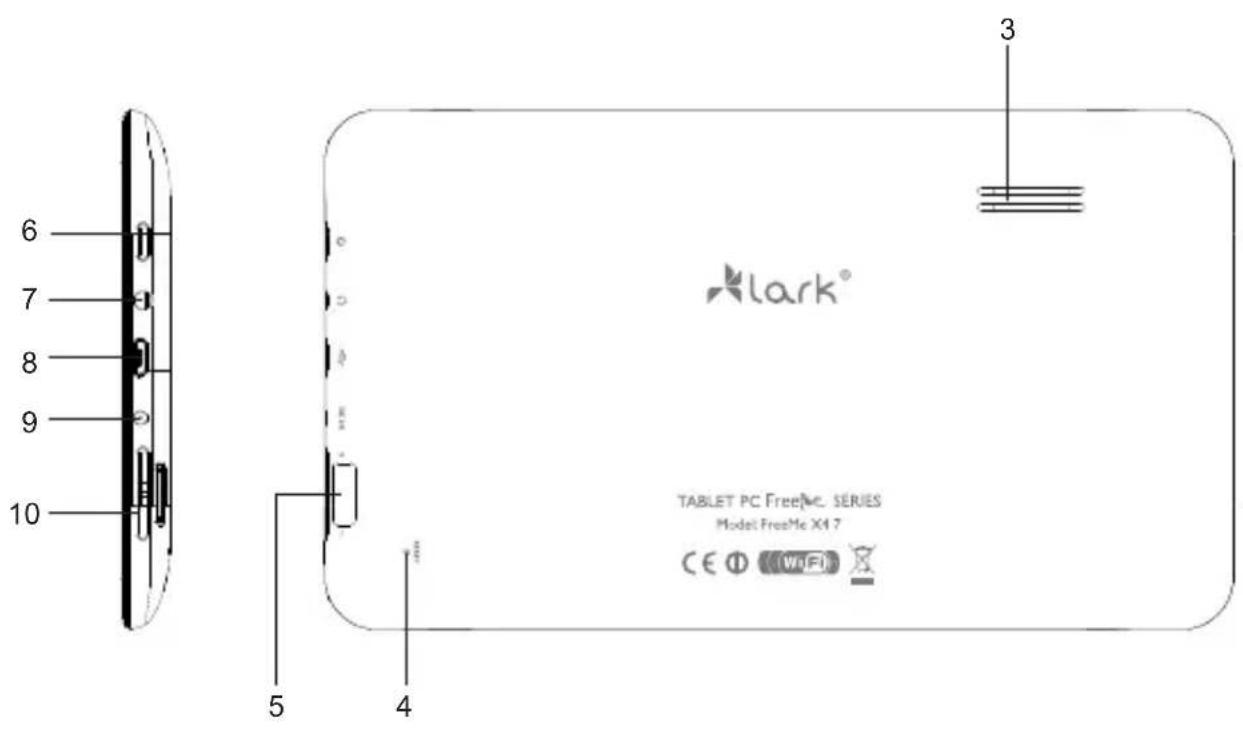
- Reproduktor
- Tlačidlo RESET
- Štrbina na kartu MicroSD
-
Tlačidlo ON/OFF (zapnút/vypnút)
-
Otvor na slúchadlá
- Konektor Micro USB
- Napájací otvor
- Zvýšenie hlasitosti / Zníženie hlasitosti
Nabíjanie batérie
• Doba nabíjania je asi 4 hodiny.
- Ak počas nabíjania zariadenie používate, proces nabíjania bude trvať dlhšie.
- Po dokončení nabíjania, alebo ak chcete prerušit nabíjanie, odpojte kábel od zariadenia.
- Batéria sa môže vymenit iba za rovnakú batériu.
- Batériu nedrvte, nevyhadzujte do ohňa a pod., pretože môže dôjst k požiaru alebo zásahu elektrickým prúdom.
Funkcie tlačidiel
Tlačidlo ON/OFF – dlhším stlačením sa zariadenie zapne.
Tlačidlá V+ a V – slúžia na nastavenie požadovanej hlasitosti.
Zapnutie a vypnutie zariadenia
Zapnutie
- Dlhšie stlačte tlačidlo ON/OFF a potom vyberte jednu z možností.
- Dostupné možnosti sú: stlmenie, letecký režim, (deaktivuje všetky bezdrôtové pripojenia) a vypnutie zariadenia.
Zamknutie a odomknutie obrazovky
Ak chcete odomknúť obrazovku, presuňte ikonu zámku nahor.

Použivanie elektronického zariadenia nebolo nikdy také jednoduché a prirodzené. Obrazovka reaguje aj na jemný pohyb, rozumie súbežnému dotyku viacerých prstov, čiže napr. uštipnutie prstami zmenší obrázok, rozšírenie prstov ho zväčší. Obraz môžeme otočit pomocou dvoch prstov, podobne ako kus papiera na stole. Kapacitný displej je nenahraditeľný pri hernom použití.
Používanie dotykového panela
Existuje niekol'ko spôsobov používania dotykového panela, ponúk a aplikácií nainštalovaných v zariadení.
Kliknutie
Ovládanie zariadenia pomocou dotykového panela prebieha stlačením (kliknutím, dotykom) príslušného miesta na obrazovke prstom.
Rýchle rolovanie
Uskutočnuje sa stlačením v zvolenom mieste a presunutím do požadovanej pozície.
Otáčanie
Pri otáčaní zariadenia prebieha zároveň automatická zmena zobrazenia obrazu, čo je zvlášť výhodné pri prezeraní obrázkov, filmových súborov alebo textových súborov.
Navigácia na hlavnej obrazovke
Plocha hlavnej obrazovky je väčšia ako plocha zobrazenia, aby sa na ßu dalo umiestniť viac skratiek na stránky, programov a ovládacích prvkov. Prepínanie medzi nasledujúcimi stránkami hlavnej obrazovky je možné pomocou funkcie presúvania doľava alebo doprava.
Personalizácia rozhrania (vzhľadu) hlavnej stránky
Naprojektovanie rozhrania hlavnej stránky
- Stlačte tlačidlo PONUKA – zobrazí sa výberová lišta.
- Pomocou tlačidla Pridať vstúpte do možnosti zmeny grafických prvkov používatelškého rozhrania.
Zmena tapety
V paneli oznámení sa zobrazujú informácie o nových e-mailových správach, nastavenom budíku, kalendári, karte microSD atd. Podrobné informácie sa zobrazia po rozbalení panelu.
Otvorenie panelu oznámení
Ked' sa v paneli oznámení zobrazí nová ikona, podržte lištu s ikonami oznámení a potom posuňte prst alebo dotykové pero nadol, čím sa panel oznámení rozbalí.
Prístup k aplikácii
Ako získat prístup k aplikácii
- Stlačte ponuku aplikácie.
- Vyberte aplikáciu, ktorú chcete použit.
- Ak sa chcete vrátiť na hlavnú stránku, stlačte tlačidlo Spät.
Riešenie problémov
Skôrakoodovzdátezariadeniedoservisu,nezabudniteskontrolovať,čiproblém nedokážeteodstránit sami.
Aknemôžetenájstriěšenie, pozritesi stránku .www.lark.com.pl
Nájdete tam najčastejšie otázky a odpovede na ne, poradenskú službu, aktualizačné súbory a kontakt na technickú podporu. Skôr nežsarozhodneteodovzdatzariadeniedo servisu, spojtesa so servisom.
Aktuálne najčastejšie otázky a dôležité www.lark.com.pl
Ak ste nenašli riešenie problému v sekcii s najčastejšími otázkami, zavolajte do servisu: (22) 332 32 56, pošlite e-mail: serwis@lark.com.pl alebo fax (22) 332 33 43.
Riešenie problémov
» Nedá sa pripojit k sieti Wi-Fi
Skontrolujte, či sieť vysiela.
Skontrolujte, či ste v blízkosti zdroja signálu a či po jeho trase nie sú žiadne prekážky.
Skontrolujte, či ste zadali správne používatelšké meno a heslo.
» Zariadenie sa trochu zahrieva
Ide o normálny jav počas prevádzky zariadenia, keď je zapnutý displej a počas nabíjania.
» Systém stratil stabilitu
Inštalácia príliš veľa aplikácií a aplikácií z neznámych zdrojov môže spôsobit nestabilitu systému. Resetujte zariadenie a odinštalujte niektoré aplikácie.
» Čierny displej, zariadenie sa nedá zapnút
Nabite batériu.
Pripojte sietové napájacie zariadenie.
Zariadenie znovu spustite.
» V slúchadlách nie je zvuk
Zvýšte hlasitost.
Skontrolujte pripojenie slúchadiel.
Skontrolujte, či port na pripojenie slúchadiel nie je znečistený.
Skontrolujte, či súbory MP3 nie sú poškodené (načítajte iné súbory).
Skontrolujte, či z iných slúchadiel počuť zvuk (možno sú poškodené slúchadlá).
Naformátujte pamät, znova prehrajte nepoškodené súbory.
Technické údaje
/» Grafický procesor s ovládaním grafiky 2D 3D
Android 4.4 KitKat» Systém
512MB» Vstavaná prevádzková pamät RAM DDR3
8» Vstavaná pamät flash GB
» Vstavaná bezdrôtová karta Wi-Fi 802.11b/g/n
» Kamera pre videohovory 0,3 Mpix
» Audio prehrávač (súbory MP3/WMA)
» Prehrávanie videa (súbory MP4/ASF/WMV/AVI/DIVX)
» Prehliadač fotografií (BMP/JPG/GIF/PNG)
» Čitačka elektronických kníh uložených v rôznych formátoch, napr. html, pdf, rtf
» Štrbina na pamätovú kartu microSD, s podporou kariet do 32 GB
» Snímač zistujúci zmeny polohy zariadenia
» Konektory: micro USB, konektor na slúchadlá, napájanie
» Lítiovo-iónová batéria, ktorá umožňuje približne 5 hodín prevádzky bez externého napájania
» Práca pri teplotách od 5 ° do 35 ° Celzia
» Vlhkost pri prevádzkových podmienkach zariadenia 10 % – 75 %
» Rozmery: šírka: 192mm, výška 110mm, hrúbka: 10,8mm
» Hmotnost: \~250 g
UPOZORNENIE!
Vyhradzujeme si možnost vykonávať zmeny zariadenia bez predchádzajúceho upozornenia.
Grafický vzhľad zariadenia závisí od verzie softvéru a môže sa líšit od vzhľadu uvedeného v návode!
Reprodukcia celku alebo časti tohto návodu bez predchádzajúceho písomného súhlasu držiteľa autorských práv je zakázané.
- Ochranaaúdržbazariadenia
- Skôr než začnete
- Oboznámenie sa s prvkami produktu
- Nabíjanie batérie
- Funkcie tlačidiel
- Zapnutie a vypnutie zariadenia
- Zapnutie
- Zamknutie a odomknutie obrazovky
- Používanie dotykového panela
- Kliknutie
- Rýchle rolovanie
- Otáčanie
- Navigácia na hlavnej obrazovke
- Personalizácia rozhrania (vzhľadu) hlavnej stránky
- Naprojektovanie rozhrania hlavnej stránky
- Zmena tapety
- Otvorenie panelu oznámení
- Prístup k aplikácii
- Riešenie problémov
- Aktuálne najčastejšie otázky a dôležité www.lark.com.pl
- » Nedá sa pripojit k sieti Wi-Fi
- » Zariadenie sa trochu zahrieva
- » Systém stratil stabilitu
- » Čierny displej, zariadenie sa nedá zapnút
- » V slúchadlách nie je zvuk
- Technické údaje
- UPOZORNENIE!
Značka : Lark
Model : FreeMe X4 7
Kategória : Tablet