
KXP-3196 - Tiskárna PANASONIC - Bezplatný návod k obsluze
Najděte návod k zařízení zdarma KXP-3196 PANASONIC ve formátu PDF.


Dotazy uživatelů ohledně KXP-3196 PANASONIC
0 otázka o tomto zařízení. Odpovězte na ty, které znáte, nebo položte vlastní.
Položte novou otázku o tomto zařízení
Stáhněte si návod pro váš Tiskárna ve formátu PDF zdarma! Najděte svůj návod KXP-3196 - PANASONIC a vezměte svůj elektronický přístroj zpět do rukou. Na této stránce jsou zveřejněny všechny dokumenty potřebné k používání vašeho zařízení. KXP-3196 značky PANASONIC.
NÁVOD K OBSLUZE KXP-3196 PANASONIC
Uživatelská příručka
k jehličkové tiskárně
KX-P3196
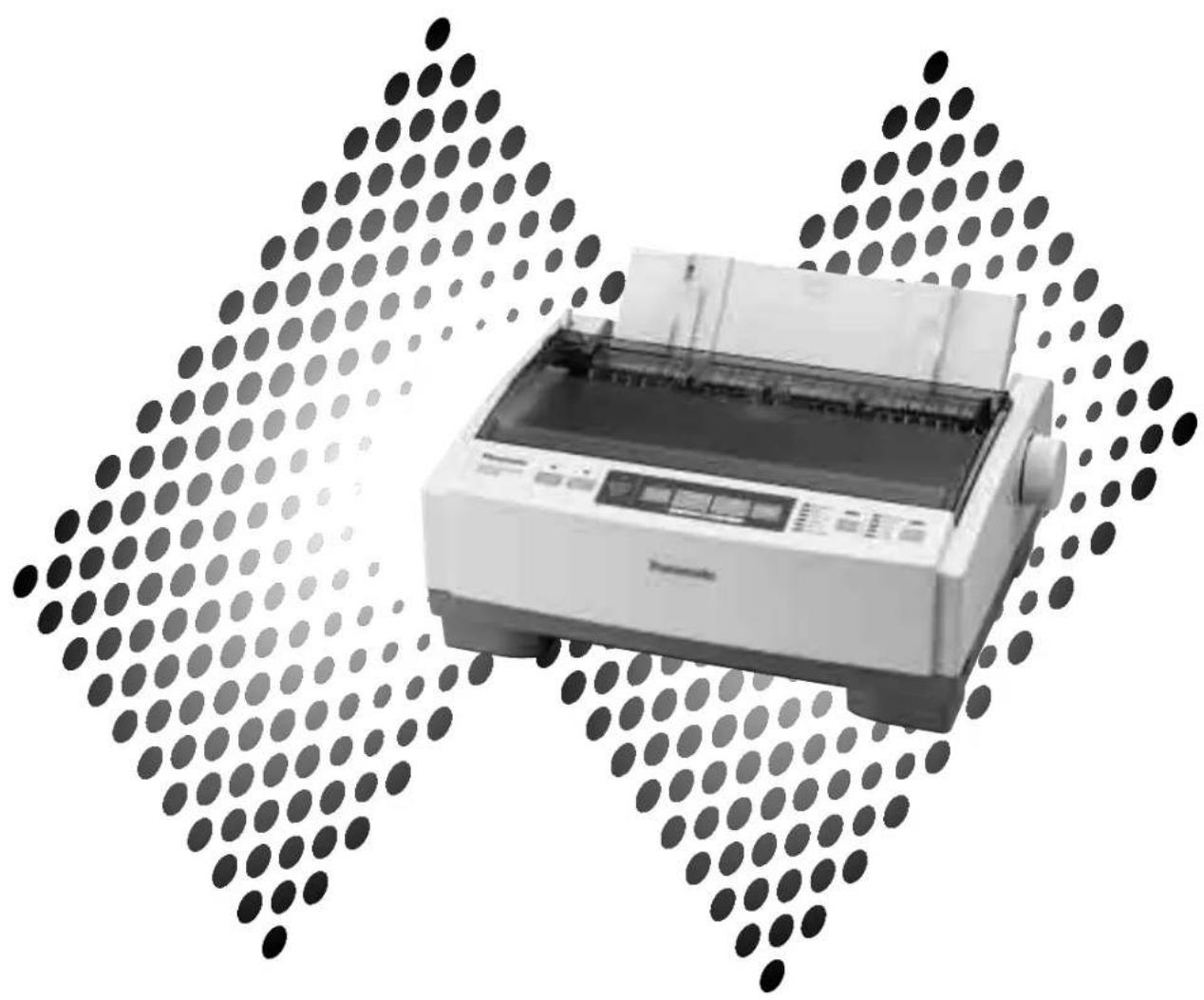
Děkujeme Vám, že jste si koupili kompaktní jehličkovou tiskárnu Panasonic KX-P3196.
Tato tiskárna je všestranná a velice kvalitní 9-ti jehličková maticová tiskárna určená pro kancelářskou potřebu. Tiskárna je již při výrobě nastavena tak, aby byla schopna pracovat s většinou oblíbených a rozšířených aplikačních programů. Funkce tiskárny jsou ovládány použitou aplikací a ve většině případů není nutno měnit tovární nastavení tiskárny.
Výrobní číslo tiskárny je uvedeno na typovém štítku umístěném na zadní straně tiskárny. Pro svoje vlastní pohodlí si výrobní číslo opište na níže uvedený řádek v této příručce, kterou si společně s dokladem o koupi tiskárny uložte pro případnou další potřebu.
TYP: KX-P3196 JMÉNO PRODEJCE:
VÝROBNÍ ČÍSLO: DATUM KOUPĚ:

Firma Panasonic zaručuje, že tento výrobek odpovídá směrnicím ENERGY STAR pro úsporu energie. ENERGY STAR je registrovaná ochranná známka.
*1 Operační systém Microsoft Windows verze 3.1 (dále Windows 3.1).
*2 Operační systém Microsoft Windows 95 (dále Windows 95).
*3 Operační systém Microsoft Windows 98 (dále Windows 98).
*4 Operační systém Microsoft Windows NT Workstation a Microsoft Windows NT Server network verze 3.5x (dále Windows 3.5x).
*5 Operační systém Microsoft Windows NT Workstation a Microsoft Windows NT Server network verze 4.0 (dále Windows 4.0).
- BM, IBM-PC a Proprinter jsou ochranné známky firmy International Business Machines Corporation.
- Microsoft, Windows a Windows NT jsou ochranné známky firmy Microsoft Corporation, registrované v USA a v dalších zemích.
- Epson je ochranná známka firmy Seiko Epson Corporation.
- OKI je ochranná známka firmy OKI Electric Industry Co., Ltd.
- Všechny ostatní zmíněné názvy jsou ochranné známky nebo registrované ochranné známky jejich držitelů.
Snímky obrazovky jsou zveřejněny se svolením firmy Microsoft Corporation.
Pokyny a informace uvedené v této příručce mohou být předmětem změn bez předchozího upozornění.
Kapitola 1 Úvodem
| 6 Pro vaši bezpečnost 7 Bezpečnostní upozornění |
| 6 Obecně 8 Vybalení tiskárny |
| 6 Napájení 9 Jednotlivé prvky tiskárny |
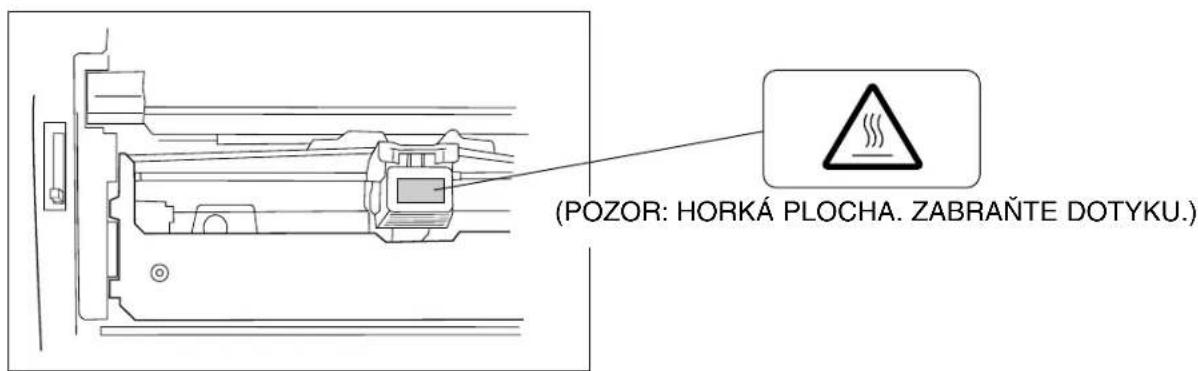
| 6 Výstražný štítek |
Kapitola 2 Příprava
| 11 | Připojení tiskárny k počítači | 19 | Auto test / Volba ovladače |
| 11 | Napájení tiskárny | ||
| 12 | Instalace kazety s barvicí páskou 19 | Auto test | |
| 13 | Manipulace s papírem | 49 | Volba ovladače tiskárny |
| 13 | Skládaný tabelační papír(provoz se zadními traktory) | ||
| 15 | Skládaný tabelační papír(provoz s dolními traktory) | ||
| 17 | Jednotlivé listy papíru a obálky(provoz s přítlakem válce:) | ||
| 18 | Odtržení papíru |
Kapitola 3 Instalace a použití programového vybavení pro KX-P3196
| 20 | Instalace programového vybavení | 26 | Použití programového vybavení |
| 20 | DOS | 26 | Program Control Panel Software softwarový ovládací panel) |
| 20 | Windows 3.1 | ||
| 21 | Windows 95 | 28 | Program Command Reference (Referenční knihovna povelů) |
| 22 | Windows 98 | ||
| 23 | Windows NT 3.5x | ||
| 24 | Windows NT 4.0 |
Kapitola 4 Použití ovládacího panelu
| 29 | Použití ovládacího panelu | 31 | Nastavení prvního řádku formuláře |
| 29 | Volba písma (fontu) FONT (TOP SET) | ||
| 29 | Volba rozteče písma PITCH | 32 | Parkování papíru LOAD/PARK |
| 30 | Režim High Speed Draft | 32 | Detektor konce papíru |
| 30 | Tichý režim | 33 | Režim úvodního nastavení |
| 31 | Posun o řádek / o stránku LF/FF | 35 | Režim pro nastavení rozhraní |
Kapitola 5 Pravidelná údržba / Odstraňování závad
| 36 Pravidelná údržba / Odstraňování závad |
| 36 Pravidelná údržba |
| 36 Odstraňování závad |
Dodatky
| 38 Technické specifikace | 40 Rozhraní | ||
| 39 | Specifikace papíru | 41 | Paralelní rozhraní |
| 39 | Skládaný tabelační papír | 41 | Sériové rozhraní |
| 39 | Samolepicí etikety | 41 | Doplňky / Příslušenství |
| na souvislém nosiči | 42 | Doplňky | |
| 39 | Jednoltivé listy papíru | 42 | Příslušenství |
| 40 | Obálky | 43 Rejstřík | |
Pro vaši bezpečnost
Obecně
Upozornění
- S ohledem na zamezení možnosti vzniku požáru nebo úrazu elektrickým proudem nevystavujte zařízení dešti nebo vlhkosti.
Pozor
- Nepokoušejte se o svépomocnou opravu přístroje. Svěřte opravu kvalifikovanému servisu.
Napájení
Upozornění
- Napájecí napětí je uvedeno na typovém štítku přístroje. Připojte zařízení do zásuvky síťového rozvodu s odpovídajícím napětím.
- Zařízení musí být zapojeno do snadno přístupné zásuvky umístěné v jeho blízkosti.
- S ohledem na bezpečnost provozu musí být napájecí kabel zařízení připojen do standardní třípólové a účinně uzemněné zásuvky.
- Prodlužovací kabel, pokud je použit, musí být s ohledem na uzemnění přístroje trojžilový a správně zapojený. Nesprávně zapojený trojžilový kabel může způsobit závažné poškození přístroje.
- Spolehlivá funkce přístroje není sama o sobě zárukou, že je přístroj napájen z uzemněné zásuvky a že je jeho instalace zcela bezpečná. Máte-li jakékoli pochybnosti, obratte se na kvalifikovaného elektrikáře.
- Pokud není pro napájení přístroje k dispozici uzemněná zásuvka síťového rozvodu, požádejte o její instalaci odborného elektrikáře. Nepodceňujte význam uzemnění a nepoužívejte pro napájení různé adaptéry.
Bezpečnostní upozornění
Pro zabránění nesprávné funkce přístroje dodržujte dále uvedené provozní pokyny.
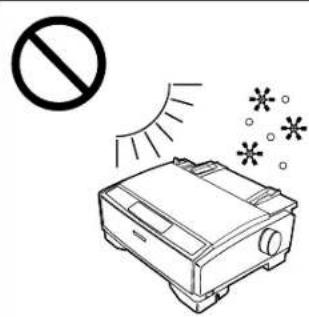
- Nevystavujte zařízení přímému slunečnímu svitu.
- Neprovozujte zařízení za extrémně vysokých nebo nízkých teplot (provozní teplota: 5°C až 40°C).
- Neprovozujte zařízení za extrémně vysoké nebo nízké relativní vlhkosti (rozsah vlhkosti provozního prostředí: 20% až 80%).
- Zamezte kondenzaci vody způsobené náhlou změnou teploty.
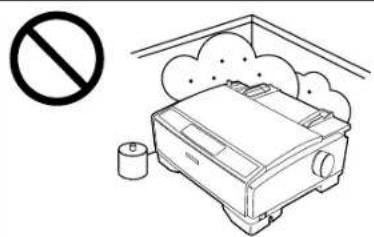
- Neumísťujte zařízení do špatně větraných prostor.
- Nevystavujte zařízení působení prachu a chemických výparů (např. ředidel).
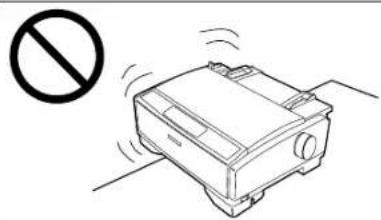
- Neumísťujte zařízení na nestabilní plochy.
- Nevystavujte zařízení působení extrémních vibrací.
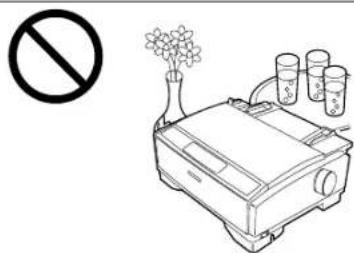
- Tekutiny v blízkosti zařízení.
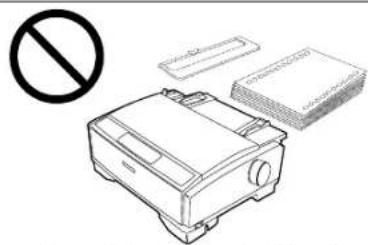
- Nezapínejte tiskárnu, když v ní není instalována barvící páska a založen zásobník s papírem.
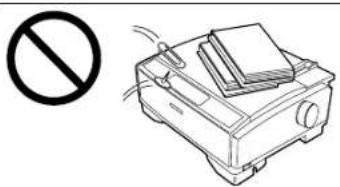
- Nepokládejte na tiskárnu knihy ani jiné podobné předměty.
- Dbejte na to, aby během provozu tiskárny nedošlo k zablokování tiskové hlavy cizím předmětem.
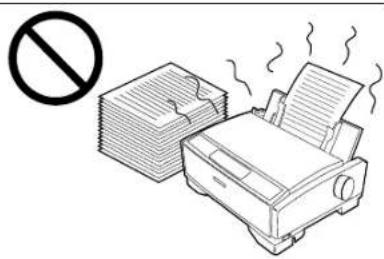
- Při dlouhém provozu dbejte na to, aby se tiskárna nepřehřála.
■ Statická elektřina
U paralelního/sériového rozhraní a u tiskové hlavy hrozí nebezpečí poškození statickou elektřinou. Proto se vždy, než budete s těmito prvky zacházet, dotkněte nějakého uzemněného kovového tělesa (např. ústředního topení), abyste ze svého těla odvedli případný náboj statické elektřiny.
Vybalení tiskárny
Po vybalení tiskárny z dopravního obalu zkontrolujte, zda některá z dále vyobrazených položek nechybí nebo není poškozená. Chybějící nebo poškozené součásti reklamujte v obchodě, kde jste tiskárnu koupili.
Poznámka:
- Schovejte si původní krabici i další balicí materiál pro případ budoucího transportu tiskárny. Obal a všechny jeho součásti jsou navrženy s ohledem na maximální ochranu výrobku během transportu.
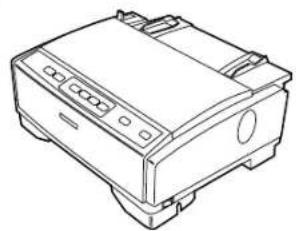
• Tiskárna (KX-P3196)
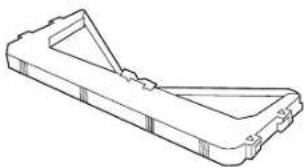
Kazeta s barvící páskou (KX-P3191)
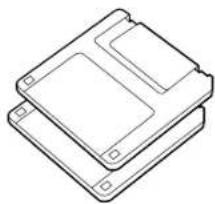
- Diskety s programovým vybavením (2 ks)
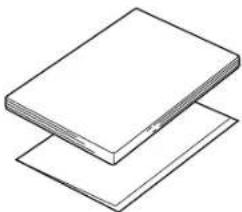
- Uživatelská a referenční příručka
- Použití dodávaných disket s programovým vybavením vyžaduje počítač IBM-PC kompatibilní s disketovou mechanikou 3,5".
- Diskety obsahují následující programy a informace. Jejich použití je uvedeno v této příručce.
[Disketa „DOS Utilities & Printer Driver for Windows 3.1"]
- Ovladač tiskárny pro Windows 3.1 (str. 20)
- Program Control Panel Software (str. 26)
- Program Command Reference (str. 28)
- Tabulka znakové sady (str. 28)
- Tabulka proporcionálních mezer mezi znaky (str. 28)
[Disketa „Printer Driver for Windows 95, Windows 98, Windows NT 3.5x and Windows NT 4.0"]
- Ovladač tiskárny pro Windows 95 (str. 21)
- Ovladač tiskárny pro Windows 98 (str. 22)
- Ovladač tiskárny pro Windows NT 3.5x (str. 23)
- Ovladač tiskárny pro Windows NT 4.0 (str. 24)
Ovládací panel![graph TD A["QUIET"] --> B["HI-SPEED DRAFT"] C["POWER PAPER OUT"] --> D["ON LINE"] D --> E["TEAR OFF"] E --> F["LOAD PARK"] F --> G["LF/FF"] H["TOF SET"] --> I["Program Draft Courier Roman Bold PS Sans Serif"] --> J["FONT"] K["PROGRAM 10 CPI 12 CPI 15 CPI 17 CPI"] --> L["PITCH"]](/content/2026/05/844361/images/9dc3ff8da1fa55d2c62029baec9cbf4ff3829e37615b9017eb1d6a698bf1247d.jpg)
1 Kontrolka Quiet (str. 30, 33, 35)
2 Kontrolka HIGH SPEED DRAFT (str. 29, 30)
3 Kontrolka POWER/PAPER OUT (str. 13, 16, 17, 32)
4 Kontrolka ON LINE (str. 15-17, 33-35)
5 Kontrolky FONT (str. 29, 33-35)
6 Kontrolky PITCH (str. 29, 33-35)
7 Tlačítko Quiet (str. 30)
8 Tlačítko HIGH SPEED DRAFT (str. 30)
9 Tlačítko ON LINE (str. 15-17, 33-35)
10 Tlačítko TEAR OFF (str. 14, 18, 31-33, 35)
11 Tlačítko LOAD/PARK (str. 14, 18, 31-33, 35)
12 Tlačítko LF/FF (str. 19, 31)
13 Tlačítko FONT (str. 29, 33-35)
14 Tlačítko PITCH (str. 29, 33-35)
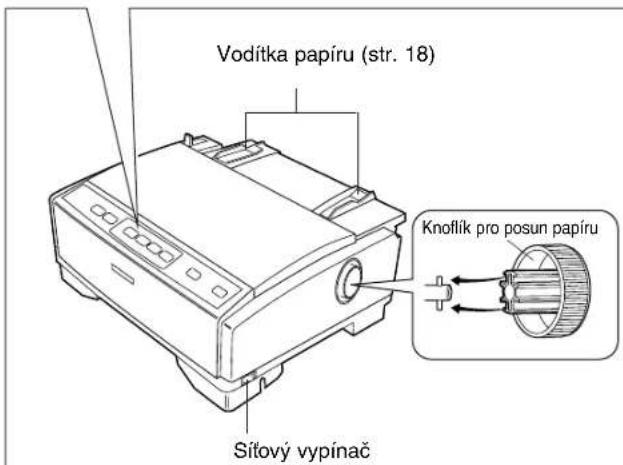
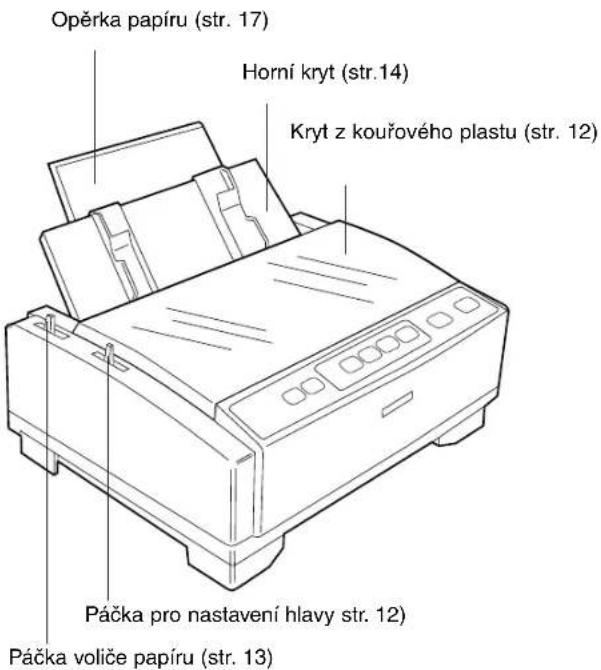
Pohled zezadu
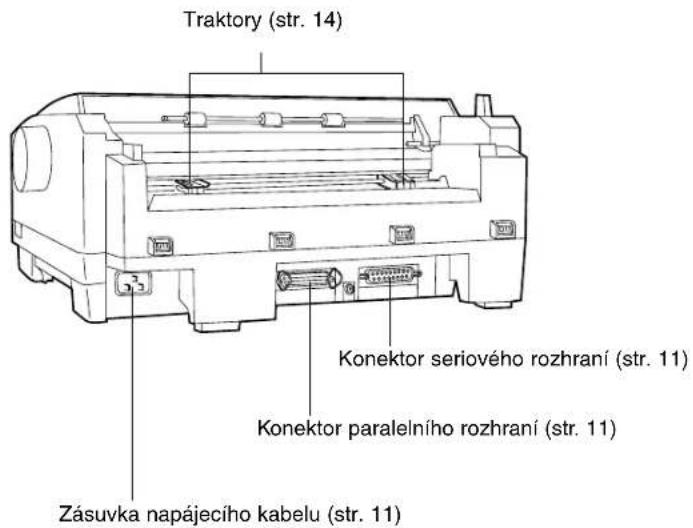
Pohled zdola
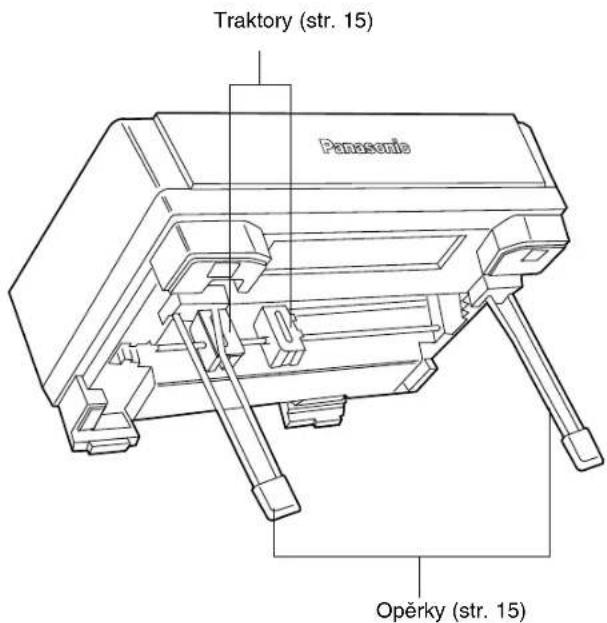
Připojení tiskárny k počítači
1 Vypněte napájení a odpojte napájecí kabel. 2 Připojte k tiskárně druhý konec propojovacího kabelu od počítače.
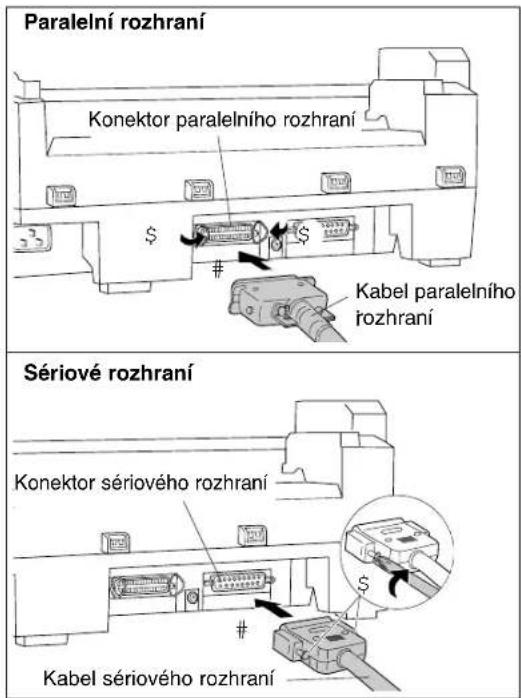
Poznámka:
- Dbejte na to, aby při zapojování propojovacího kabelu tiskárna po naklonění neupadla.
- Po připojení tiskárny k sériovému nebo paralelnímu rozhraní počítače použijte stíněný kabel o délce nejvýše 1,95 m. Jestliže připojovací kabel požadovaného rozhraní dosud nemáte, opatřete si jej v prodejně s příslušenstvím k počítačům. Podrobnosti jsou uvedené na straně 41.
- Pokud má kabel vyvedený zvláštní zemnící vodič, připojte jej k zemnící svorce.
Zemnicí svorka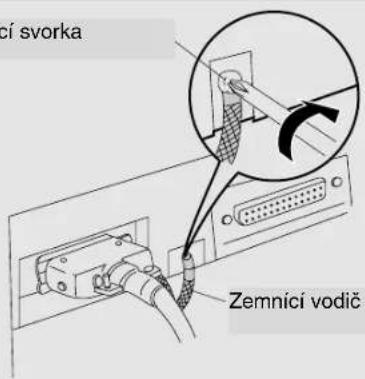
Napájení
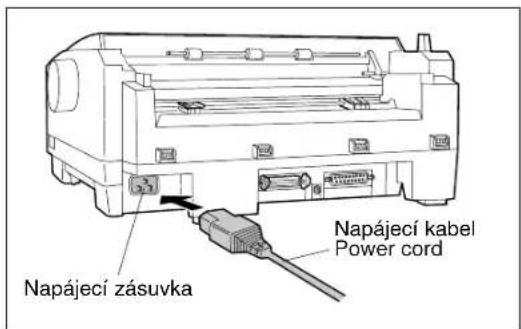
1 Připojte napájecí kabel do odpovídající zásuvky na zadní straně tiskárny.
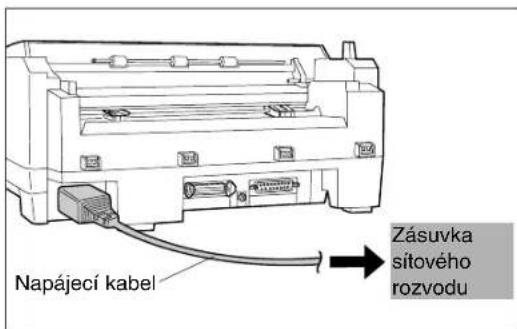
Zapojte druhý konec napájecího kabelu do uzemněné zásuvky síťového rozvodu.
Poznámka:
- Dbejte na to, aby při zapojování napájecího kabelu tiskárna po naklonění neupadla.
- Pokud nebudete tiskárnu delší dobu používat, odpojte napájecí kabel.
- Zasuňte zástrčku řádně do zásuvky, protože by se jinak mohla přehřívat.
Instalace kazety s barvící páskou
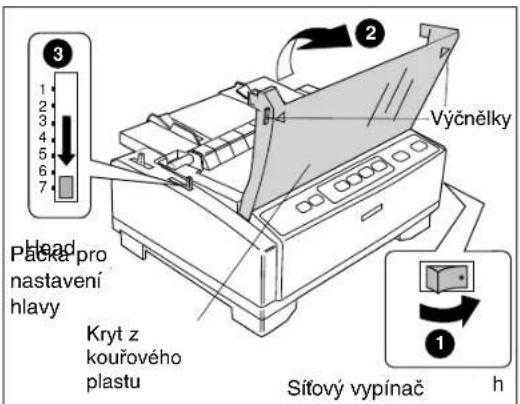
1 ① Vypněte síťový vypínač.
Držák tiskové hlavy se automaticky posune do středu dráhy.
② Otevřete kouřový plastikový kryt uchopením za výčnělky na obou stranách. ③ Posuňte páčku pro nastavení hlavy do polohy „7".
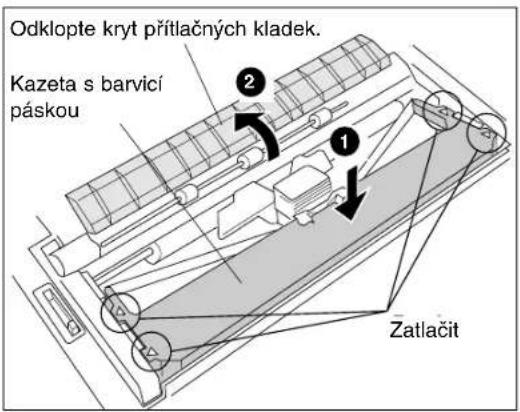
2 ① Vložte kazetu s barvící páskou do tiskárny a zatlačte ji dovnitř na místech označených 4 šipkami. ② Odklopte kryt přítlačných kladek.
Poznámka:
- Neodstraňujte modré vodítko pásky.
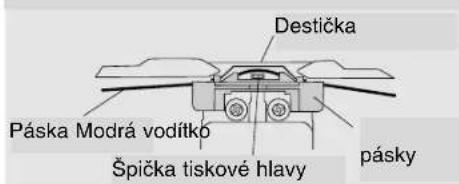
3 ① Sejměte modré vodítko pásky z kazety. ② Zasuňte modré vodítko pásky mezi špičku tiskové hlavy a destičku a zatlačte je dolů.
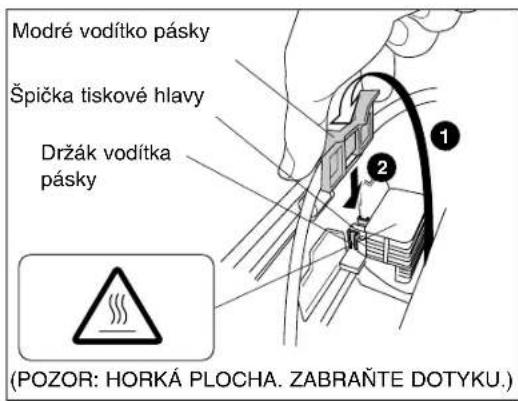
Poznámka:
- Jestliže pásku nelze snadno vložit mezi špičku tiskové hlavy a destičku, napněte pásku otáčením knoflíku na kazetě.
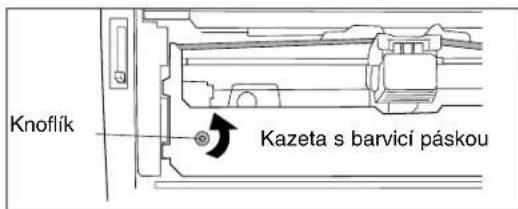
4 Zkontrolujte, zda není barvicí páska překroucená a napněte ji otáčením knoflíku na kazetě.
5 Uzavřete nejdříve kryt přítlačných kladek a potom kouřový plastikový kryt. 6 Nastavte páčku tiskové hlavy do polohy odpovídající tloušťce použitého papíru.
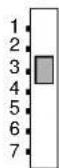
| Poloha | Používá se pro |
| 1 nebo 2 | Šlabší papír |
| 3, 4, 5, 6nebo 7 | Silnější papír neboformuláře s kopiemi |
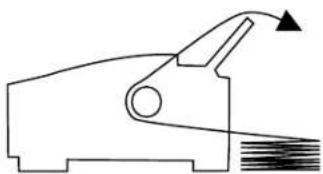
Vaše nová tiskárna Panasonic nabízí tři možnosti:
Provoz se zadními traktory (str. 13)
- skládaný tabelační papír
Provoz se spodními traktory (str. 15)
- skládaný tabelační papír - tisk etiket na nosiči s vodicí perforací
d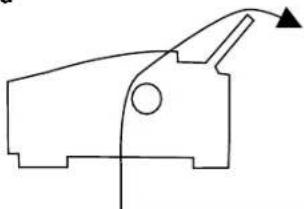
Provoz s přítlakem válce (str. 17)
- tisk na jednotlivé listy - tisk na obálky
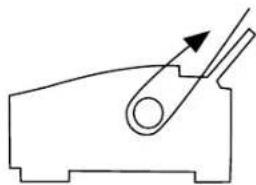
- Nezavádějte papír do tiskárny zepředu, abyste zabránili jeho pomačkání.
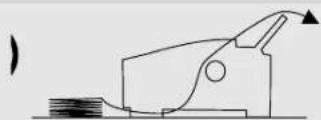
- Při zavádění papíru zespoda ponechejte mezi zásobou papíru a tiskárnou dostatečnou mezeru pro zajištění hladkého transportu papíru.
- Pokud není stojan tiskárny dostatečně vysoký, doporučuje se umístit papír před stojan.
- Automatický podavač jednotlivých listů KX-PT12, dodávaný jako doplněk, má kapacitu až 50 listů papíru o gramáži 60-75 g/m2.
Skládaný tabelační papír (provoz se zadními traktory)
1 ① (Zapněte síťový vypínač tiskárny. Blikající kontrolka PAPER OUT indikuje, že v tiskárně není založený papír.
2 Nastavte páčku tiskové hlavy do polohy odpovídající tlouštce použitého papíru.
| Poloha | Používá se pro |
| 1 nebo 2 | Slabší papír |
| 3, 4, 5, 6nebo 7 | Silnější papírnebo formuláře s kopiemi |
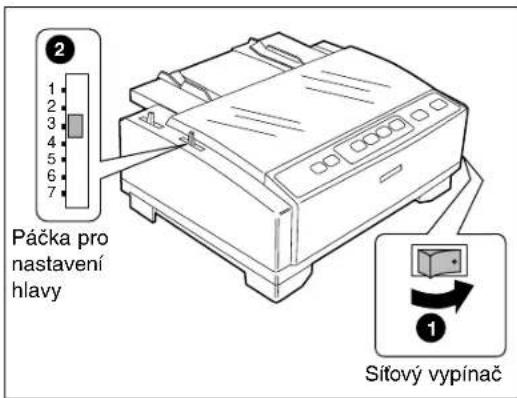
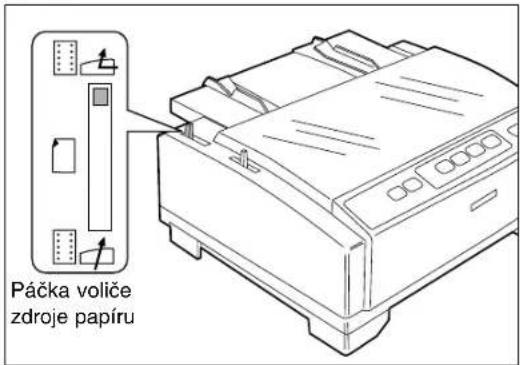
2 Nastavte páčku voliče zdroje papíru “ [ ]” do polohy
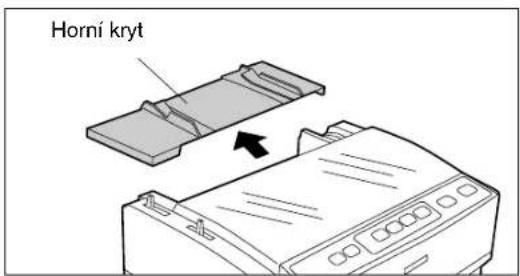
3 Sejměte horní kryt.
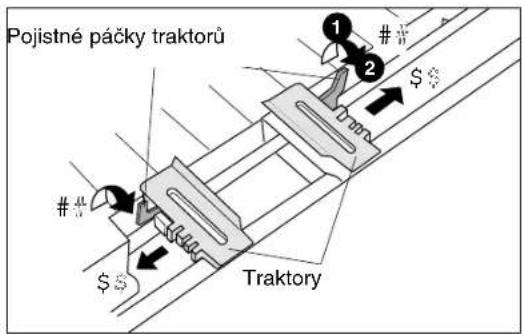
4 ① Odblokujte traktory zatažením pojistných páček směrem dopředu.
2 Posuňte traktory tak, aby jejich nastavení přibližně odpovídalo šířce použitého papíru.
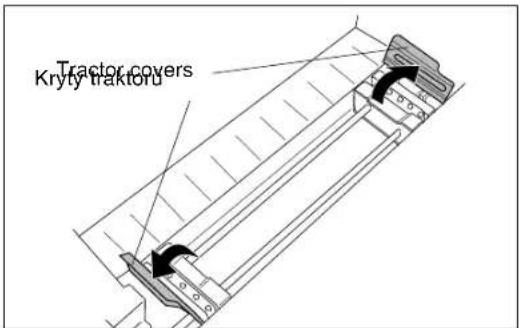
5 Odklopte kryty traktorů.
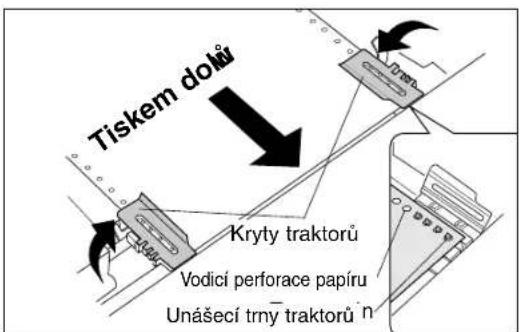
6 Vyrovnejte vodicí perforaci papíru s unášecími trny traktorů a uzavřete kryty traktorů.
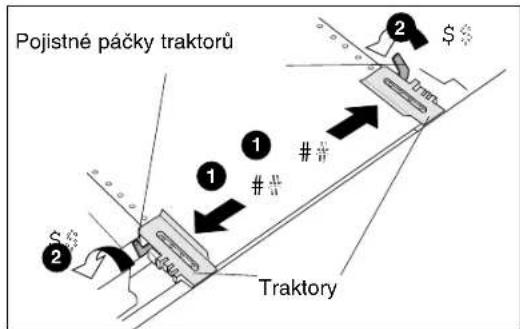
7 ① Nastavte traktory tak, aby papír nebyl zvlněný.
② Zablokujte pojistné páčky traktorů.
Poznámka:
- Dbejte na to, aby byl papír založen rovně.
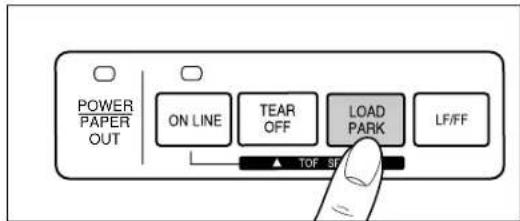
8 Stiskniete tlacitko (LOADP.AHK) Tím se papír posune na pozici prvního tiskového řádku.
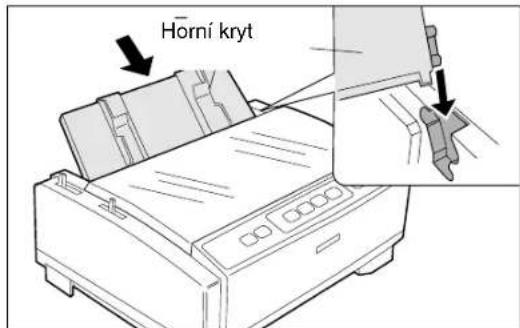
9 Vložte zpět kryt a zvednete jej do pracovní polohy.
To provedete zasunutím bočních výčnělků krytu do štěrbin v horním dílu skříně tiskárny.
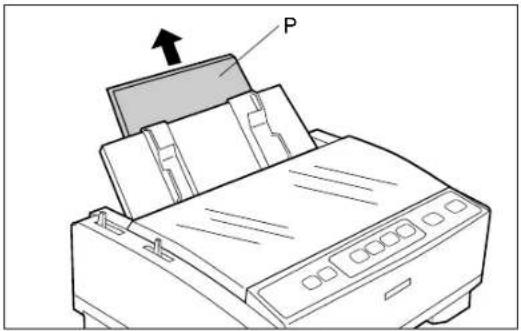
10 Vytáhněte nahoru opěrku papíru až zaskočí na doraz.
11 Jestliže nesvítí kontrolka ON LINE, stiskněte tlačítko ON LINE a tím připravte tiskárnu k provozu.
Skládaný tabelační papír (provoz s dolními traktory: )

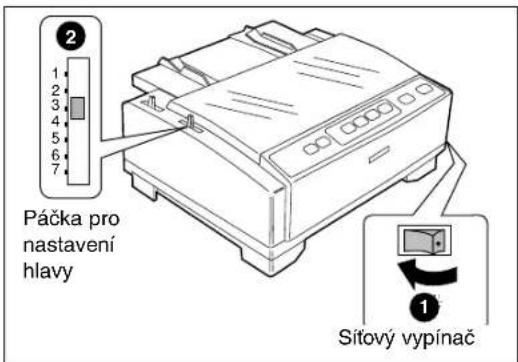
1 Vypněte síťový vypínač tiskárny. ② Nastavte páčku tiskové hlavy do polohy odpovídající tlouštce použitého papíru.
| Poloha | Používá se pro |
| 1 nebo 2 | Slabší papír |
| 3, 4, 5, 6nebo 7 | Silnější papírnebo formuláře s kopiemi |
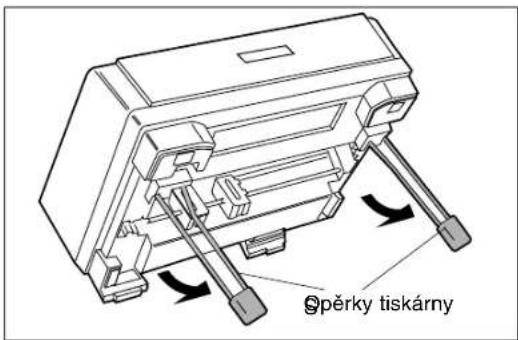
3 Nadzvedněte předek tiskárny a nastavte opěrky tiskárny do pracovní polohy.
4 Odblokujte traktory zatažením pojistných páček směrem nahoru.
Posuňte traktory tak, aby jejich nastavení přibližně odpovídalo šířce použitého papíru.
2 Nastavte páčku voliče zdroje papíru do
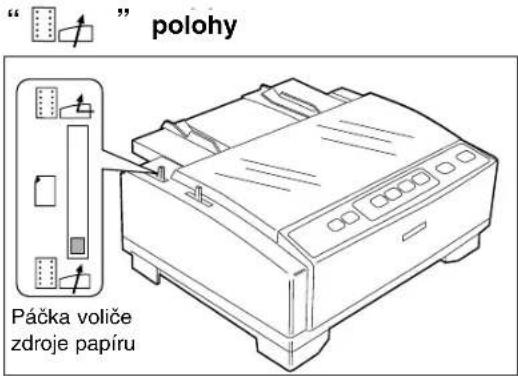
Poznámka:
- Nastavení vám usnadní výstupek na dolní straně tiskárny, který označuje levý okraj tisku
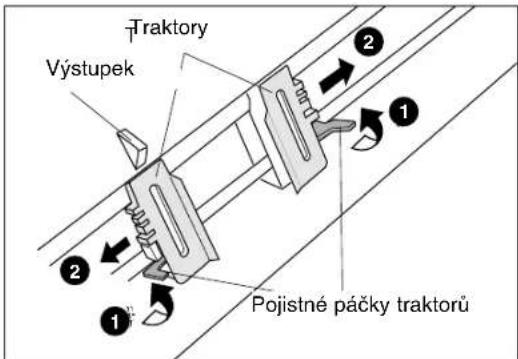
5 Odklopte kryty traktorů.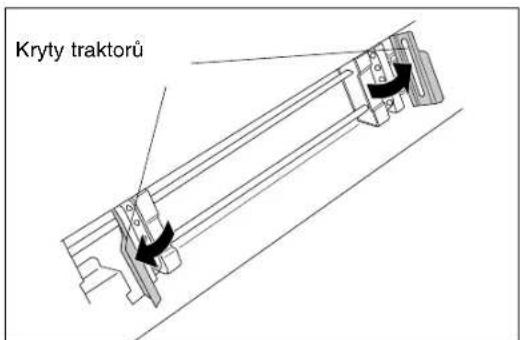
6 Vyrovnejte vodicí perforaci papíru s unášecími trny traktorů a uzavřete kryty traktorů.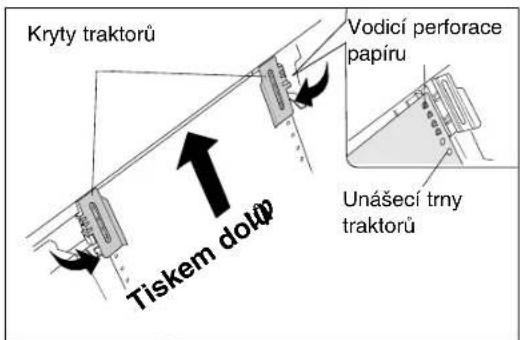
7 ① Nastavte traktory tak, aby papír nebyl zvlněný.
② Zablokujte pojistné páčky traktorů.
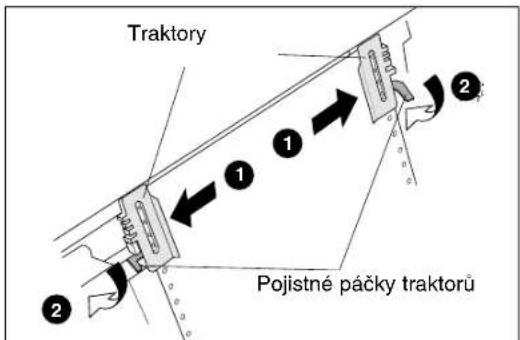
Poznámka:
- Dbejte na to, aby byl papír založen rovně.
8 Nadzvedněte předek tiskárny a sklopte opěrky tiskárny do klidové polohy.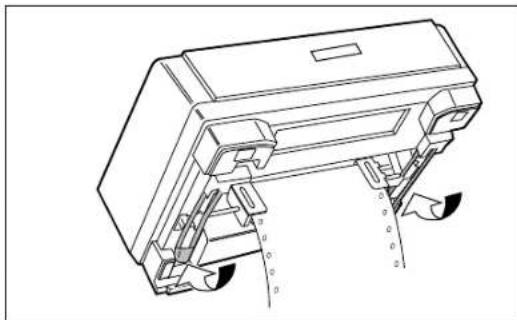
9 Zapněte síťový vypínač tiskárny.
Blikající kontrolka PAPER OUT indikuje,
že v tiskárně není založený papír.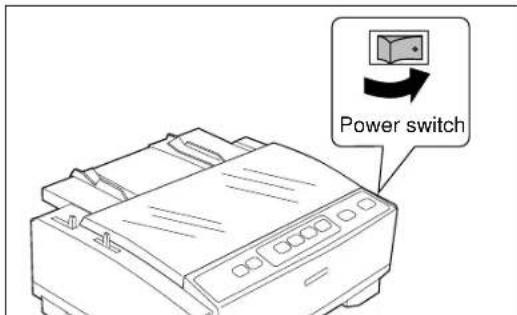
10 Tím se papír posune na pozici prvního tiskového řádku.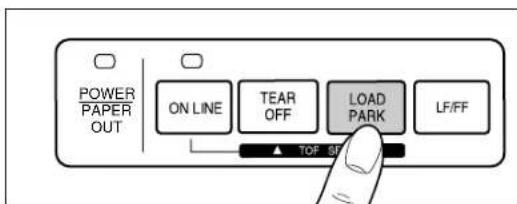
11 Vložte zpět kryt a zvedněte jej do pracovní polohy.
To provedete zasunutím bočních výčnělků krytu do štěrbin v horním dílu skříně tiskárny.
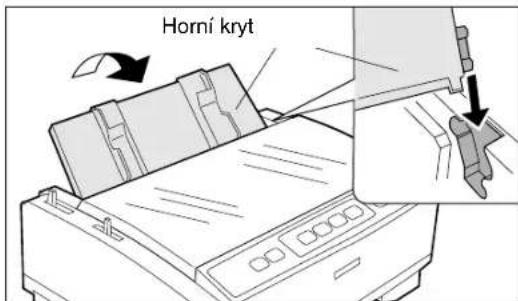
12 Jestliže nesvítí kontrolka ON LINE, stiskněte tlačítko ON LINE a tím připravte tiskárnu k provozu.
Jednotlivé listy papíru a obálky (provoz s přítlakem válce: )
1 ① Zapněte síťový vypínač tiskárny. Blikající kontrolka PAPER OUT indikuje, že v tiskárně není založený papír.
Nastavte páčku tiskové hlavy do polohy odpovídající tloušťce použitého papíru.
| Poloha | Používá se pro |
| 1 nebo 2 | Slabší papír |
| 3, 4, 5, 6nebo 7 | Silnější papírnebo formuláře s kopiemi |
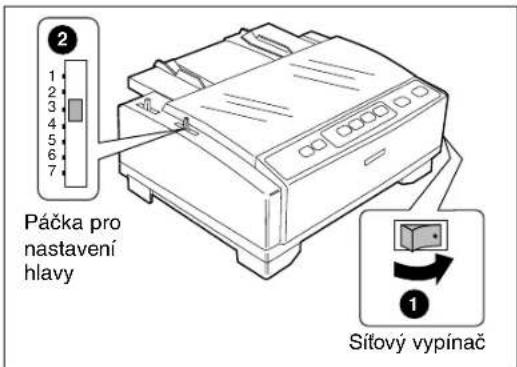
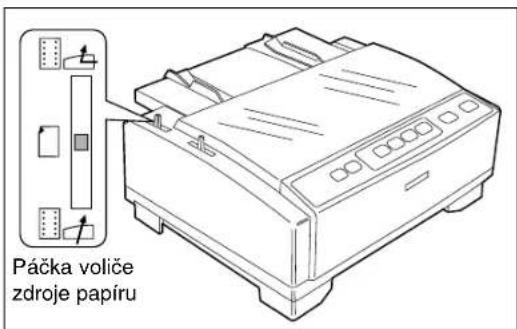
2 Nastavte páčku voliče zdroje papíru do polohy “☐”
3 Ní polohy. To provedete zasunutím bočních výčnělků krytu do štěrbin v horním dílu skříně
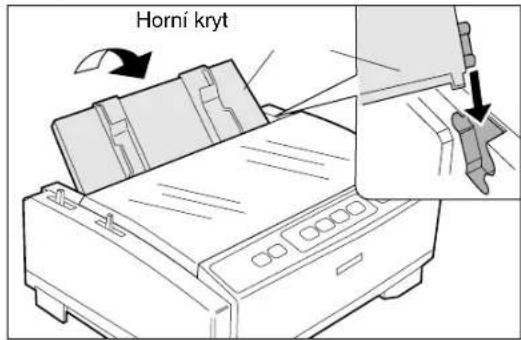
4 až zaskočí na doraz.
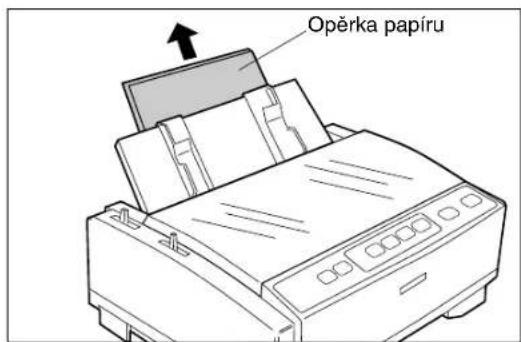
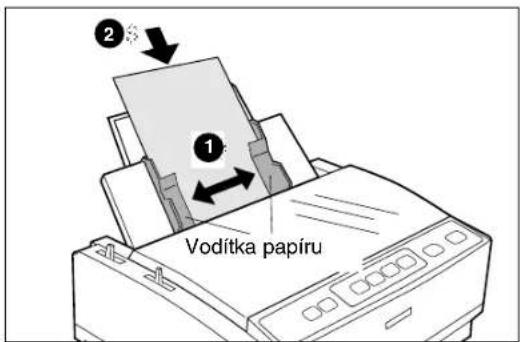
5 ① Nastavte vodítka papíru tak, aby jejich vzdálenost zhruba odpovídala šířce použitého papíru nebo obálky.
Poznámka:
- Nastavení levého okraje tisku vám usnadní posunutí levého vodítka papíru až zaskočí do aretované polohy.
2 Vložte do vodítek list papíru.
Vložený papír se automaticky zavede do pozice pro tisk prvního řádku.
- Chcete-li automatické zavádění (AUTO LOADING) deaktivovat, vypněte je pomocí ovládacího panelu (viz str. 33-34) nebo v menu INSTALL na disketě Setup (viz str. 26-27).
- Když je automatické zavádění (AUTO LOADING) vypnuté, musíte papír zavádět stisknutím tlačítka LOAD/PARK.
- Jestliže potřebujete papír svisle či vodorovně vyrovnat, nastavte páčku voliče papíru do polohy označené „☐-☐”. Tím uvolníte přítlak papíru, který potom můžete ručně posunout do požadované polohy. Před tiskem vraťte páčku voliče papíru do polohy označené „☐-☐”.
6 Jestliže nesvítí kontrolka ON LINE, stiskněte tlačítko ON LINE a tím připravte tiskárnu k provozu.
Odtržení papíru
Tato funkce umožňuje při práci se skládaným tabelačním papírem posunout papír do polohy pro jeho odtržení. Po oddělení stránky papíru můžete papír vrátit do tiskové polohy dalším stisknutím tlačítka TEAR OFF . Jestliže tlačítko TEAR OFF podruhé nestisknete, tiskárna automaticky nastaví papír do tiskové polohy jakmile obdrží z počítače data pro tisk.
1 Stisknutím tlačítka TEAR OFF posuňte papír do polohy pro odtržení
2 Odtrhněte stránku
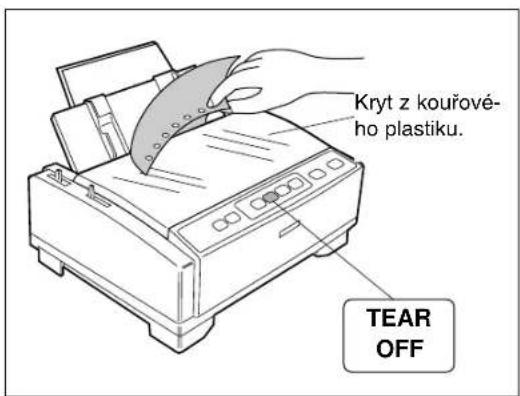
3 Dalším stisknutím tlačítka TEAR OFF vratte papír do tiskové polohy.
Poznámka:
- Tiskárna je vybavena funkcí TEAR OFF, která po dokončení tisku automaticky posune skládaný tabelační papír do polohy pro odtržení. Chcete-li tuto funkci aktivovat, zapněte ji pomocí ovládacího panelu (viz str. 33-34) nebo nastavte položku AUTO v menu INSTALL na disketě Setup (viz str. 26-27).
Tiskárna je vybavena funkcí autotestu, která umožňuje testovat funkci tiskárny. Když je tato funkce aktivní, tiskárna vytiskne 5 řádků každého rezidentního písma. Po dokončení tisku se tiskárna vrátí ke konceptnímu (draft) písmu a bude přibližně 8 minut pokračovat v tisku.
1 Instalujte do tiskárny kazetu s barvicí páskou a papír a potom tiskárnu vypněte (viz str. 12-18). 2 Podržte stisknuté tlačítko LF/FF, zapněte tiskárnu a uvolněte tlačítko.
Vytiskne se ukázka tisku sloužící jako autotest.
3 Když zjistíte, že tiskárna pracuje správně, můžete autotest ukončit tím, že tiskárnu vypnete, případně můžete nechat vytisknout celý test.
Volba ovladače tiskárny
Výběr ovladače tiskárny je posledním krokem před tiskem a provádí se z prostředí aplikačního programu. Jednotlivé kroky se liší v závislosti na použité aplikaci. Celý postup je popsán v průvodním textu programu. První volbou je ovladač KX-P3196. Jestliže však tiskárna Panasonic KX-P3196 není v seznamu tiskáren nabízených aplikací, budete muset zvolit alternativu podle dále uvedené tabulky.
Poznámka:
- Jestliže používáte Microsoft Windows 3.1, Windows 95, Windows 98, Windows NT 3.5x nebo Windows NT 4.0, budete muset instalovat ovladač tiskárny pro Windows. Tyto ovladače jsou obsaženy na instalačních disketách (Setup) dodávaných s tiskárnou. Proveďte instalaci postupem popsaným na stránkách 20 - 24.
Výběr tiskárny (v pořadí podle priority)
| Panasonic KX-P3196 |
| Epson FX-880 |
| Panasonic KX-P1150 |
| Epson FX-850 |
| Panasonic\ KX-P2180*1 |
| Panasonic\ KX-P3200*2 |
| Epson FX series |
| IBM Proprinter III*3 |
| OKI MICROLINE 320 Turbo *3 |
*1 Tiskárna KX-P3196 nemůže tisknout barevně.
*2 Tiskárna KX-P3200 nemá režim přítlaku papíru.
*3 Jestliže v rámci aplikace vyberete tiskárnu IBM Proprinter nebo OKI MICROLINE 320 Turbo, je nutno rovněž změnit emulaci tiskárny prostřednictvím instalační diskety (Setup, viz str. 26-27) nebo pomocí ovládacího panelu (viz str. 33-34).
Instalace programového vybavení
Instalační diskety („DOS Utilities & Printer Driver for Windows 3.1" a „Printer Driver for Windows 95, Windows 98, Windows NT 3.5x and Windows NT 4.0") lze použít jen s počítačem IBM-PC kompatibilním, vybaveným disketovou mechanikou 3,5".
Před použitím instalačních disket se doporučuje vytvořit si záložní kopie a originály uložit na bezpečné místo.
V následujícím postupu se na pevném disku C vašeho počítače automaticky vytvoří adresář s názvem P3196 a kopie programového ovládacího panelu (CPS3196.EXE) a referenční knihovny povelů (CMD-REF.EXE) z diskety „DOS Utilities & Printer Driver for Windows 3.1“. (Adresář i disk je možno změnit.)
Poznámka:
- Programový ovládací panel (Control Panel Software) a referenční knihovnu povelů (Command Reference) nelze instalovat ve Windows NT.
DOS
| Program Funkce | |
| Programový ovládací panel (Control Panel Software) obrazovce počítače. | Umožňuje zobrazit a měnit nastavení tiskárny na |
| Referenční knihovna povelů (Command Reference utility) popis a výklad ke | Umožňuje zobrazit na obrazovce počítače podrobný každému programovému povelu. |
Vložte do disketové mechaniky A (nebo B) disketu „DOS Utilities & Printer Driver for Windows 3.1".
Napište A: (nebo B:) a stiskněte tlačítko Enter.
Pro instalaci použijte následující postup.
Napište SETUP a stiskněte tlačítko Enter.
Dále postupujte podle pokynů zobrazovaných na obrazovce počítače.
Windows 3.1
| Program Funkce | |
| Ovladač tiskárny | Ovladač tiskárny je součást programového vybavení, (Printer Driver) které umožňuje aplikačnímu programu komunikovat s tiskárnou prostřednictvím použitého rozhraní. |
| Programový ovládací panel (Control Panel Software) | Umožňuje zobrazit a měnit nastavení tiskárny na obrazovce počítače. |
| Referenční knihovna povelů (Command Reference utility) | Umožňuje zobrazit na obrazovce počítače podrobný popis a výklad ke každému programovému povelu. |
Pro instalaci použijte následující postup.
1 Vložte do disketové mechaniky A (nebo B) disketu „DOS Utilities & Printer Driver for Windows 3.1". 2 V okně Program Manager klepněte na položku File. 3 Klepněte na Run...
4 Napište SETUP a stiskněte tlačítko Enter. 5 Dále postupujte podle pokynů zobrazovaných na obrazovce počítače.
Windows 95
Ovladač tiskárny
| Program Funkce | |
| Ovladač tiskárny Ovladač tiskárny je součást programového vybavení,(Printer Driver) | které umožňuje aplikačnímu programu komunikovat s tiskárnou prostřednictvím použitého rozhraní. |
Windows 95 podporují funkce Plug & Play (pro okamžité použití). Po zapnutí počítače Windows automaticky rozpoznají instalovaný hardware a provedou potřebné nastavení.
Pro instalaci použijte následující postup.
1. Propojte počítač s tiskárnou odpovídajícím kabelem a potom zapněte tiskárnu i počítač.
2. Spusťte počítač pod Windows 95.
3. Vložte do disketové mechaniky A (nebo B) disketu „Printer Driver for Windows 95, Windows 98, Windows NT 3.5x and Windows NT 4.0“.
4A. Když se zobrazí dialogové okno „New Hardware Found“:
(1) Klepněte na OK. (2) Napište A:\win95 (nebo B:\win95) a potom klepněte na OK. (3) Označte položku „Panasonic KX-P3196“ a klepněte na OK. (4) Klepnutím na Next proveďte nastavení.
4B. Když se zobrazí dialogové okno „Update Device Driver Wizard“:
(1) Klepněte na Next. (2) Klepněte na Other Locations... a potom napište A:\win95 (nebo B:\win95). (3) Klepněte na Finish.
5. Označte „Yes“ a klepněte na Next. 6. Klepněte na Finish. 7. Dále postupujte podle pokynů zobrazovaných na obrazovce počítače.
Poznámka:
- Pokud nemůžete instalovat ovladač tiskárny využitím funkce Plug & Play, použijte pro instalaci následující postup.
1. Vložte do disketové mechaniky A (nebo B) disketu „Printer Driver for Windows 95, Windows 98, Windows NT 3.5x and Windows NT 4.0“. 2. Klepněte na Start, ukažte na položky „Settings“ a „Printers“ a potom klepněte. 3. Poklepejte na Add Printer a klepněte na Next. 4. Když se zobrazí položky „Local Printer“ nebo „Network Printer“, označte Local Printer a potom Next.
5. Klepněte na Have Disk. 6. Napište A:\win95 (nebo B:\win95) a potom klepněte na OK. 7. Klepněte na Next. 8. Klepnutím na Next proveďte nastavení. 9. Označte položku „Yes“ a klepněte na Next. 10. Klepněte na Finish. 11. Dále postupujte podle pokynů zobrazovaných na obrazovce počítače.
Instalace programového vybavení
Obslužné programy
| Program Funkce | |
| Programový ovládací panel(Control Panel Software) obrazovce počítače. | Umožňuje zobrazit a měnit nastavení tiskárny na |
| Referenční knihovna povelů(Command Reference utility) popis a výklad ke | Umožňuje zobrazit na obrazovce počítače podrobnýkaždému programovému povelu. |
Pro instalaci použijte následující postup.
1. Vložte do disketové mechaniky A (nebo B) disketu „DOS Utilities & Printer Driver for Windows 3.1“.
2. Klepněte na Start, ukažte na „Run...“ a klepněte.
3. Napište A:\SETUP (nebo B:\SETUP) a stiskněte tlačítko Enter (nebo klepněte na OK).
4. Dále postupujte podle pokynů zobrazovaných na obrazovce počítače.
Windows 98
| Program Funkce | |
| Ovladač tiskárny(Printer Driver) | Ovladač tiskárny je součást programového vybavení, které umožňuje aplikačnímu programu komunikovat s tiskárnou prostřednictvím použitého rozhraní. |
Windows 98 podporují funkce Plug & Play (k okamžitému použití). Po zapnutí počítače Windows automaticky rozpoznají instalovaný hardware a provedou potřebné nastavení.
Pro instalaci použijte následující postup.
1. Propojte počítač s tiskárnou odpovídajícím kabelem a potom zapněte tiskárnu i počítač.
2. Spusťte počítač pod Windows 98.
3. Vložte do disketové mechaniky A (nebo B) disketu „Printer Driver for Windows 95, Windows 98, Windows NT 3.5x and Windows NT 4.0“.
4. Když se zobrazí dialogové okno „Update Device Driver Wizard“, klepněte na Next.
5. Označte položku „Search for the best driver for your device“ a potom klepněte na Next.
Označte položku „Specify a location:“ a potom napište A:\win95 (nebo B:\win95).
Klepněte na Next.
Označte položku „Yes“ a klepněte na Next.
Klepněte na Finish.
Dále postupujte podle pokynů zobrazovaných na obrazovce počítače.
Poznámka:
- Pokud nemůžete instalovat ovladač tiskárny využitím funkce Plug & Play, použijte pro instalaci postup uvedený v poznámce pro Windows 95 (viz str. 21).
Obslužné programy
| Program Funkce | |
| Programový ovládací panel(Control Panel Software) obrazovce počítače. | Umožňuje zobrazit a měnit nastavení tiskárny na |
| Referenční knihovna povelů(Command Reference utility) popis a výklad ke | Umožňuje zobrazit na obrazovce počítače podrobnýkaždému programovému povelu. |
Pro instalaci použijte následující postup.
Windows NT 3.5x
Program Funkce
| Ovladač tiskárny Ovladač tiskárny je součást programového vybavení,(Printer Driver) | které umožňuje aplikačnímu programu komunikovat s tiskárnouprostřednictvím použitého rozhraní. |
Jednotliví uživatelé
Jestliže váš počítač není součástí počítačové sítě, nebo když nechcete svoji tiskárnu sdílet s dalšími uživateli sítě, použijte následující postup.
1 Zobrazte okno „Main" poklepáním na ikonu Main v okně Program Manager. 2 Poklepáním na ikonu Print Manager zobrazte okno „Print Manager“. 3 Klepněte na menu „Printer“ a „Create Printer...”. V dialogovém okně „Printer Name" zadejte název tiskárny (např. „Panasonic KX-P3196").
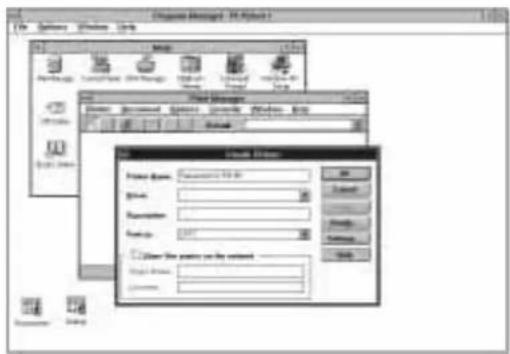
5 Klepněte na okénko „Driver“ a „Other...“. 6 Vložte do disketové mechaniky A (nebo B) disketu „Printer Driver for Windows 95, Windows 98, Windows NT 3.5x and Windows NT 4.0". 7 Napište A:\nt35 (nebo B:\nt35) a potom klepněte na OK. 8 Klepněte třikrát na OK.
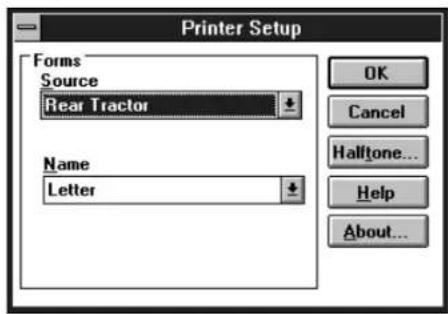
Tiskárna v prostředí počítačové sítě
Má-li být tiskárna sdílena počítačem-klientem, použijte následující postup.
1 Provedte instalaci ovladače tiskárny postupem, uvedeným výše v oddílu „Jednotliví uživatelé". 2 Poklepejte na ikonu Main. 3 Poklepejte na ikonu Printer Manager. 4 Označte tiskárnu Panasonic KX-P3196.
5 Klepněte na menu „Printer“ a „Properties...”. 6 Zaškrtněte klepnutím okénko u položky „Share this printer on the network“ a tím ji označte. Potom zadejte název tiskárny (např. „Panasonic KX-P3196”). 7 Klepněte na OK.
Pro sdílení tiskárny připojené k počítači-serveru použijte následující postup.
1 Poklepejte na ikonu Main. 2 Poklepejte na ikonu Printer Manager. 3 Klepněte na menu „Printer" a „Connect to Printer...".
4 V dialogovém okně „Shared Printers" označte tiskárnu Panasonic KX-P3196".
5 Klepněte na OK.
Jestliže počítač-server nemá ovladač tiskárny pro Windows NT 3.5x, zobrazí se na obrazovce instalační dialogové okno. Potom vložte do disketové mechaniky A disketu „Printer Driver for Windows 95, Windows 98, Windows NT 3.5x and Windows NT 4.0" a klepněte na OK.
Poznámka:
- Postupy pro sdílení tiskárny se mohou lišit podle použité verze Windows NT. Prostudujte si podrobnosti v uživatelské dokumentaci Microsoft nebo se poraďte se správcem sítě.
Windows NT 4.0
| Program Funkce | |
| Ovladač tiskárny Ovladač tiskárny je součást programového vybavení,(Printer Driver) | které umožňuje aplikačnímu programu komunikovat s tiskárnou prostřednictvím použitého rozhraní. |
Jednotliví uživatelé
Jestliže váš počítač není součástí počítačové sítě, nebo když nechcete svoji tiskárnu sdílet s dalšími uživateli sítě, použijte následující postup.
1. Klepněte na Start, ukažte na položku „Settings" a klepněte na „Printers".
2. Poklepněte na ikonu Add Printer.
3. Klepněte na Next.
4. Zaškrtněte klepnutím okénko u položky „LPT1:”.
5. Klepněte na Next.
6. Klepněte na Have Disk...
7. Vložte do disketové mechaniky A (nebo B) disketu „Printer Driver for Windows 95, Windows 98, Windows NT 3.5x and Windows NT 4.0".
8. Napište A:\nt40 (nebo B:\nt40) a potom klepněte na OK.
9. Klepněte čtyřikrát na Next.
10. Klepněte na Finish. Vytiskne se testovací stránka tiskárny.
11. Klepněte na YES.
Tiskárna v prostředí počítačové sítě
Má-li být tiskárna sdílena počítačem-klientem, použijte následující postup.
1. Proveďte instalaci ovladače tiskárny postupem uvedeným výše v oddílu „Jednotliví uživatelé“ na str. 24.
2. Poklepejte na ikonu My Computer.
3. Poklepejte na ikonu Printers.
4. Označte tiskárnu Panasonic KX-P3196.
5. Klepněte na menu „File“ a „Sharing...“.
6. Klepněte na „Shared“.
7. Zadejte název tiskárny (např. KX-P3196).
8. Klepněte na OK.
Pro sdílení tiskárny připojené k počítači-serveru použijte následující postup.
1. Poklepejte na ikonu Add Printer.
2. Označte položku „Network printer server“.
3. Klepněte na Next.
4. V dialogovém okně „Shared Printers“ označte tiskárnu Panasonic KX-P3196.
5 Klepněte na OK a postupujte podle pokynů na obrazovce.
Jestliže počítač-server nemá ovladač tiskárny pro Windows NT 4.0, zobrazí se na obrazovce instalační dialogové okno. Potom vložte do disketové mechaniky A disketu „Printer Driver for Windows 95, Windows 98, Windows NT 3.5x and Windows NT 4.0“, zadejte cestu A:\nt40 (nebo B:\nt40) a klepněte na OK.
Poznámka:
- Postupy pro sdílení tiskárny se mohou lišit podle použité verze Windows NT. Prostudujte si podrobnosti v uživatelské dokumentaci Microsoft nebo se poraďte se správcem sítě.
Program Control Panel Software (softwarový ovládací panel)
Tiskárna umožňuje výběr položek úvodního nastavení, které jsou uvedené dále v tabulce, pomocí softwarového ovládacího panelu.
Tiskárna je dodávána s nastavením fungujícím s většinou rozšířených a oblíbených aplikací. Ve většině případů není třeba předvolené nastavení tiskárny měnit, takže je připravena k tisku.
Aktuální nastavení tiskárny lze ověřit po spuštění programu Control Panel Software stisknutím tlačítka F5 (viz str. 27).
Tovární a aktuální nastavení tiskárny můžete také ověřit, když při zapnutí tiskárny podržíte stisknutá tlačítka PITCH + ON LINE.
| Menu Položka | |
| STYL TISKU FONT | ROZTEČ |
| EMULACE EMULACE | |
| FORMÁT STRÁNKY RÁDKY | PALECDÉLKA STRÁNKYHORNÍ OKRAJDOLNÍ OKRAJLEVÝ OKRAJPRAVÝ OKRAJCTR TISKOVÁ HLAVA |
| REŽIM TISKU GRAFIKA | TEXTPRINT PASS |
| ÚPRAVA PÍSMA TUČNÉ | DVOJITÁ VÝŠKATISK DVOJITÝM ÚDEREMDVOJITÁ ŠÍŘKAKURZÍVANULOVÝ FONT |
| ZNAKOVÁ SADA ZEMĚ | ZNAKOVÁ SADAKÓDOVÁ STRÁNKA |
| Menu Položka | |
| INSTALACE AUTO CR/IBM | AUTO LF BZUČÁK AUTOM. ZAVÁDĚNÍ ZVOLIT 20 CPI DETEKCE KONCE PAPÍRU ODTRHNOUT PAPÍR REŽIM CSF*1 VYROVNÁVACÍ PAMĚT AUTO FEED XT GRAFIKA 7 nebo 8 BITŮ / OKI RESET INHIBIT / OKI PRINT DEL CODE / OKI I-PRIME / OKI |
| ROZHRANÍ ROZHRANÍ | DÉLKA DAT BAUDOVÁ RYCHLOST*2 PARITA*2 PROTOKOL*2 |
| NASTAVENÍ T.O.F. (horní okraj formuláře) | ZADNÍ TRAKTOR DOLNÍ TRAKTOR POSUN VÁLCEM PODAVAČ JEDNOTLIVÝCH LISTŮ*2 |
*1 Je funkční při použití volitelného automatického podavače jednotlivých listů papíru (KX-PT12).
*2 Zobrazí se, když je v menu INTERFACE označena položka AUTO nebo SERIAL.
Poznámka:
- Tento program provádí komunikaci mezi počítačem a tiskárnou. Před jeho spuštěním v prostředí Windows 3.1, Windows 95 nebo Windows 98 nezapomeňte dokončit tiskovou úlohu.
1*3 Za výzvou C:\ napište CD P3196 a stiskněte Enter.
2 Napište CPS3196 a stiskněte Enter.
1 V nabídce File označte položku Run.
2 Napište C:\P3196\CPS3196 a stiskněte Enter (nebo klepněte na OK).
1 Klepněte na Start, ukažte na „Run...“ a klepněte.
2 Napište C:\P3196\CPS3196 a stiskněte Enter (nebo klepněte na OK).
3 Pokud jste při instalaci obslužných programů pro DOS změnili adresář, označte tento změněný adresář a stiskněte Enter.
Poznámka:
- Chcete-li spustit softwarový ovládací panel z instalační diskety, použijte následující postup.
1 Vložte do disketové mechaniky A (nebo B) disketu „DOS Utilities & Printer Driver for Windows 3.1".
2 (1) Napište A: (nebo B:) a stiskněte Enter.
(2) Napište CD DOS a stiskněte Enter.
(3) Napište CPS3196 a stiskněte Enter.
2 (1) V nabídce File označte položku Run.
(2) Napište A:\DOS\CPS3196 (nebo B:\DOS\CPS3196).
(3) Stiskněte Enter (nebo klepněte na OK).
2 (1) Klepněte na Start, ukažte na „Run...“ a klepněte.
(2) Napište A:\DOS\CPS3196 (nebo B:\DOS\CPS3196).
(3) Stiskněte Enter (nebo klepněte na OK).
3 První obrazovka je úvodem do ovládání programu Control Panel Software (softwarový ovládací panel). Přečtěte si uvedené informace a dále pokračujte stisknutím libovolného tlačítka. (Pokud vlastníte monochromatický displej, stiskněte tlačítko „M”.)
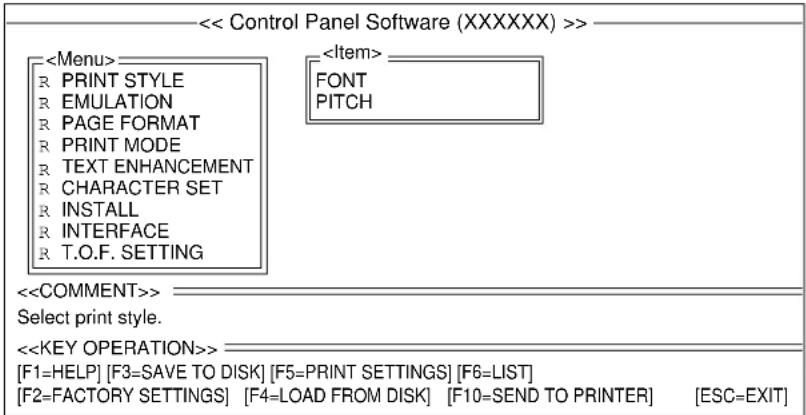
4 Okno Menu se zvýrazní.
Poznámka:
- Program Control Panel Software lze obsluhovat jak myší, tak kurzorovými šipkami. Použití myši
- Zvýrazněte požadovanou položku a klepněte levým tlačítkem myši. Použití kurzorových šipek • ↑/ ↓ slouží pro pohyb uvnitř aktuálního okna.
- → slouží pro postup do oken a .
- ENTER slouží pro označení v okně .
- ← < slouží pro návrat do předcházejícího okna. • TAB / SHIFT + TAB slouží pro pohyb kurzoru v oknech [SAVE TO DISK] a [LOAD FROM DISK].
| F1 | HELP | Zobrazení výkladu k funkcím. |
| F2*1 | FACTORY SETTINGS | Obnovení továrního nastavení. |
| F3 | SAVE TO DISK | Uložení nastavených parametrů do souboru*2 na disk. |
| F4 | LOAD FROM DISK | Načtení parametrů uložených na disk tlačítkem F3. |
| F5*3 | PRINT SETTINGS | Vytisknutí aktuálního nastavení. |
| F6 | LIST | Zobrazení seznamu aktuálně nastavených parametrů |
| F10*3 | SEND TO PRINTER | Odeslání provedeného nastavení do tiskárny. |
| ESC | EXIT | Ukončení programu Control Panel Software. |
*1 Chcete-li během práce s programem Control Panel Software obnovit tovární nastavení tiskárny, vyvolejte toto nastavení stisknutím tlačítka F2 a potom je stisknutím tlačítka F10 odešlete do tiskárny. *2 Na pozici názvu souboru (File Name) se objeví „*.DAT“. Smažte znak „*“ a zadejte název (až 8 znaků). *3 Při odesílání dat prostřednictvím sériového (nebo paralelního) rozhraní, změňte volitelnou položku (INTERFACE a PORT) na požadované nastavení (např. INTERFACE).
- Stisknutím kurzorového tlačítka zvýrazněte PARALLEL (nebo SERIAL) a stiskněte Enter.
- Stisknutím kurzorového tlačítka zvýrazněte SERIAL (nebo PARALLEL) a stiskněte Enter.
Referenční příručka příkazů
Referenční příručka příkazů umožňuje zobrazit na obrazovce počítače podrobný popis a výklad ke každému programovému příkazu. Každý zobrazený výklad je možné vytisknout.
Poznámka:
- Vytisknout lze tabulky znakových sad (Character Set Tables). Na obrazovce SELECT COMMAND stiskněte tlačítko C. Potom označte požadovanou tabulku a stiskněte Enter.
- Pokud je pro délku dat (Data Length) označeno 7 bitů, nelze vytisknout seznam příkazů ani tabulky znakových sad.
- Za seznamem programových příkazů následují tabulky proporcionálních mezer mezi znaky (Proportional Spacing Tables). Chcete-li některou z těchto tabulek zobrazit, označte ji a stiskněte Enter.
Pro vyvolání programu použijte následující postup.
1. Za výzvou C:\ napište CD P3196 a stiskněte Enter. 2. Napište CMDREF a stiskněte Enter.
1. V nabídce File označte položku Run. 2. Napište C:\P3196\CMDREF a stiskněte Enter (nebo klepněte na OK).
1. Klepněte na Start, ukažte na „Run...“ a klepněte. 2. Napište C:\P3196\CMDREF a stiskněte Enter (nebo klepněte na OK).
* Pokud jste při instalaci obslužných programů pro DOS změnili adresář, označte tento změněný adresář a stiskněte Enter.
Poznámka:
- Chcete-li spustit softwarový ovládací panel z instalační diskety, použijte následující postup.
1. Vložte do disketové mechaniky A (nebo B) disketu „DOS Utilities & Printer Driver for Windows 3.1".
2. (1) Napište A: (nebo B:) a stiskněte Enter. (2) Napište CD DOS a stiskněte Enter. (3) Napište CMDREF a stiskněte Enter.
2 (1) V nabídce File označte položku Run. (2) Napište A:\DOS\CMDREF (nebo B:\DOS\CMDREF). (3) Stiskněte Enter (nebo klepněte na OK).
2 (1) Klepněte na Start, ukažte na „Run...“ a klepněte. (2) Napište A:\DOS\CMDREF (nebo B:\DOS\CMDREF). (3) Stiskněte Enter (nebo klepněte na OK).
3 První obrazovka je úvodem do ovládání programu Command Reference (referenční knihovna povelů). Přečtěte si uvedené informace a dále pokračujte stisknutím libovolného tlačítka. (Pokud vlastníte monochromatický displej, stiskněte tlačítko „M”.) 4 Označte požadovanou emulaci a stiskněte Enter (nebo klepněte na OK). Zobrazí se seznam povelů. 5 Označte požadovaný povel a stiskněte Enter (nebo klepněte na OK). Zobrazí se podrobný výklad povelu. 6 Stisknutím tlačítka E program Command Reference ukončíte.
<< Panasonic KX-P3196 Command Reference Utility (xxxxxxxxx) >> -- SELECT EMULATION --
EPSON IBM OKI
Tiskárna je vybavena několika rezidentními sadami písma (fontů), které jsou přístupné z ovládacího panelu. Stisknutím tlačítka FONT na ovládacím panelu lze vybrat kterékoli z těchto písem.
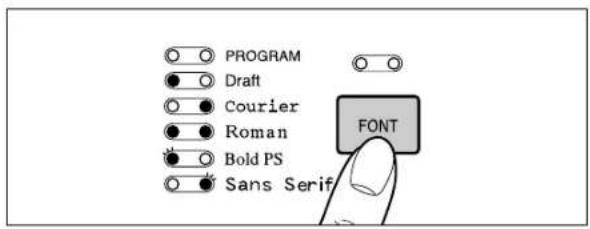
• Stiskněte a uvolněte tlačítko FONT.
Kombinace kontrolek na ovládacím panelu indikuje aktuálně zvolené písmo.
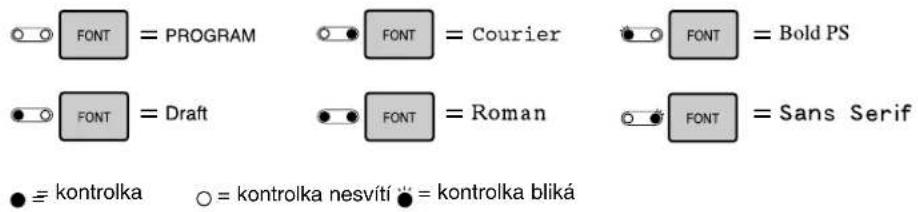
Poznámka:
- Chcete-li provádět volbu písma z aplikačního programu, musí být vybrána volba PROGRAM (obě kontrolky FONT jsou zhasnuté).
- Když svítí kontrolka HI-SPEED DRAFT, lze volit pouze PROGRAM nebo Draft.
Volba rozteče písma PITCH
Tiskárna je vybavena několika rezidentními roztečemi znaků, které jsou přístupné z ovládacího panelu. Stisknutím tlačítka PITCH na ovládacím panelu lze vybrat kteroukoli z nich.
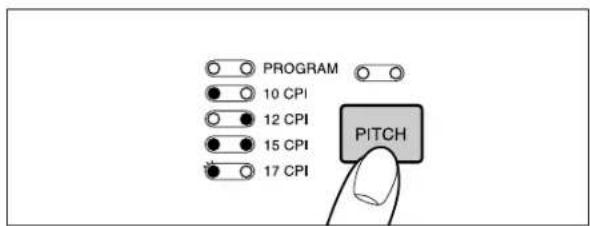
• Stiskněte a uvolněte tlačítko PITCH.
Kombinace kontrolek na ovládacím panelu indikuje aktuálně zvolenou rozteč.

- Chcete-li provádět volbu rozteče znaků z aplikačního programu, musí být vybrána volba PROGRAM (obě kontrolky PITCH jsou zhasnuté).
- Když svítí kontrolka HI-SPEED DRAFT, lze volit pouze PROGRAM, 10 CPI nebo 12 CPI.
Režim High Speed Draft
Tiskárna je vybavena režimem tisku High Speed Draft, který je přístupný z ovládacího panelu. Stisknutím tlačítka HIGH SPEED DRAFT na ovládacím panelu se tento režim (a jemu příslušné písmo) aktivuje.
Poznámka:
- Aktivace této funkce vede ke snížení hustoty tisku.
Zapnutí režimu High Speed Draft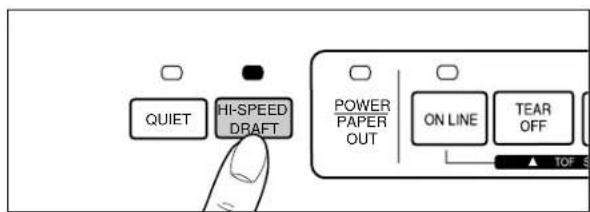
Stiskněte tlačítko HIGH SPEED DRAFT.
Kontrolka HIGH SPEED DRAFT se rozsvítí.
Vypnutí režimu High Speed Draft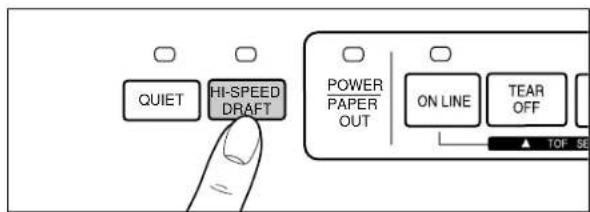
Stiskněte tlačítko HIGH SPEED DRAFT.
Kontrolka HIGH SPEED DRAFT zhasne.
Tichý režim
Tato funkce snižuje hlučnost tisku.
Poznámka:
- Aktivace této funkce vede ke snížení rychlosti tisku.
Zapnutí tichého režimu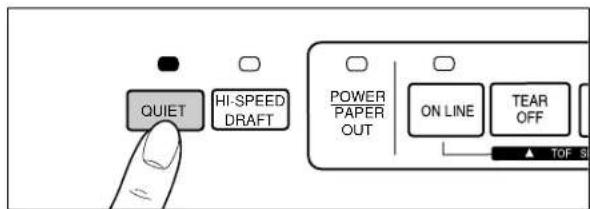
Stiskněte tlačítko QUIET.
Kontrolka QUIET se rozsvítí.
Vypnutí tichého režimu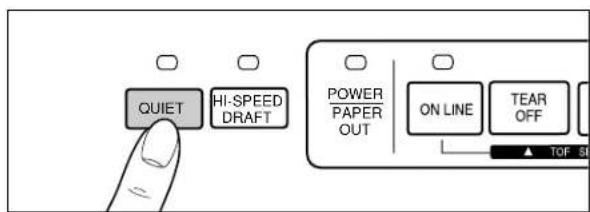
Stiskněte tlačítko QUIET.
Kontrolka QUIET zhasne.
Posun o řádek / o stránku LF/FF
Polohu papíru lze nastavit pomocí tlačítek na ovládacím panelu, když je tiskárna v režimu OFF LINE, nebo když je v režimu ON LINE, ale netiskne.
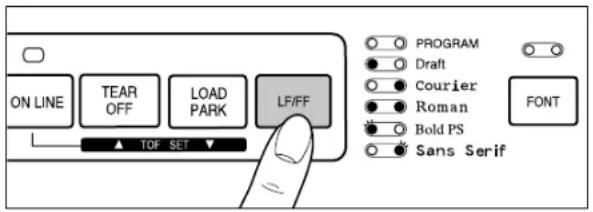
Stisknutím tlačítka LF/FF se papír založený do tiskárny posune o jeden řádek.
Podržením tlačítka LF/FF se tisková hlava posune do prostředka a papír se posune na první řádek následující stránky.
Poznámka:
- Velikost posunutí papíru vyvolaná stisknutím tlačítka LF/FF je dána aktuálním nastavením hustoty řádkování v programu Control Panel Software, nastavením na ovládacím panelu (režim úvodního nastavení) a použitým aplikačním programem.
Nastavení prvního řádku formuláře (TOF SET)
Tiskárna je vybavena funkcí pro nastavení prvního řádku formuláře (TOF), která uloží pozici prvního tiskového řádku a zavádí papír automaticky do této polohy. Pozice prvního tiskového řádku zůstává uložena i po vypnutí tiskárny.
Pozici prvního tiskového řádku lze nastavit programem Control Panel Software (viz str. 26) nebo pomocí mikroposunu vpřed či vzad (viz níže) z ovládacího panelu v rozmezí do 125 mm od horního okraje papíru.
Poznámka:
- Neotáčejte knoflíkem pro posun papíru, protože tiskárna by nebyla schopna správně počítat řádky.
- Veškerá nastavení je nutno provést na první stránce. Jestliže se rozhodnete nastavení změnit a znovu uložit, vyjměte papír z traktorů, proveďte reset papíru a znovu papír založte.
1 Pokud je třeba, zadejte znovu délku použitého papíru programem Control Panel Software (viz str. 26-27), pomocí ovládacího panelu (viz str. 33-34) nebo z prostředí aplikačního programu.
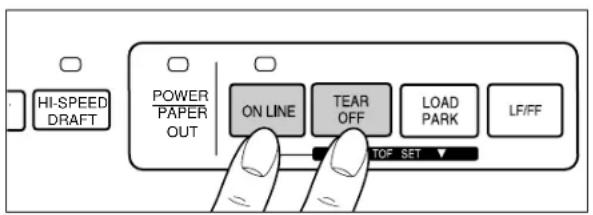
2 Mikroposun vpřed
Držte stisknuté tlačítko ON LINE a stiskněte tlačítko TEAR OFF.
Tím se provede mikroposun papíru vpřed o 0,12 mm.
Držte stisknuté tlačítko ON LINE a stiskněte tlačítko LOAD/PARK.
Tím se provede mikroposun papíru zpět o 0,12 mm.
Tiskárna nemůže posouvat papír zpět mimo tisknutelnou oblast (viz str. 40, „Oblast tisku“).
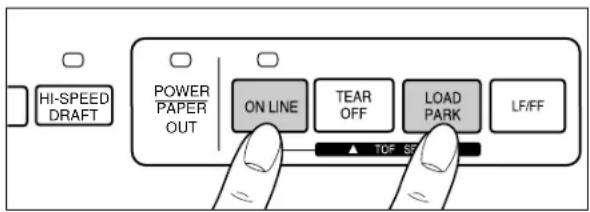
3 Po dosažení požadované polohy v rozmezí do 125 mm od horního okraje papíru uvolněte tlačítka. Nastavená poloha papíru se automaticky uloží jako nová poloha prvního tiskového řádku.
Parkování papíru
LOAD/PARK
Tato funkce umožňuje posunout skládaný tabelační papír do parkovací polohy, takže je možno tisknout na jednotlivé listy nebo na obálky bez nutnosti vyjímat tabelační papír z tiskárny.
1 Odtrhněte potištěnou stránku tabelačního papíru (viz str. 18). 2 Stisknutím tlačítka LOAD/PARK proveďte zpětný posun tabelačního papíru do parkovací polohy.
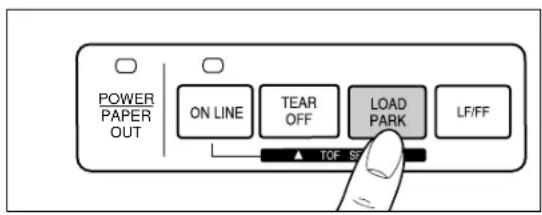
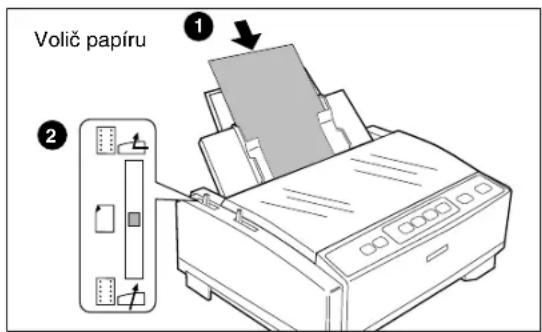
3① Posuňte páčku voliče papíru do polohy „☐“. Založte do podavače jednotlivé listy nebo 2 obálky.
Po dokončení tisku vyjměte listy nebo obálky z podavače.
4 Posuňte páčku voliče papíru do polohy „„“ nebo „„“ (podle způsobu založení tabelačního papíru).
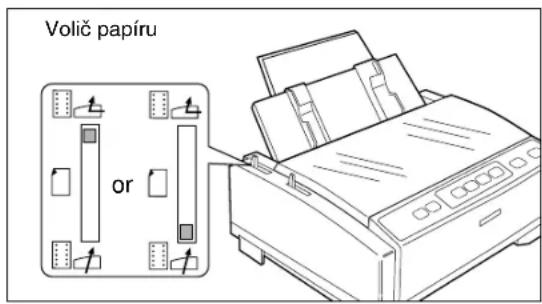
5 Stisknutím tlačítka LOAD/PARK proveďte posunutí tabelačního papíru do pozice prvního tiskového řádku.
Detektor konce papíru
Tiskárna je vybavena čidlem konce papíru. Jestliže během tisku dojde papír, tisk se zastaví, tiskárna přejde do režimu OFF LINE a kontrolka POWER/PAPER OUT začne blikat. Chcete-li provést dotisk aktuální stránky, použijte následující postup.
1 Opakovaným stisknutím tlačítka ON LINE dokončete tisk. Pokud nesvítí kontrolka ON LINE, stiskněte tlačítko ON LINE. 2 Založte nový papír (viz str. 13-18).
Poznámka:
- Když je funkce PAPER OUT DETECT zapnutá (ON, viz str. 34), skončí tisk 1,26 mm od dolního okraje papíru.
- Čidlo konce papíru lze vypnout programem Control Panel Software (viz str. 26).
Režim úvodního nastavení
Funkce (položky) uvedené v tabulce na následující stránce lze nastavit z ovládacího panelu v režimu úvodního nastavení. Funkce a odpovídající stav kontrolek jsou popsány na str. 34. Uvedené funkce lze rovněž nastavit programem Control Panel Software (viz str. 26).
1 Zaveďte do tiskárny list papíru (viz str. 13-18) a vypněte napájení. 2 Zapnutím napájení při stisknutém tlačítku LOAD/PARK vyvoláte režim úvodního nastavení.
Kontrolky QUIET, ON LINE a FONT budou blikat. Aktuální nastavení se automaticky vytiskne.
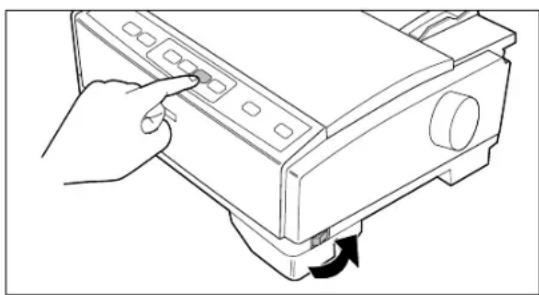
3 Stisknutím a uvolněním tlačítka FONT a ON LINE vyberte požadovanou položku.
Každým stisknutím tlačítka FONT a ON LINE se posunete k následující položce. Vyberte požadovanou položku na základě stavu kontrolek FONT a ON LINE (svítí, nesvítí, bliká).
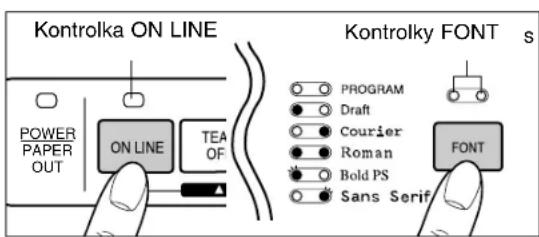
4 Stisknutím a uvolněním tlačítka PITCH nastavte požadovaný stav položky.
Každým stisknutím tlačítka PITCH se stav položky změní (viz str. 34). Pro další změnu nastavení opakujte kroky 3 a 4.
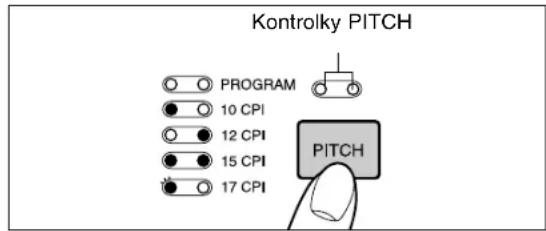
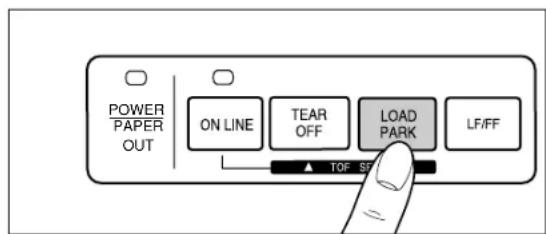
5 Režim úvodního nastavení ukončíte stisknutím tlačítka LOAD/PARK.
Kontrolka FONT zhasne a vytiskne se aktuální nastavení.
Poznámka:
- Pro obnovení výchozího (továrního) nastavení použijte následující postup.
- Stiskněte tlačítko LOAD/PARK, zapněte napájení tiskárny a potom tlačítko uvolněte.
- Stiskněte tlačítko TEAR OFF.
- Stisknutím tlačítka LOAD/PARK ukončíte režim úvodního nastavení.
Použití ovládacího panelu
![graph LR A["Ovládací panel"] --> B["Control panel"] B --> C["QUIET"] B --> D["HI-SPEED DRAFT"] C --> E["POWER PAPER OUT"] D --> F["ON LINE"] D --> G["TEAR OFF"] D --> H["LOAD PARK"] D --> I["LF/FF"] E --> J["Stisknutím vyberete položku."] F --> J G --> J H --> J I --> J J --> K["ON LINE indicator"]…](/content/2026/05/844361/images/dba1ac67217c5c85bb8d1dd5c1c9c9013bdaeff7593f51bc4ff581309e6b921b.jpg)
| Položka | Nastavení | |||||||
| Kontrolka ON LINE (stiskněte tlačítko ON LINE) | Kontrolky FONT s (stiskněte tlačítko FONT) | Kontrolky PITCH (stiskněte tlačítko PITCH) zbytek zkopírovat z originálu | ||||||
| ○ ○ | ○ ● | ● ○ | ● ● | ○ ◆ | ● ○ | |||
| EMULACE | ○ | ○ ● | EPSON | OKIIBM | - | - | - | |
| GRAFIKA | ● ○ | BI | UNI | - | - | - | - | |
| REŽIM CSF | ● ● | OFF | ON | - | - | - | - | |
| ODTRHNOUT PAPÍR | ○ ◆ | MANUAL | AUTO | - | - | - | - | |
| DÉLKA STRÁNKY | ◇ ◆ ○ | 11" | 12" | 11.66" | 14" | 8" | 8.5" | |
| ŘÁDKY/PALEC | ● ◆ | 6 LPI | 8 LPI | 3 LPI | 4 LPI | 9 LPI | 12 LPI | |
| FONT | ◇ ◆ | DRAFT | COURIER | ROMAN | BOLD PS | SANS SERIF | PRESTIGE | |
| ROZTEČ | ○ ○ | 10 CPI P. | S.20 CPI17 | CPI15 CPI12 | CPI | |||
| AUTO LF | ○ | ○ ● | OFF | ON | - | - | - | - |
| AUTO CR/IBM | ● ○ | OFF | ON | - | - | - | - | |
| AUTOM. ZAVÁDĚNÍ | ● ● | ONOFF | - | - | - | - | ||
| BZUČÁK | ○ ◆ | OFF | ON | - | - | - | - | |
| DETEKCE KONCE PAPÍRU | ◇ ◆ ○ | OFF | ON | - | - | - | - | |
| ZVOLIT 20 CPI | ● ◆ | OFF | ON | - | - | - | - | |
| VYROVNÁVACÍ PAMĚT | ◇ ◆ | 64 KB | 0 KB8 KB32 KB | - | ||||
| NULOVÝ FONT | ○ ○ | NORMAL | SLASHPOINT - | - | - | |||
| ZNAKOVÁ SADA*1 | ○ | ○ ● | ITALIC | GRAPHIC 1 | STANDARD GRANEOG2 | BLOCK G. | ||
| ZEMĚ*2 | ● ○ | U.S.A. SWEDEN | FRANCEK.GERMANY | |||||
| ● ● | ITALY | SPAIN 1 | JAPAN | NORWAY | SPAIN 2 | |||
| ○ ◆ | L.AMERICA | KOREA | SLOVENIA | LEGAL | HOLLAND | |||
| KÓDOVÁ STRÁNKA*2 | ◇ ◆ ○ | U.S.A. | MULTI | PORTUGAL | CANADA F. | TURKEY | ||
| ● ◆ | BRASCII | ABICOM 866PC | USSR GOST | |||||
| ◇ ◆ | CZECH | PC852 | ISO LATIN2 | HUNGARIAN | ISO 8859-2 | |||
Stav kontrolek: ● , ● = kontrolka svítí, □, ○ = kontrolka nesvítí, ⚙, ● = kontrolka bliká
*1 Když je v položce EMULATION označeno EPSON, lze vybrat položky ITALIC, GRAPHIC 1 nebo GRAPHIC 2. Když je v položce EMULATION označeno IBM, lze vybrat položky GRAPHIC 1 nebo GRAPHIC 2. Když je v položce EMULATION označeno OKI, lze vybrat položky STANDARD, LINE G. nebo BLOCK G.
*2 Pokud je aktuální nastavení Country/Code Page umístěno pod jiným stavem kontrolek FONT, budou kontrolky PITCH blikat.
Režim pro nastavení rozhraní
V režimu pro nastavení rozhraní lze prostřednictvím ovládacího panelu nastavit dále uvedené položky: ROZHRANÍ, DÉLKA DAT, BAUDOVÁ RYCHLOST, PARITA, PROTOKOL a POLARITA SIGNÁLU. Požadovanou položku lze označit a změnit její nastavení podle stavu kontrolek FONT/PITCH.
1. Zavedte do tiskárny list papíru (viz str. 13-18) a vypněte napájení. 2. Zapnutím napájení při stisknutém tlačítku PITCH vyvoláte režim úvodního nastavení.
Kontrolky QUIET, ON LINE a FONT budou blikat. Aktuální nastavení se automaticky vytiskne.
3. Stisknutím a uvolněním tlačítka FONT vyberte požadovanou položku.
Každým stisknutím tlačítka FONT se posunete k následující položce. Vyberte požadovanou položku na základě stavu kontrolek FONT (svítí, nesvítí, bliká).
4. Stisknutím a uvolněním tlačítka PITCH nastavte požadovaný stav položky.
Každým stisknutím tlačítka PITCH se stav položky změní. Viz následující tabulka, kde jsou uvedeny jednotlivé stavy.
Pro další změnu nastavení opakujte kroky 3 a 4.
| Položka | Nastavení | |||||||
| Kontrolky FONT s (skněte tǎlko FONT) | Kontrolky PITCH (stiskněte tlačítko PITCH) zbytek zkopírovat z originálu | |||||||
| ○ ○ | ○ ● | ● ○ | ● ● | ○ ◆ | ● ○ | ● ◆ | ||
| ROZHRANÍ | ○ ● | AUTO | PARALLEL | SERIAL | - | - | - | - |
| DÉLKA DAT | ● ○ | 8 bit | 7 bit | - | - | -- | - | |
| BAUDOVÁ RYCHLOST | ● ● | 300 | 600 | 1,200 2,400 | 4,800 9,600 | 19,200 | ||
| PARITA | ○ ◆ | NONE | IGNORE | ODD | EVEN | - | - | - |
| PROTOKOL | ● ○ | DTR | XON/XOFF | ---- | ||||
| POLARITA SIGNÁLU | ● ◆ | MARK | SPACE | ---- | ||||
5. Režim úvodního nastavení ukončíte stisknutím tlačítka LOAD/PARK.
Kontrolka FONT zhasne a vytiskne se aktuální nastavení.
Poznámka:
- Pro obnovení výchozího (továrního) nastavení použijte následující postup.
- Stiskněte tlačítko PITCH, zapněte napájení tiskárny a potom tlačítko uvolněte.
- Stiskněte tlačítko TEAR OFF.
- Stisknutím tlačítka LOAD/PARK ukončíte režim úvodního nastavení.
Pravidelná údržba / Odstraňování závad
Pravidelná údržba
Tiskárna nevyžaduje žádnou soustavnou údržbu, avšak určitá péče přispěje k prodloužení její životnosti. Doporučují se následující pravidelná opatření:
- Nejdůležitější je pravidelné čistění tiskárny. Frekvence čistění závisí na provozním prostředí.
- Vypněte napájení a odpojte napájecí kabel ze zásuvky.
- Očistěte skříňku i kryty tiskárny měkkým hadříkem. K čistění můžete použít běžné neagresivní čisticí prostředky, které se však nesmějí dostat do vnitřku tiskárny.
- Odklopte horní kryt a kryt přítlačných kladek. Odstraňte prachovkou nebo vysavačem nečistoty ze vnitřku tiskárny. Budťe zvlášte opatrní, abyste nepoškodili přívodní kablík k tiskové hlavě nebo pohonný řemínek u tiskové hlavy.
Pozor:
- Tisková hlava se silně zahřívá. Budte proto opatrní po otevření krytu.
- Tiskový válec lze čistit pouze denaturovaným lihem.
- Vodicí tyč držáku tiskové hlavy lze naolejovat jemným olejem. Poradťe se o vhodném mazivu s autorizovaným servisem firmy Panasonic.
Kazeta s barvicí páskou
- Pokud se barvicí páska začne zachytávat nebo trhat o tiskovou hlavu, je nutno nechat tiskárnu prohlédnout v servisu.
Odstraňování závad
Většina problémů, které se mohou vyskytnout při provozu tiskárny, vyplývá z nesprávného nastavení, instalace nebo zapojení tiskárny. Následující tabulka by vám měla pomoci při identifikaci a odstranění běžných závad. Budete-li potřebovat další pomoc, obraťte se na prodejce, u něhož jste tiskárnu koupili.
| Příznak | Možná příčina | Obvyklé řešení |
| Inkoust se rozmazává. | Páčka pro nastavení tiskové hlavy je chybně nastavena | Posouvejte páčku pro nastavení tiskové hlavy směrem k poloze „7“, až se inkoust přestane rozmazávat (viz str. 12) |
| Tisk je slabý | Páčka pro nastavení tiskové hlavy je chybně nastavena | Nastavte správně páčku pro nastavení tiskové hlavy (viz str. 12, 13, 15, 17) |
| Tisková hlava se pohybuje, ale nic se netiskne | Barvicí páska je nesprávně instalována. | Vyjměte a znovu instalujte barvicí pásku (viz str. 12) |
| Detektor konce papíru nefunguje | Je vypnutá (OFF) funkce PAPER OUT DETECT | Zapněte funkci PAPER OUT DETECT (viz str. 26, 34) |
| Tiskárnu nelze zapnout | Absence napájecího napětí | Zkontrolujte napájecí kabel (viz str. 11) |
| Papír prokluzuje kolem tiskového válce | Páčka voliče papíru je nastavena do polohy „ „ nebo „ „ . | Nastavte páčku voliče papíru do polohy „ „ . |
| Napájení je zapnuté, ale tiskárna netiskne | Tiskáma není v režimu ON LINE | Stiskněte tlačítko ON LINE. |
| Kabel rozhraní je chybně připojen. | Zajistěte propojení (viz str. 11). | |
| Došel papír. | Založte nový papír (viz str. 13-18). | |
| Tisková hlava se přehřála. | Nechejte tiskovou hlavu vychladnout.Tiskárna potom začne automaticky znovu tisknout | |
| Rozhraní je chybně nastaveno | Nastavte rozhraní tiskárny tak, aby odpovídalo rozhraní počítače (viz str. 26, 35). | |
| Tisková hlava se zastaví a všech-ny kontrolky začnou blikat | Zablokovaný pohyb tiskové hlavy | Vypněte napájení a vyčistěte tiskovou dráhu.Potom tiskárnu zapněte a pokračujte v tisku. |
| Při posunu traktory se papír mačká. | Páčka pro nastavení tiskové hlavy je chybně nastavena | Umístěte balík papíru níže než je umístěna tiskárna. |
| Při zakládání papíru zní bzučák | Páčka voliče papíru je chybně nastavena. | Nastavte páčku voliče papíru do správné polohy (viz str. 13, 15, 17). |
| Tisk je příliš pomalý | Je zapnutý režim tichého tisku. | Vypněte režim tichého tisku (viz str. 30). |
| Tiskárna není schopna zavádět jednotlivé listy | Je zapnutá (ON) funkce CSF MODE. papíru shora. | Když nepoužíváte automatický podavač jednotlivých listů, tak CSF MODE vypněte (OFF) (viz str. 26, 34). |
| Páčka voliče papíru je nastavena do polohy „ „ „ “ nebo „ „ „ . | Nastavte páčku voliče papíru do polohy „ „ . | |
| Automatický podavač jednotlivých listů (KX-PT12) je instalován, avšak nefunguje. | Funkce CSF MODE je vypnutá (OFF) | Zapněte (ON) funkci CSF MODE (viz str. 26, 34). |
| V tisku se objevují nežádoucí znaky. | Funkce EMULATION je chybně nastavena | Zkontrolujte ovladač tiskárny vašeho programového vybavení a nastavte EMULATION strávně (viz str. 26, 34). |
| Tabelační papír se mačká | Papír je chybně založen do traktorů. | Nastavte páčku voliče papíru do polohy „ „ „ “ nebo „ „ „ " (dle potřeby) a otáčením knoflíku pro posun papíru vysuňte pomačkaný papír. Potom jej založte správně do traktorů (viz str. 13, 15). |
| Vytištěný dokument má dvojité mezery | Je zapnutá (ON) funkce AUTO LF. | Vypněte funkci AUTO LF (viz str. 26, 34). |
| Tiskne se stále na jeden řádek | Počítač neodesílá povel LF | Zapněte funkci AUTO LF (viz str. 26, 34). |
| Tiskne se chybná znaková sada. | Je nastavena chybná znaková sada. | Nastavte potřebnou znakovou sadu (CHARACTER SET) (viz str. 26, 34). |
| Nelze tisknout ASCII znaky s kódem nad 127 | Je nastavena chybná délka dat (DATA LENGTH). | Nastavte DATA LENGTH tak, jak je třeba (viz str. 26, 34 |
| Při použití sériového rozhraní tiskárna netiskne nebo se ztrácejí data | Na tiskárně je nastaveno paralelní rozhraní. | Nastavte INTERFACE NA AUTO nebo SERIAL (viz str. 26, 35). |
| Parametry BAUD RATE, PARITY, PROTOCOL nebo DATA LENGTH neodpovídají nastavení počítače. | Nastavte parametry TEAR OFF, PAGE LENGTH, TOP MARGIN a BOTTOM MARGIN tak, aby odovídaly nastavení počítače (viz str. 26) | |
| Po dokončení tisku se papír automaticky vypne | Parametry TEAR OFF, PAGE LENGTH, TOP MARGIN a BOT-TOM MARGIN jsou nasataveny nesprávně | Nastavte parametry TEAR OFF, PAGE LENGTH, TOP MARGIN a BOTTOM MARGZIN tak, aby odpovídali použitému programovému vybavení (viz. str. 26, 35) |
| Během činnosti programu CPS (Control Panel Software) pod WINDOWS 95 nebo pod Windows 98 se objevila chyba komunikace | Ovladač tiskárny KX-P3196 sdílí data odeslaná DOSem. | 1. Označte ve Windows 95 nebo Windows 998 položku „Printers“ z nabídky „Settings“.2. Označte „Properties“ pro KX-P3196.3. Označte položku „Port Setting“ v nabídce „Details“ a deaktivujte „ Spool MS-DOS print jobs“ klepnutím na zaškrtnuté okénko. |
Technické specifikace
| Napájení:Frekvence:Napájecí napětí: | Viz typový štítek umístěný na zadní straně tiskárny. | ||
| Rozhraní: | Centronics (paralelní)RS-232C (sériové) | ||
| Písma: | 3x Draft (konceptní kvalita) (Pica, Elite, Micron)6x NLQ (dopisní kvalita) (Roman, Sans Serif, Courier, Prestige, Script, Bold PS)8x čárový kód (Code 39, UPC A, UPC E, EAN 8, EAN 13, prokládaný 2 z 5, Code 128, PostNNet)2x High Speed Draft (rychlý tisk v konceptní kvalitě) (Pica, Elite) | ||
| Softwarová emulace: | Epson FX-880IBM Proprinter IIIOKI MICROLINE 320 Turbo (bez změny velikstí písma) | ||
| Vyrovnávací paměť: | Volitelná[0 kb / 8 kb / 32 kb (výchozí) / 64 kb (max.)] | ||
| Znakové sady: | V režimu EPSON ONE Italic, 18 tabulek znakových sad, 17 mezinárodních znaků a Legal Set.V režimu IBM 18 tabulek znakových sad.V režimu OKI čárová grafika, plošná grafika, 18 tabulek znakových sad, 17 mezinárodních znaků a Legal Set. | ||
| Charakteristika matice: | průměr bodu: 0,3 mmDraft Near Letter High SpeedQuality DraftMatrix (Hor. x Ver.) 9 x 9 18 x 18 8 x 9Dot pitch (Hor.) 0.21 mm (1/120") 0.11 mm (1/240") 0.28 mm (1/90")(Ver.) 0.35 mm (1/72") 0.18 mm (1/144") 0.35 mm (1/72") | ||
| Maximální počet znaků nařádek: | PísmoDélka řádku: 203 mmPica [10 cpi (character per inch)] 80 cplElite (12 cpi) 96 cplMicron (15 cpi) 120 cplCompressed (17 cpi) 137 cplElite compressed (20 cpi) 160 cpl | ||
| Ryhlost tisku [znaků za cekundu (cps)]: | Micron Elite PicaDraft 500 cps 400 cps 333 cpsNear Letter Quality 67 cps 80 cps 67 cpsHigh Speed Draft — 475 cps 396 cps | ||
| Směr tisku:Rychlost posunu papíru:Způsob posunu papíru: | jednosměrně / obousměrně (uživatelská volba)Cca 52 msec (při rozteči řádků 4,2 mm)Tlačné traktory (zezadu a zdola - dle volby uživatele) [pro tabelační papír]Přítlačný válec [pro jednotlivé listy papíru a pro obálky] | ||
| Hlučnost:: | Méně než 58 dB (A) při normálním režimu tiskuMéně než 56 dB (A) při tichém režimu tisku | ||
| Provozní prostředí: | Teplota: 5°C až 40°CRelativní vlhkost: 20% až 80% (Před zahájením tisku nechejte tiskárnu, aby se zahrála na teplotu místnosti.) | ||
| Spotřeba: | Max.: 190 WKlidový stav: 12 WAutotest: 70 W | ||
| Skladovací prostředí: | Teplota: -20°C až 60°CRelativní vlhkost: 10% až 90% | ||
| Životnost tiskové hlavy: | Cca 200 milionů úhozů v režimu DRAFT. | ||
| Páska: | Nekonečná páskaKazeta s černou barvicí páskou KX-P191:Předpokládaná životnost (v režimu DRAFT/ASCII znaky) cca 12 mil. znaků. | ||
| Detekce: | Konec papíruPřehřátí tiskové hlavyPřetižení | ||
| Rozměry:Hmotnost:Procesor: | 450 x 383 x 184 mmCca 8,5 kgTOSHIBA CORPORATION TMP90C845AF 16 MHz | ||
Specifikace papíru
Doporučujeme, aby papír použitý při provozu tiskárny odpovídal zde uvedenému rozmezí parametrů.
Skládaný tabelační papír
Šířka: 76,2 - 254 mm
Kvalita papíru a počet kopií
| Typ papíru | Kopie | Gramáž | ||
| Zadní traktor | Dolní traktor | g/m2 | ||
| Jednoduchý | 1 | 1 | 45-90 | |
| Samokopírovací | 2-5 | 2-6 | * | 41-53 (64*) |
| S vloženým karbonovým papírem | 2 | 3 | 41-53 (64*) | |
(* pouze pro poslední kopii)
Poznámka:
- Pro dosažení maximální kvality grafického tisku je doporučeno používat papír o gramáži 60 - 82,5 g/m2.
- U formulářů s více kopiemi a karbonovým papírem odpovídá karbonový papír jedné kopii papíru.
- Při transportu dolními traktory může tiskárna pracovat s formuláři až do celkové tloušťky 0,43 mm, což představuje až 6 kopií samokopírovacího papíru (bez karbonového papíru).
- Při transportu zadními traktory může tiskárna pracovat s formuláři až do celkové tloušťky 0,36 mm, což představuje až 5 kopií samokopírovacího papíru (bez karbonového papíru).
Samolepicí etikety
| Šířka nosného papírového pásu: | 76,2 - 254 mm |
| Tlouštka nosného papírového pásu: | 0,07 - 0,09 mm |
| Celková tlouštka: | 0,16 - 0,19 mm |
| Gramáz: | 68 g/m2 |
| Kvalita: | papír nejvyšší kvality |
| Rozměr etikety: | viz následující obrázek |
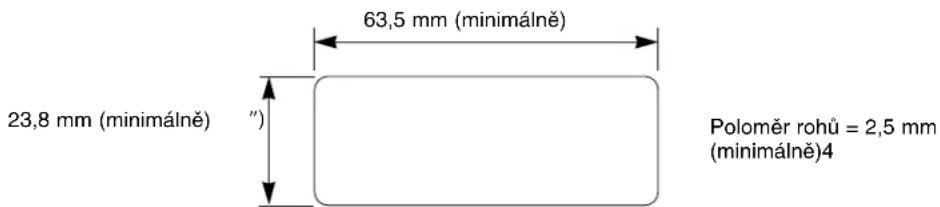
Poznámka:
- Používejte pouze etikety na souvislém nosném pásu.
- Pracujte pouze s dolními traktory.
- S ohledem na tloušťku etiket a na druh lepidla mohou být některé etikety pro tisk nepoužitelné.
Jednotlivé listy papíru
Šířka: 102 - 297 mm
Výška: 127 - 363 mm
Gramáž: 52,5 - 90 g/m2
Poznámka:
- Papír by měl být před použitím nejméně 24 hodin uložen při teplotě a vlhkosti odpovídající provoznímu prostředí tiskárny.
- Vzhledem k odchylkám jakosti a gramáže konceptního papíru nemůžeme pro všechny druhy papíru zaručit kvalitu tisku ani jeho bezchybný transport.
Obálky
Doporučuje se používat obálky velikosti #6 a #10. Vzhledem k odchylkám velikosti, jakosti a gramáže papíru obálek nemůžeme pro všechny druhy obálek zaručit kvalitu tisku ani jejich bezchybný transport.
Poznámka:
- S ohledem na optimální kvalitu tisku by obálky neměly být potiskovány v místech překrytí papíru.
Tisková oblast
Tabelační papír a etikety na souvislém pásu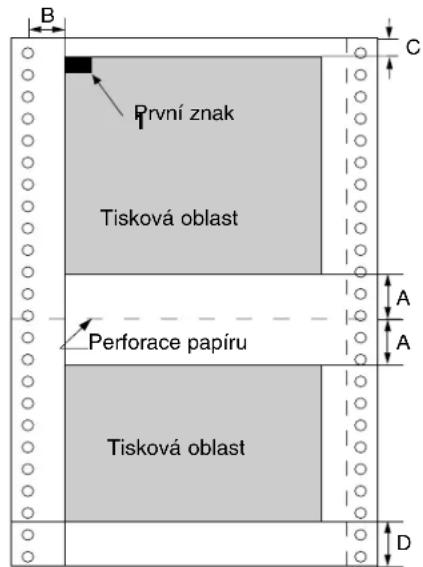
Jednotlivé listy papíru a obálky
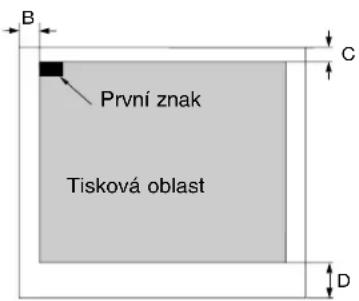
| A | 25.4 mm (1") |
| B | 22 mm (0.87") |
| C | 2 mm (0.08") |
| D | 15 mm (0.6") |
A: Oblast v blízkosti perforace papíru, kde může být kvalita tisku horší. B: Minimální vzdálenost mezi držáky papíru a prvním tisknutelným znakem. (Když je levý traktor posunut na levý kraj a pro okraj je nastavena 0.) C: Oblast mezi horním okrajem papíru a horním okrajem prvního tisknutelného znaku. D: Oblast od dolního okraje papíru, kde může být kvalita tisku horší.
B: Minimální vzdálenost mezi držáky papíru a prvním tisknutelným znakem. (Když je levý traktor posunut na levý kraj a pro okraj je nastavena 0.) C: Oblast mezi horním okrajem papíru a horním okrajem prvního tisknutelného znaku. D: Oblast, kde je detekován konec papíru a kde může být kvalita tisku horší. (Při tisku na obálky by s ohledem na optimální kvalitu tisku obálky neměly být potiskovány v místech překrytí papíru.)
Dále uvedené informace je třeba sdělit prodejci, od něhož kupujete propojovací kabel k tiskárně.
Paralelní rozhraní
Způsob přenosu dat z počítače do tiskárny prostřednictvím paralelního rozhraní je definován standardem Centronics.
Specifikace:
- Rychlost datového přenosu: Minimálně 1000 cps
- Synchronizace: Externím impulzem STROBE
- Logické úrovně: TTL
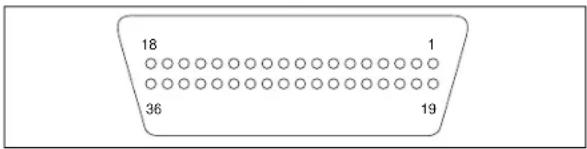
Konektor paralelního rozhraní (na straně tiskárny)
Průběh časování (Když je přijat normální tiskový kód)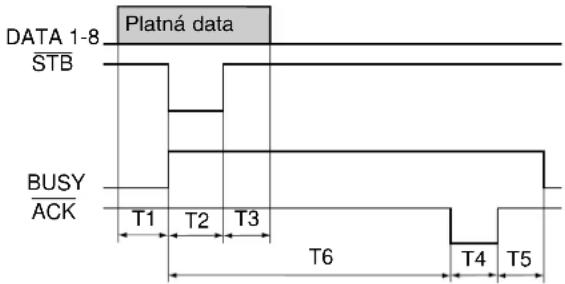
T1 ..... 0,5 s (minimálně) T2 ..... 0,5 s (minimálně) T3 ..... 0,5 s (minimálně) T4 ..... Asi 4 s T5 ..... 0 ms nebo více T6 ..... 1 ms nebo méně, když není plná vyrovnávací paměť; 1 s nebo méně, když je plná vyrovnávací paměť
Graf časování
- Handshaking: Signály BUSY a ACK
- Typ konektoru: 57-30360 (AMPHENOL) nebo ekvivalent
- Kabel: Používejte stíněný kabel o délce maximálně 1,95 m. Doporučen je paralelní kabel kompatibilní se standardem IEEE 1284.
| Signálový kontakt | Kontakt zpět- ného signálu | Signál | Směr |
| 1 | 19 | Vstup | |
| 2 | 20 | DATA 1 | |
| 3 | 21 | DATA 2 | |
| 4 | 22 | DATA 3 | |
| 5 | 23 | DATA 4 | |
| 6 | 24 | DATA 5 | |
| 7 | 25 | DATA 6 | |
| 8 | 26 | DATA 7 | |
| 9 | 27 | DATA 8 | |
| 10 | 28 | Výstup | |
| 11 | 29 | BUSY | |
| 12 | PO | ||
| 13 | SLCT | ||
| 14 | FEED XT | Vstup | |
| 15 | |||
| 16 | SG | ||
| 17 | FG | ||
| 18 | +5 V | Výstup | |
| 31 | 30 | Vstup | |
| 32 | Výstup | ||
| 33 | |||
| 34 | |||
| 35 | |||
| 36 | IN | Vstup |
Uspořádání kontaktů
Sériové rozhraní
- Kabel: Používejte stíněný kabel o délce maximálně 1,95 m.
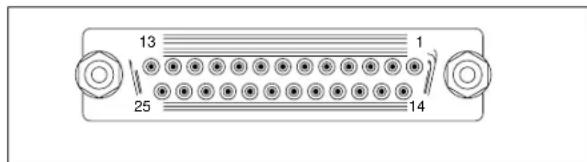
Konektor sériového rozhraní (na straně tiskárny)
| Signálový kontakt | Signál | Směr |
| 1 | FG | |
| 2 | TXD | Výstup |
| 3 | RXD | Vstup |
| 7 | SG | |
| 20 | DTR | Výstup |
Uspořádání kontaktů
Doplňky / Příslušenství
Doplňky
| Označení | Popis |
| KX-PT12 | Automatický podavač jednotlivých listů papíru (jeden zásobník) |
Poznámka:
- Když používáte automatický podavač KX-PT12, musí být parametr CSF MODE nastaven na ON buď pomocí inicializační diskety (viz str. 26-27) nebo pomocí ovládacího panelu (viz str. 33-34).
Příslušenství
| Označení Popis | |
| KX-P191 | Kazeta s barvící páskou |
A
Automatický návrat vozu (AUTO CR) .....26
Automatický podavač papíru (CSF) ..... 26, 34, 42
Automatický posun o řádek (AUTO LF) ..... 26, 34
B
Bezpečnostní upozornění .....6, 7
Bzučák 26,34
c, c
Centrování (CTR PRINTHEAD) .....26
Čárový kód 38
Čidla 32, 38
D
Délka dat 26,35
Délka stránky .....26, 34
Disketa Setup 8,20-25,27,28
Doplňky 42
E, F
Emulace 26,34,38
Formát stránky 26
K
Kabel 11
Kazeta s barvicí páskou 8, 12, 42
Kódové stránky 26,34
M, N
Mikroposun 31
Mikroposun zpět .....31
Nastavení horního okaje papíru (TOF) .....26, 31
0
Oblast tisku 40
Odstraňování závad 36
Odtržení papíru 18, 26, 34
Okraje 26
Ovladač tiskárny .....20-25
Ovladač tiskárny pro Windows 19
Paralelní rozhraní 10, 11, 38, 41
P
Písmo (font) .....26, 29, 34
Posun formuláře (FF) .....31
Posun o řádek (LF) 31
Proporcionální rozteč znaků (P.S.) .....28, 34
Provozní prostředí 38
Připojení 11
Příslušenství 42
R
Režim High Speed Draft 30
Režim pro nastavení rozhraní 35
Režim úvodního nastavení .....33
Rozteč znaků .....26, 29, 34
Rychlost tisku 38
S
Samolepicí etikety .....13, 39
Sériové rozhraní .....10, 11, 38, 41
Sítový vypínač 9, 12
Směr tisku 38
Směr tisku grafiky .....26, 34
Směr tisku textu .....26
Součásti tiskárny 9,10
Specifikace papíru .....39
T
Tabelační papír 13, 15, 39, 40
Technické specifikace 38, 39
Tichý režim 30
Tlačítka na ovládacím panelu 9, 29, 34, 35
Tloušťka papíru 39
Tovární nastavení 27, 33-35
U
Údržba 36
Upozornění 6
Uspořádání bodů tisku 38
V
Vybalení 8
Vyrovnávací paměť .....26, 34, 38
Z
Vybalení 8
Vyrovnávací paměť .....26, 34, 38
- UŽIVATELSKÁ PŘÍRUČKA
- DĚKUJEME VÁM, ŽE JSTE SI KOUPILI KOMPAKTNÍ JEHLIČKOVOU TISKÁRNU PANASONIC KX-P
- PRO VAŠI BEZPEČNOST
- OBECNĚ
- UPOZORNĚNÍ
- POZOR
- NAPÁJENÍ
- BEZPEČNOSTNÍ UPOZORNĚNÍ
- STATICKÁ ELEKTŘINA
- VYBALENÍ TISKÁRNY
- POZNÁMKA
- POHLED ZEZADU
- POHLED ZDOLA
- PŘIPOJENÍ TISKÁRNY K POČÍTAČI
- INSTALACE KAZETY S BARVÍCÍ PÁSKOU
- PROVOZ SE ZADNÍMI TRAKTORY (STR. 13)
- PROVOZ SE SPODNÍMI TRAKTORY (STR. 15)
- PROVOZ S PŘÍTLAKEM VÁLCE (STR. 17)
- SKLÁDANÝ TABELAČNÍ PAPÍR (PROVOZ SE ZADNÍMI TRAKTORY)
- SKLÁDANÝ TABELAČNÍ PAPÍR (PROVOZ S DOLNÍMI TRAKTORY: )
- JEDNOTLIVÉ LISTY PAPÍRU A OBÁLKY (PROVOZ S PŘÍTLAKEM VÁLCE: )
- ODTRŽENÍ PAPÍRU
- VOLBA OVLADAČE TISKÁRNY
- INSTALACE PROGRAMOVÉHO VYBAVENÍ
- DOS
- WINDOWS
- OVLADAČ TISKÁRNY
- WINDOWS NT 3.5X
- JEDNOTLIVÍ UŽIVATELÉ
- TISKÁRNA V PROSTŘEDÍ POČÍTAČOVÉ SÍTĚ
- WINDOWS NT
- PROGRAM CONTROL PANEL SOFTWARE (SOFTWAROVÝ OVLÁDACÍ PANEL)
- OKNO MENU SE ZVÝRAZNÍ
- REFERENČNÍ PŘÍRUČKA PŘÍKAZŮ
- VOLBA ROZTEČE PÍSMA PITCH
- REŽIM HIGH SPEED DRAFT
- TICHÝ REŽIM
- POSUN O ŘÁDEK / O STRÁNKU LF/FF
- NASTAVENÍ PRVNÍHO ŘÁDKU FORMULÁŘE (TOF SET)
- PARKOVÁNÍ PAPÍRU
- LOAD/PARK
- DETEKTOR KONCE PAPÍRU
- REŽIM ÚVODNÍHO NASTAVENÍ
- POUŽITÍ OVLÁDACÍHO PANELU
- REŽIM PRO NASTAVENÍ ROZHRANÍ
- PRAVIDELNÁ ÚDRŽBA / ODSTRAŇOVÁNÍ ZÁVAD
- PRAVIDELNÁ ÚDRŽBA
- KAZETA S BARVICÍ PÁSKOU
- ODSTRAŇOVÁNÍ ZÁVAD
- SPECIFIKACE PAPÍRU
- SKLÁDANÝ TABELAČNÍ PAPÍR
- SAMOLEPICÍ ETIKETY
- JEDNOTLIVÉ LISTY PAPÍRU
- OBÁLKY
- TISKOVÁ OBLAST
- PARALELNÍ ROZHRANÍ
- SPECIFIKACE
- SÉRIOVÉ ROZHRANÍ
- DOPLŇKY / PŘÍSLUŠENSTVÍ
- DOPLŇKY
- PŘÍSLUŠENSTVÍ
- A
- B
- C, C
- D
- E, F
- K
- M, N
- P
- R
- S
- T
- U
- V
- Z
Značka : PANASONIC
Model : KXP-3196
Kategorie : Tiskárna