
KX-MB2120HX - Tiskárna PANASONIC - Bezplatný návod k obsluze
Najděte návod k zařízení zdarma KX-MB2120HX PANASONIC ve formátu PDF.


Dotazy uživatelů ohledně KX-MB2120HX PANASONIC
0 otázka o tomto zařízení. Odpovězte na ty, které znáte, nebo položte vlastní.
Položte novou otázku o tomto zařízení
Stáhněte si návod pro váš Tiskárna ve formátu PDF zdarma! Najděte svůj návod KX-MB2120HX - PANASONIC a vezměte svůj elektronický přístroj zpět do rukou. Na této stránce jsou zveřejněny všechny dokumenty potřebné k používání vašeho zařízení. KX-MB2120HX značky PANASONIC.
NÁVOD K OBSLUZE KX-MB2120HX PANASONIC
Multifunkční tiskárna
Modely KX-MB2100

Pro popisy s označením (☐) viz „☐ Seznam dostupných funkcí a zařízení“ na straně 3 ohledně dostupnosti.
- NEPŘIPOJUJTE zařízení k počítači pomocí kabelu USB, dokud nebudete vyzváni během instalace aplikace Multi-Function Station (CD-ROM).
- Je naší povinností chránit životní prostředí.
Výběr umístění (pouze modely podporující fax) (☐):
Má-li váš přístroj funkci #114, můžete změnit nastavení umístění. Viz seznam nastavení (strana 94).
Pouze modely LA:
Po prvním zapnutí vyberte vaše umístění. Jazyk pro zobrazení a zprávy se změní automaticky.
Výběr jazyka
Má-li váš přístroj funkci #110, můžete změnit nastavení jazyka. Viz seznam nastavení (strana 94).
• PRO UŽIVATELE ANGLIČTINY:
Děkujeme, že jste si zakoupili výrobek značky Panasonic.
Modely, které jsou předmětem tohoto návodu:
| Přípona Model č. | |
| AG | KX-MB2130AG |
| KX-MB2170AG | |
| CX | KX-MB2120CX |
| KX-MB2130CX | |
| KX-MB2137CX | |
| KX-MB2170CX | |
| KX-MB2177CX | |
| EU | KX-MB2120EU |
| KX-MB2130EU | |
| KX-MB2170EU | |
| G | KX-MB2120G |
| KX-MB2130G | |
| KX-MB2170G | |
| HK | KX-MB2128HK |
| KX-MB2178HK | |
| HX | KX-MB2120HX |
| KX-MB2130HX | |
| KX-MB2170HX | |
| JT | KX-MB2120JT |
| KX-MB2130JT | |
| KX-MB2170JT | |
| LA | KX-MB2130LA |
| KX-MB2170LA | |
| ML | KX-MB2128ML |
| KX-MB2138ML | |
| KX-MB2168ML | |
| RU | KX-MB2110RU |
| KX-MB2117RU | |
| KX-MB2130RU | |
| KX-MB2137RU | |
| KX-MB2170RU | |
| KX-MB2177RU | |
| SX | KX-MB2120SX |
| KX-MB2130SX | |
| KX-MB2170SX | |
| TW | KX-MB2128TW |
| KX-MB2178TW | |
- Část čísla modelu bude v těchto pokynech vypuštěna.
Pozor:
- Dbejte na to, aby záznamový papír nebyl na straně určené k tisku narušen použitím gumy, poškrábán
nebo jinak poškozen. V opačném případě by se tisk mohl rozmazat.
Upozornění týkající se likvidace, přemístění nebo vrácení (pouze modely podporující fax nebo LAN) (☐):
- Toto zařízení může uchovávat soukromé/důvěrné informace. Pro ochranu vašich soukromých/důvěrných informací vám doporučujeme, abyste před likvidací, přemístěním nebo vrácením produktu vymazali údaje z paměti (funkce #159).
Životní prostředí:
- Strategické směřování společnosti Panasonic zahrnuje snahu o ochranu životního prostředí do každého aspektu životního cyklu produktu - od vývoje produktu až po energeticky úsporné modely, od větší recyklovatelnosti produktu až po ekologické balení produktů.
Poznámka:
- Dostupnost aktuálního modelu závisí na zemi/oblasti.
- Pro použití s počítačem vysvětlují tyto pokyny pro obsluhu kroky pro Windows® 7, Windows Vista® a Windows® XP.
- Pro použití s Windows® 8 se doporučuje používat počítač v režimu stolního počítače. Pro použití aplikace Multi-Function Station otevřete obrazovku Start a spusťte aplikaci Multi-Function Station. Při konfigurování nebo potvrzování nastavení na počítači otevřete obrazovku plochy a proveďte potřebné kroky.
- Obrázky a ilustrace v těchto pokynech jsou zjednodušená vyobrazení.
- Kopie obrazovek a hlášení zobrazené v těchto pokynech se v závislosti na používaném produktu mohou od skutečnosti nepatrně lišit.
- Funkce softwaru a vzhled mohou být bez upozornění změněny.
Ochranné známky:
- Microsoft, Windows, Windows Server, Windows Vista, Internet Explorer a PowerPoint jsou registrované ochranné známky nebo ochranné známky společnosti Microsoft Corporation v USA a v dalších zemích.
- Adobe a Reader jsou registrované ochranné známky společnosti Adobe Systems Incorporated v USA a jiných zemích.
- Avery je ochranná známka společnosti Avery Dennison Corporation.
- Mac, OS X a Bonjour jsou ochranné známky společnosti Apple Inc., registrované v U.S. a dalších zemích.
- Google a Google Cloud Print jsou ochranné známky nebo registrované ochranné známky společnosti Google, Inc.
- Všechny ostatní zde používané obchodní značky jsou majetkem příslušných vlastníků.

Seznam dostupných funkcí a zařízení
Následující funkce a zařízení nemusí být pro váš přístroj k dispozici. Pro vysvětlení se značkou (15) nahlédněte do následující tabulky pro určení, zda váš přístroj má určitou funkci nebo součást zařízení.
| Funkce/zařízení KX-MB2110 | KX-MB2117 | KX-MB2120KX-MB2128 | KX-MB2130KX-MB2137KX-MB2138 | KX-MB2168KX-MB2170KX-MB2177KX-MB2178 |
| Fax*1 | — ● ● | ● | ||
| Přenos hromadného rozesílání — ● ● | ● | |||
| ID volajícího*2 | — ● ● | ● | ||
| Rozlišující vyzvánění*3*4 | — ● ● | ● | ||
| LAN ● — ● ● | ||||
| Bezdrátová sit' LAN — — — ● | ||||
| Automatický podavač dokumentu ● ● | ● ● ● | |||
| Zásobník pro ruční podávání ● ● ● | ● |
Omezení funkce kvůli vaší příponě
*1 Režim TEL/FAX není k dispozici pro modely AG, LA a TW. *2 Funkce ID volajícího není k dispozici pro modely EU. *3 Funkce rozlišujícího vyzvánění není k dispozici pro modely EU, G, HX, JT, LA, ML a RU. *4 Tato funkce se nazývá služba duplexního vyzvánění (funkce detekce vyzvánění) pro modely HK.
Hlavní funkce při používání s počítačem
Připojení přístroje k počítači a síti vám umožní pohodlné funkce pro skenování a odesílání/přijímání faxů.
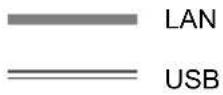
■Funkce skenování
| Funkce Push scan | |
Skenování do počítače Můžete naskenovat dokument z 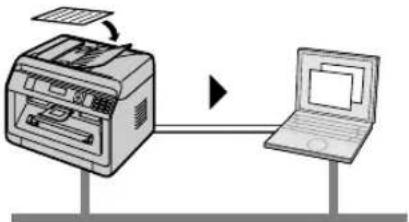 | přístroje a poté jej odeslat do počítače. Podrobnosti o této funkci viz „6.1 Skenování ze zařízení (Push Scan)“ na strana 57. |
Skenování na e-mailovou adresu (pouze modely podporující LAN) (☐)  | Můžete odeslat dokument jako přiložený soubor na e-mailovou adresu přímo z přístroje (strana 57). Aktivace této funkce viz "Aktivace skenování na e-mailovou adresu (pouze modely podporující LAN) (☐)” na strana 58. |
Skenování na server FTP/do složky SMB (pouze modely podporující LAN)☐  | Skenování na server FTP:Naskenovaný dokument můžete na server FTP. Aktivace této funkce viz "Nastavení informací pro skenování na server FTP (pouze modely podporující LAN) (☐)” na strana 59. |
| Skenování do složky SMB:Naskenovaný dokument můžete odeslat do složky SMB.Aktivace této funkce viz "Nastavení informací pro skenování do složky SMB (pouze modely podporující LAN) (☐)” na strana 59. | |
| Funkce Pull scan | |
Skenování z počítače Můžete naskenovat dokument z počítače (Pull scan). | Podrobnosti o této funkci viz „6.2 Skenování z počítače (Pull Scan)“ na strana 60. |
■Funkce faxu (指向)
| Odesílání faxů | |
| Odesílání faxů z PC Můžete odesílat elektronické dokumenty jako faxové zprávyz vašeho počítače. Podrobnosti o této funkci viz„8.6.1 Odesílání elektronického dokumentu z počítače jakofaxové zprávy (odesílání PC faxu)“ na strana 81. | |
| Příjem faxu | |
| Příjem PC faxu Faxový dokument lze přijmout do počítače. Podrobnosti o tétofunkci viz „8.6.2 Příjem faxu na počítač (příjem PC faxu)“ na strana 81. | |
| Náhled webového faxu (pouze modely podporující LAN) (〒) | Přijatý faxový dokument si můžete prohlédnout ve webovémprohlížeči aniž byste jej vytiskli a po potvrzení jej dle potřebyvytisknout nebo uložit. Podrobnosti o této funkci viz„8.6.3 Náhled webového faxu (pouze modely podporující LAN) ☑” na strana 82. |
 | |
| Faxování na e-mailovou adresu (pouze modelypodporující LAN) (〒) | Přijatý faxový dokument můžete automaticky předat (funkcefaxování na e-mail) na jednu nebo více e-mailových adres.Podrobnosti o této funkci viz „8.6.4 Přenos faxů na e-mailovouadresu (pouze modely podporující LAN) ☑” na strana 83. |
 | |
Pro vaši bezpečnost (postup v případě tísně)
Laserové záření
LASEROVÝ PRODUKT TŘÍDY 1
- Tisková jednotka tohoto zařízení využívá laser. Při použití ovládacích prvků, provedení úprav a využití postupů, které nejsou popsány v tomto návodu, můžete být vystaveni nebezpečnému záření.
Vlastnosti laserové diody
Laserový výstup: max. 10 mW
Vlnová délka: 760 - 800 nm
Doba vyzařování: Průběžné
LED světlo
LED PRODUKT TŘÍDY 1
- Při používání zařízení se nedívejte přímo do LED světla CIS. Přímé vystavení oka může oko poškodit.
Vlastnosti LED světla CIS
Výkon vyzařování LED: max. 1 mW
Vlnová délka:
Doba vyzařování: Průběžné
Výstupní válečky záznamového papíru a fixační jednotka
- Během tisku nebo okamžitě po něm se oblast blízko hřídele výstupních válečků záznamového papíru (①) a fixační jednotka (②) zahřejí. To je normální. Nedotýkejte se jí.

- Oblast v blízkosti zadního krytu (③) se může také zahřát. To je normální.
Zásady pro zajištění nejvyššího výkonu
Zásobník s tonerem a jednotka fotoválce
- Při výměně zásobníku s tonerem nebo jednotky fotoválce zabraňte, aby se do kontaktu s fotoválcem dostal prach, voda nebo jiné tekutiny. Mohlo by dojít k ovlivnění kvality tisku.
- Doporučují se originální zásobníky s tonerem a jednotky fotoválců společnosti Panasonic.
- Doporučuje se nevkládat do přístroje neoriginální tonery (včetně zásobníku s tonerem, jednotky fotoválce atd.).
- Neneseme zodpovědnost za potíže způsobené zásobníky s tonerem nebo jednotkami fotoválců, které nepocházejí od společnosti Panasonic:
– Poškození zařízení – Nízká kvalita tisku – Nesprávný provoz
- Neponechávejte zásobníky s tonerem po delší dobu mimo ochranný obal. Tím by došlo k ovlivnění kvality tisku.
- Válcová jednotka obsahuje válec citlivý na světlo. Vystavením světlu se válec může poškodit.
– Nevystavujte válcovou jednotku na světle déle než 5 minuty. – Nedotýkejte se povrchu válce a dbejte na to, aby nedošlo k jeho poškrábání (①).

– Nepokládejte válcovou jednotku do blízkosti prachu a špíny nebo na místa s vysokou vlhkostí.
– Nevystavujte válcovou jednotku přímému slunečnímu záření.
- Chcete-li prodloužit provozní životnost jednotky fotoválce, neměla by se jednotka vypínat bezprostředně po dokončení tisku. Napájení stroje ponechejte zapnuté minimálně 30 minut po dokončení tisku.
Umístění
- Pokud se chcete vyhnout nesprávnému fungování zařízení, neumisťujte je do blízkosti takových zařízení, jako jsou například televizory nebo reproduktory, které vytvářejí intenzivní magnetické pole.
Statická elektřina
- Aby nedošlo k poškození konektorů rozhraní nebo jiných elektrických součástí zařízení statickou elektřinou, dotkněte se nejprve uzemněného kovového objektu.
Prostředí
- Neumisťujte zařízení v dosahu zařízení vytvářejících elektrický šum, jako jsou zářivky a motory.
- Zařízení je třeba chránit před prachem, vysokou teplotou a vibracemi.
- Zařízení by nemělo být vystaveno přímému slunečnímu záření.
- Nepokládejte na zařízení těžké předměty. Pokud nebudete zařízení delší dobu používat, odpojte je od zásuvky.
- Jednotka by měla být umístěna dál od všech tepelných zdrojů, jako jsou radiátory, kuchyňské trouby atd. Také ji nedávejte do vlhkého sklepa.
- Nestrkejte do přístroje ostré předměty jako například pero. Oblast okolo displeje je zvláště jemná a citlivá na poškrábání nebo trhliny v hladkém povlaku.
- Nezakrývejte výřezy nebo otvory na zařízení. Větrací otvory pro odvětrávání vzduchu pravidelně kontrolujte a nahromaděný prach odstraňujte vysavačem (①).

- Otřete vnější povrch zařízení měkkou látkou. Nepoužívejte benzín, ředidlo ani žádný čisticí prášek.
Přemísťování stroje
Při přesouvání zařízení jej noste podle nákresu.

1.1 Kontrola dodaného příslušenství .....10
Rozložení ovládacích prvků
1.2 Přehled 12
1.3 Popisy tlačítek 15
2. Instalace a příprava
Instalace
2.1 Jednotka fotoválce .....17
2.2 Výstupní zásobník 18
Připojení a nastavení
2.3 Připojení 19
2.4 ZAPNUTÍ/VYPNUTÍ napájení .....20
Úvodní programování
2.5 Datum a čas (pouze modely podporující fax nebo LAN) 📋 20
Konfigurace přístupu do sítě
2.6 Konfigurace přístupu zařízení k síti LAN 20
2.7 Nastavení bezdrátové sítě LAN ......21
Instalace softwaru
2.8 Požadované počítačové prostředí .....22
2.9 Instalace softwaru (včetně ovladače tiskárny, skeneru a jiných ovladačů) ......22
3. Základní provoz
Obsluha panelu zařízení
3.1 Obsluha panelu zařízení 25
Záznamový papír a dokumenty
3.2 Založení záznamového papíru .....25
3.3 Nastavení dokumentů 32
Programování zařízení
3.5 Programování zařízení z ovládacího panelu ....38
3.6 Funkce programování: Základní .....38
3.7 Programování přes webový prohlížeč (pouze modely podporující LAN) 41
Stav zařízení
3.8 Stav zařízení 43
4. Telefonní číslo a e-mailová adresa
Zadávání znaků
4.1 Zadávání znaků (pouze modely podporující fax nebo LAN) 📋 45
Ukládání, úprava a mazání položek
4.2 Ukládání telefonního čísla a e-mailové adresy z vašeho zařízení (pouze modely podporující fax nebo LAN) 📋 47
4.3 Zaznamenání položek do adresáře použitím webového prohlížeče (pouze modely podporující LAN) 49
5. Tisk
Tisk z počítače
5.1 Tisk v aplikacích systému Windows .....50 5.2 Nástroj Easy Print Utility 54
Tiskové programy
5.3 Funkce programování: Tisk z počítače .....56
6. Skenování
Skenování ze zařízení
6.1 Skenování ze zařízení (Push Scan) .....57
Skenování z počítače
6.2 Skenování z počítače (Pull Scan) 60
Programy pro skenování
6.3 Funkce programování: Skenování .....61
7. Kopírování
Základní funkce kopírování
7.1 Zhotovení kopie 62
Další funkce pro kopírování
7.2 Další funkce pro kopírování 63
Kopírovací programy
7.3 Funkce programování: Kopírování .....72
8. Fax
Základní funkce faxu (odesílání)
8.1 Dostupnost funkcí faxu 73 8.2 Příprava pro odeslání faxu 73 8.3 Základní postup pro odeslání faxu .....73
Základní funkce faxu (přijímání)
8.4 Příprava pro přijetí faxu 74 8.5 Základní funkce přijímání faxu 75
Rozšířené funkce faxu
8.6 Rozšířené funkce faxu 81
Programy faxu
8.7 Funkce programování: Fax 85
9. Sít'
Sít'ové programy
9.1 Dostupnost síťové funkce 89 9.2 Funkce programování: LAN 89 9.3 Sítové funkce 91
10. Další užitečné funkce
Další užitečné funkce
10.1 Referenční seznamy a hlášení .....94 10.2 Omezení režimů 95 10.3 Funkce QUICK-JOB 96 10.4 Cloud print (pouze modely podporující LAN) 97 10.5 Zabezpečený tisk 97 10.6 Hovor s volaným účastníkem po odeslání nebo příjmu faxu 98 10.7 Služba rozlišujícího vyzvánění 99
11. Help (Nápověda)
Zprávy a hlášení na displeji
11.1 Zprávy (pouze modely podporující fax) 101 11.2 Obecné zprávy .....101 11.3 Hlášení rozhraní 104
Řešení potíží
11.4 Když funkce nepracuje správně .....105
12. Uvíznutí papíru
Uvíznutí papíru
12.1 Uvíznutí záznamového papíru .....116 12.2 Dokument se zasekává (automatický podavač dokumentů) .....119
13. Čištění
Čištění zařízení
13.1 Čištění bílých desek a skla 121 13.2 Čištění válečků podavače dokumentů .....122
Čištění jednotky
13.3 Čištění jednotky fotoválce .....122
14. Obecné informace
Technické údaje
14.1 Technické údaje 124
Autorská práva
14.2 Informace o autorských právech a licencích (pouze modely podporující LAN) .....131
15. Rejstřík
15.1 Rejstřík....132
1.1 Kontrola dodaného příslušenství
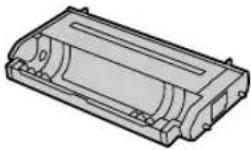
| Modely | 1 Válcová jednotka (předinstalovaný uvnitř zařízení)(včetně prvního zásobníku s tonerem*1) | 2 Disk CD-ROM (včetně ovladače pro tiskárnu atd.) | 3 Průvodce pro rychlou instalaci | 4 Příručka s důležitými informacemi |
 |  |  |  | |
| KX-MB2110KX-MB2117 | ● ● ● ● | |||
| KX-MB2120KX-MB2128 | ● ● ● ● | |||
| KX-MB2130KX-MB2137KX-MB2138 | ● ● ● ● | |||
| KX-MB2168KX-MB2170KX-MB2177KX-MB2178 | ● ● ● ● |
| Modely | 5 Výstupní zásobník 6 | Čistič válce (předinstalovaný uvnitř zařízení) 2 | 7 Napájecí kabel *3 | 8 Příručka pro externí telefon *4 |
 |  |  |  | |
| KX-MB2110KX-MB2117 | ● ● ● ● | |||
| KX-MB2120KX-MB2128 | ● ● ● ● | |||
| KX-MB2130KX-MB2137KX-MB2138 | ● ● ● ● | |||
| KX-MB2168KX-MB2170KX-MB2177KX-MB2178 | ● ● ● ● |
| Modely | 9 Sluchátko*5 | 10 Kabel sluchátka*5 |
 |  | |
| KX-MB2110KX-MB2117 | - | - |
| KX-MB2120KX-MB2128 | ● | ● |
| KX-MB2130KX-MB2137KX-MB2138 | ● | ● |
| KX-MB2168KX-MB2170KX-MB2177KX-MB2178 | ● | ● |
*1 Vytiskne přibližně 700 stránek odpovídajících standardní stránce dle ISO/IEC 19752. *2 Podrobné informace naleznete zde: strana 122. *3 Použijte dodaný kabel vhodný pro oblast použití zařízení. *4 Pouze modely CX/SX/ML/LA/AG *5 Pouze modely CX/HX/ML/RU/HK/TW
Poznámka:
- Původní krabici a balicí materiál si uchovejte pro případnou další přepravu zařízení.
- Po rozbalení produktu příslušným způsobem naložte s obalovým materiálem anebo víčkem napájecí zástrčky.
1.1.1 Informace o příslušenství
■ Náhradní příslušenství
Pokud má zařízení správně fungovat, používejte tonerové kazety a jednotky fotoválce společnosti Panasonic. Podrobnosti viz Příručka s důležitými informacemi.
| Příslušenství Model č. (díl č.) | |
| Kazeta s tonerem KX-FAT472 | |
| Válcová jednotka KX-FAD473 |
1.2 Přehled
1.2.1 Čelní pohled

| Části | |
| 1 | Kryt automatického podavače dokumentů (ADF) |
| 2 | Výstupní zásobník |
| 3 | Vstup dokumentů |
| 4 | Vodítka dokumentu |
| 5 | Zásobník pro ruční podávání |
| 6 | Zásobník dokumentů |
| 7 | Standardní vstupní zásobník |
| 8 | Vodítka záznamového papíru |
| 9 | Výstup záznamového papíru |
| 10 | Výstup dokumentu |
| 11 | Kryt dokumentu |
1.2.2 Zadní pohled
■ KX-MB2110/KX-MB2117 ■ KX-MB2120/KX-MB2128
*1 Pouze modely s mikrotelefonem. Viz strana 10, zda má váš přístroj mikrotelefon.
1.3 Popisy tlačítek
■ KX-MB2110/KX-MB2117
■ KX-MB2120/KX-MB2128/KX-MB2130/KX-MB2137/KX-MB2138/KX-MB2168/KX-MB2170/KX-MB2177/KX-MB2178
| Tlačitka Popisy | ||
| 1 | Tóny*1 | Tóny kláves atd. budou slyšet. |
| 2 | 【〃/〃】*2 | Slouží k zapnutí a vypnutí nastavení automatického příjmu. |
| 3 | 【〃】 | Slouží k výběru kontrastu a rozlišení při kopírování. |
| 【〃】*2 | Slouží k výběru kontrastu a rozlišení při odesílání faxu. | |
| 4 | 【〃+〃】 | Slouží k vytvoření kopií s různým rozvržením stránek. |
| 【〃〃】*3 | Použití funkci ID volajícího. | |
| 5 | 【〃】 | Zahájení nebo ukončení programování. |
| 6 | 【OK】 | Umožňuje uložení nastavení při programování. |
| 7 | 【◎】 | Zastavení operace nebo zrušení programování. |
| Vymazání znaku nebo čísla. | ||
| 8 | 【△】/【〃】【〃】*2 | Slouží k přepnutí do režimu skenování, kopírování nebo faxování. |
| 9 | 【〃+〃】 | Slouží k volbě velikosti kopie. |
| 【○●】*2 | Opakovaná volba posledního čísla. | |
| 【〃】(Pauza)*2 | Umožňuje vložení pauzy během volby. | |
| 10 | 【〃】 | Slouží ke zvětšení nebo zmenšení dokumentu při kopírování. |
| 【R】*2 | Přístup ke speciálním telefonním službám nebo přenos hovorů z externího telefonu. | |
| 11 | 【〃】 | Slouží k vytvoření oboustranných kopií. |
| 12 | 【〃=】 | Slouží k použití funkcí QUICK-JOB. |
| 13 | 【〃】*2 | Umožňuje inicializaci volby čísla. Stisknete-li během přijímání hovoru tlačitko【〃】, budete slyšet volajícího, ale volající nebude slyšet vás. |
| 14 | 【〃〃】 | Slouží k zahájení tisku zabezpečených dokumentů. |
| 15 | Navigační tlačitko | Slouží k výběru požadovaných nastavení. |
| Slouží k následujícímu nastavení hlasitosti *2:– hlasitost vyzvánění (při nastavení režimu provozu na faxování)– hlasitost odposlechu (při použití odposlechu)– hlasitost mikrotelefonu (při použití mikrotelefonu)*5 | ||
| 【-Ε】(Kompletace) | Zhotovení kompletovaných kopií. | |
| 【〃□】(Adresář)*2 | Umožňuje hledání uložené položky. | |
| 【WPS】*4 | Slouží ke snadnému připojení k bezdrátové síti LAN. | |
| Slouží ke kontrole stavu připojení k bezdrátové síti LAN. | ||
1. Úvod
| Tlačitka Popisy | ||
| 16 | 【◇】 | Umožňuje kopírování dokumentu. |
| Umožňuje skenování dokumentu (Push Scan). | ||
| Umožňuje odeslání faxu.*2 | ||
| 17 | 【*】 | Umožňuje dočasné vypnutí režimu pulzní volby a zapnutí tónové volby během volby v případě, že linka disponuje funkcemi pulzní volby. |
*1 Pouze pro modely bez funkce faxu. (☐) *2 Pouze pro modely podporující funkci faxu. (☐) *3 Pouze pro modely podporující funkci ID volajícího. (☐) *4 Pouze pro modely podporující bezdrátovou síť LAN. (☐) *5 Viz strana 10, má-li váš přístroj mikrotelefon.
Co znamená "(opakovaně)" v těchto pokynech
Příklad: 【☐→■】(opakovaně): "VZHLED STR."
Opakovaným stisknutím tlačítka zobrazte označenou položku.
2.1 Jednotka fotoválce
Dodaná jednotka fotoválce obsahuje první zásobník s tonerem (zásobník s tonerem není součástí dodávky).
- Při prvním použití zařízení použijte dodanou jednotku fotoválce.
Pozor:
- Před zahájením instalace si přečtěte pokyny.
1 Otevřete přední kryt podržením zářezu (①).

- Když je přístroj v režimu spánku, stisknutím tlačítka jej při výměně zásobníku s tonerem anebo jednotky fotoválce přepněte pro další postup do pohotovostního režimu.
2 Vyjměte jednotku fotoválce (①), která je předinstalovaná v přístroji.
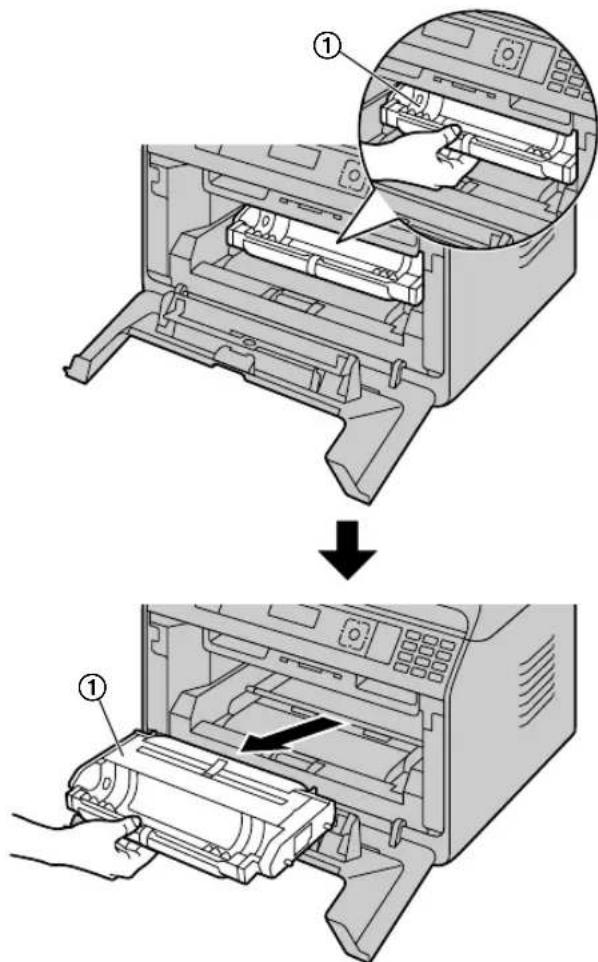
3 Sejměte ochranný povlak (①) z jednotky fotoválce.
- Nedotýkejte se povrchu válce a dbejte na to, aby nedošlo k jeho poškrábání.

- Před sejmutím ochranného povlaku se zobrazí "ZMAČKANÝ PAPÍR".
4 Protřepejte jednotku fotoválce ve vodorovném směru alespoň 5krát.

5 Držte jednotku fotoválce (①) za střední rukojeť a pevně ji vložte, aby zapadla na určené místo.

6 Zavřete přední kryt.

Životnost toneru a jednotky fotoválce
- Stav válce lze zjistit vytištěním zkušební stránky (strana 94); informace o životnosti válce naleznete zde: strana 130. Pokud je tisk stále nekvalitní nebo se na displeji zobrazuje hlášení “ŽIV.VÁLCE PŘEK.”, vyměňte tonerovou kazetu a jednotku fotoválce.
- Aby byla zachována kvalita tisku a životnost zařízení co nejdéle, doporučujeme při výměně tonerové kazety nebo jednotky fotoválce vyčistit otvory (strana 7) a vnitřní části zařízení (strana 121, 122).
Poznámka:
- Pokud má zařízení správně fungovat, používejte zásobník s tonerem a jednotku fotoválce společnosti Panasonic. Informace o příslušenství: strana 11.
Funkce úspory toneru
Chcete-li snížit spotřebu toneru, ZAPNĚTE funkci úspory toneru (funkce #482). Životnost zásobníku s tonerem se pak prodlouží přibližně o 20 %. Tato funkce může snížit kvalitu tisku.
2.2 Výstupní zásobník
Výstupní zásobník přidržuje vytištěný papír na výstupu záznamového papíru.
1 Rozšiřte výstup papíru.

2 Vsad'te výstupní zásobník.

3 Zvedněte výstup papíru a uveďte výstupek (①) do původní polohy.
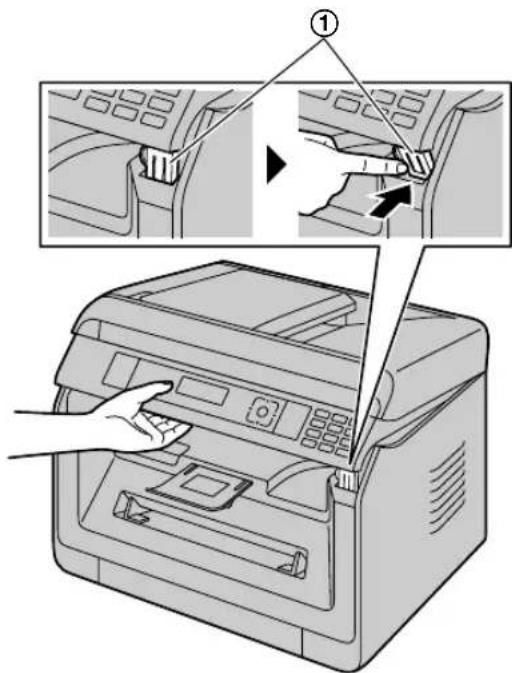
- Výstupní zásobník se nemusí objevit na všech ilustracích.
2.3 Připojení
Pozor:
- Telefonní kabely nikdy nepřipojujte během bouřky (pouze modely podporující fax). (☐)
- Zařízení by se mělo používat v blízkosti snadno dostupné napájecí zásuvky.
- Kabel telefonní linky neprodlužujte (pouze modely podporující fax). (☐)

① Napájecí kabel *1
- Připojuje se do napájecí zásuvky. Podrobné technické údaje najdete zde: strana 124.
② [EXT] konektor 2
- Je možné připojit záznamník nebo externí telefon. Je-li nasazen kryt, sejměte jej a řádným způsobem jej zlikvidujte.
③ Kabel LAN (není součástí dodávky) 4
- Z důvodu zajištění souladu s požadavky na omezení emisí používejte jen stíněný kabel LAN (ethernetový kabel kategorie 5 (Cat-5)).
④ Sítový směrovač/sítový rozbočovač (není součástí dodávky) 4
- Lze připojit také síťově propojené počítače.
⑤ K Internetu *3
⑥ Externí telefon nebo záznamník (není součástí dodávky) 2
⑦ Telefonní kabel 2
- Připojuje se do konektoru telefonního kabelu.
⑧ Do konektoru jedné telefonní linky
Pro uživatele v Německu a Rakousku použijte příslušný kabel telefonní linky.

*1 Napájecí kabel se může nepatrně lišit. Použijte dodaný kabel vhodný pro oblast použití zařízení. *2 Pouze modely podporující fax (☐) *3 Pouze modely podporující LAN (☐)
DŮLEŽITÉ UPOZORNĚNÍ TÝKAJÍCÍ SE PŘIPOJENÍ USB
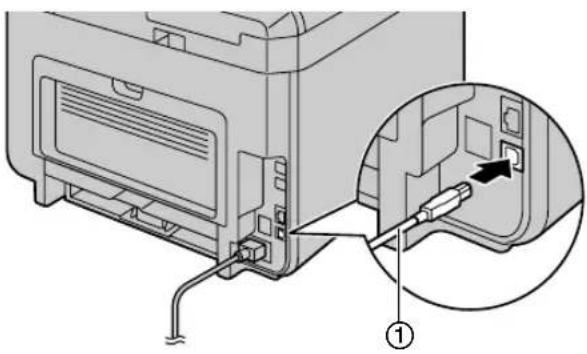
- NEPŘIPOJUJTE ZAŘÍZENÍ K POČÍTAČI POMOCÍ KABELU USB, DOKUD K TOMU NEBUDETE BĚHEM INSTALACE APLIKACE MULTI-FUNCTION STATION VYZVÁNÍ (strana 22).
Poznámka:
- K připojení zařízení do napájecí zásuvky použijte uzemněnou zástrčku (pouze pro Polsko).
- Neumisťujte žádné předměty v následující vzdálenosti:
- Pravá a levá strana: 10 cm
- Zadní strana: 20 cm
- Nezakrývejte otvory a štěrbiny zařízení. Slouží k ventilaci a ochraně před přehřátím.
- Je-li ke stejné telefonní lince jako jednotka připojeno jiné zařízení, mohou se vyskytnout neočekávané problémy, neboť toto zařízení není určeno ke sdílení telefonní linky (pouze modely podporující fax). (☐)
Pouze pro Německo a Rakousko:
Obsazení konektorových kolíků (pouze modely podporující fax) (☐)
Zásuvka „K telefonní lince“
1 a2 2 - 3 La 4 Lb 5 — 6 b2

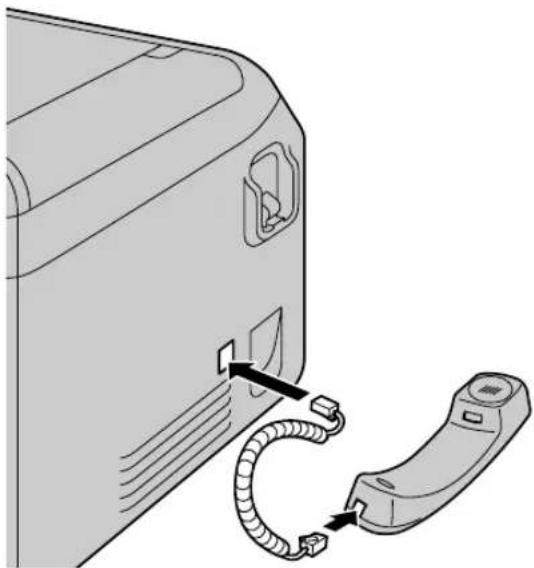
Připojení mikrotelefonu
Viz strana 10, má-li váš přístroj mikrotelefon.
Důležité:
- Před instalací nebo vyjmutím mikrotelefonu se ujistěte, že jste vypnuli vypínač napájení.
Použití síťového směrovače/sít'ového rozbočovače (pouze modely podporující LAN) (☐)
- V bezpečném sít'ovém prostředí doporučujeme používat sít'ové směrovače/rozbočovače (④). Informace o nastavení brány firewall, atd. vám poskytne správce sítě.
- Záruka se nevztahuje na škody způsobené problémy v zabezpečení ani na související obtíže.
2.4 ZAPNUTÍ/VYPNUTÍ napájení
Přepněte vypínač do polohy ZAPNUTO (①).

2.5 Datum a čas (pouze modely podporující fax nebo LAN)
Doporučujeme nastavení data a času (funkce #101). V záhlaví zprávy obdrží příjemce vaší zprávy údaje o datu a čase platném v době odeslání faxu z vašeho zařízení.
Pokud máte objednánu službu ID volajícího
Datum a čas bude nastaven automaticky podle obdržených informací o volajícím (funkce #226).
2.6 Konfigurace přístupu zařízení k síti LAN
Některé funkce tohoto zařízení (tiskárna, skener atd.) můžete využít s počítačem připojeným k síti LAN. Chcete-li aktivovat tyto funkce, potřebujete nastavit adresu IP, masku podsítě a výchozí bránu zařízení.
Důležité:
- Při nastavování adresy IP, masky podsítě a výchozí brány se poraďte se svým správcem sítě.
2.6.1 Automatické nastavení pomocí serveru DHCP
Spravuje-li váš správce sítě síť pomocí serveru DHCP (Dynamic Host Configuration Protocol), bude zařízení adresa IP (Internet Protocol), maska podsítě a výchozí brána přiřazena automaticky.
1 Po připojení kabelu LAN k zařízení a počítači zapněte vypínač napájení.
- Adresa IP, maska podsítě a výchozí brána budou nastaveny automaticky.
2 Nainstalujte software Multi-Function Station na počítač, na kterém ho chcete používat. Podrobné informace naleznete zde: strana 22.
Poznámka:
- Můžete připojit dvě nebo více zařízení a automaticky jim přiřadit IP adresy pomocí DHCP serveru, doporučujeme však ručně přiřadit statické IP adresy pro každé zařízení, abyste se vyhnuli problémům s přístupem k síti a konfigurací sítě.
2.6.2 Ruční nastavení
Pokud váš síťový administrátor nespravuje síť pomocí DHCP serveru, musíte ručně přiřadit IP adresu, masku podsítě a výchozí bránu.
1 【囲】→【#】[5][0][0] → “DHCP”
2 [0] → “ZAKÁZÁNO” → [OK]
3 Nastavte všechny položky.
Pro IP adresu:
- [5][0][1] → "IP ADRESA" → [OK]
- Zadejte IP adresu zařízení. → [OK]
Pro masku podsítě:
- [5][0][2] → "MASKA PODSÍTĚ" → [OK]
- Zadejte masku podsítě sítě. → [OK]
Pro výchozí bránu:
4 Nainstalujte software Multi-Function Station na počítač, na kterém ho chcete používat. Podrobné informace naleznete zde: strana 22.
2.7 Nastavení bezdrátové sítě LAN

Důležité:
- Při konfiguraci nastavení bezdrátové sítě LAN potvrďte, že je přístroj umístěn v dosahu vašeho bezdrátového připojovacího bodu.
- V závislosti na typu bezdrátového připojovacího bodu vyberte příslušnou cestu pro připojení přístroje k připojovacímu bodu. – Připojovací bod je kompatibilní s WPS (s tlačítkem WPS) – Připojovací bod je kompatibilní s WPS (bez tlačítka WPS) – Připojovací bod není kompatibilní s WPS
- Je také možné nakonfigurovat nastavení bezdrátové sítě LAN při instalaci ovladače bez ohledu na typ bezdrátového připojovacího bodu nebo na tom, zda je přítomno tlačítko WPS (strana 22).
- Pro nastavení zabezpečení bezdrátového připojení nahlédněte do Návodu k obsluze vašeho bezdrátového routeru a ostatních bezdrátových výrobků atd.
2.7.1 Připojovací bod kompatibilní s WPS (s tlačítkem WPS)
1 Stiskněte tlačítko WPS na bezdrátovém připojovacím bodu. 2 Stiskněte a podržte tlačítko [WPS] na zařízení, dokud se nezobrazí "SPOJENÍ....".
- Proveďte krok 2 během 1 minuty po provedení kroku 1.
- Při připojování bliká "SPOJENÍ....". Po dokončení připojování se zobrazí "PŘIPOJENO".
Poznámka:
- Chcete-li zobrazit stav bezdrátového připojovacího bodu, stiskněte tlačítko [WPS], poté stiskněte tlačítko [OK].
2.7.2 Připojovací bod kompatibilní s WPS (bez tlačítka WPS)
Důležité:
- Nejprve se ujistěte, že je režim LAN nastaven na hodnotu "BEZDRÁTOVÝ" (funkce #580).
1 [☐] → [#][5][8][3] → [OK]
- Zobrazí se kód PIN přístroje.
2 Zaregistrujte kód PIN ve vašem bezdrátovém připojovacím bodu.
3 [OK]
- Proveďte krok 3 během 1 minuty po provedení kroku 2.
- Při připojování bliká "SPOJENÍ....". Po dokončení připojování se zobrazí "PŘIPOJENO".
- Přejde-li přístroj do pohotovostního režimu, opakujte od kroku 1 (kód PIN bude obnoven).
2.7.3 Připojovací bod nekompatibilní s WPS
Důležité:
- Nejprve se ujistěte, že je režim LAN nastaven na hodnotu "BEZDRÁTOVÝ" (funkce #580).
- Jsou požadovány následující informace o nastavení vašeho bezdrátového připojovacího bodu: – Název sítě (SSID)
- Klíč sítě (klíč WEP / WPA) *1 – Typ připojení – Typ ověření sítě – Typ šifrování dat *1 Je-li váš bezdrátový připojovací bod vybaven více síťovými klíči, použijte pouze první síťový klíč (tento přístroj je vybaven pouze jediným síťovým klíčem).
- Je-li váš bezdrátový připojovací bod nakonfigurován tak, aby nezobrazoval název sítě (SSID), zadejte název sítě (SSID) ručně (funkce #585).
1 [☐] → [#][5][8][4] → [OK] 2 ▼▲ : Zobrazení požadovaného názvu sítě (SSID). → [OK]
- V závislosti na nastaveních vašeho bezdrátového připojovacího bodu může být potřebné zvolit WEP64 nebo WEP128. Vyberte požadovanou položku a potom stiskněte tlačítko [OK].
3 Zadejte síťový klíč. → [OK]
- V závislosti na nastaveních vašeho bezdrátového připojovacího bodu lze tento bod vynechat, nepoužívá-li se šifrování.
- Při připojování bliká "SPOJENÍ....". Po dokončení připojování se zobrazí "PŘIPOJENO".
Ruční nastavení vašeho bezdrátového připojovacího bodu
- [☐] → [‡][5][8][5] → [OK]
- Zadejte název sítě (SSID). → [OK]
- ▼▲ : Zobrazení požadovaného typu připojení. → [OK]
- ▼▲ : Zobrazení požadovaného typu ověření sítě. → [OK]
- ▼▲ : Zobrazení požadovaného typu šifrování dat. → [OK]
- Zadejte síťový klíč. → [OK]
- V závislosti na nastaveních vašeho bezdrátového připojovacího bodu lze tento bod vynechat, nepoužívá-li se šifrování.
- Při připojování bliká "SPOJENÍ....". Po dokončení připojování se zobrazí "PŘIPOJENO".
2.7.4 Nastavení použitím instalačního nástroje Windows®
Používáte-li počítač s operačním systémem Windows, je možné nakonfigurovat nastavení sítě LAN během instalace aplikace Multi-Function Station. Podrobnosti viz „2.9 Instalace softwaru (včetně ovladače tiskárny, skeneru a jiných ovladačů)“ (strana 22).
2.8 Požadované počítačové prostředí
Důležité:
- Používáte-li Windows Server® 2008/Windows Server 2012, je podporován pouze ovladač tiskárny. Nainstalujte ovladač tiskárny použitím funkce Přidat tiskárnu systému Windows.
- Se systémem Mac OS X jsou podporovány pouze ovladač tiskárny, ovladač skeneru (TWAIN/ICA) a PC fax (přenos). Podrobnosti viz průvodce nastavením pro Mac OS X.
K používání Multi-Function Station v počítači je zapotřebí:
Operační systém:
Windows XP/Windows Vista/Windows 7/Windows 8
Procesor:
Vyhovuje požadavkům na operační systém
Paměť RAM:
Vyhovuje požadavkům na operační systém
Další hardware:
Jednotka CD-ROM
Pevný disk s dostupným místem minimálně 600 MB
Webový prohlížeč (doporučení):
Windows Internet Explorer® 8/9
Windows Internet Explorer 10/11 (doporučuje se s režimem kompatibility)
2.9 Instalace softwaru (včetně ovladače tiskárny, skeneru a jiných ovladačů)
Software Multi-Function Station společnosti Panasonic umožňuje, aby přístroj využíval následující funkce:
– Tisk na obyčejný, tenký a silný papír, štítky a obálky – Zobrazení náhledu tištěného obrázku, změna pořadí stránek, vymazání stránek a změna rozvržení tisku atd. před tiskem (Easy Print Utility) – skenování dokumentů a převod obrazu na text pomocí softwaru OCR (není součástí dodávky),
– Skenování z jiných aplikací v systému Microsoft® Windows, které podporují skenování TWAIN a WIA (pouze připojení USB) – Ukládání, úprava a mazání položek v adresáři pomocí počítače – Programování funkcí pomocí počítače, – Přidělení hesla a tisk důvěrných nebo citlivých dokumentů (Zabezpečený tisk) – Odesílání a přijímání faxových dokumentů pomocí počítače (pouze modely podporující fax) (☐) - Software Multi-Function Station (CD-ROM) nainstalujte před připojením zařízení k počítači pomocí kabelu USB. Je-li zařízení pomocí kabelu USB připojeno k počítači před instalací aplikace Multi-Function Station, může se zobrazit dialogové okno [Instalace softwaru ovladače]. Pokud se zobrazí dialogové okno, klikněte na tlačítko [Zavřít]. - Používáte-li modely KX-MB200/KX-MB700/KX-FLB880, viz strana 115.
2.9.1 Příprava počítače a CD-ROM
1 Spusťte systém Windows a ukončete všechny ostatní aplikace. 2 Vložte do jednotky CD-ROM dodaný disk CD-ROM.
- Pokud nedojde k automatickému spuštění instalace: Klikněte na [Start] → [Všechny programy] → [Příslušenství]. Zvolte [Spustit]. Zadejte „D:\Install“ (kde „D“ je písmeno označující jednotku CD-ROM). Klepněte na tlačítko [OK]. (Pokud si nejste jisti, můžete označení jednotky CD-ROM zjistit například pomocí aplikace systému Windows Průzkumník.)
3 Vyberte připojení.
- Pro připojení USB/kabelové připojení LAN viz „2.9.2 Připojení USB/připojení LAN“, strana 22.
- Pro bezdrátové připojení LAN (☐) viz „2.9.3 Bezdrátové připojení LAN ☐“, strana 23.
2.9.2 Připojení USB/připojení LAN
1 [Snadná instalace]
- Instalace se spustí automaticky.
2 Po spuštění instalačního programu postupujte podle pokynů na obrazovce.
- Nástroj Easy Print Utility a Monitor zařízení budou rovněž nainstalovány.
3 Zobrazí se následující dialogové okno [Typ připojení]. Pro USB připojení:
- [Přímé připojení pomocí kabelu USB.] → [Další]
- Zobrazí se následující dialogové okno [Připojte zařízení].
- Připojte zařízení k počítači pomocí kabelu USB (①) a poté klikněte na tlačítko [Další].
- Klepněte na položku [Instalovat] a postupujte podle pokynů na obrazovce.
Pro LAN připojení (☐):
- [Připojení prostřednictvím sítě.] → [Další]
- Zaškrtněte možnost [Vybrat v seznamu vyhledaných] a vyberte zařízení ze seznamu.
- Není-li název požadovaného zařízení v seznamu a zařízení nebyla přiřazena adresa IP, zaškrtněte možnost [Přímé zadání] a zadejte adresu IP.
- [Další]
- Klepněte na položku [Instalovat] a postupujte podle pokynů na obrazovce.
Důležité upozornění
Při instalaci použitím kabelového připojení LAN se během instalace softwaru může zobrazit hlášení. To je obvyklé a software nezpůsobí žádné potíže s operačním systémem. Můžete bez problémů pokračovat v instalaci. Je zobrazen tento typ hlášení:
• Pro uživatele systému Windows XP
"The software you are installing for this hardware has not passed Windows Logo testing to verify its compatibility with Windows XP. (Software instalovaný pro tento hardware neprošel testem pro získání loga systému Windows a nebyla tak ověřena kompatibilita se systémem Windows XP.)"
- Pro uživatele systému Windows Vista/Windows 7/Windows 8
"Would you like to install this device software? (Chcete nainstalovat tento software zařízení?)”
2.9.3 Bezdrátové připojení LAN
Poznámka:
- Doporučuje se připojit přístroj k bezdrátové síti před instalací. Pro informace o konfiguraci nastavení bezdrátové sítě LAN nahlédněte do „2.7 Nastavení bezdrátové sítě LAN 📋“, strana 21.
Je-li přístroj již připojen k bezdrátové síti
- [Snadná instalace (Bezdrátová síť LAN)]
- Vyberte položku [Síť bezdrátová síť LAN je již nastavena].
- Instalace se spustí automaticky.
- Po spuštění instalačního programu postupujte podle pokynů na obrazovce.
- Nástroj Easy Print Utility a Monitor zařízení budou rovněž nainstalovány.
- Zobrazí se následující dialogové okno [Vyberte síťové zařízení].
- Zaškrtněte možnost [Vybrat v seznamu vyhledaných] a vyberte zařízení ze seznamu.
- Není-li název požadovaného zařízení v seznamu a zařízení nebyla přiřazena adresa IP, zaškrtněte možnost [Přímé zadání] a zadejte adresu IP.
- [Další]
- Klepněte na položku [Instalovat] a postupujte podle pokynů na obrazovce.
Není-li přístroj ještě připojen k bezdrátové síti
- [Snadná instalace (Bezdrátová síť LAN)]
- Vyberte položku [Síť bezdrátová síť LAN není dosud nastavena].
- Instalace se spustí automaticky.
Důležité:
- Pro konfiguraci bezdrátové sítě LAN je potřebný USB kabel. Nastavení bezdrátové sítě LAN lze nakonfigurovat použitím nástroje pro nastavení bezdrátové sítě LAN po instalaci přes připojení USB.
- Po spuštění instalačního programu postupujte podle pokynů na obrazovce.
- Nástroj Easy Print Utility a Monitor zařízení budou rovněž nainstalovány.
- Zobrazí se následující dialogové okno [Připojte zařízení].
- Připojte zařízení k počítači pomocí kabelu USB a poté klikněte na tlačítko [Další].
- Po připojení zařízení k počítači bude automaticky zjištěn název modelu.
- Klepněte na položku [Instalovat] a postupujte podle pokynů na obrazovce.
- Po spuštění nástroje pro nastavení bezdrátové sítě LAN se řiďte pokyny na obrazovce pro konfiguraci nastavení bezdrátové sítě LAN.
2.9.4 Další informace
Prohlížení nebo instalace dat pokynů pro obsluhu
- Spusťte Windows a vložte do jednotky CD-ROM dodaný disk CD-ROM.
- Klepněte na [Pokyny pro obsluhu] a postupujte podle pokynů na obrazovce pro prohlížení nebo instalaci pokynů k obsluze ve formátu PDF.
- Pro prohlížení návodu k použití je zapotřebí aplikace Adobe® Reader®.
2. Instalace a příprava
Poznámka:
- Pokud si nainstalujete pokyny pro obsluhu, můžete si je kdykoliv zobrazit kliknutím na [Help (Nápověda)] ve spouštěcím programu Multi-Function Station.
Použití jiného zařízení s počítačem
Pro každé zařízení musí být následujícím způsobem přidán ovladač tiskárny.
- Spusťte Windows a vložte do jednotky CD-ROM dodaný disk CD-ROM.
- [Upravit] → [Přidat Multi-Function Station ovladač]. Dále postupujte podle pokynů na obrazovce.
Poznámka:
- K jednomu počítači nelze současně připojit více než jedno zařízení (pouze připojení USB).
Úprava softwaru (přidání nebo odinstalování jednotlivých součástí)
Součásti, které chcete instalovat nebo odinstalovat, lze vybrat kdykoli po instalaci.
- Spusťte Windows a vložte do jednotky CD-ROM dodaný disk CD-ROM.
- [Upravit] → [Upravit utility]. Dále postupujte podle pokynů na obrazovce.
Odinstalování softwaru
[Start] → [Všechny programy] → [Panasonic] → název zařízení → [Odinstalovat]. Dále postupujte podle pokynů na obrazovce.
3.1 Obsluha panelu zařízení
3.1.1 Výběr provozního režimu
Požadovaný režim lze zvolit opakovaným stisknutím tohoto tlačítka.
Pro modely podporující funkci faxu (→)
Pro modely bez funkce faxu (finger)

–【凸】: Tento režim vyberte, pokud zařízení používáte jako skener. –【龜】: Tento režim vyberte, pokud zařízení používáte jako kopírku. - 【目】(→): Tento režim vyberte, pokud zařízení používáte jako fax.
Poznámka:
- Výchozím režimem provozu je režim kopírování.
- Je možné změnit výchozí režim provozu (funkce #463) a časovač před návratem do výchozího režimu provozu (funkce #464) (pouze modely podporující fax). (15)
3.2 Založení záznamového papíru
Poznámka k záznamovému papíru:
- Chystáte-li se pro použití na tomto zařízení zakoupit větší množství určitého média (obzvláště u speciálních formátů a typů médií), nejprve toto médium vyzkoušejte.
- Nepoužívejte následující typy papíru:
– papír s více než 20 % obsahem bavlny nebo fibrového vlákna, jako například hlavičkový papír nebo papír používaný pro resumé,
– velmi hladký nebo lesklý papír nebo papír s výraznou texturou, – natřený, poškozený nebo pomačkaný papír, – papíry s přídavnými prvky, např. s oušky nebo svorkami, – zaprášený papír, znečištěný nebo s mastnými skvrnami — papír, který by se mohl rozpustit, vypařit, spálit či ztratit barvy, a papír, který při teplotě kolem 200 °C produkuje nebezpečné výpary, například velínový papír. Tyto materiály se mohou přenést na válec fixační jednotky a způsobit jeho poškození, – vlhký papír. – papír pro inkoustové tiskárny, – chemicky upravený papír, například kopírovací papír s obsahem nebo bez obsahu karbonu, – papír nabitý elektrostatickou elektrinou, – pomačkaný, přehnutý nebo potrhaný papír, – papír s potaženým povrchem.
- Některý papír je určen k tisku pouze na jednu stranu. Pokud s kvalitou tisku nejste spokojeni nebo pokud dochází k uvíznutí papíru, zkuste tisknout na druhou stranu papíru.
- Chcete-li, aby podávání papíru probíhalo plynule a kvalita tisku byla co nejvyšší, používejte papír s dlouhými zrny.
- Při tisku nepoužívejte papír různých typů nebo rozdílné síly zároveň. Mohlo by dojít k uvíznutí papíru.
- Nepoužívejte znovu papír potištěný na tomto zařízení pro jiné tiskové úlohy (včetně jiných kopírek nebo tiskáren). Mohlo by dojít k uvíznutí papíru.
- Aby nedošlo ke zvlnění papíru, otevírejte balíky s papírem teprve tehdy, až papír budete skutečně potřebovat. Nepoužitý papír skladujte v originálním balení na chladném a suchém místě.
3. Základní provoz
- Pro zákazníky, kteří žijí v oblastech s vysokou vlhkostí: Prosím, uchovávejte papír v klimatizované místnosti. Při tisku na vlhký papír může dojít k uvíznutí papíru.
Změna velikosti papíru a typu papíru
Chcete-li použít jiné velikosti/typy papíru, nahlédněte do následující tabulky a změňte příslušná nastavení.
| Typ zásobníku Velikosti papíru Typy papíru | ||
| Standardní vstupní zásobník Funkce #380 Funkce #383 | ||
| Ruční přihrádka (☐) Funkce #381 Funkce #384 |
- Po informace o počtu listů, který lze vložit do zařízení, viz strana 127.
Informace o číslu zásobníku
Zařízení zobrazuje číslo zásobníku namísto názvu zásobníku.
- “#1”: Standardní vstupní zásobník
- “#2”: Ruční přihrádka (☐)
3.2.1 Standardní vstupní zásobník
- Vložíte-li větší než uvedené množství papíru, může dojít k uvíznutí a poškození papíru.
- V závislosti na typu papíru může vložený papír přesáhnout horní mezní značku (▽). V takovém případě vyjměte nějaký papír ze zásobníku.
1 Táhněte za standardní vstupní zásobník (①), dokud nezapadne na místo, a potom zvedněte přední část zásobníku a kompletně jej vytáhněte.

2 Před založením stohu papíru papír prolistujte, abyste předešli jeho uvíznutí.

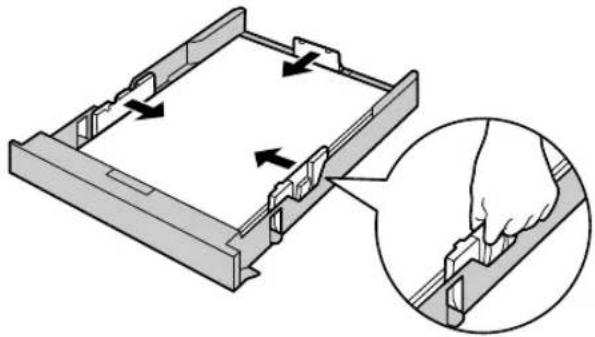
3 Vložte papír tiskovou stranou dolů (①).
Důležité:
• Dle potřeby stlačením uzamkněte desku (②) ve standardním vstupním zásobníku papíru.

- V případě potřeby posunutím vodítek záznamového papíru nastavte šířku na velikost záznamového papíru.
- Ujistěte se, že je záznamový papír pod mezní značkou papíru (①) a že papír není založen nad dorazy (②).
4 Zasuňte standardní vstupní zásobník papíru do zařízení a při tom zvedejte přední část zásobníku. Pak jej úplně zatlačte do zařízení.

- Pokud papír není založen správně, nastavte znovu vodítka papíru, jinak by mohlo dojít k uvíznutí papíru.
- Pokud se standardní vstupní zásobník nezavře, deska ve standardním vstupním zásobníku nemusí být uzamčena na svém místě. Zatlačte na papír a zkontrolujte, zda leží ve standardním vstupním zásobníku rovně.
Vložení papíru většího než velikost A4 (použití rozšiřujícího vodítka)
Při vkládání papíru většího než velikost A4 předtím nainstalujte dodané rozšiřující vodítko. Viz strana 10, zda je s vaším zařízením dodané.
- Vyjměte vodítko záznamového papíru.
- Stiskněte zadní vodítko, poté je zasuňte dovnitř.
- Stlačte zarážku (①) a poté zcela vyjměte vodítko.

- Nainstalujte rozšiřující vodítko.
- Vsad'te háčky rozšiřujícího vodítka do malých otvorů zásobníku (①).
- Zkontrolujte, zda šipky (②) lícují, aby bylo rozšiřující vodítko správně nainstalované.
- Zasuňte rozšířující vodítko zcela dovnitř tak, aby zaklaplo na místě.

- Po instalaci rozšiřujícího vodítka znovu vsadte vodítko záznamového papíru.
- Znovu vsad'te zadní vodítko ze středového otvoru (①).
- Stiskněte zadní vodítko a poté je posuňte zpět do příslušné polohy.

Vyjmutí rozšiřujícího vodítka
- Vyjměte vodítko záznamového papíru.
- Uvolněte háčky (①) ze spodku standardního vstupního zásobníku pro odstranění rozšiřujícího vodítka.

- Po vyjmutí rozšiřujícího vodítka vraťte na místo vodítko záznamového papíru.
Pozor při manipulaci se standardním vstupním zásobníkem
- Neupusťte standardní vstupní zásobník.

- Při vytahování nebo nasazování držte standardní vstupní zásobník oběma rukama. Standardní vstupní zásobník se záznamovým papírem váží přibližně 2 kg.

3.2.2 Ruční přihrádka
- Tisknete-li z počítače, můžete použít vlastní velikost záznamového papíru (strana 50).
- Chcete-li tisknout z ruční přihrádky, nejprve změňte nastavení zásobníku papíru.
– Při tisku z počítače vyberte #2 pro vlastnosti tiskárny.
- Při kopírování nastavte vstupní zásobník na hodnotu “#2” (funkce #460).
Důležité:
• Pro tisk na silný papír, štítek nebo obálku:
- Před zahájením otevřete zadní kryt a tiskněte po jedné stránce. Záznamový papír bude potištěn ze zadní strany. Proto, tisknete-li se zavřeným krytem, může dojít k uvíznutí papíru uvnitř zařízení.

– Po tisku zavřete zadní kryt.
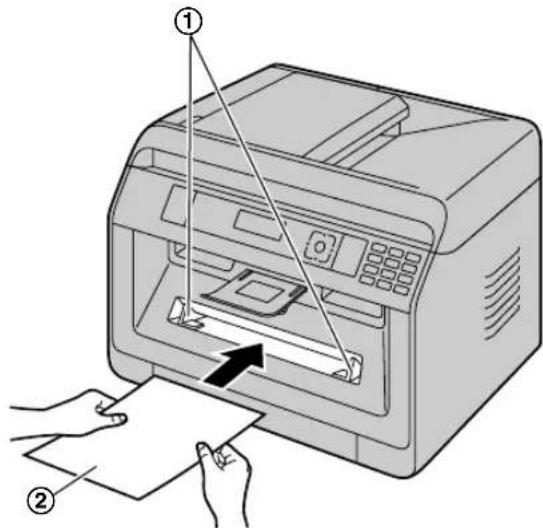
Vložit lze vždy jen jeden list. Tisknete-li nebo kopírujete-li více listů, vložte další list poté, co byl první list zaveden do zařízení.
1 Nastavte rozestupy vodítek (①) podle formátu záznamového papíru.
- Když je zařízení v režimu spánku, stisknutím tlačítka ji přepněte pro další postup do pohotovostního režimu.
2 Papír vložte tiskovou stranou nahoru (②). Když zařízení papír uchopí, zazní jeden zvukový signál.
- Ruční zásobník nelze použít pro přijímání faxů.
- Pokud nastavení vstupního zásobníku pro kopírování (funkce #460) nebude předem provedeno “#2”, při tisku nebo kopírování více stránek se 1. stránka vytiskne z ruční přihrádky, ale zbývající stránky budou vytištěny ze standardního vstupního zásobníku.
3. Základní provoz
- Použijete-li malý záznamový papír, rozšíření výstupu papíru vám umožní jeho snadnější vyjmutí.

3.3 Nastavení dokumentů
3.3.1 Pomocí skla skeneru

1 Otevřete kryt dokumentu (①). 2 Položte dokument na sklo skeneru (②), POTIŠTĚNOU STRANOU DOLŮ; levý horní roh dokumentu musí být zarovnán s rohem, na kterém je značka
- Pro vytvoření kopie na výšku nastavte originál v orientaci na výšku. Pro vytvoření kopie na šířku nastavte originál v orientaci na šířku.
3 Zavřete kryt dokumentu.
Poznámka:
- Zkontrolujte, zda se v automatickém podavači dokumentů nenachází žádný dokument. (↗) Umístěte originál opatrně na sklo skeneru. Abyste zabránili nesprávné funkčnosti, netlačte příliš velkou silou.
- Pokud na sklo položíte knihu silnější než 15 mm, kryt dokumentu nezavírejte.
- Ujistěte se, že inkoust, lepidlo nebo korekční kapalina jsou zcela zaschlé, jinak mohou znečistit sklo skeneru.
3.3.2 Použití automatického podavače dokumentů
1 Otevřete zásobník dokumentů (①).

2 Vložte dokument (až 35 listů) LÍCEM NAHORU do podavače; po vložení zazní jeden zvukový signál.
- Pro vytvoření kopie na výšku nastavte originál v orientaci na výšku. Pro vytvoření kopie na šířku nastavte originál v orientaci na šířku.
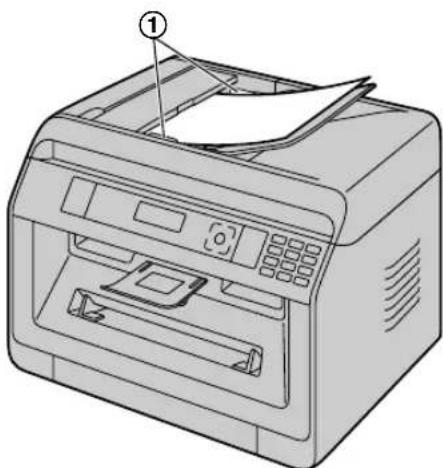
- Nastavte rozestupy vodítek dokumentu (①) podle formátu dokumentu.
Poznámka:
- Zkontrolujte, zda na skle skeneru nejsou žádné dokumenty.
- Ujistěte se, že inkoust, lepidlo nebo korekční kapalina jsou zcela zaschlé.
- Odstraňte svorky, spony a jiné podobné předměty.
- Nevkládejte následující typy dokumentů (Místo toho pomocí skla skeneru dokument okopírujte a vložte jeho kopii.):
– chemicky upravený papír, například kopírovací papír s obsahem nebo bez obsahu karbonu, – papír nabitý elektrostatickou elektrinou, – pomačkaný, přehnutý nebo potrhaný papír, – papír s potaženým povrchem. – papír s prosvítajícím obsahem druhé strany (například noviny).
- Při podávání určitých typů dokumentů (např. pokud není čistá zadní strana) pomocí automatického podavače dokumentů se může stát, že bude na originálu zanecháno znečištění. Chcete-li tomu zabránit, doporučujeme podávat dokumenty do automatického podavače dokumentů po jednotlivých stránkách nebo použít sklo skeneru.
- Celková výška položených dokumentů musí být menší než 5 mm. Překročí-li dokumenty kapacitu automatického podavače dokumentů, mohou vypadnout nebo způsobit uvíznutí v podavači.
- Chcete-li vložit dokument o šířce menší než 210 mm, pro dosažení lepších výsledků doporučujeme originál zkopírovat pomocí skla skeneru na formát A4 nebo Letter. Takto zkopírovaný dokument poté vložte do podavače dokumentů.
- Nevkládejte dokumenty, které nesplňují požadavky na velikost a gramáž. Zhotovte kopii dokumentu pomocí skla skeneru a kopii vložte do podavače dokumentů.
- Počet listů, který se může nacházet ve výstupu dokumentů, se může lišit v závislosti na specifikacích papíru a prostředí použití.
3.3.3 Požadavky na dokumenty
Skutečná plocha skenování
Skutečná plocha skenování je označena šedě.
Sklo skeneru:
Automatický podavač dokumentů (☐):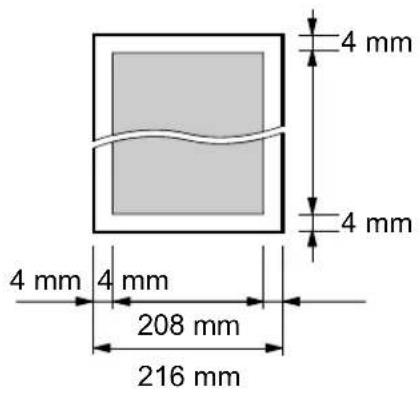
- Pokud používáte zařízení jako skener, závisí skutečná délka skenování na vybraném formátu papíru.
Velikost a hmotnost dokumentu
■ Velikost dokumentu
– Minimální rozměr dokumentu
– Maximální rozměr dokumentu
■ Gramáž dokumentu
• Jeden list: 60 g/m² až 75 g/m² • Více listů: 60 g/m² až 75 g/m²
Spuštění aplikace Multi-Function Station viz následující.
[Start] → [Všechny programy] → [Panasonic] → název zařízení → [Multi-Function Station]

[Aplikace]
| [Skenování] (strana 60) • Skenování a zobrazení naskenovaného obrazu. | • Skenování a vytvoření obrazových souborů.• Naskenování a odeslání e-mailem.• Skenování a převod obrazu na textový dokument pomocí softwaru OCR (není součástí dodávky). |
| [Otevřete složku pro skenování] | • Pro zobrazení složky, do které se uloží naskenovaný obraz. |
| [Prohlížeč] • Spuštění aplikace Multi-Function Viewer/Quick Image Navigator (strana 60). | |
| [PC FAX] (Pouze modely podporující fax) (12) | • Odeslání dokumentu vytvořeného v počítači jako faxové zprávy (strana 81).• Zobrazení faxového dokumentu přijatého do počítače (strana 81). |
| [Zabezpečený tisk] | • Spuštění aplikace Secure Print, která umí spravovat tiskové úlohy (strana 97). |
[Zařízení]
| [Vzdálené řízení] (strana 43) • Programování funkcí. | Ukládání, upravování a mazání položek v adresáři.Pro zobrazení položek ve výpisu. *1Zobrazení položek v seznamu ID volajících. *2Uložení informace o volajícím do adresáře. *2Uložení nebo vymazání položek pro přenos hromadného rozesílání. *1Chcete-li pro importování nebo exportování adresáře použít formát CSV (hodnoty oddělené čárkou).*1 Pouze modely podporující fax (1/2)*2 Pouze modely podporující ID volajícího (1/2) |
| [Nastavení Bezdrátová sít' LAN] (1/2) | Chcete-li spustit nástroj pro nastavení bezdrátové sítě LAN (strana 37). |
| [Monitor zařízení] • Spuštění monitoru zařízení (strana 43). | |
| [Seznam zařízení] • Spuštění aplikace Device List. | |
| [Integrovaný web] (Pouze modely podporující LAN) (1/2) | Pro spuštění konfigurace webového rozhraní (strana 41). |
[Nastavení] (strana 36)
3. Základní provoz
- Změna obecných nastavení.
- Změna nastavení pro skenování.
[Help (Nápověda)]
- Podrobné informace o softwaru Multi-Function Station.
- Prohlížení pokynů k obsluze.
- Pro zobrazení webové stránky podpory.
- Zobrazení informací o Multi-Function Station.
Poznámka:
- Pomocí aplikace Monitor zařízení lze potvrdit, že je zařízení připojeno k počítači (strana 43).
- Funkce počítače (tisk, skenování, atd.) pravděpodobně nebudou fungovat správně v následujících situacích:
– pokud je zařízení připojeno k počítači, který si uživatel sestavil sám, – pokud je zařízení připojeno k počítači pomocí karty PCI nebo jiné rozšířující karty, – pokud je zařízení připojeno k jinému hardwaru (jako je rozbočovač USB nebo adaptér rozhraní) a není připojeno přímo k počítači.
Změna nastavení
Nejprve můžete změnit nastavení pro Multi-Function Station.
- Vyberte v Multi-Function Station položku [Nastavení].
- Klepněte na požadovanou kartu a změňte nastavení. → [OK]
[Obecné]
| [Nastavení zobrazení nástroje pro spuštění] | ● Výběr typu zobrazení spouštěče. |
| [Cesta OCR] ● Výběr softwaru OCR (není součástí dodávky). | |
| [Název počítače v seznamech zařízení]*1(Pouze modely podporující LAN) (☐) | ● Slouží k výběru, zda se na zařízení zobrazí název vašeho počítače. |
| [Název počítače]*1(Pouze modely podporující LAN) (☐) | ● Název počítače, který bude zobrazen na zařízení.– V položce [Název počítače] zadejte jedinečný název, abyste zabránili chybám nebo odesílání naskenovaných obrazů do nesprávného počítače. |
*1 Zobrazuje se pouze tehdy, je-li zařízení připojeno k LAN.
[Skenování]
| [Uložit do] | ● chcete-li vybrat složku, do které bude naskenovaný obraz uložen. |
| [Prohlížeč]/[Soubor]/[E-mail]/[OCR]/[Vlastní] | ● Změna nastavení skenování pro skenovací aplikaci Multi-Function. |
Pro výběr výchozí e-mailové aplikace
Při použití funkce skenování do e-mailu je použita výchozí e-mailová aplikace (strana 57).
Výchozí e-mailovou aplikaci můžete vybrat následujícím způsobem.
Pro systém Windows XP:
- [Ovládací panely] → [Připojení k síti a Internetu] → [Možnosti Internetu] → [Programy] → [E-mail]
- Vyberte požadovanou e-mailovou aplikaci kompatibilní s MAPI, jako např. [Outlook Express] atd. → [OK]
Pro systém Windows Vista:
- [Ovládací panely] → [Možnosti Internetu] → [Programy] → [Nastavit programy] → [Výchozí nastavení počítače a přístupu k programům]
- Pokud se zobrazí dialogové okno [Řízení uživatelských účtů], klepněte na tlačítko [Pokračovat].
2. [Vlastní]
- Vyberte požadovanou e-mailovou aplikaci kompatibilní s MAPI, jako např. [Windows Mail] atd. z [Vyberte výchozí emailový program]. → [OK]
Pro systém Windows 7/Windows 8:
- [Ovládací panely] → [Síť a Internet] → [Možnosti Internetu] → [Programy] → [Nastavit programy] → [Výchozí nastavení počítače a přístupu k programům]
- [Vlastní]
- Z nabídky [Vyberte výchozí emailový program] vyberte požadovaný e-mailový software, který je kompatibilní s MAPI. → [OK]
Konfigurace nastavení bezdrátové sítě (☐)
- Spusťte software Multi-Function Station.
- Klikněte na kartu [Zařízení]. → [Nastavení Bezdrátová síť LAN]
- Po spuštění nástroje pro nastavení postupujte podle pokynů na obrazovce.
3.5 Programování zařízení z ovládacího panelu
Důležité:
- Chcete-li informace o dostupnosti a výběru programů pro vaše zařízení, vytiskněte “NASTAVENÍ” (strana 94). Vypsané programy jsou k dispozici na vašem zařízení.
Funkce programování jsou následující:
- "3.6 Funkce programování: Základní" (strana 38)
- "5.3 Funkce programování: Tisk z počítače" (strana 56)
- "6.3 Funkce programování: Skenování" (strana 61)
- "7.3 Funkce programování: Kopírování" (strana 72)
- "8.7 Funkce programování: Fax" (strana 85)
- "9.2 Funkce programování: LAN" (strana 89)
Změna nastavení programu
- Stiskněte tlačítko [☐] a zadejte 3místné číslo.
- ▼▲ : Zvolte požadované nastavení.
- V závislosti na funkci programování se tento krok bude lišit. Například stisknutím tlačítka [OK] přejděte k dalšímu kroku.
4. [OK]
- Operaci ukončete stisknutím tlačítka [☐].
Přímý příkaz pro výchozí nastavení
- Chcete-li přejít zpět na výchozí nastavení, stiskněte uvedené číslo použitím číselné klávesnice v kroku 3 (pro některé programy není k dispozici). Chcete-li resetovat všechny funkce, aktivujte funkci #159 (strana 39).
3.6 Funkce programování: Základní
| Funkce Kód Popis | Výchozí tlačítko | ||
| Datum a čas #101 Pomocí klávesnice zadejte datum a čas. – | |||
| Vaše logo #102 Pomocí klávesnice zadejte vaše logo. – | |||
| Vaše faxové číslo #103 Pomocí klávesnice zadejte vaše faxové číslo.Poznámka:Chcete-li zadat znak „+“, stiskněte tlačítko [*].Chcete-li zadat mezeru, stiskněte tlačítko [#].Chcete-li zadat pomlčku, stiskněte tlačítko [R].Číslo vymažte tlačítkem [◎]. | – | ||
| Jazyk #110 Údaje a hlášení na displeji se budou zobrazovat ve zvoleném jazyce.FOR ENGLISH USERS:If you want to change the language setting to English, proceed as follows.【☐】→【#】【1】【1】【0】Press [1] to select English. → [OK] → [☐] | – | ||
| Umístění #114 Toto nastavení musí odpovídat zemi, v níž zařízení používáte. – | |||
| Režim volby čísla | #120 | Pokud nelze provést volbu čísla, změňte nastavení podle parametrů telefonní služby. | – |
| Čas opakovaného volání / funkce flash | #121 Čas | zpětného volání/funkce Flash závisí na vaší ústředně nebo na ústředně volaného.Poznámka:Pokud je jednotka připojena přes ústřednu, funkce ústředny (přesměrování hovoru apod.) nemusi fungovat správně. Správné nastavení vám sdělí dodavatel ústředny. | – |
| Režim ADSL #124 Pokud používáte | linku DSL/ADSL, tato funkce zlepšuje spolehlivost tím, že sniží rychlost přenosu.Poznámka:Sazba za hovor může být vyšší než obvykle. | [0] | |
| Kontrast displeje LCD | #145 Změna kontrastu displeje LCD. | [3] | |
| Výběr měřítka #147 Vybrané měřítko bude použito při zobrazení rozměrů na displeji zařízení. – | |||
| Interval zobrazení | #148 | Nastavení intervalu zobrazení střídavě se zobrazujících zpráv. | [1] |
| Kód správce #151 Změna kódu | správce pro nastavení omezení režimů. Při zadávání nového kódu pomocí 0-9.Výchozí kód správce je “0000”.Poznámka:Doporučujeme změnit tento výchozí kód správce na nový. | – | |
| Omezení režimů | #154 | Aktivace omezení režimů. Podrobné informace naleznete zde: strana 95. | [0] |
| Změna hesla #155 Změna hesla | pro funkci programování pomocí dálkového ovládání. Při zadávání nového kódu pomocí 0-9.Výchozí heslo je “1234”.Poznámka:Doporučujeme změnit toto výchozí heslo na nové.Toto heslo se používá také pro programování funkcí přes webový prohlížeč (pouze modely podporující LAN). (12) | – | |
| Doba údržby #158 Zařízení bude | automaticky aktivovat vlastní údržbu. Pomocí klávesnice zadejte čas zahájení údržby.Výchozí čas je “12 : 00”.Poznámka:Zařízení neaktivujte během probíhající vlastní údržby. | – | |
| Nastavení všech funkcí na výchozí hodnoty | #159 Před likvidací, přemístěním nebo vrácením produktu aktivujte tuto funkcia resetujte všechny programovatelné funkce a odstraňte všechna data uložená v paměti.Následující položky budou vymazány.– Adresář– Informace o volajícím (12)– Data o přenosech faxů (výpis a faxy přijaté do paměti) (12)Před aktivací této funkce odpojte následující kabel.– Kabel telefonní linky (pouze modely podporující fax) (12)– Kabel USB– Kabel LAN (12) | – | |
| Styl vyzvánění | #161 | Nastavení stylu vyzvánění. | [1] |
- Základní provoz
| Funkce Kód Popis | Výchozí tlačítko | ||
| Pípání #165 Nastavení | pípnutí a tónů tlačítek. Chcete-li slyšet pípnutí potvrzení/chybya tóny tlačítek, aktivujte tuto funkci.Poznámka:I když je tato funkce deaktivovaná, v některých případech zvukový signálna zařízení zazní. Například:- Přední kryt je otevřený. | [1] | |
| Oznámení o dokončení úlohy | #174 Zařízení vás pomocí zvukového signálu upozorní, že byla tisková úlohadokončena.Poznámka:Toto nastavení platí pro:- Tisk z počítače-Automatický tisk zprávy/seznamu během přenosu faxu ( UF )- Tisk přijatých faxů ( UF )Pokud dojde k chybě tisku, zařízení místo tohoto pípání použije pípání označující chybu i v případě, že je tato funkce aktivovaná. | [0] | |
| Počet zazvonění FAXU | #210 Změna počtu zazvonění v režimu POUZE FAX.Poznámka:Používáte-li zařízení se záznamníkem, nastavte více než 4 zvonění(strana 77).Pouze pro uživatele modelů EU:Změníte-li nastavení umístění (funkce #114), počet zazvonění faxu sevrátí na “2”. V případě potřeby vyberte požadovaný počet zazvoněníznovu. | [2] | |
| Automatický seznam ID volajících | #216 Je-li tato funkce aktivovaná, zařízení vytiskne seznam ID volajícíchautomaticky po každých 30 nových voláních. | [0] | |
| Nastavení času #226 | Pomocí této funkce se při příjmu informací o volajícím automaticky upravídatum a čas zařízení.Poznámka:Pokud čas nebyl předtím nastaven, funkce ID volajícího hodiny neupraví.Není-li čas nastaven správně kvůli problémům se službou ID volajícího,je tato funkce VYPNUTÁ. | - | |
| Nastavení hlasitostimikrotelefonu | #275 Chcete-li vybrat, zda se má hlasitost mikrotelefonu automaticky vrátit nanejnižší úroveň hlasitosti po každém zavěšení nebo zůstat na zvolené úrovnípro další telefonický hovor. | [1] | |
| Vymazání celéhoadresáře | #289 Vymazání všech položek uložených v adresáři.Před aktivací této funkce odpojte následující kabely.- Kabel telefonní linky (pouze modely podporující fax) ( UF )-Kabel USB-Kabel LAN (pouze modely podporující LAN) ( UF ) | - | |
| Velikost papíru vestandardnímvstupním zásobníku | #380 Nastavení velikosti záznamového papíru ve standardním vstupnímzásobníku.Poznámka:Je-li vybrána některá z následujících velikostí papíru, přijaté faxovédokumenty budou uloženy do paměti (pouze modely podporující fax).( UF )-“B5 (JIS) ”-“B5 (ISO) ”-“16K”Pokud nastavíte funkci #147 na hodnotu “PALCE”, čísla se budouzobrazovat v palcích. | - | |
| Funkce Kód Popis | Výchozí tlačitko | ||
| Velikost papíru v ruční přihrádce | #381 Nastavení velikosti záznamového papíru v ruční přihrádce.Poznámka:Pokud nastavíte funkci #147 na hodnotu “PALCE”, čísla se budou zobrazovat v palcích. | – | |
| Typ papíru pro standardní vstupní zásobník | #383 Nastavení typu záznamového papíru ve standardním vstupním zásobníku.Poznámka:Při tisku z počítače bude toto nastavení deaktivováno. Informace o nastavení typu záznamového papíru pro tisk viz strana 50. | [1] | |
| Typ papíru pro ruční přihrádku | #384 Nastavení typu záznamového papíru pro ruční přihrádku.Poznámka:Při tisku z počítače bude toto nastavení deaktivováno. Informace o nastavení typu záznamového papíru pro tisk viz strana 50. | [1] | |
| Úspora energie #403 Slouží k nastavení doby, která uplyne, než se zařízení přepne do režimu úspory energie.Poznámka:Během režimu úspory energie musí jednotka před zahájením tisku předehřát fixační jednotku. | [1] | ||
| Zachování kontrastu #462 Udržení předchozího nastavení kontrastu.Poznámka:Tato funkce není dostupná pro kontrast skenování. | [0] | ||
| Výchozí režim provozu | #463 Umožňuje výběr výchozího režimu provozu (kopírování nebo faxování) po uplynutí vybraného času časovače režimu (funkce #464).Poznámka:Touto funkcí nelze vybrat režim skenování. | [1] | |
| Časovač režimu #464 Slouží k nastavení časovače před návratem do výchozího režimu provozu (funkce #463). | [2] | ||
| Priorita QUICK-JOB pro kopírování | #478 Vybraná úloha se zobrazí jako první. | [1] | |
| Zobrazení počítadla pro oddělení | #479 Zobrazení počtu kopíí/výtisků pro oddělení. Podrobné informace naleznete zde: strana 96. | – | |
| Úspora toneru | #482 | Slouží k nastavení funkce úspory toneru. Je-li tato funkce aktivovaná, vydrží tonerová kazeta déle.Poznámka:Tato funkce může na základě snížení spotřeby toneru rovněž snížit kvalitu tisku.Toto nastavení je platné pro kopírování a tisk zpráv/seznamů.Toto nastavení není platné pro tisk přijatých faxů (pouze modely podporují fax). (☐) | [0] |
| Priorita QUICK-JOB pro skenování | #497 Vybraná úloha se zobrazí jako první. | [1] | |
3.7 Programování přes webový prohlížeč (pouze modely podporující LAN)

Můžete měnit funkce prostřednictvím rozhraní webového prohlížeče místo zařízení.
1 Spusťte aplikaci Multi-Function Station. → [Zařízení] → [Integrovaný web] - K zařízení můžete přistoupit také zadáním adresy IP do webového prohlížeče.
3. Základní provoz
2 Z panelu nabídek vyberte požadovanou kategorii.
[Zařízení]: funkce zařízení
[Síť]: síťové funkce
[Seznam]: registrace adresáře atd.
3 Jako uživatelské jméno zadejte "root" a poté zadejte heslo programování (funkce #155). → [OK]
4 Z nabídky vyberte požadovanou funkci.
5 Změňte nastavení nebo upravte informace.
• V závislosti na funkci se tento krok bude lišit.
6 [Postoupit]
- Nové nastavení bude odesláno do zařízení.
7 Uzavřete webový prohlížeč.
Poznámka:
- Nastavení zobrazená ve webovém prohlížeči lze aktualizovat kliknutím na [Znovu zadat].
3.8 Stav zařízení
3.8.1 Použití vzdáleného řízení
Prostřednictvím počítače lze snadno provádět následující operace:
– Programování funkcí (strana 38)
– Ukládání, upravování a odstraňování položek v adresáři (strana 47) *1
– Uložení nebo vymazání položek pro hromadné rozesílání (strana 47) *2
– Zobrazování položek ve výpisu (strana 94) *2
– Ukládání výpisu do počítače *2
– Zobrazování položek v seznamu ID volajících (strana 94) *3
– Uložení informací o volajícím do adresáře (strana 79) *3
– Uložení seznamu ID volajících do počítače *3
– Používání formátu CSV (hodnoty oddělené čárkami) pro import nebo export adresáře *1
*1 Pouze pro modely podporující funkci faxu nebo připojení LAN. (☐)
*2 Pouze pro modely podporující funkci faxu. (☐)
*3 Pouze pro modely podporující funkci ID volajícího. (☐)
1 Spusťte aplikaci Multi-Function Station. → [Zařízení] → [Vzdálené řízení]
2 Zvolte požadovanou kartu.
- Zobrazí se nejnovější data uložená v zařízení.
3 Provedte požadovanou operaci.
- Podrobné informace o jednotlivých funkcích získáte klepnutím na položku [Help (Nápověda)].
- Operaci lze zastavit klepnutím na tlačítko [Storno].
4 [OK]
- Po klepnutí na tlačítko [Použít] lze pokračovat další operací, aniž by se toto okno zavřelo.
5 Zadejte heslo programování (funkce #155). →[OK]
- Nová data budou odeslána do zařízení a okno se zavře.
Poznámka:
- Některé funkce z počítače naprogramovat nelze.
- Změní-li jiná osoba nastavení zařízení z ovládacího panelu zařízení, změny provedené z PC mohou být přepsány. Ověřte tedy před provedením změn nastavení, zda se zařízení nepoužívá.
3.8.2 Použití aplikace Monitor zařízení
Informace o nastavení a aktuálním stavu zařízení lze zjistit z počítače.
2 [Zařízení] → [Monitor zařízení]
3 Zjistit stav zařízení.
[Stav]: Aktuální stav zařízení
Poznámka:
- Dodatečné informace (stav toneru a záznamového papíru, informace o zařízení, atd.) se zobrazí na kartě [Stav], jestliže klepnete na tlačítko [Rozšířené informace].
- Stav zařízení můžete aktualizovat klepnutím na [Obnovit].
- Pokud se vyskytne chyba tisku, automaticky se spustí aplikace Monitor zařízení a zobrazí se informace o chybě.
- Podrobnosti naleznete v souboru nápovědy po vybrání položky [Help (Nápověda)] v Multi-Function Station.
3.8.3 Používání webového prohlížeče (pouze modely podporující LAN)
Informace o nastavení a stavu zařízení lze potvrdit z webového prohlížeče.
1 Spusťte aplikaci Multi-Function Station. → [Zařízení] → [Integrovaný web]
- K zařízení můžete přistoupit také zadáním adresy IP do webového prohlížeče.
3. Základní provoz
2 Z nabídky vyberte kategorii.
[Stav]: Informace o toneru, papíru atd.
[Informace]: Aktuální stav zařízení, informace o síti atd.
3 Zjistit stav zařízení.
Poznámka:
- Stav zařízení můžete aktualizovat klepnutím na [Znovu zadat].
4.1 Zadávání znaků (pouze modely podporující fax nebo LAN)
K zadávání znaků a čísel se používá klávesnice pro volbu čísla.
– Stisknutím tlačítek [◀] a [▶] lze přesunovat kurzor. – Stisknutím tlačítek klávesnice zadáte znaky nebo čísla. - Stisknutím tlačítka [☑] vymažete znak nebo číslo zvýrazněné kurzorem. Stisknutím a podržením tlačítka [☑] vymažete všechny znaky nebo čísla. – Chcete-li zadat další znak, který je na stejném tlačítku klávesnice, stisknutím tlačítka [▶] přesuňte kurzor na další místo a potom stiskněte příslušné tlačítko klávesnice.
| [0]*1*2 | [1]*1 | [★] [R] [Q→III] [∅] | ||
| 0 @ ( ) < > ! " # $ % & \ * ^ , ~ → | 1 . _ - [ ] { } + / = , ` : ; ? | | Přepínání na VELKÁ a malá písmena. | Pomlčka Slouží k vložení mezery. | Odstranění znaku. |
*1 Pro určité funkce nelze zadávat různé typy symbolů. *2 Pouze modely RU: Pro určité funkce lze zadat "r", "ea"".
■ Následující závisí na výběru přípony anebo jazyka (funkce #110).
Pro AG, EU (portugalština/španělština) a LA
| [2] | [3] | [4] | [5] | [6] | [7] | [8] | [9] |
| AÁÃBC 2 | DEÉF 3 | GHIÍ4 | JKL 5 | MNÑOÓÕ6 | PQRS 7 | TUÚV8 | WXYZ9 |
| aáãbc 2 | deéf3 | ghií4 | jkl5 | mnnőóóð6 | pqrs7 | tuúv8 | wxyz9 |
Pro CX, EU (angličtina/holandština/francouzština/turečtina), HK, HX (angličtina/čeština/mad'arština/slovenština), ML, SX a TW
| [2] | [3] | [4] | [5] | [6] | [7] | [8] | [9] |
| ABC2 | DEF3 | GHI4 | JKL5 | MNO6 | PQRS7 | TUV8 | WXYZ9 |
| abc2 | def3 | ghi4 | jkl5 | mno6 | pqrs7 | tuv8 | wxyz9 |
Pro EU (němčina/italština), G a JT
| [2] | [3] | [4] | [5] | [6] | [7] | [8] | [9] |
| AÀÄBC2 | DEÈF3 | GHIÌ4 | JKL5 | MNOÒÖ6 | PQRS7 | TUÙÜV8 | WXYZ9 |
| aàäbc2 | deèf3 | ghiiì4 | jkl5 | mnoòö6 | pqrsß7 | tuùüv8 | wxyz9 |
Pro EU (řečtina)
| [2] | [3] | [4] | [5] | [6] | [7] | [8] | [9] |
| ABCA B 2 | DEFΔ EZ3 | GHIH I4 | JKLK M5 | MNON O6 | PQRS P 7 | TUVT Y 8 | WXYZX Ω 9 |
| abcA B 2 | defΔ EZ3 | ghiH I4 | jklK M5 | mnoN O6 | pqrs P 7 | tuvT Y 8 | wxyzX Ω 9 |
4. Telefonní číslo a e-mailová adresa
Pro HX (polština)
| [2] | [3] | [4] | [5] | [6] | [7] | [8] | [9] |
| A A B C C 2 | DE E F 3 | G H I 4 | J K L L 5 | M N Ñ O Ó 6 | P Q R S S 7 | T U V 8 | W X Y Z Z Z 9 |
| a b c 2 | d e f 3 | g h i 4 | j k l 5 | m n o 6 | p q r s 7 | t u v 8 | w x y z 9 |
Pro RU
| [2] | [3] | [4] | [5] | [6] | [7] | [8] | [9] |
| АВСАБВГ2 | ДЕФДЕЖЗЗ | GHИЙКЛ4 | JKLMНОП5 | MNОРСТУ6 | PQRSФХЦЧ7 | TUVШЩЪЫ8 | WXYZЬЭЮЯ9 |
| абсАБВГ2 | defДЕЖЗЗ | ghиЙКЛ4 | jkIMНОП5 | mnoРСТУ6 | pqrsФХЦЧ7 | tuvШЩЪЫ8 | wxyzЬЭЮЯ9 |
Hledání jména podle počátečního písmene
Příklad: "LISA"
- Vyvolejte adresář.
- 【5】(opakovaně): Zobrazení každého jména začínajícího na "I".
- Chcete-li hledat symboly, stiskněte tlačítko [★].
- Hledání lze zastavit tlačítkem [☑].
4.2 Ukládání telefonního čísla a e-mailové adresy z vašeho zařízení (pouze modely podporující fax nebo LAN)
4.2.1 Ukládání telefonních čísel a e-mailových adres do adresáře
Přístroj obsahuje adresář (100 položek).
1 【☐】(opakovaně): “NASTAV. ADRESÁŘE” 2 【◀▶】: “NOVÁ” → [OK] 3 Zadejte jméno; maximálně 16 znaků. → [OK] 4 Podle zobrazení na displeji zadejte telefonní číslo 1 anebo e-mailovou adresu 2 . → [OK]
- Pomlčka nebo mezera se v telefonních číslech počítá jako 2 číslice.
*1 Lze zadat až 32 znaků (pouze modely podporující fax). *2 Lze zadat až 63 znaků (pouze modely podporující LAN).
5【】
4.2.2 Úprava a vymazání uložené položky
Úprava uložené položky
- 【☐】(opakovaně): "NASTAV. ADRESÁŘE"
- 【◀】: "UPRAVIT" → [OK]
- ▼▲ : Zobrazení požadované položky. → [OK] → [*]
- Upravte jméno, pokud je to zapotřebí. → [OK]
- Podle zobrazení na displeji upravte telefonní číslo 1 anebo e-mailovou adresu 2 . → [OK]
- Pomlčka nebo mezera se v telefonních číslech počítá jako 2 číslice.
*1 Lze zadat až 32 znaků (pouze modely podporující fax). (☐) *2 Lze zadat až 63 znaků (pouze modely podporující LAN). (☐)
6.【】
Smazání uložené položky
- 【☐】(opakovaně): "NASTAV. ADRESÁŘE"
- [◀▶]: "UPRAVIT" → [OK]
- ▼▲ : Zobrazení požadované položky. → [OK] → [#]
- [OK] → [☐]
4.2.3 Programování položek do paměti funkce hromadného rozesílání
Uložte položky do přístroje pro odeslání stejného dokumentu více stranám (funkce hromadného rozesílání). Naprogramované položky zůstávají v paměti hromadného rozesílání pro časté opakované použití.
Programování položek použitím adresáře
- 【☐】(opakovaně): "ROZESÍL. NASTAV."
- Stiskněte tlačítko [OK].
- ▼▲ : Zobrazení umístění požadované paměti hromadného rozesílání. → [OK]
- ▼▲ : Zobrazení požadované položky. → [OK]
- Číslo v závorkách představuje počet zaregistrovaných položek.
- Při programování dalších položek tento krok zopakujte (lze naprogramovat až 20 položek).
- Pokud jste naprogramovali nesprávnou položku, odstraňte tuto položku tlačítkem [☑].
- [OK]
- Chcete-li naprogramovat další paměť hromadného rozesílání, zopakujte kroky 2 až 5.
6.【∅】
Přidání nové položky do paměti funkce rozesílání 1. 【☐】(opakovaně): “ROZESÍL. NASTAV.” 2. Stiskněte tlačítko [OK]. 3. ▼▲ : Zobrazení umístění požadované paměti hromadného rozesílání. → [OK] → [*] 4. ▼▲ : Zobrazení položky, kterou chcete přidat. → [OK] • Pro přidání dalších položek tento krok zopakujte (až 20 položek). 5.【】
Vymazání položky uložené do paměti hromadného rozesílání 1. 【☐】(opakovaně): “ROZESÍL. NASTAV.” 2. Stiskněte tlačítko [OK]. 3. ▼▲ : Zobrazení umístění požadované paměti hromadného rozesílání. → [OK] → [#] 4. ▼▲ : Zobrazení “KAŽDÝ”. → [OK] 5. ▼▲ : Zobrazení položky, kterou chcete vymazat. → [OK] 6. [OK] → [☐]
4.3 Zaznamenání položek do adresáře použitím webového prohlížeče (pouze modely podporující LAN) 👍
Můžete zadávat, editovat nebo mazat položky adresáře atd. v menu [Seznam].
| Funkce Výběr | |
| Zaznamenání a editace e-mailových adres a telefonních čísel v adresáři | Zadejte e-mailovou adresu a telefonní číslo. Tyto položky lze použít jako cíle pro následující funkce. Nejprve se ujistěte, že je editace adresáře na webu (funkce #567) nastavená na “POVOLENO”.– Odesílání faxů (strana 73)– Skenování na e-mailovou adresu (strana 57)– Faxování na e-mailovou adresu (strana 83)– Oznámení chyby (strana 92)1. Spust’te software Multi-Function Station.2. [Zařizení] → [Integrovaný web] → [Seznam]3. Jako uživatelské jméno zadejte “root” a poté zadejte heslo programování (funkce #155).→ [OK]4. Vyberte [SEZNAM KONTAKTŮ] v menu.5. Klikněte na možnost [Upravit] vedle položky, kterou chcete zaregistrovat nebo editovat.6. Zadejte jméno, e-mailovou adresu atd.7. [Postoupit]8. Uzavřete webový prohlížeč.Poznámka:● Cíle můžete zaregistrovat nebo editovat na zařizení (strana 47). |
| Programování uložených položek pro přenos hromadného rozesílání (☐) | Předprogramované cíle lze použít pro následující funkce.– Přenos hromadného rozesílání pro fax (strana 74)1. Spust’te software Multi-Function Station.2. [Zařizení] → [Integrovaný web] → [Seznam]3. Jako uživatelské jméno zadejte “root” a poté zadejte heslo programování (funkce #155).→ [OK]4. Vyberte [ROZESÍLÁNÍ] v menu.5. Klikněte na možnost [Seznam] vedle požadované paměti hromadného rozesílání, kterou chcete naprogramovat.6. Klikněte na položku [Seznam kontaktů] vedle požadovaného cíle.7. Klikněte na jméno osoby, které chcete přijaté faxové dokumenty odeslat.8. Vyberte požadovaný cíl.● Pro výběr dalších položek opakujte kroky 6 až 8 (až 20 položek).9. [Postoupit]10. Uzavřete webový prohlížeč. |
5.1 Tisk v aplikacích systému Windows
Lze vytisknout soubor vytvořený v aplikaci systému Windows. Například při tisku souboru z aplikace WordPad postupujte následujícím způsobem:
1 Otevřete dokument, který chcete vytisknout. 2 Vyberte [Tisk] v menu. 3 Vyberte název zařízení jako aktivní tiskárnu.
- Je-li aktivováno omezení režimu (funkce #154), zadejte do nastavení tiskárny kód oddělení použitím [Typ úlohy] (strana 50). Nesouhlasí-li kód oddělení nebo omezuje-li kód oddělení režim tisku, tisk se zruší.
- Pr změnu nastavení tiskárny klikněte na [Předvolby], poté klikněte na požadovanou kartu. Změňte nastavení tiskárny a klepněte na tlačítko [OK].
4 Klepněte na tlačítko [Tisk].
Poznámka:
- Podrobné informace o specifikacích papíru: strana 127.
Nastavení vlastností tiskárny
Můžete změnit nebo zobrazit nastavení na následujících kartách.
| [Základní] Velikost papíru, typ média, počet stránek na list, oboustranný tisk atd. |
| [Výstup] Počet výtisků, kompletace atd. |
| [Typ úlohy] Omezení režimu, Zabezpečený tisk |
| [Kvalita] Kvalita, kontrast, funkce úspory toneru atd. |
| [Efekty] Vodotisk, překryv. |
| [Profil] Uložení požadovaných nastavení, výběr uložených nastavení atd. |
| [Podpora] Informace o verzi. |
Poznámka:
- Vyberte požadovaný typ média na kartě [Základní] podle záznamového papíru.
| Typ záznamového papíru Typ média | |
| Obyčejný papír 75 g/m2 až 105 g/m2 | [Obyčejný papír] |
| Tenký papír 60 g/m2 až 75 g/m2 | [Tenký papír] |
| Silný papír 105 g/m2 až 220 g/m2 | [Silný papír] |
| Štítek [Štítky] | |
| Obálka | [Obálka]* 1 |
*1 Vyberte [Obálka č. 10], [Obálka DL], [Japon. obálka You 4], [Japon. obálka Chou 3] nebo [Japon. obálka Chou 4] pro velikost papíru. Pro čistý tisk na obálku nastavte horní, dolní, levý a pravý okraj na více než 10 mm.
- Při tisku z počítače potlačí nastavení vlastností tiskárny následující programové funkce zařízení:
– Nastavení typu média (funkce #383 a #384) – Nastavení úspory toneru (funkce #482)
5.1.1 Oboustranný tisk
Například při tisku souboru z aplikace WordPad postupujte následujícím způsobem:
- Lze použít obyčejný papír a tenký papír.
1 Otevřete dokument, který chcete vytisknout. 2 Vyberte příkaz [Tisk] v nabídce. 3 Vyberte název zařízení jako aktivní tiskárnu.
4 [Předvolby]
5 Klikněte na kartu [Základní].
6 [Duplexní tisk] → Vyberte požadované oboustranné rozvržení. → [OK]
- Vyberte [Není] pro deaktivaci této funkce.
- Můžete také změnit duplexní okraj.
7 Klikněte na [Tisk].
5.1.2 Tisk na speciální média
Kromě obyčejného papíru lze použít i speciální média (štítky / obálky).
- Informace o záznamovém papíru naleznete zde: strana 127.
- Pro tisk na speciální média použijte ruční přihrádku.
- Informace o vkládání papíru: strana 31.
Tisk na štítky
Používejte štítky určené pro laserový tisk. Doporučujeme používat následující typy fólií:
Avery™
5163/L7160
- Při vkládání štítků se ujistěte, zda tištěná strana směřuje NAHORU. Pro podrobnosti o počtu listů, který lze do zařízení vložit, viz strana 127.
Nepoužívejte následující štítky:
– štítky pomačkané, poškozené nebo odlepené od podkladového archu, – listy se štítky s prázdnými místy po odlepených štítcích, – štítky, které zcela nepokrývají podkladový arch jako v následujících případech:


Používejte obálky určené pro laserový tisk. Doporučujeme používat následující typy fólií:
– Vysoce kvalitní obálky z papíru 90 g/m² až 110 g/m² (pro obálku CHOUKEI #3/CHOUKEI #4/YOUKEI #4). – Vysoce kvalitní obálky z papíru 90 g/m² (pro obálku #10/DL). – Obálky s tenkými a ostře přeloženými hranami zaváděcích stran. – Obálky s konstrukcí postranní obruby. – Obálky s obsahem vlhkosti 4 % až 6 % hmotnosti (pro obálku #10/DL). – Obálky, kde jsou lemy na okrajích předních stran obálky (pro obálku YOUKEI #4/#10/DL).
- Obálky se zalepovacími chlopněmi vkládejte SMĚREM DOLŮ.
Pro podrobnosti o počtu listů, který lze do zařízení vložit, viz strana 127.
- Nastavení směru pro každý typ obálky je následující.
5. Tisk
- Obálka CHOUKEI #3/CHOUKEI #4 - Obálka YOUKEI #4/#10/DL

- I velmi kvalitní obálky se někdy mohou pomačkat a zkroutit.
- Netiskněte při vysoké vlhkosti. Obálky se vlivem vysoké vlhkosti mohou zkroutit nebo slepit.
- Obálky skladujte v suchém prostředí a na rovném povrchu, aby se neohýbaly nebo nepoškodily jejich rohy.
Nepoužívejte obálky s následujícími vlastnostmi (mohlo by dojít k jejich uvíznutí):
– obálky nepravidelného tvaru, - obálky s vlhkostí, – obálky pomačkané, pokroucené, s ohnutými rohy či jinak zdeformované, – obálky s diagonálními lemy, – obálky s výraznou texturou nebo obálky s velmi lesklým povrchem, – obálky, které se zalepují pomocí odlepovacího proužku, – obálky s více chlopněmi, – obálky s lepidlem na chlopni, – nafouklé obálky nebo obálky s nedostatečně přeloženými hranami, - obálky s reliéfním tiskem, – obálky, které již byly jednou potištěny, – obálky s obsahem bavlny nebo vláknitých materiálů.
Konstrukce
diagonálního lemu
Odlepovací
proužek

Více chlopní Pokřivené
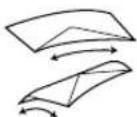



Zkroucené S ohnutými okraji Zvlněné S ohnutými rohy
Nepoužívejte následující obálky (mohly by zařízení poškodit):
– obálky se svorkami, sponami nebo provázky, – obálky s průhlednými okny, – obálky, které se nezalepují zvlhčením lepicí plochy, ale pouze tlakem.
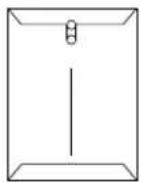
Svorka Průhledné okno
5.2 Nástroj Easy Print Utility
Při tisku pomocí nástroje Panasonic Easy Print Utility namísto ovladače tiskárny budete mít přístup k mnoha užitečným a pohodlným funkcím tisku.
– Zabránění nechtěným výtiskům díky kontrolnímu náhledu na obrazovce počítače – Zkombinování více dokumentů – Uložení souboru ve formátu PDF
Například při tisku souboru z aplikace WordPad postupujte následujícím způsobem:
1 Otevřete dokument, který chcete vytisknout. 2 Vyberte [Tisk] v menu. 3 Vyberte položku [Panasonic Easy Print Driver] jako aktivní tiskárnu. 4 Klepněte na tlačítko [Tisk].
- Zobrazí se dialogové okno [Panasonic Easy Print Utility]. Chcete-li o nástroji Easy Print Utility získat podrobnější informace, klikněte na [?] a poté na požadovanou položku.
5 Prohlédněte si tištěný obrázek kliknutím na požadovanou stránku v okně [Úlohy tisku stránky] (seznam v levém sloupci).
- Chcete-li změnit nastavení tiskárny, viz strana 54.
- Chcete-li zkombinovat více dokumentů vytvořených v různých aplikacích, viz strana 54.
- Chcete-li soubor uložit ve formátu PDF, viz strana 54.
- I když nejdříve nastavíte počet výtisků ve zdrojové aplikaci, v nástroji Easy Print Utility tyto údaje možná bude nutné nastavit znovu.
6 Klikněte v panelu nástrojů tisku na ikonu [Tisk].
Poznámka:
- Je-li aktivováno omezení režimu (funkce #154), zadejte do nastavení tiskárny kód oddělení použitím [Typ úlohy] (strana 50). Nesouhlasí-li kód oddělení nebo omezuje-li kód oddělení režim tisku, tisk se zruší. Nastavení [Typ úlohy] nelze provést z nastavení tiskárny dialogu [Panasonic Easy Print Utility].
5.2.1 Funkce ekologického tisku
Můžete použít různé funkce tisku a bez zkušebního tisku zobrazit náhled výsledného tištěného obrazu.
Nastavení tiskárny
V kroku 5 můžete změnit nebo zobrazit nastavení na následujících kartách.
[Základní]: Formát papíru, rozvržení tisku, oboustranný
[Výstup]: Počet výtisků, zdroj papíru, typ média
[Kvalita]: Barevný režim, úspora toneru
[Efekty]: Záhlaví, vodoznak, zápatí
Zkombinování více dokumentů
Můžete zobrazit několik stránek vytvořených v různých aplikacích a zpracovat je jako jediný dokument.
- Proveďte postup z kroků 1 až 4 na „5.2 Nástroj Easy Print Utility“.
- Otevřete další dokument, který chcete přidat do nástroje Easy Print Utility.
- Vyberte [Tisk] v menu.
- Vyberte položku [Panasonic Easy Print Driver] jako aktivní tiskárnu.
- Klepněte na tlačítko [Tisk].
- Dokument bude přidán za poslední stranu předchozího dokumentu v okně náhledu tisku.
- Opakujte kroky 2 až 5.
- V případě potřeby změňte nastavení tiskárny (strana 54).
- Klikněte v panelu nástrojů tisku na ikonu [Tisk].
Poznámka:
- Maximální počet dokumentů, které lze zobrazit v okně [Úlohy tisku stránky] je 999 stránek.
Uložení souboru ve formátu PDF
Zobrazené soubory můžete místo vytisknutí uložit ve formátu PDF.
- Proveďte postup z kroků 1 až 4 na „5.2 Nástroj Easy Print Utility“.
- Klikněte v panelu nástrojů tisku na ikonu [Uložit PDF soubor].
- Zvolte složku, kam se má soubor uložit, zadejte název souboru a poté klikněte na [Uložit]. Během vytváření a ukládání souborů PDF se zobrazí dialogové okno [Uložit PDF soubor].
Poznámka:
- Soubor PDF vytvořený pomocí nástroje Easy Print Utility je obrazového typu.
5.3 Funkce programování: Tisk z počítače
| Funkce Kód Popis | Výchozí tlačitko | ||
| Vypršení platnosti dat | #774 Změna nastavení vypršení platnosti dat. Pokud během nastaveného času neodešle počítač na zařízení žádná data, zařízení automaticky vytiskne zbývající data v paměti.Pomocí klávesnice pro volbu čísla zadejte požadovanou časovou prodlevu dat od 5 a 600 sekund.Výchozí nastavení je “060” sekund. | - | |
| Vzájemný tisk ve formátu A4/letter | #776 Tato funkce umožňuje tisk formátu A4, i když je vložen záznamový papíro rozměru letter, a naopak. Je-li tato funkce aktivovaná, lze tisknout mezi rozměry A4/letter.Poznámka:Tato funkce není dostupná pro ruční přihrádku. | [1] |
6.1 Skenování ze zařízení (Push Scan)
Dokument můžete snadno naskenovat pomocí ovládacího panelu na zařízení. V závislosti na zamýšleném použití naskenovaného obrazu můžete vybrat jeden z následujících režimů skenování.
Režim skenování
| “PROHLÍŽEČ” Prohlížení pomocí aplikace Multi-Function Viewer/Quick Image Navigator (Skenování do aplikace Multi-Function Viewer/Quick Image Navigator) |  | |
| “SOUBOR” Uložení jako soubor v počítači (Skenování do souboru) | ||
| “E-MAIL” Spuštění výchozího e-mailového programu v počítači a následné připojení naskenovaného obrázku jako souboru (Skenování do e-mailu) | ||
| “OCR” Otevření naskenovaného obrázku pomocí softwaru OCR (Skenování do OCR) | ||
| “E-MAIL ADRES”*1 | Odeslání jako přílohy na cílovou e-mailovou adresu z tohoto zařízení (Skenování na e-mailovou adresu)Aktivace této funkce viz "Aktivace skenování na e-mailovou adresu (pouze modely podporující LAN) (☐)" (strana 58). |  |
| “FTP SERVER”*1 | Odeslání na server FTP (Skenování na FTP server)Aktivace této funkce viz "Nastavení informací pro skenování na server FTP (pouze modely podporující LAN) (☐)" (strana 59). |  |
| “SMB SLOŽKA”*1 | Odeslání do složky SMB (Skenování do složky SMB)Aktivace této funkce viz "Nastavení informací pro skenování do složky SMB (pouze modely podporující LAN) (☐)" (strana 59). | |
*1 Pouze připojení pomocí sítě LAN. (☐)
Užitečné tipy:
Software OCR není součástí dodávky. Instalujte požadovaný software OCR jiného výrobce a zadejte cestu k softwaru OCR. Před zadáním cesty si projděte následující údaje.
Spusťte software Multi-Function Station → [Nastavení] → Zadejte cestu k souboru (.exe) aplikace OCR do pole [Cesta OCR]. → [OK]
- Nemůžeme zaručit správnou funkčnost softwaru OCR jiného výrobce.
Poznámka:
- Aby byl výsledek co nejlepší, doporučujeme při skenování dokumentu používat spíše sklo skeneru než automatický podavač dokumentů. (15)
- Při skenování dokumentů pomocí automatického podavače dokumentů neotevírejte kryt dokumentů. (1)
- Předem můžete nastavit požadovaný režim skenování pro funkci „push scan“ (funkce #493).
1 Nastavte originál. 2 Přepněte zařízení do požadovaného režimu pro skenování. 3 ▼▲ : Vyberte režim skenování. → [OK] 4 USB připojení:
▼▲ : "USB PRIPOJENÍ" → [OK]
LAN připojení ( 👍 ):
▼▲ : Vyberte místo určení, do kterého chcete odeslat naskenovaný obraz. → [OK]
- Při skenování na e-mailovou adresu můžete cílovou e-mailovou adresu zadat – použitím číselné klávesnice.
5 V případě potřeby změňte nastavení skenování.
[▶] → ▼▲ : Zvolte požadované nastavení. → [OK]
6 Při použití skla skeneru:
【◇】→ Zařízení bude skenovat 1 stránku. Umístěte na sklo skeneru další dokument a stiskněte [OK]. Tento postup opakujte, dokud nejsou naskenovány všechny dokumenty, pak stiskněte [◇].
Při použití automatického podavače dokumentů (☐):
【◇】
7 Po dokončení skenování stiskněte tlačítko [◎] a resetujte nastavení použité v tomto postupu.
Dostupné formáty pro uložení naskenovaného obrazu
| Režim skenování TIFF | JPEG BMP PDF | |||
| “PROHLÍŽEČ”*1 | ● | ● | ● | |
| “SOUBOR”*1 | ● | ● | ● | |
| “E-MAIL”*1 | ● | ● | — | |
| “OCR”*1 | ● | ● | — | |
| “E-MAIL ADRES”*2*3 | ● | ● | — | |
| “FTP SERVER”*2*3 | ● | ● | — | |
| “SMB SLOŽKA”*2*3 | ● | ● | — |
*1 Chcete-li skenovat více stránek a uložit je do jednoho souboru, vyberte formát TIFF nebo PDF. *2 Chcete-li skenovat více stránek a uložit je do jednoho souboru, vyberte formát PDF.
Při výběru formátu souboru TIFF doporučujeme pro zobrazení naskenovaného obrazu použít aplikaci Multi-Function Viewer/Quick Image Navigator.
*3 Pouze připojení pomocí sítě LAN. (☐)
Zpracování naskenovaných dat
Naskenovaný obraz bude automaticky uložen ve složce, kterou vyberete v okně [Nastavení] aplikace Multi-Function Station. Chcete-li změnit složku, viz strana 36.
- Skenujete-li do aplikace Quick Image Navigator (pro modely JT), naskenovaný obraz se po skenování zobrazí v okně aplikace [Quick Image Navigator]. Skenujete-li do aplikace Multi-Function Viewer (pro jiné modely než JT), naskenovaný obraz se po dokončení skenování zobrazí v okně aplikace [Multifunkční prohlížeč]. Pokud jste ovšem zvolili jako formát souboru PDF, spustí se software, který je přiřazený pro otevírání souborů PDF.
- Skenujete-li do e-mailu, e-mailový software se automaticky spustí a naskenovaný obraz bude připojen k nové e-mailové zprávě.
- Skenujete-li do aplikace OCR, naskenovaný obraz se po skenování zobrazí v okně aplikace OCR.
- Skenujete-li na e-mailovou adresu, bude naskenovaný obraz odeslán jako příloha e-mailu přímo z tohoto zařízení.
- Skenujete-li na server FTP, bude naskenovaný obraz automaticky uložen ve vybrané složce na serveru FTP. Chcete-li zobrazit naskenovaný obraz, nejprve si stáhněte data na počítač.
- Skenujete-li do složky SMB, bude naskenovaný obraz automaticky uložen ve vybrané složce v síti. Neproběhne-li skenování do složky SMB správně, požádejte o radu správce sítě. Funkce SMB tohoto zařízení nepodporuje podpisy NTLMv2 a SMB.
Aktivace skenování na e-mailovou adresu (pouze modely podporující LAN) (15)
- Zaregistrujte cílové e-maily. Podrobné informace naleznete zde: strana 49.
- Cílovou e-mailovou adresu můžete rovněž zadat přímo v kroku 4 na straně 57.
- Naprogramujte nastavení e-mailového serveru.
- Spusťte software Multi-Function Station.
- [Zařízení] → [Integrovaný web] → [Síť]
- Jako uživatelské jméno zadejte "root" a poté zadejte heslo programování (funkce #155). → [OK]
- Vyberte příkaz [E-MAIL PARAMETRY] v nabídce.
- Klikněte na položku [Upravit] vedle položky [E-MAIL SERVER].
- Zadejte e-mailovou adresu (Od), informace o e-mailovém serveru a časové pásmo.
- [Postoupit]
- Uzavřete webový prohlížeč.
Nastavení informací pro skenování na server FTP (pouze modely podporující LAN) (☐)
Když odesíláte naskenované soubory na FTP server, můžete prostřednictvím rozhraní webového prohlížeče zaregistrovat cílové FTP servery (až 6 cílů) do zařízení.
- Spusťte software Multi-Function Station.
- [Zařízení] → [Integrovaný web] → [Zařízení]
- Vyberte [FUNKCE SKENOVÁNÍ] v menu.
- Klikněte na položku [Upravit] vedle položky [FTP SERVER].
- Klikněte na položku [Upravit] vedle požadovaného FTP serveru.
- Zadejte název serveru, adresu IP, adresář atd. → [Postoupit]
- Uzavřete webový prohlížeč.
- Jako uživatelské jméno zadejte "root" a poté zadejte heslo programování (funkce #155). → [OK]
Poznámka:
- Pokud v kroku 7 nezadáte adresář, bude naskenovaný obraz uložen do kořenového adresáře.
Nastavení informací pro skenování do složky SMB (pouze modely podporující LAN) (↑)
Když odesíláte naskenované soubory do složky SMB, můžete prostřednictvím rozhraní webového prohlížeče zaregistrovat cílové složky SMB (až 6 cílů) do zařízení.
- Spusťte software Multi-Function Station.
- [Zařízení] → [Integrovaný web] → [Zařízení]
- Jako uživatelské jméno zadejte "root" a poté zadejte heslo programování (funkce #155). → [OK]
- Vyberte [FUNKCE SKENOVÁNÍ] v menu.
- Klikněte na položku [Upravit] vedle položky [SMB SLOŽKA].
- Klikněte na položku [Upravit] vedle požadované složky SMB.
- Zadejte název složky a informace o účtu.
- Klikněte na položku [Procházet] a ze seznamu vyberte požadovaný počítač a adresář. → [OK]
- Adresář můžete zadat také ručně.
9. [Postoupit]
- Uzavřete webový prohlížeč.
6.2 Skenování z počítače (Pull Scan)
![graph LR A["Laptop"] --> B["Printer"] B --> C["Output"]](/content/2026/05/1006570/images/77ba41ca797966c8e0bb7ce3ad6714263110ea4888a0e20b2e9005ea31399884.jpg)
Poznámka:
- Aby byl výsledek co nejlepší, doporučujeme při skenování dokumentu používat spíše sklo skeneru než automatický podavač dokumentů. (1)
- Při skenování dokumentů pomocí automatického podavače dokumentů neotevírejte kryt dokumentů. (16)
6.2.1 Použití skenovací aplikace Multi-Function
1 Nastavte originál. 2 Spusťte aplikaci Multi-Function Station. → [Aplikace] → [Skenování] 3 Klepněte na ikonu požadované aplikace.
- Po klepnutí na [Vlastní] se předprogramovaná aplikace spustí.
- Probíhající skenování dokumentů lze zrušit klepnutím na tlačítko [Storno].
Poznámka:
- Můžete předem změnit nastavení skenování pro každou aplikaci.
- Když najedete myší na ikonu aplikace, nastavení skenování pro tuto aplikaci se zobrazí jako nápověda.
- Naskenovaný obraz bude automaticky uložen ve složce, kterou vyberete v okně [Nastavení] aplikace Multi-Function Station.
6.2.2 Použití aplikace Multi-Function Viewer/Quick Image Navigator
1 Nastavte originál. 2 Spusťte software Multi-Function Station. 3 [Aplikace] → [Prohlížeč] 4 U aplikace Quick Image Navigator (pro modely JT) klikněte na ikonu [Acquire Image to Import Folder] v okně [Quick Image Navigator].
U aplikace Multi-Function Viewer (pro jiné modely než JT) klikněte na ikonu [Skenovat] v okně [Multifunkční prohlížeč].
5 V případě potřeby změňte nastavení skenování v počítači.
- Chcete-li zobrazit náhled naskenovaného obrazu, klepněte na tlačítko [Náhled]. Pro určení skenované oblasti můžete přetáhnout rámeček. Změníte-li nastavení skenování, obnovte klepnutím na tlačítko [Náhled] naskenovaný obraz. Pokud použijete automatický podavač dokumentů (☐), zobrazí se pouze náhled první strany. Pokud potřebujete obnovit naskenovaný obraz, znovu nastavte náhled dokumentu.
6 [Skenovat]
- Pokud v kroku 5 zobrazíte náhled naskenovaného obrazu pomocí automatického podavače dokumentů, nastavte dokument znovu a klikněte na tlačítko [Skenovat]. (☐)
- Naskenovaný obraz se po naskenování zobrazí v okně [Multifunkční prohlížeč]/[Quick Image Navigator].
- Chcete-li naskenovaný obraz uložit, vyberte položku [Uložit jako] v nabídce.
- Probíhající skenování dokumentů lze zrušit klepnutím na tlačítko [Storno].
Poznámka:
- Obrazy můžete zobrazovat v aplikacích, které podporují následující formáty.
- Obrazy můžete uložit v následujících formátech.
- Je-li zobrazeno tlačítko [Vybrat] v [Cílové zařízení], kliknutím na [Vybrat] vyberte ze seznamu zařízení a potom klikněte na [OK].
Tlačítko [Vybrat] se nezobrazí, pokud je nainstalovaný pouze jeden ovladač tiskárny.
- Soubory a stránky lze přesunout, zkopírovat nebo odstranit.
6.2.3 Použití jiných aplikací
Software Multi-Function Station obsahuje ovladač skeneru podporující rozhraní TWAIN a WIA. To umožňuje skenování pomocí dalších aplikací, které podporují skenování pomocí rozhraní TWAIN nebo WIA. Příklad skenování:
1 Nastavte originál. 2 Spusťte aplikaci, která podporuje skenování pomocí rozhraní TWAIN nebo WIA. 3 Skenování pomocí rozhraní TWAIN:
Vyberte [Vybrat zařízení] v menu.
Skenování pomocí rozhraní WIA:
Vyberte [Skener nebo fotoaparát] v menu.
4 V případě potřeby změňte nastavení skenování v počítači. → [Skenovat]
- Naskenovaný obraz se po skenování zobrazí v okně aplikace.
Poznámka:
- Skenování z aplikací podporujících rozhraní WIA je k dispozici pouze prostřednictvím připojení USB. • V závislosti na aplikaci se vzhled může poněkud lišit.
- Je-li zobrazeno tlačítko [Vybrat] v [Cílové zařízení], kliknutím na [Vybrat] během skenování TWAIN vyberte ze seznamu zařízení a potom klikněte na [OK].
Tlačítko [Vybrat] se nezobrazí, pokud je nainstalovaný pouze jeden ovladač tiskárny.
6.3 Funkce programování: Skenování
| Funkce Kód Popis | Výchozí tlačitko | ||
| Režim skenování | #493 | Nastavení režimu skenování pro funkci Push Scan. Podrobné informace naleznete zde: strana 57. | [1] |
| Zachování parametrů skenování | #494 | Udržení předchozích parametrů skenování pro funkci Push Scan. Je-li tato funkce aktivovaná, zařízení zachová předchozí nastavení skenování pro každý z režimů funkce Push Scan. | [0] |
7.1 Zhotovení kopie
7.1.1 Základní postupy pro vytvoření kopie
1 Ujistěte se, že je zařízení nastaveno na režim kopírování. 2 Nastavte originál. 3 Dle potřeby změňte velikost kopie (formát originálu a formát záznamového papíru), rozlišení a kontrast dle typu dokumentu.
- Volba velikosti kopie viz strana 62.
- Volba kontrastu: viz strana 62.
- Volba rozlišení: viz strana 62.
4 V případě potřeby zadejte počet kopií (až 99).
5 [◇]
Poznámka:
- Po skončení kopírování stiskněte tlačítko [☑] a obnovte nastavení použitá v kroku 3 a 4.
- Je-li aktivováno omezení režimu (funkce #154), zadejte při kopírování kód oddělení. Nesouhlasí-li kód oddělení nebo omezuje-li kód oddělení režim kopírování, kopírování bude zrušeno.
- Je možné změnit výchozí režim provozu (funkce #463) a časovač před návratem do výchozího režimu provozu (funkce #464) (pouze modely podporující fax). (☐)
- Pokud indikátor 【✿/✿】 svítí, zařízení může automaticky přijímat faxy i v režimu kopírování (pouze modely podporující fax). (✿)
7.1.2 Různá nastavení pro vytváření kopií
Volba velikosti kopie
- 【☐→☐】(opakovaně): "FORMÁT PŘEDLOHY"
- ▼▲ : Vyberte velikost originálního dokumentu. → [OK]
- ▼▲ : Vyberte formát záznamového papíru. → [OK]
Poznámka:
- Pokud je vybrána možnost “#2”, můžete formát záznamového papíru změnit opakovaným stisknutím tlačítka [▶].
- Příslušné měřítko bude nastaveno automaticky. Pokud se velikost originálního dokumentu a velikost záznamového papíru liší, nejsou k dispozici následující funkce:
– Funkce Kopírování Quick ID (strana 66) – Funkce opakování obrazu (strana 66) – Funkce Plakát (strana 67) – Funkce Oddělit N na 1 (strana 68) – Funkce Brožura (strana 69)
Volba kontrastu
Toto nastavení upravte podle toho, jak tmavý nebo světlý je dokument. K dispozici je 5 úrovní (od nízké po vysokou).
- 【A】(opakovaně): "KONTRAST"
- ▼▲ : Změňte kontrast. → [OK]
Poznámka:
- Lze zachovat předchozí nastavení kontrastu (funkce #462).
Volba rozlišení
- 【A】(opakovaně): "ROZLIŠENÍ"
- ▼▲ : Změňte rozlišení. → [OK]
- "TEXT/FOTO": Pro text i fotografie.
- "TEXT": Pouze pro text.
- "FOTO": Pro fotografie, stínované kresby atd.
Poznámka:
• Lze zachovat výchozí rozlišení (funkce #461).
7.2 Další funkce pro kopírování
Důležité:
- Ujistěte se, že je zařízení nastaveno na režim kopírování.
7.2.1 Kopírování s měřítkem (zvětšení/zmenšením)
| Nastavení dokumentu | Zvětšená kopie (150 %) Zmenšená kopie (70 %) | |
| Sklo skeneru (1) | Originál Zvětšená kopie Originál Zmenšená kopie  |  |
| Automatický podavač dokumentů (2) | Originál Zvětšená kopie Originál Zmenšená kopie  |  |
- Při použití skla skeneru zařízení zvětší obraz počínaje horním levým rohem skla skeneru od značky.
- Při použití automatického podavače dokumentů (15) zařízení zvětší pouze střed vstupní strany dokumentu. Chcete-li zvětšit druhou stranu dokumentu, otočte dokument a zhotovte kopii.
1. Nastavte originál.
2. Stiskněte [☐] (opakovaně) pro výběr poměru zoomu, který odpovídá velikosti vašeho dokumentu a záznamového papíru. Poté stiskněte [OK].
Možnosti zoomu: ZOOM = 100 %, 50 %, 200 %.
*1 Pomocí [▼▲] můžete v případě potřeby změnit poměr zoomu o 1 % v rozsahu od 25 % do 400 %. Můžete také zadat požadovanou procentní hodnotu pomocí tlačítek na klávesnici.
3. V případě potřeby zadejte počet kopií (až 99).
4. Stiskněte [◇].
Poznámka:
- Po skončení kopírování stiskněte tlačítko [☑] pro reset této funkce.
- Předchozí nastavení zoomu lze zachovat (funkce #468).
- Kopírování se zoomem není k dispozici pro následující funkce:
– Funkce Kopírování Quick ID (strana 66) – Funkce opakování obrazu (strana 66) – Funkce Plakát (strana 67) – Funkce N na 1 (strana 68) – Funkce Oddělit N na 1 (strana 68) – Funkce Brožura (strana 69)
7.2.2 Duplexní funkce
| Typ duplexu Typ vazby Nastavení dokumentu | ||||
1stranné originály na 2stranné kopie | “DLOUHÝ OKRAJ” | “KRÁTKÝ OKRAJ” |  | Sklo skeneru nebo automatický podavač dokumentů (F) |
1. Nastavte originál. 2. Stiskněte [图]. 3. Pomocí [▼▲] vyberte požadované nastavení vazby pro kopie. Poté stiskněte [OK]. 4. Zadejte počet kopií (až 99). 5. Spusťte kopírování.
Při používání skla skeneru stiskněte tlačítko [◇] pro naskenování 1. stránky.
- Chcete-li naskenovat další stránku, umístěte dokument a stiskněte [OK]. Tento postup opakujte, dokud nejsou naskenovány všechny dokumenty, pak stiskněte [◇].
Při použití automatického podavače dokumentů (☐) stiskněte tlačítko [◇].
Poznámka:
- Po skončení kopírování stiskněte tlačítko [☑] pro reset této funkce.
- Lze použít záznamový papír (hladký a tenký) velikosti A4, letter, legal, 216 × 330 nebo 216 × 340.
- 2stranné kopírování není k dispozici pro následující funkce: – Funkce Kopírování Quick ID (strana 66) – Funkce opakování obrazu (strana 66) – Funkce Plakát (strana 67)
- Předchozí duplexní nastavení lze uložit (funkce #470).
7.2.3 Kompletované kopie
Zařízení může kopie kompletovat podle pořadí stran originálního dokumentu.
Příklad: Zhotovení 2 kopií 4stránkového originálu
Kompletované stránky Nekompletované stránky

1 Nastavte originál. 2 【◀】: “KOMPLETOVÁNÍ” 3 ▼▲ : "ZAP." → [OK] 4 Zadejte počet kopií (až 99). 5 Spusťte kopírování.
Při používání skla skeneru stiskněte tlačítko [◇] pro naskenování 1. stránky.
- Chcete-li naskenovat další stránku, umístěte dokument a stiskněte [OK]. Tento postup opakujte, dokud nejsou naskenovány všechny dokumenty, pak stiskněte [◇].
Při použití automatického podavače dokumentů (☐) stiskněte tlačítko [◇].
Poznámka:
- Po skončení kopírování stiskněte tlačítko [☑] pro reset této funkce.
- Během řazení kopií zařízení dokumenty uloží do paměti se sníženým rozlišením. Pokud se paměť během ukládání zaplní, zařízení vytiskne pouze uložené stránky.
- Předchozí nastavení kompletování lze zachovat (funkce #469).
Funkce zkušebního nastavení (pouze automatický podavač dokumentů) (☐)
Aktivujete-li tuto funkci, zařízení vytvoří 1 sadu kompletovaných kopií a dočasně se zastaví, takže můžete zkontrolovat, jestli byla kopie vytvořena podle vašeho očekávání.
- Nastavte originál.
- 【◀】: “KOMPLETOVÁNÍ”
- ▼▲ : "ZKUŠEBNÍ SADA" → [OK]
- Zadejte počet kopií (až 99). 5.【◇】
- Zařízení vytvoří 1 sadu kompletovaných kopií a dočasně se zastaví, takže můžete zkontrolovat, jestli byla kopie vytvořena podle vašeho očekávání.
- Pokud je kopie v pořádku, stisknutím tlačítka [◇] pokračujte v kopírování. Pokud kopie není v pořádku, stisknutím tlačítka [⊗] začněte znovu od začátku.
7.2.4 Funkce kopírování Quick ID/funkce opakování obrazu (pouze ze skla skeneru)
Funkce kopírování Quick ID: Kopírování 2stranných dokumentů na jednu stránku.
| Kopírování Quick ID: | “2 na 1” “4 na 1” | “8 na 1” | |
| Originál |  |  |  |
| Rozvržení stránky (“NA ŠÍŘKU”) |  |  |  |
| Rozvržení stránky (“NA VÝŠKU”) |  |  | 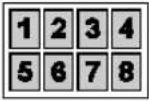 |
- Nastavte originál.
- 【☐▶】(opakovaně): "VZHLED STR."
- ▼▲ : "KOPIE KARTY" → [OK]
- ▼▲ : Vyberte počet originálních dokumentů. → [OK]
- ▼▲ : Vyberte požadované rozvržení stránky. → [OK]
- V případě potřeby zadejte počet kopií (až 99). 7.【◇】
- Umístěte na sklo skeneru další dokument. → [OK]
- Tento postup opakujte, dokud nenaskenujete všechny stránky, poté stiskněte tlačítko [◇]. • Pro zahájení kopírování můžete kdykoliv stisknout tlačitko [◇].
Funkce opakování obrazu: Opakované kopírování jediného dokumentu na jednu stránku.
| Opakování obrazu | “2 na 1” “4 na 1” | “8 na 1” | ||||
| Originál |  |  |  | |||
| Rozvržení stránky |  |  |  |  |  |  |
- Nastavte originál.
- 【☐·☐】(opakovaně): "VZHLED STR."
- 【▼▲】: “OPAKOVAT OBR” → [OK]
- ▼▲ : Vyberte počet originálních dokumentů. → [OK]
- V případě potřeby zadejte počet kopií (až 99). 6.【◇】
Poznámka:
- Po skončení kopírování stiskněte tlačítko [☑] pro reset této funkce.
- Nemusíte měnit velikost originálního dokumentu.
- Skenovaná oblast se mění podle čísla nastavení originálního dokumentu. Naskenována bude stínovaná oblast. • Tuto funkci nelze použít, když
- je aktivovaná duplexní funkce (strana 64).
- Kopírované dokumenty nebudou zmenšeny, aby se vešly na záznamový papír. Tyto funkce jsou užitečné pro kopírování malých dokumentů, například oboustranných identifikačních karet nebo zhotovení více kopií malých dokumentů, například vizitek.
- Předchozí nastavení rozvržení stránky lze uložit (funkce #467).
7.2.5 Funkce Plakát (pouze ze skla skeneru)
Můžete vytvářet kopie rozdělené do 2, 4 nebo 9 částí a tak vytvořit zvětšené kopie jednotlivých částí. Poté je můžete slepit dohromady a vytvořit plakát.
| Originál | “1 x 2” “2 x 2” “3 x 3” | |
 |  |  ____ ____ |
1 Nastavte originál. 2 【☐▶】(opakovaně): "VZHLED STR." 3 ▼▲ : "PLAKÁT" → [OK] 4 ▼▲ : Vyberte požadované rozdělené části. → [OK] 5 V případě potřeby zadejte počet kopií (až 99). 6 [◇]
Poznámka:
- Po skončení kopírování stiskněte tlačítko [☑] pro reset této funkce. • Tuto funkci nelze použít, když
- je aktivovaná duplexní funkce (strana 64).
- Předchozí nastavení rozvržení stránky lze uložit (funkce #467).
7.2.6 Funkce N na 1
Můžete uspořit papír zkopírováním 2, 4 nebo 8 stránek na 1 stránku. Dokumenty budou zmenšeny, aby se vešly na záznamový papír.
| N na 1 | “2 na 1” “4 na | 1” “8 na 1” | |
| Originál |  | 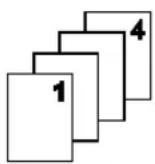 | 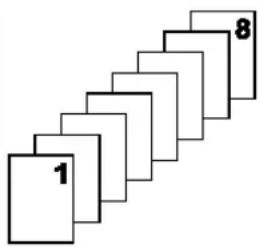 |
| Rozvržení stránky (“NA ŠÍŘKU”) |  |  |  |
| Rozvržení stránky (“NA VÝŠKU”) |  |  |  |
1 Nastavte originál. 2 [∅→] (opakovaně): "VZHLED STR." 3 ▼▲ : "N na 1" → [OK] 4 [▼▲]: Vyberte počet originálních dokumentů. → [OK] 5 ▼▲ : Vyberte požadované rozvržení. → [OK] 6 V případě potřeby zadejte počet kopií (až 99). 7 Spusťte kopírování.
Při používání skla skeneru stiskněte tlačítko [◇] pro naskenování 1. stránky.
- Chcete-li naskenovat další stránku, umístěte dokument a stiskněte [OK]. Tento postup opakujte, dokud nejsou naskenovány všechny dokumenty, pak stiskněte [◇].
Při použití automatického podavače dokumentů (☐) stiskněte tlačítko [◇].
Poznámka:
- Po skončení kopírování stiskněte tlačítko [◎] pro reset této funkce.
- Předchozí nastavení rozvržení stránky lze uložit (funkce #467).
- Liší-li se velikost originálního dokumentu a velikost záznamového papíru, můžete vytvořit pouze zkopírovaný dokument 2 v 1, nebo 4 v 1.
Například při použití funkce 2 v 1 můžete kopírovat 2 stránky originálu velikosti A5 na záznamový papír velikosti A4.
7.2.7 Funkce Oddělené N v 1 (pouze ze skla skeneru)
Můžete oddělit dokument zkopírovaný systémem N na 1 zpět na své originální, oddělené stránky. Tato funkce je dostupná pro dokumenty vytvořené pomocí nastavení 2 v 1 a 4 v 1.
| Oddělit N na 1 | “2 na 1” “4 na | 1” |
| Originál(“NA ŠÍŘKU”) |  |  |
| Oddělit N na 1 | “2 na 1” “4 na 1” | |
| Originál(“NA VÝŠKU”) |  |  |
| Oddělit stránky | 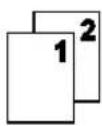 |  |
1 Nastavte originál. 2 Stiskněte [▶] (opakovaně), dokud se nezobrazí "VZHLED STR.". 3 Pomocí [▼▲] vyberte "SEPARACE z 1 na N" a stiskněte [OK]. 4 Pomocí [▼▲] vyberte počet originálních dokumentů a stiskněte [OK]. 5 Pomocí [▼▲] vyberte rozvržení stránek originálních dokumentů a stiskněte [OK]. 6 V případě potřeby zadejte počet kopií (až 99). 7 Stiskněte [◇].
Poznámka:
- Po skončení kopírování stiskněte tlačítko [☑] pro reset této funkce.
7.2.8 Funkce Brožura
Můžete vytvářet kopie a pak je složit v polovině a vytvářet brožury. Dokumenty budou zmenšeny, aby se vešly na záznamový papír.
![graph TD A["1"] --> B["2"] B --> C["3"] C --> D["4"] D --> E["5"] E --> F["6"] F --> G["7"] G --> H["8"] style A fill:#f9f,stroke:#333 style H fill:#bbf,stroke:#333](/content/2026/05/1006570/images/cf5514b68e8935050f573ebeb7c368ada7e065562c4b5c182cc04fe1bdcb85d0.jpg)
1 Nastavte originál. 2 Stiskněte [▶] (opakovaně), dokud se nezobrazí "VZHLED STR.". 3 Pomocí [▼▲] vyberte "BROŽURA" a stiskněte [OK]. 4 Pomocí [▼▲] vyberte "VAZBA VLEVO" nebo "VAZBA VPRAVO" a stiskněte [OK]. 5 Pomocí [▼▲] vyberte požadované stránky vazby.
- "1": Vytvoří brožuru s každým 4. dokumentem vytištěným jako samostatný blok.
- "VŠE": Vytvoří brožuru se všemi dokumenty vytištěnými jako 1 blok.
6 Stiskněte [OK]. 7 V případě potřeby zadejte počet kopií (až 99). 8 Spusťte kopírování.
Při použití skla skeneru:
1. Stiskněte [◇].
- Zařízení bude skenovat 1 stránku.
- Umístěte na sklo skeneru další stranu a stiskněte [OK]. Tento postup opakujte, dokud nenaskenujete všechny stránky.
- Pokud je vybráno "1" v kroku 5, zařízení začne kopírovat.
• Pro zahájení kopírování můžete kdykoliv stisknout tlačítko [◇]. - V případě vícenásobných kopií stiskněte [◇] pro spuštění kopírování.
Pokud je vybráno "VŠE" v kroku 5, stisknutím [◇] spusťte kopírování.
Při použití automatického podavače dokumentů (☐): [◇]
Poznámka:
- Po skončení kopírování stiskněte tlačítko [☑] pro reset této funkce.
- Vícenásobné kopie budou zkompletovány automaticky.
- Předchozí nastavení rozvržení stránky lze uložit (funkce #467).
- Pro tuto funkci lze použít záznamový papír (obyčejný a tenký) velikosti A4, letter, legal, 216 × 330 nebo 216 × 340.
- Zařízení může uložit dokumenty do paměti se sníženým rozlišením, je-li vybráno "VŠE" v kroku 5 nebo je nastaveno více než 1 kopii pro kompletaci v kroku 7. Jakmile se paměť během ukládání zaplní, je-li "1" vybrán v kroku 5, zařízení vytiskne pouze uložené stránky. Pokud je vybráno "VŠE" v kroku 5, zařízení zruší tisk.
7.2.9 Funkce okrajů
Můžete nastavit, aby zařízení nekopírovalo vnější okraje dokumentu bez zmenšení kopírovaných dokumentů tak, aby se vešly na záznamový papír. To je užitečná funkce pro kopírování dokumentů s umazanými okraji.

1 Nastavte originál. 2 [☐▶] (opakovaně): "OKRAJ" 3 ▼▲ : "ZAP." → [OK] 4 ▼▲ : "DLOUHÝ OKRAJ" → [OK] 5 Pomocí klávesnice pro volbu čísla zadejte požadovanou šířku dlouhého okraje. → [OK] 6 ▼▲ : "KRÁTKÝ OKRAJ" → [OK] 7 Pomocí klávesnice pro volbu čísla zadejte požadovanou šířku krátkého okraje. → [OK] 8 V případě potřeby zadejte počet dokumentů (až 99).
9 [◇]
Poznámka:
- Po skončení kopírování stiskněte tlačítko [☑] pro reset této funkce.
- Tuto funkci a funkce rozvržení stránky nelze použít zároveň (kromě N na 1).
- Předchozí nastavení okraje lze zachovat (funkce #473).
7.2.10 Funkce odsazení
Můžete nastavit, aby zařízení nekopírovalo určitý okraj dokumentu a tak se vytvořilo odsazení. Tato funkce je užitečná pro vázání zkopírovaných dokumentů.
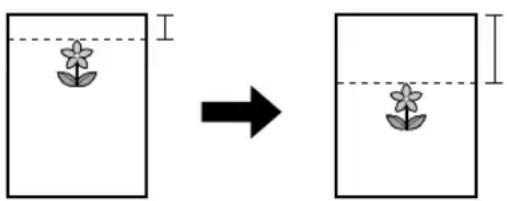
4 ▼▲ : Vyberte rozvržení stránky. → [OK] 5 ▼▲ : Vyberte okraj, pro který chcete nastavit odsazení. → [OK] 6 Pomocí klávesnice pro volbu čísla zadejte šířku odsazení. → [OK] 7 V případě potřeby zadejte počet dokumentů (až 99). 8 [◇]
Poznámka:
- Po skončení kopírování stiskněte tlačítko [☑] pro reset této funkce.
- Informace o automatickém zmenšení kopií dle nastaveného odsazení viz funkce #474.
- Tuto funkci a funkce rozvržení stránky nelze používat zároveň.
- Předchozí nastavení odsazení můžete zachovat (funkce #475).
7.2.11 Rezervace kopírování
Za následujících podmínek můžete vytvořit rezervaci kopírování:
– když zařízení tiskne dokumenty z počítače,
– když zařízení tiskne přijaté faxové dokumenty (pouze modely podporující fax). (☐)
1 Nastavte originál.
2 V průběhu zobrazení "PC TISK" nebo "TISKNE" 1 přepněte zařízení do režimu kopírování, poté stiskněte [◇]. 1 Zobrazuje se pouze pro modely podporující funkci faxu.
3 Proved'te nezbytná nastavení, jako např. počet kopií, rozlišení, funkci přiblížení a funkce rozložení stránky. → [◇] • Zobrazí se údaj "KOP. REZERVOVÁNO". Zařízení začne kopírovat po ukončení aktuální tiskové úlohy.
7.3 Funkce programování: Kopírování
| Funkce Kód Popis | Výchozí tlačítko | ||
| Nastavení vstupního zásobníku pro kopírování | #460 Nastavení použití vstupního zásobníku pro kopírování.Poznámka:I když vyberete “#1”, záznamový papír bude vždy podáván z ruční přihrádky, je-li v ní záznamový papír. | [1] | |
| Výchozí rozlišení pro kopírování | #461 Umožňuje změnit výchozí nastavení rozlišení pro kopírování. | [1] | |
| Zachování rozvržení stránky | #467 Udržení předchozího nastavení rozlišení stránky. | [0] | |
| Zachování zoomu | #468 | Udržení předchozího nastavení zoomu. | [0] |
| Zachování kompletování | #469 Udržení předchozího nastavení kompletování. | [0] | |
| Zachování duplexu | #470 | Udržení předchozího nastavení duplexu. | [0] |
| Zachování okraje | #473 | Zachování předchozího nastavení okraje. | [0] |
| Odsazení rámečku #474 | Nastavení odsazení rámečku. Je-li tato funkce aktivovaná, budou kopie automaticky zmenšeny podle nastavení odsazení. Nicméně změníte-li měřitko (strana 63), nebudou kopie automaticky zmenšeny. | [0] | |
| Zachování odsazení | #475 | Zachování předchozího nastavení odsazení. | [0] |
8.1 Dostupnost funkcí faxu
Důležité:
- Funkce faxu nemusí být u vašeho zařízení dostupná. Viz „Seznam dostupných funkcí a zařízení“ na straně 3, zda má vaše zařízení tuto funkci.
8.2 Příprava pro odeslání faxu
Doporučujeme naprogramovat následující položky tak, aby se zobrazily na vrchu každé odeslané stránky.
– Datum a čas (funkce #101)
– Vaše logo (funkce #102)
– Faxové číslo (funkce #103)
8.3 Základní postup pro odeslání faxu
Důležité:
- Přepněte zařízení do režimu faxu.
1 Nastavte originál. 2 V případě potřeby změňte rozlišení a kontrast podle typu dokumentu. 3 Vytočte faxové číslo nebo vyberte cíl z uložených položek. 4 Spusťte faxový přenos.
Při používání skla skeneru stiskněte tlačítko [◇] pro naskenování 1. stránky.
- Chcete-li naskenovat další stránku, umístěte dokument a stiskněte [OK]. Tento postup opakujte, dokud nejsou naskenovány všechny dokumenty, pak stiskněte [◇].
Při použití automatického podavače dokumentů (☐) stiskněte [◇].
Poznámka:
- Pro změnu nastavení kontrastu/rozlišení viz následující.
- "Volba kontrastu" (strana 73)
- "Volba rozlišení" (strana 73)
- Pokud je linka obsazena nebo pokud zařízení na druhém konci linky neodpovídá, zařízení volbu tohoto čísla automaticky 2 x nebo vícekrát zopakuje.
– Odesílání faxů
– Přenos hromadného rozesílání (☐) *1
– Opakovaná volba použitím [C●]
*1 Pro přenos hromadného rozesílání bude linka přeskočena a opakovaně vytáčena později.
8.3.1 Různá nastavení pro odesílání faxů
Volba kontrastu
Toto nastavení upravte podle toho, jak tmavý nebo světlý je dokument. K dispozici je 5 úrovní (od nízké po vysokou).
- 【囲】(opakovaně): “KONTRAST”
- ▼▲ : Změňte kontrast. → [OK]
Volba rozlišení
- 【囲】(opakovaně): “ROZLIŠENÍ”
- ▼▲ : Změňte rozlišení. → [OK]
Poznámka:
- Vyberete-li rozlišení “JEMNÉ”, “VELMI JEMNÉ” nebo “FOTO”, doba přenosu se prodlouží.
8.3.2 Výběr cíle z uložených položek
Uložte předtím požadovaná jména a telefonní čísla do adresáře (strana 47).
1 [口] 2 ▼▲ : Zobrazte požadovanou položku.
8.3.3 Rezervování přenosu faxové zprávy (duální přístup)
Přenos faxové zprávy lze rezervovat, i když zařízení přijímá fax nebo odesílá fax z paměti.
– Až 3 rezervace během odesílání
– Až 4 rezervace během příjmu
1 Vložte originál během příjmu faxu nebo během odesílání faxu z paměti. 2 Faxové číslo zadejte pomocí klávesnice pro volbu čísla nebo adresáře. 3 Rezervujte faxový přenos.
Při používání skla skeneru stiskněte tlačítko [◇] pro naskenování 1. stránky.
- Chcete-li naskenovat další stránku, umístěte dokument a stiskněte [OK]. Tento postup opakujte, dokud nejsou naskenovány všechny dokumenty, pak stiskněte [◇].
Při použití automatického podavače dokumentu (☐), stiskněte tlačítko [◇].
Poznámka:
- Pokud je dokument pro kapacitu paměti příliš velký, rezervace pro tento dokument bude zrušena. Musíte celý dokument odeslat ručně.
8.3.4 Odeslání jednoho dokumentu na naprogramovaná čísla (Přenos hromadného rozesílání)
Můžete odeslat stejný dokument do více zařízení (až do 20). Chcete-li tuto funkci použít, uložte faxová čísla do paměti funkce hromadného rozesílání (strana 47).
1 Nastavte originál. 2 Pokud je to nutné, změňte rozlišení (strana 73) a kontrast (strana 73). 3 Určete cíl.
1.【口】
- 【▼▲】: Zvolte požadovaný cíl hromadného rozesílání.
4 Spusťte přenos hromadného rozesílání.
Při používání skla skeneru stiskněte tlačítko [◇] pro naskenování 1. stránky.
- Chcete-li naskenovat další stránku, umístěte dokument a stiskněte [OK]. Tento postup opakujte, dokud nejsou naskenovány všechny dokumenty, pak stiskněte [◇].
Při použití automatického podavače dokumentu (☐), stiskněte tlačítko [◇].
Poznámka:
- Pokud zvolíte rozlišení “JEMNÉ”, “VELMI JEMNÉ” nebo “FOTO”, počet stránek, které zařízení může odeslat, se sníží.
8.4 Příprava pro přijetí faxu
Podle situace můžete vybrat požadovaný způsob použití zařízení.
| Situace Režim Instalace | ||
| Použití zařizení pouze jako faxuMáte samostatnou telefonní linku pouze pro faxy nebo chcete zařizení používat pouze pro přijem faxů. | POUZE FAX | 1.【/】(opakovaně): “REŽIM FAX”• Kontrolka【/】se rozsvítí. |
| Používáte jej většinou jako telefonChcete volání přijímat sami. V případěfaxového volání musíte fax přijmout ručně. | TEL | 1. Přepněte nastavení ručního příjmu do režimu TEL (funkce #404).Tento krok je pouze pro modely podporující režim TEL/FAX. (☐)2.【☐/☐】(opakovaně): “REŽIM TEL”Kontrolka【☐/☐】zhasne. |
| Použití zařízení jako telefonu a/nebo faxuChcete na telefonní hovory odpovídat sami a faxy automaticky přijímat bez zvonění zařízení.Tato funkce je k dispozici pouze pro modely podporující režim TEL/FAX. (☐) | TEL/FAX | 1. Přepněte nastavení ručního příjmu do režimu TEL/FAX (funkce #404).2.【☐/☐】(opakovaně): “REŽIM TEL/FAX”Kontrolka【☐/☐】zhasne. |
| Použití se záznamníkemChcete používat zařízení se záznamníkem. | - | 1. Připojte externí záznamník.Nastavte počet zvonění záznamníku na méně než 4.V režimu POUZE FAX zařízení nastavte více než 4 zvonění pro fax, pokud je automatický příjem aktivní. |
Poznámka:
- Pro režim TEL a režim TEL/FAX (☐):
– Použijte externí telefon, není-li dodán se zařízením mikrotelefon (strana 10).
– Nastavení hlasitosti zvonění musí být zapnuto.
- Doporučuje se záznamový papír formátu A4 nebo letter.
- Přijaté faxy lze ukládat do paměti v závislosti na nastavení velikosti papíru. Podrobnosti viz funkce #380.
8.5 Základní funkce přijímání faxu
8.5.1 Režim FAX ONLY
Příjem faxů
Při přijímání volání zařízení automaticky odpoví na všechny hovory a přijme pouze faxové dokumenty.
Jak změnit počet vyzvánění
▼▲ : Zobrazte požadované nastavení. → [OK]
- Počet vyzvánění můžete rovněž změnit v nastavení počtu vyzvánění faxu (funkce #210).
8.5.2 Režim TEL
Příjem telefonních hovorů a faxů
Všechna volání je nutno přijmout ručně. Faxový dokument přijmete stisknutím tlačítka [◇] a poté tlačítka [2].
Pro modely AG/CX/EU *1 /G *2 /HX/JT/LA/ML/SX/TW:
- Pokud na volání neodpovíte do 10 zazvonění, zařízení se dočasně přepne do režimu pro příjem faxu. Volající může odeslat fax.
8. Fax
Pro modely HK:
- Pokud na volání neodpovíte do 15 zazvonění, zařízení se dočasně přepne do režimu pro příjem faxu. Volající může odeslat fax.
*1 Je-li zvoleno U.K. ve funkci #114, není tato funkce aktivovaná. *2 Tuto funkci můžete vypnout (funkce #319).
Příjem faxů pomocí externího telefonu
Pokud je ke konektoru [EXT] nebo ke stejné lince připojen další telefon (externí), můžete tento externí telefon používat k příjmu faxů.
Chcete-li faxové dokumenty přijímat externím telefonem, zapněte nejprve dálkovou aktivaci faxu (funkce #434). Výchozí nastavení je ZAPNUTO.
- Jakmile externí telefon zazvoní, zvedněte sluchátko.
- Pro zahájení přijmu faxu stiskněte rázně [∗][#][9] (výchozí kód aktivace faxu).
- Zavěste sluchátko.
8.5.3 Režim TEL/FAX
Příjem telefonních hovorů a faxů
- Druhá strana zvolí číslo vašeho zařízení.
- Zařízení bude čekat po dobu 2 zvonění *1 a potom volání přijme.
- Během této doby bude zvonit externí telefon.
- Zařízení přijme volání a pokusí se rozlišit mezi faxovým a telefonním voláním.
- Je-li to fax:
Zařízení přijme faxy automaticky bez zvonění.
Je-li to telefonní volání:
Zařízení zazvoní 3×. Volání můžete přijmout jako telefon.
*1 Počet zvonění je určován „počtem zpožděného zvonění v režimu TEL/FAX“ (funkce #212). *2 Počet zazvonění je určen „počtem tichých zazvonění pro rozpoznání faxu“ (funkce #436). *3 Volající uslyší tón zpětného volání, který se bude lišit od tohoto tónu generovaného zařízením telefonní společnosti.
Přijetí telefonního hovoru externím telefonem
- Je-li připojen ke konektoru [EXT] tohoto zařízení: Zvedněte mikrotelefon, poté stiskněte [☑] na zařízení pro hovor s druhou stranou.

- Je-li připojen ke stejné telefonní lince jako toto zařízení: Zvedněte mikrotelefon a stiskněte [∗][0] (výchozí kód automatického odpojení, funkce #435) pro hovor s druhou stranou.

- Pokud volání nepřijmete, zařízení aktivuje funkci faxu. - Některé faxy nevydávají faxový oznamovací tón při odesílání faxů, proto se zařízení pokusí přijmout fax, i když nebyl zjištěn žádný faxový oznamovací tón.
8.5.4 Použití zařízení se záznamníkem
Nastavení zařízení a záznamníku
1. Připojte záznamník (①).
- Záznamník není součástí dodávky. Ilustrace představuje pouze příklad.
- Zakupte si adaptér externího telefonu (pouze pro UK).
- Je-li nasazen kryt (②), sejměte jej. • K jedné telefonní lince (③).
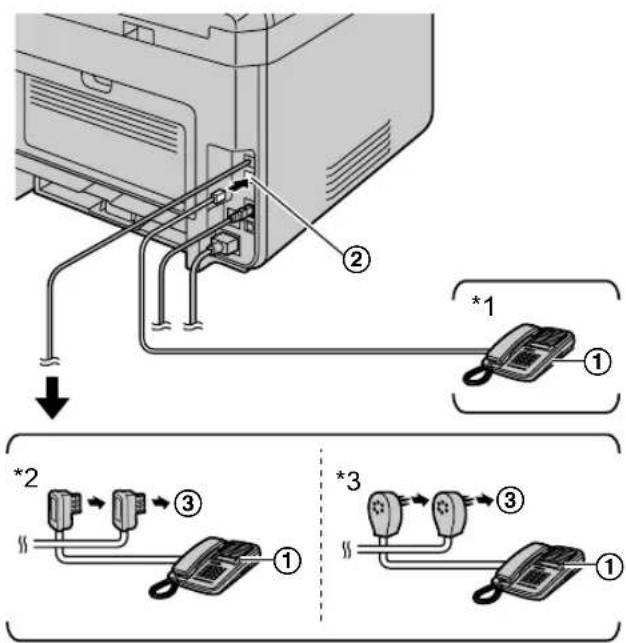
*1 Pro země jiné než Francie a Belgie *2 Pouze pro Francii *3 Pouze pro Belgii
- Nastavte na záznamníku počet zvonění na 4 nebo méně.
- Při takovém nastavení odpoví na volání nejprve záznamník.
- Nahrajte do záznamníku uvítací zprávu.
- Aktivujte záznamník.
- Přepněte zařízení do požadovaného režimu pro příjem.
- Pokud nastavíte režim FAX ONLY (pouze fax), nastavte v režimu FAX ONLY více než 4 zazvonění (funkce #210).
- Ujistěte se, že každá z následujících položek je jedinečná:
– kód vzdáleného přístupu na záznamník, - kód pro aktivaci faxu (funkce #434)
Poznámka:
- Pokud se jedná o hovor, záznamník automaticky zaznamená hlasovou zprávu. Pokud je zjištěn faxový tón, fax přijme faxovou komunikaci automaticky.
- Informace o kódu vzdáleného přístupu najdete v uživatelské příručce záznamníku.
Příjem hlasové zprávy a faxového dokumentu během jednoho volání
Volající může během jednoho volání zanechat hlasovou zprávu a odeslat faxový dokument. Sdělte volajícímu předem následující postup.
- Volající zvolí číslo vašeho zařízení.
• Záznamník odpoví na volání.
- Volající může po zaznění uvítací zprávy zanechat zprávu.
- Volající stiskne tlačítko [★][#][9] (přednastavený aktivační kód faxu).
- Zařízení aktivuje funkci faxu.
- Volající stiskne tlačítko pro odeslání dokumentu.
Poznámka:
- Chcete-li tuto funkci používat, zapněte nejprve dálkovou aktivaci faxu (funkce #434). Kód pro aktivaci faxu lze rovněž změnit.
- Pokud již v paměti záznamníku není volné místo, jednotka nemůže přijímat dokumenty. Prostudujte si návod k obsluze záznamníku a vymažte nepotřebné zprávy.
8.5.5 ID volajícího
Pro modely TW:
Toto zařízení je kompatibilní s funkcí ID volajícího. Ujistěte se, že vaše linka i linka druhé strany podporují funkci ID volajícího.
Pro jiné modely než TW:
Toto zařízení je kompatibilní se službou pro zjištění ID volajícího poskytovanou místní telefonní společností. Chcete-li funkce ID volajícího této jednotky používat, musíte si službu ID volajícího nechat aktivovat.
Důležité:
- Na tomto zařízení se zobrazí pouze telefonní číslo a jméno volajícího.
- Toto zařízení nepodporuje budoucí dodatečné telefonní služby.
- V závislosti na službě místní telefonní společnosti se nemusí zobrazit datum a čas volání nebo jméno volajícího.
- Toto zařízení je kompatibilní se službou ID volajícího. Služba ID volajícího odpovídá normě ETSI ETS300659 a je k dispozici ve dvou protokolech 2: FSK a DTMF. Chcete-li zobrazování telefonních čísel volajících, musíte se přihlásit k odběru příslušné služby u svého poskytovatele služeb/telefonní společnosti. Podrobné informace získáte u poskytovatele služeb/telefonní společnosti. *1
- Toto zařízení není kompatibilní se službou AOH. *1
- Toto zařízení je navržené v souladu s předpisy DGT a podporuje ID volajícího DTMF a FSK. *2
- Nefunguje-li ID volajícího zařízení správně, ověřte, zda vaše telefonní linka a telefonní linka volajícího podporuje funkci ID volajícího. Více informací získáte u vaší místní telefonní společnosti. 2
- Toto zařízení bylo vyrobeno podle normy ETS (Evropský telekomunikační standard) a podporuje pouze základní funkce CLIP (Calling Line Identification Presentation – identifikace volající linky).*3
- Nejprve ověřte, zda je následující počet zvonění nastaven na 2 a více zvonění.
– Počet zvonění faxu (funkce #210)
– Počet zpožděných zvonění TEL/FAX (funkce #212) (☐)
*1 Pouze pro modely RU
*2 Pouze pro modely TW
*3 Pouze pro modely jiné než AG, LA, TW a RU
Zobrazení ID volajícího
Zařízení automaticky uloží informace o volajícím (jméno, telefonní číslo a datum a čas hovoru), a to u posledních 30 volání. Jakmile zařízení přijme informace o volajícím, které se budou shodovat s telefonním číslem uloženým v adresáři zařízení, zobrazí se uložené jméno.
Poznámka:
- Pokud je zařízení připojeno k pobočkové ústředně (systému PBX), informace o volajícím nemusejí být přijaty správně. Porad'te se s dodavatelem systému PBX.
- Pokud zařízení nemůže informace o volajícím přijmout, zobrazí se následující informace: "MIMO DOSAH": Volající uskutečňující volání v oblasti, v níž se služba ID volajícího neposkytuje. "SOUKR. VOLAJÍCÍ": Volající zakázal odesílání informací o volajícím. "MEZIMĚSTSKÝ H.": Volající uskutečnil meziměstský hovor.
Zobrazení/úprava telefonního čísla volajícího před zpětným voláním/uložením
Důležité pro země/oblasti jiné než Brazílie:
- Pokud je směrové číslo přijatého telefonního čísla stejné jako vaše, bude před voláním zpět nutné směrové číslo smazat. Tato podmínka nemusí platit pro všechna směrová čísla.
- Přepněte zařízení do režimu faxu. 2.【CID】
- ▼▲ : Hledání informací o posledních volajících.
- Když jsou zobrazeny informace o požadovaném volajícím, opakovaným stisknutím tlačítka 【ČID】 změníte jméno/telefonní číslo.
- Pomocí tlačítek na klávesnici (0 až 9) nebo [★] v případě potřeby aktivujte režim úprav a upravte telefonní číslo.
Poznámka:
- „√“ na displeji znamená, že volání již bylo zobrazeno nebo zodpovězeno. Zobrazení lze zastavit stisknutím tlačítka [☑].
Vymazání informací o volajícím
Vymazání veškerých informací o volajícím
- 【☐】(opakovaně): „NASTAVENÍ VOL.“ → [OK]
- Zobrazí se údaj "MAZÁNÍ SEZN.HOV". → [OK]
- [OK] → [∅]
Vymazání určitých informací o volajícím
- Přepněte zařízení do režimu faxu. 2.【CID】
- ▼▲ : Zobrazte požadovanou položku. → [◀] → [OK] → [∅]
Uložení informací o volajícím
- Přepněte zařízení do režimu faxu. 2.【CID】
- 【▼▲】: Zobrazení požadované položky. → 【☐】
- Stiskněte [◀] nebo [▶]. → [OK] → [OK]
8.5.6 Filtr nevyžádaných faxů
Pokud máte objednánu službu zjišťování ID volajících (strana 78), tato funkce zabraňuje příjmu faxu z volání, při nichž nejsou k dispozici informace o volajícím.
Zařízení navíc nepřijme faxy z čísel, která se shodují s těmi, která jsou na seznamu odesílatelů nevyžádaných faxů.
Důležité:
- Tato funkce není aktivní, pokud přijímáte faxy ručně.
Aktivace filtru nevyžádaných faxů
- 【☐】(opakovaně): "VÝBĚROVÝ PŘÍJEM" → [▶]
- ▼▲ : “ZAP.” → [OK]
- Operaci ukončete stisknutím tlačítka [☑].
Ukládání nežádoucích volajících
Ze seznamu ID volajících (strana 94) lze zaregistrovat až 20 čísel, pokud faxy odesílané z těchto linek nechcete přijímat.
- 【☐】(opakovaně): "VÝBĚROVÝ PŘÍJEM"
- [▶] (opakovaně): "VÝB.PŘÍ.NASTAVEN" → [OK]
- ▼▲ : Zobrazte volajícího, od kterého nechcete přijímat faxy. → [OK]
- Operaci ukončete opakovaným stisknutím tlačítka [∅].
Ostatní užitečné funkce pro filtr nevyžádaných faxů
Zobrazení položek filtru nevyžádaných faxů
- 【☐】(opakovaně): "VÝBĚROVÝ PŘÍJEM"
- 【▶】(opakovaně): "SEZN.VÝBĚR.PŘÍJ." → [OK]
- ▼▲ : Zobrazte položky na seznamu.
- Operaci ukončete stisknutím tlačítka [☑].
Tisk položek filtru nevyžádaných faxů
- 【☐】(opakovaně): "VÝBĚROVÝ PŘÍJEM"
- 【▶】(opakovaně): "TISK SEZ.VÝB.PŘ." → [OK]
- Operaci ukončete opakovaným stisknutím tlačítka [∅].
Vymazání položek filtru nevyžádaných faxů
- 【☐】(opakovaně): "VÝBĚROVÝ PŘÍJEM"
- [▶] (opakovaně): "SEZN.VÝBĚR.PŘÍJ." → [OK]
- 【▼▲】: Zobrazení požadované položky. → 【◀】
- [OK] → [☐]
8.6 Rozšířené funkce faxu
8.6.1 Odesílání elektronického dokumentu z počítače jako faxové zprávy (odesílání PC faxu)
Můžete odesílat elektronické dokumenty jako faxové zprávy z vašeho počítače.
![graph LR A["Laptop"] --> B["Printer"] B --> C["Printer"]](/content/2026/05/1006570/images/042289474f92af42408a6c264c0d7ff6214d7fef2e581372ec6fa604b16d19a3.jpg)
1. Otevřete dokument, který chcete odeslat. 2. Vyberte [Tisk] v menu. 3. Vyberte název zařízení PCFAX jako aktivní tiskárnu. 4. Klepněte na tlačítko [Tisk]. 5. Zadejte faxové číslo pomocí zobrazené klávesnice nebo adresáře. 6. [Odeslat]
Poznámka:
- Pokud je dokument pro kapacitu paměti zařízení příliš velký, odesílání bude zrušeno.
- Podrobnosti naleznete v souboru nápovědy po vybrání položky [Help (Nápověda)] v Multi-Function Station.
- Klepnutím na [Vybrat] změňte aktivní zařízení.
Zabránění odesílání faxu na špatné číslo
- Spusťte aplikaci Multi-Function Station. → [Aplikace] → [PC FAX]
- [Nástroje] → [Nastavení funkcí]
- V seznamu [Odeslat] vyberte požadované nastavení.
| [Zobrazit dotaz na potvrzení o odeslání faxu ke každému přenosu] | Před odesláním faxu se zobrazí dialogové okno pro potvrzení faxového čísla. |
| [Nezadávat faxové číslo napřimo] Vybrat můžete pouze | faxová čísla uložená v adresáři. |
| [Pro potvrzení znovu zadat faxové číslo] | Při zadávání faxového čísla pomocí zobrazené klávesnice bude třeba po vyžádání zadat číslo ještě jednou. |
4. [OK]
Poznámka:
- Podrobné informace o jednotlivých funkcích získáte klepnutím na položku [Help (Nápověda)].
8.6.2 Příjem faxu na počítač (příjem PC faxu)
Faxový dokument lze přijmout do počítače.
![graph LR A["Printer Printing"] --> B["Printer Processing"] B --> C["Laptop Using Tablet"] style A fill:#f9f,stroke:#333 style B fill:#ccf,stroke:#333 style C fill:#cfc,stroke:#333](/content/2026/05/1006570/images/d38c1a19bfb1a1bc841e88e4c9165b9ce3502f6d12e304752c604e8a461f48fa.jpg)
Aktivaci této funkce provedete předem následujícím způsobem:
- Aktivujte nastavení PC faxu (funkce #442).
- 【■】→【#】【4】【4】【2】
- 【▼▲】: Vyberte “VŽDY” nebo “PŘIPOJENO”. → [OK] → [☐]
- Podrobnosti o výběrech viz nastavení PC faxu (funkce #442).
- Deaktivujte režim náhledu faxu (funkce #448) (pouze modely podporující LAN). (→)
- [☐] → [#][4][4][8] → [0] → [OK] → [☐]
- Nastavení počítače pro příjem PC faxu (funkce #443) (pouze modely podporující LAN). (1-7)
- [☐] → [#][4][4][3] → [OK]
- ▼▲ : Vyberte požadovaný počítač. → [OK] → [☐]
- Stisknutím tlačítka [▶] si můžete zobrazit IP adresu vybraného počítače.
- Pokud zařízení není připojeno k síti LAN, je jako výchozí počítač pro příjem faxů přiřazen počítač, který je připojený k zařízení pomocí rozhraní USB.
- 【/】(opakovaně): Zapněte automatický příjem.
- Spusťte aplikaci Multi-Function Station. → [Aplikace] → [PC FAX]
- Při příjmu faxového volání počítač přijme dokument prostřednictvím zařízení.
Zobrazení přijatého dokumentu
- Vyberte položku [Protokol příjmu] v [Protokol komunikace].
- Klepněte na položku, kterou chcete zobrazit.
- Klikněte na ikonu [Zobrazit] panelu nástrojů.
- Pokud je v paměti zařízení uložen přijatý faxový dokument, klikněte předtím na [Přijmout fax].
Poznámka:
- Pomocí počítače můžete přijatý dokument zobrazit, vytisknout nebo odeslat.
- Zprávy odeslané do počítače budou ze zařízení odstraněny.
8.6.3 Náhled webového faxu (pouze modely podporující LAN)
Přijatý faxový dokument si můžete prohlédnout ve webovém prohlížeči aniž byste jej vytiskli a po potvrzení jej dle potřeby vytisknout nebo uložit.
![graph LR A["Printer"] --> B["Printer"] B --> C["Laptop"] D["Screen Display"] --> B](/content/2026/05/1006570/images/2fd38a62ae58d9900549a78be6e240166945ffaa180187e6d0f176ce63f98947.jpg)
Aktivaci této funkce provedete předem následujícím způsobem:
- Nastavte přístupový kód pro náhled faxu na webu.
- [☐] → [#][4][5][0] → [OK]
- Zadejte heslo programování (funkce #155). →[OK]
- Pomocí abecedy bez diakritiky a čísel zadejte přístupový kód pro náhled faxu na webu, až 8 znaků. → [OK]
- Pomocí tlačítka [0] nebo [1] lze zadat také následující symboly.
! @ # % ^ amp; ^ ) (. - _ -
- Aktivace režimu náhledu faxu (funkce #448).
- [☐] → [#][4][4][8] → [1] → [OK] → [☐]
- Aktivujte oznámení pro příjem faxu (funkce #451) (doporučeno).
- Podrobné informace naleznete zde: strana 88.
Poznámka:
- Je-li aktivováno oznamování pro příjem faxů, na vybraném počítači se zobrazí upozornění, jakmile se paměť zaplní přijatými dokumenty.
- Když je aktivována funkce náhledu faxu na webu, faxové dokumenty se ukládají v paměti.
Paměť může být zaplněná přijatými dokumenty, vymažte tedy dokumenty z paměti, jakmile si je prohlédnete nebo vytisknete.
- Když je aktivována funkce náhledu faxu na webu, bude deaktivováno nastavení PC faxu (funkce #442).
- Přístupový kód pro náhled faxu na webu (funkce #450) můžete změnit.
Zobrazení přijatého faxového dokumentu ve webovém prohlížeči
Důležité:
- Ujistěte se, že je zařízení nečinné.
- Spusťte software Multi-Function Station.
- [Zařízení] → [Integrovaný web]
- Vyberte příkaz [Web Fax náhled] v nabídce.
- Zadejte přístupový kód pro náhled faxu na webu (funkce #450). → [OK]
- Zobrazí se seznam přijatých faxových dokumentů.
- Pro zobrazení, tisk nebo uložení faxového dokumentu klikněte na požadovanou ikonu.
- V náhledu dokumentu můžete s faxovým dokumentem manipulovat (např.: zvětšit, otočit, atd.).
- Uzavřete webový prohlížeč.
Poznámka:
- Rychlost zobrazení závisí na obsahu a velikosti dokumentu.
- Přijatý faxový dokument je uložen jako soubor s obrázky (formát PDF). K prohlížení je třeba aplikace Adobe Reader.
- Označení „“ na displeji znamená, že obrázek již byl zobrazen, vytištěn nebo uložen.
- Vymazat můžete obrázky označené „“
– Chcete-li faxový dokument po zobrazení vymazat, v kroku 5 se kliknutím na možnost [Seznam] vraťte zpět na seznam.
- Chcete-li faxový dokument po vytištění nebo uložení vymazat, v kroku 5 kliknutím na možnost [Znovu zadat] seznam aktualizujete.
8.6.4 Přenos faxů na e-mailovou adresu (pouze modely podporující LAN)
Přijatý faxový dokument můžete automaticky předat (funkce faxování na e-mail) na jednu nebo více e-mailových adres. Přeposlané zprávy nebudou ze zařízení odstraněny.
![graph LR A["Printer"] --> B["Printer"] B --> C["Email"] C --> D["Laptop"]](/content/2026/05/1006570/images/c17b2ca0cec11fb4fe2aeaaef211a4ab86ed6792dc825e24a1b2e08c45af9e41.jpg)
Užitečné informace:
Pokud nebudete delší dobu u zařízení přítomni, doporučujeme provést následující.
- Nastavte tuto funkci.
- Také aktivujte PC FAX (strana 81) a ponechte počítač ZAPNUTÝ.
- Pro PC FAX spusťte aplikaci Multi-Function Station. → [Aplikace] → [PC FAX]
V takovém případě budou data předána do počítače pomocí funkce PC FAX a předaná data budou ze zařízení automaticky odstraněna. Tato data budou odeslána zároveň i na e-mailovou adresu, takže můžete zprávy denně kontrolovat a nemusíte se obávat, že v zařízení dojde papír, zaplní se paměť apod.
Aktivaci této funkce provedete předem následujícím způsobem:
- Přepněte zařízení do režimu FAX ONLY (pouze fax).
【/】(opakovaně): "REŽIM FAX"
- Naprogramujte nastavení e-mailového serveru.
- Spusťte software Multi-Function Station.
- [Zařízení] → [Integrovaný web] → [Síť]
- Jako uživatelské jméno zadejte „root“ a poté zadejte heslo pro programování (funkce #155). → [OK]
- Vyberte příkaz [E-MAIL PARAMETRY] v nabídce.
- Klikněte na položku [Upravit] vedle položky [E-MAIL SERVER].
- Zadejte e-mailovou adresu (Od), informace o e-mailovém serveru a časové pásmo. → [Postoupit]
- Zaregistrujte cílové e-maily (doporučeno).
- [Zařízení] → [Integrovaný web] → [Seznam]
- Jako uživatelské jméno zadejte „root“ a poté zadejte heslo pro programování (funkce #155). → [OK]
- Vyberte příkaz [SEZNAM KONTAKTŮ] v nabídce.
- Klikněte na možnost [Upravit] vedle položky, kterou chcete zaregistrovat nebo editovat. → [Postoupit]
- Aktivujte funkci faxování na e-mailovou adresu a nastavte cíle.
- [Zařízení] → [Integrovaný web] → [Zařízení]
- Jako uživatelské jméno zadejte „root“ a poté zadejte heslo pro programování (funkce #155). → [OK]
- Vyberte příkaz [FUNKCE FAXU] v nabídce.
- Vyberte [ZAP.] v rozbalovacím seznamu [FAX AUTO. E-MAIL].
- Klikněte na položku [Upravit] vedle položky [CILOVA STANICE].
- Klikněte na položku [Seznam kontaktů] vedle požadovaného cíle.
- Klikněte na jméno osoby, které chcete přijaté faxové dokumenty odeslat. → [Postoupit]
- Uzavřete webový prohlížeč.
Kontrola stavu posledních 15 přenosů
- Spusťte software Multi-Function Station.
- [Zařízení] → [Integrovaný web] → [Zařízení]
- Jako uživatelské jméno zadejte „root“ a poté zadejte heslo pro programování (funkce #155). → [OK]
- Vyberte příkaz [FUNKCE FAXU] v nabídce.
- Klikněte na položku [Seznam] vedle položky [VÝSLEDEK].
8.7 Funkce programování: Fax
| Funkce Kód Popis | Výchozí tlačitko | ||
| Počet zpožděných zazvonění TEL/FAX | #212 Pokud používáte externí telefon v režimu TEL/FAX, vyberte požadovaný počet zvonění externího telefonu před přijmem volání na zařízení.Poznámka:Podrobné informace naleznete zde: strana 76.Pouze pro uživatele modelů EU:Změníte-li nastavení umístění (funkce #114), počet zpožděných zazvonění TEL/FAX se vrátí na “2”. V případě potřeby vyberte požadovaný počet zazvonění znovu. | [2] | |
| Zapnutí režimu AUTOMATICKÝ PŘÍJEM | #319 Podrobné informace naleznete zde: strana 75. | [1] | |
| Odeslání zprávy #401 | Tisk zprávy.– “VYP . ”: Zpráva o odeslání se nevytiskne.– “ZAP . ”: Zpráva o odeslání se vytiskne po každém faxovém přenosu.– “CHYBA”: Zpráva o odeslání se vytiskne při selhání faxového přenosu. | – | |
| Automatický výpis zpráv | #402 Je-li tato funkce aktivovaná, zařízení výpis vytiskne automaticky po každých 30 uskutečněných faxových komunikacích. | [1] | |
| Režim ručního příjmu | #404 Změna nastavení příjmu v režimu ručního příjmu. | [1] | |
| Výchozí rozlišení faxu | #405 Umožňuje změnit výchozí nastavení rozlišení faxu.Poznámka:Vyberete-li rozlišení “JEMNÉ”, “VELMI JEMNÉ” nebo “FOTO”, doba přenosu se prodlouží. | [1] | |
| Oboustranný tisk pro příjem faxů | #407 Nastavení oboustranného tisku pro příjem faxů. Můžete vybrat dlouhý nebo krátký okraj nebo tuto funkci deaktivovat. | [0] | |
| Mezinárodní režim | #411Pokud do zahraničí nelze fax odeslat, i když je číslo správné a linka připojena, tuto funkci aktivujte před zahájením odesílání faxu.Tato funkce zvyšuje spolehlivost snížením rychlosti přenosu.Sazba za hovor může být vyšší než obvykle.– “VYP . ”: Deaktivuje tuto funkci.– “DALŠÍ FAX”: Toto nastavení je platné jen pro následující pokus o uskutečnění faxového přenosu. Po provedení přenosu se zařízení vrátí do předchoziho nastavení.– “CHYBA”: Pokud přenos předchozího faxu selže a chcete dokument odeslat znovu.Poznámka:Tato funkce není dostupná pro funkci přenosu hromadného rozesílání. | [2] | |
| Zpožděné odeslání #4 | 12 Pro rezervaci faxového přenosu až 24 hodin před požadovaným časem. Před aktivací této nabídky nastavte originál.Poznámka:Dokument bude naskenován do paměti. Poté zařízení odešle data v určenou dobu. Tuto funkci nelze použít k přenosu dalšího faxu, dokud nebylo dokončeno předchozí odesílání.Chcete-li toto nastavení po naprogramování zrušit, stiskněte v nečinném stavu zařízení tlačitko [◎] a pak stiskněte tlačitko [OK]. | – | |
| Výběr ECM #413 Nastavení režimu opravy chyb (ECM). Tato funkce je dostupná pouze v případě, že ji podporuje vysílající i přijímající zařízení. Je-li tato funkce aktivovaná, přenos/příjem faxu bude proveden tak, aby se nevyskytly chyby. | [1] | ||
| Tón připojování | #416 | Pokud při odesílaní faxů dochází k problémům, můžete si aktivací této funkce poslechnout spojovaci tón: faxový tón, tón zpětného volání a obsazovaci tón.Tyto tóny lze použít k ověření stavu volaného zařizení.Poznámka:Pokud nepřestane znít tón zpětného volání, není volané zařizení fax nebo v něm došel papír. Kontaktujte druhou stranu.Spojovací tón nelze individuálně upravit. | [1] |
| Maximální rychlost faxu | #418 Nastavení maximální rychlosti faxu (14,4 kbps/33,6 kbps). Rychlost faxu může být nižší než vybraná rychlost v závislosti na vaší lince. | [2] | |
| Režim rychlého skenování | #419 Umožnění režimu rychlého skenování. Je-li tato funkce aktivovaná, zařizení nejprve naskenuje dokument a uloží jej do paměti, potom zařizení zahájí odesílaní dokumentů. | [0] | |
| Ověření cílového zařizení | #420 Ověření cílového zařizení před odesláním faxu. Je-li toto aktivováno, po potvrzení cílového zařizení můžete odeslat fax. Je-li zobrazené cílové zařizení správné, stisknutím tlačitka [◇] fax odešlete. | [0] | |
| Omezení zadávání pomocí klávesnice pro volbu čísla | #421 Chcete-li omezit vytáčení faxových čísel ručně použitím klávesnice pro volbu čísla (např. pro zabránění chybnému vytáčení), aktivujte tuto funkci.Poznámka:Je-li tato funkce aktivovaná,nemůžete provádět opakované volby faxových čísel zadaných pomocí klávesnice pro volbu čísla.deaktivujete nastavení opětovného zadání faxového čísla (funkce #422). | [0] | |
| Opětovné zadání faxového čísla | #422 Je-li tato funkce aktivovaná, zadáte-li faxové číslo ručně pomocí klávesnice pro volbu čísla, musíte číslo zadat znovu a stisknout tlačitko [◇]. Shoduje-li se 2. zadané číslo s 1. zadaným číslem, můžete fax odeslat. | [0] | |
| Detekce oznamovacího tónu | #423 Je-li tato funkce aktivovaná, je detekován oznamovací tón odesílaní faxů pro ověření, zda je linka před zahájením přenosu připojená. Není-li detekován oznamovací tón, přejde zařizení do pohotovostního režimu opakovaného vytáčení. | [1] | |
| Potvrzení dalšího dokumentu | #424 Je-li tato funkce aktivovaná, po naskenování dokumentu pomocí automatického podavače dokumentů během přenosu faxové paměti se zobrazí zpráva pro potvrzení dalšího dokumentu. Vložte další dokument a stiskněte [OK]. → [◇] | [0] | |
| Aktivace funkce rozlišujícího vyzvánění | #430 Aktivace funkce rozlišujícího vyzvánění. Podrobné informace naleznete zde: strana 99. [0] | ||
| Nastavení vzoru vyzvánění pro fax (funkce rozlišujícího vyzvánění) | #431 Nastavení vzoru vyzvánění pro fax (funkce rozlišujícího vyzvánění). Podrobné informace naleznete zde: strana 99.– “A”: Standardní vyzvánění (jedno dlouhé vyzvánění)– “B”: Dvojité vyzvánění (dvě krátká vyzvánění)– “C”: Trojité vyzvánění (krátké-dlouhé-krátké vyzvánění)– “D”: Jiné trojité vyzvánění (krátké-krátké-dlouhé vyzvánění)– “B–D”: Fax bude reagovat na všechna volání vzory vyzváněcích tónů “B”, “C” a “D”. | [5] | |
| Automatické zmenšení | #432 Tato funkce umožňuje přijem faxových dokumentů, které jsou delší než záznamový papír. Je-li tato funkce aktivovaná, zařizení přijatý dokument zmenší tak, aby se vešel na záznamový papír. | [1] | |
| Aktivační kód faxu | #434 | Pokud chcete pro přijem faxů používat externí telefon, aktivujte tuto funkci a naprogramujte aktivační kód. K zadání kódu použijte klávesnici pro volbu čísla.Výchozí kód je “*#9”.Důležité:Aktivační kód faxu se musí lišit od kódu naprogramovaného na záznamníku. | – |
| Automatické odpojení | #435 Chcete-li v režimu TEL/FAX odpovědět na volání pomocí externího telefonu, aktivujte tuto funkci a naprogramujte kód.Výchozí kód je “*0”. | – | |
| Počet vyzvánění tichého faxu | #436 Změna počtu zvonění v režimu TEL/FAX.Poznámka:Podrobné informace naleznete zde: strana 76. | [3] | |
| Upozornění na příjem do paměti | #437 Zařízení vás pomocí zvukového signálu upozorní na uložení přijatého faxového dokumentu do paměti.Poznámka:Pokud jsou dokumenty uloženy do paměti kvůli potížím s tiskem, zvukový signál bude slyšet, dokud problém neodstraníte. Pokud je zobrazeno hlášení, pokyny pro tisk uložených dokumentů viz strana 101 až strana 104. Zajistěte, aby mělo zařízení dostatečné množství papíru pro tisk uloženého dokumentu.Pokud jsou kvůli aktivaci nähledu faxu na webu ukládány dokumenty do paměti (funkce #448), zvukový signál na zařízení nezazní. Zvukový signál na zařízení však zazní, jakmile bude paměť téměř plná (pouze modely podporující LAN). (12) | [1] | |
| Automatický příjem | #438 | Slouží k automatickému přijetí faxu, pokud odpovíte na volání a uslyšíte faxový oznamovací tón (pomalé pípání). Je-li tato funkce aktivovaná, při příjmu faxu nemusíte stisknout tlačitko [◇] a poté [2]. | [1] |
| Nastavení PC faxu | #442 | Chcete-li příjmout fax do počítače, aktivujte tuto funkci a v Multi-Function Station spust’te [PC FAX].Tato funkce je dostupná, pokud je režim nähledu faxu VYPNUT (funkce #448) (pouze modely podporující LAN). (12)– “VYP . ”: Deaktivuje tuto funkci.– “VŽDY”: Pokud zařízení rozpozná spojení s počítačem, odešle přijaté dokumenty do počítače. Pokud zařízení spojení nerozpozná, uloží přijaté dokumenty do paměti a data odešle až po rozpoznání spojení s počítačem.– “PŘIPOJENO”: Pokud zařízení rozpozná spojení s počítačem, odešle přijaté dokumenty do počítače. Pokud zařízení spojení nerozpozná, data vytiskne. | – |
| Příjem PC faxu #443 Výběr počítače, který bude použitý pro příjem faxu. Podrobné informace naleznete zde: strana 82. | – | ||
| Režim náhledu faxu #448 Nastavení režimu náhledu faxu. Podrobné informace naleznete zde: strana 82. | [0] | ||
| Přístupový kód pro náhled faxu na webu | #450 Nastavení přístupového kódu pro náhled faxu na webu. Po zadání hesla pro programování (funkce #155) zadejte pomocí abecedy bez diakritiky a čísel přístupový kód (až 8 znaků).Pomocí tlačitka [0] nebo [1] lze zadat také následující symboly. ! @ # $ % ^ & ’) (. - _ { } | – | |
- Fax
| Funkce Kód Popis | Výchozí tlačitko | ||
| Oznámení o přijetí faxu | #451 Je-li tato funkce aktivovaná, počítač připojený k zařizení pomocí USB/LAN*1 obdrží při přijmu faxového dokumentu oznámení.*1 Pouze modely podporující LAN (LP)Poznámka:Pro připojení LAN (LP): Zaregistrujte počítače, na které bude prostřednictvím rozhraní webového prohlížeče odesílána oznámení o přijmu faxu.Vyberte počítač, na který mají být odesilány zprávy s oznámením o přijmu (max. 6 cílů).Spust’te software Multi-Function Station.[Zařizení] → [Integrovaný web] → [Zařizení]Jako uživatelské jméno zadejte „root“ a poté zadejte heslo pro programování (funkce #155). → [OK]Vyberte příkaz [FUNKCE FAXU] v nabídce.Vyberte [ZAP.] v rozbalovacím seznamu [PŘÍJEM UPOZORNIT].Klikněte na položku [Upravit] vedle položky [SEZNAM PC PRO PŘÍJEM].Klikněte na položku [Seznam] vedle požadovaného cíle.Klikněte v seznamu na požadovaný počítač. → [Postoupit]Uzavřete webový prohlížeč. | [0] | |
| Nastavení adresy pro faxování na e-mail | #452 Chcete-li předat přijatý faxový dokument na požadovanou e-mailovou adresu, aktivujte tuto funkci (strana 83). [0] | ||
| Vymazání všech přijatých faxů | #458 Vymazání paměti všech přijatých faxů.Před aktivací této funkce odpojte následující kabely.- Telefonní kabel-Kabel USB-Kabel LAN (pouze modely podporující LAN) (LP) | – | |
| Nastavení funkcí faxu na výchozí hodnoty | #459 Obnova faxových funkcí na výchozí hodnoty. | – |
9.1 Dostupnost síťové funkce
Důležité:
- Síťová funkce (LAN nebo bezdrátové připojení LAN) nemusí být u vašeho zařízení dostupná. Viz „Seznam dostupných funkcí a zařízení“ na straně 3, zda má vaše zařízení tuto funkci.
9.2 Funkce programování: LAN
| Funkce Kód Popis | Výchozí tlačitko | ||
| Režim DHCP #500 Je-li | tato funkce aktivovaná, následující specifikace bude přidělena automaticky pomocí serveru DHCP (Dynamic Host Configuration Protocol).– Adresa IP– Maska podsítě– Výchozí brána | [1] | |
| IP adresa #501 Nastavení adresy | IP pro připojení sítě LAN. Tato funkce je k dispozici, pokud není aktivní funkce #500. | – | |
| Maska podsítě #502 Nastavení m | masky podsítě pro připojení sítě LAN. Tato funkce je k dispozici, pokud není aktivní funkce #500. | – | |
| Výchozí brána #503 Nastavení výchozí brány pro připojení sítě LAN. Tato funkce je k dispozici, pokud není aktivní funkce #500. | – | ||
| Server DNS #1 #504 Nastavení pr | primárního serveru DNS pro připojení sítě LAN. Tato funkce je k dispozici, pokud není aktivní funkce #500. | – | |
| Server DNS #2 #505 Nastavení sekundárního serveru DNS pro připojení sítě LAN. Tato funkce je k dispozici, pokud není aktivní funkce #500. | – | ||
| Název zařízení #507 Nastavení názvu zařízení. | Pomocí anglické abecedy a čísel zadejte název zařízení pro rozpoznání v síti LAN s délkou maximálně 15 znaků.První a poslední písmeno musí být písmeno anglické abecedy nebo číslo.Pomocí tlačitka [1] lze zadat také pomlčku.Poznámka:Aby bylo možné rozpoznat zařízení v síti LAN, automaticky se přiřadí výchozí název zařízení. Pokud změníte název, určete jedinečný název, aby nedošlo k duplicitě názvů. | – | |
| Adresa MAC #508 Zobrazení adresy MAC zařízení. – | |||
| Bonjour | #513 | Nastavení funkce Bonjour. | [1] |
| Stav sitě | #526 | Zobrazení stavu sitě. Podrobné informace naleznete zde: strana 90. | – |
| Filtrování IP | #532 | Je-li tato funkce aktivovaná, zařízení bude odmítat/schvalovat přístup z předprogramovaných vzorů IP. Můžete naprogramovat, zda budou adresy IP zakázány nebo schváleny. Prostřednictvím rozhraní webového prohlížeče můžete naprogramovat až 4 vzory pro IPv4 a IPv6 (strana 91). | [0] |
| Auto IP #533 Automatické nastavení adresy IP pro připojení sitě LAN. Tato funkce je k dispozici, pokud je aktivní funkce #500. Je-li tato funkce aktivovaná, adresa IP bude přidělena automaticky bez použití serveru DHCP (Dynamic Host Configuration Protocol). | [0] | ||
| HTTPD | #534 | Nastavení HTTPD pro připojení sitě LAN. Je-li tato funkce aktivovaná, máte přístup na webový server. | [1] |
| IPv6 protokol | #535 | Je-li tato funkce aktivovaná, lze použit protokol IPv6. Po instalaci ovladače tiskárny se ujistěte, že jste změnili port na protokol IPv6. Adresu protokolu IPv6 můžete zkontrolovat vytíštěním “NASTAVENÍ” (strana 94).Poznámka:Chcete-li aktivovat tuto funkci, musíte vypínač napájení zařízení vypnout a pak ho zapnout. | [0] |
| Server WINS #1 #538 Nastavení | primárního serveru WINS pro připojení sitě LAN. Tato funkce je k dispozici, pokud není aktivní funkce #500. | – | |
| Server WINS #2 #539 Nastavení | sekundárního serveru WINS pro připojení sitě LAN. Tato funkce je k dispozici, pokud není aktivní funkce #500. | – | |
| Editace adresáře na webu | #567 Je-li tato funkce aktivovaná, můžete prohlížet a editovat adresář prostřednictvím rozhraní webového prohlížeče. | [1] | |
| Seznam ID volajících na webu | #568 Je-li tato funkce aktivovaná, můžete prohlížet a editovat seznam ID volajících prostřednictvím rozhraní webového prohlížeče (strana 94). | [1] | |
| Výpis na webu #569 Je-li tato funkce aktivovaná, můžete prohlížet výpis zpráv (strana 94) prostřednictvím rozhraní webového prohlížeče. | [1] | ||
| Vymazání všech adres FTP/SMB | #578 Vymazání všech cílových adres FTP a cílových adres složky SMB uložených v zařízení.Před aktivací této funkce odpojte následující kabely.- Telefonní kabel-Kabel USB-Kabel LAN | – | |
| Režim LAN #580 Výběř režimu LAN.Důležité:Pro nastavení této funkce se ujistěte, že:- Zařízení je v pohotovostním režimu.- Dokument není nastavený na automatický podavač dokumentů.- V ruční přihrádce není nastaven záznamový papír.- Funkce zpožděného odeslání není aktivovaná (funkce #412). | [1] | ||
| Stav bezdrátové sitě | #581 | Je-li funkce #580 nastavená na bezdrátovou sit’ LAN, můžete zkontrolovat stav připojení bezdrátové sitě LAN stisknutím tlačitka [▼] nebo [▲]. | – |
| WPS-PBC #582 Nastavení připojení bezdrátové sitě použitím WPS-PBC. Tato funkce je stejná jako stisknutí tlačitka [WPS]. Podrobné informace naleznete zde: strana 21. | – | ||
| WPS-PIN #583 Nastavení připojení bezdrátové sitě použitím WPS-PIN. Podrobné informace naleznete zde: strana 21. | – | ||
| Hledání SSID #584 Nastavení připojení bezdrátové sitě automatickým nalezením SSID v síti.Podrobné informace naleznete zde: strana 21. | – | ||
| Ruční nastavení bezdrátové sitě | #585 Nastavení připojení bezdrátové sitě LAN ručním zadáním požadovaných informaci. Podrobné informace naleznete zde: strana 21. | – | |
| Obnovení bezdrátové sitě | #586 Obnovení všech nastavení připojení bezdrátové sitě LAN. | – | |
9.2.1 Kódy stavu sítě
Podrobný stav sítě můžete ověřit, jakmile se zobrazí zpráva během skenování počítače nebo když síťové funkce správně nepracují.
1 [☐] → [☑][5][2][6] → [OK]
- Je oznámen kód stavu sítě.
| Kód | Stav | Příčina | Řešení |
| 000 | Nepřipojeno | Zařízení není správně připojeno k síti. | Zkontrolujte zapojení (strana 19). |
| 110 | Offline | Není nakonfigurována adresa IP. | Nakonfigurujte adresu IP. |
| 112 | Offline Adresa IP není určena, protože konfigurace IP není správná. | Opravte konfiguraci adresy IP. | |
| Kód Stav Příčina Řešení | |||
| 113 Offline Adresa IP není určena, protože je adresa IP použita dvakrát. | Změňte adresu IP. | ||
| 121 Offline Zařízení přiřazuje adresu IP automaticky pomocí serveru DHCP. | — | ||
| 128 Offline Server DHCP neodpovídá nebo se vyskytla chyba serveru DHCP. | Požádejte o pomoc správce sítě. | ||
| 131 Offline Zařízení přiřazuje adresu IP automaticky pomocí funkce Automatická adresa IP. | — | ||
| 210 Online Sít' je online pomocí ruční konfigurace adresy IP. | — | ||
| 220 Online Sít' je online přiřazením adresy IP pomocí serveru DHCP. | — | ||
| 230 Online Sít' je online přiřazením adresy IP pomocí funkce Automatická adresa IP. | — | ||
| 342 Online NetBIOS nepracuje, protože název NetBIOS není správný. | Opravte název zařízení (funkce #507). | ||
| 343 Online NetBIOS nepracuje, protože tento název NetBIOS je již používán. | Změňte název zařízení (funkce #507). | ||
| 344 Online Název NetBIOS nelze rozšířit do dalších sítí, protože není zvolen server WINS. | Požádejte o pomoc správce sítě. | ||
| 352 Online Bonjour nepracuje, protože název hostitele Bonjour není správný. | Opravte název zařízení (funkce #507). | ||
| 353 Online Bonjour nepracuje, protože tento název hostitele Bonjour je již použit. | Změňte název zařízení (funkce #507). | ||
| 354 Online Bonjour nepracuje, protože název služby Bonjour není správný. | Opravte název služby Bonjour (strana 92). | ||
| 355 Online Bonjour nepracuje, protože tento název služby Bonjour je již použit. | Změňte název služby Bonjour (strana 92). | ||
| 801-999 Systémová chyba Vyskytla se systémová chyba. Obrat'te se na servis. | |||
9.3 Síťové funkce
1 Spusťte software Multi-Function Station. 2 [Zařízení] → [Integrovaný web] → [Síť] 3 Jako uživatelské jméno zadejte "root" a poté zadejte heslo programování (funkce #155). → [OK]
| Funkce Menu Výběr | ||
| Nastavení funkcí sítě LAN [FUNKCE LAN] Zadejte nastavení funkce sítě LAN. Podrobné informace naleznete zde: strana 89. | ||
| Nastavení filtrování IP [FUNKCE LAN] Zadejte informace pro filtrování IP.1. Vyberte příkaz [FUNKCE LAN] v nabídce.2. Klikněte na položku [Upravit] vedle položky [IP FILTROVÁNÍ].3. Klikněte na tlačítko [Upravit] vedle [FILTR (IPv4)]/[FILTR (IPv6)].4. Změna režimu a úprava filtrovacích informací IP. → [Postoupit]5. Uzavřete webový prohlížeč. | ||
- Síť
| Funkce Menu Výběr | ||
| Nastavení proxy serveru [FUNKCE LAN] | Zadejte informace o proxy serveru Google® Cloud PrintTM. Podrobné informace získáte u poskytovatele služeb nebo správce sítě. | |
| Nastavení názvu komunity pro SNMP | [SNMP] Zadejte název komunity SNMP. Podrobné informace získáte u poskytovatele služeb nebo správce sítě. | |
| Nastavení místa používání zařízení | [SNMP]/[BONJOUR] Zadejte informace o umístění zařízení. | |
| Nastavení názvu služby pro Bonjour | [BONJOUR] Zadejte název služby Bonjour. | |
| Zobrazení místní adresy linky pro IPv6 | [IPv6] Zobrazi se místní adresa linky. | |
| Zobrazení adresy IPv6 pro automatickou konfiguraci | [IPv6] Zobrazi se IP adresa pro automatickou konfiguraci. | |
| Nastavení IP adresy pro IPv6 | [IPv6] Zadejte IP adresu pro IPv6. Podrobné informace získáte u poskytovatele služeb nebo správce sítě. | |
| Nastavení výchozího směrovače pro IPv6 | [IPv6] Zadejte výchozí adresu směrovače pro IPv6. Podrobné informace získáte u poskytovatele služeb nebo správce sítě. | |
| Nastavení informací pro skenování na server FTP | [FTP NASTAVENÍ] Zadejte informace o serveru FTP pro zasilání naskenovaných obrazů ze zařízení do FTP serveru. Podrobnosti o této funkci viz kapitola o skenování. | |
| Nastavení informací pro skenování do složky SMB | [SMB PARAMETRY] Zadejte informace o složce SMB, kam budou odeslánynaskenované obrazy ze zařízení. Podrobnosti o této funkci viz kapitola o skenování. | |
| Nastavení informací o e-mailovém serveru pro skenování do e-mailové adresy | [E-MAIL PARAMETRY] Zadejte informace o e-mailovém serveru pro zasilání naskenovaných obrazů ze zařízení pomocí e-mailu. Podrobnosti o této funkci viz kapitola o skenování. | |
| Nastavení informací o e-mailovém serveru pro faxování na e-mailovou adresu | [E-MAIL PARAMETRY] Zadejte informace o e-mailovém serveru pro zasilání faxových zpráv ze zařízení pomocí e-mailu. Podrobnosti o této funkci viz kapitola o faxování. | |
| Nastavení informací o e-mailovém serveru pro oznámení chyby | [E-MAIL PARAMETRY] Zadejte informace o e-mailovém serveru pro zasilání oznámení o chybách ze zařízení pomocí e-mailu.1. Vyberte příkaz [E-MAIL PARAMETRY] v nabídce.2. Klikněte na položku [Upravit] vedle položky [E-MAIL SERVER].3. Zadejte e-mailovou adresu (Od), informace o e-mailovém serveru a časové pásmo.4. [Postoupit]5. Uzavřete webový prohlížeč. | |
| Nastavení funkce oznámení chyby | [E-MAIL PARAMETRY] [POVOLENO]: Pokud se vyskytne problém, zařízení odešle e-mail na zaregistrované cíle.[ZAKÁZÁNO] (výchozí): Deaktivuje tuto funkci. | |
| Registrování míst určení pro funkci oznámení chyby | [E-MAIL PARAMETRY] 1. Vyberte příkaz [E-MAIL PARAMETRY] v nabídce.2. Klikněte na položku [Upravit] vedle položky [CILOVA STANICE].3. Zadejte e-mailovou adresu, na kterou budou odesílána oznámení chyby, a vyberte typy problémů.- [VAROVÁNÍ O ŽIVOTNOSTI]: Varování na nutnost brzké výměny tonerové kazety nebo jednotky fotoválce.- [CHYBA MÉDIA]: Chyba upozorňující na problém se vstupním zásobníkem.- [CHYBA ŽIVOTNOSTI]: Chyba upozorňující na nutnost výměny tonerové kazety nebo jednotky fotoválce.4. [Postoupit]5. Uzavřete webový prohlížeč. | |
10.1 Referenční seznamy a hlášení
Lze vytisknout následující referenční seznamy a hlášení.
*1 Pouze pro modely podporující funkci ID volajícího. (☐) 1 【☐】(opakovaně): "TISK HLÁŠENÍ" 2【◀▶】: Zobrazte požadovanou položku. 3 Stisknutím tlačítka [OK] zahajte tisk. → [☐]
Prohlížení seznamu ID volajícího přes rozhraní webového prohlížeče (pouze modely podporující LAN a ID volajícího) (☐)
Důležité:
- Ujistěte se nejdříve, že je seznam ID volajících nastavený na "POVOLENO" (funkce #568).
- Spusťte software Multi-Function Station.
- [Zařízení] → [Integrovaný web] → [Zařízení]
- Jako uživatelské jméno zadejte „root“ a poté zadejte heslo pro programování (funkce #155). → [OK]
- Vyberte [FUNKCE FAXU] v menu.
- Klikněte na položku [Seznam] vedle položky [ID VOLAJÍCÍHO].
- Zobrazí se seznam ID volajícího.
- Uzavřete webový prohlížeč.
Prohlížení výpisu prostřednictvím rozhraní webového prohlížeče (pouze modely podporující LAN a fax) (☐)
Důležité:
- Nejprve se ujistěte, že jsou výpisy na webu nastaveny na hodnotu "POVOLENO" (funkce #569).
- Spusťte software Multi-Function Station.
- [Zařízení] → [Integrovaný web] → [Zařízení]
- Jako uživatelské jméno zadejte „root“ a poté zadejte heslo pro programování (funkce #155). → [OK]
- Vyberte [FUNKCE FAXU] v menu.
- Klikněte na položku [Seznam] vedle položky [DENÍK].
- Zobrazí se výpis.
- Uzavřete webový prohlížeč.
10.2 Omezení režimů
Můžete omezit výstup povolením kódů oddělení.
Pouze uživatelé, kteří znají kód oddělení, mohou:
- vytvořit kopii
- vytisknout dokument
Poznámka:
- Můžete zadat kódy oddělení a nastavit omezení pro jednotlivá oddělení (až 10 oddělení).
- Pokud používáte funkci omezení režimů, nesdělujte kód správce více lidem.
10.2.1 Nastavení omezení režimů
Aktivace omezení režimů
- [☐] → [‡][1][5][4] → [OK]
- Zadejte kód správce (funkce #151). → [OK]
- [1] → "ZAP." • [0] → "VYP."
- [OK] → [☐]
Nastavení omezení režimů pro oddělení
Důležité:
- Nejprve ověřte, zda je funkce #154 nastavena na hodnotu "ZAP."
- [☐] (opakovaně): "NASTAV. ODDĚLENÍ" → [▶]
- Zadejte kód správce (funkce #151). → [OK]
- 【◀▶】: “NOVÁ” → [OK]
- Zadejte jméno – lze použít až 16 znaků (informace o zadávání znaků viz strana 45). → [OK]
- Zadejte 4číselný kód oddělení použitím 0-9. → [OK]
- V případě potřeby změňte nastavení "TISK" nebo "KOPIE". ▼▲ : Zvolte požadované nastavení. → [OK] 7.【图】
Úprava omezení režimů pro oddělení
Důležité:
- Nejprve ověřte, zda je funkce #154 nastavena na hodnotu "ZAP."
- 【☐】(opakovaně): “NASTAV. ODDĚLENÍ” → [▶]
- Zadejte kód správce (funkce #151). → [OK]
- 【◀▶】: “UPRAVIT” → [OK]
- ▼▲ : Zobrazení požadované položky. → [☐] → [※]
- Upravte jméno, pokud je to zapotřebí. → [OK]
- V případě potřeby upravte kód oddělení. → [OK]
- V případě potřeby upravte nastavení oddělení. ▼▲ : Zvolte požadované nastavení. → [OK] 8.【∅】→【□】
Smazání uložené položky
Důležité:
- Nejprve ověřte, zda je funkce #154 nastavena na hodnotu "ZAP."
- 【☐】(opakovaně): “NASTAV. ODDĚLENÍ” → [▶]
- Zadejte kód správce (funkce #151). → [OK]
- 【◀▶】: “UPRAVIT” → [OK] • Vymazání všech položek:
[◀] : “SMAZAT VŠE” → [OK] → [OK] → [7]
- ▼▲ : Zobrazení požadované položky. → [☐] → [#]
- Mazání lze zrušit tlačítkem [☑].
- [OK] → [☐]
10.2.2 Zobrazení počítadla a tisk pro oddělení
Zobrazení čísla počtu kopií/výtisků pro oddělení
- [☐] → [#][4][7][9] → [OK]
- Zadejte kód správce (funkce #151). → [OK]
- [▼▲◀▶]: Zvolte požadovanou položku. → [☐]
Tisk zprávy o počtu kopií/výtisků pro oddělení
- 【☐】(opakovaně): "TISK HLÁŠENÍ"
- 【◀▶】: "TISK POČ.ODDĚL." → [OK]
- Zadejte kód správce (funkce #151). → [OK] 4.【图】
Reset počítadel pro oddělení
- 【☐】(opakovaně): "NASTAV. ODDĚLENÍ" → [▶]
- Zadejte kód správce (funkce #151). → [OK]
- [◀▶]: "SMAZAT POČÍTADLO" → [OK]
- [OK] → [∅]
- Reset lze zrušit stisknutím tlačítka [◎].
Poznámka:
- Počty kopií/výtisků budou vynulovány pouze při aktivovaném omezení režimů (funkce #154).
10.3 Funkce QUICK-JOB
Můžete předprogramovat často používané typy skenování/kopírování (pro každý až 3). Lze předprogramovat následující položky nastavení:
| Scan Kopie | |
| Název úlohy Název úlohy | |
| Režim skenování Rozvržení stránky | |
| Výběr PC*1 | Číslo |
| Typ skenování Formát originálu | |
| Formát skenování Vstupní zásobník | |
| Rozlišení Poměr zoomu | |
| Formát souboru Rozlišení | |
| Jas Duplex | |
| Kontrast Okraj | |
| – Odsazení | |
*1 Pouze modely podporující LAN (☐)
Programování položek QUICK-JOB
- Nastavte zařízení do požadovaného režimu (skenování nebo kopírování). 2.【目】
- ▼▲ : Zvolte požadované nastavení.
- [◀▶]: Vyberte požadovanou položku.
- ▼▲ : Zvolte požadované nastavení. → [OK]
- Pro nastavení dalších položek opakujte kroky 4 a 5.
- V závislosti na položce lze pro nastavení použít číselnou klávesnici.
- Operaci ukončete opakovaným stisknutím tlačítka [☑].
Skenování/kopírování použitím předprogramovaného nastavení
- Nastavte zařízení do požadovaného režimu (skenování nebo kopírování). 2.【目】
- 【▼▲】: Vyberte požadované číslo nastavení (1-3). 4.【◇】
Poznámka:
- Seznam QUICK-JOB lze vytisknout (strana 94).
10.4 Cloud print (pouze modely podporující LAN)
Můžete vytisknout obsah svého smartphonu, tabletu nebo počítače atd. prostřednictvím služby Google Cloud Print™.
Důležité:
- Zařízení se předtím musí zaregistrovat pro službu Google Cloud Print™.
Registrace zařízení pro Google Cloud Print™
- Spusťte software Multi-Function Station.
- [Zařízení] → [Integrovaný web] → [Síť]
- Jako uživatelské jméno zadejte „root“ a poté zadejte heslo pro programování (funkce #155). → [OK]
- Vyberte [CLOUD] v menu.
- Klikněte na položku [Registrovat] vedle položky [REGISTRACE].
- Zaškrtněte [Potvrzuji "Podmínky Používání".] a poté klikněte na [Registrovat].
- Zaregistrujte se pro Google Cloud Print™.
- K registraci mohou být požadovány informace o účtu Google.
Tisk prostřednictvím služby Google Cloud Print™
- Otevřete dokument, který chcete vytisknout z aplikace podporované službou Google Cloud Print™.
- Spusťte tisk.
- Tento proces se liší v závislosti na použité aplikaci. Podrobnosti o postupu tisku naleznete v dokumentaci k vaší aplikaci.
- Vyberte název zařízení jako aktivní tiskárnu.
- Podle potřeby změňte nastavení tiskárny.
- Dokončete tisk.
- Dokument se vytiskne ze zařízení.
Pro tisk z počítače můžete přidělit heslo. Tato funkce vám umožní kontrolovat zahájení tisku, takže vaše důvěrné nebo citlivé dokumenty nebudou otevřeny pro prohlížení nebo odebrány.
1. Otevřete dokument, který chcete vytisknout. 2. Vyberte [Tisk] v menu. 3. Vyberte název zařízení jako aktivní tiskárnu. 4. Klikněte na [Předvolby], poté klikněte na kartu [Typ úlohy]. 5. Zaškrtněte [Zabezpečený tisk].
- Můžete zadat název požadované úlohy v položce [Název úlohy], až 15 znaků. Nebude-li zadán, přidělí aplikace úloze název sama.
6. Klepněte na tlačítko [OK].
7. Klepněte na tlačítko [Tisk].
- Dialogové okno pro přidělení hesla se zobrazí pouze poprvé. Zadejte požadované 4místné číselné heslo a poté klikněte na [OK].
Poznámka:
- Ikona Secure Print se zobrazí na hlavním panelu. Klikněte na tuto ikonu pro spuštění aplikace Secure Print, která umí spravovat tiskové úlohy.
Tisk zabezpečených dokumentů ze zařízení
1. [Ikona]
- ▼▲ : Vyberte požadovaný název počítače. → [OK]
- Zadejte heslo zabezpečeného tisku, které jste přidělili na počítači. → [OK]
- ▼▲ : Vyberte požadovanou tiskovou úlohu. → [OK]
- Pro výběr více tiskových úloh tento krok opakujte.
- Není-li počítač aktivní, úlohy se nezobrazí.
5. Stisknutím tlačítka [◇] zahajte tisk.
Poznámka:
- Zapomenete-li heslo v kroku 3, vymažte pomocí počítače všechny tiskové úlohy, přidělte nové heslo a poté spusťte tisk znovu.
10.6 Hovor s volaným účastníkem po odeslání nebo příjmu faxu
Můžete hovořit s druhou stranou po odeslání nebo příjmu faxu (funkce hlasového kontaktu). Tím se ušetří náklady na případný další hovor.
Důležité:
- Tato funkce je k dispozici pouze u modelů RU.
- Tato funkce je dostupná, jen pokud je faxový přístroj druhé strany vybaven funkcí umožňující hlasový kontakt.
10.6.1 Zahájení hlasového kontaktu
1 Během odesílání nebo příjmu faxu stiskněte tlačítko 【◀】.
- Na displeji se zobrazí údaj "HLAS . POHOTOVOST". Faxový přístroj volaného zazvoní.
- Jakmile volaný zareaguje, vaše zařízení zazvoní a na displeji se zobrazí údaj "VYZVEDNĚTE".
2 Zahajte hovor zvednutím mikrotelefonu.
Poznámka:
- Zvonění vaší jednotky při použití této funkce se od zvonění při příjmu volání mírně liší.
- Pokud inicializujete hlasový kontakt během odesílání faxu a volaný odpoví, vaše zařízení zazvoní po odeslání všech dokumentů.
- Pokud inicializujete hlasový kontakt během příjmu faxu a volaný odpoví, vaše zařízení zazvoní po přijetí aktuální stránky.
10.6.2 Příjem požadavku na hlasový kontakt
1 Pokud hlasový kontakt inicializuje druhá strana, vaše jednotka zazvoní a na displeji se zobrazí údaj "VYZVEDNĚTE". 2 Zvedněte mikrotelefon do 10 sekund a začněte hovořit.
Poznámka:
- Pokud během 10 sekund tohoto zvonění neodpovíte, příchozí spojení bude přerušeno.
10.6.3 Odesílání více stránek použitím skla skeneru během hovoru s druhou stranou
1 Během hovoru s druhou stranou vložte originální dokument a poté stiskněte tlačítko [◇]. → [1] 2 Zavěste sluchátko. 3 Stiskněte tlačítko [◀] během odesílání 1. stránky. - Na displeji se zobrazí údaj "HLAS . POHOTOVOST". Jakmile druhá strana obdrží 1. stránku, vaše zařízení zazvoní a na displeji se zobrazí údaj "VYZVEDNĚTE". Pro zahájení hovoru s druhou stranou znovu zvedněte mikrotelefon.
4 Opakujte kroky 1 až 3, dokud neodešlete všechny faxované stránky. 5 Pro ukončení hovoru vraťte mikrotelefon zpět.
10.7 Služba rozlišujícího vyzvánění
Je-li uskutečněno volání na jedno z vašich telefonních čísel, telefonní společnost odešle vzor vyzvánění na vaši telefonní linku, aby signalizovala, kterému číslu je volání určeno. Nastavením tohoto zařízení pro rozlišující vyzvánění může zařízení automaticky spustit příjem faxu, když volání přijde na faxové číslo.
Pokud chcete tuto službu používat, musíte si objednat službu rozlišujícího vyzvánění nabízenou vaší místní telefonní společností. Zjistěte si dostupnost u vaší místní telefonní společnosti.
Důležité pro uživatele modelů CX:
- Není k dispozici, je-li ve funkci #114 vybrán Tunis. Informace pro uživatele modelů HK:
- Tato funkce se nazývá služba duplexního vyzvánění (funkce detekce vyzvánění). Pokud se k této službě zaregistrujete, vaše telefonní společnost vám přidělí nové faxové číslo a rovněž vám sdělí přidělený vzor vyzvánění. Pro identifikaci přiděleného vzoru vyzvánění proveďte na svém zařízení následující nastavení.
10.7.1 Použití dvou nebo více telefonních čísel na jediné telefonní lince
Aktivaci této funkce provedete předem následujícím způsobem:
1 【囲】→【卍】【4】【3】【0】→【1】→【OK】→【囲】
Poznámka:
- Během aktivace funkce rozlišujícího vyzvánění nelze měnit režim příjmu.
Příjem telefonních hovorů a faxů (pro jiné modely než HK)
Je-li příchozí volání pro faxové číslo, zařízení bude vyzvánět přiřazeným vzorem vyzvánění a automaticky spustí příjem faxu. Je-li příchozí volání pro telefonní číslo, zařízení bude pokračovat ve vyzvánění.
- Pokud je připojený externí telefonní záznamník, nastavte počet vyzvánění záznamníku na více než 2.
Příjem telefonních hovorů a faxů (pouze modely HK)
Zařízení rozpozná příchozí faxy na druhém vzoru vyzvánění a automaticky odpoví. Pro telefonní hovory bude zařízení zvonit jako normální volání.
- Pokud je připojený externí telefonní záznamník, nastavte počet vyzvánění záznamníku na více než 2.
10.7.2 Použití tří nebo více telefonních čísel na jediné telefonní lince
- Není k dispozici pro modely HK.
Můžete chtít používat tři nebo více telefonních čísel pro jedinou telefonní linku. Abyste rozlišili, kterému telefonnímu číslu bylo volání určeno, musí být každému číslu přiřazen jiný vzor vyzvánění.
Příklad: Použití tří telefonních čísel
| Telefonní číslo Vzor vyzvánění Použití | ||
| 012 1234 Standardní vyzvánění Osobní | ||
| 012 5678 Dvojité vyzvánění Obchodní | ||
| 012 9876 Trojité vyzvánění Fax |
Chcete-li použít telefonní číslo pro fax, naprogramujte vzor vyzvánění přiřazený faxu (funkce #431). V příkladu je vzor vyzvánění přiřazený faxu trojité vyzvánění, takže byste měli naprogramovat “c” (trojité vyzvánění).
10.7.3 Programování vzoru vyzvánění přiřazeného faxu
- Není k dispozici pro modely HK.
1 Nastavte funkci #430 na "ZAP."
2 【■】→【#】【4】【3】【1】
3 【▼▲】: Výběr požadovaného vzoru vyzvánění přiřazeného faxu. → [OK] → [☐]
11.1 Zprávy (pouze modely podporující fax)
Na zprávě o odeslání a výpisu se vytiskne jedno z následujících hlášení označující stav přenosu/příjmu faxů zařízení (strana 94).
| Zpráva Kód Příčina a řešení | ||
| CHYBA PRI KOMUNIKACI 40-42 | 46-72FF | Chyba při vysílání nebo příjmu. Zkuste to znovu nebo ověřte stav zařízení druhé strany. |
| 4344 | Vyskytl se problém s telefonní linkou. Zapojte telefonní kabel do jiné telefonní zásuvky a zkuste to znovu.Vyskytla se chyba při přenosu do zahraničí. Zkuste použít mezinárodní režim (funkce #411). | |
| ZMACKANY DOKUMENT ---- • Odstraňte uvíznutý dokument (strana 119). | ||
| VAS FAX JE BEZ ZAVADY 53 | 545970 | Během přenosu se vyskytla chyba způsobená faxovým přístrojem druhého účastníka. Kontaktujte druhou stranu. |
| VYBER.PRÍJEM-ODMÍTNUTO | ---- | Funkce filtru nevyžádaných faxů tohoto zařízení zamítla příjem faxu. |
| PAMET ZAPLNENA | ---- | Paměť je zaplněna přijatými dokumenty v důsledku chybějícího záznamového papíru nebo uvíznutí papíru. Vložte do zařízení papír (strana 25) nebo z něj odstraňte uvíznutý papír (strana 116).Pokud je PC fax (funkce #442) nastaven na hodnotu “VŽDY”, zkontrolujte připojení mezi počítačem a zařízením.Pokud je režim náhledu faxu (funkce #448) nastaven na hodnotu “ZAP .”, pro zobrazení, tisk nebo uložení dokumentů použijte webový prohlížeč na počítači připojený pomocí sítě LAN. Poté nepotřebné dokumenty odstraňte (strana 83). (1–7) |
| CHYBI DOKUMENT / CHYBNE PODANI | ---- | Dokument nebyl do zařízení správně podán. Vložte dokument správně a zkuste to znovu.Horní kryt automatického podavače dokumentů není zcela zavřen. Silně zatlačte na přední a zadní rohy horního okraje automatického podavače dokumentů a poté dokument znovu podejte. |
| PROTEJSI FAX NEKOMUNIKUJE | ---- | Volaný faxový přístroj je obsazený nebo v něm došel záznamový papír. Akci opakujte.Faxové zařízení na druhé straně linky zvoní příliš dlouho. Odešlete fax ručně (strana 73).Zařízení na druhé straně linky není fax. Kontaktujte druhou stranu.Volané číslo neexistuje. |
| STISKNUTO TLACITKO ‘STOP’ | ---- | Faxová komunikace byla zrušena stisknutím tlačítka [6]. |
| OTEVRENY KRYT | ---- | Byl otevřen přední kryt přístroje. Zavřete jej a akci opakujte. |
| OK | ---- | Fax byl úspěšně přijat nebo odeslán. |
11.2 Obecné zprávy
Na displeji se zobrazí jedno nebo více z níže uvedených hlášení označujících stav zařízení.
- Help (Nápověda)
| Displej Příčina a řešení | |
| “VOLEJTE SERVIS” | V zařízení došlo k poruše. Obrat’te se na servis. |
| “VYMĚŇ .FOTOVÁLEC” | Na jednotce fotoválce došlo k poruše. Vyměňte jednotku fotoválce a tonerovou kazetu. |
| “CHYBÍ DOKUMENT” | Dokument nebyl do zařízení správně podán. Vyjměte dokument a poté stisknutím tlačítka [◎] vymažte hlašení. Vložte dokument znovu. Pokud ke špatnému podání dochází často, vyčistěte válečky podavače dokumentů (strana 122) a zkuste to znovu.Horní kryt automatického podavače dokumentů není zcela zavřen. Silně zatlačte na přední a zadní rohy horního okraje automatického podavače dokumentů a poté dokument znovu podejte. |
| “ZKONT .FOTOVÁLEC” | Jednotka fotoválce není správně vložena. Vložte jednotku správně (strana 17). |
| “ZKONT . PAPÍR #1” | V zařízení není záznamový papír nebo ve standardním vstupním zásobníku došel papír. Vložte do zařízení papír (strana 26).Záznamový papír nebyl zaveden do jednotky správně. Vložte záznamový papír znovu (strana 26).Standardní vstupní zásobník není nainstalován nebo není zcela zasunutý. Zasuňte standardní vstupní zásobník do zařízení. |
| “ZKONTROL. PAPÍR ZÁSOB #1” | Vložený záznamový papír nemá správný formát. Vložte záznamový papír formátu zobrazeného na displeji.Pokud se toto hlášení zobrazuje často, zkontrolujte také nastavení formátu záznamového papíru (funkce #380).Formát záznamového papíru (funkce #380) je nastaven na hodnotu “B5 (ISO)”, “B5 (JIS)” nebo “16K”, proto budou přijaté faxy uloženy do paměti. Změňte nastavení formátu záznamového papíru a vložte příslušný záznamový papír.Poznámka:“#1”: Zkontrolujte standardní vstupní zásobník. Zobrazený formát papíru závisí na nastavení formátu záznamového papíru (funkce #380).“#2”: Zkontrolujte ruční přihrádku. Zobrazený formát papíru závisí na nastavení formátu záznamového papíru (funkce #381). |
| “ZKONT .PODÁVÁNÍ VSTUP ZÁSOB #2” | Záznamový papír nebyl zaveden do jednotky správně. Vložte záznamový papír znovu (strana 119). |
| “ZKONT .ZADNÍ KRYT” | Zadní kryt je otevřený. Zavřete jej. |
| “NÍZKÁ TEPL. PECE ČEKEJTE” | Zařízení ochlazuje fixační jednotku. Je třeba chvíli počkat. |
| “ŽIV .VÁLCE KONČÍ” | Jednotka fotoválce je na konci své životnosti. Nemáte-li novou jednotku fotoválce a zásobník s tonerem při ruce, měli byste ji co nejdříve koupit, neboť současná jednotka se blíží ke konci své životnosti. |
| “ŽIV .VÁLCE PŘEK.” | Jednotka fotoválce dosáhla konce své životnosti. Okamžitě vyměňte jednotku fotoválce a tonerovou kazetu. |
| “E-MAIL JE VELKÝ” | Během skenování do e-mailové adresy překročil počet skenovaných stránek nebo velikost naskenovaných dat omezení velikosti. Rozdělte dokument na části. |
| “PŘÍJ. DO PAMĚTI” | Paměť zařízení obsahuje dokument. Druhá zpráva na displeji obsahuje pokyny pro tisk tohoto dokumentu. Informace o kapacitě paměti faxu: strana 125. |
| “FAX NÁHLED” | Pokud je režim náhledu faxu (funkce #448) nastaven na hodnotu “ZAP .”,– zobrazte, vytiskněte nebo uložte přijaté faxové dokumenty pomocí webového prohlížeče v počítači připojeném pomocí sitě LAN a poté nepotřebné dokumenty vymažte (strana 83).– nastavte jej na hodnotu “VYP .”. Faxové dokumenty uložené v paměti budou automaticky vytíštěny. |
| “MOC VELKÝ SOUBOR” | Během skenování na server FTP nebo do složky SMB překročil počet skenovaných stránek nebo velikost naskenovaných dat omezení velikosti. Rozdělte dokument na části. |
| “PŘED .KR .OTEVŘEN” | Přední kryt je otevřený. Zavřete jej. |
| “KOPÍRUJE SE” | Kopírování se zastavilo v důsledku nějakého problému (příklad: chybějící záznamový papír nebo jeho uvíznutí). Druhá zpráva na displeji obsahuje pokyny, jak v kopírování pokračovat. |
| “NÍZKÁ TEPLOTA” | Vnitřní část zařízení je příliš studená a zařízení nelze používat. Umístěte zařízení na teplejší místo. |
| “PAMĚŤ ZAPLNĚNA” | Při přenosu z paměti překročil ukládaný dokument kapacitu paměti zařízení.Odešlete celý dokument ručně.Při vytváření kopie překročil ukládaný dokument kapacitu paměti zařízení. Tlačítkem【◎】zprávu odstraňte. Rozdělte dokument na části.Na uložení nových položek v adresáři není místo. Vymažte nepotřebné položky(strana 47). |
| “CHYBA MODEMU” | V modemu zařízení došlo k poruše. Obraťte se na servis. |
| “CHYBÍ ODPOVĚĎ” | Volaný faxový přístroj je obsazený nebo v něm došel záznamový papír. Akci opakujte. |
| “DOŠEL PAPÍR VSTUP ZÁSOB #2” | V ruční přihrádce není vložen záznamový papír. Vložte papír (strana 31). |
| “PAPÍR V ZÁSOB #2” | Záznamový papír je vložen v ruční přihrádce (strana 31). |
| “ZMAČKANÝ PAPÍR”“OTEVŘI ZAD. KRYT”“OTEVŘI PŘED.KRYT” | Došlo k uvíznutí záznamového papíru. Odstraňte uvíznutý papír (strana 116).Odstraňte ochranný povlak z jednotky fotoválce (strana 17). |
| “PCFAX” | Pokud je PC fax (funkce #442) nastaven na hodnotu “VŽDY”,– zkontrolujte spojení počítače se zařízením.– zkontrolujte, že je počítač zapnutý. |
| “ČEKEJTE” | Zařízení se zahřívá. Je třeba chvíli počkat. |
| “CHYBA POLLINGU” | Faxový přístroj druhé strany nedisponuje funkcí vyžádaného příjmu. Kontaktujte druhou stranu. |
| “KONEC OP. VOLBY” | Volaný faxový přístroj je obsazený nebo v něm došel záznamový papír. Akci opakujte. |
| “VYJMI DOKUMENT” | Dokument uvíznul. Odstraňte uvíznutý dokument (strana 119).Pokusili jste se odeslat nebo kopírovat dokument, jehož délka přesahuje velikost 600 mm, pomocí automatického podavače dokumentů. Vyjměte dokument a poté stisknutím tlačítka【◎】vymažte hlášení. Rozdělte dokument na dva či více listů a pokus opakujte.Horní kryt automatického podavače dokumentů není zcela zavřen. Silně zatlačte na přední a zadní rohy horního okraje automatického podavače dokumentů a poté dokument znovu podejte. |
| “VYJMĚTE PAPÍR Z VZADU” | Záznamový papír zůstal v zadní straně. Vyjměte záznamový papír ze zadní strany. |
| “VYJMĚTE PAPÍR Z VSTUP ZÁSOB #2” | Při pokusu o přijetí faxu nebo vytištění zpráv je v ruční přihrádce vložen záznamový papír. Vyjměte záznamový papír z ruční přihrádky. |
| “PLNÁ PAMĚŤ PŘÍJ.” | Paměť je zaplněna přijatými dokumenty v důsledku chybějícího záznamového papíru nebo uvíznutí papíru. Vložte do zařízení papír (strana 25) nebo z něj odstraňte uvíznutý papír (strana 119).Pokud je PC fax (funkce #442) nastaven na hodnotu “VŽDY”,– zkontrolujte spojení počítače se zařízením.– zkontrolujte, že je počítač zapnutý.Pokud je režim náhledu faxu (funkce #448) nastaven na hodnotu “ZAP . ”,– zobrazte, vytiskněte nebo uložte přijaté faxové dokumenty pomocí webového prohlížeče v počítači připojeném pomocí sítě LAN a poté nepotřebné dokumenty vymažte (strana 83).– nastavte jej na hodnotu “VYP . ”. Faxové dokumenty uložené v paměti budou automaticky vytištěny. |
- Help (Nápověda)
| Displej Příčina a řešení | |
| “SPÁNEK” | Poté, co bylo zařízení v energeticky úsporném režimu (funkce #403) po dobu 5 minut,přejde zařízení do režimu spánku. Stisknutím tlačítka přepněte zařízení pro dalšípostup do pohotovostního režimu.Poznámka:Zařízení nesmí přejít do režimu spánku při výstražném pípnutí nebo zobrazeníchybového hlášení. |
| “DOŠEL TONER” | Došel toner. Bezodkladně vyměňte zásobník s tonerem. |
| “MÁLO TONERU” | Toner je na konci své životnosti. Brzy bude nutné vyměnit tonerovou kazetu. |
| “CHYBA PŘENOSU” | Došlo k chybě přenosu. Akci opakujte. |
Pro modely G:
| Displej Příčina a řešení | |
| “MEM. NEAR FULL” | ● Paměťje téměř zaplněna přijatými dokumenty v důsledku chybějícího záznamového papíru nebo uvíznutí papíru. Vložte do zařízení papír (strana 25) nebo z něj odstraňte papír uvíznutý (strana 116). |
| “RECEIVE ERROR” ● Chyba při příjmu. | |
11.3 Hlášení rozhraní
| Displej Příčina a řešení | |
| “CHYBA PŘIPOJENÍ” | IP adresa serveru nebo síťová konfigurace je nesprávná. Požádejte o pomoc správce sitě.Server je mimo provoz. Požádejte o pomoc správce sitě. |
| “CHYBA DAT” | Kabel mezi zařízením a počítačem není správně připojen. Zkontrolujte připojení (strana 19, 23).IP adresa serveru nebo síťová konfigurace je nesprávná. Požádejte o pomoc správce sitě.V počítači zřejmě není dostatek paměti. Zvolte nižší rozlišení pro skenování a zkuste to znovu.Konfigurace e-mailového serveru vyžaduje ověření. Zkontrolujte konfiguraci e-mailového serveru.Složka SMB je určena pouze pro čtení. Požádejte o pomoc správce sitě. |
| “CHYBA PŘIHLÁŠENÍ” | Přihlašovací jméno nebo heslo k serveru není správné nebo nemáte oprávnění pro přihlášení k serveru. Požádejte o pomoc správce sitě. |
| “CHYBNÉ JMÉNO” | Název serveru není správný. Požádejte o pomoc správce sitě.Server je mimo provoz. Požádejte o aktivaci serveru správce sitě. |
| “OFFLINE” | Kabel mezi zařízením a počítačem není správně připojen. Zkontrolujte připojení (strana 19, 23).Zkontrolujte, že je počítač ZAPNUTÝ. |
| “CHYBNÁ CESTA” | Cesta k serveru FTP nebo složce SMB není správná. Požádejte o pomoc správce sitě. |
| “CHYBA PC PŘÍSTUP” | Zkontrolujte, že je počítač ZAPNUTÝ.Skenovací aplikace Multi-Function station není v počítači správně spuštěna.Restartujte počítač a pokus opakujte.Pokud je počítač zaneprázdněn, ukončete ostatní aplikace.Vaše brána firewall blokuje připojení k síti LAN. Vypněte bránu firewall nebo změňte nastavení brány firewall a povolte přístup zařízení k počítači. |
| “PC CHYBA/OBSAZ.” | Kabel mezi zařízením a počítačem není správně připojen. Zkontrolujte připojení (strana 19, 23).S počítačem něco není v pořádku. (Příklad: Přesvědčte se, že je počítač zapnutý.)Skenovací aplikace Multi-Function station není v počítači správně spuštěna.Restartujte počítač a pokus opakujte. |
11.4 Když funkce nepracuje správně
11.4.1 Obecné informace
| Problém Příčina a řešení | |
| Zařízení nefunguje. ● Zkontrolujte připojení (strana 19, 23). | |
| Výstup záznamového papíru se rychle zaplní nebo se záznamový papír správně neukládá na výstupu záznamového papíru. | ● Záznamový papír se vlivem vysoké vlhkosti může zkroutit. Zkuste papír otočit na druhou stranu a znovu jej zasunout. Pokud je papír silně zkroucený, vyjměte jej z výstupu záznamového papíru. Máte-li stále tento problém, zkuste to z čerstvě vybaleným papírem. |
| Nemohu upravit hlasitost, zobrazit položky uložené v adresáří. | ● Zařízení je nastaveno na režim skenování nebo kopírování. Přepněte zařízení do režimu faxu. Pokud problém přetrvává, obraťte se na náš servis. |
| Během následujícího používání se zobrazuje chyba tisku.- PC FAX (CHE)- Remote Control (Vzdálené řízení)- Nástroj pro nastavení bezdrátové sítě LAN (CHE) | ● Ovladač tiskárny se používá pro PC FAX, dálkové ovládání a nástroj pro nastavení bezdrátové sítě LAN. Chyby přenosu budou zobrazeny jako chyby tisku. |
| Software Multi-Function Station nefunguje správně. | ● Pokud je kabel USB připojen k rozbočovači USB, připojte kabel přímo do portu rozhraní USB na počítači.● Zkontrolujte, zda byl nainstalován nejnovější balíček aktualizací Service Pack určený pro verzi systému Windows, která je nainstalována v počítači. Podrobné informace naleznete na webové stránce společnosti Microsoft.● Zkontrolujte, zda má počítač dostatek paměti a místa na pevném disku. Pokud vás počítač upozorní na nedostatek paměti, ukončete ostatní aplikace. Pokud na pevném disku není dostatek volného místa, odstraňte nepotřebné soubory.● Odinstalujte Multi-Function Station a znovu ho nainstalujte. |
| Nelze nainstalovat nebo odinstalovat Multi-Function Station. | ● Některé soubory nezbytné pro instalaci nebo odinstalování Multi-Function Station jsou pravděpodobně poškozené. K vyřešení problému použijte nástroj MfsCleaner (nachází se na dodaném disku CD-ROM).1. Vložte do jednotky CD-ROM dodaný disk CD-ROM.● Instalační program se spustí automaticky.2. [Nástroje] → [Nástroj Čištění]3. Klikněte na tlačítko [Vymazat] a poté kliknutím na položku [Ano] restartujte počítač.Poznámka:● Opakovaná instalace Software Multi-Function Station viz strana 22. |
| Pomocí Multi-Function Station nelze prohlížet pokyny pro obsluhu. | ● Nejprve na počítač nainstalujte návod k použití (strana 23). |
- Help (Nápověda)
| Problém Příčina a řešení | |
| Při používání následujících funkcí nelze zařizení najít v dialogovém okně [Cílové zařizení] nebo [Výběr zařizení].– Skenování– Remote Control (Vzdálené řízení)– PC FAX (☐)– Monitor zařizení | Ovladač tiskárny nebyl nainstalován. Nainstalujte ho na váš počítač (strana 22). |
| Zapomněl(a) jsem heslo pro programování funkcí pomocí vzdáleného ovládání. | Heslo pro programování funkcí jste mohli změnit. Pokud si heslo nepamatujete, vytvořte pomocí funkce #155 heslo nové. Když jste požádání o zadání stávajícího hesla, zadejte místo něj “0101”. |
| Zapomněl jsem aktuální kód správce pro nastavení omezení režimů (funkce #151). | Možná jste změnili kód správce. Pokud si heslo nepamatujete, vytvořte pomocí funkce #151 heslo nové. Když jste požádání o zadání stávajícího hesla, zadejte místo něj “0101”. |
| Během programování nelze zadat kód nebo ID. | Všechna nebo některá čísla se shodují s jiným kódem nebo ID. Změňte číslo:– Kód aktivace faxu: funkce #434– Automatické odpojení: funkce #435 |
| E-mailové funkce nepracují správně (pouze modely podporující LAN). (☐) | Pro prostředí, kde je pro odeslání e-mailu požadováno šifrování SSL/TLS, aktivujte SSL v nastaveních e-mailového serveru. |
11.4.2 Problémy s tiskem
| Problém Příčina a řešení | |
Záznamový papír se při tisku mačká nebo ohýbá. | Ujistěte se, že je záznamový papír správně vložen (strana 25).Zkuste záznamový papír otočit na druhou stranu nebo o 180 stupňů. |
Kvalita tisku je špatná (např. má šmouhy, rozmazané tečky nebo čáry). | Některý papír je určen pouze k tisku na jednu stranu. Zkuste záznamový papír otočit na druhou stranu.Je možné, že byl použit papír s obsahem bavlny nebo vláknitých materiálů přesahujícím 20 % (například hlavičkový papír).Záznamový papír je příliš vlhký. Použijte nový papír. |
| Změnil(a) jsem záznamový papír, ale kvalita tisku je stále špatná. | Sklo nebo válečky byly znečištěny korekční kapalinou apod. Vyčistěte je (strana 121, 122). Nevkládejte dokument, dokud kapalina na opravy zcela nezaschne.Režim úspory toneru funkce #482 je ZAPNUTÝ.V zásobníku s tonerem je málo toneru. Vyměňte zásobník s tonerem.Stav životnosti jednotky fotoválce lze zjistit vytisknutím zkušební stránky (strana 94). Pokud je tisk stále nekvalitní, vyměňte tonerovou kazetu a jednotku fotoválce. |
| Vysunutý papír je prázdný. | Při používání kopírky jste dokument vložili špatnou stranou.Dokument mohl být do volajícího zařízení vložen nesprávně. Kontaktujte druhou stranu (pouze modely podporující fax). (L=) |
| Barevné a šedé objekty jsou přitisku z aplikace Microsoft PowerPoint® nebo jiné aplikace vytistěny černě namísto vestupních šedé. | Pokud chcete, aby byly barevné a šedé objekty správně vytištěny ve stupních šedé,v dialogovém okně tisku vyberte položku [Barva] nebo zrušte zaškrtnutí vedlepoložky [Stupně šedé]. |
| Pokud zařizení používáte jakotiskárnu, bude výsledek tiskuzkreslený. | Je-li vaše zařizení k počítači připojeno pomocí rozhraní USB a přerušíte-li tiskpomocí počítače a poté jej okamžitě znovu spustíte, může být výsledek tiskuzkreslený. Abyste tomu zabránili, musíte před dalším tiskem počkat 60 sekund. |
| Toner nedrží na záznamovémpapíru vysunutém ze zadnístrany. | Zelené páčky uvnitř zadního krytu jsou v uvolněné poloze. Zatlačte zelené páčky dopůvodní polohy. Také po tisku zavřete zadní kryt. |
| Zapomněl jsem heslo pro funkciSecure Print. | Heslo jste mohli změnit. Nepamatujete-li si je, spust'te aplikaci Secure Print a potévymažte všechny tiskové úlohy. Klikněte na tlačítko [Nastavení], poté zadejte novéheslo do dialogu [Nastavení]. |
| Nemohu najít svůj počítač nebotiskovou úlohu na displejizařizení při použití funkce SecurePrint. | Tisk z vaší aplikace není dokončen. Ověřte v seznamu aplikace Secure Print, zdatisková úloha existuje.Ujistěte se, zda není počítač vypnutý, v režimu spánku nebo odhlášený. |
11.4.3 Skener
| Problém Příčina a řešení | |
| Nelze skenovat. | Skenování ve vysokém rozlišení vyžaduje velké množství paměti. Pokud vás počítač upozorní na nedostatek paměti, ukončete ostatní aplikace a akci opakujte.Zvolte nižší úroveň rozlišení a zkuste to znovu.Zmenšete oblast skenování a zkuste to znovu.Chcete-li zobrazit náhled naskenovaného obrazu, klepněte na tlačítko [Náhled].2. Pro určení skenované oblasti můžete přetáhnout rámeček.Skenování spustíte kliknutím na tlačítko [Skenovat].Zařízení je používáno. Opakujte pokus později.Na pevném disku není dostatek volného místa. Odstraňte nepotřebné soubory a pokus opakujte.Zkontrolujte spojení mezi počítačem a zařízením (strana 19, 23).Restartujte počítač a pokus opakujte.Pokusili jste se naskenovat dokument, jehož délka přesahuje nastavenou velikost papíru. Změňte nastavení nebo dokument rozdělte tak, aby odpovídal nastavené velikosti papíru, a pokus opakujte. |
| Při použití zařízení jako skeneru se dokument do zařízení nezavádí (pouze automatický podavač dokumentů). (15) | Vyjměte dokument z automatického podavače dokumentů a opět jej vložte. |
| Skenování pokračuje i po klepnutí na tlačítko [Storno]. | Čekejte. Zpracování požadavku na zrušení může trvat delší dobu. |
| Název požadovaného počítače se na zařízení při skenování dokumentů ze zařízení nezobrazí (pouze modely podporující LAN). (16) | Ovladač tiskárny nebyl nainstalován. Nainstalujte ho na váš počítač (strana 22).Funkce seznamu názvů počítačů byla nastavena na hodnotu [Vypnuto]. Nastavte položku [Název počítače v seznamech zařízení] na hodnotu [Zapnuto] (strana 36).K zařízení je připojen maximální počet počítačů na síti LAN (až 30 počítačů). Položku [Název počítače v seznamech zařízení] nastavte v ostatních počítačích na hodnotu [Vypnuto] (strana 36). |
| Na výsledku skenování (kopírování) se vyskytují pruhy (lemy). | Rušivé lemy (moaré) mohou vznikat v závislosti na vztahu mezi typem originálního dokumentu a rozlišením skenování (kopírování). Zvláště k tomu může docházet při skenování tištěných materiálů (časopisy, brožury atd.). To je běžný příznak pro skenery. Avšak změnou rozlišení lze toto vylepšit. |
11.4.4 Kopírka
| Problém Příčina a řešení | |
| Zařízení nebude kopírovat. | Funkci kopírování nelze používat během programování. Vytvořte kopii po dokončení programování.Dokument nebyl správně vložen (strana 32).V zařízení došel papír nebo není vložen záznamový papír. Vložte papír (strana 25). |
| Písmena na zkopírovaných dokumentech nejsou zřetelná. | Originál je příliš tmavý nebo příliš světlý. Změňte kontrast (strana 62) a akci opakujte. |
| Zkopírované dokumenty jsou příliš tmavé a nedají se přečíst. | Jako dokument jste použili barevný papír. Změňte kontrast (strana 62) a vytvořte světlejší kopii dokumentu v rozlišení “TEXT” (strana 62). |
11.4.5 Fax
| Problém Příčina a řešení | |
| Nelze odeslat dokumenty. | Telefonní kabel je připojen ke konektoru [EXT] na zařízení. Připojte kabel ke konektoru [LINE] (strana 19).Volaný faxový přístroj je obsazený nebo v něm došel záznamový papír. Akci opakujte.Zařízení na druhé straně linky není fax. Kontaktujte druhou stranu.Faxový přístroj na druhé straně nepřijal fax automaticky. Odešlete fax ručně (strana 73).Nastavte maximální rychlost faxu na “14 . 4kb/s” (funkce #418). |
| Nelze odesílat faxy do zahraničí. | Použijte mezinárodní režim (funkce #411).Přidejte na konec telefonního čísla dvě pauzy nebo volbu proved’te ručně. |
| Podle sdělení volaného jsou znaky na přijatém dokumentu zdeformované. | Pokud je linka vybavena službou čekající hovor, tato služba mohla být během faxového přenosu aktivována. Připojte zařízení k lince, která touto službou nedisponuje.Další telefon na této lince je vyvěšen. Zavěste externí telefon a pokus opakujte. |
| Druhá strana si stěžuje na kvalitu přijatých dokumentů. | Zkuste dokument zkopírovat. Pokud je zkopírovaný obraz dobrý, může problém spočívat ve volaném zařízení.Pokud zkopírovaný obraz není zřetelný, je příliš tmavý, objevují se černé a bílé čáry nebo šmouhy, podívejte se do části „11.4.2 Problémy s tiskem“, strana 106.Originál je příliš tmavý nebo příliš světlý. Změňte kontrast (strana 73) a akci opakujte. |
| Druhá strana si stěžuje, že obdržené dokumenty jsou příliš tmavé a že nejsou čitelné. | Jako dokument jste použili barevný papír. Změňte kontrast (strana 62) a vytvořte světlejší kopii dokumentu v rozlišení “TEXT” (strana 62) a pokus opakujte. |
| Nelze přijímat dokumenty. | Telefonní kabel je připojen ke konektoru [EXT] na zařízení. Připojte kabel ke konektoru [LINE] (strana 19).Pokud je aktivováno nastavení PC faxu (funkce #442), přijaté faxové dokumenty se automaticky odešlou do počítače. Zobrazte přijaté dokumenty pomocí počítače (strana 81).Režim náhledu faxů (funkce #448) je aktivní a přijaté faxové dokumenty se automaticky uloží v paměti. Přijaté dokumenty si zobrazte pomocí webového prohlížeče v počítači připojeném pomocí sitě LAN (strana 83).Nastavte maximální rychlost faxu na “14 . 4kb/s” (funkce #418).Záznamový papír je vložen v ruční přihrádce. Vyjměte záznamový papír z ruční přihrádky. (☐) |
| Nemohu přijmout celý dokument (pouze modely podporující LAN). (☐) | Je aktivována funkce faxování na e-mailovou adresu (funkce #452). V tomto případě lze přijmout pouze faxy do velikosti kapacity faxové paměti (strana 125). Deaktivujte funkci a poté požádejte odesílatele o přeposlání dokumentu. |
- Help (Nápověda)
| Problém Příčina a řešení | |
| Dokumenty nelze přijímat automaticky. | Byl nastaven režim příjmu TEL. Nastavte režim FAX ONLY (Pouze fax - strana 75) nebo režim TEL/FAX (1/2") (strana 76).Čas pro odpověď na volání je příliš dlouhý. Zmenšete počet vyzvánění před odpovědí zařízení na volání (funkce #210). |
| Na displeji sezobraží “SPOJENÍ . . . . . . .”,faxy však nejsou přijaty. | Příchozí volání není faxové. Změňte režim příjmu na režim TEL (strana 75) nebo režim TEL/FAX (1/2") (strana 76). |
| Kvalita tisku přijatýchdokumentů je špatná. | Pokud dokumenty lze správně zkopírovat, zařízení funguje normálně. Volající mohl odeslat světlý dokument nebo jeho přístroj funguje nesprávně. Požádejte o odeslání kvalitnější kopie dokumentu nebo o kontrolu faxového přístroje.Pokud nelze dokumenty správně zkopírovat, podívejte se do části „11.4.2 Problémy s tiskem“, strana 106. |
| Podle sdělení volanéhodokument nelze odeslat. | Paměť je zaplněna přijatými dokumenty v důsledku chybějícího záznamovéhopapíru nebo uvíznutí papíru. Vložte do zařízení papír (strana 25) nebo z něj odstraňte uvíznutý papír (strana 116).Pokud je PC fax (funkce #442) nastaven na hodnotu “VŽDY”, zkontrolujte připojení mezi počítačem a zařízením.Pokud je režim náhledu faxu (funkce #448) nastaven na hodnotu “ZAP . ”, prozobrazení, tisk nebo uložení dokumentů použijte webový prohlížeč na počítačipřipojený pomocí sítě LAN. Poté nepotřebné dokumenty odstraňte (strana 83).Zařízení není v režimu FAX ONLY (pouze fax). Opakovaným stisknutím tlačítka【/☑】 zapněte kontrolku【/☑】. |
| Nelze vybrat požadovaný režimpříjmu. | Pokud chcete nastavit režim FAX ONLY (pouze fax):– opakovaným stisknutím tlačítka【/☑】 zapněte kontrolku【/☑】.Pokud chcete nastavit režim TEL/FAX (1/2»):1. Vyberte režim TEL/FAX pomocí funkce #404.2. Opakovaným stisknutím tlačítka【/☑】 vypněte kontrolku【/☑】.Pokud chcete nastavit režim TEL:1. Vyberte režim TEL pomocí funkce #404. (Tento krok je pouze pro modelypodporující režim TEL/FAX. (1/2))2. Opakovaným stisknutím tlačítka【/☑】 vypněte kontrolku【/☑】. |
| Když je připojena vedlejšístanice, nelze přijimatdokumenty tlačítkem [∗][‡][9]. | Nejprve musíte aktivovat funkci dálkové aktivace faxu (funkce #434).Stiskněte tlačitko [∗][‡][9].Pravděpodobně jste změnili kód dálkové aktivace faxu z hodnoty [∗][‡][9](výchozí nastavení). Ověřte kód pro aktivaci faxu (funkce #434). |
| Není slyšet žádný oznamovacítón. | Telefonní kabel je připojen ke konektoru [EXT] na zařízení. Připojte kabel ke konektoru [LINE] (strana 19).Pokud pro připojení zařízení používáte rozbočku nebo spojku, odstraňte ji a připojteažízení přímo do zásuvky ve zdi. Pokud zařízení funguje, zkontrolujte rozbočkunebo spojku.Odpojte zařízení od telefonní linky a připojte linku k fungujícímu telefonu. Pokudtelefon s touto linkou funguje, obraťte se na servisniho zástupce. Pokud telefonnípřístroj s touto linkou nefunguje, obraťte se na telefonní společnost.Není připojen napájecí nebo kabel telefonní linky. Zkontrolujte zapojení (strana 19).Pokud jste zařízení připojili přes modem počítače, připojte je přímo ke konektorutelefonního kabelu. |
| Nelze uskutečnit volání. | Možná byl nesprávně nastaven způsob volby. Změňte nastavení (funkce #120). |
| Zařízení nezvoní. | Vyzvánění je vypnuté. Nastavte hlasitost (strana 15). |
| Volající slyší faxový tón, nemůževšak hovořit. | Je nastaven režim POUZE FAX (strana 75). Sdělte volajícímu, že toto číslo je určenovyhradně pro faxy.Změňte režim příjmu na režim TEL (strana 75) nebo režim TEL/FAX (1/2") (strana 76). |
| Tlačítko [○●] nebo [▽] nefunguje správně. | Pokud toto tlačítko stisknete během volby, vloží se pauza. Pokud jej stisknete ihned po zaznění oznamovacího tónu, zvolí se poslední volané číslo. |
| Nemůžu přijmout faxový dokument do počítače. | Nejdříve zkontrolujte, zda jsou nastaveny následující funkce:– Příjem faxu počítačem (funkce #442)– Nastavení počítače pro příjem faxu počítačem (funkce #443) |
| Ve webovém prohlížeči nelze zobrazit přijaté faxové dokumenty (pouze modely podporující LAN). (▽) | Nejdříve zkontrolujte, zda jsou nastaveny následující funkce:– Režim náhledu webového faxu (funkce #448)– Přístupový kód pro náhled webového faxu (funkce #450)Přijatý faxový dokument nelze ve webovém prohlížeči zobrazit během tisku, kopírování nebo skenování. Pokus opakujte po dokončení tisku, kopírování nebo skenování. |
| Ve webovém prohlížeči nelze vymazat přijaté faxové dokumenty (pouze modely podporující LAN). (▽) | Před vymazání přijatý faxový dokument zobrazte, vytiskněte nebo uložte (strana 83). |
11.4.6 Síť (pouze modely podporující LAN)
| Problém Příčina a řešení | |||
| Nefungují mi následující funkce:– Tisk z počítače– Skenování– Remote Control (Vzdálené řízení)– PC FAX (ÍF)– Monitor zařízení– Zabezpečený tisk | Zkontrolujte diodu LED prostřednictvím portu LAN na hlavní desce. Pokud dioda LED svítí nebo bliká, přístup k síti pracuje správně.Pokud indikátor LED nesvítí ani nebliká, ověřte, zda je kabel sítě LAN (ethernetový kabel kategorie 5 (Cat-5)) správně připojen k portu LAN na základní desce.Pokud indikátor LED bliká a vy nemůžete provést požadovanou operaci, zřejmě se změnila IP adresa zařízení.Pro detekování IP adresy klikněte na [Změna IP] v dialogu chybového hlášení připojení.Adresa IP zařízení bude zjištěna.Poznámka:Není-li možné adresu IP zjistit, zadejte ji ručně (funkce #501). Adresa IP počítače a zařízení musí být ve stejné třídě adresy IP – viz níže. Nastavte adresu IP v rozsahu čísla, které je určeno ve třídě odpovídající vaší místní síti. | ||
| Třída Maska podsítě Adresa IP | |||
| Třída A 255.0.0.0 10.0.0.1 - | 10.255.255.254 | ||
| Třída B 255.255.0.0 172.xx.0.1 - | 172.xx.255.254*1 | ||
| Třída C 255.255.255.0 | 192.168.xx.1 - | 192.168.xx.254*2 | |
| *1 „xx“ musí mít stejnou hodnotu pro zařízení a počítač, jak je uvedeno v následujícím příkladu.Příklad: 172.16.0.1 - 172.16.255.254(Rozsah „xx“ je 16 - 31)*2 „xx“ musí mít stejnou hodnotu pro zařízení a počítač, jak je uvedeno v následujícím příkladu.Příklad: 192.168.0.1 - 192.168.0.254(Rozsah „xx“ je 0 - 255)Váš software firewall blokuje připojení. Zakažte software firewall nebo změňte nastavení brány firewall tak, aby software Multi-Function Station pracoval správně.Byla-li funkce #580 nastavena na hodnotu “VYP . ”, změňte nastavení na hodnotu “DRÁTOVY” nebo “BEZDRÁTOVY”. Byla-li funkce #580 nastavena na hodnotu “BEZDRÁTOVY”, nahlédněte do „11.4.7 Bezdrátová síť LAN I=F“ na strana 113.Zkontrolujte, zda je síť nakonfigurována správně. Požádejte o pomoc správce sítě. | |||
| Zařízení se během instalace aplikace Multi-Function Station neobjeví v dialogovém okně [Vyberte síťové zařízení]. | Váš software firewall blokuje připojení a instalační program nemůže zaznamenat žádné zařízení. Porad’te se se správcem sítě a dočasně zakažte software firewall.Zařízení je připojeno k jinému síťovému segmentu a instalační program nemusí zobrazit žádná zařízení. Zkontrolujte, zda je síť nakonfigurována správně. Požádejte o pomoc správce sítě. | ||
| Objeví se dialogové okno [Upozornění centra zabezpečení], které se ptá, jestli chcete blokovat [PCCMFLPD]. Po nainstalování systému Microsoft Windows XP Service Pack 2 nebo novějšího nelze používat následující funkce. – Tisk z počítače – Skenování – Remote Control (Vzdálené řízení) – PC FAX (☐) – Monitor zařízení – Zabezpečený tisk | Klikněte na [Blokovat] a spust’te nástroj Windows Firewall Setting Tool, abyste umožnili přenos dat aplikaci Multi-Function Station (strana 114). | ||
11.4.7 Bezdrátová síť LAN
| Problém Příčina a řešení | |
| Název sítě (SSID) na bezdrátovém připojovacím bodu nelze detekovat. | Bezdrátový připojovací bod je nakonfigurován tak, aby nezobrazoval název sítě (SSID). Zadejte název sítě (SSID) ručně (funkce #585).Umístěte zařízení a bezdrátový připojovací bod blízko sebe a poté zkuste znovu provést konfiguraci.Nacházejí-li se v blízkosti umístěné spotřebiče vytvářející magnetické vlny (mikrovlnné trouby, digitální bezdrátové telefony atd.) nebo jiné bezdrátové sítě LAN– Udržujte výše uvedené přístroje v patřičné vzdálenosti od zařízení a bezdrátového připojovacího bodu.– Dočasně vypněte napájení výše uvedených přístrojů. |
| Nemohu nalézt název sítě (SSID) anebo klíč sítě. | Ověřte informace o nastavení bezdrátového připojovacího bodu. Pro podrobnosti o postupu nahlédněte do dokumentace pro bezdrátový připojovací bod. |
| Zařízení nelze připojit přes bezdrátový připojovací bod. | Umístěte zařízení a bezdrátový připojovací bod blízko sebe a poté zkuste znovu provést konfiguraci.Nacházejí-li se v blízkosti umístěné spotřebiče vytvářející magnetické vlny (mikrovlnné trouby, digitální bezdrátové telefony atd.)nebo jiné bezdrátové sítě LAN– Udržujte výše uvedené přístroje v patřičné vzdálenosti od zařízení a bezdrátového připojovacího bodu.Nastavení bezdrátového připojovacího bodu jsou chybná. Ověřte informace o nastavení bezdrátového připojovacího bodu a poté znovu zkuste provést konfiguraci. Pro podrobnosti o postupu nahlédněte do dokumentace pro bezdrátový připojovací bod.Váš bezdrátový připojovací bod je nakonfigurovaný tak, aby omezoval přístup z určitých zařízení. Ověřte nastavení bezdrátového připojovacího bodu. |
| Bezdrátová komunikace je pomala anebo nestabilní. | Existují-li překážky mezi zařízením a bezdrátovým připojovacím bodem, přemístěte zařízení co nejblíže k bezdrátovému připojovacímu bodu.Jsou-li v blízkosti umístěné spotřebiče generující magnetické vlny (TV, mikrovlnné trouby, digitální bezdrátové telefony atd.), držte zařízení a bezdrátový připojovací bod v patřičné vzdálenosti od nich. |
11.4.8 Použití záznamníku
| Problém Příčina a řešení | |
| Dokumenty nelze přijímat automaticky. | Uvítací zpráva v záznamníku je příliš dlouhá. Zkrat’te zprávu. Uvítací zpráva by neměla být delší než 10 sekund.Na záznamníku je nastaveno příliš mnoho zvonění. Nastavte 1 až 2 zvonění. |
| Nelze přijímat hlasové zprávy. | Zkontrolujte, zda je záznamník zapnutý a správně připojený k zařízení (strana 77).Nastavte na záznamníku počet zvonění na 1 nebo 2. |
| Byl zadán kód vzdáleného přístupu k záznamníku, linka se však odpojila. | Kód může obsahovat znak „#“, který pro určité funkce používají telefonní společnosti.Nastavte na záznamníku kód, který neobsahuje znak „#“. |
11.4.9 Pokud dojde k výpadku elektrického proudu
- Zařízení nebude fungovat.
- Pokud jsou v paměti uloženy jakékoliv dokumenty (tzn. během kopírování, tisku z počítače), budou ztraceny.
Pouze modely podporující fax (☐):
- Zařízení nedisponuje funkcí pro uskutečnění tísňových nouzových volání při výpadku napájení. Přístup k tísňovým službám si musíte zajistit jiným způsobem.
- Odesílání nebo příjem faxu budou přerušeny.
- Dokumenty během přenosu nebo příjmu faxu budou ztraceny.
- Po obnovení napájení se vytiskne hlášení o výpadku energie a faxových položkách, které byly z paměti odstraněny.
11.4.10 Nástroj pro nastavení brány firewall pro uživatele Microsoft Windows (pouze modely podporující LAN)
Jakmile nainstalujete systém Microsoft Windows XP Service Pack 2 nebo novější/Windows Vista/Windows 7, nebudete moci dále používat následující funkce, protože brána firewall systému Windows bude aktivní a bude připojení blokovat.
– Monitor zařízení
– Správce Lpd (nástroj pro síťovou komunikaci)
Nástroj pro instalaci aplikace Windows Firewall vám umožní v aplikaci Windows Firewall změnit nastavení zabezpečení a používat tak výše uvedené funkce.
1 Vložte do jednotky CD-ROM disk CD, který byl dodán se zařízením.
- Pokud se zobrazí dialogové okno [Vybrat jazyk], vyberte požadovaný jazyk, který chcete používat s tímto softwarem. Klepněte na tlačítko [OK].
2 [Nástroje] → [Nastavení brány firewall systému Windows]
3 [Přidat do seznamu výjimek] → [OK] → [OK]
Potvrzení nastavení zabezpečení (pro uživatele systému Windows XP)
- [Ovládací panely] → [Centrum zabezpečení]
- [Brána Windows Firewall]
- Klikněte na kartu [Výjimky].
- Potvrďte, že jsou v seznamu [Programy a služby] zobrazeny a zaškrtnuty položky [Panasonic Trap Monitor Service] a [Panasonic LPD].
Potvrzení nastavení zabezpečení (pro uživatele systému Windows Vista)
- [Ovládací panely] → [Centrum zabezpečení]
- [Brána Windows Firewall]
- [Změna nastavení]
- [Pokračovat]
- Klikněte na kartu [Výjimky].
- Potvrďte, že jsou v seznamu [Program nebo port] zobrazeny a zaškrtnuty položky [Panasonic Trap Monitor Service], [Panasonic LPD Manager] a [Panasonic LPD].
Potvrzení nastavení zabezpečení (pro uživatele systému Windows 7/Windows 8)
- [Ovládací panely] → [Systém a zabezpečení] → [Brána Windows Firewall] → [Upřesnit nastavení]
- [Příchozí pravidla]
- Potvrďte, že jsou v seznamu [Příchozí pravidla] zobrazeny a zaškrtnuty položky [Panasonic Trap Monitor Service], [Panasonic LPD Manager] a [Panasonic LPD].
11.4.11 Poznámka pro uživatele modelů KX-MB200/KX-MB700/KX-FLB880
Pokud jste již nainstalovali do počítače software Multi-Function Station pro modely KX-MB200/KX-MB700/KX-FLB880, postupujte při upravování nebo přidávání ovladače tiskárny podle následujících pokynů, protože po instalaci softwaru Multi-Function Station se tyto pokyny změní.
Chcete-li upravit nebo přidat ovladač tiskárny, postupujte podle následujících pokynů:
1. Spusťte operační systém Windows a vložte disk CD-ROM pro modely KX-MB200/KX-MB700/KX-FLB880 do jednotky CD-ROM.
- Pokud se zobrazí dialogové okno [Vybrat jazyk], vyberte požadovaný jazyk, který chcete používat s tímto softwarem. Klepněte na tlačítko [OK].
2. [Upravit]
3. Vyberte [Upravit utility] nebo [Přidat Multi-Function Station ovladač]. Dále postupujte podle pokynů na obrazovce.
Důležité:
- Používáte-li starší verze než 1.12, stáhněte si nejaktuálnější software podle následujících pokynů a potom jej nainstalujte. [Start] → [Všechny programy] → [Panasonic] → název zařízení → [Webová stránka podpory]. Dále postupujte podle pokynů na obrazovce.
12.1 Uvíznutí záznamového papíru
12.1.1 Pokud uvnitř zařízení uvízne záznamový papír
Na displeji se zobrazí následující informace:
- "ZMAČKANÝ PAPÍR"
↓
"OTEVŘI ZAD. KRYT"
"OTEVŘI PŘED.KRYT"
Pozor:
- Uvíznutý papír nevytahujte násilím.

- Táhněte za standardní vstupní zásobník (①), dokud nezapadne na místo, a potom jej úplně vytáhněte a přitom zvedejte přední část zásobníku.

Případ 1: Pokud záznamový papír uvízne blízko spodku zařízení.
- Stlačte zářez (①) a uvolněte spodní kryt.

- Odstraňte uvíznutý papír (①).

- Uvíznutý papír může být ulpělý na spodku zařízení.
- Zavřete spodní kryt tak, aby zaklapl na místě.
Důležité:
- Ujistěte se, že je spodní kryt kompletně zavřený.

Případ 2: Pokud záznamový papír uvízne uvnitř zadního krytu. 1. Otevřete zadní kryt (①).
- Stlačte obě zelené páčky (①) až na doraz.

- Uvíznutý papír (①) opatrně vytáhněte směrem k sobě.

- Fixační jednotka (②) je horká. Nedotýkejte se jí.
Poznámka:
- Oblast v blízkosti zadního krytu (③) se může také zahřát.
- Nelze-li záznamový papír vyjmout ze zadní strany, rozložte výstup papíru a poté uvázly papír vyjměte (④). Po jeho vyjmutí vraťte výstup papíru do původní polohy.
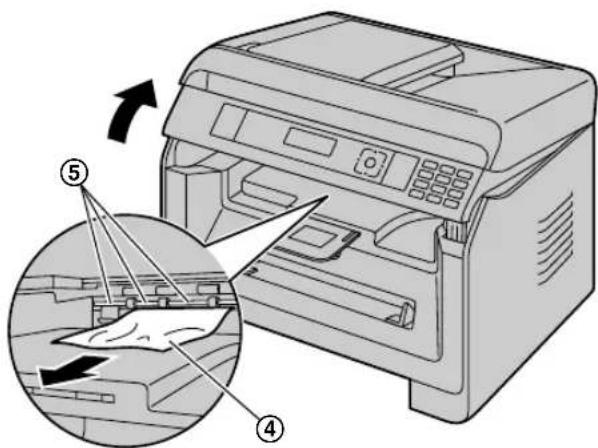
- Oblast blízko hřidele výstupních válečků záznamového papíru (⑤) se zahrívá. Nedotýkejte se jí.
- Zatlačte zelené páčky (①) do původní polohy.

- Zavřete pevně zadní kryt.

Případ 3: Pokud záznamový papír uvízne uvnitř předního krytu.
- Otevřete přední kryt podržením zářezu (①).

- Vyjměte jednotku fotoválce (①).

- Otevřete zadní kryt a stlačte zelené páčky.
- Viz krok 1 a 2 na "Případ 2: Pokud záznamový papír uvízne uvnitř zadního krytu.", strana 117.
- Odstraňte uvíznutý papír.
- Pokud spodní okraj záznamového papíru (①) trčí ven, zatlačte záznamový papír proti zadní straně pro jeho uvolnění a poté jej vytáhněte.

- Pokud horní okraj záznamového papíru (②) trčí ven, vytáhněte jej za přední část uvíznutého papíru.

- Po odstranění uvízlého papíru znovu vložte jednotku fotoválce do zařízení.
- Zavřete přední kryt pro vymazání chybového hlášení, poté vložte standardní vstupní zásobník.
- Zvedněte zelené páčky a zavřete zadní kryt.
- Viz krok 4 a 5 na "Případ 2: Pokud záznamový papír uvízne uvnitř zadního krytu.", strana 117.
12.1.2 Záznamový papír nebyl zaveden do jednotky správně
Na displeji se zobrazí následující informace:
- "ZKONT. PAPÍR #1 STISKNETE START"
1 Úplně vytáhněte standardní vstupní zásobník.
2 Založte záznamový papír znovu.

3 Zasuňte standardní vstupní zásobník do zařízení.
Poznámka:
- Pokud je hlášení stále zobrazeno, zkontrolujte specifikace záznamového papíru a znovu jej vložte. Podrobné informace naleznete zde: strana 26.
12.1.3 Pokud záznamový papír v ruční přihrádce není správně podáván do zařízení
Na displeji se zobrazí následující informace. - "ZKONT. PODÁVÁNÍ VSTUP ZÁSOB #2"
1 Vyjměte záznamový papír.
2 Vložte záznamový papír znovu.

- Pokud je hlášení stále zobrazeno, zkontrolujte specifikace záznamového papíru a znovu jej vložte. Podrobné informace naleznete zde: strana 31.
12.2 Dokument se zasekává (automatický podavač dokumentů)

Na displeji se zobrazí následující informace: - "VYJMI DOKUMENT"
Pozor:
- Uvíznutý dokument nevytahujte násilím, pokud je kryt automatického podavače sklopený.

1 Otevřete kryt automatického podavače dokumentů (①) a zároveň držte kryt dokumentu dole (②).

2 Opatrně odstraňte uvíznutý dokument (①). Pokud dokument uvízl blízko vstupu dokumentů:

- Pokud uvíznutý dokument (①) nelze odstranit, otevřete kryt dokumentu, vyjměte dokument a kryt dokumentu zavřete.
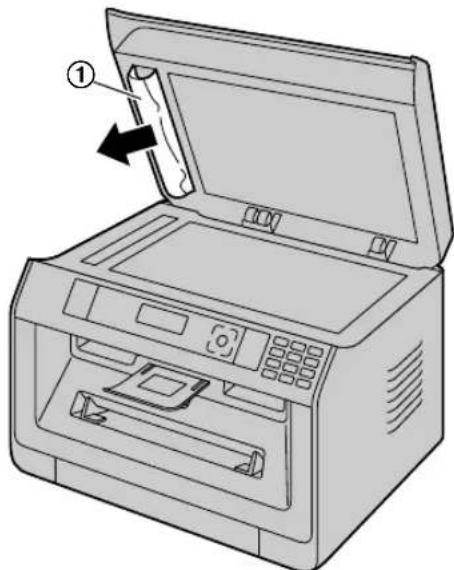
Pokud dokument uvízl blízko výstupu dokumentů:
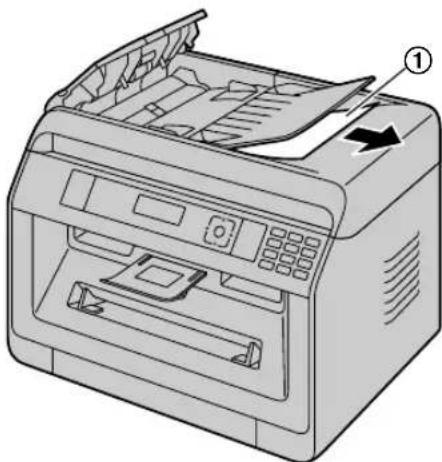
3 Zavřete kryt automatického podavače dokumentů.

• Tlačítkem [☑] zprávu odstraňte.
13.1 Čištění bílých desek a skla
Vyčistěte bílé desky a skla, pokud se objeví černá čára, bílá čára nebo nežádoucí vzor:
– na záznamovém papíru, - na originálu, – na skenovaných datech nebo – na faxovém dokumentu přijatém volaným účastníkem.

Pozor:
- K čištění nepoužívejte papírové výrobky, např. papírové ubrousky nebo utěrky.
1 Otevřete kryt dokumentu (①).

2 Během čištění bílých desek (①) a skla skeneru (②) držte kryt dokumentu.

3 Zavřete kryt dokumentu (①).
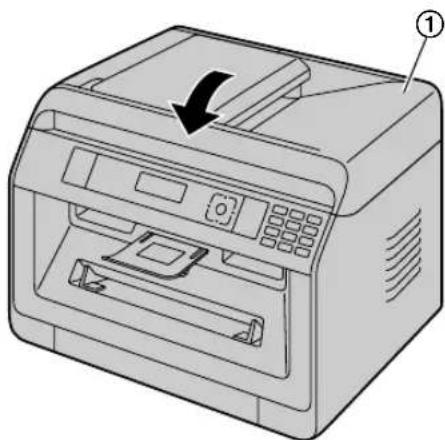
13.2 Čištění válečků podavače dokumentů
Válečky očistěte, pokud dokumenty v zařízení často uvíznou nebo pokud se na dokumentech objevují šmouhy.
Pozor:
- K čištění nepoužívejte papírové výrobky, např. papírové ubrousky nebo utěrky.
1 Vypněte vypínač.
2 Otevřete kryt automatického podavače dokumentů (①) a zároveň držte kryt dokumentu dole (②).

3 Očistěte válečky podavače dokumentů (①) látkou navlhčenou ve vodě a počkejte, až díly zcela oschnou.

4 Zavřete kryt automatického podavače dokumentů.
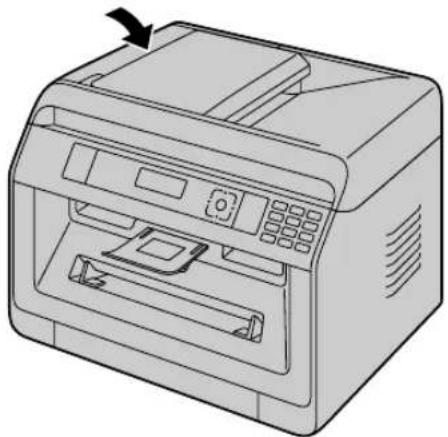
13.3 Čištění jednotky fotoválce
Důležité:
- Je-li drážka jednotky fotoválce znečištěná, mohou se na tištěných listech objevit čáry nebo vzory způsobené nečistotami. Pro zachování kvality tisku odstraňte veškeré zbytky toneru uvnitř jednotky fotoválce.
- Čistič pro jednotku fotoválce je předinstalovaný v zařízení. Otevřete přední kryt a vyjměte čistič (①) připevněný na pravé straně zařízení.

- Zasuňte čistič (①) do levé drážky (②) a pohybujte jím ze strany na stranu nejméně 3x pro vyčištění vnitřku jednotky fotoválce. Zopakujte postup pro pravou drážku (③).
![graph TD A["Step ①: Hand press"] --> B["Step ②: Insert part"] B --> C["Step ③: Pull-out part"] C --> D["Step ④: Close-up part with internal structure"]](/content/2026/05/1006570/images/df77c8a8e8fbc286c36db4af267f3652d3b0c1386f2b56cc798b748d5696ff89.jpg)
Poznámka:
- Vyčistěte drážky po celé jejich délce až do okrajů.
- Po čištění vraťte čistič na původní místo.
14.1 Technické údaje
| Položka Technické údaje | ||
| Typ tiskárny Laserová tiskárna | ||
| Kapacita paměti (pro provozní a ukládací paměť) | KX-MB2110/KX-MB2120/KX-MB2128/KX-MB2130/KX-MB2138/KX-MB2168/KX-MB2170/KX-MB2178: 64 MBKX-MB2117/KX-MB2137/KX-MB2177: 128 MB | |
| Zdroj napájení | Modely AG/CX/HK/HX/ML/RU/SX: 220-240 V AC, 50/60 HzModely EU/G/JT: 220-240 V AC, 50 HzModely LA: 120-127 V AC, 60 HzModely TW: 110 V AC, 60 Hz | |
| Spotřeba energie | Režim spánku*1 | KX-MB2110/KX-MB2117:Méně než 3,3 W*2Méně než 3,5 W*3KX-MB2120/KX-MB2128:Méně než 3,3 WKX-MB2130/KX-MB2137/KX-MB2138:Méně než 3,3 W*2Méně než 3,5 W*3KX-MB2168/KX-MB2170/KX-MB2177/KX-MB2178:Méně než 3,3 W*2Méně než 3,5 W*3Méně než 4,2 W*4 |
| Připraveno Přibl. 65 W | ||
| Kopie Přibl. 500 W | ||
| Maximální Přibližně 1 000 W (při zapnutí fixační lampy) | ||
| Rozměry (šířka × hloubka × výška) | Přibl. 410 mm × 400 mm × 320 mm(Šířka je 447 mm při nainstalovaném mikrotelefonu.)*5 | |
| Hmotnost Přibl. 12 kg | ||
| Provozní prostředí 10 °C - 32,5 °C, 20 - 70 % RV (relativní vlhkost) | ||
| Maximálně pracovních cyklů měsíčně | 12 000 tiskových stran*6 | |
| Typ skeneru Barevný optický senzor skeneru (CIS) | ||
| Formát dokumentu | Sklo skeneru | Šířka: Max. 216 mmDélka: Max. 297 mm |
| Automatický podavač dokumentů (1/2-) | Šířka: Max. 216 mm/Min. 128 mmDélka: Max. 600 mm/Min. 128 mm | |
| Skutečná šířka skenování 208 mm | ||
| Skutečná šířka tisku | Letter/Legal: 208 mmA4: 202 mm | |
| Rozlišení skenování | Až 600 × 1 200 dpi (optické)Až 19 200 × 19 200 dpi (interpolované) | |
| Vlastnosti LED světla CIS | Výkon vyzařování LED Max. 1 mW | |
| Vlnová délka | Červená: typicky 624 nmZelená: typicky 525 nmModrá: typicky 470 nm | |
| Doba vyzařování Nepřetržitě | ||
| Kapacita paměti pro skenování na e-mailovou adresu*7 | 5 MB celkem (včetně záhlaví a e-mailové zprávy) nebo 100 stránek, podle toho, který limit je dosažen první. | |
| Kapacita paměti pro skenování na server FTP*7 | 10 MB celkem nebo 100 stránek, podle toho, který limit je dosažen první. | |
| Kapacita paměti pro skenování do složky SMB*7 | 10 MB celkem nebo 100 stránek, podle toho, který limit je dosažen první. | |
| Použitelné linky*8 | Veřejná telefonní sít' | |
| Rychlost modemu*8 | 33 600 / 31 200 / 28 800 / 26 400 / 24 000 / 21 600 / 19 200 / 16 800 / 14 400 / 12 000 / 9 600 / 7 200 / 4 800 / 2 400 bps; automatické zpomalení | |
| Rozlišení faxu*8 | Vodorovně 8 obrazových bodů/mm | |
| Svisle 3,85 čar/mm –při standardním rozlišení, 7,7 čar/mm –při jemném a fotografickém rozlišení, 15,4 čar/mm –při velmi jemném rozlišení | ||
| Doba přenosu*8*9 | Přibližně 4 sekundy na stránku (přenos z paměti ECM-MMR)*10 | |
| Systém komprese dat*8 | Modifikovaný Huffman (MH), Modifikované ČTENÍ (MR), Modifikované Modifikované ČTENÍ (MMR) | |
| Kapacita paměti faxu*8 | 3,0 MB celkempřibl. 80 stránek v paměti pro příjemPřibližně 150 stránek v paměti pro příjem(Založeno na testovací tabulce ITU-T No. 1 ve standardním rozlišení.) | |
| Rozlišení tisku | KX-MB2110/KX-MB2120/KX-MB2128/KX-MB2130/KX-MB2138/KX-MB2168/KX-MB2170/KX-MB2178: 600 × 600 dpiKX-MB2117/KX-MB2137/KX-MB2177: 2 400 × 600 dpi (interpolované) | |
| Rychlost tisku (stránky za minutu) (přibližně) | Simplex | A4: 26 str./minLetter: 27 str./min |
| Duplex | A4: 24 str./minLetter: 25 str./min | |
| Vlastnosti laserové diody | Laserový výstup Max. 10 mW | |
| Vlnová délka 760 nm - 800 nm | ||
| Doba vyzařování Nepřetržitě | ||
| Rozhraní počítače | USB*11*12 | |
| LAN (10 Base-T/100 Base-TX)*7*11 | ||
| Bezdrátová síť LAN (IEEE802.11b/g/n)*13 | ||
| Rozlišení kopie | Až 600 × 600 dpi | |
| Rychlost kopírování*14 | A4: Až 26 cpm (kopií za minutu)Letter: Až 27 cpm (kopií za minutu) | |
| Bezdrátové LAN připojení*13 | Anténa | 1 × 1 (diverzita) |
| Metoda přenosu SISO (jednotlivý vstup/jednotlivý výstup) - OFDM, OFDM, DSSS | ||
| Komunikační standard IEEE802.11n/b/g | ||
| Frekvenční rozsah (střední frekvence)/kanál | 2,412 GHz - 2,472 GHz (1 - 13ch) | |
| Rychlost přenosu dat*15 | IEEE802.11n: 6,5 - 72,2 MbpsIEEE802.11g: 6 - 54 MbpsIEEE802.11b: 1 - 11 Mbps | |
| Metoda přístupu Režim infrastruktury/režim ad hoc | ||
| Zabezpečení*16 | WPA/WPA2-PSK (TKIP/AES)Otevřený systém (WEP64/WEP128) | |
| WPS Metoda PBC (tlačítková metoda), metoda PIN (metoda kódu PIN) | ||
*1 Na základě normy IEC 62301. *2 Pouze když jsou připojení přes rozhraní USB a režim LAN (funkce #580) vypnutá. *3 Pouze při připojení ke kabelové síti LAN. *4 Pouze při připojení k bezdrátové síti LAN. *5 Pouze modely s mikrotelefonem. Viz strana 10, zda má váš přístroj mikrotelefon. *6 KX-MB2117/KX-MB2137/KX-MB2177: 30 000 tiskových stran *7 Pouze pro modely podporující připojení LAN. (☐) *8 Pouze pro modely podporující funkci faxu. (☐) *9 Přenosová rychlost závisí na obsahu stran, rozlišení, stavu telefonních linek a možnostech zařízení volaného. *10 Rychlost přenosu je založena na testovací tabulce ITU-T No. 1 a režimu Originál. Pokud jsou možnosti zařízení volaného ve srovnání s tímto zařízením omezené, může přenos trvat delší dobu. *11 Pro zajištění neustálé shody s emisními limity:
– používejte pouze stíněný kabel USB typ A zástrčka/typ B zástrčka (příklad: kabel s certifikací Hi-Speed USB 2.0). – používejte pouze stíněný LAN kabel (Kategorie 5 (Cat-5) Ethernet kabel).
*12 Aby bylo zařízení chráněno, v oblastech s častými bouřemi používejte pouze stíněný kabel USB.
*13 Pouze pro modely podporující bezdrátovou síť LAN.
*14 Pouze modely G: Až 12 cpm (kopií za minutu)
*15 Aktuální rychlost linky se může lišit v závislosti na prostředí sítě a připojených bezdrátových zařízeních.
*16 V závislosti na použitém bezdrátovém routeru (bezdrátovém připojovacím bodu) nemusí být možné spojení mezi přístrojem a bezdrátovým routerem. Při připojení přes 802.11n vyberte pro zabezpečení WPA-PSK (AES) nebo WPA2-PSK (AES).
Testovací tabulka ITU-T No. 1
Specifikace záznamového papíru
| Položka Technické údaje | |||
| Standardní vstupní zásobník | Velikost papíru | Simplex | A4, Letter, Legal, B5 (ISO/JIS), 16K, 216 × 330, 216 × 340 |
| Duplex | A4, Letter, Legal, 216 × 330, 216 × 340 | ||
| Typ papíru | Simplex | Obyčejný papír/tenký papír | |
| Duplex | |||
| Gramáz papíru | Simplex | 60 g/m2 až 105 g/m2 | |
| Duplex | |||
| Zásobník pro ruční podávání | Velikost papíru | Simplex | A4, Letter, A5, Legal, B5 (ISO/JIS), 16K, 216 × 330, 216 × 340, Vlastní*1Obálka #10/obálka DL/obálka YOUKEI #4/obálka CHOUKEI #3/ obálka CHOUKEI #4 |
| Duplex | A4, Letter, Legal, 216 × 330, 216 × 340 | ||
| Typ papíru | Simplex Obyčejný papír/tenký papír/silný papír/štítek/obálka | ||
| Duplex Obyčejný papír/tenký papír | |||
| Gramáz papíru | Simplex 60 g/m2 až 220 g/m2 | ||
| Duplex 60 g/m2 až 105 g/m2 | |||
*1 Tisknete-li z počítače, můžete použít vlastní velikost záznamového papíru. - 210-216 × 279-356 mm
Listy naplnění zásobníku
| Typ zásobníku Typ papíru | Listy naplnění zásobníku (podávání papíru) *1 | Listy naplnění zásobníku (vysunutí papíru) *2 | |
| Standardní vstupní zásobník | Tenký papír( 60\ g/m2 až 75\ g/m2 ) | 250*3 | 100*5 |
| Obyčejný papír( 75\ g/m2 až 80\ g/m2 ) | 250*3 | 100*5 | |
| Obyčejný papír( 80\ g/m2 až 90\ g/m2 ) | 230*3 | 100*5 | |
| Obyčejný papír( 90\ g/m2 až 105\ g/m2 ) | 200*3 | 100*5 |
- Obecné informace
| Typ zásobníku Typ papíru | Listy naplnění zásobníku (podávání papíru) *1 | Listy naplnění zásobníku (vysunutí papíru) *2 | |
| Zásobník pro ruční podávání | Tenký papír( 60\ g/m2 až 75\ g/m2 ) | 1 | 100*5 |
| Obyčejný papír( 75\ g/m2 až 105\ g/m2 ) | 1 | 100*5 | |
| Silný papír( 105\ g/m2 až 220\ g/m2 ) | 1 | 1*4 | |
| Štítek | 1 | 1*4 | |
| Obálka | 1 | 1*4 |
*1 Vložíte-li větší než uvedené množství papíru, může dojít k uvíznutí a poškození papíru. *2 Počet listů se může lišit v závislosti na prostředí použití. *3 V závislosti na typu papíru může vložený papír přesáhnout horní mezní značku. V takovém případě vyjměte nějaký papír ze zásobníku. *4 Vytištěný silný papír a speciální média budou vycházet ze zadní strany. V tomto případě vyjměte každý papír/médium ihned po vytištění. *5 Počet listů, který se může nacházet v oblasti výstupu papíru, se může lišit v závislosti na vlastnostech papíru.
Velikost papíru (šířka × délka)
| Položka Technické údaje | ||
| Obyčejný papír/tenký papír/silný papír/štítek | A4 | 210 × 297 mm |
| A5 | 148 × 210 mm | |
| Letter | 216 × 279 mm | |
| Legal | 216 × 356 mm | |
| B5 (ISO) | 176 × 250 mm | |
| B5 (JIS) | 182 × 257 mm | |
| 16K | 195 × 270 mm | |
| 216 × 330 216 × 330 mm | ||
| 216 × 340 216 × 340 mm | ||
| Vlastní velikost | 210-216 × 279-356 mm | |
| Obálka | Obálka #10 | 104,7 × 241,3 mm |
| Obálka DL | 110 × 220 mm | |
| Obálka YOUKEI #4 | 105 × 235 mm | |
| Obálka CHOUKEI #3 | 120 × 235 mm | |
| Obálka CHOUKEI #4 | 90 × 205 mm | |
Životnost tonerové kazety
Tonerová kazeta se musí pravidelně vyměňovat. Životnost tonerové kazety závisí na obsahu tištěného dokumentu, jak je uvedeno níže. Počet stránek je uveden na základě "ISO/IEC 19752" *1 při tisku velikosti papíru A4/Letter s výchozím nastavením hustoty tisku. Úroveň spotřeby toneru se liší v závislosti na typu dokumentu. Prohlédněte si následující příklad.
*1 „ISO/IEC 19752“ je globální standard vztahující se na „Metodu určení výtěžnosti tonerové kazety pro monochromatické elektrografické tiskárny a multifunkční zařízení, která mohou obsahovat komponenty tiskárny“ vydanou organizací ISO (International Organization for Standardization).
Příklad 1 Příklad 2 Příklad 3
Přibližný počet výtisků: Přibližný počet výtisků: Přibližný počet výtisků: 2 000 1 000 700


- Skutečnou životnost tonerové kazety určují různé faktory, jako je teplota, vlhkost, typ papíru a množství použitého toneru nebo počet stránek v tiskových úlohách. Skutečný počet stránek, které tonerová kazety vytiskne, může být výrazně nižší než tento údaj v případě, že zařízení často používáte pro tisk úloh s malým počtem stránek. Mnoho faktorů, které určují skutečnou životnost tonerové kazety, nelze ovlivnit, proto nemůžeme zaručit minimální počet stránek, které tonerová kazeta vytiskne.
- Počet stránek se mění podle hloubky, tloušťky a velikosti znaků.
- Počet stránek se mění s tištěnými stránkami úlohy, je-li většina úloh pouze 1 stránka na úlohu, životnost tonerové kazety se může zkrátit o přibl. 30 % z výše uvedeného příkladu 1.
- Pokud zapnete funkci úspory toneru, životnost zásobníku s tonerem se prodlouží přibližně o 20 %.
Životnost fotoválce
Jednotka válce se musí pravidelně vyměňovat. Maximální životnost fotoválce je přibližně 10 000 jednostranných stránek velikosti A4/Letter.
Poznámka:
- Skutečnou životnost jednotky fotoválce určují různé faktory, jako je teplota, vlhkost, typ papíru a množství toneru použitého pro počet stránek v tiskových úlohách. Skutečný počet stránek, které jednotka fotoválce vytiskne, může být výrazně nižší než tento údaj v případě, že zařízení často používáte pro tisk úloh s malým počtem stránek. Mnoho faktorů, které určují skutečnou životnost jednotky fotoválce, nelze ovlivnit, proto nemůžeme zaručit minimální počet stránek, které jednotka fotoválce vytiskne.
- Ukazuje-li stroj na displeji "ŽIV. VÁLCE PŘEK.", jednotka fotoválce téměř dosáhla konce své životnosti. V tomto případě stroj nepřestane tisknout, avšak důrazně doporučujeme výměnu jednotky fotoválce kvůli zabránění zhoršení kvality tisku.
Likvidace odpadového materiálu
Odpadový materiál zlikvidujte v souladu se všemi příslušnými místními platnými předpisy.
14.2 Informace o autorských právech a licencích (pouze modely podporující LAN)
- Tento výrobek obsahuje Open Source software.
- Informace ohledně autorských práv a licencí výše uvedeného Open Source softwaru najdete ve složce "Manual/Agreement" na přiloženém CD-ROM disku.
15.1 Rejstřík
#
101 Datum a čas: 20
102 Vaše logo: 38
103 Vaše faxové číslo: 38
110 Jazyk: 38
114 Umístění: 38
120 Režim volby čísla: 38
121 Čas opakovaného volání / funkce flash: 39
124 Režim ADSL: 39
145 Kontrast displeje LCD: 39
147 Výběr měřítka: 39
148 Interval zobrazení: 39
151 Kód správce: 39
154 Omezení režimů: 95
155 Změna hesla: 39
158 Doba údržby: 39
159 Nastavení všech funkcí na výchozí hodnoty: 39
161 Styl vyzvánění: 39
165 Pípání: 40
174 Oznámení o dokončení úlohy: 40
210 Počet zazvonění FAXU: 40
212 Počet zpožděných zazvonění TEL/FAX: 85
216 Automatický seznam ID volajících: 40
226 Nastavení času: 40
275 Hlasitost mikrotelefonu: 40
289 Vymazání celého adresáře: 40
319 Dálkové zapnutí: 85
380 Velikost papíru ve standardním vstupním zásobníku: 40
381 Velikost papíru v ruční přihrádce: 41
383 Typ papíru pro standardní vstupní zásobník: 41
384 Typ papíru pro ruční přihrádku: 41
401 Odeslání zprávy: 85
402 Automatický výpis zpráv: 85
404 Režim ručního příjmu: 85
405 Výchozí rozlišení faxu: 85
407 Oboustranný tisk pro příjem faxů: 85
411 Mezinárodní režim: 85
412 Zpožděné odeslání: 85
413 Výběr ECM: 85
416 Tón připojování: 86
418 Maximální rychlost faxu: 86
418 Maximální rychlost faxu: 86
419 Režim rychlého skenování: 86
420 Ověření cílového zařízení: 86
421 Omezení zadávání pomocí klávesnice pro volbu čísla: 86
422 Opětovné zadání faxového čísla: 86
423 Detekce oznamovacího tónu: 86
424 Potvrzení dalšího dokumentu: 86
430 Rozlišující vyzvánění: 86
431 Vzor vyzvánění faxu: 86
432 Automatické zmenšení: 86
434 Aktivační kód faxu: 87
435 Automatické odpojení: 87
436 Počet vyzvánění tichého faxu: 87
437 Upozornění na příjem do paměti: 87
438 Automatický příjem: 87
442 Nastavení PC faxu: 87
443 Příjem PC faxu: 82
448 Režim náhledu faxu: 82
450 Přístupový kód pro náhled faxu na webu: 87
451 Oznámení o přijetí faxu: 88
452 Nastavení adresy pro faxování na e-mail: 88
458 Vymazání všech přijatých faxů: 88
459 Nastavení funkcí faxu na výchozí hodnoty: 88
460 Nastavení vstupního zásobníku pro kopírování: 72
461 Výchozí rozlišení pro kopírování: 72
462 Zachování kontrastu: 41
463 Výchozí režim provozu: 41
464 Časovač režimu: 41
467 Zachování rozvržení stránky: 72
468 Zachování zoomu: 72
469 Zachování kompletování: 72
470 Zachování duplexu: 72
473 Zachování okraje: 72
474 Odsazení rámečku: 72
475 Zachování odsazení: 72
478 Priorita QUICK-JOB pro kopírování: 41
479 Zobrazení počítadla pro oddělení: 96
482 Úspora toneru: 18, 41
493 Režim skenování: 61
494 Zachování parametrů skenování: 61
497 Priorita QUICK-JOB pro skenování: 41
500 Režim DHCP: 89
501 IP adresa: 89
502 Maska podsítě: 89
503 Výchozí brána: 89
504 Server DNS #1: 89
505 Server DNS #2: 89
507 Název zařízení: 89
508 Adresa MAC: 89
513 Bonjour: 89
526 Stav sítě: 89
532 Filtrování IP: 89
533 Auto IP: 89
534 HTTPD: 89
535 IPv6 protokol: 89
538 Server WINS #1: 90
539 Server WINS #2: 90
567 Editace adresáře na webu: 90
568 Seznam ID volajících na webu: 90
569 Výpis na webu: 90
578 Vymazání všech adres FTP/SMB: 90
580 Režim LAN: 90
581 Stav bezdrátové sítě: 90
582 WPS-PBC: 90
583 WPS-PIN: 21
584 Hledání SSID: 21
585 Ruční nastavení bezdrátového připojení: 21
586 Obnovení bezdrátové sítě: 90
774 Vypršení platnosti dat: 56
776 Vzájemný tisk ve formátu A4/letter: 56
Adresa MAC (Funkce #508): 89
Adresář: 49
Odesílání faxů: 73
Ukládání: 47
Vymazat vše (Funkce #289): 40
Aktivační kód faxu (Funkce #434): 87
Auto IP (Funkce #533): 89
Automatické odpojení (Funkce #435): 87
Automatické zmenšení (Funkce #432): 86
Automatický podavač dokumentů: 33
Automatický příjem (Funkce #438): 87
B
Bezdrátová síť LAN: 21
Bonjour (Funkce #513): 89
C
Cloud print: 97
Č
Čas flash (Funkce #121): 39
Čas opakovaného volání (Funkce #121): 39
Časovač režimu (Funkce #464): 41
Čištění
Bílé desky a sklo: 121
Jednotka fotoválce: 122
Válečky podavače dokumentů: 122
D
Dálkové zapnutí (Funkce #319): 85
Datum a čas (Funkce #101): 20
Detekce oznamovacího tónu (Funkce #423): 86
Doba údržby (Funkce #158): 39
Duplexní funkce
Kopie: 64
E
Editace adresáře na webu (Funkce #567): 90
E-mailová adresa
Ukládání: 47, 49
Vše vymazat (Funkce #578): 90
Externí telefon: 76
F
Fax na e-mailovou adresu: 83
Faxové číslo (Funkce #103): 73
Faxové číslo (Funkce #103): 38
Filtr nevyžádaných faxů: 79
Filtrování IP (Funkce #532): 89
Formát záznamového papíru: 127
Funkce Duplex
Tisk: 50
Funkce faxu: 85
Funkce kopírování: 72
Funkce sítě LAN: 89
Funkce skenování: 61
Funkce tisku z počítače: 56
H
Heslo (Funkce #155): 39
Hlasitost mikrotelefonu (Funkce #275): 40
Hlasový kontakt: 98
Hledání SSID (Funkce #584): 21
HTTPD (Funkce #534): 89
|
ID volajícího
Ukládání: 79
Zpětné volání: 78
Informace o serveru FTP: 59
Informace o složce SMB: 59
Interval zobrazení (Funkce #148): 39
IP adresa (Funkce #501): 89
IPv6 protokol (Funkce #535): 89
J
Jazyk (Funkce #110): 38
Jednotka fotoválce: 17
K
Kontrast: 62, 73
Kontrast displeje LCD (Funkce #145): 39
Kopie: 62
Brožura: 69
Duplex: 64
Kompletace: 65
Měřítko: 63
N na 1: 68
N na 1 (oddělené): 68
Odsazení: 70
Okraj: 70
Plakát: 67
Rezervace: 71
Zkušební nastavení: 65
Kopírování
Opakování obrazu: 66
Quick ID: 66
L
Logo (Funkce #102): 38, 73
M
Maska podsítě (Funkce #502): 89
Maximální rychlost faxu (Funkce #418): 86
Mezinárodní režim (Funkce #411): 85
Mikrotelefon: 20
N
Nastavení adresy pro faxování na e-mail (Funkce #452): 88
Nastavení času (Funkce #226): 40
Nastavení oboustranného tisku pro příjem faxů (Funkce #407): 85
Nastavení PC faxu (Funkce #442): 87
Nastavení vstupního zásobníku
Kopírování (Funkce #460): 72
Nástroj Easy Print Utility: 54
Název zařízení (Funkce #507): 89
0
Obálka: 51
Obnovení bezdrátové sítě (Funkce #586): 90
Odesílání faxů
Adresář: 73
Dokument v počítači: 81
Hromadné rozesílání: 74
Ruční: 73
Více stránek použitím skla skeneru: 98
Odeslání zprávy (Funkce #401): 85
Odsazení rámečku (Funkce #474): 72
Omezení režimu
Kód správce (Funkce #151): 39
Omezení režimů
Aktivace (Funkce #154): 95
Kód oddělení: 95
Zobrazení počítadla (Funkce #479): 96
Omezení zadávání pomocí klávesnice pro volbu čísla (Funkce #421): 86
Opakovaná volba: 73
Opětovné zadání faxového čísla (Funkce #422): 86
Ověření cílového zařízení (Funkce #420): 86
Oznámení o dokončení úlohy (Funkce #174): 40
Oznámení o přijetí faxu (Funkce #451): 88
P
Pípání (Funkce #165): 40
Počet vyzvánění
Tichý fax (Funkce #436): 87
Počet zazvonění
POUZE FAX (Funkce #210): 40
TEL/FAX (Funkce #212): 85
Počet zazvonění FAXU (Funkce #210): 40
Podmínky e-mailu (výjimka SSL): 106
Potvrzení dalšího dokumentu (Funkce #424): 86
Přenos hromadného rozesílání: 74
Příjem PC faxu (funkce #443): 82
Přijímání faxů
Počítač: 81
Vymazat vše (Funkce #458): 88
Webový prohlížeč: 82
Priorita QUICK-JOB
Kopírování (Funkce #478): 41
Skenování (Funkce #497): 41
Připojení: 19
LAN: 19
USB: 23
Přístupový kód pro náhled faxu na webu (Funkce #450): 87
Programování: 38
Pull Scan: 60
Skenovací aplikace: 60
Pull scan
Prohlížeč: 60
Push scan: 57
Q
QUICK-JOB: 96
R
Reset funkcí faxu (Funkce #459): 88
Reset všech funkcí (Funkce #159): 39
Režim ADSL (Funkce #124): 39
Režim DHCP (Funkce #500): 89
Režim FAX ONLY: 75
Režim LAN (Funkce #580): 90
Režim náhledu faxu (Funkce #448): 82
Režim ručního příjmu (Funkce #404): 85
Režim rychlého skenování (Funkce #419): 86
Režim skenování (Funkce #493): 61
Režim TEL: 75
Režim TEL/FAX: 76
Režim volby čísla (Funkce #120): 38
Rozlišení: 62, 73
Ruční nastavení bezdrátového připojení (Funkce #585): 21
Ruční přihrádka: 31
S
Server DNS #1 (Funkce #504): 89
Server DNS #2 (Funkce #505): 89
Server WINS #1 (Funkce #538): 90
Server WINS #2 (Funkce #539): 90
Seznam adres: 94
Seznam ID volajících (Funkce #216): 40
Seznam ID volajících na webu (Funkce #568): 90
Seznam nastavení: 94
Seznam programování hromadného rozesílání: 94
Seznam serverů FTP: 94
Seznam složek SMB: 94
Sklo skeneru: 32, 73
Služba rozlišujícího vyzvánění (Funkce #430): 86
Stav bezdrátové sítě (Funkce #581): 90
Stav sítě (Funkce #526): 89
Styl vyzvánění (Funkce #161): 39
Štítek: 51
Tisk
Duplex: 50
Speciální média: 51
Tón připojování (Funkce #416): 86
Typ papíru
Ruční přihrádka (Funkce #384): 41
Standardní vstupní zásobník (Funkce #383): 41
U
Ukládání
Adresář: 47
Hromadné rozesílání: 47
Informace o volajícím: 79
Umístění (Funkce #114): 38
Upozornění na příjem do paměti (Funkce #437): 87
Uvíznutí
Záznamový papír: 116
Ú
Úspora energie (Funkce #403): 41
Úspora toneru (Funkce #482): 18, 41
V
Velikost kopie: 62
Velikost papíru
Ruční přihrádka (Funkce #381): 41
Standardní vstupní zásobník (Funkce #380): 40
Vlastnosti sítě: 41
Vstupní zásobník papíru: 26
Výběr ECM (Funkce #413): 85
Výběr měřítka (Funkce #147): 39
Výchozí brána (Funkce #503): 89
Výchozí nastavení faxu (Funkce #459): 88
Výchozí režim provozu (Funkce #463): 41
Výchozí rozlišení faxu (Funkce #405): 85
Výchozí rozlišení pro kopírování (Funkce #461): 72
Vymazání všech adres FTP/SMB (Funkce #578): 90
Výpadek elektrického proudu: 114
Vypínač: 20
Výpis na webu (Funkce #569): 90
Výpis zpráv (Funkce #402): 85, 94
Vypršení platnosti dat (Funkce #774): 56
Vzájemný tisk ve formátu A4/letter (Funkce #776): 56
Vzor vyzvánění pro rozlišující vyzvánění (Funkce #431): 86
W
WPS-PBC (Funkce #582): 90
WPS-PIN (Funkce #583): 21
Z
Zabezpečený tisk: 97
Zachování duplexu (Funkce #470): 72
Zachování kompletování (Funkce #469): 72
Zachování kontrastu (Funkce #462): 41
Zachování odsazení (Funkce #475): 72
Zachování okraje (Funkce #473): 72
Zachování parametrů skenování (Funkce #494): 61
Zachování rozvržení stránky (Funkce #467): 72
Zachování zoomu (Funkce #468): 72
Zadávání znaků: 45
Základní funkce: 38
Zaseknutí
Dokument: 119
Zásobník s tonerem: 17
Záznamník: 77
Záznamový papír: 25
Zpožděné odeslání (Funkce #412): 85
Zpráva o počtu: 96
Zprávy
Adresa: 94
Číslo počtu: 96
Hromadné rozesílání: 94
ID volajícího: 40, 94
Nastavení: 94
Odesílání: 85, 101
Server FTP: 94
Složka SMB: 94
Výpadek: 114
Výpis: 85, 94, 101
Zprávy a hlášení na displeji: 101
Životnost fotoválce: 130
Životnost tonerové kazety: 130
- MODELY KX-MB
- VÝBĚR JAZYKA
- POZOR
- UPOZORNĚNÍ TÝKAJÍCÍ SE LIKVIDACE, PŘEMÍSTĚNÍ NEBO VRÁCENÍ (POUZE MODELY PODPORUJÍCÍ FAX NEBO LAN) (☐)
- ŽIVOTNÍ PROSTŘEDÍ
- POZNÁMKA
- OCHRANNÉ ZNÁMKY
- SEZNAM DOSTUPNÝCH FUNKCÍ A ZAŘÍZENÍ
- OMEZENÍ FUNKCE KVŮLI VAŠÍ PŘÍPONĚ
- HLAVNÍ FUNKCE PŘI POUŽÍVÁNÍ S POČÍTAČEM
- FUNKCE FAXU (指向)
- PRO VAŠI BEZPEČNOST (POSTUP V PŘÍPADĚ TÍSNĚ)
- VLASTNOSTI LASEROVÉ DIODY
- LED SVĚTLO
- VLASTNOSTI LED SVĚTLA CIS
- VÝSTUPNÍ VÁLEČKY ZÁZNAMOVÉHO PAPÍRU A FIXAČNÍ JEDNOTKA
- ZÁSADY PRO ZAJIŠTĚNÍ NEJVYŠŠÍHO VÝKONU
- ZÁSOBNÍK S TONEREM A JEDNOTKA FOTOVÁLCE
- UMÍSTĚNÍ
- STATICKÁ ELEKTŘINA
- PROSTŘEDÍ
- PŘEMÍSŤOVÁNÍ STROJE
- ROZLOŽENÍ OVLÁDACÍCH PRVKŮ
- INSTALACE A PŘÍPRAVA
- INSTALACE
- PŘIPOJENÍ A NASTAVENÍ
- ÚVODNÍ PROGRAMOVÁNÍ
- KONFIGURACE PŘÍSTUPU DO SÍTĚ
- INSTALACE SOFTWARU
- ZÁKLADNÍ PROVOZ
- OBSLUHA PANELU ZAŘÍZENÍ
- ZÁZNAMOVÝ PAPÍR A DOKUMENTY
- PROGRAMOVÁNÍ ZAŘÍZENÍ
- STAV ZAŘÍZENÍ
- TELEFONNÍ ČÍSLO A E-MAILOVÁ ADRESA
- ZADÁVÁNÍ ZNAKŮ
- UKLÁDÁNÍ, ÚPRAVA A MAZÁNÍ POLOŽEK
- TISK
- TISK Z POČÍTAČE
- TISKOVÉ PROGRAMY
- SKENOVÁNÍ
- SKENOVÁNÍ ZE ZAŘÍZENÍ
- SKENOVÁNÍ Z POČÍTAČE
- PROGRAMY PRO SKENOVÁNÍ
- KOPÍROVÁNÍ
- ZÁKLADNÍ FUNKCE KOPÍROVÁNÍ
- DALŠÍ FUNKCE PRO KOPÍROVÁNÍ
- KOPÍROVACÍ PROGRAMY
- FAX
- ZÁKLADNÍ FUNKCE FAXU (ODESÍLÁNÍ)
- ZÁKLADNÍ FUNKCE FAXU (PŘIJÍMÁNÍ)
- ROZŠÍŘENÉ FUNKCE FAXU
- PROGRAMY FAXU
- SÍT
- SÍT'OVÉ PROGRAMY
- DALŠÍ UŽITEČNÉ FUNKCE
- HELP (NÁPOVĚDA)
- ZPRÁVY A HLÁŠENÍ NA DISPLEJI
- ŘEŠENÍ POTÍŽÍ
- UVÍZNUTÍ PAPÍRU
- ČIŠTĚNÍ
- ČIŠTĚNÍ ZAŘÍZENÍ
- ČIŠTĚNÍ JEDNOTKY
- OBECNÉ INFORMACE
- TECHNICKÉ ÚDAJE
- AUTORSKÁ PRÁVA
- REJSTŘÍK
- KONTROLA DODANÉHO PŘÍSLUŠENSTVÍ
- INFORMACE O PŘÍSLUŠENSTVÍ
- NÁHRADNÍ PŘÍSLUŠENSTVÍ
- PŘEHLED
- ČELNÍ POHLED
- ZADNÍ POHLED
- POPISY TLAČÍTEK
- ÚVOD
- JEDNOTKA FOTOVÁLCE
- ŽIVOTNOST TONERU A JEDNOTKY FOTOVÁLCE
- FUNKCE ÚSPORY TONERU
- VÝSTUPNÍ ZÁSOBNÍK
- PŘIPOJENÍ
- DŮLEŽITÉ UPOZORNĚNÍ TÝKAJÍCÍ SE PŘIPOJENÍ USB
- POUZE PRO NĚMECKO A RAKOUSKO
- OBSAZENÍ KONEKTOROVÝCH KOLÍKŮ (POUZE MODELY PODPORUJÍCÍ FAX) (☐)
- PŘIPOJENÍ MIKROTELEFONU
- DŮLEŽITÉ
- POUŽITÍ SÍŤOVÉHO SMĚROVAČE/SÍT'OVÉHO ROZBOČOVAČE (POUZE MODELY PODPORUJÍCÍ LAN) (☐)
- ZAPNUTÍ/VYPNUTÍ NAPÁJENÍ
- DATUM A ČAS (POUZE MODELY PODPORUJÍCÍ FAX NEBO LAN)
- POKUD MÁTE OBJEDNÁNU SLUŽBU ID VOLAJÍCÍHO
- KONFIGURACE PŘÍSTUPU ZAŘÍZENÍ K SÍTI LAN
- AUTOMATICKÉ NASTAVENÍ POMOCÍ SERVERU DHCP
- RUČNÍ NASTAVENÍ
- PRO MASKU PODSÍTĚ
- PRO VÝCHOZÍ BRÁNU
- NASTAVENÍ BEZDRÁTOVÉ SÍTĚ LAN
- PŘIPOJOVACÍ BOD KOMPATIBILNÍ S WPS (S TLAČÍTKEM WPS)
- PŘIPOJOVACÍ BOD KOMPATIBILNÍ S WPS (BEZ TLAČÍTKA WPS)
- [OK]
- PŘIPOJOVACÍ BOD NEKOMPATIBILNÍ S WPS
- RUČNÍ NASTAVENÍ VAŠEHO BEZDRÁTOVÉHO PŘIPOJOVACÍHO BODU
- NASTAVENÍ POUŽITÍM INSTALAČNÍHO NÁSTROJE WINDOWS®
- POŽADOVANÉ POČÍTAČOVÉ PROSTŘEDÍ
- OPERAČNÍ SYSTÉM
- PROCESOR
- PAMĚŤ RAM
- DALŠÍ HARDWARE
- WEBOVÝ PROHLÍŽEČ (DOPORUČENÍ)
- INSTALACE SOFTWARU (VČETNĚ OVLADAČE TISKÁRNY, SKENERU A JINÝCH OVLADAČŮ)
- PŘÍPRAVA POČÍTAČE A CD-ROM
- PŘIPOJENÍ USB/PŘIPOJENÍ LAN
- DŮLEŽITÉ UPOZORNĚNÍ
- BEZDRÁTOVÉ PŘIPOJENÍ LAN
- JE-LI PŘÍSTROJ JIŽ PŘIPOJEN K BEZDRÁTOVÉ SÍTI
- NENÍ-LI PŘÍSTROJ JEŠTĚ PŘIPOJEN K BEZDRÁTOVÉ SÍTI
- DALŠÍ INFORMACE
- PROHLÍŽENÍ NEBO INSTALACE DAT POKYNŮ PRO OBSLUHU
- POUŽITÍ JINÉHO ZAŘÍZENÍ S POČÍTAČEM
- ÚPRAVA SOFTWARU (PŘIDÁNÍ NEBO ODINSTALOVÁNÍ JEDNOTLIVÝCH SOUČÁSTÍ)
- ODINSTALOVÁNÍ SOFTWARU
- VÝBĚR PROVOZNÍHO REŽIMU
- ZALOŽENÍ ZÁZNAMOVÉHO PAPÍRU
- POZNÁMKA K ZÁZNAMOVÉMU PAPÍRU
- ZMĚNA VELIKOSTI PAPÍRU A TYPU PAPÍRU
- INFORMACE O ČÍSLU ZÁSOBNÍKU
- STANDARDNÍ VSTUPNÍ ZÁSOBNÍK
- VLOŽTE PAPÍR TISKOVOU STRANOU DOLŮ (①)
- VLOŽENÍ PAPÍRU VĚTŠÍHO NEŽ VELIKOST A4 (POUŽITÍ ROZŠIŘUJÍCÍHO VODÍTKA)
- VYJMUTÍ ROZŠIŘUJÍCÍHO VODÍTKA
- RUČNÍ PŘIHRÁDKA
- NASTAVENÍ DOKUMENTŮ
- POMOCÍ SKLA SKENERU
- POUŽITÍ AUTOMATICKÉHO PODAVAČE DOKUMENTŮ
- OTEVŘETE ZÁSOBNÍK DOKUMENTŮ (①)
- VLOŽTE DOKUMENT (AŽ 35 LISTŮ) LÍCEM NAHORU DO PODAVAČE; PO VLOŽENÍ ZAZNÍ JEDEN ZVUKOVÝ SIGNÁL
- POŽADAVKY NA DOKUMENTY
- SKUTEČNÁ PLOCHA SKENOVÁNÍ
- VELIKOST A HMOTNOST DOKUMENTU
- VELIKOST DOKUMENTU
- GRAMÁŽ DOKUMENTU
- [HELP (NÁPOVĚDA)]
- ZMĚNA NASTAVENÍ
- PRO VÝBĚR VÝCHOZÍ E-MAILOVÉ APLIKACE
- PRO SYSTÉM WINDOWS XP
- PRO SYSTÉM WINDOWS VISTA
- [VLASTNÍ]
- PRO SYSTÉM WINDOWS 7/WINDOWS
- KONFIGURACE NASTAVENÍ BEZDRÁTOVÉ SÍTĚ (☐)
- PROGRAMOVÁNÍ ZAŘÍZENÍ Z OVLÁDACÍHO PANELU
- ZMĚNA NASTAVENÍ PROGRAMU
- PŘÍMÝ PŘÍKAZ PRO VÝCHOZÍ NASTAVENÍ
- FUNKCE PROGRAMOVÁNÍ: ZÁKLADNÍ
- PROGRAMOVÁNÍ PŘES WEBOVÝ PROHLÍŽEČ (POUZE MODELY PODPORUJÍCÍ LAN)
- POUŽITÍ VZDÁLENÉHO ŘÍZENÍ
- POUŽITÍ APLIKACE MONITOR ZAŘÍZENÍ
- POUŽÍVÁNÍ WEBOVÉHO PROHLÍŽEČE (POUZE MODELY PODPORUJÍCÍ LAN)
- ZADÁVÁNÍ ZNAKŮ (POUZE MODELY PODPORUJÍCÍ FAX NEBO LAN)
- UKLÁDÁNÍ TELEFONNÍHO ČÍSLA A E-MAILOVÉ ADRESY Z VAŠEHO ZAŘÍZENÍ (POUZE MODELY PODPORUJÍCÍ FAX NEBO LAN)
- UKLÁDÁNÍ TELEFONNÍCH ČÍSEL A E-MAILOVÝCH ADRES DO ADRESÁŘE
- ÚPRAVA A VYMAZÁNÍ ULOŽENÉ POLOŽKY
- ÚPRAVA ULOŽENÉ POLOŽKY
- SMAZÁNÍ ULOŽENÉ POLOŽKY
- PROGRAMOVÁNÍ POLOŽEK DO PAMĚTI FUNKCE HROMADNÉHO ROZESÍLÁNÍ
- PROGRAMOVÁNÍ POLOŽEK POUŽITÍM ADRESÁŘE
- ZAZNAMENÁNÍ POLOŽEK DO ADRESÁŘE POUŽITÍM WEBOVÉHO PROHLÍŽEČE (POUZE MODELY PODPORUJÍCÍ LAN) 👍
- TISK V APLIKACÍCH SYSTÉMU WINDOWS
- NASTAVENÍ VLASTNOSTÍ TISKÁRNY
- OBOUSTRANNÝ TISK
- [PŘEDVOLBY]
- KLIKNĚTE NA KARTU [ZÁKLADNÍ]
- [DUPLEXNÍ TISK] → VYBERTE POŽADOVANÉ OBOUSTRANNÉ ROZVRŽENÍ. → [OK]
- KLIKNĚTE NA [TISK]
- TISK NA SPECIÁLNÍ MÉDIA
- TISK NA ŠTÍTKY
- AVERY™
- L
- NEPOUŽÍVEJTE NÁSLEDUJÍCÍ ŠTÍTKY
- NEPOUŽÍVEJTE OBÁLKY S NÁSLEDUJÍCÍMI VLASTNOSTMI (MOHLO BY DOJÍT K JEJICH UVÍZNUTÍ)
- NEPOUŽÍVEJTE NÁSLEDUJÍCÍ OBÁLKY (MOHLY BY ZAŘÍZENÍ POŠKODIT)
- NÁSTROJ EASY PRINT UTILITY
- FUNKCE EKOLOGICKÉHO TISKU
- NASTAVENÍ TISKÁRNY
- ZKOMBINOVÁNÍ VÍCE DOKUMENTŮ
- ULOŽENÍ SOUBORU VE FORMÁTU PDF
- SKENOVÁNÍ ZE ZAŘÍZENÍ (PUSH SCAN)
- UŽITEČNÉ TIPY
- ZPRACOVÁNÍ NASKENOVANÝCH DAT
- AKTIVACE SKENOVÁNÍ NA E-MAILOVOU ADRESU (POUZE MODELY PODPORUJÍCÍ LAN) (15)
- NASTAVENÍ INFORMACÍ PRO SKENOVÁNÍ NA SERVER FTP (POUZE MODELY PODPORUJÍCÍ LAN) (☐)
- NASTAVENÍ INFORMACÍ PRO SKENOVÁNÍ DO SLOŽKY SMB (POUZE MODELY PODPORUJÍCÍ LAN) (↑)
- [POSTOUPIT]
- SKENOVÁNÍ Z POČÍTAČE (PULL SCAN)
- POUŽITÍ SKENOVACÍ APLIKACE MULTI-FUNCTION
- POUŽITÍ APLIKACE MULTI-FUNCTION VIEWER/QUICK IMAGE NAVIGATOR
- [SKENOVAT]
- POUŽITÍ JINÝCH APLIKACÍ
- FUNKCE PROGRAMOVÁNÍ: SKENOVÁNÍ
- ZHOTOVENÍ KOPIE
- ZÁKLADNÍ POSTUPY PRO VYTVOŘENÍ KOPIE
- RŮZNÁ NASTAVENÍ PRO VYTVÁŘENÍ KOPIÍ
- VOLBA VELIKOSTI KOPIE
- VOLBA KONTRASTU
- VOLBA ROZLIŠENÍ
- KOPÍROVÁNÍ S MĚŘÍTKEM (ZVĚTŠENÍ/ZMENŠENÍM)
- DUPLEXNÍ FUNKCE
- KOMPLETOVANÉ KOPIE
- FUNKCE ZKUŠEBNÍHO NASTAVENÍ (POUZE AUTOMATICKÝ PODAVAČ DOKUMENTŮ) (☐)
- FUNKCE KOPÍROVÁNÍ QUICK ID/FUNKCE OPAKOVÁNÍ OBRAZU (POUZE ZE SKLA SKENERU)
- FUNKCE PLAKÁT (POUZE ZE SKLA SKENERU)
- FUNKCE N NA
- FUNKCE ODDĚLENÉ N V 1 (POUZE ZE SKLA SKENERU)
- FUNKCE BROŽURA
- FUNKCE OKRAJŮ
- FUNKCE ODSAZENÍ
- REZERVACE KOPÍROVÁNÍ
- DOSTUPNOST FUNKCÍ FAXU
- PŘÍPRAVA PRO ODESLÁNÍ FAXU
- ZÁKLADNÍ POSTUP PRO ODESLÁNÍ FAXU
- RŮZNÁ NASTAVENÍ PRO ODESÍLÁNÍ FAXŮ
- VÝBĚR CÍLE Z ULOŽENÝCH POLOŽEK
- REZERVOVÁNÍ PŘENOSU FAXOVÉ ZPRÁVY (DUÁLNÍ PŘÍSTUP)
- ODESLÁNÍ JEDNOHO DOKUMENTU NA NAPROGRAMOVANÁ ČÍSLA (PŘENOS HROMADNÉHO ROZESÍLÁNÍ)
- PŘÍPRAVA PRO PŘIJETÍ FAXU
- ZÁKLADNÍ FUNKCE PŘIJÍMÁNÍ FAXU
- REŽIM FAX ONLY
- PŘÍJEM FAXŮ
- JAK ZMĚNIT POČET VYZVÁNĚNÍ
- REŽIM TEL
- PŘÍJEM TELEFONNÍCH HOVORŮ A FAXŮ
- PRO MODELY AG/CX/EU *1 /G *2 /HX/JT/LA/ML/SX/TW
- PRO MODELY HK
- PŘÍJEM FAXŮ POMOCÍ EXTERNÍHO TELEFONU
- REŽIM TEL/FAX
- PŘIJETÍ TELEFONNÍHO HOVORU EXTERNÍM TELEFONEM
- POUŽITÍ ZAŘÍZENÍ SE ZÁZNAMNÍKEM
- NASTAVENÍ ZAŘÍZENÍ A ZÁZNAMNÍKU
- PŘIPOJTE ZÁZNAMNÍK (①)
- PŘÍJEM HLASOVÉ ZPRÁVY A FAXOVÉHO DOKUMENTU BĚHEM JEDNOHO VOLÁNÍ
- ID VOLAJÍCÍHO
- PRO MODELY TW
- PRO JINÉ MODELY NEŽ TW
- ZOBRAZENÍ ID VOLAJÍCÍHO
- ZOBRAZENÍ/ÚPRAVA TELEFONNÍHO ČÍSLA VOLAJÍCÍHO PŘED ZPĚTNÝM VOLÁNÍM/ULOŽENÍM
- DŮLEŽITÉ PRO ZEMĚ/OBLASTI JINÉ NEŽ BRAZÍLIE
- VYMAZÁNÍ INFORMACÍ O VOLAJÍCÍM
- VYMAZÁNÍ VEŠKERÝCH INFORMACÍ O VOLAJÍCÍM
- VYMAZÁNÍ URČITÝCH INFORMACÍ O VOLAJÍCÍM
- ULOŽENÍ INFORMACÍ O VOLAJÍCÍM
- FILTR NEVYŽÁDANÝCH FAXŮ
- AKTIVACE FILTRU NEVYŽÁDANÝCH FAXŮ
- UKLÁDÁNÍ NEŽÁDOUCÍCH VOLAJÍCÍCH
- OSTATNÍ UŽITEČNÉ FUNKCE PRO FILTR NEVYŽÁDANÝCH FAXŮ
- ZOBRAZENÍ POLOŽEK FILTRU NEVYŽÁDANÝCH FAXŮ
- TISK POLOŽEK FILTRU NEVYŽÁDANÝCH FAXŮ
- VYMAZÁNÍ POLOŽEK FILTRU NEVYŽÁDANÝCH FAXŮ
- ODESÍLÁNÍ ELEKTRONICKÉHO DOKUMENTU Z POČÍTAČE JAKO FAXOVÉ ZPRÁVY (ODESÍLÁNÍ PC FAXU)
- ZABRÁNĚNÍ ODESÍLÁNÍ FAXU NA ŠPATNÉ ČÍSLO
- PŘÍJEM FAXU NA POČÍTAČ (PŘÍJEM PC FAXU)
- AKTIVACI TÉTO FUNKCE PROVEDETE PŘEDEM NÁSLEDUJÍCÍM ZPŮSOBEM
- ZOBRAZENÍ PŘIJATÉHO DOKUMENTU
- NÁHLED WEBOVÉHO FAXU (POUZE MODELY PODPORUJÍCÍ LAN)
- ZOBRAZENÍ PŘIJATÉHO FAXOVÉHO DOKUMENTU VE WEBOVÉM PROHLÍŽEČI
- PŘENOS FAXŮ NA E-MAILOVOU ADRESU (POUZE MODELY PODPORUJÍCÍ LAN)
- UŽITEČNÉ INFORMACE
- KONTROLA STAVU POSLEDNÍCH 15 PŘENOSŮ
- DOSTUPNOST SÍŤOVÉ FUNKCE
- KÓDY STAVU SÍTĚ
- SÍŤOVÉ FUNKCE
- REFERENČNÍ SEZNAMY A HLÁŠENÍ
- OMEZENÍ REŽIMŮ
- NASTAVENÍ OMEZENÍ REŽIMŮ
- AKTIVACE OMEZENÍ REŽIMŮ
- NASTAVENÍ OMEZENÍ REŽIMŮ PRO ODDĚLENÍ
- ÚPRAVA OMEZENÍ REŽIMŮ PRO ODDĚLENÍ
- ZOBRAZENÍ POČÍTADLA A TISK PRO ODDĚLENÍ
- ZOBRAZENÍ ČÍSLA POČTU KOPIÍ/VÝTISKŮ PRO ODDĚLENÍ
- TISK ZPRÁVY O POČTU KOPIÍ/VÝTISKŮ PRO ODDĚLENÍ
- RESET POČÍTADEL PRO ODDĚLENÍ
- FUNKCE QUICK-JOB
- PROGRAMOVÁNÍ POLOŽEK QUICK-JOB
- SKENOVÁNÍ/KOPÍROVÁNÍ POUŽITÍM PŘEDPROGRAMOVANÉHO NASTAVENÍ
- CLOUD PRINT (POUZE MODELY PODPORUJÍCÍ LAN)
- REGISTRACE ZAŘÍZENÍ PRO GOOGLE CLOUD PRINT™
- TISK PROSTŘEDNICTVÍM SLUŽBY GOOGLE CLOUD PRINT™
- KLEPNĚTE NA TLAČÍTKO [TISK]
- TISK ZABEZPEČENÝCH DOKUMENTŮ ZE ZAŘÍZENÍ
- [IKONA]
- STISKNUTÍM TLAČÍTKA [◇] ZAHAJTE TISK
- HOVOR S VOLANÝM ÚČASTNÍKEM PO ODESLÁNÍ NEBO PŘÍJMU FAXU
- ZAHÁJENÍ HLASOVÉHO KONTAKTU
- PŘÍJEM POŽADAVKU NA HLASOVÝ KONTAKT
- ODESÍLÁNÍ VÍCE STRÁNEK POUŽITÍM SKLA SKENERU BĚHEM HOVORU S DRUHOU STRANOU
- SLUŽBA ROZLIŠUJÍCÍHO VYZVÁNĚNÍ
- POUŽITÍ DVOU NEBO VÍCE TELEFONNÍCH ČÍSEL NA JEDINÉ TELEFONNÍ LINCE
- PŘÍJEM TELEFONNÍCH HOVORŮ A FAXŮ (PRO JINÉ MODELY NEŽ HK)
- PŘÍJEM TELEFONNÍCH HOVORŮ A FAXŮ (POUZE MODELY HK)
- POUŽITÍ TŘÍ NEBO VÍCE TELEFONNÍCH ČÍSEL NA JEDINÉ TELEFONNÍ LINCE
- PROGRAMOVÁNÍ VZORU VYZVÁNĚNÍ PŘIŘAZENÉHO FAXU
- ZPRÁVY (POUZE MODELY PODPORUJÍCÍ FAX)
- OBECNÉ ZPRÁVY
- KDYŽ FUNKCE NEPRACUJE SPRÁVNĚ
- BEZDRÁTOVÁ SÍŤ LAN
- POUŽITÍ ZÁZNAMNÍKU
- POKUD DOJDE K VÝPADKU ELEKTRICKÉHO PROUDU
- POUZE MODELY PODPORUJÍCÍ FAX (☐)
- NÁSTROJ PRO NASTAVENÍ BRÁNY FIREWALL PRO UŽIVATELE MICROSOFT WINDOWS (POUZE MODELY PODPORUJÍCÍ LAN)
- POTVRZENÍ NASTAVENÍ ZABEZPEČENÍ (PRO UŽIVATELE SYSTÉMU WINDOWS XP)
- POTVRZENÍ NASTAVENÍ ZABEZPEČENÍ (PRO UŽIVATELE SYSTÉMU WINDOWS VISTA)
- POTVRZENÍ NASTAVENÍ ZABEZPEČENÍ (PRO UŽIVATELE SYSTÉMU WINDOWS 7/WINDOWS 8)
- POZNÁMKA PRO UŽIVATELE MODELŮ KX-MB200/KX-MB700/KX-FLB
- UVÍZNUTÍ ZÁZNAMOVÉHO PAPÍRU
- POKUD UVNITŘ ZAŘÍZENÍ UVÍZNE ZÁZNAMOVÝ PAPÍR
- ZÁZNAMOVÝ PAPÍR NEBYL ZAVEDEN DO JEDNOTKY SPRÁVNĚ
- POKUD ZÁZNAMOVÝ PAPÍR V RUČNÍ PŘIHRÁDCE NENÍ SPRÁVNĚ PODÁVÁN DO ZAŘÍZENÍ
- DOKUMENT SE ZASEKÁVÁ (AUTOMATICKÝ PODAVAČ DOKUMENTŮ)
- ČIŠTĚNÍ BÍLÝCH DESEK A SKLA
- ČIŠTĚNÍ VÁLEČKŮ PODAVAČE DOKUMENTŮ
- ČIŠTĚNÍ JEDNOTKY FOTOVÁLCE
- ŽIVOTNOST TONEROVÉ KAZETY
- ŽIVOTNOST FOTOVÁLCE
- LIKVIDACE ODPADOVÉHO MATERIÁLU
- INFORMACE O AUTORSKÝCH PRÁVECH A LICENCÍCH (POUZE MODELY PODPORUJÍCÍ LAN)
- DATUM A ČAS
- VAŠE LOGO
- VAŠE FAXOVÉ ČÍSLO
- JAZYK
- REŽIM VOLBY ČÍSLA
- ČAS OPAKOVANÉHO VOLÁNÍ / FUNKCE FLASH
- REŽIM ADSL
- KONTRAST DISPLEJE LCD
- VÝBĚR MĚŘÍTKA
- INTERVAL ZOBRAZENÍ
- KÓD SPRÁVCE
- ZMĚNA HESLA
- DOBA ÚDRŽBY
- NASTAVENÍ VŠECH FUNKCÍ NA VÝCHOZÍ HODNOTY
- STYL VYZVÁNĚNÍ
- PÍPÁNÍ
- OZNÁMENÍ O DOKONČENÍ ÚLOHY
- POČET ZAZVONĚNÍ FAXU
- POČET ZPOŽDĚNÝCH ZAZVONĚNÍ TEL/FAX
- AUTOMATICKÝ SEZNAM ID VOLAJÍCÍCH
- NASTAVENÍ ČASU
- HLASITOST MIKROTELEFONU
- VYMAZÁNÍ CELÉHO ADRESÁŘE
- DÁLKOVÉ ZAPNUTÍ
- VELIKOST PAPÍRU VE STANDARDNÍM VSTUPNÍM ZÁSOBNÍKU
- TYP PAPÍRU PRO STANDARDNÍ VSTUPNÍ ZÁSOBNÍK
- TYP PAPÍRU PRO RUČNÍ PŘIHRÁDKU
- ODESLÁNÍ ZPRÁVY
- AUTOMATICKÝ VÝPIS ZPRÁV
- REŽIM RUČNÍHO PŘÍJMU
- VÝCHOZÍ ROZLIŠENÍ FAXU
- OBOUSTRANNÝ TISK PRO PŘÍJEM FAXŮ
- MEZINÁRODNÍ REŽIM
- ZPOŽDĚNÉ ODESLÁNÍ
- VÝBĚR ECM
- TÓN PŘIPOJOVÁNÍ
- MAXIMÁLNÍ RYCHLOST FAXU
- REŽIM RYCHLÉHO SKENOVÁNÍ
- OVĚŘENÍ CÍLOVÉHO ZAŘÍZENÍ
- OMEZENÍ ZADÁVÁNÍ POMOCÍ KLÁVESNICE PRO VOLBU ČÍSLA
- OPĚTOVNÉ ZADÁNÍ FAXOVÉHO ČÍSLA
- DETEKCE OZNAMOVACÍHO TÓNU
- POTVRZENÍ DALŠÍHO DOKUMENTU
- ROZLIŠUJÍCÍ VYZVÁNĚNÍ
- VZOR VYZVÁNĚNÍ FAXU
- AUTOMATICKÉ ZMENŠENÍ
- AKTIVAČNÍ KÓD FAXU
- AUTOMATICKÉ ODPOJENÍ
- POČET VYZVÁNĚNÍ TICHÉHO FAXU
- UPOZORNĚNÍ NA PŘÍJEM DO PAMĚTI
- AUTOMATICKÝ PŘÍJEM
- NASTAVENÍ PC FAXU
- PŘÍJEM PC FAXU
- REŽIM NÁHLEDU FAXU
- PŘÍSTUPOVÝ KÓD PRO NÁHLED FAXU NA WEBU
- OZNÁMENÍ O PŘIJETÍ FAXU
- NASTAVENÍ ADRESY PRO FAXOVÁNÍ NA E-MAIL
- VYMAZÁNÍ VŠECH PŘIJATÝCH FAXŮ
- NASTAVENÍ FUNKCÍ FAXU NA VÝCHOZÍ HODNOTY
- NASTAVENÍ VSTUPNÍHO ZÁSOBNÍKU PRO KOPÍROVÁNÍ
- VÝCHOZÍ ROZLIŠENÍ PRO KOPÍROVÁNÍ
- ZACHOVÁNÍ KONTRASTU
- VÝCHOZÍ REŽIM PROVOZU
- ČASOVAČ REŽIMU
- ZACHOVÁNÍ ROZVRŽENÍ STRÁNKY
- ZACHOVÁNÍ ZOOMU
- ZACHOVÁNÍ KOMPLETOVÁNÍ
- ZACHOVÁNÍ DUPLEXU
- ZACHOVÁNÍ OKRAJE
- ODSAZENÍ RÁMEČKU
- ZACHOVÁNÍ ODSAZENÍ
- PRIORITA QUICK-JOB PRO KOPÍROVÁNÍ
- ZOBRAZENÍ POČÍTADLA PRO ODDĚLENÍ
- ÚSPORA TONERU
- REŽIM SKENOVÁNÍ
- ZACHOVÁNÍ PARAMETRŮ SKENOVÁNÍ
- PRIORITA QUICK-JOB PRO SKENOVÁNÍ
- REŽIM DHCP
- IP ADRESA
- MASKA PODSÍTĚ
- VÝCHOZÍ BRÁNA
- SERVER DNS
- NÁZEV ZAŘÍZENÍ
- ADRESA MAC
- BONJOUR
- STAV SÍTĚ
- FILTROVÁNÍ IP
- AUTO IP
- HTTPD
- IPV6 PROTOKOL
- SERVER WINS
- EDITACE ADRESÁŘE NA WEBU
- SEZNAM ID VOLAJÍCÍCH NA WEBU
- VÝPIS NA WEBU
- VYMAZÁNÍ VŠECH ADRES FTP/SMB
- REŽIM LAN
- STAV BEZDRÁTOVÉ SÍTĚ
- WPS-PBC
- WPS-PIN
- HLEDÁNÍ SSID
- RUČNÍ NASTAVENÍ BEZDRÁTOVÉHO PŘIPOJENÍ
- OBNOVENÍ BEZDRÁTOVÉ SÍTĚ
- VYPRŠENÍ PLATNOSTI DAT
- VZÁJEMNÝ TISK VE FORMÁTU A4/LETTER
- B
- C
- Č
- D
- E
- F
- H
- J
- K
- M
- N
- P
- Q
- R
- S
- U
- Ú
- V
- W
- Z
Značka : PANASONIC
Model : KX-MB2120HX
Kategorie : Tiskárna