
KX-MB2030FX - Tiskárna PANASONIC - Bezplatný návod k obsluze
Najděte návod k zařízení zdarma KX-MB2030FX PANASONIC ve formátu PDF.
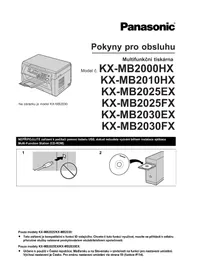


| Typ produktu | Multifunkční tiskárna |
| Značka | Panasonic |
| Model | KX-MB2030FX |
| Funkce | Tisk, Kopírování, Skenování, Fax |
| Technologie tisku | Monochromatický laser |
| Rychlost tisku (A4) | Až 24 stran/min |
| Rozlišení tisku | 600 x 600 dpi |
| Optické rozlišení skenování | 600 x 600 dpi |
| Velikost papíru | A4, Letter, Legal, Executive |
| Konektivita | USB 2.0, Ethernet 10/100 Base-TX |
| Displej | 2řádkový LCD |
| Paměť | 64 MB |
| Rozměry (Š x H x V) | 420 x 370 x 310 mm |
| Hmotnost | 9,5 kg |
| Spotřeba energie (tisk) | Přibl. 800 W |
| Spotřeba energie (pohotovostní režim) | Přibl. 10 W |
| Tonerová kazeta | Panasonic KX-FA300 (přibl. 2 000 stran) |
| Obrazová jednotka | Panasonic KX-FA301 (přibl. 10 000 stran) |
| Měsíční zatížení | Až 10 000 stran |
| Hladina hluku (tisk) | Přibl. 50 dB(A) |
| Provozní teplota | 10°C až 32°C |
| Provozní vlhkost | 20% až 80% RV |
Často kladené otázky - KX-MB2030FX PANASONIC
Dotazy uživatelů ohledně KX-MB2030FX PANASONIC
0 otázka o tomto zařízení. Odpovězte na ty, které znáte, nebo položte vlastní.
Položte novou otázku o tomto zařízení
Stáhněte si návod pro váš Tiskárna ve formátu PDF zdarma! Najděte svůj návod KX-MB2030FX - PANASONIC a vezměte svůj elektronický přístroj zpět do rukou. Na této stránce jsou zveřejněny všechny dokumenty potřebné k používání vašeho zařízení. KX-MB2030FX značky PANASONIC.
NÁVOD K OBSLUZE KX-MB2030FX PANASONIC
Multifunkční tiskárna
Model č. KX-MB2000HX
KX-MB2010HX
KX-MB2025EX
KX-MB2025FX
KX-MB2030EX
KX-MB2030FX
NEPŘIPOJUJTE zařízení k počítači pomocí kabelu USB, dokud nebudete vyzváni během instalace aplikace Multi-Function Station (CD-ROM).
1
- Toto zařízení je kompatibilní s funkcí ID volajícího. Chcete-li tuto funkci využívat, musíte se přihlásit k odběru příslušné služby nabízené poskytovatelem služeb/telefonní společností.
Pouze modely KX-MB2025EX/KX-MB2030EX:
- Určeno k použití v České republice, Maďarsku a na Slovensku v závislosti na funkci pro nastavení umístění. Výchozí nastavení je Česko. Pro změnu nastavení umístění viz strana 59 (funkce #114).
Děkujeme, že jste si zakoupili výrobek značky Panasonic.
Jako jazyk lze zvolit češtinu, maďarštinu, slovenštinu nebo angličtinu (pouze modely KX-MB2000HX/KX-MB2010HX/KX-MB2025EX/KX-MB2030EX).
Údaje a hlášení na displeji se budou zobrazovat ve zvoleném jazyce. Chcete-li toto nastavení změnit, použijte funkci #110 (strana 59).
Určeno k použití v České republice, Maďarsku a na Slovensku v závislosti na funkci pro nastavení umístění (pouze modely KX-MB2025EX/KX-MB2030EX).
Výchozí nastavení je Česko. Pro změnu nastavení umístění viz strana 59 (funkce #114).
Pozor:
- Dbejte na to, aby záznamový papír nebyl na straně určené k tisku narušen použitím gumy, poškrábán nebo jinak poškozen. V opačném případě by se tisk mohl rozmazat.
Upozornění týkající se likvidace, přemístění nebo vrácení:
- Toto zařízení může uchovávat soukromé/důvěrné informace. Pro ochranu vašich soukromých/důvěrných informací vám doporučujeme, abyste před likvidací, přemístěním nebo vrácením produktu vymazali údaje z paměti.
Životní prostředí:
- Strategické směřování společnosti Panasonic zahrnuje snahu o ochranu životního prostředí do každého aspektu životního cyklu produktu - od vývoje produktu až po energeticky úsporné modely, od větší recyklovatelnosti produktu až po ekologické balení produktů.
Poznámka:
- Přípona v čísle modelu bude v těchto pokynech vypuštěna.
- Většina obrázků použitých v tomto návodu odpovídá modelu KX-MB2000.
ENERGY STAR:
- Společnost Panasonic, jakožto partner ENERGY STAR ® , rozhodla, že tento produkt splňuje požadavky ENERGY STAR pro energetickou účinnost. ENERGY STAR je registrovaná ochranná známka v USA.
ENERGY STAR
Ochranné známky:
- Microsoft, Windows, Windows Vista, Internet Explorer a PowerPoint jsou registrované ochranné známky nebo ochranné známky společnosti Microsoft Corporation v USA a v dalších zemích.
- Pentium je obchodní značka společnosti Intel Corporation v USA a dalších zemích.
- Kopie obrazovek byly přetištěny se svolením společnosti Microsoft Corporation.
- Adobe a Reader jsou registrované ochranné známky společnosti Adobe Systems Incorporated v USA a jiných zemích.
- Avery je registrovaná ochranná známka společnosti Avery Dennison Corporation.
- XEROX je registrovaná ochranná známka společnosti Xerox Corporation.
- Všechny ostatní zde používané obchodní značky jsou majetkem příslušných vlastníků.
Autorské právo:
- Autorská práva k tomuto materiálu vlastní společnost Panasonic System Networks Co., Ltd. a lze jej reprodukovat pouze pro interní použití. Všechny jiné reprodukce, ať celku nebo části, jsou bez písemného souhlasu společnosti Panasonic System Networks Co., Ltd. zakázány.
© Panasonic System Networks Co., Ltd. 2009
Pro vaši bezpečnost
Laserové záření
LASEROVÝ PRODUKT TŘÍDY 1

Tisková jednotka tohoto zařízení využívá laser. Při použití ovládacích prvků, provedení úprav a využití postupů, které nejsou popsány v tomto návodu, můžete být vystaveni nebezpečnému záření.
Vlastnosti laserové diody
Laserový výstup: max. 15 mW
Vlnová délka: 760 nm – 800 nm
Doba vyzařování: Průběžné
LED světlo
LED PRODUKT TŘÍDY 1

Neprohlížejte přímo pomocí optických nástrojů.
LED světlo specifikací CIS
Výkon vyzařování LED: max. 1 mW
Vlnová délka:
Červená, typ. 630 nm
Zelená, typ. 520 nm
Modrá, typ. 465 nm
Doba vyzařování: Průběžné
Fixační jednotka

Během tisku nebo okamžitě po něm se fixační jednotka (①) zahřívá. To je normální. Nedotýkejte se fixační jednotky.
Poznámka:
- Oblast v blízkosti výstupního zásobníku (②) se může také zahřát. To je normální.

Zásady pro zajištění nejvyššího výkonu
Zásobník s tonerem a jednotka fotoválce
- Při výměně zásobníku s tonerem nebo jednotky fotoválce zabraňte, aby se do kontaktu s fotoválcem dostal prach, voda nebo jiné tekutiny. Mohlo by dojít k ovlivnění kvality tisku. - Pro optimální výkon se doporučují originální zásobníky s tonerem a jednotky fotoválců společnosti Panasonic. Neneseme zodpovědnost za potíže způsobené zásobníky s tonerem nebo jednotkami fotoválců, které nepocházejí od společnosti Panasonic:
– Poškození zařízení – Nízká kvalita tisku – Nesprávný provoz
Kazeta s tonerem
- Neponechávejte zásobníky s tonerem po delší dobu mimo ochranný obal. Tím by se zkrátila životnost toneru.
Válcová jednotka
- Před zahájením instalace jednotky fotoválce si přečtěte pokyny zde: strana 11. Po jejich přečtení otevřete ochranný obal jednotky fotoválce. Válcová jednotka obsahuje válec citlivý na světlo. Vystavením světlu se válec může poškodit. Po otevření ochranného obalu dodržujte následující pokyny: - Nevystavujte válcovou jednotku na světle déle než 5 minuty. - Nedotýkejte se povrchu černého válce a dbejte na to, aby nedošlo k jeho poškrábání. - Nepokládejte válcovou jednotku do blízkosti prachu a špíny nebo na místa s vysokou vlhkostí. - Nevystavujte válcovou jednotku přímému slunečnímu záření.
- Chcete-li prodloužit provozní životnost jednotky fotoválce, neměla by se jednotka vypínat bezprostředně po dokončení tisku. Napájení stroje ponechejte zapnuté minimálně 30 minut po dokončení tisku.
Umístění
- Pokud se chcete vyhnout nesprávnému fungování zařízení, neumístěte je do blízkosti takových zařízení, jako jsou například televizory nebo reproduktory, které vytvářejí intenzivní magnetické pole.
Statická elektřina
- Aby nedošlo k poškození konektorů rozhraní nebo jiných elektrických součástí zařízení statickou elektřinou, dotkněte se nejprve uzemněného kovového objektu.
Prostředí
- Neumisťujte zařízení v dosahu zařízení vytvářejících elektrický šum, jako jsou zářivky a motory.
- Zařízení je třeba chránit před prachem, vysokou teplotou a vibracemi.
- Zařízení by nemělo být vystaveno přímému slunečnímu záření.
- Nepokládejte na zařízení těžké předměty. Pokud nebudete zařízení delší dobu používat, odpojte je od zásuvky.
- Jednotka by měla být umístěna dál od všech tepelných zdrojů, jako jsou radiátory, kuchyňské trouby atd. Také ji nedávejte do vlhkého sklepa.
- Během tisku se pro fixaci toneru na stránce používá vysoká teplota. Za normálních provozních podmínek je možno v průběhu tisku nebo krátce po jeho ukončení cítit mírný zápach z fixační jednotky. Z tohoto důvodu musí být zařízení nainstalováno na místo s dobrým odvětráváním.
- Nezakrývejte výřezy nebo otvory na zařízení. Větrací otvory pro odvětrávání vzduchu pravidelně kontrolujte a nahromaděný prach odstraňujte vysavačem (①).

- Otřete vnější povrch zařízení měkkou látkou. Nepoužívejte benzín, ředidlo ani žádný čisticí prášek.
Přemísťování stroje
Při přesouvání zařízení jej přenášejte pomocí úchytů (①) na obou stranách.

- Pořizování kopií určitých dokumentů je nezákonné. Kopírování určitých dokumentů může být ve vaší zemi zakázáno. Osoby, které jsou uznány vinnými, mohou být potrestány pokutou nebo vězením. Následují příklady položek, jejichž kopírování může být ve vaší zemi zakázáno. - Měna - Bankovky a šeky - Bankovní a státní obligace a cenné papíry - Cestovní pasy a průkazy totožnosti - Materiál chráněný autorským právem nebo obchodní značky bez souhlasu vlastníka - Poštovní známky nebo jiné zpeněžitelné prostředky Tento seznam není kompletní a jeho úplnost nebo přesnost není zaručena. V případě pochybností se obraťte na právního poradce.
Upozornění:
- Zařízení instalujte v oblasti s možností dohledu, aby se předešlo pořizování nelegálních kopií.
1. Úvod a instalace
Příslušenství
1.1 Dodané příslušenství .....7 1.2 Informace o příslušenství ......7
Rozložení ovládacích prvků
1.3 Popisy tlačítek 8 1.4 Přehled 9
Instalace
1.5 Tonerová kazeta a jednotka fotoválce .....11 1.6 Výstupní zásobník 14 1.7 Záznamový papír .....15
2. Příprava
Připojení a nastavení
2.1 Připojení 18 2.2 ZAPNUTÍ vypínače .....19 2.3 Režim vytáčení (pouze modely KX-MB2025/KX-MB2030) 19 2.4 Volba režimu provozu (skenování/kopírování) (fax: pouze modely KX-MB2025/KX-MB2030) ......20
Požadavky na dokumenty
2.5 Vložení originálu 20
Help (Nápověda)
2.6 Funkce nápovědy (pouze modely KX-MB2025/KX-MB2030) 22
Hlasitost
2.7 Nastavení hlasitosti (pouze modely KX-MB2025/KX-MB2030) 22
Úvodní programování
2.8 Datum a čas 23 2.9 Vaše logo (pouze modely KX-MB2025/KX-MB2030) 24 2.10 Vaše faxové číslo (pouze modely KX-MB2025/KX-MB2030) 24 2.11 Konfigurace zařízení pro přístup k síti LAN (pouze modely KX-MB2000/KX-MB2010/KX-MB2030) 25 2.12 Instalace aplikace Multi-Function Station 26 2.13 Spuštění aplikace Multi-Function Station 28
3. Tiskárna
Tiskárna
3.1 Tisk v aplikacích systému Windows 30 3.2 Nástroj Easy Print Utility 31
4. Skener
Skener
4.1 Skenování ze zařízení (Push Scan) 33 4.2 Skenování z počítače (Pull Scan) 36
5. Kopírka
Kopie
5.1 Zhotovení kopie 37 5.2 Další funkce pro kopírování 38
6. Fax (pouze modely KX-MB2025/KX-MB2030)
Odesílání faxů
6.1 Ruční odeslání faxu 44 6.2 Uložení položek pro funkci rychlé volby a do telefonního seznamu 45 6.3 Odesílání faxu pomocí funkce rychlé volby a telefonního seznamu 46 6.4 Přenos hromadného rozesílání 47 6.5 Odesílání elektronického dokumentu z počítače jako faxové zprávy 49
Příjem faxu
6.6 Výběr způsobu použití zařízení 49 6.7 Automatický příjem faxů – automatická odpověď ZAPNUTA 50 6.8 Ruční příjem faxů – automatická odpověď VYPNUTA 51 6.9 Použití zařízení se záznamníkem 52 6.10 Vyžádaný příjem (získání faxu umístěného na jiném faxovém přístroji) 53 6.11 Filtr nevyžádaných faxů (zabraňuje příjmu faxu, o který nemáte zájem) 53 6.12 Příjem faxu na počítač 54 6.13 Náhled faxu na webu (pouze model KX-MB2030 s připojením LAN) 55
7. ID volajícího (pouze modely KX-MB2025/KX-MB2030)
ID volajícího
7.1 Služba ID volajícího 56 7.2 Zobrazení informací o volajícím a volání zpět 56 7.3 Úprava telefonního čísla volajícího před zpětným voláním nebo uložením 56 7.4 Vymazání informací o volajícím 57 7.5 Uložení informací o volajícím 57
8. Programovatelné funkce
Přehled funkcí
8.1 Programování 58 8.2 Základní funkce 59 8.3 Funkce faxu (pouze modely KX-MB2025/KX-MB2030) 64 8.4 Funkce kopírování 68 8.5 Funkce tisku z počítače 69 8.6 Funkce skenování 70 8.7 Funkce sítě LAN (pouze modely KX-MB2000/KX-MB2010/KX-MB2030) 72 8.8 Síťové funkce (pouze modely KX-MB2000/KX-MB2010/KX-MB2030 s připojením LAN) 75
9. Užitečné informace
Užitečné informace
9.1 Zadání znaků 76 9.2 Stav zařízení 77 9.3 Zrušení operace 78
Telefon
9.4 Mikrotelefon (pouze modely KX-MB2025/KX-MB2030) 78
9.5 Volání pomocí funkce rychlé volby nebo telefonního seznamu (pouze modely KX-MB2025/KX-MB2030) 79
10. Help (Nápověda)
Zprávy a displeje
10.1 Zprávy (pouze modely KX-MB2025/KX-MB2030) 81
10.2 Hlášení na displeji 82
Řešení potíží
10.3 Když funkce nepracuje správně 85
11. Uvíznutí papíru
Uvíznutí
11.1 Uvíznutí záznamového papíru .....93
11.2 Uvíznutí dokumentu (automatický podavač dokumentů) (pouze modely KX-MB2010/KX-MB2025/KX-MB2030) 98
12. Čištění
Čištění
12.1 Čištění bílých desek a skla ....100
12.2 Čištění válečků podavače dokumentů (pouze modely KX-MB2010/KX-MB2025/KX-MB2030) 103
13. Obecné informace
Tištěná hlášení
13.1 Referenční seznamy a hlášení .....104
Technické údaje
13.2 Technické údaje 104
Autorská práva
13.3 Autorská práva a licence (pouze modely KX-MB2000/KX-MB2010/KX-MB2030) .....107
14. Rejstřík
14.1 Rejstřík....119
1.1 Dodané příslušenství
① Kazeta s tonerem (úvodní) *1
② Válcová jednotka


③ Disk CD-ROM ④ Pokyny pro obsluhu (pouze anglicky)


⑤ Příručka s důležitými informacemi (pouze anglicky) (pouze česky, mad'arsky a slovensky) *2


⑥ Průvodce pro rychlou instalaci
⑦ Výstupní zásobník


⑧ Napájecí kabel ⑨
Telefonní kabel ⁴


⑩ Mikrotelefon ⁴

⑪ Kabel mikrotelefonu ⁽*³⁾

⑫ Kolébka mikrotelefonu ⁽*³⁾
⑬ Štítek rychlé volby ⁽*³⁾ (strana 45)

*1 Vytiskne přibl. 500 stránek odpovídajících standardní stránce dle ISO/IEC 19752. *2 Pouze modely KX-MB2000HX/KX-MB2010HX/KX-MB2025EX/KX-MB2030EX *3 Pouze modely KX-MB2025/KX-MB2030
Poznámka:
- Původní krabici a balicí materiál si uchovejte pro případnou další přepravu zařízení.
- Po rozbalení produktu řádným způsobem zlikvidujte obalové materiály a/nebo víčko napájecí zástrčky.
1.2 Informace o příslušenství
Pokud má zařízení správně fungovat, používejte tonerové kazety a jednotky fotoválce společnosti Panasonic.
■ Náhradní příslušenství
- Kazeta s tonerem
• Model č. (díl č.): KX-FAT411E - Vytiskne přibl. 2 000 stránek odpovídajících standardní stránce dle ISO/IEC 19752.
– Válcová jednotka
• Model č. (díl č.): KX-FAD412E
Poznámka:
- Standard ISO/IEC 19752: - Životní prostředí: 23 ± 2 °C / 50 ± 10 % RV - Režim tisku: nepřetržitý tisk
1.3 Popisy tlačítek

* Na obrázku je model KX-MB2025/KX-MB2030.
① Tlačítka předvolby (pouze modely KX-MB2025/KX-MB2030)
- Slouží k použití funkce rychlé volby (strana 45, 46).
② [Manual Broad] (pouze modely KX-MB2025/KX-MB2030)
- Slouží k odeslání dokumentu na více zařízení pomocí klávesnice pro volbu čísla (strana 47).
- Slouží k přenosu dokumentu na více zařízení (strana 47).
④ [Scan]
- Slouží k přepnutí do režimu skenování (strana 20, 33).
⑤ [Copy Size]
- Slouží k volbě velikosti kopie (strana 37).
【Phonebook】(pouze modely KX-MB2025/KX-MB2030)
- Slouží k otevření telefonního seznamu (strana 46, 48).
6 Zvukové signály (pouze modely KX-MB2000/KX-MB2010)
• Budou slyšet tóny kláves atd.
7 [Contrast]
- Slouží k výběru kontrastu při kopírování (strana 37).
- Slouží k výběru kontrastu při odesílání faxu (pouze modely KX-MB2025/KX-MB2030) (strana 44).
8 [Resolution]
- Slouží k výběru rozlišení při kopírování (strana 37).
- Slouží k výběru rozlišení při odesílání faxu (pouze modely KX-MB2025/KX-MB2030) (strana 44).
9 [Zoom]
- Slouží ke zvětšení nebo zmenšení dokumentu při kopírování (strana 38).
【Quick Scan】(pouze modely KX-MB2025/KX-MB2030)
- Uložení skenovaného dokumentu do paměti a jeho následné odeslání (strana 45).
10 [Page Layout]
- Slouží k vytvoření kopií s různým rozvržením stránek (strana 39).
【Caller ID】(pouze modely KX-MB2025/KX-MB2030)
- Použití funkce ID volajícího (strana 56).
11 [Menu]
- Zahájení nebo ukončení programování.
12 [Stop]
- Zastavení operace nebo zrušení programování. • Vymazání znaku nebo čísla.
- Umožňuje volbu stanic 4–6 pomocí funkce rychlé volby (strana 45, 46).
- Slouží k zapnutí a vypnutí nastavení automatického příjmu (strana 50).
- Slouží k přepnutí do režimu faxování (strana 20, 44).
16 [Copy]
- Slouží k přepnutí do režimu kopírování (strana 20, 37).
- Opakovaná volba posledního čísla. Pokud je linka obsazena při volbě telefonního hovoru pomocí tlačítka [Monitor] nebo při použití faxu, zařízení číslo opakovaně automaticky navolí dvakrát a vícekrát. - Umožňuje vložení pauzy během volby.
- Přístup ke speciálním telefonním službám nebo přenos hovorů z externího telefonu.
- Umožňuje inicializaci volby čísla. Stisknete-li během přijímání hovoru tlačítko [Monitor], budete slyšet volajícího, ale volající nebude slyšet vás.
20 Tlačítko navigátoru
- Slouží k výběru požadovaných nastavení.
- Umožňuje upravit hlasitost (pouze modely KX-MB2025/KX-MB2030) (strana 22).
- Umožňuje hledání uložené položky (pouze modely KX-MB2025/KX-MB2030) (strana 46).
21 [Set]
- Umožňuje uložení nastavení při programování.
- Umožňuje dočasné vypnutí režimu pulzní volby a zapnutí tónové volby během volby v případě, že linka disponuje funkcí pulzní volby.
23 [Start]
- Umožňuje kopírování dokumentu (strana 37).
- Umožňuje skenování dokumentu (Push Scan) (strana 33).
- Umožňuje odeslání faxu (pouze modely KX-MB2025/KX-MB2030) (strana 44).
1.4 Přehled
1.4.1 Čelní pohled
* Na obrázku je model KX-MB2025.

* Na obrázku je model KX-MB2000.
① Horní kryt ② Kryt ADF (automatický podavač dokumentů) (pouze modely KX-MB2010/KX-MB2025/KX-MB2030)
1. Úvod a instalace
③ Vodítka dokumentu (pouze modely KX-MB2010/KX-MB2025/KX-MB2030) ④ Kryt dokumentu ⑤ Vypínač ⑥ Výstupní zásobník ⑦ Vstup dokumentu (pouze modely KX-MB2010/KX-MB2025/KX-MB2030) ⑧ Vstupní zásobník papíru ⑨ Výstup záznamového papíru ⑩ Výstup dokumentu (pouze modely KX-MB2010/KX-MB2025/KX-MB2030) ⑪ Reproduktor (pouze modely KX-MB2025/KX-MB2030) ⑫ Konektor pro připojení mikrotelefonu (pouze modely KX-MB2025/KX-MB2030)
1.4.2 Zadní pohled

* Na obrázku je model KX-MB2030. ① Vodítka záznamového papíru ② LED (pouze modely KX-MB2000/KX-MB2010/KX-MB2030) ③ Konektor rozhraní LAN (pouze modely KX-MB2000/KX-MB2010/KX-MB2030) • 10Base-T/100Base-TX ④ Síťová zásuvka ⑤ Vstupní zásobník pro ruční podávání (zadní kryt) ⑥ Konektor externího telefonu (pouze modely KX-MB2025/KX-MB2030) ⑦ Konektor telefonní linky (pouze modely KX-MB2025/KX-MB2030)
⑧ Konektor rozhraní USB
1.5 Tonerová kazeta a jednotka fotoválce
Dodaný zásobník s tonerem je prvním zásobníkem s tonerem.
Pozor:
- Před zahájením instalace si přečtěte následující pokyny. Po jejich přečtení otevřete ochranný obal jednotky fotoválce. Válcová jednotka obsahuje válec citlivý na světlo. Vystavením světlu se válec může poškodit. Po otevření ochranného obalu dodržujte následující pokyny:
– Nevystavujte válcovou jednotku na světle déle než 5 minut.
– Nedotýkejte se černého povrchu fotoválce uvnitř jednotky fotoválce a dbejte na to, aby nedošlo k jeho poškrábání.
– Nepokládejte válcovou jednotku do blízkosti prachu a špíny nebo na místa s vysokou vlhkostí.
– Nevystavujte válcovou jednotku přímému slunečnímu záření.
- Neponechávejte zásobníky s tonerem po delší dobu mimo ochranný obal. Tím by se zkrátila životnost toneru.
- V případě použití tonerových kazet a jednotek fotoválce od jiného výrobce než Panasonic neneseme odpovědnost za případné poškození zařízení nebo snížení kvality tisku.
- Nepřidávejte toner do zásobníku s tonerem.
1 Před otevřením ochranného obalu nové tonerové kazety kazetu nejméně pětkrát protřepejte ve svislém směru.

2 Vyjměte tonerovou kazetu a jednotku fotoválce z ochranných obalů. Odlepte ze zásobníku s tonerem pečeť (①).
- Nedotýkejte se povrchu černého válce a dbejte na to, aby nedošlo k jeho poškrábání (②).

3 Umístěte tonerovou kazetu (③) svisle do jednotky fotoválce (④).

4 Zatlačte tonerovou kazetu pevně směrem dolů (⑤). Tlačte tonerovou kazetu směrem dolů a otočte zelené páčky na obou stranách tonerové kazety směrem k sobě (⑥).

5 Zkontrolujte, zda šipky (⑦) lícují, aby byla tonerová kazeta správně nainstalována.

6 Otevřete horní kryt (⑧) tak, že uchopíte zářezy (⑨) na obou stranách jednotky.

- Nedotýkejte se přenosového válce (10).
- Pokud je spodní sklo (⑪) znečištěné, otřete je měkkou suchou látkou.

7 Uchopte výstupky a vložte fotoválec a tonerovou kazetu (12).

- Aby byly fotoválec a tonerová kazeta nainstalovány správně, musí spolu šipky (13) lícovat.

8 Zavřete horní kryt tak, že uchopíte zářezy na obou stranách jednotky, dokud nezacvaknou.

- Aby nedošlo k poranění, nestrkejte ruce pod horní kryt.

Kdy vyměnit zásobník s tonerem a jednotku fotoválce
Pokud se na displeji zobrazí následující informace, vyměňte zásobník s tonerem.
- "MÁLO TONERU"
- "DOSEL TONER"
Poznámka:
- Stav válce lze zjistit vytištěním zkušební stránky (strana 104); informace o životnosti válce naleznete zde: strana 106. Pokud je tisk stále nekvalitní nebo se na
1. Úvod a instalace
displeji zobrazuje hlášení "VYMENTE VÁLEC", vyměňte tonerovou kazetu a válcovou jednotku.
- Pokud má zařízení správně fungovat, používejte tonerové kazety a jednotky fotoválce společnosti Panasonic. Informace o příslušenství: strana 7.
- Aby byla zachována kvalita tisku a životnost zařízení co nejdéle, doporučujeme při výměně tonerové kazety nebo jednotky fotoválce vyčistit otvory (strana 4) a vnitřní části zařízení (strana 100, 103).
- Informace o životnosti toneru a životnosti fotoválce najdete zde: strana 106.
Likvidace odpadového materiálu
Odpadový materiál zlikvidujte v souladu se všemi příslušnými místními platnými předpisy.
Funkce úspory toneru
Chcete-li snížit spotřebu toneru, ZAPNĚTE funkci úspory toneru (funkce #482: strana 63). Životnost zásobníku s tonerem se pak prodlouží přibližně o 20 %. Tato funkce může snížit kvalitu tisku.
1.6 Výstupní zásobník
Vkládejte nástavec výstupního zásobníku (①), dokud nezapadne na své místo, a poté zatlačením otevřete střední část nástavce (②).

- Neumísťujte zařízení na místa, kde by lidé do výstupního zásobníku vráželi.
- Do výstupního zásobníku se vejde maximálně 100 listů vytištěného papíru (počet se může lišit v závislosti na
provozním prostředí). Odeberte potištěný papír dříve, než se výstupní zásobník naplní.
Nasazení horní části nástavce (je-li horní část nástavce oddělena)
- Když je horní část nástavce v otevřené poloze, zasuňte čep (①) do levého otvoru (②) v nástavci.

- Druhý čep (③) vsuňte zespodu do pravého otvoru (④) v nástavci, dokud nezapadne na své místo.

Jednotka vstupního zásobníku papíru může obsahovat:
– maximálně 250 listů papíru s gramáží 60 g/m² až 75 g/m².
– maximálně 230 listů papíru s gramáží 80 g/m².
– maximálně 200 listů papíru s gramáží 90 g/m².
– Použít lze papír formátu A4, Letter, B5 a 16K. Papír formátu B5 a 16K lze použít pouze pro tisk nebo kopírování.
– Informace o záznamovém papíru naleznete zde: strana 105.
– Zařízení je ve výchozím nastavení nastaveno pro tisk na obyčejný papír formátu A4.
– Chcete-li použít jiný formát papíru, změňte nastavení formátu záznamového papíru (funkce #380, strana 61).
– Chcete-li používat tenký papír, změňte nastavení typu záznamového papíru (funkce #383, strana 62).
Poznámka k záznamovému papíru:
- Chystáte-li se pro použití na tomto zařízení zakoupit větší množství určitého média (obzvláště u speciálních formátů a typů médií), nejprve toto médium vyzkoušejte.
- Nepoužívejte následující typy papíru:
– papír s více než 20 % obsahem bavlny nebo fíbrového vlákna, jako například hlavičkový papír nebo papír používaný pro resumé,
– velmi hladký nebo lesklý papír nebo papír s výraznou texturou,
– natřený, poškozený nebo pomačkaný papír,
– papíry s přídavnými prvky, např. s oušky nebo svorkami,
– zaprášený papír, znečištěný nebo s mastnými skvrnami,
– papír, který by se mohl rozpustit, vypařit, spálit či ztratit barvy, a papír, který při teplotě kolem 200 °C produkuje nebezpečné výpary, například velínový papír. Tyto materiály se mohou přenést na válec fixační jednotky a způsobit jeho poškození,
– vlhký papír,
– papír pro inkoustové tiskárny.
- Některý papír je určen k tisku pouze na jednu stranu. Pokud s kvalitou tisku nejste spokojeni nebo pokud dochází k uvíznutí papíru, zkuste tisknout na druhou stranu papíru.
- Chcete-li, aby podávání papíru probíhalo plynule a kvalita tisku byla co nejvyšší, používejte papír s dlouhými zrny.
- Při tisku nepoužívejte papír různých typů nebo rozdílné síly zároveň. Mohlo by dojít k uvíznutí papíru.
- Nepoužívejte zařízení k oboustrannému tisku.
- Nepoužívejte papír potištěný na tomto zařízení při oboustranném tisku na jiných kopírkách nebo tiskárnách. Mohlo by dojít k uvíznutí papíru.
- Aby nedošlo ke zvlnění papíru, otevírejte balíky s papírem teprve tehdy, až papír budete skutečně potřebovat. Nepoužitý papír skladujte v originálním balení na chladném a suchém místě.
1. Úvod a instalace
- Pro zákazníky, kteří žijí v oblastech s vysokou vlhkostí: Prosím, uchovávejte papír v klimatizované místnosti. Při tisku na vlhký papír může dojít k uvíznutí papíru. 1 Táhněte za vstupní zásobník (①), dokud nezapadne na místo, potom jej úplně vytáhněte a přitom zvedejte přední část zásobníku.

2 Před založením stohu papíru papír prolistujte, abyste předešli jeho uvíznutí.

3 Založte papír tiskovou stranou nahoru (②).
Důležité:
- Dle potřeby uzamkněte desku (③) ve vstupním zásobníku papíru.

4 Nastavte vodítka záznamového papíru. Stiskněte přední stranu vodítka záznamového papíru (④) a vysuňte je tak, aby bylo vyrovnáno se značkou velikosti papíru. Stiskněte pravou stranu vodítka záznamového papíru (⑤), poté je vysuňte tak, aby byla nastavena šířka záznamového papíru.
- Ujistěte se, že je záznamový papír pod mezní značkou papíru (⑥) a že papír není založen nad dorazy (⑦).

5 Zasuňte vstupní zásobník papíru do zařízení a při tom zvedejte přední část zásobníku. Pak jej úplně zatlačte do zařízení.

- Pokud papír není založen správně, nastavte znovu vodítka papíru, jinak by mohlo dojit k uvíznutí papíru.
- Pokud se vstupní zásobník papíru nezavře, deska ve vstupním zásobníku papíru nemusi být uzamčena na svém místě. Zatlačte na papír a zkontrolujte, zda leží ve vstupním zásobníku papíru rovně.
Pozor při manipulaci se vstupním zásobníkem papíru
- Neupusťte vstupní zásobník papíru.

- Při vytahování nebo vkládání držte vstupní zásobník papíru oběma rukama. Vstupní zásobník papíru se záznamovým papírem váží přibližně 2 kg.

1.7.1 Vstupní zásobník pro ruční vkládání
Vstupní zásobník pro ruční vkládání můžete použít pro tisk z počítače a kopírování. Vložit lze vždy jen jednu stránku. Tisknete-li nebo kopírujete-li více stránek, vložte další stránku poté, co byla první stránka zavedena do zařízení.
- Informace o záznamovém papíru naleznete zde: strana 105.
- Zařízení je ve výchozím nastavení nastaveno pro tisk na obyčejný papír formátu A4.
– Chcete-li použít jiný formát papíru, změňte nastavení formátu záznamového papíru (funkce #381, strana 62). – Chcete-li používat tenký papír, změňte nastavení typu záznamového papíru (funkce #384, strana 62).
1 Nastavte rozestupy vodítek (①) podle formátu záznamového papíru.
2 Papír vložte tiskovou stranou dolů (②). Když zařízení papír uchopí, zazní jeden zvukový signál.

- Tisk ze vstupního zásobníku pro ruční vkládání: - při tisku z počítače vyberte ve vlastnostech tiskárny #2. - při kopírování nejprve nastavte vstupní zásobník pro kopírování na hodnotu “#2” (funkce #460, strana 68).
Pokud tato nastavení nebudou změněna, při tisku nebo kopírování více stránek se první stránka vytiskne ze vstupního zásobníku pro ruční podávání, ale zbývající stránky budou vytištěny ze vstupního zásobníku papíru.
- Je-li papír zasunut nesprávně, upravte stoh, jinak by mohlo dojít k uvíznutí papíru.
2.1 Připojení
Pozor:
- Zařízení by se mělo používat v blízkosti snadno dostupné napájecí zásuvky.
- Použijte telefonní kabel dodaný se zařízením (pouze modely KX-MB2025/KX-MB2030).
- Telefonní kabel neprodlužujte (pouze modely KX-MB2025/KX-MB2030).
Důležité:
- Informace o připojení mikrotelefonu viz strana 78.

* Na obrázku je model KX-MB2030.
① Napájecí kabel
- Připojuje se do napájecí zásuvky (220–240 V, 50/60 Hz).
② Telefonní kabel *1
- Připojuje se do konektoru telefonního kabelu.
③ [EXT] konektor *1
- Je možné připojit záznamník nebo externí telefon. Je-li nasazen kryt, sejměte jej.
④ Záznamník (není součástí dodávky) *1
⑤ K Internetu *2
⑥ Sítový směrovač/sítový rozbočovač (není součástí dodávky) 2
- Lze připojit také síťově propojené počítače.
⑦ Kabel LAN (není součástí dodávky) *2
- Z důvodu zajištění souladu s požadavky na omezení emisí používejte jen stíněný kabel LAN (rovný kabel kategorie 5).
- Neumísťujte žádné předměty do vzdálenosti 10 cm od pravé, levé a zadní strany zařízení.
- Pokud je na stejnou telefonní linku připojeno další zařízení, toto zařízení může nepříznivě ovlivnit připojení druhého zařízení k síti (pouze modely KX-MB2025/KX-MB2030).
- Pokud toto zařízení používáte s počítačem a poskytovatel Internetu vám dá pokyn k nainstalování filtru (⑧), připojte jej následujícím způsobem (pouze modely KX-MB2025/KX-MB2030).

* Na obrázku je model KX-MB2030.
Určeno k použití v České republice, Maďarsku a na Slovensku v závislosti na funkci pro nastavení umístění (pouze modely KX-MB2025EX/KX-MB2030EX).
Výchozí nastavení je Česko. Pro změnu nastavení umístění viz strana 59 (funkce #114).
Použití routeru/rozbočovače (pouze modely KX-MB2000/KX-MB2010/KX-MB2030)
- V bezpečném síťovém prostředí doporučujeme používat síťové směrovače/síťové rozbočovače (⑥). Informace o nastavení brány firewall, atd. vám poskytne správce sítě.
- Záruka se nevztahuje na škody způsobené problémy v zabezpečení ani na související obtíže.
2.2 ZAPNUTÍ vypínače
Přepněte vypínač do polohy ZAPNUTO (①).

2.3 Režim vytáčení (pouze modely KX-MB2025/KX-MB2030)
Pokud nelze provést volbu čísla (strana 44), změňte nastavení podle parametrů telefonní služby.

1 [Menu] 2 Stisknutím tlačítka [☐][1][2][0] zobrazíte zprávu "TYP VOLBY". 3 Stisknutím tlačítka [1] nebo [2] zvolte požadované nastavení. 【1】“PULSNÍ”: Určeno pro pulzní volbu. [2] "TÓNOVÁ" (výchozí): Určeno pro tónovou volbu.
4 [Set]
5 Operaci ukončete stisknutím tlačítka [Menu].
2.4 Volba režimu provozu (skenování/kopírování) (fax: pouze modely KX-MB2025/KX-MB2030)
Požadovaný režim lze zvolit stisknutím jednoho z těchto tlačítek.

– [Scan]: Tento režim vyberte, pokud zařízení použiváte jako skener (strana 33). – [Copy]: Tento režim vyberte, pokud zařízení používáte jako kopírku (strana 37). – [Fax] (pouze modely KX-MB2025/KX-MB2030): Tento režim vyberte, pokud zařízení používáte jako fax (strana 44).
Poznámka:
- Výchozím režimem provozu je režim kopírování.
- Výchozí režim provozu (funkce #463, strana 62) a časovač můžete před návratem do výchozího režimu provozu (funkce #464, strana 63) změnit (pouze modely KX-MB2025/KX-MB2030).
2.5 Vložení originálu
2.5.1 Pomocí skla skeneru

1 Otevřete kryt dokumentu (①). 2 Položte dokument na sklo skeneru (②), POTIŠTĚNOU STRANOU DOLŮ; levý horní roh dokumentu musí být zarovnán s rohem, na kterém je značka 3 Zavřete kryt dokumentu.
Poznámka:
- Ujistěte se, že v automatickém podavači dokumentů nejsou žádné dokumenty (pouze modely KX-MB2010/KX-MB2025/KX-MB2030).
- Umístěte originál opatrně na sklo skeneru. Abyste zabránili nesprávné funkčnosti, netlačte příliš velkou silou.
- Pokud na sklo položíte silnou knihu, kryt dokumentu nezavírejte.
- Ujistěte se, že inkoust, lepidlo nebo korekční kapalina jsou zcela zaschlé.
- Skutečná plocha skenování je označena šedě: Skutečná plocha skenování

2.5.2 Pomocí automatického podavače dokumentů (pouze modely KX-MB2010/KX-MB2025/KX-MB2030)

* Na obrázku je model KX-MB2010.
1 Vložte dokument (až 20 stránek) LÍCEM NAHORU do podavače; po vložení zazní jeden zvukový signál.
2 Nastavte rozestupy vodítek dokumentu (①) podle formátu dokumentu.
Poznámka:
- Zkontrolujte, zda na skle skeneru nejsou žádné dokumenty.
- Ujistěte se, že inkoust, lepidlo nebo korekční kapalina jsou zcela zaschlé.
- Odstraňte svorky, spony a jiné podobné předměty.
- Nevkládejte následující typy dokumentů (Místo toho pomocí skla skeneru dokument okopírujte a vložte jeho kopii.): – chemicky upravený papír, například kopírovací papír s obsahem nebo bez obsahu karbonu, – papír nabitý elektrostatickou elektrinou, – pomačkaný, přehnutý nebo potrhaný papír, – papír s potaženým povrchem, – papír s prosvítajícím obsahem druhé strany (například noviny).
- Celková výška rovně ležících dokumentů musí být menší než 4 mm. Překročí-li dokumenty kapacitu automatického podavače dokumentů, mohou vypadnout nebo způsobit uvíznutí v podavači.
- Chcete-li vložit dokument o šířce menší než 210 mm, pro dosažení lepších výsledků doporučujeme originál zkopírovat pomocí skla skeneru na formát A4 nebo Letter. Takto zkopírovaný dokument poté vložte do podavače dokumentů.
- Nevkládejte dokumenty, které nesplňují požadavky na velikost a gramáž. Zhotovte kopii dokumentu pomocí skla skeneru a kopii vložte do podavače dokumentů.
- Dostupný rozměr dokumentu, gramáž dokumentu a skutečná plocha skenování jsou následující:
Minimální rozměr dokumentu

Maximální rozměr dokumentu

Skutečná plocha skenování

- Naskenována bude stínovaná oblast.
- Pokud používáte zařízení jako skener (strana 33, 36) závisí skutečná délka skenování na vybraném formátu papíru.
Gramáž dokumentu
- Jeden list: 60 g/m² až 80 g/m²
• Více listů: 60 g/m² až 80 g/m²
2.6 Funkce nápovědy (pouze modely KX-MB2025/KX-MB2030)
Zařízení obsahuje užitečné informace, které lze vytisknout jako referenci.
- "ZÁKLADNÍ NASTAV."
- "SEZNAM FUNKCÍ"
- "TEL.SEZNAM"
- PŘÍJEM DOKUMENTU
- KOPÍROVÁNÍ
- HLÁŠENÍ
- ID VOLAJÍCÍHO
![[Menu] [◀][▶][Set]](/content/2026/05/1006187/images/64548fe0ab5b185be9bd42fa9251ac0cdfcb8357f9aa2d9cbc88e60ccee07852.jpg)
1 Opakovaným stisknutím tlačítka [Menu] vyberte "NÁPOVEDA".
2 Požadovanou položku zobrazíte opakovaným stisknutím tlačítka [◀] nebo [▶]. → [Set]
3 Operaci ukončete stisknutím tlačítka [Menu].
2.7 Nastavení hlasitosti (pouze modely KX-MB2025/KX-MB2030)
Důležité:
- Před úpravou hlasitosti nastavte režim provozu na faxování. Pokud je indikátor tlačítka [Fax] vypnutý, zapněte jej stisknutím tlačítka [Fax].
![[▼][▲][Set][Fax]](/content/2026/05/1006187/images/74479338b58a58c39958ce7c95c476716be953b5d47c62222eead25b40e094ec.jpg)
Hlasitost vyzvánění
Zařízení musí být nečinné, stiskněte tlačítko [▼] nebo [▲].
Vypnutí vyzvánění
Opakovaným stisknutím tlačítka [▼] vyberte "VYP. VYZVÁNĚNÍ?". → [Set]
- Zařízení nezazvoní. • Vyzvánění lze znovu zapnout tlačítkem [▲].
Hlasitost odposlechu
Při použití odposlechu stiskněte tlačítko [▼] nebo [▲].
2.8 Datum a čas
Doporučujeme vám nastavit datum a čas. V záhlaví zprávy obdrží příjemce vaší zprávy údaje o datu a čase zařízení.
![[Menu] 1 2 3 4 5 6 7 8 9 * 0 # [Fax] [◀][▶][Set]](/content/2026/05/1006187/images/7fd17bcfd31f1d3ffe16869af506cdf3d90c4d1dcd11eedca103740026814600.jpg)
* Na obrázku je model KX-MB2025/KX-MB2030.
2 Zadejte aktuální den/měsíc/rok pomocí dvoumístného čísla pro každou část.
Příklad: 3. srpna 2010
[0][3][0][8][1][0]
3 Zadejte aktuální údaj o hodinách a minutách pomocí dvoumístných čísel.
Příklad: 10:15 večer (12hodinový formát)
- [1][0] [1][5]
- Stisknutím tlačítka [✗] vyberte položku "PM".
Opakovaným stisknutím tlačítka [★] vyberte "AM", "PM" nebo 24hodinový formát.
4 [Set]
5 Operaci ukončete stisknutím tlačítka [Menu].
Poznámka:
- Chcete-li zjistit aktuální nastavení data a času, stiskněte tlačítko [Fax] a zařízení dočasně přepněte do režimu faxu (pouze modely KX-MB2025/KX-MB2030).
- Datum a čas zařízení budou použity v záhlaví v následujících případech:
– Při odesílání jako přílohy na e-mail přímo ze zařízení (skenování do e-mailové adresy) (strana 34) (pouze modely KX-MB2000/KX-MB2010/KX-MB2030).
– Při odesílání faxů (strana 44) (pouze modely KX-MB2025/KX-MB2030).
- Pokud datum a čas nejsou správné, příjemce obdrží v záhlaví nesprávný datum a čas. To by mohlo být matoucí.
Oprava chyby
Tlačítky [◀] a [▶] přesuňte kurzor na nesprávné číslo a proveďte opravu.
Pokud si předplácíte službu ID volajícího (pouze modely KX-MB2025/KX-MB2030)
Datum a čas bude nastaven automaticky podle obdržených informací o volajícím.
- Chcete-li tuto funkci použít, ujistěte se, že je nastavení času nastaveno na hodnotu "AUTOMATICKY" (funkce #226, strana 61).
- Pokud čas nebyl předtím nastaven, funkce ID volajícího hodiny neupraví.
2.9 Vaše logo (pouze modely KX-MB2025/KX-MB2030)
Lze naprogramovat logo (jméno, název společnosti atd.), které se zobrazuje na horním okraji každé odeslané stránky.
![[Menu] [Stop] 1 2 3 4 5 6 7 8 9 * 0 # [◀][▶][Set]](/content/2026/05/1006187/images/96f9fa8630a88e4bb3042225a7eb2851d8216f616af26bbef9ec39accce20daa.jpg)
1 [Menu] → [#][1][0][2] → [Set] 2 Zadejte své logo, lze použít až 30 znaků (zadávání znaků, viz strana 76). → [Set] 3 Operaci ukončete stisknutím tlačítka [Menu].
Oprava chyby
Tlačítky [◀] nebo [▶] přesuňte kurzor na nesprávný znak a proveďte opravu.
• Všechny znaky vymažete přidržením tlačítka [Stop].
2.10 Vaše faxové číslo (pouze modely KX-MB2025/KX-MB2030)
Můžete naprogramovat, aby se vaše faxové číslo objevilo nahoře na každé odeslané straně.
![[Menu] [Stop] 1 2 3 4 5 6 7 8 9 * 0 # [◀][▶][Set][Flas](/content/2026/05/1006187/images/4ac3400904f23c023e0bf90484f15bf3f67ee41fee1f6d91abfb9d99f328c62c.jpg)
1 [Menu] → [#][1][0][3] → [Set] 2 Zadejte své faxové číslo, až 20 číslic. - Chcete-li zadat znak „+“, stiskněte tlačítko [★]. - Chcete-li zadat mezeru, stiskněte tlačítko [#]. - Chcete-li zadat pomlčku, stiskněte tlačítko [Flash]. - Číslo vymažte tlačítkem [Stop].
3 [Set]
4 Operaci ukončete stisknutím tlačítka [Menu].
Oprava chyby
Tlačítky [◀] a [▶] přesuňte kurzor na nesprávné číslo a proveďte opravu.
• Všechna čísla vymažete přidržením tlačítka [Stop].
2.11 Konfigurace zařízení pro přístup k síti LAN (pouze modely KX-MB2000/KX-MB2010/KX-MB2030)
Pomocí počítače připojeného v síti LAN můžete tisknout dokumenty, skenovat dokumenty, přijímat faxy nebo odesílat faxy (pouze model KX-MB2030). Chcete-li aktivovat tyto funkce, potřebujete nastavit adresu IP, masku podsítě a výchozí bránu zařízení.
Důležité:
- Při nastavování adresy IP, masky podsítě a výchozí brány se poraďte se svým správcem sítě.
2.11.1 Automatické nastavení pomocí serveru DHCP
Vaše situace:
– Je-li k síti LAN připojeno pouze jedno zařízení.
Spravuje-li váš správce sítě síť pomocí serveru DHCP (Dynamic Host Configuration Protocol), bude zařízení adresa IP (Internet Protocol), maska podsítě a výchozí brána přiřazena automaticky.
1 Po připojení kabelu LAN k zařízení a počítači zapněte vypínač napájení.
- Adresa IP, maska podsítě a výchozí brána budou nastaveny automaticky.
2 Nainstalujte software Multi-Function Station na počítač, na kterém ho chcete používat. Podrobné informace naleznete zde: strana 26.
Poznámka:
- Připojit můžete dvě nebo více zařízení a přiřadit jim adresy IP automaticky pomocí serveru DHCP, doporučujeme však přiřadit statické adresy IP pro každé zařízení ručně, abyste se vyhnuli potížím s přístupem k síti a konfigurací sítě.
2.11.2 Ruční nastavení
Vaše situace:
– Váš správce sítě síť nespravuje pomocí serveru DHCP.
– Jsou-li k síti LAN připojena dvě nebo více zařízení.
Adresu IP, masku podsítě a výchozí bránu je nutné nastavit ručně.
1 [Menu]
2 Stisknutím tlačítka [☐][5][0][0] zobrazíte zprávu "DHCP".
3 Stisknutím tlačítka [0] vyberte položku "ZAKÁZÁNO". → [Set]
4 Nastavte všechny položky. Pro adresu IP:
- Stisknutím tlačítka [5][0][1] zobrazíte zprávu "IP ADRESA". → [Set]
- Zadejte adresu IP zařízení. → [Set]
Pro masku podsítě:
- Stisknutím tlačítka [5][0][2] zobrazíte zprávu "SUBNET MASKA". → [Set]
- Zadejte masku podsítě sítě. → [Set]
Pro výchozí bránu:
- Stisknutím tlačítka [5][0][3] zobrazíte zprávu "VYCHOZÍ BRÁNA". → [Set]
- Zadejte výchozí bránu sítě. → [Set]
5 Operaci ukončete stisknutím tlačítka [Menu].
6 Nainstalujte software Multi-Function Station na počítač, na kterém ho chcete používat. Podrobné informace naleznete na straně 26.
Chcete-li opravit chybu v adrese IP, masce podsítě nebo výchozí bráně
Tlačítky [◀] a [▶] přesuňte kurzor na nesprávné číslo a proveďte opravu.
2.11.3 Nastavení počítače pro příjem PC faxu (pouze model KX-MB2030)
Musíte vybrat počítač, který bude použit pro příjem faxů.
Důležité:
- Nejprve se ujistěte, že je PC fax nastaven na hodnotu "VŽDY" nebo "PŘIPOJENO" (funkce #442, strana 66).
- Nejprve se ujistěte, že je režim náhledu faxu VYPNUT (funkce #448, strana 55).
1 [Menu] → [☐][4][4][3] → [Set] 2 Požadovaný počítač vyberte opakovaným stisknutím tlačítka [▼] nebo [▲]. → [Set] 3 Operaci ukončete stisknutím tlačítka [Menu].
Poznámka:
- Pokud zařízení není připojeno k síti LAN, je jako výchozí počítač pro příjem faxů přiřazen počítač, který je připojen k zařízení pomocí rozhraní USB.
- Pro snadný výběr požadovaného počítače nejprve změňte název počítače (strana 28).
2.12 Instalace aplikace Multi-Function Station
2.12.1 Požadované počítačové prostředí
Software Multi-Function Station společnosti Panasonic umožňuje, aby přístroj využíval následující funkce:
– tisk na obyčejný papír, tenký papír a štítky, – náhled dokumentů a změna nastavení tiskárny před zahájením tisku (nástroj Easy Print Utility), – skenování dokumentů a převod obrazů na text pomocí aplikace OCR Readiris, – skenování z jiných aplikací v systému Microsoft® Windows®, které podporují skenování TWAIN a WIA (Windows XP/Windows Vista®, pouze připojení USB), – ukládání, upravování a mazání položek v adresářích pomocí počítače (pouze modely KX-MB2025/KX-MB2030), – programování funkcí pomocí počítače, – odesílání, příjem faxových dokumentů pomocí počítače (pouze modely KX-MB2025/KX-MB2030).
K používání Multi-Function Station v počítači je zapotřebí:
Operační systém:
Windows 2000/Windows XP/Windows Vista
Procesor:
Windows 2000: procesor Pentium® II nebo vyšší
Windows XP: procesor Pentium III nebo vyšší
Windows Vista: Pentium 4 nebo vyšší procesor
Paměť RAM:
Windows 2000/Windows XP: 128 MB (doporučujeme 256 MB nebo více)
Windows Vista: 512 MB (doporučuje se 1 024 MB nebo více)
Další hardware:
Jednotka CD-ROM
Pevný disk s dostupným místem minimálně 200 MB
Rozhraní USB
Rozhraní LAN (10Base-T/100Base-TX) (pouze modely
Internet Explorer® 5.0 nebo novější (pouze modely
- Pro zajištění neustálé shody s emisními limity: – používejte pouze stíněný kabel USB (příklad: kabel s certifikací Hi-Speed USB 2.0). – používejte pouze stíněný síťový kabel (rovný kabel kategorie 5) (pouze modely KX-MB2000/KX-MB2010/KX-MB2030).
- Aby bylo zařízení chráněno, v oblastech s častými bouřemi používejte pouze stíněný kabel USB.
- K používání nástroje Easy Print Utility v počítači je zapotřebí:
- Windows 2000 Service Pack 4 a Security update for Windows 2000 (KB835732).
Před instalací nástroje Easy Print Utility nainstalujte KB835732 z centra stahování Microsoft.
- Windows XP Service Pack 2 nebo novější.
Poznámka:
- Kabel USB není součástí dodávky. Zakupte si USB stíněný kabel s konektory typu A-B.
2.12.2 Instalace aplikace Multi-Function Station na počítač
- Software Multi-Function Station (CD-ROM) nainstalujte před připojením zařízení k počítači pomocí kabelu USB. Je-li zařízení pomocí kabelu USB připojeno k počítači před instalací aplikace Multi-Function Station, zobrazí se dialogové okno [Průvodce nově rozpoznaným hardware]. Klepnutím na tlačítko [Storno] dialog zavřete.
- Kopie obrazovek zobrazené v těchto pokynech jsou určeny pro systém Windows XP a slouží pouze k informativnímu účelu.
- Kopie obrazovek zobrazené v těchto pokynech se v závislosti na používaném produktu mohou od skutečnosti nepatrně lišit.
- Funkce softwaru a vzhled mohou být bez upozornění změněny.
- Používáte-li modely KX-MB200/KX-MB700/KX-FLB880, viz strana 92.
1 Spusťte systém Windows a ukončete všechny ostatní aplikace.
- Abyste mohli nainstalovat aplikaci Multi-Function Station, musíte být přihlášení jako správce.
2 Vložte do jednotky CD-ROM dodaný disk CD-ROM.
- Pokud se zobrazí dialogové okno [Vybrat jazyk], vyberte jazyk, který chcete používat s tímto softwarem. Klepněte na tlačítko [OK].
- Pokud nedojde k automatickému spuštění instalace: Klepněte na tlačítko [Start]. Zvolte [Spustit...]. Zadejte „D:\Install“ (kde „D“ je písmeno označující jednotku CD-ROM). Klepněte na tlačítko [OK]. (Pokud si nejste jisti, můžete označení jednotky CD-ROM zjistit například pomocí aplikace systému Windows Průzkumník.)
3 [Snadná instalace]
- Instalace se spustí automaticky.
4 Po spuštění instalačního programu postupujte podle pokynů na obrazovce.
- Nainstaluje se také nástroj Easy Print Utility (strana 31), software Readiris OCR (strana 34) a monitor zařízení (strana 77).
5 Zobrazí se následující dialogové okno [Typ připojení].
Pro USB připojení:
- [Přímé připojení pomocí kabelu USB.] → [Další]
- Zobrazí se následující dialogové okno [Připojte zařízení].
- Připojte zařízení k počítači pomocí kabelu USB (①) a poté klikněte na tlačítko [Další].

* Na obrázku je model KX-MB2030.
- Po připojení zařízení k počítači bude automaticky zjištěn název modelu.
- Podle potřeby je možné název zařízení změnit.
- Klepněte na položku [Instalovat] a postupujte podle pokynů na obrazovce.
- Soubory budou zkopírovány do počítače.
Pro připojení LAN (pouze modely KX-MB2000/KX-MB2010/KX-MB2030):
- [Připojení prostřednictvím sítě.] → [Další]
- Zobrazí se následující dialogové okno [Vyberte síťové zařízení].
- Zaškrtněte [Vybrat v seznamu vyhledaných] a vyberte zařízení ze seznamu.
- Není-li název požadovaného zařízení v seznamu a zařízení nebyla přiřazena adresa IP, zaškrtněte [Přímé zadání] a zadejte adresu IP.
- [Další]
- Podle potřeby je možné název zařízení změnit.
- Klepněte na položku [Instalovat] a postupujte podle pokynů na obrazovce.
- Soubory budou zkopírovány do počítače.
Důležité upozornění
Pokud používáte operační systém Windows XP nebo Windows Vista, po připojení zařízení pomocí USB kabelu se může objevit hlášení. To je obvyklé a software nezpůsobí žádné potíže s operačním systémem. Můžete bez problémů pokračovat v instalaci. Je zobrazen tento typ hlášení:
• Pro uživatele Windows XP
„Software instalovaný pro tento hardware neprošel testem pro získání loga systému Windows a nebyla tak ověřena kompatibilita se systémem Windows XP.“
• Pro uživatele Windows Vista
„Chcete nainstalovat tento software zařízení?“
Prohlížení nebo instalace dat pokynů pro obsluhu
- Spusťte Windows a vložte do jednotky CD-ROM dodaný disk CD-ROM.
- Klepněte na [Pokyny pro obsluhu] a postupujte podle pokynů na obrazovce pro prohlížení nebo instalaci pokynů k obsluze ve formátu PDF.
- Pro prohlížení návodu k použití je zapotřebí aplikace Adobe® Reader®.
Poznámka:
- Pokud se během instalace Multi-Function Station zobrazí výzva ke vložení disku CD-ROM pro operační systém, vložte jej do jednotky CD-ROM.
- Pokud si nainstalujete pokyny pro obsluhu, můžete si je kdykoliv zobrazit klepnutím na [?] ve spouštěcím programu Multi-Function Station.
Použití jiného zařízení s počítačem
Pro každé zařízení musí být následujícím způsobem přidán ovladač tiskárny.
- Spusťte Windows a vložte do jednotky CD-ROM dodaný disk CD-ROM.
- [Upravit] → [Přidat Multi-Function Station ovladač]. Dále postupujte podle pokynů na obrazovce.
Poznámka:
- K jednomu počítači nelze současně připojit více než jedno zařízení (pouze připojení USB).
Úprava softwaru (přidání nebo odinstalování jednotlivých součástí)
Součásti, které chcete instalovat nebo odinstalovat, lze vybrat kdykoli po instalaci.
Abyste mohli upravit aplikaci Multi-Function Station, musíte být přihlášení jako správce.
- Spusťte Windows a vložte do jednotky CD-ROM dodaný disk CD-ROM.
- [Upravit] → [Upravit utility]. Dále postupujte podle pokynů na obrazovce.
Odinstalování softwaru
Abyste mohli aplikaci Multi-Function Station odinstalovat, musíte být přihlášení jako správce.
[Start] → [Všechny programy] nebo [Programy] → [Panasonic] → název zařízení → [Odinstalovat]. Dále postupujte podle pokynů na obrazovce.
2.13 Spuštění aplikace Multi-Function Station
[Start] → [Všechny programy] nebo [Programy] → [Panasonic] → název zařízení → [Multi-Function Station]
• Zobrazí se Multi-Function Station.

* Na obrázku je model KX-MB2025/KX-MB2030.
[Skenování] (strana 36)
- Skenování a zobrazení naskenovaných obrazů.
- Skenování a vytvoření souboru s obrazy.
- Naskenování a odeslání e-mailem.
- Skenování a převod obrazu na textový dokument.
- Odeslání dokumentu vytvořeného v počítači jako faxové zprávy (strana 49).
- Zobrazení faxového dokumentu přijatého do počítače (strana 54).
[Vzdálené řízení] (strana 77)
- Programování funkcí.
- Ukládání, upravování a mazání položek v adresářích.
- Zobrazení položek ve výpisu nebo seznamu ID volajících.
- Uložení informace o volajícím do adresáře.
- Uložení nebo vymazání položek pro přenos hromadného rozesílání.
- Spuštění aplikace Multi-Function Viewer (strana 36).
- Spuštění monitoru zařízení (strana 77).
- Spuštění aplikace OCR (strana 34).
- Spuštění konfigurační webové stránky (strana 58, 77) (pouze modely KX-MB2000/KX-MB2010/KX-MB2030 s připojením LAN).
[Nastavení] (strana 28)
- Změna obecných nastavení. • Změna nastavení pro skenování.
[?]
- Podrobné informace o softwaru Multi-Function Station.
- Prohlížení pokynů k obsluze.
[ ]
- Zobrazení tipů pro použití.
- Zobrazení informací o Multi-Function Station.
Poznámka:
- Pomocí aplikace Monitor zařízení lze potvrdit, že je zařízení připojeno k počítači (strana 77).
- Funkce počítače (tisk, skenování, atd.) pravděpodobně nebudou fungovat správně v následujících situacích:
- pokud je zařízení připojeno k počítači, který si uživatel sestavil sám,
- pokud je zařízení připojeno k počítači pomocí karty PCI nebo jiné rozšířující karty,
- pokud je zařízení připojeno k jinému hardwaru (jako je rozbočovač USB nebo adaptér rozhraní) a není připojeno přímo k počítači.
Změna nastavení
Nejprve můžete změnit nastavení pro Multi-Function Station.
- Vyberte v Multi-Function Station položku [Nastavení].
- Klepněte na požadovanou kartu a změňte nastavení. → [OK]
[Obecné]
– [Nastavení zobrazení nástroje pro spuštění]: Výběr typu zobrazení spouštěče. – [Cesta OCR]: Výběr softwaru OCR. – [Název počítače v seznamech zařízení] (pouze modely KX-MB2000/KX-MB2010/KX-MB2030 s připojením LAN): Nastaví, zda bude na zařízení zobrazen název počítače nebo nikoliv. – [Název počítače] (pouze modely KX-MB2000/KX-MB2010/KX-MB2030 s připojením LAN): Název počítače, který bude zobrazen na zařízení.
[Skenování]
– [Uložit do]: Chcete-li vybrat složku, do které bude naskenovaný obraz uložen. – [Prohlížeč][Soubor][E-mail][OCR][Vlastní]: Změna nastavení skenování pro skenovací aplikaci Multi-Function.
Poznámka:
- Pro [Název počítače] zadejte jedinečný název, abyste zabránili chybám nebo odesílání naskenovaných obrazů do nesprávného počítače.
Pro výběr výchozí e-mailové aplikace
Při použití funkce „4.1.3 Skenování do e-mailu“, strana 33 je použita výchozí e-mailová aplikace.
Výchozí e-mailovou aplikaci můžete vybrat následujícím způsobem.
Pro systém Windows 2000:
- [Start] → [Nastavení] → [Ovládací panely] → [Možnosti sítě Internet] → [Programy] → [Elektronická pošta]
- Vyberte požadovanou e-mailovou aplikaci kompatibilní s MAPI, jako např. [Outlook Express] atd. → [OK]
Pro systém Windows XP:
- [Start] → [Ovládací panely] → [Možnosti Internetu] → [Programy] → [E-mail]
- Vyberte požadovanou e-mailovou aplikaci kompatibilní s MAPI, jako např. [Outlook Express] atd. → [OK]
Pro systém Windows Vista:
- [Start] → [Ovládací panely] → [Možnosti Internetu] → [Programy] → [Nastavit programy] → [Výchozí nastavení počítače a přístupu k programům]
- Pokud se zobrazí dialogové okno [Řízení uživatelských účtů], klepněte na tlačítko [Pokračovat].
2. [Vlastní]
- Vyberte požadovanou e-mailovou aplikaci kompatibilní s MAPI, jako např. [Windows Mail] atd. z [Vyberte výchozí e-mailový program]. → [OK]
3.1 Tisk v aplikacích systému Windows
Lze vytisknout soubor vytvořený v aplikaci systému Windows. Například při tisku souboru z aplikace WordPad postupujte následujícím způsobem:
1 Otevřete dokument, který chcete vytisknout.
2 Vyberte příkaz [Tisk...] v nabídce [Soubor].
- Zobrazí se následující dialogové okno [Tisk]. Chcete-li o dialogovém okně [Tisk] získat podrobnější informace, klepněte na [?] a poté na požadovanou položku.

* Na obrázku je model KX-MB2025/KX-MB2030.
Poznámka:
- V dialogovém okně tisku aplikace Microsoft PowerPoint® vyberte položku [Barva] nebo zrušte zaškrtnutí vedle položky [Stupně šedé], aby byly barevné nebo šedé objekty správně vytištěny ve stupních šedé.
3 Vyberte název zařízení jako aktivní tiskárnu.
- Pokud jste během instalace změnili název zařízení, vyberte tento název ze seznamu.
- Chcete-li změnit nastavení tiskárny, postupujte tímto způsobem.
Pro systém Windows 2000:
Klepněte na požadovanou kartu a změňte nastavení tiskárny.
Pro Windows XP/Windows Vista:
Klepněte na položku [Předvolby] a na požadovanou kartu. Změňte nastavení tiskárny a klepněte na tlačítko [OK].
4 Klepněte na tlačítko [Tisk].
- Zařízení zahájí tisk.
Poznámka:
- Pro informace o zastavení tisku ze zařízení viz strana 78.
- Informace o vkládání papíru viz strana 15, 17.
- Podrobné informace o specifikacích papíru: strana 105.
- Pokud se vyskytne chyba tisku, automaticky se spustí aplikace Monitor zařízení (strana 77) a zobrazí se informace o chybě.
Nastavení vlastností tiskárny
Nastavení tiskárny lze změnit v kroku 3. Chystáte-li se pro použití na tomto zařízení zakoupit větší množství určitého média (obzvláště u speciálních formátů a typů médií), nejprve toto médium vyzkoušejte.
Můžete změnit nebo zobrazit nastavení na následujících kartách.
[Základní]: Velikost papíru, typ média, počet stránek na list, atd.
[Výstup]: Počet výtisků, kompletace, atd.
[Kvalita]: Kvalita, kontrast, funkce úspory toneru, atd.
[Efekty]: Vodotisk, překryv.
[Profil]: Uložení požadovaných nastavení, výběr uložených nastavení, atd.
[Podpora]: Informace o verzi.
Poznámka:
- Vyberte požadovaný typ média na kartě [Základní] podle záznamového papíru.
| Typ záznamového papíru Typ média | |
| Obyčejný papír75 g/m2 až 90 g/m2 | [Obyčejný papír] |
| Tenký papír64 g/m2 až 75 g/m2 | [Tenký papír] |
| Štítek [Štítky] | |
- Při tisku z počítače potlačí nastavení vlastností tiskárny následující programové funkce zařízení:
– Nastavení typu média (funkce #383 a #384, strana 62)
– Nastavení úspory toneru (funkce #482: strana 63)
Tisk na štítky
Kromě obyčejného papíru lze použít i speciální média (štítky).
- Informace o záznamovém papíru naleznete zde: strana 105.
- Informace o vkládání papíru: strana 17.
Používejte štítky určené pro laserový tisk. Doporučujeme používat následující typy fólií:
Avery®
- Při tisku na štítky používejte vstupní zásobník pro ruční vkládání.
- Při tisku na listy se štítky vkládejte vždy pouze jednu stránku a to tiskovou stranou dolů.
- Jakmile bude list se štítky potištěn, vyjměte jej.
- Nepoužívejte následující štítky: - štítky pomačkané, poškozené nebo odlepené od podkladového archu,
– listy se štítky s prázdnými místy po odlepených štítcích, – štítky, které zcela nepokrývají podkladový arch jako v následujících případech:

Při tisku pomocí nástroje Panasonic Easy Print Utility namísto ovladače tiskárny můžete pro větší pohodlí použít užitečné funkce tisku.
– Zabránění nechtěným výtiskům díky kontrolnímu náhledu na obrazovce počítače – Zkombinování více dokumentů – Uložení souboru ve formátu PDF
Například při tisku souboru z aplikace WordPad postupujte následujícím způsobem:
1 Otevřete dokument, který chcete vytisknout. 2 Vyberte příkaz [Tisk...] v nabídce [Soubor]. 3 Vyberte položku [Panasonic Easy Print Driver] jako aktivní tiskárnu. 4 Klepněte na tlačítko [Tisk].
- Zobrazí se dialogové okno [Panasonic Easy Print Utility]. Chcete-li o nástroji Easy Print Utility získat podrobnější informace, klikněte na [?] a poté na požadovanou položku.
5 Prohlédněte si tištěný obrázek kliknutím na požadovanou stránku v okně tisku stránky (seznam v levém sloupci).

- Chcete-li změnit nastavení tiskárny, viz strana 31.
- Chcete-li zkombinovat více dokumentů vytvořených v různých aplikacích, viz strana 31.
- Chcete-li soubor uložit ve formátu PDF, viz strana 31.
- I když nejdříve nastavíte počet výtisků ve zdrojové aplikaci, v nástroji Easy Print Utility tyto údaje možná bude nutné nastavit znovu.
6 Klikněte v panelu nástrojů tisku na ikonu [Tisk].
- Zařízení zahájí tisk.
3.2.1 Funkce ekologického tisku
Můžete použít různé funkce tisku a bez zkušebního tisku zobrazit náhled tištěného obrazu.
Nastavení tiskárny
V kroku 5 můžete změnit nebo zobrazit nastavení na následujících kartách.
[Základní]: Formát papíru, rozvržení tisku
[Výstup]: Počet výtisků, zdroj papíru, typ média
[Kvalita]: Barevný režim, úspora toneru
[Efekty]: Záhlaví, vodoznak, zápatí
Zkombinování více dokumentů
Můžete zobrazit několik stránek vytvořených v různých aplikacích a zpracovat je jako jediný dokument.
- Proveďte postup z kroků 1 až 4 v části „3.2 Nástroj Easy Print Utility“.
- Otevřete další dokument, který chcete přidat do nástroje Easy Print Utility.
- Vyberte příkaz [Tisk...] v nabídce [Soubor].
- Zobrazí se následující dialogové okno [Tisk].
- Vyberte položku [Panasonic Easy Print Driver] jako aktivní tiskárnu.
- Klepněte na tlačítko [Tisk].
- Dokument bude přidán za poslední stranu předchozího dokumentu v okně náhledu tisku.
- Opakujte postup z kroků 2 až 5.
- V případě potřeby změňte nastavení tiskárny (strana 31).
- Klikněte v panelu nástrojů tisku na ikonu [Tisk].
Poznámka:
- Maximální počet dokumentů, které lze zobrazit v okně [Úlohy tisku stránky] je 999 stránek.
Uložení souboru ve formátu PDF
Zobrazené soubory můžete místo vytisknutí uložit ve formátu PDF.
- Proveďte postup z kroků 1 až 4 v části „3.2 Nástroj Easy Print Utility“.
- Klikněte v panelu nástrojů tisku na ikonu [Uložit PDF soubor].
- Zobrazí se následující dialogové okno [Uložit jako].
- Zvolte složku, kam se má soubor uložit, zadejte název souboru a poté klikněte na [Uložit]. Během vytváření a ukládání souborů PDF se zobrazí dialogové okno [Uložit PDF soubor].
3. Tiskárna
Poznámka:
- Soubor PDF vytvořený pomocí nástroje Easy Print Utility je obrazového typu.
4.1 Skenování ze zařízení (Push Scan)
Dokument můžete snadno naskenovat pomocí ovládacího panelu na zařízení. V závislosti na zamýšleném použití naskenovaných obrazů můžete vybrat jeden z následujících režimů skenování.
– Prohlížení pomocí aplikace Multifunkční prohlížeč (Prohlížeč) – Uložení jako soubor na počítač (Soubor) – Odeslání jako přílohy na cílovou e-mailovou adresu z vašeho počítače (e-mail) – Použití softwaru OCR (OCR) – Odeslání jako přílohy na cílovou e-mailovou adresu z tohoto zařízení (e-mailová adresa) *1 - Odeslání na server FTP (FTP) *1 – Odeslání do složky SMB (SMB) *1 *1 Pouze modely KX-MB2000/KX-MB2010/KX-MB2030
Poznámka:
- Předem můžete nastavit požadovaný režim skenování pro funkci „push scan“ (funkce #493, strana 70).
- Při skenování dokumentu doporučujeme pro lepší výsledky používat spíše sklo skeneru než automatický podavač dokumentu (pouze modely KX-MB2010/KX-MB2025/KX-MB2030).
- Při skenování dokumentů pomocí automatického podavače dokumentu neotevírejte kryt dokumentu (pouze modely KX-MB2010/KX-MB2025/KX-MB2030).
![Tlačítka předvolby [Scan] [Lower] [Start] [Stop] [Set][▼][▲][►]](/content/2026/05/1006187/images/4665974d30a926c56f22f409c6151f7cbfbe496d656118b7462f1d233c73daff.jpg)
* Na obrázku je model KX-MB2025.
4.1.1 Skenování do aplikace Multi-Function Viewer
1 Nastavte originál (strana 20). 2 [Scan] 3 Opakovaným stisknutím tlačítka [▼] nebo [▲] zvolte "PROHLÍŽEČ". → [Set]
4 Pro USB připojení:
Opakovaným stisknutím tlačítka [▼] nebo [▲] zvolte "USB PŘIPOJENÍ". → [Set]
Pro připojení LAN (pouze modely KX-MB2000/KX-MB2010/KX-MB2030):
Opakovaným stisknutím tlačítka [▼] nebo [▲] vyberte počítač, do kterého chcete odeslat naskenovaný obraz. → [Set]
5 V případě potřeby změňte nastavení skenování.
Požadované nastavení zvolte opakovaným stisknutím tlačítka [▶], [▼] nebo [▲]. → [Set]
6 [Start]
- Naskenovaný obraz se zobrazí v okně [Multifunkční prohlížeč]. Pokud jste ovšem zvolili jako formát souboru PDF, spustí se software, který je přiřazený pro otevírání souborů PDF.
Poznámka:
- Informace o zastavení skenování viz strana 78.
- Obrazy lze uložit ve formátu TIFF, JPEG, BMP nebo PDF.
- Naskenovaný obraz bude automaticky uložen ve složce, kterou vyberete v okně [Nastavení] (strana 28).
4.1.2 Skenování do souboru
1 Nastavte originál (strana 20). 2 [Scan] 3 Opakovaným stisknutím tlačítka [▼] nebo [▲] zvolte "SOUBOR". → [Set] 4 Pro USB připojení:
Opakovaným stisknutím tlačítka [▼] nebo [▲] zvolte "USB PŘIPOJENÍ". → [Set]
Pro připojení LAN (pouze modely KX-MB2000/KX-MB2010/KX-MB2030):
Opakovaným stisknutím tlačítka [▼] nebo [▲] vyberte počítač, do kterého chcete odeslat naskenovaný obraz. → [Set]
5 V případě potřeby změňte nastavení skenování.
Požadované nastavení zvolte opakovaným stisknutím tlačítka [▶], [▼] nebo [▲]. → [Set]
6 [Start]
- Naskenovaný obraz bude automaticky uložen ve složce, kterou vyberete v okně [Nastavení]. Chcete-li změnit složku, viz strana 28.
Poznámka:
- Informace o zastavení skenování viz strana 78.
- Obrazy lze uložit ve formátu TIFF, JPEG, BMP nebo PDF.
4.1.3 Skenování do e-mailu
Pomocí e-mailového softwaru v počítači můžete naskenovaný obraz odeslat jako přílohu e-mailu.
1 Nastavte originál (strana 20). 2 [Skenovat]
3 Opakovaným stisknutím tlačítka [▼] nebo [▲] zvolte "E-MAIL". → [Nastavit] 4 Pro připojení USB:
Opakovaným stisknutím tlačítka [▼] nebo [▲] zvolte "USB PŘIPOJENÍ". → [Nastavit]
Pro připojení LAN (pouze modely KX-MB2000/KX-MB2010/KX-MB2030):
Opakovaným stisknutím tlačítka [▼] nebo [▲] vyberte počítač, do kterého chcete odeslat naskenovaný obraz. → [Nastavit]
5 V případě potřeby změňte nastavení skenování. Požadované nastavení zvolte opakovaným stisknutím tlačítka [▶], [▼] nebo [▲]. → [Nastavit] 6 [Start]
- E-mailový software se automaticky spustí a naskenovaný obraz bude připojen k nové e-mailové zprávě.
Poznámka:
- Výběr výchozí e-mailové aplikace viz strana 28.
- Informace o zastavení skenování viz strana 78.
- Obrazy lze uložit ve formátu TIFF, JPEG nebo PDF.
- Naskenovaný obraz bude automaticky uložen ve složce, kterou vyberete v okně [Nastavení] (strana 28).
4.1.4 Skenovat do OCR
Software OCR (optické rozpoznávání znaků) umožňuje převod obrazového souboru na textový soubor a jeho následnou úpravu v textovém procesoru. Software OCR Readiris lze nainstalovat společně s Multi-Function Station.
1 Nastavte originál (strana 20). 2 [Skenovat] 3 Opakovaným stisknutím tlačítka [▼] nebo [▲] zvolte "OCR". → [Nastavit] 4 Pro připojení USB:
Opakovaným stisknutím tlačítka [▼] nebo [▲] zvolte “USB PŘIPOJENÍ”. → [Set]
Pro připojení LAN (pouze modely KX-MB2000/KX-MB2010/KX-MB2030):
Opakovaným stisknutím tlačítka [▼] nebo [▲] vyberte počítač, do kterého chcete odeslat naskenovaný obraz. → [Set]
5 V případě potřeby změňte nastavení skenování. Požadované nastavení zvolte opakovaným stisknutím tlačítka [▶], [▼] nebo [▲]. → [Set] 6 [Start]
- Naskenovaný obraz se po skenování zobrazí v okně aplikace OCR.
Poznámka:
- Informace o zastavení skenování viz strana 78.
- Obrazy lze uložit ve formátu TIFF, JPEG nebo BMP.
- Podrobné informace o optickém rozpoznávání znaků: [Help (Nápověda)].
- Naskenovaný obraz bude automaticky uložen ve složce, kterou vyberete v okně [Nastavení] (strana 28).
4.1.5 Skenování do e-mailové adresy (pouze modely KX-MB2000/KX-MB2010/KX-MB2030 s připojením LAN)
Naskenovaný obraz můžete odeslat jako přílohu bez použití e-mailového softwaru.
Důležité:
- Nejprve naprogramujte nastavení e-mailového serveru, serveru SMTP (strana 70) a cílových e-mailů (strana 71).
1 Nastavte originál (strana 20). 2 [Scan] 3 Opakovaným stisknutím tlačítka [▼] nebo [▲] zvolte "E-MAIL ADRES". → [Set] 4 Zadejte e-mailovou adresu místa určení.
Použití předvoleb 1-3 (pouze model KX-MB2030): Stiskněte požadované tlačítko předvolby.
Použití předvoleb 4-6 (pouze model KX-MB2030):
Stiskněte tlačítko [Lower], potom stiskněte jedno z tlačítek předvolby.
Použití tlačítka navigátoru:
Požadované místo určení vyberte opakovaným stisknutím tlačítka [▼] nebo [▲].
Použití klávesnice pro volbu čísla:
Stiskněte [Set], potom zadejte e-mailovou adresu pomocí klávesnice pro volbu čísla (strana 76).
5 [Set] 6 V případě potřeby změňte nastavení skenování. Požadované nastavení zvolte opakovaným stisknutím tlačítka [▶], [▼] nebo [▲]. → [Set] 7 [Start]
- Naskenovaný obraz bude odeslán jako příloha e-mailu přímo z tohoto zařízení.
Poznámka:
- Informace o zastavení skenování viz strana 78.
- Obrazy lze uložit ve formátu TIFF, JPEG nebo PDF.
- E-mailovou adresu můžete vyhledávat podle počátečního písmene.
Příklad: "LISA"
- Proveďte postup z kroků 1 až 3 v části „4.1.5 Skenování do e-mailové adresy (pouze modely KX-MB2000/KX-MB2010/KX-MB2030 s připojením LAN)“, strana 34.
- Opakovaným stisknutím tlačítka [5] zobrazíte libovolné jméno s počátečním písmenem “L” (viz strana 76 s informacemi o zadávání znaků).
- Chcete-li hledat symboly, stiskněte tlačítko [★].
- Opakovaným stisknutím tlačítka [▼] nebo [▲] zobrazte zprávu "LISA".
- Hledání lze zastavit tlačítkem [Stop].
- Naskenovaný obraz můžete snadno odeslat do požadovaných cílů pomocí tlačítek předvolby (pouze model KX-MB2030). Chcete-li použít tuto funkci, zaregistrujte předem e-mailové adresy na tlačítka předvolby (strana 71).
- Nastavte originál (strana 20).
- [Scan]
- Použití předvoleb 1-3:
Stiskněte požadované tlačítko předvolby.
Použití předvoleb 4-6:
Stiskněte tlačítko [Lower], potom stiskněte jedno z tlačítek předvolby.
- [Set] → [Start]
4.1.6 Skenovat na server FTP (pouze modely KX-MB2000/KX-MB2010/KX-MB2030 s připojením LAN)
Naskenovaný obrázek můžete odeslat do složky na FTP serveru.
Důležité:
- Nejprve naprogramujte nastavení serveru FTP (strana 71).
1 Nastavte originál (strana 20). 2 [Scan] 3 Opakovaným stisknutím tlačítka [▼] nebo [▲] zvolte "FTP SERVER". → [Set] 4 Opakovaným stisknutím tlačítka [▼] nebo [▲] vyberte místo určení, do kterého chcete odeslat naskenovaný obraz. → [Set] 5 V případě potřeby změňte nastavení skenování. Požadované nastavení zvolte opakovaným stisknutím tlačítka [▶], [▼] nebo [▲]. → [Set] 6 [Start]
- Naskenovaný obraz bude automaticky uložen ve vybrané složce na serveru FTP.
Poznámka:
- Informace o zastavení skenování viz strana 78.
- Obrazy lze uložit ve formátu TIFF, JPEG nebo PDF.
- Chcete-li zobrazit naskenovaný obraz, nejprve si stáhněte data na počítač.
4.1.7 Skenovat do složky SMB (pouze modely KX-MB2000/KX-MB2010/KX-MB2030 s připojením LAN)
Naskenovaný obraz můžete odeslat do složky v síti.
Důležité:
- Nejprve naprogramujte nastavení složky SMB (strana 71).
1 Nastavte originál (strana 20). 2 [Scan]
3 Opakovaným stisknutím tlačítka [▼] nebo [▲] zvolte "SMB SLOZKA". → [Set] 4 Opakovaným stisknutím tlačítka [▼] nebo [▲] vyberte složku, do které chcete odeslat naskenovaný obraz. → [Set] 5 V případě potřeby změňte nastavení skenování. Požadované nastavení zvolte opakovaným stisknutím tlačítka [▶], [▼] nebo [▲]. → [Set] 6 [Start]
- Naskenovaný obraz bude automaticky uložen ve vybrané složce v síti.
Poznámka:
- Informace o zastavení skenování viz strana 78.
- Obrazy lze uložit ve formátu TIFF, JPEG nebo PDF.
- Pokud tato funkce nepracuje správně, kontaktujte správce sítě. Funkce SMB tohoto zařízení nepodporuje podpisy NTMLv2 a SMB.
4.2 Skenování z počítače (Pull Scan)
Poznámka:
- Při skenování dokumentu doporučujeme pro lepší výsledky používat spíše sklo skeneru než automatický podavač dokumentů (pouze modely KX-MB2010/KX-MB2025/KX-MB2030).
- Při skenování dokumentů pomocí automatického podavače dokumentů neotevírejte kryt dokumentu (pouze modely KX-MB2010/KX-MB2025/KX-MB2030).
4.2.1 Použití skenovací aplikace Multi-Function
Klepnutím na ikonu aplikace po skenování se automaticky spustí zvolená aplikace.
1 Nastavte originál (strana 20). 2 Spusťte software Multi-Function Station. → [Skenování] 3 Klepněte na ikonu požadované aplikace.
- Po klepnutí na [Vlastní] se předprogramovaná aplikace spustí.
- Probíhající skenování dokumentů lze zrušit klepnutím na tlačítko [Storno].
Poznámka:
- Můžete předem změnit nastavení skenování pro každou aplikaci (strana 28).
- Když najedete myší na ikonu aplikace, nastavení skenování pro tuto aplikaci se zobrazí jako nápověda.
- Naskenovaný obraz bude automaticky uložen ve složce, kterou vyberete v okně [Nastavení] (strana 28).
4.2.2 Použití aplikace Multi-Function Viewer
1 Nastavte originál (strana 20). 2 Spusťte software Multi-Function Station. 3 [Nástroje] → [Prohlížeč]
- Zobrazí se [Multifunkční prohlížeč].
4 Klepněte na ikonu [Skenovat] v okně [Multifunkční prohlížeč].
- Zobrazí se dialogové okno s názvem zařízení.
5 V případě potřeby změňte nastavení skenování v počítači.
- Chcete-li zobrazit náhled naskenovaného obrazu, klepněte na tlačítko [Náhled]. Pro určení skenované oblasti můžete přetáhnout rámeček. Změníte-li nastavení skenování, obnovte klepnutím na tlačítko [Náhled] naskenovaný obraz. Používáte-li automatický podavač dokumentů (pouze modely KX-MB2010/KX-MB2025/KX-MB2030), bude zobrazen náhled pouze první strany. Pokud potřebujete obnovit naskenovaný obraz, znovu nastavte náhled dokumentu.
6 [Skenovat]
- Pokud v kroku 5 zobrazíte náhled naskenovaného obrazu pomocí automatického podavače dokumentu, znovu vložte dokument a klikněte na tlačítko
[Skenovat] (pouze modely KX-MB2010/KX-MB2025/KX-MB2030).
- Naskenovaný obraz se zobrazí v okně [Multifunkční prohlížeč].
- Chcete-li naskenovaný obraz uložit, vyberte položku [Uložit jako...] v nabídce [Soubor].
- Probíhající skenování dokumentů lze zrušit klepnutím na tlačítko [Storno].
Poznámka:
- Zobrazit lze obrazové soubory v aplikacích, které podporují formát TIFF, JPEG, PCX, DCX a BMP.
- Obrazy lze uložit ve formátu TIFF, JPEG, PCX, DCX, BMP nebo PDF.
- Je-li zobrazeno tlačítko [Vybrat...] v [Cílové zařízení], kliknutím na [Vybrat...] vyberte ze seznamu zařízení a potom klikněte na [OK]. Tlačítko [Vybrat...] se nezobrazí, pokud je nainstalovaný pouze jeden ovladač tiskárny.
- Soubory a stránky lze přesunout, zkopírovat nebo odstranit.
4.2.3 Použití jiných aplikací
Software Multi-Function Station obsahuje ovladač skeneru podporující rozhraní TWAIN a WIA. To umožňuje skenování pomocí dalších aplikací, které podporují skenování pomocí rozhraní TWAIN nebo WIA. Příklad skenování:
1 Nastavte originál (strana 20). 2 Spusťte aplikaci, která podporuje skenování pomocí rozhraní TWAIN nebo WIA. 3 Skenování pomocí rozhraní TWAIN:
Vyberte příkaz [Vybrat zařízení...] v nabídce [Soubor]. Skenování pomocí rozhraní WIA:
Vyberte příkaz [Skener nebo fotoaparát...] v nabídce [Soubor].
- Zobrazí se dialogové okno s názvem zařízení.
4 V případě potřeby změňte nastavení skenování v počítači. → [Skenovat]
- Naskenovaný obraz se po skenování zobrazí v okně aplikace.
- Probíhající skenování dokumentů lze zrušit klepnutím na tlačítko [Storno].
Poznámka:
- Skenování z aplikací podporujících rozhraní WIA je k dispozici pouze pro systémy Windows XP a Windows Vista a pouze prostřednictvím připojení USB.
- V závislosti na aplikaci se vzhled může poněkud lišit.
- Je-li zobrazeno tlačítko [Vybrat...] v [Cílové zařízení], kliknutím na [Vybrat...] během skenování TWAIN vyberte ze seznamu zařízení a potom klikněte na [OK]. Tlačítko [Vybrat...] se nezobrazí, pokud je nainstalovaný pouze jeden ovladač tiskárny.
5.1 Zhotovení kopie
5.1.1 Pomocí skla skeneru

* Na obrázku je model KX-MB2025.
1 Pokud je indikátor tlačítka [Copy] vypnutý, zapněte jej stisknutím tlačítka [Copy]. 2 Nastavte originál (strana 20). 3 Dle potřeby změňte velikost kopie (formát originálu a formát záznamového papíru), rozlišení a kontrast dle typu dokumentu.
• Volba velikosti kopie viz strana 37. • Volba rozlišení: viz strana 37. • Volba kontrastu: viz strana 37.
4 V případě potřeby zadejte počet kopií (až 99).
5 [Start]
- Zařízení zahájí kopírování.
6 Po skončení kopírování stiskněte tlačítko [Stop] a obnovte nastavení použité v kroku 3 a 4.
Poznámka:
- Informace o zastavení kopírování viz strana 78.
- Výchozí režim provozu (funkce #463, strana 62) a časovač můžete před návratem do výchozího režimu provozu (funkce #464, strana 63) změnit (pouze modely KX-MB2025/KX-MB2030).
- Pokud kontrolka tlačítka [Fax Auto Answer] SVÍTÍ, zařízení může automaticky přijímat faxy i v režimu kopírování (pouze modely KX-MB2025/KX-MB2030).
Volba velikosti kopie
- Stisknutím tlačítka [Copy Size] vyberte položku "FORMÁT PREDLOHY".
- Opakovaným stisknutím tlačítka [▼] nebo [▲] vyberte velikost originálu. → [Set]
- Opakovaným stisknutím tlačítka [▼] nebo [▲] vyberte formát záznamového papíru.
- Pokud je vybrána možnost “#2”, můžete formát záznamového papíru změnit opakovaným stisknutím tlačítka [▶].
- Příslušné měřítko bude nastaveno automaticky. Během kopírování s měřítkem nelze některé funkce kopírování použít. Podrobné informace naleznete zde: strana 38.
4. [Set]
Volba rozlišení
- Stiskněte opakovaně tlačítko [Resolution].
- "TEXT/FOTO": Pro text i fotografie.
- "TEXT": Pouze pro text.
- "FOTO": Pro fotografie, stínované kresby atd.
2. [Set]
Poznámka:
- Výchozí rozlišení lze měnit (funkce #461: strana 68).
Volba kontrastu
Toto nastavení upravte podle toho, jak tmavý nebo světlý je dokument. K dispozici je 5 úrovní (od nízké po vysokou).
Stiskněte opakovaně tlačítko [Contrast]. → [Set]
Poznámka:
- Předchozí nastavení kontrastu lze udržet (funkce #462: strana 62).
5.1.2 Pomocí automatického podavače dokumentů (pouze modely KX-MB2010/KX-MB2025/KX-MB2030)

* Na obrázku je model KX-MB2010.
1 Pokud je indikátor tlačítka [Copy] vypnutý, zapněte jej stisknutím tlačítka [Copy]. 2 Nastavte originál (strana 21). 3 Dle potřeby změňte velikost kopie (formát originálu a formát záznamového papíru), rozlišení a kontrast dle typu dokumentu.
• Volba velikosti kopie viz strana 37. - Volba rozlišení: viz strana 37. • Volba kontrastu: viz strana 37.
4 V případě potřeby zadejte počet kopií (až 99).
5 [Start]
- Zařízení zahájí kopírování.
6 Po skončení kopírování stiskněte tlačítko [Stop] a obnovte nastavení použité v kroku 3 a 4.
Poznámka:
- Informace o zastavení kopírování viz strana 78.
5.2 Další funkce pro kopírování
- Indikátor [Copy] musí být zapnutý.
5.2.1 Kopírování s měřítkem (zvětšení/ zmenšením)
1 Nastavte originál (strana 20). 2 Opakovaným stisknutím tlačítka [Zoom] vyberte poměr zoomu, který odpovídá velikosti vašeho dokumentu a záznamového papíru.
-" ZOOM = 100 %" ^ 1 - “ 50 % -" 200 %
*1 Stiskněte opakovaně [▼] nebo [▲] pro krokovou změnu poměru zoomu o 1 % od "25%" do "400%". Můžete také zadat požadovanou procentní hodnotu specificky pomocí tlačítek na klávesnici.
3 [Set]
4 V případě potřeby zadejte počet kopií (až 99). → [Start] 5 Po skončení kopírování stiskněte tlačítko [Stop] a obnovte tuto funkci.
Poznámka:
- Kopírování se zoomem není k dispozici pro následující funkce:
– Funkce Kopírování Quick ID (strana 39) – Funkce opakování obrazu (strana 39) – Funkce Plakát (strana 41) – Funkce N na 1 (strana 41) – Funkce Oddělit N na 1 (strana 42)
- Předchozí nastavení zoomu lze udržet (funkce #468: strana 68).
- Při použití skla skeneru zařízení zvětší pouze pravou horní část dokumentu od značky Šla zařízení.
- Při použití automatického podavače dokumentu zařízení zvětší pouze střed horní části dokumentu. Chcete-li zvětšit dolní část dokumentu, otočte dokument dolním okrajem vzhůru a zhotovte kopii (pouze modely KX-MB2010/KX-MB2025/KX-MB2030).
Příklad: Kopie zvětšená na 150 %
Pomocí skla skeneru (①):
Originál Zvětšená kopie

Pomocí automatického podavače dokumentů (pouze modely KX-MB2010/KX-MB2025/KX-MB2030):
Originál Zvětšená kopie

Příklad: Kopie zmenšená na 70 %
Pomocí skla skeneru (①):
Originál Zmenšená kopie

Pomocí automatického podavače dokumentů (pouze modely KX-MB2010/KX-MB2025/KX-MB2030):
Originál Zmenšená kopie

5.2.2 Kompletované kopie
Zařízení může kopie kompletovat podle pořadí stran originálního dokumentu.
1 Pokud je indikátor tlačítka [Copy] vypnutý, zapněte jej stisknutím tlačítka [Copy]. 2 Nastavte originál (strana 20). 3 Stisknutím tlačítka [◀] zobrazíte zprávu "KOMPLETOVÁNÍ". 4 Opakovaným stisknutím tlačítka [▼] nebo [▲] zobrazte zprávu "ZAP." 5 [Set] 6 Zadejte počet kopií (až 99).
7 Při použití skla skeneru:
1. [Start]
- Zařízení bude skenovat 1 stránku.
- Umístěte na sklo skeneru další dokument a stiskněte [Set]. Tento postup opakujte, dokud nenaskenujete všechny stránky, poté stiskněte tlačítko [Start].
- Zařízení zahájí kopírování.
Pokud používáte automatický podavač dokumentů (pouze modely KX-MB2010/KX-MB2025/KX-MB2030): [Start]
8 Po skončení kopírování stiskněte tlačítko [Stop] a obnovte tuto funkci.
Příklad: Zhotovení 2 kopií 4stránkového originálu
![PANASONIC KX-MB2030FX - [Start] - 1](/content/2026/05/1006187/images/4c18f14773393eec09e145db9fb965e10cca51f04e5ed1ef2c52b8dfbcb6878b.jpg)
Kompletované stránky Nekompletované stránky
Poznámka:
- Během řazení kopií zařízení dokument uloží do paměti. Pokud se paměť během ukládání zaplní, zařízení vytiskne pouze uložené stránky.
- Předchozí nastavení kompletování lze udržet (funkce #469: strana 68).
Funkce sady konceptu (pouze modely KX-MB2010/KX-MB2025/KX-MB2030)
Chcete-li nejprve vytvořit 1 sadu kompletovaných kopií, stiskněte opakovaně tlačítko [▼] nebo [▲] pro zobrazení "ZKUSEB. SADA" (krok 4 v části „5.2.2 Kompletované kopie“, strana 39). Zařízení vytvoří 1 sadu kompletovaných kopií a dočasně se zastaví, abyste mohli zkontrolovat, jestli byla kopie vytvořena podle vašeho očekávání. Pokud je kopie v pořádku, stiskněte tlačítko [Start] pro pokračování kopírování.
Pokud kopie není v pořádku, stiskněte tlačítko [Stop] a pokračujte znovu od začátku.
5.2.3 Funkce kopírování Quick ID/funkce opakování obrazu (pouze ze skla skeneru)
Funkce kopírování Quick ID: Kopírování oboustranných dokumentů na jednu stránku.
Funkce opakování obrazu: Opakované kopírování jediného dokumentu na jednu stránku.
Poznámka:
- Kopírované dokumenty nebudou zmenšeny, aby se vešly na záznamový papír, proto je tato funkce vhodná pro kopírování dokumentů s malou velikostí, jako jsou například vizitky.
1 Nastavte originál (strana 20).
- Pro vytvoření kopie na šířku nastavte originál v orientaci na šířku. Pro vytvoření kopie na výšku nastavte originál v orientaci na výšku.
- Oblast skenování se změní podle zvoleného nastavení v kroku 4. Podrobnosti jsou uvedeny v tabulce znaků. Naskenována bude stínovaná oblast.
2 Stisknutím tlačítka [Page Layout] vyberte položku "VZHLED STR.". 3 Opakovaným stisknutím tlačítka [▼] nebo [▲] zvolte "KOPIE KARTY" nebo "OPAKOVAT OBR". → [Set] 4 Opakovaným stisknutím tlačítka [▼] nebo [▲] vyberte počet původních dokumentů z "2 na 1", "4 na 1" nebo "8 na 1". → [Set]
- Pro funkci kopírování Quick ID přejděte na následující krok.
- Pro funkci opakování obrazu přejděte ke kroku 6.
5 Opakovaným stisknutím tlačítka [▼] nebo [▲] vyberte rozvržení stránky z "NA ŠÍŘKU" nebo "NA VÝŠKU". → [Set] 6 V případě potřeby zadejte počet kopií (až 99). 7 Funkce kopírování Quick ID:
- Zařízení bude skenovat 1 stránku.
- Umístěte na sklo skeneru další dokument a stiskněte [Set]. Tento postup opakujte, dokud nejsou naskenovány všechny dokumenty.
- Zařízení zahájí kopírování.
- Pro zahájení kopírování můžete kdykoliv stisknout tlačítko [Start].
Funkce opakování obrazu:
[Start]
8 Po skončení kopírování stiskněte tlačítko [Stop] a obnovte tuto funkci.
Poznámka:
- Předchozí nastavení rozvržení stránky lze uložit (funkce #467: strana 68).
Pro funkci kopírování Quick ID
| Originál Rozvržení stránky | |
“2 na 1” “NA SÍRKU” |  “NA VYSKU” “NA VYSKU” |
“4 na 1” “NA SÍRKU” |  “NA VYSKU” “NA VYSKU” |
“8 na 1” “NA SÍRKU” |  “NA VYSKU” “NA VYSKU” |
Pro funkci opakování obrazu
| Originál Rozvržení stránky | |
“2 na 1”   |   |
“4 na 1” |   |
“8 na 1” |   |
5.2.4 Funkce Plakát (pouze ze skla skeneru)
Můžete vytvářet kopie rozdělené do 2 ("1 x 2"), 4 ("2 x 2") nebo 9 ("3 x 3") částí a tak vytvořit zvětšené kopie jednotlivých částí. Poté je můžete slepit dohromady a vytvořit plakát.

1 Nastavte originál (strana 20). 2 Stisknutím tlačítka [Page Layout] vyberte položku "VZHLED STR." 3 Opakovaným stisknutím tlačítka [▼] nebo [▲] zvolte "PLAKÁT". → [Set] 4 Opakovaným stisknutím tlačítka [▼] nebo [▲] vyberte "1 x 2", "2 x 2" nebo "3 x 3". → [Set] 5 V případě potřeby zadejte počet kopií (až 99). → [Start] 6 Po skončení kopírování stiskněte tlačítko [Stop] a obnovte tuto funkci.
Poznámka:
- Předchozí nastavení rozvržení stránky lze uložit (funkce #467: strana 68).
5.2.5 Funkce N v 1
Můžete uspořit papír zkopírováním 2, 4 nebo 8 stránek na 1 stránku. Dokumenty budou zmenšeny, aby se vešly na záznamový papír.
1 Nastavte originál (strana 20). - Pro vytvoření kopie na výšku nastavte originál v orientaci na výšku. Pro vytvoření kopie na šířku nastavte originál v orientaci na šířku. 2 Stisknutím tlačítka [Page Layout] vyberte položku "VZHLED STR.". 3 Opakovaným stisknutím tlačítka [▼] nebo [▲] zvolte "N na 1". → [Set] 4 Opakovaným stisknutím tlačítka [▼] nebo [▲] vyberte počet původních dokumentů z "2 na 1", "4 na 1" nebo "8 na 1". → [Set] 5 Opakovaným stisknutím tlačítka [▼] nebo [▲] vyberte rozvržení z "NA VÝŠKU" nebo "NA ŠÍŘKU". → [Set] 6 V případě potřeby zadejte počet kopií (až 99). 7 Při použití skla skeneru:
- [Start]
- Zařízení bude skenovat 1 stránku.
- Umístěte na sklo skeneru další dokument a stiskněte [Set]. Tento postup opakujte, dokud nejsou naskenovány všechny dokumenty.
- Zařízení zahájí kopírování.
- Pro zahájení kopírování můžete kdykoliv stisknout tlačítko [Start].
Pokud používáte automatický podavač dokumentů (pouze modely KX-MB2010/KX-MB2025/KX-MB2030): [Start]
8 Po skončení kopírování stiskněte tlačítko [Stop] a obnovte tuto funkci.
| Originál Rozvržení stránky | |
“2 na 1” “NA VYSKU” |  “NA SÍRKU” “NA SÍRKU” |
“4 na 1” “NA VYSKU” |  “NA SÍRKU” “NA SÍRKU” |
“8 na 1” “NA VYSKU” |  “NA SÍRKU” “NA SÍRKU” |
Poznámka:
- Předchozí nastavení rozvržení stránky lze uložit (funkce #467: strana 68).
Funkce Oddělené N v 1 (pouze ze skla skeneru)
Můžete oddělit dokument zkopírovaný systémem N na 1 zpět na své originální, oddělené stránky. Tato funkce je dostupná pro dokumenty vytvořené pomocí nastavení “2 na 1” a “4 na 1”.
- Nastavte originál (strana 20).
- Stisknutím tlačítka [Page Layout] vyberte položku "VZHLED STR.".
- Opakovaným stisknutím tlačítka [▼] nebo [▲] zvolte "SEPARACE z 1naN". → [Set]
- Opakovaným stisknutím tlačítka [▼] nebo [▲] vyberte počet původních dokumentů z "2 na 1" nebo "4 na 1". → [Set]
- Opakovaným stisknutím tlačítka [▼] nebo [▲] vyberte rozvržení stránky originálu z "NA VÝŠKU" nebo "NA ŠÍŘKU". → [Set]
- V případě potřeby zadejte počet dokumentů (až 99). → 【Start】
- Po skončení kopírování stiskněte tlačítko [Stop] a obnovte tuto funkci.
5.2.6 Funkce okrajů
Můžete nastavit, aby zařízení nekopírovalo vnější okraje dokumentu bez zmenšení kopírovaných dokumentů tak, aby se vešly na záznamový papír. To je užitečná funkce pro kopírování dokumentů s umazanými okraji.
Poznámka:
- Tuto funkci a funkce rozvržení stránky nelze použít zároveň (kromě N v 1).
1 Nastavte originál (strana 20). 2 Stisknutím tlačítka [Page Layout] vyberte položku "OKRAJ". 3 Opakovaným stisknutím tlačítka [▼] nebo [▲] zvolte "ZAP." → [Set] 4 Opakovaným stisknutím tlačítka [▼] nebo [▲] zvolte "DLOUHÝ OKRAJ". → [Set] 5 Pomocí klávesnice pro volbu čísla zadejte požadovanou šířku dlouhého okraje. → [Set] 6 Opakovaným stisknutím tlačítka [▼] nebo [▲] zvolte "KRÁTKÝ OKRAJ". → [Set] 7 Pomocí klávesnice pro volbu čísla zadejte požadovanou šířku krátkého okraje. → [Set] 8 [Start] 9 Po skončení kopírování stiskněte tlačítko [Stop] a obnovte tuto funkci.
Poznámka:
- Předchozí nastavení okraje lze uchovat (funkce #473, strana 68).
5.2.7 Funkce odsazení
Můžete nastavit, aby zařízení nekopírovalo určitý okraj dokumentu a tak se vytvořilo odsazení. Tato funkce je užitečná pro vázání zkopírovaných dokumentů.
Poznámka:
- Informace o automatickém zmenšení kopií dle nastaveného odsazení viz funkce #474, strana 68.
- Tuto funkci a funkce rozvržení stránky nelze používat zároveň.
1 Nastavte originál (strana 20).
- Pro vytvoření kopie na výšku nastavte originál v orientaci na výšku. Pro vytvoření kopie na šířku nastavte originál v orientaci na šířku.
2 Stisknutím tlačítka [Page Layout] vyberte položku "RÁMECEK". 3 Opakovaným stisknutím tlačítka [▼] nebo [▲] zvolte "ZAP." → [Set] 4 Opakovaným stisknutím tlačítka [▼] nebo [▲] vyberte rozvržení stránky z "NA VÝŠKU" nebo "NA ŠÍŘKU". → [Set] 5 Opakovaným stisknutím tlačítka [▼] nebo [▲] vyberte z možností "HORNÍ", "PRAVÝ", "LEVÝ" nebo "SPODNÍ" okraj, na kterém chcete vytvořit odsazení. → [Set] 6 Pomocí klávesnice pro volbu čísla zadejte požadovanou šířku odsazení. → [Set] 7 [Start] 8 Po skončení kopírování stiskněte tlačítko [Stop] a obnovte tuto funkci.
Poznámka:
- Předchozí nastavení odsazení můžete uchovat (funkce #475, strana 68).
5.2.8 Rezervace kopírování
Za následujících podmínek můžete vytvořit rezervaci kopírování:
– když zařízení tiskne dokumenty z počítače,
– když zařízení tiskne přijaté faxové dokumenty (pouze modely KX-MB2025/KX-MB2030).
1 Nastavte originál (strana 20).
2 V průběhu zobrazení "PC TISK" nebo "TISKNE" (pouze modely KX-MB2025/KX-MB2030) stiskněte [Copy].
3 Proveďte nezbytná nastavení, jako např. počet kopií, rozlišení, funkci přiblížení a funkce rozložení stránky. → [Start]
- Zobrazí se údaj "KOP. REZERVOVÁNO". Zařízení začne kopírovat po ukončení aktuální tiskové úlohy.
6.1 Ruční odeslání faxu
6.1.1 Pomocí skla skeneru
Pomocí skla skeneru můžete odesílat stránky z brožur nebo papír malého formátu.

1 Pokud je indikátor tlačítka [Fax] vypnutý, zapněte jej stisknutím tlačítka [Fax]. 2 Nastavte originál (strana 20). 3 V případě potřeby změňte rozlišení a kontrast podle typu dokumentu.
• Volba rozlišení: viz strana 44. • Volba kontrastu: viz strana 44.
4 Zvolte faxové číslo.
- Pokud odesíláte jednu stránku, přejděte ke kroku 7.
- Pokud odesíláte více stránek, přejděte k následujícímu kroku.
5 Stisknutím tlačítka [Quick Scan] naskenujte dokument do paměti.
- Počkejte, dokud se nezobrazí položka "SKEN:STISK.SET" "POSLAT:STI.START".
6 Umístěte na sklo skeneru další stránku. → [Set]
- Pokud odesíláte více stránek, tento krok zopakujte.
7 [Start]
Poznámka:
- Informace o zastavení odesílání viz strana 78.
- Je možné změnit výchozí režim provozu (funkce #463: strana 62) a časovač před návratem do výchozího režimu provozu (funkce #464: strana 63).
Volba rozlišení
- Stiskněte opakovaně tlačítko [Resolution].
- "STANDARD": Pro normální znaky.
- "JEMNÉ": Pro malé znaky.
- "VELMI JEMNÉ": Pro velmi malé znaky.
- "FOTO": Pro fotografie, stínované kresby atd.
2. [Set]
- Při použití nastavení "JEMNÉ", "VELMI JEMNÉ" a "FOTO" dojde k prodloužení doby přenosu.
Volba kontrastu
Toto nastavení upravte podle toho, jak tmavý nebo světlý je dokument. K dispozici je 5 úrovní (od nízké po vysokou).
Stiskněte opakovaně tlačítko [Contrast]. → [Set]
Poznámka:
- Předchozí nastavení kontrastu lze uložit (funkce #462, strana 62).
Opakovaná volba posledního čísla
[Redial]
- Pokud je linka obsazena, zařízení volbu tohoto čísla automaticky dvakrát nebo vícekrát zopakuje.
Poznámka:
- Informace o zastavení odesílání viz strana 78.
Rezervování přenosu faxové zprávy (duální přístup)
Přenos faxové zprávy lze rezervovat, i když zařízení přijímá fax nebo odesílá fax z paměti.
– Až 3 rezervace během odesílání – Až 4 rezervace během příjmu
- Vložte originál během příjmu faxu nebo během odesílání faxu z paměti.
- Pomocí klávesnice pro volbu čísla, rychlé volby nebo telefonního seznamu zadejte faxové číslo.
- Při použití skla skeneru stiskněte tlačítko [Quick Scan]. Zařízení bude skenovat 1 stránku. Umístěte na sklo skeneru další dokument a stiskněte [Set]. Tento postup opakujte, dokud nejsou naskenovány všechny dokumenty, pak stiskněte [Start].
Při použití automatického podavače dokumentu stiskněte tlačítko [Start].
- Pokud je dokument pro kapacitu paměti příliš velký, rezervace pro tento dokument bude zrušena. Musíte celý dokument odeslat ručně.
Tisk zprávy o odesílání
Zpráva o odeslání bude obsahovat vytištěná data týkající se výsledků přenosu. Chcete-li zprávy o odeslání vytisknout, aktivujte funkci #401 (strana 64). Popis zpráv viz strana 81.
Tisk výpisu
Výpis obsahuje tištěný záznam 30 posledních faxů. Informace o ručním tisku: strana 104. Chcete-li jej tisknout po každých 30 nově přijatých a odeslaných faxech, aktivujte funkci #402 (strana 64). Popis zpráv viz strana 81.
6.1.2 Použití automatického podavače dokumentů

1 Pokud je indikátor tlačítka [Fax] vypnutý, zapněte jej stisknutím tlačítka [Fax]. 2 Nastavte originál (strana 21). 3 V případě potřeby změňte rozlišení a kontrast podle typu dokumentu.
- Volba rozlišení: viz strana 44.
• Volba kontrastu: viz strana 44.
4 [Monitor] 5 Zvolte faxové číslo. 6 Pokud slyšíte faxový tón:
Stiskněte tlačítko [Start].
Pokud volaná strana na volání odpoví:
Zvedněte sluchátko a požádejte volajícího, aby stiskl tlačítko start. Jakmile zazní faxový tón, stiskněte tlačítko [Start].
Poznámka:
- Po stisknutí tlačítka [Start] můžete mikrotelefon zavěsit.
- Informace o zastavení odesílání viz strana 78.
- Při odesílání faxu pomocí automatického podavače dokumentu neotevírejte kryt dokumentu.
Vytáčení faxového čísla předem
- Zadejte faxové číslo.
- Nastavte originál (strana 21). → [Start]
Odesílání z paměti (funkce rychlého skenování)
- Nastavte originál (strana 21).
- Zadejte faxové číslo. → [Quick Scan]
6.2 Uložení položek pro funkci rychlé volby a do telefonního seznamu
Zařízení má funkci rychlé volby (6 položek) a telefonní seznam (100 položek).
- Tlačítka předvolby 1 a 2 lze použít jako tlačítka hromadného rozesílání (strana 47).
- Indikátor [Fax] musí být zapnutý.
![Tlačítka předvolby [Menu] [Stop][F] [Lower] [▼][▲][►][Set][F]](/content/2026/05/1006187/images/17bad0c5fd848ce4b751eb716354b339606a503c81baddf667dbf50801089359.jpg)
6.2.1 Ukládání položek rychlé volby
1 Opakovaným stisknutím tlačítka [Menu] vyberte "ZADAT DO SEZNAMU". 2 Vyberte požadované tlačítko předvolby.
Předvolby 1-2:
- Stiskněte jedno z tlačítek předvolby.
- Opakovaným stisknutím tlačítka [▼] nebo [▲] zvolte "REŽIM VOLBY". → [Set]
U předvolby 3:
Stiskněte tlačítko předvolby.
Předvolby 4-6:
Stiskněte tlačítko [Lower] a poté stiskněte jedno z tlačítek předvolby.
3 Zadejte jméno (lze použít až 16 znaků; informace o zadávání znaků viz strana 76). → [Set] 4 Zadejte telefonní číslo, až 32 číslic. → [Set]
- Chcete-li naprogramovat další položky, zopakujte kroky 2 až 4.
5 [Stop]
Poznámka:
- Pomlčka nebo mezera se v telefonních číslech počítá jako 2 číslice.
6.2.2 Ukládání položek v telefonním seznamu
1 Opakovaným stisknutím tlačítka [Menu] vyberte "ZADAT DO SEZNAMU". → [▶] 2 Zadejte jméno (lze použít až 16 znaků; informace o zadávání znaků viz strana 76). → [Set] 3 Zadejte telefonní číslo, až 32 číslic. → [Set] • Chcete-li naprogramovat další položky, zopakujte kroky 2 až 3.
4 [Menu]
Poznámka:
- Pomlčka nebo mezera se v telefonních číslech počítá jako 2 číslice.
6.2.3 Úprava uložené položky
1 [Phonebook] 2 Požadovanou položku zobrazíte opakovaným stisknutím tlačítka [▼] nebo [▲]. → [Menu] → [*] 3 Upravte jméno, pokud je to zapotřebí. → [Set] 4 Upravte telefonní číslo, pokud je to zapotřebí. → [Set] → [Stop]
6.2.4 Smazání uložené položky
1 [Phonebook] 2 Požadovanou položku zobrazíte opakovaným stisknutím tlačítka [▼] nebo [▲]. → [Menu] → [‡] • Mazání lze zrušit tlačítkem [Stop]. 3 [Set] → [Stop]
6.3 Odesílání faxu pomocí funkce rychlé volby a telefonního seznamu
Před použitím této funkce uložte požadovaná jména a telefonní čísla pod funkci rychlé volby a do telefonního seznamu (strana 45).
- Indikátor [Fax] musí být zapnutý.
6.3.1 Pomocí skla skeneru
1 Nastavte originál (strana 20). 2 Pokud je to nutné, změňte rozlišení (strana 44) a kontrast (strana 44). 3 Zadejte faxové číslo. Použití předvoleb 1-3: Stiskněte požadované tlačítko předvolby.
Použití předvoleb 4-6:
Stiskněte tlačítko [Lower], potom stiskněte jedno z tlačítek předvolby.
Použití telefonního seznamu:
Požadovanou položku zobrazíte stisknutím tlačítka [Phonebook] a opakovaným stisknutím tlačítka [▼] nebo [▲].
- Pokud odesíláte jednu stránku, přejděte ke kroku 6.
- Pokud odesíláte více stránek, přejděte k následujícímu kroku.
4 Stisknutím tlačítka [Quick Scan] naskenujte dokument do paměti.
5 Umístěte další stránku. → [Set]
- Pokud odesíláte více stránek, tento krok zopakujte.
6 [Start]
Hledání jména podle počátečního písmene
Příklad: "LISA"
- [Phonebook]
- Stisknutím tlačítka [▼] nebo [▲] otevřete telefonní seznam.
- Opakovaným stisknutím tlačítka [5] zobrazíte libovolné jméno s počátečním písmenem "L" (viz strana 76 s informacemi o zadávání znaků).
- Chcete-li hledat symboly, stiskněte tlačítko [★].
- Opakovaným stisknutím tlačítka [▼] nebo [▲] zobrazte zprávu "LISA".
- Hledání lze zastavit tlačítkem [Stop].
Automatické opakování pokusu o odeslání faxu
Pokud je linka obsazena nebo pokud zařízení na druhém konci linky neodpovídá, zařízení volbu tohoto čísla automaticky dvakrát nebo vícekrát zopakuje.
Poznámka:
- Informace o zastavení odesílání viz strana 78.
6.3.2 Pomocí automatického podavače dokumentů
1. Nastavte originál (strana 21). 2. Pokud je to nutné, změňte rozlišení (strana 44) a kontrast (strana 44). 3. Zadejte faxové číslo pomocí rychlé volby nebo telefonního seznamu. 4. Stiskněte [Start].
6.4 Přenos hromadného rozesílání
Můžete odeslat stejný dokument do více zařízení (až do 20). Chcete-li tuto funkci použít, uložte faxová čísla do paměti funkce hromadného rozesílání podle následujících pokynů.
Hromadné rozesílání: Uložte položky pomocí rychlé volby nebo telefonního seznamu (strana 45).
Ruční hromadné rozesílání: Uložte položky pomocí rychlé volby nebo telefonního seznamu (strana 45). Pro ruční uložení položek můžete rovněž použít klávesnici pro volbu čísla.
Naprogramované položky zůstávají v paměti hromadného rozesílání pro časté opakované použití.
- K funkci hromadného rozesílání se používají tlačítka předvolby 1–2. Funkce tlačítka pro rychlou volbu nebude na těchto předvolbách dostupná.
- Indikátor [Fax] musí být zapnutý.
6.4.1 Programování položek do paměti funkce hromadné rozesílání
1 Opakovaným stisknutím tlačítka [Menu] vyberte "ZADAT DO SEZNAMU".
2 Zvolte požadované tlačítko hromadného rozesílání. HROMADNÉ ROZESÍLÁNÍ:
- [Broadcast]
- Opakovaným stisknutím tlačítka [▼] nebo [▲] zvolte "ROZESÍLÁNÍ".
RUČNÍ HROMADNÉ ROZESÍLÁNÍ:
- [Manual Broad]
- Opakovaným stisknutím tlačítka [▼] nebo [▲] zvolte "RUČNÍ ROZES."
3 [Set]
Použití předvoleb 1-3:
Stiskněte požadované tlačítko předvolby.
Použití předvoleb 4-6:
Stiskněte tlačítko [Lower], potom stiskněte jedno z tlačítek předvolby.
Použití telefonního seznamu:
Požadovanou položku zobrazíte opakovaným stisknutím tlačítka [▼] nebo [▲]. → [Set]
Použití klávesnice pro volbu čísla (pouze pro ruční hromadné rozesílání):
Zadejte faxové číslo. → [Set]
- Číslo v závorkách představuje počet zaregistrovaných položek.
- Při programování dalších položek tento krok zopakujte (lze naprogramovat až 20 položek).
- Pokud jste naprogramovali nesprávnou položku, odstraňte tuto položku tlačítkem [Stop].
5 [Set]
- Chcete-li naprogramovat další tlačítko hromadného rozesílání, zopakujte kroky 2 až 5.
6 [Stop]
6.4.2 Přidání nové položky do paměti funkce rozesílání
1 [Phonebook]
2 Umístění požadované paměti hromadného rozesílání zobrazíte opakovaným stisknutím tlačítka [▼] nebo [▲] (" " nebo " "). → [Menu] → [★]
3 Položku, kterou chcete přidat, zobrazíte opakovaným stisknutím tlačítka [▼] nebo [▲]. → [Set] • Pro přidání dalších položek tento krok zopakujte (až 20 položek).
4 [Stop]
Poznámka:
- Při přidávání nových položek do paměti pro RUČNÍ HROMADNÉ ROZESÍLÁNÍ můžete vybírat pouze uložené položky.
6.4.3 Vymazání položky uložené do paměti hromadného rozesílání
1 [Phonebook]
2 Umístění požadované paměti hromadného rozesílání zobrazíte opakovaným stisknutím tlačítka [▼] nebo [▲] (" " nebo " "). → 【Menu】→【#】
3 Položku, kterou chcete vymazat, zobrazíte opakovaným stisknutím tlačítka [▼] nebo [▲].
- Mazání lze zrušit tlačítkem [Stop].
4 [Set] → [Set] → [Stop]
6.4.4 Odesílání stejného dokumentu předem naprogramovaným příjemcům
Odeslání stejného dokumentu pomocí skla skeneru
- Nastavte originál (strana 20).
- Pokud je to nutné, změňte rozlišení (strana 44) a kontrast (strana 44).
- Stiskněte tlačítko [Broadcast] nebo [Manual Broad].
- Pokud odesíláte jednu stránku, přejděte ke kroku 5.
- Pokud odesíláte více stránek, přejděte k následujícímu kroku.
- Umístěte další stránku. → [Set]
- Pokud odesíláte více stránek, tento krok zopakujte.
5. [Start]
Poznámka:
- Informace o zastavení odesílání viz strana 78.
- Pokud zvolíte rozlišení "JEMNÉ", "VELMI JEMNÉ" nebo "FOTO", počet stránek, které zařízení může odeslat, se sníží.
- Pokud je dokument pro kapacitu paměti příliš velký, odesílání bude zrušeno.
- Pokud je jedno z čísel obsazeno nebo pokud zařízení na tomto čísle neodpovídá, číslo bude přeskočeno a jeho volba bude dvakrát nebo vícekrát zopakována.
- Po dokončení přenosu jednotka automaticky vytiskne hlášení (zpráva o hromadném odeslání).
Odeslání stejného dokumentu pomocí automatického podavače dokumentu
- Nastavte originál (strana 21).
- Pokud je to nutné, změňte rozlišení (strana 44) a kontrast (strana 44).
- Stiskněte tlačítko [Broadcast] nebo [Manual Broad].
6.5 Odesílání elektronického dokumentu z počítače jako faxové zprávy
Funkci faxu lze spustit v aplikaci systému Windows pomocí softwaru Multi-Function Station.
Například při odesílání dokumentu vytvořeného v aplikaci WordPad postupujte následujícím způsobem:
1 Otevřete dokument, který chcete odeslat.
2 Vyberte příkaz [Tisk...] v nabídce [Soubor].
- Zobrazí se následující dialogové okno [Tisk].
3 Vyberte název zařízení PCFAX jako aktivní tiskárnu.
4 Klepněte na tlačítko [Tisk].
- Zobrazí se následující dialogové okno [Odeslat fax].

5 Zadejte faxové číslo pomocí zobrazené klávesnice nebo adresáře.
- Operaci lze zastavit klepnutím na tlačítko [Storno].
6 [Odeslat]
- Dokument bude odeslán prostřednictvím zařízení z počítače.
Poznámka:
- Informace o zastavení odesílání viz strana 78.
- Pokud je dokument pro kapacitu paměti zařízení příliš velký, odesílání bude zrušeno.
- Podrobnosti naleznete v souboru nápovědy po vybrání položky [¶] v Multi-Function Station.
- Klepnutím na [Vybrat...] změňte aktivní zařízení.
6.6 Výběr způsobu použití zařízení
Podle situace vyberte požadovaný způsob použití zařízení.
– Používáte jej jen jako fax (režim FAX) – Používáte jej většinou jako telefon (režim TEL) – Používáte jej jako telefon a/nebo fax (režim TEL/FAX) – Použití se záznamníkem
6.6.1 Používáte jej jen jako fax (režim FAX)
Vaše situace
Máte samostatnou telefonní linku pouze pro faxy nebo chcete zařízení používat pouze pro příjem faxů.
Instalace
Přepněte zařízení do režimu POUZE FAX (strana 50) opakovaným stisknutím tlačítka [Fax Auto Answer].
- Kontrolka [Fax Auto Answer] se rozsvítí.

Příjem faxů
Všechna příchozí volání budou přijata jako faxy.
6.6.2 Používáte jej většinou jako telefon (režim TEL)
Vaše situace
Chcete volání přijímat sami. V případě faxového volání musíte fax přijmout ručně.
Instalace
Přepněte zařízení do režimu TEL (strana 51) opakovaným stisknutím tlačítka [Fax Auto Answer].
- Kontrolka [Fax Auto Answer] zhasne.

Poznámka:
- Nejprve ověřte, zda je funkce #404 nastavena na hodnotu "TEL" (strana 64).
Příjem telefonních hovorů a faxů
Všechna volání je nutno přijmout ručně.
Faxový dokument přijmete stisknutím tlačítka [Start] a poté tlačítka [2].
6.6.3 Používáte je jako telefon a/nebo fax (režim TEL/FAX)
Vaše situace
Chcete na telefonní hovory odpovídat sami a faxy automaticky přijímat bez zvonění.
Instalace
Přepněte zařízení do režimu TEL/FAX (strana 51) opakovaným stisknutím tlačítka [Fax Auto Answer].
• Kontrolka [Fax Auto Answer] zhasne.

Poznámka:
- Nejprve ověřte, zda je funkce #404 nastavena na hodnotu "TEL/FAX" (strana 64).
Příjem telefonních hovorů a faxů
V případě telefonního hovoru začne zařízení vyzvánět. Pokud je rozpoznán faxový oznamovací tón, zařízení přijme fax automaticky bez vyzvánění.
6.6.4 Použití se záznamníkem
Vaše situace
Chcete používat zařízení se záznamníkem.
Instalace
Připojte externí záznamník a nastavte záznamník tak, aby zvonil méně než čtyřikrát.
- V režimu POUZE FAX zařízení nastavte více než 4 zvonění pro fax, pokud je automatický příjem aktivní.
Příjem volání
Při příjmu hovoru záznamník zaznamená hlasové zprávy.
6.7 Automatický příjem faxů – automatická odpověď ZAPNUTA
- Lze použít záznamový papír formátu A4 nebo letter.
6.7.1 Aktivace režimu FAX ONLY (pouze fax)
Opakovaným stisknutím tlačítka [Fax Auto Answer] vyberte "REŽIM FAX".
- Kontrolka [Fax Auto Answer] se rozsvítí.

Příjem faxů
Při přijímání volání zařízení automaticky odpoví na všechna volání a přijme pouze faxové dokumenty.
Poznámka:
- Počet zvonění, která zazní před přijetím volání v režimu FAX ONLY (Pouze fax), lze změnit (funkce #210: strana 61).
6.8 Ruční příjem faxů – automatická odpověď VYPNUTA
- Lze použít záznamový papír formátu A4 nebo letter.
6.8.1 Aktivace režimu TEL
1 Nejprve ověřte, zda je funkce #404 nastavena na hodnotu "TEL" (strana 64).
2 Opakovaným stisknutím tlačítka [Fax Auto Answer] vyberte "REZIM TEL".
- Kontrolka [Fax Auto Answer] zhasne.
![Fax Auto Answer [Start]](/content/2026/05/1006187/images/baf76c096e6c60d582f3af3e087517867eb5caf631833b4d60e3361c9b9882b5.jpg)
Poznámka:
- Pokud na volání neodpovíte do 10 zazvonění, zařízení se dočasně přepne do režimu pro příjem faxu. Volající může odeslat fax.
Příjem hovorů a faxů pomocí mikrotelefonu
- Volání přijmete zvednutím sluchátka.
- Pokud:
– je vyžadován příjem dokumentu, – zazní faxový oznamovací tón (pomalé pípání), – nebo není slyšet žádný zvuk, stiskněte tlačítko [Start] a poté [2].
- Zavěste mikrotelefon.
Poznámka:
- Informace o zastavení přijímání viz strana 78.
Příjem faxů pomocí externího telefonu
Pokud je ke konektoru [EXT] nebo ke stejné lince připojen další telefon (externí), můžete tento externí telefon používat k příjmu faxů.
- Jakmile externí telefon zazvoní, zvedněte sluchátko.
- Pokud:
- je vyžadován příjem dokumentu, – zazní faxový oznamovací tón (pomalé pípání), – nebo není slyšet žádný zvuk,
stiskněte rázně tlačítko [✗] [☐][9] (výchozí kód aktivace faxu).
- Zavěste mikrotelefon.
Poznámka:
- Informace o zastavení přijímání viz strana 78.
- Chcete-li faxové dokumenty přijímat externím telefonem, zapněte nejprve dálkovou aktivaci faxu (funkce #434: strana 66). Výchozí nastavení je ZAPNUTO.
6.8.2 Aktivace režimu TEL/FAX
1 Nejprve ověřte, zda je funkce #404 nastavena na hodnotu "TEL/FAX" (strana 64). 2 Opakovaným stisknutím tlačítka [Fax Auto Answer] vyberte "REZIM TEL/FAX". - Kontrolka [Fax Auto Answer] zhasne. 3 Nastavení hlasitosti zvonění musí být zapnuto (strana 22).

Příjem telefonních hovorů a faxů
- Na displeji se zobrazí "PRÍCHOZÍ HOVOR", ale zařízení nezazvoní.
- Zařízení bude čekat po dobu 2 zvonění a potom volání přijme.
- Počet zvonění je určován „počtem zpožděného zvonění v režimu TEL/FAX“ (funkce #212 na straně 64).
- Během této doby bude zvonit externí telefon.
- Zařízení přijme volání a pokusí se zjistit faxový oznamovací tón.
Je zjištěn faxový oznamovací tón.
Zařízení přijme faxy automaticky bez zvonění.
Faxový oznamovací tón není zjištěn.
① Zařízení zazvoní třikrát. Volání můžete přijmout. - Pokud chcete odpovědět pomocí mikrotelefonu zařízení (pokud je připojen), zvedněte mikrotelefon a hovořte s volajícím. – Pokud je součástí zařízení sluchátko nebo je-li k dispozici volitelný mikrotelefon, viz „1.1 Dodané příslušenství“, strana 7 a „1.2 Informace o příslušenství“, strana 7.
příslušenství", strana 7 a „1.2 Informace o příslušenství", strana 7.
- Chcete-li odpovědět pomocí jiného telefonu připojeného ke konektoru [EXT] tohoto zařízení, zvedněte sluchátko a poté, pro aktivaci hovoru s volajícím, stiskněte tlačítko na zařízení [Stop].

- Pokud chcete přijmout hovor pomocí jiného telefonu připojeného ke stejné telefonní lince jako zařízení, zvedněte sluchátko a začněte hovořit.
- Pokud chcete přijmout hovor pomocí jiného telefonu připojeného ke stejné telefonní lince jako zařízení, zvedněte sluchátko a začněte hovořit.

* Na obrázku je model KX-MB2030.
- Počet zazvonění je určen „počtem tichých zazvonění pro rozpoznání faxu“ (funkce #436, strana 66).
- Volající uslyší tón zpětného volání, který se bude lišit od tónu generovaného zařízením telefonní společnosti.
② Pokud volání nepřijmete, zařízení aktivuje funkci faxu.
- Některé faxy nevydávají faxový oznamovací tón při odesílání faxů, proto se zařízení pokusí přijmout fax, i když nebyl zjištěn žádný faxový oznamovací tón.
6.9 Použití zařízení se záznamníkem
6.9.1 Nastavení zařízení a záznamníku
1 Připojte záznamník (①).
- Záznamník není součástí dodávky.
- Je-li nasazen kryt (②), sejměte jej.

* Na obrázku je model KX-MB2030.
2 Nastavte na záznamníku počet zvonění na 4 nebo méně.
- Při takovém nastavení odpoví na volání nejprve záznamník.
3 Nahrajte do záznamníku uvítací zprávu.
- Doporučujeme nahrát zprávu v délce maximálně 10 sekund; zaznamenaná zpráva by neměla obsahovat pauzy delší než 4 sekundy. Jinak ani jedno zařízení nebude fungovat správně.
4 Aktivujte záznamník.
5 Přepněte zařízení do požadovaného režimu pro příjem (strana 50).
- Pokud nastavíte režim FAX ONLY (pouze fax), nastavte v režimu FAX ONLY více než 4 zazvonění (funkce #210, strana 61).
6 Ujistěte se, že každá z následujících položek je jedinečná:
– kód vzdáleného přístupu na záznamník, – kód pro aktivaci faxu (funkce #434, strana 66).
Poznámka:
- Pokud se jedná o hovor, záznamník automaticky zaznamená hlasovou zprávu. Pokud je zjištěn faxový tón, fax přijme faxovou komunikaci automaticky.
- Informace o kódu vzdáleného přístupu najdete v uživatelské příručce záznamníku.
Příjem hlasové zprávy a faxového dokumentu během jednoho volání
Volající může během jednoho volání zanechat hlasovou zprávu a odeslat faxový dokument. Sdělte volajícímu předem následující postup.
- Volající zvolí číslo vašeho zařízení.
• Záznamník odpoví na volání.
- Volající může po zaznění uvítací zprávy zanechat zprávu.
- Volající stiskne tlačítko [★] [‡] [9] (přednastavený aktivační kód faxu).
- Zařízení aktivuje funkci faxu.
- Volající stiskne tlačítko pro odeslání dokumentu.
Poznámka:
- Chcete-li tuto funkci používat, zapněte nejprve dálkovou aktivaci faxu (funkce #434: strana 66). Kód pro aktivaci faxu lze rovněž změnit.
- Pokud již v paměti záznamníku není volné místo, jednotka nemůže přijímat dokumenty. Prostudujte si návod k obsluze záznamníku a vymažte nepotřebné zprávy.
6.10 Vyžádaný příjem (získání faxu umístěného na jiném faxovém přístroji)
Tato funkce umožňuje získat dokument umístěný na jiném kompatibilním zařízení. Při použití této funkce za volání platíte vy.
Zkontrolujte, zda do zařízení nejsou podávány žádné dokumenty a zda je druhá strana na vaše volání připravena.
1 Opakovaným stisknutím tlačítka [Menu] vyberte "POLLING". → [Set]
2 Zvolte faxové číslo. → [Start]
6.11 Filtr nevyžádaných faxů (zabraňuje příjmu faxu, o který nemáte zájem)
Pokud máte objednánu službu zjišťování ID volajících (strana 56), tato funkce zabraňuje příjmu faxu z volání, při nichž nejsou k dispozici informace o volajícím.
Zařízení navíc nepřijme faxy z čísel, která se shodují s těmi, která jsou na seznamu odesílatelů nevyžádaných faxů.
Důležité:
- Tato funkce není aktivní, pokud přijímáte faxy ručně.
6.11.1 Aktivace filtru nevyžádaných faxů
1 Opakovaným stisknutím tlačítka [Menu] vyberte "VÝBĚROVÝ PŘÍJEM". → [▶] 2 Opakovaným stisknutím tlačítka [▼] nebo [▲] zvolte "ZAP." → [Set] 3 Operaci ukončete stisknutím tlačítka [Stop].
6.11.2 Ukládání nežádoucích volajících
Ze seznamu ID volajících (strana 56) lze zaregistrovat až 20 čísel, pokud faxy odesílané z těchto linek nechcete přijímat.
1 Opakovaným stisknutím tlačítka [Menu] vyberte "VÝBĚROVÝ PŘÍJEM". 2 Opakovaným stisknutím tlačítka [▶] vyberte "VÝB. PŘÍ. NASTAVENÍ". → [Set] 3 Opakovaným stisknutím tlačítka [▼] nebo [▲] zobrazíte volajícího, od kterého nechcete přijímat faxy. → [Set] 4 Dvojím stisknutím tlačítka [Stop] program ukončíte.
Zobrazení položek filtru nevyžádaných faxů
- Opakovaným stisknutím tlačítka [Menu] vyberte "VÝBĚROVÝ PŘÍJEM".
- Opakovaným stisknutím tlačítka [▶] vyberte "SEZNAM VÝBĚR. PŘÍJEMU". → [Set]
- Položky na seznamu zobrazíte stisknutím tlačítka [▼] nebo [▲].
- Operaci ukončete stisknutím tlačítka [Stop].
Tisk položek filtru nevyžádaných faxů
- Opakovaným stisknutím tlačítka [Menu] vyberte "VÝBĚROVÝ PŘÍJEM".
- Opakovaným stisknutím tlačítka [▶] vyberte "TISK SEZNAMU VÝBĚR. PŘÍJEMU". → [Set]
- Operaci ukončete stisknutím tlačítka [Stop].
Vymazání položek filtru nevyžádaných faxů
- Opakovaným stisknutím tlačítka [Menu] vyberte "VÝBĚROVÝ PŘÍJEM".
- Opakovaným stisknutím tlačítka [▶] vyberte "SEZN.VÝBĚR.PŘÍJ.". → [Set]
- Požadovanou položku zobrazíte opakovaným stisknutím tlačítka [▼] nebo [▲]. → [◀]
- Mazání lze zrušit stisknutím tlačítka [Stop] a poté tlačítka [Menu].
- [Set] → [Menu]
6.12 Příjem faxu na počítač
Faxový dokument lze přijmout do počítače. Přijatý faxový dokument je uložen jako soubor s obrázky (formát TIFF-G4).
Důležité:
- Nejprve se ujistěte, že je PC fax nastaven na hodnotu "VŽDY" nebo "PŘIPOJENO" (funkce #442, strana 66).
- Ujistěte se, že jsou nastavení počítače pro příjem PC faxů předem zvolena (funkce #443, strana 25) (pouze model KX-MB2030 s připojením LAN).
- Nejprve se ujistěte, že je režim náhledu faxu VYPNUT (funkce #448, strana 55) (pouze model KX-MB2030 s připojením LAN).
1 Opakovaným stisknutím tlačítka [Fax Auto Answer] zapněte nastavení auto answer (strana 50).
3 Při příjmu faxového volání počítač přijme dokument prostřednictvím zařízení.
Poznámka:
- Pomocí počítače můžete přijatý dokument zobrazit, vytisknout nebo odeslat.
Zobrazení přijatého dokumentu
- Vyberte v Multi-Function Station položku [PC FAX].
- Vyberte položku [Protokol příjmu] v [Protokol komunikace].
![Multifunkční PC FAX - Protokol komunikace Podpora: Upgrade, Zdržnost, Nátkové klasnýkta Protokol komunikace Projektor ostrávní Protokol příjmu (1) Ochod Informace p.o. Datum Přídavné Čas ažinu Číslo str. Výsledek klas Panomice: 22.5.2007 6:00 Příklá data 00:00:15 1 OK Stiskem klávesy [P.] zobrazíte…](/content/2026/05/1006187/images/44b272df8ea3473a77a7f71f6829834be19d229499933d56a0bc56c7b6d8c245.jpg)
- Klepněte na položku, kterou chcete zobrazit.
- V panelu nabídek klikněte na položku [Soubor] a potom vyberte položku [Zobrazit] nebo v panelu nástrojů klikněte na ikonu [Zobrazit].
• Zobrazí se přijatý fax.
Pokud je v paměti zařízení uložen přijatý faxový dokument Dokument lze uložit do počítače.
- Vyberte v Multi-Function Station položku [PC FAX].
- Vyberte položku [Protokol příjmu] v [Protokol komunikace].
- Na panelu nabídek klepněte na tlačítko [Soubor]. → [Přijmout fax]
- Pokud je aktivováno nastavení PC faxu (funkce #442, strana 66), přijatý faxový dokument se automaticky odešle do počítače.
6.13 Náhled faxu na webu (pouze model KX-MB2030 s připojením LAN)
Přijatý faxový dokument si můžete prohlédnout ve webovém prohlížeči a po potvrzení jej dle potřeby vytisknout nebo uložit.
Důležité:
- Při prvním použití zařízení nebude náhled faxu na webu aktivovaný. Aktivaci této funkce provedete následujícím způsobem:
– „6.13.1 Aktivace režimu náhledu faxu“, strana 55.
– „6.13.2 Naprogramování přístupového kódu pro náhled faxu na webu“, strana 55.
6.13.1 Aktivace režimu náhledu faxu
1 [Menu] → [#][4][4][8]
2 Stisknutím tlačítka [1] vyberte položku "ZAP."
- Stisknutím tlačítka [0] vyberte položku "VYP."
3 [Set] → [Menu]
Poznámka:
- Pokud vyberete "ZAP.", nastavení PC faxu (funkce #442, strana 66) bude deaktivováno.
6.13.2 Naprogramování přístupového kódu pro náhled faxu na webu
1 [Menu] → [#][4][5][0] → [Set]
2 Zadejte heslo (funkce #155: strana 60). → [Set]
3 Pomocí abecedy bez diakritiky a čísel zadejte přístupový kód pro náhled faxu na webu (max. 8 znaků) (informace o zadávání znaků viz strana 76).
- Zadat lze také následující symboly: ! @ # \$ % ^ & ' ) (. - _ {}
4 [Set] → [Menu]
Poznámka:
- Pokud není přístupový kód pro náhled faxu na webu naprogramovaný (prázdný), funkce náhledu faxu na webu nebude aktivní.
6.13.3 Zobrazení přijatého faxového dokumentu ve webovém prohlížeči
Důležité:
- Ujistěte se, že je zařízení nečinné.
2 [Nástroje] → [Integrovaný web] → [Konfigurace zařízení]
3 Jako uživatelské jméno zadejte „root“ a poté zadejte heslo (funkce #155: strana 60). → [OK]
4 Zvolte kartu [WEB FAX NÁHLED].
5 Zadejte přístupový kód pro náhled faxu na webu (funkce #450, strana 55). → [Postoupit]
- Zobrazí se seznam přijatých faxových dokumentů.
6 Pro zobrazení, tisk nebo uložení faxového dokumentu klikněte na požadovanou ikonu.
- V náhledu dokumentu můžete s faxovým dokumentem manipulovat (např.: zvětšit, otočit, atd.).
7 Uzavřete webový prohlížeč.
Poznámka:
- Rychlost zobrazení závisí na obsahu a velikosti dokumentu.
- Přijatý faxový dokument je uložen jako soubor s obrázky (formát PDF). K prohlížení je třeba aplikace Adobe Reader.
Co znamená „
Označení „√na displeji znamená, že obrázek již byl zobrazen, vytistěn nebo uložen.
- Pokud chcete faxový dokument po zobrazení vymazat, v kroku 6 se kliknutím na [Zpět] vraťte zpět na seznam. Vymazat můžete obrázky označené „√.
- Pokud chcete faxový dokument po vytištění nebo uložení vymazat, v kroku 6 kliknutím na [Znovu zadat] seznam aktualizujete. Vymazat můžete obrázky označené „√
7.1 Služba ID volajícího
Toto zařízení je kompatibilní se službou pro zjištění ID volajícího poskytovanou místní telefonní společností. Chcete-li funkce ID volajícího této jednotky používat, musíte si službu ID volajícího objednat.
Důležité:
- Toto zařízení bylo vyrobeno podle normy ETS (Evropský telekomunikační standard) a podporuje pouze základní funkce CLIP (Calling Line Identification Presentation – identifikace volající linky).
- Na tomto zařízení se zobrazí pouze telefonní číslo a jméno volajícího.
- Toto zařízení nepodporuje budoucí dodatečné telefonní služby.
- V závislosti na službě místní telefonní společnosti se nemusí zobrazit datum a čas volání nebo jméno volajícího.
Nejprve ověřte, zda je následující počet zvonění nastaven na 2 a více zvonění.
– Počet zvonění faxu (funkce #210: strana 61) – Počet zvonění TEL/FAX (funkce #212: strana 64) - Služba zobrazení jména nemusí být dostupná v některých oblastech. Pro více informací kontaktujte svou telefonní společnost.
7.1.1 Zobrazení ID volajícího
Telefonní číslo nebo jméno volajícího účastníka se zobrazí po prvním zazvonění. Můžete se rozhodnout, zda na volání budete reagovat.
Zařízení automaticky uloží informace o volajícím (jméno, telefonní číslo a datum a čas hovoru), a to u posledních 30 volání. Informace o volajícím lze zobrazit na displeji (strana 56) nebo vytisknout celý seznam ID volajících (strana 104).
- Jakmile zařízení přijme informace o volajícím, které se budou shodovat s telefonním číslem uloženým v rychlých předvolbách nebo v telefonním seznamu, zobrazí se uložené jméno.
- Pokud je zařízení připojeno k pobočkové ústředně (systému PBX), informace o volajícím nemusejí být přijaty správně. Poradte se s dodavatelem systému PBX.
- Pokud zařízení nemůže informace o volajícím přijmout, zobrazí se následující informace:
"MIMO DOSAH": Volající uskutečňující volání v oblasti, v níž se služba ID volajícího neposkytuje.
"SOUKR. VOLAJÍCÍ": Volající zakázal odesílání informací o volajícím.
"MEZIMESTSKY H.": Volající uskutečnil meziměstský hovor.
Potvrzení informací o volajícím vytištěním seznamu ID volajících
– Informace o ručním tisku: strana 104. – Chcete-li seznam vytisknout vždy po každých 30 voláních, aktivujte funkci #216 (strana 61).
7.2 Zobrazení informací o volajícím a volání zpět
Důležité:
- Pokud je směrové číslo přijatého telefonního čísla stejné jako vaše, bude před voláním zpět nutné směrové číslo smazat. Tato podmínka nemusí platit pro všechna směrová čísla. Informace o úpravě čísla viz strana 56.
1 Pokud je indikátor tlačítka [Fax] vypnutý, zapněte jej stisknutím tlačítka [Fax]. → [Caller ID]
2 Stisknutím tlačítka [▼] vyhledáte informace o posledních volajících.
- Při stisknutí tlačítka [▲] se pořadí položek na displeji obrátí.
- Informace o odesílání faxu najdete na straně 44.
3 Volání můžete opětovat stisknutím tlačítka [Monitor] nebo zvednutím sluchátka.
Změna způsobu zobrazení informací o volajících
Když jsou zobrazeny informace o požadovaném volajícím, opakovaným stisknutím tlačítka [Caller ID] změníte jméno/telefonní číslo.
7.2.1 Symboly a činnosti pro informace o volajícím
Co znamená „
Znaménko zaškrtnutí „na displeji znamená, že volání již bylo zobrazeno nebo že na číslo volaného již bylo uskutečněno volání.
Vypnutí zobrazení
Stiskněte tlačítko [Stop].
7.3 Úprava telefonního čísla volajícího před zpětným voláním nebo uložením
- Indikátor [Fax] musí být zapnutý.
1 [Caller ID]
2 Požadovanou položku zobrazíte stisknutím tlačítka [▼] nebo [▲].
3 Stisknutím tlačítka [Caller ID] zobrazíte telefonní číslo.
4 Pomocí tlačítek na klávesnici (0 až 9) nebo [★] aktivujte režim úprav a upravte telefonní číslo.
- Informace o odesílání faxu najdete na straně 44.
5 Zpětné volání na upravené číslo lze uskutečnit stisknutím tlačítka [Monitor] nebo zvednutím sluchátka.
- Zařízení volbu zahájí automaticky.
Poznámka:
- Upravené telefonní číslo nebude uloženo do informací o volajícím. Pokud je chcete uložit do telefonního seznamu, přejděte k části na straně 57.
Oprava chyby
- Stisknutím tlačítka [◀] nebo [▶] posuňte kurzor na nesprávné číslo.
- Tlačítkem [Stop] odstraňte číslo.
- Zadejte správné číslo.
Odstranění čísla
Stisknutím tlačítka [◀] nebo [▶] přesuňte kurzor na číslo, které chcete odstranit, a stiskněte tlačítko [Stop].
7.4 Vymazání informací o volajícím
7.4.1 Vymazání veškerých informací o volajícím
1. Opakovaným stisknutím tlačítka [Menu] vyberte "NASTAVENÍ VOL.". → [Set] - Zobrazí se údaj "MAZÁNÍ SEZN.HOV". 2. [Set] - Mazání lze zrušit stisknutím tlačítka [Stop] a poté tlačítka [Menu]. 3. [Set] → [Stop]
7.4.2 Vymazání určitých informací o volajícím
- Indikátor [Fax] musí být zapnutý. 1. [Caller ID] 2. Požadovanou položku zobrazíte opakovaným stisknutím tlačítka [▼] nebo [▲]. → [◀] → [Set] → [Stop]
7.5 Uložení informací o volajícím
7.5.1 Pod funkci rychlé volby a do telefonního seznamu
- Indikátor [Fax] musí být zapnutý. 1. [Caller ID] 2. Požadovanou položku zobrazíte opakovaným stisknutím tlačítka [▼] nebo [▲]. 3. [Menu] 4. Vyberte tlačítko předvolby nebo telefonní seznam.
Předvolby 1-2:
- Stiskněte požadované tlačítko předvolby.
- Opakovaným stisknutím tlačítka [▼] nebo [▲] zvolte "REZIM VOLBY". → [Set] → [Set] Stiskněte tlačítko předvolby. → [Set]
U předvolby 3:
Předvolby 4-6:
Stiskněte tlačítko [Lower], potom stiskněte jedno z tlačítek předvolby. → [Set]
Telefonní seznam:
Stiskněte tlačítko [◀] nebo [▶]. → [Set]
5 [Set]
Poznámka:
- Informace o úpravě jména a čísla: strana 46.
- Pokud přiřadíte položku tlačítku předvolby, které již položku obsahuje, předchozí položka bude nahrazena.
- Tlačítka předvolby 1 a 2 lze použít jako tlačítka hromadného rozesílání (strana 47).
8.1 Programování

1 [Menu] 2 Stiskněte tlačítko [#] a zadejte trojmístné číslo (strana 59 až strana 74). 3 Požadované nastavení zobrazíte stisknutím příslušné volby.
• V závislosti na funkci se tento krok bude lišit.
4 [Set]
5 Operaci ukončete stisknutím tlačítka [Menu].
Výběr funkcí prostřednictvím rozhraní webového prohlížeče (pouze modely KX-MB2000/KX-MB2010/KX-MB2030 s připojením LAN)
Můžete měnit funkce prostřednictvím rozhraní webového prohlížeče místo zařízení.
- Spusťte software Multi-Function Station. → [Nástroje] → [Integrovaný web]
- K zařízení můžete přistoupit také zadáním adresy IP do webového prohlížeče.
- Z panelu nabídek vyberte požadovanou kategorii. [Konfigurace zařízení]: funkce zařízení [Síťová konfigurace]: síťové funkce
- Jako uživatelské jméno zadejte „root“ a poté zadejte heslo (funkce #155: strana 60). → [OK]
- V pravém horním rohu vyberte kartu s požadovanou funkcí.
- Změňte nastavení nebo upravte informace.
• V závislosti na funkci se tento krok bude lišit.
- [Postoupit]
- Nové nastavení bude odesláno do zařízení.
- Uzavřete webový prohlížeč.
Poznámka:
- Nastavení aktualizovaná ve webovém prohlížeči se aktualizují klepnutím na [Znovu zadat].
8.2 Základní funkce
| Funkce/Kód Výběr | |
| Nastavení data a času[♯][1][0][1] | Pomocí klávesnice zadejte datum a čas. Podrobné informace naleznete zde: strana 23. |
| Nastavení loga[♯][1][0][2](pouze modely KX-MB2025/KX-MB2030) | Pomocí klávesnice zadejte vaše logo. Podrobné informace naleznete zde: strana 24. |
| Nastavení vašeho faxového čísla[♯][1][0][3](pouze modely KX-MB2025/KX-MB2030) | Pomocí klávesnice zadejte vaše faxové číslo. Podrobné informace naleznete zde: strana 24. |
| Výběr jazyka[♯][1][1][0](pouze modely KX-MB2000HX/KX-MB2010HX/KX-MB2025EX/KX-MB2030EX) | Údaje a hlášení na displeji se budou zobrazovat ve zvoleném jazyce.Nastavení umístění se musí shodovat se skutečným umístěním. Zapněte funkci #114 strana 59.[1] “ANGLICTINA”: Používá se angličtina.[2] “CESTINA”: Používá se čeština.[3] “SLOVENSTINA”: Používá se slovenština.[4] “MADARSTINA”: Používá se maďarština.1. [Menu] → [♯][1][1][0]2. Požadovaný jazyk vyberete stisknutím jednoho z tlačítek [1] až [4]. → [Set] → [Menu]Poznámka:V závislosti na modelu se výchozí nastavení může lišit. |
| Výběr místa používání[♯][1][1][4](pouze modely KX-MB2025EX/KX-MB2030EX) | Toto nastavení musí odpovídat zemi, v níž zařizení používáte.Také lze zvolit jazyk (funkce #110: strana 59).[1] “CESKO” (výchozí): Pro použití v České republice.[2] “SLOVENSKO”: Pro použití na Slovensku.[3] “MADARSKO”: Pro použití v Maďarsku. |
| Nastavení režimu volby[♯][1][2][0](pouze modely KX-MB2025/KX-MB2030) | [1] “PULSNÍ”[2] “TÓNOVÁ” (výchozí)Podrobné informace naleznete zde: strana 19. |
| Nastavení času opakovaného volání/funkce flash[♯][1][2][1](pouze modely KX-MB2025/KX-MB2030) | Čas zpětného volání a funkce Flash závisí na vaší ústředně nebo na ústředně volaného.[0] “900ms”[1] “700ms”[2] “600ms”[3] “400ms”[4] “300ms”[5] “250ms”[6] “200ms”[7] “160ms”[8] “110ms”[9] “100ms” (výchozí)[∗] “90ms”[♯] “80ms”Poznámka:Pokud je jednotka připojena přes ústřednu, funkce ústředny (přesměrování hovoru apod.) nemusí fungovat správně. Správné nastavení vám sdělí dodavatel ústředny. |
8. Programovatelné funkce
| Funkce/Kód Výběr | |
| Změna kontrastu LCD displeje【♯】【1】【4】【5】 | 【1】“NORMAL”(výchozí)【2】“TMAVY” |
| Výběr měřítka【♯】【1】【4】【7】 | 【1】“MILIMETRY”(výchozí)【2】“PALCE”Poznámka:Vybrané měřítko bude použito při zobrazení rozměrů na displeji zařízení. |
| Změna hesla pro programování funkcí pomocí vzdáleného ovládání【♯】【1】【5】【5】 | 【Menu】 → [♯】【1】【5】【5】 → [Set】Zadejte aktuální heslo. → [Set]Výchozí heslo je “1234”.Zadejte čtyřmístné heslo pomocí tlačítek 0–9. → [Set]Zadejte nové heslo znovu. → [Set] → [Menu]Poznámka:Doporučujeme změnit toto výchozí heslo na nové.Toto heslo se používá také pro programování funkcí přes webový prohlížeč (pouze modely KX-MB2000/KX-MB2010/KX-MB2030 s připojením LAN). |
| Nastavení doby údržby toneru【♯】【1】【5】【8】 | Zařízení se bude automaticky aktivovat pro údržbu jednou za každých 24 hodin. Zabraňuje to tuhnutí toneru, także zvuk, který zařízení vydává během údržby, nelze zastavit.Ovšem pokud vás hluk zařízení obtěžuje, můžete změnit čas zahájení.【Menu】 → [♯】【1】【5】【8】 → [Set]Zadejte čas zahájení údržby.Výchozí čas je “12 : 00”.Pokud jste zvolili 12hodinový formát času (strana 23), stiskněte opakovaně【*】a vyberte AM nebo PM.Pokud jste zvolili 24hodinový formát času (strana 23), je čas zadáván v 24hodinovém formátu.【Set】 → [Menu] |
| Resetování všech funkcí (a vymazání všech dat z paměti)【♯】【1】【5】【9】 | Před likvidací, přemístěním nebo vrácením produktu aktivujte tuto funkcí a resetujte všechny programovatelné funkce a odstraňte všechna data uložená v paměti.Pouze modely KX-MB2025/KX-MB2030:Telefonní seznam (nebo údaje o volajících) a data o přenosech faxů (výpis a faxy přijaté do paměti) budou vymazány.【0】“NE”(výchozí)【1】“ANO”Před aktivováním této funkce odpojte telefonní kabel (pouze modely KX-MB2025/KX-MB2030), kabel USB a síťový kabel (pouze model KX-MB2000/KX-MB2010/KX-MB2030).Resetování všech funkcí:【Menu】 → [♯】【1】【5】【9】Stisknutím tlačítka【1】vyberte položku “ANO”. → [Set]Stisknutím tlačítka【1】vyberte položku “ANO”. → [Set] |
| Nastavení vyzvánění【♯】【1】【6】【1](pouze modely KX-MB2025/KX-MB2030) | 【1】“A”(výchozí)【2】“B”【3】“C” |
| Nastavení zvukového signálu a tónů kláves【☐】【1】【6】【5】 | [0] “VYP.”: Deaktivujte tuto funkci.【1】“ZAP.” (výchozí): Jsou zapnuty potvrzující/chybové zvukové signály a tóny kláves.Poznámka:I když je tato funkce nastavena na hodnotu “VYP.”, v následujících případech zazní zvukový signál na zařízení:– je aktivováno nastavení upozornění na příjem do paměti (funkce #437, stra- na 66) (pouze modely KX-MB2025/KX-MB2030).– je otevřen horní kryt. |
| Změna počtu zazvonění v režimu FAX ONLY (pouze fax)【☐】【2】【1】【0](pouze modely KX-MB2025/ KX-MB2030) | KX-MB2025EX/KX-MB2030EX:[2] “2” (výchozí)[3] “3”[4] “4”[5] “5”KX-MB2025FX/KX-MB2030FX:[1] “1”[2] “2” (výchozí)[3] “3”[4] “4”[5] “5”[6] “6”[7] “7”[8] “8”[9] “9”Poznámka:Používáte-li zařízení se záznamníkem, nastavte více než 4 zvonění (strana 52). |
| Nastavení automatického tisku seznamu ID volajících【☐】【2】【1】【6](pouze modely KX-MB2025/ KX-MB2030) | [0] “VYP.” (výchozí): Zařízení seznam ID volajících nevytiskne, ale uchová záznamy o posledních 30 volajících.【1】“ZAP.”: Zařízení vytiskne seznam ID volajících automaticky po každých 30 usku- tečněných voláních (strana 56). |
| Nastavení času【☐】【2】【2】【6](pouze modely KX-MB2025/ KX-MB2030) | Pomocí této funkce se při příjmu informací o volajícím automaticky upraví datum a čas na zařízení.【1】“AUTOMATICKY”: Nastavení data a času se automaticky upraví.【2】“RUCNE” (výchozí): Deaktivuje tuto funkci. |
| Nastavení formátu záznamového papíru ve vstupním zásobníku papíru【☐】【3】【8】【0】 | [1] “LETTER”: Papír formátu Letter[2] “A4” (výchozí): Papír formátu A4[4] “B5 (ISO)”: Papír formátu B5(ISO)[5] “B5 (JIS)”: Papír formátu B5(JIS)[6] “16K”: Papír formátu 16KPoznámka:Pokud vyberete “B5 (ISO)”, “B5 (JIS)” nebo “16K”, přijaté faxy budou uloženy v paměti (pouze modely KX-MB2025/KX-MB2030). |
| Nastavení formátu záznamového papíru ve vstupním zásobníku pro ruční podávání [#][3][8][1] | [1] “LETTER”: Papír formátu Letter[2] “A4” (výchozí): Papír formátu A4[3] “LEGAL”: Papír formátu Legal[4] “B5 (ISO)”: Papír formátu B5(ISO)[5] “B5 (JIS)”: Papír formátu B5(JIS)[6] “16K”: Papír formátu 16K[7] “216X330”[8] “216X340”Poznámka:Pokud nastavíte funkci #147 na hodnotu “PALCE”, čísla se budou zobrazovat v pa-lcích. |
| Nastavení typu záznamového papíru pro vstupní zásobník papíru [#][3][8][3] | [1] “OBYCEJ.PAP.” (výchozí):papír s gramáží 75 g/m2 až 90 g/m2.[2] “TENKY PAPÍR”:papír s gramáží 64 g/m2 až 75 g/m2.Poznámka:Při tisku z počítače bude toto nastavení deaktivováno. Informace o nastavení typu záznamového papíru pro tisk viz strana 30. |
| Nastavení typu záznamového papíru pro vstupní zásobník pro ruční podávání [#][3][8][4] | [1] “OBYCEJ.PAP.” (výchozí):papír s gramáží 75 g/m2 až 90 g/m2.[2] “TENKY PAPÍR”:papír s gramáží 64 g/m2 až 75 g/m2.Poznámka:Při tisku z počítače bude toto nestavení deaktivováno. Informace o nastavení typu záznamového papíru pro tisk viz strana 30. |
| Nastavení doby čekání pro režim úspory energie [#][4][0][3] | Slouží k nastavení doby, která uplyne, než se zařizení přepne do režimu úspory energie.[1] “5min” (výchozí): 5 minut[2] “15min”: 15 minut[3] “30min”: 30 minut[4] “1hod.”: 1 hodinaPoznámka:V režimu úspory energie musí jednotka před zahájením tisku předehřát fixační jed-notku. |
| Zachování předchozího nastave-ní kontrastu [#][4][6][2] | [0] “ZAKÁZÁNO” (výchozí): Deaktivuje tuto funkci.[1] “POVOLENO”: Zařizení bude udržovat předchozí nastavení.Poznámka:Předchozí nastavení bude uchováváno samostatně pro kopírování.Předchozí nastavení bude uchováno samostatně pro odesilání faxů (pouze modely KX-MB2025/KX-MB2030). |
| Nastavení výchozího režimu pro-vozu [#][4][6][3](pouze modely KX-MB2025/KX-MB2030) | Umožňuje výběr výchozího režimu provozu po uplynutí vybraného času časovače reži-mu (funkce #464).[1] “KOPIE” (výchozí): Režim kopírování je vybrán jako výchozí.[2] “FAX”: Režim faxování je vybrán jako výchozí.Poznámka:Touto funkcí nelze vybrat režim skenování. |
| Nastavení časovače výchozího režimu provozu【#】【4】【6】【4](pouze modely KX-MB2025/KX-MB2030) | Slouží k nastavení časovače před návratem do výchozího režimu provozu (funkce #463).【0】“VYP.”: Deaktivuje tuto funkci.【1】“30s”: 30 sekund【2】“1min” (výchozí): 1 minuta【3】“2min”: 2 minut【4】“5min”: 5 minut |
| Nastavení funkce úspory toneru【#】【4】【8】【2] | 【0】“VYP.” (výchozí): Deaktivuje tuto funkci.【1】“ZAP.”: Zásobník s tonerem vydrží déle.Poznámka:Tato funkce může na základě snížení spotřeby toneru rovněž snížit kvalitu tisku.Toto nastavení je platné pro kopírování a automatický tisk zpráv/seznamů.Toto nastavení není platné pro tisk přijatých faxů (pouze modely KX-MB2025/KX-MB2030). |
8.3 Funkce faxu (pouze modely KX-MB2025/KX-MB2030)
| Funkce/Kód Výběr | |
| Změna počtu zpožděných zazvo-nění v režimu TEL/FAX[‡][2][1][2] | Pokud používáte externí telefon v režimu TEL/FAX, vyberte požadovaný počet zvonění externího telefonu před přijmem volání na zařizení.KX-MB2025EX/KX-MB2030EX:[2] “2” (výchozí)[3] “3”[4] “4”KX-MB2025FX/KX-MB2030FX:[1] “1”[2] “2” (výchozí)[3] “3”[4] “4”[5] “5”[6] “6”[7] “7”[8] “8”[9] “9”Poznámka:Podrobné informace naleznete zde: strana 51. |
| Vymazání všech položek ulože-ných pro rychlou volbu a v tele-fonním seznamu[‡][2][8][9] | [0] “NE” (výchozí)[1] “ANO”Před aktivováním této funkce odpojte telefonní kabel, kabel USB a síťový kabel (pouze model KX-MB2030).Vymazání všech položek:1. [Menu] → [‡][2][8][9]2. Stisknutím tlačítka [1] vyberte položku “ANO”. → [Set]3. Stisknutím tlačítka [1] vyberte položku “ANO”. → [Set] → [Menu] |
| Tisk zprávy o odesílání[‡][4][0][1] | [0] “VYP.”: Zpráva o odeslání se nevytiskne.[1] “ZAP.”: Zpráva o odeslání se vytiskne po každém faxovém přenosu.[2] “CHYBA” (výchozí): Zpráva o odeslání se vytiskne při selhání faxového přenosu. |
| Nastavení automatického tisku výpisu[‡][4][0][2] | [0] “VYP.”: Zařízení výpis nevytiskne, ale uchová záznamy o posledních 30 přijatých a odeslaných faxech.[1] “ZAP.” (výchozí): Zařízení výpis vytiskne automaticky po každých 30 uskutečně-ných faxových komunikacích (strana 44). |
| Změna režimu příjmu v nastavení ruční odpovědí[‡][4][0][4] | [1] “TEL” (výchozí): Režim telefonu (strana 51)[2] “TEL/FAX”: Režim telefonu a faxu (strana 51) |
| Odesílání dokumentů do zahrani-čí[‡][4][1][1] | Pokud do zahraničí nelze fax odeslat, i když je číslo správné a linka připojena, tuto funkć aktivujte před zahájením odesílání faxu.Tato funkce zvyšuje spolehlivost snížením rychlosti přenosu.[0] “VYP.”: Deaktivuje tuto funkci.[1] “DALSÍ FAX”: Toto nastavení je platné jen pro následující pokus o uskutečnění faxového přenosu. Po provedení přenosu se zařízení vrátí do předchozího nastavení.[2] “CHYBA” (výchozí): Pokud přenos předchozího faxu selže a chcete dokument odeslat znovu.Poznámka:Tato funkce není dostupná pro funkci přenosu hromadného rozesílání.Sazba za hovor může být vyšší než obvykle. |
| Odeslání faxu v určitou dobu [#][4][1][2] | Tato funkce využívá nízkých tarifů mimo špičku. Lze ji nastavit až 24 hodin předem. [0] “VYP.” (výchozí)[1] “ZAP.”Odeslání dokumentu:Pokud je indikátor tlačítka [Fax] vypnutý, zapněte jej stisknutím tlačítka [Fax].Nastavte originál (strana 20).Pokud je to nutné, změňte rozlišení (strana 44) a kontrast (strana 44).[Menu] → [#][4][1][2]Stisknutím tlačítka [1] vyberte položku “ZAP.”. → [Set]Zadejte faxové číslo.Postup zadávání položky pomocí funkce rychlé volby nebo telefonního seznamu naleznete v kroku 3 v části „6.3.1 Pomocí skla skeneru“, strana 46. (Pokud používáte telefonní seznam, nemusíte stisknout tlačítko [Phonebook] před stisknutím tlačítka [▼] nebo [▲].)7. [Set]Zadejte čas zahájení přenosu.Pokud jste zvolili 12hodinový formát času (strana 23), stiskněte opakovaně [*] a vyberte AM nebo PM.Pokud jste zvolili 24hodinový formát času (strana 23), je čas zadáván v 24hodinovém formátu.Při použití skla skeneru stiskněte tlačítko [Set]. → [Start]Při použití automatického podavače dokumentu stiskněte tlačítko [Set].Dokument bude zaveden do zařízení a naskenován do paměti. Poté zařízení odešle data v určenou dobu. Tuto funkcí nelze použít k přenosu dalšího faxu, dokud nebylo dokončeno předchozí odesílání.Poznámka:Chcete-li toto nastavení po naprogramování zrušit, stiskněte v nečinném stavu zařízení tlačítko [Stop] a pak stiskněte tlačítko [Set]. |
| Nastavení režimu opravy chyb (ECM)[#][4][1][3] | Tato funkce je dostupná pouze v případě, že ji podporuje vysílající i přijímající zařízení. [0] “VYP.”: Deaktivuje tuto funkcí.[1] “ZAP.” (výchozí): Přenos/příjem faxu bude proveden tak, aby se nevyskytnuly chyby. |
| Nastavení tónu připojování [#][4][1][6] | Pokud při odesílání faxů dochází k problémům, můžete si pomocí této funkce poslechnout spojovací tón: faxový tón, tón zpětného volání a obsazovací tón. Tyto tóny lze použit k ověření stavu volaného zařízení.[0] “VYP.”: Deaktivuje tuto funkcí.[1] “ZAP.” (výchozí): Uslyšíte spojovací tón.Poznámka:Pokud nepřestane znít tón zpětného volání, není volané zařízení fax nebo v něm došel papír. Kontaktujte druhou stranu.Hlasitost spojovacího tónu nelze upravit. |
| Nastavení maximální rychlosti faxu [#][4][1][8] | [1] “14.4Kb/s”[2] “33.6Kb/s” (výchozí)Poznámka:Rychlost faxu může být nižší než vybraná rychlost v závislosti na vaší lince. |
| Nastavení funkce automatického zmenšení [#][4][3][2] | Tato funkce umožňuje příjem faxových dokumentů, které jsou delší než záznamový papír.[0] “VYP.”: Zařízení vytiskne přijaté dokumenty v původní velikosti.[1] “ZAP.” (výchozí): Zařízení přijatý dokument zmenší tak, aby se vešel na záznamový papír. |
| Změna aktivačního kódu faxu [‡][4][3][4] | Pokud chcete pro přijem faxů používat externí telefon, aktivujte tuto funkci a naprogramujte aktivační kód.Důležité:Aktivační kód faxu se musí lišit od kódu naprogramovaného na záznamníku. [0] “VYP.”[1] “ZAP.” (výchozí)【Menu】→ [‡][4][3][4]2. Stisknutím tlačítka [1] vyberte položku “ZAP.”. → [Set]3. Zadejte svůj dvou- až čtyřmístný kód. Použijte číslice 0-9, znaky [★] a [‡].Výchozí kód je “*#9”.Nezadávejte hodnotu „0000“.4. [Set] → [Menu] |
| Změna počtu tichých zazvonění pro rozpoznání faxu [‡][4][3][6] | Změna počtu zvonění v režimu TEL/FAX. [3] “3” (výchozí)[4] “4”[5] “5”[6] “6”[7] “7”[8] “8”[9] “9”Poznámka:Podrobné informace naleznete zde: strana 51. |
| Nastavení upozornění na přijem do paměti [‡][4][3][7] | Zařízení vás pomocí zvukového signálu upozorní na uložení přijatého faxového dokumentu do paměti. [0] “VYP.”: Deaktivuje tuto funkci. [1] “ZAP.” (výchozí): Uslyšite pípání.Poznámka:Pokud jsou dokumenty uloženy do paměti kvůli potížím s tiskem, zvukový signál bude slyšet, dokud problém neodstraníte. Pokud je zobrazeno hlášení, pokyny pro tisk uložených dokumentů viz strana 82 až strana 84. Zajistěte, aby mělo zařízení dostatečné množství papíru pro tisk uloženého dokumentu.Pokud jsou kvůli aktivaci náhledu faxu na webu ukládány dokumenty do paměti (funkce #448, strana 55), zvukový signál na zařízení nezazní. Zvukový signál na zařízení však zazní, jakmile bude paměť téměř plná (pouze model KX-MB2030). |
| Nastavení automatického příjmu [‡][4][3][8] | Slouží k automatickému přijetí faxu, pokud odpovíte na volání a uslyšite faxový oznamovací tón (pomalé pípání). [0] “VYP.”:Při příjmu faxu musíte stisknout tlačítko [Start] a poté [2].[1] “ZAP.” (výchozí):Při příjmu faxu není nutné stisknout tlačítko [Start] a poté [2]. |
| Příjem faxu do počítače [‡][4][4][2] | Chcete-li příjmout fax do počítače, aktivujte tuto funkci a v Multi-Function Station spustte [PC FAX].Tato funkce je dostupná, pokud je režim náhledu faxu VYPNUT (funkce #448, strana 55) (pouze model KX-MB2030). [0] “VYP.”: Deaktivuje tuto funkci. [1] “VZDY”: Pokud zařízení rozpozná spojení s počítačem, odešle přijaté dokumenty do počítače. Pokud zařízení spojení nerozpozná, uloží přijaté dokumenty do paměti a data odešle až po rozpoznání spojení s počítačem.[2] “PRIPOJENO” (výchozí): Pokud zařízení rozpozná spojení s počítačem, odešle přijaté dokumenty do počítače. Pokud zařízení spojení nerozpozná, data vytiskne. |
| Nastavení počítače pro příjem PC faxu【♯】【4】【4】【3】(pouze model KX-MB2030) | Výběr počítače, který bude použitý pro příjem faxu. Podrobné informace naleznete zde: strana 25. |
| Nastavení režimu náhledu faxu【♯】【4】【4】【8】(pouze model KX-MB2030) | Podrobné informace naleznete zde: strana 55. |
| Nastavení přístupového kódu pro náhled faxu na webu【♯】【4】【5】【0】(pouze model KX-MB2030) | Podrobné informace naleznete zde: strana 55. |
| Nastavení oznámení příjmu faxu【♯】【4】【5】【1] | 【0】“VYP.” (výchozí): Deaktivuje tuto funkci.【1】“ZAP.”: Počítač připojení k zařízení pomocí USB/LAN obdrží při příjmu faxového dokumentu oznámení.Poznámka:Pro připojení LAN (pouze model KX-MB2030): Zaregistrujte počítače, na které bude prostřednictvím rozhraní webového prohlížeče odesílána oznámení o příjmu faxu (strana 67). |
| Obnovení výchozích nastavení u funkcí faxu【♯】【4】【5】【9] | 【0】“NE” (výchozí)【1】“ANO”Obnova nastavení faxových funkcí:【Menu】→【♯】【4】【5】【9】Stisknutím tlačítka【1】 vyberte položku “ANO”. →【Set】→【Set】→【Menu】Poznámka:Příjem PC faxu (funkce #443, strana 25) nebude resetován (pouze model KX-MB2030).Pokud vyberete možnost “ANO”, zařízení automaticky vytiskne všechny přijaté faxové dokumenty, které byly uloženy v paměti:- Nastavení PC faxu (funkce #442, strana 66).- Náhled faxu (funkce #448, strana 55) (pouze model KX-MB2030). |
| Nastavení údajů počítače pro oznámení příjmu faxu (pouze model KX-MB2030 s připojením LAN)Tuto funkci lze naprogramovat pouze prostřednictvím rozhraní webového prohlížeče. | Vyberte počítač, na který mají být odesílány zprávy s oznámením o příjmu (max. 6 cílů).Spust’te software Multi-Function Station.[Nástroje] → [Integrovaný web] → [Konfigurace zařízení]Jako uživatelské jméno zadejte „root“ a poté zadejte heslo (funkce #155: stra-na 60). → [OK]Zvolte kartu [FUNKCE FAXU].Klepněte [Editovat] vedle [SEZNAM PC PRO PRÍJEM].Klikněte na [Seznam] vedle požadovaného cile.Klikněte v seznamu na požadovaný počítač. → [Postoupit]Uzavřete webový prohlížeč. |
8.4 Funkce kopírování
| Funkce/Kód Výběr | |
| Nastavení vstupního zásobníku, který bude použit pro kopírování [#][4][6][0] | 【1】“#1” (výchozí): Je vybrán vstupní zásobník papíru. Zobrazený formát papíru závisí na nastavení formátu záznamového papíru (funkce #380, strana 61).【2】“#2”: Je vybrán vstupní zásobník pro ruční podávání. Zobrazený formát papíru závisí na nastavení formátu záznamového papíru (funkce #381, strana 62). |
| Změna výchozího rozlišení pro kopírování [#][4][6][1] | Umožňuje změnit výchozí nastavení rozlišení pro kopírování.【1】“TEXT/FOTO” (výchozí): Pro dokumenty obsahující text i fotografie.【2】“TEXT”: Pro dokumenty obsahující pouze text.【3】“FOTO”: Pro dokumenty obsahující fotografie, stínované kresby atd. |
| Zachování předchozího nastavení rozvržení stránky [#][4][6][7] | 【0】“ZAKÁZÁNO” (výchozí): Deaktivuje tuto funkci.【1】“POVOLENO”: Zařízení bude udržovat předchozí nastavení. |
| Zachování předchozího nastavení měřítka [#][4][6][8] | 【0】“ZAKÁZÁNO” (výchozí): Deaktivuje tuto funkci.【1】“POVOLENO”: Zařízení bude udržovat předchozí nastavení. |
| Zachování předchozího nastavení kompletování [#][4][6][9] | 【0】“ZAKÁZÁNO” (výchozí): Deaktivuje tuto funkci.【1】“POVOLENO”: Zařízení bude udržovat předchozí nastavení. |
| Zachování předchozího nastavení okrajů [#][4][7][3] | 【0】“ZAKÁZÁNO” (výchozí): Deaktivuje tuto funkci.【1】“POVOLENO”: Zařízení bude udržovat předchozí nastavení. |
| Nastavení odsazení rámečku [#][4][7][4] | 【0】“ZAKÁZÁNO” (výchozí): Deaktivuje tuto funkci.【1】“POVOLENO”: V závislosti na nastavení odsazení budou kopie automaticky zmen-šeny. |
| Zachování předchozího nastavení odsazení [#][4][7][5] | 【0】“ZAKÁZÁNO” (výchozí): Deaktivuje tuto funkci.【1】“POVOLENO”: Zařízení bude udržovat předchozí nastavení. |
8.5 Funkce tisku z počítače
| Funkce/Kód Výběr | |
| Změna nastavení vypršení platnosti dat[♯][7][7][4] | Pokud během nastaveného času neodešle počítač na zařízení žádná data, zařízení automaticky vytiskne zbývající data v paměti.1. [Menu] → [♯][7][7][4] → [Set]2. Pomocí klávesnice pro volbu čísla zadejte požadovanou časovou prodlevu dat od “005” do “600” sekund.Výchozí nastavení je “060” sekund.3. [Set] → [Menu] |
| Nastavení vzájemného tisku ve formátu A4/Letter[♯][7][7][6] | Tato funkce umožňuje tisknout ve formátu A4, i když je ve vstupním zásobníku papíru vložen záznamový papír formátu Letter, a naopak.[0] “VYP.”: Deaktivuje tuto funkci.[1] “ZAP.” (výchozí): Lze tisknout mezi rozměry A4/Letter. |
8.6 Funkce skenování
| Funkce/Kód Výběr | |
| Nastavení režimu skenování pro funkci Push Scan[#][4][9][3] | [1] “PROHLÍZEC” (výchozí): Skenovaný obraz se zobrazí v okně [Multifunkční prohlížeč].[2] “SOUBOR”: Skenovaný obraz bude uložen jako soubor.[3] “E-MAIL”: Skenovaný obraz bude uložen pro přílohu e-mailu.[4] “OCR”: Skenovaný obraz se zobrazí v okně aplikace OCR.[5] “E-MAIL ADRES”: Naskenovaný obraz bude odeslán jako příloha přímo na E-mailovou adresu.[6] “FTP SERVER”: Naskenovaný obraz bude odeslán do předem naprogramované složky na serveru FTP.[7] “SMB SLOZKA”: Naskenovaný obraz bude odeslán do předem nastavené složky SMB.Poznámka:• Následující volby budou zobrazeny, pouze pokud je nastavení serveru předem naprogramováno pomocí rozhraní webového prohlížeče (pouze modely KX-MB2000/ KX-MB2010/KX-MB2030).– “E-MAIL ADRES” bude zobrazeno, je-li naprogramováno nastavení e-mailového serveru (strana 70).– “FTP SERVER” bude zobrazeno, je-li naprogramováno nastavení FTP serveru (strana 71).– “SMB SLOZKA” bude zobrazeno, je-li naprogramováno nastavení složky SMB (strana 71). |
| Zachování předchozích parame-trů skenování pro funkci Push Scan[#][4][9][4] | [0] “ZAKÁZÁNO” (výchozí): Deaktivuje tuto funkci.[1] “POVOLENO”: Zařízení zachová předchozí nastavení skenování pro každý z režimů funkce Push Scan. |
| Nastavení informací pro skeno-vání do e-mailové adresy (pouze modely KX-MB2000/KX-MB2010/ KX-MB2030 s připojením LAN)• Tuto funkci lze naprogramovat pouze prostřednictvím rozhraní webového prohlížeče. | Abyste mohli odesílat naskenované soubory jako přílohy e-mailu přímo z tohoto zařízení, musíte nejprve naprogramovat nastavení e-mailového serveru a serveru SMTP. Podrobné informace získáte u poskytovatele služeb nebo správce sitě.1. Spustěte software Multi-Function Station.2. [Nástroje] → [Integrovaný web] → [Konfigurace zařízení]3. Jako uživatelské jméno zadejte „root“ a poté zadejte heslo (funkce #155: stra-na 60). → [OK]4. Zvolte kartu [FUNKCE SKENOVÁNÍ].5. Klepněte [Editovat] vedle [E-MAIL SERVER].6. Zadejte informace o e-mailovém serveru a SMTP serveru. → [Postoupit]7. Uzavřete webový prohlížeč. |
| Registrace cílů pro skenování do e-mailové adresy (pouze modely KX-MB2000/KX-MB2010/ KX-MB2030 s připojením LAN)Tuto funkci lze naprogramovat pouze prostřednictvím rozhraní webového prohlížeče. | Pokud přímo z tohoto zařízení odesílate naskenované soubory jako přilohy e-mailu, můžete prostřednictvím rozhraní webového prohlížeče předem zaregistrovat e-maily (až 30 cílů) pro zařízení.Spust’te software Multi-Function Station.[Nástroje] → [Integrovaný web] → [Konfigurace zařízení]Jako uživatelské jméno zadejte „root“ a poté zadejte heslo (funkce #155: stra- na 60). → [OK]Zvolte kartu [FUNKCE SKENOVÁNÍ].Klepněte [Editovat] vedle [ODESLAT UŽIVATELI].Klepněte [Editovat] vedle požadovaného skenovaného obrazu na e-mailového uži- vatele.Zadejte jméno a e-mailovou adresu.Dle potřeby vyberte z rozevíracího seznamu číslo tlačítka předvolby (pouze mo- del KX-MB2030).[Postoupit]Uzavřete webový prohlížeč. |
| Nastavení informací pro skeno- vání na FTP server (pouze mode- ly KX-MB2000/KX-MB2010/ KX-MB2030 s připojením LAN)Tuto funkci lze naprogramovat pouze prostřednictvím rozhraní webového prohlížeče. | Když odesílate naskenované soubory na FTP server, můžete prostřednictvím rozhraní webového prohlížeče zaregistrovat cílové FTP servery (až 6 cílů) do zařízení.Spust’te software Multi-Function Station.[Nástroje] → [Integrovaný web] → [Konfigurace zařízení]Jako uživatelské jméno zadejte „root“ a poté zadejte heslo (funkce #155: stra- na 60). → [OK]Zvolte kartu [FUNKCE SKENOVÁNÍ]Klepněte [Editovat] vedle [FTP SERVER].Klikněte na [Editovat] vedle požadovaného FTP serveru.Zadejte název serveru, adresu IP, adresář složek atd. → [Postoupit]Uzavřete webový prohlížeč.Poznámka:Pokud v kroku 7 nezadáte adresář, bude naskenovaný obraz uložen do kořenového adresáře. |
| Nastavení informací pro skeno- vání do složky SMB (pouze mo- dely KX-MB2000/KX-MB2010/ KX-MB2030 s připojením LAN)Tuto funkci lze naprogramovat pouze prostřednictvím rozhraní webového prohlížeče. | Když odesílate naskenované soubory do složky SMB, můžete prostřednictvím rozhraní webového prohlížeče zaregistrovat cílové složky SMB (až 6 cílů) do zařízení.Spust’te software Multi-Function Station.[Nástroje] → [Integrovaný web] → [Konfigurace zařízení]Jako uživatelské jméno zadejte „root“ a poté zadejte heslo (funkce #155: stra- na 60). → [UK]Zvolte kartu [FUNKCE SKENOVÁNÍ].Klepněte [Editovat] vedle [SMB SLOŽKA].Klikněte na [Editovat] vedle požadované složky SMB.Zadejte název složky, adresář, název domény, atd. → [Postoupit]Uzavřete webový prohlížeč. |
8.7 Funkce sítě LAN (pouze modely KX-MB2000/KX-MB2010/KX-MB2030)
| Funkce/Kód Výběr | |
| Nastavení sítě LAN se serverem DHCP[♯][5][0][0] | [0] “ZAKÁZÁNO”: Deaktivuje tuto funkci.[1] “POVOLENO” (výchozí): Následující specifikace bude přidělena automaticky pomocí serveru DHCP (Dynamic Host Configuration Protocol).– Adresa IP– Maska podsítě– Výchozí brána |
| Nastavení adresy IP pro připojení LAN[♯][5][0][1] | Tato funkce je k dispozici, pokud není aktivní funkce #500.1. [Menu] → [♯][5][0][1] → [Set]2. Pomocí klávesnice zadejte adresu IP zařízení v síti LAN. → [Set] → [Menu] |
| Nastavení masky podsítě pro připojení LAN[♯][5][0][2] | Tato funkce je k dispozici, pokud není aktivní funkce #500.1. [Menu] → [♯][5][0][2] → [Set]2. Pomocí klávesnice zadejte masku podsítě pro LAN. → [Set] → [Menu] |
| Nastavení výchozí brány pro připojení LAN[♯][5][0][3] | Tato funkce je k dispozici, pokud není aktivní funkce #500.1. [Menu] → [♯][5][0][3] → [Set]2. Pomocí klávesnice zadejte výchozí bránu sítě LAN. → [Set] → [Menu] |
| Nastavení primárního serveru DNS pro připojení LAN[♯][5][0][4] | Tato funkce je k dispozici, pokud není aktivní funkce #500.1. [Menu] → [♯][5][0][4] → [Set]2. Pomocí klávesnice zadejte primární server DNS sítě LAN. → [Set] → [Menu] |
| Nastavení sekundárního serveru DNS pro připojení LAN[♯][5][0][5] | Tato funkce je k dispozici, pokud není aktivní funkce #500.1. [Menu] → [♯][5][0][5] → [Set]2. Pomocí klávesnice zadejte sekundární server DNS sítě LAN. → [Set] → [Menu] |
| Nastavení názvu zařízení[♯][5][0][7] | 1. [Menu] → [♯][5][0][7] → [Set]2. Pomocí anglické abecedy a čísel zadejte název zařízení pro rozpoznání v síti LAN s délkou maximálně 15 znaků (informace o zadávání znaků: strana 76).● Zadat lze také následující symboly:! @ # $ % ^ & ’) (. - _ { }3. [Set] → [Menu]Poznámka:● Aby bylo možné rozpoznat zařízení v síti LAN, automaticky se přiřadí výchozí název zařízení. Pokud změníte název, určete jedinečný název, aby nedošlo k duplicitě názvů. |
| Zobrazení adresy MAC zařízení[♯][5][0][8] | 1. [Menu] → [♯][5][0][8] → [Set]2. Zobrazi se adresa MAC zařízení. → [Menu] |
| Filtrování IP pro připojení LAN [#][5][3][2] | [0] “ZAKÁZÁNO” (výchozí): Deaktivuje tuto funkci.【1】“POVOLENO”: Zařízení bude odmítat/schvalovat přístup z předprogramovaných vzorů IP. Můžete naprogramovat, zda budou adresy IP zakázány nebo schváleny. Prostřednictvím rozhraní webového prohlížeče můžete naprogramovat až 4 vzory pro IPv4 a IPv6.1. Spust’te software Multi-Function Station.2. [Nástroje] → [Integrovaný web] → [Sít’ová konfigurace]3. Jako uživatelské jméno zadejte „root“ a poté zadejte heslo (funkce #155: stra-na 60). → [OK]4. Zvolte kartu [FUNKCE LAN].5. Klepněte [Editovat] vedle [IP FILTROVÁNÍ].6. Klikněte na [Editovat] vedle [FILTR (IPv4)]/[FILTR (IPv6)].7. Změna režimu a úprava filtrovacích informací IP. → [Postoupit]8. Uzavřete webový prohlížeč. |
| Automatické nastavení adresy IP pro připojení LAN [#][5][3][3] | Tato funkce bude zobrazena pouze, když je aktivní funkce #500.【0】“ZAKÁZÁNO” (výchozí): Deaktivuje tuto funkci.【1】“POVOLENO”: Adresa IP bude přidělena automaticky bez použití serveru DHCP (Dynamic Host Configuration Protocol). |
| Nastavení HTTPD pro připojení LAN [#][5][3][4] | 【0】“ZAKÁZÁNO”: Odmítá přístup webovému prohlížeči.【1】“POVOLENO” (výchozí): Povoluje přístup webovému prohlížeči. |
| Protokol IPv6 [#][5][3][5] | 【0】“ZAKÁZÁNO” (výchozí): Deaktivuje tuto funkci.【1】“POVOLENO”: Lze použít protokol IPv6. Po instalaci ovladače tiskárny se ujistěte, že jste změnili port na protokol IPv6. Adresu protokolu IPv6 můžete zkontrolovat vytistě-ním “NASTAVENÍ” (strana 104).Poznámka:● Chcete-li aktivovat tuto funkci, musíte vypínač napájení zařízení vypnout a pak ho zapnout. |
| Nastavení primárního serveru WINS pro připojení LAN [#][5][3][8] | Tato funkce je k dispozici, pokud není aktivní funkce #500.1. 【Menu】 → [#][5][3][8] → [Set]2. Zadejte primární server WINS pro síť LAN pomocí klávesnice pro volbu čísla. → [Set] → [Menu] |
| Nastavení sekundárního serveru WINS pro připojení LAN [#][5][3][9] | Tato funkce je k dispozici, pokud není aktivní funkce #500.1. 【Menu】 → [#][5][3][9] → [Set]2. Zadejte sekundární server WINS pro síť LAN pomocí klávesnice pro volbu čísla. → [Set] → [Menu] |
8. Programovatelné funkce
| Funkce/Kód Výběr | |
| Vymazání všech e-mailových adres, cílových serverů FTP a cílových složek SMB uložených v zařízení【#】【5】【7】【8】 | [0] “NE” (výchozí)【1】“ANO”Před aktivováním této funkce odpojte telefonní kabel (pouze model KX-MB2030), kabel USB a síťový kabel.Vymazání všech e-mailových adres:1. 【Menu】 → 【#】【5】【7】【8】2. Stisknutím tlačítka [1] vyberte položku “ANO”. → 【Set】3. Stisknutím tlačítka [1] vyberte položku “ANO”. → 【Set】 → 【Menu】Vymazání cílových serverů FTP:1. 【Menu】 → 【#】【5】【7】【8】2. Stisknutím tlačítka [1] vyberte položku “ANO”. → 【Set】3. Stisknutím tlačítka [0] vyberte položku “NE”. → 【Set】4. Stisknutím tlačítka [1] vyberte položku “ANO”. → 【Set】 → 【Menu】Vymazání cílových složek SMB:1. 【Menu】 → 【#】【5】【7】【8】2. Stisknutím tlačítka [1] vyberte položku “ANO”. → 【Set】3. Stisknutím tlačítka [0] vyberte položku “NE”. → 【Set】4. Stisknutím tlačítka [0] vyberte položku “NE”. → 【Set】5. Stisknutím tlačítka [1] vyberte položku “ANO”. → 【Set】 → 【Menu】 |
8.8 Síťové funkce (pouze modely KX-MB2000/KX-MB2010/KX-MB2030 s připojením LAN)
Tyto funkce lze naprogramovat prostřednictvím rozhraní webového prohlížeče.
| Funkce Značka Výběr | ||
| Nastavení funkcí sítě LAN | [FUNKCE LAN] | Zadejte nastavení funkce sítě LAN. Podrobné informace na-leznete zde: strana 72. |
| Nastavení názvu komunity pro SNMP | [SNMP] Zadejte název komunity SNMP. Podrobné informace získáte u poskytovatele služeb nebo správce sítě. | |
| Nastavení místa používání zařízení | [SNMP] Zadejte informace o umístění zařízení. | |
| Zobrazení místní adresy linky pro IPv6 | [IPv6] Zobrazí se místní adresa linky. | |
| Zobrazení adresy IPv6 pro automatickou konfiguraci | [IPv6] Zobrazí se IP adresa pro automatickou konfiguraci. | |
| Nastavení IP adresy pro IPv6 | [IPv6] Zadejte IP adresu pro IPv6. Podrobné informace získáte u po-skytovatele služeb nebo správce sítě. | |
| Nastavení výchozího smě-rovače pro IPv6 | [IPv6] Zadejte výchozí adresu směrovače pro IPv6. Podrobné inform- mace získáte u poskytovatele služeb nebo správce sítě. | |
| Nastavení informací pro skenování na server FTP | [FTP NASTAVENÍ] Zadejte informace o serveru FTP pro zasílání naskenovaných obrazů ze zařízení do FTP serveru. Podrobné informace na-leznete zde: strana 71. | |
| Nastavení informací pro skenování do složky SMB | [SMB PARAMETRY] Zadejte informace o složce SMB, kam budou odeslány na-skenované obrazy ze zařízení. Podrobné informace naleznete zde: strana 71. | |
| Nastavení informací pro skenování do e-mailové adresy | [E-MAIL PARAMETRY] Zadejte informace o e-mailovém serveru a serveru SMTP, které budou použity pro odeslání naskenovaných obrazů ze zařízení prostřednictvím e-mailu. Podrobné informace nale-znete zde: strana 70. | |
| Registrace cílů pro skeno-vání do e-mailové adresy | [E-MAIL PARAMETRY] Zaregistrujte cílové e-mailové adresy (max. 30 cílů) pro zaříze-ní. Podrobné informace naleznete zde: strana 71. | |
| Nastavení funkce oznáme-ní chyby | [HLÁSIT CHYBU] [POVOLENO]: Pokud se vyskytne problém, zařízení odešle e-mail na zaregistrované cíle.[ZAKÁZÁNO] (výchozí): Deaktivuje tuto funkci. | |
| Nastavení informací o e-mailovém serveru pro funkci oznámení chyby | [HLÁSIT CHYBU] Zadejte informace o e-mailovém serveru a SMTP serveru, na které se budou zasílat e-maily s oznámením chyby. | |
| Registrovaní míst určení pro funkci oznámení chyby | [HLÁSIT CHYBU] Zadejte e-mailovou adresu, na kterou budou odesílána ozná-mení chyby, a vyberte typy problémů.[VAROVÁNÍ O ŽIVOTNOSTI]: Varování na nutnost brzké vý-měny tonerové kazety nebo jednotky fotoválce.[CHYBA MÉDIA]: Chyba upozorňující na problém se vstup-ním zásobníkem papíru/vstupním zásobníkem pro ruční pod-ávání.[CHYBA ŽIVOTNOSTI]: Chyba upozorňující na nutnost vý-měny tonerové kazety nebo jednotky fotoválce. | |
9.1 Zadání znaků
K zadávání znaků a čísel se používá klávesnice pro volbu čísla.
- Stisknutím tlačítek [◀] a [▶] lze přesunovat kurzor. – Stisknutím tlačítek klávesnice zadáte znaky nebo čísla. – Stisknutím tlačítka [Stop] vymažete znak nebo číslo zvýrazněné kurzorem. Stisknutím a podržením tlačítka [Stop] vymažete všechny znaky nebo čísla. – Chcete-li zadat další znak, který je na stejném tlačítku klávesnice, stisknutím tlačítka [▶] přesuňte kurzor na další místo a potom stiskněte příslušné tlačítko klávesnice.
| Klávesnice Znaky | |
| [1] 1._-[]{}+ | /=, `:; ? | |
| [2] ABC2 | |
| a b c 2 | |
| [3] DEF3 | |
| d e f 3 | |
| [4] GHI4 | |
| g h i 4 | |
| [5] J KL5 | |
| j k l 5 | |
| [6] MNO 6 | |
| m n o 6 | |
| [7] PQ RS7 | |
| p q r s 7 | |
| [8] TUV8 | |
| t u v 8 | |
| [9] W XYZ9 | |
| w x y z 9 | |
| [0] | 0 @ ( ) < > ! " # $ % & ¥ * ^' → |
| [*] | Přepínání na VELKÁ a malá pís-mena. |
| [Flash](pouze modely KX-MB2025/ KX-MB2030) | Pomlčka |
| [Zoom] | Slouží k vložení mezery. |
| [Stop] | Odstranění znaku. |
Volba znaků pomocí tlačítka [▼] nebo [▲]
Místo tlačítek na klávesnici lze znaky zadat tlačítkem [▼] nebo [▲].
- Opakovaným stisknutím tlačítka [▼] zobrazte požadovaný znak. Znaky se zobrazí v následujícím pořadí:
① Velká písmena ② Čísla ③ Symboly
④ Malá písmena *1
*1 Při zadávání e-mailové adresy (funkce skenování do e-mailu, strana 34) se nejprve zobrazí malá písmena (pouze modely KX-MB2000/KX-MB2010/KX-MB2030 s připojením LAN). - Po stisknutí tlačítka [▲] se pořadí obrátí.
- Stisknutím tlačítka [▶] se vloží zobrazený znak.
- Vraťte se ke kroku 1 a zadejte další znak.
9.2 Stav zařízení
9.2.1 Použití vzdáleného řízení
Prostřednictvím počítače lze snadno provádět následující operace:
– Programování funkcí (strana 59)
– ukládání, upravování a odstraňování položek v adresářích (strana 45), – uložení nebo vymazání položek pro přenos hromadného rozesílání (strana 47) – zobrazování položek ve výpisu (strana 44), – Ukládání výpisu do počítače – zobrazování položek v seznamu ID volajících (strana 56), - ukládání informací o volajícím do adresářů (strana 57), – Uložení seznamu ID volajících do počítače
1 Spusťte software Multi-Function Station. → [Vzdálené řízení]
- Zobrazí se okno [Multi-Function vzdálené řízení].

* Na obrázku je model KX-MB2025/KX-MB2030.
2 Vyberte požadovanou kartu (pouze modely KX-MB2025/KX-MB2030).
- Zobrazí se nejnovější data uložená v zařízení.
3 Proved'te požadovanou operaci.
- Podrobné informace o jednotlivých funkcích získáte klepnutím na položku [Nápověda].
- Operaci lze zastavit klepnutím na tlačítko [Storno].
4 [OK]
- Po klepnutí na tlačítko [Použít] lze pokračovat další operací, aniž by se toto okno zavřelo.
5 Zadejte heslo (funkce #155: strana 60). → [OK]
- Nová data budou odeslána do zařízení a okno se zavře.
Poznámka:
- Některé funkce z počítače naprogramovat nelze.
- Podrobnosti naleznete v souboru nápovědy po vybrání položky [¶] v Multi-Function Station.
- Pokud jiná osoba upravuje uložená data v zařízení, může dojít k přepsání. Ujistěte se, že zařízení není současně využíváno ke stejné funkci.
9.2.2 Použití aplikace Monitor zařízení
Informace o nastavení a aktuálním stavu zařízení lze potvrdit z počítače.
1 Spust'te software Multi-Function Station. 2 [Nástroje] → [Monitor zařízení] • Zobrazí se okno [Monitor zařízení].
3 Potvrdte stav zařizení. [Stav]: Aktuální stav zařizení
Poznámka:
- Dodatečné informace (stav toneru a záznamového papíru, informace o zařízení, atd.) se zobrazí na kartě [Stav], jestliže klepnete na tlačítko [Rozšířené informace].
- Stav zařízení můžete aktualizovat klepnutím na [Obnovit].
- Pokud se vyskytne chyba tisku, automaticky se spustí aplikace Monitor zařízení a zobrazí se informace o chybě.
- Podrobnosti naleznete v souboru nápovědy po vybrání položky [¶] v Multi-Function Station.
9.2.3 Použití webového prohlížeče (pouze modely KX-MB2000/KX-MB2010/KX-MB2030 s připojením LAN)
Informace o nastavení a stavu zařízení lze potvrdit z webového prohlížeče.
1 Spusťte software Multi-Function Station. → [Nástroje] → [Integrovaný web]
- K zařízení můžete přistoupit také zadáním adresy IP do webového prohlížeče.
2 Z panelu nabídek vyberte kategorii.
[Stav]: Informace o toneru a papíru, atd.
[Zařízení]: Aktuální stav zařízení, atd.
- Pokud vyberete [Zařízení] nebo [Síť], můžete změnit zobrazení funkcí klepnutím na karty funkcí v horní části pravého rámečku.
3 Potvrďte stav zařízení.
Poznámka:
- Stav zařízení můžete zaktualizovat klepnutím na [Znovu zadat].
9.3 Zrušení operace
Aktuální operaci můžete ze zařízení zrušit. Můžete také vybrat operaci, kterou chcete zrušit.
1 [Stop]
- Je zobrazeno "SPOJENÍ ZRUŠENO".
- Pokud není zobrazeno "SPOJENÍ ZRUŠENO", přejděte ke kroku 2.
2 Zrušení tisku:
Opakovaným stisknutím tlačítka [Stop] vyberte "STOP TISKU?".
Zrušení skenování (pouze modely KX-MB2025/KX-MB2030):
Opakovaným stisknutím tlačítka [Stop] vyberte "STOP SKENOVÁNÍ?".
Zrušení kopírování:
Opakovaným stisknutím tlačítka [Stop] vyberte "STOP KOPÍROVÁNÍ?".
Zrušení odesílání nebo přijímání faxů (pouze modely KX-MB2025/KX-MB2030):
Opakovaným stisknutím tlačítka [Stop] vyberte "STOP FAX?".
Zrušení přenosu hromadného rozesílání (pouze modely KX-MB2025/KX-MB2030):
Zrušení opakované volby faxového čísla (pouze modely KX-MB2025/KX-MB2030):
Opakovaným stisknutím tlačítka [Stop] vyberte "ZRUSIT PRENOS?".
3 [Set]
9.4 Mikrotelefon (pouze modely KX-MB2025/KX-MB2030)
Důležité:
- Před instalací nebo vyjmutím mikrotelefonu se ujistěte, že jste vypnuli vypínač napájení.
1 Připojte kabel mikrotelefonu (①).

2 Připojte konektor mikrotelefonu (②).
- Z konektoru mikrotelefonu odstraňte pečeť (je-li zde upevněna).

3 Připevněte poutko (③) a výztuhu (④).

- Při přemísťování zařízení jej držte za úchyty. Nedržte za mikrotelefon.
Správně Nesprávně
- Během hovoru s druhou stranou můžete odeslat fax ze skla skeneru stisknutím tlačítka [Start] a poté [1] (pro příjem faxu stiskněte [2]).
Odebrání mikrotelefonu
- Mikrotelefon vytáhněte mírně dopředu (①), poté jej zvedněte ve směru šipky (②) a odstraňte výztuhu.

- Odstraňte poutko (③), poté odpojte konektor mikrotelefonu (④).

9.5 Volání pomocí funkce rychlé volby nebo telefonního seznamu (pouze modely KX-MB2025/KX-MB2030)
Před použitím této funkce uložte požadovaná jména a telefonní čísla pod funkci rychlé volby a do telefonního seznamu (strana 45).
- Indikátor [Fax] musí být zapnutý.
9.5.1 Pomocí funkce rychlé volby
1 Stiskněte tlačítko [Monitor] nebo zvedněte sluchátko. 2 Vyberte požadované tlačítko předvolby. Předvolby 1-3:
Stiskněte požadované tlačítko předvolby.
Předvolby 4-6:
Stiskněte tlačítko [Lower], potom stiskněte jedno z tlačítek předvolby.
- Zařízení volbu zahájí automaticky.
9.5.2 Pomocí telefonního seznamu
1 Stiskněte tlačítko [Phonebook].
- Zkontrolujte, že ve vstupu dokumentu nejsou žádné dokumenty.
2 Požadovanou položku zobrazíte opakovaným stisknutím tlačítka [▼] nebo [▲].
3 Stiskněte tlačítko [Monitor] nebo zvedněte sluchátko.
- Zařízení volbu zahájí automaticky.
Hledání jména podle počátečního písmene
Příklad: "LISA"
1. [Phonebook]
- Stisknutím tlačítka [▼] nebo [▲] otevřete telefonní seznam.
- Opakovaným stisknutím tlačítka [5] zobrazíte libovolné jméno s počátečním písmenem “L” (viz strana 76 s informacemi o zadávání znaků).
- Chcete-li hledat symboly, stiskněte tlačítko [★].
- Opakovaným stisknutím tlačítka [▼] nebo [▲] zobrazte zprávu "LISA".
• Hledání lze zastavit tlačítkem [Stop]. - Zobrazeného účastníka volejte stisknutím tlačítka [Monitor] nebo zvednutím sluchátka.
10.1 Zprávy (pouze modely KX-MB2025/KX-MB2030)
Na zprávě o odeslání a výpisu se vytiskne jedno z následujících hlášení označující stav přenosu/příjmu faxů zařízení (strana 44).
| Zpráva Kód Příčina a řešení | ||
| CHYBA PRI KOMUNIKACI 40-42 | 46-72FF | Chyba při vysílání nebo příjmu. Zkuste to znovu nebo ověřte stav zařízení druhé strany. |
| 4344 | Vyskytl se problém s telefonní linkou. Zapojte telefonní kabel do jiné telefonní zásuvky a zkuste to znovu.Vyskytla se chyba při přenosu do zahraničí. Zkuste použít mezinárodní režim (funkce #411, strana 64). | |
| ZMACKANY DOKUMENT ---- • Odstraňte uvíznutý dokument (strana 98). | ||
| VAS FAX JE BEZ ZAVADY 53 | 545970 | Během přenosu se vyskytla chyba způsobená faxovým přístrojem druhého účastníka. Kontaktujte druhou stranu. |
| VYBER.PRÍJEM-ODMÍTNUTO | ---- | Funkce filtru nevyžádaných faxů tohoto zařízení zamítlapříjem faxu. |
| PREPLNENA PAMET | ---- | Paměť je zaplněna přijatými dokumenty v důsledku chybějícího záznamového papíru nebo uvíznutí papíru. Vlož-te do zařízení papír (strana 15) nebo z něj odstraňte uví-znutý papír (strana 93).Pokud je PC fax (funkce #442, strana 66) nastaven na hodnotu “VZDY”, zkontrolujte připojení mezi počítačema zařízením.Pokud je zařízení připojeno k počítači prostřednictvím sítě LAN a náhled faxů (funkce #448, strana 55) je nastaven na hodnotu “ZAP . ”, zobrazte, vytiskněte nebo uložte do-kumenty prostřednictvím webového prohlížeče a poté ne-potřebné dokumenty vymažte (strana 55). |
| CHYBI DOKUMENT / CHYBNE PODANI | ---- | Dokument nebyl do zařízení správně podán. Vložte do-kument správně a zkuste to znovu. |
| PROTEJSI FAX NEKOMUNIKUJE | ---- | Volaný faxový přístroj je obsazený nebo v něm došel záznamový papír. Akci opakujte.Faxové zařízení na druhé straně linky zvoní příliš dlouho.Odešlete fax ručně (strana 44).Zařízení na druhé straně linky není fax. Kontaktujte druhou stranu.Volané číslo neexistuje. |
| STISKNUTO TLACITKO ‘Stop’ | ---- | Faxová komunikace byla zrušena stisknutím tlačítka [Stop]. |
| OTEVRENY KRYT | ---- | Horní kryt byl otevřen. Zavřete jej a akci opakujte. |
| OK | ---- | Fax byl úspěšně přijat nebo odeslán. |
10.2 Hlášení na displeji
Na displeji se zobrazí jedno nebo více z níže uvedených hlášení označujících stav zařízení.
| Displej Příčina a řešení | |
| “VOLEJTE SERVIS” | V zařízení došlo k poruše. Obrat’te se na servis. |
| “VYMEN.FOTOVÁLEC” | Na jednotce fotoválce došlo k poruše. Vyměňte jednotku fotoválce a tonerovou kazetu. |
| “CHYBÍ DOKUMENT” | Dokument nebyl do zařízení správně podán. Vyjměte dokument a poté stisknutím tlačítka【Stop】vymažte hlášení. Vložte dokument znovu. Pokud ke špatnému podání dochází často, vyčistěte válečky podavače dokumentů (strana 103) a zkuste to znovu. |
| “ZKONT.FOTOVÁLEC” | Jednotka fotoválce není správně vložena. Vložte jednotku správně (strana 11). |
| “ZKONT. PAPÍR #1” | V zařízení není záznamový papír nebo ve vstupním zásobníku papíru došel papír. Vložte do zařízení papír (strana 15).Záznamový papír nebyl zaveden do jednotky správně. Vložte záznamový papír zno-vu (strana 97).Vstupní zásobník na papír není nainstalován nebo není zcela zasunutý. Zasuňte vstupní zásobník papíru do zařízení. |
| “ZKONTROL. PAPÍR ZÁSOB #1” | Vložený záznamový papír nemá správný formát. Vložte záznamový papír formátu zobrazeného na displeji.Pokud se toto hlášení zobrazuje často, zkontrolujte také nastavení formátu zázna-mového papíru (funkce #380, strana 61).Formát záznamového papíru (funkce #380, strana 61) je nastaven na hodno-tu “B5 (ISO)”, “B5 (JIS)” nebo “16K”, proto byly přijaté faxy uloženy do paměti. Změňte nastavení formátu záznamového papíru a vložte příslušný záznamový papír.Poznámka:“#1”: Zkontrolujte vstupní zásobník papíru. Zobrazený formát papíru závisí na na-stavení formátu záznamového papíru (funkce #380, strana 61).“#2”: Zkontrolujte vstupní zásobník pro ruční vkládání. Zobrazený formát papíru závisí na nastavení formátu záznamového papíru (funkce #381, strana 62). |
| “ZKONT. PODÁVÁNÍ VSTUP ZÁSOB #2” | Záznamový papír nebyl zaveden do jednotky správně. Papír znovu vložte (stra-na 97). |
| “ZKONT. ZADNÍ KRYT” | Ruční vstupní zásobník (zadní kryt) je otevřený. Zavřete jej.V blízkosti ručního vstupního zásobníku (zadní kryt) uvízl záznamový papír. Od-straňte uvíznutý papír (strana 93). |
| “NÍZKÁ TEPL. PECE” | Zařízení ochlazuje fixační jednotku. Je třeba chvíli počkat. |
| “ZIV. VÁLCE KONCÍ VYMENTE BRZY” | Fotoválec je na konci své životnosti. Co nejdříve vyměňte jednotku fotoválce a to-nerovou kazetu. |
| “E-MAIL JE VELKY” | Během skenování do e-mailové adresy překročila celková velikost souboru naske-novaných dat omezení velikosti souboru. Rozdělte dokument na části. |
| “PRÍJ. DO PAMETI” | Paměť zařízení obsahuje dokument. Druhá zpráva na displeji obsahuje pokyny pro tisk tohoto dokumentu. Informace o kapacitě paměti faxu: strana 105.Pokud je PC fax (funkce #442, strana 66) nastaven na hodnotu “VZDY”,– zkontrolujte spojení počítače se zařízením.– zkontrolujte, že je počítač ZAPNUTÝ.Pokud je zařízení připojeno k počítači prostřednictvím sitě LAN a režim náhledu faxů (funkce #448, strana 55) je nastaven na hodnotu “ZAP .”,– zobrazte, vytiskněte nebo uložte přijaté faxové dokumenty a poté nepotřebné dokumenty vymažte (strana 55).– nastavte na hodnotu “VYP .”. Faxové dokumenty uložené v paměti budou au-omaticky vytíštěny. |
| “MOC VELKY SOUBOR” | Během skenování na server FTP nebo do složky SMB překročila celková velikost souboru naskenovaných dat omezení velikosti souboru. Rozdělte dokument na části. |
| “KOPÍRUJE SE” | Kopírování se zastavilo v důsledku nějakého problému (příklad: chybějící záznamový papír nebo jeho uvíznutí). Druhá zpráva na displeji obsahuje pokyny, jak v kopírování pokračovat. |
| “NÍZKÁ TEPLOTA” | Vnitřní část zařízení je příliš studená a zařízení nelze používat. Umístěte zařízení na teplejší místo. |
| “PAMET ZAPLNENA” | Při přenosu z paměti překročil ukládaný dokument kapacitu paměti zařízení. Odešlete celý dokument ručně.Při vytváření kopie překročil ukládaný dokument kapacitu paměti zařízení. Tlačítkem [Stop] zprávu odstraňte. Rozdělte dokument na části. |
| “CHYBA MODEMU” | V modemu zařízení došlo k poruše. Obrat’te se na servis. |
| “CHYBÍ ODPOVED” | Volaný faxový přístroj je obsazený nebo v něm došel záznamový papír. Akci opakujte. |
| “DOSEL PAPÍR VSTUP ZÁSOB #2” | Ve vstupním zásobníku pro ruční podávání není vložen záznamový papír. Vložte papír (strana 17). |
| “PAPÍR V ZÁSOB #2” | Ve vstupním zásobníku pro ruční podávání je vložen záznamový papír (strana 17). |
| “ZMACKANY PAPÍR”“OTEVR.HOR.KRYT” | Došlo k uvíznutí záznamového papíru. Odstraňte uvíznutý papír (strana 93). |
| “PC CHYBA/OBSAZ.” | Kabel nebo napájecí kabel počítače nejsou správně připojeny. Zkontrolujte připojení (strana 18, 27).Software na počítači nefunguje. Restartujte software a opakujte pokus. |
| “TEL.SEZ.JE PLNY” | Na uložení nových položek v telefonním seznamu není místo. Vymažte nepotřebné položky (strana 46). |
| “CEKEJTE” | Zařízení se zahřívá. Je třeba chvíli počkat. |
| “CHYBA POLLINGU” | Faxový přístroj druhé strany nedisponuje funkcí vyžádaného příjmu. Kontaktujte druhou stranu. |
| “KONEC OP. VOLBY” | Volaný faxový přístroj je obsazený nebo v něm došel záznamový papír. Akci opakujte. |
| “VYJMI DOKUMENT” | Dokument uvíznul. Odstraňte uvíznutý dokument (strana 98).Pomocí automatického podavače dokumentů jste se pokusili odeslat nebo kopírovat dokument, jehož délka přesahuje velikost 600 mm. Stiskněte [Stop] a dokument odstraňte. Rozdělte dokument na dva či více listů a pokus opakujte. |
| “VYJMETE PAPÍR Z VSTUP ZÁSOB #2” | Při pokusu o přijetí faxu nebo vytíštění zprávy je ve vstupním zásobníku pro ruční podávání vložen záznamový papír. Vyjměte záznamový papír ze vstupního zásobníku pro ruční podávání. |
| “VYMENTE VÁLEC VYMEN.SPOT.MAT.” | Servisní životnost jednotky fotoválce skončila. Okamžitě vyměňte jednotku fotoválce a tonerovou kazetu. |
| “PLNÁ PAMET PRÍJ.” | Paměť je zaplněna přijatými dokumenty v důsledku chybějícího záznamového papíru nebo uvíznutí papíru. Vložte do zařízení papír (strana 15) nebo z něj odstraňte uvíznutý papír (strana 93).Pokud je PC fax (funkce #442, strana 66) nastaven na hodnotu “VZDY”,– zkontrolujte spojení počítače se zařízením.– zkontrolujte, že je počítač ZAPNUTÝ.Pokud je zařízení připojeno k počítači prostřednictvím sítě LAN a režim náhledu faxů (funkce #448, strana 55) je nastaven na hodnotu “ZAP . ”,– zobrazte, vytiskněte nebo uložte přijaté faxové dokumenty a poté nepotřebné dokumenty vymažte (strana 55).– nastavte na hodnotu “VYP .”. Faxové dokumenty uložené v paměti budou automaticky vytíštěny. |
- Help (Nápověda)
| Displej Příčina a řešení | |
| “POZICE SKENERU CHYBA” | Došlo k nějaké poruše související s polohou skeneru. VYPNĚTE napájení, potom je ZAPNĚTE. Pokud problém nelze vyřešit, kontaktujte náš servisní personál. |
| “DOSEL TONER”“VYMEN. SPOT. MAT.” | Došel toner. Bezodkladně vyměňte zásobník s tonerem. |
| “MÁLO TONERU”“VYMEN. SPOT. MAT.” | Toner je na konci své životnosti. Brzy bude nutné vyměnit tonerovou kazetu. |
| “HOR. KRYT OTEVREN” | Horní kryt je otevřený. Zavřete jej. |
| “CHYBA PRENOSU” | Došlo k chybě přenosu. Akci opakujte. |
10.3 Když funkce nepracuje správně
10.3.1 Obecné informace
| Problém Příčina a řešení | |
| Zařízení nefunguje. ● Zkontrolujte připojení (strana 18, 27). | |
| Výstupní zásobník se rychle za-plní nebo se do něho záznamovýpapír neukládá správně. | ● Záznamový papír se vlivem vysoké vlhkosti může zkroutit. Zkuste papír otočit nadruhou stranu a znovu jej zasunout. Pokud je papír silně zkroucený, vyjměte jejz výstupního zásobníku. Pokud problém přetrvává, obraťte se na náš servis. |
| Nelze nastavit hlasitost, zobrazitpoložky uložené pod rychlou vol-bou, v telefonním seznamu ani IDvolajícího (pouze modelyKX-MB2025/KX-MB2030). | ● Zařízení je nastaveno na režim skenování nebo kopírování. Stiskněte tlačítko[Fax] pro přepnutí režímů. Pokud problém přetrvává, obraťte se na náš servis. |
| Během používání funkce PC FAXse zobrazí chyba tisku (pouzemodely KX-MB2025/KX-MB2030). | ● Ovladač tiskárny se používá pro funkci PC FAX a vzdálené řízení. Chyby přenosubudou zobrazeny jako chyby tisku. |
| Software Multi-Function Stationnefunguje správně. | ● Pokud je kabel USB připojen k rozbočovači USB, připojte kabel přímo do portu USBna počítači.● Zkontrolujte, zda byl nainstalován nejnovější balíček aktualizací Service Pack určenýpro verzi systému Windows, která je nainstalována v počítači. Podrobné informacenaleznete na webové stránce společnosti Microsoft.● Pokud je v počítači nainstalován jiný multifunkční software, odinstalujte jej.● Zkontrolujte, zda má počítač dostatek paměti a místa na pevném disku. Pokud váspočítač upozorní na nedostatek paměti, ukončete ostatní aplikace. Pokud na pevném disku není dostatek volného místa, odstraňte nepotřebné soubory.● Odinstalujte Multi-Function Station a znovu ho nainstalujte. |
| Nelze nainstalovat nebo odinsta-lovat Multi-Function Station. | ● Některé soubory nezbytné pro instalaci nebo odinstalování Multi-Function Stationjsou pravděpodobně poškozené. K vyřešení problému použijte nástroj MfsCleaner(nachází se na dodaném disku CD-ROM).1. Vložte do jednotky CD-ROM dodaný disk CD-ROM.● Instalační program se spustí automaticky.2. [Nástroje] → [Nástroj Čištění]● Zobrazí se okno [MfsCleaner].3. Klikněte na tlačítko [Vymazat] a poté kliknutím na položku [Ano] restartujtepočítač.Poznámka:● Opakovaná instalace Software Multi-Function Station viz strana 26. |
| Pomocí Multi-Function Stationnelze prohlížet pokyny pro obslu-hu. | ● Nejprve na počítač nainstalujte návod k použití (strana 27). |
| Při používání následujících funk-cí nelze zařízení najít v dialogo-vém okně [Cilové zařízení] nebo[Výběr zařízení].– Skenování– Remote Control (Vzdálenéřízení)– PC FAX (pouze modelyKX-MB2025/KX-MB2030)– Monitor zařízení | ● Ovladač tiskárny nebyl nainstalován. Nainstalujte ho na váš počítač (strana 26). |
10. Help (Nápověda)
| Problém Příčina a řešení | |
| Zapomněl(a) jsem heslo pro programování funkcí pomocí vzdále-ného ovládání. | Heslo pro programování funkcí jste mohli změnit. Pokud si heslo nepamatujete, vy-tvořte pomocí funkce #155 (strana 60) heslo nové. Když jste požádání o zadání stávajícího hesla, zadejte místo něj “0101”. |
10.3.2 Problémy s tiskem
| Problém Příčina a řešení | |
Kvalita tisku je špatná (např. má šmouhy, rozmazané tečky nebo čáry). | Některý papír je určen pouze k tisku na jednu stranu. Zkuste záznamový papír otočit na druhou stranu.Je možné, že byl použit papír s obsahem bavlny nebo vláknitých materiálů přesahujícím 20 % (například hlavičkový papír).Záznamový papír je přiliš vlhký. Použijte nový papír. |
| Změnil(a) jsem záznamový papír, ale kvalita tisku je stále špatná. | Sklo nebo válečky byly znečištěny korekční kapalinou apod. Vyčistěte je (strana 100, 103). Nevkládejte dokument, dokud kapalina na opravy zcela nezaschne.Režim úspory toneru funkce #482 je ZAPNUTÝ (strana 63).V zásobníku s tonerem je málo toneru. Vyměňte zásobník s tonerem.Stav válce lze zjistit vytisknutím zkušební stránky (strana 104). Pokud je tisk stále nekvalitní, vyměňte tonerovou kazetu a jednotku fotoválce. |
| Vysunutý papír je prázdný. | Při používání kopírky jste dokument vložili špatnou stranou.Dokument mohl být do volajícího zařízení vložen nesprávně. Ověřte to u odesílatele (pouze modely KX-MB2025/KX-MB2030). |
| Barevné a šedé objekty jsou při tisku z aplikace Microsoft PowerPoint nebo jiné aplikace vytištěny černě namísto ve stupních šedé. | Pokud chcete, aby byly barevné a šedé objekty správně vytištěny ve stupních šedé, v dialogovém okně tisku vyberte položku [Barva] nebo zrušte zaškrtnutí vedle položky [Stupně šedé]. |
| Pokud zařízení používáte jako ti-skárnu, bude výsledek tisku zkreslený. | Vaše zařízení je k počítači připojeno pomocí USB. Aby nebyl tisk zkreslený, po zrušení tisku pomocí vašeho počítače musíte před opakovaným tiskem vyčkat 60 sekund. |
10.3.3 Skener
| Problém Příčina a řešení | |
| Nelze skenovat. | Skenování ve vysokém rozlišení vyžaduje velké množství paměti. Pokud vás počítač upozorní na nedostatek paměti, ukončete ostatní aplikace a akci opakujte.Zařízení je používáno. Opakujte pokus později.Na pevném disku není dostatek volného místa. Odstraňte nepotřebné soubory a pokus opakujte.Zkontrolujte spojení mezi počítačem a zařízením (strana 18, 27).Restartujte počítač a pokus opakujte.Pokusili jste se naskenovat dokument, jehož délka přesahuje nastavenou velikost papíru. Změňte nastavení nebo dokument rozdělte tak, aby odpovídal nastavené velikosti papíru, a pokus opakujte. |
| Dokument není při použití zařízení jako skeneru správně podán (pouze modely KX-MB2010/KX-MB2025/KX-MB2030). | Vyjměte dokument z automatického podavače dokumentů a opět jej vložte. |
| Skenování pokračuje i po klepnu-tí na tlačitko [Storno]. | Čekejte. Zpracování požadavku na zrušení může trvat delší dobu. |
| Název požadovaného počítače se na zařízení při skenování do-kumentů ze zařízení nezobrazí (pouze modely KX-MB2000/KX-MB2010/KX-MB2030 s připo-jením LAN). | Ovladač tiskárny nebyl nainstalován. Nainstalujte ho na váš počítač (strana 26).Funkce seznamu názvů počítačů byla nastavena na [Vypnuto]. Nastavte [Název počítače v seznamech zařízení] na [Zapnuto] (strana 28).K zařízení je připojen maximální počet počítačů na síti LAN (až 30 počítačů). Na-stavte [Název počítače v seznamech zařízení] na [Vypnuto] v ostatních počítačích (strana 28).Adresa IP zařízení se mohla změnit. Chcete-li zjistit adresu IP, postupujte násle-dovně.[Start] → [Všechny programy] nebo [Programy] → [Panasonic] → název zařízení → [Modul kontroly adresy IP]Adresa IP zařízení bude zjištěna. |
10.3.4 Kopírka
| Problém Příčina a řešení | |
| Zařízení nebude kopírovat. | Funkci kopírování nelze používat během programování. Vytvořte kopii po dokončení programování.Dokument nebyl do zařízení správně podán. Vložte dokument znovu.V zařízení došel papír nebo není vložen záznamový papír. Vložte papír (strana 15). |
| Písmena na zkopírovaných dokumentech nejsou zřetelná. | Originál je příliš tmavý nebo příliš světlý. Změňte kontrast (strana 37) a akci opakujte. |
| Zkopírované dokumenty jsou příliš tmavé a nedají se přečíst. | Jako dokument jste použili barevný papír. Změňte kontrast (strana 37) a vytvořte světlejší kopii dokumentu v rozlišení “TEXT” (strana 37). |
10.3.5 Fax (pouze modely KX-MB2025/KX-MB2030)
| Problém Příčina a řešení | |
| Nelze odeslat dokumenty. | Telefonní kabel je připojen ke konektoru [EXT] na zařízení. Připojte kabel ke konektoru [LINE] (strana 18).Volaný faxový přístroj je obsazený nebo v něm došel záznamový papír. Akci opakujte.Zařízení na druhé straně linky není fax. Kontaktujte druhou stranu.Faxový přístroj na druhé straně nepřijal fax automaticky. Odešlete fax ručně (stra- na 44).Nastavte maximální rychlost faxu na “14 . 4Kb/s” (funkce #418: strana 65). |
| Nelze odesílat faxy do zahraničí. | Použijte mezinárodní režim (funkce #411: strana 64).Přidejte na konec telefonního čísla dvě pauzy nebo volbu provedte ručně. |
| Podle sdělení volaného jsou zna- ky na přijatém dokumentu zde- formované. | Pokud je linka vybavena službou čekající hovor, tato služba mohla být během fa- xového přenosu aktivována. Připojte zařízení k lince, která touto službou nedispo- nuje.Další telefon na této lince je vyvěšen. Zavěste externí telefon a pokus opakujte. |
| Druhá strana si stěžuje na kvalitu přijatých dokumentů. | Zkuste dokument zkopírovat. Pokud je zkopírovaný obraz dobrý, může problém spočívat ve volaném zařízení.Pokud zkopírovaný obraz není zřetelný, je příliš tmavý, objevují se černé a bílé čáry nebo šmouhy, podívejte se do části „10.3.2 Problémy s tiskem“, strana 86.Originál je příliš tmavý nebo příliš světlý. Změňte kontrast (strana 44) a akci opakujte. |
| Druhá strana si stěžuje, že ob- držené dokumenty jsou příliš tmavé a že nejsou čitelné. | Jako dokument jste použili barevný papír. Změňte kontrast (strana 37) a vytvořte světlejší kopii dokumentu v rozlíšení “TEXT” (strana 37) a pokus opakujte. |
- Help (Nápověda)
| Problém Příčina a řešení | |
| Nelze přijímat dokumenty. | Telefonní kabel je připojen ke konektoru [EXT] na zařízení. Připojte kabel ke konektoru [LINE] (strana 18).Pokud je aktivováno nastavení PC faxu (funkce #442, strana 66), přijaté faxové dokumenty se automaticky odešlou do počítače. Zobrazte přijaté dokumenty pomocí počítače (strana 54).Pokud je zařízení připojeno k počítači prostřednictvím sítě LAN a režim náhledu faxů (funkce #448, strana 55) je aktivní, přijaté faxové dokumenty se automaticky uloží v paměti. Zobrazte přijaté dokumenty ve webovém prohlížeči (strana 55).Nastavte maximální rychlost faxu na “14 . 4Kb/s” (funkce #418: strana 65).Ve vstupním zásobníku pro ruční podávání je nainstalován záznamový papír. Vyjměte záznamový papír ze vstupního zásobníku pro ruční podávání. |
| Dokumenty nelze přijímat automaticky. | Byl nastaven režim příjmu TEL. Nastavte režim FAX ONLY (Pouze fax - strana 50) nebo režim TEL/FAX (strana 51).Čas pro odpověď na volání je příliš dlouhý. Zmenšete počet vyzvánění před odpovědí zařízení na volání (funkce #210: strana 61). |
| Na displeji se zobra-zí “SPOJENÍ . . . . . . . .”, faxy však nejsou přijaty. | Příchozí volání není faxové. Změňte režim příjmu na režim TEL (strana 51) nebo režim TEL/FAX (strana 50). |
| Kvalita tisku přijatých dokumentů je špatná. | Pokud dokumenty lze správně zkopírovat, zařízení funguje normálně. Volající mohl odeslat světlý dokument nebo jeho přístroj funguje nesprávně. Požádejte o odeslání kvalitnější kopie dokumentu nebo o kontrolu faxového přístroje.Pokud nelze dokumenty správně zkopírovat, podívejte se do části „10.3.2 Problémy s tiskem“, strana 86. |
| Podle sdělení volaného dokument nelze odeslat. | Paměť je zaplněna přijatými dokumenty v důsledku chybějícího záznamového papíru nebo uvíznutí papíru. Vložte do zařízení papír (strana 15) nebo z něj odstraňte uvíznutý papír (strana 93).Pokud je PC fax (funkce #442, strana 66) nastaven na hodnotu “VZDY”, zkontrolujte připojení mezi počítačem a zařízením.Pokud je zařízení připojeno k počítači prostřednictvím sítě LAN a náhled faxů (funkce #448, strana 55) je nastaven na hodnotu “ZAP . ”, zobrazte, vytiskněte nebo uložte dokumenty a poté nepotřebné dokumenty vymažte (strana 55).Zařízení není v režimu FAX ONLY (pouze fax). Opakovaným stisknutím tlačítka [Fax Auto Answer] zapněte kontrolku [Fax Auto Answer]. |
| Nelze vybrat požadovaný režim příjmu. | Pokud chcete nastavit režim FAX ONLY (pouze fax):– opakovaným stisknutím tlačítka [Fax Auto Answer] zapněte kontrolku [Fax Auto Answer].Pokud chcete nastavit režim TEL nebo TEL/FAX:– Vyberte požadovaný režim pomocí funkce #404 (strana 64) a opakovaným stisknutím tlačítka [Fax Auto Answer] indikátor [Fax Auto Answer] vypněte. |
| Když je připojena vedlejší stani-ce, nelze přijímat dokumenty tlačítkem [*][#][9]. | Nejprve musíte aktivovat funkci dálkové aktivace faxu (funkce #434, strana 66).Stiskněte tlačítko [*][#][9].Pravděpodobně jste změnili kód dálkové aktivace faxu z hodnoty [*][#][9] (výchozí nastavení). Ověřte kód pro aktivaci faxu (funkce #434: strana 66). |
| Není slyšet žádný oznamovací tón. | Telefonní kabel je připojen ke konektoru [EXT] na zařízení. Připojte kabel ke konektoru [LINE] (strana 18).Pokud pro připojení zařízení používáte rozbočku nebo spojku, odstraňte ji a připojte zařízení přímo do zásuvky ve zdi. Pokud zařízení funguje, zkontrolujte rozbočku nebo spojku.Odpojte zařízení od telefonní linky a připojte linku k fungujícímu telefonu. Pokud telefon s touto linkou funguje, obraťte se na servisního zástupce. Pokud telefonní přístroj s touto linkou nefunguje, obraťte se na telefonní společnost.Není připojen napájecí nebo kabel telefonní linky. Zkontrolujte zapojení (strana 18).Pokud jste zařízení připojili přes modem počítače, připojte je přímo ke konektoru telefonního kabelu. |
| Nelze uskutečnit volání. | Možná byl nesprávně nastaven způsob volby. Změňte nastavení (funkce #120: strana 19). |
| Zařízení nezvoní. | Vyzvánění je vypnuté. Nastavte hlasitost (strana 22). |
| Volající slyší faxový tón, nemůže však hovořit. | Je nastaven režim POUZE FAX (strana 50). Sdělte volajícímu, že toto číslo je určeno výhradně pro faxy. |
| Tlačítko [Redial] nebo [Pause] nefunguje správně. | Pokud toto tlačítko stisknete během volby, vloží se pauza. Pokud jej stisknete ihned po zaznění oznamovacího tónu, zvolí se poslední volané číslo. |
| Nemůžu přijmout faxový dokument do počítače. | Nejdříve zkontrolujte, zda jsou nastaveny následující funkce:– Příjem faxu počítačem (funkce #442 na strana 66)– Nastavení počítače pro příjem faxu počítačem (funkce #443: strana 25) |
| Ve webovém prohlížeči nelze zobrazit přijaté faxové dokumenty (pouze model KX-MB2030). | Nejdříve zkontrolujte, zda jsou nastaveny následující funkce:– Režim náhledu faxu (funkce #448, strana 55)– Přístupový kód pro náhled faxu na webu (funkce #450, strana 55)Přijatý faxový dokument nelze ve webovém prohlížeči zobrazit během tisku, kopírování nebo skenování. Pokus opakujte po dokončení tisku, kopírování nebo ske-nování. |
| Ve webovém prohlížeči nelze vymazat přijaté faxové dokumenty (pouze model KX-MB2030). | Před vymazání přijatý faxový dokument zobrazte, vytiskněte nebo uložte (stra-na 55). |
10.3.6 Síť (pouze modely KX-MB2000/KX-MB2010/KX-MB2030 s připojením LAN)
| Problém Příčina a řešení | ||
| Nefungují mi následující funkce:– Tisk z počítače– Skenování– Remote Control (Vzdálené řízení)– PC FAX (pouze model KX-MB2030)– Monitor zařízení | Zkontrolujte diodu LED prostřednictvím portu LAN na hlavní desce. Pokud dioda LED svítí nebo bliká, přístup k síti pracuje správně.Pokud indikátor LED nesvítí ani nebliká, ověřte, zda je kabel sítě LAN (rovný kabel kategorie 5) správně připojen k portu LAN na základní desce.Pokud indikátor LED bliká a vy nemůžete provést požadovanou operaci, zřejmě se změnila IP adresa zařízení.Chcete-li zjistit adresu IP, postupujte následovně.[Start] → [Všechny programy] nebo [Programy] → [Panasonic] → název zařízení → [Modul kontroly adresy IP]Adresa IP zařízení bude zjištěna.Poznámka:Není-li možné adresu IP zjistit, zadejte ji ručně (funkce #501: strana 72). Adresa IP počítače a zařízení musí být ve stejné třídě adresy IP – viz níže. Nastavte adresu IP v rozsahu čísla, které je určeno ve třídě odpovídající vaší místní síti. | |
| Třída Maska podsítě Adresa IP | ||
| Třída A 255.0.0.0 10.0.0.1 - | 10.255.255.254 | |
| Třída B 255.255.0.0 172.xx.0.1 - | 172.xx.255.254*1 | |
| Třída C 255.255.255.0 192.168.xx.1 - | 192.168.xx.254*2 | |
| *1 „xx“ musí mít stejnou hodnotu pro zařízení a počítač, jak je uvedeno v následujícím příkladu.Příklad: 172.16.0.1 - 172.16.255.254(Rozsah „xx“ je 16 - 31)*2 „xx“ musí mít stejnou hodnotu pro zařízení a počítač, jak je uvedeno v následujícím příkladu.Příklad: 192.168.0.1 - 192.168.0.254(Rozsah „xx“ je 0 - 255)Váš software firewall blokuje připojení. Zakažte software firewall nebo změňte na-stavení brány firewall tak, aby software Multi-Function Station pracoval správně.Funkce místní sítě LAN lze použít pouze, pokud jsou zařízení a počítač připojeny ve stejném sít’ovém segmentu. Zkontrolujte, zda je síť nakonfigurována správně. Požádejte o pomoc správce sitě. | ||
| Zařízení se během instalace aplikace Multi-Function Station neobjeví v dialogovém okně [Vyberte síťové zařízení]. | Váš software firewall blokuje připojení a instalační program nemůže zaznamenat žádné zařízení. Porad’te se se správcem sitě a dočasně zakažte software firewall.Zařízení je připojeno k jinému síťovému segmentu a instalační program nemusí zobrazit žádná zařízení. Zkontrolujte, zda je síť nakonfigurována správně. Požádejte o pomoc správce sitě. | |
| Objeví se dialogové okno [Upozornění centra zabezpečení], které se ptá, jestli chcete blokovat [PCCMFLPD]; po nainstalování systému Microsoft Windows XP Service Pack 2 nebo novějšího nelze používat následující funkce.- Tisk z počítače- Skenování- Remote Control (Vzdálené řízení)- PC FAX (pouze model KX-MB2030)- Monitor zařízení | Klepněte na [Blokovat] a spust’te Windows Firewall Setting Tool, abyste umožnili přenos dat pro Multi-Function Station (strana 91). | |
10.3.7 Používání záznamníku (pouze modely KX-MB2025/KX-MB2030)
| Problém Příčina a řešení | |
| Dokumenty nelze přijímat automaticky. | Uvítací zpráva v záznamníku je příliš dlouhá. Zkrat’te zprávu. Uvítací zpráva by neměla být delší než 10 sekund.Na záznamníku je nastaveno příliš mnoho zvonění. Nastavte 1 až 2 zvonění. |
| Nelze přijímat hlasové zprávy. | Zkontrolujte, zda je záznamník zapnutý a správně připojený k zařízení (strana 52).Nastavte na záznamníku počet zvonění na 1 nebo 2. |
| Byl zadán kód vzdáleného přístupu k záznamníku, linka se však odpojila. | Kód může obsahovat znak „#“, který pro určité funkce používají telefonní společnosti. Nastavte na záznamníku kód, který neobsahuje znak „#“. |
| Volající si stěžují, že nemohou odeslat dokument. | Pro záznam hlasových zpráv není v paměti záznamníku dostatek místa. Prostudujte si návod k obsluze záznamníku a vymažte nepotřebné zprávy.Záznamník je nastaven tak, aby pouze přehrál uvítací zprávu. |
10.3.8 Pokud dojde k výpadku elektrického proudu
- Zařízení nebude fungovat.
- Pokud jsou v paměti uloženy jakékoliv dokumenty (tzn. během kopírování, tisku z počítače), budou ztraceny.
- Zařízení nedisponuje funkcí pro uskutečnění tísňových nouzových volání při výpadku napájení. Přístup k tísňovým službám si musíte zajistit jiným způsobem.
- Odesílání nebo příjem faxu budou přerušeny.
- Dokumenty během přenosu nebo příjmu faxu budou ztraceny.
- Po obnovení napájení se vytiskne hlášení o výpadku energie a faxových položkách, které byly z paměti odstraněny.
10.3.9 Nástroj pro nastavení brány firewall pro uživatele systému Microsoft Windows XP Service Pack 2 nebo novějšího/Windows Vista (pouze modely KX-MB2000/KX-MB2010/KX-MB2030 s připojením LAN)
Jakmile nainstalujete systém Microsoft Windows XP Service Pack 2 nebo novější/Windows Vista, nebudete moci dále používat následující funkce, protože brána firewall systému Windows bude aktivní a bude připojení blokovat.
– Monitor zařízení
– Správce Lpd (nástroj pro síťovou komunikaci)
Nástroj pro instalaci aplikace Windows Firewall vám umožní v aplikaci Windows Firewall změnit nastavení zabezpečení a používat tak výše uvedené funkce.
1 Vložte do jednotky CD-ROM disk CD, který byl dodán se zařízením.
- Pokud se zobrazí dialogové okno [Vybrat jazyk], vyberte požadovaný jazyk, který chcete používat s tímto softwarem. Klepněte na tlačítko [OK].
2 [Nástroje] → [Nastavení brány firewall systému Windows] - Zobrazí se okno [Nastavení brány firewall systému Windows].
3 [Přidat do seznamu výjimek] → [OK] → [OK]
Potvrzení nastavení bezpečnosti (pro uživatele systému Windows XP)
- [Start] → [Ovládací panely] → [Centrum zabezpečení]
- Zobrazí se okno [Centrum zabezpečení systému Windows].
- [Brána firewall systému Windows]
- Zobrazí se následující dialogové okno [Brána firewall systému Windows].
- Klepněte na kartu [Výjimky].
- Potvrďte, že [Panasonic Trap Monitor Service] a [Panasonic LPD] jsou zobrazeny a zaškrtnuty v seznamu [Programy a služby].
Potvrzení nastavení bezpečnosti (pro uživatele systému Windows Vista)
- [Start] → [Ovládací panely] → [Centrum zabezpečení]
- Zobrazí se okno [Centrum zabezpečení systému Windows].
- [Brána firewall systému Windows]
- Zobrazí se následující dialogové okno [Brána firewall systému Windows].
- [Změna nastavení]
- Zobrazí se následující dialogové okno [Řízení uživatelských účtů].
- Klepněte na kartu [Výjimky].
- Potvrďte, že [Panasonic Trap Monitor Service], [Panasonic LPD Manager] a [Panasonic LPD] jsou zobrazeny a zaškrtnuty v seznamu [Program nebo port].
10.3.10 Poznámka pro uživatele modelů KX-MB200/KX-MB700/KX-FLB880
Pokud jste již nainstalovali do počítače software Multi-Function Station pro modely KX-MB200/KX-MB700/KX-FLB880, postupujte podle následujících pokynů pro upravování nebo přidávání ovladače tiskárny, protože po instalaci softwaru Multi-Function Station pro modely KX-MB2000 se tyto pokyny změní.
Chcete-li upravit nebo přidat ovladač tiskárny, postupujte podle následujících pokynů:
1 Spusťte operační systém Windows a vložte disk CD-ROM pro modely KX-MB200/KX-MB700/KX-FLB880 do jednotky CD-ROM.
- Pokud se zobrazí dialogové okno [Vybrat jazyk], vyberte požadovaný jazyk, který chcete používat s tímto softwarem. Klepněte na tlačítko [OK].
2 [Snadná instalace]
3 [Změnit] → [Další]
4 Vyberte [Změna] nebo [Přidat ovladač tiskárny]. → [Další]. Dále postupujte podle pokynů na obrazovce.
Důležité:
- Používáte-li starší verze, než 1.12, stáhněte si nejaktuálnější software podle následujících pokynů a potom jej aktivujte. [Start] → [Všechny programy] nebo [Programy] → [Panasonic] → název zařízení → [Webová stránka podpory]. Dále postupujte podle pokynů na obrazovce.
11.1 Uvíznutí záznamového papíru
Pozor:
- Uvíznutý papír nevytahujte násilím, pokud je horní kryt sklopený.

- Aby nedošlo k poranění, nestrkejte ruce pod horní kryt.

11.1.1 Pokud uvnitř zařízení uvízne záznamový papír
Na displeji se zobrazí následující informace:
- "ZMACKANY PAPÍR"
↑↓
"OTEVR.HOR.KRYT"
- "ZKONT.ZADNÍ KRYT"
Případ 1:
Pokud záznamový papír uvízne v blízkosti ručního vstupního zásobníku:
- Vysuňte vstupní zásobník papíru (①).

- Otevřete ruční vstupní zásobník (②) a opatrně vytáhněte uvíznutý papír (③) směrem k sobě. Pak zavřete ruční vstupní zásobník.

- Zavřete vstupní zásobník papíru.

- Odstraňte hlášení otevřením a zavřením horního krytu (④).
Případ 2:
Pokud záznamový papír uvízne blízko válce nebo tonerové kazety:
- Vysuňte vstupní zásobník papíru (①).

- Otevřete horní kryt (②) tak, že uchopíte zářezy (③) na obou stranách jednotky.

- Fixační jednotka (④) je horká. Nedotýkejte se jí.
Poznámka:
- Nedotýkejte se přenosového válce (⑤).
- Uvíznutý papír (⑥) opatrně vytáhněte směrem k sobě.

Uvíznutý papír (⑦) opatrně vytáhněte směrem k sobě.
- Zavřete vstupní zásobník papíru.

- Zavřete horní kryt tak, že uchopíte zářezy na obou stranách jednotky, dokud nezacvaknou.

Pokud uvízne záznamový papír v blízkosti fixační jednotky:
- Otevřete horní kryt (①) tak, že uchopíte zářezy (②) na obou stranách jednotky.

- Fixační jednotka (③) je horká. Nedotýkejte se jí.
Poznámka:
- Nedotýkejte se přenosového válce (④).
- Zvedejte obě zelené páčky (⑤), dokud se nezastaví.

- Uvíznutý papír (⑥) opatrně vytáhněte směrem k sobě.

- Zatlačte zelené páčky (⑦) zpět do původní polohy.

- Zavřete horní kryt tak, že uchopíte zářezy na obou stranách jednotky, dokud nezacvaknou.

11.1.2 Záznamový papír nebyl zaveden do jednotky správně
Na displeji se zobrazí následující informace: - "ZKONT. PAPÍR #1 STISKNETE START"
1 Táhněte za vstupní zásobník, dokud nezapadne na místo, potom jej úplně vytáhněte a přitom zvedejte přední část zásobníku. Vyjměte záznamový papír a napněte jej. 2 Založte záznamový papír znovu.

3 Zasuňte vstupní zásobník papíru do zařízení a při tom zvedejte přední část zásobníku. Pak jej úplně zatlačte do zařízení.
Poznámka:
- Pokud je hlášení stále zobrazeno, zkontrolujte specifikace záznamového papíru a znovu jej vložte. Podrobné informace naleznete zde: strana 15.
11.1.3 Pokud záznamový papír ve vstupním zásobníku pro ruční podávání není správně podáván do zařízení
Na displeji se zobrazí následující informace. - "ZKONT. PODÁVÁNÍ VSTUP ZÁSOB #2"
1 Vyjměte záznamový papír. 2 Vložte záznamový papír znovu.

- Pokud je hlášení stále zobrazeno, zkontrolujte specifikace záznamového papíru a znovu jej vložte. Podrobné informace naleznete zde: strana 17.
11.2 Uvíznutí dokumentu (automatický podavač dokumentů) (pouze modely KX-MB2010/KX-MB2025/KX-MB2030)
Poznámka:
- Na obrázku je model KX-MB2010.
Pozor:
- Uvíznutý dokument nevytahujte násilím, pokud je kryt automatického podavače sklopený.

1 Otevřete kryt automatického podavače dokumentů (①) a zároveň držte kryt dokumentu (②).

2 Opatrně odstraňte uvíznutý dokument (③).
Pokud dokument uvízl blízko vstupu dokumentů:

Pokud dokument uvízl blízko výstupu dokumentů:

3 Zavřete kryt automatického podavače dokumentů.

12.1 Čištění bílých desek a skla
Vyčistěte bílé desky a skla, pokud se objeví černá čára, bílá čára nebo nežádoucí vzor:
– na záznamovém papíru, - na originálu, – na skenovaných datech nebo – na faxovém dokumentu přijatém volaným účastníkem (pouze modely KX-MB2025/KX-MB2030).
Pozor:
- Při manipulaci s fotoválcem a tonerovou kazetou buďte opatrní. V části upozornění (strana 11) najdete další informace k jednotce fotoválce.
- K čištění nepoužívejte papírové výrobky, např. papírové ubrousky nebo utěrky.
12.1.1 Bílé desky a sklo skeneru
1 Otevřete kryt dokumentu (①).

2 Během čištění bílých desek (②) a skla skeneru (③) držte kryt dokumentu.

3 Zavřete kryt dokumentu.

1 Vypněte vypínač. 2 Otevřete horní kryt (①) tak, že uchopíte zářezy (②) na obou stranách jednotky.

Fixační jednotka (③) je horká. Nedotýkejte se jí.
Poznámka:
- Nedotýkejte se přenosového válce (④).
3 Uchopte výstupky a vyjměte fotoválec a tonerovou kazetu (⑤).

4 Vyčistěte spodní sklo (⑥) měkkou a suchou látkou.

5 Uchopte výstupky a znovu vložte fotoválec a tonerovou kazetu (⑦).

- Aby byly fotoválec a tonerová kazeta nainstalovány správně, musí spolu šipky (⑧) lícovat.

6 Zavřete horní kryt tak, že uchopíte zářezy na obou stranách jednotky, dokud nezacvaknou.

- Aby nedošlo k poranění, nestrkejte ruce pod horní kryt.

12.2 Čištění válečků podavače dokumentů (pouze modely KX-MB2010/KX-MB2025/KX-MB2030)
Pokud se dokumenty často nesprávně podávají, očistěte válečky.
Poznámka:
- Na obrázku je model KX-MB2010.
Pozor:
- K čištění nepoužívejte papírové výrobky, např. papírové ubrousky nebo utěrky.
1 Vypněte vypínač.
2 Otevřete kryt automatického podavače dokumentů (①) a zároveň držte kryt dokumentu (②).

3 Očistěte válečky podavače dokumentů (③) látkou navlhčenou ve vodě a počkejte, až díly zcela oschnou.

4 Zavřete kryt automatického podavače dokumentů.

13.1 Referenční seznamy a hlášení
Lze vytisknout následující referenční seznamy a hlášení.
- "NASTAVENÍ"
- "ZRYCHLENÁ VOLBA" *1
- "FAXOVÝ DENÍK" *1
- "SEZNAM ROZESÍLÁNÍ" *1
- "TEST TISKÁRNY"
- "SEZNAM ID VOLÁNÍ" *1
- "SEZNAM ADRES" 2
- "SEZNAM FTP SERVERŮ" *2
- "SEZNAM SMB SLOŽEK" *2 *1 Pouze modely KX-MB2025/KX-MB2030 *2 Pouze modely KX-MB2000/KX-MB2010/KX-MB2030
![[Menu] 1 2 3 4 5 6 7 8 9 * 0 # [◀][▶][Set]](/content/2026/05/1006187/images/14a247bb7835a96bf5ec7776beaaf26adca00e4bd7a485704647aeb29f123fbe.jpg)
1 Opakovaným stisknutím tlačítka [Menu] vyberte "TISK HLÁŠENÍ". 2 Požadovanou položku zobrazíte opakovaným stisknutím tlačítka [◀] nebo [▶]. 3 Stisknutím tlačítka [Set] zahajte tisk. → [Menu]
13.2 Technické údaje
■ Použitelné linky*1: Veřejná telefonní síť ■ Formát dokumentu:
max. 216 mm na šířku, max. 600 mm na délku
■ Skutečná šířka skenování:
208 mm
■ Skutečná šířka tisku:
Letter/Legal: 208 mm
A4: 202 mm
■ Doba přenosu*1*3:
Přibližně 4 sekundy na stránku (přenos z paměti ECM-MMR) 4
■ Hustota skenování:
Rozlišení skenování:
Až 600 × 1 200 dpi (optické)
Až 9 600 × 9 600 dpi (interpolované)
Rozlišení kopie:
Až 600 × 600 dpi
Rozlišení faxu *1 :
Vodorovně: 8 obrazových bodů na mm
Svisle: 3,85 čar/mm – při standardním rozlišení, 7,7 čar/mm – při jemném a fotografickém rozli- šení, 15,4 čar/mm – při velmi jemném rozlišení
■ Fotografické rozlišení:
64 odstínů šedi
■ Typ skeneru:
Barevný optický senzor skeneru CIS
■ Typ tiskárny:
Laserová tiskárna
■ Systém komprese dat *1 :
Modifikovaný Huffman (MH), Modifikované ČTENÍ (MR), Modifikované Modifikované ČTENÍ (MMR)
■ Rychlost modemu*1:
33 600 / 31 200 / 28 800 / 26 400 / 24 000 / 21 600 / 19 200 / 16 800 / 14 400 / 12 000 / 9 600 / 7 200 / 4 800 / 2 400 bps; automatické zpomalení
■ Provozní prostředí:
10 °C – 32,5 °C, 20–70 % RV (relativní vlhkost)
■ Rozměry:
KX-MB2000: přibl. šířka 420 mm × hloubka 432 mm × výška 255 mm
KX-MB2010/KX-MB2025/KX-MB2030: přibl. šířka 420 mm × hloubka 432 mm × výška 305 mm
■ Hmotnost:
KX-MB2000: přibl. 11 kg
KX-MB2010/KX-MB2025/KX-MB2030: přibl. 12 kg
■ Spotřeba energie:
Pohotovostní režim: Cca 5,5 W
Zahřívání: Cca 65 W
Kopírování: Cca 500 W
Maximálně: Cca 1 000 W (při zapnutí fixační lampy)
■ Zdroj napájení:
220–240 V stř., 50/60 Hz
■ Kapacita paměti
(pro provozní a ukládací paměť):
32 MB
■ Kapacita paměti faxu *1 :
3,5 MB celkem
přibl. 110 stránek v paměti pro příjem
přibl. 150 stránek v paměti pro přenos
(podle testovací tabulky ITU-T No. 1 ve standardním rozlišení, bez použití režimu opravy chyb.)
■ Kapacita paměti pro skenování do e-mailové adresy*2:
5 MB celkem (včetně záhlaví a e-mailové zprávy)
■ Kapacita paměti pro skenování na server FTP*2:
5 MB celkem
■ Kapacita paměti pro skenování do složky SMB*2:
5 MB celkem
■ Vlastnosti laserové diody:
Laserový výstup: max. 15 mW
Vlnová délka: 760 nm – 800 nm
Doba vyzařování: Průběžné
■ Rychlost tisku:
Cca 24 stránek za minutu
■ Rozlišení tisku:
600 × 600 dpi
■ LED světlo specifikací CIS:
Výkon vyzařování LED: max. 1 mW
Vlnová délka: Červená, typ. 630 nm
Zelená, typ. 520 nm
Modrá, typ. 465 nm
Doba vyzařování: Průběžné
*3 Přenosová rychlost závisí na obsahu stran, rozlišení, stavu telefonních linek a možnostech zařízení volaného.
*4 Rychlost přenosu je založena na testovací tabulce ITU-T No. 1 a režimu Originál. Pokud jsou možnosti zařízení volaného ve srovnání s tímto zařízením omezené, může přenos trvat delší dobu.
Testovací tabulka ITU-T No. 1

- Design a technické údaje mohou být bez upozornění změněny.
- Obrázky a ilustrace v těchto pokynech se mohou nepatrně lišit od skutečného produktu.
- Hodiny mají odchylku přibližně ±60 sekund za měsíc.
Specifikace záznamového papíru
Formát obyčejného/tenkého papíru:
A4: 210 mm × 297 mm
Dopis: 216 mm × 279 mm
Gramáž záznamového papíru:
64 g/m² až 90 g/m²
*1 Pouze vstupní zásobník pro ruční podávání
Životnost toneru
Životnost tonerové kazety závisí na obsahu tištěného dokumentu. Životnost tonerové kazety se liší podle skutečného použití. Následuje přibližný počet stránek, které lze pomocí tonerové kazety vytisknout v různých příkladech tisku.
Příklad 1
Vytisknout lze přibl. 2 000 stránek.

Vytisknout lze přibl. 1 000 stránek.

Vytisknout lze přibl. 650 stránek.

- Skutečnou životnost tonerové kazety určují různé faktory, jako je teplota, vlhkost, typ papíru a množství toneru použitého pro počet stránek v tiskových úlohách. Skutečný počet stránek, které tonerová kazeta vytiskne, může být výrazně nižší než tento údaj v případě, že zařízení často
používáte pro tisk úloh s malým počtem stránek. Mnoho faktorů, které určují skutečnou životnost tonerové kazety, nelze ovlivnit, proto nemůžeme zaručit minimální počet stránek, které tonerová kazeta vytiskne.
- Počet stránek se mění podle hloubky, tloušťky a velikosti znaků.
- Pokud zapnete funkci úspory toneru, životnost zásobníku s tonerem se prodlouží přibližně o 20 %.
Životnost fotoválce
Jednotka válce se musí pravidelně vyměňovat. Maximální životnost fotoválce je přibližně 6 000 stránek.
Poznámka:
- Skutečnou životnost jednotky fotoválce určují různé faktory, jako je teplota, vlhkost, typ papíru a množství toneru použitého pro počet stránek v tiskových úlohách. Skutečný počet stránek, které jednotka fotoválce vytiskne, může být výrazně nižší než tento údaj v případě, že zařízení často používáte pro tisk úloh s malým počtem stránek. Mnoho faktorů, které určují skutečnou životnost jednotky fotoválce, nelze ovlivnit, proto nemůžeme zaručit minimální počet stránek, které jednotka fotoválce vytiskne.
Likvidace odpadového materiálu
Odpadový materiál zlikvidujte v souladu se všemi příslušnými místními platnými předpisy.
13.3 Autorská práva a licence (pouze modely KX-MB2000/KX-MB2010/KX-MB2030)
- Tento produkt používá část jádra NetBSD.
Použití části jádra NetBSD se řídí běžnou licencí BSD uvedenou níže.
Copyright (c)
Části jádra NetBSD jsou poskytovány s následujícími upozorněními na autorská práva.
Části jádra NetBSD jsou poskytovány na základě licencí, které se poněkud liší od výše uvedené licence formulované společností Berkeley. Tyto detaily naleznete ve zdrojovém kódu jádra NetBSD.
Zdrojový kód jádra NetBSD je poskytován v úložištích NetBSD CVS Repositories
(http://cvsweb.netbsd.org/bsdweb.cgi/) a tento produkt obsahuje části zdrojového kódu v těchto adresářích.
http://cvsweb.netbsd.org/bsdweb.cgi/src/sys/kern/
http://cvsweb.netbsd.org/bsdweb.cgi/src/sys/net/
Tento produkt obsahuje software Net-SNMP a používá jej na základě těchto licenčních podmínek.
---- Část 1: CMU/UCD copyright notice: (BSD like) ----
Tento produkt obsahuje také následující upozornění a licence.
Tento produkt obsahuje software NetBSD a používá jej na základě těchto licenčních podmínek.
/*-
Tento produkt obsahuje software NetBSD a používá jej na základě těchto licenčních podmínek.
/*
Tento produkt obsahuje software NetBSD a používá jej na základě těchto licenčních podmínek.
/*
Tento produkt obsahuje software NetBSD a používá jej na základě těchto licenčních podmínek.
Tento produkt obsahuje software thttpd vyvinutý společností ACMELabs a používá jej na základě těchto licenčních podmínek.
Copyright 1995,1998,1999, 2000 by Jef Poskanzer jef@acme.com .
Tento produkt obsahuje software NetBSD a používá jej na základě těchto licenčních podmínek.
/*-
- Tento produkt obsahuje software NetBSD a používá jej na základě těchto licenčních podmínek.
- Tento produkt obsahuje software NetBSD a používá jej na základě těchto licenčních podmínek.
- Tento produkt obsahuje ze softwaru OpenSSL vytvořeného v OpenSSL Project pouze MD4 a DES, které se používají pouze pro ověření protokolu SMB. Také software OpenSSL je používán dle následujících licenčních podmínek.
LICENCE ISSUES
Tento software je z části založen na práci Independent JPEG Group.
14.1 Rejstřík
101 Datum a čas: 23
102 Vaše logo: 24
103 Vaše faxové číslo: 24
110 Jazyk: 59
114 Umístění: 59
120 Režim vytáčení: 19
121 Čas opakovaného volání/funkce flash: 59
145 Kontrast LCD displeje: 60
147 Výběr měřítka: 60
155 Změnit heslo: 60
158 Doba údržby: 60
159 Nastavit všechny funkce na výchozí hodnoty: 60
161 Vyzvánění: 60
165 Zvukový signál: 61
210 Počet zazvonění pro FAX: 61
212 Počet zazvonění v režimu TEL/FAX: 64
216 Automatický seznam ID volajících: 61
226 Nastavení času: 61
289 Vymazání celého telefonního seznamu: 64
380 Formát papíru ve vstupním zásobníku papíru: 61
381 Formát papíru ve vstupním zásobníku pro ruční podávání: 62
383 Typ papíru pro vstupní zásobník papíru: 62
384 Typ papíru pro vstupní zásobník pro ruční podávání: 62
401 Zpráva o odesílání: 44, 64
402 Automatický výpis: 44, 64
404 Režim ruční odpovědi: 64
411 Režim pro zahraničí: 64
412 Zpožděné odesílání: 65
413 Výběr ECM: 65
416 Tón připojování: 65
418 Maximální rychlost faxu: 65
432 Automatické zmenšení: 65
434 Aktivační kód faxu: 66
436 Počet tichých zazvonění pro rozpoznání faxu: 66
437 Upozornění na příjem do paměti: 66
438 Automatický příjem: 66
442 Nastavení PC faxu: 66
443 Příjem PC faxu: 25
448 Režim náhledu faxu: 55
450 Přístupový kód pro náhled faxu na webu: 55
451 Oznámení příjmu faxu: 67
459 Obnovení výchozích nastavení funkcí faxu: 67
460 Nastavení vstupního zásobníku pro kopírování: 68
461 Výchozí rozlišení pro kopírování: 68
462 Zachování kontrastu: 62
463 Výchozí režim provozu: 62
464 Časovač režimu: 63
467 Zachování rozvržení stránky: 68
468 Zachování měřítka: 68
469 Zachování kompletování: 68
473 Zachování okrajů: 68
474 Odsazení rámečku: 68
475 Zachování odsazení: 68
482 Úspora toneru: 14, 63
493 Režim skenování: 70
494 Zachování parametrů skenování: 70
500 Režim DHCP: 72
501 Adresa IP: 72
502 Maska podsítě: 72
503 Výchozí brána: 72
504 Server DNS #1: 72
505 Server DNS #2: 72
507 Název zařízení: 72
508 Adresa MAC: 72
532 Filtrování IP: 73
533 Automatické IP: 73
534 HTTPD: 73
535 Protokol IPv6: 73
538 Server WINS #1: 73
539 Server WINS #2: 73
578 Vymazání všech e-mailových adres: 74
774 Vypršení platnosti dat: 69
776 Vzájemný tisk ve formátu A4/Letter: 69
A
Adresa IP (funkce #501): 72
Adresa MAC (funkce #508): 72
Aktivační kód faxu (funkce #434): 66
Automatické IP (funkce #533): 73
Automatické zmenšení (funkce #432): 65
Automatický podavač dokumentů: 21, 38, 45
Automatický příjem (funkce #438): 66
Čas funkce flash (funkce #121): 59
Čas opakovaného volání (funkce #121): 59
Časovač režimu (funkce #464): 63
Čištění: 100, 103
Datum a čas (funkce #101): 23
Doba údržby (funkce #158): 60
E-mailová adresa
Ukládání: 71
Vymazat vše (funkce #578): 74
Faxové číslo (funkce #103): 24
Filtr nevyžádaných faxů: 53
Filtrování IP (funkce #532): 73
Formát dokumentu: 20
Formát papíru
Vstupní zásobník papíru (funkce #380): 61
Vstupní zásobník pro ruční podávání (funkce #381): 62
Formát záznamového papíru: 105
Funkce faxu: 64
Funkce kopírování: 68
Funkce sítě LAN: 72
Funkce skenování: 70
Funkce tisku z počítače: 69
H
Heslo (funkce #155): 60
Hlášení na displeji: 82
Hlasitost: 22
HTTPD (funkce #534): 73
|
ID volajícího: 56
Uložení: 57
Volání zpět: 56
J
Jazyk (funkce #110): 59
Jednotka fotoválce: 11
K
Kontrast: 37, 44
Kontrast displeje (funkce #145): 60
Kopie: 37
Kompletace: 39
Měřítko: 38
N v 1: 41
N v 1 (oddělené): 42
Odsazení: 42
Okraj: 42
Opakování obrazu: 39
Plakát: 41
Quick ID: 39
Rezervace: 43
Sada konceptu: 39
L
Logo (funkce #102): 24
M
Maska podsítě (funkce #502): 72
Maximální rychlost faxu (funkce #418): 65
Mikrotelefon: 78
N
Nápověda: 22
ID volajícího: 22
Kopírka: 22
Příjem faxů: 22
Seznam funkcí: 22
Telefonní seznam: 22
Základní nastavení: 22
Zprávy: 22
Nastavení času (funkce #226): 61
Nastavení PC faxu (funkce #442): 66
Nastavení vstupního zásobníku
Kopírování (funkce #460): 68
Nástroj Easy Print Utility: 31
Název zařízení (funkce #507): 72
0
Obnovení výchozích nastavení faxu (funkce #459): 67
Odesílání faxů
Dokument v počítači: 49
Hromadné rozesílání: 48
Ručně: 44
Rychlá volba: 46
Telefonní seznam: 46
Z paměti: 45
Odsazení rámečku (funkce #474): 68
Opakovaná volba: 44, 46
Oznámení příjmu faxu (funkce #451): 67
P
Počet zazvonění
FAX ONLY (funkce #210): 61
TEL/FAX (funkce #212): 64
Tichý fax (funkce #436): 66
Počet zazvonění pro FAX (funkce #210): 61
Přenos hromadného rozesílání: 47
Příjem faxů
Automaticky: 50
Počítač: 54
Ručně: 51
Webový prohlížeč: 55
Příjem PC faxu (funkce #443): 25
Připojení: 18
LAN: 18
USB: 26
Přístupový kód pro náhled faxu na webu (funkce #450): 55
Programování: 58
Protokol IPv6 (funkce #535): 73
Pull Scan: 36
Prohlížeč: 36
Skenovací aplikace: 36
Push Scan: 33
E-mail: 33
E-mailová adresa: 34
FTP: 35
OCR: 34
Prohlížeč: 33
Složka SMB: 35
Soubor: 33
R
Resetování funkcí faxu (funkce #459): 67
Resetovat všechny funkce (funkce #159): 60
Režim DHCP (funkce #500): 72
Režim FAX ONLY: 50
Režim náhledu faxu (funkce #448): 55
Režim pro zahraničí (funkce #411): 64
Režim ruční odpovědi (funkce #404): 64
Režim skenování (funkce #493): 70
Režim TEL: 51
Režim vytáčení (funkce #120): 19
Rozlišení: 37, 44
Rychlá volba
Odesílání faxů: 46
Rychlé skenování: 45
Server DNS #1 (funkce #504): 72
Server DNS #2 (funkce #505): 72
Server WINS #1 (funkce #538): 73
Server WINS #2 (funkce #539): 73
Seznam adres: 104
Seznam ID volajících (funkce #216): 61
Seznam nastavení: 104
Seznam programování hromadného rozesílání: 104
Seznam serverů FTP: 104
Seznam telefonních čísel: 104
Síťové funkce: 75
Sklo skeneru: 20, 37, 44
Vymazat vše (funkce #289): 64
Test tiskárny: 104
Tón připojování (funkce #416): 65
Tonerová kazeta: 11
Typ papíru
Vstupní zásobník papíru (funkce #383): 62
Vstupní zásobník pro ruční podávání (funkce #384): 62
U
Ukládání
E-mailová adresa: 71
Hromadné rozesílání: 47
Umístění (funkce #114): 59
Upozornění na příjem do paměti (funkce #437): 66
Uvíznutí
Dokument: 98
Záznamový papír: 93
ú
Úspora energie (funkce #403): 62
Úspora toneru (funkce #482): 14, 63
V
Vedlejší stanice: 51
Velikost kopie: 37
Vstupní zásobník pro ruční vkládání: 17
Výběr ECM (funkce #413): 65
Výběr měřítka (funkce #147): 60
Výchozí brána (funkce #503): 72
Výchozí režim provozu (funkce #463): 62
Výchozí rozlišení pro kopírování (funkce #461): 68
Výpadek elektrického proudu: 91
Vypínač: 19
Výpis (funkce #402): 44, 64, 104
Vypršení platnosti dat (funkce #774): 69
Vyžádaný příjem: 53
Vyzvánění (funkce #161): 60
Vzájemný tisk ve formátu A4/Letter (funkce #776): 69
Z
Zachování kompletování (funkce #469): 68
Zachování kontrastu (funkce #462): 62
Zachování měřítka (funkce #468): 68
Zachování odsazení (funkce #475): 68
Zachování okrajů (funkce #473): 68
Zachování parametrů skenování (funkce #494): 70
Zachování rozvržení stránky (funkce #467): 68
Zadání znaků: 76
Základní funkce: 59
Záznamník: 52
Záznamový papír: 15
Zpožděný přenos (funkce #412): 65
Zpráva o odesílání (funkce #401): 44, 64
Zprávy
Adresa: 104
Hromadné rozesílání: 48
ID volajícího: 61, 104
Nastavení: 104
Odesílání: 44, 64, 81
Programování hromadného rozesílání: 104
Server FTP: 104
Telefonní číslo: 104
Test tiskárny: 104
Výpadek: 91
Výpis: 44, 64, 81, 104
Zvukový signál (funkce #165): 61
Životnost fotoválce: 106
Životnost toneru: 106
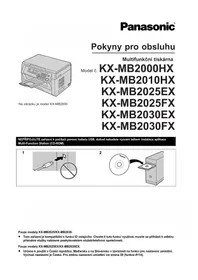
- POZOR
- ŽIVOTNÍ PROSTŘEDÍ
- POZNÁMKA
- ENERGY STAR
- OCHRANNÉ ZNÁMKY
- AUTORSKÉ PRÁVO
- PRO VAŠI BEZPEČNOST
- VLASTNOSTI LASEROVÉ DIODY
- LED SVĚTLO SPECIFIKACÍ CIS
- ZÁSADY PRO ZAJIŠTĚNÍ NEJVYŠŠÍHO VÝKONU
- ZÁSOBNÍK S TONEREM A JEDNOTKA FOTOVÁLCE
- KAZETA S TONEREM
- VÁLCOVÁ JEDNOTKA
- UMÍSTĚNÍ
- STATICKÁ ELEKTŘINA
- PROSTŘEDÍ
- PŘEMÍSŤOVÁNÍ STROJE
- UPOZORNĚNÍ
- ÚVOD A INSTALACE
- PŘÍSLUŠENSTVÍ
- ROZLOŽENÍ OVLÁDACÍCH PRVKŮ
- INSTALACE
- PŘÍPRAVA
- PŘIPOJENÍ A NASTAVENÍ
- POŽADAVKY NA DOKUMENTY
- HELP (NÁPOVĚDA)
- HLASITOST
- ÚVODNÍ PROGRAMOVÁNÍ
- TISKÁRNA
- SKENER
- KOPÍRKA
- KOPIE
- FAX (POUZE MODELY KX-MB2025/KX-MB2030)
- ODESÍLÁNÍ FAXŮ
- PŘÍJEM FAXU
- ID VOLAJÍCÍHO (POUZE MODELY KX-MB2025/KX-MB2030)
- ID VOLAJÍCÍHO
- PROGRAMOVATELNÉ FUNKCE
- PŘEHLED FUNKCÍ
- UŽITEČNÉ INFORMACE
- TELEFON
- ZPRÁVY A DISPLEJE
- ŘEŠENÍ POTÍŽÍ
- UVÍZNUTÍ PAPÍRU
- UVÍZNUTÍ
- ČIŠTĚNÍ
- OBECNÉ INFORMACE
- TIŠTĚNÁ HLÁŠENÍ
- TECHNICKÉ ÚDAJE
- AUTORSKÁ PRÁVA
- REJSTŘÍK
- DODANÉ PŘÍSLUŠENSTVÍ
- INFORMACE O PŘÍSLUŠENSTVÍ
- NÁHRADNÍ PŘÍSLUŠENSTVÍ
- POPISY TLAČÍTEK
- PŘEHLED
- ZADNÍ POHLED
- TONEROVÁ KAZETA A JEDNOTKA FOTOVÁLCE
- KDY VYMĚNIT ZÁSOBNÍK S TONEREM A JEDNOTKU FOTOVÁLCE
- LIKVIDACE ODPADOVÉHO MATERIÁLU
- FUNKCE ÚSPORY TONERU
- VÝSTUPNÍ ZÁSOBNÍK
- NASAZENÍ HORNÍ ČÁSTI NÁSTAVCE (JE-LI HORNÍ ČÁST NÁSTAVCE ODDĚLENA)
- POZNÁMKA K ZÁZNAMOVÉMU PAPÍRU
- VSTUPNÍ ZÁSOBNÍK PRO RUČNÍ VKLÁDÁNÍ
- PŘIPOJENÍ
- DŮLEŽITÉ
- POUŽITÍ ROUTERU/ROZBOČOVAČE (POUZE MODELY KX-MB2000/KX-MB2010/KX-MB2030)
- ZAPNUTÍ VYPÍNAČE
- REŽIM VYTÁČENÍ (POUZE MODELY KX-MB2025/KX-MB2030)
- VOLBA REŽIMU PROVOZU (SKENOVÁNÍ/KOPÍROVÁNÍ) (FAX: POUZE MODELY KX-MB2025/KX-MB2030)
- VLOŽENÍ ORIGINÁLU
- POMOCÍ SKLA SKENERU
- POMOCÍ AUTOMATICKÉHO PODAVAČE DOKUMENTŮ (POUZE MODELY KX-MB2010/KX-MB2025/KX-MB2030)
- MINIMÁLNÍ ROZMĚR DOKUMENTU
- MAXIMÁLNÍ ROZMĚR DOKUMENTU
- SKUTEČNÁ PLOCHA SKENOVÁNÍ
- GRAMÁŽ DOKUMENTU
- FUNKCE NÁPOVĚDY (POUZE MODELY KX-MB2025/KX-MB2030)
- NASTAVENÍ HLASITOSTI (POUZE MODELY KX-MB2025/KX-MB2030)
- HLASITOST VYZVÁNĚNÍ
- VYPNUTÍ VYZVÁNĚNÍ
- HLASITOST ODPOSLECHU
- DATUM A ČAS
- OPRAVA CHYBY
- POKUD SI PŘEDPLÁCÍTE SLUŽBU ID VOLAJÍCÍHO (POUZE MODELY KX-MB2025/KX-MB2030)
- VAŠE LOGO (POUZE MODELY KX-MB2025/KX-MB2030)
- VAŠE FAXOVÉ ČÍSLO (POUZE MODELY KX-MB2025/KX-MB2030)
- [SET]
- KONFIGURACE ZAŘÍZENÍ PRO PŘÍSTUP K SÍTI LAN (POUZE MODELY KX-MB2000/KX-MB2010/KX-MB2030)
- AUTOMATICKÉ NASTAVENÍ POMOCÍ SERVERU DHCP
- VAŠE SITUACE
- RUČNÍ NASTAVENÍ
- PRO MASKU PODSÍTĚ
- PRO VÝCHOZÍ BRÁNU
- CHCETE-LI OPRAVIT CHYBU V ADRESE IP, MASCE PODSÍTĚ NEBO VÝCHOZÍ BRÁNĚ
- NASTAVENÍ POČÍTAČE PRO PŘÍJEM PC FAXU (POUZE MODEL KX-MB2030)
- INSTALACE APLIKACE MULTI-FUNCTION STATION
- POŽADOVANÉ POČÍTAČOVÉ PROSTŘEDÍ
- OPERAČNÍ SYSTÉM
- PROCESOR
- PAMĚŤ RAM
- DALŠÍ HARDWARE
- INSTALACE APLIKACE MULTI-FUNCTION STATION NA POČÍTAČ
- [SNADNÁ INSTALACE]
- PRO USB PŘIPOJENÍ
- DŮLEŽITÉ UPOZORNĚNÍ
- PROHLÍŽENÍ NEBO INSTALACE DAT POKYNŮ PRO OBSLUHU
- POUŽITÍ JINÉHO ZAŘÍZENÍ S POČÍTAČEM
- ÚPRAVA SOFTWARU (PŘIDÁNÍ NEBO ODINSTALOVÁNÍ JEDNOTLIVÝCH SOUČÁSTÍ)
- ODINSTALOVÁNÍ SOFTWARU
- SPUŠTĚNÍ APLIKACE MULTI-FUNCTION STATION
- [SKENOVÁNÍ] (STRANA 36)
- [VZDÁLENÉ ŘÍZENÍ] (STRANA 77)
- [NASTAVENÍ] (STRANA 28)
- [?]
- [ ]
- ZMĚNA NASTAVENÍ
- [OBECNÉ]
- [SKENOVÁNÍ]
- PRO VÝBĚR VÝCHOZÍ E-MAILOVÉ APLIKACE
- PRO SYSTÉM WINDOWS
- PRO SYSTÉM WINDOWS XP
- PRO SYSTÉM WINDOWS VISTA
- [VLASTNÍ]
- TISK V APLIKACÍCH SYSTÉMU WINDOWS
- PRO WINDOWS XP/WINDOWS VISTA
- NASTAVENÍ VLASTNOSTÍ TISKÁRNY
- TISK NA ŠTÍTKY
- FUNKCE EKOLOGICKÉHO TISKU
- NASTAVENÍ TISKÁRNY
- ZKOMBINOVÁNÍ VÍCE DOKUMENTŮ
- ULOŽENÍ SOUBORU VE FORMÁTU PDF
- SKENOVÁNÍ ZE ZAŘÍZENÍ (PUSH SCAN)
- SKENOVÁNÍ DO APLIKACE MULTI-FUNCTION VIEWER
- [START]
- SKENOVÁNÍ DO SOUBORU
- SKENOVÁNÍ DO E-MAILU
- SKENOVAT DO OCR
- SKENOVÁNÍ DO E-MAILOVÉ ADRESY (POUZE MODELY KX-MB2000/KX-MB2010/KX-MB2030 S PŘIPOJENÍM LAN)
- PŘÍKLAD: "LISA
- SKENOVAT NA SERVER FTP (POUZE MODELY KX-MB2000/KX-MB2010/KX-MB2030 S PŘIPOJENÍM LAN)
- SKENOVAT DO SLOŽKY SMB (POUZE MODELY KX-MB2000/KX-MB2010/KX-MB2030 S PŘIPOJENÍM LAN)
- SKENOVÁNÍ Z POČÍTAČE (PULL SCAN)
- POUŽITÍ SKENOVACÍ APLIKACE MULTI-FUNCTION
- POUŽITÍ APLIKACE MULTI-FUNCTION VIEWER
- [SKENOVAT]
- POUŽITÍ JINÝCH APLIKACÍ
- ZHOTOVENÍ KOPIE
- VOLBA VELIKOSTI KOPIE
- VOLBA ROZLIŠENÍ
- VOLBA KONTRASTU
- DALŠÍ FUNKCE PRO KOPÍROVÁNÍ
- KOPÍROVÁNÍ S MĚŘÍTKEM (ZVĚTŠENÍ/ ZMENŠENÍM)
- KOMPLETOVANÉ KOPIE
- PŘI POUŽITÍ SKLA SKENERU
- FUNKCE SADY KONCEPTU (POUZE MODELY KX-MB2010/KX-MB2025/KX-MB2030)
- FUNKCE KOPÍROVÁNÍ QUICK ID/FUNKCE OPAKOVÁNÍ OBRAZU (POUZE ZE SKLA SKENERU)
- FUNKCE PLAKÁT (POUZE ZE SKLA SKENERU)
- FUNKCE N V
- FUNKCE ODDĚLENÉ N V 1 (POUZE ZE SKLA SKENERU)
- FUNKCE OKRAJŮ
- FUNKCE ODSAZENÍ
- REZERVACE KOPÍROVÁNÍ
- RUČNÍ ODESLÁNÍ FAXU
- OPAKOVANÁ VOLBA POSLEDNÍHO ČÍSLA
- [REDIAL]
- REZERVOVÁNÍ PŘENOSU FAXOVÉ ZPRÁVY (DUÁLNÍ PŘÍSTUP)
- TISK ZPRÁVY O ODESÍLÁNÍ
- TISK VÝPISU
- POUŽITÍ AUTOMATICKÉHO PODAVAČE DOKUMENTŮ
- VYTÁČENÍ FAXOVÉHO ČÍSLA PŘEDEM
- ODESÍLÁNÍ Z PAMĚTI (FUNKCE RYCHLÉHO SKENOVÁNÍ)
- ULOŽENÍ POLOŽEK PRO FUNKCI RYCHLÉ VOLBY A DO TELEFONNÍHO SEZNAMU
- UKLÁDÁNÍ POLOŽEK RYCHLÉ VOLBY
- PŘEDVOLBY
- U PŘEDVOLBY
- [STOP]
- UKLÁDÁNÍ POLOŽEK V TELEFONNÍM SEZNAMU
- [MENU]
- ÚPRAVA ULOŽENÉ POLOŽKY
- SMAZÁNÍ ULOŽENÉ POLOŽKY
- ODESÍLÁNÍ FAXU POMOCÍ FUNKCE RYCHLÉ VOLBY A TELEFONNÍHO SEZNAMU
- HLEDÁNÍ JMÉNA PODLE POČÁTEČNÍHO PÍSMENE
- AUTOMATICKÉ OPAKOVÁNÍ POKUSU O ODESLÁNÍ FAXU
- POMOCÍ AUTOMATICKÉHO PODAVAČE DOKUMENTŮ
- PŘENOS HROMADNÉHO ROZESÍLÁNÍ
- PROGRAMOVÁNÍ POLOŽEK DO PAMĚTI FUNKCE HROMADNÉ ROZESÍLÁNÍ
- RUČNÍ HROMADNÉ ROZESÍLÁNÍ
- PŘIDÁNÍ NOVÉ POLOŽKY DO PAMĚTI FUNKCE ROZESÍLÁNÍ
- [PHONEBOOK]
- VYMAZÁNÍ POLOŽKY ULOŽENÉ DO PAMĚTI HROMADNÉHO ROZESÍLÁNÍ
- ODESÍLÁNÍ STEJNÉHO DOKUMENTU PŘEDEM NAPROGRAMOVANÝM PŘÍJEMCŮM
- ODESLÁNÍ STEJNÉHO DOKUMENTU POMOCÍ SKLA SKENERU
- ODESLÁNÍ STEJNÉHO DOKUMENTU POMOCÍ AUTOMATICKÉHO PODAVAČE DOKUMENTU
- ODESÍLÁNÍ ELEKTRONICKÉHO DOKUMENTU Z POČÍTAČE JAKO FAXOVÉ ZPRÁVY
- VÝBĚR ZPŮSOBU POUŽITÍ ZAŘÍZENÍ
- POUŽÍVÁTE JEJ JEN JAKO FAX (REŽIM FAX)
- PŘÍJEM FAXŮ
- POUŽÍVÁTE JEJ VĚTŠINOU JAKO TELEFON (REŽIM TEL)
- PŘÍJEM TELEFONNÍCH HOVORŮ A FAXŮ
- POUŽÍVÁTE JE JAKO TELEFON A/NEBO FAX (REŽIM TEL/FAX)
- POUŽITÍ SE ZÁZNAMNÍKEM
- PŘÍJEM VOLÁNÍ
- AUTOMATICKÝ PŘÍJEM FAXŮ – AUTOMATICKÁ ODPOVĚĎ ZAPNUTA
- AKTIVACE REŽIMU FAX ONLY (POUZE FAX)
- RUČNÍ PŘÍJEM FAXŮ – AUTOMATICKÁ ODPOVĚĎ VYPNUTA
- AKTIVACE REŽIMU TEL
- PŘÍJEM HOVORŮ A FAXŮ POMOCÍ MIKROTELEFONU
- PŘÍJEM FAXŮ POMOCÍ EXTERNÍHO TELEFONU
- AKTIVACE REŽIMU TEL/FAX
- JE ZJIŠTĚN FAXOVÝ OZNAMOVACÍ TÓN
- FAXOVÝ OZNAMOVACÍ TÓN NENÍ ZJIŠTĚN
- POUŽITÍ ZAŘÍZENÍ SE ZÁZNAMNÍKEM
- NASTAVENÍ ZAŘÍZENÍ A ZÁZNAMNÍKU
- PŘÍJEM HLASOVÉ ZPRÁVY A FAXOVÉHO DOKUMENTU BĚHEM JEDNOHO VOLÁNÍ
- VYŽÁDANÝ PŘÍJEM (ZÍSKÁNÍ FAXU UMÍSTĚNÉHO NA JINÉM FAXOVÉM PŘÍSTROJI)
- FILTR NEVYŽÁDANÝCH FAXŮ (ZABRAŇUJE PŘÍJMU FAXU, O KTERÝ NEMÁTE ZÁJEM)
- AKTIVACE FILTRU NEVYŽÁDANÝCH FAXŮ
- UKLÁDÁNÍ NEŽÁDOUCÍCH VOLAJÍCÍCH
- ZOBRAZENÍ POLOŽEK FILTRU NEVYŽÁDANÝCH FAXŮ
- TISK POLOŽEK FILTRU NEVYŽÁDANÝCH FAXŮ
- VYMAZÁNÍ POLOŽEK FILTRU NEVYŽÁDANÝCH FAXŮ
- PŘÍJEM FAXU NA POČÍTAČ
- ZOBRAZENÍ PŘIJATÉHO DOKUMENTU
- NÁHLED FAXU NA WEBU (POUZE MODEL KX-MB2030 S PŘIPOJENÍM LAN)
- AKTIVACE REŽIMU NÁHLEDU FAXU
- NAPROGRAMOVÁNÍ PŘÍSTUPOVÉHO KÓDU PRO NÁHLED FAXU NA WEBU
- ZOBRAZENÍ PŘIJATÉHO FAXOVÉHO DOKUMENTU VE WEBOVÉM PROHLÍŽEČI
- CO ZNAMENÁ „
- SLUŽBA ID VOLAJÍCÍHO
- ZOBRAZENÍ ID VOLAJÍCÍHO
- POTVRZENÍ INFORMACÍ O VOLAJÍCÍM VYTIŠTĚNÍM SEZNAMU ID VOLAJÍCÍCH
- ZOBRAZENÍ INFORMACÍ O VOLAJÍCÍM A VOLÁNÍ ZPĚT
- ZMĚNA ZPŮSOBU ZOBRAZENÍ INFORMACÍ O VOLAJÍCÍCH
- SYMBOLY A ČINNOSTI PRO INFORMACE O VOLAJÍCÍM
- VYPNUTÍ ZOBRAZENÍ
- ÚPRAVA TELEFONNÍHO ČÍSLA VOLAJÍCÍHO PŘED ZPĚTNÝM VOLÁNÍM NEBO ULOŽENÍM
- [CALLER ID]
- ODSTRANĚNÍ ČÍSLA
- VYMAZÁNÍ INFORMACÍ O VOLAJÍCÍM
- VYMAZÁNÍ VEŠKERÝCH INFORMACÍ O VOLAJÍCÍM
- VYMAZÁNÍ URČITÝCH INFORMACÍ O VOLAJÍCÍM
- ULOŽENÍ INFORMACÍ O VOLAJÍCÍM
- POD FUNKCI RYCHLÉ VOLBY A DO TELEFONNÍHO SEZNAMU
- TELEFONNÍ SEZNAM
- PROGRAMOVÁNÍ
- FUNKCE TISKU Z POČÍTAČE
- SÍŤOVÉ FUNKCE (POUZE MODELY KX-MB2000/KX-MB2010/KX-MB2030 S PŘIPOJENÍM LAN)
- ZADÁNÍ ZNAKŮ
- VOLBA ZNAKŮ POMOCÍ TLAČÍTKA [▼] NEBO [▲]
- STAV ZAŘÍZENÍ
- POUŽITÍ VZDÁLENÉHO ŘÍZENÍ
- POUŽITÍ APLIKACE MONITOR ZAŘÍZENÍ
- POUŽITÍ WEBOVÉHO PROHLÍŽEČE (POUZE MODELY KX-MB2000/KX-MB2010/KX-MB2030 S PŘIPOJENÍM LAN)
- ZRUŠENÍ OPERACE
- ZRUŠENÍ TISKU
- MIKROTELEFON (POUZE MODELY KX-MB2025/KX-MB2030)
- PŘIPEVNĚTE POUTKO (③) A VÝZTUHU (④)
- ODEBRÁNÍ MIKROTELEFONU
- VOLÁNÍ POMOCÍ FUNKCE RYCHLÉ VOLBY NEBO TELEFONNÍHO SEZNAMU (POUZE MODELY KX-MB2025/KX-MB2030)
- POMOCÍ FUNKCE RYCHLÉ VOLBY
- POMOCÍ TELEFONNÍHO SEZNAMU
- ZPRÁVY (POUZE MODELY KX-MB2025/KX-MB2030)
- HLÁŠENÍ NA DISPLEJI
- KDYŽ FUNKCE NEPRACUJE SPRÁVNĚ
- PROBLÉMY S TISKEM
- POUŽÍVÁNÍ ZÁZNAMNÍKU (POUZE MODELY KX-MB2025/KX-MB2030)
- POKUD DOJDE K VÝPADKU ELEKTRICKÉHO PROUDU
- NÁSTROJ PRO NASTAVENÍ BRÁNY FIREWALL PRO UŽIVATELE SYSTÉMU MICROSOFT WINDOWS XP SERVICE PACK 2 NEBO NOVĚJŠÍHO/WINDOWS VISTA (POUZE MODELY KX-MB2000/KX-MB2010/KX-MB2030 S PŘIPOJENÍM LAN)
- POTVRZENÍ NASTAVENÍ BEZPEČNOSTI (PRO UŽIVATELE SYSTÉMU WINDOWS XP)
- POTVRZENÍ NASTAVENÍ BEZPEČNOSTI (PRO UŽIVATELE SYSTÉMU WINDOWS VISTA)
- POZNÁMKA PRO UŽIVATELE MODELŮ KX-MB200/KX-MB700/KX-FLB
- UVÍZNUTÍ ZÁZNAMOVÉHO PAPÍRU
- POKUD UVNITŘ ZAŘÍZENÍ UVÍZNE ZÁZNAMOVÝ PAPÍR
- PŘÍPAD
- POKUD UVÍZNE ZÁZNAMOVÝ PAPÍR V BLÍZKOSTI FIXAČNÍ JEDNOTKY
- ZÁZNAMOVÝ PAPÍR NEBYL ZAVEDEN DO JEDNOTKY SPRÁVNĚ
- POKUD ZÁZNAMOVÝ PAPÍR VE VSTUPNÍM ZÁSOBNÍKU PRO RUČNÍ PODÁVÁNÍ NENÍ SPRÁVNĚ PODÁVÁN DO ZAŘÍZENÍ
- UVÍZNUTÍ DOKUMENTU (AUTOMATICKÝ PODAVAČ DOKUMENTŮ) (POUZE MODELY KX-MB2010/KX-MB2025/KX-MB2030)
- ČIŠTĚNÍ BÍLÝCH DESEK A SKLA
- BÍLÉ DESKY A SKLO SKENERU
- ČIŠTĚNÍ VÁLEČKŮ PODAVAČE DOKUMENTŮ (POUZE MODELY KX-MB2010/KX-MB2025/KX-MB2030)
- REFERENČNÍ SEZNAMY A HLÁŠENÍ
- SPOTŘEBA ENERGIE
- ZDROJ NAPÁJENÍ
- KAPACITA PAMĚTI
- KAPACITA PAMĚTI FAXU
- KAPACITA PAMĚTI PRO SKENOVÁNÍ DO E-MAILOVÉ ADRESY
- KAPACITA PAMĚTI PRO SKENOVÁNÍ NA SERVER FTP
- KAPACITA PAMĚTI PRO SKENOVÁNÍ DO SLOŽKY SMB
- RYCHLOST TISKU
- ROZLIŠENÍ TISKU
- TESTOVACÍ TABULKA ITU-T NO
- SPECIFIKACE ZÁZNAMOVÉHO PAPÍRU
- FORMÁT OBYČEJNÉHO/TENKÉHO PAPÍRU
- GRAMÁŽ ZÁZNAMOVÉHO PAPÍRU
- ŽIVOTNOST TONERU
- PŘÍKLAD
- ŽIVOTNOST FOTOVÁLCE
- AUTORSKÁ PRÁVA A LICENCE (POUZE MODELY KX-MB2000/KX-MB2010/KX-MB2030)
- COPYRIGHT (C)
- LICENCE ISSUES
- VAŠE LOGO
- VAŠE FAXOVÉ ČÍSLO
- JAZYK
- REŽIM VYTÁČENÍ
- ČAS OPAKOVANÉHO VOLÁNÍ/FUNKCE FLASH
- KONTRAST LCD DISPLEJE
- VÝBĚR MĚŘÍTKA
- ZMĚNIT HESLO
- DOBA ÚDRŽBY
- NASTAVIT VŠECHNY FUNKCE NA VÝCHOZÍ HODNOTY
- VYZVÁNĚNÍ
- ZVUKOVÝ SIGNÁL
- POČET ZAZVONĚNÍ PRO FAX
- POČET ZAZVONĚNÍ V REŽIMU TEL/FAX
- AUTOMATICKÝ SEZNAM ID VOLAJÍCÍCH
- NASTAVENÍ ČASU
- VYMAZÁNÍ CELÉHO TELEFONNÍHO SEZNAMU
- FORMÁT PAPÍRU VE VSTUPNÍM ZÁSOBNÍKU PAPÍRU
- FORMÁT PAPÍRU VE VSTUPNÍM ZÁSOBNÍKU PRO RUČNÍ PODÁVÁNÍ
- TYP PAPÍRU PRO VSTUPNÍ ZÁSOBNÍK PAPÍRU
- TYP PAPÍRU PRO VSTUPNÍ ZÁSOBNÍK PRO RUČNÍ PODÁVÁNÍ
- ZPRÁVA O ODESÍLÁNÍ
- AUTOMATICKÝ VÝPIS
- REŽIM RUČNÍ ODPOVĚDI
- REŽIM PRO ZAHRANIČÍ
- ZPOŽDĚNÉ ODESÍLÁNÍ
- VÝBĚR ECM
- TÓN PŘIPOJOVÁNÍ
- MAXIMÁLNÍ RYCHLOST FAXU
- AUTOMATICKÉ ZMENŠENÍ
- AKTIVAČNÍ KÓD FAXU
- POČET TICHÝCH ZAZVONĚNÍ PRO ROZPOZNÁNÍ FAXU
- UPOZORNĚNÍ NA PŘÍJEM DO PAMĚTI
- AUTOMATICKÝ PŘÍJEM
- NASTAVENÍ PC FAXU
- PŘÍJEM PC FAXU
- REŽIM NÁHLEDU FAXU
- PŘÍSTUPOVÝ KÓD PRO NÁHLED FAXU NA WEBU
- OZNÁMENÍ PŘÍJMU FAXU
- OBNOVENÍ VÝCHOZÍCH NASTAVENÍ FUNKCÍ FAXU
- NASTAVENÍ VSTUPNÍHO ZÁSOBNÍKU PRO KOPÍROVÁNÍ
- VÝCHOZÍ ROZLIŠENÍ PRO KOPÍROVÁNÍ
- ZACHOVÁNÍ KONTRASTU
- VÝCHOZÍ REŽIM PROVOZU
- ČASOVAČ REŽIMU
- ZACHOVÁNÍ ROZVRŽENÍ STRÁNKY
- ZACHOVÁNÍ MĚŘÍTKA
- ZACHOVÁNÍ KOMPLETOVÁNÍ
- ZACHOVÁNÍ OKRAJŮ
- ODSAZENÍ RÁMEČKU
- ZACHOVÁNÍ ODSAZENÍ
- ÚSPORA TONERU
- REŽIM SKENOVÁNÍ
- ZACHOVÁNÍ PARAMETRŮ SKENOVÁNÍ
- REŽIM DHCP
- ADRESA IP
- MASKA PODSÍTĚ
- VÝCHOZÍ BRÁNA
- SERVER DNS
- NÁZEV ZAŘÍZENÍ
- ADRESA MAC
- FILTROVÁNÍ IP
- AUTOMATICKÉ IP
- HTTPD
- PROTOKOL IPV
- SERVER WINS
- VYMAZÁNÍ VŠECH E-MAILOVÝCH ADRES
- VYPRŠENÍ PLATNOSTI DAT
- VZÁJEMNÝ TISK VE FORMÁTU A4/LETTER
- A
- H
- J
- K
- L
- M
- N
- P
- R
- U
- Ú
- V
- Z
Značka : PANASONIC
Model : KX-MB2030FX
Kategorie : Tiskárna