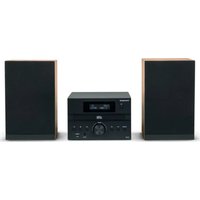
DPL912VD - Domácí kino THOMSON - Bezplatný návod k obsluze
Najděte návod k zařízení zdarma DPL912VD THOMSON ve formátu PDF.


Dotazy uživatelů ohledně DPL912VD THOMSON
0 otázka o tomto zařízení. Odpovězte na ty, které znáte, nebo položte vlastní.
Položte novou otázku o tomto zařízení
Stáhněte si návod pro váš Domácí kino ve formátu PDF zdarma! Najděte svůj návod DPL912VD - THOMSON a vezměte svůj elektronický přístroj zpět do rukou. Na této stránce jsou zveřejněny všechny dokumenty potřebné k používání vašeho zařízení. DPL912VD značky THOMSON.
NÁVOD K OBSLUZE DPL912VD THOMSON
- Opravy prěnechejte kvalifikovanému servisnímu pracovníkovi. Odborný servis je nutný při jakémkoliv poškození prístroje. Typickým príkladem jsou poškození napájecího kabelu nebo jeho zástrčky, vniknutá kapalina nebo prědměty, které spadly do prístroje, poškození prístroje jeho vystavením vlhkosti nebo dešti, nesprávná funkce prístroje nebo poškození pádem.
- Nevystavujte zařízení stříkající nebo kapající vodě ani neumistujte do blízkosti přístroje nebo přímo na přístroj nádoby s kapalinou, jako jsou vázy s květinami.
. Zatěžování
Na skříň zařízení nepokládejte žádné těžké předměty. Při pádu takového předmětu může dojít k vážnému poranění dětí nebo dospělých a vážnému poškození zařízení.
- Poškození vyžadující opravu
Za následujících okolností odpojte zařízení od elektrické sítě a zavezte jej do kvalifikované opravny:
a) Jestliže je poškozen síťový kabel nebo síťová zástrčka.
b) Jestliže do zařízení vnikla kapalina nebo cizí objekt.
c) V případě, že produkt je vystaven dešti nebo vodě.
d) V případě, že produkt nefunguje normálně. Nastavujte pouze ty ovládací prvky, které jsou popsány v této uživatelské příručce. Nesprávným nastavením ovládacích prvků může dojít k poškození zařízení a může vyžadovat nákladnou opravu kvalifikovaným pracovníkem.
e) V případě, že došlo k pádu produktu nebo byl jiným způsobem poškozen.
f) V případě, že u zařízení dochází k výrazným změnám při jeho používání.
. Opravy
V žádném případě neopravujte zařízení vlastními silami. Otevřením skříně zařízení se vystavujete nebezpečí úrazu elektrickým proudem a jiným nebezpečím. Opravy přenechejte kvalifikovanému servisnímu pracovníkovi.
. Výměna součástí
Jestliže je nutná výměna součástí, zajistěte, aby ji provedl kvalifikovaný pracovník a použil náhradní součástky specifikované výrobcem nebo součástky, které mají stejné charakteristiky jako původní součástky. V jiném případě může dojít k nehodě, požáru, úrazu elektrickým proudem nebo jinému zranění.
- Kontrola bezpečnosti zařízení
Po provedení servisního zásahu nebo opravy, ne- chejte si toto zařízení zkontrolovat, zda vyhovuje bezpečnostním podmínkám.
- Sítový kabel je používán pro odpojení zařízení od elektrické sítě. Měl by zůstat po celou dobu přístupný.
- Po připojení síťového kabelu se rozsvítí kontrolka pohotovostního stavu. Jestliže odpojíte síťový kabel od elektrické sítě, kontrolka pohotovostního stavu zhasne.
- Model určený pro Evropu je ve shodě s evropským standardem CE.
VYBALENÍ
Zkontrolujte obsah balení DVD receiveru.
Balení by mělo obsahovat následující:
• DVD receiver se síťovým kabelem
- Dálkový ovladač se dvěmi bateriemi
. Uživatelská příručka
Subwoofer
- Dvě přední reproduktorové soustavy
- Centrální reproduktorová soustava
. Dvě zadní reproduktorové soustavy
- Anténa pro VKV
INSTALACE
- Zařízení instalujte na stabilním rovném povrchu. Před zařízením musí být dostatečný prostor pro otevření zásuvky disku a zařízení by mělo být umístěno tak, abyste jej mohli ovládat dálkovým ovladačem.
- Zařízení nevystavujte extrémním teplotám nebo vlhkosti.
- Zamezte umístění zařízení na horkém povrchu, jako je položení na dalším zařízení a zajistěte do-statečné větrání zařízení.
Upozornění:
Pro instalaci si nevybírejte uzavřené skříňky, jako jsou knihovny!
Čištění disku
K zastavování obrazu a přeskakování nebo opakování zvuku může docházet v případě, že je disk uvnitř přehrávače znečištěn.
- V případě, že je disk znečištěn, očistěte jej čistící látkou. Setřete nečistoty směrem od středu disku k jeho okrajům.
- Nečistěte jej kruhovými pohyby. Kruhové škrábance mohou způsobit zkreslení obrazu nebo znemožnění přehrávání disku.
Upozornění:
Pro čištění nepoužívejte rozpouštědla, komerčně dostupné čistící prostředky nebo antistatické spreje určené pro gramofonové desky.
PŘEDNÍ PANEL
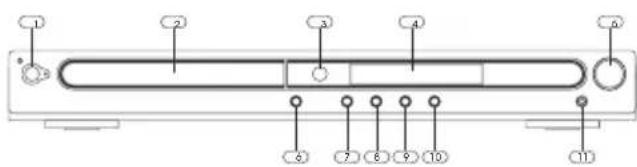
- Tlačítko Standby On / Off
- Zásuvka disku
- Okénko příjmu infračervených paprsků
- Displej
- Nastavení hlasitosti VOLUME Nastavení hlasitos- ti. Otáčením doprava zvýšite hlasitost a otáčením doleva hlasitost snížíte.
- ▲/■ Open/stops 1) Otevře nebo zavře zásuvku disku, 2) Zastaví přehrávání.
- SKIP 1) Přeskočí na předcházející kapitolu/skladbu v režimu DVD/VCD/CD, 2) V režimu tuneru zahájí prolaďování směrem k nižším kmitočtům. Když máte aktivovánu funkci předvoleb, stisknutím tohoto tlačítka můžete procházet předvolbami dolů a vyhledat požadovanou předvolbu nebo spustit režim programování.
- SKIP 1) Přeskočí na následující kapitolu/skladbu v režimu DVD/VCD/CD, 2) V režimu tuneru zahájí proladování směrem k vyšším kmitočtům. Když máte aktivovánu funkci předvoleb, stisknutím tohoto tlačítka můžete procházet předvolbami nahoru a vyhledat požadovanou předvolbu nebo spustit režim programování.
- ▶ 1) Spustí přehrávání v režimu DVD/VCD/CD, 2) V režimu tuneru zahájí ukládání stanice se zobrazeným kmitočtem na vybrané předvolbě a po stisknutí tlačítek / na jednu sekundu dojde k uložení.
- SOURCE Přepíná mezi režimem AV, tunerem a režimem DVD.
- Konektor pro připojení sluchátek
ZADNÍ PANEL
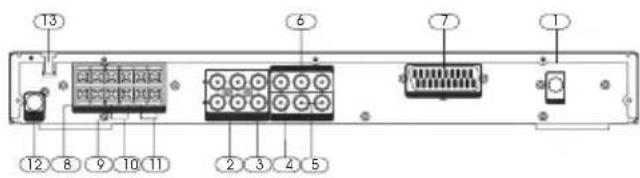
DÚLEŽITÉ!
Síťový kabel připojte až po připojení reproduktorových soustav, antény a všech dalších zařízení.
V žádném případě neprovádějte žádné změny v připojení na zařízení v zapnutém stavu.
Štítek zařízení je umístěn na zadním panelu systému.
1. Vstupní konektor pro anténu VKV
Pro příjem v pásmu VKV připojte ke konektoru FM anténu VKV. Přesouváním této antény v různých směrech najdete polohu, při které je příjem signálu nejčistší.
Poznámka: Anténu umístěte co nejdále od televizního přijímače, videorekordéru nebo jiného elektronického zařízení.
2. Audio vstupy
Pro připojení vstupních audio signálů (levý/pravý) z dalšího zařízení, jako je videorekordér, televizor nebo satelitní přijímač a přehrávání na domácím kině. Tato přípojná místa jsou označena AV1/AV2 a můžete je vybrat stisknutím tlačítka SOURCE na čelním panelu.
3. Video vstupy
Pro připojení video signálů z odpovídajících výstupních video konektorů na dalších zařízeních jako je videorekordér, televizor nebo satelitní přijímač.
4. REC Out (Video)
Pro připojení videorekordéru nebo jiného záznamového zařízení (Většina disků DVD nelze nahrávat, ale toto připojení můžete použít pro záznam z dalších vstupů, například ze satelitního přijímače).
5. REC Out (Audio)
Pro připojení audio signálů (levý/pravý) pro externí záznamové zařízení, jako je videorekordér nebo kazetový magnetofon.
6. Výstupní konektor Component Video & Progressive
Pro připojení televizoru s komponentním obrazovým vstupem (pomocí komponentního video kabelu, není součástí dodávky).
7. Vstup TV Audio/Výstup RGB
(1) V DVD režimu je na konektoru Scart video signál v nejvyšší kvalitě (kabel Scart není součástí dodávky).
(2) V režimu TV přijímá zařízení audio signály z televizoru a přehrává je na domácím kině.
8. Subwoofer Speaker
Pro připojení pasivního subwooferu pomocí barevně označeného kabelu k terminálu “+” a černého kabelu k terminálu “-”.
9. Centrální reproduktorová soustava
Pro připojení centrální reproduktorové soustavy pomocí barevně označeného kabelu k terminálu “+” a černého kabelu k terminálu “-”.
10. Surround Speaker (Zadní reproduktorové soustavy)
Pro připojení levé surroundové reproduktorové soustavy k terminálům “SL” a pravé surroundové reproduktorové soustavy k terminálům “SR”. Barevně označený kabel připojte k terminálu “+” a černý kabel k terminálu “-”.
11. Front Speaker
Pro připojení levé přední reproduktorové soustavy k terminálům “L” a pravé přední reproduktorové soustavy k terminálům “R”. Barevně označený kabel připojte k terminálu “+” a černý kabel k terminálu “-”.
12. Active Subwoofer Out
Pro připojení externího aktivního subwooferu.
13. Sítový kabel
REGIONY PŘEHRÁVAČE
Z důvodů distribuce disků DVD je svět rozdělen na šest regionů. Region Vašeho přehrávače je vyznačen na etiketě regionu. Tento region by měl být shodný s etiketou na discích, které jsou k dispozici ve Vašem regionu. V případě, že se během přehrávání disku vyskytnou libovolné problémy, zkontrolujte nejprve, že je disk určen pro stejný region jako Váš přehrávač.

UMÍSTĚNÍ REPRODUKTO-ROVÝCH SOUSTAV
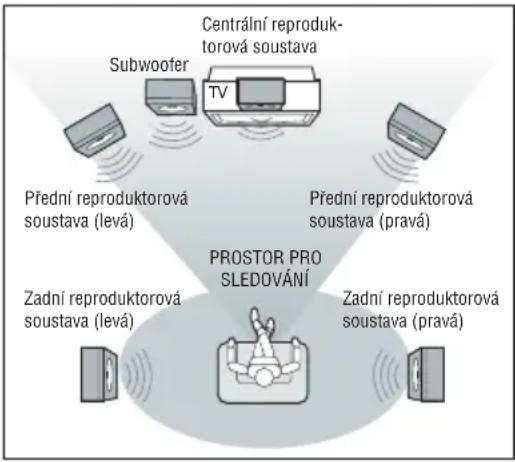
Umístění reproduktorových soustav hraje významnou roli pro reprodukci surroundového zvuku.
Z toho důvodu byste měli brát důraz na rozvržení reproduktorových soustav. K dosažení nejlepších výsledků by měly být instalovány všechny reproduktorové soustavy.
flowchart
graph TD
    A["Subwoofer"] --> B["Přední reproduktorová soustava (levá)"]
    A --> C["Zadní reproduktorová soustava (levá)"]
    D["Centrální reproduktorová soustava"] --> E["Přední reproduktorová soustava (pravá)"]
    D --> F["Zadní reproduktorová soustava (pravá)"]
    G["PROSTOR PRO SLEDOVÁNÍ"] --> H["TV"]
    G --> I["Pravá"]
flowchart
graph TD
    A["Přední reproduktorová soustava (levá)"] -->|DIM L| B["Central TV"]
    C["Přední reproduktorová soustava (pravá)"] -->|DIM R| B
    D["Zadní reproduktorová soustava (levá)"] -->|DIM LS| B
    E["Zadní reproduktorová soustava (pravá)"] -->|DIM RS| B
    B -->|DIM C| F["Subwoofer"]
    B -->|DIM L| G["End"]
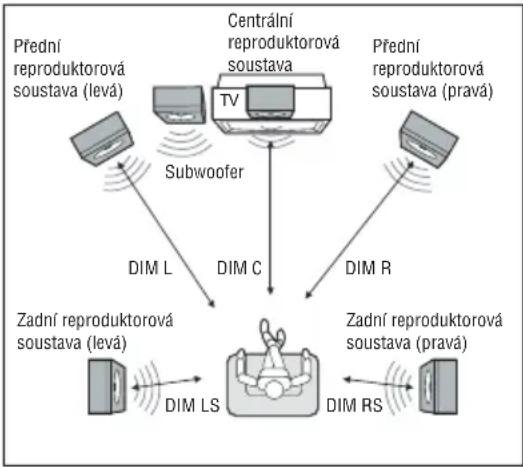
Typické rozmístění reproduktorových soustav v místnosti je umístění levé, centrální a pravé reproduktorové soustavy ve předu a levé a pravé surround-vóre reproduktorové soustavy umístěné po stranách vzadu, jak je vidět na výše uvedeném obrázku. Centrální reproduktorová soustava může být umístěna nad nebo pod obrazovkou televizoru. Pro zajištění většího výkonu na nízkých kmitočtech může být instalován subwoofer, který může být umístěn na libovolném místě v místnosti. Rozmístění reproduktorových soustav vzhledem k posluchači je uvedeno na obrázku vpravo nahoře a slouží k správnému nastavení surroundového systému.
Poznámky:
- K terminálu reproduktorové soustavy +/- nepřipo- jujte více než jednu reproduktorovou soustavu.
- Nepřipojujte reproduktorové soustavy, které mají nižší impedanci, než dodávané reproduktorové soustavy.
Dálkový ovladač
-
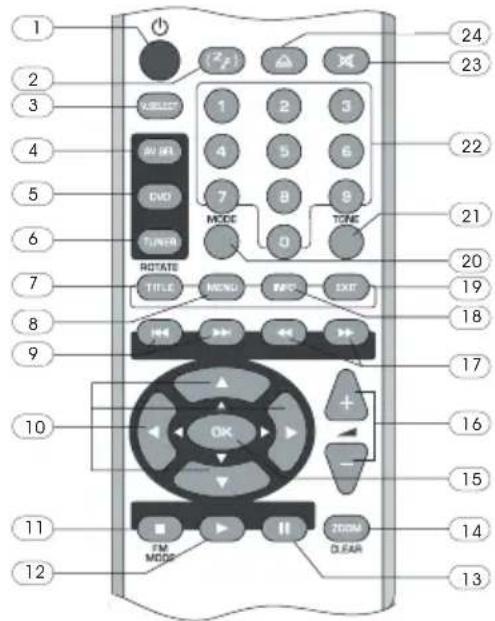
☎ Zapne nebo vypne zařízení
-
Nastaví funkci automatického vypnutí.
-
V.SELECT Přepíná mezi progresivním zobrazením a přepíná různé výstupní video režimy.
-
AV SEL Vyberte AV vstupy (opakovaným stisknutím).
-
DVD přehrávač Vybere režim DVD/CD/VCD.
-
Tuner Vybere režim Tuner.
-
TITLE (ROTATE) 1) V případě, že je stisknuto u disku DVD, zobrazí nabídku titulu (pouze v režimu DVD), 2) Během přehrávání Picture CD slouží k natáčení obrazu.
-
MENU V režimu DVD otevře hlavní nabídku disku.
-
🏠️/▶ Přeskočí zpět/dopředu na předcházející nebo následující kapitolu/skladbu.
-
(Aktivní navigační tlačítka) V nabídkách a v režimu aktivní navigace posunují kurzor v naznačeném směru.
-
■) Zastaví přehrávání, 2) V režimu Tuneru vybere Monofonní/Stereofonní režim.
-
Zahájí přehrávání.
-
Ⅲ 1) Během přehrávání zastaví obraz a zvuk
-
ZOOM 1) Opakovaným stisknutím během přehrávání video disků slouží k zvětšení a zmenšení zobrazení.
CLEAR V režimu programování vymaže poslední výběr.
- OK 1) V nabídkách a nastavení slouží k otevírání nabídek nebo výběru, 2) V režimu Tuneru otevře režim programování předvoleb nebo potvrdí uložení předvolby.
- ☐/☐ zvýší nebo sníží hlasitost.
- 🏻/ 🏻 Spustí vyhledávání zpět nebo dopředu.
- INFORMACE Otevře nebo zavře režim aktivní navigace.
- EXIT (ukončit) Ukončí nabídky a režim aktivní navigace.
- MODE Vybere režimy surround nebo zvukového pole.
- TONE Vybere režimy ekvalizéru.
- 0 - 9 (Číselná tlačítka) Jsou určena k přímému výběru titulu, kapitoly, skladby, předvolby tuneru a časového vyhledávání v režimu DVD.
- ✉ Ztiší nebo obnoví zvukový doprovod.
- △ Otevře nebo zavře zásuvku disku.
PRVNÍ ZAPNUTÍ
- Domácí kino máte připojeno podle pokynů uvedených na předcházejících stranách.
- DVD přehrávač připojte k elektrické síti.
- Na DVD přehrávači by měla být rozsvícena kontrolka pohotovostního stavu Standby.
- Stiskněte tlačítko Power (na zařízení nebo na dálkovém ovladači), přehrávač bude v režimu DVD.
- Stisknutím tlačítka DVD na dálkovém ovladači přepnete DVD přehrávač do režimu DVD. Po několika sekundách se na displeji zobrazí "NO DISC" (Není vložen disk).
- Zapněte televizor a vyberte vstup AV, ke kterému je připojen DVD přehrávač. Na obrazovce byste měli vidět DVD přehrávače a zprávu “Insert a disc” (Vložte disk).
- Stiskněte tlačítko pro otevření zásuvky disku (na zařízení nebo na dálkovém ovladači). Zásuvka disku se otevře. Do zásuvky disku vložte disk DVD a stiskněte tlačítko pro zavření zásuvky disku (stejné jako pro otevření). Přehrávač načte disk a zahájí jeho přehrávání. Předtím než začne přehrávání filmu se zobrazí hlavní nabídka disku. Před zahájením filmu budete muset vybrat 'PLAY MOVIE' (Přehrát film) a stisknout tlačítko [OK].
- Přestože můžete zahájit okamžité sledování filmu, měli byste nyní stisknout tlačítko STOP a pro dosažení nejlepších výsledků s Vaším domácím kinem provést nastavení, které je popsáno na
následující straně. Tímto postupem nastavíte veškeré funkce tohoto zařízení. Tento postup byste měli provést pouze v případě první instalace domácího kina.
- V případě, že si vyberete sledování filmu, můžete se seznámit s možnostmi navigací na disku DVD v části “Přehrávání disku DVD”.
Poznámka: Přehrávač začne automaticky přehrávat disk.
PROBLÉMY
V případě, že se Vám jeví, že je něco v nepořádku s vaším DVD přehrávačem, zkontrolujte nejprve následující seznam.
Chybu mohlo způsobit nějaké přehlédnutí.
Za žádných okolností byste se neměli pokoušet opravit přehrávač sami; v jiném případě byste příšli o záruku. Kryt zařízení může sejmout pouze kvalifikovaný pracovník případně v opravně.
* Po prvním zapnutí zařízení, bude na výstupním konektoru SCART video v nesprávném formátu. Stisknutím tlačítka V-SELECT vyberte správný výstupní režim. Aktuální výstupní režim bude zobrazen na VFD.
Do přístroje není přiváděno napájecí napětí
- Přesvědčete se, že jste stiskli hlavní vypínač na zařízení.
- Zkontrolujte, zda je zařízení připojeno k elektrické síti.
- Do zásuvky, kde byl připojen přehrávač připojte jiné zařízení a zkontrolujte, jestli je napájena elektrickým proudem.
Nezobrazuje se žádný obraz
- Zkontrolujte, zda je televizor v zapnutém stavu.
- Na televizoru nebo monitoru vyberte správný vstup AV.
- Zkontrolujte správné připojení.
- Zkontrolujte, že je na televizoru vybrána předvolba AV.
(Podrobnosti naleznete v uživatelské příručce k televizoru.) - Když je aktivován progresivní videosignál, nebude na výstupu kompozitní videosignál.
- Stisknutím tlačítka V-SELECT vyberte správný výstupní obrazový režim. V jiném případě nebude na obrazovce žádný nebo zkreslený obraz.
Zkreslený obraz
- Zkontrolujte, jestli není disk znečištěn a otřete jej měkkou látkou, od středu k okrajům.
- Někdy se může objevit malé zkreslení obrazu. Nejedná se o závadu.
- Formát disku nevyhovuje připojenému televizoru (PAL/NTSC).
- Zajistěte, aby byl připojen POUZE jeden video výstup.
Obraz je černobílý
- Formát disku nevyhovuje připojenému televizoru (PAL/NTSC).
- Zajistěte, aby televizor nebyl připojen přes videorekordér.
Roztřesený obraz
- Přemístěte zařízení dále od možného zdroje rušení nebo zdroje elektromagnetického vyzařování (například rádia, výkonného zesilovače, radiátoru, atd.).
Po vyjmutí disku se nezobrazí úvodní obrazovka
- Zkontrolujte, zda program nevyžaduje vložení dalšího disku.
- Provedte resetování zařízení odpojením od elektrické sítě a následným připojením.
Přehrávač neodpovídá na pokyny z dálkového ovladače
- Zamiřte dálkovým ovladačem přímo na snímač paprsků z dálkového ovladače na předním panelu zařízení.
- Odstraňte veškeré překážky mezi dálkovým ovladačem a zařízením.
- Zkontrolujte nebo vyměňte baterie.
Není slyšet zvuk
- Zkontrolujte připojení audio kabelů.
- V případě, že používáte Hi-Fi zesilovač, vyzkoušejte jiný zdroj signálu.
- V případě, že je přehráván disk DTS, zkontrolujte, že je vybrán výstup DTS digital out.
- Když vyberete DTS, zkontrolujte, že máte připojen DTS dekodér.
. Vyčistěte disk. - Zkontrolujte, zda není chyba v disku přehráváním jiného disku.
Na digitálním výstupu není žádný zvukový signál
- Zkontrolujte digitální připojení.
- Zkontrolujte správné nastavení digitálního výstupu v nabídce „Digital Out“ (Digitální výstup).
- Zkontrolujte, že zvukový formát vybraného jazyka vyhovuje možnostem zařízení.
Disk nemůže být přehrán.
- Zkontrolujte správné založení disku do zásuvky.
Zapomněli jste heslo
- Když není v zařízení vložen disk, stiskněte na dálkovém ovladači číselná tlačítka 7, 6, 4, 1 a 8.
Rušení funkcí
- Normální funkce zařízení mohou být rušeny z vnějšku. Stačí resetovat zařízení (pro obnovení normálního stavu odpojte a připojte zařízení k elektrické síti).
Disky, které můžete přehrávat
Ačkoliv byly učiněny pokroky v zajištění kompatibility vašeho přehrávače s co největším množstvím disků, nemůžeme zaručit, že budete schopni přehrát disky nekompatibilní se standardy audio CD. V případě zapisovatelných a přepisovatelných disků záleží jejich kompatibilita na CD/DVD vypalovací mechanice, správném vypalovacím software a použitém disku.
DVD-Video
DVD video - Digitální video disky 12 cm a 8 cm, jednostranné nebo oboustranné, jednovrstvé nebo dvouvrstvé. DVD jsou velkokapacitní optické disky, na něž jsou způsobem digitálního signálu nahrány vysoce kvalitní obrazy a zvuk.
DVD-R, DVD-RW
Většina disků DVD-R a DVD+R (pouze jeden záznam), DVD-RW a DVD+RW (přepisovatelné). Záleží na DVD vypalovačce a použitém disku. Nahrávky používající DVD-R a DVD-RW disky musí být nahrány v režimu Video DVD. Nahrávky používající DVD+RW disky musí být nahrány vzhledem ke specifikacím pro DVD+RW disky s kapacitou 4,7 GB.
Video CD(VCD)
VCD zastupuje Video Compact Disc s videozáznamem, statickými obrázky, zvukovými stopami a interaktivními nabídkami.
Audio CD
Disky Audio CD (8 a 12 cm).
CD+G
CD+G je hudební formát Karaoke. Slova písní budou zobrazena na obrazovce televizoru a podle okamžiku zpěvu se mění jejich barva. Na pozadí nejsou žádné videoscény (videozáznamy).
CD-R & CD-RW
Většina disků CD-R (pouze jeden záznam) a disky CD-RW (přepisovatelné). Tento přehrávač umí přehrát většinu disků CD-R. Disky CD-R zaznamenané s více sekcemi (multisession) lze rovněž přehrávat za před-pokladu, že sekce byla před přehráním disku uzavřena (záleží na vypalovacím software). Podle stavu použité CD vypalovací mechaniky, počítače a disku se může ovšem stát, že ne všechny disky půjdou úspěšně přehrát. Když přehráváte disk CD-R, je naprosto normalní, že přístroj potřebuje až 20 sekund, aby před zahájením přehrávání rozpoznal disk. Pokud není disk rozpoznán ani po 20 sekundách, vyjměte jej a vložte znovu.
- Bez ohledu na aktuální nahrávací kapacitu CD-R, nepoužívejte jeho plnou kapacitu.
- CD-R disky by měly být používány spíše než CD-RW (přepisovatelná CD), protože v některých případech může být přehrávání CD-RW disků chybné.
- Používejte spolehlivý a kvalitní vypalovací software.
- Zavřete všechny ostatní aplikace pro zajištění spolehlivého vypálení CD-R disku.
Soubory MP3
Disky CD-R a CD-RW obsahující soubory ve formátu MP3. U disků CD-R MP3 se držte doporučení uvedených u disků CD-R výše včetně informací uvedených dále:
- Soubory MP3 by měly vyhovovat formátu ISO 9660 nebo JOLIET. Formát souborů MP3 ISO 9660 a Joliet je kompatibilní se systémy Microsoft's DOS a Windows, stejně tak jako se systémem Apple Mac. Tyto dva formáty jsou používány nejčastěji.
- Názvy souborů MP3 by neměly překročit délku 12 znaků a měly by být zakončeny příponou “.MP3”. Jméno souboru v obecném formátu: “Titul.MP3”. Při vytváření titulů používejte maximálně 8 znaků nebo méně, v názvech nepoužívejte mezery a nepoužívejte speciální znaky včetně ( . , / , \ , = , + ).
- Při vytváření souborů MP3 používejte datový tok minimálně 128 kB/s. Kvalita zvuku souborů MP3 závisí zásadně na vybraném datovém toku komprimace/dekomprimace. Abyste dosáhli kvality zvuku CD musíte pro převod souborů MP3 použít datový tok z rozsahu 128 kB/s až 160 kB/s. Volbou vyššího datového toku než je 192 kB/s již téměř nezískáte lepší kvalitu zvuku. Naopak, soubory s datovým tokem pod 128 kB/s nebudou přehrávány správně.
- Nepokoušejte se nahrávat chráněné soubory MP3. "Zabezpečené" soubory jsou kódovány a chráněny kódem proti neoprávněnému kopírování. Tyto soubory nesmíte kopírovat.
Důležité upozornění:
Výše uvedená doporučení nelze brát jako záruku, že DVD přehrávač přehraje MP3 záznamy nebo jako jistotu kvality zvuku. Berte na vědomí, že některé technologie a způsoby záznamu MP3 souborů na discích CD-R znemožní optimální přehrávání těchto souborů na DVD přehrávači (například: snížená kvalita zvuku a v některých případech dokonce nemožnost načtení souboru).
Soubory WMA
Disky CD-R se soubory WMA. Použitelný formát, podobný souborům MP3; podrobnosti naleznete v části "Soubory MP3".
Soubory JPEG
Disky CD-R a CD-RW se soubory JPEG. JPEG je komprimovaný obrazový formát. Tento přehrávač umožňuje zobrazení souborů ve formátu JPEG s rozlišením do pěti milionů (5 mega) obrazových bodů.
Nicméně v zobrazení na televizoru nebude znatelné zlepšení u rozlišení 400 000 obrazových bodů.
Určité soubory JPEG, obsahující progresivní rozklad, nelze na tomto přehrávači zobrazit.
Poznámka: Čas zobrazení se bude lišit v závislosti na velikosti souboru a počtu obrazových souborů JPEG. Soubory JPEG jsou omezeny velikostí 2 MB.
Soubory DivX
DivX je název pro nový revoluční video kodek, který je založen na novém kompresním standardu MPEG-4 pro video. Správné přehrávání souborů DivX ve vašem přehrávači, závisí na přípravě a vytvoření audio a video souborů, použitých kodecích, typu použitého nahrávacího zařízení a parametrech vašeho počítače. Z těchto důvodů je možné, že nebudete moci přehrávat DivX soubory nebo jejich části, které jsou poškozené.
Kompatibilita disků DivX je omezena následujícím způsobem:
- Maximální rozlišení souborů DivX je nižší než 720 x 576 (š x v) obrazových bodů.
- Název souboru DivX by neměl překročit délku 56 znaků.
- V případě, že není vložena struktura zaznamena-ného video a audio souboru, nebude přehráván obraz nebo zvuk.
- V případě, že je soubor zaznamenáván pomocí GMC, zařízení bude podporovat pouze 1 point GMC. GMC je zkratka Global Motion Compensation. Jedná se o kódovací nástroj specifikovaný standardem MPEG4. Některé kodéry MPEG4, jako například DivX nebo XviD, jsou vybaveny touto možností. Existují různé úrovně kódování GMC, obvykle nazývané 1 point, 2 point nebo 3 point GMC.
Zákazníci by měli vědět, že ne všechny televizory s vysokým rozlišením jsou plně kompatibilní s tímto zařízením a může docházet k chybám v zobrazení. V případě problémů s progresivním obrazem 525 nebo 625, doporučujeme, abyste si přepnuli obrazový výstup na “standardní rozlišení”. V případě, že budete mít dotazy týkající se kompatibility televizoru s modelem DVD přehrávače 525p a 625p DVD, kontaktujte zákaznické centrum.
Vyrobeno pod licencí Dolby Laboratories. Názvy "Dolby", "Pro Logic" a symbol dvojitého písmene "D" jsou obchodními známkami společnosti Dolby Laboratories.
DTS je technika digitální komprese zvuku vyvinutá společností Digital Theater Sound Systems pro digitální vícekanálový zvuk. „DTS“ and „DTS Digital Out“ jsou registrovanými obchodními značkami Digital Theater Systems, Inc.
Tento výrobek obsahuje technologii chráněnou autorskými právy, která je chráněna několika patenty USA a jinými mezinárodními právy pro ochranu vlastnictví, jejichž vlastníkem je společnost Macrovision Corporation a další vlastníci. Použití této technologie chráněné autorskými právy musí být autorizováno společností Macrovision Corporation a je zamýšleno pouze pro domácí a ostatní omezené účely, pokud Macrovision Corporation nepovolí něco jiného. Zpětné inženýrství nebo demontáž jsou zakázány.
Zařízení je patentováno pod čísly U.S. Patent 4,631,603, 4,577,216, 4,819,098, a 4,907,093 licencované pro omezené sledování.
NASTAVENÍ FUNKCÍ
Správným nastavením zařízení budete moci využívat lepší kvality zvuku a obrazu, stejně tak jako dalších užitečných funkcí. Výběry jsou preferované možnosti, které budou vybrány, za předpokladu, že jsou obsaženy na disku. Poznámka: V případě, že založený disk není vybaven preferovanými možnostmi, budou použity vlastní preference disku.
ZÁKLADNÍ OVLÁDÁNÍ
Abyste mohli otevřít nabídku nastavení, musí být zařízení v zastaveném stavu.
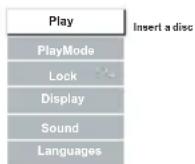
Tlačítky aktivní navigace procházejte a dělejte potřebné výběry.
Pro výběr položek z nabídek stiskněte a potom OK.
V případě, že existuje nadřazená nabídka stiskněte nebo EXIT.
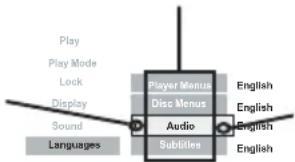
flowchart
graph TD
    A["Play"] --> B["Player Menu"]
    C["Play Mode"] --> B
    D["Lock"] --> B
    E["Display"] --> B
    F["Sound"] --> B
    G["Languages"] --> B
    H["Audio"] --> B
    I["Subtitles"] --> B
    B --> J["English"]
    B --> K["English"]
    B --> L["English"]
    B --> M["English"]
V případě, že existuje kořenová nabídka stiskněte nebo OK.
PLAY

Přehrávání
Bez založeného disku není k dispozici žádná nabídka. (Další podrobnosti naleznete v části “Když je disk v zastaveném stavu”)
PLAY MODE (režim přehrávání)

Režim přehrávání
Bez založeného disku není k dispozici žádná nabídka. (Další podrobnosti naleznete v části "Když je disk v zastaveném stavu")
LOCK (uzamčení)
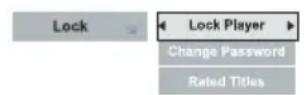
Uzamčení přehrávače
Zde můžete zadat číselnými tlačítky heslo. Přehrávač je dodáván bez hesla. Po prvním nastavení omezení sledování (podobnosti naleznete v "Tituly s hodnocením obsahu"), bu-dete muset zadat své heslo (například 1,2,3,4). Toto heslo bude nyní heslem zařízení. Abyste toto heslo mohli v budoucnosti změnit, musíte si jej zapamatovat.
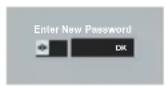
Změna hesla (Change password)
Číselnými tlačítky můžete změnit stá- vající heslo za nové.
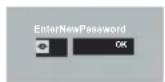
Tituly s hodnocením obsahu
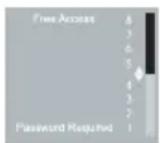
Disky DVD jsou vybaveny hodnocením obsahu. Rozsah hodnocení obsahu je od 1 do 8. Přehrávač může být nastaven podobným způsobem stisknutím tlačítek . V případě, že hodnocení obsahu zařízení je nastaveno na 8, budou přehrávány všechny disky. Jestliže je hodnocení obsahu zařízení nastaveno na hodnotu nižší než 8, budou přehrávány pouze disky s nižší nebo shodnou úrovní hodnocení obsahu. Jestliže je například hodnocení obsahu zařízení nastaveno na hodnotu 5, budou přehrávány pouze disky s úrovní hodnocení obsahu 5, 4, 3, 2, 1. Pro přehrávání disků s vyšší hodnotou hodnocení obsahu budete muset změnit odpovídajícím způsobem toto nastavení.
Zobrazení
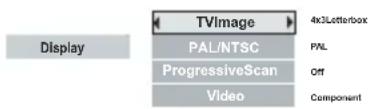
„TV Image“ (Televizní obraz)
Máte k dispozici tři možnosti: 1) 4x3 „Letter Box“, 2) 4x3 „Standard“ (Standardní) & 3) 16x9 „Wide Screen“ (Širokoúhlý). Stiskněte OK pro potvrzení vhodného nastavení.
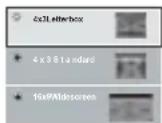
Položku „TV Image“ (Televizní obraz) nastavte podle svého televizoru.
Pokud máte širokoúhlý televizor (16:9), vyberte "16x9 Widescreen" (Širokoúhlý).
- U filmů ve formátu 16:9 bude obraz přes celou obrazovku.
- U filmú ve formátu 4:3 bude na obrazovce vpravo a vlevo černý pruh.
Pro běžné televizory 4:3,
- Jestliže nastavíte 4x3 „Letter Box“, budou u filmů ve formátu 16:9 na obrazovce černé pruhy nahoře a dole.
PAL / NTSC
Stisknutím tlačítka OK vyberte podle televizoru nebo dalšího zařízení systém PAL nebo NTSC.

Progresivní rozklad

Současným zobrazením všech řádků obrazu (místo zobrazením lichých a sudých řádků jako je tomu u běžného televizoru), se progresivním rozkladem výrazně zvýší rozlišení obrazu při minimálním zkreslení a blikání.
Abyste mohli používat tuto funkci, musí být Váš televizor kompatibilní s progresivním rozkladem obrazu a propojený s komponentním obrazovým vstupem připojeným k DVD.
- Na zařízení nastavte výstupní formát PAL.
- Pro aktivování vyberte položku „Progressive Scan“ (Progresivní rozklad) a stiskněte tlačítko OK (nebo tlačítko V.Select na dálkovém ovladači).
- Zobrazí se zpráva s upozorněním. Pro pokračování stiskněte tlačítko OK.
Upozornění: V případě, že po stisknutí tlačítka OK bude obraz zkreslený nebo nebude žádné zobrazení, zkontrolujte následující:
i) Váš televizor zřejmě není kompatibilní se systémem progresivního rozkladu obrazu. Vyčkejte několik sekund a zařízení se vrátí do předcházejícího stavu před změnou.
ii) Zkontrolujte, že je televizor připojen ke komponentnímu výstupu na DVD a je přepnut na odpovídající vstup, kde jsou odesílány signály progresivního rozkladu obrazu. V případě, že máte propojen komponentní obrazový výstup i výstup AV, nebude zobrazen žádný signál na konektoru AV.
4. Na obrazovce bude zpráva pro potvrzení. Tlačítky vyberte „Yes“ (Ano) (potvrzení) nebo „No“ (Ne) (návrat na předcházející nastavení) a potvrdte stisknutím tlačítka OK.
Video výstup
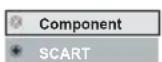
Podle obrazového výstupu DVD zařízení vyberte stisknutím tlačítka OK „Component Output“ (Komponentní výstup) a „SCART Output“ (SCART výstup).
Zvuk
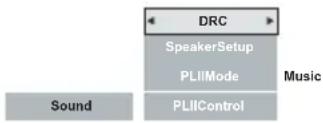
DRC
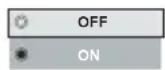
Stisknutím tlačítka OK zapnete nebo vypnete. Tato funkce ovládá kompresi dynamického rozsahu (DRC) pro poslech v nočních hodinách. Funkcí DRC se sníží rozdíly mezi normálním hlasem a zvuky, jako je výbuch, které by mohly být příčinou probuzení sousedů. Rozsah závisí na jednotlivých discích.
Nastavení reproduktorových soustav
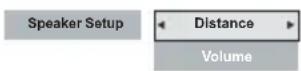
Pro přizpůsobení okol- nímu prostředí můžete u reproduktorových soustav nastavit dvě možnosti.
„Distance“ (Vzdálenost)
Můžete nastavit vzdálenost (změna zpoždění zvuku) mezi reproduktorovými soustavami (přední, centrální a surroundo-
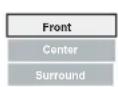
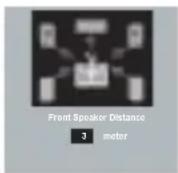
vými reproduktorovými soustavami) a posluchačem pro dosažení optimálního stereofonního zvuku. Implicitní vzdálenost jsou 3 m od předních a centrálních reproduktorových soustav a 1,5 m od surround-vých reproduktorových soustav.
Tlačítky a následným stisknutím OK můžete změnit vzdálenost v rozsahu 0,5 až 9 m podle skutečné polohy pro poslech.
Hlasitost
Můžete jemně upravit hlasitost jednotlivých reproduktorových soustav v rozsahu od -10 do +10 dB. Když vyberete
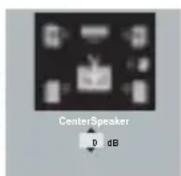
tuto položku, budete postupně slyšet z jednotlivých reproduktorových soustav testovací signál. Pro ruční přesunutí na další reproduktorovou soustavu stiskněte 📄️.
Hlasitost nastavíte stisknutím a potvrzením tlačítkem OK - nabídka bude ukončena.
Režim Pro Logic II
Další možností systému Pro Logic II umožňují přizpůsobení pro specifické použití. K dispozici jsou tři standardní režimy.
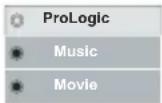
Pro Logic II
Ovládání PL II Vám umožní přizpůsobení hudebního režimu Pro Logic II. Možnosti jsou k dispozici pouze
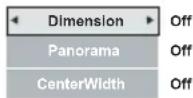
v případě, že je přehrávač v režimu „Music“ (Hudba). „Dimension“ (Rozměr) / „Panorama“ / „Center Width“ (Šířka centrálního kanálu)
Doporučujeme nastavení pro použití v pozici 3 v režimu „Music“ (Hudba). Tímto způsobem se také zlepší rozlišení v režimu „Music“ (Hudba) oproti režimu „Movie“ (Film), kdy je automaticky přednastaveno nastavení „Center-width“ (Šířka centrálního kanálu) na „0“.
Poznámky:
DTS je technika digitální komprese zvuku vyvinutá společností Digital Theater Sound Systems pro digitální vícekanálový zvuk. „DTS“ and „DTS Digital Out“ jsou registrovanými obchodními značkami Digital Theater Systems, Inc.
Název Dolby“ a symbol dvojitého písmene “D” jsou obchodní značky společnosti Dolby Laboratories. Vyrobeno pod licencí Dolby Laboratories.
JAZYKY
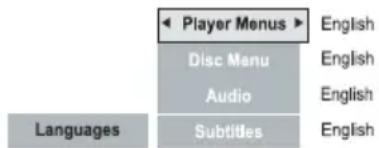
Pro nabídky přehrávače si můžete vybrat ze sedmi jazyků. Stisknutím tlačítka OK potvrdíte nastavení.
Nabídky disku
Pro nabídky disku si můžete vybrat ze sedmi jazyků (v případě, že jsou dostupné na disku). Stisknutím tlačítka OK potvrdíte nastavení.
Zvukový doprovod
Pro implicitní zvukový doprovod si můžete vybrat ze sedmi jazyků (v případě, že jsou dostupné na disku). Stisknutím tlačítka OK potvrdíte nastavení.
Titulky
Pro implicitní jazyk titulků si můžete vybrat ze sedmi jazyků (v případě, že jsou dostupné na disku). Stisknutím tlačítka OK potvrdíte nastavení.
Obecné operace
Volba zdroje signálu
Stisknutím jednoho z tlačítek pro volbu vstupu (na předním panelu nebo dálkovém ovladači) vyberte vstupní zdroj signálu:
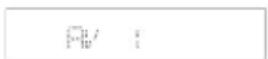
- AV SEL (stiskněte tlačítko SOURCE na předním panelu nebo AV SEL)
- TUNER
- DVD/CD/VCD

Nastavení celkové hlasitosti
Celkovou hlasitostí nastavíte najednou hlasitost všech kanálů: Stiskněte tlačítka 🚠/ Venezuela na dálkovém ovladači nebo otáčejte kolečkem hlasitosti na předním panelu.
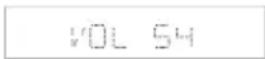
Ztišení zvuku
Stisknutím tlačítka MUTE ztišíte výstup z reproduktorových soustav. Na displeji zhasne kontrolka reproduktorových soustav a objeví se ikona MUTE. Stisknutím tlačítka MUTE nastavením hlasitosti tlačítky na dálkovém ovladači nebo kolečkem na předním panelu obnovíte výstup z reproduktorových soustav.

Volba výstupních surroundových režimů
Počet výstupních režimů se bude lišit podle nastavení systému a vstupních zdrojů. Opakovaným stisknutím tlačítka MODE na dálkovém ovladači vyberete jiný režim surround, jak je vidět níže:
- Dolby Pro Logic II Surround - 3 Stereo
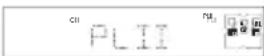
- Stereo - Digitální simulace zvukového
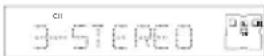
- „Live“ (Živé vystoupení)
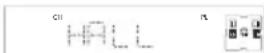
Volba režimu ekvalizéru
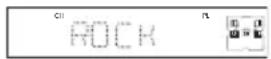
K dispozici máte šest režimů ekvalizéru, které můžete využívat při poslechu dvoukanálového výstupu (například hudební CD). Opakovaným stisknutím tlačítka TONE na dálkovém ovladači si můžete vybrat „FLAT“ (Plochá charakteristika), „ROCK“ (Rocková hudba), „POP“ (Popová hudba), „CLASSIC“ (Klasická hudba), „JAZZ“ (Jazzová hudba) a „EXTENDED BASS“ (Zdůraznění basů).
Efekty surround
Zobrazené kontrolky
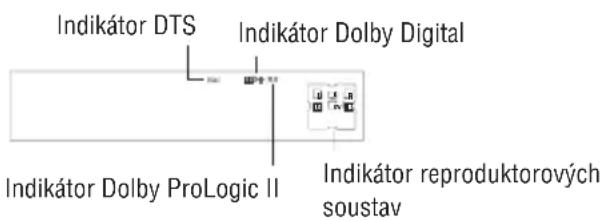
Systém Dolby Digital Surround vyžaduje pro správnou reprodukci připojení všech pěti reproduktorových soustav (přední levá, centrální, přední pravá, surroundová pravá, surroundová levá). Tento digitální 5.1 kanálový surroundový formát v sobě zahrnuje pět kanálů s plným kmitočtovým rozsahem (120 Hz - 20 kHz) plus kanál LFE (Low Frequency Effects) pro basové kmitočty (20 Hz - 120 Hz). Tento systém vytváří realistický zvuk známý z kin. Tento systém využívá celá řada disků DVD.
Dolby Pro Logic II Surround
Systém Dolby Pro Logic II Surround další generací dekódování Dolby Surround. Vytváří ze dvou zdrojů signálu pět výstupních kanálů s plným kmitočtovým rozsahem.
Tento proces je uskutečněn pokročilým, maticovým surroundovým dekodérem s vysokou věrností, který extrahuje prostorové vlastnosti původní nahrávky bez přidání nových zvuků nebo tónového zabarvení. K dispozici je jiný režim Pro Logic II:
„Pro Logic“ - Nabízí uživatelům robustní surroundové zpracování původního zvuku Pro Logic.
„Music“ (Hudba) - Tento režim doporučujeme pro použití při poslechu hudby bez videozáznamu.
„Movie (Film) - Můžete jej nazvat prostě “Pro Logic II”. Je vybaven stereofonními surroundovými kanály a nemá surroundový filtr, na rozdíl od systému Pro Logic, který má monofonní surroundové kanály a 7 kHz surroundový filtr. Režim „Movie“ (Film) je standard požadovaný pro všechny A/V systémy.
„Dimension“ (Rozměr) - Jednoduchý ovládací prvek, kterým se nastavuje poměr L+R až L-R pro dvouka-nálové vstupní signály. Umožňuje postupné nastavení zvukového pole směrem k předním nebo zadním reproduktorovým soustavám. V případě, že je záznam příliš prostorový nebo silně slyšet ze surroundových kanálů, můžete jej nastavit “dopředu” pro lepší umístění. Podobně jako v případě, že je stereofonní nahrávka příliš “monofonní” nebo zní příliš “úzce”, můžete ji nastavit směrem dozadu a získat tak více obklopující výsledek.
„Panorama“ - Rozšíří přední stereofonní obraz tak, že zahrne surroundové reproduktorové soustavy pro “obklopující” efekt.
„Center Width“ (Šířka centrálního kanálu) - Systémem Pro Logic jsou dekódovány dominantní centrální signály, které vycházejí pouze z centrální reproduktorové soustavy. Jestliže není připojena žádná centrální reproduktorová soustava, dekodér rozdělí centrální signály rovnoměrně na levou a pravou reproduktorovou soustavu, a tím vytvoří “fantomový” centrální obraz. Nastavením položky „Center Width“ (Šířka centrálního kanálu) můžete ovládat centrální obraz, także jej můžete slyšet pouze z centrální reproduktorové soustavy; pouze z levé/pravé reproduktorové soustavy v podobě fantomového obrazu; nebo ze všech tří předních reproduktorových soustav.
Poznámka: Režim LogicII je během přehrávání souborů MP3/WMA zrušen.
„3 Stereo“
Nastavením „3 Stereo“ jsou vytvořeny tři kanály (přední levý, centrální, přední pravý) ze dvou kanálů analogového signálu. Nejedná se o surroundový formát, także nejsou potřeba surroundové reproduktorové soustavy.
Digitální efekty zvukového pole opětovně vytvářejí zvukové odrazy od stěn nebo stropů, které jsou charakteristické v určitých prostředích.
- „Stadium“ (Stadion): navození atmosféry velkého stadionu přidáním dlouhých zpoždění.
-
„Stage“ (Pódium): navození atmosféry pódia, zdůraznění zvuku z předních reproduktorových soustav.
-
„Hall“ (Hala): navození atmosféry haly použitím velkého množství odrazů. Vhodný pro orchestrální hudbu, jako je klasická hudba nebo opera.
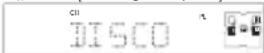
- „Disco“ (Diskotéka): navození atmosféry diskotéky nebo klubu. Toto nastavení je vhodné pro všechny typy hudby, kterou můžete slyšet na diskotéce.
- „Live“ (Živé vystoupení): Vhodné pro všechny typy hudby.
Rádio
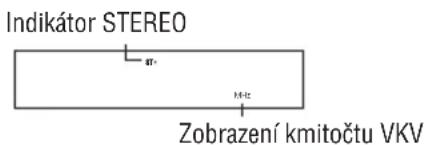
Zobrazené kontrolky
Ruční ladění
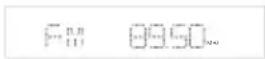
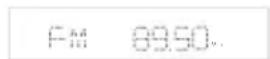
- Stisknutím tlačítka TUNER vyberte režim tuneru, informace na displeji se změní podle aktuálního pásma a kmitočtu.
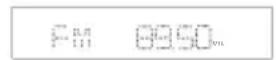
- Tlačitky 📄 nebo <</▶ na předním panelu nastavte požadovaný kmitočet.
Automatické ladění
- Stisknutím tlačítka TUNER vyberte režim tuneru.
- Po dvou sekundách se informace na displeji změní podle aktuálního pásma a kmitočtu.
- Držte stisknuté tlačítko nebo déle než jednu sekundu - aktivuje se režim automatického ladění. Když je naladěna rádiová stanice, ladění se zastaví.
Naladění slabých stanic v pásmu VKV
- Pro ruční naladění slabé stanice v pásmu VKV stiskněte tlačítka 🚠️.
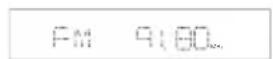
- Pro přepnutí do monofonního režimu stiskněte na dálkovém ovladači tlačítko FM MODE. Tímto způsobem snížíte šum na pozadí a program sta-nice bude lépe slyšet.
Předvolby
Když je vybrána předvolba, bude na displeji po dobu pěti sekund zobrazeno číslo předvolby (CHXX) a potom se zobrazí kmitočet.
Volba predvoleb
Požadovanou předvolbu vyberete stisknutím číselných tlačítek na dálkovém ovladači nebo tlačítky

Ukládání předvoleb
Zařízení může uložit do paměti až 20 rozhlasových stanic v pásmu VKV.
- Pro naladění požadované stanice stiskněte tlačítka 🐘️.
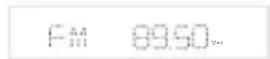
- Tlačítko OK držte stisknuté do okamžiku, než začne blikat ikona předvolby.
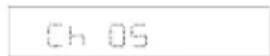
- Požadované číslo předvolby vyberete stisknutím číselných tlačítek na dálkovém ovladači nebo tlačítky 📄️.
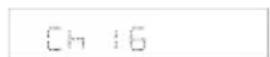
- Dalším stisknutím tlačítka OK uložíte nastavení do paměti - ikona "SAVED" (Uloženo) bude blikat.
Automatické vypnutí
Nastavení automatického vypnutí
Tato funkce umožňuje nastavení doby, za kterou se systém automaticky přepne do pohotovostního stavu.
- Opakovaným stisknutím tlačítka SLEEP na dálkovém ovladači vyberete požadované možnosti automatického vypnutí. Máte k dispozici následující možnosti: „SLEEP OFF“ (Automatické vypnutí je zrušeno) -> „SLEEP 120“ (Vypnutí po 120 minutách) -> „SLEEP 90“ (Vypnutí po 90 minutách) -> „SLEEP 60,, (Vypnutí po 60 minutách) -> „SLEEP 30,, (Vypnutí po 30 minutách) -> „SLEEP 15,, (Vypnutí po 15 minutách)
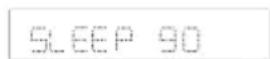
- Po nastavení požadovaného času se na displeji zobrazí ikona 'SLEEP' ,, (Automatické vypnutí).
Kontrola zbývajícího času do vypnutí
Když je aktivována funkce automatického vypnutí, můžete zkontrolovat zbývající čas do přepnutí zařízení do pohotovostního stavu. Jednou stiskněte tlačítko SLEEP - zobrazí se zbývající čas do vypnutí.
Zrušení nastavení automatického vypnutí
Pro zrušení automatického vypnutí opakovaně stiskněte tlačítko SLEEP na dálkovém ovladači a vyberete „SLEEP OFF“ (Automatické vypnutí je zrušeno).
PŘEHRÁVÁNÍ DVD/CD/VCD
- Pro přehrávání disků DVD/CD/VCD stiskněte tlačítko △ - otevře se zásuvka disku.
- Do zásuvky vložte disk etiketou nahoru.
- Stisknutím tlačítka zavřete zásuvku disku. Přehrávač začne automaticky přehrávat disk. Před zahájením přehrávání může být krátká prodleva. V této době přehrávač načítá informace z disku.
BĚHEM PŘEHRÁVÁNÍ DVD/CD/VCD
Přehrávání DVD/VCD v pozastaveném stavu (pauza), zpomalené přehrávání a přehrávání po snímcích
Pro pozastavení stiskněte tlačítko II. Opakovaným stisknutím tohoto tlačítka budete přepínat v režimech "Pause" (Pauza) a "Freeze" (Zastavený stav). Stisknutím tlačítek «/» v režimu "Pause" (Pauza) začne zpomalené přehrávání dopředu/dozadu ( rychlost můžete zvýšit nebo snížit opakovaným stisknutím tlačítek «/»). Každým stisknutím tlačítka «/» v režimu "Freeze" (Zastavený stav) se přesune zobrazení o jeden snímek dopředu/dozadu. Stiskněte pro obnovení přehrávání.
Přeskočení
Stisknutím 🏠️/ 🏠️ přeskočí zpět nebo dopředu na předcházející nebo následující kapitolu/skladbu.
Rychlé vyhledávání
Stisknutím «/» začne rychlé vyhledávání na disku dozadu nebo dopředu.
Stisknutím «/» se zvýší nebo sníží rychlost vyhledávání.
(Poznámka: Během rychlého vyhledávání, zpomaleného přehrávání a přehrávání po snímcích není slyšet zvuk. Stiskněte pro obnovení přehrávání.)
Zkratkové klávesy pro přehrávání disků DVD (MENU, TITLE)
Stisknutím odpovídajícího tlačítka přejdete do požadované nabídky disku. Navigačními tlačítky vyberte požadovanou položku v nabídce a potvrdte svúj výběr stisknutím tlačítka OK.
Zastavení a obnovení ze zastaveného stavu
Pro obnovení ze zastaveného stavu jednou stiskněte tlačítko ■. V tomto režimu přehrávání můžete obnovit přehrávání od místa, kde bylo stisknuto tlačítko pro zastavení. V případě, že pro zastavení přehrávání stisknete tlačítko ■ dvakrát a potom stisknete tlačítko ▶, přehrávání začne od začátku disku.
Číselná tlačítka (0 - 9) pro přehrávání disků CD
Pro prímou volbu skladby zadejte číslo skladby.
Aktivní navigace
Stisknutím tlačítka INFO zobrazíte ovládací lištu na obrazovce televizoru, kde můžete pomocí nabídek provádět požadovaný výběr bez přerušení přehrávání. Stisknutím tlačítek vyberte požadované položky. Stisknutím tlačítka INFO nebo EXIT zrušíte zobrazení ovládací lišty.
Pro disky DVD:

Pro disky CD:
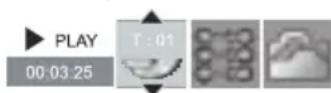
Pro disky VCD:
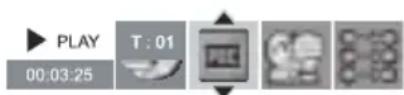
00:33:10
Pro přehrávání disků DVD, číselnými tlačítky zadejte požadovaný čas, od kterého chcete zahájit přehrávání. Na obrazovce se objeví odpovídající scéna. Zobrazí aktuální čas skladby disku CD/VCD.


Tlačítky 🚙️ vyberte titul/skladbu, kterou chcete přehrávat.
Tlačítky vyberte kapitolu DVD, kterou chcete přehrávat.
Stisknutím 📄️ možnosti zobrazení [„Normal“ (Normální), „Enhanced“ (Zdůrazněné) nebo „Maximum“ (Maximální)] podle možností na disku.
Tlačítky 🚙️ vyberte jazyk titulků, podle možností disku.
Tlačítky 🚙️ vyberte jazyk zvukového doprovodu, podle možností disku.
Opakovaným stisknutím tlačítek vyberte režim přehrávání a režim opakování, jak je uvedeno níže:
Pro disky DVD:
„Standard“ (Standardní) > „Program“ (Naprogramované pořadí) > „Random“ (Náhodné pořadí) > „Disc Repeat“ (Opakovaní disku) „Title Repeat“ (Opakování titulu) > „Chapter Repeat“ (Opakování kapitoly) > „Repeat A-B“ (Opakování úseku A-B)
Pro disky CD:
„Standard“ (Standardní) > „Program“ (Naprogramované pořadí) > „Random“ (Náhodné pořadí) > „Disc Repeat“ (Opakovaní disku) „Track Repeat“ (Opakování skladby) > „Repeat A-B“ (Opakování úseku A-B) „IntroScan“ (Přehrávaní úvodních částí)
Pro disky VCD:
„Standard“ (Standardní) > „Disc Repeat“ (Opakování disku) „Track Repeat“ (Opakování skladby) > „Repeat A-B“ (Opakování úseku A-B) Stiskněte OK pro potvrzení.
Poznámka: Položkou „Repeat A-B“ (Opakování úseku A-B) můžete nastavit kontinuální opakování úseku. Na začátku požadovaného úseku (A) stiskněte tlačítko OK a na konci části, kterou chcete opakovaně přehrávat (B), stiskněte opět tlačítko OK. Nyní začne opakované přehrávání úseku mezi body A a B.

Stisknutím 🚫 můžete zapnout nebo vypnout PBC (řízené přehrávání). Nabídka PBC obsahuje seznam titulů, které si můžete vybírat číselnými tlačítky. (Některé disky nemusí být vybaveny touto funkcí)

Stisknutím tlačítka OK spustíte režim „Index“ a na obrazovce se objeví nabídka index. Během přehrávání můžete stisknutím tlačítka OK označit libovolnou scénu jako index.
Pro spuštění/zrušení indexového přehrávání, použijte navigační tlačítka (Přehrávat) nebo (Zrušit) a stiskněte tlačítko OK.

00:33:10 T01
Unmarked

00:50:01 T02
Unmarked

Unmarked
Unmarked
Úhel záběru

Dvakrát stiskněte tlačítko INFO - zobrazí se lišta s dostupnými úhly záběru (po-kud jsou zaznamenány na disku).
Stisknutím vyberte požadovaný úhel záběru.
Poznámka: Po dokončení nastavení, ukončíte navigační lištu stisknutím tlačítka INFO nebo EXIT.
PŘEHRÁVÁNÍ DISKŮ MP3 / WMA /JPEG
- Pro přehrávání disků MP3/WMA/JPEG stiskněte tlačítko △ - otevře se zásuvka disku.
- Do zásuvky vložte disk etiketou nahoru.
- Stisknutím tlačítka zavřete zásuvku disku a potom začne detekce souborů na disku.
NABÍDKA PRO VÝBĚR
Nabídka pro výběr se zobrazí po spuštění přehrávání MP3/WMA nebo MP3+JPEG nebo JPEG. Pro přístup k souborům použijte tlačítka aktivní navigace. Pro výběr stiskněte tlačítko OK. V nabídce budou zobrazena jména vybraných složek a souborů. Pro zahájení přehrávání stiskněte tlačítko PLAY.
Pouze pro soubory MP3/WMA:
Přehrávač začne přehrávání všech titulů v aktuálně vybrané složce a bude pokračovat v přehrávání všech souborů ve vedlejších složkách této nadřazené složky. Potom bude přehrávač přehrávat soubory ve zbývajících složkách na disku.
Pouze pro soubory JPEG:
Přehrávač zahájí prezentaci souborů JPEG v aktuálně vybrané složce a bude pokračovat v zobrazení všech souborů stejné složky. Potom přejde na přehrávání souborů JPEG do vedlejších složek ve stejné složce.
Soubory MP3 se soubory JPEG:
Přehrávač zahájí prezentaci souborů JPEG v aktuálně vybrané složce. Současně bude přehrávat vybraný soubor MP3.
Poznámka: V případě, že nepotvrdíte výběr, přehrávač bude automaticky přehrávat prvních 10 sekund vybrané skladby. Zobrazí se kontrolka „No PLAY“ (Bez přehrávání). Přehrávání „IntroScan“ (Přehrávaní úvodních částí) nepřejde automaticky na další soubor.
V případě, že existuje nadřazená nabídka, stiskněte

V případě, že existuje nadřazená nabídka, stiskněte

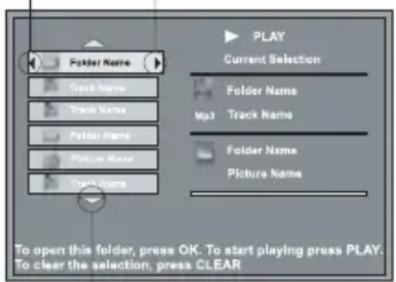
Pro zobrazení dalších položek v nabídce stiskněte tlačítko
BĚHEM PŘEHRÁVÁNÍ DISKU
Pauza
Pro pozastavení stiskněte tlačítko II. Stiskněte pro obnovení přehrávání.
Přeskočení
Stisknutím 🏠️/ Heavy preskočí dopředu nebo zpět na následující nebo předcházející skladbu.
Zastavení a obnovení ze zastaveného stavu
Pro obnovení ze zastaveného stavu jednou stiskněte tlačítko ■ V tomto režimu přehrávání můžete obnovit přehrávání od místa, kde bylo stisknuto tlačítko pro zastavení. V případě, že pro zastavení přehrávání stisknete tlačítko ■ dvakrát a potom stisknete tlačítko ▶, přehrávání začne od začátku disku.
Zkratkové klávesy (ROTATE, MENU, ZOOM)
Stisknutím odpovídajícího tlačítka přejdete do požadované nabídky disku. Navigačními tlačítky vyberte požadovanou položku v nabídce a potvrdte svůj výběr stisknutím tlačítka OK. Každým stisknutím tlačítka ROTATE se otočí obrázek o 90 stupňů. Stisknutím tlačítka MENU během přehrávání hudby nebo obrázků se pouze zobrazí nabídka pro výběr obrázků/hudby a přehrávání se zastaví. Stisknutím tlačítka ZOOM zvětšíte během prohlížení prezentace obrázek.
Aktivní navigace
Stisknutím tlačítka INFO zobrazíte informační lištu na obrazovce televizoru, kde můžete pomocí nabídek provádět požadovaný výběr bez přerušení přehrávání.
Pouze pro soubory MP3/WMA:
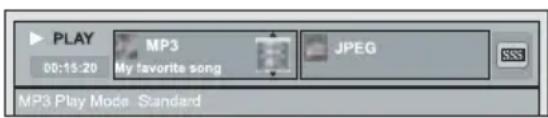
00:15:20
Časovač
Zobrazí aktuální čas přehrávání disku.

Volba režimu přehrávání
Opakovaným stisknutím tlačítek vyberte režim přehrávání a režim opakování, jak je uvedeno níže: „Standard“ (Standardní) > „Program“ (Naprogramované pořadí) > „Random“ (Náhodné pořadí) > „Track Repeat“ (Opakování skladby) > „Folder Repeat“ (Opakování složky) > “Disc Repeat“ (Opakovaní disku) Stiskněte OK pro potvrzení.
Pouze MP3 soubory se soubory JPEG nebo pouze soubory JPEG:
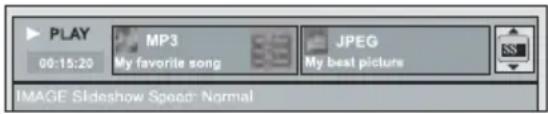
Zobrazí aktuální čas přehrávání disku.

Nastavení času prodlevy u prezentace
Stisknutím 🚙️ nastavte požadovaný čas prodlevy prezentace: „Fast“ (Rychle) > „Slow“ (Pomalu) > „Normal“ (Normálně)
Poznámka: Po dokončení nastavení, ukončíte navigační lištu stisknutím tlačítka INFO nebo EXIT.
PŘEHRÁVÁNÍ DISKŮ DIVX
Váš přehrávač je oficiálně certifikován (Official DivX Certified) pro přehrávání video ve formátu DivX 5, DivX 4, DivX 3, a DivX VOD v souladu s technickými požadavky DivX Certified. Správné přehrávání souborů DivX ve vašem přehrávači, závisí na přípravě a vytvoření audio a video souborů, použitých kodecích, typu použitého nahrávacího zařízení a parametrech vašeho počítače. Z těchto důvodů je možné, že nebudete moci přehrávat DivX soubory nebo jejich části, které jsou poškozené. Také se někdy může stát, že budete moci přehrávat obraz (video), ale ne zvuk (audio).
Poznámka: Pro zajištění přehrávání souborů DivX musí být zvuk ve formátu mp3. Přístroje certifikované pro DivX mohou přehrávat jakékoliv prokládané soubory mp3 s jakýmkoliv datovým tokem, CBR (konstantní přenosová rychlost) i VBR (proměnná
přenosová rychlost). Zvuk musí být vzorkován standardními kmitočty, jako jsou 32 kHz, 44,1 kHz, a 48 kHz a musí odpovídat specifikaci souboru AVI. Kromě mp3, je váš přehrávač kompatibilní se zvu- kovými formáty MPEG layer 1/2, AC3, DTS, PCM. Formáty AAC a Ogg Vorbis nejsou tímto přehrávačem podporovány.
- Stisknutím tlačítka otevřete zásuvku disku, vložte disk a potom zavřete zásuvku disku opě- tovným stisknutím tlačítka ▲.
- Zobrazí se obsah disku. Tlačítky a vyberte soubor DivX, který chcete přehrávat a stisknutím tlačítka OK jej vyberte.
Poznámka: Pro zrušení výběru stiskněte tlačítko CLEAR.
- Pro zahájení přehrávání stiskněte tlačítko ▶
Poznámky ke kopírování: Před tím, než začnete používat soubory DivX nebo mpeg4, se prosím ujistěte, že jsou originální, a že jste je legálně nakoupili nebo si pronajali obsah. Pirátské kopie jsou nelegální a jejich výsledkem mohou být sankce. Osobní kopie vlastních médií pro vlastní použití, mohou být v některých zemích legální. Ujistěte se, že dodržujete platné zákony.
Půjčování (nákup) souborů DivX VOD
Soubory DivX VOD jsou podobné DVD video pro půjčování. Rozdíl je v přístupu k médiu. Soubory DivX VOD jsou stahovány po zaplacení poplatku z určitých komerčních Internetových stránek. Před tím, než začnete stahovat soubory VOD, musíte zadat registrační číslo vašeho DVD přehrávače do nákupního formuláře na stránce. Postupujte podle níže uvedených instrukcí pro nalezení registračního čísla vašeho přehrávače:
- Vložte disk.
- V nabídce DVD, vyberte DivX. Registrační číslo se zobrazí na obrazovce televizoru.
- Toto osmimístné registrační číslo VOD si zapište, abyste jej mohli vyplnit do formuláře na stránce, kde nakupujete soubory DivX VOD.
Poznámka: Pokud nemůžete přehrát soubory DivX VOD vypálené na CD-R po jejich stáhnutí, mohla doba pronájmu během nákupu na stránce vypršet. Může to být také způsobené tím, že nahraný soubor není kompatibilní s vaším přehrávačem z důvodu odlišné verze nebo nesprávných parametrů pro stahování. Důvodem mohou být také parametry CD-R použité při vypalování. Protože zde není možné obsáhnout všechny informace, parametry a rady týkající se použití souborů DivX VOD, doporučujeme vám navštívit specializované Internetové stránky, například www.divx.com/vod.
Servisní partner Město Ulice Telefon
Praha
| NOVOTNY elektronik Praha 4 Hvězdoslavova 1599 272 937 184, 272 942 516 | |
| NOVOTNY elektronik Praha 8 Zenklova 81 283 840 523, 284 840 158 | |
| NOVOTNY elektronik Praha 6 - Řepy Makovského 1144 235 321 277 | |
| NOVOTNY elektronik Praha 4 - Chodov Hráského 1909 271 913 629 | |
| NOVOTNY elektronik Vlašim Poděbradova 358 317 844 844 | |
| DI servis Praha 8 Pernerova 35 | 221 897 233-5 |
| DI servis Praha 6 - Zličín | Strojírenská 225 994 130-1 |
| AV Kovoslužba | Praha 4 Čílkova 9/796 |
Střední Čechy
| TV-VIDEO centrum | Nymburk | Palackého 119 325 514 891 | |
| ELECTRONIC SERVICE NOVÁK | Příbram | Prokopská 4 | 318 625 052 |
Východní Čechy
| Jozef Ondruš - Radiotechnika | Pardubice Teplého 1398 | 466 303 951 | |
| Jozef Ondruš - Radiotechnika | Hradec Králové | Nerudova155 | 495 530 073 |
Západní Čechy
| Televizní servis Ladislav Juppa | Plzeň | Lobezská 62 | 377 456 356, 377 443 545 |
| TOP Elektronik | Karlovy Vary | Moskevská 64 | 353 224 056, 353 230 337 |
| AVIT | Plzeň | Úslavská 10 377 226 237 |
Severní Čechy
| Horák electronics s.r.o. | Jablonec n. Nisou | Sadová 8 | 483 312 550 |
| Jiří Suchý servis video - televize | Česká Lípa | Kolárova 2059 | 487 832 064 |
| Jan Murga MJ* electronic - Stráž nad Nisou | Stráž nad Nisou | Myslbekova | 485 159 301 |
| Jan Murga MJ* electronic - Liberec | Liberec | Na Perštýně 378/42 | 485 104 628 |
| RAMI Elektronic | Ústí n. Labem | Novosedlické nám. 1239/2 | 475 533 166 |
| TV servis - Vlček Lubomír | Chomutov | Kadaňská 3259/3 | 474 629 223 |
| TV*VIDEO*SAT - V.Bloudek | Most | Moskevská 1/14 | 476 206 709 |
| VIDCOM ELEKTRONIK | Teplice - Prosetice | Plynárenská 280 | 417 531 555 |
Jižní Čechy
| ELEKTRO STELA | Tábor | Údolni 2908 | 381 256 600 |
| ELEKTRO STELA | Malšice Táborská 200 | 381 277 304 | |
| Milan Čepl - ELEKTRONIKA | Humpolec | Rašínova 466 | 565 532 363, 565 532 021 |
| Video TV servis | České Budějovice Na zlaté stoce 14 | 385 310 165 | |
| VOBUKO spol. s r.o. | Písek | Havlíčkovo nám. 92 | 382 215 356, 382 219 130 |
Jižní Morava
| KNK servis | Brno | Bubeníčkova 12/14 | 548 210 713, 548 213 870 |
| TEVIS BRNO s.r.o. | Brno | Blatného 2 | 541 240 003, 541 211 112 i fax |
| Miroslav Drda - TELES RTS | Otrokovice | Olbrachtova 1621 | 577 922 677 |
| VIKI spol. s r.o. | Jihlava Fritzova 12 | 567 303 546 | |
| Rates s.r.o. | Hodonín | Havlíčkova 2 | 518 341 300 |
| Belvis elektronika | Uherský Brod | Dolní valy 507 | 572 633 417 |
Severní Morava
| TELEVIZE VIDEO SERVIS | Ostrava - Poruba | U oblouku 501/5 | 596 912 602 |
| KATEX s.r.o. | Šumperk | Nám. Republiky 8 | 583 212 807 |
| MONTAN RTS s.r.o. | Olomouc | Sokolská 8 | 585 220 312 |
| MONTAN RTS s.r.o. | Dolany 376 | Dolany 376 | 585 396 512 |
| SOPRA s.r.o. | Opava | Komárovská 2 | 553 711 395, 553 620 207 |
THOMSON multimedia
46/47 quai A. Le Gallo
92648 Boulogne Cedex
FRANCE
RCS nanterre
B 322 019 464
55295130
www.thomson-multimedia.com
Dovozce do ČR a SR: