KM2209 - Chytrá domácnost Krüger&Matz - Bezplatný návod k obsluze
Najděte návod k zařízení zdarma KM2209 Krüger&Matz ve formátu PDF.


| Typ produktu | Chytrá domácí centrála / ovladač |
| Model | KM2209 |
| Značka | Krüger&Matz |
| Rozměry (Š x V x H) | 120 mm x 25 mm x 80 mm |
| Hmotnost | 150 g |
| Napájení | 5V DC, 1A (USB-C) |
| Bezdrátové připojení | Wi-Fi 2.4 GHz, Zigbee 3.0 |
| Podporované protokoly | Zigbee, Z-Wave (přes USB klíč), Wi-Fi |
| Maximální počet zařízení | Až 100 kompatibilních zařízení |
| Hlasové ovládání | Funguje s Amazon Alexa, Google Assistant |
| Mobilní aplikace | KM Smart Home (iOS a Android) |
| Hlavní funkce | Automatizace domácnosti, plánování, dálkové ovládání, tvorba scén |
| Provozní teplota | 0°C až 40°C |
| Skladovací teplota | -20°C až 60°C |
| Rozsah vlhkosti | 10% až 90% bez kondenzace |
| LED indikátory | Napájení, Síť, Stav zařízení |
| Tlačítko reset | Ano (reset pomocí jehly) |
| Náhradní díly a opravitelnost | USB kabel součástí; uvnitř žádné uživatelem opravitelné části |
| Údržba | Otřete měkkým suchým hadříkem; vyhněte se kapalinám |
| Bezpečnostní certifikace | CE, RoHS |
| Obsah balení | Centrála, USB kabel, napájecí adaptér, uživatelská příručka |
Často kladené otázky - KM2209 Krüger&Matz
Dotazy uživatelů ohledně KM2209 Krüger&Matz
0 otázka o tomto zařízení. Odpovězte na ty, které znáte, nebo položte vlastní.
Položte novou otázku o tomto zařízení
Stáhněte si návod pro váš Chytrá domácnost ve formátu PDF zdarma! Najděte svůj návod KM2209 - Krüger&Matz a vezměte svůj elektronický přístroj zpět do rukou. Na této stránce jsou zveřejněny všechny dokumenty potřebné k používání vašeho zařízení. KM2209 značky Krüger&Matz.
NÁVOD K OBSLUZE KM2209 Krüger&Matz
Návod k obsluze Návod k obsluze
Krüger&Matz
BEZPEČNOSTNÍ POKYNY
- Před instalací zařízení se seznamte s místními předpisy pro záznam obrazu bezpečnostní kamerou.
- Zařízení chrante proti přilis vysoké nebo přilis nízké teplotě.
- Zařízení chraňte proti vodě a jiným kapalínám. Zařízení neobsluhujte mokrýma rukama.
- Zařízení nepoužívejte na místech, kde není povoleno pásmo 2,4 GHz.
- Do zařízení nainstalujte pamětovou kartu s'rychlostní třídou 10 nebo vyšší.
- Před čištěním odpojte zařízení od napájení.
- Zařízení čistěte pravidelné měkkým, suchým hadříkem bez použití žíravin.
- Zařízení sami neopravujte nebo nerozebírejte. Pokud se zařízení poškodí, kontaktujte autorizované servisní místo výrobce.
PŘIPOJENÍ
- Připojte konektor micro USB přiloženého kabelu ke kameře. USB konektor připojte k přiloženému síťovému adaptéru.
- Sítový adapter připojte do sítové zásuvky.
- Za okamžik se kamera spustí. Přehraje se zvuk a kamera otočí hlavou ve všech směrech.
- Pokud je to první spuštění, kamera bude pípnutím indikovat režim párování.
- Připojte napájecí adaptér do napájecí zásuvky ke kameře.
- Za okamžik se kamera spustí. Přehraje se zvuk a kamera otočí hlavou ve všech směrech.
- Pokud je to první spuštění, kamera bude pípnutím indikovat režim párování.
INSTALACE
- Stáhněte si a spustte aplikaci TuyaSmart na telefon z obchodu Play nebo App Store. Poznámka: zobrazené snímky obrazovky se mohou lišit v závislosti na verzi aplikace.
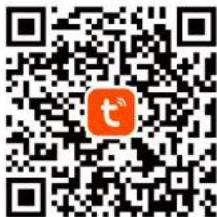
- Zaregistrujte se nebo se přihlaste do aplikace Tuya. Aplikaci můžete použivat i bez účtu, avšak účet je nutný pro vytvoření rodinné skupiny a přidávání členů rodiny.

- Stiskněte tlačítko Přidat zařízení.
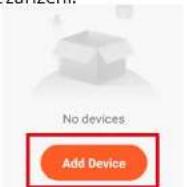
- Vyberte kategorii Video dohled a vyberte položku Bezpečnostní kamera.

- Zaškrtněte políčko a stiskněte tlačítko Dále.
- Vyberte sít a zadejte heslo routeru. Poznámka: ujistěte se, že router pracuje v pásmu 2,4 GHz (5 GHz není podporováno).


- Zobrazte QR kód pro kameru. Ujistěte se, že vzdálenost mezi telefonem a kamerou je 15–20 cm a kamera je nasměrována přímo na obrazovku telefonu. Kamera pípne, což znamená přípojení. Poznámka: pokud kamera nedoká detekovat QR kód, zkuste ji otočit o 18
- Stiskněte tlacítko Hlasitost. Počkejte, dokud aplikace nepřidá kameru.
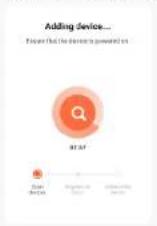
CS
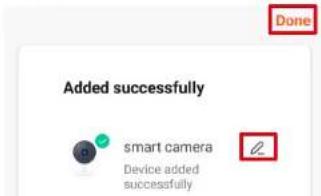
- Hotovo! Kamera byla přidána. Pokud chcete změnit její zobrazený název, stiskněte tlačítko Upravit a zadejte požadovaný název. Stiskněte tlačítko Dokončit.
Návod k obsluze Návod k obsluze
Krüger&Matz
- Na hlavní obrazovce stiskněte název kamery pro zobrazení podrobností.
a. Zivy obraz z kamery
b. Ztlúmení zvuku kamery
c. Přepínání kvality obražu
d. Přepínání na celou obrazovku
e. Úroveň signálu
f. Nastavení kamery
g. Snímek kamery
h. Stiskněte a mlůvte a nechte kameru přehrát nahraný hlas
i. Nahrávání obrazu do paměti telefonů
j. Přehrávání uložených záznamů na pamětové kartě
k. Otevřít galerii nahrávek uložených v telefonu.
1. Změna motivu
m. Soukromý režim (dočasné vypnutí fotoaparátu)
n. Automatický noční režim
o. Detekce pohybu
p. Detekce zvuku
q. Zapnutí sirény

CS
4
5
Krüger&Matz
Instalace pamětové karty
Kamera může nepřetržitě nahrávat na paměťovou kartu. Instalace paměťové karty je následující:
KM2205 / KM2206
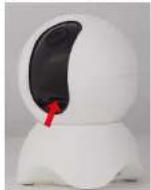
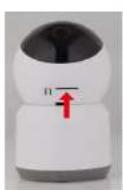
- Posuňte hlavu kamery úplně nahoru, dokud neuvidíte slot pro pamětovou kartu.
- Žasuňte paměťovou kartu do slotu, dokud nezapadne.


- Vyšroubujte dva šroubky zajištující záslepku.
- Zvedněte záslepku.
- Zasuňte paměťovou kartu do slotu, dokud nezapadne.
- Zavřete záslepku a zašroubujte zajištovací šroubky.

Návod k obsluze Návod k obsluze
Krüger&Matz
KM2208
- Vyšroubujte dva šroubky zajištující záslepku.
- Zvedněte záslepku. Pozor: Na záslepce je reproduktor! Záslepku nevytahujte úplně!
- Zasuňte pamětovou kartu do slotu, dokud nezapadne.
- Zavřete záslepku a utáhněte zajištovací šroubky.

Pokud kamera prestala reagovat nebo ji potrebujete odpojit od aplikace, resetujte ji.
KM2205
- Posuňte objektiv kamery úplně nahoru, dokud neuvidíte resetovací tlačítko.
- Do otvoru tlačítka vložte tenký předmět (např. kancelářskou sponku).
- Stiskněte a přidržte resetovací tlačítko na 5 sekund (napájení musí být zapnuto).
KM2206
- Posuňte objektiv kamery úplně nahoru, dokud neuvidíte resetovací tlačítko.
- Stiskněte a přidržte resetovací tlačítko na 5 sekund (napájení musí být zapnuto).
KM2207
- Vyšroubujte dva šroubky zajištující záslepku.
- Zvedněte záslepku.
Krüger&Matz
Návod k obsluze
Návod k obsluze
Krüger&Matz
-
Do otvoru tlačítka vložte tenký předmět (např. kancelářskou sponku).
-
Stiskněte a přidržte resetovací tlačitko na 5 sekund (napájení musí být zapnuto).
-
Otevřete záslepku tlačítka reset.
-
Stiskněte a přidržte tlačítko reset po dobu 5 sekund (napájení musí být zapnuto).
Pohled z několika kamer
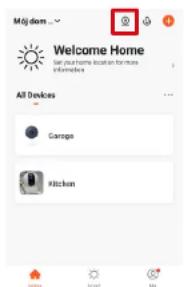
Chcete-li zobrazit obraz z několika kamer současně (maximálně ze 4), stiskněte tlačítko na hlavní obrazovce. Obraz v ráměčku ukazuje vybranou kameru, kterou můžete ovládat pomocí tlačítek níže.
- Změna názvu a zobrazené ikony kamery
- Základní informace o zařízení
- Scenare automatizace
- Spojení s hlasovými asistenty
- Soukromý režim
- Nastavení obrazu (otáčení obrazu a nastavení způsobu komunikace)
- Nákup cloudového uložiště
- Offline upozornění
- Sdílení zářízení
10.Aktualizace softwaru zařízení
11.Odebrání zařízení

Nastavení domácnosti
- Z hlavní obrazovky přejiděte do nabídky „lá“.
- Stiskněte tlačítko „Správa domácnosti“
- Stiskněte tlačítko „Přidat rodinu” nebo vyberte stávající domácnost a upravte ji.
- Zadejte název rodiny. Volitelně: nastavte umístění domácnosti.
- Vyberte místnosti, které mají být v domácnosti, nebo přidejte vlastní.
- Stiskněte tlačítko „Uložit“.
- Vratte se do nabídky „Moje domácnost“ a z rozbalovacího seznamu vyberte vytvořenou domácnost.
- Zobrazí se všechna prípojená zařizení a rozpis podle místností.
- Chcete-li přidat zařízení do místnosti, vyberte místnost a stiskněte tlačítko „Přidat zařízení”.
- Provedte kroky 3–10 z kapitoly Připojení. Před stisknutím tlačítka Dokončit vyberte místnost, do které chcete přidat kameru.
Krüger&Matz
Návod k obsluze Návod k obsluze
Krüger&Matz

Přístup k webovému prohlížeči
Kanál z kamery je k dispozici pouze v prohlížeči Google Chrome.
- Otevřete prohlížeč a do adresního řádku zadejte ipc-eu.ismartlife.me/login.
- Otevřete aplikaci Tuya ve svém chytrém telefonu.
- Přejděte do nabídky "Me" (Já).
- Stiskněte ikonu v pravém horním rohu.
- Naskenujte QR kód z prohlížeče.
- Stisknutím tlačítka autorizujte prihlášení.
- V prohlížeči se zobrazí kanál z kamery.

Návod k obsluze Návod k obsluze
Krüger&Matz
Přidávání členů rodiny
Upozornění: Přidávání členů rodiny vyžaduje příhlášení na všech zařízeních (hlavním a členů rodiny).
- Přejděte do nabídky „Já” a vyberte nabídku Správa domácnosti.
- Vyberte svou domácnost a stiskněte tlačítko Přidat členy.
• Automaticky:
a. Vyberte nabídku App account.
b. Zadejte jméno člena rodiny. Do pole Číslo účtu zadejte e-mailovou adresu, na kterou je aplikace zaregistrovaná v zařízení člena rodiny.
c. Za okamžik se v aplikaci v zařízení člena rodiny zobrazí oznámení o přidání do domácnosti. Potvrdte jej.
d. Hotovo. Od této chvíle může člen rodiny ovládat zařízení přidaná do domácnosti.
- Ručně:
a. Vyberte nabídku Další. Zobrazí se přístupový kód.
b. V zařízení člena rodiny přejděte do nabídky „Já“ a pak do nabídky Správa domácnosti.
c. Stiskněte tlačítko Přidat do domácnosti.
d. V poli Kód pozvánky zadejte kód zobrazený na hlavním zařízení.
Stiskněte tlačítko Další.
e. Hotovo. Od této chvíle může člen rodiny ovládat zařízení přidaná do domácnosti.

Lechpol Electronics Leszek Sp.k. tímto prohlašuje, že bezdrátové kamery Wi-Fi KM2205-9 jsou v souladu se směrnící 2014/53/UE. Úplné znění EU prohlášení o shodě je k dispozici na následující internetové adrese: www.lechpol.pl.

Čeština
(opotřebované elektrické a elektronické vybavení)
Označení umístěné na výrobku anebo v textech, které se ho týkají, poukazuje na skutečnost, že po vypršení doby používání je zakázáno likvidovat tento výrobek společně s ostatním domovním odpadem. Pro to, abyste se vyhnuli škodlivému vlivu na přirodní prostředí a lidské zdraví důsledku nekontrolované likvidace odpadů, oddělte tento výrobek od odpadů jiného typu a zodpovědně ho recyklujte za účelem propagace opětovného využití hmotných zdrojů coby stálé praxe. Pro více informací ohledně místa a způsobu recyklace tohoto výrobku, která bude bezpečná pro životní prostředí, domáci uživatelé mohou kontaktovat maloobchodní prodejnu, v níž výrobek zakoupili, nebo orgán místní samosprávy. Firemní uživatelé mohou kontaktovat dodavatelé a zkontrolovat podmínky kupní smlouvy. Neodstraňujte výrobek společně s ostatními komerčními odpady.
Vyrobeno v ČLR pro LECHPOL ELECTRONICS Sp. z o.o. Sp.k., ul. Garwolińska 1, 08-400 Miętne, Polsko,
14
15
Krüger&Matz


Značka : Krüger&Matz
Model : KM2209
Kategorie : Chytrá domácnost