
A690IP - Kancelářský telefon GIGASET - Bezplatný návod k obsluze
Najděte návod k zařízení zdarma A690IP GIGASET ve formátu PDF.


| Typ produktu | Stolní telefon |
| Značka | Gigaset |
| Model | A690IP |
| Displej | Dvouřádkový LCD s podsvícením |
| VoIP protokoly | SIP (Session Initiation Protocol) |
| Zvuk | HD audio, širokopásmové |
| Síť | Ethernet 10/100 Mbps, podpora PoE (802.3af) |
| Napájení | Power over Ethernet (PoE) nebo externí 5V DC adaptér |
| Funkce hovoru | Identifikace volajícího (CLIP/CLIR), podržení hovoru, přepojení hovoru, konference |
| Zabezpečení | TLS, šifrování SRTP |
| Klávesnice | Alfanumerická s navigačními klávesami |
| Sluchátko | Drátové sluchátko se spirálovou šňůrou |
| Rozměry (přibližně) | 200 x 180 x 100 mm |
| Hmotnost (přibližně) | 700 g |
| Montáž | Na stůl |
| Jazyková podpora | Angličtina, francouzština, němčina atd. |
| Záruka | 2 roky |
| Údržba | K čištění povrchu použijte měkký suchý hadřík. Nepoužívejte kapaliny. |
| Náhradní díly | K dispozici je náhradní sluchátko, šňůra sluchátka a napájecí adaptér. |
| Obsah balení | Telefon, sluchátko, šňůra sluchátka, ethernetový kabel, napájecí adaptér (pokud není PoE), stručný průvodce |
Často kladené otázky - A690IP GIGASET
Dotazy uživatelů ohledně A690IP GIGASET
0 otázka o tomto zařízení. Odpovězte na ty, které znáte, nebo položte vlastní.
Položte novou otázku o tomto zařízení
Stáhněte si návod pro váš Kancelářský telefon ve formátu PDF zdarma! Najděte svůj návod A690IP - GIGASET a vezměte svůj elektronický přístroj zpět do rukou. Na této stránce jsou zveřejněny všechny dokumenty potřebné k používání vašeho zařízení. A690IP značky GIGASET.
NÁVOD K OBSLUZE A690IP GIGASET
Aktuální verzi návodu k obsluze
najdete zde
www.gigaset.com/manuals
Obsah
Přehled 4
Bezpečnostní pokyny 7
Uvedení do provozu 8
Obsah balení 8
Kolébka 8
Sluchátko 11
Zřizování IP účtů 13
Ovládání telefonu 16
Zapnutí/vypnutí sluchátka 16
Zapnutí/vypnutí blokování tlačítek 16
Ovládací tlačítko 16
Displej 17
Procházení nabídek 18
Telefonování 19
Volání....19
Přijetí hovoru 20
Hlasitý odposlech 21
Ztlumení 21
Interní telefonování 21
Služby sítě 23
Seznamy hovorů/zpráv 27
Seznam hovorů 27
Seznam zpráv 28
Telefonní seznam 28
Místní telefonní seznam 28
Online telefonní seznamy 30
Soukromý online adresář 32
Telefonní seznam Gigaset.net 33
Sítový záznamník 36
Zapnutí/vypnutí síťového záznamníku / Zadání čísla 36
Poslech zpráv 36
Přiřazení tlačítku 1 36
Další funkce 37
Budík 37
Chůvička Babyphone (monitorování místnosti) 37
ECO DECT 39
Ochrana před nevyžádanými hovory 40
Rozšíření telefonu 49
Několik sluchátek 49
Podpora opakovače 50
Provoz s telefonní ústřednou 51
Nastavení telefonu 52
Datum a čas 52
Země a jazyk (pokud je použit) 52
Displej 52
Vyzvánění a signály 54
Systém 55
Webový konfigurátor 58
Spuštění webového konfigurátoru 58
Provedení prvotní konfigurace 60
Sít 60
Telefonie 62
Zprávy 67
Informacni sluzby 68
Telefonní seznamy 68
Sprava 70
Stav telefonu 71
Přehled nabídky 72
Zákaznický servis a podpora 73
Otázky a odpovědi 74
Doporučení výrobce 77
Prohlášení o shodě 77
Ochrana osobních údajů 77
Ochrana životního prostředí 77
Údržba a péče 78
Kontakt s kapalinou 78
Software s licencí Open Source 78
Technické údaje 79
Tabulky znakových sad 81
Přehled nabídky 82
Rejstřík 85
Licence texts 90

Ne všechny funkce popsané v tomto návodu k obsluze jsou dostupné ve všech zemích a u všech provozovatelů sítě.
Přehled
Sluchátko
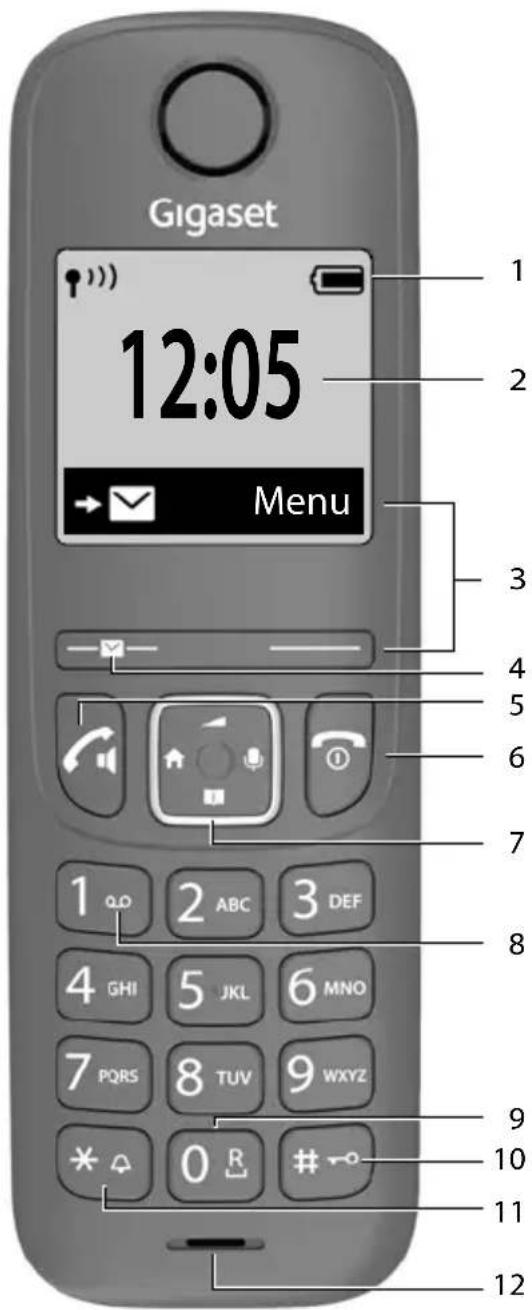
1 Stavovýřádek (str
Symboly zobrazují aktuální nastavení a provozní stav telefonu
2 Č a → s ( str. 52)
3 Dialogová tlačítka a funkce (→str. 17)
Různé funkce, závisí na situaci při obsluze
4 Tlačítko zpráv
Přístup k seznamům volajících a zpráv; bliká: nová zpráva nebo nový hovor
5 Tlačítko přijetí volání / Tlačítko hlasitého odposlechu
Přijetí hovoru; vytočení zobrazeného čísla; otevření seznamu opakování vytáčení Zahájení vytáčení telefonního čísla ▶ krátký stisk ▶ podržení
6 Tlačítko zavěšení / Zapnutí/vypnutí
Ukončení hovoru; zrušení funkce; o úroveň zpět Návrat do klidového stavu; zapnutí/vypnutí sluchátka ▶ krátký stisk ▶ podržení
7 Ovládací tlačítko (→ str. 16)
Otevření nabídky; ztlumení; Otevření telefonního seznamu; Nastavení hlasitosti; Interní telefonování; Procházení nabídek a zadávacích polí
8 Tlačítko 1
Vytočení sítového záznamníku ▶ podržení
9 Tlačítko R
Zpětný dotaz (flash) ▶ podržení
10 Tlačítko s křížkem / Blokovací tlačítko
Zapnutí/vypnutí blokování tlačítek; přerušení vytáčení Přepínání mezi psaním velkých a malých písmen a číslic podržení krátký stisk
11 Tlačítko s hvězdičkou
Zapnutí/vypnutí vyzvánění Přepnutí z pulzní na tónovou volbu podržení krátký stisk
12 Mikrofon . 1 8 )
Pokud je uvedeno více funkcí, závisí funkce tlačítka na momentální situaci. Váš přístroj se od vyobrazení může lišit tvarem i barvou.

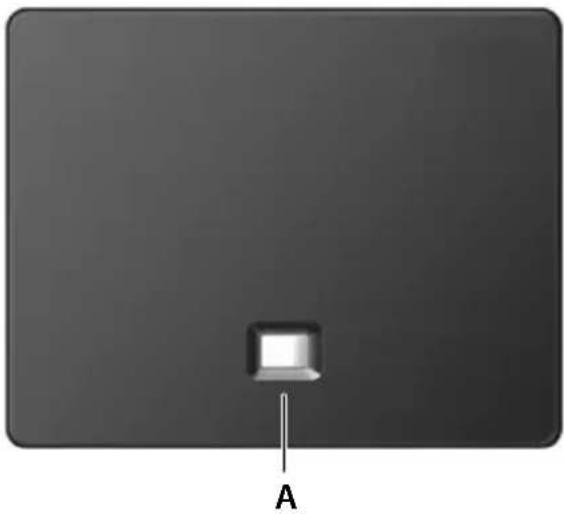
A Tlačítko přihlášení/pagingu
Vyhledání sluchátek (paging): ► krátký stisk
Zobrazení IP adresy na sluchátku
Přihlášení sluchátka podržení
Pokud svítí: připojení po LAN je aktivní (telefon je připojený k routeru)
Pokud bliká: Kolébka v režimu přihlášení

Váš přístroj se od vyobrazení může lišit tvarem i barvou.
Znázornění v návodu k obsluze
Symboly
 | Varování, jejichž nerespektování může způsobit zranění osob či poškození zařízení. |
 | Důležité informace k funkcím a správnému zacházení nebo k funkcím, jejichž užívání je zpoplatněno. |
 | Předpoklad pro provedení následující akce. |
 | Další užitečné informace. |
Tlačítka
 Tlačítko přijetí hovoru / Tlačítkohlasitého telefonování Tlačítko přijetí hovoru / Tlačítkohlasitého telefonování | Tlačítko s křížkem | ||
 Tlačítko zavěšení Tlačítko s hvězdičk@up Tlačítko zavěšení Tlačítko s hvězdičk@up | |||
 Ovládací tlačítko Tlačítko R Ovládací tlačítko Tlačítko R | |||
 až 9 Tlačítka s číslicemi/písmeny až 9 Tlačítka s číslicemi/písmeny | Menu, OK | Dialogová tlačítka | |
Postupy
Příklad: Zapnutí/vypnutí automatického příjmu hovorů:
Menu ▶ Nastavení ▶ OK ▶ Telefonie ▶ OK ▶ Automatický přijem volání ▶ OK (☑ = aktivováno)
| Krok | Co musíte provést |
| ► Menu | Stiskněte dialogové tlačítko Menu. |
 Nastavení ► OK Nastavení ► OK | Pomocí ovládacího tlačítka přejděte na symbol Nastavení. Potvrdte pomocí tlačítka OK. Otevře se dílčí nabídka Nastavení. |
 Telefonie ► OK Telefonie ► OK | Pomocí ovládacího tlačítka zvolte položku Telefonie. Potvrdte pomocí tlačítka OK. Otevře se dílčí nabídka Telefonie. |
 Automatický příjem volání Automatický příjem volání | Pomocí ovládacího tlačítka zvolte položku Automatický příjem volání. |
| ► OK | Pomocí tlačítka OK funkci aktivujete nebo deaktivujete. Funkce je aktivována √. |
Bezpečnostní pokyny


Než začnete zařízení používat, pročtěte si bezpečnostní pokyny a návod k obsluze.
Přístroj nefunguje při výpadku elektrického proudu. Nelze uskutečňovat ani žádná tísňová volání. Při výpadku sítě LAN nebo internetového připojení nejsou k dispozici funkce, které vyžadují připojení k internetu, např. telefonování po internetu (VoIP), online telefonní seznam nebo informační centrum. Pokud je telefon připojen analogovou přípojkou k pevné síti, lze telefonovat. Jsou-li tlačítka nebo displej blokovány, nelze volit ani čísla tísňového volání.


Vkládejte pouze dobíjecí baterie, které odpovídají příslušné specifikaci (viz seznam schválených akumulátorů www.gigaset.com/service ), v opačném případě nelze vyloučit závažné poškození zdraví. Viditelně poškozené baterie se musí vyměnit.

Sluchátko lze provozovat pouze s uzavřeným víčkem akumulátoru.

Nepoužívejte přístroje v prostředí, kde hrozí nebezpečí výbuchu, například v lakovnách.

Tyto přístroje nejsou chráněny proti stříkající vodě. Nenechávejte je proto ve vlhkých místnostech, jako jsou např. koupelny nebo sprchy.

Používejte pouze napájecí adaptér dodávaný spolu se zařízeními.
Při nabíjení musí být zásuvka lehce přístupná.
K připojení pevné linky a sítě LAN používejte pouze dodaný kabel a k tomu určené konektory.

Vadné přístroje vyřadte z provozu nebo je nechejte opravit servisním oddělením, protože jinak by mohly rušit jiné bezdrátové služby.

Přístroj nepoužívejte, je-li displej naprasklý nebo rozlomený. Rozlomené sklo nebo plast může způsobit úrazy na rukou a na obličeji. Nechte si přístroj opravovat v servisu.

Nepřikládejte si sluchátko zadní stranou k uchu, pokud zvoní nebo pokud je zapnuta funkce hlasitého telefonování. Mohli byste si přivodit těžké trvalé poškození sluchu.
Sluchátko může působit nepříjemný bzučivý nebo pískavý zvuk v analogových naslouchadlech, nebo může mít vliv na jejich modulaci. V případě potíží kontaktujte odborného technika zabývajícího se naslouchadly.

Malé články a baterie, které se dají spolknout, uchovávejte mimo dosah dětí. Spolknutí baterie může mít za následek popáleniny, perforaci měkkých tkání i smrt. K vážným popáleninám může dojít během 2 hodin po spolknutí. Při spolknutí článku nebo baterie okamžitě vyhledejte pomoc lékaře.
Provoz tohoto zařízení může mít vliv na fungování lékařských přístrojů. Dodržujte technické podmínky zdravotnických zařízení, např. lékařské ordinace.
Pokud používáte lékařské přístroje (např. kardiostimulátor), informujte se u jejich výrobce, do jaké míry jsou tyto přístroje odolné vůči externímu vysokofrekvenčnímu rušení (informace o výrobku Gigaset viz „Technické údaje“).
Uvedení do provozu
Obsah balení
- kolébka, napájecí adaptér kolébky, telefonní kabel, síťový kabel LAN
- sluchátko, dva akumulátory, kryt přihrádky na akumulátory, nabíječka včetně napájecího adaptéru
- návod k použití

Kolébka a nabíječka jsou určeny k provozu v uzavřených, suchých místnostech s rozsahem teplot od +5 °C do +45 °C.
Kolébku umístěte na centrální místo bytu nebo domu na rovný, neklouzavý podklad. Nožky přístroje obvykle nezanechávají na podložce žádné stopy. Vzhledem k množství typů laků a politur používaných na nábytek však nelze vyloučit, že při umístění přístroje zůstanou na povrchu stopy.
Telefon nevystavujte vlivu zdrojů tepla, přímého slunečního záření ani jiných elektrických přístrojů.
Telefon chraňte před vlhkem, prachem, agresivními kapalinami a výpary.
Toto zařízení je vhodné pouze pro montáž ve výšce max. 2 m.
Kolébka
Připojení do elektrické sítě
▶ Napájecí kabel ze sítového zdroje zapojte do horní zdířky na zadní straně kolébky.
Kabel uložte do drážky, která je k tomu určena 2.
▶ Napájecí adaptér připojte do zásuvky . 3
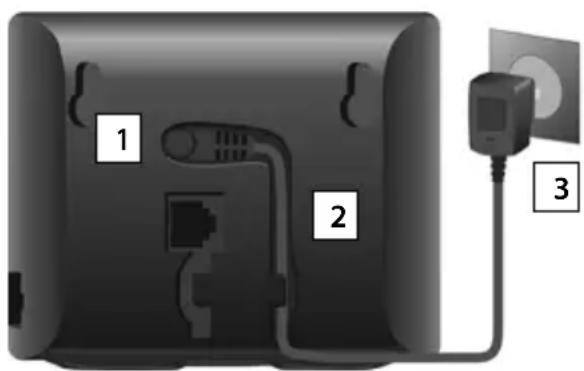
Používejte pouze dodaný sítový kabel.
Sítový kabel musí být při provozu stále zapojený do elektrické zásuvky, jinak telefon nebude fungovat.
Připojení telefonního kabelu a připojení k internetu
V závislosti na smlouvě s telefonním operátorem lze telefonní spojení vytvořit pomocí přípojky pro pevnou linku na routeru nebo pomocí zdířky pro síť LAN na routeru.
Pro internetové volání (VoIP), přístup na internet a do domácí sítě je telefon v každém případě třeba připojit k routeru.

Pro připojení: router, který je připojený k internetu.
Pro internetové volání: širokopásmová internetová přípojka (např. DSL) s datově neomezeným paušálem.
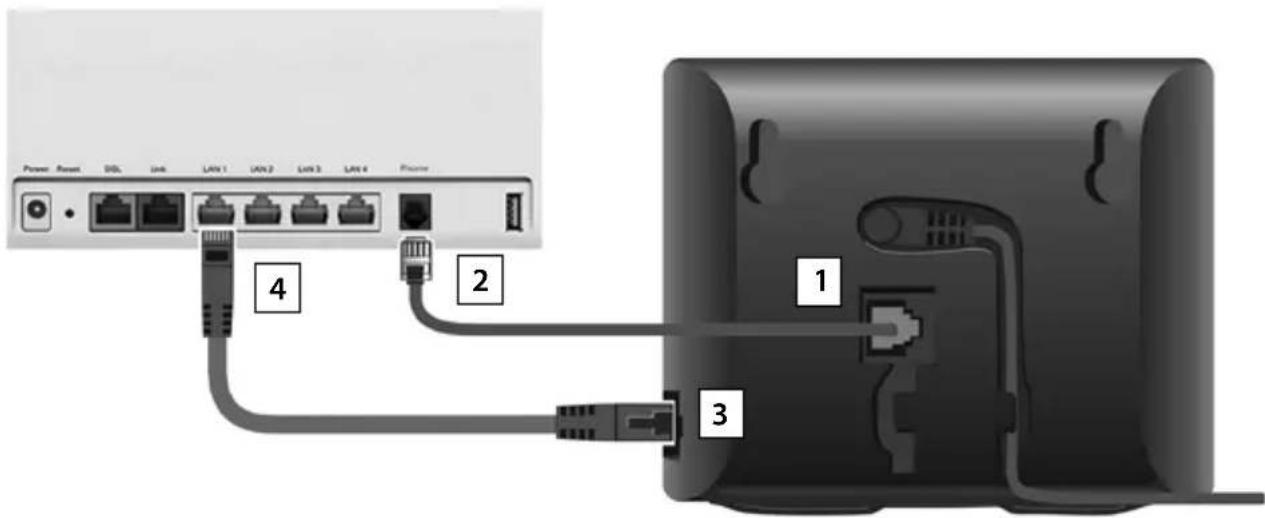
Pro připojení k pevné síti: Připojte telefonní kabel do připojovací zdířky 1 a zapojte jej do přípojky routeru pro pevnou linku .2
Pro internetové volání a připojení k internetu: Připojte konektor dodaného ethernetového kabelu do připojovací zdířky sítě LAN na boku kolébky 3Druhý konektor ethernetového kabelu připojte do připojky sítě LAN na routeru 4
▶ Oba kabely uložte do drážek, které jsou k tomu určeny.

Používejte pouze dodaný telefonní kabel. Obsazení konektorů telefonních kabelů se může lišit.
Ihned po propojení telefonu a routeru kabelem a po zapnutí routeru se rozsvítí tlačítko na přední straně kolébky (tlačítko přihlášení/pagingu).
Nyní můžete telefonovat přes pevnou linku i přes internet a jste dostupní. Telefon je připojen k internetu.

Informace o ochraně osobních údajů
Když je přístroj připojen k routeru, automaticky naváže kontakt se serverem podpory společnosti Gigaset. Jedenkrát za den odesílá specifické informace:
- sériové číslo / předmětové číslo
- MAC adresa
- soukromou adresu IP zařízení Gigaset v síti LAN / jeho čísla portů
- název zařízení
- verzi softwaru
Na serveru podpory se provádí propojení s již dostupnými specifickými informacemi o přístroji:
• telefonní číslo Gigaset.net
- systémová hesla / hesla pro konkrétní zařízení
Další informace o uložených údajích v souvislosti se službou Gigaset.net naleznete na internetu na adrese:
→ www.gigaset.net/privacy-policy
Sluchátko
Zapojení nabíječky
Zapojte plochý kolík napájecího adaptéru 1.
▶ Připojte napájecí adaptér do zásuvky . 2
Odpojení konektoru od nabíječky:
▶ Stiskněte uvolňovací tlačítko . 3
▶ Odpojte zástrčku . 4
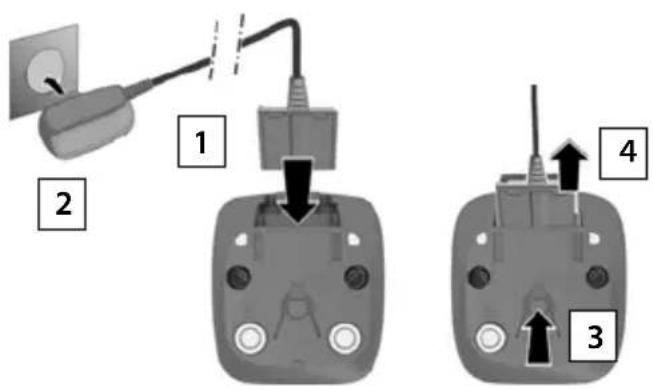
Uvedení sluchátka do provozu
Displej je chráněn fólií. Tuto ochrannou fólii sejměte!
Vložení akumulátorů

Používejte pouze dobíjecí akumulátory, v opačném případě může dojít k závažnému poškození zdraví a vzniku hmotných škod. Mohlo by dojít např. k poškození plástě akumulátorů, nebo by akumulátory mohly explodovat. Mohlo by také dojít k poškození zařízení, případně by zařízení nemuselo fungovat správně.
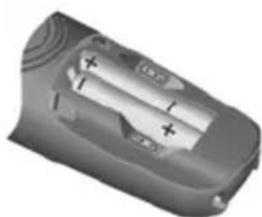
▶ Akumulátory vložte do přihrádky se správnou polaritou. (Směr vkládání +/- viz obrázek).
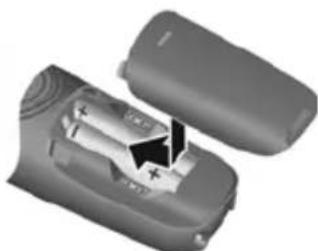
▶ Poté víčko zasuňte, až zaskočí.
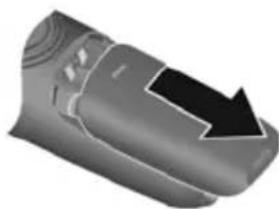
Opětovné otevření krytu akumulátorů:
▶ Sáhněte do drážky nahoře na víčku a posuňte ho směrem dolů.
Nabíjení akumulátorů
- Akumulátory před prvním použitím plně nabijte v nabíjecím slotu.
Akumulátory jsou zcela nabité, jakmile na displeji zhasne symbol akumulátoru
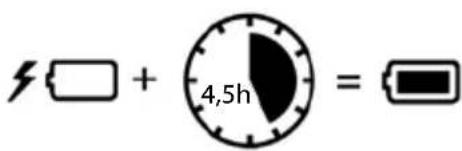

Akumulátory se při dobíjení mohou zahřívat. Není to nebezpečné.
Kapacita akumulátorů se z technických důvodů po určité době snižuje.
Sluchátka v balení jsou již prihlášena ke kolébce. Pokud stále není některé sluchátko prihlášeno, prihlaste sluchátko ručně (str. 49).
Změna jazyka displeje
Změna jazyka v případě nastavení nesrozumitelného jazyka.
Menu ▶ 4 2 Pomalu postupně stiskněte tlačítka ... zobrazí se nastavený jazyk (např. English)
Výběr jiného jazyka: Mačkejte ovládací tlačitko až se na displeji označí požadovaný jazyk, např. Français OK (☑ = zvoleno)
Nastavení data a času
Nastavte datum a čas, aby bylo možné správně přiřadit datum a čas příchozím hovorům a aby bylo možné používat budík.
Menu ▶ Nastavení ▶ OK ▶ Datum/čas ▶ OK ▶ Zadejte datum (den, měsíc a rok) v 8místném formátu ▶ OK ▶ zadejte čas (hodiny a minuty) ve 4místném formátu ▶ OK (zobrazení na displeji: Uloženo)
Přesun pozice pro zadávání doleva/doprava: ▶ Stiskněte ovládací tlačitko vpravo nebo vlevo
Zřizování IP účtů
Abyste mohli telefonovat po internetu (služba VoIP), musíte mít nejméně jeden účet pro internetové volání u telefonního operátora. Přihlášení probíhá pomocí přístupových údajů (uživatelské jméno, přihlašovací jméno, heslo atd.), které jste obdrželi od operátora nebo pomocí automatického konfiguračního kódu (aktivačního kódu).
Pro přihlášení telefonu u operátora použijte:
- průvodce službou VolP na sluchátku
- nebo webový konfigurátor na počítači nebo tabletu ( str. 60)

Můžete zřídit až šest IP účtů.
Přihlášení pomocí průvodce službou VoIP sluchátka
▶ Stiskněte tlačítko zpráv 📋 ▶ Ano ... průvodce se spustí ▶ ... pomocí 📄 procházejte zobrazený text ▶ OK

Pokud se průvodce řádně nespustí nebo jej přerušíte: ▶ Průvodce službou VoIP lze spustit z nabídky na sluchátku
Pokud se na displeji Novy firmware k dispozici zobrazí hlášení, je pro telefon k dispozici aktualizace firmwaru.
Aktualizace firmwaru: ▶ Ano ... Nový firmware se načte (doba trvání asi 6 min.) Poté tlačítko zpráv movu zabliká.
▶ Spuštění konfigurace: Stiskněte tlačítko zpráv.
Displej zobrazí první z možných IP účtů (IP 1 až IP 6).
Pomocí zvolte požadovaný účet ... již nakonfigurované účty jsou označeny pomocí OK ... zobrazí se dotaz Máte kód aut. konfigurace?
Přihlášení pomocí přihlašovacího jména a hesla: ▶ Ne Přihlášení pomocí aktivačního kódu: ▶ Ano

Pokud nelze navázat spojení po internetu, zobrazí se příslušné hlášení závady. Informace o tom jsou uvedeny v části „Otázky a odpovědi“ příloha
Zrušení průvodce službou VoIP: OK ... Průvodce službou VoIP se ukončí popř. odstraňte závadu průvodce později spustte znovu z nabídky a nakonfigurujte jeho pomocí IP účet.
Uvedení do provozu
Přihlášení uživatelskými údaji
Průvodce naváže spojení s internetovým konfiguračním serverem Gigaset. Na tomto serveru jsou k dispozici ke stažení různé profily s obecnými konfiguračními údaji různých operátorů.
Volba operátora
Načte se seznam zemí.
... pomocí zvolte zemi, v níž telefon chcete používat OK ... zobrazí se seznam s operátory v této zemi ... pomocí zvolte operátora OK ... stáhnou se všeobecné konfigurační údaje vašeho operátora a uloží se v telefonu

Pokud váš operátor není uveden na seznamu:
Zrušte průvodce: ▶ Podržte stisknuté tlačitko zavěšení ... sluchátko se vrátí do klidového stavu ▶ ... vytvořte IP účet pomocí webového konfigurátoru (→ str. 62)
Zadání uživatelských údajů IP účtu
Budete vyzvání k zadání vašich osobních přístupových údajů k IP účtu, např. I D uzivatele, Heslo, ... (v závislosti na operátorovi).
Zadejte přihlašovací údaje jede každý zadaný údaj potvrdte pomocí OK

Při zadávání přístupových údajů dbejte na správný zápis malých/velkých písmen!
Přepínání mezi psaním velkých a malých písmen a číslic: Stiskněte tlačítko
▶ Smazání nesprávně zadaného znaku: Stiskněte dialogové tlačítko
▶ Pohyb v rámci zadávacího pole: ▶ Stiskněte ovládací tlačítko vpravo nebo vlevo


Hlášení při úspěšném prénosu: Úcet IP byl zaregistrován.
Přihlášení pomocí aktivačního kódu
... Pomocí zadejte automatický konfigurační kód (max. 32 znaků) ▶ OK ... všechny údaje potřebné pro IP telefonování se do telefonu načtou přímo z internetu
Hlášení při úspěšném prénosu: Úcet IP byl zaregistrován.

Přenos konfiguračního souboru probíhá prostřednictvím zabezpečeného spojení (autentizace TLS). Pokud se autentizace TLS nezdaří, začne blikat tlačítko zpráv
▶ ... Zobrazí se hlášení Chyba certifiká – tu. Zkontrolujte certifikáty. konfiguratoru. ▶ Ukončení zobrazení: stiskněte pravé dialogové tlačítko
Na stránce Zabezpeceni webového konfigurátoru naleznete další informace o této chybě.
Pokud se stažení konfiguračního souboru nezdaří (např. kvůli dočasné nedostupnosti konfiguračního serveru), bude se telefon pokoušet o navázání spojení, dokud stažení souboru úspěšně neproběhne.
Jako odchozí spojení je sluchátkům přiřazeno spojení prostřednictvím pevné sítě. Pro internetové volání změňte odchozí spojení. Použijte k tomu průvodce připojením (spustí se automaticky) nebo webový konfigurátor (→ str. 63).
Příchozí a odchozí spojení
Dostupná spojení telefonu (pevná linka, Gigaset.net a až šest spojení IP) se koncovým zařízením přiřadí jako příchozí a popř. rovněž jako odchozí spojení. Koncová zařízení jsou přihlášená sluchátka.
- Příchozí spojení: Telefonní čísla, na která vám lze zavolat. Příchozí hovory jsou směrovány pouze na ta koncová zařízení, kterým je přiděleno příslušné spojení jako příchozí.
- Odchozí spojení: Linka, kterou použijete pro odchozí hovor. Příslušné telefonní číslo se zobrazuje volanému. Každému koncovému zařízení lze jako odchozí spojení trvale přidělit konkrétní telefonní číslo, případně příslušné spojení.
Každé spojení (telefonní číslo) telefonu může být jak odchozím, tak příchozím spojením a lze je přiřadit více koncovým zařízením.
Standardní přiřazení
- Sluchátkům se při expedování přířazují všechna nakonfigurovaná spojení jako příchozí.
- Sluchátkům je jako odchozí spojení přiřazeno spojení prostřednictvím pevné linky. Pokud nemáte přípojku pro pevnou linku, není dosud odchozí spojení přiřazeno.
Automaticky se spustí průvodce připojením.
Volba sluchátka
Spojení pro INT 1:
▶ Na dotaz Priradit spojeni k INT1? odpovězte Ano
Spojení pro jiné sluchátko:
▶ Na dotaz Priradit spojeni k INT1? odpovězte Ne ... bude nabídnuto sluchátko s nejbližším vyšším číslem
Postupně lze pro všechna prihlášená sluchátka změnit standardní přiřazení.
Změna přiřazení
Jakmile zvolíte sluchátko, zobrazí se přiřazená příchozí spojení, např. IP1, Pevna linka, Gigaset.net (pro Gigaset.net).
▶ Pomocí lze listovat seznamem
▶ Upravy ... Zobrazí se první příchozí spojení ▶ pomocí Ano nebo Ne zvolte (Ano = hovory směrované na toto spojení budou přesměrovány na sluchátko) ▶ zvolte další spojení a provedte nastavení
Když jste přiřadili všechna příchozí spojení: ▶ Nastavení potvrdte tlačítkem OK
Pokračujte pomocí OK ... zobrazí se přiřazené odchozí spojení.
▶ Upravy ▶ Pomocí ◀ zvolte spojení ▶ OK
Telefon je nyní připraven k použití!
Ovládání telefonu
Zapnutí/vypnutí sluchátka
Zapnutí:
Podržte tlačítko zavěšení na vypnutém sluchátku
Vypnutí:
V klidovém stavu podržte stisknuté tlačítko zavěšení
Vypnuté sluchátko se po vložení do nabíjecího slotu automaticky zapne.
Zapnutí/vypnutí blokování tlačítek
Blokování tlačítek zajišťuje telefon proti nechtěnému použití.
Zapnutí a vypnutí blokování tlačítek: ▶ podrž ení
Blokování tlačítek aktivováno: Na displeji se zobrazí symbol


Je-li na sluchátku signalizováno volání, blokování tlačítek se automaticky zruší. Volání můžete přijmout. Po ukončení hovoru se blokování opět zapne.
Při blokování tlačítek nelze vytáčet ani čísla tísňového volání!
Ovládací tlačítko
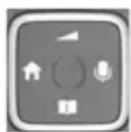
Ovládací tlačítko slouží k navigaci v nabídkách a polích pro zadávání textu, podle situace příp. k vyvolání určitých funkcí.
V následujícím textu je šipkou označena ta strana ovládacího tlačítka (nahoře, dole, vpravo, vlevo), kterou je třeba v dané situaci stisknout (např. ▶ v znamená „stiskněte ovládací tlačítko vpravo“).
| V klidovém stavu Během hovoru | |
| Otevření nabídky Ztlumení mikrofonu | |
| Audio – nastavení Změna hlasitosti hovoru ve sluchátku nebopři hlasitém telefonování | |
| Otevření telefonního seznamu Otevření telefonního seznamu | |
| Interní hovory / Zahájení interního zpětného dotazuOtevření seznamu sluchátek | |
Displej
Dialogová tlačítka
Dialogová tlačítka nabízejí vždy dle příslušné situace různé funkce.
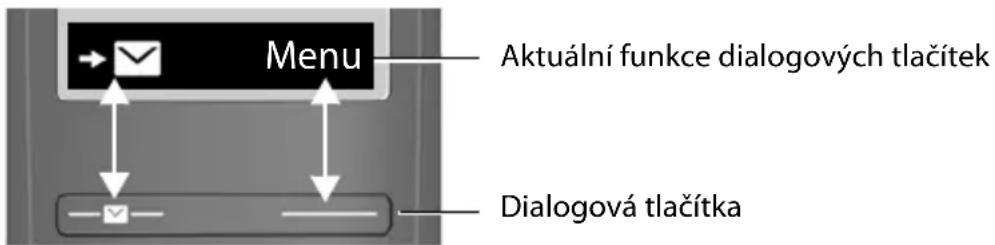
Stiskem dialogového tlačítka ... se aktivuje funkce zobrazená na displeji nad ním.
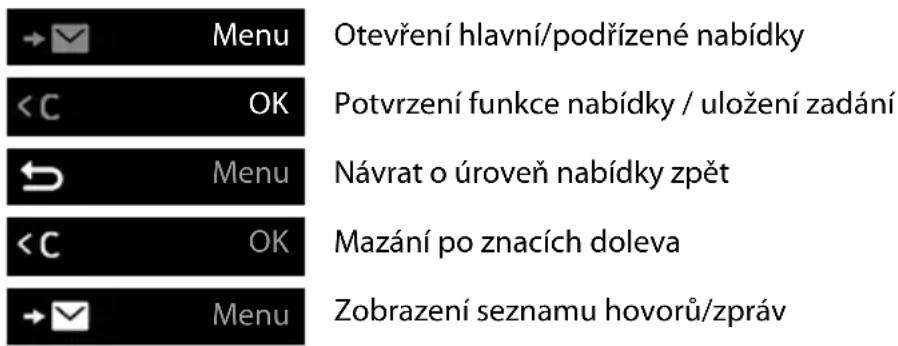
Změna přiřazení funkcí pravému dialogovému tlačítku v klidovém stavu
Podržte stisknuté pravé dialogové tlačítko ... otevře se seznam možných přiřazení tlačítek ▶ zvolte funkci OK
Funkce na displeji, které se ovládají ovládacím tlačítkem

Stavový řádek
Symboly zobrazují aktuální nastavení a provozní stav telefonu.

Blokování tlačítek aktivováno

Vypnutí vyzvánění
Bezdrátové spojení mezi základnovou stanicí a sluchátkem


Dobré až slabé

bez príjmu

Režim ECO DECT Vypnout záření aktivován
Stav nabití akumulátoru

0-10% 11-33

66 % více než 66


Při nabíjení se zobrazuje symbol

blikání Akumulátor je téměř vybitý (doba hovoru méně než 10 minut)
Procházení nabídek
Funkce telefonu jsou dostupné prostřednictvím víceúrovňové nabídky. Přehled nabídky:
→ str. 82
V klidovém stavu telefonu stiskněte dialogové tlačítko Menu nebo ovládací tlačítko vpravo ... otevře se nabídka
▶ Ovládacím tlačítkem nalistujte požadovanou funkci ▶ a potvrd'te volbu tlačítkem OK
O úroveň zpět:
Stiskněte tlačítko šení

nebo
krátce stiskněte tlačítko pro zavě-
Návrat do klidového stavu:
▶ Dlouze stiskněte tlačítko zavěšení

Po asi 2 minutách bez aktivity se displej automaticky přepne do klidového stavu.
Telefonování
Volání
Zadání volaného čísla ▶ Stiskněte tlačítko přijetí hovoru 📞 ... číslo se vytočí
Změna hlasitosti sluchátka během hovoru: ▶ pomocí nastavte hlasitost
Ukončení hovoru / Zrušení vytáčení: ▶ Stiskněte tlačítko pro zavěšení
Telefonní číslo se vytočí za použití odchozího spojení nastaveného pro dané sluchátko (linky). Použití jiné linky:
podržte stisknuté tlačítko přijetí hovoru zvolte linku Volba zadejte telefonní číslo ... číslo se vytočí přibližně 3 sekundy po zadání poslední číslice
Volba z telefonního seznamu
▶ Otevřete telefonní seznam pomocí □ ▶ nalistujte požadovaný záznam ▶ Stiskněte tlačítko přijetí hovoru
nebo
▶ Otevřete telefonní seznam pomocí ▼ ▶ zadejte první písmeno jména ... zobrazí se první položka, která vyhovuje zadání ▶ popř. dále listujte k požadované položce ▶ stiskněte tlačítko přijetí hovoru
Volba z veřejného telefonního seznamu nebo z telefonního seznamu Gigaset.net:
▶ Podržte stisknuté ovládací tlačítko ▼ ... zobrazí se dostupné veřejné telefonní seznamy ▶ zvolte telefonní seznam ▶ OK
Výběr čísla ze seznamu opakování vytáčení
V seznamu opakování vytáčení je uvedeno 10 čísel, která byla posledně na tomto sluchátku vytočena.
krátký stisk zvolte záznam
Správa záznamů seznamu opakování vytáčení
Krátký stisk zvolte záznam Menu zvolte funkci OK
Možné funkce: Použít číslo / Kopírovat do seznamu / Smazat záznam / Smazat seznam
Vytáčení ze seznamu hovorů
Otevření výpisu hovorů: ▶ Stiskněte dialogové tlačítko → ▶ Seznam volání ▶ OK
Nalistujte požadovaný záznam ▶ Stiskněte tlačítko přijetí hovoru
Vytáčení tlačítkem pro zkrácenou volbu

Položky z telefonního seznamu jsou přiřazeny tlačítkům 2–9.
- Dlouze stiskněte tlačítko zkrácené volby, které je přiřazeno požadovanému telefonnímu číslu
Přímé volání
Stisknutím libovolného tlačítka se vytočí určené číslo. Díky tomu mohou na určené číslo volat například děti, které ještě nedokážou zadat číslo.
Zapnutí režimu přímého volání:
Menu ▶ Správce hovoru ▶ OK ▶ Volání jedním dotykem ▶ OK ▶ Aktivace ▶ OK ▶ zadejte telefonní číslo nebo je pomocí ☐ zvolte z telefonního seznamu ▶ OK (☑ = a k t i v o v á n o )
Provedení přímého volání:
▶ Stiskněte libovolné tlačítko ... vytočí se uložené číslo Přerušení vytáčení: ▶ Stiskněte tlačítko pro zavěšení 📞 Ukončení režimu přímého volání: ▶ Podržte tlačítko #
Přijetí hovoru
Příchozí volání se signalizuje vyzváněním a zobrazením na displeji.
▶ Stiskněte tlačítko přijetí hovoru
Funkce A utomatický příjem volání zapnutá: ▶ Snadné vyjmutí sluchátka z nabíjecího slotu Zapnutí funkce Automatický příjem volání:
Menu ▶ Nastavení ▶ OK ▶ Telefonie ▶ OK ▶ Automatický příjem volání ▶ OK (☑ = z a p n u t o )
Vypnutí vyzvánění: ▶ Tichy
Odmítnutí hovoru: ▶ Odmit.
Hlasitý odposlech
Při použití funkce hlasitého odposlechu zapněte reproduktor, abyste slyšeli volajícího a nemuseli přitom držet telefonní sluchátko u ucha.
Zapnutí/vypnutí hlasitého odposlechu při hovoru a při poslechu zpráv ze záznamníku:
▶ Stiskněte tlačítko hlasitého odposlechu
Vložení sluchátka během hovoru do nabíječky:
Stiskněte tlačítko hlasitého odposlechu a podržte je stisknuté postavte sluchátka do nabíječky
Změna hlasitosti reproduktoru:
Menu ▶ Nastavavení zvuku ▶ OK ▶ Hlasitost hovoru ▶ OK ▶ Hlasitost handsfree ▶ OK ▶ pomocí ▶ nastavte hlasitost ▶ OK
Ztlumení
Během hovoru stiskněte pravou část ovládacího tlačítka □ ... mikrofon sluchátka se vypne
Interní telefonování
Interní hovory

Interní hovory jsou bezplatné hovory mezi sluchátky přihlášenými k téže kolébce.
Volání určitého interního účastníka:
▶ pokud jsou přihlášena více než dvě sluchátka: pomocí zvolte interního účastníka ▶ zvolené sluchátko je zavoláno
Volání všech sluchátek („konferenční volání“):
podržení nebo
nebo
▶ Volat všem ▶ ... budou volána všechna přihlášená sluchátka, hovořit budete s tím interním účastníkem, který hovor přijme jako první
Ukončení interního hovoru: ▶ Stiskněte tlačítko pro zavěšení
Interní zpětné volání / Předání hovoru
Telefonujete s externím účastníkem a chtěli byste hovor předat na interního účastníka, nebo s ním konzultovat.
▶ Popř. zvolte sluchátko nebo možnost Volat všem ▶ OK ... Interní účastník/účastníci bude/budou zavolán/i, externí účastník slyší melodii při čekání
Možné volby:
Konzultace: ▶ Hovor s interním účastníkem
Návrat k externímu hovoru: ▶ Stiskněte dialogové tlačítko

Předání externího hovoru, když se přihlásil interní účastník:
► Oznamte externí hovor ► stiskněte tlačítko zavěšení

Předání externího hovoru před jeho přijetím interním účastníkem:
▶ Stiskněte tlačítko zavěšení ...externí hovor bude okamžitě přesměrován
Připojení k internímu hovoru (konferenční hovor)
Chcete se připojit k probíhajícímu externímu hovoru vedenému z jiného sluchátka.
Dlouhý stisk tlačítka přijetí hovoru ... Všichni účastníci uslyší signální tón
Ukončení připojení k hovoru (konferenčního hovoru):
Stisk tlačítka zavěšení 📞 ... Všichni účastníci uslyší signální tón
Pokud první interní účastník stiskne tlačítko zavěšení 📞, zůstává spojení mezi připojeným sluchátkem a externím účastníkem zachováno.
Změna názvu nebo interního čísla sluchátka
Změna názvu:
zvolte sluchátko (vlastní sluchátko je označeno symbolem < ▶ Menu ▶ Přejmenovat ▶ OK ▶ pomocí < C smažte vyplněné znaky ▶ zadejte jméno ▶ OK
Změna interního čísla:
zvolte □ ▶ Volat všem nebo sluchátko ▶ Menu ▶ Zmenit cislo ▶ OK ▶ zvolte sluchátko ▶ zvolte číslo ▶ OK
Pokud je již číslo zadáno, zobrazí se hlášení chyby. V tom případě použijte jiné číslo.
Služby sítě
Dostupnost síťových služeb se odvíjí od příslušné sítě (analogová pevná sít nebo internetová telefonie) a daného provozovatele sítě (poskytovatele služeb) a případně je třeba je u něj vyžádat.
Popis služeb obdržíte na internetových stránkách nebo na pobočkách vašeho provozovatele sítě.
Při problémech se obratte na svého provozovatele sítě.

Využívání síťových služeb může přinést další náklady. Informujte se u svého operá-tora.
Zobrazení telefonního čísla
Během volání se odesílá číslo volajícího (CLI = Calling Line Identification), které tak lze zobrazit na displeji u volaného (CLIP = CLI Presentation). Pokud je číslo potlačeno, u volaného se nezobrazí. Volání je anonymní (CLIR = CLI Restriction).

Vyžádali jste si u provozovatele sítě, že se vám na displeji zobrazí číslo volajícího (CLIP).
Volající zažádal u provozovatele sítě, aby se jeho číslo zobrazovalo ostatním účastníkům (CLI).
Zobrazení telefonního čísla při příchozích hovorech
Při prěnosu telefonního čísla
Telefonní číslo volajícího se zobrazí na displeji. Pokud je číslo volajícího uloženo v telefonním seznamu, zobrazí se přiřazené jméno.
Skrytí telefonního čísla
Místo jména a čísla se zobrazí následující údaje:
- Externi volani: Číslo se nezobrazí.
- Anonymni: Volající potlačil zobrazení telefonního čísla.
- Soukrome: Volající si nevyžádal službu zobrazení telefonního čísla.
Následující hovor anonymní
Vypnutí zobrazení telefonního čísla pro další hovor. Toto nastavení je platné pro všechna spojení telefonu.
Menu ▶ Výběr služeb ▶ OK ▶ Pristi volani anonymni ▶ OK ▶ zadejte telefonní číslo ▶ Poslat ... hovor se vytočí
Přesměrování hovorů
Při přesměrování se hovory přepojují na jinou linku.
Přesměrování na externí telefonní číslo (pevná linka nebo IP):
Menu ▶ Výběr služeb ▶ OK ▶ Presmerovani hovoru ▶ OK ▶ zvolte příchozí spojení ▶ OK
Zapnutí/vypnutí: ▶ Stav: zvolte pomocí zap/vyp
Zadejte cíl: ▶ Telefonni cislo: Zadejte telefonní číslo
Stanovení pravidla: ▶ Kdy: zvolte pomocí
Vsechna vol. Všechny hovory budou ihned přesměrovávány.
Kdyz neodp. Hovory budou přesměrovány, pokud nebudou ani po opakovaném vyzvánění přijaty.
Je-li obsaz. Hovory budou přesměrovány, pokud bude linka obsazena.
Aktivace služby: ▶ Poslat
Přesměrování na interního účastníka:
Zapnutí/vypnutí: ▶ Stav: zvolte pomocí zap/vyp
Zadejte cíl: ▶ Na sluchátko: pomocí vyberte sluchátko
Stanovení pravidla: ▶ Zpozdení vyzvánení: pomocí zvolte dobu prodlevy přijetí hovoru
Aktivace služby: ▶ Poslat

Přesměrované hovory sluchátka se ukládají do seznamu hovorů.
Povolení/zakázání čekajících hovorů
Během externího hovoru signalizuje tón čekajícího hovoru dalšího externího volajícího. Pokud je povoleno zobrazování čísla, zobrazí se číslo nebo jméno volajícího.
Zapnutí a vypnutí upozornění na čekající hovor:
Menu ▶ Výběr služeb ▶ OK ▶ Cekajici volani ▶ OK ▶ pomocí ▶ zapněte/vypněte upozornění na čekající hovor ▶ Poslat ... požadavek se předá operátorovi
Funkce upozornění na další příchozí hovor se zapne/vypne pro všechna přihlášená sluchátka.
Za účelem zapnutí/vypnutí této funkce pro spojení v pevné síti a odeslání příslušného kódu telefon naváže spojení s telefonní ústřednou.
▶ Po potvrzení z pevné sítě stiskněte tlačítko zavěšení.
Povolení/zakázání předávání hovorů
Při přepojování, konferenčním hovoru nebo externím dotazovacím hovoru lze zavěšením propojit oba externí účastníky.
Menu ▶ Výběr služeb ▶ OK ▶ Prepojeni (ECT) ▶ OK (☑ = aktivováno)

Další nastavení předávání a přesměrování hovorů lze provést pomocí webového konfigurátoru (→tr. 66).
Akce během externího hovoru

Telefonování prostřednictvím VoIP nabízí níže popsané služby pouze v případě, že jsou povolena paralelní spojení IP.
Přijetí čekajícího hovoru
Během externího hovoru uslyšíte tón upozorňující na další čekající hovor.
Se zobrazením telefonního čísla: ▶ Pr ijm.
Bez zobrazení telefonního čísla (pevná sít): ▶ Men u ▶ Prijmout druhe volani
VoIP: Jakmile přijmete čekající hovor, můžete přepínat mezi oběma volajícími nebo s nimi hovořit současně („Konferenční hovor (VoIP)“ → str. 26).

Není-li podporována funkce CLIP se čekající hovor oznamuje pouze signálním tónem.
Čekající interní hovor se zobrazí na displeji. Tento interní hovor nelze přijmout ani odmítnout.
Odmítnutí čekajícího hovoru (VoIP)
Slyšite upozornění na čekající hovor, ale nechcete s volajícím hovořit.
▶ Odmit. ... Čekající volající uslyší obsazovací tón.

Můžete také stisknutím tlačítka zavěšení ukončit aktuální hovor a poté stiskem tlačítka přijetí hovoru druhý hovor přijmout.
Externí zpětný dotaz
Volání dalšího, externího účastníka. První hovor se přidrží.
Během externího hovoru:
Zpetn. . . . dosavadní volání se přidrží, partnerovi se přehraje ohlašovací zpráva nebo melodie při čekání ▶ Zadejte telefonní číslo druhého účastníka ... Telefonní číslo se vytočí, budete spojeni s druhým účastníkem
Ten se neohlásí nebo chcete ukončit hovor s druhým účastníkem:
Konec ... Budete opět spojeni s prvním volajícím
Hovor iniciovaný zpětným dotazem se uskuteční prostřednictvím stejného odchozího spojení jako první hovor.

Telefonní číslo druhého účastníka lze také vybrat z telefonního seznamu, seznamu opakování vytáčení nebo ze seznamu hovorů sluchátka.
Služby sítě
Ukončení zpětného dotazu (VoIP)
Menu ▶ Ukoncit aktivni ... Budete znovu spojeni s prvním volajícím
nebo
Stiskněte tlačítko pro zavěšení 📞 ... Spojení se na okamžik přeruší a poté bude znovu přijat hovor prvního volajícího. Po přijetí hovoru budete znovu spojeni s prvním volajícím.

Spojení VolP: Ve webovém konfigurátoru není funkce Predani hovoru zavesenim sluchatka aktivována (→ Konfigurace přesměrování (zprostředkování) hovorů pro spojení VolP, str. 66).
Konferenční hovor (VoIP)
Současný hovor se dvěma partnery současně.
Vedete externí hovor a zavolali jste druhému účastníkovi (interní nebo externí zpětný dotaz) nebo jste přijali čekající hovor externího účastníka.
Konf. ... Vy a oba účastníci (oba označeni symbolem >) se můžete vzájemně slyšet a bavit
Ukončení konference
Individ. ... Znovu se aktivuje režim přepojování. Opět budete spojeni s tím účastníkem, se kterým jste do konference vstoupili.
nebo
▶ Stisknutím tlačítka zavěšení ukončíte hovor s oběma účastníky
Každý z účastníků může účast na konferenci kdykoliv ukončit zavěšením sluchátka nebo stisknutím tlačítka zavěšení.
Předání hovoru internímu účastníkovi
Aktuální externí hovor je možné přepojit na jiné sluchátko.
Zahájení interního hovoru: □ ▶ Vytočení interního účastníka ▶ Stiskněte tlačítko pro přijetí hovoru ⚠.. interní účastník bude zavolán stiskněte tlačítko pro zavěšení (i ještě před ohlášením)
Předání hovoru externímu účastníkovi (VoIP) – funkce ECT (Explicit Call Transfer)

Ve webovém konfigurátoru je funkce Predani hovoru zavesenim sluchatka aktivována (→ Konfigurace přesměrování (zprostředkování) hovorů pro spojení VolP, str. 66).
Vedete externí hovor prostřednictvím spojení VolP a chtěli byste jej zavěšením sluchátka předat jinému externímu účastníkovi.
Přidržení hovoru: Zpetn. zahájení druhého hovoru Stisknutím tlačítko pro zavěšení předejte hovor (i před ohlášením)
Seznamy hovorů/zpráv
Telefon ukládá informace o různých událostech do seznamů:
- Seznamy volání: Telefonní čísla všech příchozích nebo zmeškaných volání
- Seznam sítového záznamníku Zprávy na sítovém záznamníku
Jakmile do seznamu přibude no vý záznam, zazní informační tón. V továrním nastavení bliká tlačítko zpráv (= levé dialogové tlačítko) a na displeji se zobrazuje následující obsah:
+ počet pro zmeškané hovory
+ počet pro nové hlasové zprávy
+ počet pro nové textové zprávy (SMS)
Vypnutí zobrazení nových zpráv
Menu

97
Volba druhu zpráv:
▶ Stiskněte tlačítko pro zmeškané hovory
▶ Stiskněte tlačítko pro zprávy na záznamníku sítovém záznamníku
975 SET: [0]
Nastavení postupu při doručení nových zpráv:
▶ Stiskněte tlačítko Zobrazí se informace o nových zprávách (tovární nastavení).
▶ Stiskněte tlačítko Informace o nových zprávách se nebudou zobrazovat.
975 SET: [1]
Uložení nastavení: ▶ OK

Změna nastavení se projeví teprve při přijetí další nové zprávy.
Jsou-li v síťovém záznamníku uloženy hovory, obdržíte dle příslušného nastavení hlášení (v závislosti na provozovateli sítě).
Seznam hovorů
Předpoklad: CLIP
Podle nastaveného typu seznamu se ukládají všechna telefonní čísla posledních 25 příchozích volání nebo pouze zmeškaná volání.
Nastavení druhu seznamu
Menu ▶ Nastavení ▶ OK ▶ Telefonie ▶ OK ▶ Typ seznamu volani ▶ OK ▶ Zmeskana volani / Vsechna volani ▶ OK (☑ = zvoleno)
Otevření seznamu hovorů
Stiskněte dialogové tlačítko → ⚡… otevře se výběr ze seznamu ▶ Seznam volání
Záznam uvádí: počet nových záznamů + počet starých, přečtených záznamů
Seznam volání 01+02
Otevření seznamu: ▶ OK ... Zobrazí se poslední příchozí hovor
▶ Pomocí lze listovat seznamem
Zobrazení informací o hovoru: ▶ Volba položky ▶ Zobr.
Využití dalších funkcí
Zvolte záznam ▶ Menu ▶ pomocí ▶ zvolte funkci:
SMS dotaz Vyžádání informací o telefonním čísle prostřednictvím SMS (může být zpoplatněno)
Uložení položky do telefonního seznamu.
Smazat zaznam Smazání aktuálního záznamu
Smazat seznam Smazání všech položek.
Pozor! Dojde ke smazání všech starých i nových položek
Seznam zpráv
Prostřednictvím seznamu síťového záznamníku lze vyslechnout zprávy zaznamenané v síťovém záznamníku.
Otevření seznamu sítového záznamníku:
Stiskněte dialogové tlačítko ▶ ... otevře se výběr ze seznamu ▶ Sítový záznam. ▶ OK
Telefonní seznam
K dispozici jsou:
- místní telefonní seznam sluchátka,
- veřejné online telefonní seznamy a oborové seznamy
- soukromý online telefonní seznam
• telefonní seznam Gigaset.net
Místní telefonní seznam
Místní telefonní seznam je individuální pro každé sluchátko. Záznamy však lze poslat na jiná sluchátka (→ str. 30).
Lze uložit až 150 telefonních čísel (max. 30 číslic) s příslušnými jmény (max. 16 znaků).
Otevření telefonního seznamu: ▶ Stiskněte spodní část ovládacího tlačítka
nebo: ▶ Menu ▶ Telefonní seznam ▶ OK
Telefonní seznam – vytvoření záznamu
Menu Nový záznam OK zadejte telefonní číslo OK zadejte jméno OK
Každou existující položku lze označit jako VIP kontakt. VIP kontaktům se přidělí vlastní vyzvánění a v telefonním seznamu i při hovoru jsou označeny symbolem VIP.
Vytvoření VIP položky
▶ pomocí přejděte na položku, kterou chcete uložit jako VIP kontakt ▶ Menu ▶ Melodie zvolte VIP volajícího ▶ OK (☑ = aktivováno) ▶ zvolte vyzvánění ▶ OK
Zrušení označení položky jako VIP: ► zvolte jako vyzvánění Bez melodie
Volba/úprava záznamu z telefonního seznamu
▶ Otevření telefonního seznamu
Nalistujte požadované jméno pomocí tlačítka
nebo
Zadejte první znak jména příp. nalistujte položku tlačítkem
Zobrazení čísla: ▶ Menu ▶ Zobrazit číslo ▶ OK Změna záznamu: ▶ Menu ▶ Změnit záznam ▶ OK ▶ pomocí <C lze mazat znaky ▶ pomocí lze změnit záznam OK
Nastavení tlačítek zkrácené volby
Zvolte záznam ▶ Menu ▶ Zkrácená volba ▶ OK ▶ Zvolte tlačítko ▶ OK (■zvoleno)
Smazání přiřazení tlačítku:
Zvolte záznam ▶ Menu ▶ Zkrácená volba ▶ OK ▶ Není zkr.vol. ▶ OK (■zvoleno)
Smazání telefonního seznamu/položky telefonního seznamu
Smazání položky telefonního seznamu
Zvolte záznam ▶ Menu ▶ Smazat záznam ▶ OK
Smazání telefonního seznamu
Menu Smazat seznam OK Smazání potvrd'te pomocí OK
Přenos telefonního seznamu/záznamu z telefonního seznamu na jiné sluchátko

Sluchátka příjemce a odesílatele jsou přihlášena ke stejné kolébce.
Druhé sluchátko a kolébka mohou odesílat a přijímat záznamy telefonního seznamu.
Přenos záznamu z telefonního seznamu do jiného sluchátka
Zvolte záznam ▶ Menu ▶ Poslat záznam ▶ OK ▶ Zvolte interní číslo sluchátka příjemce ▶ OK
Přenos telefonního seznamu na jiné sluchátko
Menu Poslat seznam OK Zvolte interní číslo sluchátka příjemce OK
Online telefonní seznamy
Využití veřejných telefonních seznamů v závislosti na operátorovi, např. firemní seznamy („Zlaté stránky“).

Online telefonní seznam je nastaven prostřednictvím webového konfigurátoru.
Vyloučení záruky
Společnost Gigaset Communications GmbH nepřebírá záruku a odpovědnost za dostupnost této služby. Tato služba může být kdykoli zrušena.
Otevření telefonního seznamu
podržení
nebo
Menu ▶ Telefonní seznam ▶ OK ▶ Online adresář ▶ Příjm.
... Výpis online telefonních seznamů se zobrazí s názvy specifickými podle operátora
▶ zvolte online telefonní seznam z výpisu ▶ OK

Využití online telefonního seznamu je vždy bezplatné.
Vyhledání položky
podržte stisknuté zvolte online telefonní seznam OK zadejte kritéria vyhledávání pomocí lze přepínat mezi jednotlivými zadávacími políčky OK ... poté
Vyhledávání telefonního čísla: ▶ Zadejte jméno a město
Název/odvětví: ▶ Zadejte název nebo odvětví (max. 30 znaků). Město: ▶ Zadejte jméno města, kde hledaný uživatel sídlí (max.30 znaků).
Spuštění vyhledávání: ▶ OK ... vyhledávání se spustí.
Jméno města není jednoznačné:
▶ OK ... zobrazí se možná jména měst ▶ zvolte některé jméno města ▶ OK
Vyhledávání jména (zpětné vyhledávání): ▶ Vložení telefonního čísla
Číslo: Spuštění vyhledávání: ▶ Cislo ▶ pomocí 📋 zadejte číslo (max. 30 znaků) ▶ OK ... vyhledávání se spustí.

Zvolený online telefonní seznam podporuje vyhledávání čísla.
Nebyly nalezeny žádné záznamy, které vyhovují zadaným kritériím vyhledávání.
- Spuštění nového vyhledávání: Novy
- Změna kritérií vyhledávání: Upravy
Nalezeno příliš mnoho záznamů:
- Spuštění podrobného vyhledávání: ▼pres.
- Na displeji se zobrazí počet výsledků vyhledávání (v závislosti na operátorovi) Zobrazení výsledků vyhledávání: ► Zobr.
Spuštění podrobného vyhledávání
Podrobné vyhledávání omezí počet nalezených výsledků z předchozího vyhledávání aplikací dalších kritérií (křestní jméno a/nebo ulice).
Menu ▶ Upresnit hledani ▶ OK
... kritéria předchozího hledávání se převezmou a zadají do příslušných políček ▶ ... změňte nebo doplňte kritéria vyhledávání, např. zadejte křestní jméno nebo ulici ▶ OK
Výsledky vyhledávání (seznam nalezených záznamů)
Zobrazí se první nalezený záznam. Vpravo nahoře je uvedeno pořadové číslo zobrazeného záznamu a počet výsledků (např. 1/50).
Listování v seznamu: ▶
Zobrazení kompletního záznamu:
Zobr. ... všechny informace záznamu se zobrazují nezkráceně ▶ ... pomocí 📁 lze záznamem listovat
Upřesnění kritérií vyhledávání a omezení seznamu výsledků:
Menu ▶ Upresnit hledani ▶ OK
Spuštění nového vyhledávání:
Menu ▶ Nove hledani ▶ OK
Uložení čísla do místního telefonního seznamu:
Menu ▶ Poslat do tel. seznamu ▶ OK ...zobrazí se telefonní číslo ▶ OK ...zobrazí se jméno ▶ popř. jméno změňte ▶ OK ... záznam se uloží
Vytočení účastníka
▶ zvolte položku ▶ Stiskněte tlačítko přijetí hovoru 📂 ... číslo se vytočí
Soukromý online adresář
Někteří operátoři nabízejí možnost vytvářet a spravovat na internetu vlastní osobní telefonní seznamy a adresáře online. Záznamy uložené v online adresáři jsou přístupné z jakéhokoli telefonu či počítače, např.z telefonu VolP v kanceláři nebo z počítače v hotelu.
Mohou se zobrazovat následující údaje (v závislosti na operátorovi) přezdívka, jméno, příjmení, telefonní číslo, číslo mobilního telefonu, číslo VoIP, ulice, číslo popisné, PSČ, město, název společnosti, obor podnikání, narozeniny, e-mailová adresa.

Je vytvořen osobní online adresář (na počítači pomocí webového prohlížeče), jsou k dispozici položky seznamu.
Online adresář je pomocí webového konfigurátoru aktivován na telefonu. V telefonu je uloženo přihlašovací jméno a heslo pro přístup k online osobnímu adresáři.
Adresář je dostupný pro každé přihlášené sluchátko.
Otevření online telefonního seznamu
podržení
nebo
Menu ▶ Telefonní seznam ▶ OK ▶ Online adresář ▶ Příjm.
... Výpis online telefonních seznamů se zobrazí s názvy specifickými podle operátora
▶ zvolte soukromý online telefonní seznam z výpisu ▶ OK
V online adresáři jsou položky seřazeny abecedně podle prvního vyplněného pole položky. Těmi jsou většinou přezdívka a příjmení.
Výběr, zobrazení a správa záznamů v online adresáři
▶ přejděte na hledaný záznam OK
nebo
zadejte první písmeno jména ▶ případně pomocí nalistujte záznam ▶ Zobr.
Otevře se podrobný náhled s úplným záznamem ▶ pomocí 📁 lze záznamem listovat.
Změna/smazání jména
Menu ▶ Upravit prezdívku ▶ OK ▶ jméno záznamu smažte pomocí tlačítka <C nebo je změňte pomocí OK
Uložení čísla do lokálního telefonního seznamu:
Menu ▶ Poslat do tel. seznamu ▶ OK ▶ uložte číslo do místního telefonního seznamu.
Volání účastníka z online adresáře
▶ zvolte záznam (popř. otevřete podrobný náhled a zvolte číslo) ▶ stiskněte tlačítko přijetí hovoru ▶ ▶ zvolte číslo ▶ OK … telefonní číslo se vytočí
Přenos místního telefonního seznamu do soukromého online adresáře

Operátor podporuje převzetí vizitek vCard do online adresáře. Informujte se na webových stránkách svého operátora.
▶ Uložte záznamy z lokálního telefonního seznamu pomocí webového konfigurátoru ve formátu vizitky vCard do počítače ▶ Převzetí souborů do online adresáře
Telefonní seznam Gigaset.net
Gigaset.net služba VoIP společnosti Gigaset Communications GmbH. Všichni uživatelé přístroje Gigaset podporujícího VoIP si mohou přímo a bezplatně telefonovat s ostatními uživateli služby Giga set.net přes internet – bez nutnosti zřizování účtu u telefonní společnosti (operátora) a provádění dalších nastavení. Spojení do/z jiných sítí nejsou možná.
Každému přístroji Gigaset IP již při dodání přiřazeno telefonní číslo služby Gigaset.net. Při prvním otevření telefonního seznamu Gigaset.net budete vyzváni k zadání jména pro svou přípojku.

Gigaset.net je dobrovolná služba společnosti Gigaset Communications GmbH poskytovaná bez záruky a odpovědnosti za dostupnost sítě a výkon.
Pokud připojení Gigaset.net nevyužijete po dobu šesti měsíců, automaticky se deaktivuje.
Opětovná aktivace připojení:
▶ Spustte vyhledávání v telefonním seznamu Gigaset.net
▶ nebo uskutečněte hovor prostřednictvím sítě Gigaset.net (vytočte číslo s příponou „#9“)
▶ nebo připojení aktivujte ve webovém konfigurátoru.
Otevření telefonního seznamu Gigaset.net
podržte stisknuté tlačítko ... otevře se výpis online telefonních seznamů Gigaset.net ▶ OK
nebo
Menu ▶ Telefonní seznam ▶ OK ▶ Online adresář ▶ Příjm. ... zobrazí se výpis online telefonních seznamů ▶ OK ▶ Gigaset.net ▶ OK
Přihlášení do seznamu Gigaset.net
Při prvním otevření telefonního seznamu Gigaset.net budete vyzváni k zadání jména pro svou přípojku.
▶ zadejte Nazev (max. 25 znaků) ▶ OK ... jméno se přiřadí telefonnímu číslu a zapíše se do telefonního seznamu Gigaset.net

Jméno do seznamu Gigaset.net lze zadat/změnit rovněž pomocí webového konfigurátoru:
Nastaveni Telefonie Spojení
Informace o ochraně osobních údajů
Přezdívka se ukládá na centrální server společnosti Gigaset. Zobrazuje se v telefonním seznamu Gigaset.net a ostatní uživatelé využívající služby Gigaset.net vám budou moci pod tímto jménem volat.
Zadáním svých údajů vyjadřujete souhlas s jejich uložením.
Pokud si to nepřejete, můžete postup v této fázi ukončit:
- Zrušení bez opuštění telefonního seznamu Gigaset.net: ▶ Nezadávejte jméno ▶ OK ... Můžete telefonní seznam využívat k vyhledávání a kontaktování ostatních uživatelů v seznamu Gigaset.net, nebude však zadána žádná přezdívka.
- Opuštění telefonního seznamu Gigaset.net bez vyhledávání: ▶ Dlouze stiskněte tlačítko zavěšení
Více informací o údajích ukládaných v souvislosti se službou Gigaset.net naleznete na stránkách
→ www.gigaset.net/privacy-policy
Vyhledávání účastníků v telefonním seznamu Gigaset.net
Zadejte jméno nebo část jména (max. 25 znaků). ▶ Menu ▶ Hledat ▶ OK
Úspěšné vyhledání
Zobrazí se seznam všech jmen, která začínají zadanou sekvencí písmen. Vpravo nahoře je uvedeno pořadové číslo označeného záznamu a počet výsledků (např. 1/5).
▶ Pomocí lze listovat seznamem výsledků
Nebyl nalezen vhodný záznam
Spuštění nového vyhledávání: ▶ No vy
Změna kritéria vyhledávání: ▶ Upr avy ... Použijte se předchozí zadané jméno ▶ změna nebo rozšíření jména ▶ spuštění nového vyhledávání
Příliš mnoho vhodných záznamů, žádný seznam výsledků
Spuštění podrobného vyhledávání: ▶ Upr es. ... použijte se předchozí zadané jméno ▶ pomocí rozšíření jména ▶ spuštění nového vyhledávání
Zobrazení záznamu
▶ zvolte účastníka ze seznamu výsledků ▶ Zobr. ... zobrazí se číslo ze seznamu Gigaset.net a jméno účastníka, jméno popř. i na více řádkách
Volání účastníka ze seznamu Gigaset.net
Z telefonní seznam Gigaset.net:
podržte stisknuté zvolte Gigaset.net OK zvolte účastníka v seznamu výsledků vyhledávání stiskněte tlačítko přijetí hovoru
nebo přímo zadejte telefonní číslo (v klidovém stavu):
zadejte číslo ze seznamu Gigaset.net (včetně #9) stiskněte tlačítko přijetí hovoru nebo z lokálního telefonního seznamu:
krátce stiskněte zvolte telefonní číslo ze seznamu Gigaset.net stiskněte tlačítko přijetí hovoru

Každé číslo s příponou „#9“ se vytáčí prostřednictvím serveru Gigaset.net.
Využití telefonního seznamu Gigaset.net je vždy bezplatné.
Uložení čísla do lokálního telefonního seznamu
▶ zvolte záznam ▶ Menu ▶ Poslat do tel. seznamu ▶ OK ▶ popř. záznam změňte ▶ OK ... záznam se uloží, číslo a jméno (popř. zkrácené, max. 16 znaků) se převezmou do místního telefonního seznamu
Změna/smazání vlastního záznamu
▶ Otevřete telefonní seznam Gigaset.net ▶ Menu ▶ Vlastni informace ▶ OK ... zobrazí se číslo Gigaset.net a aktuálně zadané jméno
Zadání/změna jména:
▶ Upravy ▶ pomocí <C popř. jméno vymažte ▶ pomocí 📋 jméno změňte nebo zadejte nové jméno (max. 25 znaků). ▶ OK

Při smazání jména se záznam z telefonního seznamu vymaže a nebude již pro ostatní účastníky ze seznamu Gigaset.net „viditelný“. Číslo Gigaset.net je však nadále dostupné.
Zobrazení čísla během hovoru: ▶ Menu ▶ Sluzby Info ▶ OK
Sítový záznamník
Pro každé spojení telefonu lze zřídit sítový záznamník.

Sítový záznamník se vyžádá u provozovatele sítě a aktivuje na telefonu.
Aktivace/deaktivace sítového záznamníku (spojení IP)
Aktivace/deaktivace sítového záznamníku
Menu ▶ Výběr služeb ▶ OK ▶ Sitovy hlasovy zaznamnik ▶ OK ▶ pomocí proved'te aktivaci/deaktivaci sítového záznamníku
Zapnutí/vypnutí síťového záznamníku / Zadání čísla
Menu ▶ Interní záznamník ▶ OK ▶ Memobox ▶ OK ▶ zvolte spojení ▶ OK Pevná sít: Spojení IP: Zadejte nebo změňte aktivační kód síťového záznamníku ▶ OK pomocí zapněte/vypněte záznamník Telefonní číslo síťového záznamníku ▶ OK
U některých operátorů VoIP se telefonní číslo načítá již při stahování obecných dat poskytovatele služeb VoIP do kolébky.

Chcete-li zapnout nebo vypnout sítový záznamník pro spojení prostřednictvím pevné sítě, použijte telefonní číslo a kód funkce svého operátora. Popř. si vyžádejte informace od operátora.
Poslech zpráv
Pomocí nabídky: ▶ Menu ▶ Interní záznamník ▶ OK ▶ Prehrat zpravy ▶ OK ▶ zvolte spojení OK Pomocí tlačítka 1: ▶ 1∞ dlouhý stisk tlačítka Pomocí seznamu zpráv: ▶ Stiskněte dialogové tlačítko ▶ ... otevře se výběr ze seznamu ▶ zvolte požadovaný síťový záznamník OK
Přiřazení tlačítku 1
Stanovte, který síťový záznamník chcete otevřít tlačítkem .1

Nastavení rychlé volby je specifické pro rozdílná sluchátka Na každém přihlášeném sluchátku lze tlačítku příradit jiný záznamník.
Menu ▶ Interní záznamník ▶ OK ▶ Tlacitko 1 ▶ OK ▶ zvolte spojení ▶ OK (zvoleno)
Další funkce
Budík

Datum a čas jsou nastavené.
Zapnutí/vypnutí budíku
Menu ▶ Budík ▶ OK ▶ Aktivace ▶ OK (☑ = zapnuto)
Příp. zadejte čas buzení v hodinách a minutách OK
Budík je zapnutý: Na displeji se místo data zobrazuje čas buzení a vedle něj symbol budíku.
Nastavení/změna času buzení
Menu ▶ Budík ▶ OK ▶ Čas buzení ▶ OK ▶ Zadejte čas buzení v hodinách a minutách ▶ OK
Zadání dní:
Zvolte, kdy má být budík aktivní, zda každý den, nebo jen v pracovní dny.
Buzení je signalizováno na displeji a vybranou vyzváněcí melodií.
▶ Vyp. ... Buzení se na 24 hodin vypne
nebo
Stiskněte Pozas. nebo libovolné tlačitko ... na displeji se zobrazí Odložit, buzení se zopakuje za pět minut
Chůvička Babyphone (monitorování místnosti)
Při zapnutí chůvičky Babyphone se vytočí uložené externí cílové číslo nebo (interně) všechna sluchátka přihlášená k telefonu v případě, že je v okolí sluchátka překročena definovaná hladina hluku. Alarm na externím čísle se přeruší po přibližně 90 sekundách.
Pomocí funkce Dvousm. hovor můžete na alarm reagovat. Tato funkce zapne nebo vypne reproduktor sluchátka u chůvičky Baby.
V režimu chůvičky Babyphone jsou signalizo vána příchozí volání jen na displeji (bez vyzvánění). Osvícení displeje se zredukuje na 50%. Připomínky volání jsou vypnuty. Všechna tlačítka s výjimkou dialogových jsou zablokována.
Když přijmete příchozí hovor, režim chůvičky Babyphone se po dobu tohoto telefonátu přeruší, funkce zůstává zapnutá. Režim chůvičky Babyphone nelze pomocí vypnutí a opětovného zapnutí sluchátka deaktivovat.
Další funkce

Sluchátko by mělo být od dítěte vzdáleno nejlépe 1 až 2 metry. Mikrofon musí směřovat k dítěti.
Zapnutá funkce snižuje provozní dobu sluchátka. Proto může být vhodné sluchátko umístit do nabíječky.
Chůvička Babyphone se aktivuje teprve 20 vteřin po zapnutí.
Na cílovém čísle nesmí být vypnutý záznamník.
Po zapnutí:
▶ Ověřte citlivost.
▶ V případě směrování na externí číslo otestujte navázání spojení.
Aktivace a nastavení chůvičky Babyphone
Menu ▶ Dětská chůvička ▶ OK
Zapnutí/vypnutí:
Aktivace ▶ OK (☑ = zapnuto) ... pokud je již cílové telefonní číslo zadáno, chůvička Babyphone se ihned aktivuje
Zadání/změna cíle:
Cíl volání ▶ OK ▶ Interní nebo zvolte Externí volání ▶ OK ▶ u Externí volání zadejte telefonní číslo ▶ OK
Při aktivaci chůvičky Babyphone se v klidovém stavu zobrazuje Dětská chůvička a cílové telefonní číslo.
Aktivace a deaktivace funkce zpětného hovoru:
Dvousm.hovor OK (☑ = aktivováno)
Deaktivace chůvičky Babyphone / Přerušení alarmu
Deaktivace chůvičky Babyphone:
V klidovém stavu stiskněte dialogové tlačítko Vyp.
Přerušení alarmu: ▶ Během alarmu stiskněte tlačítko zavěšení
Externí vypnutí chůvičky Babyphone

Alarm je směrová na externí cílové číslo.
Telefon příjemce podporuje tónovou volbu.
▶ Přijetí alarmového volání Stiskněte tlačítka 9 #
Alarm je deaktivován a sluchátko se nachází v klidovém stavu. Nastavení sluchátka v režimu chůvičky Babyphone (např. nepoužívat vyzvánění) zůstanou nezměněná, dokud nestisknete dialogové tlačítko Vyp..

Chůvičku nelze opět aktivovat externě.
Zapnutí opětovné aktivace: -str. 38
ECO DECT
Při továrním nastavení je zařízení nastaveno na maximální dosah. To zaručuje optimální spojení mezi sluchátkem a základnou. V klidovém stavu sluchátko nic nevysílá, nic nevyzařuje. Pouze základna zajišťuje slabými rádiovými signály kontakt se sluchátkem. Během hovoru se výkon vysílání automaticky přizpůsobí vzdálenosti mezi základnou a sluchátkem. Čím je menší vzdálenost od základny, tím je záření menší.
Snížení záření až o 80 %
Zapnutí/vypnutí maximálního dosahu:
Menu ▶ Nastavení ▶ OK ▶ Maximalni dosah ▶ OK (☐ = omezení dosahu a vyzařování)

Nelze použít opakovač ke zvětšení dosahu.
Vypnutí záření v klidovém stavu
Nastavením Zádné zárení se rádiové signály kolébky rovněž vypnou.
Menu ▶ Nastavení ▶ OK ▶ Zádné zárení ▶ OK (☑ = vyzařování vypnuto)

Všechna přihlášená sluchátka musí tuto službu podporovat.
Pro rychlé navázání spojení při příchozích voláních se sluchátko vždy krátkodobě přepne rychle do pohotovostního stavu pro příjem. To zvyšuje spotřebu proudu a zkracuje pohotovostní dobu a dobu hovoru.
Je-li aktivováno nastavení Zádné zárení, žádná informace o dosahu se na sluchátku nezobrazuje ani není akusticky (alarmem) oznamována. Dosah vyzkoušíte tím, že se pokusíte navázat spojení.
▶ Tlačítko přijetí hovoru dlouze stiskněte ... zazní oznamovací tón.
Ochrana před nevyžádanými hovory
Časově řízené zapnutí/vypnutí vyzvánění
Zadání doby, kdy sluchátko nemá externí hovory signalizovat vyzváněním, např. v noci.
Aktivace/deaktivace časového nastavení
Menu ▶ Správce hovoru ▶ OK ▶ Časové nastavení ▶ OK ▶ Aktivace ▶ OK (Μ = a k t i v o v á n o )
Nastavení období
Menu ▶ Správce hovoru ▶ OK ▶ Časové nastavení ▶ OK ▶ Nastavení ▶ OK ▶ Vypnout od: Zadání času ve 4místném formátu ▶ OK ▶ Vyp. do: Zadání času ve 4místném formátu ▶ OK
Povolení/zákaz hovorů VIP
Stanovte, zda se při aktivaci časového nastavení mají potlačit rovněž hovory od účastníků, kteří jsou v telefonu označení jako VIP kontakty.
Menu ▶ Správce hovoru ▶ OK ▶ Časové nastavení ▶ OK ▶ Potlačit VIP hovory ▶ OK (☑ = a k t i v o v á n o )
Vypnutí anonymních hovorů
Lze nastavit, aby sluchátko nezvonilo při hovorech s potlačeným zobrazením telefonního čísla. Hovor je tak signalizován pouze na displeji.
Menu ▶ Správce hovoru ▶ OK ▶ Ztlumit anonym. volání ▶ OK (☑ = aktivováno)
Pomocí telefonu můžete odesílat a přijímat zprávy SMS jak prostřednictvím pevné sítě, tak spojení VoIP.

Zobrazení telefonního čísla je aktivováno.
Provozovatel sítě podporuje služby SMS.
V telefonu musí být uloženo nejméně jedno telefonní číslo centra zpráv SMS (→ str. 43).
Pokud není nastaveno žádné centrum zpráv SMS, SMS tvoří dílčí nabídku pouze položka Nastaveni.

Zprávy SMS Ize posílat a přijímat také prostřednictvím VoIP. Linky pro odesílání zpráv SMS musí být explicitně určeny. Zprávy SMS nelze přijímat prostřednictvím sítě Gigaset.net.
Psaní a odesílání zpráv SMS
Jedna zpráva SMS může mít až 160 znaků.
Menu ▶ SMS ▶ OK
Psaní SMS zpráv: ▶ Napsat zpravu ▶ OK ▶ Zadání textu SMS
Odeslání zprávy SMS: ▶ Menu ▶ Poslat ▶ OK ▶ SMS ▶ OK
Zadání čísla: Z telefonního seznamu: ▶ ▶ ▶ Vyberte požadované číslo. ▶ OK
nebo ▶ pomocí za lejte číslo přímo
Při odesílání zprávy SMS do konkrétní uživatelské schránky: Na konec telefonního čísla zadejte ID schránky.
Odeslání: ▶ Poslat

Číslo musí být zadáno (i v místní síti) s předvolbou.
Při externím volání nebo při přerušení psaní po dobu delší než 2 minuty se text automaticky uloží do seznamu konceptů.
SMS zprávu můžete odeslat i na e-mailovou adresu. V tom případě napište e-mailovou adresu na začátek zprávy.

Odesílání zprávy o SMS může být zpoplatněno. Informujte se u svého operátora.
Uložení zprávy SMS (seznam konceptů)
Můžete zprávu SMS uložit a později ji upravit a odeslat.
Uložení zprávy SMS do seznamu konceptů.
Menu ▶ SMS ▶ OK ▶ Napsat zpravu ▶ OK ▶ Zadání textu SMS ▶ Menu ▶ Ulozit
Otevření a úprava zprávy SMS ze seznamu konceptů
Menu ▶ SMS ▶ OK ▶ Kodeslani ▶ OK ▶ Volba konceptu
Čtení konceptu: ▶ Cist
Změna: ▶ Menu ▶ Pouzit text ▶ OK
Odeslání zprávy SMS: ▶ Menu ▶ Poslat ▶ OK
Smazání položky: ▶ Menu ▶ Smazat zaznam ▶ OK
Smazání všech konceptů: ▶ Menu ▶ Smazat seznam ▶ OK ▶ OK
Příjem SMS zpráv
Nové SMS zprávy jsou signalizovány na všech sluchátkách Gigaset symbolem ☑ (na displeji) a signalizačním tónem.
Všechny doručené zprávy SMS se ukládají do seznamu doručených zpráv. Je-li zpráva příliš dlouhá nebo není-li přenesena celá, je rozdělena na více jednotlivých zpráv SMS. Protože zpráva SMS v seznamu zůstává i po přečtení, měli byste zprávy SMS ze seznamu pravidelně mazat.
Je-li paměť zpráv SMS plná, zobrazí se příslušné upozornění.
Další funkce
Zapnutí a vypnutí potlačení prvního zazvonění
Každá zpráva SMS přicházející prostřednictvím pevné linky je signalizována jedním zazvoněním (vyzvánění jako u externích hovorů). Když takový „hovor“ přijmete, zpráva SMS se vymaže. Pokud chcete signalizaci potlačit, nastavte potlačení prvního zazvonění pro všechny externí hovory.
▶ Menu ▶
Stiskněte
* postupně 5 tlačitka 1 9
Zapnutí hlasitého prvního zazvonění:
OK
Potlačení hlasitého prvního zazvonění:
10K
Seznam doručených zpráv
Seznam doručených zpráv obsahuje:
- Všechny doručené zprávy SMS bez ohledu na to, prostřednictvím kterého spojení byly doručeny. Všechny doručené zprávy SMS se zobrazují na všech sluchátkách.
- Zprávy SMS, které se nezdařilo odeslat kvůli chybě.
Otevření seznamu doručených zpráv
Stiskněte tlačítko zpráv zvolte SMS
nebo
V seznamu doručených zpráv se zobrazí počet nových záznamů a počet starých, již přečtených záznamů.
SMS: 002+003
Otevření seznamu: ▶ OK ▶ pomocí 📁 lze listovat seznamem
Zobrazí se položka seznamu s číslem, stavem (starý nebo nový) a datem doručení.
Čtení nebo mazání zpráv SMS
▶ Otevřete seznam doručených zpráv ▶ zvolte zprávu SMS ▶ Cist ▶ listujte zprávami SMS pomocí
Mazání SMS: ▶ Men u ▶ Smazat zaznam ▶ OK
Smazání seznamu doručených zpráv
▶ Otevřete seznam doručených zpráv ▶ Menu ▶ Smazat seznam ▶ OK ▶ pomocí OK potvrdte ... všechny nové i staré zprávy SMS v seznamu se vymažou
Odpovídání na zprávy SMS, přeposílání zpráv SMS
▶ Přečtení zprávy SMS Menu
Vytvoření nové zprávy SMS a její odeslání odesílateli původní zprávy: ▶ Odpovedet Úprava textu zprávy SMS a její odeslání zpět původnímu odesílateli: ▶ Pouzit text Přeposlání zprávy SMS na jiné číslo: ▶ Poslat
Uložení čísla do adresáře
▶ Otevření seznamu doručených zpráv a výběr zprávy SMS ▶ Menu ▶ Poslat do tel. seznamu ▶ popř. doplnění záznamu
Notifikace prostřednictvím zpráv SMS
Prostřednictvím SMS zpráv se lze nechat informovat o zmeškaných hovorech.

V případě zmeškaných hovorů se musí zobrazovat číslo volajícího (CLI).
Notifikace se odesílají na mobilní telefon nebo na jiný přístroj podporující přenos zpráv SMS. Stačí pouze uložit telefonní číslo, na které se mají notifikace odesílat.

Operátor zpravidla za notifikace formou zpráv SMS účtuje poplatek.
Menu ▶ SMS ▶ OK ▶ Nastaveni ▶ Oznameni ▶ OK ▶ Zadejte cílové telefonní číslo (číslo s místní předvolbou, na které se má poslat zpráva SMS) ▶ OK
Pokud se má v případě zmeškaného volání odeslat notifikační SMS:
Zmeskana volani ▶ Zapnutí/vypnutí funkce pomocí ◀ OK

Jako číslo pro zasílání notifikací o zmeškaných hovorech nezadávejte své vlastní číslo. Tím by se mohla spustit zpoplatněná nekonečná smyčka.
Nastavení centra zpráv SMS / stanovení odchozího spojení
Zprávy SMS jsou předávány prostřednictvím center SMS operátorů. V telefonu je proto třeba nastavit centrum zpráv SMS, pomocí něhož se mají zprávy odesílat a přijímat. Pokud jste zaregistrováni u operátora, zprávy SMS můžete přijímat ze všech zadaných center zpráv SMS. Registrace se provede automaticky po odeslání první zprávy SMS prostřednictvím příslušného centra.
Zprávy SMS se odesílají prostřednictvím centra zpráv SMS, které je zadáno jako odesílací centrum. K odeslání aktuální zprávy však můžete jako centrum pro odeslání aktivovat libovolné jiné SMS centrum ( → str. 43).
Pokud není nastaveno žádné centrum zpráv SMS, tvoří dílčí nabídku pouze položka Nastaveni.
Zadání/změna SMS centra
Ještě před provedením nového zadání nebo před smazáním přednastavených telefonních čísel se informujte o nabízených službách a zvláštních podmínkách operátora.
Menu ▶ SMS ▶ OK ▶ Nastaveni ▶ OK ▶ Centra sluzeb ▶ OK ▶ zvolte centrum zpráv SMS (např. Centrum sluzeb 1) ▶ OK ▶ Provedte nastavení ▶ OK
Aktivní stredisko zpráv:
▶ Chcete-li, aby zprávy SMS byly odesílány prostřednictvím tohoto centra zpráv SMS, zvolte možnost Ano. U center zpráv SMS 2 až 4 platí nastavení pouze pro další zprávu SMS.
Centrum SMS: ▶ Zadejte číslo služby SMS.
E-mailove centrum: ▶ Zadejte číslo e-mailové služby.
Odeslat pres: ▶ zvolte pevnou síť nebo spojení VoIP, jejichž prostřednictvím se mají odesílat zprávy SMS.

Pokud je zvoleno spojení VolP a pokus o odeslání zprávy SMS se nezdaří, uloží se zpráva SMS v seznamu doručených zpráv s informací o chybovém stavu. I v případě, že jste aktivovali možnost Automaticke alternativni spojeni prostrednictvim pevne site (→str. 63), se telefon již nepokusí odeslat zprávu SMS prostřednictvím pevné sítě.
Pokud se odchozí spojení vymaže z nastavení, použije se pevná sít.
Odeslání zprávy SMS prostřednictvím jiného centra zpráv SMS
▶ Aktivujte jako centrum k odesílání zpráv SMS centrum (2, 3 nebo 4).
▶ Odešlete zprávu SMS.
Toto nastavení platí pouze pro další odesílanou zprávu SMS. Poté se opět automaticky nastaví Centrum sluzeb 1.
Zprávy SMS v telefonních ústřednách
Zprávu SMS lze přijmout pouze tehdy, proběhne-li přenos telefonního čísla na přípojku pobočkové ústředny (CLIP). Vyhodnocení CLIP telefonního čísla centra zpráv SMS probíhá ve vašem zařízení Gigaset.
Telefonnímu číslu centra zpráv SMS musíte v případě potřeby předřadit předvolbu (v závislosti na telefonní ústředně).
V případě pochybnosti vyzkoušejte telefonní ústřednu například odesláním zprávy SMS na své vlastní číslo, jednou s předvolbou a jednou bez ní.
Při odesílání zprávy SMS se vaše telefonní číslo odesílatele případně odešle bez čísla pobočkové ústředny. V takovém případě nemůže příjemce odeslat přímou odpověd.
Zapnutí/vypnutí funkce SMS
Po vypnutí funkce již není možné přijímat zprávy SMS jako textové zprávy ani z telefonu odesílat zprávy SMS.
Nastavení, která jste provedli pro odesílání a přijímání zpráv SMS (čísla center zpráv SMS), i záznamy v seznamech doručených zpráv a konceptů zůstanou uloženy i po vypnutí této funkce.
Menu ▶ Stiskněte * postupně 5 tlačitka 2 6
Zapnutí funkce SMS: ▶ OK ▶
Zapnutí funkce zpráv SMS (tovární nastavení): ▶ 10K ▶
Zpráva o stavu zprávy SMS
Pokud je tato funkce zapnuta, obdržíte z centra zpráv SMS pro každou odeslanou zprávu SMS jednu zprávu SMS s informacemi o stavu.
Odstraňování závad u zpráv SMS
Chybové kódy zobrazované při odesílání
| E0 | Je zapnuto trvalé potlačení telefonního čísla (CLIR) nebo není povolen přenos telefonního čísla. |
| FE | Při přenosu zprávy SMS došlo k chybě. |
| FD | Při navazování spojení s centrem zpráv SMS došlo k chybě. Nahlédněte do části „První pomoc“. |
První pomoc při chybách
V následující tabulce jsou uvedeny chybové situace, jejich možné příčiny a také pokyny k odstranění těchto chyb.
| Nelze odesílat zprávy.1. Funkce „Přenos telefonního čísla“ (CLIP) není aktivovaná.▸ Požádejte svého operátora o aktivaci služby.2. Přenos zprávy SMS byl přerušen (např. hovorem).▸ Odešlete SMS znovu.3. Operátor tuto službu nepodporuje.4. Pro centrum zpráv SMS aktivované jako centrum pro odesílaní zpráv není zadáno žádné číslo nebo je zadáno nesprávné číslo.▸ Zadejte číslo ( ➔ str. 43). |
| Neúplný text SMS.1. Paměť telefonu je plná.▸ Smažte staré SMS zprávy ( ➔ str. 42).2. Operátor ještě nepřenesl zbývající část zprávy SMS. |
| Zpráva SMS je předčítána.1. Není nastavena služba zobrazení telefonního čísla.▸ Požádejte svého operátor o aktivaci této služby (může být zpoplatněna).2. Provozovatel mobilní sítě a provozovatel služby zpráv SMS neuzavřeli dohodu o spolupráci.▸ Informujte se u poskytovatele služby zpráv SMS.3. Koncové zařízení není registrováno u poskytovatele služby zpráv SMS.▸ Odešlete zprávu SMS, aby se telefon zaregistroval pro příjem zpráv SMS. |
| Zprávy jsou přijímány pouze přes den.Koncové zařízení není v databázi poskytovatele služeb SMS uloženo jako zařízení, které pracuje se zprávami SMS z pevné sítě, tzn. není tedy registrováno.▸ Informujte se u poskytovatele služeb SMS z pevné sítě.▸ Nechte svůj telefon automaticky zaregistrovat pro příjem zpráv SMS odesláním libovolné zprávy SMS. |
E-mailové zprávy
Telefon vás informuje, pokud na váš poštovní server bude doručena nová zpráva. Na sluchátku lze číst e-maily.

Ve webovém konfigurátoru je uložen název serveru příchozí pošty (např. Yahoo, Gmail) a vaše osobní přístupové údaje (název účtu, heslo) (str. 67).
Lze uložit přístupové údaje pro šest různých e-mailových účtů na různých serverech POP3 a přířadit je různým sluchátkům. Telefon může pravidelně navazovat spojení se servery příchozí pošty a kontrolovat, zda byly doručeny nové zprávy.
Doručení nové e-mailové zprávy je signalizováno na sluchátku, které je přiřazeno příslušnému e-mailovému účtu. Zazní upozorňovací tón a na displeji se v klidovém stavu zobrazí symbol 📋.

Symbol 📄zezobrazí také v případě, že byly doručeny nové zprávy SMS.
Ke každé e-mailové zprávě ze seznamu doručené pošty lze zobrazit odesílatele, datum a čas doručení a předmět zprávy (→ str. 46).

Pokud jste ve webovém konfigurátoru aktivovali autentizaci telefonu na serveru příchozí pošty prostřednictvím zabezpečeného spojení (autentizace TLS) a tato autentizace se nezdaří, e-mailové zprávy nebude možné do telefonu stáhnout.
V tom případě se po stisknutí blikajícího tlačítka zpráv 📄brazí hlášení Chyba certifiká – tu. Zkontrolujte certifikáty. konfiguratoru. .
▶ Potvrdte zprávu stisknutím tlačítka OK.
Přihlášení k webovému konfigurátoru (→ str. 58). Na webové stránce Zabezpeceni (→str. 61) naleznete bližší informace o tom, proč se nepodařilo vytvořit zabezpečené spojení a jak je možné situaci řešit.
Otevření seznamu doručené pošty

E-mailový účet je přiřazen sluchátku.
Poštovní server používá protokol POP3.
V telefonu jsou uloženy vaše osobní přístupové údaje (přihlašovací jméno a heslo) a název serveru příchozí pošty.
Na sluchátku:
Menu ▶ Nastaveni ▶ E-mail ▶ E-mail 1 ... E-mail 6
Nebo, pokud byly doručené nové e-mailové zprávy:
Stiskněte tlačítko zpráv E-mail 1 ... zvolte E-mail 6

Zobrazí se pouze seznamy e-mailových zpráv E-mail 1 ... E-mail 6 těch e-mailových účtů, které jsou přiřazeny sluchátku.
Telefon naváže spojení se serverem příchozí pošty. Zobrazí se seznam e-mailových zpráv uložených na serveru.
Nové, nepřečtené zprávy jsou zařazeny před již přečtenými zprávami. Na začátku seznamu je uveden nejnovější záznam.
U každého e-mailu je zobrazeno jméno nebo e-mailová adresa odesílatele (na jednom řádku, v případě potřeby ve zkrácené podobě) a datum a čas (údaje o datu a čase jsou správné pouze v případě, že jsou odesílatel a příjemce ve stejném časovém pásmu).
Pokud je seznam doručených zpráv na serveru příchozí pošty prázdný, zobrazí se hlášení Zadne zadani.

Mnoho poskytovatelů e-mailových služeb má standardně aktivovanou ochranu proti spamu. Emaily, které jsou považovány za spam, se ukládají do zvláštní složky, a proto se při kontrole doručené pošty na displeji nezobrazí.
U některých poskytovatelů e-mailových služeb lze toto nastavení upravit: Deaktivujte ochranu proti spamu nebo povolte zobrazování spamu v seznamu doručených zpráv.
Jiní poskytovatelé e-mailových služeb zasílají po doručení spamu zprávu do složky doručených zpráv. Tato zpráva vás má informovat o doručení podezřelého mailu.
Údaje o datu a odesílateli tohoto e-mailu se průběžně aktualizují, także se zpráva stále zobrazuje jako nová.
Odstraňování závad
Při navázání spojení se serverem příchozí pošty mohou vzniknout následující problémy. Hlášení se na displeji zobrazují několik vteřin.
| Server není dostupnýNepodařilo se navázat spojení se serverem příchozí pošty.Nesprávně zadané údaje serveru příchozí pošty (Webový konfigurátor str. 67),Přechodné problémy na straně serveru příchozí pošty (server je mimo provoz nebo je odpojen od Internetu).► Ověřte nastavení ve webovém konfigurátoru.► Opakujte akci později. |
| Momentalne nemozneZdroje vašeho telefonu potřebné pro navázání spojení jsou obsazeny.K poštovnímu serveru je právě připojeno některé z přihlášených sluchátek.► Opakujte akci později |
| Prihlaseni se nezdarilo.Při přihlašování k serveru příchozí pošty se vyskytla chyba.Nesprávně zadané údaje pro název serveru příchozí pošty, uživatelské jméno nebo heslo.Kontrola nastavení (→ Webový konfigurátor) |
| Neúplné nastaveníNesprávné údaje o názvu serveru příchozí pošty, neúplné uživatelské jméno nebo heslo.► Ověřte nastavení a případně doplňte chybějící údaje (Webový konfigurátor) |
Prohlížení záhlaví e-mailu

Je otevřený seznam doručených zpráv ( - str. 46).
▶ zvolte položku v seznamu zpráv ▶ Cist ... zobrazí se předmět e-mailu (maximálně 120 znaků)
Návrat na seznam doručené pošty: ►Zpet
Zobrazení adresy odesílatele e-mailové zprávy

E-mailová notifikace je otevřena ke čtení (str. 48).
Menu ▶ Od ▶ OK ... Zobrazí se e-mailová adresa odesílatele, popř. přes několik řádek (max. 60 znaků)
Je otevřen seznam doručené pošty (→str. 46) nebo je zobrazeno záhlaví zprávy či e-mailová adresa odesílatele (→str. 48).
▶ Odst.
nebo
Menu ▶ Smazat ▶ OK ▶ potvrdte pomocí OK ... E-mailová zpráva se na serveru příchozí pošty vymaže
Rozšíření telefonu
Několik sluchátek
K jedné kolébce lze přihlásit šest sluchátek.
Každému zařízení je přiřazen interní název a interní číslo (INT 1 – INT 6). Přiřazení lze měnit.
Všechna interní čísla jsou již zadána: ▶ odhlaste již nepotřebné sluchátko
Přihlášení sluchátka
Ukazatel Provedte prihl. mikrotelefonu bliká nebo chcete prihlásit sluchátko k jiné kolébce.
Přihlášení dialogovým tlačítkem nebo z nabídky

Přihlášení musíte provést jak na kolébce, tak i na sluchátku. Obojí musí proběhnout během 60 s.
Na sluchátku
▶ Stiskněte dialogové tlačítko Přihl.
nebo
Menu ▶ Nastavení ▶ OK ▶ Registrace ▶ Přihlásit mikrotelefon ▶ Případně zadejte systémový kód PIN kolébky (tovární nastavení: 0000) ▶ OK ... Na displeji se zobrazí Přihlašování...
Na kolébce
Během 60 sekund podržte stisknuté tlačítko přihlášení/pagingu (min. 3 sekundy).

Přihlašovací proces trvá asi 1 minutu. Sluchátka obdrží vždy nejnižší volné interní číslo (1–4). Jsou-li interní čísla 1–4 již přidělena jiným přístrojům, číslo 4 se přepíše.

Některé kolébky Gigaset nebo kolébky/routery cizích výrobců případně nemusí být se sluchátkem plně kompatibilní a všechny funkce se pak nezobrazují správně. V tom případě použijte položku nabídky Starší (GAP) Registrace. Tím je zaručeno správné zobrazení na sluchátku, může to však způsobit omezení některých funkcí.
Přihlášení sluchátka k více kolébkám
Sluchátko lze přihlásit až ke čtyřem kolébkám. Aktivní kolébkou je poslední kolébka, na které bylo sluchátko přihlášeno. Ostatní kolébky zůstávají uloženy v seznamu základen, které jsou k dispozici.
Menu ▶ Nastavení ▶ OK ▶ Registrace ▶ Vybrat základnu ▶ OK
Změna aktivní kolébky:
▶ vyberte kolébku nebo Nejlepsi zakladna ▶ OK (☑ = zvoleno)
Nejlepsi zakladna: Jakmile sluchátko ztratí spojení s aktuální kolébkou, vybere kolébku s nejlepším příjmem.
Odhlášení sluchátka
Z každého přihlášeného sluchátka Gigaset můžete odhlásit kterékoli jiné přihlášené sluchátko.
Menu ▶ Nastavení ▶ OK ▶ Registrace ▶ Odhlásit mikrotelefon ▶ OK
Zvolte interního účastníka, který se má odhlásit (sluchátko, které právě obsluhujete, je označeno <) OK Systémový PIN kolébky (stav při dodání: 0000) zadejte OK ... Sluchátko je odhlášené. Na displeji bliká Provedte prihl. mikrotelefonu
Hledání sluchátka (paging)
Sluchátko lze vyhledat pomocí kolébky.
- Krátce stiskněte tlačítko přihlášení/pagingu ... všechna přihlášená sluchátka začnou současně vyzvánět, a to i když bude vyzvánění vypnuté
Ukončení:
- Krátce stiskněte tlačítko přihlášení/pagingu na kolébce
nebo
▶ nebo stiskněte na některém sluchátku
Podpora opakovače
Opakovač zvětšuje dosah pro komunikaci sluchátka Gigaset se základnou.

Šifrování je zapnuté (tovární nastavení).

Přihlášení opakovače:
Zapojte opakovač do elektrické sítě dlouze (min. 3 sek.) stiskněte tlačítko přihlášení/ pagingu na základně telefonu ... opakovač se automaticky přihlásí
Funkce ECO DECT Maximalni dosah se zapne a Zádné zárení vypne. Nastavení nelze měnit, dokud je opakovač přihlášen.
Jakmile je opakovač prihlášen, zobrazí se na seznamu opakovačů zde:
Odhlášení opakovače:
Podpora opakovače a režim ECO DECT Zádné zárení se vzájemně vylučují.
Provoz s telefonní ústřednou
Následující nastavení je nutné provést pouze v případě, že to vyžaduje vaše telefonní ústředna (→návod k obsluze telefonní ústředny).
Stanovení provolby
Určete provolbu (např. „0“) pro vytáčení prostřednictvím pevné sítě a VoIP.
Menu ▶ Nastavení ▶ OK ▶ Telefonie ▶ OK ▶ Kod KPVS ▶ OK
Pevná sít:
Pristup k ext. lince pres: Zadejte provolbu, případně změňte, max. na 3 místa.
VoIP:
Prirazeni spojeni IP: Zadejte, případně změňte provolbu, max. na 3 místa
Pravidlo:
Pro pomocí vyberte, kdy se má vytáčet provolba
Seznamy volani: Provolba bude vložena pouze před čísla ze seznamů (seznam přijatých hovorů, seznam zmeškaných hovorů, seznam zpráv SMS).
Vsechna volani: Provolba bude vložena před všechna vytáčená čísla.
Vypnuto: Provolba se deaktivuje a nebude vkládána před žádná čísla.
Uložení:
▶ OK
Nastavení délky signálu flash
Volba délky signálu flash ▶ OK
Změna prodlevy po spojení hovoru
Zařízení umožňuje nastavit prodlevu, která se vloží mezi stisknutí tlačítka přijetí hovoru a odeslání telefonního čísla.
Menu ▶ * △ # -○ 0 ↓ 5 # -○ 1 ∞ 6 ▶ Bliká číslice pro aktuální délku prodlevy: 1
= 1 s; 2 = 3 s; 3 = 7 s ▶ Zadání číslice ▶ OK
Změna prodlevy po stisknutí tlačítka R
Menu ▶ * ◇ # - ◦ 0 ↓ 5 # - ◦ 1 ∞ 2 ▶ Bliká číslice pro aktuální délku prodlevy:
1 = 800 ms; 2 = 1600 ms; 3 = 3200 ms ▶ Zadání číslice ▶ OK
Nastavení telefonu
Datum a čas
Nastavte datum a čas, aby bylo možné správně přiřadit datum a čas příchozím hovorům a aby bylo možné používat budík.
Menu ▶ Nastavení ▶ OK ▶ Datum/čas ▶ OK ▶ Zadání data (den, měsíc a rok) v 8místném formátu ▶ OK ▶ Zadání času (hodiny a minuty) ve 4místném formátu ▶ OK
Země a jazyk (pokud je použit)
Země
Zvolte zemi, v níž telefon používáte.
Pokud nedopatřením nastavíte jazyk, kterému nerozumíte: ► Menu ► 4 2 Postupně stiskněte tlačítka ► Zvolte jazyk ► OK
Displej
Šetřič displeje
Šetřič displeje se aktivuje, pokud se telefon po delší dobu nepoužívá. Jako šetřič displeje se zobrazuje čas nebo aplikace Infoticker.
Menu ▶ Nastavení ▶ OK ▶ Displej ▶ OK ▶ Spořič obrazovky ▶ OK ▶ zvolte požadovanou možnost (☑ = aktivováno)
Pokud jako šetřič displeje zvolíte Textove inform.:
Aktivujte informační služby ve webovém konfigurátoru a popř. je nakonfigurujte ve službě Gigaset.net (→ str. 68).
Velikost vytáčených číslic
Zobrazení velkých číslic při vytáčení.
Menu ▶ Nastavení ▶ OK ▶ Displej ▶ OK ▶ Velké písmo tlačítek ▶ OK (☑ = a k t i v o v á n o )
Kontrast
Nastavte jeden z 9 stupňů kontrastu displeje.
Menu ▶ Nastavení ▶ OK ▶ Displej ▶ OK ▶ Kontrast ▶ OK ▶ Zvolte stupeň ▶ OK ( ☑ voleno)
Podsvícení
Podsvícení displeje se vypne, když se sluchátko delší dobu nepoužívá. Tuto funkci lze nezávisle aktivovat/deaktivovat pro situace sluchátko v nabíječce a sluchátko mimo nabíječku.
Menu ▶ Nastavení ▶ OK ▶ Displej ▶ OK ▶ Ovládání podsvícení ▶ OK ▶ Mimo nabíječ. nech LCD zap. nebo V nabíječ. nech LCD zapnuté ▶ OK (☑ = aktivováno)

Nastavení Mimo nabíječ. nech LCD zap. zkracuje dobu pohotovostního stavu.
Vypnutí displeje při hovoru
Při hovoru zůstává displej normálně zapnutý. Pokud je tato funkce aktivovaná, displej se při telefonátu vypne.
Menu ▶ Nastavení ▶ OK ▶ Displej ▶ OK ▶ Ovládání podsvícení ▶ OK ▶ Během hovorů vypne LCD ▶ OK (☑ = aktivováno)

Pokud je tato funkce deaktivovaná, doba hovoru se zkracuje.
Displej bliká při doručení nových zpráv
Menu ▶ Nastavení ▶ OK ▶ Displej ▶ OK ▶ Ovládání podsvícení ▶ OK ▶ Blikání displeje při oznámení ▶ OK (☑ = aktivováno)
Vyzvánění a signály
Hlasitost hovoru
Nastavte jeden z 5 stupňů hlasitosti sluchátka nebo hlasitého odposlechu.
Menu ▶ Nastavavení zvuku ▶ OK ▶ Hlasitost hovoru ▶ OK ▶ Sluchátko / Hlasitost handsfree ▶ OK ... zobrazí se aktuální nastavení ▶ Zvolte hlasitost ▶ OK (■zvoleno)
Změna hlasitosti během hovoru
Během hovoru lze hlasitost sluchátka nastavit v 5 stupních.
▶ Stiskněte ovládací tlačítko pomocí nastavte hlasitost
Barva zvuku
Přizpůsobte zvuk sluchátka svým potřebám.
Menu ▶ Nastavavení zvuku ▶ OK ▶ Zvuk sluchátka ▶ OK ▶ Nízký / Vysoký ▶ OK ( ☑ voleno)
Hlasitost vyzváněcího tónu (hlasitost vyzvánění)
Nastavte jeden z 5 stupňů hlasitosti vyzvánění nebo zvolte zesilující tón (Zesilování).
Menu ▶ Nastavavení zvuku ▶ OK ▶ Hlasitost vyzvánění ▶ OK ▶ zvolte hlasitost nebo Zesilování ▶ OK (☑ = zvoleno)
Vyzváněcí melodie
Nastavení vyzvánění pro externí hovory, interní hovory a/nebo budík.
Menu ▶ Nastavavení zvuku ▶ OK ▶ Vyzváněcí tóny (telefon) ▶ OK ▶ zvolte Externí volání / Interní volání / Budík ▶ OK ▶ zvolte požadované vyzvánění ▶ OK (zvoleno)
Trvalé vypnutí vyzvánění/opětovné zapnutí
V klidovém stavu stiskněte a podržte tlačítko s hvězdičkou * △. Na displeji se při vypnutí vyzvánění zobrazí symbol 🚗
Vypnutí vyzvánění pro aktuální volání
▶ Stiskněte dialogové tlačítko Tichy
Zapnutí/vypnutí informačních a výstražných tónů
Sluchátko akusticky informuje o různých událostech a stavech.
Informační tón: např.: tón při stisku tlačítka, tón chyby, nová zpráva
Stav nabití akumulátoru během hovoru poklesne pod určitou hodnotu.
Zvuková výstraha kvůli dosahu
Sluchátko je mimo dosah kolébky.
Informační a výstražné tóny lze vypínat a zapínat nezávisle na sobě.
Menu ▶ Nastavavení zvuku ▶ OK ▶ Přehled tónů / Vybitý akumulátor / Mimo dosah signálu ▶ OK (☑ = zapnuto)
Melodie při čekání
Můžete nastavit, zda externí volající uslyší při interních dotazech a při přepojování hovorů melodii při čekání.
Menu ▶ Nastavení ▶ Telefonie ▶ OK ▶ Melodie pri cekani ▶ OK (☑ = z a p n u t o )
Systém
Změna systémového kódu PIN
Menu ▶ Nastavení ▶ OK ▶ Systém ▶ OK ▶ Systémový PIN ▶ OK ▶ zadejte aktuální 4místný PIN kód systému (výchozí nastavení: 0000) ▶ OK ▶ Zadejte nový 4místný systémový PIN ▶ OK
Resetování systémového kódu PIN
Nastavení původního kódu PIN 0000 kolébky:
▶ Odpojte elektrický kabel od kolébky ▶ Podržte na kolébce stisknuté tlačítko přihlášení/ pagingu ▶ zároveň opět ke kolébce připojte elektrický kabel ▶ Tlačítko podržte stisknuté alespoň 5 sekund ... kolébka se resetuje a nastaví se systémový kód PIN 0000

Všechna sluchátka jsou odhlášena a musí být znovu přihlášena. Všechna nastavení budou obnovena na tovární nastavení.
Obnovení továrního nastavení sluchátka
Můžete resetovat individuální nastavení. Položky v telefonním seznamu, seznamy hovorů a přihlášení sluchátka ke kolébce zůstanou zachovány.
Menu ▶ Nastavení ▶ OK ▶ Systém ▶ OK ▶ Resetovat mikrotelefon ▶ OK ... Obnovit tovární nastavení? ▶ OK
Obnovení továrního nastavení kolébky
Při obnovení továrního nastavení se režim Zádné zárení deaktivuje, individuální nastavení se zruší a všechny seznamy se vymažou.
Systémový kód PIN se vrátí na původní kód 0000.
Datum a čas zůstává zachován.
Obnovení továrního nastavení kolébky pomocí nabídky
Sluchátka zůstanou přihlášena. PIN kód systému se nevymaže.
Menu ▶ Nastavení ▶ OK ▶ Systém ▶ OK ▶ Obnovit nast. základn. stanice ▶ OK ... Reset? ▶ OK
Obnovení továrního nastavení kolébky tlačítkem na kolébce
Odhlásí se všechna sluchátka. Systémový kód PIN se vrátí na původní kód 0000.
▶ Odpojte elektrický kabel od kolébky ▶ Podržte stisknuté tlačítko přihlášení/pagingu na kolébce ▶ Zároveň znovu zapojte síťový kabel do kolébky ▶ Tlačítko podržte stisknuté alespoň 5 sekund
Restart kolébky
Menu ▶ Nastavení ▶ OK ▶ Systém ▶ OK ▶ Restart základny ▶ OK ▶ Zadejte systémový PIN (výchozí nastavení: 0000) ▶ OK
Aktualizace firmwaru kolébky
Menu ▶ Nastavení ▶ OK ▶ Systém ▶ OK ▶ Akutalizace základnové sta. ▶ OK ▶ Zadejte systémový PIN (výchozí nastavení: 0000) ▶ OK ... systém zkontroluje, zda je k dispozici nový firmware pro základnu a vydá hlášení ▶ popř. spustte aktualizaci firmwaru pomocí OK
Kontrola/úprava nastavení sítě
Aby místní sít' mohla telefon identifikovat, je zapotřebí IP adresa. IP adresu lze telefonu přidělit automaticky (routerem) nebo ji lze přidělit ručně.
- V případě dynamického přidělování přiděluje telefonu adresu IP automaticky server DHCP routeru. Adresa IP se může v závislosti na nastavení routeru měnit.
- Při ručním/statickém přidělení získá telefon pevnou adresu IP. Ta může být vyžadována například z důvodu uspořádání konkrétní sítě (např. v případě přímého propojení telefonu s počítačem).

Aby bylo možné provádět dynamické přidělování adresy IP, musí být aktivován server DHCP routeru. Přečtěte si návod k použití routeru.
Menu ▶ Nastavení ▶ OK ▶ Systém ▶ OK ▶ Lokalni sit ▶ OK ▶ pomocí zvolte nastavení ▶ popř. nastavení změňte ▶ OK
Typ IP adresy
pomocí Staticka nebo Dynamicka proved'te výběr
Při nastavení Typ IP adresy Dynamicka: V následujících polích se zobrazí aktuální nastavení, která telefon získal z routeru. Tato nastavení nelze změnit.
Při nastavení Typ IP adresy Staticka: ▶ provedte nastavení pro následující pole..
IP adresa
Zadejte IP adresu (přepíše se aktuální nastavení)
Maska podsíte
Zadejte masku podsítě (přepíše se aktuální nastavení)
Vychozí brána
Zadejte IP adresu výchozí brány
Prostřednictvím výchozí brány je místní síť připojená k internetu. Zpravidla jí představuje váš router.
Server DNS
Zadejte IP adresu preferovaného serveru DNS
Server DNS (Domain Name System) změní při navazování spojení symbolický název serveru (název DNS) na veřejnou adresu IP serveru. Zde můžete zadat adresu IP svého routeru. Router předává dotazy na adresu z telefonu příslušnému serveru DNS.
Aktualizace firmwaru
Sluchátko podporuje aktualizaci firmwaru prostřednictvím bezdrátového spojení DECT s kolébkou (SUOTA = Software Update Over The Air).
Menu ▶ Nastavení ▶ OK ▶ Aktualizovat mikrotelefon ▶ OK
Zobrazení aktuální verze firmwaru:
Současná verze OK
Aktualizace firmwaru: ▶ Aktualizace ▶ OK ... pokud je k dispozici nový firmware, spustí se aktualizace

Proces aktualizace může trvat až 30 minut. Během této doby lze sluchátko používat pouze omezeně.
Automatická kontrola, zda je k dispozici nová verze firmwaru:
Menu ▶ Nastavení ▶ OK ▶ Aktualizovat mikrotelefon ▶ Automatická
kontrola ▶ OK (☑ = aktivováno)
Pokud je k dispozici nový firmware pro sluchátko, zobrazí se hlášení.
▶ Spustte aktualizaci firmwaru příkazem OK.
Webový konfigurátor
Webovým konfigurátorem lze provést nastavení telefonu na PC nebo tabletu.
- Nastavení, které jsou možná rovněž prostřednictvím sluchátka telefonu, např. datum a čas nebo aktualizace firmwaru.
- Další nastavení, která nejsou na sluchátku možná, zejména vytvoření speciálních podmínek pro připojení telefonu k firemní síti nebo nastavení zvukové kvality spojení prostřednictvím IP.
- Ukládání údajů do kolébky, které jsou nutné pro přístup k určitým internetovým službám, např. k veřejným telefonním seznamům, k serveru příchozí pošty e-mailového účtu a synchronizaci data a času s časovým serverem.
- Zálohování dat uložených v telefonu (v kolébce i ve sluchátkách) do počítače a v případě závady jejich opětovné načtení do telefonu.
Podrobný popis webových stránek a potřebných údajů naleznete v online nápovědě webového konfig urátoru (→ str. 59).
Spuštění webového konfigurátoru
Navázání spojení s webovým konfigurátorem

Telefon je připojen k místní síti.
Toto připojení se ve většině případů naváže automaticky po připojení zařízení k síti. Pokud tomu tak není, vytvořte připojení k místní síti pomocí sluchátka.

V závislosti na operátorovi nelze popř. některá nastavení ve webovém konfigurátoru změnit.
Přístup několika uživatelů k webovému konfigurátoru současně není možný.
Během práce s webovým konfigurátorem lze současně s telefonem i volat.
Navazování spojení prostřednictvím adresy IP telefonu
Zjištění aktuální IP adresy telefonu: krátce stiskněte tlačítko přihlášení/pagingu na kolébce ... na sluchátku se zobrazí IP adresa

IP adresa se může v závislosti na nastavení serveru DHCP v síti čas od času změnit.
▶ Spustte webový prohlížeč na počítači/tabletu ▶ Zadejte IP adresu telefonu do adresního řádku prohlížeče (příklad: 192.168.2.2) ... Naváže se spojení s webovým konfigurátorem telefonu
Navazování spojení prostřednictvím doménového jména telefonu

Počítač/tablet a telefon jsou připojeny k internetu.
Spustte webový prohlížeč na počítači/tabletu ▶ do adresního řádku webového prohlížeče zadejte www.gigaset-config.com
Pokud je prostřednictvím připojení k internetu dostupných více zařízení: ► zvolte zařízení

Spojení počítače s webovým konfigurátorem je místní (připojení prostřednictvím sítě LAN). Pouze jeho navázání probíhá přes Internet.
Přihlášení k webovému konfigurátoru a odhlášení z něj
Přihlášení, nastavení jazyka uživatelského rozhraní
Po úspěšném navázání spojení se v internetovém prohlížeči zobrazí webová stránka Vitejte.
▶ zvolte požadovaný jazyk ▶ zadejte kód PIN (výchozí nastavení: 0000) ▶ OK

V zájmu vaší vlastní bezpečnosti doporučujeme, abyste si nastavený kód PIN změnili (→tr. 70).
Odhlášení
Klepněte na Odhlasit vpravo nahoře na panelu nabídek.

Webový konfigurátor vždy ukončujte příkazem Odhlasit. Pokud se webový prohlížeč zavře bez předchozího odhlášení, může se přístup k webovému konfigurátoru na několik minut zablokovat.
Nápověda
Klikněte na otazník ? vpravo nahoře na některé webové stránce ... v samostatném okně se zobrazí online nápověda
Vyhledávání v nápovědě: ► Klikněte do okna nápovědy ► stiskněte klávesy Ctrl a F. Otevře se dialogové okno vyhledávání.

Stránky s nápovědou se načítají přímo z konfiguračního serveru.
Aby se stránky s nápovědou zobrazily správně, může být nutné změnit některá nastavení webového prohlížeče. U aplikací Internet Explorer a Firefox jde o tato nastavení:
Povolení blokovaného aktivního obsahu nápovědy (klepněte pravým tlačítkem myši na informační panel v záhlaví okna prohlížeče).
Povolení použití vlastního typu písma stránek nebo nastavení výchozího písma na hodnotu „Arial“ (obecné nastavení).
Provedení prvotní konfigurace
Pro prvotní konfiguraci, při které dosud není vytvořeno spojení VoIP (účet IP), je k dispozici průvodce. Průvodce vás provede konfigurací účtu IP.
Telefon nabízí řadu profilů operátorů, které usnadňují konfiguraci účtu IP. Každý profil obsahuje hlavní konfigurační nastavení příslušného poskytovatele.
Domovska stranka ▶ Asistent rychlého startu ▶ Dalsi
Země zvolte ze seznamu ▶ Dalsi
Pokud je telefon připojen k telefonní ústředně, která poskytuje účty IP, lze zde zvolit telefonní ústřednu.
▶ Poskytovatel zvolte ze seznamu ▶ Dalsi
Pokud operátor není uveden na seznamu: zvolte ▶ Jiny poskytovatel ... v tom případě musíte údaje o operátorovi zadat sami
→ Informace o tom jsou v nápovědě na straně Nastaveni ▶ Telefonie ▶ Spojení
Zadejte přístupové údaje operátora ▶ Dalsi ... telefon se přihlásí do sítě operátora
▶ Pokud operátor poskytuje síťový záznamník (schránku): ▶ zadejte telefonní číslo ... schránka se aktivuje po uzavření průvodce
Pokud se mají všechny odchozí hovory přihlášených sluchátek standardně vést prostřednic-tvím tohoto spojení VolP: Označte Ano
Výchozí nastavení: Ne ... Odchozí hovory budou spojeny po pevné síti
Podrobná přiřazení pro více sluchátek, více spojení VoIP a příchozí hovory → Přidělení čísla (→ s t r . 6 3 )
Dokoncit ... spojení se zadává do seznamu spojení telefonu (→ str. 62)

Změna nastavení pro toto spojení a/nebo zřízení dalších spojení VolP:
▶ Nastaveni ▶ Telefonie ▶ Spojení (→ str. 62).
Sít'
Konfigurace protokolu IP
Připojte telefon k lokální síti (LAN) / routeru.
Nastaveni ▶ Sít' ▶ Konfigurace protokolu IP
Ve většině případů není třeba při připojení telefonu k routeru či k místní síti provádět zvláštní nastavení. Při továrním nastavení telefonu se přiřazování adresy IP provádí dynamicky (DHCP). Aby router dokázal telefon identifikovat, musí být i v jeho nastavení aktivováno dynamické přidělování adres IP, tzn. musí být zapnutý server DHCP routeru.
Pokud server DHCP routeru nelze aktivovat nebo si toto řešení nepřejete, je třeba telefonu přidělit pevnou/statickou adresu IP. Statická adresa IP má smysl například v případě, že je na routeru pro telefon nastaveno přesměrování portů nebo zóna DMZ.
Ve webovém konfigurátoru lze provést nastavení, která mohou být potřebná, pokud se telefon připojuje k velké (firemní či podnikové) síti nebo si přejete jeho správu provádět dálkově.
- Pokud v síti LAN není povolen přímý přístup, stanovte v síti LAN statickou adresu proxy serveru HTTP, přes který lze telefon připojit k internetu.
- Dále lze nastavit možnosti Identifikator site VLAN / Priorita site VLAN pro přístup k tagované síti VLAN.
- Jinou možností je připojení počítače nacházejícího se mimo sít LAN k webovému konfigurátoru.

Rozšíření oprávnění přístupu k jiným sítím zvyšuje riziko nepovoleného přístupu. Proto se doporučuje vypnout vzdálený přístup, který se právě nepoužívá.
Přístup k webovému konfigurátoru z jiných sítí je možný pouze v případě, že router přeposílá data požadovaných služeb do telefonu přes port 80 (standardní port). Přečtěte si o tom v návodu k použití routeru.
Zabezpeceni
Telefon podporuje navázání zabezpečeného datového spojení po internetu prostřednictvím protokolu TLS (Transport Layer Security). Při spojení TLS se klient (telefon) serveru prokazuje na základě certifikátů. Tyto certifikáty je nutné uložit do kolébky.
Na této stránce naleznete seznamy Certifikaty serveru / Certifikaty CA s certifikáty uloženými v kolébce.
V seznamu Neplatne certifikaty jsou uvedeny certifikáty, které při navazování spojení neprošly kontrolou certifikátu, a certifikáty ze seznamů Certifikaty serveru / Certifikaty CA, které již nejsou platné (např. z důvodu vypršení platnosti).
Certifikáty lze z kolébky odstranit a nahrát místo nich nové, rovněž lze přijmout či odmítnout ne platné certifikáty.
Pokud není možné vytvořit spojení s internetovým datovým serverem, protože telefon nepřijme cer tifikát získaný ze serveru (například při stahování e-mailových zpráv ze serveru POP3), budete vyzváni k přechodu na webovou stránku Zabezpeceni.
Certifikát použitý při navazování spojení bude zařazen do seznamu Neplatne certifikaty. Tlačítkem [Podrobnosti] lze zobrazit, kdo (certifikační autorita) certifikát vystavil a pro koho, a rovněž jeho dobu platnosti.
Pokud certifikát přijmete, zařadí se podle typu buď na seznam Certifikaty serveru / Certifikaty CA (i v případě, že jeho platnost již vypršela). Při příštím přihlášení k serveru tímto certifikátem bude spojení bez problémů akceptováno.
Pokud certifikát zamítnete, bude s dodatkem (zamítnuto) přesunut do seznamu Certifikaty serveru. Při přístím přihlášení k serveru tímto certifikátem bude spojení ihned zamítnuto.
Telefonie
Spojení s kolébkou
Správa spojení s kolébkou:
▶ Nastaveni ▶ Telefonie ▶ Spojení
Na této stránce se zobrazuje seznam všech dostupných spojení a jejich stav (např. Pr ipojeno, Zaregistrovano, Není konfigurováno):
Pevna sit
Spojení po pevné síti není třeba konfigurovat. Jakmile je telefon připojen k pevné síti, můžete v pevné síti uskutečňovat i přijímat hovory.
Změny tlačítkem [Upravit]:
- Název spojení po pevné síti. Zadaný název se bude zobrazovat například na displeji přihlášeného sluchátka při příchozím hovoru směrovaném na vaši pevnou linku a v seznamu hovorů.
- Nastavení Druh volby a Delka signalu flash. Délka signálu flash je z výroby nastavena pro provoz telefonu na hlavní přípojce. Pokud telefon připojujete k telefonní ústředně (viz návod k obsluze telefonní ústředny), toto nastavení je nutné změnit.
Gigaset.net
Spojení Gigaset.net je v telefonu předem nakonfigurováno. Telefonu je již z výroby přiřazeno číslo Gigaset.net. Spojení Gigaset.net lze aktivovat i deaktivovat. Pokud je toto spojení deaktivováno, telefon se nebude přihlašovat ke službě Gigaset.net. Nebude tedy možné vás kontaktovat prostřednictvím sítě Gigaset.net.
Změny tlačítkem [Upravit]:
• Název spojení Gigaset.net
- Deaktivace STUN. Služba Gigaset.net standardně využívá server STUN. STUN nahrazuje v odeslaných datových paketech privátní adresu IP telefonu veřejnou adresou IP. Používáteli telefon za routerem se symetrickým překladačem NAT, server STUN nelze použít. Je tedy třeba jej deaktivovat. Jinak svého partnera při telefonování v síti Gigaset.net neuslyšíte.
IP1 - IP6
Telefonu lze pridělit až šest spojení VoIP (telefonních číselVoIP). Pro každé telefonní číslo VoIP je zapotřebí účet IP u některého operátora. Přístupové údaje uložte v telefonu.
Zřízení/změna spojení VolP tlačítkem [Upravit]
Odchozí a příchozí spojení
Přiřazení čísel se provádí na webové stránce:
Nastaveni ▶ Telefonie ▶ Přidělení čísla
Přiřazení odchozích a příchozích spojení přihlášeným sluchátkům:
- Každému sluchátku se při přihlášení automaticky přidělí spojení po pevné síti.
- Každému sluchátku lze bud' priřadit stálé telefonní číslo, nebo volbu spojení. Při možnosti volby spojení budete při každém hovoru dotázáni, které spojení chcete použít.
- Každému přihlášenému sluchátku je jako odchozí spojení napevno přiděleno číslo Gigaset.net. Telefonní čísla končící na #9 jsou vytáčena automaticky prostřednictvím sítě Gigaset.net.

Přírazení spojení pro určitá telefonní čísla lze obejít pravidlem vytáčení pro tato telefonní čísla.
Aktivace spojení po pevné síti jako náhradního odchozího spojení
Na telefonu lze aktivovat spojení po pevné síti jako náhradní způsob spojení. Pokud se nepodaří navázat spojení prostřednictvím služby VoIP (spojení IP nebo Gigaset.net), automaticky – bez potvrzení – se zahájí pokus o uskutečnění hovoru v pevné síti.
Náhradní způsob spojení se použije v těchto případech:
• IP linky jsou obsazeny (současně lze telefonovat max. po dvou IP linkách)
- Server SIP pro spojení VoIP není dostupný
- Spojení VoIP zatím není konfigurováno nebo není nakonfigurováno správně (např. nesprávné heslo).
- Telefon není připojen k Internetu, protože je například router vypnutý nebo odpojený od internetu
Zprávy SMS, které se mají odesílat prostřednictvím spojení VoIP, nebudou odeslány prostřednic-tvím náhradního spojení.

Tuto možnost deaktivujte, pokud není k dispozici připojení k pevné lince (výchozínastavení).
Jinak by automaticky došlo k přepnutí na pevnou linku v případě, že přechodně nelze navázat spojení prostřednictvím IP, např. protože telefon se spouští rychleji než router. Telefon by tak nebyl funkční.
Kvalita zvuku při použití spojení VoIP
Funkce pro zlepšení kvality zvuku prěnášeného prostřednictvím spojení VoIP (IP nebo Gigaset.net) jsou dostupné na webové stránce:
▶ Nastaveni ▶ Telefonie ▶ Zvuk
Kvalita přenosu hlasu při připojení VoIP se určuje podle hlasového kodeku použitého k přenosu dat a dostupné šířky přenosového pásma u vaší DSL přípojky.
Pomocí hlasového kodeku se hlasová data digitalizují (kódují/dekódují) a komprimují. „Lepší“ kodek (kodek zajišťující lepší kvalitu přenosu hlasu) musí být schopen prénést více dat, także pro bezvadný prěnos hlasových dat je zapotřebí prípojení DSL s větší šíří pásma. Kvalitu hlasu můžete ovlivnit tím, že (s ohledem na šířku pásma prípojky DSL) vyberete takové hlasové kodeky, které má využívat váš telefon, a stanovíte pořadí, ve kterém budou kodeky navrhovány pri navazování spojeníVoIP. V telefonu jsou uložena standardní nastavení používaných kodeků – jedno je optimalizováno pro úzké a druhé pro široké pásmo. Systém podporuje následující hlasové kodeky:
G.722
Velmi dobrá kvalita hlasu. Širokopásmový hlasový kodek G.722 pracuje při stejné přenosové rychlosti jako kodek G.711 (64 kbit/s na hlasové spojení), ale s vyšší vzorkovací frekvencí. Díky tomu lze lépe reprodukovat vyšší frekvence. Hlas je proto jasnější a kvalitnější než při použití jiných kodeků (High Definition Sound Performance).
G.711 a law / G.711 μ law
Velmi dobrá hlasová kvalita (srovnatelná se spojením ISDN). Potřebná šířka pásma činí 64 kbit/s na jedno hlasové spojení.
G.726
Dobrá hlasová kvalita (horší než při použití kodeku G.711, ale lepší než při použití kodeku G.729). Telefon podporuje kodek G.726 s přenosovou rychlostí 32 kbit/s na jedno hlasové spojení.
G.729
Střední kvalita hlasu. Potřebná šířka pásma je menší nebo rovna 8 kbit/s na jedno hlasové spojení.
K dalšímu ušetření pásma a přenosové kapacity můžete na připojeních VoIP, která používají kodek G.729, potlačit přenos hlasových paketů v přestávkách při hovoru („Potlačení ticha“). Váš partner tak namísto ruchu pozadí ve vašem okolí uslyší syntetický šum ze sluchátka.
Povolit standard Annex B pro kodek G.729).
Sítový záznamník
Pokud operátor (pro pevnou linkou a/nebo internetové volání) poskytuje síťový záznamník, zobrazuje se tento záznamník na následující webové stránce:
Nastaveni Telefonie Sitove memoboxy
Zde lze zadávat telefonní čísla síťových záznamníků a zapínat/vypínat síťový záznamník nakonfigurovaných spojení VolP.
Uživatelsky definovaná pravidla vytáčení
Vlastní pravidla vytáčení lze nastavit na webové stránce:
Nastaveni Telefonie Pravidla volby
Pravidla vytáčení, která lze nastavit:
- Stanovení spojení pro telefonní čísla (Pevna sit, Gigaset.net nebo IP1 - IP6), s jejichž využitím se tato telefonní čísla budou vždy vytáčet a hovory vyúčtovávat.
Pokud zadáte pouze některá čísla (např.místní předvolbu, předvolbu země nebo předvolbu mobilní sítě), budou se všechna telefonní čísla, která těmito čísly začínají, vytáčet prostřednictvím vybraného spojení. - Blokování telefonních čísel, tzn. telefon potom nenaváže spojení s těmito telefonními čísly (např. čísla 0190 nebo 0900).
Pravidla vytáčení platí pro všechna přihlášená sluchátka. Při vytáčení čísel, pro která byla stanovena pravidla vytáčení, se neuplatňuje nastavení odchozích spojení.
Pravidla vytáčení lze v případě potřeby aktivovat i deaktivovat.

Pravidla vytáčení s výjimkou blokování spojení se nepoužijí, pokud jste pro dialogové tlačítko sluchátka stanovili možnost volby spojení a před vytočením explicitně ze seznamu dostupných spojení vyberete požadovanou položku.
Tísňová telefonní čísla
V některých státech jsou pravidla vytáčení tísňových linek (např.pro místní tísňovou policejní linku) nastavena již předem. Jako Pripojeni je nastavena pevná síť.
Tato pravidla vytáčení lze změnit, pouze pokud telefon není připojen k pevné síti. Pokud chcete zvolit spojení VoIP, ujistěte se, že operátor podporuje VoIP čísla tísňového volání. Pokud je spojení VoIP odstraněno z konfigurace, nelze uskutečnit nouzové volání.
Předvolba – pravidla vytáčení při připojení k telefonní ústředně
Pokud je telefon připojen k telefonní ústředně, je popř. nezbytné, abyste při externích hovorech zadali před telefonní číslo předvolbu (AKZ = provolba, např. „0“).
Uložte předvolbu pro pevnou linku a spojení VolP a u každého spojení zvlášť stanovte, v kterých případech se má tato předvolba automaticky vložit před volané telefonní číslo.
Tato nastavení se provádí v sekci Pristupovy kod webové stránky:
Nastaveni Telefonie Pravidla volby
Místní předvolba – pravidlo pro místní hovory prostřednictvím spojení VoIP
Při volání prostřednictvím spojení VoIP do pevné sítě je často třeba i u místních hovorů zadat místní předvolbu (v závislosti na operátorovi). Pokud místní předvolbu nechcete zadávat vždy znovu, můžete celou předvolbu (s mezinárodní předvolbou) místa, kde používáte telefon, uložit do konfigura ce a aktivovat možnost Pro místní hovory skrze VoIP předem vyberte místní předvolbu.
Tato nastavení se provádí v sekci Místní předvolby webové stránky:
Nastaveni ▶ Sprava ▶ Místní nastavení
Speciální nastavení internetového volání
Aktivace přesměrování hovorů pro spojení VoIP
Nastavení přesměrování hovorů je k dispozici na webové stránce:
Nastaveni Telefonie Presmerovani hovoru
Hovory lze presměrovat na spojení VoIP nebo na číslo Gigaset.net.
Hovory směrované na spojení VoIP je možné přepojit na jakékoli externí číslo (VoIP, pevná sít, číslo mobilního telefonu). Přesměrování probíhá prostřednictvím služby VoIP.
Hovory na číslo Gigaset.net lze přesměrovat v rámci sítě Gigaset.net, tedy na jiné číslo Gigaset.net.
Nastavení signalizace DTMF pro VoIP
Nastavení signalizace DTMF se provádí v sekci Prenos DTMF prostrednictvim pripojeni VoIP na webové stránce:
Nastaveni Telefonie Pokročilá nastavení VoIP
Signalizace DTMF je vyžadována například při dotazování a ovládání některých síťových záznamníků pomocí číselných kódů nebo při ovládání záznamníku na dálku.
Aby bylo možné odesílat signály DTMF prostřednictvím služby VoIP, je třeba stanovit, jakým způsobem se mají kódy tlačítek v signálech DTMF převádět a odesílat: jako slyšitelná informace v hlasovém kanálu nebo jako tzv. hlášení „SIP Info“ Informujte se u svého poskytovatele služeb, který druh přenosu DTMF podporuje.
Telefon lze nastavit tak, aby se pri každém hovoru pokusil použit typ signalizace DTMF vhodný pro aktuálně zvolený kodek (Automaticky).
Nebo lze typ signalizace DTMF stanovit také explicitně:
- Zvuk nebo RFC 2833, pokud se mají signály DTMF prénášet akusticky (v hlasových paketech).
- Inf. o prot. SIP, pokud se mají signály DTMF prénášet ve formě kódu.

Na širokopásmových spojeních (při použití kodeku G.722) nelze signály DTMF předávat ve zvukovém kanálu (Zvuk).
Konfigurace přesměrování (zprostředkování) hovorů pro spojení VoIP
Nastavení přesměrování hovorů lze provést v sekci Predani hovoru na webové stránce:
Nastaveni ▶ Telefonie ▶ Pokročilá nastavení VoIP
Externí hovor směrovaný na spojení VoIP lze tlačítkem R předat externímu účastníkovi (v závislosti na operátorovi).
Doplnění nebo změna nastavení přesměrování hovorů:
- Aktivace přesměrování hovorů zavěšením. Oba externí účastníci budou spojeni stiskem tlačítka pro zavěšení
- Aktivace prímého presměrování hovoru. Hovor lze presměrovat dříve, než se ohlásí druhý účastník.
- Deaktivujte přesměrování hovorů tlačítkem R, pokud je tlačítku R přiřazena jiná služba (→ „Určení funkce tlačítka R pro spojení VoIP (Hook Flash)“).
Určení funkce tlačítka R pro spojení VolP (Hook Flash)
Funkci tlačítka R lze nastavit na stránce:
Nastaveni Telefonie Pokročilá nastavení VoIP
Váš operátor popř. může podporovat speciální služby. Pokud chcete některou z těchto služeb využít, musí telefon vyslat serveru SIP určitý signál (datový paket). Tento „signál“ lze přiřadit tlačítku R sluchátka. Předpoklad: Tlačítku R není přiřazena funkce přesměrování hovorů (tovární nastavení).
Pokud během hovoru VoIP stisknete toto tlačítko, bude vyslán signál. V telefonu musí být prostřednictvím informačních hlášení SIP aktivována signalizace DTMF (viz výše).
Určení místních komunikačních portů pro spojení VoIP
Nastavení komunikačních portů lze provést na webové stránce:
Nastaveni Telefonie Pokročilá nastavení VoIP
Při internetovém volání se používají následující komunikační porty:
- Port SIP: komunikační port, jehož prostřednictvím telefon přijímá signalizační data (SIP). V továrním nastavení je číslo standardního portu pro signalizaci SIP 5060.
- Port RTP: Na každé lince VoIP jsou nezbytné dva po sobě následující porty RTP (po sobě následující čísla portů). Po jednom portu se přijímají hlasová data, po druhém portu řídící data. V továrním nastavení je pro přenos hlasu stanoveno rozmezí čísel portů 5004–5020.
Měnit tato nastavení je nutné pouze v případě, že porty s těmito čísly již využívá jiný účastník v síti LAN. Portům SIP a RTP lze v takovém případě přiřadit jiné číslo, případně rozmezí čísel.
Pokud se má k routeru s funkcí NAT připojit více telefonů s podporou spojení VolP, je vhodné nastavit náhodné přidělování portů. Telefony potom musí používat různé porty, aby mohl NAT routeru příchozí hovory a hlasová data předávat pouze na jeden telefon (na ten, na který jsou data adresována). Prostřednictvím webového konfigurátoru lze pro porty SIP a RTP nastavit rozmezí čísel, z něhož se budou porty vybírat.
Zprávy
E-mailové notifikace
Uložte adresu serveru příchozí pošty a osobní přístupové údaje ke schránce doručené pošty. Stanovte časový interval, ve kterém má telefon kontrolovat, zda nemáte nové e-maily na serveru příchozí pošty. Stanovte, zda se autentizace na serveru příchozí pošty má provádět pomocí zabezpečeného spojení.
Upozornění na zprávy
LED kontrolka tlačítka zpráv na sluchátku připojeném ke kolébce informuje o doručení nové zprávy, například nového e-mailu. Pro každé sluchátko můžete stanovit, jaký typ nově doručené zprávy se má zobrazit.
Nastaveni ▶ Zprávy ▶ Upozornění na zprávy
Informacni sluzby
Na displeji sluchátka v klidovém stavu můžete povolit zobrazování textových informací zvolené informační služby. Při tom musíte na sluchátku aktivovat spořič displeje Textove inform..
Výchozím nastavením je zobrazování předpovědi počasí. Na webovém portálu Gigaset.net můžete nastavit vlastní služby pro spořič obrazovky Textove inform..
▶ Nastaveni ▶ Informacni sluzby
Na této stránce naleznete přístup k serveru Gigaset.net a rovněž své osobní přístupové údaje.
Telefonní seznamy
Online telefonní seznam
Volba operátora pro online telefonní seznamy V závislosti na zvoleném operátorovi lze nastavit možnost Zobrazení jména volajícího. Ta způsobuje, že se při příchozích hovorech načte jméno volajícího z online telefonního seznamu a zobrazí se na displeji – pokud není číslo volajícího uloženo v místním telefonním seznamu.
Nastaveni ▶ Telefonní seznamy ▶ Online telefonní seznam
Přenos telefonního seznamu
Načítání telefonních seznamů sluchátek z počítače nebo do počítače a jejich mazání.
Nastaveni ▶ Přenos telefonního seznamu
- Uložení telefonních seznamů do počítače. Záznamy budou uloženy v počítači ve formátu vCard v souboru vcf. Tyto soubory lze načíst do všech přihlášených sluchátek. Záznamy v telefonním seznamu lze importovat také do adresáře v počítači.
- Import kontaktů z adresáře v počítači do telefonních seznamů sluchátek. Export kontaktů v souborech vcf (vCard) a přenos do telefonních seznamů sluchátek.
- Smazání telefonního seznamu ve sluchátku. Pokud jste například v počítači upravili soubor s telefonním seznamem (soubor vcf) a nyní jej chcete v modifikované podobě používat na sluchátku, můžete před prěnosem nového seznamu stávající telefonní seznam ve sluchátku vymazat.
Tip: Zálohujte aktuální telefonní seznam ještě před vymazáním do počítače. Pokud nebude možné modifikovaný telefonní seznam nebo jeho část kvůli chybám formátování načíst do sluchátka, budete moci použít zálohovanou verzi.

Chcete-li telefonní seznam s více záznamy uložený v počítači (ve formátu vcf) načíst do adresáře aplikace Microsoft Outlook™, mějte na zřeteli následující upozornění:
Aplikace Microsoft Outlook™ převezme do svého adresáře vždy jen první záznam (telefonního seznamu) ze souboru vcf.
Pravidla prénosu
Záznamy z telefonního seznamu načtené ze souboru vcf do sluchátka se přidají do telefonního seznamu. Pokud již k určitému jménu existuje záznam, bude doplněn nebo se vloží další záznam s tímto jménem. Žádné telefonní číslo se nepřepíše ani nevymaže.

V závislosti na typu zařízení mohou být pro každý soubor vCard v telefonním seznamu vytvořeny až 3 záznamy se stejným jménem – jeden záznam pro každé vložené číslo.
Obsah souboru telefonního seznamu (soubor vcf)
Následující údaje (pokud jsou k dispozici) se zapíší pro položku v telefonním seznamu do souboru vcf nebo se importují ze souboru vcf do telefonního seznamu sluchátka:
- příjmení
- křestní jméno
• číslo - číslo (do práce)
- číslo (mobilní telefon)
- e-mailová adresa
- datum výročí (RRRR-MM-DD) a čas připomínky (HH:MM) oddělené znakem „T” (příklad: 2008-12-24T11:00).
Další informace, které může soubor vCard obsahovat, se do telefonního seznamu sluchátka neimportují.
Příklad záznamu ve formátu vCard:
BEGIN:VCARD
VERSION:2.1
N:Vzorová;Anna
TEL;HOME:1234567890
TEL;WORK:0299123456
TEL;CELL:0175987654321
EMAIL:anna@vzorova.cz
BDAY:2008-12-24T11:00
END:VCARD
Sprava
Datum a čas
Správa synchronizace kolébky s časovým serverem. Telefon je z výroby nastaven tak, aby z časového serveru na internetu stahoval údaje o datu a čase. Změny nastavení pro časový server na webové stránce:
▶ Nastaveni ▶ Sprava ▶ Datum a cas
Změna nastavení kolébky, přihlášení sluchátek
- Přepnutí kolébky do režimu přihlašování, kdy k ní lze přihlásit další sluchátka. Toto nastavení odpovídá podržení tlačítka přihlášení/pagingu na přední straně kolébky.
• Vypnutí či zapnutí režimu Eco+. - Změna systémového kódu PIN telefonu.
- Zapnutí či vypnutí LED tlačítka přihlášení/pagingu na přední straně kolébky.
- Zapnutí či vypnutí zobrazení stavových hlášení spojení VoIP na sluchátku.
Nastavení základnové stanice lze provést na webové stránce:
Restartování přístroje nebo obnovení továrního nastavení
Pokud telefon nebude pracovat podle očekávání, restartujte jej. Tím lze problémy často odstranit.
Kromě toho můžete vrátit všechna nastavení telefonu do továrního nastavení, například při předání přístroje třetí osobě. Uživatelem provedená nastavení a veškeré seznamy a záznamy v telefonním seznamu se přitom smažou!
Nastaveni ▶ Sprava ▶ Restartovat a znovu spustit
Zálohování a obnovení systémových nastavení
Po dokončení konfigurace kolébky a po každé změně konfigurace lze aktuální nastavení kolébky uložit do souboru v počítači (soubor s příponou cfg). Tento soubor lze v případě potřeby opět načíst do telefonu.
Soubor cfg obsahuje mimo jiné:
- nastavení místní sítě (konfigurace IP),
- údaje o zřízených spojeních (včetně spojení VoIP),
- přiřazení příchozích a odchozích spojení,
- vlastní místní předvolby a provolby;
- číslo síťového záznamníku,
- nastavení internetových služeb,
- nastavení funkce ECO DECT.
Aktualizace firmwaru
Na internetovém konfiguračním serveru jsou pravidelně zveřejňovány aktualizace firmwaru kolébky a profilů operátorů poskytujících spojení VoIP (obecné údaje o poskytovatelích). Tyto aktualizace lze v případě potřeby načíst do kolébky. Adresa URL serveru je uložena v kolébce.
Nastaveni ▶ Sprava ▶ Aktualizace firmwaru
Spuštění aktualizace firmwaru
Pokud je k dispozici nová verze firmwaru, stáhne se do kolébky, která se poté restartuje. Aktualizace firmwaru trvá přibližně 6 minut. Přesná doba závisí mimo jiné na šířce pásma přípojky DSL.
Aktivace/deaktivace automatické kontroly verze
Je-li zapnuta funkce kontroly verze, telefon denně kontroluje, zda jsou na konfiguračním serveru Gigaset dostupné nové verze firmwaru.
Pokud telefon nemá v okamžiku, kdy má provést kontrolu, přístup k internetu (např. je vypnutý router), bude kontrola provedena, jakmile bude telefon k internetu znovu připojen.
Je-li k dispozici nová verze, na displeji přihlášených sluchátek se zobrazí příslušné hlášení. Aktualizaci firmwaru lze spustit i ze sluchátka.
Přechod na starší verzi firmwaru
Opětovné stažení té verze firmwaru do telefonu, která byla v kolébce načtena před poslední aktualizací
nebo
▶ stažení verze firmwaru do telefonu, která byla v kolébce nainstalována při dodání.
Zvolený firmware se opět nahraje do telefonu, při tom se přepíše aktuální firmware.
Stav telefonu
▶ Stav ▶ Zarizeni
Zobrazí se informace o telefonu:
- adresa IP a MAC kolébky
- verze aktuálně nahraného firmwaru, formát: aa.bbb (aabbbxxyyyzz)
aa produktová verze telefonu
bbb verze firmwaru
xx dílčí verze
yyyzz má význam pouze pro servis
Příklad: 42.020 (420200000000 / V42.00) znamená, že je v kolébce aktuálně nahrán firmware verze 20.
- seznam přihlášených sluchátek
▶ Stav ▶ Spojení
Tato stránka zobrazuje aktuální dostupná spojení a jejich stav.
Přehled nabídky
| Asistent rychlého startu | |||
| Nastaveni | Sít' | Konfigurace protokolu IP | str. 60 |
| Zabezpeceni | str. 61 | ||
| Telefonie Spojení | str. 62 | ||
| Zvuk | str. 64 | ||
| Přidělení čísla | str. 63 | ||
| Presmerovani hovoru | str. 66 | ||
| Pravidla volby | str. 65 | ||
| Sitove memoboxy | str. 64 | ||
| Pokročilá nastavení VoIP | str. 66 | ||
| Zprávy E-mail | str. 68 | ||
| Upozornění na zprávy | str. 67 | ||
| Informacni sluzby | str. 68 | ||
| Telefonní seznamy Online telefonní seznam | Přenos telefonního seznamu | str. 68 | |
| Sprava Datum a cas | str. 70 | ||
| Místní nastavení | str. 65 | ||
| Ruzne | str. 70 | ||
| Restartovat a znovu spustit | str. 70 | ||
| Ulozit a obnovit | str. 70 | ||
| Aktualizace firmwaru | str. 71 | ||
| Stav Zarizení | str. 71 | ||
| Spojení | str. 71 | ||
Zákaznický servis a podpora
Krok za krokem k vašim řešením se zákaznickým servisem Gigaset www.gigaset.com/service.

Navštivte naše stránky zákaznického servisu
Zde kromě jiného naleznete:
- Otázky & odpovědi
- Možnost stáhnout si zdarma software a provozní návody
- Zkoušky slyšitelnosti

Kontaktujte naše pracovníky servisu
Nemůžete najít žádné řešení v sekci „Otázky & odpovědi“? Jsme vám rádi k dispozici ...
... online:
přes náš kontaktní formulář na stránce zákaznického servisu
... na telefonu:
pouze v případě oprav či reklamací:
Servisní hotline-linka Česká republika 233 032 727
(Cena dle běžných sazeb hovorů v ČR)
Mějte připraven doklad o koupi.
Prosím berte na vědomí, že pokud Gigaset produkt nebyl prodán autorizovaným dealerem v daném regionu, produkt nemusí být plně kompatibilní s lokální telefonní sítí. Na balení vedle označení CE je uvedeno, pro kterou/ které země je zařízení určeno. Pokud je zařízení používáno v rozporu s pokyny, instrukcemi v manuálu a se zařízením jako takovým, toto může mít vliv na reklamační nebo záruční podmínky (oprava nebo výměna produktu).
Aby mohla být uznána záruka, kupující je žádán doložit nákupní doklad, na kterém je uvedeno datum nákupu (datum od kterého je počítána záruční doba) a typ zboží které bylo zakoupeno.
Ohledně otázek o DSL a VoIP přístupu, prosím kontaktujte příslušného poskytovatele služeb.
Otázky a odpovědi
Pokud se pri používání telefonu objeví nejasnosti, jsme vám k dispozici 24 hodin denně na adrese www.gigaset.com/service. Můžete také využít následující tabulku, kde jsou uvedeny častěji se vyskytující problémy a jejich možná řešení.
| Problém Žá | dné zobrazení na displeji. |
| Příčina Sluchátko není zapnuté. | |
| Akumulátory jsou vybité. | |
| Řešení | Na cca 5 s stiskněte tlačítko zavěšení nebo sluchátko vložte do kolébký.Nabijte/vyměňte akumulátory. |
| Problém Není spojení s kolébkou. | |
| Příčina Sluchátko se nachází mimo dosah kolébký.Přenosná část není přihlášená.Kolébka není zapnutá. | |
| Řešení | ► Snižte vzdálenost mezi sluchátkem a kolébkou.► Přihlaste sluchátko.► Zkontrolujte síťovou zástrčku na základně. |
| Problém Z pevné sítě není slyšet vyzváněcí/oznamovací tón. | |
| Příčina | Nebyl použit dodaný telefonní kabel nebo byl nahrazen novým kabelem s nesprávnýmobsazením kontaktů konektoru: |
| Řešení | ► Vždy používejte dodaný telefonní kabel, případně při nákupu ve specializovanémobchodě dbejte na správné rozložení kontaktů konektoru. |
| Problém Po dotazu na systémový kód PIN se ozve chybový tón.Zapomněli jste PIN. | |
| Příčina Zadaný systémový kód PIN není správný. | |
| Řešení | ► Resetujte systémový kód PIN opět na tovární hodnotu 0000.Všechna sluchátka se odhlásí. Všechna nastavení se resetují. Všechny seznamy sevymažou. |
Záručnílist
| Typ přístroje: | |
| Výrobní číslo přístroje: (viz typový štítek přístroje) Datum příjmu do opravy ......(vyplní prodejce) | Oprava č. 1Datum provedení opravy ......Razítko a podpis opravny: |
| Datum prodeje:...... (vyplní prodejce) | Oprava č. 2Datum příjmu do opravy ......Datum provedení opravy ......Razítko a podpis opravny: |
| Razítko a podpis prodejce: (vyplní prodejce) | Oprava č. 3Datum příjmu do opravy ......Datum provedení opravy ......Razítko a podpis opravny: |
Záruční podmínky - viz zadní strana.
Záruční podmínky
1) Záruční doba na výrobek činí 24 měsíců a počíná plynout dnem převzetí výrobku kupujícím. Životnost akumulátoru je 6 měsíců od data převzetí výrobku kupujícím. Ztráta kapacity akumulátoru, která se projeví do šesti měsíců od převzetí výrobku, jde k tíži prodávajícího. Po této době se toto posuzuje jako snížení funkčnosti akumulátoru způsobené obvyklým opotřebením.
2) Odpovědnost za vady nelze uplatnit: Pokud výrobek nebyl provozován v souladu s návodem k použití, pokud se jedná o chybnou instalaci výrobku, pokud došlo k neoprávněnému nebo neodbornému zásahu do výrobku, vniknutí cizích látek do výrobku, působení vyšší moci (např. živelné pohromy), pokud byl výrobek skladován mimo rozmezí teplot - přístroj: -25°C až +55°C, akumulátor: 0°C až +49°C - nestanoví-li výrobce v návodu k použití jinak, pokud byl výrobek skladován nebo provozován ve vlhkém, prašném, chemicky agresivním či jinak nevhodném prostředí - nestanoví-li výrobce v návodu k použití jinak, pokud dojde k mechanickému poškození, pokud byl výrobek připojen na jiné než předepsané napájecí napětí, pokud bylo k výrobku připojeno jiné než výrobcem schválené příslušenství. Odblokování bezpečnostního kódu výrobku není servisním úkonem a nevztahuje se na nej záruka. Ztráta nebo zapomenutí bezpečnostního kódu výrobku nejsou vadami, a proto za ně prodávající v rámci poskytované záruky neodpovídá.
3) Prodávající rovněž neodpovídá za vady, pro které byla poskytnuta sleva z ceny výrobku.
4) Prodávající neručí za zachování individuálních nastavení či údajů uložených kupujícím v reklamovaném výrobku. Prodávající si vyhrazuje právo vrátit reklamovaný výrobek ve stavu, který odpovídá stavu při jeho převzetí kupujícím, tj. bez jakýchkoliv dat a s továrním nastavením.
5) Řádně vyplněný záruční list musí obsahovat tyto náležitosti: typ výrobku, výrobní číslo, razítko prodejce, datum prodeje a podpis oprávněného pracovníka.
6) Reklamaci je možné uplatnit u prodejce, dovozce nebo v prodejním a servisním centru společnosti Micos spol. s.r.o. na adrese:
Masarykova 118, Modřice 664 42 (příjem poštou i osobní příjem)
7) Hotline a informace o průběhu reklamace: tel. 233 032 727
Doporučení výrobce
Prohlášení o shodě
Tento přístroj je určen pro analogové telefonní přípojky v České republice.
Telefonování Voice-over-IP je možné přes LAN rozhraní (IEEE 802.3).
V závislosti na vašem rozhraní telekomunikační sítě může být nezbytný další router/switch.
Pro další informace prosím kontaktujte vašeho poskytovatele internetu.
Specifické zvláštnosti země jsou zohledněny.
Společnost Gigaset Communications GmbH tímto prohlašuje, že typ bezdrátového zařízení Gigaset A690IP-AS690IP – Gigaset A690HX-AS690HX vyhovuje směrnici 2014/53/EU.
Úplný text Prohlášení o shodě s předpisy EU je dostupný na následující internetové adrese:
www.gigaset.com/docs
nebo prostřednictvím hotline-linky společnosti (tel.: 23303 2727).
Toto prohlášení by mohlo být rovněž součástí souborů „Mezinárodní prohlášení o shodě” nebo „Evropská prohlášení o shodě“.
Přezkoumejte všechny tyto soubory.
Ochrana osobních údajů
Ve společnosti Gigaset přistupujeme k ochraně údajů o našich zákaznících velmi zodpovědně. Právě z tohoto důvodu ujištujeme, že všechny naše výrobky byly vyvinuty na základě principu „ochrana soukromí zabudovaná do návrhu” („Privacy by Design“). Všechny údaje, které shromažďujeme, se využívají pro dosažení maximální kvality našich výrobku. Při tom zajištujeme, že vaše osobní údaje jsou chráněny a používají se výhradně za účelem poskytování služeb nebo výrobku. Víme, kde se vaše osobní údaje v podniku používají, a ujištujeme, že se tak děje bezpečně, zabezpečeně a v souladu s předpisy o ochraně osobních údajů.
Úplný text Prohlášení o shodě s předpisy EU je dostupný na následující internetové adrese: www.gigaset.com/privacy-policy
Ochrana životního prostředí
Naše představa ideálního životního prostředí
Společnost Gigaset Communications GmbH se hlásí ke své společenské odpovědnosti a angažuje se v boji za lepší svět. Ve všech oblastech naší činnosti, at’ již se jedná o plánování výroby a procesů, výrobu, distribuci nebo likvidaci, klademe velký důraz na to, abychom plnili náš závazek šetrnosti k životnímu prostředí.
Další informace o ekologických výrobcích a postupech naleznete na webových stránkách na adrese www.gigaset.com.
Systém zajištění ochrany životního prostředí

Společnost Gigaset Communications GmbH je certifikována v souladu s mezinárodními normami ISO 14001 a ISO 9001.
ISO 14001 (životní prostředí): certifikát vydaný zkušebnou TÜV SÜD Management Service GmbH, platný od září 2007.
ISO 9001 (kvalita): certifikát vydany zkušebnou TÜV SÜD Management Service GmbH, platny od 17.2.1994.
Likvidace
Nevyhazujte akumulátory s běžným domovním odpadem. Respektujte místní předpisy o likvidaci odpadů, které si můžete vyžádat u svého obecního úřadu nebo specializovaného prodejce, u kterého jste si produkt koupili.
Veškeré elektrické a elektronické výrobky musí být likvidovány odděleně od komunálního odpadu prostřednictvím určených sběrných míst stanovených vládou nebo místními úřady.

Tento symbol škrtnuté popelnice na kolečkách znamená, že se na produkt vztahuje evropská směrnice 2012/19/EU.
Správná likvidace a samostatný sběr starých přístrojů pomůže prevenci před negativními důsledky na životní prostředí a lidské zdraví. Je předpokladem opakovaného použití a recyklace použitého elektrického a elektronického zařízení.
Podrobnější informace o likvidaci starých přístrojů si prosím vyžádejte od místního úřadu, podniku zabývajícího se likvidací odpadů nebo v obchodě, kde jste produkt zakoupili.
Údržba a péče
Zařízení otírejte vlhkou nebo antistatickou utěrkou. Nepoužívejte rozpouštědla ani utěrky z mikrovlákna.
Nikdy nepoužívejte suchou utěrku: hrozí nebezpečí vzniku elektrostatického výboje.
Ve vzácných případech se stává, že kontakt přístroje s chemickými látkami způsobí změny jeho povrchu.
Vzhledem k velkému množství chemikálií, které jsou na trhu k dostání, nebylo možné otestovat všechny látky.
Vady vysoce lesklého povrchu lze opatrně odstranit pomocí leštidel určených na displeje mobilních telefonů.
Kontakt s kapalinou

Pokud se přístroj dostane do kontaktu s kapalinou:
2 Vyjměte akumulátory a přihrádku na akumulátory ponechejte otevřenou.
3 Kapalinu nechejte vytéci z přístroje.
4 Všechny díly otřete do sucha.
5 Poté přístroj nechejte alespoň 72 hodin s otevřenou přihrádkou na akumulátory a klávesnicí směrem dolů (je-li jí přístroj vybaven) na suchém a teplém místě (ne: v mikrovlnné troubě, troubě na pečení apod.).
6 Po úplném vyschnutí můžete přístroj znovu zapnout.
Po úplném vysušení je přístroj v mnoha případech i nadále funkční a lze ho zapnout.
Software s licencí Open Source
Všeobecné informace
Přístroj Gigaset obsahuje mimo jiné software s licencí Open Source, který podléhá různým licenčním podmínkám.
Používání softwaru s licencí Open Source, které přesahuje rámec používání přístroje v té podobě, ve které je distribuován společností Gigaset Communications GmbH, upravují licenční podmínky pro software s licencí Open Source.
Všechny ostatní informace k použitému software s licencí Open Source naleznete na adrese www.gigaset.com/opensource.
Technické údaje
Akumulátory
Technologie: Nikl-metal-hydridové (NiMH)
Velikost: AAA (Mikro, HR03)
Napětí: 1,2 V
Kapacita: 400–1000 mAh
Provozní doba / doba nabíjení sluchátka
Doba provozu zařízení Gigaset závisí na kapacitě akumulátorů, jejich stáří a způsobu používání zařízení. (Všechny časové údaje představují maximální údaje.)
| Pohotovostní doba (hodiny) 180 / 110* | |
| Doba hovoru (hodin) 12 | |
| Provozní doba při 1,5 hodiny hovoru denně (hodin) 90 / 70* | |
| Doba nabíjení (hodin) v nabíječce 4,5 |
* Zádné zárení vypnuto/zapnuto, bez podsvícení displeje v klidovém stavu
Příkon sluchátka v nabíječce
Při nabíjení: cca 2,10 W
Pro udržení stavu nabití: cca 1,30 W
Příkon kolébky
V pohotovostním režimu: cca 1,30 W
Během hovoru: cca 1,40 W
Všeobecné technické údaje
| Standard DECT | podporován |
| Standard GAP | podporován |
| Rozsah vysílacích kmitočtů | 1880–1900 MHz |
| Dosah | až 300 m na volném prostranství, až 50 m v budovách |
| Elektrické napájení kolébky | 230 V ~/50 Hz |
| Vysílací výkon | 10 mW střední výkon na jeden kanál, 250 mW pulsní výkon |
| Podmínky prostředí za provozu | +5 °C až +45 °C; 20 % až 75 % relativní vlhkost vzduchu |
Osazení konektoru telefonní zástrčky
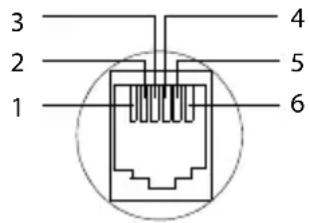
1 volný
2 volný
3 a
4 b
5 volný
6 volný
Napájecí adaptér pro sluchátko
| Výrobce Salom Electric (Xiamen) Co. Ltd. | Obchodní rejstřík: 91350200612003878C31 Building, Huli Industrial District,Xiamen, Fujian 361006, P.R. China |
| Salcomp (Shenzen) Co. Ltd.Obchodní rejstřík: 91440300618932635PSalcomp Road, Furond Industrial Area,Xinqiao, Shajing, Baoan District, Shenzen 518125 China | |
| Identifikace modelu C705 | |
| Vstupní napětí 230 V | |
| Vstupní frekvence střídavého proudu 50 Hz | |
| Výstupní napětí 4 V | |
| Výstupní proud 0,15 A | |
| Výstupní výkon 0,6 W | |
| Průměrná efektivita za provozu > 46 % | |
| Efektivita při nízkém zatížení (10 %) nerelevantní – pouze při výstupním výkonu > 10 W | |
| Příkon při nulovém zatížení < 0,10 W | |
| Výrobce Salom Electric (Xiamen) Co. Ltd. | Obchodní rejstřík: 91350200612003878C31 Building, Huli Industrial District,Xiamen, Fujian 361006, P.R. China |
| Salcomp (Shenzen) Co. Ltd.Obchodní rejstřík: 91440300618932635PSalcomp Road, Furond Industrial Area,Xinqiao, Shajing, Baoan District, Shenzen 518125 China | |
| Identifikace modelu C557 | |
| Vstupní napětí 230 V | |
| Vstupní frekvence střídavého proudu 50 Hz | |
| Výstupní napětí 6,5 V | |
| Výstupní proud 0,6 A | |
| Výstupní výkon 3,9 W | |
| Průměrná efektivita za provozu > 76,1 % | |
| Efektivita při nízkém zatížení (10 %) nerelevantní – pouze při výstupním výkonu > 10 W | |
| Příkon při nulovém zatížení < 0,10 W | |
Tabulky znakových sad
Znaková sada použitá ve sluchátku závisí na nastaveném jazyku.
Vložení písmen/znaků
▶ Stiskněte několikrát příslušné tlačítko.
- Krátce stiskněte tlačítko s krížkem pro přechod z režimu „Abc“ do „123“, z „123“ do „abc“ a z „abc“ do „Abc“.
Standardní písmo
| 1x | 2x | 3x | 4x | 5x | 6x | 7x | 8x | 9x | 10x | 11x | 12x | 13x | 14x | 15x | |||
| 1∞ | 1 | £ | ¥ | α | |||||||||||||
| 2 | a | b | c | 2 | ä | á | à | â | ã | ç | |||||||
| 3 | d | e | f | 3 | ë | é | è | ê | |||||||||
| 4 | g | h | i | 4 | ï | í | ì | î | |||||||||
| 5 | j | k | l | 5 | |||||||||||||
| 6 | m | n | o | 6 | ö | ñ | ó | ò | ô | õ | |||||||
| 7 | p | q | r | s | 7 | ß | |||||||||||
| 8 | t | u | v | 8 | ü | ú | ù | û | |||||||||
| 9 | w | x | y | z | 9 | ÿ | ý | æ | ø | å | |||||||
| 0- | ^{1)}$ | . | , | ? | ! | 0 | + | - | : | ¿ | j | " | ' | ; | |||
| * ð | * | / | ( | ) | < | = | > | % | |||||||||
| ≡ ↔ | # | @ | \ | & | § |
1) Mezera
Střední Evropa
| 1x2 | x3x4 | x5x6 | x7x8 | x9x1 | 0x11 | x12x | 13x | ||||||
| 1∞ | 1 | α | |||||||||||
| 2 | a | b | c | 2 | a | ä | á | â | ć | ç | č | ||
| 3 | d | e | f | 3 | d | d" | ¢ | ë | é | ě | |||
| 4 | g | h | i | 4 | í | î | |||||||
| 5 | j | k | l | 5 | ł | ||||||||
| 6 | m | n | o | 6 | ń | ň | ó | ö | ő | ô | |||
| 7 | p | q | r | s | 7 | ř | ß | ś | š | ||||
| 8 | t | u | v | 8 | t | ' | ü | ü | ú | ü | |||
| 9 | w | x | y | z | 9 | ý | ź | ž | |||||
| 0~ | \sqcup^{1}$ | . | , | ? | ! | 0 | + | - | : | " | ; | ||
| # 0 | * | / | ( | ) | < | = | > | % | |||||
| ≡→ | # | @ | \ | & | § |
1) Mezera
Přehled nabídky

Ne všechny funkce popsané v tomto návodu k obsluze jsou dostupné ve všech zemích a u všech provozovatelů sítě.
Otevření hlavní nabídky: ▶ V klidovém stavu sluchátka stiskněte dialogové tlačítko Menu

Budík
| Aktivace | ...... | → str. 37 |
| Čas buzení | ...... | → str. 37 |
| Výskyt | ...... | → str. 37 |

Nastavavení zvuku
| Hlasitost hovoru Sluchátko / Hlasitost handsfree str. 54 | → | |
| Zvuk sluchátka | ...... | → str. 54 |
| Hlasitost vyzvánění | ...... | → str. 54 |
| Vybitý akumulátor | ...... | → str. 55 |
| Přehled tónů | ...... | → str. 55 |
| Mimo dosah signálu | ...... | → str. 55 |
| Vyzváněcí tóny (telefon) | ...... | → str. 54 |

Interní záznamník
| Prehrat zpravy | ...... | → str. 36 |
| Memobox | ...... | → str. 36 |

Nastavení
| Datum/čas | ...... | → str. 52 |
| Jazyk | ...... | → str. 52 |
| Země (pokud je použit) | ...... | → str. 52 |
| Displej Velké písmo tlačitek ...... str. 52 | ||
| Ovládání podsvícení V nabíječ. nech LCD zapnuté str. 53 | ||
| Spořič obrazovky Bez spořiče | obrazovky str. 52 | |
| Digitální hodiny str. 52 | ||
| Textove inform. | ||
| Registrace Přihlásit mikrotelefon | str. 49 | |
| Starší (GAP) Registrace | str. 49 | |
| Odhlásit mikrotelefon | str. 50 | |
| Vybrat základnu | str. 49 | |
| Aktualizovat mikrotelefon | Současná verze | str. 56 |
| Aktualizace | str. 56 | |
| Automatická kontrola | str. 56 | |
| Systém Resetovat mikrotelefon | str. 55 | |
| Obnovit nast. základn. stanice | str. 56 | |
| Restart základny | str. 56 | |
| Sifrování | str. 50 | |
| Zesilovac | pouze když je přihlášený alespoň jeden opakovač | |
| Lokalni sit | str. 56 | |
| Akutalizace základnové sta. | str. 56 | |
| Systémový PIN | str. 55 | |
| Telefonie | Automatický příjem volání | str. 20 |
| Asistent VoIP | str. 13 | |
| Typ seznamu volani | Zmeskana volani | |
| Vsechna volani | ||
| Delka signalu flash | str. 51 | |
| Kod KPVS | str. 51 | |
| Melodie pri cekani | str. 55 | |
| Maximalni dosah | str. 39 | |
| Zádné zárení | str. 39 | |
| E-mail 1 ... E-mail 6 | str. 46 | |

Telefonní seznam
| Adresář místn. mikrotelefonu | Menu Nový záznam str. 29 | |
| Zobrazit číslo str. 29 | ||
| Změnit záznam str. 29 | ||
| Smazat záznam str. 29 | ||
| Poslat záznam str. 30 | ||
| Smazat seznam str. 29 | ||
| Poslat seznam str. 30 | ||
| Zkrácená volba str. 29 | ||
| Melodie VIP volajícího str. 29 | ||
| Online adresář (online telefonní seznamy) str. 30 | ||

SMS
| Napsat zpravu | ...... | → str. 41 |
| Dorucene | ...... | → str. 42 |
| K odeslani | ...... | → str. 41 |
| Nastaveni Centra sluzeb str. 43 | → | |
| Stav | → str. 44 | |
| Oznameni | → str. 43 |

Výběr služeb
| Pristi volani anonymni | ...... | → str. 23 |
| Presmerovani hovoru | In / Pevna linka | → str. 24 |
| Cekajici volani | ...... | → str. 24 |
| Prepojeni (ECT) | ...... | → str. 25 |

Dětská chůvička
| Aktivace | → str. 38 | |
| Cíl volání | Vnitřní volání / Externí volání | → str. 38 |
| Dvousm. hovor | → str. 38 |

Správce hovoru
| Ztlumit anonym. volání | ...... | → str. 40 |
| Volání jedním dotykem | Aktivace | → str. 20 |
| Cíl volání | → str. 20 | |
| Časové nastavení | Aktivace | → str. 40 |
| Potlačit VIP hovory | → str. 40 | |
| Nastaveni | → str. 40 |
Rejstřík
A
Adresa IP automatické prídělení 56
Adresa odesílatele (e-mail).... 48
Aktivace Annex B pro kodek G.729 64
Aktivační kód pro účet VoIP 14
Akumulátor nabíjení....11 stav nabití....18 vložení....11
Automatická kontrola verze.... 71
Automatický konfigurační kód 13
B
Bez záření.... 39
Bezpečnost na internetu 61
Bezpečnostní pokyny .....7
C
Centrum zpráv SMS nastavení....43 změna čísla....43
Časové nastavení VIP kontakty 40
Časový server.... 70
Čekající hovor .... 24 přijetí/odmítnutí.... 25
Číslo pro zkrácenou volbu 20
D
Dialogová tlačítka ....4 funkce .... 17
Displej nastavení kontrastu....53 rozlomený....7 velikost vytáčených číslic....52
Doba nabíjení sluchátka....79
Doporučení výrobce.... 77
E
ECO DECT 39
ECT....26
Elektrická přípojka 8
E-Mail hlášení při navázání spojení .....47
E-mail nastavení....67 vymazání....48 zobrazení adresy odesílatele....48
F
Firemní telefonní seznam .... 30
Firmware (kolébka) aktualizace....56, 71 aktualizace prostřednictvím webového konfigurátoru....71
automatická aktualizace .....71
přechod na starší verzi (downgrade) ..... 71
Firmware (sluchátko) aktualizace....57 automatická kontrola....57
Formát vCard 69
Funkce na displeji 17
G
G.711 a law 64
G.711 μ law....64
G.722....64
G.722, širokopásmový hlasový kodek ..... 64
G.726....64
G.729....64
Garance - Záruční podmínky .....75
Gigaset.net....33,62
přesměrování hovorů....66
přihlášení....34
telefonní seznam 34
volání účastníka 35
vyhledávání účastníků 34
zadání jména....35
změna/smazání vlastního jména .....35
Gigaset-config 59
H
HDSP 64
High Definition Sound Performance , viz HDSP
Hlasitý odposlech ....21 hlasitost....54
Hlasitost vyzvánění viz hlasitost hovoru
Hledání sluchátko ....50 v telefonním seznamu ....29
Rejstřík
Hovor
anonymní 23
externí.... 19
interní 21
předání (spojení) 22
Ch
Chůvička Babyphone 37
aktivace 38
deaktivace.... 38
Chyba certifikátu....14, 46
|
Import položek adresáře z počítače do telefonního seznamu....68
Informace o ochraně osobních údajů..... 10
Gigaset.net 34
Informace o stavu 71
Internet bezpečnost....61
Internetová přípojka....9
Interní telefonování....21 zpětné dotazy....22
Interní hovor 21
J
Jazyk nastavení pro displej....12
K
Kapalina 78
Kolébka obnovení továrního nastavení ..... 56 přehled ..... 5 připojení do elektrické sítě ..... 8 připojení do telefonní sítě ..... 9 připojení k internetu ..... 9 změna ..... 49
Komunikační porty, místní.... 67
Konferenční hovor.... 26
Konferenční hovor tří účastníků .....22, 26
Kontakt s kapalinou 78
Kontrola verze, automatická 71
Kvalita zvuku při použití spojení VoIP ..... 64
L
Lékařské přístroje .....7
Likvidace 78
M
Mikrofon....4
Místní předvolba pro hovory prostřednictvím VoIP.... 65
Monitorování místnosti 37
N
Nabídka otevření .... 16 přehled.... 82 přehled webového konfigurátoru.... 72
Napájecí adaptér ....80 kolébka....80 sluchátko....80
Naslouchadla 7
Nastavení zálohování a obnovení....70
Nastavení času buzení....37
Nastavení délky signálu flash (tel. ústředna)....51
Nastavení druhu seznamu 27
Nastavení hlasitosti hovoru (sluchátka)....54
Nastavení kolébky změna ve webovém konfigurátoru....70
Nastavení vyzváněcí melodie (sluchátko) ..... 54
Nejlepší kolébka....49
Notifikace prostřednictvím SMS ....43
0
Obnovení továrního nastavení sluchátka ..... 55
Obsah balení 8
Ochrana osobních údajů....77
Ochrana životního prostředí....77
Odchozí spojení....15 přiřazení....63
Odeslání zpráva SMS 41
Odhlášení (webový konfigurátor) .....59
Odstraňování chyb zprávy SMS 45
Odstraňování závad e-mail....47
Online telefonní seznam....30 Gigaset.net....34 volba....68 vyhledání položky....31
Opakovač 50
Opakování vytáčení....19
Operátor pro IP telefonování ..... 13
Operátoři VolP 62
Osazení konektoru....79
Otevření seznamu doručené pošty ..... 46
Otevření soukromého online adresáře ..... 32
Ovládací tlačítko ....4, 16 ovládání funkci na displeji ....17
P
Paging....50
Péče o přístroj....78
Podsvícení....53
Podsvícení displeje 53
Položka telefonního seznamu smazání 29
Poskytovatel služeb viz provozovatel sítě
Poslech
zprávy (sítový záznamník) 36
Poslech zprávy (sítový záznamník) ..... 36
Potlačení
prvního vyzvánění.... 42
Potlačení prěnosu pri prestávkách vhovoru....64
Potlačení ticha 64
Pravidla vytáčení
pro tísňová telefonní čísla. 65
Procházení nabídek.... 18
Prodleva po obsazení linky 51
Prodleva po stisknutí tlačítka R ..... 51
Prohlášení o shodě 77
Propojení počítače s webovým konfigurátorem . 58
Provozní doba sluchátka 79
Provozovatel sítě 23
Průvodce instalací 13
Průvodce konfigurací 60
Průvodce pro rychlou prvotní konfiguraci ..... 60
Předání hovoru 25
Předpověď počasí, displej v klidovém stavu .... 68
Předvolba (telefonní ústředna) 65
Přehled
kolébka ....5
sluchátko....4
Přenesení, záznam v telefonním seznamu do sluchátka 30
Přerušení alarmu (chůvička Babyphone) ..... 38
Přerušení vytáčení....4
Přesměrování hovorů 24
Gigaset.net 66
pro spojení VoIP 66
Přesun telefonního seznamu....68
Příchozí spojení 15
přiřazení 63
Přihlášení
k webovému konfigurátoru .....59
Příjem hovoru 20
Přijetí hovoru.... 20
Příkon (kolébka)....79
Příkon (sluchátko) 79
Připojení k internetu....9
výpadek....7
Připojení nabíječky 11
Připojení po síti LAN
výpadek....7
Přiřazení tlačítku1 36
Psaní velkých a malých písmen nebo číslic .....4
R
Reset (sluchátko).... 55
Reset (základna) 56
Restartování....70
RFC 2833 (signalizace DTMF)....66
Rozlomený displej....7
Rychlé vytočení, síťový záznamník ..... 36
R
Řešení problémů 74
e-mail....47
SMS....45
S
Seznam e-mailové notifikace....46
hovory 27
seznam doručených SMS....42
Seznam doručených zpráv otevření (e-mail) 46
Seznam doručených zpráv (SMS)....41, 42
Seznam e-mailü 46
Seznam hovorů 27
funkce....28
nastavení druhu seznamu 27
Seznam konceptů (zprávy SMS)....41
Seznam sítového záznamníku .....28
Seznam volání otevření 28
Seznam zpráv....28
e-mail 46
SMS....41
Signalizace DTMF pro službu VoIP ..... 66
Sítový hlasový záznamník zadání telefonního čísla....64
Sluchátko aktualizace....57
barva zvuku....54
hledání....50
jazyk displeje....52
nastavení (individuální) 52
odhlášení....50
použít jako chůvičku Babyphone ..... 37
použití několika sluchátek....21, 49
předání hovoru....22
přehled....4
přihlásit k další kolébce ..... 49
přihlášení k více kolébkám ..... 49
uvedení do provozu ..... 11
zapnutí/vypnutí 16
změna čísla 22
změna hlasitosti (během hovoru) .....19, 54
změna hlasitosti (trvalá)....54
změna kolébky 49
změna názvu 22
změna pro nejlepší příjem ..... 49
Služby online telefonní seznam....68
Služby sítě....23
Rejstřík
SMS
čtení....42
mazání....42
notifikace prostřednictvím SMS ..... 43
odpovídání nebo přeposílání ..... 42
přeposílání 42
uložení čísla.... 42
Snížení intenzity záření.... 39
Soubor telefonního seznamu
obsah (formát vCard).... 69
Soubor vcf 68
Soukromý online adresář 32
Spojení 22
Gigaset.net 62
IP 62
pevná sít 62
správa 62
stav....71
Spojení IP 62
Spojení po pevné síti 62
Spojení s webovým konfigurátorem. 58
Stavový řádek 4, 18
SUOTA....57
Symbol
bezdrátové spojení 18
blokování tlačítek.... 16
nové zprávy SMS 41
stav nabití akumulátoru 18
vyzvánění 54
Systémový kód PIN
resetování 55
změna 55
§
Šetřič displeje 52
Širokopásmový hlasový kodek 64
T
Telefonní číslo
výběr z telefonního seznamu....19
výběr ze seznamu opakování vytáčení ..... 19
volba ze seznamu volání.... 19
zobrazení volajícího (CLIP) 23
Telefonní seznam 28
Gigaset.net 34
nastavení tlačítek zkrácené volby.... 29
odeslání záznamu/seznamu do sluchátka ... 30
otevření....28, 30
přenos do počítače nebo z počítače ..... 68
smazání 29
uložení čísla odesílatele (SMS) ..... 42
VIP kontakty 29
volba záznamu 29
Telefonní seznam Gigaset.net
otevření 34
Telefonní ústředna
nastavení délky signálu flash....51
nastavení prodlevy po obsazení linky .....51
nastavení prodlevy po stisknutí tlačítka R .... 51
SMS....44
Telefonní zástrčka, osazení konektoru....79
Telefonování
externí 19
interní....21
přijetí hovoru....20
Textové informace
na displeji v klidovém stavu....68
Tísňová telefonní čísla, pravidla vytáčení ..... 65
Tísňové volání
nelze....7
Tlačítka
ovládací tlačítko .....4, 16
tlačítko 1 ....4, 36
tlačítko přijetí hovoru.... 4
tlačítko R 4
tlačítko s hvězdičkou .... 4
tlačítko s křížkem 4
tlačítko zavěšení .....4, 16
zprávy....27
Tlačítka zkrácené volby
nastavení 29
Tlačítko
hlasitý odposlech .....4, 21
zprávy....4
Tlačítko 1....4
Tlačítko hlasitého odposlechu .....4, 21
Tlačítko pro zkrácenou volbu 20
Tlačítko přijetí hovoru 4
Tlačítko R. 4
funkce pro VoIP 67
Tlačítko s hvězdičkou....4
Tlačítko s křížkem.... 4
Tlačítko zapnutí/vypnutí.... 4
Tlačítko zavěšení .....4, 16
Tlačítko zpráv .....4, 27
otevření seznamu příchozích zpráv SMS ..... 41
Tovární nastavení....70
U
Účet VolP
přihlášení pomocí aktivačního kódu ..... 14
zřízení pomocí webového konfigurátoru....62
zřízení prostřednictvím průvodce konfigurací ve webovém konfigurátoru 60
Uvedení do provozu, sluchátko ..... 11
V
VIP kontakt.... 29
časové nastavení 40
Výpadek
připojení k internetu .....7
připojení po síti LAN .....7
VoIP účet
operátor 13
uživatelské údaje ..... 14
zřízení 13
Volání
externí 19
Gigaset.net 35
interní 21
Vyhledávání účastníků v seznamu Gigaset.net .. 34
Vypnutí
potlačení vyzvánění 42
sluchátko.... 16
Vypnutí buzení 37
Vypnutí rádiového modulu 39
Vytáčení
z online telefonního seznamu .....32
Vyzvánění
časově řízené zapnutí/vypnutí ..... 40
potlačení....42
Vyzvánění (sluchátko)
vypnutí pro anonymní hovory. 40
zapnutí/vypnutí tlačítkem....4,54
zapnutí/vypnutí z nabídky 54
W
Webový konfigurátor
nabídka 72
odhlášení....59
propojení s počítačem.... 58
průvodce.... 60
průvodce konfigurací.... 60
přihlášení.... 59
signalizace DTMF pro VoIP 66
zřízení spojení VolP 62
Z
Zadávání znaků 81
Zákaznický servis a podpora....73
Základna
restartování 56
Zapnutí
potlačení vyzvánění 42
sluchátko 16
Zapnutí a vypnutí melodie při čekání .....55
Zapnutí/vypnutí blokování tlačítek....4, 16
Zapnutí/vypnutí budíku 37
Zapnutí/vypnutí informačních tónů .....55
Zapnutí/vypnutí výstražných tónů .....55
Zbarvení zvuku (sluchátko)....54
Země 52
Změna hlasitosti hovoru
během hovoru....19, 54
trvalá 54
Změna jazyka displeje....12, 52
Znaková sada (sluchátko) 81
Znázornění
postupy 6
tlačítka 6
Zobrazení
anonym 23
externí hovor....23
neznámé 23
nových zpráv, vypnutí ..... 27
symboly 6
telefonní číslo (CLIP) 23
Zobrazení zpráv 67
Zpětné volání (interní). 22
Zpětný dotaz (externí)....25
Zpráva SMS
centrum odesílání....43
na telefonních ústřednách....44
odstraňování chyb 45
první pomoc při hlášeních chyb ..... 45
příjem....41
psaní/odeslání....41
seznam doručených zpráv....42
seznam konceptü 41
uložení do mezipaměti....41
Zpráva vymazání (e-mail) 48
Způsoby znázornění 6
Ztlumení....21
Licence texts
GNU LESSER GENERAL PUBLIC LICENSE


- Obsah
- Rozšíření telefonu 49
- Nastavení telefonu 52
- Webový konfigurátor 58
- Zákaznický servis a podpora 73
- Doporučení výrobce 77
- Technické údaje 79
- Přehled nabídky 82
- Rejstřík 85
- Licence texts 90
- Přehled
- Tlačítko zpráv
- Tlačítko přijetí volání / Tlačítko hlasitého odposlechu
- Tlačítko zavěšení / Zapnutí/vypnutí
- Ovládací tlačítko (→ str. 16)
- Tlačítko 1
- Tlačítko R
- Tlačítko s křížkem / Blokovací tlačítko
- Tlačítko s hvězdičkou
- Mikrofon . 1 8 )
- A Tlačítko přihlášení/pagingu
- Znázornění v návodu k obsluze
- Symboly
- Tlačítka
- Postupy
- Bezpečnostní pokyny
- Uvedení do provozu
- Obsah balení
- Kolébka
- Připojení do elektrické sítě
- Připojení telefonního kabelu a připojení k internetu
- Informace o ochraně osobních údajů
- Sluchátko
- Zapojení nabíječky
- Uvedení sluchátka do provozu
- Vložení akumulátorů
- Nabíjení akumulátorů
- Změna jazyka displeje
- Nastavení data a času
- Zřizování IP účtů
- Přihlášení pomocí průvodce službou VoIP sluchátka
- Přihlášení uživatelskými údaji
- Volba operátora
- Zadání uživatelských údajů IP účtu
- Přihlášení pomocí aktivačního kódu
- Příchozí a odchozí spojení
- Standardní přiřazení
- Volba sluchátka
- Změna přiřazení
- Ovládání telefonu
- Zapnutí/vypnutí sluchátka
- Zapnutí/vypnutí blokování tlačítek
- Ovládací tlačítko
- Displej
- Dialogová tlačítka
- Stavový řádek
- Procházení nabídek
- Telefonování
- Volání
- Volba z telefonního seznamu
- Výběr čísla ze seznamu opakování vytáčení
- Vytáčení ze seznamu hovorů
- Vytáčení tlačítkem pro zkrácenou volbu
- Přímé volání
- Přijetí hovoru
- Hlasitý odposlech
- Ztlumení
- Interní telefonování
- Interní hovory
- Interní zpětné volání / Předání hovoru
- Možné volby:
- Připojení k internímu hovoru (konferenční hovor)
- Změna názvu nebo interního čísla sluchátka
- Služby sítě
- Zobrazení telefonního čísla
- Zobrazení telefonního čísla při příchozích hovorech
- Při prěnosu telefonního čísla
- Skrytí telefonního čísla
- Následující hovor anonymní
- Přesměrování hovorů
- Povolení/zakázání čekajících hovorů
- Povolení/zakázání předávání hovorů
- Akce během externího hovoru
- Přijetí čekajícího hovoru
- Odmítnutí čekajícího hovoru (VoIP)
- Externí zpětný dotaz
- Ukončení zpětného dotazu (VoIP)
- Konferenční hovor (VoIP)
- Ukončení konference
- Předání hovoru internímu účastníkovi
- Předání hovoru externímu účastníkovi (VoIP) – funkce ECT (Explicit Call Transfer)
- Seznamy hovorů/zpráv
- Vypnutí zobrazení nových zpráv
- Seznam hovorů
- Nastavení druhu seznamu
- Otevření seznamu hovorů
- Využití dalších funkcí
- Seznam zpráv
- Telefonní seznam
- Místní telefonní seznam
- Telefonní seznam – vytvoření záznamu
- Volba/úprava záznamu z telefonního seznamu
- Nastavení tlačítek zkrácené volby
- Smazání telefonního seznamu/položky telefonního seznamu
- Smazání položky telefonního seznamu
- Smazání telefonního seznamu
- Přenos telefonního seznamu/záznamu z telefonního seznamu na jiné sluchátko
- Přenos záznamu z telefonního seznamu do jiného sluchátka
- Přenos telefonního seznamu na jiné sluchátko
- Online telefonní seznamy
- Vyloučení záruky
- Otevření telefonního seznamu
- Vyhledání položky
- Spuštění podrobného vyhledávání
- Výsledky vyhledávání (seznam nalezených záznamů)
- Vytočení účastníka
- Soukromý online adresář
- Otevření online telefonního seznamu
- Výběr, zobrazení a správa záznamů v online adresáři
- Volání účastníka z online adresáře
- Přenos místního telefonního seznamu do soukromého online adresáře
- Telefonní seznam Gigaset.net
- Otevření telefonního seznamu Gigaset.net
- Přihlášení do seznamu Gigaset.net
- Zadáním svých údajů vyjadřujete souhlas s jejich uložením.
- Vyhledávání účastníků v telefonním seznamu Gigaset.net
- Úspěšné vyhledání
- Nebyl nalezen vhodný záznam
- Příliš mnoho vhodných záznamů, žádný seznam výsledků
- Zobrazení záznamu
- Volání účastníka ze seznamu Gigaset.net
- Uložení čísla do lokálního telefonního seznamu
- Změna/smazání vlastního záznamu
- Sítový záznamník
- Aktivace/deaktivace sítového záznamníku (spojení IP)
- Zapnutí/vypnutí síťového záznamníku / Zadání čísla
- Poslech zpráv
- Přiřazení tlačítku 1
- Další funkce
- Budík
- Zapnutí/vypnutí budíku
- Nastavení/změna času buzení
- Zadání dní:
- Chůvička Babyphone (monitorování místnosti)
- Aktivace a nastavení chůvičky Babyphone
- Deaktivace chůvičky Babyphone / Přerušení alarmu
- Externí vypnutí chůvičky Babyphone
- ECO DECT
- Snížení záření až o 80 %
- Vypnutí záření v klidovém stavu
- Ochrana před nevyžádanými hovory
- Časově řízené zapnutí/vypnutí vyzvánění
- Nastavení období
- Povolení/zákaz hovorů VIP
- Vypnutí anonymních hovorů
- Psaní a odesílání zpráv SMS
- Uložení zprávy SMS (seznam konceptů)
- Uložení zprávy SMS do seznamu konceptů.
- Otevření a úprava zprávy SMS ze seznamu konceptů
- Příjem SMS zpráv
- Zapnutí a vypnutí potlačení prvního zazvonění
- Seznam doručených zpráv
- Otevření seznamu doručených zpráv
- Čtení nebo mazání zpráv SMS
- Smazání seznamu doručených zpráv
- Odpovídání na zprávy SMS, přeposílání zpráv SMS
- Uložení čísla do adresáře
- Notifikace prostřednictvím zpráv SMS
- Nastavení centra zpráv SMS / stanovení odchozího spojení
- Zadání/změna SMS centra
- Odeslání zprávy SMS prostřednictvím jiného centra zpráv SMS
- Zprávy SMS v telefonních ústřednách
- Zapnutí/vypnutí funkce SMS
- Zpráva o stavu zprávy SMS
- Odstraňování závad u zpráv SMS
- Chybové kódy zobrazované při odesílání
- První pomoc při chybách
- E-mailové zprávy
- Otevření seznamu doručené pošty
- Odstraňování závad
- Prohlížení záhlaví e-mailu
- Zobrazení adresy odesílatele e-mailové zprávy
- Rozšíření telefonu
- Několik sluchátek
- Přihlášení sluchátka
- Přihlášení dialogovým tlačítkem nebo z nabídky
- Na sluchátku
- Na kolébce
- Přihlášení sluchátka k více kolébkám
- Odhlášení sluchátka
- Hledání sluchátka (paging)
- Ukončení:
- Podpora opakovače
- Provoz s telefonní ústřednou
- Stanovení provolby
- Nastavení délky signálu flash
- Změna prodlevy po spojení hovoru
- Změna prodlevy po stisknutí tlačítka R
- Nastavení telefonu
- Datum a čas
- Země a jazyk (pokud je použit)
- Země
- Šetřič displeje
- Velikost vytáčených číslic
- Kontrast
- Podsvícení
- Vypnutí displeje při hovoru
- Displej bliká při doručení nových zpráv
- Vyzvánění a signály
- Hlasitost hovoru
- Změna hlasitosti během hovoru
- Barva zvuku
- Hlasitost vyzváněcího tónu (hlasitost vyzvánění)
- Vyzváněcí melodie
- Trvalé vypnutí vyzvánění/opětovné zapnutí
- Vypnutí vyzvánění pro aktuální volání
- Zapnutí/vypnutí informačních a výstražných tónů
- Melodie při čekání
- Systém
- Změna systémového kódu PIN
- Resetování systémového kódu PIN
- Obnovení továrního nastavení sluchátka
- Obnovení továrního nastavení kolébky
- Obnovení továrního nastavení kolébky pomocí nabídky
- Obnovení továrního nastavení kolébky tlačítkem na kolébce
- Restart kolébky
- Aktualizace firmwaru kolébky
- Kontrola/úprava nastavení sítě
- Typ IP adresy
- IP adresa
- Maska podsíte
- Vychozí brána
- Server DNS
- Aktualizace firmwaru
- Webový konfigurátor
- Spuštění webového konfigurátoru
- Navázání spojení s webovým konfigurátorem
- Navazování spojení prostřednictvím adresy IP telefonu
- Navazování spojení prostřednictvím doménového jména telefonu
- Přihlášení k webovému konfigurátoru a odhlášení z něj
- Přihlášení, nastavení jazyka uživatelského rozhraní
- Odhlášení
- Nápověda
- Provedení prvotní konfigurace
- Sít'
- Konfigurace protokolu IP
- Zabezpeceni
- Telefonie
- Spojení s kolébkou
- Pevna sit
- Gigaset.net
- IP1 - IP6
- Odchozí a příchozí spojení
- Aktivace spojení po pevné síti jako náhradního odchozího spojení
- Kvalita zvuku při použití spojení VoIP
- ▶ Nastaveni ▶ Telefonie ▶ Zvuk
- G.722
- G.711 a law / G.711 μ law
- G.726
- G.729
- Nastaveni Telefonie Sitove memoboxy
- Uživatelsky definovaná pravidla vytáčení
- Tísňová telefonní čísla
- Předvolba – pravidla vytáčení při připojení k telefonní ústředně
- Místní předvolba – pravidlo pro místní hovory prostřednictvím spojení VoIP
- Speciální nastavení internetového volání
- Aktivace přesměrování hovorů pro spojení VoIP
- Nastavení signalizace DTMF pro VoIP
- Konfigurace přesměrování (zprostředkování) hovorů pro spojení VoIP
- Určení funkce tlačítka R pro spojení VolP (Hook Flash)
- Určení místních komunikačních portů pro spojení VoIP
- Zprávy
- E-mailové notifikace
- Upozornění na zprávy
- Informacni sluzby
- Telefonní seznamy
- Online telefonní seznam
- Přenos telefonního seznamu
- Pravidla prénosu
- Obsah souboru telefonního seznamu (soubor vcf)
- Příklad záznamu ve formátu vCard:
- Sprava
- Změna nastavení kolébky, přihlášení sluchátek
- Restartování přístroje nebo obnovení továrního nastavení
- Zálohování a obnovení systémových nastavení
- Spuštění aktualizace firmwaru
- Aktivace/deaktivace automatické kontroly verze
- Přechod na starší verzi firmwaru
- Stav telefonu
- Zákaznický servis a podpora
- Navštivte naše stránky zákaznického servisu
- Kontaktujte naše pracovníky servisu
- Servisní hotline-linka Česká republika 233 032 727
- Otázky a odpovědi
- Záruční podmínky
- Doporučení výrobce
- Prohlášení o shodě
- Ochrana osobních údajů
- Ochrana životního prostředí
- Naše představa ideálního životního prostředí
- Systém zajištění ochrany životního prostředí
- Likvidace
- Údržba a péče
- Kontakt s kapalinou
- Software s licencí Open Source
- Všeobecné informace
- Technické údaje
- Akumulátory
- Provozní doba / doba nabíjení sluchátka
- Příkon sluchátka v nabíječce
- Příkon kolébky
- Osazení konektoru telefonní zástrčky
- Tabulky znakových sad
- Vložení písmen/znaků
- Standardní písmo
- Střední Evropa
- Přehled nabídky
- Rejstřík
- A
- B
- C
- D
- E
- F
- G
- H
- Hovor
- Ch
- |
- J
- K
- L
- M
- N
- 0
- P
- R
- S
- SMS
- Symbol
- Systémový kód PIN
- §
- T
- Telefonní číslo
- Telefonní ústředna
- Textové informace
- Tísňové volání
- Tlačítka zkrácené volby
- Tlačítko
- U
- Účet VolP
- V
- Výpadek
- VoIP účet
- Vypnutí
- Vytáčení
- Vyzvánění
- Vyzvánění (sluchátko)
- W
- Z
- Základna
- Zapnutí
- Změna hlasitosti hovoru
- Znázornění
- Zobrazení
- Zpráva SMS
- Licence texts
Značka : GIGASET
Model : A690IP
Kategorie : Kancelářský telefon