
C530HX - Kancelářský telefon GIGASET - Bezplatný návod k obsluze
Najděte návod k zařízení zdarma C530HX GIGASET ve formátu PDF.


Dotazy uživatelů ohledně C530HX GIGASET
0 otázka o tomto zařízení. Odpovězte na ty, které znáte, nebo položte vlastní.
Položte novou otázku o tomto zařízení
Stáhněte si návod pro váš Kancelářský telefon ve formátu PDF zdarma! Najděte svůj návod C530HX - GIGASET a vezměte svůj elektronický přístroj zpět do rukou. Na této stránce jsou zveřejněny všechny dokumenty potřebné k používání vašeho zařízení. C530HX značky GIGASET.
NÁVOD K OBSLUZE C530HX GIGASET
návod k použití Vašeho Gigaset-telefonu
www.gigaset.com/manuals

dokumentace k Vaší základně/Vašemu routeru
Návod k obsluze online na vašem chytrém telefonu či tabletu:
Stáhnout si aplikaci Gigaset Help z

Gigaset HX – Univerzální sluchátko
Zakoupením sluchátka Gigaset HX jste se rozhodli pro kvalitní, multifunkční a nadčasový přístroj.
Sluchátko můžete použít na mnoha různých DECT-základnách.
Ke Gigaset-základně:
Připojte Vaše sluchátko HX ke Gigaset-základně a využívejte rozmanité možnosti telefonování v Gigaset-kvalitě.
Je-li Vaše Gigaset-základna schopná IP, pak můžete se sluchátkem HX vést širokopásmové hovory v nejvyšší kvalitě (HDSP).
V tomto návodě jsou uvedeny a popsány všechny funkce, které máte ve Vašem sluchátku HX k dispozici. Kompletní funkce Gigaset základny jsou popsány v příslušných návodech pro Gigaset systém.
Veškeré návody a uživatelské příručky naleznete na → www.gigaset.com/manuals
Návod k použití online na Vašem chytrém telefonu či tabletu:
→ Gigaset Help Aplikaci si můžete stáhnout z


Na DECT/GAP telefonu nebo routeru jiných výrobců
Samozřejmě je sluchátko také funkční u DECT/GAP telefonů a DECT-routerů jiných výrobců. Podrobné informace naleznete na → www.gigaset.com/compatibility.
Na DECT-routerech s CAT-iq 2.0
Vaše sluchátko Gigaset HX je standardně certifikované podle DECT/CAT-iq 2.0 Tím je možný také provoz na DECT-routeru s CAT-iq funkcemi
Funkce sluchátka na CAT-iq routeru (mj.):
- plný přístup do centrálního telefonního seznamu v routeru a stejně tak k místnímu telefonnímu seznamu, integrovaném ve sluchátku,
- pohodlné telefonování a využití protokolů hovorů,
- využití více linek a telefonních čísel ^* ),
- Užijte si širokopásmové konverzace v garantované/certifikované kvalitě HD Voice ^TM .
Bližší informace najdete v příslušném návodu k použití routeru.
Další informace k Vašemu sluchátku HX naleznete na → www.gigaset.com/hx
Podrobnosti k funkčnosti sluchátka na různých základnách nebo routerech naleznete na
→ www.gigaset.com/compatibility
Přehled
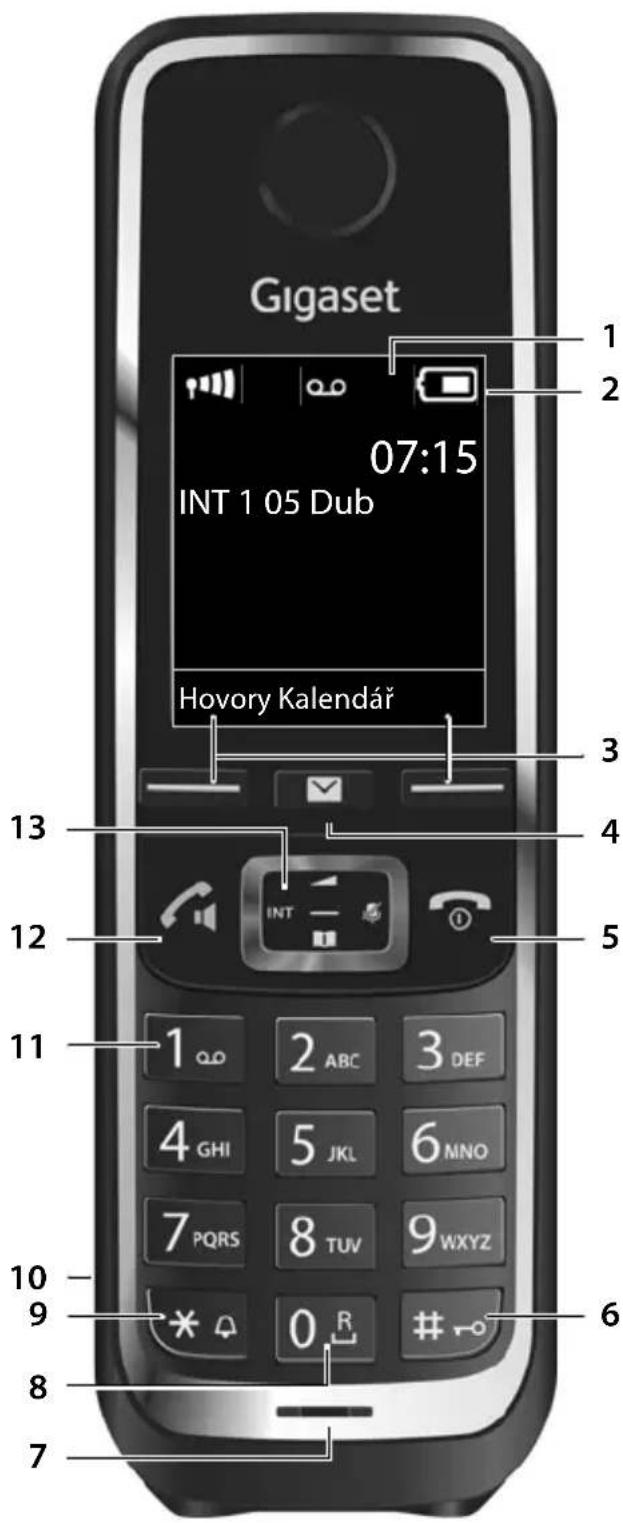
1 Display
2 Stavovýřádek
symboly zobrazují aktuální nastavení a provozní stav telefonu
3 Dialogová tlačítka
různé funkce, závisí na situaci obsluhy
přístup k seznamům volajících a zpráv+ bliká: nová zpráva nebo nový hovor
5 Tlačítko zavěšení, zapnutí/vypnutí:
ukončení či odmítnutí hovoru; přerušení funkce;
návrat o jednu úroveň krátké
stisknutí
návrat do klidového stavu podžení
zapnutí/vypnutí sluchátka (v klidovém stavu)
podržení
6 T la čít k os kří ž k e m
Zapnutí a vypnutí blokování tlačítek (v klidovém stavu)
podržení
přepínání mezi psaním velkých ► krátké a malých písmen a číslic stisknutí (při zadávání textu)
zadání mezery vytáčení podržení
7 Mikrofon
8 T I a č í t k o R
zpětný dotaz (flash) podržení
9 Tlačítko s hvězdičkou
zapnutí/vypnutí vyzvánění (v klidovém stavu)
podržení
zobrazení tabulky zvláštních znaků (při zadávání textu)
krátké
10 Připojení náhlavní soupravy (malý jack, 2,5 mm)
stisknutí
11 tlačítko 1
vytočit hlasový záznamník / memobox
podržení
12 Tlačítko přijetí volání / Tlačítko hlasitého telefonování
přijetí hovoru; vytočení zobrazeného čísla; přepínání mezi režimem sluchátka a režimem hlasitého telefonování
Otevření seznamu opakování volby
krátké stisknutí
zahájení vytáčení telefonního čísla
podržení
13 Ovládací tlačítko / tlačítko nabídky
Otevření menu; navigace v menu a zadávacích polích, vyvolání funkcí (dle situace)
Obsah
Přehled 3
Bezpečnostní pokyny ....6
Uvedení do provozu ....7
Ovládání telefonu 11
Seznámení s telefonem 11
Telefonování 15
Místní hlasový záznamník 18
Místní telefonní seznam sluchátka 19
Seznamy zpráv 23
Seznamy volání 24
Další funkce 25
Kalendář 26
Budík 28
Chůvička Babyphone 29
Zabezpečení proti nevyžádaným voláním 31
Nastavení telefonu 33
Sluchátko 33
Příloha 41
Zákaznický servis a podpora 41
Doporučení výrobce 44
Technické údaje 46
Symboly na displeji 47
Rejstřík 49

Ne všechny funkce popsané v tomto návodu k obsluze jsou dostupné ve všech zemích a u všech provozovatelů sítě.
Podrobné informace
K telefonnímu systému, pokud je telefon připojen k základně Gigaset:
→ návod k používání Vašeho Gigaset telefonu
K telefonnímu systému, pokud je telefon připojen k jiné základně/jinému routeru:
→ dokumentace k Vaší základně/Vašemu routeru

Veškeré uživatelské příručky po Gigaset naleznete
ve formátu PDF: → www.gigaset.com/manuals
ve formátu → Aplikační software-Gigaset Help
ONLINE: pro Váš chytrý telefon nebo tablet


Obrázek v návodu k obsluze
 | Varování, jejichž přehlížení může vést ke zraněním osob čipoškození zařízení. |
 | Důležité informace k funkcím a správnému zacházení, nebo k funkcím, ze kterých mohou plynout náklady. |
 | Předpoklad pro provedení následující akce. |
 | Další užitečné informace. |
Tlačítka
 | nebo Tlačítko přijetí hovoru nebo Tlačítko h asitého telefono-vání | |
 | Tlačítko zavěšení až Tlačítka s. číslicemi/písmeny | |
 | ládací tlačítko – kraj / střed | Tlačítko zpráv |
 | Tlačítko R Tlačítko s hvězdickou | |
 | Tlačítko s krížkem | |
| OK, Zpět, Vybrat, Změnit, Uložit, ... | Dialogová tlačítka | |
Postupy
Příklad: Automatický přijem volání – zapínání a vypínání
▶ ...pomocí zvolte Nastavení OK Telefonie OK Aut.příjem vol. Změnit ( = z a p n u t o )
| Krok Co musíte provést | |
 | V klidovém stavu stiskněte střední část ovládacího tlačítka.Otevře se hlavní nabídka. |
 OK OK | Pomocí ovládacího tlačítka přejděte na symbol .Pomocí volby OK provedte potvrzení. Otevře se dílčí nabídka Nastavení. |
 TelefonieOK TelefonieOK | Pomocí ovládacího tlačítka zvolte záznam Telefonie.Pomocí volby OK provedte potvrzení. Otevře se dílčí nabídka Telefonie. |
 příjem vol. příjem vol. | Funkce zapnutí / vypnutí automatického přijímání hovorů se zobrazí jako první položka nabídky. |
 činit činit | Pomocí volby Změnit provedte aktivaci nebo deaktivaci. Funkce aktivo-vána / deaktivována . |
Bezpečnostní pokyny

Než začnete zařízení používat, pročtěte si bezpečnostní pokyny a návod k obsluze.
Přístroj nefunguje při výpadku elektrického proudu. Nelze uskutečňovat ani žádná tísňová volání.
Jsou-li tlačítka nebo displej blokovány, nelze volit ani čísla tísňového volání.

Vkládejte pouze dobíjecí baterie, které odpovídají příslušné specifikaci (viz seznam schválených akumulátorů →www.gigaset.com/service ), v opačném případě nelze vyloučit závažné poškození zdraví. Viditelně poškozené baterie se musí vyměnit.

Sluchátko lze provozovat pouze s uzavřeným víčkem akumulátoru.

Nepoužívejte přístroje v prostředí, kde hrozí nebezpečí výbuchu, například v lakovnách.

Tyto přístroje nejsou chráněny proti stříkající vodě. Nenechávejte je proto ve vlhkých místnostech, jako jsou např. koupelny nebo sprchy.

Používejte pouze napájecí adaptér dodávaný spolu se zařízeními. Při nabíjení musí být zásuvka lehce přístupná.

Vadné přístroje vyřadte z provozu nebo je nechejte opravit servisním oddělením, protože jinak by mohly rušit jiné bezdrátové služby.

Přístroj nepoužívejte, je-li displej naprasklý nebo rozlomený. Rozlomené sklo nebo plast může způsobit úrazy na rukou a na obličeji. Nechte si přístroj opravovat v servisu.

Nepřikládejte si sluchátko zadní stranou k uchu, pokud zvoní nebo pokud je zapnuta funkce hlasitého telefonování. Mohli byste si přivodit těžké trvalé poškození sluchu.

Sluchátko může působit nepříjemný bzučivý nebo pískavý zvuk v analogových naslouchadlech, nebo může mít vliv na jejich modulaci. V případě potíží kontaktujte odborného technika zabývajícího se naslouchadly.
Provoz tohoto zařízení může mít vliv na fungování lékařských přístrojů.
Dodržujte technické podmínky zdravotnických zařízení, např. lékařské ordinace.
Pokud používáte lékařské přístroje (např. kardiostimulátor), informujte se u jejich výrobce, do jaké míry jsou tyto přístroje odolné vůči externímu vysokofrekvenčnímu rušení (informace o výrobku Gigaset viz „Technické údaje“).
Uvedení do provozu
Obsah balení
- jedno sluchátko,
- nabíječka včetně napájecího adaptéru,
- jeden kryt přihrádky na akumulátory,
• dva akumulátory, - jedna spona na opasek,
- jeden návod k použití.

Nabíječka je určena k provozu ve vnitřních, suchých prostorech s rozsahem teplot od +5 °C do +45 °C.
Podstavce přístroje obvykle nezanechávají na podložce žádné stopy. Vzhledem k množství typů laků a politur používaných na nábytek však nelze vyloučit, že při umístění přístroje zůstanou na povrchu stopy.
Telefon nevystavujte vlivu zdrojů tepla, přímého slunečního záření ani jiných elektrických přístrojů.
Telefon chraňte před vlhkem, prachem, agresivními kapalinami a parami.
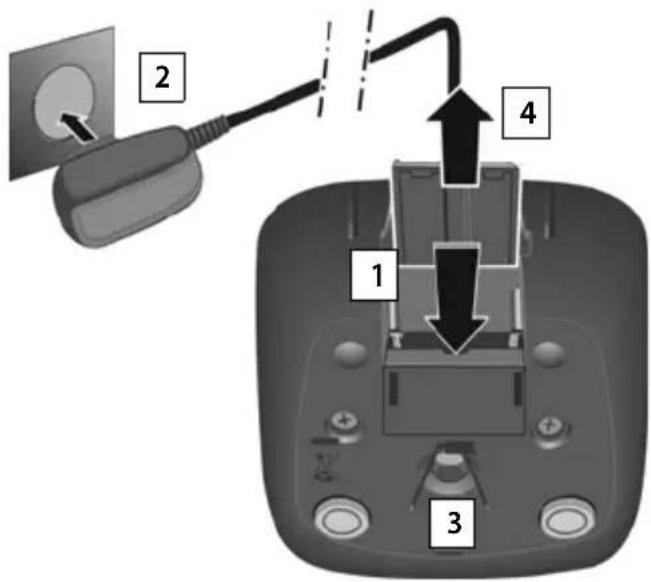
Připojení nabíječky
Zapojte plochý kolík napájecího adaptéru 1.
▶ Napájecí adaptér zasuňte do zásuvky . 2
Odpojení konektoru od nabíječky:
▶ Odpojte napájecí adaptér z elektrické sítě.
▶ Stiskněte uvolňovací tlačítko . 3
▶ Vytáhněte zástrčku . 4
Uvedení sluchátka do provozu
Displej je chráněn fólií. ▶ Tuto ochrannou fólii sejměte!
Vložení akumulátorů

Používejte pouze dobíjecí baterie, v opačném případě může dojít k závažnému poškození zdraví a vzniku hmotných škod. Mohlo by dojít např. k poškození pláště baterií, nebo by baterie mohly explodovat. Mohlo by také dojít k poškození zařízení, případně by zařízení nemuselo fungovat správně.
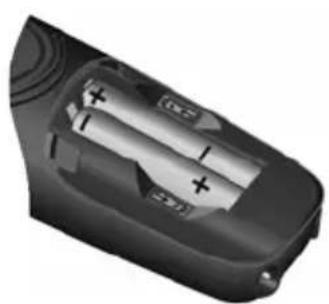
▶ Vložte akumulátory (směr vkládání +/- viz obrázek).
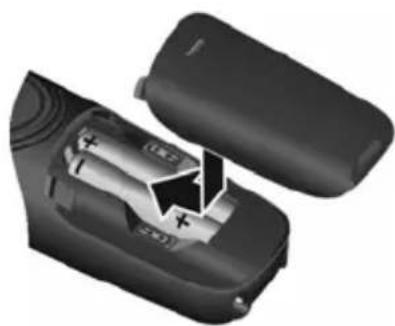
Opětovné otevření krytu akumulátorů:
▶ Nehtem sáhněte do drážky nahoře u víčka a víčko posuňte směrem dolů.
Nabíjení akumulátorů
- Akumulátory před prvním použitím plně nabijte v nabíječce.
Akumulátory jsou zcela nabité, jakmile na displeji zhasne symbol blesku


Akumulátory se při dobíjení mohou zahřívat. Není to nebezpečné. Kapacita akumulátorů se z technických důvodů po určité době snižuje.
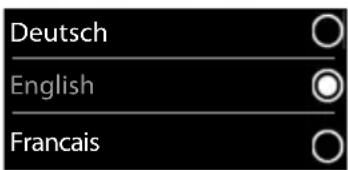
Změna jazyka na displeji
Změna jazyka v případě nastavení nesrozumitelného jazyka.
▶ Stiskněte střed ovládacího tlačítka .
Stiskněte tlačítka 6 a 5 pomalu postupně za sebou ... na displeji se zobrazí nastavování jazyka, nastavený jazyk (např. English) je označený (= vybráno).
Výběr jiného jazyka: Mačkejte ovládací tlačítko, dokud nebude na displeji označen požadovaný jazyk, např. Francais Stisknutím pravého tlačítka přímo pod displejem zvolený jazyk
Návrat do klidového stavu: ▶ Stiskněte tlačítko zavěšení dlouze
Přihlášení sluchátka (závislé na základně)

Přihlášení musíte provést jak na základně, tak i na sluchátku.
Obojí musí proběhnout během 60 s.
Na základně / na routeru
Gigaset-základna:
Jiná základna/jiný router:
dlouze stiskněte (cca. 3 sek.) tlačítko přihlášení/pagingu na základně.
Informace o provádění přihlášení → Dokumentace o Vaší základně / Vašem routeru
Na sluchátku
▶ □ ▶ ... pomocí 📋 vyberte 🌿 Nastavení ▶ OK ▶ 📋 Přihlášení ▶ OK ▶ Přihlásit přen.část ▶ OK ... vyhledává se přihlášená základna, ▶ ... pokud požadováno: Vložte systém-PIN (součástí balení u Gigaset-základen: 0000) ▶ OK
Po úspěšném přihlášení se sluchátko přepne do klidového stavu. Na displeji se zobrazí interní číslo sluchátka, např. INT 1. Pokud se přihlášení nezdaří, zopakujte celý proces.
Sluchátko může být přihlášeno až ke čtyřem základnám.
▶ ▶ ... pomocí zvolte Nastavení ▶ OK ▶ Přihlášení ▶ OK ▶
Změna základny:
Vybrat základnu ▶ OK ▶ ...pomocí 📋 vyberte základnu nebo Nejlepší základna ▶ Vybrat (○ = vybráno) Nejlepší základna: Jakmile sluchátko ztratí spojení s aktuální základnou, vybere základnu s nejlepším příjmem.
Odhlášení sluchátka (závislé na základně):
▶ Odhlásit přen.část ▶ OK …je vybráno použité sluchátko ▶ …pomocí popř. vyberte jiné sluchátko ▶ OK …popř. vložte systém-PIN ▶ OK ▶ …Přihlášení potvrdte pomocí Ano Je-li toto sluchátko přihlášeno ještě k jiným základnám, přejde na základnu s nejlepším příjmem (Nejlepší základna).
Nastavení data a času
Nastavte datum a čas, aby bylo možné správně přířadit datum a čas příchozím voláním a aby bylo možné používat budík.

Datum a čas jsou nyní na základně nastavené. Na základně schopné IP, lze datum a čas nastavit také přes časový server na internetu.
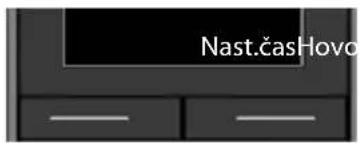
Pokud základna připouští manuální nastavení, pak můžete datum a čas nastavit pomocí sluchátka.
Stiskněte dialogové tlačítko Nast.čas
nebo v případě již nastaveného data a času:

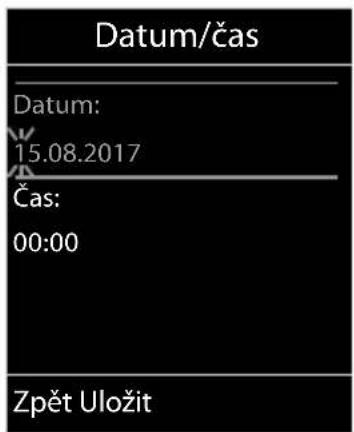
Bliká aktivní pozice pro zadávání ▶ ... pomocí ◀ změníte pozici pro zadávání ▶ ... pomocí ☑ se přepínáte mezi políčky pro zadávání
Zadání data:
... pomocí zajejte v osmimístném formátu den.
Nastavení času:
... pomocí zapejte hodiny a minuty jako čtyřmístné číslo.
Uložení nastavení:
Stiskněte dialogové tlačítko Uložit. ... na displeji se zobrazí Uloženo a ozve se potvrzovací tón
Návrat do klidového stavu:
podržte tlačítko zavěšení
Telefon je nyní připraven k použití!
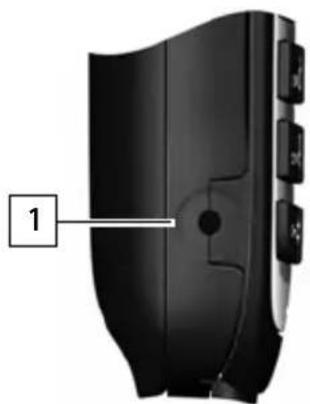
Připojení náhlavní soupravy
▶ Náhlavní soupravu připojíte k levé straně sluchátka pomocí 2,5mm konektoru typu jack .1
Doporučení k náhlavní soupravám naleznete na stránkách produktu na adrese → www.gigaset.com
Hlasitost headsetu odpovídá nastavení hlasitosti sluchátka.
Seznámení s telefonem
Zapnutí/vypnutí sluchátka
Zapnutí: ▶ dlouze stiskněte tlačitko zavěšení na vypnutém sluchátku
Vypnutí: ▶ v klidovém stavu dlouze stiskněte tlačítko zavěšení
Zapínání a vypínání blokování tlačítek
Blokování tlačítek zajišťuje telefon proti nechtěnému použití.
Zapnutí a vypnutí blokování tlačítek: ▶ podrž ení
Blokování tlačítek aktivováno: Na displeji se zobrazí symbol

Je-li na sluchátku signalizováno volání, blokování tlačítek se automaticky zruší. Volání můžete přijmout. Po ukončení hovoru se blokování opět zapne. Při zapnutém blokování tlačítek nelze volit ani čísla tísňového volání.
Ovládací tlačítko
Ovládací tlačítko slouží k navigaci v nabídkách a polích pro zadávání textu, podle situace příp. k vyvolání určitých funkcí.
Dále v manuálu je černě označena ta strana ovládacího tlačítka (nahoru, dolů, doprava, doleva), kterou je třeba v dané situaci stisknout, např. znamená „stisknout ovládací tlačítko doprava“ nebo namená „stisknout ovládací tlačítko uprostřed“.
V klidovém stavu
Otevření telefonního seznamu
Otevření Seznamu dostupných telefonních seznamů online (Gigaset
GO-Box 100) popř. centrální telefonní seznam základny (např. CAT-iq-základna)
Otevření hlavní nabídky nebo
Otevření seznamu sluchátek
Změna hlasitosti hovoru ve sluchátku nebo při hlasitém telefonování

krátké stisknutí
podržení


V dílčích nabídkách a polích pro výběr a zadávání textu
Potvrzení funkce

Seznámení s telefonem
Během hovoru
Otevření telefonního seznamu

podržení
Otevření Seznamu dostupných telefonních seznamů online
(Gigaset GO-Box 100) popř. centrální telefonní seznam základny (n apř. CAT-iq-základna)
Ztlumení zvuku mikrofonu

Zahájení interního zpětného dotazu
Změna hlasitosti hovoru ve sluchátku nebo při hlasitém telefonování
Dialogová tlačítka
Dialogová tlačítka nabízejí vždy dle příslušné situace různé funkce.
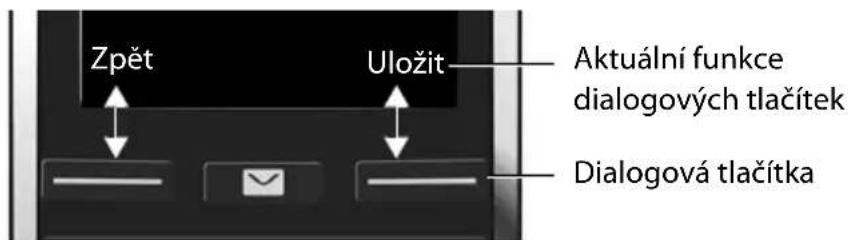
Symboly dialogových tlačítek → str. 47.
Procházení nabídky
Funkce telefonu jsou dostupné prostřednictvím víceúrovňové nabídky.

Procházení nabídky závisí na základně. V závislostní na počtu a druhu nabízených funkcí mohou být tyto nabízeny v různých nabídkách, např. v první rovině nebo v podnabídce
Příklady: Nastavení zvuku může být v první rovině nebo podnabídceNastavení, Kalendář může být v nabídce Organizator nebo nabídce Další funkce.
Výběr/potvrzení funkcí
Potvrzení výběru pomocí OK nebo stisk
něte střed ovládacího tlačítka

Jednu úroveň nabídky zpět Zpět
Přejděte do klidového stavu pomocí podr
Zapnutí/vypnutí funkce pomocí
Změnit
žení
Aktivace/deaktivace volby pomocí
Vybrat
zapnuto

/ vypnuto

zvoleno

/ nezvoleno

Hlavní nabídka
V klidovém stavu: ▶ Stiskněte středovládacího tlačítka
... pomocí ovládacího tlačítka zvolte dílčí nabídku OK
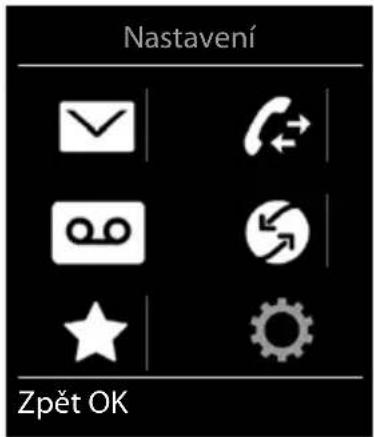
Funkce hlavní nabídky se na displeji zobrazují ve formě symbolů. Symbol vybrané funkce je barevně označen a příslušný název se zobrazí v záhlaví.
Příklad
Dílčí nabídky
Funkce dílčí nabídky se zobrazí v podobě seznamu.
Přístup k funkci: ▶ ... pomocí ovládacího tlačítka Žvolte funkci ▶ OK
Zpět na předchozí úroveň nabídky:
▶ Stiskněte dialogové tlačítko Zpět
nebo
▶ krátce stiskněte tlačítko zavěšení
Návrat do klidového stavu
▶ Podržte tlačítko

Příklad
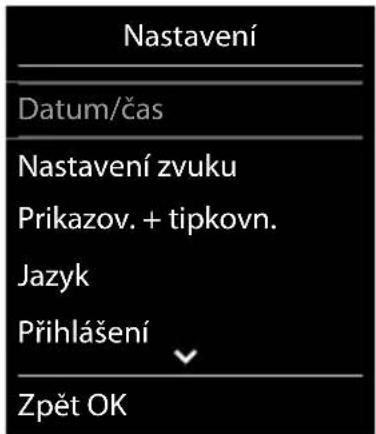

Pokud nestisknete žádné tlačítko, přepne se displej po cca. 2 minutách automaticky do klidového stavu.
Zadejte text
Pozice pro zadávání
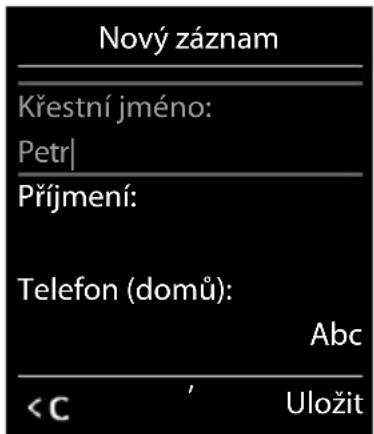
▶ Pomocí vyperte pole pro zadávání textu. Pole je aktivováno, pokud se v něm zobrazí blikající kurzor.
▶ Pomocí přemístěte kurzor.
Oprava chybných zadání
• Vymazání znaků před kurzorem: ▶ <C krátké stisknutí
• Vymazání slov před kurzorem: ▶ <C podržet
Zadávání písmen/znaků
Každému z tlačítek mezi 2 a 9 a tlačítku 0 je priřazeno několik písmen a číslic. Jakmile stisknete tlačítko, zobrazí se možné znaky ve spodní části displeje. Vybraný znak je zvýrazněn.
• Zvolení písmene/číslice: ▶ Tlačítko několikrát krátce stiskněte
- Změna psaní malých a velkých znaků: štiskněte tlačítko s křížkem
Při editování záznamu v telefonním seznamu se první písmeno a každé písmeno následující po mezeře píše automaticky velké.
- Zadávání zvláštních znaků: ▶ Stiskněte tlačítko s hvězdičkou ☐ ▶ ... pomocí 📋 přejděte k požadovanému znaku ▶ Vložit
Příchozí hovory
Příchozí volání se signalizuje vyzváněním, zobrazením na displeji a blikáním tlačítka přijetí hovoru . Přijetí volání: - Stiskněte tlačítko přijetí hovoru - Pokud je zapnutoAut.příjem vol.: ▶ Vezměte sluchátko z nabíječky - Přepojení na hlasový záznamník: - Přijetí hovoru s náhlavní soupravou   Vypnutí vyzvánění: ▶Vy zvVyp. ... volání lze ještě přijmout, dokud se zobrazuje na displejiBěhem hovoru
Hlasité telefonování
Zapnutí/vypnutí hlasitého telefonování během hovoru při vytváření spojení a při poslouchání hlasového záznamníku: ▶ Stiskněte tlačítko hlasitého telefonování Hlasitost hovoru
Platí pro aktuálně použitý režim, hlasitý odposlech nebo sluchátko (nebo náhlavní soupravu, pokud má sluchátko přípojku pro náhlavní soupravu):   ...pomocí  nastavte hlasitost  Uložit  Nastavení se automaticky uloží po asi 3 sekundách, i když nestisknete tlačítko Uložit.Ztlumení zvuku mikrofonu
Při vypnutém mikrofonu se účastníci již neslyší. Zapnutí/vypnutí mikrofonu během rozhovoru: ▶ stiskněte Místní hlasový záznamník
(pouze na Gigaset-základnách s místním hlasovým záznamníkem)Zapnutí/vypnutí hlasového záznamníku:
▶ ... pomocí zvolte Záznamník ▶ OK ▶ Aktivace ▶ OK ▶ ... pomocí vyberte hlasový záznamník (pokud je jich k dispozici více) ▶ Změnit ▶ ... pomocí Zapnuto nebo Vypnuto vyberte ▶ UložitPoslech zpráv:
Stiskněte tlačítko zpráv 📋 ▶ ... pomocí 📋 vyberte hlasový záznamník (pokud jsou k dispozici zprávy pro více záznamníků) ▶ OKNahrání vlastní ohlašovací zprávy / oznámení:
▶ ▶ ... pomocí 📊 zvolte 🎥 Záznamník ▶ OK ▶ 🏠 Ohlášení ▶ OK ▶ ... pomocí 📊 zvolte Nahrát ohlášení Nahrat pripominku ▶ OK ▶ ... pomocí 🏌 vyberte hlasový záznamník (pokud je jich k dispozici více) ▶ OK ▶ OK ▶ ... namluvte ohlašovací zprávu (minimálně 3 sekundy) ... možné volby Ukončení a uložení nahrávky: ▶ Ukončit ... ohlašovací zpráva se pro kontrolu přehraje Zrušit nahrávání: ▶ stiskněte tlačítko zavěšení nebo Zpět Znovu začít nahrávat: ▶ OK Nové nahrávání: ▶ NoveMístní telefonní seznam sluchátka
 Informace o online telefonních seznamech (např. Gigaset GO-Box 100), resp. o centrálních telefonních seznamech na CAT-iq-základnách → návod k použití základny. Místní telefonní seznam platí pro každé sluchátko zvlášť. Záznamy však lze poslat na jiná slu-chátka (→ str. 21).Otevření telefonního seznamu
V klidovém stavu krátce stiskněte tlačítko Záznamy telefonního seznamu
Počet záznamů: až 200 Informace: Jméno a příjmení, až tři čísla, den se signalizací, VIP vyzvánění s VIP symbolem Délka záznamů: Čísla: max. 32 číslic Jméno a příjmení: každé max. 16 znakůVytvoření záznamu
 Narozeniny:
... pomocí zapněte/vypněte Narozeniny ... pomocí zadejte datum a čas . pomocí vyberte druh signalizace (Pouze vizuálně nebo vyzvánění) Mel.volajícího (VIP) : ... pomocí vyberte vyzvánění, které má signalizovat volání daného volajícího ... pokud byla přiřazena Mel.volajícího (VIP) bude příslušný záznam z telefonního seznamu doplněn o symbol VIP Uložení záznamu: ▶ Uložit Příklad   Záznam je platný pouze tehdy, obsahuje-li alespoň jedno číslo.Vyhledat/zvolit záznam z telefonního seznamu
▶ ▶ … pomocí 📋 nalistujte hledané jméno nebo ▶ ▶ … pomocí 📋 zadejte počáteční písmena (max. 8 písmen) … zobrazení přeskočí na první jméno s těmito počátečními písmeny ▶ … pomocí popř. dále listujte k požadovanému záznamu Rychlé listování telefonním seznamem: ▶ ▶ podržteZobrazení/změna záznamu
▶ ⚡️ ⋯ pomocí 📁 zvolte záznam ▶ Zobrazit ▶ ⋯ pomocí 📁 zvolte pole, které se má změnit ▶ Upravit nebo ▶ □ ▶ ... pomocí ▼ vyberte záznam ▶ Možnosti ▶ Upravit záznam ▶ OKSmazání záznamů
Smazání jednoho záznamu: ▶ ▶ ... pomocí □ vyberte záznam ▶ Možnosti ▶ Smazat záznam ▶ OK Smazání vše ch záznamů: ▶ ▶ Možnosti ▶ Smazat vše ▶ OK ▶ AnoStanovení pořadí záznamů v telefonním seznamu
Záznamy telefonního seznamu lze řadit podle jména nebo příjmení. ▶ Možnosti ▶ Seřadit podle příjm. / Seřadit podle jména Pokud záznam neobsahuje žádné jméno, zadá se do pole pro přijmení standardní telefonní číslo. Tyto záznamy jsou umístěny na začátek seznamu, nezávisle na druhu řazení. Pořadí řazení je následující: Mezera | Číslice (0–9) | Písmena (abecedně) | Ostatní znaky.Zobrazení počtu volných záznamů v telefonním seznamu
▶ Možnosti ▶ Volná paměť ▶ OKUložení čísla do telefonního seznamu
Uložení čísel do telefonního seznamu: \- ze seznamu, např. ze seznamu hovorů nebo seznamu opakování volby \- při vytáčení čísla Číslo se zobrazí nebo je označeno. Stiskněte dialogové tlačítko nebo Možnosti ▶ Kopírovat do tel. s. ▶ OK ... dostupné volby: Vytvoření nového záznamu: ▶Přenesení záznamu / telefonního seznamu
 Sluchátka příjemce a odesílatele jsou přihlášena ke stejné základně. Druhé sluchátko a základna mohou odesílat a přijímat záznamy telefonního seznamu.  Externí hovor přeruší přenos. Obrázky volajících a zvuky nejsou prénášeny. Z výročí se prénese pouze datum. Obě sluchátka podporují vizitky vCard: - Neexistuje záznam s tímto jménem: Bude vytvořen nový záznam. - Záznam s tímto jménem již existuje: Záznam se rozšíří o nová čísla. Obsahuje-li záznam více čísel, než jich dovoluje příjemce, vytvoří se další záznam se stejným jménem. Přijímající sluchátko nepodporuje vizitky vCard: Pro každé číslo se vytvoří a odešle vlastní záznam. Odesílající sluchátko nepodporuje vizitky vCard: Na přijímajícím sluchátku se vytvoří nový záznam, přenesené číslo se zkopíruje do pole Telefon (domů). Pokud již záznam s tímto číslem existuje, na prénášený záznam nebude brán zřetel.Přenos jednotlivých záznamů
▶ □ ▶ ... pomocí 📁 zvolte požadovaný záznam ▶ Možnosti ▶ 📄 Kopírovat záznam ▶ OK ▶ 📋 na interní ▶ OK ▶ ... pomocí 📁 zvolte přijímající sluchátko ▶ OK ... záznam bude přenesen Přenesení dalšího záznamu po úspěšném přenosu: ► stiskněte tlačítko Ano nebo NePřenos celého telefonního seznamu
▶ Možnosti ▶ Kopírovat vše ▶ OK ▶ na interní ▶ OK ▶ ... pomocí zvolte přijímající sluchátko ▶ OK ... záznamy budou přeneseny postupněSeznamy zpráv
Oznamování příchozích volání, zprávy z hlasového záznamníku / memoboxu a zmeškané termíny se ukládají do seznamů zpráv. Ihned po doručení nové zprávy zazní upozorňovací tón. Navíc bliká tlačítko zpráv (Mokud je aktivováno). Aktivace přes telefon je možná pouze na základnách Gigasetu, u CAT-iq routeru (směrovače) použijte rozhranní webu. Informace – Návod k použití základny/routeru. Symboly pro druh zprávy a počet nových zpráv se zobrazují na displeji v klidovém stavu. Jsou k dispozici oznámení pro tyto druhy zpráv:  na záznamníku / memoboxu  v seznamu zmeškaných volání  v seznamu zmeškaných termínů Příklad   Symbol pro memobox se zobrazí vždy, když je jeho telefonní číslo v telefonu uloženo. Ostatní seznamy se zobrazí jen tehdy, pokud obsahují zprávy.Zobrazení zpráv:
▶ Stiskněte tlačítko zpráv . Zobrazí se seznamy zpráv, které obsahují zprávy, Schranka: se zobrazí vždy Tučně označený záznam: jsou k dispozici nové zprávy. V závorce je uveden počet nových zpráv. Záznam není tučně označený: žádné nové zprávy. V závorce je uveden počet starých zpráv. ▶ ... pomocí 📊 zvolte seznam ▶ OK ... vypíší se volání či zprávy Memobox: Vytočí se číslo memoboxu. Příklad   Seznam zpráv obsahuje jeden záznam pro každý záznamník, ke kterému je telefon přiřazen, např. pro místní telefonní záznamník k jedné Gigaset základně/jeden CAT-iq-router nebo pro jeden síťový telefonní záznamník.Seznamy volání
Telefon ukládá různé druhy volání (zmeškaná, přijatá a odchozí volání) do seznamů.  Kolébka/router, k níž/němuž je sluchátko přihlášeno, poskytuje informace o telefonním čísle. Podrobné informace na adrese →www.gigaset.com/compatibility.Záznam v seznamu
V záznamech v seznamu se zobrazí následující informace: - Druh seznamu (v záhlavním řádku) • Symbol druhu záznamu:  Zmeškaná volání,  Přijatá volání,  Odchozí volání,  Volání na hlasovém záznamníku \- Číslo volajícího. Je-li číslo uloženo do telefonního seznamu, zobrazí se místo něho jméno a typ čísla (Telefon (domů), Telefon (kancelář), Telefon (mobilní)). U zmeškaných hovorů navíc v hranatých závorkách počet volání tohoto čísla. - Spojení, přes které volání přichází/odchází - Datum a čas volání (pokud jsou nastaveny)Otevření seznamu volání
Prostřednictvím dialogového tlačítka: Příklad  ▶ Hovory ▶ ...pomocí □ vyberte seznam ▶ OK Prostřednictvím nabídky: ▶ ▶ ... pomocí 📋 zvolte 🌐 Seznamyvolání ▶ OK ▶ ... pomocí ◀ vyberte seznam ▶ OK Prostřednictvím tlačítka zpráv (zmeškaná volání): Stiskněte tlačítko zpráv Zmešk. volání: OKZpětné volání volajícího ze seznamu volání
▶ □ ▶ ... pomocí 📋 zvolte 🌐 Seznamy volání ▶ OK ▶ ... pomocí 📋 vyberte seznam ▶ OK ▶ ... pomocí 📋 vyberte záznam ▶ stiskněte tlačítko přijetí hovoru 📋Další volby
▶ ▶ ... pomocí 📋 zvolte 🌐 Seznamy volání ▶ OK ▶ ... pomocí 📋 vyberte seznam ▶ OK ... dostupné volby: Zobrazení záznamu: ▶ ... pomocí □ vyberte záznam ▶ Zobrazit Uložení čísla do telefonního seznamu: ... pomocí ▼ vyberte záznam ▶ Možnosti ▶ Kopírovat do tel. s. Smazání záznamu: ▶ ... pomocí vyberte záznam ▶ Možnosti ▶ Smazat záznam ▶ OK Smazání seznamu: ▶ Možnosti ▶ Smazat seznam ▶ OK ▶ AnoDalší funkce
 Které funkce jsou skutečně ve Vašem telefonu k dispozici a jak tyto funkce využívat, záleží na základně/routeru, ke kterému je telefon registrovaný. Následující popis platí pro Gigaset GO-Box 100. Nezbytné výkony Vašeho telefonu mohou být odlišné od postupů zde popsanych. Podrobné informace
K telefonnímu systému, pokud je telefon připojen k základně Gigaset: → návod k používání Vašeho Gigaset telefonu K telefonnímu systému, pokud je telefon připojen k jiné základně/jinému routeru: → dokumentace k Vaší základně/Vašemu routeru Veškeré uživatelské příručky po Gigaset naleznete ve formátu PDF: www.gigaset.com/manuals ve formátu ONLINE: -Aplikační software-Gigaset Help pro Váš chytrý telefon nebo tablet  Kalendář
Můžete si nechat připomenout až 30 termínů. V kalendáři je aktuální den bíle orámovaný, u dní obsahujících termíny jsou číslice zobrazeny barevně. Při výběru některého dne se daný den barevně zvýrazní. Uložit termín do kalendáře
 Datum a čas jsou nastavené.     Když už byl zadán termín: ▶Signalizace termínů/výročí
Výročí jsou převzata z telefonního seznamu a zobrazují se jako termíny. Termíny/výročí jsou signalizovány v klidovém stavu po dobu 60 vteřin vybranou melodií a hlasitostí vyzvánění. \- Potvrzení a ukončení připomínky: ▶ Stiskněte dialogové tlačítko Vypnout  Během telefonování bude připomínka signalizována jedenkrát do sluchátka prostřednictvím upozorňovacího tónu.Zobrazení nepřijatých (nepotvrzených) termínů/výročí
Následující termíny a výročí budou uloženy do seznamu Zmeškané budíky: - Termín či výročí nebyly potvrzeny. - Termín/výročí bylo signalizováno během hovoru. - Sluchátko bylo v čase termínu/výročí vypnuté. Ukládá se posledních 10 záznamů. Na displeji se zobrazí symbol 📄očet nových záznamů. Na začátku seznamu je uveden nejnovější záznam.Otevření seznamu
Stiskněte tlačítko zpráv 📋 ▶ Zmešk. budíky: ▶ OK ▶ ... pomocí 📋 příp. prochá-zejte seznam nebo ▶ ▶ ... pomocí zvolte Další funkce ▶ OK ▶ Zmeškané budíky ▶ OK Každý záznam se zobrazuje s číslem či názvem, datem a dobou. Na začátku seznamu je uveden nejnovější záznam. \- Smazat termín/výročí: \$mazatZobrazení/změna/smazání uložených termínů
▶ ▶ ... pomocí 🎨 zvolte 🎩 Další funkce ▶ OK ▶ 🎨 Kalendář ▶ OK ▶ ... pomocí 🎨 vyberte den ▶ OK ... zobrazí se seznam termínů ▶ ... pomocí 🎨 zvolte termín ... dostupné volby: Zobrazení podrobností k termínu: ▶ Zobrazit ... zobrazí se nastavení termínu Změna termínu: ▶ Zobrazit ▶ Upravit nebo ▶ Možnosti ▶ □ Upravit záznam ▶ OK Aktivace/deaktivace termínu: ▶ Možnosti ▶ Aktivovat/Deaktivovat ▶ OK Smazání termínu: ▶ Možnosti ▶ Smazat záznam ▶ OK Smazání všech termínů v daný den: ▶ Možnosti ▶ Smaz. vsech. term. ▶ OK ▶ AnoBudík
 Datum a čas jsou nastavené.Zapnutí, vypnutí a nastavení budíku
 Je-li budík zapnutý, na klidovém displeji se zobrazí symbol 📞s buzení.Buzení
Buzení je signalizováno vybranou melodií a rovněž vizuálně na displeji. Buzení zní 60 sekund. Pokud nestisknete žádné tlačítko, bude se za 5 minut opakovat. Po druhém opakování se buzení na 24 hodin vypne.  V průběhu volání je buzení signalizováno pouze krátkým tónem.Vypnutí buzení / opakování buzení po pauze (režim Podřimování)
Vypnutí buzení: ▶ Vypnout Opakování buzení (režim Podřimování): ▶ Připomenutí nebo stiskněte libovolné tlačítko ... buzení se vypne a za 5 minut se zopakuje.Chůvička Babyphone
Při zapnuté chůvičce Babyphone se vytočí uložené (interní či externí) cílové telefonní číslo v případě, že je v okolí sluchátka překročena definovaná úroveň hluku. Alarm na externím čísle se přeruší po přibližně 90 sekundách. Pomocí funkce Rozhovor můžete na alarm reagovat. Tato funkce zapne nebo vypne reproduktor sluchátka u chůvičky Baby. V režimu chůvičky Babyphone jsou signalizována příchozí volání jen na displeji (bez vyzvánění). Osvícení displeje se zredukuje na 50%. Připomínky volání jsou vypnuty. Všechna tlačítka s výjim-kou dialogových tlačítek a stisku uprostřed řídicího tlačítka jsou zablokována. Když přijmete příchozí hovor, režim chůvičky Babyphone se po dobu tohoto telefonátu přeruší, funkce zůstává zapnutá. Režim chůvičky Babyphone nelze pomocí vypnutí a opětovného zapnutí sluchátka deaktivovat.  Sluchátko by mělo být od dítěte vzdáleno nejlépe 1 až 2 metry. Mikrofon musí směřovat k dítěti. Zapnutá funkce snižuje provozní dobu sluchátka. Proto může být vhodné sluchátko umístit do nabíječky. Chůvička Babyphone se aktivuje teprve 20 vteřin po zapnutí. Na cílovém čísle nesmí být vypnutý záznamník. Po zapnutí: ▶ Ověřte citlivost. ▶ V případě směrování na externí číslo otestujte navázání spojení.Aktivace a nastavení chůvičky Babyphone
 Zapnutí/vypnutí: Aktivace: ... pomocí ← vyberte Zapnuto nebo Vypnuto Zadejte cíl: ▶ Alarm pro ▶ ... pomocí ◀ vyberte Externí nebo Interní Externí: ▶ Číslo ▶ ... pomocí zadejte číslo nebo vyberte číslo z telefonního seznamu: Interní: ▶ Přenosná část ▶ Změnit ▶ ... pomocí vyberte sluchátko ▶ OK Sledování zvuku je aktivní  Aktivace/deaktivace funkce souběžného mluvení: ▶ Rozhovor ▶ ... pomocí ▶ vyberte Zapnuto nebo Vypnuto Nastavení citlivosti mikrofonu: Citlivost ▶ ... pomocí ▶ vyberte Vysoká nebo Nízká Uložení nastavení: ▶ Uložit Při aktivované chůvičce Babyphone se na klidovém displeji zobrazuje cílové telefonní číslo.Deaktivace chůvičky Babyphone / přerušení alarmu
Deaktivace chůvičky Babyphone: V klidovém stavu stiskněte dialogové tlačítko Vypnout Přerušení alarmu: ▶ Během alarmu stiskněte tlačítko zavěšení Externí vypnutí chůvičky Babyphone
 Alarm je směrová na externí cílové číslo. Telefon příjemce podporuje tónovou volbu. ▶ Přijetí alarmového volání Stiskněte tlačítka  Alarm je deaktivován a sluchátko se nachází v klidovém stavu. Nastavení sluchátka v režimu chůvičky Babyphone (např. nepoužívat vyzvánění) zůstanou nezměněná, dokud nestisknete dialogové tlačítko Vypnout. Opětovná aktivace chůvičky Babyphone se stejným číslem: ▶ ... Aktivace opětovné zapnutí (→ str. 29) ▶ UložitZabezpečení proti nevyžádaným voláním
Časové řízení externích volání
 Datum a čas jsou nastavené. Zadání doby, kdy sluchátko nemá externí hovory signalizovat vyzváněním, např. v noci.  Příklad   Časové řízení platí pouze pro sluchátko, na kterém bylo nastavení provedeno. V případě hovorů od volajících, které jste v telefonním seznamu zařadili do skupiny VIP, bude telefon zvonit vždy.Klid od anonymních volajících
V případě volání bez přenosu telefonního čísla sluchátko nezvoní. Toto nastavení může být aplikováno na jedno nebo na všechny registrovaná sluchátka.Pro jedno sluchátko
Pro všechna sluchátka
(pouze na některých Gigaset-základnách)  Bez ochrany Anonymní volání budou signalizována stejně jako volání s prénosem telefonního čísla Tiché volání Telefon nebude vyzvánět, příchozí volání se zobrazí pouze na displeji. Blokovat hovor Telefon nezvoní a volání se nezobrazí. Volající slyší obsazovací tón. Uložení nastavení: ▶ Ul ožitSeznam blokovaných volání
(pouze na některých Gigaset-základnách: → www.gigaset.com/compatibility) Při aktivovaném seznamu blokovaných volání nejsou volání z čísel, která jsou obsažena v seznamu blokovaných volání, signalizována, nebo pouze na displeji. Nastavení platí pro všechna přihlášená sluchátka.Zobrazení/zpracování seznamu blokovaných volání
▶ ... pomocí zvolte Nastavení ▶ OK ▶ Telefonie ▶ OK ▶ Sezn. nevyz. vol. ▶ Upravit ▶ Blokovaná císla ▶ OK ... zobrazí se seznam blokovaných čísel ... dostupné volby: Vytvoření záznamu: ▶ Nove ▶ ... pomocí zadejte číslo ▶ Uložit Smazání záznamu: ▶ ... pomocí zvolte záznam ▶ Smazat ... záznam bude smazánPřevzetí čísla ze seznamu volání do seznamu blokovaných volání
▶ ... pomocí zvolte Seznamy volání ▶ OK ▶ ... pomocí zvolte Přijatá volání/Zmeškaná volání ▶ OK ▶ ... pomocí vyberte záznam ▶ Možnosti ▶ Kop. do sez. nevyz. ▶ OKNastavení ochranného režimu
▶ ... pomocí zvolte Nastavení ▶ OK ▶ Telefonie ▶ OK ▶ Sezn. nevyz. vol. ▶ Upravit ▶ Rezim ochrany ▶ OK ▶ ... pomocí zvolte požadovanou ochranu: Bez ochrany Budou signalizována všechna volání, včetně těch od volajících, jejichž čísla jsou na seznamu blokovaných volání. Tiché volání Telefon nebude vyzvánět, příchozí volání se zobrazí pouze na displeji. Blokovat hovor Telefon nezvoní a volání se nezobrazí. Volající slyší obsazovací tón. Uložení nastavení: ▶ UložitNastavení telefonu
Sluchátko
Změna jazyka
▶ ▶ ... pomocí 📋 zvolte 🌿 Nastavení ▶ OK ▶ 🏠 Jazyk ▶ OK ▶ ... pomocí 📋 zvolte jazyk ▶ Vybrat (○ = zvoleno) Pokud je nastaven nesrozumitelný jazyk: ▶ Pomalu postupně stiskněte tlačítka 6 5 ▶ ... pomocí zvolte správnou řeč ▶ stiskněte pravé dialogové tlačítkoDisplej
Spořič displeje
Pro zobrazení jako spořič displeje v klidovém stavu jsou k dispozici digitální nebo analogové hodiny, a různé obrázky. ▶ ... pomocí zvolte Nastavení ▶ OK ▶ Displej ▶ OK ▶ Spořič displeje ▶ Upravit (▽ = zapnuto) ... potom Zapnutí/vypnutí: ▶ Aktivace: ... pomocí ▶ zvolte Zapnuto nebo Vypnuto Výběr spořiče displeje: □ Výběr ▶ ... pomocí ▶ vyberte spořič displeje (Digitální hodiny / Ručičkové hodiny / Informacni sluzby /Zobrazení infoslužeb jako spořič obrazovky
(pouze u Gigaset GO-boxu 100 nebo jiné Gigaset-IP-základně)  Informacni sluzby se aktivují prostřednictvím webového konfigurátoru. Telefon je připojený k internetu.Sluchátko
Příklad: Aktivace služeb počasí jako spořiče displeje
Aktivace infoslužeb jako spořiče displeje: ▶ ... pomocí vyberte Nastavení ▶ OK ▶ Displej ▶ OK ▶ Spořič displeje ▶ Upravit ▶ ... pomocí vyberte Aktivace: Zapnuto ▶ Výběr ▶ ... pomocí Informacni sluzby vyberte jako spořič displeje ▶ Uložit Výběr místa ▶ ... pomocí vyberte Další funkce ▶ Informační centrum ▶ prídejte počasí OK ▶ místo OK ▶ ... s uvedením názvů místa OK ... zobrazí se seznam s názvy míst ▶ vyberte místo OK ▶ Uložit Můžete zanést více míst/měst. Poté, co jste prídali požadovaná místa: ▶ ... pomocí <- pro-věďte návrat Aktivace spořiče displeje: ▶ ... pomocí vyberte Další funkce ▶ Informační centrum ▶ Spořič displeje ▶ OK ▶ počasí ▶ OK ▶ ... pomocí provedte výbět místa ▶ Uložit  Typ informačních služeb se nastavuje na serveru Gigaset.net. Pokud nejsou aktuálně k dispozici žádné informace, zobrazí se do doby, kdy budou informace opět dostupné, digitální hodiny (Digitální hodiny).Zapnutí/vypnutí aplikace Infoticker
(pouze u Gigaset GO-boxu 100 nebo jiné Gigaset-IP-základně) Textové informace z internetu nastavené pro spořič displeje Informacni sluzby mohou být zobrazeny jako běžící text v klidovém stavu. ▶ ... pomocí zvolte Nastavení ▶ OK ▶ Displej ▶ OK ▶ Textové inform. ▶ Upravit (☑ = zapnuto) Jakmile se telefon přepne do klidového stavu, spustí se textový řádek. Aplikace Infoticker se nebude zobrazovat, pokud se v klidovém stavu objeví hlášení.Barevné schéma
Displej může informace zobrazovat v různých barevných kombinacích. ▶ ▶ ... pomocí 📋 zvolte 🎨 Nastavení ▶ OK ▶ 🏠 Displej ▶ OK ▶ Barev. schémata ▶ OK ▶ ... pomocí 📋 vyberte požadované barevné schéma ▶ Vybrat (≡zvoleno)Podsvícení displeje
Podsvícení displeje se zapne vždy, když je sluchátko vyjmuto ze základny / z nabíječky nebo dojde ke stisknutí některého tlačítka. Při tom zmáčknutá čiselná tlačítka jsou převzata na displej k volbě čísla. Zapnutí/vypnutí podsvícení displeje pro klidový stav:  Podsvícení při zapojení do nabíječky: V nabíječce: ... pomocí zvolte Zapnuto nebo Vypnuto Podsvícení mimo nabíječku: Mimo nabíječku ▶ ... pomocí zvolte Zapnuto nebo Vypnuto Uložení výběru: ▶ Uložit  Při zapnutém podsvícení displeje se může podstatně zkracovat pohotovostní doba sluchátka.Automatický příjem volání – zapínání a vypínání
Je-li aktivní automatický příjem volání, sluchátko přijme příchozí hovor, jakmile jej vyjmete z nabíječky.  Nezávisle na nastavení Aut.příjem vol. se spojení ukončí, jakmile umístíte sluchátko do nabíječky. Výjimka: Držíte tlačítko hlasitého telefonování při vkládání sluchátka do nabíječky a přidržíte jej další 2 sekundy stisknuté.Změna hlasitosti sluchátka a hlasitého telefonování
Hlasitost sluchátka a reproduktoru lze nezávisle nastavit v 5 úrovních.Během hovoru
Hlasitost prén. č. ... pomocí zvolte hlasitost Uložit ... nastavení se uloží  Bez uložení se nastavení uloží po cca. 3 sekundách automaticky.V klidovém stavu
▶ ... pomocí zvolte Nastavení ▶ OK ▶ Nastavení zvuku ▶ OK ▶ Hlasitost prén. č. ▶ OK ... potom Pro sluchátko: ▶ Sluchátko: ... pomocí nastavte hlasitost Pro reproduktor: ▶ Reproduktor ▶ ... pomocí nastavte hlasitost Uložení nastavení: ▶ UložitProfil sluchátka a hlasitého telefonování
Zvolením profilu pro sluchátko a hlasité telefonování můžete telefon optimálně přizpůsobit okolnímu prostředí. Vyzkoušejte si sami, který profil je vám a druhému účastníkovi hovoru nej-příjemnější.  Profily sluchátek: Vyso ká hlasitost nebo Nízká hlasitost (tovární nastavení) Profily handsfree: Pro fil 1 (tovární nastavení) nebo Profil 2Vyzvánění
Hlasitost vyzvánění
Hlasitost nastavte v 5 stupních nebo Crescendo (narůstající hlasitost).  Příklad Melodie vyzvánění
Lze nastavit různá vyzvánění pro interní a externí volání na každé dostupné přijímací spojení telefonu (Pevna linka, IP1) nebo lze prot Všechna volání nastavit stejné vyzvánění. Zapnutí/vypnutí vyzvánění
Trvalé vypnutí vyzvánění
Trvalé zapnutí vyzvánění
Vypnutí vyzvánění pro aktuální volání
▶ VyzvVyp. nebo stiskněte tlačítko zavěšení Zapínání a vypínání upozorňovacího tónu (pípnutí)
Namísto vyzvánění zapnout upozorňovací tón (pípnutí): Podržte hvězdičku \* dlouze ▶ Pípnutí během 3 sekund stiskněte ... na stavovém řádku se zobrazí: Opětovné vypnutí upozorňovacího tónu: ▶ Podržte hvězdičkuZapnutí/vypnutí upozorňovacích tónů
Sluchátko akusticky informuje o různých činnostech a stavech. Tyto upozorňovací tóny lze zapínat nebo vypínat nezávisle na sobě. ▶ ... pomocí zvolte Nastavení ▶ OK ▶ Nastavení zvuku ▶ OK ▶ Upozorňující tóny ▶ OK ... potom Tón při stisku tlačítka: ▶ Tóny tlačítek: ... pomocí ← vyberte možnost Zapnuto nebo Vypnuto Potvrzovací tón / tón chyby po zadání, upozorňovací tón při přichodu nové zprávy: ▶ Potvrz.tón ▶ ... pomocí ◀ vyberte možnost Zapnuto nebo Vypnuto Výstražný tón při zbývající délce hovoru pod 10 minut (každých 60 sekund): Baterie ▶ ... pomocí ▶ vyberte možnost Zapnuto nebo Vypnuto Varovný tón, když se sluchátko dostane z dosahu základny: Mimo rozsah: ...pomocí ▶ vyberte možnost Zapnuto nebo Vypnuto Uložení nastavení: ▶ Uložit  Při zapnuté chůvičce Babyphone nedochází k výstražnému upozornění o stavu akumulátoru.Rychlý přístup k číslům a funkcím
Číselná tlačítka: Tlačítka 2 až 9 lze obsadit vždy jedním číslem z telefonního seznamu. Dialogová tlačítka: Levé a pravé dialogové tlačítko je již obsazeno funkcí. Toto přiřazení můžete změnit. K navolení čísla nebo spuštění funkce potom postačí jediné stisknutí tlačítka.Přiřazení číselných tlačítek číslům (zkrácená volba)
 Číselné tlačítko zatím není obsazeno číslem. ▶ Podržte požadované čiselné tlačítko. nebo \- Krátce stiskněte číselné tlačítko a stiskněte dialogové tlačítko - Rychlá v. Otevře se telefonní seznam. ▶ ... pomocí zvolte záznam ▶ OK ▶ ... popř. pomocí vyberte číslo ▶ OK ... záznam je uložený pod číselným tlačítkem.  Pokud bude záznam v telefonním seznamu později smazán, neovlivní to obsazení čiselného tlačítka.Vytočení čísla
\- Dlouze stiskněte číselné tlačítko ... číslo se ihned vytočí nebo \- Krátce stiskněte číselné tlačítko ... na levém dialogovém tlačítku se zobrazí číslo/jméno (příp. zkrácené) ▶ ... Stiskněte dialogové tlačítko ... vytočí se čísloZměna přiřazení číselného tlačítka
\- Krátce stiskněte číselné tlačítko - Změnit ... otevře se telefonní seznam ... dostupné volby: Změna obsazení tlačítka: ▶ ... pomocí 📁 vyberte záznam ▶ OK ▶ ... příp. vyberte číslo ▶ OK Smazání přiřazení: ▶ SmazatPřiřazení dialogového tlačítka, změna přiřazení
V klidovém stavu stiskněte levé nebo pravé dialogové tlačítko ... otevře se seznam možných přiřazení tlačítek ▶ ... pomocí vyberte funkci ▶ OK ... dostupné volby: Sledování zvuku Nastavení a zapnutí/vypnutí chůvičky Babyphone Budík Nastavení a zapnutí/vypnutí budíku Kalendář Otevření kalendáře. Přímé Nastavení přímého volání. Opakování volby Zobrazit seznam opakování volby Další funkce... ▶ OK ▶... pomocí vyberte další funkci Seznamy volání Zobrazit seznam volání. Přesměrovat volání Aktivování/deaktivování přesměrování hovorů  Dostupnost možností závisí na základně.Spuštění funkce
V klidovém stavu telefonu: ► Krátce stiskněte dialogové tlačítko ... priřazená funkce bude provedenaZměna názvu spojení (linky)
(pouze na routeru CAT-iq) Přiřazení sluchátek některému spojení (lince)
(pouze na routeru CAT-iq) Jednomu spojení lze přiřadit více sluchátek. Příchozí hovory na telefonní číslo určitého spojení jsou přesměrovány na všechna sluchátka, která jsou danému spojení přiřazena. Povolení/zakázání souběžných hovorů
(pouze na routeru CAT-iq) Pokud je tato funkce aktivována, lze vést souběžně více hovorů. Povolení/zakázání interního připojení
(pouze na routeru CAT-iq) Pokud je tato funkce aktivní, může se k externímu hovoru připojit a účastnit se jej interní účastník (konferenční hovor). Aktualizace sluchátka
Sluchátko podporuje aktualizaci firmwaru prostřednictvím bezdrátového spojení DECT s kolébkou/routerem (SUOTA = Software Update Over The Air).  Kolébka/router, k nimž je sluchátko přihlášeno, rovněž musí tuto funkci podporovat (→www.gigaset.com/compatibility\_) Pokud je k dispozici nový firmware pro sluchátko, zobrazí se hlášení. ▶ Spustte aktualizaci firmwaru príkazem Ano. Ruční zahájení aktualizace firmwaru: ▶ ... pomocí zvolte možnost Nastavení ▶ OK ▶ Systém ▶ OK ▶ Aktualizace mikrotlf ▶ OK ▶ Aktualizace ▶ OK ▶ OK ... pokud je nový firmware dostupný, aktualizace se spustí  Proces aktualizace může trvat až 30 minut. Během této doby lze sluchátko používat pouze omezeně.Obnovení továrního nastavení sluchátka
Zrušení jednotlivých nastavení a změn. ▶ ... pomocí zvolte Nastavení ▶ OK ▶ Systém ▶ OK ▶ Obn.nast.přen.č. ▶ OK ▶ Ano ... nastavení sluchátka budou resetována  Resetování neovlivní následující nastavení: - přihlášení sluchátka k základně - Datum a čas - Záznamy v telefonním seznamu a na seznamech voláníPříloha
Zákaznický servis a podpora
Krok za krokem k vašim rešením se zákaznickým servisem Gigaset www.gigaset.com/service Navštivte naše stránky zákaznického servisu
Zde kromě jiného naleznete: - Otázky & odpovědi - Možnost stáhnout si zdarma software a provozní návody - zkoušky slyšitelnosti Kontaktujte naše pracovníky servisu
Nemůžete najít žádné řešení v sekci „Otázky & odpovědi“? Jsme vám rádi k dispozici ... ... online: přes náš kontaktní formulář na stránce zákaznického servisu ... na telefonu: pouze v případě oprav či reklamací:Servisní hotline-linka Česká republika 233 032 727
(Cena dle běžných sazeb hovorů v ČR) Mějte připraven doklad o koupi. Prosím berte na vědomí, že pokud Gigaset produkt nebyl prodán autorizovaným dealerem v daném regionu, produkt nemusí být plně kompatibilní s lokální telefonní sítí. Na balení vedle označení CE je uvedeno, pro kterou/ které země je zařízení určeno. Pokud je zařízení používáno v rozporu s pokyny, instrukcemi v manuálu a se zařízením jako takovým, toto může mít vliv na reklamační nebo záruční podmínky (oprava nebo výměna produktu). Aby mohla být uznána záruka, kupující je žádán doložit nákupní doklad, na kterém je uvedeno datum nákupu (datum od kterého je počítána záruční doba) a typ zboží které bylo zakoupeno. Záručnílist| Typ přístroje: | |
| Výrobní číslo přístroje: (viz typový štítek přístroje) Datum příjmu do opravy ......(vyplní prodejce) | Oprava č. 1Datum provedení opravy ......Razítko a podpis opravny: |
| Datum prodeje:...... (vyplní prodejce) | Oprava č. 2Datum příjmu do opravy ......Datum provedení opravy ......Razítko a podpis opravny: |
| Razítko a podpis prodejce: (vyplní prodejce) | Oprava č. 3Datum příjmu do opravy ......Datum provedení opravy ......Razítko a podpis opravny: |
Záruční podmínky
1) Záruční doba na výrobek činí 24 měsíců a počíná plynout dnem převzetí výrobku kupujícím. Životnost akumulátoru je 6 měsíců od data převzetí výrobku kupujícím. Ztráta kapacity akumulátoru, která se projeví do šesti měsíců od převzetí výrobku, jde k tíži prodá-vajícího. Po této době se toto posuzuje jako snížení funkčnosti akumulátoru způsobené obvyklým opotřebením. 2) Odpovědnost za vady nelze uplatnit: Pokud výrobek nebyl provozován v souladu s návodem k použití, pokud se jedná o chybnou instalaci výrobku, pokud došlo k neoprávněnému nebo neodbornému zásahu do výrobku, vniknutí cizích látek do výrobku, působení vyšší moci (např. živelné pohromy), pokud byl výrobek skladován mimo rozmezí teplot - přístroj: -25°C až +55°C, akumulátor: 0°C až +49°C - nestanoví-li výrobce v návodu k použití jinak, pokud byl výrobek skladován nebo provozován ve vlhkém, prašném, chemicky agresivním či jinak nevhodném prostředí - nestanoví-li výrobce v návodu k použití jinak, pokud dojde k mechanickému poškození, pokud byl výrobek připojen na jiné než předepsané napájecí napětí, pokud bylo k výrobku připojeno jiné než výrobcem schválené příslušenství. Odblokování bezpečnostního kódu výrobku není servisním úkonem a nevztahuje se na něj záruka. Ztráta nebo zapomenutí bezpečnostního kódu výrobku nejsou vadami, a proto za ně prodávající v rámci poskytované záruky neodpovídá. 3) Prodávající rovněž neodpovídá za vady, pro které byla poskytnuta sleva z ceny výrobku. 4) Prodávající neručí za zachování individuálních nastavení či údajů uložených kupujícím v reklamovaném výrobku. Prodávající si vyhrazuje právo vrátit reklamovaný výrobek ve stavu, který odpovídá stavu při jeho převzetí kupujícím, tj. bez jakýchkoliv dat a s továrním nastavením. 5) Řádně vyplněný záruční list musí obsahovat tyto náležitosti: typ výrobku, výrobní číslo, razítko prodejce, datum prodeje a podpis oprávněného pracovníka. 6) Reklamaci je možné uplatnit u prodejce, dovozce nebo v prodejním a servisním centru společnosti Micos spol. s.r.o. na adrese: Modřice - Masarykova 118, 664 42 (příjem poštou i osobní příjem) nebo na adrese Olomouc - Sokolská 22 (osobní příjem), Prostějov - Žižkovo nám. 11 (osobní příjem). 7) Hotline a informace o průběhu reklamace: tel. 233 032 727Vyloučení záruky
Displej Vašeho sluchátka se skládá z jednotlivých pixelů. Každý pixel sestává ze tří subpixelů (červený, zelený, modrý). Může se stát, že některý ze subpixelů nebude pracovat, nebo bude vykazovat barevnou odchylku. Z následující tabulky zjistíte počet pixelových chyb, které se smí vyskytnout, aniž by vznikl nárok na uplatnění záruky.| Popis max. počet povolených pixelových chyb | |
| Barevně svítící subpixel 1 | |
| Tmavé subpixely 1 | |
| Celkový počet barevných a tmavých subpixelů 1 |
Doporučení výrobce
Prohlášení o shodě
Toto zařízení je určeno k použití po celém světě kromě evropského hospodářského prostoru (s výjimkou Švýcarska) v souladu s národními předpisy." Specifické zvláštnosti země jsou zohledněny. Společnost Gigaset Communications GmbH tímto prohlašuje, že typ bezdrátového zařízení Gigaset C530HX vyhovuje směrnici 2014/53/EU. Úplný text Prohlášení o shodě s předpisy EU je dostupný na následující internetové adrese: www.gigaset.com/docs nebo prostřednictvím hotline-linky společnosti (tel.: 23303 2727). Toto prohlášení by mohlo být rovněž součástí souborů „Mezinárodní prohlášení o shodě“ nebo „Evropská prohlášení o shodě“. Přezkoumejte všechny tyto soubory.Ochrana životního prostředí
Systém zajištění ochrany životního prostředí
 Společnost Gigaset Communications GmbH je certifikována v souladu s mezinárodními normami ISO 14001 a ISO 9001. ISO 14001 (životní prostředí): certifikát vydání zkušebnou TÜV SÜD Management Service GmbH, platný od září 2007. ISO 9001 (kvalita): certifikát vydaný zkušebnou TÜV SÜD Management Service GmbH, platný od 17.2.1994.Likvidace
Nevyhazujte akumulátory s běžným domovním odpadem. Respektujte místní předpisy o likvidaci odpadů, které si můžete vyžádat u svého obecního úřadu nebo specializovaného prodejce, u kterého jste si produkt koupili. Veškeré elektrické a elektronické výrobky musí být likvidovány odděleně od komunálního odpadu prostřednictvím určených sběrných míst stanovených vládou nebo místními úřady.  Tento symbol škrtnuté popelnice na kolečkách znamená, že se na produkt vztahuje evropská směrnice 2012/19/EU. Správná likvidace a samostatný sběr starých přístrojů pomůže prevenci před negativními důsledky na životní prostředí a lidské zdraví. Je předpokladem opakovaného použití a recyklace použitého elektrického a elektronického zařízení. Podrobnější informace o likvidaci starých přístrojů si prosím vyžádejte od místního úřadu, podniku zabývajícího se likvidací odpadů nebo v obchodě, kde jste produkt zakoupili.Údržba a péče
Zařízení otírejte vlhkou nebo antistatickou utěrkou. Nepoužívejte rozpouštědla ani utěrky z mikrovlákna. Nikdy nepoužívejte suchou utěrku: hrozí nebezpečí vzniku elektrostatického výboje. Ve vzácných případech se stává, že kontakt přístroje s chemickými látkami způsobí změny jeho povrchu. Vzhledem k velkému množství chemikálií, které jsou na trhu k dostání, nebylo možné otestovat všechny látky. Vady vysoce lesklého povrchu lze opatrně odstranit pomocí leštidel určených na displeje mobilních telefonů.Kontakt s kapalinou
 Pokud se přístroj dostane do kontaktu s kapalinou: 1 Přístroj odpojte od elektrického napájení. 2 Vyjměte akumulátory a přihrádku na akumulátory ponechejte otevřenou. 3 Kapalinu nechejte vytéci z přístroje. 4 Všechny díly otřete do sucha. 5 Poté přístroj nechejte alespoň 72 hodin s otevřenou přihrádkou na akumulátory a klávesnicí směrem dolů (je-li jí přístroj vybaven) na suchém a teplém místě (ne: v mikrovlnné troubě, troubě na pečení apod.). 6 Po úplném vyschnutí můžete přístroj znovu zapnout. Po úplném vysušení je přístroj v mnoha případech i nadále funkční a lze ho zapnout.Technické údaje
Akumulátory
Technologie: 2 x AA NiMH Napětí: 1,2 V Kapacita: 750 mAhProvozní doba / doba nabíjení sluchátka
Doba provozu zařízení Gigaset závisí na kapacitě akumulátorů, jejich stáří a způsobu používání zařízení. (Všechny časové údaje představují maximální údaje.)| Pohotovostní doba (hodiny) 320/200 * | |
| Doba hovoru (hodin) 14 | |
| Provozní doba při 1,5 hodiny hovoru denně (hodin) 130/100 * | |
| Doba nabíjení (hodin) v nabíječce 7,5 |
Příkon sluchátka do nabíječe
Při nabíjení: cca 1,5 W K udržení nabitého stavu: cca 0,5 W Všeobecné technické údaje| Standard DECT podporován | |
| CAT-iq-Standard certifikováno dle standardu | CAT-iq2.0 s HD-Voicewww.dect.org/cat-iq-certification.aspx |
| Standard GAP | podporován |
| Počet kanálů | 60 duplexních kanálů |
| Rozsah vysílacích kmitočtů | 1880–1900 MHz |
| Duplexní provoz | časový multiplex, délka rámců 10 ms |
| Opakovací frekvence vysílaného impulzu | 100 Hz |
| Délka vysílaného impulzu | 370 μs |
| Kanálový rastr | 1728 kHz |
| Přenosová rychlost | 1152 kbit/s |
| Modulace | GFSK |
| Kódování řeči | 32 kbit/s |
| Vysílací výkon | 10 mW střední výkon na jeden kanál, 250 mW pulsní výkon |
| Dosah | až do 50 m v budovách, až do 300 m venku |
| Podmínky prostředí za provozu | +5 °C až +45 °C; 20 % až 75 % relativní vlhkost vzduchu |
Symboly na displeji
Podle nastavení a provozního stavu telefonu se na displeji zobrazují následující symboly. Symboly stavového řádku| Symbol Význam | |
 | Intenzita signálu (režim Žádný signál je vypnutý)1 % – 100 %bílá, když je zapnutá volba Maximální dosah;zelená, když je volba Maximální dosah vypnutá |
 | červená: žádné spojení se základnou |
 | Žádný signál zapnuto:bílá, když je volba Maximální dosah zapnutá;zelená, je-li volba Maximální dosah vypnutá |
 | Zapnutý hlasový záznamník bliká:Hlasový záznamník přijímá zprávu nebo je obsluhován jiným interním účastníkem |
| Symbol Význam | |
 | vyzvánění je vypnuto |
 | Vyzvánění „Beep“ zapnuto |
 | Blokování tlačítek aktivováno |
    | Stav nabití akumulátorů:bílá: nabito přes 11 % – 100 %červená: stav nabití méně než 11 %bliká červeně: akumulátor je téměř vybitý(už jen cca 5 minut hovoru) |
  | Akumulátor se nabíjí(aktuální stav nabití):0 % – 100 % |
| Symbol Význam | |
| Opakování volby | |
| Smazat text | |
| Symbol Význam | |
| Otevření telefonního seznamu | |
| Uložení čísla do telefonního seznamu | |
| Přepojení externího hovoru na hlasový záznamník | |
Symboly na displeji
Symboly na displeji pri signalizaci ...
| Symbol Význam | |
 | externí volání |
 | interní volání |
 | Vytvoření spojení (odchozí hovor) |
 | Spojení navázáno |
 | Není možné vytvořit spojení/ spojení přerušeno |
| Symbol Význam | |
 | Připomínka termínu |
 | Připomínka výročí |
 | Buzení |
 | Časovač s odpočtem |
 | Nahrávání hlasovým záznamníkem |
Další symboly na displeji
| Symbol Význam | |
 | Budík je zapnutý, zobrazení času buzení |
 | Akce se provádí (zelená) |
 | Akce se nezdařila (červená) |
| Symbol Význam | |
 | Informace |
 | (Bezpečnostní) dotaz |
 | Čekejte, prosím... |
Rejstřík
A
Aktualizace firmwaru....40 Akumulátor nabíjení ....8 stav nabití....47 vložení....8 Automatický příjem volání....35B
Barevné schéma ....34 Bezpečnostní pokyny....6 Blokování volání 32 Budík 28 Buzení ..... 28 zapnutí/vypnutí ..... 28Č
Časové řízení externích volání. ..... 31 Číslo uložení do telefonního seznamu. ..... 19, 21D
Dialogová tlačítka ....3, 12 přiřazení....37 symboly 47 Displej barevné schéma .... 34 nastavení .... 33 podsvícení .... 35 rozlomený .... 6 spořič displeje.... 33 změna jazyka na displeji .... 33 Doba nabíjení sluchátka....46 Doporučení výrobce ..... 44F
Filtr volání....31G
Garance - Záruční podmínky. 42H
Hlasité telefonování....17 Hlasitost hlasitost hlasitého telefonování na sluchátku. 35 hlasitost sluchátka při hlasitém odposlechu. . 17 reproduktor .... 35 sluchátko .... 35 Hlasitost hlasitého telefonování ..... 17 Hlasitost sluchátka....17 Hlasový záznamník ..... 18 Hledání v telefonním seznamu .....20 Hovor externí....15Ch
Chůvička Babyphone .... 29 aktivace.... 29 deaktivace.... 30|
Interní připojení 39J
Jazyk, displej 9,33K
Kalendář 26 Kapacita paměti v telefonním seznamu ..... 20 Kapalina.... 45 Klid od volání anonymní ....31 časové řízení ....31 seznam blokovaných volání....32 Klidový stav návrat do....13 Kontakt s kapalinou....45L
Lékařské přístroje 6 Likvidace 45 Linka 39M
Melodie vyzvánění pro interní/externí volání ..... 36 Mikrofon .... 3 zapnutí/vypnutí .... 17N
Nabíječka (sluchátko) připojení 7 Naslouchadla 6 Nastavení času 10 Nastavení data 10 Nejlepší základna 90
Obnovení továrního nastavení sluchátka ..... 40 Obsah balení 7 Ochrana životního prostředí ..... 45 Odeslání celý telefonní seznam do sluchátka ..... 21 Oprava chybných zadání....14 Ovládací tlačítko.... 3, 11P
Péče o přístroj ..... 45 Pípnutí (upozorňovací tón)....37 Profily hlasitého telefonování ..... 36 Profily sluchátka 36 Prohlášení o shodě ..... 44 Provozní doba sluchátka 46 Přehled....3 sluchátko 3 Přerušení alarmu (chůvička Babyphone) ..... 30 Přihlášení (sluchátka)....10 Přihlášení (sluchátko)....9 Příjem volání....35 Připojení náhlavní soupravy (headsetu)....10 Přiřazení číselného tlačítka ..... 37 Přiřazení tlačítka 37 Psaní malých/velkých písmen ..... 14 Psaní velkých/malých písmen ..... 14R
Reproduktor....17 Režim Podřimování (budík)....28 Rozlomený displej....6S
Seznam blokovaných volání....32 Seznam opakování volby ..... 16| Seznam volání | |
| otevření | 24 |
| smazání | 24 |
| smazání záznamu | 24 |
| uložení čísla do telefonního seznamu | 24 |
| volba ze | 16 |
| záznam | 24 |
| zpětné volání volajícímu | 24 |
Sluchátko
aktualizace 40 barevné schéma ....34 hlasitost hlasitého telefonování ..... 35 hlasitost odposlechu....17 hlasitost sluchátka....17,35 jazyk na displeji. 33 klidový stav 13 obnovení továrního nastavení ..... 37 podsvícení displeje ..... 35 použít jako chůvičku Babyphone ..... 29 Přehled 3 přehled 3 přihlášení....9,10 připojení nabíječky 7 přiřazení spojení....39 upozorňovací tóny ..... 37 uvedení do provozu 8 vypnutí zvuku 17 zapnutí/vypnutí ..... 11 změna nastavení 33 Souběžné hovory 39 Spojení přiřazení sluchátka ....39 změna názvu ....39 Spořič displeje 33 Správce souborů Media-Pool ..... 37 Stav nabití akumulátorů 47 Stavový řádek symboly....47 SUOTA 40 Symboly budík. 28 na dialogových tlačítkách 47 signalizace 48 stavový řádek 47 zobrazení nových zpráv. 23 Symboly na displeji 47T
Technické údaje 46 Telefon ovládání ....11 Telefonní seznam 19 kapacita paměti 20 odeslání do sluchátka.... 21 odeslání záznamu/seznamu do sluchátka . . . 21 otevřít.... 19 pořadí záznamů 20 prohledání.... 20 uložení čísla 21 volba čísla 15 vybrat záznam 20 vytvoření záznamu 19 záznam 19 Telefonování externí....15 Termín nastavení....26 signalizace....26 zmeškaný....27 zobrazit zmeškaný....27 Tíšňové volání nelze 6 Tlačítka dialogová tlačítka .... 3, 12 hlasité telefonování .... 17 hvězdička 3 křížek. 3 nabídka....11 ovládací tlačítko ..... 11 tlačítko přijetí hovoru ..... 3 tlačítko s křížkem 3 tlačítko zapnutí/vypnutí 3 tlačítko zavěšení.... 3, 15 tlačítko zpráv 3 Tlačitko 1 ....3 Tlačítko hlasitého telefonování ..... 3, 17 Tlačitko nabídky 3,11 Tlačítko přijetí hovoru .... 3 Tlačitko R 3 Tlačítko s hvězdičkou....3 Tlačítko s křížkem 3 Tlačitko zapnutí/vypnutí .... 3 Tlačítko zavěšení ..... 3, 15 Tlačítko zpráv .... 3U
Upozorňovací tón (pípnutí) ..... 37 Upozorňovací tóny 37 Uvedení do provozu 7 Uvedení do provozu, sluchátko....8V
Výročí viz termín Výstražný tón viz upozorňovací tóny Volání externí 15 Volání, anonymní klid od .... 31 Volba z telefonního seznamu. 15 ze seznamu opakování volby. 16 ze seznamu volání. 16 Vyloučení záruky 44 Vytáčení pomocí zkrácené volby ..... 38 Vyzváněcí tón hlasitost....36 Vyzváněcí tón VIP 19 Vyzvánění....36 časové řízení....31 melodie pro interní/externí hovory....36 změna....36Z
Zadávání přehlásek.... 14 Zadávání zvláštních znaků....14 Zadejte číslici 14 Zadejte text 14 Zákaznický servis a podpora ..... 41 Zapnutí a vypnutí blokování tlačítek. ..... 11 Zapnutí/vypnutí vyzváněcího tónu..... 36 Zdířka pro připojení náhlavní soupravy..... 10 Zkrácená volba.... 15, 38 Změna hlasitost hlasitého telefonování ..... 35 hlasitost sluchátka 35 jazyk na displeji 33 Zmeškaná výročí/termíny 27 Zobrazení hlášení memoboxu....23 Kapacita paměti v telefonním seznamu .... 20 zmeškaný termín/výročí ..... 27 Zobrazení hlášení memoboxu ..... 23 Zobrazení nových zpráv 23 Ztlumení zvuku sluchátka 17 Issued by Gigaset Communications GmbH Frankenstr. 2a, D-46395 Bocholt © Gigaset Communications GmbH 2017 Subject to availability. All rights reserved. Rights of modification reserved. www.gigaset.com Apple, the Apple logo and iPhone are trademarks of Apple Inc., registered in the U.S. and other countries. App Store is a service mark of Apple Inc. Google, Android, Google Play and other brands are trademarks of Google Inc.


- Gigaset HX – Univerzální sluchátko
- Ke Gigaset-základně:
- Na DECT/GAP telefonu nebo routeru jiných výrobců
- Na DECT-routerech s CAT-iq 2.0
- Přehled
- Obsah
- Podrobné informace
- Obrázek v návodu k obsluze
- Tlačítka
- Postupy
- Bezpečnostní pokyny
- Uvedení do provozu
- Obsah balení
- Připojení nabíječky
- Uvedení sluchátka do provozu
- Vložení akumulátorů
- Nabíjení akumulátorů
- Změna jazyka na displeji
- Přihlášení sluchátka (závislé na základně)
- Na základně / na routeru
- Na sluchátku
- Nastavení data a času
- Telefon je nyní připraven k použití!
- Připojení náhlavní soupravy
- Seznámení s telefonem
- Zapnutí/vypnutí sluchátka
- Zapínání a vypínání blokování tlačítek
- Ovládací tlačítko
- V klidovém stavu
- V dílčích nabídkách a polích pro výběr a zadávání textu
- Během hovoru
- Dialogová tlačítka
- Procházení nabídky
- Výběr/potvrzení funkcí
- Hlavní nabídka
- Dílčí nabídky
- Návrat do klidového stavu
- Zadejte text
- Pozice pro zadávání
- Oprava chybných zadání
- Zadávání písmen/znaků
- Telefonování
- Volání
- Na Gigaset GO-boxu 100 nebo IP-schopné Gigaset-základně
- Volba z místního telefonního seznamu
- Volba z veřejného/centrálního telefonního seznamu
- Výběr čísla ze seznamu opakované volby
- Správa záznamů v seznamu opakování volby
- Volba ze seznamu volání Seznamy volání (→ str. 25) obsahují poslední přijaté hovory, odchozí a zmeškané hovory. ▶ ...pomocí zvolte Seznamy volání ▶ OK ▶ ... pomocí vyberte seznam ▶ OK ▶ ...pomocí vyberte záznam ▶ stiskněte tlačítko přijetí hovoru  Seznamy volání lze vyvolat přímo pomocí dialogového tlačítka Hovory, pokud je příslušné dialogové tlačítko obsazené. Seznam Zmeškaná volání lze otevřít také pomocí tlačítka zpráv. Příklad  text_image Všechna volání Frank 14.02.17, 15:40 089563795 13.02.17, 15:32 Susan Black 11.02.17, 13:20 Zobrazit Možnosti Příchozí hovory
- Hlasité telefonování
- Hlasitost hovoru
- Ztlumení zvuku mikrofonu
- Místní hlasový záznamník
- Zapnutí/vypnutí hlasového záznamníku:
- Poslech zpráv:
- Nahrání vlastní ohlašovací zprávy / oznámení:
- Místní telefonní seznam sluchátka
- Otevření telefonního seznamu
- Záznamy telefonního seznamu
- Vytvoření záznamu
- Narozeniny:
- Vyhledat/zvolit záznam z telefonního seznamu
- Zobrazení/změna záznamu
- Smazání záznamů
- Stanovení pořadí záznamů v telefonním seznamu
- Zobrazení počtu volných záznamů v telefonním seznamu
- Uložení čísla do telefonního seznamu
- Přenesení záznamu / telefonního seznamu
- Přenos jednotlivých záznamů
- Přenos celého telefonního seznamu
- Seznamy zpráv
- Zobrazení zpráv:
- Seznamy volání
- Záznam v seznamu
- Otevření seznamu volání
- Zpětné volání volajícího ze seznamu volání
- Další volby
- Další funkce
- Kalendář
- Uložit termín do kalendáře
- Signalizace termínů/výročí
- Zobrazení nepřijatých (nepotvrzených) termínů/výročí
- Otevření seznamu
- Zobrazení/změna/smazání uložených termínů
- Budík
- Zapnutí, vypnutí a nastavení budíku
- Buzení
- Vypnutí buzení / opakování buzení po pauze (režim Podřimování)
- Chůvička Babyphone
- Aktivace a nastavení chůvičky Babyphone
- Deaktivace chůvičky Babyphone / přerušení alarmu
- Externí vypnutí chůvičky Babyphone
- Zabezpečení proti nevyžádaným voláním
- Časové řízení externích volání
- Klid od anonymních volajících
- Pro jedno sluchátko
- Pro všechna sluchátka
- Seznam blokovaných volání
- Zobrazení/zpracování seznamu blokovaných volání
- Převzetí čísla ze seznamu volání do seznamu blokovaných volání
- Nastavení ochranného režimu
- Nastavení telefonu
- Sluchátko
- Změna jazyka
- Displej
- Spořič displeje
- Zobrazení infoslužeb jako spořič obrazovky
- Příklad: Aktivace služeb počasí jako spořiče displeje
- Zapnutí/vypnutí aplikace Infoticker
- Barevné schéma
- Podsvícení displeje
- Automatický příjem volání – zapínání a vypínání
- Změna hlasitosti sluchátka a hlasitého telefonování
- Profil sluchátka a hlasitého telefonování
- Vyzvánění
- Hlasitost vyzvánění
- Melodie vyzvánění
- Zapnutí/vypnutí vyzvánění
- Trvalé vypnutí vyzvánění
- Trvalé zapnutí vyzvánění
- Vypnutí vyzvánění pro aktuální volání
- Zapínání a vypínání upozorňovacího tónu (pípnutí)
- Zapnutí/vypnutí upozorňovacích tónů
- Rychlý přístup k číslům a funkcím
- Přiřazení číselných tlačítek číslům (zkrácená volba)
- Vytočení čísla
- Změna přiřazení číselného tlačítka
- Přiřazení dialogového tlačítka, změna přiřazení
- Spuštění funkce
- Změna názvu spojení (linky)
- Přiřazení sluchátek některému spojení (lince)
- Povolení/zakázání souběžných hovorů
- Povolení/zakázání interního připojení
- Aktualizace sluchátka
- Obnovení továrního nastavení sluchátka
- Příloha
- Zákaznický servis a podpora
- Navštivte naše stránky zákaznického servisu
- Kontaktujte naše pracovníky servisu
- Servisní hotline-linka Česká republika 233 032 727
- Záruční podmínky
- Vyloučení záruky
- Doporučení výrobce
- Prohlášení o shodě
- Ochrana životního prostředí
- Systém zajištění ochrany životního prostředí
- Likvidace
- Údržba a péče
- Kontakt s kapalinou
- Technické údaje
- Akumulátory
- Provozní doba / doba nabíjení sluchátka
- Příkon sluchátka do nabíječe
- Symboly na displeji
- Symboly na displeji pri signalizaci ...
- Další symboly na displeji
- Rejstřík
- A
- B
- Č
- D
- F
- G
- H
- Ch
- |
- J
- K
- L
- M
- N
- 0
- P
- R
- S
- T
- U
- V
- Z
Značka : GIGASET
Model : C530HX
Kategorie : Kancelářský telefon