
Z 7II - Fotoaparát NIKON - Bezplatný návod k obsluze
Najděte návod k zařízení zdarma Z 7II NIKON ve formátu PDF.


Dotazy uživatelů ohledně Z 7II NIKON
0 otázka o tomto zařízení. Odpovězte na ty, které znáte, nebo položte vlastní.
Položte novou otázku o tomto zařízení
Stáhněte si návod pro váš Fotoaparát ve formátu PDF zdarma! Najděte svůj návod Z 7II - NIKON a vezměte svůj elektronický přístroj zpět do rukou. Na této stránce jsou zveřejněny všechny dokumenty potřebné k používání vašeho zařízení. Z 7II značky NIKON.
NÁVOD K OBSLUZE Z 7II NIKON
Referenční příručky společnosti Nikon Corporation (níže, „Nikon“) byly přeloženy pro vaše pohodlí s využitím překladatelského softwaru využívajícího službu Google Translate. Bylo vynaloženo přiměřené úsilí, aby se dosáhlo přesných překladů, nicméně žádný automatický překlad není dokonalý, ani není určen k nahrazení překladatelů. Překlady jsou poskytovány jako služba uživatelům referenčních příruček Nikon a jsou poskytovány „tak jak jsou“. Na přesnost, spolehlivost nebo správnost jakýchkoli překladů z angličtiny do jiného jazyka není poskytována žádná záruka jakéhokoli druhu, at’ již výslovná, nebo předpokládaná. Určitý obsah (obrázky, videa, flashové prezentace, atd.) nemusí být kvůli omezením překladatelského softwaru správně přeložen.
Oficiálním textem je anglická verze referenčních příruček. Jakékoli nesrovnalosti nebo rozdíly vzniklé překladem nejsou závazné a nemají žádný právní účinek na dodržování shody nebo za účelem vymahatelnosti. V případě jakýchkoli otázek vyvstalých s ohledem na přesnost informací obsažených v přeložených referenčních příručkách se podívejte na anglickou verzi příruček, která je oficiální verzí.
Tato kamera obsahuje aktualizovaný firmware s přidanými funkcemi. Další informace naleznete v „Změny provedené prostřednictvím aktualizací firmwaru“ (strana 801).
- Před použitím fotoaparátu si nejprve pečlivě přečtěte tento návod.
- Abyste zajistili správné použití fotoaparátu, nezapomeňte si přečíst část „Pro vaši bezpečnost“ (strana 24).
- Po přečtení si návod uložte na snadno přístupném místě pro budoucí použití.
Obsah
Úvod. 19
Když se vaše první fotka nemůže dočkat. 19
Připravovat se 19
Pořizování a prohlížení obrázků 21
obsah balení.... 22
O této příručce.... 23
Symboly 23
Konvence 23
Pro vaši bezpečnost. 24
Oznámení....29
Seznámení s fotoaparátem.... 31
Části fotoaparátu. 31
Tělo fotoaparátu 31
Ovládací panel 36
Obrazovka 37
Hledáček 40
Ovládání fotoaparátu. 43
Hledáček 43
Tlačítko |☐| (režim monitoru). 44
Volič režimů 46
Příkaz vytáčí 47
Tlačitko ISO 48
Tlačitko ☒ (Kompenzace expozice).... 49
Dotykové ovládání 50
Tlačitko DISP 56
Tlačítka ⊕ a ☎ ( ? ). 58
Dílčí výběr 58
Tlačitko AF-ON 59
Tlačitko MENU 59
Tlačitko i (nabídka i) 64
Tlačitka Fn1 a Fn2 66
První kroky.... 68
Připevnění popruhu.... 68
Nabíjení baterie.... 69
Nabíjecí AC adaptéry 71
Vložení baterie.... 74
Vyjmutí baterie 74
Úroveň baterie 75
Vkládání paměťových karet. 76
Vyjímání paměťových karet 76
Počet zbývajících expozic 77
Připevnění objektivu.... 80
Sejmutí čoček 81
Vyberte jazyk a nastavte hodiny.... 82
Základní fotografování a přehrávání.... 85
Fotografování (režim AUTO). 85
Natáčení filmů (režim AUTO). 91
Fotografování v režimu Film 94
Přehrávání.... 96
Prohlížení fotografií 96
Prohlížení filmů 97
Mazání nechtěných obrázků 99
Základní nastavení.... 101
Soustředit se. 101
Režim ostření 101
Dotyková závěrka 113
Manuální ostření 115
Vyvážení bílé. 118
Úprava vyvážení bílé 118
Tichá fotografie.... 123
Hodnocení obrázků. 125
Ochrana snímků před smazáním.... 126
Ovládání střelby. 127
Volič režimů. 127
Pomocí voliče režimů 127
S (automatický režim s prioritou závěrky) 128
A (automatický režim s prioritou clony) 128
M (manuální) 129
U1, U2 a U3 (režimy uživatelského nastavení) 134
Tlačitko ISO 137
Nastavení citlivosti ISO 137
Automatické ovládání citlivosti ISO 139
Tlačitko ☒ (Kompenzace expozice).... 141
Úprava kompenzace expozice 141
Tlačitko 📁 / ⚙ (režim uvolnění/samospoušt).... 143
Výběr režimu uvolnění 143
Samospoušt' 149
Dílčí výběr.... 151
Výběr bodu zaostření 151
Zámek expozice 151
Zámek zaostření 151
Uzamčení zaostření a expozice 152
Nabídka i. 154
Nabídka i 154
Statické obrázky. 156
Nastavte Picture Control 157
Vyvážení bílé 163
Kvalita obrazu 170
Velikost obrázku 172
Režim blesku 174
Měření 175
Wi-Fi připojení 176
Zobrazení informací o paměťové kartě 176
Režim uvolnění 177
Redukce vibrací 178
Velikost snímku a frekvence/kvalita obrazu 183
Citlivost mikrofonu 188
Vyberte Oblast obrázku 189
Měření 191
Wi-Fi připojení 191
Destinace 191
Elektronická VR 192
Redukce vibrací 192
Režim oblasti AF 193
Režim ostření 193
Přehrávání.... 194
Prohlížení obrázků. 194
Přehrávání celého snímku 194
Přehrávání náhledů 195
Informace o fotografii.... 197
Informace o souboru 198
Údaje o expozici 199
Zvýrazněte Zobrazení 199
Histogram RGB 200
Údaje o střelbě 202
Údaje o poloze 205
Přehled 205
Tlačítko i (režim přehrávání).... 207
Fotky 207
Filmy 210
Filmy (přehrávání pozastaveno) 210
Vyberte pro odeslání 211
Vyberte Počáteční/Koncový bod 212
Uložit aktuální snímek 215
Zoom při přehrávání.... 216
Použití zoomu při přehrávání 216
Mazání obrázků. 218
Pomocí tlačítka Delete 218
Mazání více snímků 219
Nabídka přehrávání: Správa snímků. 223
Nabídka Přehrávání.... 223
Vymazat. 224
Složka přehrávání. 225
Možnosti zobrazení přehrávání.... 226
Dvouformátový záznam PB Slot. 227
Recenze obrázků. 228
Po Delete.... 229
Po Burst, Show. 230
Otočit na výšku. 231
Kopírovat obrázek(y). 232
Kopírování obrázků 232
Prezentace.... 237
Prohlížení prezentací 237
Hodnocení.... 239
Nabídka Photo Shooting: Možnosti snímání. 240
Nabídka fotografování.... 240
Obnovit nabídku fotografování.... 244
Složka úložiště. 245
Přejmenování složek 246
Vyberte složku podle čísla 247
Vyberte složku ze seznamu 248
Pojmenování souborů. 250
Primární výběr slotu. 251
Funkce sekundárního slotu.... 252
Mazání kopií 254
Vyberte Oblast obrázku. 255
Kvalita obrazu. 256
Velikost obrázku.... 257
Záznam NEF (RAW) 260
NEF (RAW) komprese 260
NEF (RAW) Bitová hloubka 260
Nastavení citlivosti ISO.... 261
Vyvážení bílé. 262
Nabídka vyvážení bílé: Jemné ladění 262
Nabídka vyvážení bílé: Výběr teploty barev 264
Manuální nastavení: Kopírování vyvážení bílé z fotografie 266
Nastavte Picture Control.... 268
Úprava nastavení pro optimalizaci snímků z nabídek 268
Vytváření uživatelských předvoleb pro optimalizaci snímků 270
Barevný prostor.... 273
Aktivní D-Lighting. 274
Dlouhá expozice NR. 276
Vysoká citlivost ISO.... 277
Ovládání vinětace.... 278
Kompenzace difrakce.... 279
Automatické řízení zkreslení.... 280
Snímání s potlačením blikání. 281
Měření.... 282
Ovládání blesku.... 283
Režim ovládání blesku 284
Možnosti bezdrátového blesku 285
Dálkové ovládání blesku 286
Informace o rádiovém dálkovém blesku 286
Režim blesku.... 287
Kompenzace blesku.... 288
Režim ostření.... 289
Režim oblasti AF. 290
Redukce vibrací.... 291
Auto Bracketing.... 292
Expoziční a zábleskový bracketing 293
Bracketing vyvážení bílé 297
Bracketing ADL 300
Vícenásobná expozice.... 303
Vytvoření vícenásobné expozice 305
HDR (vysoký dynamický rozsah).... 311
Pořizování HDR fotografií 312
Intervalové snímání s časovačem. 317
Intervalové fotografování 320
Časosběrný film. 329
Záznam časosběrných filmů 331
Focení s posunem zaostření. 338
Focení s posunem zaostření 340
Tichá fotografie.... 347
Nabídka snímání videa: Možnosti snímání videa. 348
Nabídka pro natáčení filmu. 348
Obnovit nabídku snímání filmu.... 350
Pojmenování souborů. 351
Destinace.... 352
Vyberte Oblast obrázku. 353
Velikost snímku/snímková frekvence. 354
Kvalita filmu. 355
Typ souboru filmu.... 356
Nastavení citlivosti ISO.... 357
Vyvážení bílé. 358
Nastavte Picture Control.... 359
Aktivní D-Lighting. 361
Vysoká citlivost ISO. 362
Ovládání vinětace. 363
Kompenzace difrakce.... 364
Automatické řízení zkreslení.... 365
Redukce blikání.... 366
Měření.... 367
Režim ostření.... 368
Redukce vibrací.... 370
Elektronická VR. 371
Citlivost mikrofonu.... 372
Tlumič 373
Frekvenční odezva. 374
Snížení hluku větru. 375
Hlasitost sluchátek. 376
Časový kód. 377
Vlastní nastavení: Jemné doladění nastavení fotoaparátu. 378
Nabídka vlastních nastavení.... 378
Obnovit vlastní nastavení. 383
a1: Volba priority AF-C. 384
a2: Výběr priority AF-S. 385
a3: Sledování zaostření s funkcí Lock-On. 386
a4: Použité zaostřovací body. 387
a5: Ukládání bodů podle orientace.... 388
a6: Aktivace AF. 390
Rozostřená zpráva 390
a7: Limit AF-Area Mode Selection. 391
a8: Zalomení zaostřovacího bodu. 392
a9: Možnosti zaostřovacího bodu.... 393
Režim ručního ostření 393
Dynamic-Area AF Assist 393
a10: AF při slabém osvětlení.... 394
a11: Vestavěný pomocný AF reflektor.... 395
a12: Kroužek ručního ostření v režimu AF. 396
b1: Kroky EV pro řízení expozice.... 397
b2: Snadná kompenzace expozice.... 398
b3: Oblast se zdůrazněným středem. 399
b4: Jemné doladění optimální expozice. 400
c1: Tlačitko spouště AE-L. 401
c2: Samospoušť. 402
c3: Zpoždění vypnutí. 403
d1: Rychlost fotografování v režimu CL. 404
d2: Max. Průběžné uvolňování.... 405
d3: Synchronizace. Možnosti režimu uvolnění. 406
d4: Režim zpoždění expozice.... 407
d5: Typ závěrky.... 408
d6: Prodloužené rychlosti závěrky (M). 409
d7: Limit Selectable Image Area.... 410
d8: Pořadí čísel souborů. 411
d9: Použijte nastavení pro živý náhled. 413
d10: Zobrazení rámovací mřížky. 414
d11: Focus Peaking.... 415
Špičková úroveň 415
Špičková barva zvýraznění 415
d12: Zobrazit vše v kontinuálním režimu. 416
e1: Rychlost synchronizace blesku. 417
e2: Rychlost závěrky s bleskem. 419
e3: Exposure Comp. pro Flash.... 420
e4: Auto ♦ Ovládání citlivosti ISO. 421
e5: Modelovací blesk. 422
e6: Auto Bracketing (režim M).... 423
e7: Pořadí závorek.... 424
f1: Přizpůsobit ☐ Menu.... 425
Zobrazení informací o paměťové kartě 427
Zoom zobrazení na rozdělené obrazovce 427
Bluetooth připojení 427
Informace MB-N11 427
f2: Vlastní ovládací prvky. 428
Režim fotografování 438
Režim přehrávání 439
f4: Spd závěrky a zámek clony.... 440
f5: Přizpůsobte příkazové voliče. 441
Reverzní rotace 441
Změnit Main/Sub 441
Menu a přehrávání 442
Sub-dial Frame Advance 443
f6: Uvolněte tlačítko pro použití vytáčení. 444
f7: Reverzní indikátory.... 446
f8: Reverzní kroužek pro zaostření. 447
f9: Přírazení tlačítek MB-N11. 448
Stejné jako multifunkční volič fotoaparátu 450
g1: Přizpůsobit i Menu. 451
g2: Vlastní ovládací prvky. 453
g4: Rychlost AF.... 461
g5: AF Tracking Sensitivity.... 462
g6: Zvýrazněte displej. 463
Zobrazit vzor 463
Zvýrazněte Mezní hodnotu zobrazení 463
g7: Přírazení tlačítek MB-N11.... 464
Nabídka Nastavení: Nastavení fotoaparátu. 466
Nabídka Nastavení 466
Formátování paměťové karty.... 470
Uložit uživatelská nastavení.... 471
Obnovit uživatelská nastavení. 472
Jazyk. 473
Časové pásmo a datum. 474
Jas monitoru.... 475
Vyvážení barev monitoru. 476
Jas hledáčku.... 477
Vyvážení barev hledáčku. 478
Jas ovládacího panelu.... 479
Omezit výběr režimu monitoru. 480
Informační displej. 481
Možnosti jemného doladění AF. 482
Vytváření a ukládání hodnot jemného ladění 484
Výběr výchozí hodnoty jemného doladění 485
Data objektivu bez CPU. 486
Uložit pozici zaostření. 487
Vyčistěte obrazový snímač. 488
Obrázek Dust Off Ref Photo. 489
Získání referenčních dat Image Dust Off 489
Komentář k obrázku. 492
Vložte komentář 492
Připojit komentář 492
Informace o autorských právech. 493
Umělec/autorská práva 493
Připojte informace o autorských právech 493
Možnosti pípnutí. 494
Zapnutí/vypnutí pípnutí 494
Hlasitost 494
Rozteč 494
Dotykové ovládání.... 495
Povolit/zakázat dotykové ovládání 495
Přehrávání celého snímku Flicky 495
HDMI 496
Údaje o poloze.... 497
Možnosti bezdrátového dálkového ovládání (WR).... 498
LED lampa 498
Režim propojení 498
Přířadit dálkové (WR) tlačítko Fn. 500
Režim Letadlo. 501
Připojte se k chytrému zařízení. 502
Párování (Bluetooth) 502
Vybrat k odeslání (Bluetooth) 503
Wi-Fi připojení 504
Odeslat ve vypnutém stavu 505
Údaje o poloze (chytré zařízení) 505
Připojte se k PC.... 506
Wi-Fi připojení 506
Nastavení sítě 507
Možnosti 508
MAC adresa 508
Bezdrátový vysílač (WT-7).... 509
Bezdrátový vysílač 509
Označení shody.... 510
Informace o baterii.... 511
USB napájení....512
Úspora energie (režim fotografie).... 514
Zámek uvolnění prázdného slotu.... 515
Uložit/Načíst nastavení nabídky. 516
Uložit nastavení nabídky 518
Načist nastavení nabídky 518
Resetovat všechna nastavení. 519
Verze firmwaru.... 520
Nabídka Retouch: Vytváření retušovaných kopií. 521
Nabídka Retušování.... 521
Vytváření retušovaných kopií 522
Zpracování NEF ( RAW ): Převod NEF ( RAW ) na JPEG. 524
Oříznout. 528
Změnit velikost. 529
Změna velikosti více obrázků 529
D-Lighting.... 532
Korekce červených očí. 533
Narovnat. 534
Kontrola zkreslení....535
Kontrola perspektivy.... 536
Černobíly. 537
Překryvný obrázek. 538
Přidat 538
Zesvětlit a ztmavit 542
Oříznout film.... 545
Moje nabídka/Poslední nastavení. 546
Moje nabídka/Poslední nastavení.... 546
Moje menu: Vytvoření vlastní nabídky. 547
Přidávání položek do mého menu 547
Odebírání položek z mé nabídky 549
Změna pořadí položek v Mé nabídce 550
Zobrazuji [ POSLEDNÍ NASTAVENÍ ] 551
Poslední nastavení: Přístup k naposledy použitým nastavením. 552
Jak se položky přidávají do [POSLEDNÍ NASTAVENÍ] 552
Navazování bezdrátového připojení k počitačům nebo chytrým zařízením. 553
Graf kamerového a sítového systému.... 553
Připojení k počítači přes Wi-Fi. 554
Co pro vás může udělat Wi-Fi 554
Infrastruktura a režimy přístupových bodů 555
Připojení v režimu přístupového bodu 557
Připojování v režimu Infrastruktura 562
Nahrávání obrázků 568
Odpojení a opětovné připojení 572
Připojení k chytrým zařízením. 573
Aplikace SnapBridge 573
Co pro vás může udělat SnapBridge 573
Bezdrátová připojení 573
Připojení přes Wi-Fi (režim Wi-Fi) 574
Připojení přes Bluetooth 581
Připojení k sítím pomocí WT-7.... 594
WT-7 594
Co pro vás může WT-7 udělat 594
Připojení pomocí WT-7 596
Odstraňování problémů. 597
Kabelové připojení k počítačům a zařízením HDMI. 598
Připojení k počítačům přes USB.... 598
Instalace NX Studio 598
Kopírování snímků do počítače pomocí NX Studio 599
Připojení k zařízením HDMI.... 602
televizory 602
Záznamníky 603
Fotografování s bleskem na fotoaparátu. 608
„Na kameře“ versus „Dálkově“. 608
Blesky namontované na fotoaparátu 608
Fotografování s bleskem na dálku 608
Použití blesku ve fotoaparátu.... 609
Režim ovládání blesku.... 612
Režimy blesku.... 614
Kompenzace blesku.... 619
Zámek FV....620
Informace o blesku pro jednotky na kameře. 622
Zobrazení režimu ovládání blesku 622
Fotografování s bleskem na dálku. 625
Co je fotografování s bleskem na dálku? 625
Použití vzdálených zábleskových jednotek 625
Rádio AWL 627
Navázání bezdrátového připojení 627
Fotografování s bleskem na dálku 631
Přidání blesku montovaného do patky 637
Optické AWL. 638
Použití optického AWL s bleskem SB-5000 nebo SB-500 638
Optické/rádiové AWL. 648
Flash Info pro vzdálené jednotky. 649
Zobrazení režimu ovládání blesku 649
Odstraňování problémů. 653
Než se obrátíte na zákaznickou podporu. 653
Problémy a řešení.... 655
Baterie/displej 655
Strílení 656
Přehrávání 661
Bluetooth a Wi-Fi (bezdrátové sítě) 663
Smíšený 664
Upozornění a chybové zprávy. 665
Upozornění 665
Chybové zprávy 668
Technické poznámky.... 672
Kompatibilní objektivy a příslušenství. 672
Displej a ovládací panel fotoaparátu. 673
Obrazovka 673
Hledáček 680
Ovládací panel 683
Kompatibilní flash jednotky.... 684
Systém kreativního osvětlení Nikon ( CLS ) 684
Funkce dostupné s flash jednotkami kompatibilními s CLS 684
Další kompatibilní příslušenství.... 716
Volitelné napájecí baterie MB-N11 722
Připojení napájecího konektoru a AC adaptéru 744
Software....746
Péče o fotoaparát. 748
Úložný prostor 748
Čištění 748
Čištění obrazového snímače 749
Ruční čištění 751
Péče o fotoaparát a baterii: Upozornění. 753
Péče o fotoaparát 753
Péče o baterie 756
Použití nabíječky 758
Použití sít'ového nabíjecího adaptéru 758
Specifikace. 759
Digitální fotoaparát Nikon Z 7II/Z 6II 759
Schválené paměťové karty.... 778
Přenosné nabíječky (powerbanky).... 779
Kapacita paměťové karty.... 780
Výdrž baterie.... 785
Pomocné AF osvětlení.... 787
Ochranné známky a licence. 788
Oznámení.... 791
Návody na sadu objektivů.... 800
Návody na sadu objektivů. 800
Změny provedené prostřednictvím aktualizací firmwaru. 801
Informace o verzi firmwaru.... 801
Funkce dostupné s firmwarem „C“ verze 1.30....802
Hlasové poznámky (pouze Z 6II) 802
Nastavení odstínu a jasu pro portréty 808
Funkce dostupné s firmwarem „C“ verze 1.40....810
Nové možnosti pro uživatelská nastavení f2 „Vlastní ovládací prvky“: „Uložit pozici zaostření“ a „Vyvolat polohu zaostření“ 810
Nové uživatelské nastavení: f9 „Rozsah otáčení zaostřovacího kroužku” 813
Nové uživatelské nastavení: f10 „Přepnout zaměření/role ovládacího kroužku“ 814
Možnosti dálkového ovládání (ML-L7).... 814
Funkce dostupné s firmwarem „C“ verze 1.50....821
Nová možnost „ USB ” 821
Nová volitelná dálková rukojeť 822
Funkce dostupné s firmwarem „C“ verze 1.60....823
Režimy monitoru „Upřednostnit hledáček“ 823
Nové nastavení náhledu pro fotografování s bleskem 824
Nové uživatelské nastavení: d10 „Teplé barvy displeje“ 825
Nové uživatelské nastavení: d11 „Image Frame“ 826
Nové uživatelské nastavení: g7 „Red REC Frame Indicator“ 826
Nová možnost pro nabídku Nastavení: „Velikost displeje Finder (Photo Lv)“ 827
Úvod
Když se vaše první fotka nemůže dočkat
Připravovat se
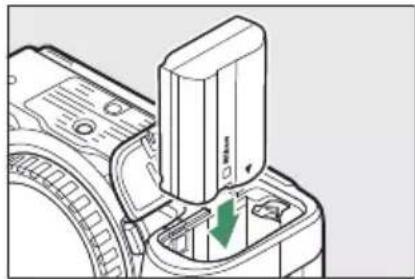
1 Vložte baterii ( 74 ).
Informace o nabíjení baterie naleznete v části „Nabíjení baterie“ (69).
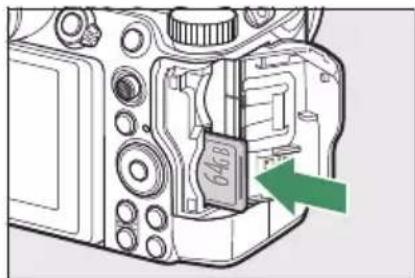
2 Vložte paměťovou kartu ( 76 ).
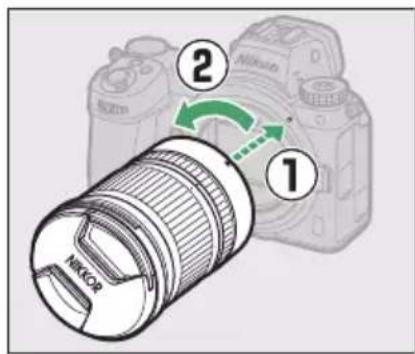
3 Připevněte čočku ( 80 ).
- Zarovnejte bílou tečku na objektivu s bílou tečkou na těle fotoaparátu (①) a otočte objektiv ve vyznačeném směru (②).
- K fotoaparátu lze připevnit popruh. Další informace naleznete v části „Připevnění řemínku" ( 68 ).
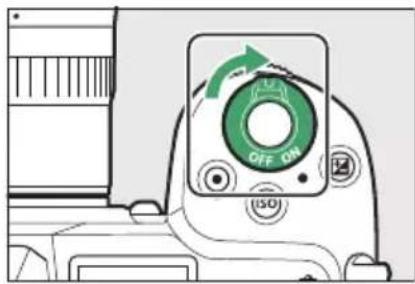
4 Zapněte fotoaparát a poté vyberte jazyk a nastavte hodiny (82).
Pořizování a prohlížení obrázků
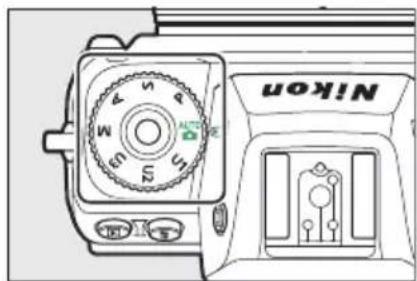
1 Otočte volič režimů do AUTO.
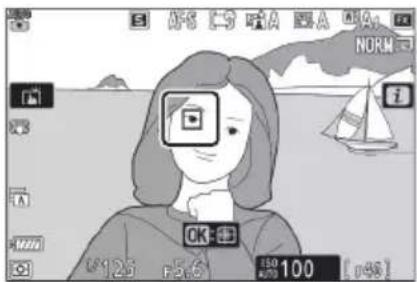
2 Pro zaostření namáčkněte tlačítko spouště do poloviny (tj. lehce namáčkněte tlačítko spouště a zastavte se při jeho namáčknuti).
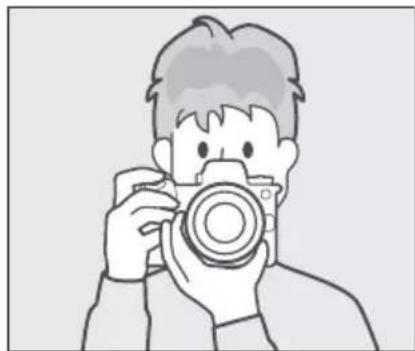
3 Aniž byste zvedli prst z tlačítka spouště, pořid'te snímek stisknutím tlačítka až na doraz.
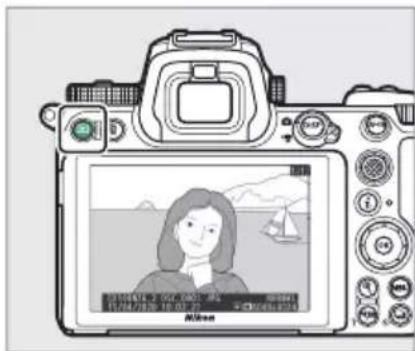
4 Prohlédněte si obrázek.
Ujistěte se, že všechny zde uvedené položky byly součástí vašeho fotoaparátu.
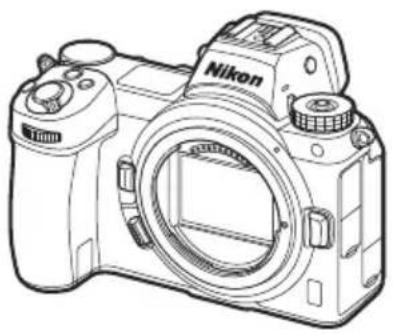
- Fotoaparát
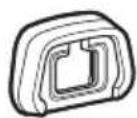
• Gumová očnice DK-29 (dodává se s fotoaparátem, 718)
- Pamět'ové karty se prodávají samostatně.
• Dobíjecí Li-ion baterie EN-EL15c s krytem svorek
- Nabíječka baterií MH-25a (dodává se bud' se síťovým adaptérem do zdi nebo napájecím kabelem typu a tvaru, které se liší podle země nebo oblasti prodeje)
• Spona na kabel HDMI / USB ( 720 )
- Popruh ( 68 )
• Záruka
- User's Manual
• Kabel USB UC-E24 (598)
• Kryt patky pro příslušenství BS-1 (721)

Centrum stahování Nikon
Navštivte centrum stahování Nikon a stáhněte si aktualizace firmwaru, NX Studio a další software Nikon a návody k produktům Nikon včetně fotoaparátů, objektivů NIKKOR a blesků.
https://downloadcenter.nikonimglib.com/
O této příručce
Symboly
V této příručce jsou použity následující symboly a konvence. Použijte je, abyste našli informace, které potřebujete.
 | Tato ikona označuje poznámky, informace, které je třeba si přečíst před použitím tohoto produktu. |
| Spropitné | Tato ikona označuje tipy, další informace, které mohou být užitečné při používání tohoto produktu. |
 | Tato ikona označuje odkazy na další části tohoto návodu. |
Konvence
- Tato příručka je určena pro použití s Z 7II a Z 6II. Na obrázcích je Z 6II.
- Tento fotoaparát používá paměťové karty CFexpress (Typ B), XQD, SD, SDHC a SDXC. Paměťové karty všech typů jsou v tomto návodu označovány jako „paměťové karty“. Tam, kde je nutné rozlišovat mezi různými typy, lze použít výrazy „paměťová karta CFexpress“, „paměťová karta XQD “ a „paměťová karta SD“.
- V této příručce jsou nabíječky baterií označovány jako „nabíječky baterií“ nebo „nabíječky“.
- V celém tomto návodu je zobrazení na monitoru fotoaparátu a v hledáčku během fotografování označováno jako „zobrazení při fotografování“; ve většině případů je na obrázcích zobrazen monitor.
- V této příručce jsou chytré telefony a tablety označovány jako „chytrá zařízení“.
- V této příručce se termín „výchozí nastavení“ používá k označení nastavení platných při expedici. Vysvětlení v této příručce předpokládá, že jsou použita výchozí nastavení.
⚠ Pro vaši bezpečnost
„Pro vaši bezpečnost“ obsahuje důležité bezpečnostní pokyny. Před použitím fotoaparátu si je přečtěte. Další informace naleznete v části „Pro vaši bezpečnost“ (☐ 24).
Pro vaši bezpečnost
Abyste zamezili škodám na majetku nebo zranění sebe či jiných osob, přečtěte si před použitím tohoto výrobku kompletně text „Pro vaši bezpečnost“.
Tyto bezpečnostní pokyny uchovávejte na místě, kde si je budou moci přečíst všichni uživatelé výrobku.

NEBEZPEČÍ: Zanedbání upozornění označených tímto symbolem znamená vysoké riziko úmrtí nebo vážného zranění.

VAROVÁNÍ: Zanedbání upozornění označených tímto symbolem může vést k úmrtí nebo vážnému zranění.

UPOZORNĚNÍ: Zanedbání upozornění označených tímto symbolem může vést ke zranění nebo škodám na majetku.

VAROVÁNÍ
Nepoužívejte výrobek za chůze nebo při řízení vozidla.
Zanedbání tohoto upozornění může vést k nehodě nebo jinému zranění.
Výrobek nerozebírejte ani neupravujte. Nedotýkejte se vnitřních částí výrobku, k jejichž odhalení došlo v důsledku pádu výrobku nebo jiné nehody.
Zanedbání těchto upozornění může vést k úrazu elektrickým proudem nebo jinému zranění.
Všimnete-li si jakékoli nestandardní situace, jako jsou například vznik kouře, vysoká teplota nebo neobvyklý zápach výrobku, ihned odpojte baterii nebo jiný zdroj energie.
Pokračující používání výrobku může vést k požáru, popálení nebo jinému zranění.
Výrobek uchovávejte v suchu. S výrobkem nemanipulujte mokrýma rukama. Se zástrčkou nemanipulujte mokrýma rukama.
Zanedbání těchto upozornění může vést k požáru nebo úrazu elektrickým proudem.
Neponechávejte svou kůži v dlouhodobějším kontaktu s výrobkem, který je zapnutý nebo zapojený do elektrické sítě.
Zanedbání tohoto upozornění může vést k nízkoteplotním popáleninám.

VAROVÁNÍ
Nepoužívejte výrobek v přítomnosti vznětlivého prachu nebo plynů, jako je propan, benzín nebo aerosoly.
Zanedbání tohoto upozornění může vést k výbuchu nebo požáru.
Nedívejte se objektivem do slunce nebo jiného silného zdroje světla.
Nedodržení tohoto upozornění může vést k poškození zraku.
Nemiřte bleskem ani pomocným světlem AF na řidiče motorového vozidla.
Zanedbání tohoto upozornění může vést k nehodám.
Výrobek uchovávejte mimo dosah dětí.
Zanedbání tohoto upozornění může vést ke zranění nebo k poruše výrobku. Rovněž mějte na paměti, že malé součásti představují riziko udušení. Dojde-li k polknutí libovolné součásti výrobku dítětem, ihned vyhledejte lékařskou pomoc.
Neomotávejte si ani jiným způsobem neobtáčejte poutka či popruhy výrobku okolo krku.
Zanedbání tohoto upozornění může vést k nehodám.
Nepoužívejte baterie, nabíječky a sít'ové zdroje, které nejsou určeny konkrétně pro tento výrobek. Při použití baterii, nabíječek a sít'ových zdrojů určených pro tento výrobek se vyvarujte následujícího:
- Poškozování, úpravy nebo násilné vytrhávání či ohýbání kabelů, jejich umist'ování pod těžké předměty nebo vystavování kabelů vysokým teplotám či ohni.
- Používání cestovních transformátorů nebo adaptérů určených k převodu jednoho napětí na jiné, resp. používání převodníků ze stejnosměrného na střídavé napětí.
Zanedbání těchto upozornění může vést k požáru nebo úrazu elektrickým proudem.
Nemanipulujte se zástrčkou při nabíjení výrobku nebo při použití sít'ového zdroje za bouřky.
Zanedbání tohoto upozornění může vést k úrazu elektrickým proudem.
Nemanipulujte holýma rukama s výrobkem na místech vystavených extrémně vysokým nebo nízkým teplotám.
Zanedbání tohoto upozornění může vést k popáleninám nebo omrzlinám.

UPOZORNĚNÍ
Neponechávejte objektiv namířený do slunce nebo jiného silného zdroje světla.
Světlo zaostřené objektivem by mohlo způsobit požár nebo poškození vnitřních součástí výrobku. Při fotografování objektů v protisvětle udržujte slunce mimo záběr. Sluneční světlo zaostřené uvnitř fotoaparátu v případě slunce v záběru by mohlo způsobit požár.
Na místech, kde je jeho použití zakázáno, výrobek vypněte. Na místech se zakázaným použitím bezdrátových zařízení vypněte všechny bezdrátové funkce.
Rádiové frekvence vyzařované výrobkem mohou narušovat činnost přístrojů na palubě letadel, v nemocnicích a jiných lékařských zařízeních.
Nebude-li výrobek delší dobu používán, vyjměte baterii a odpojte síťový zdroj.
Zanedbání tohoto upozornění může vést k požáru nebo poruše výrobku.
Neodpalujte záblesky v kontaktu (nebo blízko) s lidskou kůží nebo předměty.
Zanedbání tohoto upozornění může vést k popálení nebo požáru.
Neponechávejte delší dobu výrobek na místech vystavených extrémně vysokým teplotám, například v uzavřeném automobilu nebo na přímém slunečním světle.
Zanedbání tohoto upozornění může vést k požáru nebo poruše výrobku.
Nedívejte se přímo do pomocného světla AF.
Nedodržení tohoto upozornění by mohlo mít nepříznivé následky na váš zrak.
Nepřepravujte fotoaparáty nebo objektivy s nasazeným stativem nebo podobným příslušenstvím.
Zanedbání tohoto upozornění může vést ke zranění nebo k poruše výrobku.
Nedotýkejte se paměťové karty ve chvíli, kdy se na monitoru nebo v hledáčku zobrazuje varování před vysokou teplotou.
Paměťová karta bude horká a může případně způsobit popáleniny nebo může dojít k jejímu upuštění a poškození při vyjímání.


NEBEZPEČÍ (Baterie)
S bateriemi nenakládejte nesprávným způsobem.
Zanedbání následujících upozornění může vést k vytečení, přehřátí či prasknutí baterií nebo k požáru:
- Používejte pouze dobíjecí baterie schválené pro použití v tomto výrobku.
- Nevystavujte baterie ohni nebo nadměrným teplotám.
• Baterie nerozebírejte. - Nezkratujte kontakty baterií dotykem předmětů, jako jsou řetízky na krk, sponky do vlasů nebo jiné kovové předměty.
- Nevystavujte baterie nebo výrobky, ve kterých jsou tyto baterie vloženy, silným nárazům.
- Na baterie nestoupejte, neprorážejte je hřebíky, resp. do nich netlučte kladivem.
Nabíjejte pouze indikovaným způsobem.
Zanedbání tohoto upozornění může vést k vytečení, přehřátí či prasknutí baterií nebo k požáru.
Dojde-li ke kontaktu kapaliny z baterie s očima, vypláchněte oči velkým množstvím čisté vody a ihned vyhledejte lékařskou pomoc.
Opožděná reakce může vést k poškození zraku.
Postupujte podle pokynů personálu letecké společnosti.
Baterie ponechané bez dozoru ve vysokých nadmořských výškách v prostředí bez potřebného tlaku vzduchu mohou vytéct, přehřát se, prasknout nebo se vznítit.

VAROVÁNÍ (Baterie)
Baterie uchovávejte mimo dosah dětí.
Dojde-li k polknutí baterie dítětem, ihned vyhledejte lékařskou pomoc.
Baterie uchovávejte mimo dosah domácích mazlíčků a jiných zvířat.
Baterie mohou v případě prokousnutí, ožvýkání nebo jiného poškození zvířaty vytéct, přehřát se, prasknout nebo se vznítit.
Neponořujte baterie do vody a nevystavujte je dešti.
Zanedbání tohoto upozornění může vést k požáru nebo poruše výrobku. Dojde-li k zvlhnutí výrobku, ihned jej otrěte ručníkem nebo podobným předmětem.

VAROVÁNÍ (Baterie)
Zaznamenáte-li na bateriích nějaké změny, například změnu zbarvení nebo deformaci, ihned je přestaňte používat. Pokud se dobíjecí baterie EN-EL15c nenabijí za určenou dobu, přestaňte je nabíjet.
Nedodržení těchto upozornění může vést k vytečení, přehřátí či prasknutí baterií nebo k požáru.
Když již baterie nadále nepotřebujete, izolujte kontakty samolepicí páskou.
Dojde-li ke kontaktu kovových předmětů s kontakty baterie, může dojít k přehřátí či prasknutí baterie nebo k požáru.
Dojde-li ke kontaktu kapaliny z baterie s lidskou kůží nebo oblečením, ihned opláchněte postižené místo velkým množstvím čisté vody.
Zanedbání tohoto upozornění může vést k podráždění kůže.
Oznámení
- Žádná část návodů dodávaných s tímto výrobkem nesmí být reprodukována, přenášena, přepisována, ukládána v zálohovacích systémech nebo překládána do jakéhokoli jazyka v jakékoli formě a žádnými prostředky bez předchozího písemného svolení společnosti Nikon.
- Nikon si vyhrazuje právo kdykoli a bez předchozího upozornění změnit vzhled a specifikace hardwaru a softwaru popsaného v těchto návodech.
- Nikon nenese odpovědnost za žádné škody způsobené používáním tohoto produktu.
- Přestože bylo vynaloženo veškeré úsilí, aby informace v těchto návodech byly přesné a úplné, ocenili bychom, kdybyste na jakékoli chyby nebo opomenutí upozornili zástupce Nikon ve vaší oblasti (adresa je uvedena samostatně).
- Upozornění týkající se zákazu kopírování nebo reprodukce
Pamatujte, že pouhé držení materiálu, který byl digitálně zkopírován nebo reprodukován pomocí skeneru, digitálního fotoaparátu nebo jiného zařízení, může být zákonem postižitelné.
- Položky, které zákon zakazuje kopírovat nebo reprodukovat
Nekopírujte ani nereprodukujte papírové peníze, mince, cenné papíry, státní dluhopisy nebo místní vládní dluhopisy, a to ani v případě, že jsou takové kopie nebo reprodukce označeny „Vzorek”.
Kopírování nebo reprodukce papírových peněz, mincí nebo cenných papírů, které jsou v oběhu v cizí zemi, je zakázáno.
Bez předchozího povolení vlády je kopírování nebo reprodukce nepoužitých poštovních známek nebo pohlednic vydaných vládou zakázáno.
Kopírování nebo reprodukce známek vydanych vládou a ověřených dokumentů stanovených zákonem je zakázáno.
- Upozornění na určité kopie a reprodukce
Vláda vydala varování týkající se kopií nebo reprodukcí cenných papírů vydaných soukromými společnostmi (akcie, směnky, šeky, dárkové certifikáty atd.), jízdenek pro dojíždění nebo kuponových jízdenek, s výjimkou případů, kdy je třeba poskytnout minimum nezbytných kopií pro obchodní použití. společností. Nekopírujte ani nereprodukujte cestovní pasy vydané vládou, licence vydané veřejnými agenturami a soukromými skupinami, průkazy totožnosti a vstupenky, jako jsou vstupenky a stravenky.
- Dodržujte upozornění na autorská práva
Podle zákona o autorských právech nelze fotografie nebo záznamy děl chráněných autorským právem pořízené fotoaparátem používat bez svolení držitele autorských práv. Výjimky se vztahují na osobní použití, ale uvědomte si, že i osobní použití může být omezeno v případě fotografií nebo záznamů exponátů nebo živých vystoupení.
- Používejte pouze elektronické příslušenství Nikon
Fotoaparáty Nikon jsou navrženy podle nejvyšších standardů a obsahují složité elektronické obvody. Pouze elektronické příslušenství značky Nikon (včetně objektivů, nabíječek, baterií, síťových adaptérů a příslušenství k blesku) certifikované společností Nikon speciálně pro použití s tímto digitálním fotoaparátem Nikon je navrženo a ověřeno jako funkční v rámci provozních a bezpečnostních požadavků těchto elektronických obvodů.
Použití jiného elektronického příslušenství než Nikon by mohlo poškodit fotoaparát a vést ke zrušení záruky Nikon. Použití dobíjecích Li-ion baterií od jiných výrobců, které nemají holografickou pečet' Nikon zobrazenou vpravo, může narušit normální provoz fotoaparátu nebo způsobit přehřátí, vznícení, prasknutí nebo vytečení baterií.
Další informace o příslušenství značky Nikon vám poskytne místní autorizovaný prodejce Nikon.
Před pořízením důležitých snímků
Před fotografováním důležitých příležitostí (například svatby nebo před tím, než si vezmete fotoaparát na výlet), pořid’te zkušební snímek, abyste se ujistili, že fotoaparát funguje normálně. Nikon nenese odpovědnost za škody nebo ušlý zisk, které mohou vzniknout v důsledku poruchy výrobku.
Celoživotní učení
V rámci závazku společnosti Nikon „Life-Long Learning“ k trvalé podpoře produktů a vzdělávání jsou průběžně aktualizované informace k dispozici online na následujících stránkách:
• Pro uživatele v USA : https://www.nikonusa.com/
• Pro uživatele v Evropě : https://www.europe-nikon.com/support/
- Pro uživatele v Asii, Oceánii, na Středním východě a v Africe : https://www.nikon-asia.com/
Navštivte tyto stránky, abyste měli aktuální informace o nejnovějších produktech, tipy, odpovědi na často kladené otázky (FAQ) a obecné rady týkající se digitálního zobrazování a fotografování. Další informace vám může poskytnout zástupce Nikon ve vaší oblasti. Kontaktní informace naleznete na následující adrese URL: https://imaging.nikon.com/
Seznámení s fotoaparátem
Části fotoaparátu
Tělo fotoaparátu
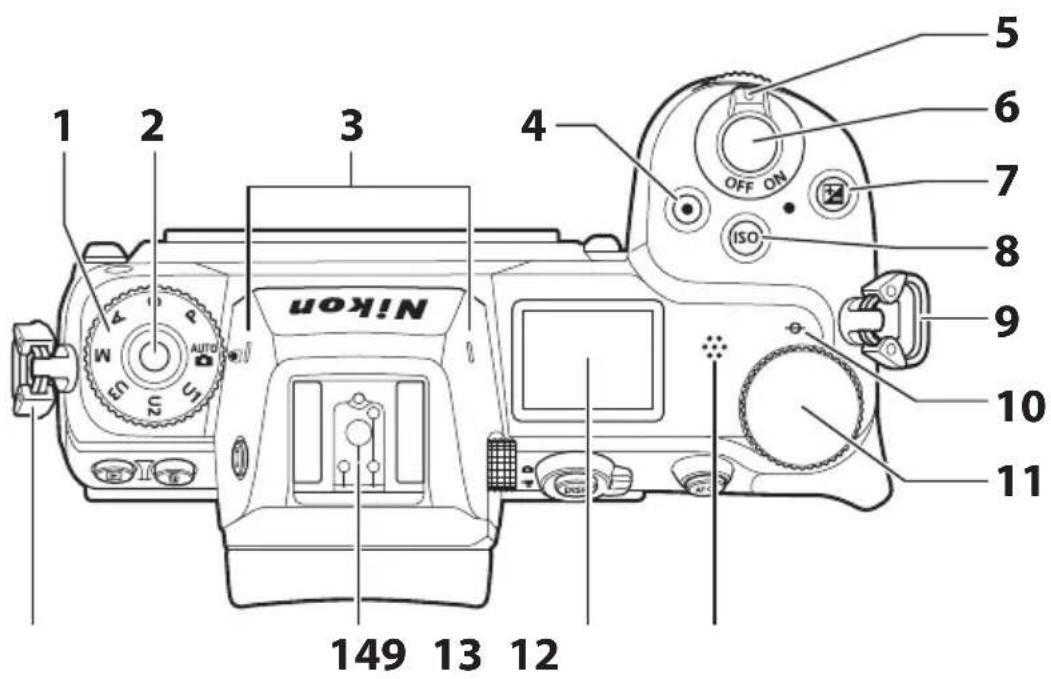
1 Volič režimů ( 46, 127)
2 Uvolnění zámku voliče režimů ( 46 , 127 )
3 Stereo mikrofon (91)
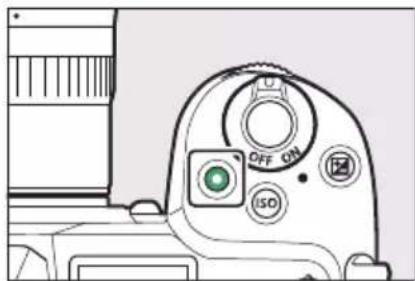
4 Tlačítko záznamu videa ( 91 )
5 Vypínač ( 82 , 85 )
6 Tlačítko spouště ( 85 )
7 Tlačitko ( 49, 141
8 Tlačitko ISO ( 48 , 137 )
9 Očko pro popruh fotoaparátu ( 68 )
10 - (značka ohniskové roviny; 117)
11 Hlavní příkazový volič (Příkazové voliče 47)
12 Reproduktor ( 97 )
13 Ovládací panel ( 36 , 683 )
14 Sáňky pro příslušenství (pro volitelný blesk; 609, 684)
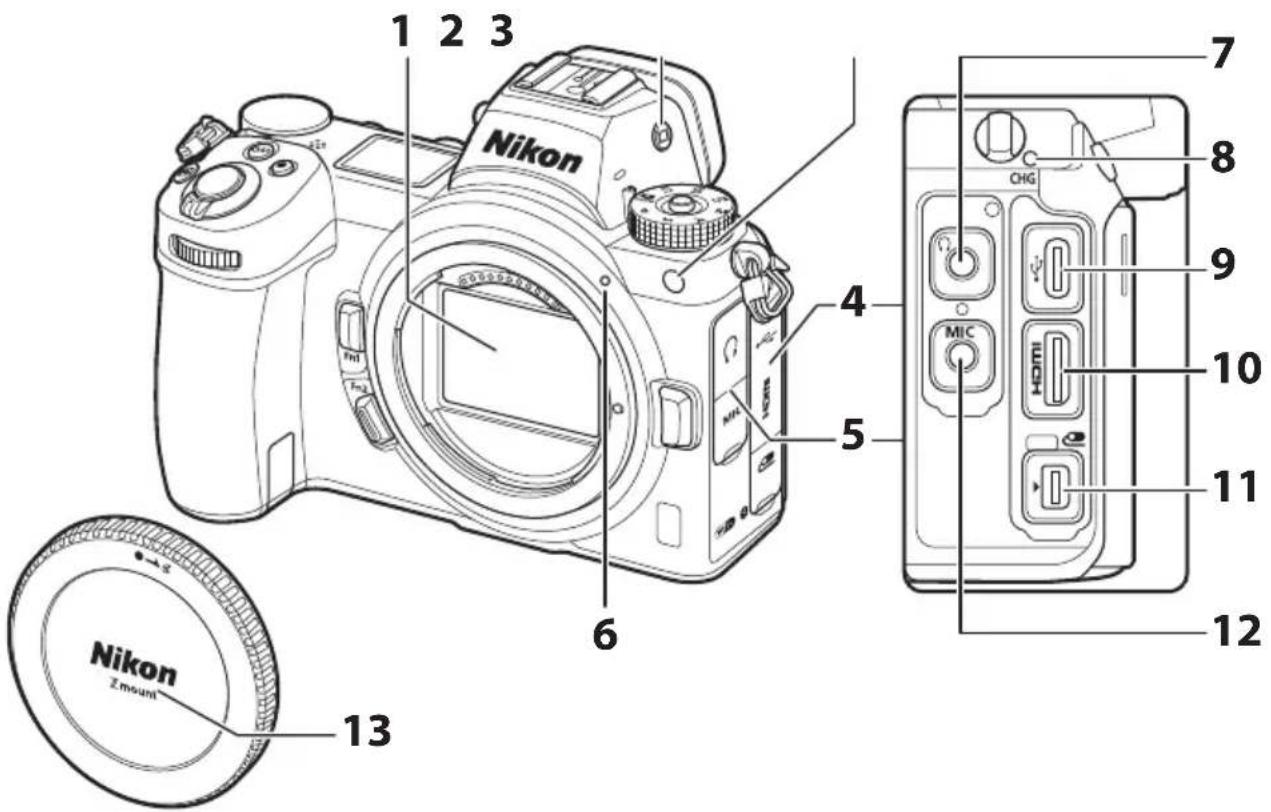
1 Obrazový snímač ( 749 )
2 Tlačítko |☐| (44, 480)
3 Pomocné světlo AF ( 88 , 395 )
Lampa pro redukci červených očí (174, 614)
Kontrolka samospouště ( 149 )
4 Kryt konektoru příslušenství a konektorů USB a HDMI
5 Kryt konektorů pro sluchátka a mikrofon
6 Značka pro montáž objektivu ( 80 )
7 Konektor pro sluchátka ( 376 )
8 Kontrolka nabíjení (71)
9 USB konektor ( 512 , 598 )
10 Konektor HDMI (602)
11 Terminál příslušenství
12 Konektor pro externí mikrofon (719)
13 Krytka těla (☐ 80)
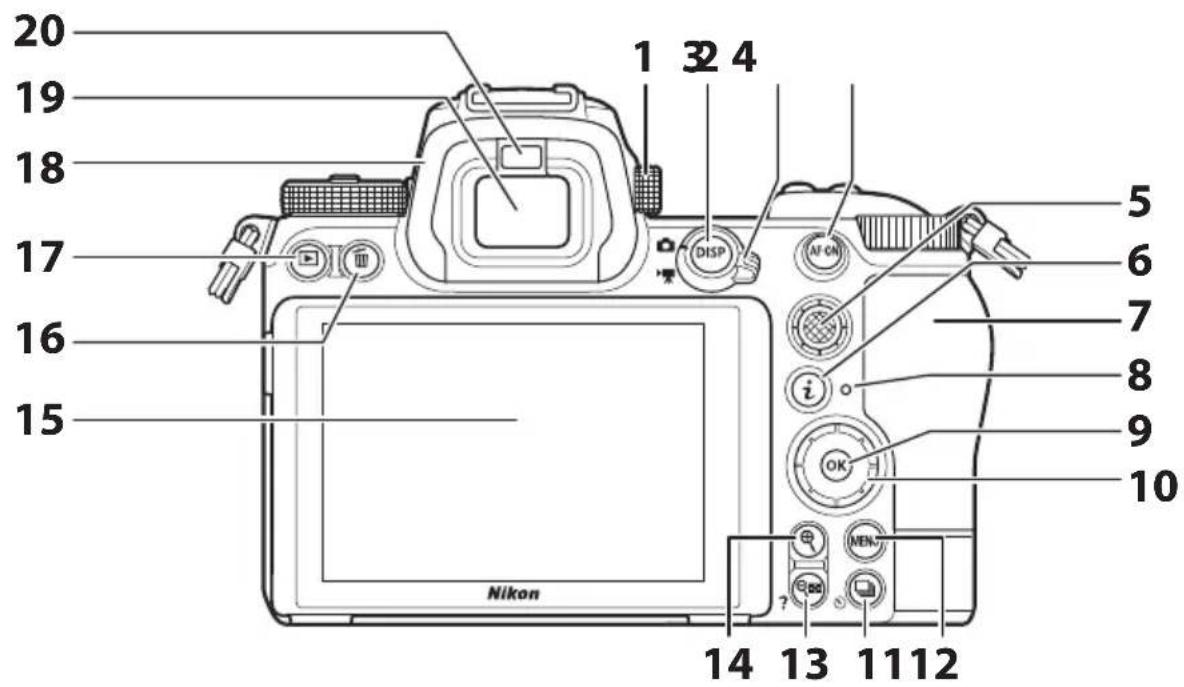
1 Kontrola dioptrické korekce ( 43 )
2 Tlačitko DISP ( 56 )
3 Volič fotografií/videí (85, 91)
4 Tlačitko AF-ON ( 59 )
5 Dílčí výběr ( 58 , 151 )
6 Tlačitko i ( 64, 154)
7 Krytka slotu pro paměťovou kartu ( 76 )
8 Kontrolka prístupu k paměťové kartě ( 89 , 93 )
9 Tlačítko Ⓞ ( 60 )
10 Multifunkční volič ( 60 )
11 Tlačitko MENU ( 59 )
12 Tlačitko 📄 ( ⭕ ) ( 143 , 149 )
13 Tlačitko ☎ ( ? ) ( 58, 63, 195, 216)
14 Tlačitko ⊕ ( 58, 115, 195, 216 )
15 Monitor ( 50, 113 )
16 Tlačitko 📋 ( 99 , 218 )
17 Tlačitko ▶ ( 96 , 194 )
18 Gumová očnice ( 718 )
19 Hledáček ( 43 )
20 Oční senzor ( 43 )
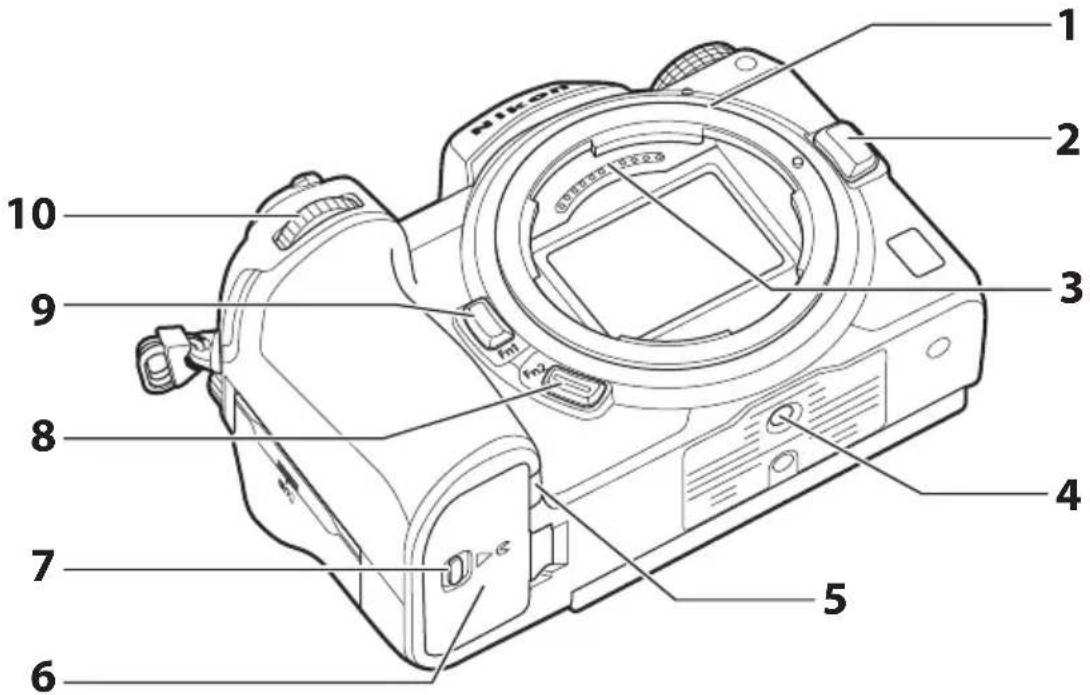
1 Držák objektivu (80, 117)
2 Tlačítko pro uvolnění objektivu ( 81 )
3 Kontakty CPU
4 Zásuvka pro stativ
5 Kryt napájecího konektoru ( 744 )
6 Kryt prostoru pro baterii
7 Západka krytu prostoru pro baterii
8 Tlačítko Fn2 (66, 101)
9 Tlačitko Fn1 (66, 118)
10 Dílčí příkazový volič ( 47 )

Nedotýkejte se obrazého snímače
Za žádných okolností nevyvíjejte tlak na obrazový snímač, neštouchejte do něj čisticími nástroji ani jej nevystavujte silným proudům vzduchu z ofukovače. Tyto akce by mohly poškrábat nebo jinak poškodit snímač. Informace o čištění obrazového snímače naleznete v části „Čištění obrazového snímače“ ( 749 ).

Poznámky na monitor
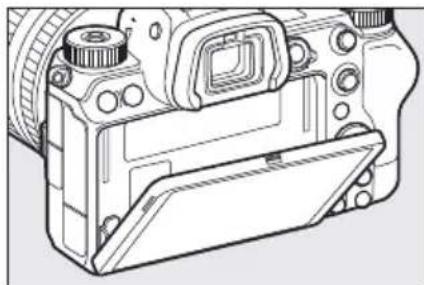
Úhel monitoru lze nastavit.
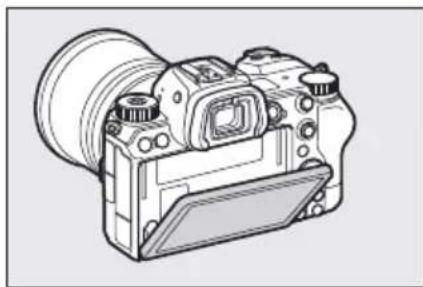
Tip: Sériové číslo produktu
Sériové číslo tohoto produktu lze zjistit otevřením monitoru.
Ovládací panel se rozsvítí, když je fotoaparát zapnutý. Ve výchozím nastavení se zobrazují následující indikátory. Úplný seznam indikátorů, které se zobrazují na ovládacím panelu, naleznete v části „Zobrazení a ovládací panel fotoaparátu“ (673) v části „Technické poznámky“.
![125 F5.6 ISO-A 100 [14.3]k S 7 6 5 4 3](/content/2026/05/760968/images/ccc5902d10283877cb763b3bf297fd6435e90a4d3b876ab42cba5418da589951.jpg)
1 Rychlost závěrky ( 128 , 129 )
2 Clona (128, 129)
3 Indikátor baterie ( 75 )
4 „k“ (objeví se, když zbývá paměť pro více než 1000 expozic; 📄 77)
5 Počet zbývajících expozic ( 77 , 780 )
6 Režim uvolnění ( 143 )
7 Citlivost ISO (137)
Obrazovka
Ve výchozím nastavení se na monitoru zobrazují následující indikátory. Úplný seznam indikátorů naleznete v části „Zobrazení a ovládací panel fotoaparátu“ ( 673 ) v části „Technické poznámky“.
Režim fotografie
![2 43 5 6 7 8 9 10 1 S A-S C-S E-A F-A MBA1 NORM i 11 12 V125 F5.6 150 AUTO 100 [14.3]k](/content/2026/05/760968/images/1cc23cfa7ce0618482d240bc6e4513bb8cfda1b84f08d0840757081f2559c72d.jpg)
1 Závorky oblasti AF ( 104 )
2 Režim fotografování ( 127 )
3 Zaostřovací bod (104)
4 Režim uvolnění ( 143 )
5 Režim ostření (101)
6 Režim oblasti AF (104)
7 Active D-Lighting ( 274 )
8 Picture Control (157, 268)
9 Vyvážení bílé ( 118, 163, 262 )
10 Oblast obrázku ( 255 )
11 Velikost obrázku ( 172 )
12 Kvalita obrazu ( 170 )
![15 14 13 12 11 i 1 2 3 8 7 61059 4 V/125 F5.6 150 100 [14.3]](/content/2026/05/760968/images/25f771bc585bcb8f15d04b921f3229ec255e6ead7280f58614b2ccd896a24874.jpg)
1 ikona i ( 154 )
2 Indikátor expozice
- Expozice ( 130 )
• Kompenzace expozice (141)
3 „k“ (objeví se, když zbývá paměť pro více než 1000 expozic; 📄 77)
4 Počet zbývajících expozic ( 77 , 780 )
5 Citlivost ISO ( 137 )
6 Indikátor citlivosti ISO (137)
Automatický indikátor citlivosti ISO (139)
7 Clona (128, 129)
8 Rychlost závěrky (128, 129)
9 AF se sledováním objektu (112)
10 Měření ( 175 )
11 Indikátor baterie ( 75 )
12 Typ závěrky ( 408 )
13 Indikátor „Hodiny nejsou nastaveny" (84)
14 Indikátor redukce vibrací ( 178 )
15 Fotografování dotykem ( 113 )
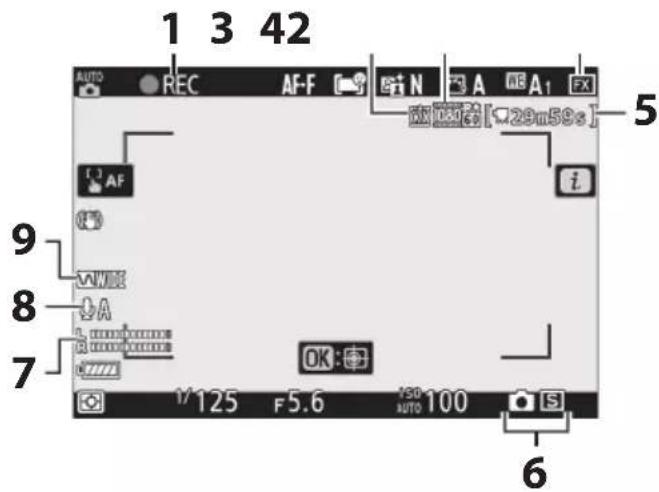
1 Indikátor nahrávání ( 91 )
Indikátor „Žádný film“ ( 93 )
2 Destinace (191)
3 Velikost snímku a frekvence/kvalita snímku (183)
4 Oblast obrázku (189)
5 Zbývající čas ( 91 )
6 Režim uvolnění (statické fotografie; 148)
7 Úroveň zvuku ( 188 )
8 Citlivost mikrofonu (188)
9 Frekvenční odezva ( 374 )
Hledáček
Ve výchozím nastavení se v hledáčku zobrazují následující indikátory. Úplný seznam indikátorů naleznete v části „Zobrazení a ovládací panel fotoaparátu“ ( 673 ) v části „Technické poznámky“.
Režim fotografie
![2 4 5 6 7 8 9 101 3 1211 AF-S A A A1 NORM AF-S A A A1 NORM V125 V56 28100 [14.3]](/content/2026/05/760968/images/c52da83947a81bce941849881a2c9655e53dc6597bb3a040a4c36dd406d84ee0.jpg)
1 Indikátor baterie ( 75 )
2 Indikátor „Hodiny nejsou nastaveny" (84)
3 Indikátor redukce vibrací (178)
4 Režim uvolnění ( 143 )
5 Režim ostření (101)
6 Režim oblasti AF (104)
7 Active D-Lighting (274)
8 Picture Control (157, 268)
9 Vyvážení bílé (118, 163, 262)
10 Kvalita obrazu ( 170 )
11 Velikost obrázku ( 172 )
12 Oblast obrázku ( 255 )
![13 12 11 1/125 F5.6 28100 114 Hz AUTO 1/125 F5.6 150 MHz [14.3]k 3 25 49'](/content/2026/05/760968/images/108464a36c6cce2918255ad1645719da2d3297fc646cf0448ba3632f4d5fae8f.jpg)
1 „k“ (objeví se, když zbývá paměť pro více než 1000 expozic; 📄 77)
2 Počet zbývajících expozic ( 77 , 780 )
3 Citlivost ISO (137)
4 Indikátor citlivosti ISO (137) Automatický indikátor citlivosti ISO (139)
5 Indikátor expozice
- Expozice (130)
• Kompenzace expozice (141)
6 Clona (128, 129)
7 Rychlost závěrky ( 128 , 129 )
8 Typ závěrky ( 408 )
9 Režim fotografování (127)
10 Měření ( 175 )
11 AF se sledováním objektu ( 112 )
12 Zaostřovací bod ( 104 )
13 Závorky oblasti AF ( 104 )
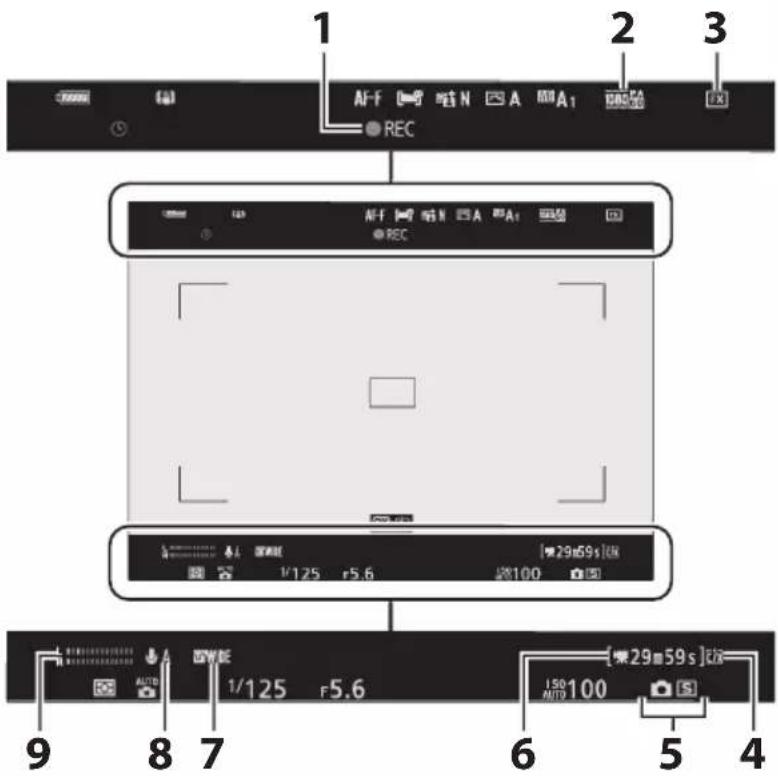
1 Indikátor nahrávání ( 91 )
Indikátor „Žádný film“ ( 93 )
2 Velikost snímku a frekvence/kvalita snímku (183)
3 Oblast obrázku (189)
4 Destinace (191)
5 Režim uvolnění (statické fotografie; 148)
6 Zbývající čas ( 91 )
7 Frekvenční odezva ( 374 )
8 Citlivost mikrofonu (188)
9 Úroveň zvuku ( 188 )
Ovládání fotoaparátu
Hledáček
- Přiložením oka k hledáčku se aktivuje oční senzor a přepne zobrazení z monitoru na hledáček. Všimněte si, že oční senzor bude reagovat i na jiné předměty, jako jsou vaše prsty.
- Hledáček lze v případě potřeby použít pro nabídky a přehrávání.
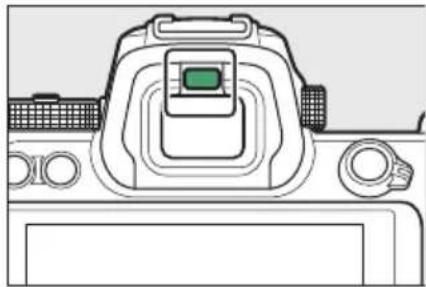
Ovládání dioptrickékekce
- Hledáček lze zaostřit zvednutím a otočením ovladače dioptrické korekce.
- Dávejte pozor, abyste si nevrazili prsty nebo nehty do oka.
- Po nastavení dioptrií zatlačte ovladač dioptrické korekce zpět do původní polohy.
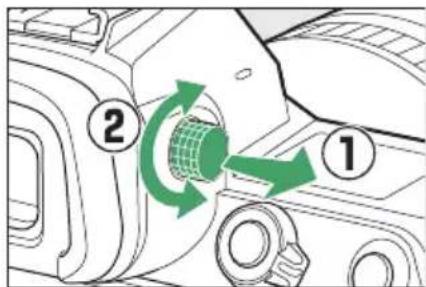
Tip: Rozšířené použití
Při dlouhodobém používání hledáčku můžete vybrat [ Off ] pro uživatelskou funkci d9 [ Apply settings to live view ], abyste zajistili úpravu jasu a odstínu hledáčku pro snazší sledování.
Tlačítko |☐| (režim monitoru).
Stisknutím tlačítka |☐| můžete přepínat mezi zobrazením v hledáčku a na monitoru.
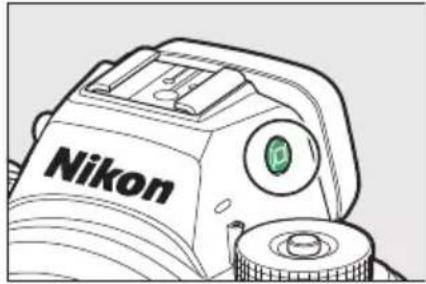
Stisknutím tlačítka |☐| můžete procházet displeje následovně.
[ Automatické přepínání zobrazení ]: Fotoaparát automaticky přepíná mezi zobrazením v hledáčku a na monitoru na základě informací z očního senzoru.
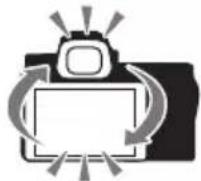
[Pouze hledáček]: Monitor zůstane prázdný. Hledáček se používá pro fotografování, nabídky a přehrávání.
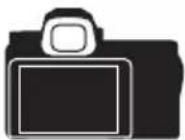
[Pouze monitor]: Monitor se používá pro fotografování, nabídky a přehrávání. Zobrazení v hledáčku zůstane prázdné, i když přiložíte oko k hledáčku.
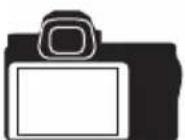
[ Upřednostnit hledáček ]: Fotoaparát funguje podobně jako stávající digitální zrcadlovky.
- Během fotografického režimu přiložením oka k hledáčku se hledáček zapne; monitor zůstane vypnutý poté, co odtáhnete oko.
- Během režimu videa, přehrávání nebo při zobrazení nabídek fotoaparát automaticky přepíná mezi hledáčkem a monitorem na základě informací z očního senzoru.
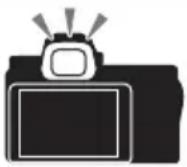
Tip: Naklánění monitoru
Přiložením oka k fotoaparátu, když je monitor nakloněný, se nespustí hledáček, pokud jsou splněny obě následující podmínky:
• Pro režim monitoru je vybráno [Automatické přepínání zobrazení] nebo [Priorita hledáčku] a
- na monitoru se aktuálně zobrazuje nabídka, obrázek nebo jiné zobrazení.
Tip: Režim sledování
Výběr dostupných režimů monitoru můžete omezit pomocí položky [ Limit monitor mode selection ] v nabídce nastavení.
Volič režimů
Stiskněte aretaci voliče režimů a otáčením voliče režimů vyberte režim fotografování.
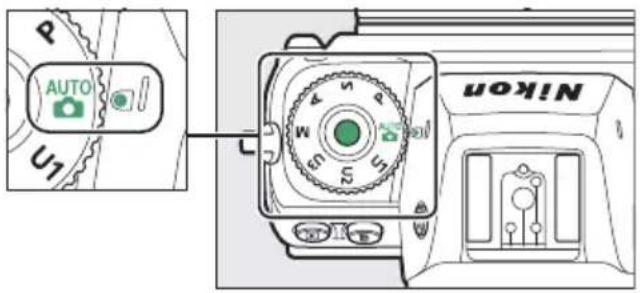
| Režim Popis | ||
| AUTO | Auto | Jednoduchý režim „zaměř a stiskní“, který ponechává nastavení na fotoaparátu (85,91). |
| P Naprogramovaná automatika | Fotoaparát nastaví rychlost závěrky a clonu pro optimální expozici. | |
| S | Automatický režim s prioritou závěrky | Zvolíte rychlost závěrky; fotoaparát zvolí clonu pro nejlepší výsledky. |
| A | Automatický režim s prioritou clony | Vy si zvolíte clonu; fotoaparát zvolí rychlost závěrky pro nejlepší výsledky. |
| M Manuál Ovládáte jak rychlost závěrky, tak i clonu. | ||
| U1U2U3 | Režimy uživatelského nastavení | Přířadťe často používaná nastavení těmto pozicím pro rychlé vyvolání. |
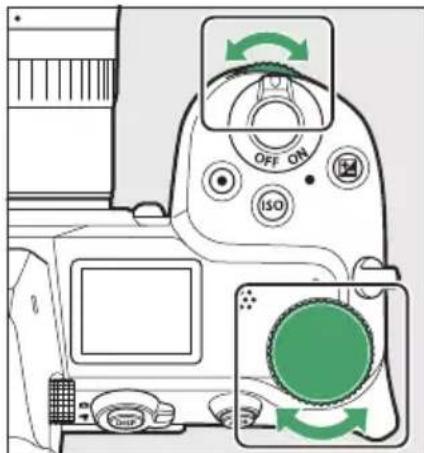
Příkaz vytáčí
Otáčením příkazových voličů vyberte nastavení rychlosti závěrky, clony nebo funkcí přírazených jiným ovládacím prvkům fotoaparátu.
Tlačitko ISO
Upravte citlivost fotoaparátu na světlo (citlivost ISO) podle světelných podmínek.
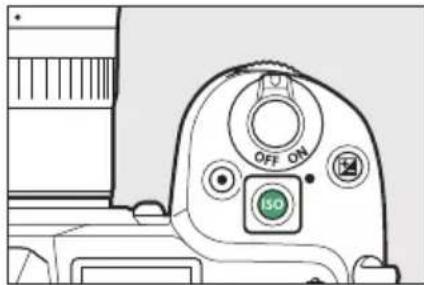
Režim fotografie
Citlivost ISO lze upravit podržením tlačítka ISO a otáčením hlavního příkazového voliče.
• V režimech P, S, A a M můžete podržet tlačítko ISO a otáčet pomocným příkazovým voličem a vybrat si mezi „ISO AUTO“ (automatické ovládání citlivosti ISO zapnuto) nebo „ISO“ (automatické ovládání citlivosti ISO vypnuto).
• V režimu ^AUTO je ve výchozím nastavení vybráno „ISO AUTO “ (automatické ovládání citlivosti ISO povoleno). Podržte tlačitko ISO a otáčejte hlavním příkazovým voličem pro přepínání mezi „ISO AUTO “ a „ISO “ (automatické ovládání citlivosti ISO je deaktivováno).
Filmový režim
Citlivost ISO lze upravit podržením tlačítka ISO a otáčením hlavního příkazového voliče. Citlivost ISO pro záznam videosekvence lze upravit pouze v režimu M.
- Hodnota vybraná pro [ Nastavení citlivosti ISO ] > [ Citlivost ISO (režim M) ] platí, když je pro [ Nastavení citlivosti ISO ] > [ Automatické ovládání ISO (režim M) ] zvoleno [ Vypnuto ].
- Podržením tlačítka ISO a otáčením pomocného příkazového voliče si můžete vybrat mezi „ ISO AUTO “ (automatické ovládání citlivosti ISO povoleno) a „ ISO “ (automatické ovládání citlivosti ISO vypnuto).
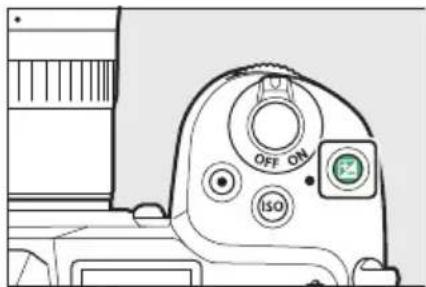
Tlačítko ☒ (Kompenzace expozice).
Změňte expozici z hodnoty navržené fotoaparátem. Kompenzaci expozice lze použít ke zesvětlení nebo ztmavení snímků.
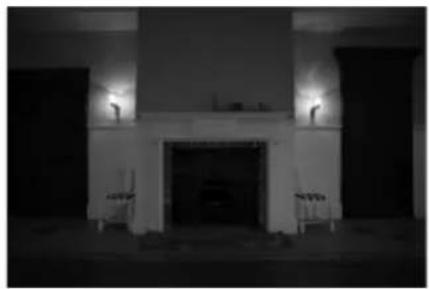
-1 EV Žádná kompenzace expozice +1 EV
- Korekci expozice lze upravit podržením tlačítka ☑ a otáčením kteréhokoli příkazového voliče.
- Vyšší hodnoty objekt zesvětlí, nižší hodnoty ztmaví.
Dotykové ovládání
Dotykový monitor nabízí řadu ovládacích prvků, které lze ovládat dotykem prstů na displeji. Během fotografování v hledáčku jsou dotykové ovládací prvky zakázány a nelze je použít k ostření a podobně.
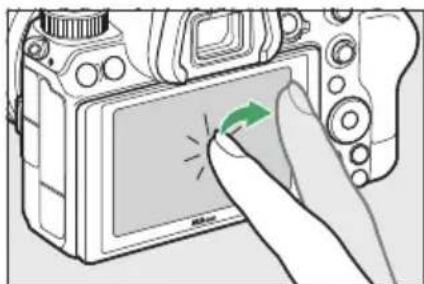
Zaostření a uvolnění spouště
- Dotykem monitoru zaostřete na vybraný bod (dotykové AF).
- V režimu fotografie se závěrka uvolní, když zvednete prst z displeje (dotyková závěrka).
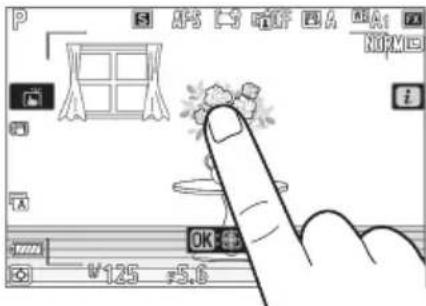
- Nastavení dotykové závěrky/AF lze upravit klepnutím na ikonu 📄 (113).
![P B AFS CS PDF EIA HUA NORM i A W/125 F5.6 OK AUTO 100 [14.3]k](/content/2026/05/760968/images/4cda175a64b9fccd99ace89c8d8b61cc2be02ed8c0e659048efda037027cd56e.jpg)
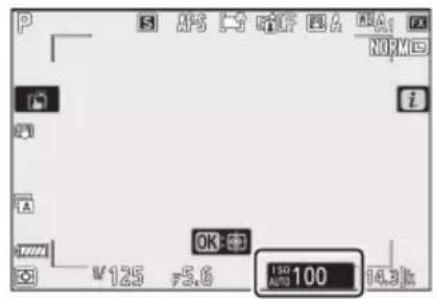
Úprava nastavení
- Klepněte na zvýrazněná nastavení na displeji.
- Poté můžete vybrat požadovanou možnost klepnutím na ikony nebo posuvníky.
- Klepnutím na nebo stisknutím vyberte vybranou možnost a vratte se na předchozí zobrazení.
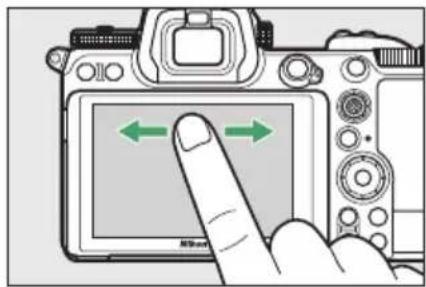
- Švihnutím doleva nebo doprava zobrazíte další snímky během přehrávání jednotlivých snímků.
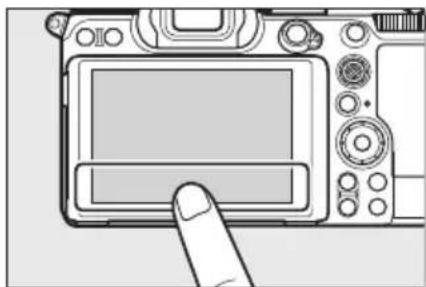
- Při přehrávání jednotlivých snímků se po dotyku na spodní část displeje zobrazí lišta posunu po snímcích. Posouváním prstu doleva nebo doprava přes lištu můžete rychle posouvat další obrázky.
- Chcete-li přiblížit obrázek zobrazený během přehrávání jednotlivých snímků, použijte roztahovací gesto nebo dvakrát rychle t'ukněte na displej. Poměr přiblížení můžete upravit pomocí roztahovacích gest pro přiblížení a roztažením gest pro oddálení.
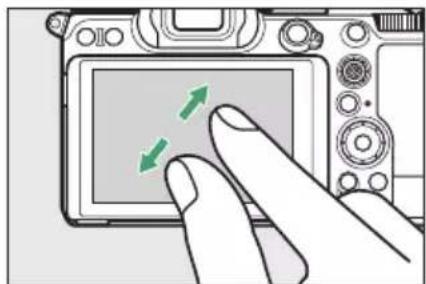
- Pomocí posunovacích gest můžete během přiblížení zobrazit další části obrazu.
- Dvěma rychlými klepnutími na displej při aktivním zoomu se zoom zruší.
- Chcete-li „oddálit“ zobrazení miniatur, použijte gesto sevření prstů během přehrávání jednotlivých snímků. Pomocí sevření a roztažení vyberte počet zobrazených snímků ze 4, 9 a 72 snímků.
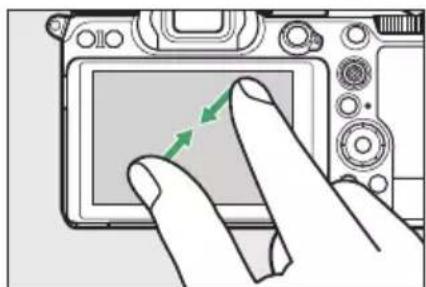
natural_image
Hand pressing a green arrow on a digital camera module (no text or symbols visible)Prohlížení filmů
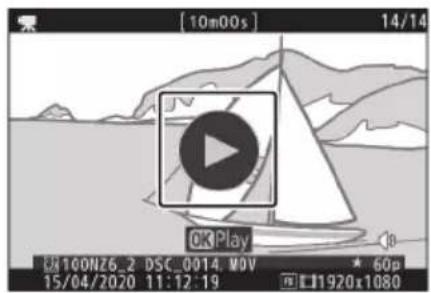
- Filmy jsou označeny ikonou 堪; pro spuštění přehrávání klepněte na průvodce na obrazovce.
- Klepnutím na displej pozastavíte. Pro pokračování klepněte znovu.
- Klepnutím na ➤ přejdete do režimu přehrávání jednotlivých snímků.
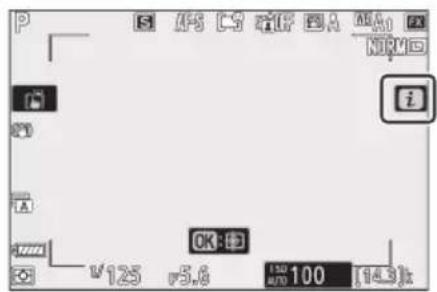
- Klepnutím na ikonu i zobrazíte nabídku i během fotografování ( 64 , 154 ).
- Klepnutím na položky zobrazíte a změníte možnosti.
- Když je zobrazena klávesnice, můžete zadávat text klepnutím na klávesy.
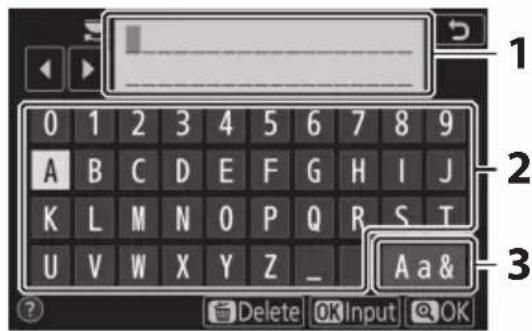
1 Oblast zobrazení textu
2 Oblast klávesnice
3 Výběr klávesnice
- Chcete-li umístit kurzor, klepněte na ◀ nebo ▶ nebo klepněte přímo do oblasti zobrazení textu.
- Chcete-li procházet klávesnicí s velkými a malými písmeny a symboly, klepněte na tlačítko pro výběr klávesnice.
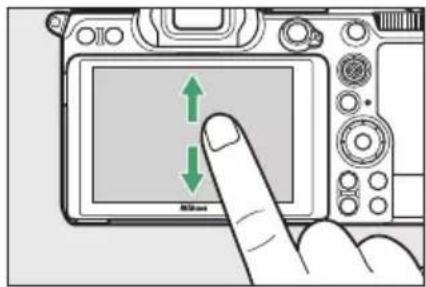
Navigace v nabídkách
- Posunutím nahoru nebo dolů můžete posouvat.
- Klepnutím na ikonu nabídky vyberte nabídku.
- Klepnutím na položky nabídky zobrazíte možnosti. Poté můžete vybrat požadovanou možnost klepnutím na ikony nebo posuvníky.
• Pro ukončení beze změny nastavení klepněte na ↻
- Dotykový displej reaguje na statickou elektrinu. Při dotyku nehty nebo rukama v rukavicích nemusí reagovat.
- Nedotýkejte se obrazovky ostrými předměty.
- Nepoužívejte nadměrnou sílu.
- Obrazovka nemusí reagovat, když je pokryta ochrannými fóliemi třetích stran.
- Obrazovka nemusí reagovat při současném dotyku na více místech.
Tip: Povolení nebo zakázání dotykového ovládání
Dotykové ovládání lze aktivovat nebo deaktivovat pomocí položky [ Touch controls ] v nabídce nastavení.
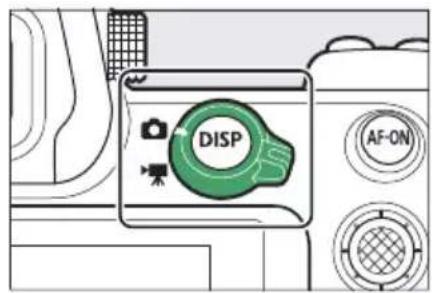
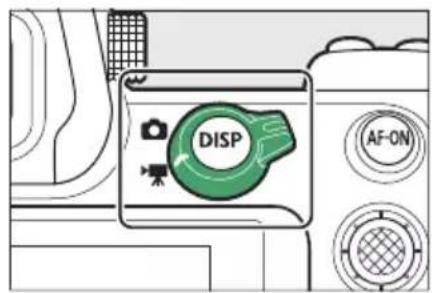
Tlačítko DISP
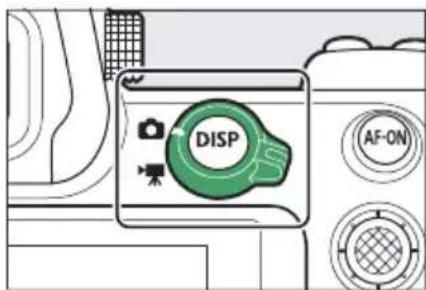
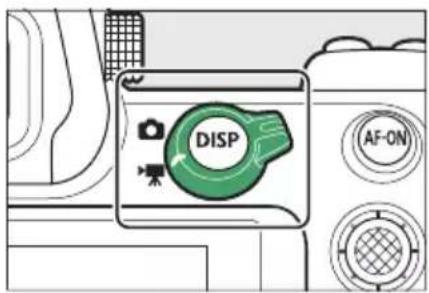
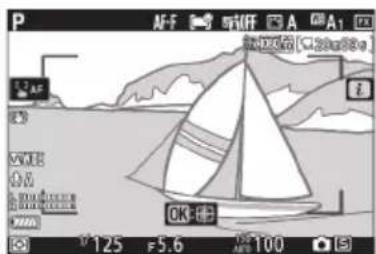
Pomocí tlačítka DISP můžete procházet následujícími zobrazeními:
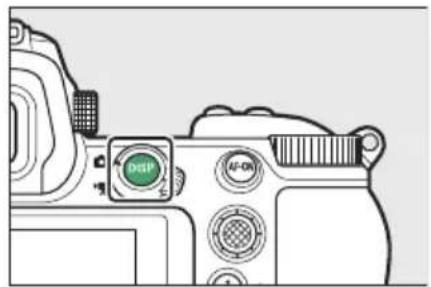
1 Indikátory zapnuty
2 Zjednodušené zobrazení
3 Histogram ^1,2
4 Virtuální horizont
5 Informační displej ( 673 )
6 Informace o blesku ( 622 , 649 ) ^3
1 Zobrazuje se, když je vybráno [Zapnuto] pro uživatelskou funkci d9 [Apply settings to live view].
2 Nezobrazí se, pokud je zvoleno [Zapnuto] pro Překryvné snímání během fotografování s vícenásobnou expozicí.
3 Zobrazí se, když je volitelný blesk SB-5000, SB-500, SB-400 nebo SB-300 nasazen na sáňky pro příslušenství nebo bezdrátový dálkový ovladač WR-R10 dává zábleskové jednotce povely prostřednictvím rádiového ovládání blesku.
Tip: Hledáček
Tlačitko DISP lze také použít k výběru informací zobrazených v hledáčku. Pamatujte však, že zobrazení informací a informace o blesku se nezobrazují v hledáčku.
Tip: Skrytí informačního displeje
Informační displej lze skrýt stisknutím ovládacího prvku, kterému bylo přiřazeno [ Live view info display off ] pomocí uživatelské funkce f2 [ Custom controls ]. Opětovným stisknutím ovladače displej znovu aktivujete.
Filmový režim
1
1 Indikátory zapnuty
2 Zjednodušené zobrazení
3 Histogram
4 Virtuální horizont
Tlačítka ⊕ a ⊖ (?).
Přiblížení nebo oddálení zobrazení na monitoru během fotografování nebo přehrávání.
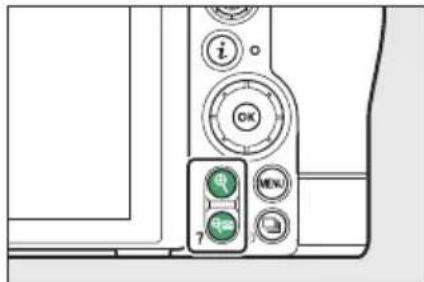
Stisknutím Ⓧ přiblížite pohled přes objektiv během fotografování. Stiskněte Ⓧ pro zvýšení poměru zoomu, Ⓧ ( ? ) pro oddálení.
Přehrávání
Stisknutím Ⓧ přiblížíte snímky během přehrávání jednotlivých snímků. Stiskněte Ⓧ pro zvýšení poměru zoomu, Ⓧ ( ? ) pro oddálení. Stisknutím Ⓧ ( ? ) při zobrazení snímku na celé obrazovce „oddálíte“ seznam náhledů.
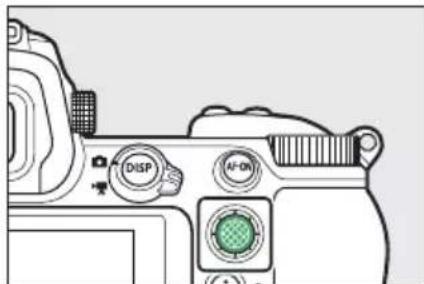
Dílčí výběr
Stisknutím dílčího voliče nahoru, dolů, doleva nebo doprava vyberte zaostřovací bod. Stisknutím a podržením středu voliče uzamknete zaostření a expozici ( 151 ).
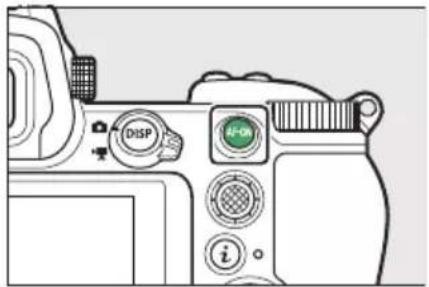
Tlačítko AF-ON
Tlačítko AF-ON lze použít pro zaostření v režimu automatického zaostřování.
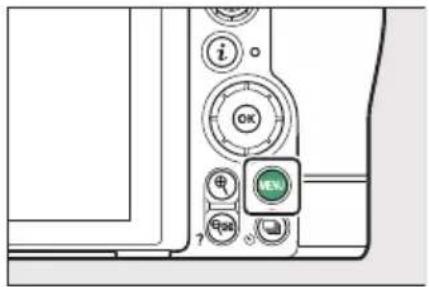
Tlačítko MENU
Stisknutím tlačítka MENU zobrazíte nabídky.
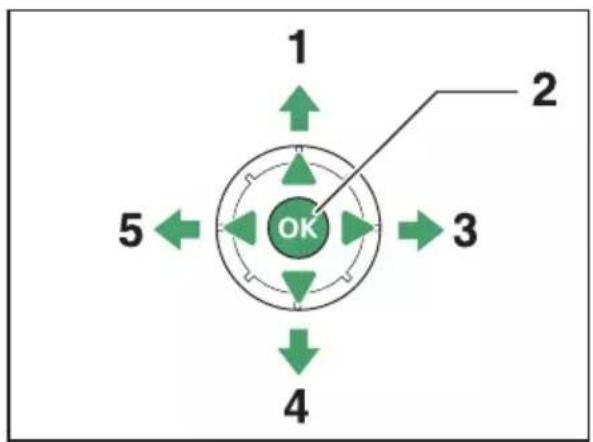
V nabídkách se můžete pohybovat pomocí multifunkčního voliče a tlačítka OK
flowchart
graph TD
    A["1"] --> B["OK"]
    C["2"] --> B
    D["3"] --> B
    E["4"] --> B
    F["5"] --> B
1 Posuňte kurzor nahoru
2 Vyberte zvýrazněnou položku
3 Zobrazte podnabídku, vyberte zvýrazněnou položku nebo přesuňte kurzor doprava
4 Posuňte kurzor dolů
5 Zrušení a návrat do předchozí nabídky nebo posunutí kurzoru doleva
1 Zvýrazněte ikonu pro aktuální nabídku.
Stisknutím ⬆ umístěte kurzor do oblasti výběru nabídky.

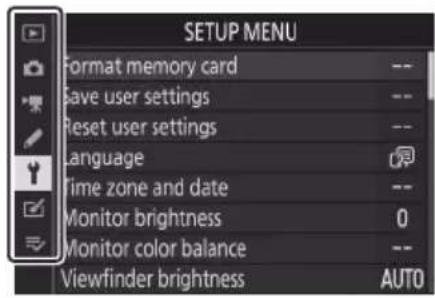
Stisknutím nebo vyberte požadovanou nabídku.

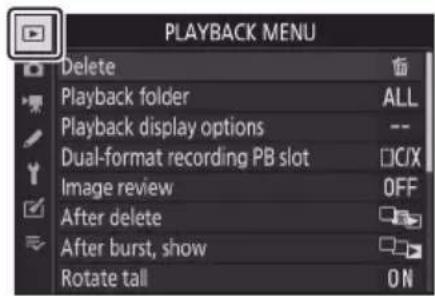
3 Umístěte kurzor do vybrané nabídky.
Stisknutím ▶ umístěte kurzor do vybrané nabídky.

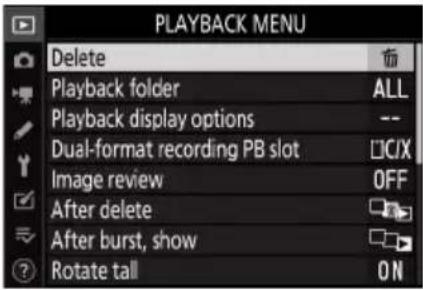
4 Zvýrazněte položku nabídky.
Stisknutím nebo zvýrazněte položku nabídky.
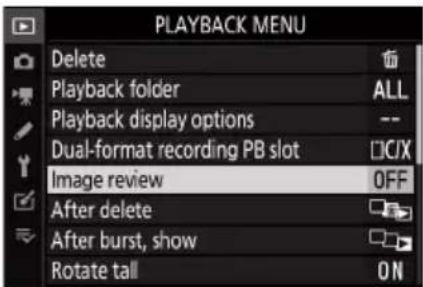
Stisknutím ⬆ zobrazíte možnosti pro vybranou položku nabídky.

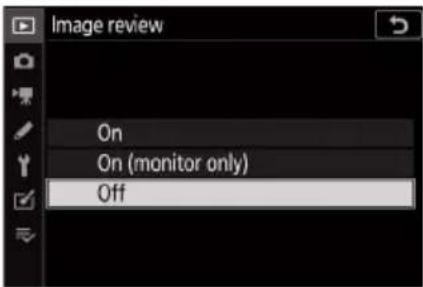
6 Zvýrazněte možnost.
Stisknutím nebo zvýrazněte možnost.
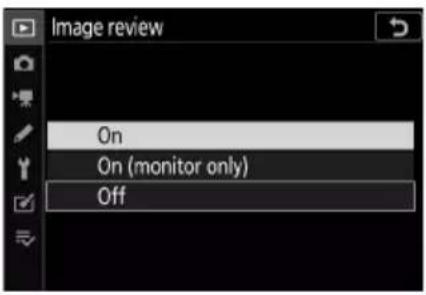
7 Vyberte zvýrazněnou možnost.
- Stisknutím Ⓞ vyberte zvýrazněnou možnost.
- Pro návrat bez provedení výběru stiskněte tlačítko MENU
- Chcete-li opustit nabídky a vrátit se do režimu fotografování, stiskněte tlačítko spouště do poloviny.

Zašedlé položky
Některé položky a možnosti nabídky nemusí být dostupné v závislosti na režimu a stavu fotoaparátu. Nedostupné položky jsou zobrazeny šedě.
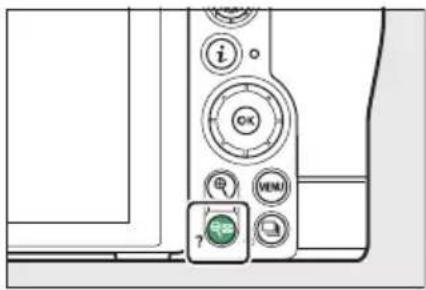
Tip: Ikona ☐ (Nápověda).
- Pokud je k dispozici, lze popis aktuálně vybrané položky zobrazit stisknutím tlačítka 📄 ( ? ).
• Stisknutím 📍 nebo ⬇ rolujte. - Dalším stisknutím ☎ ( ? ) se vrátíte do menu.
Tip: Dotykové ovládání
V nabídkách se také můžete pohybovat pomocí dotykových ovladačů ( 50 ).
Tlačítko i (nabídka i)
Pro rychlý přístup k často používaným nastavením stiskněte tlačitko i nebo klepněte na ikonu i pro zobrazení nabídky i.
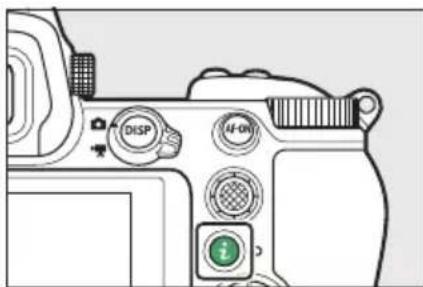
- Během režimu fotografie a režimu videa se zobrazují různá menu.
- Možnosti lze zobrazit klepnutím na položky na displeji nebo jejich zvýrazněním a stisknutím ^60 ; výběr pak lze provést pomocí multifunkčního voliče.
- Položky, pro které fotoaparát zobrazuje průvodce na obrazovce, lze upravit jejich zvýrazněním v menu i a otočením příkazového voliče. V některých případech lze úpravy provést pomocí hlavního i vedlejšího příkazového voliče.
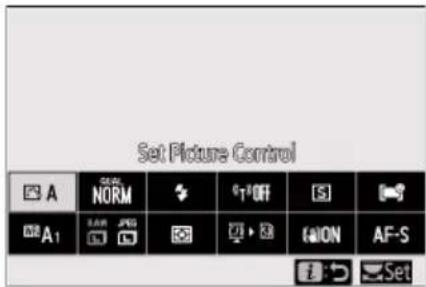
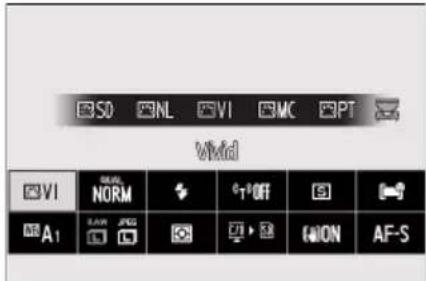
Tip: Nabídka Přehrávání i
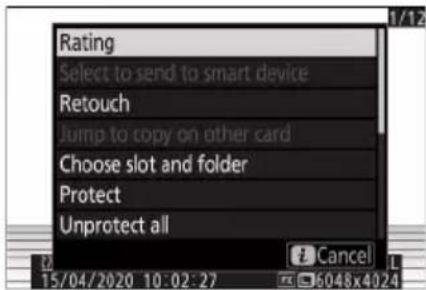
Stisknutím tlačítka i během přehrávání se zobrazí kontextová i nabídka často používaných možností přehrávání.
Přizpůsobení nabídky i
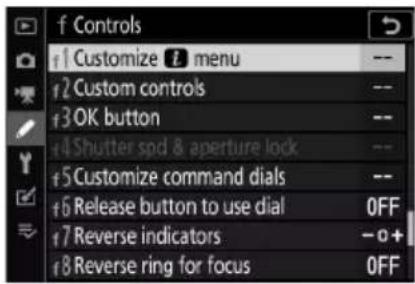
Položky zobrazené v menu fotografického režimu i lze vybrat pomocí uživatelské funkce f1 nebo g1 [ Customize i menu ].
1 Zvýrazněte Custom Setting f1 nebo g1 [ Customize i menu ] a stiskněte OK.
Informace o používání nabídek naleznete v části „Tlačitko MENU “ ( 59 ).
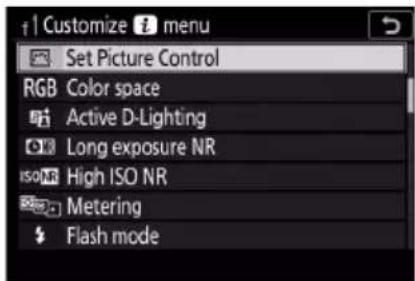
2 Zvýrazněte pozici, kterou chcete změnit, a stiskněte OK. Zobrazí se seznam položek dostupných pro vybranou pozici.
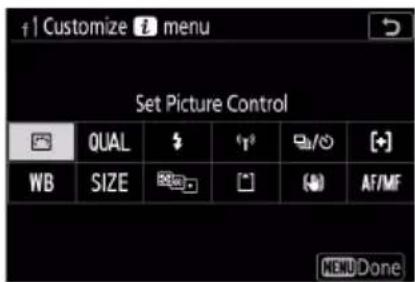
3 Zvýrazněte požadovanou položku a stiskněte OK.
- Položka bude přiřazena k vybrané pozici a zobrazi se možnosti zobrazené v kroku 2.
- Opakujte kroky 2 a 3 podle potřeby.
4 Stiskněte tlačítko MENU
Změny budou uloženy a zobrazí se nabídka Custom Settings.
Tlačítka Fn1 a Fn2
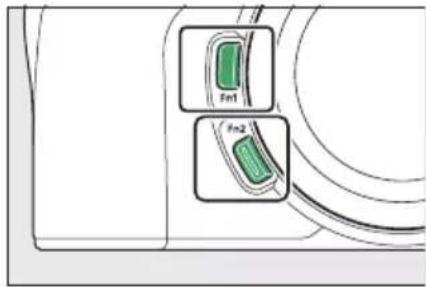
Pro rychlý přístup k vybraným nastavením použijte tlačítko Fn1 nebo Fn2.
- Ve výchozím nastavení je tlačítku Fn1 přirazeno vyvážení bílé ( 118 ) a tlačítku Fn2 je výběr režimu zaostření a oblasti AF ( 101 ).
- Přiřazené nastavení lze upravit podržením tlačítka Fn1 nebo Fn2 a otáčením příkazových voličů. V některých případech lze úpravy provést pomocí hlavního i vedlejšího příkazového voliče.
Výběr rolí pro tlačítka Fn1 a Fn2
Role, kterou hrají tlačítka Fn1 a Fn2 , lze vybrat pomocí uživatelského nastavení f2 nebo g2 [ Custom controls ] > [ Fn1 button ] a [ Fn2 button ].
1 Zvýrazněte Custom Setting f2 nebo g2 [Custom controls] a stiskněte ☑.
Informace o používání nabídek naleznete v části „Tlačitko MENU “ ( 59 ).
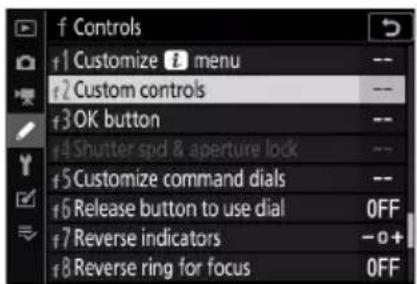
2 Zvýrazněte volbu pro požadované tlačítko a stiskněte OK. Zobrazí se seznam položek dostupných pro vybrané tlačítko.
![+2 Custom controls Fn1 button White balance WB AF/(-) AF-ON [+] Off On AF-ON M/A MENU Done](/content/2026/05/760968/images/80c6cab5ee1bcaa51176de76f3f29715a0790744df56f89ab2d04f1fda762de2.jpg)
3 Zvýrazněte požadovanou položku a stiskněte OK.
- Položka bude přiřazena k vybranému tlačitku a zobrazí se možnosti zobrazené v kroku 2.
- Opakováním kroků 2 a 3 přiřadťe roli zbývajícímu tlačítku.
![f2 Fn1 button QUAL Image quality/size WB White balance Set Picture Control Active D-Lighting Metering Flash mode/compensation AF/[+] Focus mode/AF-area mode](/content/2026/05/760968/images/de23f69b709a72b26a7c27a1ee2ee40e083f3706e7afc0f2bbed0f571038c976.jpg)
4 Stiskněte tlačítko MENU
Změny budou uloženy a zobrazí se nabídka Custom Settings.
První kroky
Připevnění popruhu
Chcete-li připevnit popruh (at' už dodaný, nebo ten, který byl zakoupen samostatně):
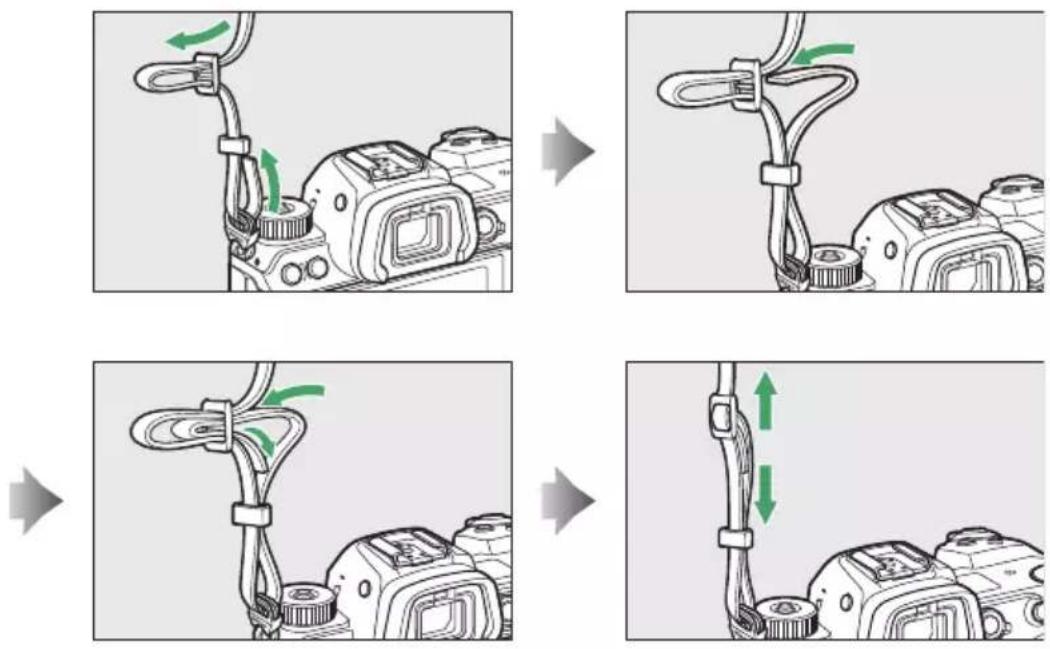
Nabíjení baterie
Před použitím nabijte dodanou baterii EN-EL15c.

Baterie a nabíječka
Přečtěte si a dodržujte varování a upozornění v částech „Pro vaši bezpečnost“ (24) a „Péče o fotoaparát a baterii: Upozornění“ (753).
Nabíječka baterií
V závislosti na zemi nebo oblasti je nabíječka dodávána s adaptérem střídavého proudu nebo napájecím kabelem.
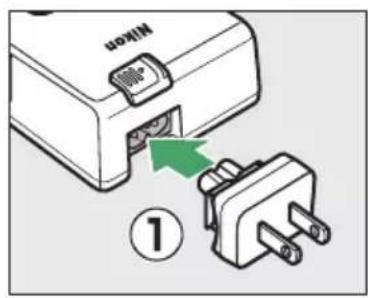
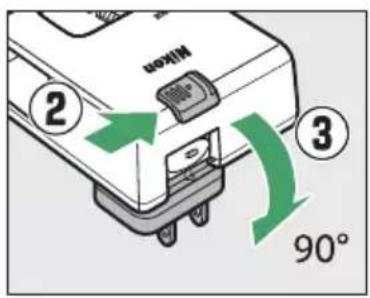
- Sít'ový nástěnný adaptér : Po vložení sít'ového adaptéru do zdířky nabíječky (① ), posuňte západku sít'ového adaptéru podle obrázku (② ) a otočte adaptér o 90°, abyste jej zafixovali na místě (③ ).
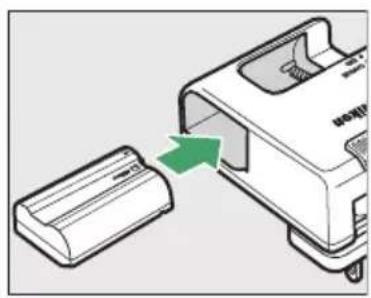
- Napájecí kabel : Po připojení napájecího kabelu zástrčkou v uvedené orientaci vložte baterii a zapojte kabel.
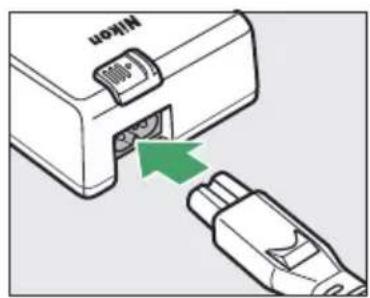
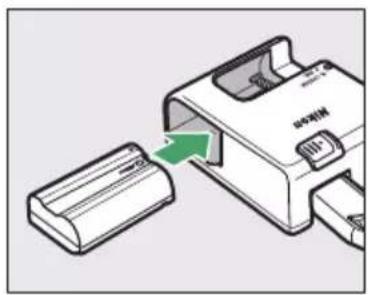
- Vybitá baterie se plně nabije přibližně za 2 hodiny a 35 minut.
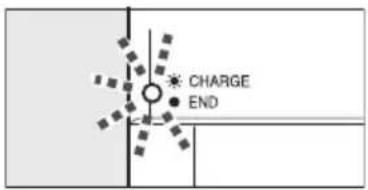
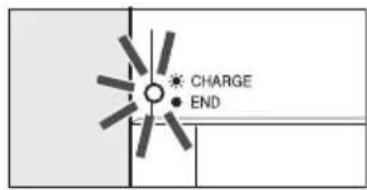
Nabíjení baterie (bliká) Nabíjení dokončeno (stabilní)

Pokud korntka CHARGE bliká rychle
Pokud kontrolka CHARGE bliká rychle (8krát za sekundu):
- Došlo k chybě nabíjení baterie : Odpojte nabíječku a vyjměte a znovu vložte baterii.
- Okolní teplota je příliš vysoká nebo příliš nízká : Používejte nabíječku baterií při teplotách v určeném teplotním rozsahu (0–40 °C/+32–104 °F).
Pokud problém přetrvává, odpojte nabíječku a ukončete nabíjení. Přineste baterii a nabíječku do autorizovaného servisu Nikon.
Nabíjecí AC adaptéry
Když je ve fotoaparátu vložena baterie, lze k nabíjení baterie nebo napájení fotoaparátu použít volitelný nabíjecí síťový adaptér EH-7P.
- Baterie EN-EL15a nebo EN-EL15 nelze nabíjet pomocí nabíjecího AC adaptéru. Použijte místo toho nabíječku baterií MH-25a.
- Pokud je v nabídce nastavení vybráno [ Povolit ] pro [ USB power delivery ], lze k napájení fotoaparátu použít síťový nabíjecí adaptér. Pokud je fotoaparát napájen z vnějšího zdroje, baterie se nenabíjejí. Další informace naleznete v části „Power Delivery“ versus 'Charging'” ( 513 ).
1 Vložte EN-EL15c do fotoaparátu ( 74 ).
2 Po potvrzení, že je fotoaparát vypnutý, připojte nabíjecí síťový adaptér (①) a zapojte adaptér.
Při vkládání a vyjímání udržujte zástrčku rovně.
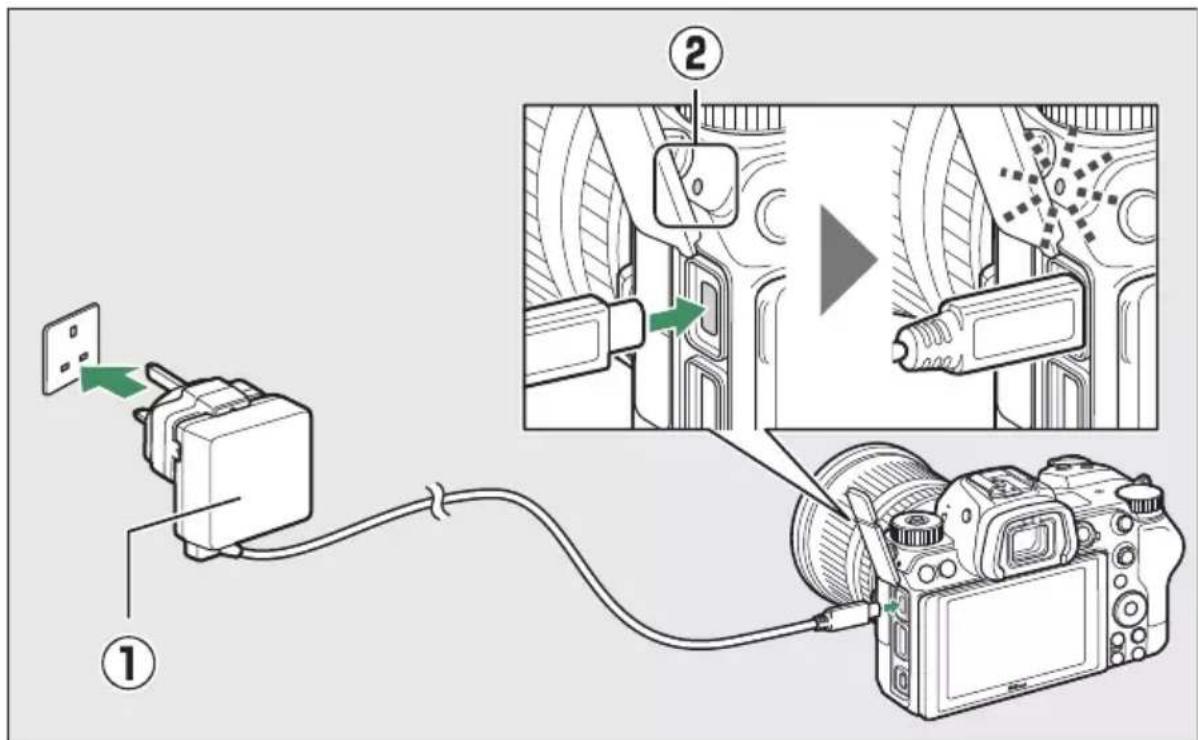
- Baterie se nabíjí, když je fotoaparát vypnutý.
- Během nabíjení svítí kontrolka nabíjení fotoaparátu (②) oranžově. Po dokončení nabíjení lampa zhasne.
- Vybitá baterie se plně nabije přibližně za 2 hodiny a 45 minut.
Dodávka energie
Kamera bude při zapnutí odebírat energii z adaptéru.
3 Po dokončení nabíjení nebo když již není potřeba k napájení fotoaparátu, odpojte nabíjecí sít'ový adaptér.

Nabíjecí AC adaptér
Pokud baterii nelze nabít pomocí nabíjecího síťového adaptéru, například proto, že baterie není kompatibilní nebo je teplota fotoaparátu vysoká, bude kontrolka nabíjení přibližně 30 sekund rychle blikat a poté zhasne. Pokud kontrolka nabíjení nesvítí a nabíjení baterie jste nepozorovali, zapněte fotoaparát a zkontrolujte úroveň nabití baterie.
Tip: Počítač USB napájení a nabíjení baterie
- Počítače budou dodávat proud pro napájení fotoaparátu nebo nabíjení baterie pouze po připojení pomocí kabelu USB UC-E25 (dostupný samostatně). K tomuto účelu nelze použít dodaný USB kabel.
- V závislosti na modelu a specifikacích produktu některé počítače nedodávají proud pro napájení fotoaparátu nebo nabíjení baterie.
Vložení baterie
- Před vložením nebo vyjmutím baterie vypněte fotoaparát.
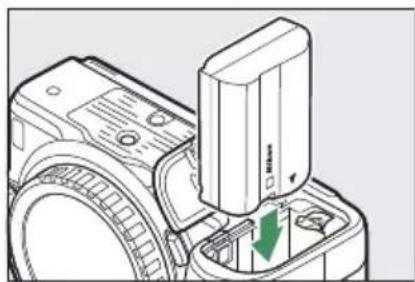
- Pomocí baterie držte oranžovou západku baterie stlačenou na jedné straně a zasuňte baterii do prostoru pro baterii, dokud ji západka nezajistí na místě.
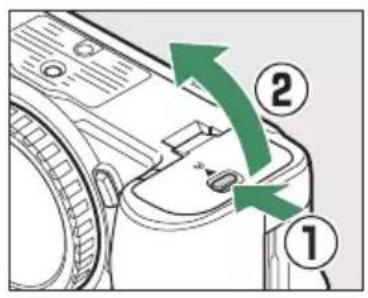
Chcete-li vyjmout baterii, vypněte fotoaparát a otevřete krytku prostoru pro baterii. Stisknutím západky baterie ve směru šipky uvolněte baterii a poté ji rukou vyjměte.
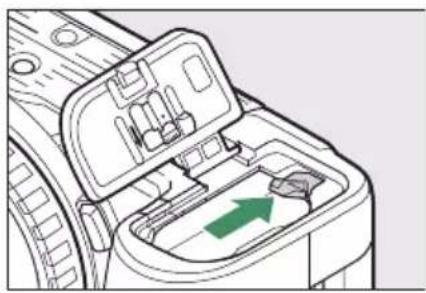
- Stav baterie se zobrazuje na displeji snímání a na ovládacím panelu, když je fotoaparát zapnutý.
![P ISO 100 R6 C9 R10F EIA A NORM A ISO 100 OK: V125 r3.6 um 100 [14.3]k](/content/2026/05/760968/images/a0fb127996e0ab96832f4d81b1f128602ed78c2f5e5aa163939d8cab0d3ee6f4.jpg)
Monitor
Hledáček
![125 F5.6 ISO-A 100 [S] [14.3]k](/content/2026/05/760968/images/07c9e8b865e5254ffdaca18905762fbc530630a0eee330cc19d72b3538198bc6.jpg)
Kontrolní panel
- Zobrazení úrovně baterie se mění se snižující se úrovní baterie, od přes a Když úroveň nabití baterie klesne na , přerušte fotografování a nabijte baterii nebo si připravte náhradní baterii.
- Pokud se zobrazí zpráva [ Spoušť zakázána. Nabijte baterii. ], nabijte nebo vyměňte baterii.
Vkládání paměťových karet
Kamera je vybavena dvěma sloty pro paměťové karty: slotem pro jednu paměťovou kartu CFexpress nebo XQD (①) a dalším slotem pro jednu paměťovou kartu SD (②), celkem tedy dvě karty, od každého typu jednu.
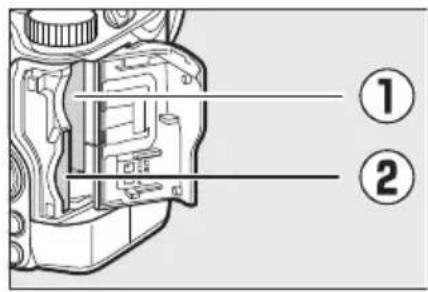
- Před vložením nebo vyjmutím paměťové karty vypněte fotoaparát. - Držte paměťovou kartu v zobrazené orientaci a zasuňte ji přímo do slotu, dokud nezapadne na místo.
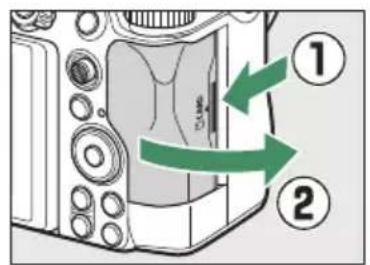
- Paměťové karty CFexpress a XQD :
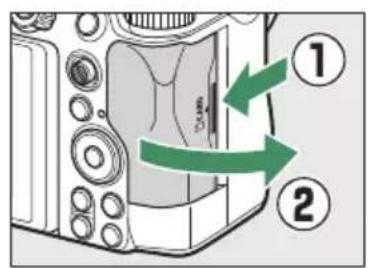
- Paměťové karty SD:
Vyjímání paměťových karet
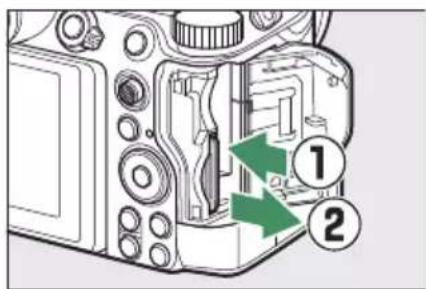
Po potvrzení, že kontrolka přístupu na paměťovou kartu nesvítí, vypněte fotoaparát, otevřete kryt slotu paměťové karty a zatlačením na kartu ji vysuňte ( ① ). Kartu lze poté vyjmout rukou ( ② ).
Počet zbývajících expozic
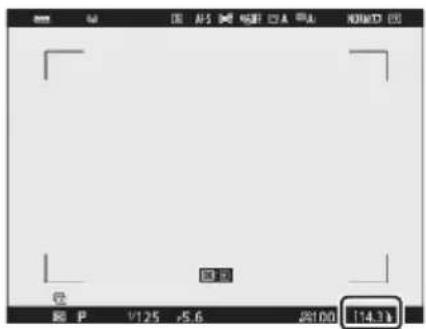
- Když je fotoaparát zapnutý, na displeji snímání a na ovládacím panelu se zobrazí počet snímků, které lze pořidit při aktuálním nastavení.
- Když jsou paměťové karty vloženy do obou slotů a výchozí možnost — [Overflow] — je vybrána pro [Secondary slot function], fotoaparát zaznamená snímky nejprve na kartu do slotu zvoleného pomocí [Primary slot selection] (primární slot). , přepnutí na kartu ve zbývajícím slotu (sekundární slot), když je karta v primárním slotu plná.
- Pokud jsou vloženy dvě paměťové karty, fotoaparát zobrazí počet dalších fotografií, které lze zaznamenat na kartu v primárním slotu. Když je karta v primárním slotu plná, na displeji se zobrazí počet zbývajících snímků na kartě v sekundárním slotu.
- Hodnoty nad 1000 se zaokrouhlují dolů na nejbližší stovky. Například hodnoty mezi 1500 a 1599 jsou zobrazeny jako 1,5 k.
![P S M35 V125 R5.6 100 [14.3]k NORY i A OK: SP 100](/content/2026/05/760968/images/9eb68e29cf03c28d0d02d6192950d3027b757a500615eb82593e37b26cad0cd5.jpg)
Monitor
Hledáček
![125 F5.6 ISO-A 100 [S] [14.3]k](/content/2026/05/760968/images/1edb3a0a77465b01e1f516d75d204a0b2272ba4d74e0ae595e781dfd89b9215f.jpg)
Kontrolní panel

Paměťové karty
- Paměťové karty mohou být po použití horké. Při vyjímání paměťových karet z fotoaparátu dbejte náležité opatrnosti. - Během formátování nebo během záznamu, mazání nebo kopírování dat do počítače nebo jiného zařízení neprovádějte následující operace. Nedodržení těchto opatření může vést ke ztrátě dat nebo poškození fotoaparátu nebo karty.
- Nevyjímejte ani nevkládejte paměťové karty
- Nevypínejte fotoaparát
- Nevyjímejte baterii
- Neodpojujte AC adaptéry
- Nedotýkejte se kontaktů karty prsty nebo kovovými předměty.
- Při manipulaci s paměťovými kartami nepoužívejte nadměrnou sílu. Nedodržením tohoto upozornění může dojít k poškození karty.
- Paměťové karty neohýbejte ani je nevystavujte silným fyzickým otrěsům.
- Nevystavujte paměťové karty vodě, teplu ani přímému slunečnímu záření.
- Neformátujte paměťové karty v počítači.

Upozornění na vysokou teplotu paměťové karty
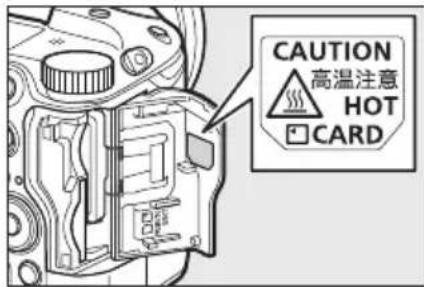
Jak je uvedeno na vnitřní straně krytu slotu paměťové karty, paměťové karty vložené do fotoaparátu se mohou zahřát. Nepokoušejte se vyjímat paměťové karty, pokud se na displeji fotografování zobrazí varování před vysokou teplotou; místo toho počkejte, až se kamera ochladí a varování zmizí z displeje.
Není vložena paměťová karta
Pokud není vložena žádná paměťová karta, zobrazí se na displeji fotografování indikátor „no memory card“ a na kontrolním panelu i na displeji fotografování se zobrazí [-E-].
Tip: Přepínač ochrany proti zápisu
- Paměťové karty SD jsou vybaveny přepínačem ochrany proti zápisu. Posunutí přepínače do polohy „lock“ chrání kartu proti zápisu a chrání data, která obsahuje.
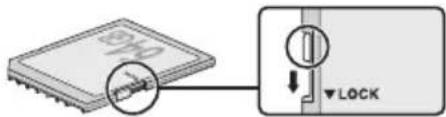
- Když je vložena karta chráněná proti zápisu, na displeji fotografování se zobrazí indikátor „ — — “ a varování [ Card ].
- Pokud se pokusíte uvolnit závěrku, když je vložena karta chráněná proti zápisu, zobrazí se varování a nezaznamená se žádný snímek. Před pokusem o pořízení nebo odstranění snímků odemkněte paměťovou kartu.
Připevnění objektivu
- Fotoaparát lze použít s objektivy s bajonetem Z. Objektiv obecně používaný v této příručce pro ilustrativní účely je NIKKOR Z 24–70 mm f/4 S.
- Dávejte pozor, aby se do fotoaparátu nedostal prach.
- Před nasazením objektivu se ujistěte, že je fotoaparát vypnutý.
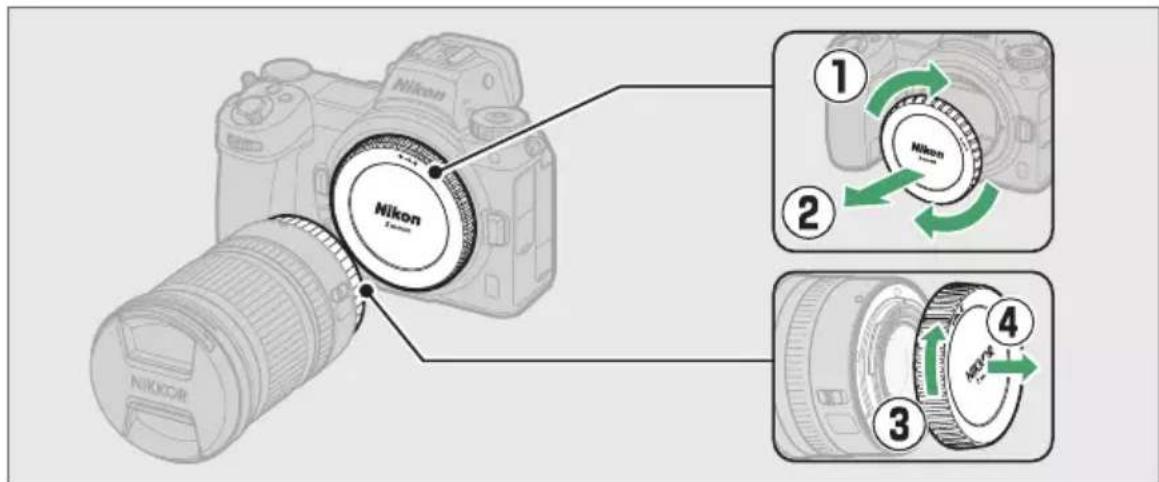
- Sejměte krytku těla fotoaparátu (①, ②) a zadní krytku objektivu (③, ④).
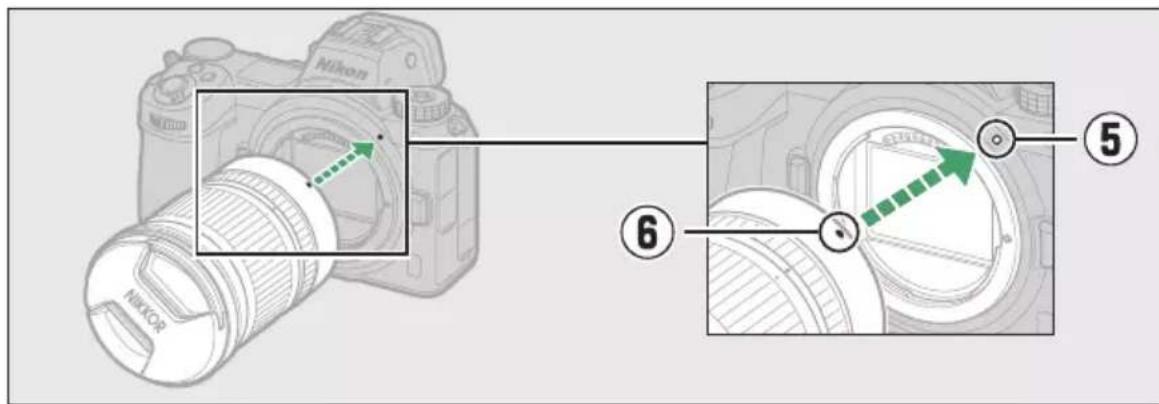
- Zarovnejte montážní značky na fotoaparátu (⑤) a objektivu (⑥). Nedotýkejte se obrazového snímače ani kontaktů objektivu.
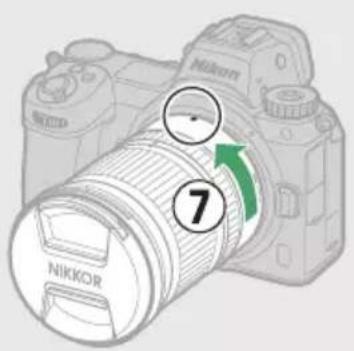
- Otáčejte objektivem podle obrázku, dokud nezapadne na místo (⑦).
- Pred fotografováním sejměte přední krytku objektivu.

Objektivy F Mount
- Před použitím objektivů s bajonetem F nezapomeňte nasadit bajonetový adaptér FTZ (k dispozici samostatně).
- Pokus o připojení objektivů s bajonetem F přímo na fotoaparát by mohl poškodit objektiv nebo obrazový snímač.
Sejmutí čoček
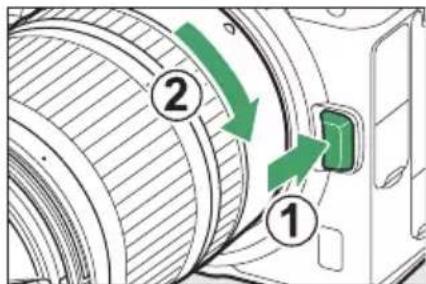
- Po vypnutí fotoaparátu stiskněte a podržte tlačítko pro uvolnění objektivu (①) a současně otáčejte objektivem ve vyznačeném směru (②).
- Po sejmutí objektivu nasad'te krytky objektivu a krytku těla fotoaparátu.
Možnost jazyka v nabídce nastavení se automaticky zvýrazní při prvním zobrazení nabídek. Vyberte jazyk a nastavte hodiny fotoaparátu.
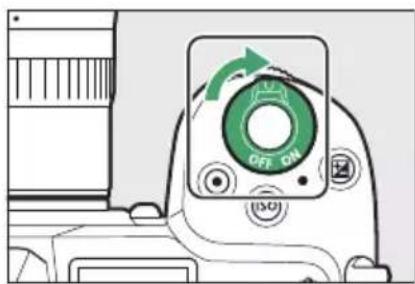
1 Zapněte fotoaparát.
2 Zvýrazněte [Jazyk] v nabídce nastavení a stiskněte ☑.
![NIKON Z 7II - Zvýrazněte [Jazyk] v nabídce nastavení a stiskněte ☑. - 1](/content/2026/05/760968/images/1bc8991368868c515224ccdf1cc3278e16d2ddfec122b91548f2845f2cae0a10.jpg)
- Položka [ Jazyk ] se automaticky zvýrazní v nabídce nastavení při prvním stisknutí tlačítka MENU po zakoupení.
- Informace o používání nabídek naleznete v části „Používání nabídek“ ( 60 ).
![NIKON Z 7II - Zvýrazněte [Jazyk] v nabídce nastavení a stiskněte ☑. - 2](/content/2026/05/760968/images/c1359318c8570ef89d440fbc3fab57df0098eb7bcf24673602163710363ca811.jpg)
Stisknutím 📍 nebo ⚫ zvýrazněte požadovaný jazyk a stiskněte Ⓞ (dostupné jazyky se liší podle země nebo regionu, ve kterém byl fotoaparát původně zakoupen).
4 Zvýrazněte [Časové pásmo a datum ] a stiskněte 📋.
![NIKON Z 7II - Zvýrazněte [Jazyk] v nabídce nastavení a stiskněte ☑. - 3](/content/2026/05/760968/images/6b38729a41cbce81f718a7c793241aa101cfb511c320fa9154d62ba0e84bb1b3.jpg)
5 Vyberte časové pásmo.
- Vyberte [Časové pásmo] v zobrazení [Časové pásmo a datum].
- Zvýrazněte časové pásmo na displeji [Time zone] a stiskněte OK
- Na displeji se zobrazí mapa časového pásma se seznamem vybraných měst ve zvolené zóně a rozdílem mezi časem ve zvolené zóně a UTC.
![NIKON Z 7II - Zvýrazněte [Jazyk] v nabídce nastavení a stiskněte ☑. - 4](/content/2026/05/760968/images/3fd9f306ea3faee5e50fa8023ddb410a64e51875effafb4c1c1737a0e773aeb9.jpg)
6 Zapnutí nebo vypnutí letního času.
- Vyberte [ Letní čas ] v zobrazení [ Časové pásmo a datum ].
- Zvýrazněte [ On ] (letní čas zapnutý) nebo [ Off ] (letní čas vypnutý) a stiskněte ®.
- Výběrem [Zapnuto] se hodiny posunou o hodinu dopředu; chcete-li efekt vrátit zpět, vyberte [Off].
![NIKON Z 7II - Zvýrazněte [Jazyk] v nabídce nastavení a stiskněte ☑. - 5](/content/2026/05/760968/images/405c1c1b9af7da403a24f28ce67863215d2b8b236e344894025012241ab7290d.jpg)
- Vyberte [ Datum a čas ] v zobrazení [ Časové pásmo a datum ].
- Stiskněte ® po použití multifunkčního voliče pro nastavení hodin na datum a čas ve zvoleném časovém pásmu (pamatujte, že fotoaparát používá 24hodinový formát času).
![NIKON Z 7II - Zvýrazněte [Jazyk] v nabídce nastavení a stiskněte ☑. - 6](/content/2026/05/760968/images/3affdb308557aff6ce7e8de9a5f2cc8946f93ff0326ea597364bd99c41ebd34b.jpg)
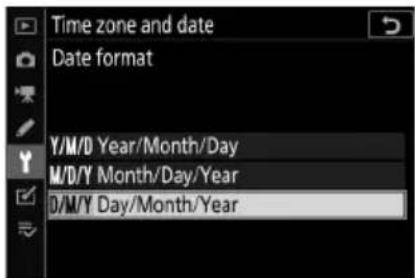
- Vyberte [ Formát data ] v zobrazení [ Časové pásmo a datum ].
- Zvýrazněte požadované pořadí zobrazení data (rok, měsíc a den) a stiskněte 📄.
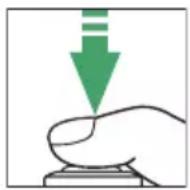
9 Ukončete nabídky.
Lehkým stisknutím tlačítka spouště do poloviny přejdete do režimu fotografování.

Ikona
Blikající ikona ☺ na obrazovce fotografování znamená, že hodiny fotoaparátu byly resetovány. Datum a čas zaznamenané u nových fotografií nebudou správné; pomocí možnosti [Časové pásmo a datum ] > [Datum a čas ] v nabídce nastavení nastavte hodiny na správný čas a datum. Hodiny fotoaparátu jsou napájeny nezávislou baterií hodin. Baterie hodin se nabíjí, když je hlavní baterie vložena do fotoaparátu. Nabíjení trvá asi 2 dny. Po nabití bude hodiny napájet přibližně měsíc.
Tip: SnapBridge
Pomocí aplikace SnapBridge synchronizujte hodiny fotoaparátu s hodinami na chytrém telefonu nebo tabletu (chytré zařízení). Podrobnosti viz online nápověda SnapBridge.
Základní fotografování a přehrávání
Fotografování (režim AUTO)
Vyberte režim 📄 (auto) pro jednoduché fotografování „zaměř a stiskni“.

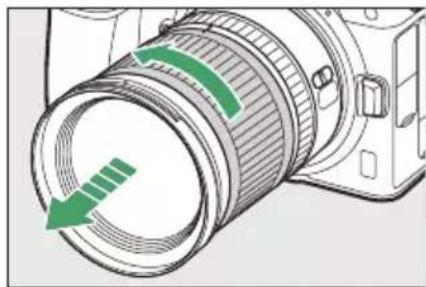
Čočky se zasouvacími hlavněmi
Objektivy se zasouvacími tubusy je nutné před použitím vysunout. Otáčejte kroužkem zoomu objektivu podle obrázku, dokud objektiv nezaklapne do vysunuté polohy.
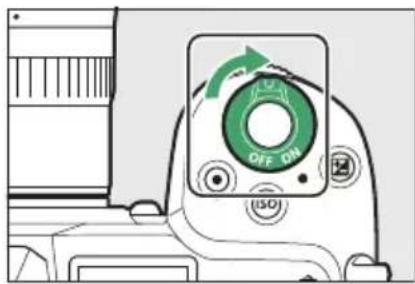
1 Zapněte fotoaparát.
Monitor a ovládací panel se rozsvítí.
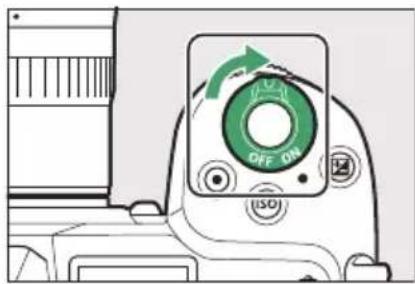
2 Vyberte režim fotografie otočením voliče fotografií/videí do 📄.
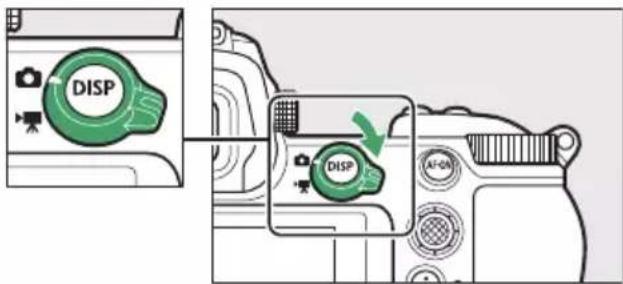
3 Stisknutím aretace voliče režimů na horní straně fotoaparátu otočte volič režimů do polohy AUTO.
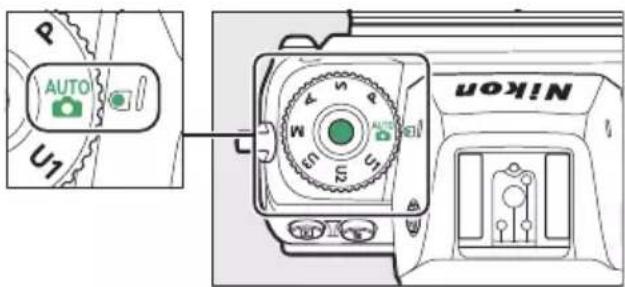
4 Připravte fotoaparát.
Držte rukojeť v pravé ruce a levou držte tělo fotoaparátu nebo objektiv, lokty opřete o boky hrudníku.
• Rámování fotografií v hledáčku :
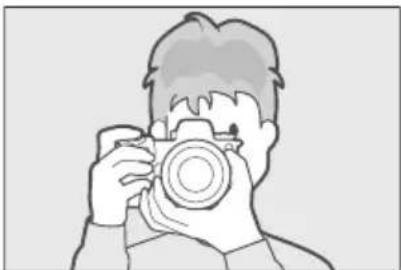
Orientace na šířku (na šířku). Orientace na výšku (na výšku).
• Rámování fotografií na monitoru :
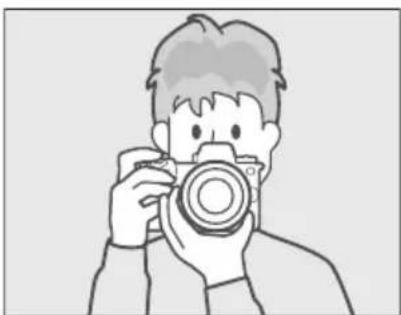
Orientace na šířku (na šířku). Orientace na výšku (na výšku).
5 Zarámujte fotografii.
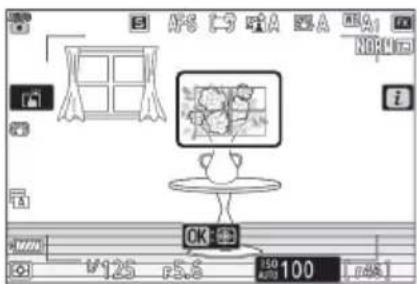
Umístěte hlavní objekt do závorek oblasti AF.
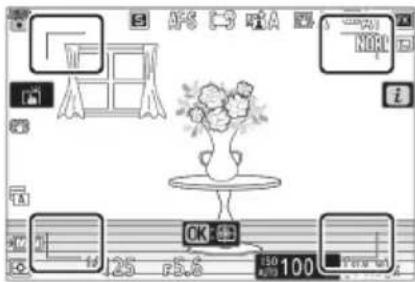
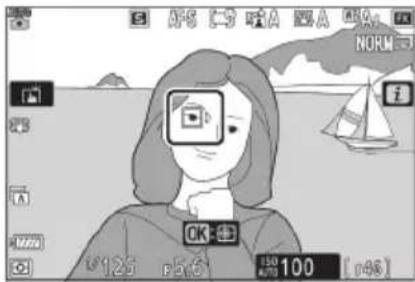
- Pokud fotoaparát detekuje lidskou tvář, závorky oblasti AF budou nahrazeny žlutým rámečkem kolem tváře objektu označujícím zaostřovací bod. Pokud jsou detekovány oči, žlutý zaostřovací bod se místo toho objeví přes jedno nebo druhé oko objektu.
6 Pro zaostření stiskněte tlačítko spouště do poloviny.
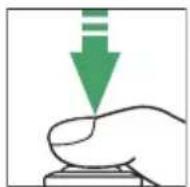
- Když fotoaparát zaostří, zaostřovací pole se zobrazí zeleně. Pokud fotoaparát není schopen zaostřit, závorky oblasti AF blikají.
- Pokud je objekt špatně osvětlen, může se rozsvítit pomocné světlo AF, aby napomohlo operaci zaostření.
- Zaostřit můžete také stisknutím tlačítka AF-ON.
- Pokud fotoaparát detekuje tváře nebo oči lidských portrétovaných objektů, aktivní zaostřovací pole se zobrazí zeleně. Pokud fotoaparát není schopen zaostřit, zaostřovací bod bude blikat červeně.
![NORM OK: 125 5.6 150 AUTO 100 [p8]](/content/2026/05/760968/images/9f0e4ffe90e48b72e491ca76ba04c8d687299573b7696f2f6aa4c00b008c39f9.jpg)

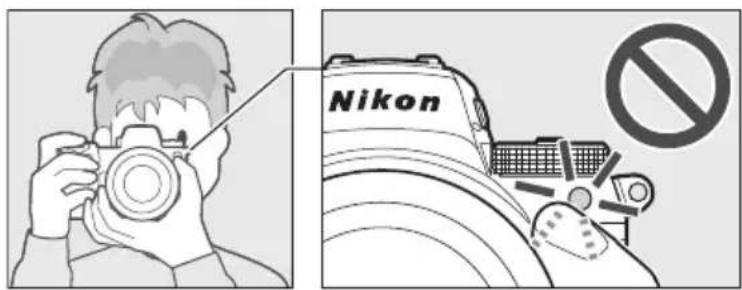
Pomocný AF reflektor
Nezakrývejte pomocné světlo AF, když svítí.
7 Pro pořízení fotografie plynule domáčkněte tlačítko spouště až na doraz.
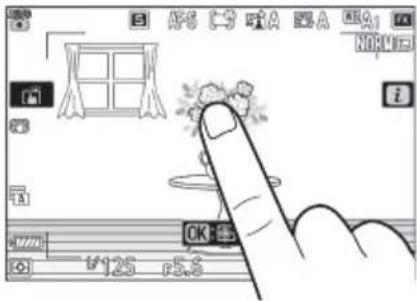
- Fotografovat můžete také dotykem na monitor. Dotykem objektu zaostřete a zvednutím prstu uvolněte závěrku (113).
dátrolka přístupu k paměťové kartě
Během záznamu fotografie se rozsvítí kontrolka přístupu na paměťovou kartu. Nevyjímejte paměťovou kartu ani baterii.
Časov pohotovostního režimu
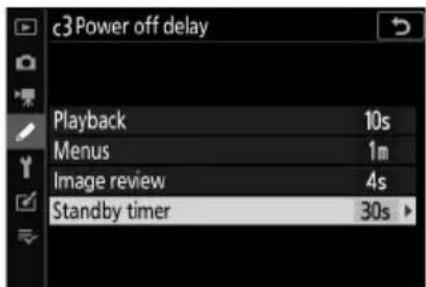
Fotoaparát používá časovač v pohotovostním režimu, který pomáhá snížit vybíjení baterie. Pokud po dobu přibližně 30 sekund neprovedete žádnou operaci, časovač pohotovostního režimu vyprší a monitor, hledáček a ovládací panel se vypnou. Několik sekund před vypnutím se monitor a hledáček ztmaví. Lze je znovu aktivovat namáčknutím tlačítka spouště do poloviny. Dobu, po které automaticky vyprší časovač pohotovostního režimu, lze vybrat pomocí uživatelské funkce c3 [ Power off delay ] > [ Standby timer ].
Tip: Používání zoomu v režimu fotografie
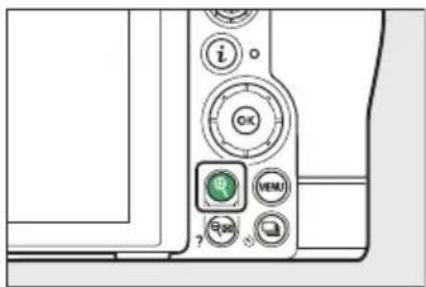
Chcete-li přiblížit zobrazení v režimu fotografie (maximálně přibližně 12×), stiskněte tlačítko ⊕
- Stiskněte ⊕ pro přiblížení, ☎ ( ? ) pro oddálení.
• V pravém dolním rohu displeje se objeví navigační okno. - Pomocí multifunkčního voliče můžete procházet oblasti rámečku, které nejsou viditelné na monitoru.
Natáčení filmů (režim AUTO)
Režim auto (auto) lze také použít pro jednoduchý záznam videosekvence „zaměř a stiskní“.
1 Zapněte fotoaparát.
Monitor a ovládací panel se rozsvítí.
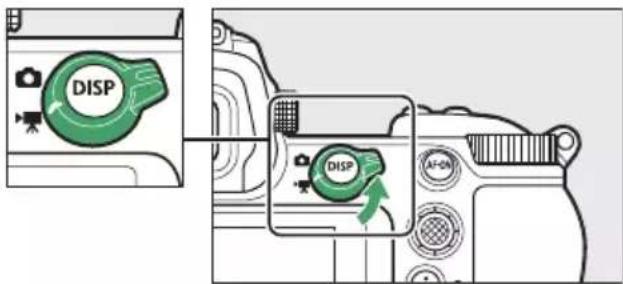
2 Vyberte režim filmu otočením voliče fotografie/videa do 噪.
Pamatujte, že volitelné blesky nelze použít, když je fotoaparát v režimu videosekvence.
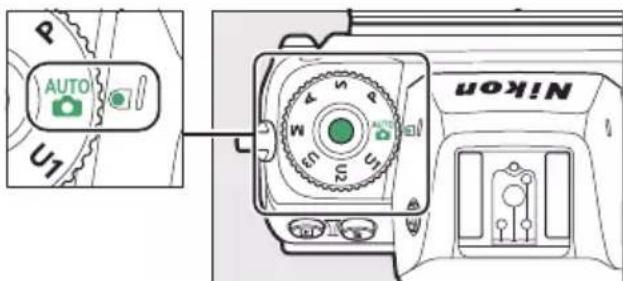
3 Stisknutím aretace voliče režimů na horní straně fotoaparátu otočte volič režimů do polohy AUTO.
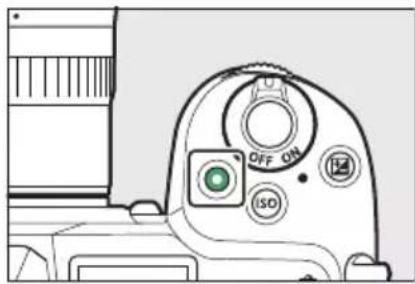
4 Stisknutím tlačítka nahrávání filmu spust'te nahrávání.
- Na monitoru se zobrazí indikátor záznamu. Na monitoru se také zobrazuje zbývající čas nebo jinými slovy přibližné množství nových záběrů, které lze zaznamenat na paměťovou kartu.
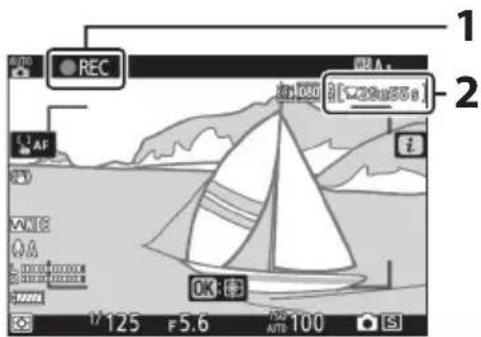
1 Indikátor nahrávání
2 Zbývající čas
- Fotoaparát lze během záznamu znovu zaostřit stisknutím tlačítka AF-ON.
- Zvuk je nahráván pomocí vestavěného mikrofonu. Během nahrávání nezakrývejte mikrofon.
- Pokud během záznamu klepnete na objekt na monitoru, zaostřovací bod bude sledovat objekt, jak se pohybuje rámečkem ( 112 ).
5 Pro ukončení nahrávání stiskněte znovu tlačítko pro záznam videosekvence.

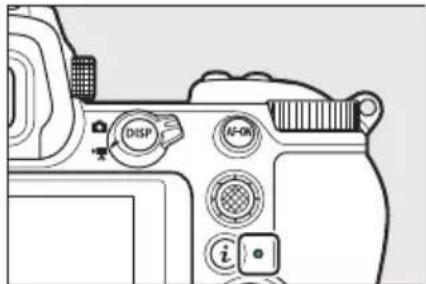
Kontrolka prístupu k paměťové kartě
Během nahrávání filmu se rozsvítí kontrolka přístupu na paměťovou kartu. Nevyjúmejte paměťovou kartu ani baterii.
Ikona 📄 znamená, že nelze nahrávat filmy.

Nahrávání filmů
• Záznam filmu se automaticky ukončí, pokud:
- Je dosaženo maximální délky
- Je vybrán jiný režim
- Volič fotografií/filmů se otočí do polohy
- Čočka je odstraněna
• Zvuky vydávané kamerou mohou být slyšitelné v nahraných záznamech:
- Během automatického zaostřování
- Během redukce vibrací
- Při použití clony

Upozornění na vysokou teplotu paměťové karty
Během záznamu filmu se mohou paměťové karty zahřát a na displeji snímání se může zobrazit varování před vysokou teplotou. Nepokoušejte se vyjmout paměťovou kartu; místo toho počkejte, až se kamera ochladí a varování zmizí z displeje.
Fotografování v režimu Film
Fotografie lze pořizovat v režimu videosekvence stisknutím tlačítka spouště až na doraz. Před zahájením fotografování lze pomocí tlačítka 📄 ( ⚙ ) vybrat spouštěcí režim (jeden snímek nebo sériové snímání).
- Při pořízení fotografie bude na displeji blikat ikona 📄
- Frekvence posunu snímků pro režim snímání [Continuous] se liší podle možnosti vybrané pro [Frame size/frame rate]. Mějte však na paměti, že během natáčení videoklipu bude při každém stisknutí tlačítka spouště pořízena pouze jedna fotografie, a to i v případě, že je pro režim spouštění vybráno [Sériové].
- Fotografování nepřeruší nahrávání videa.
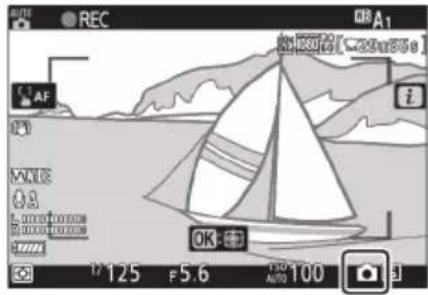
Fotografování v režimu Film
- Nastavení režimu fotografie se nevztahuje na fotografie pořízené v režimu filmu.
- S každým filmem lze pořídit až 50 (Z 7II) nebo 40 (Z 6II) fotografií.
- Pamatujte, že fotografie lze pořizovat, i když objekt není zaostřený.
- Fotografie se zaznamenávají v rozměrech aktuálně vybraných pro velikost snímku filmu.
- Fotografie jsou zaznamenávány ve formátu [ JPEG fine ★ ] bez ohledu na volbu vybranou pro kvalitu obrazu.
- Fotografie pořízené během nahrávání videa se ukládají na paměťovou kartu do slotu vybraného pro [Destination] v menu snímání filmu nebo v menu i pro režim videa.
- Ikona 📄 označuje, že nelze pořizovat fotografie.

Fotografování a nahrávání filmů
- Na displeji fotografování si můžete všimnout následujícího. Tyto jevy budou také viditelné na všech fotografiích nebo záběrech zaznamenaných fotoaparátem.
- Blikání nebo pruhování ve scénách osvětlených takovými zdroji, jako jsou zářivky, rtuťové výbojky nebo sodíkové výbojky
- Pohybující se objekty na displeji se jeví zkreslené (jednotlivé objekty, jako jsou vlaky nebo auta pohybující se vysokou rychlostí rámem, mohou být zkreslené nebo se může celý rám jevit zkreslený, když je fotoaparát nasměrován horizontálně)
- Na displeji se mohou objevit zubaté okraje, barevné lemování, moaré a světlé body
- Jasné oblasti nebo pásy se mohou objevit ve scénách osvětlených blikajícími nápisy a jinými zdroji přerušovaného světla nebo když je objekt krátce osvětlen stroboskopem nebo jiným jasným, krátkodobým zdrojem světla
- K blikání dochází při použití světelné clony během záznamu filmu
- Pamatujte, že pokud použijete tlačítko Ⓧ k přiblížení pohledu přes objektiv během natáčení, může se objevit šum (náhodně rozmístěné jasné pixely, mlha nebo čáry) a neočekávané barvy.
- Při nahrávání se vyhněte nasměrování fotoaparátu do slunce nebo jiných silných zdrojů světla. Nedodržení tohoto upozornění může vést k poškození vnitřních obvodů fotoaparátu.
Tip: Použití zoomu v režimu filmu
Stisknutím tlačítka Ⓧ přiblížíte zobrazení v režimu filmu ( 90 ). Stisknutím Ⓧ během záznamu se zobrazení přiblíží na 100 %. Stiskněte Ⓧ( ? ) pro zrušení zoomu.
Přehrávání
Stisknutím tlačítka ▶ zobrazíte fotografie a videosekvence zaznamenané fotoaparátem.
Prohlížení fotografií
Fotografie si můžete prohlédnout podle níže uvedených kroků.
1 Stiskněte tlačítko ▶
- Na monitoru nebo v hledáčku se zobrazí snímek.
- Paměťová karta obsahující aktuálně zobrazený snímek je označena ikonou.
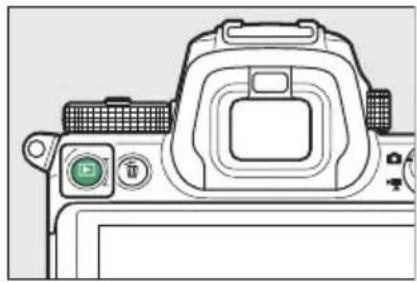
2 Stisknutím 📍 nebo 🎨 zobrazíte další snímky.
- Když jsou snímky zobrazeny na monitoru, můžete si prohlížet další snímky přejetím prstem doleva nebo doprava přes displej.
- Chcete-li ukončit přehrávání a vrátit se do režimu fotografování, stiskněte tlačítko spouště do poloviny.
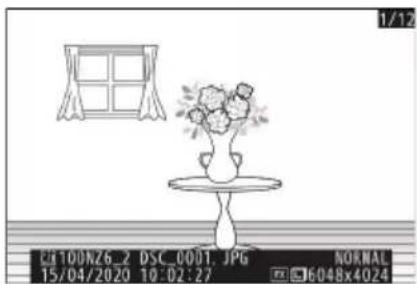
Filmy jsou označeny ikonou 🚠. Klepnutím na ▶ a na displeji nebo stisknutím tlačítka Ⓞ spustte přehrávání (ukazatel průběhu ukazuje vaši přibližnou pozici ve filmu).
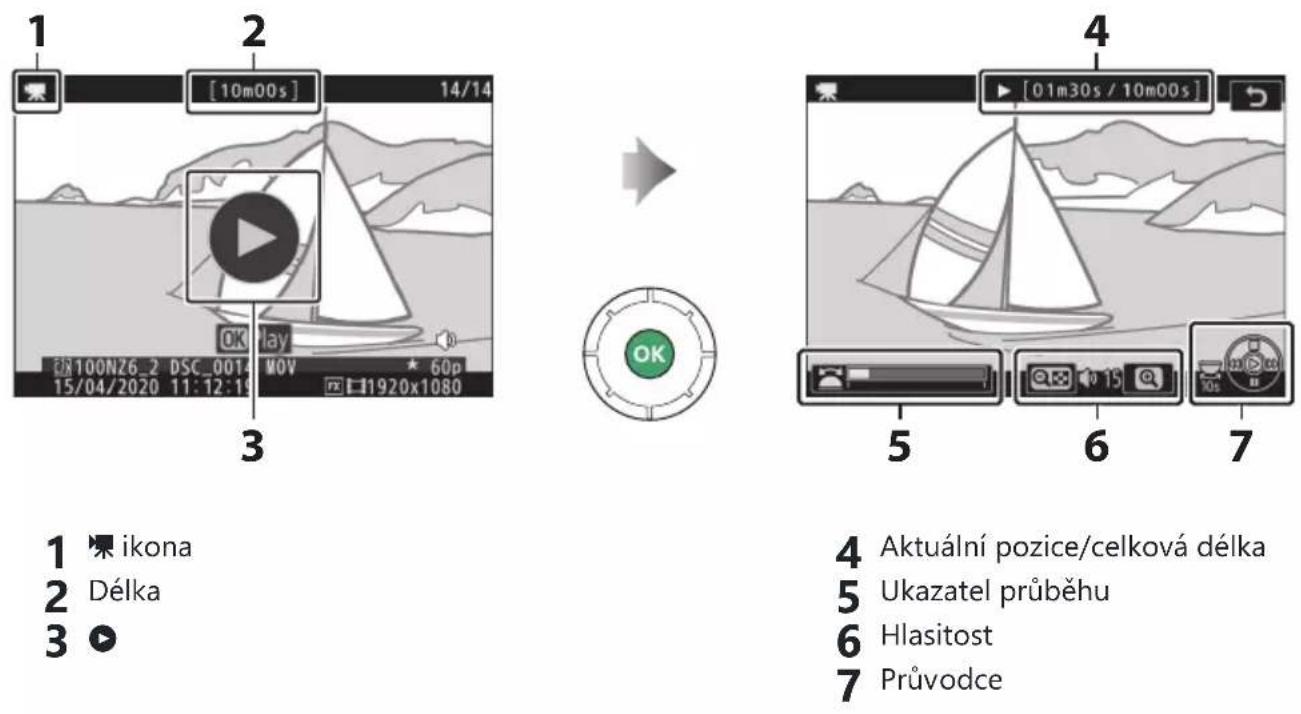
1 ■ ikona
2 Délka
3 ▶
4 Aktuální pozice/celková délka
5 Ukazatel průběhu
6 Hlasitost
7 Průvodce
Operace přehrávání filmů
| Úkon Popis | |
| Pauza | Stisknutím ➕ pozastavíte přehrávání. |
| Životopis | Stisknutím tlačítka Ⓧ obnovíte přehrávání, když je přehrávání pozastaveno nebo během převíjení zpět/vpřed. |
| Přetočit/záloha | Stiskněte ➕ pro posun vzad, ➕ pro posun vpřed. Rychlost se zvyšuje s každým stisknutím, od 2× přes 4× až po 8× až 16×.Přidržením ➕ nebo ➕ přeskočíte na první nebo poslední snímek.První snímek je označen ➕ v pravém horním rohu displeje, poslední snímek a ➕. |
| Spustte zpomalené přehrávání | Stisknutím ➕ ve chvíli, kdy je film pozastaven, spustíte zpomalené přehrávání. |
| Posun vzad/záloha | Stisknutím nebo , když je film pozastaven, můžete převinout zpět nebo vpřed jeden snímek po druhém.Pro plynulé převíjení vzad nebo vpřed podržte stisknuté tlačítko nebo . |
| Přeskočte 10 s | Otočením hlavního příkazového voliče o jednu stopu přeskočite o 10 s dopředu nebo dozadu. |
| Přeskočit na poslední nebo první snímek | Otáčením pomocného příkazového voliče přeskočite na poslední nebo první snímek. |
| Upravte hlasitost | Stiskněte pro zvýšení hlasitosti, ( ? ) pro snížení. |
| Oříznout film | Chcete-li zobrazit nabídku [UPRAVIT FILM], pozastavte přehrávání a stiskněte tlačítko i . |
| Výstup | Stisknutím nebo ukončite přehrávání jednotlivých snímků. |
| Návrat do režimu fotografování | Stisknutím tlačítka spouště do poloviny přehrávání ukončite. |
Mazání nechtěných obrázků
Snímky lze smazat, jak je popsáno niže. Všimněte si, že jakmile jsou snímky smazány, nelze je obnovit.
1 Zobrazte obrázek.
- Stisknutím tlačítka ▶ spustte přehrávání a stiskněte tlačítko ◎ nebo ▶, dokud se nezobrazí požadovaný snímek.
- Umístění aktuálního obrázku je zobrazeno ikonou v levém dolním rohu displeje.
- Stiskněte tlačítko ☑; zobrazi se potvrzovací dialog. Dalším stisknutím tlačítka ☑ vymažete snímek a vrátíte se k přehrávání.
• Pro návrat bez vymazání snímku stiskněte ▶.
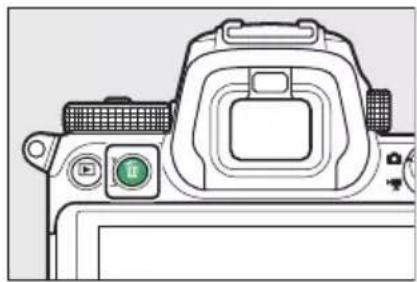
Tip: Položka nabídky přehrávání [ Delete ]
Pomocí [ Smazat ] v nabídce přehrávání můžete:
- Smazat více obrázků
• Vymažte snímky pořízené ve zvolených datech
• Vymažte všechny snímky ve vybraných složkách
Základní nastavení
Soustředit se
Režim ostření
Vyberte, jak fotoaparát zaostří.
Výběr režimu ostření
- Režim ostření lze vybrat pomocí položek [ Režim ostření ] v nabídce i a v nabídkách fotografování a videosekvence ( 181, 289, 368 ).
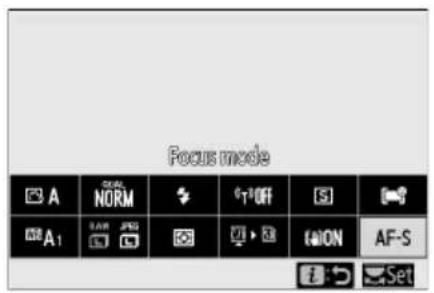
- Ve výchozím nastavení lze režim ostření vybrat také přidržením tlačítka Fn2 a otáčením hlavního příkazového voliče ( 66 ).
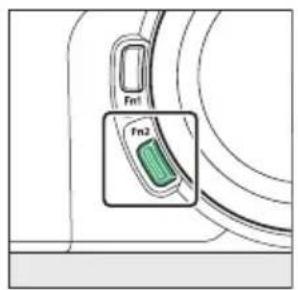
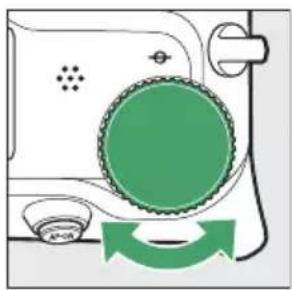
| VolbaPopis | ||
| AF-S[ Single AF ] | Používejte u stacionárních předmětů. Když namáčknete tlačítko spouště pro zaostření, změní se barva zaostřovacího bodu z červené na zelenou a zaostření se zablokuje. Pokud se fotoaparátu nepodaří zaostřit, zaostřovací bod bude blikat červeně a spoušť bude deaktivována.Ve výchozím nastavení lze závěrku spustit, pouze pokud je fotoaparát schopen zaostřit (priorita ostření). | |
| AF-C[ Nepřetržité AF ] | Pro pohybující se objekty. Při namáčknutí tlačítka spouště fotoaparát průběžně upravuje zaostření v reakci na změny vzdálenosti od objektu.Ve výchozím nastavení lze závěrku spustit bez ohledu na to, zda je objekt zaostřený či nikoli (priorita spouštění). | |
| AF-F[ AF na plný úvazek ] | Fotoaparát průběžně upravuje zaostření v reakci na pohyb objektu nebo změny kompozice.Při namáčknutí tlačítka spouště do poloviny se barva zaostřovacího bodu změní z červené na zelenou a zaostření se zablokuje.Tato možnost je dostupná pouze v režimu filmu. | |
| MF[ Manuální ostření ] | Zaostřete ručně (115). Závěrku lze spustit bez ohledu na to, zda je objekt zaostřený či nikoli. | |

Autofokus
- Fotoaparát nemusí být schopen zaostřit, pokud:
- Předmět obsahuje čáry rovnoběžné s dlouhou hranou rámečku
- Předmět postrádá kontrast
- Objekt v zaostřovacím bodě obsahuje oblasti s ostře kontrastním jasem
- Bod ostření zahrnuje noční bodové osvětlení nebo neonový nápis nebo jiný zdroj světla, který mění jas
- Při osvětlení zářivkami, rtuťovými výpary, sodíkovými výpary nebo podobným osvětlením se objevuje blikání nebo pruhy
- Používá se křížový (hvězdový) filtr nebo jiný speciální filtr
- Objekt se zdá menší než zaostřovací pole
- Námětu dominují pravidelné geometrické vzory (např. žaluzie nebo řada oken v mrakodrapu)
- Když fotoaparát zaostřuje, monitor se může rozjasnit nebo ztmavit.
- Pokud fotoaparát není schopen zaostřit, může být někdy zaostřovací bod zobrazen zeleně.
- Při slabém osvětlení může fotoaparátu trvat zaostření déle.
Tip: Uložení pozice zaostření
Chcete-li uložit polohu zaostření, když je fotoaparát vypnutý, vyberte [Zapnuto] pro [Uložit polohu zaostření] v nabídce nastavení. Pamatujte, že se tím prodlouží doba spuštění fotoaparátu (navíc, pokud se teplota, poloha zoomu nebo jiné podmínky změní, když je fotoaparát vypnutý, může se po zapnutí fotoaparátu obnovit ostření z jiné polohy).
Tip: AF při slabém osvětlení
Chcete-li zlepšit zaostření při fotografování za slabého osvětlení, vyberte AF-S a vyberte [Zapnuto] pro uživatelskou funkci a10 [AF při slabém osvětlení]. V režimu fotografie se tato možnost projeví pouze v režimech P, S, A a M.
Režim oblasti AF
Zvolte, jak fotoaparát vybírá zaostřovací bod pro automatické zaostřování.
• V jiných režimech než Auto-area AF, [Auto-area AF (lidé)] a Auto-area AF (zvířata) lze zaostřovací bod umístit pomocí dílčího voliče (151) nebo multifunkčním voličem.
Výběr režimu oblasti AF
- Režim činnosti AF lze vybrat pomocí položek [ AF-area mode ] v menu i a menu fotografování a videosekvence ( 180 , 290 , 369 ).
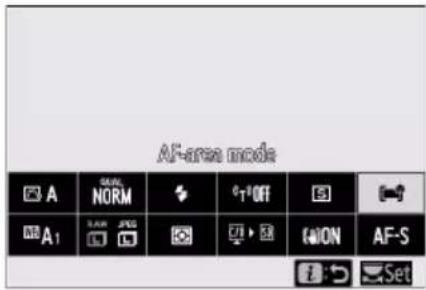
- Ve výchozím nastavení lze režim AF-area zvolit také přidržením tlačítka Fn2 a otáčením pomocného příkazového voliče ( 66 ).
| VolbaPopis | ||
| [a]PIN | [Pinpoint AF] | Při menším zaostřovacím poli, než jaké se používá pro jednobodové AF, se pro přesné ostření na vybrané místo v záběru používá bodové AF.Ostření může být pomalejší než u jednobodového AF.Doporučeno pro snímky se statickými objekty, jako jsou budovy, produktová fotografie ve studiu nebo detailní záběry.Tato možnost je k dispozici pouze v případě, že je vybrán režim fotografie a jako režim ostření je vybráno [Single AF]. |
| [13] | [ Jednobodové AF ] | Kamera zaostří na bod vybraný uživatelem.Používejte u stacionárních předmětů. |
| [...] | [ Dynamic-area AF ] | Kamera zaostří na bod vybraný uživatelem. Pokud objekt krátce opustí vybraný bod, fotoaparát zaostří na základě informací z okolních zaostřovacích bodů.Použijte pro fotografie sportovců a dalších aktivních objektů, které je obtížné zarámovat pomocí jednobodového AF.Tato možnost je dostupná pouze v případě, že je vybrán režim fotografie a jako režim ostření je vybráno [Continuous AF]. |
| [...]WIDE-S | [ Wide-area AF (S) ] Pokud jde Ⓞ jednobodové AF, kromě toho, že fotoaparát zaostřuje na širší oblast. | |
| [...]WIDE-L | [ Wide-area AF (L) ] | Vyberte pro snímky, objekty v pohybu a další objekty, které se obtížně fotografují pomocí jednobodového AF.Během natáčení videoklipu lze použít širokoúhlý AF pro plynulé ostření při pořizování panorámování nebo naklánění nebo filmování pohybujících se objektů.Pokud vybrané zaostřovací pole obsahuje objekty v různých vzdálenostech od fotoaparátu, fotoaparát přířadí prioritu nejbližšímu objektu.Zaostřovací pole pro [Wide-area AF (L)] jsou větší než pro [Wide-area AF (S)].Pokud je vybrána možnost [Wide-area AF (L-people)], fotoaparát detekuje a zaostří na tváře nebo oči osob na portrétu (AF s detekcí obličeje/očí,108).Pokud je vybrána možnost [Wide-area AF (L-animals)], fotoaparát detekuje a zaostří na obličeje nebo oči psů a koček (AF s detekcí zvířat,110). |
| [...]WIDE-L | [ Wide-area AF (L-zvířata) ] | |
| [■] | [ Automatická oblast AF ] Foto | aparát automaticky detekuje objekt a vybere zaostřovací pole.Použijte při příležitostech, kdy nemáte čas na výběr zaostřovacího bodu sami, pro portréty nebo pro momentky a další okamžité fotografie.Pokud je vybrána možnost [Auto-area AF (people)], fotoaparát detekuje a zaostří na tváře nebo oči osob na portrétu (AF s detekcí obličeje/očí,108).Pokud je vybráno [Auto-area AF (zvířata)], fotoaparát detekuje a zaostří na obličeje nebo oči psů a koček (AF s detekcí zvířat,110).Sledování objektu(112) lze spustit stisknutím tlačítka Uživatelské nastavení f2 nebo g2 [Uživatelské ovládací prvky] lze použít ke konfiguraci tlačítka Fn1 nebo Fn2 pro spuštění automatického zaostřování se sledováním objektu(428,453). AF se sledováním objektu lze také přířadit tlačítku Fn nebo Fn2 na objektivu pomocí uživatelské funkce f2 [Custom controls]. |
| [●] | [ Auto-area AF (lidé) ] | |
| [●] | [ Auto-area AF (zvířata) ] | |
Tip: ☐ : Středový zaostřovací bod
Ve všech režimech AF oblastí kromě Auto-area AF, [Auto-area AF (lidé)] a Auto-area AF (zvířata) se v zaostřovacím bodě objeví tečka, když je ve středu rám.
Tip: Rychlý výběr bodu zaostření
- Pro rychlejší výběr zaostřovacích bodů zvolte [ Každý další bod ] pro uživatelskou funkci a4 [ Focus points used ], abyste využili pouze čtvrtinu dostupných zaostřovacích bodů. Počet bodů dostupných pro [ Pinpoint AF ], [ Wide-area AF (L) ], [ Wide-area AF (L-people) ] a [ Wide-area AF (L-zvířata) ] se nemění.
- Pokud dáváte přednost použití vedlejšího voliče pro výběr zaostřovacího bodu, můžete vybrat [Select center focus point] pro Uživatelské nastavení f2 [Custom controls] > [Sub-selector center], abyste umožnili střed vedlejšího voliče slouží k rychlému výběru středového zaostřovacího bodu.
Ostření na tváře nebo oči portrétovaných objektů (AF s detekcí obličeje/očí)
Fotoaparát detekuje tváře a oči lidských portrétovaných objektů, když je v menu fotografování a snímání videa vybrána možnost [ Wide-area AF (L-people) ] nebo [ Auto-area AF (lide) ] pro [ AF-area mode ] ( AF s detekcí obličeje/očí).
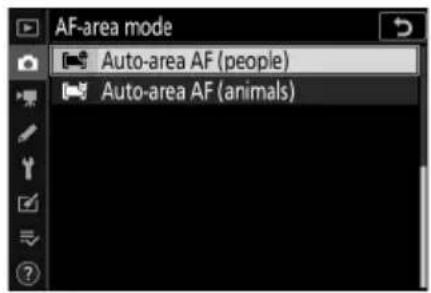
- Když fotoaparát detekuje lidskou tvář, objeví se kolem tváře objektu žlutý rámeček označující zaostřovací bod. Pokud fotoaparát detekuje oči objektu, žlutý zaostřovací bod se místo toho objeví přes jedno nebo druhé oko.
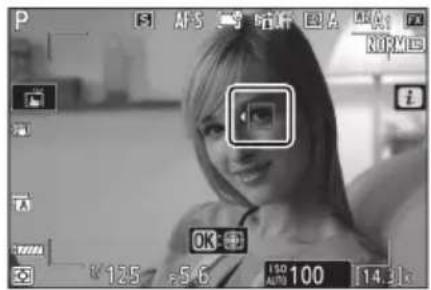
- Pokud je pro režim ostření vybráno AF-C, zaostřovací bod se při detekci tváří nebo očí rozsvítí žlutě.
- Pokud je pro režim ostření vybráno AF-S, zaostřovací pole se po zaostření změní na zelenou.
- Pokud ▶ při volbě [ Auto-area AF (people) ] detekován více než jeden lidský obličej nebo oko, na zaostřovacím bodě se zobrazí ikony ◀ . Stisknutím ➕ nebo ➕ budete moci umístit zaostřovací bod na jinou tvář nebo oko.
- Pokud se objekt poté, co je detekován jeho obličej, podívá jinam, zaostřovací bod se přesune a bude sledovat jeho pohyb.
- Během přehrávání můžete přiblížit obličej nebo oko použité k zaostření stisknutím 📄.

AF s detekcí obličeje/očí
- Oči nebo tváře nemusí být detekovány podle očekávání, pokud:
- obličej objektu zabírá velmi velkou nebo velmi malou část snímku,
- obličej objektu je osvětlen příliš jasně nebo příliš špatně,
- subjekt nosí brýle nebo sluneční brýle,
- obličej nebo oči subjektu jsou zakryty vlasy nebo jinými předměty, popř
- objekt se během fotografování nadměrně pohybuje.
- Výkon detekce obličeje a očí může poklesnout, pokud:
- [3840×2160; 60p] nebo [3840×2160; 50p] je vybráno pro [Velikost snímku/snímací frekvence] v menu snímání filmu během záznamu filmu,
- fotoaparát je připojen k zařízení HDMI s volbou [ 10 bit ] pro [ HDMI ] > [ Advanced ] > [ Output data depth ] v nabídce nastavení, nebo
- [ N-Log ] nebo [ HDR (HLG) ] je vybráno pro [ HDMI ] > [ Pokročilé ] > [ Možnosti výstupu N-Log/HDR (HLG) ] v nabídce nastavení.
Ostření na tváře nebo oči zvířat (AF s detekcí zvířat)
Fotoaparát detekuje obličeje a oči psů a koček, když je vybráno [ Wide-area AF (L-zvířata) ] nebo [ Auto-area AF (zvířata) ] pro [ AF-area mode ] v menu snímání fotografií a videosekvencí ( zvíře-detekce AF).
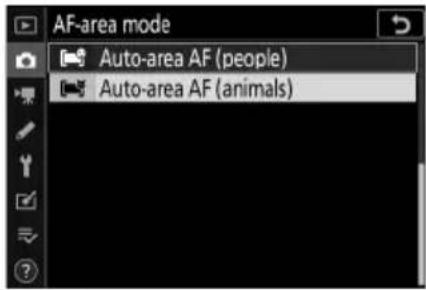
- Když fotoaparát detekuje obličej psa nebo kočky, objeví se kolem obličeje objektu žlutý rámeček označující zaostřovací bod. Pokud fotoaparát detekuje oči objektu, žlutý zaostřovací bod se místo toho objeví přes jedno nebo druhé oko.
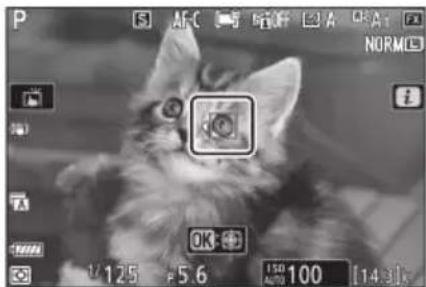
- Pokud je pro režim ostření vybráno AF-C, zaostřovací bod se při detekci tváří nebo očí rozsvítí žlutě.
- Pokud je vybráno AF-S, zaostřovací pole se po zaostření změní na zelenou.
- Pokud ▶ při volbě [ Auto-area AF (zvířata) ] detekován více než jeden obličej nebo oko psa nebo kočky, zobrazí se v zaostřovacím bodě ikony ◀ . Stisknutím ➕ nebo ➕ budete moci umístit zaostřovací bod na jinou tvář nebo oko.
- Během přehrávání můžete přiblížit obličej nebo oko použité k zaostření stisknutím OK.

Animal-Detection AF
- Oči nebo tváře nemusí být detekovány podle očekávání, pokud:
- tvář objektu zabírá velmi velkou nebo velmi malou část snímku,
- obličej objektu je osvětlen příliš jasně nebo příliš špatně,
- obličej nebo oči subjektu jsou zakryty kožešinou nebo jinými předměty,
- oči subjektu mají podobnou barvu jako zbytek obličeje, popř
- objekt se během fotografování nadměrně pohybuje.
- V závislosti na podmínkách snímání nemusí fotoaparát detekovat obličeje nebo oči některých plemen, když je povoleno [ Wide-area AF (L-zvířata) ] nebo [ Auto-area AF (zvířata) ]. Alternativně může fotoaparát zobrazit rámeček kolem objektů, které nejsou tvářemi nebo očima psů nebo koček.
- Výkon detekce obličeje a očí může poklesnout, pokud:
- [3840×2160; 60p] nebo [3840×2160; 50p] je vybráno pro [Velikost snímku/snímací frekvence] v menu snímání filmu během záznamu filmu,
- fotoaparát je připojen k zařízení HDMI s volbou [ 10 bit ] pro [ HDMI ] > [ Advanced ] > [ Output data depth ] v nabídce nastavení, nebo
- [ N-Log ] nebo [ HDR (HLG) ] je vybráno pro [ HDMI ] > [ Pokročilé ] > [ Možnosti výstupu N-Log/HDR (HLG) ] v nabídce nastavení.
- Světlo z pomocného AF reflektoru může nepříznivě ovlivnit oči některých zvířat; při použití automatického zaostřování s detekcí zvířat vyberte [Off] pro uživatelskou funkci a11 [Built-in AF-assist Illuminator].
AF se sledováním předmětu
Když je pro režim AF polí vybráno [ Auto-area AF ], [ Auto-area AF (lidé) ] nebo [ Auto-area AF (zvířata) ], fotoaparát může sledovat objekt ve vybraném zaostřovacím bodě.
- Stisknutím ® aktivujete sledování ostření; zaostřovací bod se změní na zaměřovací kříž.
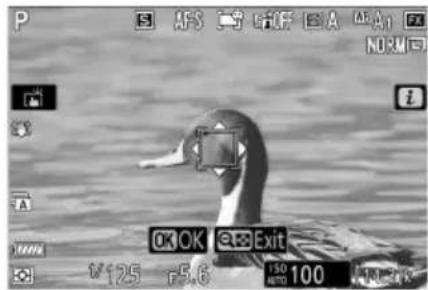
- Umístěte nitkový kříž nad cíl a stiskněte tlačítko AF-ON nebo znovu stiskněte Ⓞ pro zahájení sledování; zaostřovací bod bude sledovat vybraný objekt při jeho pohybu v rámečku. Chcete-li ukončit sledování a vybrat středový ostřící bod, stiskněte znovu Ⓞ Pokud bylo v režimu fotografování zahájeno sledování objektu v režimu ostření AF-C namáčknutím tlačítka spouště do poloviny nebo stisknutím tlačítka AF-ON , bude fotoaparát sledovat objekt pouze po dobu stisknutí tlačítka; uvolnění tlačítka ukončí sledování a obnoví zaostřovací bod vybraný před zahájením sledování.
- Chcete-li ukončit režim sledování objektu, stiskněte tlačítko 📞 ( ? ).

Sledování předmětu
Fotoaparát nemusí být schopen sledovat objekty, pokud:
- mají podobnou barvu nebo jas jako pozadí,
- viditelně měnit velikost, barvu nebo jas,
- jsou příliš velké nebo příliš malé,
- jsou príliš tmavé nebo príliš světlé,
• pohybovat rychle, popř
- opustit rám nebo jsou zakryty jinými předměty.
Dotyková závěrka
Klepnutím na displej zaostříte na vybraný bod. Závěrka se uvolní, když zvednete prst z displeje.
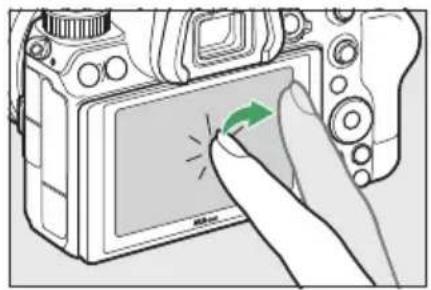
Klepnutím na ikonu zobrazenou na obrázku vyberte operaci, kterou provedete klepnutím na displej.
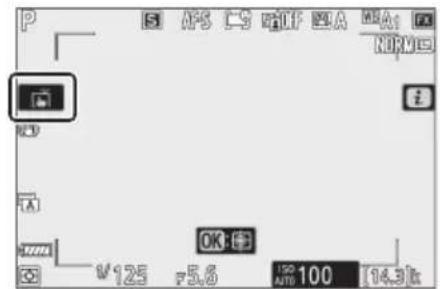
* Při výběru oka pomocí dotykového ovládání mějte na paměti, že fotoaparát nemusí zaostřit na oko na straně, kterou zamýšlíte. Pomocí multifunkčního voliče vyberte požadované oko.
| VolbaPopis | ||
| [Dotyková závěrka/dotykové AF] | Klepnutím na displej zaostřete na vybraný bod a zvednutím prstu uvolněte závěrku. Pokud je pro AF zvoleno [Wide-area AF (L-lidi)], [Wide-area AF (L-zvířata)], [Auto-area AF (lidé)] nebo [Auto-area AF (zvířata)] a fotoaparát detekuje lidské tváře nebo oči nebo tváře či oči psů či koček, fotoaparát zaostří na obličej nebo oko*nejblíže zvolenému bodu.Dostupné pouze v režimu fotografie. | |
| [Dotykové AF] | Klepnutím na displej zaostřite na vybraný bod. Zvednutím prstu z displeje se závěrka nespustí.Pokud je pro režim AF polí vybráno [Auto-area AF], [Auto-area AF (lidé)] nebo [Auto-area AF (zvířata)], fotoaparát bude sledovat vybraný objekt, když se pohybuje rámečkem. Chcete-li přepnout na jiný předmět, klepněte na něj na displeji. Pokud fotoaparát detekuje lidské tváře nebo oči nebo tváře či oči psů či koček, fotoaparát zaostří a bude sledovat obličej nebo oko*nejblíže vybranému bodu. | |
| [ Vypnuto ] Dotykov | á závěrka zakázána. | |
| [ Umístěte bod zaostření ] | Dotykem na displej umístěte zaostřovací bod. Fotoaparát nezaostří a zvednutím prstu z displeje se nespustí závěrka.Pokud je pro režim AF polí vybráno [Auto-area AF], [Auto-area AF (lidé)] nebo [Auto-area AF (zvířata)], fotoaparát bude sledovat vybraný objekt, když se pohybuje rámečkem. Chcete-li přepnout na jiný předmět, klepněte na něj na displeji. Pokud fotoaparát detekuje lidské tváře nebo oči nebo tváře či oči psů či koček, fotoaparát bude sledovat obličej nebo oko*nejblíže vybranému bodu. | |

Fotografování pomocí možností dotykového snímání
- Dotykové ovládání nelze použít pro ruční ostření.
- Tlačitko spouště lze použít k pořízení snímků, když je zobrazen symbol 🚗
- Dotykové ovládání nelze použít k fotografování během natáčení videoklipu.
- Během sériového fotografování lze dotykové ovládání použít pouze k pořízení jednoho snímku najednou. Pro sériové fotografování použijte tlačítko spouště.
• V režimu samospouště se zaostření zablokuje na vybraný objekt, když se dotknete monitoru, a závěrka se uvolní přibližně 10 sekund poté, co zvednete prst z displeje. Pokud je počet vybraných snímků větší než 1, zbývající snímky budou pořízeny v jedné sérii.
Manuální ostření
Manuální ostření je dostupné v režimu ručního ostření. Manuální ostření použijte, když například automatické ostření nepřináší požadované výsledky.
- Umístěte zaostřovací bod nad objekt a otáčejte zaostřovacím nebo ovládacím kroužkem, dokud nebude objekt zaostřený.
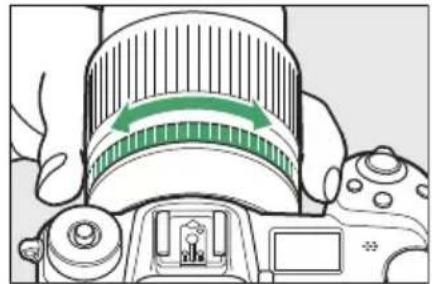
• Pro větší přesnost stiskněte tlačítko Ⓕ pro přiblížení pohledu přes objektiv.
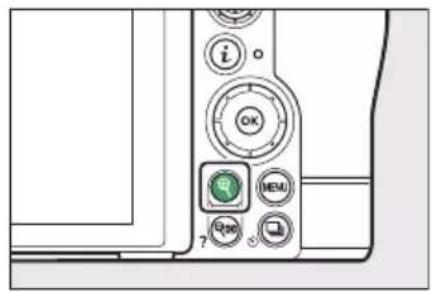
- Indikátor zaostření ( ● ) na obrazovce fotografování lze použit k potvrzení, zda je objekt ve vybraném zaostřovacím bodě zaostřený (elektronický dálkoměr). Zaostřovací bod se také rozsvítí zeleně, když je objekt zaostřený.
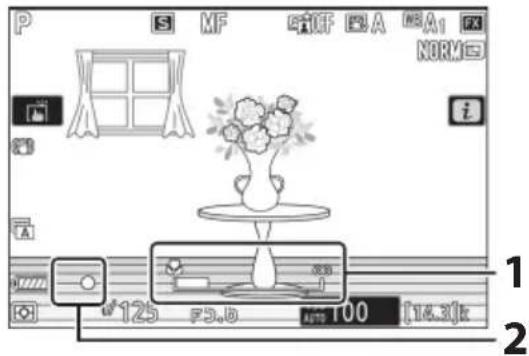
1 Indikátor zaostřené vzdálenosti 2 Indikátor zaostření
| Indikátor zaostření Popis | |
| (stabilní) | Objekt je zaostřený. |
| (stabilní) | Zaostřovací bod je před objektem. |
| (stabilní) | Zaostřovací bod je za objektem. |
| (bliká) | Fotoaparát není schopen zaostřit. |
- Při použití ručního ostření na objekty, které nejsou vhodné pro automatické ostření, mějte na paměti, že indikace zaostření ( ● ) se může zobrazit, když objekt není zaostřený. Přibližte si pohled přes objektiv a zkontrolujte zaostření. Pokud má fotoaparát potíže se zaostřením, doporučujeme použít stativ.

Objektivy s volbou režimu ostření
Režim ručního ostření lze vybrat pomocí ovládacích prvků pro výběr režimu ostření na objektivu (pokud je k dispozici).

Značka ohniskové roviny a vzdálenost zadní příruby
Ohnisková vzdálenost se měří od značky ohniskové roviny ( - ) na těle fotoaparátu, která ukazuje polohu ohniskové roviny uvnitř fotoaparátu ( ① ). Tuto značku použijte při měření vzdálenosti od objektu pro ruční ostření nebo makrofotografii. Vzdálenost mezi ohniskovou rovinou a montážní přírubou objektivu je známá jako „vzdálenost zadní příruby“ ( ② ). U tohoto fotoaparátu je vzdálenost zadní příruby 16 mm (0,63 palce).
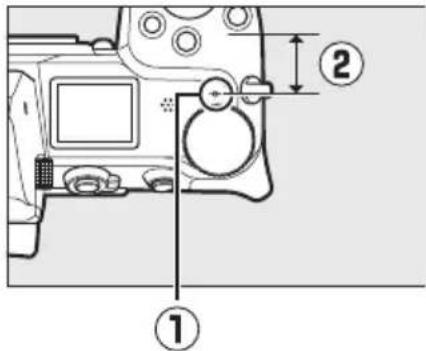
- Pokud je pro uživatelskou funkci d11 [ Focus peaking ] > [ Peaking level ] vybrána jiná možnost než [ Off ], objekty, které jsou zaostřené, budou označeny barevnými obrysy, které se objeví při ručním nastavení zaostření (focus peaking).
- Pamatujte, že pokud fotoaparát není schopen detekovat obrysy, nemusí se zobrazení zaostření na obrysy zobrazit. Zkontrolujte zaostření na obrazovce fotografování.
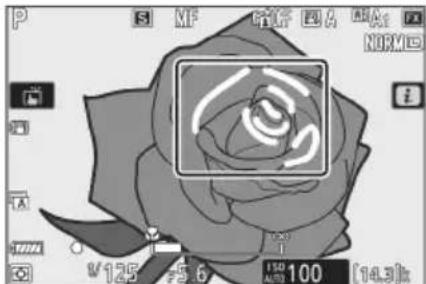
Vyvážení bílé zajišťuje, že bílé objekty vypadají jako bílé bez ohledu na barvu světelného zdroje. Výchozí nastavení (automatické vyvážení bílé nebo ^NB A _1 ) se doporučuje pro většinu světelných zdrojů; pokud nelze požadovaných výsledků dosáhnout pomocí automatického vyvážení bílé, vyberte jinou možnost, jak je popsáno níže.
Úprava vyvážení bílé
- Vyvážení bílé lze vybrat pomocí položek [Vyvážení bílé] v menu i a menu fotografování a videosekvence (163, 262, 358).
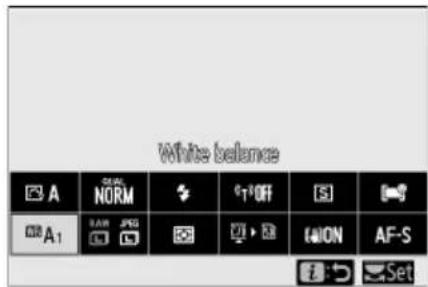
- Ve výchozím nastavení lze vyvážení bílé zvolit také přidržením tlačítka Fn1 a otáčením hlavního přikazového voliče ( 66 ).
- Když je vybráno ⚠A [Auto] nebo ⚡[ Fluorescent ], můžete si vybrat dílčí možnost podržením tlačítka Fn1 a otáčením pomocného příkazového voliče.
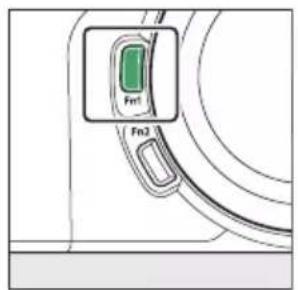
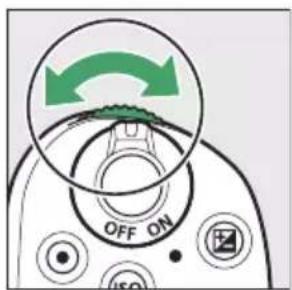
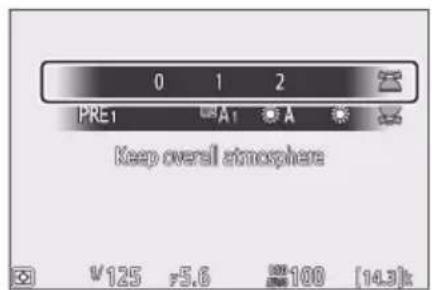
| Volba | Teplota barev * | Popis | |
| WA [ Auto ] | Vyvážení bílé se nastavuje automaticky pro optimální výsledky u většiny světelných zdrojů. Při použití volitelného blesku bude vyvážení bílé upraveno v souladu s podmínkami platnými při použití blesku. | ||
| WA0 [ Zachovat bílou (snížit teplé barvy) ] | Cca. 3500–8000 K | Odstraňte teplý barevný nádech produkovaný žárovkovým osvětlením. | |
| WA1 [ Udržujte celkovou atmosféru ] | Cca. 3500–8000 K | Částečně zachovejte teplý barevný nádech vytvořený žárovkovým osvětlením. | |
| WA2 [ Udržujte teplé barvy osvětlení ] | Cca. 3500–8000 K | Zachovejte teplý barevný nádech, který vytváří žárovkové osvětlení. | |
| ●A [ Automatické přirozené světlo ] | Cca. 4500–8000 K | Při použití pod přirozeným světlem namísto WA [ Auto ] tato možnost produkuje barvy bližší těm, které vidí pouhým okem. | |
| ● [ Přímé sluneční světlo ] | Cca. 5200 K | Používejte u objektů osvětlených přímým slunečním světlem. | |
| ● [ zataženo ] | Cca. 6000 K | Používejte za denního světla pod zataženou oblohou. | |
| ● [ odstín ] | Cca. 8000 K | Použijte za denního světla s objekty ve stínu. | |
| ● [ Žárovka ] | Cca. 3000 K Použív ejte při žárovkovém osvětlení. | ||
| [zářivka] | Používejte pod zářivkovým osvětlením; vyberte typ žárovky podle zdroje světla. | ||
| [sodíkové výbojky] Cca. 2700 K | |||
| [Teplá bílá zářivka] Cca. 3000 K | |||
| [Bílá fluorescenční] Cca. 3700 K | |||
| [studená bílá zářivka] Cca. 4200 K | |||
| [Denní bílá fluorescenční] | Cca. 5000 K | ||
| [denní zářivka] Cca. 6500 K | |||
| [Vysoká teplota rtuťová pára] | Cca. 7200 K | ||
| [blesk] | Cca. 5400 K Použijte pro fotografování s bleskem. | ||
| [K] [Vyberte teplotu barev] | Cca. 2500–10000 K | • Teplotu barev zvolte přímo.• Chcete-li zvolit teplotu barev, podržte tlačítko Fn1 a otáčejte pomocným příkazovým voličem. | |
| PRE [Manuální nastavení] | • Změřte vyvážení bílé pro objekt nebo zdroj světla nebo zkopírujte vyvážení bílé z existující fotografie.• Chcete-li vybrat předvolbu vyvážení bílé, podržte tlačítko Fn1 a otáčejte pomocným příkazovým voličem.• Chcete-li vstoupit do režimu přímého měření, stiskněte a podržte tlačítko Fn1 (☐167). | ||
* Hodnoty, když je jemné doladění nastaveno na 0.

☀️A [ Přirozené světlo Aot]
A [ Automaticky přirozené světlo ] nemusí při umělém osvětlení poskytovat požadované výsledky. Vyberte KB A [ Auto ] nebo možnost, která odpovídá světelnému zdroji.
![NIKON Z 7II - ☀️A [ Přirozené světlo Aot] - 1](/content/2026/05/760968/images/c70347b78135ae3248aaa403ab101039c0609d561667a4da52378156a6138991.jpg)
Jemné doladění vyvážení bílé
Při jiném nastavení než K [ Choose color temperature ] lze vyvážení bílé jemně doladit. Použijte položky [ Vyvážení bílé ] v menu i a menu fotografování a videosekvence ( 165 , 262 ).

tfdiové bleskové osvětlení
WB A [ Auto ] nemusí u velkých studiových blesků poskytovat požadované výsledky. Použijte přednastavené ruční vyvážení bílé nebo nastavte vyvážení bílé na WB 7 [ Blesk ] a použijte jemné doladění pro nastavení vyvážení bílé.
Tip: WB A [ Auto ]
- Informace o snímku pro snímky pořízené pomocí WBA [Auto] uvádí barevnou teplotu zvolenou fotoaparátem v době pořízení snímku. Toto můžete použít jako referenci při výběru hodnoty pro K [Choose color temperature].
- Chcete-li zobrazit data snímání během přehrávání, vyberte [Možnosti zobrazení přehrávání] > [Další informace o fotografii] v nabídce přehrávání a zaškrtněte (☑) vedle položky [Data o záběru].
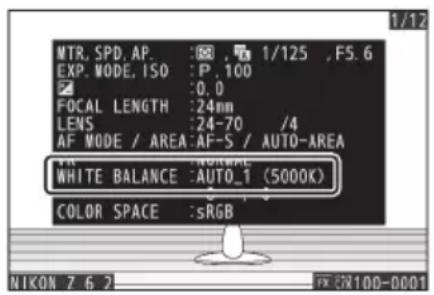
Tip: Teplota barvy
Vnímaná barva světelného zdroje se mění s divákem; některé mohou mít červený nádech, zatímco jiné vypadají modré. Barevná teplota je objektivní míra barvy světelného zdroje, vyjádřená v Kelvinech (K). Čím nižší je teplota barev, tím červenější je nádech (①); čím vyšší teplota, tím modřejší nádech (②).
![① ← 3000 4000 5000 6000 8000 10000 [ ] ② K ]](/content/2026/05/760968/images/4ad6cc855e7a4bdc4479813eb23a30b923722301584123c19737137e46625452.jpg)
Tip: Výběr teploty barev
Obecně volte nižší hodnoty, pokud mají vaše obrázky červený nádech, nebo chcete-li obrázky záměrně zmodrat, vyšší hodnoty vyberte, pokud jsou obrázky zabarveny do modra nebo chcete obrázky záměrně zčervenat.
Tichá fotografie
Chcete-li aktivovat elektronickou závěrku a eliminovat hluk a vibrace způsobené provozem mechanické závěrky, vyberte [Zapnuto] pro Tiché fotografování v menu fotografování.
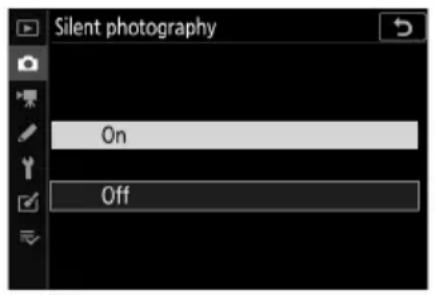
- Během tichého fotografování se zobrazí ikona.
- Počet snímků, které lze pořidit v jedné sérii, není omezen, bez ohledu na volbu zvolenou pro Uživatelskou funkci d2 [ Max. nepřetržité uvolňování ].
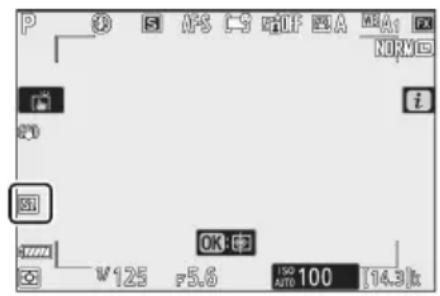
- Mějte na paměti, že elektronická závěrka bude použita bez ohledu na volbu zvolenou pro Uživatelskou funkci d5 [ Typ závěrky ].
- V jiných režimech spouštění než [Continuous H (extended)] displej po uvolnění závěrky nakrátko ztmavne. To signalizuje, že byla pořízena fotografie.
- Bez ohledu na nastavení zvolené pro [ Možnosti pípnutí ] v menu nastavení nezazní žádné pípnutí, když fotoaparát zaostří nebo když odpočítává samospoušt.
- Povolením tiché fotografie deaktivujete některé funkce, včetně:
- Blesk,
- redukce šumu při dlouhé expozici,
- redukce blikání a
- vysoké citlivosti ISO (Hi 0,3–Hi 2,0).

Tichá fotografie
- Výběrem [Zapnuto] pro Tiché fotografování nedojde k úplnému ztišení fotoaparátu. Zvuky fotoaparátu mohou být stále slyšet, například při automatickém zaostřování nebo nastavování clony, v druhém případě nejzřetelněji při clonách menších (tj. při clonách vyšších) než f/5,6.
-
Na fotografiích a na displeji fotografování si můžete všimnout následujícího:
-
Blikání nebo pruhování ve scénách osvětlených takovými zdroji, jako jsou zářivky, rtuťové výbojky nebo sodíkové výbojky
- Zkreslení související s pohybem (pohybující se objekty mohou být zkreslené nebo může být celý rámeček zkreslený, pokud se fotoaparátem během fotografování pohybuje)
- Zubaté okraje, barevné lemování, moaré a světlé body na displeji
-
Jasné oblasti nebo pásy ve scénách osvětlených blikajícími nápisy a jinými zdroji přerušovaného světla nebo když je objekt krátce osvětlen stroboskopem nebo jiným jasným, krátkodobým zdrojem světla
-
Frekvence snímání v sérii se změní, když je pro [ Tiché fotografování ] vybráno [ Zapnuto ] ( 145 ).
- Pokud je pro [ Redukce vibrací ] v menu fotografování vybrána jiná možnost než [ Vypnuto ], mohou být při stisknutí tlačítka MENU nebo ▶ slyšet zvuky vydávané fotoaparátem.
- Tichá fotografie ztlumí závěrku, ale to nezbavuje fotografy nutnosti respektovat soukromí a práva na snímky.
Hodnocení obrázků
Vybrané snímky lze ohodnotit nebo označit jako kandidáty pro pozdější smazání. Hodnocení lze také zobrazit v NX Studiu. Chráněné snímky nelze hodnotit.
1 Stisknutím tlačítka ▶ spust'te přehrávání.
2 Vyberte požadovaný snímek a stiskněte tlačítko i. Zobrazí se nabídka přehrávání i.
3 Zvýrazněte [Hodnocení] a stiskněte OK
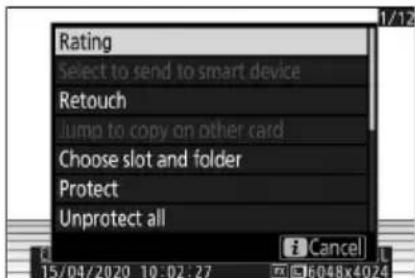
4 Vyberte hodnocení.
- Otáčením hlavního příkazového voliče vyberte hodnocení od nuly do pěti hvězdiček, nebo vyberte ☑ pro označení snímku jako kandidáta na pozdější vymazání.
- Stisknutím Ⓞ vyberte zvýrazněnou možnost.
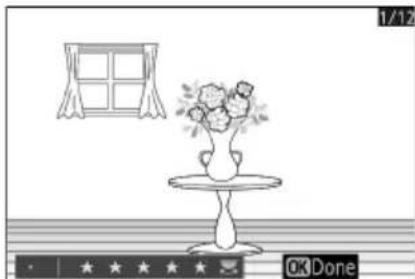
Ochrana snímků před smazáním
Snímky lze chránit, aby se zabránilo jejich náhodnému smazání. Chráněné snímky však budou vymazány při formátování paměťové karty.
1 Stisknutím tlačítka ▶ spust'te přehrávání.
2 Vyberte požadovaný snímek a stiskněte tlačítko i. Zobrazí se nabídka přehrávání i.
3 Zvýrazněte [ Protect ] a stiskněte OK.
- Chráněné snímky jsou označeny symbolem
- Chcete-li ochranu odstranit, zobrazte nebo zvýrazněte snímek a znovu vyberte [ Protect ].
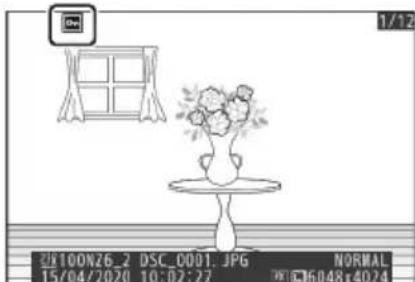
Tip: Odebrání ochrany ze všech snímků
Chcete-li odstranit ochranu ze všech snímků ve složce nebo složkách aktuálně vybraných pro [Playback folder ] v menu přehrávání, vyberte [ Unprotect all ] v menu i .
Ovládání střelby
Volič režimů
Pomocí voliče režimů vyberte, zda lze rychlost závěrky a/nebo clonu upravit ručně nebo zda je nastaví automaticky fotoaparát.
Pomocí voliče režimů
Stiskněte aretaci voliče režimů a otáčejte voličem režimů pro výběr z následujících režimů:
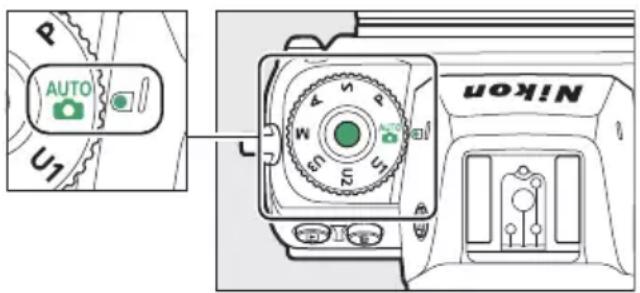
| Režim Popis | ||
| AUTO | Auto | Jednoduchý režim „zaměř a stiskni“, který ponechává nastavení na fotoaparátu (85,91). |
| P | Naprogramovaná automatika | Fotoaparát nastaví rychlost závěrky a clonu pro optimální expozici. |
| S | Automatický režim s prioritou závěrky | Použijte pro zmrazení nebo rozmazání pohybu. Zvolíte rychlost závěrky; fotoaparát zvolí clonu pro nejlepší výsledky. |
| A | Automatický režim s prioritou clony | Použijte k rozmazání pozadí nebo zaostření popředí i pozadí. Vy si zvolíte clonu; fotoaparát zvolí rychlost závěrky pro nejlepší výsledky. |
| M Manuál | Ovládáte jak rychlost závěrky, tak clonu. Pro dlouhé expozice nastavte rychlost závěrky na „bulb” nebo „time“. | |
| U1U2U3 | Režim uživatelského nastavení | Těmto pozicím přiřadťe často používaná nastavení. Nastavení lze vyvolat jednoduše otočením voliče režimů. |
• V tomto režimu fotoaparát automaticky upravuje rychlost závěrky a clonu podle vestavěného programu, aby byla zajištěna optimální expozice ve většině situací.
- Různé kombinace rychlosti závěrky a clony, které vytvářejí stejnou expozici, lze vybrat otáčením hlavního příkazového voliče („flexibilní program“).
- Když je aktivní flexibilní program, zobrazí se indikátor flexibilního programu (*).
- Chcete-li obnovit výchozí nastavení rychlosti závěrky a clony, otáčejte hlavním příkazovým voličem, dokud indikátor nezmizí. Flexibilní program také končí otočením voliče režimů na jiné nastavení nebo vypnutím fotoaparátu.
![P A35 C9 P10F W A A: 12 NOM I V125 r5.6 150 400 [14.3]t](/content/2026/05/760968/images/5549a2475de1dac046985cc948422ec0ccc6aec3c79ba2be69ec980220870549.jpg)
S (automatický režim s prioritou závěrky)
- V režimu závěrkové automatiky volíte rychlost závěrky, zatímco fotoaparát automaticky upravuje clonu pro optimální expozici. Zvolte krátké časy závěrky pro „zmrazení“ pohybu, dlouhé časy závěrky pro naznačení pohybu rozmazáním pohybujících se objektů.
- Otáčením hlavního příkazového voliče nastavte rychlost závěrky.
- Rychlost závěrky lze nastavit na hodnoty mezi ^1 / 8000 s a 30 s nebo x200.
- Rychlost závěrky lze uzamknout na zvolené hodnotě ( 440 ).
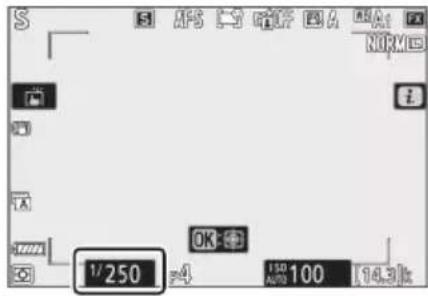
A (automatický režim s prioritou clony)
• V automatice s prioritou clony volíte clonu, zatímco fotoaparát automaticky upravuje rychlost závěrky pro optimální expozici.
- Clonu lze upravit otáčením pomocného příkazového voliče.
- Minimální a maximální hodnoty clony se liší podle objektivu.
- Clonu lze uzamknout na zvolené hodnotě ( 440 ).
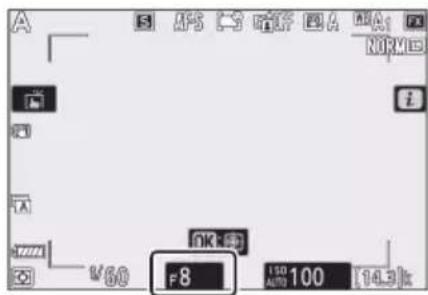
M (manuální)
- Ovládáte jak rychlost závěrky, tak clonu. Tento režim zvolte pro dlouhodobé expozice takových objektů, jako jsou ohňostroje nebo noční obloha (fotografování „Bulb“ nebo „Time“, 132).
- Rychlost závěrky a clonu lze upravit podle indikátorů expozice otáčením příkazových voličů.
- Otáčením hlavního příkazového voliče vyberte rychlost závěrky. Rychlost závěrky lze nastavit na hodnoty mezi ^1/8000 s a 30 s, na „Bulb“ nebo „Time“ nebo na x200.
- Clonu lze upravit otáčením pomocného příkazového voliče.
- Minimální a maximální hodnoty clony se liší podle objektivu.
- Rychlost závěrky a clonu lze uzamknout na vybraných hodnotách ( 440 ).
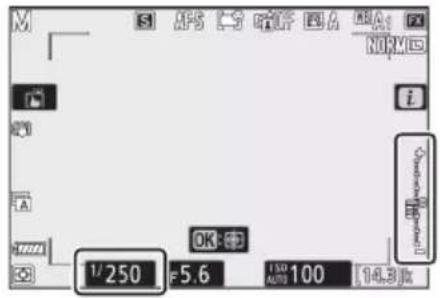
Indikátory expozice na monitoru a v hledáčku ukazují, zda by byla fotografie při aktuálním nastavení podexponovaná nebo přeexponovaná. Indikátory expozice lze číst následovně (zobrazení se liší podle možnosti vybrané pro uživatelskou funkci b1 [ EV steps for exposure cntrl ]):
| Zobrazit | [1/3 step] vybráno pro [EV kroky pro ovládání expozice] | ||
| Optimální expozice Podexponováno o ^1/3 EV Přeexponováno o více než 3^1/3 EV | |||
| Monitor | 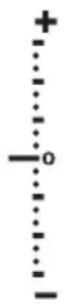 | 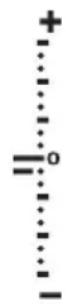 | 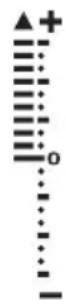 |
| Hledáček | 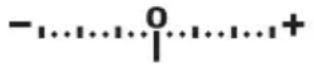 | 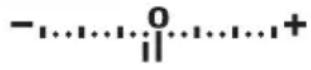 | 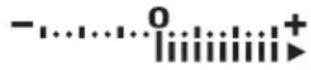 |

Upozornění na expozici
Displeje budou blikat, pokud zvolená nastavení překročí limity systému měření expozice.
Tip: Prodloužené rychlosti závěrky
Pro časy závěrky dlouhé až 900 s (15 minut) vyberte [Zapnuto] pro uživatelskou funkci d6 [Extended shutter speed (M)].
Tip: Automatické ovládání citlivosti ISO (režim M)
Pokud je aktivována automatická regulace citlivosti ISO (139), citlivost ISO se automaticky upraví pro optimální expozici při zvolené rychlosti závěrky a cloně.
Tip: Nastavení expozice režimu filmu
Během natáčení lze upravit následující nastavení snímání filmu:
| Režim Clona Rychlost Citlivost ISO | |||
| P' S1 — — — | 2 | ||
| A | √ | — | —2 |
| M | √ | √ | √3 |
1 Řízení expozice v režimu fotografování S je stejné jako v režimu P.
2 Horní limit citlivosti ISO lze vybrat pomocí položky [ Nastavení citlivosti ISO ] > [ Maximální citlivost ] v nabídce snímání filmu.
3 Pokud je v nabídce snímání filmu vybrána možnost [Zapnuto] pro [Nastavení citlivosti ISO] > Automatické ovládání ISO (režim M), lze horní limit citlivosti ISO vybrat pomocí [Maximální citlivost].
Dlouhé expozice
Fotoaparát nabízí dvě možnosti pro dlouhodobé expozice: „Bulb“ a „Time“. Dlouhé časové expozice lze použít pro snímky ohňostrojů, nočních scenérií, hvězd nebo pohybujících se světel.
35sekundová expozice exponovaná při rychlosti závěrky „Bulb“ a cloně f/25
| Rychlost závěrky Popis |
| Žárovka Závěrka zůstane otevřená po dobu držení tlačítka spouště. |
| Čas Expozice začíná stisknutím tlačítka spouště a končí druhým stisknutím tlačítka. |
1 Udržujte fotoaparát v klidu, například pomocí stativu.
2 Otočte volič režimů do polohy M.
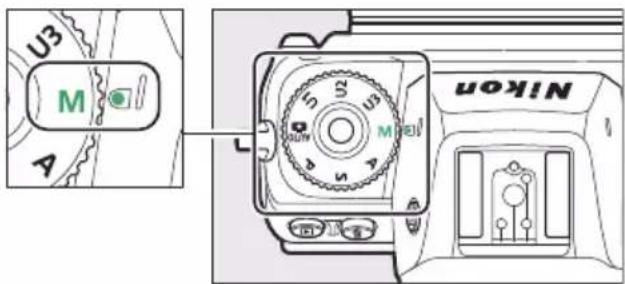
3 Otáčením hlavního příkazového voliče vyberte rychlost závěrky Bulb ("Bulb") nebo Time ("Time").
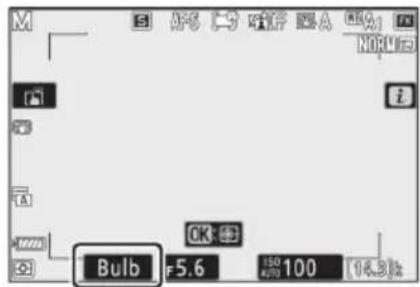
- „Bulb“: Stisknutím tlačítka spouště až na doraz zahájíte expozici. Během expozice držte tlačítko spouště stisknuté.
• „Čas“: Stisknutím tlačítka spouště až na doraz zahájíte expozici.
5 Ukončete expozici.
• „Bulb“: Zvedněte prst z tlačítka spouště.
- „Čas“: Stiskněte tlačítko spouště až na doraz podruhé.
Dlouhé expozice
- Pamatujte, že při dlouhých expozicích může být přitomen „šum“ (jasné body, náhodně rozmístěné jasné pixely nebo mlha).
- Jasné body a zamlžení lze omezit výběrem [Zapnuto] pro [Long exposure NR] v menu fotografování.
- Nikon doporučuje používat plně nabitou baterii, volitelný nabíjecí síťový zdroj nebo volitelný síťový adaptér a napájecí konektor, aby se zabránilo ztrátě energie při dlouhých expozicích.
- Abyste zabránili rozmazání, doporučujeme použít stativ nebo zařízení, jako je volitelný bezdrátový dálkový ovladač.
U1, U2 a U3 (režimy uživatelského nastavení)
Často používaná nastavení lze přiřadit uživatelským polohám U1 až U3 a později je jednoduše vyvolat otočením voliče režimů.
Uložit uživatelská nastavení
1 Upravte nastavení.
Mezi nastavení, která lze uložit, patří:
- možnosti nabídky fotografování,
- možnosti nabídky snímání filmu,
• Vlastní nastavení a - režim fotografování, rychlost závěrky (režimy S a M ), clonu (režimy A a M ), flexibilní program (režim P ), kompenzaci expozice a kompenzaci blesku.
2 Zvýrazněte [ Save user settings ] v nabídce nastavení.
Zvýrazněte [ Uložit uživatelská nastavení ] v nabídce nastavení a stiskněte 📋 .
![NIKON Z 7II - Zvýrazněte [ Save user settings ] v nabídce nastavení. - 1](/content/2026/05/760968/images/0fd9936d92cddeed7c0dc7e9c60efced6808458eec184e8110ac984be946f3ac.jpg)
Zvýrazněte [ Uložit do U1 ], [ Uložit do U2 ] nebo [ Uložit do U3 ] a stiskněte ☑ .
4 Uložte uživatelská nastavení.
Zvýrazněte [ Save settings ] pomocí 🚙 nebo ⬇ a stiskněte Ⓞ pro přiřazení aktuálního nastavení vybrané pozici.
5 Fotografujte pomocí uložených nastavení.
Otočením voliče režimů do polohy U1, U2 nebo U3 se vyvolá poslední uložená nastavení v dané poloze.
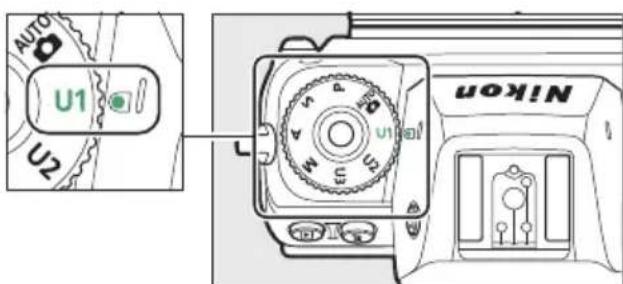

Uživatelská nastavení U1, U2 a U3
Režim uvolnění není uložen. Kromě toho se neuloží následující nastavení.
- MENU FOTOGRAFOVÁNÍ
- [Složka úložiště]
- [Správa Picture Control]
- [ Vícenásobná expozice ]
- [ Intervalové snímání ]
- [Časosběrný film ]
- [ focení s posunem zaostření ]
• NABÍDKA SNÍMÁNÍ FILMŮ - [Správa Picture Control]
Resetování uživatelských nastavení
1 Zvýrazněte [ Reset user settings ] v nabídce nastavení.
Zvýrazněte [ Reset user settings ] v nabídce nastavení a stiskněte ▶ .
![NIKON Z 7II - Zvýrazněte [ Reset user settings ] v nabídce nastavení. - 1](/content/2026/05/760968/images/29fbe8d65a150c1c449215051acf1da4648d61ad3736cc67d87d8ac85763a9a2.jpg)
Zvýrazněte [ Reset U1 ], [ Reset U2 ] nebo [ Reset U3 ] a stiskněte ☑ .
3 Obnovit uživatelská nastavení.
Zvýrazněte [ Reset ] a stiskněte Ⓞ pro obnovení výchozího nastavení pro vybranou pozici (fotoaparát bude fungovat v režimu P ).
Tlačitko ISO
Citlivost fotoaparátu na světlo (citlivost ISO) lze upravit podle množství dostupného světla. Obecně platí, že výběr vyšších hodnot umožňuje rychlejší časy závěrky při stejné cloně.
Nastavení citlivosti ISO
- Podržte tlačítko ISO a otáčejte hlavním příkazovým voličem.
- Vyberte si z následujících nastavení.
Z 7II : Vyberte si z nastavení ISO 64 až 25600; fotoaparát také podporuje nastavení pod ISO 64 přibližně o 0,3, 0,5, 0,7 a 1 EV (ekvivalent ISO 32) a nad ISO 25600 přibližně o 0,3, 0,5, 0,7, 1 a 2 EV (ekvivalent ISO 102400).
Z 6II : Vyberte si z nastavení ISO 100 až 51200; fotoaparát také podporuje nastavení pod ISO 100 přibližně o 0,3, 0,5, 0,7 a 1 EV (ekvivalent ISO 50) a nad ISO 51200 přibližně o 0,3, 0,5, 0,7, 1 a 2 EV (ekvivalent ISO 204800).
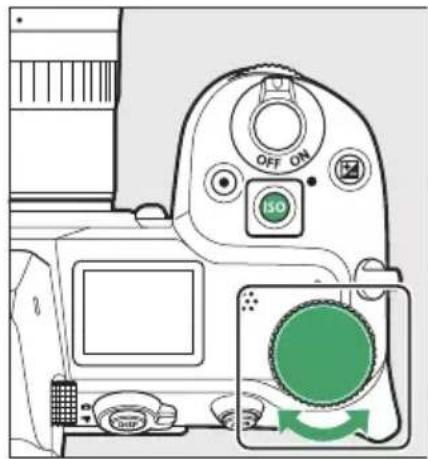
- Ve výchozím nastavení se úpravy provádějí v krocích po ^1 / 3 EV. Kroky po ^1 / 2 EV jsou také dostupné prostřednictvím uživatelského nastavení b1 [ EV steps for exposure cntrl ].
• AUTO nabízí možnost ISO AUTO. - Aktuálně vybraná možnost se zobrazí na displeji fotografování a na ovládacím panelu.
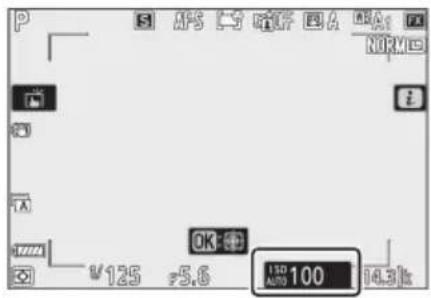
Čím vyšší je citlivost ISO, tím méně světla je potřeba k expozici, což umožňuje pořizovat snímky při špatném osvětlení a pomáhá předcházet rozmazání, když je objekt v pohybu. Upozorňujeme však, že čím vyšší je citlivost, tím pravděpodobněji bude obraz ovlivněn „šumem“ ve formě náhodně rozmístěných jasných pixelů, mlhy nebo čar.

Ahoj 0,3-Ahoj 2,0
Nastavení [ Hi 0,3 ] odpovídá citlivosti ISO přibližně o 0,3 EV vyšší, než je nejvyšší čiselná hodnota ISO fotoaparátu (25 600 v případě Z 7II, 51 200 v případě Z 6II), což odpovídá ISO 32 000 v případě Z 7II nebo ISO 64000 v případě Z 6II. [ Hi 2.0 ] odpovídá citlivosti ISO přibližně o 2 EV vyšší (102400 v případě Z 7II, 204800 v případě Z 6II). Všimněte si, že snímky pořízené při tomto nastavení jsou zvlástě náchylné k „šumu“ ve formě náhodně rozmístěných jasných pixelů, mlhy nebo čar.

Nízká 0,3 – Nízká 1,0
[ Lo 0,3 ] odpovídá citlivosti ISO asi 0,3 EV pod nejnižší číselnou hodnotou ISO fotoaparátu (64 v případě Z 7II, 100 v případě Z 6II), ekvivalentní ISO 50 v případě Z 7II nebo ISO 80 v případě Z 6II. [ Lo 1.0 ] je zhruba 1 EV pod nejnižší číselnou hodnotou ISO, což odpovídá ISO 32 v případě Z 7II nebo ISO 50 v případě Z 6II. Použijte pro větší zaclonění nebo delší časy závěrky za jasného osvětlení. Světla mohou být přeexponovaná. Ve většině případů se doporučují citlivosti ISO [ 64 ] (Z 7II) nebo [ 100 ] (Z 6II) nebo vyšší.
Automatické ovládání citlivosti ISO
Automatické ovládání citlivosti ISO automaticky upraví citlivost ISO, pokud nelze dosáhnout optimální expozice při hodnotě zvolené uživatelem v režimech P, S, A a M. Můžete zvolit horní limit pro automatické ovládání citlivosti ISO (100–Hi 2.0 v případě Z 7II, 200–Hi 2.0 v případě Z 6II), abyste zabránili příliš vysokému zvýšení citlivosti ISO.
- Podržte tlačitko ISO a otáčením pomocného příkazového voliče vyberte z ISO AUTO (automatické ovládání citlivosti ISO povoleno) a ISO (automatické ovládání citlivosti ISO vypnuto).
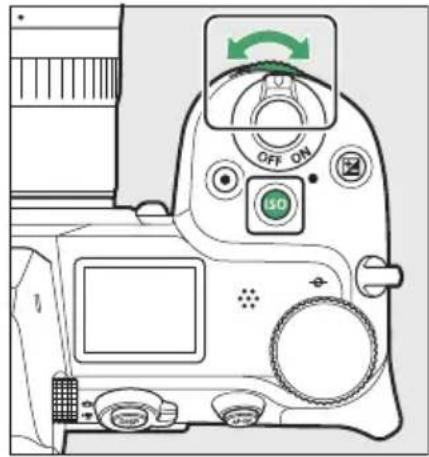
- Když je aktivováno automatické ovládání citlivosti ISO, na displeji fotografování se zobrazií ISO AUTO a na ovládacím panelu ISO-A. Když se citlivost změní z hodnoty zvolené uživatelem, na displeji se zobrazií citlivost ISO.
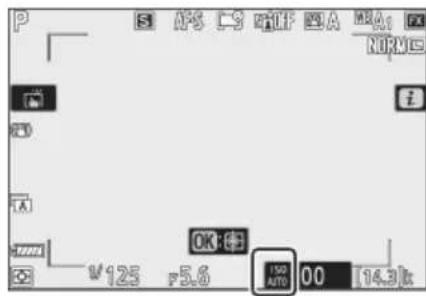
- Maximální citlivost lze upravit pomocí položky [ Nastavení citlivosti ISO ] v nabídce fotografování.

Automatické ovládání citlivosti ISO
- Pokud je aktuálně vybraná hodnota pro [Nastavení citlivosti ISO] vyšší než hodnota zvolená pro [Maximální citlivost], bude hodnota zvolená pro [Nastavení citlivosti ISO] sloužit jako horní limit pro automatické ovládání citlivosti ISO.
- Během fotografování s bleskem je rychlost závěrky omezena na rozsah definovaný hodnotami vybranými pro Uživatelská nastavení e1 [ Rychlost synchronizace blesku ] a e2 [ Rychlost závěrky blesku ].
Tlačítko ☒ (Kompenzace expozice).
Toto tlačítko použijte ke změně expozice z hodnoty navržené fotoaparátem. Kompenzaci expozice lze použít ke zesvětlení nebo ztmavení snímků.
- 1 EV Žádná kompenzace expozice +1 EV
Úprava kompenzace expozice
- Podržte tlačítko ☑ a otáčejte hlavním příkazovým voličem.
- Vyberte si z hodnot mezi -5 EV (podexponování) a +5 EV (přeexponování). V režimu videa jsou k dispozici hodnoty mezi -3 EV a +3 EV.
- Ve výchozím nastavení se změny provádějí v krocích po ^1 / 3 EV. Velikost přírůstků lze změnit pomocí uživatelského nastavení b1 [ EV kroky pro ovládání expozice ] na ^1/2 EV.
-
Vyšší hodnoty objekt zesvětlí, nižší hodnoty ztmaví.
• V režimu AUTO není k dispozici kompenzace expozice. -
Úpravy kompenzace expozice jsou zobrazeny na ovládacím panelu.
- Normální expozici lze obnovit nastavením kompenzace expozice na ±0. Po vypnutí fotoaparátu se kompenzace expozice neresetuje.
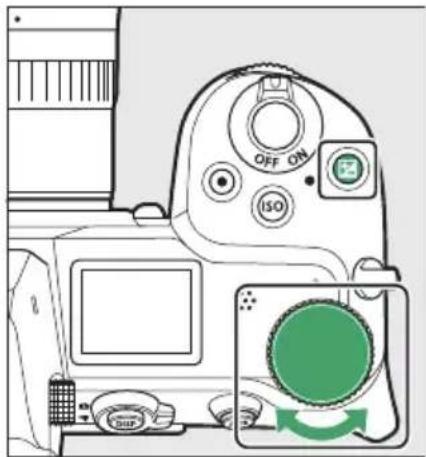
![125 F5.6 +0.3 ISO-A 100 S [14.3]k](/content/2026/05/760968/images/48dc34ff77fc41c669d52205e5c5fbbbfb00d00609fc385c4b0b2c4e62b2935e.jpg)
- Při hodnotách jiných než ±0,0 fotoaparát po uvolnění tlačítka ☑ zobrazí ikonu ☑ (režim videa) nebo ikonu ☑ a indikátor expozice (režim fotografie). Aktuální hodnotu kompenzace expozice lze potvrdit stisknutím tlačítka ☑
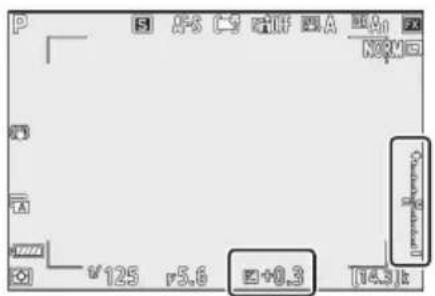
- V režimu fotografování M ovlivnuje kompenzace expozice pouze indikaci expozice; rychlost závěrky a clona se nemění.
- Stisknutím tlačítka ☑ Ize zobrazit indikátor expozice a aktuální hodnotu pro kompenzaci expozice.
- Je-li aktivní automatické řízení citlivosti ISO ( 139 ), citlivost ISO se automaticky upraví podle hodnoty vybrané pro kompenzaci expozice.

Použití blesku
Při použití volitelného blesku ovlivní kompenzace expozice jak úroveň blesku, tak expozici a změní jas hlavního objektu i pozadí. Uživatelské nastavení e3 [ Exposure comp. pro blesk ] lze použít k omezení účinků kompenzace expozice pouze na pozadí.
Tlačítko 📁 / ⚙️ (režim uvolnění/samospoušt').
Vyberte operaci, která se provede při uvolnění závěrky.
Výběr režimu uvolnění
- Po stisknutí tlačítka 📄 ( ⚙ ) zvýrazněte režim spouštění pomocí multifunkčního voliče a poté stisknutím 🕒 vyberte zvýrazněnou možnost.
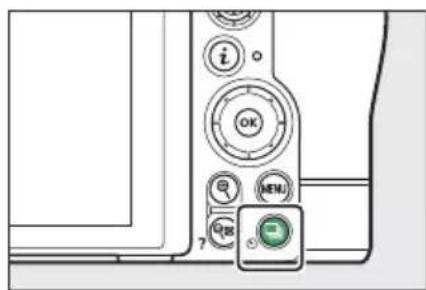
- Aktuálně vybraná možnost se zobrazí na displeji fotografování a na ovládacím panelu.
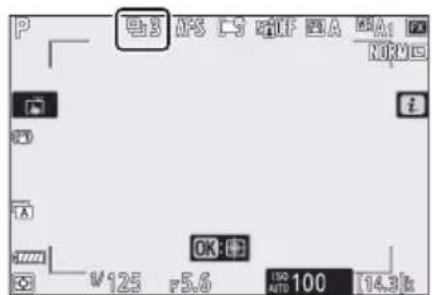
| VolbaPopis | ||
| S | [ Jeden snímek ] | Fotoaparát pořídí jeden snímek při každém stisknutí tlačítka spouště. |
| M L | [ Nepřetržité L ] | • Fotoaparát pořizuje snímky zvolenou rychlostí, zatímco je stisknuto tlačítko spouště.• Snímací kmitočet lze vybrat stisknutím ☺ , když je v nabídce režimu snímání zvýrazněno [Continuous L].• Vyberte si z rychlostí od 1 do 5 snímků za sekundu. |
| M H | [ kontinuální H ] | Fotoaparát pořizuje snímky rychlostí až přibližně 5,5 obr./s při stisknutí tlačítka spouště. |
| M H' | [ Spojité H (rozšířené) ] | • Při podržení tlačítka spouště fotoaparát zaznamená až přibližně 10 (Z 7II) nebo 14 (Z 6II) snímků za sekundu.• Redukce blikání nemá žádný účinek. |
| ∅ | [ Samospoušt' ] Fotografujte pomocí samospouště (149). | |

Obrazovka střelby
- V režimech kontinuálního pomalého a kontinuálního vysokorychlostního režimu se zobrazení aktualizuje v reálném čase, i když probíhá fotografování.
- Při použití mechanické závěrky během sériového fotografování může horní část obrazovky snímání ztmavnout, ale fotografie to neovlivní.
Snímková frekvence se liší podle nastavení fotoaparátu.
| Režim uvolnění | Kvalita obrazu | Bitová hloubka NEF (RAW). | Tichá fotografie | |
| Vypnuto Na | ||||
| [Nepřetržité L] | JPEG — | Uživatelem zvolená rychlost posunu snímku | Uživatelem zvolená snímková frekvence1 | |
| NEF (RAW) | 12 bitů | |||
| 14 bitů | Uživatelem zvolená snímková rychlost2 | |||
| [kontinuální H] | JPEG — | Cca. 5,5 fps | Z 7II: cca. 4 snímky za sekunduZ 6II: cca. 4,5 fps | |
| NEF (RAW) | 12 bitů | |||
| 14 bitů | Z 7II: cca. 5 snímku za sekunduZ 6II: cca. 5,5 fps | Z 7II: cca. 3,5 fpsZ 6II: cca. 4 snímky za sekundu | ||
| [Spojité H (rozšířené)] | JPEG — Z 7II: cca. 10 snímku za sekundu3 | Z 7II: cca. 8 snímku za sekunduZ 6II: cca. 12 snímku za sekundu | ||
| NEF (RAW) | 12 bitů | |||
| 14 bitů | Z 7II: cca. 9 snímku za sekundu4Z 6II: cca. 10 snímku za sekundu4 | Z 7II: cca. 6,5 fpsZ 6II: cca. 8 snímku za sekundu | ||
1 V případě Z 7II je rychlost při volbě 5 fps přibližně 4 fps. V případě Z 6II je rychlost při volbě 5 fps přibližně 4,5 fps.
2 V případě Z 7II je rychlost při volbě 4 fps nebo rychlejší přibližně 3,5 fps. V případě Z 6II je rychlost při volbě 5 fps přibližně 4 fps.
3 Maximální frekvence v režimu ostření MF nebo AF-S nebo při volbě [ Single-point AF ] pro režim AF polí v režimu ostření AF-C . Maximální rychlost ve všech ostatních případech je přibližně 9 fps (Z 7II) nebo 12 fps (Z 6II).
4 Maximální frekvence v režimu ostření MF nebo AF-S nebo při volbě [ Single-point AF ] pro režim AF polí v režimu ostření AF-C . Maximální rychlost ve všech ostatních připadech je přibližně 8 fps (Z 7II) nebo 9 fps (Z 6II).

Burst fotografie
- V závislosti na podmínkách fotografování a výkonu paměťové karty se může indikátor přístupu na paměťovou kartu rozsvítit od několika desítek sekund do přibližně jedné minuty. Nevyjímejte paměťovou kartu, pokud svítí kontrolka přístupu na paměťovou kartu. Mohlo by dojít nejen ke ztrátě jakýchkoli nezaznamenaných snímků, ale také k poškození fotoaparátu nebo paměťové karty.
- Pokud fotoaparát vypnete a svítí indikátor přístupu na paměťovou kartu, nevypne se, dokud nebudou zaznamenány všechny snímky ve vyrovnávací paměti.
- Pokud je baterie vybitá, zatímco snímky zůstávají ve vyrovnávací paměti, dojde k zablokování spouště a snímky se přenesou na paměťovou kartu.

Spojité H (rozšířené)
V závislosti na nastavení fotoaparátu se expozice může během každé série nerovnoměrně měnit. Tomu lze zabránit uzamknutím expozice ( 151 ).

Vyrovnávacíapnět'
- Při namáčknutí tlačítka spouště do poloviny se na displeji počtu snímku zobrazí počet snímku, které lze uložit do vyrovnávací paměti.
- Když je vyrovnávací paměť plná, na displeji se zobrazí r00 a snímková frekvence klesne.
- Uvedené číslo je přibližné. Skutečný počet fotografií, které lze uložit do vyrovnávací paměti, se liší podle nastavení fotoaparátu a podmínek fotografování.
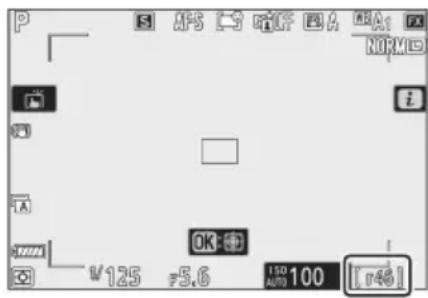
V režimu videa si můžete vybrat operaci, která se provede při stisknutí tlačítka spouště ( 94 ).
| VolbaPopis | ||
| S | [ Jeden snímek ] | Fotoaparát pořídí jeden snímek při každém stisknutí tlačítka spouště. S každým filmem lze pořídit až 50 (Z 7II) nebo 40 (Z 6II) fotografií. |
| ☐ | [ Nepřetržitý ] | • Fotoaparát pořídí snímky po dobu až 3 s (Z 7II) nebo 2 s (Z 6II) při stisknutí tlačítka spouště.• Snímací frekvence se liší podle možnosti vybrané pro [ Velikost snímku/snímací frekvence ] v menu snímání filmu.• Během natáčení filmu bude při každém stisknutí tlačítka spouště pořízena pouze jedna fotografie. |
Samospoušt'
V režimu samospouště se stisknutím tlačítka spouště spustí samospoušt' a po vypršení samospouště se pořídí snímek.
1 Stiskněte tlačítko 📋 ( 🔒 ), zvýrazněte [ Self-timer ] pomocí multifunkčního voliče a stiskněte 🔒 .
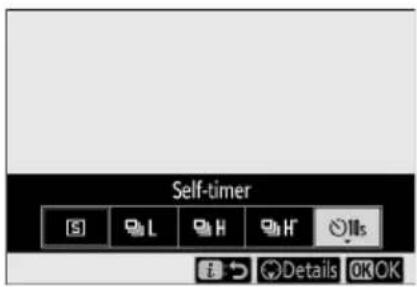
2 Pomocí multifunkčního voliče vyberte požadované zpoždění závěrky a počet snímků.
Stisknutím Ⓞ vyberte zvýrazněnou možnost.
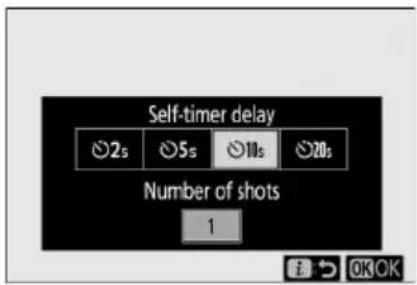
3 Zarámujte fotografii a zaostřete.
Časovač se nespustí, pokud nelze spustit závěrku, k čemuž může dojít například v případě, kdy fotoaparát není schopen zaostřit, když je jako režim ostření vybráno AF-S.
4 Spust'te časovač.
- Při aktivaci samospouště se na displeji fotografování zobrazí ikona 🌐
- Stisknutím tlačítka spouště až na doraz spustíte samospoušt; kontrolka samospouště začne blikat. Kontrolka přestane blikat dvě sekundy před vypršením časovače.
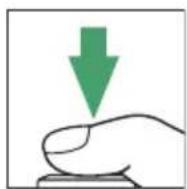
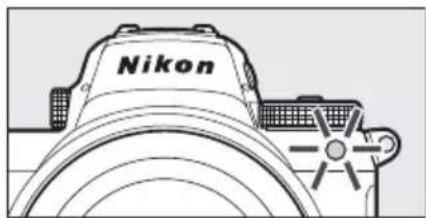
Pořizování více snímků
Počet pořízených snímků a interval mezi snímky lze vybrat pomocí uživatelské funkce c2 [ Self-timer ].
Dílčí výběr
Pomocí dílčího voliče vyberte zaostřovací bod. Střed dílčího voliče lze také použít k aretaci expozice a zaostření.
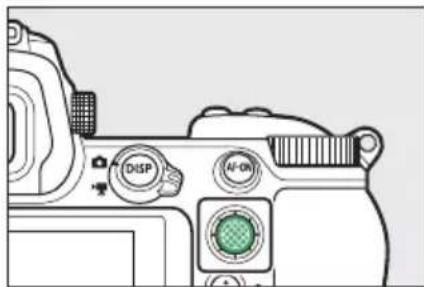
Výběr bodu zaostření
Dílčí volič lze použit k výběru zaostřovacího bodu, když je pro oblast AF vybrána jiná možnost než Auto-area AF, [Auto-area AF (lidé)] a Auto-area AF (zvířata). režim (104).
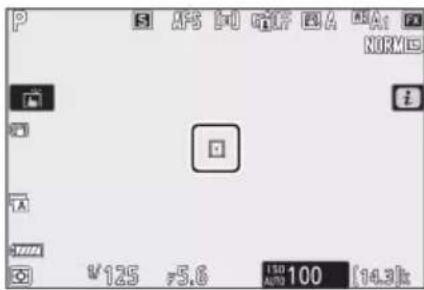
- Zámek expozice lze použít k úpravě kompozice snímků po změření objektu, který se v konečné kompozici nebude nacházet ve vybraném zaostřovacím poli.
- Blokování expozice je zvlášte účinné při bodovém a středovém měření.
Zámek zaostření
- Použijte zámek ostření k uzamčení ostření na aktuální objekt, když je pro režim ostření vybráno AF-C.
- Při použití zámku ostření vyberte jiný režim činnosti AF než Auto-area AF, [Auto-area AF (lidé)] a Auto-area AF (zvířata).
Uzamčení zaostření a expozice
1 Umístěte objekt do vybraného zaostřovacího bodu a namáčkněte tlačítko spouště do poloviny pro nastavení zaostření a expozice.
2 Stiskněte střed dílčího voliče.
- Zaostření a expozice se zablokují při stisknutí středu dílčího voliče. Expozice se nezmění ani při změně kompozice.
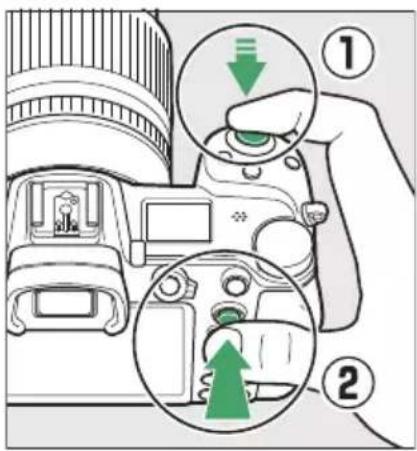
• Na monitorech se zobrazí ikona AE-L.
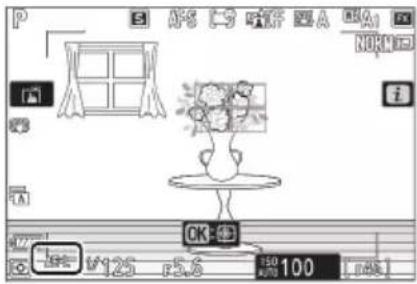
3 Podržte střed dílčího voliče stisknutý, změňte kompozici fotografie a exponujte.
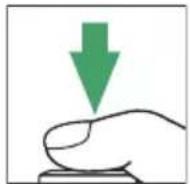
Neměňte vzdálenost mezi fotoaparátem a objektem. Pokud se změní vzdálenost k objektu, uvolněte zámek a zaostřete znovu na novou vzdálenost.
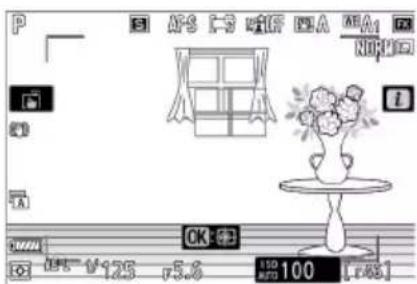
Uzamčení ostření, když je prežim ostření vybráno AF-S
Zaostření se zablokuje při namáčknutí tlačítka spouště do poloviny. Zaostření můžete také uzamknout stisknutím středu dílčího voliče.

Uzamčení expozice tlačítkem spouště
Je-li vybráno [ Zapnuto (namáčknutí) ] pro uživatelskou funkci c1 [ Tlačítko spouště AE-L ], dojde k zablokování expozice při namáčknutí tlačítka spouště do poloviny.

Pořízení více snímků na stejnou zaostřovací vzdálenost
- Pokud jste zablokovali zaostření stisknutím středu dílčího voliče, zůstane zaostření mezi snímky zablokováno, pokud podržíte střed dílčího voliče stisknutý.
- Zaostření také zůstane zablokováno, pokud mezi snímky podržíte tlačítko spouště stisknuté do poloviny.
Nabídka i
Nabídka i
Tato nabídka se používá pro rychlý přístup k často používaným nastavením. Chcete-li zobrazit nabídku, stiskněte tlačítko i.
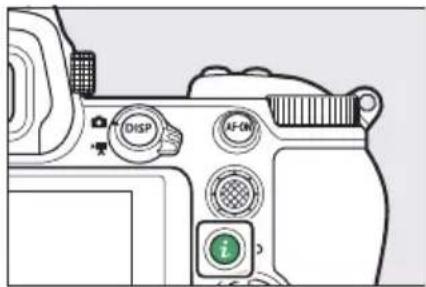
- Zvýrazněte položky pomocí multifunkčního voliče a stisknutím ☑ zobrazte možnosti. Zvýrazněte požadovanou možnost a stisknutím ☑ vyberte a vratte se do nabídky i .
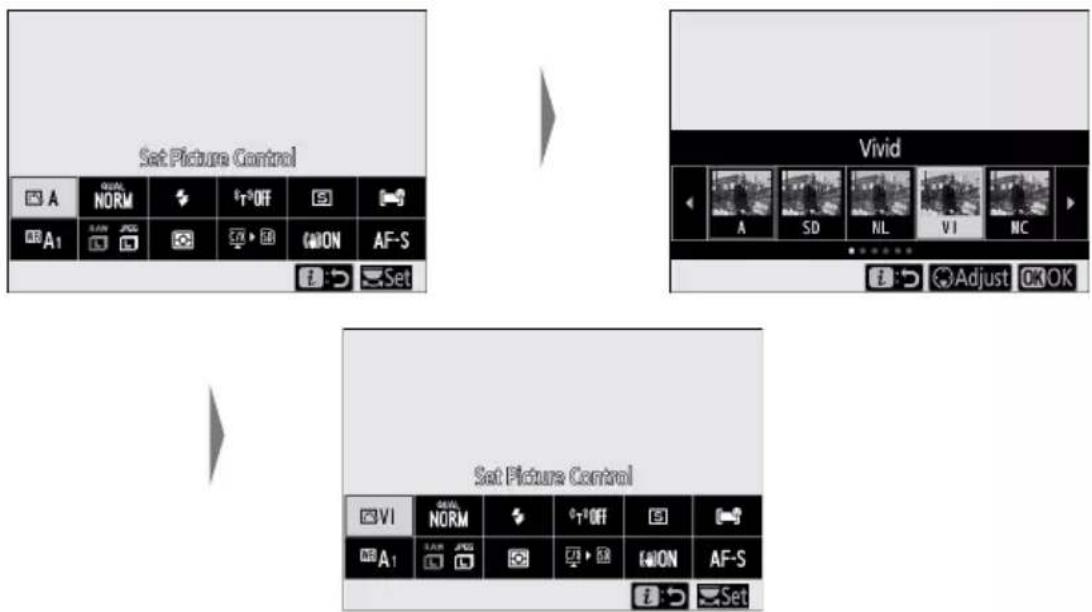
flowchart
graph TD
    A["Set Picture Control"] --> B["Vivid"]
    B --> C["Set Picture Control"]
- Pro zrušení a návrat k předchozímu zobrazení stiskněte tlačítko i .
Tip: Příkaz vytáčí
- V některých případech lze nastavení pro položku aktuálně zvýrazněnou v menu i zvolit otáčením hlavního příkazového voliče. Možnosti pro zvolené nastavení, pokud existují, lze vybrat otáčením pomocného příkazového voliče.
- Některé položky lze upravit otočením kteréhokoli ovladače.
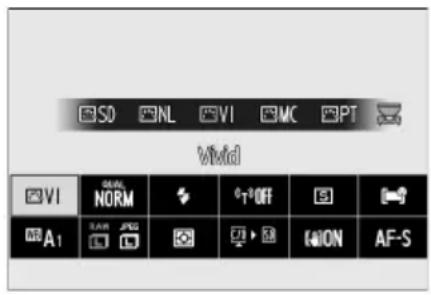
- Stiskněte ® pro uložení změn. Změny můžete uložit také namáčknutím tlačítka spouště do poloviny nebo zvýrazněním jiné položky.
Statické obrázky
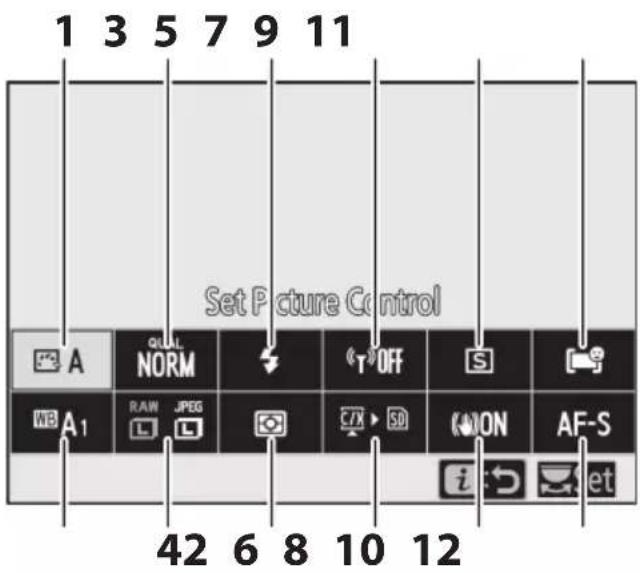
1 Nastavení Picture Control ( 157 )
2 Vyvážení bílé ( 163 )
3 Kvalita obrazu (170)
4 Velikost obrázku (172)
5 Režim blesku (174)
6 Měření (175)
7 Wi-Fi připojení ( 176 )
8 Zobrazit informace o paměťové kartě (176)
9 Režim uvolnění ( 177 )
10 Redukce vibrací ( 178 )
11 Režim oblasti AF ( 180 )
12 Režim ostření ( 181 )
Nastavte Picture Control
Vyberte možnosti zpracování snímků ("Picture Control") pro nové fotografie podle scény nebo vašeho kreativního záměru.
| VolbaPopis | ||
| A | [Auto] | Fotoaparát automaticky upravuje odstíny a tóny na základě [Standardní] Picture Control.Plet' portrétovaných objektů bude vypadat měkčí než na snímcích pořízených pomocí [Standardní] Picture Control.Na snímcích v exteriéru se prvky, jako je listí a obloha, jeví živější než na snímcích pořízených pomocí [Standardní] Picture Control. |
| SD | [Standardní] | Standardní zpracování pro vyvážené výsledky. Doporučeno pro většinu situací. |
| NL | [Neutrální] | Minimální zpracování pro přirozené výsledky. Vyberte pro fotografie, které budou později zpracovány nebo retušovány. |
| VI | [živé] | Snímky jsou vylepšeny pro dosažení živého fotografického efektu. Vyberte pro fotografie, které zdůrazňují primární barvy. |
| MC | [monochromatický] Pořizujte monochromatické fotografie. | |
| PT | [portrét] Hladká plet' pro přirozeně vypadající portréty. | |
| LS | [na šířku] Fotografujte živé krajiny a městské panoramata. | |
| FL | [Ploché] | Podrobnosti jsou zachovány v širokém rozsahu tónů, od světel až po stíny. Vyberte pro fotografie, které budou později rozsáhle zpracovány nebo retušovány. |
| 01-20 | [ Creative Picture Control ](Creative Picture Control) | Creative Picture Controls nabízí jedinečné kombinace odstínu, tónu, sytosti a dalších nastavení vyladěných pro konkrétní efekty.Vyberte si typ z [ Sen ], [ Ráno ], [ Pop ], [ Neděle ], [ Ponurý ], [ Dramatický ], [ Ticho ], [ Odbarvený ], [ Melancholický ], [ Čistý ], [ Denim ], [ Hračka ], [ Sépie ], [ Modrá ], [ Červená ], [ Růžová ], [ Uhlí ], [ Grafit ], [ Binární ] nebo [ Uhlík ]. |
- Chcete-li zobrazit nastavení Picture Control, zvýrazněte Picture Control a stiskněte 📋. Jakékoli změny možností jemného doladění lze zobrazit na displeji (158).
- Aktuálně vybraná možnost se během fotografování zobrazuje na displeji.
![P S AFS CS RHO 24W MBA: NOMG i A OK: V125 75.6 ISO AUTO 100 [14.3]k](/content/2026/05/760968/images/bbb778e8f9507057e75ccd7c421e00152e4db20ea583afa9115aa14a2c8ee473.jpg)
Úprava nastavení pro optimalizaci snímků
Zvýrazněním [ Set Picture Control ] v menu i a stisknutím Ⓞ zobrazíte seznam Picture Control . Zvýrazněte Picture Control a stiskněte ⚙ pro zobrazení náhledu efektu na displeji.
- Stisknutím nebo zvýrazněte nastavení. Stisknutím nebo vyberte hodnotu v krocích po 1 nebo otáčením pomocného příkazového voliče vyberte hodnotu v krocích po 0,25.
- Dostupné možnosti se liší podle vybrané předvolby Picture Control.
- Chcete-li zrušit jakékoli změny a začít znovu od výchozího nastavení, stiskněte tlačítko
- Stiskněte OK pro uložení změn a návrat do i menu.
- Nastavení pro optimalizaci snímku, která byla změněna z výchozího nastavení, jsou označena hvězdičkou („*“).
Indikátor △ pod zobrazením hodnoty v nabídce nastavení Picture Control označuje předchozí hodnotu nastavení.

[ A ] (Automaticky)
- Výběr možnosti A (auto) dostupné pro některá nastavení umožňuje fotoaparátu upravit nastavení automaticky.
• Výsledky se liší podle expozice a polohy objektu v záběru.
Tip: Picture Control „ A Auto“.
Nastavení lze upravit v rozsahu [A-2] až [A+2].
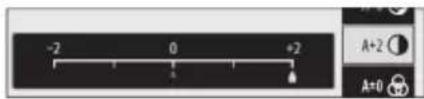
Nastavení Picture Control
| VolbaPopis | ||
| [ Úroveň efektu ] Ztlumení nebo zvýšení efektu kr eativních nastavení obrazu. | ||
| [ rychlé ostré ] | Rychle upravte úrovně pro vyvážené [ Doostření ], [ Doostření středního rozsahu ] a [ Čistota ]. Tyto parametry lze také individuálně upravit. | |
| [ ostření ] Ovládejte ostrost detailů a obrysů. | ||
| [ střední ostření ] | Upravte ostrost vzorů a čar v rozsahu mezi [ Sharpening ] a [ Clarity ]. | |
| [ jasnost ] | Upravte celkovou ostrost a ostrost silnějších obrysů bez ovlivnění jasu nebo dynamického rozsahu. | |
| [ Kontrast ] Upravte kontrast. | ||
| [ Jas ] Zvyšte nebo snižte jas bez ztráty detailů ve světlech nebo stínech. | ||
| [ sytost ] Ovládejte živost barev. | ||
| [ odstín ] Upravte odstín. | ||
| [ Efekty filtrů ] Simulujte efekt barevných filtrů na monochromatické obrázky. | ||
| [ tónování ] | Vyberte odstín použitý v monochromatických obrázcích. Stisknutím ☎ , když je vybrána jiná možnost než [ČB ] (černobílá), se zobrazí možnosti sytosti. | |
| [ tónování ] (Creative Picture Control) | Vyberte odstín barvy použitý pro kreativní nastavení obrazu. | |
![NIKON Z 7II - [ A ] (Automaticky) - 2](/content/2026/05/760968/images/078202211032e79a3d667b01708c7a474fe51226d8166fd57140cbbbf8da3e7a.jpg)
Ostření středního rozsahu
V případě filmů se hodnota vybraná pro doostření středního rozsahu vztahuje pouze na záběry zaznamenané bud’ s [ 3840×2160; 60p ] nebo [ 3840×2160; 50p ] vybráno pro [ Velikost snímku/ snímací frekvence ] nebo [ Vysoká kvalita ] vybrané pro [ Kvalita videa ] v menu snímání filmu.

[ Efekty filtrů ]
Vyberte si z následujících [ Efekty filtrů ]:
| VolbaPopis | |
| [Y] (žlutá) * | Tyto možnosti zvyšují kontrast a lze je použít ke snížení jasu oblohy na fotografiích krajiny. Oranžová [O] vytváří větší kontrast než žlutá [Y], červená [R] větší kontrast než oranžová. |
| [O] (oranžová) * | |
| [R] (červená) * | |
| [G] (zelená) * | Zelená zjemňuje tóny pleti. Použijte na portréty a podobně. |
* Výraz v závorce je název odpovídajícího barevného filtru třetí strany pro černobílou fotografii.
Vyvážení bílé
Upravte vyvážení bílé. Další informace naleznete v části „Základní nastavení“ v části „Vyvážení bílé“ (118).
| Volba | |
| WB A [ Auto ] | |
| WB A0 [ Zachovat bílou (snížit teplé barvy) ] | |
| WB A1 [ Udržujte celkovou atmosféru ] | |
| WB A2 [ Udržujte teplé barvy osvětlení ] | |
| ☀A [ Automatické přirozené světlo ] | |
| ☀️ [ Přímé sluneční světlo ] | |
| ❤️ [ zataženo ] | |
| ⚠️ [ odstín ] | |
| ☀️ [ Žárovka ] | |
| ☀️ [ zářivka ] | |
| [ sodíkové výbojky ] | |
| [ Teplá bílá zářivka ] | |
| [ Bílá fluorescenční ] | |
| [ studená bílá zářivka ] | |
| [ Denní bílá fluorescenční ] | |
| [ denní zářivka ] | |
| [ Vysoká teplota rtuťová pára ] | |
Volba
WB [blesk]
K [Vyberte teplotu barev]
PRE [ Manuální nastavení ]
- Stisknutím 📍 při zvýraznění 📂A [Auto] nebo 🌿 [Fluorescent] se zobrazí dílčí možnosti pro zvýrazněnou položku.
- Aktuálně vybraná možnost se během fotografování zobrazuje na displeji.
![NIKON Z 7II - PRE [ Manuální nastavení ] - 1](/content/2026/05/760968/images/520815047e4850a43ef4e3487c738bd77411d804b9d4e01c4fdee5fe1945454a.jpg)
Jemné doladění vyvážení bílé
Stisknutím 📍 při zvýraznění [ White balance ] v menu i se zobrazí seznam možností vyvážení bílé. Pokud je zvýrazněna jiná možnost než K [ Choose color temperature ], lze stisknutím ⚙ zobrazit možnosti jemného doladění. Jakékoli změny možností jemného doladění lze zobrazit na displeji.
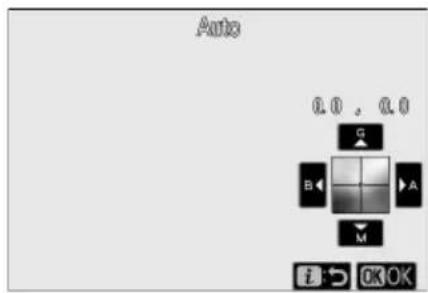
- Klepněte na šipky na displeji nebo použijte multifunkční volič pro jemné doladění vyvážení bílé.
- Stiskněte Ⓞ pro uložení změn a návrat do i menu.
- Pokud bylo vyvážení bílé jemně doladěno, zobrazí se v ikoně vyvážení bílé hvězdička („*“).
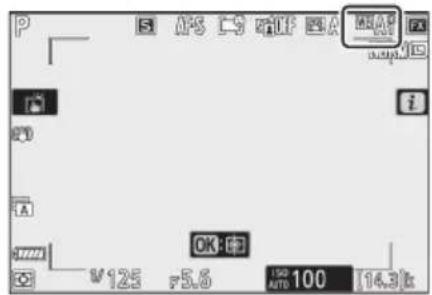
Stisknutím Ⓞ při zvýraznění [ White balance ] v menu i se zobrazí seznam možností vyvážení bílé. Když je zvýrazněno K [ Choose color temperature ], možnosti barevné teploty lze zobrazit stisknutím
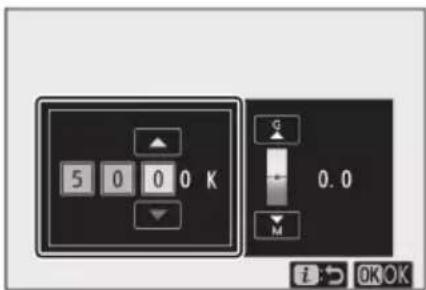
Hodnota pro osu zelená – M agenta
- Stisknutím 📍 nebo ⚫ zvýrazněte číslice na ose A–B (oranžová–modrá). Můžete také zvýraznit osu G–M (zelená–purpurová).
- Stisknutím 📍 nebo 🍼 upravte vybranou položku.
- Stiskněte Ⓞ pro uložení změn a návrat do i menu.
- Pokud je pro osu zelená (G)–purpurová (M) zvolena jiná hodnota než 0, objeví se v ikoně vyvážení bílé hvězdička („*“).

Výběr teploty barvy
- Nepoužívejte výběr teploty barev u zářivkových světelných zdrojů; místo toho použijte možnost [Fluorescent].
- Při použití volby teploty barev s jinými zdroji světla pořid'te zkušební snímek, abyste zjistili, zda je zvolená hodnota vhodná.
Nastavení vyvážení bílé, jako je WB A [ Auto ], ⚙️ [ Žárovka ] a K [ Choose color temperature ] nemusí poskytovat požadované výsledky při smíšeném osvětlení nebo osvětlení se silným barevným nádechem. Pokud k tomu dojde, lze vyvážení bílé nastavit na hodnotu naměřenou pod světelným zdrojem použitým na finální fotografii. Fotoaparát dokáže uložit až šest hodnot pro přednastavené manuální vyvážení bílé.
1 Vyberte [ White balance ] v menu i , poté zvýrazněte PRE [ Preset manual ] a stiskněte 🌐 .
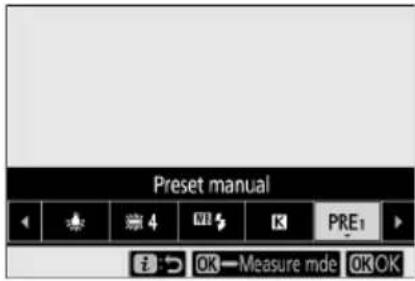
2 Vyberte predvolbu.
• Vyberte z předvoleb [d-1] až [d-6].
- Stiskněte Ⓞ pro uložení změn a návrat do i menu.
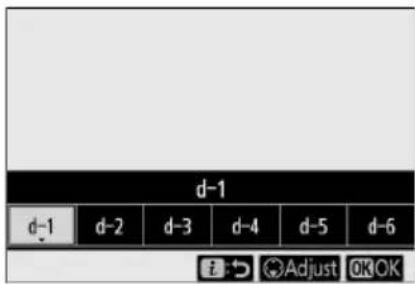
3 Zvýrazněte [ White balance ] v menu i a podržte tlačítko Ⓞ pro spuštění režimu přímého měření.
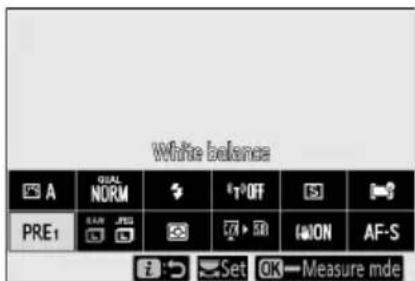
- Na displeji fotografování a na ovládacím panelu bude blikat indikátor PRE
- Uprostřed rámečku se zobrazí cíl vyvážení bílé (☐).
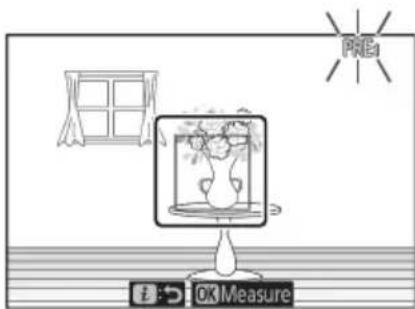
4 Umístěte cíl vyvážení bílé (☐) na bílý nebo šedý předmět a změřte hodnotu pro přednastavené ruční vyvážení bílé.
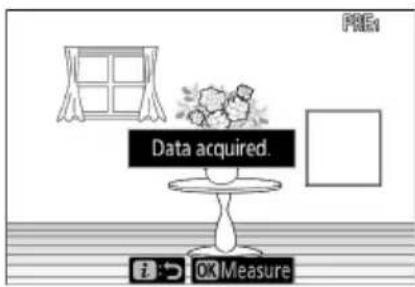
- Umístěte cíl (□) pomocí multifunkčního voliče.
- Chcete-li změřit vyvážení bílé, stiskněte tlačítko spouště až na doraz nebo stiskněte OK.
- Můžete také umístit cíl a měřit vyvážení bílé klepnutím na displej.
- Výběr cíle nebude dostupný, pokud je připojen volitelný blesk. Zaměřte záběr tak, aby byl bílý nebo šedý referenční objekt ve středu displeje.
- Pokud fotoaparát není schopen změřit vyvážení bílé, zobrazí se zpráva a fotoaparát se vrátí do režimu přímého měření. Zkuste znovu změřit vyvážení bílé, například s cílem ( □ ) umístěným nad jinou oblastí objektu.
5 Stisknutím tlačítka i ukončíte režim prímého měření.

Nabídka prednastavenéhučního vyvážení bílé
Do nabídky přednastaveného ručního vyvážení bílé lze vstoupit výběrem [Vyvážení bílé ] > PRE [Ruční přednastavení] v nabídce fotografování. Menu přednastaveného manuálního vyvážení bílé nabízí možnosti pro kopírování hodnot pro přednastavené manuální vyvážení bílé z existující fotografie nebo přidávání komentářů k předvolbám vyvážení bílé nebo jejich ochranu.

Chráněné předvolby
Předvolby vyvážení bílé označené ikonami 📞 jsou chráněny a nelze je změnit.

Manuální předvolba: Výběr předvolby
- Při dodání jsou předvolby d-1 až d-6 nastaveny na 5200 K, což odpovídá možnosti vyvážení bílé [Přímé sluneční světlo].
- Předvolby vyvážení bílé lze zobrazit výběrem položky [ White balance ] > PRE [ Preset manual ] v menu fotografování.
Chcete-li vyvolat uloženou hodnotu, vyberte předvolbu pomocí multifunkčního voliče a stiskněte Ⓞ.
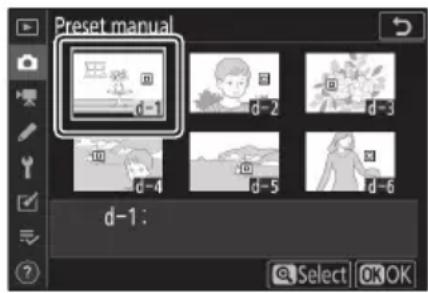

Režim prímého měrení
Režim prímého měření se ukončí, pokud nebudou provedeny žádné operace po dobu zvolenou pro uživatelské nastavení c3 [Power off delay] > [Standby timer].

Měření vyvážení bílé
Přednastavené manuální vyvážení bílé nelze měřit během vícenásobných expozic.
Kvalita obrazu
Vyberte formát souboru pro fotografie.
| VolbaPopis | |
| [ NEF ( RAW ) + JPEG fine ★ ] | • Zaznamenejte dvě kopie každé fotografie: snímek NEF ( RAW ) a kopii JPEG .• Pro kopii JPEG si můžete vybrat z možností upřednostňujících kvalitu obrazu nebo velikost souboru. Vyberte možnosti s hvězdičkou („ ★ “), abyste maximalizovali kvalitu obrazu. Vyberte možnosti bez hvězdičky („ ★ “), abyste zajistili, že všechny kopie JPEG budou mít víceméně stejnou velikost souboru.• Během přehrávání se zobrazí pouze kopie JPEG . Kopie NEF ( RAW ) lze prohlížet pouze pomocí počítače.• Smazáním kopii JPEG ve fotoaparátu se vymažou také snímky NEF ( RAW ). |
| [ NEF ( RAW ) + JPEG jemný ] | |
| [ NEF ( RAW ) + JPEG normální ★ ] | |
| [ NEF ( RAW ) + JPEG normální ] | |
| [ NEF ( RAW ) + JPEG základní ★ ] | |
| [ NEF ( RAW ) + JPEG základní ] | |
| [ NEF (RAW) ] Fotografujt | e ve formátu NEF ( RAW ). |
| [ JPEG fine ★ ] | Záznam fotografií ve formátu JPEG . „Jemné“ vytváří obraz vyšší kvality než „normální“ a „normální“ obrázky vyšší kvality než „základní”.• Vyberte možnosti s hvězdičkou („ ★ “), abyste maximalizovali kvalitu obrazu. Vyberte možnosti bez hvězdičky („ ★ “), abyste zajistili, že všechny kopie JPEG budou mít víceméně stejnou velikost souboru. |
| [ JPEG v pořádku ] | |
| [ JPEG normální ★ ] | |
| [ JPEG normální ] | |
| [ JPEG základní ★ ] | |
| [ JPEG základní ] |
Aktuálně vybraná možnost se během fotografování zobrazuje na displeji.
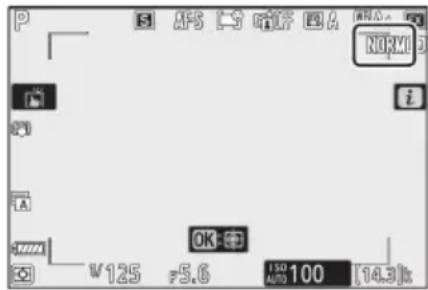
- Soubory NEF (RAW) mají příponu „*.nef“.
- Proces převodu snímků NEF (RAW) do jiných vysoce přenosných formátů, jako je JPEG, se nazývá „zpracování NEF (RAW)“. Během tohoto procesu lze libovolně upravovat nastavení pro optimalizaci snímků a nastavení, jako je kompenzace expozice a vyvážení bílé.
- Samotná data RAW nejsou ovlivněna zpracováním NEF (RAW) a jejich kvalita zůstane nedotčena, i když jsou snímky zpracovány vícekrát při různých nastaveních.
- Zpracování NEF (RAW) lze provést přímo ve fotoaparátu pomocí položky [NEF (RAW) processing] v menu retušování nebo v počítači pomocí softwaru NX Studio společnosti Nikon. NX Studio je k dispozici zdarma v centru stahování Nikon.
- Fotoaparát zobrazuje pouze kopie fotografií ve JPEG zaznamenané s nastavením kvality obrazu „ NEF ( RAW ) + JPEG ". Pokud byla při záznamu fotografií do fotoaparátu vložena pouze jedna paměťová karta, kopie NEF ( RAW ) lze prohlížet pouze pomocí počítače.
• V případě fotografií zaznamenaných pouze s jednou vloženou paměťovou kartou se vymazáním kopií JPEG ve fotoaparátu vymažou také snímky NEF (RAW). - Pokud je vybráno [ RAW primární - JPEG sekundární ] pro [ Funkce sekundárního slotu ], kopie NEF ( RAW ) budou zaznamenány na kartu v primárním slotu a kopie JPEG na kartu v sekundárním slotu ( 252 ).
Velikost obrázku
Vyberte velikost, ve které se budou fotografie zaznamenávat.
| Volba Popis | ||
| NEF (RAW) | [velký] | Vyberte velikost fotografií zaznamenaných ve formátu NEF (RAW).Možnost NEF (RAW) je k dispozici pouze tehdy, když je pro [Kvalita obrazu] vybrána možnost NEF (RAW). |
| [Střední] | ||
| [malé] | ||
| JPEG | [velký] | Vyberte velikost fotografií zaznamenaných ve formátu JPEG .[Střední] |
| [malé] | ||
Aktuálně vybraná možnost se během fotografování zobrazuje na displeji.
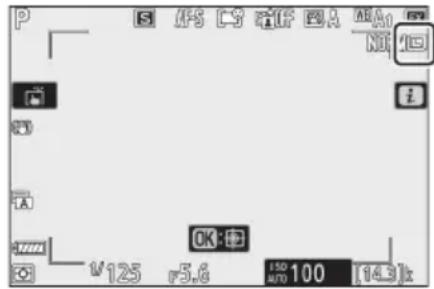
Velikost obrázku versus počet pixelů
Fyzické rozměry fotografií v pixelech se liší podle možnosti vybrané pro [ Choose image area ] v menu fotografování.
Z7II:
| Oblast obrázku | Velikost obrázku | |
| Velký Střední Malý | ||
| [ FX (36×24) ] 8256 × 5504 | 6192 × 4128 4128 × 2752 | |
| [ DX (24×16) ] 5408 × 3600 | 4048 × 2696 2704 × 1800 | |
| [ 5:4 (30×24) ] 6880 × 5504 | 5152 × 4120 3440 × 2752 | |
| [ 1:1 (24×24) ] 5504 × 5504 | 4128 × 4128 2752 × 2752 | |
| [ 16:9 (36×20) ] 8256 × 4640 | 6192 × 3480 4128 × 2320 | |
Z 6II :
| Oblast obrázku | Velikost obrázku | ||
| Velký Střední Malý | |||
| [ FX (36×24) ] 6048 × 4024 | 4528 × 3016 | 3024 × 2016 | |
| [ DX (24×16) ] 3936 × 2624 | 2944 × 1968 | 1968 × 1312 | |
| [ 1:1 (24×24) ] 4016 × 4016 | 3008 × 3008 | 2000 × 2000 | |
| [ 16:9 (36×20) ] 6048 × 3400 | 4528 × 2544 | 3024 × 1696 | |
Režim blesku
Vyberte režim blesku pro volitelné blesky. Dostupné možnosti se liší podle režimu fotografování.
| Volba K dispozici v | ||
| ♣ | [Doplnit blesk] | AUTO, P, S, A, M |
| ♣◇ | [Redukce červených očí] | AUTO, P, S, A, M |
| ♣SLOW | [Pomalá synchronizace] P | , A |
| ♣◇SLOW | [Pomalá synchronizace + červené oči] P, A | |
| ♣REAR | [Synchronizace zadní lamely] | P, S, A, M |
| ♣ | [Blesk vypnut] | AUTO, P, S, A, M |
Aktuálně vybraná možnost se během fotografování zobrazuje na displeji.
![P S APS 310F 4 A NORM i A OK V125 75.6 ISO 100 [14.3]±8](/content/2026/05/760968/images/81d4d08ff188a94a18666c0cc84bf97b13d6fa9be85f49d444dddf3d1a979da8.jpg)
Měření určuje, jak fotoaparát nastaví expozici.
| VolbaPopis | ||
| [ maticové měření ] | Fotoaparát měří širokou oblast záběru a nastavuje expozici podle rozložení tónů, barvy, kompozice a vzdálenosti pro výsledky blízké těm, které vidí pouhým okem. | |
| [ měření se zdůrazněným středem ] | Fotoaparát přiřadí největší váhu středu snímku. Lze jej použít například u předmětů, které kompozici dominují.Měření se zdůrazněným středem se také doporučuje při použití filtrů s expozičním faktorem (faktorem filtru) vyšším než 1×.Velikost oblasti, které je přiřazena největší váha, lze vybrat pomocí uživatelské funkce b3 [ Center-weighted area ]. | |
| [ Bodové měření ] | Kamera měří kruh o průměru 4 mm/0,16 palce (ekvivalent přibližně 1,5 % snímku). Tím je zajištěno, že objekt bude správně exponován, i když je pozadí mnohem světlejší nebo tmavší.Měřená oblast je vystředěna na aktuální zaostřovací bod. Pokud je pro režim AF oblasti ( 104 ) vybráno [ Auto-area AF (lidé) ] nebo [ Auto-area AF (zvířata) ], fotoaparát místo toho změří střed. zaostřovací bod. | |
| [ Zvýrazněné měření ] | Fotoaparát přisuzuje největší váhu světlům. Tuto možnost použijte ke snížení ztráty detailů ve světlech, například při fotografování bodově osvětlených umělců na jevišti. | |
Aktuálně vybraná možnost se během fotografování zobrazuje na displeji.
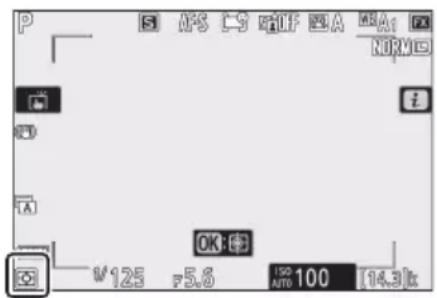
Povolit nebo zakázat Wi-Fi.
- Povolte Wi-Fi pro navázání bezdrátového připojení k počítačům nebo mezi fotoaparátem a chytrými telefony nebo tablety (chytrými zařízeními), na kterých je spuštěna aplikace SnapBridge ( 574 ).
- Když je Wi-Fi povoleno, fotoaparát zobrazí ikonu Wi Wi-Fi.
- Chcete-li Wi-Fi vypnout, zvýrazněte [Wi-Fi connection] v nabídce i a stiskněte ® ; pokud je Wi-Fi aktuálně povoleno, zobrazí se výzva [Zavřít připojení Wi-Fi]. Stiskněte ® pro ukončení připojení.
Zobrazení informací o paměťové kartě
Zobrazte slot aktuálně vybraný jako cíl pro nové snímky a možnosti používané pro záznam snímků, když jsou vloženy dvě paměťové karty. Tuto možnost lze použít k zobrazení, ale nikoli ke změně vybrané možnosti.
- Možnosti používané pro záznam snímků při vložení dvou paměťových karet lze vybrat pomocí [ Funkce sekundárního slotu ] v menu fotografování.
Režim uvolnění
Vyberte operaci, která se provede při uvolnění závěrky. Další informace viz „Tlačítko 📄 / ⚙️ (Režim uvolnění/Samospoušt)” ( 143 ).
| Volba | |
| S | [ Jeden snímek ] |
| M L | [ Nepřetržité L ] |
| M H | [ kontinuální H ] |
| M H' | [ Spojité H (rozšířené) ] |
| ∅ | [ Samospoušt' ] |
- Stisknutím 📋, když je zvýrazněno [Continuous L], se zobrazí možnosti snímkové frekvence.
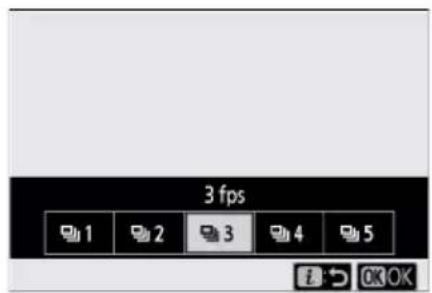
- Stisknutím při zvýrazněné [Samospoušt'] se zobrazí možnosti pro zpoždění závěrky a počet snímků pořízených po vypršení samospouště.
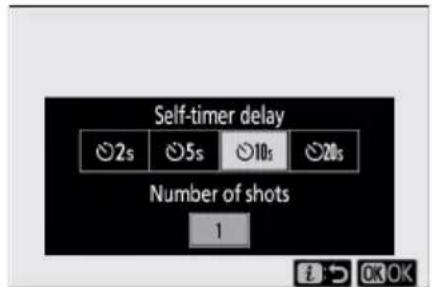
- Aktuálně vybraná možnost se zobrazí na displeji fotografování a na ovládacím panelu.
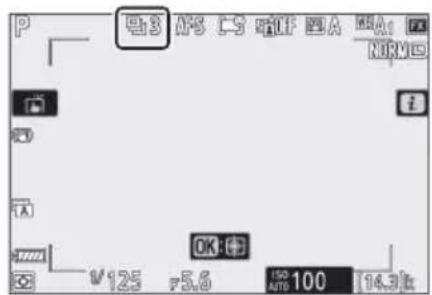
Vyberte, zda chcete povolit redukci vibrací. Dostupné možnosti se liší podle objektivu.
| VolbaPopis | ||
| (ON) | [ zapnuto ] | Zvolte pro vylepšenou redukci vibrací při fotografování statických objektů. |
| [ Normální ] | ||
| (SP) | [ sport ] | Zvolte při fotografování sportovců a jiných objektů, které se rychle a nepředvídatelně pohybují. |
| (OFF) | [ Vypnuto ] Redukce vibrací je deaktivována. | |
Jiné možnosti než [ Off ] jsou během fotografování zobrazeny na displeji pomocí ikony.
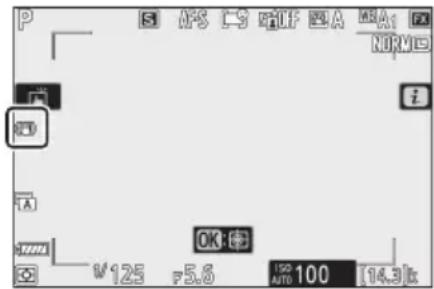
Použití redukce vibrací: Poznámky
- Redukce vibrací nemusí být u některých objektivů k dispozici.
- Před fotografováním doporučujeme počkat, až se obraz na displeji stabilizuje.
- V závislosti na objektivu, když je aktivní redukce vibrací, může se obraz v hledáčku po uvolnění závěrky chvět, ale nejedná se o závadu.
- [Sport] nebo [On] se doporučuje pro panorámování snímků. V režimech [Sport], [Normal] a [On] se redukce vibrací vztahuje pouze na pohyb, který není součástí panorámy. Pokud je fotoaparát natočen například horizontálně, bude redukce vibrací aplikována pouze na vertikální chvění.
- Abyste předešli nechtěným výsledkům, vyberte [ Vypnuto ], když je fotoaparát upevněn na stativu. Pamatujte, že nastavení pro objektivy VR se mohou lišit; Další informace najdete v návodu k objektivu. Pamatujte však, že [ Normální ], [ Sport ] nebo [ Zapnuto ] se doporučuje, pokud hlava stativu není zajištěna nebo je fotoaparát namontován na monopodu.
- Pokud je objektiv s bajonetem F s přepínačem redukce vibrací připojen prostřednictvím volitelného bajonetového adaptéru FTZ, bude [ Redukce vibrací ] zašedlé a nedostupné. Pro redukci vibrací použijte spínač objektivu.
Režim oblasti AF
Režim AF-area řídí způsob, jakým fotoaparát vybírá zaostřovací bod pro automatické zaostřování. Další informace naleznete v části „Ostření“ v části „Režim činnosti AF“ v části „Základní nastavení“ (☐ 104).
| Volba | |
| [ ]PIN | [ Pinpoint AF ] |
| [ ] | [ Jednobodové AF ] |
| [ ] | [ Dynamic-area AF ] |
| [ ]WIDE'S | [ Wide-area AF (S) ] |
| [ ]WIDE'L | [ Wide-area AF (L) ] |
| [ ]30WIDE-L | [ Wide-area AF (L-people) ] |
| [ ]32WIDE-L | [ Wide-area AF (L-zvířata) ] |
| [ ] | [ Automatická oblast AF ] |
| [ ] | [ Auto-area AF (lidé) ] |
| [ ] | [ Auto-area AF (zvířata) ] |
Aktuálně vybraná možnost se během fotografování zobrazuje na displeji.
![P S AF A A NOVIG i A OK V125 5.6 100 [14.3]k](/content/2026/05/760968/images/38fe86d39c76570f67c530422b28a76a3a1e2d6fa1c0ef9723ab91e372639cd9.jpg)
Režim ostření
Režim ostření řídí, jak fotoaparát zaostřuje. Další informace naleznete v části „Ostření“ pod „Režim ostření“ v „Základní nastavení“ (☐ 101).
| Volba | |
| AF-S[ Single AF ] | |
| AF-C[ Nepřetržité AF ] | |
| MF[ Manuální ostř | ení ] |
Aktuálně vybraná možnost se během fotografování zobrazuje na displeji.
![P S AF5 C S C#F E A MRA: NOK A U OK: + V125 5.6 ISO 100 [14.3]k](/content/2026/05/760968/images/992e683167864cc157f31d0ab1f7db336ecfce0795402b25585524c272b26728.jpg)
Filmy
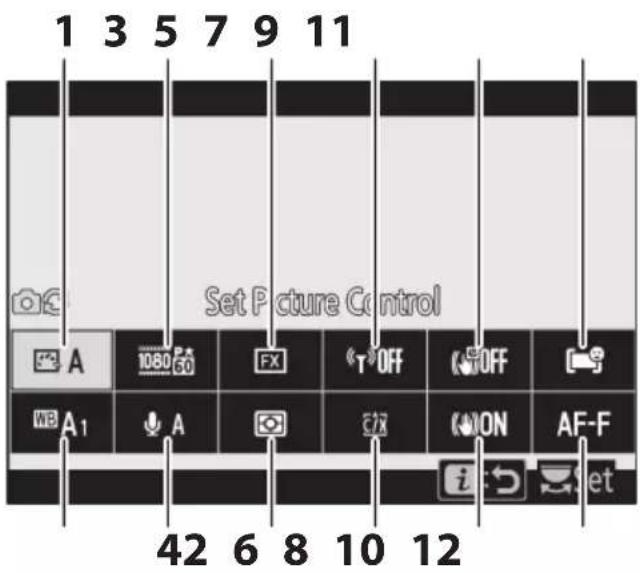
1 Nastavení Picture Control ( 183 )
2 Vyvážení bílé ( 183 )
3 Velikost snímku a frekvence/kvalita snímku (183)
4 Citlivost mikrofonu (188)
5 Vyberte oblast obrázku ( 189 )
6 Měření (191)
7 Wi-Fi připojení ( 191 )
8 Destinace (191)
9 Elektronická VR ( 192 )
10 Redukce vibrací ( 192 )
11 Režim oblasti AF ( 193 )
12 Režim ostření ( 193 )
Tip: [ Stejné jako nastavení fotografií ]
Pokud je v nabídce snímání filmu vybrána možnost [ Stejné jako nastavení fotografií ] pro [ Nastavit Picture Control ], [ Vyvážení bílé ], [ Active D-Lighting ] nebo [ Redukce vibrací ], v levém horním rohu se zobrazí ikona ☐ menu i . Změny provedené v nastavení z nabídky i v režimu fotografie se projeví také v režimu filmu a naopak .
![NIKON Z 7II - Tip: [ Stejné jako nastavení fotografií ] - 1](/content/2026/05/760968/images/85d201a1ff73479335ddced4f3632f24258300424f1b4ec1ac53d8b499c98afc.jpg)
Vyberte Picture Control pro záznam videa. Další informace viz „Statické snímky" (157).
Vyvážení bílé
Upravte vyvážení bílé pro záznam filmu. Další informace naleznete v části „Statické snímky“ (163).
Velikost snímku a frekvence/kvalita obrazu
Vyberte velikost snímku filmu (v pixelech), snímkovou frekvenci a kvalitu filmu.
Kvalita filmu
Vyberte z možností [ Vysoká kvalita ] a [ Normální ]. V ikoně pro [ Velikost snímku/snímková frekvence ] se při volbě [ Vysoká kvalita ] zobrazí hvězdička („ ★ ”). Některé možnosti velikosti/ rychlosti snímků podporují obě nastavení, zatímco jiné podporují pouze [ Vysoká kvalita ] nebo pouze [ Normální ].
Velikost snímku/snímková frekvence
Maximální prěnosová rychlost a doba záznamu pro každou možnost [ Velikost snímku/snímková frekvence ] jsou uvedeny níže. Prěnosová rychlost se liší podle možnosti vybrané pro kvalitu filmu.
| Možnost1 | Max. bitová rychlost | Max. čas nahrávání | ||
| Vysoká kvalita Normální | ||||
| 216050 | [3840×2160; 60p]2, 3, 4 | —5 | 360 Mbps 29 min. 59 s6 | |
| 216050 | [3840×2160; 50p]2, 3, 4 | |||
| 2160 | [3840×2160; 30p]2 | 144 Mbps — | 9 | 29 min. 59 s10 |
| 2160 | [3840×2160; 25p]2 | |||
| 2160 | [3840×2160; 24p]2 | |||
| 1080 | [1920×1080; 120p]3,7,8 | |||
| 1080 | [1920×1080; 100p]3,7,8 | |||
| 1080 / 1080 | [1920×1080; 60p] | 56 Mbps 28 Mbps | ||
| 1080 / 1080 | [1920×1080; 50p] | |||
| 1080 | [1920×1080; 30p] | 28 Mbps 14 Mbps | ||
| 1080 | [1920×1080; 25p] | |||
| 1080 | [1920×1080; 24p] | |||
| 1080 | [1920×1080; 30p ×4 (zpomalené přehrávání) ]7,8 | 36 Mbps | —9 | 3 min. |
| 1080 | [1920×1080; 25p ×4 (zpomalené přehrávání) ]7,8 | |||
| 1080 | [1920×1080; 24p ×5 (zpomalené přehrávání) ]7,8 | 29 Mbps | ||
1 Snímkové frekvence pro 120p, 100p, 60p, 50p, 30p, 25p a 24p jsou v tomto pořadí 119,88 fps, 100 fps, 59,94 fps, 50 fps, 29,97 fps, 25 fps a 23,97 fps.
2 Filmy jsou nahrávány v rozlišení 4K UHD.
3 Snímací frekvence vybraná pro [ Velikost snímku/snímková frekvence ] se liší od frekvence zobrazené na monitoru během fotografování a přehrávání. Při velikostech/rychlostech snímku 3840 × 2160; 60p a 3840 × 2160; 50p, snímková frekvence výstupu záznamu přes HDMI se bude lišit od zvolené hodnoty.
4 Není k dispozici u Z 7II s nasazeným objektivem DX.
5 Kvalita filmu pevně nastavena na [Normální].
6 Pokud má paměťová karta kapacitu větší než 32 GB, bude záznam každé videosekvence pokračovat až do maximální délky videosekvence. Videoklipy nahrané na karty s kapacitou 32 GB nebo menší dosáhnou své maximální délky při záznamu 4 GB, což se odráží v hodnotě zbývajícího času zobrazené na monitoru.
7 Není k dispozici u Z 6ll s nasazeným objektivem DX.
8 Oblast snímku pevně nastavena na [DX] (Z 7II) nebo [FX] (Z 6II). Výběr [Wide-area AF (L-lidé)], Wide-area AF (L-zvířata), [Auto-area AF (lidé)] nebo Auto-area AF (zvířata) pro režim AF oblastí neumožňuje AF s detekcí obličeje/očí nebo detekcí zvířat.
9 Kvalita filmu pevně nastavena na [ Vysoká kvalita ].
10 Pokud má paměťová karta kapacitu větší než 32 GB, bude záznam každé videosekvence pokračovat až do maximální délky videosekvence. Pokud je kapacita karty 32 GB nebo méně, záznam bude pokračovat až do maximální délky videosekvence, ale každá videosekvence může být uložena až do 8 souborů. Každý z těchto souborů bude mít velikost maximálně 4 GB. Počet souborů a délka každého souboru se liší podle možností vybraných pro [ Velikost snímku/snímková frekvence ] a [ Kvalita filmu ].
Během fotografování se na displeji zobrazuje aktuálně vybraná možnost pro [ Velikost snímku a frekvence/Kvalita snímku ].
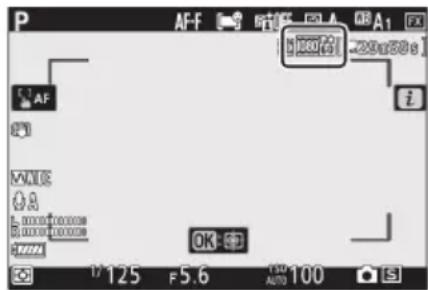
- Následující omezení platí při nastavení velikosti/snímkové frekvence 3840 × 2160; 60p a 3840 × 2160; 50p.
- Z 7II : Oblast snímku je pevně nastavena na [FX]. Skutečné oříznutí je však přibližně ekvivalentní 93 % oříznutí, když je vybráno [FX] při velikostech snímků/rychlostech 3840 × 2160; 30p, 3840 × 2160; 25p a 3840 × 2160; 24p.
- Z 6II : Oblast snímku je pevně nastavena na [DX]. Skutečné oříznutí je ekvivalentní tomu, když je vybráno [DX] při velikostech snímků/rychlostech 3840 × 2160; 30p, 3840 × 2160; 25p a 3840 × 2160; 24p.
- Fotografie nelze pořizovat v režimu videa ( 94 ).
- Pokud [ 3840 × 2160; 60p ] a [ 3840 × 2160; 50p ] možnosti nejsou uvedeny v nabídce [ Frame size/frame rate ] pro Z 6II, aktualizujte firmware fotoaparátu na nejnovější verzi. Aktuální verzi firmwaru lze zobrazit pomocí [ Verze firmwaru ] v nabídce nastavení.
Zpomalené filmy
Chcete-li nahrávat zpomalené videoklipy, vyberte [ 1920×1080; 30p × 4 (zpomalený pohyb) ], [ 1920
× 1080; 25p ×4 (zpomalený pohyb) ] nebo [ 1920 × 1080; 24p ×5 (zpomalený pohyb) ] pro
[ Velikost snímku/snímková frekvence ]. Zvuk se nenahrává.
- Videoklipy natočené pomocí [ 1920×1080; 30p ×4 (zpomalený pohyb) ] jsou například zaznamenány při snímkové frekvenci 120p a přehrávány při rychlosti 30p. Nahrávání trvá přibližně 10 sekund, než vznikne přibližně 40 sekund záznamu. Zpomalené filmy lze použít ke zpomalenému sledování událostí krátkého trvání, jako je úder netopýra do míče.
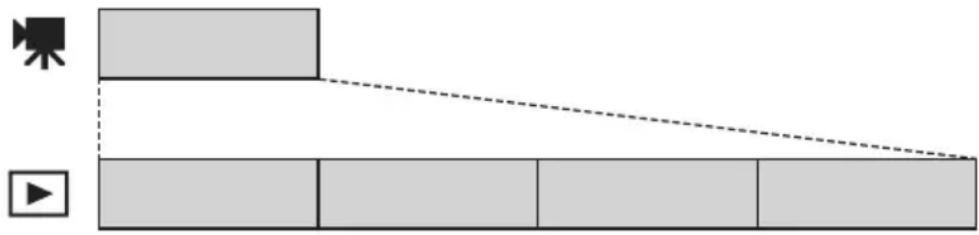
flowchart
graph TD
    A["果"] --> B[" "]
    C["▶"] --> D[" "]
    D --> E[" "]
- Rychlosti nahrávání a přehrávání jsou uvedeny níže.
| Velikost snímku/snímková frekvence | Hodnotící rámce jsou čteny na * | Frekvence snímků se zaznamenává/přehrává při * |
| [ 1920 × 1080; 30p × 4 (zpomalený pohyb) ] | 120p 30p | |
| [ 1920 × 1080; 25p × 4 (zpomalený pohyb) ] | 100 p 25p | |
| [ 1920 × 1080; 24p × 5 (zpomalený pohyb) ] | 120p 24p |
Mezi funkce, které nelze použít během záznamu zpomaleného filmu, patří:
- redukce blikání,
• elektronická redukce vibrací a
• výstup časového kódu
Citlivost mikrofonu
Zapněte nebo vypněte vestavěné nebo externí mikrofony nebo upravte citlivost mikrofonu.
| VolbaPopis | |
| A | Nastavte citlivost mikrofonu automaticky. |
| [Mikrofon vypnutý] | Vypněte nahrávání zvuku. |
| 1 - 20 | Vyberte citlivost mikrofonu ručně. Vyberte si z hodnot od [1] do [20].Čím vyšší hodnota, tím vyšší citlivost; čím nižší hodnota, tím nižší citlivost. |
- Při jiném nastavení než ♦ A se na displeji zobrazí aktuálně vybraná možnost.
- Pokud je úroveň zvuku zobrazena červeně, je hlasitost příliš vysoká. Snižte citlivost mikrofonu.
![P AF-F 0:10 OFF A B AF 240000 [C200000] OK 125 +5.6 AUTO 100](/content/2026/05/760968/images/a13d3374aeae73b67700ddd42aad7ebbafb9f2e84ed9ebc2edc13ae16cf2dda4.jpg)
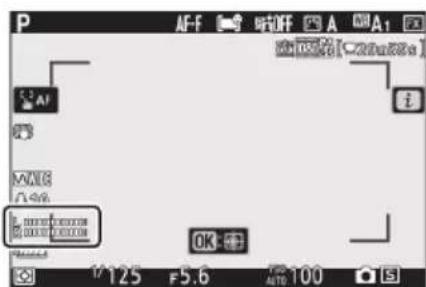

Filmy bez zvuku
Videoklipy zaznamenané s vybranou citlivostí mikrofonu [ Mikrofon vypnutý ] jsou označeny ikonou 📄.
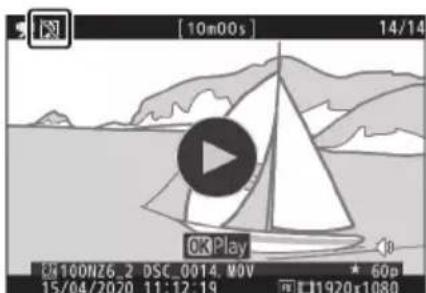
Vyberte Oblast obrázku
Vyberte velikost oblasti na obrazovém snímači použité k záznamu filmů („oříznutí filmu“). Možnosti jsou [FX] a [DX]. Vyberte [FX], chcete-li natáčet filmy v takzvaném „formátu videa založeného na FX“, [DX], chcete-li natáčet ve „formátu videa založeného na DX“. Rozdíly mezi těmito dvěma formáty jsou znázorněny na obrázku.
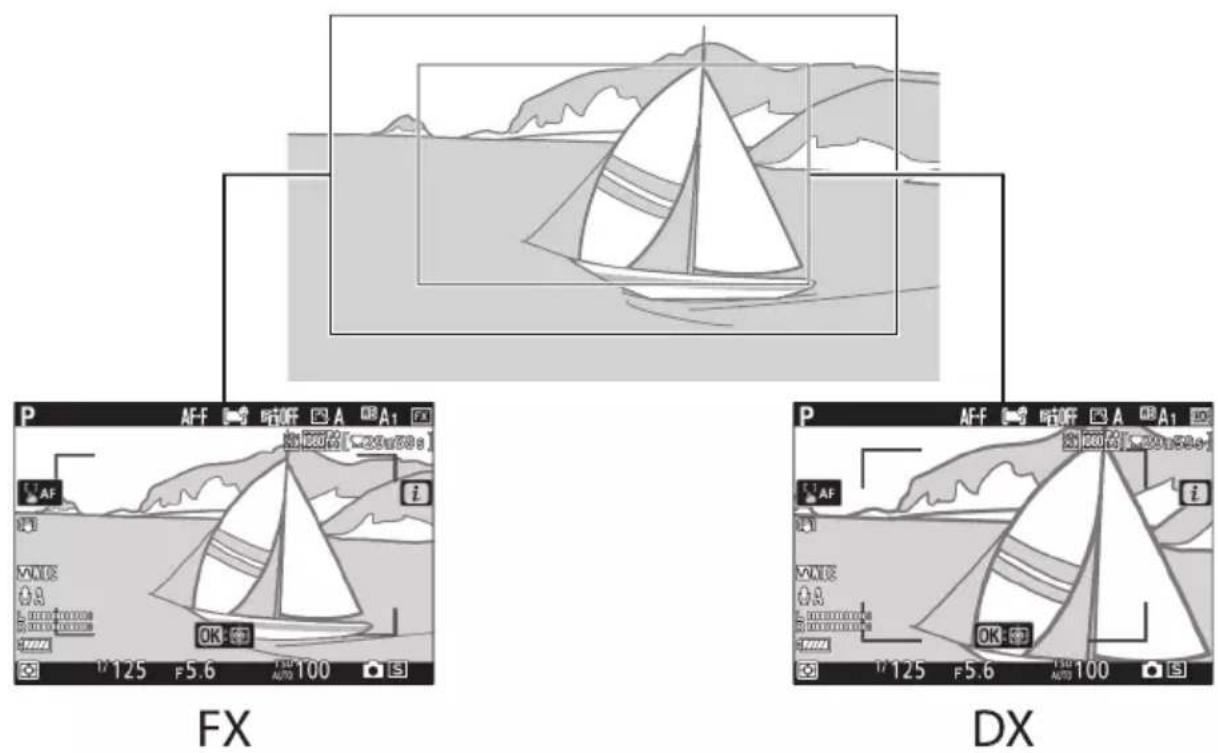
- Když 3840 × 2160; 60p nebo 3840 × 2160; Pro velikost snímku/snímkovou frekvenci je vybráno 50p, oblast snímku pro Z 7II je pevně nastavena na [FX]. Skutečné oříznutí je však přibližně ekvivalentní 93 % toho, když je vybráno [FX] při velikostech snímků/rychlostech 3840 × 2160; 30p, 3840 × 2160; 25p a 3840 × 2160; 24p. V případě Z 6II je oblast obrazu pevně nastavena na [DX]. Skutečné oříznutí je ekvivalentní tomu, když je vybráno [DX] při velikostech snímků/rychlostech 3840 × 2160; 30p, 3840 × 2160; 25p a 3840 × 2160; 24p.
- Velikosti oblastí zaznamenaných ve filmových formátech založených na FX a DX se liší. Rozdíly jsou uvedeny níže.
| Formát Velikost rámečku Oblast zaznamenaná | ||
| Filmový formát založený na FX | 3840 × 2160(60p/50p) | Z 7II: cca. 33,4 × 18,8 mm/1,3 × 0,7 palce.Z 6II: — |
| 3840 × 2160(30p/25p/24p) | Z 7II: cca. 35,9 × 20,2 mm/1,4 × 0,8 palce.Z 6II: cca. 35,9 × 20,2 mm/1,4 × 0,8 palce. | |
| 1920 × 1080 | Z 7II: cca. 35,8 × 20,1 mm/1,4 × 0,8 palce.Z 6II: cca. 35,9 × 20,1 mm/1,4 × 0,8 palce. | |
| Filmový formát založený na DX | 3840 × 2160(60p/50p) | Z 7II: —Z 6II: cca. 23,4 × 13,2 mm/0,9 × 0,5 palce. |
| 3840 × 2160(30p/25p/24p) | Z 7II: cca. 23,5 × 13,2 mm/0,9 × 0,5 palce.Z 6II: cca. 23,4 × 13,2 mm/0,9 × 0,5 palce. | |
| 1920 × 1080 | Z 7II: cca. 23,5 × 13,2 mm/0,9 × 0,5 palce.Z 6II: cca. 23,4 × 13,1 mm/0,9 × 0,5 palce. | |
- Aktuálně vybraná možnost je zobrazena ikonou na displeji.
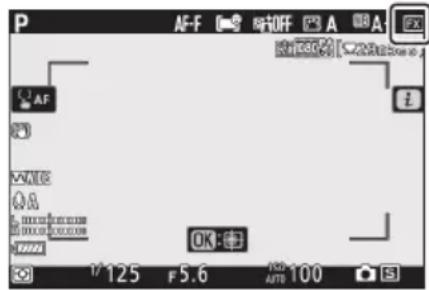
Měření
Vyberte, jak fotoaparát nastaví expozici během záznamu filmu. Další informace viz „Statické snímky“ (175).

Měření
[ Bodové měření ] není dostupné v režimu filmu.
Wi-Fi připojení
Povolit nebo zakázat Wi-Fi. Další informace o Wi-Fi naleznete v části „Statické snímky” (176). Informace o úpravě nastavení a podobně naleznete v části „Připojení k chytrému zařizení“ pod nadpisem „Připojení Wi-Fi“ (504).
Destinace
Vyberte slot, do kterého se budou nahrávat filmy, když jsou vloženy dvě paměťové karty.
- Nabídka zobrazuje čas dostupný na každé kartě.
- Záznam se automaticky ukončí, když nezbývá čas.
Elektronická VR
Vyberte, zda chcete povolit elektronickou redukci vibrací v režimu filmu.
| VolbaPopis | |
| [ zapnuto ] | Povolte elektronickou redukci vibrací během záznamu filmu.Pamatujte, že když je vybráno [Zapnuto], zorný úhel se zmenší a mírně se prodlouží zdánlivá ohnisková vzdálenost. |
| [ Vypnuto ] | Elektronická redukce vibrací je deaktivována. |
- Když je vybráno [Zapnuto], na displeji se zobrazí ikona.
- Elektronická redukce vibrací se nevztahuje na záběry:
- snímek s rozlišením 3840 × 2160; 60p, 3840 × 2160; 50p, 1920 × 1080; 120p, 1920 × 1080; 100p nebo 1920 × 1080 (zpomalený pohyb) vybrané pro velikost snímku/snímkovou frekvenci nebo
- výstup na zařízení HDMI s [ 10 bit ] vybraným pro [ HDMI ] > [ Pokročilé ] > [ Hloubka výstupních dat ] v nabídce nastavení při velikosti snímku 3840 × 2160.
- Maximální citlivost pro záznam videosekvence při aktivované elektronické redukci vibrací je pevně nastavena na ISO 25600 (Z 7II) nebo 51200 (Z 6II).
![P AF-F 650FF A A1 100000 [ 250m508 ] AF i OK: 125 F5.6 100](/content/2026/05/760968/images/b6eb49fd8bd18a63f59c4c132a19a405ec4d338625c79c813f2535921edb8555.jpg)
Redukce vibrací
Vyberte, zda chcete povolit redukci vibrací v režimu filmu. Další informace viz „Statické snímky" (178).
Režim oblasti AF
Režim AF-area řídí způsob, jakým fotoaparát vybírá zaostřovací bod pro automatické zaostřování. Další informace naleznete v části „Ostření“ v části „Režim činnosti AF“ v části „Základní nastavení“ (☐ 104).
| Volba | |
| [1] | [Jednobodové AF] |
| WIDE'S | [Wide-area AF (S)] |
| WIDE-L | [Wide-area AF (L)] |
| WIDE-L | [Wide-area AF (L-people)] |
| WIDE-L | [Wide-area AF (L-zvířata)] |
| ■ | [Automatická oblast AF] |
| ● | [Auto-area AF (lidé)] |
| ● | [Auto-area AF (zvířata)] |
Režim ostření
Režim ostření řídí, jak fotoaparát zaostřuje. Další informace naleznete v části „Ostření“ pod „Režim ostření“ v „Základní nastavení“ (☐ 101).
| Volba | |
| AF-S[ Single AF ] | |
| AF-C[ Nepřetržité AF ] | |
| AF-F[ AF na plný úvazek ] | |
| MF[ Manuální ostř ení ] | |
Přehrávání
Prohlížení obrázků
Přehrávání celého snímku
Stisknutím tlačítka ▶ zobrazíte poslední snímek na celé obrazovce.
- Stiskněte ⬆ pro návrat na předchozí snímek, ⬇ pro přeskočení na další snímek.
- Stisknutím ⚠️, ⚡️ nebo tlačítka DISP zobrazíte další informace o aktuálním snímku ( 197 ).
Přehrávání náhledů
Chcete-li zobrazit více snímků, stiskněte při zobrazení snímku na celé obrazovce tlačítko ☎ ( ? ).
- Počet zobrazených snímků se při každém stisknutí tlačítka ☎ ( ? ) zvýší ze 4 na 9 až 72 a každým stisknutím tlačítka ☎ se sníží.
- Zvýrazněte snímky pomocí ⚙️, ⚙️, ⚠ nebo ⚣.

Dotykové ovládání
Dotykové ovládání lze použít při zobrazení snímků na monitoru (☐ 52).

Otočit na výšku
Chcete-li zobrazit fotografie „na výšku“ (s orientací na výšku) s orientací na výšku, vyberte [Zapnuto] pro [Rotate tall] v nabídce přehrávání.
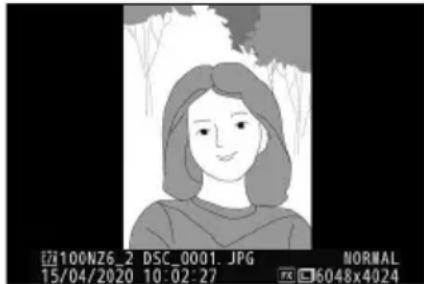
Pokud je v nabídce přehrávání vybrána možnost [Zapnuto ] pro položku [Image review], fotografie se po pořízení automaticky zobrazí; není nutné stisknout tlačítko ▶
- Pokud je vybráno [Zapnuto (pouze monitor)], fotografie se v hledáčku nezobrazí.
- V režimech sériového snímání se zobrazení začne po skončení fotografování, přičemž se zobrazí první snímek v aktuální sérii.
- Snímky se během prohlížení snímků neotáčí automaticky, i když je v nabídce přehrávání vybrána možnost [Zapnuto] pro [Otočit na výšku].
Tip: Dvě paměťové karty
Jsou-li vloženy dvě paměťové karty, možnosti [ Choose slot and folder ] lze zobrazit také stisknutím tlačítka ☎ ( ? ), když je zobrazeno 72 miniatur.
Informace o fotografii
Informace o snímku se překrývají se snímky zobrazenými v režimu přehrávání jednotlivých snímku. Stisknutím 🔒, ☑ nebo tlačítka DISP můžete procházet informacemi o fotografii, jak je znázorněno níže.
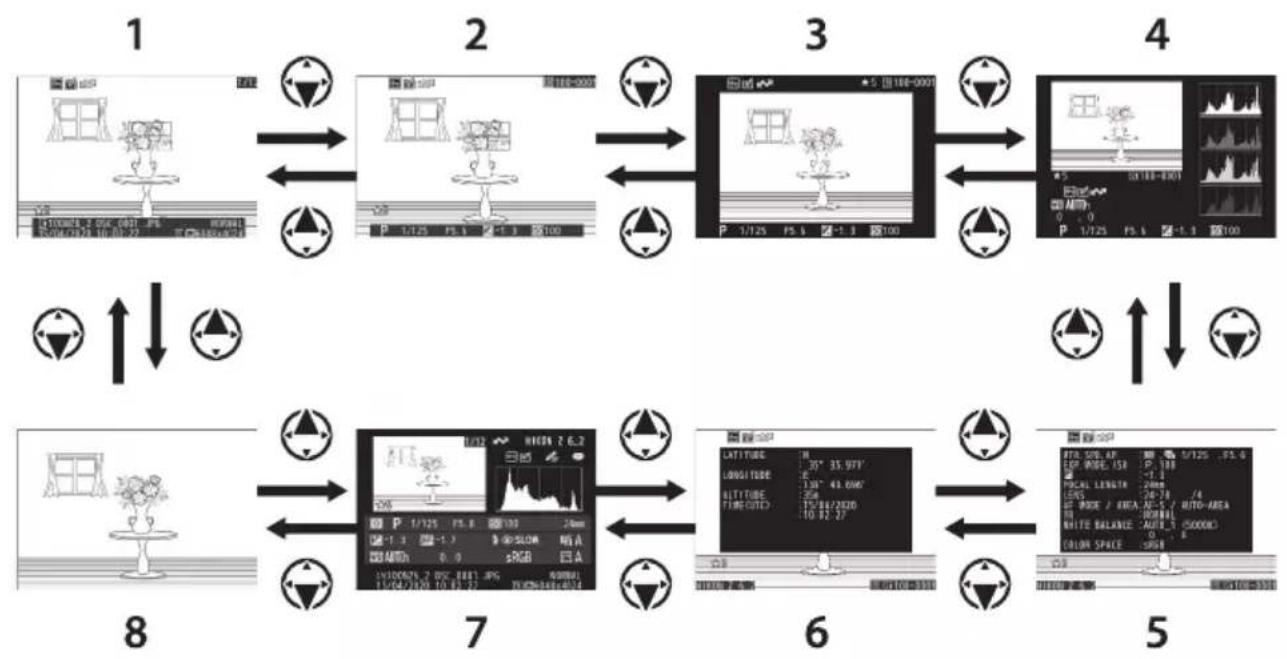
1 Informace o souboru
2 Údaje o expozici ^1
3 Zvýraznit displej ^1
4 Histogram RGB ^1
5 Údaje o střelbě ^1,2
6 Údaje o poloze ^3
7 Přehledová data ^1
8 Žádné (pouze obrázek) ^1
1 Zobrazí se pouze v případě, že je v nabídce přehrávání vybrána odpovídající možnost pro [Playback display options ].
2 Seznam fotografických dat má více stránek, které lze zobrazit stisknutím nebo.
3 Údaje o poloze se zobrazují pouze v případě, že jsou vloženy do snímku v době pořízení.
Informace o souboru
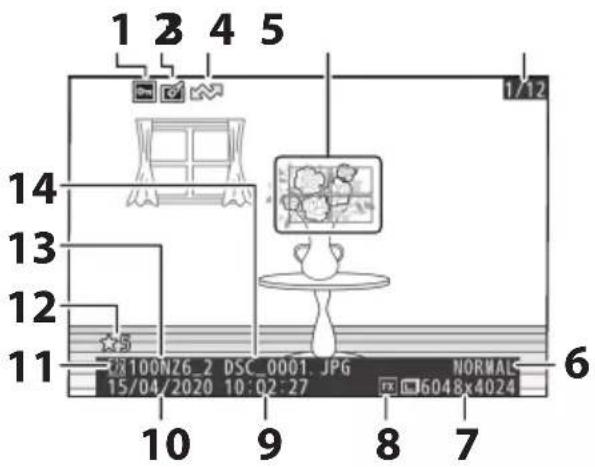
1 Stav ochrany ( 126 )
2 Indikátor Retouch ( 521 )
3 Označení nahrát ( 211 )
4 Bod ostření * ( 85 )
5 Číslo snímku/celkový počet snímků
6 Kvalita obrazu (170)
7 Velikost obrázku (172)
8 Oblast obrázku ( 255 )
9 Čas záznamu ( 474 )
10 Datum záznamu ( 474 )
11 Aktuální slot pro kartu
12 Hodnocení ( 125 )
13 Název složky ( 245 )
14 Název souboru ( 250 )
* Zobrazuje se pouze v případě, že je v nabídce přehrávání vybrána možnost [ Bod ostření ] pro [ Možnosti zobrazení přehrávání ].
Údaje o expozici
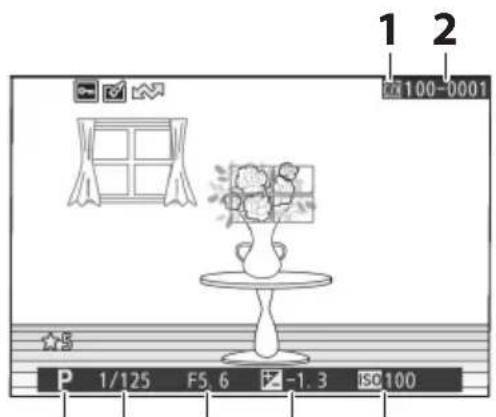
543 6 7
1 Aktuální slot pro kartu
2 Číslo složky – číslo snímku ( 245 )
3 Režim fotografování (127)
4 Rychlost závěrky (128, 129)
5 Clona (128, 129)
6 Hodnota kompenzace expozice ( 141 )
7 Citlivost ISO ^* (137)
* Zobrazí se červeně, pokud byl snímek pořízen v režimu P, S, A nebo M s aktivovanou automatickou regulací citlivosti ISO.
Zvýrazněte Zobrazení
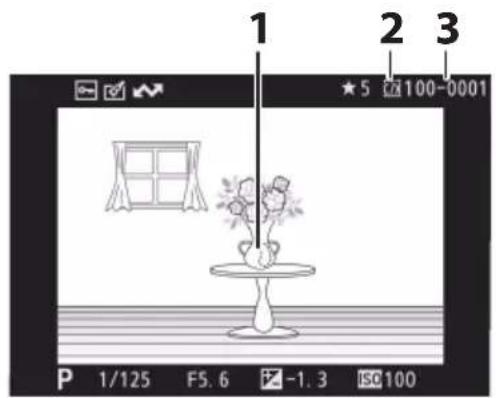
1 Highlights (oblasti, které mohou být přeexponované)
2 Aktuální slot pro kartu
3 Číslo složky – číslo snímku ( 245 )
Histogram RGB
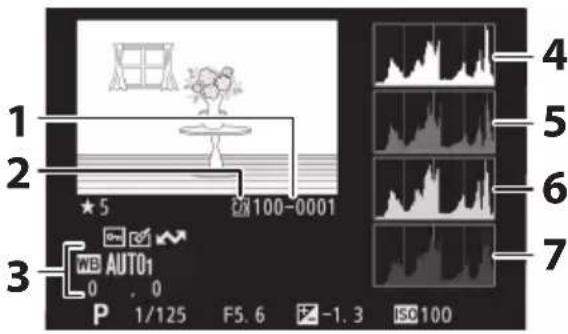
1 Číslo složky – číslo snímku ( 245 )
2 Aktuální slot pro kartu
3 Vyvážení bílé ( 118, 163, 262)
Teplota barev (166)
Manuální nastavení ( 167 )
Jemné doladění vyvážení bílé ( 165 )
Chcete-li přiblížit obrázek v zobrazení histogramu, stiskněte ^® . Histogram bude aktualizován tak, aby zobrazoval pouze data pro část snímku viditelnou na displeji. Pomocí multifunkčního voliče můžete procházet oblasti rámečku, které nejsou viditelné na monitoru. Stisknutím ^® ( ? ) oddálíte.
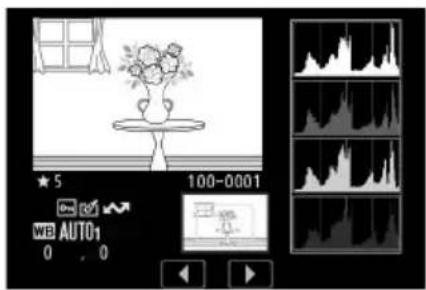

Histogramy
Histogramy ukazují rozložení tónů. Jas (tón) pixelů je vykreslen na vodorovné ose a počet pixelů na svislé ose.
- Pokud snímek obsahuje objekty s širokým rozsahem jasů, bude rozložení tónů relativně rovnoměrné.
- Pokud je obraz tmavý, rozložení se posune doleva.
- Pokud je obraz světlý, rozložení se posune doprava.
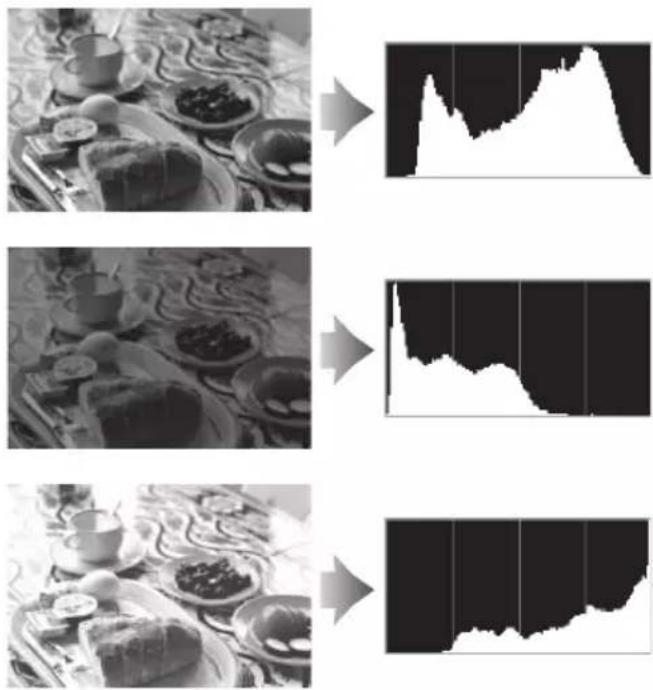
Zvýšení kompenzace expozice posune rozložení tónů doprava, zatímco snížení kompenzace expozice posune rozložení doleva.
Histogramy mohou poskytnout hrubou představu o celkové expozici, když jasné okolní osvětlení znesnadňuje sledování snímků na monitoru.

Zobrazení histogramu
- Histogramy RGB ukazují rozložení tónů.
- Histogramy fotoaparátu se mohou lišit od histogramů zobrazených v zobrazovacích aplikacích. Použijte je jako vodítko ke skutečné distribuci tónů.
Údaje o střelbě
Zobrazte nastavení platná v době pořízení snímku. Seznam fotografických dat má více stránek, které lze zobrazit stisknutím 📍 nebo ⚙️ .
Základní údaje o střelbě
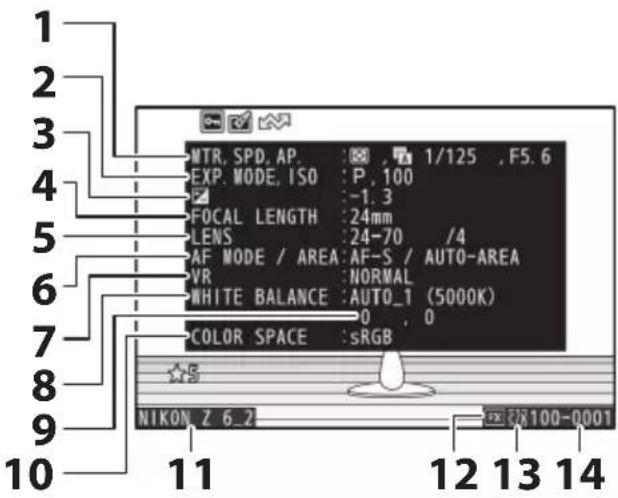
1 Měření (175) Typ závěrky (408) Rychlost závěrky (128, 129) Clona (128, 129)
2 Režim fotografování (127) Citlivost ISO ^1 (137)
3 Hodnota kompenzace expozice (141) Vyladění optimální expozice ^2 (400)
4 Ohnisková vzdálenost 5 Údaje o objektivu
6 Režim ostření (101)
Režim oblasti AF (104)
7 Redukce vibrací ( 178 )
8 Vyvážení bílé ^3 (118, 163, 262)
9 Jemné doladění vyvážení bílé ( 165 )
10 Barevný prostor ( 273 )
11 Název kamery
12 Oblast obrázku ( 255 )
13 Aktuální slot pro kartu
14 Číslo složky – číslo snímku ( 245 )
1 Zobrazí se červeně, pokud byl snímek pořízen v režimu P, S, A nebo M s aktivovanou automatickou regulací citlivosti ISO.
2 Zobrazí se, pokud byla uživatelská funkce b4 [Jemné doladění optimální expozice] nastavena na hodnotu jinou než nula pro jakoukoli metodu měření.
3 Zahrnuje také teplotu barev pro snímky pořízené pomocí 📋A [Auto].
Flash data
Data blesku se zobrazují pouze u snímků pořízených volitelnými blesky (608, 625).
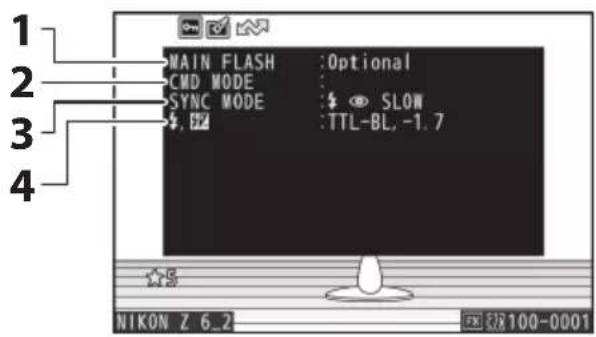
1 Typ blesku
2 Dálkové ovládání blesku
3 Režim blesku (614)
4 Režim ovládání blesku ( 612 )
Kompenzace blesku ( 619 )
Data Picture Control
Zobrazené položky se liší v závislosti na nastavení Picture Control, které bylo aktivní při pořízení snímku.
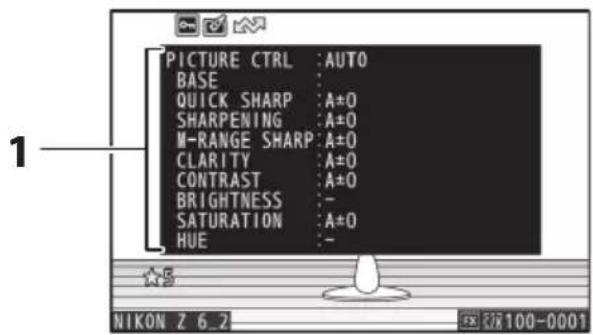
1 Picture Control ( 157 , 268 )
Další údaje o střelbě
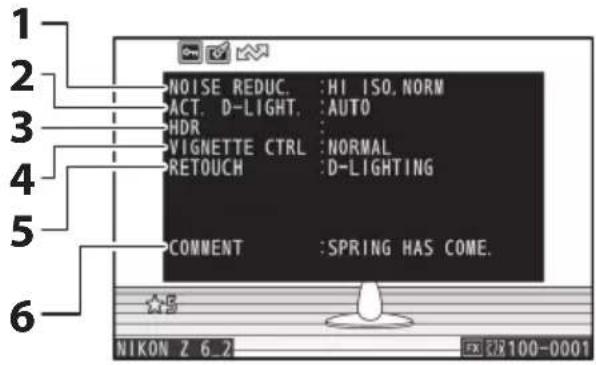
1 Redukce šumu při vysoké ISO (277)
Redukce šumu při dlouhé expozici
(276)
2 Active D-Lighting ( 274 )
3 Rozdíl expozice HDR ( 311 )
Vyhlazení HDR ( 311 )
4 Ovládání vinětace ( 278 )
5 Historie retušování (☐ 521). Změny jsou uvedeny v použitém pořadí.
6 Komentář k obrázku ( 492 )
Informace o autorských právech se zobrazí pouze v případě, že byly zaznamenány pomocí položky [ Copyright information ] v nabídce nastavení v době pořízení snímku.
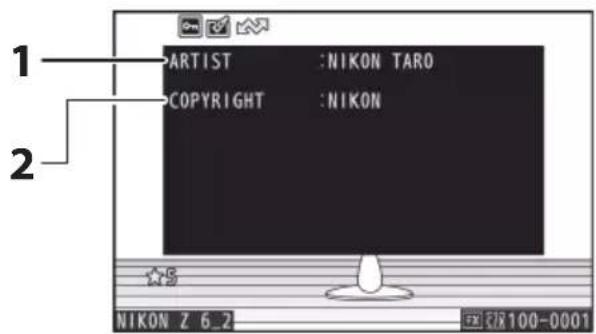
1 Fotograf ( 493 )
2 Držitel autorských práv ( 493 )
Údaje o poloze
Stránka s údaji o poloze uvádí zeměpisnou šířku, délku a další údaje o poloze stažené ze smartphonů, tabletů nebo volitelných zařízení GPS.
- Uvedené položky se liší podle zařízení, které poskytuje údaje o poloze.
- Údaje o poloze zobrazené u filmů jsou údaje hlášené na začátku záznamu.
- Upozorňujeme, že fotoaparát nemusí být schopen stáhnout nebo zobrazit údaje o poloze z chytrých zařízení v závislosti na verzi operačního systému zařízení a/nebo použité aplikaci SnapBridge.
Přehled
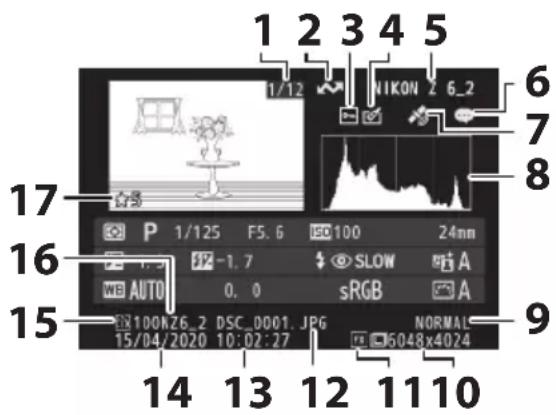
1 Číslo snímku/celkový počet snímků
2 Označení nahrát ( 211 )
3 Stav ochrany (126)
4 Indikátor Retouch ( 521 )
5 Název kamery
6 Indikátor komentáře k obrázku ( 492 )
7 Indikátor údajů o poloze
8 Histogram (201)
9 Kvalita obrazu (170)
10 Velikost obrázku ( 172 )
11 Oblast obrázku ( 255 )
12 Název souboru ( 250 )
13 Čas záznamu ( 474 )
14 Datum záznamu ( 474 )
15 Aktuální slot pro kartu
16 Název složky ( 245 )
17 Hodnocení ( 125 )
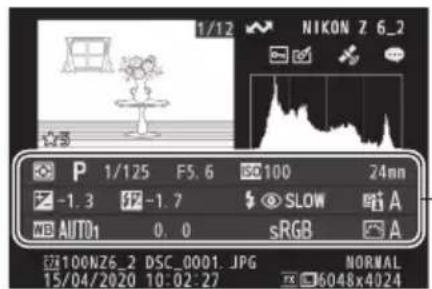
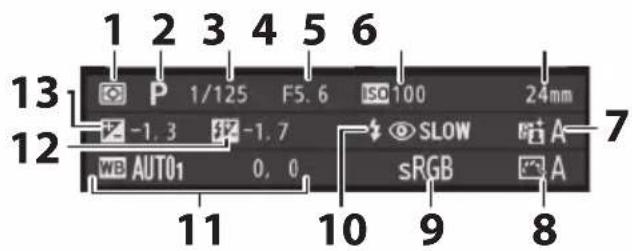
1 Měření ( 175 )
2 Režim fotografování ( 127 )
3 Rychlost závěrky ( 128 , 129 )
4 Clona (128, 129)
5 Citlivost ISO ^1 ( 137 )
6 Ohnisková vzdálenost
7 Active D-Lighting (274)
8 Picture Control (157, 268)
9 Barevný prostor ( 273 )
10 Režim blesku ^2 (614)
11 Vyvážení bílé ( 118, 163, 262 )
Teplota barev ( 166 )
Manuální nastavení ( 167 )
Jemné doladění vyvážení bílé ( 165 )
12 Kompenzace blesku ^2 (619)
Režim velitele ^2
13 Hodnota kompenzace expozice ( 141 )
1 Zobrazí se červeně, pokud byl snímek pořízen v režimu P, S, A nebo M s aktivovanou automatickou regulací citlivosti ISO.
2 Data blesku se zobrazují pouze u snímků pořízených volitelnými blesky (608, 625).
Tlačítko i (režim přehrávání)
Stisknutím tlačítka i během přehrávání se zoomem nebo přehráváním jednotlivých snímků nebo přehráváním náhledů se zobrazí menu i pro režim přehrávání. Zvýrazněte položky a stiskněte ☑ nebo pro výběr.
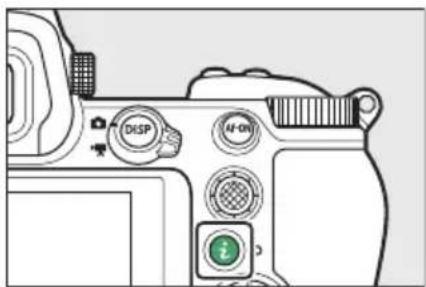
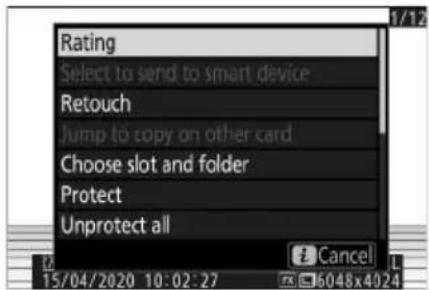
Dalším stisknutím tlačítka i se vrátíte k přehrávání.
Fotky
| VolbaPopis | |
| [Rychlé oříznutí]1 | Uložte kopii aktuálního obrázku oříznutou do oblasti viditelné na displeji. Tato možnost není dostupná, když jsou zobrazeny histogramy RGB (200). |
| [Hodnocení] | Ohodnot’te aktuální snímek (125). |
| [Vyberte pro odeslání do chytrého zařízení] | Vyberte aktuální obrázek pro odeslání (211). Zobrazená možnost se liší podle typu připojeného zařízení. |
| [Vyberte pro odeslání do počítače] | |
| [Vybrat pro odeslání (WT)] | |
| [Retuš] Vytvořte retušovanou kopii aktuálního snímku (521). | |
| [Přeskočit na kopírování na jinou kartu] | Pokud je aktuální snímek jedním z dvojice vytvořených pomocí [Backup] nebo [RAW primární - JPEG sekundární] vybrané pro [Secondary slot function], výběrem této možnosti zobrazíte kopii na kartě v druhém slotu. |
| [ Vyberte slot a složku ] | Vyberte slot a složku pro přehrávání. Zvýrazněte slot a stisknutím ⚠ zobrazte seznam složek na paměťové kartě ve vybraném slotu. Poté můžete zvýraznit složku a stisknutím ⚠ zobrazit snímky, které obsahuje. |
| [ Chránit ] | Přidejte ochranu k aktuálnímu snímku nebo z něj odstraňte ochranu ( 126 ). |
| [ Zrušit ochranu všech ] ^2 | Odstraňte ochranu ze všech snímků ve složce aktuálně vybrané pro [Playback folder ] v menu přehrávání. |
| [ Srovnání vedle sebe ] ^3 | Porovnejte retušované kopie s originály. |
1 Dostupné pouze během přehrávání se zoomem.
2 Není k dispozici během přehrávání se zoomem.
3 Dostupné pouze v případě, že je vybrána retušovaná kopie (označená ikonou 📄) nebo zdrojový snímek pro retušovanou kopii.
Tip: [ Porovnání vedle sebe ]
Chcete-li porovnat retušované kopie s neretušovanými originály, zvolte [ Side-by-side porovnání ].
![NIKON Z 7II - Tip: [ Porovnání vedle sebe ] - 1](/content/2026/05/760968/images/74b4dcaecf0884a2e971a92fab94b4ea7d29059241adedac0033d1be4784f902.jpg)
1 Možnosti použité k vytvoření kopie
2 Zdrojový obrázek
3 Retušovaná kopie
- Zdrojový obrázek se zobrazí vlevo, retušovaná kopie vpravo.
- Možnosti použité k vytvoření kopie jsou uvedeny v horní části displeje.
- Stisknutím 📍 nebo ➕ přepnete mezi zdrojovým obrázkem a retušovanou kopií.
- Pokud je kopie překrytím vytvořeným z více zdrojových obrázků, stisknutím 🚙 nebo 🚡 zobrazíte ostatní obrázky.
- Pokud byl zdroj zkopírován vícekrát, stiskněte 🚙 nebo 🚙 pro zobrazení dalších kopiií.
- Chcete-li zobrazit zvýrazněný obrázek na celé obrazovce, stiskněte a podržte tlačítko
- Stisknutím OK se vrátíte k přehrávání se zvýrazněným snímkem zobrazeným na celé obrazovce.
• Pro návrat do přehrávání stiskněte tlačítko ▶ - Zdrojový obrázek se nezobrazí, pokud byla kopie vytvořena z fotografie, která je nyní chráněna.
- Zdrojový snímek se nezobrazí, pokud byla kopie vytvořena z fotografie, která byla mezitím vymazána.
Filmy
| VolbaPopis | |
| [Hodnocení] | Ohodnotte aktuální snímek (125). |
| [Vyberte pro odeslání do počítače] | Vyberte aktuální obrázek pro odeslání (211). |
| [Vybrat pro odeslání (WT)] | |
| [ Ovládání hlasitosti ] Upravte hlasitost přehrávání. | |
| [Sestříhat film] | Ořízněte záznam z aktuálního filmu a uložte upravenou kopii do nového souboru (212). |
| [Vyberte slot a složku] | Vyberte slot a složku pro přehrávání. Zvýrazněte slot a stisknutím ☎ zobrazte seznam složek na paměťové kartě ve vybraném slotu. Poté můžete zvýraznit složku a stisknutím ☎ zobrazit snímky, které obsahuje. |
| [ Chránit ] | Přidejte ochranu k aktuálnímu snímku nebo z něj odstraňte ochranu (126). |
| [Zrušit ochranu všech] | Odstraňte ochranu ze všech snímků ve složce aktuálně vybrané pro [Playback folder ] v menu přehrávání. |
Filmy (přehrávání pozastaveno)
| VolbaPopis | ||
| [ Vyberte počáteční/koncový bod ] | Ořízněte záznam z aktuálního filmu a uložte upravenou kopii do nového souboru ( 212 ). | |
| [Uložit aktuální snímek ] Uložte vybraný snímek jak o fotografii JPEG ( 215 ). | ||
Vyberte pro odeslání
Chcete-li vybrat aktuální obrázek pro nahrání do chytrého zařízení nebo počítače, postupujte podle následujících kroků.
- Položky nabídky i používané k výběru snímku pro odeslání se liší podle typu připojeného zařízení:
- [ Select to send to smart device ]: Zobrazuje se, když je fotoaparát připojen k chytrému zařízení prostřednictvím vestavěného Bluetooth pomocí [ Connect to smart device ] v nabídce nastavení ( 502 ).
- [ Select to send to computer ]: Zobrazí se, když je fotoaparát připojen k počítači prostřednictvím vestavěné Wi-Fi pomocí [ Connect to PC ] v nabídce nastavení ( 506 ).
- [Vybrat pro odeslání (WT)]: Zobrazuje se, když je fotoaparát připojen k počítači prostřednictvím bezdrátového vysílače WT-7 (k dispozici samostatně) pomocí položky [Bezdrátový vysílač (WT-7)] v nabídce nastavení ( 509 ).
- Videoklipy nelze vybrat pro odeslání, když je fotoaparát připojen k chytrému zařízení prostřednictvím aplikace SnapBridge.
- Maximální velikost souboru pro filmy nahrané jiným způsobem je 4 GB.
1 Vyberte požadovaný snímek a stiskněte tlačítko i.
Snímek bude označen ikonou
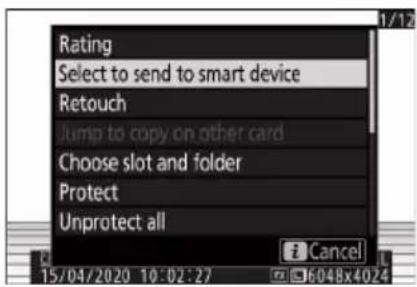
Odebírání označení nahrávání
Chcete-li odstranit označení nahrávání, opakujte kroky 1 a 2.
Vyberte Počáteční/Koncový bod
Ořízněte záznam z aktuálního filmu a uložte upravenou kopii do nového souboru.
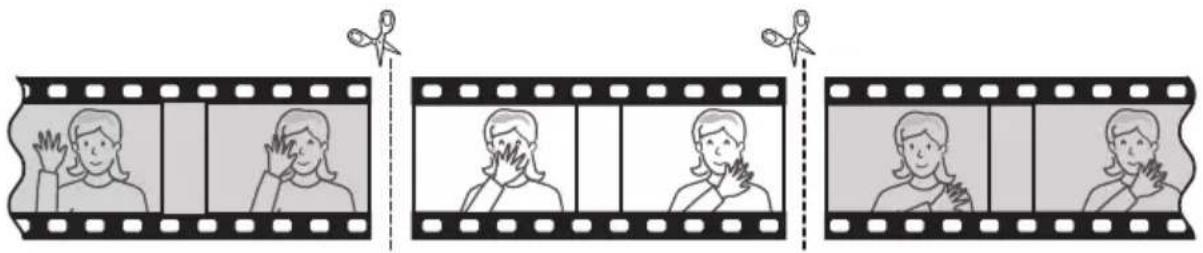
2 Pozastavte film na novém úvodním snímku.
- Stisknutím tlačítka 📍 spustíte přehrávání filmů. Stisknutím 🔒 pozastavíte.
- Vaši přibližnou pozici ve filmu lze zjistit z ukazatele průběhu filmu.
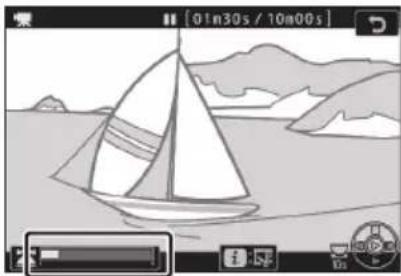
- Stisknutím ☑ nebo ☑ nebo otočením hlavního přikazového voliče vyhledejte požadovaný rámeček.
3 Vyberte [Vybrat počáteční/koncový bod].
Stiskněte tlačítko i, zvýrazněte [ Choose start/end point ] a stiskněte Ⓞ.
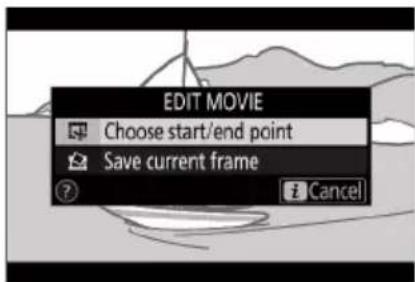
4 Vyberte počáteční bod.
Chcete-li vytvořit kopii, která začíná od aktuálního snímku, zvýrazněte [ Start point ] a stiskněte Ⓞk.
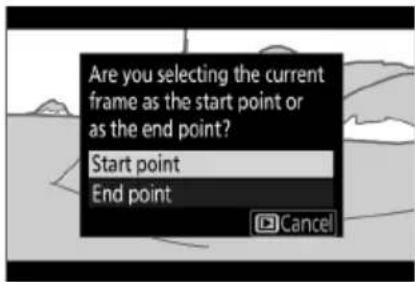
5 Potvrd'te nový počáteční bod.
- Pokud požadovaný snímek není aktuálně zobrazen, stiskněte nebo pro posun vpřed nebo vzad.
- Otočením hlavního příkazového voliče o jednu stopu přeskočíte o 10 s dopředu nebo dozadu.
- Otáčením pomocného příkazového voliče přeskočíte na poslední nebo první snímek.
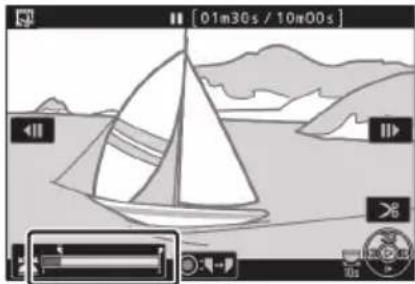
6 Vyberte koncový bod.
Stisknutím středu dílčího voliče přepněte na nástroj pro výběr koncového bodu (▶) a poté vyberte uzavírací rámeček (▶), jak je popsáno v kroku 5.
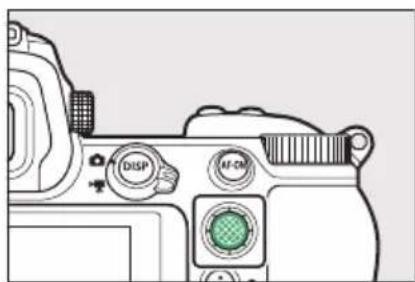
7 Stisknutím 🙏 vytvořte kopii.
8 Náhled kopie.
- Pro náhled kopie zvýrazněte [ Náhled ] a stiskněte Ⓔ (chcete-li přerušit náhled a vrátit se do nabídky možností uložení, stiskněte ⚙ ).
- Chcete-li opustit aktuální kopii a vrátit se ke kroku 5, zvýrazněte [Cancel] a stiskněte OK.
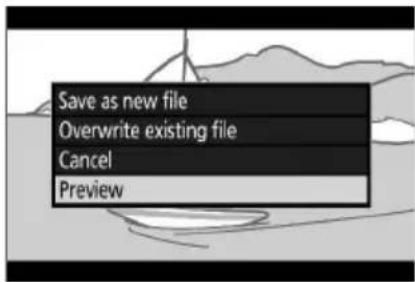
9 Vyberte možnost uložení.
- Vyberte [ Uložit jako nový soubor ] a stisknutím tlačítka Ⓞ uložte upravenou kopii jako nový soubor.
- Chcete-li nahradit původní videoklip upravenou kopií, zvýrazněte [Přepsat existující soubor], stiskněte Ⓞ a poté zvýrazněte [Ano] a stiskněte Ⓞ.
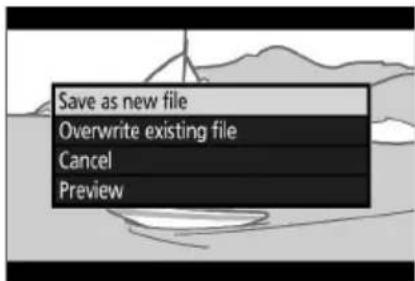
- Kopie nebude uložena, pokud na paměťové kartě není dostatek místa.
- Videoklipy kratší než dvě sekundy nelze upravovat pomocí [Vybrat počáteční/koncový bod].
- Kopie mají stejný čas a datum vytvoření jako originál.
Odstranění záznamu otevírání nebo zavírání
- Chcete-li z filmu odstranit pouze závěrečnou stopáž, vyberte v kroku 4 [ End point ], vyberte závěrečný snímek a pokračuite krokem 7 bez stisknutí středu dílčího voliče v kroku 6.
- Chcete-li odstranit pouze úvodní záběry, pokračujte krokem 7 bez stisknutí středu dílčího voliče v kroku 6.
Možnost [ Trim Movie ] (Nabídka Retouch)
Videoklipy lze také upravovat pomocí položky [ Trim movie ] v menu retušování.
Uložit aktuální snímek
Uložte vybraný snímek jako statický JPEG.
1 Pozastavte film na požadovaném snímku.
• Stisknutím ☑ pozastavíte přehrávání.
- Stisknutím 📍 nebo ➤ vyhledejte požadovaný rámeček.
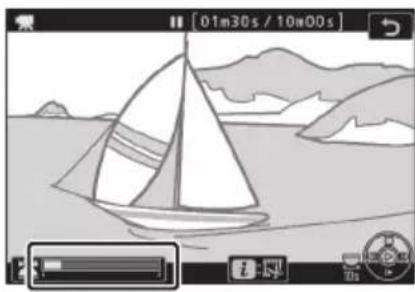
2 Zvolte [ Uložit aktuální snímek ].
Stiskněte tlačítko i, poté zvýrazněte [ Uložit aktuální snímek ] a stisknutím Ⓞ vytvořte kopii JPEG aktuálního snímku.
![NIKON Z 7II - Zvolte [ Uložit aktuální snímek ]. - 1](/content/2026/05/760968/images/4d081c5ad202ed877da646559f2d6c0c7da4fc31d8bb40090dfe1a671d4cc700.jpg)
[ Uložit akuální snímek ]
- Statické snímky se ukládají v rozměrech vybraných pro [ Velikost snímku/snímací frekvence ] v nabídce snímání filmu při natáčení filmu.
- Nelze je retušovat.
- Některé kategorie informací o fotografiích se během přehrávání nezobrazují.
Zoom při přehrávání
Stisknutím tlačítka ☒ nebo ☑ přiblížíte snímky zobrazené v režimu přehrávání jednotlivých snímků. Maximální faktory zoomu pro fotografie ve formátu [ FX (36×24) ] jsou přibližně:
Použití zoomu při přehrávání
| NaPopis | ||
| Přiblížit/oddálit | Stiskněte tlačítko nebo použijte roztahovací gesta pro přiblížení.Pro oddálení stiskněte ( ? ) nebo použijte gesta sevření.Během změny měřítka se zobrazí navigační okno, přičemž aktuálně viditelná oblast je označena žlutým rámečkem. Lišta pod navigačním oknem zobrazuje poměr přiblížení, který se změní na zelenou při 1:1 (100 %). Navigační okno po několika sekundách zmizí z displeje. | 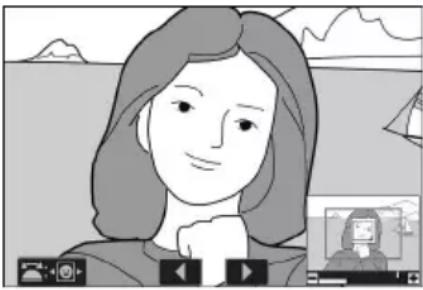 |
| Zobrazit další oblasti obrázku | Pomocí multifunkčního voliče nebo gest klouzání zobrazte oblasti snímku, které nejsou viditelné na monitoru. Chcete-li rychle procházet další oblasti snímku, podržte multifunkční volič stisknutý. | |
| Vyberte obličeje | Obličeje detekované během zoomu jsou v navigačním okně označeny bílými okraji. Otáčejte pomocným příkazovým voličem nebo klepněte na průvodce na obrazovce pro zobrazení dalších tváří. | 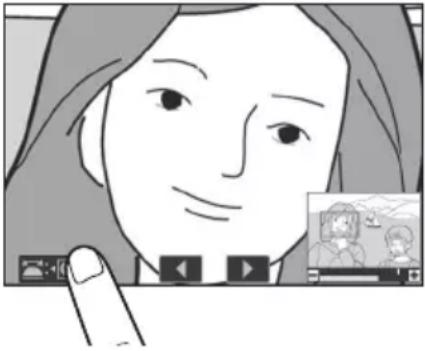 |
| NaPopis | |
| Prohlédněte si další obrázky | Otáčením hlavního příkazového voliče zobrazíte stejné místo na jiných snímcích bez změny poměru zoomu (výběr filmu zruší zoom). Další fotografie můžete zobrazit také klepnutím na ikonu ◀ nebo ▶ ve spodní části displeje. |
| Návrat do režimu fotografování | Stiskněte tlačítko spouště do poloviny nebo stiskněte tlačítko ▶ pro ukončení. |
| Zobrazit nabídky | Stisknutím tlačítka MENU zobrazíte nabídky. |
Mazání obrázků
Chcete-li odstranit snímky z paměťových karet, postupujte podle následujících kroků. Upozorňujeme, že po smazání nelze snímky obnovit. Snímky, které jsou chráněny, však nelze vymazat.
Pomocí tlačítka Delete
Stisknutím tlačítka 📋 vymažete aktuální snímek.
1 Vyberte požadovaný snímek pomocí multifunkčního voliče a stiskněte tlačitko
• Zobrazí se potvrzovací dialog.
- Pro návrat bez vymazání snímku stiskněte ▶.
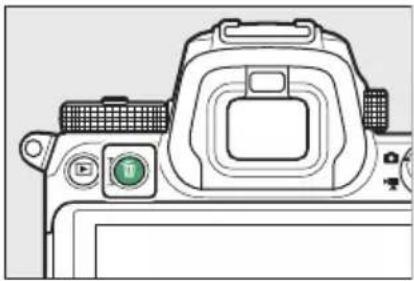
2 Stiskněte znovu tlačítko 📋
Obrázek bude smazán.
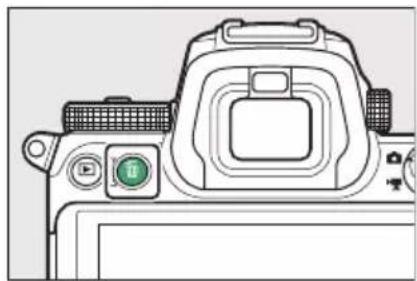
Pokud byl snímek vybraný v zobrazení přehrávání po stisknutí tlačítka ☑ zaznamenán se dvěma vloženými paměťovými kartami a pro [ Funkce sekundárního slotu ] byla vybrána možnost [ Backup ] nebo [ RAW primární - JPEG sekundární ], budete vyzváni k výběru, zda chcete odstranit obě kopie nebo pouze kopie na kartě v aktuálním slotu ( 254 ).
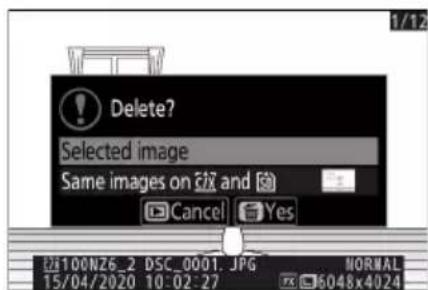
Chcete-li odstranit více snímků najednou, použijte [Delete] v menu přehrávání. Uvědomte si, že v závislosti na počtu snímků může vymazání vyžadovat určitý čas.
| VolbaPopis | ||
| ☐☐☐☐☐ | [ Vybrané obrázky ] Smazat vybrané snímky. | |
| ☐DATE | [ Snímky pořízené ve vybraných datech ] | Vymažte všechny snímky pořízené ve zvolených datech ( ☐ 221 ). |
| ALL | [ Všechny obrázky ] | Vymažte všechny snímky ve složce aktuálně vybrané pro [Playback folder ] v menu přehrávání. • Pokud jsou vloženy dvě paměťové karty, můžete vybrat kartu, ze které budou snímky vymazány. |
Mazání vybraných snímků
1 Vyberte obrázky.
- Zvýrazněte snímky pomocí multifunkčního voliče a stisknutím tlačítka Q × ( ?) vyberte; vybrané snímky jsou označeny symboly W Vybrané snímky lze zrušit opětovným stisknutím tlačítka Q × ( ?) .
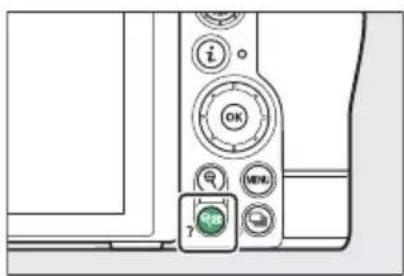
- Opakujte, dokud nejsou vybrány všechny požadované snímky.
- Chcete-li zobrazit zvýrazněný obrázek na celé obrazovce, stiskněte a podržte tlačítko
2 Smažte obrázky.
- Stiskněte OK ; zobrazí se potvrzovací dialog.
- Zvýrazněte [Yes] a stiskněte Ⓞ pro vymazání vybraných snímků.
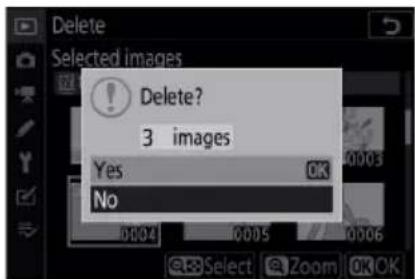
Snímky pořízené ve vybraných dnech
1 Vyberte data.
- Vyberte data pomocí multifunkčního voliče a stiskněte pro výběr; vybraná data jsou označena ikonami. Vybraná data lze zrušit opětovným stisknutím.
- Opakujte, dokud nevyberete všechna požadovaná data.
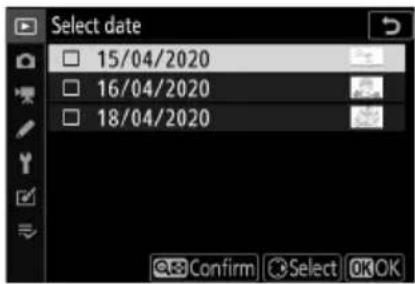
- Stiskněte Ⓞ; zobrazí se potvrzovací dialog.
- Zvýrazněte [Ano] a stiskněte Ⓞ pro vymazání všech snímků pořízených ve zvolených datech.
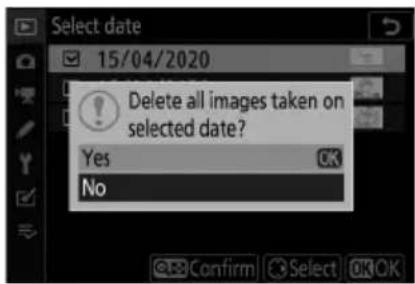
Smazání všech obrázků
1 Vyberte paměťovou kartu.
Stisknutím 🚙 nebo 🚙 zvýrazněte slot obsahující paměťovou kartu, ze které budou snímky vymazány, a stiskněte Ⓞ.
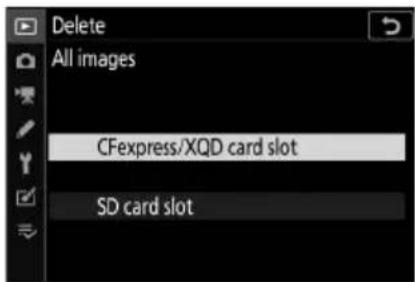
- Zobrazí se potvrzovací dialog s názvem složky obsahující fotografie, které mají být odstraněny. Zvýrazněte [Yes] a stiskněte Ⓞ pro vymazání všech snímku ze složky. Složka je ta, která byla dříve vybrána pomocí [Složka přehrávání] v nabídce přehrávání.
- Uvědomte si, že v závislosti na počtu snímků může vymazání vyžadovat určitý čas.
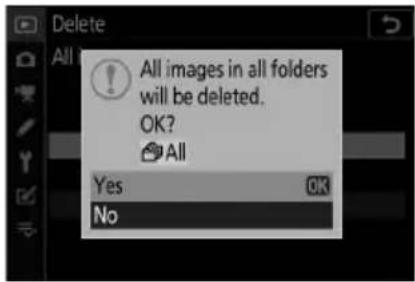
Nabídka přehrávání: Správa snímků
Nabídka Přehrávání
Chcete-li zobrazit nabídku přehrávání, vyberte kartu ▶ (nabídka přehrávání) v nabídkách fotoaparátu.
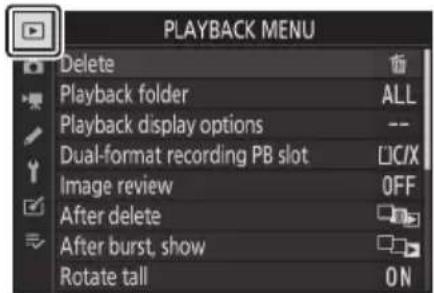
Možnosti v nabídce přehrávání jsou uvedeny níže spolu s jejich výchozím nastavením.
- • [ Složka přehrávání ]: Vše
• [ Možnosti zobrazení přehrávání ] - • [ Slot PB pro záznam ve dvou formátech ]: Slot pro kartu CFexpress/ XQD
• [ Prohlížení snímku ]: Vypnuto
• [ Po odstranění ]: Zobrazit další
• [ Po sérii zobrazit ]: Poslední snímek v sérii
• [ Rotate tall ]: Zapnuto
• [ Kopírovat obrázek(y) ]: —
• [ Prezentace ] - [ Typ obrázku ]: Statické snímky a filmy
- [Interval snímků]: 2 s
• [Hodnocení]: —
Vymazat
Tlačítko MENU → ▶ nabídka přehrávání
Odstraňte více obrázků. Další informace viz „Odstranění více snímků“ (☐ 219).
| VolbaPopis | ||
| [ Vybrané obrázky ] Smazat vybrané snímky. | ||
| DATE | [ Snímky pořízené ve vybraných datech ] | Vymažte všechny snímky pořízené ve zvolených datech. |
| ALL | [ Všechny obrázky ] | Vymažte všechny snímky ve složce aktuálně vybrané pro [Playback folder ] v menu přehrávání.• Pokud jsou vloženy dvě paměťové karty, můžete vybrat kartu, ze které budou snímky vymazány. |
Složka přehrávání
Tlačítko MENU → ▶ nabídka přehrávání
Vyberte složku pro přehrávání.
| VolbaPopis | |
| (Název složky) | Během přehrávání budou viditelné snímky ve všech složkách s vybraným názvem. Složky lze přejmenovat pomocí možnosti [Storage folder] > [Rename] v menu fotografování. |
| [vše] Během přehrávání budou viditelné snímky ve všech složkách. | |
| [Aktuální] Během přehrávání budou viditelné pouze snímky v aktuální složce. | |
Možnosti zobrazení přehrávání
Tlačítko MENU → ▶ nabídka přehrávání
Zvolte, zda se při přehrávání jednotlivých snímků zobrazí zaostřovací body použité při pořízení fotografie. Můžete si také vybrat typy informací o fotografii, které lze zobrazit během přehrávání jednotlivých snímků.
- Zvýrazněte možnosti a stisknutím ▶ vyberte (☑) nebo zrušte výběr (□).
- Operaci dokončite stisknutím Ⓞ.
Dvouformátový záznam PB Slot
Tlačítko MENU → ▶ nabídka přehrávání
Vyberte slot, ze kterého se budou přehrávat snímky ve dvou formátech zaznamenané s [ RAW primární - JPEG sekundární ] vybraným pro [ Sekundární slot funkce ] v menu fotografování.
Recenze obrázků
Tlačítko MENU → ▶ nabídka přehrávání
Zvolte, zda se snímky automaticky zobrazí na monitoru ihned po pořízení.
| VolbaPopis | |
| [ zapnuto ] | Snímky se při pořizování zobrazují na aktuálně zvoleném displeji (monitor nebo hledáček). |
| [ Zapnuto (pouze monitor) ] | Snímky se po pořízení zobrazí pouze v případě, že je k výřezu snímků použit monitor. Snímky se nezobrazují v hledáčku, když je pro režim monitoru vybrána možnost [Pouze hledáček]. |
| [ Vypnuto ] | Snímky lze prohlížet pouze stisknutím tlačítka ▶ |
Po Delete
Tlačítko MENU → ▶ nabídka přehrávání
Vyberte snímek, který se zobrazí po odstranění snímku.
| VolbaPopis | ||
| [Zobrazit další] | Zobrazí se následující obrázek.Pokud byl vymazaný snímek posledním snímkem, zobrazí se předchozí snímek. | |
| [Zobrazit předchozí] | Zobrazí se předchozí obrázek.Pokud byl vymazaný snímek prvním snímkem, zobrazí se další snímek. | |
| [Pokračovat jako předtím] | Pokud jste procházeli snímky v pořadí zaznamenaných snímků, zobrazí se následující snímek, jak je popsáno pro [ Zobrazit další ].Pokud jste procházeli snímky v opačném pořadí, zobrazí se další snímek, jak je popsáno pro [ Zobrazit předchozí ]. | |
Po Burst, Show
Tlačítko MENU → ▶ nabídka přehrávání
Zvolte, zda bude fotografie zobrazená bezprostředně po pořízení série snímků v sériovém režimu prvním nebo posledním snímkem v sérii.
- Tato možnost se projeví pouze tehdy, když je v nabídce přehrávání vybrána možnost [ Vypnuto ] pro položku [ Prohlížení snímku ].
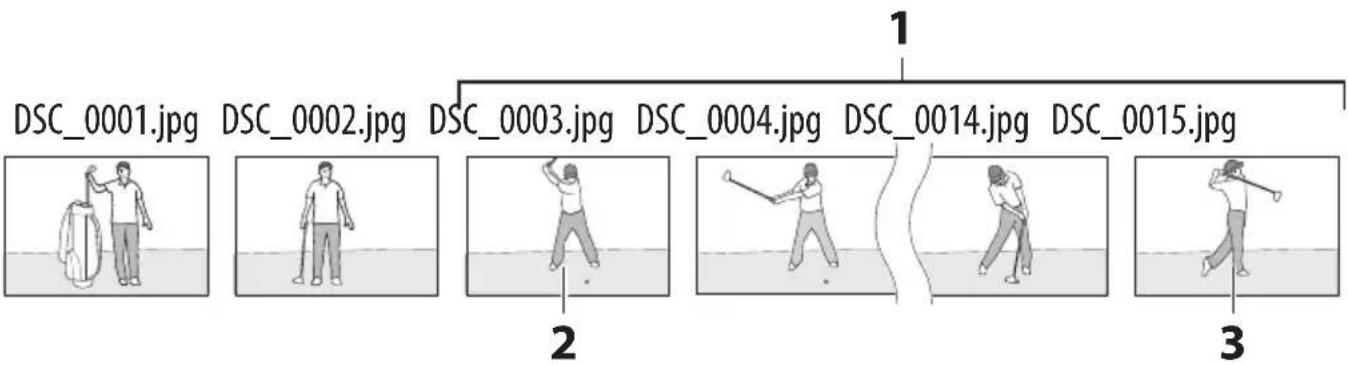
1 Nejnovější snímky (série)
2 Zobrazí se, pokud je vybrána možnost [ První snímek v sérii ]
3 Zobrazí se, pokud je vybrána možnost [ Poslední snímek v sérii ]
Otočit na výšku
Tlačítko MENU → ▶ nabídka přehrávání
Když je vybráno [Zapnuto], snímky „na výšku“ (orientace na výšku) budou automaticky otočeny pro zobrazení během přehrávání.

Otočit na výšku
Snímky se během kontroly snímku neotáčí automaticky, i když je pro [Otočit vysoký] vybráno [Zapnuto].
Kopírovat obrázek(y)
Tlačítko MENU → ▶ nabídka přehrávání
Zkopírujte snímky z jedné paměťové karty na druhou, když jsou vloženy dvě paměťové karty.
| VolbaPopis | |
| [ Vyberte zdroj ] Vybert | e kartu, ze které budou snímky zkopírovány. |
| [ Vybrat obrázek(y) ] Vyberte snímky, které chcete zkopírovat. | |
| [ Vyberte cílovou složku ] | Vyberte cílovou složku na zbývající kartě (karta není vybrána pro [ Select source ]). |
| [ Kopírovat obrázek(y)? ] Zkopírujte obrázky. | |
Kopírování obrázků
1 Vyberte [Vybrat zdroj].
Zvýrazněte [ Select source ] a stiskněte ⚠ pro zobrazení dialogu [ Select source ].
![NIKON Z 7II - Vyberte [Vybrat zdroj]. - 1](/content/2026/05/760968/images/c8f89a5026c43aa6b632ac47677b053a51c557b3ab6bb6c3b91e08c93ca42467.jpg)
2 Vyberte kartu obsahující snímky, které chcete zkopírovat.
Zvýrazněte slot pro kartu obsahující snímky, které chcete zkopírovat, a stisknutím Ⓞ vyberte zvýrazněný slot a vraťte se do nabídky [ Copy image(s) ].
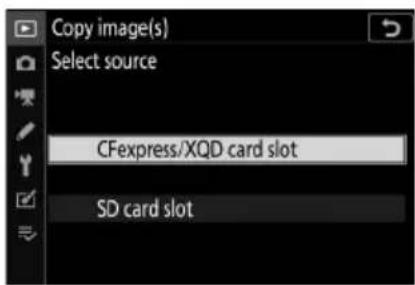
3 Vyberte [Vybrat snímek(y)].
Zvýrazněte [ Select image(s) ] a stisknutím ☑ zobrazte obrazovku [ Select image(s) ].
![NIKON Z 7II - Vyberte [Vybrat snímek(y)]. - 1](/content/2026/05/760968/images/0a8d95fab0863569a1ed9a563d8f1ea9a83be82aa35b8a144fe3d7fe9dd6f363.jpg)
4 Vyberte zdrojovou složku.
- Zvýrazněte složku obsahující snímky, které chcete zkopírovat, a stisknutím ▶ vyberte zvýrazněnou složku a zobrazte nabídku [ Snímky vybrané jako výchozí ].
- Chcete-li zkopírovat všechny snímky z karty ve vybraném slotu, zvýrazněte [ All images in slot ], stiskněte Ⓞ a pokračujte krokem 10.
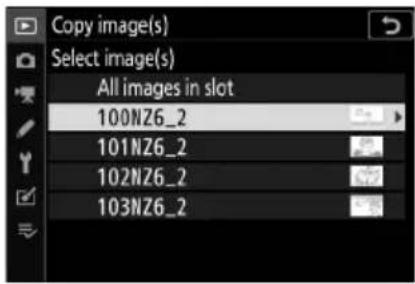
5 Proved'te počáteční výběr.
Vyberte obrázky, které budou vybrány jako výchozí.
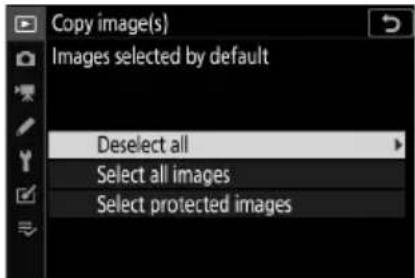
| VolbaPopis | |
| [Zrušit výběr všech] | Ve výchozím nastavení nebude vybrán žádný z obrázků ve zvolené složce.Tuto možnost vyberte, chcete-li vybrat snímky jednotlivě. |
| [Vybrat všechny obrázky] | Ve výchozím nastavení budou vybrány všechny obrázky ve zvolené složce.Tuto možnost vyberte, pokud chcete zkopírovat všechny nebo většinu obrázků ve složce. |
| [Vybrat chráněné snímky] | Ve výchozím nastavení budou vybrány pouze chráněné snímky ve složce. |
6 Vyberte další obrázky.
- Zvýrazněte snímky a stisknutím tlačítka ☑ ( ? ) vyberte; vybrané snímky jsou označeny √. Chcete-li zrušit výběr aktuálního snímku, stiskněte znovu tlačítko ☑ ( ? ); √ se již nebude zobrazovat.
- Chcete-li zobrazit zvýrazněný obrázek na celé obrazovce, stiskněte a podržte tlačítko
- Po potvrzení, že všechny snímky, které chcete zkopírovat, mají značky √, stiskněte Ⓞ pro návrat do nabídky [ Kopírovat snímky ].
7 Vyberte [ Vybrat cílovou složku ].
Zvýrazněte [ Select destination folder ] a stisknutím ⬆ zobrazte možnosti [ Select destination folder ].
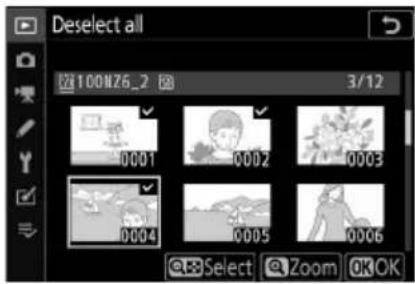
![NIKON Z 7II - Vyberte [ Vybrat cílovou složku ]. - 2](/content/2026/05/760968/images/e41698f281f4480aa3464a3c3a0188b32ec33fe7c697606d6c4cb797cbcc137a.jpg)
8 Vyberte cílovou složku.
Vyberte jednu z následujících možností a stiskněte ☑.
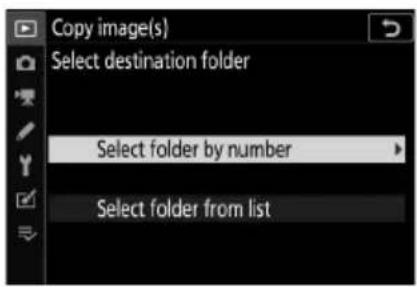
| VolbaPopis | ||
| [ Vybrat složkupodle čísla ] | Zadejte číslo cílové složky(247). Pokud složka s vybranýmčíslem ještě neexistuje, vytvoří senová složka. | 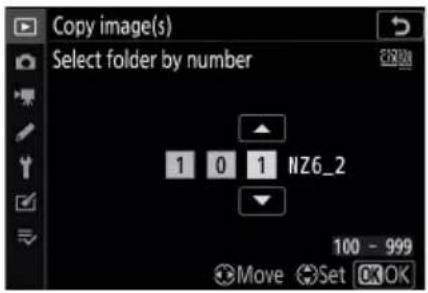 |
| [ Vybrat složkuze seznamu ] | Vyberte cílovou složku ze seznamuexistujících složek. | 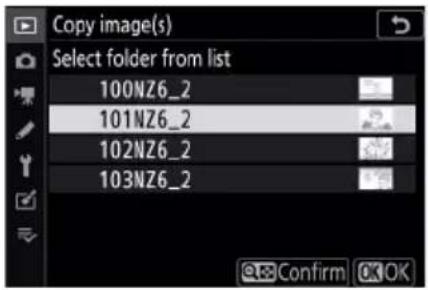 |
9 Vyberte složku.
Po zadání čísla složky nebo zvýraznění názvu složky stisknutím ® vyberte složku a vrat'te se do nabídky [ Copy image(s) ].
10 Vyberte [ Kopírovat snímky? ].
Zvýrazněte [ Copy image(s)? ] a stisknutím Ⓞ zobrazte dialog pro potvrzení.
![NIKON Z 7II - Vyberte [ Kopírovat snímky? ]. - 1](/content/2026/05/760968/images/2e7aafc48e1be61b4076444c728b11000f8a791da173894d1c4364791e1ef112.jpg)
- Fotoaparát zobrazí zprávu „[ Copy?]“ spolu s počtem snímků, které budou zkopírovány.
- Zvýrazněte [Yes] a stiskněte Ⓞ pro zkopírování vybraných snímků.
- Po dokončení kopírování znovu stiskněte OK pro ukončení.
![NIKON Z 7II - Vyberte [ Kopírovat snímky? ]. - 2](/content/2026/05/760968/images/ea60a748c3e624115b4652f38314be69cb9a5277047905af2f54cfc46f0a7ed0.jpg)
- Pokud na cílové kartě není dostatek místa, snímky nebudou zkopírovány.
- Pokud cílová složka obsahuje soubor se stejným názvem jako jeden z obrázků, které chcete zkopírovat, zobrazí se dialogové okno pro potvrzení. Chcete-li nahradit stávající soubor nebo soubory, vyberte možnost [Nahradit stávající obrázek] nebo [Nahradit vše]. Chráněné soubory v cílové složce nebudou nahrazeny. Chcete-li pokračovat bez nahrazení existujících souborů, vyberte [Přeskočit]. Pro ukončení bez kopírování dalších snímků vyberte [Cancel].
- Hodnocení a chráněný stav jsou zkopírovány s obrázky.
- Abyste předešli ztrátě napájení během kopírování, před kopírováním filmů se ujistěte, že je baterie plně nabitá nebo připojte volitelný nabíjecí AC adaptér nebo volitelný AC adaptér a napájecí konektor.
![NIKON Z 7II - Vyberte [ Kopírovat snímky? ]. - 3](/content/2026/05/760968/images/9569441dbf5144253a8c8dc98bdf4b35ce4b18612baba6473e3dcac98e1f997e.jpg)
Tlačítko MENU → ▶ nabídka přehrávání
Zobrazit prezentaci; snímky se zobrazí v zaznamenaném pořadí. Snímky ve složce aktuálně vybrané pro [Playback folder ] ( 225 ) se zobrazí jeden po druhém v zaznamenaném pořadí.
| Volba Popis | |
| [ Start ] Spust'te pr | ezentaci. |
| [ Typ obrázku ] | Vyberte typ zobrazeného obrázku.Chcete-li zobrazit pouze snímky s vybraným hodnocením, vyberte možnost [ Podle hodnocení ]. Zvýrazněte hodnocení a stisknutím ➕ vyberte ( ☑ ) nebo zrušte výběr ( □ ). |
| [ Interval snímků ] | Vyberte, jak dlouho se bude každý obrázek zobrazovat. |
Prohlížení prezentací
Chcete-li spustit prezentaci, zvýrazněte [Start] a stiskněte OK. Během pořadu Ize provádět následující operace:
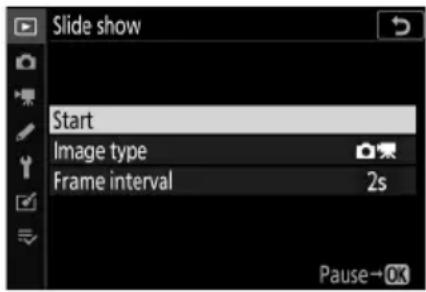
| Na Popis | |
| Přeskočit zpět/přeskočit vpřed | Stiskněte ➕ pro návrat na předchozí snímek, ➕ pro přeskočení na další snímek. |
| Zobrazit další informace o fotografii | Stisknutím ➕ nebo ➕ vyberte zobrazené informace o fotografii. Chcete-li skrýt informace o fotografii, vyberte [Žádné (pouze obrázek)]. |
| Pauza | Stisknutím ➕ pozastavíte prezentaci. Chcete-li restartovat, zvýrazněte [Restart] a stiskněte ➕. |
| Upravte hlasitost | Stiskněte ➕ pro zvýšení hlasitosti, ➕ ( ? ) pro snížení. |
| Návrat do nabídky přehrávání | Stisknutím MENU ukončíte prezentaci a vrátíte se do nabídky přehrávání. |
| Návrat do režimu přehrávání | Stisknutím ➕ ukončíte prezentaci a vrátíte se k zobrazení přehrávání. |
| Obnovte střelbu | Stisknutím tlačítka spouště do poloviny se vrátíte do režimu fotografování. |
Po skončení show se zobrazí dialog. Chcete-li restartovat, zvýrazněte [ Restart ] a stiskněte OK . Chcete-li show ukončit, zvýrazněte [ Exit ] a stiskněte OK .
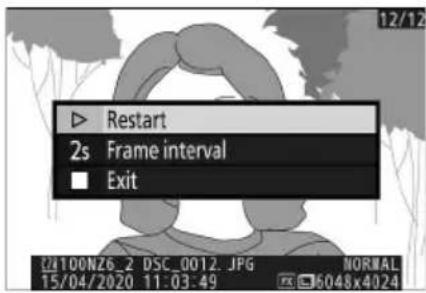
Hodnocení
Tlačítko MENU → ▶ nabídka přehrávání
Hodnotit obrázky.
- Zvýrazněte snímky pomocí multifunkčního voliče 📍 nebo ⬇.
- Stisknutím 🚙 nebo 🚙 vyberte hodnocení od nuly do pěti hvězdiček, nebo zvolte 🚙 pro označení obrázku jako kandidáta na pozdější smazání.
- Chcete-li zobrazit zvýrazněný obrázek na celé obrazovce, stiskněte a podržte tlačítko ®
- Stiskněte OK pro uložení změn.
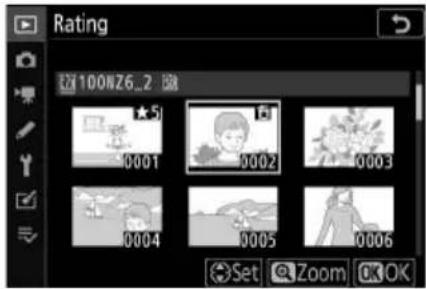
Nabídka Photo Shooting: Možnosti snímání
Nabídka fotografování
Chcete-li zobrazit nabídku fotografování, vyberte kartu 📷 v nabídkách fotoaparátu.
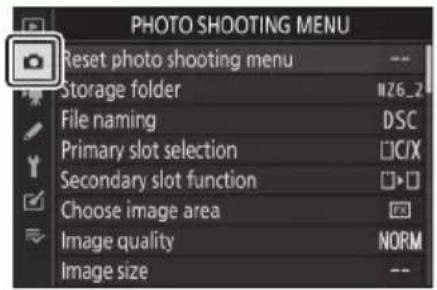
Možnosti dostupné v menu fotografování jsou uvedeny níže spolu s jejich výchozím nastavením.
• [ Resetovat nabídku fotografování ]: —
• [ Složka úložiště ]
- [ přejmenovat ]
- Z 7II: NZ7_2
- Z 6II: NZ6_2
- [Vybrat složku podle čísla]: 100
- [Vybrat složku ze seznamu]: —
• [ Název souboru ]: DSC
• [ Výběr primárního slotu ]: Slot pro kartu CFexpress/ XQD
• [ Funkce sekundárního slotu ]: Přetečení
• [Vyberte oblast obrázku]: FX (36×24)
• [ Kvalita obrazu ]: JPEG normální
• [ Velikost obrázku ]
- [ JPEG ]: Velký
- [ NEF ( RAW ) ]: Velký
- [ NEF ( RAW ) záznam ]
- [ NEF ( RAW ) komprese ]: Bezeztrátová komprimace
- [ NEF ( RAW ) bitová hloubka ]: 14 bitů
• [ Nastavení citlivosti ISO ]
- [citlivost ISO]
- AUTO : Auto
- P, S, A, M: 100
- [Automatické ovládání citlivosti ISO]: Zapnuto
- [ Maximální citlivost ]
- Z 711: 25600
- Z 6ll: 51200
- [ Maximální citlivost s ♀]: Stejné jako bez blesku
- [ Minimální rychlost závěrky ]: Auto
• [Vyvážení bílé]: WB A1 : Zachování celkové atmosféry
- [Jemné doladění]: AB: 0, GM: 0
- [Vyberte barevnou teplotu]: 5000 K
- [ Manuální nastavení ]: d-1
• [ Set Picture Control ]: Auto
• [ NR s dlouhou expozicí ]: Vypnuto
• [ High ISO NR ]: Normální
• [ Ovládání vinětace ]: Normální
• [ Difrakční kompenzace ]: Zapnuto
• [Automatické ovládání zkreslení ]: Zapnuto
• [ Fotografování s redukcí blikání ]: Vypnuto
• [ Měření ]: Maticové měření
• [ Ovládání blesku ]
- [ Režim ovládání blesku ]: TTL
- [ Možnosti bezdrátového blesku ]: Vypnuto
- [ Dálkové ovládání blesku ]: Skupinový blesk
• [ Režim blesku ]: Doplňkový blesk
• [ Kompenzace blesku ]: 0,0
• [ Režim ostření ]: Jednorázový AF
• [ Režim AF-area ]: Auto-area AF (osoby)
• [ Redukce vibrací ]: (Líší se podle objektivu)
• [ Auto bracketing ]
- [Auto bracketing set]: AE a bracketing blesku
- [ Počet snímků ]: 0
- [Přírůstek]: 1,0
• [ Vícenásobná expozice ]
• [ HDR (vysoký dynamický rozsah) ]
• [Intervalové snímání]
- Interval: 1 min.
- [ Spuštění složky úložiště ]
• [Časosběrný film ]
- Interval: 5 s
- [ Doba focení ]: 25 min.
- [ Velikost snímku/snímková frekvence ]: 1920×1080; 60p
- [Destination]: Slot pro kartu CFexpress/ XQD
• [ focení s posunem zaostření ]
- [ Počet výstřelů ]: 100
- [ Šířka kroku zaostření ]: 5
- [ Interval do dalšího snímku ]: 0
- [ Zámek expozice prvního snímku ]: Zapnuto
- [ Tiché fotografování ]: Zapnuto
- [ Spuštění složky úložiště ]
- [ Nová složka ]: □
- [ Obnovit číslování souborů ]: □
• [ Tiché fotografování ]: Vypnuto
Obnovit nabídku fotografování
Tlačítko MENU → nabídka fotografování
Obnovte možnosti nabídky fotografování na výchozí hodnoty.
- Resetování nabídky fotografování není dostupné, když probíhá vícenásobná expozice.
Složka úložiště
Tlačitko MENU → nabídka fotografování
Vyberte složku, do které budou uloženy následující snímky.
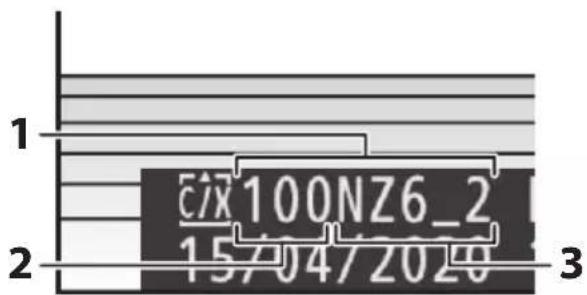
1 Složka
2 Číslo složky
3 Název složky
Přejmenování složek
Výchozí název složky, který se objeví za číslem složky, je „NZ7_2“ (Z 7II) nebo „NZ6_2“ (Z 6II). Chcete-li změnit název přiřazený novým složkám, vyberte [Přejmenovat].
• Stávající složky nelze přejmenovat.
• V případě potřeby lze výchozí název pro následující složky obnovit stisknutím a podržením tlačítka při zobrazené klávesnici.

Zadání textu
Když je vyžadováno zadání textu, zobrazí se klávesnice.
- Klepnutím na písmena na obrazovce je vložíte na aktuální pozici kurzoru. Znaky můžete také zadávat tak, že je zvýrazníte pomocí multifunkčního voliče a stisknete OK.
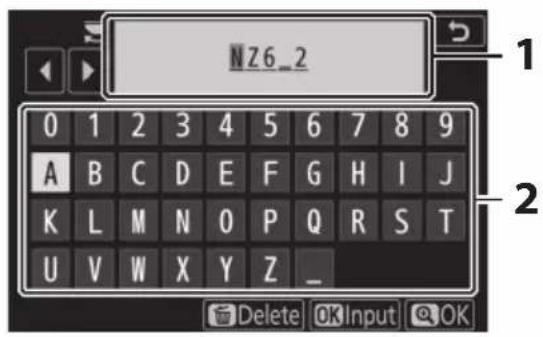
1 Oblast zobrazení textu
2 Oblast klávesnice
- Chcete-li přesunout kurzor na novou pozici, klepněte na displej nebo otočte hlavním příkazovým voličem.
- Pokud zadáte znak, když je oblast zobrazení textu plná, vymaže se znak zcela vpravo.
- Chcete-li odstranit znak pod kurzorem, stiskněte tlačítko
• Zadání dokončíte stisknutím ♕.
• Pro ukončení bez dokončení zadávání textu stiskněte MENU.
Vyberte složku podle čísla
Složku, do které budou uloženy následující snímky, lze vybrat podle čísla. Pokud složka se zadaným číslem ještě neexistuje, bude vytvořena nová.
1 Vyberte [ Vybrat složku podle čísla ].
- Zvýrazněte [ Select folder by number ] a stiskněte ⬆ pro zobrazení dialogu [ Select folder by number ].
- Karta, na které bude vytvořena nová složka, je podtržena v oblasti zobrazení slotu pro kartu v pravém horním rohu dialogu [ Select folder by number ]. Karta použitá pro nové složky závisí na možnosti aktuálně vybrané pro [ Funkce sekundárního slotu ] v menu fotografování.
![NIKON Z 7II - Vyberte [ Vybrat složku podle čísla ]. - 1](/content/2026/05/760968/images/2ccb0991216640a35f9a26fb49ab2bfdc90d5c06cf4c506598cc9e3539c2cc52.jpg)
2 Vyberte číslo složky.
- Stisknutím 📍 nebo ⬇ zvýrazněte číslice.
- Chcete-li změnit zvýrazněnou číslici, stiskněte 🚙 nebo ⚡️.
3 Uložte změny a ukončete.
- Pokud složka s vybraným číslem již existuje, vlevo od čísla složky se zobrazí ikona ☐, ☐ nebo ☐ Stiskněte ☑ pro dokončení operace a návrat do hlavní nabídky; pokud zvolíte složku označenou ☐ nebo ☐, bude vybrána jako složka pro nové snímky.
- Pokud zvolíte číslo složky, které ještě neexistuje, po stisknutí Ⓞ bude vytvořena nová složka s tímto číslem.
• V obou případech budou následující snímky uloženy do zvolené složky.
• Pro návrat bez změny složky úložiště stiskněte tlačítko MENU

Ikony složek
Složky v dialogovém okně [ Select folder by number ] jsou označeny □, pokud jsou prázdné, □, pokud jsou plné (obsahují bud' 5000 snímků nebo snímek s číslem 9999), nebo □, pokud jsou částečně plné. Ikona □ znamená, že do složky nelze uložit žádné další snímky.
Vyberte složku ze seznamu
Chcete-li vybrat ze seznamu existujících složek:
1 Vyberte [Vybrat složku ze seznamu ].
Zvýrazněte [ Select folder from list ] a stiskněte ⬆ pro zobrazení dialogu [ Select folder from list ].
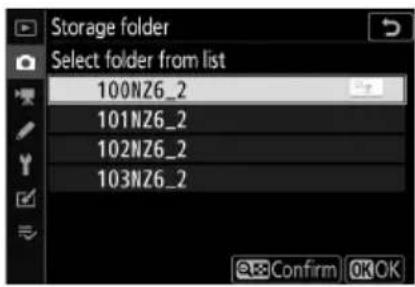
2 Zvýrazněte složku.
Stisknutím 📍 nebo ⚡ zvýrazněte složku.
3 Vyberte zvýrazněnou složku.
- Stisknutím ® vyberte zvýrazněnou složku a vrat'te se do hlavní nabídky.
- Následující fotografie se uloží do vybrané složky.

Čísla složek a souborů
- Jakmile číslo složky dosáhne 999, fotoaparát automaticky přestane vytvářet nové složky a deaktivuje spoušt', pokud:
- aktuální složka obsahuje 5000 snímků (kromě toho bude záznam videosekvence zakázán, pokud fotoaparát spočítá, že počet souborů potřebných k záznamu videosekvence o maximální délce by vedl k tomu, že složka obsahuje více než 5000 souborů), nebo
- aktuální složka obsahuje snímek s číslem 9999 (navíc záznam videosekvence bude deaktivován, pokud fotoaparát spočítá, že počet souborů potřebných k záznamu videosekvence o maximální délce by vedl k souboru s číslem vyšším než 9999).
- Pokud je na paměťové kartě místo, budete moci pokračovat ve fotografování:
- vytvoření složky s číslem menším než 999 a její výběr jako složky úložiště, popř
- změna možností vybraných pro [ Velikost snímku/snímací frekvence ] a [ Kvalita videa ] před nahráváním videoklipů.

Čas spuštění
Pokud paměťová karta obsahuje velké množství souborů nebo složek, může spuštění fotoaparátu vyžadovat více času.
Pojmenování souborů
Tlačítko MENU → nabídka fotografování
Snímky se ukládají pomocí názvů souborů skládajících se z „DSC_“ následovaného čtyřmístným číslem a třípísmennou příponou. [File name] se používá k výběru tří písmen, která nahradí část „DSC“ v názvu souboru. Informace o zadávání textu viz „Zadávání textu“ (246).

Názvy souborů
- Názvy souborů mají tvar „DSC_nnnn.xxx“. nnnn je číslo od 0001 do 9999. xxx je jedna z následujících přípon přiřazená podle možností vybraných pro kvalitu obrazu a typ souboru:
- NEF : fotografie NEF ( RAW ).
- JPG: Fotografie JPEG (jemné, normální nebo základní).
- MOV: Filmy MOV
- MP4: filmy ve formátu MP4
- NDF: Referenční data oprašte
- Snímky vytvořené s [ Adobe RGB ] vybraným pro [ Color space ] v menu fotografování mají názvy souborů ve tvaru „_DSCnnnn.xxx“.
- V každé dvojici fotografií zaznamenaných s nastavením kvality obrazu NEF (RAW) + JPEG mají snímky NEF a JPEG stejné názvy souborů, ale různé přípony.
Primární výběr slotu
Tlačitko MENU → nabídka fotografování
Vyberte slot, který slouží jako primární slot, když jsou paměťové karty vloženy do slotů pro paměťové karty CFexpress/ XQD i SD.
| VolbaPopis | |
| [ slot na kartu CFexpress/ XQD ] | Slot pro paměťovou kartu CFexpress/ XQD slouží jako primární slot. |
| [ slot na SD kartu ] Slot pro paměťovou kartu SD slouží jako primární slot. | |
Tip: Filmový cíl
Slot, do kterého jsou videoklipy zaznamenávány, se vybírá pomocí [Cíl] v menu snímání filmu (352).
Funkce sekundárního slotu
Tlačítko MENU → nabídka fotografování
Vyberte roli, kterou hraje karta v sekundárním slotu, když jsou ve fotoaparátu vloženy dvě paměťové karty.
| VolbaPopis | ||
| ☐→☐ | [přetečení] | Karta v sekundámím slotu se používá pouze tehdy, když je karta v primárním slotu plná. |
| ☐+☐ | [Záloha] | Každý snímek je zaznamenán dvakrát, jednou na kartu v primárním slotu a znovu na kartu v sekundárním slotu. |
| RAW+☐ | [primární RAW- sekundární JPEG] | NEF (RAW) kopie fotografií pořízených při nastavení NEF (RAW) + JPEG se zaznamenávají pouze na kartu v primárním slotu, kopie JPEG pouze na kartu v sekundárním slotu.Snímky pořízené při jiném nastavení kvality obrazu se zaznamenají dvakrát při stejném nastavení, jednou na kartu v primárním slotu a znovu na kartu v sekundárním slotu. |

[ primární RAW - sekundární JPEG ]
Pokud je v nabídce fotografování vybrána možnost [Zapnuto] pro [Vícenásobná expozice] > [Uložit jednotlivé snímky (NEF)] nebo je vybrána možnost [Zapnuto] pro [HDR (vysoký dynamický rozsah)] > [Uložit jednotlivé snímky (NEF)] v nabídce fotografování budou nezpracované kopie jednotlivých fotografií NEF (RAW), které tvoří každý snímek s vícenásobnou expozicí nebo HDR, zaznamenány na obě paměťové karty společně s kompozitním JPEG, bez ohledu na možnost zvolenou pro kvalitu snímku.
Tip: [ Záloha ] a [ Primární RAW -- sekundární JPEG ]
Když je některá z karet plná, spoušt' je deaktivována.
Tip: Prohlížení fotografií ve dvou formátech
- Pomocí položky [ Dual-format recording PB slot ] v nabídce přehrávání vyberte slot, ze kterého se budou přehrávat fotografie ve dvou formátech.
- Při prohlížení fotografií ve dvou formátech si můžete prohlédnout další kopii pomocí [Přejít na kopírování na jinou kartu] v nabídce i .
Mazání kopií
Při mazání snímků zaznamenaných pomocí [ Backup ] nebo [ RAW primární - JPEG sekundární ] máte na výběr, zda chcete smazat bud' obě kopie, nebo pouze kopii na kartě v aktuálním slotu.
- Stisknutím 📋 při výběru snímku vytvořeného pomocí některé z těchto možností během přehrávání se zobrazí potvrzovací zpráva.
- Chcete-li odstranit pouze kopii na kartě v aktuálním slotu, zvýrazněte [ Selected image ] a znovu stiskněte ☑ Kopie na zbývající kartě se nesmaže.
- Chcete-li vymazat obě kopie, zvýrazněte [ Stejné snímky na a [ ] a stiskněte .
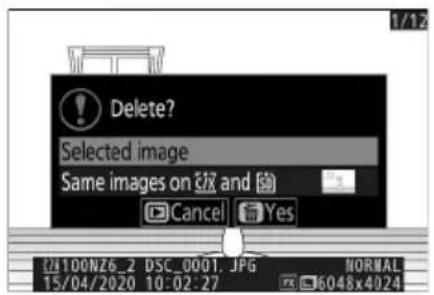
Vyberte Oblast obrázku
Tlačítko MENU → nabídka fotografování
Kamera nabízí výběr z následujících oblastí obrazu:
| VolbaPopis | ||
| FX | [ FX (36×24) ] | Zaznamenávejte snímky ve formátu FX s úhlem pohledu ekvivalentním fotoaparátu formátu 35 mm. Tuto možnost použijte při fotografování s objektivy NIKKOR pro fotoaparáty formátu 35 mm. |
| DX | [ DX (24×16) ] | Snímky se zaznamenávají ve formátu DX . Pro výpočet přibližné ohniskové vzdálenosti objektivu ve formátu 35 mm vynásobte 1,5.Když je nasazen objektiv DX , výběr obrazové oblasti je pevně nastaven na [ DX (24×16) ]. |
| 5:4 | [ 5:4 (30×24) ] | Snímky jsou zaznamenávány s poměrem stran 5:4. K dispozici pouze se Z 7II. |
| 1:1 | [ 1:1 (24×24) ] Snímky jsou zaznamenávány s poměrem stran 1:1. | |
| 16:9 | [ 16:9 (36×20) ] Snímky jsou zaznamenávány s poměrem stran 16:9. | |
Kvalita obrazu
Tlačítko MENU → nabídka fotografování
Vyberte formát souboru pro fotografie. Další informace naleznete v části „Nabídka i” v části „Kvalita obrazu“ (170).
Velikost obrázku
Tlačitko MENU → nabídka fotografování
Vyberte velikost snímků zaznamenaných fotoaparátem v pixelech. Vyberte [ JPEG ] pro výběr velikosti snímků JPEG , [ NEF ( RAW ) ] pro výběr velikosti NEF ( RAW ) snímků. Všimněte si, že velikost obrázku se liší podle možnosti vybrané pro oblast obrázku.
Z7II:
| Oblast obrázku Velikost obrázku Velikost při tisku 300 dpi | * | |
| [ FX (36×24) ] | Velký(8256 × 5504 pixelů) | Cca. 69,9 × 46,6 cm/27,5 × 18,3 palce |
| Střední(6192 × 4128 pixelů) | Cca. 52,4 × 35,0 cm/20,6 × 13,8 palce | |
| Malý(4128 × 2752 pixelů) | Cca. 35,0 × 23,3 cm/13,8 × 9,2 palce | |
| [ DX (24×16) ] | Velký(5408 × 3600 pixelů) | Cca. 45,8 × 30,5 cm/18,0 × 12,0 palců |
| Střední(4048 × 2696 pixelů) | Cca. 34,3 × 22,8 cm/13,5 × 9,0 palce | |
| Malý(2704 × 1800 pixelů) | Cca. 22,9 × 15,2 cm/9,0 × 6,0 palců | |
| [ 5:4 (30×24) ] | Velký(6880 × 5504 pixelů) | Cca. 58,3 × 46,6 cm/22,9 × 18,3 palce |
| Střední(5152 × 4120 pixelů) | Cca. 43,6 × 34,9 cm/17,2 × 13,7 palce | |
| Malý(3440 × 2752 pixelů) | Cca. 29,1 × 23,3 cm/11,5 × 9,2 palce | |
Oblast obrázku Velikost obrázku Velikost při tisku 300 dpi
| [1:1 (24×24)] | Velký(5504 × 5504 pixelů) | Cca. 46,6 × 46,6 cm/18,3 × 18,3 palce |
| Střední(4128 × 4128 pixelů) | Cca. 35,0 × 35,0 cm/13,8 × 13,8 palce | |
| Malý(2752 × 2752 pixelů) | Cca. 23,3 × 23,3 cm/9,2 × 9,2 palce | |
| [16:9 (36×20)] | Velký(8256 × 4640 pixelů) | Cca. 69,9 × 39,3 cm/27,5 × 15,5 palce |
| Střední(6192 × 3480 pixelů) | Cca. 52,4 × 29,5 cm/20,6 × 11,6 palce | |
| Malý(4128 × 2320 pixelů) | Cca. 35,0 × 19,6 cm/13,8 × 7,7 palce |
* Velikost tisku v palcích se rovná velikosti obrázku v pixelech dělené rozlišením tiskárny v bodech na palec (dpi; 1 palec = 2,54 cm).
| Oblast obrázku Velikost obrázku Velikost při tisku 300 dpi | ||
| [ FX (36×24) ] | Velký(6048 × 4024 pixelů) | Cca. 51,2 × 34,1 cm/20,2 × 13,4 palce |
| Střední(4528 × 3016 pixelů) | Cca. 38,3 × 25,5 cm/15,1 × 10,1 palce | |
| Malý(3024 × 2016 pixelů) | Cca. 25,6 × 17,1 cm/10,1 × 6,7 palce | |
| [ DX (24×16) ] | Velký(3936 × 2624 pixelů) | Cca. 33,3 × 22,2 cm/13,1 × 8,7 palce |
| Střední(2944 × 1968 pixelů) | Cca. 24,9 × 16,7 cm/9,8 × 6,6 palce | |
| Malý(1968 × 1312 pixelů) | Cca. 16,7 × 11,1 cm/6,6 × 4,4 palce | |
| [ 1:1 (24×24) ] | Velký(4016 × 4016 pixelů) | Cca. 34,0 × 34,0 cm/13,4 × 13,4 palce |
| Střední(3008 × 3008 pixelů) | Cca. 25,5 × 25,5 cm/10,0 × 10,0 palce | |
| Malý(2000 × 2000 pixelů) | Cca. 16,9 × 16,9 cm/6,7 × 6,7 palce | |
| [ 16:9 (36×20) ] | Velký(6048 × 3400 pixelů) | Cca. 51,2 × 28,8 cm/20,2 × 11,3 palce |
| Střední(4528 × 2544 pixelů) | Cca. 38,3 × 21,5 cm/15,1 × 8,5 palce | |
| Malý(3024 × 1696 pixelů) | Cca. 25,6 × 14,4 cm/10,1 × 5,7 palce | |
* Velikost tisku v palcích se rovná velikosti obrázku v pixelech dělené rozlišením tiskárny v bodech na palec (dpi; 1 palec = 2,54 cm).
Záznam NEF ( RAW ).
Tlačítko MENU → nabídka fotografování
Vyberte typ komprese a bitovou hloubku pro fotografie NEF (RAW).
NEF (RAW) komprese
| VolbaPopis | ||
| ON | [ bezztrátově komprimované ] | Obrázky NEF jsou komprimovány pomocí reverzibilního algoritmu. Výsledné soubory mají přibližně 60 % až 80 % velikosti snímků zaznamenaných pomocí [ Uncompressed ]. Kvalita obrazu je stejná jako u snímků zaznamenaných pomocí [ Uncompressed ]. |
| ON | [ komprimovaný ] | Obrázky NEF jsou komprimovány pomocí nevratného algoritmu. Výsledné soubory mají přibližně 45 % až 65 % velikosti snímků zaznamenaných pomocí [ Uncompressed ]. Kvalita obrazu je téměř stejná jako u snímků zaznamenaných pomocí [ Uncompressed ]. |
| [ Nekomprimováno ] | Obrázky NEF nejsou komprimovány; výsledné soubory jsou větší než soubory zaznamenané pomocí [ Bezztrátově komprimované ] nebo [ Komprimované ]. | |
NEF ( RAW ) Bitová hloubka
| VolbaPopis | ||
| 12-bit | [ 12bitový ] Snímky NEF ( RAW ) se zaznamenáv ají v bitové hloubce 12 bitů. | |
| 14-bit | [ 14bitový ] | Snímky NEF ( RAW ) jsou zaznamenávány v bitové hloubce 14 bitů. Soubory zaznamenané v bitové hloubce 14 bitů obsahují více barevných dat než snímky zaznamenané pomocí [ 12 bitů ]. Soubory zaznamenané v bitové hloubce 14 bitů jsou také větší než snímky zaznamenané pomocí [ 12 bitů ]. |
Nastavení citlivosti ISO
Tlačítko MENU → nabídka fotografování
Upravte nastavení citlivosti ISO pro fotografie.
| VolbaPopis | |
| [ citlivost ISO ] | Vyberte si z následujících nastavení.Z 7II: Vyberte si z nastavení ISO 64 až 25600; fotoaparát také podporuje nastavení pod ISO 64 přibližně o 0,3, 0,5, 0,7 a 1 EV (ekvivalent ISO 32) a nad ISO 25600 přibližně o 0,3, 0,5, 0,7, 1 a 2 EV (ekvivalent ISO 102400).Z 6II: Vyberte si z nastavení ISO 100 až 51200; fotoaparát také podporuje nastavení pod ISO 100 přibližně o 0,3, 0,5, 0,7 a 1 EV (ekvivalent ISO 50) a nad ISO 51200 přibližně o 0,3, 0,5, 0,7, 1 a 2 EV (ekvivalent ISO 204800).nabízí možnost ISO AUTO. |
| [ Automatickéovládánícitlivosti ISO ] | Zvýrazněte [ Zapnuto ] a stisknutím ® aktivujte automatické ovládání citlivosti ISO. Pokud je vybráno [ Vypnuto ], [ Citlivost ISO ] zůstane pevně na hodnotě zvolené uživatelem. Následující možnosti jsou dostupné, když je vybráno [ Zapnuto ].[ Maximální citlivost ]: Vyberte horní limit pro citlivost ISO, abyste zabránili jejímu příliš vysokému zvýšení.[ Maximální citlivost s ♀]: Vyberte horní limit citlivosti ISO pro fotografie pořízené pomocí volitelného blesku.[ Minimální rychlost závěrky ]: Vyberte rychlost závěrky, pod kterou se spustí automatické ovládání citlivosti ISO, aby se zabránilo podexpozici v režimech P a A. Pokud je vybrána možnost [ Auto ], fotoaparát zvolí minimální rychlost závěrky na základě ohniskové vzdálenosti objektivu. Fotoaparát například automaticky zvolí kratší minimální časy závěrky, aby se zabránilo rozmazání způsobenému chvěním fotoaparátu, když je nasazen dlouhý objektiv.- Chcete-li zobrazit možnosti automatického výběru rychlosti závěrky, zvýrazněte [ Auto ] a stiskněte ⚠ . Automatickou volbu rychlosti závěrky lze doladit volbou kratších nebo pomalejších minim. Rychlejší nastavení lze použít ke snížení rozmazání při fotografování rychle se pohybujících objektů.- Rychlosti závěrky mohou klesnout pod zvolené minimum, pokud nelze dosáhnout optimální expozice při citlivosti ISO zvolené pro [ Maximální citlivost ]. |
Vyvážení bílé
Tlačitko MENU → nabídka fotografování
Upravte vyvážení bílé tak, aby odpovídalo barvě světelného zdroje. Další informace viz „Základní nastavení“ pod „Vyvážení bílé“ (118) a „Nabídka i“ pod „Vyvážení bílé“ (163).
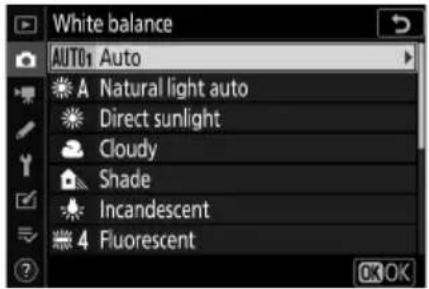
Nabídka vyvážení bílé: Jemné ladění
1 Vyberte [ White balance ] v menu fotografování, zvýrazněte požadovanou možnost a opakovaným stisknutím ☑ zobrazte možnosti jemného doladění.
Informace o jemném doladění vyvážení bílé PRE [ Manuální nastavení ] viz „Jemné doladění přednastaveného ručního vyvážení bílé“ ( 267 ).
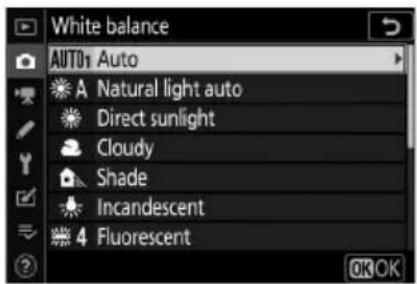
2 Jemně dolad'te vyvážení bílé.
- Pomocí multifunkčního voliče lze posunout kurzor až o šest kroků od středu mřížky podél jedné z os A (jantarová)–B (modrá) a G (zelená)–M (purpurová). Vybraná hodnota se zobrazí napravo od mřížky.
- Osa A (jantarová)–B (modrá) odpovídá barevné teplotě a je nastavena v krocích po 0,5. Změna o 1 odpovídá přibližně 5 miredům.
- Osa G (zelená)–M (purpurová) má efekty podobné filtrům pro kompenzaci barev a je nastavena v krocích po 0,25. Změna 1 je ekvivalentní přibližně 0,05 jednotek difúzní hustoty.
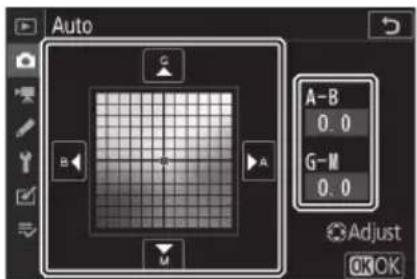
- Stiskněte Ⓞ pro uložení změn a návrat do menu.
- Pokud bylo vyvážení bílé jemně doladěno, zobrazí se v ikoně hvězdička („ * “).
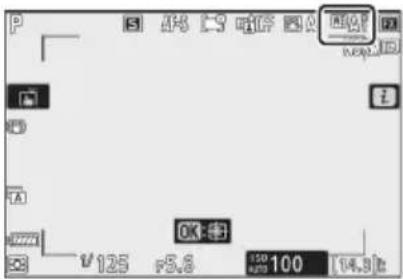

Jemné doladění vyvážení bílé
Barvy na osách jemného ladění jsou relativní, nikoli absolutní. Výběr více barvy na dané ose nemusí nutně vést k tomu, že se tato barva objeví na obrázcích. Například přesunutí kurzoru na B (modrá), když je zvoleno „teplé“ nastavení, jako je [Žárovka] způsobí, že snímky budou mírně „studenější“, ale ve skutečnosti nebudou modré.

"Mired"
Hodnoty v mired se vypočítají vynásobením převrácené hodnoty barevné teploty číslem ^106 . Jakákoli daná změna teploty barev vytváří větší rozdíl v barvě při nízkých teplotách barev, než by tomu bylo při vyšších teplotách barev. Například změna o 1000 K způsobí mnohem větší změnu barvy při 3000 K než při 6000 K. Mired je míra barevné teploty, která bere v úvahu takové variace, a jako taková je jednotka používaná ve filtrech pro kompenzaci teploty barev. .
Např.: Změna barevné teploty (v Kelvinech): Hodnota v mired
- 4000 K - 3000 K = 1000 K: 83 mired
- 7000 K - 6000 K = 1000 K: 24 mired
Nabídka vyvážení bílé: Výběr teploty barev
Zvolte teplotu barev zadáním hodnot pro osy A (jantarová)–B (modrá) a G (zelená)–M (purpurová).
1 Vyberte [ White balance ] v menu fotografování, poté zvýrazněte K [ Choose color temperature ] a stiskněte ⬇ .
2 Zvolte teplotu barev.
- Stisknutím 📍 nebo ➕ zvýrazněte číslice na ose A–B (oranžová-modrá). Můžete také zvýraznit osu G–M (zelená-purpurová).
• Stisknutím 🚙 nebo 🚙 upravte vybranou položku.
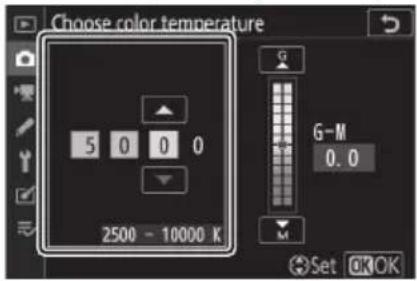
Osa A–B (jantarová–modrá). Osa G–M (zelená–purpurová).
3 Uložit změny.
• Stiskněte (OK) pro uložení změn a návrat do menu.
- Pokud je pro osu zelená (G)–purpurová (M) vybrána jiná hodnota než 0, objeví se v ikoně hvězdička („ * ”).
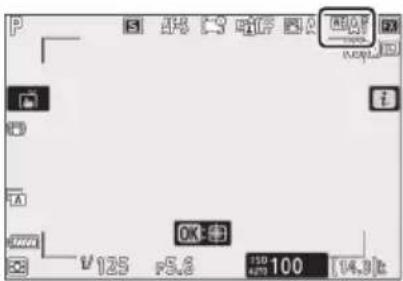

Výběr teploty báý
- Nepoužívejte výběr teploty barev u zářivkových světelných zdrojů; místo toho použijte možnost [Fluorescent].
- Při použití volby teploty barev s jinými zdroji světla pořid’te zkušební snímek, abyste zjistili, zda je zvolená hodnota vhodná.
Manuální nastavení: Kopírování vyvážení bílé z fotografie
Hodnoty vyvážení bílé pro existující fotografie lze zkopírovat do vybraných předvoleb. Informace o měření nových hodnot pro přednastavené manuální vyvážení bílé viz „Manuální nastavení” ( 167 ).
7 Vyberte [ White balance ] v menu fotografování, poté zvýrazněte PRE [ Preset manual ] a stiskněte ☑ .
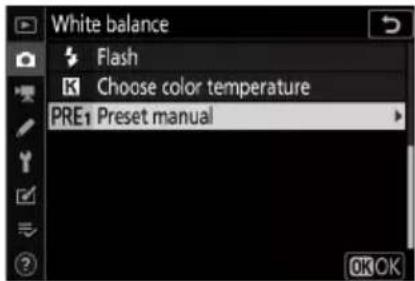
2 Vyberte cíl.
- Pomocí multifunkčního voliče zvýrazněte předvolbu cíle (d-1 až d-6).
- Stiskněte ^ⓧ ; zobrazí se potvrzovací dialog.
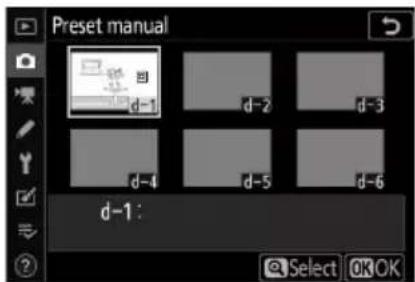
3 Vyberte [Vybrat snímek].
Zvýrazněte [ Select image ] a stiskněte ⬆ pro zobrazení snímků na aktuální paměťové kartě.
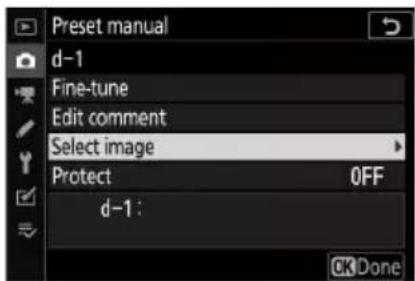
4 Zvýrazněte zdrojový obrázek.
- Pomocí multifunkčního voliče vyberte požadovaný snímek.
- Chcete-li zobrazit zvýrazněný obrázek na celé obrazovce, stiskněte a podržte tlačítko
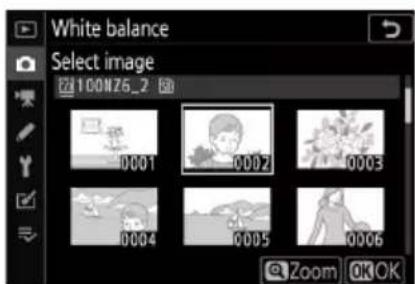
5 Zkopírujte vyvážení bílé.
- Stisknutím ® zkopírujete hodnotu vyvážení bílé pro zvýrazněnou fotografii do vybrané předvolby.
- Pokud má zvýrazněná fotografie komentár, bude komentár zkopírován do komentáře pro vybranou předvolbu.
Jemné doladění přednastaveného ručního vyvážení bílé
Vybranou předvolbu lze jemně doladit výběrem [ Fine-tune ] v menu přednastaveného manuálního vyvážení bílé ( 262 ).
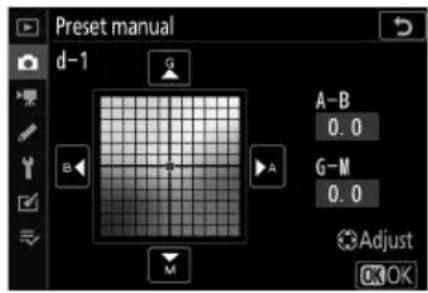
"Upravit komentár"
Chcete-li pro aktuální předvolbu vyvážení bílé zadat popisný komentář o délce až 36 znaků, vyberte v nabídce přednastaveného ručního vyvážení bílé možnost [ Upravit komentář ].
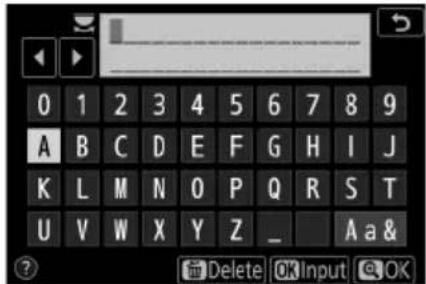
Chcete-li chránit aktuální předvolbu vyvážení bílé, vyberte v nabídce přednastaveného ručního vyvážení bílé položku [ Protect ]. Zvýrazněte [ Zapnuto ] a stiskněte ®; aktuální předvolba vyvážení bílé je nyní chráněna. Chráněné předvolby nelze upravit.
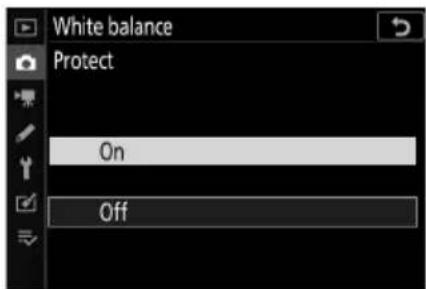
Tlačitko MENU → nabídka fotografování
Vyberte možnosti zpracování snímků ("Picture Control") pro nové fotografie podle scény nebo vašeho kreativního záměru. Další informace naleznete v části „Nabídka i" v části „Nastavení Picture Control" (157).
Úprava nastavení pro optimalizaci snímků z nabídek
Stávající přednastavené nebo uživatelské předvolby pro optimalizaci snímku lze upravit tak, aby vyhovovaly scéně nebo tvůrčímu záměru uživatele.
1 Vyberte Picture Control.
Zvýrazněte požadovanou Picture Control v seznamu Picture Control a stiskněte ☑.
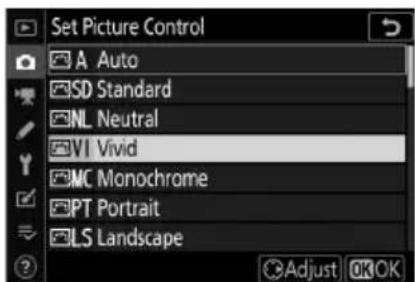
2 Upravte vybranou Picture Control.
- Stisknutím 📍 nebo 📍 zvýrazněte požadované nastavení ( 161 ). Stisknutím 📍 nebo 📍 vyberte hodnotu v krocích po 1 nebo otáčením pomocného příkazového voliče vyberte hodnotu v krocích po 0,25.
- Dostupné možnosti se liší podle vybrané předvolby Picture Control.
- Chcete-li rychle upravit úrovně vyvážení [Zostření], [Zostření středního rozsahu] a [Čistota], zvýrazněte [Rychlé ostré] a stiskněte nebo.
- Chcete-li zrušit jakékoli změny a začít znovu od výchozího nastavení, stiskněte tlačítko 📋
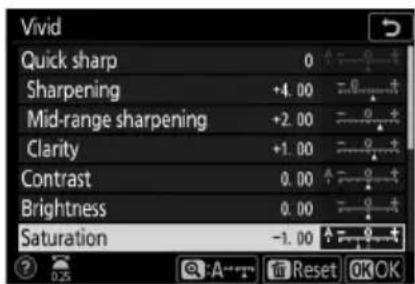
3 Uložte změny a ukončete.
Stiskněte Ⓞ pro uložení změn.

Nabídka i
- Chcete-li vybrat Nastavení pro optimalizaci snímku v menu i, zvýrazněte [ Set Picture Control ] a stiskněte OK.
- Stisknutím a vyberte Picture Control a stisknutím zobrazte nastavení Picture Control. Účinek jakýchkoli změn lze zobrazit na displeji.
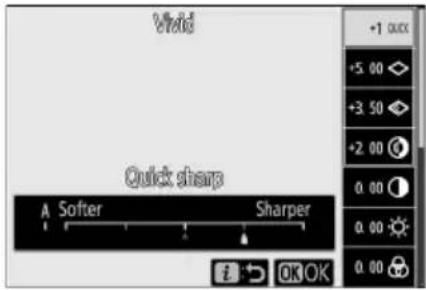
Úpravy stávajících předvoleb pro optimalizaci snímků lze uložit pomocí položky [ Manage Picture Control ] v nabídce fotografování nebo videosekvence, čímž lze vytvořit vlastní předvolby pro optimalizaci snímků, které lze poté zkopírovat na paměťovou kartu a použít v kompatibilním softwaru nebo sdílet mezi fotoaparáty stejného modelu. .
Tlačitko MENU → nabídka fotografování
Uložte upravená nastavení pro optimalizaci snímků jako uživatelská nastavení pro optimalizaci snímků.
| VolbaPopis | |
| [Uložit/upravit] | Vytvořte novou Picture Control na základě existující předvolby nebo vlastní předvolby pro optimalizaci Picture Control nebo upravte stávající vlastní předvolby pro optimalizaci snímků. |
| [Přejmenovat] | Přejmenujte uživatelská nastavení pro optimalizaci snímků. |
| [smazat] | Odstraňte vlastní nastavení pro optimalizaci snímků. |
| [Načíst/uložit] | Zkopírujte uživatelská nastavení pro optimalizaci snímků na a z paměťové karty. |
Vytváření uživatelských predvoleb pro optimalizaci snímků
1 Vyberte [ Uložit/upravit ].
Zvýrazněte [ Save/edit ] a stisknutím ☑ zobrazte možnosti [ Choose Picture Control ].
![NIKON Z 7II - Vyberte [ Uložit/upravit ]. - 1](/content/2026/05/760968/images/d8fdabc28c0c8de71c5f4d8a9b2cf232f52b1ca9eefcf654dbd64867a2ba196c.jpg)
- Zvýrazněte existující Picture Control a stisknutím 📍 zobrazte možnosti úprav.
- Chcete-li uložit kopii zvýrazněné Picture Control bez dalších úprav, stiskněte ®. Zobrazí se možnosti [Uložit jako]; pokračujte krokem 4.
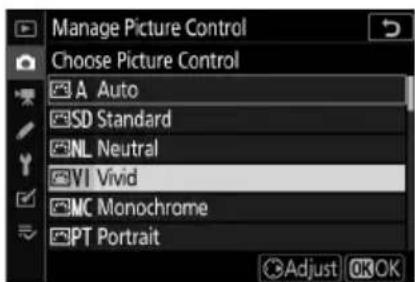
3 Upravte vybranou Picture Control.
- Dostupná nastavení a techniky pro jejich úpravu jsou stejné jako u [ Set Picture Control ].
- Po dokončení nastavení stiskněte ® pro zobrazení možností [ Uložit jako ].
- Chcete-li zrušit jakékoli změny a začít znovu od výchozího nastavení, stiskněte tlačítko 📄
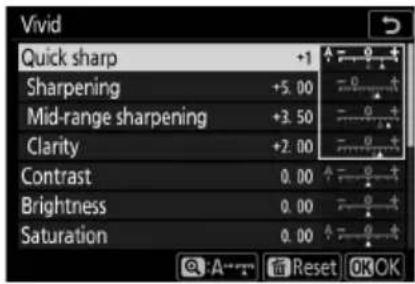
Vyberte cíl pro uživatelskou Picture Control (C-1 až C-9).
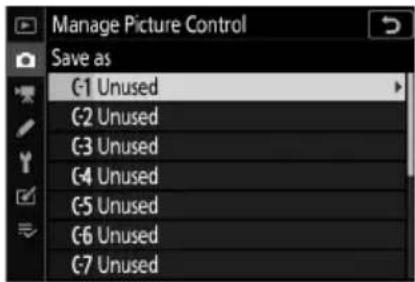
5 Pojmenujte Picture Control.
- Stisknutím ⬆, když je v předchozím kroku zvýrazněno místo určení, se zobrazí dialogové okno pro zadání textu [Přejmenovat].
- Ve výchozím nastavení jsou nová nastavení pro optimalizací snímků pojmenována přidáním dvoumístného čísla k názvu stávajícího Picture Control. Dvoumístné číslo je přirazeno automaticky.
- Názvy Picture Control mohou mít až devatenáct znaků. Na pozici kurzoru se přidávaií nové znaky.
- Chcete-li procházet klávesnicí s velkými a malými písmeny a symboly, klepněte na tlačitko pro výběr klávesnice.
- Informace o úpravě názvů Picture Control viz „Zadání textu“ ( 246 ).
- Po dokončení zadávání stiskněte Ⓧ pro uložení nového Picture Control.
- Nová Picture Control bude prídána do seznamu Picture Control.
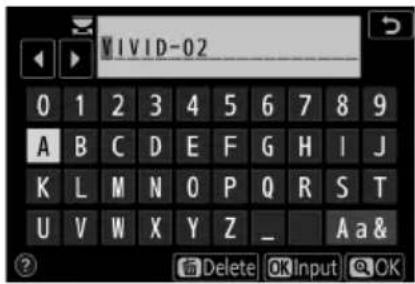
Původní ikona Picture Control
Původní přednastavená Picture Control, na které je uživatelská Picture Control založena, je označena ikonou na obrazovce úprav.
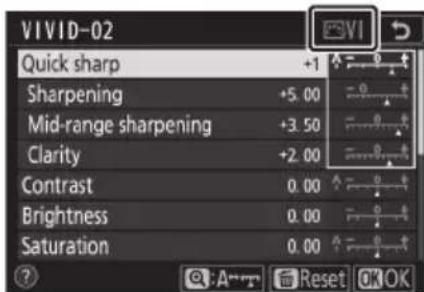
Užitelské možnosti Picture Control
Možnosti dostupné s uživatelskými předvolbami pro optimalizaci snímků jsou stejné jako ty, na kterých byla vlastní Picture Control založena.

Načíst/Uložit
Položku [ Load/save ] v nabídce [ Manage Picture Control ] Ize použít ke zkopírování uživatelských předvoleb pro optimalizaci snímku z fotoaparátu na paměťovou kartu. Můžete také smazat vlastní předvolby pro optimalizaci snímku nebo je zkopírovat z paměťové karty do fotoaparátu (pokud jsou vloženy dvě paměťové karty, použije se karta ve slotu zvoleném pomocí možnosti [ Primary slot selection ] v menu fotografování).
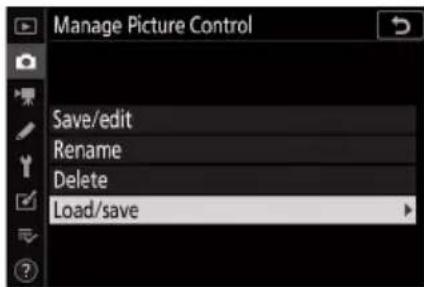
• [ Kopírovat do fotoaparátu ]: Kopírování (import) uživatelských předvoleb pro optimalizaci snímku z paměťové karty do fotoaparátu. Nastavení pro optimalizaci snímku se zkopírují do uživatelských předvoleb pro optimalizaci snímku C-1 až C-9 na fotoaparátu a lze je pojmenovat podle potřeby.
- [ Delete from card ]: Vymazání vybraných uživatelských předvoleb pro optimalizaci snímků z paměťové karty.
• [ Kopírovat na kartu ]: Zkopírujte (exportujte) vlastní Picture Control z fotoaparátu na paměťovou kartu. Zvýrazněte cíl (1 až 99) pro vybranou Picture Control a stisknutím ☎ jej exportujte na paměťovou kartu.
Barevný prostor
Tlačítko MENU → nabídka fotografování
Barevný prostor určuje gamut barev dostupný pro reprodukci barev. [sRGB] se doporučuje pro všeobecný tisk a zobrazení. Díky širšímu gamutu barev než [sRGB] je [Adobe RGB] lepší volbou pro profesionální publikace a komerční tisk.

Barevný prostor
Vybraný barevný prostor může být přepsán při otevření obrázků v softwaru třetí strany. NX Studio umí otevírat snímky v barevném prostoru zvoleném ve fotoaparátu.

Adobe RGB
Pro přesnou reprodukci barev vyžadují obrázky Adobe RGB aplikace, displeje a tiskárny, které podporují správu barev.
Aktivní D-Lighting
Tlačitko MENU → nabídka fotografování
Zachovejte detaily ve světlech a stínech a vytvořte snímky s přirozeným kontrastem. Použijte pro vysoce kontrastní scény, například při fotografování jasně osvětlených venkovních scenérií dveřmi nebo oknem nebo při fotografování zastíněných objektů za slunečného dne. Aktivní D-Lighting je nejúčinnější při použití s maticovým měřením.
| VolbaPopis | ||
| 喵A | [Auto] | Fotoaparát automaticky upravuje funkci Active D-Lighting v reakci na podmínky fotografování. |
| 喵H* | [Extra vysoká] | Vyberte množství provedené Active D-Lighting z [Extra vysoká], [Vysoká], [Normální] a [Nízká]. |
| 喵H | [Vysoká] | |
| 喵N | [Normální] | |
| 喵L | [nízká] | |
| 喵OFF | [Vypnuto] Aktivní D-Lighting vypnuto. | |
Aktuálně vybraná možnost se během fotografování zobrazuje na displeji.
![P S AF5 R:LF A ABA: F NORM i A OK: ¥125 5.6 AUTO 100 [14.3]k](/content/2026/05/760968/images/3aad9361d4f438bc0b4d96966d6942bdffa55d0dd420cf1d20f0ad15586440a7.jpg)

Aktivní D-Lighting
- Na fotografiích pořízených pomocí Active D-Lighting se může objevit „šum“ ve formě náhodně rozmístěných jasných pixelů, mlhy nebo čar.
• V režimu M je [ A Auto ] ekvivalentní [ N Normální ]. - U některých objektů může být viditelné nerovnoměrné stínování.
- Tato funkce se nepoužije při vysokých citlivostech ISO (Hi 0,3–Hi 2,0), včetně vysokých citlivostí vybraných pomocí automatického ovládání citlivosti ISO.
Dlouhá expozice NR
Tlačítko MENU → nabídka fotografování
Snižte „šum“ (světlé body nebo mlhu) na fotografiích pořízených dlouhými časy závěrky.
| VolbaPopis | |
| [ zapnuto ] Snižte šum na fot ografiích pořízených s časy závěrky delšími než 1 s. | |
| [ Vypnuto ] Redukce šumu při dlouhé expozici vypnuta. | |
Po pořízení fotografie se provede redukce šumu při dlouhé expozici. Během zpracování se na displeji snímání zobrazí zpráva „[ Probíhá redukce šumu ]“ a na ovládacím panelu bude blikat „ Job NR ". Snímky nelze pořizovat, dokud hlášení nezmizí z displeje. Doba potřebná ke zpracování fotografií po nafocení se zhruba zdvojnásobí.
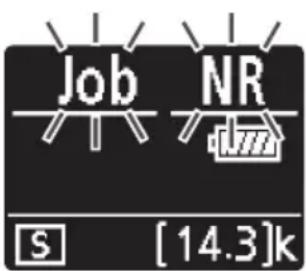
Redukce šumu při dlouhé expozici
Pokud se fotoaparát vypne před dokončením zpracování, snímek se uloží, ale redukce šumu se neprovede.
Vysoká citlivost ISO
Tlačitko MENU → nabídka fotografování
Fotografie pořízené při vysoké citlivosti ISO lze zpracovat za účelem snížení „šumu“ (náhodně rozmístěných jasných pixelů).
| VolbaPopis | |
| [Vysoká] | Snižte šum na fotografiích pořízených při všech citlivostech ISO. Čím vyšší citlivost, tím větší efekt. Vyberte míru provedené redukce šumu z [ Vysoká ], [ Normální ] a [ Nízká ]. |
| [ Normální ] | |
| [nízká ] | |
| [Vypnuto] | Redukce šumu se provádí pouze podle potřeby. Míra provedené redukce šumu je vždy nižší než při volbě [ Nízká ]. |
Ovládání vinětace
Tlačítko MENU → nabídka fotografování
Ovládání vinětace snižuje „vinětaci“ – pokles jasu na okrajích fotografie – o míru, která se liší objektiv od objektivu. Jeho účinky jsou nejvíce patrné při maximální cloně.
| VolbaPopis | ||
| ☐H | [Vysoká] | Vyberte míru kontroly vinětace (v pořadí od vysoké po nízkou) [Vysoká], [Normální] a [Nízká]. |
| ☐N | [Normální] | |
| ☐L | [nízká] | |
| [Vypnuto] Ovládání vinětace zakázáno. | ||

Ovládání vinětace
V závislosti na scéně, podmínkách fotografování a typu objektivu mohou snímky JPEG vykazovat „šum” (mlhu) nebo nadměrné zpracování na okraji snímku, které způsobuje odchylky v periferním jasu. Navíc uživatelská nastavení pro optimalizaci snímku a prednastavená nastavení pro optimalizaci snímku, která byla upravena z výchozího nastavení, nemusí poskytnout požadovaný efekt. Pořid’te zkušební snímky a prohlédněte si výsledky na monitoru.
Kompenzace difrakce
Tlačítko MENU → nabídka fotografování
Chcete-li snížit difrakci při malých clonách (vysoká clonová čísla), vyberte možnost [Zapnuto].
Automatické řízení zkreslení
Tlačítko MENU → nabídka fotografování
Podle potřeby vyberte [Zapnuto], abyste snížili soudkovité zkreslení při fotografování s širokoúhlými objektivy a omezili zkreslení podušky při fotografování s dlouhými objektivy. U některých objektivů může být [Zapnuto] vybráno automaticky, v takovém případě bude tato položka zašedlá a nebude dostupná.
Snímání s potlačením blikání
Tlačítko MENU → nabídka fotografování
Když je vybráno [ Zapnuto ], omezí se efekt blikání z takových zdrojů světla, jako jsou zářivky nebo rtuťové výbojky.
- Blikání může způsobit nerovnoměrnou expozici nebo (u fotografií pořízených v režimech sériového snímání) nekonzistentní expozici nebo zbarvení.
- Pamatujte, že obnovovací kmitočet pro sekvenční snímání může klesnout nebo být nevyzpytatelný, když je vybráno [Zapnuto].

• V závislosti na světelném zdroji může redukce blikání mírně zpozdit odezvu závěrky.
- Redukce blikání dokáže detekovat blikání při 100 a 120 Hz (spojené s napájecími zdroji střídavého proudu 50 a 60 Hz). Požadovaných výsledků nemusí být dosaženo, pokud se během sériového fotografování změní frekvence napájení.
- Blikání nemusí být detekováno nebo nemusí být dosaženo požadovaných výsledků v závislosti na světelném zdroji a podmínkách fotografování, například u scén, které jsou jasně osvětlené nebo mají tmavé pozadí.
- Požadovaných výsledků také nemusí být dosaženo u dekorativních světelných displejů a jiného nestandardního osvětlení.

[ Flicker Reduction Shooting ] v menu Photo Shooting: Omezení
Položka [ Flicker reduction shooting ] v menu fotografování se za určitých podmínek neprojeví, včetně následujících:
- Pro režim snímání je vybráno [Continuous H (extended)]
• [Zapnuto] je vybráno pro Tiché fotografování v menu fotografování - [Zapnuto] je vybráno pro Tiché fotografování v příslušné podnabídce během intervalového fotografování, časosběrného záznamu nebo posunu zaostření.
- HDR je povoleno
- Režim zpoždění expozice je zapnutý
Měření
Tlačítko MENU → nabídka fotografování
Měření určuje, jak fotoaparát nastaví expozici. Další informace naleznete v části „Nabídka i“ v části „Měření“ (175).
Ovládání blesku
Tlačítko MENU → nabídka fotografování
Upravte nastavení pro bezdrátové dálkově ovládané zábleskové jednotky nebo volitelné zábleskové jednotky namontované na sáněk pro příslušenství fotoaparátu.
- Informace o úpravě nastavení pro volitelné blesky namontované na sáňkách pro příslušenství fotoaparátu naleznete v části „Na fotoaparátu“ versus „Dálkově“ ( 608 ).
- Informace o úpravě nastavení pro bezdrátové dálkově ovládané zábleskové jednotky naleznete v části „Co je fotografování s dálkovým bleskem?“ ( 625 ).
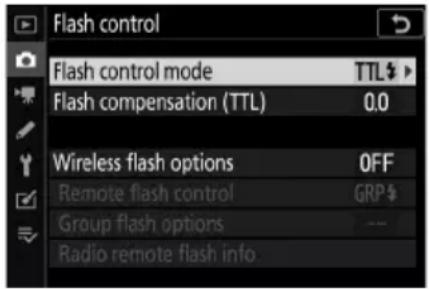
Režim ovládání blesku
Vyberte režim ovládání záblesku a úroveň záblesku a upravte další nastavení pro zábleskové jednotky SB-5000, SB-500, SB-400 nebo SB-300 namontované v sáncích pro příslušenství fotoaparátu.
- Možnosti dostupné na displeji ovládání blesku se liší podle možnosti vybrané pro [ Režim ovládání blesku ].
- Nastavení pro jiné blesky než SB-5000, SB-500, SB-400 a SB-300 lze upravit pouze pomocí ovládacích prvků blesku.
- Nastavení pro blesk SB-5000 namontovaný na sáněk pro příslušenství lze také upravit pomocí ovládacích prvků na blesku.
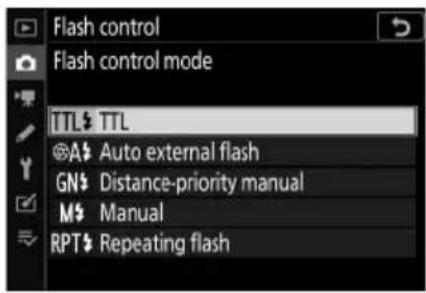
| VolbaPopis | |
| [TTL] | Výkon blesku se upravuje automaticky podle podmínek fotografování. |
| [Automatický externí blesk] | Světlo z blesku se odráží od objektu do senzoru automatického externího blesku a výkon blesku se nastavuje automaticky. |
| [Manuál s prioritou vzdálenosti] | Vyberte vzdálenost k objektu; výkon blesku se nastaví automaticky. |
| [manuál] Vyberte úroveň blesku ručně. | |
| [Opakující se blesk] | Při otevřené závěrce se blesk opakovaně odpaluje a vytváří efekt vícenásobné expozice. |
Možnosti bezdrátového blesku
Upravte nastavení pro současné bezdrátové ovládání více dálkově ovládaných blesků. Tato možnost je dostupná pouze v případě, že je na fotoaparátu namontován blesk SB-5000 nebo SB-500 nebo bezdrátový dálkový ovladač WR-R10.
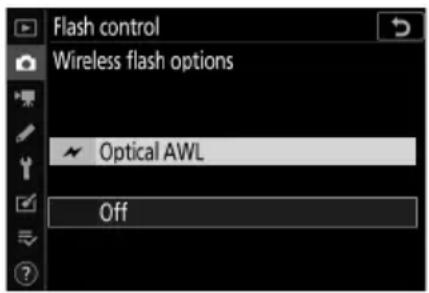
| VolbaPopis | ||
| ↗ | [ Optické AWL ] | Dálkově ovládané zábleskové jednotky jsou ovládány pomocí záblesků s nízkou intenzitou emitovaných hlavním bleskem ( 638 ). |
| ↗ / (■) | [ Optické/rádiové AWL ] | Tuto možnost zvolte při použití opticky i rádiově řízených zábleskových jednotek ( 648 ). |
| (■) | [ Rádio AWL ] | Dálkově ovládané blesky jsou ovládány rádiovými signály z WR-R10 připojeného k fotoaparátu ( 627 ). |
| [ Vypnuto ] Fotografov | ání s dálkovým bleskem je zakázáno. | |
Dálkové ovládání blesku
Vyberte režim dálkového ovládání blesku. Možnosti blesku lze upravit na displeji ovládání blesku; dostupné možnosti se liší podle možnosti vybrané pro [ Remote flash control ].
| VolbaPopis | |
| [ Skupinový blesk ] | Vyberte samostatný režim ovládání záblesku pro každou skupinu dálkově ovládaných zábleskových jednotek (631, 639). |
| [ Rychlé bezdrátové ovládání ] | Zvolte rovnováhu mezi skupinami A a B a ručně upravte výstup pro skupinu C (633,Rychlé bezdrátové ovládání (pouze SB-5000) 642). |
| [ Dálkové opakování ] | Blesky opakovaně odpalují při otevřené závěrce a vytvářejí efekt vícenásobné expozice (635,Dálkové opakování (pouze SB-5000) 645). |
Informace o rádiovém dálkovém blesku
Zobrazte aktuálně ovládané blesky prostřednictvím rádia AWL.
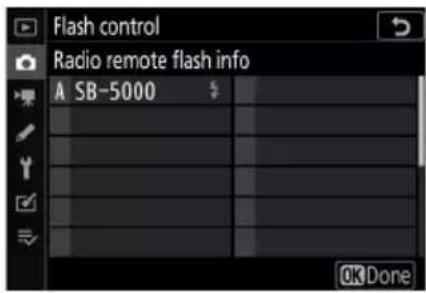
Tlačítko MENU → nabídka fotografování
Vyberte režim blesku pro volitelné blesky. Další informace naleznete v části „Fotografování s bleskem na fotoaparátu“ v části „Režimy blesku“ (614).
Kompenzace blesku
Tlačítko MENU → nabídka fotografování
Upravte výkon blesku pro ovládání jasu hlavního objektu vzhledem k pozadí. Výkon blesku lze zvýšit, aby se hlavní objekt jevil jasnější, snížit, aby se zabránilo odleskům, nebo jinak jemně doladit pro dosažení požadovaného výsledku ( 619 ).
Režim ostření
Tlačítko MENU → nabídka fotografování
Režim ostření řídí, jak fotoaparát zaostřuje. Další informace naleznete v části „Ostření“ pod „Režim ostření“ v „Základní nastavení“ (☐ 101).
Režim oblasti AF
Tlačítko MENU → nabídka fotografování
Zvolte, jak fotoaparát vybírá ostřící bod pro automatické ostření. Další informace naleznete v části „Ostření“ v části „Režim činnosti AF“ v části „Základní nastavení“ (104).
Redukce vibrací
Tlačítko MENU → nabídka fotografování
Vyberte, zda chcete povolit redukci vibrací. Další informace viz „Nabídka i " v části „Redukce vibrací" ( 178 ).
Auto Bracketing
Tlačitko MENU → nabídka fotografování
U každého snímku mírně změňte expozici, úroveň blesku, Active D-Lighting (ADL) nebo vyvážení bílé, čímž se aktuální hodnota „vznikne“. Bracketing lze použít v situacích, kdy je obtížné získat správné nastavení a není čas kontrolovat výsledky a upravovat nastavení u každého snímku nebo experimentovat s různými nastaveními pro stejný objekt.
| VolbaPopis | |
| [Sada automatického bracketingu] | Vyberte nastavení nebo nastavení s bracketingem, když je automatický bracketing aktivní.[ AE & flash bracketing ]: Proved'te expoziční i zábleskový bracketing.[ AE bracketing ]: Expozice pouze s bracketingem.[ Bracketing blesku ]: Provádí pouze bracketing úrovně blesku.[ WB bracketing ]: Provedení bracketingu vyvážení bílé.[ ADL bracketing ]: Proved'te bracketing pomocí Active D-Lighting. |
| [ Počet výstřelů ] Vyberte počet snímků v sekvenci bracketingu. | |
| [Přírůstek] | Vyberte míru, o jakou se budou vybraná nastavení lišit u každého snímku, když je pro [Auto bracketing set ] vybrána jiná možnost než [ADL bracketing ]. |
| [Částka] | Vyberte, jak se bude Active D-Lighting lišit u každého snímku, když je vybrána možnost [ADL bracketing ] pro [Auto bracketing set ]. |
Expoziční a zábleskový bracketing
Žádná kompenzace expozice Expozice upravena o: -1 EV Expozice upravena o: +1 EV
1 Vyberte [ AE & flash bracketing ], [ AE bracketing ] nebo [ Flash bracketing ] pro [ Auto bracketing set ].
Zobrazí se možnosti [ Počet snímků ] a [ Přírůstek ].
2 Zvolte počet výstřelů.
- Zvýrazněte [ Počet snímků ] a stisknutím 📍 nebo ➕ vyberte počet snímků v sekvenci bracketingu.
- Při jiném nastavení než [OF] se na displeji zobrazí ikona bracketingu.
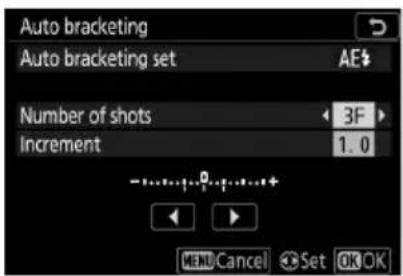
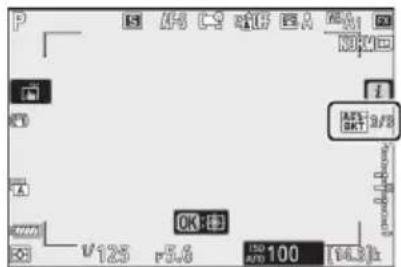
3 Vyberte přírůstek expozice.
- Zvýrazněte [Increment] a stisknutím 📍 nebo ⬇ zvolte krok bracketingu.
- Když je vybráno [ 1/3 kroku ] pro uživatelské nastavení b1 [ EV kroky pro ovládání expozice ], velikost přírůstku lze vybrat z 0,3 ( ^1/3 ), 0,7 ( ^2/3 ), 1,0, 2,0 a 3,0 EV. Bracketovací programy s přírůstkem 2,0 nebo 3,0 EV nabízejí maximálně 5 snímků. Pokud byla v kroku 2 vybrána hodnota 7 nebo 9, počet snímků se automaticky nastaví na 5.
- Programy bracketingu s přírůstkem 0,3 EV jsou uvedeny níže.
| [ Počet výstřelů ] | Indikátor expozice a zábleskového bracketingu | Počet výstřelů | Pořadí závorek (EV) |
| 0F |  | 0 | 0 |
 | |||
 | |||
 | |||
 | |||
 | |||
 | |||
| 7F 7 |  | 0/-1,0/-0,7/-0,3/+0,3/+0,7/+1,0 | |
| 9F 9 |  | 0/-1,3/-1,0/-0,7/-0,3/+0,3/+0,7/+1,0/+1,3 |
4 Fotit.
- Pořidte počet snímků v programu bracketingu.
- Upravené hodnoty rychlosti závěrky a clony se zobrazí na displeji.
- Když je bracketing aktivní, na displeji se zobrazuje ikona bracketingu, indikátor průběhu bracketingu a počet snímků zbývajících v sekvenci bracketingu. Po každém snímku zmizí segment z indikátoru a počet zbývajících snímků se sníží o jeden.
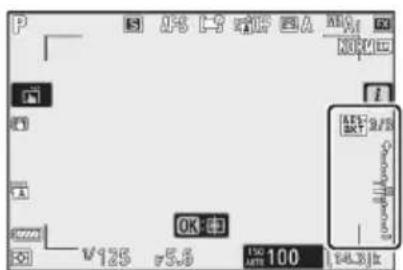
Počet střel: 3
Přírůstek: 0,7
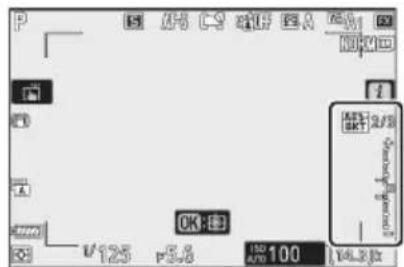
Zobrazení po prvním výstřelu
- Změny expozice způsobené bracketingem jsou přidány ke změnám provedeným s kompenzací expozice.
Zrušení Bracketingu
Chcete-li zrušit bracketing, vyberte [OF] pro Počet snímků.

Možnosti závorek
Když je vybrána možnost [ AE & flash bracketing ], fotoaparát mění expozici i úroveň blesku. Vyberte [ AE bracketing ] pro změnu pouze expozice, [ Flash bracketing ] pro změnu pouze úrovně blesku. Všimněte si, že bracketing záblesku je k dispozici pouze v režimech řízení záblesku i-TTL a tam, kde je podporováno, automatické cloně ( Ⓧ A ) ( 611 , 684 ).

Expoziční a zábleskový bracketing
- V režimech sériového snímání se fotografování pozastaví po pořízení počtu snímků zadaných v programu bracketingu. Fotografování bude pokračovat při přištím stisknutí tlačítka spouště.
- Pokud se fotoaparát vypne před pořízením všech snímků v sekvenci, po zapnutí fotoaparátu se bracketing obnoví od prvního snímku v sekvenci.
- Pokud se paměťová karta zaplní před pořízením všech snímků v sekvenci, lze po výměně paměťové karty obnovit fotografování od dalšího snímku v sekvenci.

Bracketing expozice
Nastavení (rychlost závěrky a/nebo clona) změněná během expozičního bracketingu se liší podle režimu fotografování.
| RežimNastavení | ||
| P Rychlost závěrky a clona | 1 | |
| S Clona | 1 | |
| A Rychlost závěrky | 1 | |
| M Rychlost závěrky | 2,3 | |
1 Pokud je v nabídce fotografování vybrána možnost [Zapnuto] pro [Nastavení citlivosti ISO] > [Automatické ovládání citlivosti ISO], fotoaparát automaticky změní citlivost ISO pro optimální expozici, když jsou překročeny limity expozičního systému fotoaparátu.
2 Pokud je v nabídce fotografování vybrána možnost [Zapnuto] pro [Nastavení citlivosti ISO] > [Automatické ovládání citlivosti ISO], fotoaparát nejprve použije automatické ovládání citlivosti ISO, aby se expozice co nejvíce přiblížila optimu, a poté tuto expozici posune o měnící se rychlost závěrky.
3 Pomocí uživatelské funkce e6 [Auto bracketing (režim M)] vyberte, zda má fotoaparát měnit rychlost závěrky, clonu nebo rychlost závěrky i clonu.
Bracketing vyvážení bílé
1 Vyberte [ WB bracketing ] pro [ Auto bracketing set ].
Zobrazí se možnosti [ Počet snímků ] a [ Přírůstek ].
2 Zvolte počet výstřelů.
- Zvýrazněte [ Počet snímků ] a stisknutím 📍 nebo ⬆ vyberte počet snímků v sekvenci bracketingu.
- Při jiném nastavení než [OF] se na displeji zobrazí ikona bracketingu.
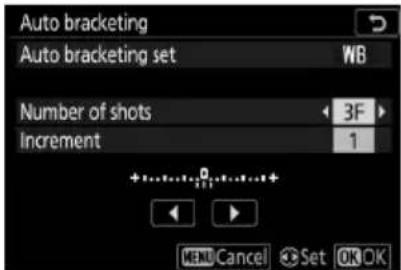
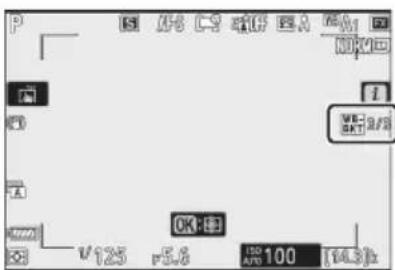
3 Vyberte přírůstek vyvážení bílé.
- Zvýrazněte [Increment] a stisknutím 📍 nebo ⬇ zvolte krok bracketingu.
- Velikost přírůstku lze zvolit z 1 (1 krok), 2 (2 kroky) nebo 3 (3 kroky).
- Každý krok odpovídá 5 mired. Vyšší hodnoty „A“ odpovídají zvýšenému množství jantaru. Vyšší hodnoty „B“ odpovídají zvýšenému množství modré.
- Programy bracketingu s přírůstkem 1 jsou uvedeny níže.
| [ Počet výstřelů ] | Indikátor bracketingu vyvážení bílé | Počet výstřelů | Přírůstek vyvážení bílé | Pořadí závorek |
| 0F | +......0......+ | 0 1 0 | ||
| B3F 3 1B 0/B1/.B2....+ | ||||
| A3F 3 1A 0/ A2./A.10....+ | ||||
| B2F 2 1B 0/B1......0......+ | ||||
| A2F 2 1A 0/A1......0......+ | ||||
| 3F 3 1A, 1B 0/A1/.B1......+ | ||||
| 5F 5 1A, 1B 0/.A2./A.1/B1/+B2 | ||||
| 7F 7 1A, 1B +......0......+ | 0/A3/ A2 /A1/ B1/ B2 /B3 | |||
| 9F 9 1A, 1B +......0......+ | 0/A4/A3/ A2 /A1/ B1/ B2 /B3/B4 |
4 Fotit.
- Každý snímek bude zpracován tak, aby se vytvořil počet kopií zadaný v programu bracketingu a každá kopie bude mít jiné vyvážení bílé.
- Úpravy vyvážení bílé se přidávají k úpravě vyvážení bílé provedené jemným doladěním vyvážení bílé.
- Pokud je počet snímků v programu bracketingu větší než počet zbývajících snímků, dojde k zablokování spouště. Fotografování může začít po vložení nové paměťové karty.
Zrušení Bracketingu
Chcete-li zrušit bracketing, vyberte [OF] pro Počet snímků.

Omezení vyvažování bílé
Bracketing vyvážení bílé není dostupný při nastavení kvality obrazu NEF ( RAW ) nebo NEF ( RAW )+ JPEG .

Bracketing vyvážení bílé
- Bracketing vyvážení bílé ovlivňuje pouze barevnou teplotu (jantarová–modrá osa na displeji jemného doladění vyvážení bílé). Na ose zelená–purpurová se neprovádějí žádné úpravy.
- Pokud vypnete fotoaparát a svítí indikátor přístupu na paměťovou kartu, fotoaparát se vypne až po zaznamenání všech snímků v sekvenci.
• V režimu samospouště se při každém spuštění závěrky vytvoří počet kopií zadaný v kroku 2 „Posouvání vyvážení bílé” (297) bez ohledu na možnost zvolenou pro uživatelskou funkci c2 [Samospoušt’] > Počet snímků.
Bracketing ADL
1 Vyberte [ADL bracketing] pro [Auto bracketing set].
Zobrazí se možnosti [ Počet snímků ] a [ Množství ].
2 Zvolte počet výstřelů.
- Zvýrazněte [ Počet snímků ] a stisknutím 📍 nebo ⬆ vyberte počet snímků v sekvenci bracketingu.
- Při jiném nastavení než [OF] se na displeji zobrazí ikona bracketingu.
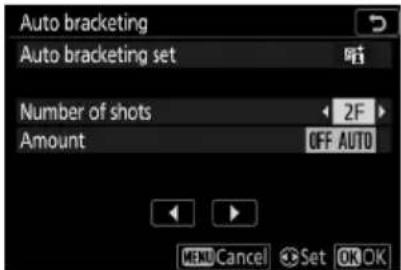
- Počet snímků určuje sekvenci bracketingu:
| Počet výstřelů Závorková sekvence | |
| 2 [ Vypnut o ] → Hodnota vybraná v kroku 3 | |
| 3 | [ Vypnuto ] → [ Nízké ] → [ Normální ] |
| 4 | [ Vypnuto ] → [ Nízké ] → [ Normální ] → [ Vysoké ] |
| 5 | [ Vypnuto ] → [ Nízké ] → [ Normální ] → [ Vysoké ] → [ Mimořádně vysoké ] |
- Pokud jste vybrali více než dva záběry, pokračujte krokem 4.
3 Pokud jste vybrali 2 snímky, zvolte hodnotu Active D-Lighting.
- Když je počet snímků 2, lze vybrat nastavení Active D-Lighting pro druhý snímek zvýrazněním [ Množství ] a stisknutím 📍 nebo ⚠ .
- K dispozici jsou následující možnosti.
| [Částka] Závorková sekvence | |
| VYPNUTO L [Vypnuto] → [Nízké] | |
| VYP N [Vypnuto] → [Normální] | |
| VYPNUTO H [Vypnuto] → [Vysoké] | |
| VYP H+ | [Vypnuto] → [Extra vysoké] |
| VYP AUTO [Vypnuto] → [Automaticky] | |
4 Fotit.
- Pořid’te počet snímků v programu bracketingu.
- Když je bracketing aktivní, na displeji se zobrazuje ikona ADL bracketingu a počet snímků zbývajících v sekvenci bracketingu. Po každém výstřelu se počet zbývajících výstřelů sníží o jeden.
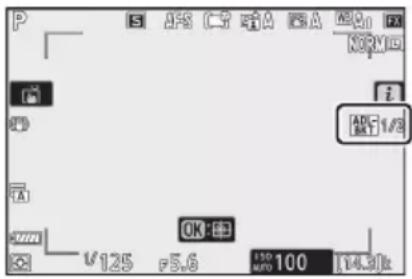
Zrušení ADL Bracketing
Chcete-li zrušit bracketing, vyberte [OF] pro Počet snímků.

Bracketing ADL
- V režimech sériového snímání se fotografování pozastaví po pořízení počtu snímků zadaných v programu bracketingu. Fotografování bude pokračovat při přístím stisknutí tlačítka spouště.
- Pokud se fotoaparát vypne před pořízením všech snímků v sekvenci, po zapnutí fotoaparátu se bracketing obnoví od prvního snímku v sekvenci.
- Pokud se paměťová karta zaplní před pořízením všech snímků v sekvenci, lze po výměně paměťové karty obnovit fotografování od dalšího snímku v sekvenci.
Vícenásobná expozice
Tlačitko MENU → nabídka fotografování
Zaznamenejte dvě až deset expozic NEF (RAW) jako jednu fotografii.
| VolbaPopis | |
| [ režim vícenásobné expozice ] | • [ On (série) ]: Pořízení série vícenásobných expozic. Chcete-li ukončit fotografování s vícenásobnou expozicí, vyberte znovu [ Režim vícenásobné expozice ] a vyberte [ Vypnuto ].• [ Zapnuto (jedna fotografie) ]: Vytvořte jednu vícenásobnou expozici.• [ Off ]: Ukončení fotografování s vícenásobnou expozicí. |
| [ Počet výstřelů ] | Vyberte počet expozic, které budou spojeny do jedné fotografie. |
| [ režim překrytí ] | • [ Přidat ]: Expozice se překrývají bez úprav; zisk není upraven.• [ Průměr ]: Zisk je upraven před překrytím expozic. Zisk pro každou expozici se rovná 1 děleno celkovým počtem pořízených expozic. Například na fotografii vytvořené kombinací dvou expozic bude zisk pro každou expozici nastaven na ^1/2 , zatímco na fotografii kombinující tři expozice bude zisk nastaven na ^1/3 .• [ Zesvětlit ]: Fotoaparát porovná pixely v každé expozici a použije pouze ty nejjasnější. • [ Darken ]: Fotoaparát porovná pixely v každé expozici a použije pouze ty nejtmavší. • [ Darken ]: Fotoaparát porovná pixely v každé expozici a použije pouze ty nejtmavší.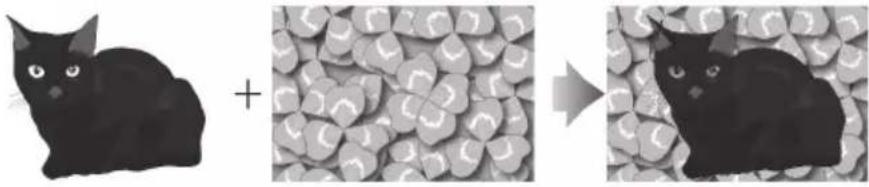 |
| [Uložit jednotlivé obrázky ( NEF ) ] | • [On]: Uloží jak vícenásobnou expozici, tak snímky, které ji tvoří; snímky se ukládají ve formátu NEF ( RAW ).• [Off]: Zahození jednotlivých snímků a uložení pouze vícenásobné expozice. |
| [překryvné focení ] | • [On]: Dřívější expozice se překryjí na pohled přes objektiv. Dřívější expozice napomáhají kompozici dalšího snímku.• [Off]: Dřívější expozice se během fotografování nezobrazují. |
| [Vyberte první expozici ( NEF ) ] | Vyberte první expozici ze snímků NEF ( RAW ) na paměťové kartě. |
Vytvoření vícenásobné expozice
1 Zvýrazněte [ Vícenásobná expozice ] v menu fotografování a stiskněte ⬇ .
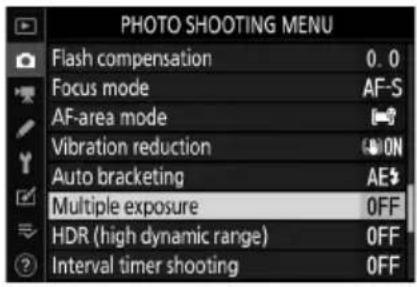
2 Vyberte možnost pro [ Režim vícenásobné expozice ].
- Zvýrazněte [ Režim vícenásobné expozice ] a stiskněte 📋.
- Zvýrazněte režim vícenásobné expozice pomocí nebo a stiskněte OK.
- Pokud je vybráno [Zapnuto (série)] nebo [Zapnuto (jedna fotografie)], na displeji se zobrazí ikona.
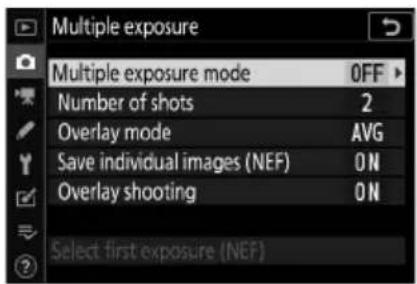
3 Vyberte hodnotu pro [ Počet snímků ] (počet expozic).
- Zvýrazněte [ Počet snímků ] a stiskněte ⚠️ .
- Vyberte počet expozic pomocí 🚙 nebo ⬇ a stiskněte OK.
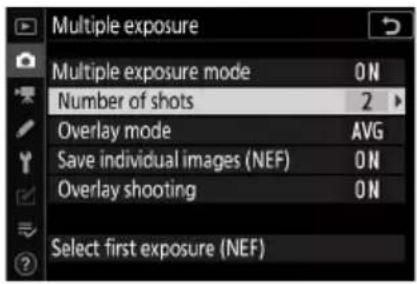
4 Vyberte možnost pro [ Režim překrytí ].
- Zvýrazněte [Overlay mode] a stiskněte ☑.
- Zvýrazněte volbu pomocí 🚙 nebo ⬇ a stiskněte OK.
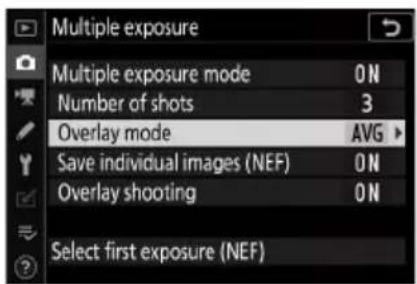
5 Vyberte nastavení pro [ Uložit jednotlivé snímky ( NEF ) ].
- Zvýrazněte [ Uložit jednotlivé snímky ( NEF ) ] a stiskněte 🏠 .
- Zvýrazněte volbu pomocí 🚙 nebo ⬇ a stiskněte OK.
- Chcete-li uložit vícenásobnou expozici i snímky, které ji tvoří, vyberte [Zapnuto]; jednotlivé snímky se ukládají ve formátu NEF (RAW). Chcete-li uložit pouze vícenásobnou expozici, vyberte [Vypnuto].
![NIKON Z 7II - Vyberte nastavení pro [ Uložit jednotlivé snímky ( NEF ) ]. - 1](/content/2026/05/760968/images/e51788a43082fb0416c383447e8a33ac05aee5d39d33edfa6504b1cd429f79d9.jpg)
6 Vyberte možnost pro [ Překryvné snímání ].
- Zvýrazněte [ Overlay shooting ] a stiskněte 📋 .
- Zvýrazněte volbu pomocí 🚙 nebo ⬇ a stiskněte OK.
- Vyberte [Zapnuto] pro překrytí dřivějších expozic na pohled přes objektiv. Při komponování následujících snímků můžete použít dřivější expozice jako vodítko.
![NIKON Z 7II - Vyberte možnost pro [ Překryvné snímání ]. - 1](/content/2026/05/760968/images/8a8d81dcad0fa291090d5319881b2eaa1ccf037203ea7b421ecbe3688c21fbb6.jpg)
7 Vyberte možnost pro [ Vyberte první expozici ( NEF ) ].
- Chcete-li vybrat první expozici z existujících snímku NEF (RAW), zvýrazněte [Vybrat první expozici (NEF)] a stiskněte ☑.
- K výběru budou dostupné pouze snímky pořízené s [Velké] pro [Velikost snímku] > [NEF (RAW)] v menu fotografování.
- Pomocí multifunkčního voliče vyberte požadovaný snímek.
- Chcete-li zobrazit zvýrazněný obrázek na celé obrazovce, stiskněte a podržte tlačítko ⊕
- Po zvýraznění požadovaného snímku stiskněte OK.
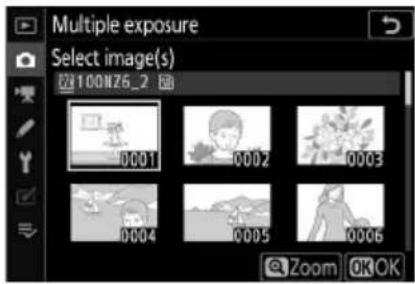
8 Začněte střílet.
- Pořid'te zvolený počet snímků. Pokud jste v kroku 7 vybrali existující snímek NEF (RAW) jako první expozici pomocí [Select first exposure (NEF)], fotografování začne od druhé expozice.
- Jakmile pořídíte zvolený počet snímku, snímky se překryjí a vytvoří se vícenásobná expozice. Vícenásobné expozice jsou zaznamenány ve formátu JPEG bez ohledu na volbu vybranou pro kvalitu obrazu.
- Pokud je vybráno [Zapnuto (série)] pro Režim vícenásobné expozice, můžete pokračovat v pořizování dalších vícenásobných expozic, dokud není vybráno [Vypnuto].
- Pokud je vybrána možnost [ Zapnuto (jedna fotografie) ], fotoaparát opustí režim vícenásobné expozice, jakmile bude pořízen počet snímků zvolený v kroku 3.
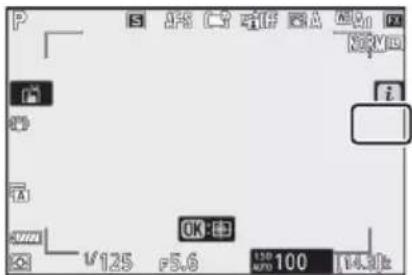
Snímky lze prohlížet stisknutím tlačítka ▶ během vícenásobné expozice. Nejnovější snímek v aktuální vícenásobné expozici je označen ikonou ■; stisknutím tlačítka i, když je tato ikona přítomna, se zobrazí nabídka vícenásobné expozice i.
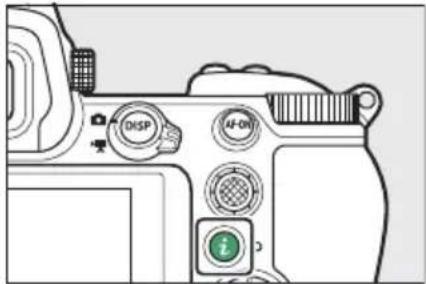
- Zvýrazněte položky a stiskněte Ⓞ pro výběr.
- Po stisknutí tlačítka i můžete mít také možnost používat dotykové ovládání.
| VolbaPopis | |
| [Zobrazit průběh] | Prohlédněte si náhled vytvořený z expozic zaznamenaných do aktuálního bodu. |
| [Znovu pořídit poslední expozici] | Znovu pořídte poslední expozici. |
| [Uložit a ukončit] | Vytvořte vícenásobnou expozici z expozic pořízených do aktuálního bodu. |
| [Zahodit a odejít] | Ukončete bez záznamu vícenásobné expozice.Pokud je vybráno [Zapnuto] pro [Uložit jednotlivé snímky (NEF)], budou jednotlivé expozice uloženy samostatně. |

Vícenásobná expozice
- Pokud používáte nabídky nebo prohlížíte snímky na displeji při fotografování s vícenásobnou expozicí, nezapomeňte, že fotografování se ukončí a vícenásobná expozice bude zaznamenána, pokud nebude provedena žádná operace po dobu přibližně 40 sekund (nebo v případě nabídek přibližně 90 sekund). . Dobu dostupnou pro záznam další expozice lze prodloužit výběrem delších časů pro uživatelskou funkci c3 [ Power off delay ] > [ Playback ] nebo [ Menus ].
- Vícenásobné expozice mohou být ovlivněny „šumem“ ve formě náhodně rozmístěných jasných pixelů, mlhy nebo čar.
- V režimech sériového snímání zaznamená fotoaparát všechny expozice v jedné sérii. Pokud je vybrána možnost [Zapnuto (jedna fotografie)], fotografování s vícenásobnou expozicí se ukončí po zaznamenání první vícenásobné expozice. Pokud je vybráno [Zapnuto (série)], bude při každém stisknutí tlačítka spouště zaznamenána další vícenásobná expozice.
- V režimu samospouště se interval mezi jednotlivými snímky v expozici volí pomocí uživatelské funkce c2 [ Samospoušť ] > [ Interval mezi snímky ]. Bez ohledu na hodnotu zvolenou pro volbu c2 [ Počet snímků ] však fotografování skončí po počtu snímků vybraných pro vícenásobnou expozici.
- Vícenásobná expozice může skončit, pokud se během fotografování změní nastavení.
- Nastavení snímání a fotografické informace pro fotografie s vícenásobnou expozicí platí pro první expozici.
- Nevyjímejte ani nevyměňujte paměťovou kartu, když probíhá vícenásobná expozice.
- Během vícenásobné expozice nelze formátovat paměťové karty. Některé položky nabídky budou zašedlé a nedostupné.

Vícenásobná expozice: Omezení
Vícenásobnou expozici nelze kombinovat s některými funkcemi fotoaparátu, včetně:
- režimy jiné než P, S, A a M,
- nahrávání filmu,
- bracketing,
• HDR (vysoký dynamický rozsah),
• intervalové fotografování, - nahrávání časosběrného filmu a
- posun zaměření
Ukončení vícenásobných expozic
Chcete-li ukončit vícenásobnou expozici před pořízením zadaného počtu expozic, vyberte pro režim vícenásobné expozice [Vypnuto]. Vícenásobná expozice bude vytvořena z expozic, které byly do tohoto bodu zaznamenány (pokud je pro Režim překrytí zvoleno [Průměr], zisk bude upraven tak, aby odrážel počet skutečně zaznamenaných expozic).
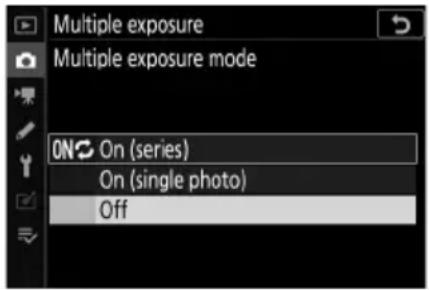
Vícenásobná expozice také skončí, pokud:
- časovač pohotovostního režimu vyprší po pořízení první expozice, popř
- stiskněte tlačítko ▶ a poté tlačítko i a vyberte bud' [ Uložit a ukončit ] nebo [ Zrušit a ukončit ]
HDR (vysoký dynamický rozsah)
Tlačítko MENU → nabídka fotografování
Vysoký dynamický rozsah (HDR), používaný u vysoce kontrastních objektů, zachovává detaily ve světlech a stínech kombinací dvou snímků pořízených s různými expozicemi. Použijte s vysoce kontrastními scénami a dalšími objekty pro zachování široké škály detailů, od světel po stíny.
| VolbaPopis | |
| [ režim HDR ] | • [Zapnuto (série)]: Pořízení série fotografií HDR. Chcete-li ukončit fotografování HDR, vyberte znovu [Režim HDR] a vyberte [Vypnuto].• [Zapnuto (jedna fotografie)]: Pořízení jedné fotografie HDR.• [Off]: Ukončení HDR fotografování. |
| [ Rozdíl expozice ] | Vyberte rozdíl v expozici mezi dvěma snímky. Čím vyšší hodnota, tím větší dynamický rozsah. Pokud je vybrána možnost [Auto], fotoaparát automaticky upraví rozdíl expozice tak, aby vyhovoval scéně. |
| [ vyhlazení ] Zvolte, do jaké míry budou vyhlazeny hranice mezi dvěma obrázky. | |
| [ Uložit jednotlivé obrázky (NEF) ] | Chcete-li uložit každý z jednotlivých snímků použitých k vytvoření snímku HDR, vyberte možnost [Zapnuto]; snímky se ukládají ve formátu NEF (RAW). Snímky se ukládají ve velikosti snímku [Large], bez ohledu na možnost zvolenou pro [Image size] > [NEF (RAW)] v menu fotografování. |
Pořizování HDR fotografií
Při fotografování s HDR doporučujeme použít možnost maticového měrení.
1 Zvýrazněte [ HDR (vysoký dynamický rozsah) ] v menu fotografování a stiskněte ☑ .
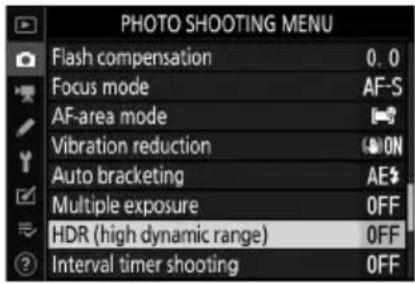
- Zvýrazněte [ HDR mode ] a stiskněte ⬆ .
- Zvýrazněte jednu z následujících možností pomocí 🚙 nebo ⬇ a stiskněte Ⓞ.
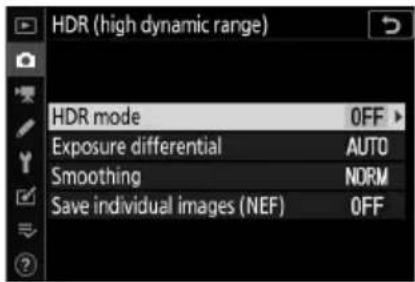
| VolbaPopis | ||
| ON∅ | [Zapnuto (série)] | Pořid’te sérii HDR fotografií. Snímání HDR bude pokračovat, dokud nezvolíte [Vypnuto] pro [Režim HDR]. |
| [Zapnuto (jedna fotka)] | Normální fotografování bude pokračovat po pořízení jedné fotografie HDR. | |
| [Vypnuto] Pokračujte bez pořizování dalších HDR fotografií. | ||
- Pokud je vybráno [Zapnuto (série)] nebo [Zapnuto (jedna fotografie)], na displeji se zobrazí ikona.
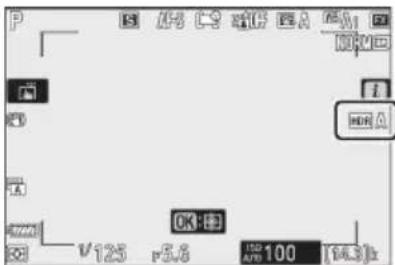
3 Vyberte hodnotu pro [ Rozdíl expozice ].
- Zvýrazněte [ Exposure different ] a stiskněte 📋.
![NIKON Z 7II - Vyberte hodnotu pro [ Rozdíl expozice ]. - 1](/content/2026/05/760968/images/6bbd7b183a7694cfb087f579f3b9c26b8c6ee7bc6bf64283f0f7e371dee1eeed.jpg)
- Zvýrazněte volbu pomocí 🚙 nebo ⬇ a stiskněte OK.
- Pro vysoce kontrastní objekty zvolte vyšší hodnoty.
- Pamatujte však, že výběr vyšší hodnoty, než je požadována, nemusí přinést požadované výsledky. Přizpůsobte svůj výběr úrovni kontrastu ve scéně.
- Pokud je vybrána možnost [Auto], fotoaparát automaticky upraví rozdíl expozice tak, aby vyhovoval scéně.
![NIKON Z 7II - Vyberte hodnotu pro [ Rozdíl expozice ]. - 2](/content/2026/05/760968/images/30493018ce229f5e09f81c1c025d1bcf490090876d375d60b362a9b8578eefe2.jpg)
4 Upravte [Vyhlazení].
- Zvýrazněte [ Smoothing ] a stiskněte ⏻ .
![NIKON Z 7II - Upravte [Vyhlazení]. - 1](/content/2026/05/760968/images/7f2d6ea67d1432c83972afa6905b6b966b8560ab805fa0de8ea1cea2eb1a9efb.jpg)
- Zvýrazněte volbu pomocí 🚠 nebo ⬇ a stiskněte Ⓞ; vybraná možnost představuje míru vyhlazení hranic mezi dvěma obrázky.
- Vyšší hodnoty vytvářejí hladší složený obraz.
![NIKON Z 7II - Upravte [Vyhlazení]. - 2](/content/2026/05/760968/images/72202cc6a616e109a7d71d17f192eeac2069890173eef1ac7778f5dc7bd76376.jpg)
5 Vyberte nastavení pro [ Uložit jednotlivé snímky ( NEF ) ].
- Zvýrazněte [ Uložit jednotlivé snímky ( NEF ) ] a stiskněte
▶ .
• Zvýrazněte volbu pomocí 📍 nebo ⚙ a stiskněte OK. - Chcete-li uložit každý z jednotlivých snímků použitých k vytvoření snímku HDR, vyberte možnost [Zapnuto]; snímky se ukládají ve formátu NEF (RAW).
![NIKON Z 7II - Vyberte nastavení pro [ Uložit jednotlivé snímky ( NEF ) ]. - 1](/content/2026/05/760968/images/0d67702ac25d609099d73a9a0dcb756e6d02f97f6cd2e81745bd579850d7cc29.jpg)
6 Zaměřte fotografii, zaostřete a exponujte.
- Fotoaparát pořídí dvě expozice při úplném domáčknutí tlačítka spouště.
- Během spojování snímků bude na ovládacím panelu blikat „Busy”. Dokud nebude záznam dokončen, nelze pořizovat žádné fotografie.
- Pokud je pro [ Režim HDR ] zvoleno [ Zapnuto (série) ], můžete pokračovat ve fotografování HDR, dokud není vybráno [ Vypnuto ].
- Pokud je vybráno [ Zapnuto (jedna fotografie) ], HDR se automaticky vypne po pořízení jednoho snímku.
- Fotografie HDR se zaznamenávají ve formátu JPEG bez ohledu na možnost zvolenou pro kvalitu obrazu.
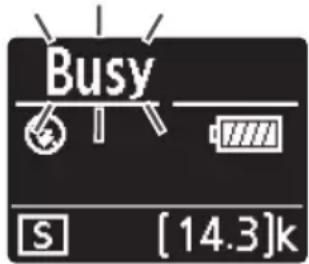
- Okraje obrázku budou oříznuty.
- Pokud se fotoaparát nebo objekt během fotografování pohne, nemusí být dosaženo požadovaných výsledků. Doporučuje se použití stativu.
- V závislosti na scéně si můžete všimnout stínů kolem jasných objektů nebo halo kolem tmavých objektů. To lze zmírnit pomocí [ Smoothing ].
- U některých objektů může být viditelné nerovnoměrné stínování.
- Při bodovém měření nebo měření se zdůrazněným středem je [ Expoziční rozdíl ] [ Auto ] ekvivalentní [ 2 EV ].
- Volitelné blesky se nespustí.
- V režimech sériového snímání bude při každém úplném stisknutí tlačítka spouště pořízen pouze jeden snímek.
- Rychlosti závěrky „ Bulb " a „ Time " nejsou dostupné.

Omezení HDR
HDR nelze kombinovat s některými funkcemi fotoaparátu, včetně:
• AUTO režim,
- redukce blikání,
- bracketing,
- vícenásobné expozice,
- intervalové fotografování,
- nahrávání časosběrného filmu a
- posun zaměření
Intervalové snímání s časovačem
Tlačítko MENU → nabídka fotografování
Fotografujte ve zvoleném intervalu, dokud nebude zaznamenán zadaný počet snímků. Při použití intervalového časovače vyberte jiný režim spouštění než ⚙.
| VolbaPopis | |
| [ Start ] | Spustte intervalové snímání. Fotografování začne bud' po 3 s ([ Now ] vybráno pro [ Choose start day/time ]) nebo ve vybrané datum a čas ([ Choose day/time ]). Snímání bude pokračovat ve zvoleném intervalu, dokud nebudou pořízeny všechny snímky. |
| [ Vyberte počáteční den/čas ] | Vyberte možnost spuštění. Vyberte [ Nyní ], chcete-li začít fotografovat okamžitě, [ Vybrat den/čas ], chcete-li začít fotografovat ve zvolené datum a čas. |
| [ Interval ] Zadejte interval mezi snímky v hodinách, minutách a sekundách. | |
| [ Intervaly × snímky/interval ] Zvolte počet intervalů a počet snímků na interval. | |
| [ vyhlazení expozice ] | Výběr [ Zapnuto ] umožňuje fotoaparátu upravit expozici tak, aby odpovídala předchozímu snímku. • Velké změny jasu objektu během fotografování mohou způsobit zjevné odchylky v expozici. To lze řešit zkrácením intervalu mezi snímky. • Vyhlazení expozice se neprojeví v režimu M , pokud je vybrána možnost [ Vypnuto ] pro [ Nastavení citlivosti ISO ] > [ Automatické ovládání citlivosti ISO ] v menu fotografování. |
| [ Tichá fotografie ] | Chcete-li ztlumit závěrku a eliminovat otřesy, které vytváří při fotografování, vyberte [ Zapnuto ]. • Výběrem [ Zapnuto ] nedojde k úplnému ztišení fotoaparátu. Zvuky fotoaparátu mohou být stále slyšet, například při automatickém zaostřování nebo nastavování clony, v druhém případě nejzřetelněji při clonách menších (tj. při clonách vyšších) než f/5,6. |
| [ Priorita intervalu ] | [Zapnuto]: Povolte prioritu intervalu, abyste zajistili, že snímky pořízené v režimechPabudou pořízeny ve zvoleném intervalu.Fotografování s bleskem je zakázáno.Počet snímku za interval je nastaven na 1, i když je počet snímku zvolený pro [Intervaly×snímky/interval] 2 nebo více.Pokud je pro režim ostření vybránoAF-S, vyberte [Release] pro uživatelskou funkci a2 [AF-S priority selection]. Pokud je vybránoAF-C, vyberte [Release] pro uživatelskou funkci a1 [AF-C priority selection].Pokud je vybráno [Zapnuto] pro [Nastavení citlivosti ISO] > [Automatické řízení citlivosti ISO] a čas vybraný pro [Minimální rychlost závěrky] je delší než interval, čas vybraný pro interval bude mít přednost před vybranou rychlostí závěrky.[Off]: Deaktivujte prioritu intervalu, abyste zajistili správnou expozici fotografií. |
| [ Zaostřeno před každým výstřelem ] | Pokud je vybráno [Zapnuto], fotoaparát mezi snímky zaostří. |
| [ Možnosti ] | Kombinujte intervalové fotografování s dalšími možnostmi.[AE bracketing]: Provedení expozičního bracketingu během intervalového fotografování.Časosběrné snímání]: Pomocí fotografií pořízených během intervalového snímání vytvořte časosběrný videozáznam s poměrem stran 16:9.Fotoaparát ukládá jak fotografie, tak časosběrný film.Výběr [5:4 (30×24)] (pouze Z 7II) nebo [1:1 (24×24)] pro [Choose image area] v menu fotografování deaktivuje spoušt.- Videoklipy vytvořené pomocí [Časosběrné snímání] se zaznamenávají v barevném prostoru [sRGB] bez ohledu na možnost zvolenou pro [Barevný prostor] v menu fotografování.[Off]: Během intervalového fotografování neprovádějte další operace. |
| [ Spuštění složky úložiště ] | Zvýrazněte některou z následujících možností a stisknutím ⚙ vyberte; vybrané položky jsou označeny zaškrtnutím ( ☑ ). Chcete-li zrušit výběr (odstranit zaškrtnutí z: □ ) vybrané možnosti, zvýrazněte ji a znovu stiskněte ⚙ .• [ Nová složka ]: Pro každou novou sekvenci se vytvoří nová složka.• [ Reset file numbering ]: Číslování souborů je resetováno na 0001 při každém vytvoření nové složky. |
Intervalové fotografování

Před střelbou
- Pořid’te zkušební snímek při aktuálním nastavení.
- Než budete pokračovat, vyberte [Časové pásmo a datum] v nabídce nastavení a ujistěte se, že jsou hodiny fotoaparátu nastaveny na správný čas a datum.
- Abyste zajistili, že fotografování nebude přerušeno, použijte plně nabitou baterii, volitelný nabíjecí AC adaptér nebo volitelný AC adaptér a napájecí konektor.
1 Zvýrazněte [ Interval timer shooting ] v menu fotografování a stiskněte ⬆ .
![NIKON Z 7II - Zvýrazněte [ Interval timer shooting ] v menu fotografování a stiskněte ⬆ . - 1](/content/2026/05/760968/images/f92f75a24b659c7b92087416e2fa455b1b776ae4521523b3aff0b4f2fa290627.jpg)
2 Upravte nastavení intervalového časovače.
• Vyberte počáteční den a čas.
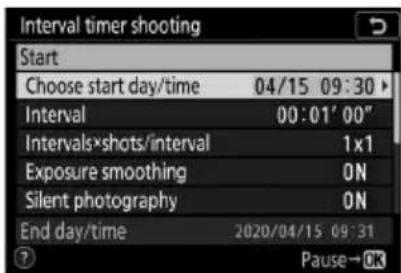
Zvýrazněte možnost a stiskněte OK.
- Chcete-li okamžitě začít fotografovat, vyberte možnost [ Now ].
- Chcete-li zahájit fotografování ve zvoleném datu a čase, vyberte možnost [ Choose day/time ]. Vyberte datum a čas a stiskněte Ⓞ.
• Vyberte interval mezi snímky.
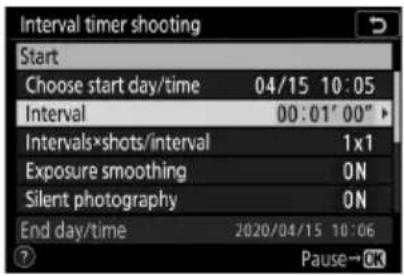
Zvýrazněte [ Interval ] a stiskněte ☑ .
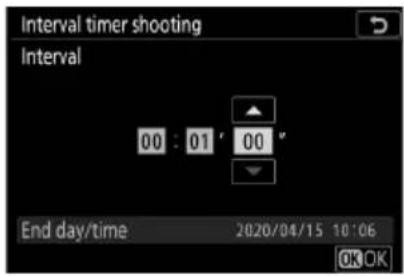
Vyberte interval (v hodinách, minutách a sekundách) a stiskněte Ⓞ.
• Vyberte počet snímků za interval.
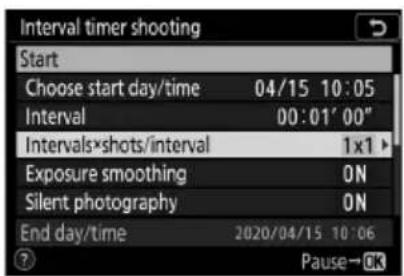
Zvýrazněte [ Intervals×shots/interval ] a stiskněte ⬆ .
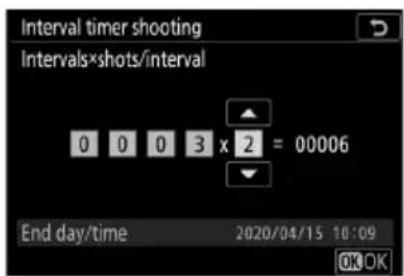
Zvolte počet intervalů a počet snímků na interval a stiskněte OK.
- V režimu snímání jednotlivých snímků budou fotografie pro každý interval pořizovány rychlostí pro režim sériového snímání s vysokou rychlostí.
- Když je pro [ Tiché fotografování ] vybráno [ Vypnuto ], maximální počet intervalů se bude lišit podle počtu snímků na interval.
- Povolit nebo zakázat vyhlazování expozice.
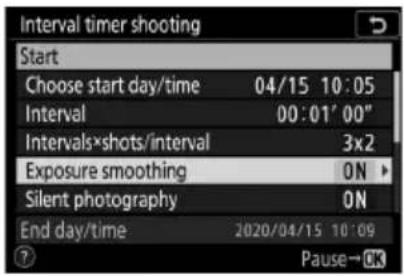
Zvýrazněte [ Exposure smoothing ] a stiskněte ▶ .
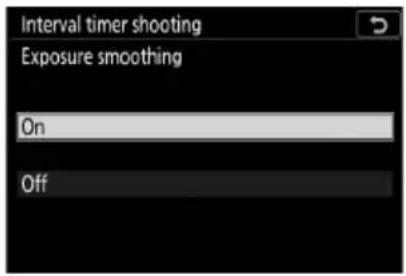
Zvýrazněte možnost a stiskněte OK.
- Výběr [Zapnuto] umožňuje fotoaparátu upravit expozici tak, aby odpovídala předchozímu snímku.
- Povolit nebo zakázat tiché fotografování.
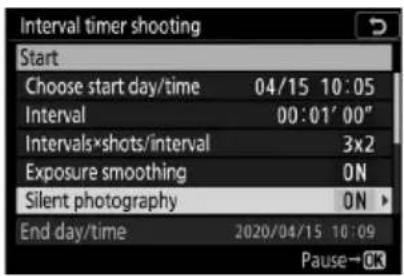
Zvýrazněte [ Tiché fotografování ] a stiskněte ▶ .
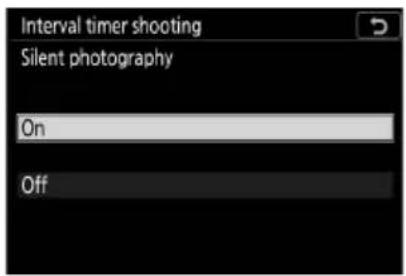
Zvýrazněte možnost a stiskněte OK.
• Vyberte možnost priority intervalu.
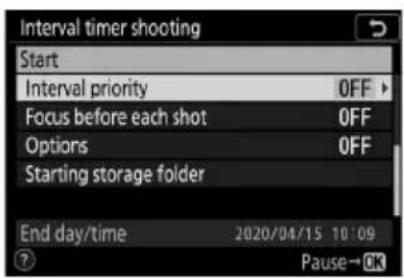
Zvýrazněte [ Interval priority ] a stiskněte ▶ .
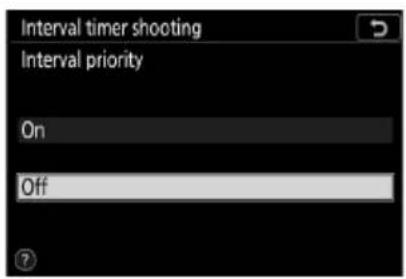
Zvýrazněte možnost a stiskněte OK.
• Zvolte, zda má fotoaparát zaostřovat mezi snímky.
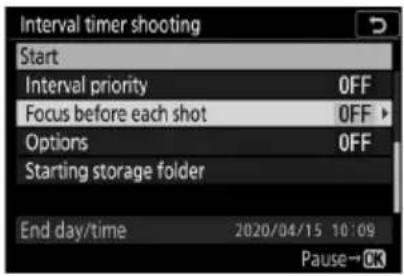
Zvýrazněte [ Zaostrít před každým snímkem ] a stiskněte ▶ .
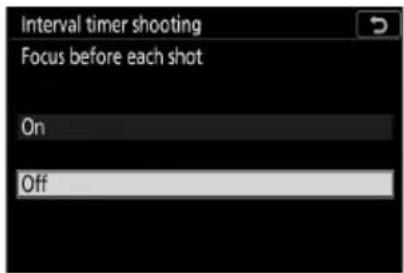
Zvýrazněte možnost a stiskněte OK.
• Vyberte další možnosti.
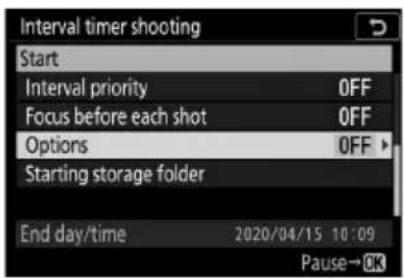
Zvýrazněte [ Možnosti ] a stiskněte ▶ .
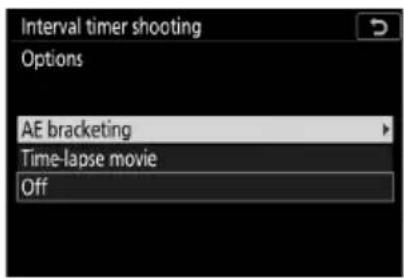
Zvýrazněte [ AE bracketing ] nebo [ Time-lapse movie ] a stiskněte Ⓞ.
- Pokud jste vybrali [ AE bracketing ], vyberte hodnoty pro [ Počet snímků ] a [ Přírůstek ]; pokud jste vybrali [ Časosběrné video ], vyberte nastavení pro [ Velikost snímku/snímací frekvence ] a [ Cíl ].
- Vyberte možnosti počáteční složky.
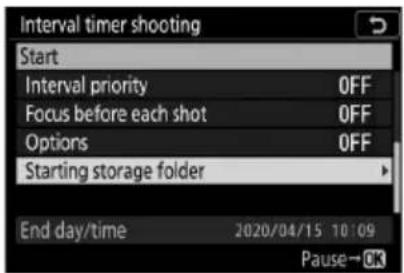
Zvýrazněte [ Starting storage folder ] a stiskněte 📋 .
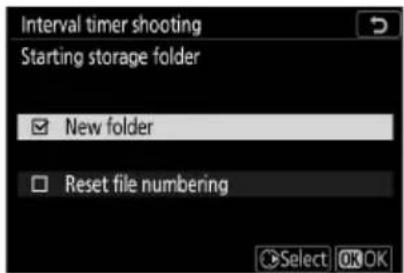
Vyberte požadované možnosti a pokračujte stisknutím OK
3 Zvýrazněte [Start] a stiskněte OK
- Pokud bylo v kroku 2 vybráno [Now] pro [Choose start day/time], fotografování začne po třech sekundách.
- Jinak bude fotografování zahájeno v čase vybraném pro [ Choose start day/time ] > [ Choose day/time ].
- Displej se během fotografování vypne.
- Snímání bude pokračovat ve zvoleném intervalu, dokud nebudou pořízeny všechny snímky.
![NIKON Z 7II - Zvýrazněte [Start] a stiskněte OK - 1](/content/2026/05/760968/images/d6e0240dc583f017540afea75e7e139851f29b4f50a180946281887b8b3e755b.jpg)
- Během intervalového fotografování bude indikátor přístupu na paměťovou kartu blikat.
![NIKON Z 7II - Zvýrazněte [Start] a stiskněte OK - 2](/content/2026/05/760968/images/54871a7b69d8a32d8ec66c7fb428ab0824133c2ef62a588d608bb88df98c682a.jpg)
- Pokud se displej zapne namáčknutím tlačítka spouště do poloviny, zobrazí se zpráva [ Interval timer shooting ] a ikona 🚫 bude blikat.
![NIKON Z 7II - Zvýrazněte [Start] a stiskněte OK - 3](/content/2026/05/760968/images/d4af9e0420d84e1235e753849db1106a50f98ac72116951da2306f8b24ec7223.jpg)
Pozastavení fotografování s intervalovým časovačem
Intervalové fotografování lze mezi intervaly pozastavit stisknutím ☑ nebo výběrem [ Interval timer shooting ] v menu fotografování, zvýrazněním [ Pause ] a stisknutím ☑. Pamatujte, že nabídky se nemusí zobrazit po stisknutí tlačítka MENU , pokud je čas vybraný pro [ Interval ] velmi krátký.
- Je-li vybráno [Časosběrné snímání] pro Možnosti, stisknutím ® mezi intervaly ukončíte intervalové fotografování.
Obnovení intervalového snímání
Intervalové snímání lze obnovit níže popsaným způsobem.
- Chcete-li okamžitě pokračovat ve fotografování:
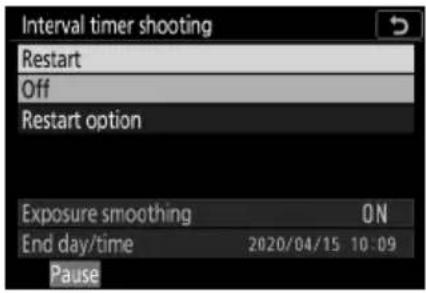
Zvýrazněte [ Restart ] a stiskněte Ⓞk.
- Chcete-li pokračovat ve fotografování v určený čas:
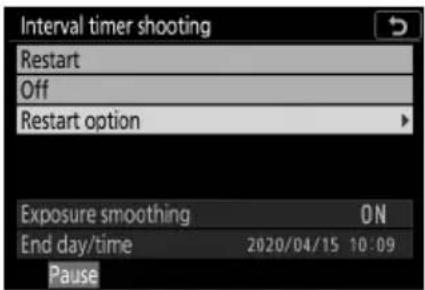
Zvýrazněte [ Restart option ] a stiskněte ⬇, poté zvýrazněte [ Choose day/time ] a stiskněte
©
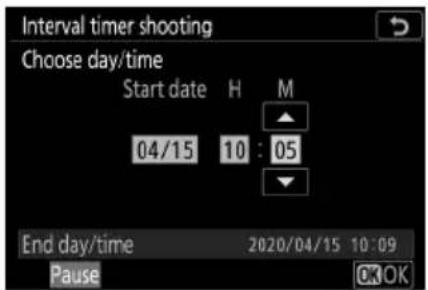
Vyberte počáteční datum a čas a stiskněte OK.
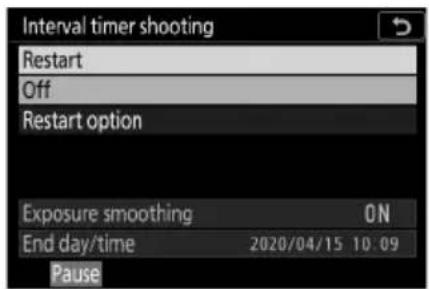
Zvýrazněte [ Restart ] a stiskněte OK.
Ukončení intervalového snímání
Chcete-li ukončit intervalové fotografování před pořízením všech fotografií, vyberte v menu fotografování [ Interval timer shooting ], zvýrazněte [ Off ] a stiskněte Ⓞ . Pamatujte, že nabídky se nemusí zobrazit po stisknutí tlačítka MENU , pokud je čas vybraný pro [ Interval ] velmi krátký. V tomto případě budete muset stisknout Ⓞ pro pozastavení intervalového fotografování a poté vybrat [ Interval timer shooting ] v menu fotografování, zvýraznit [ Off ] a stisknout Ⓞ .

Intervalové fotografování
- Zvolte interval delší, než je čas potřebný k pořízení zvoleného počtu snímků při předpokládané rychlosti závěrky. Pamatujte, že během skutečného intervalového fotografování musí fotoaparát nejen pořizovat snímky ve zvoleném intervalu, ale musí mít také dostatek času na dokončení expozic a provedení takových úkolů, jako je zpracování fotografií. Pokud je interval pro pořízení zvoleného počtu snímků příliš krátký, fotoaparát může přeskočit na další interval bez fotografování.
- Pokud je interval příliš krátký, celkový počet pořízených snímků může být menší než počet zvolený pro [ Intervaly×snímky/interval ].
- Pokud používáte blesk, zvolte interval delší, než je doba potřebná k nabití blesku. Pokud je interval příliš krátký, může dojít k odpálení záblesku s menším výkonem, než je výkon potřebný pro plnou expozici.
- Pokud fotografování nemůže pokračovat s aktuálním nastavením – například pokud je rychlost závěrky nastavena na „Bulb“ nebo „Time“, Interval je [00:00'00"] nebo čas zahájení je za méně než minutu – na monitoru se zobrazí varování.
-
Intervalové fotografování se nespustí, pokud je vybráno [Zapnuto] pro Tiché fotografování i Priorita intervalu a [00:00'0,5"] je vybráno pro Interval.
• V případě Z 7II se intervalové fotografování nespustí, pokud jsou všechny možnosti nastaveny tak, jak je popsáno níže. Chcete-li za těchto podmínek nahrát časosběrnou videosekvenci, použijte [Časosběrné videosekvence] v nabídce fotografování. Upozorňujeme, že v tomto případě nebudou jednotlivé snímky zaznamenány samostatně. -
[ Priorita intervalu ]: [ Zapnuto ]
- [ Možnosti ]: [ Časosběrný film ]
- Pokud je vybráno [Zapnuto] pro Tiché fotografování nebo [Časosběrné snímání] pro Možnosti, časovač pohotovostního režimu během intervalového fotografování nevyprší, bez ohledu na možnost zvolenou pro Uživatelské nastavení c3 [Zpoždění vypnutí] > [Časovač pohotovostního režimu].
- Pokud je paměťová karta plná, intervalový časovač zůstane aktivní, ale nebudou pořizovány žádné snímky. Vložte jinou paměťovou kartu a pokračujte ve fotografování ( 324 ).
- V závislosti na výkonu paměťové karty a podmínkách fotografování může fotografování skončit před pořízením zvoleného počtu snímků nebo před dokončením zvoleného počtu intervalů.
- Intervalové snímání se pozastaví, pokud:
- Fotoaparát se vypne a znovu zapne (když je fotoaparát vypnutý, baterie a paměťové karty lze vyměnit bez ukončení intervalového fotografování)
- ☺ je vybráno pro režim uvolnění
- Změna nastavení fotoaparátu při aktivním intervalovém časovači může způsobit ukončení fotografování.

Režim uvolnění
Bez ohledu na zvolený režim spouštění fotoaparát pořídí v každém intervalu stanovený počet snímku.

Úprava nastavení mezi snímky
Mezi snímky lze prohlížet snímky a upravovat nastavení fotografování a menu. Pamatujte však, že monitor se vypne a fotografování bude pokračovat několik sekund před pořízením dalšího snímku.

Intervalové fotografování: Omezení
Intervalové fotografování nelze kombinovat s některými funkcemi fotoaparátu, včetně:
- nahrávání filmu,
- dlouhé expozice ("Bulb" nebo "Time"),
- samospoušt,
- bracketing,
• HDR (vysoký dynamický rozsah), - vícenásobné expozice a
- posun zaměření

Když je vybráno [ Zapnuto ] pro [ Tiché fotografování ]
Výběrem [ Zapnuto ] pro [ Tiché fotografování ] deaktivujete některé funkce fotoaparátu, včetně:
• Citlivosti ISO Hi 0,3 až Hi 2,0,
- fotografování s bleskem,
- redukce šumu při dlouhé expozici a
- redukce blikání.
![NIKON Z 7II - Když je vybráno [ Zapnuto ] pro [ Tiché fotografování ] - 1](/content/2026/05/760968/images/5d31e726d4cbb6f37cbb542ea41f0c028cf0510397afa77fabe16913c42f7b99.jpg)
Nastavení intervalového časovače
Vypnutí fotoaparátu nebo výběr nového snímacího režimu neovlivní nastavení intervalového fotografování.
Časosběrný film
Tlačítko MENU → nabídka fotografování
Fotoaparát automaticky pořizuje snímky ve vybraných intervalech a vytváří tak časosběrný film.
| VolbaPopis | |
| [ Start ] | Spustte časosběrné nahrávání. Fotografování začne přibližně po 3 s a pokračuje v intervalu zvoleném pro [ Interval ] po dobu zvolenou pro [ Shooting time ]. |
| [ Interval ] Vyberte interval mezi snímky v minutách a sekundách. | |
| [ čas natáčení ] | Vyberte, jak dlouho bude fotoaparát pokračovat ve fotografování, v hodinách a minutách. |
| [ vyhlazení expozice ] | Výběr [ Zapnuto ] vyhlazuje náhlé změny expozice. • Velké změny jasu objektu během fotografování mohou způsobit zjevné odchylky v expozici. To lze řešit zkrácením intervalu mezi snímky. • Vyhlazení expozice se neprojeví v režimu M , pokud je vybrána možnost [ Vypnuto ] pro [ Nastavení citlivosti ISO ] > [ Automatické ovládání citlivosti ISO ] v menu fotografování. |
| [ Tichá fotografie ] | Chcete-li ztlumit závěrku a eliminovat oťřesy, které vytváří při fotografování, vyberte [ Zapnuto ]. • Výběrem [ Zapnuto ] nedojde k úplnému ztišení fotoaparátu. Zvuky fotoaparátu mohou být stále slyšet, například při automatickém zaostřování nebo nastavování clony, v druhém případě nejzřetelněji při clonách menších (tj. při clonách vyšších) než f/5,6. |
| [ Vyberte oblast obrázku ] | Vyberte oblast obrazu pro časosběrné filmy z [ FX ] a [ DX ]. |
| [ Velikost snímků/snímková frekvence ] | Vyberte velikost snímku a rychlost pro konečný film. |
| [ Priorita intervalu ] | • [Zapnuto]: Povolte prioritu intervalu, abyste zajistili, že snímky pořízené v režimechP a Abudou pořízeny ve zvoleném intervalu.- Vyberte [Release] pro uživatelskou funkci a2 [AF-S priority selection], když je pro režim ostření vybráno AF-S, a pro uživatelskou funkci a1 [AF-C priority selection], když je vybráno AF-C.- Pokud je vybráno [Zapnuto] pro [Nastavení citlivosti ISO] > [Automatické řízení citlivosti ISO] a čas vybraný pro [Minimální rychlost závěrky] je delší než interval, čas vybraný pro interval bude mít přednost před vybranou rychlostí závěrky.• [Off]: Deaktivujte prioritu intervalu, abyste zajistili správnou expozici fotografií. |
| [ Zaostřeno před každým výstřelem ] | Pokud je vybráno [Zapnuto], fotoaparát mezi snímky zaostří. |
| [ cíl ] | Vyberte slot používaný pro záznam časosběrných filmů, když jsou vloženy dvě paměťové karty. |
Záznam časosběrných filmů

Před střelbou
- Časosběrné filmy jsou pořizovány pomocí oříznutí filmu.
- Pořid'te zkušební snímky a zkontrolujte výsledky na monitoru.
- Než budete pokračovat, vyberte [Časové pásmo a datum] v nabídce nastavení a ujistěte se, že jsou hodiny fotoaparátu nastaveny na správný čas a datum.
- Abyste zajistili, že fotografování nebude přerušeno, použijte plně nabitou baterii, volitelný nabíjecí AC adaptér nebo volitelný AC adaptér a napájecí konektor.
1 Zvýrazněte [ Time-lapse movie ] v menu fotografování a stiskněte ☑ .
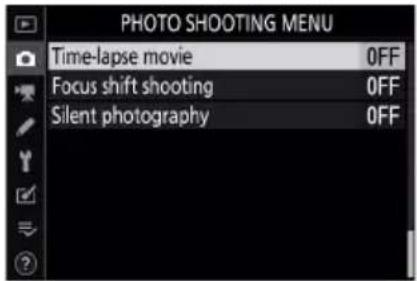
2 Upravte nastavení časosběrného filmu.
• Vyberte interval mezi snímky.
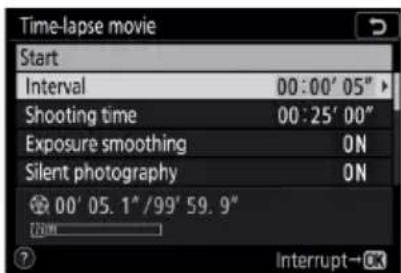
Zvýrazněte [ Interval ] a stiskněte ⬆ .
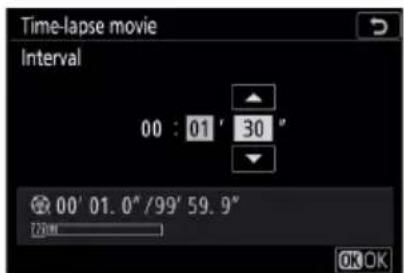
Vyberte interval (v minutách a sekundách) a stiskněte OK.
- Zvolte interval delší, než je nejpomalejší předpokládaná rychlost závěrky.
- Vyberte celkovou dobu fotografování.
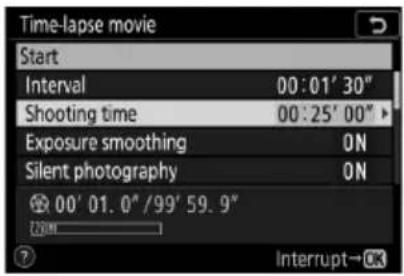
Zvýrazněte [ Shooting time ] a stiskněte 🔒 .
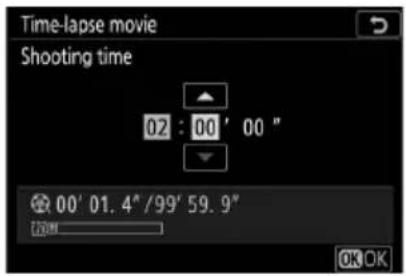
Vyberte dobu snímání (v hodinách a minutách) a stiskněte OK.
- Maximální doba natáčení je 7 hodin a 59 minut.
- Povolit nebo zakázat vyhlazování expozice.
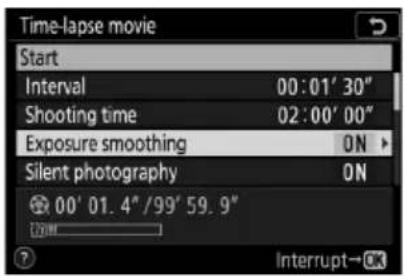
Zvýrazněte [ Exposure smoothing ] a stiskněte 📋.
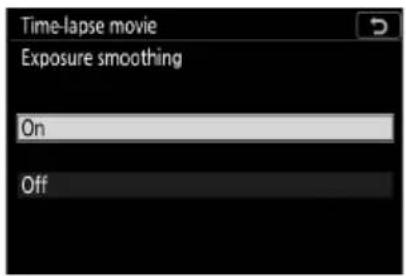
Zvýrazněte možnost a stiskněte OK.
- Výběr [Zapnuto] vyhlazuje náhlé změny expozice.
- Povolit nebo zakázat tiché fotografování.
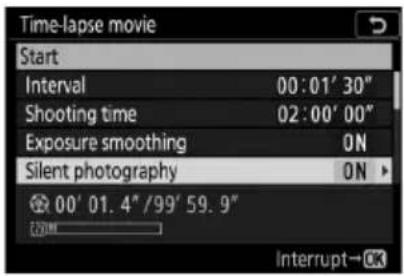
Zvýrazněte [ Tiché fotografování ] a stiskněte ▶ .
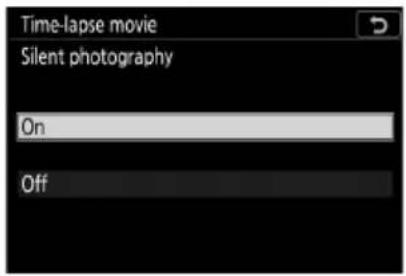
Zvýrazněte možnost a stiskněte OK.
• Vyberte oblast obrázku.
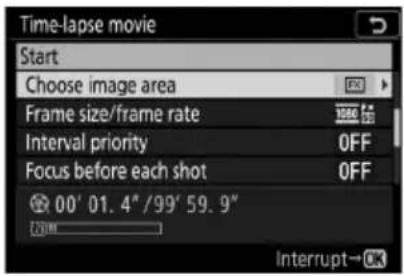
Zvýrazněte [ Choose image area ] a stiskněte ▶ .
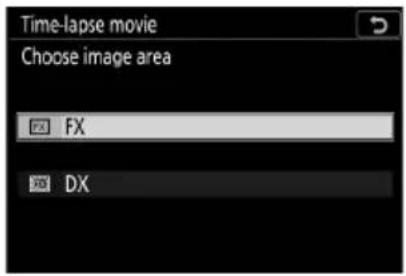
Zvýrazněte možnost a stiskněte OK.
• Vyberte velikost rámu a rychlost.
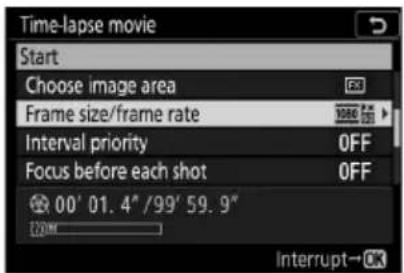
Zvýrazněte [ Frame size/frame rate ] a stiskněte 🔒 .
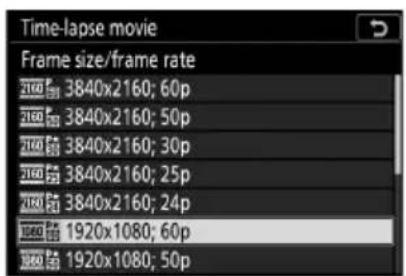
Zvýrazněte možnost a stiskněte OK.
• Vyberte možnost priority intervalu.
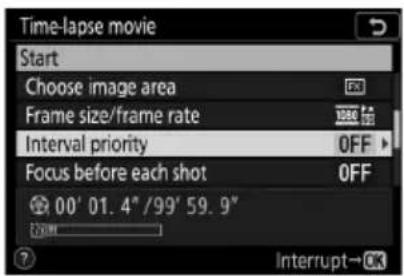
Zvýrazněte [ Interval priority ] a stiskněte ⬆ .
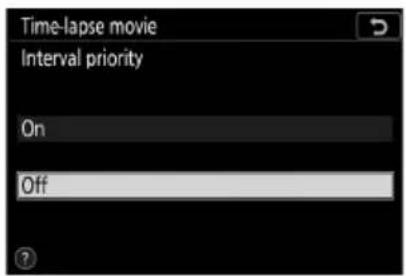
Zvýrazněte možnost a stiskněte OK.
• Zvolte, zda má fotoaparát zaostřovat mezi snímky.
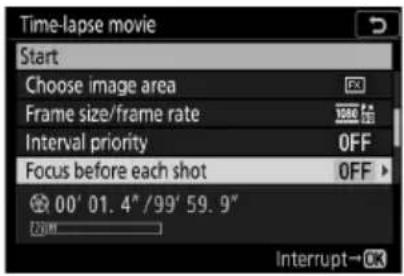
Zvýrazněte [ Zaostrít před každým snímkem ] a stiskněte ▶ .
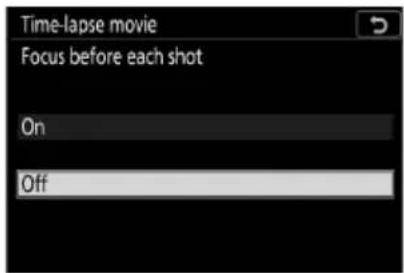
Zvýrazněte možnost a stiskněte OK.
- Pokud je vybráno [Zapnuto] pro [Zaostřit před každým snímkem], fotoaparát zaostři před každým snímkem podle aktuálně vybrané možnosti pro režim ostření.
• Vyberte destinaci.
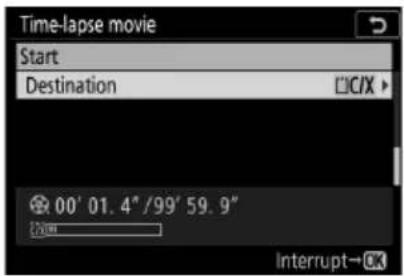
Zvýrazněte [ Destination ] a stiskněte ▶ .
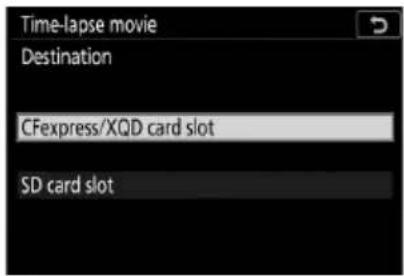
Zvýrazněte slot, který bude použit pro záznam časosběmých filmů, když jsou vloženy dvě paměťové karty, a stiskněte OK.
3 Zvýrazněte [ Start ] a stiskněte OK
- Natáčení začne asi po 3 sekundách.
- Během fotografování se displej vypne.
- Fotoaparát pořizuje snímky v intervalu zvoleném pro Interval po dobu zvolenou pro [Shooting time] v kroku 2.
![NIKON Z 7II - Zvýrazněte [ Start ] a stiskněte OK - 1](/content/2026/05/760968/images/25ef7e84092baf292d4c44b7608f84943121c16353c1ed43b41a21a172efd027.jpg)
Chcete-li ukončit fotografování před pořízením všech fotografií, stiskněte ☑ nebo vyberte [ Time-lapse movie ] v menu fotografování, zvýrazněte [ Off ] a stiskněte ☑ . Pamatujte, že nabídky se nemusí zobrazit po stisknutí tlačítka MENU , pokud je čas vybraný pro [ Interval ] velmi krátký.
- Ze snímků pořízených do bodu, kde bylo fotografování ukončeno, se vytvoří videosekvence a obnoví se normální fotografování.
![NIKON Z 7II - Zvýrazněte [ Start ] a stiskněte OK - 2](/content/2026/05/760968/images/95894c9ad592d6eca4da43070c3da608e5a99cc8a1dc415d7c1933770b08a677.jpg)
Výpočet délky finálního filmu
- Celkový počet snímků ve finální videosekvenci lze vypočítat vydělením času fotografování vybraného v kroku 2 intervalem, zaokrouhlením nahoru a přidáním 1.
- Délku finální videosekvence lze poté vypočítat vydělením počtu snímků snímkovou frekvencí vybranou pro [ Velikost snímku/snímková frekvence ] (například videosekvence o 48 snímcích zaznamenaná s [ 1920×1080; 24p ] zvolenou pro [ Velikost snímku/snímková frekvence ] bude asi dvě sekundy).
- Maximální délka časosběrných filmů je 20 minut.
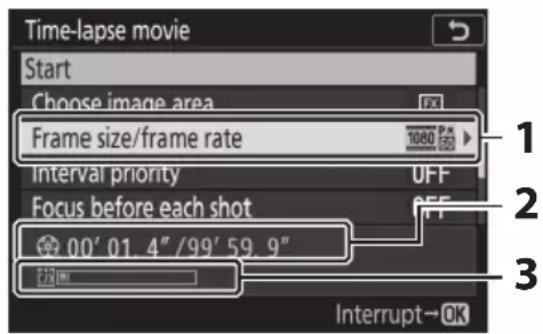
1 Velikost snímku/snímková frekvence
2 Zaznamenaná délka/maximální délka
3 Indikátor paměťové karty

Recenze obrázků
Tlačítko ▶ nelze použít k prohlížení snímku během fotografování. Aktuální snímek se však zobrazí na několik sekund po každém snímku, pokud je v nabídce přehrávání vybrána možnost [Zapnuto] nebo [Zapnuto (pouze monitor)] pro [Kontrola snímku]. Pamatujte, že během zobrazení rámečku nelze provádět jiné operace přehrávání. Pokud je interval velmi krátký, aktuální snímek se nemusí zobrazit.

Časosběrné filmy
- U časosběrných filmů se nezaznamenává zvuk.
- Rychlost závěrky a čas potřebný k záznamu snímku na paměťovou kartu se může snímek od snímku lišit. V důsledku toho se interval mezi zaznamenaným výstřelem a začátkem dalšího výstřelu může lišit.
-
Natáčení nezačne, pokud nelze zaznamenat časosběrný film při aktuálním nastavení, například pokud:
-
Hodnota vybraná pro [ Interval ] je delší než hodnota vybraná pro [ Shooting time ]
- [00:00'00"] je vybráno pro Interval nebo [Shooting time]
- [Zapnuto] je vybráno pro Tiché fotografování i Priorita intervalu a [00:00'0,5"] je vybráno pro Interval
-
Paměťová karta je plná
-
Tlačitko ▶ nelze použít k prohlížení snímků během časosběrného záznamu.
- Chcete-li dosáhnout konzistentních barev, vyberte při nahrávání časosběrných filmů jiné nastavení vyvážení bílé než WB A [Auto] nebo ⚙A [Automatika přirozeného světla].
- Bez ohledu na možnost vybranou pro uživatelské nastavení c3 [ Power off delay ] > [ Standby timer ], časovač pohotovostního režimu během nahrávání nevyprší.
- Fotografování se může ukončit, pokud použijete ovládací prvky fotoaparátu, změníte nastavení nebo je připojen kabel HDMI. Ze snímků pořízených do bodu, kde skončilo fotografování, bude vytvořen film.
- Následující ukončí fotografování bez pípnutí nebo záznamu filmu:
- Odpojení zdroje napájení
- Vysunutí paměťové karty

Během natáčení
Během fotografování se na ovládacím panelu zobrazuje indikátor časosběrného záznamu. Rozsvítí se kontrolka přístupu na paměťovou kartu.
![125 F5.6 ISO-A 100 S [ > ]](/content/2026/05/760968/images/a5c233d78a3e511777cc9d1ed44df2ca3bb54ed5f1a7021ea80d33b5c3b1ea16.jpg)

Úprava nastavení mezi snímky
Nastavení fotografování a menu lze upravit mezi snímky. Pamatujte však, že monitor se vypne přibližně 2 s před pořízením dalšího snímku.

Časosběrné filmy: Omezení
Záznam časosběrného videa nelze kombinovat s některými funkcemi fotoaparátu, včetně:
- nahrávání filmu,
- dlouhé expozice („bulb “ nebo „čas “),
- samospoušt,
- bracketing,
• HDR (vysoký dynamický rozsah), - vícenásobné expozice,
- intervalové fotografování a
- posun zaměření.

Když je vybráno [ Zapnuto ] pro [ Tiché fotografování ]
Výběrem [ Zapnuto ] pro [ Tiché fotografování ] deaktivujete některé funkce fotoaparátu, včetně:
• Citlivosti ISO Hi 0,3 až Hi 2,0,
- fotografování s bleskem,
- režim zpoždění expozice,
- redukce šumu při dlouhé expozici a
- redukce blikání.
Focení s posunem zaostření
Tlačítko MENU → nabídka fotografování
Posun ostření automaticky mění ostření v rámci série snímků. Použijte jej k pořízení fotografií, které budou později zkombinovány pomocí vrstvení zaostření k vytvoření jediného snímku se zvýšenou hloubkou ostrosti. Před použitím posunu ostření vyberte režim ostření AF-S nebo AF-C a režim spouštění jiný než ⚙️.
| VolbaPopis | |
| [ Start ] | Začněte střílet. Fotoaparát pořídí zvolený počet snímku a u každého snímku změní zaostřovací vzdálenost o vybranou hodnotu. |
| [ Počet výstřelů ] Zvolte počet snímku (maximálně 300). | |
| [ Šířka kroku zaostření ] | Posun zaostření mění zaostřovací vzdálenost v rámci série fotografií. Zvolte míru změny zaostřovací vzdálenosti při každém snímku. |
| [ Interval do dalšího snímku ] | Čas mezi výstřely v sekundách.Vyberte [ 00 ], chcete-li fotografovat rychlostí až 5 snímku za sekundu.Abyste zajistili správnou expozici při použití blesku, zvolte dostatečně dlouhý interval, aby se blesk nabil. |
| [ Zámek expozice prvního snímku ] | [Zapnuto]: Fotoaparát zablokuje expozici pro všechny snímky při nastavení pro první snímek.[Off]: Fotoaparát upraví expozici před každým snímkem. |
| [ Tichá fotografie ] | Chcete-li během fotografování eliminovat zvuky závěrky, vyberte [ Zapnuto ].Výběrem [ Zapnuto ] nedojde k úplnému ztišení fotoaparátu. Zvuky fotoaparátu mohou být stále slyšet, například při automatickém zaostřování nebo nastavování clony, v druhém případě nejzřetelněji při clonách menších (tj. při clonách vyšších) než f/5,6. |
| [ Spuštění složky úložiště ] | Zvýrazněte některou z následujících možností a stisknutím ▶ vyberte (☑) nebo zrušte výběr (☐).• [ Nová složka ]: Pro každou novou sekvenci se vytvoří nová složka.• [ Obnovit číslování souborů ]: Číslování souborů se resetuje na 0001 při každém vytvoření nové složky. |
Focení s posunem zaostření

Před střelbou
- Pořid’te zkušební snímek při aktuálním nastavení.
- Abyste zajistili, že fotografování nebude přerušeno, použijte plně nabitou baterii, volitelný nabíjecí AC adaptér nebo volitelný AC adaptér a napájecí konektor.
1 Soustředit se.
- Během posunu ostření fotoaparát pořídí sérii snímků počínaje od zvolené pozice ostření a pokračuje směrem k nekonečnu. Vzhledem k tomu, že fotografování končí při dosažení nekonečna, měla by být počáteční poloha zaostření mírně před (tj. blíže k fotoaparátu než) nejbližším bodem na objektu.
- Po zaostření fotoaparátem nehýbejte.
2 Zvýrazněte [ Focus shift shooting ] v menu fotografování a stiskněte 📋.
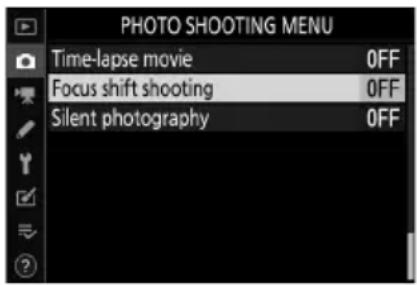
3 Upravte nastavení posunu zaostření.
• Zvolte počet výstřelů.
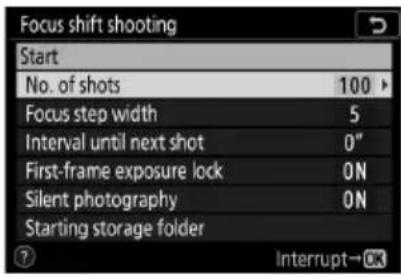
Zvolte počet snímků a stiskněte OK.
- Maximální počet výstřelů je 300.
- Doporučujeme pořídit více snímků, než si myslíte, že budete potřebovat. Během vrstvení zaostření je můžete odhrnout.
- Pro fotografie hmyzu nebo jiných malých předmětů může být zapotřebí více než 100 snímků. Na druhou stranu k fotografování krajiny zepředu dozadu širokoúhlým objektivem může být potřeba jen málokdo.
- Zvolte míru změny zaostřovací vzdálenosti při každém snímku.
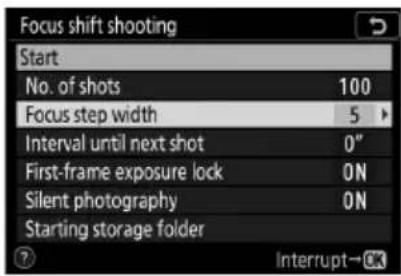
Zvýrazněte [ Focus step width ] a stiskněte 📋.
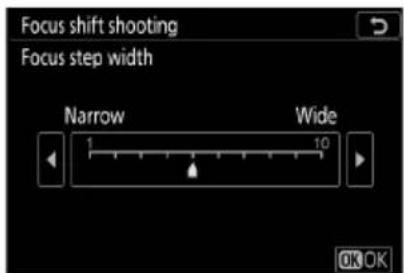
Zvolte šířku kroku zaostření a stiskněte OK.
- Stiskněte ⬆ pro zmenšení šířky kroku ostření, ⬇ pro zvětšení.
- Uvědomte si, že vysoké nastavení zvyšuje riziko, že některé oblasti budou rozostřené, když jsou snímky poskládány na sebe. Doporučuje se hodnota 5 nebo méně.
- Před fotografováním zkuste experimentovat s různými nastaveními.
• Zvolte interval do dalšího snímku.
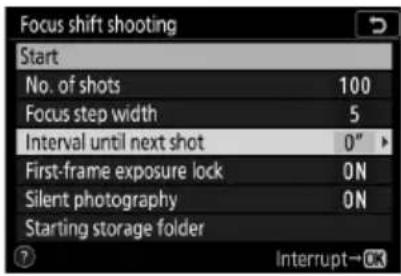
Zvýrazněte [ Interval do dalšího snímku ] a stiskněte
©
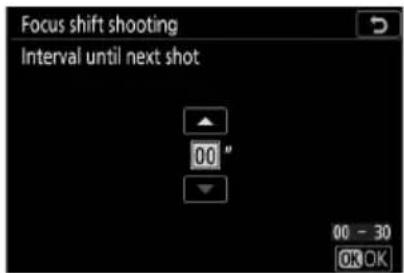
Vyberte interval mezi snímky a stiskněte Ⓞ.
- Vyberte interval mezi snímky v sekundách.
- Vyberte [ 00 ], chcete-li fotografovat rychlostí až 5 snímků za sekundu.
- Abyste zajistili správnou expozici při použití blesku, zvolte dostatečně dlouhý interval, aby se blesk nabil. Při fotografování bez blesku se doporučuje nastavení [00].
- Povolí nebo zakáže zámek expozice prvního snímku.
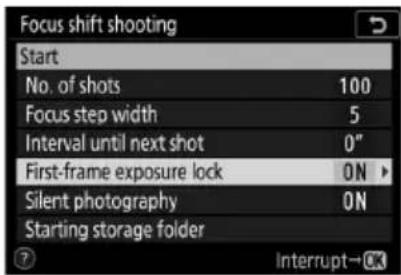
Zvýrazněte [ Zámek expozice prvního snímku ] a stiskněte
©
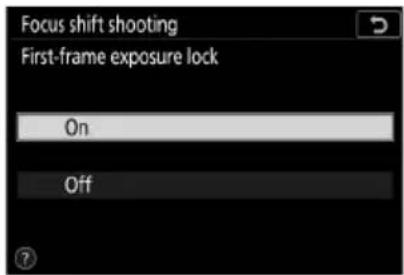
Zvýrazněte možnost a stiskněte OK.
- [ Vypnuto ] se doporučuje, pokud se osvětlení a další podmínky během fotografování nezmění, [ Zapnuto ] při fotografování krajiny a podobně při proměnlivém osvětlení.
- Výběrem [Zapnuto] se expozice uzamkne na hodnotě pro první snímek, čímž se zajistí, že všechny fotografie budou mít stejnou expozici. Velké změny jasu objektu během fotografování však mohou vést ke zjevným odchylkám v expozici. To lze vyřešit výběrem [Off].
- Povolit nebo zakázat tiché fotografování.
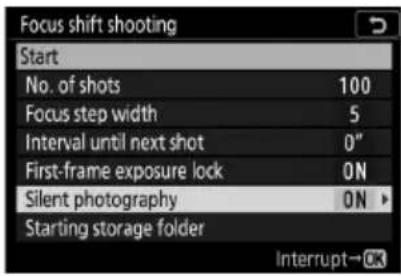
Zvýrazněte [ Tiché fotografování ] a stiskněte
©
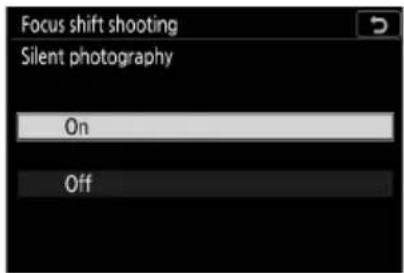
Zvýrazněte možnost a stiskněte OK.
- Vyberte možnosti počáteční složky.
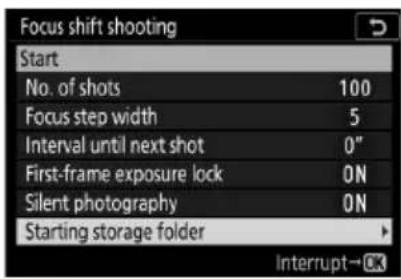
Zvýrazněte [ Starting storage folder ] a stiskněte 📋 .
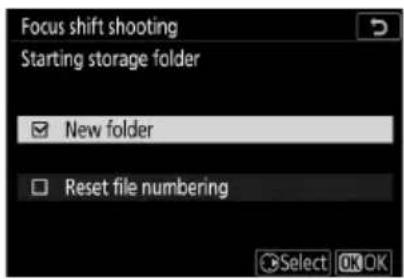
Vyberte požadované možnosti a pokračujte stisknutím Ⓞ
- Zvýrazněte některou z následujících možností a stisknutím ▶ vyberte; vybrané položky jsou označeny zaškrtnutím (☑). Chcete-li zrušit výběr (odstranit zaškrtnutí z: □) vybrané možnosti, zvýrazněte ji a znovu stiskněte ▶.
- Zaškrtnutím (☑) vedle Nová složka vytvořte novou složku pro každou novou sekvenci.
- Zaškrtnutím (☑) vedle položky [ Resetovat číslování souborů ] obnovíte číslování souborů na 0001 při každém vytvoření nové složky.
4 Zvýrazněte [ Start ] a stiskněte OK
- Natáčení začne asi po 3 sekundách.
• Během fotografování se displej vypne.
- Fotoaparát pořizuje snímky ve zvoleném intervalu, počínaje zaostřovací vzdáleností zvolenou na začátku fotografování a postupuje směrem k nekonečnu o zvolenou vzdálenost zaostřovacího kroku u každého snímku.
- Fotografování skončí, když je pořízen vybraný počet snímku nebo zaostření dosáhne nekonečna.
![NIKON Z 7II - Zvýrazněte [ Start ] a stiskněte OK - 1](/content/2026/05/760968/images/ebf33b5438838ca374314835a009720c738c6c0b4ca7ac745b62f8c3c87d6eb4.jpg)
Ukončení focení s posunem zaostření
Chcete-li ukončit fotografování před pořízením všech snímků, postupujte takto:
- vyberte [ Focus shift shooting ] v menu fotografování, zvýrazněte [ Off ] a stiskněte Ⓞ, nebo
- stiskněte tlačítko spouště do poloviny nebo stiskněte tlačítko OK mezi snímky.

Clona
Vzhledem k tomu, že snímky pořízené při velmi malých clonách (vysoká clonová čísla) mohou postrádat rozlišení, doporučujeme zvolit širší clonu (nižší clonová čísla) než f/8–f/11.

Během natáčení
Během focení s posunem ostření indikátor režimu spouštění na ovládacím panelu zhasne. Kontrolka přístupu na paměťovou kartu bude blikat.

Focení s posunem zaostření
- Rychlost závěrky a čas potřebný k zaznamenání snímku se může snímek od snímku lišit. V důsledku toho se interval mezi zaznamenaným výstřelem a začátkem dalšího výstřelu může lišit.
- Fotografování skončí, když zaostření dosáhne nekonečna, a v závislosti na poloze zaostření na začátku fotografování může fotografování skončit dříve, než bude pořízen vybraný počet snímků.
- Bez ohledu na možnost vybranou pro uživatelskou funkci c3 [ Power off delay ] > [ Standby timer ], časovač pohotovostního režimu během fotografování nevyprší.
- Pokud používáte blesk, zvolte interval delší, než je doba potřebná k nabití blesku. Pokud je interval příliš krátký, může dojít k odpálení záblesku s menším výkonem, než je výkon potřebný pro plnou expozici.
- Pokud fotografování nemůže pokračovat s aktuálním nastavením, například protože je rychlost závěrky nastavena na „Bulb“ nebo „Time“, zobrazí se varování.
- Změna nastavení fotoaparátu během focení s posunem zaostření může způsobit ukončení fotografování.

Focení s posunem zaostření: Omezení
Fotografování s posunem zaostření nelze kombinovat s některými funkcemi fotoaparátu, včetně:
- nahrávání filmu,
- dlouhé expozice („bulb “ nebo „čas”),
- samospoušt,
- bracketing,
• HDR (vysoký dynamický rozsah),
• vícenásobné expozice,
• intervalové fotografování a - nahrávání časosběrného filmu.

Když je vybráno [ Zapnuto ] pro [ Tiché fotografování ]
Výběrem [Zapnuto] pro Tiché fotografování deaktivujete některé funkce fotoaparátu, včetně:
• Citlivosti ISO Hi 0,3 až Hi 2,0,
- fotografování s bleskem,
- režim zpoždění expozice,
- redukce šumu při dlouhé expozici a
- redukce blikání.
Tip: Detailní záběry
Vzhledem k tomu, že hloubka zaostření je při krátkých zaostřovacích vzdálenostech snížena, doporučujeme při fotografování objektů blízko fotoaparátu volit menší kroky zaostření a zvýšit počet snímků.
Tichá fotografie
Tlačitko MENU → nabídka fotografování
Eliminujte zvuky závěrky během fotografování ( 123 ).
| VolbaPopis | |
| [ zapnuto ] | Eliminujte vibrace produkované závěrkou. Použijte pro krajiny, zátiší a další statické objekty. Doporučuje se použití stativu.Výběrem [Zapnuto] pro [Tiché fotografování] nedojde k úplnému ztišení fotoaparátu. Zvuky fotoaparátu mohou být stále slyšet, například při automatickém zaostřování nebo nastavování clony, v druhém případě nejzřetelněji při clonách menších (tj. při clonách vyšších) než f/5,6.Fotografování s bleskem je zakázáno.Redukce šumu při dlouhé expozici je zakázána.Počet fotografií, které lze pořídit v jedné sérii, není omezen, bez ohledu na možnost zvolenou pro Uživatelskou funkci d2 [Max. nepřetržité uvolňování].Použije se elektronická závěrka bez ohledu na možnost zvolenou pro uživatelskou funkci d5 [Typ závěrky].Bez ohledu na nastavení zvolená pro [Možnosti pípnutí] v menu nastavení se při zaostření fotoaparátu nebo při činnosti samospouště neozve pípnutí.Povolením tichého fotografování se změní snímková frekvence pro režimy sériového snímání (145). |
| [Vypnuto] | Zakázat tiché fotografování. |
Nabídka snímání videa: Možnosti snímání videa
Nabídka pro natáčení filmu
Chcete-li zobrazit nabídku snímání filmu, vyberte kartu 🚫 v nabídkách fotoaparátu.
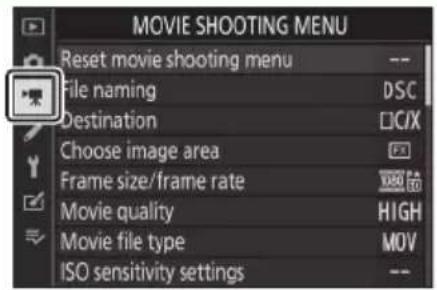
Možnosti v nabídce snímání filmu jsou uvedeny níže spolu s jejich výchozím nastavením.
• [ Resetovat menu snímání filmu ]: —
• [ Název souboru ]: DSC
• [ Destination ]: Slot pro kartu CFexpress/ XQD
• Vybrat oblast obrázku: FX
• [ Velikost snímku/snímková frekvence ]: 1920×1080; 60p
• [ Kvalita filmu ]: Vysoká kvalita
• [ Typ souboru filmu ]: MOV
• [ Nastavení citlivosti ISO ]
- [ Maximální citlivost ]
- Z 711: 25600
- Z 6II: 51200
• [Vyvážení bílé]: Stejné jako nastavení fotografie
- [Jemné doladění]: AB: 0, GM: 0
- [Vyberte barevnou teplotu]: 5000 K
• [ High ISO NR ]: Normální
• [Ovládání vinětace]: Normální
• [ Difrakční kompenzace ]: Zapnuto
• [Automatické ovládání zkreslení ]: Zapnuto
• [ Redukce blikání ]: Auto
• [ Měření ]: Maticové měření
• [ Režim ostření ]: Nepřetržitý AF
• [ Režim AF-area ]: Auto-area AF (osoby)
• [ Redukce vibrací ]: Stejné jako nastavení fotografie
• [Electronic VR]: Vypnuto
• [ Citlivost mikrofonu ]: Auto
• [Atenuátor]: Zakázat
• [Frekvenční odezva]: Široký rozsah
• [ Redukce hluku větru ]: Vypnuto
• [ Hlasitost sluchátek ]: 15
• [Časový kód ]
- [ Record timecodes ]: Vypnuto
- [ Metoda počítání ]: Záznam běhu
- [ Původ časového kódu ]: —
- [Drop frame]: Zapnuto
Obnovit nabídku snímání filmu
Tlačítko MENU → ⚡ nabídka snímání filmu
Vyberte [Yes] a stiskněte Ⓞ pro obnovení možností nabídky snímání videa na výchozí hodnoty (☐ 348).
Pojmenování souborů
Tlačítko MENU → ⚡ nabídka snímání filmu
Vyberte třípísmennou předponu použitou při pojmenování obrazových souborů, ve kterých jsou filmy uloženy; výchozí předpona je „ DSC “ ( 250 ).
Destinace
Tlačítko MENU → ⚡ nabídka snímání filmu
Vyberte slot, do kterého se budou nahrávat filmy, když jsou vloženy dvě paměťové karty.
- Nabídka zobrazuje čas dostupný na každé kartě.
- Záznam se automaticky ukončí, když na aktuální kartě nezbývá čas.
Vyberte Oblast obrázku
Tlačítko MENU → ⚡ nabídka snímání filmu
Vyberte oříznutí filmu (oblast obrazu) z FX nebo DX.
Velikost snímku/snímková frekvence
Tlačítko MENU → ⚡ nabídka snímání filmu
Vyberte velikost snímku filmu (v pixelech) a snímkovou frekvenci. Další informace naleznete v části „Nabídka i“ v části „Velikost snímku a frekvence/kvalita snímku" (183).
Kvalita filmu
Tlačítko MENU → ⚡ nabídka snímání filmu
Vyberte z možností [ Vysoká kvalita ] a [ Normální ]. Další informace naleznete v části „Nabídka i " v části „Velikost snímku a frekvence/kvalita snímku" (183).
Typ souboru filmu
Tlačítko MENU → ⚡ nabídka snímání filmu
Nahrávejte filmy ve formátu MOV nebo MP4.
- Formát záznamu zvuku se liší podle formátu souboru filmu. Lineární PCM se používá pro soubory MOV a AAC pro soubory MP4.
Nastavení citlivosti ISO
Tlačítko MENU → ⚫ nabídka snímání filmu
Upravte následující nastavení citlivosti ISO pro použití v režimu filmu.
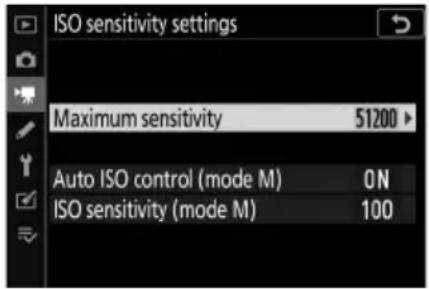
| VolbaPopis | |
| [ Maximální citlivost ] | Vyberte horní limit pro automatické ovládání citlivosti ISO z hodnot mezi ISO 200 a Hi 2,0.Vybraná hodnota slouží jako horní limit pro citlivost ISO v režimech P , S a A a když je vybráno [Zapnuto] pro [Auto ISO control (režim M)] v režimu M . |
| [ Automatické ovládání ISO (režim M)] | [Zapnuto]: Aktivuje automatické ovládání citlivosti ISO v režimu M .[Vypnuto]: Použijte hodnotu vybranou pro [Citlivost ISO (režim M)].Bez ohledu na vybranou možnost se automatická regulace citlivosti ISO používá v jiných režimech než M . |
| [ Citlivost ISO (režim M)] | Citlivost ISO pro režim M vyberte z hodnot mezi ISO 64 (Z 7II) nebo 100 (Z 6II) a Hi 2,0. |

Automatické ovládání citlivosti ISO
- Při vysokých citlivostech ISO se může zvýšit „šum“ (náhodně rozmístěné jasné pixely, mlha nebo čáry).
- Při vysokých citlivostech ISO může mít fotoaparát potíže se zaostřením.
- Výše uvedenému lze předejít výběrem nižší hodnoty pro [ Nastavení citlivosti ISO ] > [ Maximální citlivost ].
Vyvážení bílé
Tlačítko MENU → ⚡ nabídka snímání filmu
Vyberte vyvážení bílé pro filmy. Chcete-li použít aktuálně vybranou možnost pro fotografie, vyberte [ Stejné jako nastavení fotografie ] ( 262 ).
Nastavte Picture Control
Tlačítko MENU → ⚡ nabídka snímání filmu
Vyberte Picture Control pro filmy. Chcete-li použít aktuálně vybranou možnost pro fotografie, vyberte možnost [ Stejné jako nastavení fotografií ] ( 268 ).
Tlačítko MENU → ⚡ nabídka snímání filmu
Uložte upravená nastavení pro optimalizaci snímků jako vlastní nastavení pro optimalizaci snímků (270).
Aktivní D-Lighting
Tlačítko MENU → ⚡ nabídka snímání filmu
Zachovejte detaily ve světlech a stínech a vytvořte filmy s přirozeným kontrastem. Chcete-li použít aktuálně vybranou možnost pro fotografie, vyberte [ Stejné jako nastavení fotografie ] ( 274 ).

[ Stejné jaknastavení fotografií ]
Pamatujte, že pokud je pro Active D-Lighting v menu fotografování vybrána možnost [ Stejné jako nastavení fotografii ] a v nabídce fotografování je vybrána možnost [ Auto ], filmy se budou natáčet s nastavením ekvivalentním [ Normální ].
Vysoká citlivost ISO
Tlačítko MENU → ⚡ nabídka snímání filmu
Snižte „šum“ (náhodně rozmístěné jasné pixely) ve videosekvencích nahraných při vysokých citlivostech ISO (277).
Ovládání vinětace
Tlačítko MENU → ⚡ nabídka snímání filmu
Snižte vinětaci ve filmech. Chcete-li použít aktuálně vybranou možnost pro fotografie, vyberte možnost [ Stejné jako nastavení fotografie ] ( 278 ).
Kompenzace difrakce
Tlačítko MENU → ⚡ nabídka snímání filmu
Snížení difrakce ve filmech ( 279 ).
Automatické řízení zkreslení
Tlačítko MENU → ⚡ nabídka snímání filmu
Snižte soudkovité a tlumené zkreslení ve filmech ( 280 ).
Redukce blikání
Tlačítko MENU → ⚡ nabídka snímání filmu
Snižte blikání a pruhy při fotografování pod zářivkovým osvětlením nebo osvětlením rtutovými výbojkami během nahrávání videa. Chcete-li, aby fotoaparát automaticky zvolil správnou frekvenci, vyberte možnost [Auto]. Pokud [Auto] neposkytuje požadované výsledky, vyberte [50 Hz] nebo [60 Hz] podle frekvence místního napájecího zdroje. Vyberte [50 Hz] pro oblasti s napájením 50 Hz, [60 Hz] pro oblasti s napájením 60 Hz.

Redukce blikání v nabídce snímání filmu
- Pokud [ Auto ] neposkytuje požadované výsledky a nejste si jisti frekvencí místního napájení, vyzkoušejte možnosti 50 i 60 Hz a vyberte tu, která poskytuje nejlepší výsledky.
- Redukce blikání nemusí přinést požadované výsledky, pokud je objekt velmi jasný. V takovém případě zkuste zvolit menší clonu (vyšší clonové číslo).
- Redukce blikání nemusí poskytovat požadované výsledky v jiných režimech než M . V takovém případě zvolte režim M a zvolte rychlost závěrky přizpůsobenou frekvenci místního napájení:
$$ - 5 0 \mathrm{Hz}: ^ {1 / 1 0 0} \mathrm{s}, ^ {1 / 5 0} \mathrm{s}, ^ {1 / 2 5} \mathrm{s} $$
$$ - 6 0 \mathrm{Hz}: ^ {1 / 1 2 5} \mathrm{s}, ^ {1 / 6 0} \mathrm{s}, ^ {1 / 3 0} \mathrm{s} $$
Měření
Tlačítko MENU → ⚡ nabídka snímání filmu
Vyberte, jak bude fotoaparát měřit expozici v režimu filmu. [ Bodové měření ] není dostupné v menu snímání filmu ( 175 ).
Režim ostření
Tlačítko MENU → ⚡ nabídka snímání filmu
Vyberte režim ostření pro záznam videa (☐ 101).
Režim oblasti AF
Tlačítko MENU → ⚡ nabídka snímání filmu
Vyberte, jak fotoaparát zaostřuje v režimu videa (☐ 104).
Redukce vibrací
Tlačítko MENU → ⚡ nabídka snímání filmu
Upravte nastavení redukce vibrací pro režim filmu. Chcete-li použít aktuálně vybranou možnost pro fotografie, vyberte [ Stejné jako nastavení fotografie ] ( 178 ).
Elektronická VR
Tlačítko MENU → ⚡ nabídka snímání filmu
Vyberte, zda chcete povolit elektronickou redukci vibrací v režimu videa (192).
Citlivost mikrofonu
Tlačítko MENU → nábídka snímání filmu
Zapněte nebo vypněte vestavěné nebo externí mikrofony nebo upravte citlivost mikrofonu.
| VolbaPopis | ||
| [ Auto ] Nastavte citliv | ost mikrofonu automaticky. | |
| [ manuál ] | Nastavte citlivost mikrofonu ručně. Vybertesi z hodnot od [ 1 ] do [ 20 ]. Čímvyšší hodnota, tím vyšší citlivost; čím nižšíhodnota, tím nižší citlivost. | 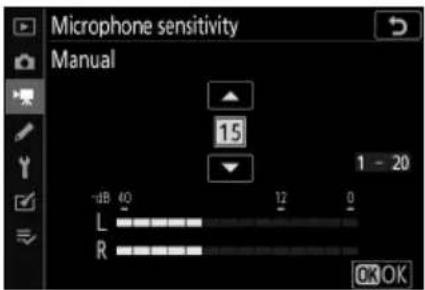 |
| [ Mikrofonvypnutý ] | Vypněte nahrávání zvuku. | |

Filmy bez zvuku
Videoklipy nahrané s [ Mikrofon vypnutý ] vybraným pro [ Citlivost mikrofonu ] jsou označeny ikonou 📄.
![[10m00s] 14/14 OK Play 100NZ6_2 DSC_0014 MOV 60p 15/04/2020 11:12:19 1920x1080](/content/2026/05/760968/images/b8fee89db20ec4ab4e7ae22fcc26a9fe28367688d987a465708bb7b7dde8e881.jpg)
Tlumič
Tlačítko MENU → ⚡ nabídka snímání filmu
Výběrem možnosti [ Povolit ] snížíte zisk mikrofonu a zabráníte zkreslení zvuku při nahrávání filmů v hlučném prostředí.
Frekvenční odezva
Tlačítko MENU → ⚡ nabídka snímání filmu
Zvolte rozsah frekvencí, na které reagují vestavěné a externí mikrofony.
| VolbaPopis | ||
| MWIDE | [ Široký rozsah ] | Nahrávejte široký rozsah frekvencí. Vyberte si vše od hudby po rušný hukot městské ulice. |
| MVOICE | [ hlasový rozsah ] | Vyberte si pro lidské hlasy. |
Snížení hluku větru
Tlačítko MENU → ⚡ nabídka snímání filmu
Vyberte [ Zapnuto ], chcete-li aktivovat low-cut filtr, který snižuje hluk produkovaný větrem vanoucím přes vestavěný mikrofon. Pamatujte, že mohou být ovlivněny i jiné zvuky.
Výběr [ Zapnuto ] pro [ Redukce šumu větru ] nemá žádný vliv na volitelné stereo mikrofony. Redukce hluku větru pro volitelné stereo mikrofony, které tuto funkci podporují, lze povolit nebo zakázat pomocí ovládacích prvků mikrofonu.
Hlasitost sluchátek
Tlačítko MENU → ⚡ nabídka snímání filmu
Stisknutím 📍 nebo 📍 upravíte hlasitost sluchátek.
Časový kód
Tlačítko MENU → ⚡ nabídka snímání filmu
Zvolte, zda chcete při natáčení videoklipů zaznamenávat časové kódy udávající hodinu, minutu, sekundu a číslo snímku pro každý snímek. Časové kódy jsou dostupné pouze u filmů nahraných ve formátu MOV.
| VolbaPopis | |
| [Zaznamenat časové kódy] | [Zapnuto]: Záznam časových kódů. Časový kód se zobrazí na displeji fotografování.Zapnuto (s výstupem HDMI)]: Časové kódy budou součástí záznamu uloženého na externí rekordéry připojené k fotoaparátu pomocí kabelu HDMI. Kamera podporuje rekordéry monitorů Atomos SHOGUN, NINJA a SUMO.[Off]: Časové kódy se nenahrávají. |
| [ metoda počítání] | [Record run]: Časové kódy se zvyšují pouze během nahrávání.Free run]: Časové kódy se průběžně zvyšují. Časové kódy se dále zvyšují, když je fotoaparát vypnutý. |
| [Původ časového kódu] | [Reset]: Obnovení časového kódu na 00:00:00.00.Zadat ručně]: Ruční zadání hodiny, minuty, sekundy a čísla snímku.Aktuální čas]: Nastavte časový kód na aktuální čas hlášený hodinami fotoaparátu. Než budete pokračovat, vyberte [Časové pásmo a datum] v nabídce nastavení a ujistěte se, že jsou hodiny fotoaparátu nastaveny na správný čas a datum. |
| [Skládací rám] | Vyberte [Zapnuto] pro kompenzaci nesrovnalostí mezi počtem snímků a skutečnou dobou záznamu při snímkové frekvenci 30 a 60 fps. |

Zařízení HDMI
Výběr [ Zapnuto (s výstupem HDMI ) ] pro [ Časové kódy záznamu ] může narušit výstup stopáže do zařízení HDMI .
Vlastní nastavení: Jemné doladění nastavení fotoaparátu
Nabídka vlastních nastavení
Chcete-li zobrazit uživatelská nastavení, vyberte kartu ♦ v nabídkách fotoaparátu.
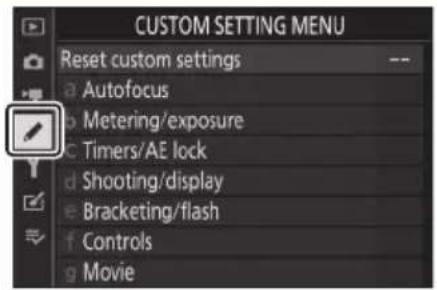
Uživatelská nastavení se používají k přizpůsobení nastavení fotoaparátu podle individuálních preferencí. Menu Custom Settings je rozděleno do dvou úrovní.
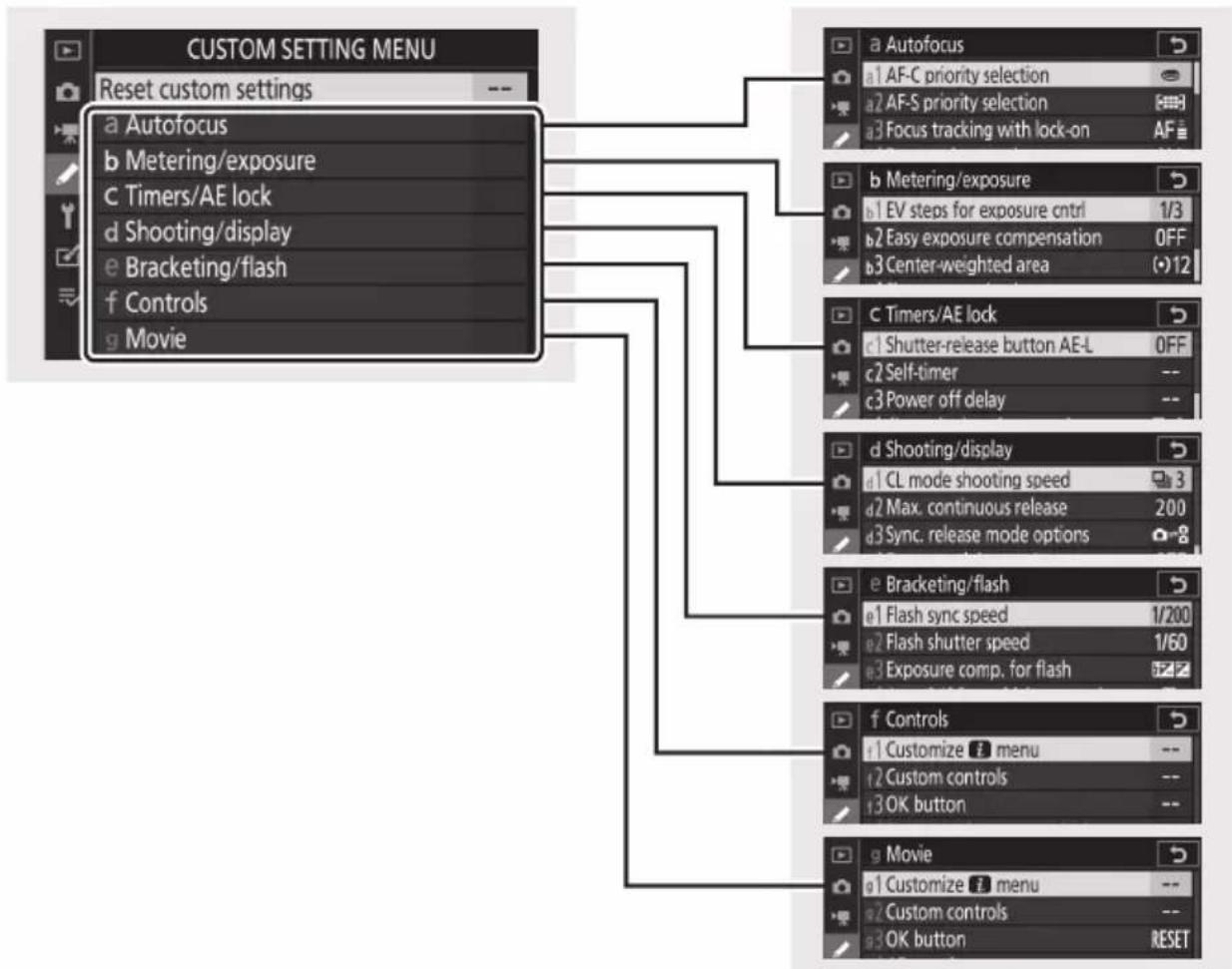
flowchart
graph TD
    A["CUSTOM SETTING MENU"] --> B["a Autofocus"]
    A --> C["b Metering/exposure"]
    A --> D["c Timers/AE lock"]
    A --> E["d Shooting/display"]
    A --> F["e Bracketing/flash"]
    A --> G["f Controls"]
    A --> H["g Movie"]
    B --> I["a Autofocus"]
    B --> J["a1 AF-C priority selection"]
    B --> K["a2 AF-S priority selection"]
    B --> L["a3 Focus tracking with lock-on"]
    C --> M["b Metering/exposure"]
    C --> N["b1 EV steps for exposure cntrl"]
    C --> O["b2 Easy exposure compensation"]
    C --> P["b3 Center-weighted area"]
    M --> Q["c Timers/AE lock"]
    M --> R["c1 Shutter-release button AE-L"]
    M --> S["c2 Self-timer"]
    M --> T["c3 Power off delay"]
    N --> U["d Shooting/display"]
    N --> V["a1 CL mode shooting speed"]
    N --> W["a2 Max. continuous release"]
    N --> X["d3 Sync. release mode options"]
    U --> Y["e Bracketing/flash"]
    U --> Z["o1 Flash sync speed"]
    U --> AA["b2 Flash shutter speed"]
    U --> AB["3 Exposure comp. for flash"]
    Y --> AC["f Controls"]
    Y --> AD["o1 Customize i menu"]
    Y --> AE["12 Custom controls"]
    Y --> AF["13 OK button"]
    Y --> AG["g Movie"]
    AG --> AH["o1 Customize i menu"]
    AG --> AI["12 Custom controls"]
    AG --> AJ["13 OK button"]
Možnosti v nabídce Custom Settings jsou uvedeny níže spolu s jejich výchozím nastavením. ^1
• [ Obnovit vlastní nastavení ]: —
• a [ automatické ostření ]
- a1 [ Volba priority AF-C ]: Uvolněte
- a2 [ Výběr priority AF-S ]: Zaostření
- a3 [ Sledování zaostření s aretací ]: 3
- a4 [ Použité zaostřovací body ]: Všechny body
- a5 [ Uložit body podle orientace ]: Ne
- a6 [Aktivace AF]: Závěrka/AF-ON
-
a7 [ Omezený výběr režimu AF polí ]
-
a8 [ Zalomení zaostřovacího bodu ]: Bez zalomení
-
a9 [ Možnosti zaostřovacího bodu ]
-
a10 [ AF při slabém osvětlení ]: Vypnuto
- a11 [ Vestavěný pomocný AF reflektor ]: Zapnuto
- a12 [ Kroužek ručního ostření v režimu AF ] ^2 : Povolit
• b [ Měření/expozice ]
- b1 [ EV kroky pro ovládání expozice ]: 1/3 kroku
- b2 [ Snadná kompenzace expozice ]: Vypnuto
- b3 [ Plocha se zdůrazněným středem ]: φ12 mm
-
b4 [ Jemné doladění optimální expozice ]
• c [Časovače/zámek AE]
- c1 [ Tlačítko spouště AE-L ]: Vypnuto
- c2 [ Samospoušt' ]
- [ Zpoždění samospouště ]: 10 s
- [ Počet snímků ]: 1
- [ Interval mezi snímky ]: 0,5 s
- c3 [ Zpoždění vypnutí ]
- [Přehrávání]: 10 s
- [ Nabídky ]: 1 min.
- [ Kontrola obrázku ]: 4 s
- [Časovač pohotovostního režimu]: 30 s
• d [ Snímání/zobrazení ]
- d1 [ Rychlost snímání v režimu CL ]: 3 obr./s
- d2 [ Max. průběžné vydání ]: 200
- d3 [ Sync. možnosti režimu uvolnění ]: Synchronizace
- d4 [ Režim zpoždění expozice ]: Vypnuto
- d5 [ Typ závěrky ]: Auto
- d6 [ Prodloužené rychlosti závěrky (M) ]: Vypnuto
- d7 [ Omezit volitelnou oblast obrazu ]
- [ FX (36×24) ]: √ (nelze zrušit výběr)
- [DX (24×16)]: ☑
- [ 5:4 (30×24) ] (pouze Z 7II): ☑
- [1:1 (24×24)]: ☑
- [ 16:9 (36×20) ]: ☑
- d8 [ Pořadí čísel souborů ]: Zapnuto
- d9 [ Použít nastavení pro živý náhled ]: Zapnuto
- d10 [ Zobrazení rámovací mřížky ]: Vypnuto
- [ Vrcholná úroveň ]: Vypnuto
- [ Barva zvýraznění ]: Červená
- d12 [ Zobrazit vše v nepřetržitém režimu ]: Zapnuto
• e [ Bracketing/flash ]
- e1 [ Rychlost synchronizace blesku ]: 1/200 s
- e2 [ Rychlost závěrky blesku ]: 1/60 s
- e3 [ Exposure comp. pro blesk ]: Celý snímek
- e4 [ Auto ♦ Ovládání citlivosti ISO ]: Objekt a pozadí
- e5 [ Modelovací blesk ]: Zapnuto
- e6 [ Auto bracketing (režim M) ]: Blesk/rychlost
- e7 [ Bracketing order ]: MTR > pod > nad
• f [ Ovládací prvky ]
- f1 [ Menu Customize i ]: Nastavení Picture Control, Vyvážení bílé, Kvalita snímku, Velikost snímku, Režim blesku, Měření, Připojení Wi-Fi, Zobrazení informací o paměťové kartě, Režim spouštění, Redukce vibrací, Režim AF, Režim ostření
- f2 [ Vlastní ovládací prvky ]
- [ Tlačítko Fn1 ]: Vyvážení bílé
- [ Tlačítko Fn2 ]: Režim ostření/režim oblasti AF
- [ Sub-selector ]: Výběr zaostřovacího bodu
- [ Střed vedlejšího voliče ]: Zámek AE/AF
- [ Tlačítko nahrávání filmu ]: Zobrazení informací v živém náhledu je vypnuto
- [ Tlačítko Fn objektivu ]: Zámek AE/AF
- [ Ovládací kroužek objektivu ]: (Líší se podle objektivu)
- f3 [ tlačítko OK ]
- [ Režim snímání ]: Vyberte středový ostřící bod
- [ Režim přehrávání ]: Zapnutí/vypnutí zoomu
- f4 [ spd závěrky a zámek clony ]
- f5 [ Upravit příkazové voliče ]
- [ Opačná rotace ]
- Kompenzace expozice: □
- Rychlost závěrky/clona: □
- [ Změnit hlavní/podřízený ]
- Nastavení expozice: Vypnuto
- Nastavení autofokusu: Vypnuto
- [ Nabídky a přehrávání ]: Vypnuto
- [ Posun snímku vedlejšího vytáčení ]: 10 snímků
- f6 [ Uvolněte tlačítko pro použití vytáčení ]: Ne
- f7 [ Reverzní indikátory ]: -
- f9 [Přiřadit tlačítka MB-N11]
- [ Tlačítko Fn ]: Zámek AE (Reset při uvolnění)
- [ AF-ON button ]: Stejné jako tlačítko AF-ON fotoaparátu
- [ Multifunkční volič ]: Stejné jako multifunkční volič fotoaparátu
- [ Info o fotografii/přehrávání ]: Informace ⚙️ / Přehrávání ⚙️
• g [ Film ]
- g1 [ Přizpůsobit ☐ menu ]: Nastavení Picture Control , Vyvážení bílé, Velikost snímku a frekvence/kvalita snímku, Citlivost mikrofonu, Výběr oblasti snímku, Měření, Připojení Wi-Fi , Cíl, Elektronická redukce vibrací, Redukce vibrací, Režim oblasti AF, Zaostření režimu
- g2 [ Vlastní ovládací prvky ]
- [ Tlačítko Fn1 ]: Vyvážení bílé
- [ Tlačítko Fn2 ]: Režim ostření/režim oblasti AF
- [ Střed vedlejšího voliče ]: Zámek AE/AF
- [Ovládací kroužek objektivu]: (Líší se podle objektivu)
- g3 [ OK tlačítko ]: Výběr středového zaostřovacího bodu
- g4 [ rychlost AF ]: 0
- [ Kdy použít ]: Vždy
- g5 [ Citlivost sledování AF ]: 4
- g6 [ Zvýraznit displej ]
- g7 [Přiradit tlačítka MB-N11]
- [ AF-ON button ]: Stejné jako tlačítko AF-ON fotoaparátu
1 Položky upravené z výchozích hodnot jsou označeny hvězdičkami (" *").
2 K dispozici pouze s kompatibilními objektivy.
Obnovit vlastní nastavení
Tlačítko MENU → √ Nabídka uživatelských nastavení
Obnovte vlastní nastavení na výchozí hodnoty.
a1: Volba priority AF-C
Tlačítko MENU → √ Nabídka uživatelských nastavení
Zvolte, zda lze snímky pořizovat předtím, než fotoaparát zaostří, když je vybráno AF-C.
| VolbaPopis | ||
| [Vydání] | Fotografie lze pořizovat při každém stisknutí tlačítka spouště (priorita spouště). | |
| [Zaměření] | Fotografie lze pořizovat pouze tehdy, když je fotoaparát zaostřený (priorita ostření). | |
a2: Výběr priority AF-S
Tlačítko MENU → √ Nabídka uživatelských nastavení
Zvolte, zda lze při výběru AF-S pořizovat fotografie předtím, než fotoaparát zaostří.
| VolbaPopis | ||
| [ Vydání ] | Fotografie lze pořizovat při každém stisknutí tlačítka spouště (priorita spouště). | |
| [ Zaměření ] | Fotografie lze pořizovat pouze tehdy, když je fotoaparát zaostřený (priorita ostření). | |
a3: Sledování zaostření s funkcí Lock-On
Tlačítko MENU → √ Nabídka uživatelských nastavení
Zvolte, jak rychle bude ostření reagovat, když něco projde mezi objektem a fotoaparátem, když je pro režim ostření vybráno AF-C.
- Výběrem [ 5 (Zpoždění) ] pomůžete udržet zaostření na původní objekt.
- Výběrem [ 1 (Rychle) ] usnadníte přesunutí zaostření na objekty procházející vaším zorným polem.
- Pokud je pro režim AF oblastí vybráno Auto-area AF, [Auto-area AF (lidé)] nebo Auto-area AF (zvířata), odezva AF na blokovaný snímek bude fungovat v režimu [3], když [2] nebo [1 (Quick)].
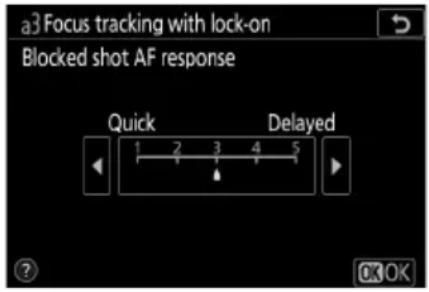
a4: Použité zaostřovací body
Tlačítko MENU → √ Nabídka uživatelských nastavení
Vyberte počet zaostřovacích polí dostupných pro ruční výběr zaostřovacích bodů, když je pro AF vybrána jiná možnost než Auto-area AF, [Auto-area AF (lidé)] a Auto-area AF (zvířata). plošný režim.
| VolbaPopis | ||
| ALL | [ Všechny body ] | Lze vybrat každý zaostřovací bod dostupný v aktuálním režimu AF polí. Počet dostupných bodů se liší podle režimu AF polí. |
| 1/2 | [ Každý další bod ] | Počet dostupných zaostřovacích bodů se sníží na jednu čtvrtinu počtu dostupného, když je vybrána možnost [ Všechny body ]. Použijte pro rychlý výběr zaostřovacího bodu. Počet zaostřovacích bodů dostupných v režimech [ Pinpoint AF ], [ Wide-area AF (L) ], [ Wide-area AF (L-people) ] a [ Wide-area AF (L-zvířata) ] se nemění. . |
a5: Ukládání bodů podle orientace
Tlačítko MENU → √ Nabídka uživatelských nastavení
Zvolte, zda lze vybrat samostatné zaostřovací body pro orientaci „na šířku“ (na šířku), pro orientaci „na výšku“ (na výšku) s fotoaparátem otočeným o 90° ve směru hodinových ručiček a pro orientaci „na výšku“ s fotoaparátem otočeným o 90° proti směru hodinových ručiček.
- Chcete-li použít stejný ostrící bod bez ohledu na orientaci fotoaparátu, vyberte [Ne].
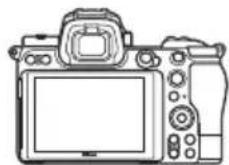
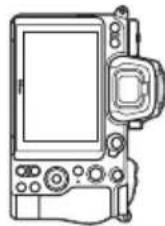
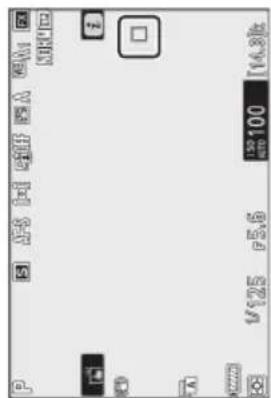
Kamera je otočena o 90° proti směru hodinových ručiček
Orientace na šířku (na šířku). Kamera je otočena o 90° v e směru hodinových ručiček
- Chcete-li povolit samostatný výběr zaostřovacích bodů, vyberte [Ano].
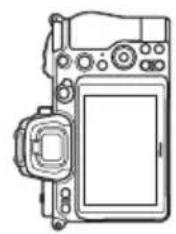
Kamera je otočena o 90° proti směru hodinových ručiček
Orientace na šířku (na šířku). Kamera je ot očena o 90° ve směru hodinových ručiček
a6: Aktivace AF
Tlačítko MENU → √ Nabídka uživatelských nastavení
Zvolte, zda lze k zaostření použít tlačitko spouště. Je-li zvoleno [ AF-ON only ], fotoaparát při namáčknutí tlačitka spouště do poloviny nezaostří. Zaostření lze upravit pouze pomocí tlačitka AF-ON nebo jiných ovládacích prvků, kterým bylo přiřazeno AF-ON pomocí uživatelské funkce f2 [ Custom controls ].
Rozostřená zpráva
Chcete-li zvolit, zda lze závěrku spustit i za okolností, za kterých by byla normálně deaktivována, vyberte Uživatelské nastavení a6 [ AF Aktivace ], zvýrazněte [ AF-ON only ] a stiskněte ⬇ . Volba [ Povolit ] umožňuje spuštění závěrky kdykoli.
| VolbaPopis | |
| [povolit] Spouště pov | olena. |
| [Zakázat] Spouštění závěrky zakázáno. | |
Tlačítko MENU → √ Nabídka uživatelských nastavení
Vyberte režimy AF polí, které lze vybrat pomocí nabídky i nebo uživatelských ovládacích prvků.
- Zvýrazněte některou z následujících možností a stisknutím ▶ vyberte (☑) nebo zrušte výběr (□). Režimy označené zaškrtnutím (☑) jsou k dispozici pro výběr pomocí pomocného příkazového voliče.
- Operaci dokončite stisknutím OK.
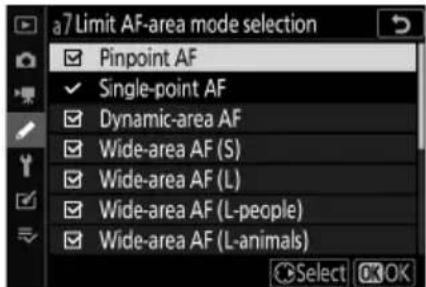
a8: Zalomení zaostřovacího bodu
Tlačítko MENU → √ Nabídka uživatelských nastavení
Zvolte, zda se výběr zaostřovacího bodu „obtéká“ od jednoho okraje displeje k druhému. Pokud je vybrána možnost [Wrap], výběr zaostřovacího bodu se „obtéká“ shora dolů, zdola nahoru, zprava doleva a zleva doprava, także například stisknutí dílčího voliče vpravo, když je zaostřovací bod na pravém okraji displeje hledáčku se zvýrazní vybere odpovídající zaostřovací bod na levém okraji displeje.
a9: Možnosti zaostřovacího bodu
Tlačítko MENU → √ Nabídka uživatelských nastavení
Vyberte si z níže uvedených možností zobrazení ostřících bodů.
Režim ručního ostření
| VolbaPopis | |
| [ zapnuto ] V režimu ručního ostř | ení se vždy zobrazí ostřící bod. |
| [ Vypnuto ] Zaostřovací bod se zobrazuje pouze při výběru zaostřovacího bodu. | |
Zvolte, zda se vybraný zaostřovací bod i okolní zaostřovací body zobrazí v režimu dynamického AF.
| VolbaPopis | |
| [ zapnuto ] Zobrazte vybraný zaostř | ovací bod i okolní zaostřovací body. |
| [ Vypnuto ] Zobrazte pouze vybraný zaostřovací bod. | |
a10: AF při slabém osvětlení
Tlačítko MENU → √ Nabídka uživatelských nastavení
Zvolte [ Zapnuto ] pro přesnější zaostření za špatných světelných podmínek, když je jako režim ostření vybrán AF-S.
• V režimu fotografie se tato možnost projeví pouze v režimech P, S, A a M.
- AF při slabém osvětlení je během intervalového fotografování a časosběrného snímání vypnuto.
- Je-li vybrána možnost [Zapnuto], může fotoaparát vyžadovat více času na zaostření.
- Když je aktivní AF při slabém osvětlení, na displeji se zobrazí „Nízké osvětlení“. Obnovovací frekvence displeje může klesnout.
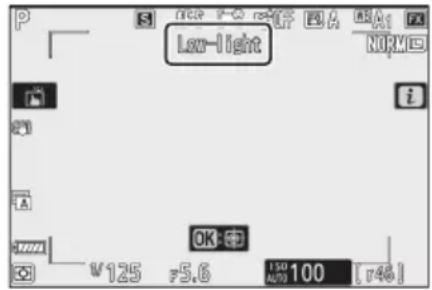
a11: Vestavěný pomocný AF reflektor
Tlačítko MENU → √ Nabídka uživatelských nastavení
Zvolte, zda se vestavěný pomocný AF reflektor rozsvítí, aby pomohl při zaostřování v režimu fotografie při slabém osvětlení.
| VolbaPopis | |
| [ zapnuto ] | V režimu fotografie se osvětlení rozsvítí podle potřeby, když je pro režim ostření vybráno AF-S . |
| [ Vypnuto ] | Illuminátor se nerozsvítí, aby napomohl operaci ostření. Fotoaparát nemusí být schopen zaostřit při slabém osvětlení. |

Pomocný AF reflektor
- Pomocné světlo AF má dosah přibližně 1–3 m.
- Při použití iluminátoru sejměte sluneční clonu.
- Nezakrývejte pomocné světlo AF, když svítí.
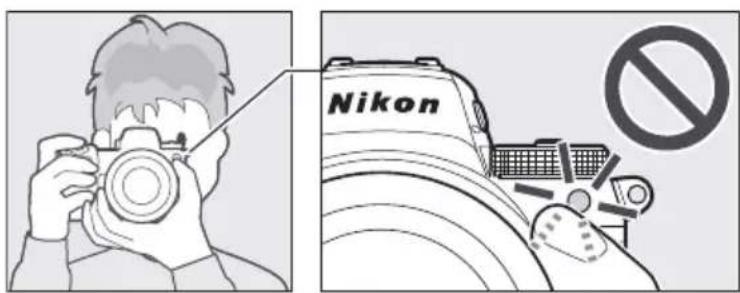
a12: Kroužek ručního ostření v režimu AF
Tlačítko MENU → √ Nabídka uživatelských nastavení
Zvolte, zda lze zaostřovací kroužek objektivu použít pro manuální ostření v režimu automatického ostření.
| VolbaPopis | |
| [povolit] | Automatické ostření lze potlačit otáčením zaostřovacího kroužku objektivu (automatické ostření s manuálním ovládáním). Při namáčknutí tlačítka spouště do poloviny lze pro ruční zaostření použít zaostřovací kroužek. Chcete-li znovu zaostřit pomocí automatického zaostřování, zvedněte prst z tlačítka spouště a poté jej znovu namáčkněte. |
| [Zakázat] | Zaostřovací kroužek objektivu nelze použít pro ruční zaostřování, když je vybrán režim automatického zaostřování. |
b1: Kroky EV pro řízení expozice
Tlačítko MENU → √ Nabídka uživatelských nastavení
Vyberte přírůstky použité pro úpravy rychlosti závěrky, clony, citlivosti ISO, bracketingu a kompenzace expozice a blesku.
b2: Snadná kompenzace expozice
Tlačítko MENU → √ Nabídka uživatelských nastavení
Zvolte, zda je pro kompenzaci expozice potřeba tlačítko
| VolbaPopis | |
| [Zapnuto (automatický reset)] | Korekci expozice lze upravit pouze pomocí příkazového voliče. Nastavení zvolené pomocí příkazového voliče se resetuje, když se fotoaparát vypne nebo vyprší časovač pohotovostního režimu. |
| [zapnuto] | Korekci expozice lze upravit pouze pomocí příkazového voliče. Kompenzace expozice se nevynuluje, když se fotoaparát vypne nebo vyprší časovač pohotovostního režimu. |
| [Vypnuto] | Korekce expozice se nastavuje stisknutím tlačítka ☒ a otáčením hlavního příkazového voliče. |
- Tato možnost se projeví v režimech P, S a A. Snadná kompenzace expozice není v jiných režimech k dispozici.
- Použitý příkazový volič se liší podle režimu fotografování.
b3: Oblast se zdůrazněným středem
Tlačítko MENU → √ Nabídka uživatelských nastavení
Když je vybráno [ Center-weighted metering ], fotoaparát při nastavování expozice přířadí největší váhu oblasti ve středu obrazovky snímání. Uživatelská funkce b3 [ Center-weighted area ] se používá k volbě velikosti oblasti s největší hmotností, když je vybráno [ Center-weighted metering ].
b4: Jemné doladění optimální expozice
Tlačítko MENU → √ Nabídka uživatelských nastavení
Tuto možnost použijte k doladění hodnoty expozice zvolené fotoaparátem; expozici lze doladit samostatně pro každý způsob měření. Expozici lze upravit nahoru pro jasnější expozice nebo dolů pro tmavší expozice v rozsahu +1 až -1 EV v krocích po ^1 / _6 EV. Výchozí hodnota je 0.
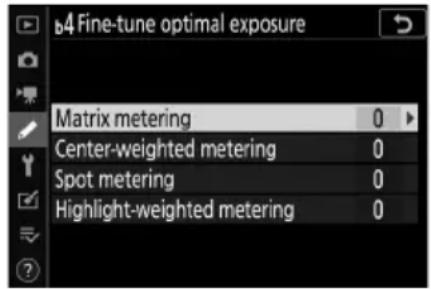
Jemné doladění expozice
Bez ohledu na možnost zvolenou pro uživatelskou funkci b4 [Jemné doladění optimální expozice] se ikona kompenzace expozice (☑) nezobrazí. Jediný způsob, jak zjistit, jak moc byla expozice změněna, je zobrazit hodnotu v menu jemného ladění pro uživatelské nastavení b4.
c1: Tlačítko spouště AE-L
Tlačítko MENU → √ Nabídka uživatelských nastavení
Zvolte, zda se expozice zablokuje při stisknutí tlačítka spouště.
| VolbaPopis | ||
| ON | [Zapnuto (namáčknutí)] Namáčknutí tlačítka spouště zablokuje expozici. | |
| ON | [Zapnuto (režim sériového snímání)] | Expozice se zablokuje pouze při domáčknutí tlačítka spouště. |
| [Vypnuto] Stisknutí tlačítka spouště nezablokuje expozici. | ||
c2: Samospoušt'
Tlačítko MENU → √ Nabídka uživatelských nastavení
Zvolte délku zpoždění závěrky, počet pořízených snímků a interval mezi snímky v režimu samospouště.
| VolbaPopis | |
| [zpoždění samospouště] Zvolt e délku zpoždění závěrky. | |
| [ Počet výstřelů ] | Stisknutím ⚠ a ♥ zvolte počet snímků pořízených při každém stisknutí tlačítka spouště; vyberte si z hodnot od 1 do 9. |
| [ Interval mezi snímky ] Vybert e interval mezi snímky, když je [ Počet snímků ] větší než 1. | |
c3: Zpoždění vypnutí
Tlačítko MENU → √ Nabídka uživatelských nastavení
Zvolte, jak dlouho zůstane monitor nebo hledáček zapnutý, když nejsou prováděny žádné operace.
- Pro [ Přehrávání ], [ Nabídky ], [ Kontrola snímku ] a [ Časovač pohotovostního režimu ] lze vybrat různá nastavení.
• [Pohotovostní časovač] určuje, jak dlouho zůstane po namáčknutí tlačítka spouště rozsvícený kontrolní panel a displej nebo zobrazení v hledáčku. Monitor a hledáček se ztlumí několik sekund před vypršením časovače pohotovostního režimu. Pokud je vybráno [10 s], časovač se prodlouží na 20 sekund, když je zobrazena nabídka i. - S výjimkou [Image review] se v režimu samospouště prodlouží každé zpoždění vypnutí o jednu minutu.
- Delší prodlevy při vypnutí snižují výdrž baterie.
d1: Rychlost fotografování v režimu CL
Tlačítko MENU → √ Nabídka uživatelských nastavení
Zvolte rychlost posunu snímků pro režim pomalého kontinuálního snímání; možnosti jsou v rozsahu od [5 fps] do [1 fps].
d2: Max. Průběžné uvolňování
Tlačítko MENU → √ Nabídka uživatelských nastavení
Maximální počet snímků, které lze pořidit v jedné sérii v režimech sériového snímání, lze nastavit na libovolnou hodnotu mezi 1 a 200.
- Pamatujte, že bez ohledu na vybranou možnost neexistuje žádné omezení počtu fotografií, které lze pořídit v jedné sérii během tichého fotografování nebo při volbě rychlosti závěrky 1 s nebo delší v režimu S nebo M.

Vyrovnávací pamět'
Uživatelské nastavení d2 [ Max. plynulé spouštění ] se používá k výběru počtu snímku, které lze pořídit v jedné sérii. Počet snímku, které lze pořídit, než se zaplní vyrovnávací paměť a fotografování se zpomalí, se liší podle kvality obrazu a dalších nastavení. Když je vyrovnávací paměť plná, kamera zobrazí „ r00 “ a rychlost posunu snímku se sníží.
d3: Synchronizace. Možnosti režimu uvolnění
Tlačítko MENU → √ Nabídka uživatelských nastavení
Při použití volitelného bezdrátového dálkového ovladače zvolte, zda budou závěrky na vzdálených fotoaparátech synchronizovány se závěrkou na hlavním fotoaparátu.
d4: Režim zpoždění expozice
Tlačítko MENU → √ Nabídka uživatelských nastavení
V situacích, kdy sebemenší pohyb fotoaparátu může způsobit rozmazání snímků, může být spuštění závěrky zpožděno přibližně o 0,2 až 3 sekundy po stisknutí tlačítka spouště.
d5: Typ závěrky
Tlačítko MENU → √ Nabídka uživatelských nastavení
Vyberte typ závěrky použité pro fotografie.
| VolbaPopis | ||
| [ Auto ] | Fotoaparát zvolí typ závěrky automaticky podle rychlosti závěrky.Elektronická závěrka přední lamely se používá ke snížení rozmazání způsobeného chvěním fotoaparátu při dlouhých časech závěrky. | |
| [ mechanická závěrka ] | Fotoaparát používá mechanickou závěrku pro všechny fotografie. | |
| [ Elektronická závěrka přední lamely ] | Fotoaparát používá pro všechny fotografie elektronickou závěrku přední lamely. | |

"Mechanická závěrka"
[ Mechanická závěrka ] není u některých objektivů k dispozici.

Elektronická závěrka s přední clonou
Nejrychlejší dostupný čas závěrky při volbě [ Elektronická závěrka přední lamely ] je ^1/2000 s.
d6: Prodloužené rychlosti závěrky (M)
Tlačítko MENU → √ Nabídka uživatelských nastavení
Rozšíření rozsahu časů závěrky dostupných v režimu M ; nejpomalejší dostupný čas závěrky při volbě [ Zapnuto ] je 900 s (15 minut). Pro snímky noční oblohy a další dlouhé expozice lze použít prodloužené časy závěrky.
- Chcete-li použit prodloužené rychlosti závěrky, vyberte [Zapnuto] a vyberte rychlost závěrky 60 s nebo delší.
Tlačítko MENU → √ Nabídka uživatelských nastavení
Vyberte možnosti, ke kterým lze přistupovat otáčením příkazového voliče v nabídce i nebo stisknutím ovládacího prvku, kterému byla přiřazena oblast snímku.
- Zvýrazněte možnost a stisknutím ▶ vyberte (☑) nebo zrušte výběr (☐). Možnosti oblasti snímku označené zaškrtnutím (☑) jsou k dispozici pro výběr pomocí příkazového voliče.
- Po dokončení nastavení stiskněte Ⓞ pro uložení změn.
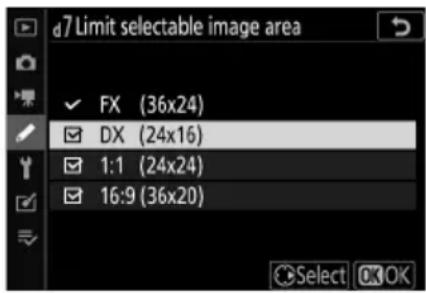
d8: Pořadí čísel souborů
Tlačítko MENU → √ Nabídka uživatelských nastavení
Vyberte možnost číslování souborů.
| VolbaPopis | |
| [ zapnuto ] | Po vytvoření nové složky nebo vložení nové paměťové karty do fotoaparátu bude číslování souborů pokračovat od posledního použitého čísla. To zjednodušuje správu souborů tím, že minimalizuje výskyt duplicitních názvů souborů při použití více karet. |
| [ Vypnuto ] | Když je vytvořena nová složka nebo je vložena nová paměťová karta, číslování souborů začíná znovu od 0001. Pokud aktuální složka již obsahuje snímky, číslování souborů bude místo toho pokračovat od nejvyššího čísla souboru v aktuální složce. Pokud po výběru [Zapnuto] vyberete [Vypnuto], fotoaparát uloží aktuální číslo souboru. Číslování souborů bude pokračovat od dříve uložené hodnoty při příštím výběru [Zapnuto]. |
| [ Resetovat ] | Resetujte číslování souborů pro [Zapnuto]. Pokud je aktuální složka prázdná, číslování souborů začne znovu od 0001 s dalším pořízeným snímkem. Pokud aktuální složka obsahuje snímky, bude dalšímu pořízenému snímku přiřazeno číslo souboru přidáním jedničky k nejvyššímu číslu souboru v aktuální složce. |

Pořadí čísel souborů
- Pokud je pořízen snímek, když aktuální složka obsahuje snímek s číslem 9999, bude vytvořena nová složka a číslování souborů začne znovu od 0001.
- Když aktuální číslo složky dosáhne 999, fotoaparát již nebude moci vytvářet nové složky a spoušť bude deaktivována, pokud:
- aktuální složka obsahuje 5000 snímků (kromě toho bude záznam videosekvence zakázán, pokud fotoaparát spočítá, že počet souborů potřebných k záznamu videosekvence o maximální délce by vedl k tomu, že složka obsahuje více než 5000 souborů), nebo
- aktuální složka obsahuje snímek s číslem 9999 (navíc záznam videosekvence bude deaktivován, pokud fotoaparát spočítá, že počet souborů potřebných k záznamu videosekvence o maximální délce by vedl k souboru s číslem vyšším než 9999).
Chcete-li pokračovat ve fotografování, zvolte [Reset] pro uživatelskou funkci d8 [File number sequence] a poté bud' naformátujte aktuální paměťovou kartu, nebo vložte novou paměťovou kartu.

Číslování složek
- Pokud je pořízen snímek, když aktuální složka obsahuje 5000 snímků nebo snímek s číslem 9999, vytvoří se nová složka a vybere se jako aktuální složka.
- Nové složce je přiřazeno číslo o jedno vyšší než číslo aktuální složky. Pokud složka s tímto číslem již existuje, bude nové složce přiřazeno nejnižší dostupné číslo složky.
d9: Použijte nastavení pro živý náhled
Tlačítko MENU → √ Nabídka uživatelských nastavení
Zvolte, zda fotoaparát upraví náhled v hledáčku nebo na monitoru tak, aby odrážel, jak nastavení snímání ovlivní odstín a jas konečného snímku. Bez ohledu na vybranou možnost jsou účinky nastavení fotoaparátu v režimu videa vždy viditelné.
| VolbaPopis | |
| [ zapnuto ] | Účinky změn nastavení, jako je vyvážení bílé, nastavení pro optimalizaci snímku a kompenzace expozice, jsou viditelné na displeji fotografování. |
| [ Vypnuto ] | • Účinky změn nastavení, jako je vyvážení bílé, nastavení pro optimalizaci snímku a kompenzace expozice, nejsou na obrazovce fotografování viditelné. Odstín a jas displeje lze upravit pro snazší sledování při delším focení.• Na displeji fotografování se zobrazí ikona VIEW. |
d10: Zobrazení rámovací mřížky
Tlačítko MENU → √ Nabídka uživatelských nastavení
Zvolte, zda chcete při komponování snímků zobrazovat referenční mřižku.
d11: Focus Peaking
Tlačítko MENU → √ Nabídka uživatelských nastavení
Když je v režimu ručního ostření povoleno zvýraznění zaostření, objekty, které jsou zaostřené, jsou na displeji označeny barevnými obrysy. Barvu si můžete vybrat.
Špičková úroveň
Vyberte si z [ 3 (vysoká citlivost) ], [ 2 (standardní) ], [ 1 (nízká citlivost) ] a [ Vypnuto ]. Čím vyšší hodnota, tím větší hloubka bude zobrazena jako zaostřená.
Špičková barva zvýraznění
Vyberte barvu zvýraznění.
d12: Zobrazit vše v kontinuálním režimu
Tlačítko MENU → √ Nabídka uživatelských nastavení
Je-li vybrána možnost [ Off ], displej během sekvenčního fotografování zhasne.
e1: Rychlost synchronizace blesku
Tlačítko MENU → √ Nabídka uživatelských nastavení
Vyberte rychlost synchronizace blesku.
| Volba Popis | |
| [ 1/200 s(automatické FP) ] | Automatická vysokorychlostní synchronizace FP_je povolena s kompatibilnímiblesky a maximální rychlost synchronizace pro ostatní blesky je nastavena na ^1/200 s.▪ V režimech P a A se aktivuje automatická vysokorychlostní synchronizaceFP, pokudje skutečná rychlost závěrky kratší než ^1/200 s. Pokudblesk podporuje automatickou vysokorychlostní synchronizaci FP, můzefotoaparát zvolit časy závěrky až ^1/8000 s.▪ V režimech S a M může uživatel zvolit rychlost závěrky až ^1/8000 s při použitíblesků, které podporují automatickou vysokorychlostní synchronizaci FP. |
| [ 1/200 s ] | Rychlost synchronizace blesku nastavena na vybranou hodnotu, která může být od ^1/200 do ^1/60 s. |
| [ 1/160 s ] | |
| [ 1/125 s ] | |
| [ 1/100 s ] | |
| [ 1/80 s ] | |
| [ 1/60 s ] |

Oprava rychlosti závěrky na limitu rychlosti synchronizace blesku
V režimech S a M lze rychlost závěrky zafixovat na hodnotě zvolené pro uživatelskou funkci e1 [ Rychlost synchronizace blesku ] výběrem další rychlosti závěrky po nejpomalejší možné rychlosti závěrky (30 s nebo „ Čas “). Na displeji fotografování a na ovládacím panelu se zobrazí X (indikátor synchronizace blesku) spolu s rychlostí synchronizace blesku.

Automatická FP vysokorychlostní synchronizace
- Automatická vysokorychlostní synchronizace FP umožňuje použití blesku při nejvyšší rychlosti závěrky podporované fotoaparátem. Když je vybrána možnost [ 1/200 s (Auto FP) ], fotoaparát automaticky aktivuje automatickou vysokorychlostní synchronizaci FP při rychlostech závěrky kratších, než je rychlost synchronizace blesku. To umožňuje zvolit maximální clonu pro snížení hloubky ostrosti, i když je objekt v protisvětle na jasném slunci.
- Když je zvoleno [ 1/200 s (Auto FP) ], na displeji informací o blesku se zobrazí „FP“.
e2: Rychlost závěrky s bleskem
Tlačítko MENU → √ Nabídka uživatelských nastavení
Vyberte nejpomalejší čas závěrky dostupný s bleskem v režimu P nebo A.
Bez ohledu na nastavení zvolené pro uživatelskou funkci e2 [ Rychlost závěrky blesku ] mohou být časy závěrky dlouhé až 30 s v režimech S a M nebo při nastavení blesku s dlouhou synchronizací, synchronizací s dlouhými časy závěrky nebo redukcí červených očí s dlouhými časy závěrky. synchronizace.
e3: Exposure Comp. pro Flash
Tlačítko MENU → √ Nabídka uživatelských nastavení
Vyberte, jak fotoaparát upraví úroveň blesku při použití kompenzace expozice.
| VolbaPopis | ||
| #2 # | [ Celý rám ] | Fotoaparát nastavuje jak intenzitu blesku, tak expozici. Tím se změní expozice pro celý snímek. |
| # | [ Pouze pozadí ] | Korekce expozice se nastavuje pouze pro pozadí. |
e4: Auto ↓ Ovládání citlivosti ISO
Tlačítko MENU → √ Nabídka uživatelských nastavení
Vyberte, jak fotoaparát nastaví úroveň blesku, když je aktivována automatická regulace citlivosti ISO.
| VolbaPopis | ||
| [ Předmět a pozadí ] | Fotoaparát bere při nastavování citlivosti ISO v úvahu jak hlavní objekt, tak osvětlení pozadí. | |
| [ pouze předmět ] | Citlivost ISO se nastavuje pouze pro zajištění správné expozice hlavního objektu. | |
e5: Modelovací blesk
Tlačítko MENU → √ Nabídka uživatelských nastavení
Pokud je vybráno [Zapnuto] při použití fotoaparátu s volitelným bleskem, který podporuje systém kreativního osvětlení Nikon, stisknutím ovládacího prvku, kterému bylo pomocí uživatelské funkce f2 [Uživatelské ovládání] přiřazeno [Náhled], se spustí modelovací záblesk.
e6: Auto Bracketing (režim M)
Tlačítko MENU → √ Nabídka uživatelských nastavení
Nastavení ovlivněná při aktivaci bracketingu v režimu M jsou určena možnostmi vybranými pro [Auto bracketing] > [Auto bracketing set] v menu fotografování a možností vybranou pro uživatelskou funkci e6 [Auto bracketing (režim M)].
| Uživatelské nastavení e6[ Auto bracketing (režim M) ] | Nabídka fotografování[Sada automatického bracketingu] | ||
| Bracketing AE a blesku* | AE bracketing* | ||
| ‡+¶ | [blesk/rychlost] Rychlost závěrky a úroveň blesku Rychlost závěrky | ||
| ‡+⊗ | [Blesk/rychlost/clona] | Rychlost závěrky, clona a úroveň blesku | Rychlost závěrky a clona |
| ‡+⊗ | [blesk/clona] Clona a úroveň blesku Clona | ||
| ‡ | [pouze blesk] Úroveň blesku — | ||
* Pokud není použit blesk, když je vybráno [Zapnuto] pro [Automatické ovládání citlivosti ISO] a [Blesk/rychlost], [Blesk/rychlost/clona] nebo [Blesk/clona] je vybráno pro e6 [Auto bracketing (režim M)], citlivost ISO bude pevně nastavena na hodnotu pro první snímek v každé sekvenci bracketingu.

Flash Bracketing
Bracketing záblesku se provádí pouze s řízením záblesku i-TTL nebo Ⓧ A (automatická clona).
e7: Pořadí závorek
Tlačítko MENU → √ Nabídka uživatelských nastavení
Zvolte pořadí, ve kterém budou snímky pořízeny v programu bracketingu.
| VolbaPopis | ||
| N | [ MTR > pod > přes ] | Jako první se pořídí neupravený záběr, následuje záběr s nejnižší hodnotou a poté záběr s nejvyšší hodnotou. |
| →+ | [ Pod > MTR > přes ] | Střelba probíhá v pořadí od nejnižší po nejvyšší hodnotu. |
- Uživatelská funkce e7 [ Bracketing order ] nemá žádný vliv na pořadí pořízených snímku, když je v menu fotografování vybrána možnost [ ADL bracketing ] pro [ Auto bracketing ] > [ Auto bracketing set ].
f1: Přizpůsobit i Menu
Tlačítko MENU → √ Nabídka uživatelských nastavení
Vyberte položky uvedené v nabídce i zobrazené po stisknutí tlačítka i v režimu fotografie.
- Zvýrazněte pozici v menu i , stiskněte ⑨ a vyberte požadovanou položku.
- K nabídce i lze přířadit následující položky.
| Položka | ||
| [Vyberte oblast obrázku] 255 | ||
| QUAL | [Kvalita obrazu] | 170 |
| SIZE | [Velikost obrázku] | 172 |
| [Zobrazit informace o paměťové kartě] | 427 | |
| [kompenzace expozice] 141 | ||
| ISO | [Nastavení citlivosti ISO] 137 | |
| WB | [Vyvážení bílé] 118 | |
| [Nastavit Picture Control] 157 | ||
| RGB | [barevný prostor] 273 | |
| [Aktivní D-Lighting] 274 | ||
| [NR s dlouhou expozicí] 276 | ||
| ISO NR | [ČR s vysokým ISO] 277 | |
| [měření] 175 | ||
| [Režim blesku] 614 | ||
| [kompenzace blesku] 619 | ||
| GRP‡ | [Možnosti skupinového blesku] | 631, 639 |
| Položka | ☐ | |
| AF/MF | [ režim ostření ] ☐ 101 | — |
| [+] | [ Režim oblasti AF ] ☐ 104 | — |
| (☐) | [ Snížení vibrací ] ☐ 178 | — |
| BKT | [ Auto bracketing ] ☐ 292 | — |
| [ Vícenásobná expozice ] ☐ 303 | — | |
| HDR | [ HDR (vysoký dynamický rozsah) ] | ☐ 311 |
| [ Intervalové snímání ] ☐ 317 | — | |
| [ Časosběrný film ] ☐ 329 | — | |
| ☑ficus | [ focení s posunem zaostření ] ☐ 338 | — |
| ☑SL | [ Tichá fotografie ] ☐ 123 | — |
| ☑/☐ | [ Režim uvolnění ] | ☐ 143 |
| [ Vlastní ovládací prvky ] ☐ 428 | — | |
| DLY | [ režim zpoždění expozice ] ☐ 407 | — |
| [ Typ závěrky ] | ☐ 408 | |
| [ Použít nastavení pro živý náhled ] | ☐ 413 | |
| [ zvětšení zobrazení na rozdělené obrazovce ] | ☐ 427 | |
| PEAK | [ Focus peaking ] | ☐ 415 |
| [ Jas monitoru/hledáčku ] | ☐ 475, ☐ 477 | |
| [ připojení Bluetooth ] | ☐ 427, ☐ 502 | |
| (Y) | [ Wi-Fi připojení ] | ☐ 176 |
| BP | [ MB-N11 info ] | ☐ 427 |
Zobrazení informací o paměťové kartě
Zobrazte slot aktuálně vybraný jako cíl pro nové snímky a možnosti použité pro záznam snímku, když jsou vloženy dvě paměťové karty. Tuto možnost lze použít k zobrazení, ale nikoli ke změně vybrané možnosti.
- Možnosti používané pro záznam snímků při vložení dvou paměťových karet lze vybrat pomocí [ Funkce sekundárního slotu ] v menu fotografování.
Zoom zobrazení na rozdělené obrazovce
Pokud je k nabídce i přiřazeno [ Zoom rozdělené obrazovky ], můžete vybrat [ Zoom rozdělené obrazovky ] a současně přiblížit dvě oblasti, které jsou zarovnány vodorovně, ale jsou v různých částech rámečku (zoom rozdělené obrazovky ). Umístění oblastí je označeno dvěma rámečky ( □ ) v navigačním okně v pravém dolním rohu displeje.
- Současné přiblížení dvou široce oddělených, ale vodorovně zarovnaných oblastí rámu usnadňuje vyrovnávání obrázků budov nebo jiných širokých objektů.
- Pro přiblížení a oddálení použijte tlačítka Ⓧ a ☎ ( ? ).
- Stisknutím 📍 nebo 📍 rolujte vybranou oblastí doleva nebo doprava. Pomocí tlačítka 📍 přepínejte mezi těmito dvěma oblastmi.
- Stisknutím nebo rolujte oběma oblastmi současně nahoru nebo dolů.
- Chcete-li zaostřit na objekt ve středu vybrané oblasti, namáčkněte tlačítko spouště do poloviny.
- Chcete-li ukončit zoom zobrazení na rozdělené obrazovce, stiskněte tlačítko i .
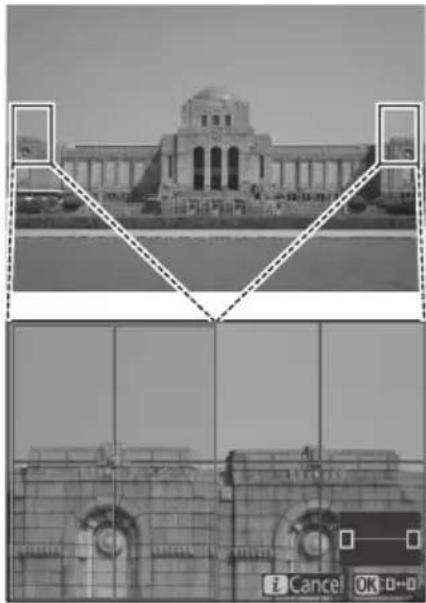
Povolit nebo zakázat Bluetooth.
Informace MB-N11
Zobrazení informací o bateriích ve volitelných napájecích bateriových sadách MB-N11 připojených k fotoaparátu ( 739 ).
f2: Vlastní ovládací prvky
Tlačítko MENU → √ Nabídka uživatelských nastavení
Vyberte operace prováděné v režimu fotografie pomocí ovládacích prvků fotoaparátu nebo objektivu nebo stisknutím ovládacích prvků fotoaparátu a otáčením přikazových voličů.
- Níže vyberte role, které hrají ovládací prvky. Zvýrazněte požadovaný ovládací prvek a stiskněte ^® .
![12 Custom controls Fn1 button White balance WB AF/(-) AF-ON [+] LFn AF-ON 0) M/A MENU Done](/content/2026/05/760968/images/a8057a3fc45a1d2b1a4cfb7714aa588eb2c9d92ffdb157785350fba1314a0470.jpg)
| Řízení | |
| [ tlačítko Fn1 ] | |
| [ tlačítko Fn2 ] | |
| [ tlačítko AF-ON ] | |
| [ Podvýběr ] | |
| [ Střed dílčího výběru ] | |
| [ Tlačítko nahrávání filmu ] | |
| [ Tlačítko Fn objektivu ] | |
| [ Tlačítko Lens Fn2 ] | |
| [ Ovládací kroužek objektivu ] | |
- Role, které lze těmto ovládacím prvkům přířadit, jsou následující:
| Volba | ||||||||||
| RESET | [ Vybrat středový ostřicí bod ] — — | √ | — | √ | — | — | — | |||
| AFON | [ AF-ON ] | √ | √ | √ | — | √ | — | √ | — | |
| AF | [ Pouze zámek AF ] | √ | √ | √ | — | √ | — | √ | — | |
| AE | [ AE lock (Hold) ] | √ | √ | √ | — | √ | √ | √ | ||
| AE | [ AE lock (Reset on release) ] | √ | √ | √ | — | √ | √ | √ | ||
| AE | [ Pouze zámek AE ] | √ | √ | √ | — | √ | — | √ | — | |
| AI | [ zámek AE/AF ] | √ | √ | √ | — | √ | — | √ | — | |
| FL | [ zámek FV ] | √ | √ | — | — | √ | — | √ | √ | — |
| 3/3 | [ 4 Zakázat/povolit ] | √ | √ | — | — | √ | — | √ | √ | — |
| ◎ | [ Náhled ] | √ | √ | — | — | √ | √ | √ | — | |
| ◎ | [ maticové měření ] | √ | √ | — | — | √ | — | √ | √ | — |
| ◎ | [ měření se zdůrazněným středem ] | √ | √ | — | — | √ | — | √ | √ | — |
| ☐ | [ Bodové měření ] | √ | √ | — | — | √ | — | √ | √ | — |
| ☐* | [ Zvýrazněné měření ] | √ | √ | — | — | √ | — | √ | √ | — |
| BKT | [ Shluk závorek ] | √ | √ | — | — | √ | — | √ | √ | — |
| ☑ | [ Synchronizace. výběr vydání ] | √ | √ | — | — | √ | — | √ | √ | — |
| +RAW | [ + NEF ( RAW ) ] | √ | √ | — | — | √ | √ | √ | — | |
| ⊕ | [ Sledování předmětu ] | √ | √ | — | — | √ | √ | — | ||
| SI | [ Tichá fotografie ] | √ | √ | — | — | — | — | |||
| Volba | 01 | |||||||||
| [ Informační displej živého náhledu vypnutý ] | √ | √ | √ | — | √ | √ | — — — | |||
| [Zobrazení rámovací mřížky] | √ | √ | — | — | √ | √ | √ | |||
| [Přiblížení zapnuto/vypnuto] | √ | √ | √ | — | — | √ | √ | — | ||
| [ MOJE MENU ] | √ | √ | — — — | √ | √ | — | ||||
| [Přístup k hlavní položce v MOJE NABÍDCE ] | √ | √ | — — — | √ | √ | — | ||||
| [Přehrávání] | √ | √ | — — — — | √ | — | |||||
| [ Chránit ] | √ | √ | — — — — | |||||||
| [Vyberte oblast obrázku ] | √ | √ | — | — | √ | √ | — — — | |||
| QUAL | [Kvalita/velikost obrázku ] | √ | √ | — — — | √ | — — — | ||||
| WB | [Vyvážení bílé ] | √ | √ | — — — | √ | — — — | ||||
| [Nastavit Picture Control ] | √ | √ | — — — | √ | — — — | |||||
| [Aktivní D-Lighting ] | √ | √ | — — — | √ | — — — | |||||
| [měření] | √ | √ | — — — | √ | — — — | |||||
| #/ | [ Režim blesku/kompenzace ] | √ | √ | — — — | √ | — — — | ||||
| AF/[+] | [ Režim ostření/režim oblasti AF ] | √ | √ | — — — | √ | — — — | ||||
| BKT | [ Auto bracketing ] | √ | √ | — — — | √ | — — — | ||||
| [Vícenásobná expozice ] | √ | √ | — — — | √ | — — — | |||||
| HDR | [ HDR (vysoký dynamický rozsah) ] | √ | √ | — — — | √ | — — — | ||||
| [ režim zpoždění expozice ] | √ | √ | — — — | √ | — — — | |||||
| [ SPD závěrky a zámek clony ] | √ | √ | — — — | √ | — — — | |||||
| Volba | Fn1 | Fn2 | AFn | ∅ | ∅ | LFn | Ln2 | 0 | ||
| PEAK | [ Focus peaking ] | √ | √ | — | — | — | — | — | ||
| ★ | [ Hodnocení ] | √ | √ | — | — | — | — | — | ||
| Non-CPU | [ Vyberte číslo objektivu bez CPU ] | √ | √ | — | — | √ | √ | — | — | |
| =⊕ | [ Stejné jako multifunkční volič ] — — | √ | — | — | — | |||||
| [+] | [ Výběr bodu zaostření ] — — | √ | — | — | — | |||||
| M/A | [ Focus (M/A) ] — — — — — — | √ 1,2 | ||||||||
| ⊗ | [ Clona ] — — — — — — | √ 2 | ||||||||
| ∅ | [ kompenzace expozice ] — — — — — | √ 2 | ||||||||
| ISO | [ citlivost ISO ] — | √ 2 | ||||||||
| [ Žádné ] | √ √ √ | — | √ √ √ √ | √ 2 | ||||||
1 K dispozici pouze s kompatibilními objektivy.
2 Bez ohledu na vybranou možnost lze v režimu ručního ostření ovládací kroužek použit pouze k úpravě ostření.
• K dispozici jsou následující možnosti:
| RolePopis | ||
| RESET | [ Vybrat středový ostřící bod ] | Stisknutím ovladače vyberete středový ostřící bod. |
| AFON | [ AF-ON ] | Stisknutím ovládacího prvku se spustí automatické ostření, duplikuje se funkce tlačítka AF-ON . |
| AF | [ Pouze zámek AF ] Zaostření se zablokuje při stisknutí ovladače. | |
| AE | [ AE lock (Hold) ] | Po stisknutí ovladače se expozice uzamkne. Blokování expozice neskončí po uvolnění závěrky. Expozice zůstane zablokována, dokud nestisknete ovladač podruhé nebo dokud nevyprší časovač pohotovostního režimu. |
| AE | [ AE lock (Reset on release) ] | Po stisknutí ovladače se expozice uzamkne. Expozice zůstane zablokována, dokud nestisknete ovladač podruhé, neuvolníte závěrku nebo nevyprší časovač pohotovostního režimu. |
| AE | [ Pouze zámek AE ] Po stisknutí ovladače se expozice zablokuje. | |
| AE | [ zámek AE/AF ] Zaostření a expozice se zablokují při stisknutí ovladače. | |
| FL | [ zámek FV ] | Stisknutím ovladače uzamknete hodnotu záblesku pro volitelné zábleskové jednotky; dalším stisknutím zrušíte uzamčení FV. |
| 3/4 | [ 4 Zakázat/povolit ] | Pokud je blesk aktuálně povolen, bude po stisknutí ovládacího prvku deaktivován. Pokud je blesk aktuálně vypnutý, bude při stisknutí ovladače vybrána synchronizace na přední lamelu. |
| ◎ | [ Náhled ] | Chcete-li zobrazit náhled barvy, expozice a hloubky ostrosti, podržte ovladač stisknutý. |
| ◎ | [ maticové měření ] | [ Matrix metering ] se aktivuje při stisknutí ovladače. |
| ◎ | [ měření se zdůrazněným středem ] | [ Center-weighted metering ] se aktivuje, když je stisknuto tlačítko. |
| ◎ | [ Bodové měření ] | [ Bodové měření ] se aktivuje při stisknutí ovladače. |
| ☐* | [Zvýrazněné měření] | [Highlight-weighted metering] se aktivuje při stisknutí ovladače. |
| BKT☐ | [Shluk závorek] | Pokud stisknete ovládací prvek, když je vybrána jiná možnost než [WB bracketing] pro [Auto bracketing] > [Auto bracketing set] v menu fotografování v režimu sériového snímání, fotoaparát pořídí všechny snímky v aktuálním programu bracketingu a opakujte sérii bracketingu při stisku tlačítka spouště. V režimu snímání jednoho snímku bude fotografování ukončeno po první sérii bracketingu.Pokud je pro [Auto bracketing set] vybrána možnost [WB bracketing], fotoaparát pořídí snímky při stisku tlačítka spouště a na každý snímek použije bracketing vyvážení bílé. |
| ☐=☐+RAW | [Synchronizace.výběr vydání][ + NEF ( RAW ) ] | Když je připojen volitelný bezdrátový dálkový ovladač, lze ovladač použít k přepínání mezi dálkovým ovládáním a hlavním nebo synchronizovaným spouštěním. Dostupné možnosti závisí na nastavení zvoleném pro Uživatelské nastavení d3 [Sync. možnosti režimu uvolnění].Následující možnosti jsou dostupné, když je pro [Synchronizace vybrána možnost [Synchronizace]. možnosti režimu uvolnění]:Master release only] (☐=☐): Chcete-li pořizovat snímky pouze hlavním fotoaparátem, podržte ovladač stisknutý.Pouze dálková spoušt’] (☐=☐): Chcete-li pořizovat snímky pouze pomocí vzdálených fotoaparátů, podržte ovladač stisknutý.Následující možnosti jsou dostupné, když je pro [Synchronizace vybrána možnost [Bez synchronizace]. možnosti režimu uvolnění]:Synchronized release] (☐=☐): Držte stisknutý ovladač pro synchronizaci spouště na hlavním a vzdáleném fotoaparátů.Pouze dálková spoušt’] (☐=☐): Chcete-li pořizovat snímky pouze pomocí vzdálených fotoaparátů, podržte ovladač stisknutý.Pokud je pro kvalitu snímku aktuálně vybrána možnost JPEG , na displeji fotografování se zobrazí „ RAW “ a po stisknutí ovladače se zaznamená kopie NEF ( RAW ) s dalším snímkem pořizeným. Původní nastavení kvality snímku se obnoví, když sejmete prst z tlačítka spouště nebo znovu stisknete ovládací prvek, čímž zrušíte [ + NEF ( RAW ) ].Kopie NEF ( RAW ) se zaznamenávají s nastavením aktuálně vybraným pro [ NEF ( RAW ) záznam ] a [ Velikost snímku ] > [ NEF ( RAW ) ] v menu fotografování. |
| [Sledování předmětu ] | Stisknutím ovladače, když je pro režim AF polí vybráno [ Auto-area AF ], [ Auto-area AF (people) ] nebo [ Auto-area AF (zvířata) ], umožňuje sledování objektu; zaostřovací bod se změní na zaměřovací záměrný kříž a monitor a hledáček na zobrazení sledování objektu.Chcete-li ukončit automatické zaostřování se sledováním objektu, stiskněte znovu ovladač nebo stiskněte tlačítko ☎( ? ). | |
| [Zobrazení rámovací mřížky ] | Stisknutím ovladače zobrazíte rámovací mřížku. Dalším stisknutím ovladače displej vypnete. | |
| [Tichá fotografie ] | Stisknutím ovladače zahájíte tiché fotografování. Stiskněte znovu pro ukončení. | |
| [ Informační displej živého náhledu vypnutý ] | Stisknutím ovládacího prvku skryjete indikátory v zobrazení živého náhledu. Dalším stisknutím zobrazíte indikátory. | |
| [Přiblížení zapnuto/ vypnuto ] | Stisknutím ovladače přiblížíte zobrazení na oblast kolem aktuálního zaostřovacího bodu. Dalším stisknutím zrušíte přiblížení. | |
| [ MOJE MENU ] Stisknutím ovladače zobrazte „MY MENU“. | ||
| [Přístup k hlavní položce v MOJE NABÍDCE ] | Stisknutím ovladače přeskočíte na nejvyšší položku v „MOJE NABÍDCE”. Tuto možnost vyberte pro rychlý přístup k často používané položce nabídky. | |
| [Přehrávání ] Stisknutím ovladače spust’te přehrávání. | ||
| O—n | [ Chránit ] | Stisknutím ovladače během přehrávání ochráníte aktuální snímek. |
| [ Vyberte oblast obrázku ] | Stisknutím ovladače a otočením příkazového voliče vyberte oblast snímku. | |
| QUAL | [ Kvalita/velikost obrázku ] | Stisknutím ovládacího prvku a otáčením hlavního příkazového voliče vyberte možnost kvality snímku a pomocným příkazovým voličem vyberte velikost snímku. |
| WB | [ Vyvážení bílé ] | Chcete-li vybrat možnost vyvážení bílé, podržte tlačítko a otáčejte hlavním příkazovým voličem. Některé možnosti nabízejí dílčí možnosti, které lze vybrat otáčením dílčího příkazového voliče. |
| [ Nastavit Picture Control ] | Stisknutím ovladače a otočením příkazového voliče vyberte předvolbu Picture Control . | |
| [ Aktivní D-Lighting ] | Stisknutím ovladače a otočením příkazového voliče upravte funkci Active D-Lighting. | |
| [ měření ] | Stisknutím ovladače a otočením příkazového voliče vyberte možnost měření. | |
| / | [ Režim blesku/kompenzace ] | Stiskněte ovladač a otáčejte hlavním příkazovým voličem pro výběr režimu blesku a pomocným příkazovým voličem pro nastavení výkonu blesku. |
| AF/[•] | [ Režim ostření/režim oblasti AF ] | Podržte ovládací prvek a otáčejte hlavním příkazovým voličem pro výběr režimu ostření, pomocným příkazovým voličem pro výběr režimu AF polí. |
| BKT | [ Auto bracketing ] | Stiskněte ovladač a otáčením hlavního příkazového voliče vyberte počet snímků a pomocným příkazovým voličem vyberte přírůstek bracketingu nebo hodnotu Active D-Lighting. |
| [ Vícenásobná expozice ] | Stiskněte ovladač a otáčením hlavního příkazového voliče vyberte režim a pomocným příkazovým voličem vyberte počet snímků. | |
| HDR | [ HDR (vysoký dynamický rozsah) ] | Stiskněte ovladač a otáčením hlavního příkazového voliče vyberte režim a pomocným příkazovým voličem vyberte rozdíl expozice. |
| DLY | [ režim zpoždění expozice ] | Stisknutím ovladače a otočením příkazového voliče vyberte zpoždění závěrky. |
| ∅⊗L | [ Spoušť spd a zámek clony ] | Stisknutím ovladače a otočením hlavního příkazového voliče zablokujete rychlost závěrky (režimy S a M ). Chcete-li zablokovat clonu (režimy A a M ), stiskněte ovladač a otáčejte pomocným příkazovým voličem. |
| PEAK | [ Focus peaking ] | Stisknutím ovladače a otáčením hlavního příkazového voliče vyberte úroveň zvýraznění a pomocným příkazovým voličem vyberte barvu zvýraznění. |
| ★ | [ Hodnocení ] | Chcete-li ohodnotit aktuální snímek v režimu přehrávání, stiskněte ovladač a otočte hlavním příkazovým voličem. • Chcete-li zobrazit možnosti hodnocení, zvýrazněte [Hodnocení] a stiskněte ☑ . Pokud je vybrána jiná možnost než [None], lze zvolené hodnocení přiřadit snímkům jednoduše stisknutím vybraného ovladače. Dalším stisknutím ovladače vyberete hodnocení „bez hvězdiček“. |
| Non-CPU | [ Vyberte číslo objektivu bez CPU ] | Stisknutím ovladače a otočením příkazového voliče vyberte číslo objektivu uložené pomocí položky [Non-CPU lens data] v nabídce nastavení. |
| =⊕[☐] | [ Stejné jako multifunkční volič ][Výběr bodu zaostření] | Stisknutí dílčího voliče nahoru, dolů, doleva nebo doprava během fotografování nebo přehrávání má stejný účinek jako stisknutí ☑ , ☑ , ☑ nebo ☑ na multifunkčním voliči. Chcete-li vybrat roli, kterou hraje dílčí volič během ostření nebo zvětšení výřezu, zvýrazněte [Stejné jako multifunkční volič] a stiskněte ☑ . • Chcete-li pomocí dílčího voliče posouvat zobrazení, vyberte [Scroll]. • Vyberte [Zobrazit další/předchozí snímek], chcete-li pomocí dílčího voliče listovat snímky beze změny poměru přiblížení.Pomocí ovládacího prvku vyberte zaostřovací bod. Použití ovládacího prvku během přehrávání ukončí přehrávání a umožní výběr zaostřovacího bodu. |
| M/A | [ Focus (M/A) ] | Automatické ostření lze přepnout otáčením ovládacího kroužku objektivu (automatické ostření s manuálním ovládáním). Ovládací kroužek lze použít k ručnímu zaostření při namáčknutí tlačítka spouště do poloviny. Chcete-li znovu zaostřit pomocí automatického zaostřování, zvedněte prst z tlačítka spouště a poté jej znovu namáčkněte. |
| ☒ | [ Clona ] Otáčením ovládacího kroužku objektivu nastavte clonu. | |
| ☒ | [kompenzace expozice] | Otočením ovládacího kroužku objektivu upravte kompenzaci expozice. |
| ISO | [ citlivost ISO ] Otáčením ovládacího kroužku objektivu upravte citlivost ISO. | |
[Žádné ] Ovládání nemá žádný vliv.
f3: Tlačítko OK
Tlačítko MENU → √ Nabídka uživatelských nastavení
Vyberte roli přiřazenou tlačítku Ⓞ v režimu fotografie a během přehrávání.
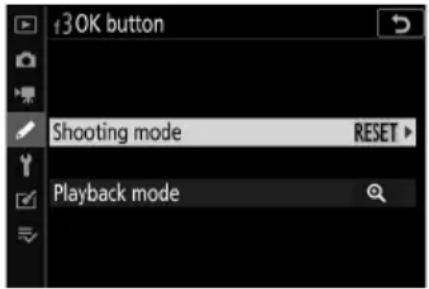
Režim fotografování
Bez ohledu na vybranou možnost, když je pro režim AF polí vybráno Auto-area AF, [Auto-area AF (lidé)] nebo Auto-area AF (zvířata), tlačítko funguje pouze k aktivaci objektu. AF se sledováním (112).
| RolePopis | ||
| RESET | [ Vybrat středový ostřící bod ] | Stisknutím ☒ vyberete středový zaostřovací bod. |
| ☒ | [ Přiblížení zapnuto/vypnuto ] | Stisknutím ☒ přiblížíte zobrazení na oblast kolem aktuálního zaostřovacího bodu. Dalším stisknutím tlačítka ☒ se vrátíte na předchozí zobrazení. Chcete-li vybrat poměr zoomu, zvýrazněte [Zoom on/off] a stiskněte ☑ . |
| [ Žádné ] | Stisknutí ☒ během fotografování nemá žádný účinek. | |
Režim přehrávání
Bez ohledu na vybranou možnost se po stisknutí Ⓞ při zobrazení videosekvence na celé obrazovce spustí přehrávání videosekvence.
| RolePopis | ||
| [ zapnutí/vypnutí miniatury ] | Stisknutím ☑ přepnete mezi přehráváním jednotlivých snímků a přehráváním náhledů 4, 9 nebo 72 snímků. | |
| [Zobrazit histogramy ] | Při stisknutí tlačítka ☑ se zobrazí histogram. Zobrazení histogramu je dostupné jak v režimu přehrávání jednotlivých snímků, tak v režimu přehrávání náhledů snímků. | |
| [Přiblížení zapnuto/vypnuto ] | Stisknutím ☑ přiblížíte zobrazení na oblast kolem aktivního zaostřovacího bodu. Dalším stisknutím tlačítka ☑ se vrátíte na předchozí zobrazení.Chcete-li vybrat poměr zoomu, zvýrazněte [Zoom on/off] a stiskněte ☑ .Zoom je k dispozici jak při přehrávání jednotlivých snímků, tak při přehrávání náhledů. | |
| [Vyberte slot a složku ] | Stisknutím ☑ zobrazíte dialogové okno [Choose slot and folder], kde můžete vybrat slot a složku pro přehrávání. | |
f4: Spd závěrky a zámek clony
Tlačítko MENU → √ Nabídka uživatelských nastavení
Výběr [ Zapnuto ] pro [ Zámek rychlosti závěrky ] zablokuje rychlost závěrky na hodnotě aktuálně zvolené v režimu S nebo M . Výběrem [ Zapnuto ] pro [ Zámek clony ] se zablokuje clona na aktuálně zvolené hodnotě v režimu A nebo M .
- Když je aktivní blokování rychlosti závěrky nebo clony, na displeji fotografování a na kontrolním panelu se zobrazí ikona
- Rychlost závěrky a zámek clony nejsou dostupné v režimu fotografování P.
f5: Přizpůsobte příkazové voliče
Tlačítko MENU → √ Nabídka uživatelských nastavení
Přizpůsobte činnost hlavního a vedlejšího příkazového voliče.
- Vybraná nastavení platí také pro příkazové voliče na volitelných napájecích bateriových zdrojích MB-N11.
Reverzní rotace
Změňte směr otáčení příkazových voličů pro vybrané operace.
- Zvýrazněte [ Exposure correction ] nebo [ Shutter speed/clona ] a stisknutím ▶ vyberte ( ☑ ) nebo zrušte výběr ( □ ).
- Stiskněte Ⓞ pro uložení změn a ukončení.
Změnit Main/Sub
Zaměňte role hlavního a vedlejšího příkazového voliče.
| VolbaPopis | |
| [Nastavení expozice] | Je-li vybráno [Zapnuto], hlavní příkazový volič bude ovládat clonu a rychlost závěrky pomocného příkazového voliče. Pokud je vybráno [Zapnuto (režim A)], hlavní příkazový volič se použije k nastavení clony pouze v režimu A. |
| [Nastavení autofokusu] | Pokud je vybráno [Zapnuto] a [Režim ostření/režim AF-area] bylo přírazeno ovládacímu prvku pomocí uživatelské funkce f2 [Custom controls], můžete zvolit režim AF polí přidržením ovládacího prvku a otáčením hlavního příkazového voliče a režim ostření podržením ovladače a otáčením pomocného příkazového voliče. |
Menu a přehrávání
Vyberte si, jakou roli hraje multifunkční volič a příkazové voliče během přehrávání a procházení menu.
| VolbaPopis | ||
| [ zapnuto ] | Přehrávání :Hlavní příkazový volič lze použít k výběru snímku zobrazeného během přehrávání jednotlivých snímků. Pomocný příkazový volič lze použít k přeskočení vpřed nebo vzad podle možnosti vybrané pro [Posun dílčího vytáčení].Během přehrávání náhledů lze hlavní příkazový volič použít pro zvýraznění náhledů a pomocný příkazový volič pro stránku nahoru nebo dolů.Menu * :Pro zvýraznění položek nabídky použijte hlavní příkazový volič. Otočením pomocného příkazového voliče doprava zobrazíte podnabídku pro zvýrazněnou možnost. Otočením doleva zobrazíte předchozí nabídku. | |
| ON® | [ Zapnuto (s výjimkou kontroly obrázku) ] | Stejně jako u [Zapnuto] s tou výjimkou, že příkazové voliče nelze použít pro přehrávání během prohlížení snímku. |
| [ Vypnuto ] | Pomocí multifunkčního voliče vyberte snímek zobrazený během přehrávání jednotlivých snímků nebo zvýrazněte snímky nebo položky nabídky. | |
* Pomocný příkazový volič nelze použít k výběru zvýrazněných položek. Chcete-li vybrat zvýrazněné položky, stiskněte ☑ nebo ☑ .
Vyberte počet snímků, které lze přeskočit otáčením pomocného příkazového voliče během přehrávání jednotlivých snímků. Tato možnost se projeví pouze tehdy, když je pro [ Nabídky a přehrávání ] vybráno [ Zapnuto ] nebo [ Zapnuto (s výjimkou kontroly snímku) ].
| VolbaPopis | ||
| [ 10 snímků ] Přeskakování dopředu nebo dozadu o 10 snímků najednou. | ||
| [ 50 snímků ] Přeskakování dopředu nebo dozadu o 50 snímků najednou. | ||
| ★ | [ Hodnocení ] | Přechod na další nebo předchozí snímky s vybraným hodnocením.Chcete-li zvolit hodnocení, zvýrazněte [Hodnocení] a stiskněte ⚠ . |
| [ Chránit ] Přechod na další nebo předchozí chráněný snímek. | ||
| [ Pouze statické snímky ] | Přejít na další nebo předchozí fotografii. | |
| [ pouze filmy ] Přechod na další nebo předchozí film. | ||
| [ složka ] Otáčením pomocného příkazového voliče vyberte složku. | ||
f6: Uvolněte tlačítko pro použití vytáčení
Tlačítko MENU → √ Nabídka uživatelských nastavení
Výběr [ Ano ] umožňuje úpravy, které se běžně provádějí podržením tlačítka a otáčením příkazového voliče, a to otáčením příkazového voliče po uvolnění tlačítka. To končí opětovným stisknutím tlačítka, namáčknutím tlačítka spouště nebo vypršením časovače pohotovostního režimu.
• [ Uvolnění tlačítka pro použití vytáčení ] platí pro tlačítka ☑ a ISO
- [ Release button to use dial ] se vztahuje také na ovládací prvky, kterým byly přiřazeny určité role pomocí uživatelských nastavení f2 nebo g2 [ Custom controls ] a f9 nebo g7 [ Assign MB-N11 buttons ]. Příslušné role jsou uvedeny v tabulce níže.
| Role | Lze přiřadit pomocí uživatelského nastavení | ||||
| f2 f9 g2 g7 | |||||
| [Vyberte oblast obrázku] | √ √ √ | — | |||
| QUAL | [Kvalita/velikost obrázku] | √ | — — — | ||
| WB | [Vyvážení bílé] | √ | — | √ | — |
| [Nastavit Picture Control] | √ | — | √ | — | |
| [Aktivní D-Lighting] | √ | — | √ | — | |
| [měření] | √ √ √ | — | |||
| / | [Režim blesku/kompenzace] | √ | √ | — | — |
| AF/[+] | [Režim ostření/režim oblasti AF] | √ √ √ | — | ||
| BKT | [Auto bracketing] | √ | — — — | ||
| [Vícenásobná expozice] | √ | — — — | |||
| HDR | [ HDR (vysoký dynamický rozsah) ] | √ | — — — | ||
| DLY | [ režim zpoždění expozice] | √ | √ | — | — |
| [ Spoušť spd a zámek clony] | √ | √ | — | — | |
| Role | Lze přířadit pomocí uživatelského nastavení | ||||
| f2 f9 g2 g7 | |||||
| PEAK | [ Focus peaking ] | √ | — | √ | — |
| Non-CPU | [ Vyberte číslo objektivu bez CPU ] | √ | — — — | ||
| ☐ | [ Citlivost mikrofonu ] — — | √ | — | ||
| ☒ | [ kompenzace expozice ] — | √ | — | √ | |
| ISO | [ citlivost ISO ] — | √ | — | √ | |
f7: Reverzní indikátory
Tlačítko MENU → √ Nabídka uživatelských nastavení
Zvolte, zda se má indikátor expozice zobrazovat se zápornými hodnotami vlevo a kladnými hodnotami vpravo, nebo s kladnými hodnotami vlevo a zápornými hodnotami vpravo.
f8: Reverzní kroužek pro zaostření
Tlačítko MENU → √ Nabídka uživatelských nastavení
Vyberte [ Zapnuto ] pro obrácení směru otáčení pro zaostřovací nebo ovládací kroužky na objektivech s bajonetem Z během ručního zaostřování.
• Tato možnost nepodporuje:
- určité objektivy s bajonetem Z, které lze zaostřit pouze ručně, popř
- Objektivy s bajonetem F připojené pomocí adaptéru bajonetu FTZ.
f9: Přírazení tlačítek MB-N11
Tlačítko MENU → √ Nabídka uživatelských nastavení
Vyberte si, jakou roli hrají ovládací prvky na volitelných bateriových zdrojích MB-N11 v režimu fotografie.
- Ovládací prvky, kterým lze přiřadit role, jsou uvedeny níže. Zvýrazněte požadovaný ovládací prvek a stiskněte ®.
Řízení
[ tlačítko Fn ]
[ tlačítko AF-ON ]
[ Multifunkční volič ]
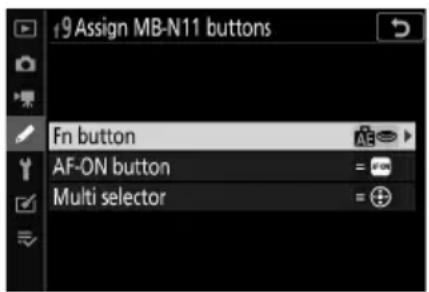
- Níže jsou uvedeny role, které lze těmto ovládacím prvkům přiřadit. Informace o uvedených rolích naleznete v části Uživatelské nastavení f2 [Uživatelské ovládací prvky].
| Volba Fn AF-ON Multifunkční volič | ||||
| AE | [ AE lock (Hold) ] | √ | √ | — |
| AE | [ AE lock (Reset on release) ] | √ | √ | — |
| ZL | [ zámek FV ] | √ | — | — |
| ∅ | [ Náhled ] | √ | — | — |
| +RAW | [ + NEF ( RAW ) ] | √ | — | — |
| ∅ | [ Sledování předmětu ] | √ | — | — |
| Sl | [ Tichá fotografie ] | √ | — | — |
| ∅OFF | [ Informační displej živého náhledu vypnutý ] | √ | √ | — |
| ▶ | [ Přehrávání ] | √ | — | — |
| [ Vyberte oblast obrázku ] | √ | — | — | |
| [ měření ] | √ | — | — | |
| # / #2 | [ Režim blesku/kompenzace ] | √ | — | — |
| AF/[+] | [ Režim ostření/režim oblasti AF ] | √ | — | — |
| DLY | [ režim zpoždění expozice ] | √ | — | — |
| #@L | [ Spoušt' spd a zámek clony ] | √ | — | — |
| # | [ kompenzace expozice ] | √ | — | — |
| ISO | [ citlivost ISO ] | √ | — | — |
| = FAM | [ Stejné jako tlačitko AF-ON fotoaparátu ] — | √ | — | |
| RESET | [ Vybrat středový ostřící bod ] — | √ | — | |
| AFON | [ AF-ON ] — | √ | — | |
| AF | [ Pouze zámek AF ] — | √ | — | |
| AE | [ Pouze zámek AE ] — | √ | — | |
| AT | [ zámek AE/AF ] — | √ | — | |
| Q | [ Přiblížení zapnuto/vypnuto ] — | √ | — | |
| = ⊕ | [ Stejné jako multifunkční volič fotoaparátu ] — | √ | ||
| [∅] | [ Výběr bodu zaostření ] — — | √ | ||
| [ Žádné ] | √ | √ | — | |
Ovládací prvek plní stejnou funkci jako tlačítko AF-ON fotoaparátu.
Stejné jako multifunkční volič fotoaparátu
Ovládací prvek plní stejnou funkci jako tlačítka 🚙️, 🚙️, ⚙️ a ⚙️ na multifunkčním voliči fotoaparátu. • Stisknutím ⚙️ zobrazíte možnosti [ Info/přehrávání fotografie ]. Pokud je vybráno [ Info ⚙️ / Přehrávání 🚙️ ], můžete stisknutím ovladače nahoru nebo dolů zobrazit další snímky, doleva nebo doprava procházet informacemi o snímku.
g1: Přizpůsobit i Menu
Tlačítko MENU → √ Nabídka uživatelských nastavení
Vyberte položky uvedené v nabídce i zobrazené po stisknutí tlačítka i v režimu videa.
- Zvýrazněte pozici v menu i , stiskněte 00 a vyberte požadovanou položku.
- K nabídce i lze přiřadit následující položky.
| Položka | ☐ | |
| [ Vyberte oblast obrázku ] ☐ 189 | — | |
| ☐QUAL | [ Velikost snímku a frekvence/kvalita snímku ] | ☐ 183 |
| [ cíl ] ☐Destinace 191 | — | |
| [ kompenzace expozice ] ☐ 141 | — | |
| ISO | [ Nastavení citlivosti ISO ] ☐ 137 | — |
| WB | [ Vyvážení bílé ] ☐ 183 | — |
| [ Nastavit Picture Control ] ☐ 183 | — | |
| [ Aktivní D-Lighting ] ☐ 274 | — | |
| [ měření ] ☐ 191 | — | |
| AF/MF | [ režim ostření ] ☐ 193 | — |
| [ Režim oblasti AF ] ☐ 193 | — | |
| [ Snížení vibrací ] ☐ 192 | — | |
| [ Elektronická VR ] ☐ 192 | — | |
| [ Citlivost mikrofonu ] ☐ 188 | — | |
| ATI | [ Atenuátor ] ☐ 373 | — |
| [ Frekvenční odezva ] ☐ 374 | — | |
| [ Snížení hluku větru ] | ☐ 375 | |
| Ω | [ Hlasitost sluchátek ] ☐ 376 | — |
| PEAK | [ Focus peaking ] ☐ 415 | — |
| ∅ | [ Zvýraznit displej ] ☐ 463 | — |
| ☀ | [ Jas monitoru/hledáčku ] | ☐ 475, ☐ 477 |
| ∅ | [ připojení Bluetooth ] | ☐ 427, ☐ 502 |
| (☐) | [ Wi-Fi připojení ] | ☐ 176, ☐ 191 |
| BP | [ MB-N11 info ] ☐ 427 | — |
g2: Vlastní ovládací prvky
Tlačítko MENU → √ Nabídka uživatelských nastavení
Vyberte operace prováděné v režimu videa pomocí ovládacích prvků fotoaparátu nebo objektivu nebo stisknutím ovládacích prvků fotoaparátu a otáčením příkazových voličů.
- Níže vyberte role, které hrají ovládací prvky. Zvýrazněte požadovaný ovládací prvek a stiskněte ^® .
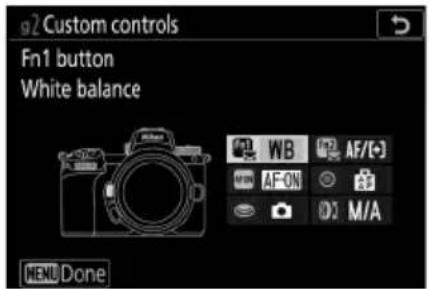
| Řízení | |
| [ tlačítko Fn1 ] | |
| [ tlačítko Fn2 ] | |
| [ tlačítko AF-ON ] | |
| [ Střed dílčího výběru ] | |
| [ Tlačítko spouště ] | |
| [ Ovládací kroužek objektivu ] | |
- Role, které lze těmto ovládacím prvkům přířadit, jsou následující:
| Volba | 01 | ||||||
| [ Clona (otevřená) ] | √ | — | — | — | |||
| [ Clona (zavřít) ] — | √ | — | — | — | |||
| [ kompenzace expozice + ] | √ | — | — | — | |||
| [ Kompenzace expozice - ] — | √ | — | — | — | |||
| [ Sledování předmětu ] | √ | √ | — | — | — | ||
| [ Informační displej živého náhledu vypnutý ] | √ | √ | √ | — | — | ||
| [ Zobrazení rámovací mřížky ] | √ | √ | — | √ | — | — | |
| [ Přiblížení zapnuto/vypnuto ] | √ | √ | √ | — | — | ||
| [ Chránit ] | √ | √ | — | — | — | ||
| RESET | [ Vybrat středový ostřící bod ] — — | √ | √ | — | — | ||
| [ AF-ON ] — — | √ | — | — | ||||
| [ Pouze zámek AF ] — — | √ | √ | — | — | |||
| [ AE lock (Hold) ] — — | √ | √ | — | — | |||
| [ Pouze zámek AE ] — — | √ | √ | — | — | |||
| [ zámek AE/AF ] — — | √ | √ | — | — | |||
| [ Pořídit fotografie ] — — — — | √ | — | |||||
| [ Nahrávat filmy ] — — | √ | √ | √ | ||||
| [ Vyberte oblast obrázku ] | √ | √ | — | √ | — | — | |
| [ Vyvážení bílé ] | √ | √ | — | — | — | ||
| [ Nastavit Picture Control ] | √ | √ | — | — | — | ||
| [ Aktivní D-Lighting ] | √ | √ | — | — | — | ||
| Volba | Fn1 | Fn2 | AFAn | ◎ | 01 | ||
| [ měření ] | √ | √ | ——— | ||||
| AF/[+] | [ Režim ostření/režim oblasti AF ] | √ | √ | ——— | |||
| [ Citlivost mikrofonu ] | √ | √ | ——— | ||||
| PEAK | [ Focus peaking ] | √ | √ | ——— | |||
| ★ | [ hodnocení ] | √ | √ | ——— | |||
| M/A | [ Focus (M/A) ] — — — — — | √ 1,2 | |||||
| [ Clona ] — — — — — | √ 2 | ||||||
| [ kompenzace expozice ] — — — — — | √ 2 | ||||||
| ISO | [ citlivost ISO ] — | ——— | √ 2 | ||||
| [ Žádné ] | √ √ √ √ | — | √ 2 | ||||
1 K dispozici pouze s kompatibilními objektivy.
2 Bez ohledu na vybranou možnost lze v režimu ručního ostření ovládací kroužek použít pouze k úpravě ostření.
- K dispozici jsou následující možnosti:
| RolePopis | ||
| ◎ | [ Clona (otevřená) ] | Při stisknutí tlačítka Fn1 se clona rozšíří. Použijte v kombinaci s uživatelským nastavením g2 [Custom controls] > [Fn2 button] > [Power aperture (close)] pro nastavení clony ovládané tlačítkem. |
| ⊗ | [ Clona (zavřit) ] | Při stisknutí tlačítka Fn2 se clona zužuje. Použijte v kombinaci s uživatelským nastavením g2 [Custom controls] > [Fn1 button] > [Power aperture (open)] pro nastavení clony ovládané tlačítkem. |
| ▼ | [ kompenzace expozice + ] | Kompenzace expozice se zvyšuje při stisknutí tlačítka Fn1 . Použijte v kombinaci s uživatelským nastavením g2 [Uživatelské ovládání] > [Tlačítko Fn2] > [Kompenzace expozice – ] pro kompenzaci expozice ovládanou tlačítkem. |
| ▲ | [ kompenzace expozice - ] | Při stisku tlačítka Fn2 se kompenzace expozice snižuje. Použijte v kombinaci s uživatelským nastavením g2 [Uživatelské ovládání] > [Tlačítko Fn1] > [Kompenzace expozice + ] pro kompenzaci expozice ovládanou tlačítkem. |
| ⊕ | [ Sledování předmětu ] | Stisknutím ovladače, když je pro režim AF polí vybráno [Auto-area AF], [Auto-area AF (people)] nebo [Auto-area AF (zvířata)], umožňuje sledování objektu; zaostřovací bod se změní na zaměřovací záměrný kříž a monitor a hledáček na zobrazení sledování objektu.• Chcete-li ukončit automatické zaostřování se sledováním objektu, stiskněte znovu ovladač nebo stiskněte tlačítko ( ? ). |
| ∅FF | [ Informační displej živého náhledu vypnutý ] | Stisknutím ovládacího prvku skryjete indikátory v zobrazení živého náhledu. Dalším stisknutím zobrazíte indikátory. |
| ■■ | [ Zobrazení rámovací mřížky ] | Stisknutím ovladače zobrazíte rámovací mřížku. Dalším stisknutím ovladače displej vypnete. |
| ○π | [ Chránit ] Stisknutím ovladače během přehrávání ochráníte aktuální snímek. | |
| RESET | [ Vybrat středový ostrící bod ] | Stisknutím ovladače vyberete středový ostrící bod. |
| AFON | [ AF-ON ] | Stisknutím ovládacího prvku se spustí automatické ostření, duplikuje se funkce tlačítka AF-ON . |
| AF | [ Pouze zámek AF ] Zaostření se zablokuje při stisknutí ovladače. | |
| AE | [ AE lock (Hold) ] | Po stisknutí ovladače se expozice uzamkne. Blokování expozice neskončí po uvolnění závěrky. Expozice zůstane zablokována, dokud nestisknete ovladač podruhé nebo dokud nevyprší časovač pohotovostního režimu. |
| AE | [ Pouze zámek AE ] Po stisknutí ovladače se expozice zablokuje. | |
| AE | [ zámek AE/AF ] Zaostření a expozice se zablokují při stisknutí ovladače. | |
| Q | [ Přiblížení zapnuto/vypnuto ] | Stisknutím ovladače přiblížíte zobrazení na oblast kolem aktuálního zaostřovacího bodu (míra zoomu je zvolena předem). Dalším stisknutím zrušíte přiblížení. |
| Q | [ Pořídit fotografie ] | Stisknutím tlačítka spouště až na doraz pořídíte snímek s poměrem stran 16:9. |
| P | [ Nahrávat filmy ] | Stisknutím ovladače zahájíte nahrávání. Dalším stisknutím nahrávání ukončíte. |
| P | [ Vyberte oblast obrázku ] | Stisknutím ovladače a otáčením příkazového voliče vyberte oblast snímku pro filmy. Mějte na paměti, že během nahrávání nelze změnit oblast obrazu. |
| WB | [ Vyvážení bílé ] | Podržte ovládací prvek a otáčejte hlavním příkazovým voličem pro nastavení vyvážení bílé pro filmy. Některé možnosti nabízejí dílčí možnosti, které lze vybrat otáčením dílčího příkazového voliče. |
| W | [ Nastavit Picture Control ] | Stisknutím ovladače a otočením příkazového voliče vyberte předvolbu Picture Control . |
| W | [ Aktivní D-Lighting ] | Stisknutím ovladače a otočením příkazového voliče upravte funkci Active D-Lighting pro filmy. |
| [ měření ] | Stisknutím ovladače a otočením příkazového voliče vyberte možnost měření filmu. | |
| AF/[-] | [ Režim ostření/režim oblasti AF ] | Podržte ovládací prvek a otáčejte hlavním příkazovým voličem pro výběr režimu ostření, pomocným příkazovým voličem pro výběr režimu AF polí. |
| [ Citlivost mikrofonu ] | Stisknutím ovladače a otočením příkazového voliče upravíte citlivost mikrofonu. | |
| PEAK | [ Focus peaking ] | Stisknutím ovladače a otáčením hlavního příkazového voliče vyberte úroveň zvýraznění a pomocným příkazovým voličem vyberte barvu zvýraznění. |
| ★ | [ Hodnocení ] | Chcete-li ohodnotit aktuální snímek v režimu přehrávání, stiskněte ovladač a otočte hlavním příkazovým voličem.▪ Chcete-li zobrazit možnosti hodnocení, zvýrazněte [Hodnocení] a stiskněte ▶ . Pokud je vybrána jiná možnost než [None], lze zvolené hodnocení přířadit snímkům jednoduše stisknutím vybraného ovladače. Dalším stisknutím ovladače vyberete hodnocení „bez hvězdiček“. |
| M/A | [ Focus (M/A) ] | Ovládací kroužek objektivu lze použít pro ruční ostření bez ohledu na volbu zvolenou pro režim ostření. Chcete-li znovu zaostřit pomocí autofokusu, namáčkněte tlačitko spouště do poloviny nebo stiskněte ovládací prvek, kterému bylo přírazeno AF-ON. |
| [ Clona ] Otáčením ovládacího kroužku objektivu nastavte clonu. | ||
| [ kompenzace expozice ] | Otočením ovládacího kroužku objektivu upravte kompenzaci expozice. | |
| ISO | [ citlivost ISO ] Otáčením ovládacího kroužku objektivu upravte citlivost ISO. | |
| [ Žádné ] Ovládání nemá žádný vliv. | ||

Výkonová clona
- Clona je k dispozici pouze v režimech A a M.
- Ikona 📄 na obrazovce fotografování znamená, že nelze použít posuvnou clonu.
- Při nastavování clony může displej blikat.
g3: Tlačítko OK
Tlačítko MENU → √ Nabídka uživatelských nastavení
Vyberte roli přiřazenou tlačítku Ⓞ v režimu videa. Bez ohledu na vybranou možnost lze tlačítko Ⓞ použít pro sledování zaostření ( 112 ), když je [ Auto-area AF ], [ Auto-area AF (lidé) ] nebo [ Auto-area AF (zvířata) ] je vybráno pro režim AF polí.
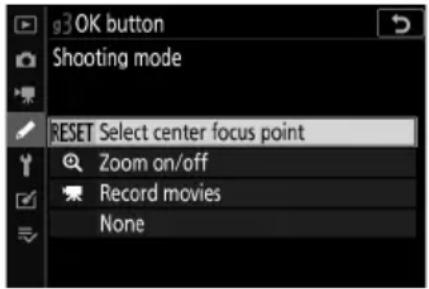
| RolePopis | ||
| RESET | [ Vybrat středový ostřící bod ] | Stisknutím ® vyberete středový zaostřovací bod. |
| ⓧ | [ Přiblížení zapnuto/vypnuto ] | Stisknutím ® přiblížíte zobrazení na oblast kolem aktivního zaostřovacího bodu. Dalším stisknutím tlačítka ® se vrátíte na předchozí zobrazení. Chcete-li vybrat poměr zoomu, zvýrazněte [Zoom on/off] a stiskněte ⚫ . Mějte však na paměti, že při natáčení videoklipu je poměr zoomu pevně nastaven na [1:1 (100 %) ]. |
| 栗 | [ Nahrávat filmy ] | Stisknutím ® zahájíte nahrávání. Dalším stisknutím ® ukončíte nahrávání videoa. |
| [ Žádné ] | Stisknutí ® během fotografování nemá žádný účinek. | |
g4: Rychlost AF
Tlačítko MENU → √ Nabídka uživatelských nastavení
Vyberte rychlost ostření pro režim filmu.
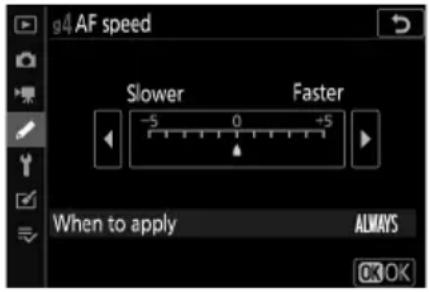
Pomocí [ Kdy použít ] vyberte, kdy se vybraná možnost použije.
| VolbaPopis | ||
| ALWAYS | [ Vždy ] Fotoaparát v režimu videa neustále zaostřuje zvolenou rychlostí. | |
| REC | [ Pouze při nahrávání ] | Zaostření se nastavuje zvolenou rychlostí pouze během záznamu filmu. Jindy je rychlost ostření „+5” nebo jinými slovy co nejrychlejší. |
g5: AF Tracking Sensitivity
Tlačítko MENU → √ Nabídka uživatelských nastavení
Citlivost sledování AF pro režim videa lze nastavit na hodnoty od 1 do 7.
- Výběrem [ 7 (Nízká) ] pomůžete udržet zaostření na původní objekt.
- Pokud objekt opustí vybrané zaostřovací pole při volbě [ 1 (Vysoká) ], fotoaparát zareaguje rychlým posunutím zaostření na nový objekt ve stejné oblasti.
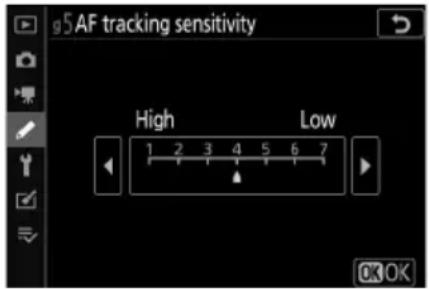
g6: Zvýrazněte displej
Tlačítko MENU → √ Nabídka uživatelských nastavení
Zvolte, zda se při natáčení videoklipu použije stínování k označení světel (světlých oblastí snímku).
Zobrazit vzor
Chcete-li aktivovat zobrazení zvýraznění, vyberte [ Vzor 1 ] nebo [ Vzor 2 ].
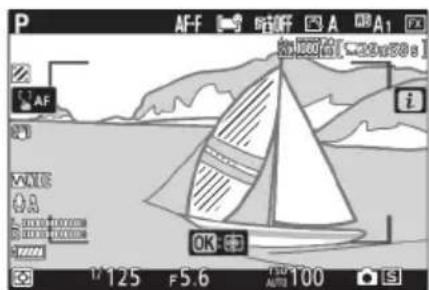
Zvýrazněte Mezní hodnotu zobrazení
Vyberte jas potřebný ke spuštění zobrazení zvýraznění filmu. Čím nižší je hodnota, tím větší je rozsah jasů, které se zobrazí jako světla. Zvolíte-li [255], zvýraznění zobrazí pouze oblasti, které jsou potenciálně přeexponované.

Zvýrazněte Zobrazení
Pokud je v režimu ručního ostření povoleno zobrazení zvýraznění i zvýraznění ostření, projeví se pouze zvýraznění ostření. Chcete-li zobrazit zvýraznění v režimu ručního ostření, vyberte [Off] pro uživatelskou funkci d11 [Focus peaking] > [Peaking level].
g7: Přiřazení tlačítek MB-N11
Tlačítko MENU → √ Nabídka uživatelských nastavení
Vyberte si, jakou roli hrají ovládací prvky na volitelných bateriových zdrojích MB-N11 v režimu filmu.
- Ovládací prvky, kterým lze přiřadit role, jsou uvedeny níže. Zvýrazněte požadovaný ovládací prvek a stiskněte ®.
Řízení
[ tlačítko Fn ]
[ tlačítko AF-ON ]
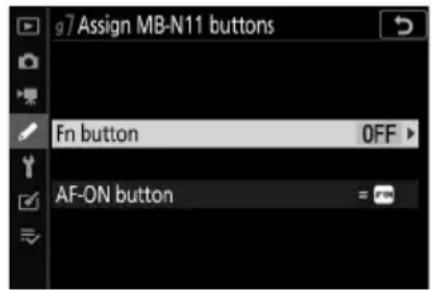
- Níže jsou uvedeny role, které lze těmto ovládacím prvkům přiřadit. Informace o uvedených rolích naleznete v části Uživatelské nastavení g2 [Uživatelské ovládací prvky].
| VolbaFnAF-ON | |||
| OFF | [ Informační displej živého náhledu vypnutý ] | √ | √ |
| 果 | [ Nahrávat filmy ] | √ | √ |
| 2 | [ kompenzace expozice ] | √ | — |
| ISO | [ citlivost ISO ] | √ | — |
| = FOW | [ Stejné jako tlačítko AF-ON fotoaparátu ] — | √ | |
| RESET | [ Vybrat středový ostřící bod ] — | √ | |
| AF-ON | [ AF-ON ] — | √ | |
| AE | [ Pouze zámek AF ] — | √ | |
| AE | [ AE lock (Hold) ] — | √ | |
| AE | [ Pouze zámek AE ] — | √ | |
| AI | [ zámek AE/AF ] — | √ | |
| ⊗ | [Přiblížení zapnuto/vypnuto] — | √ | |
| [Žádné] | √ | √ | |
Ovládací prvek plní stejnou funkci jako tlačítko AF-ON fotoaparátu.
Nabídka Nastavení: Nastavení fotoaparátu
Nabídka Nastavení
Chcete-li zobrazit nabídku nastavení, vyberte kartu ♀ v nabídkách fotoaparátu.
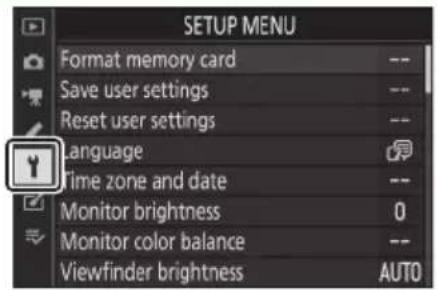
Možnosti v nabídce nastavení jsou uvedeny níže spolu s jejich výchozím nastavením.
• [ Formátovat paměťovou kartu ]: —
• [ Uložit uživatelská nastavení ]: —
• [ Resetovat uživatelská nastavení ]: —
• [Jazyk]: (Výchozí nastavení se liší podle země zakoupení)
• [Časové pásmo a datum ]
- [Časové pásmo]: (Výchozí nastavení se liší podle země nákupu)
- [ Datum a čas ]: —
- [ Formát data ]: (Výchozí se liší podle země zakoupení)
- [ Letní čas ]: Vypnuto
• [ Jas monitoru ]: 0
• [Vyvážení barev monitoru]: AB: 0, GM: 0
• [ Jas hledáčku ]: Auto
• [Vyvážení barev v hledáčku]: AB: 0, GM: 0
• [ Jas ovládacího panelu ]: Auto
• [ Omezit výběr režimu monitoru ]
- [Automatické přepínání zobrazení]: ☑
- [ Pouze hledáček ]: ☑
- [Pouze monitor]: ☑
- [ Upřednostnit hledáček ]: ☑
• [ Informační displej ]: Tmavé na světle
• [ Možnosti jemného doladění AF ]
- [Jemné doladění AF zapnuto/vypnuto]: Vypnuto
- [ Doladit a uložit objektiv ]: —
- [ Výchozí ]: —
- [ Vypsat uložené hodnoty ]: —
• [ Údaje o objektivu bez CPU ]
- [Číslo objektivu]: 1
- [ Ohnisková vzdálenost (mm) ]: —
- [ Maximální clona ]: —
• [ Uložit polohu ostření ]: Vypnuto
• [ Vyčistit obrazový snímač ]
- [Automatické čištění]: Čištění při vypnutí
• [ Referenční fotografie pro odstranění prachu z obrazu ]: —
• [ Mapování pixelů ]: —
• [ komentář k obrázku ]
- [Připojit komentář]: □
• [ Informace o autorských právech ]
- [Připojit informace o autorských právech]: □
• [ Možnosti pípnutí ]
- [ Beep on/off ]: Vypnuto
- [Hlasitost]: 2
- [ Pitch ]: Nízká
• [Dotykové ovládání]
- [ Povolit/zakázat dotykové ovládání ]: Povolit
- [Přehrávání celého snímku švihnutí]: Vlevo → Vpravo
• [HDMI]
- [ Výstupní rozlišení ]: Auto
- [Pokročilé]
- [ Výstupní rozsah ]: Auto
- [ Ovládání externího nahrávání ]: Vypnuto
- [ Hloubka výstupních dat ]: 8 bitů
- [ Možnosti výstupu N-Log/HDR (HLG) ]: Vypnuto
- [ Pomoc při prohlížení ]: Vypnuto
• [ Údaje o poloze ] *
- [Časovač pohotovostního režimu]: Povolit
- [Pozice]: —
- [ Nastavit hodiny ze satelitu ]: Ano
• [ Možnosti bezdrátového dálkového ovládání (WR) ]
- [ LED kontrolka ]: Zapnuto
- [ Link mode ]: Párování
• [ Assign remote (WR) Fn button ]: Žádné
• [ Režim Letadlo ]: Zakázat
• [ Připojit k chytrému zařízení ]
- [ Párování ( Bluetooth ) ]
- [Vybrat pro odeslání (Bluetooth) ]
- [ Údaje o poloze (chytré zařízení) ]
• [ Připojit k PC ]
- [ Možnosti ]
- [ Odeslat soubor jako ]: NEF ( RAW ) + JPEG
• [ Bezdrátový vysílač (WT-7) ]
- [Vybrat hardware]: Kabelová LAN
- [ Možnosti ]
- [ Odeslat soubor jako ]: NEF ( RAW ) + JPEG
- [ Úspora energie ]: Upřednostněte rychlost sítě
• [ Označení shody ]: —
• [ Informace o baterii ]: —
• [ USB power delivery ]: Povolit
• [ Úspora energie (režim fotografie) ]: Deaktivovat
• [ Zámek uvolnění prázdného slotu ]: Povolí uvolnění
• [ Uložit/načíst nastavení nabídky ]: —
• [ Resetovat všechna nastavení ]: —
• [ Verze firmwaru ]: —
* Zobrazí se pouze v případě, že je připojeno zařízení GPS.
Formátování paměťové karty
Tlačítko MENU → ♀ nabídka nastavení
Formátování paměťových karet. Chcete-li zahájit formátování, vyberte slot pro paměťovou kartu a vyberte [ Ano ]. Pamatujte, že formátování trvale odstraní všechny snímky a další data na kartě. Před formátováním si podle potřeby vytvořte záložní kopie.
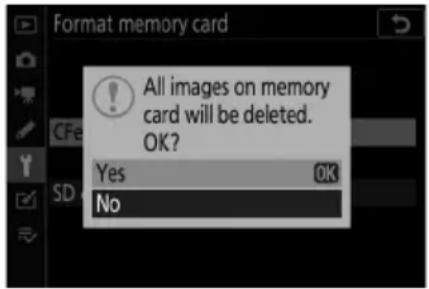
Nevypínejte fotoaparát ani nevyjímejte paměťové karty, dokud z displeje nezmizí hlášení [ Formátování paměťové karty ].
Uložit uživatelská nastavení
Tlačítko MENU → ♀ nabídka nastavení
Často používané kombinace nastavení lze přiradit k pozicím U1 až U3 na voliči režimů ( 134 ).
Obnovit uživatelská nastavení
Tlačítko MENU → ♀ nabídka nastavení
Resetujte nastavení pro U1 až U3 na výchozí hodnoty ( 136 ).
Jazyk
Tlačítko MENU → ♀ nabídka nastavení
Vyberte jazyk pro nabídky fotoaparátu a zprávy. Dostupné jazyky se liší podle země nebo oblasti, ve které byl fotoaparát původně zakoupen.
Časové pásmo a datum
Tlačítko MENU → ♀ nabídka nastavení
Změňte časová pásma a nastavte hodiny fotoaparátu. Doporučujeme pravidelně seřizovat hodiny fotoaparátu.
| VolbaPopis | |
| [ časové pásmo ] | Vyberte časové pásmo. [ Datum a čas ] se automaticky nastaví na čas v novém časovém pásmu. |
| [ Datum a čas ] | Nastavte hodiny fotoaparátu na čas ve vybraném [Časové pásmo ]. |
| [ Formát data ] Vyberte pořadí, ve kterém se zobrazí den, měsíc a rok. | |
| [ Letní čas ] | Vyberte [Zapnuto ] pro zapnutí letního času, [Vypnuto ] jej vypněte. Výběrem [Zapnuto ] se hodiny automaticky posunou o hodinu dopředu. Výchozí nastavení je [Vypnuto ]. |
Blikající ikona ☺ na obrazovce fotografování znamená, že nebyly nastaveny hodiny.
Jas monitoru
Tlačítko MENU → ♀ nabídka nastavení
Stisknutím 🙏 nebo 🚽 upravte jas monitoru. Zvolte vyšší hodnoty pro zvýšený jas, nižší hodnoty pro snížený jas.
• [ Jas monitoru ] lze upravit pouze v případě, že je monitor aktivní. Nelze ji upravit, když je pro režim monitoru vybrána možnost [ Pouze hledáček ] nebo když je vaše oko upřeno do hledáčku.
- Vyšší hodnoty zvyšují spotřebu baterie.
Vyvážení barev monitoru
Tlačítko MENU → ♀ nabídka nastavení
Upravte vyvážení barev monitoru podle svého vkusu.
• [Vyvážení barev monitoru ] lze upravit pouze v případě, že je monitor aktivní. Nelze ji upravit, když je pro režim monitoru vybrána možnost [Pouze hledáček] nebo když je vaše oko upřeno do hledáčku.
- Vyvážení barev se nastavuje pomocí multifunkčního voliče. Stisknutím ⚙️, ⚙️, ⚙️ nebo ⚠️ upravte vyvážení barev, jak je znázorněno níže. Stiskněte Ⓞ pro uložení změn.
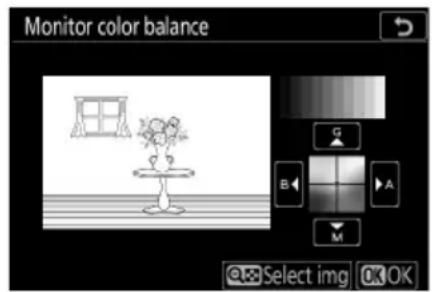
1 Zvýšit zelenou
2 Zvýšit oranžovou
3 Zvýšit purpurovou
4 Zvýšit modrou
- Vyvážení barev monitoru se vztahuje pouze na nabídky, přehrávání a zobrazení fotografování; fotografie a filmy pořízené fotoaparátem nejsou ovlivněny.
- Referenční snímek je bud' poslední pořízený snímek, nebo v režimu přehrávání naposledy zobrazený snímek. Pokud paměťová karta neobsahuje žádné snímky, zobrazí se místo nich prázdný rámeček.
- Chcete-li vybrat jiný snímek, stiskněte tlačítko ( ? ). Zvýrazněte požadovaný snímek a stisknutím © jej vyberte jako referenční snímek.
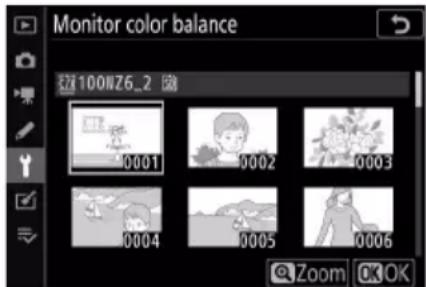
- Chcete-li zobrazit zvýrazněný obrázek na celé obrazovce, stiskněte a podržte ^4 .
Jas hledáčku
Tlačítko MENU → ♀ nabídka nastavení
- Upravte jas hledáčku. [Jas hledáčku] lze upravit pouze v případě, že je hledáček aktivním displejem. Nelze jej upravit, když je monitor zapnutý nebo když je pro režim monitoru vybráno [Pouze monitor].
- Vyšší hodnoty zvyšují spotřebu baterie.
| VolbaPopis | |
| [ Auto ] Jas hledáčku se upravuje aut omaticky podle světelných podmínek. | |
| [ manuál ] | Stisknutím ▲ nebo ▼ nastavíte jas ručně. Zvolte vyšší hodnoty pro zvýšený jas, nižší hodnoty pro snížený jas. |
Vyvážení barev hledáčku
Tlačítko MENU → ♀ nabídka nastavení
Upravte vyvážení barev hledáčku podle svého vkusu. [Vyvážení barev v hledáčku ] lze upravit pouze v případě, že je hledáček aktivním displejem. Nelze jej upravit na monitoru nebo když je pro režim monitoru vybráno [Pouze monitor]. Jinak je postup stejný jako u [Vyvážení barev monitoru] ( 476 ).
Jas ovládacího panelu
Tlačítko MENU → ♀ nabídka nastavení
- Upravte jas ovládacího panelu.
- Zvýšením jasu ovládacího panelu se zvýší spotřeba baterie.
| VolbaPopis | |
| [ Auto ] Jas ovládacího p | anelu se upravuje automaticky podle okolního osvětlení. |
| [ manuál ] | Stisknutím ➕ nebo ➕ upravte jas ovládacího panelu. |
| [ Vypnuto ] Vypněte ovládací p | anel. |
Omezit výběr režimu monitoru
Tlačítko MENU → ♀ nabídka nastavení
Vyberte režimy monitoru, které lze vybrat pomocí tlačítka □□
- Zvýrazněte možnosti a stisknutím ▶ vyberte (☑) nebo zrušte výběr (☐). Možnosti označené zaškrtnutím (☑) jsou k dispozici pro výběr.
- Operaci dokončite stisknutím OK.
Informační displej
Tlačítko MENU → ♀ nabídka nastavení
Upravte vzhled informačního displeje podle světelných podmínek.
![P 1/125 F5.6 ISO 100 [14.3]k A NORM ↑ ↑OFF A1 JPEG → ON AF-S Set](/content/2026/05/760968/images/fd0106b984e6d894aa1bb40812ce056649f9316da65cff9708b896ac2e3983c8.jpg)
![P 1/125 F5.6 ISO 100 [14.3]k A NORM ↑ ↑OFF A↑ ↓ ↓ ↑ ON AF-S Set](/content/2026/05/760968/images/758dba28a680329165d3d883044383ec5a92abe6582f64dae0e246d9bf315f4a.jpg)
Tmavé na světle Světlo na tmě
| VolbaPopis | ||
| B | [Tma na světle] | Aby byl displej lépe čitelný na jasných místech, monitor se rozsvítí a nápisy jsou zobrazeny černě. |
| W | [Světlo ve tmě] | Aby byl displej lépe čitelný na tmavých místech, monitor ztmavne a nápisy se zobrazí bíle. |
Možnosti jemného doladění AF
Tlačítko MENU → ♀ nabídka nastavení
Jemné ostření pro aktuální objektiv.
- Používejte pouze podle potřeby.
- Doporučujeme provést jemné doladění na často používanou zaostřovací vzdálenost. Pokud například provádíte ladění zaostření na krátkou vzdálenost zaostření, může být na delší vzdálenosti méně účinné.
| VolbaPopis | ||
| [jemné doladění AF zapnuto/vypnuto] | [On]: Zapne jemné doladění AF.[Off]: Vypne jemné doladění AF. | |
| [Doladit a uložit objektiv] | Jemné ostření pro aktuální objektiv. Stisknutím nebo zvýrazněte položky a stisknutím nebo vyberte z hodnot mezi +20 a -20.Čím větší je hodnota jemného doladění, tím dále je ohnisko od objektivu; čím menší je hodnota, tím blíže je ohnisko.Na displeji se zobrazí aktuální a předchozí hodnoty.Fotoaparát dokáže uložit hodnoty až pro 40 typů objektivů.Nové hodnoty přepíší existující hodnoty. | |
| [výchozí] | Vyberte hodnoty jemného doladění pro objektivy, pro které nebyly dříve uloženy žádné hodnoty, pomocí [Fine-tune and save lens]. Stisknutím nebo vyberte z hodnot mezi +20 a -20. | |
| VolbaPopis | ||
| [Vypsat uložené hodnoty] | Seznam hodnot uložených pomocí [Jemné doladění a uložení objektivu]. Zvýrazněním objektivu v seznamu a stisknutím ⬤ se zobrazí dialogové okno [Choose lens number].Dialogové okno [Choose lens number] se používá k zadání identifikátoru objektivu.V případě objektivů s bajonetem Z a některých objektivů s bajonetem F se sériové číslo objektivu zadává automaticky. | 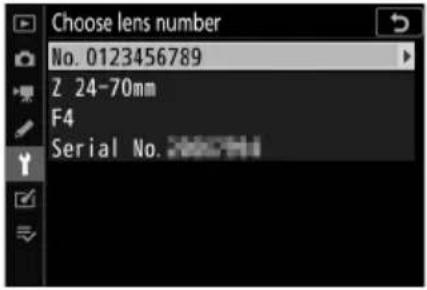 |

Smazání uložených hodnot
Chcete-li vymazat hodnoty uložené pomocí [ Jemně doladit a uložit objektiv ], zvýrazněte požadovaný objektiv v seznamu [ Seznam uložených hodnot ] a stiskněte 📋.
Vytváření a ukládání hodnot jemného ladění
1 Nasad'te objektiv na fotoaparát.
2 V nabídce nastavení vyberte [ AF fine-tuning options ], poté zvýrazněte [ Fine-tune and save lens ] a stiskněte ⬇ .
Zobrazí se dialogové okno pro jemné doladění AF.
3 Stisknutím 📍 nebo ⬆ jemně dolad'te autofokus.
• Vyberte si z hodnot mezi +20 a -20.
- Aktuální hodnota je zobrazena ▲, dříve zvolená hodnota △.
- Pokud je nasazen objektiv se zoomem, můžete zvolit samostatné hodnoty jemného doladění pro maximální úhel (WIDE) a maximální zoom (TELE). Použijte ⚙️ a ⚙️ k výběru mezi těmito dvěma.
- Čím větší je hodnota jemného doladění, tím dále je ohnisko od objektivu; čím menší je hodnota, tím blíže je ohnisko.
4 Stiskněte OK pro uložení nové hodnoty.
Výběr výchozí hodnoty jemného doladění
1 V nabídce nastavení vyberte [ AF fine-tuning options ], poté zvýrazněte [ Default ] a stiskněte ⏻ .
2 Stisknutím 📍 nebo ⬆ jemně dolad’te autofokus.
• Vyberte si z hodnot mezi +20 a -20.
- Aktuální hodnota je zobrazena ▲, dříve zvolená hodnota △.
- Čím větší je hodnota jemného doladění, tím dále je ohnisko od objektivu; čím menší je hodnota, tím blíže je ohnisko.
3 Stiskněte OK pro uložení nové hodnoty.
Data objektivu bez CPU
Tlačítko MENU → ♀ nabídka nastavení
Zaznamenávejte data pro objektivy bez CPU připojené pomocí volitelného bajonetového adaptéru. Záznam ohniskové vzdálenosti a maximální světelnosti objektivů bez CPU umožňuje jejich použití s některými funkcemi fotoaparátu, které jsou běžně vyhrazeny pro objektivy s CPU, jako je integrovaná redukce vibrací.
| VolbaPopis | |
| [ číslo objektivu ] Vybert | e identifikátor objektivu. |
| [ Ohnisková vzdálenost (mm) ] Zadejte ohniskovou vzdálenost. | |
| [ Maximální clona ] Zadejte maximální clonu. | |
Uložit pozici zaostření
Tlačítko MENU → ♀ nabídka nastavení
Je-li vybráno [Zapnuto], fotoaparát uloží polohu zaostření platnou po vypnutí fotoaparátu a obnoví ji po zapnutí fotoaparátu.
- Poloha zaostření se může změnit v důsledku změn zoomu nebo okolní teploty.
- Tato možnost platí pouze pro objektivy s bajonetem Z s automatickým ostřením.
- Pokud je vybráno [Zapnuto], může chvíli trvat, než budete moci fotoaparát po zapnutí ovládat.
Vyčistěte obrazový snímač
Tlačítko MENU → ♀ nabídka nastavení
Nečistoty nebo prach vnikající do fotoaparátu při výměně objektivů nebo sejmutí krytky těla se mohou přilepit na obrazový snímač a ovlivnit vaše fotografie. Možnost „čistý obrazový snímač“ rozvibruje snímač, aby se odstranil prach.
| VolbaPopis | |
| [ Vyčistit nyní ] Okamžitě pr | oved’te čištění obrazového snímače. |
| [ Automatické čištění ] | • [ Clean at shutdown ]: Obrazový snímač je automaticky vyčištěn během vypínání při každém vypnutí fotoaparátu.• [ Cleaning off ]: Automatické čištění obrazového snímače vypnuto. |
Obrázek Dust Off Ref Photo
Tlačítko MENU → ♀ nabídka nastavení
Získejte referenční data pro možnost Image Dust Off v NX Studio . Funkce Image Dust Off zpracovává snímky NEF ( RAW ) ke zmírnění efektů způsobených prachem ulpívajícím na obrazovém snímači fotoaparátu. Další informace naleznete v online nápovědě NX Studio .
Získání referenčních dat Image Dust Off
1 Vyberte možnost spuštění.
- Zvýrazněte [ Start ] a stiskněte Ⓞ pro okamžité zobrazení dialogového okna [ Image Dust Off ref photo ].
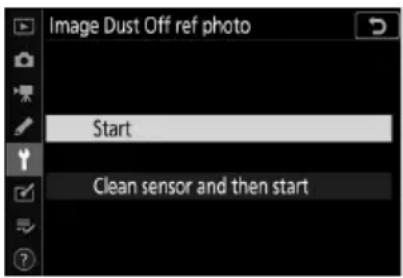
- Zvýrazněte [ Clean sensor and then start ] a stisknutím ® před zahájením vyčistěte obrazový snímač. Po dokončení čištění obrazového snímače se zobrazí dialogové okno [ Image Dust Off ref photo ].
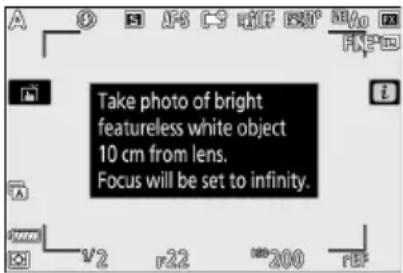
- Pro návrat bez získání referenčních dat Image Dust Off stiskněte MENU.
2 Objektiv umístěte asi deset centimetrů (čtyři palce) od dobře osvětleného bílého objektu bez rysů, zarámujte objekt tak, aby vyplnil celý displej, a poté stiskněte tlačítko spouště do poloviny.
• V režimu autofokusu bude zaostření automaticky nastaveno na nekonečno.
• V režimu ručního zaostřování nastavte zaostření na nekonečno ručně.
3 Stiskněte tlačítko spouště až na doraz, abyste získali referenční data Image Dust Off.
- Při stisknutí tlačítka spouště se monitor vypne.
- Pokud je referenční objekt příliš světlý nebo příliš tmavý, fotoaparát nemusí být schopen získat referenční data Image Dust Off a zobrazí se zpráva a fotoaparát se vrátí k zobrazení zobrazenému v kroku 1. Vyberte jiný referenční objekt a stiskněte spoušt' - tlačítko znovu uvolněte.
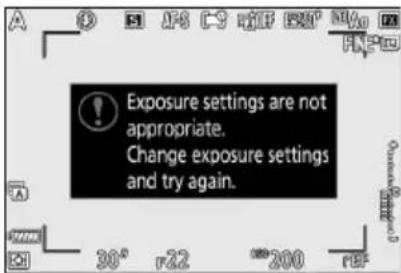
Čiětní obrazového snímače
Referenční data pro odstranění prachu zaznamenaná před čištěním obrazového snímače nelze použít u fotografií pořízených po čištění obrazového snímače. Vyberte [ Clean sensor and then start ] pouze v případě, že referenční data Image Dust Off nebudou použita se stávajícími fotografiemi.

Získání referenčních dat Image Dust Off
- Doporučuje se objektiv formátu FX s ohniskovou vzdáleností alespoň 50 mm.
- Při použití objektivu se zoomem přibližte celý záběr.
- Stejná referenční data lze použít pro fotografie pořízené různými objektivy nebo při různých clonách.
- Možnost NX Studio Image Dust Off nelze použít u snímků NEF ( RAW ) zaznamenaných s velikostí snímku [ Střední ] nebo [ Malý ].
- Referenční snímky nelze prohlížet pomocí počítačového zobrazovacího softwaru.
- Při prohlížení referenčních snímků ve fotoaparátu se zobrazí vzor mřížky.
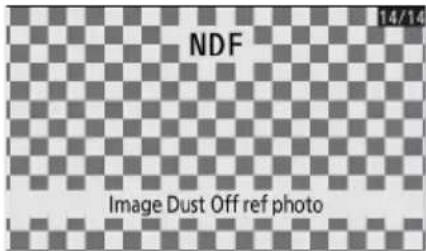
Tlačítko MENU → ♀ nabídka nastavení
Mapování pixelů kontroluje a optimalizuje obrazový snímač fotoaparátu. Pokud si všimnete, že se na snímcích pořízených fotoaparátem objevují neočekávaně světlé body, proved'te mapování pixelů, jak je popsáno níže.
- Mapování pixelů je dostupné pouze v případě, že je připojen objektiv s bajonetem Z nebo volitelný adaptér bajonetu FTZ.
- Abyste předešli neočekávané ztrátě energie, použijte plně nabitou baterii, volitelný nabíjecí AC adaptér nebo volitelný AC adaptér a napájecí konektor.
1 V nabídce nastavení vyberte možnost [Pixel mapping].
Zapněte fotoaparát, stiskněte tlačítko MENU a v nabídce nastavení vyberte [Pixel mapping].
2 Vyberte [Start].
Spustí se mapování pixelů. Během operace se zobrazí zpráva.
3 Po dokončení mapování pixelů fotoaparát vypněte.

Pixel Mapping
- Nepokoušejte se ovládat fotoaparát, když probíhá mapování pixelů. Nevypínejte fotoaparát ani nevyjímejte ani neodpojujte zdroj napájení.
- Mapování pixelů nemusí být dostupné, pokud je vnitřní teplota fotoaparátu zvýšená.
Komentář k obrázku
Tlačítko MENU → ♀ nabídka nastavení
Přidejte komentář k novým fotografiím ihned po jejich pořízení. Komentáře lze zobrazit na kartě NX Studio [ Informace ].
Vložte komentář
Zadejte komentář o délce až 36 znaků. Zvýrazněte [Input comment] a stisknutím ⬇ zobrazte dialogové okno pro zadání textu. Informace o zadávání textu viz „Zadávání textu“ (246).
Připojit komentář
Chcete-li připojit komentář k dalším fotografiím, zvýrazněte [Attach comment], stiskněte a ujistěte se, že je v sousedním zaškrtávacím políčku zaškrtnuto (☑). Stiskněte pro uložení změn a ukončení; komentář bude připojen ke všem následujícím fotografiím.
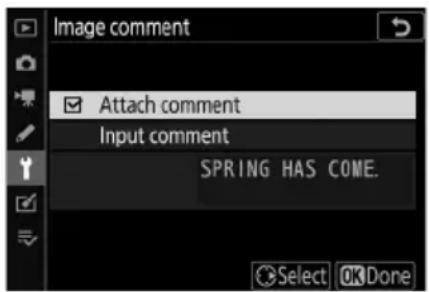
Komentáře lze zobrazit na stránce fotografických dat na obrazovce informací o fotografii.
Tlačítko MENU → ♀ nabídka nastavení
Přidejte informace o autorských právech k novým fotografiím ihned po jejich pořízení. Informace o autorských právech lze zobrazit na kartě NX Studio [ Informace ].
Umělec/autorská práva
Zadejte jména fotografa (maximálně 36 znaků) a držitele autorských práv (maximálně 54 znaků).
Zvýrazněte [Artist] nebo [Copyright] nebo stiskněte ➤ pro zobrazení dialogového okna pro zadání textu. Informace o zadávání textu viz „Zadávání textu“ (246).
Připojte informace o autorských právech
Chcete-li k dalším fotografiím připojit informace o autorských právech, zvýrazněte [Připojit informace o autorských právech], stiskněte a ujistěte se, že se v sousedním zaškrtávacím políčku zobrazuje zaškrtnutí (☑). Stiskněte pro uložení změn a ukončení; informace o autorských právech budou připojeny ke všem následujícím fotografiím.
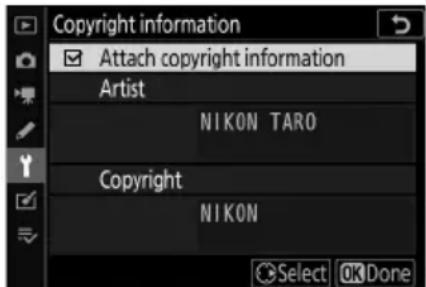
- Abyste zabránili neoprávněnému použití jmen umělců nebo držitelů autorských práv, ujistěte se, že před zapůjčením nebo předáním fotoaparátu jiné osobě není vybráno [Připojit informace o autorských právech ]. Budete se také muset ujistit, že pole pro umělce a autorská práva jsou prázdná.
- Nikon nepřebírá odpovědnost za jakékoli škody nebo spory vzniklé v důsledku použití možnosti [ Copyright information ].

Foto Info
Informace o autorských právech jsou zahrnuty v datech snímání zobrazených na obrazovce informací o fotografii.
Možnosti pípnutí
Tlačítko MENU → ♀ nabídka nastavení
Zapnutí/vypnutí pípnutí
Zapněte nebo vypněte zvukový reproduktor.
- Pokud je pro [ Beep on/off ] zvoleno [ Zapnuto ], ozve se pípnutí, když:
- samospoušt' odpočítává,
- intervalové fotografování, nahrávání časosběrného filmu nebo konce posunu zaostření,
- fotoaparát zaostřuje v režimu fotografie (to neplatí, pokud je pro režim ostření vybráno AF-C nebo pokud je pro uživatelskou funkci a2 [ AF-S priority selection ] vybráno [ Release ]),
- používá se dotykové ovládání, popř
- stisknete tlačítko spouště, když je ve fotoaparátu vložena paměťová karta SD s ochranou proti zápisu.
- Výběrem [ Vypnuto (pouze dotykové ovládání) ] deaktivujete pípání pro dotykové ovládání a povolíte jej pro jiné účely.
- Když je v menu fotografování vybráno [Zapnuto] pro Tiché fotografování, neozve se pípnutí, když fotoaparát zaostří nebo když je v provozu samospoušť, bez ohledu na nastavení zvolená pro [Možnosti pípnutí].
Hlasitost
Upravte hlasitost pípnutí.
Rozteč
Vyberte si výšku pípnutí z [ High ] a [ Low ].
Dotykové ovládání
Tlačítko MENU → ♀ nabídka nastavení
Upravte nastavení pro dotykové ovládání monitoru.
Povolit/zakázat dotykové ovládání
Povolit nebo zakázat dotykové ovládání. Chcete-li povolit dotykové ovládání pouze v režimu přehrávání, vyberte [ Pouze přehrávání ].
Přehrávání celého snímku Flicky
Zvolte, zda se má další snímek při přehrávání jednotlivých snímků zobrazit rychlým pohybem doleva nebo doprava.
| VolbaPopis | ||
| ← | [ Left ← Right ] | Švihnutím doleva zobrazíte další obrázek. |
| → | [vlevo → vpravo ] | Švihnutím doprava zobrazíte další obrázek. |
HDMI
Tlačítko MENU → ♀ nabídka nastavení
Upravte nastavení pro připojení k zařízením HDMI ( 603 ).
Údaje o poloze
Tlačítko MENU → ♀ nabídka nastavení
Upravte nastavení pro použití, když je fotoaparát připojen k přijímači GPS.
| VolbaPopis | |
| [Časovač pohotovostního režimu] | Pokud je vybráno [Povolit], když je připojen přijímač GPS, časovač pohotovostního režimu vyprší, pokud po dobu zvolenou v uživatelském nastavení c3 [Power off delay] > [Standby timer] nebude provedena žádná operace. Tuto možnost vyberte, chcete-li snížit vybíjení baterie. |
| [pozice] | Zobrazte údaje o poloze poskytnuté přijímačem GPS. Zobrazené položky se liší podle zdroje. |
| [Nastavit hodiny ze satelitu] | Vyberte [Ano] pro synchronizaci hodin fotoaparátu s časem hlášeným zařízením GPS. |
Možnosti bezdrátového dálkového ovládání (WR).
Tlačítko MENU → ♀ nabídka nastavení
Upravte nastavení stavové LED a režimu připojení pro volitelné bezdrátové dálkové ovladače WR-R10. Můžete také zvolit režim propojení pro připojení k volitelným rádiově řízeným bleskům, které podporují pokročilé bezdrátové osvětlení.
LED lampa
Aktivujte nebo deaktivujte stavové LED na bezdrátovém dálkovém ovladači WR-R10 namontovaném na kameře. Další informace naleznete v dokumentaci dodávané s bezdrátovým dálkovým ovladačem.
Režim propojení
Vyberte režim propojení pro bezdrátové dálkové ovladače WR-R10 namontované na jiných fotoaparátech nebo rádiem řízených zábleskových jednotkách, které podporují pokročilé bezdrátové osvětlení. Ujistěte se, že stejný režim je vybrán pro ostatní zařizení.
| VolbaPopis | |
| [ Párování ] | Kamera se připojuje pouze k zařízením, se kterými byla dříve spárována. Stisknutím tlačítka párování na bezdrátovém dálkovém ovladači připojeném k fotoaparátu jej spárujete s jinými zařízeními.Vzhledem k tomu, že kamera nebude komunikovat se zařízeními, se kterými nebyla spárována, lze tuto možnost použít k zabránění rušení signálu z jiných zařízení v okolí.Vzhledem k tomu, že každé zařízení je nutné spárovat samostatně, je však při připojování k většímu počtu zařízení doporučen PIN. |
VolbaPopis
[ PIN ]
Komunikace je sdílena mezi všemi zařízeními se stejným čtyřmístným PINem. Připojte se pomocí čtyřmístného kódu PIN. Stiskněte 📍 nebo ➕ pro zvýraznění číslic a stiskněte 🔒 nebo ➕ pro změnu. Stiskněte Ⓧ pro zadání a zobrazení zvoleného PIN.
- Tato možnost je dobrou volbou pro fotografování s velkým počtem vzdálených zařízení.
- Pokud je přítomno více fotoaparátů, které sdílejí stejný kód PIN, blesky budou pod výhradní kontrolou fotoaparátu, který se připojí jako první, což zabrání připojení všech ostatních fotoaparátů (diody LED na bezdrátových dálkových ovladačích připojených k dotčeným fotoaparátům budou blikat).
![NIKON Z 7II - [ PIN ] - 1](/content/2026/05/760968/images/760f256852e3cca28a8f6f306d0e26147afb7c12a991701c5c577b336657e1c9.jpg)
- Bez ohledu na volbu vybranou pro [Link mode] budou signály ze spárovaných bezdrátových dálkových ovladačů vždy přijímány WR-R10. Uživatelé bezdrátového dálkového ovladače WR-1 budou muset vybrat párování jako režim připojení WR-1.
![NIKON Z 7II - [ PIN ] - 2](/content/2026/05/760968/images/8a025699540970b5f2f68aa06829a43d12090e14fc0db935c10c52cd107b89ad.jpg)
Bezdrátový dálkový ovladač WR-R10
Ujistěte se, že firmware pro WR-R10 byl aktualizován na nejnovější verzi (verze 3.0 nebo novější). Informace o aktualizacích firmwaru naleznete na webových stránkách Nikon pro vaši oblast.
Přiřadit dálkové (WR) tlačítko Fn
Tlačítko MENU → ♀ nabídka nastavení
Vyberte roli, kterou hraje tlačitko Fn na volitelných bezdrátových dálkových ovladačích vybavených tlačítkem Fn. Další informace viz Uživatelské nastavení f2 [Uživatelské ovládání].
| Volba | |
| AF-ON | [ AF-ON ] |
| AE | [ Pouze zámek AF ] |
| AE | [ AE lock (Reset on release) ] |
| AE | [ Pouze zámek AE ] |
| AE | [ zámek AE/AF ] |
| FL | [ zámek FV ] |
| #/# | [ # Zakázat/povolit ] |
| [ Náhled ] | |
| +RAW | [ + NEF ( RAW ) ] |
| OFF | [ Informační displej živého náhledu vypnutý ] |
| [ Žádné ] | |
Režim Letadlo
Tlačítko MENU → ♀ nabídka nastavení
Chcete-li deaktivovat vestavěné funkce Bluetooth a Wi-Fi fotoaparátu, vyberte [ Povolit ].
- Bezdrátové funkce volitelných periferních zařízení připojených ke kameře lze deaktivovat pouze odpojením zařízení.
Připojte se k chytrému zařízení
Tlačítko MENU → ♀ nabídka nastavení
Připojte se k chytrým telefonům nebo tabletům (chytrým zařízením) přes Bluetooth nebo Wi-Fi.
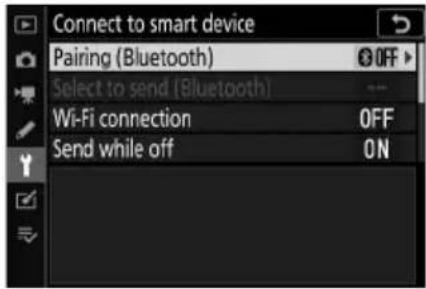
Párování (Bluetooth)
Spárujte se s chytrými zařízeními nebo se k nim připojte pomocí Bluetooth.
| VolbaPopis | |
| [Zahájit párování] Spárujt | e fotoaparát s chytrým zařízením (581). |
| [Spárovaná zařízení] | Seznam spárovaných chytrých zařízení. Chcete-li se připojit, vyberte zařízení ze seznamu. |
| [připojení Bluetooth] Vyberte [Povolit] pro povolení Bluetooth . | |
Vybrat k odeslání ( Bluetooth )
Vyberte snímky pro odeslání do chytrého zařízení. Můžete se také rozhodnout nahrávat snímky ihned po jejich pořízení.
| VolbaPopis | |
| [ Automatický výběr k odeslání ] | Výběrem [Zapnuto] označíte snímky k odeslání ihned po jejich pořízení. Fotografie jsou odesílány ve formátu JPEG o velikosti 2 megapixely, i když jsou ve fotoaparátu vybrány jiné možnosti velikosti a formátu odesílání. Fotografie pořízené v režimu filmu nebudou odeslány. Musí být nahrány ručně. |
| [ Manuální výběr k odeslání ] | Nahrajte vybrané obrázky. Na vybraných snímcích se zobrazí označení přenosu. |
| [ Zrušit výběr všech ] Odstraňte označení přenosu ze všech snímků. | |
Wi-Fi připojení
Připojte se k chytrým zařízením přes Wi-Fi.
Vytvořte připojení Wi-Fi
Spust'te Wi-Fi připojení k chytrému zařízení.
- Zobrazí se SSID a heslo fotoaparátu. Chcete-li se připojit, vyberte SSID fotoaparátu na chytrém zařízení a zadejte heslo ( 574 ).
- Po navázání připojení se tato možnost změní na [ Zavřít připojení Wi-Fi ].
• V případě potřeby připojení ukončete pomocí [ Zavřít připojení Wi-Fi ].
Nastavení připojení Wi-Fi
Přístup k následujícím nastavením Wi-Fi :
| VolbaPopis | |
| [SSID] Vyberte SSID fotoaparátu. | |
| [Autentizace/šifrování] | Zvolte [OPEN] nebo [WPA2-PSK -AES]. |
| [heslo] Zvolte heslo kamery. | |
| [kanál] | Vyberte kanál.Vyberte [Auto], aby kamera vybrala kanál automaticky.Chcete-li kanál vybrat ručně, vyberte možnost [Manual]. |
| [Aktuální nastavení] Zobrazit aktuální nastavení Wi-Fi. | |
| [Obnovit nastavení připojení] | Chcete-li resetovat nastavení Wi-Fi na výchozí hodnoty, vyberte [Ano]. |
Odeslat ve vypnutém stavu
Pokud je vybráno [Zapnuto], odesílání snímků do chytrých zařízení připojených přes Bluetooth bude pokračovat, i když je fotoaparát vypnutý.
Údaje o poloze (chytré zařízení)
Zobrazte zeměpisnou šířku, délku, nadmořskou výšku a data UTC (Universal Coordinated Time) stažená z chytrého zařízení. Upozorňujeme, že fotoaparát nemusí být schopen stáhnout nebo zobrazit údaje o poloze z chytrých zařízení v závislosti na verzi operačního systému zařízení a/nebo použité aplikaci SnapBridge.
Připojte se k PC
Tlačítko MENU → ♀ nabídka nastavení
Připojte se k počítačům přes Wi-Fi.
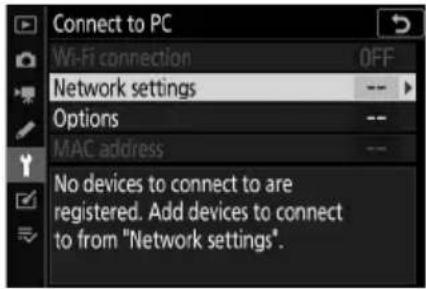
Chcete-li se připojit pomocí nastavení aktuálně vybraných pro [ Nastavení sítě ], vyberte možnost [ Povolit ].
Nastavení sítě
Vyberte [ Vytvořit profil ] pro vytvoření nového sítového profilu ( 557 , 562 ).
- Pokud již existuje více než jeden profil, můžete stisknutím Ⓞ vybrat profil ze seznamu.
- Chcete-li upravit existující profil, zvýrazněte jej a stiskněte 📋.
| VolbaPopis | |
| [ Obecné ] | • [ Název profilu ]: Přejmenujte profil. Výchozí název profilu je stejný jako SSID sítě.• [ Ochrana heslem ]: Vyberte [ Zapnuto ], chcete-li před změnou profilu vyžadovat zadání hesla. Chcete-li změnit heslo, zvýrazněte [ Zapnuto ] a stiskněte ⚙ . |
| [ bezdrátové ] | • Režim infrastruktury : Úprava nastavení pro připojení k síti přes router.- [ SSID ]: Zadejte SSID sítě.- [ Kanál ]: Vybráno automaticky.- [ Authentication/encryption ]: Vyberte [ OPEN ] nebo [ WPA2-PSK -AES ].- [ Heslo ]: Zadejte heslo sítě.• Režim přístupového bodu : Upravte nastavení pro přímé bezdrátové připojení k fotoaparátu.- [ SSID ]: Vyberte SSID fotoaparátu.- [ Channel ]: Vyberte [ Auto ] nebo [ Manual ].- [ Authentication/encryption ]: Vyberte [ OPEN ] nebo [ WPA2-PSK -AES ].- [ Heslo ]: Pokud je pro [ Ověření/šifrování ] vybráno [ WPA2-PSK -AES ], můžete si vybrat heslo fotoaparátu. |
| [ TCP/IP ] | Upravte nastavení TCP/IP pro připojení infrastruktury. Je vyžadována IP adresa.• Pokud je vybráno [ Povolit ] pro [ Získat automaticky ], IP adresa a maska podsítě pro připojení v režimu infrastruktury budou získány prostřednictvím serveru DHCP nebo automatického přidělování IP adres.• Chcete- li ručně zadat adresu IP ([ Adresa ]) a masku podsítě ([ Maska ]), vyberte možnost [ Zakázat ]. |
Možnosti
Upravte nastavení nahrávání.
Automatické odeslání
Chcete-li nahrát nové fotografie ihned po jejich pořízení, vyberte možnost [Zapnuto].
- Nahrávání začne až po nahrání fotografie na paměťovou kartu. Ujistěte se, že je ve fotoaparátu vložena paměťová karta.
- Videoklipy a fotografie pořízené v režimu videa se po dokončení záznamu neodesílají automaticky. Místo toho musí být nahrány ze zobrazení přehrávání ( 568 ).
Po odeslání smazat
Chcete-li po dokončení prěnosu automaticky odstranit fotografie z paměťové karty fotoaparátu, vyberte [Ano].
- Soubory označené k prěnosu pred výběrem [ Ano ] nebudou odstraněny.
- Během některých operací s kamerou může být mazání pozastaveno.
Odeslat soubor jako
Při odesílání snímku NEF + JPEG zvolte, zda chcete nahrát soubory NEF (RAW) i JPEG, nebo pouze kopii JPEG.
- Když je v nabídce fotografování vybrána možnost [ Primární RAW - sekundární JPEG ] pro [ Funkce sekundárního slotu ], možnost vybraná pro [ Odeslat soubor jako ] se vztahuje pouze na fotografie odeslané automaticky výběrem [ Zapnuto ] pro [ Automatické odeslání ].
Odznačit vše?
Chcete-li odebrat označení pro přenos ze všech snímků, vyberte [Ano]. Nahrávání obrázků s ikonou „odesílání“ bude okamžitě ukončeno.
MAC adresa
Zobrazit MAC adresu.
Bezdrátový vysílač (WT-7)
Tlačítko MENU → ♀ nabídka nastavení
Upravte nastavení pro připojení k počítačům nebo ftp serverům přes bezdrátové nebo ethernetové sítě pomocí volitelného bezdrátového vysílače WT-7. Tato položka je dostupná pouze v případě, že je připojen volitelný bezdrátový vysílač WT-7.
- Možnosti vybrané pro [ Connect to smart device ] a [ Connect to PC ] jsou automaticky deaktivovány, když je WT-7 připojen a zapnut.
- Informace o [ Bezdrátový vysílač ] naleznete níže; informace o [ Vybrat hardware ], [ Nastavení sítě ] a [ Možnosti ] naleznete v příručce dodané s WT-7.
Bezdrátový vysílač
Chcete-li povolit WT-7, když je připojen k fotoaparátu, vyberte [ Použít ].
Označení shody
Tlačítko MENU → ♀ nabídka nastavení
Podívejte se na některé standardy, kterým fotoaparát vyhovuje.
Informace o baterii
Tlačítko MENU → ♀ nabídka nastavení
Zobrazení informací o baterii aktuálně vložené do fotoaparátu.
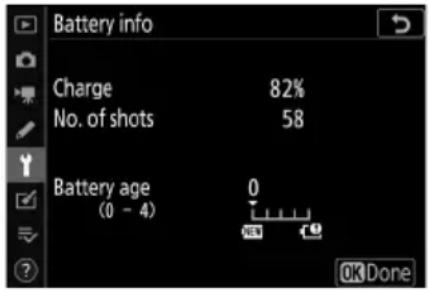
| VolbaPopis | |
| [Nabít] Aktuální úroveň nabití baterie vyjádřená v procentech. | |
| [Počet výstřelů] P | očet spuštění závěrky od posledního nabití baterie. |
| [Stáří baterie] | Pětiúrovňový displej zobrazující stáří baterie.Hodnota „0“ (NEW) znamená, že výkon baterie není snížen.Hodnota „4“ (☐) znamená, že baterie dosáhla konce své životnosti.Vyměňte baterii. |

Počet výstřelů
[ Počet snímků ] ukazuje, kolikrát byla spuštěna závěrka. Mějte na paměti, že fotoaparát může někdy uvolnit závěrku bez pořízení fotografie, například při měření přednastaveného manuálního vyvážení bílé.

Nabíjení baterií při nízkých teplotách
Baterie obecně vykazují pokles kapacity při nízkých okolních teplotách. Dokonce i nové baterie nabité při teplotách nižších než 5 °C (41 °F) mohou vykazovat dočasné zvýšení hodnoty zobrazené pro [ Stáří baterie ] z „0“ na „1“, ale jakmile se baterie vybije, displej se vrátí k normálu. byly znovu nabity při teplotě přibližně 20 °C (68 °F) nebo vyšší.
USB napájení
Tlačítko MENU → ♀ nabídka nastavení
Zvolte, zda lze k napájení fotoaparátu použít volitelné nabíjecí AC adaptéry nebo počítače připojené přes USB (USB napájení). USB napájení umožňuje použití fotoaparátu a zároveň omezuje vybíjení baterie.
| VolbaPopis | |
| [Povolit] | Kamera odebírá energii z připojených zařízení, když je zapnutá. Připojená zařízení budou také napájet, když je fotoaparát vypnutý, pokud probíhá odesílání Bluetooth nebo svítí kontrolka přístupu na paměťovou kartu. |
| [Zakázat] | Kamera nikdy neodebírá energii z připojených zařízení. |
- Fotoaparát bude napájen pouze po vložení baterie.
- Když je fotoaparát napájen z externího zdroje, na displeji snímání a na ovládacím panelu se zobrazí ikona napájení USB.
- Další informace naleznete v části „Nabíjení AC adaptérů“ ( 71 ).
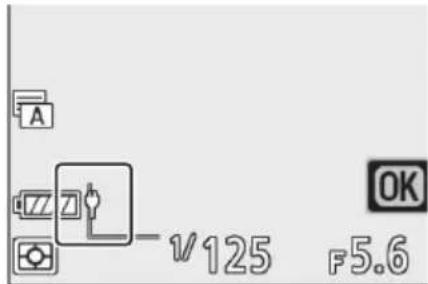
Počítač USB napájení
- Před použitím počítače k napájení fotoaparátu zkontrolujte, zda je počítač vybaven konektorem USB typu C. K připojení fotoaparátu k počítači použijte kabel USB UC-E25 (k dispozici samostatně).
- V závislosti na modelu a specifikacích produktu některé počítače nedodávají proud pro napájení fotoaparátu.

„Dodávka energie“ versus „Nabíjení“
Dodávka energie pro provoz kamery se označuje jako „dodávka energie“, zatímco termín „nabíjení“ se používá, když je energie dodávána pouze pro nabíjení baterie kamery. Níže jsou uvedeny podmínky, za kterých se energie dodávaná externími zařízeními používá k napájení fotoaparátu nebo nabíjení baterie.
| Možnost vybraná pro [ USB napájení ] | Fotoaparát Používá se externí zdroj energie | |
| [ Povolit ] | Dne1 | Dodávka energie |
| Vypnuto Nabíjení | 2 | |
| [ Zakázat ] | Dne1 | — |
| Vypnuto Nabíjení | 2 | |
1 Zahrnuje případy, kdy je vypínač v poloze „OFF“, ale probíhá odesílání Bluetooth nebo svítí kontrolka přístupu na paměťovou kartu.
2 Baterie EN-EL15c a EN-EL15b vložené do fotoaparátu se budou nabíjet, když je fotoaparát připojen k volitelnému nabíjecímu sítovému adaptéru nebo přes USB k počítači.
Úspora energie (režim fotografie)
Tlačítko MENU → ♀ nabídka nastavení
V režimu fotografování se displej snímání ztmaví, aby se šetřila energie přibližně 15 sekund před uplynutím časovače pohotovostního režimu.
| VolbaPopis | |
| [Povolit] Pov | olit úsporu energie. Obnovovací frekvence displeje může klesnout. |
| [Zakázat] | Zakázat úsporu energie. Všimněte si, že výběr [Disable] nezastaví stmívání displeje fotografování několik sekund před vypršením časovače pohotovostního režimu. |

Úspora energie (režim fotografie)
Pamatujte, že i když je vybráno [ Povolit ], úspora energie nebude fungovat:
- pokud je vybráno [ Bez omezení ] pro uživatelské nastavení c3 [ Zpoždění vypnutí ] > [ Časovač pohotovostního režimu ] nebo pokud je zvolené zpoždění kratší než 30 sekund,
• během zoomu, - když je fotoaparát připojen k jinému zařízení přes HDMI,
- při připojení fotoaparátu k počítači a výměně dat s počítačem přes USB, popř
- když je fotoaparát připojen k sít'ovému adaptéru.
Zámek uvolnění prázdného slotu
Tlačítko MENU → ♀ nabídka nastavení
Zvolte, zda lze spustit závěrku, když ve fotoaparátu není vložena paměťová karta.
| VolbaPopis | ||
| LOCK | [Uvolnění uzamčeno] | Závěrku nelze spustit, pokud není vložena paměťová karta. |
| OK | [Povolit vydání] | Závěrku lze spustit bez vložené paměťové karty. Nebudou zaznamenány žádné snímky; během přehrávání fotoaparát zobrazí [Demo]. |
Uložit/Načíst nastavení nabídky
Tlačítko MENU → ♀ nabídka nastavení
Uložte aktuální nastavení menu fotoaparátu na paměťovou kartu. Můžete také načíst uložená nastavení, což umožňuje sdílet nastavení nabídky mezi fotoaparáty stejného modelu.
- Pokud jsou vloženy dvě paměťové karty, nastavení se uloží na kartu ve slotu vybraném pomocí [ Výběr primárního slotu ] v menu fotografování.
Uloží se následující nastavení:
- MENU PŘEHRÁVÁNÍ
- [ Možnosti zobrazení přehrávání ]
- [ Dvouformátový záznamový PB slot ]
- [ recenze obrázku ]
- [ Po smazání ]
- [ Po dávce, ukaž ]
- [ Otočit na výšku ]
- MENU FOTOGRAFOVÁNÍ
- [ Název souboru ]
- [ Výběr primárního slotu ]
- [ Funkce sekundárního slotu ]
- [ Vyberte oblast obrázku ]
- [ Kvalita obrazu ]
- [ Velikost obrázku ]
- [ NEF ( RAW ) záznam ]
- [ Nastavení citlivosti ISO ]
- [ Vyvážení bílé ]
- [ Set Picture Control ] (Uživatelská nastavení pro optimalizaci snímků jsou uložena jako [ Auto ])
- [ barevný prostor ]
- [ Aktivní D-Lighting ]
- [ NR s dlouhou expozicí ]
- [ ČR s vysokým ISO ]
- [ Ovládání vinětace ]
- [ kompenzace difrakce ]
- [ Automatické ovládání zkreslení ]
- [ Fotografování s potlačením blikání ]
- [ měření ]
- [ Ovládání blesku ]
- [ Režim blesku ]
- [ kompenzace blesku ]
- [ režim ostření ]
- [ Režim oblasti AF ]
- [ Redukce vibrací ] (dostupné možnosti se liší podle objektivu)
- [Auto bracketing]
• NABÍDKA SNÍMÁNÍ FILMŮ - [ Název souboru ]
- [ cíl ]
- [Vyberte oblast obrázku ]
- [ Velikost snímků/snímková frekvence ]
- [ kvalita filmu ]
- [ Typ filmového souboru ]
- [ Nastavení citlivosti ISO ]
- [Vyvážení bílé ]
- [ Set Picture Control ] (Uživatelská nastavení pro optimalizaci snímků jsou uložena jako [ Auto ])
- [Aktivní D-Lighting]
- [ČR s vysokým ISO ]
- [ Ovládání vinětace ]
- [ kompenzace difrakce ]
- [Automatické ovládání zkreslení ]
- [ Redukce blikání ]
- [ měření ]
- [ režim ostření ]
- [ Režim oblasti AF ]
- [ Redukce vibrací ] (dostupné možnosti se liší podle objektivu)
- [ Elektronická VR ]
- [ Citlivost mikrofonu ]
- [Atenuátor]
- [Frekvenční odezva ]
- [ Snížení hluku větru ]
- [ Hlasitost sluchátek ]
- [Timecode] (kromě [Timecode origin])
- MENU VLASTNÍHO NASTAVENÍ: Všechny položky
• NABÍDKA NASTAVENÍ
- [jazyk]
- [Časové pásmo a datum ] (kromě [ Datum a čas ])
- [ Omezit výběr režimu monitoru ]
- [ Informační displej ]
- [ Údaje o objektivu bez CPU ]
- [ Vyčistit obrazový snímač ]
- [ komentář k obrázku ]
- [ Informace o autorských právech ]
- [ Možnosti pípnutí ]
- [Dotykové ovládání]
- [HDMI]
- [ Údaje o poloze ] (kromě [ Poloha ])
- [ Možnosti bezdrátového dálkového ovládání (WR) ]
- [Přiřadit dálkové (WR) tlačítko Fn]
- [ USB napájení ]
- [ Úspora energie (režim fotografie) ]
- [ Zámek uvolnění prázdného slotu ]
• MOJE MENU
- Aktuální obsah „Moje menu“
- [Vyberte kartu]
• POSLEDNÍ NASTAVENÍ
- Aktuální obsah nabídky posledních nastavení (až 20 položek)
- [Vyberte kartu]
Uložit nastavení nabídky
Uložte nastavení na paměťovou kartu. Pokud je karta plná, zobrazi se chyba a nastavení se neuloží. Uložená nastavení lze použít pouze s jinými fotoaparáty stejného modelu.
Načíst nastavení nabídky
Načtěte uložená nastavení z paměťové karty. Uvědomte si, že [ Načíst nastavení nabídky ] je k dispozici pouze v případě, že je vložena paměťová karta obsahující uložená nastavení.

Uložená nastavení
Nastavení se ukládají do souborů s názvem „NCSET***“. „***“ je identifikátor, který se fotoaparát od fotoaparátu liší. Pokud se změní název souboru, fotoaparát nebude schopen načíst nastavení.
Resetovat všechna nastavení
Tlačítko MENU → ♀ nabídka nastavení
Obnovte všechna nastavení kromě [ Jazyk ] a [ Časové pásmo a datum ] na výchozí hodnoty.
Informace o autorských právech a další uživatelem generované položky jsou také resetovány. Po resetování již nelze obnovit nastavení.
Před provedením resetu doporučujeme uložit nastavení pomocí položky [ Save/load menu settings ] v nabídce nastavení.
Verze firmwaru
Tlačítko MENU → ♀ nabídka nastavení
Zobrazení aktuální verze firmwaru fotoaparátu. Aktualizace firmwaru lze provést, pokud paměťová karta obsahuje novou verzi firmwaru fotoaparátu.
Tip: Aktualizace firmwaru
Aktualizace firmwaru lze provádět vždy, když paměťová karta obsahuje novou verzi firmwaru fotoaparátu. Aktualizace lze provádět pomocí počítače nebo chytrého zařízení.
- Počítač : Nové verze firmwaru fotoaparátu vyhledejte v Centru stahování Nikon. Informace o provádění aktualizací jsou k dispozici na stránce stahování firmwaru.
- Chytré zařízení : Pokud bylo chytré zařízení spárováno s fotoaparátem pomocí aplikace SnapBridge, aplikace vás automaticky upozorní, když budou dostupné aktualizace. Aktualizaci pak můžete stáhnout na paměťovou kartu fotoaparátu pomocí chytrého zařízení. Informace o provádění aktualizací naleznete v online nápovědě SnapBridge. Upozorňujeme, že automatická upozornění se nemusí zobrazovat přesně ve stejnou dobu, kdy jsou aktualizace zpřístupněny na webu Nikon Download Center.
Nabídka Retouch: Vytváření retušovaných kopií
Nabídka Retušování
Chcete-li zobrazit nabídku retušování, vyberte kartu ☑ v nabídkách fotoaparátu.
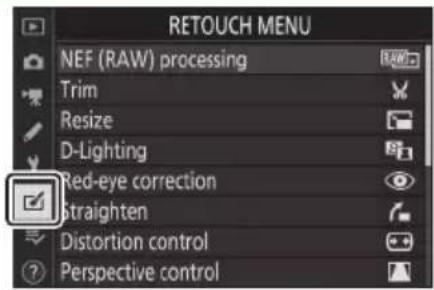
Položky v menu retušování se používají k oříznutí nebo retušování existujících snímků.
- Menu retušování se zobrazí pouze v případě, že je do fotoaparátu vložena paměťová karta obsahující snímky.
- Upravené kopie se ukládají do nových souborů, odděleně od původních snímků.
Možnosti v nabídce retušování jsou uvedeny níže.
• [ NEF ( RAW ) zpracování ]
• [Oříznout]
• [ Změnit velikost ]
• [D-Lighting]
• [ Korekce červených očí ]
• [ Narovnat ]
• [ Kontrola zkreslení ]
• [ Kontrola perspektivy ]
• [ monochromatický ]
• [ Překryvný obrázek ] *
• [ Sestříhat film ]
* Nezobrazí se, když je v nabídce přehrávání i vybrána možnost [ Retuš ].
Vytváření retušovaných kopií
1 Vyberte položku v nabídce retušování.
Stiskněte 🚙 nebo ⬇ pro zvýraznění položky, ⬇ pro výběr.
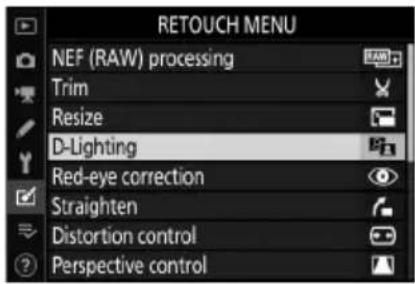
- Zvýrazněte snímek pomocí multifunkčního voliče.
- Chcete-li zobrazit zvýrazněný obrázek na celé obrazovce, stiskněte a podržte tlačítko ⊕
- Stisknutím Ⓞ vyberte zvýrazněný snímek.
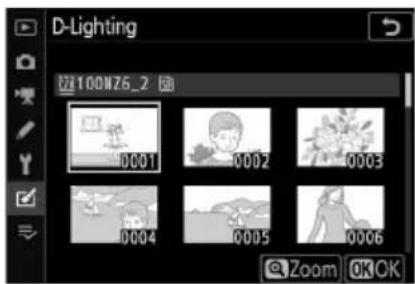
- Další informace naleznete v části pro vybranou položku.
- Pro návrat bez vytvoření retušované kopie stiskněte MENU. Zobrazí se nabídka retušování.
4 Vytvořte retušovanou kopii.
• Stisknutím Ⓞ vytvoříte retušovanou kopii.
- Upravené kopie jsou označeny symbolem 📋.
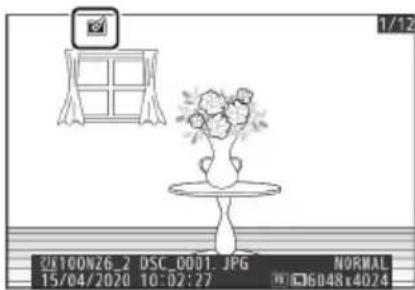
Retušování aktuálního obrázku
Chcete-li vytvořit retušovanou kopii aktuálního snímku, stiskněte i vyberte [ Retušovat ].

Retušovat
- Fotoaparát nemusí být schopen zobrazit nebo retušovat snímky pořízené nebo retušované jinými fotoaparáty nebo snímky, které byly retušovány na počítači.
- Pokud po krátkou dobu neprovedete žádnou akci, displej se vypne a všechny neuložené změny budou ztraceny. Chcete-li prodloužit dobu, po kterou zůstane displej zapnutý, zvolte delší dobu zobrazení nabídky pomocí uživatelské funkce c3 [ Power off delay ] > [ Menus ].

Retušování kopií
- Většinu položek lze použít na kopie vytvořené pomocí jiných možností retušování, i když vícenásobné úpravy mohou vést ke snížení kvality obrazu nebo vyblednutí barev.
- S výjimkou [ Oříznout film ] lze každou položku použít pouze jednou.
- Některé položky mohou být nedostupné v závislosti na položkách použitých k vytvoření kopie.
- Položky, které nelze použít na aktuální obrázek, jsou zašedlé a nedostupné.

Kvalita obrazu
- Kopie vytvořené ze snímků NEF ( RAW ) se ukládají s [ Kvalita obrazu ] [ JPEG fine ★ ].
- Kopie vytvořené z obrázků JPEG mají stejnou kvalitu jako originál.
- V případě dvouformátových snímků zaznamenaných na stejnou paměťovou kartu s nastavením kvality obrazu NEF + JPEG bude retušována pouze kopie NEF ( RAW ).

Velikost obrázku
S výjimkou kopií vytvořených pomocí [ NEF ( RAW ) processing ], [ Trim ] a [ Resize ] mají kopie stejnou velikost jako originál.
Zpracování NEF ( RAW ): Převod NEF ( RAW ) na JPEG
Tlačítko MENU → nabídka retušování
Proces převodu snímků NEF ( RAW ) do jiných formátů, jako je JPEG , se nazývá „zpracování NEF ( RAW )". Kopie JPEG snímků NEF ( RAW ) lze vytvářet ve fotoaparátu, jak je popsáno níže.
1 V menu retušování vyberte [ NEF ( RAW ) processing ].
Zvýrazněte [ NEF ( RAW ) processing ] a stiskněte ⬇ .
![NIKON Z 7II - V menu retušování vyberte [ NEF ( RAW ) processing ]. - 1](/content/2026/05/760968/images/a059624b13f94d19eef589534775b8c3221888a7a8493c2d049ce30fe652861f.jpg)
- Pokud jsou vloženy dvě paměťové karty, zvýrazněte [ Choose destination ] a stiskněte ▶ .
• [ Choose destination ] není k dispozici, pokud je vložena pouze jedna paměťová karta. Pokračujte krokem 3.
![NIKON Z 7II - V menu retušování vyberte [ NEF ( RAW ) processing ]. - 2](/content/2026/05/760968/images/d1d9c3abc74b4b1dac4a5580fab3b4d467c824e587dcedcb731d1b76b1df7086.jpg)
- Stisknutím nebo zvýrazněte slot pro kartu a stiskněte OK.
![NIKON Z 7II - V menu retušování vyberte [ NEF ( RAW ) processing ]. - 3](/content/2026/05/760968/images/0fe339a491e37015cd67acfe22ee7418ef6e277bceb601ce75872e2c0df2605f.jpg)
3 Vyberte způsob výběru obrázků.
| VolbaPopis | |
| [ Vybrat obrázek(y) ] | Vytvořte kopie JPEG vybraných snímků NEF ( RAW ). Lze vybrat více snímků NEF ( RAW ). |
| [ Vyberte datum ] | Vytvořte JPEG kopie všech snímků NEF ( RAW ) pořízených ve zvolených datech. |
| [ Vybrat složku ] | Vytvořte JPEG kopie všech snímků NEF ( RAW ) ve vybrané složce. |
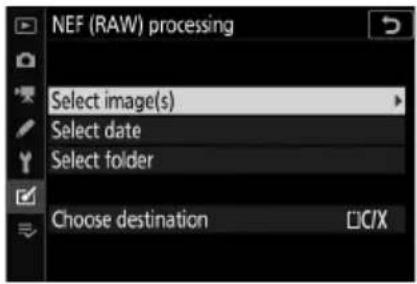
Pokud zvolíte [ Select image(s) ], pokračujte krokem 5.
- Zvýrazněte slot s kartou obsahující snímky NEF (RAW) a stiskněte 📋.
- Pokud je vložena pouze jedna paměťová karta, nebudete vyzváni k výběru slotu.
Pokud jste vybrali [ Vybrat snímky ] :
- Zvýrazněte snímky pomocí multifunkčního voliče.
- Chcete-li zobrazit zvýrazněný obrázek na celé obrazovce, stiskněte a podržte tlačítko ⊕
- Chcete-li vybrat zvýrazněný snímek, stiskněte tlačítko ( ? ). Vybrané snímky jsou označeny ikonou ☑ . Chcete-li zrušit výběr aktuálního snímku, stiskněte znovu tlačítko ( ? ); ☑ se již nebude zobrazovat. Všechny snímky budou zpracovány se stejným nastavením.
- Po dokončení výběru pokračujte stisknutím OK
Pokud jste vybrali [ Vybrat datum ] :
- Zvýrazněte data pomocí multifunkčního voliče a stisknutím ▶ vyberte (☑) nebo zrušte výběr (☐).
- Všechny snímky pořízené v datech označených zaškrtnutím (☑) budou zpracovány se stejným nastavením.
- Po dokončení výběru pokračujte stisknutím OK
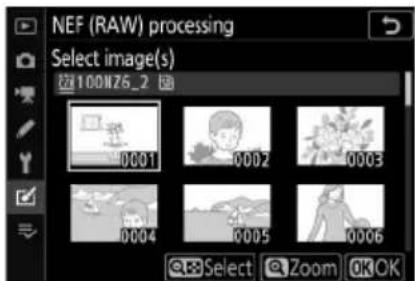
![NIKON Z 7II - Pokud jste vybrali [ Vybrat datum ] : - 2](/content/2026/05/760968/images/26aa70a2e60fcbfbfe7c8e1c48792c231b44dbb731743fd2a161733448102160.jpg)
Pokud jste vybrali [ Vybrat složku ] :
Zvýrazněte složku a stiskněte Ⓞ pro výběr; všechny snímky ve vybrané složce budou zpracovány se stejným nastavením.
6 Vyberte nastavení pro kopie JPEG.
- Nastavení platná při pořízení fotografie se zobrazí pod náhledem.
- Chcete-li použít nastavení platné při pořízení fotografie, pokud je to možné, vyberte [Originál].
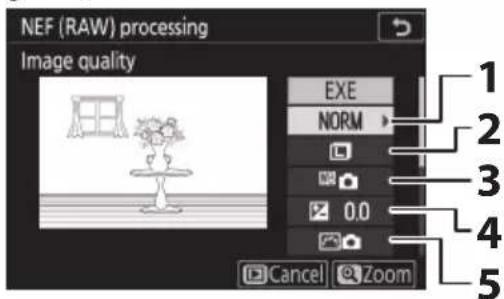
1 Kvalita obrazu (256)
2 Velikost obrázku ( 257 )
3 Vyvážení bílé ( 262 )
4 Kompenzace expozice (141)
5 Nastavení Picture Control (268)
6 NR při vysoké ISO ( 277 )
7 Barevný prostor ( 273 )
8 Ovládání vinětace ( 278 )
9 Active D-Lighting (274)
10 Difrakční kompenzace ( 279 )
• Pro návrat bez kopírování fotografií stiskněte tlačítko ▶
7 Zkopírujte fotografie.
- Zvýrazněte [ EXE ] a stiskněte Ⓞ pro vytvoření JPEG kopií vybraných fotografií.
- Pokud je vybráno více fotografií, zobrazí se po zvýraznění [EXE] a stisknutí Ⓞ; zvýrazněte [Ano] a stiskněte Ⓞ pro vytvoření JPEG kopii vybraných fotografií.
- Chcete-li operaci zrušit před vytvořením všech kopií, stiskněte tlačítko MENU ; po zobrazení potvrzovacího dialogu zvýrazněte [ Ano ] a stiskněte Ⓞ.
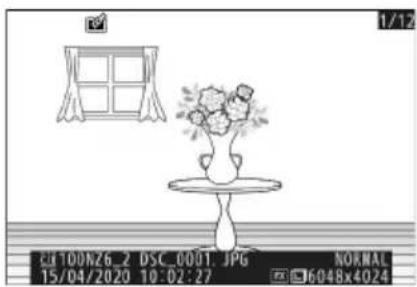
Zpracování NEF ( RAW ).
- Zpracování NEF (RAW) je dostupné pouze u snímků NEF (RAW) vytvořených tímto fotoaparátem. Snímky v jiných formátech a fotografie NEF (RAW) pořízené jinými fotoaparáty nebo Camera Control Pro 2 nelze vybrat.
• [ Korekce expozice ] lze nastavit pouze na hodnoty mezi -2 a +2 EV.
Oříznout
Tlačitko MENU → nabídka retušování
Vytvořte oříznutou kopii vybrané fotografie. Fotografie se zobrazí s vybraným výřezem žlutě; vytvořte oříznutou kopii, jak je popsáno níže.
| NaPopis | |
| Velikost oříznutí | Stisknutím ☎ nebo ☎ ( ? ) vyberte velikost oříznutí. |
| Změňte poměr stran oříznutí | Otáčením hlavního příkazového voliče vyberte poměr stran oříznutí. |
| Umístěte plodinu Pro umístění oříznutí použijte multifunkční volič. | |
| Uložit plodinu | Stisknutím ☎ uložíte aktuální oříznutí jako samostatný soubor. |

Oříznuté obrázky
• V závislosti na velikosti oříznuté kopie nemusí být při zobrazení oříznutých kopií k dispozici zoom přehrávání.
- Velikost oříznutí se zobrazí vlevo nahoře na displeji oříznutí. Velikost kopie se liší podle velikosti oříznutí a poměru stran.
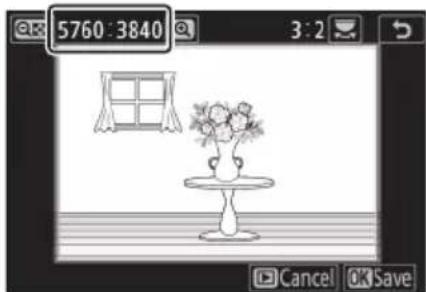
Tlačitko MENU → nabídka retušování
Vytvořte malé kopie vybraných fotografií. Pokud jsou vloženy dvě paměťové karty, můžete si vybrat kartu, na kterou se budou ukládat kopie se změněnou velikostí.
Změna velikosti více obrázků
Pokud jste vstoupili do nabídky retušování pomocí tlačítka MENU, můžete změnit velikost několika vybraných snímků.
1 V nabídce úprav vyberte [ Změnit velikost ].
Zvýrazněte [ Změnit velikost ] a stiskněte ⬆ .
![NIKON Z 7II - V nabídce úprav vyberte [ Změnit velikost ]. - 1](/content/2026/05/760968/images/aee257590362e6a370e9dc3f3c9956955496fcfe64f30d95f8e2b19d9e450625.jpg)
- Pokud jsou vloženy dvě paměťové karty, zvýrazněte [ Choose destination ] a stiskněte ▶ .
- [ Choose destination ] není k dispozici, pokud je vložena pouze jedna paměťová karta. Pokračujte krokem 3.
![NIKON Z 7II - V nabídce úprav vyberte [ Změnit velikost ]. - 2](/content/2026/05/760968/images/a38adafc7cf1eb98b366d128a9154f20453c9013221634928c0a4877e09e7fa5.jpg)
- Stisknutím nebo zvýrazněte slot pro kartu a stiskněte OK.
![NIKON Z 7II - V nabídce úprav vyberte [ Změnit velikost ]. - 3](/content/2026/05/760968/images/ef35b6fb1eaeb448be672ea3c43b7ee432eb38b4a55f0532fc4d25ac9a84754c.jpg)
- Zvýrazněte [ Choose size ] a stiskněte ⬆ .
- Zvýrazněte požadovanou velikost (délku v pixelech) pomocí a a stiskněte.
![NIKON Z 7II - V nabídce úprav vyberte [ Změnit velikost ]. - 4](/content/2026/05/760968/images/d0e900fbbd3a9a628ce0f52b8c781d6056d3a1568a4f67c1b415aa60fb05bddd.jpg)
4 Vyberte způsob výběru obrázků.
| VolbaPopis | |
| [ Vybrat obrázek(y) ] | Změnit velikost vybraných obrázků. Lze vybrat více snímků. |
| [ Vyberte datum ] | Změňte velikost všech snímků pořízených ve vybraných datech. |
| [ Vybrat složku ] | Změňte velikost všech obrázků ve vybrané složce. |
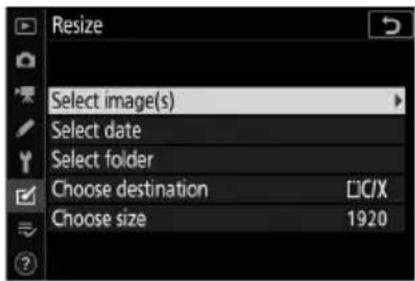
- Zvýrazněte slot s kartou obsahující požadované snímky a stiskněte ☑.
- Pokud je vložena pouze jedna paměťová karta, nebudete vyzváni k výběru slotu.
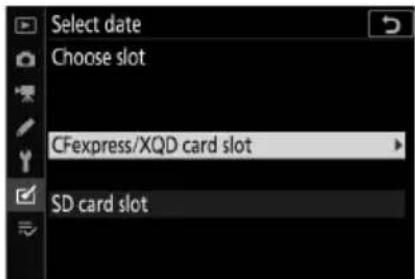
Pokud jste vybrali [ Vybrat snímky ] :
- Zvýrazněte snímky pomocí multifunkčního voliče.
- Chcete-li zobrazit zvýrazněný obrázek na celé obrazovce, stiskněte a podržte tlačítko ⊕
- Chcete-li vybrat zvýrazněný snímek, stiskněte tlačítko ( ? ). Vybrané snímky jsou označeny ikonou ☐ . Chcete-li zrušit výběr aktuálního snímku, stiskněte znovu tlačítko ( ? ); ☐ se již nebude zobrazovat. Všechny vybrané snímky budou zkopírovány ve velikosti zvolené v kroku 3.
- Po dokončení výběru pokračujte stisknutím OK
Pokud zvolíte [ Vybrat datum ] :
- Zvýrazněte data pomocí multifunkčního voliče a stisknutím ▶ vyberte (☑) nebo zrušte výběr (☐).
- Všechny snímky pořízené v datech označených zaškrtnutím (☑) budou zkopírovány ve velikosti zvolené v kroku 3.
- Po dokončení výběru pokračujte stisknutím OK
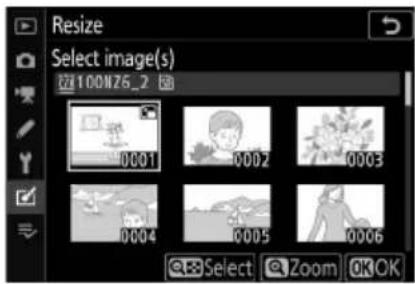
![NIKON Z 7II - Pokud zvolíte [ Vybrat datum ] : - 2](/content/2026/05/760968/images/b3c550d7a4a9141b7dadd6b3993b650a0cfeb70a91a1fb78dcc7b4de09ca8ce9.jpg)
Pokud jste vybrali [ Vybrat složku ] :
Zvýrazněte složku a stiskněte ® pro výběr; všechny snímky ve vybrané složce budou zkopírovány ve velikosti zvolené v kroku 3.
7 Uložte kopie se změněnou velikostí.
- Zobrazí se potvrzovací dialog; zvýrazněte [Ano] a stisknutím ® uložte kopie se změněnou velikostí.
- Chcete-li operaci zrušit před vytvořením všech kopií, stiskněte tlačítko MENU ; po zobrazení potvrzovacího dialogu zvýrazněte [ Ano ] a stiskněte Ⓞ.
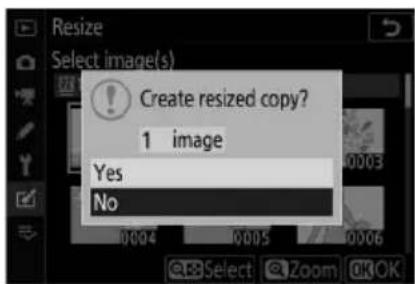
V závislosti na velikosti kopie nemusí být při zobrazení kopií se změněnou velikostí dostupný zoom při přehrávání.
D-Lighting
Tlačitko MENU → nabídka retušování
D-Lighting rozjasňuje stíny. Je ideální pro tmavé fotografie nebo fotografie v protisvětle.
Na displeji úprav se zobrazují snímky před a po.
- Stisknutím 📍 nebo ⚫ vyberte míru provedené opravy. Náhled efektu lze zobrazit na obrazovce úprav.
- Stiskněte Ⓞ pro uložení retušované kopie.
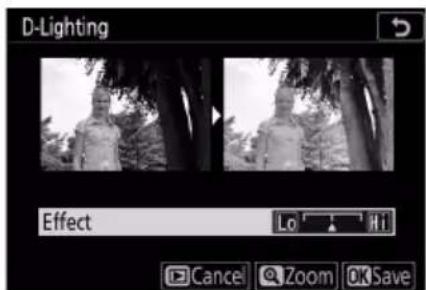
Korekce červených očí
Tlačítko MENU → ✅ nabídka retušování
Opravte „červené oči“ způsobené světlem z blesku odrážejícím se od sítnice portrétovaných objektů.
- Korekce červených očí je k dispozici pouze u fotografií pořízených s použitím blesku.
- Červené oči, které fotoaparát nedokáže detekovat, nebudou opraveny.
- Stiskněte Ⓞ pro uložení retušované kopie.

Korekce červených očí
• Všimněte si následujícího:
- Korekce červených očí nemusí vždy přinést očekávané výsledky.
- Ve velmi vzácných případech může být korekce červených očí použita na části obrazu, které nejsou ovlivněny červenými očima.
- Než budete pokračovat, důkladně zkontrolujte náhled.
Narovnat
Tlačítko MENU → ✅ nabídka retušování
Otočte snímky až o ±5° v krocích přibližně 0,25°.
- Náhled efektu lze zobrazit na obrazovce úprav.
- Čím větší rotace, tím více bude oříznuto od okrajů.
- Stisknutím 📍 nebo ⚠ zvolte míru provedeného narovnání.
- Stiskněte Ⓞ pro uložení retušované kopie.
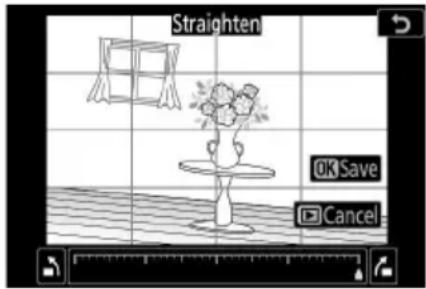
Tlačítko MENU → ✅ nabídka retušování
Vytvářejte kopie se sníženým obvodovým zkreslením; to může snížit soudkovité zkreslení u snímků pořízených širokoúhlými objektivy nebo zkreslení pin-cushion u snímků pořízených teleobjektivy. Chcete-li nechat fotoaparát opravit zkreslení automaticky, vyberte [Auto] a poté proved'te jemné úpravy pomocí multifunkčního voliče. Chcete-li zkreslení snížit ručně, vyberte možnost [Manual].
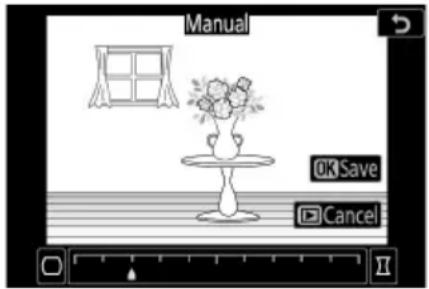
- Náhled efektu lze zobrazit na obrazovce úprav.
- U kopií vytvořených pomocí možnosti [Auto] au fotografií pořízených pomocí možnosti [Automatické řízení zkreslení ] v menu fotografování je nutné použít [Ručně]. Ruční kontrolu zkreslení nelze dále použít na kopie vytvořené pomocí [Ručně].
- Stisknutím 📍 snížíte poduškovité zkreslení, 📍 snížíte soudkovité zkreslení.
- Stiskněte Ⓞ pro uložení retušované kopie.

Kontrola zkreslení
Všimněte si, že větší množství kontroly zkreslení má za následek oříznutí většího počtu okrajů.
Kontrola perspektivy
Tlačitko MENU → nabídka retušování
Vytvářejte kopie, které redukují efekty perspektivy na fotografiích pořízených při pohledu od základny vysokého objektu.
- Náhled efektu lze zobrazit na obrazovce úprav.
- Všimněte si, že větší množství kontroly perspektivy vede k oříznutí více okrajů.
- Pomocí multifunkčního voliče (▲, ▼, ◆ nebo ▶) upravte perspektivu.
- Stiskněte Ⓞ pro uložení retušované kopie.
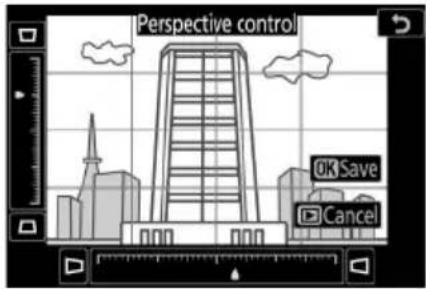
Tlačítko MENU → ✅ nabídka retušování
Kopírování fotografií v monochromatickém režimu. [Monochrome] vám dává výběr z následujících monochromatických odstínů:
| VolbaPopis | |
| [Černobílé] Kopír | ování fotografií černobíle. |
| [sépie] Kopírování fotografií v sépiové barvě. | |
| [kyanotypie] Kopírování fotografií v modrobílém monochromatickém režimu. | |
- Náhled efektu lze zobrazit na obrazovce úprav.
• V případě [Sepia] nebo [Cyanotype] lze sytost barev upravit pomocí multifunkčního voliče. Stiskněte ⚙ pro zvýšení, ⚙ pro snížení. Změny se projeví v náhledu. - Stiskněte Ⓞ pro uložení retušované kopie.
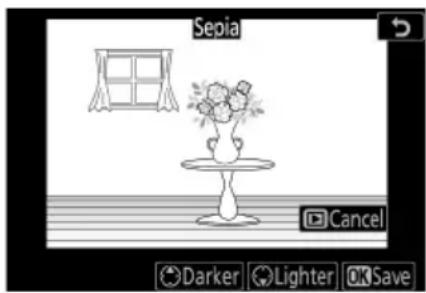
Překryvný obrázek
Tlačitko MENU → nabídka retušování
Image overlay kombinuje existující fotografie a vytváří jeden obrázek, který je uložen odděleně od originálů. Jeden snímek NEF ( RAW ) lze překrýt jiným pomocí aditivního prolnutí ([ Přidat ]) nebo lze spojit více snímků pomocí [ Zesvětlit ] nebo [ Ztmavit ].
Přidat
Překryjte dva snímky NEF (RAW) a vytvořte jednu novou kopii JPEG.
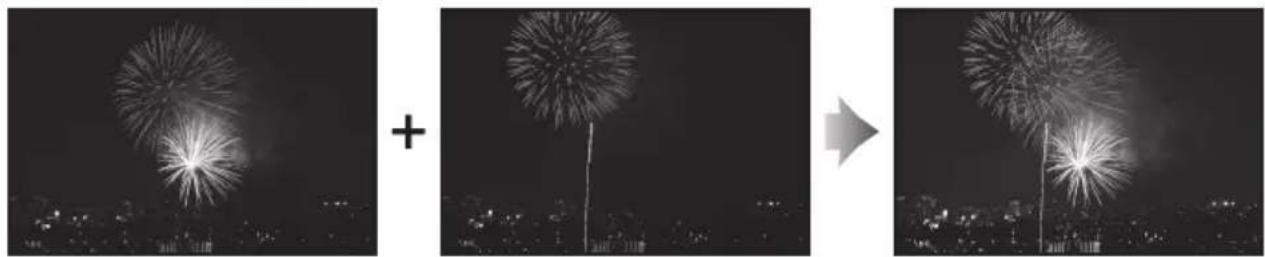
1 V nabídce úprav vyberte [ Image overlay ].
Zvýrazněte [ Image overlay ] a stiskněte ⬆ .
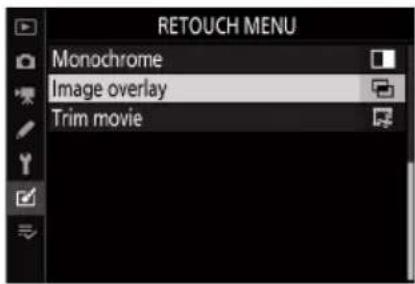
2 Vyberte [ Přidat ].
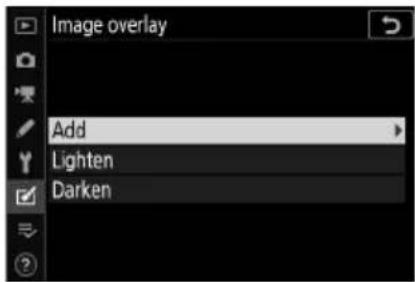
Zvýrazněte [Přidat] a stisknutím ☑ zobrazte možnosti překrývání snímků se zvýrazněnou možností [Obrázek 1].
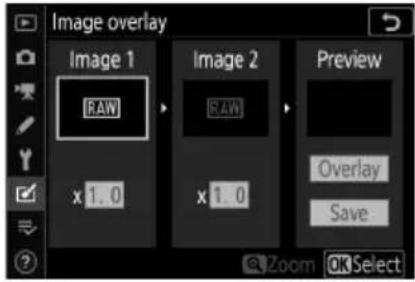
3 Zvýrazněte první obrázek.
- Stisknutím tlačítka ® zobrazíte dialogové okno pro výběr snímků se seznamem pouze snímků NEF ( RAW ), kde můžete pomocí multifunkčního voliče zvýraznit první fotografii v překryvném snímku.
- Chcete-li zobrazit zvýrazněný obrázek na celé obrazovce, stiskněte a podržte tlačítko ⊕
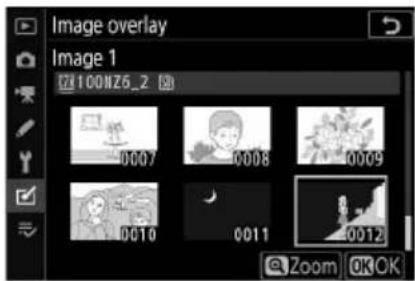
4 Vyberte první obrázek.
Stisknutím 📄 vyberte zvýrazněnou fotografii a vrat'te se do zobrazení náhledu; vybraný snímek se zobrazí jako [ Obrázek 1 ].
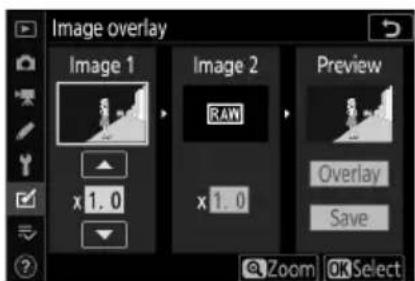
5 Vyberte druhý obrázek.
Stiskněte ⬆ a vyberte [Obrázek 2], poté vyberte druhou fotografii, jak je popsáno v krocích 3 a 4.
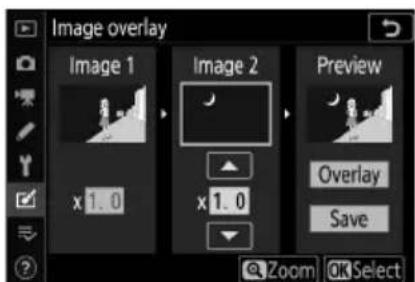
6 Upravte zisk.
- Překrytí [Obrázek 1] a [Obrázek 2] lze zobrazit ve sloupci „Náhled“. Zvýrazněte [Image 1] nebo [Image 2] a optimalizujte expozici pro překrytí stisknutím 📍 nebo ⏻ pro úpravu zisku.
- Vyberte si z hodnot mezi 0,1 a 2,0 v krocích po 0,1.
- Efekty jsou relativní k výchozí hodnotě 1,0 (žádný zisk). Například zvolením 0,5 polovičního zisku.
7 Vyberte sloupec Náhled.
- Stisknutím 📍 nebo 📍 umístěte kurzor do sloupce „Náhled“.
- Chcete-li pokračovat bez náhledu překrytí, zvýrazněte [Uložit] a stiskněte Ⓞ.
8 Náhled překryvné vrstvy.
- Chcete-li zobrazit náhled překrytí, zvýrazněte [Překrytí] a stiskněte OK.
- Chcete-li vybrat nové fotografie nebo upravit zisk, stiskněte 98( ?). Vrátíte se ke kroku 6.
9 Uložte překrytí.
Stisknutím ® během zobrazení náhledu uložíte překrytí a zobrazíte výsledný snímek.
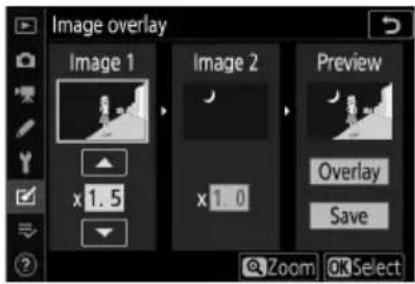
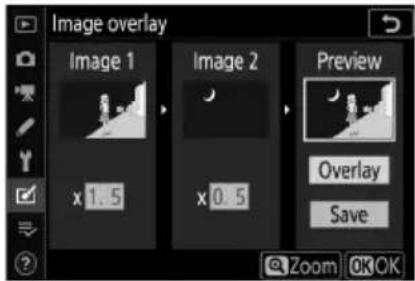
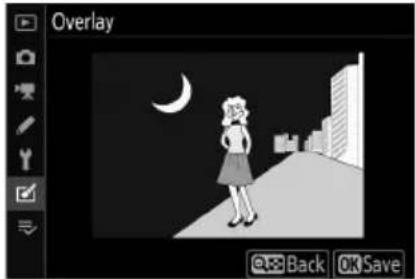
- Barvy a jas v náhledu se mohou lišit od finálního obrázku.
- Překrývání snímku je k dispozici pouze u snímku NEF (RAW) pořízených tímto fotoaparátem s vybranou možností [Velké] pro [Velikost snímku] > [NEF (RAW)] v menu fotografování. Snímky vytvořené jinými fotoaparáty nebo v jiných formátech nelze vybrat.
- Překrytí se uloží v [ Kvalita obrazu ] [ JPEG fine ★ ].
- Snímky NEF (RAW) lze kombinovat pouze v případě, že byly vytvořeny se stejnými možnostmi vybranými pro:
- [Vyberte oblast obrázku ]
- [ NEF ( RAW ) záznam ] > [ NEF ( RAW ) bitová hloubka ]
- Překrytí má stejné informace o fotografii (včetně data pořízení, měření, rychlosti závěrky, clony, režimu fotografování, kompenzace expozice, ohniskové vzdálenosti a orientace snímku) a hodnoty vyvážení bílé a nastavení pro Picture Control jako fotografie vybraná pro [Obrázek 1]. Informace o autorských právech se však do nového obrázku nezkopírují. Komentář se podobně nekopíruje; místo toho je připojen komentář aktuálně aktivní na kameře, pokud existuje.
Zesvětlit a ztmavit
Fotoaparát porovná více vybraných snímků a vybere pouze nejjasnější nebo nejtmavší pixely v každém bodě snímku, aby vytvořil jednu novou kopii JPEG.
1 Vyberte [ Lighten ] nebo [ Darken ].
Po výběru [Image overlay] v menu retušování zvýrazněte bud' [Lighten] nebo [Darken] a stiskněte ☑.
• [ Zesvětlit ]: Fotoaparát porovná pixely na každém snímku a použije pouze ty nejjasnější.
![NIKON Z 7II - Vyberte [ Lighten ] nebo [ Darken ]. - 1](/content/2026/05/760968/images/630837b46b0cbe3677fd786bc80d1baf424508fc756845c12f6bc99bf3d07816.jpg)
• [ Darken ]: Fotoaparát porovná pixely na každém snímku a použije pouze ty nejtmavší.
![NIKON Z 7II - Vyberte [ Lighten ] nebo [ Darken ]. - 2](/content/2026/05/760968/images/4120fe4ff236e3835e9453feee850e2dac45785fc5234db8fec58ef8683fdb46.jpg)
2 Vyberte způsob výběru obrázků.
| VolbaPopis | |
| [ Vybrat jednotlivé obrázky ] | Vyberte obrázky pro překrytí jeden po druhém. |
| [ Vybrat po sobě jdoucí snímky ] | Vyberte dva obrázky; překrytí bude obsahovat dva obrázky a všechny obrázky mezi nimi. |
| [ Vybrat složku ] Překrytí bude | obsahovat všechny obrázky ve vybrané složce. |
- Zvýrazněte slot s kartou obsahující požadované snímky a stiskněte 📋.
- Pokud je vložena pouze jedna paměťová karta, nebudete vyzváni k výběru slotu.
4 Vyberte obrázky.
Pokud jste vybrali [ Vybrat jednotlivé snímky ] :
- Zvýrazněte snímky pomocí multifunkčního voliče.
- Chcete-li zobrazit zvýrazněný obrázek na celé obrazovce, stiskněte a podržte tlačítko
- Chcete-li vybrat zvýrazněný snímek, stiskněte tlačítko ☎ ( ? ). Vybrané snímky jsou označeny ikonou ☑ . Chcete-li zrušit výběr aktuálního snímku, stiskněte znovu tlačítko ☎ ( ? ); ikona ☑ se již nebude zobrazovat. Vybrané snímky budou spojeny pomocí možnosti vybrané v kroku 1.
- Po dokončení výběru pokračujte stisknutím OK
Pokud jste vybrali [ Vybrat po sobě jdoucí snímky ] :
- Všechny snímky v rozsahu zvoleném pomocí multifunkčního voliče budou spojeny pomocí možnosti vybrané v kroku 1.
- Pomocí 📞 ( ? ) vyberte první a poslední snímek v požadovaném rozsahu.
- První a poslední obrázek jsou označeny ikonami ☑ a obrázky mezi nimi ikonami ☑.
- Svůj výběr můžete změnit pomocí multifunkčního voliče pro zvýraznění různých snímků, které budou sloužit jako první nebo poslední snímek. Stisknutím středu dílčího voliče vyberte aktuální snímek jako nový počáteční nebo koncový bod.
- Chcete-li zobrazit zvýrazněný obrázek na celé obrazovce, stiskněte a podržte tlačítko ④
- Po dokončení výběru pokračujte stisknutím OK
Pokud jste vybrali [ Vybrat složku ] :
Zvýrazněte požadovanou složku a stiskněte Ⓞ pro překrytí všech snímků ve složce pomocí možnosti vybrané v kroku 1.
5 Uložte překrytí.
- Zobrazí se potvrzovací dialog; zvýrazněte [Ano] a stiskněte ® pro uložení překrytí a zobrazení výsledného snímku.
- Chcete-li proces přerušit a zobrazit dialog pro potvrzení před dokončením operace, stiskněte tlačítko MENU ; chcete-li uložit aktuální překrytí „tak, jak je“ bez přidání zbývajících snímků, zvýrazněte [ Uložit a ukončit ] a stiskněte Ⓞ . Pro ukončení bez vytvoření překrytí zvýrazněte [ Discard and exit ] a stiskněte Ⓞ .

[ zesvětlit ]/[ ztmavit ]
- Překrytí bude obsahovat pouze snímky vytvořené tímto fotoaparátem. Snímky vytvořené jinými fotoaparáty nelze vybrat.
- Překrytí bude obsahovat pouze snímky vytvořené se stejnými možnostmi vybranými pro [ Choose image area ] v menu fotografování.
- Nastavení kvality obrazu pro dokončený překryv odpovídá obrazu nejvyšší kvality, který obsahuje.
- Překryvy, které obsahují snímky NEF ( RAW ), budou uloženy v kvalitě obrazu [ JPEG fine ★ ].
- Všechny obrázky JPEG v překrytí musí mít stejnou velikost.
- Velikost překryvných obrázků, které zahrnují snímky NEF (RAW) i JPEG, je určena obrázkem JPEG. Překrytí se nevytvoří, pokud je snímek NEF (RAW) menší než snímek JPEG.
Oříznout film
Tlačítko MENU → ✅ nabídka retušování
Vytvořte kopii, ze které byly odstraněny nežádoucí záběry ( 212 ).
Moje nabídka/Poslední nastavení
Moje nabídka/Poslední nastavení
Chcete-li zobrazit [ MOJE MENU ], vyberte kartu ≡ v nabídkách fotoaparátu.
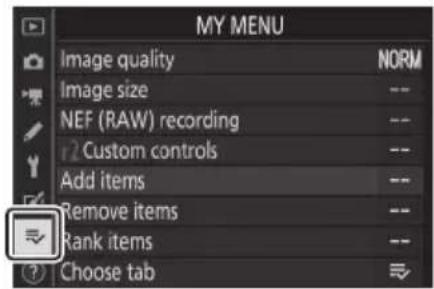
Moje menu: Vytvoření vlastní nabídky
Tlačítko MENU ➞ ≡ mé nabídce
Moje menu lze použít k vytvoření a úpravě přizpůsobeného seznamu až 20 položek z menu přehrávání, fotografování, filmování, uživatelských nastavení, nastavení a retušování. Možnosti lze přidávat, odstraňovat a měnit jejich pořadí, jak je popsáno níže.
Přidávání položek do mého menu
1 Vyberte [ Přidat položky ] v [ ≈ MOJE MENU ].
Zvýrazněte [ Přidat položky ] a stiskněte ⬆ .
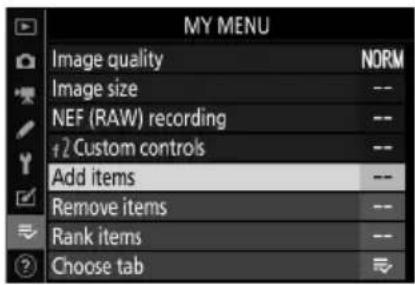
2 Vyberte nabídku.
Zvýrazněte název nabídky obsahující položku, kterou chcete přidat, a stiskněte ☑.
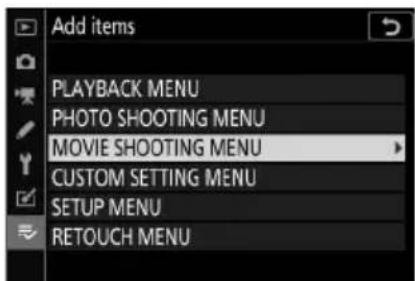
3 Vyberte položku.
Zvýrazněte požadovanou položku nabídky a stiskněte OK.
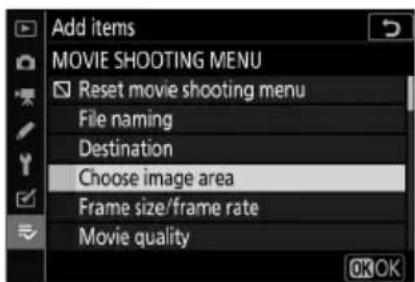
4 Umístěte novou položku.
Stisknutím nebo umístěte novou položku a stisknutím ji prídejte do Moje menu.
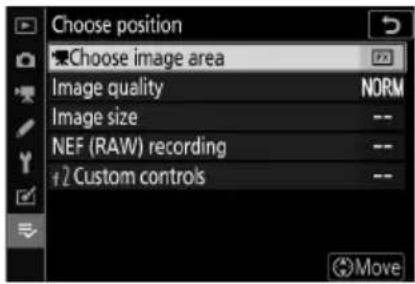
5 Přidejte další položky.
- Aktuálně zobrazené položky v My Menu jsou označeny zaškrtnutím ( √ ).
- Položky označené ikonou ☑ nelze vybrat.
- Opakováním kroků 1–4 vyberte další položky.
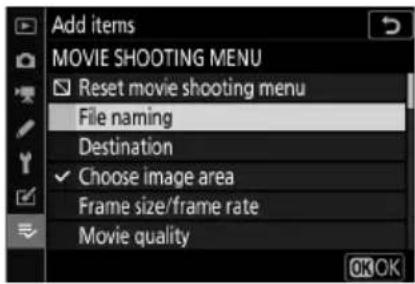
Odebírání položek z mé nabídky
1 Vyberte [ Odebrat položky ] v [ ≈ MOJE MENU ].
Zvýrazněte [ Odebrat položky ] a stiskněte ⬆ .
2 Vyberte položky.
- Zvýrazněte položky a stisknutím ▶ vyberte (☑) nebo výběr zrušte.
- Pokračujte, dokud nejsou vybrány všechny položky, které chcete odstranit ( √ ).
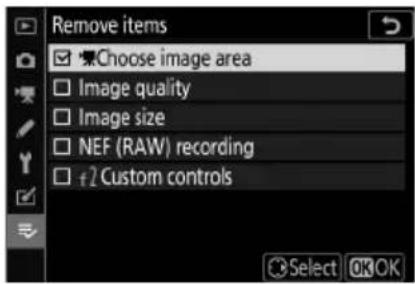
Stiskněte Ⓞ; zobrazí se potvrzovací dialog. Dalším stisknutím tlačítka Ⓞ odstraníte vybrané položky.
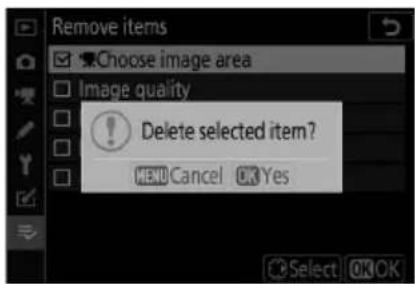
Odebírání položek v Mé nabídce
Položky lze také odstranit jejich zvýrazněním v [ ≈ MY MENU ] a stisknutím tlačítka ☑; zobrazí se potvrzovací dialog. Dalším stisknutím tlačítka ☑ vybranou položku odstraníte.
Změna pořadí položek v Mé nabídce
1 Vyberte [Rank items] v [ ≈ MY MENU ].
Zvýrazněte [ Rank items ] a stiskněte ☑ .
2 Vyberte položku.
Zvýrazněte položku, kterou chcete přesunout, a stiskněte OK.
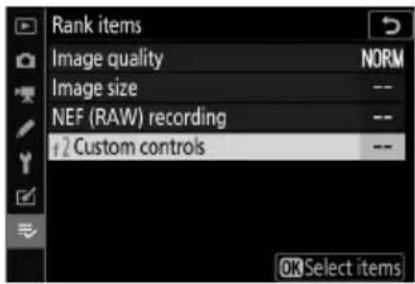
- Stisknutím 🚙 nebo ➕ posuňte položku nahoru nebo dolů v My Menu a stiskněte Ⓞ.
- Chcete-li přemístit další položky, opakujte kroky 2–3.
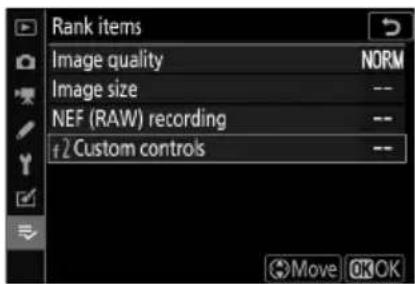
Stisknutím tlačítka MENU se vraťte do [ ≈ MOJE MENU ].
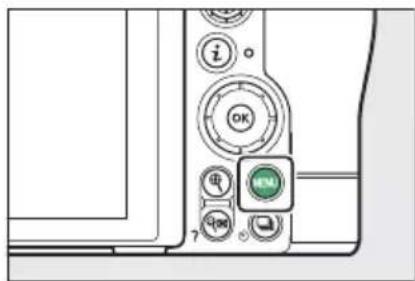
Zvýrazněte [ Choose tab ] a stiskněte ☑ .
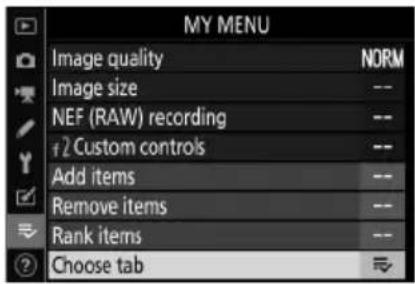
2 Vyberte [ ✉ POSLEDNÍ NASTAVENÍ ].
- Zvýrazněte [POSLEDNÍ NASTAVENÍ] v nabídce [Vybrat kartu] a stiskněte.
- Název nabídky se změní z [ MOJE NABÍDKA ] na [ POSLEDNÍ NASTAVENÍ ].
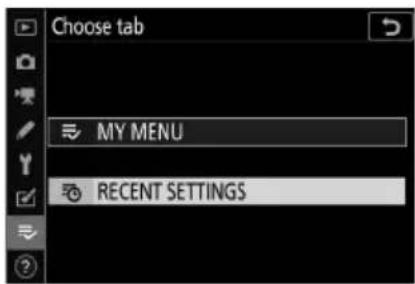
Poslední nastavení: Přístup k naposledy použitým nastavením
Tlačítko MENU → 📞 nastavení
Jak se položky přidávají do [ POSLEDNÍ NASTAVENÍ ]
Položky nabídky jsou přidávány do horní části nabídky [ POSLEDNÍ NASTAVENÍ ] tak, jak jsou používány. Je uvedeno dvacet naposledy použitých nastavení.
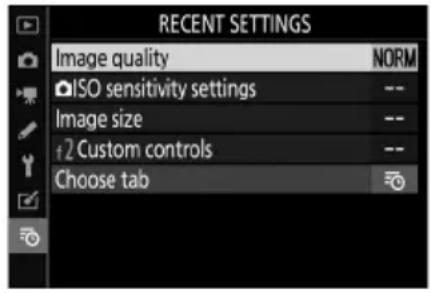
Odebrání položek z nabídky Poslední nastavení
Chcete-li odstranit položku z nabídky [ POSLEDNÍ NASTAVENÍ ], zvýrazněte ji a stiskněte tlačítko ☎; zobrazí se potvrzovací dialog. Dalším stisknutím tlačítka ☎ vybranou položku odstraníte.
Zobrazení Moje menu
Výběrem [ Vybrat záložku ] v nabídce [ POSLEDNÍ NASTAVENÍ ] se zobrazí položky zobrazené v kroku 2 „Zobrazení [ POSLEDNÍ NASTAVENÍ ]“ ( 551 ). Zvýrazněte [ ≧ MOJE MENU ] a stiskněte Ⓞ pro zobrazení Moje menu.
Navazování bezdrátového připojení k počítačům nebo chytrým zařízením
Graf kamerového a sít'ového systému
Ke kameře lze připojit:
• k počítačům přes Wi-Fi ( 554 ),
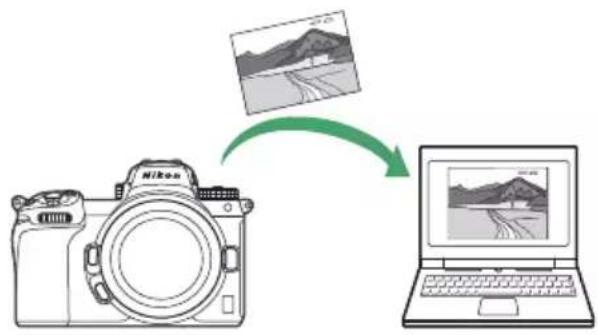
- do smartphonů přes Wi-Fi nebo Bluetooth ( 573 ) a
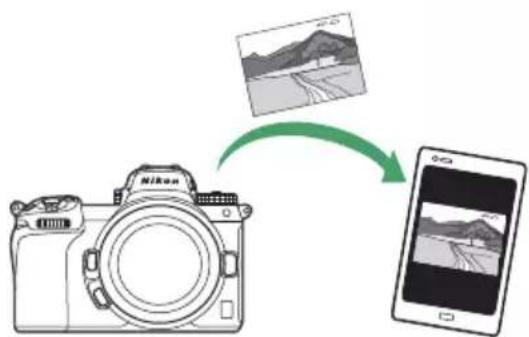
- do sítí prostřednictvím připojeného bezdrátového vysílače WT-7 ( 596 ).
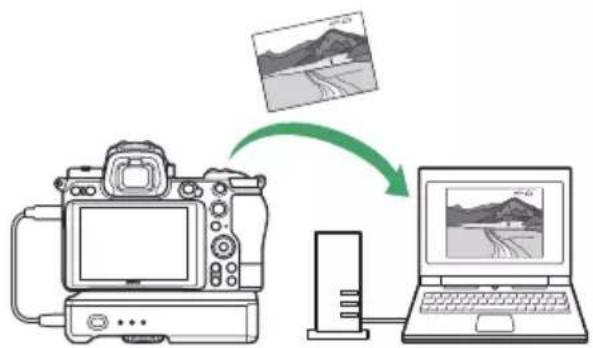
Připojení k počítači přes Wi-Fi
Co pro vás může udělat Wi-Fi
Připojte se pomocí vestavěné Wi-Fi fotoaparátu a nahrajte vybrané snímky do počítače.
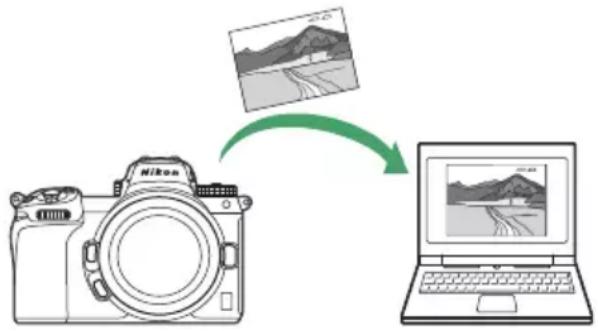
Než budete moci odesílat snímky přes Wi-Fi, budete muset spárovat fotoaparát s počítačem pomocí softwaru Nikon Wireless Transmitter Utility.
- Jakmile jsou zařízení spárována, budete se moci připojit k počítači z fotoaparátu.
- Nástroj Wireless Transmitter Utility je k dispozici ke stažení na webu Nikon Download Center. Po přečtení poznámek k vydání a systémových požadavků si nezapomeňte stáhnout nejnovější verzi. https://downloadcenter.nikonimglib.com/
Infrastruktura a režimy přístupových bodů
K navázání bezdrátového připojení mezi fotoaparátem a počítačem lze použít kteroukoli z následujících dvou metod.
Přímé bezdrátové připojení (režim přístupového bodu)
Fotoaparát a počítač se propojují pomocí přímého bezdrátového spojení. Kamera funguje jako přístupový bod bezdrátové sítě LAN, což vám umožní připojit se při práci venku a v jiných situacích, kdy počítač ještě není připojen k bezdrátové síti, a eliminuje potřebu složitých úprav nastavení. Když je počítač připojen k fotoaparátu, nemůže se připojit k internetu.
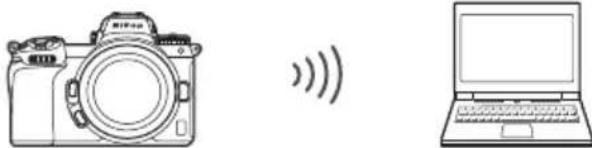
- Chcete-li vytvořit nový profil hostitele, vyberte v průvodci připojením [ Přímé připojení k PC ].
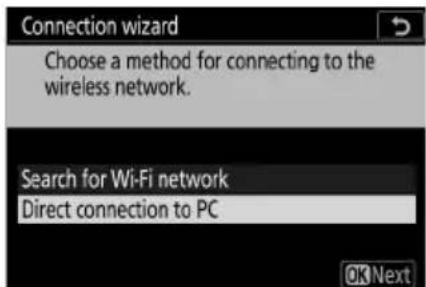
Kamera se připojuje k počítači ve stávající síti (včetně domácích síti) prostřednictvím bezdrátového routeru. Počítač se může při připojení k fotoaparátu stále připojit k internetu.
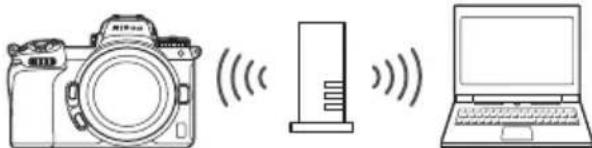
- Chcete-li vytvořit nový sít'ový profil, vyberte v průvodci připojením [Vyhledat sít' Wi-Fi].
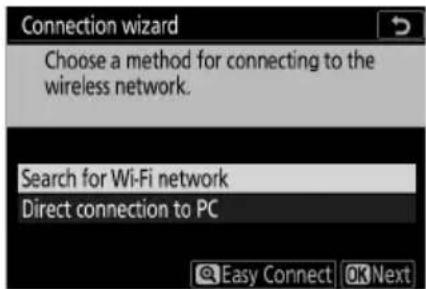
Připojení k počítačům mimo místní sít' není podporováno. Můžete se připojit pouze k počítačům ve stejné síti.
Připojení v režimu přístupového bodu
1 Vyberte [ Connect to PC ] v nabídce nastavení fotoaparátu, poté zvýrazněte [ Network settings ] a stiskněte ☑ .
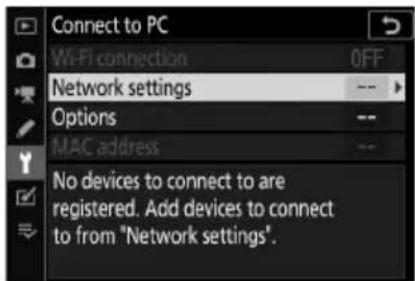
2 Zvýrazněte [ Vytvořit profil ] a stiskněte OK
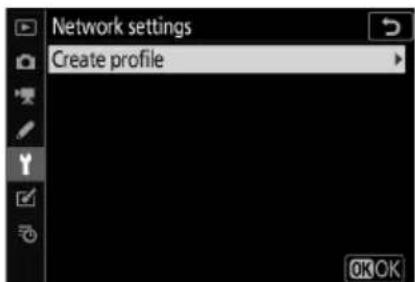
3 Zvýrazněte [Přímé připojení k PC ] a stiskněte OK
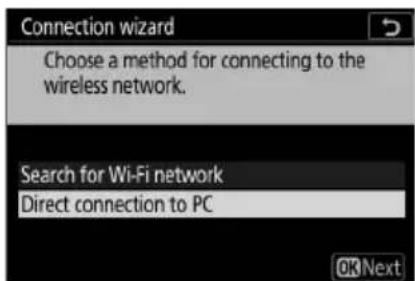
Zobrazí se SSID fotoaparátu a šifrovací klíč.
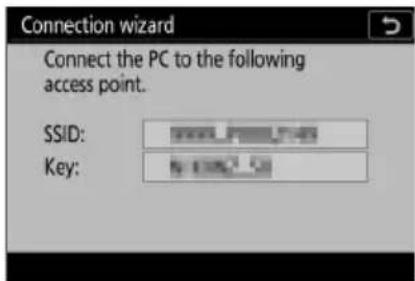
4 Navažte spojení s kamerou.
Windows :
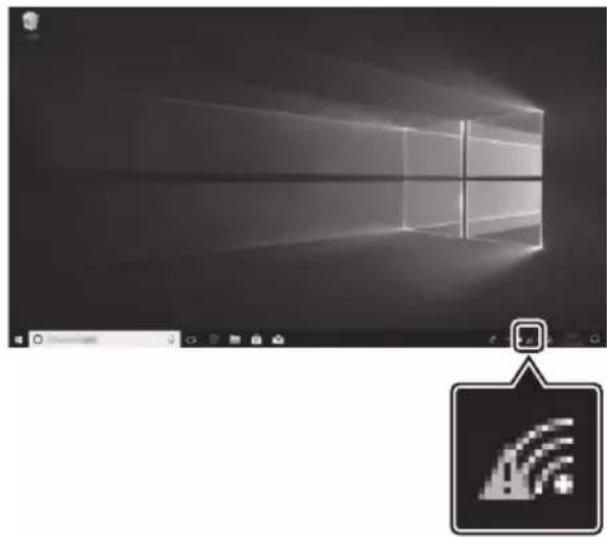
- Klepněte na ikonu bezdrátové sítě LAN na hlavním panelu.
- Vyberte SSID zobrazený fotoaparátem v kroku 3.
- Až budete vyzváni k zadání klíče zabezpečení sítě, zadejte šifrovací klíč zobrazený fotoaparátem v kroku 3. Počítač zahájí připojení ke kameře.
macOS :
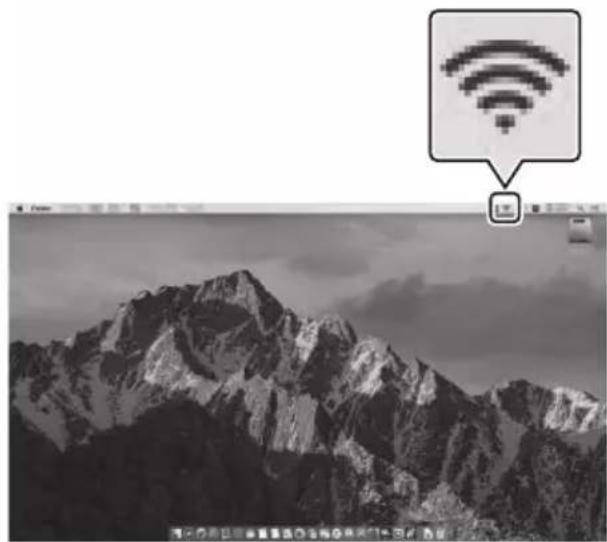
- Klepněte na ikonu bezdrátové sítě LAN na liště nabídek.
- Vyberte SSID zobrazený fotoaparátem v kroku 3.
- Až budete vyzváni k zadání klíče zabezpečení sítě, zadejte šifrovací klíč zobrazený fotoaparátem v kroku 3. Počítač zahájí připojení ke kameře.
5 Spust'te párování.
Po zobrazení výzvy spust'te v počítači nástroj Wireless Transmitter Utility.
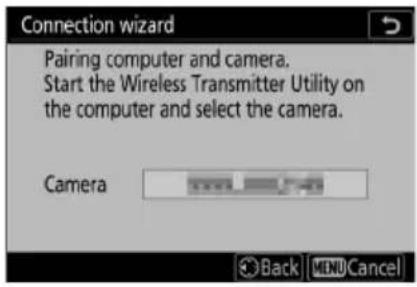
Vyberte název zobrazený fotoaparátem v kroku 5 a klikněte na [ Další ].
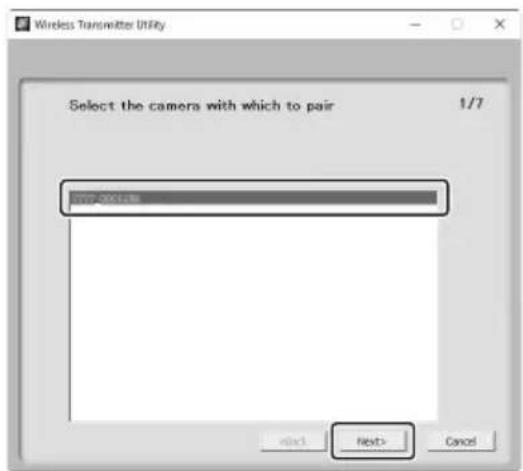
7 V nástroji Wireless Transmitter Utility zadejte ověřovací kód zobrazený fotoaparátem.
- Fotoaparát zobrazí ověřovací kód.
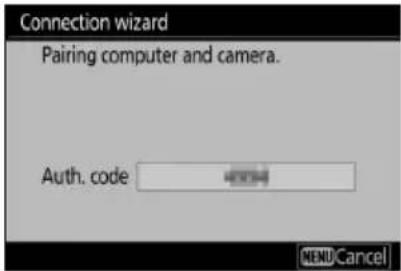
- Zadejte ověřovací kód do dialogového okna zobrazeného nástrojem Wireless Transmitter Utility a klikněte na [ Další ].
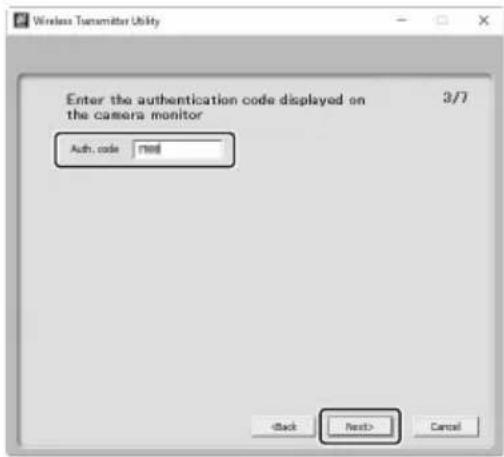
8 Dokončete proces párování.
- Když fotoaparát zobrazí zprávu o dokončení párování, stiskněte OK.
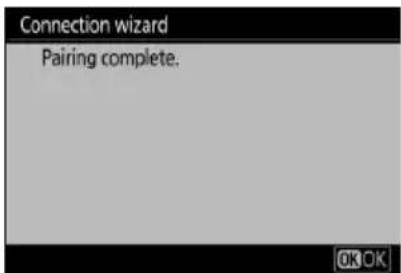
• V nástroji Wireless Transmitter Utility klikněte na [ Další ]; budete vyzváni k výběru cílové složky. Další informace naleznete v nápovědě online pro nástroj Wireless Transmitter Utility .
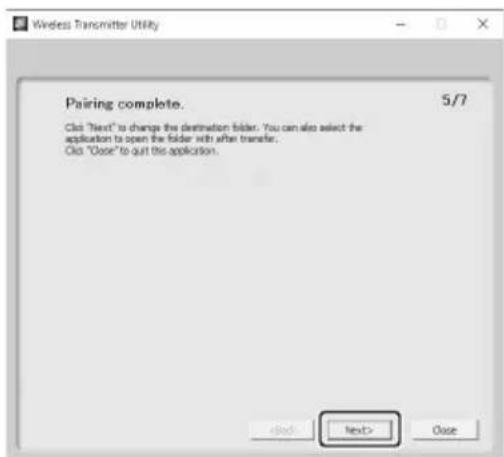
- Po dokončení párování bude mezi fotoaparátem a počítačem navázáno bezdrátové připojení.
9 Zkontrolujte připojení.
Po navázání spojení se SSID sítě zobrazí zeleně v nabídce fotoaparátu [ Connect to PC ].
- Pokud se SSID fotoaparátu nezobrazuje zeleně, připojte se ke kameře prostřednictvím seznamu bezdrátových sítí v počítači.
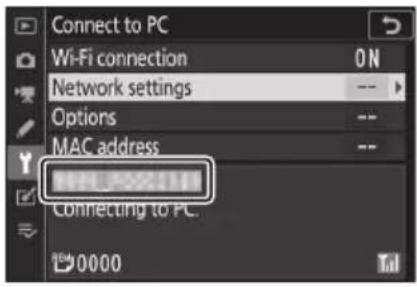
Nyní bylo navázáno bezdrátové připojení mezi fotoaparátem a počítačem.
Snímky pořízené fotoaparátem lze nahrát do počítače, jak je popsáno v části „Nahrávání snímků“ ( 568 ).
Připojování v režimu Infrastruktura
1 Vyberte [ Connect to PC ] v nabídce nastavení fotoaparátu, poté zvýrazněte [ Network settings ] a stiskněte ☑ .
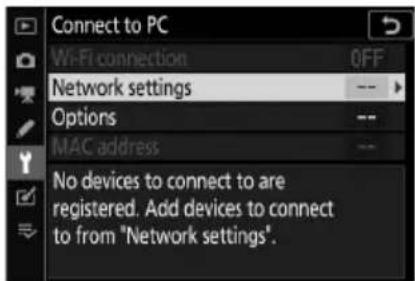
2 Zvýrazněte [ Vytvořit profil ] a stiskněte OK
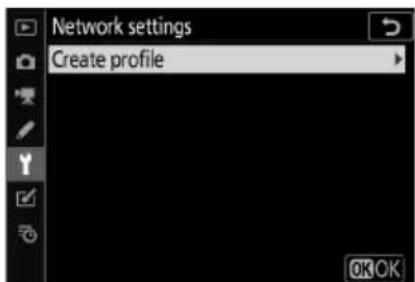
3 Zvýrazněte [ Search for Wi-Fi network ] a stiskněte OK.
Kamera vyhledá sítě aktuálně aktivní v okolí a zobrazí je podle názvu (SSID).
![NIKON Z 7II - Zvýrazněte [ Search for Wi-Fi network ] a stiskněte OK. - 1](/content/2026/05/760968/images/1245c624b1994cc0677c72cea71a45e6e4f396ad1e88860b394813e276d0bb7e.jpg)
[ Snadné připojení ]
- Chcete-li se připojit bez zadání SSID nebo šifrovacího klíče, stiskněte v kroku 3 Poté stiskněte a vyberte si z následujících možností:
![NIKON Z 7II - [ Snadné připojení ] - 1](/content/2026/05/760968/images/5e4141208f5c7711a23df44bdb9445905f0b48a43cf2efa23b8099e4dfb616d1.jpg)
| VolbaPopis | |
| [ Tlačítko WPS ] | Pro routery, které podporují tlačítkové WPS. Stiskněte tlačítko WPS na routeru a poté stiskněte tlačítko ® fotoaparátu pro připojení. |
| [ WPS se zadáním PIN ] | Kamera zobrazí PIN. Pomocí počítače zadejte PIN na routeru. Další informace naleznete v dokumentaci dodané se směrovačem. |
- Po připojení pokračujte krokem 6.
4 Vyberte sít'.
• Zvýrazněte SSID sítě a stiskněte OK.
- Šifrované sítě jsou označeny ikonou 📄. Pokud je vybraná sít' šifrována ( 🔒 ), budete vyzváni k zadání šifrovacího klíče. Pokud sít' není zašifrována, pokračujte krokem 6.
- Pokud se požadovaná sít' nezobrazí, stiskněte ✉ pro opětovné vyhledávání.
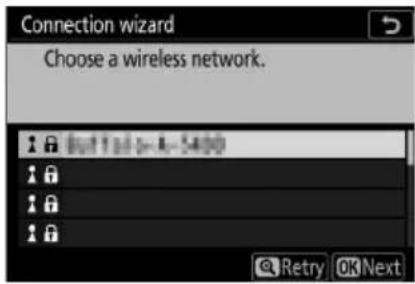
Sítě se skrytými SSID jsou označeny prázdnými položkami v seznamu sítí.
- Chcete-li se připojit k síti se skry tým SSID, zvýrazněte prázdnou položku a stiskněte OK. Dále stiskněte OK; kamera vás vyzve k zadání SSID.
- Zadejte název sítě a stiskněte ^® Stiskněte znovu ^® ; kamera vás nyní vyzve k zadání šifrovacího klíče.
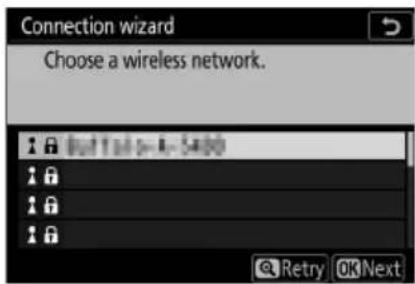
5 Zadejte šifrovací klíč.
- Stiskněte Ⓞ a zadejte šifrovací klíč pro bezdrátový směrovač.
- Další informace naleznete v dokumentaci k bezdrátovému směrovači.
- Po dokončení zadávání stiskněte ⊕
- Opětovným stisknutím ☒ zahájíte připojení. Po navázání spojení se na několik sekund zobrazí zpráva.
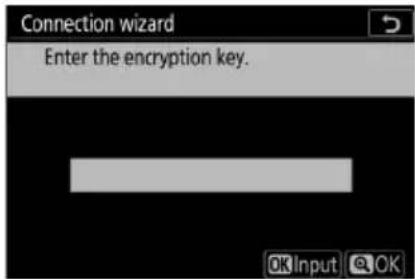
6 Získejte nebo vyberte IP adresu.
- Zvýrazněte jednu z následujících možností a stiskněte OK.
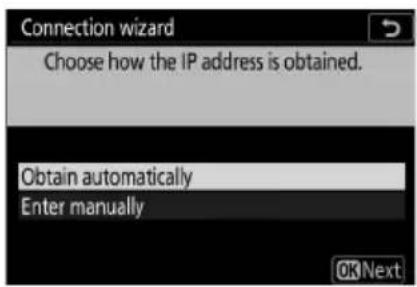
| VolbaPopis | |
| [Získat automaticky] | Tuto možnost vyberte, pokud je sít' nakonfigurována tak, aby poskytovala IP adresu automaticky. Po přiřazení IP adresy se zobrazí zpráva „Konfigurace dokončena". |
| [Zadat ručně] | Zadejte IP adresu a masku podsítě ručně.Otáčením hlavního příkazového voliče zvýrazněte segmenty.Stiskněte ☑ nebo ☑ pro změnu zvýrazněného segmentu a stiskněte ☑ pro uložení změn.Dále stiskněte ☑; zobrazí se zpráva „Konfigurace dokončena”. Dalším stisknutím ☑ zobrazíte masku podsítě.Stisknutím ☑ nebo ☑ upravte masku podsítě a stiskněte ☑; zobrazí se zpráva „Konfigurace dokončena”. |
- Stiskněte Ⓞ pro pokračování, když se zobrazí zpráva „Konfigurace dokončena“.
7 Spust'te párování.
Po zobrazení výzvy spustte v počítači nástroj Wireless Transmitter Utility.
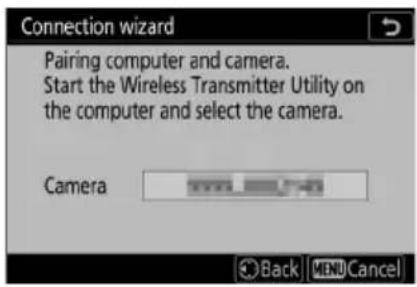
Vyberte název zobrazený fotoaparátem v kroku 7 a klikněte na [Next].
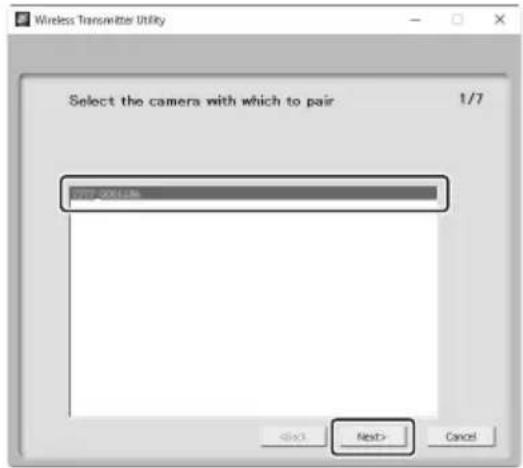
9 V nástroji Wireless Transmitter Utility zadejte ověřovací kód zobrazený fotoaparátem.
- Fotoaparát zobrazí ověřovací kód.
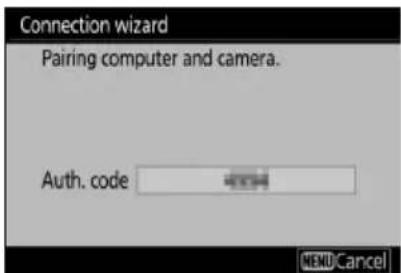
- Zadejte ověřovací kód do dialogového okna zobrazeného nástrojem Wireless Transmitter Utility a klikněte na [ Další ].
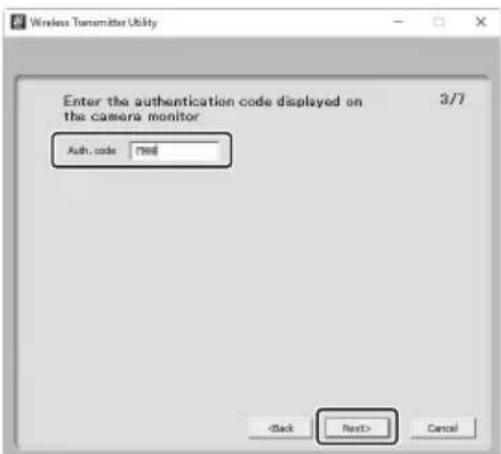
10 Dokončete proces párování.
- Když fotoaparát zobrazí zprávu o dokončení párování, stiskněte OK.
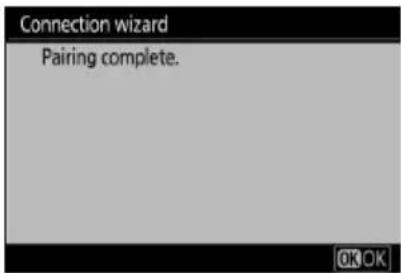
• V nástroji Wireless Transmitter Utility klikněte na [ Další ]; budete vyzváni k výběru cílové složky. Další informace naleznete v nápovědě online pro nástroj Wireless Transmitter Utility .
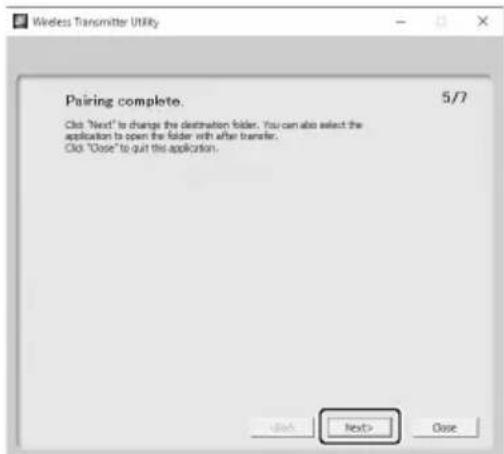
- Po dokončení párování bude mezi fotoaparátem a počítačem navázáno bezdrátové připojení.
11 Zkontrolujte připojení.
Po navázání spojení se SSID sítě zobrazí zeleně v nabídce fotoaparátu [ Connect to PC ].
- Pokud se SSID fotoaparátu nezobrazuje zeleně, připojte se ke kameře prostřednictvím seznamu bezdrátových sítí v počítači.
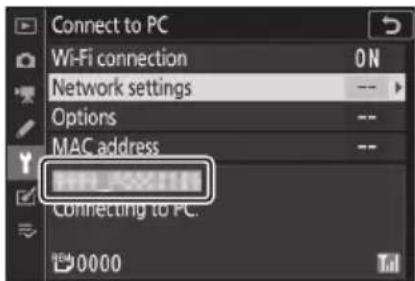
Nyní bylo navázáno bezdrátové připojení mezi fotoaparátem a počítačem.
Snímky pořízené fotoaparátem lze nahrát do počitače, jak je popsáno v části „Nahrávání snímků“ ( 568 ).
Nahrávání obrázků
Snímky lze vybrat pro odeslání během přehrávání. Mohou být také nahrány automaticky, jakmile jsou pořízeny.

Cílové složky
Ve výchozím nastavení se obrázky nahrávají do následujících složek:
- Windows : \Users živatelské jméno Pictures\ Wireless Transmitter Utility
- macOS : /Users/(jméno uživatele)/Obrázky/ Wireless Transmitter Utility
Cílovou složku Ize vybrat pomocí nástroje Wireless Transmitter Utility. Další informace naleznete v nápovědě online pro nástroj Wireless Transmitter Utility.

Režim přístupového bodu
Počítače nemají přístup k internetu, pokud jsou připojeny k fotoaparátu v režimu přístupového bodu. Chcete-li získat přístup k internetu, ukončete připojení ke kameře a poté se znovu připojte k síti s přístupem k internetu.
Výběr obrázků pro nahrání
1 Stiskněte tlačítko ▶ na fotoaparátu a vyberte přehrávání jednotlivých snímků nebo přehrávání náhledů.
2 Vyberte snímek a stiskněte tlačítko i.
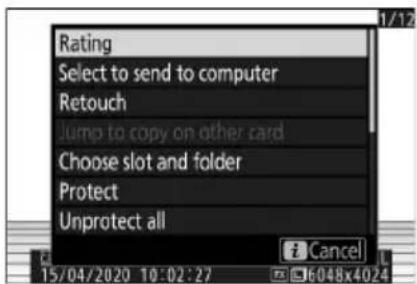
- Na obrázku se objeví bílá ikona „odeslat“. Pokud je kamera aktuálně připojena k síti, nahrávání začne okamžitě a ikona zezelená.
- V opačném případě bude nahrávání zahájeno po navázání spojení.
- Opakováním kroků 2–3 nahrajte další snímky.
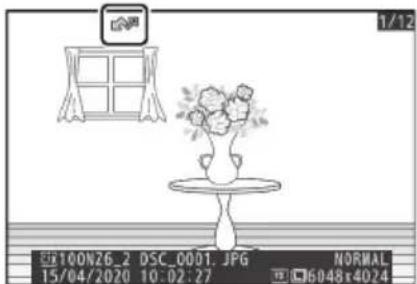
Odebírání označení nahrávání
- Opakováním kroků 2–3 odstraňte označení pro přenos z vybraných snímků.
- Chcete-li odebrat označení pro prěnos ze všech snímků, vyberte [Připojit k PC] > Možnosti > Zrušit výběr všech? v nabídce nastavení.
Nahrávání fotografií tak, jak jsou pořízeny
Chcete-li nahrát nové fotografie ihned po jejich pořízení, vyberte [Zapnuto] pro [Připojit k PC] > Možnosti > Automatické odeslání v nabídce nastavení.
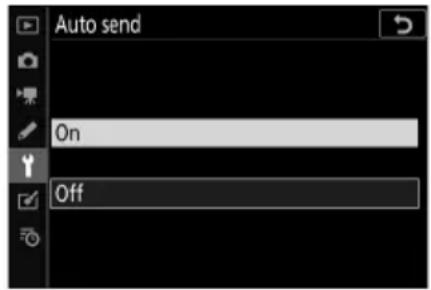
- Nahrávání začne až po nahrání fotografie na paměťovou kartu. Ujistěte se, že je ve fotoaparátu vložena paměťová karta.
- Videoklipy a fotografie pořízené v režimu videa se po dokončení záznamu neodesílají automaticky. Místo toho musí být nahrány z obrazovky přehrávání.
Ikona prěnosu
Stav nahrávání je indikován ikonou prěnosu.
Obrázek byl vybrán pro automatické nahrávání, ale nahrávání ještě nezačalo.
(zelená): Odesílám
Nahrávání probíhá.
(modrá): Odesláno
Nahrávání dokončeno.
Zobrazení stavu
Na displeji [ Připojit k PC ] se zobrazí následující:
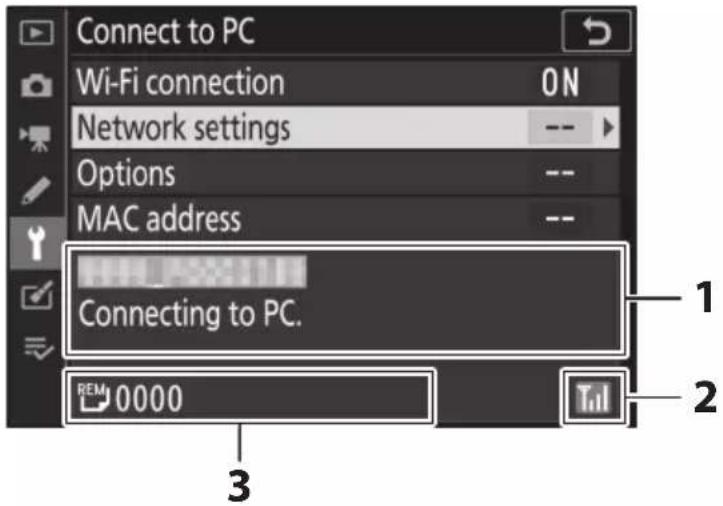
1 Stav : Stav připojení k hostiteli. Název hostitele se po navázání spojení zobrazí zeleně. Během přenosu souborů se na stavovém displeji zobrazuje „Nyní odesílání“, před kterým je uveden název odesílaného souboru. Zde se také zobrazují chyby.
2 Síla signálu : Síla bezdrátového signálu.
3 Obrázky/zbývající čas : Počet zbývajících obrázků a čas potřebný k jejich odeslání. Zbývající čas je pouze odhad.

Ztráta signálu
Bezdrátový prěnos může být prerušen, pokud dojde ke ztrátě signálu. Odesílání snímku s označením „odeslat” lze obnovit vypnutím fotoaparátu a jeho opětovným zapnutím, jakmile bude signál obnoven.
Odpojení a opětovné připojení
Odpojování
Spojení můžete ukončit:
• vypnutí fotoaparátu,
- výběrem [ Disable ] pro [ Connect to PC ] > [ Wi-Fi connection ] v nabídce nastavení,
- výběrem [ Wi-Fi connection ] > [ Close Wi-Fi connection ] v nabídce režimu fotografie i nebo
- připojení k chytrému zařízení přes Wi-Fi nebo Bluetooth.

Režim přístupového bodu
Pokud je bezdrátové připojení počítače deaktivováno dříve než fotoaparátu, dojde k chybě. Nejprve vypněte Wi-Fi fotoaparátu.
Opětovné připojení
Chcete-li se znovu připojit k existující síti:
- vyberte [ Povolit ] pro [ Připojit k PC ] > [ Wi-Fi připojení ] v nabídce nastavení nebo
- vyberte [ Wi-Fi připojení ] > [ Vytvořit Wi-Fi připojení s PC ] v nabídce režimu fotografie i .
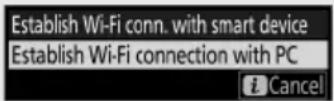

Režim přístupového bodu
Před připojením povolte Wi-Fi fotoaparátu.

Více sít'ových profilů
Pokud má kamera profily pro více než jednu síť, znovu se připojí k naposledy použité síti. Další sítě lze vybrat pomocí možnosti [ Připojit k PC ] > [ Nastavení sítě ] v nabídce nastavení.
Připojení k chytrým zařízením
Aplikace SnapBridge
Použijte aplikaci SnapBridge pro bezdrátové připojení mezi fotoaparátem a chytrým telefonem nebo tabletem („chytré zařízení“).

- Aplikace SnapBridge lze stáhnout z Apple App Store ^ nebo z Google Play ^TM .

- Navštivte web Nikon, kde najdete nejnovější zprávy SnapBridge.
Co pro vás může udělat SnapBridge
Úlohy, které lze provádět pomocí aplikace SnapBridge, jsou uvedeny níže. Podrobnosti najdete v online nápovědě aplikace SnapBridge :
https://nikonimglib.com/snbr/onlinehelp/en/index.html
Stahování obrázků z fotoaparátu
Stáhněte si existující obrázky do svého chytrého zařízení. Obrázky lze nahrávat hned, jak byly pořízeny.
Fotografování na dálku
Ovládejte fotoaparát a pořizujte snímky z chytrého zařízení.
Bezdrátová připojení
Pro bezdrátové připojení mezi fotoaparátem a chytrým zařízením použijte aplikaci SnapBridge. Můžete se připojit bud přes Wi-Fi ( 574 ) nebo Bluetooth ( 581 ). Připojení pomocí Bluetooth umožňuje automatické odesílání snímků ihned po jejich pořízení.
Připojení přes Wi-Fi (režim Wi-Fi)

Před připojením
- Povolte Wi-Fi na chytrém zařízení. Podrobnosti naleznete v dokumentaci dodané se zařízením.
- Ujistěte se, že jsou baterie ve fotoaparátu a chytrém zařízení plně nabité, aby nedošlo k neočekávanému vypnutí zařízení.
- Zkontrolujte, zda je na paměťové kartě fotoaparátu volné místo.
1 Chytré zařízení: Spust'te aplikaci SnapBridge.
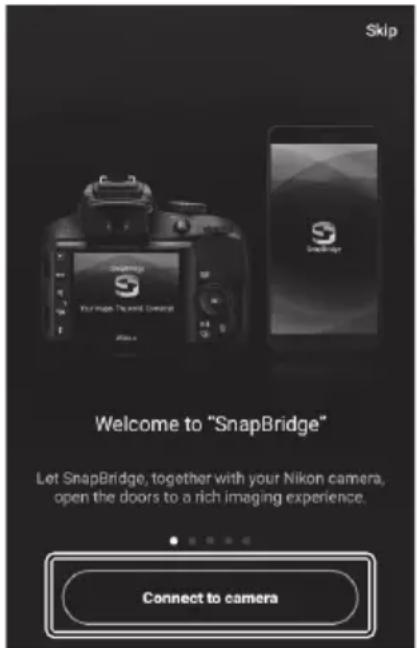
- Pokud spouštíte aplikaci poprvé, klepněte na [Připojit k fotoaparátu] a přejděte ke kroku 2.
- Pokud jste aplikaci spustili dríve, otevřete ji 📄 kartu a vyberte 🌐 [ Režim Wi-Fi ], než přejdete ke kroku 3.
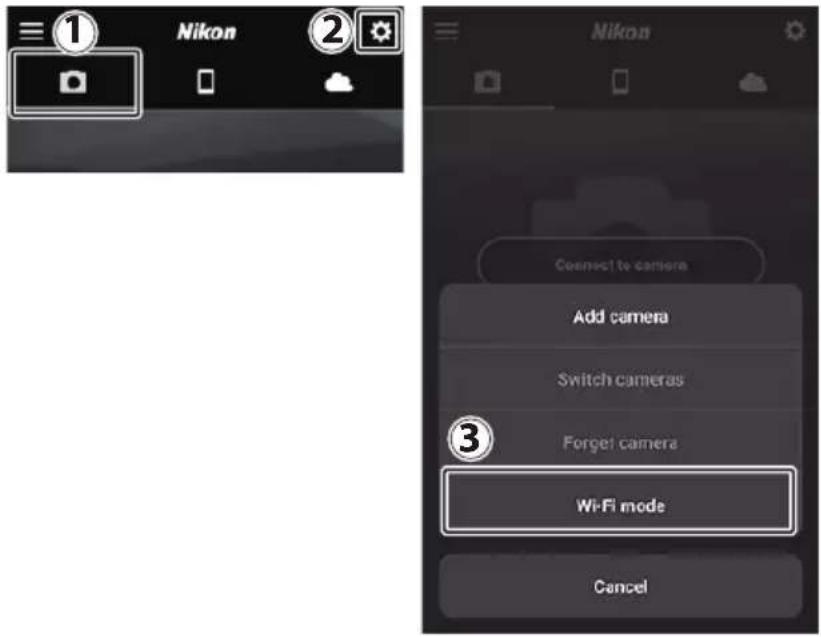
2 Chytré zařízení: Až budete vyzváni k výběru typu fotoaparátu, klepněte na [ Mirrorless camera ] a poté klepněte na [ Wi-Fi connection ].
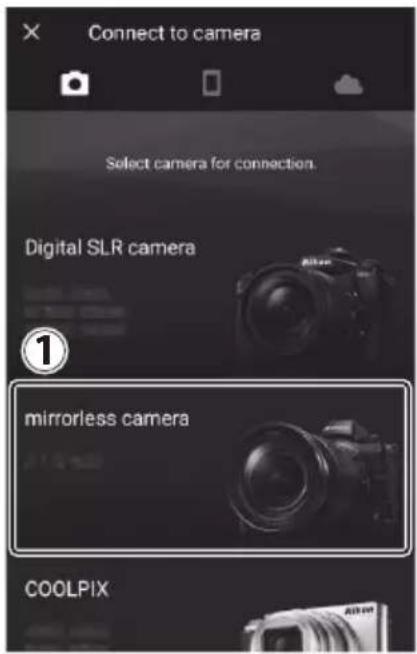
3 Fotoaparát/chytré zařízení: Po zobrazení výzvy zapněte fotoaparát.
Neklepejte na [ Další ], dokud nedokončíte další krok.
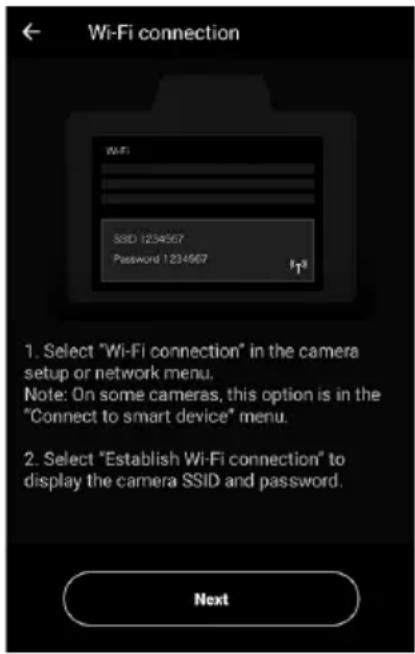
4 Fotoaparát: Vyberte [Připojit k chytrému zařízení ] > [Wi-Fi připojení ] v nabídce nastavení, poté zvýrazněte [Navázat připojení Wi-Fi ] a stiskněte OK.
![NIKON Z 7II - Fotoaparát: Vyberte [Připojit k chytrému zařízení ] > [Wi-Fi připojení ] v nabídce nastavení, poté zvýrazněte [Navázat připojení Wi-Fi ] a stiskněte OK. - 1](/content/2026/05/760968/images/2a609d49d8ae68dcb9f6a2ad62de64d052edc97833e3d0315ae31fde24e4a8dc.jpg)
Zobrazí se SSID a heslo fotoaparátu.
![NIKON Z 7II - Fotoaparát: Vyberte [Připojit k chytrému zařízení ] > [Wi-Fi připojení ] v nabídce nastavení, poté zvýrazněte [Navázat připojení Wi-Fi ] a stiskněte OK. - 2](/content/2026/05/760968/images/e1c94169ee6590286a10bab464c08779b83eb68fc374a71fe015d0a25b81532b.jpg)
Wi-Fi můžete povolit také výběrem [ Wi-Fi připojení ] > [ Vytvořit připojení Wi-Fi . s chytrým zařízením ] v menu i pro režim fotografování.
![NIKON Z 7II - Fotoaparát: Vyberte [Připojit k chytrému zařízení ] > [Wi-Fi připojení ] v nabídce nastavení, poté zvýrazněte [Navázat připojení Wi-Fi ] a stiskněte OK. - 3](/content/2026/05/760968/images/9653927366417fa0eb5749e3fd4ae74a11ea5b858935d172af0e781b28ed37b5.jpg)
5 Chytré zařízení: Vrat'te se do chytrého zařízení a klepněte na [ Další ].
![NIKON Z 7II - Fotoaparát: Vyberte [Připojit k chytrému zařízení ] > [Wi-Fi připojení ] v nabídce nastavení, poté zvýrazněte [Navázat připojení Wi-Fi ] a stiskněte OK. - 4](/content/2026/05/760968/images/63c49a6b833de20be68d64c42f9f12c4cde55cdf3a69c11e236861d617105451.jpg)
6 Chytré zařízení: Po přečtení pokynů zobrazených chytrým zařízením klepněte na [ Otevřít aplikaci nastavení zařízení ].
- Zařízení Android : Zobrazí se nastavení Wi-Fi .
![NIKON Z 7II - Fotoaparát: Vyberte [Připojit k chytrému zařízení ] > [Wi-Fi připojení ] v nabídce nastavení, poté zvýrazněte [Navázat připojení Wi-Fi ] a stiskněte OK. - 5](/content/2026/05/760968/images/5189bb40cd99bd5d7f5975d3563756936418ca87e1de1472c3c821d2ff55113c.jpg)
- Zařízení iOS : Spustí se aplikace „Nastavení“. Klepnutím na [ < Nastavení ] otevřete [ Nastavení ], poté přejděte nahoru a klepněte na [ Wi-Fi ], které najdete v horní části seznamu nastavení.
![NIKON Z 7II - Fotoaparát: Vyberte [Připojit k chytrému zařízení ] > [Wi-Fi připojení ] v nabídce nastavení, poté zvýrazněte [Navázat připojení Wi-Fi ] a stiskněte OK. - 6](/content/2026/05/760968/images/ebc7affca9613a627309c10c7b4b76a468f7b2cec60f62901265eda9761da189.jpg)
7 Chytré zařízení: Zadejte SSID a heslo zobrazené fotoaparátem v kroku 4.
- Výzva zobrazená zařízením se liší podle modelu a operačního systému.
- Zařízení Android :
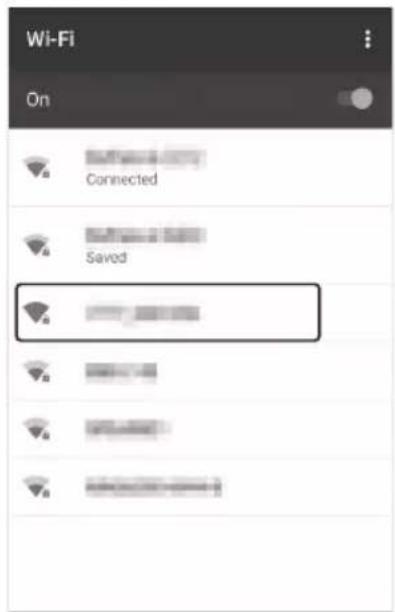
- Pri přištím připojení ke kameře nebudete muset zadávat heslo.
8 Chytré zařízení: Vrat'te se do aplikace SnapBridge.
- Po navázání připojení Wi-Fi se zobrazí možnosti režimu Wi-Fi.
- Informace o používání aplikace SnapBridge naleznete v nápovědě online.
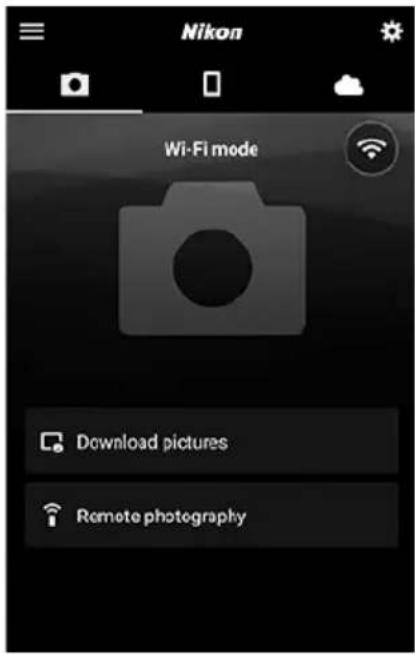
Ukončení režimu Wi-Fi
Chcete-li ukončit připojení Wi-Fi, klepněte na Když se ikona změní na klepněte a berte [Ukončit režim Wi-Fi].
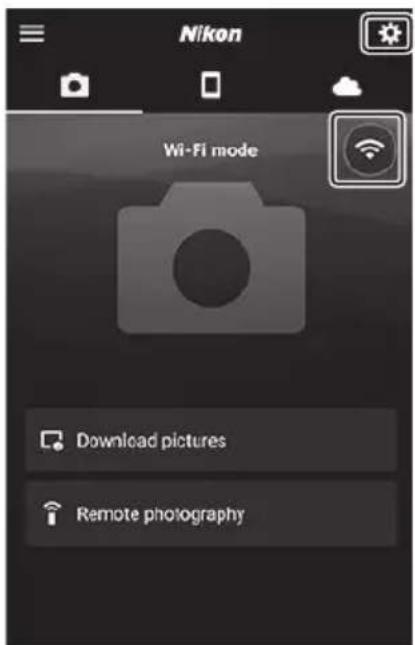
Připojení přes Bluetooth
Před prvním připojením přes Bluetooth budete muset spárovat fotoaparát a chytré zařízení, jak je popsáno níže. Postup pro iOS se mírně liší od postupu pro zařízení Android.

Před párováním
- Povolte Bluetooth na chytrém zařízení. Podrobnosti naleznete v dokumentaci dodané se zařízením.
- Ujistěte se, že jsou baterie ve fotoaparátu a chytrém zařízení plně nabité, aby nedošlo k neočekávanému vypnutí zařízení.
- Zkontrolujte, zda je na paměťové kartě fotoaparátu volné místo.
První připojení k zařízení Android : Párování
Informace o připojení k zařízení iOS naleznete v části „První připojení k zařízení iOS : Párování“ ( 587 ).
1 Fotoaparát: Vyberte [ Připojit k chytrému zařízení ] > [ Párování ( Bluetooth ) ] v nabídce nastavení, poté zvýrazněte [ Zahájit párování ] a stiskněte Ⓞ
Na monitoru se zobrazí název kamery.
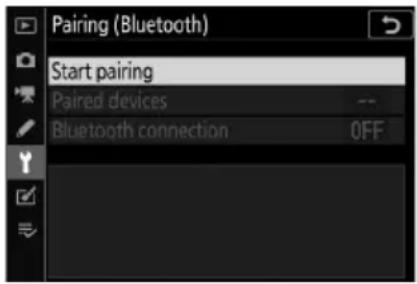
2 Zařízení Android : Spust'te aplikaci SnapBridge .
- Pokud je to poprvé, co spouštíte aplikaci, klepněte na [Připojit k fotoaparátu].
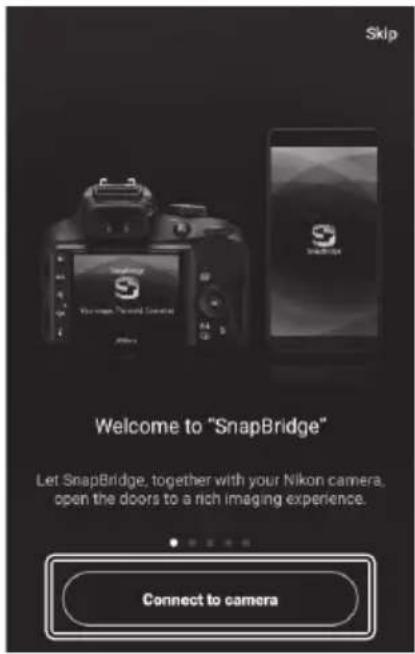
- Pokud jste aplikaci spustili dríve, otevřete 📄 klepněte na [Připojit k fotoaparátu ].
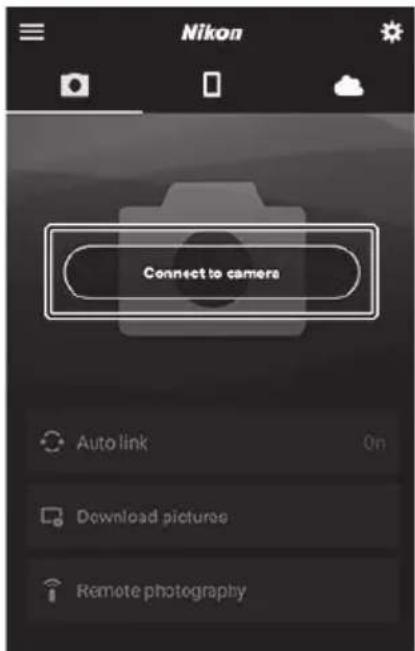
3 Zařízení Android : Klepněte na [ Mirrorless camera ] a poté klepněte na [ Pairing ( Bluetooth ) ].
- Po spárování zařízení lze tento krok vynechat.
- Při používání Bluetooth musíte udělit přístup k údajům o poloze. Pokud budete vyzváni k poskytnutí přístupu k údajům o poloze, postupujte podle pokynů na obrazovce.
![NIKON Z 7II - Zařízení Android : Klepněte na [ Mirrorless camera ] a poté klepněte na [ Pairing ( Bluetooth ) ]. - 1](/content/2026/05/760968/images/4a1a4cb991eec380c52707ae05717f445317970949e6402e3c1bcfb28992ca8f.jpg)
4 Zařízení Android : Klepněte na název fotoaparátu.
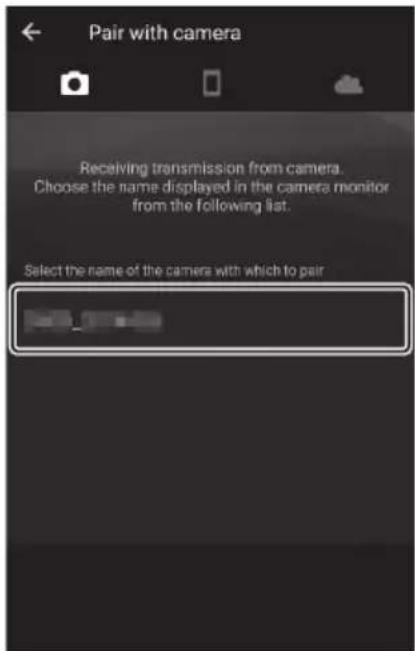
5 Fotoaparát/zařízení Android : Ujistěte se, že fotoaparát a zařízení Android zobrazují stejný ověřovací kód.
Ověřovací kód je na obrázcích zobrazen v kroužku.
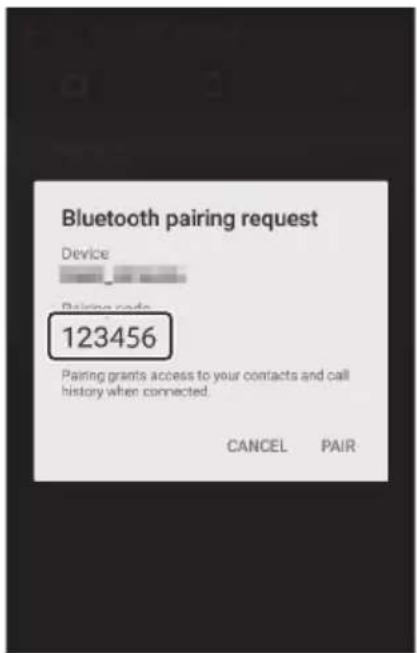
6 Fotoaparát/zařízení Android : Zahajte párování.
• Fotoaparát : Stiskněte OK
- Zařízení Android : Klepněte na tlačítko uvedené na obrázku. Tlačítko na obrázku je označeno [PAIR], ale označení se může lišit v závislosti na typu zařízení a verzi systému Android, které používáte.
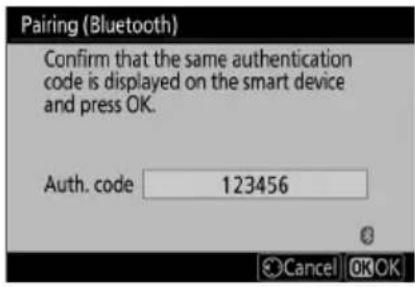
Pokud mezi stisknutím tlačítka na fotoaparátu a klepnutím na tlačítko na zařízení Android čekáte příliš dlouho, zařízení zobrazí chybovou zprávu a spárování se nezdaří. Klepněte na [OK] a vratte se ke kroku 2.
7 Fotoaparát/zařízení Android : Dokončete párování podle pokynů na obrazovce.
- Fotoaparát : Stiskněte Ⓞ Po dokončení párování fotoaparát zobrazí zprávu zobrazenou na obrázku.
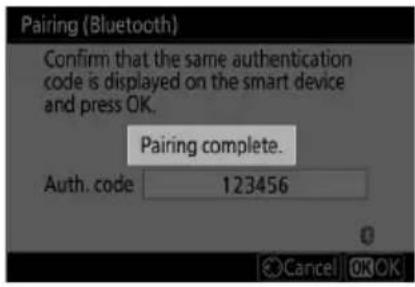
- Zařízení Android : Párování je dokončeno. Klepnutím na [OK] opustíte ☐ tab.
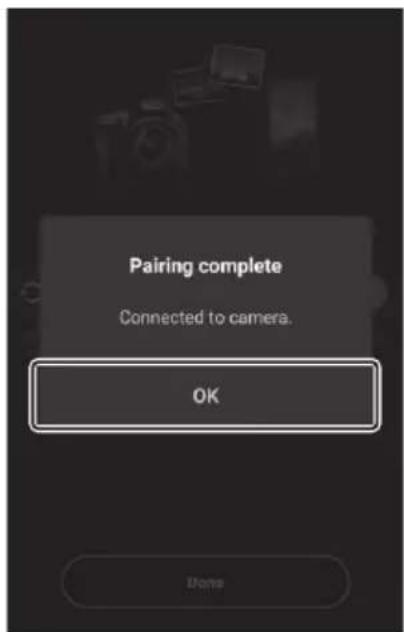
- Při prvním spárování zařízení Android s fotoaparátem po instalaci aplikace SnapBridge můžete být vyzváni k výběru možností automatického propojení (automatické nahrávání a automatická synchronizace hodin a polohy).
- Tato výzva se již podruhé nezobrazí. Nastavení automatického propojení však lze kdykoli otevřit pomocí [Auto link] v ☐ tab.

Deaktive Bluetooth
Chcete-li deaktivovat Bluetooth, vyberte [Zakázat] pro [Připojit k chytrému zařízení] > [Párování (Bluetooth)] > Připojení Bluetooth v nabídce nastavení fotoaparátu.
První připojení k zařízení iOS : Párování
Informace o připojení k zařízení Android naleznete v části „První připojení k zařízení Android : Párování“ ( 581 ).
1 Fotoaparát: Vyberte [Připojit k chytrému zařízení ] > [Párování (Bluetooth) ] v nabídce nastavení, poté zvýrazněte [Zahájit párování] a stiskněte OK
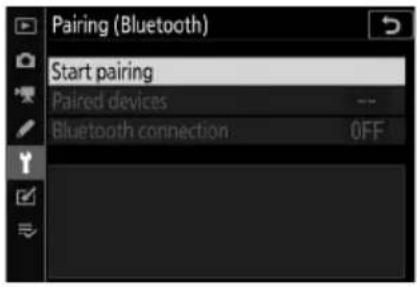
Na monitoru se zobrazí název kamery.
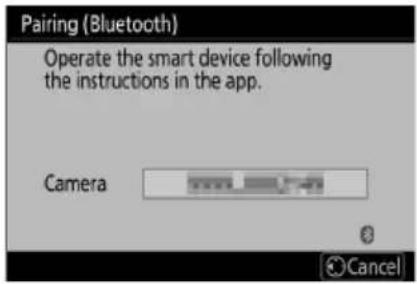
2 Zařízení iOS : Spust'te aplikaci SnapBridge .
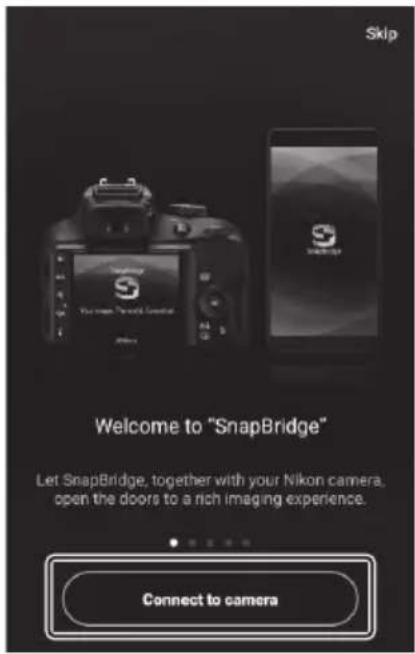
- Pokud je to poprvé, co spouštíte aplikaci, klepněte na [Připojit k fotoaparátu].
- Pokud jste aplikaci spustili dříve, otevřete a klepněte na [Připojit k fotoaparátu].
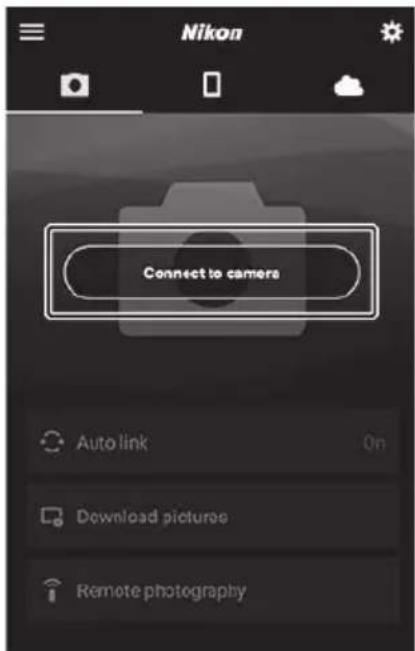
3 Zařízení iOS : Klepněte na [ Mirrorless camera ] a poté klepněte na [ Pairing ( Bluetooth ) ].
Po spárování zařízení lze tento krok vynechat.
![NIKON Z 7II - Zařízení iOS : Klepněte na [ Mirrorless camera ] a poté klepněte na [ Pairing ( Bluetooth ) ]. - 1](/content/2026/05/760968/images/0a0daea4d20f85b1b965045b9c25744b2ffb6900300df6c4fc7c570a68f5f4e8.jpg)
4 Zařízení iOS : Klepněte na název fotoaparátu.
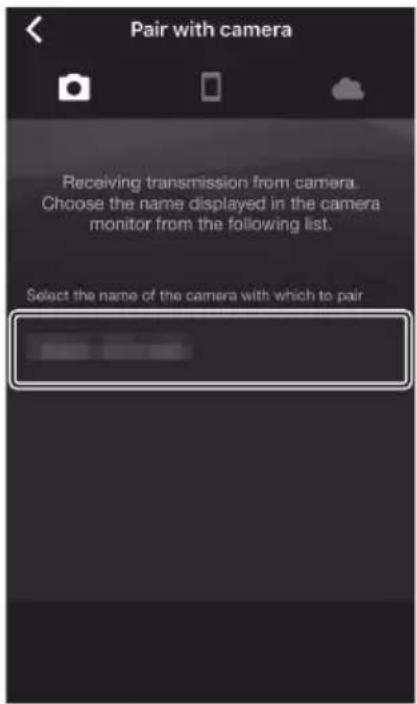
5 Zařízení iOS : Přečtěte si pokyny pro párování.
Zobrazí se pokyny pro spárování. Přečtěte si pozorně pokyny a klepněte na [ Rozumím ].
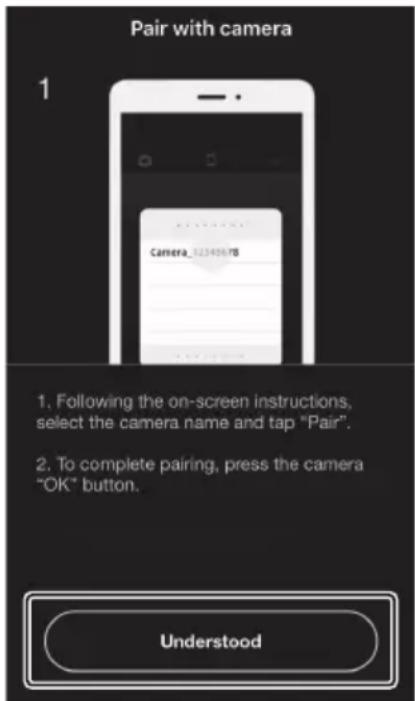
6 Zařízení iOS : Klepněte znovu na název fotoaparátu.
Zařízení iOS vás vyzve k výběru příslušenství. Klepněte znovu na název kamery.
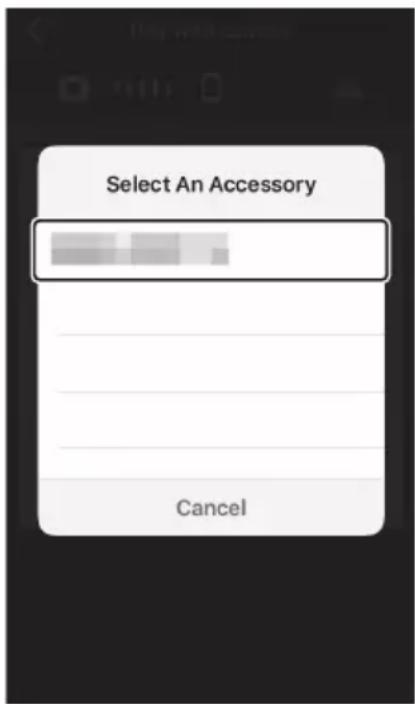
7 Fotoaparát/ iOS zařízení: Zahajte párování.
Fotoaparát : Stiskněte OK
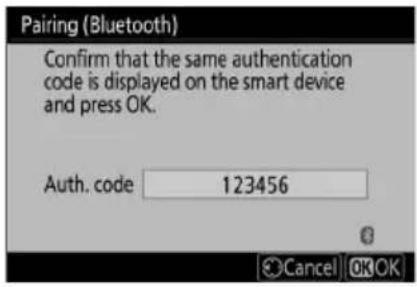
Zařízení iOS : Klepněte na tlačítko uvedené na obrázku. Tlačítko na obrázku je označeno [Pair], ale označení se může lišit v závislosti na verzi iOS, kterou používáte.
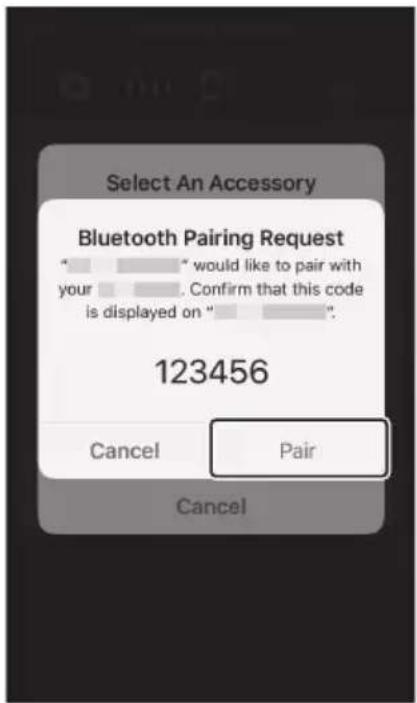
Pokud mezi stisknutím tlačítka na fotoaparátu a klepnutím na tlačítko na zařízení iOS čekáte příliš dlouho, zařízení zobrazí chybovou zprávu a spárování se nezdaří. Zavřete aplikaci SnapBridge a zkontrolujte, zda neběží na pozadí, poté otevřete aplikaci iOS „Nastavení“ a požádejte iOS , aby „zapomněl“ fotoaparát, než se vrátíte ke kroku 1. „Zapomeňte“ na fotoaparát pomocí aplikace „Nastavení“ pro iOS .
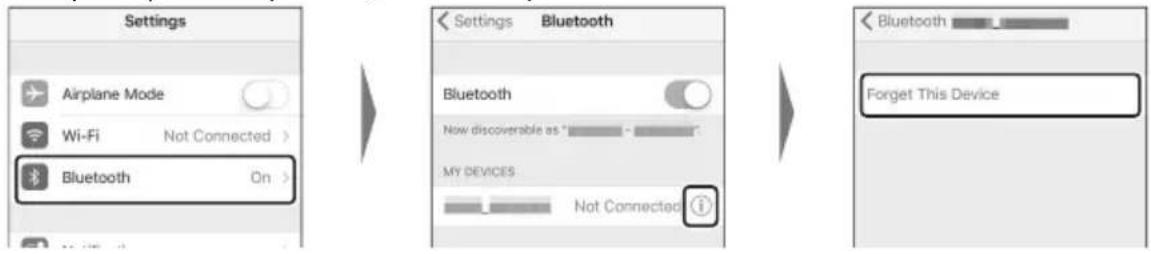
flowchart
graph LR
    A["Settings"] --> B["Airplane Mode"]
    B --> C["Wi-Fi Not Connected"]
    C --> D["Bluetooth On"]
    E["Settings"] --> F["Bluetooth"]
    F --> G["Now discoverable as """]
    G --> H["MY DEVICES"]
    H --> I["Not Connected"]
    I --> J["Bluetooth"]
    J --> K["Forget This Device"]
8 Fotoaparát/zařízení iOS : Dokončete párování podle pokynů na obrazovce.
- Fotoaparát : Stiskněte Ⓞ Po dokončení párování fotoaparát zobrazí zprávu zobrazenou na obrázku.
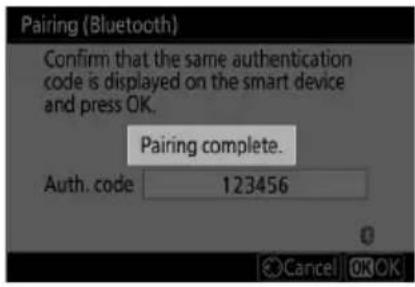
- Zařízení iOS : Párování je dokončeno. Klepnutím na [OK] opustíte ☐ tab.
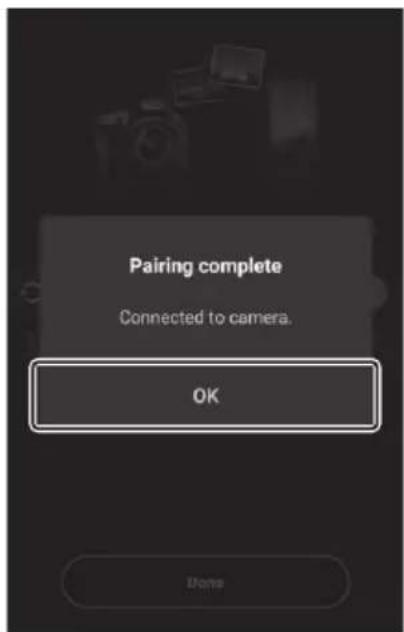
- Při prvním spárování zařízení iOS s fotoaparátem po instalaci aplikace SnapBridge můžete být vyzvání k výběru možností automatického propojení (automatické nahrávání a automatická synchronizace hodin a polohy).
- Tato výzva se již podruhé nezobrazí. Nastavení automatického propojení však lze kdykoli otevřít pomocí [Auto link] v ☐ tab.

Deaktivace Blueth
Chcete-li deaktivovat Bluetooth, vyberte [Zakázat] pro [Připojit k chytrému zařízení] > [Párování (Bluetooth)] > Připojení Bluetooth v nabídce nastavení fotoaparátu.
Připojení ke spárovanému zařízení
Připojení k chytrému zařízení, které již bylo spárováno s fotoaparátem, je rychlé a snadné.
1 Fotoaparát: V nabídce nastavení vyberte [ Connect to smart device ] > [ Pairing ( Bluetooth ) ] > [ Bluetooth connection ], poté zvýrazněte [ Enable ] a stiskněte Ⓞ.
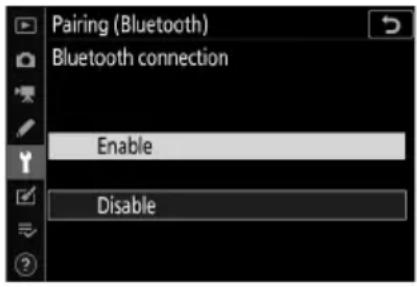
2 Chytré zařízení: Spust'te aplikaci SnapBridge. Automaticky se vytvoří připojení Bluetooth.
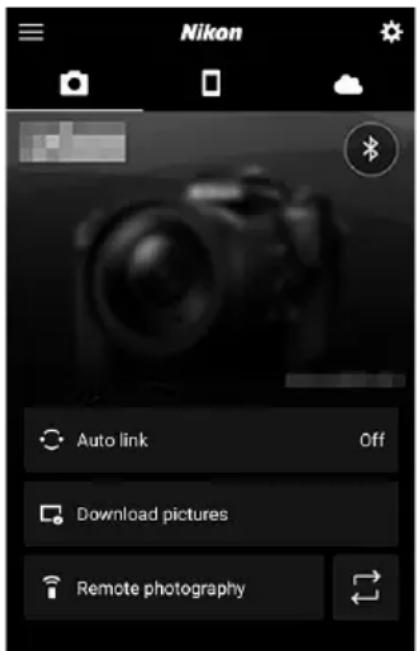
Připojení k sítím pomocí WT-7
WT-7
Po připojení ke kameře lze volitelný bezdrátový vysílač WT-7 použít k připojení k počítačům, ftp serverům nebo jiným zařízením přes Ethernet nebo bezdrátové sítě.

Před připojením WT-7
- Před připojením WT-7 se ujistěte, že firmware pro fotoaparát a WT-7 byl aktualizován na nejnovější verze.
- Další informace naleznete na webových stránkách Nikon pro váš region ( 30 ).
Co pro vás může WT-7 udělat
Pomocí WT-7 můžete:
Nahrajte existující fotografie a filmy na ftp server nebo počítač
Nejen, že můžete kopírovat obrázky do počítačů (režim prěnosu obrázků), můžete je také nahrát na ftp servery (režim ftp upload). Obrázky lze nahrávat hned, jak byly pořízeny.
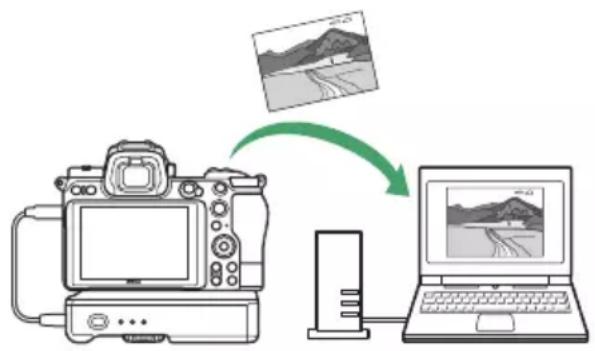
Ovládejte fotoaparát a fotografujte na dálku z počítače
Instalace Camera Control Pro 2 (dostupná samostatně) na počítač v síti vám poskytuje úplnou kontrolu nad nastavením fotoaparátu a umožňuje pořizovat snímky na dálku a ukládat je přímo na pevný disk počítače (režim ovládání fotoaparátu).
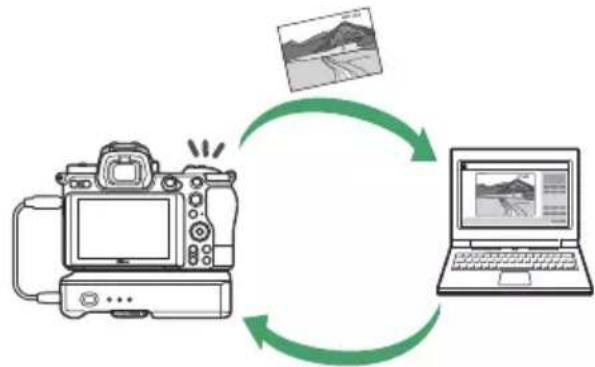
Ovládejte fotoaparát a fotografujte na dálku z webového prohlížeče
Pomocí webového prohlížeče můžete ovládat kameru ze síťových počítačů a chytrých zařízení pro dálkové ovládání, které nevyžaduje žádnou speciální aplikaci nebo počítačový software (režim serveru http).
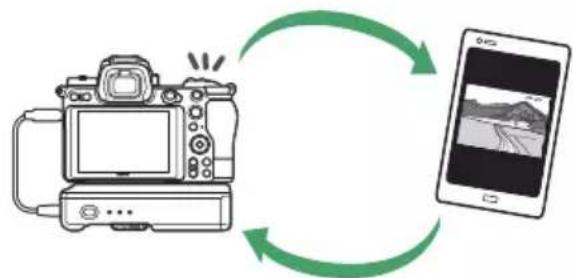
Připojení pomocí WT-7
Připojte WT-7 pomocí USB kabelu dodaného s fotoaparátem.
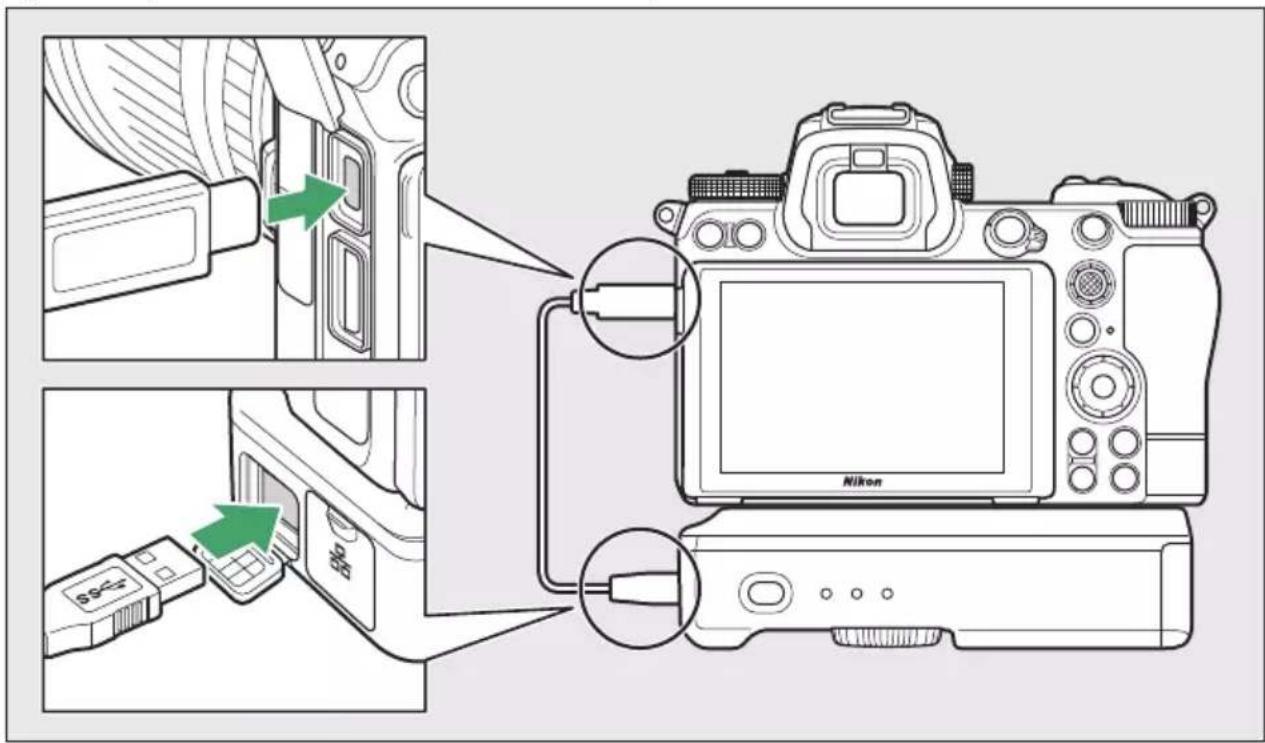
Zapněte vysílač a v nabídce nastavení fotoaparátu vyberte [ Bezdrátový vysílač (WT-7) ] > [ Bezdrátový vysílač ] > [ Použít ].
- Informace o připojení k sítím pomocí bezdrátového vysílače WT-7 naleznete v příručce dodávané s WT-7.
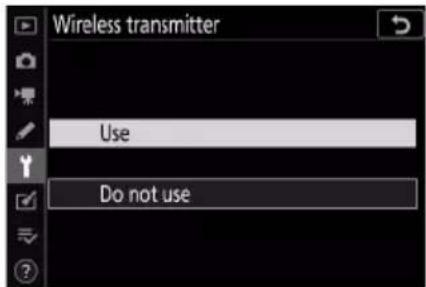
Možnosti nabídky pro WT-7
Všechny možnosti nabídky pro WT-7 lze nalézt v nabídce nastavení pod [ Bezdrátový vysílač (WT-7) ]. Další informace naleznete v příručce dodávané s WT-7.
Odstraňování problémů
Níže jsou uvedena řešení některých běžných problémů.
- Informace o odstraňování problémů pro aplikaci SnapBridge lze nalézt v online nápovědě aplikace, kterou lze zobrazit na adrese:
https://nikonimglib.com/snbr/onlinehelp/en/index.html
- Informace o Wireless Transmitter Utility naleznete v online nápovědě nástroje.
| ProblémŘešení | |
| Kamera zobrazuje chybu TCP/IP. | Nastavení připojení vyžadují úpravu. Zkontrolujte nastavení hostitelského počítače nebo bezdrátového směrovače a odpovídajícím způsobem upravte nastavení kamery ( 507 ). |
| Fotoaparát zobrazuje chybu „žádná paměťová karta“. | Paměťová karta je vložena nesprávně nebo není vložena vůbec.Ujistěte se, že je paměťová karta správně vložena ( 76 ). |
| Nahrávání je přerušeno a nelze jej obnovit. | Odesílání bude pokračovat po vypnutí a opětovném zapnutí fotoaparátu ( 568 ). |
| Spojení je nespolehlivé. | Pokud je pro [ Kanál ] při připojování k chytrému zařízení vybrána možnost [ Auto ], vyberte možnost [ Ručně ] a vyberte kanál ručně ( 504 ). |
| Pokud je kamera připojena k počítači v režimu infrastruktury,zkontrolujte, zda je router nastaven na kanál mezi 1 a 8 ( 507 ). |
Kabelové připojení k počítačům a zařízením HDMI
Připojení k počítačům přes USB
Připojte fotoaparát pomocí dodaného kabelu USB. Poté můžete pomocí softwaru Nikon NX Studio zkopírovat snímky do počítače pro prohlížení a úpravy. Informace o navazování bezdrátových připojení k počítačům naleznete v části „Připojení k počítačům přes Wi-Fi“ (554) v části „Vytvoření bezdrátového připojení k počítačům nebo chytrým zařizením“.
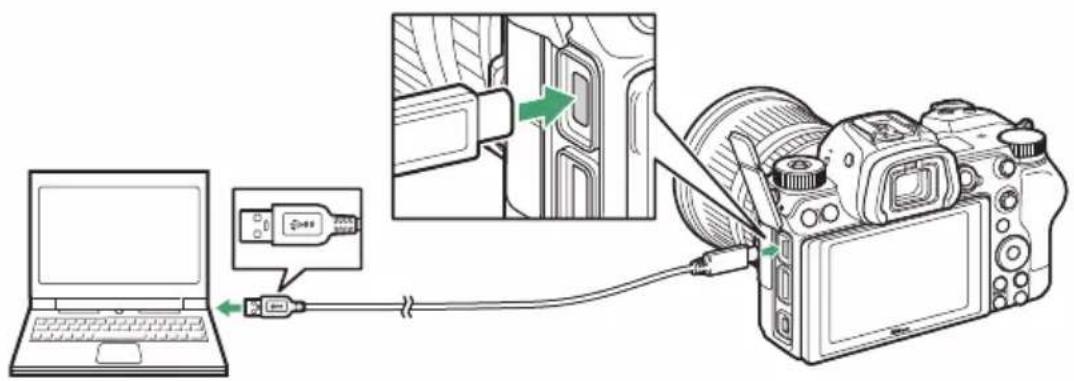
Při instalaci NX Studio budete potřebovat připojení k internetu. Nejnovější informace včetně systémových požadavků naleznete na webových stránkách Nikon.
- Stáhněte si nejnovější instalační program NX Studio z níže uvedené webové stránky a dokončete instalaci podle pokynů na obrazovce.
https://downloadcenter.nikonimglib.com/ - Všimněte si, že nemusí být možné stahovat snímky z fotoaparátu pomocí dřivějších verzí NX Studio.
Kopírování snímků do počítače pomocí NX Studio
Podrobné pokyny naleznete v nápovědě online.
1 Připojte fotoaparát k počítači.
Po vypnutí fotoaparátu a ujištění se, že je vložena paměťová karta, připojte dodaný kabel USB podle obrázku.
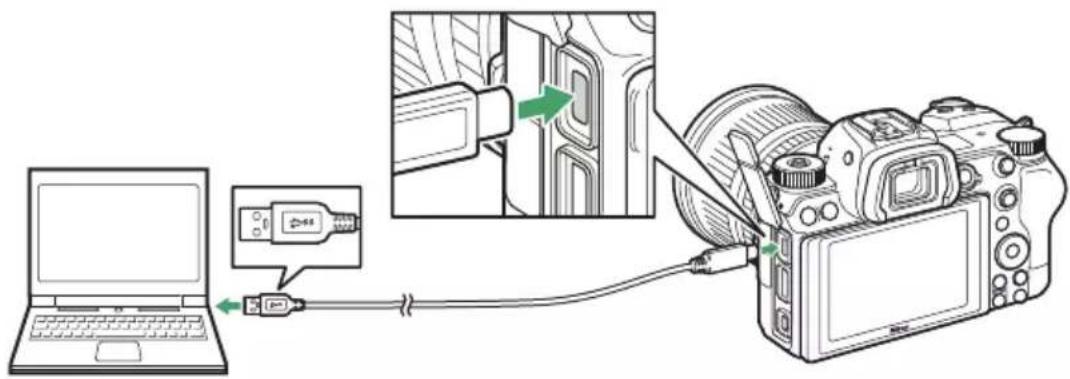
Tip: Použití čtečky karet
Snímky lze také kopírovat z paměťové karty vložené do čtečky karet jiného výrobce. Měli byste však zkontrolovat, zda je karta kompatibilní se čtečkou karet.
2 Zapněte fotoaparát.
- Spustí se komponenta Nikon Transfer 2 aplikace NX Studio. Software pro prénos snímku Nikon Transfer 2 je nainstalován jako součást NX Studio.
- Pokud se zobrazí zpráva s výzvou k výběru programu, vyberte Nikon Transfer 2.
- Pokud se Nikon Transfer 2 nespustí automaticky, spust'te NX Studio a klikněte na ikonu „Importovat“.
3 Klikněte na [ Start Transfer ].
![NIKON Z 7II - Klikněte na [ Start Transfer ]. - 1](/content/2026/05/760968/images/136ad05c9ef941ac4d4de1ed0a87952f8c961d6cae726ed82405ce479a7950dc.jpg)
Snímky na paměťové kartě budou zkopírovány do počítače.
4 Vypněte fotoaparát.
Po dokončení prénosu odpojte kabel USB.

Windows 10 a Windows 8.1
Windows 10 a Windows 8.1 mohou po připojení fotoaparátu zobrazit výzvu k automatickému přehrávání.
Klikněte na dialogové okno a poté kliknutím na [ Nikon Transfer 2 ] vyberte Nikon Transfer 2.
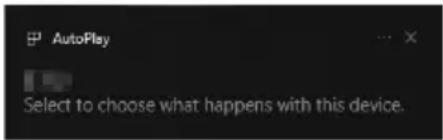
Pokud se Nikon Transfer 2 nespustí automaticky, ověřte, že je fotoaparát připojen, a poté spust'te Image Capture (aplikaci dodávanou se macOS) a vyberte Nikon Transfer 2 jako aplikaci, která se otevře při detekci fotoaparátu.

Upozornění: Přenos videí
Nepokoušejte se prénášet videa z paměťové karty, pokud je vložena do fotoaparátu jiné značky nebo modelu. Pokud tak učiníte, může dojít ke smazání videí bez prénosu.

Upozornění: Připojování k počítačům
- Během prěnosu nevypínejte fotoaparát ani neodpojujte kabel USB.
- Nepoužívejte sílu ani se nepokoušejte zasunout konektory pod úhlem. Při odpojování kabelu také dbejte na to, aby byly konektory rovné.
- Před připojením nebo odpojením kabelu vždy vypněte fotoaparát.
- Aby nedošlo k prerušení prénosu dat, ujistěte se, že je baterie fotoaparátu plně nabitá.

USB rozbočovače
Připojte fotoaparát přímo k počítači; nepřipojujte kabel přes USB hub nebo klávesnici. Připojte fotoaparát k předem nainstalovanému portu USB.
Připojení k zařízením HDMI
Fotoaparát lze připojit k televizorům, rekordérům a dalším zařízením vybaveným konektory HDMI. Použijte volitelný kabel HDMI (717) nebo kabel HDMI typu C od jiného výrobce. Tyto položky je nutné zakoupit samostatně. Před připojením nebo odpojením kabelu HDMI vždy vypněte fotoaparát.
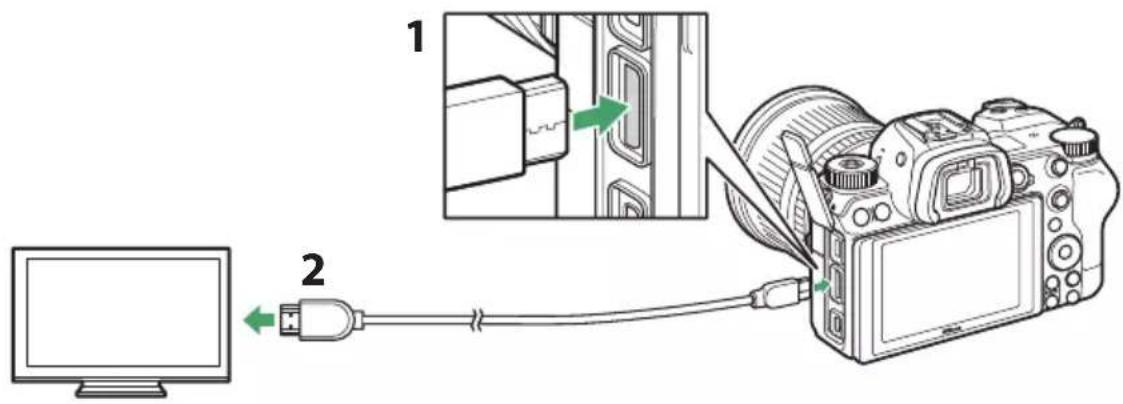
1 HDMI konektor pro připojení ke kameře
2 HDMI konektor pro připojení k externímu zařízení *
* Vyberte kabel s konektorem, který odpovídá konektoru na zařízení HDMI.
televizory
- Po naladění televizoru na vstupní kanál HDMI zapněte fotoaparát a stisknutím tlačitka ▶ zobrazte snímky na televizní obrazovce.
- Hlasitost přehrávání zvuku lze upravit pomocí ovládacích prvků na televizoru. Ovládací prvky fotoaparátu nelze použít.
- Pokud je fotoaparát spárován s chytrým zařízením s aplikací SnapBridge, lze toto zařízení použít k dálkovému ovládání přehrávání, když je fotoaparát připojen k televizoru. Podrobnosti najdete v online nápovědě aplikace SnapBridge.
Záznamníky
Kamera dokáže nahrávat video přímo do připojených HDMI rekordérů. Pomocí položky [ HDMI ] v nabídce nastavení upravte nastavení pro výstup HDMI . Některé rekordéry spustí a zastaví nahrávání v reakci na ovládací prvky kamery.
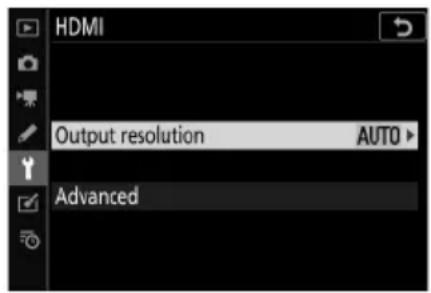
Výstupní rozlišení
Vyberte formát pro výstup obrázků do zařízení HDMI. Pokud je vybrána možnost [Auto], fotoaparát automaticky vybere vhodný formát.
Pokročilý
Upravte nastavení pro připojení k zařízení HDMI.
| VolbaPopis | |
| [ Výstupní rozsah ] | Rozsah vstupního video signálu RGB se liší podle zařízení HDMI . Ve většině situací se doporučuje [Auto], které odpovídá výstupnímu rozsahu zařízení HDMI . Pokud fotoaparát není schopen určit správný rozsah výstupního video signálu RGB pro zařízení HDMI , můžete si vybrat z následujících možností:[Omezený rozsah]: Pro zařízení s rozsahem vstupního video signálu RGB 16 až 235. Tuto možnost vyberte, pokud zaznamenáte ztrátu detailů ve stínech.[Plný rozsah]: Pro zařízení s rozsahem vstupního video signálu RGB 0 až 255. Tuto možnost vyberte, pokud si všimnete, že jsou stíny „vybledlé“ nebo příliš světlé. |
| [ Ovládání externího nahrávání ] | Volba [Zapnuto] umožňuje použití ovládacích prvků fotoaparátu ke spuštění a zastavení záznamu, když je kamera připojena přes HDMI k rekordéru třetí strany, který podporuje Atomos Open Protocol.Externí ovládání nahrávání je dostupné u monitorových rekordérů Atomos SHOGUN , NINJA a SUMO . Další informace o funkcích a provozu zařízení získáte od výrobce nebo v dokumentaci dodané s rekordérem.Displej fotoaparátu se automaticky vypne, jakmile uplyne čas vybraný pro Uživatelské nastavení c3 [Power off delay] > [Standby timer] a ukončí výstup HDMI . Při nahrávání videoklipů na externí zařízení vyberte [Časovač pohotovostního režimu] a vyberte [Bez omezení] nebo dobu delší, než je předpokládaná doba nahrávání.Když je vybráno [Zapnuto], na monitoru fotoaparátu se zobrazí ikona: G-STBY se zobrazuje během filmování, G-REC během nahrávání videoklipů. Během nahrávání zkontrolujte diktafon a displej diktafonu, abyste se ujistili, že se záznam ukládá do zařízení.Pamatujte, že výběr [Zapnuto] může narušit výstup stopáže do zařízení. |
| [ Hloubka výstupních dat ] | Vyberte bitovou hloubku pro výstup HDMI . |
| [ Možnosti výstupu N-Log/HDR (HLG) ] | Zachovejte detaily ve světlech a stínech a vyhněte se přesyceným barvám při nahrávání filmů. [N-Log] je určen pro záběry, které budou během postprodukce barevně odstupňovány. [HDR (HLG)] se používá k záznamu záběrů ve formátu HLG pro takové aplikace, jako je vysílání HDR.Vybrané možnosti se zobrazí na displeji fotografování.Záznam bude nahrán přímo na externí zařízení. Nelze jej uložit na paměťovou kartu fotoaparátu.Tato možnost je k dispozici pouze v případě, že je vybrána možnost [10 bit] pro [Hloubka výstupních dat ].Minimální hodnoty dostupné pro položky [Nastavení citlivosti ISO] > [Maximální citlivost] a [Citlivost ISO (režim M)] v nabídce snímání filmu jsou ISO 1600 a ISO 800; maximum pro oba je ISO 25600 (Z 7II) nebo 51200 (Z 6II). 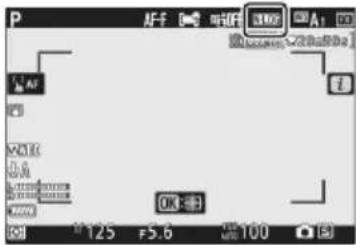 |
| [Zobrazit asistenci] | Vyberte [Zapnuto] pro živý náhled videozáznamu nahraného s [N-Log] nebo [HDR (HLG)] vybraným pro [Možnosti výstupu N-Log/HDR (HLG)], ale pamatujte, že barvy v náhledu jsou zjednodušené. pro zvýšený kontrast. Na skutečně nahraný záznam to nemá žádný vliv. |

Žádný HDMI výstup
Výstup HDMI není k dispozici, když:
- 1920 × 1080 120p, 1920 × 1080 100p nebo 1920 × 1080 zpomalený záběr je vybrán pro velikost snímku/snímkovou frekvenci, popř.
- fotoaparát je v režimu filmu a je připojen k počítači se systémem Camera Control Pro 2

[ 10 bit ] Vybráno pro [ Hloubka výstupních dat ]
- Signál HDMI bude vystupovat v bitové hloubce 10 bitů pouze do rekordérů HDMI, které tuto možnost podporují.
- Bez ohledu na volbu zvolenou pro režim monitoru se zobrazení přepne na monitor fotoaparátu a hledáček se vypne.
- Když je pro velikost snímku filmu vybráno 3840 × 2160:
- videosekvence se nebudou nahrávat na paměťové karty vložené do fotoaparátu a
- úhel záběru při fotografování ve formátu DX se Z 7II se zmenší na cca 90 %. Úhel záběru pro Z 6III je snížen na přibližně 90 % bez ohledu na formát.
- Indikátory na monitoru fotoaparátu se zobrazí v nízkém rozlišení.
- Po úplném stisknutí tlačítka spouště nebudou zaznamenány žádné fotografie.
- Elektronická redukce vibrací je deaktivována.
- Nastavení velikosti/snímkové frekvence 3840 × 2160; 60p nebo 3840 × 2160; 50p není k dispozici pro výstup záběrů přes HDMI. Pokud 3840 × 2160; 60p nebo 3840 × 2160; Před zahájením záznamu bylo zvoleno 50p, záznam bude na výstupu v rozlišení 3840 × 2160; 30p nebo 3840 × 2160; 25p, resp.
![NIKON Z 7II - [ 10 bit ] Vybráno pro [ Hloubka výstupních dat ] - 1](/content/2026/05/760968/images/932288578d4631590073884736a444faefe7aa2cdcf508458d8fd23c19165f9f.jpg)
3840 × 2160; 60p/50p
Výstup záznamu na externí rekordéry s rozlišením 3840 × 2160; 60p nebo 3840 × 2160; 50p vybrané pro velikost snímku/snímkovou frekvenci není na výstupu při snímkové frekvenci 60 nebo 50 snímků za sekundu. Fotoaparát automaticky vybere [1080p (progresivní)] pro [HDMI] > [Výstupní rozlišení] v nabídce nastavení, i když uživatel naposledy zvolil možnost [2160p (progresivní)].

Výstup HLG
Optimální reprodukce barev lze dosáhnout pouze tehdy, pokud vaše úložné zařízení, počitač, monitor, operační systém, software a další zařízení podporují HDR (HLG). Pokud je z připojeného zařízení přijat signál, že podporuje HDR (HLG), kamera odpoví identifikátorem „gamma: HLG“.

Zvětšení
- Přiblížení na displeji v režimu videa automaticky způsobí, že fotoaparát vybere [ 1080p (progresivní) ] pro [ HDMI ] > [ Výstupní rozlišení ] v nabídce nastavení, i když uživatel naposledy zvolil možnost [ 2160p (progresivní) ].
- Zoom zobrazení nebude k dispozici během nahrávání videa, pokud jsou splněny všechny následující podmínky:
- Výstup HDMI je povolen s volbou [ 10 bit ] pro [ Hloubka výstupních dat ],
- 3840 × 2160 je vybráno pro velikost snímku nebo [ N-Log ] nebo [ HDR (HLG) ] vybrané pro [ možnosti výstupu N-Log/HDR (HLG) ] a
- záznam se nahrává na externí rekordér.
Fotografování s bleskem na fotoaparátu
„Na kameře“ versus „Dálkově“
Snímky můžete pořizovat pomocí volitelného blesku namontovaného na sáňkách pro příslušenství fotoaparátu nebo pomocí jednoho či více dálkově ovládaných blesků.
- Při použití blesku vyberte [ Vypnuto ] pro [ Tiché fotografování ] v menu fotografování.
Blesky namontované na fotoaparátu
Fotografujte pomocí blesku namontovaného na fotoaparátu. Další informace naleznete na následujících stránkách.
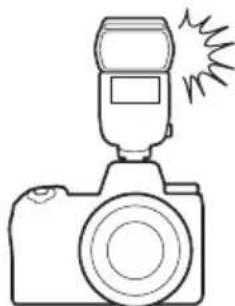
Fotografování s bleskem na dálku
Fotografujte s jedním nebo více dálkově ovládanými blesky pomocí bezdrátového ovládání blesku (Advanced Wireless Lighting nebo AWL). Další informace naleznete v části Co je fotografování s dálkovým bleskem? ( 625 ).
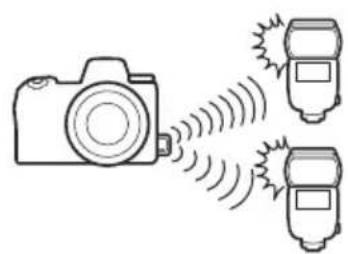
Použití blesku ve fotoaparátu
1 Namontujte blesk do sáněk pro příslušenství fotoaparátu.
Podrobnosti naleznete v příručce dodané s jednotkou.
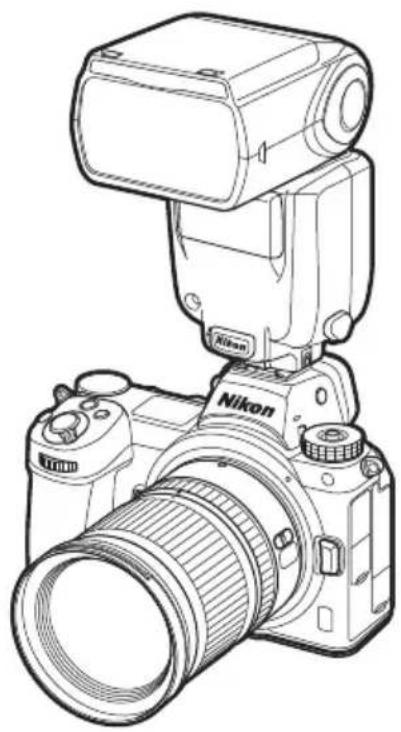
2 Zapněte fotoaparát a blesk.
Blesk se začne nabíjet; po dokončení nabíjení se na displeji fotografování zobrazí indikátor připravenosti k záblesku (⚡).
3 Vyberte režim ovládání blesku ( 612 ) a režim blesku ( 614 ).
4 Upravte rychlost závěrky a clonu.
5 Fotit.

Rychlost závěrky
Při použití volitelného blesku lze rychlost závěrky nastavit následovně:
| Režim Rychlost závěrky | |
| AUTO | Nastaveno automaticky kamerou ( ^1/_200 s – ^1/_60 s) |
| P, A | Nastaveno automaticky kamerou ( ^1/_200 s – ^1/_60 s)* |
| S | ^1/200_s –30 s |
| M | ^1/_200 s–30 s, žárovka, čas |
* Rychlost závěrky lze nastavit až na 30 s, pokud je pro režim blesku vybrána synchronizace s dlouhými časy závěrky, synchronizace s dlouhými časy závěrky nebo synchronizace s dlouhými časy závěrky s redukcí červených očí.

Flash jednotky třetích stran
Fotoaparát nelze používat s blesky, které by přiváděly napětí přes 250 V na X kontakty fotoaparátu nebo zkratovaly kontakty na sáňkách pro příslušenství. Použití takových blesků by mohlo nejen narušit normální provoz fotoaparátu, ale také poškodit synchronizační obvody blesku fotoaparátu a/nebo blesku.

Ovládání blesku i-TTL
Když je připojen volitelný blesk, který podporuje systém kreativního osvětlení Nikon a je nastaven na TTL, fotoaparát používá monitorovací předzáblesky pro vyvážené nebo standardní řízení zábleskového záblesku „i-TTL“. Řízení záblesku i-TTL není k dispozici u zábleskových jednotek, které nepodporují systém kreativního osvětlení Nikon. Fotoaparát podporuje následující typy ovládání blesku i-TTL:
| Ovládání blesku Popis | |
| i-TTL vyvážený doplňkový záblesk | Fotoaparát používá ovládání blesku „ i-TTL vyvážený doplňkový záblesk“ pro přirozenou rovnováhu mezi hlavním objektem a okolním osvětlením pozadí. Po stisknutí tlačítka spouště a bezprostředně před hlavním bleskem vyšle záblesková jednotka sérii monitorovacích předzáblesků, které fotoaparát používá k optimalizaci výkonu blesku pro vyvážení mezi hlavním objektem a okolním osvětlením pozadí. |
| Standardní i-TTL výplňový záblesk | Výkon blesku je upraven tak, aby se osvětlení v záběru dostalo na standardní úroveň; jas pozadí se nebere v úvahu. Doporučeno pro snímky, ve kterých je hlavní objekt zdůrazněn na úkor detailů pozadí, nebo při použití kompenzace expozice. |
- Standardní doplňkový záblesk i-TTL se aktivuje automaticky při volbě [ Bodové měření ].
Režim ovládání blesku
Když je na fotoaparátu nasazena záblesková jednotka, která podporuje jednotné řízení záblesku (SB-5000, SB-500, SB-400 nebo SB-300), režim ovládání záblesku, úroveň záblesku a další nastavení blesku lze upravit pomocí položka [Flash control] > [Flash control mode] v menu fotografování. Dostupné režimy ovládání blesku se liší podle použitého blesku. Možnosti dostupné na displeji ovládání blesku se liší podle možnosti vybrané pro [Režim ovládání blesku].
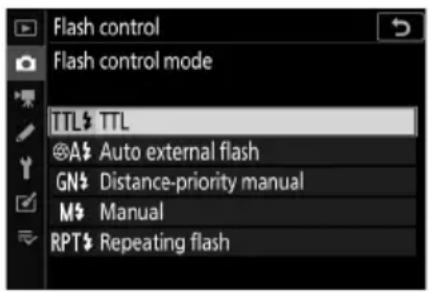
- Nastavení pro jiné blesky než SB-5000, SB-500, SB-400 a SB-300 lze upravit pouze pomocí ovládacích prvků blesku.
- Nastavení pro blesk SB-5000 namontovaný na sáněk pro příslušenství lze také upravit pomocí ovládacích prvků na blesku.
| VolbaPopis | |
| [TTL] | Výkon blesku se upravuje automaticky podle podmínek fotografování.Výstup lze upravit pomocí [Kompenzace blesku (TTL)]. V případě blesků SB-500, SB-400 a SB-300 lze korekci blesku upravit pomocí položky [Kompenzace blesku] v menu fotografování. |
| [Automatický externí blesk] | Světlo z blesku se odráží od objektu do senzoru automatického externího blesku a výkon blesku se nastavuje automaticky.Výstup lze upravit pomocí [Automatická kompenzace externího blesku].Automatický externí blesk podporuje režimy „automatická clona“ (⊗A) a „automat bez TTL“ (A). Podrobnosti viz návod k zábleskové jednotce. |
| [Manuál s prioritou vzdálenosti] | Vyberte vzdálenost k objektu; výkon blesku se nastaví automaticky.Vzdálenost k objektu se vybírá pomocí [Možnosti priority vzdálenosti] > [Vzdálenost], zatímco výkon blesku lze upravit pomocí [Kompenzace blesku]. |
| [ manuál ] | Úroveň blesku vyberte ručně.Výkon blesku se vybírá pomocí [Manuální množství výstupu ]. |
| [ Opakující se blesk ] | Při otevřené závěrce se blesk opakovaně odpaluje a vytváří efekt vícenásobné expozice.Pomocí [Repeating flash] > [Output] upravte výkon blesku a pomocí [Times] zvolte počet odpálení záblesku. [Frekvence] určuje, jak často jednotka střílí za sekundu, měřeno v Hz.Maximální počet odpálení záblesku se liší podle [Výstup] a [Frekvence]. Podrobnosti viz návod k zábleskové jednotce. |

Jednotné ovládání blesku umožňuje fotoaparátu a blesku sdílet nastavení. Změny nastavení blesku provedené fotoaparátem nebo bleskem se projeví na obou zařízeních, stejně jako změny provedené pomocí volitelného softwaru Camera Control Pro 2 . Blesk musí podporovat jednotné ovládání blesku.
Režimy blesku
Pomocí položky [ Režim blesku ] v nabídce fotografování vyberte efekt vytvořený bleskem. Dostupné možnosti se liší podle režimu fotografování.
| Volba Popis K dispozici v | |||
| ‡ | [Doplnit blesk](synchronizace na přední lamelu) | Tento režim se doporučuje ve většině situací. V režimech P a Ase rychlost závěrky automaticky nastaví na hodnoty mezi ^1/200 s (nebo ^1/8000 s s automatickou vysokorychlostní synchronizací FP) a ^1/60 s. | AUTO, P, S, A, M |
| ♣ | [ Redukce červených očí ] | Použijte pro portréty. Kontrolka redukce červených očí na fotoaparátu nebo blesku se rozsvítí před odpálením blesku, čímž se omezí „červené očí”.Je vyžadován blesk s redukcí červených očí.Požadovaných výsledků nemusí být dosaženo, pokud se objekt nebo fotoaparát před spuštěním závěrky pohne (toto nastavení se nedoporučuje u pohybujících se objektů nebo v jiných situacích vyžadujících rychlou odezvu závěrky). | AUTO , P , S , A , M |
| Slow | [Pomalá synchronizace] (Pomalá synchronizace) | Stejně jakou „doplňkovéhoblesku“ až na to,že rychlost závěrkyse automatickyzpomalí, aby sezachytilo osvětlenípozadí v noci nebopři slabém osvětlení.Pamatujte, že fotografie mohoubýt náchylné krozmazání vdůsledku chvěnífotoaparátu přidlouhýchrychlostechzávěrky.Doporučuje sepoužití stativu. | P,A |
| SLOW | [Pomalá synchronizace + červené oči ](redukce červených očí s pomalou synchronizací) | Použijte pro zahrnutí osvětlení pozadí do portrétů. Redukce červených očí je kombinována s dlouhými časy závěrky pro zachycení osvětlení pozadí v noci nebo při slabém osvětlení.• Pamatujte, že fotografie mohou být náchylné k rozmazání v důsledku chvění fotoaparátu při dlouhých rychlostech závěrky.• Doporučuje se použití stativu. | P , A |
| REAR | [Synchronizace zadní lamely] | Blesk se spustí těsně před zavřením závěrky a vytvoří efekt světelného proudu za pohybujícími se světelnými zdroji.Výběrem P neboA po výběru této možnosti nastavíte režim blesku na synchronizaci s dlouhými časy závěrky.Pamatujte, že fotografie mohou být náchylné k rozmazání v důsledku chvění fotoaparátu při dlouhých rychlostech závěrky.Doporučuje se použití stativu. | P,S,A,M |
| 3 | [Blesk vypnut] Blesk se nespustí. | AUTO,P,S,A,M | |

Studiové stroboskopické osvětlení
Synchronizaci na zadní lamelu nelze použít se systémy studiových blesků, protože nelze dosáhnout správné synchronizace.
Kompenzace blesku
Kompenzace blesku se používá k záměrné změně výkonu blesku, například za účelem změny jasu objektu vzhledem k pozadí. Prostřednictvím položky [ Kompenzace blesku ] v menu fotografování lze výkon blesku zvýšit, aby byl hlavní objekt jasnější, snížit, aby se zabránilo odleskům, nebo jinak jemně doladit pro dosažení požadovaného výsledku.
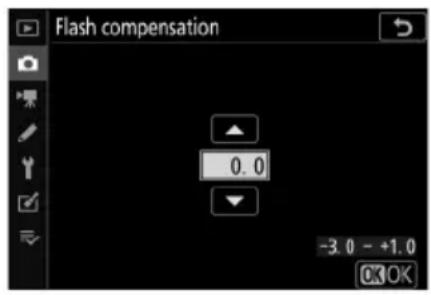
• Vyberte si z hodnot od -3 do +1.
- Ve výchozím nastavení se změny provádějí v krocích po ^1 / 3 EV. Velikost přírůstků lze změnit pomocí uživatelského nastavení b1 [ EV kroky pro ovládání expozice ] na ^1/2EV .
- Vyšší hodnoty objekt zesvětlí, nižší hodnoty ztmaví.
- Při hodnotách jiných než ±0,0 se na displeji fotografování a na kontrolním panelu zobrazí ikona 📣
- Normální výkon blesku lze obnovit nastavením kompenzace blesku na ±0,0. Po vypnutí fotoaparátu se kompenzace blesku neresetuje.
Zámek FV
Tato funkce se používá k uzamčení výkonu záblesku u zábleskových jednotek kompatibilních CLS, což vám umožní pořídit více fotografií nebo změnit kompozici snímků beze změny úrovně záblesku. Váš objekt nemusí být ve středu záběru, což vám dává větší volnost při komponování snímků.
• Výkon blesku se automaticky upraví pro jakékoli změny citlivosti ISO a clony.
• Zámek FV není k dispozici v režimu AUTO
1 Přiřad'te [ FV lock ] ovládacímu prvku pomocí uživatelské funkce f2 [ Custom controls ].
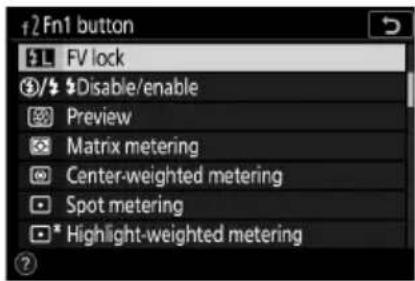
2 Namontujte blesk kompatibilní se systémem CLS do sáněk pro příslušenství fotoaparátu.
3 Zapněte blesk a zvolte režim rízení záblesku monitorovacího předblesku ☒ A nebo A.
- Pokud používáte blesk SB-5000, SB-500, SB-400 nebo SB-300 nasazený na sáňkách pro příslušenství fotoaparátu, vyberte [TTL] nebo [Automatický externí blesk] pro [Ovládání blesku] > [Režim ovládání blesku].
- Informace o dalších zábleskových jednotkách naleznete v dokumentaci dodané s jednotkou.
4 Soustředit se.
Umístěte objekt do středu rámečku a namáčknutím tlačítka spouště zaostřete.
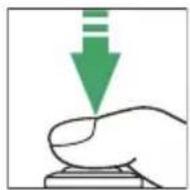
![P AF-S H50FF A A8A1 NORM OK W125 r5.6 150 4070 100 [r46]](/content/2026/05/760968/images/30f130d82c15abf0d0958103ec928c2d6e3ffc52d3bd96e91131e161301e69e2.jpg)
5 Uzamkněte úroveň blesku.
- Po potvrzení, že se na displeji fotografování objevil indikátor připravenosti k záblesku (✗), stiskněte ovladač [ FV lock ]; záblesková jednotka vyšle monitorovací předzáblesk pro určení vhodné úrovně záblesku.
- Výkon blesku se zablokuje a na displeji fotografování se zobrazí ikona zámku FV (FL).
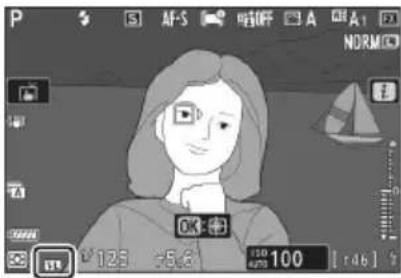
6 Změňte kompozici záběru.
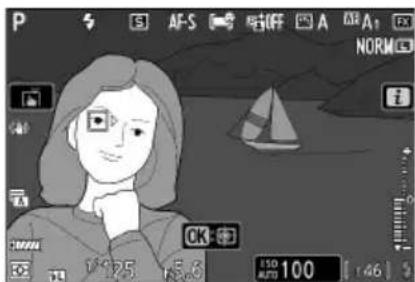
7 Stiskněte tlačítko spouště až na doraz a exponujte.
V případě potřeby lze pořidit další snímky bez uvolnění zámku FV. Chcete-li pořidit další snímky, opakujte kroky 6 až 7.
8 Uvolněte zámek FV.
Stisknutím ovladače [ FV lock ] uvolněte FV lock a potvrdťe, že se ikona FV lock ( FL ) již na displeji fotografování nezobrazuje.
Informace o blesku pro jednotky na kameře
Když je jednotka, která podporuje jednotné ovládání blesku (SB-5000, SB-500, SB-400 nebo SB-300), namontována do sáněk pro příslušenství fotoaparátu, lze informace o blesku zobrazit na displeji fotoaparátu. Chcete-li zobrazit informace o blesku, stiskněte tlačítko DISP v režimu fotografie (☐ 56).
Zobrazení režimu ovládání blesku
TTL
![1 2 3 4 TTL BL FP 5 -1.0 6 P 1/125 F5.6 ISO 100 7 +0.3 [14.3]k 8 Set](/content/2026/05/760968/images/79365b3a84762de2181b642510f80cc5c17ec858686cc9ab9092f3bbe16c47ba.jpg)
1 Indikátor připravenosti k záblesku (609)
2 Ikona odrazu (zobrazí se, pokud je hlava blesku nakloněna nahoru)
3 Varování polohy hlavy zoomu (zobrazí se, pokud hlava zoomu není ve správné poloze)
4 Režim ovládání blesku (612)
Indikátor FP (417)
5 TTL kompenzace záblesku ( 612 )
6 Režim blesku (☐ 614)
7 Indikátor FV Lock ( 620 )
8 Kompenzace blesku (619)
Automatický externí blesk
![1 2 A FP 87 -1.0 P 1/125 F5.6 ISO AUTO 100 +0.3 [14.3]k Set](/content/2026/05/760968/images/ba9f32b824903be7fdbd19102419165dc24fc40b5c2cc3887a6e056181f62335.jpg)
1 Režim ovládání blesku (612) Indikátor FP (417)
2 Automatická kompenzace externího blesku (612)
Manuál s prioritou vzdálenosti
![1 GN FP 2 87 -1.0 3 2.0 m P 1/125 F5.6 ISO 100 AUTO [14.3]k Set](/content/2026/05/760968/images/08beee323ddcbb1fe50cb2e3ece851f81f0528a8243ff2de45cefeeefe02cd42.jpg)
1 Režim ovládání blesku (612) Indikátor FP (417)
3 Vzdálenost ( 612 )
2 Manuální kompenzace blesku s prioritou vzdálenosti ( 612 )
Manuál
![1 M FP 2 1/1 P 1/125 F5.6 ISO 100 AUTO [14.3]k i Set](/content/2026/05/760968/images/2456efdccc04e2d055496287d2e835bd5767f549396ea0dcef5673367a10f5e5.jpg)
1 Režim ovládání blesku (612) Indikátor FP (417)
2 Úroveň blesku ( 612 )
Opakující se blesk
![1 RPT 2 1/32 3 10 Times - 10 Hz P 1/125 F5.6 ISO AUTO 100 [14.3]k Set](/content/2026/05/760968/images/f4f4cd999c8fd6ebf00d3ca056c298e2abbd47feb2076d689e48f64a66821fac.jpg)
1 Režim ovládání blesku ( 612 )
2 Výstup ( 612 )
3 Časy ( 612 )
Frekvence (612)

Informace o blesku a nastavení fotoaparátu
Informační displej blesku zobrazuje vybraná nastavení fotoaparátu, včetně režimu fotografování, rychlosti závěrky, clony a citlivosti ISO.
![TTL BL P 1/125 F5.6 ISO 100 AUTO [14.3]k i Set](/content/2026/05/760968/images/509f3cf1029cc288b2ea5cfcc85269b83af4f8b8796d07a1f6d48998287b87e2.jpg)

Změna nastavení blesku
Nastavení blesku lze změnit stisknutím tlačítka i na informačním displeji blesku. Dostupné možnosti se liší podle blesku a zvoleného nastavení. Můžete také vyzkoušet odpálení blesku.
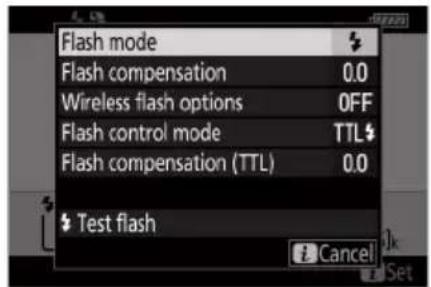
Fotografování s bleskem na dálku
Co je fotografování s bleskem na dálku?
Fotografujte s jedním nebo více dálkově ovládanými blesky pomocí bezdrátového ovládání blesku (Advanced Wireless Lighting nebo AWL). Informace o použití blesku namontovaného na sáňkách pro příslušenství fotoaparátu naleznete v části „Na fotoaparátu“ versus „Dálkově“ (☐ 608).
V celé této kapitole jsou operace s příslušenstvím připojeným k fotoaparátu označeny 📷, operace s dálkově ovládanými blesky 🚫. Další informace o použití dálkově ovládaných zábleskových jednotek ( 🚫) naleznete v návodu dodávaném s bleskem.
Použití vzdálených zábleskových jednotek
Dálkové blesky lze ovládat pomocí:
- rádiové signály * ( 627 ),
- optické signály z blesku namontovaného na sánku pro příslušenství fotoaparátu ( 638 ),
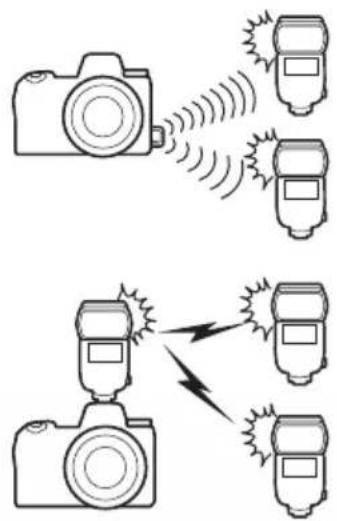
- rádiové signály, s přídavným osvětlením poskytovaným bleskem nasazeným v patici * ( 637 ), popř.
- kombinované rádiové a optické signály * ( 648 ).
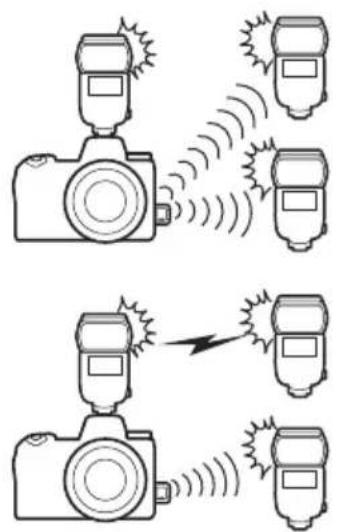
* Rádiové ovládání blesku je dostupné pouze v případě, že je k fotoaparátu připojen WR-R10.
Rádio AWL
Dálkové ovládání blesku poskytované prostřednictvím rádiových signálů z WR-R10 připojeného k fotoaparátu se nazývá „radio Advanced Wireless Lighting“ nebo „radio AWL“. Radio AWL je k dispozici s blesky SB-5000.
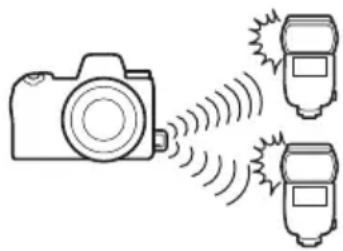
Navázání bezdrátového připojení
Před použitím rádiového AWL vytvořte bezdrátové spojení mezi WR-R10 a dálkově ovládanými blesky.

Bezdrátový dálkový ovladač WR-R10
Před použitím rádiového AWL nezapomeňte aktualizovat firmware pro volitelný bezdrátový dálkový ovladač WR-R10 na verzi 3.0 nebo novější. Informace o aktualizacích firmwaru naleznete na webových stránkách Nikon pro vaši oblast.
1 : Připojte WR-R10.
Další informace naleznete v dokumentaci dodávané s WR-R10.
2 : Vyberte [ Rádio AWL ] pro [ Ovládání blesku ] > [ Možnosti bezdrátového blesku ] v nabídce fotografování.
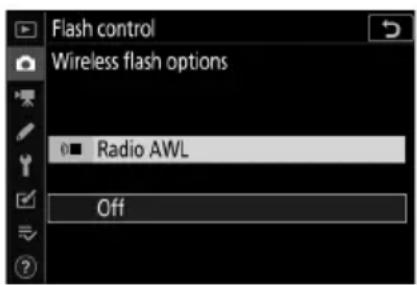
3 : Vyberte kanál pro WR-R10.
Nastavte volič kanálů WR-R10 na požadovaný kanál.
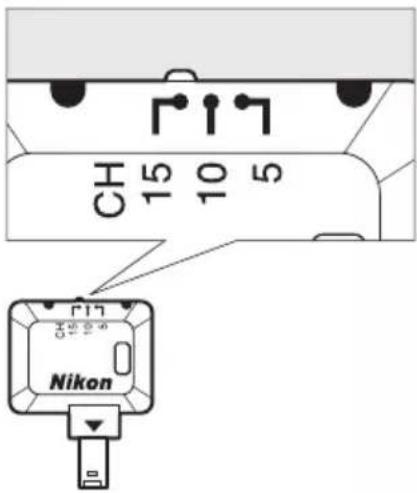
4 : Vyberte režim propojení pro WR-R10.
Vyberte [ Možnosti bezdrátového dálkového ovládání (WR) ] > [ Režim propojení ] v nabídce nastavení fotoaparátu a vyberte si z následujících možností:
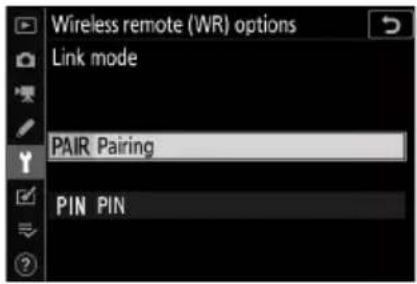
| VolbaPopis | |
| [ Párování ] | Kamera se připojuje pouze k zařízením, se kterými byla dříve spárována.Vzhledem k tomu, že kamera nebude komunikovat se zařízeními, se kterými nebyla spárována, lze tuto možnost použít k zabránění rušení signálu od jiných zařízení v okolí.Vzhledem k tomu, že každé zařízení je nutné spárovat samostatně, je však při připojování k většímu počtu zařízení doporučen PIN. |
| [ PIN ] | Komunikace je sdílena mezi všemi zařízeními se stejným čtyřmístným PINem.Tato možnost je dobrou volbou pro fotografování s velkým počtem vzdálených zařízení.Pokud je přítomno více fotoaparátů, které sdílejí stejný kód PIN, budou blesky pod výhradní kontrolou fotoaparátu, který se připojí jako první, což zabrání připojení všech ostatních fotoaparátů (LED na jednotkách WR-R10 připojených k dotčeným fotoaparátům budou blikat ). |
5 : Vytvořte bezdrátové spojení mezi WR-R10 a dálkově ovládanými blesky.
- Nastavte dálkové jednotky do režimu dálkového ovládání rádia AWL.
- Nastavte dálkové jednotky na kanál, který jste vybrali pro WR-R10 v kroku 3.
- Spárujte každou ze vzdálených jednotek s WR-R10 podle možnosti vybrané v kroku 4:
- [ Pairing ]: Zahajte párování na vzdálené jednotce a stiskněte tlačitko párování WR-R10. Párování je dokončeno, když kontrolky LINK na WR-R10 a blesku blikají oranžově a zeleně. Po navázání spojení se kontrolka LINK na dálkově ovládaném blesku rozsvítí zeleně.
- [ PIN ]: Pomocí ovládacích prvků na dálkovém blesku zadejte PIN, který jste vybrali v předchozím kroku. Párování začne po zadání PIN. Po navázání spojení se kontrolka LINK na dálkově ovládaném blesku rozsvítí zeleně.
6 : Opakujte krok 5 pro zbývající vzdálené jednotky.
7 : Zkontrolujte, zda svítí indikátory připravenosti k záblesku pro všechny blesky.
U rádia AWL se na displeji fotoaparátu nebo na informačním displeji blesku rozsvítí indikátor připravenosti blesku, jakmile budou všechny blesky připraveny.

Výpis vzdálený zábleskových jednotek
Chcete-li zobrazit zábleskové jednotky aktuálně ovládané pomocí rádiového AWL, vyberte [Ovládání blesku] > [Informace o rádiovém dálkovém blesku] v nabídce fotografování fotoaparátu.
- Identifikátor (název zábleskové jednotky) pro každou jednotku lze změnit pomocí ovládacích prvků zábleskové jednotky.
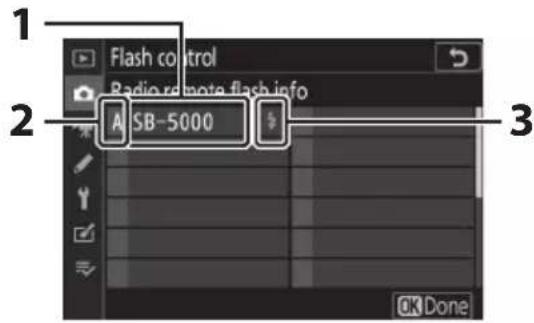
1 Připojená záblesková jednotka
2 Skupina
3 Indikátor připravenosti blesku

Opětovné připojení
Pokud kanál, režim propojení a další nastavení zůstanou stejné, WR-R10 se automaticky připojí k dříve spárovaným bleskům, když zvolíte režim dálkového ovládání, a kroky 3–6 lze vynechat. Po navázání spojení se kontrolka LINK blesku rozsvítí zeleně.
Fotografování s bleskem na dálku
Nastavení se upravují pomocí [ Ovládání blesku ] > [ Dálkové ovládání blesku ] v nabídce fotografování. Vyberte režim dálkového ovládání blesku a pořizujte snímky, jak je popsáno níže.
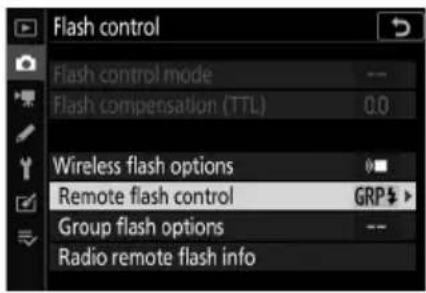
Skupinový blesk
Tuto položku vyberte, pokud chcete upravit nastavení samostatně pro blesky v každé skupině.
1 : Vyberte [ Skupinový blesk ] pro [ Ovládání blesku ] > [ Dálkové ovládání blesku ].
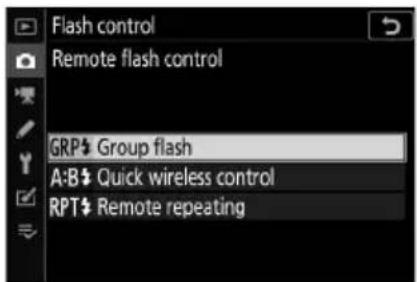
2 : Zvýrazněte [ Group flash options ] na displeji [ Flash control ] a stiskněte ▶ .
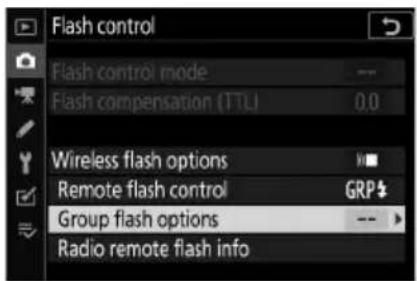
3 : Vyberte režim ovládání záblesku a úroveň záblesku.
- Vyberte režim ovládání záblesku a úroveň záblesku pro zábleskové jednotky v každé skupině.
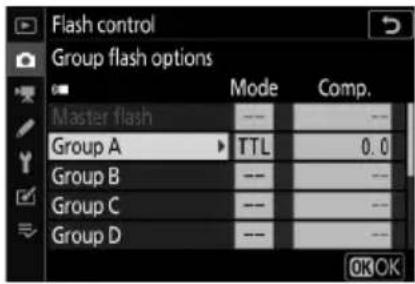
• K dispozici jsou následující možnosti:
| VolbaPopis | |
| TTL i-TTL ovládání blesku. | |
| ⊗ A | Automatická clona. Dostupné pouze s kompatibilními blesky. |
| M Úroveň blesku vyberte ručně. | |
| — (vypnuto) Vzdálené jednotky se nespoušt ějí. [Porov.] nelze upravit. | |
4 : Seskupit dálkově ovládané blesky.
- Vyberte skupinu (A–F) pro každý z dálkově ovládaných blesků.
- Hlavní blesk může ovládat až 18 zábleskových jednotek v libovolné kombinaci.
5 / : Vytvořte kompozici snímku a uspořádejte blesky.
- Další informace naleznete v dokumentaci dodávané s blesky.
- Vyzkoušejte jednotky a ujistěte se, že fungují normálně. Pro zkušební odpálení jednotek stiskněte tlačítko i na displeji informací o blesku, zvýrazněte [Test blesku] a stiskněte (652).
6 : Vyfot'te.
Rychlé bezdrátové ovládání
Tuto položku vyberte, chcete-li ovládat relativní vyvážení mezi dálkově ovládanými blesky ve skupinách A a B a upravit výkon blesku pro skupinu C. Výkon pro skupinu C se nastavuje ručně.
1 : Vyberte [ Rychlé bezdrátové ovládání ] pro [ Ovládání blesku ] > [ Dálkové ovládání blesku ].
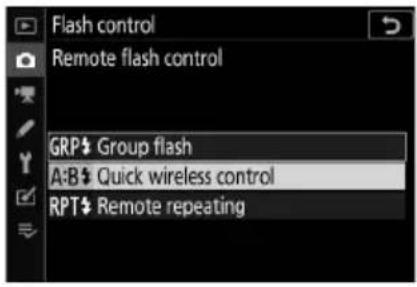
2 : Zvýrazněte [ Quick wireless control options ] na displeji [ Flash control ] a stiskněte 📋.
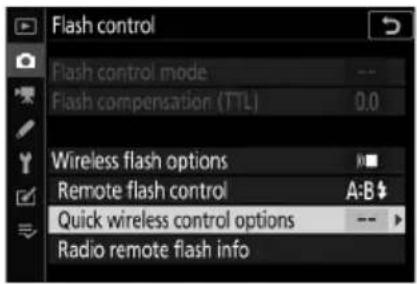
3 : Úprava nastavení rychlého bezdrátového ovládání.
• Zvolte rovnováhu mezi skupinami A a B.
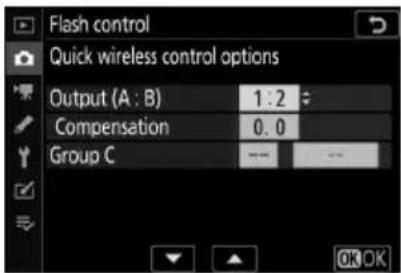
- Upravte kompenzaci blesku pro skupiny A a B.
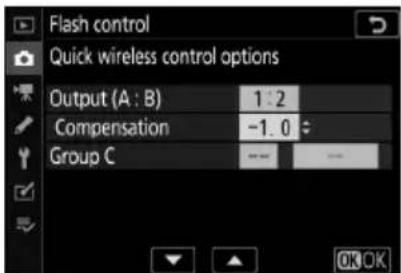
• Upravit nastavení pro skupinu C:
- Vyberte [M] pro aktivaci nebo [—] pro deaktivaci jednotek ve skupině C.
- Když je vybráno [ M ], jednotky ve skupině C se spustí na zvoleném výstupu.
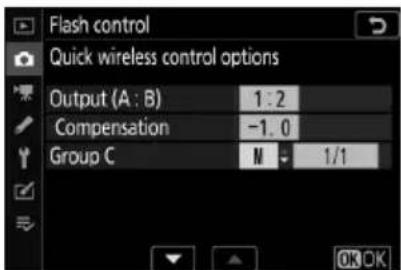
4 : Seskupit dálkově ovládané blesky.
• Vyberte skupinu (A, B nebo C).
- Hlavní blesk může ovládat až 18 zábleskových jednotek v libovolné kombinaci.
5 / : Vytvořte kompozici snímku a uspořádejte blesky.
- Další informace naleznete v dokumentaci dodávané s blesky.
- Vyzkoušejte jednotky a ujistěte se, že fungují normálně. Pro zkušební odpálení jednotek stiskněte tlačítko i na displeji informací o blesku, zvýrazněte [Test blesku] a stiskněte (652).
6 : Vyfot'te.
Dálkové opakování
Blesky opakovaně odpalují při otevřené závěrce a vytvářejí efekt vícenásobné expozice.
2 : Zvýrazněte [ Remote repeating options ] na displeji [ Flash control ] a stiskněte 📋.
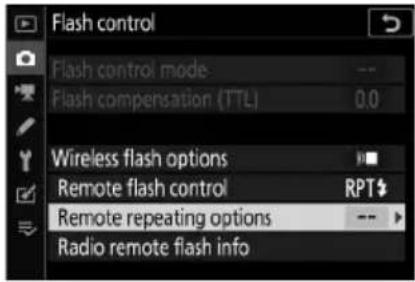
3 : Upravte možnosti dálkového opakování.
- Upravte „výstup“, „časy“ a „frekvenci“.
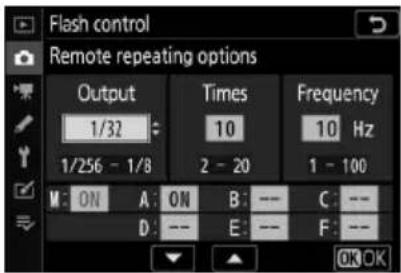
• Povolit nebo zakázat vybrané skupiny.
- Vyberte [ON] pro aktivaci vybrané skupiny, [—] pro deaktivaci vybrané skupiny.
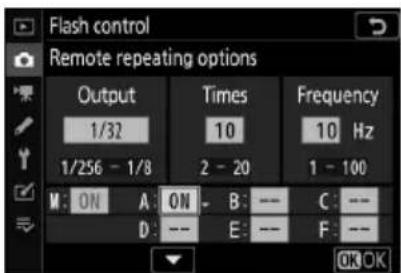
4 : Seskupit dálkově ovládané blesky.
- Vyberte skupinu (A–F) pro každý z dálkově ovládaných blesků.
- Hlavní blesk může ovládat až 18 zábleskových jednotek v libovolné kombinaci.
5 / : Vytvořte kompozici snímku a uspořádejte blesky.
- Další informace naleznete v dokumentaci dodávané s blesky.
- Vyzkoušejte jednotky a ujistěte se, že fungují normálně. Pro zkušební odpálení jednotek stiskněte tlačítko i na displeji informací o blesku, zvýrazněte [Test blesku] a stiskněte (652).
6 : Vyfot'te.
Přidání blesku montovaného do patky
Rádiem řízené zábleskové jednotky (☐ 627) lze kombinovat s libovolným z následujících zábleskových jednotek namontovaných na sáňkách pro příslušenství fotoaparátu:
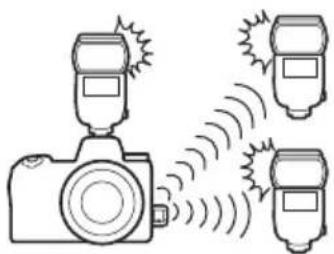
- SB-5000 : Před nasazením blesku jej nastavte do režimu rádiově řízeného hlavního blesku (v levém horním rohu displeje se zobrazí ikona 📄) a zvolte skupinové nebo dálkové ovládání blesku. Po připojení jednotky lze nastavení upravit z menu fotoaparátu nebo pomocí ovládacích prvků na SB-5000 . V případě nabídek fotoaparátu použijte možnosti uvedené v části [ Možnosti skupinového blesku ] > [ Hlavní blesk ] nebo v části [ M ] na obrazovce [ Možnosti dálkového opakování ].
- SB-910, SB-900, SB-800, SB-700, SB-600: Nakonfigurujte blesk pro samostatné použití. Pomocí ovládacích prvků na blesku upravte nastavení blesku.
- SB-500, SB-400, SB-300: Namontujte jednotku na fotoaparát. Upravte nastavení pomocí položky [Možnosti skupinového blesku] > [Hlavní blesk] v nabídkách fotoaparátu.
Optické AWL
Dálkově ovládané blesky lze ovládat pomocí optických signálů z volitelného blesku namontovaného na sáňkách pro příslušenství fotoaparátu a fungujícího jako hlavní blesk (optický AWL). Informace o kompatibilních zábleskových jednotkách naleznete v části „Funkce dostupné u zábleskových jednotek kompatibilních s CLS “ ( 684 ).
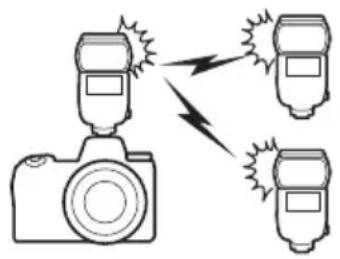
- Pokud se jedná o blesk SB-5000 nebo SB-500, Ize nastavení upravit z fotoaparátu. Další informace naleznete v části „Použití optického AWL s bleskem SB-5000 nebo SB-500“ (638). Další informace naleznete v dokumentaci dodávané s blesky.
- Nastavení pro ostatní blesky je nutné upravit pomocí ovládacích prvků blesku. Další informace naleznete v dokumentaci dodané s příslušným bleskem.
Použití optického AWL s bleskem SB-5000 nebo SB-500
Namontujte blesk do sáněk pro příslušenství fotoaparátu. Vyberte [ Optical AWL ] pro [ Flash control ] > [ Wireless flash options ] v menu fotografování a vyberte režim dálkového ovládání blesku ( SB-500 podporuje pouze [ Group flash ]). Vyberte režim dálkového ovládání blesku a pořizujte snímky, jak je popsáno níže.
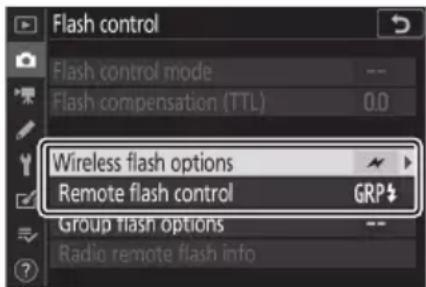

SB-5000
Když je blesk SB-5000 nasazen do sáněk pro příslušenství fotoaparátu, lze nastavení [ Flash control ] změnit také pomocí ovládacích prvků na blesku.
Skupinový blesk
Tuto položku vyberte, pokud chcete upravit nastavení samostatně pro blesky v každé skupině.
1 : Vyberte [ Skupinový blesk ] pro [ Ovládání blesku ] > [ Dálkové ovládání blesku ].
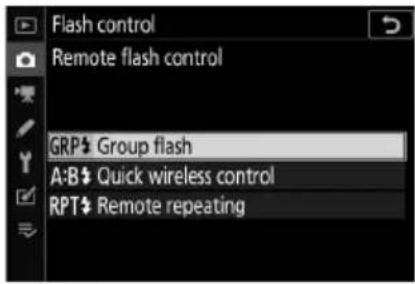
2 : Zvýrazněte [ Group flash options ] na displeji [ Flash control ] a stiskněte ⬇ .
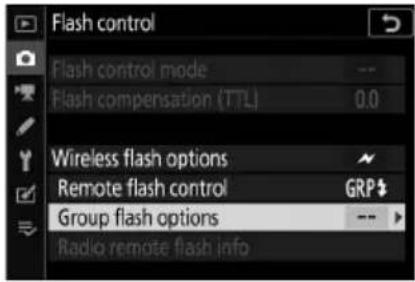
3 : Upravte výkon blesku a vyberte kanál a režim ovládání blesku.
- Vyberte režim ovládání záblesku a úroveň záblesku pro hlavní záblesk a zábleskové jednotky Remote v každé skupině.
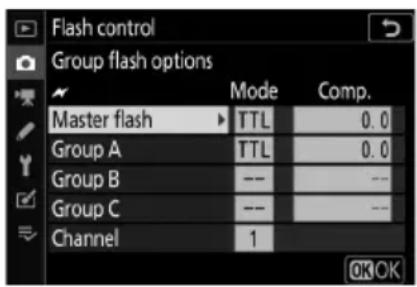
• K dispozici jsou následující možnosti:
| VolbaPopis | |
| TTL i-TTL ovládání blesku. | |
| ⊗ A | Automatická clona. Dostupné pouze s kompatibilními blesky. |
| M Úroveň | blesku vyberte ručně. |
| — (vypnuto) Vzdálené jednotky se nespoušť ějí. [Porov.] nelze upravit. | |
- Pro [ Kanál ] vyberte kanál (1–4), který bude hlavní blesk používat pro optické dálkové ovládání blesku.
- Pokud jsou dálkově ovládané blesky vybaveny bleskem SB-500, musíte zvolit kanál [3].
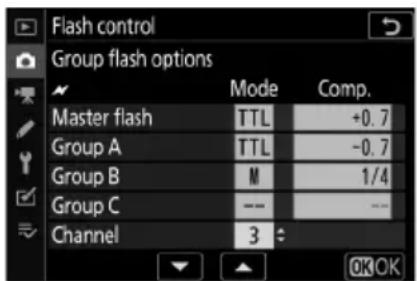
4 : Vyberte kanál pro dálkově ovládané blesky.
Nastavte dálkově ovládané blesky na kanál vybraný pro [ Kanál ] v kroku 3.
5 : Seskupit dálkově ovládané blesky.
• Vyberte skupinu (A, B nebo C).
- Pokud jako hlavní blesk používáte blesk SB-500, vyberte si ze skupin A a B.
- Počet dálkově ovládaných blesků, které lze použít, není omezen. Praktickým maximem jsou však tři na skupinu, protože světlo vyzařované dálkově ovládanými blesky bude rušit výkon, pokud je použito více blesků.
6 / : Vytvořte kompozici snímku a uspořádejte blesky.
- Další informace naleznete v dokumentaci dodávané s blesky.
- Vyzkoušejte jednotky a ujistěte se, že fungují normálně. Pro zkušební odpálení jednotek stiskněte testovací tlačítko na hlavním blesku nebo stiskněte tlačítko i na displeji informací o blesku a vyberte [Test blesku] a stiskněte © (652).
7 / ☐: Fotografujte poté, co se přesvědčíte, že svítí indikátory připravenosti k záblesku pro všechny blesky.
Rychlé bezdrátové ovládání (pouze SB-5000)
Tuto položku vyberte, chcete-li ovládat relativní vyvážení mezi dálkově ovládanými blesky ve skupinách A a B a upravit výkon blesku pro skupinu C. Výkon pro skupinu C se nastavuje ručně.
1 : Vyberte [ Rychlé bezdrátové ovládání ] pro [ Ovládání blesku ] > [ Dálkové ovládání blesku ].
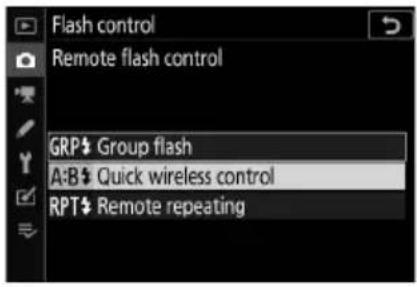
2 : Zvýrazněte [ Quick wireless control options ] na displeji [ Flash control ] a stiskněte ☑ .
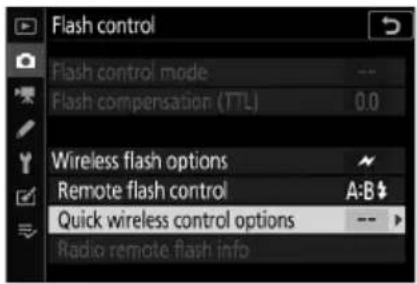
3 : Úprava nastavení rychlého bezdrátového ovládání.
• Zvolte rovnováhu mezi skupinami A a B.
• Upravte kompenzaci blesku pro skupiny A a B.
• Upravit nastavení pro skupinu C:
- Vyberte [M] pro aktivaci nebo [—] pro deaktivaci jednotek ve skupině C.
- Když je vybráno [ M ], jednotky ve skupině C se spustí na zvoleném výstupu.
• Vyberte kanál.
- Pro [ Kanál ] vyberte kanál (1–4), který bude hlavní blesk používat pro optické dálkové ovládání blesku.
- Pokud jsou dálkově ovládané blesky vybaveny bleskem SB-500, musíte zvolit kanál [3].
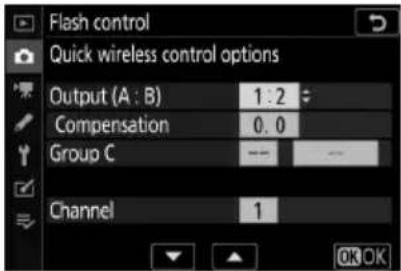
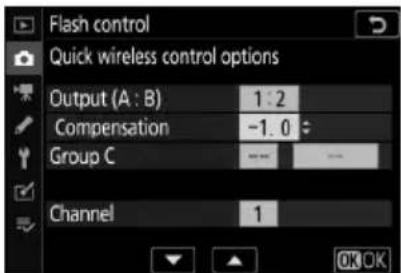
4 : Vyberte kanál pro dálkově ovládané blesky.
Nastavte dálkově ovládané blesky na kanál vybraný pro [ Kanál ] v kroku 3.
5 : Seskupit dálkově ovládané blesky.
• Vyberte skupinu (A, B nebo C).
- Počet dálkově ovládaných blesků, které lze použít, není omezen. Praktickým maximem jsou však tři na skupinu, protože světlo vyzařované dálkově ovládanými blesky bude rušit výkon, pokud je použito více blesků.
6 / : Vytvořte kompozici snímku a uspořádejte blesky.
- Další informace naleznete v dokumentaci dodávané s blesky.
- Vyzkoušejte jednotky a ujistěte se, že fungují normálně. Pro zkušební odpálení jednotek stiskněte testovací tlačítko na hlavním blesku nebo stiskněte tlačítko i na displeji informací o blesku a vyberte [Test blesku] a stiskněte © (652).
7 / ☐: Fotografujte poté, co se přesvědčíte, že svítí indikátory připravenosti k záblesku pro všechny blesky.
Dálkové opakování (pouze SB-5000)
Blesky opakovaně odpalují při otevřené závěrce a vytvářejí efekt vícenásobné expozice.
2 : Zvýrazněte [ Remote repeating options ] na displeji [ Flash control ] a stiskněte 📋.
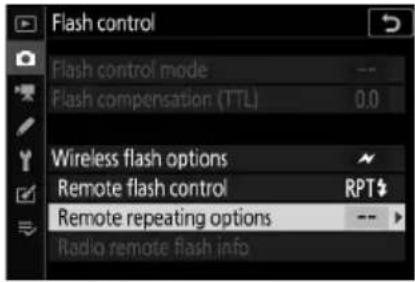
3 : Upravte možnosti dálkového opakování.
- Upravte „výstup“, „časy“ a „frekvenci“.
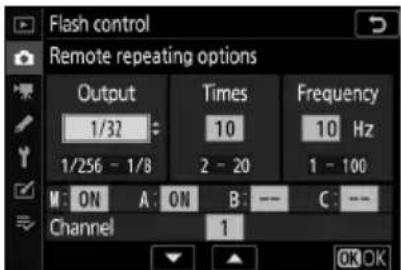
• Povolit nebo zakázat vybrané skupiny.
- Vyberte [ON] pro aktivaci vybrané skupiny, [—] pro deaktivaci vybrané skupiny.
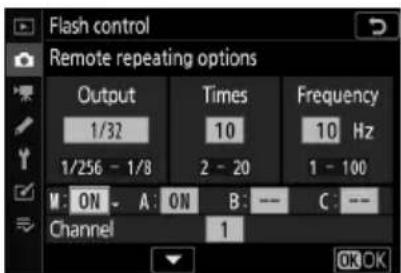
• Vyberte kanál.
- Pro [ Kanál ] vyberte kanál (1–4), který bude hlavní blesk používat pro optické dálkové ovládání blesku.
- Pokud jsou dálkově ovládané blesky vybaveny bleskem SB-500, musíte zvolit kanál [3].
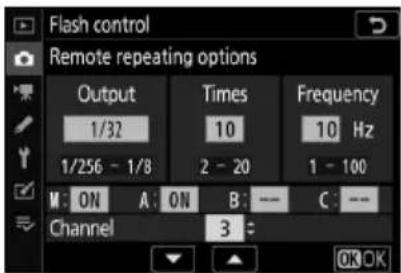
4 : Vyberte kanál pro dálkově ovládané blesky.
Nastavte dálkově ovládané blesky na kanál vybraný pro [ Kanál ] v kroku 3.
5 : Seskupit dálkově ovládané blesky.
• Vyberte skupinu (A, B nebo C).
- Počet dálkově ovládaných blesků, které lze použít, není omezen. Praktickým maximem jsou však tři na skupinu, protože světlo vyzařované dálkově ovládanými blesky bude rušit výkon, pokud je použito více blesků.
6 / : Vytvořte kompozici snímku a uspořádejte blesky.
- Další informace naleznete v dokumentaci dodávané s blesky.
- Vyzkoušejte jednotky a ujistěte se, že fungují normálně. Pro zkušební odpálení jednotek stiskněte testovací tlačítko na hlavním blesku nebo stiskněte tlačítko i na displeji informací o blesku a vyberte [ 7 Test blesku ] a stiskněte ® ( 652 ).
7 / ☎: Fotografujte poté, co se přesvědčíte, že svítí indikátory připravenosti k záblesku pro všechny blesky.

Optické AWL
- Umístěte okénka senzoru na dálkově ovládaných zábleskových jednotkách tak, aby zachycovala světlo z hlavního blesku. Zvláštní opatrnosti je zapotřebí, pokud je hlavní blesk nasazen na ručním fotoaparátu.
- Ujistěte se, že přímé světlo nebo silné odrazy od dálkově ovládaných blesků nevnikají do objektivu fotoaparátu (v režimu [ TTL ]) nebo do fotobuněk na dálkově ovládaných zábleskových jednotkách (režim [ Ⓧ A ]). V opačném případě může světlo z blesků rušit expozici.
- I když je pro [ Master flash ] > [ Mode ] zvoleno [ -- ], může hlavní blesk vydávat časované záblesky s nízkou intenzitou. Tyto záblesky se mohou objevit na snímcích pořízených na krátkou vzdálenost. Tomu lze předejít volbou nízkých citlivostí ISO nebo malých zaclonění (vysoká clonová čísla).
- Po umístění dálkově ovládaných blesků pořid’te zkušební snímek a zobrazte výsledky na displeji fotoaparátu.
Optické/rádiové AWL
Pro simultánní optické a rádiové AWL připojte WR-R10 a namontujte SU-800 nebo hlavní blesk, který podporuje optické ovládání blesku (SB-910, SB-900, SB-800, SB-700 nebo SB-500) na botě příslušenství.
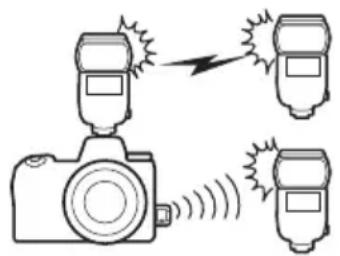
- Vytvořte spojení mezi WR-R10 a všemi rádiově řízenými blesky ( 627 ).
- Pokud je blesk SB-500 nasazen na sáňkách pro příslušenství fotoaparátu, vyberte [ Optical/radio AWL ] pro [ Wireless flash options ]. U jiných blesků nebo SU-800 se [ Možnosti bezdrátového blesku ] automaticky nastaví na [ Optický/rádiový AWL ].
- Jediná možnost dostupná pro [ Remote flash control ] bude [ Group flash ].
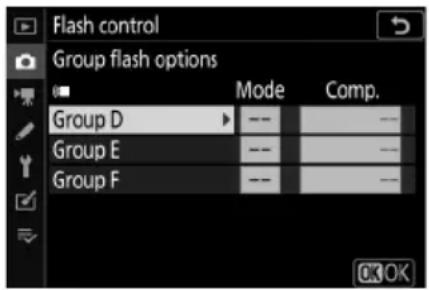
- Dálkově ovládané blesky lze umístit až do šesti skupin (A až F). Umístěte opticky řízené jednotky do skupin A až C a rádiem řízené jednotky do skupin D až F. Chcete-li zobrazit možnosti pro skupiny D až F, stiskněte 📍 nebo ➕ na displeji [ Možnosti skupinového blesku ].
Flash Info pro vzdálené jednotky
Fotoaparát může zobrazovat informace o záblescích pro zábleskové SB-5000 nebo SB-500 namontované na sáňkách pro příslušenství fotoaparátu a konfigurované jako hlavní blesk pro optické AWL i pro dálkově ovládané zábleskové jednotky ovládané rádiem AWL pomocí WR-R10. Chcete-li zobrazit informace o blesku, stiskněte tlačítko DISP v režimu fotografie ( 56 ).
Zobrazení režimu ovládání blesku
Skupinový blesk
![1 2 3 6 GRP FP M:TTL +0.7 A:TTL -0.7 B:M 1/4 C:-- P 1/125 F5.6 ISO 100 AUTO [14.3]k Set](/content/2026/05/760968/images/9b6ada46b5a982b058b95cb518e81cc5a1feabf4f8c2876404b2005d4061c57e.jpg)
1 Indikátor připravenosti blesku ^1
2 Dálkové ovládání blesku ( 286 )
Indikátor FP ( 417 )
3 Kanál ^2 (☐ 627, ☐ 639)
4 Link mode ^3 ( 498 )
5 Režim skupinového ovládání blesku ^4 Režim skupinového blesku (631, 639)
Kompenzace blesku/úroveň blesku (výstup; 631, 639)
6 Režim dálkového ovládání blesku ^2 (☐ 285)
Rychlé bezdrátové ovládání
![1 2 3 8 A:B FP CH 3 CH 15 PAIR 4 7 A:B: 1:2 A:B -1.0 6 C:M 1/1 5 P 1/125 F5.6 ISO AUTO 100 [14.3]k Set](/content/2026/05/760968/images/ddc8a299006f593ab7ea148a9a3f5e8b5cf854c305496f93310bf889dc5aee09.jpg)
1 Indikátor připravenosti blesku ^1
2 Dálkové ovládání blesku ( 286 )
Indikátor FP ( 417 )
3 Kanál ^2 (627, 642)
4 Link mode ^3 ( 498 )
5 Režim řízení záblesku skupiny C a úroveň záblesku (výstup; 📄 633, 📄 642)
6 Kompenzace blesku ( 633 , 642 )
7 Poměr A:B ( 633 , 642 )
8 Režim dálkového ovládání blesku ^2 ( 285 )
Dálkové opakování
![1 2 3 RPT 1/32 10 Times - 10 Hz M:ON A:ON B:-- C:-- CH 3 CH 15 PAIR P 1/125 F5.6 ISO 100 AUTO [14.3]k Set](/content/2026/05/760968/images/7d2e6be5917ab8a1b4697a0baab0675c724730f80241453b48c8c6b15b78409d.jpg)
1 Indikátor připravenosti blesku ^1
2 Dálkové ovládání blesku ( 286 )
3 Výstup (635, 645)
4 Kanál ^2 (627, 645)
5 Link mode ^3 ( 498 )
6 Stav skupiny (zapnuto/vypnuto; 635, 645)
7 Časy (635, 645)
Frekvence (635, 645)
8 Režim dálkového ovládání blesku ^2 ( 285 )
1 Zobrazí se v rádiu AWL, když jsou všechny blesky připraveny.
2 Optické AWL je označeno ↗, rádiové AWL (■, společné optické a rádiové AWL oběma ikonami dohromady. Optický kanál AWL pro společný optický a rádiový AWL se zobrazí pouze při použití blesku SB-500 jako hlavního blesku.
3 Zobrazuje se pouze pri použití rádiového AWL nebo spojeného optického a rádiového AWL.
4 Ikony se pro každou skupinu zobrazují pouze pri použití společné optické a rádiové AWL.

Informace o blesku a nastavení fotoaparátu
Informační displej blesku zobrazuje vybraná nastavení fotoaparátu, včetně režimu fotografování, rychlosti závěrky, clony a citlivosti ISO.
![A:TTL P 1/125 F5.6 ISO 100 [14.3]k CH 15 PWR i Set](/content/2026/05/760968/images/ed86ecd9abdec196b672609bcab20e842a0bb2e4beca536c50c0e68374523b22.jpg)

Tlačítkó
Nastavení blesku lze změnit stisknutím tlačítka i na informačním displeji blesku. Dostupné možnosti se liší podle blesku a zvoleného nastavení. Můžete také vyzkoušet odpálení blesku.
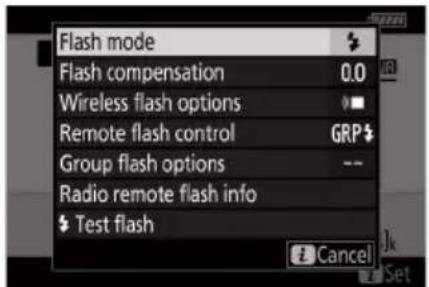
Odstraňování problémů
Než se obrátíte na zákaznickou podporu
Případné problémy s fotoaparátem můžete vyřešit pomocí následujících kroků. Než se obrátíte na prodejce nebo autorizovaný servis Nikon, zkontrolujte tento seznam.
1 Zkontrolujte seznam běžných problémů.
Běžné problémy a jejich řešení jsou uvedeny v následujících částech:
• „Problémy a řešení“ ( 655 )
• „Výstrahy a chybové zprávy“ ( 665 )
2 Vypněte fotoaparát a vyjměte baterii, poté počkejte asi minutu, znovu vložte baterii a zapněte fotoaparát.
Fotoaparát může po fotografování pokračovat v zápisu dat na paměťovou kartu. Před vyjmutím baterie počkejte alespoň minutu.
3 Prohledejte webové stránky Nikon.
- Informace o podpoře a odpovědi na často kladené otázky naleznete na webových stránkách pro vaši zemi nebo region ( 30 ).
- Chcete-li stáhnout nejnovější firmware pro váš fotoaparát, navštivte: https://downloadcenter.nikonimglib.com/
4 Obrat'te se na autorizovaného servisního zástupce Nikon.

Obnovení výchozích nastavení
- V závislosti na aktuálním nastavení mohou být některé položky nabídky a další funkce nedostupné. Chcete-li získat přístup k položkám nabídky, které jsou zašedlé nebo k funkcím, které jsou jinak nedostupné, zkuste obnovit výchozí nastavení pomocí položky [ Reset all settings ] v nabídce nastavení.
- Pamatujte však, že budou také resetovány profily bezdrátové sítě, informace o autorských právech a další uživatelem generované položky. Po resetování již nelze obnovit nastavení.
Problémy a řešení
Níže jsou uvedena řešení některých běžných problémů.
Baterie/displej
- Kamera je zapnutá, ale nereaguje:
- Počkejte na ukončení nahrávání a dalších operací.
- Pokud problém přetrvává, vypněte fotoaparát.
- Pokud se fotoaparát nevypne, vyjměte a znovu vložte baterii.
-
Pokud používáte AC adaptér, odpojte a znovu připojte AC adaptér.
-
Všechna aktuálně zaznamenávaná data budou ztracena.
- Data, která již byla zaznamenána, nejsou ovlivněna odstraněním nebo odpojením zdroje napájení.
• Hledáček nebo monitor se nezapne:
- Změnili jste režim monitoru? Pomocí tlačítka |☐| vyberte jiný režim monitoru.
- Omezili jste výběr dostupných režimů monitoru pomocí položky [ Omezit výběr režimu monitoru ] v nabídce nastavení? Upravte nastavení podle potřeby.
- Prach, vlákna nebo jiné cizí předměty na očním senzoru mohou bránit jeho normální funkci. Vyčistěte oční senzor ofukovacím balónkem.
- Hledáček je neostrý:
- Otočením ovladače dioptrické korekce upravte zaostření hledáčku.
- Pokud úprava zaostření hledáčku problém nevyřeší, nastavte režim ostření na AF-S a režim AF-area na jednobodové AF. Dále vyberte středový ostřící bod, vyberte vysoce kontrastní objekt a zaostřete pomocí autofokusu. Když je fotoaparát zaostřený, použijte ovladač dioptrické korekce k jasnému zaostření objektu v hledáčku.
- Zobrazení na ovládacím panelu, v hledáčku nebo na monitoru se bez varování vypne:
Zvolte delší zpoždění pro uživatelské nastavení c3 [ Power off delay ].
- Ovládací panel nereaguje a je tmavý:
Doba odezvy a jas ovládacího panelu se mění v závislosti na teplotě.
Strílení
- Zapnutí fotoaparátu nějakou dobu trvá:
Pokud paměťová karta obsahuje velké množství souborů nebo složek, bude hledání souborů potřebovat více času.
• Závěrku nelze spustit:
- Je vložena paměťová karta, a pokud ano, je na ní volné místo?
- Je paměťová karta chráněna proti zápisu?
- Pokud jste vybrali režim S po volbě rychlosti závěrky „ Bulb “ nebo „ Time ” v režimu M , vyberte jinou rychlost závěrky.
- Je vybráno [ Release locked ] pro [ Slot empty release lock ] v nabídce nastavení?
- Fotoaparát pomalu reaguje na tlačítko spouště:
Vyberte [ Off ] pro uživatelskou funkci d4 [ Exposure delay mode ].
- Sériové snímání není k dispozici:
Sériové snímání nelze použít ve spojení s HDR.
• Fotografie jsou neostré:
- Je fotoaparát v režimu ručního ostření? Chcete-li aktivovat automatické ostření, vyberte režim ostření AF-S, AF-C nebo AF-F.
- Autofokus nepracuje dobře za následujících podmínek. V těchto případech použijte ruční zaostření nebo zámek zaostření. Automatické ostření nefunguje dobře, pokud: mezi objektem a pozadím je malý nebo žádný kontrast, ostřící bod obsahuje objekty v různých vzdálenostech od fotoaparátu, subjektu dominují pravidelné geometrické vzory, ostřící bod obsahuje oblasti s ostře kontrastním jasem, objekty na pozadí vypadají větší než objekt nebo objekt obsahuje mnoho jemných detailů.
• V režimu ostření AF-C může při namáčknutí tlačítka spouště do poloviny nebo při stisknutí tlačítka AF-ON zaostřovací bod blikat, což znamená, že fotoaparát již není schopen zaostřit. Operaci ostření lze obnovit uvolněním a opětovným stisknutím tlačítka.
- Pípnutí nezazní:
- Je vybráno [Zapnuto] pro Tiché fotografování v menu fotografování?
- Když fotoaparát zaostří s AF-C vybraným pro režim ostření, neozve se pípnutí.
- Vyberte jinou možnost než [ Off ] pro [ Beep options ] > [ Beep on/off ] v nabídce nastavení.
• V režimu filmu nezazní pípnutí.
- Není k dispozici celý rozsah rychlostí závěrky:
Použití blesku omezuje rozsah dostupných rychlostí závěrky. Rychlost synchronizace blesku lze nastavit na hodnoty ^1 / 200 – ^1 / 60 s pomocí uživatelské funkce e1 [Rychlost synchronizace blesku]. Při použití blesků, které podporují automatickou vysokorychlostní synchronizaci FP, zvolte [1/200 s (Auto FP)] pro plný rozsah rychlostí závěrky.
- Zaostření se nezablokuje při namáčknutí tlačítka spouště do poloviny:
Když je pro režim ostření vybráno AF-C, lze ostření zablokovat stisknutím středu dílčího voliče.
- Výběr zaostřovacího bodu není k dispozici:
Výběr zaostřovacího bodu není dostupný, když je pro režim AF polí vybráno Auto-area AF, [Auto-area AF (lidé)] nebo Auto-area AF (zvířata).
- Fotoaparát je pomalý při záznamu fotografií:
Je vybráno [Zapnuto] pro [Long exposure NR] v menu fotografování?
- Zdá se, že fotografie a videosekvence nemají stejnou expozici jako náhled zobrazený na displeji:
- Efekty změn nastavení, které ovlivňují expozici a barvu, nejsou viditelné na displeji, když je vybráno [Off] pro uživatelskou funkci d9 [Apply settings to live view].
- Mějte na paměti, že změny nastavení [Jas monitoru] a [Jas hledáčku] nemají žádný vliv na snímky zaznamenané fotoaparátem.
• V režimu filmu se objeví blikání nebo pruhy:
Vyberte [ Flicker reduction ] v menu snímání filmu a vyberte možnost, která odpovídá frekvenci místního zdroje střídavého proudu.
- Objeví se světlé oblasti nebo pruhy:
Jasné oblasti nebo pruhy se mohou objevit, pokud je objekt osvětlen blikajícím nápisem, bleskem nebo jiným světelným zdrojem s krátkou dobou trvání.
- Na fotografiích se objevují šmouhy:
- Jsou na předním nebo zadním prvku objektivu (na straně montáže) šmouhy?
- Nejsou na obrazovém snímači cizí předměty? Proved'te čištění obrazového snímače.
- Bokeh je nepravidelný:
S krátkými časy závěrky a/nebo rychlými objektivy si můžete všimnout nepravidelností ve tvaru bokehu. Efekt lze zmírnit volbou delších časů závěrky a/nebo vyšších clonových čísel.
- Obrázky jsou ovlivněny znatelnými duchy nebo světly:
Na snímcích, které zahrnují slunce nebo jiné jasné zdroje světla, si můžete všimnout duchů nebo záblesků. Tyto efekty lze zmírnit nasazením sluneční clony nebo kompozicí záběrů s jasnými zdroji světla mimo záběr. Můžete také vyzkoušet takové techniky, jako je odstranění filtrů objektivu, volba jiné rychlosti závěrky nebo použití tiché fotografie.
- Natáčení neočekávaně skončí nebo nezačne:
- Fotografování se může automaticky ukončit, aby se zabránilo přehřátí fotoaparátu, například pokud:
- Okolní teplota je vysoká
- Fotoaparát byl dlouhou dobu používán k záznamu filmů
- Fotoaparát byl delší dobu používán v režimech sériového snímání
- Pokud nelze fotografovat, protože je fotoaparát zahřátý, vypněte fotoaparát a počkejte, až vychladne, než se pokusíte fotografovat znovu. Pamatujte, že fotoaparát může být na dotek teplý, ale to neznamená poruchu.
- Během fotografování se na displeji objevují artefakty:
- Chcete-li snížit šum, upravte nastavení, jako je citlivost ISO, rychlost závěrky nebo Active D-Lighting.
- Při vysokých citlivostech ISO může být šum znatelnější při dlouhých expozicích nebo na snímcích pořízených při zvýšené teplotě fotoaparátu.
- Náhodně rozmístěné jasné pixely, mlha nebo světlé body mohou vznikat v důsledku zvýšení teploty vnitřních obvodů fotoaparátu. Pokud fotoaparát nepoužíváte, vypněte jej.
- Pokud během fotografování stisknete tlačítko Ⓠ pro přiblížení pohledu přes objektiv, mohou se objevit náhodně rozmístěné jasné pixely, mlha, čáry nebo neočekávané barvy.
- Pamatujte, že rozložení šumu na displeji se může lišit od rozložení na výsledném obrázku.
- Horní část obrazovky snímání se během sekvenčního fotografování ztlumí:
K tomuto jevu může dojít při použití mechanické závěrky, ale nemá žádný vliv na pořízené snímky.
- Fotoaparát nemůže změřit hodnotu pro přednastavené manuální vyvážení bílé:
- Některé snímky nelze vybrat jako zdroje pro přednastavené manuální vyvážení bílé:
Snímky vytvořené fotoaparáty jiných typů nemohou sloužit jako zdroje pro přednastavené manuální vyvážení bílé.
- Bracketing vyvážení bílé (WB) není k dispozici:
- Bracketing vyvážení bílé není k dispozici, pokud je pro kvalitu obrazu vybrána možnost NEF (RAW) nebo NEF + JPEG.
- Bracketing vyvážení bílé nelze použít v režimech vícenásobné expozice a HDR.
- Efekty [ Set Picture Control ] se liší snímek od snímku:
[ Auto ] je vybráno pro [ Set Picture Control ] nebo jako základ pro vlastní Picture Control vytvořené pomocí [ Manage Picture Control ], nebo je vybráno [ A ] (auto) pro [ Quick sharp ], [ Contrast ] nebo [ Saturation ]. Chcete-li dosáhnout konzistentních výsledků u série fotografií, zvolte jiné nastavení než [ A ] (auto).
- Volbu vybranou pro měření nelze změnit:
Volbu vybranou pro měření nelze během blokování expozice změnit.
- Kompenzace expozice není k dispozici:
Změny kompenzace expozice v režimu M se vztahují pouze na indikaci expozice a nemají žádný vliv na rychlost závěrky ani clonu.
- Při dlouhých expozicích se může objevit nerovnoměrné stínování:
U dlouhých expozic pořízených s časy závěrky „ Bulb “ nebo „ Time “ se může objevit nerovnoměrné stínování. Tento efekt lze zmírnit výběrem [ Zapnuto ] pro [ Long exposure NR ] v menu fotografování.
- Pomocné světlo AF se nerozsvítí:
- Je vybráno [Off] pro uživatelskou funkci a11 [Built-in AF-assist Illuminator]?
• V režimu filmu nesvítí iluminátor. - Iluminátor se nerozsvítí, když je pro režim ostření vybráno AF-C nebo MF.
- U filmů se nezaznamenává zvuk:
- Je vybráno [ Mikrofon vypnut ] pro [ Citlivost mikrofonu ] v menu snímání filmu?
- Byla videosekvence nahrána s volbou [ Ručně ] pro [ Citlivost mikrofonu ] v nabídce snímání videosekvence a byla vybrána nízká citlivost?
Přehrávání
- Snímky NEF (RAW) nejsou při přehrávání viditelné:
Fotoaparát zobrazuje pouze JPEG kopie snímků pořízených s [ NEF ( RAW ) + JPEG fine ★ ], [ NEF ( RAW ) + JPEG fine ], [ NEF ( RAW ) + JPEG normal ★ ], [ NEF ( RAW ) + JPEG normální ], [ NEF ( RAW ) + JPEG základní ★ ] nebo [ NEF ( RAW ) + JPEG základní ] vybrané pro [ Kvalita obrazu ].
- Snímky pořízené jinými fotoaparáty se nezobrazují:
Snímky zaznamenané jinými typy fotoaparátů se nemusí zobrazovat správně.
- Při přehrávání nejsou vidět všechny fotografie:
Vyberte [ Vše ] pro [ Složka přehrávání ] v nabídce přehrávání.
- Fotografie s orientací „na výšku“ (na výšku) se zobrazují v orientaci „na šířku“ (na šířku):
- Je v nabídce přehrávání vybráno [Vypnuto] pro [Rotate tall]?
- Automatické otočení snímku není k dispozici během prohlížení snímku.
- Orientace fotoaparátu nemusí být správně zaznamenána na fotografiích pořízených fotoaparátem směřujícím nahoru nebo dolů.
- Snímky nelze smazat:
- Je paměťová karta chráněna proti zápisu?
- Jsou snímky chráněny?
- Snímky nelze retušovat:
- Snímky nelze tímto fotoaparátem dále upravovat.
- Na paměťové kartě není dostatek místa pro záznam retušované kopie.
- Fotoaparát zobrazí zprávu [ Složka neobsahuje žádné snímky. ]:
Vyberte [ Vše ] pro [ Složka přehrávání ] v nabídce přehrávání.
- Snímky NEF (RAW) nelze vytisknout:
- Vytiskněte JPEG kopie snímků vytvořených pomocí nástroje, jako je položka [ NEF ( RAW ) processing ] v menu retušování.
- Zkopírujte snímky do počítače a vytiskněte je pomocí NX Studio nebo jiného softwaru, který podporuje formát NEF ( RAW ).
- Obrázky se nezobrazují na zařízeních HDMI :
Ujistěte se, že je kabel HDMI správně připojen.
- Výstup na zařízení HDMI nefunguje podle očekávání:
- Ujistěte se, že je kabel HDMI správně připojen.
- Je vybráno [Zapnuto] pro [HDMI] > [Pokročilé] > [Ovládání externího nahrávání] v nabídce nastavení?
- Snímky se mohou zobrazovat správně, pokud obnovíte výchozí nastavení pomocí položky [ Reset all settings ] v nabídce nastavení.
- Možnost Image Dust Off v NX Studio nemá požadovaný efekt:
Čištění obrazového snímače změní polohu prachu na obrazovém snímači a nebude mít požadovaný účinek, pokud:
- Referenční data pro odstranění prachu zaznamenaná po vyčištění obrazového snímače se použijí u fotografií pořízených před čištěním obrazového snímače
- Referenční data pro odstranění prachu zaznamenaná před čištěním obrazového snímače se použijí u fotografií pořízených po čištění obrazového snímače
- Efekty [ Set Picture Control ], [ Active D-Lighting ] nebo [ Vinětace ] nejsou viditelné:
V případě snímků NEF (RAW) lze efekty zobrazit pouze pomocí softwaru Nikon. Prohlížejte snímky NEF (RAW) pomocí NX Studio.
- Snímky nelze zkopírovat do počítače:
V závislosti na operačním systému nemusí být možné odesílat snímky, když je fotoaparát připojen k počítači. Zkopírujte snímky z paměťové karty do počítače pomocí čtečky karet nebo jiného zařízení.
Bluetooth a Wi-Fi (bezdrátové sítě)
- Chytrá zařízení nezobrazují SSID fotoaparátu (název sítě):
- Přejděte do nabídky nastavení a potvrďte, že je vybráno [Zakázat] pro [Režim letadla] a [Povolit] pro [Připojit k chytrému zařízení] > [Párování (Bluetooth)] > Připojení Bluetooth.
- Zkontrolujte, zda je v nabídce nastavení povolena možnost [Připojit k chytrému zařízení] > [Připojení Wi-Fi].
- Zkuste na chytrém zařízení zakázat a znovu povolit funkce bezdrátové sítě.
- Fotoaparát se nemůže připojit k tiskárnám a jiným bezdrátovým zařízením:
Fotoaparát nemůže navázat bezdrátové spojení s jinými zařízeními než jsou chytré telefony, tablety a počítače.
- Snímky nelze nahrát do chytrých zařízení pomocí automatického nahrávání:
- Při použití automatického nahrávání se ujistěte, že chytré zařízení zobrazuje aplikaci SnapBridge.
- Zkontrolujte, zda je fotoaparát spárován s chytrým zařízením.
- Zkontrolujte, zda jsou fotoaparát a chytré zařízení propojeny přes Bluetooth.
- Kamera nemůže stáhnout data o poloze z chytrého zařízení:
Fotoaparát nemusí být schopen stáhnout nebo zobrazit údaje o poloze z chytrých zařízení v závislosti na verzi operačního systému a/nebo použité aplikaci SnapBridge.
Smíšený
- Datum záznamu není správné:
Jsou správně nastaveny hodiny fotoaparátu? Hodiny jsou méně přesné než většina hodinek a domácích hodin; pravidelně jej kontrolujte oproti přesnějším hodinkám a podle potřeby resetujte.
- Položky nabídky nelze vybrat:
Některé položky nejsou při určitých kombinacích nastavení dostupné.
Upozornění a chybové zprávy
Tato část obsahuje seznam výstrah a chybových zpráv, které se zobrazují na ovládacím panelu a na displeji fotoaparátu.
Upozornění
Na ovládacím panelu a displeji fotoaparátu se zobrazují následující výstrahy:
| Upozornění | Řešení problému | |
| Displej fotoaparátu Kontrolní panel | ||
| Slabá baterie.Připravená náhradní baterie. | ||
| F-- | Objektiv není správně nasazen.Ujistěte se, že je objektiv správně nasazen.Ujistěte se, že jsou zasouvací čočky vysunuté.Tento indikátor se také zobrazí, když je pomocí bajonetového adaptéru připojen objektiv bez CPU, ale v tomto případě není třeba provádět žádnou akci. | |
| Žárovka(bliká) | „Žárovka“ zvolena v režimu S.Změňte rychlost závěrky.Zvolte režim M. | |
| Čas(bliká) | „Čas“ zvolený v režimu S.Změňte rychlost závěrky.Zvolte režim M. | |
| Zaneprázdněný(bliká) | Probíhá zpracování.Počkejte na dokončení zpracování. | |
| (Indikátory expozice a zobrazení rychlosti závěrky nebo clony blikají) | Objekt je příliš světlý; překročeny limity systému měření expozice fotoaparátu.Nižší citlivost ISO.Režim fotografování P : Použijte ND (neutrální hustotu) filtr třetí strany (filtr lze také použít, pokud se výstraha stále zobrazuje po úpravě následujících nastavení v režimu S nebo A).Režim fotografování S : Vyberte vyšší rychlost závěrky.Režim fotografování A : Zvolte menší clonu (vyšší clonové číslo). | |
| Objekt je příliš tmavý; překročeny limity systému měření expozice fotoaparátu.Zvyšte citlivost ISO.Režim fotografování P : Použijte volitelnou zábleskovou jednotku (lze použít také blesk, pokud se výstraha stále zobrazuje i po úpravě následujících nastavení v režimu S nebo A).Režim fotografování S : Zvolte nižší rychlost závěrky.Režim fotografování A : Zvolte širší clonu (nižší clonové číslo). | ||
| (bliká) | — | Blesk se spustil na plný výkon.Fotografie může být podexponovaná. Zkontrolujte vzdálenost k objektu a nastavení, jako je clona, dosah blesku a citlivost ISO. |
| Objekty se zdají tmavé a podexponované.Použijte volitelný blesk. | ||
| Plný(bliká) | Nedostatečná paměť pro záznam dalších fotografií.Vymažte snímky z paměťové karty, dokud nebude místo pro uložení dalších snímku. Než budete pokračovat, zkopírujte snímky, které si chcete ponechat, do počítače nebo jiného zařízení.Vložte novou paměťovou kartu. | |
| Fotoaparát dosáhl maximálního čísla souborů.Vymažte snímky z paměťové karty, dokud nebude místo pro uložení dalších snímku. Než budete pokračovat, zkopírujte snímky, které si chcete ponechat, do počítače nebo jiného zařízení.Vložte novou paměťovou kartu. | ||
| Chybovat(bliká) | Porucha fotoaparátu.Stiskněte znovu tlačítko spouště. Pokud chyba přetrvává nebo se objevuje často, obrat’te se na autorizovaný servis Nikon . | |
| Kartu(bliká) | Paměťová karta je chráněna proti zápisu („uzamčena“).Posuňte přepínač zámku do polohy „zápis” (☐79 ). | |
Chybové zprávy
Na displeji fotoaparátu se mohou objevit následující chybové zprávy:
| Zpráva | Řešení problému | |
| Displej fotoaparátu Kontrolní panel | ||
| Závěrka deaktivována. Nabijte baterii. | — | Vybitá baterie.Vyměňte za náhradní baterii.Nabijte baterii. |
| Tuto baterii nelze použít. S tímto fotoaparátem nekomunikuje správně. Chcete-li fotoaparát používat bezpečně, vyberte baterii určenou pro použití v tomto fotoaparátu. | — | Informace o baterii nejsou k dispozici.Baterii nelze použít. Kontaktujte autorizovaný servis Nikon .Úroveň baterie je extrémně nízká; nabít baterii. |
| — | Baterie nemůže dodávat data do fotoaparátu.Vyměňte baterie jiných výrobců za originální baterie Nikon . | |
| Žádná paměťová karta. [-E-] | Paměťová karta není vložena nebo je vložena nesprávně.Zkontrolujte, zda je karta vložena správně. | |
| Nelze získat přístup k tétopaměťové kartě. Vložte dalšíkartu. | Card, Err(bliká) | Chyba při přístupu na paměťovou kartu.Zkontrolujte, zda fotoaparát podporujepaměťové karty.Pokud chyba přetrvává i po opakovanémvysunutí a opětovném vložení karty, můžebýt karta poškozena. Kontaktujte prodejcenebo autorizovaného servisního zástupceNikon . |
| Nelze vytvořit novou složku.Vymažte snímky z paměťové karty, dokudnebude místo pro uložení dalších snímků.Než budete pokračovat, zkopírujte snímky,které si chcete ponechat, do počítačenebo jiného zařízení.Vložte novou paměťovou kartu. | ||
| Paměťová karta je uzamčena.Posuňte zámek do polohy"zápis". | Kartu, ---(bliká) | Paměťová karta je chráněna proti zápisu(„uzamčena“).Posuňte přepínač zámku do polohy „zápis“( 79 ). |
| Tato karta není naformátovaná.Naformátujte kartu. | Pro(bliká) | Paměťová karta není správněnaformátována.Naformátujte paměťovou kartu.Vyměňte ji za správně naformátovanoupaměťovou kartu. |
| Verze firmwaru adaptéru promontáž FTZ není podporována.Aktualizujte firmware FTZ . | — | Firmware adaptéru je zastaralý.Aktualizujte na nejnovější verzi firmwaruadaptéru pro připojení. Další informacenaleznete na webových stránkách Nikon provaši zemi nebo region. |
| Nahrávání přerušeno. Prosím, čekejte. | — | Paměťová karta nepodporuje požadovanou rychlost zápisu filmu.Použijte kartu, která podporuje požadovanou rychlost zápisu, nebo změňte možnost vybranou pro [Frame size/frame rate] v menu snímání filmu. |
| Fotoaparát je příliš horký. Nelze použít, dokud nevychladne. Prosím, čekejte. Kamera se sama vypne. | — | Vnitřní teplota fotoaparátu je zvýšená.Přerušte fotografování, dokud fotoaparát nevychladne. |
| Vysoká teplota baterie.Vyjměte baterii a počkejte, až vychladne. | ||
| Složka neobsahuje žádné obrázky. | — | Složka neobsahuje žádné obrázky.Vložte paměťovou kartu, která obsahuje snímky. |
| Ve složce vybrané pro přehrávání nejsou žádné snímky.Pomocí položky [Playback folder] v menu přehrávání vyberte složku obsahující snímky. | ||
| Tento soubor nelze zobrazit. — | Soubor byl upraven pomocí počítačové aplikace nebo neodpovídá standardu souborů DCF.Nepřepisujte snímky pomocí počítačových aplikací. | |
| Soubor je poškozen.Nepřepisujte snímky pomocí počítačových aplikací. | ||
| Tento soubor nelze vybrat. — | Vybraný snímek nelze retušovat.Možnosti retušování jsou dostupné pouze u snímků pořízených nebo dříve upravených fotoaparátem. | |
| Tento film nelze upravit. — | Vybraný film nelze upravit.Filmy vytvořené na jiných zařízeních nelze upravovat.Filmy kratší než dvě sekundy nelze upravovat. | |
Technické poznámky
Kompatibilní objektivy a příslušenství
Fotoaparát lze použít se všemi objektivy s bajonetem Z.
NIKKOR Z 24–70mm f/4 S
Ujistěte se, že název objektivu obsahuje „NIKKOR Z“.
Tip: Kompatibilní objektivy s bajonetem F
Objektivy s bajonetem F lze na fotoaparáty s bajonetem Z namontovat pomocí adaptéru pro bajonet FTZ.
- Některé funkce nemusí být dostupné v závislosti na použitém objektivu.
Informace o objektivech s bajonetem F, které lze používat s fotoaparáty s bajonetem Z, a o všech omezeních, která se mohou vztahovat, naleznete v části Kompatibilní objektivy s bajonetem F, které je k dispozici v centru stahování Nikon :
https://downloadcenter.nikonimglib.com/
Displej a ovládací panel fotoaparátu
Pro ilustraci jsou displeje zobrazeny se všemi rozsvícenými indikátory.
Obrazovka
Režim fotografie
![3 5 63842 7 9 10 11 12 14 15 P U1 S AF-S C OFF A WBA1 FX INTVL 48 47 VIEW i NORM 16 17 46 45 44 43 DLY A FLICKER 20 21 39 38 37 36 35 33 32 31 27 26 25 24 23 22 30 AE L x/250 F5.6 ISO AUTO 100 [14.3]k](/content/2026/05/760968/images/fef610a91516d2dbd9a977ffc3782a1af5025db17aad378147b6e3a251e98fdf.jpg)
1 Režim fotografování ( 127 )
2 Flexibilní indikátor programu ( 128 )
3 Režim uživatelského nastavení ( 134 )
4 Závorky oblasti AF ( 104 )
5 Režim blesku ( 614 )
6 Indikátor intervalového časovače ( 317 )
ikona ⊕ (84)
Indikátor „Žádná paměťová karta“ (76, 78)
Upozornění na vysokou teplotu paměťové karty ( 78 )
7 Režim spouštění (143, 177)
8 Zaostřovací bod ( 85 , 104 )
9 Režim ostření ( 101 )
10 Režim oblasti AF ( 104 )
11 Active D-Lighting (274)
12 Picture Control ( 157 )
13 Indikátor připojení Bluetooth ( 502 )
Režim Letadlo ( 501 )
14 Vyvážení bílé ( 118 , 163 , 262 )
15 Oblast obrázku ( 255 )
16 Velikost obrázku ( 172 )
17 Kvalita obrazu ( 170 )
18 ikona i ( 154 )
19 Indikátor expozice a zábleskového bracketingu ( 293 )
Indikátor stupňování vyvážení bílé (297)
Indikátor bracketingu ADL ( 300 )
Indikátor HDR ( 312 )
Indikátor vícenásobné expozice ( 305 )
20 Počet snímků v sekvenci expozice a zábleskového bracketingu ( 293 )
Počet snímků v sekvenci bracketingu vyvážení bílé ( 297 )
Počet snímků v ADL bracketing sekvenci
( 300 )
Rozdíl expozice HDR ( 312 )
Počet vícenásobné expozice ( 305 )
21 Indikátor expozice
- Expozice ( 130 )
- Kompenzace expozice ( 141 )
• Auto bracketing ( 292 )
22 Indikátor připravenosti k záblesku ( 609 )
23 „k“ (objeví se, když zbývá paměť pro více než 1000 expozic; ☐ 77)
24 Počet zbývajících expozic ( 77 , 780 )
25 Indikátor připojení Wi-Fi ( 176 )
26 Citlivost ISO (137)
27 Indikátor citlivosti ISO ( 137 )
Automatický indikátor citlivosti ISO (139)
28 Indikátor kompenzace expozice ( 141 )
29 Indikátor kompenzace blesku ( 619 )
30 AF se sledováním objektu ( 112 )
31 Clona ( 128 , 129 )
32 Ikona zámku clony ( 440 )
33 Rychlost závěrky ( 128 , 129 )
34 Indikátor synchronizace blesku ( 417 )
35 Ikona zámku rychlosti závěrky ( 440 )
36 Indikátor FV Lock ( 620 )
37 Měření ( 175 )
38 Zámek automatické expozice (AE) (151)
39 Indikátor baterie ( 75 , 739 )
40 USB napájení ( 512 )
41 Detekce blikání ( 281 )
42 Typ závěrky ( 408 )
Tichá fotografie ( 123 )
43 Režim zpoždění expozice ( 407 )
44 Indikátor ostření ( 115 )
45 Indikátor redukce vibrací ( 178 )
46 Fotografování dotykem ( 50 , 113 )
47 Indikátor nähledu živého nähledu ( 413 )
48 Upozornění na teplotu

Upozornění na teplotu
- Pokud se teplota kamery zvýší, zobrazí se upozornění na teplotu a odpočítávací časovač. Když časovač dosáhne nuly, displej snímání se vypne.
- Po dosažení třicetisekundové značky se časovač změní na červenou. V některých případech se může časovač zobrazit ihned po zapnutí fotoaparátu.

Upozornění na vysokou teplotu paměťové karty
Když teplota paměťové karty stoupne, na displeji se zobrazí upozornění na vysokou teplotu. Nepokoušejte se vyjmout paměťovou kartu; místo toho počkejte, až se kamera ochladí a varování zmizí z displeje.
![5 731 2 4 6 P* x1/200 F5.6 -0.3 0 AE BKT AE-L ISO AUTO 100 [14.3]k QUAL NORM T OFF S WB A1 RAW JPEG C/X SD (ON) AF-S i Set](/content/2026/05/760968/images/828ffbb7c7d5041427655d9438cd29be745273634592b514e0ba7a39f20325e3.jpg)
1 Režim fotografování ( 127 )
2 Flexibilní indikátor programu (128)
3 Režim uživatelského nastavení ( 134 )
4 Ikona zámku rychlosti závěrky ( 440 )
5 Rychlost závěrky (128, 129)
6 Ikona zámku clony ( 440 )
7 Clona (128, 129)
8 Indikátor expozice
- Expozice (130)
• Kompenzace expozice (141)
• Auto bracketing (292)
9 Indikátor synchronizace blesku ( 417 )
![1 2 3 P* UT x1/200 F5.6 -0.3 AE-BKT 10 AE-L #L ISO AUTO 100 [14.3]k 9 A QUAL NORM 8 WB A1 RAN JPEG 7 i Set 5 6](/content/2026/05/760968/images/6c7b97871e22a975e407c36bbc89671795af360aa7d5400f36dbd973d566ec1c.jpg)
1 Indikátor kompenzace blesku (619)
2 Indikátor kompenzace expozice (141)
Hodnota kompenzace expozice ( 141 )
3 Indikátor expozice a zábleskového bracketingu (293)
Indikátor stupňování vyvážení bílé (297)
Indikátor bracketingu ADL ( 300 )
Indikátor HDR ( 312 )
Indikátor vícenásobné expozice ( 305 )
4 „k“ (objeví se, když zbývá paměť pro více než 1000 expozic; 77)
5 Počet zbývajících expozic (77, 780)
6 ikona i ( 154 )
7 Citlivost ISO (137)
8 Indikátor citlivosti ISO (137) Automatický indikátor citlivosti ISO (139)
9 Indikátor FV Lock ( 620 )
10 Zámek automatické expozice (AE) (151)
![1 2 3 5 6 74 8 9 10 23 12s P* u1/200 x1/200 F5.6 红 -0.3 AE-BKT ISO 100 [14.3]k 22 11 21 12 20 A QUAL NORM (“T”OFF) S [ ] 13 19 WB A1 RAW JPEG C/X ▶ SD (ON) AF-S 14 18 15 17 i Set 16](/content/2026/05/760968/images/86c0e0b6f90b5486ddde1a345dcda2ebc52f944876d7356270420194ea47ac29.jpg)
1 Indikátor připojení Bluetooth ( 502 )
Režim Letadlo ( 501 )
2 Indikátor připojení Wi-Fi ( 176 )
3 Indikátor redukce šumu při dlouhé expozici ( 276 )
4 Typ závěrky ( 408 )
Tichá fotografie ( 123 )
5 Režim zpoždění expozice ( 407 )
6 Indikátor intervalového časovače (317)
ikona ☺ (84)
7 Režim ovládání blesku ( 612 )
8 Indikátor „pípnutí“ ( 494 )
9 Indikátor baterie (75, 739)
10 USB napájení ( 512 )
11 Připojení Wi-Fi ( 176 )
12 Režim spouštění ( 143 , 177 )
13 Režim oblasti AF ( 104 )
14 Režim ostření ( 101 )
15 Indikátor redukce vibrací ( 178 )
16 Zobrazit informace o paměťové kartě ( 176 )
17 Měření ( 175 )
18 Velikost obrázku ( 172 )
19 Vyvážení bílé ( 118, 163, 262)
20 Nastavení Picture Control (157)
21 Kvalita obrazu ( 170 )
22 Režim blesku ( 614 )
23 Upozornění na teplotu
Filmový režim
![1 2 4 53 P REC REC AF-F OFF A WB A1 FX 12s 6 1080 60 [29m59s] 7 TC:00:00:00.00 DSC_1234 i 16 AF 8 15 9 14 13 10 12 R OK 1/125 F5.6 ISO AUTO 100 S k 11](/content/2026/05/760968/images/8e9da825806ba3b5fa55e10644dbc4820d0892ea5ce5c0d6fbfd5f5428a68eb7.jpg)
1 Indikátor nahrávání ( 91 )
Indikátor „Žádný film“ ( 93 )
2 Ovládání externího nahrávání (603)
3 Destinace (191)
4 Velikost snímku a frekvence/kvalita snímku (183)
5 Oblast obrázku ( 189 )
6 Zbývající čas ( 91 )
7 Časový kód ( 377 )
8 Název souboru ( 351 )
9 Redukce hluku větru ( 375 )
10 Hlasitost sluchátek ( 376 )
11 Režim uvolnění (statické fotografie; 148)
12 Úroveň zvuku ( 188 )
13 Citlivost mikrofonu ( 188 )
14 Frekvenční odezva ( 374 )
15 Elektronický indikátor VR ( 192 )
16 Zobrazení zvýraznění ( 463 )
Hledáček
Režim fotografie
![1 2 4 65 7 8 9 10 11 12 13 14 153 46 45 44 43 42 41 40 39 DLY A FLOWSI AE-BKT 3/3 38 37 36 34 32 30 29 28 26 25 23 2733 3135 24 16 17 18 19 20 21 22 OK: P* m FE-1 1/250 F5.6 HTA150100 [14.3]k](/content/2026/05/760968/images/8b5dab38f3596d517fdbf618740bbf2883b8c35e6d7389b382940a0cefa90ec8.jpg)
1 Indikátor baterie ( 75 , 739 )
2 USB napájení ( 512 )
3 Indikátor náhledu živého náhledu ( 413 )
4 Indikátor redukce vibrací ( 178 )
5 Indikátor intervalového časovače ( 317 )
ikona ⊕ (84)
Indikátor „Žádná paměťová karta“ (76, 78)
Upozornění na vysokou teplotu paměťové karty ( 78 )
6 Režim blesku ( 614 )
7 Režim spouštění (143, 177)
8 Režim ostření (101)
9 Režim oblasti AF ( 104 )
10 Active D-Lighting (274)
11 Picture Control ( 157 )
12 Vyvážení bílé ( 118 , 163 , 262 )
13 Kvalita obrazu ( 170 )
14 Velikost obrázku ( 172 )
15 Oblast obrázku ( 255 )
16 Indikátor připojení Bluetooth ( 502 )
Režim Letadlo ( 501 )
17 Indikátor připojení Wi-Fi ( 176 )
18 Zaostřovací bod ( 85, 104)
19 Indikátor expozice a zábleskového bracketingu (293)
Indikátor stupňování vyvážení bílé (297)
Indikátor bracketingu ADL ( 300 )
Indikátor HDR ( 312 )
Indikátor vícenásobné expozice ( 305 )
20 Počet snímků v sekvenci expozice a zábleskového bracketingu ( 293 )
Počet snímků v sekvenci bracketingu vyvážení bílé ( 297 )
Počet snímků v ADL bracketing sekvenci
( 300 )
Rozdíl expozice HDR ( 312 )
Počet vícenásobné expozice ( 305 )
21 AF se sledováním objektu ( 112 )
22 Indikátor kompenzace blesku ( 619 )
23 Indikátor připravenosti k záblesku ( 609 )
24 „k“ (objeví se, když zbývá paměť pro více než 1000 expozic; 📄 77)
25 Počet zbývajících expozic ( 77 , 780 )
26 Citlivost ISO (137)
27 Indikátor citlivosti ISO (137)
Automatický indikátor citlivosti ISO
(139)
28 Indikátor kompenzace expozice ( 141 )
29 Indikátor expozice
- Expozice ( 130 )
- Kompenzace expozice ( 141 )
• Auto bracketing ( 292 )
30 Clona (128, 129)
31 Ikona zámku clony ( 440 )
32 Rychlost závěrky ( 128 , 129 )
33 Indikátor synchronizace blesku ( 417 )
34 Indikátor FV Lock ( 620 )
35 Zámek automatické expozice (AE) (151)
36 Režim uživatelského nastavení ( 134 )
37 Měření ( 175 )
38 Indikátor ostření ( 115 )
39 Režim zpoždění expozice ( 407 )
40 Typ závěrky ( 408 )
Tichá fotografie ( 123 )
41 Režim fotografování ( 127 )
42 Flexibilní indikátor programu ( 128 )
43 Detekce blikání ( 281 )
44 Ikona zámku rychlosti závěrky ( 440 )
45 Závorky oblasti AF ( 104 )
46 Upozornění na teplotu
Filmový režim
![16 15 14 13 12 11 10 AF-F OFF A A1 1080 FX REC REC DSC_1234 3 4 5 6 7 8 9 TC:00:00:00.00 [29m59s] 1/250 F5.6 AUTO 100](/content/2026/05/760968/images/e45632b152038ca04c217ec1616863af7a2af305d4005a478da524474a94dda9.jpg)
1 Velikost snímku a frekvence/kvalita snímku ( 183 )
2 Oblast obrázku ( 189 )
3 Název souboru ( 351 )
4 Ovládání externího nahrávání (☐ 603)
5 Indikátor nahrávání ( 91 )
Indikátor „Žádný film“ ( 93 )
6 Časový kód ( 377 )
7 Zbývající čas ( 91 )
8 Destinace (191)
9 Režim uvolnění (statické fotografie; 148)
10 Úroveň zvuku ( 188 )
11 Citlivost mikrofonu ( 188 )
12 Frekvenční odezva ( 374 )
13 Redukce hluku větru ( 375 )
14 Hlasitost sluchátek ( 376 )
15 Zobrazení zvýraznění ( 463 )
16 Elektronický indikátor VR ( 192 )
Ovládací panel
![13 12 11 S0-A 100 [14.3]k 10 9 2 31 4 5 F5.6 +0.3 6 7 8](/content/2026/05/760968/images/90a13f58d785a0068ec521aa79b0db5ae1b125f39f2419e4579b361418ead10a.jpg)
1 Ikona zámku rychlosti závěrky ( 440 )
2 Rychlost závěrky (128, 129)
3 Indikátor kompenzace expozice (141)
Hodnota kompenzace expozice (141)
4 Ikona zámku clony ( 440 )
5 Clona (128, 129)
6 USB napájení ( 512 )
7 Indikátor baterie ( 75 , 739 )
8 „k” (objeví se, když zbývá paměť pro více než 1000 expozic; 77)
9 Počet zbývajících expozic (77, 780)
10 Režim spouštění ( 143 , 177 )
11 Citlivost ISO ( 137 )
12 Indikátor kompenzace blesku (619)
Ikona „Vypnutý blesk” (614)
13 Indikátor synchronizace blesku ( 417 )
Kompatibilní flash jednotky
Systém kreativního osvětlení Nikon ( CLS )
Pokročilý systém kreativního osvětlení Nikon ( CLS ) podporuje řadu funkcí díky vylepšené komunikaci mezi fotoaparátem a kompatibilními blesky.
Funkce dostupné s flash jednotkami kompatibilními s CLS
| Blesková jednotka | ☐ |
| SB-5000 ☐ 685 | — |
| SB-910 / SB-900 / SB-800 ☐ 688 | — |
| SB-700 ☐ 691 | — |
| SB-600 ☐ 694 | — |
| SB-500 ☐ 697 | — |
| SB-R200 ☐ 700 | — |
| SB-400 ☐ 703 | — |
| SB-300 ☐ 706 | — |
| SU-800 ☐ 709 | — |
Podporované funkce
Jediný blesk
| i-TTL | i-TTL vyvážený doplňkový záblesk | ^1 |
| Standardní i-TTL výplňový blesk | ^2 | |
| ⊗A | Automatická clona | √ |
| AAuto bez TTL — | ||
| GNManuál s prioritou vzdálenosti | √ | |
| MManuál | √ | |
| RPTOpakující se blesk | √ | |
Podporované funkce
Optické pokročilé bezdrátové osvětlení
Mistr
| Dálkové ovládání blesku | √ | ||
| i-TTL i-TTL | √ | ||
| [A:B] Rychlé bezdrátové ovládání blesku | √ | ||
| ⊗A | Automatická clona | √ | |
| A Auto bez TTL — | |||
| M Manuál | √ | ||
| RPT Opakující se blesk | √ | ||
Dálkový
| i-TTL i-TTL | √ | ||
| [A:B] Rychlé bezdrátové ovládání blesku | √ | ||
| ⊗A/A | Automatická clona / auto bez TTL | ^3 | |
| M Manuál | √ | ||
| RPT Opakující se blesk | √ | ||
| Rádiem řízené pokročilé bezdrátové osvětlení | ^4 | ||
| Barevná informační komunikace (flash) | √ | ||
| Barevná informační komunikace (LED světlo) — | |||
| Automatická vysokorychlostní synchronizace FP | ^5 | ||
| FV zámek | ^6 | ||
| Redukce červených očí | √ | ||
| Podporované funkce | |
| Modelovací osvětlení kamery | √ |
| Jednotné ovládání blesku | √ |
| Aktualizace firmwaru blesku fotoaparátu | √ |
1 Není k dispozici s bodovým měřením.
2 Lze vybrat také pomocí blesku.
3 Volba Ⓧ A a A závisí na volbě vybrané s hlavním bleskem.
4 Podporuje stejné funkce jako dálkově ovládané blesky s optickým AWL.
5 Dostupné pouze v režimech ovládání záblesku i-TTL, Ⓧ A, A, GN a M.
6 K dispozici pouze v režimu řízení záblesku i-TTL nebo když je blesk nakonfigurován pro vydávání monitorovacích předzáblesků v režimu řízení záblesku ⊗ A nebo A.
Podporované funkce
Jediný blesk
| i-TTL | i-TTL vyvážený doplňkový záblesk | ^1 | |
| Standardní i-TTL výplňový blesk | ^2 | ||
| ⊗A | Automatická clona | ^3 | |
| A Auto bez TTL | ^3 | ||
| GN Manuál s prioritou vzdálenosti | √ | ||
| M Manuál | √ | ||
| RPT Opakující se blesk | √ | ||
Podporované funkce
Optické pokročilé bezdrátové osvětlení
Mistr
| Dálkové ovládání blesku | √ | ||
| i-TTL i-TTL | √ | ||
| [A:B] Rychlé bezdrátové ovládání blesku — | |||
| ⊗A | Automatická clona | √ | |
| A Auto bez TTL — | |||
| M Manuál | √ | ||
| RPT Opakující se blesk | √ | ||
Dálkový
| i-TTL i-TTL | √ | ||
| [A:B] Rychlé bezdrátové ovládání blesku | √ | ||
| ⊗A/A | Automatická clona / auto bez TTL | ^4 | |
| M Manuál | √ | ||
| RPT Opakující se blesk | √ | ||
| Rádiem řízené pokročilé bezdrátové osvětlení — | |||
| Barevná informační komunikace (flash) | √ | ||
| Barevná informační komunikace (LED světlo) — | |||
| Automatická vysokorychlostní synchronizace FP | ^5 | ||
| FV zámek | ^6 | ||
| Redukce červených očí | √ | ||
| Podporované funkce | |
| Modelovací osvětlení kamery | √ |
| Jednotné ovládání blesku — | |
| Aktualizace firmwaru blesku fotoaparátu | √ 7 |
1 Není k dispozici s bodovým měřením.
2 Lze vybrat také pomocí blesku.
3 ✉ Výběr režimu A / A se provádí na blesku pomocí uživatelských nastavení.
4 Volba Ⓧ A a A závisí na volbě vybrané s hlavním bleskem.
5 Dostupné pouze v režimech ovládání záblesku i-TTL, Ⓧ A, A, GN a M.
6 K dispozici pouze v režimu řízení záblesku i-TTL nebo když je blesk nakonfigurován pro vydávání monitorovacích předzáblesků v režimu řízení záblesku Ⓧ A nebo A.
7 Aktualizace firmwaru pro blesky SB-910 a SB-900 lze provádět z fotoaparátu.
Podporované funkce
Jediný blesk
| i-TTL | i-TTL vyvážený doplňkový záblesk | ^1 |
| Standardní i-TTL výplňový záblesk | ||
| ⊗A | Automatická clona — | |
| AAuto bez TTL — | ||
| GNManuál s prioritou vzdálenosti | ||
| MManuál | ||
| RPTOpakující se blesk — | ||
Podporované funkce
Optické pokročilé bezdrátové osvětlení
Mistr
| Dálkové ovládání blesku | √ | ||
| i-TTL i-TTL | √ | ||
| [A:B] Rychlé bezdrátové ovládání blesku | √ | ||
| ⊗A | Automatická clona — | ||
| A Auto bez TTL — | |||
| M Manuál | √ | ||
| RPT Opakující se blesk — | |||
Dálkový
| i-TTL i-TTL | √ | ||
| [A:B] Rychlé bezdrátové ovládání blesku | √ | ||
| ⊗A/A | Automatická clona / auto bez TTL — | ||
| M Manuál | √ | ||
| RPT Opakující se blesk | √ | ||
| Rádiem řízené pokročilé bezdrátové osvětlení — | |||
| Barevná informační komunikace (flash) | √ | ||
| Barevná informační komunikace (LED světlo) — | |||
| Automatická vysokorychlostní synchronizace FP | ^2 | ||
| FV zámek | ^3 | ||
| Redukce červených očí | √ | ||
| Podporované funkce | |
| Modelovací osvětlení kamery | √ |
| Jednotné ovládání blesku — | |
| Aktualizace firmwaru blesku fotoaparátu | √ |
1 Není k dispozici s bodovým měřením.
2 Dostupné pouze v režimech ovládání záblesku i-TTL, GN a M.
3 K dispozici pouze v režimu řízení záblesku i-TTL.
Podporované funkce
Jediný blesk
| i-TTL | i-TTL vyvážený doplňkový záblesk | ^1 |
| Standardní i-TTL výplňový záblesk | ^2 | |
| ⊗A | Automatická clona — | |
| AAuto bez TTL — | ||
| GNManuál s prioritou vzdálenosti — | ||
| MManuál | √ | |
| RPTOpakující se blesk — | ||
Podporované funkce
Optické pokročilé bezdrátové osvětlení
Mistr
| Dálkové ovládání blesku — | |||
| i-TTL i-TTL — | |||
| [A:B] Rychlé bezdrátové ovládání blesku — | |||
| ⊗A | Automatická clona — | ||
| A Auto bez TTL — | |||
| M Manuál — | |||
| RPT Opakující se blesk — | |||
Dálkový
| i-TTL i-TTL | √ | ||
| [A:B] Rychlé bezdrátové ovládání blesku | √ | ||
| ⊗A/A | Automatická clona / auto bez TTL — | ||
| M Manuál | √ | ||
| RPT Opakující se blesk | √ | ||
| Rádiem řízené pokročilé bezdrátové osvětlení — | |||
| Barevná informační komunikace (flash) | √ | ||
| Barevná informační komunikace (LED světlo) — | |||
| Automatická vysokorychlostní synchronizace FP | ^3 | ||
| FV zámek | ^4 | ||
| Redukce červených očí | √ | ||
| Podporované funkce | |
| Modelovací osvětlení kamery | √ |
| Jednotné ovládání blesku — | |
| Aktualizace firmwaru blesku fotoaparátu — | |
1 Není k dispozici s bodovým měřením.
2 Lze vybrat také pomocí blesku.
3 K dispozici pouze v režimech řízení záblesku i-TTL a M.
4 K dispozici pouze v režimu řízení záblesku i-TTL.
Podporované funkce
Jediný blesk
| i-TTL | i-TTL vyvážený doplňkový záblesk | ^1 |
| Standardní i-TTL výplňový záblesk | ||
| ⊗A | Automatická clona — | |
| AAuto bez TTL — | ||
| GNManuál s prioritou vzdálenosti — | ||
| MManuál | ^2 | |
| RPTOpakující se blesk — | ||
Podporované funkce
Optické pokročilé bezdrátové osvětlení
Mistr
| Dálkové ovládání blesku | ^2 | ||
| i-TTL i-TTL | ^2 | ||
| [A:B] Rychlé bezdrátové ovládání blesku — | |||
| ⊗A | Automatická clona — | ||
| A Auto bez TTL — | |||
| M Manuál | ^2 | ||
| RPT Opakující se blesk — | |||
Dálkový
| i-TTL i-TTL | √ | ||
| [A:B] Rychlé bezdrátové ovládání blesku | √ | ||
| ⊗A/A | Automatická clona / auto bez TTL — | ||
| M Manuál | √ | ||
| RPT Opakující se blesk | √ | ||
| Rádiem řízené pokročilé bezdrátové osvětlení — | |||
| Barevná informační komunikace (flash) | √ | ||
| Barevná informační komunikace (LED světlo) | √ | ||
| Automatická vysokorychlostní synchronizace FP | ^3 | ||
| FV zámek | ^4 | ||
| Redukce červených očí | √ | ||
| Podporované funkce | |
| Modelovací osvětlení kamery | √ |
| Jednotné ovládání blesku | √ |
| Aktualizace firmwaru blesku fotoaparátu | √ |
1 Není k dispozici s bodovým měřením.
2 Lze vybrat pomocí položky [ Ovládání blesku ] v menu fotoaparátu.
3 K dispozici pouze v režimech řízení záblesku i-TTL a M.
4 K dispozici pouze v režimu řízení záblesku i-TTL.
Podporované funkce
Jediný blesk
i-TTL
i-TTL vyvážený doplňkový záblesk —
Standardní i-TTL výplňový záblesk —
A
Automatická clona —
A Auto bez TTL —
GN Manuál s prioritou vzdálenosti —
M Manuál —
RPT Opakující se blesk —
Podporované funkce
Optické pokročilé bezdrátové osvětlení
| Mistr | |||
| Dálkové ovládání blesku — | |||
| i-TTL i-TTL — | |||
| [A:B] Rychlé bezdrátové ovládání blesku — | |||
| ⊗A | Automatická clona — | ||
| A Auto bez TTL — | |||
| M Manuál — | |||
| RPT Opakující se blesk — | |||
| Dálkový | |||
| i-TTL i-TTL | √ | ||
| [A:B] Rychlé bezdrátové ovládání blesku | √ | ||
| ⊗A/A | Automatická clona / auto bez TTL — | ||
| M Manuál | √ | ||
| RPT Opakující se blesk — | |||
| Rádiem řízené pokročilé bezdrátové osvětlení — | |||
| Barevná informační komunikace (flash) — | |||
| Barevná informační komunikace (LED světlo) | — | ||
| Automatická vysokorychlostní synchronizace FP | ^1 | ||
| FV zámek | ^2 | ||
| Redukce červených očí | — | ||
| Podporované funkce | |
| Modelovací osvětlení kamery | √ |
| Jednotné ovládání blesku — | |
| Aktualizace firmwaru blesku fotoaparátu — | |
1 K dispozici pouze v režimech řízení záblesku i-TTL a M.
2 K dispozici pouze v režimu řízení záblesku i-TTL.
Podporované funkce
Jediný blesk
| i-TTL | i-TTL vyvážený doplňkový záblesk | ^1 |
| Standardní i-TTL výplňový záblesk | ||
| ⊗A | Automatická clona — | |
| AAuto bez TTL — | ||
| GNManuál s prioritou vzdálenosti — | ||
| MManuál | ^2 | |
| RPTOpakující se blesk — | ||
Podporované funkce
Optické pokročilé bezdrátové osvětlení
Mistr
| Dálkové ovládání blesku — | |||
| i-TTL i-TTL — | |||
| [A:B] Rychlé bezdrátové ovládání blesku — | |||
| ⊗A | Automatická clona — | ||
| A Auto bez TTL — | |||
| M Manuál — | |||
| RPT Opakující se blesk — | |||
Dálkový
| i-TTL i-TTL — | |||
| [A:B] Rychlé bezdrátové ovládání blesku — | |||
| ⊗A/A | Automatická clona / auto bez TTL — | ||
| M Manuál — | |||
| RPT Opakující se blesk — | |||
| Rádiem řízené pokročilé bezdrátové osvětlení — | |||
| Barevná informační komunikace (flash) | √ | ||
| Barevná informační komunikace (LED světlo) — | |||
| Automatická vysokorychlostní synchronizace FP — | |||
| FV zámek | √3 | ||
| Redukce červených očí | √ | ||
| Podporované funkce | |
| Modelovací osvětlení kamery — | |
| Jednotné ovládání blesku | √ |
| Aktualizace firmwaru blesku fotoaparátu — | |
1 Není k dispozici s bodovým měřením.
2 Lze vybrat pomocí položky [ Ovládání blesku ] v menu fotoaparátu.
3 K dispozici pouze v režimu řízení záblesku i-TTL.
Podporované funkce
Jediný blesk
| i-TTL | i-TTL vyvážený doplňkový záblesk | ^1 |
| Standardní i-TTL výplňový záblesk | ||
| ⊗A | Automatická clona — | |
| AAuto bez TTL — | ||
| GNManuál s prioritou vzdálenosti — | ||
| MManuál | ^2 | |
| RPTOpakující se blesk — | ||
Podporované funkce
Optické pokročilé bezdrátové osvětlení
Mistr
| Dálkové ovládání blesku — | |||
| i-TTL i-TTL — | |||
| [A:B] Rychlé bezdrátové ovládání blesku — | |||
| ⊗A | Automatická clona — | ||
| A Auto bez TTL — | |||
| M Manuál — | |||
| RPT Opakující se blesk — | |||
Dálkový
| i-TTL i-TTL — | |||
| [A:B] Rychlé bezdrátové ovládání blesku — | |||
| ⊗A/A | Automatická clona / auto bez TTL — | ||
| M Manuál — | |||
| RPT Opakující se blesk — | |||
| Rádiem řízené pokročilé bezdrátové osvětlení — | |||
| Barevná informační komunikace (flash) | √ | ||
| Barevná informační komunikace (LED světlo) — | |||
| Automatická vysokorychlostní synchronizace FP — | |||
| FV zámek | √3 | ||
| Redukce červených očí | — | ||
| Podporované funkce | |
| Modelovací osvětlení kamery — | |
| Jednotné ovládání blesku | √ |
| Aktualizace firmwaru blesku fotoaparátu | √ |
1 Není k dispozici s bodovým měřením.
2 Lze vybrat pomocí položky [ Ovládání blesku ] v menu fotoaparátu.
3 K dispozici pouze v režimu řízení záblesku i-TTL.
Bezdrátový ovladač blesku SU-800
Při montáži na fotoaparát kompatibilní CLS lze SU-800 použít jako řídicí jednotku pro SB-5000, SB-910, SB-900, SB-800, SB-700, SB-600, SB-500 nebo SB-R200. - Zábleskové jednotky SB-R200. Skupinové ovládání blesku je podporováno až pro tři skupiny. Samotný SU-800 není vybaven bleskem.
Podporované funkce
| Jediný blesk | |||
| i-TTL | i-TTL vyvážený doplňkový záblesk — | ||
| Standardní i-TTL výplňový blesk — | |||
| ⊗ A | Automatická clona — | ||
| A Auto bez TTL — | |||
| GN Manuál s prioritou vzdálenosti — | |||
| M Manuál — | |||
| RPT Opakující se blesk — | |||
Podporované funkce
Optické pokročilé bezdrátové osvětlení
| Mistr | |||
| Dálkové ovládání blesku | √ | ||
| i-TTL i-TTL — | |||
| [A:B] Rychlé bezdrátové ovládání blesku | ^1 | ||
| ⊗A Automatická clona — | |||
| A Auto bez TTL — | |||
| M Manuál — | |||
| RPT Opakující se blesk — | |||
| Dálkový | |||
| i-TTL i-TTL — | |||
| [A:B] Rychlé bezdrátové ovládání blesku — | |||
| ⊗A/A Automatická clona / auto bez TTL — | |||
| M Manuál — | |||
| RPT Opakující se blesk — | |||
| Rádiem řízené pokročilé bezdrátové osvětlení — | |||
| Barevná informační komunikace (flash) — | |||
| Barevná informační komunikace (LED světlo) — | |||
| Automatická vysokorychlostní synchronizace FP | ^2 | ||
| FV zámek | ^3 | ||
| Redukce červených očí | — | ||
| Podporované funkce | |
| Modelovací osvětlení kamery | √ |
| Jednotné ovládání blesku — | |
| Aktualizace firmwaru blesku fotoaparátu — | |
1 K dispozici pouze pri fotografování zblízka.
2 Není k dispozici, pokud je jako režim ovládání záblesku pro dálkově ovládaný blesk zvolen RPT.
3 K dispozici pouze v případě, že je jako režim ovládání záblesku pro dálkově ovládaný blesk zvolen i-TTL nebo když je blesk nakonfigurován pro vydávání monitorovacích předzáblesků v režimu Ⓧ A.

Blesková fotografie
Fotografování s bleskem nelze kombinovat s některými funkcemi fotoaparátu, včetně:
- tiché fotografování,
- nahrávání filmu a
• HDR (vysoký dynamický rozsah)

Jiné zábleskové jednotky
Následující blesky lze použít v automatickém režimu bez TTL (A) a v manuálním režimu. Dostupné možnosti se neliší podle použitého objektivu.
| Blesková jednotka Podporované funkce | |
| SB-80DX, SB-28DX, SB-28 SB-26, SB-25, SB-24 | Automatický bez TTL, manuální, opakovaný blesk, synchronizace na zadní lamelu ^1 |
| SB-50DX, SB-23, SB-29, SB-21B, SB-29S | Manuální, synchronizace na zadní lamelu ^1 |
| SB-30, SB-27 ^2 , SB-22S, SB-22, SB-20, SB-16B, SB-15 | Automatická, manuální, synchronizace na zadní lamelu bez TTL ^1 |
1 K dispozici, když je k výběru režimu blesku použit fotoaparát.
2 Nasazením blesku SB-27 na fotoaparát se automaticky nastaví zábleskový režim na TTL, ale nastavením zábleskového režimu na TTL se zablokuje závěrka. Nastavte blesk SB-27 na A.

Použití FV Lock s volitelnými zábleskovými jednotkami
- Zámek záblesku je k dispozici u volitelných zábleskových jednotek v režimech ovládání záblesku TTL a (pokud je podporováno) monitorovacího předzáblesku Ⓧ A a monitorovacího předzáblesku A (další informace naleznete v příručce dodané se zábleskovou jednotkou).
- Pamatujte, že když se k ovládání dálkově ovládaných zábleskových jednotek používá pokročilé bezdrátové osvětlení, budete muset nastavit režim řízení záblesku pro hlavní zábleskovou skupinu nebo alespoň jednu skupinu dálkově ovládaných blesků na TTL, Ⓧ A nebo A.

Oblasti měření pro FV Lock
Oblasti měření při použití blokování zábleskové expozice s volitelnými blesky jsou následující:
- Samostatný
| Režim ovládání blesku Měřená plocha | |
| i-TTL 6 mm kruh ve středu rámu | |
| Automatická clona ( Ⓧ A ) | Oblast měřená zábleskovým expozimetrem |
• Dálkový
| Režim ovládání blesku Měřená plocha | |
| i-TTL Celý rám | |
| Automatická clona ( A ) | Oblast měřená zábleskovým expozimetrem |
| Auto bez TTL ( A ) | |

Poznámky k volitelným zábleskovým jednotkám
- Podrobné pokyny naleznete v návodu k zábleskové jednotce.
- Pokud jednotka podporuje CLS, přečtěte si část o digitálních jednookých zrcadlovkách kompatibilních CLS. Tento fotoaparát není zařazen do kategorie „digitální zrcadlovky“ v návodech k bleskům SB-80DX, SB-28DX a SB-50DX.
- Pokud indikace připravenosti k záblesku (✗) bliká po dobu asi tří sekund po pořízení fotografie v automatickém režimu i-TTL nebo bez TTL, blesk se odpálil na plný výkon a fotografie může být podexponovaná (pouze blesky kompatibilní se CLS).
- Řízení záblesku i-TTL lze použít při citlivostech ISO mezi 64 a 12 800 (Z 7II) nebo mezi 100 a 12 800 (Z 6II).
- Při citlivosti ISO nad 12 800 nemusí být v některých rozsazích nebo nastaveních clony dosaženo požadovaných výsledků.
- V režimu P je maximální clona (minimální clonové číslo) omezena podle citlivosti ISO, jak je znázorněno níže:
Maximální clona (f-číslo) při ekvivalentu ISO:
| 100 200 400 800 1600 3200 6400 12800 | |||||||
| 4 5 5.6 | 7.1 8 10 11 | 13 | |||||
* Pokud je maximální clona objektivu menší, než je uvedeno výše, bude maximální hodnotou clony maximální clona objektivu.
- SB-5000, SB-910, SB-900, SB-800, SB-700, SB-600, SB-500 a SB-400 poskytují redukci červených očí při redukci červených očí a pomalou synchronizaci s zábleskové režimy pro redukci očí.
- Na fotografiích s bleskem pořízených s vysoce výkonnou baterií SD-9 nebo SD-8A připojenou přímo k fotoaparátu se může objevit „šum“ ve formě čar. Snížte citlivost ISO nebo zvětšete vzdálenost mezi fotoaparátem a akumulátorem.
- Fotoaparát podle potřeby poskytuje pomocné osvětlení AF. Pomocné světlo AF na volitelných bleskech se nerozsvítí.
- Pokud je pro fotografování s bleskem mimo fotoaparát použit synchronizační kabel SC-series 17, 28 nebo 29, nemusí být v režimu i-TTL dosaženo správné expozice. Doporučujeme vybrat standardní i-TTL doplňkový záblesk. Pořid’te zkušební snímek a prohlédněte si výsledky na displeji fotoaparátu.
- V i-TTL nepoužívejte žádnou formu zábleskového panelu (difuzního panelu), než je vestavěný zábleskový panel zábleskové jednotky nebo dodaný odrazový adaptér. Použití jiných panelů může způsobit nesprávnou expozici.

Kompenzace záblesku pro volitelné zábleskové jednotky
V režimech řízení záblesku i-TTL a automatické clony ( Ⓧ A ) se kompenzace záblesku vybraná volitelným bleskem nebo položkou [ Flash control ] fotoaparátu přičte ke kompenzaci záblesku vybrané položkou [ Flash correction ] při fotografování. Jídelní lístek.
Tip: Modelovací osvětlení
- Stisknutím ovládacího prvku, kterému bylo přiřazeno [Preview] pomocí uživatelské funkce f2 [Custom controls], způsobí, že zábleskové jednotky kompatibilní s CLS vyšle modelovací záblesk.
- Tuto funkci lze použít s pokročilým bezdrátovým osvětlením k náhledu celkového světelného efektu dosaženého s více blesky.
- Efekty stínů vržených bleskem lze nejlépe pozorovat přímo, nikoli na displeji fotografování.
- Modelovací osvětlení lze vypnout výběrem [ Off ] pro uživatelskou funkci e5 [ Modeling flash ].
Tip: Studiové stroboskopické osvětlení
Chcete-li upravit barvu a jas pohledu přes objektiv tak, aby bylo snazší komponovat snímky, vyberte [Off] pro Uživatelské nastavení d9 [Apply settings to live view].
Další kompatibilní příslušenství
Pro váš fotoaparát Nikon je k dispozici celá řada příslušenství.

Kompatibilní příslušenství
- Dostupnost se může lišit podle země nebo oblasti.
- Nejnovější informace najdete na našich webových stránkách nebo v brožurách.
- Zdroje energie
- Dobíjecí lithium-ionotová baterie EN-EL15c : Baterie EN-EL15c lze používat s digitálními fotoaparáty Nikon Z 7II/Z 6II.
- Lze použít také baterie EN-EL15b/EN-EL15a/EN-EL15. Pamatujte však, že na jedno nabití lze pořidit méně snímku než s EN-EL15c ( 785 ).
- Nabíječka baterií MH-25a : Nabíječku MH-25a lze použít k dobíjení baterií EN-EL15c.
- Napájecí baterie MB-N11/baterie MB-N10 : Baterie pro bezzrcadlovky Nikon . Oba jsou připojeny ke kameře a umožňují použití až dvou dobíjecích Li-ion baterií EN-EL15c jako zdroje energie.
- MB-N11 je vybaven tlačítkem spouště, hlavním a vedlejším příkazovým voličem, multifunkčním voličem a tlačítky Fn a AF-ON pro použití při otočení fotoaparátu k pořizování snímků na výšku („na výšku“).
- Baterie EN-EL15b/EN-EL15a/EN-EL15 lze použít místo baterie EN-EL15c. Počet snímků, které lze pořídit na jedno nabití (tj. výdrž baterie), však ve srovnání s EN-EL15c klesne ( 785 ).
- K nabíjení baterií vložených do sady lze použít nabíjecí AC adaptér EH-7P připojený k nabíjecímu konektoru baterie. Po připojení k MB-N11 může také napájet kameru.
- Informace o připojení a vyjmutí baterie a pokyny k jejímu použití a péči jsou k dispozici budí v příručce dodané s MB-N10, nebo v případě MB-N11 v části „Volitelné napájecí baterie MB-N11“ ( 722 ).
- EH-7P Nabíjecí sít'ový zdroj : EH-7P lze použít k nabíjení baterií vložených do fotoaparátu.
- Baterie se nebude nabíjet, když je fotoaparát zapnutý.
- Nelze jej použít k nabíjení baterií EN-EL15a/EN-EL15.
- K napájení fotoaparátu lze použít nabíjecí AC adaptér; Chcete-li tak učinit, vyberte [ Povolit ] pro [ USB napájení ] v nabídce nastavení. Další informace naleznete v části „Napájení USB ” ( 512 ).
- Napájecí konektor EP-5B, sít'ový adaptér EH-5d/EH-5c/EH-5b : K napájení fotoaparátu po delší dobu používejte sít'ové adapté.
- EP-5B je potřeba pro připojení EH-5d/EH-5c/EH-5b ke kameře. Podrobnosti viz „Připojení napájecího konektoru a AC adaptéru“ ( 744 ).
- Filtry
- K ochraně objektivu lze použít neutrální barevné filtry (NC).
- Filtry mohou způsobit zdvojení obrazu, když je objekt zarámován proti jasnému světlu nebo když je v záběru jasný zdroj světla. V případě výskytu duchů lze filtry odstranit.
- Maticové měření nemusí poskytovat požadované výsledky s filtry s expozičními faktory (faktory filtru) nad 1× (Y44, Y48, Y52, O56, R60, X0, X1, C-PL, ND2S, ND4, ND4S, ND8, ND8S, ND400 A2, A12, B2, B8, B12); místo toho doporučujeme zvolit [ Center-weighted metering ]. Podrobnosti naleznete v příručce k filtru.
- Filtry určené pro fotografování se speciálními efekty mohou rušit automatické ostření nebo indikaci zaostření ( ● ).
• Dálkové kabely
Kabel dálkového ovládání MC-DC2 (délka 1 m/3 stopy 4 palce): Po připojení ke konektoru příslušenství fotoaparátu lze ovladač MC-DC2 použít k dálkovému spuštění závěrky.
- USB kabely
- USB kabel UC-E24 : USB kabel s konektorem typu C pro připojení k fotoaparátu a konektorem typu A pro připojení k zařízení USB.
- UC-E25 USB kabel : USB kabel se dvěma konektory typu C.
- HDMI kabely
HC-E1 HDMI kabel : HDMI kabel s konektorem typu C pro připojení ke kameře a konektorem typu A pro připojení k zařízením HDMI.
- Hot Shoe adapté
Adaptér synchronizačního terminálu AS-15 : Namontujte AS-15 na sáňky fotoaparátu pro připojení studiových zábleskových světel nebo jiného zábleskového zařízení prostřednictvím synchronizačního konektoru.
- Příslušenství Návleky na boty
Kryt sáněk pro příslušenství BS-1 : Kryt chránící sáňky na příslušenství, když není připojen žádný blesk.
• Tělové čepice
BF-N1 Krytka těla : Krytka těla zabraňuje vnikání prachu do fotoaparátu, když není na místě objektiv.
- Příslušenství k okuláru hledáčku
DK-29 Gumová očnice : Gumová očnice, kterou lze nasadit na hledáček fotoaparátu. DK-29 usnadňuje viditelnost obrazu v hledáčku a zabraňuje únavě očí.
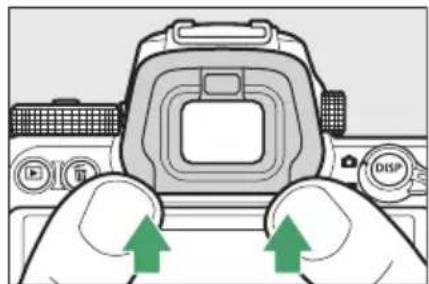
Tyto jednotky lze namontovat na fotoaparát pro fotografování s bleskem. Některé také podporují bezdrátové dálkové ovládání pro fotografování s bleskem mimo fotoaparát s více blesky.
- Informace o montáži jednotky na fotoaparát naleznete v příručce dodávané s každým bleskem.
- Další informace o fotografování s bleskem naleznete v části „Na fotoaparátu“ versus „Dálkově“ ( 608 ), „Co je fotografování s dálkovým bleskem?” ( 625 ) a „Kompatibilní blesky“ ( 684 ).
- SU-800 Wireless Speedlight Commander : Bezdrátový ovladač pro použití s SB-5000, SB-910, SB-900, SB-800, SB-700, SB-600, SB-500 SB-R200. Bleskové jednotky lze rozdělit až do tří skupin pro dálkové ovládání blesku. Samotný SU-800 není vybaven bleskem.
- Montážní adaptéry
FTZ II / FTZ Mount Adapter : Adaptér, který umožňuje použití objektivů NIKKOR s bajonetem F s digitálními fotoaparáty, které podporují výměnné objektivy s bajonetem Z.
- Informace o připojení, odstranění, údržbě a použití montážních adaptérů naleznete v dokumentaci k produktu.
* Aktualizujte na nejnovější verzi firmwaru adaptéru, pokud k tomu budete vyzváni po připojení adaptéru. Informace o provádění aktualizací firmwaru jsou k dispozici na webových stránkách Nikon pro vaši zemi nebo region.
- Mikrofony
- Stereofonní mikrofon ME-1 : Připojte ME-1 ke konektoru mikrofonu fotoaparátu pro záznam stereo zvuku. Použití externího mikrofonu také snižuje možnost zachycení hluku zařízení, jako jsou zvuky vydávané během záznamu filmu, když je zaostřeno pomocí automatického zaostřování.
- ME-W1 Wireless Microphone : Bezdrátový Bluetooth mikrofon. Použijte ME-W1 pro záznam mimo kameru.
- Bezdrátové vysílače
Bezdrátový vysílač WT-7 : Použijte WT-7 k odesílání snímků přes bezdrátovou sít' nebo k ovládání fotoaparátu z počítače se systémem Camera Control Pro 2 (k dispozici samostatně). Můžete také pořizovat a procházet snímky na dálku z počítače nebo chytrého zařízení.
* Vyžaduje bezdrátovou sít' a určité základní sít'ové znalosti. Nezapomeňte aktualizovat software bezdrátového vysílače na nejnovější verzi.
- Bezdrátové dálkové ovladače
- Bezdrátové dálkové ovladače WR-R11b, WR-R10 a WR-T10
- Když je k terminálu pro příslušenství připojen bezdrátový dálkový ovladač WR-R11b/ WR-R10, lze kameru ovládat bezdrátově pomocí bezdrátového dálkového ovladače WR-T10.
- Bezdrátové dálkové ovladače WR-R11b/ WR-R10 lze také použít k ovládání rádiově řízených zábleskových jednotek.
- Pro synchronizované spuštění zahrnující více než jednu kameru připravte několik kamer s připojenými spárovanými jednotkami WR-R11b/ WR-R10.
* Při připojování WR-R11b/ WR-R10 se ujistěte, že je kryt konektoru příslušenství a konektorů USB a HDMI zcela otevřen.
- Bezdrátový dálkový ovladač WR-1 : Jednotky WR-1 se používají s bezdrátovými dálkovými ovladači WR-R11b/ WR-R10 nebo WR-T10 nebo s jinými dálkovými ovladači WR-1, přičemž jednotky WR-1 fungují bud’ jako vysílače, nebo jako přijímače. Když je ke konektoru příslušenství fotoaparátu připojen WR-R11b/ WR-R10 nebo WR-1 nakonfigurovaný jako přijímač, lze druhý WR-1 nakonfigurovaný jako vysílač použít k pořizování snímků a úpravě nastavení fotoaparátu na dálku.
* Při použití bezdrátového dálkového ovladače s WR-R10 se ujistěte, že firmware pro WR-R10 a WR-1 byl aktualizován na nejnovější verze ( firmware WR-R10 verze 3.0 nebo novější a firmware WR-1 verze 1.0.1 nebo později). Informace o aktualizacích firmwaru naleznete na webových stránkách Nikon pro vaši oblast. Při aktualizaci firmwaru pro WR-R10 z verzí před verzí 2.0 na verzi 3.0 nebo novější se poradťe s autorizovaným servisním zástupcem Nikon .

Kabelová svorka HDMI / USB
Abyste předešli náhodnému odpojení, připojte dodanou sponu ke kabelům USB nebo volitelným kabelům HDMI, jak je znázorněno na obrázku (všimněte si, že svorka nemusí pasovat na všechny kabely HDMI třetích stran).
- Na obrázcích je USB kabel. Protáhněte kabely HDMI druhým kanálem.
- Při použití kabelové spony mějte monitor v úložné poloze.
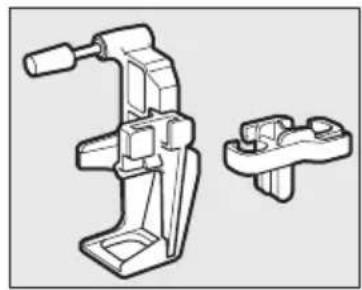
* Před připojením kabelu vložte projekci na sponě kabelu HDMI / USB do odpovídajícího prohlubně na fotoaparátu.
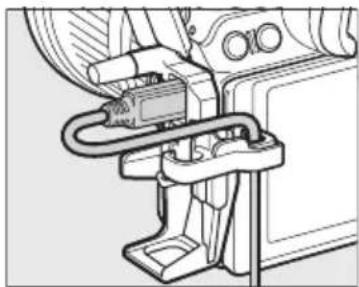
USB kabel Kabel HDMI a kabel USB se
používají současně

Nasazení a sejmutí krytuapky príslušenství
Kryt se zasune do boty podle obrázku. Chcete-li kryt sejmout, pevně uchopte fotoaparát, zatlačte na kryt palcem dolů a posuňte jej ve vyznačeném směru.
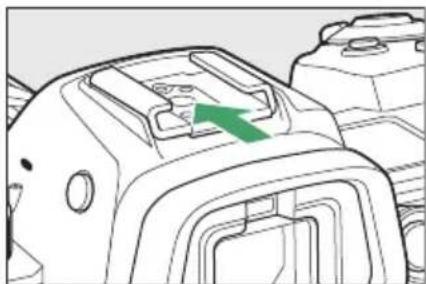
Části MB-N11: Názvy a funkce
Názvy a funkce každé části MB-N11 jsou uvedeny níže.
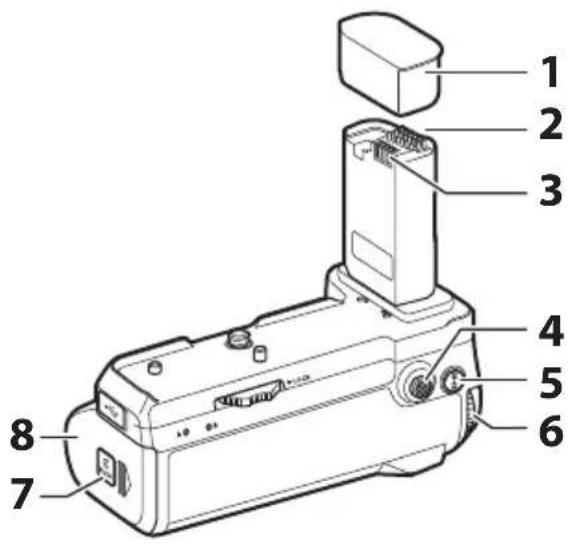
| 1 | Kontaktní krytka Chrání kontakty napájení/signálu MB-N11. | |
| 2 | Signální kontakty — | |
| 3 | Napájecí kontakty — | |
| 4 | Multifunkční volič pro vertikální fotografování | Provede roli vybranou pomocí uživatelského nastavení f9 [ Assign MB-N11 buttons ]. |
| 5 | Tlačítko AF-ON pro vertikální snímání | Provede roli vybranou pomocí uživatelského nastavení f9 nebo g7 [ Assign MB-N11 buttons ]. |
| 6 | Hlavní příkazový volič pro vertikální fotografování | Plní stejnou roli jako odpovídající ovládací prvek na kameře. |
| 7 | Zámek komory držáku | Viz „Vkládání baterií do MB-N11" ( 728 ) a „Pokud se odděluje kryt komory držáku" ( 741 ). |
| 8 | Kryt komory držáku | |
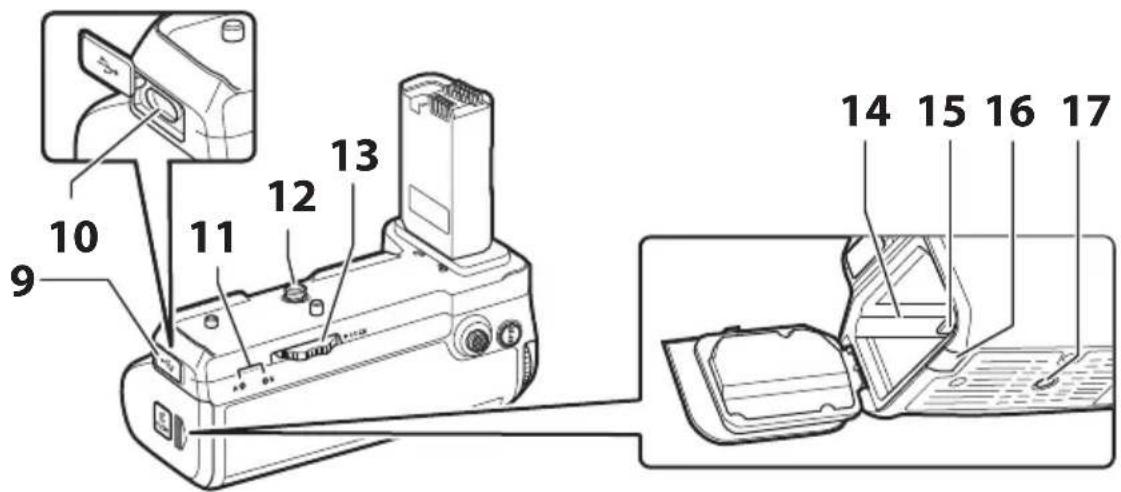
| 9 Kryt nabíjecího konektoru | Používá se při připojení volitelného nabíjecího AC adaptéru EH-7P . |
| 10 Nabíjecí konektor | |
| 11 LED lampa (×2) Svítí během nabíjení baterií. | |
| 12 Montážní šroub | Používá se při připojení MB-N11 k fotoaparátu. |
| 13 Přídavné kolo | |
| 14 Komora držáku baterie Místo, kde je vložen držák baterie. | |
| 15 Západka držáku baterie Po vložení zajistí držák baterie na místě. | |
| 16 Kryt napájecího konektoru Pro použití s volitelnými napájecími konektory EP-5B. | |
| 17 Zásuvka pro stativ — | |
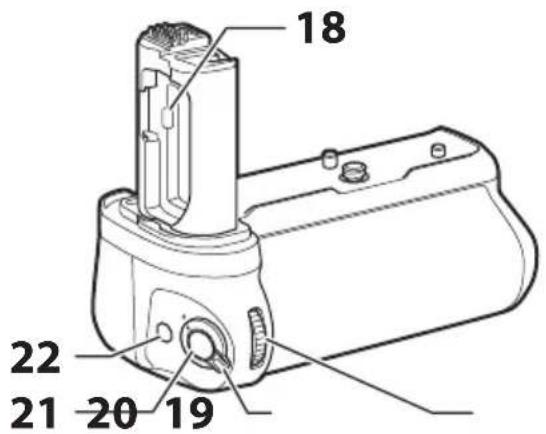
| 18 | Držák krytu prostoru pro baterii | Drží krytku prostoru pro baterii fotoaparátu, když je vyjmuta z fotoaparátu. |
| 19 | Pomocný příkazový volič pro vertikální fotografování | Plní stejnou roli jako odpovídající ovládací prvek na kameře. |
| 20 | Ovládací zámek | Uzamyká ovládací prvky na MB-N11, aby se zabránilo náhodnému spuštění.• Ovládací zámek není vypínač. K zapnutí nebo vypnutí fotoaparátu použijte hlavní vypínač na fotoaparátu. |
| 21 | Tlačítko spouště pro vertikální fotografování | Plní stejnou roli jako odpovídající ovládací prvek na kameře. |
| 22 | Fn tlačítko pro vertikální snímání | Provede roli vybranou pomocí uživatelského nastavení f9 nebo g7 [ Assign MB-N11 buttons ]. |
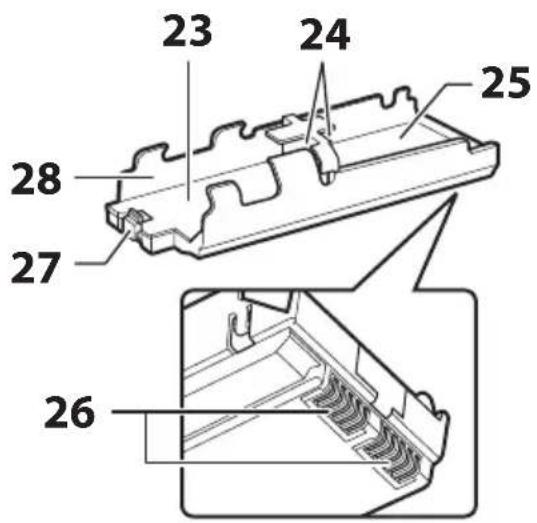
| 23 | Komora baterie A Pojme jednu dobíjecí Li-ion baterii EN-EL15c. | |
| 24 | Napájecí svorky baterie (×2) | Viz „Vložení baterií do MB-N11“ ( 728 ). |
| 25 | Prost or baterie B Pojme jednu dobíjecí Li-ion baterii EN-EL15c. | |
| 26 | Napájecí svorky držáku baterie Viz „Vložení baterií do MB-N11“ ( 728 ). | |
| 27 | Západka baterie Po vložení uzamkne baterii v prostoru A na místě. | |
| 28 | Držák baterie | Viz „Vložení baterií do MB-N11“ ( 728 ). |
Připevnění MB-N11
Před nasazením MB-N11 vypněte fotoaparát. Abyste zabránili nechtěné operaci během připojování, ponechte zámek ovládání na MB-N11 v poloze L (zamčeno), dokud nebude proces dokončen.
1 Odstraňte krytku kontaktů z baterie.
Uchovávejte kontaktní kryt na bezpečném místě.
2 Sejměte krytku prostoru pro baterii ze spodní části fotoaparátu a umístěte ji do držáku krytky prostoru pro baterii na MB-N11.
Pokud je ve fotoaparátu vložena baterie, vyjměte ji.
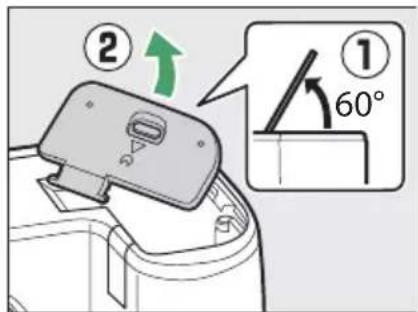
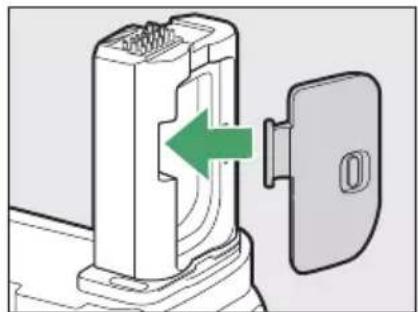
3 Připojte MB-N11 k fotoaparátu.
Otočte připojovacím kolečkem ve směru šipky ▶ LOCK, abyste zajistili baterii na místě.
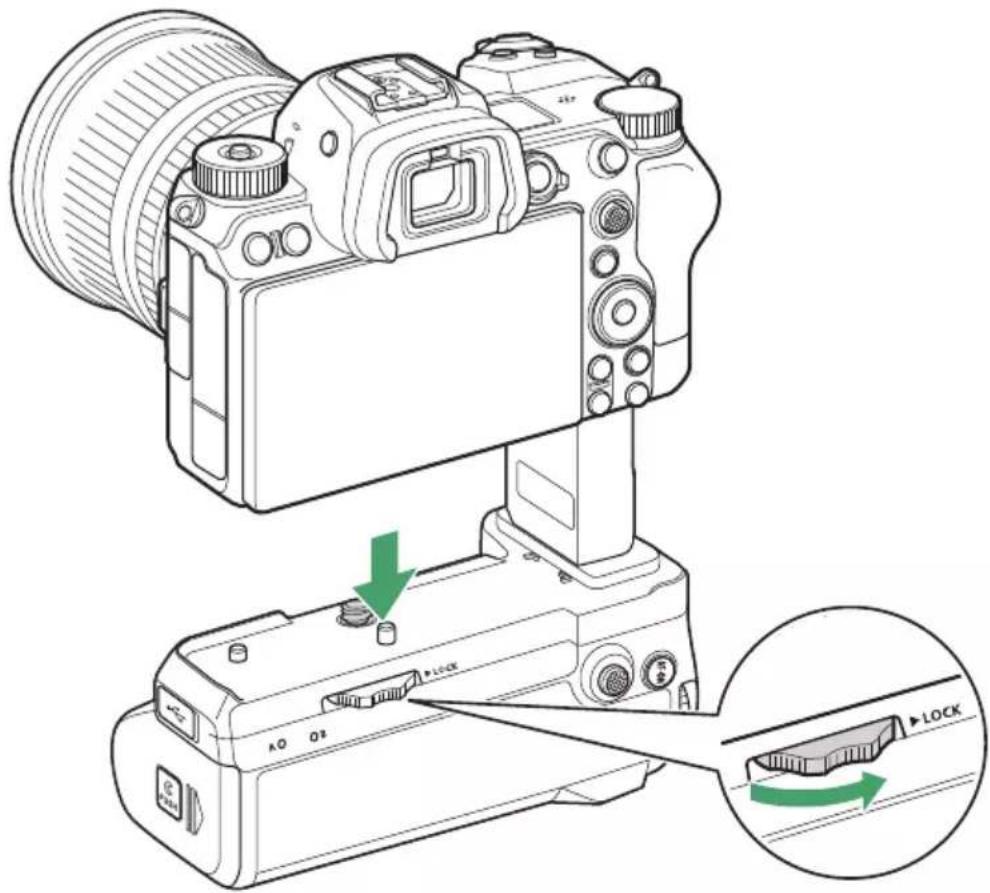
Chcete-li MB-N11 sejmout, vypněte fotoaparát a poté uvolněte upevňovací kolečko jeho otočením v opačném směru, než jak ukazuje šipka. Po vyjmutí MB-N11 sejměte krytku prostoru pro baterii z držáku krytky prostoru pro baterii a nasadťe ji na fotoaparát.
- Pokud baterii nepoužíváte, nezapomeňte nasadit krytku kontaktů na MB-N11.
Vložení baterií do MB-N11
MB-N11 lze používat až se dvěma dobíjecími Li-ion bateriemi EN-EL15c. Před vložením baterií vypněte fotoaparát. Abyste zabránili nechtěnému spuštění během výměny baterií, budete muset také ponechat zámek ovládání na MB-N11 v poloze L (zamčeno), dokud nebude výměna dokončena.
1 Držte západku komory držáku stisknutou, posuňte kryt komory držáku ve znázorněném směru a potom kryt otevřete.
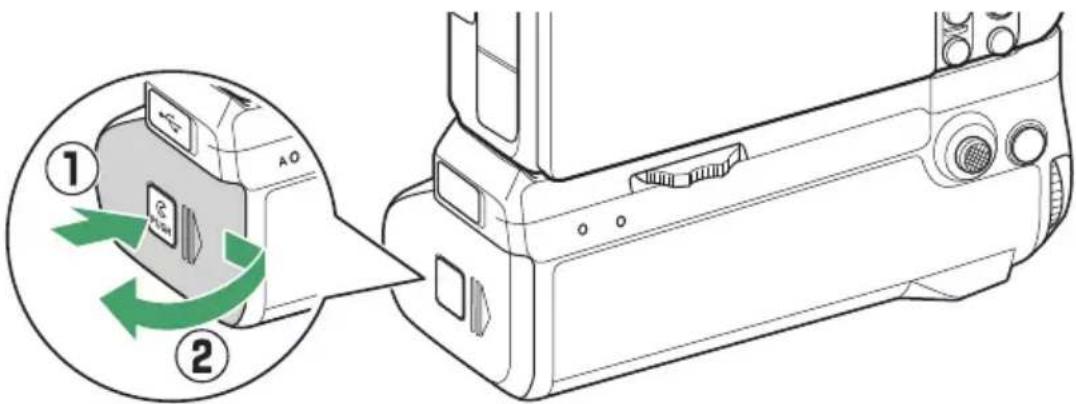
2 Stiskněte západku držáku baterie ve znázorněném směru a vyjměte držák baterie.
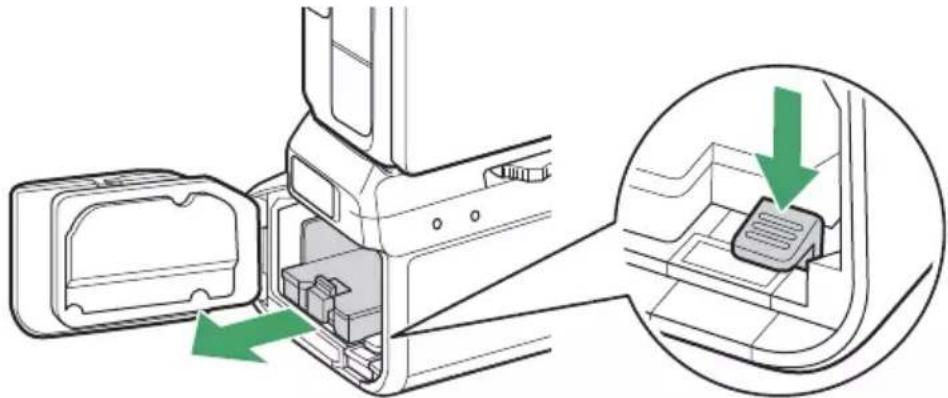
3 Vložte baterie do držáku baterií.
Vložte baterie podle obrázku. Po úplném zasunutí baterie do komory A západka baterie zaklapne na místo.
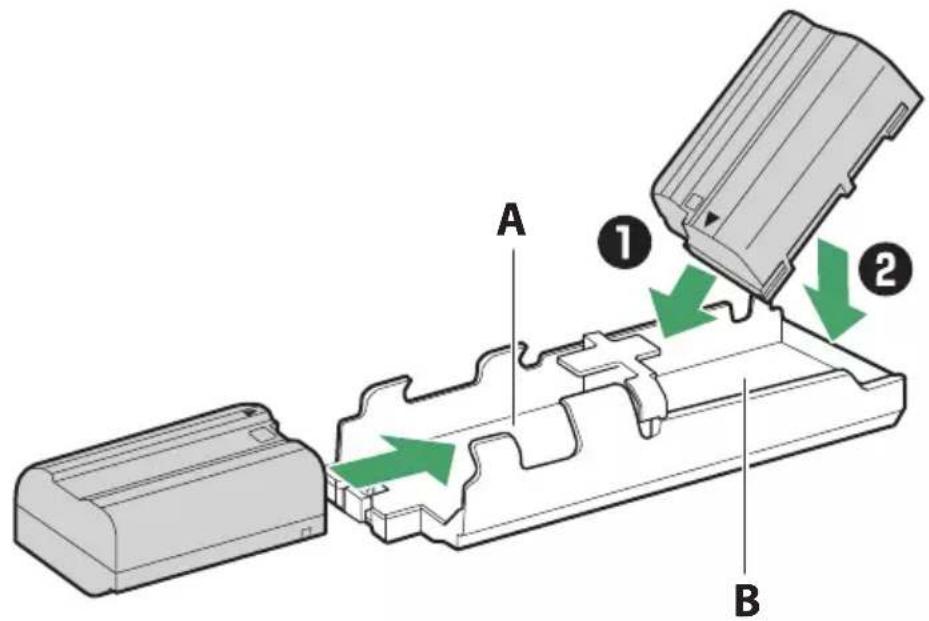
4 Vložte svorky držáku baterie – první.
Pomocí spodní části držáku baterie stiskněte západku držáku baterie a zasuňte držák baterie do svorek komory – nejprve. Po úplném zasunutí držáku západka zaklapne zpět na místo.
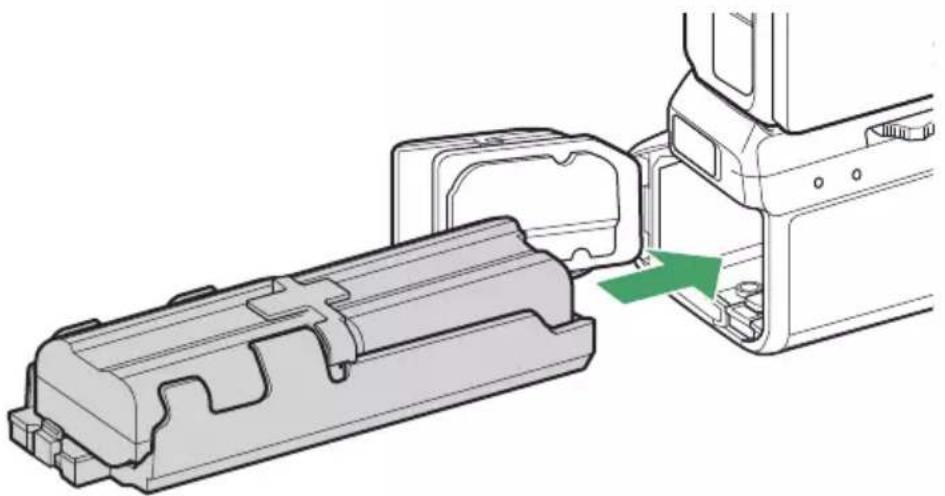
5 Zavřete kryt komory držáku a zajistěte jej stisknutím a posunutím ve znázorněném směru.
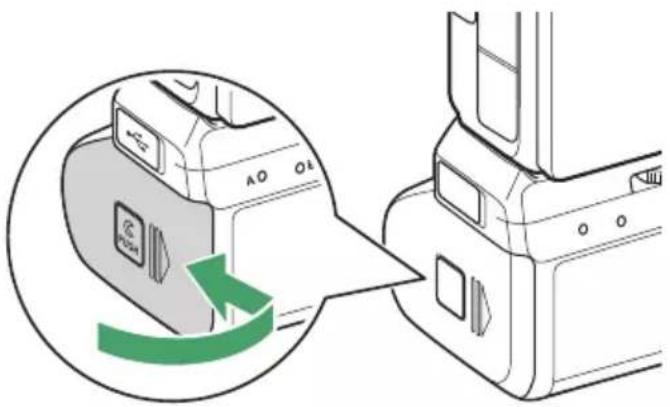
Vyjměte držák a poté vyjměte baterie podle obrázku.
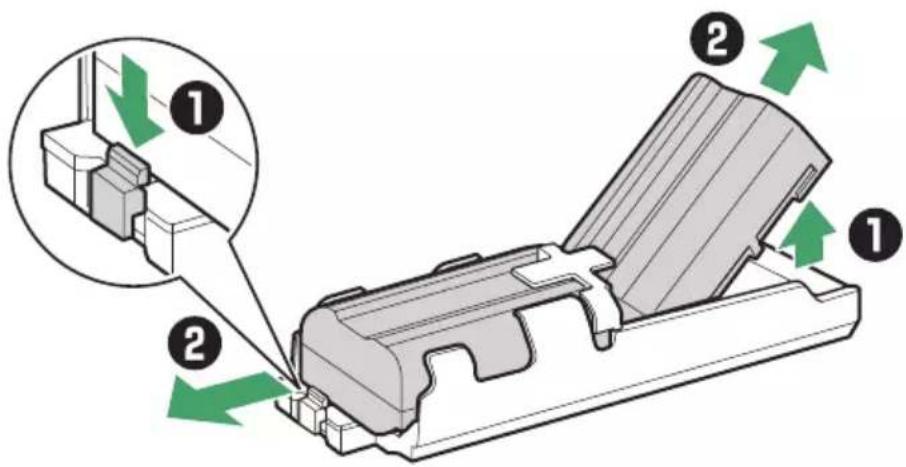
Tip: Výměna baterie v komoře A
- Baterii v prostoru A lze vyměnit bez demontáže držáku baterie. Zasuňte baterii do komory a zastavte se, jakmile západka zapadne na místo.
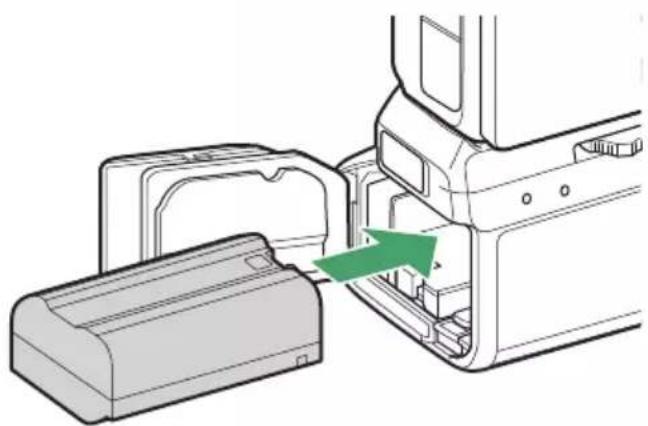
- Baterii lze vyjmout stisknutím západky podle obrázku a vysunutím baterie z držáku.
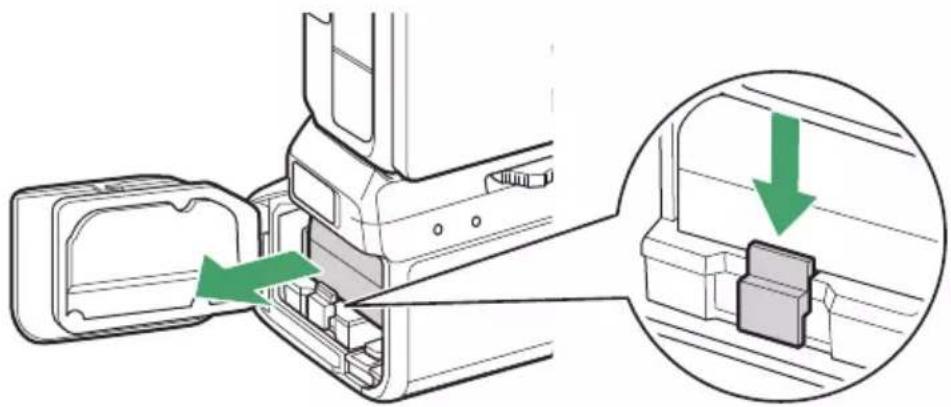
Tip: Výměna baterií při natáčení
Když jsou vloženy dvě baterie, můžete vyměnit baterii v komoře A, aniž byste museli vypínat fotoaparát. To může být užitečné při dlouhodobém nepřetržitém používání fotoaparátu. Při výměně baterií dávejte pozor, abyste nestiskli západku držáku baterií nebo držák baterií nevyjímali.
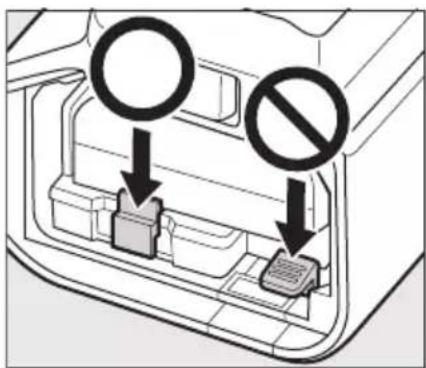
- Pokud používáte pouze jednu baterii, lze ji vložit do kterékoli komory.
- Po vložení dvou baterií se nejprve použije baterie v komoře A. Kamera se přepne na baterii v komoře B, když je baterie v komoře A vybitá.
Nabíjení baterií pomocí nabíjecího AC adaptéru
K nabíjení baterií vložených do MB-N11 lze použít volitelné nabíjecí AC adaptéry EH-7P.
1 Připojte nabíjecí AC adaptér EH-7P k nabíjecímu konektoru na MB-N11.
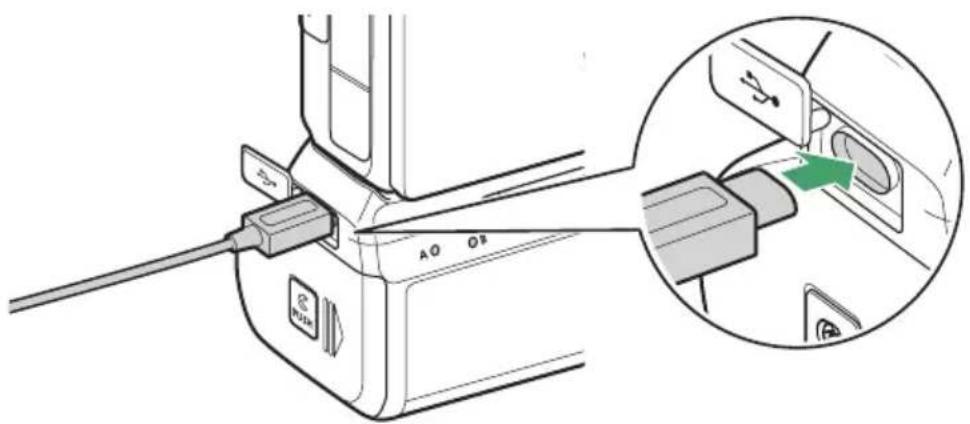
• Vypněte fotoaparát. Když je fotoaparát zapnutý, baterie se nenabíjejí.
- Baterie lze v MB-N11 nabíjet, i když je z fotoaparátu vyjmut baterie. Než budete pokračovat, nezapomeňte na MB-N11 nasadit krytku kontaktů.
2 Zapojte nabíjecí AC adaptér do domácí elektrické zásuvky.
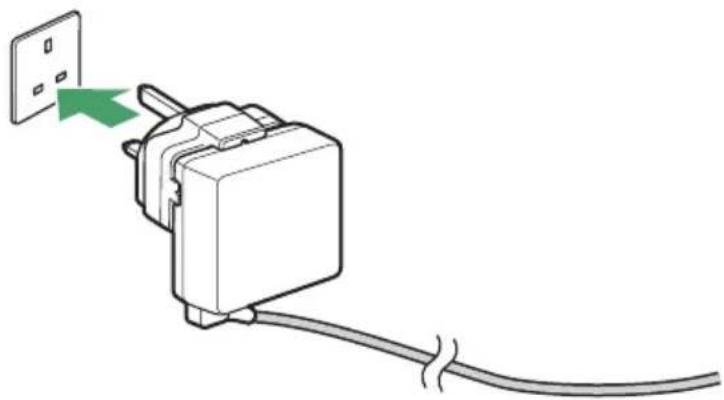
- Baterie se nabíjejí, když je fotoaparát vypnutý.
- Během nabíjení bude svítit LED kontrolka právě nabíjené baterie. Po dokončení nabíjení LED kontrolka zhasne.
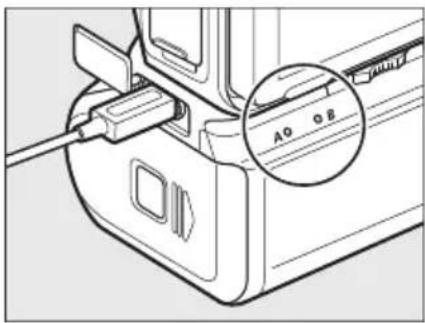
- Doba potřebná k nabití dvou zcela vybitých baterií je asi 5 hodin a 30 minut.
- Pokud jsou vloženy dvě baterie, nejprve se nabije baterie v prostoru B.
• Tvar EH-7P se liší podle země nebo regionu prodeje.
3 Po dokončení nabíjení odpojte nabíjecí síťový adaptér a odpojte jej od MB-N11.

Nabíjení batér
- EH-7P nebude nabíjet baterie, pokud je připojen k portu USB fotoaparátu a je připojen MB-N11. Připojte EH-7P k nabíjecímu konektoru na MB-N11.
- EH-7P Ize použít pouze k nabíjení baterií EN-EL15c a EN-EL15b. Baterie EN-EL15a a EN-EL15 nelze nabíjet pomocí EH-7P. Použijte místo toho nabíječku baterií MH-25a.
- Pokud baterii nelze nabít pomocí nabíjecího AC adaptéru, například proto, že baterie není kompatibilní nebo je teplota baterie zvýšená, kontrolka LED bude rychle blikat po dobu 30 sekund a poté zhasne.
Použití nabíjecího AC adaptéru jako zdroje napájení
Volitelné nabíjecí AC adaptéry EH-7P mohou napájet fotoaparát, když je připojen k nabíjecímu konektoru MB-N11.

Zdroj napájení
- Nabíjecí síťový adaptér bude napájet kameru pouze v případě, že je baterie vložena do jedné nebo obou komor A a B. EH-7P bude napájet, když EN-EL15c, EN-EL15b, EN-EL15a nebo EN-EL15 jsou vloženy baterie.
- Pokud je fotoaparát napájen z vnějšího zdroje, baterie v bloku akumulátorů se nenabíjejí. Další informace naleznete v části „Napájení“ versus 'Nabíjení" ( 513 ).
1 Připojte nabíjecí AC adaptér EH-7P k nabíjecímu konektoru MB-N11.
Než budete pokračovat, vypněte fotoaparát.
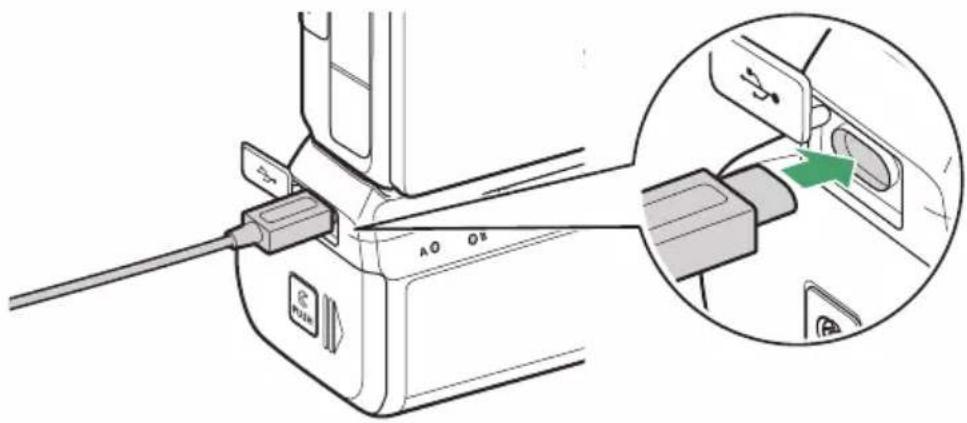
2 Zapojte nabíjecí AC adaptér do domácí elektrické zásuvky.
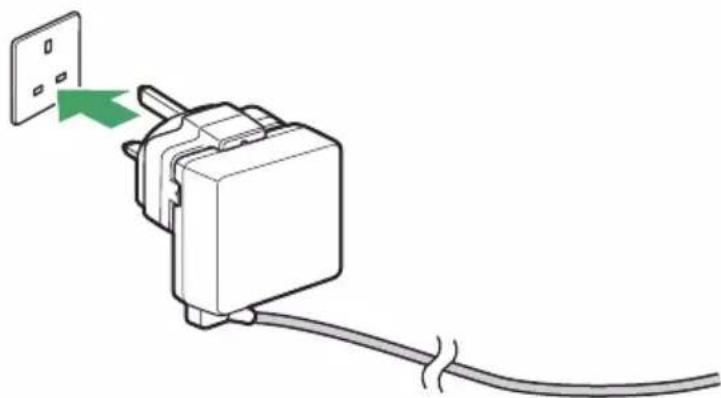
Tvar EH-7P se liší podle země nebo regionu prodeje.
3 Chcete-li zahájit napájení fotoaparátu, zapněte fotoaparát a v nabídce nastavení vyberte [Povolit] pro [USB napájení].
4 Chcete-li ukončit napájení kamery, odpojte síťový nabíjecí adaptér a odpojte jej od MB-N11.

Použití volitelného AC adaptéru a napájecího konektoru
Volitelný síťový adaptér EH-5d a napájecí konektor EP-5B poskytují stálou dodávku energie, když musí být fotoaparát ponechán zapnutý po delší dobu. Při použití adaptéru s MB-N11 vložte EP-5B do komory A, než jej připojíte k EH-5d.
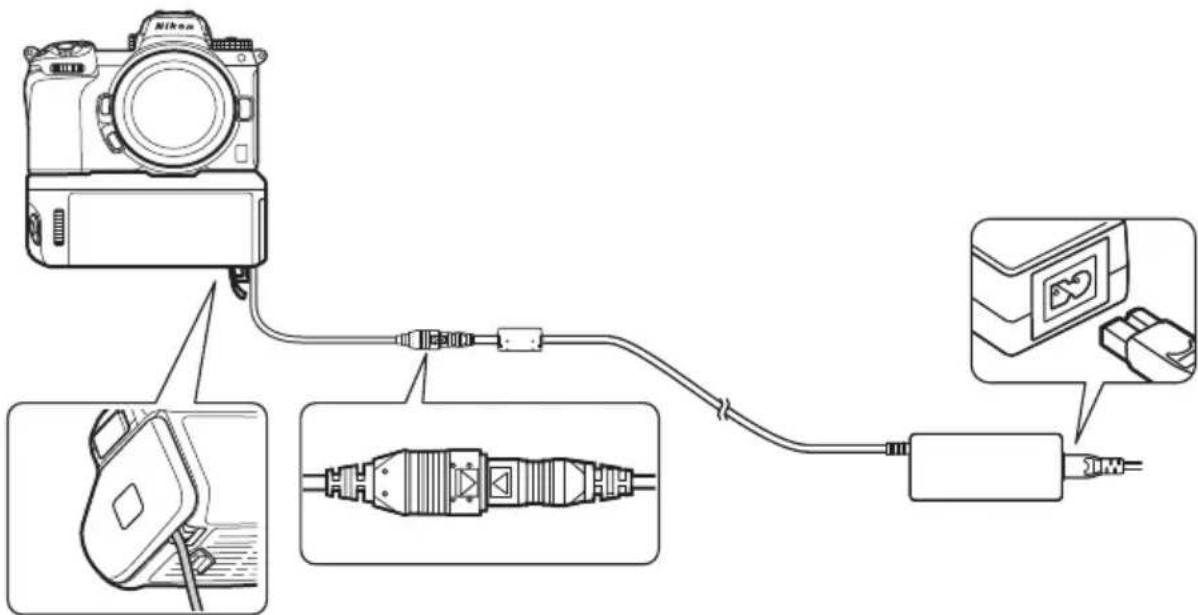
- Místo EH-5d lze použít EH-5c nebo EH-5b.
• EP-5B lze vložit pouze do komory A.
- Po připojení EP-5B otevřete kryt napájecího konektoru na MB-N11, umístěte kabel napájecího konektoru tak, aby procházel štěrbinou napájecího konektoru, a zavřete kryt komory držáku.
- Není třeba vkládat baterii do komory B. Baterie vložené do komory B se nepoužívají, pokud je fotoaparát napájen sít'ovým adaptérem a napájecím konektorem.
- Pokud vložíte EP-5B, když je v komoře B vložena baterie, baterie se nebude nabíjet a EP-5B nebude napájet fotoaparát, když je připojen nabíjecí síťový adaptér.
Kontrola úrovně baterií v MB-N11
Když je připojen MB-N11, na displeji snímání a na ovládacím panelu se při zapnutém fotoaparátu zobrazuje úroveň baterie, která aktuálně dodává energii do fotoaparátu ( 75 ).
- Komora obsahující aktuálně používanou baterii je na displeji snímání označena ikonou vedle úrovně baterie.
- Další informace, včetně stáří baterie a přesné úrovně nabití baterie, lze zobrazit pomocí položky [ Informace o baterii ] v nabídce nastavení.
![P S N-S C-9 CHF FLA HA NORIS i A kmmH OK: + ISO v125 r5.6 ISO 100 [14.3]x](/content/2026/05/760968/images/63e739cc172579aca27d2f737f1f80b21cdf68260c7bc7b5866854b56d50d5a9.jpg)
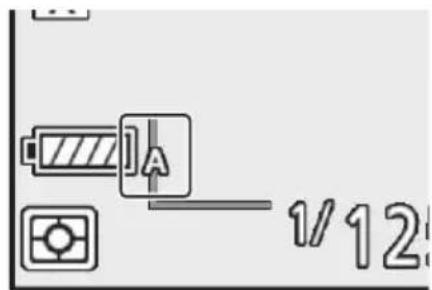
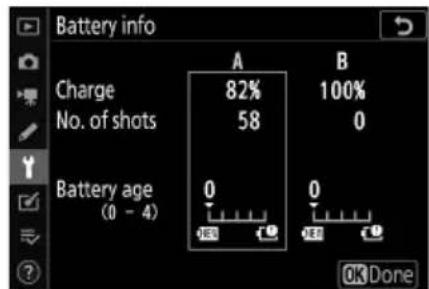
Opatření pro použití
Při používání MB-N11 dodržujte následující opatření.
- Dotyk kontaktů napájení/signálu kovovými předměty může způsobit zkrat; před uskladněním nebo přepravou baterie nasadťe víčko kontaktu.
- Indikátor prístupu na paměťovou kartu fotoaparátu se může rozsvítit, když je MB-N11 připojen k fotoaparátu nebo od něj odpojen.
- Při použití fotoaparátu s nasazeným MB-N11 a volitelným adaptérem pro montáž FTZ připojte stativy k držáku stativu na objektivu nebo MB-N11, nikoli k držáku stativu na FTZ.
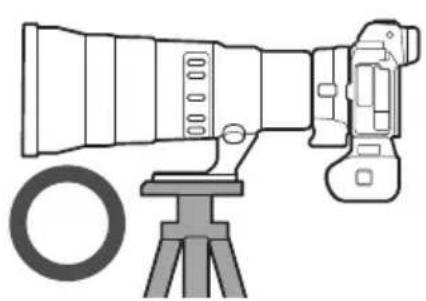
- MB-N11 není vybaven vypínačem. K zapínání a vypínání fotoaparátu použijte vypínač fotoaparátu.

Varovné zprávy fotoaparátu
Pokud fotoaparát zobrazí jednu z následujících zpráv, proved'te kroky popsané níže.
- Pokud fotoaparát zobrazí zprávu [ Spoušť deaktivována. Nabijte baterii. ], vložte náhradní baterii. Před pokračováním vypněte fotoaparát, pokud je dotyčná baterie vložena do komory B nebo pokud je v držáku pouze jedna baterie a je vložena do komory A.
- Pokud fotoaparát zobrazí zprávu [ Error. Pro resetování stiskněte tlačítko spouště. ], stiskněte tlačítko spouště. Pokud problém přetrvává nebo se často opakuje, obrat’te se na autorizovaný servis Nikon .
Pokud se kryt komory držáku oddělí
Aby byl kryt komory držáku chráněn před poškozením, může se při otevřeném působení síly uvolnit. Kryt komory držáku lze znovu připevnit podle obrázku.
- Před opětovným nasazením krytu komory držáku posuňte kryt tak, aby byl viditelný závěs.
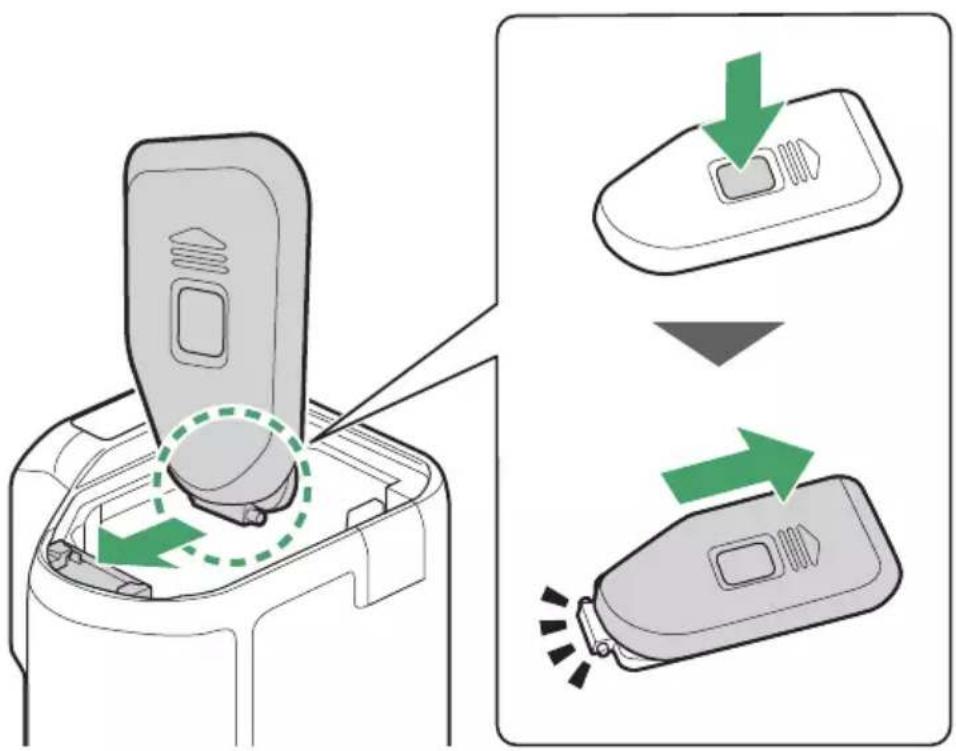
| Zdroj energie | Až dvě dobíjecí Li-ion baterie EN-EL15c* * Lze použít i baterie EN-EL15b/EN-EL15a/EN-EL15, ale mějte na paměti, že počet snímku, které lze pořidit, nebo délka videozáznamu, které lze zaznamenat na jedno nabití (výdrž baterie), jsou menší než u EN-EL15c. |
| Doba nabíjení | Cca. 5 hodin a 30 minut• Doba potřebná k nabití dvou baterií EN-EL15c pomocí nabíjecího AC adaptéru EH-7P. Předpokládá se okolní teplota 25 °C (77 °F) a baterie jsou vybité.• Baterie EN-EL15a a EN-EL15 nelze nabíjet pomocí EH-7P. Použijte kompatibilní nabíječku baterií. |
| Nabíjecí konektor | USB typu C. Lze jej použít pouze k připojení nabíjecího AC adaptéru EH-7P, nikoli k odesílání obrázků nebo jiným účelům. |
| Provozní teplota 0 °C – 40 °C (+32 °F – 104 °F) | |
| Rozměry (Š × V × H) Cca. 138,5 × 113,5 × 76 mm/5,5 × 4,5 × 3 palce, bez výčnělků | |
| Hmotnost | • Cca. 455 g/1 lb 0,1 oz (se dvěma bateriemi EN-EL15c)• Cca. 295 g/10,5 oz (bez baterií) |
* Nikon si vyhrazuje právo kdykoli a bez předchozího upozornění změnit vzhled, specifikace a výkon produktu popsaného v tomto návodu.

Nízké okolní teploty
Fotoaparát nemusí fungovat při nízkých teplotách (přibližně 10 °C/50 °F nebo nižších), pokud je napájen částečně nabitými bateriemi. Za chladného počasí jednu sadu baterií před použitím nabijte a druhou uložte na teplé místo, připravené k případné výměně. Po zahřátí se mohou studené baterie částečně nabít.
Tip: Výdrž baterie s baterií
Připojení volitelné baterie se dvěma plně nabitými bateriemi EN-EL15c zvyšuje počet snímků a délku videozáznamu, které lze zaznamenat (výdrž baterie), přibližně 1,9krát oproti množství, které lze natočit samotným fotoaparátem.
Připojení napájecího konektoru a AC adaptéru
Před připojením volitelného napájecího konektoru a sít'ového adaptéru fotoaparát vypněte.
1 Otevřete krytku prostoru pro baterii (①) a konektoru napájení (②).
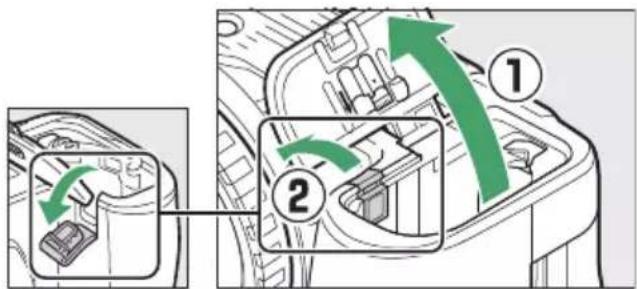
- Ujistěte se, že jste konektor vložili ve správné orientaci.
- Pomocí konektoru držte oranžovou západku baterie stlačenou na jedné straně a zasuňte konektor do prostoru pro baterii, dokud západka nezajistí konektor na místě.
3 Zavřete krytku prostoru pro baterii.
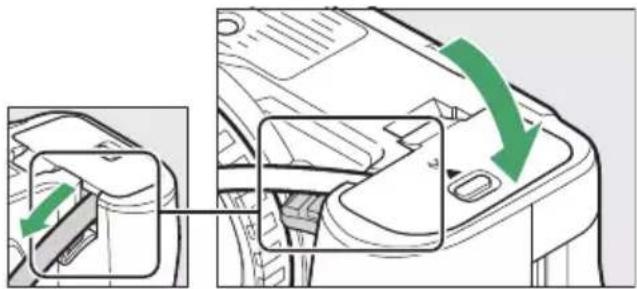
Umístěte kabel napájecího konektoru tak, aby procházel slotem napájecího konektoru, a zavřete krytku prostoru pro baterii.
4 Připojte sít'ový adaptér EH-5d/EH-5c/EH-5b k napájecímu konektoru EP-5B.
- Připojte napájecí kabel AC adaptéru do AC zásuvky na AC adaptéru ( ③ ).
- Zasuňte zástrčku DC do konektoru DC IN ( ④ ).
- Když je fotoaparát napájen síťovým adaptérem a napájecím konektorem, zobrazí se ikona
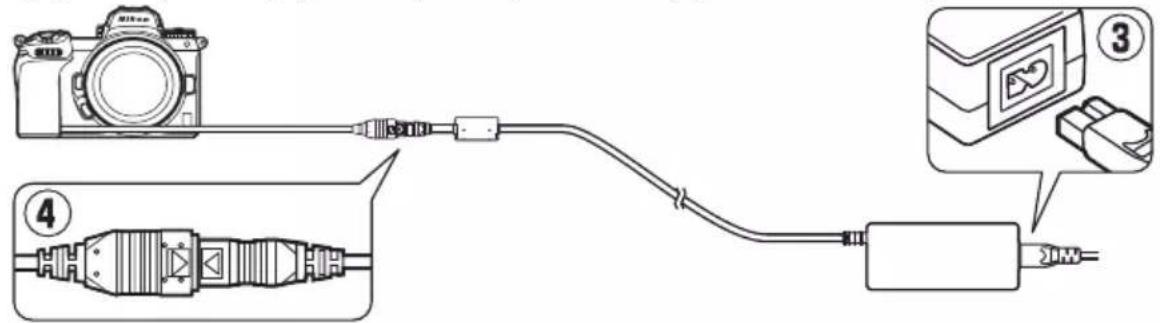
S fotoaparátem lze použít následující software Nikon :
Počítačový software Nikon je k dispozici na webu Nikon Download Center. Zkontrolujte verzi a systémové požadavky a nezapomeňte si stáhnout nejnovější verzi.
https://downloadcenter.nikonimglib.com/
- Camera Control Pro 2 (lze zakoupit): Ovládejte fotoaparát na dálku z počítače a ukládejte fotografie přímo na pevný disk počítače.
- NX Tether : Použijte pro fotografování s připojením k počítači, když je fotoaparát připojen k počítači. Expozici, vyvážení bílé a další nastavení fotoaparátu lze upravit dálkově pomocí ovládacích prvků na displeji počítače.
- NX Studio ^* : Prohlížejte a upravujte fotografie a videa pořízená digitálními fotoaparáty Nikon. NX Studio lze použít k doladění souborů v jedinečném formátu NEF /NRW (RAW) společnosti Nikon a jejich převodu do formátu JPEG nebo TIFF (zpracování NEF / RAW). Podporuje nejen snímky NEF /NRW (RAW), ale také fotografie JPEG a TIFF pořízené digitálními fotoaparáty Nikon pro takové úkoly, jako je úprava tónových krívek a vylepšení jasu a kontrastu.
* Stávající uživatelé by si měli být jisti, že si stáhli nejnovější verzi, protože dřivější verze nemusí být schopny stahovat snímky z fotoaparátu nebo otevírat snímky NEF ( RAW ).
- Wireless Transmitter Utility : Pokud má být kamera připojena k síti, je vyžadována aplikace Wireless Transmitter Utility . Spárujte fotoaparát s počítačem a stahujte snímky přes Wi-Fi.
- Webcam Utility : Webcam Utility vám umožňuje používat fotoaparát jako webovou kameru, když je připojena k počítači přes USB . Kamera se v aplikacích pro webové konference zobrazí jako „Webcam Utility ”. Výběrem „Webcam Utility “ se fotoaparát převede na webovou kameru. Informace o kompatibilních fotoaparátech, systémových požadavcích a používání Webcam Utility , stejně jako o bezpečnostních opatřeních, která je třeba dodržovat při používání, naleznete na stránce Webcam Utility v Nikon Download Center.
- Aplikace pro chytré telefony (tablety).
Aplikace pro chytré telefony (tablety) jsou dostupné v Apple App Store ^ a Google Play ^TM . Nejnovější informace o našich aplikacích naleznete na webových stránkách Nikon.
- SnapBridge : Stahujte fotografie a video z fotoaparátu do chytrého zařízení prostřednictvím bezdrátového připojení.
- NX MobileAir (nabízí nákupy v aplikaci): Importujte snímky z fotoaparátu připojeného k chytrému zařízení přes USB a bezdrátově je nahrajte na server FTP.
* Podporované funkce a operační systémy se liší podle země a oblasti.
Péče o fotoaparát
Úložný prostor
Nebudete-li fotoaparát delší dobu používat, vyjměte baterii. Před vyjmutím baterie se ujistěte, že je fotoaparát vypnutý.
Neskladujte fotoaparát na místech, která:
- jsou špatně větrané nebo jsou vystaveny vlhkosti nad 60 %
- jsou vedle zařízení, která produkují silná elektromagnetická pole, jako jsou televizory nebo rádia
- jsou vystaveny teplotám nad 50 °C (122 °F) nebo pod -10 °C (14 °F).
Čištění
Postup se liší podle části, která vyžaduje čištění. Postupy jsou podrobně popsány níže.
- Nepoužívejte alkohol, ředidlo ani jiné těkavé chemikálie.
Tělo fotoaparátu
K odstranění prachu a vláken použijte ofukovací balónek a poté je jemně otřete měkkým suchým hadříkem. Po použití fotoaparátu na pláži nebo u moře setřete písek nebo sůl hadříkem lehce navlhčeným v destilované vodě a fotoaparát důkladně osušte.
Důležité : Prach nebo jiné cizí předměty uvnitř fotoaparátu mohou způsobit poruchu produktu. Na poškození způsobené přítomností cizích předmětů uvnitř fotoaparátu se nevztahuje záruka.
Objektiv a hledáček
Tyto skleněné prvky se snadno poškodí: odstraňte prach a vlákna pomocí ofukovacího balónku. Pokud používáte aerosolový ofukovač, držte plechovku ve svislé poloze, abyste zabránili vytečení kapaliny, která by mohla poškodit skleněné prvky. Chcete-li odstranit otisky prstů a jiné skvrny, naneste malé množství čisticího prostředku na objektivy na měkký hadřík a opatrně jej očistěte.
Monitor
Odstraňte prach a vlákna pomocí ofukovacího balónku. Při odstraňování otisků prstů a jiných skvrn povrch lehce otřete měkkým hadříkem nebo jelenicí. Nevyvíjejte tlak, mohlo by dojít k poškození nebo poruše.
Čištění obrazového snímače
Nečistoty nebo prach vnikající do fotoaparátu při výměně objektivů nebo sejmutí krytky těla se mohou přilepit na povrch obrazového snímače a ovlivnit vaše fotografie. Možnost „čistý obrazový snímač” rozvibruje snímač, aby se odstranil prach.
Obrazový snímač lze kdykoli vyčistit z nabídek nebo lze čištění provést automaticky po vypnutí fotoaparátu. Pokud čištění obrazového snímače problém nevyřeší, kontaktujte autorizovaný servis Nikon.
Používání nabídek
- Pro maximální efekt držte fotoaparát v normální orientaci (základna dolů).
- V nabídce nastavení vyberte [ Clean image sensor ], poté zvýrazněte [ Clean now ] a stisknutím Ⓞ zahajte čištění.
- Během čištění nelze použít ovládací prvky fotoaparátu. Neodstraňujte ani neodpojujte zdroj napájení.
- Po dokončení čištění se zobrazí nabídka nastavení.
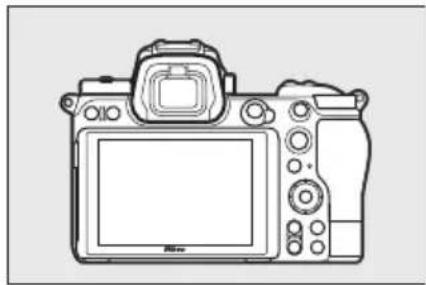
Čištění obrazového snímače při vypnutí
| VolbaPopis | ||
| OFF | [Čištění při vypnutí ] | Obrazový snímač se automaticky vyčistí během vypínání při každém vypnutí fotoaparátu. |
[Čištění vypnuto ] Automatické čištění obrazového snímače vypnuto.
1 Vyberte [Automatické čištění ] pro [Vyčistit obrazový snímač ].
Stisknutím ⬆ při zvýraznění [Automatické čištění ] se zobrazí možnosti [Automatické čištění ].
![NIKON Z 7II - Vyberte [Automatické čištění ] pro [Vyčistit obrazový snímač ]. - 1](/content/2026/05/760968/images/278e430f6a418c66d357ee7f081efbe95b952e87adcee213b60fb525b2e56c3f.jpg)
2 Zvýrazněte možnost.
Stisknutím Ⓞk vyberte zvýrazněnou možnost.
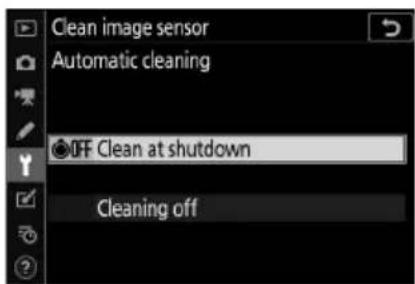
Čištění obrazového snímače
- Použití ovládacích prvků fotoaparátu přeruší jakékoli čištění obrazového snímače zahájené v reakci na stisknutí vypínače.
- Pokud se čištění obrazového snímače provádí několikrát za sebou, může být čištění obrazového snímače dočasně zakázáno, aby byly chráněny vnitřní obvody fotoaparátu. Čištění lze po krátkém čekání znovu provést.
Ruční čištění
Pokud nelze z obrazového snímače odstranit cizí předměty pomocí čištění obrazového snímače, lze snímač vyčistit ručně, jak je popsáno níže. Mějte však na paměti, že snímač je extrémně citlivý a snadno se poškodí; doporučujeme, aby ruční čištění prováděl pouze autorizovaný servis Nikon.
1 Vypněte fotoaparát a sejměte objektiv.
2 Držte fotoaparát tak, aby do něj mohlo vnikat světlo, zkontrolujte, zda na obrazovém snímači není prach nebo vlákna.
Pokud nejsou přítomny žádné cizí předměty, pokračujte krokem 4.
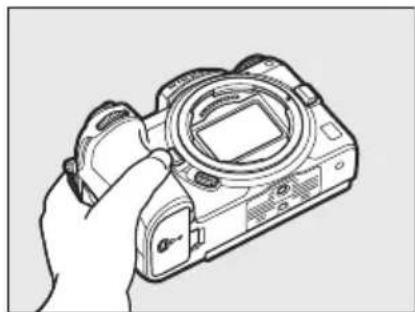
3 Odstraňte ze snímače veškerý prach a vlákna pomocí ofukovacího balónku.
- Nepoužívejte ofukovací kartáč. Štětiny by mohly poškodit senzor.
- Nečistoty, které nelze odstranit ofukovacím balónkem, mohou odstranit pouze pracovníci autorizovaného servisu Nikon. Za žádných okolností se senzoru nedotýkejte ani jej neotírejte.
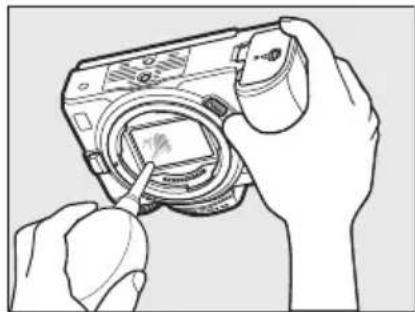
4 Vyměňte objektiv nebo dodanou krytku těla.

Cizí látka na obrazovém snímači
Cizí předměty vnikající do fotoaparátu při sejmutí nebo výměně objektivů nebo krytek těla (nebo ve vzácných případech mazivo nebo jemné částice ze samotného fotoaparátu) mohou přilnout k obrazovému snímači, kde se mohou objevit na fotografiích pořízených za určitých podmínek. Abyste zabránili vniknutí cizích předmětů při nasazování krytky těla nebo výměně objektivů, vyhněte se prašnému prostředí a nezapomeňte odstranit veškerý prach a další cizí předměty, které mohou ulpívat na bajonetu fotoaparátu, bajonetu objektivu nebo krytce těla. Chcete-li chránit fotoaparát, když není na svém místě žádný objektiv, nezapomeňte nasadit dodanou krytku těla. Pokud narazíte na cizí předmět, který nelze odstranit pomocí funkce čištění obrazového snímače ( 749 ), vyčistěte obrazový snímač podle popisu v části „Ruční čištění“ ( 751 ) nebo nechejte snímač vyčistit autorizovaným servisním personálem Nikon . Fotografie ovlivněné přítomností cizích předmětů na snímači lze retušovat pomocí možností čistého obrazu, které jsou k dispozici v některých zobrazovacích aplikacích.

Servis fotoaparátu a příslušenství
Kamera je presné zařízení a vyžaduje pravidelnou údržbu; Nikon doporučuje kontrolu fotoaparátu jednou za jeden až dva roky a provedení servisu jednou za tři až pět let (všimněte si, že tyto služby jsou zpoplatněny).
- Časté kontroly a servis se zvlášte doporučují, pokud je kamera používána profesionálně.
- Veškeré příslušenství pravidelně používané s fotoaparátem, jako jsou objektivy nebo volitelné blesky, by mělo být zahrnuto při kontrole nebo servisu fotoaparátu.
Péče o fotoaparát a baterii: Upozornění
Péče o fotoaparát
- Neklesat
Fotoaparát nebo objektiv neupustte a nevystavujte je nárazům. Výrobek může selhat, pokud je vystaven silným otrěsům nebo vibracím.
- Udržujte v suchu
Udržujte fotoaparát v suchu. Zrezivění vnitřního mechanismu způsobené vodou uvnitř fotoaparátu může být nejen nákladné na opravu, ale může ve skutečnosti způsobit nenapravitelné poškození.
- Vyhněte se náhlým změnám teploty
Přenesení fotoaparátu z teplého do studeného prostředí nebo naopak může způsobit škodlivou kondenzaci uvnitř i vně fotoaparátu. Než fotoaparát přenesete přes teplotní hranici, vložte jej do uzavřeného sáčku nebo plastového pouzdra. Fotoaparát lze vyjmout z tašky nebo pouzdra, jakmile bude mít čas se přizpůsobit nové teplotě.
- Uchovávejte mimo dosah silných magnetických polí
Statický náboj nebo magnetická pole vytvářená zařízeními, jako jsou rádiové vysílače, mohou rušit monitor, poškodit data uložená na paměťové kartě nebo ovlivnit vnitřní obvody produktu.
- Nenechávejte objektiv namířený na Slunce
Nenechávejte objektiv namířený po delší dobu do slunce nebo jiného silného zdroje světla. Intenzivní světlo může poškodit obrazový snímač nebo způsobit vyblednutí či „vypálení“. Fotografie pořízené fotoaparátem mohou vykazovat efekt bílého rozostření.
- Lasery a další zdroje jasného světla
Nesměrujte lasery ani jiné extrémně jasné zdroje světla na objektiv, protože by mohlo dojít k poškození obrazového snímače fotoaparátu.
- Čištění
Při čištění těla fotoaparátu jemně odstraňte prach a vlákna pomocí ofukovacího balónku a poté jemně otřete měkkým suchým hadříkem. Po použití fotoaparátu na pláži nebo u moře setřete veškerý písek nebo sůl hadříkem lehce navlhčeným ve sladké vodě a poté fotoaparát důkladně osušte. Ve vzácných případech může statická elektrina způsobit rozsvícení nebo ztmavnutí LCD displejů; to neznamená poruchu. Displej se brzy vrátí do normálního stavu.
- Čištění objektivu a hledáčku
Tyto skleněné prvky se snadno poškodí: odstraňte prach a vlákna pomocí ofukovacího balónku. Pokud používáte aerosolový ofukovač, držte plechovku ve svislé poloze, abyste zabránili vytečení kapaliny, která by mohla poškodit skleněné prvky. Chcete-li z objektivu odstranit otisky prstů a jiné skvrny, naneste malé množství čisticího prostředku na objektivy na měkký hadřík a pečlivě otřete objektiv.
- Nedotýkejte se obrazového snímače
Za žádných okolností nevyvíjejte tlak na obrazový snímač, nešťouchejte do něj čisticími nástroji ani jej nevystavujte silným proudům vzduchu z ofukovače. Tyto akce by mohly poškrábat nebo jinak poškodit snímač.
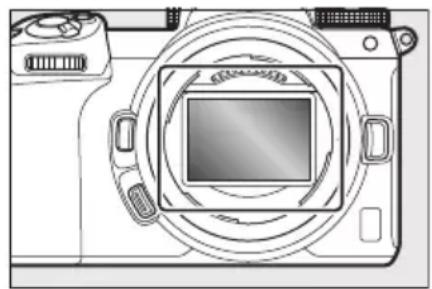
- Čištění obrazového snímače
Informace o čištění obrazového snímače viz „Čištění obrazového snímače“ ( 749 ) a „Ruční čištění“ ( 751 ).
- Kontakty objektivu
Udržujte kontakty objektivu čisté. Nedotýkejte se jich prsty.
- Skladujte na dobře větraném místě
Abyste zabránili vzniku plísní, skladujte fotoaparát na suchém, dobře větraném místě. Neskladujte fotoaparát s kuličkami proti molům nafty nebo kafru v blízkosti zařízení, které produkuje silné elektromagnetické záření, nebo tam, kde bude vystaven extrémně vysokým teplotám, například v blízkosti topení nebo v uzavřeném vozidle za horkého dne. Nedodržení těchto opatření může vést k poruše výrobku.
- Dlouhodobé skladování
Abyste zabránili poškození způsobenému například vytečením kapaliny z baterie, vyjměte baterii, pokud produkt nebudete delší dobu používat. Uchovávejte fotoaparát v plastovém sáčku obsahujícím vysoušedlo. Neskladujte však kožené pouzdro na fotoaparát v plastovém sáčku, protože by mohlo dojít ke znehodnocení materiálu. Baterii skladujte na chladném a suchém místě. Všimněte si, že vysoušedlo postupně ztrácí svou schopnost absorbovat vlhkost a mělo by být vyměňováno v pravidelných intervalech. Abyste zabránili vzniku plísní, alespoň jednou za měsíc vyjměte fotoaparát z místa, vložte baterii a několikrát uvolněte závěrku.
- Před vyjmutím nebo odpojením zdroje napájení vypněte výrobek
Odebrání nebo odpojení zdroje napájení, když je fotoaparát zapnutý, může poškodit produkt. Zvláštní pozornost je třeba věnovat tomu, abyste během záznamu nebo mazání snímků neodpojovali nebo neodpojovali zdroj napájení.
• Monitor/Hledáček
- Monitory (včetně hledáčku) jsou konstruovány s extrémně vysokou přesností; alespoň 99,99 % pixelů je efektivních, přičemž ne více než 0,01 % chybí nebo je vadných. I když tedy tyto displeje mohou obsahovat pixely, které stále svítí (bílá, červená, modrá nebo zelená) nebo jsou vždy zhasnuté (černé), nejedná se o závadu. Snímky zaznamenané tímto zařízením nejsou ovlivněny. Žádáme o pochopení.
- Obrazy na monitoru mohou být špatně vidět v jasném světle.
- Nevyvíjejte na monitor tlak. Monitor by mohl selhat nebo se poškodit. Prach nebo vlákna na monitoru lze odstranit ofukovacím balónkem. Skvrny lze odstranit lehkým otřením monitoru měkkým hadříkem nebo jelenicí. Dojde-li k rozbití monitoru, dejte pozor, abyste se nezranili rozbitým sklem. Dávejte pozor, aby se tekuté krystaly z monitoru nedotkly pokožky a nevnikly do očí nebo úst.
-
Pokud zaznamenáte některý z následujících příznaků při komponování snímků v hledáčku, přestaňte jej používat, dokud se váš stav nezlepší:
-
nevolnost, bolest očí, únava očí,
- závratě, bolest hlavy, ztuhlost šíje nebo ramen,
- nevolnost nebo ztráta koordinace ruka-oko, popř
- cestovní nevolnost.
- Během sériového snímání může displej rychle blikat. Sledování blikajícího displeje může způsobit, že se nebudete cítit dobře. Přerušte užívání, dokud se váš stav nezlepší.
- Jasná světla a podsvícené objekty
Šum ve formě čar se může ve vzácných případech objevit na snímcích, které obsahují jasná světla nebo objekty v protisvětle.
Péče o baterie
- Opatření pro použití
- Při nesprávném zacházení mohou baterie prasknout nebo vytéct a způsobit korozi výrobku. Při manipulaci s bateriemi dodržujte následující opatření:
- Před výměnou baterie výrobek vypněte.
- Baterie mohou být po delším používání horké.
- Udržujte kontakty baterie čisté.
- Používejte pouze baterie schválené pro použití v tomto zařízení.
- Baterie nezkratujte ani nerozebírejte a nevystavujte je ohni nebo nadměrnému teplu.
- Pokud není ve fotoaparátu nebo nabíječce vložena baterie, nasad'te krytku kontaktů.
- Pokud je baterie horká, například ihned po použití, počkejte před nabíjením, až vychladne. Pokus o nabití baterie, když je její vnitřní teplota zvýšená, zhorší výkon baterie a baterie se nemusí nabít nebo se nabije jen částečně.
- Nebudete-li baterii nějakou dobu používat, vložte ji do fotoaparátu a vybijte ji, než ji vyjmete z fotoaparátu pro uskladnění. Baterie by měla být skladována na chladném a suchém místě s okolní teplotou 15 °C až 25 °C (59 °F až 77 °F). Vyhněte se horkým nebo extrémně chladným místům.
- Baterie by se měly nabít do šesti měsíců od používání. Během dlouhého nepoužívání nabijte baterii a jednou za šest měsíců ji vybijte pomocí fotoaparátu, než jej uložte na chladné místo.
- Pokud baterii nepoužíváte, vyjměte ji z fotoaparátu nebo nabíječky. Kamera a nabíječka spotřebovávají nepatrné množství energie, i když jsou vypnuté, a mohly by vybít baterii tak, že již nebude fungovat.
- Nepoužívejte baterii při okolní teplotě nižší než 0 °C (32 °F) nebo vyšší než 40 °C (104 °F). Nedodržení tohoto upozornění může poškodit baterii nebo zhoršit její výkon. Baterii nabíjejte uvnitř při okolní teplotě 5 °C–35 °C (41 °F–95 °F). Baterie se nenabije, pokud je její teplota nižší než 0 °C (32 °F) nebo vyšší než 60 °C (140 °F).
- Kapacita se může snížit a doba nabíjení se prodlouží při teplotách baterie od 0 °C (32 °F) do 15 °C (59 °F) a od 45 °C (113 °F) do 60 °C (140 °F).
- Baterie obecně vykazují pokles kapacity při nízkých okolních teplotách. Dokonce i nové baterie nabité při teplotách nižších než 5 °C (41 °F) mohou vykazovat dočasné zvýšení z „0“ na „1“ v nabídce nastavení [ Informace o baterii ] zobrazení stáří, ale po nabití baterie se displej vrátí k normálu. byla dobita při teplotě přibližně 20 °C (68 °F) nebo vyšší.
- Kapacita baterie klesá při nízkých teplotách. Změna kapacity s teplotou se projeví na displeji baterie fotoaparátu. V důsledku toho může displej baterie při poklesu teploty vykazovat pokles kapacity, i když je baterie plně nabitá.
- Baterie mohou být po použití horké. Při vyjímání baterií z fotoaparátu dbejte náležité opatrnosti.
- Před použitím nabijte baterie
Před použitím nabijte baterii. Dodávaná baterie není při expedici plně nabitá.
- Připravené náhradní baterie
Před fotografováním si připravte náhradní baterii a udržujte ji plně nabitou. V závislosti na vaší poloze může být obtížné zakoupit náhradní baterie v krátké době.
- Mějte připravené plně nabité náhradní baterie na chladné dny
Částečně nabité baterie nemusí v chladných dnech fungovat. V chladném počasí jednu baterii před použitím nabijte a druhou uložte na teplé místo, připravenou k výměně v případě potřeby. Po zahřátí se může studená baterie částečně nabít.
- Úroveň baterie
- Opakované zapínání a vypínání fotoaparátu, když je baterie zcela vybitá, zkracuje životnost baterie. Baterie, které byly zcela vybité, je nutné před použitím nabít.
- Výrazný pokles doby, po kterou si plně nabitá baterie udrží své nabití při použití při pokojové teplotě, znamená, že je třeba ji vyměnit. Kupte si novou dobíjecí baterii.
- Nepokoušejte se nabíjet plně nabité baterie
Pokračování v nabíjení baterie po jejím úplném nabití může snížit výkon baterie.
Recyklujte dobíjecí baterie v souladu s místními předpisy a ujistěte se, že nejprve izolujete svorky páskou.
Použití nabíječky
- Během nabíjení nepohybujte nabíječkou a nedotýkejte se baterie; nedodržení tohoto upozornění může ve velmi vzácných případech způsobit, že nabíječka ukáže, že nabíjení je dokončeno, když je baterie nabitá pouze částečně. Chcete-li znovu zahájit nabíjení, vyjměte a znovu vložte baterii.
- Nezkratujte svorky nabíječky. Nedodržení tohoto upozornění může vést k přehřátí a poškození nabíječky.
- Pokud nabíječku nepoužíváte, odpojte ji.
- Používejte MH-25a pouze s kompatibilními bateriemi.
- Nepoužívejte nabíječky s poškozením, které nechává odkrytý vnitřek nebo které při používání vydávají neobvyklé zvuky.
- Symboly na tomto produktu představují následující:
AC, == DC, ☐ Zařízení třídy II (konstrukce produktu je dvojitě izolovaná)
Použití sít'ového nabíjecího adaptéru
- Během nabíjení nehýbejte fotoaparátem a nedotýkejte se baterie. Nedodržení tohoto upozornění může ve velmi vzácných případech způsobit, že fotoaparát ukáže, že nabíjení je dokončeno, když je baterie nabitá pouze částečně. Odpojte a znovu připojte adaptér a začněte znovu nabíjet.
- Nezkratujte svorky adaptéru. Nedodržení tohoto upozornění může vést k přehřátí a poškození nabíječky.
- Pokud adaptér nepoužíváte, odpojte jej.
- Nepoužívejte adaptéry s poškozením, které nechává odkrytý vnitřek nebo které při používání vydávají neobvyklé zvuky.
- Symboly na tomto produktu představují následující:
AC, = DC, Zařízení třídy II (konstrukce produktu je dvojitě izolovaná)
Specifikace
Digitální fotoaparát Nikon Z 7II/Z 6II
| Typ | |
| Typ Digitální fotoaparát s podporou výměnných objektivů | |
| Držák objektivu Držák Nikon Z | |
| Objektiv | |
| Kompatibilní objektivy | • Objektivy NIKKOR s bajonetem Z• Objektivy NIKKOR s bajonetem F (vyžadován bajonetový adaptér; mohou platit omezení) |
| Efektivní pixely | |
| Efektivní pixely | • Z 7II : 45,7 milionů• Z 6II : 24,5 milionu |
| Obrazový snímač | |
| Typ 35,9 × 23,9 mm CMOS snímač (formát Nikon FX ) | |
| Celkový počet pixelů | • Z 7II : 46,89 milionů• Z 6II : 25,28 milionu |
| Systém redukce prachu | Čištění obrazového snímače, referenční data Image Dust Off (vyžaduje NX Studio) |
Úložný prostor
Velikost obrázku (pixely)
Z711
• [ FX (36 × 24)] vybráno pro oblast snímku :
- 8256 × 5504 (velká: 45,4 M)
- 6192 × 4128 (střední: 25,6 M)
- 4128 × 2752 (malé: 11,4 M)
• [ DX (24 × 16)] vybráno pro oblast snímku :
- 5408 × 3600 (velká: 19,5 M)
- 4048 × 2696 (střední: 10,9 M)
- 2704 × 1800 (malý: 4,9 M)
• Pro oblast snímku vybráno [5:4 (30 × 24)]:
- 6880 × 5504 (velká: 37,9 M)
- 5152 × 4120 (střední: 21,2 M)
- 3440 × 2752 (malé: 9,5 M)
• Pro oblast snímku vybráno [1:1 (24 × 24)]:
- 5504 × 5504 (velká: 30,3 M)
- 4128 × 4128 (střední: 17,0 M)
- 2752 × 2752 (malé: 7,6 M)
• Pro oblast snímku vybráno [16:9 (36 × 20)]:
- 8256 × 4640 (velká: 38,3 M)
- 6192 × 3480 (střední: 21,5 M)
- 4128 × 2320 (malé: 9,6 M)
- Fotografie pořízené při natáčení filmů s velikostí snímku
$$ 3 8 4 0 \times 2 1 6 0: 3 8 4 0 \times 2 1 6 0 $$
- Fotografie pořízené při natáčení filmů v jiných velikostech
$$ \text { snímků }: 1 9 2 0 \times 1 0 8 0 $$
| Úložný prostor | |
| Velikost obrázku (pixely) | Z 6II[ FX (36 × 24)] vybráno pro oblast snímku :- 6048 × 4024 (velká: 24,3 M)- 4528 × 3016 (střední: 13,7 M)- 3024 × 2016 (malý: 6,1 M)[ DX (24 × 16)] vybráno pro oblast snímku :- 3936 × 2624 (velká: 10,3 M)- 2944 × 1968 (střední: 5,8 M)- 1968 × 1312 (malý: 2,6 M)Pro oblast snímku vybráno [1:1 (24 × 24)] :- 4016 × 4016 (velká: 16,1 M)- 3008 × 3008 (střední: 9,0 M)- 2000 × 2000 (malý: 4,0 M)Pro oblast snímku vybráno [16:9 (36 × 20)] :- 6048 × 3400 (velká: 20,6 M)- 4528 × 2544 (střední: 11,5 M)- 3024 × 1696 (malé: 5,1 M)Fotografie pořízené při natáčení filmů s velikostí snímku 3840 × 2160 : 3840 × 2160Fotografie pořízené při natáčení filmů v jiných velikostech snímků : 1920 × 1080 |
| Formát souboru (kvalita obrazu) | NEF ( RAW ) : 12 nebo 14 bitů (bezeztrátově komprimované, komprimované nebo nekomprimované); k dispozici velké, střední a malé (střední a malé snímky jsou zaznamenávány v bitové hloubce 12 bitů pomocí bezztrátové komprese)JPEG : JPEG - základní kompatibilní s jemnou (přibližně 1:4), normální (přibližně 1:8) nebo základní (přibližně 1:16) kompresí; k dispozici komprese s prioritou velikosti a optimální kvalitouNEF ( RAW ) + JPEG : Jedna fotografie zaznamenaná ve formátu NEF ( RAW ) i JPEG |
| Systém Picture Control | Auto, Standardní, Neutrální, Živé, Monochromatické, Portrét, Krajina, Ploché, Kreativní nastavení snímku (Sen, Ráno, Pop, Neděle, Ponurý, Dramatický, Ticho, Odbarvené, Melancholické, Čistý, Denim, Hračka, Sépie, Modrá, Červená, růžová, dřevěné uhlí, grafit, binární, uhlík); vybranou Picture Control lze upravit; úložiště pro uživatelská nastavení pro optimalizaci snímku |
| Média | Paměťové karty SDHC a SDXC kompatibilní s CFexpress (Typ B), XQD , SD (Secure Digital) a UHS-II |
| Dva sloty na karty | Obě karty lze použít pro primární nebo záložní úložiště nebo pro samostatné ukládání snímku NEF ( RAW ) a JPEG ; obrázky lze kopírovat mezi kartami. |
| Souborový systém DCF 2.0, Exif 2.31 | |
| Hledáček | |
| Hledáček | 1,27 cm/0,5 palce. Cca. Elektronický hledáček OLED s rozlišením 3690 000 bodů (Quad VGA) s vyvážením barev a automatickým a 11úrovňovým manuálním ovládáním jasu |
| Krytí rámu Cca. 100% horizontální a 100% vertikální | |
| Zvětšení Cca. 0,8× (50 mm objektiv v nekonečnu, -1,0 m ^-1 ) | |
| Eyepoint 21 mm (-1,0 m ^-1 ; od střední plochy čočky okuláru hledáčku) | |
| Dioptrická korekce -4 – +2 m ^-1 | |
| Oční senzor Automaticky přepíná mezi zobrazením na monitoru a v hledáčku | |
| Monitor | |
| Monitor | 8 cm/3,2 palce, přibl. Výklopný dotykový TFT LCD s rozlišením 2 100 000 bodů, pozorovacím úhlem 170°, přibližně 100% pokrytím snímku, vyvážením barev a 11úrovňovým manuálním ovládáním jasu |
| Závěrka | |
| Typ | Elektronicky řízená mechanická závěrka s vertikálním posuvem ohniskové roviny; elektronická závěrka přední clony; elektronická závěrka |
| Rychlost | ^1/_8000 - 30 s (výběr z velikostí kroku ^1/_3 a ^1/_2 EV, rozšířitelné na 900 s v režimu M , žárovka, čas, X200 |
| Rychlost synchronizace blesku | X = ^1/200 s ; synchronizuje se se závěrkou na ^1/200 s nebo delší ; podporována automatická vysokorychlostní synchronizace FP |
| Uvolnění | |
| Režim uvolnění | Jednotlivé snímky, Sériové snímání L, Sériové snímání H, Sériové snímání H (prodloužené), Samospoušť |
| Přibližná rychlost posunu snímků | Z 7IIKontinuální L: Přibl. 1–5 snímků za sekunduKontinuální H: Přibl. 5,5 fps (14bitový NEF / RAW : přibližně 5 fps)Nepřetržité H (prodloužené): Přibl. 10 snímků za sekundu (14bitový NEF / RAW : přibližně 9 snímků za sekundu)Z 6IIKontinuální L: Přibl. 1–5 snímků za sekunduKontinuální H: Přibl. 5,5 fpsNepřetržité H (prodloužené): Přibl. 14 snímků za sekundu (14bitový NEF / RAW : přibližně 10 snímků za sekundu)* Maximální rychlost posunu snímku měřená interními testy. |
| Samospoušť 2 s, 5 s, 10 s, 20 s; | 1–9 expozic v intervalech 0,5, 1, 2 nebo 3 s |
| Vystavení | |
| Systém měření TTL měření pomocí obrazového snímače fotoaparátu | |
| Režim měření | Maticové měřeníMěření se zdůrazněným středem: Hmotnost 75 % připadající na 12 mm kruh ve středu rámu; vážení může být místo toho založeno na průměru celého snímkuBodové měření: Měří 4 mm kruh (přibližně 1,5 % snímku) ve středu vybraného zaostřovacího boduZvýrazněné měření |
| Rozsah | Z 7II:-3-+17 EVZ 6II:-4-+17 EV* Údaje platí pro objektiv ISO 100 a f/2,0 při 20 °C/68 °F |
| Režim | Auto: Auto, P: programová automatika s flexibilním programem, S: clonová automatika, A: clonová automatika, M: manuálníU1, U2 a U3: režimy uživatelského nastavení |
| Kompenzace expozice | -5-+5 EV (výběr z velikostí kroku ^1/3 a ^1/2 EV) dostupné v režimech P, S, A a M |
| Zámek expozice Svítivost uzamčena na detekované hodnotě | |
| Citlivost ISO (doporučený index expozice) | Z 7II: ISO 64–25600 (výběr z velikostí kroku ^1 / _3 a ^1 / _2 EV); lze také nastavit na cca. 0,3, 0,5, 0,7 nebo 1 EV (ekvivalent ISO 32) pod ISO 64 nebo do přibl. 0,3, 0,5, 0,7, 1 nebo 2 EV (ekvivalent ISO 102400) nad ISO 25600; k dispozici automatické ovládání citlivosti ISOZ 6II: ISO 100–51200 (výběr z velikostí kroku ^1 / _3 a ^1 / _2 EV); lze také nastavit na cca. 0,3, 0,5, 0,7 nebo 1 EV (ekvivalent ISO 50) pod ISO 100 nebo do přibl. 0,3, 0,5, 0,7, 1 nebo 2 EV (ekvivalent ISO 204800) nad ISO 51200; k dispozici automatické ovládání citlivosti ISO |
| Aktivní D-Lighting Automaticky, Extra vysoká, Vysoká, Normální, Nízká a Vypnuto | |
| Vícenásobná expozice Přidat, zprůměrovat, zesvětlit, ztmavit | |
| Jiné možnosti | HDR (vysoký dynamický rozsah), redukce blikání fotografického režimu |
| Autofokus | |
| Typ Hybridní AF s detekcí fáze/kontrastem s asistencí AF | |
| Rozsah detekce | Z 7II: -3 – +19 EV (s AF při slabém osvětlení: -4 – +19 EV)Z 6II: -4,5 – +19 EV (s AF při slabém osvětlení: -6 – +19 EV)* Měřeno ve fotografickém režimu při ISO 100 a teplotě 20 °C/68 °F pomocí single-servo AF (AF-S) a objektivu s maximální světelností f/2,0 |
| Servo objektivu | Autofokus (AF): Single-servo AF (AF-S); kontinuální servo AF (AF-C); nepřetržitý AF (AF-F; dostupné pouze v režimu videa); prediktivní sledování ostřeníManuální ostření (M): Lze použít elektronický dálkoměr |
| Zaměřovací body | Z 7II: 493 zaostřovacích bodůZ 6II: 273 zaostřovacích bodů* Počet zaostřovacích bodů dostupných v režimu fotografie s jednobodovým AF vybraným pro režim AF-area a FX vybraným pro oblast obrázku |
| Režim oblasti AF | Pinpoint (dostupné pouze v režimu fotografie), jednobodové a dynamické AF (dostupné pouze v režimu fotografie); širokoúhlý AF (S); širokoúhlý AF (L); širokoúhlé AF (L-people); širokoplošná AF (L-zvířata); auto-area AF; auto-area AF (lidé); auto-area AF (zvířata) |
| Zámek zaostření | Zaostření lze zablokovat namáčknutím tlačítka spouště do poloviny (AF/ AF-S) nebo stisknutím středu pomocného voliče. |
| Redukce vibrací (VR) | |
| Palubní kamera VR 5osý posun obrazového snímače | |
| Objektiv na palubě VR Posun objektivu (k dispozici s objektivy VR) | |
| Blikat | |
| Ovládání blesku | TTL : i-TTL ovládání záblesku; Vyvážený doplňkový záblesk i-TTL se používá s měřením matrice, se zdůrazněným středem a se zdůrazněným zvýrazněním, standardní doplňkový záblesk i-TTL s bodovým měřením |
| Režim blesku | Synchronizace na přední lamelu, pomalá synchronizace, synchronizace na zadní lamelu, redukce červených očí, redukce červených očí s pomalou synchronizací, vypnuto |
| Kompenzace blesku | -3 – +1 EV (výběr z velikostí kroku ^1/3 a ^1/2 EV) dostupné v režimech P , S , A a M |
| Indikátor připravenosti blesku | Svítí, když je volitelný blesk plně nabitý; bliká jako varování před podexpozicí po odpálení blesku na plný výkon |
| Doplňková bota | ISO 518 hot-shoe se synchronizačními a datovými kontakty a bezpečnostním zámkem |
| Systém kreativního osvětlení Nikon ( CLS ) | Ovládání záblesku i-TTL, rádiem řízené pokročilé bezdrátové osvětlení, optické pokročilé bezdrátové osvětlení, modelovací osvětlení, FV zámek, barevná informační komunikace, automatická vysokorychlostní synchronizace FP, jednotné ovládání záblesku |
| Vyvážení bílé | |
| Vyvážení bílé | Auto (3 typy), přirozené světlo auto, přímé sluneční světlo, zataženo, stín, žárovka, zářivka (7 typů), blesk, volba teploty barev (2500 K–10 000 K), manuální nastavení (lze uložit až 6 hodnot), vše s jemným doladěním kromě volby teploty barev |
| Bracketing | |
| Bracketing Expozice a/nebo blesk, vyvážení bílé a ADLFilm | |
| Systém měření TTL měření pomocí obrazového snímače fotoaparátu | |
| Režim měření | Maticové, se zdůrazněným středem nebo se zdůrazněným zvýrazněním |
| Velikost snímku (pixely) a snímková frekvence | 3840 × 2160 (4K UHD): 60p (progresivní)/50p/30p/25p/24p1920 × 1080: 120p/100p/60p/50p/30p/25p/24p1920 × 1080 (zpomalené): 30p ×4/25p ×4/24p ×5* Skutečné snímkové frekvence pro 120p, 100p, 60p, 50p, 30p, 25p a 24p jsou 119,88, 100, 59,94, 50, 29,97, 25 a 23,976 snímků za sekundu |
| Formát souboru MOV, MP4 | |
| Komprese video Pokročilé kódování videa H.264/MPEG-4 | |
| Formát záznamu zvuku | Lineární PCM (pro filmy nahrané ve formátu MOV) nebo AAC (pro filmy nahrané ve formátu MP4) |
| Zařízení pro záznam zvuku | Vestavěný stereofonní nebo externí mikrofon s možností atenuátoru; citlivost nastavitelná |
| Kompenzace expozice | -3 – +3 EV (výběr z velikostí kroku ^1/3 a ^1/2 EV) dostupné v režimech P,S,AaM |
| Citlivost ISO (doporučený index expozice) | Z 7II M: Manuální výběr (ISO 64–25600; výběr z velikostí kroku ^1 / _3 a ^1 / _2 EV); s dalšími dostupnými možnostmi ekvivalentními přibližně 0,3, 0,5, 0,7, 1 nebo 2 EV (ekvivalent ISO 102400) nad ISO 25600; automatická regulace citlivosti ISO (ISO 64–Hi 2.0) k dispozici s volitelným horním limitem P, S, A: Automatická regulace citlivosti ISO (ISO 64–Hi 2.0) s volitelným horním limitem AUTO: Automatická regulace citlivosti ISO (ISO 64–25600)Z 6II M: Manuální výběr (ISO 100–51200; výběr z velikostí kroku ^1 / _3 a ^1 / _2 EV); s dalšími dostupnými možnostmi ekvivalentními přibližně 0,3, 0,5, 0,7, 1 nebo 2 EV (ekvivalent ISO 204800) nad ISO 51200; automatické ovládání citlivosti ISO (ISO 100–Hi 2.0) k dispozici s volitelným horním limitem P, S, A: Automatická regulace citlivosti ISO (ISO 100–Hi 2.0) s volitelným horním limitem AUTO: Automatická regulace citlivosti ISO (ISO 100–51200) |
| Aktivní D-Lighting | Stejné jako nastavení fotografie, Extra vysoká, Vysoká, Normální, Nízká a Vypnuto |
| Jiné možnosti | Záznam časosběrného videa, elektronická redukce vibrací, časové kódy, logaritmický (N-Log) a HDR (HLG) výstup filmu |
| Přehrávání | |
| Přehrávání | Přehrávání jednotlivých snímků a náhledů (4, 9 nebo 72 snímků) se zoomem při přehrávání, oříznutím se zoomem při přehrávání, přehráváním filmu, prezentací fotografií a/nebo filmů, zobrazením histogramu, zvýrazněním, informacemi o fotografii, zobrazením údajů o poloze, automatickým otočením snímku, a hodnocení obrázků |
| Rozhraní | |
| USB | USB konektor typu C (SuperSpeed USB ); doporučuje se připojení k vestavěnému portu USB |
| HDMI výstup HDMI konektor typu C | |
| Terminál příslušenství | Vestavěný (lze použít s kabely dálkového ovládání MC-DC2 a dalším volitelným příslušenstvím) |
| Audio vstup Stereo mini-pin jack (průměr 3,5 mm; podpora plug-in napájení) | |
| Audio výstup Stereo mini-pin jack (průměr 3,5 mm) | |
| Wi-Fi / Bluetooth | |
| Wi-Fi | standardy:- IEEE 802.11b/g/n (Afrika, Asie, Bolívie a Oceánie)- IEEE 802.11b/g/n/a/ac (Evropa, USA, Kanada, Mexiko)- IEEE 802.11b/g/n/a (ostatní země v Severní a Jižní Americe)Provozní frekvence:- 2412–2462 MHz (kanál 11; Afrika, Asie, Bolívie a Oceánie)- 2412–2462 MHz (kanál 11) a 5180–5825 MHz (USA, Kanada, Mexiko)- 2412–2462 MHz (kanál 11) a 5180–5805 MHz (ostatní země v Americe)- 2412–2462 MHz (kanál 11) a 5745–5805 MHz (Gruzie)- 2412–2462 MHz (kanál 11) a 5180–5320 MHz (ostatní evropské země)Maximální výstupní výkon (EIRP):- Pásmo 2,4 GHz: 5,2 dBm- Pásmo 5 GHz: 5,3 dBm (Gruzie)- Pásmo 5 GHz: 8,3 dBm (ostatní země)Autentizace : Otevřený systém, WPA2-PSK |
| Bluetooth | Komunikační protokoly : Specifikace Bluetooth verze 4.2Provozní frekvence:- Bluetooth : 2402–2480 MHz- Bluetooth Low Energy: 2402–2480 MHzMaximální výstupní výkon (EIRP):- Bluetooth : -0,3 dBm- Bluetooth Low Energy: -1,8 dBm |
| Dosah (přímá viditelnost) | Přibližně 10 m (32 stop)*Bez rušení. Dosah se může lišit podle síly signálu a přítomnosti nebo nepřítomnosti překážek. |
| Zdroj energie | |
| baterie | Jedna dobíjecí Li-ion baterie EN-EL15c ** Lze použít také baterie EN-EL15b/EN-EL15a/EN-EL15. Pamatujte však, že na jedno nabití lze pořídit méně snímku než s EN-EL15c ( 785 ). Nabíjecí AC adaptér EH-7P lze použít pouze k nabíjení baterií EN-EL15c/EN-EL15b. |
| Balíček baterií | Napájecí baterie MB-N11 a baterie MB-N10 (k dispozici samostatně); každá vyžaduje dvě baterie EN-EL15c ** Baterie EN-EL15b/EN-EL15a/EN-EL15 lze použít místo baterie EN-EL15c. Počet snímku, které lze pořídit na jedno nabití (tj. výdrž baterie), však ve srovnání s EN-EL15c klesne ( 785 ). |
| Nabíjecí AC adaptér Nabíjecí AC adaptér EH-7P (k dispozici samostatně) | |
| AC adaptér | EH-5d/EH-5c/EH-5b sítový adaptér; vyžaduje napájecí konektor EP-5B (k dispozici samostatně) |
| Zásuvka pro stativ | |
| Zásuvka pro stativ 0,635 cm ( | ^1/4 palce, ISO 1222 ) |
| Rozměry/hmotnost | |
| Rozměry (Š × V × H) Cca. 134 × 100,5 × 69,5 mm/5,3 × 4 × 2,8 palce. | |
| Hmotnost | Cca. 705 g (1 lb. 8,9 oz.) s baterií a paměťovou kartou, ale bez krytu těla; Cca. 615 g/1 lb. 5,7 oz. (pouze tělo fotoaparátu) |
| Provozní prostředí | |
| Teplota 0 °C–40 °C (+32 °F–104 °F) | |
| Vlhkost vzduchu 85 % nebo méně (žádná kondenzace) | |
- Pokud není uvedeno jinak, všechna měření jsou prováděna v souladu s normami nebo směrnicemi asociace Camera and Imaging Products Association (CIPA).
• Všechny údaje platí pro fotoaparát s plně nabitou baterií. - Ukázkové obrázky zobrazené na fotoaparátu a obrázky a ilustrace v návodech slouží pouze pro účely výkladu.
- Nikon si vyhrazuje právo kdykoli a bez předchozího upozornění změnit vzhled a specifikace hardwaru a softwaru popsaného v tomto návodu. Nikon nenese odpovědnost za škody, které mohou vzniknout v důsledku jakýchkoli chyb, které může tento návod obsahovat.
Nabíječka baterií MH-25a
| Jmenovitý vstup AC 100 až 240 V, 50/60 Hz, 0,23–0,12 A | |
| Ohodnocený výstup DC 8,4 V/1,2 A | |
| Podporované baterie | Dobíjecí lithium-ionotová baterie EN-EL15c/EN-EL15b/EN-EL15a/EN-EL15 |
| Doba nabíjení | Cca. 2 hodiny 35 minut* Doba potřebná k nabití baterie při okolní teplotě 25 °C (77 °F),když není nabitá |
| Provozní teplota 0 °C–40 °C (+32 °F–104 °F) | |
| Rozměry (Š × V × H) Cca. 95 × 33,5 × 71 mm/3,7 × 1,3 × 2,8 palce, bez výčnělků | |
| Délka napájecího kabelu Cca. 1,5 m (4,9 stop), je-li součástí dodávky | |
| Hmotnost | Cca. 115 g (4,1 oz), bez dodávaného napájecího konektoru (napájecí kabel nebo síťový adaptér do zdi) |
Symboly na tomto produktu představují následující:
\~ AC, == DC, 回 Zařízení třídy II (konstrukce produktu je dvojitě izolovaná)
Nabíjecí AC adaptér EH-7P (dostupný samostatně)
| Jmenovitý vstup AC 100–240 V, 50/60 Hz, MAX 0,5 A | |
| Ohodnocený výstup DC 5,0 V/3,0 A, 15,0 W | |
| Podporované baterie Nabíjecí lithium-iontové baterie Nikon EN-EL15c/EN-EL15b | |
| Provozní teplota 0 °C–40 °C (+32 °F–104 °F) | |
| Průměrná aktivní účinnost 81,80 % | |
| Účinnost při nízké zátěži (10%) | 72,50 % |
| Spotřeba energie bez zátěže 0,075 W | |
| Rozměry (Š × V × H) | Cca. 65,5 × 26,5 × 58,5 mm/2,6 × 1,1 × 2,4 palce, bez zásuvkového adaptéru |
| Hmotnost Cca. 135 g (4,8 oz), bez adaptéru na zástr | čku |
EH-7P je dodáván se zástrčkovým adaptérem připojeným v zemích nebo oblastech, kde je to vyžadováno; tvar zástrčkového adaptéru se liší podle země prodeje. Nepokoušejte se vyjmout adaptér zástrčky, protože by mohlo dojít k poškození produktu.
Symboly na tomto produktu představují následující:
AC, == DC, ☐ Zařízení třídy II (konstrukce produktu je dvojitě izolovaná)
Tip: Upozornění pro zákazníky v Evropě
Distributor (dovozce pro země EU)
Nikon Europe BV
The Garden, Stroombaan 14, 1181 VX Amstelveen, Nizozemsko
+31-20-7099-000
Obchodní registrační číslo: 34036589

Dobíjecí lithium-ionotová baterie EN-EL15c
| Typ Dobíjecí lithium-ionotová baterie |
| Jmenovitá kapacita 7,0 V/2280 mAh |
| Provozní teplota 0 °C–40 °C (+32 °F–104 °F) |
| Rozměry (Š × V × H) Cca. 40 × 56 × 20,5 mm/1,6 × 2,2 × 0,8 palce. |
| Hmotnost Cca. 80 g (2,9 oz), bez krytu terminálu |

Upozornění: Likvidace zařízení pro ukládání dat
Vezměte prosím na vědomí, že smazáním snímků nebo formátováním paměťových karet nebo jiných zařízení pro ukládání dat nedojde k úplnému vymazání původních obrazových dat. Smazané soubory lze někdy obnovit z vyřazených úložných zařízení pomocí komerčně dostupného softwaru, což může mít za následek zneužití osobních obrazových dat. Za zajištění soukromí takových údajů je odpovědný uživatel.
Před likvidací zařízení pro ukládání dat nebo převodem vlastnictví na jinou osobu vymažte všechna data pomocí komerčního softwaru pro mazání nebo zařízení naformátujte a poté jej zcela zaplňte obrázky, které neobsahují žádné soukromé informace (například obrázky prázdné oblohy). Při fyzickém ničení zařízení pro ukládání dat je třeba dbát na to, aby nedošlo ke zranění.
Před vyřazením fotoaparátu nebo převodem vlastnictví na jinou osobu byste také měli použít položku [ Reset all settings ] v nabídce nastavení fotoaparátu k odstranění síťových nastavení a dalších osobních informací.

Podporované standardy
- DCF Version 2.0 : Návrhové pravidlo pro systém souborů fotoaparátu (DCF) je standard široce používaný v průmyslu digitálních fotoaparátů k zajištění kompatibility mezi různými značkami fotoaparátů.
- Exif verze 2.31 : Fotoaparát podporuje Exif (Exchangeable Image File Format for Digital Still Cameras) verze 2.31, standard zavedený s cílem zlepšit interoperabilitu tiskáren a digitálních fotoaparátů a usnadnit tak tisk vysoce kvalitních výtisků. Informace uložené s fotografiemi se používají pro optimální reprodukci barev při výstupu obrázků na tiskárnách kompatibilních s Exif. Podrobnosti naleznete v příručce k tiskárně.
- HDMI : High-Definition Multimedia Interface je standard pro multimediální rozhraní používaná ve spotřební elektronice a AV zařízeních. Tento standard zajišťuje, že audiovizuální data a řídicí signály mohou být prénášeny do zařízení kompatibilních s HDMI prostřednictvím jediného kabelového připojení.
Schválené paměťové karty
- Fotoaparát lze používat s paměťovými kartami CFexpress (Typ B), XQD, SD, SDHC a SDXC.
- Podporovány jsou karty SD UHS-I a UHS-II.

- Pro záznam a přehrávání filmů se doporučují karty CFexpress nebo XQD s maximální rychlostí přenosu dat alespoň 45 MB/s (300×) nebo SD karty UHS Speed Class 3 nebo lepší. Pro záznam XQD přehrávání filmů při velikost/rychlost snímku 3840 × 2160; 60p nebo 3840 × 2160; 50p. Nižší rychlost může způsobit přerušení nahrávání nebo přehrávání.
- Při výběru karet pro použití ve čtečkách karet se ujistěte, že jsou kompatibilní se zařízením.
- Informace o funkcích, provozu a omezeních použití získáte od výrobce.
Přenosné nabíječky (powerbanky)
K napájení fotoaparátu nebo nabíjení baterie fotoaparátu lze použít přenosné nabíječky. V následující tabulce jsou uvedeny přenosné nabíječky, které byly testovány a schváleny k použití, spolu s přibližným počtem snímků, které lze pomocí jednotlivých zařízení pořidit, a přibližným počtem nabití baterie fotoaparátu.
| Výrobce Modelové číslo Počet výstřelů | 1 | Počet poplatků2 |
| Anker PowerCore+ 26800 PD 45W | Z 7II: cca. 1930Z 6II: cca. 1840 | Cca. 3 |
1 Standard Camera and Imaging Products Association (CIPA). Pro režim monitoru je vybráno [ Pouze hledáček ]. Měřeno při 23 °C/73,4 °F (±2 °C/3,6 °F) s objektivem NIKKOR Z 24–70 mm f/4 S a paměťovou kartou SONY CEB-G128 za následujících testovacích podmínek: jedna fotografie pořízena ve výchozím nastavení nastavení jednou za 30 s. „Počet snímků“ je počet snímků, které lze pořídit pomocí plně nabité prénosné nabíječky pro napájení fotoaparátu s plně nabitou baterií (EN-EL15c).
2 Kolikrát lze baterii fotoaparátu (EN-EL15c) plně nabít pomocí prénosné nabíječky pri plném nabití.
- Jediné baterie, které lze nabíjet z prěnosných nabíječek, jsou EN-EL15c a EN-EL15b.
- Informace o použití naleznete v dokumentaci dodané s prénosnou nabiječkou.
- Při použití zařízení k napájení fotoaparátu nebo nabíjení baterie fotoaparátu použijte kabel USB se dvěma konektory typu C dodaný s přenosnou nabíječkou.
- Aktuální informace o prěnosných nabíječkách jsou k dispozici na stránkách výrobců. Dostupnost se může lišit v závislosti na zemi nebo regionu.
Kapacita paměťové karty
V následující tabulce je uvedena kapacita vyrovnávací paměti a přibližný počet snímku, které lze uložit na kartu 128 GB ^1 v různých kvalitách a velikostech obrazu, když je pro [ Choose image area ] zvoleno [ FX (36 × 24) ]. Skutečná kapacita se liší podle podmínek fotografování a typu karty.
Z711:
| Kvalita obrazu | Velikost obrázku | Velikost souboru | Počet zbývajících expozic ^2 | Kapacita vyrovnávací paměti ^2,3 |
| NEF ( RAW ), bezztrátově komprimovaný, 12bitový | Velký Cca. | 36,8 MB 1600 snímků 77 snímků | ||
| Střední Cca. | 26,8 MB 2200 snímků 46 snímků | |||
| Malý Cca. | 20,4 MB 3000 snímků 49 snímků | |||
| NEF ( RAW ), bezztrátově komprimovaný, 14bitový | Velký Cca. | 47,3 MB 1400 snímků 63 snímků | ||
| NEF ( RAW ), komprimovaný, 12bitový | Velký Cca. | 32,7 MB 2200 snímků 82 snímků | ||
| NEF ( RAW ), komprimovaný, 14bitový | Velký Cca. | 40,8 MB 1800 snímků 70 snímků | ||
| NEF ( RAW ), nekomprimovaný, 12bitový | Velký Cca. | 66,3 MB 1600 snímků 56 snímků | ||
| NEF ( RAW ), nekomprimovaný, 14bitový | Velký Cca. | 76,8 MB 1400 snímků 48 snímků | ||
| JPEG v pořádku ^4 | Velký Cca. | 15,7 MB 4000 snímků 113 snímků | ||
| Střední Cca. | 10,5 MB 7000 snímků 200 snímků | |||
| Malý Cca. | 6,0 MB 14 100 snímků 200 snímků | |||
| JPEG normální ^4 | Velký Cca. 11,2 MB 8100 snímků 118 snímků | |||
| Střední Cca. 6,6 MB 13 700 snímků 200 snímků | ||||
| Malý Cca. 3,3 MB 27 000 snímků 200 snímků | ||||
| JPEG základní ^4 | Velký Cca. 3,3 MB 15 900 snímků 133 snímků | |||
| Střední Cca. 2,2 MB 26 300 snímků 200 snímků | ||||
| Malý Cca. 1,4 MB 51 300 snímků 200 snímků | ||||
Z 6II :
| Kvalita obrazu | Velikost obrázku | Velikost souboru | Počet zbývajících expozic ^2 | Kapacita vyrovnávací paměti ^2,3 |
| NEF ( RAW ), bezztrátově komprimovaný, 12bitový | Velký Cca. | 20,6 MB 3000 snímků 124 snímků | ||
| Střední Cca. | 15,2 MB 4000 snímků 124 snímků | |||
| Malý Cca. | 11,7 MB 5400 snímků 131 snímků | |||
| NEF ( RAW ), bezztrátově komprimovaný, 14bitový | Velký Cca. | 26,4 MB 2600 snímků 200 snímků | ||
| NEF ( RAW ), komprimovaný, 12bitový | Velký Cca. | 18,4 MB 4000 snímků 145 snímků | ||
| NEF ( RAW ), komprimovaný, 14bitový | Velký Cca. | 22,8 MB 3300 snímků 200 snímků | ||
| NEF ( RAW ), nekomprimovaný, 12bitový | Velký Cca. | 36,4 MB 3000 snímků 98 snímků | ||
| NEF ( RAW ), nekomprimovaný, 14bitový | Velký Cca. | 42,0 MB 2600 snímků 126 snímků | ||
| JPEG v pořádku ^4 | Velký Cca. 9,3 MB 7300 snímků | 200 snímků | ||
| Střední Cca. 6,4 MB 12 100 snímků | ||||
| Malý Cca. 3,9 MB 22 600 snímků | ||||
| JPEG normální ^4 | Velký Cca. 6,3 MB 14 300 snímků | |||
| Střední Cca. 3,8 MB 23 700 snímků | ||||
| Malý Cca. 2,0 MB 42 400 snímků | ||||
| JPEG základní ^4 | Velký Cca. 2,4 MB 27 800 snímků | |||
| Střední Cca. 1,7 MB 44 300 snímků | ||||
| Malý Cca. 1,1 MB 81 200 snímků | ||||
1 Údaje platí pro paměťovou kartu SONY CEB-G128 CFexpress (stav k srpnu 2020).
2 Počet snímků, které lze uložit na paměťovou kartu nebo uložit do vyrovnávací paměti, se liší podle zaznamenané scény.
3 Maximální počet expozic, které lze uložit do vyrovnávací paměti při citlivosti ISO 100. V některých situacích může klesnout, včetně následujících:
- Pro [ Kvalita obrazu ] je vybrána možnost JPEG optimální kompresí ([ ★ ])
• [Zapnuto] je vybráno pro [Automatické ovládání zkreslení]
4 Čísla předpokládají, že pro [ Kvalita obrazu ] je vybrána možnost priority velikosti (možnost, která není označena [ ★ ]). Výběr možnosti optimální komprese ([ ★ ]) zvětší velikost souboru; počet snímku a kapacita vyrovnávací paměti se odpovídajícím způsobem sníží.
Výdrž baterie
Videozáznam nebo počet snímku, které lze zaznamenat s plně nabitou dobíjecí lithium-iontovou baterií EN-EL15c ^1 , jsou uvedeny níže. Skutečná výdrž se liší podle faktorů, jako je stav baterie, interval mezi snímky a možnosti vybrané v menu fotoaparátu.
Režim fotografie: Počet snímků ^2
• [ Pouze hledáček ] vybráno pro režim monitoru s
- [ Povolit ] vybrané pro [ Úspora energie (režim fotografie) ] v nabídce nastavení: Přibl. 380 ran (Z 7II), 400 ran (Z 6II)
- [Zakázat] vybrané pro [Úspora energie (režim fotografie)] v nabídce nastavení: Přibl. 360 ran (Z 7II), 340 ran (Z 6II)
• [Pouze monitor] vybráno pro režim monitoru s
- [Povolit] vybrané pro [Úspora energie (režim fotografie)] v nabídce nastavení: Přibl. 440 ran (Z 7II), 450 ran (Z 6II)
- [Zakázat] vybrané pro [Úspora energie (režim fotografie)] v nabídce nastavení: Přibl. 420 ran (Z 7II), 410 ran (Z 6II)
Režim filmu: Délka záznamu ^3
• [ Pouze hledáček ] zvoleno pro režim monitoru: Přibl. 100 minut
• [Pouze monitor] zvoleno pro režim monitoru: Přibl. 105 minut (Z 7II), 100 minut (Z 6II)
Akce jako následující mohou snížit výdrž baterie:
- Přidržením tlačítka spouště namáčknutého do poloviny
• Opakované operace autofokusu - Pořizování snímků NEF ( RAW ).
- Pomalé rychlosti závěrky
- Používání funkcí Wi-Fi (bezdrátová LAN) a Bluetooth fotoaparátu
- Používání fotoaparátu s připojeným volitelným příslušenstvím
- Opakované přibližování a oddalování
- Fotografování při nízkých okolních teplotách
Abyste z dobíjecích baterií Nikon EN-EL15c vytěžili maximum:
- Udržujte kontakty baterie čisté. Znečištěné kontakty mohou snížit výkon baterie.
- Baterie použijte ihned po nabití. Baterie se vybijí, pokud se nepoužívají.
1 Lze použít také baterie EN-EL15b/EN-EL15a/EN-EL15. Pamatujte však, že na jedno nabití lze pořidit méně snímků než s EN-EL15c.
2 Standard Camera and Imaging Products Association (CIPA). Měřeno při 23 °C/73,4 °F (±2 °C/3,6 °F) s objektivem NIKKOR Z 24–70 mm f/4 S a paměťovou kartou SONY CEB-G128 za následujících testovacích podmínek: jedna fotografie pořízena ve výchozím nastavení nastavení jednou za 30 s.
3 Skutečná výdrž baterie měřená za podmínek specifikovaných CIPA. Měřeno při 23 °C/73,4 °F (±2 °C/3,6 °F) s objektivem NIKKOR Z 24–70 mm f/4 S a paměťovou kartou SONY CEB-G128. Měření se provádí ve výchozím nastavení.
- Každý záběr může mít délku až 29 minut 59 sekund.
- Pokud se teplota kamery zvýší, záznam může skončit před dosažením maximální délky nebo velikosti.
Pomocné AF osvětlení
Pomocné světlo AF má dosah přibližně 1,0–3,0 m (3 stopy 4 palce – 9 stop 10 palců). Některé čočky mohou v určitých vzdálenostech zaostření blokovat iluminátor.
- Při použití iluminátoru sejměte sluneční clonu.
- Následující objektivy ruší pomocné osvětlení AF:
| Objektivy, které omezují rozsah, ve kterém lze použít pomocné světlo AF pro automatické zaostřování | |
| NIKKOR Z 24–70 mm f/2,8 S | Pomocné světlo AF nelze použít pro automatické zaostřování na vzdálenost menší než 1,5 m (4 stopy 12 palců) |
| NIKKOR Z 50 mm f/1,2 S | Pomocné světlo AF nelze použít pro automatické zaostřování na vzdálenost menší než 2,0 m (6 stop 7 palců) |
| NIKKOR Z 70–200 mm f/2,8 VR S | |
- Nejnovější informace týkající se omezení pomocného osvětlení AF naleznete na webu Nikon Download Center:
https://downloadcenter.nikonimglib.com/
Ochranné známky a licence
- CFexpress je ochranná známka sdružení CompactFlash ve Spojených státech amerických a dalších zemích.
- NVM Express je ochranná známka společnosti NVM Express Inc. ve Spojených státech amerických a dalších zemích.
- XQD je ochranná známka společnosti Sony Corporation.
- Loga SD, SDHC a SDXC jsou ochranné známky společnosti SD-3C, LLC.
- Windows je registrovaná ochranná známka nebo ochranná známka společnosti Microsoft Corporation ve Spojených státech amerických a/nebo dalších zemích.
- Apple ^ , App Store ^ , loga Apple, iPhone ^ , iPad ^ , Mac a macOS jsou ochranné známky společnosti Apple Inc. registrované v USA a/nebo jiných zemích.
- Android, Google Play a logo Google Play jsou ochranné známky společnosti Google LLC. Robot Android je reprodukován nebo upraven z díla vytvořeného a sdíleného společností Google a používán v souladu s podmínkami popsanými v licenci Creative Commons 3.0 Attribution License.
- IOS je ochranná známka nebo registrovaná ochranná známka společnosti Cisco Systems, Inc., ve Spojených státech amerických a/nebo jiných zemích a je používána na základě licence.
- HDMI, logo HDMI a High-Definition Multimedia Interface jsou ochranné známky nebo registrované ochranné známky společnosti HDMI Licensing, LLC.
HDMI
- Slovní značka a logo Bluetooth ^ jsou registrované ochranné známky vlastněné společností Bluetooth SIG, Inc. a jakékoli použití těchto značek společností Nikon podléhá licenci.
- Wi-Fi a logo Wi-Fi jsou ochranné známky nebo registrované ochranné známky Wi-Fi Alliance.
- Všechny ostatní obchodní názvy uvedené v tomto návodu nebo v jiné dokumentaci dodávané s vaším výrobkem Nikon jsou ochrannými známkami nebo registrovanými ochrannými známkami příslušných vlastníků.
Použití odznaku Made for Apple znamená, že příslušenství bylo navrženo tak, aby se připojovalo konkrétně k produktům Apple uvedeným na odznaku, a bylo certifikováno vývojářem, že splňuje výkonnostní standardy Apple. Apple nenese odpovědnost za provoz tohoto zařízení ani za jeho shodu s bezpečnostními a regulačními standardy. Vezměte prosím na vědomí, že použití tohoto příslušenství s produktem Apple může ovlivnit bezdrátový výkon.

Licence FreeType (EeType2)
Části tohoto softwaru jsou chráněny autorským právem © 2012 The FreeType Project (https://www.freetype.org). Všechna práva vyhrazena.

Licence MIT ( HarfBuzz )
Části tohoto softwaru jsou chráněny autorským právem © 2018 The HarfBuzz Project (https://www.freedesktop.org/wiki/Software/HarfBuzz). Všechna práva vyhrazena.

Unicode® Charact Database License ( Unicode ® Character Database)
Software pro tento produkt používá open source software Unicode® Character Database License. Podmínky softwarové licence jsou následující:
UPOZORNĚNÍ NA AUTORSKÁ PRÁVA A POVOLENÍ
Copyright © 1991-2020 Unicode, Inc. Všechna práva vyhrazena.
Distribuováno podle podmínek použití v https://www.unicode.org/copyright.html .
Tímto se bezplatně uděluje povolení jakékoli osobě, která získá kopii datových souborů Unicode a jakékoli související dokumentace (dále jen „datové soubory“) nebo softwaru Unicode a jakékoli související dokumentace (dále jen „software“) k nakládání s datovými soubory. nebo Software bez omezení, včetně, bez omezení, práv používat, kopírovat, upravovat, slučovat, publikovat, distribuovat a/nebo prodávat kopie Datových souborů nebo Softwaru a umožnit osobám, kterým jsou Datové soubory nebo Software poskytnuty, aby tedy za předpokladu, že bud'
(i) toto upozornění na autorská práva a povolení se objeví u všech kopií datových souborů nebo softwaru, nebo
(ii) toto upozornění na autorská práva a povolení se objeví v související dokumentaci.
DATOVÉ SOUBORY A SOFTWARE JSOU POSKYTOVÁNY „TAK JAK JSOU“, BEZ ZÁRUKY JAKÉHOKOLI DRUHU, VÝSLOVNÉ NEBO PŘEDPOKLÁDANÉ, VČETNĚ, ALE NE OMEZENÍ, ZÁRUK OBCHODOVATELNOSTI, VHODNOSTI PRO KONKRÉTNÍ ÚČEL A NEPORUŠENÍ ŽÁDNÉHO PORUŠENÍ TŘETÍHO PRÁVA. DRŽITEL NEBO DRŽITELÉ ZAHRNUTÍ V TOMTO OZNÁMENÍ ODPOVÍDAJÍ ZA JAKÉKOLI NÁROKY NEBO JAKÉKOLI ZVLÁŠTNÍ NEPŘÍMÉ ČI NÁSLEDNÉ ŠKODY NEBO JAKÉKOLI ŠKODY VZNIKLÉ ZE ZTRÁTY POUŽÍVÁNÍ, DAT NEBO ZISKU, AŤ JIŽ V PŘÍPADĚ ZA JINÉ NEPŘÍMÉ NEBO NÁSLEDNÉ AKCE OUT NEBO V SOUVISLOSTI S POUŽÍVÁNÍM NEBO VÝKONEM DATOVÝCH SOUBORŮ NEBO SOFTWARU.
S výjimkou případů uvedených v tomto oznámení se jméno držitele autorských práv nesmí používat v reklamě ani jinak k propagaci prodeje, používání nebo jiného nakládání s těmito datovými soubory nebo softwarem bez předchozího písemného souhlasu držitele autorských práv.

AVC Patent Portfolio License
TENTO PRODUKT JE LICENČNÍ PODLE LICENCE PATENTOVÉHO PORTFOLIA AVC PRO OSOBNÍ A NEKOMERČNÍ POUŽITÍ SPOTŘEBITELEM K (i) KÓDOVÁNÍ VIDEA V SOULADU SE STANDARDEM AVC ("AVC VIDEO") A/NEBO (ii) DEKODOVÁNÍ VIDEA AVC, KTERÉ BYLO ZAKÓDOVÁNO SPOTŘEBITELEM, KTERÝ SE ZAPOJÍ DO OSOBNÍ A NEKOMERČNÍ ČINNOSTI A/NEBO BYLO ZÍSKÁNO OD POSKYTOVATELE VIDEA S LICENCÍ NA POSKYTOVÁNÍ VIDEA AVC. ŽÁDNÁ LICENCE NENÍ UDĚLOVÁNA ANI NEBUDE PŘEDPOKLÁDANÁ PRO JAKÉKOLI JINÉ POUŽITÍ. DALŠÍ INFORMACE LZE ZÍSKAT OD SPOLEČNOSTI MPEG LA, LLC VIZ
https://www.mpegla.com

Licence BSD (ovladač NVM Express Drév)
Licence pro software s otevřeným zdrojovým kódem, který je součástí ovladače NVM Express kamery, je následující:
- Upozornění pro zákazníky v USA
Nabíječka baterií
DŮLEŽITÉ BEZPEČNOSTNÍ POKYNY—TYTO POKYNY USCHOVEJTE
NEBEZPEČÍ — ABYSTE SNÍŽILI RIZIKO VZNIKU POŽÁRU NEBO ÚRAZU ELEKTRICKÝM PROUDEM, PEČLIVĚ DODRŽUJTE TYTO POKYNY
Pro připojení ke zdroji mimo USA použijte v případě potřeby adaptér zástrčky se správnou konfigurací pro elektrickou zásuvku. Tato pohonná jednotka je určena pro správnou orientaci ve svislé poloze nebo v poloze pro montáz na podlahu.
Prohlášení Federální komise pro komunikace (FCC) o vysokofrekvenčním rušení
Toto zařízení bylo testováno a bylo zjištěno, že vyhovuje limitům pro digitální zařízení třídy B podle části 15 pravidel FCC. Tyto limity jsou navrženy tak, aby poskytovaly přiměřenou ochranu před škodlivým rušením při domácí instalaci. Toto zařízení generuje, používá a může vyzařovat vysokofrekvenční energii a pokud není nainstalováno a používáno v souladu s pokyny, může způsobovat škodlivé rušení rádiové komunikace. Nelze však zaručit, že při konkrétní instalaci k rušení nedojde. Pokud toto zařízení způsobuje škodlivé rušení rozhlasového nebo televizního přijmu, což lze zjistit vypnutím a zapnutím zařízení, doporučujeme uživateli, aby se pokusil napravit rušení jedním nebo více z následujících opatření:
- Přeorientujte nebo přemístěte přijímací anténu.
- Zvětšete vzdálenost mezi zařízením a přijímačem.
- Připojte zařízení do zásuvky v jiném okruhu, než ke kterému je připojen přijímač.
- Požádejte o pomoc prodejce nebo zkušeného rádiového/televizního technika.
UPOZORNĚNÍ
Modifikace
FCC vyžaduje, aby byl uživatel upozorněn, že jakékoli změny nebo úpravy provedené na tomto zařízení, které nejsou výslovně schváleny společností Nikon Corporation, mohou způsobit ztrátu oprávnění uživatele provozovat toto zařízení.
Kabely rozhraní
Používejte propojovací kabely prodávané nebo dodávané společností Nikon pro vaše zařízení. Použití jiných kabelů rozhraní může překročit limity třídy B část 15 pravidel FCC.
Při napětí nad AC 125 V (pouze USA) : Napájecí kabel musí být dimenzován na používané napětí, musí mít alespoň AWG no. 18 a mají izolaci SVG nebo lepší se zástrčkou NEMA 6P-15 určenou pro AC 250 V 15 A.
- Upozornění pro zákazníky v Kanadě
- Upozornění pro zákazníky v Evropě
POZOR : PŘI VÝMĚNĚ BATERIE ZA NESPRÁVNÝ TYP RIZIKO VÝBUCHU. POUŽITÉ BATERIE ZLIKVIDUJTE PODLE POKYNŮ.
Tento symbol označuje, že elektrické a elektronické zařízení je třeba sbírat odděleně.
Následující platí pouze pro uživatele v evropských zemích:
- Tento produkt je určen k oddělenému sběru na příslušném sběrném místě. Nelikvidujte jako domovní odpad.
- Tříděný sběr a recyklace pomáhá chránit přírodní zdroje a předcházet negativním dopadům na lidské zdraví a životní prostředí, které by mohly vzniknout v důsledku nesprávné likvidace.
- Pro více informací kontaktujte prodejce nebo místní úřady odpovědné za nakládání s odpady.
Tento symbol na baterii znamená, že baterii je třeba sbírat odděleně.
Následující platí pouze pro uživatele v evropských zemích:
- Všechny baterie, at' už jsou označeny tímto symbolem nebo ne, jsou určeny k oddělenému sběru na příslušném sběrném místě. Nelikvidujte jako domovní odpad.
- Pro více informací kontaktujte prodejce nebo místní úřady odpovědné za nakládání s odpady.

Tento produkt je řízen nařízeními EAR (Export Administration Regulations) Spojených států amerických. Povolení vlády Spojených států není vyžadováno pro vývoz do jiných zemí, než jsou následující země, které v době psaní tohoto článku podléhají embargu nebo zvláštní kontrole: Kuba, Írán, Severní Korea, Súdán a Sýrie (seznam se může změnit).
Používání bezdrátových zařízení může být v některých zemích nebo oblastech zakázáno. Před použitím bezdrátových funkcí tohoto produktu mimo zemi zakoupení kontaktujte autorizovaného servisního zástupce Nikon.
Vysílač Bluetooth v tomto zařízení pracuje v pásmu 2,4 GHz.
- Upozornění pro zákazníky v USA a Kanadě
Toto zařízení vyhovuje části 15 pravidel FCC a kanadským RSS kanálům pro inovace, vědu a hospodářský rozvoj. Provoz podléhá následujícím dvěma podmínkám: (1) toto zařízení nesmí způsobovat škodlivé rušení a (2) toto zařízení musí akceptovat jakékoli přijaté rušení, včetně rušení, které může způsobit nežádoucí provoz.
VAROVÁNÍ FCC
FCC vyžaduje, aby byl uživatel upozorněn, že jakékoli změny nebo úpravy provedené na tomto zařízení, které nejsou výslovně schváleny společností Nikon Corporation, mohou způsobit ztrátu oprávnění uživatele provozovat toto zařízení.
Soulad s požadavkem FCC 15.407(c)
Přenos dat je vždy iniciován softwarem, který je předán přes MAC, přes digitální a analogové základní pásmo a nakonec do RF čipu. MAC spouští několik speciálních paketů. Toto jsou jediné způsoby, jak digitální část základního pásma zapne RF vysílač, který pak vypne na konci paketu. Vysílač bude tedy zapnutý pouze v době, kdy je vysílán jeden z výše uvedených paketů. Jinými slovy, toto zařízení automaticky přeruší přenos v případě absence informací k přenosu nebo v případě provozní poruchy.
Frekvenční tolerance: ±20 ppm
Prohlášení FCC o vysokofrekvenčním rušení
Poznámka: Toto zařízení bylo testováno a bylo zjištěno, že vyhovuje limitům pro digitální zařízení třídy B podle části 15 pravidel FCC. Tyto limity jsou navrženy tak, aby poskytovaly přiměřenou ochranu před škodlivým rušením při domácí instalaci. Toto zařízení generuje, používá a může vyzařovat vysokofrekvenční energii a pokud není nainstalováno a používáno v souladu s pokyny, může způsobovat škodlivé rušení rádiové komunikace. Nelze však zaručit, že při konkrétní instalaci k rušení nedojde. Pokud toto zařízení způsobuje škodlivé rušení rádiového nebo televizního přijmu, což lze zjistit vypnutím a zapnutím zařízení, doporučujeme uživateli, aby se pokusil napravit rušení jedním nebo více z následujících opatření:
- Přeorientujte nebo přemístěte přijímací anténu.
- Zvětšete vzdálenost mezi zařízením a přijímačem.
- Připojte zařízení do zásuvky v jiném okruhu, než ke kterému je připojen přijímač.
- Požádejte o pomoc prodejce nebo zkušeného rádiového/TV technika.
Společné umístění
Tento vysílač nesmí být umístěn nebo provozován ve spojení s jinou anténou nebo vysílačem.
Dostupné vědecké důkazy neukazují, že by s používáním bezdrátových zařízení s nízkou spotřebou byly spojeny nějaké zdravotní problémy. Neexistuje však žádný důkaz, že tato bezdrátová zařízení s nízkou spotřebou jsou absolutně bezpečná. Nízký výkon Bezdrátová zařízení při používání vyzařují nízké úrovně radiofrekvenční energie (RF) v mikrovlnném rozsahu. Zatímco vysoké úrovně RF mohou způsobit zdravotní účinky (zahřátím tkáně), vystavení nízké úrovni RF, které nevyvolává tepelné účinky, nezpůsobuje žádné známé nepříznivé zdravotní účinky. Mnoho studií nízkoúrovňových expozic RF nenalezlo žádné biologické účinky. Některé studie naznačovaly, že by se mohly objevit nějaké biologické účinky, ale taková zjištění nebyla potvrzena dalším výzkumem. Tento produkt byl testován a bylo zjištěno, že vyhovuje limitům FCC/ISED pro vystavení radiaci stanoveným pro nekontrolované prostředí a splňuje směrnice FCC o vystavení rádiovým frekvencím (RF) a RSS-102 pravidel ISED pro vystavení rádiovým frekvencím (RF). Podívejte se prosím na zprávu o testu SAR, která byla nahrána na web FCC.
Soulad s RSS-247 Vydání 2 §6.4
Přenos dat je vždy iniciován softwarem, který je předán přes MAC, přes digitální a analogové základní pásmo a nakonec do RF čipu. MAC spouští několik speciálních paketů. Toto jsou jediné způsoby, jak digitální část základního pásma zapne RF vysílač, který pak vypne na konci paketu. Vysílač bude tedy zapnutý pouze v době, kdy je vysílán jeden z výše uvedených paketů. Jinými slovy, toto zařízení automaticky přeruší přenos v případě absence informací k přenosu nebo v případě provozní poruchy.
- Upozornění pro zákazníky v Kanadě
Pouze pro vnitřní použití (5150-5350 MHz).
- Upozornění pro zákazníky v Evropě a v zemích splňujících směrnici o rádiových zařízeních
Společnost Nikon Corporation tímto prohlašuje, že rádiová zařízení typu Z 7II a Z 6II jsou v souladu se směrnicí 2014/53/EU.
Úplné znění EU prohlášení o shodě je k dispozici na následujících internetových adresách:

Z711:
• Provozní frekvence:
- 2412–2462 MHz (kanál 11; Afrika, Asie, Bolívie a Oceánie)
- 2412–2462 MHz (kanál 11) a 5180–5825 MHz (USA, Kanada, Mexiko)
- 2412–2462 MHz (kanál 11) a 5180–5805 MHz (ostatní země v Americe)
- 2412–2462 MHz (kanál 11) a 5745–5805 MHz (Gruzie)
- 2412–2462 MHz (kanál 11) a 5180–5320 MHz (ostatní evropské země)
• Maximální výstupní výkon (EIRP):
- Pásmo 2,4 GHz: 5,2 dBm
- Pásmo 5 GHz: 5,3 dBm (Gruzie)
- Pásmo 5 GHz: 8,3 dBm (ostatní země)
Bluetooth
• Provozní frekvence:
- Bluetooth : 2402–2480 MHz
- Bluetooth Low Energy: 2402–2480 MHz
• Maximální výstupní výkon (EIRP):
- Bluetooth : -0,3 dBm
- Bluetooth Low Energy: -1,8 dBm
- Upozornění pro zákazníky v Singapuru
Trade Name: Nikon
Model: Z 711
Trade Name: Nikon
Model: Z 6II
Toto zařízení vyhovuje předpisům o rádiové frekvenci. Níže je uveden obsah certifikačních štítků, které nejsou na zařízení nalepeny.
- Upozornění pro zákazníky v Thajsku
Přestože jednou z výhod tohoto produktu je, že umožnuje ostatním volně se připojit pro bezdrátovou výměnu dat kdekoli v jeho dosahu, pokud není povoleno zabezpečení, může dojít k následujícímu:
- Krádež dat: Škodlivé třetí strany mohou zachytit bezdrátové prěnosy za účelem odcizení uživatelských ID, hesel a dalších osobních údajů.
- Neoprávněný přístup: Neoprávnění uživatelé mohou získat přístup k síti a pozměnit data nebo provádět jiné škodlivé akce. Všimněte si, že kvůli konstrukci bezdrátových sítí mohou specializované útoky umožnit neoprávněný přístup, i když je povoleno zabezpečení.
- Nezabezpečené sítě: Připojení k otevřeným sítím může vést k neoprávněnému přístupu. Používejte pouze zabezpečené sítě.
Tip: Označení shody
Normy, kterým fotoaparát vyhovuje, lze zobrazit pomocí možnosti [ Conformity marking ] v nabídce nastavení.
Tip: Certifikáty
• Maroc/المغرب
Z711:
Návody na sadu objektivů
Návody na sadu objektivů
Dokumentace k objektivům dodávaným se sadami objektivů je k dispozici na webu Nikon Download Center.
https://downloadcenter.nikonimglib.com/
Změny provedené prostřednictvím aktualizací firmwaru
Informace o verzi firmwaru
Chcete-li zobrazit verzi firmwaru fotoaparátu nebo aktualizovat firmware fotoaparátu, vyberte v nabídce nastavení [ Verze firmwaru ].
Firmware fotoaparátu lze aktualizovat bud' z počítače, nebo ze smartphonu či tabletu (chytré zařízení).
- Z počítače : Na webu Nikon Download Center můžete zkontrolovat, zda je k dispozici nový firmware. Další informace naleznete na stránce stahování firmwaru. https://downloadcenter.nikonimglib.com/
- Z chytrého zařízení : Pokud jsou fotoaparát a chytré zařízení spárovány v aplikaci SnapBridge, SnapBridge vás upozorní, když bude k dispozici nový firmware, aby chytré zařízení mohlo stáhnout aktualizaci na paměťovou kartu fotoaparátu. Další informace naleznete v online nápovědě aplikace SnapBridge. SnapBridge nemusí zobrazit upozornění ve stejnou chvíli, kdy jsou aktualizace dostupné v centru stahování Nikon.
Funkce dostupné s firmwarem „C“ verze 1.30
Níže jsou popsány nové funkce dostupné s firmwarem fotoaparátu „C“ verze 1.30.
Hlasové poznámky (pouze Z 6II)
Možnost [ Hlasová poznámka ] byla přidána k rolím, které lze přířadit tlačítku [ Movie record button ] prostřednictvím uživatelského nastavení f2 [ Custom controls ]. V roli [ Hlasová poznámka ] lze tlačítko pro záznam videosekvence použít k záznamu a přehrávání hlasových poznámek v délce až 60 sekund při zobrazení snímku.
![12 Custom controls Movie record button Voice memo WB AF/(-) AF-ON [+] LF AF-ON 0) + NEW Done](/content/2026/05/760968/images/3803f84ea21fa9a99bd270eaa432a16d86c891b7587dc29974265413250a49fa.jpg)
Nahrávání hlasových poznámek
1 Vyberte [ Voice memo ] pro Uživatelské nastavení f2 [ Custom controls ] > [ Movie record button ].
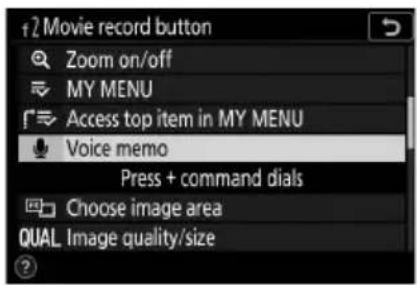
2 Vyberte režim přehrávání a zobrazte snímek, ke kterému chcete přidat hlasovou poznámku.
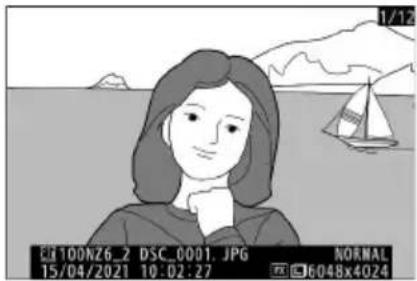
3 Stiskněte a podržte tlačítko záznamu filmu.
- Záznam bude pokračovat po dobu stisknutí tlačítka.
• Během záznamu se zobrazuje ikona 🚙️.
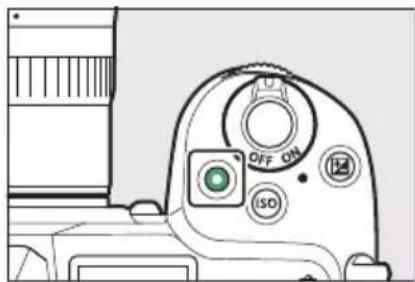
4 Uvolněním tlačítka záznamu filmu záznam ukončíte.
- Snímky s hlasovými poznámkami jsou označeny ikonami [♪].
- Záznam se automaticky ukončí po 60 sekundách.
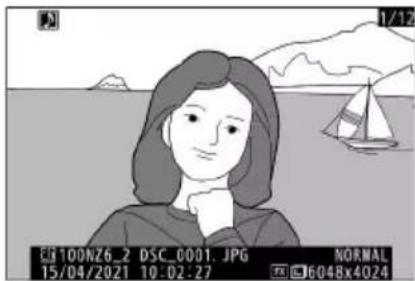
Upozornění: Záznam hlasové poznámky
- Hlasové poznámky nelze přidávat ke snímkům s existujícími poznámkami (označeno ikonami [☐]). Před pokusem o zaznamenání nové poznámky smažte existující poznámku.
-
Během nahrávání nemůžete prohlížet jiné snímky ani používat dotykové ovládání.
• Nahrávání bude ukončeno, pokud: -
stiskněte tlačítko 📋,
- opustit režim přehrávání nebo
-
vypněte fotoaparát.
-
Záznam se může ukončit, pokud stisknete tlačítko spouště nebo použijete jiné ovládací prvky fotoaparátu.
- Hlasové poznámky nelze nahrávat na paměťové karty SD, pokud jsou karty uzamčené (chráněné proti zápisu).
Tip: Umístění úložiště hlasových poznámek
Ke snímkům na obou paměťových kartách budou přidány zvukové poznámky ke snímkům pořízeným s [ Záloha ] nebo [ Primární RAW - sekundární JPEG ] pro [ Funkce sekundárního slotu ] v menu fotografování.
Tip: Názvy souborů hlasové poznámky
Hlasové poznámky mají názvy souborů ve tvaru „DSC_nnnn .WAV“, kde nnnn je čtyřmístné číslo zkopírované z obrázku, ke kterému je hlasová poznámka přiřazena.
- Hlasové poznámky ke snímkům pořízeným s [ Adobe RGB ] vybraným pro [ Barevný prostor ] v menu fotografování mají názvy souborů ve tvaru „_DSC nnnn .WAV“.
- Namísto „ DSC “ budou mít hlasové poznámky ke snímkům pojmenovaným pomocí [ File name ] v menu fotografování stejnou třípísmennou předponu jako snímky, ke kterým jsou přidruženy.
Přehrávání hlasových poznámek
1 Vyberte [ Voice memo ] pro Uživatelské nastavení f2 [ Custom controls ] > [ Movie record button ].
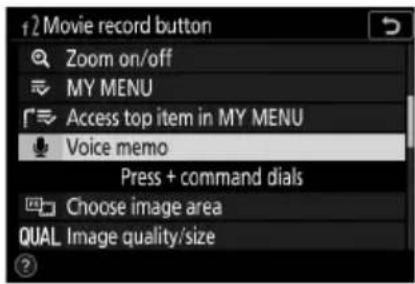
2 Vyberte režim přehrávání a zobrazte snímek s ikonou 📄.

3 Stiskněte tlačítko pro záznam filmu.
- Spustí se přehrávání hlasové poznámky.
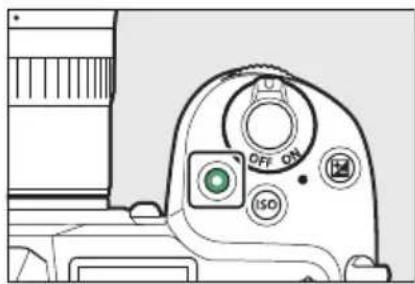
4 Stiskněte znovu tlačítko pro záznam filmu.
- Přehrávání hlasové poznámky se ukončí.

Upozornění: Přehrární hlasových poznámek
- Zoom přehrávání je během přehrávání hlasové poznámky deaktivován.
-
Přehrávání se ukončí, pokud:
-
zobrazit další obrázky,
- stiskněte tlačítko 📋,
- opustit režim přehrávání nebo
-
vypněte fotoaparát.
-
Přehrávání se může ukončit, pokud stisknete tlačitko spouště nebo použijete jiné ovládací prvky fotoaparátu.
- Ochrana snímků také chrání všechny související hlasové poznámky. Ochranu nelze použít samostatně.
- Hlasové poznámky nejsou součástí snímků nahraných do počítače nebo ftp serveru pomocí WT-7. Hlasové poznámky jsou při prohlížení obrázků v režimu HTTP serveru uvedeny jako samostatné soubory.
Mazání hlasových poznámek
Stisknutím tlačítka 📋 při prohlížení snímku označeného ikonou 📋 se zobrazí dialog pro potvrzení.
- Chcete-li vymazat snímek i hlasovou poznámku, zvýrazněte [ Snímek a hlasová poznámka ] a stiskněte 📊
- Chcete-li smazat pouze hlasovou poznámku, zvýrazněte [ Pouze hlasová poznámka ] a stiskněte 📋.
- Chcete-li obnovit přehrávání bez vymazání některého souboru, stiskněte ▶.
- Smazáním obrázků se odstraní všechny související hlasové poznámky.
- U snímků ve dvou formátech se můžete rozhodnout vymazat hlasovou poznámku pouze ze snímku na kartě v aktuálním slotu, což můžete provést výběrem [Vybraný snímek] a poté [Pouze hlasová poznámka].
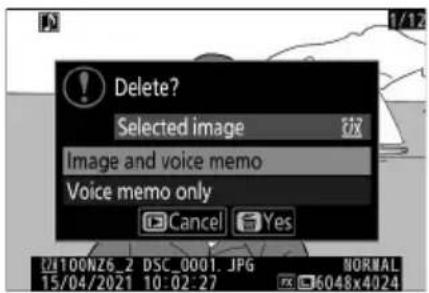
Možnosti hlasové poznámky
Nabídka nastavení nyní nabízí položku [ Voice memo options ] obsahující následující možnosti pro záznam a přehrávání hlasové poznámky.
• [ Ovládání hlasové poznámky ] řídí chování tlačítka pro záznam videosekvence během nahrávání hlasové poznámky.
- [Press and hold ] (výchozí): Nahrávání probíhá pouze při stisknutí tlačítka pro záznam videosekvence a končí po uvolnění tlačítka.
- [ Stisknutím spustíte/zastavíte ]: Jedním stisknutím tlačítka záznamu filmu zahájíte záznam a dalším stisknutím záznam ukončíte.
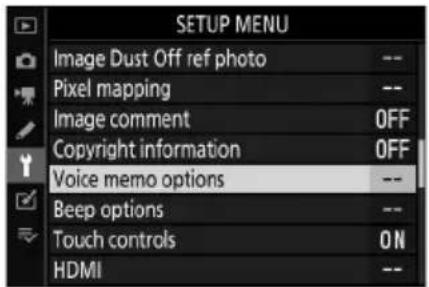
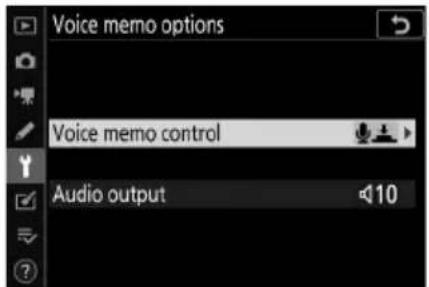
• [Audio output] ovládá hlasitost přehrávání hlasových poznámek.
- [ Reproduktor/sluchátka ]: Vyberte hlasitost, při které se budou hlasové poznámky přehrávat přes reproduktor fotoaparátu nebo sluchátka připojená k fotoaparátu.
- [ Off ]: Zvukové poznámky se nepřehrají, když je stisknuto tlačítko pro záznam filmu.
Nastavení odstínu a jasu pro portréty
Do menu fotografování a snímání filmu byly přidány položky [ Portrait impression balance ]. Nastavení lze jemně doladit na ose odstínu a jasu a výsledky uložit jako [ Režim 1 ], [ Režim 2 ] nebo [ Režim 3 ]. Uložené režimy lze použít na nové snímky.
Vytváření režimů vyvážení obrazu na výšku
1 V nabídce snímání fotografií nebo videosekvencí vyberte možnost [ Portrait impression balance ].
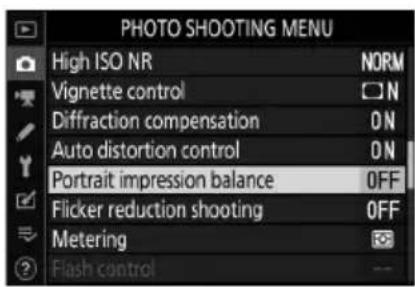
2 Zvýrazněte režim od [ Mode 1 ] do [ Mode 3 ] a stiskněte 📋.
- Zobrazí se možnosti pro vybraný režim.
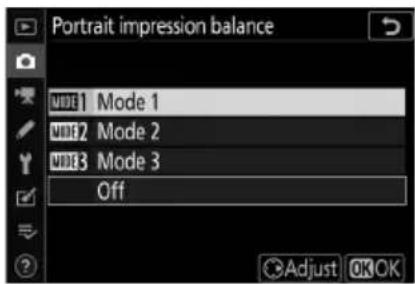
- Stisknutím 📍 nebo 📍 upravte odstín na ose M (purpurová)–Y (žlutá). Purpurová se zvyšuje při pohybu směrem k M, oranžová (žlutá) při pohybu směrem k Y.
- Stisknutím 🚙 nebo 🚙 upravte jas. Jas se zvyšuje se stoupajícími hodnotami a snižuje se, jak klesají.
- Vybrané hodnoty se zobrazí napravo od mřížky.
- Chcete-li obnovit výchozí nastavení, stiskněte tlačítko 📋
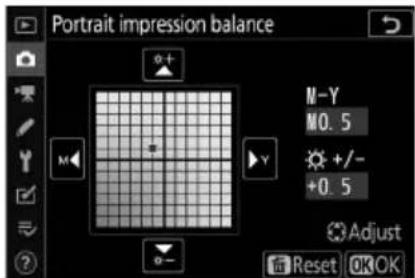
- Stiskněte Ⓞ pro uložení změn a návrat do menu.
- Režimy, které byly změněny z výchozích hodnot, jsou označeny hvězdičkami (" *").
- Opakováním kroků 1 až 4 vytvořte další režimy.
5 Zvýrazněte [ Mode 1 ], [ Mode 2 ], [ Mode 3 ] nebo [ Off ] na displeji [ Portrait impression balance ] a stiskněte Ⓞ.
- Vybraný režim se použije na všechny následující snímky.
• Výběrem [ Vypnuto ] (výchozí nastavení) zakážete vyvážení zobrazení na výšku.
![NIKON Z 7II - Zvýrazněte [ Mode 1 ], [ Mode 2 ], [ Mode 3 ] nebo [ Off ] na displeji [ Portrait impression balance ] a stiskněte Ⓞ. - 1](/content/2026/05/760968/images/caf3ab96524b1c71cec36591058ec72880b9f2f8786f95be74b2cdbc6d62c085.jpg)
Upozornění: Vyvážení zobrazení na výšku
• [Vyvážení zobrazení na výšku ] nebude k dispozici, pokud:
- [ Monochrome ] nebo [ Creative Picture Control ] je vybráno pro [ Set Picture Control ], nebo
- [ N-Log ] nebo [ HDR (HLG) ] je vybráno pro [ HDMI ] > [ Pokročilé ] > [ Možnosti výstupu N-Log/HDR (HLG) ] v nabídce nastavení.
- Hodnoty zvolené pro vyvážení dojmu portrétu nelze zobrazit na displeji fotoaparátu, v zobrazení [ NEF ( RAW ) processing ] v menu retušování ani v softwaru Nikon NX Studio .
- Nastavení vyvážení portrétu pro existující snímky nelze změnit pomocí NX Studio nebo položky [ NEF ( RAW ) processing ] v menu retušování.
Funkce dostupné s firmwarem „C“ verze 1.40
Aktualizací firmwaru Z 7II/Z 6II „C“ z verze 1.30 na verzi 1.40 získáte přístup k níže popsaným funkcím.
Nové možnosti pro uživatelská nastavení f2 „Vlastní ovládací prvky“: „Uložit pozici zaostření“ a „Vyvolat polohu zaostření“
[ Save focus position ] a [ Recall focus position ] byly přidány k rolím, které lze přiřadit ovládacím prvkům fotoaparátu pro uživatelské nastavení f2 [ Custom controls ]. Přiřadťe [ Save focus position ] k [ Lens Fn button ] a [ Recall focus position ] k [ Lens Fn2 button ], abyste pomocí těchto ovládacích prvků uložili a rychle obnovili aktuální polohu zaostření objektivu („vyvolání paměti“). To může být užitečné, pokud se často vracíte k objektům s pevnou ohniskovou vzdáleností.
- Vyvolání paměti je dostupné pouze v případě, že je na fotoaparátu namontován objektiv s bajonetem Z s automatickým zaostřováním a tlačítky Fn a Fn2. Pokud objektiv není vybaven tlačítkem Fn2, fotoaparát nemůže uložit polohu zaostření, i když je tlačítku Fn objektivu přiřazeno [Uložit polohu zaostření].
- Polohy zaostření lze uložit a vyvolat v režimu fotografie i videa.
- Polohy ostření lze uložit v libovolném režimu ostření.
- Po sejmutí objektivu se uložená poloha zaostření resetuje.
Vyvolání paměti
1 Vyberte [ Save focus position ] pro Uživatelské nastavení f2 [ Custom controls ] > [ Lens Fn button ].
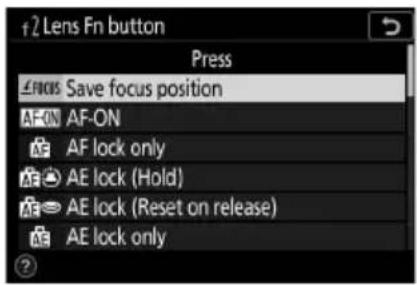
3 Zaostřete na požadovaný objekt na obrazovce fotografování a stiskněte a podržte tlačítko Fn na objektivu.
A 4FOCUS Pokud je operace úspěšná, na displeji fotografování se zobrazí ikona.
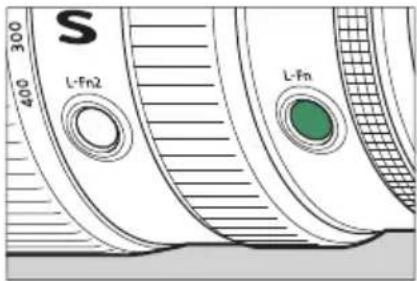
4 Stiskněte tlačítko Fn2 na objektivu.
- Uložená poloha zaostření bude obnovena.
- Podržením tlačítka Fn2 na objektivu se aktivuje manuální ostření a fotoaparát nebude přeostřovat, pokud je tlačítko spouště namáčknuto a současně je stisknuto ovládání.
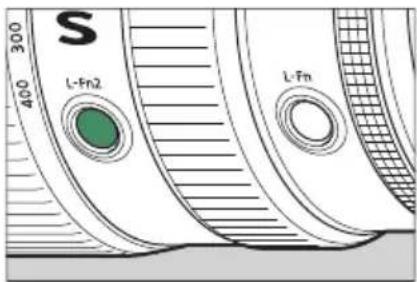
Upozornění: MemoryeRall
- Polohy zaostření nelze uložit, když jsou zobrazeny informace o fotografování.
- Změny okolní teploty mohou mít za následek vyvolání zaostření na jinou pozici, než ve které bylo uloženo.
- Dříve uložené polohy zaostření mají tendenci se měnit, pokud jsou vyvolány po úpravě ohniskové vzdálenosti objektivu pomocí zoomu. Pokud je uložená poloha zaostření vyvolána po úpravě ohniskové vzdálenosti objektivu, fotoaparát vydá čtyři krátká pípnutí za předpokladu, že je vybrána jiná možnost než [Vypnuto] pro [Možnosti pípnutí] > [Pípnutí zapnuto/vypnuto] v nabídce nastavení.
Tip: Pípnutí
- Pokud je v nabídce nastavení pro [ Možnosti pípnutí ] > [ Pípnutí zapnuto/vypnuto ] vybrána jiná možnost než [ Vypnuto ], fotoaparát při uložení nebo vyvolání polohy zaostření v režimu fotografie dvakrát krátce pípne.
- Pípnutí nezazní v tichém fotografování, v režimu videa nebo když je pro [ Možnosti pípnutí ] > [ Pípnutí zapnuto/vypnuto ] vybráno [ Vypnuto ].
Nové uživatelské nastavení: f9 „Rozsah otáčení zaostřovacího kroužku“
Do nabídky uživatelských nastavení na pozici f9 byla přidána položka [ Rozsah otáčení kroužku zaostření ]. Vyberte, jak daleko musí být zaostřovací nebo ovládací kroužky na objektivech s bajonetem Z otočeny, aby se dostaly od minimální zaostřovací vzdálenosti do nekonečna.
| VolbaPopis | |
| [nelineární] | Ohnisková vzdálenost se mění o velkou hodnotu, když se kroužek otáčí rychle a o malou hodnotu, když se kroužek otáčí pomalu, bez ohledu na to, jak daleko se kroužek otáčí. |
| [90°] | Zvolte, jak daleko se musí kroužek otočit, aby se dostal od minimální zaostřovací vzdálenosti do nekonečna. Chcete-li zaostřit z minimální vzdálenosti na nekonečno, když je například vybráno [90°], stačí otočit prstenec o 90°. Větší hodnoty umožňují jemnější nastavení. |
| [120°] | |
| [150°] | |
| [180°] | |
| [210°] | |
| [240°] | |
| [270°] | |
| [300°] | |
| [330°] | |
| [360°] | |
| [540°] | |
| [720°] | |
| [Max.] | Zaostření z minimální zaostřovací vzdálenosti na nekonečno vyžaduje otočení prstence na maximální vzdálenost povolenou při aktuálním nastavení objektivu. |
- Pokud objektiv nepodporuje výběr rozsahu otáčení, [ Rozsah otáčení kroužku ostření ] bude pevně nastaven na [ Nelineární ].
Nové uživatelské nastavení: f10 „Přepnout zaměření/role ovládacího kroužku“
Do nabídky uživatelských nastavení na pozici f10 byla přidána položka [ Switch focus/control ring roles ]. Je-li vybráno [ Zapnuto ], kroužek ostření bude vykonávat roli aktuálně přiřazenou ovládacímu kroužku.
- Funkci vykonávanou ovládacím kroužkem lze vybrat pomocí uživatelské funkce f2 nebo g2 [ Custom controls ].
- Tato možnost platí pouze pro kompatibilní objektivy.
Možnosti dálkového ovládání (ML-L7).
Do nabídky nastavení byla přidána položka [ Wireless remote (ML-L7) options ]. Po spárování s fotoaparátem přes Bluetooth lze volitelné dálkové ovladače ML-L7 použít k dálkovému ovládání fotoaparátu během fotografování, nahrávání videa a podobně.
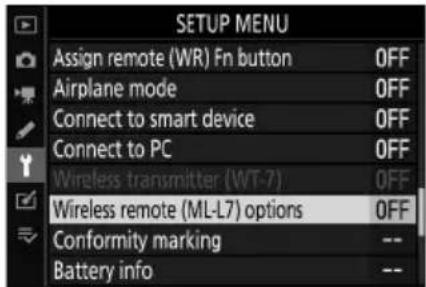
Dálkový ovladač ML-L7 musí být před použitím spárován s fotoaparátem.
- Kamera může být spárována pouze s jedním dálkovým ovladačem současně. Pokud je fotoaparát spárován postupně s více než jedním dálkovým ovladačem, bude reagovat pouze na ten dálkový ovladač, se kterým byl naposledy spárován.
- Kromě tohoto dokumentu budete také muset nahlédnout do dokumentace k dálkovému ovladači ML-L7.
Párování
1 Přejděte na [ Možnosti bezdrátového dálkového ovládání (ML-L7) ] v nabídce nastavení, zvýrazněte [ Uložit bezdrátový dálkový ovladač ] a stiskněte Ⓞ.
- Fotoaparát přejde do režimu párování.
- Jakékoli stávající připojení k chytrému zařízení nebo počítači bude ukončeno.
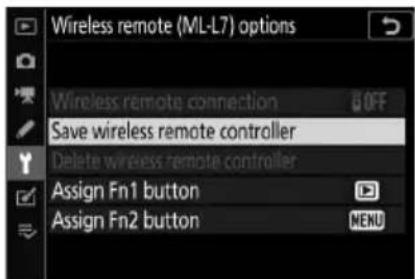
2 Podržte tlačítko napájení na dálkovém ovladači stisknuté déle než tři sekundy.
- Kamera a dálkové ovládání se začnou párovat. Během párování bude stavová LED na dálkovém ovladači blikat přibližně dvakrát za sekundu.
- Po dokončení párování bude navázáno spojení mezi fotoaparátem a dálkovým ovládáním.
- Na displeji fotografování se zobrazí 📁 a 🔒
- Pokud se zobrazí zpráva, že se párování nezdařilo, opakujte proces párování od kroku 1.
Připojení ke spárovanému dálkovému ovládání
1 Přejděte na [ Wireless remote (ML-L7) options ] v nabídce nastavení a vyberte [ Enable ] pro [ Wireless remote connection ].
![NIKON Z 7II - Přejděte na [ Wireless remote (ML-L7) options ] v nabídce nastavení a vyberte [ Enable ] pro [ Wireless remote connection ]. - 1](/content/2026/05/760968/images/e2802e7b20e71efe045c7bb802296ddec042d727baad8c54b998afe85b750850.jpg)
2 Stiskněte tlačítko napájení na dálkovém ovladači.
Kamera a dálkové ovládání se automaticky propojí.
Nabídka nastavení Položka „Možnosti bezdrátového dálkového ovládání (ML-L7)“.
Položka [ Wireless remote (ML-L7) options ] v nabídce nastavení obsahuje následující možnosti:
- [ Wireless remote connection ]: Vyberte [ Enable ] pro připojení k dálkovému ovladači, se kterým byl fotoaparát naposledy spárován. Chcete-li připojení ukončit, vyberte [ Zakázat ].
- [ Uložit bezdrátový dálkový ovladač ]: Spárujte fotoaparát s dálkovým ovladačem. Další informace naleznete v části „Párování“ v části „Navázání připojení“ ( 814 ).
- [ Smazat bezdrátový dálkový ovladač ]: Ukončete párování mezi fotoaparátem a dálkovým ovladačem.
- [ Assign Fn1 button ]/[ Assign Fn2 button ]: Vyberte role přiřazené tlačítkům Fn1 a Fn2 na dálkovém ovladači.
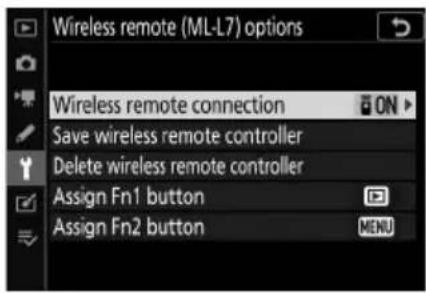
| VolbaPopis | |
| [ Stejné jako tlačítko ▶ fotoaparátu ] | Tlačítko má stejnou funkci jako tlačítko ▶ fotoaparátu. |
| [ Stejné jako tlačítko MENU fotoaparátu ] | Tlačítko má stejnou funkci jako tlačítko MENU fotoaparátu. |
| [ Stejné jako tlačítko fotoaparátu i ] | Tlačítko má stejnou funkci jako tlačítko fotoaparátu i . |
| [ Žádné ] Stisk tlačítka nemá žádný účinek. | |
Části dálkového ovladače ML-L7: Názvy a funkce
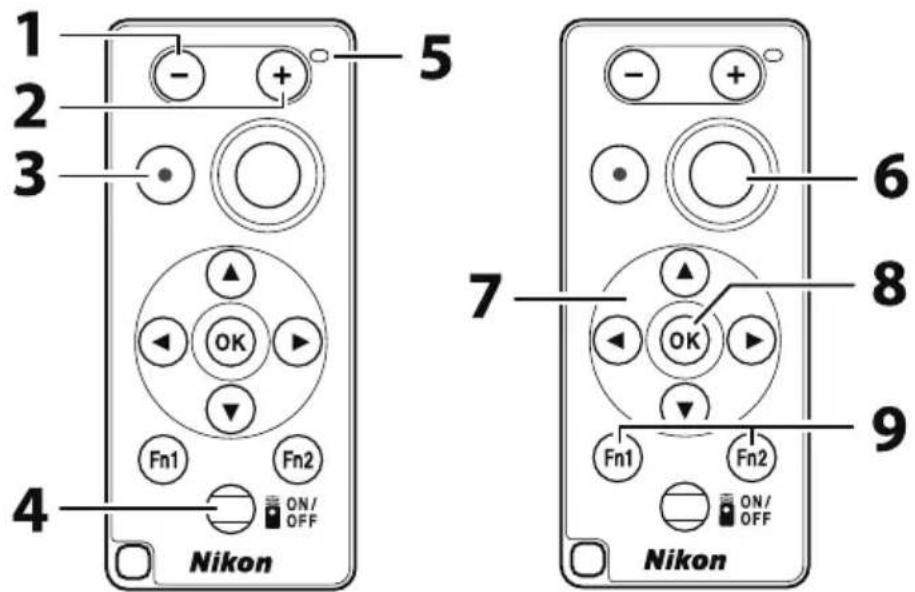
| 1 tlačítko „-“. | Provádí stejnou funkci jako tlačítko ☑ ( ? ) fotoaparátu. | |
| 2 tlačítko „+“. | Provádí stejnou funkci jako tlačítko ☑ fotoaparátu. | |
| 3 Tlačítko pro záznam filmu | Jedním stisknutím zahájíte nahrávání videa a dalším stisknutím jej zastavíte. | |
| 4 Tlačítko napájení | Stisknutím tlačítka zapněte dálkové ovládání.- Dálkové ovládání se automaticky připojí ke kameře, se kterou je aktuálně spárováno, za předpokladu, že je poblíž.- Pokud podržíte tlačítko stisknuté déle než tři sekundy, dálkové ovládání přejde do režimu párování.Stisknutím vypínače, když je dálkový ovladač zapnutý, se dálkový ovladač vypne a poté zhasne stavová LED. | |
| 5 Stavová LED | Barva a chování stavové LED signalizuje dálkové ovládání a stav fotografování. Další informace viz „Stavová kontrolka dálkového ovládání (Z 7II/Z 6II)” ( [IMAGE] . | |
| 6 Tlačítko spouště | Stisknutím tlačítka uvolněte závěrku.Tlačítko spouště na dálkovém ovladači nelze namáčknout do poloviny.Tlačítko spouště na dálkovém ovladači nelze držet stisknuté pro sériové snímání.Postup pro fotografování s rychlostí závěrky „Bulb“ je stejný jako pro „Time“. | |
| 7 | Multifunkční volič Provádí stejnou funkci jako multifunkční volič na fotoaparátu. | |
| 8 | ® tlačítko (výběr). Prov ádí stejnou funkci jako tlačítko ® na fotoaparátu. | |
| 9 | Fn1 (Funkce 1)/Tlačítka Fn2(Funkce 2). | Proved’te role přiřazené prostřednictvím nabídky nastavení pomocí[ Možnosti bezdrátového dálkového ovládání (ML-L7) ] > [ Přiřadit tlačítko Fn1 ] a [ Přiřadit tlačítko Fn2 ].• Ve výchozím nastavení plní tlačítka Fn1 a Fn2 na dálkovém ovladači stejné funkce jako tlačítka ▶ a MENU na fotoaparátu. |
Tip: Stavová LED dioda dálkového ovládání (Z 7II/Z 6III)
| BarvaChováníPostavení | |
| Zelená Bliká přibližně jednou za sekundu Hledání spárované kamery. | |
| Zelená Rychle bliká (přibližně dvakrát za sekundu) Párování. | |
| Zelená Bliká přibližně jednou za tři sekundy Připojeno ke kameře. | |
| oranžový Jednou blikne Začalo fotografování. | |
| oranžový Bliká dvakrát | Fotografování „Žárovka“ nebo „Čas" skončilo. |
| Červené Jednou blikne Nahrávání filmu začalo. | |
| Červené Bliká dvakrát | Záznam filmu skončil. |
Tip: Nastavení zaostření z fotoaparátu
Pokud je v režimu ostření AF-S zvoleno [ Zaostření ] pro Uživatelskou funkci a2 [ Volba priority AF-S ], zaostření se zablokuje při namáčknutí tlačítka spouště fotoaparátu do poloviny. Poté můžete stisknutím tlačítka spouště na dálkovém ovladači pořídit snímek ve zvolené poloze zaostření.
Tip: Časovač pohotovostního režimu
Chcete-li fotoaparát znovu aktivovat po uplynutí časovače pohotovostního režimu a vypnutí monitoru, hledáčku a ovládacího panelu, zapněte dálkové ovládání a stiskněte a podržte jeho tlačítko spouště nebo tlačítko záznamu videosekvence.

Odstraňování problémů
Pokud při používání dálkového ovladače ML-L7 zaznamenáte některý z následujících problémů, vyzkoušejte níže uvedená řešení.
• [ Možnosti bezdrátového dálkového ovládání (ML-L7) ] nelze vybrat v nabídce nastavení a fotoaparát nelze spárovat s dálkovým ovládáním:
- Zkontrolujte, zda je baterie fotoaparátu nabitá, nebo použijte volitelný nabíjecí AC adaptér nebo volitelný napájecí konektor a AC adaptér.
- Ujistěte se, že je v nabídce nastavení vybrána možnost [ Disable ] pro [ Airplane mode ].
- Dálkové ovládání nelze používat, pokud je fotoaparát připojen k počítači nebo chytrému zařízení přes USB. Ukončete připojení USB.
- Kamera nereaguje na dálkové ovládání:
- Kamera a dálkové ovládání nejsou připojeny. Pro připojení stiskněte tlačítko napájení na dálkovém ovladači. Pokud se na displeji fotografování nezobrazí ☐, znovu spárujte fotoaparát a dálkové ovládání.
- Ujistěte se, že je vybráno [ Povolit ] pro [ Bezdrátové dálkové ovládání (ML-L7) možnosti ] > [ Bezdrátové vzdálené připojení ] v nabídce nastavení.
- Ujistěte se, že je v nabídce nastavení vybrána možnost [ Disable ] pro [ Airplane mode ].
- Dálkové ovládání nelze používat, pokud je fotoaparát připojen k počítači nebo chytrému zařízení přes USB. Ukončete připojení USB.
- Simultánní bezdrátová připojení s dálkovým ovládáním a počítačem nebo chytrým zařízením nejsou podporována. Pokud ukončíte připojení k dálkovému ovladači připojením k počítači nebo chytrému zařízení, lze připojení obnovit výběrem [Povolit] pro [Možnosti bezdrátového dálkového ovládání (ML-L7)] > [Bezdrátové vzdálené připojení] v nastavení. Jídelní lístek.
Funkce dostupné s firmwarem „C“ verze 1.50
Nová možnost „ USB ”.
Do nabídky nastavení byla přidána možnost [ USB ]. Díky tomuto doplňku může nyní iPhone s aplikací pro chytré telefony NX MobileAir importovat snímky z fotoaparátu připojeného přes USB kabel.
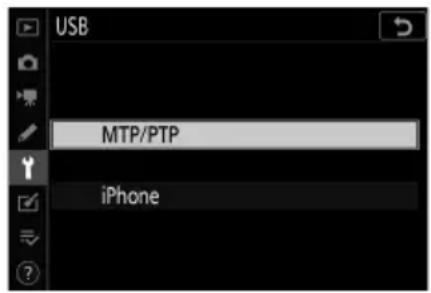
- Při připojování k počítačům nebo zařízením Android vyberte [ MTP/PTP ].
- Chcete-li používat NX MobileAir vyberte možnost [ iPhone ] pouze při připojení k telefonům iPhone pomocí kabelu USB-C do Lightning třetí strany (informace o kompatibilních kabelech USB-C do Lightning naleznete v online nápovědě k NX MobileAir ).
- Bez ohledu na to, zda je fotoaparát připojen k zařízení iPhone, výběrem možnosti [iPhone] deaktivujete níže uvedené funkce. Pro přístup k těmto funkcím vyberte [MTP/PTP].
- vestavěné funkce kamerové sítě
- položku [ Wireless remote (ML-L7) options ] v nabídce nastavení
- napájení fotoaparátu nebo nabíjení baterie přes USB (také nebudete moci napájet fotoaparát nebo nabíjet baterii pomocí volitelného nabíjecího AC adaptéru)
- Aplikace NX MobileAir je dostupná v Apple App Store ^ a Google Play ^TM .
Nová volitelná dálková rukojet'
Kamera nyní podporuje volitelný dálkový ovladač MC-N10. Po připojení k fotoaparátu lze MC-N10 používat pro takové úkoly, jako je natáčení filmů, fotografování a úprava nastavení fotoaparátu.
- MC-N10 je vybaven rozetou pro připevnění k vybavení fotoaparátu třetí strany. S MC-N10 namontovaným na kamerovém vybavení třetí strany pomocí rozetového adaptéru kompatibilního se standardem ARRI můžete udržovat pohybující se objekty zaostřené a zároveň posouvat fotoaparát a sledovat jejich pohyb, nebo používat jeho vhodně umístěné ovládací prvky k úpravě nastavení, jako je expozice a vyvážení bílé, aniž byste se dotkli fotoaparátu.
- Další informace o MC-N10 naleznete v dokumentaci dostupné na webu Nikon Download Center. https://downloadcenter.nikonimglib.com/
Funkce dostupné s firmwarem „C“ verze 1.60
Režimy monitoru „Upřednostnit hledáček“.
Režim monitoru [ Prioritizovat hledáček ] byl nahrazen režimy [ Priorita hledáčku (1) ] a [ Priorita hledáčku (2) ].
• V režimu [ Upřednostnit hledáček (1) ] se hledáček zapne, pouze když se přes něj díváte. Toto chování je stejné jako u [ Prioritizovat hledáček ] v dřívějších verzích firmwaru fotoaparátu „C“.
• V režimu [ Prioritizovat hledáček (2) ] se hledáček zapne, když se přes něj podíváte, a také na několik sekund po zapnutí fotoaparátu, namáčknutí tlačítka spouště nebo stisknutí tlačítka AF-ON. lisované.
- Možnost [ Prioritizovat hledáček ] pro [ Omezit výběr režimu monitoru ] v nabídce nastavení byla také nahrazena možnostmi [ Priorita hledáčku (1) ] a [ Priorita hledáčku (2) ].
- Pokud je při naklonění monitoru vybrána možnost [ Prioritizovat hledáček (1) ] nebo [ Priorita hledáčku (2) ], přiložením oka k fotoaparátu se hledáček nespustí.
Nové nastavení náhledu pro fotografování s bleskem
[Always] a [Only when flash is not used] byly prídány k možnostem dostupným pro uživatelskou funkci d9 [Apply settings to live view] > [On].
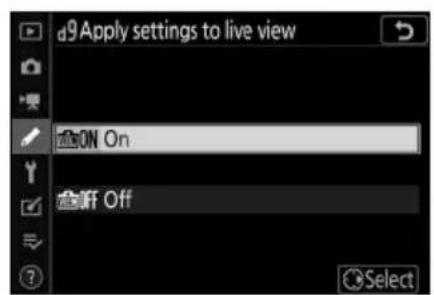
| [ zapnuto ] | Účinky změn nastavení, jako je vyvážení bílé, nastavení pro optimalizaci snímku a kompenzace expozice, jsou viditelné na displeji fotografování. Stisknutím ☑ , když je zvýrazněno [Zapnuto], se zobrazí možnosti [Vždy] a [Pouze když není použit blesk].• [Always]: Účinky nastavení jsou také viditelné, když je připojený blesk a připraven k odpálení.- Toto nastavení se doporučuje, když se displej používá k úpravám expozice pozadí.- Hlavní objekt se může na displeji fotografování jevit jako tmavý.• [Pouze v případě, že není použit blesk]: Jas displeje je upraven pro snazší sledování (podle [Vypnuto]), když je připojený blesk a připraven k odpálení. Účinky nastavení na barvy jsou viditelné bez ohledu na to. |
| [ Vypnuto ] | • Účinky změn nastavení, jako je vyvážení bílé, nastavení pro optimalizaci snímku a kompenzace expozice, nejsou na obrazovce fotografování viditelné. Barva, jas a další nastavení jsou upravena pro snazší sledování při delším používání.• Na displeji fotografování se zobrazí ikona 📄. |
Nové uživatelské nastavení: d10 „Teplé barvy displeje“
Do nabídky uživatelských nastavení na pozici d10 byla přidána možnost [ Teplé barvy displeje ]. Použijte teplejší barvy se sníženým jasem při fotografování, v menu a/nebo při přehrávání. Díky tomu jsou displeje snadněji čitelné s viděním přizpůsobeným tmavému prostředí při astronomické fotografii a podobně.
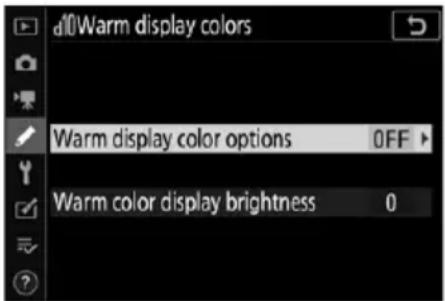
| VolbaPopis | |
| [ Možnosti teplých barev displeje ] | Vyberte si z následujících možností.▪ [ Režim 1 ]: Použijte teplejší barvy při fotografování, v menu a při přehrávání.▪ [ Mode 2 ]: Použijte teplejší barvy v zobrazení nabídky. Teplejší barvy jsou také použity pro ikony a další informace na displeji fotografování a přehrávání, nikoli však pro pohled objektivem nebo samotný obsah snímků.▪ [ Off ]: Nejsou použity teplé barvy. |
| [ Jas displeje v teplých barvách ] | Stisknutím ▲ nebo ◼ upravíte jas displeje v teplých barvách. Zvolte vyšší hodnoty pro zvýšený jas, nižší hodnoty pro snížený jas. |
Nové uživatelské nastavení: d11 „Image Frame“
Do nabídky uživatelských nastavení na pozici d11 byla přidána možnost [ Image frame ]. Chcete-li skrýt bílý okraj kolem snímků snímání na monitoru a v hledáčku, vyberte možnost [ Vypnuto ].

Vlastní nastavení přečíslováno
Přidáním uživatelských nastavení d10 [ Teplé barvy displeje ] a d11 [ Rámeček snímku ] byla uživatelská nastavení [ Zobrazení mřížky ], [ Zaostření obrysů ] a [ Zobrazit vše v nepřetržitém režimu ] přečíslována, jak je uvedeno na obrázku.
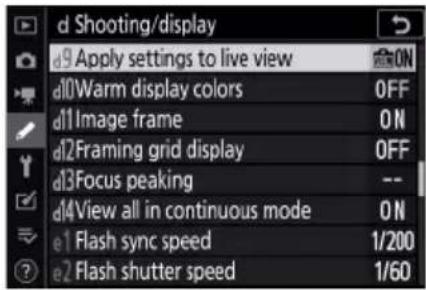
Nové uživatelské nastavení: g7 „Red REC Frame Indicator“
Do nabídky uživatelských nastavení na pozici g7 byla přidána možnost [Červený indikátor rámečku REC]. Pokud je vybrána možnost [Zapnuto], během natáčení filmu se kolem obrazovky snímání zobrazí červený rámeček. To pomáhá předcházet zmeškaným snímkům tím, že vás upozorní na probíhající nahrávání.
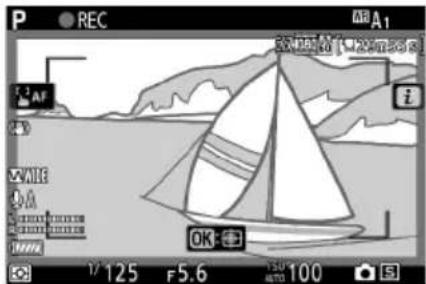
Uživatelsknastavení přečíslováno
S prídáním [Červený indikátor snímku REC] na pozici g7 má nyní [Assign MB-N11 buttons] číslo g8.
Nová možnost pro nabídku Nastavení: „Velikost displeje Finder (Photo Lv)“
Do nabídky nastavení byla přidána možnost [ Velikost displeje hledáčku (foto Lv) ]. Zvolte zvětšení pro zobrazení v hledáčku z [ Standardní ] a [ Malé ]. Výběrem [ Malý ] snáze uvidíte celý objekt.
Reprodukte této příručky, celé či její části, v jakékoli formě (kromě stručných citací v recenzích nebo článcích) bez předchozího písemného svolení společnosti NIKON CORPORATION je zakázána.