
Thunderbolt Dock G2 - Dokovací stanice / Nabíječka HP - Bezplatný návod k obsluze
Najděte návod k zařízení zdarma Thunderbolt Dock G2 HP ve formátu PDF.


Dotazy uživatelů ohledně Thunderbolt Dock G2 HP
0 otázka o tomto zařízení. Odpovězte na ty, které znáte, nebo položte vlastní.
Položte novou otázku o tomto zařízení
Stáhněte si návod pro váš Dokovací stanice / Nabíječka ve formátu PDF zdarma! Najděte svůj návod Thunderbolt Dock G2 - HP a vezměte svůj elektronický přístroj zpět do rukou. Na této stránce jsou zveřejněny všechny dokumenty potřebné k používání vašeho zařízení. Thunderbolt Dock G2 značky HP.
NÁVOD K OBSLUZE Thunderbolt Dock G2 HP
Uživatelská příručka
Intel, Thunderbolt, logo Thunderbolt a vPro jsou ochranné známky společnosti Intel Corporation v USA a dalších zemích. NVIDIA je ochranná známka a/nebo registrovaná ochranná známka společnosti NVIDIA Corporation v USA a dalších zemích. Windows je buď registrovaná ochranná známka, nebo ochranná známka společnosti Microsoft ve Spojených státech a/nebo dalších zemích.
Informace uvedené v této příručce se mohou změnit bez předchozího upozornění. Jediné záruky na produkty a služby společnosti HP jsou výslovně uvedeny v prohlášení o záruce, které je každému z těchto produktů a služeb přiloženo. Žádná ze zde uvedených informací nezakládá další záruky. Společnost HP není zodpovědná za technické nebo redakční chyby ani za opomenutí vyskytující se v tomto dokumentu.
Druhé vydání: září 2018
První vydání: listopad 2017
Číslo dokumentu: L05326-222
Obsah
1 Začínáme 1
Určení komponent .... 1
Horní strana .... 1
Modul zvuku (pouze u vybraných produktů) 2
Přední strana 4
Pravá strana 5
Zadní strana 6
Nastavení dokovací stanice 7
Krok 1: Připojení ke zdroji napájení střídavým proudem ...... 7
Krok 2: Připojení k počítači 7
Aktualizace softwaru 10
Použití externího monitoru 10
Konfigurace monitoru 10
Režim spánku, hibernace, vypnutí a restartování 11
2 Použití dokovací stanice 12
Informace o dokovací stanici 12
Nastavení úrovně zabezpečení 12
Připojení k síti 14
Připojení zařízení USB 15
Připojení zařízení VGA 15
Připojení zařízení DisplayPort 16
Připojení zařízení DisplayPort pomocí kabelu USB Type-C 16
Připojení zařízení Thunderbolt pomocí kabelu USB Type-C Thunderbolt 17
Připojování audia 19
Připojení analogových zvukových zařízení 19
Připojení volitelného bezpečnostního kabelu 20
3 Odpojení dokovací stanice 21
4 Výměna kabelu USB Type-C Thunderbolt 22
5 Používání zvukového modulu 25
Instalace zvukového modulu 25
6 Odstraňování potíží 26
Řešení běžných potíží 26
Obecné použití a problémy s připojením 26
Potíže se zvukem 27
Potíže se videem 27
Další informace 29
Kontakt zákaznické podpory 29
7 Technické údaje 31
Vstupní napájení 31
Provozní prostředí 31
Rejstřík 32
1 Začínáme
Určení komponent
Tato kapitola popisuje viditelné funkce hardwaru dokovací stanice a obsahuje pokyny k instalaci.

POZNÁMKA: Váš počítač nemusí být vybaven tak, aby využil všechny výhody dostupných funkcí dokovací stanice.
Horní strana
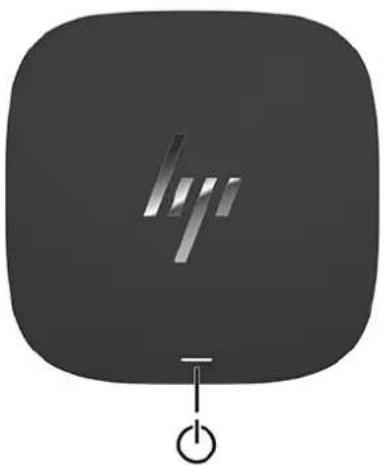
Tlačítko a kontrolka napájení Pokud je počítač připojený k dokovací stanici, stisknutím zapnete počítač.
POZNÁMKA: Toto tlačítko je funkční pouze v případě, že je dokovací stanice připojena k podporovanému počítači HP.
- Svítí: Počítač připojený k dokovací stanici je zapnutý.
- Bliká: Počítač připojený k dokovací stanici je v pohotovostním režimu, který šetří energii.
- Nesvítí: Počítač připojený k dokovací stanici je vypnutý nebo v režimu hibernace. Hibernace je úsporný režim, při němž je spotřebováváno nejméně energie.
Modul zvuku (pouze u vybraných produktů)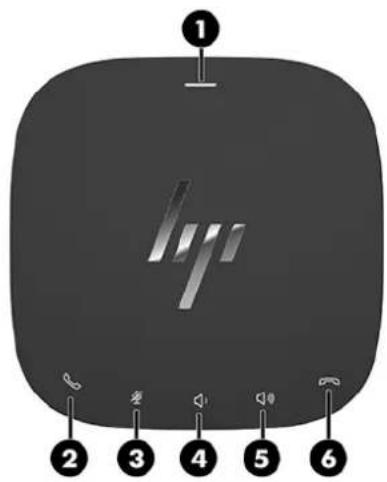
Součást Popis
(1) Tlačítko a kontrolka napájení Pokud je počítač připojený k dokovací stanici, stisknutím

zapnete počítač.
POZNÁMKA: Toto tlačítko je funkční pouze v případě, že je dokovací stanice připojena k podporovanému počítači HP.
- Svítí: Počítač připojený k dokovací stanici je zapnutý.
- Bliká: Počítač připojený k dokovací stanici je v pohotovostním režimu, který šetří energii.
- Nesvítí: Počítač připojený k dokovací stanici je vypnutý nebo v režimu hibernace. Hibernace je úsporný režim, při němž je spotřebováváno nejméně energie.
(2) Tlačítko přijetí hovoru • Přijetí hovoru.

- Spustí hovor během konverzace 1-na-1.
• Přidrží hovor.
POZNÁMKA: Tato funkce vyžaduje, aby na serverech Microsoft Exchange nebo Office 365 běžely systémy Skype for Business nebo Lync 2013.
(3) Tlačítko ztlumení Ztlumení mikrofonu.

(4) Tlačítko snížení hlasitosti Pokud držíte tuto klávesu stisknutou, postupně se bude

snižovat hlasitost reproduktoru.
(5) Tlačítko zvýšení hlasitosti Pokud držíte tuto klávesu stisknutou, postupně se bude

zvyšovat hlasitost reproduktoru.
(6) Tlačítko pro ukončení hovoru • Ukončí hovor.

- Odmítne příchozí hovory.
• Ukončí sdílení obrazovky.
Součást Popis
POZNÁMKA: Tato funkce vyžaduje, aby na serverech Microsoft Exchange nebo Office 365 běžely systémy Skype for Business nebo Lync 2013.
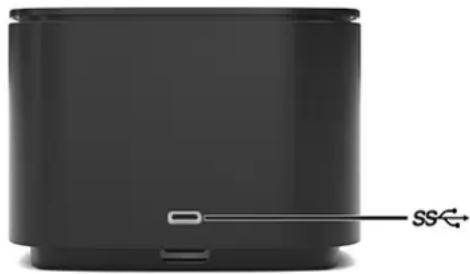
| Součást Popis | |
| Port USB Type-C SuperSpeed Slouží k připojení zařízení USB, například mobilního telefonu,kamery, monitoru aktivity nebo chytrých hodinek, a poskytujevysokorychlostní přenos dat.POZNÁMKA:Mohou být zapotřebí kabely a/nebo adaptéry(zakoupené samostatně). | |
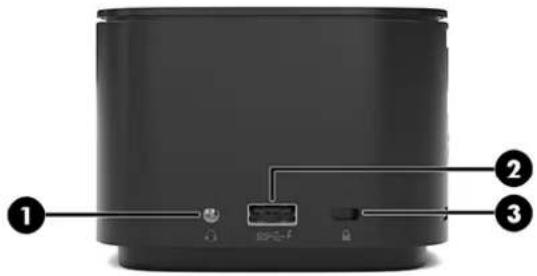
(1) Kombinovaný konektor zvukového výstupu

(pro sluchátka) / zvukového vstupu (pro mikrofon)
Slouží k připojení volitelných aktivních stereofonních reproduktorů, sluchátek, špuntů (sluchátek), náhlavní soupravy nebo zvukového kabelu televize. Lze jím připojit i volitelný mikrofon náhlavní soupravy. Tento konektor nepodporuje volitelné samostatné mikrofony.
VAROVÁNÍ! Aby nedošlo k poškození sluchu, před připojením sluchátek, špuntů (sluchátek) nebo náhlavní soupravy snižte hlasitost. Další informace o bezpečnosti naleznete v části Poznámky o předpisech, bezpečnosti a životním prostředí.
Přístup k příručce:
Vyberte tlačítko Start, vyberte možnost Nápověda a podpora společnosti HP a poté vyberte Dokumentace HP.
POZNÁMKA: Pokud ke konektoru připojíte zařízení, reproduktory počítače budou zakázány.
Pokud se zvuk nepřepne automaticky na dokovací stanici, nastavte dokovací stanici jako výchozí zvukové zařízení v nastavení počítače.
(2) Port SuperSpeed USB s funkcí HP Sleep and Charge
Slouží k připojení zařízení s rozhraním USB, vysokorychlostnímu přenosu dat a nabíjení většiny produktů, jako je mobilní telefon, kamera, monitor aktivity nebo chytré hodinky, i když je počítač vypnutý.
(3) Zásuvka pro bezpečnostní kabel – slouží k připojení doplňkového bezpečnostního kabelu

k dokovací stanici.
POZNÁMKA: Tento bezpečnostní kabel slouží jako odrazující prvek; neoprávněnému použití nebo krádeži dokovací stanice však zcela zabránit nedokáže.
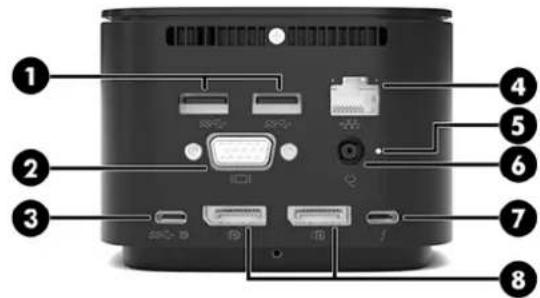
| Součást Popis | ||
| (1) Porty SuperSpeed USB (2) Slouží k připojení zařízení USB, například mobilního telefonu,ss← | kamery, monitoru aktivity nebo chytrých hodinek, a poskytuje vysokorychlostní přenos dat. | |
| (2) Port externího monitoru Slouží k připojení externího monitoru VGA nebo projektoru. | ||
| (3) | Port USB Type-C SuperSpeed a DisplayPort | Slouží k připojení zobrazovacího zařízení, které má konektor USB Type-C, s výstupem DisplayPort.Tento port podporuje také výstup HDMI a VGA.POZNÁMKA:Mohou být zapotřebí kabely a/nebo adaptéry (zakoupené samostatně). |
(4) Konektor RJ-45 (sítový) Slouží k připojení síťového kabelu. | ||
| (5) | Indikátor napájení | Svítí: Dokovací stanice je připojená k napájení. |
(6) Konektor napájení Slouží k připojení adaptéru střídavého proudu. | ||
| (7) | Port USB Type-C ThunderboltTM | Slouží k připojení zařízení USB, například mobilního telefonu, kamery, monitoru aktivity nebo chytrých hodinek, a poskytuje vysokorychlostní přenos dat.-a-Slouží k připojení zobrazovacího zařízení, které má konektor USB Type-C, s výstupem DisplayPort.POZNÁMKA:Mohou být zapotřebí kabely a/nebo adaptéry (zakoupené samostatně). |
| (8) | DisplayPort (2) | Slouží k připojení volitelného digitálního zobrazovacího zařízení, například monitoru nebo projektoru s vysokým výkonem. |
Nastavení dokovací stanice
Krok 1: Připojení ke zdroji napájení střídavým proudem

VAROVÁNÍ! Pro snížení rizika úrazu elektrickým proudem nebo poškození zařízení:
Napájecí kabel zapojujte do zásuvky střídavého proudu, která je vždy snadno přístupná.
Odpojte napájení ze zařízení vytažením napájecího kabelu ze zásuvky střídavého proudu.
Pokud je na napájecím kabelu tříkolíková zástrčka, připojte ji k uzemněné tříkolíkové zásuvce. Funkci zemnicího kolíku napájecího kabelu nevyřazujte, například připojením dvoukolíkového adaptéru. Zemnicí kolík má důležitou bezpečnostní funkci.
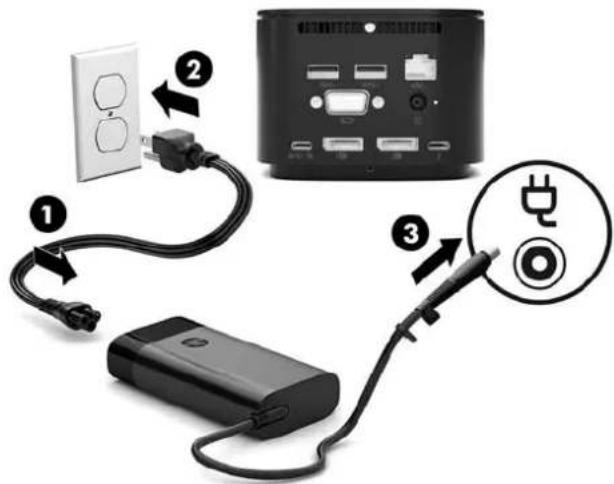
Chcete-li zajistit správný provoz všech funkcí dokovací stanice, připojte dokovací stanici ke zdroji napájení střídavým proudem pomocí napájecího kabelu dokovací stanice.
- Jeden konec napájecího kabelu připojte do adaptéru střídavého proudu (1) a druhý konec do zásuvky střídavého proudu (2).
- Připojte adaptér střídavého proudu do konektoru napájení (3) dokovací stanice.
Krok 2: Připojení k počítači
Chcete-li počítač připojit k dokovací stanici, postupujte takto:
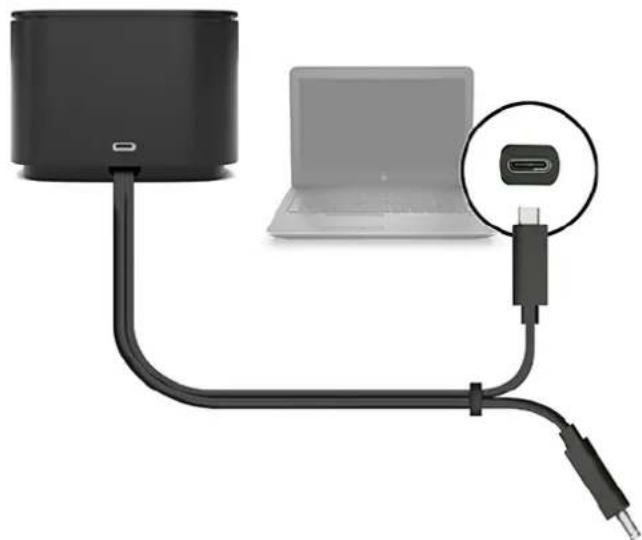
- Připojte kabel Thunderbolt Type-C k portu Thunderbolt a vstupnímu konektoru napájení nebo konektoru napájení USB Type-C a portu Thunderbolt na svém počítači.

POZNÁMKA: Ujistěte se, že váš počítač je buď zapnutý, nebo vypnutý. Společnost HP nedoporučuje připojení k počítači, který je v režimu spánku nebo režimu hibernace.
Obrázek 1-1 Připojování k portu Thunderbolt a vstupnímu konektoru napájení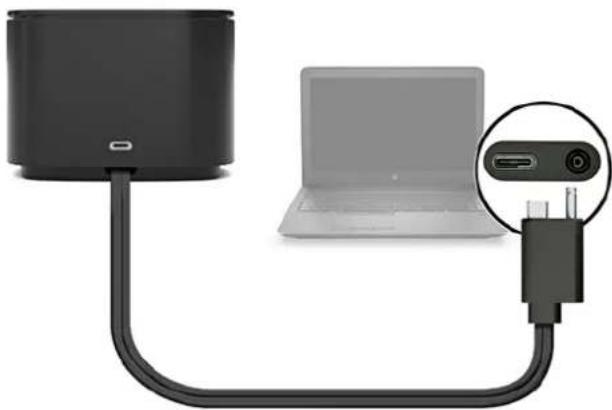
Obrázek 1-2 Připojování ke konektoru napájení USB Type-C a portu Thunderbolt
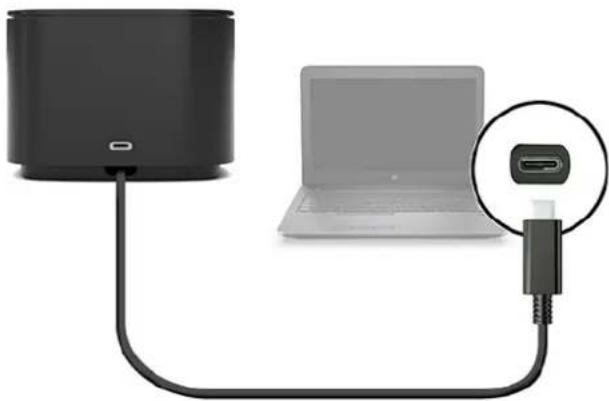
Obrázek 1-3 Připojování k portu Thunderbolt a vstupnímu konektoru napájení prostřednictvím kombinovaného kabelu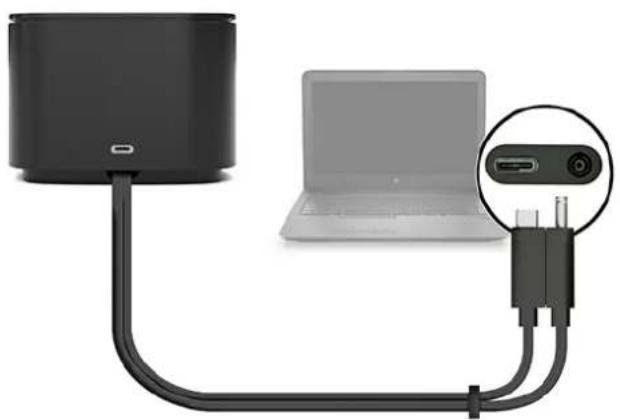
Obrázek 1-4 Připojování ke konektoru USB Type-C a k portu Thunderbolt prostřednictvím kombinovaného kabelu
- V dialogovém okně, které se zobrazí, vyberte možnost OK.

POZNÁMKA: Na počítači, který je připojený k dokovací stanici, musíte být přihlášení jako správce.
Chcete-li povolit uživateli nemajícímu práva správce vybrat OK, zadejte klíč registru uživatele nemajícího práva správce. Tento klíč získáte od technického konzultanta společnosti HP.
- Otevře se druhé dialogové okno. Vyberte jednu z následujících možností:
- Nepřipojujte – Zabrání připojení dokovací stanice k počítači.
- Připojte pouze jednou – Umožní připojení dokovací stanice k počítači. Pokaždé, když je dokovací stanice připojena a odpojena, musíte se přihlásit jako správce a povolit přístup k dokovací stanici.
- Vždy připojit – Umožní připojení dokovací stanice k počítači. Dokovací stanici lze připojit k počítači automaticky poté, co je odpojena a opětovně připojena, i když nejste přihlášení jako správce.
- Vyberte položku OK.
Pokud je dokovací stanice připojena k počítači, ikona Thunderbolt se zobrazí v oznamovací oblasti na pravé straně hlavního panelu.

TIP: Dříve než jsou zařízení připojená k dokovací stanici připravena k použití, může dojít ke krátké prodlevě.
Aktualizace softwaru
Tato část popisuje, jak aktualizovat software dokovací stanice na počítači s operačním systémem Windows 10.
- Když je počítač zapnutý se spuštěným systémem Windows a připojením na Internet, připojte dokovací stanici k počítači.
- Přejděte na stránku http://www.hp.com/support a postupujte podle pokynů na obrazovce k nalezení softwaru a ovladačů.
Použití externího monitoru
Konfigurace monitoru
Použití Windows ke konfiguraci displeje monitoru připojeného k dokovací stanici:
- Vyberte tlačítko Start, vyberte položku Nastavení a poté vyberte položku Systém.
- Chcete-li zobrazení obrazu pouze na monitoru, vyberte Jenom druhá obrazovka.
- nebo -
Chcete-li současné zobrazení jednoho obrazu rozloženého na displeji počítače a externím zařízení, vyberte položku Rozšířit tato zobrazení.
- nebo -
Chcete-li současné zobrazení obrazu jak na displeji počítače, tak na externím zařízení, vyberte položku Duplikovat tato zobrazení.
Nastavení zobrazení lze také spustit stisknutím klávesy s logem Windows a klávesy P.
- Chcete-li zobrazit obraz pouze na monitoru, vyberte možnost Jenom druhá obrazovka.
- Chcete-li zobrazit jeden obraz rozložený na displeji počítače a externím zařízení, vyberte možnost Rozšířit.
- Chcete-li zobrazit stejný obraz na displeji počítače i na externím zařízení, vyberte možnost Duplikovat.
Další informace o použití více monitorů naleznete v části „Možnosti zobrazení“ dokumentu HP Thunderbolt Dock G2 Features and Troubleshooting (Funkce a odstraňování potíží dokovací stanice HP Thunderbolt G2). Přejděte na stránku http://www8.hp.com/h20195/v2/GetPDF.aspx/4AA7-3384ENW.pdf
Displeje nelze současně připojit k portu VGA a portu USB Type-C SuperSpeed a DisplayPort nebo portu USB Type-C Thunderbolt.
Pokud je displej připojen k počítači přes port HDMI nebo USB Type-C, může být počet displejů, které lze připojit k dokovací stanici, menší než čtyři.
V závislosti na rozlišení obrazovky může být počet displejů, které lze připojit do dokovací stanice, menší než čtyři.
Režim spánku, hibernace, vypnutí a restartování
Pokud počítač aktivuje režim spánku nebo hibernace, monitor se vypne. Když počítač opustí režim spánku nebo hibernace, připojený monitor se vrátí na předchozí nastavení.
Pokud počítač restartujete nebo vypnete a pak jej zpět zapnete, připojený monitor se vrátí na předchozí nastavení.
2 Použití dokovací stanice
Informace o dokovací stanici
- Operační systémy – Chcete-li zajistit optimální výkon dokovací stanice, používejte ji s počítačem s operačním systémem Windows 10.
- Napájení – Pro použití funkcí dokovací stanice je třeba, aby byla dokovací stanice připojena k napájení střídavým proudem.
- Připojování a odpojování – Dokovací stanici lze připojovat a odpojovat od počítače, ať už je zapnutý nebo vypnutý. (Viz Krok 2: Připojení k počítači na stránce 7 a Odpojení dokovací stanice na stránce 21.)
POZNÁMKA: Společnost HP nedoporučuje připojení nebo odpojení od počítače, který je v režimu spánku nebo režimu hibernace.
- Externí zařízení – Když je dokovací stanice připojena k počítači, externí zařízení mohou být připojena k portům na dokovací stanici nebo portům na počítači. Pokročilé funkce a rychlost – Pokud chcete používat všechny funkce dokovací stanice, musí váš počítač a displej podporovat technologii Thunderbolt, USB SuperSpeed a DisplayPort 1.3. Pokud vaše zařízení tyto technologie nepodporují, můžete stále používat porty SuperSpeed USB se zařízeními USB 2.0 a čtyři porty DisplayPort-compatible se zařízeními DisplayPort 1.2.
Nastavení úrovně zabezpečení
Dokovací stanice podporuje přímý přístup do paměti (DMA), funkci, která vyžaduje určitou úroveň zabezpečení Thunderbolt.
POZNÁMKA: Než zkusíte dále popsaný postup, poraďte se s vaším správcem IT.
Konfigurace tohoto nastavení:
- V případě počítačů a tabletů s klávesnicí zapněte nebo restartujte počítač a jakmile se zobrazí logo HP, stisknutím klávesy f10 spusťte nástroj Computer Setup.
-nebo-
V případě tabletů bez klávesnice vypněte tablet. Nástroj Computer Setup spustíte tak, že stisknete tlačítko napájení v kombinaci s tlačítkem snížení hlasitosti, dokud se nezobrazí nabídka Spuštění systému, a poté klepnete na tlačítko F10.
- Vyberte možnost Upřesnit, vyberte Možnosti portu a poté vyberte Úroveň zabezpečení Thunderbolt.
- Vyberte úroveň zabezpečení.
Jsou k dispozici následující úrovně zabezpečení:
- Úroveň zabezpečení 0: Sběrnice PCIe a port DisplayPort – bez zabezpečení – Všechna zařízení mohou být připojena k počítači nebo dokovací stanici bez souhlasu uživatele.
- Úroveň zabezpečení 1: Sběrnice PCIe a port DisplayPort – schválení uživatelem – Všechna zařízení mohou být připojena k počítači nebo dokovací stanici s oprávněním uživatele.
- Úroveň zabezpečení 2: Sběrnice PCIe a port DisplayPort – zabezpečené připojení – Všechna zařízení mohou být připojena k počítači nebo dokovací stanici se schválením uživatele, pokud zařízení obsahuje buď bezpečnostní certifikát, nebo čip.
- Úroveň zabezpečení 3: Porty DisplayPort a USB – Zařízení nemohou být připojena k dokovací stanici. Na počítači fungují pouze porty USB a DisplayPort.
- Úroveň zabezpečení 4: Zakázáno propojení v uzavřeném cyklu – K počítači může být se souhlasem uživatele připojeno jakékoliv zařízení; avšak propojení zařízení Thunderbolt v uzavřeném cyklu je zakázáno.

POZNÁMKA: Úroveň zabezpečení 4 je podporována pouze na vybraných mobilních pracovních stanicích HP páté generace. Pokud jste na tuto úroveň nastavili počítač, který nepodporuje úroveň zabezpečení 4, bude převeden na úroveň zabezpečení 3.
Připojení k síti
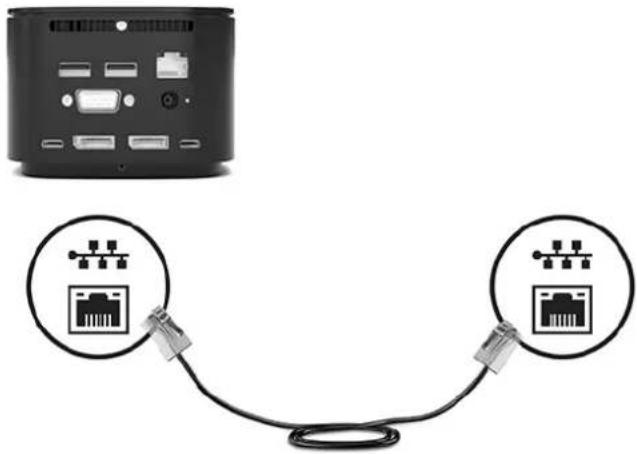
Počítač můžete připojit k síti prostřednictvím dokovací stanice. K tomu budete potřebovat kabel sítě Ethernet (zakoupen samostatně).

VAROVÁNÍ! Pro snížení rizika úrazu elektrickým proudem, požáru nebo poškození zařízení nepřipojujte kabel modemu ani telefonní kabel do (sítového) konektoru RJ-45.
Dokovací stanice podporuje následující funkce počítače přes připojení k síti:

POZNÁMKA: Před použitím těchto funkcí ověřte, že váš počítač používá nejnovější verzi systému BIOS a nejnovější ovladač síťového připojení. Další informace o aktualizaci ovladačů naleznete v dokumentaci počítače.
- Spuštění z PXE • Funkce předání adresy MAC

TIP: Váš počítač může podporovat funkci předání adresy MAC, když je zapnutý, vypnutý nebo v režimu spánku nebo hibernace, nebo pouze když je počítač zapnut nebo v režimu spánku.
Funkce předání adresy MAC podporuje buď zavedení systému přes UEFI PXE nebo Legacy PXE, nebo pouze UEFI PXE.
• Funkce Wake on LAN

TIP: Váš počítač může podporovat funkci WOL ve stavu vypnutí, režimu spánku nebo hibernace, nebo pouze pokud je počítač zapnut nebo v režimu spánku.
Přepínání WLAN – LAN je podporováno pouze na vybraných počítačích s operačním systémem Windows 10.
- Připojte dokovací stanici k počítači.
- Připojte jeden konec kabelu sítě Ethernet ke konektoru RJ-45 (síťový) na dokovací stanici a druhý konec k síťové zásuvce RJ-45 nebo ke směrovači.

POZNÁMKA: Pokud je síťový kabel vybaven obvodem pro potlačení rušení, který chrání proti rušení televizním a rádiovým signálem, připojte konec kabelu obsahující obvod k počítači.
Port RJ-45 na dokovací stanici nepodporuje technologii Intel® vPro™. Chcete-li použít technologii Intel vPro, připojte se k bezdrátové síti nebo použijte port RJ-45 na svém počítači.
Připojení zařízení USB
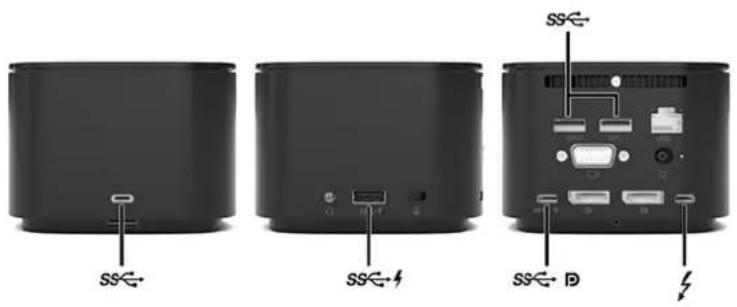
Dokovací stanice má šest portů USB: jeden port USB Type-C SuperSpeed na předním panelu; jeden port SuperSpeed USB s funkcí HP Sleep and Charge na pravém panelu; a na zadní straně panelu, dva porty SuperSpeed USB, jeden port USB Type-C SuperSpeed a DisplayPort a jeden port USB Type-C Thunderbolt. Použijte porty USB k připojení volitelných externích zařízení s rozhraním USB, jako je klávesnice nebo myš.

POZNÁMKA: Ujistěte se, že externí zařízení odpovídá technickým údajům napájení dokovací stanice. Použitím neodpovídajícího zařízení můžete vyřadit z provozu port, k němuž je zařízení připojeno. Resetování portu viz Odstraňování potíží na stránce 26.
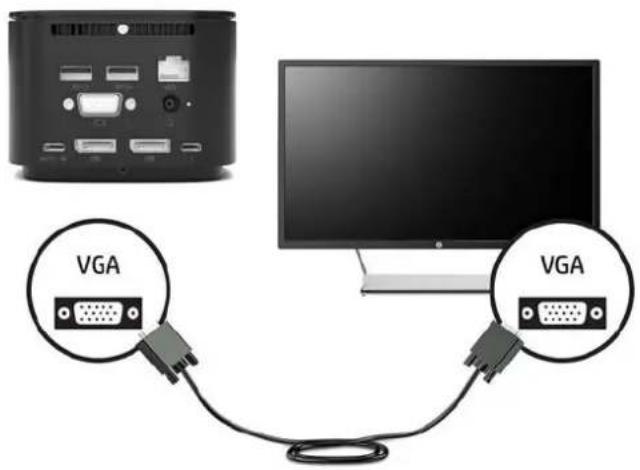
Připojení zařízení VGA

POZNÁMKA: K připojení video zařízení VGA k dokovací stanici je potřebný kabel VGA, který se prodává samostatně.
Chcete-li zobrazit obraz počítače na externím displeji VGA nebo na projekčním plátně, připojte k portu VGA dokovací stanice displej nebo projektor.
Kabel VGA displeje či projektoru připojte k portu VGA dokovací stanice tak, jak je znázorněno na obrázku.
Připojení zařízení DisplayPort

POZNÁMKA: K připojení zobrazovacího zařízení DisplayPort k dokovací stanici je třeba kabel DisplayPort nebo kabel USB Type-C, které lze zakoupit samostatně.
Dokovací stanice může být též připojena prostřednictvím portu DisplayPort k externímu zařízení, jako např. monitoru nebo projektoru.
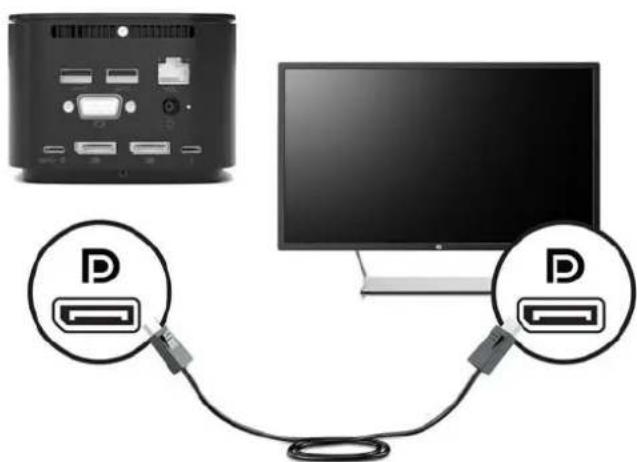
Dokovací stanice podporuje současné připojení videa k portům USB Type-C, které podporují video i port DisplayPort.
Připojení zařízení DisplayPort pomocí kabelu USB Type-C

POZNÁMKA: K připojení zařízení USB Type-C DisplayPort k dokovací stanici je třeba kabel USB Type-C, který lze zakoupit samostatně.
Chcete-li na externím zařízení DisplayPort zobrazit výstup videa nebo výstup displeje ve vysokém rozlišení, připojte zařízení DisplayPort podle následujících pokynů:
- Připojte jeden konec kabelu USB Type-C do portu USB Type-C SuperSpeed a DisplayPort na dokovací stanici.
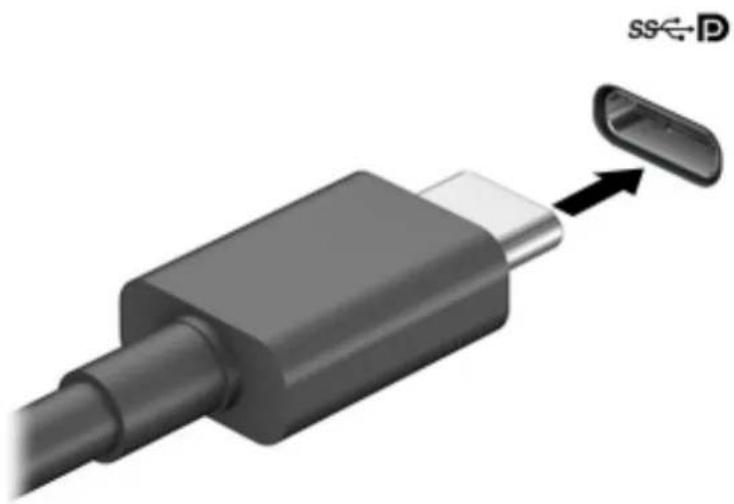
- Připojte druhý konec kabelu k externímu zařízení DisplayPort
Dokovací stanice podporuje současné připojení videa k portům USB Type-C, které podporují video i port DisplayPort.
Připojení zařízení Thunderbolt pomocí kabelu USB Type-C Thunderbolt

POZNÁMKA: K připojení zařízení USB Type-C Thunderbolt k dokovací stanici je třeba kabel USB Type-C, který lze zakoupit samostatně.
Chcete-li na externím zařízení Thunderbolt zobrazit výstup videa s vysokým rozlišením, nebo chcete-li použít datové zařízení s vysokým výkonem, připojte zařízení Thunderbolt podle následujících pokynů:
- Připojte jeden konec kabelu USB Type-C do portu USB Type-C Thunderbolt na dokovací stanici.
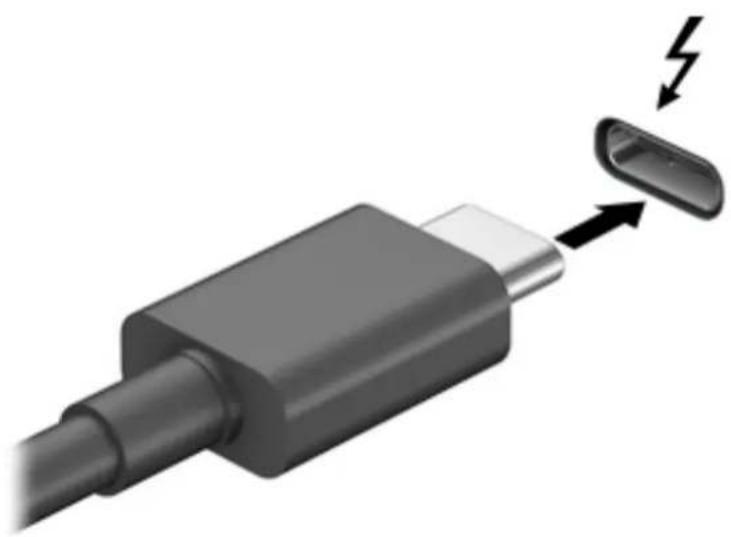
- Připojte druhý konec kabelu k externímu zařízení Thunderbolt.
Dokovací stanice podporuje současné připojení videa k portům USB Type-C, které podporují video i port DisplayPort.
Připojování audia

VAROVÁNÍ! V rámci prevence poškození sluchu před nasazením sluchátek, špuntů (sluchátek) nebo náhlavní soupravy snižte hlasitost. Další informace o bezpečnosti naleznete v Poznámkách o předpisech, bezpečnosti a životním prostředí.
Přístup k tomuto dokumentu:
Vyberte tlačítko Start, vyberte možnost Nápověda a podpora společnosti HP a poté vyberte Dokumentace HP.
Můžete připojit sluchátka nebo reproduktory přímo do kombinovaného konektoru zvukového výstupu (pro sluchátka) / zvukového vstupu (pro mikrofon) na dokovací stanici. Můžete také připojit analogová zvuková zařízení.
Sluchátka kombinovaná s mikrofonem se nazývají náhlavní souprava. Náhlavní soupravu připojenou pomocí kabelu lze na dokovací stanici zapojit do kombinovaného konektoru zvukového výstupu (pro sluchátka) / zvukového vstupu (pro mikrofon).
Připojení analogových zvukových zařízení
Připojení analogového zvukového zařízení:
- Jeden konec audio Y-kabelu (zakoupen samostatně) připojte ke konektoru sluchátek na dokovací stanici.
- Druhý konec kabelu zapojte do červeného a bílého konektoru zvukového vstupu na televizoru nebo stereofonním zařízení. Názvy a umístění konektorů naleznete v uživatelské příručce k televizoru nebo stereofonnímu zařízení.
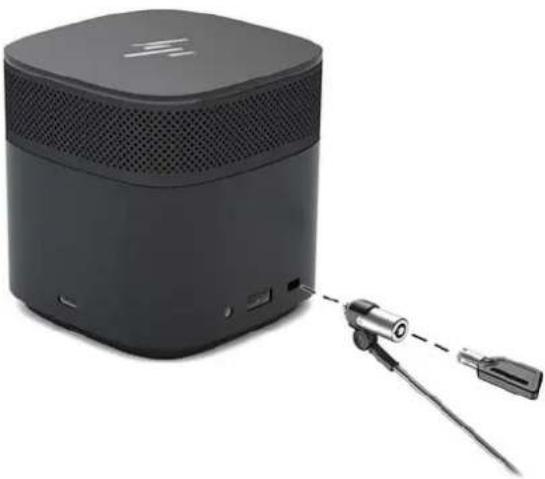
Připojení volitelného bezpečnostního kabelu

POZNÁMKA: Tento bezpečnostní kabel slouží jako odrazující prvek; neoprávněnému použití nebo krádeži dokovací stanice však zcela zabránit nedokáže.
Jak instalovat bezpečnostní kabel:
- Obtočte bezpečnostní kabel okolo pevně zajištěného objektu.
- Vložte klíč do zabezpečovacího kabelu.
- Vložte zabezpečovací kabel do zásuvky pro bezpečnostní kabel na dokovací stanici a klíčem zamkněte zámek kabelu.
3 Odpojení dokovací stanice
Chcete-li odpojit dokovací stanici od počítače, postupujte následovně:
▲ Odpojte kabel od počítače.
Když je dokovací stanice úspěšně odpojena od počítače, ikona Thunderbolt se přestane v oznamovací oblasti zobrazovat.

POZNÁMKA: Nerestartujte nebo nevypínejte počítač nebo neaktivujte režim spánku nebo režim hibernace, dokud ikona Thunderbolt nezmizí z oznamovací oblasti.
4 Výměna kabelu USB Type-C Thunderbolt
Chcete-li vyměnit kabel USB Type-C Thunderbolt (prodává se samostatně):
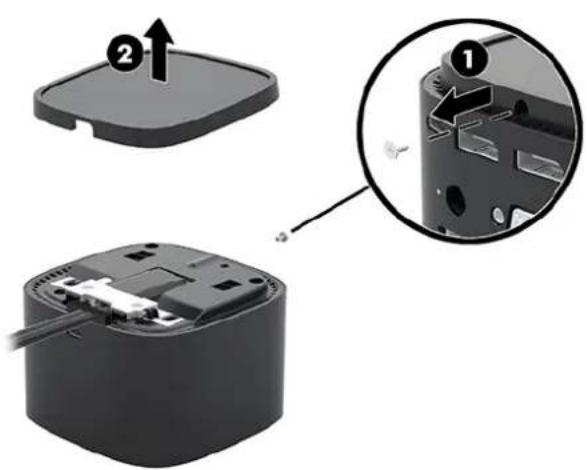
- Odstraňte šroub ze zadní části panelu spodní části dokovací stanice (1) a poté odstraňte spodní panel dokovací stanice (2).
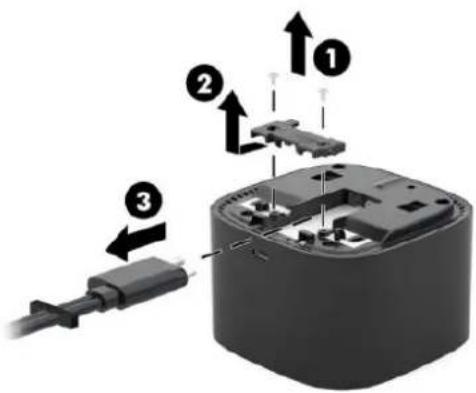
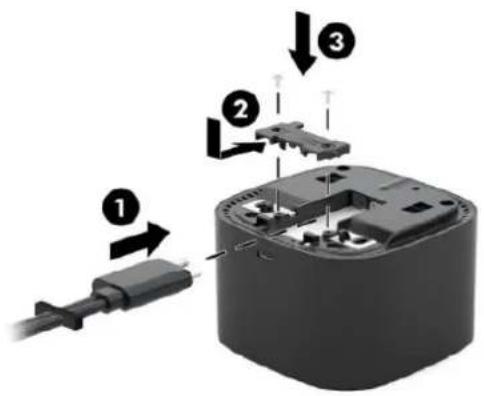
- Šroubovákem (dodává se s kabelem) odstraňte dva šrouby upevňující desku k dokovací stanici (1), posuňte směrem od dokovací stanice a vyjměte ji (2) a poté odpojte kabel (3).
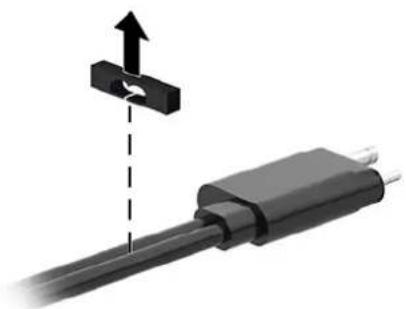
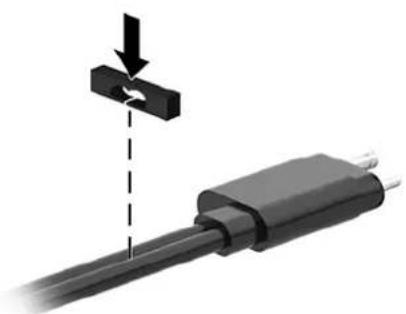
- Odpojte pryžové podložky od kabelu, který jste odebrali z dokovací stanice.
- Zabezpečte pryžové podložky na novém kabelu.

POZNÁMKA: Neměňte orientaci pryžové podložky. Pokud je podložka nainstalována opačně, spodní panel nezapadne přes sestavu.
- Připojte nový kabel (1), posuňte desku dolů k dokovací stanici a zasuňte ji pod výstupky na dokovací stanici (2) a poté pomocí dvou šroubů upevněte na kabel a desku do dokovací stanice (3).
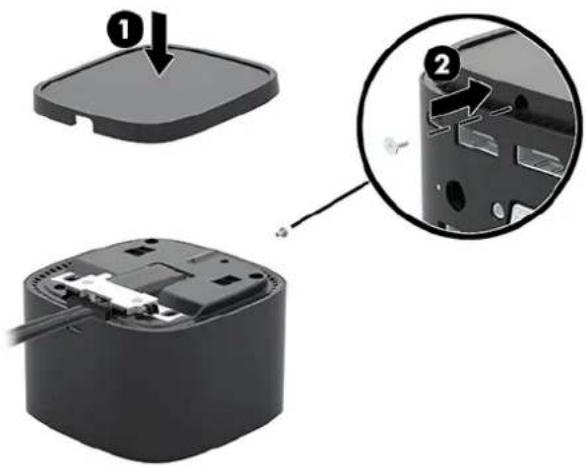
- Spodní panel umístěte na dokovací stanici (1) a poté jej zajistěte pomocí šroubu (2).
5 Používání zvukového modulu
Zvukový modul může být předem nainstalován (pouze vybrané produkty) nebo zakoupen samostatně a instalován do dokovací stanice.
Instalace zvukového modulu
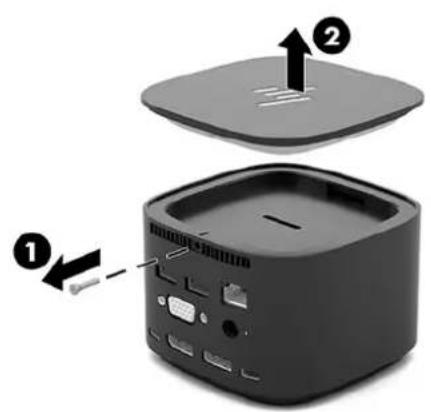
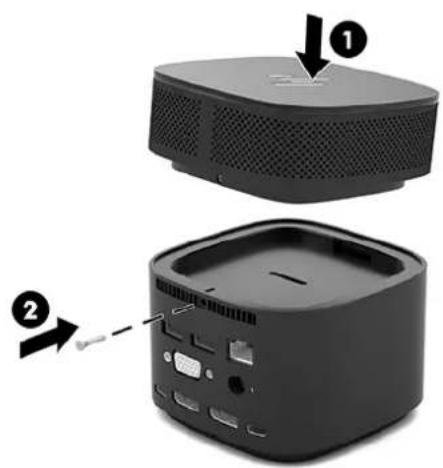
- Odstraňte šroub ze zadní části horního panelu dokovací stanice (1) a poté odstraňte horní panel dokovací stanice (2).
- Začněte u přední hrany, vložte zvukový modul do horní části dokovací stanice (1) a poté zajistěte pomocí šroubu (2).
6 Odstraňování potíží
Řešení běžných potíží
V následujících tabulkách jsou uvedeny možné potíže a doporučená řešení.
Obecné použití a problémy s připojením
| Problém Možná příčlna Řešení | ||
| Kontrolka napájení nesvítí. Dokovací stanice není zapojena donapájení střídavým proudem. | Připojte napájecí kabel k dokovací stanici a k zásuvce střídavého proudu.POZNÁMKA:Ujistěte se, že používáte napájecí kabel dodaný s dokovací stanicí. | |
| Žádná zařízení připojená k dokovací stanici nefungují. | Dokovací stanice není zapojena do napájení střídavým proudem. | Připojte napájecí kabel k dokovací stanici a k zásuvce střídavého proudu. |
| Dokovací stanice není správně připojenak počítači. | Odpojte kabel dokovací stanice od počítače a potom jej znovu připojte. | |
| Když je zařízení připojeno k portu USB na dokovací stanici, zařízení nefunguje. | Zařízení USB nemusí odpovídat technickým údajům napájení dokovací stanice a má příliš vysokou spotřebu energie. | Resetujte port:1.Odpojte zařízení.2.Odpojte napájecí kabel od dokovací stanice a poté jej znovu připojte.3.Odpojte dokovací stanici od počítače a potom ji znovu připojte.4.Připojte zařízení. Pokud zařízení stále nefunguje, nelze je s portem použít. |
| Zařízení připojené k portu USB na dokovací stanici přestalo fungovat. | Port je možná třeba resetovat. Resetujte port:1.Odpojte zařízení, které způsobilo zakázání portu.2.Odpojte napájecí kabel od dokovací stanice a poté jej znovu připojte.3.Odpojte dokovací stanici od počítače a potom ji znovu připojte.Pokud tento postup nevyřešil problém, restartujte počítač.Pokud restart počítače problém nevyřešil problém, možná budete muset obnovit nastavení počítače od výrobce. Pokyny k vytvoření média pro obnovení a obnovení nastavení výrobce naleznetev dokumentaci vašeho počítače. | |
| Je-li dokovací stanice připojena k počítači, jsou k ní připojeny i sitě WLAN a LAN. | Přepnutí z připojení WLAN na připojení LAN nemusí být na vašem počítači podporováno.POZNÁMKA: Přepínání WLAN – LAN je podporováno pouze na vybraných počítačích s operačním systémem Windows 10. | Zakažte připojení WLAN:1.Klepněte pravým tlačítkem na Start a poté vyberte Sítová připojení.2. Pravým tlačítkem klikněte na WI–Fi, a poté klikněte na Zakázat. |
| Zařízení připojené k dokovací stanici nefunguje na počítači. | Zařízení není připraveno k použití. Dříve než jsou zařízení připojená k dokovací stanici připravena k použití, může dojít ke krátké prodlevě. | |
| Port je možná třeba resetovat. Resetujte port: | ||
| 1. Odpojte zařízení, které způsobilo zakázání portu. | ||
| 2. Odpojte napájecí kabel od dokovací stanice a poté jej znovu připojte. | ||
| 3. Odpojte dokovací stanici od počítače a potom ji znovu připojte. | ||
| Pokud tento postup nevyřešil problém, restartujte počítač. | ||
| Pokud restart počítače problém nevyřešil problém, možná budete muset obnovit nastavení počítače od výrobce. Pokyny k vytvoření média pro obnovení a obnovení nastavení výrobce naleznete v dokumentaci vašeho počítače. | ||
Potíže se zvukem
| Problém Možná příčina Řešení | ||
| Zvuk se nepřehrává. Nejsou nainstalovány ovladače. Nainstalujte ovladače. VizAktualizace | ||
| softwaru na stránce 10. | ||
| Sluchátka, nebo jiné zvukové zařízení připojené k dokovací stanici, nevydávají zvuk. | Zvukové zařízení je připojeno ke konektoru sluchátek na dokovací stanici, ale dokovací stanice není výchozím zvukovým zařízením. | Nastavte dokovací stanici v nastavení počítače jako výchozí zvukové zařízení nebo zvukové zařízení připojte k počítači. |
| Mikrofon připojený k dokovací stanici nefunguje. | Mikrofon je připojen k dokovací stanici, ale dokovací stanice není výchozím zvukovým zařízením. | Nastavte dokovací stanici v nastavení počítače jako výchozí zvukové zařízení nebo mikrofon připojte k počítači. |
| Připojený systém pro domácí zábavu nevydává zvuk. | Zvuk není správně připojen. Ujistěte se, že je dokovací stanice správně připojena k systému domácího kina. | |
Potíže se videem
| Problém | Možná příčlna Řešení | |
| Video se nezobrazuje. Nejsou nainstalovány ovladače. Nainstalujte ovladače. VizAktualizace softwaru na stránce 10. | ||
| Fonty a další znaky na externím monitoru se zdají být velké. | Rozlišení obrazovky je konfigurováno na vyšší hodnotu, než je maximum pro externí monitor. | Nastavte rozlišení obrazovky stejné nebo nižší, než je maximální limit externího monitoru. |
Problém Možná příčina Řešení
| Grafická aplikace nerozpozná externí monitor. | Některé grafické aplikace nerozpoznají externí monitory připojené k dokovací stanici. | Nakonfigurujte externí monitor. VizPoužití externího monitoru na stránce 10. |
| Externí monitor nemůže být při použití některých grafických aplikací Intel nastaven jako primární. | Starší grafické aplikace Intel nastavení externího monitoru jako primárního nepodporují. | Stáhněte si nejnovější ovladače odhttp://www.hp.com/support. |
| Monitor počítače nefunguje. Externí displej byl odpojen od dokovací stanice před tím, než byla dokovací stanice odpojena od počítače. | Odpojte dokovací stanici od počítače a poté odpojte externí monitor od dokovací stanice. | |
| Externí monitor nefunguje. | Existuje problém s připojením. | 1. Odpojte dokovací stanici od počítače a poté odpojte externí monitor od dokovací stanice.2. Znovu připojte dokovací stanici k počítači a poté znovu připojte externí monitor k dokovací stanici.Pokud tento postup nevyřešil problém, restartujte počítač.Pokud problém nevyřeší restart počítače a vás počítač používá grafickou kartu NVIDIA, přečtěte si následující a zkuste řešení. Pokud externí monitor se stále nefunguje, možná budete muset obnovit nastavení počítače od výrobce. Pokyny k vytvoření média pro obnovení a obnovení nastavení výrobce naleznete v dokumentaci vašeho počítače. |
| Pokud je vás počítač vybaven grafickou kartou NVIDIA, možná budete muset konfigurovat externí monitory v ovládacím panelu NVIDIA. | Konfiguraci displeje v ovládacím panelu NVIDIA®:1. Vyberte možnost Start, vyberte položkuOvládací panely, vyberte Vzhled a přizpůsobení a vyberte Ovládací panel NVIDIA.2. Pokud je v seznamuDigitální displej nebo externí monitor uveden dvakrát, odpojte dokovací stanici od počítače a poté odpojte externí monitor od dokovací stanice. Znovu připojte externí monitor a poté znovu připojte počítač.3. Pokud je externí monitor uveden v seznamu, ale není vybrán, vyberte jej a poté klikněte naPoužít. | |
| Video je zkreslené. Nastavení displeje mohou být nesprávná. Změna nastavení: | ||
| 1. Vyberte tlačitko Start, vyberte položkuNastavení a poté vyberte položkuSystém.2. V Měřitko a rozložení vyberte v rozevíracím seznamuZměnit velikost textu, aplikací a dalších položek hodnotu 225 % nebo nižší. | ||
| Videozařízení připojené k portu externího monitoru na počítači zobrazuje při | Dokovací stanice nepodporuje prohlížení Blu-Ray a dalšího chráněného obsahu na | Použijte displej počítače nebo externí monitor připojte k počítači. |
| Problém Možná příčina Řešení | ||
| přehrávání Blu-Ray nebo jiného chráněného obsahu černou obrazovku. | externím zobrazovacím zařízení, které je připojeno k portu externího monitoru na dokovací stanici. | |
| Stav displeje se změní po restartu počítače nebo deaktivaci režimu spánku nebo hibernace. | Stav displeje musí být konfigurován. | Stisknutím klávesové zkratky fn+f4 lze přepínat mezi 4 typy zobrazení:Jenom obrazovka počítače:zobrazení obrazu pouze na počítači.Duplikace:současné zobrazení obrazu jak na displeji počítače, tak na externím monitoru.Rozšíření:současné zobrazení jednoho obrazu rozloženého na displeji počítače a externím monitoru.Jenom druhá obrazovka:zobrazení obrazu displeje pouze na externím monitoru.Každým stisknutím klávesové zkratky fn+f4 změníte režim zobrazení.POZNÁMKA:Optimální kvality dosáhnete, když upravíte rozlišení obrazovky externího zařízení, zejména, pokud použiváte režim „Rozšíření“, následujícím způsobem. Vyberte tlačitko Start, vyberte položku Nastavení a poté vyberte položku Systém. V části Displej vyberte příslušné rozlišení a poté vyberte možnost Ponechat změny. |
Další informace
- Podrobné informace o dokovací stanici a také předpisy a informace o bezpečnosti používání dokovací stanice naleznete v Nápovědě a podpoře HP. Vyberte možnost Start a poté vyberte položku Nápověda a podpora HP.
- Novinky o produktech a informace o aktualizacích softwaru naleznete na webu společnosti HP (http://www.hp.com).
Kontakt zákaznické podpory
Pokud nemůžete vyřešit potíže pomocí tipů pro řešení potíží v této kapitole, je možné, že se budete muset obrátit na podporu.
Aby bylo možné případné potíže vyřešit co nejrychleji, připravte si pro kontaktování podpory následující informace:

POZNÁMKA: Sériové číslo a další informace o dokovací stanici naleznete na spodní straně dokovací stanice.
- Název a číslo modelu počítače a dokovací stanice.
- Sériová čísla počítače a dokovací stanice
- Data nákupu počítače a dokovací stanice
- Podmínky, za kterých k potížím došlo • Chybové zprávy, které se zobrazily
- Používaný hardware a software
- Výrobce a model součástí připojených k počitači a dokovací stanici
Chcete-li kontaktovat podporu prostřednictvím počítače HP, vyberte Start a poté Nápověda a podpora HP. Klikněte na možnost Kontaktovat podporu, čímž spustíte chatovou relaci s odborným pracovníkem technické podpory.
Kontakty podpory pro USA naleznete na adrese http://www.hp.com/go/contactHP. Kontakty celosvětové podpory naleznete na adrese http://welcome.hp.com/country/us/en/wwcontact_us.html.
Vyberte si z následujících typů podpory:
- Chatovat online s technikem společnosti HP

POZNÁMKA: Není-li chat s podporou dostupný ve vašem jazyce, můžete využít chat v angličtině.
- vyhledání telefonních čísel podpory společnosti HP po celém světě • Vyhledat středisko služeb společnosti HP.
7 Technické údaje
Vstupní napájení
Informace o napájení uvedené v této části mohou být užitečné při plánování cest s dokovací stanicí do zahraničí.
Dokovací stanice je napájena stejnosměrným napětím ze zdroje střídavého nebo stejnosměrného proudu. Zdroj napájení střídavým proudem musí mít napětí 100–240 V při frekvenci 50–60 Hz. Dokovací stanici lze napájet ze samostatného zdroje stejnosměrného proudu, měla by však být napájena pouze pomocí adaptéru střídavého proudu nebo zdroje stejnosměrného proudu, které pro použití s dokovací stanicí schválila společnost HP.
Dokovací stanice může být napájena stejnosměrným proudem s následujícími technickými údaji.
Vstupní napájení Jmenovité hodnoty
Provozní napětí a proud 19,7 V ss při 6,1 A – 120 W
19,7 V ss při 11,8 A - 230 W
POZNÁMKA: Tento produkt je navržen pro napájecí systémy informačních technologií v Norsku s efektivním napětím mezi fázemi, které nepřekračuje 240 V.
POZNÁMKA: Údaj o provozním napětí a proudu dokovací stanice je uveden na štítku s informacemi o předpisech.
Provozní prostředí
| Faktor Metrické jednotky USA |
| Teplota |
| Provozní 0 až 35 °C 32 až 95 °F |
| Neprovozní -20 až 60 °C -4 až 140 °F |
| Relativní vlhkost (bez kondenzace) |
| Provozní 10 až 90 % 10 až 90 % |
| Neprovozní 5 až 95 % 5 až 95 % |
| Maximální nadmořská výška (bez přetlaku) |
| Provozní -15 m až 3 048 m -50 stop až 10 000 stop |
| Neprovozní -15 m až 12 192 m -50 stop až 40 000 stop |
Rejstřík
A
analogový zvuk 19
B
bezpečnostní kabel, připojení 20
D
DisplayPort identifikace 6 připojení 16
E
externí zařízení 12
H
hlasitost, nastavení 2
I
indikátor napájení 1, 2, 6
klávesa ztlumení mikrofonu, identifikace 2
klávesové zkratky ztlumení mikrofonu 2
kombinovaný konektor zvukového výstupu (pro sluchátka) / zvukového vstupu (pro mikrofon), identifikace 5
konektor, napájení 6, 7
konektor napájení identifikace 6 připojení 7
konektor pro sluchátka (zvukový výstup) 19
konektor RJ-45 (síťový) identifikace 6 připojení 14
konektory kombinovaný konektor zvukového výstupu (pro sluchátka) / zvukového vstupu (pro mikrofon) 5
RJ-45 (síť) 6, 14
zvukový výstup (pro sluchátka) 19
konektor zvukového výstupu (pro sluchátka) 19
kontrolka, napájení 1, 2, 6
nabíjecí (napájený) port SuperSpeed USB, identifikace 5
napájení dokovací stanice, připojení 7, pokyny 12
Nápověda a podpora HP 29
0
odstraňování potíží: obecné problémy použití 26, potíže se videem 27, potíže se zvukem 27, problémy s připojením 26
P
počítač, připojení 7
podpora, kontaktování 29
podporované operační systémy 12
port externího monitoru: identifikace 6, připojení 15
port SuperSpeed USB, identifikace 6
port Thunderbolt: identifikace 6, připojení 17
port USB Type-C, připojení 16, 17
port USB Type-C SuperSpeed, identifikace 4
port USB Type-C SuperSpeed a DisplayPort
identifikace 6
připojení USB Type-C 16
port USB Type-C Thunderbolt identifikace 6
port VGA, připojení 15
porty
DisplayPort 6
externí monitor 6, 15
jednotka SuperSpeed USB 6
nabíjecí (napájený) port SuperSpeed USB 5
port USB Type-C SuperSpeed a DisplayPort 6, 16
USB 15
USB Type-C SuperSpeed 4
USB Type-C Thunderbolt 6, 17 VGA 15
provozní prostředí 31
připojení zvukového zařízení, analogového 19
S
sítový konektor (RJ-45) připojení 14
součásti
horní strana 1
pravá strana 5
přední strana 4
zadní strana 6
T
tlačítka
hlasitost reproduktorů 2 napájení 2
U
úroveň zabezpečení 12
V
vstupní napájení 31
Z
zámek, bezpečnostní kabel 20
zařízení s rozhraním USB, připojení 15
zásuvka, bezpečnostní kabel 5, 20
zásuvka pro bezpečnostní kabel, identifikace 5, použití 20
zásuvka pro síť, identifikace 6
zvuk
nastavení hlasitosti 2
připojení 19
zvukový modul 25



- OBSAH
- ZAČÍNÁME
- POUŽITÍ DOKOVACÍ STANICE
- ODPOJENÍ DOKOVACÍ STANICE
- VÝMĚNA KABELU USB TYPE-C THUNDERBOLT
- POUŽÍVÁNÍ ZVUKOVÉHO MODULU
- ODSTRAŇOVÁNÍ POTÍŽÍ
- TECHNICKÉ ÚDAJE
- REJSTŘÍK
- URČENÍ KOMPONENT
- HORNÍ STRANA
- SOUČÁST POPIS
- NASTAVENÍ DOKOVACÍ STANICE
- KROK 1: PŘIPOJENÍ KE ZDROJI NAPÁJENÍ STŘÍDAVÝM PROUDEM
- KROK 2: PŘIPOJENÍ K POČÍTAČI
- AKTUALIZACE SOFTWARU
- POUŽITÍ EXTERNÍHO MONITORU
- KONFIGURACE MONITORU
- REŽIM SPÁNKU, HIBERNACE, VYPNUTÍ A RESTARTOVÁNÍ
- INFORMACE O DOKOVACÍ STANICI
- NASTAVENÍ ÚROVNĚ ZABEZPEČENÍ
- PŘIPOJENÍ K SÍTI
- PŘIPOJENÍ ZAŘÍZENÍ USB
- PŘIPOJENÍ ZAŘÍZENÍ VGA
- PŘIPOJENÍ ZAŘÍZENÍ DISPLAYPORT
- PŘIPOJENÍ ZAŘÍZENÍ DISPLAYPORT POMOCÍ KABELU USB TYPE-C
- PŘIPOJENÍ ZAŘÍZENÍ THUNDERBOLT POMOCÍ KABELU USB TYPE-C THUNDERBOLT
- PŘIPOJOVÁNÍ AUDIA
- PŘIPOJENÍ ANALOGOVÝCH ZVUKOVÝCH ZAŘÍZENÍ
- PŘIPOJENÍ VOLITELNÉHO BEZPEČNOSTNÍHO KABELU
- INSTALACE ZVUKOVÉHO MODULU
- ŘEŠENÍ BĚŽNÝCH POTÍŽÍ
- DALŠÍ INFORMACE
- KONTAKT ZÁKAZNICKÉ PODPORY
- VSTUPNÍ NAPÁJENÍ
- VSTUPNÍ NAPÁJENÍ JMENOVITÉ HODNOTY
- A
- B
- D
- E
- H
- I
- P
- S
- T
- U
- V
- Z
Značka : HP
Model : Thunderbolt Dock G2
Kategorie : Dokovací stanice / Nabíječka