
M27Q - Displej GIGABYTE - Bezplatný návod k obsluze
Najděte návod k zařízení zdarma M27Q GIGABYTE ve formátu PDF.


Dotazy uživatelů ohledně M27Q GIGABYTE
0 otázka o tomto zařízení. Odpovězte na ty, které znáte, nebo položte vlastní.
Položte novou otázku o tomto zařízení
Stáhněte si návod pro váš Displej ve formátu PDF zdarma! Najděte svůj návod M27Q - GIGABYTE a vezměte svůj elektronický přístroj zpět do rukou. Na této stránce jsou zveřejněny všechny dokumenty potřebné k používání vašeho zařízení. M27Q značky GIGABYTE.
NÁVOD K OBSLUZE M27Q GIGABYTE
Obchodní známky uvedené v této příručce jsou ze zákona zaregistrovány k příslušným vlastníkům.
Právní omezení
Informace v této příručce jsou chráněny zákony o autorském právu a jsou majetkem společnosti GIGABYTE.
Společnost GIGABYTE si vyhrazuje právo provádět změny technických údajů a vlastností v této příručce bez předchozího upozornění.
Žádná část této příručky nesmí být reprodukována, kopírována, překládána, prénášena nebo publikována v jakékoli formě nebo jakýmikoli prostředky bez předchozího písemného souhlasu společnosti GIGABYTE.
- Pro usnadnění používání tohoto monitoru si pečlivě přečtěte uživatelskou příručku.
- Další informace naleznete na našich webových stránkách: https://www.gigabyte.com

HIGH-DEFINITION MULTIMEDIA INTERFACE
Termíny HDMI, HDMI High-Definition Multimedia Interface a logo HDMI jsou ochranné známky nebo registrované ochranné známky společnosti HDMI Licensing Administrator, Inc. Ve Spojených Státech a dalších zemích.
Bezpečnostní opatření
Před použitím monitoru si přečtěte následující Bezpečnostní opatření.
- Používejte pouze příslušenství dodané s monitorem nebo příslušenství doporučené výrobcem.
• Uchovávejte plastové obalové sáčky pro produkt mimo dosah dětí. - Před připojením monitoru k elektrické zásuvce se ujistěte, že jmenovité napětí napájecího kabelu je kompatibilní se specifikací napájení v zemi, ve které se nacházíte.
- Zástrčka napájecího kabelu musí být zapojena do řádně zapojené a uzemněné zásuvky.
- Nedotýkejte se zástrčky mokrýma rukama, aby nedošlo k úrazu elektrickým proudem.
- Umístěte monitor na stabilní a dobře větrané místo.
- Neumistujte monitor do blízkosti zdrojů tepla, jako jsou elektrické radiátory nebo přímé sluneční světlo.
- Otvory na monitoru slouží k větrání. Nezakrývejte ani neblokujte větrací otvory žádnými předměty.
- Nepoužívejte monitor v blízkosti vody, nápojů nebo všech druhů tekutin. V opačném případě může dojít k úrazu elektrickým proudem nebo poškození monitoru.
- Před čištěním nezapomeňte odpojit monitor ze zásuvky.
- Protože se povrch obrazovky může snadno poškrábat, nedotýkejte se povrchu žádnými tvrdými nebo ostrými předměty.
- K otření obrazovky použijte měkký hadřík, který nepouští vlákna. V případě potřeby můžete k čištění monitoru použít čistič skla. Nikdy však nestříkejte čistič přímo na obrazovku.
- Pokud se monitor delší dobu nepoužívá, odpojte napájecí kabel.
- Nepokoušejte se monitor sami rozebírat ani opravovat.
Zásady zajištění stability
Tento produkt může spadnout a způsobit vážné zranění nebo smrt. Aby se zabránilo zranění, musí být tento produkt bezpečně připevněn k podlaze/stěně podle pokynů pro instalaci.
Dodržením následujících jednoduchých opatření lze předejít mnoha zraněním, zejména zranění dětí:
- VŽDY používejte stojánky nebo způsoby instalace doporučené výrobcem sady produktu.
• VŽDY používejte nábytek, který dokáže produkt bezpečně udržet. - VŽDY zajistěte, aby produkt nepřesahoval přes okraj nábytku, na kterém je umístěn.
- VŽDY poučte děti, že je nebezpečné šplhat po nábytku, aby se dostaly k produktu nebo jeho ovládání.
- VŽDY vedte vodiče a kabely připojené k produktu tak, aby se přes ně nezakopávalo, netahalo ani nezachytávalo.
• V ŽÁDNÉM PŘÍPADĚ neumístujte produkt na nestabilní místo. - V ŽÁDNÉM PŘÍPADĚ neumístujte produkt na vysoký nábytek (například na kredence nebo knihovny), aniž byste ukotvili nábytek i produkt ke vhodné opoře.
• V ŽÁDNÉM PŘÍPADĚ neumístujte textil ani jiné materiály mezi produkt a nábytek, na kterém je umístěn. - V ŽÁDNÉM PŘÍPADĚ neumístujte na horní stranu produktu nebo nábytku, na kterém je produkt umístěn, předměty, které by mohly lákat děti ke šplhání, například hračky a dálkové ovladače.
- Při přemístování stávajícího produktu je třeba přijmout stejná opatření, jak je uvedeno výše.
- Aby se zabránilo zranění osob nebo poškození produktu způsobeného převrácením při zemětřesení nebo z jiných příčin, nainstalujte produkt na stabilní místo a zajistěte jej proti pádu.
OBSAH
Bezpečnostní opatření....3
Zásady zajištění stability ....4
Úvod....6
Rozbalení....6
Obsah balení ....8
Popis produktu....9
Začínáme....11
Instalace základny monitoru 11
Nastavení úhlu pohledu....13
Instalace nástěnného držáku (volitelně) 14
Zapojení 15
Používání zařízení....16
Zapnutí/vypnutí napájení 16
Doporučení pro pohodlí uživatele 17
Výběr zdroje vstupu....17
Operace....18
Rychlá nabídka 18
Konfigurace nastavení zařízení 26
Dodatky 38
Specifikace 38
Seznam podporovaných časování....39
Odstraňování problémů......41
Základní údržba 42
Poznámky k napájení USB 42
Servisní informace GIGABYTE 42
Bezpečnostní informace 43
-
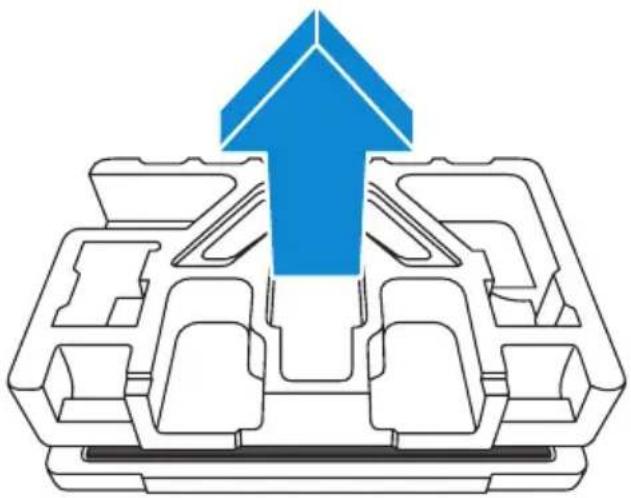
Otevřete horní kryt krabice. Postupujte podle pokynů na štítku pro vybalení, který je připevněn na vnitřním krytu.
-
Ujistěte se, že je krabice ve správné orientaci a opatrně ji položte na stabilní povrch.
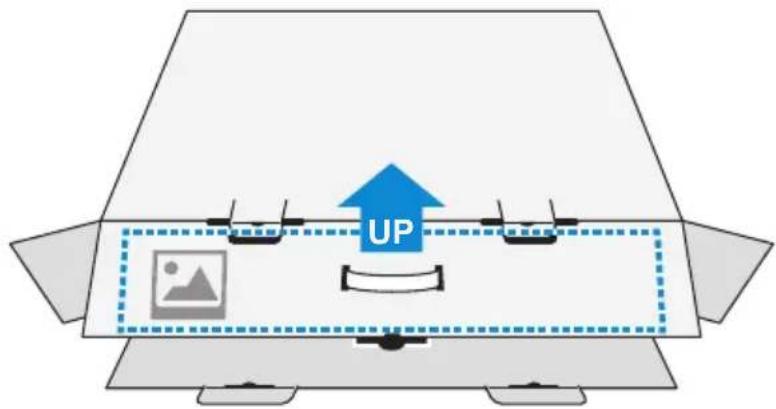
flowchart
graph TD
    A["Component 1"] --> B["Component 2"]
    B --> C["Component 3"]
    C --> D["Component 4"]
    D --> E["Component 5"]
    E --> F["Component 6"]
    F --> G["Component 7"]
    G --> H["Component 8"]
    H --> I["Component 9"]
    I --> J["Component 10"]
    J --> K["Component 11"]
    K --> L["Component 12"]
    L --> M["Component 13"]
    M --> N["Component 14"]
    N --> O["Component 15"]
    O --> P["Component 16"]
    P --> Q["Component 17"]
    Q --> R["Component 18"]
    R --> S["Component 19"]
    S --> T["Component 20"]
    T --> U["Component 21"]
    U --> V["Component 22"]
    V --> W["Component 23"]
    W --> X["Component 24"]
    X --> Y["Component 25"]
    Y --> Z["Component 26"]
    Z --> AA["Component 27"]
    AA --> AB["Component 28"]
    AB --> AC["Component 29"]
    AC --> AD["Component 30"]
    AD --> AE["Component 31"]
    AE --> AF["Component 32"]
    AF --> AG["Component 33"]
    AG --> AH["Component 34"]
    AH --> AI["Component 35"]
    AI --> AJ["Component 36"]
    AJ --> AK["Component 37"]
    AK --> AL["Component 38"]
    AL --> AM["Component 39"]
    AM --> AN["Component 40"]
    AN --> AO["Component 41"]
    AO --> AP["Component 42"]
    AP --> AQ["Component 43"]
    AQ --> AR["Component 44"]
    AR --> AS["Component 45"]
    AS --> AT["Component 46"]
    AT --> AU["Component 47"]
    AU --> AV["Component 48"]
    AV --> AW["Component 49"]
    AW --> AX["Component 50"]
- Otevřete vnitřní kryt.
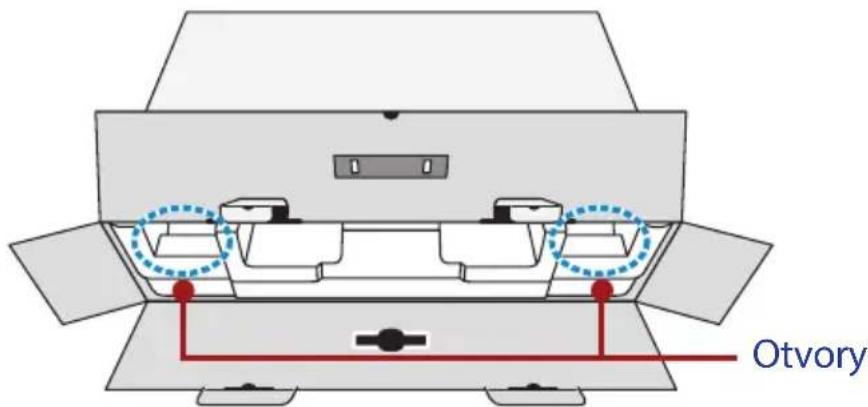
- Uchopte sestavu pěny EPS (skrz otvory) a vytáhněte ji z krabice.
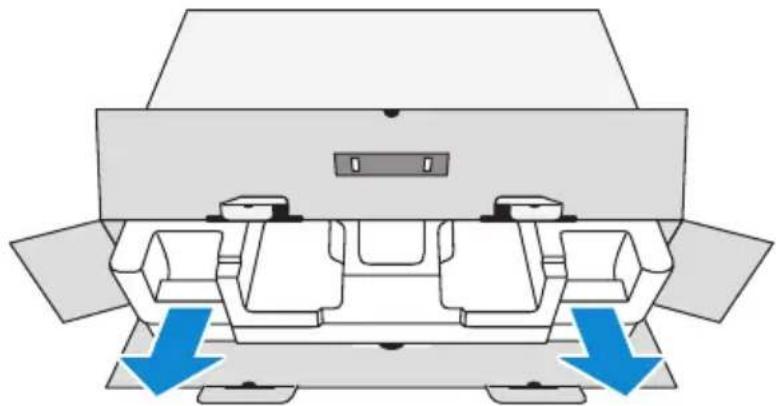
- Odstraňte předměty z horní EPS pěny.
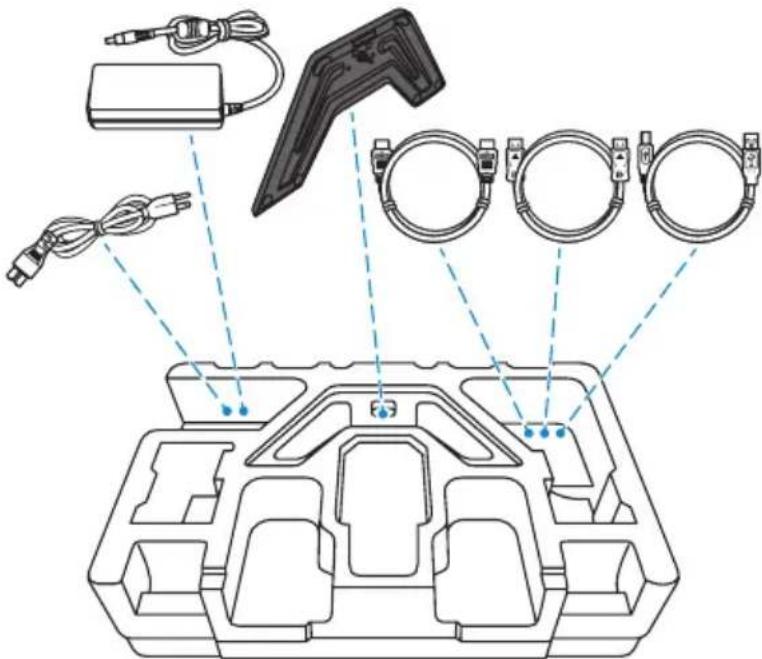
- Odstraňte horní EPS pěnu. Poté můžete vyjmout monitor ze spodní EPS pěny.
Krabice obsahuje následující položky. Pokud některá z nich chybí, kontaktujte místního prodejce.
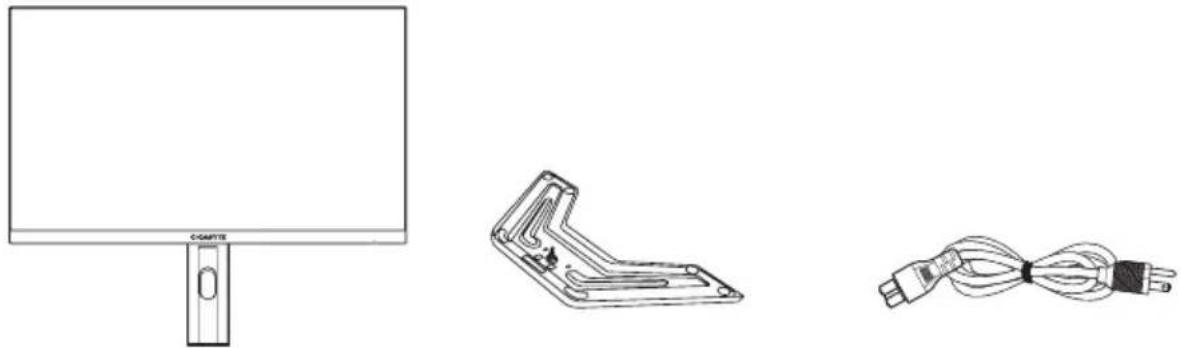
Monitor Základna monitoru Napájecí kabel
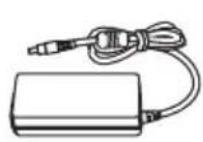
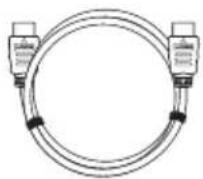
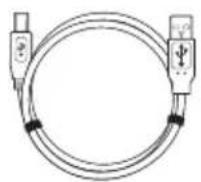
Napájecí adaptér Kabel HDMI Kabel USB
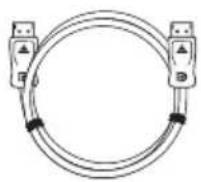

Kabel DP Stručná příručka Záruční list
Poznámka: Uschovejte prosím krabici a obalové materiály pro budoucí přepravu monitoru.
Popis produktu
Pohled zepředu
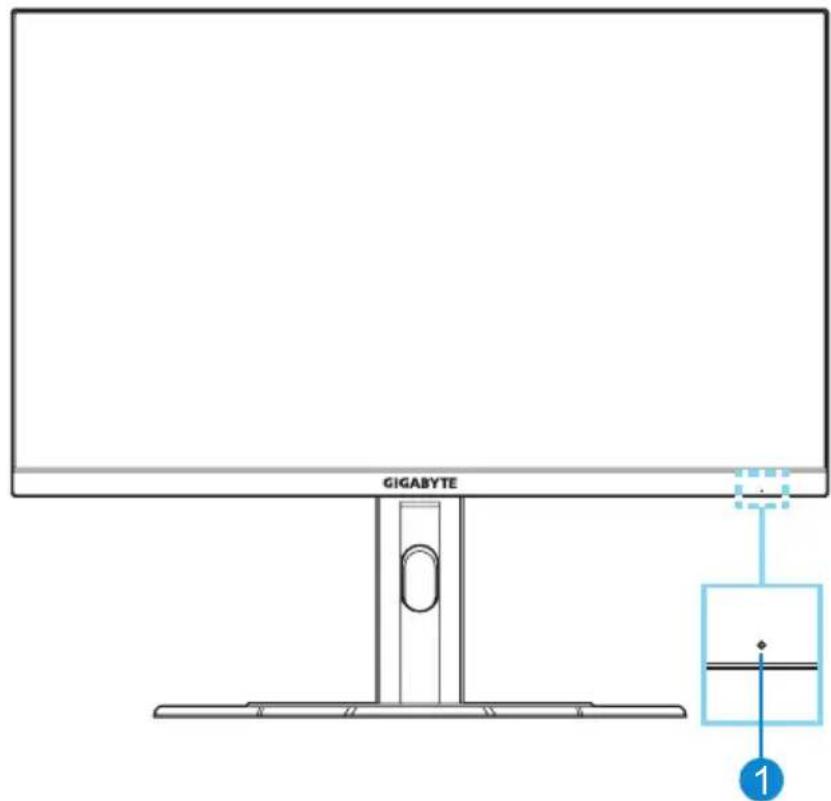
1 Indikátor LED napájení
Pohled zezadu
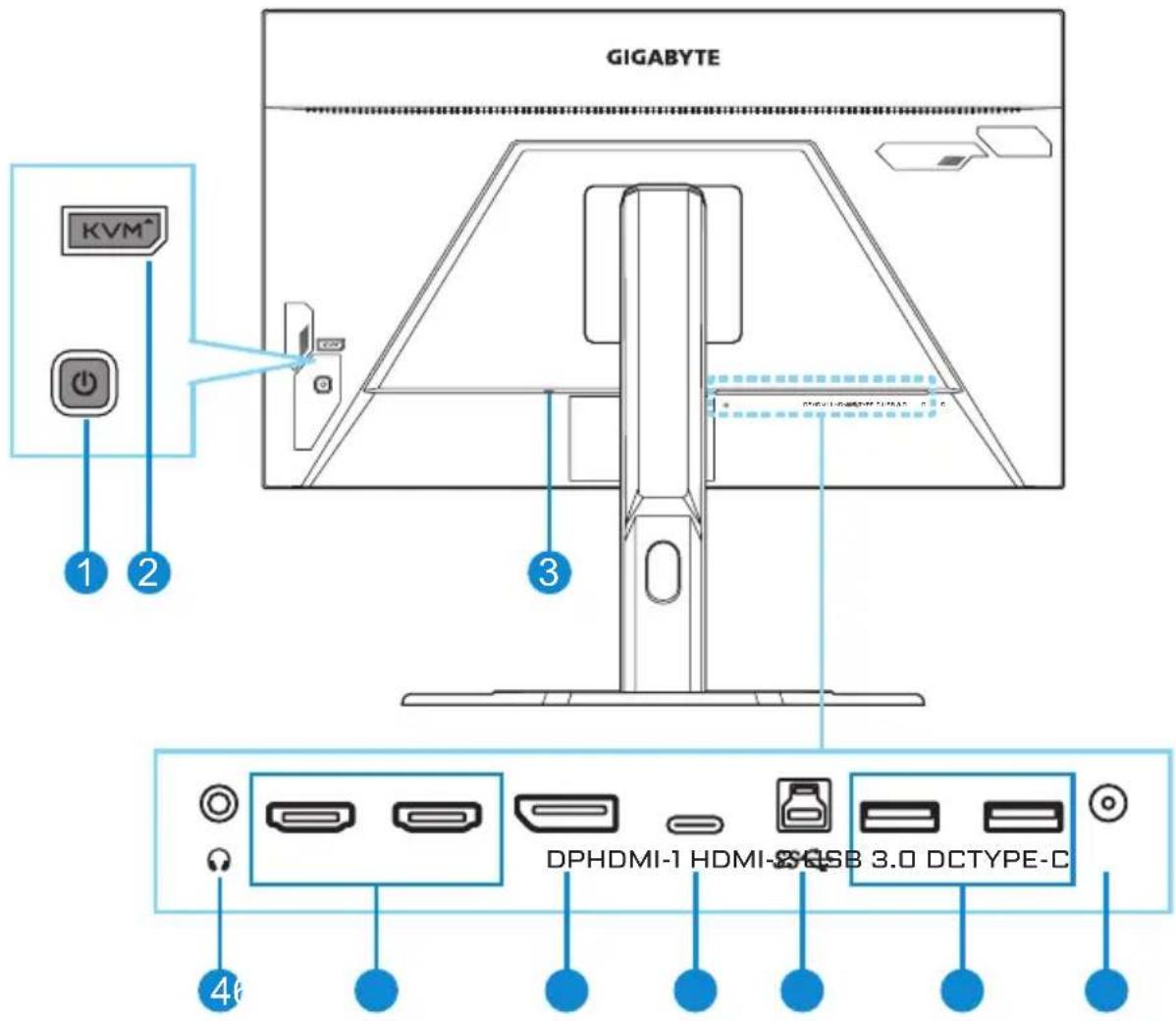
1 Ovládací tlačítko
2 Tlačítko KVM
3 Zámek Kensington
4 Konektor pro připojení sluchátek
5 Porty HDMI (x2)
6 DisplayPort
7 Port USB Type-C
8 Výstupní port USB
9 Porty USB 3.0 (x2)
10 Konektor DC IN
Poznámka:
HDMI® HDMI, logo HDMI a High-Definition Multimedia Interface jsou ochranné známky nebo registrované ochranné známky společnosti HDMI Licensing LLC.
ZAČÍNÁME
Instalace základny monitoru
-
Umístěte monitor na spodní pěnu EPS tak, aby obrazovka směřovala dolů.
-
Zarovnejte základnu monitoru se stojanem pod stojanem. Poté připevněte podstavec k stojanu.
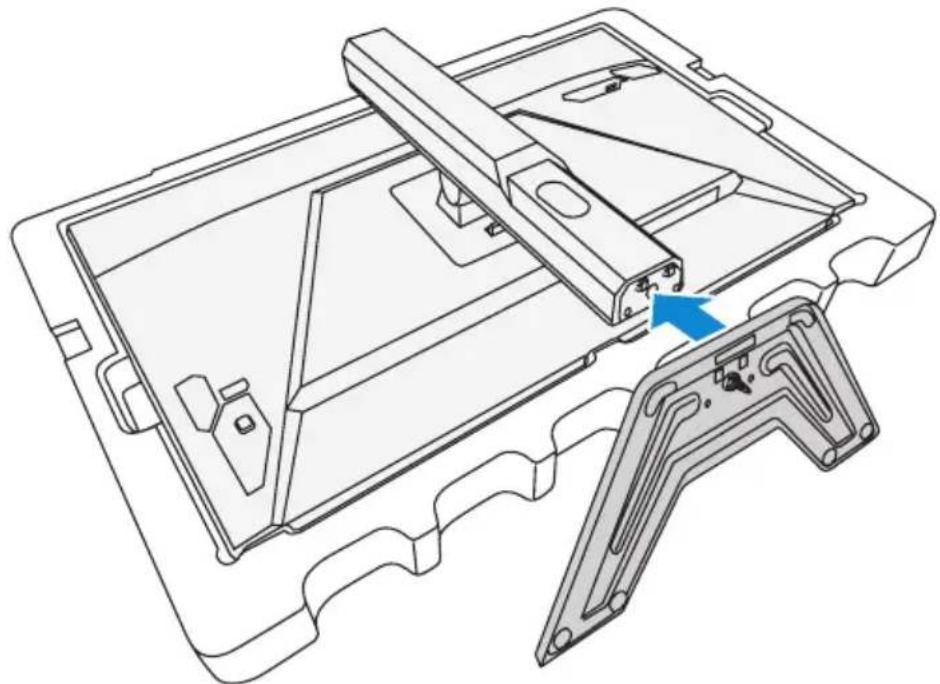
- Zvedněte šroubovací kroužek a otočte jím ve směru hodinových ručiček, abyste zajistili základnu monitoru na místě.
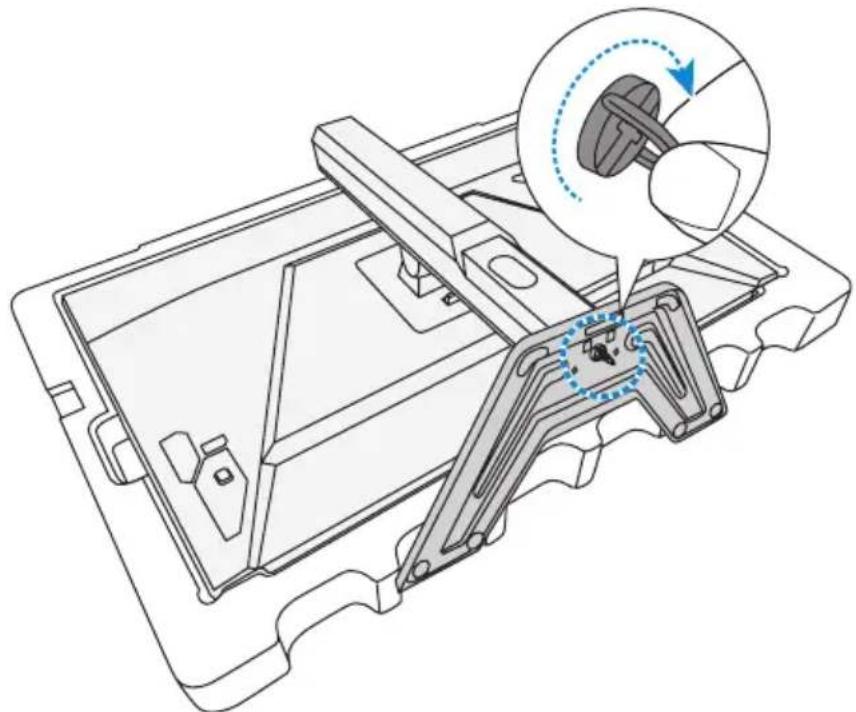
- Zvedněte monitor do svislé polohy a položte jej na stůl.
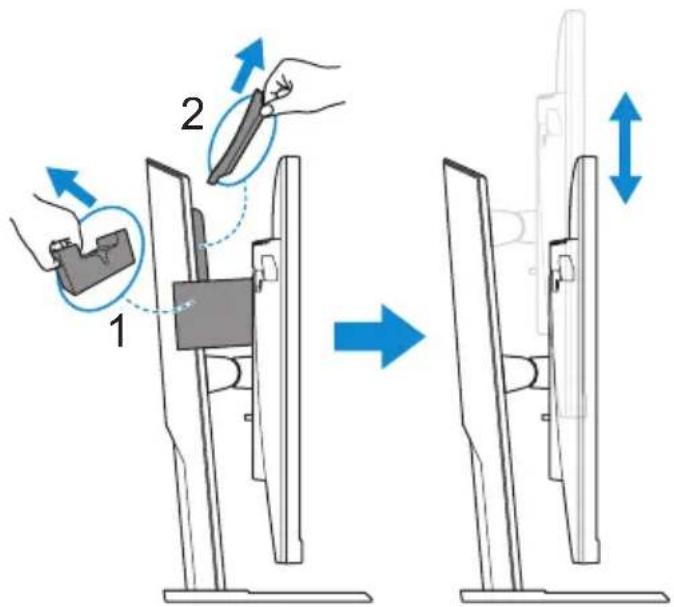
- Odstraňte malý blok pěny EPS umístěné mezi zadní částí obrazovky a stojanem. Poté vyjměte bezpečnostní desku z jejího otvoru.
Poznámka: Sejmutím bezpečnostní desky můžete nyní nastavit obrazovku do požadované výšky.
Nastavení úhlu pohledu
Poznámka: Držte základnu monitoru tak, aby se obrazovka při provádění úprav nepřevrhla.
Nastavení úhlu náklonu
Nakloňte obrazovku dopředu nebo dozadu do požadovaného úhlu pohledu (-5° až 20°).
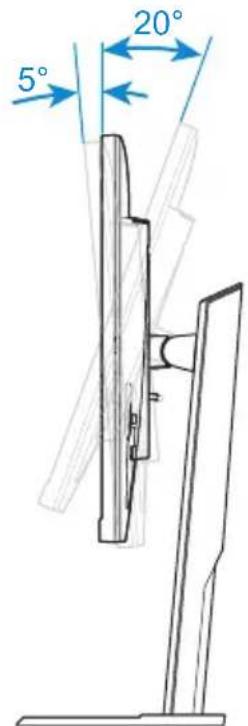
Nastavení výšky obrazovky
Spustte nebo zvedněte obrazovku do požadované výšky (0 až 130 mm).
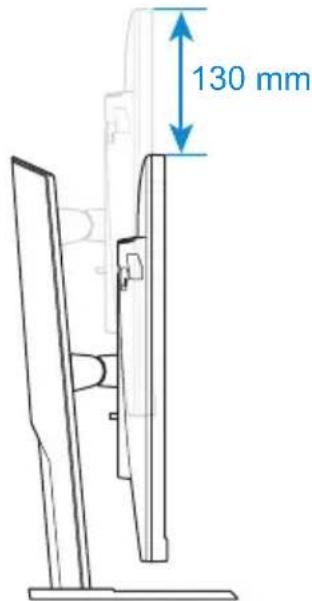
Instalace nástěnného držáku (volitelně)
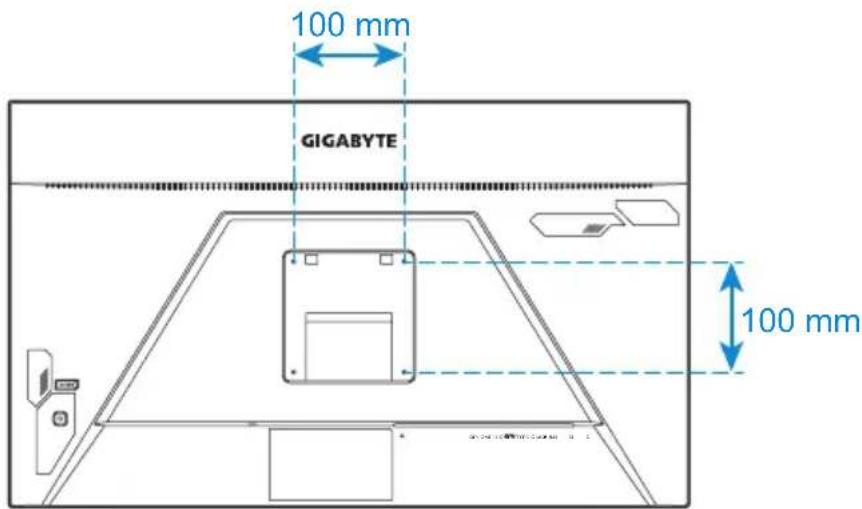
Použijte pouze nástěnný držák kompatibilní se standardem 100 x 100 mm VESA.
-
Umístěte monitor na spodní pěnu EPS tak, aby obrazovka směřovala dolů.
-
Zatlačte pojistnou západku dopředu a zároveň posuňte stojánek dozadu, aby se uvolnily horní háčky z montážních otvorů na zadní straně monitoru. Potom sejměte stojan.
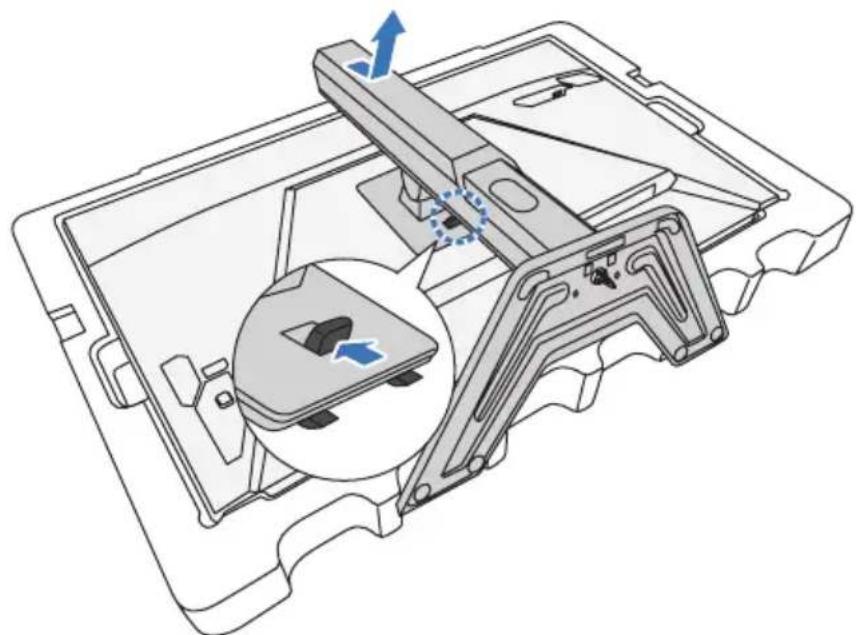
- Připevněte montážní držák k montážním otvorům v zadní části monitoru. Potom pomocí šroubů připevněte držák na místo.
Poznámka: Chcete-li monitor namontovat na zed', postupujte podle návodu k instalaci, který je součástí sady nástěnného držáku.
Zapojení
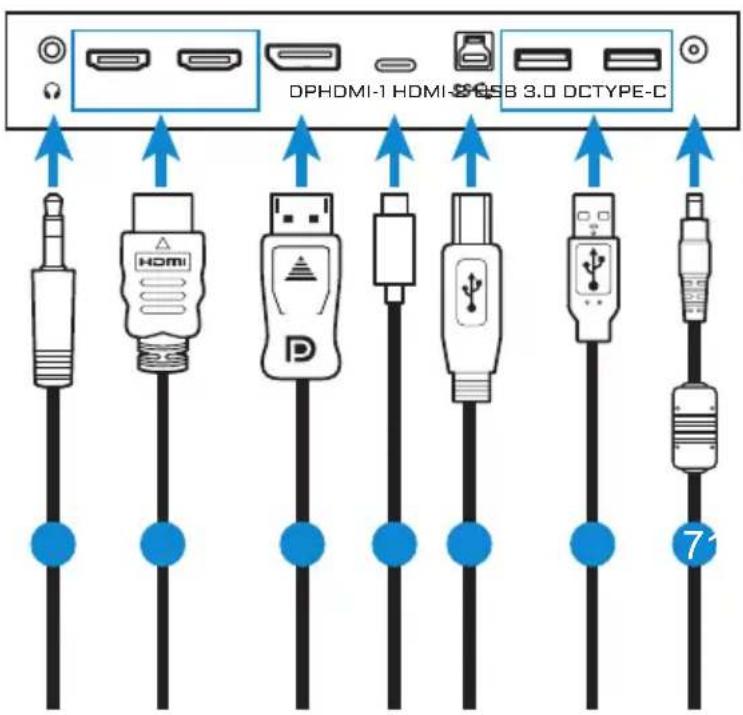
1 Kabel sluchátek
2 Kabel HDMI
3 Kabel DisplayPort
4 Kabel USB Type-C
5 Kabel USB (A-Male na B-Male)
6 Kabel USB
7 Napájecí adaptér a napájecí kabel
POUŽÍVÁNÍ ZAŘÍZENÍ
Zapnutí/vypnutí napájení
Zapnutí napájení
- Připojte napájecí kabel k napájecímu adaptéru.
- Připojte napájecí adaptér ke konektoru DC IN na zadní straně monitoru.
- Připojte napájecí kabel k elektrické zásuvce.
- Stisknutím tlačítka Ovládání zapněte monitor. Poté monitor přejde do úsporného režimu a kontrolka LED napájení se rozsvítí bíle a začne blikat po dobu jedné sekundy.
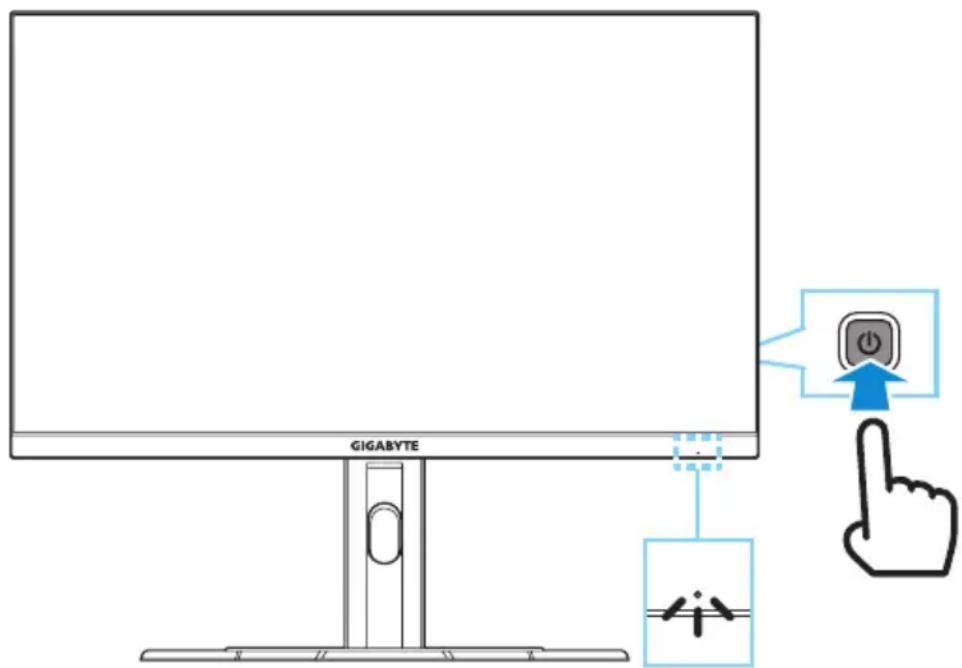
Poznámka: Pokud není k dispozici žádný signál, na monitoru se na chvíli zobrazí zpráva No Signal (Není signál). Poto monitor přejde do úsporného režimu a kontrolka LED napájení svítí bíle a začne blikat v intervalu jedné sekundy.
Vypnutí napájení
Stisknutím tlačítka Ovládání po dobu 2 sekund vypnete monitor.
Poznámka: Když se na obrazovce zobrazí nabídka Main (Hlavní), můžete rovněž vypnout monitor posunutím tlačítka Ovládání dolů (☐). Viz strana 20.
Doporučení pro pohodlí uživatele
Tento monitor je vybaven technologií Flicker-Free, která odstraňuje blikání monitoru, které je viditelné lidským okem, a zabraňuje zatěžování zraku a únavě uživatele.
Níže je uvedeno několik tipů pro pohodlné sledování monitoru:
- Optimální pozorovací vzdálenosti pro monitory se pohybují od přibližně 510 mm do 760 mm (20 "až 30").
- Obecným vodítkem je umístit monitor tak, aby horní část obrazovky byla pohodlně usazena, nebo mírně pod úrovní očí.
- Používejte odpovídající osvětlení pro typ práce, kterou vykonáváte.
- Provádějte pravidelné a časté přestávky (nejméně po dobu 10 minut) každou půlhodinu.
- Pravidelně se podívejte mimo obrazovku monitoru a zaostřete na vzdálený objekt po dobu nejméně 20 sekund.
- Oční cvičení může pomoci snížit namáhání očí. Tato cvičení často opakujte: (1) dívejte se nahoru a dolů (2) pomalu otáčejte svým okem (3) pohybujte očima šikmo.
Výběr zdroje vstupu
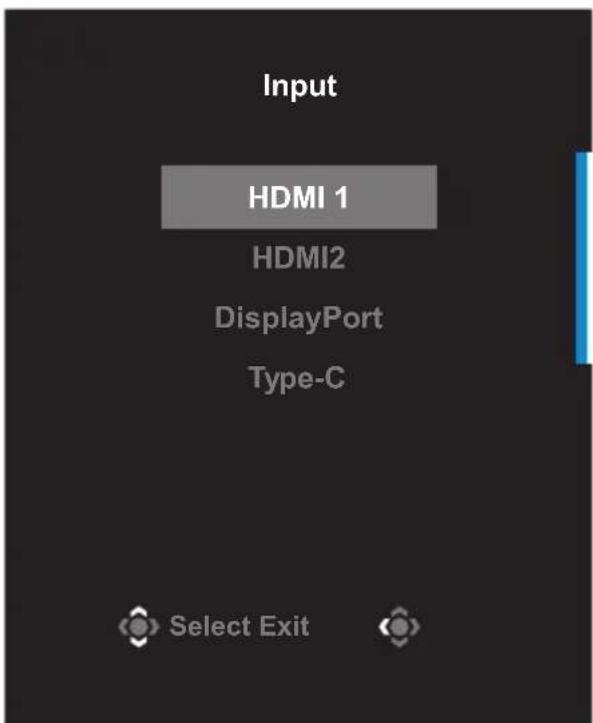
- Přemístěním tlačítka Ovládání vpravo ( ) vstupte do nabídky Input (Vstup).
- Přemístěním tlačítka Ovládání nahoru/dolů ( ) vyberte požadovaný zdroj vstupu. Potom potvrdte stisknutím tlačítka Ovládání.
OPERACE
Rychlá nabídka
Rychlé tlačítko
Ve výchozím nastavení je tlačítku Ovládání přiřazena konkrétní funkce.
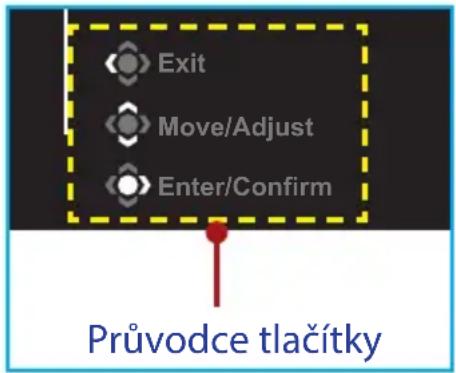
Poznámka: Chcete-li změnit funkci předvoleného rychlého tlačítka, viz část „Quick Switch (Rychlý přepínač)“ na strana 34.
Chcete-li získat přístup k funkci rychlých tlačítek, proved'te následující:
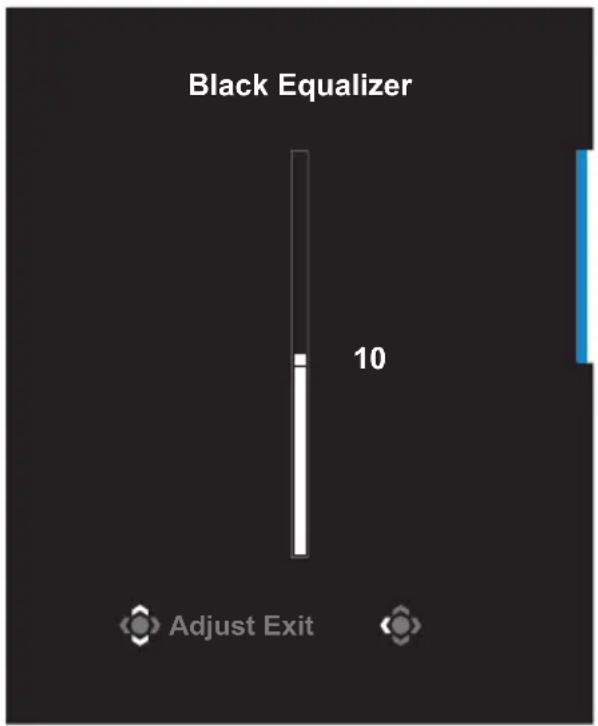
- Přemístěním tlačítka Ovládání nahoru ( ) přejděte do nabídky Black Equalizer (Ekvalizér černé).
Přemístěním tlačítka Ovládání nahoru/dolů ( ) upravte nastavení a potvrd'te stisknutím tlačítka Ovládání.
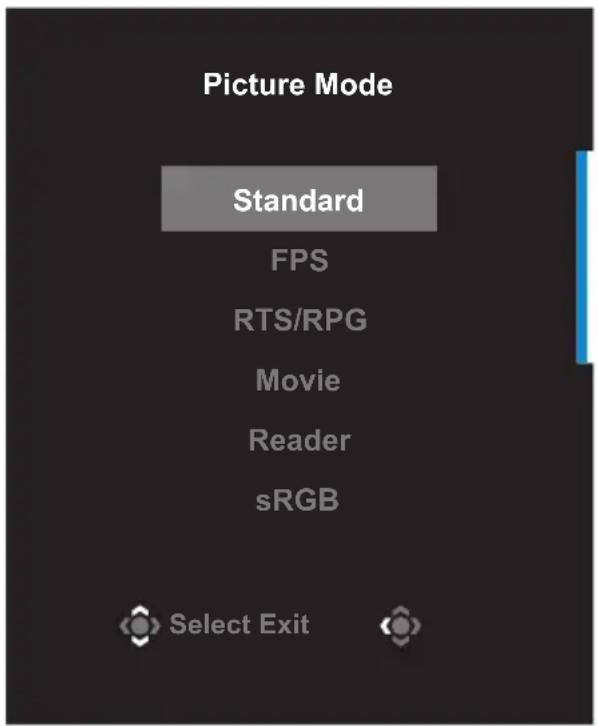
- Přemístěním tlačítka Ovládání dolů (☐) vstupte do nabídky Picture Mode (Režim obrazu).
Přemístěním tlačítka Ovládání nahoru/dolů ( ) vyberte požadovanou možnost a potvrdte stisknutím tlačítka Ovládání.
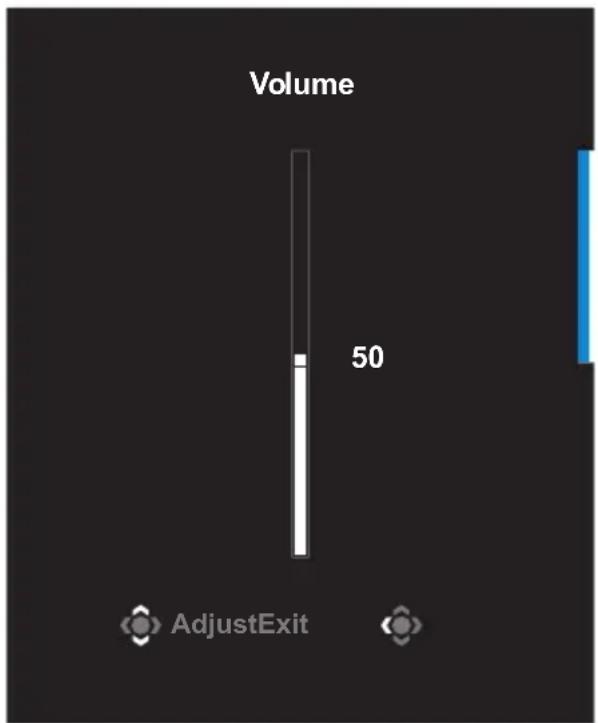
- Přemístěním tlačítka Ovládání vlevo ( ) vstupte do nabídky Volume (Hlasitost).
Přemístěním tlačítka Ovládání nahoru/dolů ( ) upravte hlasitost sluchátek a potvrd'te stisknutím tlačítka Ovládání.
- Přemístěním tlačítka Ovládání vpravo (☐) vstupte do nabídky Input (Vstup). Viz část „Výběr zdroje vstupu“.
Poznámka: Chcete-li nabídku ukončit, přemístěte tlačítko Ovládání doleva (☐).
Průvodce funkčními klávesami
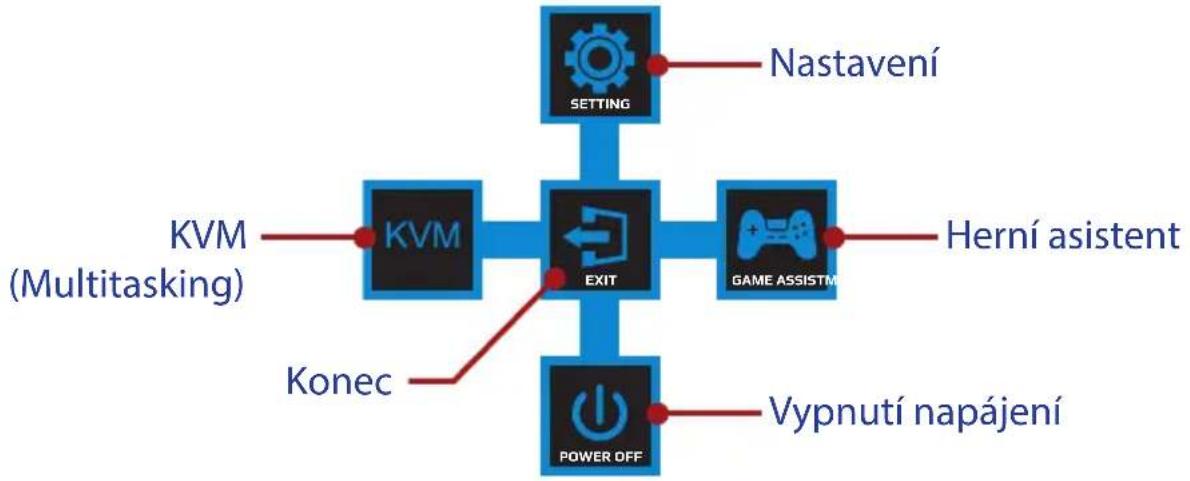
Stisknutím tlačítka Ovládání zobrazte nabídku Main (Hlavní).
flowchart
graph TD
    A["KVM (Multitasking)"] --> B["KVM"]
    B --> C["EXIT"]
    D["Nastavení"] --> E["SETTING"]
    F["Herní asistent"] --> G["GAME ASSISTM"]
    H["Vypnutí napájení"] --> I["POWER OFF"]
    J["Konec"] --> K["EXIT"]
Potom pomocí tlačítka Ovládání vyberte požadovanou funkci a nakonfigurujte související nastavení.
KVM
Když se na obrazovce zobrazí nabídka Main (Hlavní), přemístěním tlačítka Ovládání doleva () vstupte do nabídky KVM.
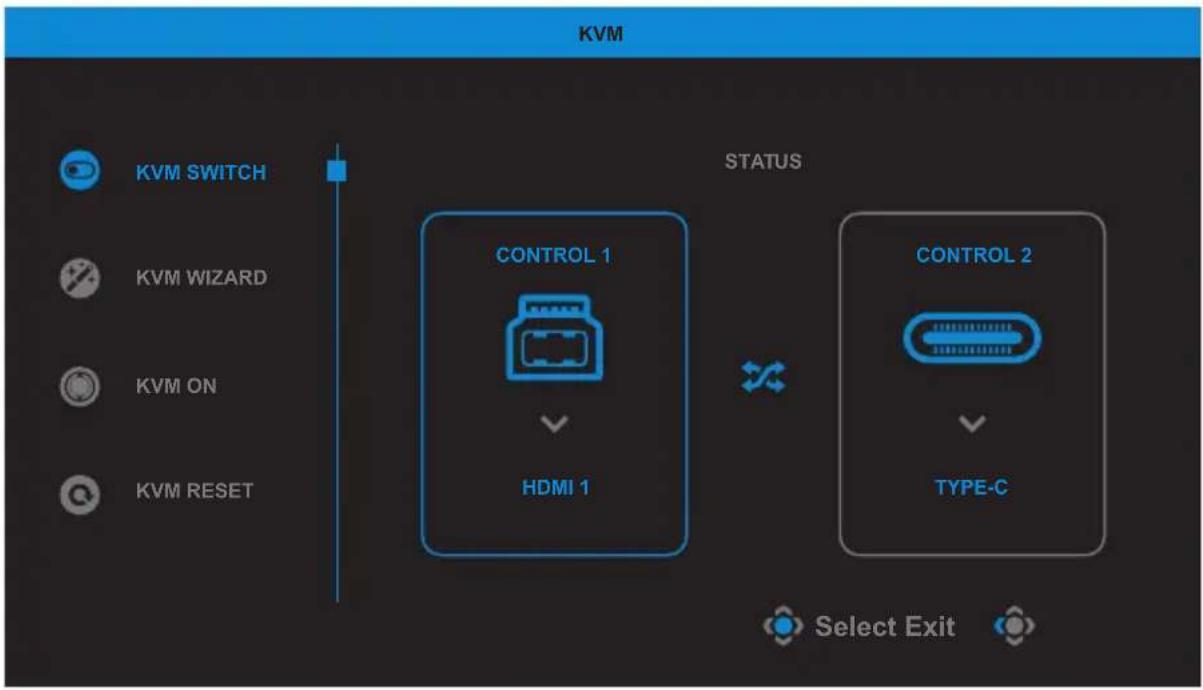
- KVM Switch (Přepínač KVM): Přepněte zdroj vstupu, který je přiřazen k připojení USB-B nebo Type-C v nastavení KVM Wizard (Průvodce KVM).
Pokud je k zařízení připojeno několik vstupních signálů, objeví se na obrazovce zpráva, jakmile systém detekuje vstupní signál USB Type-C.
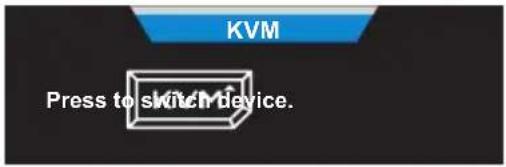
Chcete-li přepnout na zdroj vstupu USB Type-C, stiskněte tlačítko KVM nebo tlačítko Ovládání.
Pokud ovšem není vstupní signál z aktuálně vybraného zdroje vstupu k dispozici, systém se vrátí na předchozí připojený zdroj vstupu.
Poznámka: Tato volba není k dispozici, pokud je vypnutá funkce tlačítka KVM (KVM OFF (KVM VYP)).
- KVM Wizard (Průvodce KVM): Slouží ke konfigurování nastavení KVM.
Nejdříve vyberte zdroj vstupu, který má být svázán s připojením USB Type-B, a potom s připojením USB Type-C.
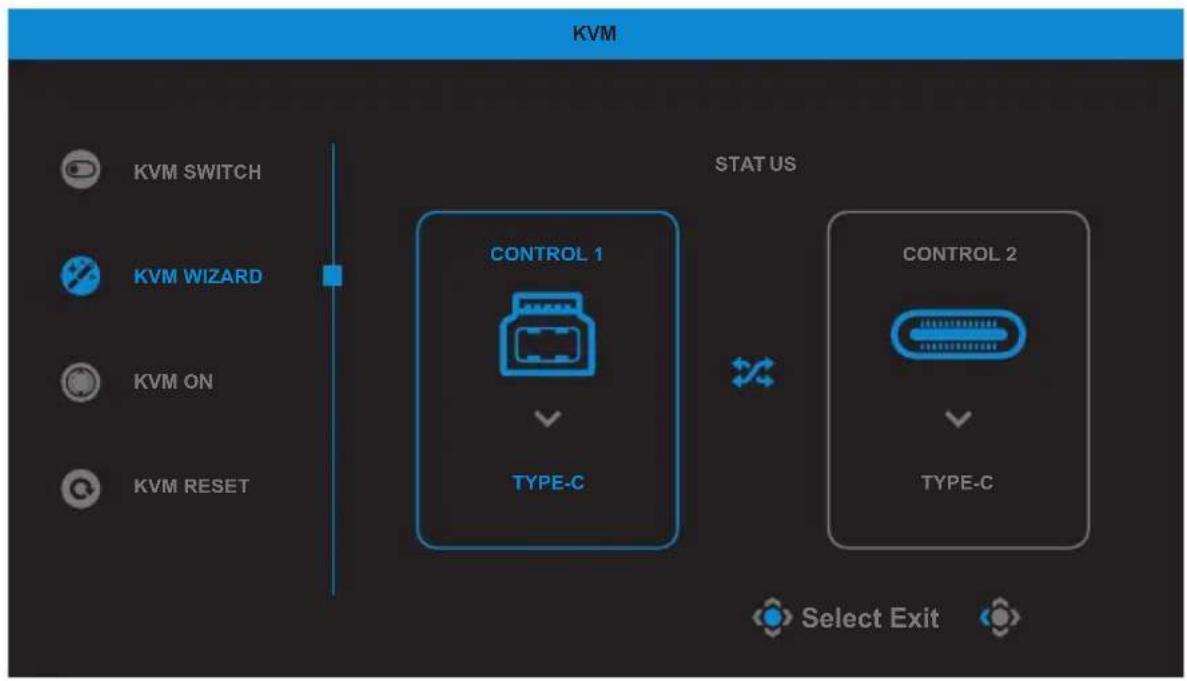
Poznámka: Pokud nastavíte USB-B Display (Zobrazení USB-B) na Type-C, bude automaticky deaktivována volba nabídky TYPE-C Display (Zobrazení TYPE-C). Potom se zobrazí KVM status (Stav KVM) na stránce KVM Wizard (Průvodce KVM) níže.
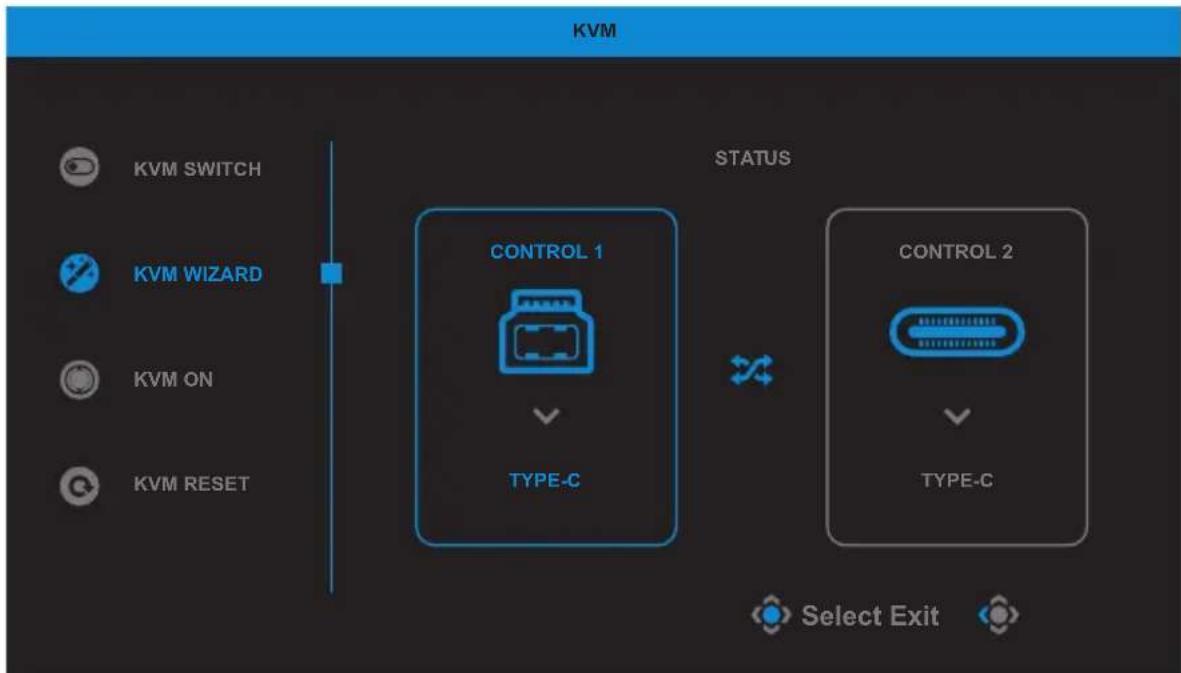
- KVM ON/OFF (KVN ZAP/VYP): Slouží k zapnutí/vypnutí funkce tlačítka KVM.
√ Výběrem volby ON (ZAP) zapněte funkci tlačítka KVM. Jakmile systém detekuje vstupní signál USB Type-C, na obrazovce se zobrazí místní zpráva.

Stisknutím tlačítka KVM nebo tlačítka Ovládání přepněte na zdroj vstupu USB Type-C.
Poznámka: Když je zapnutá funkce tlačítka KVM, na levém podokně je zobrazeno KVM ON (KVM ZAP).
√ Výběrem možnosti OFF (VYP) vypnete funkci tlačítka KVM.
Poznámka: Když je vypnutá funkce tlačítka KVM, na levém podokně je zobrazeno KVM OFF (KVM VYP).
• KVM Reset (Reset KVM): Slouží k obnovení výchozích nastavení KVM.
√ Vstupní zdroj HDMI 1 je svázán s připojením USB Type-B.
√ Vstupní zdroj USB Type-C je svázán s připojením USB Type-C.
√ Funkce KVM ON/OFF (KVM ZAP/VYP) je nastavena na ON (ZAP).
Game Assist (Herní asistent)
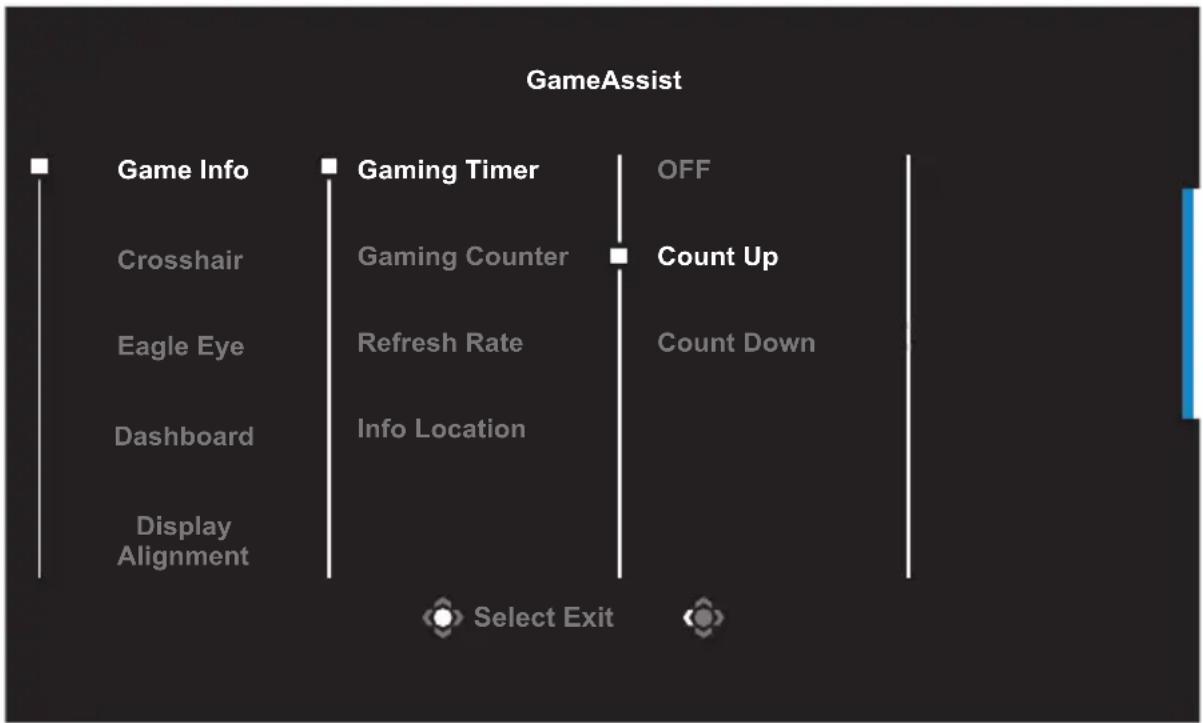
Když se na obrazovce zobrazí nabídka Main (Hlavní), přemístěním tlačítka Ovládání doprava (✗) vstupte do nabídky Game Assist (Herní asistent).
flowchart
graph TD
    A["Game Info"] --> B["Crosshair"]
    B --> C["Eagle Eye"]
    C --> D["Dashboard"]
    D --> E["Display Alignment"]
    F["Gaming Timer"] --> G["Gaming Counter"]
    G --> H["Refresh Rate"]
    H --> I["Info Location"]
    J["OFF"] --> K["Count Up"]
    K --> L["Count Down"]
    M["Select Exit"] --> N["OK"]
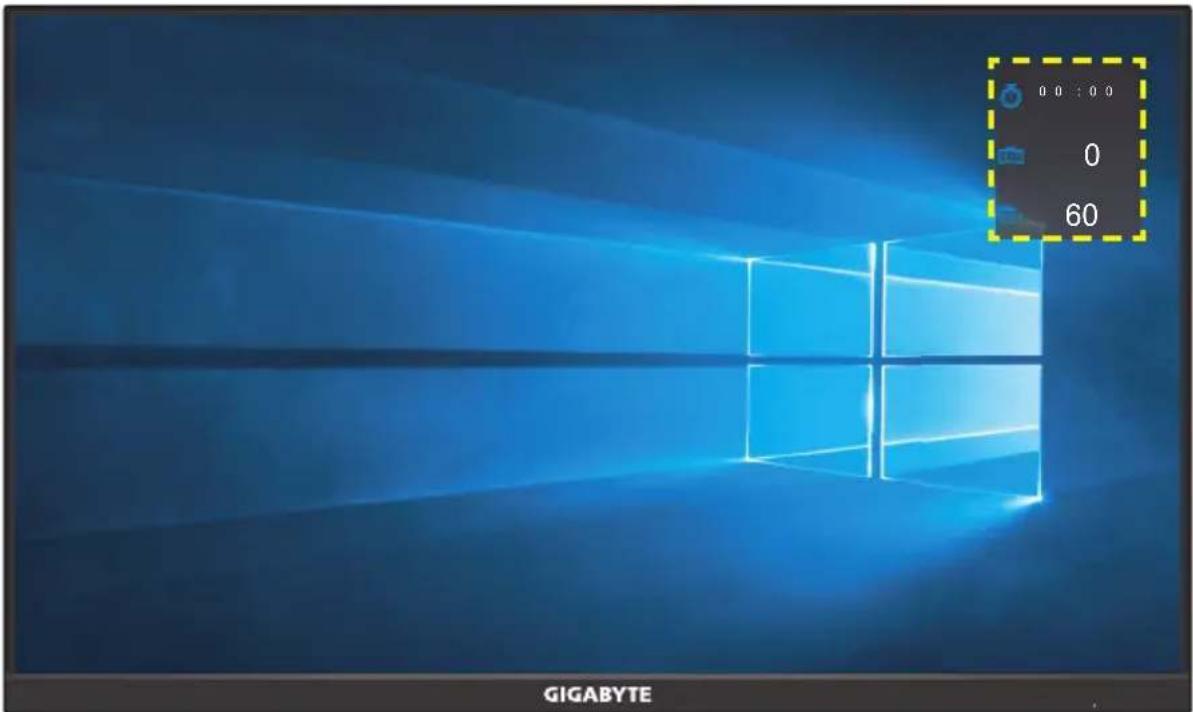
- GAME INFO (HERNÍ INFORMACE): Nakonfigurujte nastavení související s hrou FPS (First Person Shooting).
√ Vyberte položku Gaming Timer (Herní časovač) a vyberte režim odpočítávání. Chcete-li tuto funkci vypnout, nastavte na OFF (VYP).
√ Vyberte položku Gaming Counter (Odpočítávání hry) nebo Refresh Rate (Obnovovací frekvence) a zapněte/vypněte odpočítávání hry nebo nastavení obnovovací frekvence v realném čase.
√ Vyberte možnost Info Location (Umístění informací) a určete umístění informací, které se mají zobrazit na obrazovce.
- Crosshair (Vlasový kříž): Vyberte požadovaný typ vlasového kříže, který vyhovuje vašemu hernímu prostředí. Usnadňuje míření.
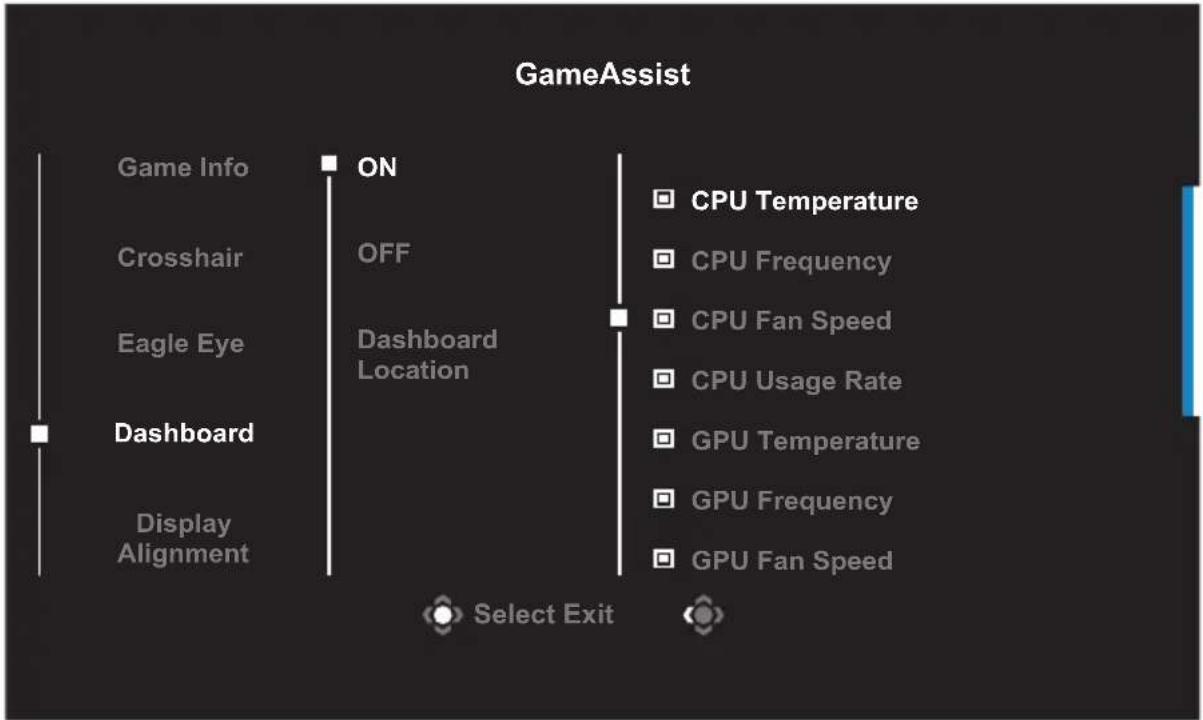
• Eagle Eye (Orlí oko): Zvětší určitou část obrazovky. - Dashboard (Řídicí panel): Nakonfigurujte nastavení řídicího panelu.
flowchart
graph TD
    A["Game Info"] --> B["ON"]
    C["Crosshair"] --> D["OFF"]
    E["Eagle Eye"] --> F["Dashboard Location"]
    G["Dashboard"] --> H["Select Exit"]
    I["Display Alignment"] --> J["Select Exit"]
    K["CPU Temperature"] --> L[" select"]
    M["CPU Frequency"] --> N[" select"]
    O["CPU Fan Speed"] --> P[" select"]
    Q["CPU Usage Rate"] --> R[" select"]
    S["GPU Temperature"] --> T[" select"]
    U["GPU Frequency"] --> V[" select"]
    W["GPU Fan Speed"] --> X[" select"]
√ ON (ZAP): Zapněte funkci. Poté vyberte požadované možnosti, které se mají zobrazit na obrazovce.
√ OFF (VYP): Vypněte funkci.
√ Dashboard Location (Umístění řídicího panelu): Určete umístění informací na řídicím panelu, které se mají zobrazit na obrazovce. Po dokončení konfigurace řídicího panelu převede systémová data do SOC prostřednictvím portu USB a na obrazovce zobrazí hodnotu vybrané funkce (funkcí).
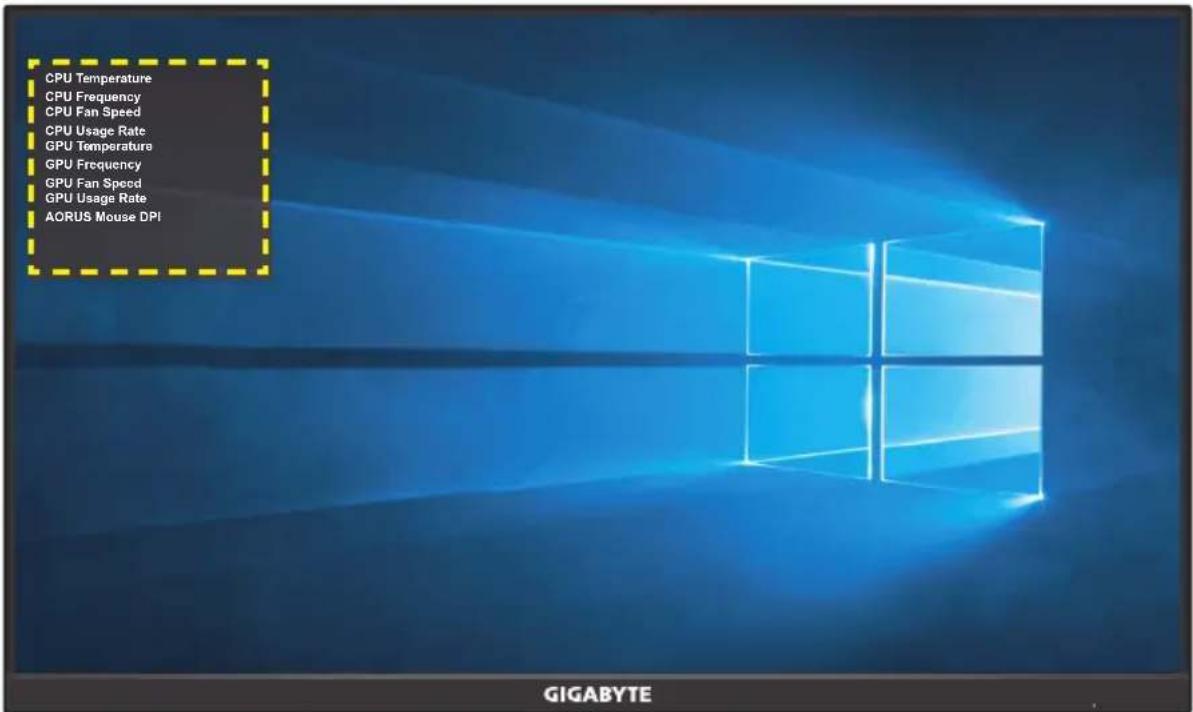
Poznámka: Ujistěte se, že kabel USB je správně připojen k portu USB na předním panelu monitoru a portu USB počítače.
- Display Alignment (Zarovnání zobrazení): Pokud je funkce povolena, zobrazí se na čtyřech stranách obrazovky zarovnávací čáry, což vám poskytne užitečný nástroj pro dokonalé seřazení více monitorů.
Konfigurace nastavení zařízení
Když se na obrazovce zobrazí nabídka Main (Hlavní), přemístěním tlačítka Ovládání nahoru (☐) vstupte do nabídky Settings (Nastavení).
Poznámka: Pomocí tlačítka Ovládání můžete procházet nabídkou a provádět úpravy.
Gaming (Hry)
Nakonfigurujte herní nastavení.
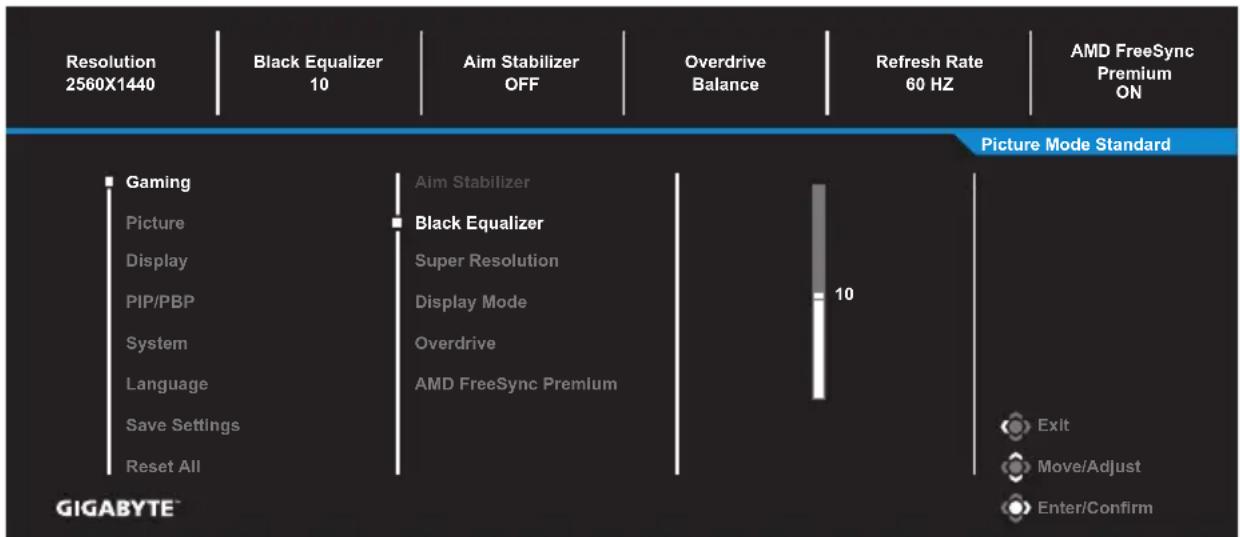
bar
| Category | Value | |---|---| | Resolution 2560X1440 | | | Black Equalizer 10 | | | Aim Stabilizer OFF | | | Overdrive Balance | | | Refresh Rate 60 HZ | | | AMD FreeSync Premium ON | | | Picture Mode Standard | | | Gaming | | | Picture | | | Display | | | PIP/PBP | | | System | | | Language | | | Save Settings | | | Reset All | | | GIGABYTE™ | | Picture Mode Standard Aim Stabilizer Black Equalizer Super Resolution Display Mode Overdrive AMD FreeSync Premium Exit Move/Adjust Enter/Confirm| Položka Popis | |
| Aim Stabilizer (Stabilizátor míření) | Když je tato funkce zapnutá, snižuje rozmazání rychlých pohybů ve hrách.Poznámka:Tato funkce není k dispozici za následujících podmínek:- když je nastavena nižší frekvence než 100 Hz.- když je aktuálním zdrojem HDR. |
| Black Equalizer (Ekvalizér černé) | Upravuje jas černých oblastí. |
| Super Resolution Zaostřuje obrázky s nízkým rozlišením. | |
| Display Mode (Režim zobrazení) | Slouží k výběru poměru stran obrazovky.Full (Celá): Upraví měřítko vstupního obrazu tak, aby vyplnil obrazovku. Ideální pro obraz s poměrem stran 16:9.Aspect (Poměr stran): Zobrazí vstupní obraz bez geometrického zkreslení tak, aby byla vyplněna co největší část obrazovky.1:1: Zobrazte vstupní obraz v jeho nativním rozlišení bez změny měřítka.22"W(16:10): Zobrazí vstupní obraz jako na monitoru 22"W s poměrem stran 16:10.23"W(16:9): Zobrazí vstupní obraz jako na monitoru 23"W s poměrem stran 16:9.23,6"W(16:9): Zobrazí vstupní obraz jako na monitoru 23,6"W s poměrem stran 16:9.24"W(16:9): Zobrazí vstupní obraz jako na monitoru 24"W s poměrem stran 16:9.Poznámka: Možnosti 1:1, 22"W(16:10), 23"W(16:9), 23,6W"(16:9) a 24"W(16:9) nebudou k dispozici, pokud je aktivována funkce AMD FreeSync Premium. |
| Overdrive (Potlačení) | Slouží k úpravě doby odezvy LCD monitoru. |
| AMD FreeSync Premium | Pokud je tato funkce zapnutá, eliminuje zpožďování a trhání obrazu při hraní her. |
Picture (Obraz)
Nakonfigurujte nastavení obrazu.
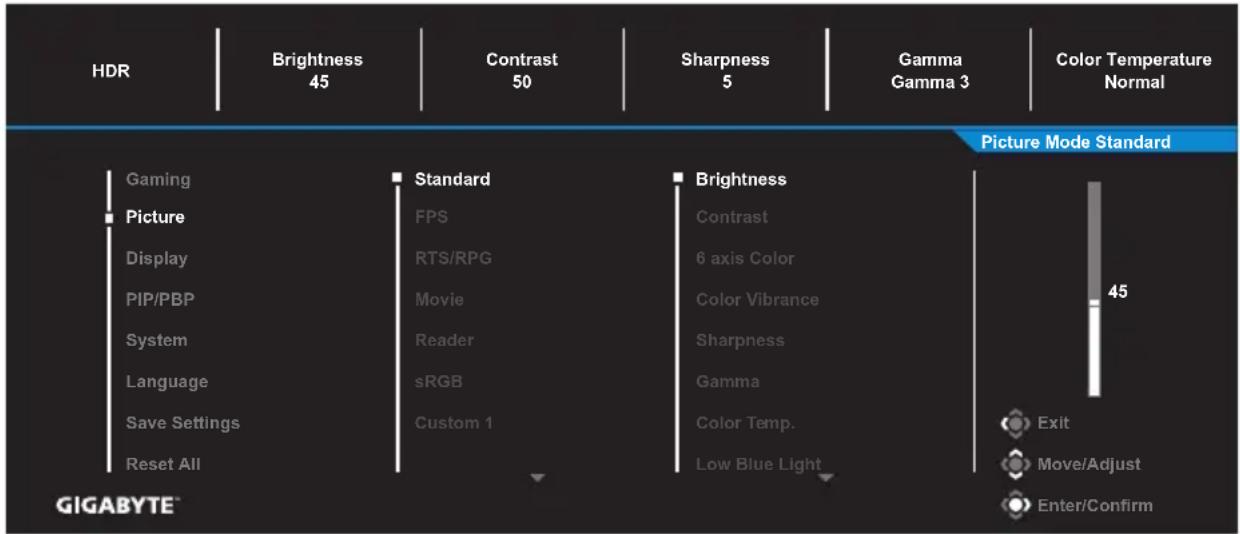
Vyberte jeden z předvolených režimů obrazu.
- Standard (Standardní): Pro úpravy dokumentů nebo prohlížení webových stránek.
• FPS: Pro hraní her FPS (First Person Shooting).
• RTS/RPG: Pro hraní her RTS (Real-Time Strategy) nebo RPG (RPG).
• Movie: Pro sledování filmů. - Reader (Čtenář): Pro prohlížení dokumentů.
• sRGB: Pro prohlížení fotografií a grafiky v počítači. - Custom 1 (Vlastní 1): Přizpůsobené nastavení režimu obrazu.
- Custom 2 (Vlastní 2): Přizpůsobené nastavení režimu obrazu.
- Custom 3 (Vlastní 3): Přizpůsobené nastavení režimu obrazu.
Poté můžete nakonfigurovat následující nastavení obrazu.
| Položka Popis | |
| Brightness (Jas) Slouží k úpravám jasu obrazu. | |
| Contrast (Kontrast) Slouží k úpravám kontrastu obrazu. | |
| 6 axis Color(6osá barva) | Slouží k úpravám odstínu a sytosti červené,zelené a modré. |
| Color Vibrance(Oživení barev) | Slouží k úpravám intenzity tlumených barev. |
| Sharpness (Ostrost) Slouží k úpravám ostrosti obrazu. | |
| Gamma (Gama) Slouží k úpravám střední úrovně jasu. | |
| Color Temperature (Barevná teplota) | Slouží k výběru barevné teploty.Poznámka:Vyberte možnost User Define(Definováno uživatelem)a přizpůsobte teplotu barev úpravou červené (R), zelené (G) nebo modré (B) úrovně podle vašich preferencí. |
| Low Blue Light(Potlačení modrého světla) | Slouží ke snížení vyzařování modrého světla z obrazovky.Level 0 (Úroveň 0): Beze změny.Level 1~10 (Úroveň 1~10): Čím vyšší úroveň, tím víc se sníží úroveň modrého světla.Poznámka:Úroveň 10 je optimalizované nastavení.Splňuje certifikaci TUV pro nízké modré světlo. |
| DCR Upravte úroveň | černé obrazu tak, abyste dosáhlioptimálního kontrastu. |
| Reset Picture (Resetovat obraz) | Obnoví výchozí hodnoty všech nastaveníPicture (Obraz). |
Display (Zobrazení)
Slouží ke konfiguraci nastavení obrazu.
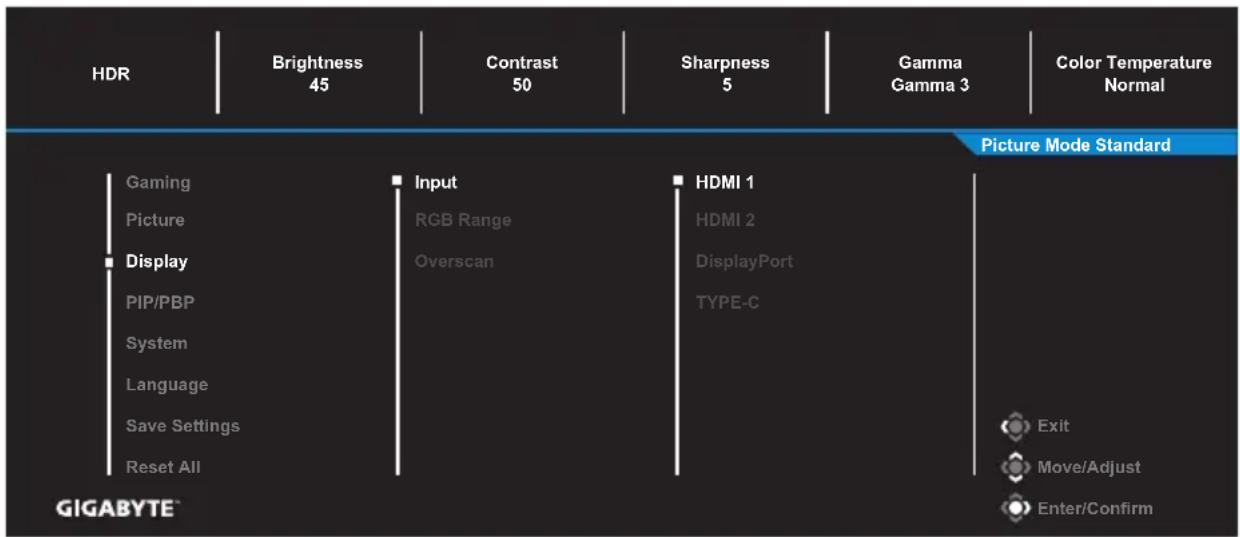
| Položka Popis | |
| Input (Vstup) Vyberte zdroj vstupu. | |
| RGB Range (Rozsah RGB) | Vyberte vhodné nastavení rozsahu RGB nebo nechte monitor, aby jej automaticky detekoval.Poznámka:Tato možnost je k dispozici pouze pro vstup HDMI. |
| Overscan (Přeskenování) | Je-li tato funkce zapnutá, mírně zvětší vstupní obraz, aby skryl vnější okraje obrazu.Poznámka:Tato možnost je k dispozici pouze pro vstup HDMI. |
PIP/PBP
Slouží ke konfiguraci více obrazů.
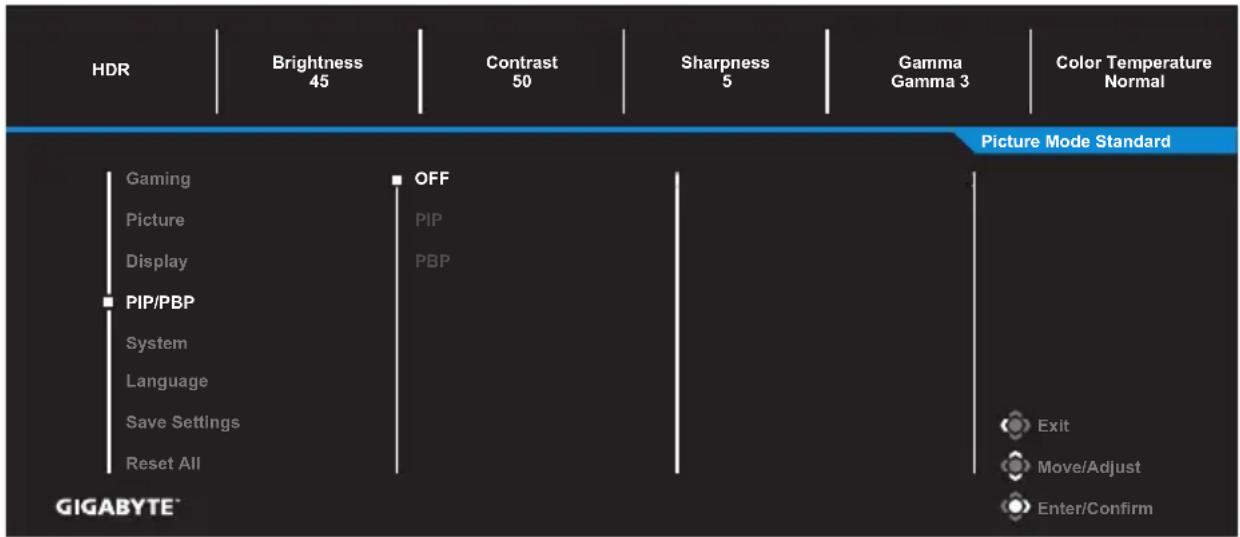
| Položka Popis | |
| OFF (VYPNUTO) Vypne funkci PIP/PBP. | |
| PIP Rozdělí obrazovku na 2 části (hlavní okno a vložené okno).Source (Zdroj): Slouží ke změně vstupního zdroje pro vložené okno.PIP Size (Velikost PIP): Upraví velikost vloženého okna.Location (Umístění): Slouží ke změně polohy vloženého okna.Display Switch (Přepínač obrazu): Slouží k přepínání obou oken.Audio Switch (Přepnutí zvuku): Vyberte zdroj zvuku, který chcete slyšet | |
| PBP Zobrazí rozdělenou obrazovku 1x1 (levé a pravé okno).Source (Zdroj): Slouží ke změně vstupního zdroje pravého okna.PBP Mode (Režim PIP/PBP): Slouží k úpravě poměru stran okna.Display Switch (Přepínač obrazu): Slouží k přepínání obou oken.Audio Switch (Přepnutí zvuku): Vyberte zdroj zvuku, který chcete slyšet | |
Poznámka: PIP/PBP není kompatibilní s funkcemi HDR a AMD FreeSync Premium.
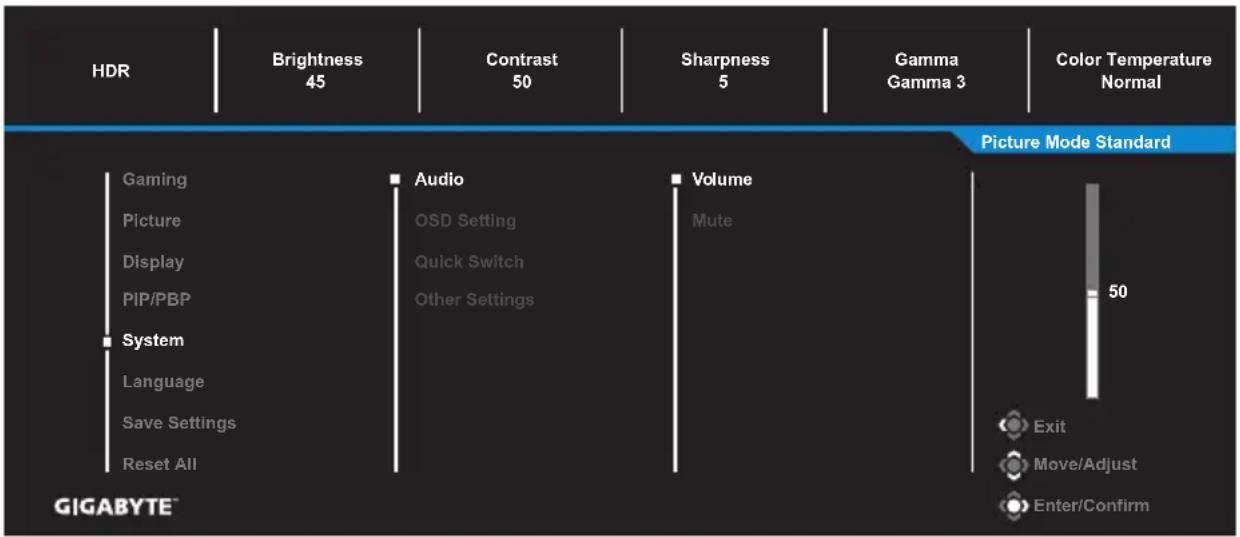
System (Systém)
Slouží ke konfigurování nastavení systému.
| Položka Popis | |
| Audio (Zvuk) Slouží ke konfigurování nastavení zvuku.Volume (Hlasitost): Slouží k nastavení úrovně hlasitosti.Mute (Ztlumit): Slouží k vypnutí/zapnutí zvuku. | |
| OSD Settings(Nastavení OSD) | Nakonfigurujte nastavení související s nabídkou na obrazovce (OSD).Display Time (Čas zobrazení): Nastavte dobu, po kterou zůstane nabídka OSD na obrazovce.OSD Transparency (Prühlednost OSD): Slouží k úpravám prühlednosti nabídky OSD.OSD Lock (Zámek nabídky OSD): Pokud je tato funkce zapnutá, není povoleno žádné nastavení OSD.Poznámka: Chcete-li nabídku OSD odemknout,stiskněte tlačítkoOvládání. Když se na obrazovce zobrazí zpráva, potvrd’te výběremYes(Ano).The button is locked confirm to unlock OSDYesNo |
| Quick Switch (Rychlý přepínač) | Slouží k přiřazení funkcí rychlých tlačítek.Dostupné možnosti: Aim Stabilizer (Stabilizátor míření), Black Equalizer (Ekvalizér černé), Low Blue Light (Potlačení modrého světla), Volume (Hlasitost), Input (Vstup), Contrast (Kontrast), Brightness (Jas) a Picture Mode (Režim obrazu).Níže je uvedeno výchozí nastavení rychlých tlačítek:⇒ Nahoru ( ): Black Equalizer (Ekvalizér černé)⇒ Dolů ( ): Picture Mode (Režim obrazu)⇒ Vpravo ( ): Input (Vstup)⇒ Vlevo ( ): Volume (Hlasitost) |
| Other Settings (Další nastavení) | Resolution Notice (Upozornění na rozlišení): Je-li tato funkce povolena, zobrazí se na obrazovce zpráva přepnutí do doporučeného rozlišení, když se monitor přepne na jiný vstupní zdroj.Input Auto Switch (Automatické přepínání vstupu): Pokud je tato funkce povolena, automaticky se přepne na dostupný vstupní zdroj.Auto Power OFF (Automatické VYPNUTÍ napájení): Pokud je tato funkce povolena, monitor se po určité době automaticky vypne.LED Indicator (Indikátor LED): Ve výchozí konfiguraci je indikátor LED nastaven na Always ON (Vždy ZAP).Always ON (Vždy ZAP): Indikátor LED napáje svítí bíle po celou dobu provozu.Always OFF (Vždy VYPNUTÝ): Indikátor LED napájení je vypnutý.Standby ON: Indikátor LED napájení svítí bíle v pohotovostním režimu. Když je napájení vypnuté, indikátor LED napájení zůstane zhasnutý.Type-C Compatibility (Kompatibilita Type-C): Zapnutím této volby vylepšíte kompatibilitu mobilních zařízení.USB(A/C) Charge: Slouží k aktivaci nebo deaktivaci nabíjení z portu USB Type-A (5 V/0,9 A) a USB Type-C (5 V/3 A) v pohotovostním režimu. |
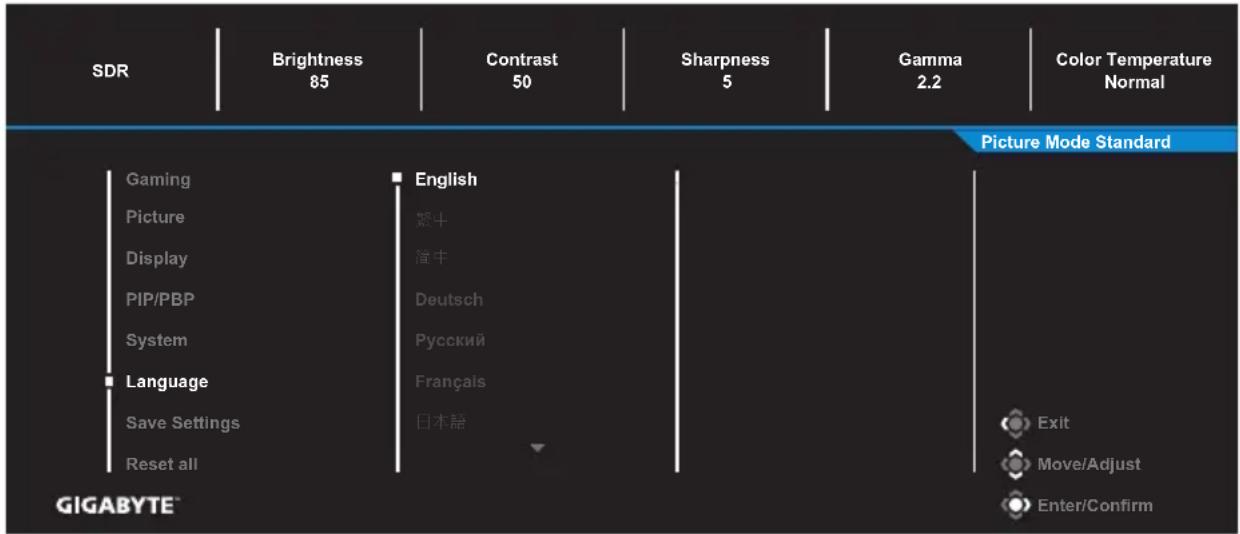
Language (Jazyk)
Vyberte dostupný jazyk nabídky OSD.
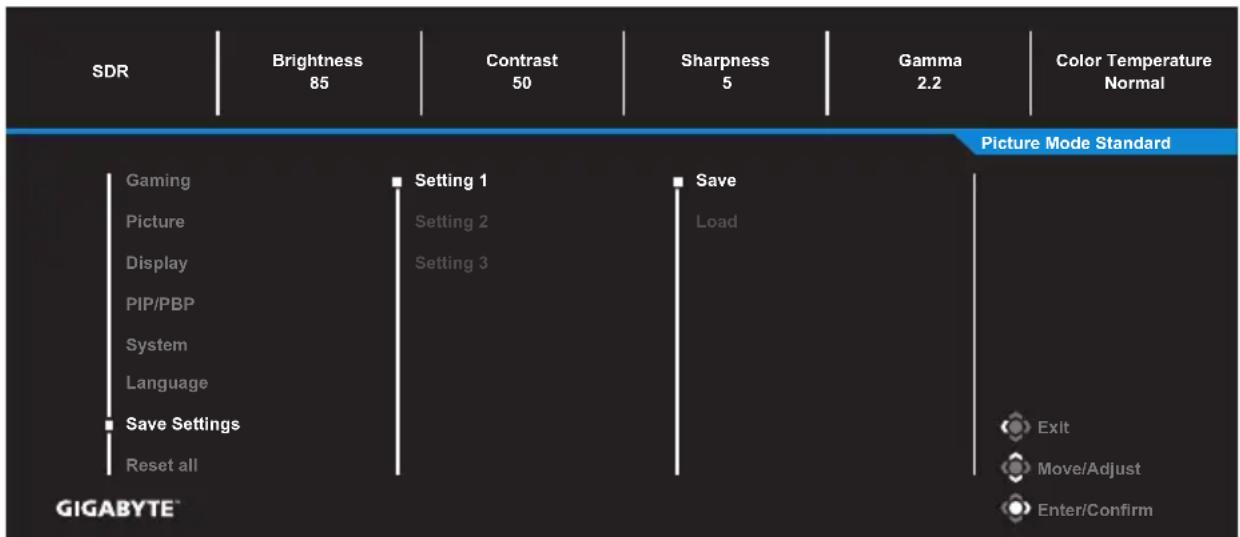
Save Settings (Uložit nastavení)
Nastavte přizpůsobené konfigurace OSD pro Setting1, Setting2 nebo Setting3.
| Položka Popis | |
| Save (Uložit) Uloží přizpůsobená nastavení. | |
| Load (Načíst) Načte uložená nastavení. | |
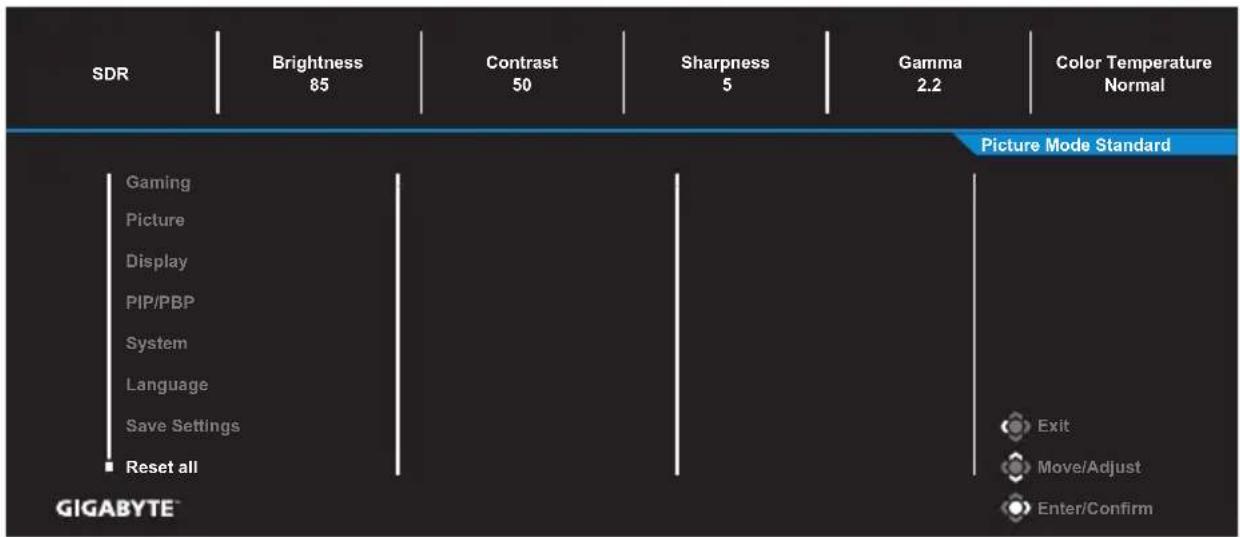
Reset All (Obnovit vše)
Obnoví výchozí tovární nastavení monitoru.
| Položka Specifikace | |
| Velikost panelu 27 palců | |
| Poměr stran 16:9 | |
| Rozlišení 2560 x 1440 | |
| Životnost LED 30 000 hodin | |
| Rozteč obrazových bodů | 0,2331 x 0,2331 |
| Jas 350 nitů (typ.) | |
| Kontrastní poměr 1 000: 1 (typ.) | |
| Barevná hloubka 1,07 | G (8 bitů + FRC) |
| Aktivní oblastzobrazení | 596,736 (H) x 335,664 (V) |
| Zorný úhel 178°(H) /178°(V) | |
| Vstupní/výstupní konektory | 2x HDMI 2.01x DP1.21x sluchátka1x USB výstup2x USB 3.0 (vstup,5V / 0,9A)1x USB Type-C(Zapnutý režim: 5 V/2 A,Pohotovostní režim: 5 V/3 A) |
| Zdroj napájení • Vstup: 100 - 240 VAC, 50 – 60 HzVýstup: 19 V DC | |
| Model síťového adaptéru | Asian Power Devices Inc. DA-65C19Dongguan Yingju Power Co., Ltd.YJS065I-1903420D |
| Příkon • Zapnuto: 28 W• Pohotovostní režim: 0,5 W• Vypnuto: 0,3 WPoznámka: Testovací podmínky splňují standardy CEC. | |
| Rozměry(Š x V x H) | 615,11 x 535,66 x 193,63 mm (se stojánkem) |
| Hmotnost • 5,2 ± 0,5 kg (se stojánkem)• 3,5 ± 0,5 kg (bez stojánku) | |
| Teplotní rozsah(provoz) | 0°C až 40°C |
Poznámka: *Změny technických údajů bez předchozího upozornění vyhrazeny.
Seznam podporovaných časování
| Seznam kmitočtů HDMI | 1 HDMI 2 | DP Type C | ||
| 720X400 / 70Hz V V V V | ||||
| 720X400 / 88Hz V V V V | ||||
| 640X480 / 60Hz V V V V | ||||
| 640X480 / 67Hz V V V V | ||||
| 640X480 / 72Hz V V V V | ||||
| 640X480 / 75Hz V V V V | ||||
| 800X600 / 56Hz V V V V | ||||
| 800X600 / 60Hz V V V V | ||||
| 800X600 / 72Hz V V V V | ||||
| 800X600 / 75Hz V V V V | ||||
| 832X624 / 75Hz V V V V | ||||
| 1024X768 / 87Hz V V V V | ||||
| 1024X768 / 60Hz V V V V | ||||
| 1024X768 / 70Hz V V V V | ||||
| 1024X768 / 75Hz V V V V | ||||
| 1280X1024 / 75Hz V V V V | ||||
| 1152X870 / 75Hz V V V V | ||||
| 1152X864 / 75Hz V V V V | ||||
| 1280X720 / 60Hz V V V V | ||||
| 1280X800 / 60Hz V V V V | ||||
| 1280X960 / 60Hz V V V V | ||||
| 1280X1024 / 60Hz V V V V | ||||
| 1440X900 / 60Hz V V V V | ||||
| 1600X900 / 60Hz V V V V | ||||
| 1680X1050 / 60Hz V V V V | ||||
| 720X480 / 60Hz V V V V | ||||
| 1280X720 / 50Hz V V V V | ||||
| 1280X720 / 60Hz V V V V | ||||
| 1280X720 / 100Hz V V V V | ||||
| 1440X480 / 60Hz V V V V | ||||
| 1920X1080 / 24Hz V V X X | ||||
| 1920X1080 / 50Hz V V V V | ||||
| 1920X1080 / 60Hz V V V V | ||||
| 1920X1080 / 100Hz V V V V | ||||
| 1920X1080 / 120Hz V V V V | ||||
| 1920X1080 / 144Hz V V V V | ||||
| 2560X1440 / 60Hz V V V V | ||||
| 2560X1440 / 120Hz V V V V | ||||
| 2560X1440 / 144Hz V V V V | ||||
| 2560X1440 / 165Hz X X V V | ||||
| 2560X1440 / 170Hz X X V V | ||||
| 1280X1440 / 60Hz (PBP) V V V V |
Odstraňování problémů
| Problém Možné(á) řešení | |
| Není napájení • Zkontrolujte, zda je napájecí kabel správně připojen ke zdroji napájení a k monitoru. • Zkontrolujte kabel a zástrčku a ujistěte se, že nejsou poškozené. • Ujistěte se, že je monitor zapnutý. | |
| Na obrazovce není žádný obraz | • Ujistěte se, že jsou monitor a počítač správně připojeny a obě zařízení jsou zapnutá. • Ujistěte se, že jste vybrali správný vstupní zdroj. Viz strana 17 nebo 30. • Upravte nastavení Brightness (Jas) a Contrast (Kontrast). Viz strana 28. |
| Obraz nevyplňuje celou obrazovku | • Zkuste změnit nastavení Display Mode (Režim zobrazení) (poměr stran). Viz strana 27. |
| Barvy jsou zkreslené • | Zkontrolujte, zda je kabel vstupního signálu správně připojen. • Nakonfigurujte nastavení obrazu. Viz část „Picture (Obraz)”. |
| Žádný nebo slabý zvuk | • Zkontrolujte, zda je kabel sluchátek správně připojen. • Slouží k nastavení úrovně hlasitosti. Viz strana 19 nebo 33. • Upravte nastavení zvuku počítače. |
Poznámka: Pokud problém přetrvává, obraťte se na náš zákaznický servis a požádejte o další pomoc.
Základní údržba
Když se obrazovka zašpiní, vyčistěte ji následujícím způsobem:
- Otřete obrazovku měkkým hadříkem, který nepouští vlákna, abyste odstranili veškerý zbytkový prach.
- Nastříkejte nebo naneste čisticí tekutinu na měkký hadřík. Poté jemně otřete obrazovku vlhkým hadříkem.
Poznámka:
• Hadřík musí být vlhký, nikoli mokrý.
- Při otírání nevyvíjejte na obrazovku nadměrný tlak.
• Kyselé nebo abrazivní čisticí prostředky mohou obrazovku poškodit.
Poznámky k napájení USB
Následující zařízení nejsou kompatibilní s režimem BC 1.2 režimu CDP. Pokud je rozbočovač připojen k počítači, nelze tato zařízení napájet kabelem USB.
| Výrobce Zařízení PID/VID | |
| Apple iPad PID_1 | 29A/VID_05AC |
| Samsung GALAXY | Tab2 10.1 PID_6860/VID_04E8 |
| Samsung GALAXY | TabPro PID_6860/VID_04E8 |
Servisní informace GIGABYTE
Další informace o službách najdete na oficiálních webových stránkách společnosti GIGABYTE: https://www.gigabyte.com/
BEZPEČNOSTNÍ INFORMACE
Regulatory Notices
ES Prohlášení o shodě
Toto zařízení splňuje požadavky Směrnice o Elektromagnetické kompatibilitě 2014/30/EU, Směrnice o Nízkém napětí 2014/35/EU, Směrnice ErP 2009/125/ES, Směrnice RoHS 2011/65/EU a 2015/863.
Tento produkt byl testován a bylo shledáno, že splňuje všechny základní požadavky směrnic.



- Právní omezení
- Bezpečnostní opatření
- Zásady zajištění stability
- OBSAH
- Popis produktu
- Pohled zepředu
- Pohled zezadu
- Poznámka:
- ZAČÍNÁME
- Instalace základny monitoru
- Nastavení úhlu pohledu
- Nastavení úhlu náklonu
- Nastavení výšky obrazovky
- Instalace nástěnného držáku (volitelně)
- Zapojení
- POUŽÍVÁNÍ ZAŘÍZENÍ
- Zapnutí/vypnutí napájení
- Zapnutí napájení
- Vypnutí napájení
- Doporučení pro pohodlí uživatele
- Výběr zdroje vstupu
- OPERACE
- Rychlá nabídka
- Rychlé tlačítko
- Průvodce funkčními klávesami
- KVM
- Game Assist (Herní asistent)
- Konfigurace nastavení zařízení
- Gaming (Hry)
- Picture (Obraz)
- Display (Zobrazení)
- PIP/PBP
- System (Systém)
- Language (Jazyk)
- Save Settings (Uložit nastavení)
- Reset All (Obnovit vše)
- Základní údržba
- Poznámky k napájení USB
- Servisní informace GIGABYTE
- BEZPEČNOSTNÍ INFORMACE
- Regulatory Notices
- ES Prohlášení o shodě
Značka : GIGABYTE
Model : M27Q
Kategorie : Displej