
KX-CL500 - Tiskárna PANASONIC - Bezplatný návod k obsluze
Najděte návod k zařízení zdarma KX-CL500 PANASONIC ve formátu PDF.


Dotazy uživatelů ohledně KX-CL500 PANASONIC
0 otázka o tomto zařízení. Odpovězte na ty, které znáte, nebo položte vlastní.
Položte novou otázku o tomto zařízení
Stáhněte si návod pro váš Tiskárna ve formátu PDF zdarma! Najděte svůj návod KX-CL500 - PANASONIC a vezměte svůj elektronický přístroj zpět do rukou. Na této stránce jsou zveřejněny všechny dokumenty potřebné k používání vašeho zařízení. KX-CL500 značky PANASONIC.
NÁVOD K OBSLUZE KX-CL500 PANASONIC
Tento návod k obsluze popisuje základní postupy při uvádění barevné laserové tiskárny Panasonic KX-CL500/KX-CL510 do provozu a nezbytná bezpečnostní upozornění a pokyny pro používání. Nejprve si přečtěte tohoto průvodce pro uvedení tiskárny do provozu.

Další podrobné informace si prosím vyhledejte v Návodu k obsluze na disku CD-ROM*1, který je přiložen k tiskárně, nebo který se automaticky nainstaluje na váš počítač v průběhu instalace software tiskárny KX-CL500/ KX-CL510 (viz stránka 17). Pokud na svém počítači nemáte nainstalován program Acrobat Reader, bude třeba provést jeho instalaci, abyste si mohli prohlížet dokumentaci k tiskárně (viz stránky 22, 27).
*1 Disk CD-ROM, přiložený k tiskárně KX-CL510 představuje hybridní disk CD-ROM, obsahující soubory jak pro operační systém Windows® *2, tak pro počítače Macintosh. Příslušný typ souborů lze zobrazit pouze v odpovídajícím operačním systému. *2 Operační systém Microsoft® Windows® 2 (dále jen Windows)
Tuto příručku si pečlivě přečtěte a uschovejte ji na bezpečném místě pro další použití.

Jako partner ENERGY STAR® stanovila společnost Panasonic, že tento výrobek splňuje směrnice ENERGY STAR® o energetické účinnosti. (ENERGY STAR a certifikační značka ENERGY STAR jsou známky, registrované v U.S.A.)

Adobe, logo Adobe, Acrobat, logo Acrobat, Adobe Type Manager, ATM, PostScript, PostScript 3 a logo PostScript 3 logo jsou buď registrovanými obchodními známkami nebo obchodními známkami společnosti Adobe Systems Incorporated v U.S.A. a/nebo v dalších zemích.

Veškeré řezy písem jsou v licenci společnosti Agfa Monotype Corporation. CG, Intellifont, MicroType a technologie "Universal Font Scaling Technology" (UFST) jsou obchodními známkami společnosti Agfa Monotype Corporation, a v některých jurisdikcích mohou být registrovány.
- Microsoft, Windows a Windows NT jsou buď registrovanými obchodními známkami nebo obchodními známkami společnosti Microsoft Corporation v U.S.A. a/nebo v dalších zemích.
- Apple, AppleTalk, ColorSync, LaserWriter, Mac, Mac OS, Macintosh a TrueType jsou obchodními známkami společnosti Apple Computer, Inc.
- Intel, Pentium a Pentium II jsou buď registrovanými obchodními známkami nebo obchodními známkami společnosti Intel Corporation v U.S.A. a/nebo v dalších zemích.
- Avery a všechny související značky a názvy produktů jsou ochrannými známkami společnosti Avery Dennison Corporation.
- PeerlessPage™ je obchodní známka společnosti Peerless Systems Corporation.
- PeerlessPrint® a Memory Reduction Technology® jsou registrovanými obchodními známkami společnosti Peerless Systems Corporation.
- Tornado a VxWorks jsou registrovanými obchodními známkami společnosti Wind River Systems, Inc.
- Všechna další uvedená označení jsou ochrannými známkami nebo registrovanými obchodními známkami jejich příslušných vlastníků.
Návod může být změněn bez předchozího upozornění.
Kopie obrazovek byly otištěny se souhlasem společnosti Microsoft Corporation.
Acrobat® Reader® Copyright © 1987-2001 Adobe Systems Incorporated. Všechna práva vyhrazena.
COPYRIGHT © 2002 Peerless Systems Corporation. Všechna práva vyhrazena. COPYRIGHT © 2002 Adobe Systems Incorporated. Všechna práva vyhrazena. Adobe® PostScript® 3TM Copyright © 2002 Adobe Systems Incorporated. Všechna práva vyhrazena.
Copyright © 2002 Wind River Systems, Inc. Všechna práva vyhrazena. Tento výrobek obsahuje implementaci technologie LZW, licencovanou pod patentem U.S.A. číslo 4.558.302.
Děkujeme Vám za zakoupení barevné laserové tiskárny Panasonic KX-CL500 / KX-CL510.
Obsah
Pro Vaši bezpečnost
Obecné informace .... 3
Napájení ....3
Bezpečnost laserového zařízení .....3
Emise ozónu....3
Přenášení přístroje ....3
Likvidace odpadů ....3
Štítky s upozorněními ....4
Předtím než začnete
Upozornění
Názvy jednotlivých součástí ....7
Panel tiskárny ....8
Systémové požadavky 9
Minimální požadavky na prostor ....10
Příslušenství 10
Doplňky a spotřební materiály .....11
Uvedení do provozu
Nastavení tiskárny 12
Připojení tiskárny k počítači 14
Zakládání médií pro tisk do zásobníku pro média .....14
Instalace software tiskárny KX-CL500/KX-CL510 (pro Windows) .....16
Instalace aplikací .....21
Instalace software tiskárny KX-CL510 (pro Macintosh) .....21
Používání příruček .....26
Odinstalování software tiskárny KX-CL500/KX-CL510 .....27
Nastavení jazyka na LCD displeji .....28
Tisk zkušební stránky z panelu tiskárny .....28
Nastavení sytosti barev (kalibrace barev) .....29
Odstraňování potíží .....31
Obecné informace
Varování
Aby nedošlo k úrazu elektrickým proudem, chraňte tento výrobek před deštěm a jakoukoli vlhkostí.
Upozornění
- Neodebírejte kryty tiskárny ani se ji nepokoušejte opravovat svépomocí. Veškeré opravy přenechejte kvalifikovanému servisnímu technikovi.
- Tento přístroj při svém provozu vytváří nízkofrekvenční elektromagnetická pole, která mohou způsobovat vznik škodlivého rušení citlivých lékařských implantovaných zařízení. Pokud máte implantován srdeční kardiostimulátor nebo defibrilátor, poraďte se prosím se svým lékařem, a respektujte jeho další doporučení nebo rady.
Napájení
Varování
- Napájecí napětí tiskárny je uvedeno na výrobním štítku přístroje. Tiskárnu připojujte výhradně do síťové zásuvky s uvedeným napájecím napětím.
- Při provozu musí být zásuvka v blízkosti zařízení a musí být přístupná.
- K zajištění bezpečného provozu je nutné dodaný síťový napájecí kabel pro střídavý proud zapojit do standardní zásuvky se třemi kontakty, která je správně uzemněná, a má normální zapojení.
- Skutečnost, že zařízení správně funguje, neznamená, že je zásuvka uzemněná a že je instalace zcela bezpečná. Z bezpečnostních důvodů se při jakýchkoli pochybnostech o správném uzemnění zásuvky obraťte na kvalifikovaného elektrotechnika.
- Pokud nelze zástrčku zapojit do zásuvky na střídavý proud, obraťte se na elektrotechnika s příslušnou kvalifikací a požádejte ho o výměnu za zástrčku se správným uzemněním.
- Neomezujte funkčnost ochranné (zemnicí) zástrčky (nepoužívejte např. jakékoli adaptéry pro zástrčky).
- (zařízení s napětím 220-240 V) Pro toto zařízení je nutné použít schválený síťový napájecí kabel. Je nutné dodržovat příslušné národní předpisy pro instalaci a provoz zařízení. Schválený síťový napájecí kabel, který není lehčí, než běžný polyvinyl-chloridový ohebný síťový napájecí kabel v souladu s normou IEC 60227 (podle předpisu H05VV-F 3G 1,0 mm2).
Bezpečnost laserového zařízení
LASEROVÝ PRODUKT TŘÍDY 1
Upozornění
Tato tiskárna při provozu využívá laser. Používání nebo nastavování ovládacích prvků nebo provádění jiných postupů, nežli těch, které jsou uvedeny v tomto návodu, může vyústit v ohrožení nebezpečným zářením.
Vlastnosti laserové diody (jsou přiloženy 4)
Výkon laseru : 5 mW max.
Vlnová délka : 785 nm
Doba emise : nepřetržitá
Emise ozónu
Varování
Dbejte na to, aby byla tiskárna umístěna v dobře větrané místnosti, aby nedocházelo ke zvýšení obsahu ozónu ve vzduchu. Protože je ozón těžší než vzduch, doporučuje se zajistit dobré větrání v úrovni podlahy.
Přenášení přístroje
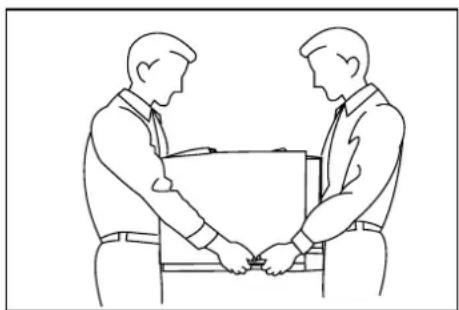
Hmotnost tiskárny činí přibližně 30 kg. Manipulaci s tiskárnou by měly provádět dvě osoby. Před přenášením tiskárny vypněte napájení tiskárny a odpojte síťový napájecí kabel.
Toner ani tonerové kazety nespalujte. Tonerový prach se může v blízkosti otevřeného ohně vznítit.
Štítky s upozorněními
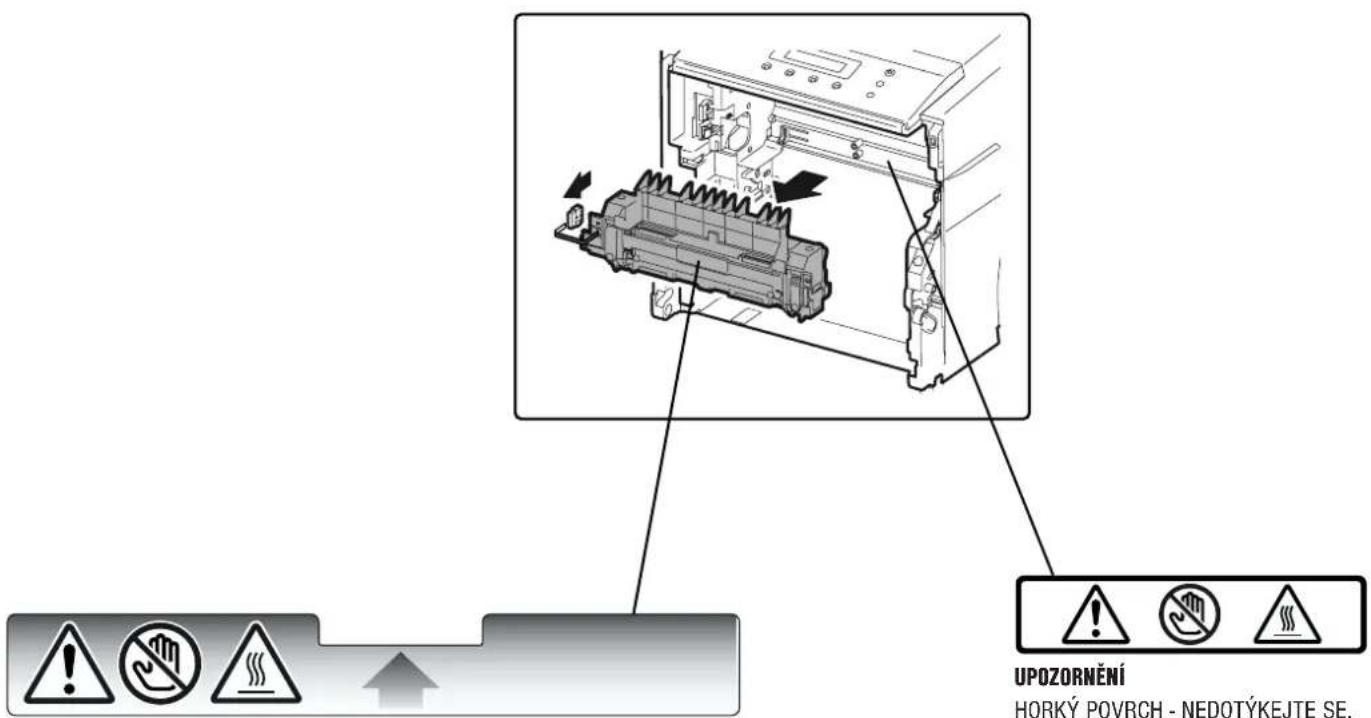
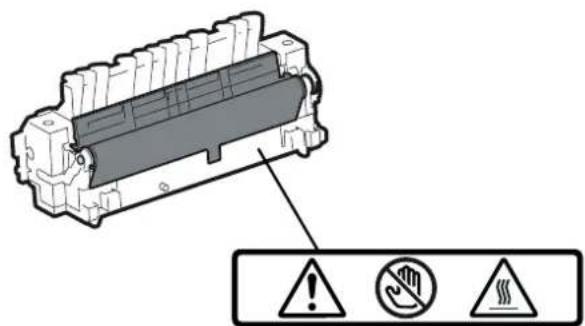
UPOZORNĚNÍ HORKÝ POVRCH - NEDOTÝKEJTE SE. HORKÝ POVRCH - NEDOTÝKEJTE SE.
Abyste se vyhnuli špatné funkci přístroje, nepoužívejte jej za následujících podmínek:
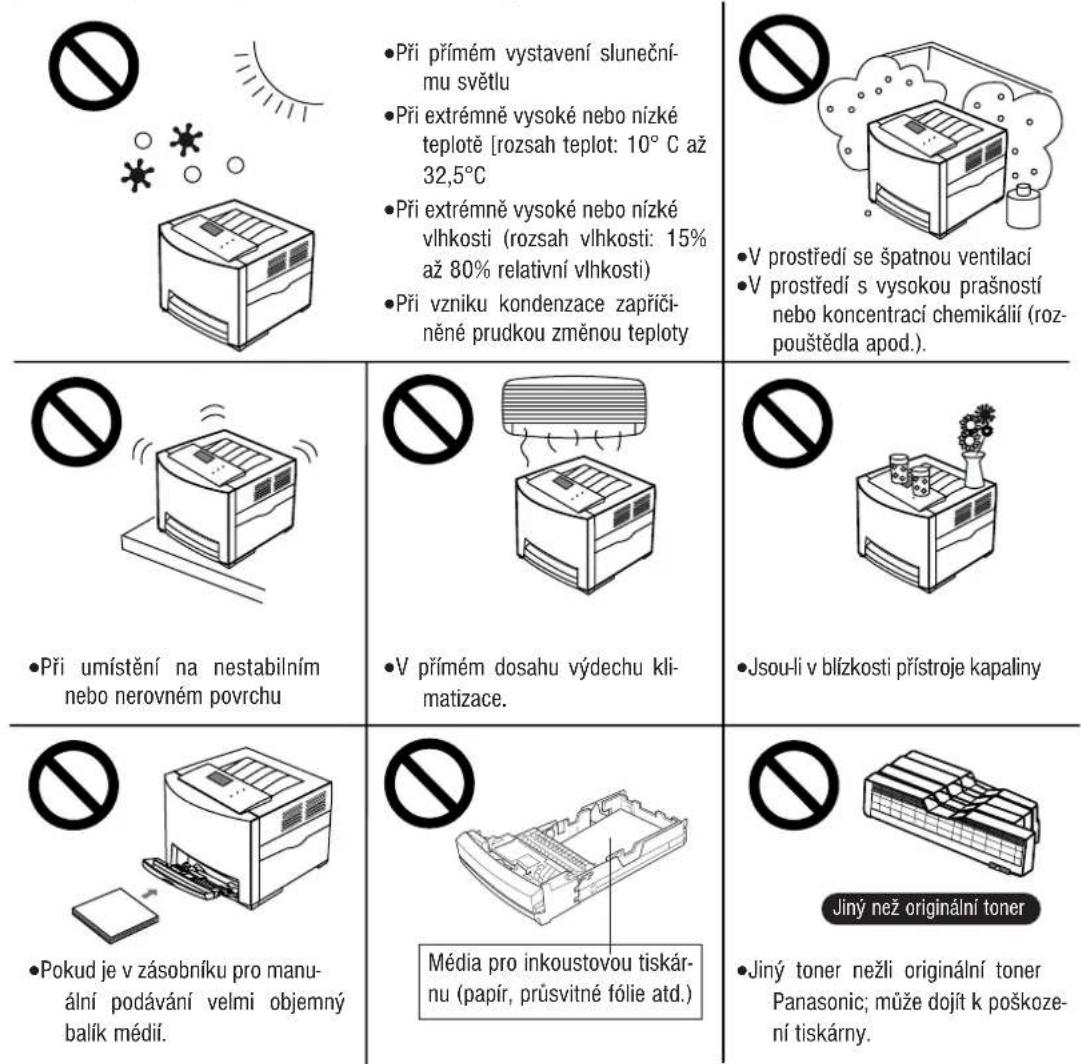
■ Poškození statickou elektrinou
Aby se předešlo poškození některé součásti tiskárny v důsledku statické elektriny, dotkněte se předtím, než se dotknete určité součásti, uzemněného kovového povrchu, jako je například kovový rám tiskárny.
- Konektory rozhraní: paralelní, USB, počítačová síť, a konektor pro volitelný podavač papíru
- Piny konektoru na volitelném podavači papíru • Elektrické součástky, konektory uvnitř tiskárny
■ Kabel rozhraní
Vždy používejte výhradně stíněný propojovací kabel. Použití nestíněného kabelu může vést k radiové interferenci s přenášenými daty.
Napájení
Úroveň napájecího napětí se nesmí lišit o více než ±10 % od nominálního napětí, vyznačeného na výrobním štítku tiskárny (umístěn na zadním panelu tiskárny). Nepoužívejte prodlužovací síťový napájecí kabel.
Nepoužívejte filtr napěťových špiček nebo ochranu proti přepětí, protože může způsobit chybu přístroje.
■ Prostor pro ventilaci
Mezi tiskárnou a zdí musí zůstat alespoň 20 mm volného prostoru pro ventilaci.
Názvy součástí
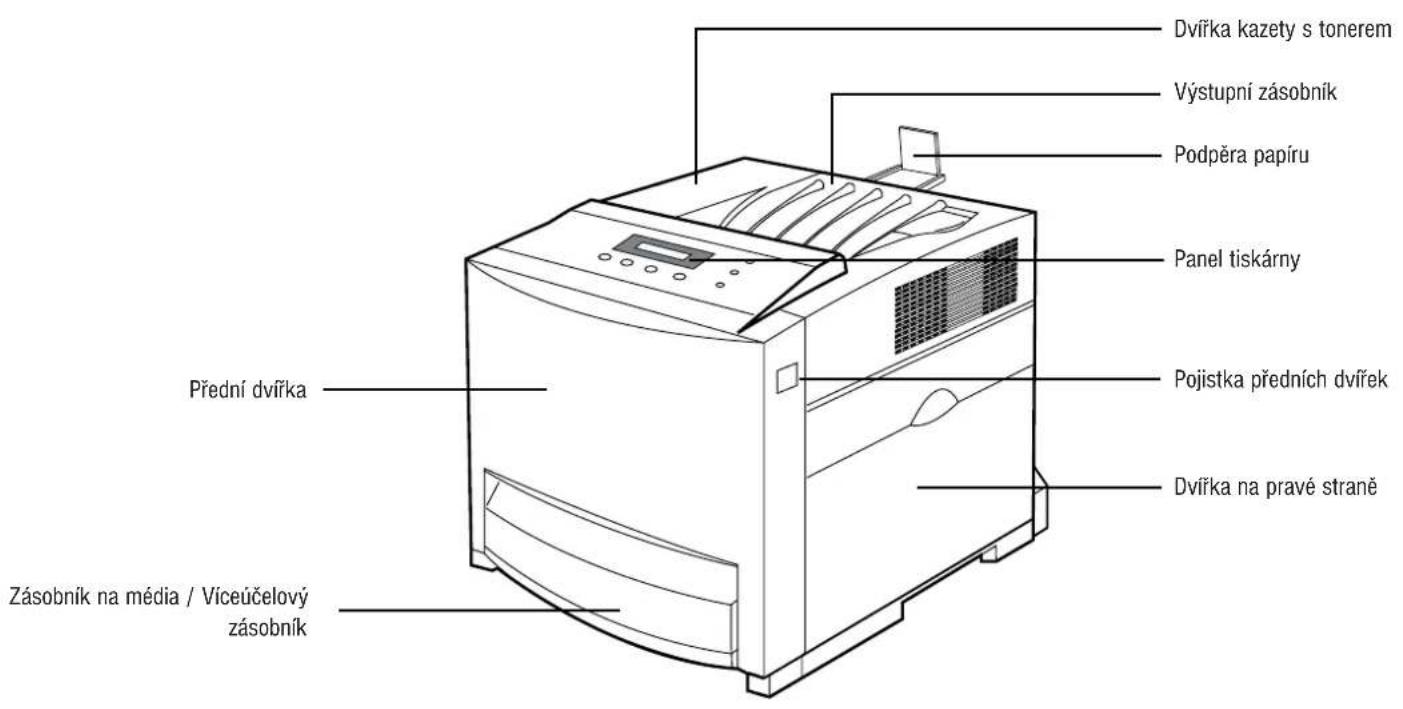
Pohled zepředu
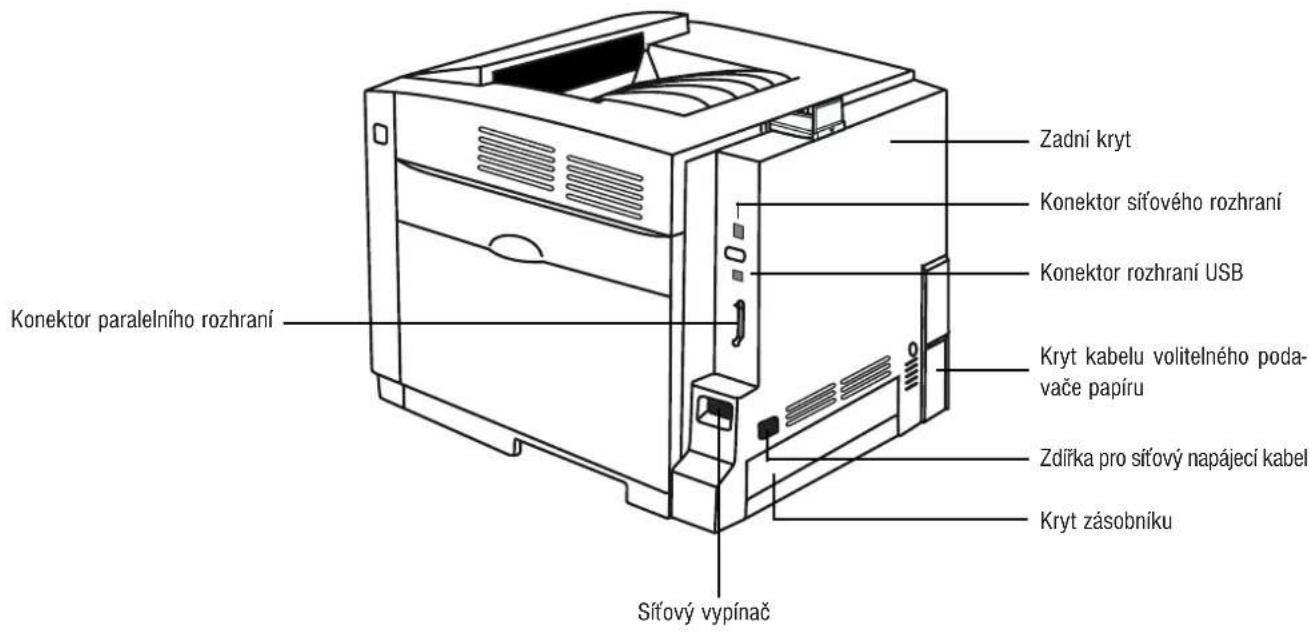
Zadní pohled
Panel tiskárny
![graph TD A["LCD Panel displeje (2 řádky/40 znaků)"] --> B["POWER"] A --> C["READY"] A --> D["ERROR"] B --> E["(zapnutí napájení)"] C --> F["(stav připravenosti)"] D --> G["(chyba)"] H["Tlačítko MENU/EXIT (PAUSE)"] --> I["MENU/EXIT"] H --> J["PAUSE"] K["Tlačítko (CANCEL)"] --> L["CANCEL"] M["Tlačítko…](/content/2026/05/759063/images/21f70cc3ec5c7b5474732bc0813d964398a247f880a7929a45c3f5bdb1977d77.jpg)
Ovládání pomocí tlačítek
| Tlačitko | Ovládání |
| MENU/EXIT (PAUSE) | V režimu nabídky (Menu) je stisknutím tlačítka MENU/EXIT (PAUSE) možno opustit režim nabídky (Menu), aby se zobrazil indikátor Ready. |
| Pokud je na horním řádku LCD displeje zobrazen nápis Processing nebo Printing, můžete stisknutím tlačítka MENU/EXIT (PAUSE) pozastavit tisk.Pokud je zobrazen nápis Pause printing, můžete stisknutím tlačítka MENU/EXIT (PAUSE) tisk opět obnovit. | |
| ▼ (CANCEL) | Zobrazení předchozí nabídky nebo položky. |
| Snížení zvolené numerické hodnoty o 1. Pro rychlejší posun hodnot podržte toto tlačitko stisknuté. | |
| Ve chvilích, kdy probíhá tisk je možno stisknutím tohoto tlačítka zastavit tisk nebo zpracování aktuální úlohy. | |
| ▲ (CONTINUE) | Zobrazení následující nabídky nebo položky. |
| Zvýšení zvolené numerické hodnoty o 1. Pro rychlejší posun hodnot podržte toto tlačitko stisknuté. | |
| Při provádění funkce manuálního oboustranného tisku se po vytisknutí sudých stránek a po stisknutí tohoto tlačítka vytisknou liché stránky.Jakmile se na LCD displeji zobrazí nápis "LOAD XX", můžete stisknutím tohoto tlačítka vytisknout aktuální tiskovou úlohu. | |
| ENTER | Pro vstup do vnořené nabídky. |
| Aktivace zvolené položky. |
Indikátory
Trojice indikátorů zobrazuje následující provozní stavy tiskárny.
| Indikatory Stav tiskárny | |
| 1 POWER ●○ READY ○↓ ERROR ○ | ●Probíhá zahřívání tiskárny. |
| 1 POWER ●○ READY ●↓ ERROR ○ | ●Tiskárna je připravena k tisku. |
| 1 POWER ●○ READY 🚙↓ ERROR ○ | ●Tiskárna přijímá data, tisk nebo data zůstávají v paměti.●Tiskárna je v režimu nabídky (Menu). |
| 1 POWER 🚙○ READY ●↓ ERROR ○ | ●Tiskárna je v režimu úspory energie (Power Save). |
| 1 POWER ●○ READY ○↓ ERROR 🚙 | ●Vyskytla se chyba, ze které je tiskárna schopna se zotavit (uváznutí média, chybí médium pro tisk, atd.). |
| 1 POWER ●○ READY ○↓ ERROR 🚙 | ●Došlo k výskytu interní chyby (chyba typu "obraťte se na servis " - Call for Service). |
Svití indikátor.
Pentium 133 MHz nebo vyšší
Operační systém:
Windows® 95*1, Windows® 98*2, Windows® Me*3, Windows NT® 4.0*4 (Service Pack 3 nebo vyšší - doporučen Service Pack 6), Windows® 2000*5, Windows® XP*8
Mac OS 8.1, 8.5, 8.6, 9.0, 9.1, 9.2
Mac OS X 10.1, 10.2
Paměť RAM:
32 MB nebo více
POZNÁMKA:
- Pokud je požadavek na operační systém vyšší než 32 MB paměti, splňte jej.
Volný diskový prostor:
100 MB nebo více
Mechanika:
jednotka CD-ROM
*1 Operační systém Microsoft® Windows® 95 (dále jen Windows 95) *2 Operační systém Microsoft® Windows® 98 (dále jen Windows 98) *3 Operační systém Microsoft® Windows® Millennium Edition (dále jen Windows Me) *4 Operační systém Microsoft® Windows NT® verze 4.0 (dále jen Windows NT 4.0) *5 Operační systém Microsoft® Windows® 2000 (dále jen Windows 2000) *6 Operační systém Microsoft® Windows® XP (dále jen Windows XP)
Minimální požadavky na prostor
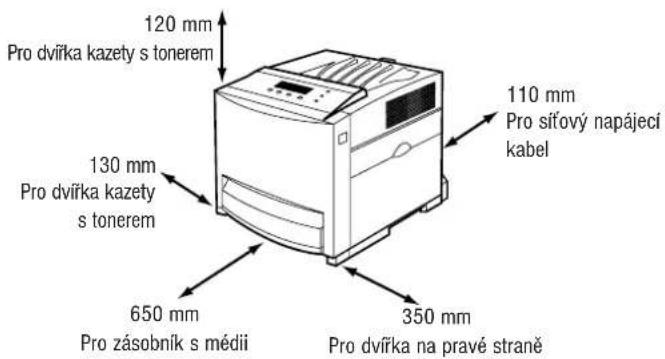
POZNÁMKA:
- Při instalaci položky spotřebního materiálu nebo jeho výměně za nový může být vyžadován další dodatečný prostor.
Příslušenství
Zkontrolujte, zda bylo dodáno všechno níže uvedené příslušenství a zda není poškozeno. Případné poškození nebo závady oznamte prodejci, u něhož jste tiskárnu zakoupili. Na stránce 32 najdete prostor pro záznam těchto důležitých informací, jako je například jméno prodejce, výrobní číslo a datum zakoupení.
POZNÁMKA:
- Originální krabici a další obalový materiál si uschovejte pro případ zasílání a přepravu zařízení. Tyto obalové materiály jsou vyrobeny speciálně pro ochranu zařízení během přepravy.
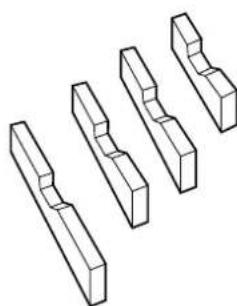
Kazety s tonerem (modrá, červená, žlutá, černá)
Jako příslušenství tiskárny jste obdrželi základní kazety s tonerem, které mají kapacitu cca 2.500 stránek (při barevném pokrytí stránky 5%).
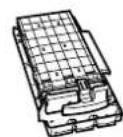
Barevná tisková kazeta

Černá tisková kazeta
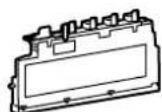
Nádobka na upotřebený toner

Síťový napájecí kabel

Karta pro kalibraci barev
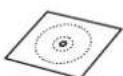
Tuto kartu pro kalibraci barev si uschovejte pro nastavování sytosti barev (viz stránka 30).

Disk CD-ROM pro tiskárnu

Průvodce uvedením do provozu (tato příručka)
Štítek s informacemi pro objednání spotřebních materiálů (viz část "Nastavení jazyka LCD displeje" na stránce 29.)
Doplňky a spotřební materiály
Doplňky a spotřební materiál si můžete zakoupit u prodejce, u něhož jste zakoupili tuto tiskárnu.
Doplňky
| Číslo modelu Popis | |
| KX-CLHD1 Jednotka | pevného disku (10 GB 2.5.) |
| KX-CLPF1 Volitelný podavač papíru | |
| KX-CLEM1 Paměť 128 MB DIMM (rozšířující paměť) | |
| KX-CLAD1 Automatická jednotka pro oboustranný tisk | |
| KX-CLUG1 Rozšířující sada (pro jazyk PostScript 3) | |
Upozornění k používání toneru
UPOZORNĚNÍ:
Vyvarujte se požití nebo vdechnutí toneru nebo jeho kontaktu s očima nebo pokožkou.
Pokud dojde k požití toneru, vypijte několik sklenic vody, aby se rozředil obsah žaludku; pokud dojde ke vdechnutí toneru, jděte se nadýchat čerstvého vzduchu; dojde-li ke kontaktu toneru s pokožkou, omyjte postižené místo mýdlem a vodou; pokud se toner dostane do očí, vypláchněte si oči důkladně množstvím vody.
Ve všech případech platí, že pokud se vyskytnou závažné příznaky, vyhledejte lékařskou pomoc.
Pokud je provozní životnost kazety s tonerem u konce, nevhazujte kazetu do ohně.
Kazety s tonerem udržujte mimo dosah dětí. Kazety s tonerem skladujte na chladném a suchém místě.
ČERNÝ TONER SLOŽENÍ:
Karbónová černá (1333-86-4)
Křemen (68909-20-6)
Prostředek pro řízení náboje (31714-55-3)
Polyesterová pryskyřice (2 druhy)
MODRÝ TONER SLOŽENÍ:
ČERVENÝ TONER Křemen (68909-20-6)
ŽLUTÝ TONER Prostředek pro řízení náboje (72869-85-3)
Polyesterová pryskyřice (2 druhy)
Vosk (1 druh)
Spotřební materiály
Používání jiného spotřebního materiálu než originálního materiálu Panasonic může vést k poškození tiskárny. Mohlo by to vést k zániku záruky na tiskárnu.
| Číslo modelu Popls | Průměrná životnost (počet stran)*1 | |
| KX-CLTC1KX-CLTC1B*2 | Kazeta s modrým tonerem | 5.000 (při pokrytí 5%) |
| KX-CLTM1KX-CLTM1B*2 | Kazeta s červeným tonerem | 5.000 (při pokrytí 5%) |
| KX-CLTY1KX-CLTY1B*2 | Kazeta se žlutým tonerem | 5.000 (při pokrytí 5%) |
| KX-CLTK1KX-CLTK1B*2 | Kazeta s černým tonerem | 5.000 (při pokrytí 5%) |
| KX-CLPC1 | Barevná tisková kazeta | 13.000 |
| KX-CLPK1 | Černá tisková kazeta | 13.000 |
| KX-CLFU1 | Zažehlovací jednotka | 100.000 |
| KX-CLWT1 | Nádobka na upotřebený toner | 24.000(Černobílé - při pokrytí 5%)6.000(Plně barevné - s pokrytím 5%) |
| KX-CLAU1 | Přenosový film (acumulator unit) | 83.000 |
| KX-CLTR1 | Přenosový váleček | 100.000 |
*1 Předpokládaná provozní životnost jednotlivých položek spotřebního materiálu je odvozena z tisku při specifických provozních podmínkách, jako je například pokrytí stránky pro určitou velikost stránky (pokrytí 5% pro jednotlivé barvy při rozlišení 600 x 600 dpi na papíru formátu letter). Skutečná provozní životnost jednotlivých položek spotřebního materiálu se různí v závislosti na jejich používání a dalších proměnných veličinách tisku, jako je například pokrytí stránky, velikost stránky, typ média pro tisk, tiskové rozlišení, zda byl tisk spojitý nebo přerušovaný, počet barevných ploch, okolní teplota a vlhkost atd.
*2 Pro ostatní země kromě U.S.A.
Uvedení do provozu
Nastavení tiskárny
Instalace kazet s tonerem
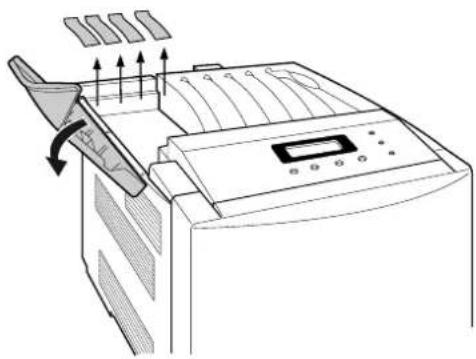
1 Otevřete dvířka pro kazety s tonerem a sundejte těsnicí pásky.
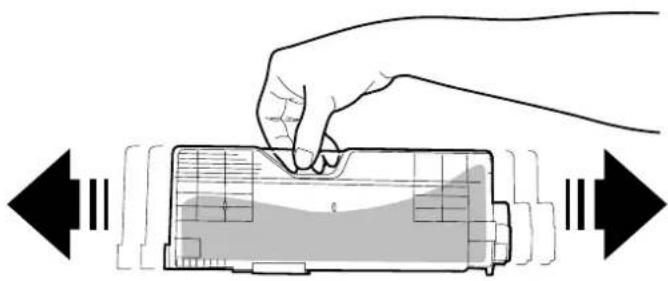
2 Otevřete plastové sáčky a vyjměte z nich kazety s tonerem. Kazety s tonerem několikrát protřepejte.
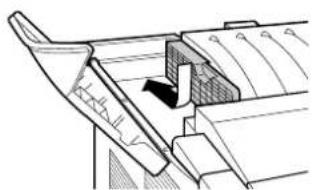
3 Zasuňte jednotlivé kazety s tonerem do příslušně označených štěrbin. Pořadí kazet s tonerem je zprava doleva: ČERNÁ (1), MODRÁ (2), ČERVENÁ (3), ŽLUTÁ (4).
4 Zavřete dvířka pro kazety s tonerem.
Instalace tiskových kazet
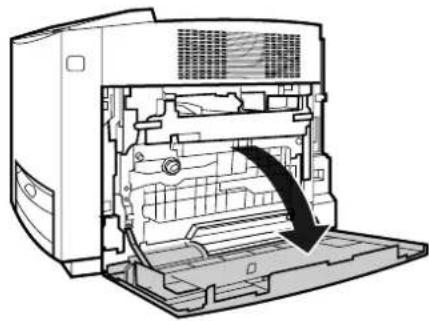
1 Otevřete dvířka na pravé straně.
2 Odjistěte a otevřete držák tiskové kazety.
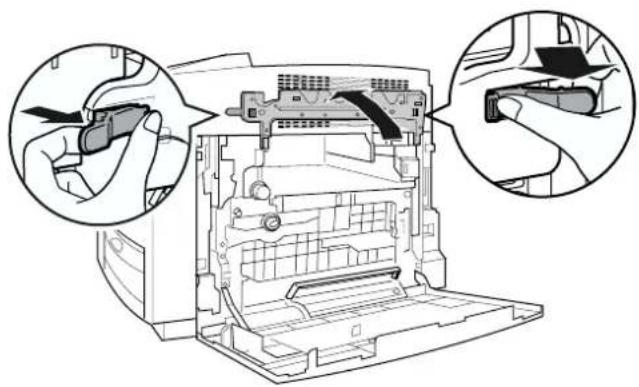
3 Otevřete plastové sáčky a vyjměte z nich tiskové kazety.
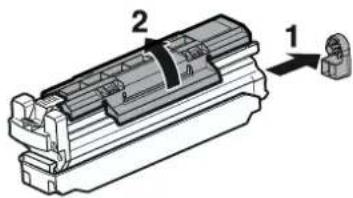
4 Odstraňte těsnicí uzávěry.
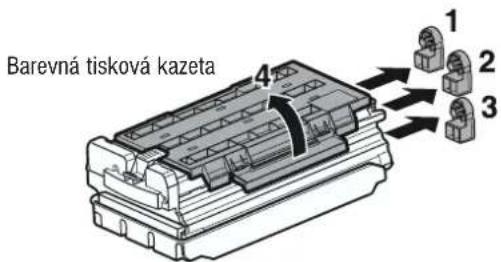
Černá tisková kazeta
5 Podržte barevnou tiskovou kazetu za ochranný zásobník, vyrovnejte ji podle značek (šipek) (▼), a pak barevnou tiskovou kazetu zasuňte do tiskárny do poloviny dráhy.
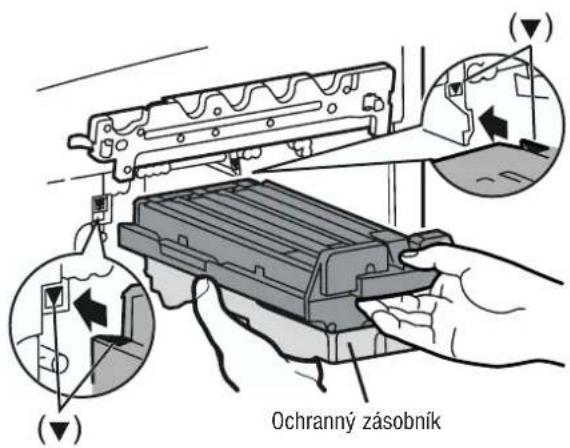
POZNÁMKA:
Aby nedošlo k poškození tiskových kazet,
• Nedotýkejte se zeleného povrchu válce. • Nevystavujte je světlu déle než 45 sekund. • Nevystavujte je přímému slunečnímu záření.
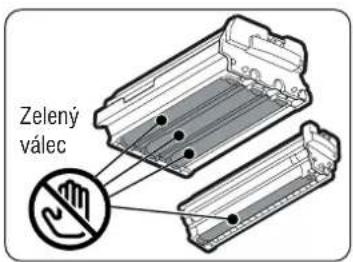
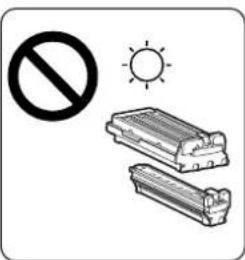
6 Zatlačte pevně na tiskovou kazetu, až zapadne do správné polohy. • Ochranný zásobník si uschovejte pro případné použití v budoucnu (pro opětovné zabalení).
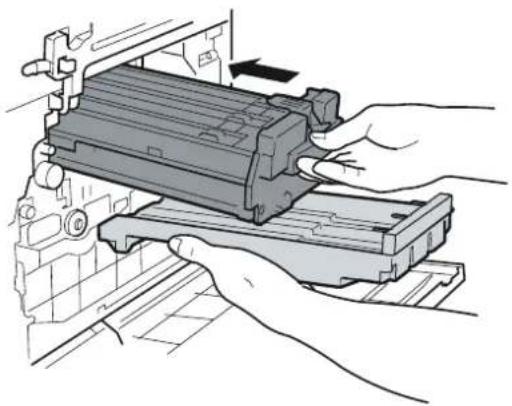
7 Zopakujte kroky 4–6 pro černou tiskovou kazetu.
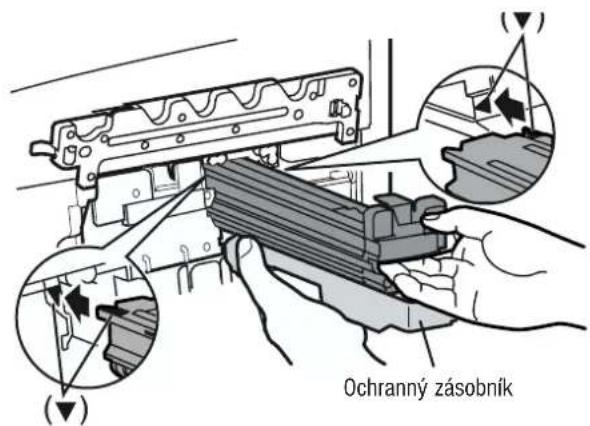
8 Nainstalujte nádobku na upotřebený toner (1) a posuňte zelenou páčku (2) směrem doleva.
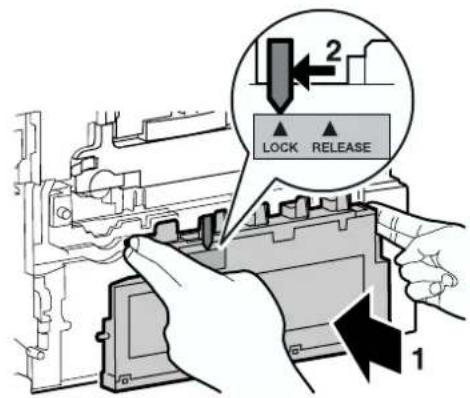
9 Uzavřete držák tiskové kazety, až zapadne a zajistí se v poloze.
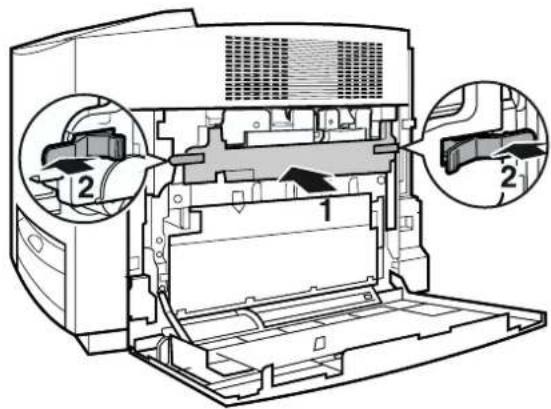
10 Uzavřete dvířka na pravé straně.
Připojení tiskárny k počítači
POZNÁMKA:
- Pokud nemáte oboustranný kabel paralelního rozhraní nebo kabel USB, budete si jej muset zakoupit.
(A) Budete-li chtít použít kabel paralelního rozhraní: POZNÁMKA:
- Používejte stíněný kabel délky 2 m nebo kratší.
(B) Budete-li chtít použít kabel rozhraní USB: POZNÁMKA:
- Používejte stíněný kabel délky 5 m nebo kratší.
•Pro připojení k rozhraní USB je vyžadován operační systém Windows 98, Windows Me, Windows 2000, Windows XP, Mac OS 8.6, 9.0, 9.1, 9.2 nebo Mac OS X 10.1, 10.2.
- Použijte stíněný kabel kategorie 5, opatřený konektory RJ-45.
- Nepřipojujte jiné konektory než 100Base-TX / 10Base-T. Vyšší proudový tok může způsobit poškození zařízení.
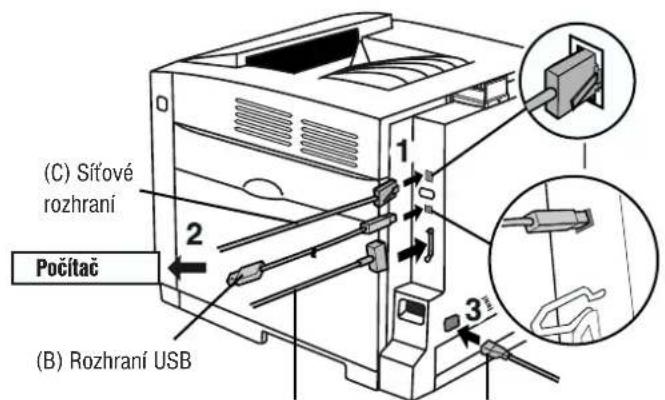
(A) Paralelní rozhraní Sítový napájecí kabel
1 Kabel rozhraní připojte k tiskárně.
2 Druhý konec kabelu rozhraní připojte k počítači.
3 Připojte k tiskárně síťový napájecí kabel.
Zakládání médií pro tisk do zásobníku pro média
| Typ médla Gramáz médla Formát médla | ||
| Běžný papír 75 -105 g/m2Bond/LetterheadRecyklovaný papír Letter, Legal, A4, B5 (JIS) | ||
| Tenký papír 60 -75 g/m2 | ||
1 Vytáhněte z tiskárny zásobník na média (1), přičemž jemně vysuňte jeho přední část a vyjměte podložku zásobníku (2).
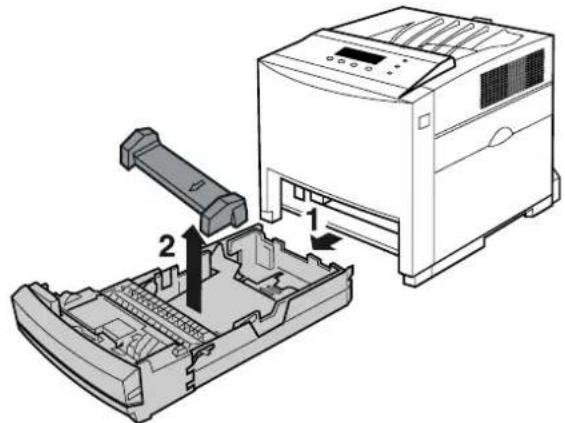
- Nezapomeňte přidržovat zásobník na média oběma rukama, aby vám neupadl.
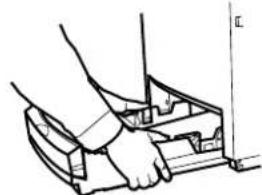
- Ve chvíli, kdy je kryt zásobníku otevřený nebo pokud používáte víceúčelový zásobník, není možno zásobník na média vytáhnout z tiskárny. Předtím, než vysunete zásobník na média ven z tiskárny nebo otevřete přední dvířka tiskárny, nezapomeňte víceúčelový zásobník zatlačit a uzavřít kryt zásobníku.
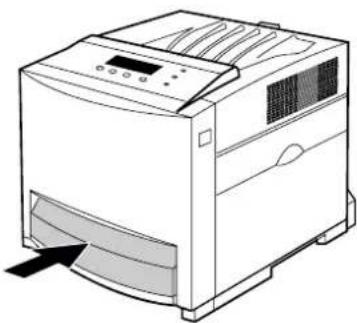
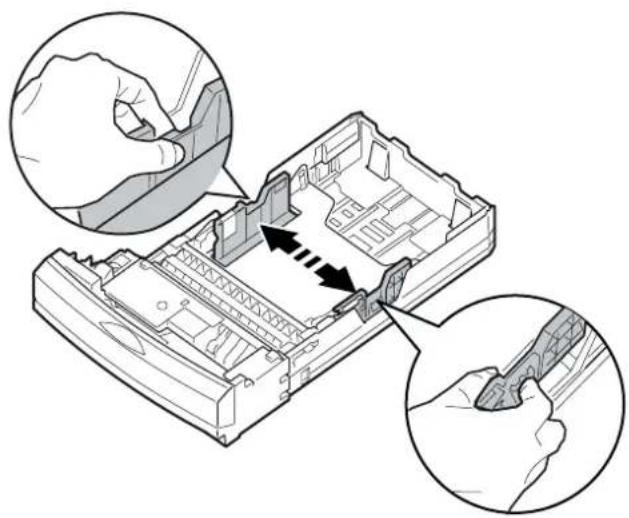
2 Stiskněte vodítka média a nastavte je podle šířky média.
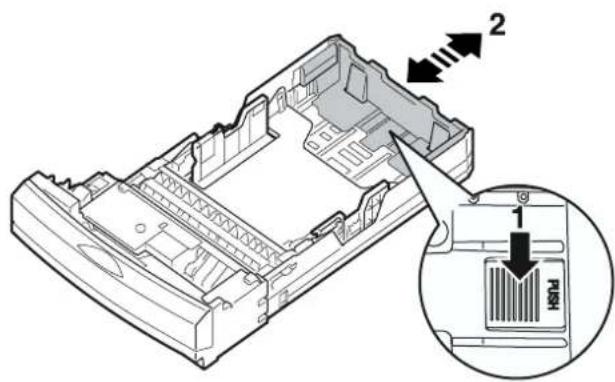
3 Posuňte jednotku vodítka délky a nastavte ji v souladu s délkou média pro tisk. Posuňte jednotku vodítka délky (2) při současném stisknutí značky PUSH (1), aby ji bylo možno prodloužit.
4 Balík papíru sklepejte na rovné ploše, abyste předešli uváznutí média nebo zešikmení tisku.
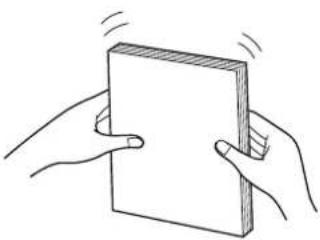
- Dbejte na to, abyste na médiích nezanechali otisky prstů, které mohou způsobit šmouhy při tisku.
- Při opakovaném použití médií (použitý nebo uvázlý papír), která již jednou prošla tiskárnou, se může zkrátit životnost spotřebního materiálu a součástí dráhy, kterou papír v tiskárně prochází.
5 Položte média stranou pro tisk nahoru pod háčky v zásobníku.
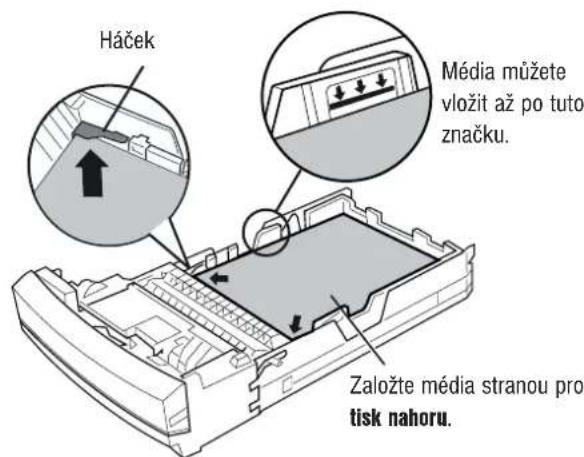
POZNÁMKA:
- Papír s povrchovou úpravou, průsvitné fólie nebo obálky je možno zakládat do víceúčelového zásobníku. Viz část "Poznámky k médiím" v části "Nastavení a tisk" v návodu k obsluze.
- U většiny médií je doporučeno, na kterou stranu se má tisknout nejdříve.
- Nemíchejte v jedné chvíli v zásobníku média různých typů nebo o různé tloušťce; mohlo by dojít k jejich uváznutí.
- Při založení médií nad určený maximální počet listů může dojít k jejich uváznutí nebo k posunutí tisku.
6 Ujistěte se, zda jsou vodítka pro média nastavena podle velikosti médií.
- Nezapomeňte přidržovat zásobník na média oběma rukama, aby vám neupadl. Zásobník na média má při plné kapacitě hmotnost přibližně 6,4 kg. 8 Vysuňte (1) a nadzdvihněte (2) podpěru papíru tak, aby média nevypadávala z výstupního zásobníku.
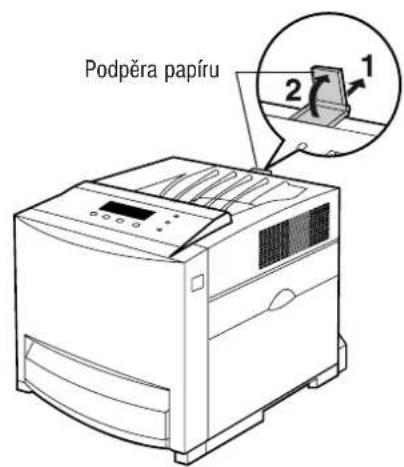
Instalace software tiskárny KX-CL500/KX-CL510 (pro Windows)
Existují dva způsoby instalace software tiskárny pro operační systém Windows, Automatická instalace tiskárny a Přizpůsobená (Custom) instalace tiskárny. Tento Průvodce pro uvedení do provozu popisuje pouze Automatickou instalaci tiskárny. Budete-li chtít použít Přizpůsobenou (Custom) instalaci tiskárny, viz část o síti (Network) v návodu k obsluze.
| Software tiskárny Automatická instalace tiskárny | ||
| KX-CL500 KX-CL510 | ||
| Ovladač tiskárny PCL 5c √ | √ | |
| Ovladač tiskárny PS - √ | ||
| Monitor portu LPR √ | √ | |
| Zobrazení stavu tiskárny √ | √ | |
| Pomocný program HDD utility √(nainstaluje se, pokud je v tiskárně nainstalován volitelný pevný disk.) | √ | |
| Testovací vzor média*1 | - | - |
| Návod k obsluze √ | √ | |
√: Nainstaluje se automaticky. *1 Je možno nainstalovat při Přizpůsobené (Custom) instalaci tiskárny.
Následující kroky popisují instalaci tiskového portu LPR pomocí protokolu TCP/IP.
Krok 1: Nastavení protokolu TCP/IP na počítači
Krok 2: Nastavení protokolu TCP/IP na tiskárně
Krok 3: Instalace ovladače tiskárny a pomocných programů (utilit)
Krok 1: Nastavení protokolu TCP/IP v počítači
Pokud je v počítači protokol TCP/IP již nainstalován a nakonfigurován, přejděte k následujícímu kroku. Pokud tento protokol nainstalován není, je třeba protokol TCP/IP do operačního systému počítače nainstalovat a nakonfigurovat jej.
Pokud správu IP adresy provádí správce sítě, obraťte se před nastavením hodnot na tohoto správce. Ujistěte se, že je IP adrese přiřazena jedinečná hodnota, která není používána jiným zařízením v síti. Informace o konfiguraci protokolu TCP/IP naleznete v nabídce nápovědy nebo v dokumentaci k operačnímu systému Windows.
Krok 2: Nastavení protokolu pro tiskárnu
Pro tiskárnu je třeba nastavit IP adresu, masku podsítě a výchozí bránu (gateway). Tyto parametry je možno nastavit jedním ze tří následujících způsobů.
• Pomocí DHCP serveru - Pomocí nástroje pro nastavení sítě (Network Setup Tool) - Prostřednictvím panelu tiskárny
Pokud správce sítě používá ke správě DHCP server, IP adresa, maska podsítě a výchozí brána (gateway) jsou přiřazeny automaticky. Nastavené hodnoty je možno ověřit vytištěním konfigurační stránky (viz dále).
Další pokyny týkající se použití jiných způsobů najdete v části "Síť" v návodu k obsluze (viz část "Používání příruček" na straně 27).
1. Zapněte tiskárnu (viz část "Zapnutí tiskárny" na straně 29). 2. Stiskněte tlačítko MENU/EXIT (PAUSE) na panelu tiskárny. 3. Stiskněte tlačítko ▲ (CONTINUE), dokud se nezobrazí nabídka Test Page. 4. Stiskněte tlačítko ENTER.
Zobrazí se položka nabídky Menu Map.
5. Stiskněte tlačítko ▲ (CONTINUE), dokud se nezobrazí položka nabídky Configuration Page. 6. Stiskněte tlačítko ENTER.
Vytiskne se konfigurační stránka.
7. Na této konfigurační stránce si ověřte IP adresu.
POZNÁMKA:
- Pokud tiskárna obdrží IP adresu s neomezenou platností, používá ji trvale. Tiskárna adresu uloží jako statickou a funkce DHCP se automaticky deaktivuje.
Krok 3: Instalace ovladače tiskárny a pomocných programů (utilit)
Budete-li chtít nainstalovat ovladač tiskárny a pomocné programy (utility) prostřednictvím kabelu síťového rozhraní, ujistěte se nejprve, že je tiskárna připojena kabelem síťového rozhraní a že je zapnuta.
Pro dokončení instalace proveďte následující kroky.
Pro operační systém Windows NT 4.0, Windows 2000, Windows XP
- Přihlaste se k systému jako správce (Administrator).
Pro operační systém Windows NT 4.0
- Ověřte, zda je nainstalován port LPR. (Viz část pojednávající o síti v návodu k obsluze.)
(1) Klepněte na položku Custom Printer Setup. (2) Klepněte na položku Install Network Port. (3) Vložte do jednotky CD-ROM disk CD-ROM Windows NT 4.0 a nainstalujte službu Microsoft TCP/IP Printing.
Uvedení do provozu
1 Vložte disk CD-ROM tiskárny do jednotky CD-ROM. Disk CD-ROM se spustí automaticky.
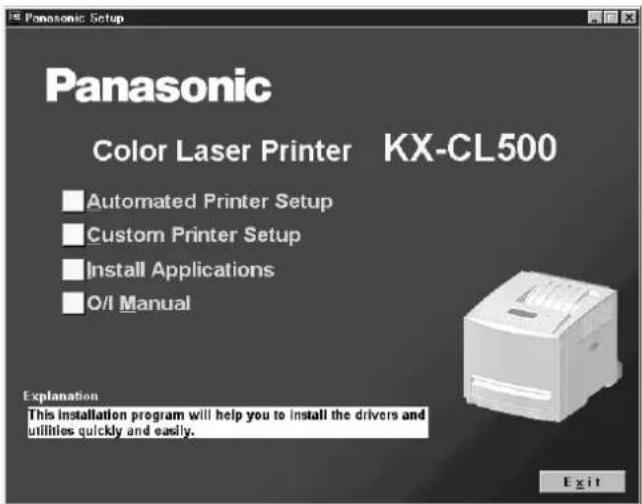
- Pokud se disk CD-ROM nespustí automaticky, proveďte následující kroky (1) - (2). (1) Klepněte dvakrát na ikonu Tento počítač (My Computer). (2) Klepněte dvakrát na ikonu disku CD-ROM.
2 Klepněte na položku Automated Printer Setup. 3 Pokud je zobrazeno okénko Purchase Information *1, zvolte obchod, kde jste tiskárnu zakoupili a klepněte na tlačítko [Další/Next >]. - Pokud nemůžete nalézt obchod, kde jste tiskárnu zakoupili, zvolte položku Other a klepněte na tlačítko [Další/Next >]. Zobrazí se okénko License Agreement (Licenční smlouva). *1 Zobrazuje se v závislosti na zemi. 4 Klepněte na položku [Ano/Yes]. Zobrazí se okénko Select Printer (zvolte tiskárnu). 5 Zvolte tiskárnu IP adresy, potvrzené na konfigurační stránce v Kroku 2. 6 Klepněte na tlačítko [Další/Next >]. Zobrazí se okénko Installed Device (nainstalované zařízení).
POZNÁMKA:
• Nainstalovaná zařízení jsou již zjištěna a potvrzena.
7 Klepněte na tlačítko [Další/Next >]. Tento průvodce zahájí instalaci ovladače tiskárny a pomocných programů (utilit). Zobrazí se okénko InstallShield Wizard Complete. 8 Klepněte na tlačítko [Dokončit/Finish]. Ovladač tiskárny se nainstaluje po restartování operačního systému Windows. (U operačního systému Windows NT 4.0, Windows 2000, Windows XP musíte být k systému přihlášeni jako správce - Administrator.)
Budete-li používat kabel paralelního rozhraní
Při instalaci ovladače tiskárny a pomocných programů (utilit) prostřednictvím kabelu paralelního rozhraní nezapomeňte vypnout tiskárnu ani ji nepřipojujte kabelem paralelního rozhraní, abyste zabránili instalaci Plug and Play.
Pro dokončení instalace proveďte následující kroky, a pak tiskárnu zapněte (viz část "Zapnutí tiskárny" na stránce 29).
1 Vložte disk CD-ROM tiskárny do jednotky CD-ROM. Disk CD-ROM se spustí automaticky.
POZNÁMKA:
- Pokud se disk CD-ROM nespustí automaticky, proveďte následující kroky (1) - (2). (1) Klepněte dvakrát na ikonu Tento počítač (My Computer). (2) Dvakrát klepněte na ikonu disku CD-ROM.
2 Klepněte na položku Automated Printer Setup. 3 Pokud je zobrazeno okénko Purchase Information, zvolte obchod, kde jste tiskárnu zakoupili a klepněte na tlačítko [Další/Next >]. - Pokud nemůžete nalézt obchod, kde jste tiskárnu zakoupili, zvolte položku Other a klepněte na tlačítko [Další/Next >]. Zobrazí se okénko License Agreement (Licenční smlouva). 4 Klepněte na položku [Ano/Yes]. Zobrazí se okénko Select Printer (zvolte tiskárnu).
POZNÁMKA:
- Pokud na své síti nemůžete tiskárnu najít, zobrazí se zpráva Warning. Klepněte na tlačítko [OK] pro pokračování. 5 Klepněte na potvrzovací tlačítko Choose the current port myself (LPT / USB) a pak klepněte na tlačítko [Další/Next>]. Zobrazí se okénko Select Printer Port (zvolte port tiskárny). 6 Klepněte na port LPT (např. LPT1:) a klepněte na tlačítko [Další/Next >]. Zobrazí se okénko Installed Device (nainstalované zařízení). 7 Klepněte na potvrzovací rámeček doplňků, nainstalovaných na vaší tiskárně, a pak klepněte na tlačítko [Další/Next >]. Program Setup zahájí instalaci ovladače tiskárny a pomocných programů (utilit). Zobrazí se okno InstallShield Wizard Complete. 8 Klepněte na tlačítko [Dokončit/Finish].
Uvedení do provozu
POZNÁMKA:
Pro Windows XP
- Pokud se při restartování počítače po instalaci ovladače tiskárny zobrazí okno průvodce Nalezen nový hardware, postupujte podle následujících pokynů. (1) V okně průvodce Nalezen nový hardware vyberte možnost Instalovat software automaticky [doporučeno] a klepněte na tlačítko [Další/Next >]. (2) Vyberte možnost Ovladač tiskárny a klepněte na tlačítko [Další/Next >]. (3) Klepněte na tlačítko [Pokračovat/Continue Anyway]. (4) Klepněte na tlačítko [OK]. Zobrazí se okénko "Files Needed". (5) Klepněte na tlačítko [Procházet/Browse...] a zvolte složku PCL [D (písmeno, označující jednotku CD-ROM):\WinXP \ ENGLISH \ PCL nebo PS složku [D (písmeno, označující jednotku CD-ROM):\WinXP\ENGLISH\PS]. (6) Postupujte podle pokynů na obrazovce.
Při použití kabelu rozhraní USB (pro Windows 98 / Windows Me / Windows 2000 / Windows XP):
Pokud tiskárnu a počítač připojujete prostřednictvím kabelu rozhraní USB, vypněte tiskárnu, abyste zabránili instalaci Plug and Play.
1 Spusťte operační systém Windows. 2 Ukončete všechny spuštěné aplikace. 3 Vložte disk CD-ROM tiskárny do jednotky CD-ROM. 4 Ukončete okénko Panasonic Setup, aby se nejprve nainstaloval port USB. 5 Zapněte tiskárnu (viz část "Zapnutí tiskárny" na stránce 29). Objeví se okénko průvodce - Wizard. V závislosti na operačním systému přejděte na následující krok.
- krok 6-A pro Windows 98.
- krok 6-B pro Windows Me.
- krok 6-C pro Windows 2000.
- krok 6-D pro Windows XP.
POZNÁMKA:
- Budete-li současně s tiskárnou používat jiné zařízení USB, není možno zaručit normální funkci tisku.
- U systémů Windows 98 a Windows Me bude možná třeba provést restartování počítače.
6-A (Pro Windows 98)
(1) Klepněte na tlačítko [Další/Next >].
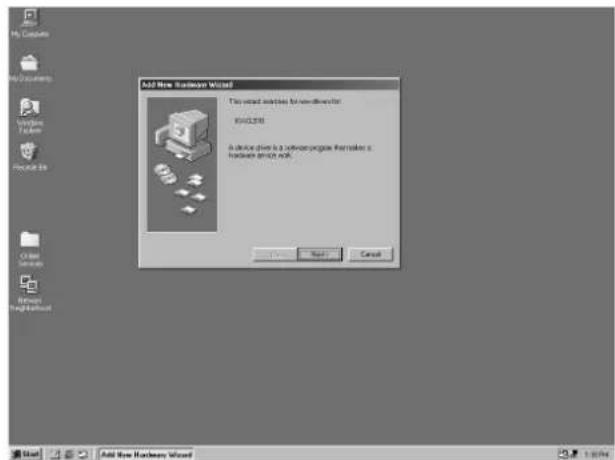
(2) Klepněte na možnost Vyhledat nejvhodnější ovladač pro vaše zařízení [Doporučeno] (Search for the suitable driver for your device [Recommended]), a pak klepněte na tlačítko [Další/Next>].
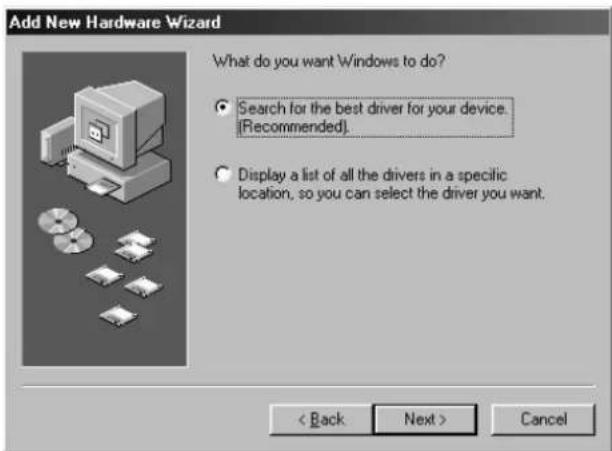
(3) Klepněte na položku Zadejte umístění (Specify a location), a pak klepněte na tlačítko [Procházet/Browse...]. (4) Zvolte složku Win98 [D (CD-ROM písmeno, označující jednotku): \Usb\Win98], a pak klepněte na tlačítko [OK]. (5) Klepněte na tlačítko [Další/Next>], aby se zobrazilo okénko [Dokončit/Finish]. (6) Klepněte na tlačítko [Dokončit/Finish]. (7) Klepněte na tlačítko [Další/Next >]. (8) Klepněte na možnost Vyhledat nejvhodnější ovladač pro vaše zařízení [Doporučeno] (Search for the suitable driver for your device [Recommended]), a pak klepněte na tlačítko [Další/Next>]. (9) Klepněte na položku Zadejte umístění (Specify a location), a pak klepněte na tlačítko [Procházet/Browse...]. (10) Zvolte složku Pcl [D (CD-ROM písmeno, označující jednotku):\Win9x\English\Pcl] nebo složku Ps [D (CD-ROM písmeno, označující jednotku):\Win9x\English\Ps], a pak klepněte na tlačítko [OK]. (11) Klepněte na tlačítko [Další/Next >]. (12) Klepněte na tlačítko [Další/Next >]. (13) Postupujte podle pokynů na obrazovce. (14) Přejděte ke kroku 7 na stránce 21.
6-B (Pro Windows Me)
(1) Klepněte na tlačítko Specify the location of the driver (Advanced) a pak klepněte na tlačítko [Další/Next>].
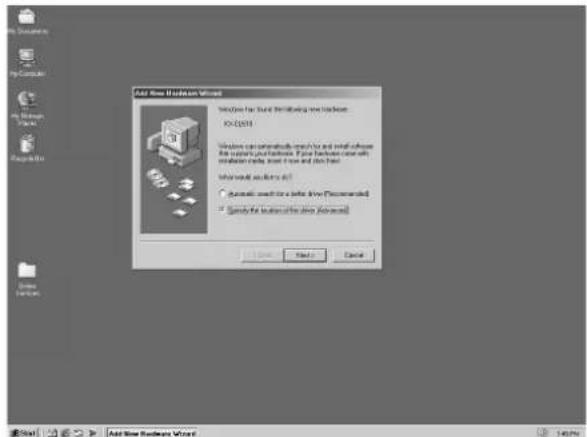
(2) Klepněte na tlačítko Vyhledat nejvhodnější ovladač pro vaše zařízení (Doporučeno) (Search for the best driver for your device (Recommended)) a na tlačítko Zadejte umístění (Specify a location) a klepněte na tlačítko [Procházet/Browse].
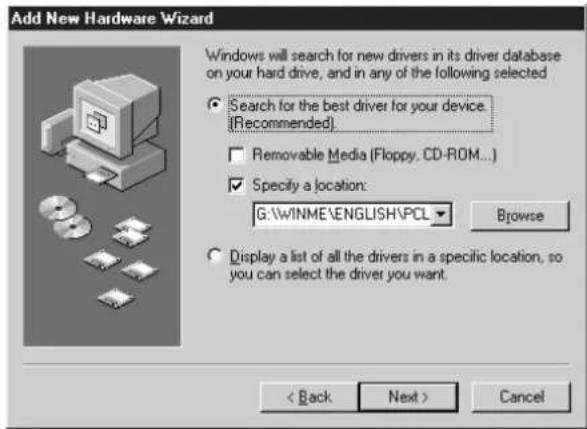
(3) Zvolte složku WINME [D (CD-ROM písmeno, označující jednotku): \USB\WINME] a klepněte na tlačítko [OK]. (4) Klepněte na tlačítko [Další/Next>], aby se zobrazilo okénko [Dokončit/Finish]. (5) Klepněte na tlačítko [Dokončit/Finish]. (6) Klepněte na tlačítko Specify the location of the driver (Advanced) a pak klepněte na tlačítko [Další/Next>]. (7) Klepněte na tlačítko Vyhledat nejvhodnější ovladač pro vaše zařízení (Doporučeno) (Search for the best driver for your device (Recommended)) a na tlačítko Zadejte umístění (Specify a location) a klepněte na tlačítko [Procházet/Browse]. (8) Zvolte složku PCL [D (CD-ROM písmeno, označující jednotku):\WINME\ENGLISH\PCL] nebo složku PS [D (CD-ROM písmeno, označující jednotku):\WINME\ENGLISH\PS], a pak klepněte na tlačítko [OK]. (9) Klepněte na tlačítko [Další/Next >]. (10) Klepněte na tlačítko [Další/Next >]. (11) Postupujte podle pokynů na obrazovce. (12) Přejděte ke kroku 7 na stránce 21.
6-C (Pro Windows 2000)
(1) Klepněte na tlačítko [Další/Next >].
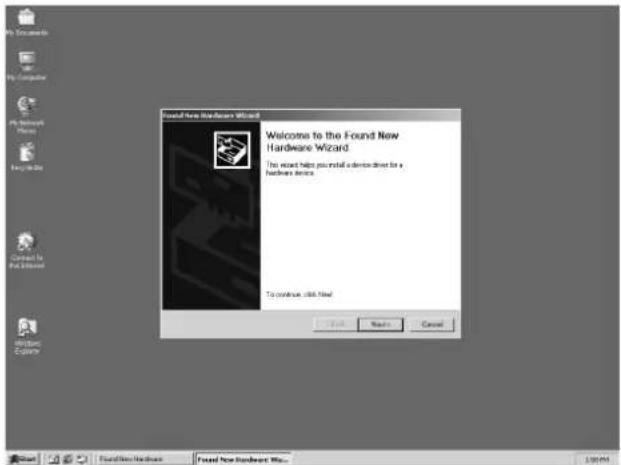
(2) Klepněte na možnost Vyhledat nejvhodnější ovladač pro vaše zařízení (Doporučeno) (Search for the suitable driver for your device [Recommended]), a pak klepněte na tlačítko [Další/Next>].
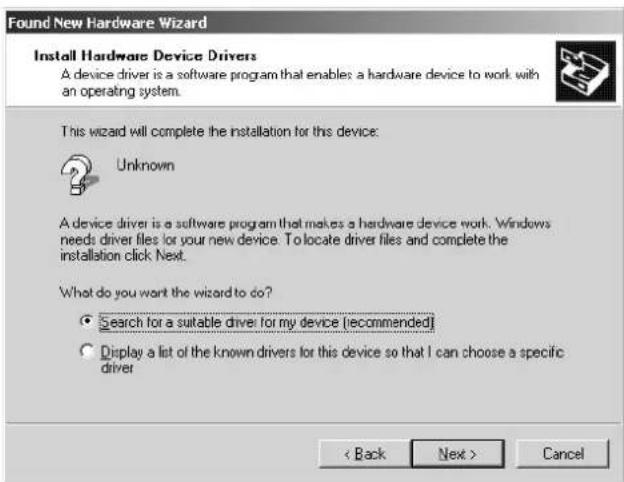
(3) Zkontrolujte, zda je potvrzen rámeček Zadejte umístění (Specify a location) a klepněte na tlačítko [Další/Next>]. (4) Klepněte na tlačítko [Browse...] a zvolte složku PCL [D (CD-ROM písmeno, označující jednotku):\Win2000\ENGLISH\PCL] nebo složku PS [D (CD-ROM písmeno, označující jednotku):\Win2000\ENGLISH\PS]. Klepněte na tlačítko [Otevřít/Open]. Klepněte na tlačítko [OK]. (5) Klepněte na tlačítko [Další/Next >]. (6) Pokud se zobrazí okénko Digitální podpis nenalezen (Digital Signature Not Found), klepněte na tlačítko [Ano/Yes]. (7) Klepněte na tlačítko [Dokončit/Finish]. (8) Přejděte ke kroku 7 na stránce 21.
Uvedení do provozu
(1) Klepněte na položku Nainstalovat ze seznamu nebo specifického umístění (Install from a list or specific location Advanced) a pak klepněte na tlačítko [Další/Next>].
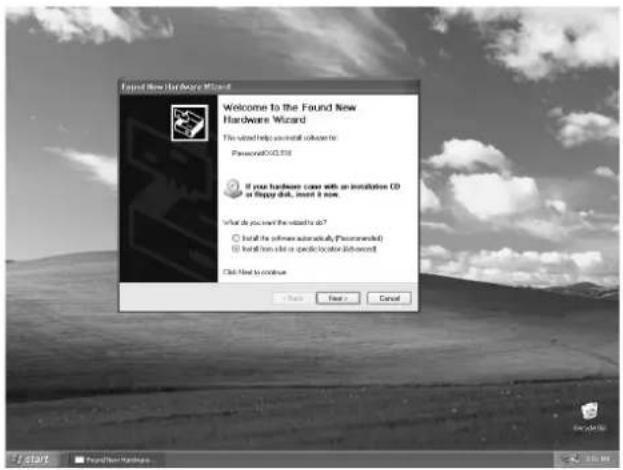
(2) Klepněte na položku Search for the best driver in these locations (Vyhledat nejvhodnější ovladač pro vaše zařízení), potvrďte zatržítko na položce Include this location In the search (Zahrnout toto umístění do vyhledávání), zrušte potvrzení položky Search removable media (floppy, CD-ROM...) (Prohledat výměnné médium) a klepněte na tlačítko [Procházet/Browse].
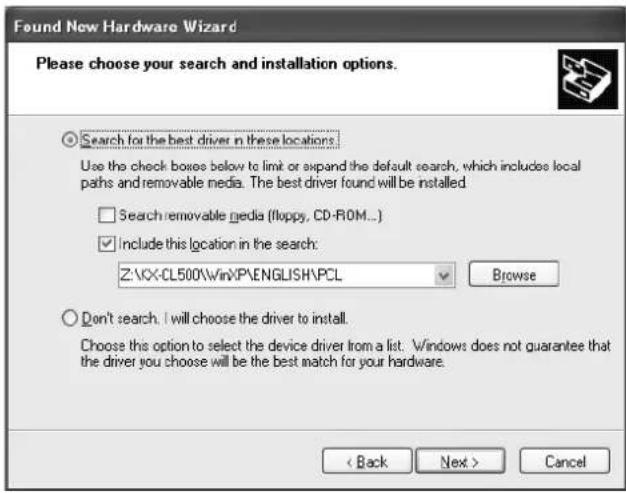
(3) Zvolte složku PCL [D (CD-ROM písmeno, označující jednotku):\WinXP\ENGLISH\PCL] nebo složku PS [D (CD-ROM písmeno, označující jednotku):\WinXP\ENGLISH\PS]. Klepněte na tlačítko [OK]. (4) Klepněte na tlačítko [Další/Next >]. (5) Pokud se zobrazí okénko Instalace hardware (Hardware Installation), klepněte na tlačítko [Pokračovat/Continue Anyway]. (6) Klepněte na tlačítko [Dokončit/Finish]. (7) Přejděte ke kroku 7 na stránce 21.
7 Pro instalaci softwarových utilit klepněte dvakrát na ikonu Tento počítač (My computer), a pak klepněte dvakrát na jednotku (například D:) CD-ROM. Zobrazí se okénko Panasonic Setup. 8 Klepněte na položku Automated Printer Setup. 9 Pokud je zobrazeno okénko Purchase Information, zvolte obchod, kde jste tiskárnu zakoupili a klepněte na tlačítko [Další/Next >].
- Pokud nemůžete nalézt obchod, kde jste tiskárnu zakoupili, zvolte položku Other a klepněte na tlačítko [Další/Next >].
Zobrazí se okénko License Agreement (Licenční smlouva).
10 Klepněte na položku [Ano/Yes].
Zobrazí se okénko Select Printer (zvolte tiskárnu).
POZNÁMKA:
- Pokud na své síti nemůžete tiskárnu najít, zobrazí se zpráva Warning. Klepněte na tlačítko [OK] pro pokračování. 11 Klepněte na potvrzovací tlačítko Zvolím aktuální port sám (Choose the current port myself) (LPT / USB), a pak klepněte na tlačítko [Další/Next>]. Zobrazí se okénko Select Printer Port (zvolte port tiskárny). 12 Klepněte na port USB (Např. USB001) a klepněte na tlačítko [Další/Next >]. Zobrazí se okénko Installed Device (nainstalované zařízení). 13 Klepněte na potvrzovací rámeček doplňků, nainstalovaných na vaší tiskárně, a pak klepněte na tlačítko [Další/Next >]. Instalační program zahájí instalaci ovladače tiskárny a pomocných programů (utilit) na základě tohoto stavu. Instalaci dokončete podle pokynů na obrazovce. Zobrazí se okénko InstallShield Wizard Complete. 14 Klepněte na tlačítko [Dokončit/Finish].
Instalace aplikací
| Aplikace KX-CL500 KX-CL510 | ||
| Adobe Acrobat Reader 5.0*1 | √ | √ |
| Nástroj pro nastavení vzdálené údržby (Remote Maintenance Setting Tool) | √ | √ |
| Nástroj pro správu sítě (Web Administrative Tool)*2 | √ | |
| Adobe Type Manager 4.1 - √ |
√: Je možno nainstalovat. *1 Název souboru aplikace Acrobat Reader se může různit v závislosti na verzi. *2 Dostupné pouze v operačním systému Windows NT 4.0, Windows 2000 nebo Windows XP Professional.
Pro nainstalování požadované aplikace:
1 Vložte disk CD-ROM tiskárny do jednotky CD-ROM. Disk CD-ROM se spustí automaticky. 2 Klepněte na položku Install Applications. 3 Klepněte na výše uvedené požadované aplikace. 4 Instalaci dokončete podle pokynů na obrazovce.
POZNÁMKA:
- Nástroj pro správu sítě (Web Administrative Tool) umožňuje provádění správy zařízení, připojeného k síti. Další podrobnosti o instalaci a používání - viz soubor Readme (postup uveden v následující části).
(1) Klepněte dvakrát na soubor Readme.txt na disku CD-ROM tiskárny [D (CD-ROM písmeno, označující jednotku): \Network\WebTool\English\Readme.txt]. (2) Prostudujte si část System requirements (Systémové požadavky). (Pro instalaci nástroje Web Administrative Tool je vyžadován webový server. Pokyny k instalaci webového serveru naleznete v nápovědě operačního systému Windows.)
- Budete-li chtít používat aplikaci Adobe Type Manager, nainstalujte ji podle postupu, uvedeného v části "Instalace požadované aplikace:" (v kroku 3 zvolte položku "Adobe Type Manager 4.1").
Tato aplikace nezahrnuje fonty. Budete-li používat fonty ATM, klepněte dvakrát na program PS3FONT.EXE na disku CD-ROM tiskárny, aby se fonty ATM rozbalily. Program PS3FONT.EXE je umístěn ve složce Fonts [D (CD-ROM písmeno, označující jednotku):\ ATM \ Fonts].
Instalace software tiskárny KX-CL510 (pro Macintosh)
Software KX-CL510 nainstalujte podle následujících kroků.
- Instalace souboru PPD (a ovladače tiskárny) (viz níže)
- Nastavení počítače (a tiskárny) (viz stránka 23)
- Instalace doplňkového software (pro operační systémy Mac OS 8.1 - Mac OS 9.2) (viz stránka 27)
Instalace souboru PPD (a ovladače tiskárny)
Operační systémy Mac OS 8.1 - Mac OS 9.2
Krok 1: Instalace souboru KX-CL510 PPD a pomocných programů (utilit)
Nainstalujte soubor KX-CL510 PPD (PostScript Printer Description), a pak nainstalujte ovladač tiskárny Adobe PostScript.
1 Vložte do jednotky CD-ROM na svém počítači disk KX-CL510 CD-ROM, a pak dvakrát klepněte na ikonu KX-CL510, složku Mac OS a složku English. 2 Klepněte dvakrát na ikonu KX-CL510 Installer. Zobrazí se okénko END-USER LICENSE AGREEMENT (Licenční smlouva s koncovým uživatelem). 3 Klepněte na tlačítko [Pokračovat/Continue]. Zobrazí se okénko programu KX-CL510 Installer. 4 Klepněte na tlačítko Easy Install a zvolte položku Custom Install. 5 Pokud naleznete obchod, v němž jste tiskárnu zakoupili, klepněte na příslušný potvrzovací rámeček. Nebo Pokud nemůžete najít obchod, v němž jste tiskárnu zakoupili, zvolte jako typ instalace (Installation type) položku Easy Install. 6 V případě potřeby změňte umístění instalace (Install Location), a pak klepněte na tlačítko [Install]. Instalace se zahájí. Po dokončení instalace se zobrazí okénko "Installation was successful" (instalace byla úspěšná). 7 Instalaci dokončete podle pokynů na obrazovce.
POZNÁMKA:
- Instalace Easy Install nainstaluje soubor popisu tiskárny KX-CL510, ovladač tiskárny USB, profil ColorSync a stavový displej (Status Display). Budete-li chtít nainstalovat doplňkový software "KX-Printer Network Setup Tool", zvolte možnost Custom Install, a dokončete instalaci.
- Složka Status Display se vytvoří ve složce (Macintosh HD:Panasonic:KX-CL510) po úspěšném dokončení instalace. Pokud nainstalujete nástroj "KX-Printer Network Setup Tool" zvolením možnosti Custom Install, je jeho složka rovněž vytvořena ve stejné složce.
Krok 2: Instalace ovladače tiskárny Adobe PostScript
1 Vložte do jednotky CD-ROM na svém počítači disk KX-CL510 CD-ROM, a pak dvakrát klepněte na ikonu KX-CL510, složku Mac OS a složku English. 2 Klepněte dvakrát na ikonu AdobePS Installer v závislosti na verzi operačního systému Macintosh OS. - AdobePS 8.7.2 Installer: Mac OS 8.6 / 9.0 / 9.1 / 9.2 - AdobePS 8.6 Installer: Mac OS 8.1 / 8.5 Zobrazí se okénko Adobe PostScript Driver.
3 Klepněte na tlačítko [Pokračovat/Continue...]. Zobrazí se okénko License (Licence).
4 Klepněte na tlačítko [Accept/Přijmout], aby instalace mohla pokračovat. Zobrazí se okénko programu AdobePS Installer.
5 Klepněte na položku [Install/Nainstalovat]. Instalace se zahájí.
Po dokončení instalace se zobrazí zpráva "Installation was successful" (instalace byla úspěšná).
6 Instalaci dokončete podle pokynů na obrazovce.
POZNÁMKA:
- Pro nejlepší výsledky byste pro odesílání tiskových úloh na tiskárnu měli používat ovladač Adobe a KX-CL510 PPD. Tento instalační program poskytněte všem uživatelům, kteří na tuto tiskárnu budou odesílat své tiskové úlohy.
Pro operační systémy Mac OS X 10.1 - Mac OS X 10.2
Krok 1: Instalace souboru KX-CL510 PPD (PostScript Printer Description) a profilu ColorSync
1. Vložte do jednotky CD-ROM na svém počítači disk KX-CL510 CD-ROM, a pak dvakrát klepněte na ikonu KX-CL510, a složku Mac OS X, English. 2. Klepněte dvakrát na ikonu KX-CL510Install. 3. Pro dokončení instalace postupujte podle pokynů na obrazovce.
POZNÁMKA:
- Budete-li chtít tisknout dokumenty z klasických aplikací, budete si muset nainstalovat software KX-CL510 pro systém Mac OS 9.2, a pak nastavit počítač a tiskárnu. Viz část "Pro systémy Mac OS 8.1-Mac OS 9.2" v této části.
Nastavení počítače (a tiskárny)
Počítač (a tiskárnu) je třeba nastavit v závislosti na rozhraní: síťové (viz níže) nebo USB (viz stránka 25).
Následující kroky popisují nastavení síťového tisku prostřednictvím protokolu AppleTalk a TCP/IP.
Krok 1: Nastavení protokolu AppleTalk a TCP/IP na počítači. Krok 2: Nastavení protokolu TCP/IP na tiskárně. Krok 3: Nastavení ovladače tiskárny PostScript.
Krok 1: Nastavení protokolu AppleTalk a TCP/IP na počítači
Pokud jsou již protokoly AppleTalk a TCP/IP v počítači nainstalovány, přejděte k následujícímu kroku. Pokud nejsou nainstalovány, obraťte se na svého správce sítě. Informace o konfiguraci protokolu TCP/IP naleznete v nabídce nápovědy nebo v dokumentaci operačního systému Macintosh.
POZNÁMKA:
- Viz část "Síť" v návodu k obsluze, kde je popsána instalace protokolu AppleTalk a TCP/IP na váš počítač Macintosh.
Krok 2: Nastavení protokolu TCP/IP na tiskárně
Pro tiskárnu je třeba nastavit IP adresu, masku podsítě a výchozí bránu (gateway). Tyto parametry je možno nastavit jedním ze tří následujících způsobů.
• Pomocí DHCP serveru • Nástrojem KX-Printer Network Setup Tool • Prostřednictvím panelu tiskárny
Pokud správce sítě používá ke správě DHCP server, IP adresa, maska podsítě a výchozí brána (gateway) jsou nastaveny automaticky. Nastavené hodnoty lze zjistit vytištěním konfigurační stránky (viz dále).
Další pokyny týkající se použití jiných způsobů najdete v části "Síť" v návodu k obsluze (viz část "Používání příruček" na stránce 27).
1 Zapněte tiskárnu (viz část "Zapnutí tiskárny" na stránce 29).
2 Stiskněte tlačítko MENU/EXIT (PAUSE) na panelu tiskárny.
3 Stiskněte tlačítko ▲ (CONTINUE), až se zobrazí nabídka Test Page.
4 Stiskněte tlačítko ENTER. Zobrazí se položka nabídky Menu Map.
5 Stiskněte tlačítko ▲ (CONTINUE), až se zobrazí položka nabídky Configuration Page.
6 Stiskněte tlačítko ENTER. Vytiskne se konfigurační stránka.
7 Zkontrolujte IP adresu a MAC adresu na konfigurační stránce.
Krok 3: Nastavení ovladače tiskárny PostScript
Pro systémy Mac OS 8.1 - Mac OS 9.2
Budete-li chtít zvolit KX-CL510 v Chooseru, prověřte, zda je tiskárna připojena k počítačové síti a nejprve ji zapněte. Pro volbu tiskárny KX-CL510 proveďte následující kroky.
1 Zvolte položku Chooser z nabídky Apple.
2 Ujistěte se, zda je aktivní protokol AppleTalk.
3 Klepněte na ikonu AdobePS v Chooseru.
4 V případě potřeby zvolte správnou zónu AppleTalk.
5 Zvolte název AppleTalk KX-CL510-XXXXXX "Select a PostScript Printer:" z rolovacího seznamu.
XXXXXX indikuje poslední 3 bajty MAC adresy síťového rozhraní tiskárny. Toto číslo (šest hexadecimálních číslic) můžete zjistit na štítku v blízkosti konektoru síťového rozhraní nebo si jej ověřit vytištěním konfigurační stránky.
Pokud se vlevo vedle názvu zvolené tiskárny neobjeví ikona, postupujte podle níže uvedených pokynů.
(1) Klepněte na tlačítko [Create/Vytvořit]. (2) Podívejte se, zda se vlevo vedle názvu zvolené tiskárny objeví ikona. Na vaší ploše se vytvoří ikona stolní tiskárny KX-CL510.
6 Ukončete nástroj Chooser.
Pro operační systémy Mac OS X 10.1 - Mac OS X 10.2
Předtím, než budete moci tiskárnu používat, musíte ji přidat do položky Print Center. Budete-li chtít v položce Print Center zvolit tiskárnu KX-CL510, prověřte, zda je tiskárna připojena k počítačové síti a nejprve ji zapněte (viz část "Zapnutí tiskárny" na stránce 29).
Tiskárna KX-CL510 se objeví v položce Print Center po zvolení protokolu AppleTalk jako typu připojení. Pro volbu tiskárny KX-CL510 proved'te následující kroky.
POZNÁMKA:
- Přihlaste se do systému jako správce (Administrator).
- Print Center (Centrum tisku) je umístěno ve složce Utilities (Nástroje) (pevný disk Macintosh: Applications:Utilities).
1 Otevřete položku Print Center (Centrum tisku).
2 Zvolte možnost Add Printer... (Přidat tiskárnu...) z nabídky Printers (Tiskárny).
3 Jako typ připojení zvolte protokol AppleTalk a klepněte na položku KX-CL510-XXXXXX.
V seznamu tiskáren (Printer List) se zobrazí položka KX-CL510-XXXXXX. XXXXXX indikuje poslední 3 bajty MAC adresy síťového rozhraní tiskárny. Toto číslo (šest hexadecimálních číslic) můžete zjistit na štítku v blízkosti konektoru síťového rozhraní nebo si jej ověřit vytištěním konfigurační stránky.
4 Zkontrolujte, zda je jako model tiskárny (Printer Model) nastavena možnost Auto Select... (Automatický výběr) a klepněte na tlačítko Add (Přidat).
5 Zavřete položku Print Center (Centrum tisku).
Pro operační systémy OS 8.6 - Mac OS 9.2
Krok 1: Nastavení ovladače tiskárny PostScript
Pokud tiskárnu a svůj počítač Macintosh připojíte prostřednictvím kabelu rozhraní USB a tiskárnu zapnete (viz část "Zapnutí tiskárny" na stránce 29), zobrazí se v seznamu "Select a USB Printer:" pomocného programu Desktop Printer Utility položka KX-CL510.
1 Spusťte pomocný program Desktop Printer Utility. (pevný disk Macintosh HD:AdobePS Components:Desktop Printer Utility) Zobrazí se okénko New Desktop Printer.
2 Zvolte položku AdobePS z nabídky With.
3 Zvolte položku Printer (USB) ze seznamu Create Desktop a pak klepněte na tlačítko [OK]. Zobrazí se okénko Untitled 1.
4 Klepněte na tlačítko [Change.../Změnit] ve skupině USB Printer Selection. Zobrazí se okénko USB Printer.
5 Zvolte položku KX-CL510 ze seznamu "Select a USB Printer:" a pak klepněte na tlačítko [OK].
6 Klepněte na tlačítko [Auto Setup]. V souboru "PostScript Printer Description (PPD) File" se zobrazí položka "Panasonic KX-CL510.PPD".
7 Klepněte na tlačítko [Create.../Vytvořit]. Zobrazí se okénko pro potvrzení.
8 Klepněte na tlačítko [Save/Uložit].
9 Nezapomeňte upravit položku "KX-CL510USB" v možnosti "Save desktop printer as:", a pak klepněte na tlačítko [Save/Uložit]. Na vaší ploše se vytvoří ikona stolní tiskárny KX-CL510USB.
1 Klepněte na ploše na ikonu tiskárny KX-CL510USB.
2 Klepněte na nabídku Printing (Tisk) a zvolte položku Set Default Printer (Nastavit jako výchozí tiskárnu).
Pro systém Mac OS X 10.1
Krok 1: Nastavení ovladače tiskárny PostScript
Předtím, než budete moci tiskárnu používat, musíte ji přidat do položky Print Center. Budete-li chtít v položce Print Center zvolit tiskárnu KX-CL510, nezapomeňte tiskárnu a svůj počítač Macintosh propojit prostřednictvím kabelu rozhraní USB a zapnout tiskárnu (viz část "Zapnutí tiskárny" na stránce 29). Tiskárna KX-CL510 se objeví v položce Print Center po zvolení rozhraní USB jako typu připojení. Pro volbu tiskárny KX-CL510 proveďte následující kroky.
POZNÁMKA:
- Print Center (Centrum tisku) se nachází ve složce Utilities (Nástroje) (pevný disk Macintosh: Applications:Utilities).
1 Otevřete položku Print Center (Centrum tisku) a vyberte položku Add Printer... (Přidat tiskárnu) z nabídky Printers (Tiskárny). 2 Jako typ připojení zvolte USB a klepněte na položku KX-CL510. 3 Zkontrolujte, zda je jako model tiskárny (Printer Model) nastavena možnost Auto Select... (Automatický výběr) a klepněte na tlačítko Add (Přidat). 4 Zavřete okénko Print Center (Centrum tisku).
1 Otevřete položku Print Center a klepněte na položku KX-CL510. 2 Zvolte možnost Make Default (Nastavit jako výchozí) z nabídky Printers (Tiskárny). 3 Zavřete okénko Print Center (Centrum tisku).
POZNÁMKA:
- Pokud tiskárnu přidáte v Centru tisku (Print Center), stane se nová tiskárna výchozí tiskárnou.
Pro systém Mac OS X 10.2
Krok 1: Nastavení ovladače tiskárny PostScript
Tiskárna se automaticky přidá do položky Print Center, pokud je tiskárna připojena k počítači a jakmile je zapnuta (viz část "Zapnutí tiskárny" na stránce 29). Soubor PPD je možno změnit z hodnoty Generic na specifikovaný název následovně.
POZNÁMKA:
- Print Center (Centrum tisku) se nachází ve složce Utilities (Nástroje) (pevný disk Macintosh: Applications:Utilities).
1 Otevřete položku Print Center a klepněte na položku KX-CL510. 2 Zvolte možnost Show Info (Zobrazit informace) z nabídky Printers (Tiskárny). 3 Klepněte na položku Name & Location (Název a umístění) a zvolte možnost PPD nebo Printer Model (Model tiskárny). 4 Klepněte na možnost Generic PostScript Printer (Obecná tiskárna PostScript) a vyberte položku Panasonic. 5 Klepněte na položku Panasonic KX-CL510 ze seznamu Model Name (název modelu) a pak klepněte na tlačítko [Apply Changes/Použít změny]. 6 Zavřete okénko Print Center (Centrum tisku).
1 Otevřete položku Print Center a klepněte na položku KX-CL510. 2 Zvolte možnost Make Default (Nastavit jako výchozí) z nabídky Printers (Tiskárny). 3 Zavřete okénko Print Center (Centrum tisku).
POZNÁMKA:
- Pokud tiskárnu přidáte v Centru tisku (Print Center), stane se nová tiskárna výchozí tiskárnou.
- Nabídky pro výběr se mohou lišit v závislosti na verzi operačního systému.
Instalace doplňkového software (pro systémy Mac OS 8.1 - Mac OS 9.2)
Doplňkový software, včetně aplikace Adobe Type Manager a obrazovkových fontů PostScript je obsažen na disku CD-ROM KX-CL510. Soubory s fonty si zkopírujte ze složky PS3 Fonts na disku CD-ROM KX-CL510 do systémové složky na pevném disku vašeho počítače Macintosh. Mějte na paměti, že soubory s fonty je třeba přesunout do specifických umístění (složka Fonts v systémové složce System Folder); ostatní je možno přesunout do jakékoli složky podle vašeho výběru.
Aplikace Adobe Type Manager
Aplikace Adobe Type Manager (ATM) je obsažena na disku CD-ROM KX-CL510. Aplikaci Adobe Type Manager (dále jen ATM) je možno nainstalovat prostřednictvím instalačního programu ve složce ATM. Tuto aplikaci je možno použivat pro přenos fontů Typu 1 do paměti tiskárny nebo na pevný disk nebo pro správu fontů v tiskárně.
Manuální stažení (download) fontů, které nejsou v tiskárně eliminuje potřebu automatického stahování fontů používaných dokumentem, což se projeví ve zrychlení tisku. Kromě toho je možno:
•Zlepšit zobrazení fontů PostScript na obrazovce
Fonty PostScript a TrueType
Kromě fontů PostScript Typu 1 jsou na disku CD-ROM KX-CL510 (ve složce PS3 Fonts) obsaženy fonty TrueType.
Aplikaci ATM není možno používat k instalování fontů TrueType. Tyto fonty je však možno nainstalovat uchopením kopie jednotlivých složek PS3 Fonts na disku CD-ROM KX-CL510 do vaší systémové složky.
Používání příruček
Abyste si mohli přečíst návod k obsluze, musíte mít na svém počítači nainstalovánu aplikaci Acrobat Reader.
Pro operační systémy Windows
■Instalace aplikace Acrobat Reader
Pro instalaci aplikace Acrobat Reader - viz část "Instalace aplikací" na stránce 22.
■Zobrazení návodu k obsluze z disku CD-ROM tiskárny
1 Vložte disk CD-ROM tiskárny do jednotky CD-ROM. Disk CD-ROM se spustí automaticky.
2 Klepněte na položku 0/I Manual.
■Zobrazení návodu k obsluze z nabídky Start
1 Klepněte na tlačitko nabídky Start, zvolte položku Programs (Programy/Všechny programy), Panasonic, Panasonic KX-CL500 nebo Panasonic KX-CL510 a nakonec zvolte položku Manual.
2 Klepněte na položku Operating Instructions (návod k obsluze).
Pro operační systémy Macintosh
Na disku CD-ROM KX-CL510 jsou obsaženy následující soubory:
| Setup.pdf Setup Guide | |
| Contents.pdf Operating Instructions (návod k obsluze)Print.pdfMainte.pdfNetwork.pdf | |
| Reader Installer Acrobat Reader (instalační program) (instalační program) | Installer |
K otevření a pro čtení návodu k obsluze na obrazovce musí být na počítači nainstalován program Acrobat Reader pro systém Macintosh.
■Instalace aplikace Acrobat Reader:
1 Vložte disk KX-CL510 CD-ROM do jednotky CD-ROM na vašem počítači, a pak klepněte dvakrát na ikonu KX-CL510. 2 Otevřete složku Manual a pak složku English. 3 Klepněte dvakrát na ikonu Reader Installer. 4 Při instalaci aplikace Acrobat Reader postupujte podle pokynů na obrazovce.
■Otevření souboru návodu k obsluze:
1 Proved'te krok 1 a 2 části "Instalace aplikace Acrobat Reader".
2 Klepněte dvakrát na název souboru návodu k obsluze (Setup.pdf nebo Contents.pdf), který si budete chtít přečíst.
Na obrazovce vašeho počítače se zobrazí první stránka návodu k obsluze. Viz nápověda (Help) aplikace Acrobat Reader, kde najdete podrobnosti o jejím ovládání.
Odinstalování software tiskárny KX-CL500/KX-CL510
Budete-li chtít odinstalovat software tiskárny KX-CL500/KX-CL510, proved'te následující kroky.
Pro operační systémy Windows
1 Klepněte na tlačítko nabídky [Start], zvolte položku Programs (Programy/Všechny programy), Panasonic, a nakonec zvolte položku Panasonic KX-CL500 nebo Panasonic KX-CL510. 2 Klepněte na položku Uninstall Driver and Utilities. 3 Zvolte možnost Remove a klepněte na tlačítko [Dalši/Next>]. 4 Dále postupujte podle pokynů na obrazovce. 5 Po odinstalování proved'te restart svého počítače.
Pro operační systémy Macintosh
Pro systémy Mac OS 8.1 - Mac OS 9.2
1 Otevřete soubor KX-CL510 Installer Log File. (Macintosh HD: KX-CL510 Installer Log File) 2 Po potvrzení umístění jednotlivých nainstalovaných souborů je manuálně odstraňte. 3 Odstraňte ikonu tiskárny KX-CL510 na ploše.
POZNÁMKA:
- Pokud nejste dobře obeznámeni s počítačem Macintosh, měli byste odstranit pouze složku KX-CL510. (Macintosh HD:Panasonic:KX-CL510)
Pro systémy Mac OS X 10.1 - Mac OS X 10.2
1. Odstraňte profil ColorSync CL510PS.icc (Macintosh HD:Library:ColorSync:Profiles: CL510PS.icc). 2. Odstraňte soubor PostScript Printer Description Panasonic KX-CL510.PPD. (Macintosh HD:Library:Printers:PPDs:Contents: Resources:en.lproj:Panasonic KX-CL510.PPD). 3. Klepněte na tiskárnu (KX-CL510 nebo KX-CL510-XXXXXX), kterou chcete odebrat ze seznamu tiskáren v položce Print Center, a pak klepněte na položku Delete (Delete Printer) v nabídce Printers.
POZNÁMKA:
- Pokud je nainstalován software KX-CL510 pro systém Mac OS 9.2, odeberte jej (viz část "Pro systém Mac OS 8.1 - Mac OS 9.2").
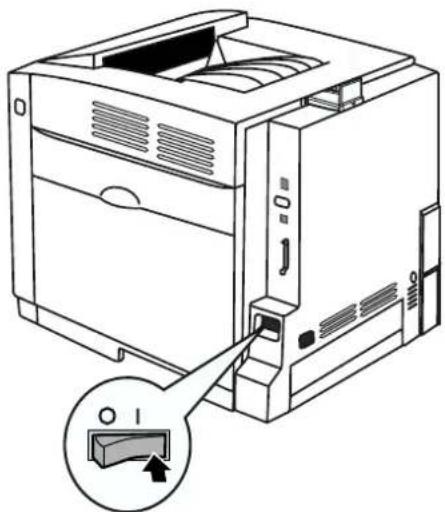
Zapnutí tiskárny
Zapněte nejprve tiskárnu a teprve pak počítač.
Indikátor připravenosti (READY) na tiskárně začne blikat.
Po přibližně 30 sekundách [standardní paměť bez pevného disku tiskárny při teplotě 20°C / 65% relativní vlhkosti / napětí 120 V] se na LCD panelu tiskárny zobrazí nápis "Ready".
- Pokud se provádí automatická kalibrace (Self Calibration), bude tato fáze trvat déle.
- Jakmile se tiskárna přepne do režimu úspory energie (Power Save), začne blikat indikátor napájení (POWER), a na LCD panelu tiskárny se zobrazí nápis "Power Save".
- Při prvním zapnutí tiskárny bude trvat přibližně 5 minut, než se tiskárna naplní tonerem. Po dokončení tohoto procesu se na LCD panelu tiskárny zobrazí nápis "Ready".
Nastavení jazyka na LCD displeji
- Jako jazyk, v němž se budou zobrazovat na LCD panelu zprávy, je možno zvolit angličtinu (English), němčinu (German), francouzštinu (French), španělštinu (Spanish) nebo italštinu (Italian).
- Jako výchozí jazyk je nastavena angličtina (English).
1 Stiskněte tlačítko MENU/EXIT (PAUSE) pro vstup do režimu nabídky (Menu). 2 Stiskněte tlačítko ▲ (CONTINUE) nebo ▼ (CANCEL), až se zobrazí nabídka Other. 3 Stiskněte tlačítko ENTER. Zobrazí se položka nabídky Language (Jazyk). 4 Stiskněte tlačítko ENTER. Zobrazí se volba nabídky English. 5 Stiskněte tlačítko ▲ (CONTINUE) nebo ▼ (CANCEL), až se zobrazí požadovaný jazyk. 6 Stiskněte tlačítko ENTER pro aktivaci vaší volby.
POZNÁMKA:
- Do blízkosti LCD panelu si nalepte dodaný štítek "Supplies Re-order Label" (štítek s informacemi pro objednání spotřebních materiálů), který vám pomůže při interpretaci zpráv, které mají souvislost se spotřebními materiály a které se zobrazují na LCD displeji tiskárny.
Tisk zkušební stránky z panelu tiskárny
Vytisknete-li si konfigurační stránku, můžete si snadno zkontrolovat nastavené parametry tiskárny.
1 Stiskněte tlačítko MENU/EXIT (PAUSE) pro vstup do režimu nabídky (Menu). 2 Stiskněte tlačítko ▲ (CONTINUE), až se zobrazí nabídka Test Page. 3 Stiskněte tlačítko ENTER. Zobrazí se položka nabídky Menu Map. 4 Stiskněte tlačítko ▲ (CONTINUE), až se zobrazí položka nabídky Configuration Page. 5 Stiskněte tlačítko ENTER. Tiskárna zahájí tisk konfigurační stránky.
Nastavení sytosti barev (kalibrace barev)
Panel tiskárny poskytuje rozhraní pro nastavování sytosti toneru, aplikovaného na tisková média.
Tato funkce kompenzuje změny, které se mohou projevit při změnách provozního prostředí, po výměně jednotky s přenosovým filmem a/nebo tiskové kazety.
Při nastavení sytosti barev (kalibrace barev) postupujte následovně:
- Vytiskněte si testovací stránku Color Calibration Test Print Page, abyste si ověřili aktuální sytost (kalibrace barev - Color Calibration) a porovnejte ji s přiloženou kartou pro kalibraci barev (Color Calibration Card).
- Budete-li chtít nastavit sytost pro všechny barvy současně, přejděte k části "Nastavení sytosti všech barev současně".
NEBO
Budete-li chtít nastavit sytost pro každou barvu zvlášť, přejděte k části "Nastavení sytosti každé barvy zvlášť".
Tisk testovací stránky pro kalibraci barev (Color Calibration Test Print Page)
1 Stiskněte tlačítko MENU/EXIT (PAUSE) na panelu tiskárny. 2 Stiskněte tlačítko ▲ (CONTINUE), až se zobrazí nabídka Color Calibration (kalibrace barev). 3 Stiskněte tlačítko ENTER. Zobrazí se nabídka Calibration Offset (offset kalibrace). 4 Stiskněte tlačítko ▲ (CONTINUE), až se zobrazí nabídka Calib. Test Prn". 5 Stiskněte tlačítko ENTER. Vytiskne se testovací stránka pro kalibraci barev (Color Calibration Test Print Page).
- Aktuální nastavení sytosti jednotlivých barev je na testovací stránce pro kalibraci barev (Color Calibration Test Print Page) indikováno uzavřenou čarou (viz následující příklad).
Testovací stránka pro kalibraci barev (Color Calibration Test Print Page) (Příklad):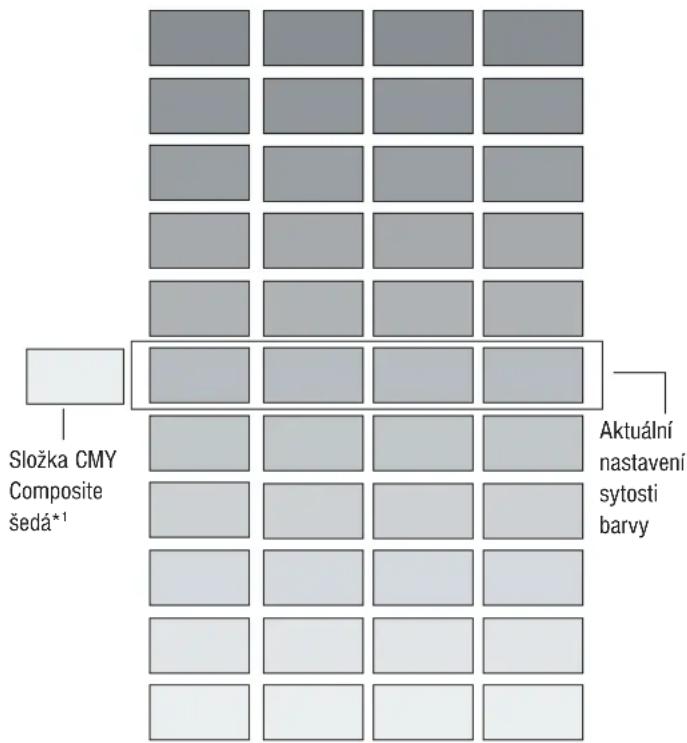
*1 Složka CMY Composite Gray (šedá) představuje smíchanou MODROU, ČERVENOU a ŽLUTOU barvu. Pokud je kalibrace barev správná, je složka CMY Composite Gray blízká šedé barvě. 6 Porovnejte aktuální nastavení sytosti barev na testovací stránce pro kalibraci barev (Color Calibration Test Print Page) s ukázkami sytosti barev na listu pro kalibraci barev (Color Calibration Card), abyste viděli, zda odpovídají. - Položte testovací stránku pro kalibraci barev (Color Calibration Test Print Page) alespoň na 2 listy čistého bílého papíru na dobře osvětleném místě.
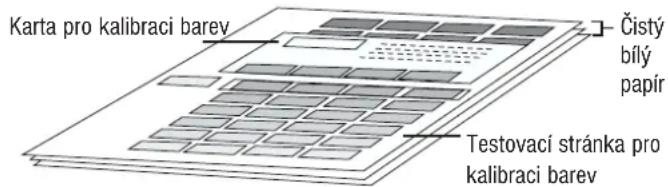
- Pokud barvy odpovídají, a složka CMY Composite Gray je správná, pak není třeba sytost barev nastavovat a můžete přistoupit k jakékoli operaci, kterou chcete provést.
- Pokud však barvy neodpovídají, přejděte k následujícímu kroku.
7 Určete, který blok na testovací stránce pro kalibraci barev (Color Calibration Test Print Page) se nejvíce přibližuje sytosti vzorku a modré barvy na kartě pro kalibraci barev (Color Calibration Card). - Zopakujte tento krok pro jednotlivé barvy. 8 Pak přejděte ke kroku "Nastavení sytosti všech barev současně" nebo "Nastavení sytosti každé barvy zvlášť".
Nastavení sytosti všech barev současně
1 Stiskněte tlačítko MENU/EXIT (PAUSE) na panelu tiskárny.
2 Stiskněte tlačítko ▲ (CONTINUE), až se zobrazí nabídka Color Calibration (kalibrace barev).
3 Stiskněte tlačítko ENTER.
Zobrazí se nabídka Calibration Offset (offset kalibrace).
4 Stiskněte tlačítko ENTER.
Zobrazí se nabídka pro volbu 0* (-5 to 5).
5 Stiskněte tlačítko ▲ (CONTINUE) nebo ▼ (CANCEL) pro ztmavení/zesvětlení pro všechny barvy tak, aby odpovídaly barvám na listu pro kalibraci barev (Color Calibration Card).
Aby se nastavení sytosti barvy na testovací stránce pro kalibraci barev (Color Calibration Test Print Page) ztmavilo nebo zesvětlilo o 1 úroveň, zvyšte nebo snižte hodnotu Calibration Offset o 1 stisknutím tlačítka ▲ (CONTINUE) nebo ▼ (CANCEL).
Tak například, pokud je hodnota Calibration Offset nastavena na 0:
- Budete-li chtít provést ztmavení sytosti o 1 úroveň: Zvolte 1 jedním stisknutím tlačítka ▲ (CONTINUE).
- Budete-li chtít provést zesvětlení sytosti o 1 úroveň: Zvolte -1 jedním stisknutím tlačítka ▼ (CANCEL).
6 Stiskněte tlačítko ENTER.
Zobrazí se položka nabídky CYAN (modrá).
7 Stiskněte tlačítko ▲ (CONTINUE) nebo ▼ (CANCEL), až se zobrazí nabídka Calib. Test Prn".
8 Stiskněte tlačítko ENTER pro opakovaný tisk testovací stránky pro kalibraci barev (Color Calibration Test Print Page).
- Uzavřená čára a vyvážení šedé (Gray Balance) reflektuje provedené změny.
- Pokud nejste s aktuálním nastavením sytosti barev spokojeni, zopakujte výše uvedené kroky.
Nastavení sytosti každé barvy zvlášť
1 Stiskněte tlačítko MENU/EXIT (PAUSE) na panelu tiskárny.
2 Stiskněte tlačítko ▲ (CONTINUE), až se zobrazí nabídka Color Calibration (kalibrace barev).
3 Stiskněte tlačítko ENTER.
Zobrazí se nabídka Calibration Offset (offset kalibrace).
4 Stiskněte tlačítko ▲ (CONTINUE).
Zobrazí se položka nabídky CYAN (azurová).
5 Stiskněte tlačítko ENTER.
Zobrazí se nabídka pro volbu 0* (-5 to 5).
6 Stiskněte tlačítko ▲ (CONTINUE) nebo ▼ (CANCEL) pro ztmavení/zesvětlení modré barvy tak, aby odpovídala modré barvě na kartě pro kalibraci barev (Color Calibration Card).
Aby se nastavení sytosti barvy na testovací stránce pro kalibraci barev (Color Calibration Test Print Page) ztmavilo nebo zesvětlilo o 1 úroveň, zvyšte nebo snižte hodnotu modré barvy (CYAN) o 1 stisknutím tlačítka ▲ (CONTINUE) nebo ▼ (CANCEL).
Tak například, pokud je sytost modré barvy (CYAN) 0:
- Budete-li chtít provést ztmavení sytosti o 1 úroveň: Zvolte 1 jedním stisknutím tlačítka ▲ (CONTINUE).
- Budete-li chtít provést zesvětlení sytosti o 1 úroveň: Zvolte -1 jedním stisknutím tlačítka ▼ (CANCEL).
7 Stiskněte tlačítko ENTER.
8 Zopakujte kroky 5 až 7 pro každou barvu zvlášť (červená - MAGENTA, žlutá - YELLOW, černá - BLACK).
- Budete-li chtít některou barvu přeskočit, stiskněte tlačítko ▲ (CONTINUE).
• Pro návrat k předchozí barvě stiskněte tlačítko ▼ (CANCEL).
- Před přechodem ke kroku 9 se ujistěte, že je zobrazena položka nabídky Calib. Test Prn.
9 Stiskněte tlačítko ENTER pro opakovaný tisk testovací stránky pro kalibraci barev (Color Calibration Test Print Page).
- Uzavřená čára a vyvážení šedé (Gray Balance) reflektuje provedené změny.
- Pokud nejste s aktuálním nastavením sytosti barev spokojeni, zopakujte výše uvedené kroky.
POZNÁMKA:
- Změny provedené funkcí kalibrace barev (Color Calibration) jsou zachovány až do příštího nastavení sytosti barev.
- Nastavení sytosti barev má vliv na průměrnou provozní životnost toneru.
Odstraňování potíží
Podrobnější informace si vyhledejte v části "Údržba a Technické údaje" v Návodu k obsluze.
Výrobní číslo tiskárny je umístěno na štítku na zadním panelu. Pro vaše pohodlí si prosím poznamenejte níže uvedené číslo, a ponechejte si tuto příručku společně s dokladem o zaplacení pro případ odcizení zařízení nebo pro případné použití v budoucnu.
ČÍSLO MODELU ____
JMÉNO PRODEJCE ____
VÝROBNÍ ČÍSLO ____
DATUM ZAKOUPENÍ ____
Česká republika - záruční podmínky
- Společnost Panasonic Czech Republic s.r.o. (dále jen „PCS“) poskytuje koncovému spotřebiteli záruku za podmínek níže uvedených.
- Výrobek byl zakoupen v maloobchodní síti v České republice, kam byl dodán prostřednictvím PCS a užíván v souladu s příslušným návodem k použití a technickými normami a/nebo bezpečnostními předpisy platnými v České republice.
- Podmínkou uznání práv z titulu záruky je provedení instalace výrobku pověřenou osobou u výrobků, které svou povahou takovou instalaci vyžadují.
- Výrobek (do záruční opravy se přijímají pouze kompletní zařízení) je možno v záruční době reklamovat u prodejce, u kterého byl zakoupen, nebo v kterékoliv jeho provozovně, v níž je přijetí reklamace možné s ohledem na sortiment prodávaného zboží nebo poskytovaných služeb, popřípadě i v sídle nebo místě podnikání. Po zjištění závady je možno výrobek předat autorizovanému servisnímu středisku oprávněnému k provádění záručních oprav. U výrobků a zařízení, u nichž by byla doprava do záruční opravy nepraktická, zvláště u zařízení vyžadujících zvláštní instalaci (ústředny, kopírky...) je možno, pokud to podmínky spotřebitele dovolí, provést opravu přímo u spotřebitele. Ke všem výrobkům, na které poskytuje společnost Panasonic Czech Republic s.r.o. konečnému spotřebiteli záruku, je povinností prodejce poskytnout kupujícímu záruku písemnou formou (záruční list). Umožňuje-li to však povaha věci, může prodejce namísto záručního listu vydat kupujícímu doklad o zakoupení věci. Při reklamaci výrobku je nutno předložit doklad o zakoupení věci obsahující tyto údaje: jméno a příjmení, název a obchodní firmu prodávajícího, jeho identifikační číslo, jde-li o právnickou osobu název, identifikační číslo a sídlo, jde-li o fyzickou osobu - jméno, příjmení, bydliště a záruční list, pokud jej kupující od prodávajícího obdržel. Nesplněním povinností týkající se vydání záručního listu není platnost záruky dotčena.
- Tato záruka se nevztahuje na:
- poškození způsobená ohněm, vodou, statickou elektřinou, přepětím v elektrorozvodné nebo veřejné telefonní síti, nehodou, nesprávným použitím výrobku, opotřebením a mechanickým poškozením,
- znečištění snímačů přístroje a jejich čištění,
- poškození způsobená při neodborné instalaci, úpravě, modifikaci nebo používáním nesprávným způsobem neslučitelným s návodem k použití, technickými normami či bezpečnostními předpisy platnými v České republice,
- poškození výrobku během přepravy, které bylo způsobeno nesprávnou manipulací či zacházením s výrobkem v rozporu s návodem k použití, technickými normami či jinými bezpečnostními předpisy platnými v České republice,
- čištění a provádění pravidelné údržby (PM) (týká se zejména kopírek, faxů apod.),
- vady přístroje způsobené používáním jiného než originálního spotřebního materiálu,
• vybité baterie, snížení kapacity baterie způsobené jejím opotřebením nebo vyteklým elektrolytem. • lampy k projektorům, jejichž provozní doba překročila 2000 hodin nebo skončila jejich záruční doba v délce 24 měsíců. 6. Záruka se vztahuje i na rychle opotřebitelné díly a spotřební materiál (např. stěrky, lampy, gumové a ostatní válce, tonery, baterie apod.), které se poškozují běžným opotřebením při provozu stroje, ovšem pouze v případě, že bude prokázáno, že tyto rychle opotřebitelné díly a spotřební materiál nebyly v souladu s příslušnými technickými požadavky na tento spotřební materiál. Opotřebení výrobku a jeho částí způsobené jejich běžným užíváním (např. snížení kapacity akumulátorů, opotřebení náušníků sluchátek, opotřebení mechanických částí, zobrazovačů apod.) nepodléhá záruce a není považováno za rozpor s kupní smlouvou ve smyslu §616, odst. 3 Občanského zákoníku (zákon č. 40/1964 Sb. ve znění pozdějších novel, dále OZ). 7. Bude-li během záruční lhůty vyměněna jakákoli část nebo díl výrobku za část nebo díl, který není dodán či schválen PCS a není tak pro výrobek vhodný z důvodu zachování jeho kvality a bezpečnosti, nebo bude-li výrobek rozebrán či opraven osobou, která není autorizována PCS, pozbývá kupující práva na provedení záruční opravy. Toto právo pozbývá i v případě, že byly porušeny prvky ochrany sloužící ke zjištění neodborné demontáže dílů (plomby apod.), byly poškozeny či pozměněny prvky sloužící k identifikaci výrobku či údaje uvedené na záručním listu. 8. Reklamace vady výrobku, kterou lze bez následků přiměřeně rychle odstranit, bude řešena odstraněním vady (opravou) nebo výměnou části výrobku, neboť v takovém případě odporuje povaze věci, aby byl měněn celý výrobek (§ 616, odst. 4 OZ). Sporné reklamace vyžadují odborné posouzení vady výrobku autorizovaným servisem PCS (§19, odst. 4 Zákona o ochraně spotřebitele). 9. Kupující, který uplatní právo na záruční opravu, nemá nárok na vydání dílů, které byly vyměněny
- Záruční doba platná pro všechny výrobky je 24 měsíců (pokud PCS nestanoví na daný výrobek delší záruční dobu) od data převzetí výrobku kupujícím. Má-li zakoupený výrobek uvést do provozu jiný subjekt než prodávající, začne záruční doba běžet až ode dne uvedení výrobku do provozu, pokud kupující objednal uvedení do provozu nejpozději do tří týdnů od převzetí výrobku a řádně a včas poskytl k provedení služby potřebnou součinnost. Zákazník výslovně bere na vědomí, že v záruční době přesahující délku záruční doby stanovenou OZ (zákonná záruční doba) nelze žádat výměnu výrobku nebo uplatnit odstoupení od kupní smlouvy.
- Poskytnutím záruky nejsou dotčena práva kupujícího, která se ke koupi věci váží podle zvláštních právních předpisů. (*) poslední aktuální verzi seznamu autorizovaných servisních středisek určených k provádění záručních a pozáručních oprav získá zákazník na www.panasonic.cz nebo na adrese dovozce.
Panasonic/Technics Záruční list
Na výrobek (orámov

zákonná (záruční doba): měsíců
záruční doba;*) měsíců
*) dovozce poskytuje záruku v rozsahu podmínek uvedených v tomto záručním listě
datum prodeje:
razítko a podpis
prodejce:
NEÚPLNĚ VYPLNĚNÝ ČI DODATEČNĚ POZMĚNĚNÝ ZÁRUČNÍ LIST JE NEPLATNÝ!
adresa dovozce: Panasonic Czech Republic, s.r.o.
Thámova 13, 186 00 Praha 8 tel.: 236 032 511
web: www.panasonic.cz
Více informací získáte na adrese:
centrální fax: +420 236 032 411
e-mail: info@panasonic.cz
e-mail: pcsserv@panasonic.cz
aktuální info na www.panasonic.cz
- OBSAH
- PRO VAŠI BEZPEČNOST
- PŘEDTÍM NEŽ ZAČNETE
- UVEDENÍ DO PROVOZU
- OBECNÉ INFORMACE
- VAROVÁNÍ
- UPOZORNĚNÍ
- NAPÁJENÍ
- BEZPEČNOST LASEROVÉHO ZAŘÍZENÍ
- EMISE OZÓNU
- PŘENÁŠENÍ PŘÍSTROJE
- ŠTÍTKY S UPOZORNĚNÍMI
- POŠKOZENÍ STATICKOU ELEKTRINOU
- KABEL ROZHRANÍ
- PROSTOR PRO VENTILACI
- NÁZVY SOUČÁSTÍ
- POHLED ZEPŘEDU
- ZADNÍ POHLED
- PANEL TISKÁRNY
- OVLÁDÁNÍ POMOCÍ TLAČÍTEK
- INDIKÁTORY
- OPERAČNÍ SYSTÉM
- PAMĚŤ RAM
- POZNÁMKA
- VOLNÝ DISKOVÝ PROSTOR
- MECHANIKA
- MINIMÁLNÍ POŽADAVKY NA PROSTOR
- PŘÍSLUŠENSTVÍ
- DOPLŇKY A SPOTŘEBNÍ MATERIÁLY
- UPOZORNĚNÍ K POUŽÍVÁNÍ TONERU
- SPOTŘEBNÍ MATERIÁLY
- NASTAVENÍ TISKÁRNY
- INSTALACE KAZET S TONEREM
- INSTALACE TISKOVÝCH KAZET
- PŘIPOJENÍ TISKÁRNY K POČÍTAČI
- BUDETE-LI CHTÍT POUŽÍT KABEL PARALELNÍHO ROZHRANÍ: POZNÁMKA
- BUDETE-LI CHTÍT POUŽÍT KABEL ROZHRANÍ USB: POZNÁMKA
- ZAKLÁDÁNÍ MÉDIÍ PRO TISK DO ZÁSOBNÍKU PRO MÉDIA
- INSTALACE SOFTWARE TISKÁRNY KX-CL500/KX-CL510 (PRO WINDOWS)
- KROK 1: NASTAVENÍ PROTOKOLU TCP/IP V POČÍTAČI
- KROK 2: NASTAVENÍ PROTOKOLU PRO TISKÁRNU
- KROK 3: INSTALACE OVLADAČE TISKÁRNY A POMOCNÝCH PROGRAMŮ (UTILIT)
- PRO OPERAČNÍ SYSTÉM WINDOWS NT 4.0, WINDOWS 2000, WINDOWS XP
- PRO OPERAČNÍ SYSTÉM WINDOWS NT
- BUDETE-LI POUŽÍVAT KABEL PARALELNÍHO ROZHRANÍ
- PRO WINDOWS XP
- PŘI POUŽITÍ KABELU ROZHRANÍ USB (PRO WINDOWS 98 / WINDOWS ME / WINDOWS 2000 / WINDOWS XP)
- A (PRO WINDOWS 98)
- B (PRO WINDOWS ME)
- C (PRO WINDOWS 2000)
- PRO NAINSTALOVÁNÍ POŽADOVANÉ APLIKACE
- INSTALACE SOFTWARE TISKÁRNY KX-CL510 (PRO MACINTOSH)
- INSTALACE SOUBORU PPD (A OVLADAČE TISKÁRNY)
- OPERAČNÍ SYSTÉMY MAC OS 8.1 - MAC OS
- KROK 1: INSTALACE SOUBORU KX-CL510 PPD A POMOCNÝCH PROGRAMŮ (UTILIT)
- KROK 2: INSTALACE OVLADAČE TISKÁRNY ADOBE POSTSCRIPT
- PRO OPERAČNÍ SYSTÉMY MAC OS X 10.1 - MAC OS X
- KROK 1: INSTALACE SOUBORU KX-CL510 PPD (POSTSCRIPT PRINTER DESCRIPTION) A PROFILU COLORSYNC
- NASTAVENÍ POČÍTAČE (A TISKÁRNY)
- KROK 1: NASTAVENÍ PROTOKOLU APPLETALK A TCP/IP NA POČÍTAČI
- KROK 2: NASTAVENÍ PROTOKOLU TCP/IP NA TISKÁRNĚ
- KROK 3: NASTAVENÍ OVLADAČE TISKÁRNY POSTSCRIPT
- PRO SYSTÉMY MAC OS 8.1 - MAC OS
- PRO OPERAČNÍ SYSTÉMY OS 8.6 - MAC OS
- KROK 1: NASTAVENÍ OVLADAČE TISKÁRNY POSTSCRIPT
- PRO SYSTÉM MAC OS X
- INSTALACE DOPLŇKOVÉHO SOFTWARE (PRO SYSTÉMY MAC OS 8.1 - MAC OS 9.2)
- APLIKACE ADOBE TYPE MANAGER
- FONTY POSTSCRIPT A TRUETYPE
- POUŽÍVÁNÍ PŘÍRUČEK
- PRO OPERAČNÍ SYSTÉMY WINDOWS
- INSTALACE APLIKACE ACROBAT READER
- ZOBRAZENÍ NÁVODU K OBSLUZE Z DISKU CD-ROM TISKÁRNY
- ZOBRAZENÍ NÁVODU K OBSLUZE Z NABÍDKY START
- PRO OPERAČNÍ SYSTÉMY MACINTOSH
- OTEVŘENÍ SOUBORU NÁVODU K OBSLUZE
- ODINSTALOVÁNÍ SOFTWARE TISKÁRNY KX-CL500/KX-CL
- PRO SYSTÉMY MAC OS X 10.1 - MAC OS X
- ZAPNUTÍ TISKÁRNY
- NASTAVENÍ JAZYKA NA LCD DISPLEJI
- TISK ZKUŠEBNÍ STRÁNKY Z PANELU TISKÁRNY
- NASTAVENÍ SYTOSTI BAREV (KALIBRACE BAREV)
- TISK TESTOVACÍ STRÁNKY PRO KALIBRACI BAREV (COLOR CALIBRATION TEST PRINT PAGE)
- NASTAVENÍ SYTOSTI VŠECH BAREV SOUČASNĚ
- NASTAVENÍ SYTOSTI KAŽDÉ BARVY ZVLÁŠŤ
- ODSTRAŇOVÁNÍ POTÍŽÍ
- ČESKÁ REPUBLIKA - ZÁRUČNÍ PODMÍNKY
- PANASONIC/TECHNICS ZÁRUČNÍ LIST
Značka : PANASONIC
Model : KX-CL500
Kategorie : Tiskárna