
HW-S66GD - Zvuková lišta SAMSUNG - Bezplatný návod k obsluze
Najděte návod k zařízení zdarma HW-S66GD SAMSUNG ve formátu PDF.
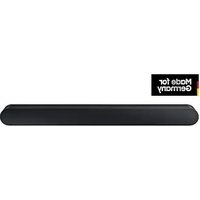


| Typ produktu | Soundbar |
| Značka | Samsung |
| Model | HW-S66GD |
| Konektivita | HDMI eARC, optický, Bluetooth, Wi-Fi, Apple AirPlay |
| Podporované audio formáty | Dolby Atmos, DTS Virtual:X |
| Zvukové režimy | Adaptivní zvuk, DTS Virtual:X, Hudba, Hry, Standardní |
| Zvukové funkce | SpaceFit zvuk, Aktivní hlasový zesilovač, Vylepšení hlasu, Noční režim, Synchronizace zvuku, Virtuální, Q-Symphony |
| Vstupy | 1x HDMI eARC, 1x optický, 1x USB (servisní) |
| Napájení | AC/DC adaptér (19V), spotřeba na štítku produktu |
| Součástí balení | Dálkové ovládání, baterie AAA x2, HDMI kabel, síťový adaptér, napájecí kabel, návod na montáž na zeď, držáky na zeď, šrouby |
| Kompatibilita s TV | TV Samsung s HDMI ARC/eARC, Bluetooth, Wi-Fi, Q-Symphony |
| Skupinové přehrávání | Až 4 zařízení Samsung Wi-Fi (2024 nebo novější) |
| Aktualizace softwaru | Automaticky přes internet nebo ručně přes USB (port SERVICE) |
| Údržba a čištění | Otřete měkkým suchým hadříkem. Nepoužívejte chemické prostředky. |
| Bezpečnost | Před čištěním odpojte od sítě. Nevystavujte vlhkosti. Používejte pouze dodaný adaptér. |
| Náhradní díly a opravitelnost | Kontaktujte zákaznický servis Samsung nebo autorizované servisní středisko. |
Často kladené otázky - HW-S66GD SAMSUNG
Dotazy uživatelů ohledně HW-S66GD SAMSUNG
0 otázka o tomto zařízení. Odpovězte na ty, které znáte, nebo položte vlastní.
Položte novou otázku o tomto zařízení
Stáhněte si návod pro váš Zvuková lišta ve formátu PDF zdarma! Najděte svůj návod HW-S66GD - SAMSUNG a vezměte svůj elektronický přístroj zpět do rukou. Na této stránce jsou zveřejněny všechny dokumenty potřebné k používání vašeho zařízení. HW-S66GD značky SAMSUNG.
NÁVOD K OBSLUZE HW-S66GD SAMSUNG
02 Přehled produktu 5
Přední panel/horní panel Soundbaru ____ 5
Dolní panel zařízení Soundbar 7
03 Používání dálkového ovladače 8
Vložení baterií do dálkového ovladače (2 tužkové baterie AAA) 8
Jak používat dálkový ovladač ____ 8
Nastavení (Ovládání zvuku) 11
Používání skrytých tlačítek (tlačítka s více funkcemí) ____ 12
Výstupní specifikace pro různé režimy zvukových efektů ____ 13
Nastavení hlasitosti zařízení Soundbar pomocí dálkového ovladače televizoru ____ 14
04 Připojení zařízení Soundbar 15
Zapojení do elektriny ____ 15
Připojení sady bezdrátových zadních reproduktorů Samsung a subwooferu k zařízení Soundbar ____ 15
05 Připojení k TV 16
Připojení televizoru, který podporuje HDMI ARC (Audio Return Channel) ____ 16
Připojení pomocí optického kabelu ____ 18
Připojení přes Bluetooth ____ 19
Připojení prostřednictvím Wi-Fi ____ 21
Připojení k televizoru podporujícímu technologii Dolby Atmos® 22
Používání funkce Q-Symphony 24
Použití SpaceFit Sound 25
06 Připojení externího zařízení 26
Připojení pomocí optického kabelu ____ 26
07 Připojení mobilního zařízení 27
Metoda č. 1. Připojení přes Bluetooth ____ 27
Metoda č. 2. Připojení přes Wi-Fi (bezdrátovou sít) ____ 30
Použití funkce Skupinová hra ____ 31
Připojení prostřednictvím Apple AirPlay ____ 32
Používání Tap Sound ____ 33
08 Instalace nástěnného držáku 34
Podmínky instalace ____ 34
Součástky pro upevnění na stěnu ____ 34
09 Instalace zařízení Soundbar před televizorem 36
10 Aktualizace softwaru 37
Automatická aktualizace 37
Aktualizace USB 37
Obnovení 38
Informace o aktualizacích zabezpečení 38
11 Odstraňování potíží 39
12 Licence 41
01 KONTROLA KOMPONENT
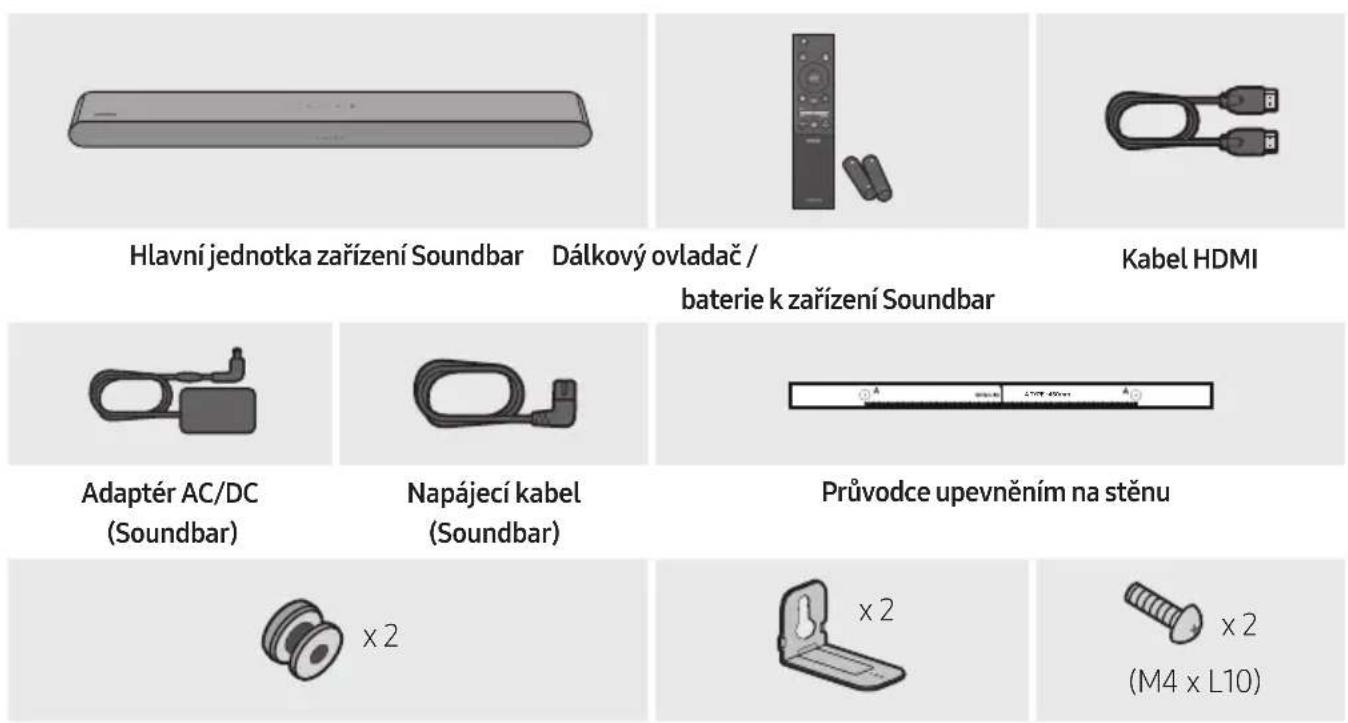
Držák šroubu Držák pro upevnění na stěnu Šroub
- Další informace týkající se napájecího zdroje a spotřeby energie najdete na štítku produktu. (Štítek: spodní strana hlavní jednotky zařízení Soundbar)
- Chcete-li zakoupit další nebo volitelné kabely, kontaktujte servisní středisko společnosti Samsung nebo oddělení péče o zákazníky společnosti Samsung.
- Více informací o upevnění na stěnu najdete na straně 34.
- Provedení, parametry a obrazovka aplikace se mohou změnit bez předchozího upozornění.
- Vzhled příslušenství se může oproti uvedeným obrázkům nepatrně lišit.
02 PŘEHLED PRODUKTU
Přední panel/horní panel Soundbaru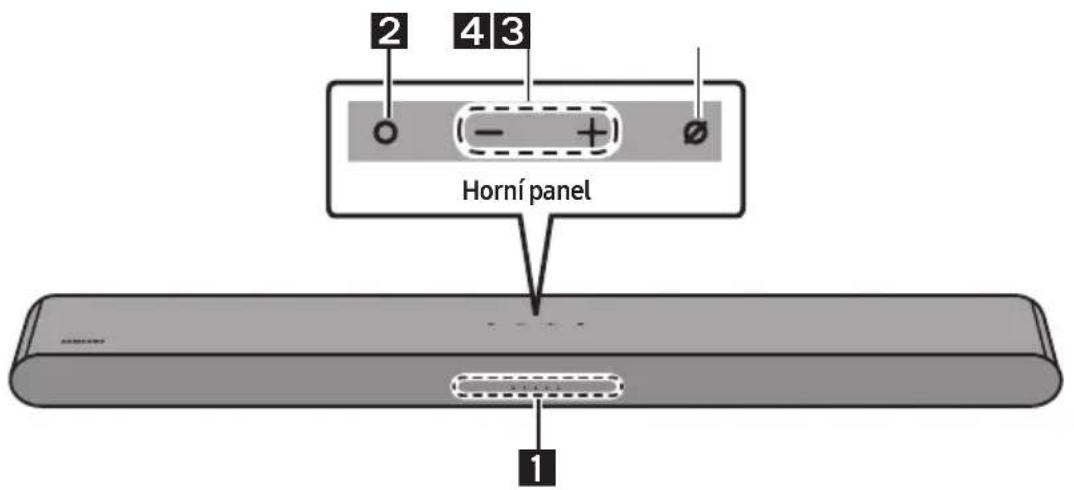
| 1 | Kontrolka LED | Kontrolka LED bliká, svítí nebo mění barvu podle aktuálního režimu nebo stavu zařízení Soundbar. Barva kontrolky LED a počet světel označují aktivní režim podle popisu níže. | ||||
 Bílá kontrolkaLED Bílá kontrolkaLED |  Bílá kontrolkaLED Bílá kontrolkaLED |  Vícebarevná kontrolka LED Vícebarevná kontrolka LED |  Bílá kontrolkaLED Bílá kontrolkaLED |  Bílá kontrolkaLED Bílá kontrolkaLED | ||
| Vícebarevná kontrolka LED může měnit barvu na Bílou, Azurovou, Zelenou, Červenou a Modrou v závislosti na režimu nebo stavu. | ||||||
| 2 | Multifunkční tlačítko | V pohotovostním režimu zapněte zařízení Soundbar stisknutím (Multifunkční) tlačítka.Režim změníte stisknutím tlačítka (Multifunkční). Při každé změně režimu bude kontrolka LED svítit bíle a poté se vypne. | ||||
| Kontrolka LED |  | |||||
 |  |  | ||||
| Kontrolka LED |  | |||||
 |  | |||||
| 3 | Tlačítkoovládáníhlasitosti | Stisknutím tlačítka(Hlasitost) nastavíte hlasitost. |
| 4 | Tlačítkozapnutí/vypnutímikrofonu | Stisknutím tlačítka(Zap./vyp. mikrofonu) zapnete nebo vypnete mikrofon.Když je mikrofon vypnutý, LED indikátor svítí červeně.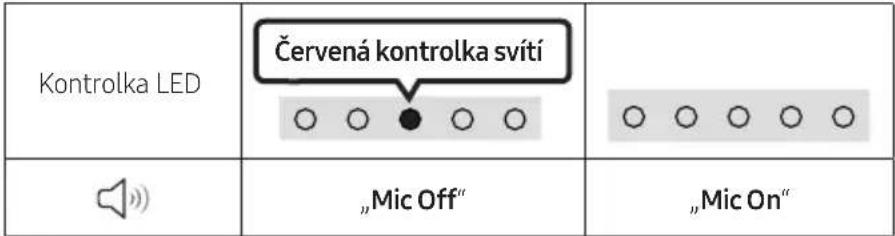 |
- Tlačítko napájení začne fungovat do 4–6 s od zapojení do sítě.
- Po zapnutí zařízení se po 4–5 s ozve akustický signál.
- Pokud uslyšíte zvuk z televizoru i ze zařízení Soundbar, přejděte do nabídky Nastavení a u zvukového zdroje televizoru změňte reproduktor na možnost Ext. reproduktor.
- Zvukovou zpětnou vazbu můžete zapnout či vypnout pomocí aplikace SmartThings. Informace o používání aplikace SmartThings najdete v části „Metoda č. 2. Připojení přes Wi-Fi (bezdrátovou síť)“.
Dolní panel zařízení Soundbar
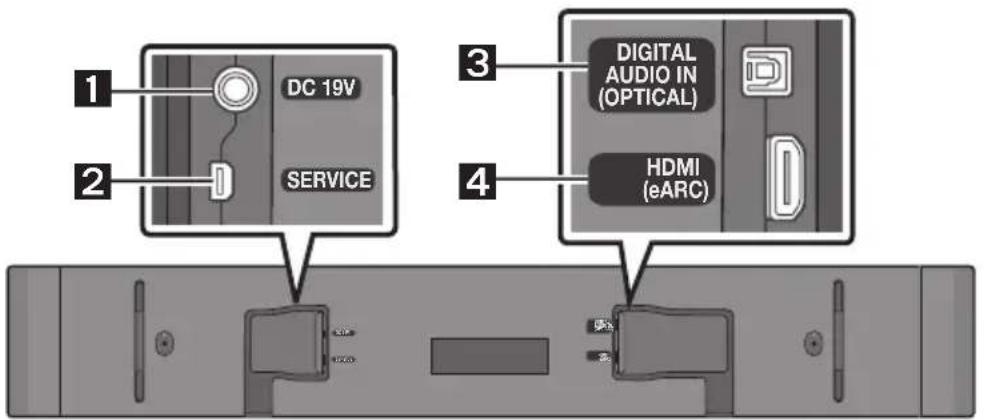
| 1 | DC 19V (Napájecí zdroj)Zapojte napájecí adaptér AC/DC. (Viz strana 15) |
| 2 | SERVICEPřipojte pamětové zařízení USB a upgradujte software produktu. |
| 3 | DIGITAL AUDIO IN (OPTICAL)Zapojte digitální (optický) výstup k externímu zařízení. (Viz strana 26) |
| 4 | HDMI (eARC)Zapojte do konektoru HDMI (eARC) na televizoru. (Viz strana 16) |
- Při odpojování napájecího kabelu napájecího adaptéru AC/DC z elektrické zásuvky držte kabel za zástrčku, nikoli za kabel.
- Zařízení ani žádné další komponenty nepřipojujte do síťové zásuvky, dokud nebudou všechny komponenty řádně propojeny.
03 POUŽÍVÁNÍ DÁLKOVÉHO OVLADAČE
Vložení baterií do dálkového ovladače (2 tužkové baterie AAA)
Posouvejte zadním krytem ve směru šipky, dokud jej zcela nesejmete. Do ovladače vložte 2 baterie AAA (1,5 V) s ohledem na správnou polaritu. Zasuňte zadní kryt zpět na místo.

Jak používat dálkový ovladač
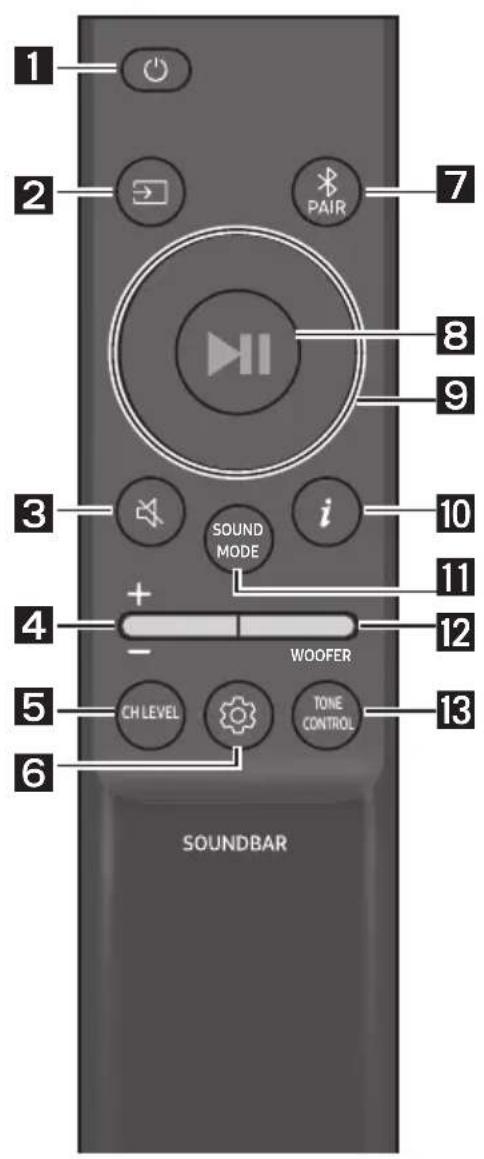
Vypínač
Zapíná a vypíná zařízení Soundbar.
Jednotka se automaticky vypne v následujících případech:
- V režimu „TV ARC“ nebo „eARC“ / „Wi-Fi“ / „Bluetooth“ / „Digital Audio In“, pokud po dobu 18 minut není k dispozici zvukový signál.
→ (Zdroj)
Stisknutím vyberte zdroj připojený k zařízení Soundbar.
• Zap/Vyp Zvuková zpětná vazba
Můžete zapnout či vypnout zvukovou zpětnou vazbu. Když je Soundbar vypnutý (v pohotovostním režimu), stiskněte a na 5 sekund podržte tlačítko (Zdroj) na dálkovém ovládání.
| 3 | (Ztlumit)Stisknutím tlačítka(Ztlumit) ztlumíte zvuk.Opětovným stisknutím tlačítka zvuk opět zapnete. | ||
| KontrolkaLED | 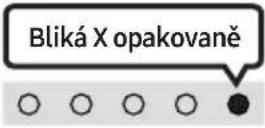 | ||
| 4 | HlasitostStisknutím tlačítka nahoru nebo dolů nastavíte hlasitost. | ||
| KontrolkaLED | 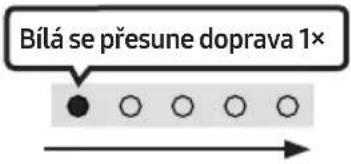 Zvýšení hlasitosti Zvýšení hlasitosti | 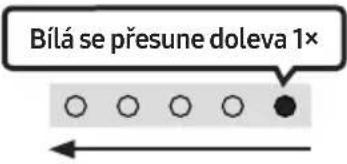 Snížení hlasitosti Snížení hlasitosti | |
| 5 | CH LEVELStisknutím tlačítka můžete nastavit hlasitost jednotlivých reproduktorů. | ||
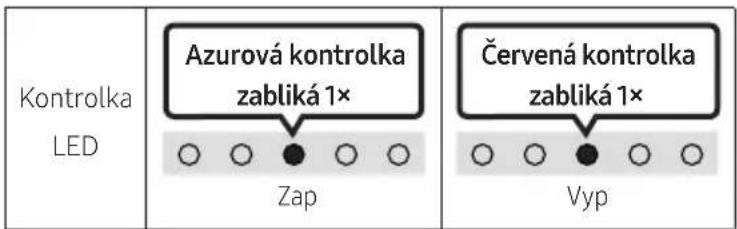
| KontrolkaLED | Bílá kontrolka zabliká 1×○○○○○ | ||
| „Centre Level“ → „Side Level“ | |||
| - Když jsou připojeny zadní reproduktory (prodávají se samostatně), je podporováno nastavení „RearLevel“. Chcete-li upravit hlasitost „Rear Level“ v rozsahu -6 až +6, použijte tlačítka Nahoru/Dolů. | |||
| 6 | (Ovládání zvuku)Stisknutím tlačítka můžete nastavit funkci zvuku. Požadovanou položku lze upravit tlačítky Nahoru/Dolů. Při každé změně režimu bude vícebarevná kontrolka LED blikat bíle. | ||
| KontrolkaLED | Bílá kontrolka zabliká 1×○○○○ | ||
| „SpaceFit Sound“ → „Active Voice Amplifier“ → „Voice enhancement“ → „Night mode“ →„Sync“ → „Virtual“ | |||
| - Podržte na 5 s tlačítko(Ovládání zvuku)a nastavte zvuk pro jednotlivá frekvenční pásma.Šipkami Vlevo/Vpravo můžete vybírat z možností 150 Hz, 300 Hz, 600 Hz, 1,2 kHz, 2,5 kHz, 5 kHz a10 kHz a u každé z nich můžete šipkami Nahoru/Dolů nastavit rozmezí od -6 do +6.(Zkontrolujte, že režim Zvuk je nastaven na „Standard“).- Když jsou připojené zadní reproduktory (prodávají se samostatně), jsou podporována nastavení„Sound Grouping“ a „Private Rear Sound”.- Viz část „Nastavení(Ovládání zvuku)“ na straně 11. | |||
| 7 | Bluetooth PAIRZapněte na zařízení Soundbar režim párování přes Bluetooth.Jakmile tlačítko stisknete, zobrazení kontrolek LED se změní podle znázornění níže.Dokud nebude párování dokončeno, vícebarevná kontrolka LED se bude střídavě měnit na Červenou → Zelenou → Modrou.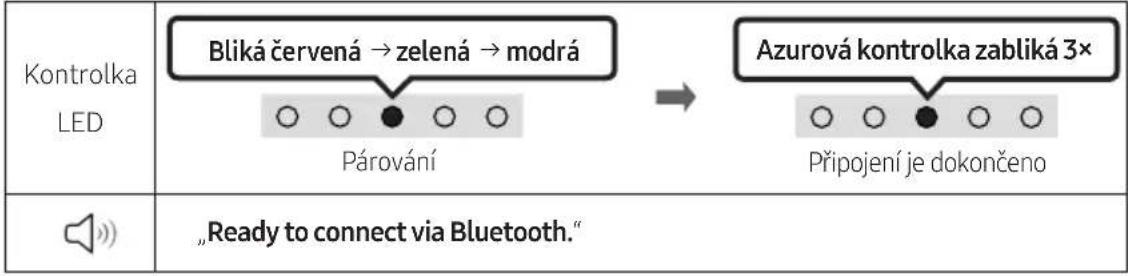 | ||
| 8 | ▶II (Přehrát / Pozastavit)Stisknutím tlačítka můžete rovněž přehrávat nebo pozastavit hudbu. | ||
| 9 | Nahoru/Dolů/Vlevo/VpravoStisknutím možností Nahoru/Dolů/Vlevo/Vpravo na tlačítku vyberete nebo nastavíte funkce.Přeskočení skladbyStisknutím tlačítka Vpravo vyberete další hudební soubor. Stisknutím tlačítka Vlevo vyberete předchozí hudební soubor.ID SETPodržením stisknutého tlačítka Nahoru po dobu 5 sekund dokončíte ID SET (při připojování bezdrátového subwooferu nebo bezdrátových zadních reproduktorů). | ||
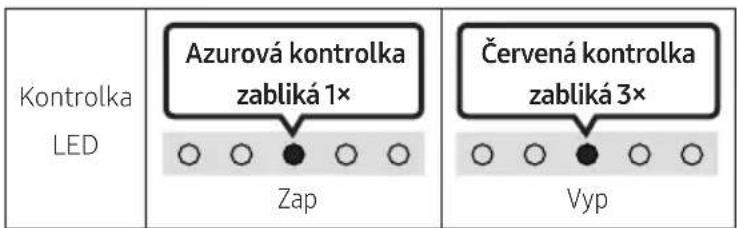
| 10 | i(Info)Stisknutím tlačítka zobrazíte informace o aktuální funkci. (Viz strana 5)Při připojení Dolby Atmos® kontrolka LED třikrát azurově zabliká. | ||
| 11 | SOUND MODEStisknutím tlačítka můžete vybrat požadovaný zvukový režim. Při každé změně režimu bude vícebarevná kontrolka LED blikat bíle. | ||
| KontrolkaLED | Bílá kontrolka zabliká 1×○○○○○ | ||
| „Adaptive Sound“ → „DTS Virtual:X“ → „Music“ → „Game“ → „Standard“ | |||
| Adaptive SoundAnalyzuje obsah v reálném čase a automaticky poskytuje optimální zvukové pole na základě charakteristiky obsahu.DTS Virtual:XPůsobivý 3D zvuk z libovolného obsahu.MusicPoskytuje přirozenější a prostorovější zvuk pro hudební obsah.GamePoskytuje stereoskopický zvuk, aby váš zážitek ze hry byl ještě intenzivnější.StandardPoskytuje výstup původního zvuku. | |||
▶II (Přehrát / Pozastavit)
Nahoru/Dolů/Vlevo/Vpravo
- Přeskočení skladby
• ID SET
i(Info)
Režim zvuku
| KontrolkaLED | Bílá kontrolka zabliká 1×○ ○ ● ○ ○ |
 | „Adaptive Sound“ → „DTS Virtual:X“ → „Music“ → „Game“ → „Standard“ |
- Adaptivní zvuk
- DTS Virtual:X
- Hudba
- Hra
- Standardní
| 12 | HLASITOST WOOFER (HLOUBEK)Stisknutím tlačítka nahoru nebo dolů upravíte hlasitost wooferu (hloubek) na -12 nebo v rozmezí od -6 do +6. Chcete-li nastavit hlasitost wooferu (hloubek) na 0 (výchozí), stiskněte tlačítko. |
| 13 | TONE CONTROLStisknutím tlačítka můžete nastavit úroveň výšek a basů. Požadovanou položku lze upravit tlačítky Nahoru/Dolů. (Tato funkce je k dispozici ve všech zvukových režimech kromě režimu „Standard“.)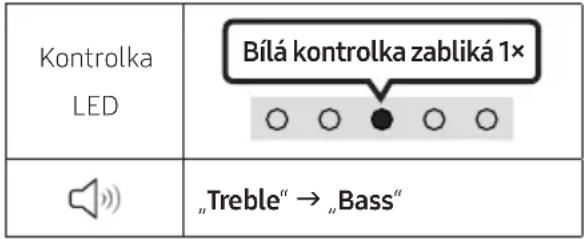 |
Nastavení 🎨 (Ovládání zvuku)
- SpaceFit Sound: Tato funkce analyzuje prostředí, ve kterém posloucháte zvuk pomocí mikrofonu zařízení Soundbar a poskytne optimální zvuk pro daný prostor. (Viz část „Použití SpaceFit Sound“ na straně 25.)
- Active Voice Amplifier: Analyzuje během přehrávání pomocí zařízení Soundbar externí hluk v reálném čase, takže je hlas vždy zřetelně slyšet. – Během analýzy se neukládají žádná data.
- Režim Voice enhancement zdokonaluje poslech mluvených dialogů ve filmech a v televizi.
- Režim Night mode je optimalizován pro noční sledování, protože nastavení snižuje hlasitost a současně zachovává zřetelné dialogy.
- Sound Grouping: Hlavní jednotka zařízení Soundbar a prostorové reproduktory přehrávají místo prostorového zvuku kompletní zvuk, což je ideální, když velké skupiny lidí poslouchají hudbu ve velkém prostoru.
- Toto menu se poprvé aktivuje při připojení prostorových reproduktorů a potom zůstane aktivováno bez ohledu na to, jestli jsou reproduktory dále připojeny. – Když zapnete tento režim, nebudou mezi zvukovými režimy ve zvuku žádné rozdíly.
- Zvuk nevychází ze všech reproduktorů hlavní jednotky zařízení Soundbar a prostorových reproduktorů, ale jen z některých předem stanovených jednotek, které se mohou u jednotlivých modelů lišit.
- Private Rear Sound : Tento režim nastaví reprodukci zvuku tak, aby zvuk vycházel jen z prostorových reproduktorů, což vám umožní poslech, aniž byste byli rušeni ostatními.
- Když zapnete tento režim, zvuk nevychází z hlavní jednotky zařízení Soundbar a subwooferu. Zvuk vychází jen z předního kanálu prostorových reproduktorů. – Když zapnete tento režim, nebudou mezi zvukovými režimy ve zvuku žádné rozdíly.
- Tato funkce se vypne, když vypnete napájení nebo když se přeruší připojení prostorových reproduktorů. – Toto menu se aktivuje jen tehdy, když jsou připojené prostorové reproduktory. – Tento režim se automaticky vypne a stane se nedostupným, když zapnete funkci Q-Symphony.
- Není-li obraz televizoru synchronizován se zvukem ze zařízení Soundbar, vyberte v menu Ovládání zvuku možnost Sync a pomocí tlačítek Nahoru/Dolů nastavte zpoždění zvuku na hodnotu 0–300 milisekund.
– Možnost Sync je podporována pouze u některých funkcí.
- Funkci Virtual je možné zapnout a vypnout pomocí tlačítek Nahoru/Dolů.
Používání skrytých tlačítek (tlačítka s více funkcemi)
| Skryté tlačítko | Referenční strana | |
| Tlačítko dálkového ovladače Funkce | ||
| WOOFER (Nahoru) | Dálkovém ovladači televizoruZap/Vyp (pohotovostní režim) | Strana 14 |
| Nahoru ID SET Strana 10 | ||
| (Ovládání zvuku) | 7 pásmový EQ Strana 9 | |
| (Zdroj) | Zap/Vyp Zvuková zp. vazba(pohotovostní režim) | Strana 8 |
Výstupní specifikace pro různé režimy zvukových efektů
| Efekt Vstup | Výstup | ||
| Pouze se subwooferem | Se subwooferem a sadou bezdrátových zadních reproduktorů | ||
| Adaptive Sound | 2.0 kanály 5.1 kanály 7.1 kanály | ||
| 5.1 kanály 5.1 kanály 7.1 kanály | |||
| Dolby Atmos® 5.1 kanály 7.1 kanály | |||
| DTS Virtual:X | 2.0 kanály 5.1 kanály 7.1 kanály | ||
| 5.1 kanály 5.1 kanály 7.1 kanály | |||
| Dolby Atmos® 5.1 kanály 7.1 kanály | |||
| Music | 2.0 kanály 5.1 kanály 7.1 kanály | ||
| 5.1 kanály 5.1 kanály 7.1 kanály | |||
| Dolby Atmos® 5.1 kanály 7.1 kanály | |||
| Game | 2.0 kanály 5.1 kanály 7.1 kanály | ||
| 5.1 kanály 5.1 kanály 7.1 kanály | |||
| Dolby Atmos® 5.1 kanály 7.1 kanály | |||
| Standard | 2.0 kanály 2.1 kanály 2.1 kanály | ||
| 5.1 kanály 5.1 kanály 5.1kanály | |||
| Dolby Atmos® 5.1 kanály 7.1 kanály | |||
- Sadu bezdrátových zadních reproduktorů Samsung a subwoofer lze zakoupit samostatně. Chcete-li si tuto sadu nebo subwoofer pořídit, obratte se na prodejce, u kterého jste zařízení Soundbar zakoupili.
- Je-li vstupní zdroj ve formátu Dolby Atmos®, nastavení pouze se subwooferem poskytne 5.1kanálový zvuk, zatímco nastavení se subwooferem a sadou bezdrátových zadních reproduktorů poskytne 7.1kanálový zvuk.
Nastavení hlasitosti zařízení Soundbar pomocí dálkového ovladače televizoru
Hlasitost zařízení Soundbar se nastavuje dálkovým ovladačem televizoru.
- Tuto funkci lze použít pouze s IČ dálkovými ovladači. Dálkové ovladače Bluetooth (dálkové ovladače, které vyžadují párování) nejsou podporovány.
- Chcete-li používat tuto funkci, nastavte reproduktor televizoru na Ext. reproduktor.
• Výrobci podporující tuto funkci:
Samsung, VIZIO, LG, Sony, Sharp, PHILIPS, PANASONIC, TOSHIBA, Hisense, RCA
- Vypněte zařízení Soundbar.
- Na 5 s podržte tlačítko WOOFER.
Každé podržení tlačítka WOOFER na 5 s vede ke změně režimu v uvedeném pořadí: „Off-TV Remote“ (výchozí režim), „Samsung-TV Remote“, „All-TV Remote“.
Stav kontrolky LED se mění při každé změně režimu, jak je znázorněno níže.
| Tlačitko dálkového ovladače | Kontrolka LED Stav | ||
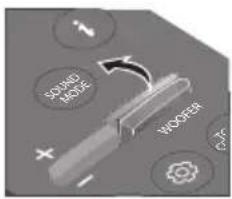 |  | 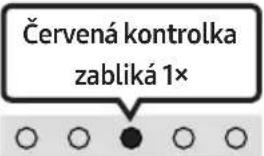 „Off-TV Remote“(výchozí režim) „Off-TV Remote“(výchozí režim) | Vypněte dálkový ovladač televizoru. |
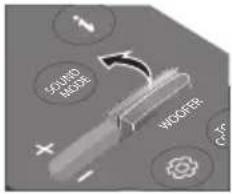 |  |  „Samsung-TV Remote“ „Samsung-TV Remote“ | Zapněte IČ dálkový ovladač televizoru Samsung. |
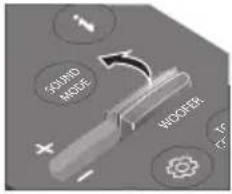 |  |  „All-TV Remote“ „All-TV Remote“ | Zapněte IČ dálkový ovladač televizoru cizího výrobce. |
04 PŘIPOJENÍ ZAŘÍZENÍ SOUNDBAR
Zapojení do elektřiny
V pořadí zřejmém z následujícího obrázku připojte Soundbar k elektrické zásuvce:
- Další informace týkající se přívodu elektrického proudu a spotřeby energie najdete na štítku produktu. (Štítek: spodní strana hlavní jednotky zařízení Soundbar)
- Napájecí kabel nejdřív připojte k adaptéru AC/DC. Adaptér AC/DC (s napájecím kabelem) připojte k zařízení Soundbar.
- Připojte napájecí kabel do zásuvky.
![graph LR A["Adaptér AC/DC"] --> B["Napájecí kabel"] B --> C["Spodní strana hlavní jednotky Soundbar"] C --> D["DC 19V"] D --> E["Service"]](/content/2026/04/702228/images/63ad2fd26b08b1186e5489238c28e85f99716c1cdd1535987e48ff126f8d6926.jpg)
POZNÁMKY
- Pokud odpojíte a znovu připojíte napájecí kabel a produkt je zapnutý, zařízení Soundbar se automaticky zapne.
- Zajistěte, aby adaptér AC/DC ležel naplocho na stole nebo na zemi. Pokud adaptér AC/DC umístíte tak, že visí a vstup kabelu AC směřuje nahoru, může do adaptéru vnikat voda a jiné cizí látky, a tím může dojít k jeho selhání.
Připojení sady bezdrátových zadních reproduktorů Samsung a subwooferu k zařízení Soundbar
Připojte k zařízení Soundbar sadu bezdrátových zadních reproduktorů Samsung (SWA-9200S, prodává se samostatně) a bezdrátový subwoofer (SWA-W510, prodává se samostatně) a dosáhněte skutečného prostorového zvuku bez nutnosti použití kabelů.
Podrobné informace týkající se připojení najdete v návodech pro Sadu bezdrátových zadních reproduktorů Samsung a Bezdrátový subwoofer.
05 PŘIPOJENÍ K TV
Připojení televizoru, který podporuje HDMI ARC (Audio Return Channel)

VÝSTRAHA
- Pokud je zapojený kabel HDMI i optický kabel, nejdříve je přijat signál z kabelu HDMI.
- Chcete-li připojit kabel HDMI mezi televizorem a zařízením Soundbar, nezapomeňte zapojit koncovky s označením ARC. Jinak může dojít k poruše zvukového výstupu televizoru.
- Doporučený kabel je kabel HDMI certifikovaný organizací HDMI.org.
Zapojte do portu HDMI IN (ARC) nebo (eARC) na televizoru.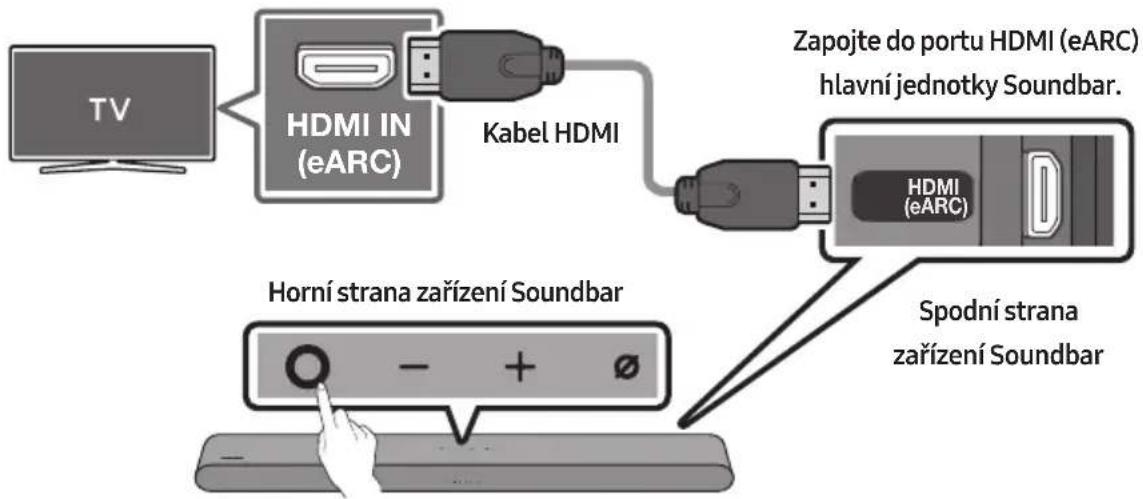

- Vypněte zařízení Soundbar a televizor a připojte kabel HDMI tak, jak je uvedeno na obrázku.
- Zapněte zařízení Soundbar a televizor.
- Zvuk televizoru vychází ze zařízení Soundbar.
- Pokud není zvuk televizoru slyšet, stiskněte tlačítko (Multifunkční) na zařízení Soundbar nebo tlačítko (Zdroj) na dálkovém ovladači a vyberte režim „TV ARC“ nebo „eARC“.
- Chcete-li použít připojení pomocí eARC, musí být funkce eARC zapnutá v menu televizoru. Podrobnosti týkající se nastavení najdete v návodu k použití televizoru. (např. Samsung TV : Domů (n) → Menu → Nastavení (→ Všechna nastavení ( ) → Zvuk → Nastavení pro pokročilé → Režim HDMI-eARC (Autom.))
- Není-li zvukový výstup přítomen, znovu zkontrolujte připojení kabelu HDMI.
- Pomocí tlačítek ovládání hlasitosti na dálkovém ovladači televizoru můžete měnit hlasitost zařízení Soundbar.
POZNÁMKY
- Pokud k zařízení Soundbar připojíte kabelem HDMI televizor, který podporuje HDMI ARC (Audio Return Channel), můžete přenášet digitální obraz a zvuková data bez připojení samostatného optického kabelu.
- Doporučujeme použít kabel typu Coreless HDMI, je-li to možné. Pokud použijete kabel Core HDMI, použijte kabel s průměrem menším než 14 mm.
- Tato funkce není k dispozici, pokud kabel HDMI nepodporuje funkci ARC.
- Pokud je přenášený zvuk ve formátu Dolby Digital a „Formát digitálního výstupu zvuku“ na televizoru je nastaven na možnost PCM, doporučujeme, abyste nastavení změnili na Dolby Digital. Pokud se nastavení na televizoru změní, můžete si vychutnávat lepší kvalitu zvuku. (V nabídce televizoru mohou být pro funkce Dolby Digital a PCM použity jiné výrazy v závislosti na výrobci televizoru.)
Připojení pomocí optického kabelu
Kontrolní opatření před připojením
- Pokud je zapojený kabel HDMI i optický kabel, nejdříve je přijat signál z kabelu HDMI.
- Pokud použijete optický kabel a koncovky jsou zakryté, nezapomeňte kryty sejmout.
![graph LR A["TV"] --> B["OPTICAL OUT"] B --> C["Optický kabel (není součástí balení)"] C --> D["DIGITAL AUDIO IN (OPTICAL)"] D --> E["Spodní strana zařízení Soundbar"] E --> F["Horní strana zařízení Soundbar"] F --> G["- + ∅"]](/content/2026/04/702228/images/db1f158c974f4d85e06c5e390842fb8ca23275708503b581c770431f2cb3b49b.jpg)
| KontrolkaLED |
- Vypněte televizor a zařízení Soundbar a propojte port DIGITAL AUDIO IN (OPTICAL) na zařízení Soundbar a port výstupu OPTICAL na televizoru pomocí optického kabelu (není součástí balení) tak, jak je uvedeno na obrázku.
- Zapněte zařízení Soundbar a televizor.
- Stiskněte tlačítko (Multifunkční) na zařízení Soundbar nebo tlačítko (Zdroj) na dálkovém ovladači a poté vyberte režim „Digital Audio In“. Poté zazní oznámení „Digital Audio In“.
- Zvuk televizoru vychází ze zařízení Soundbar.
Připojení přes Bluetooth
Pokud je přes Bluetooth připojený televizor Samsung, můžete poslouchat stereofonní zvuk bez zbytečné kabeláže.
- Lze připojit pouze jeden televizor Samsung současně.
- Lze připojit televizor Samsung, který podporuje funkci Bluetooth. Ověřte technické údaje televizoru.
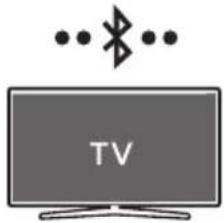
První připojení
1.
| Tlačítko párování přes Bluetooth | Kontrolka LED |
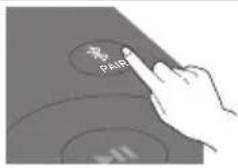 NEBOV režimu „Bluetooth“ NEBOV režimu „Bluetooth“ | 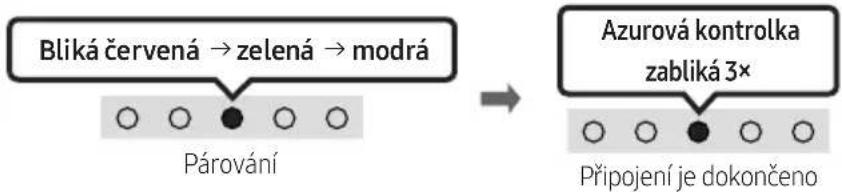 Dokud nebude párování dokončeno, vícebarevná kontrolka LED se bude střídavě měnit naČervenou → Zelenou → Modrou. Dokud nebude párování dokončeno, vícebarevná kontrolka LED se bude střídavě měnit naČervenou → Zelenou → Modrou. |
| „Ready to connect via Bluetooth.“ |
- Na televizoru Samsung vyberte režim Bluetooth.
(např. Domů (☐) → Menu → Nastavení (☐) → Všechna nastavení (☐) → Zvuk → Zvukový výstup → Seznam reproduktorů Bluetooth → S-Series Soundbar (Bluetooth))
- Ze seznamu na obrazovce televizoru vyberte možnost „S-Series Soundbar“.
Dostupné zařízení Soundbar bude na seznamu zařízení Bluetooth televizoru označeno jako „Vyžaduje párování“ nebo „Spárováno“. Chcete-li připojit televizor Samsung k zařízení Soundbar, vyberte zprávu a poté vytvořte připojení.
- Nyní můžete ze zařízení Soundbar poslouchat zvuk televizoru Samsung.
- Pokud je k dispozici protokol připojení mezi zařízením Soundbar a televizorem Samsung, zařízení Soundbar bude automaticky připojeno změnou režimu na „Bluetooth“.
Pokud se zařízení nepodaří připojit
- Pokud je na seznamu reproduktorů televizoru Samsung uvedeno stávající zařízení Soundbar (např. S-Series Soundbar), odstraňte jej.
- Poté opakujte kroky 1 až 3.
Odpojení zařízení Soundbar od televizoru Samsung
Stiskněte tlačítko 📍 (Multifunkční) na zařízení Soundbar nebo tlačítko ➞ (Zdroj) na dálkovém ovladači a vyberte jiný režim než „Bluetooth“.
- Odpojení chvíli trvá, protože televizor Samsung musí přijmout od zařízení Soundbar odpověď. (Požadovaný čas se může lišit v závislosti na modelu televizoru Samsung.)
Poznámky k připojení Bluetooth
- Vyhledejte nové zařízení v okruhu 1 m, ke kterému se chcete připojit přes Bluetooth.
- Pokud budete při připojování zařízení Bluetooth požádáni o PIN kód, zadejte <0000>.
- Zařízení se po 18 minutách v pohotovostním stavu automaticky vypne.
- Zařízení Soundbar nemusí správně vyhledávat nebo připojovat zařízení Bluetooth v následujících situacích:
- Když je v blízkosti zařízení Soundbar elektronické nebo elektrické zařízení způsobující bezdrátové rušení. – Pokud je s jednotkou Soundbar spárováno více zařízení Bluetooth současně. – Pokud je zařízení Bluetooth vypnuté, není v dosahu nebo má poruchu.
- Elektronická zařízení mohou působit vysokofrekvenční rušení. Zařízení, která generují elektromagnetické vlnění – např. mikrovlnné trouby, bezdrátová zařízení LAN – musí být mimo dosah hlavní jednotky Soundbar.
- Bezpečnostní opatření: Pokud zapnete/vypnete Bluetooth, Soundbar se automaticky restartuje.
- Metoda deaktivace portu Bluetooth : Stisknutím tlačítka TONE CONTROL na dálkovém ovladači zařízení Soundbar na 30 sekund zapnete nebo vypnete Bluetooth.
Kontrolní opatření před připojením
- Připojení Wi-Fi je dostupné pouze u televizorů Samsung TV.
- Zkontrolujte, zda je bezdrátový směrovač (Wi-Fi) zapnutý a televizor je připojený ke směrovači.
- Televizor a Soundbar musí být připojeny ke stejné bezdrátové síti (Wi-Fi).
- Pokud bezdrátový směrovač (Wi-Fi) používá kanál DFS, nebude možná vytvořit připojení Wi-Fi mezi televizorem a Soundbar. Podrobnosti zjistíte u svého poskytovatele služeb Internetu.
- Protože menu se mohou v různých letech výroby lišit, podívejte se do návodu k použití televizoru.
- Chcete-li připojit televizor k Soundbar prostřednictvím Wi-Fi, nejprve připojte Soundbar k bezdrátovému směrovači. Další podrobnosti ohledně vytvoření připojení Wi-Fi naleznete na stránce 30.
- Další podrobnosti ohledně vytvoření připojení Wi-Fi pro Soundbar naleznete na stránce 30, „Metoda č. 2. Připojení přes Wi-Fi (bezdrátovou síť)“.
- Zdroj vstupu televizoru můžete změnit pomocí menu Zvuk pro Soundbar.
- Televizory Samsung TV vyrobené v roce 2017 nebo novější
Domů (☐) → Menu → Nastavení (☒) → Všechna nastavení (☒) → Zvuk → Zvukový výstup → S-Series Soundbar (Wi-Fi)
POZNÁMKA
- Bezpečnostní opatření: Pokud zapnete/vypnete Wi-Fi, Soundbar se automaticky restartuje.
- Metoda deaktivace portu Wi-Fi: Stisknutím tlačítka CH LEVEL na dálkovém ovladači zařízení Soundbar na 30 sekund zapnete nebo vypnete Wi-Fi.
Připojení k televizoru podporujícímu technologii Dolby Atmos®
Kontrolní opatření před připojením
- Technologie Dolby Atmos® je podporována v režimu „TV ARC“ nebo „eARC“ nebo „Wi-Fi“.
- Ujistěte se, že obsah podporuje technologii Dolby Atmos®.
Zapojte do portu HDMI IN (ARC)
nebo (eARC) na televizoru.
![graph TD A["TV"] --> B["HDMI IN (eARC)"] B --> C["Kabel HDMI"] C --> D["Zapojte do portu HDMI (eARC) hlavní jednotky Soundbar."] D --> E["HDMI (eARC)"] E --> F["Spodní strana zařízení Soundbar"] F --> G["O - + Ø"] G --> H["Hand pointing to screen"]](/content/2026/04/702228/images/143c8f42ecc2b30dadc7239559a93d5ec3535b80f9434b2e4f1c4328131a51d1.jpg)
| Kontrolka LED | Bílá kontrolka zap -> vyp | „TV ARC“ nebo „eARC“ |
- Vypněte zařízení Soundbar a televizor a připojte kabel HDMI tak, jak je uvedeno na obrázku.
- Zapněte zařízení Soundbar a televizor.
- Zvuk televizoru vychází ze zařízení Soundbar.
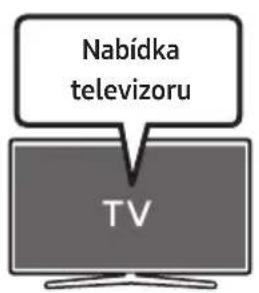
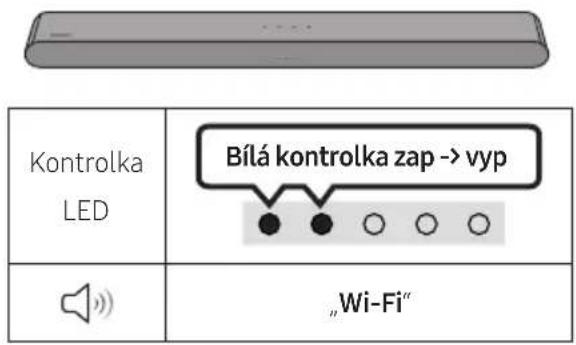
- Připojte Soundbar a televizor ke stejné bezdrátové síti (Wi-Fi).
- V případě zvukového výstupu televizoru zvolte možnost Soundbar.
- Zvuk televizoru vychází ze zařízení Soundbar.
POZNÁMKY
- Konfigurace technologie Dolby Atmos® v přehrávači BD a dalších zařízeních připojených k televizoru. V nabídce nastavení přehrávače BD nebo jiného zařízení otevřete možnosti zvukového výstupu a zkontrolujte, zda je pro Bitstream vybrána možnost „Žádné kódování“. U přehrávače BD Samsung přejděte do nabídky Domů → Zvuk → Digitální výstup a vyberte možnost Bitstream (nezpracovaný).
- Tato funkce je k dispozici v některých televizorech Samsung a některých modelech zařízení Soundbar.
Používání funkce Q-Symphony
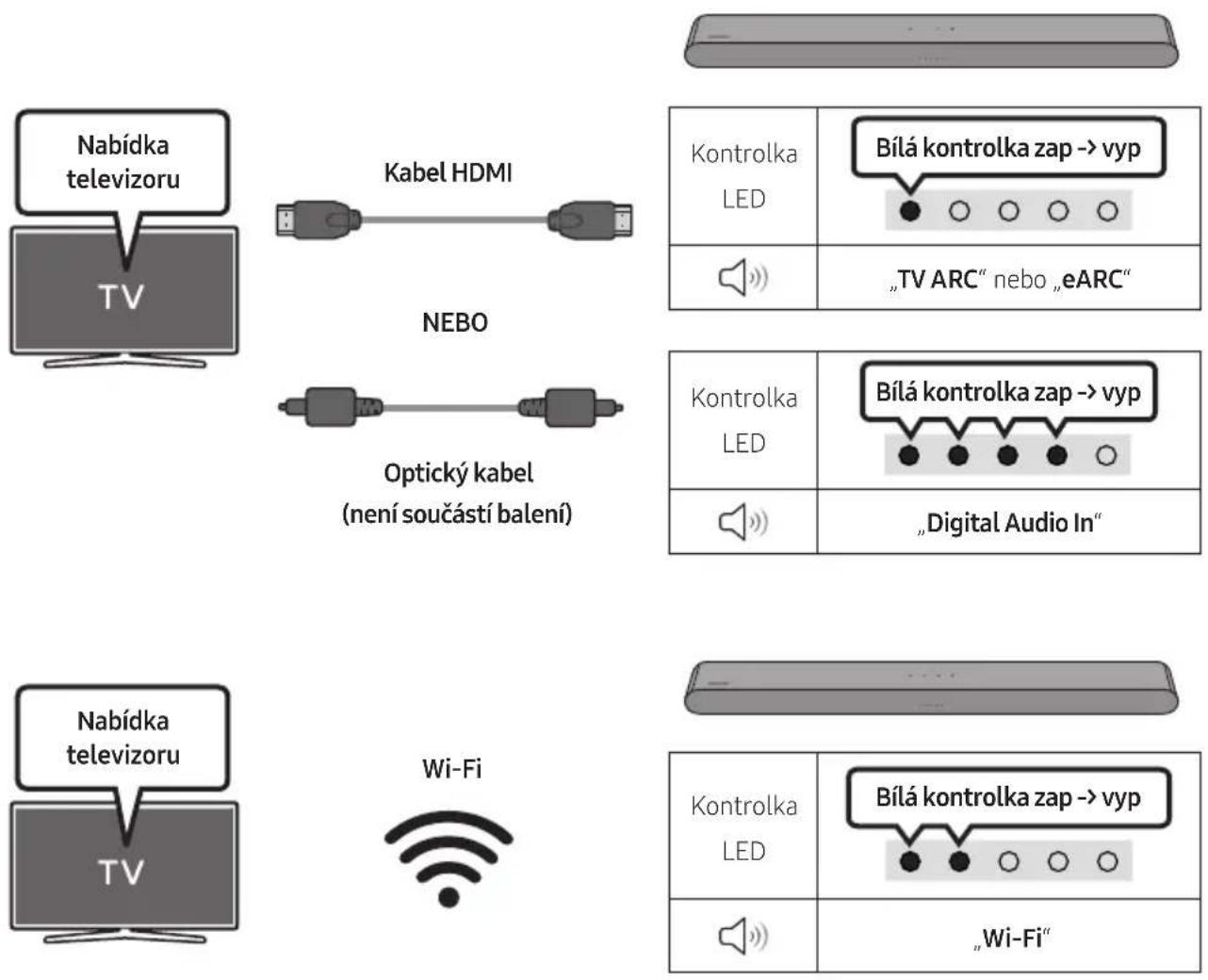
- Pokud připojíte zařízení Soundbar k televizoru Samsung, který podporuje funkci Q-Symphony, můžete přehrávat zvuk současně prostřednictvím zařízení Soundbar a televizoru. Pokud použijete funkci Q-Symphony, prostorový zvuk přehrávaný v televizoru vám umožní vychutnat si bohatší, prostorovější zvukový efekt.
- Po připojení zařízení Soundbar se na obrazovce televizoru zobrazí menu „Q-Symphony“.
Nastavení ( Ⓞ → Všechna nastavení ( ) Zvuk → Zvukový výstup
- Příklad menu televizoru: Q-Symphony
| Kontrolka LED | |
| „TV ARC“ nebo „eARC“ |
| Kontrolka LED | |
| „Digital Audio In“ |
- Funkci lze ovládat pomocí kodeku podporovaného televizorem.
- Tato funkce je podporována jen tehdy, pokud je připojen kabel HDMI, optický kabel (není součástí balení) nebo Wi-Fi.
- Zobrazená zpráva se může v závislosti na modelu televizoru lišit.
- Ujistěte se, že jsou televizor a zařízení Soundbar připojeny ke stejnému bezdrátovému směrovači/frekvenci.
- Tato funkce je k dispozici v některých televizorech Samsung a některých modelech zařízení Soundbar.
Použití SpaceFit Sound
Poskytuje optimalizovanou kvalitu zvuku na základě analýzy prostředí, ve kterém posloucháte zvuk.
Metoda 1. Připojení prostřednictvím zařízení Soundbar
Pokud chcete tuto funkci zapnout, zapněte režim SpaceFit Sound pomocí dálkového ovladače zařízení Soundbar.
( ⚙️ (Ovládání zvuku) → „SpaceFit Sound Off“ → ▲ ( Nahoru ) → „SpaceFit Sound On“)
- Tato funkce je k dispozici ve všech zvukových režimech.
Metoda 2. Připojení prostřednictvím televizoru
Pokud chcete tuto funkci zapnout, zapněte režim Adaptivní zvuk+ v menu televizoru Samsung.
(Domů (☐) → Menu → Nastavení (☒) → Všechna nastavení (☒) → Obecné → Nastavení Inteligentního režimu → Adaptivní zvuk+)
- Když zapnete v televizoru režim Adaptivní zvuk+, režim zvuku v zařízení Soundbar se automaticky změní na Adaptivní zvuk+.
POZNÁMKA
- Tato funkce je k dispozici, když zařízení Soundbar připojíte k některým televizorům Samsung.
06 PŘIPOJENÍ EXTERNÍHO ZAŘÍZENÍ
Připojení pomocí optického kabelu![graph TD A["Optical OUT"] --> B["BD / DVD přehrávač / set-top box / herní konzole"] B --> C["Optický kabel (není součástí balení)"] C --> D["Spodní strana zařízení Soundbar"] D --> E["Horní strana zařízení Soundbar"] E --> F["Digital Audio In (OPTICAL)"] F --> G["Kontrolka LED"] F --> H["Bílá kontro…](/content/2026/04/702228/images/43d43712039ce90cc62aafbfdba84cc311b63ab3422df9606f194df5accbc08f.jpg)
- Vypněte externí zařízení a zařízení Soundbar a propojte port DIGITAL AUDIO IN (OPTICAL) na zařízení Soundbar a port výstupu OPTICAL na externím zařízení pomocí optického kabelu (není součástí balení), jak je uvedeno na obrázku.
- Zapněte zařízení Soundbar a externí zařízení.
- Stiskněte tlačítko (Multifunkční) na zařízení Soundbar nebo tlačítko (Zdroj) na dálkovém ovladači a poté vyberte režim „Digital Audio In“. Poté zazní oznámení „Digital Audio In“.
- Zvuk externího zařízení vychází ze zařízení Soundbar.
07 PŘIPOJENÍ MOBILNÍHO ZAŘÍZENÍ
Metoda č. 1. Připojení přes Bluetooth
Pokud je přes Bluetooth připojeno mobilní zařízení, můžete poslouchat stereofonní zvuk bez zbytečné kabeláže.
- Pokud se připojíte ke spárovanému zařízení Bluetooth a jednotka Soundbar je vypnutá, zařízení Soundbar se automaticky zapne.
Mobilní zařízení
První připojení
- Při připojování k novému zařízení Bluetooth zkontrolujte, že je zařízení v dosahu 1 m.
1.
| Tlačitko párování přes Bluetooth | Kontrolka LED |
| NEBO V režimu „Bluetooth“ 5 Sec | Bliká červená → zelená → modrá Párování • Dokud nebude párování dokončeno, vícebarevná kontrolka LED se bude střídavě měnit na Červenou → Zelenou → Modrou. |
| "Ready to connect via Bluetooth." |
- Na zařízení vyberte ze zobrazeného seznamu možnost „S-Series Soundbar“.
- Přehrávejte hudební soubory ze zařízení připojeného přes Bluetooth prostřednictvím jednotky Soundbar.
Pokud se zařízení nepodaří připojit
- Pokud máte stávající zařízení Soundbar (např. „S-Series Soundbar“) v seznamu reproduktorů na mobilním zařízení, smažte jej.
- Opakujte kroky 1 a 2.
Poznámky k připojení Bluetooth
- Vyhledejte nové zařízení v okruhu 1 m, ke kterému se chcete připojit přes Bluetooth.
- Pokud budete při připojování zařízení Bluetooth požádání o PIN kód, zadejte <0000>.
- Zařízení se po 18 minutách v pohotovostním stavu automaticky vypne.
- Zařízení Soundbar nemusí správně vyhledávat nebo připojovat zařízení Bluetooth v následujících situacích:
– Pokud je v okolí zařízení Soundbar silné elektrické pole.
– Pokud je s jednotkou Soundbar spárováno více zařízení Bluetooth současně. – Pokud je zařízení Bluetooth vypnuté, není v dosahu nebo má poruchu.
- Elektronická zařízení mohou působit vysokofrekvenční rušení. Zařízení, která generují elektromagnetické vlnění – např. mikrovlnné trouby, bezdrátová zařízení LAN – musí být mimo dosah hlavní jednotky Soundbar.
- Zařízení Soundbar podporuje data SBC (44,1 kHz, 48 kHz).
- Připojujte pouze k zařízení Bluetooth, které podporuje funkci A2DP (AV).
- Při propojování zařízení Soundbar se zařízením Bluetooth dejte zařízení co nejblíž k sobě.
- Čím bude zařízení Soundbar od zařízení Bluetooth dále, tím horší bude kvalita zvuku. Připojení Bluetooth se může přerušit, pokud budou zařízení mimo efektivní dosah.
- Připojení Bluetooth nemusí v místech s horším příjmem fungovat správně.
- Ze zařízení Bluetooth může vycházet šum nebo nemusí fungovat správně, pokud nastanou tyto podmínky:
– Pokud je tělo v kontaktu s vysílačem a přijímačem na zařízení Bluetooth nebo Soundbar. – V rozích nebo v místech, kde se vyskytují překážky, například stěna nebo příčka, a může zde docházet k elektrickým změnám. – Při vystavení rádiovému rušení jinými výrobky pracujícími ve stejných frekvenčních pásmech, jako jsou například lékařské přístroje, mikrovlnné trouby a bezdrátová zařízení LAN. – I překážky, jako jsou například dveře a stěny, mohou mít vliv na kvalitu zvuku, byť jsou zařízení v efektivním dosahu.
- Zařízení Soundbar nelze spárovat s dalšími zařízeními Bluetooth, pokud aktuálně využívá možnost Bluetooth.
- Toto bezdrátové zařízení může při provozu způsobit elektrické rušení.
Odpojení zařízení Bluetooth od zařízení Soundbar
Zařízení Bluetooth lze od přístroje Soundbar odpojit. Podrobnosti o tomto postupu naleznete v uživatelské příručce zařízení Bluetooth.
- Přístroj Soundbar se odpojí.
- V případě, že je zařízení Soundbar odpojeno od zařízení Bluetooth, vícebarevná kontrolka LED na zařízení Soundbar třikrát „Červeně“ zabliká.
Odpojení jednotky Soundbar od zařízení Bluetooth
Stiskněte tlačítko 📍 (Multifunkční) na zařízení Soundbar nebo tlačítko ➞ (Zdroj) na dálkovém ovladači a vyberte jiný režim než „Bluetooth“.
- Vzhledem k tomu, že zařízení Bluetooth musí přijmout od zařízení Soundbar odezvu, bude odpojení chvíli trvat (doba potřebná k odpojení se může lišit v závislosti na zařízení Bluetooth).
Metoda č. 2. Připojení přes Wi-Fi (bezdrátovou síť)
Chcete-li připojit jednotku Soundbar k mobilnímu zařízení přes bezdrátovou síť (Wi-Fi), je vyžadována aplikace SmartThings.
První připojení
- Nainstalujte a na mobilním zařízení (telefon nebo tablet) spusťte aplikaci SmartThings.
- V aplikaci pak podle pokynů přidejte zařízení Soundbar.
- Na některých mobilních zařízeních se automatické okno (druhý obrázek níže) nemusí zobrazit. Pokud se neotevře okno místní nabídky, stiskněte „+“ na obrazovce Home. Zařízení Soundbar bylo přidáno do aplikace.
- Níže uvedený obrázek se může lišit v závislosti na verzi aplikace.
![graph LR A["Aplikace SmartThings"] --> B["Home"] B --> C["(AV) Samsung Soundbar"] C --> D["Get started with your Soundbar"] D --> E["Next"]](/content/2026/04/702228/images/fb06c6f9b679030d9df3f3eabd1d0eaa0a35f3acbdca6f95295060b4383cb323.jpg)
Spusťte aplikaci Přidat zařízeníAutomatické okno
Postup změny připojení Wi-Fi
- Spusťte v mobilním zařízení (telefon nebo tablet) aplikaci SmartThings.
- V aplikaci odstraňte zaregistrované zařízení Soundbar, a potom ho znovu přidejte.
Použití funkce Skupinová hra
- Chcete-li využívat výhody této funkce, přidejte soundbar do aplikace SmartThings.
- Aby to bylo možné, připojte nejméně dvě zvuková zařízení ke stejné 5GHz síti Wi-Fi.
- To je možné u zvukových zařízení Samsung podporujících připojení Wi-Fi uvedených na trh v roce 2024 nebo později.
- Tato funkce nepodporuje zvuk z televizoru.
Konfigurace funkce Skupinová hra
- Spusťte aplikaci SmartThings v mobilním zařízení.
- Přidejte soundbar do aplikace SmartThings podle pokynů v části „Metoda č. 2. Připojení přes Wi-Fi (bezdrátovou síť)“ → „Kroky 2 (Registrace zařízení)“.
- Klepněte na kartu zařízení Soundbar.
- V mobilním zařízení klepněte pod ikonou zvukového zařízení na tlačítko Vytvořit skupinu.
- Tlačítko Vytvořit skupinu se zobrazí jen tehdy, když je soundbar v režimu Wi-Fi.
- Pokud soundbar přehrává zvuk z televizoru, po vytvoření skupiny se připojení k televizoru odpojí.
- Zapněte funkci Skupinová hra.
- Vyberte v seznamu požadované zařízení a klepněte na tlačítko Použít.
- Můžete přidat maximálně 4 zařízení.
- Při použití funkce Skupinová hra se bude zvuk přehrávat pouze prostřednictvím hostitelského zařízení.
- Když se zařízení připojené k hostitelskému zařízení přepne na jiný zdroj, zařízení bude ze skupiny automaticky odstraněno.
- Když se hostitelské zařízení připojí k televizoru, vygenerovaná skupina bude automaticky odstraněna.
Vypnutí funkce Skupinová hra
- Klepněte na kartu zvukového zařízení.
- V mobilním zařízení klepněte pod ikonou zvukového zařízení na tlačítko Upravit skupinu.
- Vypněte funkci Skupinová hra.
- Pokud chcete zakázat jednotlivé zařízení, zrušte zaškrtnutí zařízení v seznamu a klepněte na tlačítko Použít.
Připojení prostřednictvím Apple AirPlay
- Tato funkce nemusí být v některých zemích dostupná.
- Tento Samsung Soundbar podporuje technologii AirPlay a vyžaduje systém iOS 13.4 nebo novější.
- Chcete-li zapnout technologii AirPlay v zařízení Soundbar, nejprve musíte zaregistrovat zařízení v aplikaci Samsung SmartThings tím, že odsouhlasíte smluvní podmínky aplikace.
- Ujistěte se, že Soundbar je zapnutý a připojený ke stejné síti Wi-Fi jako zařízení Apple.
Pomocí technologie AirPlay můžete streamovat hudbu, podcasty a jiný zvuk ze zařízení Apple do zařízení Samsung Soundbar.
- V telefonu iPhone, tabletu iPad nebo zařízení Mac stiskněte ikonu 📄 v aplikaci podporované technologií AirPlay nebo v Ovládacím centru.
- Vyberte v seznamu dostupných zařízení Soundbar, pomocí kterého chcete reprodukovat aktuální zvuk.
Používání funkce Tap Sound
Přiložte mobilní zařízení k zařízení Soundbar a přehrávejte přes něj zvuk z mobilního zařízení.
- Tato funkce nemusí být podporována u všech mobilních zařízení.
- Tato funkce je kompatibilní pouze s mobilními zařízeními Samsung se systémem Android 8.1 a novějším.
![graph LR A["Aplikace SmartThings"] --> B["Mobilní zařízení"] B --> C["Horní strana zařízení<br>Soundbar"]](/content/2026/04/702228/images/3ac3dacb78d7396d1a712e513a6b8ffe2e563acbcd96ae058bdf74f9faeaff0c.jpg)
- Zapněte na mobilním zařízení funkci Tap Sound.
- Postup pro zapnutí této funkce naleznete dále v části „Aktivace funkce Tap Sound“.
- Přiložte mobilní zařízení k zařízení Soundbar. Zobrazí se okno a v něm vyberte možnost „Start“. Mobilní zařízení se propojí se zařízením Soundbar prostřednictvím Bluetooth.
- Přehrajte zvuk z mobilního zařízení zařízením Soundbar.
- Tato funkce propojí mobilní zařízení se zařízením Soundbar technologií Bluetooth na základě zjištěných vibrací při kontaktu mobilního zařízení se zařízením Soundbar.
- Mobilní zařízení nepřikládejte na ostré hrany zařízení Soundbar. Soundbar či mobilní zařízení by se mohly poškrábat či poničit.
- Doporučujeme mít mobilní zařízení v obalu. Šetrně přiložte na širokou oblast v horní části zařízení Soundbar a nepoužívejte při tom nadměrnou sílu.
- Používání této funkce vyžaduje aktualizaci aplikace SmartThings na nejnovější verzi. Podpora této funkce závisí na verzi aplikace.
Aktivace funkce Tap Sound
Přes aplikaci SmartThings zapněte funkci Tap View, Tap Sound.
- Na mobilním zařízení spusťte aplikaci SmartThings.
- V aplikaci SmartThings na mobilním zařízení se zobrazí okno a v něm vyberte (≡ → ⚙️).
- Nastavením hodnoty zap. u „Tap View, Tap Sound“ nastavíte spuštění funkce po přiblížení mobilního zařízení k zařízení Soundbar.
POZNÁMKY
- Pokud se mobilní zařízení nachází v úsporném režimu, funkce Tap Sound nebude fungovat.
- Funkce Tap Sound nemusí fungovat, pokud se v blízkosti zařízení Soundbar vyskytují zařízení, která mohou způsobovat rádiové rušení. Jedná se například o elektrická zařízení. Zařízení potenciálně způsobující rádiové rušení by se měla nacházet v dostatečné vzdálenosti od zařízení Soundbar.
08 INSTALACE NÁSTĚNNÉHO DRŽÁKU
Podmínky instalace
- Montáž provádějte pouze na svislou stěnu.
- Zařízení neinstalujte v místě s vysokou teplotou nebo vlhkostí.
- Zkontrolujte, zda je stěna dostatečně silná, aby zařízení unesla. Pokud ne, stěnu vyztužte nebo zvolte pro montáž jiné místo.
- Zakupte si a používejte upevňovací šrouby nebo kotvy, které jsou vhodné pro daný typ stěny (sádrokarton, železná deska, dřevo atd.). Nosné šrouby upevněte pokud možno do hmoždinek.
- Zakupte si upevňovací šrouby podle typu a tloušťky stěny, na kterou chcete zařízení Soundbar připevnit.
- Průměr: M5
– Délka: Doporučujeme 35 mm nebo více.
- Před instalací jednotky Soundbar na stěnu připojte kabely jednotky k externím zařízením.
- Ujistěte se, zda je jednotka vypnutá a před instalací ji odpojte od zdroje napájení. Jinak by mohlo dojít k úrazu elektrickým proudem.
Součástky pro upevnění na stěnu
Průvodce upevněním na stěnu

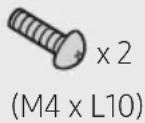
Držák šroubu Šroub Držák pro upevnění na stěnu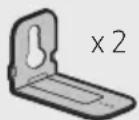
1. Přiložte na plochu stěny Průvodce upevněním na stěnu.
- Průvodce upevněním na stěnu musí být umístěna vodorovně.
- Je-li televizor zavěšen na stěně, musí být zařízení Soundbar namontováno alespoň 5 cm pod ním.

5 cm nebo více
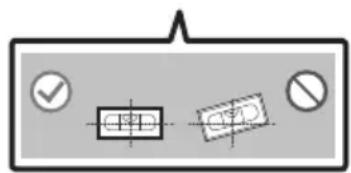
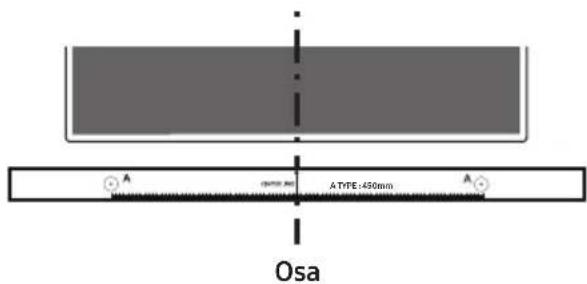
- Vyrovnejte Osu průvodce upevněním na stěnu se středem televizoru (pokud montujete Soundbar pod televizor) a lepicí páskou přilepte na zeď Průvodce upevněním na stěnu.
- Pokud zařízení nemontujete pod televizor, umístěte Osa do středu montážní oblasti.
- Pomocí pera označte pozice otvorů a odstraňte Průvodce upevněním na stěnu.
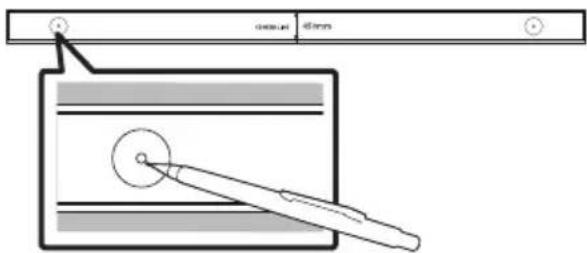
- V místě každé značky vyvrtejte do stěny vrtákem vhodné velikosti otvor.
- Pokud značky neodpovídají poloze čepů, ujistěte se před vložením nosných šroubů, že jste do otvorů vložili vhodné kotvy. Používáte-li kotvy, ujistěte se, že vyvrtané otvory jsou pro ně dostatečně velké.
- Každým Držák šroubu prostrčte šroub a jednotlivé šrouby pevně zašroubujte do otvorů pro nosné šrouby.

- Pomocí 2 Šroubů namontujte na spodní část Soundbaru ve správném směru 2 Držáků pro upevnění na stěnu.
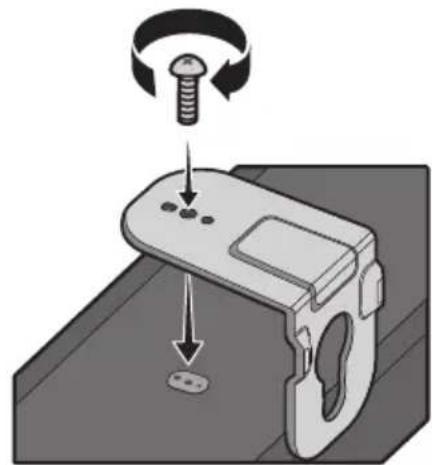
- Během montáže se ujistěte, že jsou za zadní částí zařízení Soundbar umístěna závěsná součást Držáků pro upevnění na stěnu.
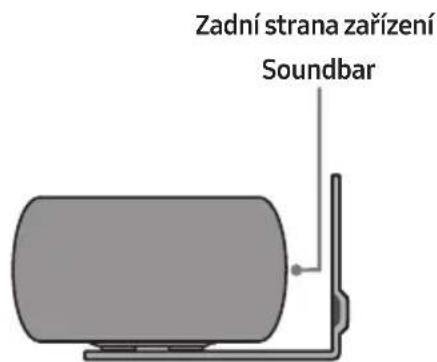
Pravý okraj zařízení Soundbar
- Vzhled skutečného produktu se může lišit od výše uvedeného obrázku v závislosti na modelu.
- Namontujte zařízení Soundbar pomocí přiložených Držáků pro upevnění na stěnu tím, že je zavěsíte na Držák šroubu.
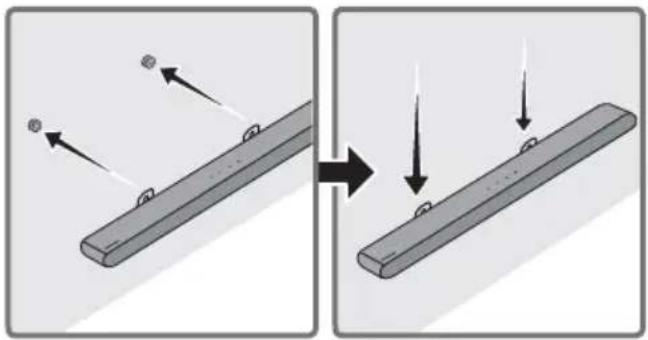
- Zasuňte zařízení Soundbar podle následujícího obrázku tak, aby Držáků pro upevnění na stěnu držely pevně na Držák šroubu.
- Vložte Držák šroubu do široké (spodní) části Držáků pro upevnění na stěnu a následně posuňte Držáků pro upevnění na stěnu dolů tak, aby spočívaly bezpečně na Držák šroubu.
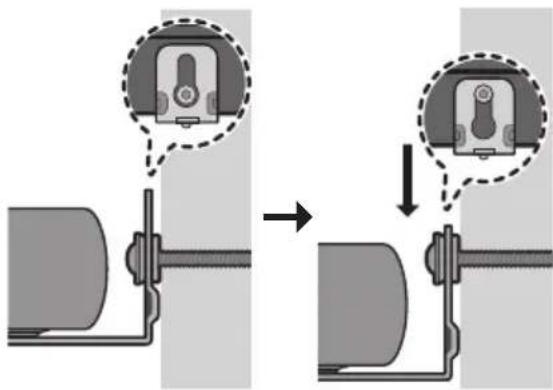
Vyrovnejte střed zařízení Soundbar se středem televizoru podle obrázku.
V této chvíli umístěte zařízení Soundbar alespoň 3 cm od televizoru, aby nedocházelo k rušení funkce rozpoznávání hlasu.
POZNÁMKY
- Soundbar musí být umístěn na rovném a pevném povrchu.
- Nedostatečný odstup mezi televizorem a zařízením Soundbar může vést k potížím s rozpoznáním hlasu a akustikou.
10 AKTUALIZACE SOFTWARU
Automatická aktualizace
Pokud je zařízení Soundbar připojené k internetu, provádí se aktualizace softwaru, i když je zařízení Soundbar vypnuté.
- Chcete-li použít funkci automatické aktualizace, musí být zařízení Soundbar připojeno k internetu.
Připojení Wi-Fi k zařízení bude ukončeno, pokud dojde k odpojení napájecího kabelu zařízení Soundbar nebo výpadku proudu.
V případě výpadku proudu a po jeho obnovení nebo pokud znovu zapojíte napájecí kabel, zapněte zařízení Soundbar a znovu jej připojte k internetu.
Aktualizace USB
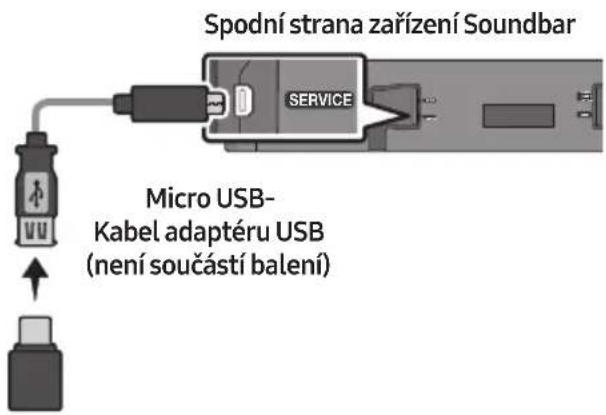
Společnost Samsung může v budoucnu nabízet aktualizace systému zařízení Soundbar.
Pokud je aktualizace k dispozici, můžete zařízení Soundbar aktualizovat zapojením jednotky USB s aktualizací softwaru do portu SERVICE zařízení Soundbar.
- Přejděte na (www.samsung.com) → v nabídce zákaznické podpory vyhledejte příslušný název modelu.
- Podrobnosti o aktualizaci naleznete v návodu k upgradu.
- Stáhněte si soubor upgradu (typ USB).
- Rozbalte soubor a vytvořte složku s názvem souboru.
- Vytvořenou složku uložte na pamětové zařízení USB a to následně připojte k zařízení Soundbar.
- Zapněte zařízení Soundbar. Poté se produkt během 3 minut aktualizuje.
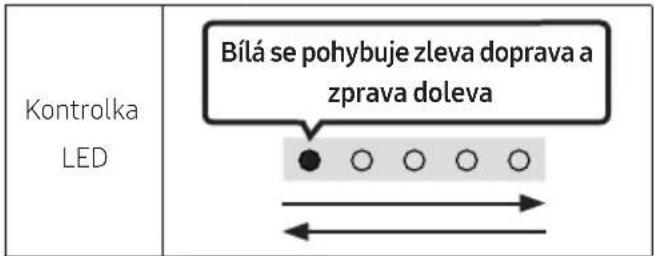
- Během aktualizace produkt nevypínejte ani nevyjímejte paměťové zařízení USB.
- Pokud svítí žlutá LED kontrolka i po dokončení aktualizace softwaru, znamená to, že probíhá další aktualizace. V takovém případě nevypínejte napájení a neodebírejte zařízení USB.
- Pokud se aktualizace nespustí, připojte znovu napájecí kabel zařízení Soundbar.
- Pokud je nainstalována nejnovější verze, žádná aktualizace neproběhne.
- Podpora aktualizace se odvíjí od typu USB.
- Pokud není k dispozici žádný soubor s aktualizací
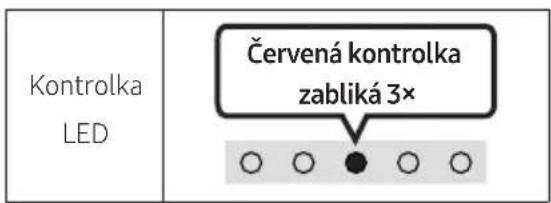
- Pokud je k dispozici soubor s aktualizací pro stejnou či nižší verzi
Obnovení
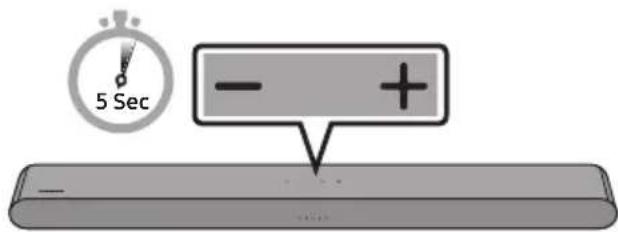
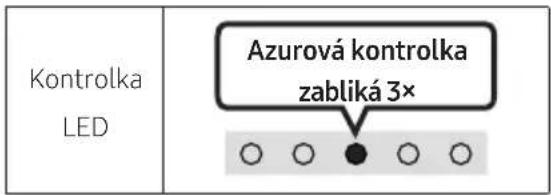
Zapněte zařízení Soundbar a přímo na jednotce stiskněte alespoň na 5 sekund současně tlačítka — + (Hlasitost). Zobrazení LED kontrolek se změní podle obrázku níže a poté se Soundbar resetuje.
![graph TD A["Bílá se pohybuje zleva doprava a zprava doleva"] --> B["•"] B --> C["•"] C --> D["•"] D --> E["Azurová kontrolka zabliká 3×"] E --> F["•"] F --> G["•"] G --> H["Červená kontrolka zabliká → Vyp."] H --> I["•"] I --> J["•"] J --> K["•"]](/content/2026/04/702228/images/6673279634592730129ad7bd6c0945cb00646995bfd50ea93e4bcecd1c8cedfc.jpg)

VÝSTRAHA
- Obnoví se výchozí hodnoty všech nastavení zařízení Soundbar. Tuto akci provádějte pouze tehdy, když je zařízení potřeba resetovat.
Informace o aktualizacích zabezpečení
Aktualizace zabezpečení jsou poskytovány pro účely posílení zabezpečení zařízení a ochrany vašich osobních údajů. Další informace o aktualizacích zabezpečení najdete na webu https://security.samsungtv.com.
- Tento web podporuje pouze některé jazyky.
11 ODSTRAŇOVÁNÍ POTÍŽÍ
Než začnete hledat pomoc, zkuste následující tipy.
Soundbar se nezapne.
Zkontrolujte, zda je napájecí kabel zařízení Soundbar správně zapojen do zásuvky.
Soundbar nepracuje správně.
Po vytažení napájecí kabel znovu zapojte. Vypněte a znovu zapněte externí zařízení a opakujte akci. Pokud není k dispozici žádný signál, zařízení Soundbar se po určité době automaticky vypne. Zapněte napájení. (Viz strana 8.)
Dálkový ovladač nefunguje.
Namiřte dálkový ovladač přímo na Soundbar. Vyměňte baterie za nové.
Červená kontrolka LED indikátoru na zařízení soundbar trvale svítí.
Mikrofon je vypnutý. Zapněte mikrofon. (Viz strana 6.)
Ze zařízení Soundbar nevychází žádný zvuk.
Hlasitost zařízení Soundbar je příliš nízká nebo je zařízení ztlumené. Hlasitost upravte. Pokud je připojené externí zařízení (STB, zařízení Bluetooth, mobilní zařízení atd.), upravte hlasitost externího zařízení. V případě zvukového výstupu televizoru zvolte možnost Soundbar. (Samsung TV: Domů (n) → Menu → Nastavení ( ) Všechna nastavení ( → Zvuk → Zvukový výstup → Vyberte Soundbar) Propojovací kabely vedoucí k zařízení Soundbar nesmí být uvolněné. Odpojte kabel a zase jej připojte. Úplně odpojte napájecí kabel, znovu jej připojte a zapněte napájení. Inicializujte produkt a zkuste to znovu. (Viz strana 38.)
Pokud není televizor připojen přes HDMI TO TV (eARC).
Zkontrolujte, zda je kabel HDMI správně zapojený do koncovky eARC. (Viz strana 16.) Připojení se nemusí zdařit z důvodu připojeného externího zařízení (set-top boxu, herní konzole atd.). Připojte zařízení Soundbar přímo. Na televizoru nemusí být aktivní funkce HDMI-CEC. Zapněte funkci CEC v nabídce televizoru. (Samsung TV: Domů (☐) → Menu → Nastavení (☐) → Všechna nastavení (☐) → Připojení → Správce externích zařízení → Anynet+ (HDMI-CEC) ZAPNUTO)
Po připojení k televizoru v režimu HDMI (eARC) není slyšet žádný zvuk.
→Vaše zařízení není schopno přehrávat vstupní signál. Změňte zvukový výstup televizoru na PCM nebo Dolby Digital. (Pro televizor Samsung: Domů → Menu → Nastavení → Všechna nastavení → Zvuk → Nastavení pro pokročilé → Formát digitálního výstupu zvuku)
Soundbar se nepřipojí prostřednictvím Bluetooth.
→Při připojování nového zařízení přepněte pro připojení na režim Párování před Bluetooth. (Stiskněte na ovladači tlačítko
PAIR nebo stiskněte na jednotce alespoň na 5 sekund tlačítko (zap./vyp. mikrofonu).)
→Pokud je zařízení Soundbar připojeno k jinému zařízení, změnu můžete provést tím, že zařízení odpojíte.
→Připojte jej znovu, poté co ho odeberete ze seznamu reproduktorů Bluetooth zařízení, ke kterému se chcete připojit. (Samsung TV: Domů → Menu → Nastavení → Všechna nastavení → Zvuk → Zvukový výstup → Seznam reproduktorů Bluetooth)
→Odpojte a znovu připojte zástrčku napájení a zkuste to znovu.
→ Inicializujte produkt a zkuste to znovu. (Viz strana 38.)
Při připojení prostřednictvím Bluetooth zmizí zvuk.
→Některá zařízení mohou při umístění příliš blízko k zařízení Soundbar způsobovat vysokofrekvenční rušení, např. mikrovlnné trouby, bezdrátové směrovače atd.
→Pokud zařízení připojené prostřednictvím Bluetooth přemístíte příliš daleko od zařízení Soundbar, může zmizet zvuk. Přesuňte zařízení blíže k zařízení Soundbar.
→Pokud je část vašeho těla v kontaktu s vysílačem a přijímačem signálu Bluetooth nebo je produkt nainstalovaný na kovovém nábytku, může docházet ke zmizení zvuku. Ověřte prostředí pro instalaci a podmínky pro používání.
Nelze se připojit k Wi-Fi.
→Zkontrolujte, zda máte zapnutý bezdrátový router. →Vypněte router, zase jej zapněte a zkuste to znovu. →Pokud je signál bezdrátové sítě příliš slabý, Soundbar se nepřipojí k síti. Pokud je to možné, přemístěte směrovač blíž k zařízení Soundbar, nebo odstraňte veškeré překážky mezi zařízením Soundbar a směrovačem. →Pokud máte nový bezdrátový router, budete muset upravit síťové nastavení reproduktoru. →Soundbar nepodporuje Wi-Fi 6
Soundbar se nezapne automaticky s televizorem.
→Pokud vypnete zařízení Soundbar při sledování televize, je synchronizace napájení s televizorem neaktivní. Nejdříve televizor vypněte.
Funkce AVA není dostupná v následujících případech.
→Funkce AVA nebude dostupná při používání funkce Q-Symphony. →Funkce AVA nebude dostupná, když je vypnutý mikrofon.
Po připojení televizoru k zařízení Soundbar jsem přepnul do režimu Soundbar.
Z televizoru potom nevychází žádný zvuk.
→Když připojíte Soundbar k mobilnímu zařízení ve chvíli, kdy je připojený k televizoru, Soundbar bude reprodukovat zvuk z mobilního zařízení a přitom zůstane připojený k televizoru. Zvuk z televizoru tak nebude reprodukován žádným způsobem. →Odpojte mobilní zařízení a zvuk z televizoru bude opět reprodukován přes Soundbar.
Soundbar se nezobrazí v aplikaci AirPlay.
→Chcete-li zapnout technologii AirPlay v zařízení Soundbar, nejprve musíte zaregistrovat zařízení v aplikaci Samsung SmartThings tím, že odsouhlasíte smluvní podmínky aplikace. (Viz strana 32.)
→AirPlay nebude fungovat, když odstraníte zařízení Soundbar z aplikace Samsung SmartThings.
→Zkontrolujte, zda jsou zařízení Soundbar a Apple připojena ke stejné síti Wi-Fi.
→Soundbar je kompatibilní s technologií AirPlay instalovanou v systému iOS 13.4 nebo novějším.
Funkce Skupinová hra není k dispozici.
→Zkontrolujte, zda jsou modely zvukových zařízení novější, uvedené na trh v roce 2024 nebo později. →Zkontrolujte, zda je hostitelské zařízení připojené ke stejné síti Wi-Fi jako zdroj. →Zkontrolujte, zda jsou všechna zvuková zařízení připojená ke stejné 5GHz síti Wi-Fi.
12 LICENCE
Dolby
ATMOS
- Hudbu ze Spotify můžeš ovládat na dálku přes telefon, tablet nebo počítač. Na stránce spotify.com/connect najdeš, jak na to.
- Software Spotify podléhá licencím třetích stran, jejichž seznam je uveden zde: https://www.spotify.com/connect/third-party-licenses.
Poznámka k licenci otevřeného softwaru
Informace o softwaru Open Source používaném v tomto produktu jsou k dispozici na následující webové stránce (https://opensource.samsung.com).
OBSAH
Vložení baterií před použitím dálkového ovládání (2 baterie AAA) 8
Jak používat dálkové ovládání ____ 8
Připojení pomocí optického kabelu 18
Připojení přes rozhraní Bluetooth 19
Připojení přes Wi-Fi 21
Připojení pomocí optického kabelu ____ 26
07 Připojení k mobilnímu zařízení 27
Bezpečnostní upozornění k montáži 34
| 3 | Tlačidlo hlasitosti | Stlačením tlačidla (Hlasitost) nastavíte hlasitost. |
| 4 | Tlačidlo Zap./Vyp. mikrofónu | Stlačením tlačidla ∅ (Zapnutie/vypnutie mikrofónu) zapnete alebo vypnete mikrofón. Ked'je mikrofón vypnutý, indikátor LED bude svietit načerveno.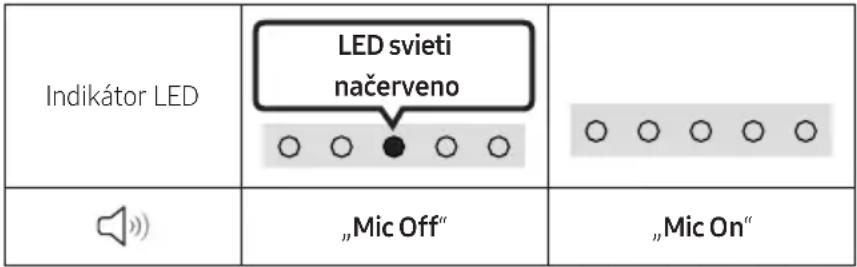 |
Vložení baterií před použitím dálkového ovládání (2 baterie AAA)
Stlačením tlačidla vyberte zdroj signálu pripojený k zariadeniu Soundbar.
• Zapnutý/Vypnutý Zvuková odozva
Stlačte a podržte tlačidlo (Zdroj) na diaľkovom ovládači na 5 sekúnd pri vypnutom zariadení Soundbar (pohotovostný režim).
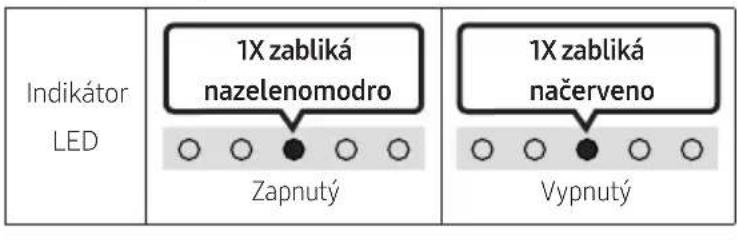
Vždy, keď potlačíte tlačidlo WOOFER nahor a podržíte ho po dobu 5 sekúnd, režim sa prepne v tomto poradí: „Off-TV Remote“ (predvolený režim), „Samsung-TV Remote“, „All-TV Remote“.
- Ak odpojíte a opäť zapojíte napájací kábel v čase, keď je produkt zapnutý, zariadenie Soundbar sa automaticky zapne.
Pripojenie pomocou optického kábla
- Na televízore Samsung TV vyberte režim rozhrania Bluetooth.
(Napr. Domov (→ Menu → Nastavenia ( ) Všetky nastavenia ( ) → Zvuk → Výstup zvuku → Zoznam reproduktorov Bluetooth → S-Series Soundbar (Bluetooth))
Pripojenie pomocou optického kábla
![graph TD A["Prehrávač BD/DVD/set-top box/herná konzola"] --> B["OPTICAL OUT"] B --> C["Optický kábel (nie je súčastou dodávky)"] C --> D["Spodná časť zariadenia Soundbar"] D --> E["Horná strana zariadenia Soundbar"] E --> F["Digital Audio IN (OPTICAL)"] F --> G["Zap. --> Vyp. bieleho LED"] G --> H["…](/content/2026/04/702228/images/65c8dc018087baa1e6923c6336c1def309abea303662b99a33551dbde88f9b48.jpg)
Bezpečnostné upozornenia k montáži
- Prejdite na lokalitu (www.samsung.com) → vyhľadajte názov modelu v ponuke podpory pre zákazníkov.
Diaľkový ovládač nefunguje.
→ Namierte zariadenie priamo na Soundbar. → Vymeňte batérie.
→ Pri pripájaní nového zariadenia prepnite režim na párovanie cez Bluetooth. (Na diaľkovom ovládaní stlačte tlačidlo ✝ PAIR alebo na zariadení stlačte a podržte tlačidlo
„Soundbar“ se nepřipojuje.


- PŘEHLED PRODUKTU
- POUŽÍVÁNÍ DÁLKOVÉHO OVLADAČE
- PŘIPOJENÍ ZAŘÍZENÍ SOUNDBAR
- PŘIPOJENÍ K TV
- PŘIPOJENÍ EXTERNÍHO ZAŘÍZENÍ
- PŘIPOJENÍ MOBILNÍHO ZAŘÍZENÍ
- INSTALACE NÁSTĚNNÉHO DRŽÁKU
- INSTALACE ZAŘÍZENÍ SOUNDBAR PŘED TELEVIZOREM
- AKTUALIZACE SOFTWARU
- ODSTRAŇOVÁNÍ POTÍŽÍ
- LICENCE
- KONTROLA KOMPONENT
- DRŽÁK ŠROUBU DRŽÁK PRO UPEVNĚNÍ NA STĚNU ŠROUB
- DOLNÍ PANEL ZAŘÍZENÍ SOUNDBAR
- VLOŽENÍ BATERIÍ DO DÁLKOVÉHO OVLADAČE (2 TUŽKOVÉ BATERIE AAA)
- JAK POUŽÍVAT DÁLKOVÝ OVLADAČ
- VYPÍNAČ
- → (ZDROJ)
- II (PŘEHRÁT / POZASTAVIT)
- NAHORU/DOLŮ/VLEVO/VPRAVO
- PŘESKOČENÍ SKLADBY
- ID SET
- I(INFO)
- REŽIM ZVUKU
- ADAPTIVNÍ ZVUK
- DTS VIRTUAL:X
- HUDBA
- HRA
- STANDARDNÍ
- NASTAVENÍ 🎨 (OVLÁDÁNÍ ZVUKU)
- NASTAVENÍ HLASITOSTI ZAŘÍZENÍ SOUNDBAR POMOCÍ DÁLKOVÉHO OVLADAČE TELEVIZORU
- ZAPOJENÍ DO ELEKTŘINY
- POZNÁMKY
- PŘIPOJENÍ SADY BEZDRÁTOVÝCH ZADNÍCH REPRODUKTORŮ SAMSUNG A SUBWOOFERU K ZAŘÍZENÍ SOUNDBAR
- PŘIPOJENÍ TELEVIZORU, KTERÝ PODPORUJE HDMI ARC (AUDIO RETURN CHANNEL)
- VÝSTRAHA
- PŘIPOJENÍ POMOCÍ OPTICKÉHO KABELU
- KONTROLNÍ OPATŘENÍ PŘED PŘIPOJENÍM
- PŘIPOJENÍ PŘES BLUETOOTH
- PRVNÍ PŘIPOJENÍ
- POKUD SE ZAŘÍZENÍ NEPODAŘÍ PŘIPOJIT
- ODPOJENÍ ZAŘÍZENÍ SOUNDBAR OD TELEVIZORU SAMSUNG
- POZNÁMKY K PŘIPOJENÍ BLUETOOTH
- POZNÁMKA
- PŘIPOJENÍ K TELEVIZORU PODPORUJÍCÍMU TECHNOLOGII DOLBY ATMOS®
- POUŽÍVÁNÍ FUNKCE Q-SYMPHONY
- POUŽITÍ SPACEFIT SOUND
- METODA 1. PŘIPOJENÍ PROSTŘEDNICTVÍM ZAŘÍZENÍ SOUNDBAR
- METODA 2. PŘIPOJENÍ PROSTŘEDNICTVÍM TELEVIZORU
- METODA Č. 1. PŘIPOJENÍ PŘES BLUETOOTH
- ODPOJENÍ ZAŘÍZENÍ BLUETOOTH OD ZAŘÍZENÍ SOUNDBAR
- ODPOJENÍ JEDNOTKY SOUNDBAR OD ZAŘÍZENÍ BLUETOOTH
- METODA Č. 2. PŘIPOJENÍ PŘES WI-FI (BEZDRÁTOVOU SÍŤ)
- POSTUP ZMĚNY PŘIPOJENÍ WI-FI
- POUŽITÍ FUNKCE SKUPINOVÁ HRA
- KONFIGURACE FUNKCE SKUPINOVÁ HRA
- VYPNUTÍ FUNKCE SKUPINOVÁ HRA
- PŘIPOJENÍ PROSTŘEDNICTVÍM APPLE AIRPLAY
- POUŽÍVÁNÍ FUNKCE TAP SOUND
- AKTIVACE FUNKCE TAP SOUND
- PODMÍNKY INSTALACE
- SOUČÁSTKY PRO UPEVNĚNÍ NA STĚNU
- PŘILOŽTE NA PLOCHU STĚNY PRŮVODCE UPEVNĚNÍM NA STĚNU
- AUTOMATICKÁ AKTUALIZACE
- AKTUALIZACE USB
- SPOLEČNOST SAMSUNG MŮŽE V BUDOUCNU NABÍZET AKTUALIZACE SYSTÉMU ZAŘÍZENÍ SOUNDBAR
- OBNOVENÍ
- INFORMACE O AKTUALIZACÍCH ZABEZPEČENÍ
- SOUNDBAR SE NEZAPNE
- SOUNDBAR NEPRACUJE SPRÁVNĚ
- DÁLKOVÝ OVLADAČ NEFUNGUJE
- ČERVENÁ KONTROLKA LED INDIKÁTORU NA ZAŘÍZENÍ SOUNDBAR TRVALE SVÍTÍ
- ZE ZAŘÍZENÍ SOUNDBAR NEVYCHÁZÍ ŽÁDNÝ ZVUK
- POKUD NENÍ TELEVIZOR PŘIPOJEN PŘES HDMI TO TV (EARC)
- PO PŘIPOJENÍ K TELEVIZORU V REŽIMU HDMI (EARC) NENÍ SLYŠET ŽÁDNÝ ZVUK
- SOUNDBAR SE NEPŘIPOJÍ PROSTŘEDNICTVÍM BLUETOOTH
- PŘI PŘIPOJENÍ PROSTŘEDNICTVÍM BLUETOOTH ZMIZÍ ZVUK
- NELZE SE PŘIPOJIT K WI-FI
- SOUNDBAR SE NEZAPNE AUTOMATICKY S TELEVIZOREM
- FUNKCE AVA NENÍ DOSTUPNÁ V NÁSLEDUJÍCÍCH PŘÍPADECH
- PO PŘIPOJENÍ TELEVIZORU K ZAŘÍZENÍ SOUNDBAR JSEM PŘEPNUL DO REŽIMU SOUNDBAR
- Z TELEVIZORU POTOM NEVYCHÁZÍ ŽÁDNÝ ZVUK
- SOUNDBAR SE NEZOBRAZÍ V APLIKACI AIRPLAY
- FUNKCE SKUPINOVÁ HRA NENÍ K DISPOZICI
- DOLBY
- ATMOS
- POZNÁMKA K LICENCI OTEVŘENÉHO SOFTWARU
- OBSAH
- PŘIPOJENÍ K MOBILNÍMU ZAŘÍZENÍ
- VLOŽENÍ BATERIÍ PŘED POUŽITÍM DÁLKOVÉHO OVLÁDÁNÍ (2 BATERIE AAA)
- ZAPNUTÝ/VYPNUTÝ ZVUKOVÁ ODOZVA
- PRIPOJENIE POMOCOU OPTICKÉHO KÁBLA
- BEZPEČNOSTNÉ UPOZORNENIA K MONTÁŽI
- DIAĽKOVÝ OVLÁDAČ NEFUNGUJE
- „SOUNDBAR“ SE NEPŘIPOJUJE
Značka : SAMSUNG
Model : HW-S66GD
Kategorie : Zvuková lišta