
HW-S66GD - Soundbar SAMSUNG - Kostenlose Bedienungsanleitung
Finden Sie kostenlos die Bedienungsanleitung des Geräts HW-S66GD SAMSUNG als PDF.
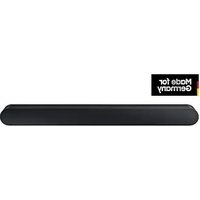


| Produkttyp | Soundbar |
| Marke | Samsung |
| Modell | HW-S66GD |
| Konnektivität | HDMI eARC, optisch, Bluetooth, Wi-Fi, Apple AirPlay |
| Unterstützte Audioformate | Dolby Atmos, DTS Virtual:X |
| Klangmodi | Adaptive Sound, DTS Virtual:X, Musik, Gaming, Standard |
| Audiofunktionen | SpaceFit Sound, Active Voice Amplifier, Voice Enhancement, Nachtmodus, Audio Sync, Virtual, Q-Symphony |
| Eingänge | 1x HDMI eARC, 1x optisch, 1x USB (Service) |
| Stromversorgung | AC/DC-Adapter (19V), Verbrauch laut Produktetikett |
| Mitgeliefertes Zubehör | Fernbedienung, AAA-Batterien x2, HDMI-Kabel, Netzadapter, Netzkabel, Wandmontageanleitung, Wandhalterungen, Schrauben |
| TV-Kompatibilität | Samsung TV mit HDMI ARC/eARC, Bluetooth, Wi-Fi, Q-Symphony |
| Gruppenwiedergabe | Bis zu 4 Samsung-Wi-Fi-Audiogeräte (2024 oder neuer) |
| Software-Update | Automatisch über Internet oder manuell über USB (SERVICE-Anschluss) |
| Pflege und Reinigung | Mit einem weichen, trockenen Tuch abwischen. Keine chemischen Reinigungsmittel verwenden. |
| Sicherheit | Vor der Reinigung vom Stromnetz trennen. Nicht Feuchtigkeit aussetzen. Nur den mitgelieferten Adapter verwenden. |
| Ersatzteile und Reparierbarkeit | Wenden Sie sich an den Samsung-Kundendienst oder ein autorisiertes Service-Center. |
Häufig gestellte Fragen - HW-S66GD SAMSUNG
Benutzerfragen zu HW-S66GD SAMSUNG
0 Frage zu diesem Gerät. Beantworten Sie die, die Sie kennen, oder stellen Sie Ihre eigene.
Eine neue Frage zu diesem Gerät stellen
Laden Sie die Anleitung für Ihr Soundbar kostenlos im PDF-Format! Finden Sie Ihr Handbuch HW-S66GD - SAMSUNG und nehmen Sie Ihr elektronisches Gerät wieder in die Hand. Auf dieser Seite sind alle Dokumente veröffentlicht, die für die Verwendung Ihres Geräts notwendig sind. HW-S66GD von der Marke SAMSUNG.
BEDIENUNGSANLEITUNG HW-S66GD SAMSUNG
Automatische Aktualisierung 37
USB-Aktualisierung 37
Reset 38
01 Überprüfen der Komponenten 4
02 Produktübersicht 5
Bedienfeld auf der Vorder-/Oberseite der Soundbar 5
Unteres Bedienfeld der Soundbar 7
03 Verwendung der Fernbedienung 8
Einlegen der Batterien vor der Verwendung der Fernbedienung (AAA-Batterien X 2) 8
So verwenden Sie die Fernbedienung ____ 8
(Klangsteuerung) einstellen 11
Verwenden der verborgenen Tasten (Tasten mit mehr als einer Funktion) ____ 12
Ausgabe-Spezifikationen für die unterschiedlichen Sound-Effekt-Modi ____ 13
Anpassen der Soundbar-Lautstärke mit einer TV-Fernbedienung 14
04 Verbinden der Soundbar 15
Stromanschluss 15
Verbinden des Rücklautsprecherkits von Samsung und des Subwoofers mit der Soundbar ____ 15
05 Verbindung mit einem TV-Gerät 16
Anschließen des Fernsehgeräts, welches HDMI ARC (Audio Return Channel) unterstützt ____ 16
Verbindung mit einem optischen Kabel 18
Verbindung per Bluetooth 19
Verbinden per Wi-Fi 21
Verbindung mit einem TV-Gerät, das Dolby Atmos® unterstützt ____ 22
Verwenden der Q-Symphony-Funktion 24
Verwenden von SpaceFit-Ton 25
06 Verbinden eines externen Geräts 26
Verbindung mit einem optischen Kabel ____ 26
07 Verbinden eines Mobilgeräts 27
Methode 1. Verbindung per Bluetooth ____ 27
Methode 2. Verbinden per Wi-Fi (Drahtloses Netzwerk) ____ 30
Verwenden von Group Play ____ 31
Herstellen einer Verbindung über Apple AirPlay ____ 32
Verwendung von Tap Sound ____ 33
08 Installieren der Wandhalterung 34
Vorsichtsmaßnahmen bei der Installation ____ 34
Komponenten der Wandhalterung ____ 34
09 Installieren der Soundbar vor dem Fernseher 36
10 Software-Update 37
Automatisches Update 37
USB-Update 37
Zurücksetzen 38
Informationen zu Sicherheits-Updates 38
11 Fehlerbehebung 39
12 Lizenz 41
01 ÜBERPRÜFEN DER KOMPONENTEN
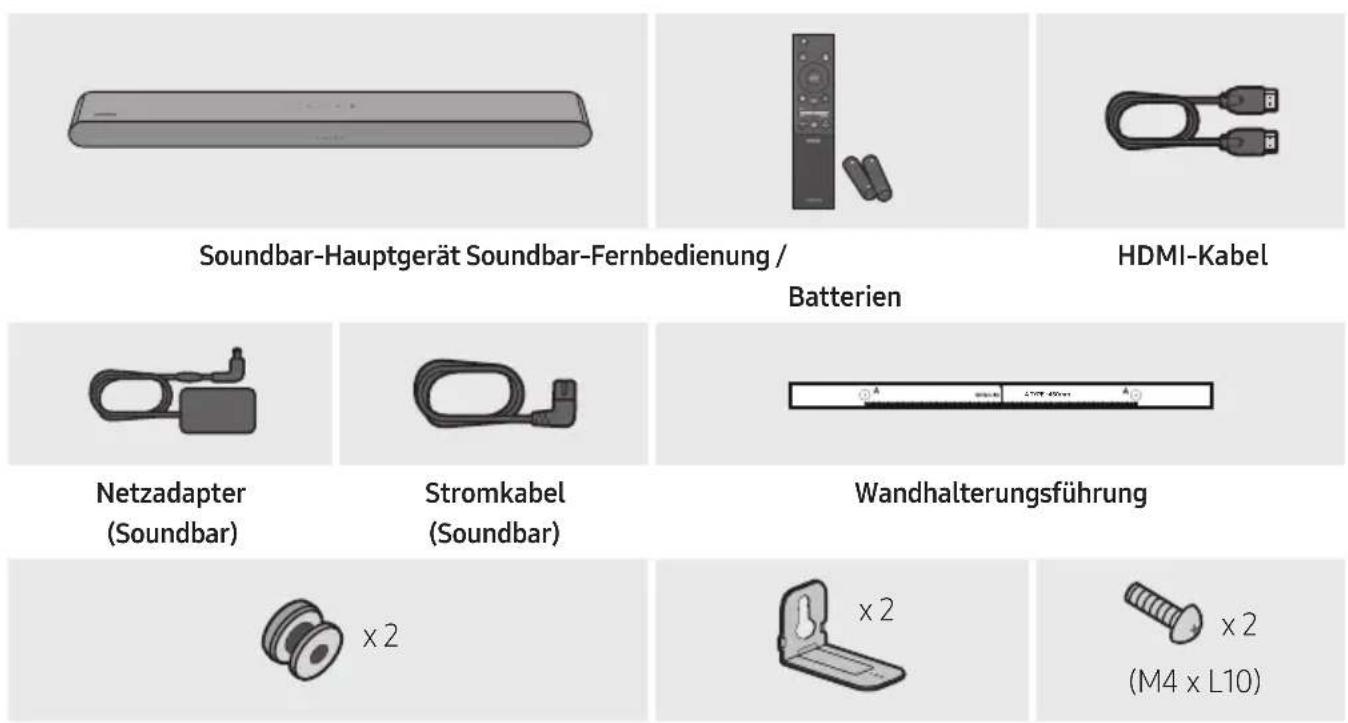
Aufhängungsschraube Wandhalterung Schraube
- Weitere Informationen zur Stromversorgung und zum Stromverbrauch finden Sie auf dem Aufkleber am Gerät. (Aufkleber: Unterer Teil des Soundbar-Hauptgeräts)
- Um zusätzliche Komponenten oder optionale Kabel zu erwerben, wenden Sie sich an ein Servicezentrum oder den Kundendienst von Samsung.
- Weitere Informationen über die Wandhalterung finden Sie auf Seite 34.
- Design, Spezifikationen und App-Bildschirm können sich ohne vorherige Ankündigung ändern.
- Das Aussehen des Zubehörs kann leicht von den obigen Abbildungen abweichen.
02 PRODUKTÜBERSICHT
Bedienfeld auf der Vorder-/Oberseite der Soundbar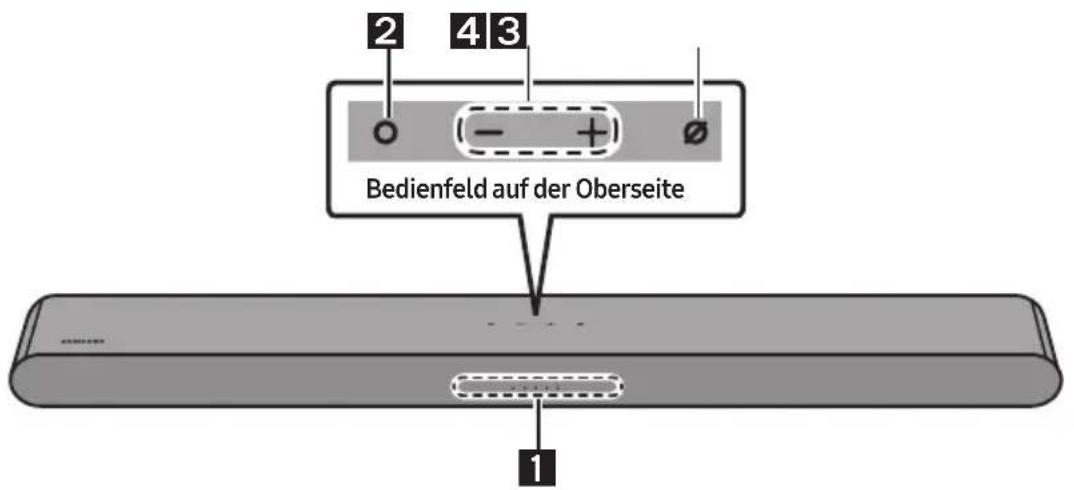
| 1 | LED-Anzeige | Die LED-Anzeige blinkt, leuchtet oder wechselt die Farbe, je nach dem aktuellem Modus oder Status der Soundbar. Die Farbe der LED-Anzeige und die Anzahl der Leuchten zeigen den aktiven Modus wie unten beschrieben an. | ||||
 Weiße LED Weiße LED |  Weiße LED Weiße LED |  Mehrfarbige LED Mehrfarbige LED |  Weiße LED Weiße LED |  Weiße LED Weiße LED | ||
| Die mehrfarbige LED wechselt je nach Modus oder Status zu Weiß, Zyan, Grün, Rot und Blau. | ||||||
| 2 | Multi-Funktion-Taste | Drücken Sie im Standby-Modus die (Multi-Funktion)-Taste, um die Soundbar einzuschalten.Drücken Sie die Taste (Multi-Funktion), um den Modus zu wechseln. Jedes Mal, wenn Sie den Modus ändern, leuchtet die LED weiß auf und erlischt dann. | ||||
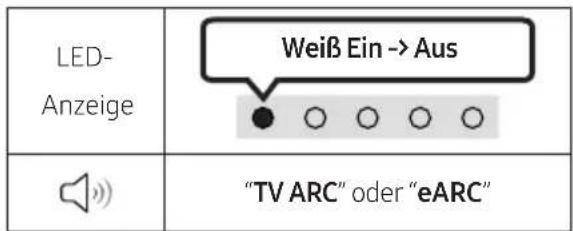
| LED-Anzeige | 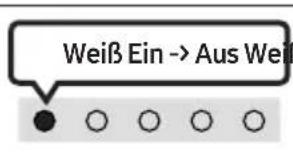 3 Ein → Aus 3 Ein → Aus 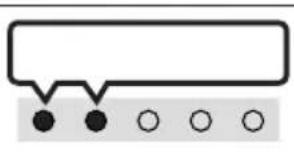 | |||||
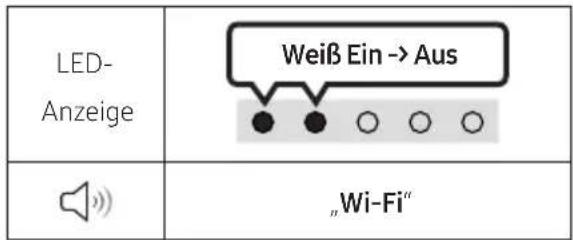
 | "TV ARC" oder "eARC" | "Wi-Fi" | ||||
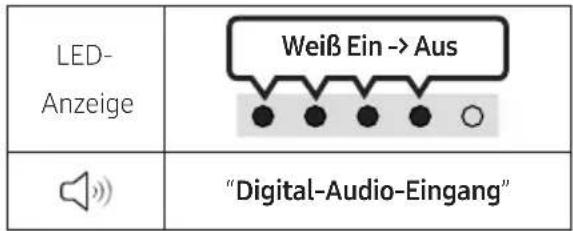
| LED-Anzeige | 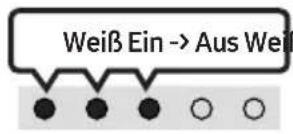 3 Ein → Aus 3 Ein → Aus  | |||||
 | "Bluetooth" | "Digital-Audio-Eingang" | ||||
| 3 | Lautstärkeregler | Drücken Sie die + (Lautstärke)-Taste, um die Lautstärke einzustellen. | ||||
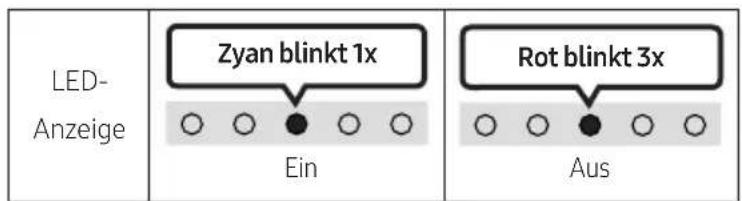
| 4 | MikrofonEin/Aus-Taste | Drücken Sie die (Mikrofon Ein/Aus)-Taste, um das Mikrofon ein-/auszuschalten.Bei ausgeschaltetem Mikrofon leuchtet die LED-Anzeige rot.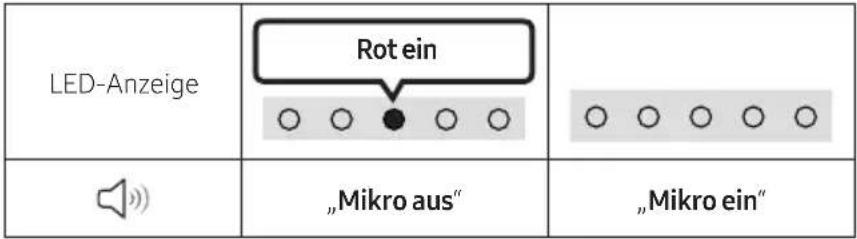 | ||||
- Wenn Sie das Netzkabel einstecken, beginnt die Ein/Aus-Taste in 4 bis 6 Sekunden zu funktionieren.
- Wenn Sie dieses Gerät einschalten, gibt es eine Verzögerung von 4 bis 5 Sekunden, bevor es einen Ton wiedergibt.
- Wenn Sie Töne sowohl aus dem Fernseher als auch der Soundbar hören, gehen Sie zum Menü Einstellung für den Ton des Fernsehers und wechseln Sie den Lautsprecher des Fernsehers auf Ext. Lautsprecher.
- Sie können Audio-Feedback mit der SmartThings-App ein- und ausschalten. Informationen zur Verwendung der SmartThings-App finden Sie unter „Methode 2. Verbinden per Wi-Fi (Drahtloses Netzwerk)“.
Unteres Bedienfeld der Soundbar
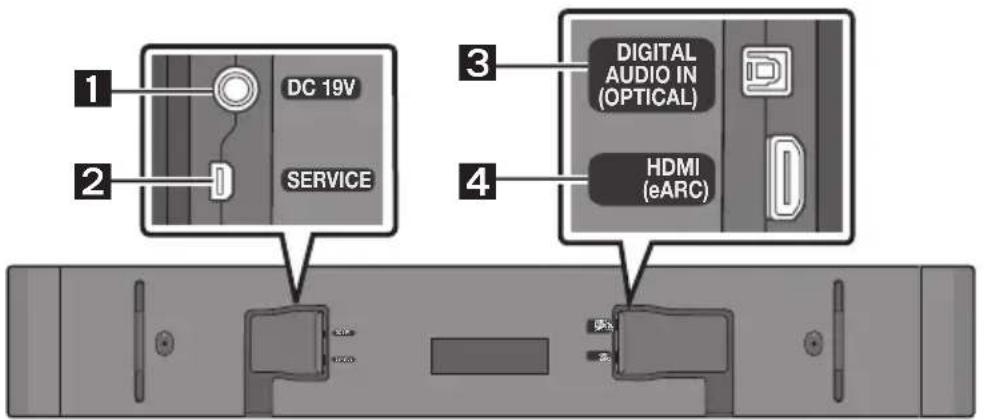
| 1 | DC 19V (Stromversorgungseingang)Verbinden Sie den Netzadapter. (Siehe Seite 15) |
| 2 | SERVICESchließen Sie ein USB-Speichergerät an, um die Software des Produkts zu aktualisieren. |
| 3 | DIGITAL AUDIO IN (OPTICAL)Anschluss an den digitalen (optischen) Ausgang eines externen Gerätes. (Siehe Seite 26) |
| 4 | HDMI (eARC)Verbindung mit dem HDMI (eARC) -Anschluss eines Fernsehers. (Siehe Seite 16) |
- Ziehen Sie am Stecker, wenn Sie das Netzkabel des Wechselstrom/Gleichstrom-Netzteils von einer Steckdose trennen. Ziehen Sie nicht am Kabel.
- Schließen Sie dieses Gerät oder andere Geräteteile nicht an eine AC-Steckdose an, bis alle Anschlüsse zwischen den Teilen hergestellt sind.
03 VERWENDUNG DER FERNBEDIENUNG
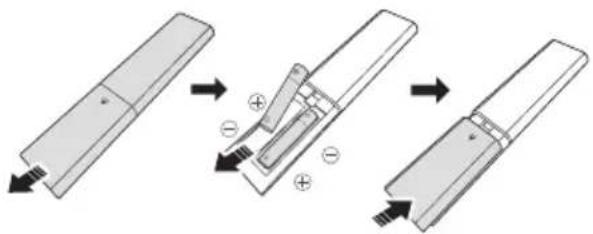
Einlegen der Batterien vor der Verwendung der Fernbedienung (AAA-Batterien X 2)
Schieben Sie die rückseitige Abdeckung in Pfeilrichtung, bis sie vollständig entfernt ist. Legen Sie 2 AAA-Batterien (1,5V) so ausgerichtet ein, dass ihre Polarität richtig ist. Schieben Sie die rückseitige Abdeckung wieder vollständig zurück.
So verwenden Sie die Fernbedienung
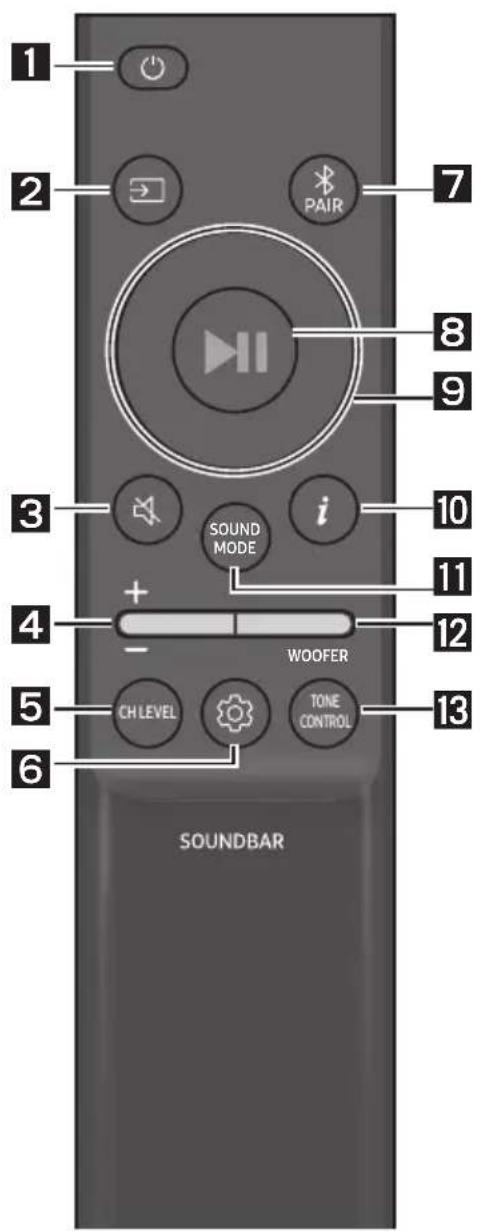
1
Strom
Schaltet die Soundbar ein und aus.
• Auto Power Down-Funktion
In folgenden Situationen wird das Gerät automatisch ausgeschaltet:
- Im Modus „TV ARC “ oder „eARC“ / „Wi-Fi“ / „Bluetooth“ / „Digital-Audio-Eingang“, wenn es 18 Minuten lang kein Audiosignal gibt.
2
→ (Quelle)
Drücken Sie hier, um eine Quelle, die mit der Soundbar verbunden ist, auszuwählen.
• Audio-Feedback Ein/Aus
Sie können Audio-Feedback ein- oder ausschalten. Halten Sie die Taste → (Quelle) auf der Fernbedienung mindestens 5 Sekunden lang gedrückt, wenn die Soundbar ausgeschaltet ist (Standby-Modus).
| 3 | (Stummschaltung)Drücken Sie die Taste (Stummschaltung), um den Strom stumm zu schalten.Drücken Sie sie erneut, um den Ton wieder einzuschalten. | ||
| LED-Anzeige | 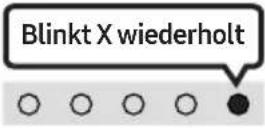 | ||
| 4 | LautstärkeDrücken Sie die Taste nach oben oder unten, um die Lautstärke einzustellen. | ||
| LED-Anzeige | 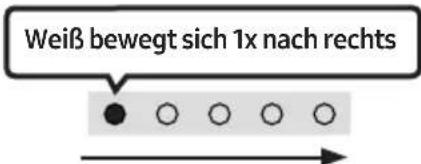 Lautstärke höher Lautstärke höher | 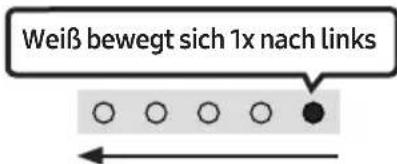 Lautstärke niedriger Lautstärke niedriger | |
| 5 | CH LEVELSie können durch Drücken der Taste die Lautstärke jedes Lautsprechers anpassen.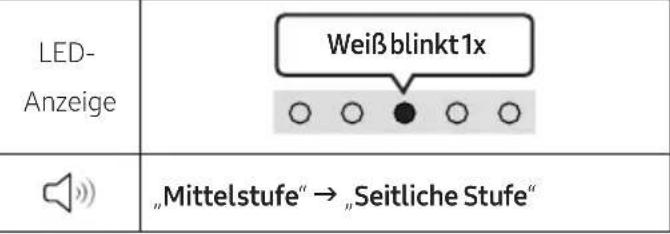 - Wenn die hinteren Lautsprecher (separat erhältlich) angeschlossen sind, wird die Einstellung „Hintere Stufe“ unterstützt. Wenn Sie die Lautstärke vom „Hintere Stufe“ mithilfe der Oben/ Unten-Tasten zwischen -6 und +6 anpassen möchten. - Wenn die hinteren Lautsprecher (separat erhältlich) angeschlossen sind, wird die Einstellung „Hintere Stufe“ unterstützt. Wenn Sie die Lautstärke vom „Hintere Stufe“ mithilfe der Oben/ Unten-Tasten zwischen -6 und +6 anpassen möchten. | ||
| 6 | (Klangsteuerung)Sie können durch Drücken der Taste die Audiofunktion festlegen. Die gewünschte Option kann mit den Tasten Oben/Unten eingestellt werden. Bei jedem Wechsel des Modus blinkt die mehrfarbige LED weiß. | ||
| LED-Anzeige | Weiß blinkt 1x | ||
| „SpaceFit-Ton“ → „Aktiver Sprachverstärker“ → „Sprachverstärkung“ → „Nacht-Modus“ → „Synchronisieren“ → „Virtuell“ | |||
| - Drücken Sie die Taste (Klangsteuerung) und halten Sie sie ca. 5 Sekunden lang gedrückt, um den Klang für jedes Frequenzband anzupassen. 150Hz, 300Hz, 600Hz, 1,2KHz, 2,5KHz, 5KHz und 10KHz sind durch Verwendung der Tasten Links/Rechts wählbar und können mit den Tasten Oben/Unten auf eine Einstellung zwischen -6 bis +6 eingestellt werden.(Stellen Sie sicher, dass der Sound-Modus auf „Standard“ eingestellt ist.)- Wenn die hinteren Lautsprecher (separat erhältlich) angeschlossen sind, werden die Einstellungen „Sound Grouping“ und „Private Rear Sound“ unterstützt.- Informationen finden Sie unter „ (Klangsteuerung) einstellen“ auf Seite 11. | |||
| LED-Anzeige | 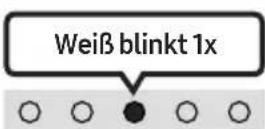 |
| „SpaceFit-Ton“ → „Aktiver Sprachverstärker“ → „Sprachverstärkung“ → „Nacht-Modus“ → „Synchronisieren“ → „Virtuell“ |
- Drücken Sie die Taste 🎨 (Klangsteuerung) und halten Sie sie ca. 5 Sekunden lang gedrückt, um den Klang für jedes Frequenzband anzupassen. 150Hz, 300Hz, 600Hz, 1,2KHz, 2,5KHz, 5KHz und 10KHz sind durch Verwendung der Tasten Links/Rechts wählbar und können mit den Tasten Oben/Unten auf eine Einstellung zwischen -6 bis +6 eingestellt werden.
(Stellen Sie sicher, dass der Sound-Modus auf „Standard“ eingestellt ist.)
- Wenn die hinteren Lautsprecher (separat erhältlich) angeschlossen sind, werden die Einstellungen „Sound Grouping“ und „Private Rear Sound“ unterstützt.
Informationen finden Sie unter „ (Klangsteuerung) einstellen“ auf Seite 11.
| 7 | Bluetooth PAIRSchalten Sie die Soundbar in den Bluetooth-Kopplungs-Modus.Wenn Sie die Taste drücken, ändert sich die LED-Anzeige wie unten dargestellt.Bis zum Abschluss der Kopplung wechselt die mehrfarbige LED nacheinander in der Reihenfolge Rot → Grün → Blau.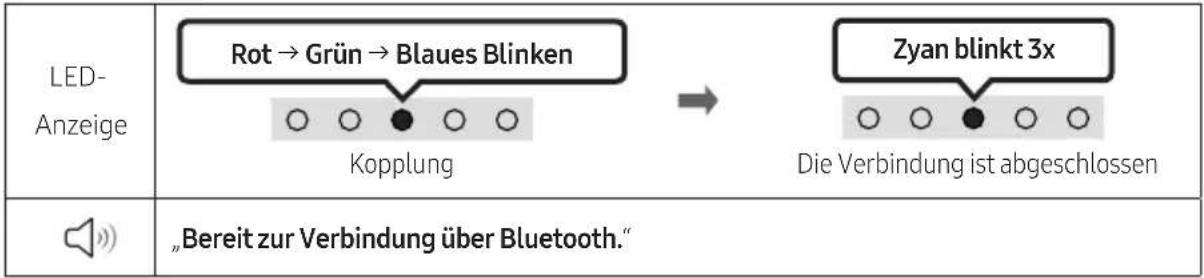 | |
| 8 | ▶II (Wiedergabe / Pause)Sie können die Musik auch durch Drücken der Taste wiedergeben oder pausieren. | |
| 9 | Oben/Unten/Links/RechtsDrücken Sie Oben/Unten/Links/Rechts auf der Taste, um Funktionen auszuwählen oder einzustellen.Musiktitel überspringenDrücken Sie die Taste Rechts, um die nächste Musikdatei auszuwählen. Drücken Sie die Taste Links, um die vorherige Musikdatei auszuwählen.ID SETDrücken und halten Sie die Taste Oben für 5 Sekunden gedrückt, um ID SET abzuschließen (bei Verbindung mit einem drahtlosen Subwoofer oder bei drahtlosen hinteren Lautsprechern). | |
| 10 | i(Info)Drücken Sie die Taste, um Informationen zu der aktuellen Funktion anzuzeigen. (Siehe Seite 5.)Bei einer Verbindung mit Dolby Atmos®blinkt die LED-Anzeige 3-mal in Cyan. | |
| 11 | SOUND MODESie können durch Drücken der Taste den gewünschten Audiomodus auswählen. Bei jedem Wechsel des Modus blinkt die mehrfarbige LED weiß. | |
| LED-Anzeige | Weiß blinkt 1x | |
| „Adaptiver Ton“ → „DTS Virtual:X“ → „Musik“ → „Spiel“ → „Standard“ | ||
| Adaptiver TonAnalysiert den Inhalt in Echtzeit und stellt automatisch das optimale Schallfeld auf Grundlage der Eigenschaften des Inhalts zur Verfügung.DTS Virtual:X Immersiver 3D-Ton von beliebigem Inhalt.MusikBietet einen natürlicheren und raumfüllenderen Ton für Musikinhalte.SpielLiefert einen stereoskopischen Ton, mit dem Sie beim Spielen in die Handlung eintauchen können.StandardGibt den Originalton aus. | ||
| 12 | WOOFER (BASS)-STUFEDrücken Sie die Taste nach oben oder unten, um die Lautstärke des Woofers (Bass) auf -12 oder auf -6 bis +6 einzustellen. Um die Woofer (Bass)-Lautstärkestufe auf 0 (Standard) einzustellen, drücken Sie die Taste. |
| 13 | TONE CONTROLSie können durch Drücken der Taste die Lautstärke des Höhen- und Basstons anpassen. Die gewünschte Option kann mit den TastenOben/Unteneingestellt werden. (Diese Funktion ist in allen Tonmodi außer dem Modus „Standard“ verfügbar.)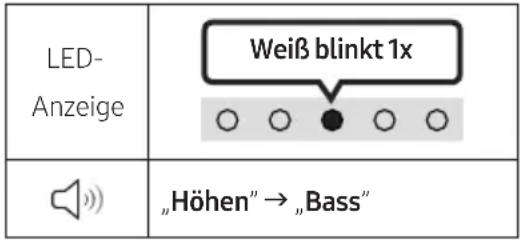 |
Klangsteuerung) einstellen
- SpaceFit-Ton : Diese Funktion analysiert den Hörraum des Benutzers mithilfe des Mikrofons der Soundbar und bietet optimalen Ton für den Raum. (Informationen finden Sie unter „Verwenden von SpaceFit-Ton“ auf Seite 25.)
- Aktiver Sprachverstärker : Analysiert externe Geräusche in Echtzeit während einer Wiedergabe durch die Soundbar, damit Sprachaudio immer deutlich gehört wird.
- Es werden bei der Analyse keine Daten gespeichert.
- Sprachverstärkung erleichtert das Hören von gesprochenen Dialogen in Film und Fernsehen.
- Nacht-Modus ist für die Nutzung in der Nacht optimiert. Die Einstellungen sind so optimiert, dass die Lautstärke verringert wird aber die Dialoge deutlich bleiben.
- Sound Grouping: Die Haupteinheit der Soundbar und die Surround-Lautsprecher geben den gesamten Ton anstatt des Surround-Tons wieder. Das ist ideal für große Personengruppen, die Musik in einem großen Raum hören.
- Dieses Menü wird anfänglich aktiviert, wenn die Surround-Lautsprecher verbunden werden. Dann bleibt das Menü unabhängig von der Verbindung der Surround-Lautsprecher aktiviert.
- Wenn Sie diesen Modus aktivieren, besteht zwischen dem Ton der Tonmodi kein Unterschied.
- Der Ton wird nicht von allen Lautsprechereinheiten der Haupteinheit der Soundbar und der Surround-Lautsprecher wiedergegeben, sondern nur von bestimmten, zuvor festgelegten Einheiten, die je nach Modell variieren.
- Private Rear Sound: Dieser Modus legt fest, dass der Ton nur von den Surround-Lautsprechern wiedergegeben wird. So können Sie zuhören, ohne von anderen gestört zu werden.
- Wenn Sie diesen Modus aktivieren, wird der Ton weder von der Haupteinheit der Soundbar noch vom Subwoofer wiedergegeben. Der Ton wird nur vom Frontkanal der Surround-Lautsprecher ausgegeben.
- Wenn Sie diesen Modus aktivieren, besteht zwischen dem Ton der Tonmodi kein Unterschied.
- Die Funktion wird ausgeschaltet, wenn das Gerät ausgeschaltet wird oder die Verbindung mit den Surround-Lautsprechern getrennt wird.
– Das Menü wird nur aktiviert, wenn die Surround-Lautsprecher verbunden werden.
- Dieser Modus wird automatisch ausgeschaltet, wenn die Q-Symphony-Funktion aktiviert wird. Der Modus ist dann nicht mehr verfügbar.
- Wenn das Video auf dem TV-Gerät und der Ton der Soundbar nicht synchron sind, wählen Sie in der Tonsteuerung "Synchronisieren" aus und stellen Sie dann mit den Oben/Unten-Tasten die Tonverzögerung auf 0~300 Millisekunden ein.
- Synchronisieren wird nur bei einigen Funktionen unterstützt.
• Die Virtuell-Funktion kann mithilfe der Oben/Unten-Tasten ein-/ausgeschaltet werden.
Verwendung der verborgenen Tasten (Tasten mit mehr als einer Funktion)
| Verborgene Taste | Referenzseite | |
| Fernbedienungstaste Funktion | ||
| WOOFER (Oben) | TV-Fernbedienung Ein/Aus (Standby) | Seite 14 |
| Oben ID SET Seite 10 | ||
| [CYKδ] (Klangsteuerung) | 7 Band EQ Seite 9 | |
  | Audio-Feedback Ein/Aus (Standby) Seite | 8 |
Ausgabespezifikationen für die unterschiedlichen Soundeffektmodi
| Effekt Eingang | Ausgang | ||
| Nur mit Subwoofer | Mit Subwoofer und drahtlosem Rücklautsprecherkit | ||
| Adaptiver Ton | 2.0 Kanal 5.1 Kanal | 7.1 Kanal | |
| 5.1 Kanal 5.1 Kanal | 7.1 Kanal | ||
| Dolby Atmos® 5.1 Kanal | 7.1 Kanal | ||
| DTS Virtual:X | 2.0 Kanal 5.1 Kanal | 7.1 Kanal | |
| 5.1 Kanal 5.1 Kanal | 7.1 Kanal | ||
| Dolby Atmos® 5.1 Kanal | 7.1 Kanal | ||
| Musik | 2.0 Kanal 5.1 Kanal | 7.1 Kanal | |
| 5.1 Kanal 5.1 Kanal | 7.1 Kanal | ||
| Dolby Atmos® 5.1 Kanal | 7.1 Kanal | ||
| Spiel | 2.0 Kanal 5.1 Kanal | 7.1 Kanal | |
| 5.1 Kanal 5.1 Kanal | 7.1 Kanal | ||
| Dolby Atmos® 5.1 Kanal | 7.1 Kanal | ||
| Standard | 2.0 Kanal 2.1 Kanal | 2.1 Kanal | |
| 5.1 Kanal 5.1 Kanal | 5.1 Kanal | ||
| Dolby Atmos® 5.1 Kanal | 7.1 Kanal | ||
- Das drahtlose Rücklautsprecherkit und der Subwoofer von Samsung sind separat erhältlich. Zum Kauf eines Kits oder des Subwoofers kontaktieren Sie bitte den Verkäufer, bei dem Sie die Soundbar erworben haben.
- Wenn die Eingangsquelle Dolby Atmos® ist, bietet die Konfiguration nur mit Subwoofer einen 5.1-Kanal-Ton, während die Konfiguration mit dem Subwoofer und einem drahtlosen Rücklautsprecherkit einen 7.1-Kanal-Ton bietet.
Anpassen der Soundbar-Lautstärke mit einer TV-Fernbedienung
Passen Sie die Soundbar-Lautstärke mit der TV-Fernbedienung an.
- Diese Funktion kann nur mit IR-Fernbedienungen verwendet werden. Bluetooth-Fernbedienungen (Fernbedienungen, bei denen eine Kopplung notwendig ist) werden nicht unterstützt.
- Stellen Sie den Lautsprecher des Fernsehers auf Ext. Lautsprecher, um diese Funktion zu verwenden.
- Diese Funktion wird von den folgenden Herstellern unterstützt: Samsung, VIZIO, LG, Sony, Sharp, PHILIPS, PANASONIC, TOSHIBA, Hisense, RCA
- Schalten Sie die Soundbar aus.
- Halten Sie die WOOFER-Taste 5 Sekunden lang gedrückt.
Jedes Mal, wenn Sie die WOOFER-Taste nach oben drücken und für mindestens 5 Sekunden gedrückt halten, ändert sich der Modus in der folgenden Reihenfolge: „Off-TV Remote“
(Standardmodus), „Samsung-TV Remote“, „All-TV Remote“.
Der Status der LED-Anzeige ändert sich, wie nachfolgend gezeigt, bei jedem Wechseln des Modus.
| Fernbedienungstaste LED- | Anzeige Status | ||
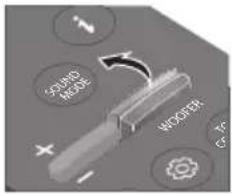 |  | 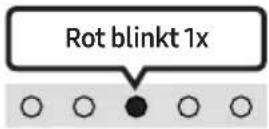 „Off-TV Remote“(Standardmodus) „Off-TV Remote“(Standardmodus) | Die TV-Fernbedienung deaktivieren. |
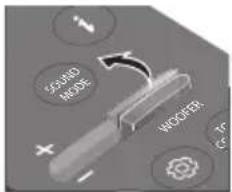 |  | 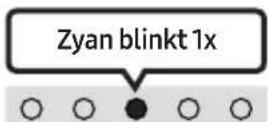 „Samsung-TV Remote“ „Samsung-TV Remote“ | Die IR-Fernbedienung eines Samsung-TVs aktivieren. |
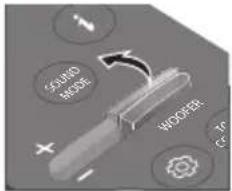 |  | 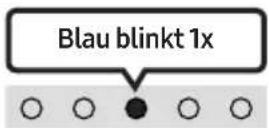 „All-TV Remote“ „All-TV Remote“ | Die IR-Fernbedienung des Fernsehers eines Drittanbieters aktivieren. |
04 VERBINDEN DER SOUNDBAR
Stromanschluss
Verwenden Sie die Stromkomponenten, um die Soundbar in der folgenden Reihenfolge an das Stromnetz anzuschließen:
- Weitere Informationen zur benötigten Stromversorgung und zum Stromverbrauch finden Sie auf dem Aufkleber am Gerät. (Aufkleber: Unterer Teil des Soundbar-Hauptgeräts)
- Schließen Sie das Netzkabel zuerst an den AC/DC-Adapter an. Schließen Sie den AC/DC-Adapter (mit dem Netzkabel) an die Soundbar an.
- Schließen Sie das Stromkabel an eine Steckdose an.
![graph TD A["Stromkabel"] --> B["Netzadapter"] B --> C["Unterer Teil des Soundbar-Hauptgeräts"] C --> D["DC 19V"] C --> E["Service"]](/content/2026/04/702228/images/bf200795954e5e85de863ac1e81498a2e59788ddc821a0e82dd54209e191f13a.jpg)
HINWEISE
- Wenn Sie das Stromkabel beim Einschalten des Geräts aus- und wieder einstecken, schaltet sich die Soundbar automatisch ein.
- Achten Sie darauf, dass der Netzadapter flach auf einem Tisch oder dem Fußboden liegt. Wenn Sie den Netzadapter in hängender Position mit dem Netzkabeleingang nach oben platzieren, könnten Wasser oder sonstige Fremdstoffe in den Adapter gelangen und zu Fehlfunktionen führen.
Verbinden des Rücklautsprecherkits von Samsung und des Subwoofers mit der Soundbar
Erweitern Sie das System um echten drahtlosen Surround-Sound, indem Sie das drahtlose Rücklautsprecherkit (SWA-9200S, separat erhältlich) und den drahtlosen Subwoofer (SWA-W510, separat erhältlich) von Samsung an Ihre Soundbar anschließen.
Detaillierte Informationen zu Verbindungen finden Sie im Handbuch zum drahtlosen Rücklautsprecherkit und dem drahtlosen Subwoofer von Samsung.
05 VERBINDUNG MIT EINEM TV-GERÄT
Anschließen des Fernsehgeräts, welches HDMI ARC (Audio Return Channel) unterstützt

ACHTUNG
- Wenn sowohl das HDMI-Kabel als auch das optische Kabel angeschlossen sind, wird zuerst das HDMI-Signal empfangen.
- Um das HDMI-Kabel zwischen dem Fernseher und der Soundbar anzuschließen, vergewissern Sie sich, dass Sie die mit ARC gekennzeichneten Anschlüsse anschließen. Andernfalls wird der Ton des Fernsehers möglicherweise nicht ausgegeben.
- Es wird ein von HDMI.org zertifiziertes HDMI-Kabel empfohlen.
Mit dem HDMI IN (ARC) oder (eARC)-Anschluss Ihres Fernsehgeräts verbinden.![graph TD A["TV"] --> B["HDMI IN (eARC)"] B --> C["HDMI-Kabel"] C --> D["Oberseite der Soundbar"] D --> E["LED-Anzeige"] D --> F["Weiß Ein --> Aus"] F --> G["„TV ARC" oder „eARC""] H["Verbinden mit dem HDMI (eARC)-Anschluss am Soundbar-Hauptgerät."] --> I["HDMI (eARC)"] I --> J["Unterseite…](/content/2026/04/702228/images/cfc2333008d5d6cea1d1c6f1c5111d31ce0f358fd869f0e667117b42228c5ee7.jpg)
- Schließen Sie bei ausgeschalteter Soundbar und ausgeschaltetem Fernseher das HDMI-Kabel wie in der Abbildung gezeigt an.
- Schalten Sie die Soundbar und den Fernseher ein.
- Der Ton des Fernsehers wird über die Soundbar ausgegeben.
- Wenn der Ton des Fernsehers nicht zu hören ist, drücken Sie die Ⓐ (Multi-Funktion)-Taste auf der Oberseite der Soundbar oder die ➞ (Quelle)-Taste auf der Fernbedienung, um den „TV ARC“ oder „eARC“ -Modus auszuwählen.
- Zum Herstellen einer Verbindung mit eARC muss die eARC-Funktion im TV-Menü auf „Ein“ festgelegt werden. Weitere Einzelheiten zu der Einstellung finden Sie im TV-Benutzerhandbuch. (z.B. Samsung-TV : Start ( → Menü → Einstellung ( ) → Alle Einstellungen ( → Ton → Experteneinstellungen → HDMI-eARC-Modus (Auto))
- Wird kein Ton ausgegeben, prüfen Sie die HDMI-Kabelverbindung erneut.
- Verwenden Sie die Lautstärketasten auf der Fernbedienung des Fernsehers, um die Lautstärke der Soundbar zu ändern.
HINWEISE
- Wenn Sie einen Fernseher, welcher HDMI ARC (Audio Return Channel) unterstützt, über ein HDMI-Kabel an die Soundbar anschließen, können Sie die digitalen Video- und Audiodaten übertragen, ohne ein separates optisches Kabel anzuschließen.
- Wir empfehlen Ihnen, wenn möglich ein HDMI-Kabel ohne Kern zu verwenden. Wenn Sie ein HDMI-Kabel mit Kern verwenden, verwenden Sie ein Kabel mit einem Durchmesser von weniger als 14 mm.
- Diese Funktion ist nicht verfügbar, wenn das HDMI-Kabel ARC nicht unterstützt.
- Wenn der Ton einer Sendung in Dolby Digital kodiert ist und das „Format des digitalen Audioausgangs“ an Ihrem Fernsehgerät auf PCM eingestellt ist, empfehlen wir Ihnen, die Einstellung auf Dolby Digital zu ändern. Wenn die Einstellung am Fernseher geändert ist, werden Sie eine bessere Tonqualität feststellen. (Das Menü des Fernsehers kann je nach Hersteller des Fernsehers unterschiedliche Begriffe für Dolby Digital und PCM verwenden.)
Verbindung mit einem optischen Kabel
Checkliste vor dem Verbinden
- Wenn sowohl das HDMI-Kabel als auch das optische Kabel angeschlossen sind, wird zuerst das HDMI-Signal empfangen.
- Wenn Sie ein optisches Kabel verwenden und die Anschlüsse über Abdeckungen verfügen, müssen Sie die Abdeckungen unbedingt entfernen.

- Schalten Sie Fernseher und Soundbar aus und verbinden Sie den Anschluss DIGITAL AUDIO IN (OPTICAL) an der Soundbar und den OPTICAL-Ausgangsanschluss am Fernseher mit dem optischen Kabel (nicht mitgeliefert), wie in der Abbildung gezeigt.
- Schalten Sie die Soundbar und den Fernseher ein.
- Drücken Sie die Taste (Multi-Funktion) an der Oberseite der Soundbar oder die Taste (Quelle) auf der Fernbedienung und wählen Sie dann den Modus „Digital-Audio-Eingang“. Dann wird der Hinweis „Digital-Audio-Eingang“ ausgegeben.
- Der Ton des Fernsehers wird über die Soundbar ausgegeben.
Verbindung per Bluetooth
Wenn ein Samsung-TV über Bluetooth verbunden ist, können Sie Stereoton ohne störende Verkabelung hören.
- Es kann nur ein Samsung-TV gleichzeitig verbunden werden.
- Es kann ein Samsung-TV mit Bluetooth-Unterstützung angeschlossen werden. Prüfen Sie die Spezifikation Ihres Fernsehgeräts.
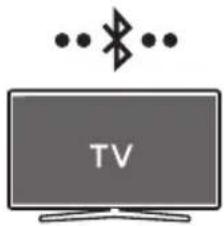
Die erste Verbindung
1.
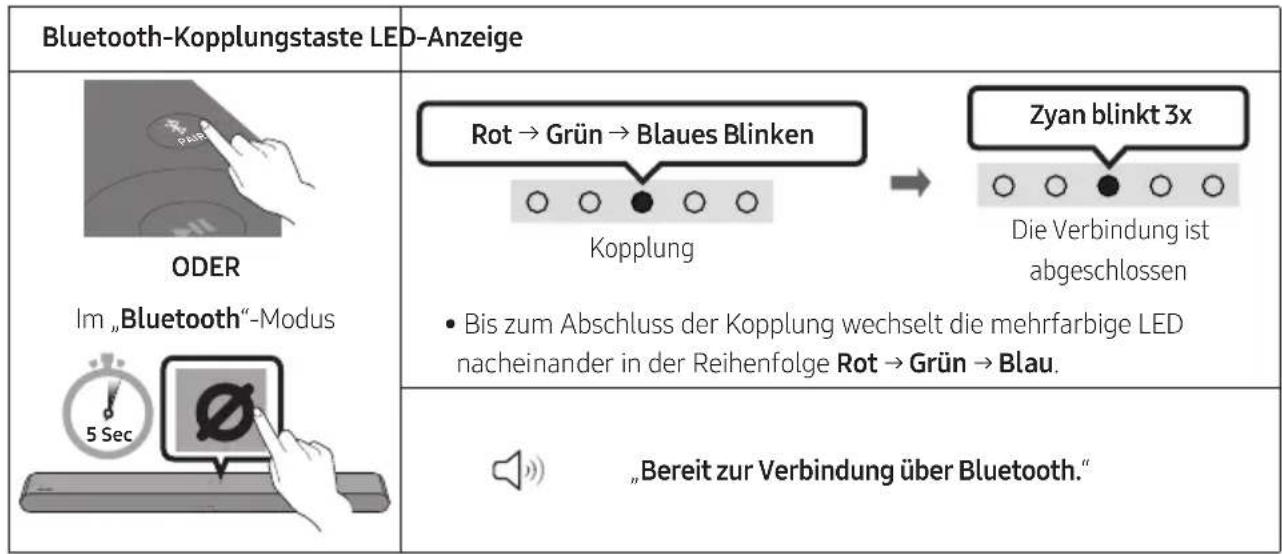
- Bluetooth-Modus am Samsung-TV auswählen.
(z.B. Start (n) → Menü → Einstellung (☀️) → Alle Einstellungen (☀️) → Ton → Tonausgabe → Bluetooth-Lautsprecherliste → S-Series Soundbar (Bluetooth))
- Wählen Sie „S-Series Soundbar“ aus der Liste auf dem Fernsehbildschirm aus.
Eine verfügbare Soundbar wird mit „Muss gekoppelt werden“ oder „Gekoppelt“ auf der Liste der Bluetooth-Geräte angezeigt. Um den Samsung-TV mit der Soundbar zu verbinden, wählen Sie die Meldung aus und stellen Sie dann eine Verbindung her.
- Sie können jetzt den Ton des Samsung-TV über die Soundbar hören.
- Wenn es ein Verbindungsprotokoll zwischen der Soundbar und dem Samsung-Fernseher gibt, wird die Soundbar automatisch verbunden, indem ihr Modus zu „Bluetooth“ gewechselt wird.
Falls das Gerät nicht verbunden werden kann
- Falls Sie in der Liste mit Lautsprechern am Samsung-TV eine vorhandene Soundbar (z.B. S-Series Soundbar) haben, löschen Sie diese. • Wiederholen Sie dann die Schritte 1 bis 3.
Trennen der Soundbar vom Samsung-TV
Drücken Sie die Ⓐ (Multi-Funktion)-Taste an der Oberseite der Soundbar oder die ➞ (Quelle)-Taste auf der Fernbedienung, um einen anderen Modus als „Bluetooth“ auszuwählen.
- Das Trennen dauert einige Zeit, denn der Samsung-TV muss eine Antwort von der Soundbar erhalten. (Die erforderliche Zeit kann je nach dem Modell des Samsung-TV unterschiedlich sein.)
Hinweise zur Bluetooth-Verbindung
- Suchen Sie ein neues Gerät im Umkreis von 1 m, um eine Verbindung per Bluetooth-Kommunikation herzustellen.
- Wenn Sie bei der Verbindung mit einem Bluetooth-Gerät nach einem PIN-Code gefragt werden, geben Sie <0000> ein. • Die Soundbar schaltet sich nach 18 Minuten im Bereitschaftszustand automatisch aus.
- Die Soundbar führt die Bluetooth-Suche oder -Verbindung unter den folgenden Umständen möglicherweise nicht korrekt aus:
- Elektronische oder elektrische Geräte können in der Umgebung der Soundbar eine drahtlose Störung verursachen.
- Wenn mehrere Bluetooth-Geräte gleichzeitig mit der Soundbar gekoppelt sind.
- Wenn das Bluetooth-Gerät ausgeschaltet ist, nicht an seinem Platz ist oder Fehlfunktionen aufweist.
- Elektronische Geräte können Funkstörungen verursachen. Elektromagnetische Wellen erzeugende Geräte müssen vom Soundbar-Hauptgerät ferngehalten werden - z. B. Mikrowellen, WLAN-Geräte etc.
- Vorsicht: Die Soundbar wird bei der Bluetooth-Aktivierung automatisch neu gestartet.
- Methode zur Deaktivierung des Bluetooth-Anschlusses: Drücken Sie die TONE CONTROL-Taste an der Fernbedienung der Soundbar 30 Sekunden lang, um Bluetooth ein-/auszuschalten.
Verbinden per Wi-Fi
Checkliste vor dem Verbinden
• Die Wi-Fi-Verbindung ist nur bei einem Samsung TV verfügbar. - Prüfen Sie, ob der drahtlose Router (Wi-Fi) eingeschaltet ist und ob der Fernseher mit dem Router verbunden ist. - Der Fernseher und die Soundbar müssen mit dem gleichen Drahtlosnetzwerk (Wi-Fi) verbunden sein. - Falls Ihr Drahtlosrouter (Wi-Fi) einen DFS-Kanal verwendet, können Sie keine Wi-Fi-Verbindung zwischen dem Fernseher und der Soundbar herstellen. Kontaktieren Sie Ihren Internetdienstleister für Details. - Da die Menüs je nach Herstellungsjahr unterschiedlich ausfallen können, schlagen Sie im Benutzerhandbuch des Fernsehers nach. - Wenn Sie das TV über Wi-Fi mit der Soundbar verbinden möchten, stellen Sie zunächst eine Verbindung zwischen Soundbar und drahtlosem Router her. Auf Seite 30 finden Sie Details zum Herstellen einer Wi-Fi-Verbindung.
- Weitere Informationen zur WLAN-Verbindung mit der Soundbar finden Sie auf Seite 30, „Methode 2. Verbinden per Wi-Fi (Drahtloses Netzwerk)“.
- Ändern Sie die Eingangsquelle des Fernsehers im Audio-Menü auf die Soundbar.
- Samsung-Fernsehermodelle, die 2017 oder später veröffentlicht wurden
Start (☑) → Menü → Einstellung (☑) → Alle Einstellungen (☑) → Ton → Tonausgabe → S-Series Soundbar (Wi-Fi)
HINWEIS
- Vorsicht: Die Soundbar wird automatisch neu gestartet, wenn Sie das Wi-Fi aus-/einschalten.
- Methode zur Deaktivierung des WLAN-Anschlusses: Drücken Sie die CH LEVEL-Taste an der Fernbedienung der Soundbar 30 Sekunden lang, um WLAN ein-/auszuschalten.
Verbindung mit einem TV-Gerät, das Dolby Atmos® unterstützt
Checkliste vor dem Verbinden
- Dolby Atmos® wird im Modus „TV ARC“ oder „eARC“ oder „Wi-Fi“ unterstützt.
- Stellen Sie sicher, dass die Inhalte Dolby Atmos® unterstützen.
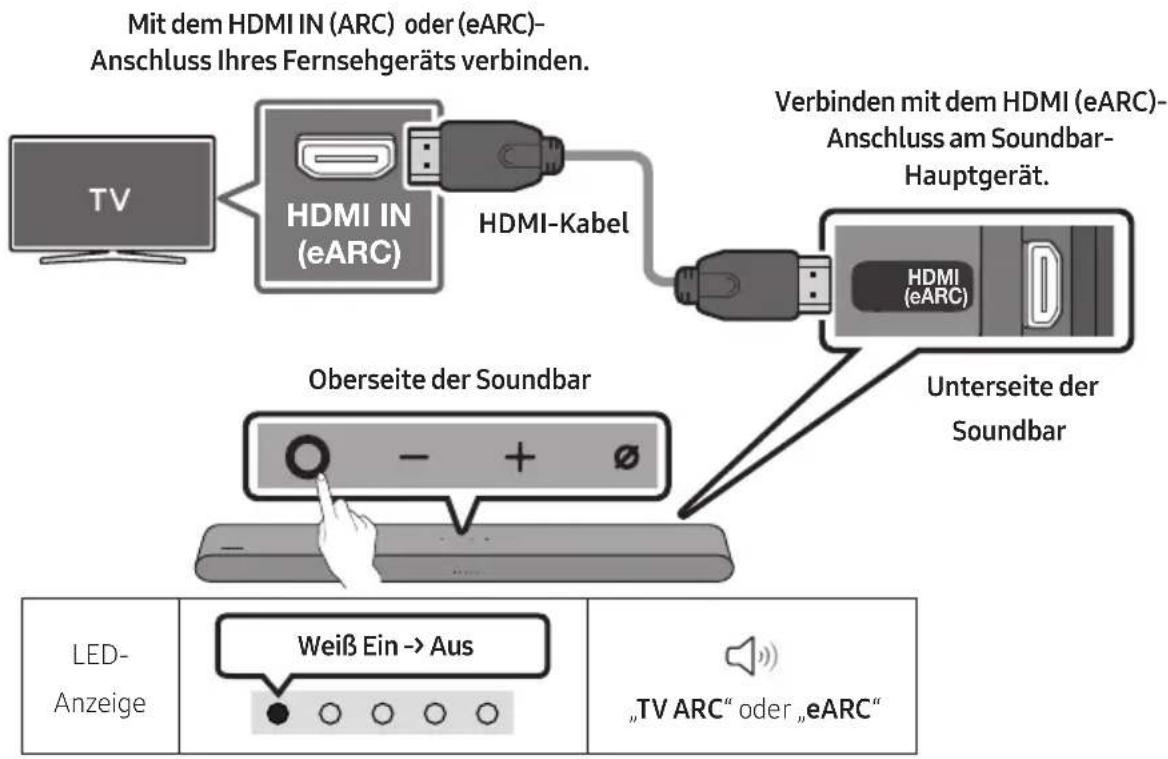
- Schließen Sie bei ausgeschalteter Soundbar und ausgeschaltetem Fernseher das HDMI-Kabel wie in der Abbildung gezeigt an.
- Schalten Sie die Soundbar und den Fernseher ein.
- Der Ton des Fernsehers wird über die Soundbar ausgegeben.

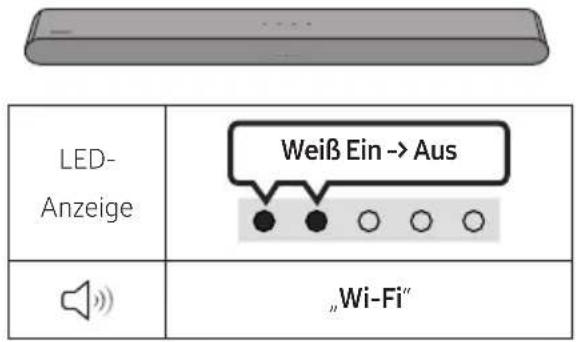
- Verbinden Sie die Soundbar und das TV-Gerät mit dem gleichen Drahtlosnetzwerk (WLAN).
- Wählen Sie für die Tonausgabe des TV-Geräts die Soundbar aus.
- Der Ton des Fernsehers wird über die Soundbar ausgegeben.
HINWEISE
- Konfigurieren von Dolby Atmos® an Ihrem BD-Player oder anderem mit dem TV-Gerät verbundenen Gerät.
Öffnen Sie die Audio-Ausgabeoptionen im Einstellungsmenü Ihres BD-Players oder eines anderen Gerätes und stellen Sie sicher, dass „No Encoding“ für den Bitstream ausgewählt ist. Gehen Sie z. B. bei einem Samsung BD-Player zu Startmenü → Ton → Digitaler Ausgang und wählen Sie dann Bitstream (unverarbeitet).
- Diese Funktion ist für einige Samsung TVs und einige Soundbar-Modelle verfügbar.
Verwenden der Q-Symphony-Funktion
- Wenn die Soundbar eine Verbindung mit einem Samsung TV-Gerät herstellt, das die Q-Symphony-Funktion unterstützt, können Sie den Ton gleichzeitig über die Soundbar und das TV-Gerät wiedergeben. Wenn Sie die Q-Symphony-Funktion verwenden, können Sie mit dem Surround-Ton auf dem TV-Gerät einen satteren, dreidimensionaleren Surround-Toneffekt genießen.
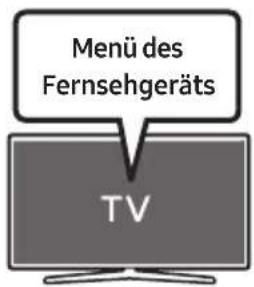
- Wenn die Soundbar verbunden ist, wird das Menü „Q-Symphony“ auf dem TV-Gerät angezeigt. Einstellung (→ Alle Einstellungen ( ) → Ton → Tonausgabe)
- Beispiel für das TV-Menü: Q-Symphony
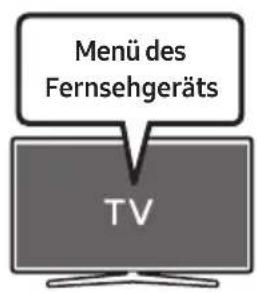
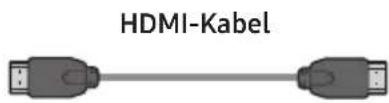
ODER Optisches Kabel
(nicht mitgeliefert)


HINWEISE
- Diese Funktion kann von dem Codec betrieben werden, der vom TV-Gerät unterstützt wird.
- Diese Funktion wird nur unterstützt, wenn das HDMI-Kabel oder das optische Kabel (nicht mitgeliefert) angeschlossen oder WLAN verbunden ist. • Die angezeigte Meldung kann je nach TV-Modell unterschiedlich sein.
- Vergewissern Sie sich, dass das TV-Gerät und die Soundbar mit demselben drahtlosen Router verbunden sind bzw. dieselbe Frequenz nutzen.
- Diese Funktion ist für einige Samsung TVs und einige Soundbar-Modelle verfügbar.
Verwenden von SpaceFit-Ton
Bietet optimierte Tonqualität durch Analyse der Hörbereiche.
Methode 1. Anschließen über Soundbar
Wenn Sie diese Funktion aktivieren möchten, aktivieren Sie den SpaceFit-Ton-Modus mit der Fernbedienung der Soundbar.
( ⚙️ (Klangsteuerung) → "SpaceFit-Ton aus" → ▲ ( Oben ) → "SpaceFit-Ton ein")
• Dies ist in allen Tonmodi verfügbar.
Methode 2. Anschließen über TV-Gerät
Schalten Sie zur Aktivierung dieser Funktion in Ihrem Samsung TV-Menü den Adaptiven Ton+ ein. (Start (☐) → Menü → Einstellung (☐) → Alle Einstellungen (☐) → Allgemein → Einstellungen des intelligenten Modus → Adaptiver Ton+)
- Der Tonmodus in Ihrer Soundbar wird automatisch auf Adaptiver Ton+ geändert, wenn Sie in Ihrem TV-Gerät den Modus „Adaptiver Ton+“ aktivieren.
HINWEIS
- Diese Funktion ist verfügbar, wenn die Soundbar eine Verbindung mit einigen der Samsung TVs herstellt.
06 VERBINDEN EINES EXTERNEN GERÄTS
Verbindung mit einem optischen Kabel![graph TD A["BD / DVD-Player / Setup-Box / Spielekonsole"] --> B["Optical OUT"] B --> C["Optisches Kabel (nicht mitgeliefert)"] C --> D["Unterseite der Soundbar"] D --> E["Digital Audio in (OPTICAL)"] E --> F["Oberseite der Soundbar"] F --> G["- + ∅"] G --> H["Hand Clicking Button"]](/content/2026/04/702228/images/88d634184cb68017b4ff27e7b55523c5656717de1a31a7d12da00602884d3185.jpg)

- Schalten Sie das externe Gerät und die Soundbar aus und verbinden Sie den Anschluss DIGITAL AUDIO IN (OPTICAL) an der Soundbar und den OPTICAL-Ausgangsanschluss am externen Gerät mit dem optischen Kabel (nicht mitgeliefert), wie in der Abbildung gezeigt.
- Schalten Sie die Soundbar und das externe Gerät ein.
- Drücken Sie die Taste (Multi-Funktion) an der Oberseite der Soundbar oder die Taste (Quelle) auf der Fernbedienung und wählen Sie dann den Modus „Digital-Audio-Eingang“. Dann wird der Hinweis „Digital-Audio-Eingang“ ausgegeben.
- Der Ton des externen Geräts wird über die Soundbar ausgegeben.
07 VERBINDEN EINES MOBILGERÄTS
Methode 1. Verbindung per Bluetooth
Wenn ein Mobilgerät über Bluetooth verbunden ist, können Sie Stereoton ohne störende Verkabelung hören.
- Wenn Sie ein gekoppeltes Bluetooth-Gerät mit der ausgeschalteten Soundbar verbinden, schaltet sich die Soundbar automatisch ein.
Die erste Verbindung
- Achten Sie beim Verbinden mit einem neuen Bluetooth-Gerät darauf, dass sich das Gerät innerhalb einer Entfernung von 1 m befindet.
1.
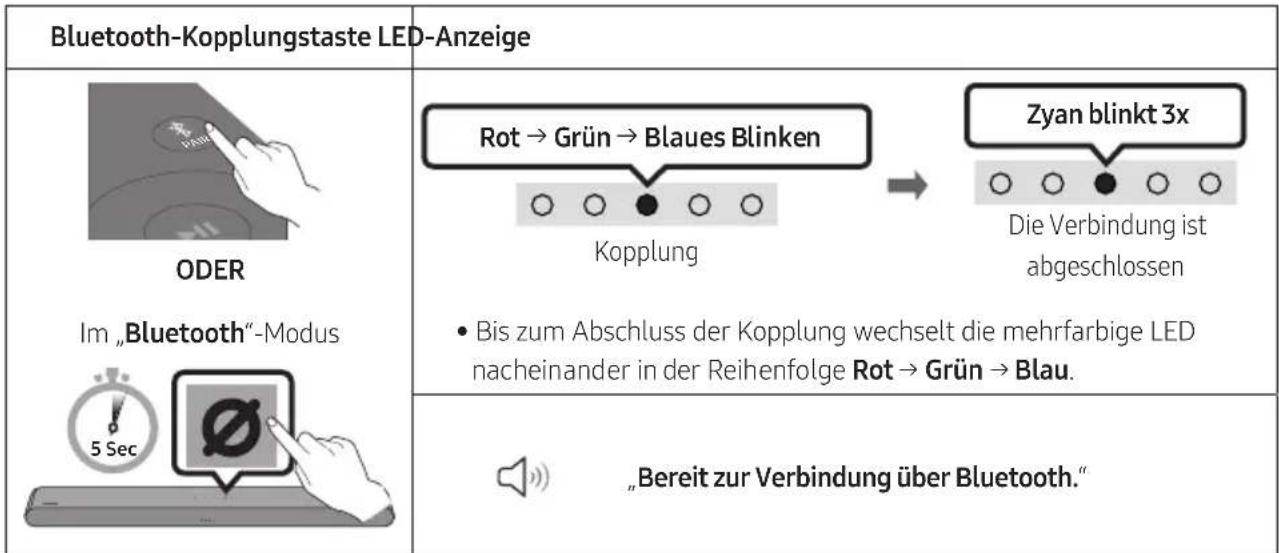
- Wählen Sie an Ihrem Gerät in der angezeigten Geräteliste „S-Series Soundbar“.
- Spielen Sie Musikdateien von dem über Bluetooth verbundenen Gerät über die Soundbar ab.
Falls das Gerät nicht verbunden werden kann
- Falls Sie in der Liste mit Lautsprechern auf dem Mobilgerät eine vorhandene Soundbar (z.B. S-Series Soundbar) haben, löschen Sie diese. • Wiederholen Sie die Schritte 1 und 2.
Hinweise zur Bluetooth-Verbindung
- Suchen Sie ein neues Gerät im Umkreis von 1 m, um eine Verbindung per Bluetooth-Kommunikation herzustellen.
- Wenn Sie bei der Verbindung mit einem Bluetooth-Gerät nach einem PIN-Code gefragt werden, geben Sie <0000> ein. • Die Soundbar schaltet sich nach 18 Minuten im Bereitschaftszustand automatisch aus.
- Die Soundbar führt die Bluetooth-Suche oder -Verbindung unter den folgenden Umständen möglicherweise nicht korrekt aus:
- Wenn rund um die Soundbar ein starkes elektrisches Feld vorhanden ist.
- Wenn mehrere Bluetooth-Geräte gleichzeitig mit der Soundbar gekoppelt sind.
- Wenn das Bluetooth-Gerät ausgeschaltet ist, nicht an seinem Platz ist oder Fehlfunktionen aufweist.
- Elektronische Geräte können Funkstörungen verursachen. Elektromagnetische Wellen erzeugende Geräte müssen vom Soundbar-Hauptgerät ferngehalten werden - z. B. Mikrowellen, WLAN-Geräte etc.
• Die Soundbar unterstützt SBC-Daten (44,1kHz, 48kHz).
- Schließen Sie nur ein Bluetooth-Gerät an, das die A2DP (AV)-Funktion unterstützt.
- Wenn Sie die Soundbar an ein Bluetooth-Gerät anschließen, platzieren Sie beide so nahe wie möglich beieinander.
- Je weiter die Soundbar und das Bluetooth-Gerät voneinander entfernt sind, desto geringer wird die Klangqualität. Die Bluetooth-Verbindung kann unterbrochen werden, wenn sich die Geräte außerhalb der effektiven Reichweite befinden.
- Die Bluetooth-Verbindung funktioniert möglicherweise nicht wie beabsichtigt in Gebieten mit schlechtem Empfang.
- Ein Bluetooth-Gerät kann unter den folgenden Bedingungen Rauschen oder Fehlfunktionen aufweisen:
- Wenn der Körper in Kontakt mit dem Signal-Sender/Empfänger am Bluetooth-Gerät oder an der Soundbar ist
– In Ecken oder wenn sich in der Nähe ein Hindernis wie eine Wand oder eine Trennwand befindet, an dem elektrische Änderungen auftreten können.
- Bei Exposition gegenüber Funkstörungen durch andere Produkte, die auf den gleichen Frequenzbereichen arbeiten, wie medizinische Geräte, Mikrowellenherde und WLAN-Geräte.
- Hindernisse wie Türen und Wände können die Klangqualität auch dann beeinträchtigen, wenn sich die Geräte im effektiven Bereich befinden.
- Beachten Sie, dass Ihre Soundbar während der Verwendung der Bluetooth-Option nicht mit anderen Bluetooth-Geräten gekoppelt werden kann.
- Dieses Drahtlosgerät kann während des Betriebs elektrische Störungen verursachen.
Das Bluetooth-Gerät von der Soundbar trennen
Sie können die Verbindung zwischen dem Bluetooth-Gerät und Soundbar trennen. Die Anleitung hierzu finden Sie in der Bedienungsanleitung des Bluetooth-Geräts.
- Verbindung zum Soundbar wird getrennt.
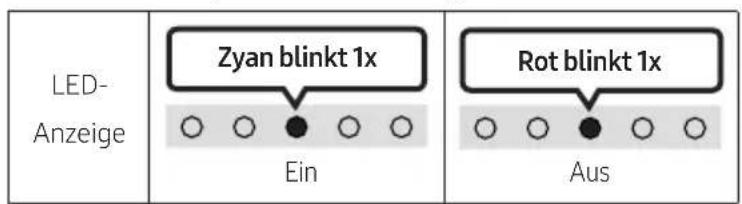
- Ist die Soundbar vom Bluetooth-Gerät getrennt, blinkt die mehrfarbige LED-Verbindungsanzeige an der Soundbar dreimal „Rot“.
Trennen der Soundbar vom Bluetooth-Gerät
Drücken Sie die ⚙ (Multi-Funktion)-Taste an der Oberseite der Soundbar oder die ➔ (Quelle)-Taste auf der Fernbedienung, um einen anderen Modus als „Bluetooth“ auszuwählen.
- Das Trennen dauert einige Zeit, da das Bluetooth-Gerät ein Antwortsignal von der Soundbar empfangen muss. (Die Zeit zum Trennen kann je nach Bluetooth-Gerät unterschiedlich sein)
Methode 2. Verbinden per Wi-Fi (Drahtloses Netzwerk)
Zum Verbinden einer Soundbar mit einem Mobilgerät über ein drahtloses Netzwerk (Wi-Fi) ist die SmartThings-App erforderlich.
Die erste Verbindung
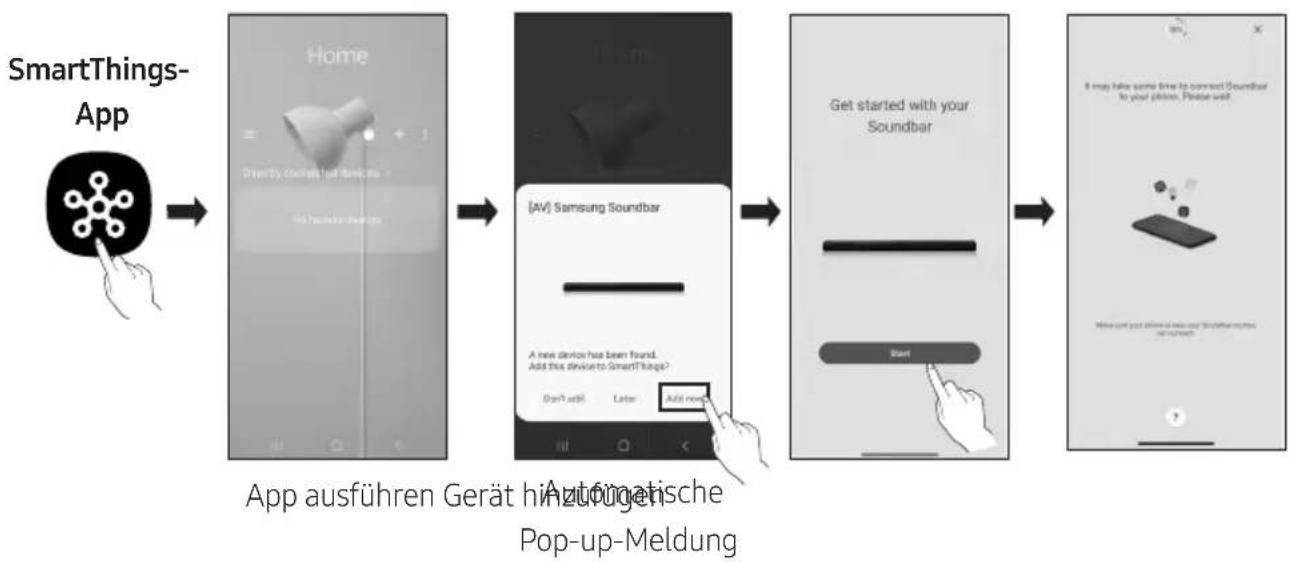
- Installieren und starten Sie die SmartThings-App auf Ihrem Mobilgerät (Smartphone oder Tablet).
- Befolgen Sie die Bildschirmanweisungen in der App, um die Soundbar hinzuzufügen.
- Die automatische Pop-up-Anzeige (der zweite Screenshot unten) wird auf einigen Geräten eventuell nicht angezeigt.
Falls das Pop-up-Fenster nicht angezeigt wird, drücken Sie auf “+” auf dem Home Screen. Die Soundbar wird zu der App hinzugefügt.
• Die folgende Abbildung kann je nach App-Version unterschiedlich sein.
So ändern Sie Ihre WLAN-Verbindung
- Starten Sie die SmartThings-App auf Ihrem Mobilgerät (Smartphone oder Tablet).
- Löschen Sie in der App die registrierte Soundbar und fügen Sie sie erneut hinzu.
Verwenden von Group Play
- Wenn Sie diese Funktion nutzen möchten, fügen Sie Ihre Soundbar zur SmartThings-App hinzu.
- Wenn Sie dies aktivieren möchten, stellen Sie eine 5-GHz-Verbindung zwischen mindestens zwei Audiogeräten und demselben WLAN her.
- Diese Funktion ist auf Samsung Sound-Geräten verfügbar, die WLAN ab 2024 unterstützen.
- Diese Funktion unterstützt keinen TV-Ton.
Konfigurieren von Group Play
- Führen Sie die SmartThings-App auf Ihrem Mobilgerät aus.
- Fügen Sie die Soundbar in der SmartThings-App hinzu. Befolgen Sie dazu die Anweisungen im Abschnitt „Methode 2. Verbinden per Wi-Fi (Drahtloses Netzwerk)“ → „Schritte 2 (Geräteregistrierung)“.
- Tippen Sie auf die Soundbar-Karte.
- Tippen Sie auf Ihrem Mobilgerät auf Gruppe erstellen unter dem Symbol für das Audiogerät.
- Die Taste Gruppe erstellen wird nur dann angezeigt, wenn sich die Soundbar im WLAN-Modus befindet.
- Wenn die Soundbar den TV-Ton wiedergibt, wird die TV-Verbindung bei Erstellung einer Gruppe getrennt.
- Group Play aktivieren.
- Wählen Sie ein gewünschtes Gerät aus der Liste aus und tippen Sie auf Anwenden.
- Sie können maximal 4 Geräte hinzufügen.
- Mit Group Play wird das Audio nur über das Host-Gerät wiedergegeben.
- Wenn ein mit dem Host-Gerät verbundenes Gerät zu einer anderen Quelle wechselt, wird das Gerät automatisch aus der Gruppe gelöscht.
- Wenn das Host-Gerät mit einem TV-Gerät verbunden ist, wird die erstellte Gruppe automatisch gelöscht.
Deaktivieren von Group Play
- Tippen Sie auf die Karte des Audiogeräts.
- Tippen Sie auf Ihrem Mobilgerät auf Gruppe bearbeiten unter dem Symbol für das Audiogerät.
- Group Play deaktivieren.
- Wenn Sie ein einzelnes Gerät deaktivieren möchten, heben Sie die Auswahl des Geräts in der Liste auf und tippen Sie auf Anwenden.
Herstellen einer Verbindung über Apple AirPlay
- Diese Funktion ist in einigen Ländern möglicherweise nicht verfügbar.
- Diese Samsung-Soundbar unterstützt AirPlay und erfordert iOS 13.4 oder später.
- Wenn Sie AirPlay in Ihrer Soundbar aktivieren möchten, müssen Sie das Gerät zunächst mit der Samsung SmartThings-App registrieren, indem Sie den Bedingungen der App zustimmen.
- Stellen Sie sicher, dass die Soundbar eingeschaltet und mit demselben WLAN verbunden ist, wie Ihr Apple-Gerät.
Mit AirPlay können Sie Musik, Podcasts und anderes Audio von Ihren Apple-Geräten mit der Samsung Soundbar streamen.
- Wählen Sie in einer von AirPlay unterstützten App oder im Control Center auf Ihrem iPhone, iPad oder Mac.
- Wählen Sie die Soundbar aus der Liste der verfügbaren Geräte aus, auf denen das aktuelle Audio wiedergegeben werden kann.
Verwendung von Tap Sound
Tippen Sie die Soundbar mit Ihrem Mobilgerät an, um Ton vom Mobilgerät über die Soundbar wiederzugeben.
- Diese Funktion wird je nach dem Mobilgerät eventuell nicht unterstützt.
- Diese Funktion ist nur mit Samsung Mobilgeräten mit Android 8.1 oder höher kompatibel.
![graph LR A["SmartThings-App"] --> B["Mobilgerät"] B --> C["Oberseite der Soundbar"]](/content/2026/04/702228/images/04d420c9877005a95f9a1d0c484f7b8cfaa57767586a4cc2b4b5a81a3ae5cad1.jpg)
- Aktivieren Sie die Tap Sound-Funktion an Ihrem Mobilgerät.
- Details zum Aktivieren der Funktion finden Sie nachfolgend unter „Die Tap Sound-Funktion aktivieren“.
- Tippen Sie die Soundbar mit dem Mobilgerät an. Wählen Sie „Jetzt starten“ in dem angezeigten Nachrichtenfenster.
Eine Verbindung wird zwischen dem Mobilgerät und der Soundbar über Bluetooth hergestellt.
- Geben Sie Ton vom Mobilgerät über die Soundbar wieder.
- Diese Funktion verbindet ein Mobilgerät per Bluetooth mit der Soundbar, indem die Vibration erkannt wird, die auftritt, wenn das Gerät die Soundbar berührt.
- Achten Sie darauf, mit dem Mobilgerät nicht eine Ecke der Soundbar anzutippen. Die Soundbar oder das Mobilgerät könnten dadurch zerkratzt oder beschädigt werden.
- Es wird empfohlen, das mobile Gerät mit einer Schutzhülle abzudecken. Tippen Sie leicht den breiten Bereich auf der Oberseite der Soundbar an, ohne dabei übermäßige Kraft anzuwenden.
- Zum Verwenden dieser Funktion aktualisieren Sie die SmartThings-Anwendung auf die neueste Funktion. Die Funktion wird je nach der Version der App eventuell nicht unterstützt.
Die Tap Sound-Funktion aktivieren
Verwenden Sie die SmartThings-App zum Aktivieren der Tap View, Tap Sound-Funktion.
- Führen Sie auf dem Mobilgerät die SmartThings-App aus.
- Wählen Sie (≡→_) in dem SmartThings-App-Bildschirm, der auf dem Mobilgerät angezeigt wird.
- Aktivieren Sie „Tap View, Tap Sound“, damit die Funktion funktioniert, wenn ein Mobilgerät in die Nähe der Soundbar bewegt wird.
HINWEISE
- Wenn sich das Mobilgerät im Energiesparmodus befindet, funktioniert die Tap Sound-Funktion nicht.
- Die Tap Sound-Funktion funktioniert möglicherweise nicht, wenn sich in der Nähe der Soundbar Geräte befinden, die Funkstörungen verursachen, wie z.B. elektrische Geräte. Stellen Sie sicher, dass Geräte, die Funkstörungen verursachen können, in ausreichender Entfernung von der Soundbar platziert werden.
08 INSTALLIEREN DER WANDHALTERUNG
Vorsichtsmaßnahmen bei der Installation
• Die Installation darf nur an einer vertikalen Wand erfolgen. - Installieren Sie nicht an einem Ort mit hohen Temperaturen oder hoher Luftfeuchtigkeit. - Prüfen Sie, ob die Wand stark genug ist, um das Gewicht des Produkts zu tragen. Wenn nicht, verstärken Sie die Wand oder wählen Sie einen anderen Installationsort.
- Kaufen und verwenden Sie die Befestigungsschrauben oder Dübel, die für die Art Ihrer Wand geeignet sind (Gipsplatte, Eisenplatte, Holz, etc.). Wenn möglich befestigen Sie die Stützschrauben an Wandpfosten.
- Kaufen Sie Wandmontageschrauben entsprechend der Art und Dicke der Wand, an der Sie die Soundbar befestigen möchten.
- Durchmesser: M5
- Länge: 35 mm oder länger werden empfohlen.
- Schließen Sie die Kabel vom Gerät an die externen Geräte an, bevor Sie die Soundbar an der Wand installieren.
- Vergewissern Sie sich, dass das Gerät ausgeschaltet und von der Stromquelle getrennt ist, bevor Sie es installieren. Andernfalls kann es zu einem elektrischen Schlag kommen.
Komponenten der Wandhalterung
Wandhalterungsführung


Aufhängungsschraube Schraube Wandhalterung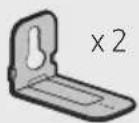
- Platzieren Sie die Wandhalterungsführung an der Wand.
• Die Wandhalterungsführung muss waagerecht positioniert sein. - Falls Ihr Fernseher an der Wand befestigt ist, installieren Sie die Soundbar mindestens 5 cm unterhalb des Fernsehers.
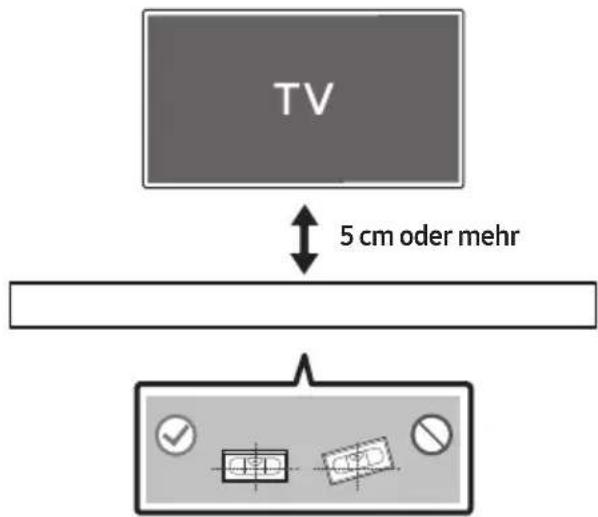
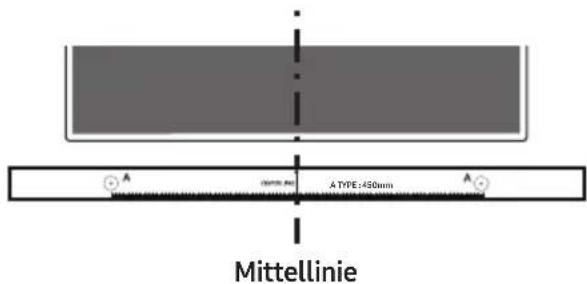
2. Richten Sie die Mittellinie der
Wandhalterungsführung auf die Mitte des Fernsehers aus (wenn Sie die Soundbar unter Ihrem Fernseher montieren) und befestigen Sie dann die Wandhalterungsführung mit Klebeband an der Wand.
- Wenn Sie die Soundbar nicht unter einem Fernseher montieren, stellen Sie sicher, dass sich die Mittellinie in der Mitte des Montagebereichs befindet.
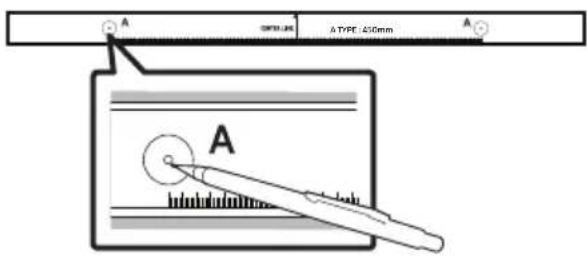
- Markieren Sie die Positionen der Löcher mit einem Stift und entfernen Sie die Wandhalterungsführung.
- Bohren Sie mit einem geeigneten Bohrer an jeder Markierung ein Loch in die Wand.
- Wenn die Markierungen nicht den Positionen der Halterungsbolzen entsprechen, achten Sie darauf, geeignete Dübel in die Löcher einzuführen, bevor Sie die Aufhängungsschrauben einführen. Wenn Sie Dübel verwenden, achten Sie darauf, dass die gebohrten Löcher für die verwendeten Dübel groß genug sind.
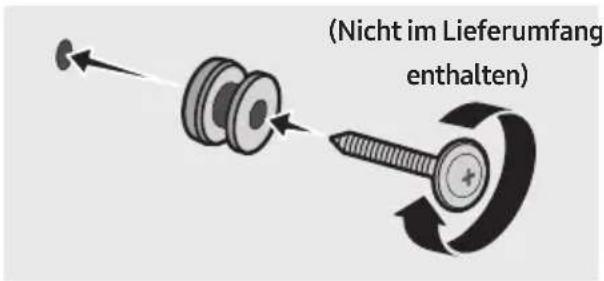
- Stecken Sie eine Schraube (nicht im Lieferumfang enthalten) durch jede Aufhängungsschraube und drehen Sie dann jede Schraube in einem Aufhängungsschraubenloch.
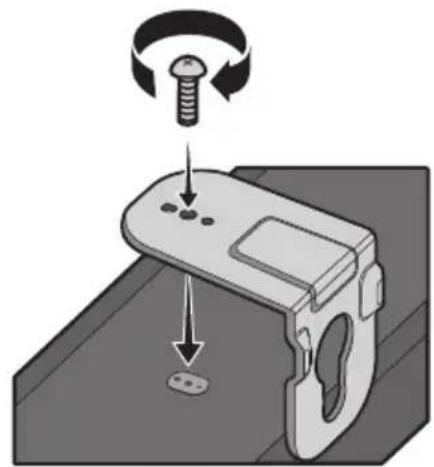
- Installieren Sie 2 Wandhalterungen mit der richtigen Ausrichtung auf der Unterseite der Soundbar unter Verwendung von 2 Schrauben.
- Achten Sie beim Zusammenbau darauf, dass sich die Aufhängungsteile der Wandhalterungen hinter der Rückseite der Soundbar befinden.
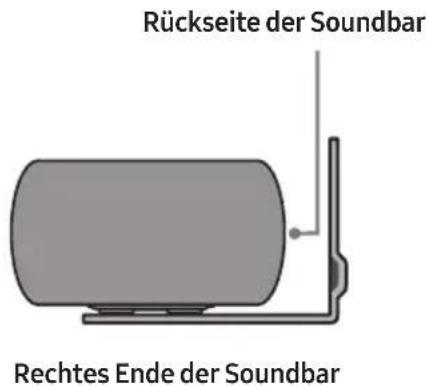
- Das tatsächliche Produkt kann sich je nach Modell von der obigen Abbildung unterscheiden.
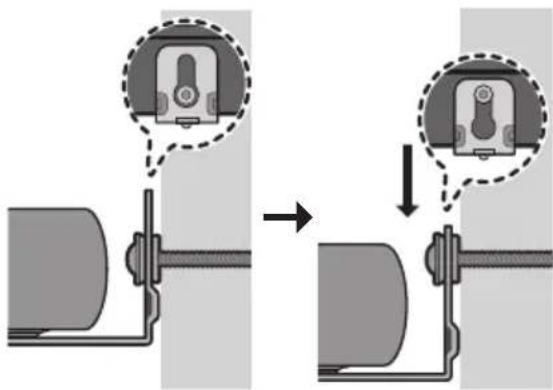
- Montieren Sie die Soundbar mithilfe der befestigten Wandhalterungen, indem Sie die Wandhalterungen an die Aufhängungsschrauben an der Wand hängen.
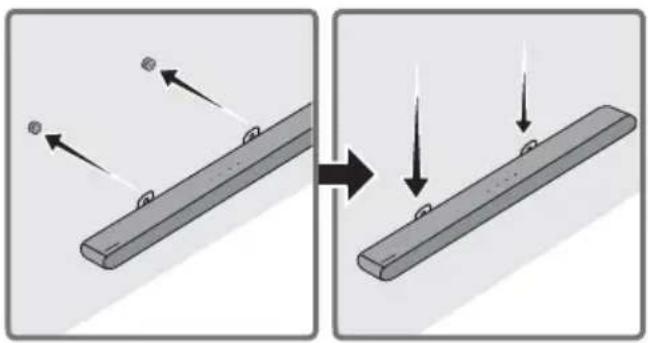
- Schieben Sie die Soundbar wie nachfolgend dargestellt nach unten, sodass die Wandhalterungen sicher auf den Aufhängungsschrauben ruhen.
- Setzen Sie die Aufhängungsschrauben in den breiten (unteren) Teil der Wandhalterung ein und schieben Sie dann die Wandhalterung nach unten, sodass die Wandhalterung sicher auf den Aufhängungsschrauben ruht.
Richten Sie die Mitte der Soundbar wie in der Abbildung dargestellt an der Mitte des TV-Geräts aus. Stellen Sie die Soundbar zu diesem Zeitpunkt mindestens 3 cm vom Fernseher entfernt auf, damit die Spracherkennung nicht gestört wird.
HINWEISE
- Achten Sie darauf, dass die Soundbar auf einer flachen und stabilen Oberfläche platziert ist.
- Ein unzureichender Abstand zwischen dem TV-Gerät und der Soundbar könnte Probleme bei der Spracherkennung und der Akustik verursachen.
10 SOFTWARE-UPDATE
Automatisches Update
Wenn die Soundbar mit dem Internet verbunden ist, werden Software-Updates automatisch durchgeführt, auch wenn die Soundbar ausgeschaltet ist.
- Zum Verwenden der Funktion des automatischen Updates muss die Soundbar mit dem Internet verbunden sein. Die Wi-Fi-Verbindung zur Soundbar wird beendet, wenn das Stromkabel der Soundbar getrennt oder der Strom abgeschaltet wird. Wenn der Strom abgeschaltet wird, wenn der Strom wieder eingeschaltet wird oder Sie das Stromkabel wieder anschließen, schalten Sie die Soundbar ein und verbinden Sie sie wieder mit dem Internet.
USB-Update
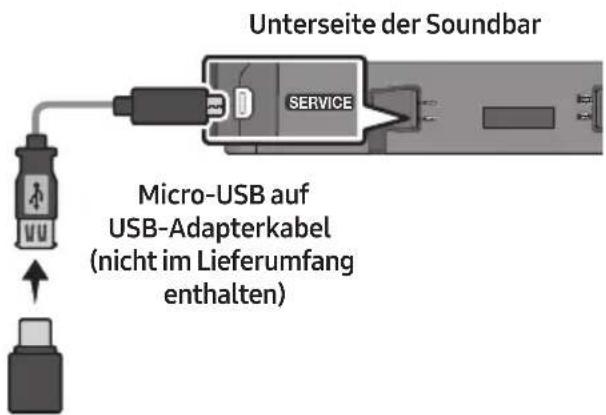
Samsung wird möglicherweise in Zukunft Updates für die System-Firmware der Soundbar anbieten.
Wenn ein Update verfügbar ist, können Sie die Soundbar aktualisieren, indem Sie das USB-Laufwerk, das die Update-Firmware enthält, an den SERVICE-Anschluss der Soundbar anschließen.
- Navigieren Sie zu (www.samsung.com) → suchen Sie nach dem Modellnamen im Kundenbetreuungsmenü.
- Weitere Informationen zur Aktualisierung finden Sie in der Aktualisierungsanleitung.
- Laden Sie die Aktualisierungsdatei (USB-Typ) herunter.
- Entzippen Sie die Datei, um einen Ordner mit dem Dateinamen zu erstellen.
- Speichern Sie den erstellten Ordner auf einem USB-Stick und schließen Sie ihn dann an die Soundbar an.
- Schalten Sie die Soundbar ein. Anschließend wird das Produkt innerhalb von 3 Minuten aktualisiert.
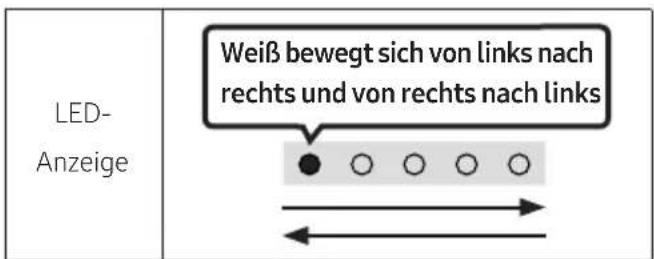
- Schalten Sie sie während des Updates nicht aus und entfernen Sie den USB-Stick nicht.
- Wenn nach Abschluss des Software-Updates die gelbe LED leuchtet, wird ein zusätzliches Update durchgeführt. Schalten Sie in diesem Fall das Gerät nicht aus bzw. entfernen Sie das USB-Kabel nicht.
- Wird das Update nicht fortgesetzt, verbinden Sie das Netzkabel erneut mit der Soundbar.
- Wenn die neueste Version installiert ist, wird kein Update durchgeführt.
- Je nach USB-Typ wird das Update möglicherweise nicht unterstützt.
- Wenn keine Update-Datei verfügbar ist

- Bei Update-Datei für die gleiche Version oder niedriger
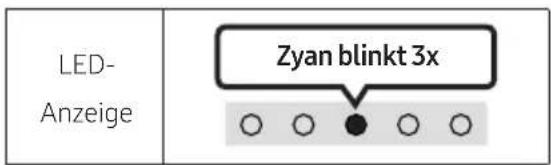
Zurücksetzen
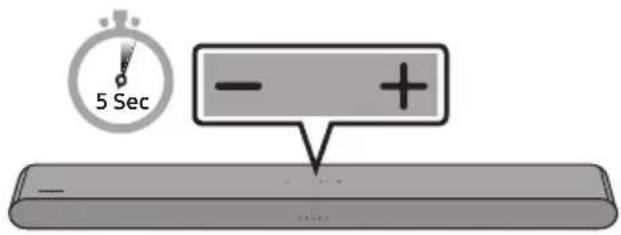
Drücken Sie bei eingeschalteter Soundbar gleichzeitig die Tasten – + (Lautstärke) an dem Gehäuse für mindestens 5 Sekunden. Die LED-Anzeige ändert sich wie folgt dargestellt und dann wird die Soundbar zurückgesetzt.
![graph TD A["LED-Anzeige"] --> B["Weiß bewegt sich von links nach rechts und von rechts nach links"] B --> C["Zyan blinkt 3x"] C --> D["Rot blinkt → Aus"]](/content/2026/04/702228/images/2eebd3f0a06d5503d67082f06ea45fb9d965b04108a175d2da2a812d45c35234.jpg)
! ACHTUNG
- Alle Einstellungen der Soundbar werden zurückgesetzt. Achten Sie darauf, dies nur auszuführen, wenn das Zurücksetzen erforderlich ist.
Informationen zu Sicherheits-Updates
Sicherheits-Updates werden bereitgestellt, um die Sicherheit Ihres Geräts zu verbessern und Ihre persönlichen Informationen zu schützen. Weitere Informationen zu Sicherheits-Updates finden Sie unter https://security.samsungtv.com.
• Die Website unterstützt nur gewisse Sprachen.
11 FEHLERBEHEBUNG
Überprüfen Sie Folgendes, bevor Sie den Kundendienst informieren.
Die Soundbar lässt sich nicht einschalten.
→Überprüfen Sie, ob das Stromkabel der Soundbar korrekt in die Steckdose eingesteckt ist.
Die Soundbar funktioniert unregelmäßig.
→Nachdem Sie das Stromkabel entfernt haben, setzen Sie es erneut ein. →Schalten Sie das externe Gerät aus und wieder ein und versuchen Sie es erneut. →Wenn kein Signal vorhanden ist, schaltet sich die Soundbar nach einer bestimmten Zeitspanne automatisch aus. Schalten Sie die Stromversorgung ein. (Siehe Seite 8.)
Fernbedienung funktioniert nicht.
→Zeigen Sie mit der Fernbedienung direkt auf die Soundbar. →Ersetzen Sie die Batterien durch neue.
Die rote LED-Anzeige auf der Soundbar bleibt an.
→Das Mikrofon wird ausgeschaltet. Schalten Sie das Mikrofon ein. (Siehe Seite 6.)
Die Soundbar gibt keinen Ton aus.
→Die Lautstärke der Soundbar ist zu gering oder stummgeschaltet. Passen Sie die Lautstärke an. →Wenn ein externes Gerät (STB, Bluetooth-Gerät, Mobilgerät usw.) angeschlossen ist, passen Sie die Lautstärke des externen Geräts an. →Wählen Sie für die Tonausgabe des Fernsehgeräts die Soundbar aus. (Samsung-TV: Start ( → Menü → Einstellung ( → Alle Einstellungen ( ) → Ton → Tonausgabe → Soundbar wählen) →Die Kabelverbindung mit der Soundbar könnte lose sein. Trennen Sie das Kabel und schließen Sie es erneut an. →Entfernen Sie das Netzkabel vollständig, schließen Sie es erneut an und schalten Sie die Stromversorgung ein. →Initialisieren Sie das Produkt und versuchen Sie es erneut. (Siehe Seite 38.)
Falls das TV-Gerät nicht über HDMI (eARC) angeschlossen ist.
→Prüfen Sie, ob das HDMI-Kabel korrekt an den eARC-Anschluss angeschlossen ist. (Siehe Seite 16.) →Der Anschluss ist möglicherweise aufgrund des angeschlossenen externen Geräts (Set-Top-Box, Spielgerät, etc.) nicht möglich. Verbinden Sie die Soundbar direkt. →HDMI-CEC ist eventuell nicht an dem Fernsehgerät aktiviert. Schalten Sie das CEC im Menü des Fernsehgeräts ein. (Samsung-TV: Start ( → Menü → Einstellung ( → Alle Einstellungen ( → Verbindung → Externe Geräteverwaltung → Anynet+ (HDMI-CEC) EIN)
Es gibt keinen eingehenden Ton beim Anschluss an den Fernseher im Modus HDMI (eARC).
→Ihr Gerät ist nicht in der Lage, das Eingangssignal wiederzugeben. Ändern Sie die Audioausgabe des Fernsehers auf PCM oder Dolby Digital. (Bei einem Samsung TV: Start ( → Menü → Einstellung ( → Alle Einstellungen ( → Ton → Experteneinstellungen → Format des digitalen Audioausgangs)
Die Soundbar lässt sich nicht über Bluetooth verbinden.
→Wechseln Sie beim Verbinden eines neuen Geräts für die Verbindung zur Bluetooth-Kopplung. (Drücken Sie die Taste ✝ PAIR auf der Fernbedienung oder drücken Sie die Taste ⚠ Mikrofon Ein/Aus) am Gehäuse mindestens 5 Sekunden lang.)
→Wenn die Soundbar mit einem anderen Gerät verbunden ist, trennen Sie das Gerät zuerst, um das Gerät zu wechseln.
→Stellen Sie die Verbindung wieder her, nachdem Sie die Bluetooth-Lautsprecherliste des zu verbindenden Geräts entfernt haben. (Samsung-TV: Start ( → Menü → Einstellung ( ) ⚙Alle Einstellungen ( → Ton → Tonausgabe → Bluetooth-Lautsprecherliste)
→Entfernen Sie den Netzstecker und versuchen Sie es dann erneut.
→Initialisieren Sie das Produkt und versuchen Sie es erneut. (Siehe Seite 38.)
Bei einer Bluetooth-Verbindung verschwindet der Ton.
→Einige Geräte können Funkstörungen verursachen, wenn Sie sich zu nah an der Soundbar befinden, z. B. Mikrowellen, drahtlose Router usw. →Wenn Ihr über Bluetooth verbundenes Gerät sich zu weit von der Soundbar entfernt, kann der Ton verschwinden. Bewegen Sie das Gerät näher an die Soundbar heran. →Wenn ein Teil Ihres Körpers mit dem Bluetooth-Sender/Empfänger in Kontakt kommt oder wenn das Produkt auf Möbeln aus Metall installiert wird, kann der Ton verschwinden. Überprüfen Sie die Installationsumgebung und die Einsatzbedingungen.
Herstellen einer Wi-Fi-Verbindung ist nicht möglich.
→Prüfen Sie, ob Ihr Wireless-Router eingeschaltet ist. →Schalten Sie den Router aus, schalten Sie ihn wieder ein und versuchen Sie es dann erneut. →Die Soundbar stellt keine Verbindung her, wenn das drahtlose Signal zu schwach ist. Versuchen Sie, die Router näher an der Soundbar zu platzieren oder, wenn möglich, alle Hindernisse zwischen der Soundbar und dem Router zu beseitigen. →Wenn Ihr WLAN-Router neu ist, müssen Sie die Netzwerkeinstellungen des Lautsprechers neu konfigurieren. →Die Soundbar unterstützt WLAN 6 nicht.
Die Soundbar schaltet sich nicht automatisch mit dem TV ein.
Wenn Sie die Soundbar während des Fernsehens ausschalten, wird die Synchronisation der Stromversorgung mit dem Fernseher deaktiviert. Schalten Sie zuerst das Fernsehgerät aus.
Die AVA-Funktion ist in folgenden Fällen nicht verfügbar.
Die AVA-Funktion ist mit der Q-Symphony-Funktion nicht verfügbar. Die AVA-Funktion ist nicht verfügbar, wenn das Mikrofon ausgeschaltet ist.
Nach dem Herstellen einer Verbindung zwischen TV-Gerät und Soundbar habe ich in den Soundbar-Modus gewechselt. Dann wird kein Ton vom TV-Gerät ausgegeben.
Wenn Sie Ihre Soundbar mit einem Mobilgerät verbinden, während die Soundbar mit dem TV-Gerät verbunden ist, gibt die Soundbar Ton über das Mobilgerät aus und hält die TV-Verbindung bei. Der TV-Ton wird also nirgendwo ausgegeben.
Trennen Sie das Mobilgerät und der TV-Ton wird wieder von der Soundbar ausgegeben.
Die Soundbar wird nicht in AirPlay angezeigt.
Wenn Sie AirPlay in Ihrer Soundbar aktivieren möchten, müssen Sie das Gerät zunächst mit der Samsung SmartThings-App registrieren, indem Sie den Bedingungen der App zustimmen. (Weitere Informationen finden Sie auf Seite 32.) AirPlay wird nicht betrieben, wenn Sie die Soundbar aus der Samsung SmartThings-App löschen. Vergewissern Sie sich, dass die Soundbar und das Apple-Gerät über dasselbe WLAN-Netzwerk verbunden sind. Die Soundbar ist mit auf iOS 13.4 oder neuer installiertem AirPlay kompatibel.
Group Play ist nicht aktiviert.
Überprüfen Sie, ob es sich bei den Audiogeräten um neue Geräte ab 2024 handelt. Überprüfen Sie, ob das Host-Gerät mit einem WLAN als Quelle verbunden ist. Vergewissern Sie sich, dass alle Audiogeräte mit demselben WLAN (bei 5 GHz) verbunden sind.
12 LIZENZ
Dolby
ATMOS
- Verwende dein Smartphone, Tablet oder deinen Computer als Fernbedienung für Spotify. Auf spotify.com/connect erfährst du mehr. Die Spotify Software unterliegt den folgenden Drittanbieter-Lizenzen: https://www.spotify.com/connect/third-party-licenses.

Bekanntmachung zu Open Source Lizenzen
Die in diesem Produkt verwendete Open Source-Software finden Sie auf der folgenden Webseite (https://opensource.samsung.com).
• Auto Power Down-Funktionen
| Effekt Ineffekt | Uteffekt | ||
| Med endast subwoofer | Med subwoofer och trådlösa bakre högtalare | ||
| Adaptive Sound | 2.0 kanaler 5.1 kanaler 7.1 kanaler | ||
| 5.1 kanaler 5.1 kanaler 7.1 kanaler | |||
| Dolby Atmos® 5.1 kanaler 7.1 kanaler | |||
| DTS Virtual:X | 2.0 kanaler 5.1 kanaler 7.1 kanaler | ||
| 5.1 kanaler 5.1 kanaler 7.1 kanaler | |||
| Dolby Atmos® 5.1 kanaler 7.1 kanaler | |||
| Music | 2.0 kanaler 5.1 kanaler 7.1 kanaler | ||
| 5.1 kanaler 5.1 kanaler 7.1 kanaler | |||
| Dolby Atmos® 5.1 kanaler 7.1 kanaler | |||
| Game | 2.0 kanaler 5.1 kanaler 7.1 kanaler | ||
| 5.1 kanaler 5.1 kanaler 7.1 kanaler | |||
| Dolby Atmos® 5.1 kanaler 7.1 kanaler | |||
| Standard | 2.0 kanaler 2.1 kanaler 2.1 kanaler | ||
| 5.1 kanaler 5.1 kanaler 5.1kanaler | |||
| Dolby Atmos® 5.1 kanaler 7.1 kanaler | |||
Aktivieren Sie die Tap Sound-Funktion
| Effekt Inngang | Utgang | ||
| Med bare basshøyttaler | Med basshøyttaler og trådløst bakhøyttalersett | ||
| Adaptive Sound | 2.0 kanaler 5.1 kanaler 7.1 kanaler | ||
| 5.1 kanaler 5.1 kanaler 7.1 kanaler | |||
| Dolby Atmos® 5.1 kanaler 7.1 kanaler | |||
| DTS Virtual:X | 2.0 kanaler 5.1 kanaler 7.1 kanaler | ||
| 5.1 kanaler 5.1 kanaler 7.1 kanaler | |||
| Dolby Atmos® 5.1 kanaler 7.1 kanaler | |||
| Music | 2.0 kanaler 5.1 kanaler 7.1 kanaler | ||
| 5.1 kanaler 5.1 kanaler 7.1 kanaler | |||
| Dolby Atmos® 5.1 kanaler 7.1 kanaler | |||
| Game | 2.0 kanaler 5.1 kanaler 7.1 kanaler | ||
| 5.1 kanaler 5.1 kanaler 7.1 kanaler | |||
| Dolby Atmos® 5.1 kanaler 7.1 kanaler | |||
| Standard | 2.0 kanaler 2.1 kanaler 2.1 kanaler | ||
| 5.1 kanaler 5.1 kanaler 5.1kanaler | |||
| Dolby Atmos® 5.1 kanaler 7.1 kanaler | |||
Auf/Ab/Links/Rechts
So verwenden Sie die Q-Symphony-Funktion 24
Verwendung von SpaceFit Sound 25
- Die Auto Power Down-Funktion
| Effekt Input | Output | ||
| Kun med subwoofer | Med subwoofer og trådløst baghøjttalersæt | ||
| Adaptive Sound | 2.0 kanaler 5.1 kanaler 7.1 kanaler | ||
| 5.1 kanaler 5.1 kanaler 7.1 kanaler | |||
| Dolby Atmos® 5.1 kanaler 7.1 kanaler | |||
| DTS Virtual:X | 2.0 kanaler 5.1 kanaler 7.1 kanaler | ||
| 5.1 kanaler 5.1 kanaler 7.1 kanaler | |||
| Dolby Atmos® 5.1 kanaler 7.1 kanaler | |||
| Music | 2.0 kanaler 5.1 kanaler 7.1 kanaler | ||
| 5.1 kanaler 5.1 kanaler 7.1 kanaler | |||
| Dolby Atmos® 5.1 kanaler 7.1 kanaler | |||
| Game | 2.0 kanaler 5.1 kanaler 7.1 kanaler | ||
| 5.1 kanaler 5.1 kanaler 7.1 kanaler | |||
| Dolby Atmos® 5.1 kanaler 7.1 kanaler | |||
| Standard | 2.0 kanaler 2.1 kanaler 2.1 kanaler | ||
| 5.1 kanaler 5.1 kanaler 5.1kanaler | |||
| Dolby Atmos® 5.1 kanaler 7.1 kanaler | |||
So verwenden Sie die Q-Symphony-Funktion
Aktivieren Sie die Tap Sound-Funktion
Verwenden Sie die SmartThings-App, um die Funktionen Tap View und Tap Sound zu aktivieren.
| KontrolkaLED | |
| „Wi-Fi“ |
HINWEISE
| IndikátorLED | |
| „Adaptive Sound“ → „DTS Virtual:X“ → „Music“ → „Game“ → „Standard“ |
| LEDindikator | |
 | „Adaptive Sound“ → „DTS Virtual:X“ → „Music“ → „Game“ → „Standard“ |
- Adaptive Sound
- DTS Virtual:X
- Musik
- Spiel
- Standard
| 12 | WOOFER (BAS) NIVOPritisnite dugme nagore ili nadole da biste prilagodili jačinu zvuka vufera (basa) na -12 ili između -6 i +6.Da biste podesili jačinu zvuka vufera (basa) na 0 (podrazumevana vrednost), pritisnite dugme. |
| 13 | TONE CONTROLPritiskom na dugme možete podesiti jačinu zvuka visokih ili niskih tonova. Željenu stavku možete dapodesite pomoću dugmadiNagore/Nadole.(Ova funkcija je dostupna u svim režimima zvuka osim urežimu „Standard”.)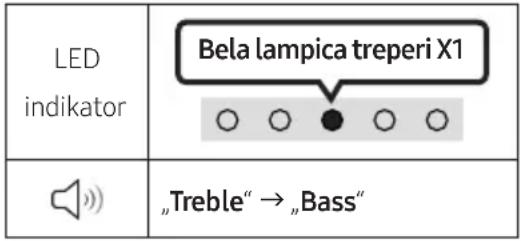 |
Funktionseinstellungen (Klangsteuerung)
- SpaceFit Sound: Diese Funktion analysiert den Raum, in dem der Benutzer über das Mikrofon des Soundbars hört, und liefert optimalen Klang für den Raum. (Siehe Abschnitt „Verwendung der Funktion SpaceFit Sound“ auf Seite 25)
- Active Voice Amplifier: Analysiert in Echtzeit Umgebungsgeräusche während der Wiedergabe über den Soundbar, damit die Stimme immer klar zu hören ist. – Während der Analyse werden keine Daten gespeichert.
- Voice enhancement erleichtert das Verstehen von Dialogen in Filmen und Fernsehsendungen.
- Der Nachtmodus ist für das Ansehen bei Nacht optimiert, da die Einstellungen so angepasst sind, dass die Lautstärke reduziert wird und Dialoge klar bleiben.
- Sound Grouping: Die Haupteinheit des Soundbars und die Surround-Lautsprecher geben den gesamten Klang wieder, anstatt nur Surround-Sound, was ideal ist, wenn große Personengruppen in einem großen Raum Musik hören.
- Dieses Menü wird ursprünglich aktiviert, wenn die Surround-Lautsprecher verbunden sind, und bleibt danach unabhängig von der Verbindung der Surround-Lautsprecher aktiv.
– Wenn Sie diesen Modus aktivieren, gibt es keine Unterschiede zwischen den Klangmodi.
- Der Ton wird nicht von allen Einheiten der Haupteinheit des Soundbars und den Surround-Lautsprechern ausgegeben, sondern nur von bestimmten vordefinierten Einheiten, die je nach Modell unterschiedlich sind.
- Private Rear Sound: In diesem Modus ist eingestellt, dass der Ton nur aus den Surround-Lautsprechern kommt, sodass Sie hören können, ohne von anderen gestört zu werden.
- Wenn Sie diesen Modus aktivieren, ist der Ton aus der Haupteinheit des Soundbars und dem Subwoofer nicht zu hören. Der Ton wird nur über den Frontkanal der Surround-Lautsprecher ausgegeben.
– Wenn Sie diesen Modus aktivieren, gibt es keine Unterschiede zwischen den Klangmodi.


- ÜBERPRÜFEN DER KOMPONENTEN
- PRODUKTÜBERSICHT
- VERWENDUNG DER FERNBEDIENUNG
- VERBINDEN DER SOUNDBAR
- VERBINDUNG MIT EINEM TV-GERÄT
- VERBINDEN EINES EXTERNEN GERÄTS
- VERBINDEN EINES MOBILGERÄTS
- INSTALLIEREN DER WANDHALTERUNG
- INSTALLIEREN DER SOUNDBAR VOR DEM FERNSEHER
- SOFTWARE-UPDATE
- FEHLERBEHEBUNG
- LIZENZ
- AUFHÄNGUNGSSCHRAUBE WANDHALTERUNG SCHRAUBE
- UNTERES BEDIENFELD DER SOUNDBAR
- EINLEGEN DER BATTERIEN VOR DER VERWENDUNG DER FERNBEDIENUNG (AAA-BATTERIEN X 2)
- SO VERWENDEN SIE DIE FERNBEDIENUNG
- STROM
- → (QUELLE)
- KLANGSTEUERUNG) EINSTELLEN
- VERWENDUNG DER VERBORGENEN TASTEN (TASTEN MIT MEHR ALS EINER FUNKTION)
- ANPASSEN DER SOUNDBAR-LAUTSTÄRKE MIT EINER TV-FERNBEDIENUNG
- STROMANSCHLUSS
- HINWEISE
- VERBINDEN DES RÜCKLAUTSPRECHERKITS VON SAMSUNG UND DES SUBWOOFERS MIT DER SOUNDBAR
- ANSCHLIESSEN DES FERNSEHGERÄTS, WELCHES HDMI ARC (AUDIO RETURN CHANNEL) UNTERSTÜTZT
- ACHTUNG
- VERBINDUNG MIT EINEM OPTISCHEN KABEL
- CHECKLISTE VOR DEM VERBINDEN
- VERBINDUNG PER BLUETOOTH
- DIE ERSTE VERBINDUNG
- FALLS DAS GERÄT NICHT VERBUNDEN WERDEN KANN
- TRENNEN DER SOUNDBAR VOM SAMSUNG-TV
- HINWEISE ZUR BLUETOOTH-VERBINDUNG
- VERBINDEN PER WI-FI
- HINWEIS
- VERBINDUNG MIT EINEM TV-GERÄT, DAS DOLBY ATMOS® UNTERSTÜTZT
- VERWENDEN DER Q-SYMPHONY-FUNKTION
- VERWENDEN VON SPACEFIT-TON
- METHODE 1. ANSCHLIESSEN ÜBER SOUNDBAR
- METHODE 2. ANSCHLIESSEN ÜBER TV-GERÄT
- METHODE 1. VERBINDUNG PER BLUETOOTH
- DAS BLUETOOTH-GERÄT VON DER SOUNDBAR TRENNEN
- TRENNEN DER SOUNDBAR VOM BLUETOOTH-GERÄT
- METHODE 2. VERBINDEN PER WI-FI (DRAHTLOSES NETZWERK)
- SO ÄNDERN SIE IHRE WLAN-VERBINDUNG
- VERWENDEN VON GROUP PLAY
- KONFIGURIEREN VON GROUP PLAY
- DEAKTIVIEREN VON GROUP PLAY
- HERSTELLEN EINER VERBINDUNG ÜBER APPLE AIRPLAY
- VERWENDUNG VON TAP SOUND
- DIE TAP SOUND-FUNKTION AKTIVIEREN
- VORSICHTSMASSNAHMEN BEI DER INSTALLATION
- KOMPONENTEN DER WANDHALTERUNG
- RICHTEN SIE DIE MITTELLINIE DER
- AUTOMATISCHES UPDATE
- USB-UPDATE
- ZURÜCKSETZEN
- INFORMATIONEN ZU SICHERHEITS-UPDATES
- DIE SOUNDBAR LÄSST SICH NICHT EINSCHALTEN
- DIE SOUNDBAR FUNKTIONIERT UNREGELMÄSSIG
- FERNBEDIENUNG FUNKTIONIERT NICHT
- DIE ROTE LED-ANZEIGE AUF DER SOUNDBAR BLEIBT AN
- DIE SOUNDBAR GIBT KEINEN TON AUS
- FALLS DAS TV-GERÄT NICHT ÜBER HDMI (EARC) ANGESCHLOSSEN IST
- ES GIBT KEINEN EINGEHENDEN TON BEIM ANSCHLUSS AN DEN FERNSEHER IM MODUS HDMI (EARC)
- DIE SOUNDBAR LÄSST SICH NICHT ÜBER BLUETOOTH VERBINDEN
- BEI EINER BLUETOOTH-VERBINDUNG VERSCHWINDET DER TON
- HERSTELLEN EINER WI-FI-VERBINDUNG IST NICHT MÖGLICH
- DIE SOUNDBAR SCHALTET SICH NICHT AUTOMATISCH MIT DEM TV EIN
- DIE AVA-FUNKTION IST IN FOLGENDEN FÄLLEN NICHT VERFÜGBAR
- NACH DEM HERSTELLEN EINER VERBINDUNG ZWISCHEN TV-GERÄT UND SOUNDBAR HABE ICH IN DEN SOUNDBAR-MODUS GEWECHSELT. DANN WIRD KEIN TON VOM TV-GERÄT AUSGEGEBEN
- DIE SOUNDBAR WIRD NICHT IN AIRPLAY ANGEZEIGT
- GROUP PLAY IST NICHT AKTIVIERT
- DOLBY
- ATMOS
- BEKANNTMACHUNG ZU OPEN SOURCE LIZENZEN
- AUTO POWER DOWN-FUNKTIONEN
- AKTIVIEREN SIE DIE TAP SOUND-FUNKTION
- AUF/AB/LINKS/RECHTS
- SO VERWENDEN SIE DIE Q-SYMPHONY-FUNKTION
- ADAPTIVE SOUND
- DTS VIRTUAL:X
- MUSIK
- SPIEL
- STANDARD
- FUNKTIONSEINSTELLUNGEN (KLANGSTEUERUNG)
Marke : SAMSUNG
Modell : HW-S66GD
Kategorie : Soundbar