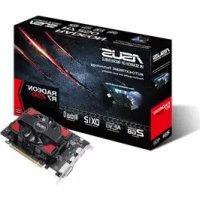
R72502GD5 - Grafická karta ASUS - Bezplatný návod k obsluze
Najděte návod k zařízení zdarma R72502GD5 ASUS ve formátu PDF.


| Typ produktu | Grafická karta |
| Značka | Asus |
| Model | R72502GD5 |
| Rozhraní | PCI Express |
| Video paměť | 2 GB GDDR5 |
| Grafický čipset | AMD Radeon R7 250 |
| Maximální rozlišení | Až 4096 x 2160 |
| Zobrazovací konektory | DVI, HDMI, VGA (podle modelu) |
| Požadované napájení | Doporučený zdroj 400 W minimum |
| Pomocný napájecí konektor | 1 x 6pinový konektor |
| Rozměry (D x Š x V) | Přibližně 275 x 112 x 39 mm |
| Hmotnost | Přibližně 450 g |
| Obsah balení | Grafická karta, podpůrné CD, rychlý instalační průvodce |
| Zahrnutý software | Grafický ovladač, ASUS GPU Tweak, ASUS APRP, ASUS Streaming |
| Hlavní funkce | Sledování a optimalizace parametrů GPU, streamování, přizpůsobení |
| Bezpečnostní pokyny | Před instalací odpojte napájení, vyhněte se vlhkosti a extrémním teplotám |
| Čištění | Jemně odstraňte prach, nepoužívejte kapaliny |
| Náhradní díly a opravitelnost | Neuplatňuje se, karta není opravitelná uživatelem |
| Obecné informace | V souladu s normami FCC a CE, třída B |
Často kladené otázky - R72502GD5 ASUS
Dotazy uživatelů ohledně R72502GD5 ASUS
0 otázka o tomto zařízení. Odpovězte na ty, které znáte, nebo položte vlastní.
Položte novou otázku o tomto zařízení
Stáhněte si návod pro váš Grafická karta ve formátu PDF zdarma! Najděte svůj návod R72502GD5 - ASUS a vezměte svůj elektronický přístroj zpět do rukou. Na této stránce jsou zveřejněny všechny dokumenty potřebné k používání vašeho zařízení. R72502GD5 značky ASUS.
NÁVOD K OBSLUZE R72502GD5 ASUS
Zădna căst teto přirúcky, včetné popsanych vyrobkù a softwaru, nesmi byt kopírována, prěnášena, prepióvaná, ukládrána do pamětoveho zařizení nebo prekládrána do jakéhokoliv jazyka v zădné formě ani zădnymi prostředky vyjma dokumentace, které kupujici vytroří jako zálohu, bez vyslovnéhopisemného souhlasu společnosti ASUSTeK COMPUTER INC. ("ASUS").
V následujících pípadech nebude záruka na vyrobek nebo servis prodloužena: (1) byla provedena oprava, úprava nebo změna produktu, která nebyla písemné povolena společností ASUS; nebo (2) sérióve cislo vyrobku je poskozeno nebo chybl.
SPOLECNOST ASUS POSKYTUJE TUTO PRIRUCKU "TAK JAK JE" BEZ JAKEKOLI VYSLOVNE NEBO PREDPOKLADANE ZARUKY VCETNE, ALE BEZ OMEZENI, NA PREDPOKLADANE ZARUKY OBCHODOVATELNOSTI NEBO VHODNOSTI PRO KONKRETNI UCEL. SPOLECNOST ASUS, JEJI VEDOUCI A VYKONNI ZAMESTNANCI, ZAMESTNANCI NEBO ZASTUPCIN NEJSOU V ZADNEM PRIPADE ODPOVEDNOST ZA JAKEKOLI NEPRIME, ZVLASTNI, NAHODNE NEBO NASLEDNESHKODY (VCETNE ZTRATY ZISKU, ZTRATY OBCHODNICN HABIDEK, NEMOZNOSTI POUZIVANI NEBO ZTRATY DAT, PRERUSEMOBCHODNI CINNOSTI APOD.), A TO I V PRIPADE, ZE SPOLECNOST ASUS BYLA NA MOZNOST TECHTO SKOD, KE KTERYM MUZE DOJIT V PRIPADE ZAVADY NEBO CHBYV TETO PRIRUCCE, UPOZORNENA.
SPECIFIKACE A INFORMACE OBSAZENE V TÉTO UZIVATELSKÉ PRIRUCCE JSOU POUZE INFORMACNI, MOHOU BYT KDYKOLI BEZ UPOZORNÉNIZ MÉNENYA NEJSOU PRO SPOLECNOST ASUS ZÁVAZNÉ. SPOLECNOST ASUS NENSEZADNOU ODPOVEDNOST ZA CHBY NEBO NEPRESNOSTI, KTERÉ SE MOHOU V TÉTO UZIVATELSKÉ PRIRUCCE OBJEVIT, VÇETNE UVEDENYCH VYROBKÜ A SOFTWARE
Vyrobky a názvy firem v teto píručce mohou, ale nemusi být obchodnimi známkami nebo copyrighty príslušnych firem, a použivaji se zde pouze pro identifikaci a objasněni a ve prospech jejich majitelů, bez záměru poškodit cízi práva.
Obsah
Poznámky 63
Informace o bezpečnosti provozu 64
O teto priuce 65
-
Informace o podpūrném disku CD......66
-
Ovladače VGA 67
2.1 Instalace ovladae VGA 67
2.2 Odinstalovani ovladace VGA 68
- Nastroj ASUS GPU Tweak 69
3.1 Instalace nastroje ASUS GPU Tweak.. 69
3.2 Odinstalováni nastroje ASUS GPU Tweak 70
- ASUSAPRP 71
4.1 Instalace ASUS APRP 71
4.2 Odinstalovani ASUS APRP. 72
- ASUS Streaming 73
5.1 Instalace ASUS Streaming 73
5.2 Odinstalovani ASUS Streaming 74
- Dalsí informace 75
6.1 Procházeni podpūrného disku CD. 75
6.2 Kontaktni informace 75
6.3 Zobrazení souboru readme. 76
Dodatek: odstrańovani zakladnich problemu 77
Poznámky
Prohlášeni Federálního výboru pro komunikace (FCC)
Toto zařizení splnuje ustanovení Časti 15 pravidel komise FCC. Použivání je omezeno následujićimi podmínkami:
- Toto zařizení nesmí zpúsobovat skodlivé ruséní, a
- Toto zařizení musí akceptovat jakékoli prijate rušeni včetné takového, které můze způsobit jeho nežádouci Činnost.
Toto zaízení bylo testováno a ověřeno, Že vyhovuje paramétr um pro digitálné pristroj tridy B podle āsti 15 pravidel komise FCC. Tato omezení jsou navržena tak, aby zajístovala prímeRNou ochranu proti nežadoucímu rušeni pri instalaci v domácnostech. Zaízení vytváří, používa a múze vyzařovat yvsokofrekvenčné energii, která múze pri nedodrženiPokynú vyrobce k instalaci a obsluze zpúsobovat rušeni rozhlasového prijmu. Nelze však vyloučit, Že u konkrétné instalace k rušeni nedojde. Pokud k rušeni rozhlasového ē televizniho prijmu, jehož vznik lze Jednoznačné urcit vypinámam a zapínám im pristroje, skutečné dojde, doporučujeme uživateli, aby se pokusil rušeni omezit některým z nasledujících opatrěné:
- Presmérujte nebo prémistete prijimaci antenu.
Zvětěte vzdálenost mezi daným zařizeníma príjímačem. - Zapojte zařizení do elektrické zásuvky v jiném obvodu, než ke kterému je pripojen prijímač.
- Obratte se na prodejce nebo kvalifikovanedho radiotechnika.

Pro splnéni predpisù FCC je požadován, aby byl monitor pripojen ke grafické karte stiněnymi kabel. V pripadě změn nebo uprav tohoto zařizení, které nebyly vyslovné schvaleny stranou odpovednou za shodu, hroží uživateli ztráta oprávněk provozovní nařizení.
Prohlášeni o shodě ministerstva komunikaci Kanady
Tento digitálné pristroj neprekracuje limity tridy B pro vyzařovani rádiového rušeni z digitálniho pristroje stanovené vyhláskou o vysokrekvenčím rušeni ministerstva komunikaci Kanady.
Toto digitánlí zarizení tridy B splnujé kanadské predpisy ICES-003.
REACH
V rámci shody s regulatorní platformou REACH (Registration, Evaluation, Authorisation, and Restriction of Chemicals (registry, hodnocení, povolováné omezováné chemickych látek)) byl zveřejnéseznam chemickych látek pritomných v našich produktech na webu ASUS REACH na adrese http://green.asus.com/english/REACH.htm
Macrovision Corporation - poznámky k vyrobku
Tento vyrobek obsahuje technologii ochrany autorskych przy proti kopírováni chroněnou americkými patenty a dalšimi przy na duševné vlastnictví, jejichž vlastnikem je společnost Macrovision Corporation a dalí vlastníci przy. Používaní teto technologie ochrany proti kopírováni musí byt schvaleno spelečnosti Macrovision Corporation a tato technologie je určena pouze pro domaci nebo jiné omezené způsoby použivaní, nebylo-li spelečnosti Macrovision Corporation schvaleno jinak. Zpětná analyza a prévod ze strojového kódu jsou zakázány.
Informace o bezpečnosti provozu
Bezpečnost elektrického provozu
- Pri pripojovani nebo odpojovani zairzeni k/od systemu musi byt pred signalnimi kabely odpojeny napajeci kabely zairzeni. Pokud mozno pred pripojenim zairzeni odpoje vsechny napajeci kabely z stavajiciho systemu.
Zdroj napajeni musi byt nastaveno na spravné napěti, které je na miste k dispozici. Pokud nevite, jaké je napěti v použivané elektrické zásuvce, obratte se na mistniho poskytovatele energia. - Poškozený zdroj napájení nezkousejte opravit vlastními silami. Oblatte se na kvalifikovaného elektrotechnika nebo na prodejce.
Bezpečnost provozu
- Pred instalaci zařizení na základní desku si pečlive prečte vsechny príručky dodané v baleni.
- Před používaním vyrobku zkontrolujte, zda jsou vsechny kabely správně zapojene a zda napajeci kabely nejsou poškozené. Zjistěte-li jakékoli poškození, ihned se obratte na prodejce.
- Aby nedoslo ke zkratu, udrzujte kancelárské sponky, sroukya svorky v bezpećné vzdálenosti od konektoru, patic, zásuvek a okruhú.
- Chrahte vyrobek préd prachem, vlhkosti a extrémimi teplotami. Neumistujte vyrobek na mista, kde hrozi jeho navlhnuti.
Vyrobek umistete na stabilni povrch.
V pripadě technickych potíží s vyrobkem se obratte na kvalifikovaného servisniho technika nebo prodejce.
O teto priruce
Abyste jste meli jistotu, ze postupujete spravne, venujte pozornost nasledujicim symbolum použivanym v te to priruce.

VAROVÁNÍ: tyto informace varuji prěd nebezpecím zraněné během postupu.

UPOZORNENI: tyto informace upozornují na nebezpeci poškození současti během postupu.
DULEZITE: tyto informace MUSí být během postupu dodrženy.

POZNÁMKA: tipy a doplǚnjúci informace pro snadnéjsi prováděni postupu.
Zdroje dalsich informaci
V následujćić zdrojích jsou k dispozici dodatečné informace a informace aktualizácích vyrobku a softwu.
- Webové stránky společnosti ASUS
Webové stranky společnosti ASUS obsahujiactualizované informace o hardwarovych a softwarovych produktech společnosti ASUS. Webové stranky ASUS jsou uvedeny v kontaktnich informacích společnosti ASUS uvnitř prední obáky teto instalacné príručky.
- Doplinsková dokumentace
Krabice s vyrobkem muze obsahovat doplnkovou Dokumentaci, naprijklad letaky s informacemi o zaruce, ktere priklada prodezjce. Tato dokumentace není současti standardniho baleni.
1. Informace o podpūrném disku CD
Ovladače a utility pro VGA kartu muzete nainstalovat z doprovodného CD.
- Obrázky obrazovek v těto príručce nemusi prěsné odpovídat zobrazení na displeji.
- Nekteré polożky a nastroje na podpūrném disku CD se vztahují pouze ke konkrétním modelūm karet VGA ASUS.
- K instalaci ovladacu a nastrojuh mohou byt zapotrebi opravneni spravce. Podrobnosti najdete v dokumentaci k operacnimu systemu Windows 8.1 / 8 / 7 Vista.
- Obsah podpūrného disku CD podlélá zmenám bez prédchoziho upozorněni. Aktualizace systému jsou k dispozici na webu společnosti ASUS (www.asus.com).
Vložte CD do optické mechaniky vaseho PC. Pokud je aktivována funkce autoru.
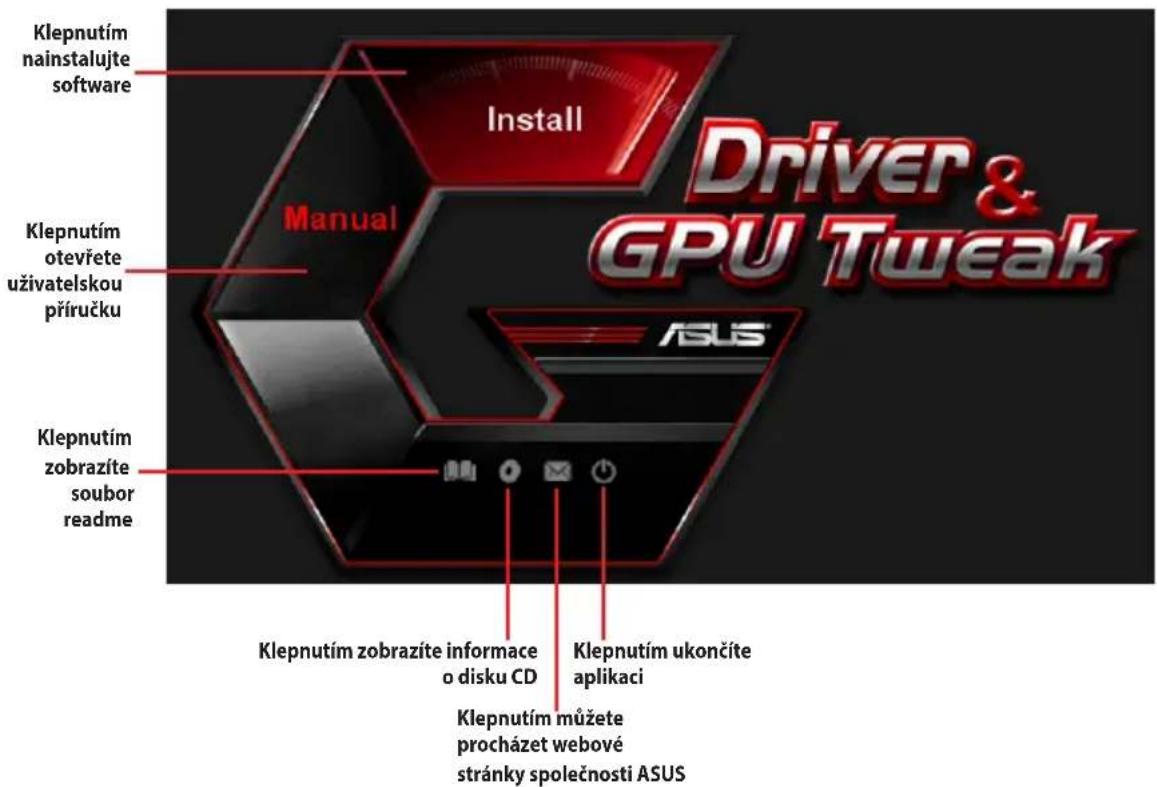

Pokud v počitači NENÍ aktivováno automatické spoustěné, v obsahu podpūrného disku CD vyhledejte soubor SETUP.EXE. Poklepaním na soubor SETUP.EXE se spustí instalacné program podpūrného disku.
2. Ovladače VGA
Ovladač VGA je softwarevý program, který umoznuje zařizení spolupracovats operacním systémem. Po fyzické instalaci grafické karty použijte některý z doporučeních postupů v těto Časti k instalaci, aktualizaci nebo odebrání ovladače VGA.
Priyvmene stare grafické karty za novou grafickou kartu ASUS nezapamente z počitace odebrat starý ovladac zobrazenia.
2.1 Instalace ovladače VGA
2.1.1 Instalace v operacnim systemd Windows Vista a Windows 8.1/8/7 (32/64 bit)
Pokyny pro instalaci ovladace VGA v operacnim systému Windows Vista a Windows 8.1/8/7:
- CD s ovladači vložte do optické mechaníky.
- Je-li aktivovano automaticke spousteni, automaticky se zobraż hlavní nabídka.
Neni-li aktivována funkce automatického spustěni, spustte soubor Setup.exe v korenovém adresáři podpūrného disku CD.
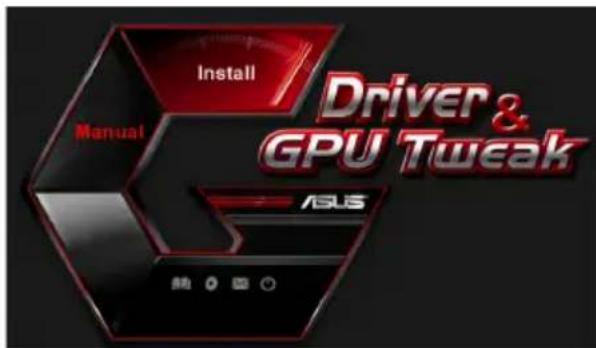
- V hlavní nabídce klepněte na položku Drivers (Ovladače).
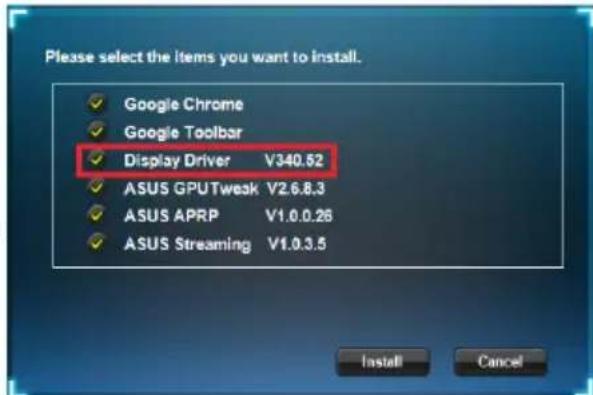
- Vyberte položku Display Driver (Ovladač zobrazení) a klepněte na tlačitko Install (Instalovat).
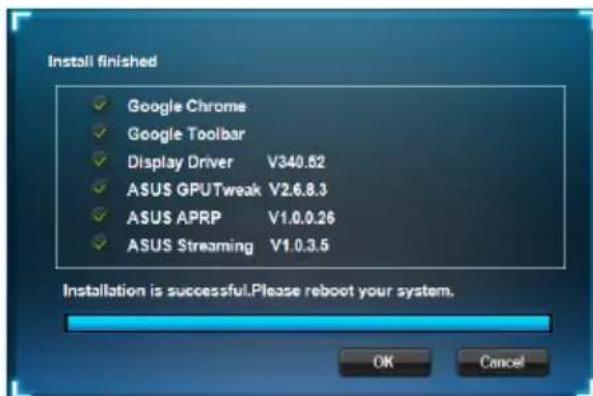
- Po dokončeni instalace restartujte systém klepnutím na tlacitko OK.
2.2 Odinstalováni ovladače VGA
2.2.1 Odinstalování pod Windows 8.1/8/7/Vista
Pokyny pro odebrani ovladace VGA v operacnim systemdu Windows 8.1 / 8 / 7 / Vista:
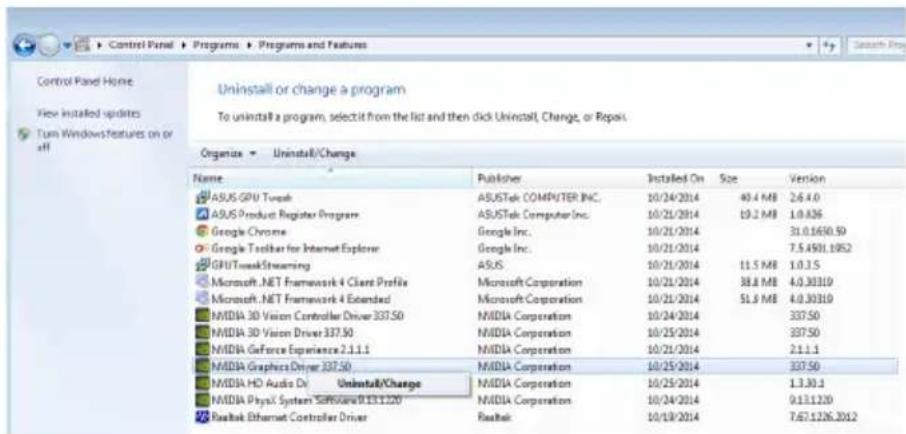
- Klepněte na Start > Control Panel (Ovladaci panely) > Programs and Features (Programa y funkce), vyberte grafický ovladač. Klepněte na tlacítko Uninstall (Odinstalovat).
3. Nastroj ASUS GPU Tweak
Nastroj ASUS GPU Tweak umožnuje sledovat a optimalizovat nastaveni vaši grafické karty ASUS.
3.1 Instalace nastroje ASUS GPU Tweak
3.1.1 Instalace nastroje ASUS GPU Tweak v operacním systemd Windows® Vista / Windows® 8.1 / 8 /7 (32/64 bitù)
Pokyny pro instalaci nastroje ASUS GPU Tweak:
- Vlozte podpurny disk CD do optické Jednotky.
- Je-li aktivovano automatické spousteni, automaticky se zobrazi hlavni nabidka.
Neni-li aktivována funkce automatického spoustěni, spustte soubor Ul.exe v korenovém adresáři podpūrného disku CD.
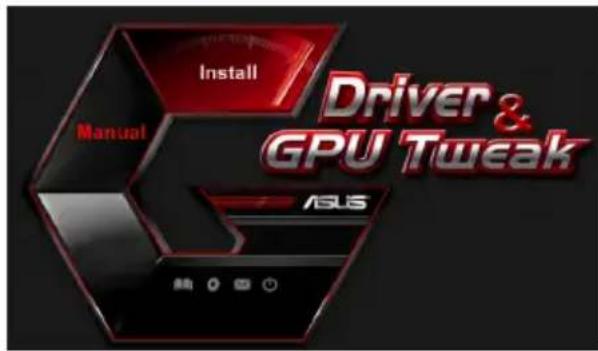
- V hlavní nabídce klepněte na položku Install (Instalovat).
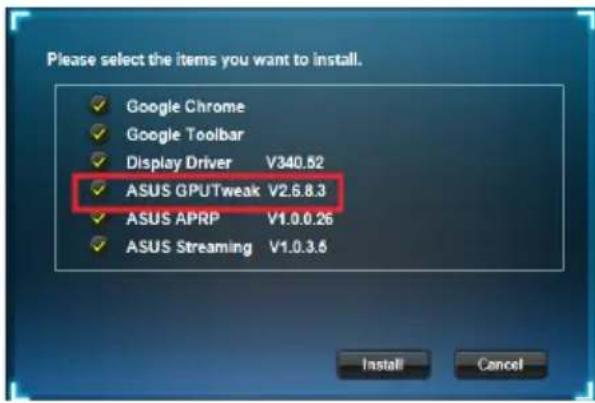
Vyberte nastroj ASUS GPU Tweak a klepněte na tlacítko Install (Instalovat).
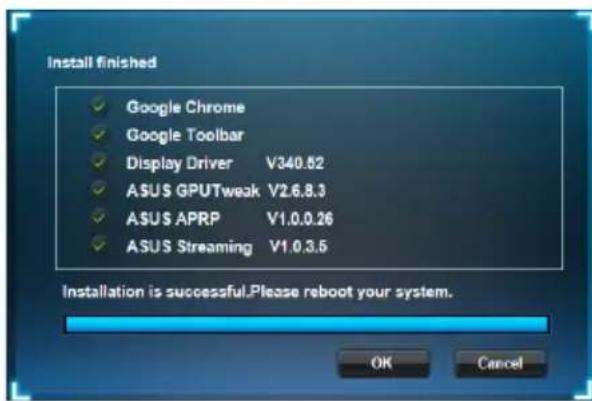
- Po dokončeni klepněte na tlacitko OK.
3.2 Odinstalováni nastroje ASUS GPU Tweak
3.2.1 Odebrání nastroje ASUS GPU Tweak v operacnim systemdu Windows 8.1/8/7/Vista
Pokyny pro odebrány nastroje ASUS GPU Tweak v operacnim systému Windows 8.1 / 8 / 7 / Vista:
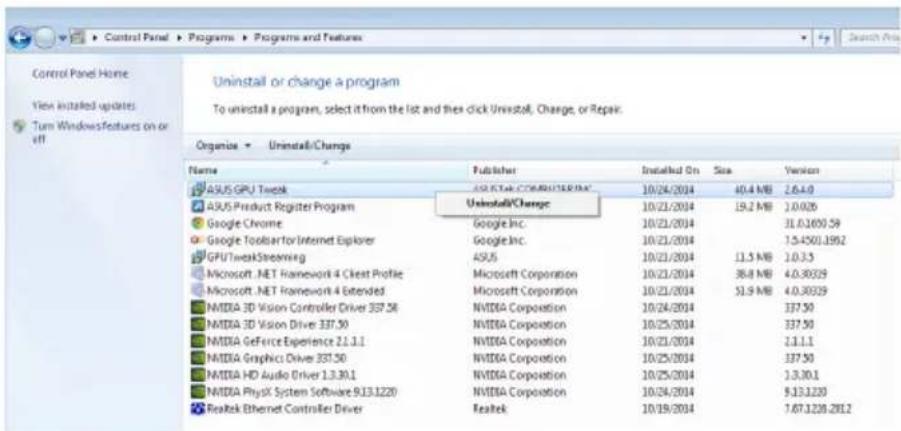
- Klepněte na tlacítko Start > Control Panel (Ovladaci panely) > Programs and Features (Programa yUNKce) a vyberte nastroj ASUS GPU Tweak. Klepněte na tlacítko Uninstall (Odinstalovat)
4. ASUSAPRP
4.1 Instalace ASUS APRP
4.1.1 Instalace ASUS APRP v operacním systemd Windows Vista / Windows 8.1/8/7 (32/64 bit)
Pokyny pro instalaci ASUS APRP:
- Vlozte podpurny disk CD do optické Jednotky.
- Je-li aktivovano automaticke spousteni, automaticky se zobraz hlavní nabidka.
Neni-li aktivována funkce automatickeho spoustěni, spustte soubor UI.exe v korenovém adresáři podpūrného disku CD.
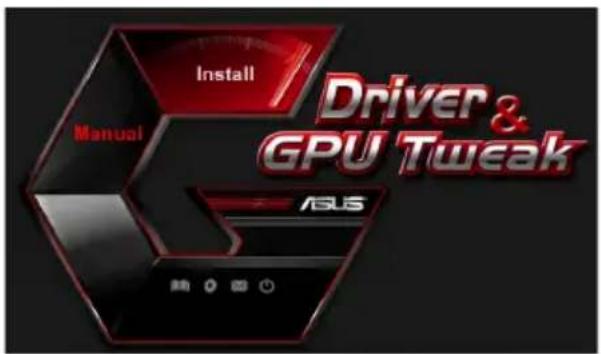
- V hlavní nabídce klepněte na položku Install (Instalovat).
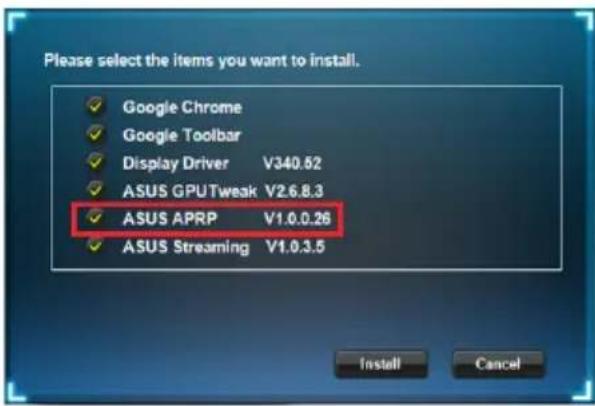
Vyberte ASUS APRP a klepněte na tlačitko Install (Instalovat).
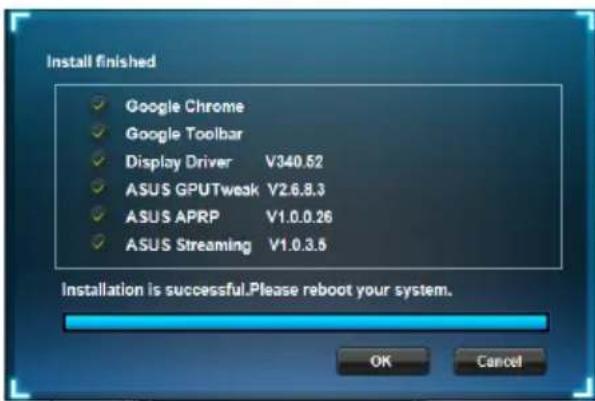
- Po dokončeni klepněte na tlacitko OK.
4.2 Odinstalováni ASUS APRP
4.2.1 Odebrání ASUS APRP v operacním systemd Windows 8.1/8/7/Vista
Pokyny pro odebrani ASUS APRP v operacnim systemu Windows 8.1 / 8 / 7 / Vista:
- Klepněte na tlacítko Start > Control Panel (Ovládací panely) > Programs and Features (Programy a funkce) a vyberte ASUS APRP. Klepněte na tlacítko Uninstall (Odinstalovat).
5. ASUS Streaming
5.1 Instalace ASUS Streaming
5.1.1 Instalace ASUS Streaming v operacním systemd Windows Vista and Windows 8.1 / 8 / 7 (32/64 bit)
Pokyny pro instalaci ASUS Streaming:
- Vlozté podpurny disk CD do optické Jednotky.
- Je-li aktivovano automatické spousteni, automaticky se zobraz hlavní nabidka.
Neni-li aktivována funkce automatickeho spousteni, spustte soubor Ul.exe v kořenovém adresáři podpūrného disku CD.
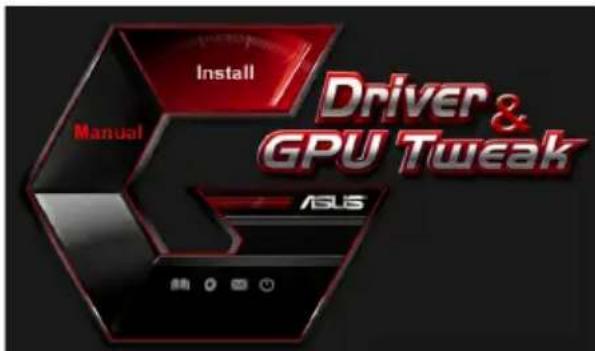
- V hlavní nabídce klepněte na položku Install (Instalovat).
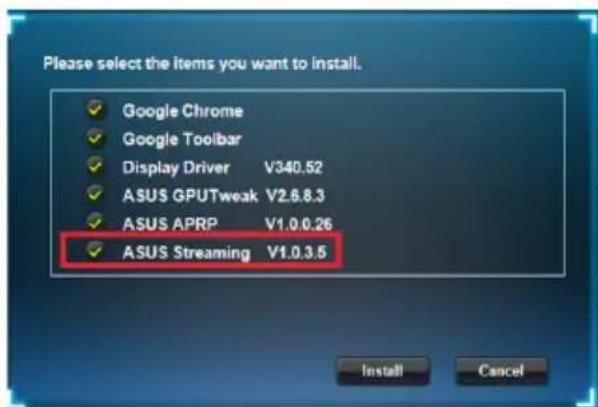
Vyberte ASUS Streaming a klepnete na tlacitko Install (Instalovat).
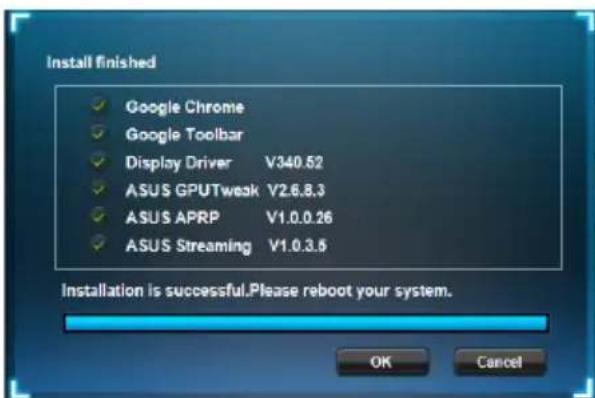
- Po dokončeni klepněte na tlacitko OK.
5.2 Odinstalování ASUS Streaming
5.2.1 Odebrání ASUS Streaming v operacním systemd Windows 8.1 / 8 / 7 / Vista
Pokyny pro odebrány ASUS Streaming v operacním systemu Windows 8.1 / 8 / 7 / Vista:
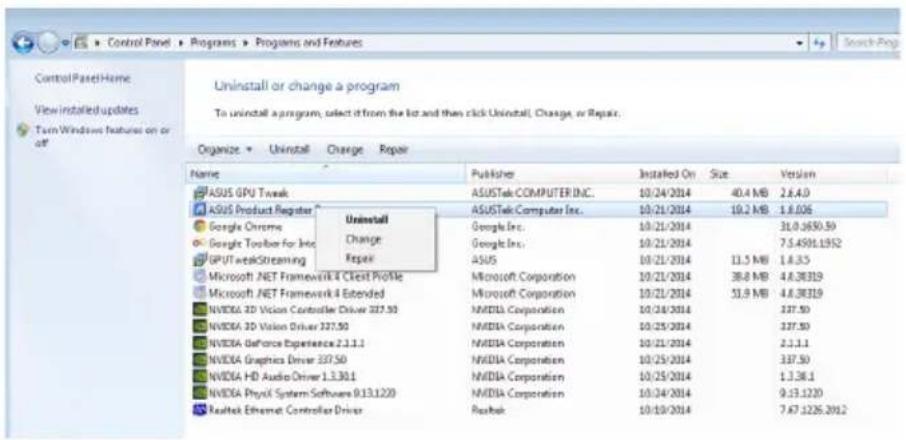
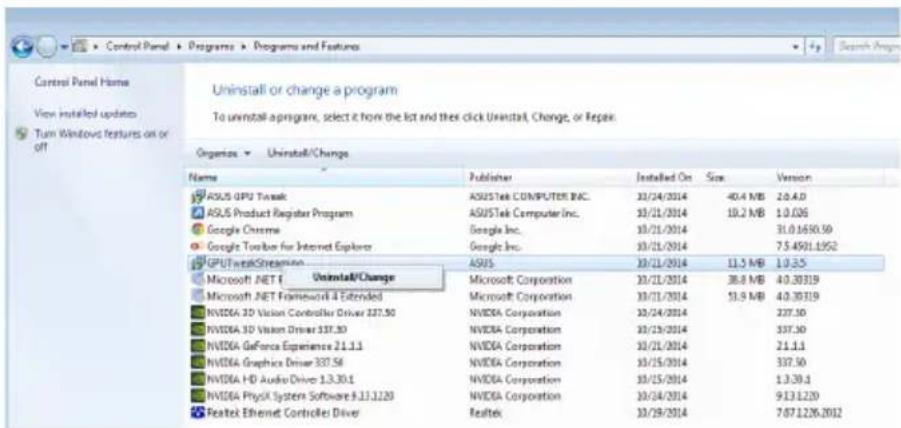
- Klepne t na tlacitko Start > Control Panel (Ovladaci panely) > Programs and Features (Programa y funkce) a vyberte ASUS Streaming. Klepne t na tlacitko Uninstall (Odinstalovat)
6. Dalsı informace
6.1 Procházeni podpūrného disku CD
Procházeni podpūrného disku CD:
- CD s ovladači vložte do optické mechaníky.
- Je-li aktivovano automaticke spousteni, automaticky se zobraz hlavn nabidka.
Neni-li aktivována funkce automatickeho spustěni, spustte soubor Setup.exe v korenovém adresář podpūrného disku CD.
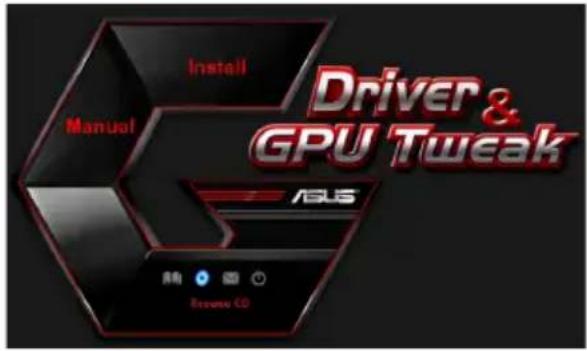
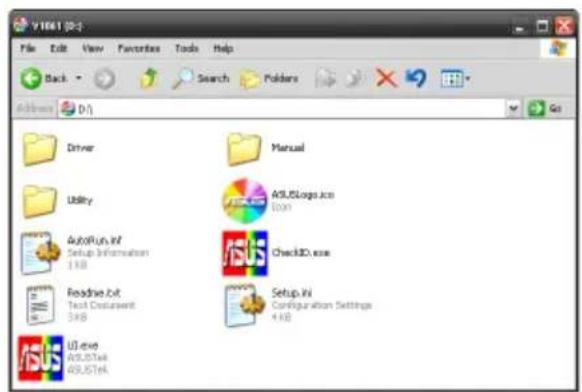
- Klepnutim na tlacitko Browse CD (Prochazet CD) z hlavní nabídky zobrazité obsah disku CD.
6.2 Kontaktné informace
- CD s ovladaei vložte do optické mechaník.
- Je-li aktivovano automaticke spousteni, automaticky se zobrazi hlavní nabidka. Neni-li aktivovana funkce automatickeho spousteni, spustte soubor Setup.exe v kořenovém adresáři podpūrného disku CD.
- Klepnutím na položku Contact Us (Kontakt) v hlavní nabídce prejdete na webové stránky společnosti ASUS s dalími podrobnostmi.
6.3 Zobrazení souboru readme
Zobrazení souboru readme:
- CD s ovladaëi vložte do optické mechaník.
- Je-li aktivovano automatické spousteni, automaticy se zobraź hlavní nabídka.
Neni-li aktivována funkce automatickeho spustěni, spustte soubor Setup.exe v korenovém adresáři podpūrného disku CD.
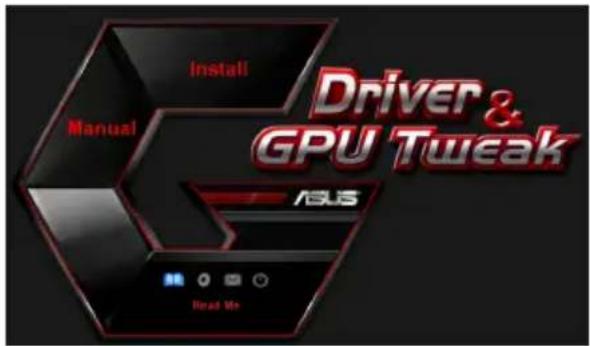
- V hlavní nabídce klepněte na položku Read Me (Přečtěte si). Instalátor zobráží námledujíci okno.

Dodatek: odstrańovani zakladnich problemu
Setkáte-li se po nainstalování grafické karty s některém z následujćích problémů, než se obrátě na technickou podporu, vyzkousejte některé z možných šeşeni.
| Problém | Po nainstaloványí karty se nezobrazil žádný obraz. |
| Přícina | Karta pravděpodobné nebyla nainstalována správně. |
| Črěsení | Zkontrolujte, zda karta není v patici nakloněné nebo vychylená. |
| Přícina | Monitor pravděpodobné není správně prípojen. |
| Črěsení | Zkontrolujte, zda je kabel signálu správně prípojen k monitoru a grafické kartě. |
| Přícina | Grafická karta není podporována základné deskou. |
| Črěsení | V technické Dokumentaci dodané se základné deskou vyhledejte požadované specifikace na grafickou kartu. (například požadované napěti AGP) |
| Přícina | Není prípojeno pomocné napájení grafické karty. |
| Črěsení | Zkontrolujte, zda jsou kably pomocného napájení správně prípojeny ke zdroji napájení. |
| Přícina | Nedostatečné napájení. |
| Črěsení | Zkontrolujte, zda zdroj napájení vyhovuje minimálnémin požadavkům systému na napájení. |
| Přícina | Nesprávná nastavení hardwaru základné desky v systému (například prípojení ovládacího panelu systému). |
| Črěsení | Zkontrolujte, zda jsou správně prípojeny kably ovládacího panelu systému (například vypínač napájení, resetovácí tlacítko). |
| Zkontrolujte, zda jsou procesor (CPU), ventilator procesoru (CPU) a/nebo pamětové moduly DIMM v dobrém funkčním stavu a zda jsou správně zapojeny. | |
| Problém | Nesprávný poměr barev |
| Příčina | Karta pravděpodobné nebyla nainstalována správně. |
| Čošeni | Zkontrolujte, zda karta není v patici nakloněné nebo vychylená. |
| Příčina | OvláDACÍ prvy grafíky nelze správně nastavit. |
| Čošeni | • Ručné nakfigurujte ovláDACÍ prvy grafíky na požadovaná nastavení. |
| • Nakfigurujte Rozlěsení zobrazení grafické karty. (napříkladzměñe vlastnosti zobrazení) | |
| Příčina | V počítáčí je pravděpodobné nainstalován nepodporovaný ovladač grafické karty. Mûže docházet ke konfliktúm s grafickými kartami rúzních vyrobců. |
| Čošeni | • Odebere všechny nepoužívané ovladače grafických karet, které jsou nainstalovány v počítáči. |
| • Nainstalujte ovladač grafické karty dodaný s kartou. | |
| Příčina | Není prípojeno pomocné napájení grafické karty. |
| Čošeni | Zkontrolujte, zda jsou kabely pomocného napájení správně prípojeny ke zdroji natájení. |
| Příčina | Je-li monitor vybaven konektory BNC, jakno nebo VICc nestavení prípojení pravděpodobné není správně. |
| Čošeni | Zkontrolujte, zda jsou všechny konektory BNC správně zapojeny do príslušných zdiřek. |
| Příčina | Nastavení softaru monitoru pravděpodobné není správně. |
| Čošeni | Nakonfigurujte požadovaná nestavení softaru monitoru. |
| Čošeni | Monitor pravděpodobné není správně prípojen. |
| Zkontrolujte, zda je kabel signálu správně prípojenk monitoru a grafické kartě. | |
| Příčina | |
| Čošeni | |
| Problém | Obraz na obrazovce je nečitelný. |
| Přícina | Monitor nepodporuje požadovaná nastavení zobrazení. |
| Čošení | Zkontrolujte, zda monitor může podporovat požadovaná nastavení zobrazení. Další informace jsou uvedeny v technické dokumentaci dodané s monitorem. |
| Přícina | Grafická karta nemůže podporovat požadované systémové nastavení. |
| Čošení | Zkontrolujte, zda grafická karta může podporovat požadovaná nastavení zobrazení. Viz tabulka specifikác dodek s touto grafickou kartou. |
| Přícina | Některé soubory ovladače jsou pravlěpodobně poškozené. |
| Čošení | Odeberte aktuálné ovladače grafických karet a znovu je nainstalujte z podpūrného disku CD. |
| Nedostatečné odváděné tepla ze skříně. | |
| Přícina | |
| Čošení | Zkontrolujte, zda správně funguje ventilátor skříně, ventilátor tepelné jímky procesoru a/nebo ventilátor GPU grafické karty. |
| Přícina | Příliš vysoké prětaktování GPU nebo paměti VGA. |
| Čošení | Obnovte výchozí nastavení frevence GPU a paměti VGA. |

Dalsi problemy, se kterymi se muzete setkat, mohou souviset s jinymi soucastmi nebo prisluosenstvim (napriklad zakladni deska, zdroj napajeni, LCD/CRT) počitače.
ASUS
Grafische kaart



- Obsah
- Poznámky
- Prohlášeni Federálního výboru pro komunikace (FCC)
- Prohlášeni o shodě ministerstva komunikaci Kanady
- REACH
- Macrovision Corporation - poznámky k vyrobku
- Informace o bezpečnosti provozu
- Bezpečnost elektrického provozu
- Bezpečnost provozu
- O teto priruce
- Zdroje dalsich informaci
- Informace o podpūrném disku CD
- Ovladače VGA
- Instalace ovladače VGA
- Instalace v operacnim systemd Windows Vista a Windows 8.1/8/7 (32/64 bit)
- Odinstalováni ovladače VGA
- Odinstalování pod Windows 8.1/8/7/Vista
- Nastroj ASUS GPU Tweak
- Instalace nastroje ASUS GPU Tweak
- Instalace nastroje ASUS GPU Tweak v operacním systemd Windows® Vista / Windows® 8.1 / 8 /7 (32/64 bitù)
- Odinstalováni nastroje ASUS GPU Tweak
- Odebrání nastroje ASUS GPU Tweak v operacnim systemdu Windows 8.1/8/7/Vista
- ASUSAPRP
- Instalace ASUS APRP
- Instalace ASUS APRP v operacním systemd Windows Vista / Windows 8.1/8/7 (32/64 bit)
- Odinstalováni ASUS APRP
- Odebrání ASUS APRP v operacním systemd Windows 8.1/8/7/Vista
- ASUS Streaming
- Instalace ASUS Streaming
- Instalace ASUS Streaming v operacním systemd Windows Vista and Windows 8.1 / 8 / 7 (32/64 bit)
- Odinstalování ASUS Streaming
- Odebrání ASUS Streaming v operacním systemd Windows 8.1 / 8 / 7 / Vista
- Dalsı informace
- Procházeni podpūrného disku CD
- Kontaktné informace
- Zobrazení souboru readme
- Dodatek: odstrańovani zakladnich problemu
- ASUS
- Grafische kaart
Značka : ASUS
Model : R72502GD5
Kategorie : Grafická karta