
TUF3GTX16606GGAMING - Grafická karta ASUS - Bezplatný návod k obsluze
Najděte návod k zařízení zdarma TUF3GTX16606GGAMING ASUS ve formátu PDF.
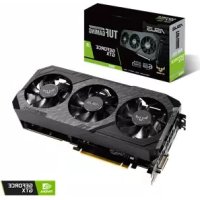


| Typ produktu | Grafická karta pro stolní PC |
| Značka | ASUS |
| Model | TUF3-GTX1660-6G-GAMING |
| Rozhraní | PCI Express 3.0 x16 |
| Videopaměť | 6 GB GDDR5 |
| Základní frekvence | 1530 MHz |
| Boost frekvence | 1785 MHz (herní režim) / 1815 MHz (OC režim) |
| Chlazení | Dvouventilátor s kuličkovými ložisky a technologií Axial-tech |
| Osvětlení | ASUS Aura Sync RGB |
| Napájecí konektory | 1 x 8 pinů |
| Doporučený zdroj | 500 W |
| Rozměry (D x Š x V) | 264 x 130 x 55 mm |
| Hmotnost | 1,2 kg |
| Video výstupy | 1 x HDMI 2.0b, 1 x DisplayPort 1.4, 1 x DVI-D |
| Zahrnutý software | ASUS GPU Tweak, XSplit Gamecaster, ASUS AURA |
| Záruka | 3 roky |
| Údržba a čištění | Pravidelné odstraňování prachu stlačeným vzduchem; vyhýbejte se kapalinám |
| Bezpečnost | Nerozebírejte; před manipulací odpojte napájení |
| Náhradní díly a opravitelnost | Ventilátory vyměnitelné odborníkem; uživatel neopravuje |
| Obecné informace | Robustní herní grafická karta s vojenskými certifikacemi TUF |
Často kladené otázky - TUF3GTX16606GGAMING ASUS
Dotazy uživatelů ohledně TUF3GTX16606GGAMING ASUS
0 otázka o tomto zařízení. Odpovězte na ty, které znáte, nebo položte vlastní.
Položte novou otázku o tomto zařízení
Stáhněte si návod pro váš Grafická karta ve formátu PDF zdarma! Najděte svůj návod TUF3GTX16606GGAMING - ASUS a vezměte svůj elektronický přístroj zpět do rukou. Na této stránce jsou zveřejněny všechny dokumenty potřebné k používání vašeho zařízení. TUF3GTX16606GGAMING značky ASUS.
NÁVOD K OBSLUZE TUF3GTX16606GGAMING ASUS
Žádná část této příručky, včetně popsaných výrobků a softwaru, nesmí být kopírována, přenášena, přepisována, ukládána do paměťového zařízení nebo překládána do jakéhokoli jazyka v žádné formě ani žádnými prostředky, vyjma dokumentace, kterou kupující vytvoří jako zálohu, bez výslovného písemného souhlasu společnosti ASUSTeK COMPUTER INC. ("ASUS").
V následujících případech nebude záruka na výrobek nebo servis prodloužena: (1) byla provedena oprava, úprava nebo změna produktu, která nebyla písemně povolena společností ASUS; nebo (2) sériové číslo výrobku je poškozeno nebo chybí.
SPOLEČNOST ASUS POSKYTUJE TUTO PŘÍRUČKU "TAK JAK JE" BEZ JAKÉKOLI VÝSLOVNÉ NEBO PŘEDPOKLÁDANÉ ZÁRUKY, VČETNĚ, ALE BEZ OMEZENÍ, NA PŘEDPOKLÁDANÉ ZÁRUKY OBCHODOVATELNOSTI NEBO VHODNOSTI PRO KONKRÉTNÍ ÚČEL. SPOLEČNOST ASUS, JEJÍ VEDOUCÍ A VÝKONNÍ ZAMĚSTNANCI, ZAMĚSTNANCI NEBO ZÁSTUPCI NESOU V ŽÁDNÉM PŘÍPADĚ ODPOVĚDNOST ZA JAKÉKOLI NEPŘÍMÉ, ZVLÁŠTNÍ, NAHODILÉ NEBO NÁSLEDNÉ ŠKODY (VČETNĚ ZTRÁTY ZISKU, ZTRÁTY OBCHODNÍCH PŘÍLEŽITOSTÍ, NEMOŽNOSTI POUŽÍVÁNÍ NEBO ZTRÁTY DAT, PŘERUŠENÍ OBCHODNÍ ČINNOSTI APOD.), A TO I V PŘÍPADĚ, ŽE SPOLEČNOST ASUS BYLA NA MOŽNOST TĚCHTO ŠKOD, KE KTERÝM MŮŽE DOJÍT V PŘÍPADĚ ZÁVADY NEBO CHYBY V TÉTO PŘÍRUČCE, UPOZORNĚNA.
SPECIFIKACE A INFORMACE OBSAŽENÉ V TÉTO UŽIVATELSKÉ PŘÍRUČCE JSOU POUZE INFORMAČNÍ, MOHOU BÝT KDYKOLI BEZ UPOZORNĚNÍ ZMĚNĚNY A NEJSOU PRO SPOLEČNOST ASUS ZÁVAZNÉ. SPOLEČNOST ASUS NENESE ŽÁDNOU ODPOVĚDNOST ZA CHYBY NEBO NEPŘESNOSTI, KTERÉ SE MOHOU V TÉTO UŽIVATELSKÉ PŘÍRUČCE OBJEVIT, VČETNĚ UVEDENÝCH VÝROBKŮ A SOFTWARU.
Výrobky a názvy firem v této příručce mohou, ale nemusí být ochrannými známkami nebo copyrighty příslušných firem, a používají se zde pouze pro identifikaci a objasnění a ve prospěch jejich majitelů, bez záměru poškodit cizí práva.
Obsah
Poznámky 71 Informace o bezpečnosti provozu 72 O této příručce 73
- Informace o podpůrném disku CD....74
- Ovladače VGA 75
2.1 Instalace ovladače VGA 75 2.2 Odinstalování ovladače VGA.... 76
- Nástroj ASUS GPU Tweak 77
3.1 Instalace nástroje ASUS GPU Tweak.. 77 3.2 Odinstalování nástroje ASUS GPU Tweak 78
- ASUS APRP 79
4.1 Instalace ASUS APRP 79 4.2 Odinstalování ASUS APRP.. 80
- XSplit Gamecaster 81
5.1 Instalace XSplit Gamecaster 81 5.2 Odinstalování XSplit Gamecaster 82
- ASUS AURA 83
6.1 Instalace ASUS AURA 83 6.2 Odinstalování ASUS AURA 84
- Další informace 85
7.1 Procházení podpůrného disku CD 85 7.2 Kontaktní informace 85 7.3 Zobrazení souboru Readme 86
Dodatek: Odstraňování základních problémů 87
Poznámky
Prohlášení Federálního výboru pro komunikace (FCC)
Toto zařízení splňuje ustanovení Části 15 pravidel komise FCC. Používání je omezeno následujícími podmínkami:
- Toto zařízení nesmí způsobovat škodlivé rušení, a
- Toto zařízení musí akceptovat jakékoli přijaté rušení, včetně takového, které může způsobit jeho nežádoucí činnost.
Toto zařízení bylo testováno a ověřeno, že vyhovuje parametrům pro digitální přístroj třídy B podle části 15 pravidel komise FCC. Tato omezení jsou navržena tak, aby zajišťovala přiměřenou ochranu proti nežádoucímu rušení při instalaci v domácnostech. Zařízení vytváří, používá a může vyzařovat vysokofrekvenční energii, která může při nedodržení pokynů výrobce k instalaci a obsluze způsobovat rušení rozhlasového příjmu. Nelze však vyloučit, že u konkrétní instalace k rušení nedojde. Pokud k rušení rozhlasového nebo televizního příjmu, jehož vznik lze jednoznačně určit vypínáním a zapínáním přístroje, skutečně dojde, doporučujeme uživateli, aby se pokusil rušení omezit některým z následujících opatření:
- Přesměrujte nebo přemístěte přijímací anténu. Zvětšete vzdálenost mezi daným zařízením a přijímačem.
- Zapojte zařízení do elektrické zásuvky v jiném obvodu, než ke kterému je připojen přijímač.
- Obraťte se na prodejce nebo kvalifikovaného radiotechnika.

Pro splnění předpisů FCC je požadováno, aby byl monitor připojen ke grafické kartě stíněnými kabely. V případě změn nebo úprav tohoto zařízení, které nebyly výslovně schváleny stranou odpovědnou za shodu, hrozí uživateli ztráta oprávnění provozovat zařízení.
Prohlášení o shodě ministerstva komunikací Kanady
Tento digitální přístroj nepřekračuje limity třídy B pro vyzařování rádiového rušení z digitálního přístroje stanovené vyhláškou o vysokofrekvenčním rušení ministerstva komunikací Kanady.
Toto digitální zařízení třídy B splňuje kanadské předpisy ICES-003.
REACH
V rámci shody s regulatorní platformou REACH (Registration, Evaluation, Authorisation, and Restriction of Chemicals (registrace, hodnocení, povolování a omezování chemických látek)) byl zveřejněn seznam chemických látek přítomných v našich produktech na webu ASUS REACH na adrese http://csr.asus.com/english/REACH.htm.
Macrovision Corporation – poznámky k výrobku
Tento výrobek obsahuje technologii ochrany autorských práv proti kopírování chráněnou americkými patenty a dalšími právy na duševní vlastnictví, jejichž vlastníkem je společnost Macrovision Corporation a dále vlastníci práv. Používání této technologie ochrany proti kopírování musí být schváleno společností Macrovision Corporation a tato technologie je určena pouze pro domácí nebo jiné omezené způsoby používání, nebylo-li společností Macrovision Corporation schváleno jinak. Zpětná analýza a převod ze strojového kódu jsou zakázány.
Informace o bezpečnosti provozu
Bezpečnost elektrického provozu
- Při připojování nebo odpojování zařízení k/od systému musí být před signálními kabely odpojeny napájecí kabely zařízení. Pokud možno před připojením zařízení odpojte všechny napájecí kabely ze stávajícího systému. Zdroj napájení musí být nastaven na správné napětí, které je na místě k dispozici. Pokud nevíte, jaké je napětí v používané elektrické zásuvce, obraťte se na místního poskytovatele energie.
- Poškozený zdroj napájení nezkoušejte opravit vlastními silami. Obraťte se na kvalifikovaného elektrotechnika nebo na prodejce.
Bezpečnost provozu
- Před instalací zařízení na základní desku si pečlivě přečtěte všechny příručky dodané v balení.
- Před používáním výrobku zkontrolujte, zda jsou všechny kabely správně zapojené a zda napájecí kabely nejsou poškozené. Zjistíte-li jakékoli poškození, ihned se obraťte na prodejce.
- Aby nedošlo ke zkratu, udržujte kancelářské sponky, šroubky a svorky v bezpečné vzdálenosti od konektorů, patic, zásuvek a okruhů.
- Chraňte výrobek před prachem, vlhkostí a extrémními teplotami. Neumisťujte výrobek na místa, kde hrozí jeho navlhnutí. Výrobek umístěte na stabilní povrch. V případě technických potíží s výrobkem se obraťte na kvalifikovaného servisního technika nebo prodejce.
O této příručce
Abyste měli jistotu, že postupujete správně, věnujte pozornost následujícím symbolům používaným v této příručce.

VAROVÁNÍ: tyto informace varují před nebezpečím zranění během postupu.

UPOZORNĚNÍ: tyto informace upozorňují na nebezpečí poškození součástí během postupu.
DŮLEŽITÉ: tyto informace MUSÍ být během postupu dodrženy.

POZNÁMKA: tipy a doplňující informace pro snadnější provádění postupu.
Zdroje dalších informací
V následujících zdrojích jsou k dispozici dodatečné informace a informace o aktualizacích výrobku a softwaru.
1. Webové stránky společnosti ASUS
Webové stránky společnosti ASUS (https://www.asus.com/) obsahují aktualizované informace o hardwarových a softwarových produktech společnosti ASUS. Webové stránky ASUS jsou uvedeny v kontaktních informacích společnosti ASUS uvnitř přední obálky této instalační příručky.
2. Doplňková dokumentace
Krabice s výrobkem může obsahovat doplňkovou dokumentaci, například letáky s informacemi o záruce, které přikládá prodejce. Tato dokumentace není součástí standardního balení.
1. Informace o podpůrném disku CD
Ovladače a utility pro VGA kartu můžete nainstalovat z doprovodného CD. Klikněte na ikony v hlavní nabídce CD pro instalaci softwaru, získání kontaktních informací ASUS, prohlížení obsahu CD nebo zobrazení souboru pro čtení.
Obrázky obrazovek v této příručce nemusí přesně odpovídat zobrazení na displeji. - Některé položky a nástroje na podpůrném disku CD se vztahují pouze ke konkrétním modelům karet VGA ASUS. - K instalaci ovladačů a nástrojů mohou být zapotřebí oprávnění správce. Podrobnosti najdete v dokumentaci k operačnímu systému Windows 10 / 8.1 / 8 / 7. - Obsah podpůrného disku CD podléhá změnám bez předchozího upozornění. Aktualizace systému jsou k dispozici na webu společnosti ASUS (www.asus.com).
Vložte CD do optické mechaniky vašeho PC. Pokud je aktivována funkce autorun.
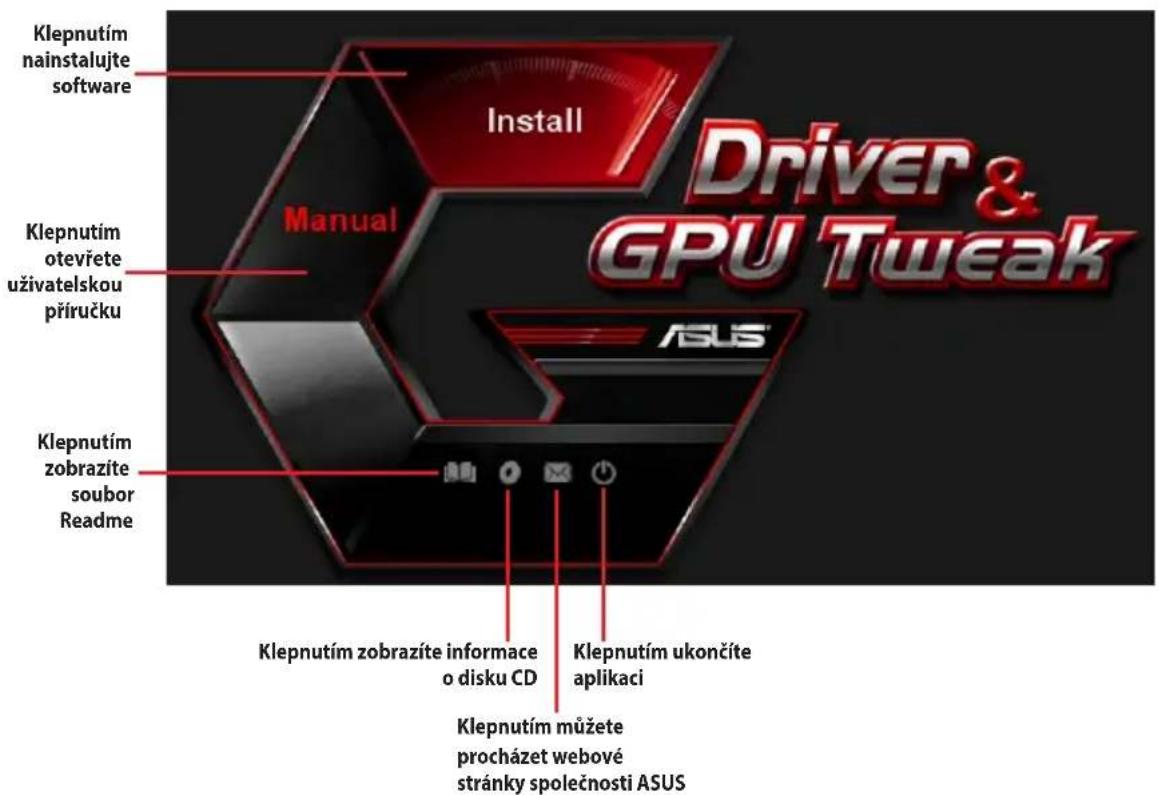

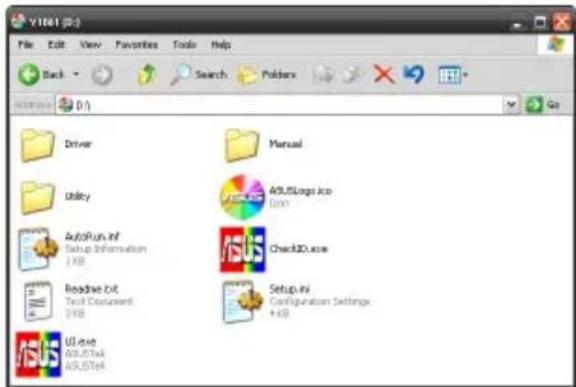
Pokud v počítači NENÍ aktivováno automatické spouštění, v obsahu podpůrného disku CD vyhledejte soubor UI.exe. Poklepáním na soubor UI.exe se spustí instalační program podpůrného disku.
2. Ovladače VGA
Ovladač VGA je softwarový program, který umožňuje zařízení spolupracovat s operačním systémem. Po fyzické instalaci grafické karty použijte některý z doporučených postupů v této části k instalaci, aktualizaci nebo odebrání ovladače VGA.
Při výměně staré grafické karty za novou grafickou kartu ASUS nezapomeňte z počítače odebrat starý ovladač zobrazení.
2.1 Instalace ovladače VGA
2.1.1 Instalace v operačním systému Windows® 10 / 8.1 / 8 / 7 (64 bitů)
Pokyny pro instalaci ovladače VGA v operačním systému Windows® 10 / 8.1 / 8 / 7 (64-bit):
- CD s ovladači vložte do optické mechaniky.
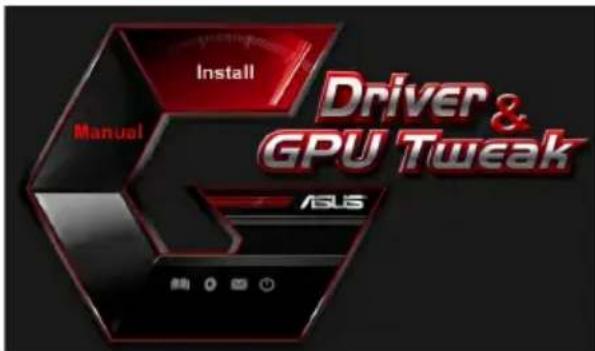
- Je-li aktivováno automatické spouštění, automaticky se zobrazí hlavní nabídka.
Není-li aktivována funkce automatického spouštění, spusťte soubor UI.exe v kořenovém adresáři podpůrného disku CD.
- V hlavní nabídce klepněte na položku Drivers (Ovladače).
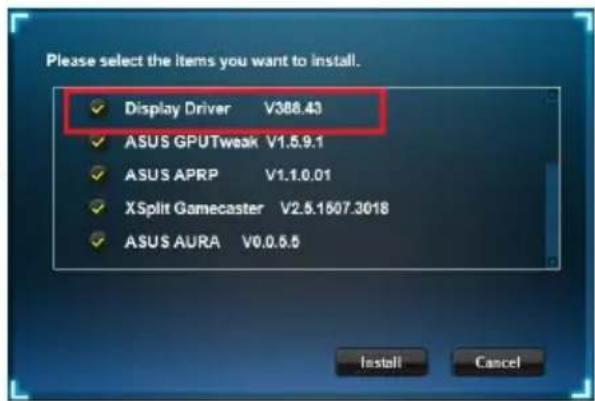
- Vyberte položku Display Driver (Ovladač zobrazení) a klepněte na tlačítko Install (Instalovat).
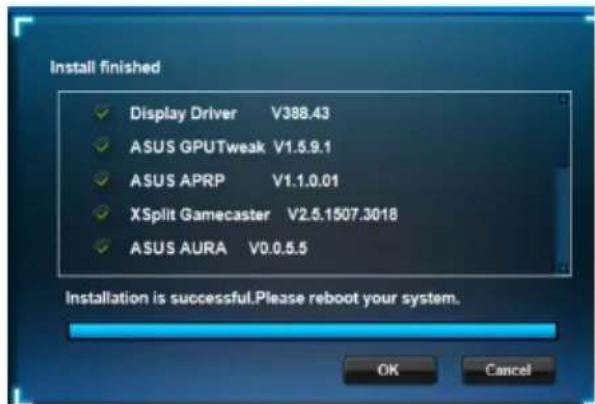
- Po dokončení instalace restartujte systém klepnutím na tlačítko OK.
2.2 Odinstalování ovladače VGA
2.2.1 Odinstalování pod Windows® 10/8.1/8/7 (64 bitů)
Pokyny pro odebrání ovladače VGA v operačním systému Windows® 10 / 8.1 / 8 / 7 (64-bit):
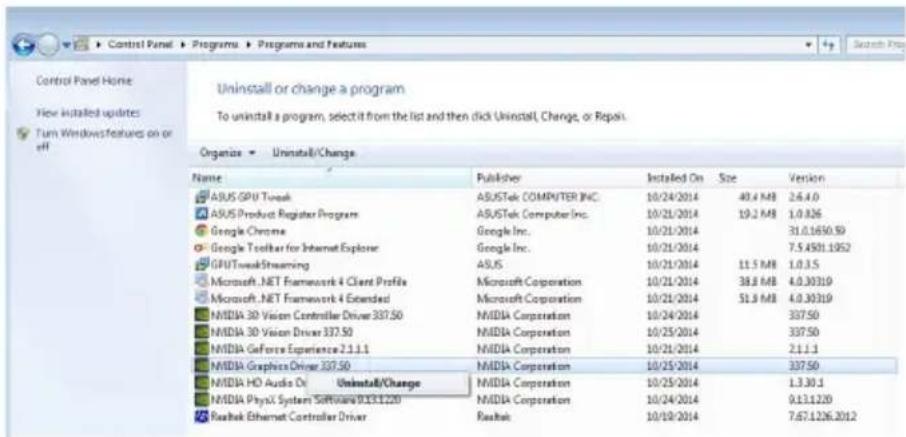
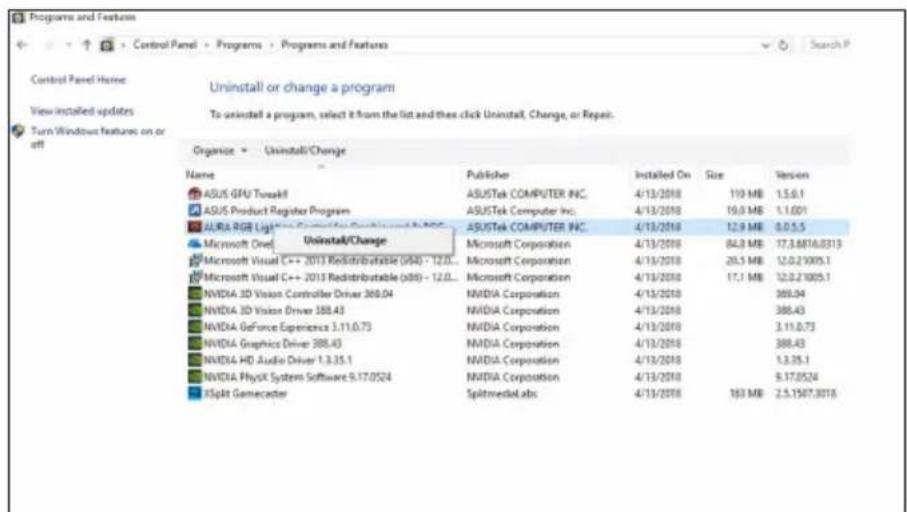
- Klepněte na Start > Control Panel (Ovládací panely) > Programs (Programy) > Programs and Features (Programy a funkce), vyberte grafický ovladač. Klepněte na tlačítko Uninstall (Odinstalovat).
3. Nástroj ASUS GPU Tweak
Nástroj ASUS GPU Tweak umožňuje sledovat a optimalizovat nastavení vaší grafické karty ASUS.
3.1 Instalace nástroje ASUS GPU Tweak
3.1.1 Instalace nástroje ASUS GPU Tweak v operačním systému Windows® 10 / 8.1 / 8 / 7 (64 bitů)
Pokyny pro instalaci nástroje ASUS GPU Tweak v operačním systému Windows® 10 / 8.1 / 8 / 7 (64-bit):
- Vložte podpůrný disk CD do optické jednotky.
- Je-li aktivováno automatické spouštění, automaticky se zobrazí hlavní nabídka.
Není-li aktivována funkce automatického spouštění, spusťte soubor UI.exe v kořenovém adresáři podpůrného disku CD.
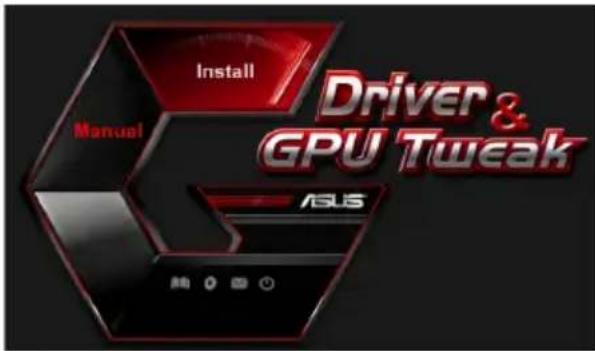
- V hlavní nabídce klepněte na položku Install (Instalovat).
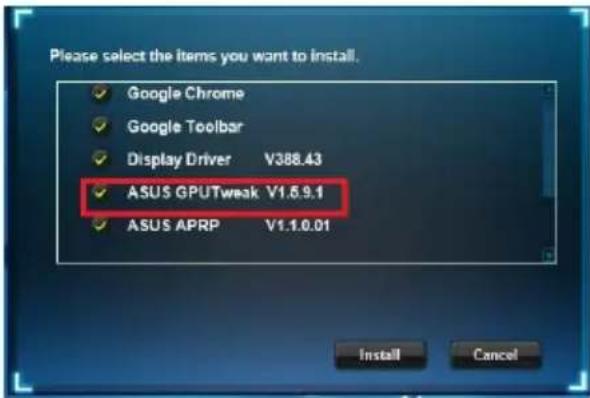
Vyberte nástroj ASUS GPU Tweak a klepněte na tlačítko Install (Instalovat).
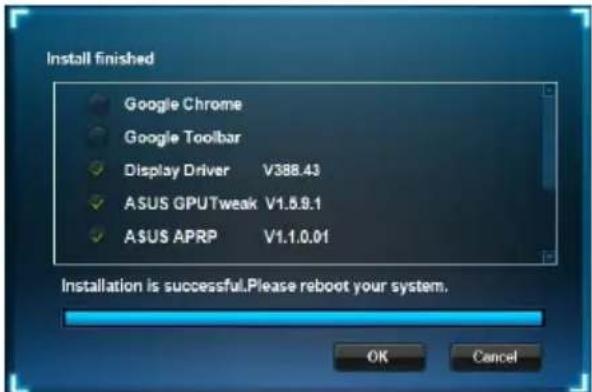
- Po dokončení klepněte na tlačítko OK.
3.2 Odinstalování nástroje ASUS GPU Tweak
3.2.1 Odebrání nástroje ASUS GPU Tweak v operačním systému Windows® 10/8.1/8/7 (64 bitů)
Pokyny pro odebrání nástroje ASUS GPU Tweak v operačním systému Windows® 10 / 8.1 / 8 / 7 (64-bit):
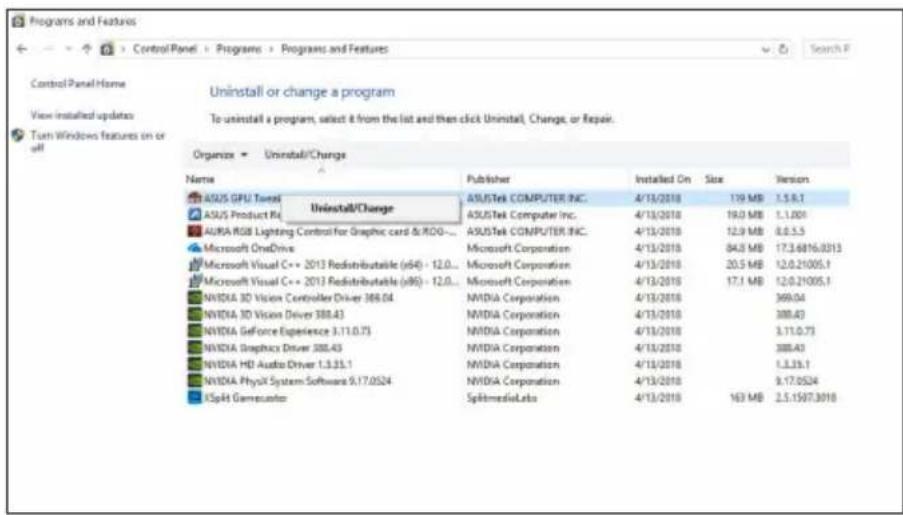
- Klepněte na tlačítko Start > Control Panel (Ovládací panely) > Programs (Programy) > Programs and Features (Programy a funkce) a vyberte nástroj ASUS GPU Tweak. Klepněte na tlačítko Uninstall (Odinstalovat).
4. ASUSAPRP
4.1 Instalace ASUS APRP
4.1.1 Instalace ASUS APRP v operačním systému Windows® 10/8.1/8/7 (64 bitů)
Pokyny pro instalaci ASUS APRP v operačním systému Windows® 10 / 8.1 / 8 / 7 (64-bit):
- Vložte podpůrný disk CD do optické jednotky.
- Je-li aktivováno automatické spouštění, automaticky se zobrazí hlavní nabídka. Není-li aktivována funkce automatického spouštění, spusťte soubor UI.exe v kořenovém adresáři podpůrného disku CD.
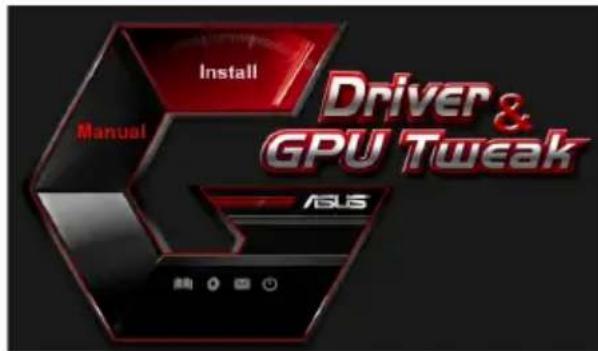
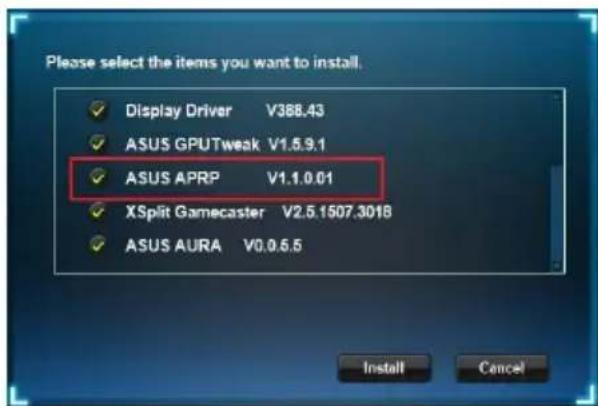
- V hlavní nabídce klepněte na položku Install (Instalovat). Vyberte ASUS APRP a klepněte na tlačítko Install (Instalovat).
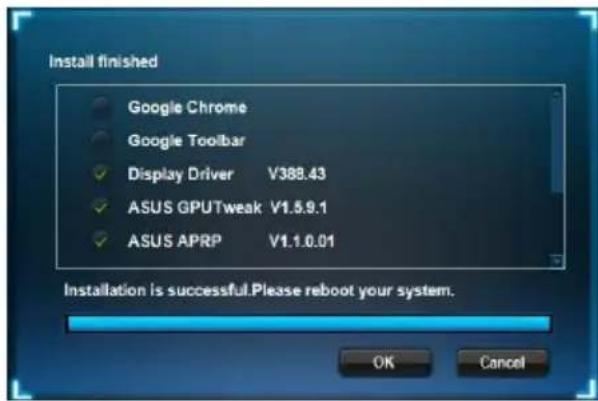
- Po dokončení klepněte na tlačítko OK.
4.2 Odinstalování ASUS APRP
4.2.1 Odebrání ASUS APRP v operačním systému Windows® 10 / 8.1 / 8 / 7 (64 bitů)
Pokyny pro odebrání ASUS APRP v operačním systému Windows® 10 / 8.1 / 8 / 7 (64-bit):
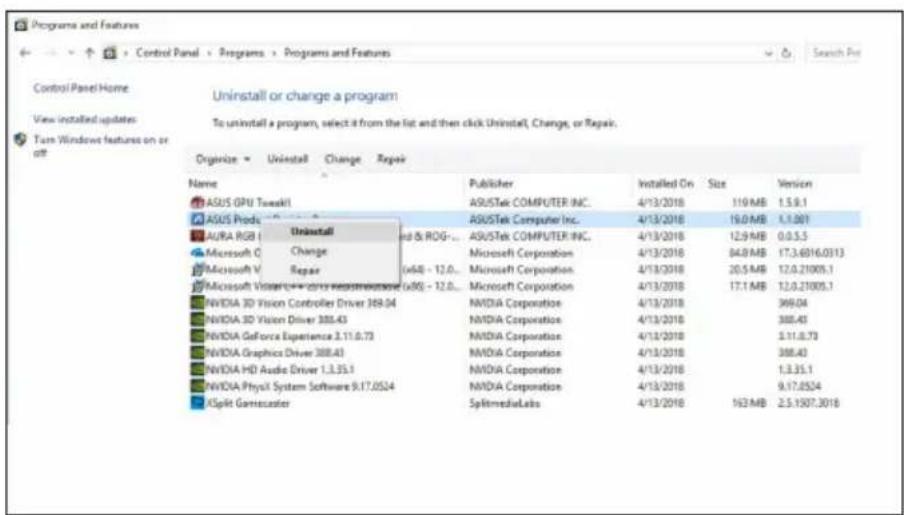
- Klepněte na tlačítko Start > Control Panel (Ovládací panely) > Programs (Programy) > Programs and Features (Programy a funkce) a vyberte ASUS APRP. Klepněte na tlačítko Uninstall (Odinstalovat).
5. XSplit Gamecaster
5.1 Instalace XSplit Gamecaster
5.1.1 Instalace XSplit Gamecaster v operačním systému Windows® 10 / 8.1 / 8 / 7 (64-bit)
Pokyny pro instalaci XSplit Gamecaster v operačním systému Windows® 10 / 8.1 / 8 / 7 (64-bit):
- Vložte podpůrný disk CD do optické jednotky.
- Je-li aktivováno automatické spouštění, automaticky se zobrazí hlavní nabídka. Není-li aktivována funkce automatického spouštění, spusťte soubor UI.exe v kořenovém adresáři podpůrného disku CD.
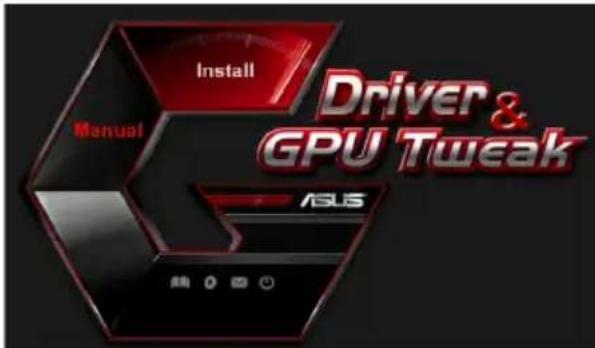
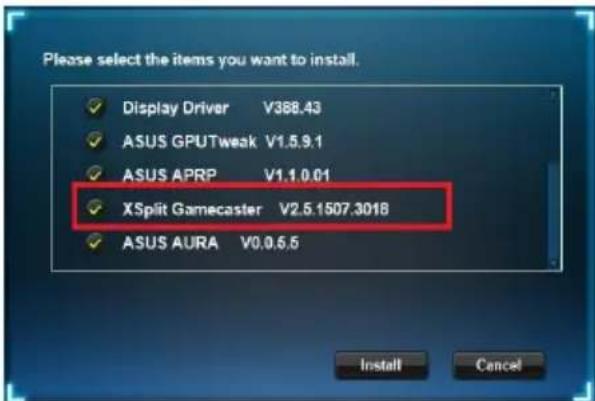
- V hlavní nabídce klepněte na položku Install (Instalovat). Vyberte XSplit Gamecaster a klepněte na tlačítko Install (Instalovat).
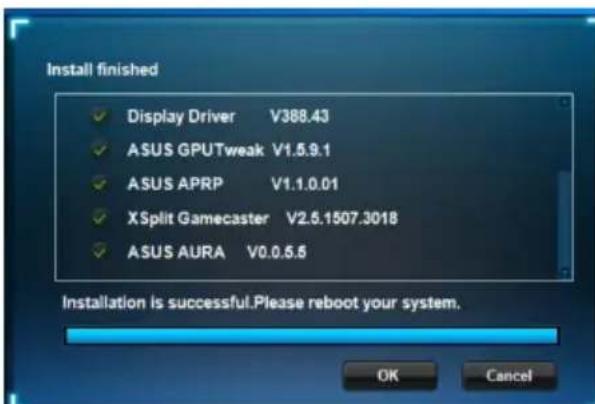
- Po dokončení klepněte na tlačítko OK.
5.2 Odinstalování XSplit Gamecaster
5.2.1 Odebrání XSplit Gamecaster v operačním systému Windows® 10 / 8.1 / 8 / 7 (64-bit)
Pokyny pro odebrání XSplit Gamecaster v operačním systému Windows® 10 / 8.1 / 8 / 7 (64-bit):
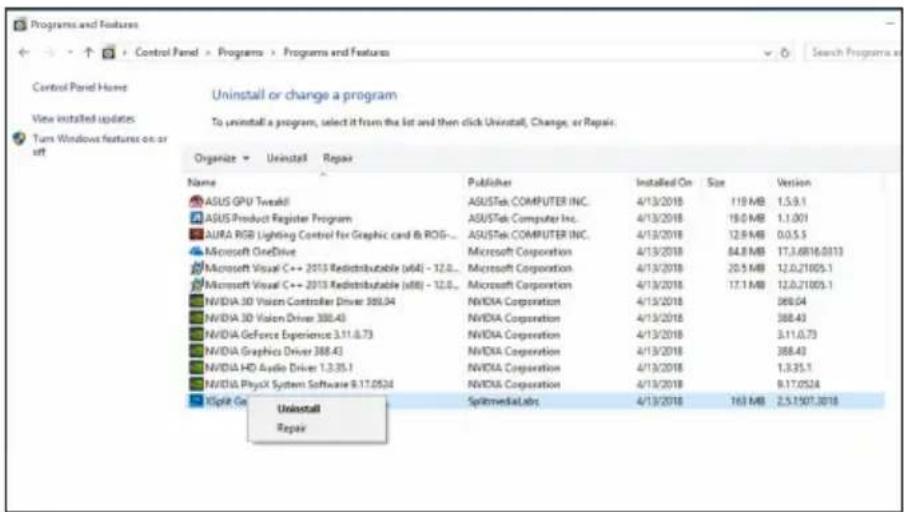
- Klepněte na tlačítko Start > Control Panel (Ovládací panely) > Programs (Programy) > Programs and Features (Programy a funkce) a vyberte XSplit Gamecaster. Klepněte na tlačítko Uninstall (Odinstalovat).
6. ASUS AURA
6.1 Instalace ASUS AURA
6.1.1 Instalace ASUS AURA v operačním systému Windows® 10 / 8.1 / 8 / 7 (64 bitů)
Pokyny pro instalaci ASUS AURA v operačním systému Windows® 10 / 8.1 / 8 / 7 (64-bit):
- Vložte podpůrný disk CD do optické jednotky.
- Je-li aktivováno automatické spouštění, automaticky se zobrazí hlavní nabídka. Není-li aktivována funkce automatického spouštění, spusťte soubor UI.exe v kořenovém adresáři podpůrného disku CD.
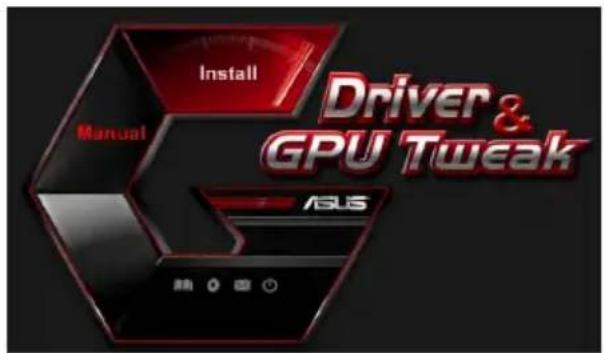
- V hlavní nabídce klepněte na položku Install (Instalovat). Vyberte ASUS AURA a klepněte na tlačítko Install (Instalovat).
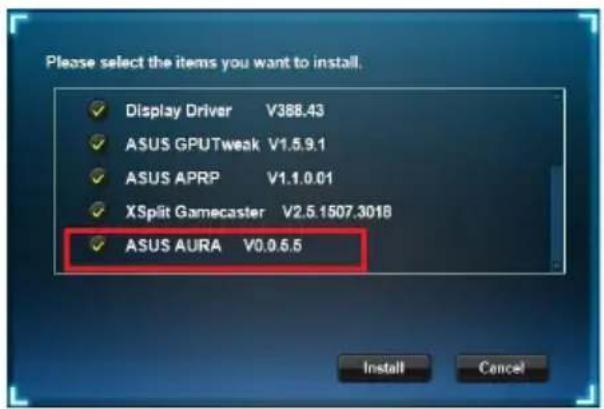
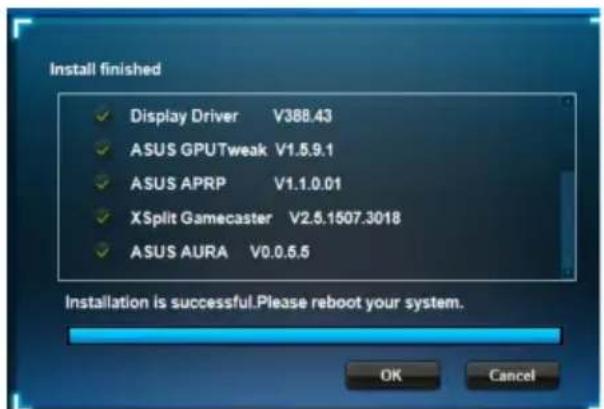
- Po dokončení klepněte na tlačítko OK.
6.2 Odinstalování ASUS AURA
6.2.1 Odebrání ASUS AURA v operačním systému Windows® 10 / 8.1 / 8 / 7 (64 bitů)
Pokyny pro odebrání ASUS AURA v operačním systému Windows® 10 / 8.1 / 8 / 7 (64-bit):
- Klepněte na tlačítko Start > Control Panel (Ovládací panely) > Programs (Programy) > Programs and Features (Programy a funkce) a vyberte ASUS AURA. Klepněte na tlačítko Uninstall (Odinstalovat).
7. Další informace
7.1 Procházení podpůrného disku CD
Procházení podpůrného disku CD:
- CD s ovladači vložte do optické mechaniky.
- Je-li aktivováno automatické spouštění, automaticky se zobrazí hlavní nabídka.
Není-li aktivována funkce automatického spouštění, spusťte soubor UI.exe v kořenovém adresáři podpůrného disku CD.
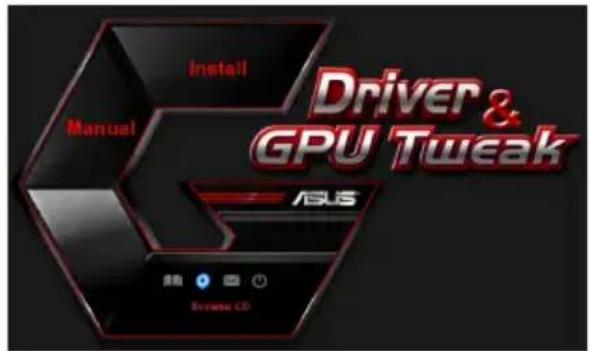
- Klepnutím na tlačítko Browse CD (Procházet CD) z hlavní nabídky zobrazíte obsah disku CD.
7.2 Kontaktní informace
- CD s ovladači vložte do optické mechaniky.
- Je-li aktivováno automatické spouštění, automaticky se zobrazí hlavní nabídka. Není-li aktivována funkce automatického spouštění, spusťte soubor UI.exe v kořenovém adresáři podpůrného disku CD.
- Klepnutím na položku Contact Us (Kontakt) v hlavní nabídce přejdete na webové stránky společnosti ASUS s dalšími podrobnostmi.
7.3 Zobrazení souboru Readme
Zobrazení souboru Readme:
- CD s ovladači vložte do optické mechaniky.
- Je-li aktivováno automatické spouštění, automaticky se zobrazí hlavní nabídka.
Není-li aktivována funkce automatického spouštění, spusťte soubor UI.exe v kořenovém adresáři podpůrného disku CD.
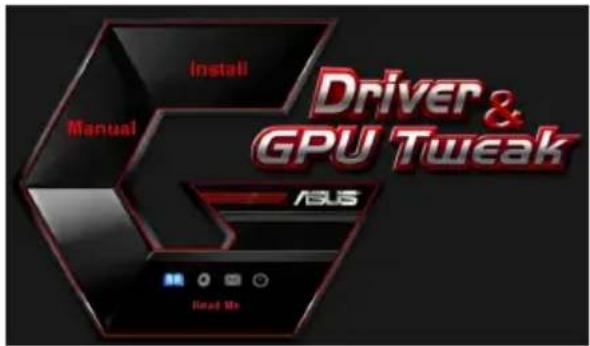
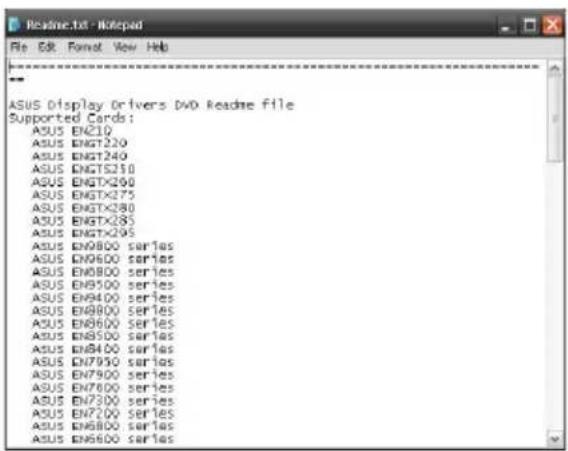
- V hlavní nabídce klepněte na položku Read Me (Přečtěte si). Instalátor zobrazí následující okno.
Dodatek: Odstraňování základních problémů
Setkáte-li se po nainstalování grafické karty s některým z následujících problémů, než se obrátíte na technickou podporu, vyzkoušejte některé z možných řešení.
Máte-li s produktem nějaké další potíže, navštivte podporu https://www.asus.com/support s dalšími informacemi.
| Problém Po nainstalovány karty se nezobrazil Žádný obraz. | |
| Príčina Karta pravděpodobné nebyla nainstalována správně. Šeşeni Zkontrolujte, zda karta není v patici nakloněné nebo vychylená. | |
| Príčina Monitor pravděpodobné není správně prípojen. Šeşeni Zkontrolujte, zda je kabel signálu správně prípojen k monitoru a grafické kartě. | |
| Príčina Grafická karta není podporována základné deskou. Šeşeni V technické dokumentaci dodané se základné deskou vyhledejte požadované specifikace na grafickou kartu. (například požadované napěti AGP). | |
| Príčina Není prípojeno pomocné napájení grafické karty. Šeşeni Zkontrolujte, zda jsou kabely pomocného napájení správně prípojeny ke zdroji napájení. | |
| Príčina Nedostatečné napájení. Šeşeni Zkontrolujte, zda zdroj napájení vyhovuje minimálnémin požadavkům systému na napájení. | |
| Príčina Nesprávná nastavení hardwaru základné desky v systému (například prípojení ovládacího panelu systému). Šeşeni • Zkontrolujte, zda jsou správně prípojeny kabely ovládacího panelu systému (například vypínač napájení, resetovací tlačítko). • Zkontrolujte, zda jsou procesor (CPU), ventilátor procesoru (CPU) a/nebo paměťové moduly DIMM v dobrém funkćním stavu a zda jsou správně zapojeny. | |
| Problém Nesprávný poměr barev | |
| Příčina Karta pravděpodobné nebyla nainstalována správně. Črěsení Zkontrolujte, zda karta není v patici nakloněné nebo vychylená. | |
| Příčina Ovládací prvyký grafíky nelze správně nastavit. Črěsení· | Ručné nakonfigurujte ovládací prvyký grafíky na požadovaná nastavení. • Nakonfigurujte Rozliěsení zobrazení grafické karty. (napříkladzměnte vlastnosti zobrazení). |
| Příčina V počitači je pravděpodobné nainstalován nepodporovaný ovladač grafické karty. Mûže docházet ke konfliktům s grafickými kartami rúzních vyrobců. Črěsení· | Odeberte věchney nepouživané ovladače grafických karet, které jsou nainstalovány v počitači. • Nainstalujte ovladač grafické karty dodaný s kartou. |
| Příčina Není prípojeno pomocné napájení grafické karty. Črěsení Zkontrolujte, zda jsou kabely pomocného napájení správně prípojeny ke zdroji napájení. | |
| Příčina Je-li monitor vybaven konektory BNC, Jedno nebo vice nastavení prípojení pravděpodobné není správné. Črěsení Zkontrolujte, zda jsou věechny konektory BNC správně zapojeny do príslušných zdířek. | |
| Příčina Nastavení softwaru monitoru pravděpodobné není správné. Črěsení Nakonfigurujte požadovaná nastavení softwaru monitoru. | |
| Příčina Monitor pravděpodobné není správně prípojen. Črěsení Zkontrolujte, zda je kabel signálu správně prípojen k monitoru a grafické kartě. | |
| Problém Obraz na obrazovce je nečitelný. | |
| Príčina Monitor | nepodporuje požadovaná nastavení zobazení. |
| Rešeni Zkontrolujte, zda monitor může podporovat požadovaná nastavení zobazení. Další informace jsou uvedeny v technické Dokumentaci dodané s monitorem. | |
| Príčina Grafická | karta nemůže podporovat požadované systémové nastavení. |
| Rešeni Zkontrolujte, zda grafická karta může podporovat požadovaná nastavení zobazení. Viz tabulka specifikác dodaná s touto grafickou kartou. | |
| Príčina Některé | soubory ovladače jsou pravlěpodobné poškozené. |
| Rešeni Odeberte | aktuálné ovladače grafických karet a znovu je nainstalujte z podpůrného disku CD. |
| Príčina Nedostatečné odvátěné tepla ze skříně. | |
| Rešeni Zkontrolujte, zda správně funguje ventilátor skříně, ventilátor tepeñé jímky procesoru a/nebo ventilátor GPU grafické karty. | |
| Príčina Pržilíš ysvoké prětaktování GPU nebo paměti VGA. | |
| Rešeni Obnovte výchozí nastavení frevence GPU a paměti VGA. | |

Další problémy, se kterými se můžete setkat, mohou souviset s jinými součástmi nebo příslušenstvím (například základní deska, zdroj napájení, LCD/CRT) počítače.
ASUS
Grafická karta


- OBSAH
- POZNÁMKY
- PROHLÁŠENÍ FEDERÁLNÍHO VÝBORU PRO KOMUNIKACE (FCC)
- PROHLÁŠENÍ O SHODĚ MINISTERSTVA KOMUNIKACÍ KANADY
- REACH
- MACROVISION CORPORATION – POZNÁMKY K VÝROBKU
- INFORMACE O BEZPEČNOSTI PROVOZU
- BEZPEČNOST ELEKTRICKÉHO PROVOZU
- BEZPEČNOST PROVOZU
- O TÉTO PŘÍRUČCE
- ZDROJE DALŠÍCH INFORMACÍ
- WEBOVÉ STRÁNKY SPOLEČNOSTI ASUS
- DOPLŇKOVÁ DOKUMENTACE
- INFORMACE O PODPŮRNÉM DISKU CD
- OVLADAČE VGA
- INSTALACE OVLADAČE VGA
- INSTALACE V OPERAČNÍM SYSTÉMU WINDOWS® 10 / 8.1 / 8 / 7 (64 BITŮ)
- ODINSTALOVÁNÍ OVLADAČE VGA
- ODINSTALOVÁNÍ POD WINDOWS® 10/8.1/8/7 (64 BITŮ)
- NÁSTROJ ASUS GPU TWEAK
- INSTALACE NÁSTROJE ASUS GPU TWEAK
- INSTALACE NÁSTROJE ASUS GPU TWEAK V OPERAČNÍM SYSTÉMU WINDOWS® 10 / 8.1 / 8 / 7 (64 BITŮ)
- ODINSTALOVÁNÍ NÁSTROJE ASUS GPU TWEAK
- ODEBRÁNÍ NÁSTROJE ASUS GPU TWEAK V OPERAČNÍM SYSTÉMU WINDOWS® 10/8.1/8/7 (64 BITŮ)
- ASUSAPRP
- INSTALACE ASUS APRP
- INSTALACE ASUS APRP V OPERAČNÍM SYSTÉMU WINDOWS® 10/8.1/8/7 (64 BITŮ)
- ODINSTALOVÁNÍ ASUS APRP
- ODEBRÁNÍ ASUS APRP V OPERAČNÍM SYSTÉMU WINDOWS® 10 / 8.1 / 8 / 7 (64 BITŮ)
- XSPLIT GAMECASTER
- INSTALACE XSPLIT GAMECASTER
- INSTALACE XSPLIT GAMECASTER V OPERAČNÍM SYSTÉMU WINDOWS® 10 / 8.1 / 8 / 7 (64-BIT)
- ODINSTALOVÁNÍ XSPLIT GAMECASTER
- ODEBRÁNÍ XSPLIT GAMECASTER V OPERAČNÍM SYSTÉMU WINDOWS® 10 / 8.1 / 8 / 7 (64-BIT)
- ASUS AURA
- INSTALACE ASUS AURA
- INSTALACE ASUS AURA V OPERAČNÍM SYSTÉMU WINDOWS® 10 / 8.1 / 8 / 7 (64 BITŮ)
- ODINSTALOVÁNÍ ASUS AURA
- ODEBRÁNÍ ASUS AURA V OPERAČNÍM SYSTÉMU WINDOWS® 10 / 8.1 / 8 / 7 (64 BITŮ)
- DALŠÍ INFORMACE
- PROCHÁZENÍ PODPŮRNÉHO DISKU CD
- KONTAKTNÍ INFORMACE
- ZOBRAZENÍ SOUBORU README
- DODATEK: ODSTRAŇOVÁNÍ ZÁKLADNÍCH PROBLÉMŮ
- ASUS
- GRAFICKÁ KARTA
Značka : ASUS
Model : TUF3GTX16606GGAMING
Kategorie : Grafická karta