
TUF3GTX16606GGAMING - Karta graficzna ASUS - Bezpłatna instrukcja obsługi
Znajdź bezpłatnie instrukcję urządzenia TUF3GTX16606GGAMING ASUS w formacie PDF.
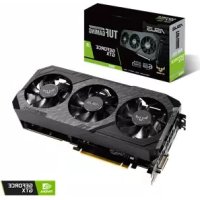


| Typ produktu | Karta graficzna do komputera stacjonarnego |
| Marka | ASUS |
| Model | TUF3-GTX1660-6G-GAMING |
| Interfejs | PCI Express 3.0 x16 |
| Pamięć wideo | 6 GB GDDR5 |
| Częstotliwość bazowa | 1530 MHz |
| Częstotliwość boost | 1785 MHz (tryb gamingowy) / 1815 MHz (tryb OC) |
| Chłodzenie | Podwójny wentylator z łożyskowaniem kulkowym i technologią Axial-tech |
| Oświetlenie | ASUS Aura Sync RGB |
| Złącza zasilania | 1 x 8-pin |
| Zalecany zasilacz | 500 W |
| Wymiary (D x S x W) | 264 x 130 x 55 mm |
| Waga | 1,2 kg |
| Wyjścia wideo | 1 x HDMI 2.0b, 1 x DisplayPort 1.4, 1 x DVI-D |
| Dołączone oprogramowanie | ASUS GPU Tweak, XSplit Gamecaster, ASUS AURA |
| Gwarancja | 3 lata |
| Konserwacja i czyszczenie | Regularne odkurzanie sprężonym powietrzem; unikać płynów |
| Bezpieczeństwo | Nie rozmontowywać; odłączyć zasilanie przed manipulacją |
| Części zamienne i naprawialność | Wentylatory wymienialne przez profesjonalistę; brak napraw przez użytkownika |
| Informacje ogólne | Solidna karta graficzna do gier z certyfikatami wojskowymi TUF |
Często zadawane pytania - TUF3GTX16606GGAMING ASUS
Pytania użytkowników dotyczące TUF3GTX16606GGAMING ASUS
0 pytanie dotyczące tego urządzenia. Odpowiedz na te, które znasz, lub zadaj własne.
Zadaj nowe pytanie dotyczące tego urządzenia
Pobierz instrukcję dla swojego Karta graficzna w formacie PDF za darmo! Znajdź swoją instrukcję TUF3GTX16606GGAMING - ASUS i weź swoje urządzenie elektroniczne z powrotem w ręce. Na tej stronie opublikowane są wszystkie dokumenty niezbędne do korzystania z urządzenia. TUF3GTX16606GGAMING marki ASUS.
INSTRUKCJA OBSŁUGI TUF3GTX16606GGAMING ASUS
Sterownik i programy narzędziowe
Informator o oprogramowaniu
PL15279
Wydanie poprawione V6
Marzec 2019
Copyright © 2019 ASUSTeK Computer Inc. Wszelkie prawa zastrzeżone.
Żadnej z części tego podręcznika, łącznie z opisem produktów i oprogramowania, nie można powielać, przetwarzać, przekazywać, przechowywać w systemie odzyskiwania danych ani tłumaczyć na inne języki, w jakiejkolwiek formie lub w jakikolwiek sposób, z wyjątkiem wykonywania kopii zapasowej dokumentacji otrzymanej od dostawcy, bez wyraźnej, pisemnej zgody ASUSTeK COMPUTER INC. ("ASUS").
Gwarancja na produkt lub usługa gwarancyjna nie zostanie przedłużona, jeśli: (1) produkt był naprawiany, modyfikowany lub zmieniany, jeśli wykonane naprawy, modyfikacje lub zmiany zostały wykonane bez pisemnej autoryzacji ASUS; lub, gdy (2) została uszkodzona lub usunięta etykieta z numerem seryjnym.
ASUS UDOSTĘPNIA TEN PODRĘCZNIK W STANIE "JAKI JEST", BEZ UDZIELANIA JAKICHKOLWIEK GWARANCJI, ZARÓWNO WYRAŹNYCH, JAK I DOMNIEMANYCH, WŁĄCZNIE, ALE NIE TYLKO Z DOMNIEMANYMI GWARANCJAMI LUB WARUNKAMI PRZYDATNOŚCI HANDLOWEJ LUB DOPASOWANIA DO OKREŚLONEGO CELU. W ŻADNYM PRZYPADKU FIRMA ASUS, JEJ DYREKTORZY, KIEROWNICY, PRACOWNICY LUB AGENCI NIE BĘDĄ ODPOWIADAĆ ZA JAKIEKOLWIEK NIEBEZPOŚREDNIE, SPECJALNE, PRZYPADKOWE LUB KONSEKWENTNE SZKODY (WŁĄCZNIE Z UTRATĄ ZYSKÓW, TRANSAKCJI BIZNESOWYCH, UTRATĄ MOŻLIWOŚCI KORZYSTANIA LUB UTRATĄ DANYCH, PRZERWAMI W PROWADZENIU DZIAŁALNOŚCI ITP.) NAWET, JEŚLI FIRMA ASUS UPRZEDZAŁA O MOŻLIWOŚCI ZAISTNIENIA TAKICH SZKÓD, W WYNIKU JAKICHKOLWIEK DEFEKTÓW LUB BŁĘDÓW W NINIEJSZYM PODRĘCZNIKU LUB PRODUKCIE.
SPECYFIKACJE I INFORMACJE ZNAJDUJĄCE SIĘ W TYM PODRĘCZNIKU, SŁUŻĄ WYŁĄCZNIE CELOM INFORMACYJNYM I MOGĄ ZOSTAĆ ZMIENIONE W DOWOLNYM CZASIE, BEZ POWIADOMIENIA, DLATEGO TEŻ NIE MOGĄ BYĆ INTERPRETOWANE JAKO WIĄŻĄCE FIRMĘ ASUS DO ODPOWIEDZIALNOŚCI. ASUS NIE ODPOWIADA ZA JAKIEKOLWIEK BŁĘDY I NIEDOKŁADNOŚCI, KTÓRE MOGĄ WYSTĄPIĆ W TYM PODRĘCZNIKU, WŁĄCZNIE Z OPISANYMI W NIM PRODUKTAMI I OPROGRAMOWANIEM.
Produkt i nazwy firm pojawiające się w tym podręczniku mogą, ale nie muszą być zastrzeżonymi znakami towarowymi lub prawami autorskimi ich odpowiednich właścicieli i używane są wyłącznie w celu identyfikacji lub wyjaśnienia z korzyścią dla ich właścicieli i bez naruszania ich praw.
Spis treści
Adnotacja 226
Bezpieczeństwo 227
O tym Informatorze 228
- Informacje o pomocniczym dysku CD 229
- Sterownik VGA 230
2.1 Instalacja sterownika VGA 230 2.2 Odinstalowanie sterownika VGA 231
- Program narzędziowy ASUS GPU Tweak 232
3.1 Instalacja ASUS GPU Tweak 232 3.2 Odinstalowanie ASUS GPU Tweak 233
- ASUS APRP 234
4.1 Instalacja ASUS APRP 234 4.2 Odinstalowanie ASUS APRP 235
- XSplit Gamecaster 236
5.1 Instalacja XSplit Gamecaster 236 5.2 Odinstalowanie XSplit Gamecaster 237
- ASUS AURA 238
6.1 Instalacja ASUS AURA 238 6.2 Odinstalowanie ASUS AURA 239
- Inne informacje 240
7.1 Przeglądanie pomocniczego dysku CD 240 7.2 Informacje kontaktowe 240 7.3 Przeglądanie pliku Readme 241
Dodatek: Rozwiązywanie podstawowych problemów 242
Adnotacja
Oświadczenia Narodowej Komisji Łączności
Urządzenie to spełnia wymogi określone w dziale 15 Zarządzeń Komisji (FCC). Użytkowanie podlega następującym dwóm warunkom:
Urządzenie nie może powodować szkodliwych interferencji - Urządzenie musi przyjmować wszelkie interferencje, w tym takie, które mogą powodować niepożądane działanie.
Urządzenie to zostało przetestowane i uznane za mieszczące się w limitach określonych dla urządzeń elektronicznych Kategorii B, zgodnie z działem 15 FCC. Limity te zostały ustalone, aby zapewnić rozsądną ochronę przed szkodliwą interferencją w instalacjach domowych. Urządzenie to wytwarza, wykorzystuje i może emitować energię fal radiowych, a jeśli nie jest zainstalowane i użytkowane zgodnie z zaleceniami producenta, może powodować szkodliwe zakłócenia łączności radiowej. Z tego powodu nie gwarantuje się, że zakłócenia nie wystąpią w konkretnej instalacji. Jeśli urządzenie to powoduje zakłócenia odbioru radia lub telewizji, co można stwierdzić poprzez wyłączenie i włączenie urządzenia, użytkownik powinien spróbować usunąć zakłócenia za pomocą jednego z poniższych sposobów:
Zmieniając kierunek lub przestawiając antenę odbiorczą. Zwiększając odległość pomiędzy urządzeniem a odbiornikiem. - Podłączając urządzenie do gniazdka w innym obwodzie elektrycznym niż odbiornik. - Kontaktując się ze specjalistą od napraw sprzętu radiowo-telewizyjnego.

Zgodnie z zarządzeniem FCC, monitor i karta graficzna muszą być połączone kablem ekranowanym. Zmiany lub modyfikacje urządzenia niezatwierdzone przez stronę odpowiedzialną za przestrzeganie zasad mogą spowodować utratę prawa użytkowania urządzenia przez użytkownika.
Oświadczenia Kanadyjskiego Wydziału Łączności
To urządzenie elektroniczne nie przekracza limitów emitowanego hałasu radiowego wyznaczonych dla urządzeń kategorii B, zgodnie z Zarządzeniem dotyczącym Zakłóceń Radiowych dla urządzeń elektronicznych, ustalonym przez Kanadyjski Wydział Łączności.
To urządzenie elektroniczne kategorii B spełnia wymogi kanadyjskiej ICES-003.
REACH
Zgodnie z rozporządzeniem REACH (Rejestracja, ocena, autoryzacja i ograniczenia substancji chemicznych), publikujemy informacje o substancjach chemicznych w naszych produktach na stronie internetowej ASUS REACH pod adresem http://csr.asus.com/english/REACH.htm.
Informacja o produkcie Korporacji Macrovision
To urządzenie wykorzystuje technologię chronioną pewnymi patentami USA oraz sprawami własności intelektualnej należącymi do Korporacji Macrovision oraz innych właścicieli tych spraw. Użytkowanie tej chronionej sprawami autorskimi technologii musi odbywać się za zezwoleniem Korporacji Macrovision i jest przyznane tylko do użytku domowego i innych ograniczonych względów, chyba że za zezwoleniem Korporacji Macrovision. Inżynieria wsteczna lub rozkładanie jest zabronione.
Bezpieczeństwo
Bezpieczna elektryka
- Podłączając lub odłączając urządzenia do lub z systemu, należy się upewnić, że są one wyłączone z prądu, zanim kable sygnałowe zostaną podłączone. Jeśli to możliwe, przed podłączeniem urządzenia należy wyłączyć cały system z prądu.
- Należy się upewnić, że zasilacz jest ustawiony na odpowiednie dla danego regionu napięcie. Jeśli nie jest się pewnym, jakie się ma napięcie w kontakcie, należy skontaktować się z miejscową elektrownią.
- Jeśli zasilacz jest zepsuty, nie należy go próbować samemu naprawiać. Należy skontaktować się z wykwalifikowanym technikiem lub sprzedawcą urządzenia.
Bezpieczne użytkowanie
- Przed zainstalowaniem urządzenia należy dokładnie przeczytać wszelkie załączone instrukcje.
- Przed użyciem należy sprawdzić podłączenia wszystkich kabli i upewnić się, że kabel doprowadzający prąd nie jest uszkodzony. W wypadku uszkodzenia powinno się bezzwłocznie skontaktować z dealerem.
- Aby uniknąć zwarcia, spinacze, szpilki i szwy powinny być trzymane z dala od złącz, gniazdek, wtyczek oraz obwodów elektrycznych.
- Należy unikać kurzu, wilgoci i ekstremalnych temperatur. Nie należy trzymać urządzenia w miejscu, gdzie może ulec zamoczeniu.
- Produkt należy trzymać na stabilnej powierzchni.
- W razie problemów technicznych należy skontaktować się z wykwalifikowanym technikiem lub dealerem.
O tym informatorze
Oznaczenia użyte w tym informatorze
Aby mieć pewność, że wykonujesz się prawidłowo pewne operacje, proszę zapoznać się z następującymi oznaczeniami używanymi w tym Informatorze.
OSTRZEŻENIE: Informacja zapobiegająca ryzyku uszkodzenia ciała podczas wykonywania danego zadania.

OSTRZEŻENIE: Informacja zapobiegająca ryzyku uszkodzenia elementu podczas wykonywania danego zadania.
WAŻNE: Należy koniecznie wykonać, w celu wykonania zadania.

UWAGA: Rady i dodatkowe informacje ułatwiające wykonanie zadania.
Gdzie znaleźć informacje
Pomoc oraz aktualizacje urządzenia i oprogramowania, należy zwrócić się do następujących źródeł:
1. Strona internetowa ASUS
Strony ASUS (https://www.asus.com/) na całym świecie zawierają zaktualizowane informacje dotyczące ASUS i oprogramowania. Witryny firmy ASUS zostały wymienione w informacjach kontaktowych firmy ASUS na wewnętrznej stronie okładki niniejszej instrukcji instalacji.
2. Dodatkowa dokumentacja
Indywidualne produkty mogą zawierać również inne informacje, jak ulotki gwarancji dodane przez dealera. Nie stanowią one części standardowego pakietu.
1. Informacje o pomocniczym dysku CD
Płyta CD z oprogramowaniem zawiera sterowniki i narzędzia, które należy zainstalować na komputerze celem obsługi karty graficznej. Kliknij ikony w menu głównym płyty CD z oprogramowaniem, aby uzyskać informacje kontaktowe do firmy ASUS, przeglądać zawartość płyty CD lub obejrzeć plik Readme.
- Obraz pokazany w tej instrukcji może nie odzwierciedlać wiernie obrazu wyświetlonego na ekranie.
- Niektóre sterowniki oraz programy narzędziowe zawarte na pomocniczym dysku CD mogą pasować tylko do konkretnych modeli kart VGA.
- Możesz potrzebować uprawnień administratora, aby zainstalować sterowniki, szczególnie programy narzędziowe. Szczegółowe informacje znajdują się w dokumentacji systemów operacyjnych.
- Zawartość pomocniczego dysku CD może ulec zmianie w każdym momencie bez powiadomienia. Odwiedź stronę internetową ASUS w celu pobrania aktualizacji (www.asus.com).
Włóż płytę CD do napędu optycznego komputera. Jeśli włączona jest funkcja Autorun, automatycznie wyświetlone zostanie menu główne.
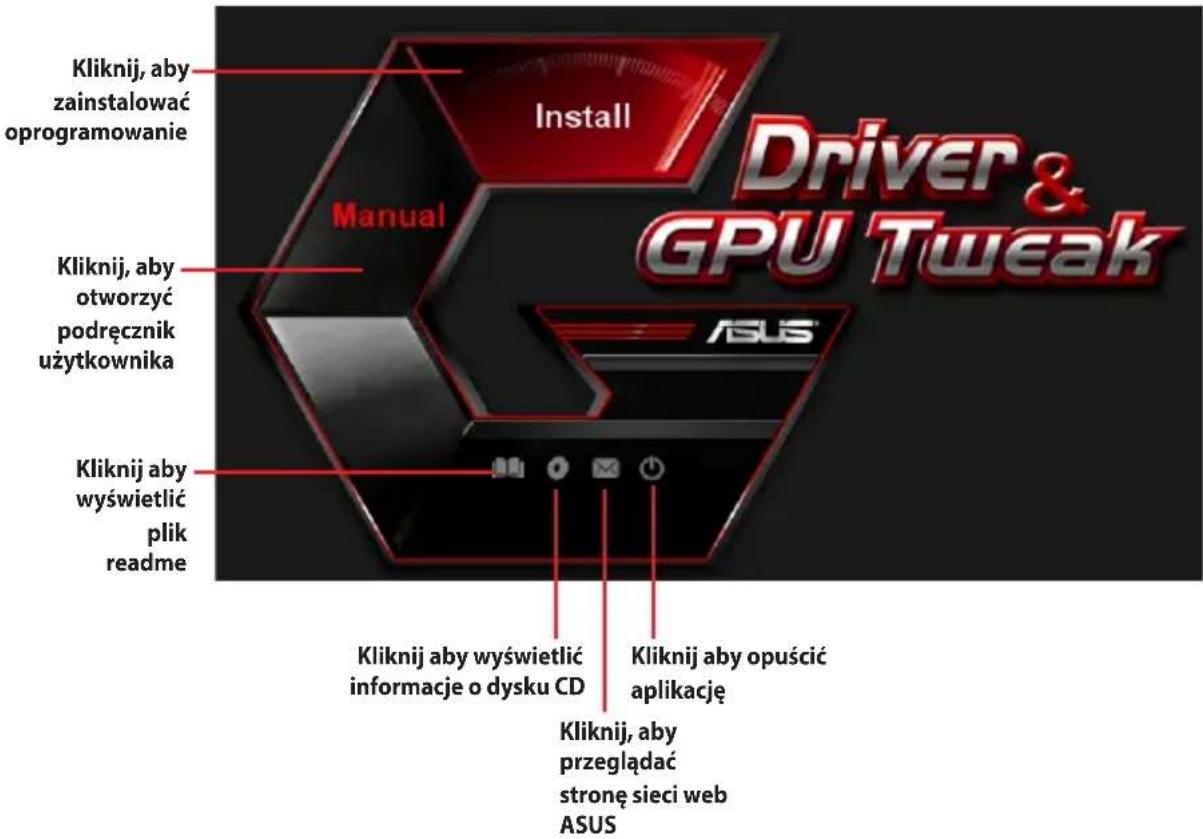

Jeśli opcja automatycznego uruchomienia nie jest włączona w komputerze, przejrzyj zawartość pomocniczego dysku CD w celu odszukania pliku UI.EXE. Aby uruchomić program instalacyjny pomocniczego dysku CD, kliknij dwukrotnie plik UI.EXE.
2. Sterownik VGA
Sterownik VGA to program umożliwiający działanie urządzenia w systemie operacyjnym. Po fizycznej instalacji karty graficznej, użyj dowolnej, zalecanej w tej części metody, do instalacji, aktualizacji lub usuwania sterownika VGA.
Przy zamianie starej karty graficznej na nową kartę graficzną ASUS, należy usunąć z systemu stary sterownik karty grafiki.
2.1 Instalacja sterownika VGA
2.1.1 Instalacja w systemie operacyjnym Windows® 10/8.1/8/7 (64 bitowym)
Aby zainstalować sterownik VGA dla systemu operacyjnego Windows® 10 / 8.1 / 8 / 7 (64 bitowym):
- Włóż pomocniczy dysk CD do napędu optycznego.
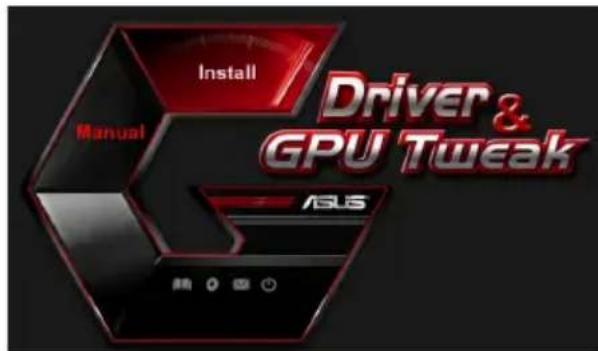
- Jeśli włączona jest funkcja Autorun, menu główne wyświetlane jest automatycznie. Jeśli automatyczne uruchamianie jest wyłączone, uruchom plik UI.exe znajdujący się w głównym katalogu pomocniczego dysku CD.
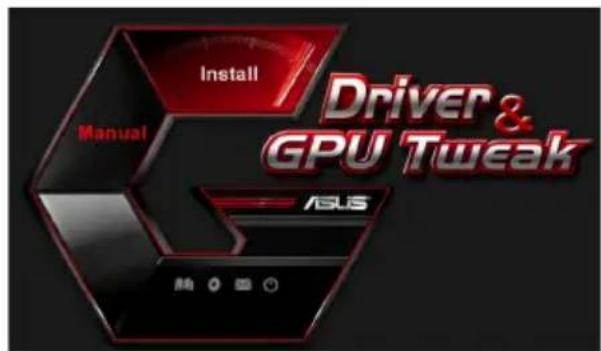
- W menu głównym, kliknij Install (zainstaluj).
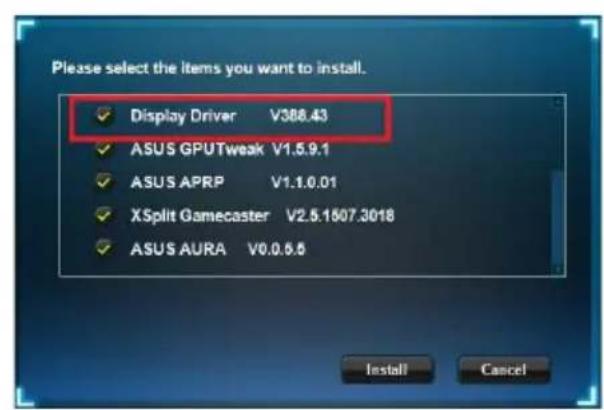
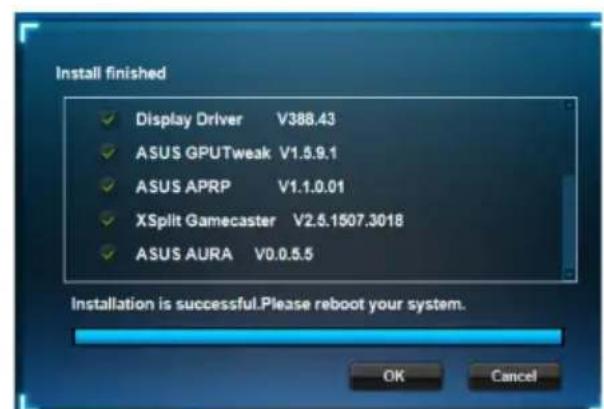
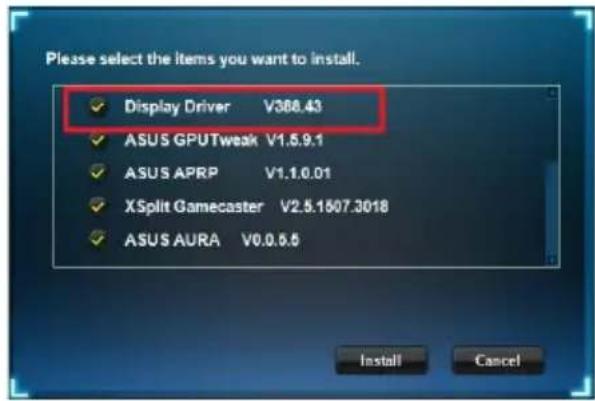
- Wybierz Display Driver (Sterownik ekranu) i kliknij przycisk Install (Zainstaluj).
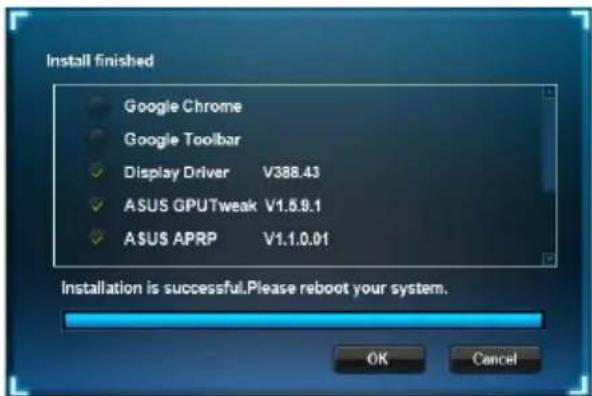
- Po zakończeniu instalacji, kliknij OK w celu ponownego uruchomienia systemu.
2.2 Odinstalowanie sterownika VGA
2.2.1 Odinstalowanie sterowników VGA w Windows® 10 / 8.1 / 8 / 7 (64 bitowym)
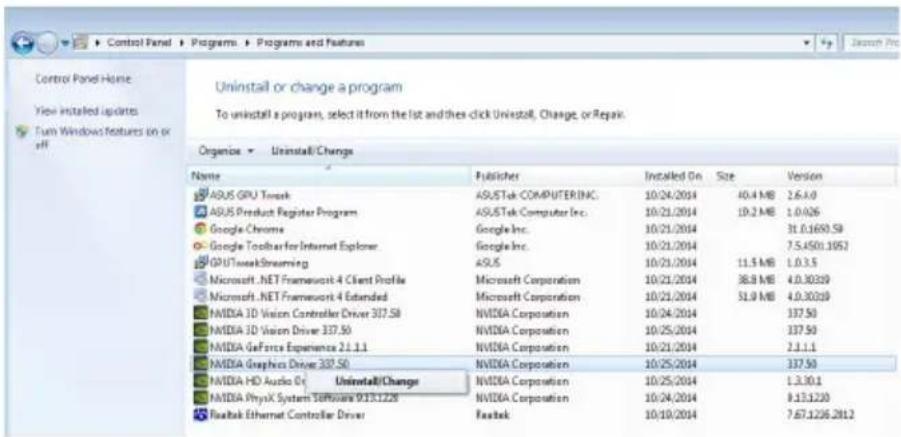
W celu usunięcia sterownika VGA w systemie operacyjnym Windows® 10 / 8.1 / 8 / 7 (64 bitowym):
- Kliknij Start > Panel sterowania > Programy i funkcje, wybierz sterownik grafiki. Kliknij Odinstaluj.
3. Program narzędziowy ASUS GPU Tweak
Program narzędziowy ASUS GPU Tweak umożliwia monitorowanie i optymalizację ustawień dla uzyskania optymalnej wydajności karty graficznej ASUS.
3.1 Instalacja ASUS GPU Tweak
3.1.1 Instalacja ASUS GPU Tweak w systemie Windows® 10/8.1/8/7 (64 bitowym)
W celu instalacji ASUS GPU Tweak w systemie operacyjnym Windows® 10 / 8.1 / 8 / 7 (64 bitowym):
- Włóż pomocniczy dysk CD do napędu optycznego.
- Jeżeli włączona jest funkcja Autorun (Autouruchamianie), zostanie automatycznie wyświetlone menu główne.
Jeśli wyłączona jest funkcja Autorun (Autouruchamianie), uruchom UI.exe w głównym katalogu pomocniczej płyty CD.
- W menu głównym kliknij Install (Zainstaluj).
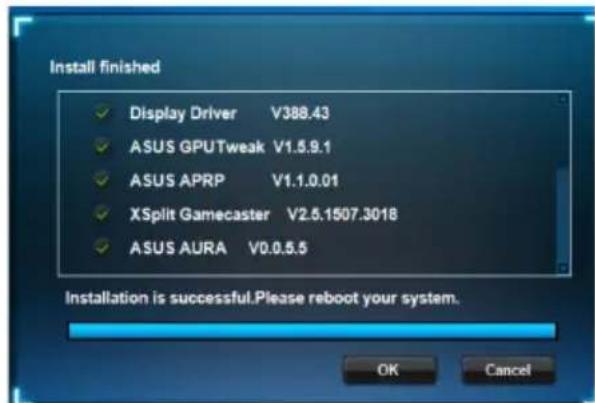
Wybierz ASUS GPU Tweak i kliknij przycisk Install (Zainstaluj).
- Po zakończeniu instalacji, kliknij OK.
3.2 Odinstalowanie ASUS GPU Tweak
3.2.1 Usuwanie ASUS GPU Tweak w Windows® 10 / 8.1 / 8 / 7 (64 bitowym)
W celu usunięcia ASUS GPU Tweak w Windows® 10 / 8.1 / 8 / 7 (64 bitowym):
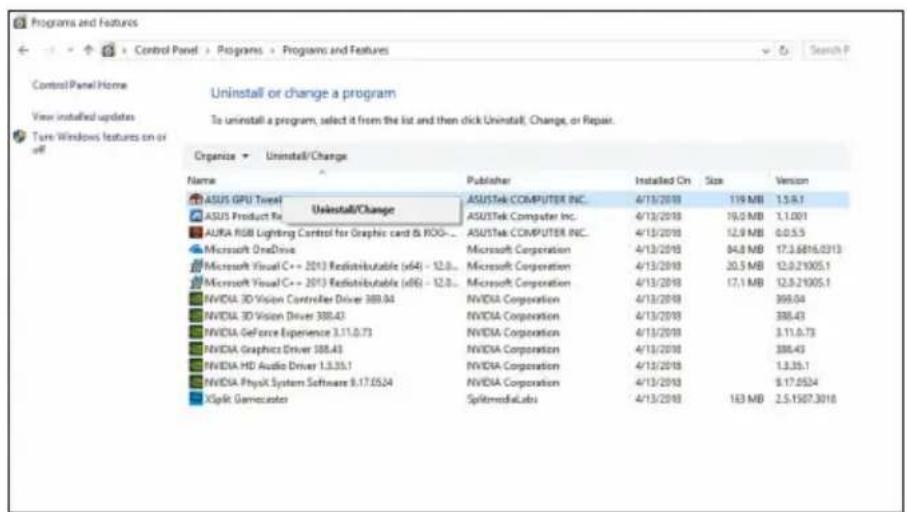
- Kliknij Start > Panel sterowania > Programy > Programy i funkcje, zaznacz ASUS GPU Tweak. Kliknij Odinstaluj.
4. ASUS APRP
4.1 Instalacja ASUS APRP
4.1.1 Instalacja ASUS APRP w systemie Windows® 10 / 8.1 / 8 / 7 (64 bitowym)
W celu instalacji ASUS APRP w Windows® 10 / 8.1 / 8 / 7 (64 bitowym):
- Włóż pomocniczy dysk CD do napędu optycznego.
- Jeżeli włączona jest funkcja Autorun (Autouruchamianie), zostanie automatycznie wyświetlone menu główne.
Jeśli wyłączona jest funkcja Autorun (Autouruchamianie), uruchom UI.exe w głównym katalogu pomocniczej płyty CD.
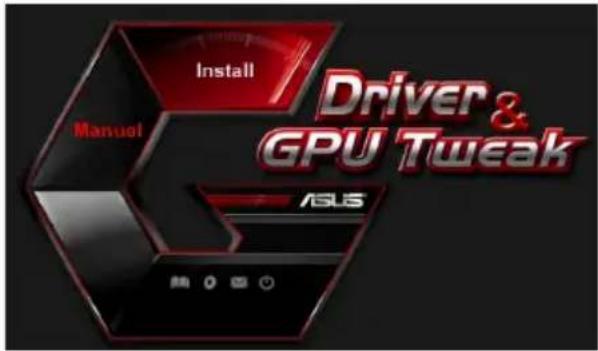
- W menu głównym kliknij Zainstaluj.
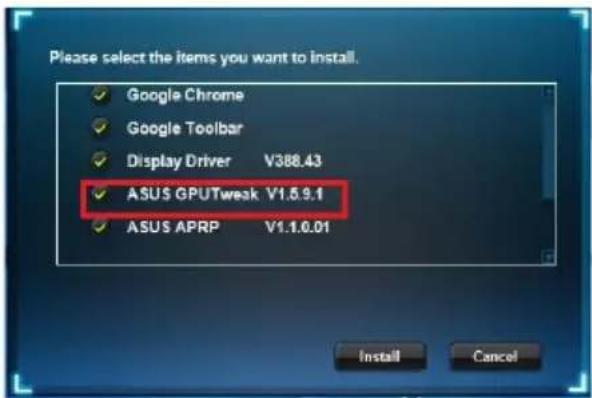
Wybierz ASUS APRP i kliknij przycisk Zainstaluj.
- Po zakończeniu instalacji kliknij OK.
4.2 Odinstalowanie ASUS APRP
4.2.1 Usuwanie ASUS APRP w Windows® 10 / 8.1 / 8 / 7 (64 bitowym)
W celu usunięcia ASUS APRP w Windows® 10 / 8.1 / 8 / 7 (64 bitowym):
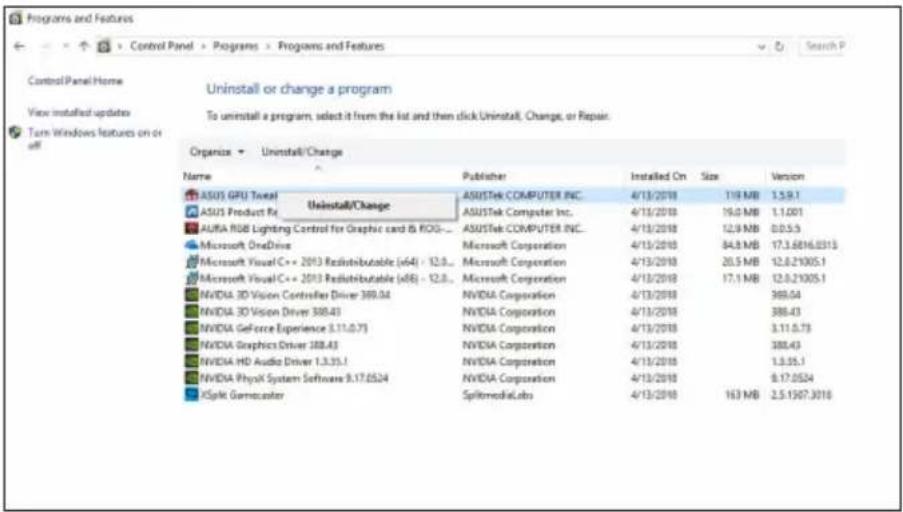
- Kliknij Start > Panel sterowania > Programy i funkcje, zaznacz ASUS APRP. Kliknij Odinstaluj.
5. XSplit Gamecaster
5.1 Instalacja XSplit Gamecaster
5.1.1 Instalacja XSplit Gamecaster w systemie Windows® 10/8.1/8/7 (64 bitowym)
W celu instalacji XSplit Gamecaster w Windows® 10 / 8.1 / 8 / 7 (64 bitowym):
- Włóż pomocniczy dysk CD do napędu optycznego.
- Jeżeli włączona jest funkcja Autorun (Autouruchamianie), zostanie automatycznie wyświetlone menu główne.
Jeśli wyłączona jest funkcja Autorun (Autouruchamianie), uruchom UI.exe w głównym katalogu pomocniczej płyty CD.
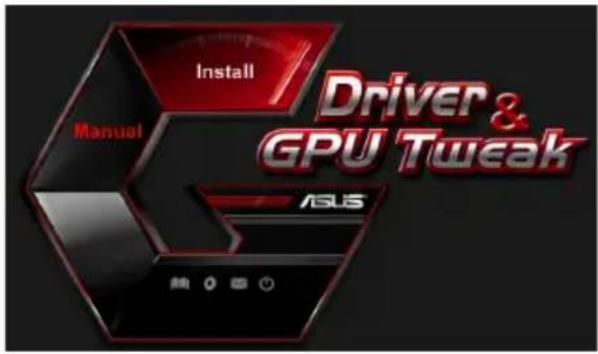
- W menu głównym kliknij Zainstaluj.
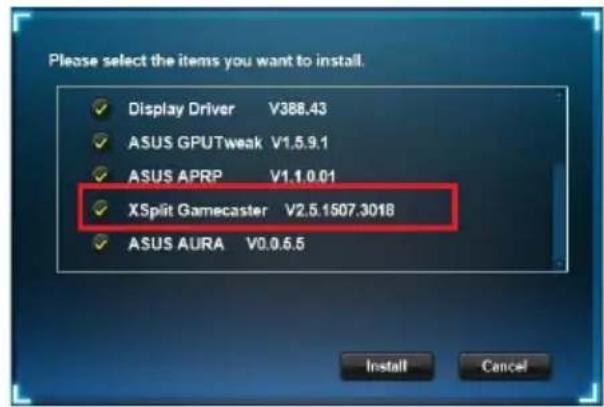
Wybierz XSplit Gamecaster i kliknij przycisk Zainstaluj.
- Po zakończeniu instalacji, kliknij OK.
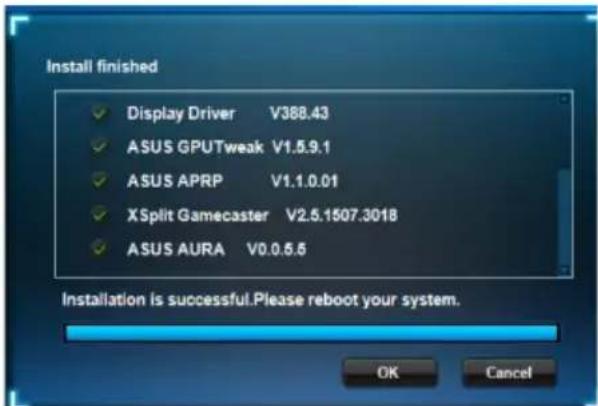
5.2 Odinstalowanie XSplit Gamecaster
5.2.1 Usuwanie XSplit Gamecaster w systemie Windows® 10/8.1/8/7 (64 bitowym)
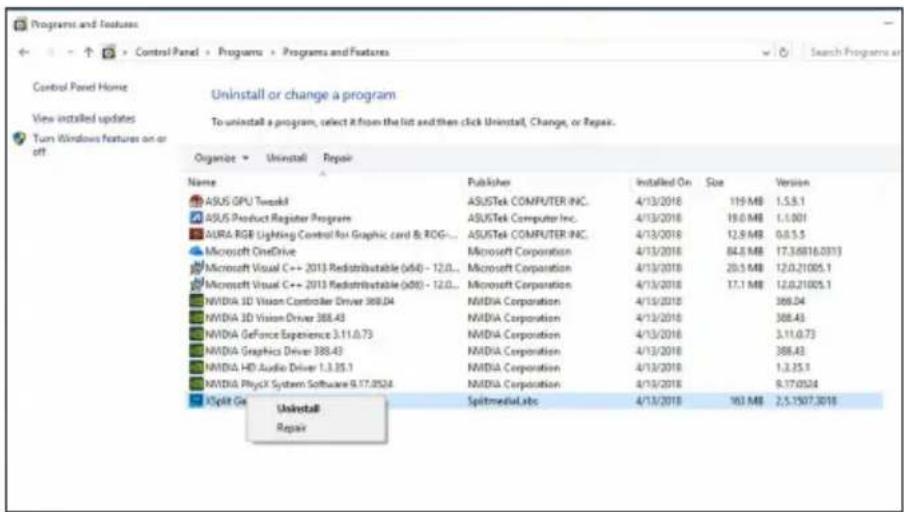
W celu usunięcia XSplit Gamecaster w systemie Windows® 10 / 8.1 / 8 / 7 (64-bitowym):
- Kliknij Start > Panel sterowania > Programy > Programy i funkcje, zaznacz XSplit Gamecaster. Kliknij Odinstaluj.
6. ASUS AURA
6.1 Instalacja ASUS AURA
6.1.1 Instalacja ASUS AURA w systemie Windows® 10 / 8.1 / 8 / 7 (64-bitowym)
W celu instalacji ASUS AURA w systemie Windows® 10 / 8.1 / 8 / 7 (64-bitowym):
- Włóż pomocniczą płytę CD do napędu optycznego.
- Jeżeli włączona jest funkcja Autorun (Autouruchamianie), zostanie automatycznie wyświetlone menu główne.
Jeśli wyłączona jest funkcja Autorun (Autouruchamianie), uruchom UI.exe w głównym katalogu pomocniczej płyty CD.
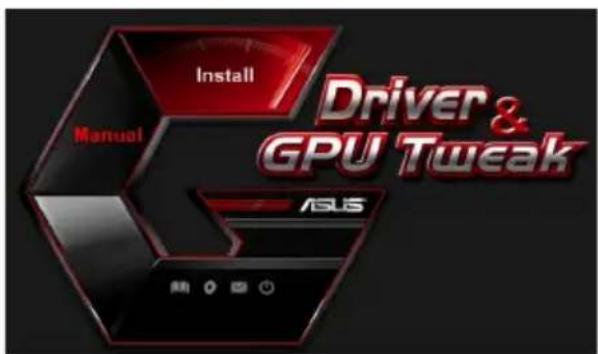
- W menu głównym kliknij Install (Zainstaluj).
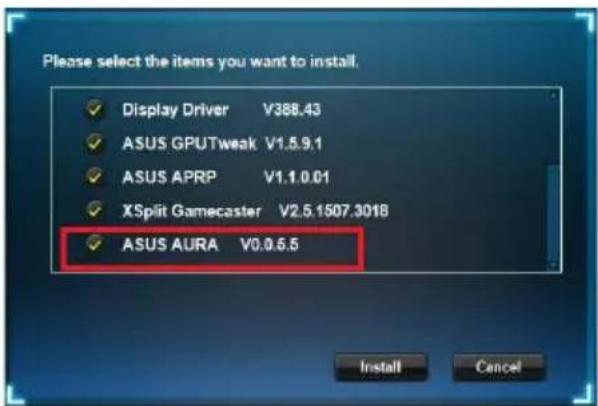
Wybierz ASUS AURA i kliknij przycisk Install (Zainstaluj).
- Po zakończeniu instalacji kliknij OK.
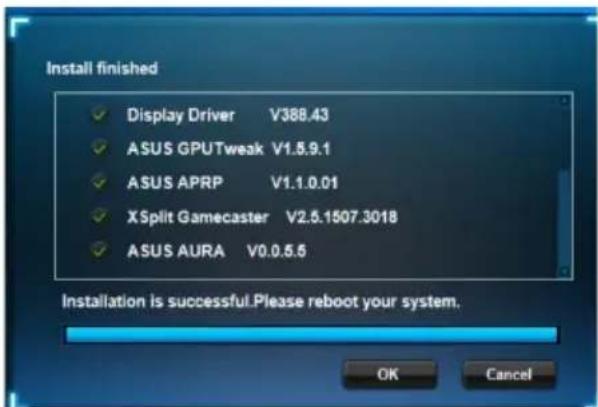
6.2 Odinstalowanie ASUS AURA
6.2.1 Usuwanie ASUS AURA w systemie Windows® 10 / 8.1 / 8 / 7 (64-bitowym)
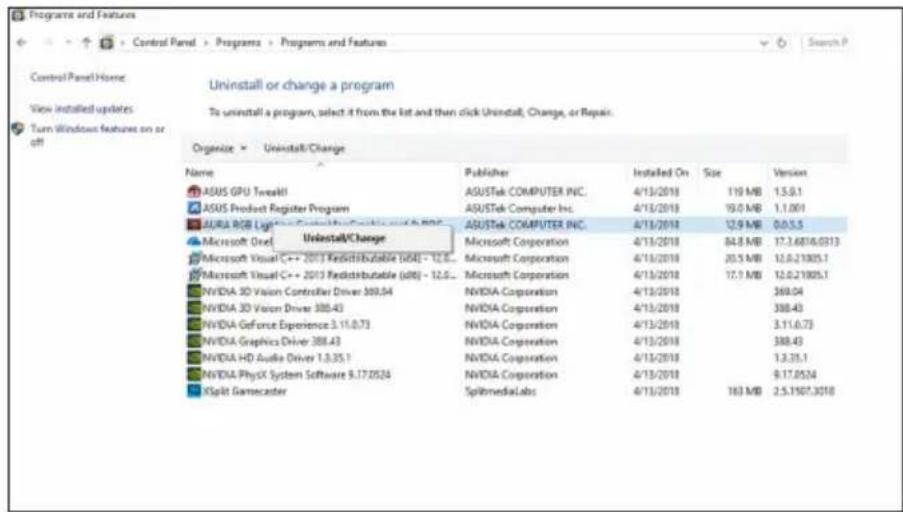
W celu usunięcia ASUS AURA w systemie Windows® 10 / 8.1 / 8 / 7 (64-bitowym):
- Kliknij Start > Panel sterowania > Programy > Programy i funkcje, zaznacz ASUS AURA. Kliknij Odinstaluj.
7. Inne informacje
7.1 Przeglądanie pomocniczego dysku CD
Aby przeglądać pomocniczy dysk CD:
- Włóż pomocniczy dysk CD do napędu optycznego.
- Jeżeli włączona jest funkcja Autorun, menu główne wyświetlane jest automatycznie.
Jeśli automatyczne uruchamianie jest wyłączone, uruchom plik UI.exe znajdujący się w katalogu głównym pomocniczego dysku CD.
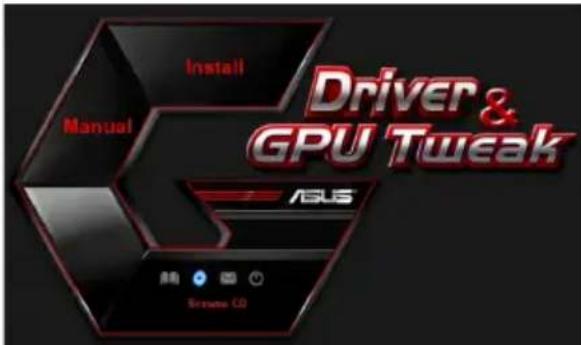
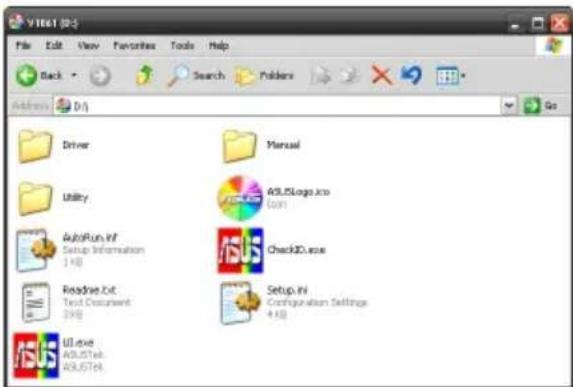
- Kliknij w menu głównym Przeglądaj CD, aby obejrzeć zawartość płyty CD.
7.2 Informacje kontaktowe
- Włóż pomocniczy dysk CD do napędu optycznego.
- Jeżeli włączona jest funkcja Autorun, menu główne wyświetlane jest automatycznie.
Jeśli automatyczne uruchamianie jest wyłączone, uruchom plik UI.exe znajdujący się w katalogu głównym pomocniczego dysku CD.
- W menu głównym, kliknij Skontaktuj się z nami, aby przejść do strony internetowej ASUS w celu uzyskania dalszych szczegółowych informacji.
7.3 Przeglądanie pliku Readme
Aby przeglądać plik Readme:
- Wstaw pomocniczy dysk CD do napędu optycznego.
- Jeżeli włączona jest funkcja Autorun, menu główne wyświetlane jest automatycznie.
Jeśli automatyczne uruchamianie jest wyłączone, uruchom plik UI.exe znajdujący się w katalogu głównym pomocniczego dysku CD.
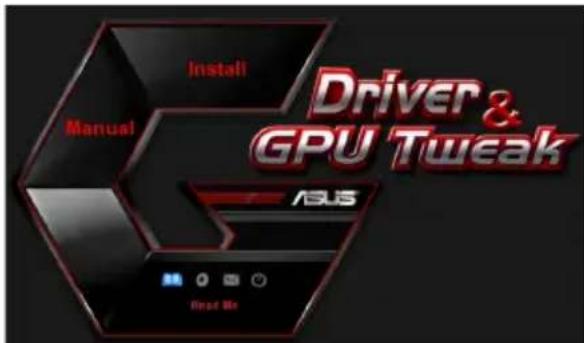
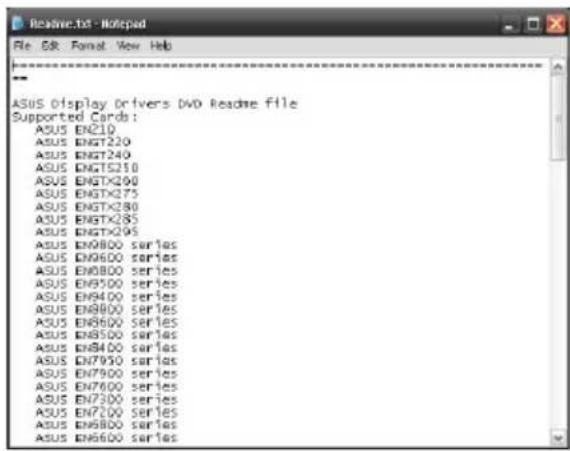
- W menu głównym, kliknij Read Me (Przeczytaj).
Dodatek: Rozwiązywanie podstawowych problemów
Jeśli po zainstalowaniu karty graficznej pojawią się wymienione dalej objawy, przed skontaktowaniem się z pomocą techniczną należy spróbować rozwiązać problem samodzielnie, korzystając z przedstawionych tu możliwych sposobów rozwiązania problemu.
Więcej informacji w przypadku dalszych problemów z urządzeniem można znaleźć w witrynie https://www.asus.com/support.
| Problem | Brak obrazu po zainstalowaniu karty |
| Przyczyna Rozwiązanie | Nieprawidłowo zainstalowanu karta. Upewnij są,czy karta nie jest przechylona lub włozone pod kątem do gniażda. |
| Przyczyna Rozwiązanie | Nieprawidłowo podłoczony monitor. Sprawdź,czy kabel sygnałowy jest prawidłowo podłoczony do monitora i karty graficznej. |
| Przyczyna Rozwiązanie | Karta graficzna nie jest obstrugiwana przyez posiadaną płyte glówna. Sprawdź dokumentacja technicznych dostarczonny z płyta glówna i sprawdź wymagane specyfikacje dla karty graficznej. (np. wymagania dotyczość napiȩcia AGP) |
| Przyczyna Rozwiązanie | Niepodłoczzone dodatkowe zasilanie karty graficznej. Sprawdź,czy kable zasilania dodatkowej są sprawidłowo podłoczzone do zasilacza. |
| Przyczyna Rozwiązanie | Nieodpowsiednie zasilanie. Sprawdź,czy zasilacz są zapewnić zasilanie zgodnia zminimalnymi wymaganiani diotyczymi zasilania systemu. |
| Przyczyna Rozwiązanie | Nieprawidłowe ustawienia systemowe płyty glównej (tj. połączenia panela sterOWANIA systemu). Upewnij są,ź e są prawidłowo podłoczzone kable panela sterOWANIA systemu (tj. Przelącznik zasilania, Reset). Upewnij są,ź procesor, wentylator procesora i/lub moduły pAMIÇI DIMM są w dobrym stanie oraz,ź sā prawidłowo podlączone. |
| Problem Złę zȩrownowość kolorów | |
| Przyczyna Karta może nie być prawidłowo zainstalowan. | |
| Rozwiązanie Upewnij są,czy kartaNie jest przechylona lub wędzona pod kątem do gniaźda. | |
| Przyczyna Moga być nieprawidłowo ustawione elementy sterowania obrazem. | |
| Rozwiązanie • Skonfiguruj ręcznie elementy sterowania, zgodnia z wymaganymi ustawieniami. | |
| Przyczyna W systemie są zastalowy sterownik nieobsolegwanej karty graficznej. Instalacja sterowników pochodźycych od现阶段ych dostaw;ców są być przyczyna konfliktów. | |
| Rozwiązanie • Usuń nieduwyane sterownikki kart graficznych zainstalowane w systemie. | |
| Przyczyna Nied jest podlaczone dodatkowe zasilanie karty graficznej. | |
| Rozwiązanie Sprawdź,czy kable zasilania dodatkowej są prawidłowo podlaczone do zasilacza. | |
| Przyczyna Jeźli monitor wykorzystuje zȩcza BNC, jeder lub wiecie polączenia są nieprawidłowe. | |
| Rozwiązanie Sprawdź,czy wszystkie zȩcza BNC są prawidłowo podlaczone do opodowiaday⁺⁺⁺⁺⁺⁺⁺⁺⁺⁺⁺⁺⁺⁺⁺⁺⁺⁺⁺⁺⁺⁺⁺⁺⁺⁺⁺⁺⁺⁺⁺⁺⁺⁺⁺⁺⁺⁺⁺⁺⁺⁺⁺⁺⁺⁺⁺⁺⁺⁺⁺⁺⁺⁺⁺⁺⁺⁺⁺⁺⁺⁺⁺⁺⁺⁺⁺⁺⁺⁺⁺⁺⁺⁺⁺⁺⁺⁺⁺⁺⁺⁺⁺⁺⁺⁺⁺⁺⁺⁺⁺⁺⁺⁺⁺⁺⁺⁺⁺⁺⁻⁺⁺⁺⁺⁺⁺⁺⁺⁺⁺⁺⁺⁺⁺⁺⁺⁺⁺⁺⁺⁺⁺⁺⁺⁺⁺⁺⁺⁺⁺⁺⁺⁺⁺⁺⁺⁺⁺⁺⁺⁺⁺⁺⁺⁺⁺⁺⁺⁺⁺⁺⁺⁺⁺⁺⁺⁺⁺⁺⁺⁺⁺⁺⁺⁺⁺⁺⁺⁺⁺⁺⁺⁺⁺⁺⁺⁺⁺⁺⁺⁺⁺⁺⁺⁺⁺⁺⁺⁺⁺⁺⁺⁺⁺⁺⁺⁺⁺⁺★. | |
| Przyczyna Niedbyćne oprogramowania. | |
| Rozwiązanie Skonfiguruj monitor oprogramowania zgodnia z wymaganymi ustawieniami. | |
| Przyczyna Nioprawidłowo podlaczony monitor. | |
| Rozwiązanie Sprawdź,czy kabel sygnałowy jest prawidłowo podlaczony do monitora i karty graficznej. | |
| Problem | Brak obrazu po zainstalowaniu karty |
| Przyczyna | Monitor Nie obsluguje wymaganych ustawiec wyświetlania. |
| Rozwiązanie | Sprawdź,czy monitor obsluguje wymagane ustawenia wyświetlania. Patrz dokumentacja techniczna dostarcznazmonitorem. |
| Przyczyna | Posiadana karta graficzna nie obsluguje wymaganych ustawieynystemowych. |
| Rozwiązanie | Sprawdź,czy posiadana karta graficzna sągne obłowść wymaganeustawienia wyświetlania. Patrz tabela specyfikacje dostarcznazwkaręgraficznych. |
| Przyczyna | Niektóre pliki sterownikia mogość byc uszkodzone. |
| Rozwiązanie | Usun bieȩść sterownikia graficzne i zainstaluj ponownie sterownikizpomocniczejdoysku CD. |
| Przyczyna | Ślabe odpradowaniecie pięta wewnatrz odudowy. |
| Rozwiązanie | Sprawdź,czy prawnȩwo dziale sągnenty wentylator odudowy, procesör i radiator z wentylatorem i/lub wentylator karty graficznej. |
| Przyczyna | Za bardzo przytektowana pAMIĆ GPU lub VGA. |
| Rozwiązanie | Odtwarzanie domyjsnych ustawiec czȩstotiwość pAMIȩci GPU i VGA. |

Inne problemy, które mogą się pojawić, odnoszą się do innych części lub akcesoriów systemu (tj. płyty głównej, zasilacza, monitora LCD/CRT).
Płyta graficzna


- STEROWNIK I PROGRAMY NARZĘDZIOWE
- COPYRIGHT © 2019 ASUSTEK COMPUTER INC. WSZELKIE PRAWA ZASTRZEŻONE
- SPIS TREŚCI
- ADNOTACJA
- OŚWIADCZENIA NARODOWEJ KOMISJI ŁĄCZNOŚCI
- OŚWIADCZENIA KANADYJSKIEGO WYDZIAŁU ŁĄCZNOŚCI
- REACH
- INFORMACJA O PRODUKCIE KORPORACJI MACROVISION
- BEZPIECZEŃSTWO
- BEZPIECZNA ELEKTRYKA
- BEZPIECZNE UŻYTKOWANIE
- O TYM INFORMATORZE
- OZNACZENIA UŻYTE W TYM INFORMATORZE
- GDZIE ZNALEŹĆ INFORMACJE
- STRONA INTERNETOWA ASUS
- DODATKOWA DOKUMENTACJA
- INFORMACJE O POMOCNICZYM DYSKU CD
- STEROWNIK VGA
- INSTALACJA STEROWNIKA VGA
- INSTALACJA W SYSTEMIE OPERACYJNYM WINDOWS® 10/8.1/8/7 (64 BITOWYM)
- ODINSTALOWANIE STEROWNIKA VGA
- ODINSTALOWANIE STEROWNIKÓW VGA W WINDOWS® 10 / 8.1 / 8 / 7 (64 BITOWYM)
- PROGRAM NARZĘDZIOWY ASUS GPU TWEAK
- INSTALACJA ASUS GPU TWEAK
- INSTALACJA ASUS GPU TWEAK W SYSTEMIE WINDOWS® 10/8.1/8/7 (64 BITOWYM)
- ODINSTALOWANIE ASUS GPU TWEAK
- USUWANIE ASUS GPU TWEAK W WINDOWS® 10 / 8.1 / 8 / 7 (64 BITOWYM)
- ASUS APRP
- INSTALACJA ASUS APRP
- INSTALACJA ASUS APRP W SYSTEMIE WINDOWS® 10 / 8.1 / 8 / 7 (64 BITOWYM)
- ODINSTALOWANIE ASUS APRP
- USUWANIE ASUS APRP W WINDOWS® 10 / 8.1 / 8 / 7 (64 BITOWYM)
- XSPLIT GAMECASTER
- INSTALACJA XSPLIT GAMECASTER
- INSTALACJA XSPLIT GAMECASTER W SYSTEMIE WINDOWS® 10/8.1/8/7 (64 BITOWYM)
- ODINSTALOWANIE XSPLIT GAMECASTER
- USUWANIE XSPLIT GAMECASTER W SYSTEMIE WINDOWS® 10/8.1/8/7 (64 BITOWYM)
- ASUS AURA
- INSTALACJA ASUS AURA
- INSTALACJA ASUS AURA W SYSTEMIE WINDOWS® 10 / 8.1 / 8 / 7 (64-BITOWYM)
- ODINSTALOWANIE ASUS AURA
- USUWANIE ASUS AURA W SYSTEMIE WINDOWS® 10 / 8.1 / 8 / 7 (64-BITOWYM)
- INNE INFORMACJE
- PRZEGLĄDANIE POMOCNICZEGO DYSKU CD
- INFORMACJE KONTAKTOWE
- PRZEGLĄDANIE PLIKU README
- DODATEK: ROZWIĄZYWANIE PODSTAWOWYCH PROBLEMÓW
- PŁYTA GRAFICZNA
Marka : ASUS
Model : TUF3GTX16606GGAMING
Kategoria : Karta graficzna