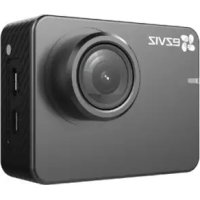
S2 - Sportovní kamera EZVIZ - Bezplatný návod k obsluze
Najděte návod k zařízení zdarma S2 EZVIZ ve formátu PDF.

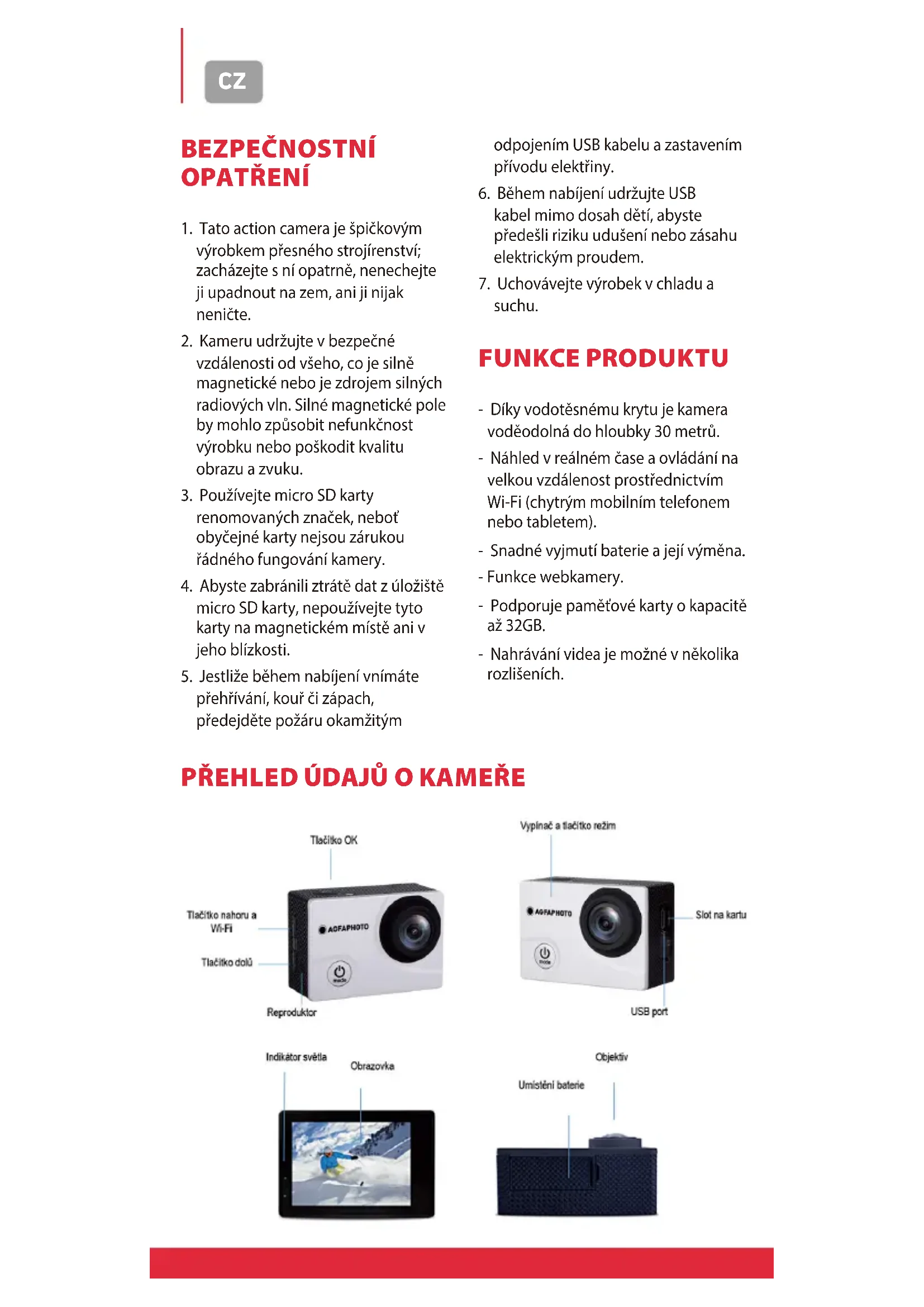


| Typ produktu | Sportovní kamera |
| Značka | EZVIZ |
| Model | S2 |
| Displej | LCD 2,0 palce |
| Objektiv | Širokoúhlý vysoce rozlišený objektiv třídy A+ |
| Rozlišení videa | 1080P (30 snímků/s), 720P (30 snímků/s), VGA (30 snímků/s) |
| Formát videa | AVI |
| Rozlišení fotografie | 12M (2032x3024), 10M (3648x2736), 8M (3264x2448), 5M (2592x1944), 3M (2048x1536), 2M (1920x1080), 1.3M (1280x960) |
| Formát fotografie | JPG |
| Režimy fotografování | Jednoduchý, samospoušť (3/5/10/20 s) |
| Paměťová karta | Micro SDHC třídy 10 nebo vyšší, až 32 GB |
| Konektivita | Wi-Fi, USB 2.0 |
| Napájení | Nabíjecí Li-ion baterie 3,7 V |
| Rozměry | 59,27 x 41,13 x 29,28 mm |
| Hmotnost | Přibližně 65 g (s baterií) |
| Voděodolnost | Až 30 metrů s vodotěsným pouzdrem |
| Jazyky | Angličtina, Francouzština, Němčina, Španělština, Italština, Portugalština, Nizozemština, Polština, Čeština, Maďarština, Ruština |
| Hlavní funkce | Nahrávání videa, fotografování, přehrávání, nastavení, ovládání přes Wi-Fi pomocí aplikace GoPlus Cam, funkce webkamery |
| Údržba a čištění | Skladujte na chladném a suchém místě. Vyhýbejte se silným magnetickým polím. |
| Bezpečnost | Odpojte v případě přehřátí nebo kouře. Udržujte USB kabel mimo dosah dětí. |
| Náhradní díly a opravitelnost | Vyměnitelná baterie, vyměnitelná paměťová karta. Žádné informace o opravitelnosti. |
Často kladené otázky - S2 EZVIZ
Dotazy uživatelů ohledně S2 EZVIZ
0 otázka o tomto zařízení. Odpovězte na ty, které znáte, nebo položte vlastní.
Položte novou otázku o tomto zařízení
Stáhněte si návod pro váš Sportovní kamera ve formátu PDF zdarma! Najděte svůj návod S2 - EZVIZ a vezměte svůj elektronický přístroj zpět do rukou. Na této stránce jsou zveřejněny všechny dokumenty potřebné k používání vašeho zařízení. S2 značky EZVIZ.
NÁVOD K OBSLUZE S2 EZVIZ
- Tato action camera je špičkovým výrobkem presného strojírenstvi; zacházejte s n opatrě, nenechejte ji upadnout na zem, ani ji nihiluk nenićte.
- Kameru udrzujte v bezpećné vzdálenosti od vseho, co je silné magnetické nebo je zdrojem silnych radiovych vln. Silné magnetické pole by mohlo zpúsobit nefunkćnost vyrobku nebo poskodit kvalitu obrazu a zvuku.
- Používejte micro SD karty renomovanych znacek, nebot obyčejné karty nejsou zárukou rádného fungování kamery.
- Abyste zabrani ztraté dat z ulozi ste micro SD karty, nepouzivejte tyto karty na magnetickem miste ani v jeho blizkosti.
- Gestlze bēhem nabijeni vniúme
prehřívani, kour ci zápach,
predejděte požáru okamžitým
odpojenim USB kabelu a zastavenim privodu elektriny.
- Bēhem nabijeni udržujte USB kabel mimo dosah detí, abyste prédešli riziku uduşení nebo zásahu elektrickým proudem.
- Uchovávejte vyrobek v chladu a suchu.
FUNKCE PRODUKTU
Diky vodotesnému krytu je kamera vodeodolná do hloubky 30 metru.
Nahled v realném ccase a ovladani na velkou vzdalenost prostrednictvim Wi-Fi (chytrym mobilnim Telefonem nebo tabletem).
- Snadné vyjmutí baterie a její vyměna.
- Funkce webkamery.
- Podporuje pamětové karty o kapacite až 32GB.
-Nahravani video je mozné v nekolika rozlišenich.
1. Vlození micro SD karty
Kameru muzete zacit pouzivat teprve poté, kdy poprve vlozite micro SD kartu do prislu ného slotu na levé strané. Doporučujeme vyuzivat micro SD karty renomovanych značek, které majú uložní kapacitu až 32GB a préd použitim byly zformátovány na počitači.
Poznamka: Obycejné pamětové karty nezaručují rádnou funkčnost kamery.
2. Instalace a vyjmuti baterie
A. Sejměte kryt baterie.
B. V souladu s označením kladného a zaporného polu baterie, vložte baterii do slotu, doržte polaritu a počkejte, až baterie dobře zacvakne.
C. V pravém horním rohu se objeví ikona baterie, ktera ukazuje prüběh nabijeni.
Poznamka: Chcete-li baterii
vyjmout, sundeje kryt prislusného
slotu a opatré baterii vyjměte.
3. Dobijeni baterie
A. Chcete-li kameru dobíjet, pripojte ji USB kabelem k počitači nebo k napájecímu adaptéru.
B. Kameru muzete dobijet také v auté,Pokud ji pripojite do príslusné USB nabiječky.
Poznámka: Prehráváni fotografia a video jsou možné i během dobíjení kamery.
4. Zapnutá vypnutí
A. Chcete-li kameru zapnout, drzte vypinač asi 3 sekundy a Čekejte, než se obrazovka rozsvítí.
B. Chcete-li kameru vypnout, drzte vypinač asi 3 sekundy a Čekejte, než obrazovka zhasne.
5. Přepínářežimu
Jestlize je kamera zapnuta, stisknete kratce vypinač a postupné muzete precházet z Jednoho režimu do jiného: video / Foto / prehrávání / nastaveni.
5.1. Režim video
A. Nejprve stiskněte tlacitko režim (stejné jakovypínač) a počkejte, až kamera prějde do režimu video (tento režim je vychozi, a proto se na obrazovce objeví jakov první).
B. Nahravani pote zahajite tlačitkem OK a opětovným stiskem jej zastavite.
C. Ikona Žlute skvrny vv levém hornim rohu obrazovkyblikat Žlute, což znamena,Žeprobíhá nahrávány.
5.2. Režim Foto
A. Nejprve stiskněte tlacitko režim (stejné jakovypinač) a počkejte, až kamera prějde do režimu foto.
B. Poté muzete fotografiavat tlačitkem OK.
5.3. Režim prehrávání
A. Nejprve stiskněte tlacítko Mode (stejné jakovypínač) a počkejte, až kamera prějde do režimu prehrávání.
B. Pomoci tlacitek nahoru/dolu vyberte video nebo fotografiai.
C. Poté stisknéte tlacitko OK a zvoleny soubor se prehraje nebo zobrazv celoobrazovkovém rezimu.
5.4. Režim nastavení
A. Nejprve stiskněte tlacitko režim (stejné jakovypínač) a počkejte, až kamera prejde do režimu nastavení a zpristupné se vám menu nastavení.
B. Pomoci tlačitek nahoru/dolú vyberte nastavení, které chcete zmenit.
C. Do podmenu se dostanetestiskem tlačitka OK.
D. Vyberte Jednu z moznosti nastaveni a opetovnym stiskem tlačitka OK vaši volbu potvrde.
6. Wi-Fi pripojeni
Kameru muzete pripojit k chytrému mobilínu telegramu (s Androidem nebo iOS) nebo tabletu, budete-li postupovat po následujćích krocích:
A. Na svuj chytry mobilni Telefon/ tablet nejprve nainstalujte aplikaci GoPlus Cam (na uložisti Google Play Store majdete verzi pro Android a na uložisti App Store verzi pro iOS).
B. Zapnete kameru a stisknete tlacitko Wi-Fi (take tlacitko nahoru).
C. Na obrazovce se objevi modre Wi-Fi logo, text AGFA_xxxxxxxxxxx SSID (nazev Wi-Fi obsahujici 12mistné nahodné seriove cislo) a PWA2 (heslo) 12345678.
D. Zadejte Wi-Fi nastaveni vaseho chytrého mobilniho Telefonu/ tabletu, vyhledejte Wi-Fi SSID kamery a pripoje se k ni.
E. Na svém chytrém mobilním
telefonu/tabletu otevřete aplikaci
"GoTrack", což vám umožní
ovládat kameru na dálku a prímo
na vase zařízení stahovat takto
porízená videa Či fotografie.
6.1. Nastavení Wi-Fi SSID
A. Nejprve stiskněte tlacítko režim (stejné jakovypinač) a počkejte, až kamera prějde do režimu nastavení a zpristupné se vám menu nastavení.
B. Navigujte tlacitkem dolu, zvolte nastaveni Wi-Fi SSID a nazev Wi-Fi site pote zobrazite tlacitkem OK.
C. Když je písmeno cislo zelené,znamená to, ze jej muzete zmenitprocházemir ruznýchznakú pomoci tlacitek nahoru dolunahoru a dolu.
D. Jakmile označite potřebné písmeno, jeho zvolení potvrdte tlacitkem OK a presunte se k dalšimu písmenu.
E. Nakonec dvakrát stiskněte tlacitko režim, címž nastavení opusté a kamera prějde do režimu video.
6.2. Nastavení hesla pro Wi-Fi
A. Nejprve stiskněte tlacítko Mode (stejné jakovypinač) a počkejte, až kamera prějde do režimu nastaveni a zpřistupné se vám menu nastavení.
B. Navigujte tlačitkem dolu, zvolte nastaveni Wi-Fi PASSWORD (heslo) a heslo Wi-Fi site poté zobrazite tlačitkem OK.
C. Když je písmeno cislo zelené,znamená to, ze jej mžěte zmenitprocházem im ruznýchznakú pomoci tlacitek nahoru dolunahoru a dolu.
D. Jakmile označite potrebné písmeno, jeho zvoleni potvrdte tlacitkem OK a presunte se k dalšimu písmenu.
E. Nakonec dvakrát stiskněte tlacitko režim, címž nastavení opustíte a kamera prějde do režimu video.
6.3.Vypnuti Wi-Fi
Chcete-li vypnout Wi-Fi, krátce stisknéte tlacitko nahoru.
SPECIFIKACE
| LCD obrazovka 2.0 palce | |
| Objektiv | Širokoúhlá Čočka třidy A+ s vysokým Rozlišením |
| Jazyky | Anglický/Francouzský/Německý/Španělský/Italský/Portugalský/Holandský/Polský/ Mažarský/Ceský/Ruský |
| Rozlišeni video | 1080FHD (1920 x 1080) 30fps 720P (1280 x 720) 30fps MVGA (848 x 480) 30fps |
| Video formát AVI | |
| Foto format | JPG |
| Rozlišeni fotografia | 12M (2032 x 3024) 10M (3648 x 2736) 8M (3264 x 2448) 5M (2592 x 1944) 3M (2048 x 1536) 2M (1920 x 1080) 1.3M (1280 x 960) |
| Paměťová karta Micro SDHC, třida 10 nebo vyší | |
| Foto režim | Jeden výstřel/samospoust (3/5/10/20 sekund) |
| USB 2.0 | |
| Zdroj napajeni 3,7V dobíjecí li ion baterie | |
| Rozměry 59.27 x 41.13 x 29.28 mm | |
Poznamka: Radne fungovani kamery mohou ovlivnit urcité postupy nebo urcitá prostredi. Je-li kamera používana velmi dlouho, muze docházet k priležitostným vypadkum. Pokud k tomu dojde, vyjměte baterii a počkejte na jeji ochlazení, než ji opět vložíte do kamery. Poté by se kamera měla automaticicky resetovat.
1 year limited warranty / garantie limitée un an /1 Jahr eingeschränkte Garantie / garantía limitada de 1 año /garanzia limitada di 1 anno / garantia limitada de 1 ano /roczná ograniczona gwarancja / 1 év korlátozott garancia /omezená záruka 1 rok / 1aar beperkte garantie /1 登 opоганчehнов rapaHTIN
Made in China



Značka : EZVIZ
Model : S2
Kategorie : Sportovní kamera