
VisionBook 10Wi-S - Tablet UMAX - Bezplatný návod k obsluze
Najděte návod k zařízení zdarma VisionBook 10Wi-S UMAX ve formátu PDF.


| Typ produktu | 10,1palcový Windows tablet |
| Model | VisionBook 10Wi-S (64G) |
| Operační systém | Windows 10 |
| Procesor | Intel Atom (odhad) |
| RAM | 4 GB (odhad) |
| Úložiště | 64 GB eMMC |
| Displej | 10,1palcový IPS LCD, 1280x800 (odhad) |
| Rozměry | 258 x 173 x 9,5 mm (odhad) |
| Hmotnost | 580 g (odhad) |
| Baterie | Lithium-polymerová, 6000 mAh (odhad) |
| Napájení | DC 5V/2A přes micro USB nebo vlastní nabíječka |
| Připojení | Wi-Fi 802.11 b/g/n, Bluetooth 4.0 (odhad) |
| Porty | 1x micro USB, 1x micro HDMI, 1x 3,5mm audio jack, slot na microSD kartu |
| Kamera | Přední 2MP, zadní 5MP (odhad) |
| Touchpad | Podpora více dotykových gest (klepnutí, posouvání, přiblížení, tažení) |
| Klávesnice | Odnímatelná nebo integrovaná (v závislosti na modelu) s klávesovými zkratkami Windows |
| Údržba | Čistěte měkkým suchým hadříkem. Nepoužívejte tekutiny nebo abraziva. |
| Bezpečnost | Nevystavujte vodě, extrémním teplotám ani nárazům. Používejte pouze schválenou nabíječku. |
| Náhradní díly | Dostupné prostřednictvím autorizovaného servisního střediska. Kontaktujte Umax Czech a.s. |
| Oprava | Neotvírejte zařízení. Kontaktujte servis: servis@umax.cz, +420 800 118 629 |
| Výrobce | Umax Czech a.s., Praha, Česká republika |
| Shoda | EU prohlášení o shodě k dispozici na www.umax.cz |
Často kladené otázky - VisionBook 10Wi-S UMAX
Dotazy uživatelů ohledně VisionBook 10Wi-S UMAX
0 otázka o tomto zařízení. Odpovězte na ty, které znáte, nebo položte vlastní.
Položte novou otázku o tomto zařízení
Stáhněte si návod pro váš Tablet ve formátu PDF zdarma! Najděte svůj návod VisionBook 10Wi-S - UMAX a vezměte svůj elektronický přístroj zpět do rukou. Na této stránce jsou zveřejněny všechny dokumenty potřebné k používání vašeho zařízení. VisionBook 10Wi-S značky UMAX.
NÁVOD K OBSLUZE VisionBook 10Wi-S UMAX
CZ
UMAX
Klepnutí/dvojité klepnutí
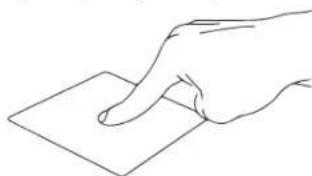
Klepnutím na aplikaci ji vyberete.
Poklepáním na aplikaci ji spus- títe.
CZ
UMAX
Poklepejte na položku a poté táhněte stejným prstem aniž byste jej zvedli.
Položku dátě na nové místo zvednutím prstu.
Levé kliknutí
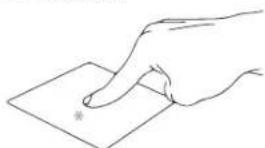
Kliknutím vyberete aplikaci.
Dvojím kliknutím spustíte aplikaci.
Pravé kliknutí
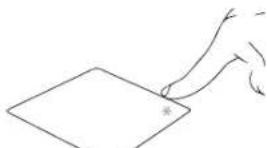
Kliknutím otevřete nabídku pravého kliknutí.
Klepnutí dvěma prsty
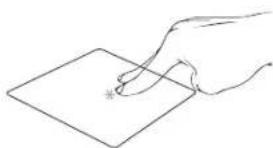
Klepnutím dvěma prsty simulujete nabídku pravého kliknutí.
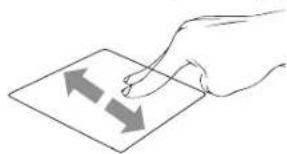
Potažení dvěma prsty (nahoru/dolu)
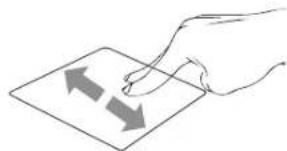
Tahem dvou prstů rolujete naho- ru nebo dolů.
Potažení dvěma prsty (doleva/doprava)
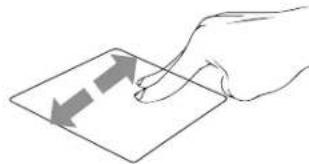
Tahem dvou prstů rolujete dole- va a doprava.
Zmenšení
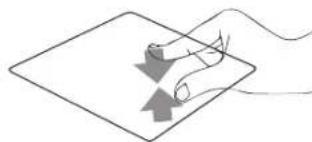
Táhněte dva prsty k sobě pro zmenšení.
Zvětšení
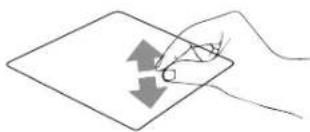
Roztáhněte dva prsty od sebe pro zvětšení.
Tažení dvěma prsty
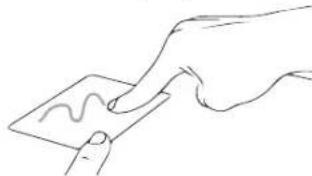
Vyberte položku a stiskněte a držte tlačítko levého kliknutí. Tažením druhého prstu přetáhněte položku a zvednutím prstu ji uvolněte.
CZ
UMAX
Klepnutí třemi prsty
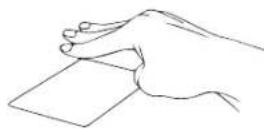
Klepnutím třemi prsty spustíte Cortanu.
Potáhnutí třemi prsty doleva/doprava
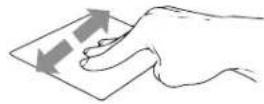
Potáhnutím třemi prsty doleva nebo doprava přepnete mezi otevřenými aplikacemi.
Potáhnutí třemi prsty nahoru
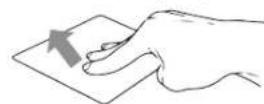
Potáhnutím třemi prsty nahoru spustíte Zobrazení úloh.
Potáhnutí třemi prsty dolu
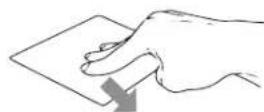
Potáhnutím třemi prsty dolu zo-
brazíte desktop.
Klepnutí čtyřmi prsty
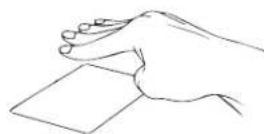
Klepnutím čtyřmi prsty spustíte Centrum akcí.
KLÁVESNICE
Aktivace a deaktivace touchpadu
Přepne notebook do režimu spánku
Zapnutí a vypnutí reproduktoru
Snížení hlasitosti reproduktoru
Zvýšení hlasitosti reproduktoru
Snížení jasu displeje
Zvýšení jasu displeje
Aktivuje a deaktivuje režim letadlo
Přeskočit na předchozí stopu
Přehrát nebo pozastavit
Přeskočit na následující stopu
Přepínání režimu zobrazení
CZ
UMAX
Spuštění režimu pracovní plochy
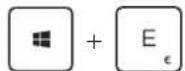
Spustí Průzkumník souborů
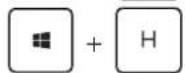
Otevře panel Sdílet
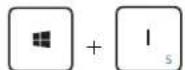
Spustí Nastavení
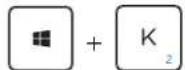
Spustí panel Připojit
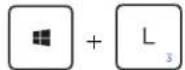
Aktivace zámku obrazovky
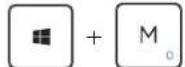
Minimalizuje aktivní okna
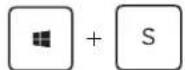
Spustí Hledání
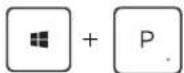
Spustí panel Nastavení zobrazení
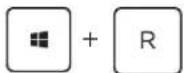
Otevření okna Spustit
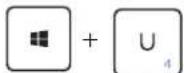
Otevření Centra snadného přístupu
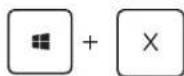
Otevře místní nabídku tlačítka Start
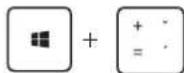
Spuštění lupy umožňující zvětšení části obrazovky
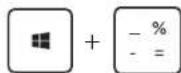
Zmenšení zobrazení
WINDOWS 10 TIPY
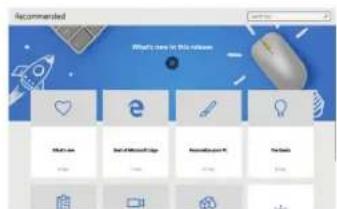
Aplikace Tipy v systému Windows 10 je plná krátkých užitečných tipů, které vám pomohou naplno využít možnosti počítače se systémem Windows 10.
Vyberte tlačitko Start, napište tipy a pak nahoře v seznamu výsledků vyberte Tipy.
CZ
UMAX
Dovozce tímto prohlašuje, že toto bezdrátové zařízení splňuje základní požadavky a další relevantní podmínky směrnice R&TTE a směrnice CE 2014/53/EU pro rádiová zařízení v platném znění.Prohlášení o shodě pro EU najdete na www.umax.cz
Umax, Umax logo, Visionbook a Visionbook logo jsou ochranné známky společnosti Umax Czech a.s. Windows je ochrannná známka společnosti Microsoft Corporation.
Tuknutím na aplikáciu ji vyberete.
Dvojitým tuknutím na aplikáciu ji spustíte.
Tahat a pustit
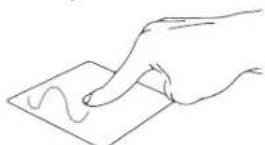
Dvakrát kliknite na položku a potom ten istý prst posuňte bez toho, aby ste ho zdvihli.
Dvojím kliknutím spustíte aplikáciu.
Kliknutím otvorite ponuku pravého kliknutí.
Poklepanie dvoma prstami
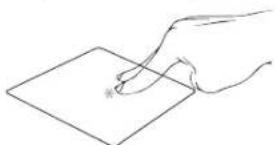
Tuknite dvoma prstami ak chce simulovat kliknutie pravým tlačidlom myši.
Posúvanie dvoch prstov (nahor/nadol)
Poklepanie troma prstami
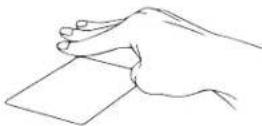
Tuknutím troma prstami vyvoláte Cortanu.
Potiahnutie troma prstami hore
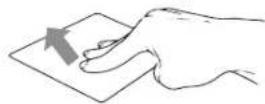
Potiahnutím troma prstami hore spustíte Zobrazení úloh.
Potiahnutie troma prstami dolu
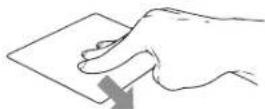
Potiahnutím troma prstami dolu zobrazíte desktop.
Poklepanie štyrmi prstami
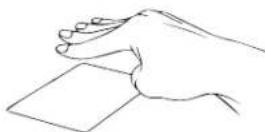
Tuknutím štyrmi prstami vyvolajte Centrum akcií.
Vyberte tlačidlo Štart, zadajte text tipy a potom v zozname výsledkov vyberte položku Tipy.
SK
UMAX
TECHNICKÁ PODPORA


Značka : UMAX
Model : VisionBook 10Wi-S
Kategorie : Tablet