
DMR-EX645 - DVD rekordér PANASONIC - Bezplatný návod k obsluze
Najděte návod k zařízení zdarma DMR-EX645 PANASONIC ve formátu PDF.


Dotazy uživatelů ohledně DMR-EX645 PANASONIC
0 otázka o tomto zařízení. Odpovězte na ty, které znáte, nebo položte vlastní.
Položte novou otázku o tomto zařízení
Stáhněte si návod pro váš DVD rekordér ve formátu PDF zdarma! Najděte svůj návod DMR-EX645 - PANASONIC a vezměte svůj elektronický přístroj zpět do rukou. Na této stránce jsou zveřejněny všechny dokumenty potřebné k používání vašeho zařízení. DMR-EX645 značky PANASONIC.
NÁVOD K OBSLUZE DMR-EX645 PANASONIC
děkujeme Vám za zakoupení tohoto výrobku. Abyste mohli výrobek co nejlépe a bezpečně využít, přečtěte si pozorně návod k obsluze.
Před připojením, použitím nebo nastavením tohoto výrobku si přečtěte celý návod.
Návod si uschovejte k pozdějšímu nahlédnutí.

VIDEO
RAM

RW/R

DIGITAL VIDEO

RECORDED

Link


Upozornění k funkcím DVB
- DVB a logo DVB jsou obchodní značky projektu DVB.
- Tento DVD rekordér je určen jen pro sledování a záznam volných kanálů, ale ne pro placené a kódované TV kanály.
- Systém TV Guide nepodporuje analogové vysilání.
Poznámka k popisům v tomto návodu k obsluze
- Odkazy na stránky s podrobným popisem jsou vyznačeny takto „→ ○○“.
Čísla regionu jsou DVD rekordérům a diskům DVD-Video přidělována podle oblasti prodeje.
- Kód regionu tohoto přístroje „2“
- Přístroj umožňuje přehrávání disků DVD-Video označených kódem regionu „2“ nebo „ALL“.
Příklad:


VAROVÁNÍ
Přístroj
- Abyste snížili nebezpečí požáru, úrazu elektrickým proudem nebo poškození výrobku:
– chraňte přístroj před deštěm, vlhkostí, postříkáním nebo politím;
– na přístroj nepokládejte předměty naplněné kapalinou, jako jsou vázy a podobné nádoby;
– používejte pouze doporučené příslušenství;
- nedemontujte kryty;
– nepokoušejte se zařízení opravovat sami. Veškeré opravy svěřte kvalifikovaným servisním technikům;
– dbejte, aby se do zařízení nedostaly kovové předměty;
- na prístroj nepokládejte těžké predměty.
■ Sít'ový napájecí kabel
- Abyste snížili nebezpečí požáru, úrazu elektrickým proudem nebo poškození výrobku:
– zkontrolujte, zda napětí sítě odpovídá napětí vyznačenému na přístroji;
– zástrčku napájecího kabelu zcela zasuňte do elektrické zásuvky;
- za napájecí kabel netahejte, neohýbejte jej a nepokládejte na něj nic těžkého;
– nemanipulujte se zástrčkou kabelu, máte-li mokré ruce;
– při vytahování ze zásuvky kabel uchopte za zástrčku;
– poškozenou zástrčku kabelu nebo zásuvku nepoužívejte.
- Přístroj postavte na takové místo, aby bylo možné napájecí kabel okamžitě odpojit, pokud by se vyskytl nějaký problém.
UPOZORNĚNÍ
Přístroj
- Tento přístroj používá laser. Používání ovládacích prvků, nastavování nebo provádění jiných postupů než těch, které jsou uvedeny v tomto návodu, může vyústit v ohrožení nebezpečným zářením.
- Na přístroj nepokládejte zdroje otevřeného ohně, např. svíčky.
- Přístroj může být během provozu ovlivňován elektromagnetickým rušením způsobeným mobilními telefony. Pokud se takové rušení projeví, zvětšete vzdálenost mezi ním a mobilním telefonem.
- Přístroj je určený pro použití v mírných klimatických podmínkách.
Umístění
- Přístroj umístěte na rovnou plochu.
- Abyste snížili nebezpečí požáru, úrazu elektrickým proudem nebo poškození výrobku:
– neinstalujte jej v knihovnách, vestavěných skříních a podobně stísněných prostorech. Zajistěte dostatečné větrání příslušného prostoru;
– větrací otvory přístroje nesmí být zablokovány novinami, ubrusy, závěsy a jinými podobnými předměty;
– přístroj nevystavujte přímému slunečnímu záření, vysokým teplotám, vysoké vlhkosti a nadměrným oťresům.
Baterie
- Nesprávně vložená baterie může explodovat. Baterie nahrazujte pouze typem, který doporučuje výrobce.
- Při nesprávném zacházení může z baterie unikat elektrolyt a baterie je schopna vyvolat požár.
– Nekombinujte staré a nové baterie, ani nepoužívejte zároveň různé typy baterií.
– Baterii nezahřívejte a nevystavujte otevřenému ohni.
- Baterie nenechávejte dlouho v automobilu na přímém slunci se zavřenými dveřmi a okny.
– Baterie nerozebírejte a nezkratujte.
– Alkalické nebo manganové baterie nezkoušejte nabíjet.
– Nepoužívejte baterie, pokud mají sloupnutý obal.
– Nebudete-li delší dobu používat dálkový ovladač, vysuňte z něj baterie. Baterie skladujte na chladném a tmavém místě.
- O správné likvidaci baterií se prosím informujte u místních úřadů nebo u prodejce.
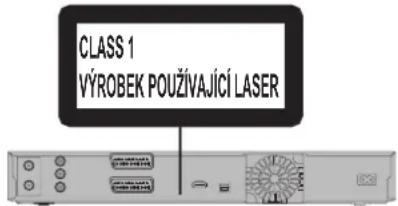
| DANGER -VISIBLE AND INVISIBLE LAGERADIATION WHEN OPEN. AVOID DIRECT EXPOSURE TO BEAM, FDA 21 CFR/Class 31b | |
| CAUTION- CLASS 38 VISIBLE AND INVISIBLE LAGER RADIATION WHEN OPEN. AVOID EXPOSURE TO THE BEAM, EC6025-1 /A2/Class 38 | |
| ATTENTION- RAYONNEMENT LAGER VISIBLE ET INIBLE KLASSE 38, EN CAS DUVERTURE, ÉVITER UNE EXPOSITION AU FAISDEAU. | |
| FORSIGTIG- SYNILIO OS USYNILI LASERSTRALING KLASSE 38, NAR LAGET EN USYNILI LASERSTRALING KLASSE 38, EN CAS DUVERTURE, ÉVITER UNE EXPOSITION AU FAISDEAU. | |
| VARO - AVTAESSA OLET ALTINA LUOKAN 38 NAKYVAJA NAKYMATONTÄTÄ LASERSTATELYA VARO ALISTUMSTA SATTELLE. | |
| VARNING- KCLASS 39 SYNILIO OCH USYNILI LASERSTRALING NAR DENNA DEL AR OPPNAD, UNDIVK EXPONEENING FOR STRÄLEN. | |
| VORSICHT- SICHTBARE UND UNSICHTBARE LASERSTRALHUNG KLASSE 38, WENNA ABDECKUNG GEOFFNET, NICHT DEM STRAHL ASSETZEN. | |
| 注意 - 打开时有可见及不可见激光辐射, 避免光来照射。 | |
| 注意 - ごこを聞くと可视及び不可視ーザウ光が出来s。 |
(Uvnitř výrobku)
Obsah
Bezpečnostní pokyny....2
První kroky
Dodávané příslušenství 4
Informace o dálkovém ovladači ....4
Péče o přístroj....4
Zacházení s pevným diskem ....5
Rychlé uvedení do provozu
Ovládání přístroje ......6
Snadný přístup k různým funkcím – Zobrazení FUNCTION MENU (menu funkcí) ......7
KROK 1 Připojení ....8
KROK 2 Nastavení vstupního kanálu a poměru stran obrazu televizoru....10
Informace o pevném disku a optickém disku ...... 11
Informace o USB paměti 13
Poznámky k souborům DivX, hudebním souborům a ke statickým obrázkům (JPEG)....13
Manipulace s médii (disk/USB pamět') ....14
Základní ovládání
Sledování televizoru ....15
Čtení teletextu (jen digitální vysílání) .....17
Přehrávání zaznamenaného video obsahu/ Přehrávání disků určených pouze k přehrávání .....18
Nahrávání televizních pořadů HDD 19
Časové nahrávání HDD 20
Vymazání titulů 21
Rozšířené možnosti ovládání
Poznámky k nahrávání ......22
Všeobecné poznámky k nahrávání .....22
Nahrávání na disky 22
Režimy nahrávání a přibližná délka nahrávky/kopírování .....23
Když se zobrazí požadavek na potvrzení formátu 23
Rozšířené možnosti nahrávání....24
Flexibilní nahrávání....24
Přehrávání během nahrávání 24
Záznam vysílání z externího zařízení .....25
Nahrávání pomocí časovače televizoru 25
Nahrávání z digitálního satelitního přijímače nebo video zařízení — Manuální nahrávání ......25
Nahrávání pomocí časovače externího zařízení (digitálního satelitního přijímače) — EXT LINK ....25
Rozšířené časové nahrávání HDD....26
Nahrávání s manuálním programováním časovače .....26
Ukončení již probíhajícího nahrávání .....27
Ukončení pohotovostního režimu časového nahrávání .....27
Záznam s automatickým přepisem 27
Volba jazyka u digitálního vysílání se zvukem multi audio nebo multi titulky 27
Poznámky k nahrávání s časovačem ......27
Ovládání systému TV Guide 28
Výběr programu z požadovaného typu nebo kategorie .....28
Vyhledání programu z nabídky TV Guide ......29
Použití čísla S HOWVIEW k časovému nahrávání (jen u analogového vysílání) ......30
Kontrola, změna nebo vymazání programu ....30
Rozšířené možnosti přehrávání ......31
Ovládání v průběhu přehrávání ......31
Změna zvukového doprovodu v průběhu přehrávání .....31
Výběr přehrávání z nahraných programů (titulů) — DIRECT NAVIGATOR ....32
Změna vzhledu okna DIRECT NAVIGATOR 32
Seřazení titulů pro snazší vyhledávání 32
Přehrávání seskupených titulů HDD 32
Editace skupiny titulü HDD 32
Přehrání titulu od začátku HDD 32
Přehrávání DivX, obrázků (JPEG) a hudby ....33
Vyvolání stránky menu 33
Přehrávání video obsahu DivX 33
Přehrávání obrázků ....35
Spuštění prezentace 35
Užitečné funkce dostupné během prohlížení obrázků ......36
Přehrávání hudebních souborů .....37
Přehrávání hudebního CD 37
Přehrávání hudby nahrané na pevném disku ....37
Užitečné funkce dostupné během přehrávání hudby .....38
Užitečné funkce ....39
Zobrazení FUNCTION MENU (menu funkcí) ......39
Pozastavení sledovaného televizního programu — Pause Live TV ....39
Propojené operace s televizorem
(VIERA Link „HDAVI ControlTM“/Q Link) ......40
Snadné ovládání jen s dálkovým ovladačem VIERA ....41
Editace
Editace titulü/kapitol 42
Vytváření, editace a přehrávání playlistů (video) .....44
Editace obrázků a hudby 46
Vytváření, editace a přehrávání playlistů (obrázek) .....48
Zadávání textu 50
Kopírování
Kopírování titulů nebo playlistů (video) .....51
Kopírování [Video (HDD na DVD)] ....52
Kopírování s použitím seznamu kopírování — Advanced Copy ....53
Kopírování uzavřeného DVD-R, DVD-R DL, DVD-RW (formát DVD-Video), +R a +R DL ....54
Kopírování videa (MPEG2) z video zařízení......55
Kopírování obrázků/playlistů (obrázek) .....56
Kopírování nových obrázků z USB paměti — Copy New Pictures ....56
Kopírování s použitím seznamu kopírování. 56
Kopírování obrázků z USB paměti....57
Kopírování hudby na pevný disk ....58
Kopírování hudby z CD....58
Kopírování hudby z USB paměti nebo z CD-R/CD-RW/DVD-R/DVD-R DL ....58
Menu nastavení
Používání menu na obrazovce/ Stavové zprávy ......60
Správa pevného disku a optických disků ....61
Společné postupy ....61
Nastavení ochrany 62
Vymazání všech titulů a playlistů (Video) — Delete all titles .....62
Pojmenování optického disku 62
Vymazání veškerého obsahu — Formátování ......62
Výběr stylu pozadí — Top menu 63
Volba, zda se má zobrazit nejprve Top menu — Auto-Play Select ....63
Uzavření disků, aby aby je bylo možno přehrávat na jiném zařízení — Finalise ....63
Vytvoření Top menu — Create Top Menu ....63
Změna nastavení přístroje 64
Společné postupy 64
Ladění 64
Disk 67
Obrázek 67
Zvuk 68
Displej 68
Zapojení 69
Ostatní 70
Další nastavení 72
Ovládání televizoru 72
Zámek tlačítek 72
Odkazy
Další možnosti zapojení 73
Připojení k televizoru kabelem AUDIO/VIDEO ....73
Připojení stereofonního zesilovače ....73
Připojení k zesilovači s digitálním vstupem ......73
Připojení k televizoru, videorekordéru a digitálnímu satelitnímu přijímači 73
Rejstřík ......Zadní strana
Dodávané příslušenství

Zkontrolujte si prosím obsah dodávaného příslušenství.
(Čísla dílů odpovídají stavu k srpnu 2011. Čísla mohou podléhat změnám.)


(N2QAYB000471)
1 Dálkový ovladač

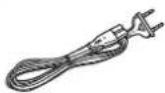
1 Napájecí kabel
Je určen pouze k tomuto přístroji. Nepoužívejte jej s jiným zařízením. Stejně tak nepoužívejte napájecí kabely jiných zařízení k napájení rekordéru.

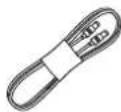
1 Koaxiální kabel RF 2 Baterie

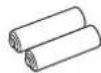
pro dálkový ovládač
Informace o dálkovém ovladači
Baterie
- Baterie vložte tak, aby póly (+ a –) odpovídaly značkám v dálkovém ovládači.
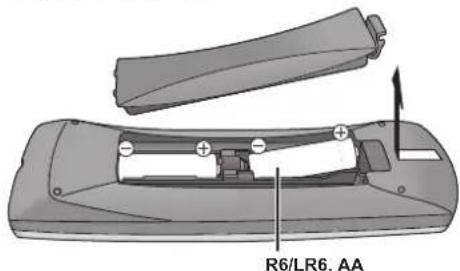
- Používejte alkalické nebo standardní manganové baterie.
Práce s dálkovým ovládačem (→ 6)
Použití
Snímač signálu dálkového ovladače
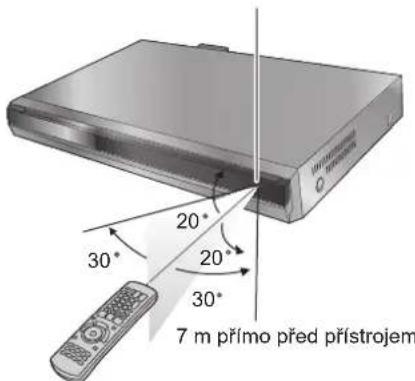
Vzdálenost a úhly jsou přibližné.
Péče o přístroj
Činnost jemných součástí systému je ovlivněna prostředím, zejména teplotou, vlhkosti a prachem.
Poruchu nebo výpadek může způsobit i kouř z cigaret.
K čištění přístroje používejte měkký, suchý hadřík.
- Na čištění nepoužívejte alkohol, ředidlo nebo benzín.
- Před použitím chemicky ošetřené utěrky si pozorně přečtěte návod.
Při dodržení následujících pokynů si zajistíte dlouhodobé zážitky z poslechu i sledování.
Na optice laseru se může nahromadit prach a nečistoty, které znemožní záznam nebo přehrávání disků.
Přibližně jednou za rok použijte čistič optických prvků (Lens cleaner) (není součástí balení) v závislosti na četnosti používání přístroje a na provozním prostředí.
Před použitím si pečlivě přečtěte pokyny k použití přípravku.
Čisticí prostředek na optiku: RP-CL720AE
- Tento přípravek nemusí být dostupný ve všech zemích, kde se rekordér prodává.
Nepokládejte přístroj na zesilovač nebo jiné zařízení, které se může zahřívat.
Vysoká teplota může přístroj poškodit.
NESPRÁVNĚ
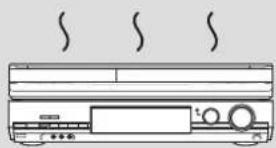
Nezakrývejte ventilátor chlazení na zadním panelu.
Před přemístěním přístroje se přesvědčte, zda je zásuvka na disk prázdná.
Při tomto opomenutí se může disk i přístroj vážně poškodit.
Zacházení s pevným diskem (HDD)
Pevný disk je velmi přesné záznamové zařízení s velkou kapacitou a vysokou provozní rychlostí – jedná se o velmi speciální zařízení, které se může snadno poškodit.
Základní zásada je: důležitý obsah si zálohujte na optický disk.
■ Pevný disk je zařízení, které není odolné vůči vibracím/nárazům nebo prachu
V závislosti na prostředí a zacházení s pevným diskem může dojít k poškození jeho obsahu, který už nebudete moci přehrát. Zejména během provozu nevystavujte přístroj žádným vibracím, nárazům a neodpojujte síťový kabel ze zásuvky. V případě výpadku napájení během záznamu nebo přehrávání může dojít k poškození obsahu.
■ Pevný disk je zařízení pro dočasné uložení dat
Pevný disk není nezničitelný a není určený pro trvalé uložení dat. Pevný disk používejte k dočasnému ukládání při jednorázovém prohlížení, editaci nebo kopírování. Doporučujeme ukládat zaznamenaný obsah na optický disk nebo si ponechat původní data nebo disky CD, z nichž byla data zkopírována.
■ Jakmile budete mít dojem, že s pevným diskem nastal nějaký problém, okamžitě jeho obsah uložte (zálohujte)
Závada na pevném disku se může projevovat podivnými zvuky nebo problémy s obrazem (blokový šum apod.). Dalším používáním disku v tomto stavu může dojít ke zhoršení problému a v nejhorším případě může být pevný disk dále nepoužitelný. Jakmile zpozorujete tento typ problému, zkopírujte všechna data na disk DVD a obraťte se na servis. Zaznamenaný obsah (data) na pevném disku, který se stal nečitelným, většinou nelze obnovit.
- Při zapínání nebo vypínání přístroje můžete zaslechnout zvláštní zvuk. To však nepředstavuje problém s tímto přístrojem.
■ Doporučení pro uvedení do provozu
- Podmínky, za nichž může nastávat kondenzace
- Přístroj neumist'ujte do uzavřených prostor tak, že by byl zablokován zadní ventilátor a větrací výřezy po stranách.
- Přístroj postavte na rovnou plochu, která není vystavena vibracím nebo nárazům.
- Přístroj nepokládejte tam, kde se generuje teplo, např. na videorekordér apod.
- Přístroj neumistujte v prostředí, kde dochází k častým změnám teplot.
- Umístěte přístroj tam, kde nedochází ke kondenzaci vlhkosti. Kondenzace je jev, při němž se na chladném povrchu tvoří vlivem velkého rozdílu teplot vlhkost. Kondenzace může způsobit interní poškození přístroje.
- Při velkém rozdílu teplot (při přemístění přístroje z velmi teplého prostředí do prostředí velmi chladného a naopak, působením klimatizace nebo v případě, kdy přístroj přichází do přímého styku s proudem chladného vzduchu). Pokud bude účinkům chladného vzduchu vystaven pevný disk (zahřívá se až během provozu), může uvnitř zkondenzovat vlhkost a poškodit čtecí/zápisové hlavy.
– V prostředí s vysokou vlhkostí nebo v místnosti s množstvím páry.
Během deštivého období.
Ve výše uvedených situacích přístroj nezapinejte, nechte jej přizpůsobit se okolní teplotě asi 2-3 hodiny, dokud kondenzace nezmizí.
■ Chyby nebo selhání přístroje může zavinit i cigaretový kouř
Přístroj se může vážně poškodit, vnikne-li do něj cigaretový kouř, sprej na hubení hmyzu apod.
Během provozu
- S přístrojem nehýbejte a chraňte jej před oťresy nebo nárazy. (Mohl by se poškodit pevný disk.)
- Neodpojujte ze zásuvky napájecí kabel a nevypínejte předřazený jistič.
Pevný disk zapnutého přístroje se otáčí vysokou rychlostí. Zvuk nebo pohyb způsobený rotací je normální.
■ Přemístění přístroje
① Rekordér vypněte. (Vyčkejte, dokud na displeji nezhasne nápis „BYE“.)
② Odpojte ze zásuvky síťový napájecí kabel.
③ S přemístěním přístroje vyčkejte, dokud se mechanika přístroje zcela nezastaví (přibližně 2 minuty), aby přístroj nebyl vystaven vibracím nebo nárazům.
(Pevný disk po vypnutí rekordéru ještě okamžik pracuje.)
■ Zbývající doba záznamu na pevný disk
Rekordér používá k záznamu kompresní metodu VBR (proměnný datový tok). Tato metoda metoda upravuje datové segmenty, což může způsobit rozdíl mezi zobrazenou dobou záznamu a zbývající kapacitou disku.
Pokud je zbývající doba nedostatečná, uvolněte před zahájením záznamu potřebný prostor vymazáním nepotřebných souborů. (Vymazáním playlistu (video) se dostupná doba záznamu neprodlouží.)
■ Odpovědnost za nahraný obsah
Společnost Panasonic nenese žádnou odpovědnost za přímé nebo nepřímé ztráty způsobené jakýmkoli problémem, který vedl ke ztrátě záznamu nebo editovaného obsahu (data), a nezaručuje žádnou náhradu v případě nesprávné činnosti během záznamu nebo editace. Výše uvedené podmínky se stejným způsobem vztahují také na jakoukoli opravu přístroje (včetně jakékoli jiné součástky, která nesouvisí s pevným diskem).
Dálkový ovladač
V dalším textu je většinou popsáno ovládání pomocí dálkového ovladače.
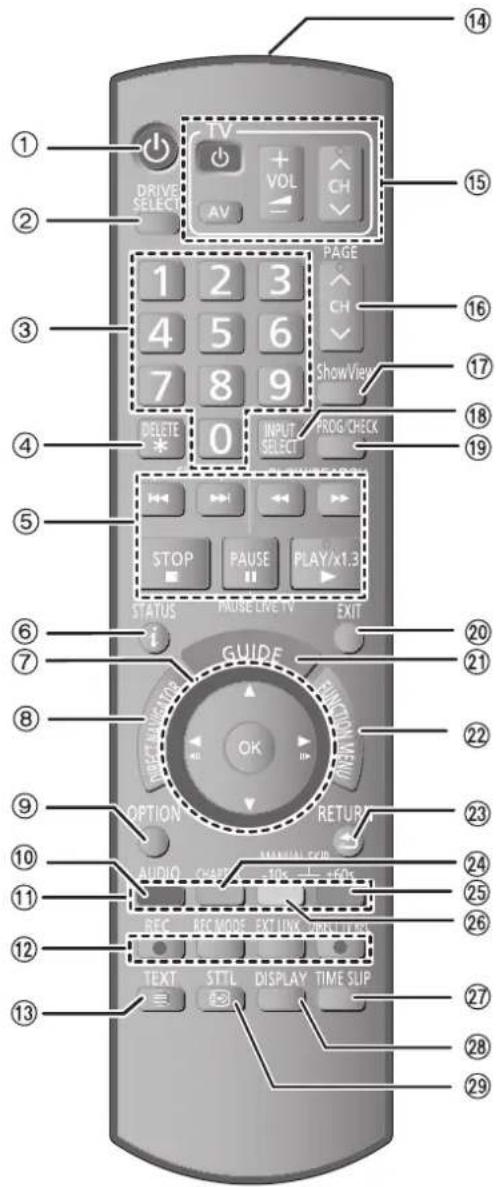
① Vypínač rekordéru (→ 10)
② Výběr diskové jednotky [HDD nebo DVD] (→ 18, 19)
Jednotka se přepne po každém stisknutí tlačítka [DRIVE SELECT] (volba jednotky).
③ Výběr kanálů a čísel titulů apod./ Zadávání čísel
④ Vymazání nepotřebných titulů, programů časovače, obrázků nebo hudby (→ 21, 30, 47)
⑤ Základní operace záznamu a přehrávání
[PAUSE LIVE TV] Pozastavení TV programu, který sledujete (→ 39)
⑥ Zobrazení informací o digitálním kanálu (→ 16)/ Informace o programu na stránce TV Guide (→ 28)/ Zobrazení stavových zpráv (→ 61)
⑦ Výběr/potvrzení, snímek po snímku (→ 31)
⑧ Zobrazit DIRECT NAVIGATOR (→ 32, 42)
⑨ Zobrazit menu OPTION (možnosti)
Prostřednictvím menu OPTIONS získáte snadno a rychle přístup k různým funkcím (prezentace, nastavení pohotovostního režimu atd.).
⑩ Výběr zvuku (Pro přehrávání a analogové vysílání) (→ 31)
⑪ Barevná tlačítka
– pro přepínání funkci teletextu (→ 17)
– pro ovládání průvodce TV Guide (→ 28)
– pro přepínání stránky DIRECT NAVIGATOR (→ 35, 37)
– pro přepínání funkcí VIDEO/Playlisty (→ 53)
– pro přepínání funkcí PICTURE/Playlisty (→ 56)
– pro deaktivaci programu časovače (→ 27)
– pro výběr znaků při zadávání textu (→ 50)
– pro nastavení ladění (→ 64)
⑫ Funkce při záznamu
• [● REC] Spuštění záznamu (→ 19)
● [REC MODE] Přepnutí režimu záznamu (→ 19)
- [EXT LINK] Spřažený záznam podle časovače externího zařízení (25)
• [● DIRECT TV REC] Přímý záznam TV pořadu (→ 40)
⑬ Vyvolání teletextu (→ 17)
⑭ Vysílač signálu dálkového ovladače
⑮ Ovládání televizoru (72)
⑯ Výběr kanálu/ Změna stránek v systému TV Guide (→ 15, 19, 28)
⑰ Stránka Show SHOW VIEW (→ 30)
⑱ Výběr vstupu (AV1 nebo AV2) (→ 25)
⑲ Zobrazení stránky časovače záznamu (→ 27)
⑳ Zavření menu
②1 Vyvolání stránky průvodce TV Guide (→ 20)
② Zobrazení FUNCTION MENU (→ 39)
Prostřednictvím menu funkcí získáte rychlý a snadný přístup k hlavním funkcím (přehrávání, nahrávání a podobně).
②3 Návrat na předchozí obrazovku
⑳ Vytvoření kapitoly (→ 31)
⑳ Skok přibližně o 1 minutu dopředu (→ 31)
⑲5 Skok přibližně o 10 sekund zpět (→ 31)
⑳ Skok o zadaný čas (→ 31)
⑳ Zobrazit on-screen menu (→ 60)
Menu pro přehrávání disku a změnu DVB multi audio nebo titulků apod.
⑲ Zobrazit titulky (Titulky lze zobrazit, pokud je digitální program obsahuje.) (> 16)
Displej prístroje
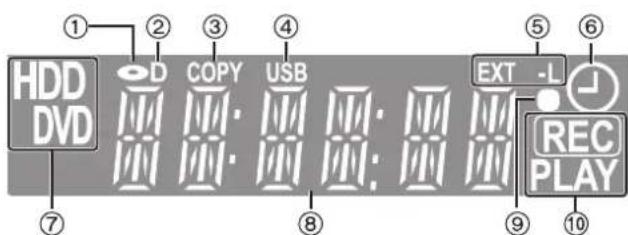
① Indikátor disku
② Indikátor digitálního vysílání
(Svítí, když rekordér přijímá digitální vysílání.)
③ Indikátor kopírování
④ Indikátor USB portu
⑤ Indikátor časového nahrávání s externím zařízením
⑥ Indikátor nahrávání s časovačem
⑦ Indikátor jednotky [HDD nebo DVD]
⑧ Hlavní část displeje
⑨ Vizuální kontrola dálkového ovládání (Bliká při ovládání přístroje dálkovým ovladačem.)
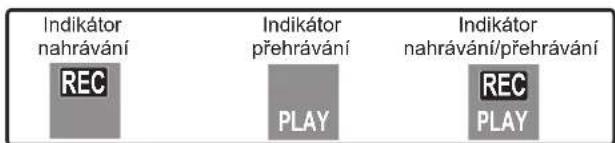
⑩ Indikátor nahrávání/přehrávání
Hlavní jednotka
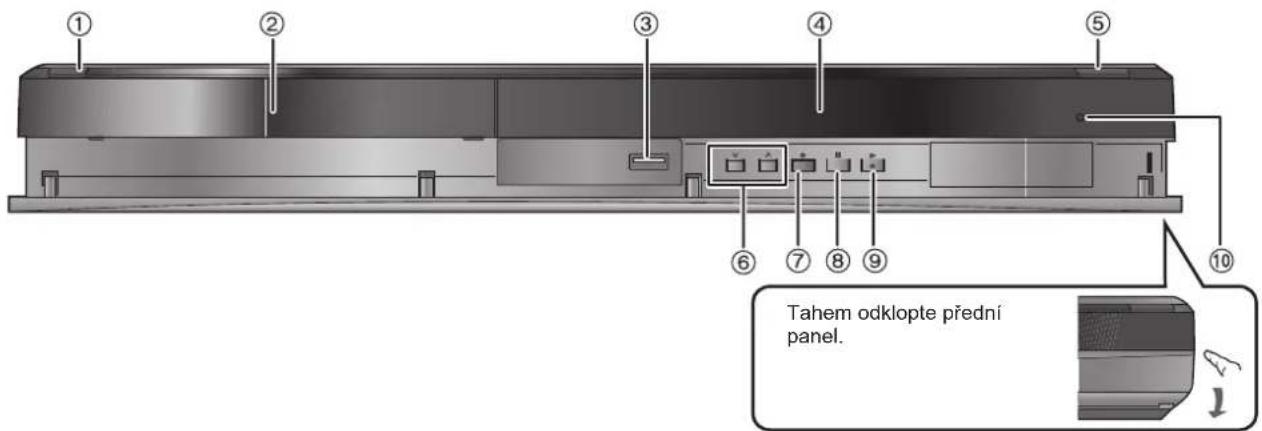
① Přepínač Pohotovostní stav/ Zapnuto (☐/I) (→ 10)
Stisknutím přepnete přístroj ze zapnutého stavu do pohotovostního režimu a naopak. V pohotovostním režimu přístroj stále spotřebovává malé množství elektrické energie.
② Zásuvka optického disku (→ 14)
③ USB port (→ 14)
④ Displej rekordéru (→ 6)
⑤ Otevření/zavření zásuvky optického disku (→ 14)
⑥ Výběr kanálu (→ 15, 19)
⑦ Start nahrávání (→ 19)/ Zadání času ukončení záznamu (→ 19)
⑧ Stop (→ 19, 31)
⑨ Start přehrávání (18)
⑩ Přijímač signálu dálkového ovladače
Konektory zadního panelu (→ 8, 9, 73)
Snadný přístup k různým funkcím – Zobrazení FUNCTION MENU
Menu „FUNCTION MENU“ (menu funkcí) se automaticky zobrazí po zapnutí napájení. (Pokud je „FUNCTION MENU Display“ v menu Setup (nastavení) nastaveno na „ON“)
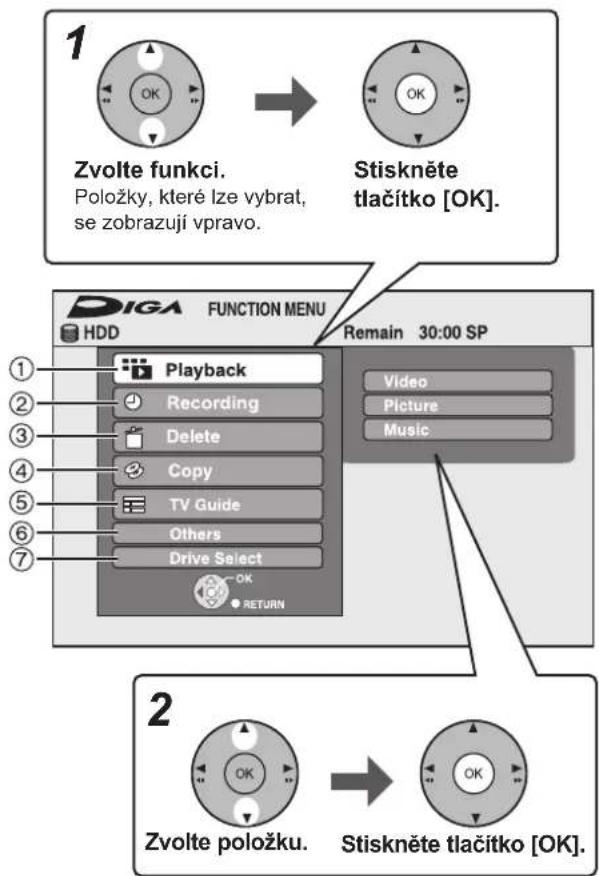
flowchart
graph TD
    A["1 Zvolte funkci. Položky, které lze vybrat, se zobrazují vpravo."] --> B["2 Stiskněte tlačítko [OK"].]
    B --> C["3 FIGA FUNCTION MENU HDD"]
    C --> D["Playback"]
    C --> E["Recording"]
    C --> F["Delete"]
    C --> G["Copy"]
    C --> H["TV Guide"]
    C --> I["Others"]
    C --> J["Drive Select"]
    C --> K["OK RETURN"]
    D --> L["Remain 30:00 SP"]
    E --> L
    F --> L
    G --> L
    H --> L
    I --> L
    J --> L
    K --> L
| 1 | Playback (přehrávání) | Vyberte, přejete-li si přehrát určitý obsah. |
| Video (→ 18, 32) | Zobrazí se stránka DIRECT NAVIGATOR nebo menu apod. | |
| DivX (→ 33) | ||
| Picture (obrázek) (→ 35) | ||
| Music (→ 37) | ||
| Top Menu (hlavní menu) (→ 18) | ||
| Menu (→ 18) | ||
| 2 | Nahrávání | Výběr metody nahrávání. |
| Timer Recording (nahrávání s časovačem) (→ 20) | ||
| ShowView Record (nahrávání podle ShowView) (→ 30) | ||
| 3 | Delete (smazat) | Vyberte titul nebo typ souboru, který chcete smazat. Zobrazí se obrazovka DELETE Navigator. |
| Video (→ 21) | ||
| Picture (obrázek) (→ 47) | ||
| Music (→ 47) | ||
| 4 | Copy (kopírovat) | Volba metody kopírování. |
| Video (HDD na DVD) (→ 52) | ||
| Advanced Copy (rozšířené kopírování) (→ 53) | ||
| Copy Music CD (kopírovat hudební CD) (→ 58) | ||
| Copy Music (kopírovat hudbu) (→ 58) | ||
| 5 | TV Guide (průvodce programy) (→ 20) | Vyberte, kdy si budete přát sledovat nebo nahrávat program. Zobrazí se stránka TV Guide. |
| 6 | Others (další) | Výběr a provedení jiné než výše uvedené funkce, jako je například nahrávání nebo nastavení. |
| Playlists (playlisty) (→ 44) | ||
| Flexible Rec (flexibilní nahrávání) (→ 24) | ||
| HDD Management (správa pevného disku) (→ 61) | ||
| DVD Management (správa DVD) (→ 61) | ||
| Setup (nastavení) (→ 64) | ||
| 7 | Drive Select (výběr jednotky) | Změna použité diskové jednotky. |
| HDD (pevný disk) | ||
| DVD | ||
| USB |
Poznámka
Prostřednictvím tohoto menu získáte rychlý a snadný přístup k hlavním funkćím. Pokud nechcete, aby se po zapnutí rekordéru zobrazovalo FUNCTION MENU, přepněte v menu Setup (nastavení) položku „FUNCTION MENU Display“ na „Off“ (→ 68).
KROK 1 Připojení
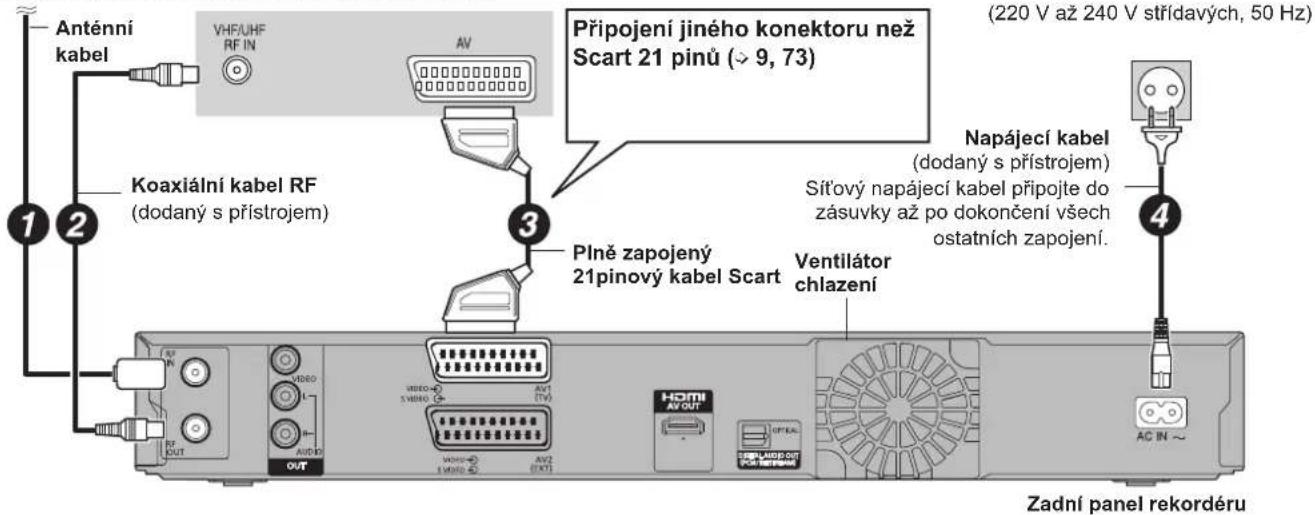
Používání kabelu Scart s 21 piny
- Po připojení přístroje k televizoru, který je kompatibilní s rozhraním Q Link, budete moci využívat širokou škálu funkcí Q Link ( >40 ).
- Když připojíte rekordér k televizoru, který podporuje RGB, budete si moci vychutnávat kvalitní obraz (→ 86).
Požadované nastavení
- Před připojením všechna zařízení vypněte a pečlivě se seznamte s pokyny pro jejich obsluhu.
- Vyberte si z nabízených vzorů A–B ten, který vyhovuje vašim požadavkům. Zapojení zde neuvedené konzultujte s prodejcem.
- Viz část „Další možnosti zapojení“ (73), kde uvádime zapojení pomocí jiných konektorů a jiných zařízení.
Pokud nebudete přístroj delší dobu používat
Pokud nebudete přístroj delší dobu používat, odpojte jej ze zásuvky, abyste ušetřili elektrickou energii. Tento přístroj odebírá malé množství elektrické energie i ve chvílích, kdy je vypnutý [přibližně 0,3 W (funkce „Power Save in Standby“ je zapnutá a „RF OUT (Aerial Signal)“ je vypnutý)].
A Připojení televizoru
K anténě Zadní panel televizoru Do sit'ové zásuvky
B Připojení televizoru a digitálního satelitního přijímače
K anténě Zadní panel televizoru Do sit'ové zásuvky ve zdi
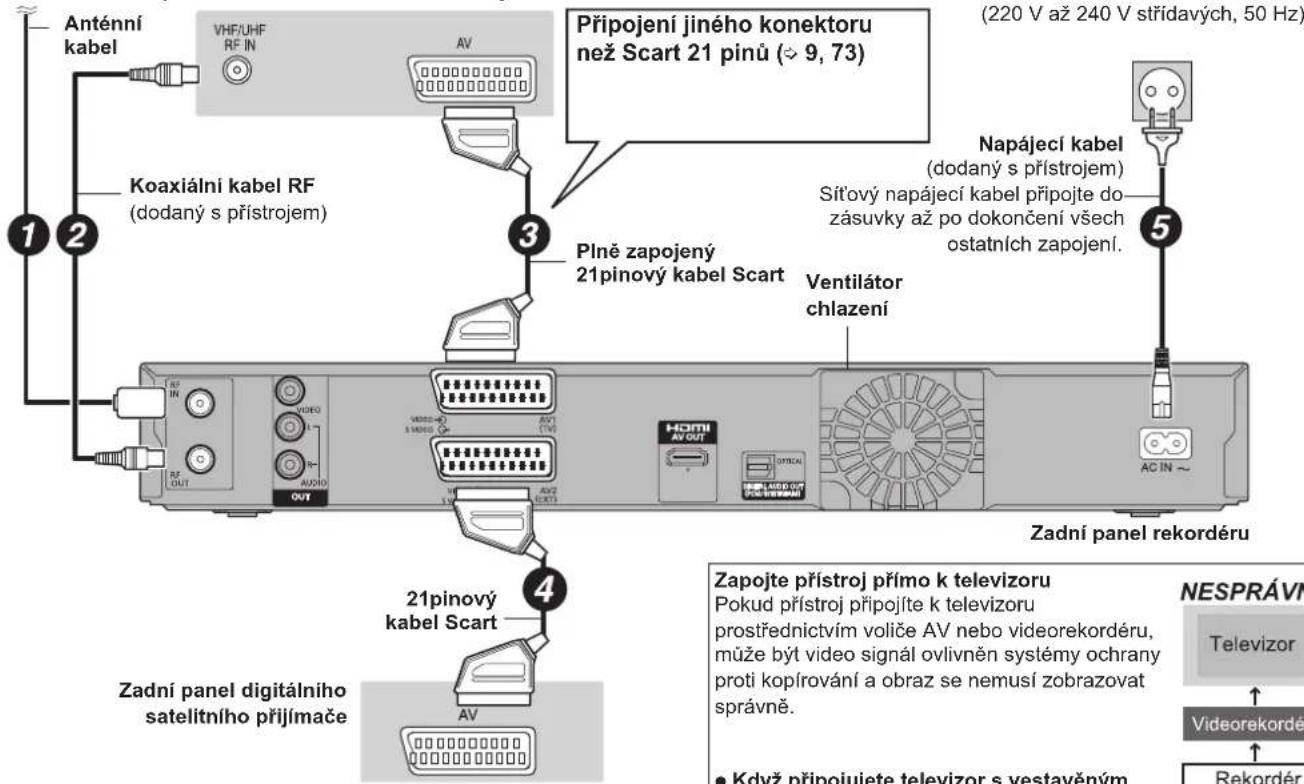
Požadované nastavení
Nastavení „AV2 Input“ (vstup AV2) a „AV2 Connection“ (zapojení AV2) v menu Setup (70)
Zapojte přístroj přímo k televizoru
Pokud přístroj připojíte k televizoru prostřednictvím voliče AV nebo videorekordéru, může být video signál ovlivněn systémy ochrany proti kopírování a obraz se nemusí zobrazovat správně.
- Když připojujete televizor s vestavěným videorekordérem
Pokud je k dispozici vstupní konektor pro televizor i pro videorekordér, připojte DVD rekordér ke vstupnímu konektoru na straně televizoru.
Připojíte-li kromě 21pinového kabelu Scart mezi televizor a rekordér také HDMI kabel, budete si moci vychutnat vysoce kvalitní obraz.
Připojení k televizoru kabelem HDMI (High Definition Multimedia Interface)
Při připojení k zařízení, které je kompatibilní s HDMI, je přenášen nekomprimovaný digitální audio a video signál. Tak si můžete vychutnat vysoce kvalitní digitální video a audio při zapojení prostřednictvím jediného kabelu. Při připojení k televizoru HDTV (High Definition Television), který je kompatibilní s HDMI, lze výstup přepínat na video ve formátu HD 1080p, 1080i nebo 720p.
- Tento přístroj podporuje technologii HDMI™ (Deep Colour).
- Zdroje videa ve vysoké kvalitě převedené na rozlišení 1920×1080 budou vykazovat subjektivně poněkud nižší rozlišení obrazu než skutečné, nativní zdroje 1080p full-HD. Podrobnosti Vám sdělí Váš prodejce.
- Používejte kabely High Speed HDMI s logem HDMI (podle vyobrazení na obalu).
- Při nastavení video výstupu na „1080p“ prosím používejte kabel HDMI o maximální délce 5,0 metrů.
Poznámka k funkci VIERA Link „HDAVI Control™“
Při připojení k televizoru Panasonic (VIERA) nebo k receiveru vybavenému funkcí „HDAVI Control“ bude možné možné propojené ovládání. [→ 40, Propojené operace s televizorem (VIERA Link „HDAVI Control™“/Q Link)]
- Nelze použivat kabely, které nejsou kompatibilní s HDMI.
- Doporučujeme používat kabel HDMI značky Panasonic.
Číslo doporučené součásti:
RP-CDHS15 (1,5 m), RP-CDHS30 (3,0 m), RP-CDHS50 (5,0 m) atd.
Připojení k televizoru Panasonic (VIERA)
Pokud připojíte kabel Scart s 21 piny, budou dostupné následující funkce:
● Stahování z televizoru (→ 40)
- Přímé TV nahrávání (→ 40)
- Sledování pořadů z digitálního satelitního přijímače
(V tomto prípadě nezapomeňte televizor prepnout na „AV“.)
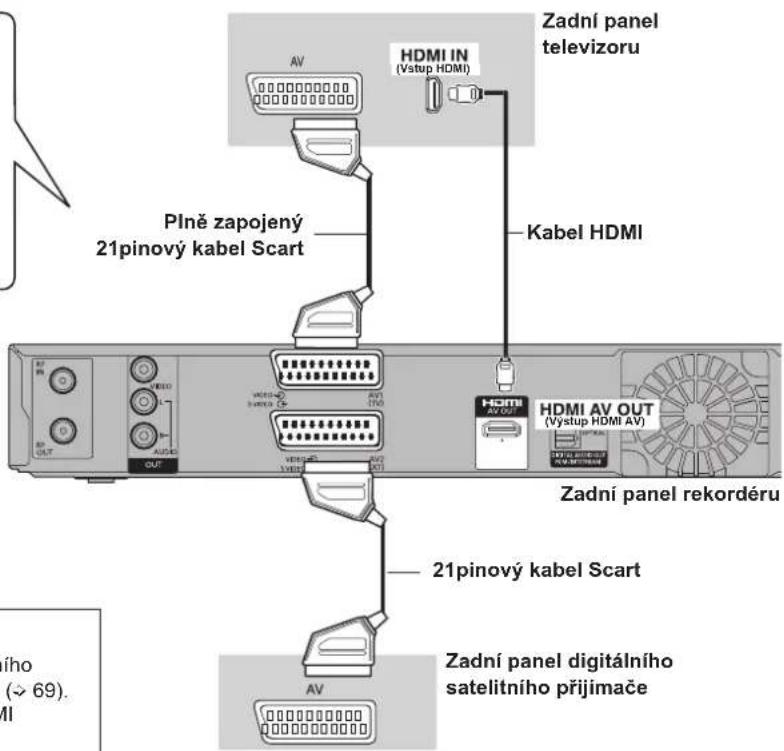
Požadované nastavení
- Nastavte „Digital Audio Output“ (výstup digitálního zvuku) na „HDMI and Optical“ (HDMI a optický) (69). (Výchozí nastavení je „HDMI and Optical“ (HDMI a optický).)
Připojení k televizoru a receiveru, který je kompatibilní s HDMI
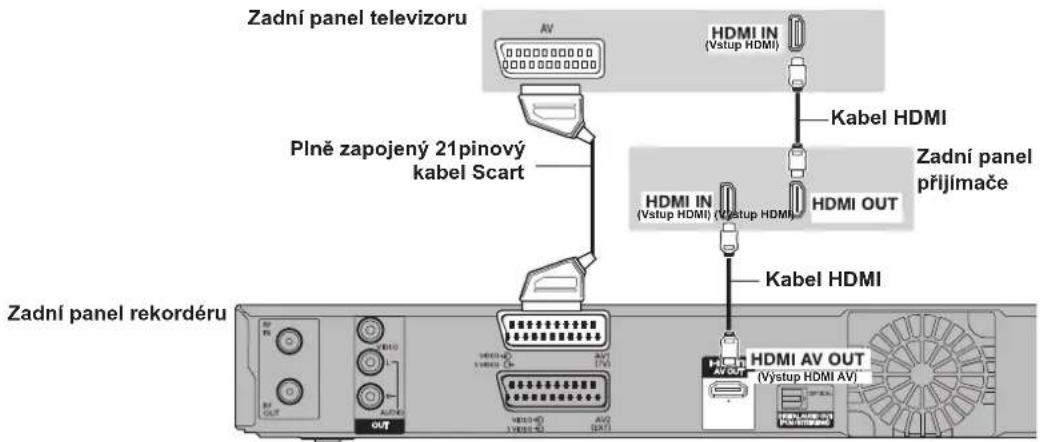
Poznámka
- Pokud k přístroji připojíte televizor, který je kompatibilní pouze s dvoukanálovým zvukovým výstupem, dojde ke sloučení zvuku se 3 nebo více kanály (→ 85) a na výstupu bude dvoukanálový zvuk, a to i po připojení kabelem HDMI. (Výstup některých disků nelze slučovat.)
- Tento přístroj nelze připojit k zařízením DVI, která nejsou kompatibilní s HDCP.
Pro přístroje, kompatibilní s technologií HDCP (High-Bandwidth Digital Content Protection), které jsou opatřeny digitálním vstupním konektorem DVI (PC monitory apod.):
V závislosti na přístroji se při připojení převodním kabelem DVI/HDMI nemusí obraz zobrazovat správně nebo se nezobrazí vůbec žádný obraz. (Zvuk na výstupu nebude.)
KROK 2 Nastavení vstupního kanálu a poměru stran obrazu televizoru
Viz poznámka „Přechod na pozemní digitální vysílání“ (→ 86).
1 Zapněte televizor a zvolte AV vstup odpovídající připojení k rekordéru.
2 Stisknutím [☐] rekordér zapněte.
Bude-li rekordér připojený k televizoru s funkcí VIERA Link nebo Q Link (→ 40), stahování z televizoru se ihned spustí. Z televizoru si můžete stáhnout pozice ladění pro kanály rekordéru v jeho kanálovém rozpětí.
Jazyk nebo země se může vybrat automaticky.
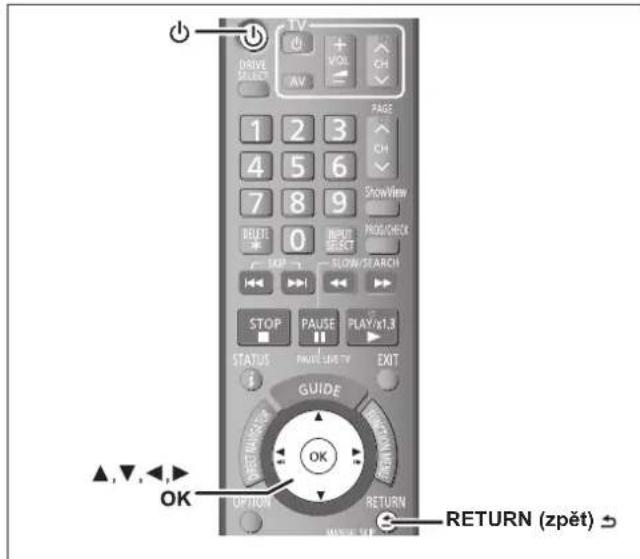
3 Pomocí [▲, ▼] vyberte jazyk a stiskněte [OK].
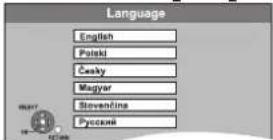
4 Pomocí [▲, ▼] vyberte zemi a stiskněte [OK].
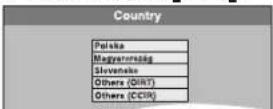
5 Pomocí [▲, ▼] vyberte „Digital & Analogue channels“ nebo „Digital channels“ a stiskněte [OK].
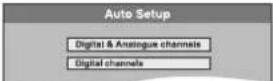
- Digitální a analogové kanály: Provedte automatické nastavení analogového a DVB příjmu. - Digitální kanály: Provedte automatické nastavení DVB. (Analogové automatické nastavení se provádět nebude.)
Spustí se automatické nastavení. ekordér vyhledá analogové kanály a kanály pozemního digitálního vysílání. TV kanály se vyhledají a uloží pro další použití.
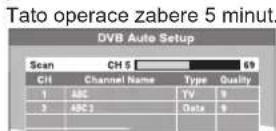
Stránka nastavení
digitálních kanálů
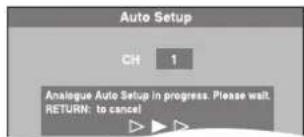
Stránka nastavení
analogových kanálů
- Když příjem kanálů nebude dostatečně kvalitní, upravte umístění a směr antény.
6 Pomocí [▲, ▼] vyberte „On“ (zap.), „Off“ (vyp.) nebo „On Timer“ (podle časovače) a stiskněte [OK], až se zobrazí menu „Power Save in Standby“ (úspora energie v pohotovostním stavu).
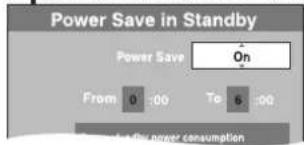
On: Přístroj se do úsporného režimu přepne, jakmile přejde do pohotovostního režimu.
Off: Bude dostupné rychlé spuštění z pohotovostního režimu. (Režim Quick Start (rychlý start))
On Timer:
Pomocí [▲, ▼, ◀, ▶] vyberte čas začátku a konce a stiskněte [OK].
- Funkce „Power Save in Standby“ je nastavená, aby se aktivovala v určeném časovém intervalu.
Možnosti funkce úspory energie, pokud je přístroj v pohotovostním režimu, jsou uvedeny v následující tabulce.
| Úspora energie v pohotovostním režimu | Aktivovaná (On/ On Timer)×1 | Deaktivovaná (Off) |
| Příkon Přibl. 0,3 W | ×3 | Přibl. 14 W |
| Spuštění přístroje Pomalé Rychlé | ×2 | |
| Sledování obrazu (např. placené TV) ze zařízení připojeného ke konektoru AV2 | Nelze provést Lze | provést |
※1 „Unit’s Display“ (displej přístroje) je nastavený „Automatic“ (automatický) v menu Setup (nastavení). (→ 68)
^2 Spuštění a zahájení nahrávání je možné během několika sekund.
– V závislosti na typu televizoru nebo připojeném konektoru může určitou dobu trvat, než se objeví obraz.
^*3 Bude-li parametr „RF OUT“ (signál z antény) nastavený na „Off“ v menu Setup (71)
Pokud se na obrazovce televizoru objeví okno „TV aspect setting“ (nastavení poměru stran obrazu).
Pomocí [▲, ▼] vyberte poměr stran TV obrazu a stiskněte [OK].
• 16:9:
Při připojení k širokoúhlému televizoru 16:9.
- Pan & Scan:
Při připojení k televizoru s poměrem stran obrazu 4:3 se oříznou okraje obrazu na poměr 16:9 (→ 85).
- Letterbox:
Při připojení k televizoru s poměrem stran obrazu 4:3 Obraz s poměrem stran obrazu 16:9 se zobrazuje ve stylu letterbox (85).
Nastavení je dokončeno, jakmile uvidíte televizní obraz.

Ukončení v průběhu nastavení Stiskněte [RETURN ☎]
■ Objeví-li se menu nastavení hodin Hodiny nastavte ručně (70). ■ Ověření, že jsou stanice naladěné správně 65, Kvalita signálu (Digitální vysílání) 66, Manuální ladění (Analogové vysílání)
■ Restart nastavení → 64, Automatický restart nastavení
Informace o pevném disku a optickém disku
Televizní pořady a další obsah se nahrává na pevný disk rekordéru.
Budete-li je chítí zaznamenat na optický disk, musíte je nejprve nahrát na pevný disk a potom vypálit. (Obsah však můžete na některé disky zapsat přímo pomocí funkce EXT LINK.)
Typy pevných a optických disků, které můžete použít pro jednotlivé funkce, jsou popsány níže.
Pevný disk (HDD) a disky vhodné pro nahrávání a přehrávání
(○: Lze použít, –: Nelze použít)
| Symbol typu disku | Jednotka pevného disku (HDD) HDD |
| Data, která je možno nahrát a přehrát | Video, obrázek, hudba |
| Časové nahrávání | ○ |
| Záznam obrazu s poměrem stran 16:9 (→ 22) | ○ |
| Záznam titulů s ochranou autorských práv | ○※ |
Dostupné doby záznamu pro rúzné disky v různých režimech nahrávání, viz část „Režimy nahrávání a přibližná délka záznamu“ (→ 23).
- Omezení formátu a/nebo záznamu/inicializace mohou způsobit, že některé disky nebude možné přehrát nebo použít pro záznam.
- Viz specifikace (84) kompatibilních verzí disků a rychlosti zápisu.
- Záznam M 1 a/nebo M 2 pro dvojjazyčné vysílání (→ 22, 52).
* Je možné, že podobné tituly nebude možno nahrát, záleží na úrovni omezení kopírování.
| Typ diskuStandardní symbol | DVD-RAM DVD-R[IMAGE]RAM | [IMAGE]-R před uzavřenímDVD-V po uzavření (jen video) | DVD-R[IMAGE]-R DL před uzavřenímDVD-V po uzavření |
| Data, která je možno nahrát a přehrát | Video, obrázek Video nebo obrázek● Vídea a obrázky nelze zapsat na jeden disk. | Video | |
| Přepisovatelný | ○ | – | |
| Přehrávání na jiných přehrávačích | ○● Tento disk lze přehrávat na DVD rekordérech Panasonic a přehrávačích DVD, které podporují DVD-RAM. | ○● Uzavření je nutné (⇔ 63). | ○● Uzavření je nutné (⇔ 63).● Tento disk lze přehrávat jen na zařízeních, která podporují disky DVD-R DL. |
| Časové nahrávání – | |||
| Záznam obrazu s poměrem stran 16:9 (⇔ 22) | ○ | ||
| Záznam titulů s ochranou autorských práv | ○※(EXT LINK) | – | |
| Formátování (⇔ 62) Nutné Není nutné | |||
* Je možné, že podobné tituly nebude možno nahrát, záleží na úrovni omezení kopírování.
| Typ diskuStandardní symbol | DVD-RWDVRW-RW(V) před uzavřenímDVD-V po uzavření | +RW-+RW | +R--+R před uzavřenímDVD-V po uzavření | +R DL--+R DL před uzavřenímDVD-V po uzavření |
| Data, která je možno nahrát a přehrát | Video | |||
| Přepisovatelné | ○ | - | ||
| Přehrávání na jiných přehrávačích | ○● Uzavření je nutné (→ 63). | ○● Tento disk lze přehrávat jen na zařízeních, která podporují disky +RW.● Jestliže se disk nedaří přehrát na jiném zařízení, doporučujeme na něm vytvořit top menu (→ 63). | ○● Uzavření je nutné (→ 63). | ○● Uzavření je nutné (→ 63).● Tento disk lze přehrávat jen na zařízeních, která podporují disky +R DL. |
| Časové nahrávání – | ||||
| Záznam obrazu s poměrem stran 16:9 (→ 22) | ○ | – (poměr stran obrazu 4:3) | ||
| Záznam titulů s ochranou autorských práv | - | |||
| Formátování (→ 62) Nutné | ||||
Informace o pevném disku a optickém disku
■ Formát záznamu
Tento přístroj nahrává video v následujících formátech.
Formát záznamu DVD Video HDD RAM
Jedná se o záznamovou metodu, která umožňuje nahrávat a editovat televizní vysílání atd.
- Můžete vymazat nepotřebné části titulu, vytvářet playlisty (video) apod.
- Tituly s ochranou autorských práv (TV programy) lze zapsat na CPRM kompatibilní disky pomocí funkce EXT LINK.
Formát DVD Video -R -R DL -RW(V)
Tato záznamová metoda je stejná jako u běžně dostupných disků DVD Video.
- Tituly s ochranou autorských práv nelze nahrávat/kopírovat ani na CPRM kompatibilní disky.
- Po uzavření můžete disk přehrávat na DVD přehrávačích a na dalších zařízeních.
Formát +VR (+R/záznam videa +RW) +R +R DL +RW
Jedná se o metodu pro záznam pohyblivého obrazu na disky +R/+RW.
Disky nahrané touto metodou můžete přehrávat podobně jako obsah zaznamenaný ve formátu DVD-Video.
- Tituly s ochranou autorských práv nelze nahrávat/kopírovat.
- Po uzavření disku nebo vytvoření top menu můžete disk přehrávat na DVD přehrávačích a na dalších zařízeních.
Poznámka
- Disky +R zaznamenané na tomto rekordéru a disky +R zaznamenané na jiném DVD rekordéru Panasonic nemusí být kompatibilní. Po uzavření však už disky kompatibilní budou a bude možné je přehrávat.
- Tento přístroj neumožňuje nahrávání signálu NTSC na disky, na kterých je již záznam signálu v normě PAL. (Oba typy signálu je však možné nahrávat na pevný disk.)
- Záznam se nemusí zdařit, záleží na stavu disků a přehrávání se nemusí zdařit kvůli špatnému stavu záznamu.
Disky jen na přehrávání
| Typ disku Logo Standardní symbol Použití | ||||
| DVD-Video |   VIDEO VIDEO | DVD-V | Vysoce kvalitní filmové a hudební disky | |
| DVD-RW Formát záznamu DVD Video |  KW KW | -RW(VR) | Disk DVD-RW video zaznamenaný na jiném DVD rekordéruSoubory s ochranou autorských práv budete moci přehrávat, budou-li zapsané na CPRM kompatibilních discích.Po naformátování (→ 62) budete moci na disk zapisovat ve formátu DVD-Video.Bude pravděpodobně nutné disk uzavřít na zařízení, na kterém byl vypálen. | |
| DVD-R DVD-R DL |   RR4.7 RR4.7 | RRLDL | DivX®/MP3/JPEG | Disk DVD-R a DVD-R DL s videem zaznamenaným ve formátu DivX®Disk CD-R a CD-RW s hudbou zaznamenanou ve formátu MP3Disk DVD-R a DVD-R DL s obrázky zaznamenanými ve formátu JPEG |
| CD |  -DivX -DivX | CD | Záznam zvuku a hudby (včetně CD-R/RW§) | |
| ®/MP3/JPEG | Disky CD-R a CD-RW s videem ve formátu DivX®Disk DVD-R a DVD-R DL s hudbou zaznamenanou ve formátu MP3Disky CD-R a CD-RW s obrázky zaznamenanými ve formátu JPEG | |||
| Video CD |  | VCD | Hudba a video (včetně CD-R/RW*) | |
| SVCD |  | |||
* Po dokončení zápisu relaci uzavřete. Přehrávání některých disků se nemusí dařit, záleží na stavu záznamu.
●Producent disku může ovlivnit způsob jeho přehrávání. Může nastat situace, kdy nebude možné přehrávání ovládat způsoby popsanými v tomto návodu. Přečtěte si pozorně informace uvedené na disku.
- Funkčnost a kvalitu zvuku disků CD, které nevyhovují specifikacím CD-DA (řízené kopírování CD atd.), nelze zaručit.
Disky, které nelze přehrávat
● Disky 2,6 a 5,2 GB DVD-RAM, 12 cm
● Disky 3,95 a 4,7 GB DVD-R pro autorizaci
- Disky DVD-R, DVD-R DL, DVD-RW, +R, +R DL zaznamenané na jiném zařízení, které nejsou uzavřeny (→ 85)
- Disky zaznamenané ve formátu AVCHD
- Disky DVD-Video s jiným regionálním kódem než „2“ nebo „ALL“
- DVD-Audio
- Blu-ray, HD DVD
- DVD-ROM, +R (8 cm), CD-ROM, CDV, CD-G, Photo CD, CVD, SACD, MV-Disc, PD
• DVD-RAM s kazetou (TYP 1)
Výrobce nenese žádnou odpovědnost a neposkytuje žádnou náhradu za ztrátu nahraného nebo upraveného materiálu způsobenou poruchou přístroje nebo záznamového média, ani nenese odpovědnost a neposkytuje náhradu za následné škody vzniklé v důsledku této ztráty.
K těmto ztrátám může dojít například v následujících případech:
- Disk nahraný a editovaný na tomto přístroji se přehrává na počítači nebo DVD rekordéru jiného výrobce.
- Disk používaný podle výše uvedeného popisu se znovu přehrává na tomto přístroji.
- Disk nahraný a editovaný na DVD rekordéru nebo v jednotce počítače jiného výrobce se přehrává na tomto rekordéru.
Typy disků nebo titulů uložených na pevném disku vzhledem k typu připojeného televizoru
Při používání disků nahraných v normě PAL nebo NTSC, nebo při přehrávání titulu uloženého na pevném disku v normě PAL nebo NTSC se řídte údaji následující tabulky.
(○: Lze sledovat, -: Nelze sledovat)
| Typ televizoru Disk/Tituly uložené na pevném disku | Ano/Ne | |
| Multisystémový televizor | PAL | ○ |
| NTSC | ○ | |
| Televizor v normě PAL | PAL | ○ |
| NTSC | O^× 1 (PAL60) | |
| Televizor v normě NTSC | PAL – | |
| NTSC | O^× 2 | |
^※1 Pokud Váš televizor neumožňuje zpracování signálu v normě PAL 525/60, nebude obraz zobrazen korektně.
※2 V parametru „TV System“ vyberte „NTSC“ (→ 69).
- Při přehrávání titulu uloženého na pevném disku si nezapomeňte správně nastavit parametr „TV System“ (PAL nebo NTSC) (→ 69).
USB paměti, které můžete používat s tímto přístrojem
| Kompatibilní USB paměti | USB paměti, které jsou definovány jako třída velkokapacitního úložiště USB, a digitální fotoaparáty,použivající protokol PTP:– USB paměti, které podporující rozhraní USB 1.0/1.1 a USB 2.0 Full Speed/High Speed (vysokorychlostní).Lze používat USB paměti až do kapacity 128 GB.USB paměti, které podporují jen tzv. „bulk transfer“, kdy se data zapisují v komprimovaných blocích.Funkce CBI (Control/Bulk/Interrupt) není podporována.Nejsou podporovány digitální fotoaparáty, vyžadující instalaci dodatečného programu po připojeník počítači.Nejsou podporována zařízení typu MTP (Media Transport Protocol).Není podporována multiportová USB čtečka karet. | ||
| Formát Jsou podporovány souborové systémy FAT16 a FAT32.Není podporován souborový systém UDF/NTFS/exFAT.Některé soubory nemusí fungovat, záleží na velikosti sektoru.Na USB paměti s více oddíly je podporován pouze první oddíl. | |||
| V tomto návodu k obsluzeoznačeno symbolem | USB | ||
| Data, která lze přehrávat nebo kopírovat(○: Lze použít, –: Nelze použít) | |||
| Formát souboru DivX MP3 Statické snímky (JPEG) | |||
| Přehrávání | ^※ | ○ | ○ |
| Kopírování na pevný disk (HDD) | – | ○ | ○ |
| Pokyny Můžete přehrávat souboryDivX zapsané počítačem naUSB paměť (⇨ 33). | Můžete přehrát a kopírovat napevný disk soubory MP3 zapsanépočítačem na USB paměť(⇨ 37, 58). | Můžete přehrát a kopírovat na pevnýdisk nebo disk DVD-RAM obrázkyzapsané počítačem na USB paměť(⇨ 35, 57). | |
※ Videoa s DivX obsahem a ochranou autorských práv uložená na USB paměti lze prénášet pouze přes konektor HDMI. (34)
- I když budou dodrženy výše uvedené podmínky, mohou se vyskytnout USB paměti, které s tímto přístrojem nebudou spolupracovat.
- Po připojení digitální videokamery Panasonic s pevným diskem k portu USB tohoto přístroje můžete kopírovat SD Video zaznamenané videokamerou na pevný disk rekordéru nebo na disk DVD-RAM.
Poznámka
- USB port rekordéru nepodporuje zařízení napájená z USB rozhraní.
Poznámky k souborům DivX, hudebním souborům a ke statickým obrázkům (JPEG)
DivX
Média, která lze přehrát: -R -R DL CD USB ✗1
Formát souborů: DivX
- Soubory musí mít příponu „DIVX“, „divx“, „AVI“ nebo „avi“.
Počet složek
Maximální počet rozeznatelných složek: 300 složek (včetně kořenové složky)
Počet souborů
Maximální rozeznatelný počet souborů ^2 : 200 souborů
Podporovaná verze
Certifikováno v souladu DivX Home Theater Profile V3.0.
Video
– Počet streamů: max. 1
- Kodek: DIV3, DIV4, DIVX, DX50
- 16 × 16 až 720 × 576 (25 sn/s)
16 × 16 až 720 × 480 (30 sn/s)
– Poměr stran: 10:11, 40:33, 16:11, 12:11, 1:1
Zvuk
– Počet streamů: Až 8
– Formát: MP3, MPEG, Dolby Digital
– Vícekanálový formát: Možné použití Dolby Digital. Dvoukanálová konverze MPEG multi.
– Datový tok: 16 kb/s až 320 kb/s (MP3/MPEG), 32 kb/s až 448 kb/s (Dolby Digital)
– Vzorkovací frekvence: 16 kHz/22,05 kHz/24 kHz/32 kHz/44,1 kHz/48 kHz (MP3/MPEG)/32 kHz/44,1 kHz/48 kHz (Dolby Digital)
MP3
Média, která lze přehrát: HDD -R -R DL CD USB
Formát souborů: MP3
- Soubory MP3 musí mít příponu „mp3“ nebo „MP3“.
Maximální počet rozpoznatelných složek (skupin nebo alb):
300 složek (skupin nebo alb) (včetně kořenové složky)
Maximální rozeznatelný počet souborů (stop) ^※2 : 3000 souborů (stop)
Datový tok:
32 kb/s až 320 kb/s
Vzorkovací frekvence:
ID3 tagy: kompatibilní ( HDD | USB
- Bude-li soubor MP3 obsahovat velké množství obrázků, přehrání se nemusí podařit.
Obrázky (JPEG※3)
Média, která lze přehrát: HDD RAM -R -R DL CD USB
Formát souborů: JPEG
- Soubory musí mít příponu „jpg“ nebo „JPG“.
Kompatibilní počty pixelů
Mezi 34 × 34 a 6400 × 6400 (podvzorkování je 4:2:2 nebo 4:2:0)
-R -R DL CD USB
Maximální počet rozeznatelných složek ^※4 : 300 složek
HDD R&M ordér je schopný pracovat maximálně s 300 složkami
-R -R DL CD USB
Maximální počet ^4 rozpoznatelných souborů ^2 : 3000 souborů
HDD RAK ordér je schopný pracovat maximálně s 3000 soubory
MOTION JPEG/PROGRESSIVE JPEG: Není podporováno
^※1 Videoa s DivX obsahem a ochranou autorských práv uložená na USB paměti lze prénášet pouze přes konektor HDMI. (→ 34)
^2 Celkový počet rozpoznatelných souborů včetně MP3, JPEG, DivX a dalších typů souborů je 4000.
^3 Zobrazení určitých obrázků může chvíli trvat.
※4 Při velkém počtu složek a souborů se může stát, že některé soubory nebude možno zobrazit nebo přehrát.
-R -R DL CD
- Kompatibilní formáty:
ISO9660 level 1 nebo 2 (s výjimkou rozšířených formátů) a Joliet - Tento přístroj je kompatibilní s disky multi-session/border (kromě DVDR DL), pokud je však na disku mnoho sekcí, může trvat delší dobu, než se načte nebo zahájí přehrávání.
- Dokončení operace si může při větším počtu souborů (stop) a/nebo složek (skupin nebo alb) vyžádat delší dobu a některé soubory (stopy) se nemusí podařit zobrazit nebo přehrát.
- Přístroj správně zobrazuje anglickou abecedu a arabské číslice. Ostatní znaky se nemusí zobrazovat správně.
- Pořadí zobrazení na tomto přístroji se může lišit od zobrazení na počítači.
- V závislosti na způsobu vytvoření disku (zapisovací software), se soubory (stopy/skladby) a složky (skupiny nebo alba) nemusí přehrát v pořadí, v jakém jste je očíslovali.
- Tento prístroj nepodporuje paketový zápis.
- V závislosti na stavu záznamu se nemusí dařit některé disky přehrát.
HDD RAM
- Kompatibilní formáty: DCF ^5 kompatibilní (Obsah zaznamenaný digitálním fotoaparátem apod.)
^5 Design rule for Camera File system: jednotná norma zavedená sdružením Japan Electronics and Information Technology Industries Association (JEITA).
■ Rekordér používá následující strukturu složek
Hudební soubory (MP3) a obrázky (JPEG) lze na tomto přístroji přehrávat po vytvoření složek níže uvedeným způsobem. Avšak v závislosti na metodě zápisu dat (zapisovacím softwaru) nemusí přehrávání probíhat v pořadí, v jakém jste složky očislovali.
Struktura složek MP3
-R -R DL CD USB
Na začátek názvu prídejte prefix (3 číslice) v pořadí, v jakém je budete chtít přehrávat.
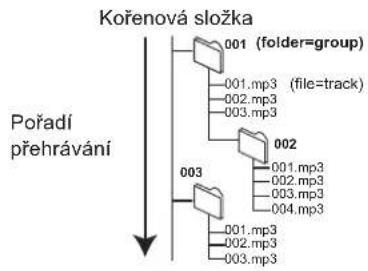
flowchart
graph TD
    A["001 (folder=group)"] --> B["001.mp3 (file=track)"]
    A --> C["002.mp3"]
    A --> D["003.mp3"]
    E["002"] --> F["001.mp3"]
    E --> G["002.mp3"]
    E --> H["003.mp3"]
    E --> I["004.mp3"]
    J["003"] --> K["001.mp3"]
    J --> L["002.mp3"]
    J --> M["003.mp3"]
Struktura složek s obrázky
-R -R DL CD USB
Soubory uvnitř složky se zobrazí v pořadí, ve kterém byly aktualizovány nebo zaznamenány.
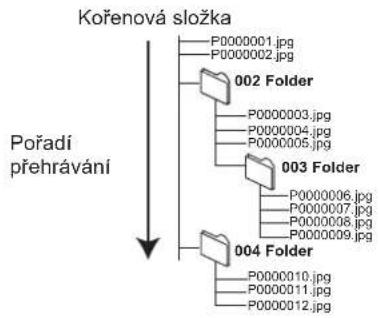
flowchart
graph TD
    A["Kořenová složka"] --> B["P0000001.jpg"]
    A --> C["P0000002.jpg"]
    A --> D["002 Folder"]
    D --> E["P0000003.jpg"]
    D --> F["P0000004.jpg"]
    D --> G["P0000005.jpg"]
    A --> H["Pořadí přehrávání"]
    H --> I["003 Folder"]
    I --> J["P0000006.jpg"]
    I --> K["P0000007.jpg"]
    I --> L["P0000008.jpg"]
    I --> M["P0000009.jpg"]
    A --> N["004 Folder"]
    N --> O["P0000010.jpg"]
    N --> P["P0000011.jpg"]
    N --> Q["P0000012.jpg"]
RAM
Složky je možné vytvořit na jiném zařízení.
* Tyto složky nelze použít jako cíl pro kopírování.
- Pokud byl název složky nebo souboru zadán na jiném zařízení, nemusí se zobrazit správně, případně se nemusí zdařit přehrávání nebo editace dat.
Kořenová složka
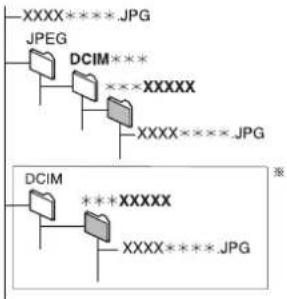
flowchart
graph TD
    A["XXXX*****.JPG"] --> B["JPEG"]
    B --> C["DCIM ***"]
    C --> D["XXXXX"]
    D --> E["XXXX*****.JPG"]
    F["DCIM"] --> G["XXXXX"]
    G --> H["XXXX*****.JPG"]
    style A fill:#f9f,stroke:#333
    style F fill:#f9f,stroke:#333
Manipulace s médii (disk/ USB pamět')
Vkládání disků
① Stisknutím tlačítka [▲ OPEN/CLOSE] vysuňte zásuvku.
Disk vložte štítkem vzhůru.
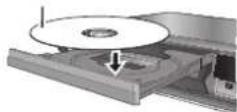
② Stisknutím tlačítka [▲ OPEN/CLOSE] zásuvku zavřete.
Funkce pro automatický výběr diskové jednotky
DVD-V VCD
- Pokud rekordér nahrává na pevný disk nebo je ve stavu stop, přepne se po vložení disku automaticky na jednotku DVD.
- Po vysunutí disku a zavření zásuvky se automaticky vybere jednotka pevného disku.
Poznámka
- Při použití disku DVD-RAM nebo DVD-R vysuňte disk z kazety. Disky v kazetě nelze používat.
- RAšť tinuální záznam nebo přehrávání z jedné strany oboustranného disku na druhou není možný. Disk je nutné vyjmout a otočit.
Vložení/vyjmutí USB paměti
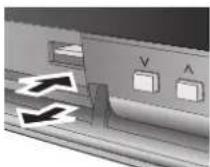
Vložení USB paměti
- Než jakoukoli USB pamět' připojíte do rekordéru, udělejte si zálohu jejího obsahu.
- Zkontrolujte orientaci konektoru USB a pak zařízení USB zasuňte přímo dovnitř.
- Zařízení USB připojujte ve chvíli, kdy je přístroj v režimu stop, aby se zobrazila obrazovka „USB zařízení“. Výběrem položky a stisknutím [OK] přepněte na operace USB (33, 56, 57).
Vyjmutí paměti USB
- Dokončete veškeré operace související s USB a vytáhněte pamět USB přímo ven.
- Pokud USB paměť vysunete v době, kdy ji rekordér používá, může dojít k poškození dat.
Péče o disk
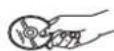
■ Jak uchopit a držet disk
Nedotýkejte se té plochy disku, na které je záznam.
SPRÁVNĚ NESPRÁVNĚ

■ Pokud se povrch disku zašpiní nebo orosí
Otřete jej vlhkou utěrkou a pak otřete do sucha.
SPRÁVNĚ NESPRÁVNĚ


- Dejte pozor, abyste disk nepoškrábali nebo nezašpinili.
- Na disky nenalepujte samolepky a štítky. (Mohou způsobit deformaci disku či nevyváženost a znemožnit další použití
- Disk popisujte na straně s označením disku lihovým popisovačem s měkkou špičkou. Nepoužívejte propisovací tužky nebo podobné psací náčiní s ostrým hrotem.
- Nepoužívejte čisticí spreje, benzín, ředidlo, antistatické roztoky a jiná rozpouštědla.
- Nepoužívejte ochranné obaly proti poškrábání.
- Zabraňte pádu nebo nárazu disku. Nepokládejte na disky žádné těžké předměty.
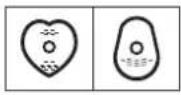
- Nepoužívejte následující disky:
– disky se zbytky lepidla z odstraněných štítků (např. disky z půjčoven apod.); - zkroucené nebo prasklé disky;
– disky nepravidelných tvarů, např. ve tvaru srdce.
- Disky nenechávejte v následujícím prostředí:
- na prímém slunci;
– ve velmi prašném nebo vlhkém prostředí; - poblíž topných těles;
- na místech, kde často dochází ke značným změnám teploty (může dojít ke kondenzaci);
- v prostředí s výskytem statické elektriny nebo elektromagnetických vln.
- Kvůli ochraně před poškrábáním a znečištěním disky po použití vratte do příslušných obalů nebo kazet.
NESPRÁVNĚ
Sledování televizoru
Tento DVD rekordér podporuje analogové a pozemní digitální televizní vysilání s kodeky H.264/MPEG-4 AVC a MPEG-2. Rekordér však přijatá HD vysilání překonvertuje na SD video.
![[/] △ ∨ CH Numerická tlačítka 1 2 3 4 5 6 7 8 9 0 STOP PAUSE PLAY/√3 STATUS MENU RETV EXIT Stav ⓘ ▲, ▼, ◀, OK GUIDE OPTION RETURN MANUAL SET Barevná tlačítka](/content/2026/05/1006401/images/23f87077139575ae383d2b008b8a1bdff4ab16ee4d7b27327f74aecaa04eba78.jpg)
Viz „Přechod na pozemní digitální vysilání“ (→ 86).
Výběr kanálu
1 Zapněte televizor a zvolte AV vstup odpovídající připojení k rekordéru.
2 Stisknutím [💡] rekordér zapněte.
3 Pomocí tlačítek [^V CH] vyberte kanál.
Při každé změně stanice se automaticky zobrazí informace o digitálním kanálu (jen kanály pozemního digitálního vysílání).
Zobrazují se nejprve digitální a potom analogové kanály.
- Kanál můžete rovněž zvolit pomocí numerických tlačítek. Stiskněte numerické tlačítko a pak stiskněte [OK].

„D“ znamená digitální vysílání.
Poznámka
- Doporučujeme často sledované kanály zařadit mezi Oblíbené (64, Editace oblíbených) nebo kanály vybírat podle kategorii (níže), čímž se lze vyhnout nechtěným kanálům, např. placeným nebo testovacím.
Výběr kanálu podle kategorie
Výběr kanálu se zjednoduší, pokud si vytvoříte seznam oblíbených často sledovaných kanálů. (64, Editace oblíbených)
1 Během sledování TV
Stisknutím tlačítka [STATUS] zobrazte informace o digitálním kanálu.

Zobrazí se „Change Category“ (změnit kategorii).
- Jestliže se nezobrazí, stiskněte tlačitko [STATUS] několikrát.
2 Stisknutím „modrého“ tlačítka vyberte kategorii.
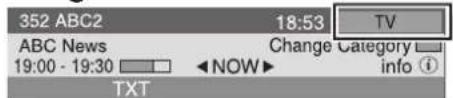
Kategorie se přepínají v tomto pořadí: All Channels (všechny)→ TV → Radio → Created Favourites (vytvořené oblíbené)× → All Channels
※ Vytvořené oblíbené ➞ 64, Editace oblíbených
3 Pomocí tlačítek [^V CH] vyberte kanál.
Poznámka
- Délku zobrazení informací o digitálním kanálu lze upravit (68, Zprávy na obrazovce).
- Když je vybrán rozhlasový kanál, informace o něm zůstává na obrazovce.
- Informace o digitálním kanálu se nezobrazuje, jestliže sledujete analogové vysílání nebo program ze vstupů AV1/AV2.
■ Objeví-li se zpráva dětského zámku
Jestliže v menu „Tuning“ (ladění) menu Setup (nastavení) nastavíte „Child Lock“ (dětský zámek) (→ 65), aby se děti nemohly dívat na nevhodné programy, a bude vybrán zamčený kanál, zobrazí se následující zpráva.
This channel is locked (Tento kanál je zamčený). Press OK to enter PIN (Stiskněte OK a zadejte PIN).
Dočasné odemknutí kanálu
① Stiskněte [OK]. Zobrazí se požadavek na potvrzení a pomocí numerických tlačítek zadejte 4místný PIN.
② Stiskněte [OK].
■ Když se zobrazí zpráva o novém kanálu
Bude-li přidán kanál DVB, bude o tom rekordér informován automaticky. Zobrazi se požadavek na potvrzení. Vyberete-li „Yes“ (ano), spustí se automatické nastavení (Odstraní se všechna nastavení kanálu. Programy s časovým nahráváním se rovněž zruší.)
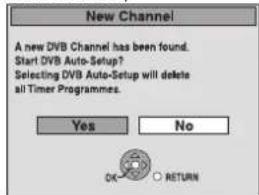
Zobrazení/skrytí zprávy lze měnit (→ 65, Zpráva o novém kanálu).
Informace o digitálním kanálu
Během zastaveného zařízení
Stisknutím tlačitka [STATUS ^i ] vyvolejte stránku informací.
![PANASONIC DMR-EX645 - Stisknutím tlačitka [STATUS ^i ] vyvolejte stránku informací. - 1](/content/2026/05/1006401/images/03610b9b44fc1888cd39b97e289a51734c05267604d81e48771e6171fd886f9c.jpg)
① Jméno programu a vysílací čas
② Kanál a jméno stanice
③ Průběh aktuálního programu
④ Kvalita signálu (→ níže)
⑤ Kategorie (oblíbené => 64)
⑥ Změnit kategorii
⑦ Kódovaný (⇨ níže)
⑧ Teletext (→ 17)
⑨ NOW (nyní):
Informace o aktuálním programu
NEXT (následující):
Informace o následujícím programu
⑪ Zamknutý (→ 65)
⑫ Titulky (→ vpravo)
⑬ Zobrazení detailních informací (→ níže)
Pro přepnutí informací o aktuálním programu a následujícím programu
Stiskněte [◀, ▶].
Zobrazení podrobných informací o programu
Stiskněte znovu tlačítko [STATUS ① (jen když se zobrazí „info “)
Skrytí informační stránky
Stiskněte tlačítko [STATUS ♦ jednou nebo dvakrát.
Encrypted (kódovaný)
Přijímá se kódovaný program (placená TV).
Kódované programy nelze sledovat pomocí tohoto rekordéru.
Signal Quality (Kvalita signálu)
No signal
(žádný signál): Není přijímán signál digitálního vysílání.
No Service
(služba nedostupná): V této chvíli není dostupné žádné vysílání.
Pokud se zobrazuje „No signal“ (žádný signál):
- Seřidte polohu a směr antény.
- Zkontrolujte, zda aktuální digitální vysílací kanál vysílá správně.
Poznámka
Jiný kanál můžete vybrat (ve chvíli, kdy je na obrazovce informační stránka) pomocí [▲, ▼] a tlačítka [OK].
Zobrazení titulků (jen digitální vysílání)
Pokud se v informacích o digitálním kanálu zobrazí „Subtitle“ (titulky) (→ vlevo)
Stiskněte [STTL]
- Dalším stisknutím tlačítka se titulky skryjí.
- Programy se nahrají s titulky, pokud se během nahrávání zobrazují ( 19).
Změna jazyka v DVB Multi Audio nebo DVB Subtitles během sledování programu (jen digitální vysílání)
Pokud aktuální kanál obsahuje více zvukových doprovodů (multi audio) nebo titulků, můžete si vybrat požadovaný jazyk.
Přepnete-li kanál nebo rekordér přejde do pohotovostního režimu, jazyk se vrátí na verzi označenou v parametru „DVB
Preffered Language" v menu Setup. Budete-li chtít změnit výchozí preferovaný jazyk, musíte změnu provést ve zmíněném parametru „DVB Preffered Language“. (→ 65).
1 Stiskněte [DISPLAY].
2 Zvýrazněte sekci nastavení jazyka pro „DVB Multi Audio“ nebo „DVB Subtitles“.
DVB Multi Audio (zvuk)
① Pomocí [▲, ▼] vyberte menu „Sound“ a stiskněte [▶].
② Pomocí [▲, ▼] vyberte menu „DVB Multi Audio“ a stiskněte [▶].
DVB Subtitles (titulky)
① Pomocí [▲, ▼] vyberte menu „Other“ (ostatní) a stiskněte [▶].
② Pomocí [▲, ▼] vyberte menu „DVB Subtitles“ a stiskněte [▶].
3 Stisknutím [▲, ▼] vyberte jazyk.
Čtení teletextu (jen digitální vysílání)
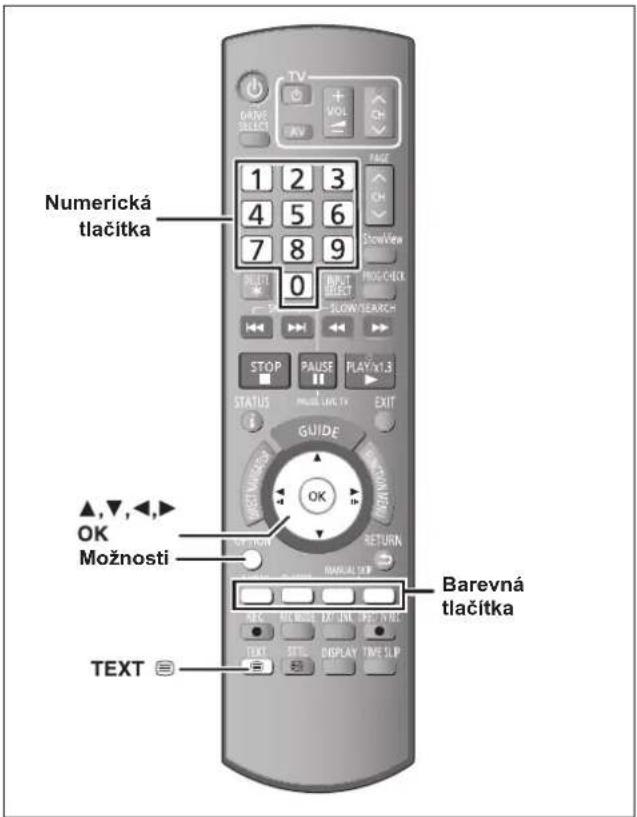
Služby Teletextu můžete využívat k získávání informací, jako jsou například zprávy, předpovědi počasí a titulky, pokud tuto službu provozovatelé vysilání poskytují.
- Můžete si ověřit, zda program vysílá teletextovou informaci. V informacích digitálního kanálu je označení „TXT“ (→ 16).
- Analogové vysílání nepodporuje teletextové služby.
Základní sledování Teletextu
1 Během sledování programu
Stiskněte [TEXT ].
Zobrazí se obrazovka Teletextu.
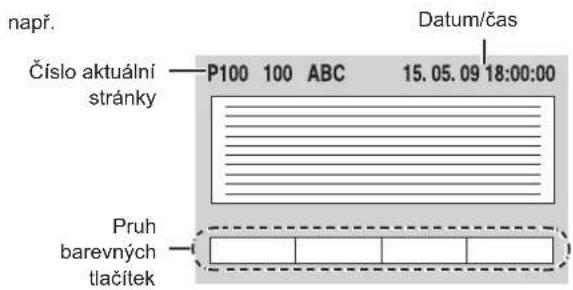
2 Postupujte podle zobrazených pokynů.
Můžete používat numerická tlačítka, kurzorová tlačítka [▲, ▼] a barevná tlačítka.
Opuštění stránky
Stiskněte [TEXT ☐].
Pohodlné používání Teletextu
Po provedení kroku 1
Stiskněte tlačítko [OPTION] (možnosti) a pak stiskněte odpovídající barevné tlačítko.
Zobrazení skrytého textu ☑?
Zobrazí skryté zprávy (například odpovědí na kvíz).
Stiskněte „červené“ tlačítko.
- Pro opětovné skrytí textu stiskněte znovu „červené“ tlačítko.
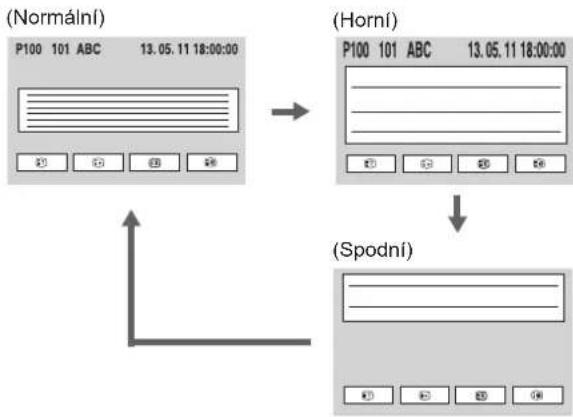
Změna velikosti stránky
Velikost stránky teletextu můžete změnit.
Stiskněte „zelené“ tlačítko.
- Po každém stisknutí „zeleného“ tlačítka se zobrazení změní.
flowchart
graph TD
    A["(Normální)"] --> B["(Horní)"]
    B --> C["(Spodní)"]
    A --> D["Input: P100 101 ABC 13.05.11 18:00:00"]
    B --> E["Output: P100 101 ABC 13.05.11 18:00:00"]
    C --> F["Output: Spodní"]
Dočasné přepnutí na televizní program při zobrazeném teletextu ☒X
Stiskněte „žluté“ tlačítko.
Zobrazí se po dokončení aktualizace.
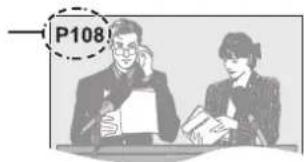
- Dalším stisknutím „žlutého“ tlačítka se vrátíte na aktualizovanou stránku.
Zobrazení vedlejší stránky
Pokud existuje několik vedlejších stránek, lze zobrazovat odpovídající vedlejší stránky.
1 Stiskněte „modré“ tlačitko.
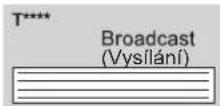
2 Numerickými tlačítky zadejte čtyřciferné číslo požadované vedlejší stránky. Zobrazí se vedlejší stránka.
T0006
- Vedlejší stránku také můžete zobrazit pomocí [◀, ▶].
- Vyhledání stránky může chvíli trvat a během této doby můžete sledovat TV program (→ výše).
Poznámka
- Přijatá data teletextu se nemusí zobrazovat správně.
- Pokud služba teletextu poskytuje značné množství informací, může chvíli trvat, než se požadovaná informace zobrazí.
- Typ písmá v teletextu lze změnit v položce „Teletext Character Set“ (znaková sada teletextu) v části „Display“ (zobrazení) menu Setup (nastavení) (→ 68).
Přehrávání zaznamenaného video obsahu/ Přehrávání disků určených pouze k přehrávání
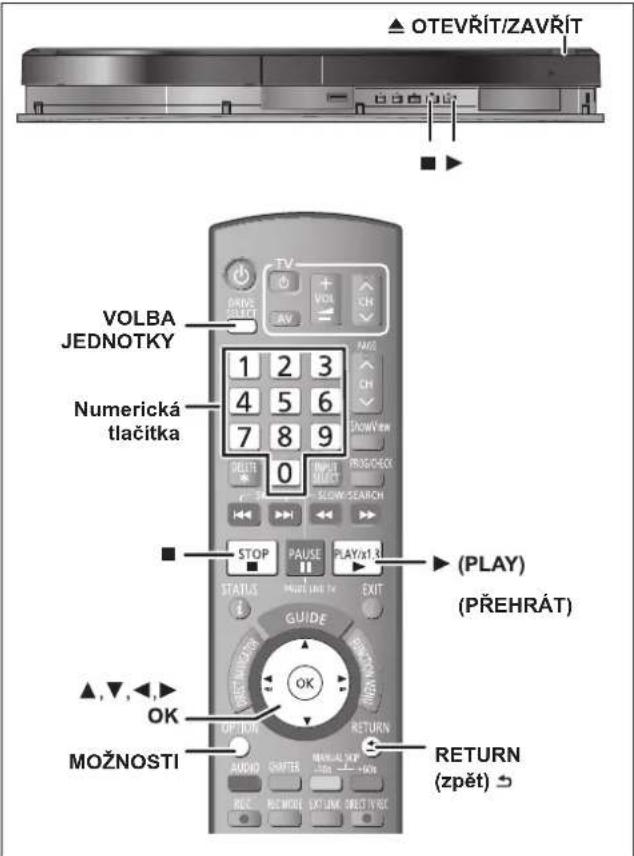
V části „Rozšířené možnosti přehrávání“ (31) najdete podrobné informace.
Příprava
- Zapněte televizor a zvolte AV vstup odpovídající připojení
k rekordéru. - Zapněte napájení přístroje.
1 Stisknutím tlačítka [DRIVE SELECT] vyberte jednotku pevného disku nebo DVD.
Na displeji přístroje se rozsvítí indikátor HDD nebo DVD.
2 Pokud vyberete jednotku DVD
Stisknutím tlačítka [▲ OPEN/CLOSE] na rekordéru vysuňte zásuvku a vložte disk.
- Zásuvku uzavřete dalším stisknutím tlačítka.
3 Stiskněte [▶] (PLAY).
HDD RAM -R -R DL -RW(V) +R +R DL +RW -RW(VR)
Přehrávání se zahájí od naposledy nahraného titulu.
DVD-V VCD
Přehrávání se zahájí od bodu specifikovaného diskem.
CD
Přehrávání se zahájí od začátku disku.
■ Funkce obnovení přehrávání
HDD
Budete-li přehrávat titul už jednou zhlédnutý, přehrávání se spustí v místě, kde jste ho posledně zastavili.
Budete-li chtít spustit přehrávání od začátku, postupujte podle části „Přehrání titulu od začátku HDD 32).
- Funkce obnovení přehrávání pro disky => 31, Ovládání v průběhu přehrávání
Ovládání menu pro jiné typy obsahu
- DivX (→ 33)
- MP3 (→ 37)
- Obrázky (JPEG) (→ 35)
● Hudba na pevném disku (▶ 37)
● Hudební CD (→ 37)
Poznámka
- Rekordér neumožňuje během nahrávání, pohotovostního režimu časového nahrávání či EXT LINK přehrávat disky, které neodpovídají nastavení parametru „TV System“ (PAL/NTSC) (→ 69). „TV System“ nastavte předem tak, aby odpovídal disku, který chcete přehrát.
- Při přehrávání titulu uloženého na pevném disku si nezapomeňte správně nastavit parametr „TV System“ (PAL nebo NTSC) podle příslušného titulu ( 69).
- V závislosti na disku může chvíli trvat zobrazení obrazovky menu, obrazu, spuštění zvuku a podobně.
- Producent disku může ovlivnit způsob jeho přehrávání. Může nastat situace, kdy nebude možné přehrávání ovládat způsoby popsanými v tomto návodu. Přečtěte si pozorně informace uvedené na disku.
■ Když se na obrazovce televizoru objeví stránka menu
DVD-V
Pomoci [▲, ▼, ◀, ►] vyberte položku a stiskněte [OK].
- Některé položky je možné vybírat také numerickými tlačítky.
- Pokud budete na obrazovce menu nebo v pokynech k disku vyzváni ke stisknutí tlačítka „ENTER“, stiskněte tlačítko [OK].
VCD
Požadovanou položku vyberte numerickými tlačitky.
např.
5: [0] [5] 15: [1] [5]
• Návrat na obrazovku menu
DVD-V
1 Stiskněte [OPTION].
2 Pomocí [▲, ▼] vyberte „Top Menu“ nebo „Menu“ a stiskněte [OK].
VCD
Stiskněte tlačítko [RETURN ♦]
Poznámka
●Když je zobrazené menu, disk se stále otáčí. Stiskněte [■], jestliže jste skončili přehrávání, aby se šetřil motor rekordéru, obrazovka televizoru apod.
- Jestliže jste nastavili „Dětský zámek“ (⇔ 65), může se zobrazit stránka požadující zadání 4místného PINu. Pomocí numerických tlačítek zadejte 4místný PIN a stiskněte [OK].
V části „Poznámky k nahrávání“ (▶ 22) najdete podrobné informace.
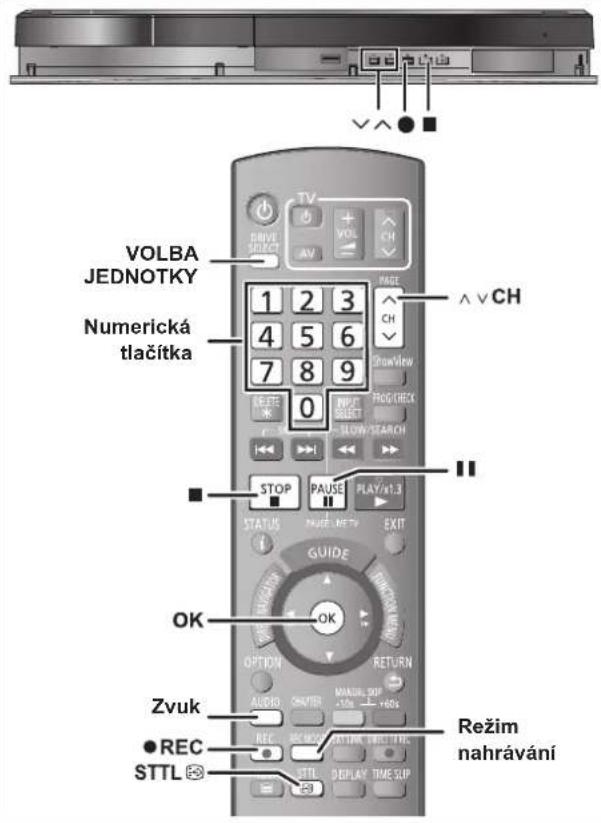
Tato funkce slouží jen pro nahrávání na pevný disk.
- Televizní program nelze nahrávat přímo na optický disk. Nahrajte jej na pevný disk a potom zkopírujte na optický disk (→ 22).
Připrava
- Zapněte televizor a zvolte AV vstup odpovídající připojení k rekordéru.
- Zapněte napájení přístroje.
- Stisknutím tlačítka [DRIVE SELECT] vyberte jednotku pevného disku.
1 Pomocí tlačítek [^V CH] vyberte kanál.
- Kanál můžete rovněž zvolit pomocí numerických tlačítek. Stiskněte numerické tlačítko a pak stiskněte [OK]. např.
![PANASONIC DMR-EX645 - Pomocí tlačítek [^V CH] vyberte kanál. - 1](/content/2026/05/1006401/images/c84f982507872f27597ad8177fc875073c000486b89c990af0cfa0a206784b28.jpg)
„D“ znamená digitální vysílání.
2 Tlačítkem [REC MODE] (režim nahrávání) zvolte režim záznamu (XP, SP, LP nebo EP).
- Režimy nahrávání a přibližná délka nahrávky/kopírování (→ 23)
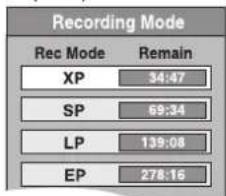
- Pro záznam zvuku ve formátu LPCM (pouze režim XP): Nastavte položku „Audio Mode for XP Recording“ na „LPCM“ v menu Setup (→ 68).
3 Stisknutím tlačítka [● REC] začněte nahrávat.
![PANASONIC DMR-EX645 - Stisknutím tlačítka [● REC] začněte nahrávat. - 1](/content/2026/05/1006401/images/108f2a5fbb8f903efdbea22fe77edcff58558ecf485651250f8761538037732d.jpg)
Záznam se uloží na volné místo na pevném disku. Data na disku se nepřepíší.
- Kanál ani režim záznamu není možné během nahrávání měnit.
- Nahrávat lze, pokud je přístroj v pohotovostním režimu časového nahrávání. Jakmile však nastane čas pro spuštění časového nahrávání, veškeré probíhající nahrávání se ukončí a spustí se naprogramovaný záznam.
- (Analogový) Bude-li parametr „Rec for High Speed Copy“ (záznam pro rychlou kopii) nastavený na „Off“ (→ 67), budele moci změnit přijímaný zvuk stisknutím tlačítka [AUDIO] během záznamu. (Tato operace neovlivní zvuk nahrávky.)
■ Pozastavení záznamu
Stiskněte [III].
Dalším stisknutím tlačítka se nahrávání obnoví. Obnovit záznam můžete také stisknutím [● REC]. (Titul nebude rozdělen na samostatné tituly.)
■ Ukončení záznamu
Stiskněte [■].
●Jeden záznam od začátku do zastavení se označuje výrazem „titul“.
Poznámka
- Jestliže jste nastavili „Dětský zámek“ (65), může se zobrazit stránka požadující zadání 4místného PINu. Pomocí numerických tlačítek zadejte 4místný PIN a stiskněte [OK].
- Budete-li nahrávat programy, u nichž „Dětský zámek“ funguje částečně, bude požadováno zadání PINu při přehrávání.
- Při nahrávání digitálního rozhlasového vysilání nebo digitálního programu, jejichž příjem není dokonalý, informace digitálního kanálu (➤ 16) se zaznamenají také a budou viditelné při přehrávání.
- Budete-li zkoušet nahrát nepovolené programy, v pravém horním rohu obrazovky se zobrazí „
Při nahrávání digitálního vysílání s titulky nebo vícekanálovým zvukem
Pokud má program, který chcete nahrávat, titulky nebo několik zvukových doprovodů, můžete nahrávat titulky nebo vybraný zvukový doprovod.
Nahrávání s titulky
Před zahájením nahrávání stiskněte tlačítko [STTL ☑], aby se titulky zobrazily.
Pokud program obsahuje vícejazyčné titulky, vyberte si požadovaný jazyk (⇨ 16).
- Po záznamu už nebude možné titulky přepnout.
Pro nahrávání se zvoleným zvukovým doprovodem
Před zahájením nahrávání vyberte požadovanou jazykovou verzi (→ 16).
Zadání času ukončení záznamu – Záznam jediným dotykem
Během nahrávání
Stisknutím tlačítka [● REC] na rekordéru vyberte čas nahrávání.
- Čas lze nastavit až na 4 hodiny předem.
-
Displej přístroje se změní níže uvedeným způsobem.
OFF 0:30 OFF 1:00 OFF 1:30 OFF 2:00 Counter (cancel) (počitadlo (zrušit)) OFF 4:00 OFF 3:00 -
Toto nefunguje při časovém nahrávání (→ 20, 26) nebo při použití flexibilního nahrávání (→ 24).
- Rekordér přejde do pohotovostního režimu, neprovedete-li během 5 minut po dokončení záznamu jedním dotykem žádnou operaci, pokud bude parametr „Auto Standby after OTR“ nastavený na „ON“ v menu Setup. (Výchozí nastavení: „On“) (71)
Zrušení
Mačkejte tlačitko [● REC] na rekordéru, dokud se nezobrazí počítadlo.
- Čas ukončení nahrávání se zruší; ale nahrávání bude pokračovat.
Ukončení nahrávání
Stiskněte [■].
Viz část „Rozšířené nahrávání HDD 26–30), kde najdete podrobné informace.
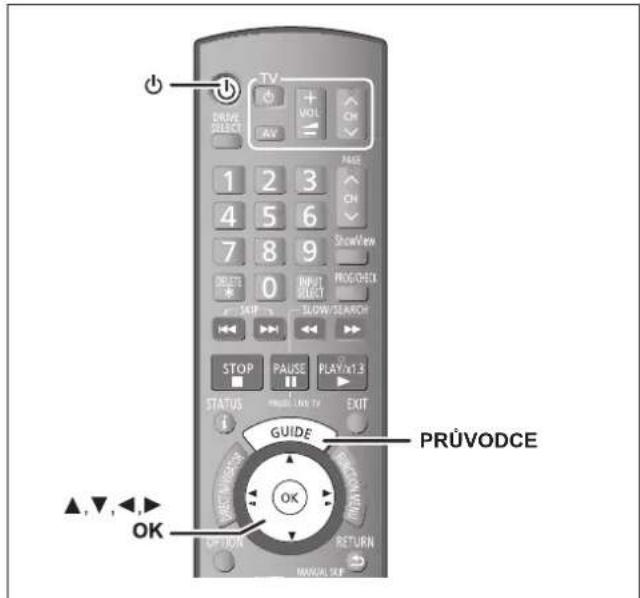
Tato funkce slouží jen pro nahrávání na pevný disk.
- Televizní program nelze nahrávat přímo na optický disk. Nahrajte jej na pevný disk a potom zkopírujte na optický disk ( 22).
Viz také „Poznámky k nahrávání“ (→ 22).
V závislosti na typu vysílání se mohou vyskytnout omezení pro titul, který se pokoušite nahrát.
- V rámci až jednoho měsíce je možné předem naprogramovat nahrávání až 32 programů. (Opakovaný denní nebo týdenní pořad se počítá jako jeden program.)
Příprava
- Žapněte televizor a zvolte AV vstup odpovídající připojení k rekordéru.
- Zkontrolujte, zda jsou správně nastavené hodiny (70).
- Systém Průvodce bude k dispozici, jen když bude v menu Setup nastavený parametr „TV Guide“ na „On“. (Výchozí nastavení: „On“) (→ 71)
Používání systému TV Guide pro pořizování časovaných záznamů (jen digitální vysílání)
Systém TV Guide poskytuje informace o programu pouze pro stanice s digitálním vysíláním, na televizní obrazovce se zobrazí jako přehled televizních programů.
- Informace o programech uváděné Průvodcem nemusí být vždy korektní. V takovém případě nastavte záznam podle časovače ručně (→ 26).
1 Stiskněte [GUIDE].
např.
![PANASONIC DMR-EX645 - Stiskněte [GUIDE]. - 1](/content/2026/05/1006401/images/5c1a0b1c4cf18c8f04bcf626b8a8da9d049a08ebcc9c32af0f64ddfbcbbfcb06.jpg)
2 Pomocí [▲, ▼, ◀, ▶] vyberte program v budoucnu a stiskněte [OK].
- Když se zobrazí „Selection Screen“ (stránka pro výběr), vyberte pomocí [▲, ▼] volbu „Rec.“ (nahrát) a stiskněte [OK].
![PANASONIC DMR-EX645 - Stiskněte [GUIDE]. - 2](/content/2026/05/1006401/images/e27f2487750b97818bf7a761b4dda9f68b0cafd9f9b3f93d849a9c3a81a498d4.jpg)
- „View“ ↩ 15, Sledovat TV
- „Delete“ ↩ viz níže
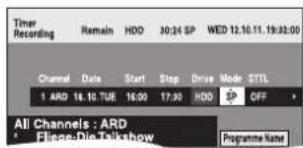
- Zkontrolujte program (začátek a konec) např. v TV časopisu a v případě potřeby provedte úpravu pomocí [▲, ▼, ◀, ▶] (→ 26, krok 3).
- Při nastavování časového nahrávání s použitím systému TV Guide lze dobu spuštění a ukončení nahrávání nastavit s tolerancí až 10 minut (67, Čas spuštění záznamu, čas ukončení).
- Název programu se na stránce „Timer Recording“ nemusí zobrazit správně. V tom případě zadejte název programu ručně (→ 50).
3 Stiskněte [OK].
- Program časovače se uloží a zobrazí se ikona časového nahrávání.

„ ^o ” se rozsvítí na displeji rekordéru a signalizuje, že se aktivoval pohotovostní režim časového nahrávání. Chcete-li naprogramovat další záznamy, zopakujte kroky 2-3. Stisknutím [☐] můžete rekordér vypnout.
■ Zrušení časového nahrávání na obrazovce TV Guide
① Pomoci [▲, ▼, ◀, ▶] vyberte program v Průvodci a stiskněte [OK].
Zobrazí se stránka „Selection Screen“.
② Pomocí [▲, ▼] vyberte „Delete“ (smazat) a stiskněte [OK].
③ Pomocí [◀, ▶] vyberte „Yes“ a stiskněte [OK]. („⊖“ v Průvodcí zmizí.)
Poznámka
- V průběhu časového nahrávání nelze přepínat titulky.
- Když bude rekordér odpojený od sítě, nebudou se informace o programech aktualizovat.
- Systém TV Guide nepodporuje analogové vysilání. Analogové vysilání lze nahrávat ručně (→ 26) nebo pomocí systému SHOWVIEW (→ 30).
- Příjem dat systému TV Guide je možný jen prostřednictvím anténního vstupu rekordéru. Příjem dat systému TV Guide prostřednictvím externě připojeného satelitního přijímače není možný.
■ Ukončení už probíhajícího nahrávání (→ 27)
■ Vyřazení rekordéru z pohotovostního režimu časového záznamu (→ 27)
■ Poznámky k nahrávání s časovačem (→ 27)
■ Použití čísla systému SHOWVIEW k časovému nahrávání (jen analogové vysílání) (→ 30)
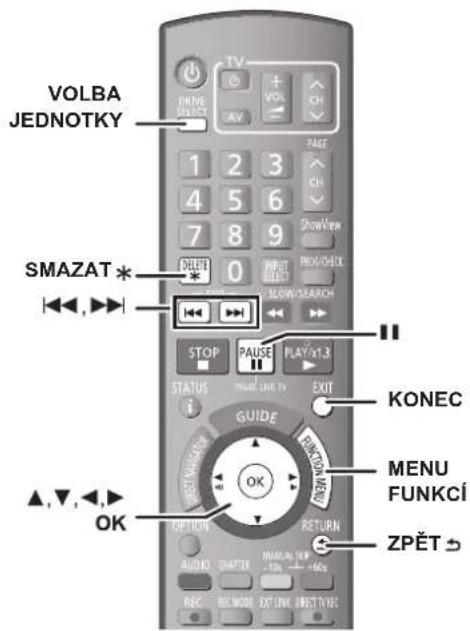
HDD RAM -R -R DL -RW(V) +R +R DL +RW
(Nelze vymazat položky na uzavřených discích.)
- Smazaný titul již nelze nijak obnovit. Tuto akci si nejprve důkladně promyslete.
- Vymazání nelze provádět v průběhu nahrávání nebo kopírování.
Příprava
- Stisknutím tlačitka [DRIVE SELECT] vyberte jednotku pevného disku nebo DVD.
- RAM Vyřadte ochranu (62, Nastavení ochrany).
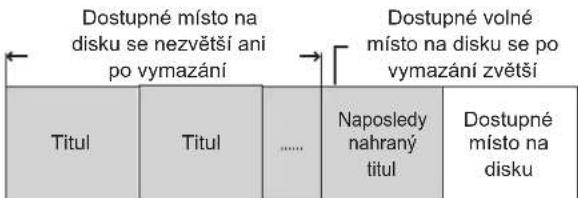
■ Dostupné místo na disku po vymazání
- HDU SKAM rolněné smazáním nahrávky bude k dispozici pro další záznam.
| Dostupné místo na disku se zvětší po vymazání některého z těchto titulů | ||||
| Titul | Titul | ...... | Naposledy nahraný titul | Dostupné místo na disku |
- -RW(V) +F(v) hé místo pro záznam se zvětší, jen pokud smažete poslední nahraný titul.
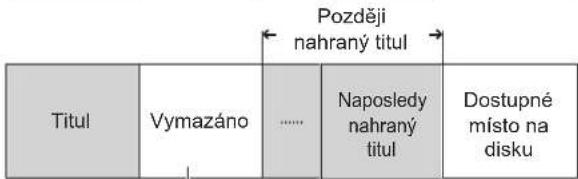
Toto místo bude dostupné pro nahrávání po vymazání všech později nahraných titulů.
- R -R DL, +R D -R DL, sto se nezvětší ani po smazání veškerého obsahu.
Použití Navigátoru mazání
1 Při zastaveném rekordéru
Stiskněte tlačítko [FUNCTION MENU]
(menu funkcí).
2 Pomocí [▲, ▼] vyberte „Delete“ (smazat) a stiskněte [OK].
3 Pomocí [▲, ▼] vyberte „Video“ a stiskněte [OK].
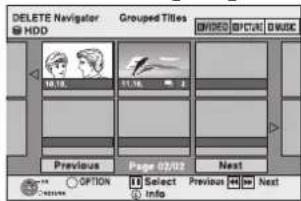
4 Pomocí [▲, ▼, ◀, ►] vyberte titul a stiskněte [III].
Zobrazí se zatržítko. Tento krok opakujte, dokud nevyberete všechny potřebné položky.
- Dalším stisknutím [III] lze označení zrušit.
Zobrazení dalších stránek
Stisknutím [I◄◄, ►►I] můžete zobrazit další stránky.
Můžete potvrdit tituly, které jste vybrali pomoci menu Option (možnosti).
- Viz operace v menu Option (možnosti) pro zobrazení „Title View“ (→ 42, krok 4).
5 Stiskněte [OK].
6 Pomocí [◀, ▶] vyberte „Delete“ a stiskněte [OK].
Titul se vymaže.
Návrat na předchozí stránku
Stiskněte tlačítko [RETURN
Opuštění stránky
Stiskněte [EXIT] (ukončit).
Vymazání v průběhu přehrávání
1 Během přehrávání
Stiskněte tlačítko [DELETE ]. *
2 Pomocí [◀, ▶] vyberte „Delete“ a stiskněte [OK].
Titul se vymaže.
Poznámky k nahrávání
Všeobecné poznámky k nahrávání
Tento přístroj může nahrávat TV programy nebo video signál z externích zařízení na pevný disk.
TV programy a jiný obsah nelze nahrávat přímo na optické disky stisknutím [● REC], nahráváním pomocí časovače nebo flexibilním nahráváním.
Nahrajte je na pevný disk a potom zkopírujte na optický disk.
Nahrávání na pevný disk DVD-R atd.

flowchart
graph LR
    A["HDD"] --> B["PEVNÝ DISK"]
- Na optické disky (kromě DVD-R DL a +R DL) můžete nahrávat přímo pomocí funkce EXT LINK (→ 25).
Zvuk
Digitální vysilání (vysilání s vícekanálovým zvukem):
Jazyk zvukového doprovodu lze zvolit při příjmu zvuku ve vícekanálovém vysílání [v dolní části displeje s informacemi o digitálním kanálu se zobrazí „Multi Audio“ (→ 16)].
Po záznamu už nebude možné jazyk přepnout.
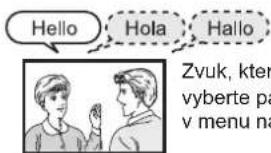
Analogové vysílání:
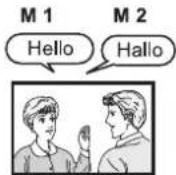
Lze nahrávat jak hlavní (M1), tak sekundární (M2) zvuk.
Zvuk potom můžete přepínat během přehrávání
(→ 31, Změna zvukového doprovodu v průběhu přehrávání).
V následujících připadech však vyberte hlavní nebo sekundární zvuk před zahájením záznamu:
– „Rec for High Speed Copy“ (záznam pro rychlé kopírování) je nastavené na „On“ (výchozí nastavení je „On“, 67)
- Zvuk se nahrává ve formátu LPCM (→ 68, Audio režim pro XP nahrávání)
- Nahrávání z externího zařízení (Vyberte „M 1“ nebo „M 2“ na externím zařízení.)
Poměr stran
Poměr stran nahrávaného obrazu se může měnit podle nastavení „Rec for High Speed Copy“.
HDD Fk16 yž je „Rec for High Speed Copy“ nastavené na „On“)
-R -RW(V)
Pokud bude položka „Aspect for Recording“ (poměr stran obrazu pro nahrávání) v menu Setup nastavená na hodnotu „Automatic“ (automaticky) (výchozí nastavení je „Automatic” → 67), bude se program nahrávat s původním poměrem stran obrazu, použitým na začátku nahrávání (včetně situace, kdy se nahrávání zahájilo v průběhu reklamy apod.).
Chcete-li nahrávat s jiným poměrem stran, vyberte požadovaný poměr („16:9“ nebo „4:3“).
V následujícím případě se program nahraje s poměrem stran 4:3.
- Záznam na +R +RW
- Záznam na -R s-RV(V) y záznamu „EP“ nebo „FR“ (záznam trvající 5 hodin a déle)
Nahrávání na disky
Před nahráváním/kopírováním
- RAM RW(V) -R 0125 +R 01 nový disk, je nutné jej naformátovat.
- Video se nenahraje na disky DVD-R, které obsahují obrázky ve formátu JPEG.
Kopírování vysokou rychlostí
Budete-li kopírovat na jiné disky než DVD-RAM, nastavte parametr „Rec for High Speed Copy“ (záznam vysokou rychlostí) na „On“ ještě před tím, než začnete nahrávat na pevný disk.
(Výchozí nastavení je „On“, > 67)
Tituly lze kopírovat v režimu vysoké rychlosti (max. rychlost je 75X*); nastavení zvuku a poměru stran (67, Poměr stran pro nahrávání) je nutné provést před spuštěním nahrávání na pevný disk.
*Maximální rychlost se může lišit podle disku.
V následujících situacích kopírování vysokou rychlostí nefunguje:
- +R i +R Di. i -P W v režimu „EP“ a „FR“ (záznam trvající 5 hodin a déle)
- +R i +R Di. I -RW s poměrem stran 16:9
- -R -R DL e FR(V) s poměrem stran 16:9 pomocí režimu „EP“ nebo „FR“ (záznam trvající 5 hodin a déle)
Přehrávání disku na jiných DVD přehrávačích
- -R -RW(V) -R DL +R +R DL Je nutné je uzavřít (→ 63).
Tyto disky lze poté přehrávat jako běžně prodávané disky DVD-Video.
Takové disky však už budou použitelné jen na přehrávání a nelze na ně nahrávat nebo kopírovat.
*Po naformátování disku DVD-RW lze opět nahrávat nebo kopírovat.
- +RW Doporučujeme vytvořit top menu (→ 63).
Kopírování na disky DVD-R DL a +R DL
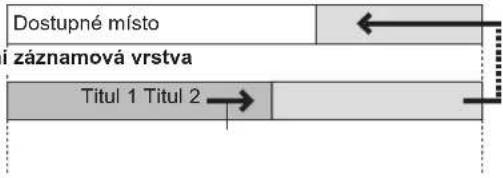
Disky DVD-R DL (dvouvrstvé, jednostranné) a +R DL (dvouvrstvé, jednostranné) mají na jedné straně dvě vrstvy určené pro záznam. Pokud pro kopírování programu nezbývá dostatek místa v první vrstvě, zbytek se zkopíruje do druhé vrstvy. Při přehrávání titulu zaznamenaného v obou vrstvách přístroj přepíná automaticky mezi vrstvami a přehrává titul stejným způsobem jako u normálního programu. Při přepínání vrstev však může docházet ke chvilkovým výpadkům obrazu a zvuku.
DVD-R DL
+R DL

Při přepínání vrstev:
Video a zvuk se mohou na okamžik prerušit
Druhá záznamová vrstva
Jestliže jste na pevný disk nahráli TV programy s ochranou autorských práv, můžete tituly přenést na CPRM kompatibilní disk DVD-RAM (přenesené tituly se z pevného disku vymažou).
- Tituly s ochranou autorských práv nelze kopírovat.
- K uvedenému účelu nelze použít disky DVD-R, DVD-RW, DVD-R DL, +R, +RW, +R DL nebo 8 cm DVD-RAM.
- Ani při zkopírování na videokazetu se titul nemusí zkopírovat správně v důsledku ochrany.
- Playlist (video) vytvořený z titulů s ochranou autorských práv rovněž nelze kopírovat.
Režimy nahrávání a přibližná délka nahrávky/kopírování
V závislosti na obsahu záznamu může být délka záznamu kratší než uvedená. (Časy uváděné v této tabulce jsou přibližné.)
| Režim záznamu Pevný disk | (160 GB) | DVD-RAM DVD-R | DVD-RW +R +RW (4,7 GB) | DVD-R DL (8,5 GB) | +R DL (8,5 GB) | |
| Jednostranný (4,7 GB) | Oboustranný ^※1 (9,4 GB) | |||||
| XP (Režim záznamu vysoké kvality) | 35 hodin 1 hodina 2 hodiny 1 hodina 1 hodina 45 | minut | 1 hodina 45 minut | |||
| SP (Režim záznamu standardní kvality) | 70 hodin 2 hodiny 4 hodiny 2 hodiny 3 hodiny 35 | minut | 3 hodiny 35 minut | |||
| LP (Prodloužený režim záznamu) | 140 hodin 4 hodiny 8 hodin 4 hodiny 7 hodin 10 | minut | 7 hodin 10 minut | |||
| EP (Režim extra dlouhého záznamu) ^※4 | 279 hodin (209 hodin ^※2 ) | 8 hodin (6 hodin ^※2 ) | 16 hodin (12 hodin ^※2 ) | 8 hodin (6 hodin ^※2 ) | 14 hodin 20 minut (10 hodin 45 min. ^※2 ) | |
| FR (Flexibilní režim záznamu) ^※4 | Max. 279 hodin | Max. 8 hodin | Max. 16 hodin | Max. 8 hodin | 14 hodin 20 min. | Přibližně 9 hodin s kvalitou obrazu shodnou s režimem LP. ^※3 |
^*1 Záznam/kopírování nebo přehrávání při přechodu z jedné strany na druhou bez přerušení u oboustranných disků není možný.
^2 Když je „Recording time in EP mode“ (doba záznamu v EP režimu) nastavená na „EP (6 hours)“ v menu Setup (→ 67).
Kvalita zvuku je v režimu „EP (6 hours)“ vyšší než v režimu „EP (8 hours)“.
※3 V režimu „FR“ (záznam trvající 5 hodin a déle) nelze kopírovat.
^4 Nahráváte-li na pevný disk v režimu „EP“ nebo „FR“ (záznam trvající 5 hodin a déle), nebudete moci udělat kopii vysokou rychlostí na disky +R, +R DL nebo +RW.
- RAM Když budete nahrávat na DVD-RAM pomocí režimu „EP (8 hours)“, přehrání na DVD přehrávači, který podporuje disky DVD-RAM, se nemusí podařit. Budete-li chtít přehrávat na jiném zařízení, použijte nastavení „EP (6 hours)“.
HDD
- Na pevný disk lze nahrát až 499 titulů. (Při dlouhodobém nepřetržitém záznamu se tituly po uplynutí 8 hodin automaticky rozdělí.)
RAM -R -RW(V)
- Na jeden disk lze nahrát až 99 titulů.
+R +RW
- Na jeden disk lze nahrát až 49 titulů.
FR (flexibilní režim záznamu)
Režim FR (flexibilní režim záznamu) můžete použít při kopírování nebo programování časového nahrávání.
Rekordér automaticky zvolí záznamový režim mezi XP a EP (8 hours) a kvalita záznamu bude optimalizována podle zbývajícího místa na disku.
Na příklad při nahrávce o délce 90 minut na nepoužitý disk DVD-RAM se kvalita obrazu nastaví mezi „XP“ a „SP“.
- Při záznamu na pevný disk se kvalita obrazu nastaví automaticky tak, aby se kopírovaný titul přesně vešel na disk 4,7 GB.
- Všechny záznamové režimy od XP až po EP se zobrazují na displeji.
Když se zobrazí požadavek na potvrzení formátování
RAM -RW(V) +R +R DL +RW
Po vložení nového disku nebo disku zaznamenaného na počítači nebo na jiném zařízení se zobrazí požadavek na potvrzení formátování média. Abyste mohli disk použít, musíte jej naformátovat. Tím se však vymaže veškerý obsah zaznamenaný na disku.
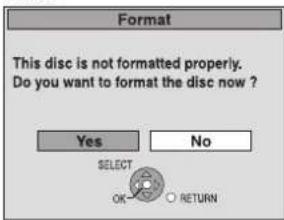
Pomocí [◀, ▶] vyberte „Yes“ a stiskněte [OK].
Naformátování disku
„Vymazání veškerého obsahu — Formátovat“ (→ 62)
Pokud jste disk nepřipravili pro přehrávání na jiném zařízení, zobrazí se následující obrazovka.
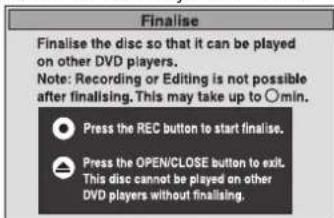
Stiskněte tlačítko [● REC] na rekordéru.
- Jakmile tento proces spustíte, už jej nelze zastavit.
- Budete-li chtít nastavit pozadí, vybrat menu přehrávání nebo disk pojmenovat, vyberte „Top Menu“ (→ 63), „Auto-Play Select“ (→ 63) nebo „Disc Name“ (→ 62) ve správě disků DVD ještě před uzavřením.
■ Otevření zásuvky bez uzavření disku Stiskněte tlačitko [▲ OPEN/CLOSE] na rekordéru.
Rozšířené možnosti nahrávání
Flexibilní nahrávání
(Záznam, který plně využije zbývající prostor na disku)
HDD
Titul Ize na pevný disk nahrát takovým způsobem, aby se právě vešel na jeden disk o kapacitě 4,7 GB tím, že se automaticky nastaví optimální kvalita mezi XP a EP. Režim záznamu se automaticky změní na FR.
Příprava
- Zvolte kanál nebo externí vstup, který budete nahrávat.
- Stisknutím tlačítka [DRIVE SELECT] vyberte jednotku pevného disku.
1 Stiskněte [FUNCTION MENU].
2 Pomocí [▲, ▼] vyberte „Others“ (ostatní) a stiskněte [OK].
3 Pomocí [▲, ▼] vyberte „Flexible Rec“ (flexibilní záznam) a stiskněte [OK].
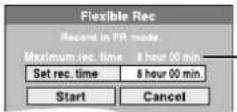
Maximální doba záznamu
Toto je maximální doba nahrávání v režimu EP (8 hours).
4 Pomocí [◀, ▶] vyberte „hour“ (hodiny) a „min.“ (minuty) a stisknutím [▲, ▼] nastavte čas nahrávání.
- Čas nahrávání je možné zadat také numerickými tlačítky.
- Není možné pořizovat záznam delší než 8 hodin.
5 Budete-li chtít zahájit nahrávání
Pomocí [▲, ▼, ◀, ▶] vyberte „Start“ a stiskněte [OK].
Opuštění obrazovky bez uskutečnění záznamu
Stiskněte tlačítko [RETURN \$
Ukončení záznamu v jeho průběhu Stiskněte [■].
Zobrazení zbývajícího času Stiskněte tlačítko [STATUS ①]
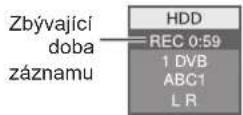
Přehrávání během nahrávání
HDD
Přehrávání právě nahrávaného titulu od začátku — Zpožděné přehrávání
V průběhu nahrávání stiskněte [▶] (PLAY).
Během vyhledávání vpřed nebo vzad nebude slyšet zvukový doprovod.
Ukončení přehrávání
Stiskněte [■].
Ukončení nahrávání
2 sekundy po skončení přehrávání stiskněte [■].
Ukončení časového nahrávání
2 sekundy po skončení přehrávání:
1 Stiskněte [■].
2 Pomocí [◀, ▶] vyberte „Stop Recording“ (zastavit nahrávání) a stiskněte [OK].
Přehrávání dříve nahraného titulu během záznamu – Souběžný záznam a přehrávání
- V průběhu nahrávání můžete rovněž změnit diskovou jednotku a přehrávat. Stiskněte tlačítko [DRIVE SELECT] (volba jednotky) a vyberte jednotku DVD.
1 V průběhu nahrávání stiskněte tlačitko [DIRECT NAVIGATOR].
2 Pomocí [▲, ▼, ◀, ▶] vyberte titul a stiskněte [OK].
- Během vyhledávání vpřed nebo vzad nebude slyšet zvukový doprovod.
Ukončení přehrávání
Stiskněte [■].
Opuštění menu DIRECT NAVIGATOR
Stiskněte tlačítko [DIRECT NAVIGATOR].
Zastavení nahrávání/zastavení časového nahrávání
Po ukončení přehrávání:
1 Stisknutím tlačítka [DIRECT NAVIGATOR] opust'te stránku.
2 Stiskněte [■].
3 Pokud se zobrazí požadavek na potvrzení zastavení záznamu, pomocí [◀, ▶] vyberte „Yes“ (ano) nebo „Stop Recording“ (zastavit nahrávání) a stiskněte tlačítko [OK].
Poznámka
Funkce „Chasing playback“ (přehrávání právě nahrávaného titulu od začátku – zpožděné přehrávání) a „Simultaneous rec and play“ (souběžný záznam a přehrávání) lze používat pouze u programů ve stejné normě (PAL/NTSC).
Viz také „Poznámky k nahrávání“ (→ 22).
Nahrávání pomocí časovače televizoru (např. digitálního vysílání)
HDD
Abyste mohli provést časový záznam pomocí časovače televizoru, připojte k rekordéru televizor disponující funkcí Q Link (↔ 40), kterou můžete využít pro nastavení záznamu s časovačem pomocí plně zapojeného kabelu Scart s 21 piny (↔ 8).
1 Na televizoru nastavte časovač.
2 Vypněte rekordér.
Spuštění a ukončení nahrávání bude řídit televizor.
- Tituly se budou nahrávat na pevný disk.
Ukončení nahrávání
Stiskněte [■].
Poznámka
- Bude-li přístroj v pohotovostním režimu EXT LINK (na displeji je symbol „EXT-L“), nahrávání z televizoru se nespustí.
- Programy se na rekordéru nahrají jako jeden titul, pokud budou doby ukončení předchozího časového nahrávání a spuštění dalšího blízko sebe.
Budete-li chtít titul rozdělit, přejděte k části „Rozdělení titulu“ (⇔ 43).
Nahrávání z digitálního satelitního přijímače nebo video zařízení – Manuální nahrávání
HDD
Příprava
- Ke vstupnímu konektoru AV2 rekordéru připojte digitální satelitní přijímač nebo video zařízení (⇨ 8).
- Bude-li signál externího zařízení v normě NTSC, upravte nastavení parametru „TV System“ na „NTSC“ v menu Setup (→ 69).
- Zkontrolujte, zda je v rekordéru nastavený správný čas.
1 Při zastaveném přehrávání
Stisknutím [INPUT SELECT] (volba vstupu) vyberte „AV2“.
2 Stisknutím [REC MODE] vyberte režim nahrávání.
3 Vyberte kanál nebo spust'te přehrávání na připojeném zařízení.
4 Stiskněte [● REC].
Spustí se záznam
Jak vynechat nežádoucí pasáže
Stisknutím [III] přerušte nahrávání. (Dalším stisknutím tlačítka se nahrávání obnoví.)
Ukončení nahrávání
Stiskněte [■].
Poznámka
- Pokud nastane čas pro časové nahrávání ve chvíli, kdy probíhá manuální nahrávání (kopírování), spustí se časové nahrávání a manuální nahrávání (kopírování) se zastaví.
- Pokud se do rekordéru kopíruje video z jiného zařízení, kvalita video se zhorší.
Téměř všechny prodávané videokazety a disky DVD-Video jsou opatřeny ochranou zabraňující nelegálnímu kopírování. Záznam takto upraveného materiálu není možno na tomto přístroji uskutečnit.
Nahrávání pomocí časovače externího zařízení (digitálního satelitního přijímače) – EXT LINK
HDD RAM -R -RW(V) +R +RW
Nahrávání programů z digitálního satelitního receiveru pomocí časového nahrávání
Příprava
- Vstupní konektor AV2 rekordéru připojte 21pinovým kabelem Scart k video rekordéru nebo digitálnímu satelitnímu přijímači (73).
- V menu Setup nastavte parametr „AV2 Input“ (vstup AV2) tak, aby odpovídal připojenému zařízení (70).
- V menu Setup nastavte parametr „ExtLink“ tak, aby odpovídal připojenému zařízení (→ 70).
1 Na externím zařízení nastavte časovač.
2 Stisknutím tlačítka [DRIVE SELECT] vyberte jednotku pevného disku nebo DVD.
Pokud jste zvolili jednotku DVD, vložte do ní disk (→ 14).
3 Stiskněte tlačítko [EXT LINK].
Přístroj se vypne a na displeji se objeví symbol „EXT-L“ signalizující aktivaci pohotovostního režimu časového nahrávání.
Ukončení externího ovládání
Stisknutím tlačítka [EXT LINK] ukončete záznam nebo zrušte pohotovostní režim záznamu s časovým nastavením.
- Aby nedošlo k nežádoucímu spuštění, po dokončení záznamu zrušte nastavení stisknutím tlačítka [EXT LINK].
Poznámka
- -R -RV(V) + R S + RV informací o správě záznamu na disk si po dokončení záznamu vyžádá cca 30 sekund.
- TV programy s ochranou autorských práv lze nahrávat jen na pevný disk nebo CPRM kompatibilní (85) disky DVD-RAM.
- Tato funkce nebude použitelná, pokud bude „TV System“ nastavený na „NTSC“ v menu Setup (→ 69).
- Tato funkce při spojení s některými zařízeními nemusí fungovat. Podrobnosti si vyhledejte v návodu k obsluze externího zařízení.
- Začátek záznamu se nemusí v některých připadech nahrát přesně.
- Programy se na rekordéru nahrají jako jeden titul, pokud budou doby ukončení předchozího časového nahrávání a spuštění dalšího blízko sebe.
BDD a RAMchtít titul rozdělit, přejděte k části „Rozdělení titulu“ (→ 43).
- Pokud je rekordér v pohotovostním režimu EXT LINK (na displeji je indikace „EXT-L“), nelze stahovat data TV Guide.
- Bude-li rekordér v pohotovostním režimu či v režimu nahrávání EXT LINK, bude video na konektoru AV2 bez ohledu na nastavení parametru „AV1 Output“ (výstup AV1) (→ 69).
- Pokud je rekordér v pohotovostním režimu či v režimu nahrávání EXT LINK, je přehrávání možné pouze z mechaniky, která provádí záznam.
- Pokud na displeji přístroje svítí indikátor „EXT-L“, není dostupná funkce „Direct TV Recording“ (přímý TV záznam).
- Pokud je rekordér v pohotovostním režimu či režimu nahrávání EXT LINK, většina jeho operací bude zakázána ([▲ OPEN/CLOSE], [¹/Ⅰ] atd.). Potřebujete-li provést nějakou operaci, stiskněte tlačítko [EXT LINK], aby se pohotovostní režim či režim nahrávání EXT LINK zrušil (rekordér se zapne a „EXT-L“ zmízí).
- Při nastavení parametru „AV2 Connection“ (připojení AV2) na „Decoder“ nebude funkce EXT LINK dostupná (70).
Rozšířené časové nahrávání HDD
Viz „Poznámky k nahrávání“ (→ 22).
- V závislosti na typu vysílání se mohou vyskytnout omezení pro titul, který se pokoušíte nahrát.
- V rámci až jednoho měsíce je možné předem naprogramovat nahrávání až 32 programů.
(Opakovaný denní nebo týdenní záznam se počítá jako jeden program).
Poznámka
V průběhu časového nahrávání nelze přepínat titulky.
Příprava
- Zapněte televizor a zvolte vhodný video vstup, odpovídající připojení k rekordéru.
- Zkontrolujte, zda jsou správně nastavené hodiny (→ 70).
Nahrávání s manuálním programováním časovače
1 Stiskněte tlačítko [PROG/CHECK] (program/kontrola).
![PANASONIC DMR-EX645 - Stiskněte tlačítko [PROG/CHECK] (program/kontrola). - 1](/content/2026/05/1006401/images/76061e5dd66b626b536b66348c4396f94705f0781fc659ba014df8358c1a2a59.jpg)
2 Pomocí [▲, ▼] vyberte „New Timer Programme“ (nový program časovače) a stiskněte [OK].
3 Pomocí [◀, ▶] můžete procházet položky a nastavovat je tlačitky [▲, ▼].
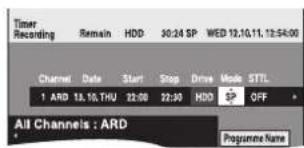
- Při výběru položky „Channel“ (kanál) můžete stisknout „modré“ tlačítko pro změnu kategorie [např. TV, Radio, oblíbené (→ 64)] a pak pomocí [▲, ▼] vyberte kanál, který hodláte nahrávat.
- Stisknutím a přidržením tlačítek [▲, ▼] změňte položky Start (čas spuštění) a Stop (čas ukončení) v krocích po 30 minutách.
- Položky Channel (kanál) (programová pozice/ Název televizní stanice), Date (datum), Start (čas spuštění) a Stop (čas ukončení) můžete rovněž nastavovat numerickými tlačítky.
- Date (datum)
→ Date: Aktuální datum až do jednoho měsíce dopředu mínus jeden den ↑↓ Daily timer (Denní časové nahrávání): SUN (neděle)-SAT (sobota)→MON (pondělí)- SAT (sobota)→MON (pondělí)-FRI (pátek) ↑↓ Weekly timer (týdenní časovač): SUN (neděle) →----SAT (sobota)
Tituly nahrané pomocí stejného denního nebo týdenního časového nahrávání jsou seskupeny a zobrazeny v podobě „skupiny“ na obrazovce DIRECT NAVIGATOR (→ 32) kromě situace, kdy je použita funkce Auto Renewal Recording (Záznam s automatickým přepisem) (→ 27).
- Drive (jednotka)
Pro nahrávání je pevně nastavená jednotka pevného disku.
- Režim záznamu lze změnit také tlačítkem [REC MODE].
- RENEW (záznam s automatickým přepisem) (→ 27)
ON↔OFF
- Programme Name (název programu)
Pomocí [◀, ▶] vyberte položku „Programme Name“ a stiskněte [OK]. (→ 50, Zadávání textu)
• STTL (titulky) (jen digitální vysílání)
AUTO↔OFF
Pokud je sloupec „Channel“ (kanál) nastavený v AV1 nebo AV2, toto nastavení nebude dostupné.
Pro přepnutí nastavení „STTL“ můžete také stisknout tlačítko [STTL].
Bude-li k dispozici více jazyků, vyberte jazyk titulků (→ 65, Preferovaný jazyk DVB).
4 Stiskněte [OK].
Časový program se uloží a zobrazí se ikona časového nahrávání.
Ikona časového nahrávání
![PANASONIC DMR-EX645 - Stiskněte [OK]. - 1](/content/2026/05/1006401/images/5ef03ad20a267db3e865f0479ba35c1c9fa186e533d48568824d2f99512b0aa0.jpg)
„ ^2 ” se rozsvítí na displeji rekordéru a signalizuje, že se aktivoval pohotovostní režim časového nahrávání.
![PANASONIC DMR-EX645 - Stiskněte [OK]. - 2](/content/2026/05/1006401/images/15f8b00cc927b02b9dc1946055ac597f18f3313b19ea060b6eef34a6cd9ade59.jpg)
Zkontrolujte, jestli svítí „OK“ (→ 30).
Chcete-li naprogramovat další záznamy, zopakujte kroky 2-4. Stisknutím [☐] můžete rekordér vypnout.
Ukončení již probíhajícího nahrávání
1 Když je rekordér zapnutý
Stiskněte [■].
![PANASONIC DMR-EX645 - Stiskněte [■]. - 1](/content/2026/05/1006401/images/bcaa9b1e0e29f5a0c6abaef41211b87c4aaae877e7b458daadc287ae4cc7165e.jpg)
2 Pomocí [◀, ▶] vyberte „Stop Recording“ a stiskněte [OK].
Pokud časové nahrávání zastavíte, bude zrušeno. Pokud však nastavíte denní nebo týdenní časové nahrávání, spustí se nahrávání příště podle nastavení časovače.
Ukončení pohotovostního režimu časového nahrávání
I když se rekordér nachází v pohotovostním režimu, seznam naprogramovaných záznamů je možné vyvolat tlačítkem [PROG/CHECK] (program/kontrola).
1 Stiskněte tlačítko [PROG/CHECK] (program/kontrola).
2 Pomocí [▲, ▼] vyberte program a stiskněte „červené“ tlačítko.
- Ikona časového nahrávání „ ^2 ” (→ 30) zmizí ze seznamu časovače.
- Dokud bude v seznamu časovače aspoň jedna ikona časového nahrávání „ ^2 ” (→ 30), nelze pohotovostní režim časového nahrávání zrušit.
- Novým stisknutím „červeného“ tlačítka aktivujte pohotovostní režim časového nahrávání.
Záznam s automatickým přepisem
HDD
Pokud budete na pevný disk nahrávat programy opakovaně každý den nebo týden prostřednictvím časového nahrávání, přístroj bude nahrávat nový program přes starý.
Tuto funkci je možné použít pouze při aktivaci týdenního nebo denního záznamu.
1 Stiskněte tlačítko [PROG/CHECK] (program/kontrola).
2 Pomocí [▲, ▼] vyberte program a stiskněte [OK].
3 Pomocí [◀, ▶] vyberte sloupec „RENEW“ (obnovit).
4 Pomocí [▲, ▼] vyberte „ON“ (zap.) a stiskněte [OK].
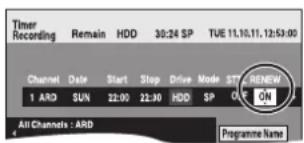
Poznámka
- Pokud bude program nastavený na Auto Renewal Recording (záznam s automatickým přepisem) chráněný nebo z pevného disku probíhá přehrávání nebo kopírování, program se nepřepíše. Místo toho se program uloží jako samostatný a tento program
bude při další aktivaci funkce Auto Renewal Recording (záznam s automatickým přepisem) přepsán.
- Playlist (video) vytvořený z programů, které byly nastaveny pro nahrávání funkcí Auto Renewal Recording (záznam s automatickým přepisem), se vymaže společně s programy automatickým přepisem.
- Pokud na pevném disku nezbývá dostatek místa, program se nemusí nahrát celý.
Volba jazyka u digitálního vysílání se zvukem multi audio nebo multi titulky
Při časovém nahrávání digitálního vysílání se zvukem multi audio nebo multi titulky se bude jazyk zvukového doprovodu a jazyk titulků řídit nastavením položky „DVB Preferred Language“ (preferovaný jazyk DVB) v menu Setup (→ 65).
Poznámky k nahrávání s časovačem
- Pokud je nastaveno časové nahrávání, nebude možné přehrávat disky DVD nahrané v jiném televizním systému (PAL/NTSC), pokud nezměníte parametr TV systém v menu Setup (→ 69) nebo dokud se nedokončí či nezruší časové nahrávání.
- Časové nahrávání se aktivuje bez ohledu na to, zda je rekordér zapnutý nebo vypnutý.
- Časové nahrávání začne ve stanoveném čase, dokonce i během přehrávání.
- Časové nahrávání se nespustí, provádíte-li editaci nebo kopírování normální rychlostí (⇨ 51).
- Pokud přístroj zapnete ve chvíli, kdy začíná časové nahrávání, zůstane přístroj zapnutý i po dokončení nahrávání. Přístroj se nevypne automaticky. V průběhu časového nahrávání můžete přístroj vypnout.
- Při naprogramování několika časových nahrávání začínajících bezprostředně za sebou nemůže přístroj nahrávat úsek na začátku pozdějších programů.
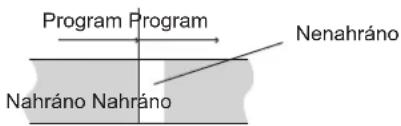
Ovládání systému TV Guide
Stisknutím tlačítka [GUIDE] můžete přepínat mezi zobrazením v režimu Landscape (vodorovně) a Portrait (svisle).
Režim Landscape (vodorovně)
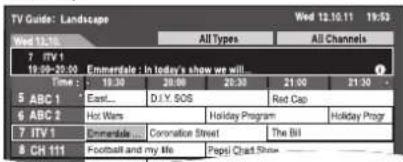
Režim Portrait (svisle)
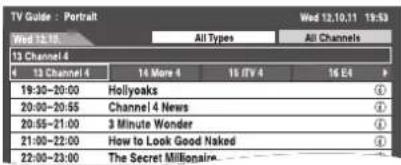
■ Přepnutí kanálů
Režim Landscape (vodorovně)
Kanál přepněte pomocí [▲, ▼].
Režim Portrait (svisle)
Kanál přepněte pomocí [◀, ▶].
Pro tento kanál se zobrazí seznam TV Guide.
■ Prohlížení seznamu programů pro jiný den
- Přeskočení dopředu o 24 hodin
Stisknutím „zeleného“ tlačítka přeskočíte o jeden den dopředu.
- Přeskočení dozadu o 24 hodin
Stiskněte „červené“ tlačítko.
Zpět lze přeskočit pouze na aktuální datum. Informace
z minulosti zobrazit nelze.
■ Procházení seznamu TV Guide
Stiskněte [Λ ∨ CH].
■ Prohlížení informací o programu
(Programy se symbolem ①)
Stiskněte tlačítko [STATUS ①]
Pro tyto programy jsou dostupné další informace (název
programu, délka programu, doba vysílání, popis).
Pomocí [▲, ▼] lze rolovat nahoru nebo dolů.
Zobrazení dalších stránek
Stiskněte [CH ∧] (předchozí) nebo [V CH] (další).
Dalšim stisknutím tlačitka [STATUS ©] se vrátíte do seznamu programů.
■ Jestliže TV Guide zobrazí „No info for analogue channels“ (žádné informace pro analogové kanály) nebo prázdný seznam
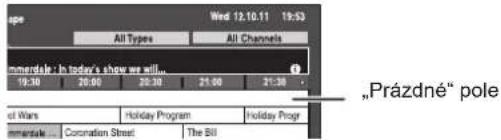
- Některá digitální vysilání neodesílají informace o programu. Časové nahrávání nastavte ručně (→ 26) nebo pomocí systému SHOWVIEW (→ 30).
Výběr programu z požadovaného typu nebo kategorie
Tato funkce umožňuje zobrazit seznam TV Guide seřazený podle typu programu.
1 Z požadovaného typu programů
Stisknutím „žlutého“ tlačítka zobrazte seznam typů programu.
Z požadované kategorie
Stisknutím „modrého“ tlačítka zobrazte seznam kategorií.
2 Stisknutím [▲, ▼] vyberte požadovanou položku.
![PANASONIC DMR-EX645 - Stisknutím [▲, ▼] vyberte požadovanou položku. - 1](/content/2026/05/1006401/images/eac6bf8c67aa22293801f0a80fcbd6a0754ee9cd547feb3057a6e39fa050b3e5.jpg)
3 Stiskněte [OK].
- Zobrazí se seznam se všemi programy vybrané kategorie nebo vybraného typu.
- Pokud zvolíte zobrazení Landscape (vodorovně), zobrazuje přístroj šedou barvou programy, které nepatří do zvoleného typu programu.
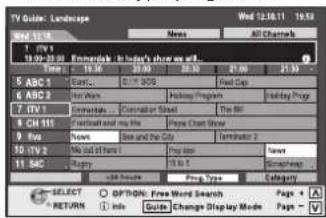
např.
4 Pomocí [▲, ▼, ◀, ▶] vyberte program a stiskněte [OK].
Po zobrazení stránky časového nahrávání stiskněte [OK].
- Program časovače se uloží a zobrazí se ikona časového nahrávání.
Když se zobrazí stránka „Selection Screen“ → 20, Záznam s časovačem HOD k 2.
Poznámka
Provozovatelé vysílání zařazují jednotlivé programy do oblastí podle námětů. Tato funkce nefunguje správně, pokud není informace odesílaná vysílací stanicí, která odlišuje typ programu a kategorie, správná.
Návrat k předchozímu seznamu TV Guide předtím, než jste zvolili typ programu nebo kategorii
Ve výše uvedeném kroku 2 jako typ programu zvolte „All Types“ (všechny typy) a „All Channels“ (všechny kanály).
Návrat na předchozí stránku
Stiskněte tlačítko [RETURN ♦
Opuštění stránky
Stiskněte [EXIT] (ukončit).
Vyhledání programu z nabídky TV Guide
Programy ze seznamu TV Guide lze vyhledávat podle informace o titulu.
Vyhledávání podle zadaných slov
Na základě zadání slov můžete vyhledávat programy ze seznamu TV Guide podle informací o programu.
1 Stiskněte [OPTION].
![PANASONIC DMR-EX645 - Stiskněte [OPTION]. - 1](/content/2026/05/1006401/images/6557b7de234cbe03c3725bf29a96c52d40167355d03c980c5b2a8b6720f224db.jpg)
2 Zadejte slovo, které chcete vyhledat.
Způsob zadávání → 50, Zadávání textu: Po zadání vyhledávaného slova se zobrazí stránka „Free Word Search“ (hledání slov).
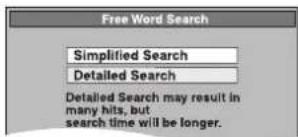
3 Pomocí [▲, ▼] vyberte „Simplified Search“ nebo „Detailed Search“ a stiskněte [OK].
Simplified Search (zjednodušené vyhledávání): Vyhledávání pouze podle názvů programů. Detailed Search (podrobné vyhledávání): Vyhledávají se všechny informace o programech. Vyhledání požadovaného programu může trvat déle.
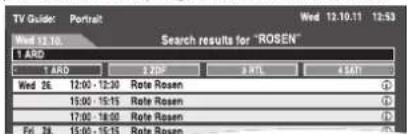
Zobrazí se výsledek vyhledávání.
4 Pomocí [▲, ▼, ◀, ►] vyberte program a stiskněte [OK].
Po zobrazení stránky časového nahrávání stiskněte [OK]. - Program časovače se uloží a zobrazí se ikona časového nahrávání. Když se zobrazí stránka „Selection Screen“ > 20, Záznam s časovačem HIC k 2
Návrat na předchozí stránku
Stiskněte tlačitko [RETURN \$]
- To může vést k návratu na stránku TV Guide.
Opuštění stránky
Stiskněte [EXIT] (ukončit).
Vyhledávání pomocí programových informací titulů zaznamenaných na pevném disku
Programy lze vyhledávat pomocí programových informací titulů zaznamenaných na pevném disku.
Příprava
Stiskněte tlačítko [DRIVE SELECT] (volba jednotky) a vyberte jednotku pevného disku.
1 Během přehrávání nebo pauzy Stiskněte tlačítko [DIRECT NAVIGATOR].
Pokud není vybraná položka „VIDEO“, stiskněte „červené“ tlačítko, aby se vybralo „VIDEO“.
![PANASONIC DMR-EX645 - Během přehrávání nebo pauzy Stiskněte tlačítko [DIRECT NAVIGATOR]. - 1](/content/2026/05/1006401/images/c32259d19fd1dfc31d6b23006b88f8ed342e72dcc0f85818268f73fa9bb6a404.jpg)
2 Pomocí [▲, ▼, ◀, ►] vyberte titul.
3 Stiskněte [OPTION] (možnosti).
4 Pomocí [▲, ▼] vyberte „Find Titles“ (najít tituly) a stiskněte [OK].
![PANASONIC DMR-EX645 - Pomocí [▲, ▼] vyberte „Find Titles“ (najít tituly) a stiskněte [OK]. - 1](/content/2026/05/1006401/images/926ff7024f2847dcf129fd9ce6d449009e95486ff04572a220e8060e0d0c0720.jpg)
5 Zadejte hledané slovo a stiskněte [■] (Set – nastavit).
- Při tomto způsobu použijte slovo, které není v názvu programu (→ 50, Zadávání textu).
6 Pomocí [▲, ▼] vyberte „Simplified Search“ nebo „Detailed Search“ a stiskněte [OK].
- Viz „Vyhledávání podle zadaných slov“ (♡ vlevo), kde najdete informace o zjednodušeném a podrobném vyhledávání.
7 Pomocí [▲, ▼, ◀, ►] vyberte program a stiskněte [OK].
Po zobrazení stránky časového nahrávání stiskněte [OK]. - Program časovače se uloží a zobrazí se ikona časového nahrávání. Když se zobrazí stránka „Selection Screen“ > 20, Záznam s časovačem HKD < 2.
Návrat na předchozí stránku
Stisknutím tlačítka [RETURN (návrat) se přístroj může vrátit k obrazovce DIRECT NAVIGATOR.
Opuštění stránky
Stiskněte [EXIT] (ukončit).
Poznámka
- „Hledání slov“ nebo „Hledání titulů“ nebude použitelné, pokud bude „TV System“ nastavený na „Off“ v menu Setup (→ 71).
- „Hledání slov“ a „Hledání titulů“ bude dostupné, když bude rekordér přijímat data systému TV Guide. Tyto funkce však nebudou fungovat správně, pokud nebudou správná data systému TV Guide.
Použití čísla SHOWVIEW k časovému nahrávání (jen u analogového vysílání)
Zadání číselného kódu SHOWVIEW je jednoduchý způsob časového nahrávání. Příslušné kódy můžete najít v TV programech v novinách a časopisech.
Poznámka
Digitální vysílání systém SHOWVIEW nepodporuje.
1 Stiskněte [ShowView].
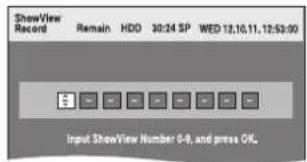
2 Pomocí numerických tlačítek zadejte kód SHOWVIEW.
Potřebujete-li opravit zadanou číslici, stiskněte [◀].
3 Stiskněte [OK].
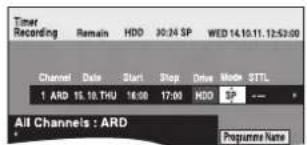
- Zkontrolujte program (začátek a konec) např. v TV časopisu a v případě potřeby provedte úpravu pomocí [▲, ▼, ◀, ▶] (→ 26, krok 3).
- Pokud se ve sloupci „Channel“ zobrazí „-- --“, nelze časové nahrávání použít. Pomoci [▲, ▼] vyberte požadovanou pozici programu. Jakmile zadáte informaci o TV stanici, uloží se v paměti rekordéru.
- Při výběru položky „Channel“ (kanál) můžete stisknout „modré“ tlačitko pro změnu kategorie [např. All channels, TV, Radio, obblíbené (→ 64)] a pak pomocí [▲, ▼] vyberte kanál, který hodláte nahrávat.
- „STTL“ nelze nastavit u analogového vysilání nebo při příjmu ze vstupních konektorů AV1/AV2. (Ve sloupci „STTL“ se objeví „---“.)
4 Stiskněte [OK].
- Program časovače se uloží a zobrazí se ikona časového nahrávání.
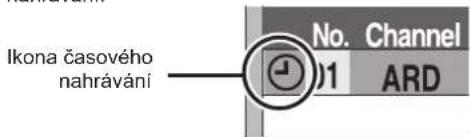
„ ^o ” se rozsvítí na displeji rekordéru a signalizuje, že se aktivoval pohotovostní režim časového nahrávání.
![PANASONIC DMR-EX645 - Stiskněte [OK]. - 2](/content/2026/05/1006401/images/79a2a8147cf60c2f2fdaa3c80ee8e780b5d23216b25e51f974a8498b4cd9a641.jpg)
Zkontrolujte, zda svítí „OK“ (→ vpravo).
Chcete-li naprogramovat další záznamy, zopakujte kroky 1-4. Stisknutím [☐] můžete rekordér vypnout.
Kontrola, změna nebo vymazání programu
- I když je rekordér vypnutý, seznam naprogramovaných záznamů je možné vyvolat tlačítkem [PROG/CHECK] (program/kontrola).
Stiskněte [PROG/CHECK] (program/kontrola).
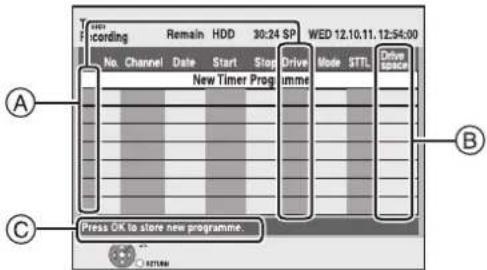
Ⓐ Ikony
Aktivuje se pohotovostní režim časového nahrávání.
Právě se nahrává tento program.
Programy se překrývají. Záznam programu s pozdějším začátkem bude zahájen po dokončení předchozího záznamu.
Zastavili jste týdenní nebo denní časové nahrávání. Ikona zmizí při spuštění přístího časového nahrávání programu. Program není dovoleno kopírovat, a jeho záznam se proto neuskutečnil.
Program se z nějakého důvodu nenahrál celý.
Časová nahrávání nastavená na Auto Renewal Recording (záznam s přepisem) (27).
HDD Pro nahrávání je nastavená jednotka pevného disku
⑧ Zpráva zobrazená na řádku „Drive space“ (místo na disku)
OK: Zobrazí se, pokud se záznam vejde do zbývajícího místa.
→ (Date): U záznamů pořizovaných denně nebo týdně (až do jednoho měsíce od aktuálního času) se zobrazí údaj podle zbývajícího času na pevném disku.
!: Záznam se nemusí uskutečnit, protože:
- na disku není dostatek volného místa;
- počet možných titulů dosáhl maxima;
- programy se překrývají;
- program časovače je deaktivován.
© Zobrazuje se název kanálu, název programu a další informace.
Změna programu
Pomoci [▲, ▼] vyberte program a stiskněte [OK]. (→ 26, krok 3)
■ Vymazání programu
Pomoci [▲, ▼] vyberte program a stiskněte [DELETE].
Program lze rovněž vymazat následujícím postupem:
1 Pomocí [▲, ▼] vyberte program a stiskněte [OPTION].
2 Pomocí [▲, ▼] vyberte „Delete“ a stiskněte [OK].
■ Odstranit překrývání
Pomoci [▲, ▼] vyberte program se symbolem , dvakrát stiskněte [OK] a potom pokračujte podle pokynů na obrazovce.
- Jestliže se na obrazovce pokyny neobjeví, změňte nebo odstraňte překrývaný program.
■ Opuštění seznamu časového nahrávání Stiskněte [PROG/CHECK] (program/kontrola).
Poznámka
- Programy, jejichž záznam selhal, budou ze seznamu časového nahrávání automaticky vymazány o dva dny později ve 4:00.
Ovládání v průběhu přehrávání
- Některé operace nemusejí být dostupné, záleží na použitém médiu.
- Přehrávání hudby, viz „Užitečné funkce při přehrávání hudby“ (→ 38).
| Stop | Stiskněte [■].Pozice zastavení se uloží do paměti.Funkce obnovení přehráváníStisknutím [▶] (PLAY) spustíte přehrávání z tohoto místa.Zastavená poziceHDD:Pozice zastavení se ukládá pro jednotlivé tituly.Pozice se vymaže otevřením zásuvky na disk.Jestliže několikrát stisknete [■], může se pozice v některých případech vymazat.(VCD a DivX) Pozice se vymaže vypnutím rekordéru. |
| Pauza | Stiskněte [■].Stiskněte znovu [■] nebo [▶] (PLAY), chcete-li přehrávání obnovit. |
| Vyhledat | Stiskněte [◀◀] nebo [▶▶].Rychlost se může zvýšit až v 5 krocích.(+R +R TL (+SW ocích)Stiskněte [▶] (PLAY), chcete-li přehrávání obnovit.Během první rychlosti vyhledávání vpřed bude slyšet i zvuk.DivX: Zvuk nebude slyšet při žádné rychlosti vyhledávání. |
| Přeskočit | Během přehrávání nebo pauzy stiskněte [◀◀] nebo [▶▶I].Přeskočíte na titul, kapitolu nebo stopu, kterou chcete přehrávat.Každým stisknutím se zvyšuje počet skoků.DivX: Stiskněte [◀◀], chcete-li se vrátit na začátek právě přehrávaného titulu. |
| Spuštění od zvole-ného titulu | Stiskněte numerická tlačítka.Zahájí se přehrávání od zvoleného titulu, kapitoly nebo stopy.HDD a DivXnapř.5: [0] ⇔ [0] ⇔ [5]15: [0] ⇔ [1] ⇔ [5]Jiné diskyZadejte dvouciferné číslo.např.5: [0] ⇔ [5]15: [1] ⇔ [5]U některých disků je tato funkce dostupná pouze při zastavení (na televizoru se zobrazuje obrazovka uvedená vpravo).VCD(s kontrolou přehrávání) Jestliže stisknete numerická tlačítka při pozastaveném přehrávání (na televizoru se objeví výše uvedená obrazovka), budete moci funkcí PBC zrušit. (Na displeji přístroje se zobrazuje uběhlý čas přehrávání.) |
| Quick View(Zběžný náhled) | Stiskněte a držte [▶] (PLAY/×1,3).Rychlost přehrávání je vyšší než normální.Dalším stisknutím se vrátíte k normální rychlosti přehrávání. |
| Zpomalené přehráváníHDD RAM -R-R DL -RW(V)+R +R DL+RW DVD -V-RW(VR) VCD | Během pauzy stiskněte [◀◀] nebo [▶▶].Rychlost se zvyšuje v 5 krocích.Stiskněte [▶] (PLAY), chcete-li přehrávání obnovit.VCD Jen směr vpřed [▶▶].Rekordér přejde do stavu Pauza, pokud bude zpomalené přehrávání trvat přibližně 5 minut (kromě DVD-V VCD |
| Snímek po snímkuHDD RAM -R-R DL -RW(V)+R +R DL+RW DVD-V-RW(VR) VCD | Během pauzy stiskněte [◀] (◀II) nebo [▶] (II▶).Každým stisknutím tlačítka se zobrazí následující nebo předcházející políčko.Stisknutím a podržením změníte pořadí dopředu nebo dozadu.Stiskněte [▶] (PLAY), chcete-li přehrávání obnovit.VCD Jen směr vpřed [▶] (II▶). |
| Přesuno zadaný časový úsek (Time Slip)HDD RAM -R-R DL -RW(V)+R +R DL(Tato funkce nepracuje u uza-vřených disků)+RW -RW(VR) | 1 Stiskněte [TIME SLIP].2 Pomocí [▲, ▼] vyberte čas a stiskněte [OK].Přehrávání se zahájí po vynechání zadaného časového úseku.Vždy, když stisknete [▲, ▼], se čas prodlouží [▲] nebo zkrátí [▼] o 1 minutu. (Pro interval 10 minut tlačítko stiskněte a podržte.)Po uplynutí přibližně 5 sekund automaticky zmizí.Pro opětovné zobrazení obrazovky stiskněte znovu tlačítko [TIME SLIP] (Přesun o zadaný časový úsek).[IMAGE] |
| Manuální přeskočeníHDD RAM -R-R DL -RW(V)+R +R DL(Tato funkce nepracuje u uza-vřených disků)+RW -RW(VR) | Funkce přeskok o 1 minutu:Stiskněte [MANUAL SKIP +60s].Při každém stisknutí přehrávání přeskočí zhruba o 1 minutu vpřed.Funkce přeskok o 10 sekund vzad:Stiskněte [MANUAL SKIP -10s].Při každém stisknutí přehrávání přeskočí zhruba o 10 sekund vzad. |
| Vytvořit kapitolu (⇨ 42,Kapitola)HDD RAM | Stiskněte [CHAPTER].Kapitoly se vytvoří v místě stisknutí tlačítka.Stisknutím [I◀◀, ►▶I] přeskočíte na začátek kapitoly.Kapitoly nelze vytvářet v pohotovostním režimu EXT LINK. |
Změna zvukového doprovodu v průběhu přehrávání
Stiskněte [AUDIO].
HDD RAM D-RX(VP) n VCD vé vysílání
LR→L→R
↑ ↑
![PANASONIC DMR-EX645 - Stiskněte [AUDIO]. - 1](/content/2026/05/1006401/images/fe53a88223c32beb07178a65f7b0798add0a2a1a7d81d7ff5aefcf62ebb36bb1.jpg)
příklad volby „L R“
DVD-V
Každým stisknutím tlačítka můžete přepnout číslo audio kanálu. To umožňuje změnit např. jazyk zvukové stopy (→ 60, Zvuková stopa).

např. je vybrána angličtina
Poznámka
Typ zvukového doprovodu není možné změnit v následujících situacích:
- Pokud je v přístroji disk DVD-R, DVD-R DL, DVD-RW (formát DVD-Video), +R, +R DL nebo +RW ve chvíli, kdy je vybrána mechanika DVD.
- Při záznamovém režimu XP a nastavení položky „Audio Mode for XP Recording“ (formát zvukového záznamu v režimu XP) na „LPCM“ (68).
- „Rec for High Speed Copy“ (záznam pro rychlé kopírování) je nastavené na „On“ (výchozí nastavení je „On“) (→ 67).
Výběr přehrávání z nahraných programů (titulů) – DIRECT NAVIGATOR
HDD RAM -R -R DL -RW(V) +R +R DL +RW -RW(VR)
Nahrané tituly můžete rychle vyhledat a snadněji je přehrát. Je možné rovněž tituly seřadit nebo editovat skupiny titulů.
1 Stiskněte [DIRECT NAVIGATOR].
HDD FAN: ud není vybraná položka „VIDEO“, stiskněte „červené“ tlačitko, aby se vybralo „VIDEO“.
2 Pomocí [▲, ▼, ◀, ►] vyberte titul a stiskněte [OK].
Tituly lze rovněž vybírat numerickými tlačitky (pouze obrazovka All Titles (všechny tituly)).
| např. | HDD | |
| 5: | [0] ⇒ [0] ⇒ [5] | 15: [0] ⇒ [1] ⇒ [5] |
115: [1] ⇌ [1] ⇌ [5]
| např. | RAM | -R | -R DL | -RW(V) | +R | +R DL | +RW | -RW(VR) |
| 5: [0] ➔ [5] | 15: [1] ➔ [5] | |||||||
Zobrazení dalších stránek
Pomocí [▲, ▼, ◀, ▶] vyberte „Previous“ nebo „Next“ (předchozí nebo další) a stiskněte [OK].
(Pouze zobrazení miniatur)
- Jiné stránky také můžete zobrazit stisknutím [1◄◄, ►►I].
Opuštění stránky
Stiskněte tlačítko [DIRECT NAVIGATOR].
Ikony okna DIRECT NAVIGATOR
| ● | Právě probíhá záznam. |
| Chráněný titul. | |
| Titul, který se nenahrál z důvodu ochrany záznamu (digitální vysílání apod.). | |
| × | Titul není možné přehrát.(během kopírování titulu na pevný disk nebo v případě poškození dat apod.) |
| Titul s ochranou autorských práv (➤ 85, CPRM). | |
| Skupiny titulů (jen HDD). | |
| Titul, který se nahrál, ale ještě se nepřehrával (jen HDD). | |
| Tituly, které se nesmí přehrávat kvůli dětskému zámku (jen HDD) (➤ 65). | |
| NTSC) | Titul nahraný v jiném TV systému, než je v rekordéru nastavený. |
| (PAL) | ● Změňte nastavení parametru „TV System“ rekordéru (➤ 69). |
Změna vzhledu okna DIRECT NAVIGATOR
„Grouped Titles“ (seskupené tituly)tituly)/ „All Titles“ (všechny tituly) HDD „Table Display“ (zobrazení tabulky)/ „Thumbnail Display“ (zobrazení miniatur)
① Ve chvíli, kdy je zobrazena obrazovka DIRECT NAVIGATOR, stiskněte tlačitko [OPTION] (možnosti).
② Pomocí [▲, ▼] vyberte položku a stiskněte [OK]. např.
„Table Display“ (zobrazení tabulky) nebo „Thumbnail Display“ (zobrazení miniatur) „Grouped Titles“ (seskupené tituly) nebo „All Titles“ (všechny tituly) HDD
Obrazovka Grouped Titles (seskupené tituly)
Dva nebo více titulů nahraných pomocí stejného denního nebo týdenního časového nahrávání jsou seskupeny a zobrazeny jako jediná položka.
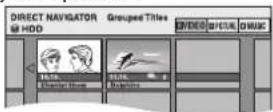
(při Thumbnail Display (zobrazení miniatur))
Zvolte položku označenou symbolem a stiskněte tlačítko [OK] pro zobrazení seskupených titulů.
Obrazovka All Titles (všechny tituly)
Zobrazují se všechny tituly.
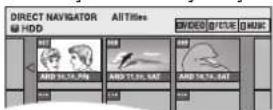
(při Thumbnail Display (zobrazení miniatur))
Seřazení titulů pro snazší vyhledávání
HDD (Obrazovka All Titles (všechny tituly) pouze pri Table Display (zobrazení tabulky))
Tato funkce je užitečná při vyhledávání jednoho titulu pro přehrávání z mnoha titulů.
① Stiskněte [OPTION].
② Pomoci [▲, ▼] vyberte „Sort“ (seřadit) a stiskněte [OK].
③ Pomoci [▲, ▼] vyberte položku a stiskněte [OK]. Zvolíte-li jinou položku než „No.“:
- Obrazovka DIRECT NAVIGATOR se opět zobrazí po skončení přehrávání zvoleného titulu. (Souvislé přehrávání titulů není možné.)
- Funkce Skip (přeskok) a Time Slip (přesun o zadaný časový úsek) budou fungovat jen pro právě přehrávaný titul.
- Po opuštění obrazovky DIRECT NAVIGATOR nebo po přepnutí na jinou obrazovku DIRECT NAVIGATOR se seřazení zruší.
Přehrávání seskupených titulů HDD
① Pomoci [▲, ▼, ◀, ▶] vyberte skupinu a stiskněte [OK].
② Pomoci [▲, ▼, ◀, ►] vyberte titul a stiskněte [OK].
Editace skupiny titulů HDD
① Pomoci [▲, ▼, ◀, ▶] vyberte titul nebo skupinu a stiskněte [III].
Zobrazí se zatržitko. Tento krok opakujte, dokud nevyberete všechny požadované tituly.
- Dalším stisknutím [III] Ize označení zrušit.
② Stiskněte [OPTION].
③ Pomoci [▲, ▼] vyberte požadovanou volbu a stiskněte [OK].
Vytvoření skupiny:
Stisknutím [◀, ▶] zvolle „Create“ (vytvořit) a stiskněte tlačítko [OK]. Vybrané tituly se sloučí do skupiny.
Rozdělení seskupení:
Stisknutím [◀, ▶] zvolte „Release“ (rozpustit) a stiskněte tlačítko [OK].
- Pokud jste vybrali skupinu titulů, uvolní se z ní všechny tituly.
- Pokud jste vybrali jeden titul ve skupině, uvolní se ze skupiny tento titul.
■ Poznámka k názvu skupiny
Název prvního titulu ve skupině se použije jako název skupiny.
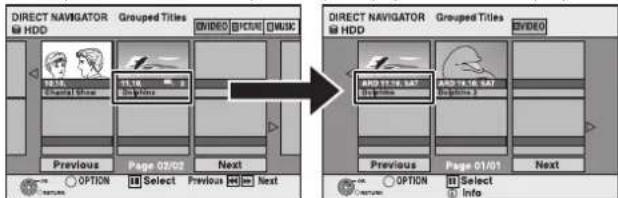
flowchart
graph LR
    A["PREVIOUS"] --> B["AND 10.16 SAT"]
    B --> C["Grouped Titles"]
    C --> D["Video"]
    D --> E["Previous"]
    E --> F["Page 01/01"]
    F --> G["Next"]
    G --> H["Next"]
    H --> I["Next"]
    I --> J["Next"]
    J --> K["Next"]
    K --> L["Next"]
    L --> M["Next"]
    M --> N["Next"]
    N --> O["Next"]
    O --> P["Next"]
    P --> Q["Next"]
    Q --> R["Next"]
    R --> S["Next"]
    S --> T["Next"]
    T --> U["Next"]
    U --> V["Next"]
    V --> W["Next"]
    W --> X["Next"]
    X --> Y["Next"]
Změna názvu skupiny
1 Pomocí [▲, ▼, ◀, ▶] vyberte skupinu a stiskněte [OPTION].
2 Pomocí [▲, ▼] vyberte „Edit" (upravit) a stiskněte [OK].
3 Pomocí [▲, ▼] vyberte „Enter Name“ (zadat název) a stiskněte [OK].
4 Zadejte název (→ 50, Zadávání textu).
- Změní-li se název skupiny, názvy titulů ve skupině se nezmění.
Poznámka
Tato funkce je dostupná pouze pro videa, a nikoli pro hudební soubory nebo obrázky.
Přehrání titulu od začátku HDD
Titul můžete začít přehrávat od začátku, když je aktivovaná funkce obnovení přehrávání.
① Stiskněte [OPTION].
② Pomocí [▲, ▼] vyberte „Play from beginning“ (přehrát od začátku) a stiskněte [OK].
Vyvolání stránky menu
-R -R DL CD
1 Vložte disk.
2 Je-li zobrazeno menu, vyberte pomocí [▲, ▼] požadovanou položku a stiskněte [OK].
např.
CD
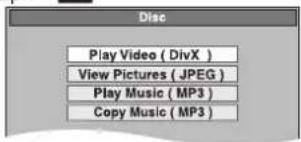
USB
1 Zasuňte USB paměť.
2 Pomoci [▲, ▼] vyberte typ souboru a stiskněte [OK]. např.
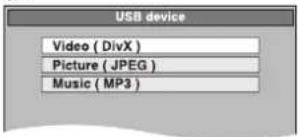
3 Je-li zobrazeno menu, vyberte pomoci [▲, ▼] požadovanou položku a stiskněte [OK].
např. Picture (obrázek)
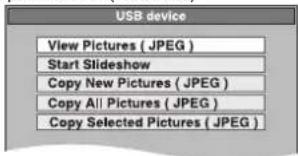
■ Vyvolání menu se stránkou FUNCTION MENU (menu funkcí)
např. výběr souboru, který se má přehrát
1 Několikerým stisknutím tlačítka [RETURN] vystupte z menu.
2 Stiskněte [FUNCTION MENU].
3 -R -R DL CD
① Pomocí [▲, ▼] vyberte „Playback“ (přehrát) a stiskněte [OK].
② Pomocí [▲, ▼] vyberte typ souboru a stiskněte [OK].
USB
① Pomocí [▲, ▼] vyberte „Drive Select“ (volba jednotky) a stiskněte [OK].
② Pomocí [▲, ▼] vyberte „USB“ a stiskněte [OK].
③ Pomocí [▲, ▼] vyberte typ souboru a stiskněte [OK].
④ Pomocí [▲, ▼] vyberte položku („View Pictures (JPEG)“ nebo „Play Music (MP3)“) (prohlížet obrázky nebo přehrát hudbu) a stiskněte [OK].
- Stránka DivX Menu se zobrazí, pokud vyberete „Video (DivX)“ v kroku ③.
Přehrávání video obsahu DivX
-R -R DL CD USB
POZNÁMKA O VIDEU DIVX:
DivX ^® je formát digitálního videa vytvořený společností DivX, LLC, pobočkou Rovi Corporation. Tento přístroj je oficiálně certifikované zařízení ^® DivX, které umožňuje přehrávání videosekvenci ve formátu DivX.
Více informací a softwarové nástroje pro konverzi Vašich souborů do formátu DivX najdete na divx.com
Lze přehrávat obrazový obsah DivX pořízený na počítači a uložený na disky DVD-R, DVD-R DL, CD-R/CD-RW a v paměti USB.
1 Vyvolání stránky DivX Menu.
(→ vlevo, Vyvolání stránky menu)
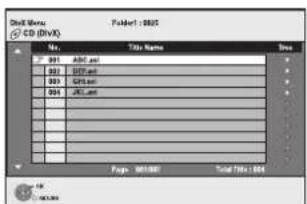
: Funkce obnovení přehrávání (→ 31)
- Se soubory se zachází jako s tituly.
- Stiskněte [▶] (PLAY), pokud se stránka DivX menu nezobrazi.
2 Pomocí [▲, ▼] vyberte titul a stiskněte [OK].
Přehrávání se spustí od vybraného titulu.
- Titul můžete také vybrat pomocí numerických tlačítek. např.
$$ \begin{array}{l} 5: [ 0 ] \Rightarrow [ 0 ] \Rightarrow [ 5 ] \ 1 5: [ 0 ] \Rightarrow [ 1 ] \Rightarrow [ 5 ] \ \end{array} $$
Zastavení přehrávání
Stiskněte [■].
Zobrazení dalších stránek
Stiskněte [I◄◄, ►►I].
Opuštění stránky
Stiskněte tlačítko [DIRECT NAVIGATOR].
Poznámka
- Velikosti snímku, nastavené při pořízení, mohou způsobit, že přístroj nebude moci snímky zobrazit s odpovídajícím poměrem stran. Úpravu formátu můžete provést na televizoru.
- Souvislé přehrávání není možné.
- Přehrávání nebude možné, pokud probíhá záznam na pevný disk nebo na DVD.
Použití obrazovky se stromovou strukturou pro nalezení složky
1 Během zobrazení seznamu souborů
Když je titul zvýrazněný, stiskněte [▶], aby se zobrazila stromová struktura.
F: Číslo vybrané složky/ Celkový počet složek včetně titulu DivX.
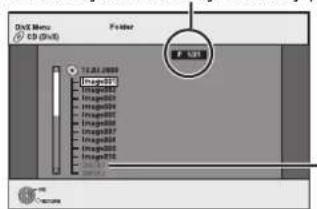
Nelze vybrat složky, které neobsahují žádné kompatibilní soubory.
2 Pomoci [▲, ▼] vyberte složku a stiskněte [OK].
Zobrazí se seznam souborů ve složce.
Návrat na předchozí stránku
Stiskněte tlačítko [RETURN \$
Poznámka k obsahu DivX VOD
-R -R DL CD USB
POZNÁMKA O DIVX VIDEO-ON-DEMAND (video na objednávku):
Přehrávač s označením DivX Certified® musí být registrován, aby mohl přehrávat formát DivX Video-on-Demand (VOD).
Registrační kód vygenerujete v menu nastavení přístroje, v části DivX VOD.
Více podrobností o provedení registrace přehrávače najdete na vod.divx.com.
Zobrazení registračního kódu přístroje
(71, „Registrace DivX“ v tabulce „Others“ (ostatní))
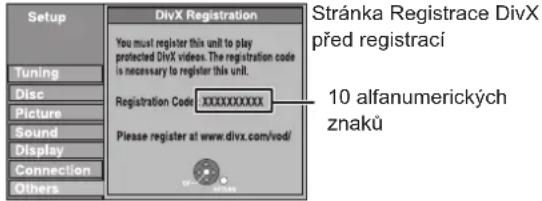
- Po prvním přehrání obsahu DivX VOD se registrační kód nezobrazí.
- Zakoupíte-li obsah DivX VOD za použití registračního kódu, který se liší od kódu tohoto přístroje, nebudete tento obsah moci přehrát.
Zrušení registrace přístroje
Stisknutím [◀, ▶] vyberte „Yes“ v okně „DivX Registration“.
Na www.divx.com použijte kód pro odregistrování a zrušte registraci přístroje.
Upozornění k obsahu ve formátu DivX, který je možno pouze omezeně opakovaně přehrávat
Určitý obsah DivX VOD je možné přehrávat pouze se stanoveným počtem opakování.
Při přehrávání tohoto obsahu se zobrazuje počet již uskutečněných přehrání a celkový povolený počet přehrání.
- Zbývající počet přehrání se každým přehráváním programu sníží. Avšak při přehrávání z místa předchozího zastavení se zbývající počet přehrání nesníží díky funkci obnovení přehrávání.
Poznámka
- Video s DivX obsahem a ochranou autorských práv uložená na USB paměti lze prénášet pouze přes konektor HDMI.
Zobrazení titulků DivX obsahu
Pomocí tohoto přístroje můžete zobrazit text titulků zaznamenaných na disku s video obsahem ve formátu DivX.
Tato funkce nemá žádnou souvislost s titulky uvedenými ve specifikacích standardu DivX a nemá jednoznačný vlastní standard. V závislosti na způsobu použitém k vytvoření souboru nemusí být následující funkce vždy k dispozici.
■ Zobrazení textu titulků DivX
1 V průběhu přehrávání stiskněte tlačítko [DISPLAY].
- Video DivX, u nichž se nezobrazuje „Text“ nebo číslo titulků, žádné titulky neobsahují.
Text titulků nebude možno zobrazit.
2 Pomocí [▲, ▼] vyberte „Disc“ a stiskněte tlačitko [▶].
3 Pomocí [▲, ▼] vyberte menu „Subtitles“ a stiskněte [▶].
4 Pomocí [▲, ▼] vyberte menu „On“ a stiskněte [▶].
5 Pomocí [▲, ▼] vyberte „Text“ nebo číslo titulků.
- Pokud se text titulků nezobrazuje správně, zkuste změnit jazykové nastavení (⇒ níže).
■ Nastavení jazyka DivX titulků
Po přehrání videosekvence DivX obsahující text titulků
1 Při zastaveném přehrávání
Stiskněte tlačítko [FUNCTION MENU] (menu funkcí).
2 Pomocí [▲, ▼] vyberte „Others“ (ostatní) a stiskněte [OK].
3 Pomocí [▲, ▼] vyberte „Setup“ (nastavení) a stiskněte [OK].
4 Pomocí [▲, ▼] vyberte „Disc“ a stiskněte tlačitko [▶].
5 Pomocí [▲, ▼] vyberte „Settings for Playback“ (nastavení přehrávání) a stiskněte [OK].
6 Pomocí [▲, ▼] vyberte „DivX Subtitle Text“ a stiskněte [OK].
7 Pomocí [▲, ▼] vyberte „Latin 1“, „Latin 2“ nebo „Cyrillic“ a pak stiskněte [OK] (→ 67).
- Výchozí nastavení je „Latin 2“.
Opuštění stránky
Stiskněte [EXIT] (ukončit).
■ Typy souborů textu titulků, které je možné zobrazit
Pomocí tohoto přístroje je možno zobrazovat text titulků, který splňuje následující podmínky:
- Format souboru: MicroDVD, SubRip nebo TMPlayer
- Přípona souboru: „SRT“, „srt“, „SUB“, „sub“, „TXT“ nebo „.txt“
- Soubor s obrazovým obsahem DivX a soubor s textem titulků jsou umístěny ve stejné složce a jejich názvy jsou, až na příponu, shodné.
- Pokud se ve stejné složce nachází více než jeden soubor s textem titulků, budou se tyto soubory zobrazovat v následujícím pořadí určeném prioritou: „srt“, „sub“, „.txt“.
- V následujících případech nelze titulky zobrazit tak, jak jsou zaznamenány. Kromě toho v závislosti na použitém způsobu vytvoření souboru nebo na stavu záznamu může navíc dojít k tomu, že se bude zobrazovat pouze část titulků nebo se titulky vůbec nezobrazí:
– jestliže text titulků obsahuje speciální text nebo znaky;
- je-li velikost souboru větší než 256 KB;
– jestliže data titulků obsahují znaky s nastaveným stylem;
– formátovací kódy, které určují styl znaků uvnitř souborů, se totiž samy zobrazují jako znaky titulků;
- jestliže uvnitř dat titulků existují data s odlišným formátem.
- Pokud se název video souboru DivX nezobrazí správně na obrazovce s menu (název souboru je zobrazen jako „_“), nemusí být správně zobrazen ani text titulků.
- V závislosti na disku nemusí být zobrazení textu titulků možné během vyhledávání a dalších obdobných operací.
Přehrávání obrázků
HDD RAM -R -R DL CD USB
- Obrázky nelze přehrávat při nahrávání nebo kopírování.
1 Zobrazení stránky Album View (album).
-R -R DL CD USB
(→ 33, Zobrazení stránky menu)
HDD RAM
Je-li zařízení zastaveno
1 Stiskněte tlačitko [DRIVE SELECT] a vyberte jednotku.
2 Stiskněte [DIRECT NAVIGATOR].
Pokud není vybrána položka „PICTURE“ (obrázek), stiskněte „zelené“ tlačítko, aby se vybrala.
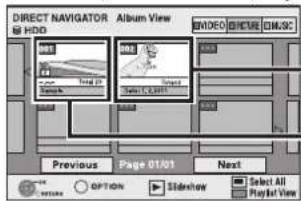
Obrazovka Album View (zobrazení alba)
Vzor obrázku → vpravo
Ikony okna DIRECT NAVIGATOR

Chráněný obrázek a složka

Album, které jste ještě neprohlíželi ( HDD RAM
Zobrazení dalších stránek
Pomocí [▲, ▼, ◀, ►] vyberte „Previous“ nebo „Next“ (předchozí nebo další) a stiskněte [OK].
- Jiné stránky také můžete zobrazit stisknutím [◀◀, ▶▶▶].
2 Pomocí [▲, ▼, ◀, ▶] vyberte album a stiskněte [OK].
Album můžete rovněž zvolit pomocí numerických tlačítek.
např.
5: [0] [0] [5]
15: [0] [1] [5]
115: [1] [1] [5]
![PANASONIC DMR-EX645 - Pomocí [▲, ▼, ◀, ▶] vyberte album a stiskněte [OK]. - 1](/content/2026/05/1006401/images/99101a95b909283022b6935d205ca7f7b0d6e51969cfa46d45fa1033b828f679.jpg)
3 Pomocí [▲, ▼, ◀, ▶] vyberte obrázek a stiskněte [OK].
Obrázky je možné rovněž vybírat numerickými tlačítky.
např.
5: [0] [0] [0] [5] 115: [0] [1] [1] [5] 15: [0] [0] [1] [5] 1115: [1] [1] [1] [5]
- Stisknutím [◀, ▶] můžete zobrazit předcházející nebo následující snímek.
- Užitečné funkce při přehrávání obrázků (→ 36)
Návrat k obrazovce Album View nebo Picture (JPEG) View (zobrazení obrázku)
Stiskněte tlačítko [RETURN ▶].
Opuštění stránky
Stiskněte tlačítko [DIRECT NAVIGATOR].
Obrázky zkopírované z USB pamětí se na pevném disku nebo na disku DVD-RAM seskupí podle data pořízení.
Obrázky můžete uspořádat a vytvořit album (→ 46).
HDD RAM
Seskupení podle data
Počet obrázků/ Datum pořízení
HDD RAM -R -R DL CD USB
Album
Datum pořízení/ Počet obrázků/ Název alba
- V závislosti na digitálním fotoaparátu, editačním softwaru v počítači apod. se nemusejí informace o datu pořízení zobrazit. V tomto případě se datum zobrazuje jako [--.-.-].
Poznámka
Vzorové obrázky
- Vzorové obrázky JPEG jsou předem uložené na pevném disku rekordéru. Můžete si je prohlížet nebo z nich uspořádat prezentaci (→ níže).
Budete-li je chtit vymazat, použijte funkci „Cancel Protection“ (zrušit ochranu) a vymažte je (→ 46).
Spuštění prezentace
HDD RAM -R -R DL CD USB
Obrázky můžete postupně zobrazovat jeden po druhém v konstantním časovém intervalu s oblíbeným hudebním doprovodem.
- Jako hudební doprovod se použije vzorová hudba, která se přehraje spolu s prezentací. Budete-li chtít hudební doprovod vypnout nebo změnit, přejděte k části „Nastavení prezentace“ (→ 36).
1 Ve chvíli, kdy je zobrazená stránka Album View (Playlist (obrázek))
Pomocí [▲, ▼, ◀, ►] vyberte album.
2 Stiskněte [▶] (PLAY).
Prezentaci také můžete spustit stisknutím tlačítka [OPTION], pomocí [▲, ▼] vybrat „Start Slideshow“ a stisknout [OK].
Chcete-li prezentaci sestavit z několika alb:
① Pomocí [▲, ▼, ◀, ►] vyberte album.
② Stiskněte [III].
Zobrazí se zatržitko.
- Dalším stisknutím [III] lze označení zrušit.
③ Opakujte kroky ①-②, dokud nevyberete všechna potřebná alba.
④ Proved'te krok 2.
Chcete-li prezentaci sestavit ze všech alb:
① V kroku 1 stiskněte [■].
② Pomocí [◀, ▶] vyberte „Yes“ a stiskněte [OK].
③ Proved'te krok 2.
USB
Spuštěni prezentace na stránce menu:
① Zasuňte USB paměť.
Automaticky se zobrazí menu (→ 33).
② Pomocí [▲, ▼] vyberte „Start Slideshow“ a stiskněte [OK].
Užitečné funkce dostupné během prohlížení obrázků
Nastavení prezentace
Ve chvíli, kdy je zobrazená stránka Album View (Playlist (obrázek)) (35)
1 Stiskněte [OPTION].
2 Pomocí [▲, ▼] vyberte „SlideShow settings“ (nastavení prezentace) a stiskněte [OK].
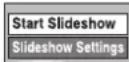
3 Pomocí [▲, ▼] vyberte „Picture
Settings“ (nastavení obrázku) nebo „Background Music Settings“ (nastavení hudebního doprovodu) a stiskněte [OK].
4 Pomocí [▲, ▼] vyberte položku a tlačitky [◀, ▶] proved'te nastavení.
Po dokončení nastavení tlačitky [▲, ▼, ◀, ►] vyberte „Set“ (nastavit) a stiskněte [OK].
Nastavení obrázku
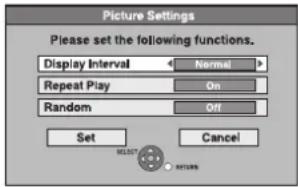
(Interval zobrazení): Vyberte požadovaný interval.
(normální, dlouhý, krátký))
Repeat Play
(opakování): Chcete-li obrázky z vybraného alba přehrávat opakovaně, vyberte „On“.
Random (náhodně): Chcete-li obrázky z vybraného alba přehrávat v náhodném pořadí, vyberte „On“.
Nastavení hudebního doprovodu
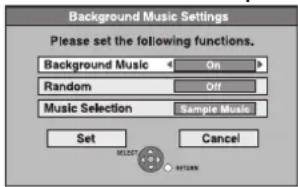
Chcete-li prezentaci přehrávat s hudebním doprovodem, vyberte „On“.
Chcete-li prezentaci přehrávat bez hudebního doprovodu, vyberte „Off“.
Random (náhodně):
Chcete-li použít náhodný výběr hudebního doprovodu, vyberte „On“.
Výběr hudby:
① Pomocí [▲, ▼] vyberte „Music Selection“ (výběr hudby) a stiskněte [OK].
② Pomocí [▲, ▼] vyberte místo, kde jsou hudební soubory uložené, a stiskněte [OK].
- „Sample Music“ (vzor hudby) je hudební doprovod předinstalovaný na pevném disku.
③ Pomocí [▲, ▼] vyberte album pro hudební doprovod a stiskněte [OK], nebudete-li chtít použít „Sample Music“.
Poznámka
- Jako hudební doprovod prezentace Ize použít alba uložená na pevném disku, optickém disku a USB paměti. Avšak při výběru obrázků uložených na optickém disku nebo v USB paměti nebude možné použít hudební alba uložená na témže médiu. (Když vyberete hudební album ze stejného média jako obrázky, hudba se nepřehraje.)
- „Sample Music“ (vzor hudby) nelze vymazat nebo nahradit jinými soubory.
- „Music Selection“ (výběr hudby) se vrátí na nastavení „Sample Music“, když vysunete médium, na němž byla specifikovaná hudba uložena, nebo když tyto hudební soubory vymažete.
- DTS-CD nelze přehrávat jako hudební doprovod prezentací.
- Funkce „Rotate RIGHT/Rotate LEFT“ nebo „Zoom in/Zoom out“ (otočit doprava/doleva, zvětšení/zmenšení) nebudou během prezentace dostupné.
Otočit DOPRAVA/DOLEVA
Během přehrávání
1 Stiskněte [OPTION].
2 Pomocí [▲, ▼] vyberte „Rotate RIGHT“ nebo „Rotate LEFT“ (otočit doprava/doleva) a stiskněte [OK].
- Informace o otočení se neukládá.
- -R -K D KCD USB
– Pokud jsou disk nebo album chráněné
– Při přehrávání na jiném zařízení
– Při kopírování obrázků
– Při změně data
Zvětšení/Zmenšení
Během přehrávání
1 Stiskněte [OPTION].
2 Pomocí [▲, ▼] vyberte „Zoom in“ (zvětšit) a stiskněte [OK].
- Chcete-li obnovit původní velikost obrázku, v kroku 2 vyberte pomocí [▲, ▼] „Zoom out“ a stiskněte [OK].
- Po zvětšení se obrázek může zobrazovat oříznutý.
- Informace o zvětšení se neukládá.
- Funkce „Zoom in/Zoom out“ je k dispozici jen pro obrázky menší než 640 × 480 pixelů.
Vlastnosti
Během přehrávání
Stiskněte dvakrát tlačitko [STATUS ①(Stav).
např. pevný disk
Datum pořízení
Opuštění stránky vlastností
Stiskněte tlačítko [STATUS ①].
Přehrávání hudebních souborů
-R -R DL CD USB
Lze přehrávat soubory MP3 počítačem zapsané na disky DVD-R, DVD-R DL, CD-R/CD-RW a do paměti USB.
- V průběhu nahrávání nebo kopírování nelze přehrávat soubory MP3 z USB paměti.
1 Vyvolání stránky MP3 Menu.
(→ 33, Zobrazení stránky menu)
Vybraná skupina
G: Číslo skupiny
T: Č. stopy ve skupině
CELKEM:
Číslo skladby/ Celkový počet skladeb ve všech skupinách
Soubory jsou považovány za stopy a složky za skupiny.
2 Pomocí [▲, ▼] vyberte stopu a stiskněte [OK].
Přehrávání se spustí od vybrané stopy.
• „F“ označuje právě přehrávanou stopu.
- Stopu je rovněž možné vybrat numerickými tlačítky.
např.
$$ 5: \quad [ 0 ] \Rightarrow [ 0 ] \Rightarrow [ 0 ] \Rightarrow [ 5 ] $$
$$ 1 5: \quad [ 0 ] \Rightarrow [ 0 ] \Rightarrow [ 1 ] \Rightarrow [ 5 ] $$
Zastavení přehrávání
Stiskněte [■]
Zobrazení dalších stránek
Stiskněte [◀◀, ▶▶▶].
Opuštění stránky
Stiskněte tlačítko [DIRECT NAVIGATOR].
Používání obrazovky se stromovou strukturou pro nalezení skupiny
1 Během zobrazení seznamu souborů
Stiskněte tlačítko [▶] ve chvíli, kdy je stopa zvýrazněná, aby se zobrazila stránka se stromovou strukturou.
Číslo zvolené skupiny/ Celkový počet skupin
Pokud ve skupině není žádná skladba, její číslo se zobrazí jako „—”.
Není možné vybrat skupinu, která neobsahuje žádné kompatibilní soubory.
2 Pomocí [▲, ▼, ◀, ►] vyberte skupinu a stiskněte [OK].
Zobrazí se seznam souborů skupiny.
Návrat na předchozí stránku
Stiskněte tlačitko [RETURN ☐].
Přehrávání hudebního CD
Příprava
Stiskněte tlačítko [DRIVE SELECT] (volba jednotky) a vyberte jednotku DVD.
1 Vložte hudební CD.
Automaticky se zobrazí menu.
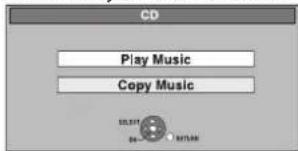
2 Pomoci [▲, ▼] vyberte „Play Music“ (přehrát hudbu) a stiskněte [OK].
Hudební CD se začne přehrávat.
Stopu (skladbu) je rovněž možné vybrat numerickými tlačítky.
např.
$$ 5: \quad [ 0 ] \Leftrightarrow [ 5 ] $$
$$ 1 5: \quad [ 1 ] \Rightarrow [ 5 ] $$
Opuštění stránky
Stiskněte tlačítko [DIRECT NAVIGATOR].
Přehrávání bude pokračovat.
Přehrávání hudby nahrané na pevném disku
Kopírování hudby na pevný disk (→ 58)
Příprava
Stiskněte tlačitko [DRIVE SELECT] (volba jednotky) a vyberte jednotku pevného disku.
1 Stiskněte [DIRECT NAVIGATOR].
Pokud není vybrána položka „MUSIC“ (hudba), stiskněte „žluté“ tlačitko, aby se vybrala.
2 Pomocí [▲, ▼] vyberte album a stiskněte [OK].
Album lze rovněž vybrat numerickými tlačítky.
např.
$$ 5: \quad [ 0 ] \Leftrightarrow [ 0 ] \Leftrightarrow [ 5 ] \quad 1 1 5: \quad [ 1 ] \Leftrightarrow [ 1 ] \Leftrightarrow [ 5 ] $$
$$ 1 5: \quad [ 0 ] \Leftrightarrow [ 1 ] \Leftrightarrow [ 5 ] $$
3 Pomocí [▲, ▼] vyberte stopu a stiskněte [OK].
Stopu (skladbu) je rovněž možné vybrat numerickými tlačítky. např.
$$ 5: \quad [ 0 ] \Rightarrow [ 0 ] \Rightarrow [ 0 ] \Rightarrow [ 5 ] \quad 1 1 5: \quad [ 0 ] \Rightarrow [ 1 ] \Rightarrow [ 1 ] \Rightarrow [ 5 ] $$
$$ 1 5: \quad [ 0 ] \Rightarrow [ 0 ] \Rightarrow [ 1 ] \Rightarrow [ 5 ] \quad 1 1 1 5: \quad [ 1 ] \Rightarrow [ 1 ] \Rightarrow [ 1 ] \Rightarrow [ 5 ] $$
Návrat na předchozí stránku
Stiskněte tlačitko [RETURN ↗].
Opuštění stránky
Stiskněte tlačítko [DIRECT NAVIGATOR].
Poznámka
- Hudební stopy nahrané na pevném disku nelze přehrávat během nahrávání nebo kopírování.
Užitečné funkce dostupné během přehrávání hudby
| Postupy během přehrávání | |
| Stop | Stiskněte [■].Pozice zastavení se uloží do paměti.Funkce obnovení přehráváníStisknutím [▶] (PLAY) spustíte přehrávání z tohoto místa.● Stisknete-li [■] několikrát za sebou,zapamatovaná pozice se vymaže.● Optické disky: Pozice se vymaže otevřením zásuvky disku nebo vypnutím přístroje.● HDD tíce se vymaže po vypnutí přístroje. |
| Pauza | Stiskněte [■].Stiskněte znovu [■] nebo [▶] (PLAY), chcete-li přehrávání obnovit. |
| Vyhledat | Stiskněte [I◀◀] nebo [▶▶I].Rychlost se zvyšuje v 5 krocích.Stiskněte [▶] (PLAY), chcete-li přehrávání obnovit.● Zvuk bude slyšet při všech úrovních vyhledávání. |
| Přeskočit | Během přehrávání nebo pauzy stiskněte [◀◀] nebo [▶▶].Přeskočíte na stopu, kterou chcete přehrávat.● Každým stisknutím se zvyšuje počet skoků. |
| Opakovat přehrá- váníHDD | Můžete zvolit položku, která se má opakovat.Během přehrávání1 Stiskněte [OPTION].2 Pomocí [▲, ▼] vyberte „Repeat Play Setting“(nastavení opakovaného přehrávání) a stiskněte [OK].3 Pomocí [▲, ▼] vyberte položku a stiskněte [OK].● Chcete-li zrušit opakované přehrávání, vyberte „Off“. |
| Sort (Seřazení)HDD | Pořadí položek na obrazovce Album View (zobrazení alba) lze uspořádat podle abecedy.Při zobrazení obrazovky Album View (zobrazení alba)1 Stiskněte [OPTION].2 Pomocí [▲, ▼] vyberte „Sort“ (seřadít)a stiskněte [OK].3 Pomocí [▲, ▼] vyberte „Album Name“ (názevalba) a stiskněte [OK].Zrušení seřazené obrazovkyPomocí [▲, ▼] vyberte „No.“ (číslo) a stiskněte [OK]. |
| VlastnostiHDD CD | Při zobrazené obrazovce Track View (zobrazení stop)1 Stiskněte [OPTION].2 Pomocí [▲, ▼] vyberte „Properties“ (vlastnosti)a stiskněte [OK].● Chcete-li odejít ze stránky vlastností stiskněte tlačitko [OK]. |
Zobrazení FUNCTION MENU (menu funkcí)
Prostřednictvím menu FUNCTION MENU (menu funkcí) získáte rychlý a snadný přístup k hlavním funkcím. Pokud je položka „FUNCTION MENU Display“ (zobrazení menu funkcí) v menu Setup (nastavení) nastavena na „On“ (zap.), zobrazí se FUNCTION MENU automaticky po zapnutí přístroje. (→ 68)
1 Stiskněte [FUNCTION MENU].
Zobrazené funkce závisí na vybrané jednotce nebo typu disku.
![PANASONIC DMR-EX645 - Stiskněte [FUNCTION MENU]. - 1](/content/2026/05/1006401/images/fcb3eb5ca1bae7312cd3e0067ac77998bd2c4a9f7d6564ed7ac9c23913c4ea31.jpg)
2 Pomocí [▲, ▼] vyberte funkci a stiskněte [OK].
- Stisknete-li [RETURN] můžete se vrátit na předchozí obrazovku.
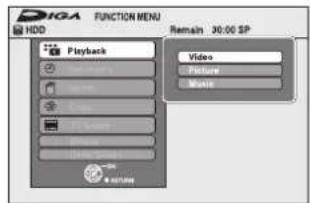
3 Pomocí [▲, ▼] vyberte položku a stiskněte [OK].
- Viz část „Snadný přístup k různým funkcím – Zobrazení FUNCTION MENU“, kde najdete podrobnosti o jednotlivých funkcích (7).
Opuštění FUNCTION MENU (menu funkcí) Stiskněte tlačítko [FUNCTION MENU].
Pozastavení sledovaného televizního programu — Pause Live TV
Pomocí této funkce můžete pozastavit televizní program, který právě sledujete prostřednictvím tuneru tohoto přístroje, a díky dočasnému uložení na pevný disk zbytek programu shlédnout později. To může být užitečné v případě, kdy potřebujete na chvíli přerušit sledování televizního programu kvůli vyřízení nějaké záležitosti.
Pokud funkci Pause Live TV ukončíte, dočasně uložený TV program se z pevného disku vymaže.
1 Zapněte televizor a zvolte AV vstup, odpovídající připojení k rekordéru.
2 Zapněte rekordér a stisknutím [^V CH] vyberte kanál.
3 Budete-li chtit TV program pozastavit Stiskněte [PAUSE LIVE TV].
![PANASONIC DMR-EX645 - Budete-li chtit TV program pozastavit Stiskněte [PAUSE LIVE TV]. - 1](/content/2026/05/1006401/images/8ff6db22de65ccb8cc06ab32f36fa151f62357a9a4614306fa1c80726d4e6a77.jpg)
Tato ikona indikuje stav, kdy je funkce Pause Live TV aktivní. Tuto ikonu můžete vypnout (→ 68, Ikona funkce Pause Live TV).
4 Budete-li chtít obnovit přehrávání
Stiskněte tlačítko [▶] (PLAY).
- Program je nahraný na pevném disku v záznamovém režimu SP (→ 23) bez ohledu na to, jaké bylo nastavení režimu záznamu a diskové jednotky před zahájením nahrávání.
- Na pevný disk lze dočasně nahrát nejméně 1 hodinu a nejvýše 8 hodin TV programu. (Tato hodnota se může lišit podle volného místa na pevném disku.)
Ovládání při zapnuté funkci Pause Live TV
| Vyhledat | Stiskněte [◀◀, ▶▶]. |
| Pauza | Stiskněte [■].Chcete-li obnovit přehrávání, stiskněte [▶](PLAY). |
| Zběžný náhled | Stiskněte a držte [▶] (PLAY/×1,3).Dalším stisknutím se vrátíte k normální rychlosti přehrávání. |
| Zpomalené přehrávání | Během pauzy stiskněte [◀◀] nebo [▶▶].Rychlost se zvyšuje v 5 krocích.Stiskněte [▶] (PLAY), chcete-li přehrávání obnovit. |
| Ukončení funkce Pause Live TV | 1 Stiskněte [■].2 Pomocí [◀, ▶] vyberte „Yes“a stiskněte [OK]. |
Poznámka
- Funkce Pause Live TV se automaticky ukončí spuštěním časového nahrávání.
- Funkce Pause Live TV nebude pracovat:
- pokud nejsou nastavené hodiny;
- v průběhu nahrávání;
- v průběhu časového nahrávání;
- v průběhu nahrávání pomocí funkce EXT LINK apod.
- Při obnoveném přehrávání už není možné přepínat zvukový doprovod nebo titulky.
- Po zaplnění pevného disku, nebo pokud nahrávání už trvá 8 hodin, se každých 30 minut vymaže prvních 30 minut záznamu.
- Funkce Pause Live TV se ukončí automaticky 24 hodin od svého spuštění.
- „DVB multi audio“ a „DVB Subtitle“ v on-screen menu nelze přepínat při zapnuté funkci Pause Live TV.
- Jestliže jste nastavili „Dětský zámek“ (→ 65), může se zobrazit stránka požadující zadání 4místného PINu. Pomocí numerických tlačítek zadejte 4místný PIN a stiskněte [OK].
- Funkce „Pause Live TV“ nefunguje při sledování nedovolených programů.
Propojené operace s televizorem (VIERA Link „HDAVI ControlTM“/Q Link)
Propojené operace můžete využívat při spojení televizoru a rekordéru prostřednictvím funkce „HDAVI Control“ nebo Q Link.
Co je to VIERA Link „HDAVI Control“?
VIERA Link „HDAVI Control“ je užitečná funkce, která nabízí ovládání tohoto přístroje a televizoru Panasonic (VIERA) nebo receiveru, který podporuje „HDAVI Control“. Tuto funkcí lze používat při propojení zařízení kabelem HDMI. Informace o obsluze najdete v návodech k připojeným zařízením.
- Ovládání VIERA Link „HDAVI Control“ je jedinečná funkce, kterou jsme vyvinuli a přidali k ovládacím funkcím rozhraní HDMI, což je standard známý jako HDMI CEC (Consumer Electronics Control). Proto nelze zaručit její funkčnost s produkty jiných výrobců a značek, i když podporují standard HDMI CEC.
- Rekordér podporuje funkci „HDAVI Control 5“. „HDAVI Control 5“ je nejnovější standard (stav k prosinci 2010) určený pro přístroje kompatibilní s Panasonic HDAVI Control. Tato norma je kompatibilní s běžnými HDAVI zařízeními Panasonic.
- Informace o zařízeních jiných výrobců, která podporují funkci VIERA Link, najdete v návodu k obsluze příslušného zařízení.
Příprava
1 Rekordér připojte ke svému televizoru kabelem HDMI a plně zapojeným 21pinovým kabelem Scart nebo k receiveru kabelem HDMI (→ 9).
2 „VIERA Link“ nastavte na „On“ (→ 69). (Výchozí nastavení je „On“.)
3 Zapněte ovládání „HDAVI Control“ na připojeném zařízení (např. na televizoru).
- Nastavte vstupní kanál na TV VIERA tak, aby odpovídál konektoru použitému pro funkci „HDAVI Control“.
4 Zapněte všechna „HDAVI Control“ kompatibilní zařízení a na připojeném televizoru přepněte na vstup z tohoto přístroje, aby mohla funkce „HDAVI Control“ správně fungovat.
Tento postup je nutné zopakovat také při změně zapojení nebo nastavení.
Co je to Q-Link?
Q Link je užitečná funkce, která nabízí propojené ovládání tohoto přístroje a televizoru Panasonic. Tuto funkci můžete používat po připojení zařízení plně zapojeným 21pinovým kabelem Scart.
Příprava
- Rekordér připojte ke svému televizoru plně obsazeným 21pinovým kabelem Scart (→ 8).
Referenční informace
Podobnou funkci jako Q Link mají také následující obdobné systémy jiných výrobců.
Podrobnosti si vyhledejte v návodu k obsluze televizoru nebo se obrat'te na svého prodejce.
- Q Link (registrovaná ochranná známka společnosti Panasonic)
● DATA LOGIC (registrovaná ochranná známka společnosti Metz) - Easy Link (registrovaná ochranná známka společnosti Philips)
- Megalogic (registrovaná ochranná známka společnosti Grundig)
● SMARTLINK (registrovaná ochranná známka společnosti Sony)
Dočasné přepnutí na televizní program při zobrazeném teletextu
VIERA Link Q Link
Download z televizoru ^※1
Když rekordér připojíte k televizoru poprvé, automaticky se do něho zkopíruje seznam stanic a přířadí se jim stejné programové pozice jako v televizoru (→ 10).
Snadné přehrávání
Pokud je televizor zapnutý a provedou se následující operace, vstup televizoru se automaticky přepne do vstupního režimu HDMI (VIERA Link) nebo vstupního režimu AV (Q Link) evizor zobrazí odpovídající akci.
(Několik prvních sekund se nemusí zobrazovat obraz a nemusí být slyšet zvuk.)
Stiskněte [FUNCTION MENU]×2, [▶] (PLAY)×3, [DIRECT NAVIGATOR], [GUIDE], [ShowView], [PROG/CHECK] atd.
Synchronizované zapínání
Pokud je televizor vypnutý a provedou se následující operace, televizor se automaticky zapne a zobrazí se odpovídající akce. (Několik prvních sekund nemusí být zobrazen obraz a nemusí být slyšet zvuk.)
Stiskněte [FUNCTION MENU]×2, [▶] (PLAY)×3, [DIRECT NAVIGATOR], [GUIDE], [ShowView], [PROG/CHECK] atd.
• DVLV CDA VCD
Televizor se zapne automaticky po vložení disku.
Synchronizované vypínání
Po přepnutí televizoru do pohotovostního režimu se přístroj rovněž automaticky přepne do pohotovostního režimu. Rekordér se automaticky přepne do pohotovostního režimu, pokud se v průběhu přehrávání nebo při nastavení přístroje na časové nahrávání zobrazí stránka FUNCTION MENU.
Avšak po přepnutí televizoru do pohotovostního režimu se rekordér nepřepne do pohotovostního režimu, pokud právě probíhá nahrávání, kopírování nebo uzavírání disku apod.
- Pokud bude rekordér připojený kabelem HDMI k receiveru Panasonic, který podporuje funkci „HDAVI Control“, receiver se rovněž vypne.
Přímé nahrávání z televizoru※1
Tato funkce umožňuje okamžitě zahájit nahrávání právě sledovaného televizního pořadu.
- Tato funkce nemusí správně fungovat se všemi typy televizorů, které připojíte k rekordéru.
Stiskněte a asi 1 sekundu přidržte tlačítko [● DIRECT TV REC].
Spustí se záznam.
- Tituly se budou nahrávat na pevný disk.
Ukončení nahrávání
Stiskněte [■]. - Pokud při použití funkce Direct TV Recording (přímé nahrávání z televizoru) přepnete televizní kanál, funkce se ukončí.
- Pokud na displeji prístroje svítí indikátor „EXT-L“ (→ 25), nebude funkce „Direct TV Recording“ dostupná.
×1 VIERA Link Tato funkce je dostupná s televizorem, který podporuje „HDAVI Control 3“ nebo novější.
※2 Tlačítko bude dostupné, jen když bude rekordér zapnutý.
^3 Po stisknutí tlačítka se přehrávaný obraz nemusí okamžitě objevit na obrazovce a nemusí být možné sledovat obsah přesně od místa, kde přehrávání začalo.
V tom případě stiskněte [◀◀] nebo [▶▶], abyste se vrátili na začátek přehrávání.
Poznámka
- Tyto funkce nemusejí fungovat normálně v závislosti na stavu zařízení.
- Další informace o funkci „HDAVI Control“ najdete rovněž v návodu k obsluze připojeného zařízení (např. televizoru).
Snadné ovládání jen s dálkovým ovladačem VIERA
VIERA Link
Pokud tento přístroj připojíte k televizoru, který je vybavený funkcí „HDAVI Control 2“ nebo novější, kabelem HDMI, můžete používat další užitečné funkce.
Můžete ovládat tento přístroj tlačítky na dálkovém ovladači televizoru.
Tlačítka, která lze používat pro tento přístroj, se mohou u jednotlivých televizorů lišit. Podrobnosti si vyhledejte v návodu k obsluze ke svému televizoru.
Pokud nelze ovládat přehrávač dálkovým ovladačem televizoru, používejte jeho vlastní.
- Při stisknutí nesprávného tlačítka na ovladači televizoru se může činnost rekordéru přerušit.
- Jakmile se operace propojeného ovládání dokončí, objeví se na obrazovce televizoru obraz televizního tuneru.
Ovládání rekordéru pomocí menu funkcí※1
Pro ovládání televizoru si přečtěte návod k obsluze dodaný s televizorem.
1 Zobrazte „FUNCTION MENU“ (menu funkcí) rekordéru dálkovým ovladačem televizoru.
- Pokud je rekordér v pohotovostním režimu, automaticky se zapne.
2 Dálkovým ovladačem televizoru vyberte funkci, kterou chcete použít, a stiskněte tlačítko [OK]. - O zobrazení FUNCTION MENU (→ 7, 39, 68).
Funkce Pause live TV※2
Tato funkce umožňuje pozastavení televizního programu, který právě sledujete, a jeho pozdější obnovení dočasným uložením na pevný disk.
To může být užitečné v případě, kdy potřebujete na chvíli přerušit sledování televizního programu kvůli vyřízení nějaké záležitosti.
Pokud funkci Pause Live TV ukončíte, dojde k vymazání dočasně uloženého televizního programu z pevného disku.
Pro ovládání televizoru si přečtěte návod k obsluze dodaný s televizorem.
1 Budete-li chtít TV program pozastavit
Zapněte funkci „Pause Live TV“ (pozastavení sledovaného TV programu) dálkovým ovladačem televizoru.
- Rekordér se automaticky zapne.
2 Budete-li chtít obnovit přehrávání
Vyvolejte Ovládací panel (→ níže) a stiskněte [OK].
- Sledování TV programu se obnoví.
Ukončení funkce Pause Live TV
① Při zobrazeném Ovládacím panelu stiskněte [▼].
② Pomocí [◀, ▶] vyberte „Yes“ a stiskněte [OK].
(39, Pozastavení sledovaného televizního programu — Pause Live TV)
Ovládání rekordéru pomocí okna OPTION ^※1
Dálkovým ovladačem televizoru můžete přehrávat disky pomocí funkce Ovládacího panelu (níže) a zobrazit Top menu disku DVD-Video.
1 Stiskněte [OPTION].
Poznámka
Menu OPTION (možnosti) nelze používat ve chvíli, kdy je zobrazeno Top Menu disku DVD-Video a při kopírování disku DVD-Video.
2 Vyberte položku a pak stiskněte [OK].
■ Použití Ovládacího panelu
| Switch to TV Zobrazí se při sledování prostřednictvím tuneru rekordéru. Provede návrat k televiznímu obrazu. | |
| Control Panel Zobrazí se Ovládací panel (⇨ níže). | |
| FUNCTION MENU Zobrazí se menu funkcí (⇨ výše). | |
| Top Menu DVD-V | Zobrazí se Top menu (⇨ 18). |
| Menu DVD-V | Zobrazí se menu (⇨ 18). |
| Standby Settings Zobrazí se stránka „Standby Settings“ (nastavení pohotovostního režimu) (⇨ 70). | |
| Drive Select Volba jednotky pevného disku nebo optického disku | |
| Slideshow Zobrazí se stránka „Album View“ (zobrazení alba) (⇨ 35). | |
| Rotate RIGHT (JPEG) Rotate LEFT (JPEG) | Otočení obrázku (⇨ 36). |
| Zoom in (JPEG) Zoom out (JPEG) | Zvětšení nebo zmenšení obrázku (⇨ 36). |
Pomocí Ovládacího panelu lze ovládat vyhledávání vzad, vyhledávání vpřed, stop apod. dálkovým ovladačem televizoru.
Vyberte „Control Panel“ (ovládací panel) a stiskněte [OK] v kroku 2 (→ výše).
- Při přehrávání titulu nebo disku DVD-Video apod.
– [▲]: Pauza, [▼]: Stop, [◀]: Vyhledávání vzad, [▶]: Vyhledávání vpřed, [OK]: Přehrávání, [EXIT]: Ukončení funkce Control Panel (ovládací panel).
- Při přehrávání obrázků
– [▼]: Stop, [◀]: Zobrazení předchozího obrázku, [▶]: Zobrazení dalšího obrázku, [EXIT]: Ukončení funkce Control Panel (ovládací panel).
Control Panel
Pauza
○ Exit
Přehrát

Stop
VyhledatVyhledat
■ Pokud chcete nechat televizor zapnutý a do pohotovostního režimu přepnout pouze rekordér
Na dálkovém ovladači rekordéru stiskněte [💡] a přepněte ho do pohotovostního režimu.
■ Nebudete-li „HDAVI Control“ používat
Každá část mezi body rozdělení se stane kapitolou.
Titul


HDD RAM adí kapitol je možné změnit a vytvořit playlist (seznam záznamů) (44).
„Chapter Creation“ (vytvoření kapitoly) v menu Setup (nastavení) (67)
V průběhu nahrávání se detekují změny (speciální body ztlumení, jako je například začátek a konec programu) ve scéně a počáteční body kapitol se nastavují automaticky.
- V závislostí na programu, který se bude nahrávat, nebo na režimu záznamu se počáteční body kapitol nemusí nastavit správně.
„5 minutes“ (5 minut):
Počáteční body kapitol se v průběhu nahrávání nastavují automaticky v intervalu přibližně 5 minut.
- Maximální počet položek na disku:
HDD
Tituly: 499
- Kapitoly: Přibližně 1000 na titul (V závislosti na stavu záznamu.)
RAM -R -R DL -RW(V) +R +R DL +RW - Tituly: 99 +R +R DL -RW
- Kapitoly: Přibl. 1000 +R +R DL 2 -RW (V závislosti na stavu záznamu.)
Poznámka
- Po vymazání, rozdělení nebo částečném rozdělení není možné nahraný obsah obnovit do jeho původního stavu. Tuto akci si nejprve důkladně promyslete.
- Editaci není možné provádět během záznamu nebo kopírování apod.
- Informace o omezení záznamu se zachová i po editaci (např. po rozdělení titulu apod.).
• +R +R DL Po každé editaci titulu se informace uloží na prázdné místo disku. Budete-li editaci mnohokrát opakovat, volné místo disku se výrazně zmenší.
Doporučujeme Vám, abyste editaci prováděli na pevném disku a pak výsledek zkopírovali na optický disk.
Editace titulů/kapitol a přehrávání kapitol
Nahrané programy je možné upravovat (vyjmout nepotřebné pasáže, rozdělovat a podobně).
Příprava
- Zapněte televizor a zvolte AV vstup odpovídající připojení k rekordéru.
- Zapněte rekordér.
- Stiskněte tlačítko [DRIVE SELECT] (volba jednotky) a vyberte jednotku obsahující nahraný titul, který hodláte editovat.
• RAM Zrušte ochranu (→ 62, Nastavení ochrany).
1 Během přehrávání nebo pauzy
Stiskněte tlačítko [DIRECT NAVIGATOR].
HDD RAM ud není vybraná položka „VIDEO“, stiskněte „červené“ tlačítko, aby se vybrala.
2 Pomocí [▲, ▼, ◀, ►] vyberte titul.
![PANASONIC DMR-EX645 - Pomocí [▲, ▼, ◀, ►] vyberte titul. - 1](/content/2026/05/1006401/images/06254d913a4836876469d5ba5306a389c44ae0c35f2131c7ba6cc40552c980e4.jpg)
Stránka
zobrazení titulu
Zobrazeni dalších stránek
Pomoci [▲, ▼, ◀, ▶] vyberte „Previous“ nebo „Next“ (předchozí nebo další) a stiskněte [OK].
- Jiné stránky také můžete zobrazit stisknutím [1◄◄, ►►1]. Vicenásobná editace
Vyberte pomoci [▲, ▼, ◀, ▶] a stiskněte [■]. (Zopakujte.) Zobrazí se zatržítko. Dalším stisknutím [■] lze označení zrušit.
3 Stiskněte [OPTION].
4 Pomocí [▲, ▼] vyberte operaci a stiskněte [OK].
- Pokud vyberete „Edit“, pomocí [▲, ▼] vyberte další operaci a stiskněte tlačítko [OK].
![PANASONIC DMR-EX645 - Pomocí [▲, ▼] vyberte operaci a stiskněte [OK]. - 1](/content/2026/05/1006401/images/ce89c534ec145a4d8924edf5982b80dcb86c66df7fa9d1b24dd12b567937f5c0.jpg)
flowchart
graph TD
    A["Play from beginning"] --> B["Delete"]
    B --> C["Properties"]
    C --> D["Edit"]
    D --> E["Enter Title Name"]
    E --> F["Set up Protection"]
    E --> G["Cancel Protection"]
    E --> H["Partial Delete"]
    E --> I["Change Thumbnail"]
    E --> J["Divide Title"]
    K["Viz „Přehrání titulu od začátku“ HDD (→ 32)."] --> L["Viz „Operace s titulem“ (→ 43)."]
    M["Find Titles"] --> N["Vyhledávání pomocí programových informací titulů zaznamenanych na pevném disku (→ 29)"]
    M --> O["Editace skupiny titulů HDD (→ 32) (→ níže)"]
    M --> P["Změna vzhledu okna DIRECT NAVIGATOR (→ 32)"]
    Q["Create Group"] --> R["Přehrávání obrázků (→ 35)"]
    Q --> S["Přehrávání hudby nahrané na pevném disku (→ 37)"]
■ Jestliže jste vybrali „Chapter View“ (náhled kapitol)
5 Pomocí [▲, ▼, ◀, ►] vyberte kapitolu.
Spustit přehrávání → Stiskněte [OK]. Editovat → krok 6.
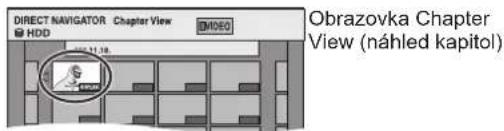
- Zobrazení dalších stránek/ Vicenásobná editace (výše)
6 Stiskněte [OPTION], pomocí [▲, ▼] vyberte operaci a stiskněte [OK].
![PANASONIC DMR-EX645 - Stiskněte [OPTION], pomocí [▲, ▼] vyberte operaci a stiskněte [OK]. - 1](/content/2026/05/1006401/images/2578c7ef0da2b0c64b3ed5c94ec042ee8e580c904c6032636f5839b0f552a291.jpg)
• Návrat na zobrazení titulů
Návrat na předchozí stránku
Stiskněte tlačítko [RETURN 5].
Opuštění stránky
Stiskněte tlačítko [DIRECT NAVIGATOR].
Operace s titulem
| Po provedení kroků 1–4 (→ 42) | |
| Vymazat※HDD RAM -R -R DL -RW(V)+R +R DL +RW | Pomocí [◀, ▶] vyberte „Delete“ (vymazat) a stiskněte [OK].● Po vymazání se zaznamenaný obsah ztratí a není jej možné nijak obnovit. Tuto akci si nejprve důkladně promyslete.● Volné místo se na disku DVD-R, DVD-R DL, +R nebo +R DL po vymazání titulů nezvětší.● Volné místo se na disku DVD-RW (formát DVD-Video) a +RW zvýší jen po vymazání posledního nahraného titulu. Když vymažete jiné tituly, volné místo se nezvětší (→ 21). |
| VlastnostiHDD RAM -R -R DL -RW(V)+R +R DL +RW | Zobrazí se informace o titulu (např. čas a datum).● Stisknutím [OK] můžete stránku opustit.[IMAGE] |
| Zadat název tituluHDD RAM -R -R DL -RW(V)+R +R DL +RW | Nahrané tituly je možné pojmenovat.(→ 50, Zadávání textu)● HODění-li se název skupiny, názvy titulů ve skupině se nezmění. |
| Nastavení ochrany※Zrušení ochrany※HDD RAM +R +R DL +RW | Po nastavení tato ochrana slouží k zajištění titulu před nechtěným vymazáním.Stisknutím [◀, ▶] zvolte „Yes“ (ano) a stiskněte [OK].Chráněný titul se označí symbolem zámku.[IMAGE] |
| Vymazání částí záznamuHDD RAM(→ níže, Referenční informace) | Tato funkce umožňuje vymazání nežádoucích pasáží nahrávky.1 Stiskněte [OK] na začátku a na konci pasáže, kterou chcete odstranit.2 Pomocí [▲, ▼] vyberte „Finish“ (dokončit) a stiskněte [OK].● Vyberte „Next“ (další) a stisknutím [OK] vymažte další pasáže.3 Pomocí [◀, ▶] vyberte „Delete“ (vymazat) a stiskněte [OK].[IMAGE] |
| Změna miniaturyHDD RAM -R -R DL -RW(V)+R +R DL +RW(→ níže, Referenční informace) | Obrázek, který se má zobrazit jako miniatura na stránce Title View (zobrazení titulů), můžete změnit.1 Stisknutím [▶] (PLAY) spust’te přehrávání.2 Až se objeví obrázek, který chcete použít jako miniaturu, stiskněte [OK].Změnit miniaturuRestartujte přehrávání a pomocí [▲, ▼] vyberte „Change“ (změnit) a potom stiskněte [OK] na místě, kde chcete provést změnu.3 Pomocí [▲, ▼] vyberte „Finish“ (dokončit) a stiskněte [OK].[IMAGE] |
| Rozdělení tituluHDD RAM(→ níže, Referenční informace) | Titul lze rozdělit na dvě části.1 Stiskněte [OK] v místě, kde chcete titul rozdělit.2 Pomocí [▲, ▼] vyberte „Finish“ (dokončit) a stiskněte [OK].3 Pomocí [◀, ▶] vyberte „Divide“ (rozdělit) a stiskněte [OK].Potvrzení bodu rozděleníPomocí [▲, ▼] vyberte „Preview“ (náhled) a stiskněte [OK]. (Rekordér přehraje 10 sekund před a za bodem rozdělení.)Změna bodu rozděleníObnovte přehrávání, tlačitky [▲, ▼] vyberte „Divide“ (rozdělit) a stisknutím [OK] označte bod, ve kterém hodláte titul rozdělit.Poznámka● Rozdělené tituly si zachovají svůj název titulu a případné atributy ochrany proti kopírování (CPRM) (→ 85) původního titulu.● Těsně před a těsně po bodu rozdělení se může obraz a zvuk na okamžik přerušít.● HOD dělené tituly vytvářejí skupinu titulů.[IMAGE] |
* Vícenásobná editace bude dostupná.
Operace s kapitolou
| Po provedení kroků 1-6 (→42) | |
| Vymazání kapitoly※HDD RAM | Pomocí [◀, ▶] vyberte „Delete“ (vymazat) a stiskněte [OK].● Po vymazání se zaznamenaný obsah ztrati a není jej možné nijak obnovit. Tuto akci si nejprve důkladně promyslete.● Vyberte „Combine Chapters“ (→níže), chcete-li odstranit dělicí bod mezi kapitolami.(Zaznamenaný obsah se nevymaže.) |
| Vytvoření kapitolyHDD RAM(→níže, Referenční informace) | Při přehrávání titulu zvolte bod, v němž má začínat nová kapitola.1 Stiskněte [OK] v místě, kde chcete titul rozdělit.● Opakujte tento krok, chcete-li titul rozdělit na dalších místech.2 Pomocí [▲, ▼] vyberte „Finish“ (dokončit)a stiskněte [OK].![PANASONIC DMR-EX645 - Stiskněte [OPTION], pomocí [▲, ▼] vyberte operaci a stiskněte [OK]. - 2](/content/2026/05/1006401/images/311c82fd62d29891ba7ebd661868ea9dfa7481e98856aeb0043674a03e8a35f3.jpg) |
| Spojení kapitolHDD RAM | Pomocí [◀, ▶] vyberte „Combine“ (spojit) a stiskněte [OK].● Vybraná kapitola se spojí s kapitolou následující. |
* Vícenásobná editace bude dostupná.
Referenční informace
● K vyhledání požadovaného bodu použijte funkce Search (→ 31), Time Slip (→ 31).
- K presnému vyhledání použijte funkce Slow-motion (→ 31) a Frame-by-frame (→ 31).
● Pro preskok na začátek titulu nebo kapitoly stiskněte [I◀◀] (začátek) nebo [▶▶▶] (konec).
Vytváření, editace a přehrávání playlistů (video)
Uspořádáním kapitol (→ 42) můžete vytvořit playlist (video).
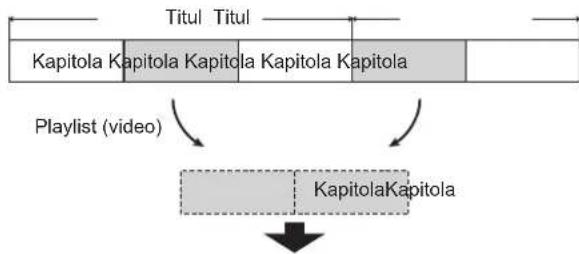
flowchart
graph TD
    A["Titul"] --> B["Kapitola Kapitola Kapitola Kapitola Kapitola"]
    B --> C["Playlist (video)"]
    C --> D["Kapitola Kapitola"]
Kopírováním (→ 51) playlistu (video) se vytvoří titul.
- Playlisty (video) se nenahrávají odděleně, także nezaberou příliš diskové kapacity.
- Editací kapitol v playlistu (video) se nezmění zdrojové tituly ani zdrojové kapitoly.
- Během nahrávání nebo kopírování nelze vytvářet nebo editovat playlisty (video).
HDD RAM
- Maximální počet položek na disku:
- Playlisty (video): 99
- Kapitol v playlistech (video): Přibližně 1000 (Záleží na stavu záznamu.)
- Pokud překročíte maximální počet položek pro disk, neuloží se všechny zadané položky.
Vytváření playlistů (video)
HDD RAM
Příprava
- Zapněte televizor a zvolte AV vstup odpovídající připojení k rekordéru.
- Zapněte rekordér.
- Stiskněte tlačítko [DRIVE SELECT] (volba jednotky) a vyberte jednotku obsahující nahraný titul, který hodláte editovat.
- RAM ste ochranu (→ 62, Nastavení ochrany).
- Playlisty (video) je třeba vytvářet s ohledem na právě nastavenou TV normu v parametru „TV System“ (→ 69).
1 Při zastaveném rekordéru
Stiskněte tlačítko [FUNCTION MENU].
2 Pomocí [▲, ▼] vyberte „Others“ (ostatní) a stiskněte [OK].
3 Pomocí [▲, ▼] vyberte „Playlists“ (playlisty) a stiskněte [OK].
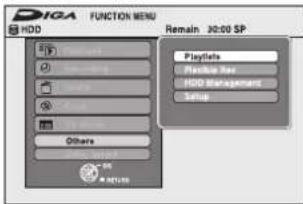
HDD
Pokud není vybraná položka „VIDEO“, stiskněte „červené“ tlačítko, aby se vybrala.
![PANASONIC DMR-EX645 - Pomocí [▲, ▼] vyberte „Playlists“ (playlisty) a stiskněte [OK]. - 2](/content/2026/05/1006401/images/5ac519a493b55e0e48d51334d20d5e18e5c5fb7c4848794508e380bd350d69f5.jpg)
4 Pomocí [▲, ▼, ◀, ▶] vyberte „Create“ (vytvořit) a stiskněte [OK].
![PANASONIC DMR-EX645 - Pomocí [▲, ▼, ◀, ▶] vyberte „Create“ (vytvořit) a stiskněte [OK]. - 1](/content/2026/05/1006401/images/39e72085d3e3ef82be7e509039f24d9e37f10299ba1f661d5cf7aa15d22dbd67.jpg)
5 Pomocí [◀, ▶] vyberte zdrojový titul a stiskněte [▼].
- Stisknutím [OK] vyberte všechny kapitoly v titulu a poté přejděte ke kroku 7.
![PANASONIC DMR-EX645 - Pomocí [◀, ▶] vyberte zdrojový titul a stiskněte [▼]. - 1](/content/2026/05/1006401/images/c021d29f775ad74c5acc4e4d6e6229c3fb2eda17f3ccf4f0b72e5d082f81a75e.jpg)
6 Pomocí [◀, ▶] vyberte kapitolu, kterou chcete vložit do playlistu (video), a stiskněte [OK].
Stisknutím [▲] lze operaci zrušit.
![PANASONIC DMR-EX645 - Pomocí [◀, ▶] vyberte kapitolu, kterou chcete vložit do playlistu (video), a stiskněte [OK]. - 1](/content/2026/05/1006401/images/8bc484765e74d4fefff7717a3b9457c277696e076b979f93ccd77b574c3abf01.jpg)
- Ze zdrojového titulu také můžete vytvořit novou kapitolu. Stiskněte [OPTION], vyberte „Create Chapter“ (vytvořit kapitolu) a stiskněte [OK] (43, Vytvoření kapitoly).
7 Pomocí [◀, ▶] vyberte pozici, kam se má kapitola vložit, a stiskněte [OK].
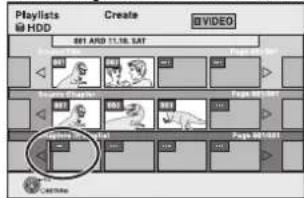
- Stiskněte [▲] a vyberte další zdrojové tituly.
- Opakováním kroků 6–7 prídejte další kapitoly.
8 Stiskněte [RETURN]
Všechny vybrané scény se stanou součástí playlistu (video).
Návrat na předchozí stránku
Stiskněte tlačítko [RETURN \$]
Opuštění stránky
Stiskněte [EXIT] (ukončit).
Editace a přehrávání playlistů (video)/ kapitol
HDD RAM
-RW(VR) (Jen přehrávání)
1 Při zastaveném rekordéru
Stiskněte tlačítko [FUNCTION MENU].
2 Pomocí [▲, ▼] vyberte „Others“ (ostatní) a stiskněte [OK].
3 Pomocí [▲, ▼] vyberte „Playlists“ (playlisty) a stiskněte [OK].
HDD
Pokud není vybraná položka „VIDEO“, stiskněte „červené“ tlačítko, aby se vybrala.
4 Pomocí [▲, ▼, ◀, ▶] vyberte playlist (video).
Spustit přehrávání → Stiskněte [OK].
Editovat ➔ krok 5.
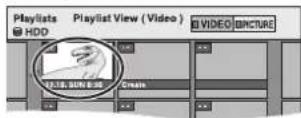
Obrazovka Playlist View (zobrazení playlistů)
- Zobrazení dalších stránek/ Vicenásobná editace (42)
5 Stiskněte [OPTION], pomocí [▲, ▼] vyberte operaci a stiskněte [OK].
- Pokud vyberete „Edit“, pomocí [▲, ▼] vyberte další operaci a stiskněte tlačítko [OK].
např. HDD
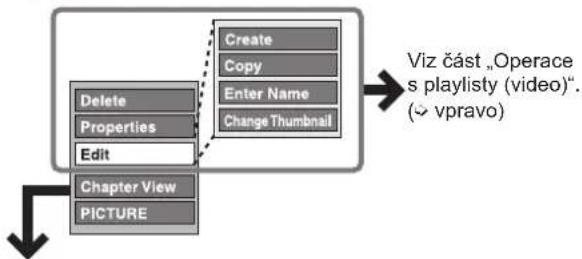
flowchart
graph TD
    A["Delete"] --> B["Properties"]
    B --> C["Edit"]
    C --> D["Chapter View"]
    D --> E["PICTURE"]
    F["Create"] --> G["Copy"]
    G --> H["Enter Name"]
    H --> I["Change Thumbnail"]
    I --> J["Viz část „Operace s playlisty (video)“. (vpravo)"]
■ Jestliže jste vybrali „Chapter View“ (náhled kapitol)
6 Pomocí [▲, ▼, ◀, ►] vyberte kapitolu.
Spustit přehrávání ➔ Stiskněte [OK].
Editovat → Krok 7.
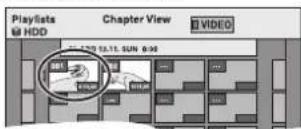
Obrazovka Chapter View (náhled kapitol)
- Zobrazení dalších stránek/ Vicenásobná editace (→ 42)
7 Stiskněte [OPTION], pomocí [▲, ▼] vyberte operaci a stiskněte [OK].
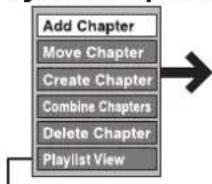
Viz „Operace kapitolou“ (→ vpravo)
- Můžete se vrátit na obrazovku Playlist View (video).
Návrat na předchozí stránku
Stiskněte tlačítko [RETURN ☐].
Opuštění stránky
Stiskněte [EXIT] (ukončit).
Operace s playlisty (video)
Po provedení kroků 1–5 (→ vlevo)
| Vymazat※HDD RAM | Pomoci [◀, ▶] vyberte „Delete“(vymazat) a stiskněte [OK].Po vymazání se playlisty (video) ztratía není jej možné nijak obnovit.Tuto akci si nejprve důkladně promyslete. |
| VlastnostiHDD RAM-RW(VR) | Zobrazí se informace o playlistu (např.celkový čas a datum).● Stisknutím [OK] můžete stránku opustit.[IMAGE] |
| VytvořitHDD RAM | (→ 44, Vytváření playlistů (video), krok 5–8) |
| Kopírovat※HDD RAM | Pomocí [◀, ▶] vyberte „Copy“(kopírovat) a stiskněte [OK].● Zkopírovaný playlist (video) se stanenejnovějším na obrazovce „Playlist View(video)”. |
| Zadat názevHDD RAM | Playlisty (video) je možné pojmenovat.(→ 50, Zadávání textu) |
| ZměnaminiaturyHDD RAM | (→ 43, Změna miniatury) |
*Vícenásobná editace bude dostupná.
Operace s kapitolou
HDD RAM
Po provedení kroků 1-7 (→ vlevo)
- Editací kapitol v playlistu (video) se nezmění zdrojové tituly ani zdrojové kapitoly.
| Přidání kapitoly | (→ 44, Vytváření playlistů (video), krok 5-7) |
| Přesunutí kapitoly | Pomocí [◀, ▶] vyberte pozíci, kam se má kapitola vložit, a stiskněte [OK].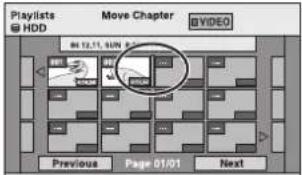 |
| Vytvoření kapitoly | (→ 43, Vytvoření kapitoly) |
| Spojení kapitol | (→ 43, Spojení kapitol) |
| Vymazání kapitoly※ | (→ 43, Vymazání kapitoly)Playlist (video) se vymaže, pokud v něm vymažete všechny kapitoly. |
*Vícenásobná editace bude dostupná.
Editace obrázků (JPEG)
HDD RAM
-R (JPEG)
- Lze editovat obrázky a alba.
- Obrázky zaznamenané na disku DVD-R DL, CD-R/CD-RW a v USB paměti nelze editovat.
- Nelze editovat obrázky zaznamenané na uzavřeném disku DVD-R.
Příprava
- Stisknutím tlačitka [DRIVE SELECT] vyberte jednotku pevného disku nebo DVD.
- RAM Zrušte ochranu (→ 62, Nastavení ochrany).
1 Stiskněte [DIRECT NAVIGATOR].
HDD RAM ud není vybrána položka „PICTURE“ (obrázek), stiskněte „zelené“ tlačítko, aby se vybrala.
2 Editace alba
Vyberte album, které hodláte editovat, a stiskněte tlačítko [OPTION] (možnosti).
- Budete-li chtít vytvořit album pomocí funkce „Create Album“ (vytvoření alba), stiskněte tlačítko [OPTION] (možnosti) bez výběru alba.
Editace obrázků
① Vyberte album s obrázky, které chcete editovat, a stiskněte tlačítko [OK].
② Vyberte obrázky, které chcete editovat, a stiskněte tlačitko [OPTION] (možnosti).
Zobrazení dalších stránek
Pomocí [▲, ▼, ◀, ►] vyberte „Previous“ nebo „Next“ (předchozí nebo další) a stiskněte [OK].
- K zobrazení ostatních stránek také můžete použít [◀◀, ▶▶▶].
Vícenásobná editace
Vyberte pomocí [▲, ▼, ◀, ►] a stiskněte [III]. (Zopakujte.)
Zobrazí se zatržitko. Dalším stisknutím [III] lze označení zrušit.
Výběr všech alb
Stiskněte [■]. Po zobrazení požadavku na potvrzení vyberte pomocí [◀, ▶] možnost „Yes“.
3 Pomocí [▲, ▼] vyberte operaci a stiskněte [OK].
Editovat album
![PANASONIC DMR-EX645 - Pomocí [▲, ▼] vyberte operaci a stiskněte [OK]. - 1](/content/2026/05/1006401/images/8140bb2318f23ef79119b4e372d7455610f96ced77e09f1dfd7d95a28860ea24.jpg)
flowchart
graph TD
    A["Start Slideshow"] --> B["Slideshow Settings"]
    B --> C["Add Pictures"]
    C --> D["Create Album"]
    D --> E["Edit Album"]
    E --> F["Copy to DVD"]
    F --> G["Playlist View"]
    G --> H["VIDEO/MUSIC"]
    I["Užitečné funkce při přehrávání obrázku (→ 36)"] --> J["Delete Album"]
    J --> K["Change Date"]
    J --> L["Set up Protection"]
    J --> M["Cancel Protection"]
    N["Operace s albem (obrázků) a s obrázky (→ vpravo)"] --> O["Přepnout na playlisty (obrázek) (→ 48)"]
■ Editovat obrázek
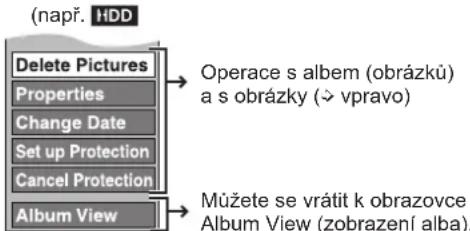
Návrat na předchozí stránku
Stiskněte tlačítko [RETURN ↗].
Opuštění stránky
Stiskněte tlačítko [DIRECT NAVIGATOR].
Operace s albem (obrázků) a s obrázky
Po provedení kroků 1-3 (→ vlevo)
| Smazat obrázky*Smazat album*HDD-R (JPEG)RAM | Pomocí [◀, ▶] vyberte „Delete“(vymazat) a stiskněte [OK].Po vymazání se zaznamenaný obsah ztratía není jej možné nijak obnovit. Tuto akci sinejprve důkladně promyslete.Při vymazání alba se z něj kromě obrázkůvymažou i ostatní soubory. (To se netýkápodsložek alba.)-Rl když se obrázky vymažou, dostupné místo na disku se nezvětší. |
  | Pomocí této funkce můžete změnit datumpořízení snímku.Tlačitky [◀, ▶] vyberte položku a pomocí[▲, ▼] ji změňte.Stiskněte [OK]. |
  | Alba je možno pojmenovat.(⇨ 50, Zadávání textu)Názvy alb zadané pomocí rekordéru se naostatních zařízeních nemusí zobrazit. |
  | Slouží k ochraně obrázkunebo alba před nechtěnýmvymazáním.Stisknutím [◀, ▶]zvolte „Yes“ (ano)a stiskněte [OK].Chráněný obrázek nebo album se označísymbolem zámku.I když bude na rekordéru nastavena ochrana alba,na jiném zařízení album vymazat bude možné.[IMAGE] |
   | Zobrazují se informace (např. velikost snímkua velikost souboru).Chcete-li odejít ze stránky vlastností, stisknětetlačitko [OK]. |
  | 1 Pomocí [◀, ▶] vyberte „Start“ nebo „Yes“a stiskněte [OK].2 Pomocí [▲, ▼, ◀, ▶] vyberte albumsobsahující obrázek, který chcete přidat,a stiskněte [OK].3 Pomocí [▲, ▼] vyberte položku a stiskněte[OK].● Pokud jste zvolili možnost „Select pictures tocopy“ (vybrat obrázky ke kopírování):Vyberte obrázek, který chcete přidat,a stiskněte [OK].● Pokud jste zvolili možnost „Copy all pictures“(kopírovat všechny obrázky):Zkopírují se všechny obrázky v albu.4 Pomocí [◀, ▶] vyberte „Yes“ nebo „No“a stiskněte [OK].● Budete-li chtít pokračovat v kopírování,vyberte „Yes“ a přejděte ke kroku 2.Pouze pro funkci „Create Album“ (vytvořit album)5 Pomocí [◀, ▶] vyberte „Yes“ nebo „No“a stiskněte [OK].● Pokud jste vybrali „Yes“:Alba je možno pojmenovat (⇨ 50, Zadávánítextu).● Pokud jste vybrali „No“:Název alba se přidělí automaticky. |
| Kopírovat naDVD*HDDKopírovat napevný disk*RAM | Kopírování na disk DVD-RAM nebo na pevnýdiskStisknutím [◀, ▶] zvolte „Start“a stiskněte [OK].Kopírování na disk DVD-RPomocí [◀, ▶] vyberte „Copy & Finalise“(kopírovat a uzavřít) nebo „Copy Only“(jen kopírovat) a stiskněte [OK].● -R pužívejte prázdné disky neboneuzavřené disky, na nichž jsou obrázky JPEGzaznamenané prostřednictvím tohoto přístroje. |
* Vícenásobná editace bude dostupná.
[Změna data: Pouze během zobrazení obrazovky „Picture (JPEG)
View" (Náhled obrázků (JPEG))]
Poznámka
- Časové nahrávání se nespustí při provádění operací „Change Date“ (změna data), „Copy to DVD“ (kopírovat na DVD), „Copy to HDD“ (kopírování na pevný disk), „Add Pictures“ (přidat obrázky) nebo „Create Album (vytvořit album).
RAM
Funkce „Add Pictures“ je dostupná pouze pro složky, které vyhovují normě DCF.
- Budete-li je chtít vymazat, použijte funkci „Cancel Protection“ (zrušit ochranu) a vymažte je (→ 46).
- „Vzor hudby“ se na stránce MUSIC nezobrazuje.
Editace hudby
HDD
Příprava
Stiskněte tlačítko [DRIVE SELECT] (volba jednotky) a vyberte jednotku pevného disku.
1 Stiskněte [DIRECT NAVIGATOR].
Pokud není vybrána položka „MUSIC“ (hudba), stiskněte „žluté“ tlačitko, aby se vybrala.
2 Editace alba
Pomocí [▲, ▼] vyberte album a stiskněte [OPTION].
Editace stopy
① Pomocí [▲, ▼] vyberte album a stiskněte [OK].
② Pomocí [▲, ▼] vyberte stopu a stiskněte [OPTION].
3 Pomocí [▲, ▼] vyberte operaci a stiskněte [OK].
■ Editovat album (Hudba)
■ Editovat stopu (Hudba)
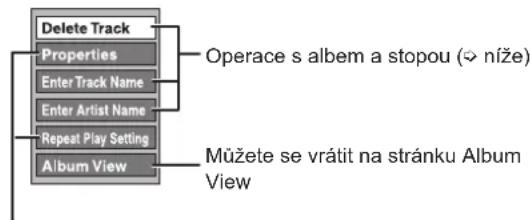
Užitečné funkce dostupné během přehrávání hudby (→ 38)
Návrat na předchozí stránku
Stiskněte tlačítko [RETURN ☑].
Opuštění stránky
Stiskněte tlačítko [DIRECT NAVIGATOR].
Po provedení kroků 1-3 (→ výše)
| Vymazat album | Pomocí [◀, ▶] vyberte „Delete“(vymazat) a stiskněte [OK].● Po vymazání se zaznamenaný obsah ztratí a není jej možné nijak obnovit.Tuto akci si nejprve důkladně promyslete. |
| Vymazat stopu |
| Zadat název albaZadat název stopy | Alba a stopy je možné pojmenovat.(→ 50, Zadávání textu) |
| Zadat jméno interpreta | Jméno interpreta stopy je možné editovat.(→ 50, Zadávání textu) |
Poznámka
- Po spuštění časového nahrávání se editace hudebních stop ukončí.
Vymazání obrázků a hudby pomocí funkce DELETE Navigator (navigátor mazání)
HDD RAM
-R (JPEG)
1 Při zastaveném rekordéru Stiskněte tlačítko [FUNCTION MENU].
2 Pomocí [▲, ▼] vyberte „Delete“ (smazat) a stiskněte [OK].
3 Pomocí [▲, ▼] vyberte „Picture“ (obrázek) nebo „Music“ (hudba). • RAM 1-8 „Music“ se nezobrazí.
4 Stiskněte [OK].
5 Vymazání alba
Pomocí [▲, ▼, ◀, ▶] vyberte položku a stiskněte [DELETE ✝ (vymazat). Vymazání obrázku nebo stopy
① Pomocí [▲, ▼, ◀, ►] vyberte album obsahující obrázek nebo stopu, které chcete smazat, a stiskněte [OK].
② Pomocí [▲, ▼, ◀, ►] vyberte obrázek nebo stopu a stiskněte [OK].
Můžete potvrdit položku, kterou jste vybrali pomocí menu Option (možnosti).
- Viz používání menu Option (možnosti)
– Obrázky ➔ 46, krok 3
– Hudba ⇌ vlevo, krok 3
Zobrazení dalších stránek [Pouze Album (obrázky) a obrázek]
Stisknutím [I◄◄, ►►I] můžete zobrazit další stránky.
Vícenásobné mazání [Pouze Album (obrázky) a obrázek]
Vyberte pomocí [▲, ▼, ◀, ►] a stiskněte [III]. (Zopakujte.)
Zobrazí se zatržítko. Dalším stisknutím [1] lze označení zrušit.
6 Pomocí [◀, ▶] vyberte „Delete“ (vymazat) a stiskněte [OK].
Položka se vymaže.
Návrat na předchozí stránku
Stiskněte tlačitko [RETURN \$]
Opuštění stránky
Stiskněte [EXIT] (ukončit).
Vytváření, editace a přehrávání playlistů (obrázek)
Oblíbené obrázky z alb uložených na pevném disku můžete uspořádat a sestavit z nich playlist (obrázek). Album 1 Album 2
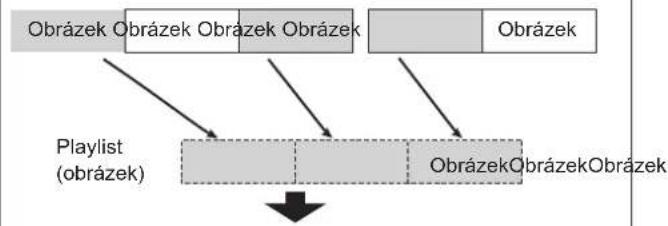
flowchart
graph TD
    A["Obrázek Obrázek Obrázek Obrázek"] --> B["Playlist (obrázek)"]
    C["Obrázek"] --> B
    B --> D["Obrázek Obrázek Obrázek"]
Kopírováním (→ 56) playlistu (obrázek) se vytvoří album. (Hudební doprovod kopírovat nelze.)
- Playlisty (obrázek) se nenahrávají odděleně, także nezaberou příliš diskové kapacity.
- Editací obrázků v playlistu (obrázek) se nezmění zdrojová alba ani zdrojové obrázky.
- Během nahrávání nebo kopírování nelze vytvářet nebo editovat playlisty (obrázek).
● Maximální počet playlistů (obrázek):
- Playlisty: 99
– Obrázky v playlistu (obrázek): Přibližně 3000
Vytváření playlistů (obrázek)
HDD
Můžete vytvořit playlisty (obrázek) s hudebním doprovodem.
Příprava
Stiskněte tlačítko [DRIVE SELECT] (volba jednotky) a vyberte jednotku pevného disku.
1 Při zastaveném rekordéru
Stiskněte tlačítko [FUNCTION MENU].
2 Pomocí [▲, ▼] vyberte „Others“ (ostatní) a stiskněte [OK].
3 Pomocí [▲, ▼] vyberte „Playlists“ (playlisty) a stiskněte [OK].
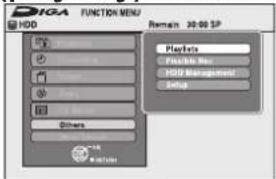
Pokud není vybrána položka „PICTURE“ (obrázek), stiskněte „zelené“ tlačítko, aby se vybrala.

4 Pomocí [▲, ▼, ◀, ►] vyberte „Create“ (vytvořit) a stiskněte [OK].
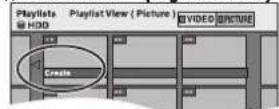
5 Pomocí [◀, ▶] vyberte album (složku) ze „Source Albums“ (zdrojová alba) a stiskněte [▼].
- Stisknutím [OK] vyberte všechny obrázky v albu a poté přejděte ke kroku 8.
- Stisknutím [▲] lze operaci zrušit.
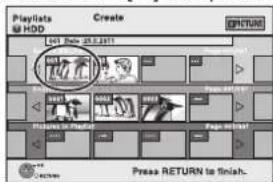
6 Pomocí [◀, ▶] vyberte obrázek, který chcete vložit do playlistu (obrázek) a stiskněte [III].
Zobrazí se zatržítko. Tento krok opakujte, dokud nevyberete všechny potřebné položky.
- Dalším stisknutím [III] lze označení zrušit.
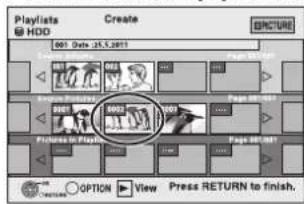
7 Stiskněte [OK].
8 Pomocí [◀, ▶] vyberte pozici, kam se má obrázek vložit, a stiskněte [OK].
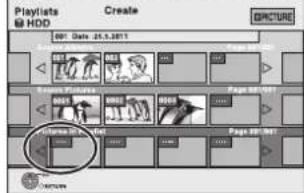
- Pomocí [▲] vyberte další zdrojové album a prídejte obrázky opakováním kroků 5–8.
9 Stiskněte [RETURN]
10 Pomocí [◀, ▶] vyberte „Yes“, budete-li chtít playlistu (obrázek) zadat název.
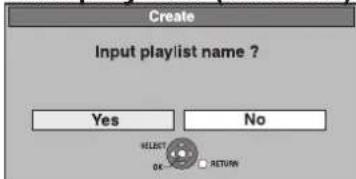
(→ 50, Zadávání textu)
11 Vyberte hudební doprovod, budete-li jej chtít změnit.
- Vyberete-li „No“, použije se jako hudební doprovod vzorová hudba.
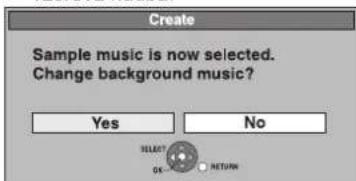
① Pomocí [◀, ▶] vyberte „Yes“ a stiskněte [OK].
② Pomocí [▲, ▼] vyberte místo, kde jsou hudební soubory uloženy, a stiskněte [OK].
- „Sample Music“ (vzor hudby) je hudební doprovod predinstalovaný na pevném disku.
③ Pomoci [▲, ▼] vyberte album pro hudební doprovod stiskněte [OK], nebudete-li chtít použít „Sample Music“.
- Hudební doprovod playlistů (obrázek) se specifikuje pro jednotlivé playlisty (obrázek) zvlášť (49).
Všechny vybrané obrázky se stanou součástí playlistu (obrázek).
Návrat na předchozí stránku
Stiskněte tlačítko [RETURN \$
Opuštění stránky
Stiskněte [EXIT] (ukončit).
Editace playlistů (obrázek)/ obrázků
HDD
1 Při zastaveném rekordéru
Stiskněte tlačítko [FUNCTION MENU].
2 Pomocí [▲, ▼] vyberte „Others“ (ostatní) a stiskněte [OK].
3 Pomocí [▲, ▼] vyberte „Playlists“ (playlisty) a stiskněte [OK].
- Pokud není vybrána položka „PICTURE“ (obrázek), stiskněte „zelené“ tlačítko, aby se vybrala.
4 Editace playlistů (obrázek):
Vyberte playlist (obrázek), který chcete editovat, a stiskněte tlačítko [OPTION] (možnosti).
Editace obrázků
① Vyberte playlist (Obrázek) s obrázky, které chcete editovat, a stiskněte tlačítko [OK].
② Vyberte obrázky, které chcete editovat, a stiskněte tlačítko [OPTION] (možnosti).
Zobrazení dalších stránek
Pomocí [▲, ▼, ◀, ►] vyberte „Previous“ nebo „Next“ (předchozí nebo další) a stiskněte [OK].
- Jiné stránky také můžete zobrazit stisknutím [I◄◄, ►►I].
Vicenásobná editace
Vyberte pomocí [▲, ▼, ◀, ►] a stiskněte [III]. (Zopakujte.)
Zobrazí se zatržitko. Dalším stisknutím [III] lze označení zrušit.
5 Pomocí [▲, ▼] vyberte operaci a stiskněte [OK].
■ Editovat playlist (obrázek)
![PANASONIC DMR-EX645 - Pomocí [▲, ▼] vyberte operaci a stiskněte [OK]. - 1](/content/2026/05/1006401/images/a2207c4329e083024f3adaf027eec7f554f8b5f42ed3ed09691ede129ea8acb1.jpg)
flowchart
graph TD
    A["Start Slideshow"] --> B["vpravo"]
    C["Slideshow Settings"] --> B
    D["Delete"] --> E["Create"]
    F["Edit"] --> E
    G["Copy to DVD"] --> E
    H["Album View"] --> I["Video"]
    J["Operace s playlistem (obrázek) (→ vpravo)"] --> K["Operace s album (obrázků) a s obrázky (→ 46)"]
    style A fill:#f9f,stroke:#333
    style C fill:#f9f,stroke:#333
    style D fill:#f9f,stroke:#333
    style F fill:#f9f,stroke:#333
    style G fill:#f9f,stroke:#333
    style H fill:#f9f,stroke:#333
    style J fill:#f9f,stroke:#333
Vytváření, editace a přehrávání playlistů (video) (→ 44)
■ Editovat obrázek
![PANASONIC DMR-EX645 - Pomocí [▲, ▼] vyberte operaci a stiskněte [OK]. - 2](/content/2026/05/1006401/images/37f0b279dd35997d1c686cb98ba27728048f29c4e2097b45249927523a298cfa.jpg)
flowchart
graph TD
    A["Properties"] --> B["Operace s obrázkem (vpravo)"]
    C["Add Pictures"] --> B
    D["Move Pictures"] --> B
    E["Delete Pictures"] --> B
    F["Playlist View"] --> G["Můžete se vrátit na obrazovku Playlist View (Picture)"]
Návrat na předchozí stránku
Stiskněte tlačítko [RETURN ↻].
Opuštění stránky
Stiskněte [EXIT] (ukončit).
Operace s playlisty (obrázek)
HDD
- Po provedení kroků 1–5 (→ vlevo)
| Spustit prezentaci | (→ 35, Spustit prezentaci, kroky 1-2)● Není možné vybrat více playlistů (obrázek) nebo všechny playlisty. |
| Nastavení prezentace | (→ 36, Nastavení prezentace)● Nastavení prezentace se zachová jen pro specifikovaný playlist (obrázek).● Když vložíte hudební CD (CD-DA), použije se jako hudební doprovod. |
| Vymazat※ | Pomocí [◀, ▶] vyberte „Delete“(vymazat) a stiskněte [OK].Po vymazání se playlisty (obrázek) ztratí a není jej možné nijak obnovit.Tuto akci si nejprve důkladně promyslete. |
| Kopírovat na DVD※ | Kopírování na disk DVD-RAMStisknutím [◀, ▶] zvolte „Start“ a stiskněte [OK].Kopírování na disk DVD-RPomocí [◀, ▶] vyberte „Copy & Finalise“(kopírovat a uzavřít) nebo „Copy Only“ (jen kopírovat) a stiskněte [OK].● -Fpužívejte prázdné disky nebo neuzavřené disky, na nichž jsou obrázky JPEG zaznamenané prostřednictvím tohoto přístroje. |
| Vytvořit | (→ 48, Vytváření playlistů (obrázek), kroky 5–11) |
| Kopírovat※ | Pomocí [◀, ▶] vyberte „Copy“(kopírovat) a stiskněte [OK].● Zkopírovaný playlist (obrázek) se stane nejnovějším na obrazovce „Playlist View“(obrázek). |
| Zadat jméno playlistu | Playlisty (obrázek) je možné pojmenovat.(→ 50, Zadávání textu) |
*Vícenásobná editace bude dostupná.
Operace s obrázky
HDD
- Po provedení kroků 1–5 (➤ vlevo)
| Vlastnosti | (→ 46, Operace s albem (obrázků) a s obrázky) |
| Přidat obrázky | (→ 48, Vytváření playlistů (obrázek), kroky 5-9) |
| Přesunout obrázky | Pomoci [▲, ▼, ◀, ►] vyberte pozici, kam se má obrázek vložit, a stiskněte [OK].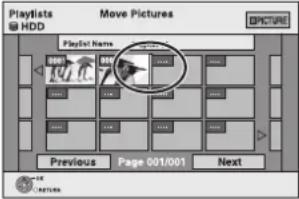 |
| Smazat obrázky※ | Pomoci [◀, ►] vyberte „Delete“(vymazat) a stiskněte [OK]. |
*Vícenásobná editace bude dostupná.
Zadávání textu
HDD RAM -R -R DL -RW(V) +R +R DL +RW
Nahrané tituly je možné pojmenovat. Kromě toho lze zadáním klíčových slov vyhledávat požadované programy v TV Guide. (Vyhledávání podle libovolného slova/Vyhledávání titulů) (29)
1 Zobrazení obrazovky Enter Name (zadat název)
Titul (časové nahrávání)
Vyberte „Programme Name“ (název programu). (→ 26, Nahrávání s manuálním programováním časovače, krok 3)
Vyhledávání podle libovolného slova
Stiskněte tlačítko [OPTION]. (29, Vyhledávání zadáním slov, krok 1)
Vyhledávání titulů
Vyberte „Find Titles“ (vyhledávání titulů). (→ 29, Vyhledávání pomocí programových informací titulů zaznamenanych na pevném disku, krok 5)
Titul
Vyberte „Enter Title Name“ (zadat název titulu). (→ 42, krok 4)
Playlist (video)
Vyberte „Enter Name“ (zadat název). (♦ 45, krok 5)
Playlist (obrázek)
Vyberte „Enter Playlist Name“ (zadat název playlistu). (→ 49, krok 5)
Album obrázků
Vyberte „Enter Album Name“ (zadat název alba). (→ 46, Editace obrázků (JPEG), krok 3)
Album (CD/MP3) (HDD)
Vyberte „Enter Album Name“ (zadat název alba). (47, Editace hudby, krok 3)
Stopa (CD/MP3) (HDD)
Vyberte „Enter Track Name“ (zadat název stopy). (→ 47, Editace hudby, krok 3)
Interpret (CD/MP3) (HDD)
Vyberte „Enter Artist Name“ (zadat jméno interpreta). (→ 47, Editace hudby, krok 3)
Disk
Vyberte „Disc Name“ (název disku). (⇔ 62, Pojmenování optického disku, krok 1)
Oblíbené 1-4
Stiskněte „červené“ tlačítko. (→ 64, Změnit název položky ve sloupci „Favourite“, krok 2)
Name field (pole názvu): zobrazuje zadávaný text
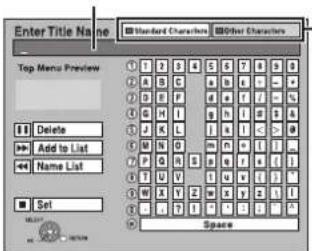
Sadu znaků vyberte stisknutím „červeného“ nebo „zeleného“ tlačítka a stiskněte tlačítko [OK]. „Standard Characters“ (Standardní znaky) (→ left, Abecední znaky atd.) „Other Characters“ (Ostatní znaky) (→ níže, znaky s přehláskami, s akcenty atd.)
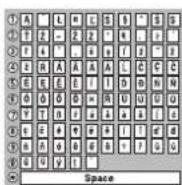
- Lze použít jen znaky z výše uvedených tabulek.
2 Pomoci [▲, ▼, ◀, ▶] vyberte znak a stiskněte [OK].
Opakováním tohoto kroku postupně zadejte další znaky.
• Vymazání znaku
Pomocí [▲, ▼, ◀, ►] vyberte znak v poli názvů a stiskněte [■]. (Zvolené znaky se vymažou.)
- Použití numerických tlačítek k zadání znaku např. zadání písmene „R“
① Stisknutím [7] přejděte na 7. řadu. ② Dvojím stisknutím [7] zvýrazněte „R”. ③ Stiskněte [OK].
• Vložení mezery
Stiskněte [DELETE *) a stiskněte [OK].
![PANASONIC DMR-EX645 - Pomoci [▲, ▼, ◀, ▶] vyberte znak a stiskněte [OK]. - 1](/content/2026/05/1006401/images/c75064298a23a462d8270aa9c3bfada168bc7885f80b57d825025094cb2a2496.jpg)
3 Stiskněte [■] (Set).
Ukončení v průběhu zadávání
Stiskněte tlačítko [RETURN ♦]
Text se nevloží.
■ Přidání názvu do seznamu
Často používané názvy můžete přidat a později je vyvolat.
Maximální počet přidaných názvů: 20 Maximální počet znaků pro název: 44
Po zadání názvu (kroky 1-2).
1 Pomocí [▲, ▼, ◀, ▶] vyberte „Add to List“ (přidat do seznamu) a stiskněte [OK].
- Možnost „Add to List“ lze rovněž vybrat stisknutím [▶▶▶].
2 Pomocí [◀, ▶] vyberte „Add“ a stiskněte [OK].
- Stisknutím [RETURN] lze operaci zrušit.
■ Vyvolání přidaného názvu
1 Pomoci [▲, ▼, ◀, ▶] vyberte „Name List“ (seznam názvů) a stiskněte [OK].
- Výběr seznamu „Name List“ rovněž můžete provést stisknutím [I◀◀].
2 Pomoci [▲, ▼, ◀, ▶] vyberte název, který chcete vyvolat, a stiskněte [OK].
■ Smazání přidaného názvu
1 Pomoci [▲, ▼, ◀, ▶] vyberte „Name List“ (seznam názvů) a stiskněte [OK].
- Výběr seznamu „Name List“ rovněž můžete provést stisknutím [1◄◄].
2 Pomoci [▲, ▼, ◀, ►] vyberte název, který chcete smazat.
3 Stisknutím [OPTION] vyberte „Delete Name“ (smazat název) a stiskněte [OK].
4 Pomocí [◀, ▶] vyberte „Delete“ (vymazat) a stiskněte [OK].
5 Stiskněte [RETURN]
Referenční informace
Pokud zadáte dlouhý název, po uzavření disku se v Top menu ukáže jen jeho část (63). Při zadání názvu titulu lze název, který se bude zobrazovat v Top Menu, zkontrolovat v okně „Top Menu Preview“ (nähled Top Menu).
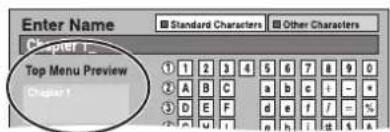
- Části dlouhých názvů se na některých obrazovkách nemusí zobrazovat.
- Počet znaků, které lze zadat, se liší podle druhu pojmenovávané položky.
Kopírování titulů nebo playlistů (video)
| Kopírování [Video (HDD na DVD)] Rozšířené možnosti kopírování | |||||
| Funkce Snadné kopírování z pevného disku na disk | DVDbez obtížných nastavení. | Můžete si vytvořit seznam kopírování a poté kopírovat. Můžete přístroj nastavit, aby zkopíroval tituly nebo playlisty (video) požadovaným způsobem. | |||
| Směr kopírování HDD | → DVD | ○ | ○ | ||
| DVD → HDD – | ○RAM -RW(VR) +RDWDVD-V (Jen z uzavřeného disku) | ||||
| Kopírování vysokou rychlostí*1 | ○ | ○DVD-V Nelze provádět kopírování vysokou rychlostí s uzavřenými disky.+RW Nelze provádět kopírování vysokou rychlostí z disku +RW na pevný disk. | |||
| Změna režimu záznamu – | ○×2 | ||||
| Uzavření*3 | -R -R DL -RW(V) +R +R DLAutomaticky se uzavře | -R -R DL -RW(V) +R +R DLLze vybrat | |||
| Vysokorychlostní režim | Normální rychlost | Vysokorychlostní režim | Normální rychlost | ||
| Kopírování playlistů (video)×4 | – | – | ○ | ○ | |
| Zachovaji se kapitoly? | ○ | _×5 | ○ | _×5 | |
| Zachovaji se miniatury? | ○ | _×5 | ○×7 | _×6 | |
| Záznam a přehrávání během kopírování | – | – | ○×8 | – | |
※1 Budete-li kopírovat tituly (nebo playlisty (video) vytvořené z těchto titulů) vysokou rychlostí, nastavte „Rec for High Speed Copy“ na „On“ ještě před zápisem na pevný disk (výchozí nastavení je „On“ ↩ 67).
V následujících situacích se však vysokorychlostní kopírování na disk DVD-R, DVD-R DL, DVD-RW (formát DVD-Video), +R, +R DL a +RW neuskuteční:
- Budete-li připravovat ke kopírování několik titulů a některé z nich byly nahrány s nastavením položky „Rec for High Speed Copy“ (záznam s vys. rychl. kopírování) na „Off“ (vyp.), nebude možné je kopírovat vysokou rychlostí.
- Playlisty (video) vytvořené z titulů používajících rúzné režimy záznamu nebo vícenásobné tituly používající režim záznamu FR.
- Playlisty (video) sestavené z různých zvukových formátů (Dolby Digital a LPCM apod.).
- Tituly obsahující mnoho vymazaných pasáží.
- Tituly, které jste zkopírovali na pevný disk z digitální videokamery Panasonic s pevným diskem (SD Video).
• +R +R DL +RW Tituly nahrané v režimu „EP“ a „FR“ (záznam delší než 5 hodin) (Zobrazí se >>!.)
• +R +R DL +RW Tituly nahrané s poměrem stran 16:9.
- -R -R DL -RW(V) Tituly nahrané s poměrem stran 16:9 pomocí režimu „EP“ nebo „FR“ (záznam delší než 5 hodin).
※2 Vyberete-li záznam s lepší kvalitou obrazu než u originálu, výsledná kvalita vyšší nebude. (Zabrání se však snížení kvality obrazu).
+R DL Nelze kopírovat v režimu „EP“ nebo „FR“ (záznam delší než 5 hodin).
※3 Nelze zvolit „Top Menu“ nebo „Auto-Play Select“ (volba automatického přehrávání).
Budete-li chtit nastavit automatické přehrávání nebo barvu pozadí, vyberte v menu „DVD Management“ (správa DVD) položku „Top Menu“ nebo „Auto-Play Select“ ještě před kopírováním (63).
※4 Nelze kopírovat playlisty (video) s delší dobou přehrávání než 8 hodin.
Při kopírování se z playlistu (video) na cílové jednotce stane titul.
※5 RAM -R DL +R DL +RW e stane jednou kapitolou.
-R -RW(V) +R: Kapitoly se vytvoří automaticky (-R -RW(V) asi 5 minut, +R asi 8 minut), když se bude disk po kopírování uzavirat.
※6 Miniatury se vrátí na výchozí pozice.
※7 Při kopírování playlistů (video) miniatury nemuseji odrážet provedené změny.
※8 Je možné jen s tituly na pevném disku.
(Nelze však provést při kopírování s automatickým uzavřením.)
– Během kopírování není možné aktivovat zpožděné přehrávání, editaci apod.
– Playlist (video) nelze přehrávat během kopírování titulů s ochranou autorských práv (→ 22).
– Obrázky nebo hudbu není možné přehrávat.
■ Přibližná doba kopírování (maximální rychlost)
(kromě doby požadované pro zápis dat informací o správě)
| HDD (Pevný disk) | 5× rychl. DVD-RAM | 12× rychl. DVD-R ^※1 | 4× rychl. DVD-RL ^※2 | 4× rychl. DVD-RW ^※3 | 8× rychl. DVD +R ^※4 | 4× rychl. DVD +R DL ^※2 | 4× rychl. +RW | ||||||||
| Režim záznamu | Zazna-menáno | Požadova-ná doba | Rych-lost | Požadova-ná doba | Rych-lost | Požadova-ná doba | Rych-lost | Požadova-ná doba | Rych-lost | Požadova-ná doba | Rych-lost | Požadova-ná doba | Rych-lost | Požadova-ná doba | Rych-lost |
| XP | 1 hodina | 12 min. | 5× | 5 min. 46 s | 10× | 15 min. | 4× | 15 min. | 4× | 8 min. 20 s | 7× | 15 min. | 4× | 15 min. | 4× |
| SP | 6 min. | 10× | 2 min. 30 s | 24× | 7 min. 30 s | 8× | 7 min. 30 s | 8× | 3 min. 45 s | 16× | 7 min. 30 s | 8× | 7 min. 30 s | 8× | |
| LP | 3 min. | 20× | 1 min. 21 s | 44× | 3 min. 45 s | 16× | 3 min. 45 s | 16× | 1 min. 53 s | 32× | 3 min. 45 s | 16× | 3 min. 45 s | 16× | |
| EP (6 hodin) | 2 min. | 30× | 58 s | 62× | 2 min. 30 s | 24× | 2 min. 30 s | 24× | |||||||
| EP (8 hodin) | 1 min. 30 s | 40× | 48 s | 75× | 1 min. 53 s | 32× | 1 min. 57 s | 31× | |||||||
- Výše uvedená jmenovitá hodnota vyjadřuje nejkratší čas a nejvyšší rychlost požadovanou pro zkopírování titulu o délce 1 hodiny z pevného disku (HDD) na jednotlivé typy disků ve výše uvedeném seznamu, podporujících kopírování vysokou rychlostí. Délka doby a rychlost se může různit v závislosti na podmínkách, jako je například oblast, do níž se informace zapisují, nebo specifické vlastnosti disku.
※1 Tento prístroj zkopíruje disk DVD-R pro 16× rychlost stejnou rychlostí, jakou trvá zkopírování disku DVD-R pro 12× rychlost.
×2 Tento přístroj zkopíruje disk DVD-R DL a +R DL pro 8× rychlost stejnou rychlostí, jakou trvá zkopírování disku DVD-R DL a +R DL pro 4× rychlost.
※3 Tento přístroj zkopíruje disk DVD-RW pro 6× rychlost stejnou rychlostí, jakou trvá zkopírování disku DVD-RW pro 4× rychlost.
※4 Tento přístroj zkopíruje disk +R pro 16× rychlost stejnou rychlostí, jakou trvá zkopirování disku +R pro 8× rychlost.
Poznámka
- Při záznamu nebo přehrávání během kopírování nemusí přístroj využít maximální rychlost záznamu.
- Při kopírování přístroj nemusí využít maximální rychlost, záleží na stavu disku.
O kopírování na disky DVD-R DL (dvouvrstvé, jednostranné) a +R DL (dvouvrstvé, jednostranné)
Pokud nebudete kopírovat v režimu vysoké rychlosti, budou se tituly dočasně kopírovat při normální rychlosti na pevný disk (HDD) a poté budou zkopírovány v režimu vysoké rychlosti na disk DVD-R DL a +R DL.
Tituly, které byly dočasně uloženy na pevný disk, budou poté vymazány.
Na disky DVD-R DL a +R DL nelze kopírovat v následujících případech:
- Pokud na pevném disku nezbývá dostatek volného místa. (Při kopírování na nový prázdný disk: pokud máte v úmyslu nový disk při kopírování zaplnit, je nutné, aby na pevném disku byl volný prostor až 4 hodiny (v režimu SP).)
- Pokud je celkový počet titulů zaznamenanych na pevném disku a počet titulů, které se mají zkopírovat na disk DVD-R DL a +R DL, vyšší než 499.
Při přehrávání titulu se záznamem na obou vrstvách může ve chvili, kdy přístroj přepíná mezi vrstvami, dojít ke krátkodobému výpadku obrazu a zvuku (→ 22).
O kopírování titulů s ochranou autorských práv
Nahraný titul lze zkopírovat na disk DVD-RAM kompatibilní s CPRM ( 85), titul se však z pevného disku vymaže.
- Tituly nebo playlisty (video) nelze kopírovat z disku DVD-RAM na pevný disk.
- Tituly se nezkopírují, pokud jsou chráněné (→ 43).
- Playlist (video) vytvořený z titulů s ochranou autorských práv rovněž nelze kopírovat.
- Tituly s omezením nahrávání a playlisty (video) není možné zařazovat do téhož seznamu kopírování.
Kopírování titulů nebo playlistů (video)
Před kopírováním
Kopírování titulu s hlavním a sekundárním zvukovým doprovodem
- Vyberte typ zvuku pro záznam dvojjazyčného vysilání z „Bilingual Audio Selection“ (výběr dvojjazyčného zvuku) (→ 68):
- pokud kopírujete na DVD-R, DVD-R DL, DVD-RW (formát DVD-Video), +R, +R DL a +RW;
- když bude „Audio Mode for XP Recording“ (režim zvuku pro záznam XP) nastavený na „LPCM“ (68) a chcete kopírovat v režimu XP.
■ Rychlost a režim záznamu při kopírování
HDD ↔ RAM poká rychlost
HDD → -R -RCL -RW(V) t +R +RCL t +RW
v následující tabulce.
| Záznam pro kopírování vysokou rychlostí (67) | Rychlost kopírování |
| Pouze tituly nahrané s možností „Rec for High Speed Copy“ (záznam pro kopírování vysokou rychlostí) nastavenou na „On“. ✘ | Vysoká rychlost |
| Pouze tituly nahrané s možností „Rec for High Speed Copy“ nastavenou na „Off“. | Normální rychlost |
| Když budete kopírovat více titulů, které mají „Rec for High Speed Copy“ zapnuté i vypnutě. |
V následujících případech, i když je možnost „Rec for High Speed Copy“ nastavená na „On“, se kopírování uskuteční normální rychlostí:
- +R +F DL +RW zdroj kopírování nahrán s použitím režimu „EP“ nebo „FR“ (nahrávka 5 hodin nebo delší)
- Pokud v cíli (disku) pro kopírování není dostatek volného místa.
- Pokud není v souladu poměr stran obrazu titulu kopírovaného zdroje a parametr „Aspect for Recording“ (poměr stran pro záznam) (→ 67).
- Pokud je poměr stran obrazu titulu pro zdroj kopírování 16:9:
- +R +R DL +RW
- -R -R OL I -RV(V) droj je nahraný v režimu „EP“ nebo „FR“ (záznam delší než 5 hodin).
Poznámka
- Jestliže jste nastavili „Dětský zámek“ (→ 65), může se zobrazit stránka požadující zadání 4místného PINu. Pomocí numerických tlačítek zadejte 4místný PIN a stiskněte [OK]. Informace o rodičovské kontrole se na disky nezkopíruje.
- Tituly a playlisty (Video) nahrané v jiné TV normě (PAL nebo NTSC), než která byla zvolena v parametru „TV System“, není možné kopírovat.
- -R Video nelze kopírovat na disk, na němž jsou již zaznamenány statické snímky (JPEG).
- -R Obrázky nelze kopírovat na disk DVD-R, na němž je již nahráno video
Příprava
- Vložte disk, na který chcete kopírovat (→ 11).
- Zkontrolujte, zda je na něm dostatek volného místa.
Kopírování [Video (HDD na DVD)]
Disky DVD-R, DVD-R DL, DVD-RW (formát DVD-Video), +R a +R DL se automaticky uzavřou (\~ 85). Po uzavření se disk stane použitelným pouze pro přehrávání, přičemž jej lze přehrávat na jiných DVD přehrávačích a na dalších zařízeních. Nicméně jej již nebude možno používat pro nahrávání nebo editaci.
HDD → RAM -R -R DL -RW(V) +R +R DL +RW
(Na uzavřené disky nelze kopírovat.)
Při kopírování normální rychlostí se režim záznamu nastaví na FR. (Pokud však ani po přepnutí do režimu FR na disku není dostatek místa, kopírování se neuskuteční.)
1 Při zastaveném rekordéru
Stiskněte tlačítko [FUNCTION MENU].
2 Pomocí [▲, ▼] vyberte „Copy“ (kopírovat) a stiskněte [OK].
3 Pomocí [▲, ▼] vyberte „Video (HDD na DVD)“ a stiskněte [OK].
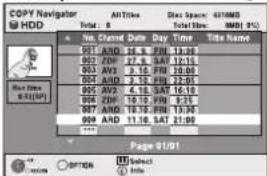
4 Pomocí [▲, ▼] vyberte titul, který chcete kopírovat, a stiskněte [III].
Zobrazí se zatržítko. Tento krok opakujte, dokud nevyberete všechny potřebné položky.
- Dalším stisknutím [III] lze označení zrušit.
Zobrazení dalších stránek
Stisknutím [I◄◄, ►►I] můžete zobrazit další stránky.
5 Stiskněte [OK].
6 Po spuštění kopírování se disky DVD-R, DVD-R DL, DVD-RW (formát DVD-Video), +R a +R DL stanou použitelnými pouze pro přehrávání, přičemž na ně již nebude možné nahrávat ani je editovat.
Stisknutím [◀, ▶] zvolte „Start“ a stiskněte [OK].
Kopírování se spustí.
Návrat na předchozí stránku
Stiskněte tlačítko [RETURN ♦
■ Zastavení kopírování (→ 53)
■ Ikony a funkce COPY Navigator/ Copying list (navigátor/ seznam kopírování) (→ 54)
■ Kontrola vlastností titulu a seřazení v okně COPY Navigator
1 Pomocí [▲, ▼] vyberte požadovaný titul a stiskněte [OPTION].
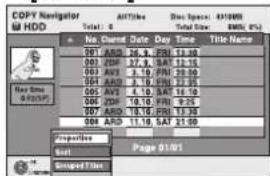
2 Pomocí [▲, ▼] vyberte „Properties“ (vlastnosti) nebo „Sort“ (seřadit) a stiskněte [OK].
Vlastnosti:
Zobrazi se název, datum záznamu, kanál a další.
Sort (seřazení) (Pouze obrazovka All Titles (všechny tituly)): Stisknutím tlačítka [▲, ▼] zvolte položku a stiskněte [OK].
Tím se změní způsob zobrazení titulů. Můžete zvolit zobrazení titulů podle čísla, kanálu, data pořízení nahrávky, dne, doby spuštění nahrávání a názvu titulu. (Tuto položku nelze vybrat, pokud je titul označený zatržítkem.)
Po zavření obrazovky COPY Navigator (navigátor kopírování) se pořadí seřazení zruší.
Poznámka
- Při kopírování titulů vysokou rychlostí na disk, který vysokou rychlost kopírování podporuje – DVD-RAM 5×, DVD-R 8×, +R 8×x nebo +RW 4×, bude zvuk otáčení disku hlasitější než normálně. Budete-li chtít, aby kopírování nebylo tak hlučné, vyberte v menu Setup možnost „Normal (Silent)” v nastavení parametru „DVD Speed for High Speed Copy” (→ 67).
- Pokud zaregistrujete více titulů, zkopírují se v pořadí od titulu v horní části obrazovky, a nikoli v pořadí, v jakém jste je zaregistrovali. Budete-li chtít změnit pořadí kopírování titulů, vytvořte si seznam kopírování a pak zkopírujte obsah tohoto seznamu (→ 53).
Kopírování s použitím seznamu kopírování – Advanced Copy
HDD → RAM -R -R DL -RW(V) +R +R DL +RW RAM -RW(VR) +RW HDD
Tituly a playlisty (video) lze před kopírováním na disk uspořádat požadovaným způsobem.
Viz také „Před kopírováním“ (→ 52).
1 Při zastaveném rekordéru
Stiskněte tlačítko [FUNCTION MENU].
2 Pomocí [▲, ▼] vyberte „Copy“ (kopírovat) a stiskněte [OK].
3 Pomocí [▲, ▼] vyberte „Advanced Copy“ (rozšířené kopírování) a stiskněte [OK].
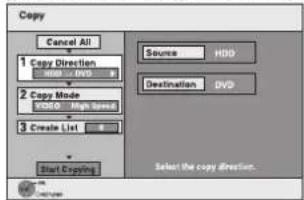
- Pokud se nechystáte ke změně zaregistrovaného seznamu, několikrát stiskněte [▼] (→ krok 7).
4 Nastavte směr kopírování.
- Pokud se nechystáte ke změně směru kopírování, stiskněte [▼] (→ krok 5).
① Pomocí [▲, ▼] vyberte menu „Copy Direction“ (směr kopírování) a stiskněte [▶].
② Pomocí [▲, ▼] vyberte „Source“ (zdroj) a stiskněte [OK].
③ Pomocí [▲, ▼] vyberte jednotku a stiskněte [OK].
④ Pomocí [▲, ▼] vyberte „Destination“ (cíl) a stiskněte [OK].
⑤ Pomocí [▲, ▼] vyberte jednotku a stiskněte [OK].
Tutéž jednotku nelze vybrat zároveň jako zdroj i cíl.
⑥ Potvrd'te stisknutím [◀].
5 Nastavte režim záznamu.
- Pokud se nechystáte ke změně režimu záznamu, stiskněte [▼] (→ krok 6).
① Pomoci [▲, ▼] vyberte menu „Copy Mode“ (režim kopírování) a stiskněte [▶].
② Pomocí [▲, ▼] vyberte „Format“ (formát) a stiskněte [OK].
③ Pomocí [▲, ▼] vyberte „VIDEO“ a stiskněte [OK].
④ Pomocí [▲, ▼] vyberte „Recording Mode“ (režim záznamu) a stiskněte [OK].
⑤ Pomocí [▲, ▼] vyberte režim a stiskněte [OK].
⑥ Potvrd'te stisknutím [◀].
6 Registrování titulů a playlistů (video) pro kopírování.
- Pokud hodláte kopírovat zaregistrovaný seznam bez jakýchkoli úprav (→ krok 7).
① Pomocí [▲, ▼] vyberte „Create List“ (vytvořit seznam) a stiskněte [▶].
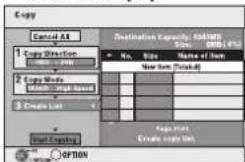
② Pomocí [▲, ▼] vyberte „New item" (nová položka) a stiskněte [OK].
③ Stiskněte „červené“ tlačítko pro volbu „VIDEO“ nebo „zelené“ tlačítko pro volbu „Playlists“.
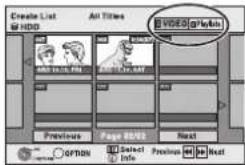
④ Pomocí [▲, ▼, ◀, ▶] vyberte titul nebo playlist (video) a stiskněte [III].
Zobrazí se zatržitko. Tento krok opakujte, dokud nevyberete všechny potřebné položky.
- Dalším stisknutím [Ⅱ] lze označení zrušit.
- Položky se zkopírují podle pořadí v seznamu kopírování. Budete-li chtít specifikovat pořadí, zopakujte výběr položky vždy po jedné.
- Pokud přepnete mezi záložkami „VIDEO“ a „Playlists“, zatržitko se zruši.
- Budete-li na disk kopírovat vysokou rychlostí, -R -R DL -RW(V) možno zaregistrovat jenom položky označené „nebo „.
+R +R DL y +RW čené „ Ize
zaregistrovat.
• Zobrazení dalších stránek (◇ níže)
⑤ Stiskněte [OK].
• Editovat seznam kopírování (→ 54)
Kopírování nelze spustit, bude-li hodnota „Size“ (velikost) (54) větší než 100 % („Destination Capacity“ nebude dostatečná).
⑥ Potvrd'te stisknutím [◀].
7 Pomocí [▲, ▼] vyberte „Start Copying“ (spustit kopírování) a stiskněte [OK].
Při kopírování titulů vysokou rychlostí na disk, který vysokou rychlost kopírování podporuje – DVD-RAM 5×, DVD-R 8×, +R 8×x nebo +RW 4×, bude zvuk otáčení disku hlasitější než normálně. Budete-li chtit, aby kopírování nebylo tak hlučné, vyberte v menu Setup možnost „Normal (Silent)” v nastavení parametru „DVD Speed for High Speed Copy” (67).
8 Pomocí [◀, ▶] vyberte „Yes“ a stisknutím [OK] kopírování spust’te. HDD → -R -R DL -RW(V) +R +R DL
Pomocí [◀, ▶] vyberte „Copy & Finalise“ (kopírovat a uzavřít) nebo „Copy Only“ (jen kopírovat) a stiskněte [OK].
- Jestliže zvolite „Copy & Finalise“
Po uzavření se disk stane použitelným pouze pro přehrávání, přičemž jej lze přehrávat na jiných DVD přehrávačích a na dalších zařízeních. Nicméně jej již nebude možné používat pro nahrávání nebo editaci.
Zobrazení dalších stránek
Pomocí [▲, ▼, ◀, ▶] vyberte „Previous“ nebo „Next“ (předchozí nebo další) a stiskněte [OK].
- Jiné stránky také můžete zobrazit stisknutím [I◄◄, ►►►].
■ Zastavení kopírování
Stiskněte a podržte tlačitko [RETURN ▶] 3 sekundy.
(V průběhu uzavirání disku nelze operaci ukončit.)
Při kopírování vysokou rychlostí
Zkopíruji se všechny tituly, jejichž kopírování se zcela dokončilo do okamžiku zrušení operace.
Při kopírování normální rychlostí
Kopíruje se až do místa, kde došlo ke zrušení operace. Ale v případě titulů s ochranou autorských práv se rovněž zkopírují jen ty, které se zcela zkopírovaly do okamžiku zrušení operace. Tituly, které se do přerušení operace nestačily zkopirovat, zústanou na pevném disku.
- -R DL +R DL Pokud bylo kopírování zrušeno v okamžiku, kdy probíhalo dočasné kopírování na pevný disk, nezkopiruje se nic.
Pokud však bylo kopírování zrušeno až v okamžiku, kdy probíhalo kopírování z pevného disku na optický, zkopírují se pouze tituly, které se zkopírovaly do okamžiku, kdy došlo ke zrušení operace.
I když nebude titul zkopírován na disk DVD-R, DVD-R DL, DVD-RW (formát DVD-Video), +R, +R DL nebo +RW, zbývající místo na disku se zmenší.
Návrat na předchozí stránku
Stiskněte tlačítko [RETURN 5].
■ Záznam a přehrávání během kopírování
Během vysokorychlostního kopírování je možno nahrávat a přehrávat prostřednictvím pevného disku.
(Pouze během vysokorychlostního kopírování bez uzavření)
- Nelze přehrávat obrázky a hudbu zaznamenané na pevném disku. Stisknutím [OK] zrušte zobrazení stránky.
• Ověření aktuálního průběhu
Stiskněte tlačitko [STATUS].
Poznámka
- Časové nahrávání prováděné během kopírování se nahraje na pevný disk bez ohledu na nastavení záznamové jednotky.
(Pouze během vysokorychlostního kopírování bez uzavření)
Ikony a funkce COPY Navigator/ Copying list (navigátor/ seznam kopírování)
Indikátory COPY Navigator/ Copying list (navigátor/ seznam kopírování)

Tituly a playlisty (video), které lze zkopírovat ve vysokorychlostním režimu na disk DVD-R, DVD-R DL, DVD-RW (formát DVD-Video), +R, +R DL, +RW

Tituly a playlisty (video), které lze zkopírovat ve vysokorychlostním režimu na disk DVD-R, DVD-R DL, DVD-RW (formát DVD-Video) (Avšak tituly a playlisty (video) nelze zkopírovat ve vysokorychlostním režimu na disk +R, +R DL, +RW.)
+R DL se sice zobrazí, ale kopírování se neprovede.

Tituly vymazané z pevného disku funkcí ochrany autorských práv po zkopírování. (22, TV programy s ochranou autorských práv)

Titul nebo playlist (video) obsahuje obrázek (obrázky) - Obrázek (obrázky) nelze kopírovat.

Tituly nebo playlisty (video), které se nesmí přehrávat kvůli dětskému zámku (jen HDD) (→ 65)

Titul nebo playlist (video) nahrané v jiné TV normě, než která byla zvolena v parametru „TV System“ na tomto přístroji

- Tituly a playlisty (video) označené těmito značkami není možno vybrat.
Velikost dat jednotlivé zařazené položky
Velikost:
Objem dat zaznamenaný v cíli kopírování
- Při kopírování normální rychlostí se celkový objem dat změní podle režimu záznamu.
- Celkový zobrazený objem dat může být větší než objemy dat pro jednotlivé zaregistrované položky, protože na cílovou mechaniku se kopírují ještě informace o správě dat.
Aby bylo možné disky DVD-R, DVD-R DL,DVD-RW (formát DVD-Video), +R a +R DL přehrávat na jiných přehrávačích, musí se po zkopírování uzavřít.
■ Editace seznamu kopírování
Vyberte položku v kroku 6—⑤ (→ 53).
① Stiskněte [OPTION] (možnosti).
② Pomocí [▲, ▼] vyberte operaci a stiskněte [OK].
Smazat vše:
Vymazání všech položek zaregistrovaných
v seznamu kopírování
Pomoci [◀, ▶] vyberte „Yes“ a stiskněte [OK].
Přidat:
Přidání nových položek do seznamu kopírování.
1 Pomocí [▲, ▼, ◀, ▶] vyberte titul nebo playlist (video) a stiskněte [III].
Zobrazí se zatržítko. Tento krok opakujte, dokud nevyberete všechny potřebné položky.
- Dalším stisknutím [III] lze označení zrušit.
2 Stiskněte [OK].
Vymazání:
Vymazání vybraných položek.
Pomoci [◀, ▶] vyberte „Yes“ a stiskněte [OK].
Přesunutí:
Přesunutí vybraných položek nebo změna pořadí položek v seznamu kopírování.
Pomocí [▲, ▼] vyberte položku a stiskněte [OK].
Zrušení všech registrovaných nastavení a seznamů pro kopírování:
Po provedení kroků 1-3 (⇒ 53)
1 Pomocí [▲, ▼] vyberte „Cancel All“ (zrušit všechny) a stiskněte [OK].
2 Pomocí [◀, ▶] vyberte „Yes“ a stiskněte [OK].
- Nastavení a seznamy mohou být v následujících situacích zrušeny:
– Pokud byl ve zdrojovém seznamu pro kopírování vymazán titul, obrázek apod.
– Pokud byly provedeny kroky jako např. vypnutí přístroje, otevření zásuvky na disk, změna směru kopírování apod.
Kopírování uzavřeného disku DVD-R, DVD-R DL, DVD-RW (formát DVD-Video), +R a +R DL
DVD-V → HDD
Lze kopírovat obsah uzavřeného disku DVD-R, DVD-R DL, DVD-RW (formát DVD-Video), +R a +R DL na pevný disk (HDD) a provádět novou editaci.
Při přehrávání disku se přehrávaný obsah zkopíruje na pevný disk podle nastaveného času.
- Pokud provedete při kopírování operaci vyhledávání, krokování obrazu po jednotlivých snímcích nebo pauzu, tato část titulu se nezaznamená.
- Pokud je položka „Rec for High Speed Copy“ (záznam vys. rychl. kopírování) (⇔ 67) nastavená na „On“ (zap.) a spustíte-li kopírování, provede se kopírování s použitím rozlišení zvoleném v menu Setup v parametru „Aspect for Recording“ (poměr stran pro záznam) (⇔ 67).
- Operace a údaje zobrazené na obrazovce během kopírování se rovněž zaznamenají.
- Téměř všechny prodávané disky DVD-Video jsou opatřeny ochranou zabraňující nelegálnímu kopírování, a proto je nelze kopírovat.
- Nelze kopírovat následující typy disků: Video CD, Audio CD a podobně.
Příprava
● Vložte uzavřený disk (➤ 14).
Po provedení kroků 1–5 („Formát“ se automaticky nastaví na „DVD Video“)
(→ 53, Kopírování s použitím seznamu kopírování – Advanced Copy)
1 Nastavte „Copy Time“ (čas kopírování).
- Nehodláte-li měnit nastavení (→ krok 2)
① Pomocí [▲, ▼] vyberte „Copy Time“ (čas kopírování) a stiskněte [▶].
② Pomocí [▲, ▼] vyberte „Time Setting“ (nastavení času) a stiskněte [OK]. - Nastavení přístroje na kopírování celého obsahu disku
③ Pomocí [▲, ▼] vyberte „Off“ a stiskněte [OK].
④ Potvrd'te stisknutím [◀].
Kopírování bude pokračovat do okamžiku, kdy na pevném disku přestane být volné místo.
- Nastavení přístroje pro kopírování podle nastaveného času
③ Pomocí [▲, ▼] vyberte „On“ a stiskněte [OK].
④ Pomocí [▲, ▼] vyberte „Copy Time“ (čas kopírování) a stiskněte [OK].
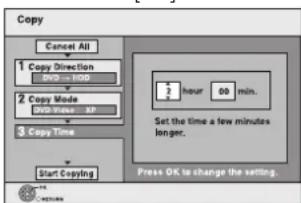
⑤ Pomocí [◀, ▶] vyberte „hour“ (hodiny) a „min.“ (minuty) a stisknutím [▲, ▼] nastavte čas nahrávání.
⑥ Stiskněte [OK]
⑦ Potvrd'te stisknutím [◀].
Kopírování na pevný disk pokračuje po nastavenou dobu, a to i po skončení přehrávání obsahu.
- Nastavte o několik minut více, než má zdrojový titul, aby se zahrnul i čas před zahájením přehrávání.
- Čas nahrávání je možné zadat také numerickými tlačítky.
2 Pomocí [▲, ▼] vyberte „Start Copying“ (spustit kopírování) a stiskněte [OK].
3 Pomocí [◀, ▶] vyberte „Yes“ a stisknutím [OK] kopírování spust’te.
Zobrazí se Top menu disku.
- Přehrávání disku se automaticky zahájí od titulu 1, pokud jste při uzavření disku v menu „Auto-Play Select“ (volba automat. přehrávání) vybrali „Title 1“ (→ 63).
4 Pokud se zobrazí Top menu
Pomocí [▲, ▼, ◀, ►] vyberte titul, který chcete začit kopírovat, a stiskněte [OK].
Během přehrávání v pořadí se všechny tituly za zvoleným titulem nahrají až do nastavené doby. (Po ukončení přehrávání posledního titulu na disku se Top menu nahraje až do nastavené doby.)
Návrat na předchozí stránku Stiskněte tlačitko [RETURN ☐].
Pro ukončení kopírování
Stiskněte [■].
Budete-li chtít kopírování zastavit, můžete také stisknout a 3 sekundy podržet tlačitko [RETURN ♦]
- Zastavíte-li kopírování v jeho průběhu, zkopíruje se vše až do okamžiku zastavení.
Poznámka
- Na začátek se nahraje vpravo zobrazená obrazovka.
- Obsah se zaznamená jako titul číslo 1 od zahájení kopírování až do konce.
- Pokud přehrávání nezačne automaticky nebo se automaticky nezobrazí Top menu, spustře jej stisknutím tlačítka [▶] (PLAY).
- I když budete kopírovat vysoce kvalitní záznam z video/audio DVD, originální obraz a zvuk nebude možno duplikovat naprosto přesně.
- Budete-li chtít zkopírovat titul z uzavřeného disku DVD-RW (formát záznamu DVD Video), vytvořte si seznam kopírování a pak spustě kopírování (→ 53, Kopírování s použitím seznamu kopírování – Advanced Copy).

Kopírování video (MPEG2) z video zařízení
Video zakódovaná ve formátu MPEG2, která byla pořízena digitální videokamerou Panasonic s pevným diskem apod., je možné zkopírovat z pevného disku videokamery na pevný disk rekordéru nebo na disk DVD-RAM.
(Veškeré nahrávky se stejným datem se stanou titulem.)
- Pomocí tohoto rekordéru nelze přehrávat SD Video z pevného disku videokamery. Soubory musíte zkopírovat na pevný disk (HDD) nebo na disk DVD-RAM.
- Při kopírování SD Videoa nelze přehrávat ani nahrávat.
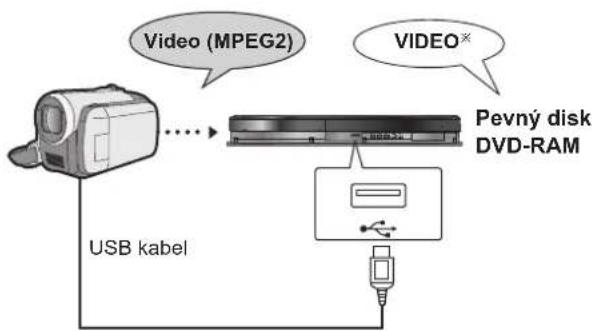
※ Formát záznamu DVD Video
Příprava
1 Zapněte napájení rekordéru a videokamery.
2 Připojte videokameru k rekordéru USB kabelem.
3 Nastavte na videokameře vhodný režim, který umožňuje přenos dat z videokamery (jako je například „PC CONNECT“).
- Podrobnosti si vyhledejte v návodu k obsluze videokamery. Jakmile kameru připojíte k rekordéru, automaticky se objeví obraz.
① Pomocí [▲, ▼] vyberte „Video (DivX & MPEG2)“ a stiskněte [OK].
② Pomoci [▲, ▼] vyberte „Copy Video (MPEG2)“ a stiskněte [OK].
Poté přejděte ke kroku 7 na straně 53.
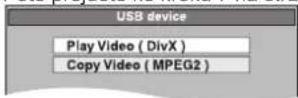
- SD Video z videokamery se automaticky zaregistruje do seznamu pro kopírování.
- Pokud ve videokameře není žádné SD Video, funkce „Copy Video (MPEG2)“ se nezobrazí.
Kopírování obrázků/ playlistů (obrázek)
- Nelze kopírovat obrázky zaznamenané na disku DVD-R, DVD-R DL nebo CD-R/CD-RW.
- Při kopírování se z playlistu (obrázek) na cílové jednotce stane album.
Kopírování nových obrázků z USB paměti — Copy New Pictures
USB → HDD
Tento přístroj uchovává informace o importovaných obrázcích. Budete-li obrázky importovat ze stejné USB paměti, naimportují se z uvedeného důvodu jen nové obrázky.
1 Při zastaveném rekordéru
Vložte USB pamět'. (→ 14)
Automaticky se zobrazí menu (→ 33).
2 Pomocí [▲, ▼] vyberte „Picture (JPEG)“ a stiskněte [OK].
3 Pomocí [▲, ▼] vyberte „Copy New Pictures (JPEG)“ a stiskněte [OK].
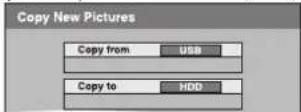
4 Pomocí [◀, ▶] vyberte „Copy“ a stiskněte [OK].
Zastavení kopírování
Stiskněte a podržte tlačitko [RETURN 3 sekundy.
Návrat na předchozí stránku
Stiskněte tlačítko [RETURN ▶].
Poznámka
- Rekordér uchovává pro USB zařízení informace až o 12 000 obrázcích a USB pamětích. Jestliže naimportujete ještě další obrázky, potom se starší informace vymažou.
- Pokud se vyčerpá místo na cílové jednotce nebo pokud počet souborů/složek, které se mají zkopírovat, překročí maximální hodnotu (→ 13), kopírování se ukončí.
- Nelze zkopírovat informaci o otočení obrázku.
- Obrázky zkopirované z USB pamětí se na pevném disku seskupí podle data pořízení.
- Pro tuto funkci lze použít jen USB paměti, které vyhovují standardu DCF.
Kopírování s použitím seznamu kopírování
1 Při zastaveném rekordéru Stiskněte tlačítko [FUNCTION MENU].
2 Pomocí [▲, ▼] vyberte „Copy“ (kopírovat) a stiskněte [OK].
3 Pomocí [▲, ▼] vyberte „Advanced Copy“ (rozšířené kopírování) a stiskněte [OK].
- Pokud se nechystáte ke změně zaregistrovaného seznamu, několikrát stiskněte [▼] (◇ krok 7).
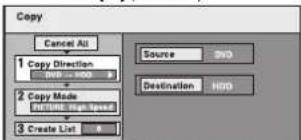
4 Nastavte směr kopírování.
- Pokud se nechystáte ke změně směru kopírování, stiskněte [▼] (→ krok 5).
① Pomocí [▲, ▼] vyberte menu „Copy Direction“ (směr kopírování) a stiskněte [▶].
② Pomocl [▲, ▼] vyberte „Source“ (zdroj) a stiskněte [OK].
③ Pomocí [▲, ▼] vyberte jednotku a stiskněte [OK].
④ Pomocí [▲, ▼] vyberte „Destination“ (cíl) a stiskněte [OK].
⑤ Pomoci [▲, ▼] vyberte jednotku a stiskněte [OK].
Není možno zvolit mechaniku totožnou se zdrojem kopírování.
⑥ Potvrdte stisknutím [◀].
5 Nastavte režim kopírování.
- Pokud se nechystáte ke změně režimu záznamu, stiskněte [▼] (→ krok 6).
① Pomocí [▲, ▼] vyberte menu „Copy Mode“ (režim kopírování) a stiskněte [▶].
② Pomoci [▲, ▼] vyberte „Format“ (formát) a stiskněte [OK].
③ Pomoci [▲, ▼] vyberte „PICTURE“ a stiskněte [OK]. „Recording Mode“ (režim záznamu) se automaticky nastaví na „High Speed“ (vysokorychlostní).
④ Potvrdte stisknutím [◀].
6 Zaregistrování obrázků pro kopírování.
- Pokud hodláte kopírovat zaregistrovaný seznam bez jakýchkoli úprav (♡ krok 7).
Zaregistrovat můžete obrázky, složky s obrázky nebo playlisty (obrázek). - Jednotlivé obrázky a složky/playlisty (obrázek) není možné zařazovat do stejného seznamu.
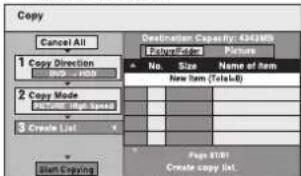
■ Registrace jednotlivých obrázků
① Pomocí [▲, ▼] vyberte „Create List“ (vytvořit seznam) a stiskněte [▶].
② Pomocí [▲, ▼] vyberte „New item“ (nová položka) a stiskněte [OK]
③ HDD → HDD → RAM
Stiskněte „zelené“ tlačítko a vyberte „PICTURE“.
Stiskněte „modré“ tlačítko a vyberte „Playlists“.
④ Pomocí [▲, ▼, ◀, ►] vyberte obrázek a stiskněte [III].
Zobrazí se zatržitko. Tento krok opakujte, dokud nevyberete všechny potřebné položky.
- Dalším stisknutím [III] lze označení zrušit.
- Položky se zkopirují podle pořadí v seznamu kopírování. Budete-li chtít specifikovat pořadí, zopakujte výběr položky vždy po jedné.
- Pokud přepnete mezi záložkami „PICTURE“ a „Playlists“, zatržítko se zruší.
• Zobrazení dalších stránek (→ 57)
• Výběr jiné složky nebo playlistu (obrázek) (57)
⑤ Stiskněte [OK].
• Editovat seznam kopírování (→ 57)
⑥ Potvrd'te stisknutím [◀].
■ Registrace na bázi složka po složce (Registrace playlistů (obrázek))
① Pomocí [▲, ▼] vyberte „Create List“ (vytvořit seznam) a stiskněte [▶].
② Pomocí [▲, ▼] vyberte „Picture/Folder“ (obrázek/složka) a stiskněte [OK].
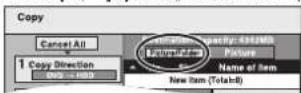
③ Stisknutím [▲, ▼] zvolte „Folder“ (složka) a stiskněte [OK].
④ Pomocí [▲, ▼] vyberte „New item“ (nová položka) a stiskněte [OK].
⑤ HDD → HDD → RAM
Stiskněte „zelené“ tlačitko a vyberte „PICTURE“. Stiskněte „modré“ tlačitko a vyberte „Playlists“.
⑥ Pomocí [▲, ▼, ◀, ▶] vyberte složku nebo playlist (obrázek) a stiskněte [II]. Zobrazí se zatržitko. Tento krok opakujte, dokud nevyberete všechny potřebné položky.
- Dalším stisknutím [III] lze označení zrušit.
- Položky se zkopírují podle pořadí v seznamu kopírování. Budete-li chtít specifikovat pořadí, zopakujte výběr položky vždy po jedné.
• Zobrazení dalších stránek (→ 57)
⑦ Stiskněte [OK].
⑧ Opakujte kroky ④-⑦, dokud nevyberete všechny potřebné složky (playlisty (obrázek)).
• Editovat seznam kopírování (→ 57)
⑨ Potvrd'te stisknutim [◀].
7 Pomocí [▲, ▼] vyberte „Start Copying“ (spustit kopírování) a stiskněte [OK].
- Pouze při kopírování jednotlivých obrázků: Při specifikaci jiné složky jako cíle kopírování vyberte „Folder“ (složka).

8 Pomocí [◀, ▶] vyberte „Yes“ a stisknutím [OK] kopírování spust’te.
9 Kopirování na disk DVD-R
Pomocí [◀, ▶] vyberte „Copy & Finalise“ (kopírovat a uzavřít), nebo „Copy Only“ (jen kopírovat) a stiskněte [OK].
Zastavení kopírování
Stiskněte a podržte tlačítko [RETURN \$3 sekundy.
Návrat na předchozí stránku
Stiskněte tlačítko [RETURN ☐].
Poznámka
- Pořadí, v jakém jsou obrázky zařazeny do seznamu pro kopírování, nemusí být v cílovém umístění stejné.
- Pokud se vyčerpá místo na cílové jednotce nebo pokud počet souborů/složek, které se mají zkopírovat, překročí maximální hodnotu (→ 13), kopírování se ukončí.
- Nelze zkopírovat informaci o otočení obrázku.
- -Rideo nelze kopírovat na disk, na němž jsou již zaznamenány obrázky (JPEG).
- fobrázky nelze kopírovat na disk DVD-R, na němž je již nahráno video.
Zobrazení dalších stránek
Pomocí [▲, ▼, ◀, ▶] vyberte „Previous“ nebo „Next“ (předchozí nebo další) a stiskněte [OK].
- Jiné stránky také můžete zobrazit stisknutím [◀◀, ▶▶▶].
■ Editace seznamu kopírování
Vyberte položku v kroku 6—⑤ (obrázek) nebo 6—⑦ (složka nebo playlist) (→ 56).
① Stiskněte [OPTION] (možnosti).
② Pomocí [▲, ▼] vyberte operaci a stiskněte [OK].
Smazat vše:
Vymazání všech položek zaregistrovaných v seznamu kopírování. Pomocí [◀, ▶] vyberte „Yes“ a stiskněte [OK].
Přidat:
Přidání nových položek do seznamu kopírování.
1 Pomocí [▲, ▼, ◀, ►] vyberte obrázek nebo složku a stiskněte [III].
Zobrazí se zatržitko. Tento krok opakujte, dokud nevyberete všechny potřebné položky.
- Dalším stisknutím [III] lze označení zrušit.
2 Stiskněte [OK].
Vymazání:
Vymazání vybraných položek.
Pomocí [◀, ▶] vyberte „Yes“ a stiskněte [OK].
Zrušení všech uložených nastavení a seznamů pro kopírování Po provedení kroků 1–3 (→ 56, Kopírování s pomocí seznamu kopírování)
1 Pomocí [▲, ▼] vyberte „Cancel All“ (zrušit všechny) a stiskněte [OK].
2 Pomocí [◀, ▶] vyberte „Yes“ a stiskněte [OK].
- Nastavení a seznamy se mohou v následujících situacích zrušit: - pokud byl titul, playlist (obrázek) nebo obrázek zaznamenán nebo vymazán ve zdroji kopírování;
– pokud byly provedeny operace jako např. vypnutí přístroje, otevření zásuvky na disk, změna směru kopírování apod.
■ Výběr jiné složky nebo playlistu (obrázek)
Po provedení kroků 6–② (→ 56, Registrace jednotlivých obrázků)
① HDD → HDDP-FG) RAM
Stiskněte „zelené“ tlačítko a vyberte „PICTURE“.
Stiskněte „modré“ tlačítko a vyberte „Playlists“.
② Pomocí [▲, ▼, ◀, ►] vyberte „Folder“ (složka) a stiskněte [OK].
③ Pomocí [▲, ▼] vyberte složku nebo playlist (obrázek) a stiskněte [OK].
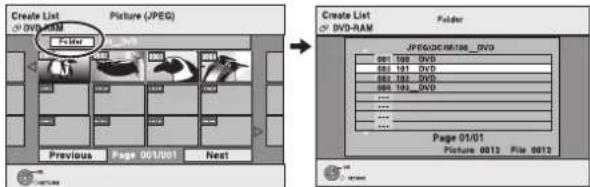
Složky je rovněž možné vybrat numerickými tlačítky.
- Jednotlivé obrázky a složky/playlisty (obrázek) není možné zařazovat do stejného seznamu.
- Vytvoření playlistu (obrázek) je užitečné (→ 48), chcete-li registrovat obrázky z různých složek na pevném disku do jednoho seznamu.
Kopírování obrázků z USB paměti
Kopírování všech obrázků
USB → HDD
1 Při zastaveném rekordéru Vložte USB pamět' (→ 14). Automaticky se zobrazí menu (→ 33).
2 Pomocí [▲, ▼] vyberte „Picture (JPEG)“ a stiskněte [OK].
3 Pomocí [▲, ▼] vyberte „Copy All Pictures (JPEG)“ a stiskněte [OK].
![PANASONIC DMR-EX645 - Pomocí [▲, ▼] vyberte „Copy All Pictures (JPEG)“ a stiskněte [OK]. - 1](/content/2026/05/1006401/images/a22e9f581171a7056f123e4a53f8930d1f417c95e361378e3b1fa60520de16f4.jpg)
4 Pomocí [◀, ▶] vyberte „Copy“ a stiskněte [OK].
Kopírování s použitím seznamu kopírování
[USB] → HDD RAM
1 Při zastaveném rekordéru Vložte USB pamět' (→ 14). Automaticky se zobrazí menu (→ 33).
2 Pomocí [▲, ▼] vyberte „Picture (JPEG)“ a stiskněte [OK].
3 Pomocí [▲, ▼] vyberte „Copy Selected Pictures (JPEG)“ a stiskněte [OK].
4 Proved'te kroky 4 – 8 postupu „Kopírování s použitím seznamu kopírování“ (⇨ 56).
- V kroku 7 nelze vybrat jinou složku jako cíl kopírování.
Zastavení kopírování
Stiskněte a podržte tlačítko [RETURN 3 sekundy.
Poznámka
- Režim kopírování se pevně nastaví na „PICTURE High Speed“.
- Struktura složek v USB paměti se nemusí shodovat se strukturou v cíli kopírování.
- Pokud se vyčerpá místo na cílové jednotce nebo pokud počet souborů/složek, které se mají zkopírovat, překročí maximální hodnotu (→ 13), kopírování se ukonči.
- Nelze zkopírovat informaci o otočení obrázku.
- Obrázky zkopírované z USB pamětí se na pevném disku nebo na disku DVD-RAM seskupí podle data pořízení.
Kopírování hudby na pevný disk
Na pevný disk tohoto přístroje lze ukládat hudební data v následujících formátech:
- Hudební CD (CD-DA)
• MP3
Soubory MP3 lze kopírovat z USB paměti nebo disku CD-R/CD-RW/DVD-R/DVD-R DL.
Kopírování hudby z disku CD
CD → HDD
Na pevný disk (HDD) se nahrají všechny skladby z hudebního disku CD (CD-DA). (Nelze nahrávat po jednotlivých skladbách.)
- Jeden disk CD se na pevný disk nahraje jako jedno album.
● Kvalita zvuku: LPCM
- Maximální počet alb na pevném disku: 300 (V závislosti na zbývající kapacitě.)
Při nahrávání titulů nebo statických snímků dojde ke snížení počtu alb, která je možno nahrát.
Příprava
Stiskněte tlačítko [DRIVE SELECT] (volba jednotky) a vyberte jednotku DVD.
1 Vložte hudební CD.
Automaticky se zobrazí menu.
2 Pomocí [▲, ▼] vyberte „Copy Music“ (kopírování hudby) a stiskněte [OK].
3 Pomocí [◀, ▶] vyberte „Copy“ a stiskněte [OK].
Spustí se záznam.
Ukončení nahrávání
Stiskněte a podržte tlačítko [RETURN ↗] 3 sekundy.
- Jestliže nahrávání zrušíte, pak se žádné skladby z disku CD nezaznamenají.
Návrat na předchozí stránku
Stiskněte tlačítko [RETURN
Poznámka
- V průběhu nahrávání nelze provádět žádné další operace. Časové nahrávání se neuskuteční.
- Skladby zaznamenané na pevný disk nelze prěnést na optický disk nebo do USB paměti.
- Disky CD s omezením SCMS (Serial Copy Management System) nelze na pevný disk nahrát.
Kopírování hudby z USB paměti nebo z CD-R/CD-RW/DVD-R/DVD-R DL
-R -R CI. USB
HDD
Soubory MP3 zaznamenané v USB paměti nebo na disku CD-R/CD-RW/DVD-R/DVD-R DL lze zkopírovat na pevný disk po jednotlivých souborech nebo složkách.
- Jedna složka se nahraje na pevný disk jako jedna skupina.
- Maximální počet alb* na pevném disku: 300
Maximální počet hudebních stop na disku: 3000
(V závislosti na zbývající kapacitě.)
Při nahrávání titulů nebo obrázků se počet alb*, která bude možné nahrát, sníží.
* Složky s hudebními soubory (skupiny) zkopírované na pevný disk se budou považovat za alba.
1 Při zastaveném rekordéru
-R -R DL CD
Vložte CD-R/CD-RW/DVD-R/
DVD-R DL ( 14).
USB
Vložte USB pamět' (→ 14).
Automaticky se zobrazí menu (→ 33).
2 Pomocí [▲, ▼] vyberte „Copy Music (MP3)“ a stiskněte [OK].
Volby „Copy Direction“ (směr kopírování) a „Copy Mode“ (režim kopírování) se automaticky nastaví na „USB→HDD“, „DVD→HDD“ nebo „CD→HDD“ a „Music High Speed“ (vysokou rychlost).
3 Zaregistrování souborů MP3 pro kopírování
Lze zaregistrovat soubory MP3 nebo složky.
- Soubory MP3 a složky nelze registrovat do stejného seznamu.
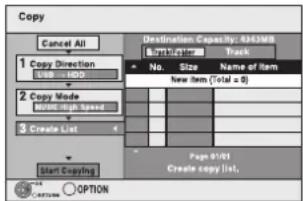
■ Zaregistrování jednotlivých souborů MP3
① Pomocí [▲, ▼] vyberte „Create List“ (vytvořit seznam) a stiskněte [▶].
② Pomocí [▲, ▼] vyberte „New item“ (nová položka) a stiskněte [OK].
③ Pomocí [▲, ▼] vyberte složku a stiskněte [OK].
④ Pomocí [▲, ▼] vyberte soubor MP3 a stiskněte [OK]. Zobrazí se zatržítko. Tento krok opakujte, dokud nevyberete všechny potřebné položky.
- Dalším stisknutím [III] lze označení zrušit.
- Položky se zkopírují podle pořadí v seznamu kopírování. Budete-li chtít specifikovat pořadí, zopakujte výběr položky vždy po jedné.
⑤ Stiskněte [OK]. - Editovat seznam kopírování (→ 59)
⑥ Potvrd'te stisknutím [◀].
■ Registrace na bázi složka po složce
① Pomocí [▲, ▼] vyberte „Create List“ (vytvořit seznam) a stiskněte [▶].
② Pomocí [▲, ▼] vyberte „Track/Folder“ (stopa/složka) a stiskněte [OK].
③ Stisknutím [▲, ▼] zvolte „Folder“ (složka) a stiskněte [OK].
④ Pomocí [▲, ▼] vyberte „New item“ (nová položka) a stiskněte [OK].
⑤ Pomocí [▲, ▼] vyberte složku a stiskněte [■■].
Zobrazí se zatržítko. Tento krok opakujte, dokud nevyberete všechny potřebné položky.
- Dalším stisknutím [III] lze označení zrušit.
- Položky se zkopírují podle pořadí v seznamu kopírování. Budete-li chtít specifikovat pořadí, zopakujte výběr položky vždy po jedné.
⑥ Stiskněte [OK].
- Editovat seznam kopírování (⇨ níže)
⑦ Potvrd'te stisknutím [◀].
4 Pomocí [▲, ▼] vyberte „Start Copying“ (spustit kopírování) a stiskněte [OK].
- Pouze pro jednotlivé soubory
Použití existující složky jako cile kopírování
① Stisknutím [▲, ▼] zvolte „Folder“ (složka) a stiskněte [OK].
② Pomocí [▲, ▼] vyberte složku a stiskněte [OK].
Použití nové složky jako cíle kopírování
① Pomocí [◀, ▶] vyberte „Yes“ a stiskněte [OK].
② Zadejte jméno složky(→ 50, Zadávání textu).
5 Pomocí [◀, ▶] vyberte „Yes“ a stisknutím [OK] kopírování spust’te.
Zastavení kopírování
Stiskněte a podržte tlačítko [RETURN 3 sekundy.
Návrat na předchozí stránku
Stiskněte tlačítko [RETURN]
Poznámka
- Pořadí, v jakém jsou obrázky zařazeny do seznamu pro kopírování, nemusí být v cílovém umístění stejné.
●Pokud se v cílové složce pro kopírování již nacházejí nějaké soubory MP3, uloží se nové soubory MP3 za ně. - Pokud se vyčerpá místo na cílové jednotce nebo pokud počet souborů/složek, které se mají zkopírovat, překročí maximální hodnotu (→ 13), kopírování se ukončí.
■ Editace seznamu kopírování
Vyberte položku v kroku 3–⑤ (soubor MP3) (→ 58, Kopírování hudby z USB paměti nebo disku CD-R/CD-RW/DVD-R/DVD-R DL) nebo 3–⑥ (složka) (→ výše).
① Stiskněte [OPTION] (možnosti).
② Pomocí [▲, ▼] vyberte operaci a stiskněte [OK].
Smazat vše:
Vymazání všech položek zaregistrovaných v seznamu kopírování.
Pomocí [◀, ▶] vyberte „Yes“ a stiskněte [OK].
Přidat:
Přidání nových položek do seznamu kopírování.
1 Pomocí [▲, ▼] vyberte soubor MP3 nebo složku a stiskněte [III]. Zobrazí se zatržítko. Tento krok opakujte, dokud nevyberete všechny potřebné položky.
- Dalším stisknutím [11] lze označení zrušit.
2 Stiskněte [OK]
Vymazat:
Vymazání vybraných položek.
Pomocí [◀, ▶] vyberte „Yes“ a stiskněte [OK].
Zrušení všech uložených nastavení a seznamů pro kopírování Po provedení kroků 1–2 (→ 58, Kopírování hudby z USB paměti nebo disku CD-R/CD-RW/DVD-R/DVD-R DL)
1 Pomocí [▲, ▼] vyberte „Cancel All“ (zrušit všechny) a stiskněte [OK].
2 Pomocí [◀, ▶] vyberte „Yes“ a stiskněte [OK].
Používání menu na obrazovce
Společné postupy
1 Stiskněte [DISPLAY].
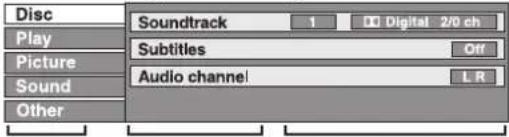
Menu
Položka
Nastavení
- V závislosti na stavu přístroje (přehrávání, zastavení apod.) a obsahu disku nebude možné některé položky vybrat ani změnit.
2 Pomocí [▲, ▼] vyberte menu a stiskněte [▶].
3 Pomocí [▲, ▼] vyberte položku a stiskněte [▶].
4 Pomocí [▲, ▼] vyberte nastavení.
- Některé položky lze změnit stisknutím [OK].
Opustit stránky menu
Stiskněte [DISPLAY].
Disc menu — Nastavení obsahu disku
Soundtrack (zvuková stopa)
HDD RAM -R -R DL -RW(V) +R +R DL +RW -RW(VR)
Zobrazí se atributy zvukového záznamu disku.
DVD-V
Vyberte audio a jazyk (→ vpravo, Atributy zvuku, jazyk)
VCD (SVCD) a DivX
Vyberte číslo zvukové stopy.
- Čísla zvukových stop se zobrazují i tehdy, existuje-li pouze jeden typ zvuku.
Subtitles (titulky)※
DVD-V
Zapněte nebo vypněte titulky a vyberte jazyk (→ vpravo, Jazyk).
HDD RAM -R -R DL -RW(V) +R +R DL +RW -RW(VR) (Jen disky, u kterých lze titulky zapnout/vypnout)
Zapněte/vypněte titulky.
- Na tomto přístroji nelze zaznamenat informaci o zapnutí/vypnutí titulků.
VCD (SVCD) a DivX
Zapněte/vypněte titulky a vyberte „Text“ nebo číslo titulků.
- „Text“ nebo číslo titulků se zobrazuje i tehdy, jestliže neexistuje více verzí titulků.
Angle (úhel záběru)× DVD-V
Změnou čísla vyberte úhel záběru.
Audio channel (zvukový kanál) HDD RAM -RW(VR) VCD a DivX (→ 31, Změna zvukového doprovodu v průběhu přehrávání)
Source Select (volba zdroje) (DivX)
● Automaticky:
Způsob vytvoření obsahu ve formátu DivX se rozpozná automaticky a převede na výstup.
- Interlace (prokládaně)
Tuto možnost zvolte, pokud byl disk vytvořen s použitím prokládaného řádkování.
● Progressive (progressivní)
Tuto možnost zvolte, pokud byl disk vytvořen s použitím progresivního řádkování.
PBC (Playback control ➔ 85) VCD
Indikace zapnutí nebo vypnutí menu přehrávání (ovládání přehrávání).
*U některých disků může být dostupné pouze provádění změn prostřednictvím menu (→ 18) na disku.
- Žobrazované údaje se mění podle obsahu disku. Pokud na disku není žádný záznam, není možno tyto údaje měnit.
Audio attribute (atribut zvuku)
LPCM/D Digital/DTS/MPEG:
Typ signálu
k (kHz): Vzorkovací frekvence
b (bitů): Počet bitů
ch (kanál): Počet kanálů
Language (Jazyk)
SVE: Swedish MAL: Malay * Ostatní
Play menu — Změny pořadí přehrávání
Tato funkce je k dispozici pouze pri zobrazení uplynulého času přehrávání.
Tuto položku vyberte pro opakované přehrávání. Dostupné položky se mohou lišit podle přehrávaného disku.
Repeat Play (opakovat přehrávání)
• All (vše)
CD VCD a MP3 (kromě USB)
- Track (stopa)
Volbou „Off“ opakování zrušte.
Picture menu — Změny kvality obrázku
Playback NR (přehrávání se sníženým šumem)
Potlačení šumu a chyb v obraze během přehrávání.
• On:
Potlačení šumu a vad v obraze.
- Off:
Video se prehraje tak, jak je.
Input NR (snížení šumu na vstupu)
Omezuje šum během nahrávání (kromě analogových kanálů).
● Automatic:
Snížení šumu funguje pouze u obrazového vstupu z videokazety.
- On:
Vstupní video signál prochází omezovačem šumu.
- Off
Omezovač šumu je vyřazen. Vstupní signál se bude nahrávat
tak, jak je.
Sound menu — Změny DVB multi audio a zvukového efektu
DVB Multi Audio
[Jen digitální kanály]
Je-li vysílán více než jeden zvukový kanál, můžete v této položce před nahráváním nastavit požadovaný kanál.
- Položku DVB Multi Audio nelze vybrat v průběhu přehrávání nebo nahrávání.
- Dostupné položky se budou lišit podle typu vysílání.
- English
• German
• Italian
- French
- Spanish
- Čeština
- Slovenština
●Hungarian
- Polish
●Russian
• Original*
*Bude-li ve vysílání dostupný původní jazyk, zobrazí se jako „Original“.
Dialogue Enhancer (zesílení dialogu)
HDD RAM -R -R DL -RW(V) +R +R DL +RW DVD-V
-RW(VR) and DivX
(Dolby Digital, pouze 3 nebo více kanálů, včetně středního kanálu)
Zdůraznění hlasitosti středního kanálu zvyšuje srozumitelnost
dialogü.
Other menu (ostatní) — Změny DVB titulků a pozice zobrazení
DVB Subtitles (titulky)
[Jen digitální kanály]
Pokud je možný výběr mezi několika stopami s titulky, Ize vybrat požadované titulky.
- DVB Subtitle (titulky) nelze volit v průběhu přehrávání nebo nahrávání.
- Dostupné položky se budou lišit podle typu vysílání.
*Bude-li ve vysílání dostupný původní jazyk, zobrazí se jako „Original“.
Position (pozice)
1-5:
Čím vyšší je hodnota tohoto nastavení, tím se menu na obrazovce posunuje více směrem dolů.
Stavové zprávy
Stiskněte tlačítko [STATUS ⓘ].
Údaje na displeji se mění s každým stisknutím tlačítka.
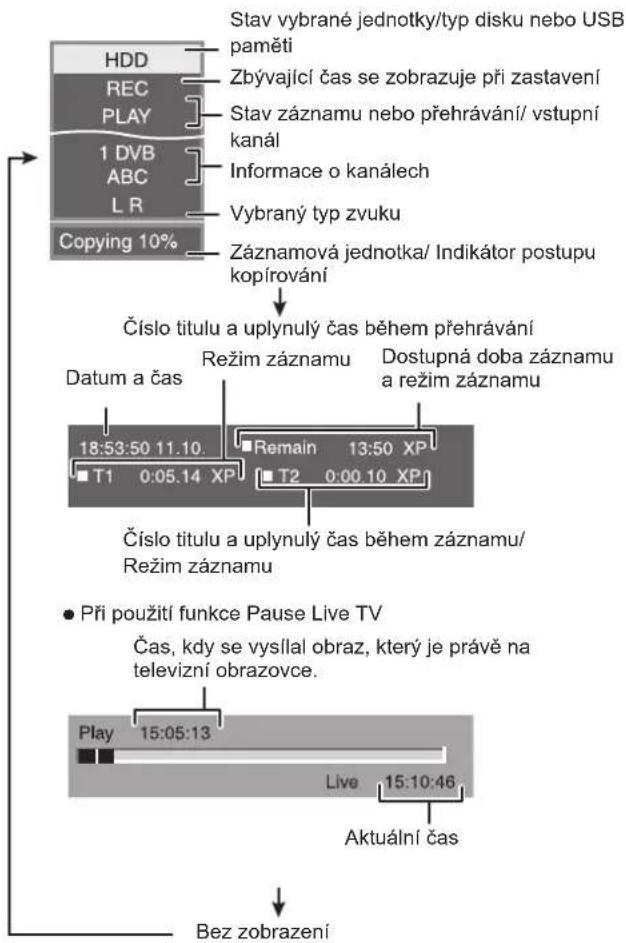
Správa pevného disku a optických disků
HDD RAM -R -R DL -RW(V) +R +R DL +RW -RW(VR)
Společné postupy
Příprava
- Stiskněte tlačitko [DRIVE SELECT] a vyberte jednotku.
1 Při zastaveném rekordéru
Stiskněte tlačítko [FUNCTION MENU].
2 Pomocí [▲, ▼] vyberte „Others“ (ostatní) a stiskněte [OK].
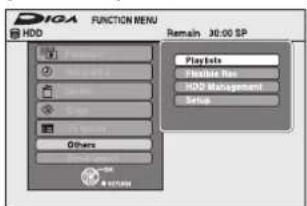
3 Pomocí [▲, ▼] vyberte „HDD Management“ (správa HDD) nebo „DVD Management“ (správa DVD) a stiskněte [OK].
např. RAM
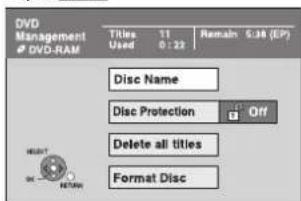
- Pokud vyberete pevný disk (HDD), zobrazí se položky „Delete all titles“ (vymazat všechny tituly) a „Format HDD“ (formátovat disk).
Nastavení ochrany
RAM
Příprava
- Stisknutím tlačitka [DRIVE SELECT] vyberte jednotku DVD.
Po provedení kroků 1–3 (➤ 61, Společné postupy)
1 Pomocí [▲, ▼] vyberte „Disc Protection“ (ochrana disku) a stiskněte [OK].
2 Pomocí [◀, ▶] vyberte „Yes“ a stiskněte [OK].
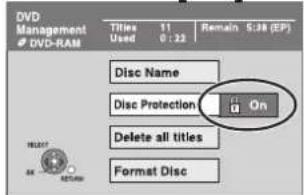
Disk chráněný proti zápisu se označí symbolem uzamčeného zámku.
Návrat na předchozí stránku
Stiskněte tlačítko [RETURN ↗].
Opuštění stránky
Stiskněte [EXIT] (ukončit).
Vymazání všech titulů a playlistů (Video) — Delete all titles
HDD RAM
Příprava
- Stisknutím tlačítka [DRIVE SELECT] vyberte jednotku pevného disku nebo DVD.
- RAM ste ochranu (♦ výše, Nastavení ochrany).
Po provedení kroků 1–3 (→ 61, Společné postupy)
1 Pomoci [▲, ▼] vyberte „Delete all titles“ (smazat všechny tituly) a stiskněte [OK].
2 Pomocí [◀, ▶] vyberte „Yes“ a stiskněte [OK].
3 Pomocí [◀, ▶] vyberte „Start“ a stiskněte [OK].
Po dokončení se zobrazí zpráva.
4 Stiskněte [OK].
Návrat na předchozí stránku
Stiskněte tlačítko [RETURN
Opuštění stránky
Stiskněte [EXIT] (ukončit).
Poznámka
- Po vymazání se zaznamenaný obsah ztratí a není jej možné nijak obnovit. Tuto akci si nejprve důkladně promyslete.
- Výsledkem vymazání všech video titulů se také vymažou všechny playlisty (video).
- Data jako obrázky (JPEG), playlisty (obrázek), hudební data nebo počítačová data nelze vymazat.
- Mazání nebude fungovat, bude-li mít jeden nebo několik titulů zapnutou ochranu.
Pojmenování optického disku
RAM -R -R DL -RW(V) +R +R DL +RW
Jednotlivým diskům lze přířadit název.
Příprava
- Stisknutím tlačitka [DRIVE SELECT] vyberte jednotku DVD.
• RAM Zrušte ochranu (→ vlevo, Nastavení ochrany).
Po provedení kroků 1–3 (➤ 61, Společné postupy)
1 Pomocí [▲, ▼] vyberte „Disc Name“ (název disku) a stiskněte [OK].
(→ 50, Zadávání textu)
- Název disku se zobrazuje v okně DVD Management (správa DVD).
- -R -R DL -fiWV E + R e + R DL no disku se název zobrazí v Top menu.
- +RW Název disku se zobrazuje pouze tehdy, jestliže po vytvoření Top menu přehráváte disk na jiném zařízení.
Poznámka
- Ho nastavení názvu disku už na něj nelze zapisovat obrázky.
Návrat na předchozí stránku
Stiskněte tlačítko [RETURN ♦]
Opuštění stránky
Stiskněte [EXIT] (ukončit).
Vymazání veškerého obsahu — Formátování
HDD RAM -RW(V) +RW -RW(VR)
- Stisknutím tlačítka [DRIVE SELECT] vyberte jednotku pevného disku nebo DVD.
- RAM Zrušte ochranu (→ vlevo, Nastavení ochrany).
Poznámka
Při formátování bude celý obsah disku vymazán (včetně počítačových dat) a není jej možno nijak obnovit. Tuto operaci si předem důkladně promyslete. Obsah disku bude při formátování zcela vymazán, a to i tehdy, pokud jste nastavili ochranu disku.
Po provedení kroků 1–3 (→ 61, Společné postupy)
1 Pomocí [▲, ▼] vyberte „Format HDD“ nebo „Format Disc“ (formátovat pevný nebo optický disk) a stiskněte [OK].
2 Pomocí [◀, ▶] vyberte „Yes“ a stiskněte [OK].
3 Pomocí [◀, ▶] vyberte „Start“ a stiskněte [OK].
Po dokončení formátování se zobrazí zpráva.
Poznámka
- Formátování běžně trvá několik minut, ale může trvat až 70 minut (RAM)
- Během formátování neodpojujte sit'ový napájecí kabel. Může dojít ke znehodnocení disku.
4 Stiskněte [OK].
Poznámka
- Disk naformátovaný na tomto přístroji může být na jiném zařízení nepoužitelný.
• -R -R12 CD nátovat. - Na tomto přístroji lze formátovat pouze disk DVD-RW na formát DVD-Video.
- Formátováním pevného disku se obnoví vzory obrázků, i když byly před tím odstraněny.
Návrat na předchozí stránku
Stiskněte tlačítko [RETURN ♦
Opuštění stránky
Stiskněte [EXIT] (ukončit).
Výběr stylu pozadí — Top menu
-R -R DL -RW(V) +R +R DL +RW
Pozadí, které se bude zobrazovat pod Top menu disku DVD-Video po jeho uzavření nebo po vytvoření Top menu (+RW), si můžete vybrat.
Příprava
Stiskněte tlačítko [DRIVE SELECT] (volba jednotky) a vyberte jednotku DVD.
Po provedení kroků 1–3 (→ 61, Společné postupy)
1 Pomocí [▲, ▼] vyberte „Top Menu“ a stiskněte [OK].
2 Pomocí [▲, ▼, ◀, ▶] vyberte pozadí a stiskněte [OK].
- Miniatury zobrazené v Top menu je možné změnit (43, Změna miniatury).
- R Tuto funkci nelze použít, pokud jsou na disku obrázky.
Volba, zda se má zobrazit nejprve Top menu — Auto-Play Select
-R -R DL -RW(V) +R +R DL +RW
Je možné zvolit, zda se má po uzavření disku zobrazit Top menu.
Příprava
Stiskněte tlačítko [DRIVE SELECT] (volba jednotky) a vyberte jednotku DVD.
Po provedení kroků 1–3 (→ 61, Společné postupy)
1 Pomocí [▲, ▼] vyberte „Auto-Play Select“ (aut. přehrávání) a stiskněte [OK].
2 Pomocí [▲, ▼] vyberte „Top Menu“ nebo „Title 1“ a stiskněte [OK].
Top menu: Nejprve se zobrazí Top menu.
Titul 1: Přehrávání disku se zahájí bez zobrazení
Top menu.
- -R uto funkci nelze použít, pokud jsou na disku obrázky.
Uzavření disků, aby se daly přehrávat na jiném zařízení — Finalise
-R -R DL -RW(V) +R +R DL
Před uzavřením disku se rozhodněte pro „Top Menu“ nebo „Auto-Play Select“ (→výše).
Příprava
Stiskněte tlačitko [DRIVE SELECT] (volba mechaniky) pro výběr mechaniky DVD. Po provedení kroků 1–3 (→ 61, Společné postupy)
1 Pomocí [▲, ▼] vyberte „Finalise“ (uzavřít) a stiskněte [OK].
2 Pomocí [◀, ▶] vyberte „Yes“ a stiskněte [OK].
3 Pomocí [◀, ▶] vyberte „Start“ a stiskněte [OK].
Po dokončení uzavření disku se zobrazi zpráva.
Poznámka
- Operaci uzavření diskunelze zrušit.
- Uzavření disku trvá asi 15 minut.
(-R DL +R DL uzavření trvá až 60 minut.) - Během uzavírání disku neodpojujte síťový napájecí kabel. Disk by mohl nepoužitelný.
4 Stiskněte [OK].
Poznámka
Uzavirání disků kompatibilních s vysokou rychlostí záznamu může trvat déle, než je zobrazeno na potvrzující obrazovce (přibližně čtyřikrát déle).
Po uzavření disku
- -R -f D: r -R o -R N. žit jen pro přehrávání a už na něj nebude možné zapisovat nebo editovat obsah.
- -RW(V) Po formátování bude možné na disk opět zapisovat (→ 62), ačkoli bude po uzavření sloužit jen pro přehrávání.
- Při kopírování vysokou rychlostí se kapitoly replikují.
- R -RW(V) y +R vytvářejí automaticky. (-R: -RW(V) inutové kapitoly : asi 8m +R tové kapitoly), pokud ^x
- byly tituly zaznamenány prímo na disk;
- byly tituly kopírovány v jiném režimu než vysokorychlostním.
※ Tato doba se značně liší podle podmínek a režimu záznamu. - Mezi tituly a kapitolami programu vzniká při přehrávání několikasekundová pauza.
| Předuzavřením | Po uzavřenídisku | |
| Záznam/Editace/Zadání názvu | ○ | - |
| Přehrávání na jiných přehrávačích - | ○ |
- Disky nahrané na zařízení jiných výrobců nelze uzavírat.
- Pokud byste nahrané disky uzavírali na jiném zařízení Panasonic než na tomto přístroji, pozadí zvolené jako „Top Menu“ se nemusí zobrazit.
- Vzhledem k režimu záznamu se disky uzavřené na tomto přístroji nemusí přehrát na jiných přehrávačích.
Podrobnější informace týkající se disků DVD si vyhledejte na webových stránkách společnosti Panasonic:
http:www.panasonic-europe.com
Vytvoření Top menu — Create Top Menu
+RW
Disky +RW neobsahují žádná data Top menu. Top menu je užitečná funkce. Doporučujeme vám, abyste vytvořili menu ještě před přehráváním disku +RW na jiném zařízení.
Top menu nelze použít při přehrávání na tomto přístroji. Rozhodněte pro „Top Menu“, nebo „Auto-Play Select“ (švlevo), než vytvoříte Top menu.
Příprava
Stiskněte tlačitko [DRIVE SELECT] (volba jednotky) a vyberte jednotku DVD.
Po provedení kroků 1–3 (→ 61, Společné postupy)
1 Pomocí [▲, ▼] vyberte „Create Top Menu“ a stiskněte [OK].
2 Pomocí [◀, ▶] vyberte „Yes“ a stiskněte [OK].
3 Pomocí [◀, ▶] vyberte „Start“ a stiskněte [OK].
Spustí se vytváření Top menu. Toto vytváření nelze zrušit. Vytváření Top menu bude trvat několik minut.
4 Stiskněte [OK].
Poznámka
- Po vytvoření Top menu lze na disky nahrávat nebo je editovat. Vytvořené menu se však editací nebo záznamem na disk vymaže. V takových případech vytvořte top menu znovu pomocí funkce „Create Top menu“.
Návrat na předchozí stránku
Stiskněte tlačítko [RETURN ☐].
Opuštění stránky
Stiskněte [EXIT] (ukončit).
Změna nastavení přístroje
Pomocí menu Setup (nastavení) Ize měnit nastavení přístroje.
- Nastavení zůstává beze změn, i když přepnete přístroj do pohotovostního režimu.
Společné postupy
1 Při zastaveném přehrávání
Stiskněte tlačítko [FUNCTION MENU].
2 Pomocí [▲, ▼] vyberte „Others“ (ostatní) a stiskněte [OK].
3 Pomocí [▲, ▼] vyberte „Setup“ a stiskněte [OK].
Záložky Menu Možnosti
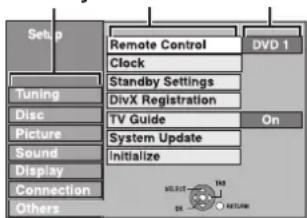
4 Pomocí [▲, ▼] vyberte záložku a stiskněte [▶].
5 Pomocí [▲, ▼] vyberte menu a stiskněte [OK].
6 Pomocí [▲, ▼] vyberte požadovanou možnost a stiskněte [OK].
Návrat na předchozí stránku
Stiskněte tlačítko [RETURN ♦]
Opuštění stránky
Stiskněte [EXIT] (ukončit).
Ladění
Editace oblíbených položek
Pro usnadnění sledování nebo nahrávání si můžete vytvořit čtyří oblíbené kanály (Favourite). Editováním těchto oblíbených kanálů nebude ovlivněno nastavení samotného kanálu.
- Časové nahrávání nemusí fungovat správně, pokud budete editovat oblíbené kanály v pohotovostním režimu časového nahrávání.
Stisknutím
„zeleného“
tlačítka vyberte
Favourite.
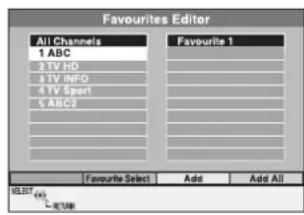
Přidání kanálů k oblíbeným (Favourite)
① Pomocí [▲, ▼] vyberte kanál ve sloupci „All Channels“ (všechny kanály) a stiskněte „žluté“ tlačitko.
- Budete-li chtít přidat další kanály, opakujte předcházející krok.
- Budete-li chtít přidat do oblíbených všechny dostupné kanály, stiskněte „modré“ tlačítko. (Tato funkce je dostupná, pokud ještě do oblíbených nebyl přidán žádný kanál.)
② Stisknutím [OK] oblíbené kanály uložte.
Změna pořadí oblíbených kanálů
① Stiskněte [▶]
② Pomocí [▲, ▼] vyberte kanál ve sloupci „Favourite“ a stiskněte „zelené“ tlačítko.
③ Pomocí [▲, ▼] vyberte novou pozici kanálu a stiskněte „zelené“ tlačitko.
- Opakováním kroků ② – ③ přesuňte další kanály.
④ Stisknutím [OK] oblíbené kanály uložte.
Vymazání kanálů z oblíbených kanálů (Favourite)
① Stiskněte [▶]
② Pomocí [▲, ▼] vyberte kanál ve sloupci „Favourite“ s stiskněte „žluté“ tlačitko.
- Opakováním předcházejícího kroku vymažte další kanály.
- Budete-li chtít vymazat všechny kanály z oblíbených, stiskněte „modré“ tlačitko.
③ Stisknutím [OK] oblíbené kanály uložte.
Vymazání kanálu z oblíbených (Favourite) nemá vliv na samotný kanál. Kanál můžete i nadále vybrat ze sloupce „All Channels“.
Změnu názvu oblíbeného kanálu ve sloupci „Favourite“
① Stiskněte [▶]
② Stiskněte „červené“ tlačítko.
(→ 50, Zadávání textu)
* Když bude název stanice ve sloupci „All Channels“ zvýrazněný.
■ Automatický restart nastavení
Stažení z televizoru
Automatické nastavení můžete restartovat, pokud nastavení (→ 10) z nějakého důvodu selhalo.
Připojte rekordér k televizoru, který podporuje funkci Q Link, plně obsazeným 21pinovým kabelem Scart, případně k televizoru podporujícímu VIERA Link (HDAVI Control 3 nebo vyšší) kabelem HDMI a vyberte „Download from TV“ (stáhnout z TV).
K obnovení automatického nastavení lze rovněž použít následující metodu:
Přístroj je zapnutý a ve stavu stop.
Stiskněte a držte [V CH] a [CH ^] na hlavní jednotce, dokud se neobjeví stránka DVB Auto Setup.
Všechna nastavení kromě úrovní hodnocení, PINů („Hodnocení“ v menu Disc a „Dětský zámek“ v menu Ladění), kódu dálkového ovladače, nastavení jazyka, hodin atd. se vrátí do výchozího nastavení. Časové nahrávání programů se rovněž zruší.
- Jestliže jste nastavili „Dětský zámek“ (⇔ 65), může se zobrazit stránka požadující zadání 4místného PINu, použijete-li „Auto Setup Restart“. Pomocí numerických tlačítek zadejte 4místný PIN a stiskněte [OK].
■ Nastavení digitálních kanálů
Stisknutím [OK] zobrazte následující nastavení:
DVB Manual Tuning (Manuální ladění DVB)
Kanály můžete naladit manuálně, pokud to funkce DVB Auto Setup úspěšně nezvládla sama.
① Pomocí [▲, ▼] vyberte „DVB Manual Tuning“ (manuální ladění) a stiskněte [OK].
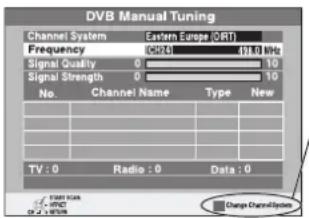
Neobjeví-li se žádný obraz, vyberte „červeným“ tlačítkem správný TV systém.
② Pomocí [▲, ▼] vyberte kanál, který chcete naladit.
③ Pomocí [◀, ▶] upravte frekvenci.
- Frekvence se zvyšuje a snižuje po 0,5 MHz.
- Frekvenci upravujte za současného sledování ukazatelů intenzity a kvality signálu.
[Intenzita a kvalita signálu, viz „Stav signálu“ (→ níže).]
④ Stisknutím [OK] spust'te vyhledávání.
aladěný kanál se objeví v tabulce.
⑤ Stiskněte [EXIT] a stiskněte [V ∧ CH], abyste se přesvědčili, že se naladily použitelné kanály.
Add New DVB Channels (přidání nových DVB kanálů)
Můžete hledat nově přidané kanály pozemního digitálního vysílání, které byste mohli přijímat.
① Pomocí [▲, ▼] vyberte „Add New DVB Channels“ (přidat nové kanály) a stiskněle [OK]. Rekordér začne hledat nové kanály pozemního digitálního vysílání. Tato operace zabere asi 5 minut.
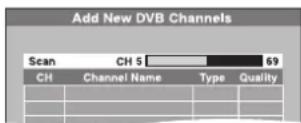
Pokud se zobrazí text „No new DVB channels found.“ (nebyly nalezeny žádné nové kanály), žádné nové kanály nebyly vyhledány.
② Stisknutím [OK] nově nalezené kanály uložte.
Nastavte, pokud chcete, aby se zobražila zpráva o přidaném DVB kanálu.
[Automatic] Jestliže se objeví nový DVB kanál, rekordér o tom bude informován automaticky (→ 15).
[Off] Zpráva o novém kanálu se nezobrazí.
Signal Condition (stav signálu)
Kvalitu a intenzitu signálů digitálního vysílání můžete kontrolovat.
Pokud přijímáte slabý signál, zkuste změnit umístění a nasměrování antény.
Jestliže se „Signal Condition“ (stav signálu) zobrazuje šedou barvou a nelze jej vybrat:
1 Stisknutím [EXIT] opust'te stránku.
2 Stisknutím [V ∧ CH] vyberte digitální kanál. Na displeji rekordéru se objeví „D“.
Pomocí [▲, ▼] vyberte „Signal Condition“ a stiskněte [OK]
Zobrazí se kvalita a síla signálu.
Pomocí [V ∧ CH] vyberte kanál.
Signal Quality (kvalita signálu)
Méně než 2 (zobrazuje se červeně):
Kvalita signálu je tak špatná, že může docházet k rušení obrazu a zvuku.
2-5 (zobrazuje se oranžově):
Kvalita signálu je v podstatě v pořádku, avšak v ojedinělých případech může docházet ke krátkodobému rušení obrazu a zvuku.
Více než 5 (zobrazuje se zeleně):
Optimální kvalita obrazu a zvuku.
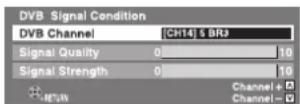
Signal Strength (síla signálu)
Síla signálu se zobrazuje šedou barvou. „0“ označuje sílu signálu 0%, „10“ označuje sílu signálu 100%.
Pokud je signál příliš silný, změní se barva displeje ze šedé na červenou.
Snižte zesílení signálu své antény.
- Pokud je signál slabý:
– upravte polohu a směr antény;
- upravte příjem antény pomocí „DVB Manual Tuning“ v menu Setup (→ vlevo);
– ověřte si jestli aktuální digitální kanál vysílá správně.
Pomocí [▲, ▼] vyberte „DVB Preferred Language“ (preferovaný jazyk) a stiskněte [OK].
Při příjmu zvukového doprovodu a titulků digitálního vysílání můžete zvolit až 2 různé verze titulků a zvukové stopy. Vyberte podle priority.
Multi Audio\*1
Multi Audio (alternativní)
※1 Výchozím jazykem bude ten, který se vybral v nastavení „Language“ v automatickém nastavení (→ 10).
※2 Originální jazyk vysílaného programu
Child Lock (dětský zámek)
Sledování a nahrávání programů nevhodných pro děti můžete omezit.
① Pomocí [▲, ▼] vyberte „Child Lock“ (dětský zámek) a stiskněte [OK].
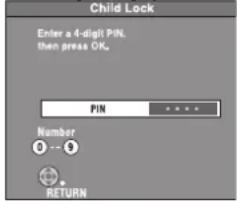
② Pomocí numerických tlačítek zadejte 4místný PIN a stiskněte [OK].
- Pokud jste čtyřmístný PIN zadali poprvé, zobrazí se požadavek na potvrzení. Stiskněte tlačítko [OK].
- Čtyřmístný PIN si poznamenejte pro případ, že byste jej zapomněli.
- Změna čtyřmístného PIN kódu, viz (⇨ níže)
③ Pomocí [▲, ▼] vyberte „Parental Ratings“ (rodičovské hodnocení) a stiskněte [OK].
④ Pomocí [▲, ▼] vyberte věk a stiskněte [OK].
Odemknutí
Po provedení kroků ①—③
④ Pomocí [▲, ▼] vyberte „No Limit“ (bez omezení) a stiskněte [OK].
Poznámka
- Budete-li nahrávat programy podle časovače, u nichž „dětský zámek“ funguje, bude požadováno zadání PINu při přehrávání.
- Informace rodičovské kontroly nahraných programů se na optické disky nekopíruje.
Změna zadaného 4místného PIN kódu
Zadaný 4místný PIN můžete změnit.
Po provedení kroků ①–②
③ Pomocí [▲, ▼] vyberte „Change PIN“ a stiskněte [OK].
④ Pomocí numerických tlačítek zadejte nový 4místný PIN a stiskněte [OK].
- Zobrazí se požadavek na potvrzení. Stiskněte tlačitko [OK].
Změna nastavení přístroje
■ Nastavení analogových kanálů
Stisknutím [OK] zobrazte následující nastavení:
Manual Tuning (manuální ladění)
Analogové kanály můžete vymazat a nastavit detaily analogových kanálů.
Stisknutim tlačítka [OK ] vyvolejte stránku manuálního ladění.
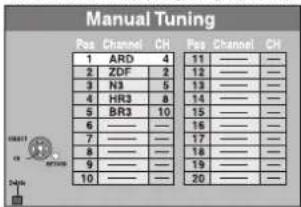
Vymazání programové pozice
Pomocí [▲, ▼, ◀, ▶] vyberte programovou pozici a stiskněte „červené“ tlačítko.
Změna naladění jednotlivých programových pozic
① Pomocí [▲, ▼, ◀, ►] vyberte programovou pozici a stiskněte [OK].
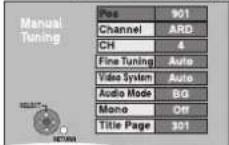
② Pomocí [▲, ▼] vyberte položku a stiskněte [▶].
| Pos (pozice) |
| Pozice programu v tabulce(Programovou pozici nemůžete měnit.) |
| Channel (kanál) |
| Zadání nebo změna kanálu televizní stanicePomocí [▲, ▼, ◀, ▶] zadejte název stanice a stiskněte [OK].Jestliže název stanice obsahuje mezeru, vyberte mezeru mezi „Z” a „*”. |
| CH |
| Potřebujete-li vložit nově dostupné TV stanice nebo změnit číslo kanálu již naladěné TV stanicePomocí [▲, ▼] nebo numerických tlačítek zadejte číslo kanálu požadované TV stanice.Chvili počkejte, než se požadovaná TV stanice naladí.Až se požadovaná TV stanice naladí, stiskněte [OK]. |
| Fine Tuning (jemné ladění) |
| Abyste dosáhli co nejlepšího naladěníPomocí [▲, ▼] upravte stav naladění a stiskněte [OK].● Stisknutím [▶] se vraťte na „Auto“. |
| Video System |
| Výběr video systémuPomocí [▲, ▼] vyberte „PAL“ nebo „SECAM“, jestliže má obraz nesprávné barvy, a stiskněte [OK].● AutoTento přístroj dokáže rozlišit signály typu PAL a SECAM automaticky.● PALPříjem v systému PAL.● SECAMPříjem v systému SECAM. |
| Audio Mode (audio režim) |
| Výběr typu příjmu zvukuJe-li kvalita zvuku nízká, pomocí [▲, ▼] vyberte „BG“ nebo „DK“ a stiskněte [OK].● BGPAL B,G,H/SECAM B,G● DKPAL-D,K/SECAM-D,K,K1 |
| Mono |
| Výběr způsobu záznamu zvukuPomocí [▲, ▼] vyberte „On“, je-li stereofonní zvuk zkreslený kvůli špatným příjmovým podmínkám nebo když prostě chcete nahrávat normální (mono) zvuk během stereo, dvojjazyčného nebo NICAM vysílání a stiskněte [OK]. |
| Titulní stránka |
| Slouži k zadání čísla titulní stránky teletextu určitého kanáluZadání čísla titulní stránky rekordéru umožní automaticky zaznamenat programy a názvy stanic.Pomocí [▲, ▼] nebo numerických tlačítek zadejte číslo a stiskněte [OK].● Zjištění správné titulní stránky stanice, viz její TV Guide teletextu. |
Můžete provést následující dvě nastavení výběrem externího vstupního kanálu (AV1, AV2) v kroku ①:
● Video System (Auto/PAL/SECAM)
Aby nahrávání probíhalo správně, provedte příslušná nastavení s ohledem na připojené zařízení.
• Title Page (Auto/Off) (titulní stránka)
Disk
(Všechny výchozí tovární hodnoty jsou vyznačeny podtrženým textem.)
Nastavení pro přehrávání
- Stisknutím [OK] zobrazte následující nastavení.
Ratings (hodnocení obsahu)
Nastavte hodnocení obsahu, chcete-li omezovat přehrávání disků DVD-Video.
Postupujte podle zobrazených pokynů. Pokud se zobrazí požadavek na zadání 4místného PINu, zadejte jej numerickými tlačitky.
PIN nesmíte zapomenout.
Nastavení stupně omezení (pokud je zvolena úroveň 8)
[8 No Limit]
Bude možné přehrávat všechna DVD-Video.
[1 až 7]
Zabrání přehrát DVD-video, které je označeno
odpovídající úrovní hodnocení.
[0 Lock All]
Zabráni přehrání všech DVD-Video.
- Změna nastavení (pokud je vybraný stupeň 0 až 7)
[Unlock Recorder] (odemknout)
[Change PIN] (změnit PIN)
[Change Level] (změnit stupeň)
[Temporary Unlock] (dočasně odemknout)
Soundtrack (zvuková stopa) ^1
[Original] Vybere se původní jazyk jednotlivých disků.
[Ostatní***]※2
Subtitles (titulky)
[Automatic]
Pokud nebude jazyk zvolený pod položkou „Soundtrack“
(zvuková stopa) dostupný, titulky v tomto jazyce se objeví icky, jsou-li na disku k dispozici.
[English]
[Spanish] [Polish]
[Russian]
[Ostatní * * * * ] ×2
DivX Subtitles Text (text titulkü DivX)
Zvolte vhodnou položku podle jazyku použitého pro položku DivX Subtitle Text (text DivX titulků) (→ 34). Pokud se text titulků DivX nezobrazuje správně, změňte vybranou položku.
- Tato položka se zobrazuje pouze po přehrání souboru DivX s textem titulků.
[Latin 1]
[Latin 2]
[Cyrillic]
^※1 Výchozím jazykem bude ten, který se vybral v nastavení „Language“ v automatickém nastavení (⇔ 10).
※2 [Ostatní *****]
Zadejte kód (→ 75) pomocí numerických tlačítek.
Pokud vybraný jazyk není na disku dostupný, použije se výchozí jazyk. Existují disky, u nichž lze přepínat jazyk pouze prostřednictvím menu (→ 18).
DVD-V
Vyberte jazyk zvukového doprovodu, titulkú a menu disku.
- Některé disky se spustí v určitém jazyce bez ohledu na nastavení, která zde provedete.
Settings for Recording (nastavení pro nahrávání)
- Stisknutím [OK] zobrazte následující nastavení.
Recording time in EP mode (délka záznamu v režimu EP)
Zvolte maximální počet hodin pro záznam v režimu EP (23, Režimy nahrávání
a přibližná délka záznamu/kopírování).
[EP (6 hours)] Na nepoužitý disk s kapacitou 4,7 GB lze nahrát záznam v délce 6 hod. [EP (8 hours)] Na nepoužitý disk s kapacitou 4,7 GB lze nahrát záznam v délce 8 hod.
- Kvalita zvuku je v režimu „EP (6 Hours)“ vyšší než v režimu „EP (8 Hours)“.
Aspect for Recording (poměr stran pro záznam)
Nastavení poměru stran obrazu pro nahrávání nebo kopírování.
[Automatic]
Program se nahraje s původním poměrem stran obrazu použitým při spuštění nahrávání (včetně situace, kdy nahrávání začalo v reklamách a podobně).
[16:9] [4:3]
- Při nahrávání nebo kopírování na pevný disk nebo disk DVD-RAM, když je volba „Rec for High Speed Copy“ (záznam vysokou rychlostí) nastavena na „Off“, program se nahraje s původním poměrem stran obrazu.
- V následujících připadech i při nastavení na „Automatic“ nebo „16:9“, se nahrávky pořidi nebo zkopíruji s poměrem stran obrazu 4:3.
- -R -R DL -RW(V) Pokud je režim záznamu nastaven na „EP“ nebo „FR“ (nahrávání 5 hodin nebo delší).
– Při nahrávání nebo kopírování na disk +R, +R DL a +RW.
Kopírování vysokou rychlostí nefunguje pro tituly zaznamenané s poměrem stran obrazu 16:9, i když byly zaznamenány při nastavení „Rec for High Speed Copy“ (záznam vysokou rychlostí) na „On“.
Chapter Creation (vytvoření kapitoly)
Nastavení metody automatického vytváření kapitol (→ 42).
Automatic] [5 minut]
[Off] Nebudou se nastavovat žádné počáteční body kapitol.
Rec for High Speed Copy (záznam s vysokou rychlostí kopírování)
V režimu záznamu s vysokou rychlostí kopírování lze kopírovat zaznamenané tituly z pevného disku (HDD) na disk DVD-R, DVD-R DL, DVD-RW (formát DVD-Video), +R, +R DL a +RW. Platí však určité omezení pro velikost obrazovky atd. (→ niže). Pokud není při záznamu programu vysokorychlostní kopírování na disk DVD-R nutné, doporučujeme přepnutí této položky na „Off“. Toto nastavení je účinné při nahrávání televizního programu nebo z externího zařízení nebo při kopírování z uzavřeného disku DVD-Video.
[On] Můžete kopírovat vysokou rychlostí na DVD-R atd.
Pomocí [◀, ▶] vyberte „Yes“ a stiskněte [OK].
- Na nahrané tituly se aplikuje následující omezení:
- Záznamy se provádějí s poměrem stran obrazu nastaveným v položce „Aspect for Recording“ (poměr stran pro záznam) (vlevo).
- Pod položkou „Bilingual Audio Selection“ (volba dvojjazyčného zvuku) předem vyberte zvukovou stopu (→ 68).
- Při sledování programu na vstupním kanálu na televizoru připojeném k tomuto přístroji již nebude možné přepínat zvukový doprovod (např. AV1 atd.).
[Off]
DVD Speed for High Speed Copy (rychlost DVD pro kopírování vysokou rychlosti)
Zvolte rychlost kopírování vysokou rychlostí (při použití disků, které podporují kopírování vysokou rychlostí: DVD-RAM 5×, DVD-R, +R 8× nebo +RW 4×). [Maximum]
[Normal (Silent)] Hluk generovaný tímto přístrojem bude menší než pří volbě „Maximum“, avšak doba požadovaná pro kopírování se zvýší (přibližně) na dvojnásobek.
Start Recording Time (čas spuštění záznamu)
Tato funkce nastavuje spuštění časového nahrávání na dřivější dobu, než je uvedena v časech TV Guide.
[1 min earlier] (o minutu dříve) [3 min earlier] [5 min earlier]
Finish Recording Time (čas ukončení záznamu)
Tato funkce nastavuje ukončení časového nahrávání na pozdější dobu, než je uvedena v časech TV Guide.
[1 min later] (o minutu později) [3 min later] [5 min later]
[10 min later] [Off]
Obraz
(Všechny výchozí tovární hodnoty jsou vyznačeny podtrženým textem.)
Comb Filter (hřebenový filtr)
Slouží k nastavení ostrosti obrazu při záznamu.
Jestliže nastavíte „TV System“ na „NTSC“ (→ 69), parametr se pevně nastaví na „On“.
[On] Obraz bude čistší a živější. Za normálních okolnosti používejte toto nastavení.
[Off] Filtr použijte, když se nahrává zašuměný obraz.
Still Mode (režim statického obrazu)
Vyberte typ obrazu, který se ukáže, když pozastavíte přehrávání (→ 85, Snímky a polička). [Automatic]
[Field] Zvolte, pokud se při nastavení „Automatic“ obraz chvěje. (Obraz bude hrubší.)
[Frame] Vyberte v případě, že při nastavení „Automatic“ není jasně vidět malý text nebo jemné detaily. (Obraz bude jasnější a jemnější.)
Seamless Play (plynulé přehrávání)
Vyberte režim přehrávání mezi úseky kapitol playlistu a částečně smazanými tituly.
[On] Kapitoly v playlistech (video) se budou přehrávat plynule. Tato funkce nebude fungovat, pokud je v seznamu záznamů zařazeno několik typů zvukových stop a při použití funkce Quick View (zběžný nähled) (PLAY ×1,3). Kromě toho se může nepatrně změnit umístění úseků kapitol.
[Off] Změny kapitol playlistů (video) se přehrají přesně, ale obraz při nich může na okamžik „zamrznout“.
Zvuk
(Všechny výchozí tovární hodnoty jsou indikovány podtrženým textem.)
Změna dynamického rozsahu pro noční poslech.
[ O n ] [ Off] _
Bilingual Audio Selection (volba dvojjazyčného zvuku)
(Jen u analogového vysílání)
Vyberte, zda se má nahrávat hlavní nebo sekundární zvuk:
- Záznam nebo kopírování na DVD-R, DVD-R DL, DVD-RW (formát DVD-Video), +R, +R DL a +RW.
- Položka „Rec for High Speed Copy“ (záznam vysokou rychlostí) je nastavena na „On“.
- Zvuk se nahrává ve formátu LPCM (→ vpravo, Audio režim pro XP nahrávání)
[M 1] [M 2]
- Zvuk nemůžete na rekordéru vybírat, jestliže nahráváte z externího zdroje, např. z kazetového videorekordéru. Zvuk vyberte na externím zařízení.
Digital Audio Output (výstup digitálního zvuku)
Toto nastavení změňte, pokud jste k přístroji připojili zařízení prostřednictvím konektoru DIGITAL AUDIO OUT (výstup digitálního zvuku) (73).
- Stisknutím [OK] zobrazte následující nastavení.
PCM Down Conversion (konverze PCM)
Zvolte, jaký bude výstupní zvukový signál se vzorkovací frekvencí 96 kHz.
- Signály se převádějí na frekvenci 48 kHz, a to bez ohledu na níže uvedené nastavení, pokud mají vyšší vzorkovací frekvenci než 96 kHz nebo pokud je disk chráněn proti kopírování.
[On] Signály se převádějí na vzorkovací frekvenci 48 kHz. (Nastavení použijte, pokud připojené zařízení nedokáže zpracovat signály se vzorkovací frekvencí 96 kHz.)
[Off] Na výstupu jsou signály se vzorkovací frekvencí 96 kHz. (Nastavení použijte, pokud připojené zařízení umožňuje zpracování signálů se vzorkovací frekvencí 96 kHz.)
Dolby Digital ^※
Zvolte, jaký má být výstupní signál.
Vyberte možnost „Bitstream“ (bitový proud), pokud signál dekóduje připojené zařízení.
Vyberte možnost „PCM“, pokud signál dekóduje tento přístroj a výstup je dvoukanálový.
- Nesprávné nastavení se projeví šumem.
[Bitstream] Při připojení zařízení vybaveného vestavěným dekodérem Dolby Digital.
[PCM] Při připojení zařízení, které není vybaveno vestavěným dekodérem Dolby Digital.
DTS※
Zvolte, jaký má být výstupní signál.
Vyberte možnost „Bitstream“ (bitový proud), pokud signál dekóduje připojené zařízení.
Vyberte možnost „PCM“, pokud signál dekóduje tento přístroj a výstup je dvoukanálový.
- Nesprávné nastavení se projeví šumem.
[Bitstream] Při připojení zařízení vybaveného vestavěným dekodérem DTS.
[PCM] Při připojení zařízení, které není vybaveno vestavěným dekodérem DTS.
MPEG※
Zvolte, jaký má být výstupní signál.
Vyberte možnost „Bitstream“ (bitový proud), pokud signál dekóduje připojené zařízení.
Vyberte možnost „PCM“, pokud signál dekóduje tento přístroj a výstup je dvoukanálový.
- Nesprávné nastavení se projeví šumem.
[Bitstream] Při připojení zařízení vybaveného vestavěným dekodérem MPEG.
[PCM] Při připojení zařízení, které není vybaveno vestavěným dekodérem MPEG.
^* V návodech k obsluze připojených zařízení si ověřte, zda jsou schopna dekódovat všechny formáty zvuku.
Audio Mode for XP Recording (zvukový režim pro XP záznam)
Zvolte typ zvukového doprovodu při záznamu nebo kopírování v režimu XP.
- Kvalita obrazu při záznamu ve formátu LPCM může být nižší než při záznamu v normálním režimu XP.
- Audiozáznam se změní na formát Dolby Digital, i když jste při jiném režimu záznamu než XP zvolili možnost LPCM.
- Při záznamu dvojjazyčného vysílání předem zvolte zvukový formát položkou „Bilingual Audio Selection“ (volba dvojjazyčného zvuku) (→ vlevo).
Displej
(Všechny výchozí tovární hodnoty jsou vyznačeny podtrženým textem.)
Language (jazyk)※
Nastavte si jazyk menu a zpráv na obrazovce.
On-Screen Messages (zprávy na obrazovce)
Zvolte přibližnou dobu, po jejímž uplynutí automaticky zmizí okno s informacemi o digitálním kanálu (→ 16).
Dobu, po kterou se zobrazuje Control Panel (ovládací panel) (→ 41) lze rovněž změnit, avšak možnost „Off“ nefunguje.
[Off] (Informace o digitálním kanálu se nezobrazují.)
Grey Background (šedé pozadí)
Pokud nechcete, aby rekordér zobrazoval šedé pozadí, když je signál přijímaný tunerem slabý, vyberte „Off“.
[On] [O f f]
Změní nastavení jasu displeje.
Toto nastavení se zafixuje na „Automatic“, jestliže nastavíte volbu „Power Save in Standby“ (úspora energie v pohotovostním režimu) na „On“ nebo „On Timer“ (podle časovače) (70).
[Bright (jasný)] [Dim] (tlumený)
[Automatic] Displej během přehrávání ztmavne a po vypnutí přístroje se vypne. Pokud se aktivuje „Power Save in Standby“ (→ 70), sníží se spotřeba energie v pohotovostním režimu.
Pause Live TV Icon (ikona pozastavení živého TV programu)
Zvolte hodnotu „Off“, pokud nechcete, aby přístroj při použití režimu Pause Live TV (pozastavení živého TV programu) zobrazoval ikonu tohoto režimu.
[On] [O f f]
Screen Saver (spořič obrazovky)
[On] Pokud neprovedete žádnou operaci po dobu přibližně 5 minut v době, kdy je zobrazený obraz, aktivuje se spořič obrazovky. Pro návrat k předchozí obrazovce stiskněte tlačítko [OK].
[Off]
Teletext Character Set (znaková sada teletextu)
Výběr jazyka Teletextu.
[West] (západní) English, French, German, Greek, Italian, Spanish, Swedish, Turkish atd.
[East 1] (východní) Czech, English, Estonian, Lettish, Rumanian, Russian, Ukrainian atd.
FUNCTION MENU (zobrazení menu funkcí)
[On] Po zapnutí přístroje se zobrazí FUNCTION MENU (→ 7). [Off]
* Výchozím jazykem bude ten, který se vybral v nastavení „Language“ v automatickém nastavení (→ 10).
Připojení
(Všechny výchozí tovární hodnoty jsou vyznačeny podtrženým textem.) V závislosti na připojeném zařlzení mohou být některé položky na displeji zobrazeny šedě, přičemž je nelze vybrat, nebo nebude možno nastavení změnit.
TV Aspect (poměr stran)
Nastavte podle připojeného televizoru.
[16:9] Při připojení k televizoru s obrazovkou 16:9.
[Pan & Scan] Při připojení k televizoru
s poměrem stran obrazu 4:3 se obraz s poměrem stran 16:9 po stranách ořízne.
[Letterbox]
Při připojení k televizoru s poměrem stran obrazu 4:3 se obraz s poměrem stran 16:9 zobrazuje ve stylu letterbox.

TV System (TV systém)
Nastavení upravte vzhledem k připojenému zařízení nebo vzhledem k titulu, pokud na pevném disku jsou tituly v TV systému PAL i NTSC.
[PAL]
- Vyberte, jestliže rekordér rekordér připojujete k televizoru PAL nebo Multi-system. Tituly nahrané v normě NTSC se přehrají jako PAL 60.
- Vyberte pro nahrávání televizních pořadů a signálu PAL z jiného zařízení.
- HDD Vyberte, budete-li přehrávat přijatý titul, který je nahraný na pevném disku, v normě PAL.
- Vyberte, budete-li připojovat televizor používající TV systém NTSC. Televizní programy se nenahrají správně.
- Vyberte pro případ vstupního NTSC signálu z jiného zařízení.
- HDD Vyberte, budete-li přehrávat přijatý titul, který je nahraný na pevném disku, v normě NTSC.
Poznámka
- Tento přístroj neumožňuje nahrávat signál NTSC na disky, na kterých je již záznam signálu v normě PAL. (Oba typy signálu je však možné nahrávat na pevný disk.)
- Pokud byl „TV System“ nastavený na „NTSC“, nelze používat systém TV Guide.
- Rekordér neumožňuje během nahrávání, pohotovostního režimu časového nahrávání či EXT LINK přehrávat disky, které neodpovídají nastavení parametru „TV System“ (PAL/NTSC). „TV System“ nastavte předem tak, aby odpovídal disku, který chcete přehrát.
Okamžitá změna nastavení (PAL←→NTSC)
Během zastaveného zařízení podržte tlačítka [■] a [▲ OPEN/CLOSE] na hlavní jednotce asi 5 sekund nebo déle.
HDMI Settings (nastavení HDMI)
- Stisknutím [OK] zobrazte následující nastavení.
HDMI Video Format (HDMI video format)
Lze vybrat pouze položky, které jsou kompatibilní s připojeným zařízením. Toto nastavení není třeba za normálních okolností měnit.
Pokud však nejste spokojeni s kvalitou výstupního obrazu, může po změně nastavení dojít ke zlepšení stavu.
- Abyste plně využili vysoce kvalitní obraz (High Quality Video) převedený na formát 1080p, musíte přístroj připojit přímo k televizoru, který je s formátem 1080p kompatibilní. Pokud tento přehrávač připojíte k HDTV prostřednictvím jiného zařízení, musí být také kompatibilní s 1080p. [576i/480i] [576p/480p] [720p] [1080i]
[1080p] Při nastavení video výstupu na „1080p“
doporučujeme použít kabely High Speed HDMI, opatřené logem HDMI (viz symbol na obálce tohoto návodu), které nesmí být delší než 5 metrů, aby se předešlo zkreslení obrazu.
[Automatic] Automaticky se volí výstupní rozlišení, které je nejvhodnější pro připojený televizor (1080p, 1080i, 720p, 576p/480p nebo 576i/480i).
Aspect for 4:3 Video (poměr stran pro video 4:3)
Pro přehrávání titulu s poměrem stran obrazu 4:3 při připojení kabelem HDMI nastavte způsob zobrazování obrazu na širokoúhlém televizoru s poměrem stran obrazu 16:9.
[4:3] Obraz přesahuje vpravo nebo vlevo.

16:9] Obraz bude v původním poměru stran s postranními pruhy.

Digital Audio Output (výstup digitálního zvuku)
[HDMI and Optical]
[Optical Only] Tuto možnost zvolte, pokud je tento přístroj připojen k zesilovači optickým digitálním audio kabelem a k televizoru kabelem HDMI, aby byla docílena nejvyšší zvuková kvalita (73).
VIERA Link
Zapněte, pokud chcete funkci „HDAVI Control“ použít při připojení HDMI kabelem takového zařízení, které tuto funkci podporuje.
[On]
[Off] Vyberte tehdy, jestliže nechcete používat „HDAVI Control“.
Nastavte podle konektoru připojeného televizoru.
Pokud je tento přístroj připojen kabelem HDMI, nelze vybrat „RGB 1“ nebo „RGB 2“.
[Video]
Tuto možnost zvolte, pokud je připojený televizor, který umožňuje příjem kompozitního signálu.
[S Video]
Tuto možnost zvolte, pokud je připojený televizor, který umožňuje příjem signálu S Video.
[RGB 1]
Tuto možnost zvolte, pokud je připojený televizor, který umožnuje příjem signálu RGB. Tento režim zvolte, pokud chcete vždy sledovat obraz z tohoto přístroje prostřednictvím signálu RGB. Obrazovka televizoru se po zapnutí přístroje automaticky přepne na zobrazení obrazu z přístroje.
[RGB 2]
Tuto možnost zvolte, pokud je připojený televizor, který umožňuje příjem signálu RGB. Tento režim zvolte, budete-li chtít přepnout na zobrazení obrazu z přístroje pouze při přehrávání nebo prohlížení menu.
AV2 Settings (nastavení AV2)
Nastavte tak, aby odpovídalo připojenému zařízení.
- Stisknutím [OK] zobrazte následující nastavení.
AV2 Input (vstup AV2)
Při příjmu nebo záznamu signálu ve formátu S Video z externího zařízení použijte nastavení „S Video“.
Video] [S Video]
AV2 Connection (připojení AV2)
Jestliže nastavíte „TV System“ na „NTSC“ (→ 69), parametr se pevně nastaví na „Ext“.
[Decoder] Bude-li připojený dekodér pro dekódování
zakódovaných signálů (např. C+ dekodér).
[Ext] Bude-li připojený VCR (kazetový videorekordér) nebo digitální satelitní přijímač.
Ext Link (Externí synchronizace)
Toto nastavení nelze uskutečnit, pokud bude „TV System“ nastavený na „NTSC“ (→ 69).
[Ext Link 1] Pri připojení digitálního satelitního přijímače vysílajícího zvláštní řídící signál prostřednictvím 21pinového kabelu Scart. Tímto řídícím signálem se ovládá spuštění a zastavení nahrávání.
[Ext Link 2] Při připojení externího zařízení, které disponuje funkcí časovače. Při zapnutí se nahrávání spustí. Při vypnutí se nahrávání zastaví.
Ostatní
(Všechny výchozí tovární hodnoty jsou vyznačeny podtrženým textem.)
Remote Control (dálkový ovladač)
Pokud jsou další přístroje Panasonic umístěny poblíž sebe, změňte ovládací kód na hlavní jednotce přístroje a na dálkovém ovladači (musí se shodovat).
[DVD 1] [DVD 2] [DVD 3]
Za normálních okolností používejte továrně nastavenou hodnotu „DVD 1“.
① Pomoci [▲, ▼] vyberte kód („DVD 1“, „DVD 2“ nebo „DVD 3“) a stiskněte [OK].
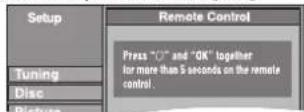
Změna kódu na dálkovém ovladači
② Pri stisknutém tlačítku [OK] stiskněte a podržte numerické tlačítko ([1], [2] nebo [3]) alespoň na 5 sekund.
③ Stiskněte [OK].
■ Pokud se na displeji přístroje zobrazí následující indikátor:
Kód dálkového ovladače rekordéru
Kód změňte na dálkovém ovladači tak, aby se shodoval s hlavní jednotkou (→ krok 2).

Poznámka
Aktivací funkce „Shipping Condition“ (stav při dodání) v nabídce Setup (nastavení) se hlavní jednotka vrátí ke kódu „DVD 1“. Změňte kód dálkového ovladače na hodnotu 1 (⇔ krok ②).
Clock (hodiny)
Tento přístroj obvykle získává údaje o čase a datu z digitálního vysilání a automaticky opravuje čas i několikrát denně. Pokud však čas není nastaven správně, použijte níže uvedený postup.
① Pomocí [▲, ▼] vyberte „Off“ u funkce automatického řízení a stiskněte [OK].
Např. tato stránka se zobrazí během příjmu digitálního vysílání.
Odchylka času ➔ níže
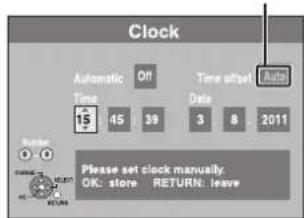
② Pomocí [◀, ▶] vyberte položku, kterou chcete nastavit. Položky se mění následujícím způsobem: Hodiny ↔ Minuty ↔ Sekundy ↔ Den ↔ Měsíc ↔ Rok
③ Pomocí [▲, ▼] změňte nastavení. Pro nastavení lze použít také numerická tlačítka. ④ Po dokončení nastavení stiskněte tlačítko [OK]. Hodiny se rozběhnou.
Poznámka
Pokud televizní stanice vysílá časový signál a v menu Clock (hodiny) je aktivována položka „Automatic“, funkce automatické korekce čas zkontroluje a v případě potřeby jej několikrát za den upraví.
■ Změna časové odchylky
Pokud není čas nastaven správně, nastavte položku „Time offset“ (časový posun) (od -3 h do +3 h).
1 Pomocí [▲, ▼] zapněte funkci „Automatic“ a stiskněte [OK] v kroku ①. Spustí se automatické nastavení hodin. Tato operace potrvá několik minut. Nakonec se zobrazí zpráva „Automatic clock setting completed.“ (Automatické nastavení hodin ukončeno.)
2 Stiskněte [▶]. 3 Pomocí [▲, ▼] vyberte časový posun a stiskněte [OK]. 4 Stiskněte [RETURN ▶]
Standby Settings (nastavení pohotovostního režimu)
- Stisknutím [OK] zobrazte následující nastavení.
Power Save in Standby (úspora energie v pohotovostním režimu)
[ On] Přístroj se přepne do režimu úspory energie, jakmile přejde do pohotovostního režimu.
[Off] Bude dostupné rychlé spuštění z pohotovostního režimu (režim Quick Start (rychlý start)).
[On Timer] (podle časovače) Funkce „Power Save in Standby“ se aktivuje v určeném časovém intervalu (→ níže).
① Pomocí [▲, ▼] vyberte „On Timer“ a stiskněte [OK].
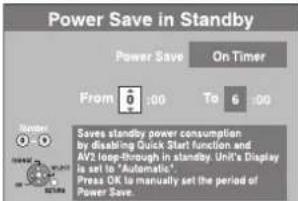
② Pomocí [▲, ▼] nastavte počáteční čas (v hodinách). ③ Pomocí [◀, ▶] vyberte čas ukončení a pomoci [▲, ▼] ho nastavte (v hodinách). ④ Po dokončení nastavení stiskněte tlačítko [OK]. ● Pro nastavení lze použít také numerická tlačítka. ● Počáteční a koncový čas se nastavuje v hodinách. ● Pokud nejsou nastaveny hodiny, může se „Power Save in Standby“ aktivovat kdykoliv.
Auto Standby (automatické přepnutí do pohotovostního režimu)
Nastavte dobu, po jejímž uplynutí se přístroj vypne.
Po skončení používání se přístroj po uplynutí nastavené doby vypne.
[30 minutes] [1 hour] [2 hours] [4 hours] [6 hours]
[Off] Přístroj se nebude automaticky vypínat.
Auto Standby after OTR (automatické přepnutí do pohotovostního režimu po OTR)
On] Rekordér se prěpne do pohotovostního režimu zhruba 5 minut po dokončení operace OTR – Záznam jedním dotykem (→ 19).
[Off]
Auto Standby after Copy (automatické přepnutí do pohotovostního režimu po kopírování)
[On] Rekordér se přepne do pohotovostního režimu zhruba 5 minut po dokončení operace kopírování (→ 51-59). [Off]
RF OUT (Aerial Signal) (výstup anténního signálu)
On] Na výstupu přístroje bude výstup anténního signálu.
Televizor bude moci přijímat vysílaný signál, pokud bude připojený k rekordéru RF kabelem, a to i když bude rekordér v pohotovostním režimu (→ 73).
[Off] Pomocí [◀, ▶] vyberte „Yes“, zobrazí-li se požadavek na potvrzení.
Na výstupu rekordéru nebude anténní signál k dispozici kvůli úsporám energie.
- Spotřeba energie se ještě sníží, když se aktivuje režim „Power Save in Standby“.
- Pokud bude k rekordéru připojený televizor pomocí RF kabelu a rekordér přejde do režimu úspory energie, na televizoru nebude možné sledovat TV vysílání.
DivX Registration (registrace DivX)
Registrační kód je nutný při nákupu a přehrávání DivX videa na vyžádání (VOD) (→ 34).
TV Guide (průvodce programy)
[On]※ Při volbě „On“ bude systém TV Guide dostupný (→ 20). [Off]
- Informace o programech uváděné Průvodcem nemusí být vždy korektní.
* Pokud v nastavení země v menu Auto Setup vyberete „Others (OIRT)“ nebo „Others (CCIR)“, TV Guide se přepne na „[Off]“.
System Update (aktualizace systému)
Rekordér provádí pravidelnou aktualizaci interního softwaru, přičemž se aktualizují informace systému TV Guide, aplikují změny systému apod.
Stisknutím [OK] zobrazte následující nastavení:
- Aktualizační data a stahované informace TV Guide se prěnášejí během neplánovaného digitálního vysílání. Abyste mohli tyto aktualizace přijímat, musíte být schopní přijímat digitální vysílání.
- Aktualizace bude trvat přibližně 60 minut. V průběhu aktualizace se na displeji přístroje zobrazuje zpráva „SW-DL“. Dokud se aktualizace nedokončí, není možné přístroj ovládat. Odpojením sítového napájecího kabelu v průběhu aktualizace se rekordér může poškodit.
- Stahování TV Guide bude trvat přibližně 60 minut. V průběhu stahování TV Guide se na displeji přístroje zobrazuje zpráva „GUIDE“. Stahování TV Guide lze ukončit zapnutím přístroje.
TV Guide Download in Standby (stahování TV Guide v pohot. režimu)
[On] Po přepnutí přístroje do pohotovostního režimu se data TV Guide stáhnou automaticky.
[Off]
Software Update in Standby (aktualizace softwaru v pohot. režimu)
[ On] Po přepnutí přístroje do pohotovostního režimu se aktualizace softwaru stáhne automaticky.
[Off]
TV Guide/ Software search period (čas. interval pro aktualizaci TV Guide/ SW))
Nastavení doby pro automatické stažení a aktualizaci systému TV Guide, pokud je přístroj přepnutý do pohotovostního režimu. To lze nastavit pouze tehdy, pokud jsou „TV Guide Download in Standby“ a „Software Update in Standby“ zapnuty.
- Pokud je ve zvolenou dobu nastaveno časové nahrávání, bude mít přednost.
[Automatic]
* Přístroj dá přednost vyhledávání, stahování a aktualizaci dat TV Guide o půlnoci.
Spuštění manuálního vyhledávání nového softwaru. Nová verze softwaru je ohlášena zprávou. V průběhu aktualizace přístroj nevypínejte. Mohlo by to mít za následek ztrátu dat.
Zobrazí se zpráva, že aktualizace je skončena.
- Pokud byly nalezeny použitelné aktualizace, vyberte pomocí
[◀, ▶] možnost „Yes“ a stiskněte tlačítko [OK].
Initialize (inicializace)
- Stisknutím [OK] zobrazte následující nastavení.
Shipping Condition (stav při dodání) ^1, 2
Všechna nastavení kromě úrovní hodnocení, PÍNů („Hodnocení“ v menu Disc a „Dětský zámek“ v menu Ladění), nastavení jazyka, hodin atd. se vrátí do výchozího nastavení.
[Yes] [No]
Default Settings (výchozí nastavení) ^1, 2
Všechna nastavení s výjimkou naladění stanic, nastavení hodin, jazyka, země, jazyka disků, stupňů hodnocení obsahu, PINů (hodnocení v menu Disc a dětský zámek v menu Tuning), kódu PIN, kódu dálkového ovladače atd. se vrátí na tovární hodnoty. [Yes] [No]
^※1 Časové nahrávání programů se rovněž zruší.
※2 Nahrávání na pevný disk se nevymaže.
Ovládání televizoru
Tlačitka dálkového ovladače lze nakonfigurovat pro zapínání/vypínání televizoru, změnu jeho vstupního režimu, volbu televizního kanálu a změnu nastavení hlasitosti.
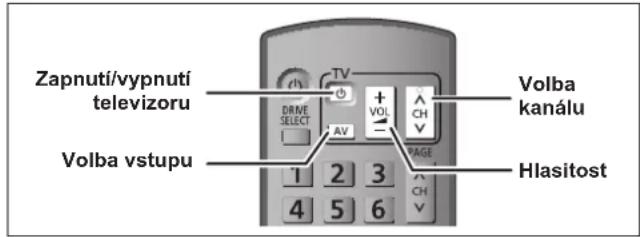
1 Nasměrujte dálkový ovladač na televizor.
Při stisknutém tlačítku [TV] zadejte numerickými tlačítky kód.
např. 01: [0] ⇌ [1] 10: [1] ⇌ [0]
Výrobce a kódové číslo
| Značka Kód | Značka Kód | ||
| Panasonic 01/02/ | 03/04 NEC 36 | ||
| AIWA 35 NOBLEX | 33 | ||
| AKAI | 27/30 NOKIA | 25/26/27/60 | 0/61 |
| BEKO | 05/71/72/73/74 | NORDMENDE | 10 |
| BENQ | 58/59 OLEVIA | 45 | |
| BRANDT | 10/15 ONWA | 30/39/70 | |
| BUSH | 05 ORION | 05 | |
| CENTREX | 66 PEONY | 49/69 | |
| CURTIS | 05 PHILCO | 41/48/64 | |
| DAEWOO | 64/65 PHILIPS | 05/06/46 | |
| DESMET | 05 PHONOLA | 05 | |
| DUAL | 05 PIONEER | 37/38 | |
| ELEMIS | 05 PROVIEW | 52 | |
| FERGUSON 10/34 | PYE | 05 | |
| FINLUX | 61 RADIOLA | 05 | |
| FISHER | 21 SABA | 10 | |
| FUJITSU | 53 SALORA | 26 | |
| FUNAI | 63/67 SAMSUNG | 32/42/43/65 | 68 |
| GOLDSTAR 05/50 | SANSUI | 05 | |
| GOODMANS | 05 SANYO | 21/54/55/56 | |
| GRADIENTE | 36 SCHNEIDER | 05/29/30 | |
| GRUNDIG | 09 SEG 05/69/75 | 76/77/78 | |
| HITACHI | 05/22/23/40/41 | SELECO | 05/25 |
| IRRADIO | 30 SHARP 18 | ||
| ITT 25 SIEMENS | 09 | ||
| JVC 17/30/39/70 | SINUDYNE | 05 | |
| KDS | 52 SONY | 08 | |
| KOLIN | 45 TCL | 31/33/66/67/69 | |
| KONKA | 62 TELEFUNKEN | 10/11/12/13/14 | |
| LG | 05/50/51 | TEVION | 52 |
| LOEWE | 07/46 THOMSON | 10/15/44 | |
| MAG | 52 TOSHIBA | 16/57 | |
| METZ | 05/28/79 | WHITEWESTINGHOUSE | 05 |
| MITSUBISHI 05/19 | 20/47 YAMAHA | 18/41 | |
| MIVAR | 24 |
2 Proved'te zkoušku: zapněte televizor a zkuste přepínat kanály.
- Postup opakujte, dokud nenajdete kód umožňující správné ovládání.
- Pokud není značka Vašeho televizoru v tabulce uvedena nebo ovládání prostřednictvím zadaného kódu nefunguje, není tento dálkový ovladač s Vaším televizorem kompatibilní.
Poznámka
- V případě, že je u Vašeho televizoru uvedeno více kódů, zopakujte postup, dokud nenajdete správný kód.
Zámek tlačítek
HOLD Lock (zámek tlačítek) deaktivuje všechna tlačítka na přístroji a na dálkovém ovladači. Použijte tuto funkci, pokud chcete zabránit manipulaci s přístrojem.
Stiskněte a podržte současně tlačítka [OK] a [RETURN 5], až se na displeji prístroje zobrazí „X HOLD“.
Při stisku jakéhokoli tlačítka ve chvíli, kdy je zámek tlačítek aktivní, se zobrazí „X HOLD“ a veškeré operace budou nedostupné.
Vyřazení funkce Hold Lock
Stiskněte a podržte současně tlačítka [OK] a [RETURN ♦ dokud nápis „X HOLD“ nezmizí.
Připojení k televizoru kabelem AUDIO/VIDEO
- Připojte do konektorů stejné barvy.
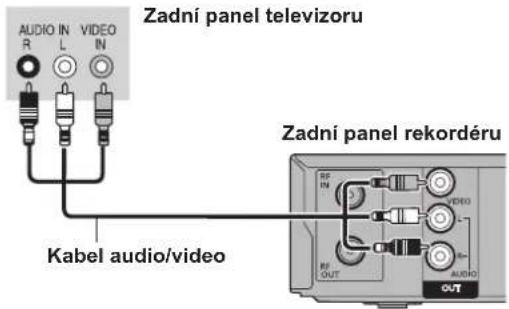
Připojení stereofonního zesilovače
- Připojte do konektorů stejné barvy.
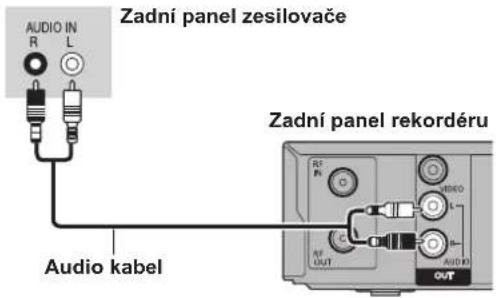
Připojení k zesilovači s digitálním vstupem
- Abyste si mohli vychutnat vícekanálový prostorový zvuk disku DVD-Video, připojte k rekordéru zesilovač s vestavěným dekodérem Dolby Digital, DTS a MPEG.
Požadované nastavení
„Digital Audio Output“ v menu Setup (→ 68)
- Pokud je tento přístroj připojen k zesilovači prostřednictvím optického digitálního audio kabelu a k televizoru kabelem HDMI, můžete vychutnat nejvyšší kvalitu zvuku z disku nastavením parametru „Digital Audio Output“ (výstup digitálního zvuku) na „Optical Only“ (jen optický) v menu Setup (> 69).
V tomto případě se zvuk bude šířit jen ze zesilovače, a nikoli z televizoru.
- Před zakoupením optického digitálního audio kabelu (není součástí příslušenství) zkontrolujte tvar konektoru na připojovaném zařízení.
- Dekodéry DTS Digital Surround, které nejsou přizpůsobené pro DVD, není možno používat.
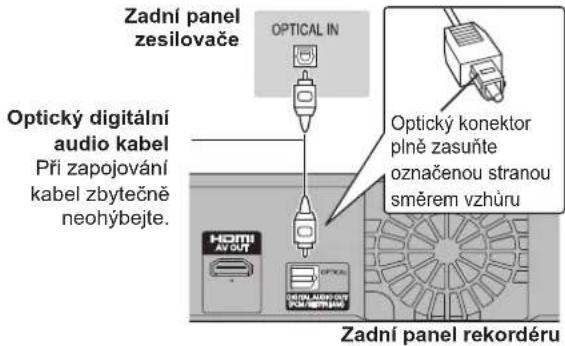
Připojení k televizoru, videorekordéru a digitálnímu satelitnímu přijímači
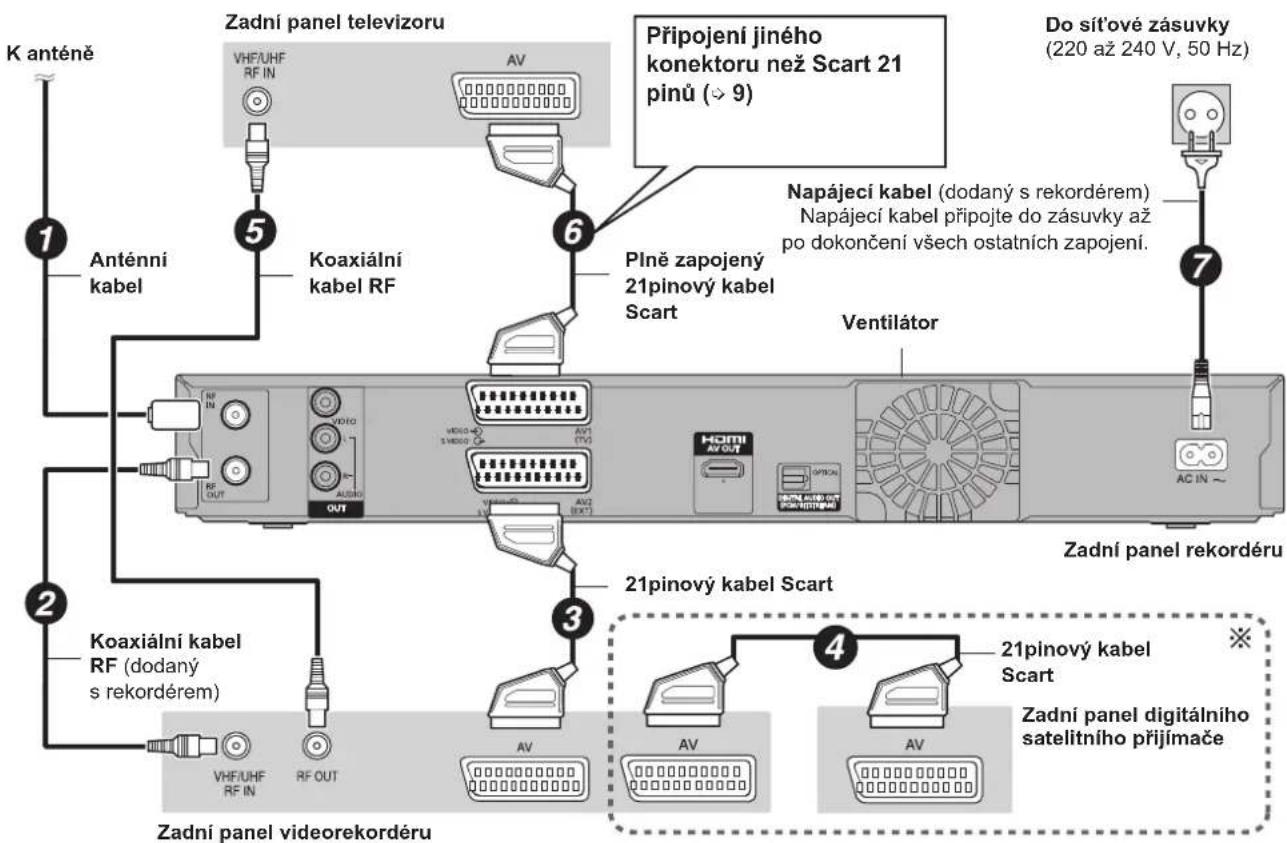
* Jen když budete k rekordéru připojovat digitální satelitní přijímač.
Požadované nastavení
Nastavení „AV2 Input“ v menu Setup (→ 70)
Rekordér připojte přímo k televizoru (→ 8)
Budete-li mít nějaké pochybnosti o ovládání tohoto přístroje, projděte si následující body.
Nastavení
Umožňuje tento přístroj příjem nebo nahrávání HD vysílání (ve vysokém rozlišení)?
Ano.
Rekordér však přijatá HD vysílání překonvertuje na SD video. HD vysílání nemusí být v některých zemích nebo oblastech dostupné.
Jaké zařízení je třeba k přehrávání vícekanálového prostorového zvuku?
Vícekanálový prostorový zvuk nelze přehrávat na tomto přístroji bez dalšího zařízení. Tento přístroj musíte připojit kabelem HDMI nebo optickým digitálním kabelem k zesilovači s vestavěným dekodérem (Dolby Digital, DTS nebo MPEG). (9, 73)
Je možné přímo do přístroje připojit sluchátka a reprosoustavy?
Přímé připojení k přístroji není možné. Je třeba použít zesilovač apod. (73)
Disk
Mohu přehrávat disky DVD-Video a Video CD zakoupené v jiné zemi?
Je možné přehrávat pouze disky DVD-Video označené kódem „2“ nebo „ALL“.
Podrobnosti najdete na obalu disku. (→ Obal)
Je možné přehrávat disk DVD-Video, který nemá regionální kód?
Regionální kód DVD-Video potvrzuje, že disk vyhovuje normě. Disky, které nemají číslo regionálního kódu, nelze přehrávat. Nelze rovněž přehrávat disky, které neodpovídají normě.
Sdělte mi prosím podrobnosti týkající se kompatibility disků s tímto přístrojem.
Tento přístroj nahrává/kopíruje na následující disky (HDD):
- TV programy a jiný obsah nahrávejte stisknutím [● REC], nahráváním pomocí časovače nebo flexibilním nahráváním: Jen pevný disk
- Nahrávání pomocí funkce EXT LINK: HDD/DVD-RAM/DVD-R/DVD-RW (DVD-Video format)/+R/+RW
- Kopírování titulů: HDD/DVD-RAM/DVD-R/DVD-RW (DVD-Video format)/DVD-R DL/+R/+RW/+R DL
Tento přístroj přehrává následující disky:
HDD/DVD-RAM/DVD-R/DVD-RW/DVD-R DL/+R/+RW/+R DL
DVD-Video/CD/Video CD/SVCD (⇔ 12–13)
Tento přístroj dále umožňuje nahrávání a přehrávání disků kompatibilních s vysokou rychlostí nahrávání DVD-R, DVD-R DL, DVD-RW, +R, +R DL, +RW.
Sdělte mi prosím podrobnosti týkající se kompatibility disků CD-R a CD-RW s tímto přístrojem.
Tento přístroj přehrává disky CD-R/CD-RW, které byly pořízeny podle následujících norem: CD-DA, Video CD, SVCD (v souladu s normou IEC62107), DivX, MP3 a obrázky (JPEG). (⇔ 12, 13)
Přístroj neumožňuje nahrávat na disky CD-R nebo CD-RW.
Nahrávání
Mohu nahrávat z běžně zakoupené videokazety nebo disku DVD?
Většina prodávaných videokazet a disků DVD je chráněna proti kopírování, a proto obvykle nahrávání nebude možné.
Mohu disky DVD-R, DVD-R DL, DVD-RW (formát DVD-Video), +R, +R DL a +RW nahrané na tomto přístroji přehrávat na jiném zařízení?
Po uzavření na tomto přístroji můžete disk přehrávat na kompatibilním zařízení, jako je například přehrávač DVD. Avšak v závislosti na stavu záznamu, kvalitě disku a schopnostech přehrávače DVD se někdy přehrávání nemusí dařit.
Pro přehrávání disků DVD-R DL, +R DL nebo +RW použijte kompatibilní zařízení.
Je možné digitální audio signál z tohoto přístroje nahrávat na jiné zařízení?
Nahrávání je možné, pokud používáte formát PCM. Při záznamu na DVD změňte nastavení položky „Digital Audio Output“ (výstup digitálního zvuku) v menu Setup takto: (→ 68) - PCM Down Conversion (konverze do formátu PCM): On - Dolby Digital/DTS/MPEG: PCM Nahrávání je však možné uskutečnit, pouze pokud je digitální záznam z disku povolený a záznamové zařízení podporuje vzorkovací kmitočet 48 kHz.
▶ Nelze nahrávat signály MP3.
(Analogové vysílání) Mohu přepnout na vícejazyčné vysílání během nahrávání?
Ano, můžete. Stačí stisknout [AUDIO] během nahrávání na pevný disk. (Pokud je „Rec for High Speed Copy“ nastaven na „Off“.) (⇔ 31)
Mohu při kopírování na disk použít vysokou rychlost?
Ano, můžete. (Pokud před nahráváním programu nastavíte položku „Rec for High Speed Copy“ (záznam vysokou rychlostí) na „On“.) U jednotlivých typů disků se může maximální rychlost lišit. (51)
TV Guide
Lze naprogramovat nahrávání s dobou začátku a konce, která se liší od údajů uvedených v TV Guide?
Dobu začátku a konce nahrávání lze manuálně změnit v menu Timer Recording (nahrávání podle časovače). (→ 26)
Při nastavování časového nahrávání s použitím systému TV Guide lze dobu spuštění a ukončení nahrávání nastavit s tolerancí až 10 minut. (67, Čas spuštění záznamu, čas ukončení)
Mohu data systému TV Guide přijímat z připojeného digitálního satelitního přijímače nebo set-top-boxu?
Ne, jen z vestavěného tuneru. Pro časové nahrávání s digitálním satelitním přijímačem nebo set-top-boxem použijte funkci External Link nebo manuálně naprogramujte časové nahrávání na tomto přístroji. (→ 25, 26)
Jak lze zrušit naprogramované časové nahrávání?
Stiskněte tlačítko [PROG/CHECK] (program/kontrola), vyberte požadovanou položku a pak stiskněte tlačítko [DELETE *]. (→ 30)
Co se stane, když odpojím napájecí kabel přístroje ze zásuvky?
Data systému TV Guide se nebudou aktualizovat.
Pokud bude přístroj odpojený od síťového napájení delší dobu, data systému TV Guide se ztratí.
Vymaže se nastavení hodin a nebude fungovat časové nahrávání.
USB
K čemu lze použít USB port rekordéru a k čemu ne?
Můžete přehrávat soubory DivX, MP3 nebo obrázky (JPEG) z USB paměti. (→ 33)
Můžete kopírovat obrázky (JPEG) z USB paměti na pevný disk nebo disk DVD-RAM. (→ 57)
Můžete kopírovat soubory MP3 z USB paměti na pevný disk. (→ 58)
Můžete připojit video zařízení a kopírovat SD Video na pevný disk nebo disk DVD-RAM. (55)
Data na pevném nebo optickém disku nelze prénášet na USB paměti.
Na tomto prístroji nelze editovat data v USB paměti a USB paměti nelze formátovat.
Některé paměti USB nelze s tímto přístrojem používat. (13)
Hudba
Mohu prénášet hudební stopy z pevného disku na optický disk nebo do USB paměti?
Ne, nemůžete.
TV kanály
Prozrad'te mi něco o příjmu TV kanálů.
Příjem kanálů je závislý na systému použitého tuneru. Viz následující seznam TV kanálů.
Seznam TV kanálů
| Systém tuneru | Rozsah kanálů | VHF UHF CATV | ||
| BG CCIR Standard (B,G,H) | CH E2–E12 CH | E21–E69 CH | S01–S05, M1–M10, U1–U10, S21–S41 | |
| DK Východní Evropa (D,K,K1) | CH R1–R12 CH | 21-69 CH 44 MHz | – 470 MHz | |
| DVB-T Polsko CH CH – | ||||
| Maďarsko 5–12 (7 MHz) CCIR | 21–69 | |||
| Slovensko 6–12 (8 MHz) OIRT | ||||
Seznam kódů jazyků Kód zadejte numerickými tlačítky.
| Abcházština: | 6566 | Katalánština: | 6765 | Gujarati: | 7185 | Lingalština: | 7678 | Rétorománština: | 8277 | Tatarština: | 8484 |
| Afar: | 6565 | Čínština: | 9072 | Hausa: | 7265 | Litevština: | 7684 | Rumunština: | 8279 | Telugu: | 8469 |
| Afrikánština: | 6570 | Korsičtina: | 6779 | Hebrejština: | 7387 | Makedonština: | 7775 | Ruština: | 8285 | Thajština: | 8472 |
| Albánština: | 8381 | Chorvatština: | 7282 | Hindi: | 7273 | Malgaština: | 7771 | Samojština: | 8377 | Tibetština: | 6679 |
| Amharština: | 6577 | Čeština: | 6783 | Maďarština: | 7285 | Malajština: | 7783 | Sanskrt: | 8365 | Tigrinština: | 8473 |
| Arabština: | 6582 | Dánština: | 6865 | Islandština: | 7383 | Malajálamština: | 7776 | Skotská galština: | 7168 | Tongština: | 8479 |
| Arménština: | 7289 | Holandština: | 7876 | Indonéština: | 7378 | Maltština: | 7784 | Srbština: | 8382 | Turečtina: | 8482 |
| Ásámština: | 6583 | Angličtina: | 6978 | Interlingua: | 7365 | Maorština: | 7773 | Srbochorvatština: | 8372 | Turkmenština: | 8475 |
| Aymarština: | 6589 | Esperanto: | 6979 | Irština: | 7165 | Maráthí: | 7782 | Šónština: | 8378 | Twi: | 8487 |
| Azerbájdžánština: | 6590 | Estonština: | 6984 | Italština: | 7384 | Moldavština: | 7779 | Sindština: | 8368 | Ukrajinština: | 8575 |
| Baškirština: | 6665 | Faerština: | 7079 | Japonština: | 7465 | Mongolština: | 7778 | Singhálština: | 8373 | Urdština: | 8582 |
| Baskičtina: | 6985 | Fidžijština: | 7074 | Jávština: | 7487 | Nauru: | 7865 | Slovenština: | 8375 | Uzbečtina: | 8590 |
| Bengálština: | Finština: | 7073 | Kanada: | 7578 | Nepálština: | 7869 | Slovinština: | 8376 | Vietnamština: | 8673 | |
| Banglaština: | 6678 | Francouzština: | 7082 | Kašmírština: | 7583 | Norština: | 7879 | Somálština: | 8379 | Volapük: | 8679 |
| Bhútánština: | 6890 | Fríština: | 7089 | Kazaština: | 7575 | Oriya: | 7982 | Španělština: | 6983 | Velština: | 6789 |
| Biharijština: | 6672 | Galština: | 7176 | Kirgizština: | 7589 | Paštunština: | 8083 | Sundština: | 8385 | Wolofština: | 8779 |
| Bretoňština: | 6682 | Gruzínština: | 7565 | Korejština: | 7579 | Perština: | 7065 | Swahilština: | 8387 | Xhosa: | 8872 |
| Bulharština: | 6671 | Němčina: | 6869 | Kurdština: | 7585 | Polština: | 8076 | Švédština: | 8386 | Jidiš: | 7473 |
| Barmština: | 7789 | Řečtina: | 6976 | Laotian: | 7679 | Portugalština: | 8084 | Tagaložština: | 8476 | Jorubština: | 8979 |
| Běloruština: | 6669 | Grónština: | 7576 | Latina: | 7665 | Pandžábština: | 8065 | Tádžičtina: | 8471 | Zulu: | 9085 |
| Kambodžština: | 7577 Guaraní: | 7178 Litevština, Lotyština: | Kečujština: | 8185 | Tamilština: | 8465 | |||||
| This unit is not authorised to play this title. (Rekordér není oprávnění přehrávat tento titul). | ● Pokoušite se přehrát obsah DivX VOD, který byl zakoupen s odlišným registračním kódem. Takový obsah nelze na přístroji přehrát. (DivX) (→ 34) |
| Cannot finish recording completely. (Záznam nelze zcela dokončit.)Copy-protect signal was detected. (Byl detekován signál chráněný proti kopírování.) | ● Program je opatřen ochranou proti kopírování. |
| Disc is full, or maximum number of titles are recorded. (Disk je plný nebo byl zaznamenán maximální počet titulů.) Cannot finish recording completely. (Záznam nelze zcela dokončit.) | ● Pevný disk nebo optický disk je plný.● Byl překročen maximální povolený počet programů. (→ 23)● HDD RAM (-RWAT) +RW otřebných titulů vytvořte volné místo.[Ani po vymazání nahraného obsahu z disku DVD-R, DVD-R DL, +R nebo +R DL se volné místo nezvětší. Volné místo pro nahrávání na disk DVD-RW (formát DVD-Video) a +RW se zvýší pouze po vymazání naposledy nahraného titulu.] (→ 21, 43, 62)● Použijte nový disk. |
| Cannot record. (Nemohu nahrávat.)Maximum number of titles exceeded. (Překročen max. počet titulů.) | |
| Cannot playback. (Nemohu přehrávat.)TV system is different from the setting. (TV systém se liší od nastaveného.)To playback, please change the TV System in Setup. (Změňte TV System v menu Setup.) | ● Pokoušite se o přehrání titulu nahraného v jiném TV systému, než jaký je právě nastaven v přístroji.Na přístroji nastavte odpovídající „TV System“. (→ 69) |
| Cannot play on this unit. (Nelze přehrát na tomto přístroji.) | ● Pokoušite se přehrát nekompatibilní disk. (→ 13) |
| No Disc (V jednotce není disk.) | ● Disk je možná vložený obráceně. |
| No folders. (Na disku nejsou žádné složky.) | ● Nenašla se žádná kompatibilní složka. (→ 13) |
| Not enough space in the copy destination. (Nedostatek místa v cíli kopírování.) | ● Vymazáním nepotřebných položek vytvořte volné místo.(→ 21, 43, 47, 62)● Vymažte jednu nebo několik položek zařazených do seznamu kopírování, aby nebyla překročena „Destination Capacity“ (kapacita cíle).(→ 54, 57, 59) |
| This is a non-recordable disc. (Toto je disk, na který nelze zapisovat.) | ● Disk může být znečištěný nebo poškrábaný. (→ 14)● Na vložený disk nelze nahrávat/kopírovat. Vložte kompatibilní disk. (→ 11)● Vložili jste nenaformátovaný disk DVD-RAM, DVD-RW, +R, +R DL nebo +RW. (→ 62) |
| Unable to format. (Nelze formátovat.) | |
| This disc is not formatted properly. (Tento disk není vhodně naformátován.)Format it using DVD Management in FUNCTION MENU.(Naformátujte jej pomocí menu DVD Management pod FUNCTION MENU.) | |
| Not enough space on HDD. (Na pevném disku je nedostatek místa.) Space of 4 hours ( in SP mode ) is necessary. (Je zapotřebí místo na 4 hodiny záznamu (v SP režimu).)Maximum number of titles is recorded on HDD. (Na pevném disku je nahrán maximální počet titulů.)Please delete unwanted titles. (Vymažte nepotřebné tituly.) | ● -R DL +R 3L je na pevném disku nedostatek místa nebo pokud celkový počet zaznamenaných titulů na pevném disku a titulů, které se mají kopírovat, je větší než 499, kopírovat nelze.Vymažte z pevného disku nepotřebné tituly. (→ 21, 43, 62) |
| This DivX rental has expired. (Pronájem tohoto videa DivX vypršel.) | ● Obsah DivX VOD má nulový počet zbývajících přehrání. Už jej nelze přehrát. (DivX) (→ 34) |
| ∅ | ● Operace není přístrojem nebo diskem povolena. |
Následující zprávy nebo chybové kódy se zobrazí na displeji přístroje v okamžiku, kdy se stane něco neobvyklého během spouštění nebo používání.
| DVD („ “ označuje číslo.) | ● Dálkový ovladač a přístroj používají odlišné kódy. Změňte kód dálkového ovladače. Po dobu alespoň 5 sekund současně držte stisknuté tlačítko [OK]a uvedené číselné tlačítko. (→ 70) Po dobu alespoň 5 sekund současně držte stisknuté tlačítko [OK]a uvedené číselné tlačítko. (→ 70) |
| GUIDE | ● Právě se stahují data systému TV Guide. (→ 71) |
| HARD ERR* | ● Pokud se po vypnutí a zapnutí situace nezmění, obraťte se na obchod, kde jste přístroj zakoupili. |
| NoERAS | ● Nelze vymazat položky na tomto disku.Disk je možná poškozený. Použijte nový disk. |
| NoREAD | ● Disk je špinavý nebo poškrábaný. Přístroj nemůže nahrávat, přehrávat nebo editovat. (→ 14)● Tato zpráva se může objevit, pokud čistič optiky DVD dokončil čištění.Stisknutím [▲ OPEN/CLOSE] na přístroji vysuňte disk. (→ 4) |
| NoWRIT | ● Na tento disk nelze zapisovat.Disk je možná poškozený. Použijte nový disk. |
| PLEASE WAIT* | ● Došlo k výpadku proudu nebo k odpojení přístroje od sítě ve chvíli, kdy byl zapnutý. Přístroj právě provádí obnovení provozu. Tento proces obnoví normální provoz přístroje. Přístroj není porouchaný. Vyčkejte, dokud tato zpráva nezmizí. |
| PROG FULL* | ● Už existuje 32 programů časovače. Vymažte nepotřebné programy časovače. (→ 30) |
| REMOVE | ● Zařízení USB odebírá příliš velký proud. Odpojte USB zařízení. |
| SP 35:50LP 151hSymboly SP, LP a čísla jsou příklady. | ● Volné místo na pevném nebo optickém disku.Příklad „SP 35:50“ se zobrazí, pokud je dostupných méně než 100 hodin, a příklad „LP 151h“ se zobrazí, pokud je dostupných více než 100 hodin.Symboly „SP“ a „LP“ označují režimy záznamu, údaj „35:50“ znamená 35 hodin 50 minut a údaj „151h“ znamená 151 hodin. |
| SW-DL | ● Přístroj právě provádí aktualizaci softwaru. (→ 71) |
| UNFORMAT* | ● Vložili jste nenaformátovaný disk DVD-RAM, DVD-RW, +RW, nepoužitý disk +R, +R DL nebo DVD-RW (formát DVD-Video), který byl nahrán na jiném zařízení.Abyste mohli disk použít, musíte jej naformátovat.Tím se však vymaže veškerý obsah zaznamenaný na disku. (→ 62) |
| UNSUPPORT* | ● Vložili jste disk, který přístroj nemůže přehrát nebo na něj nemůže nahrávat. (→ 11–12)● Pokoušíte se pracovat s nekompatibilní USB pamětí. (→ 13) |
| F74 | ● Nelze ověřit připojení HDMI kvůli chybě přenosu.Poradťe se v obchodě, kde jste přístroj zakoupili. |
| F75 | ● Nelze ověřit připojení HDMI kvůli porušení interních dat.Poradťe se v obchodě, kde jste přístroj zakoupili. |
| U59 | ● Přístroj je přehřátý.Zařízení se z bezpečnostních důvodů přepne do pohotovostního stavu. Počkejte přibližně 30 minut, dokud tato zpráva nezmizí.Nainstalujte přístroj na dobře větrané místo. Dbejte, aby otvory ventilátoru na zadním panelu nebyly zablokovány. |
| U61 | ● (Když není vložený disk) Zobrazí se, pokud se projeví nějaká chyba. Tato zpráva se zobrazuje, pokud přístroj právě provádí proces obnovení normálního provozu. Jakmile zpráva zmizí z displeje, můžete přístroj začít opět používat. Pokud se tato zpráva zobrazuje trvale, poradťe se v obchodě, kde jste přístroj zakoupili. |
| U76 | ● Na výstupu nebude signál HDMI, protože jste přístroj připojili k modelu, který nepodporuje ochranu proti kopírování. |
| U80U81U99 | ● Přístroj nefunguje správně. Stisknutím tlačitka [/I] na hlavní jednotce přístroj přepněte do pohotovostního režimu.Potom stiskněte [/I] znovu, aby se přístroj zapnul. |
| U88 | ● (Po vložení disku) Zobrazuje se, pokud byl detekován neobvyklý stav disku při nahrávání, přehrávání nebo kopírování. Tato zpráva se zobrazuje, pokud přístroj právě provádí proces obnovení normálního provozu. Jakmile zpráva zmizí z displeje, můžete přístroj začít opět používat. (→ 78)Pokud se tato zpráva zobrazuje trvale, poradťe se v obchodě, kde jste přístroj zakoupili. |
| H☐☐ nebo F☐☐ | ● Neobvyklý stav přístroje. (Chybový kód zobrazený za písmenem H a F udává stav přístroje.)● Zkontrolujte přístroj podle části „Řešení problémů“. V případě, že servisní číslo nezmizí, provedťe následující:(→ 78-83)1. Odpojte napájecí kabel přístroje ze zásuvky, vyčkejte několik sekund a opět jej připojte.2. Stisknutím [/I] přístroj zapněte. (Problém s přístrojem by měl být vyřešen.)Pokud chybový kód nezmizí ani po provedení výše uvedených kroků, obraťte se na prodejce s žádostí o opravu přístroje. Při objednávání opravy uveďte chybový kód. |
| X HOLD | ● Je zapnutý zámek tlačílek.Stiskněte a současně podržte tlačitka [OK] a [RETURN], až údaj „X HOLD“ zmizí. (→ 72) |
* Zprávy se zobrazují střídavě.
Řešení problémů
Následující část si projděte dříve, než se obrátíte na servis. Pokud jste v případě provádění některých postupů na pochybách nebo opatření zůstává bez výsledku, obraťte se na svého prodejce.
Následující chování neznamená závadu přístroje:
- Pravidelné zvuky, které vydává otáčející se disk.
- Problemy s příjmem způsobené atmosférickými podmínkami.
- Rušení obrazu během vyhledávání.
- Přerušení příjmu způsobované pravidelnými výpadky satelitního vysílání.
- Operace přístroje budou po aktivaci úsporného režimu pomalejší.
- Operace selhává kvůli špatné kvalitě optického disku. (Zkuste operaci zopakovat s diskem Panasonic.)
- Přístroj se zablokuje v důsledku aktivace některého zabezpečovacího obvodu. (Stiskněte a 3 sekundy držte tlačítko [☐/I] na přístroj
- Při zapínání nebo vypínání přístroje můžete zaslechnout zvláštní zvuk.
Napájení
Přehrávač nemá napájení.
Přístroj nelze zapnout stisknutím tlačítka [☐].
Zapojte napájecí kabel spolehlivě do zásuvky, o níž víte, že je pod proudem. (→ 8, 73)
Časové nahrávání při propojení s externím zařízením je v pohotovostním režimu nahrávání (po stisknutí tlačitka [☑] na displeji přístroje bliká údaj „EXT-L“). Pohotovostní režim záznamu s časovým nastavením přerušte stisknutím [EXT LINK]. (⇨ 25)
Přístroj se přepíná do pohotovostního režimu.
Aktivovalo se některé z bezpečnostních zařízení přístroje. Stisknutím tlačítka [O/I] na hlavní jednotce přístroj zapněte.
Přístroj se automaticky vypne.
Pokud tento přístroj připojíte kabelem HDMI k televizoru, který je kompatibilní s funkcí „HDAVI Control“, nebo jej připojíte plně zapojeným kabelem Scart s 21 piny k televizoru, který je kompatibilní s funkcí Q Link, bude se po přepnutí televizoru do pohotovostního režimu rovněž automaticky přepínat do pohotovostního režimu. (→ 40)
Napájení přístroje se vypne při přepnutí vstupu na televizoru.
To je normální chování při používání funkce VIERA Link (HDAVI Control 4 nebo novější). Podrobnosti naleznete v návodu k obsluze TV.
Displej
Jas displeje je tlumený.
Změňte nastavení „Unit’s Display“ v menu nastavení. (68)
Doba záznamu na disku a dostupná doba záznamu se nezvýšila.
Doba zobrazovaná tímto přístrojem, se liší od skutečné doby záznamu nebo doby záznamu MP3.
Zobrazené časové údaje se mohou od skutečných časů lišit.
Dostupný prostor pro nahrávání na disk DVD-RW (formát DVD-Video) nebo +RW se zvýší pouze po vymazání naposledy nahraného titulu. Dostupný prostor se nezvýší, pokud vymažete jiné tituly.
➢ Ani po vymazání nahraného obsahu z disku DVD-R, DVD-R DL, +R nebo +R DL se volné místo nezvětší.
Pokud se na disku DVD-R, DVD-R DL, +R nebo +R DL provede zápis nebo editace 200 a vícekrát, bude jeho obsazená kapacita větší, než odpovídá délce záznamu.
Při vyhledávání nemusí být uplynulý čas zobrazen správně.
Hodiny ukazují nesprávný čas.
Při nepříznivých příjmových podmínkách nemusí automatická korekce času fungovat správně. V tomto případě se nastavení „Automatic“ přepne automaticky na „Off“. Pokud opakované použití funkce „Auto Clock Setting“ (automatické nastavení hodin) nefunguje, nastavte čas manuálně. (→ 70)
Ve srovnání se skutečnou dobou záznamu je zobrazená doba záznamu kratší.
(Pouze pri nahrávání v systému NTSC)
Zobrazená doba nahrávání/přehrávání je odvozena z počtu snímků při 29,97 snímcích (rovná se 0,999 sekund) na 1 sekundu. Z tohoto důvodu vzniká určitý malý rozdíl mezi zobraženým a skutečným časem (například skutečná hodina přehrávání bude zobrazena jako 59 minut 56 sekund). Toto však nijak neovlivní záznam.
Zobrazí se zpráva „U88“ a disk nelze vysunout.
Přístroj právě provádí obnovení provozu. Potřebujete-li disk vysunout, provedte následující kroky:
1 Stisknutím tlačítka [☑/I] na hlavní jednotce přístroj přepněte do pohotovostního režimu. Pokud se přístroj do pohotovostního režimu nepřepne, stiskněte a podržte tlačítko [☑/I] na přístroji po dobu přibližně 3 sekund. Tímto dosáhnete přepnutí do pohotovostního režimu.
2 Na vypnutém přístroji stiskněte a asi 5 sekund podržte tlačítka [■] a [CH λ]. Vysuňte disk.
Obrazovka televizoru a video
Po připojení přístroje došlo ke zhoršení televizního příjmu.
Příčinou může být rozdělení signálu mezi přístroj a další zařízení. Situaci je možné vyřešit předzesilovačem signálu, který lze zakoupit u prodejců audiovizuálních zařízení. Pokud se situace nevyřeší předzesilovačem signálu, obraťte se na svého prodejce.
Signál vysílání nemusí být na výstupním konektoru RF OUT přístroje dostupný. V menu Setup zapněte volbu „RF OUT (Aerial signal)“. (→ 71)
Nezobrazují se informace o digitálním kanálu nebo Control Panel (ovládací panel).
Nezobrazují se zprávy o stavu.
Nastavte časový interval (3-10 sekund) v položce „On-Screen Messages“ (zprávy na displeji) v menu Setup. (→ 68)
Informace o digitálním kanálu se v průběhu přehrávání nebo nahrávání nezobrazují.
➢ Analogové vysílání neobsahuje informace digitálního kanálu.
Control Panel se zobrazuje pouze při připojení k televizoru, který je vybaven funkcí „HDAVI Control 2“ nebo novější verzí. (41)
Některé funkce vysílání DVB-T nefungují.
Tento přístroj nemusí nutně podporovat všechny funkce vysílání DVB-T, jako je například MHP (Multimedia Home Platform) a podobně.
Nelze zaručit, že budou pracovat nové funkce, uváděné do provozu provozovateli vysílání.
Neobjevuje se šedé pozadí.
V menu Setup zapněte volbu „Grey Background“. (→ 68)
Rozměry obrazu nejsou správné.
Zkontrolujte nastavení parametru „TV Aspect“ (poměr stran) v menu Setup. (69)
Pokud připojíte kabel HDMI, nastavte položku „Aspect for 4:3 Video“ v menu Setup na 16:9. (→ 69)
Neobjeví se analogové vysílání, ani když na přístroji vyberete analogový kanál.
Po provedení přechodu na pozemní digitální vysílání ztratíte naladění všech analogových kanálů. Poradťe se u prodejce Vašeho přístroje.
Nastavte položku „Rec for High Speed Copy“ (záznam vysokou rychlostí) na „On“ a položku „Aspect for Recording“ (poměr stran) na hodnotu „4:3“. (→ 67)
Programy 16:9 se nahrají s poměrem stran 4:3 v následujících připadech:
- -R I-R OL -FIW(V) hrávali nebo kopírovali v režimu „EP“ nebo „FR“ (záznam delší než 5 hodin).
- Pokud jste nahrávali nebo kopírovali na disk +R, +R DL nebo +RW.
- Pokud jste nahrávali při nastavení položky „Aspect for Recording“ v menu Setup na hodnotu „4:3“.
Budete-li chtít nahrávat program s poměrem stran 16:9 ve stejném poměru stran, nastavte položku „Rec for High Speed Copy“ na „On“ a položku „Aspect for Recording“ nastavte na hodnotu „16:9“. (→ 67)
Při nastavení položky „Aspect for Recording“ na „Automatic“ existuje možnost, že se nahrávka provede s nesprávným poměrem stran obrazu. Před nahráváním proto uvedťe do souladu poměr stran obrazu podle nahrávaného vysílání. (→ 67)
Režim zobrazení je možné nastavit také na televizoru. Viz příslušný návod k obsluze.
Během časového nahrávání se neobjevuje žádný obraz.
Časové nahrávání pracuje bez ohledu na to, zda je přístroj zapnutý nebo vypnutý.
Abyste si mohli ověřit, zda časové nahrávání pracuje správně, budete muset přístroj zapnout.
Obrazovka se automaticky změní.
Pokud je položka „Screen Saver“ (spořič obrazovky) v menu Setup nastavena na „On“, přepne se obrazovka automaticky do režimu spořiče obrazovky, pokud neprovedete po dobu 5 minut nebo déle žádnou operaci. (→ 68) Stisknutím [OK] se vraťte na předcházející obrazovku.
Při přehrávání obrazu je vidět hodně vedlejších obrazů.
V menu Picture vypněte volbu „Playback NR“. (60)
Při změnách nastavení v menu Picture na obrazovce není patrná změna kvality obrazu.
Efekt je u některých typů video záznamů méně zřetelný.
Obraz z tohoto přístroje se nezobrazuje na televizoru. Obraz je zkreslený.
Zkontrolujte, zda je televizor připojen ke konektoru AV1, VIDEO OUT nebo HDMI tohoto přístroje. (8, 9, 73)
Zkontrolujte, zda je vstup televizoru (např. AV 1) přepnutý správně.
Nastavení „TV System“ na přístroji se liší od TV systému právě přehrávaného disku. V režimu stop podržte aspoň 5 sekund stisknutá tlačítka [■] a [▲ OPEN/CLOSE] na přístroji. Systém se přepne ze systému PAL na NTSC nebo zpět. (→ 69)
Pokud je tento přístroj připojený kabelem HDMI, použijte disk, který odpovídá TV systému tohoto přístroje.
Obraz nemusí být vidět, pokud jsou prostřednictvím kabelů HDMI připojena více než 4 zařízení.
Některá zařízení odpojte.
Video s DivX obsahem a ochranou autorských práv uložená na USB paměti lze prénášet pouze přes výstupní HDMI konektor. (→ 34)
Při přehrávání je obraz zkreslený nebo se video nepřehrává správně.
Možná, že přehráváte televizní program zaznamenaný při špatném příjmu nebo za nepříznivých povětrnostních podmínek.
Obraz může být zkreslený nebo se mezi zaznamenanými tituly může na okamžik objevit černá obrazovka v následujících situacích:
– mezi tituly, zaznamenanými v různých režimech záznamu;
– mezi scénami zaznamenanými s různým poměrem stran obrazu;
– mezi scénami zaznamenanými s různým rozlišením;
– mezi kapitolami playlistu.
Zvuk
Není slyšet zvuk.
Hlasitost je nízká.
Zvuk je zkreslený.
Není slyšet požadovaný zvukový formát.
Zkontrolujte zapojení a nastavení položky „Digital Audio Output“. Zkontrolujte nastavení vstupu zesilovače, pokud je připojený. (→ 8, 9, 68, 69, 73)
➢ Tlačítkem [AUDIO] vyberte audio signál. (31)
Zvuk nemusí být slyšet kvůli způsobu vytvoření souborů. (DivX)
Jsou-li připojena více než 4 zařízení pomocí kabelů HDMI, může dojít k výpadku zvuku. Některá zařízení odpojte.
Zvukové efekty nemusí fungovat, pokud je bitový proud vedený z výstupu HDMI AV OUT nebo z optického konektoru DIGITAL AUDIO IN.
Pro výstup zvuku ze zařízení připojeného kabelem HDMI nastavte položku „Digital Audio Output“ v menu Setup na „HDMI and Optical“. (→ 69)
Je-li tento přístroj připojený k externímu zařízení kabelem HDMI, může v závislosti na připojeném zařízení docházet ke zkreslení zvuku.
Bude-li „Rec for High Speed Copy“ zapnutý, budete moci nahrávat bud’jen hlavní, nebo jen sekundární zvuk dvojjazyčného vysilání.
Pokud nemáte v úmyslu kopírovat titul na DVD-R, DVD-R DL, DVD-RW (DVD-Video formát), +R, +R DL nebo +RW, nastavte „Rec for High Speed Copy“ v menu Setup na „Off“. (→ 67)
Nelze prepnout zvukový doprovod.
Typ zvukového doprovodu nelze změnit v následujících situacích:
- Pokud je v přístroji disk DVD-R, DVD-R DL, DVD-RW (formát DVD-Video), +R, +R DL nebo +RW ve chvíli, kdy vyberete jednotku DVD.
- Při záznamovém režimu XP a nastavení položky „Audio Mode for XP Recording“ na „LPCM“. (→ 68)
– Při nastavení „Rec for High Speed Copy“ na hodnotu „On“. (Výchozí nastavení je „On“). (→ 67)
Zesilovač je připojen optickým digitálním kabelem nebo kabelem HDMI. Zvukový doprovod nelze přepínat při nastavení „Dolby Digital“ na „Bitstream“. „Dolby Digital“ nastavte na „PC“ nebo k připojení použijte audio kabely. (9, 68, 73)
V případě některých disků nelze zvuk přepnout kvůli způsobu, jakým byly vytvořeny.
Ovládání
Není možné ovládat televizor.
Dálkový ovladač nefunguje.
Změňte kód výrobce. Některé typy televizorů však není možno ovládat ani po změně kódu. (→ 72)
Dálkový ovladač a přístroj používají odlišné kódy. Změříte kód na dálkovém ovladači. (70) Po dobu alespoň 5 sekund držte současně stisknuté tlačítko [OK] a uvedené čiselné tlačítko.
Jsou vybité baterie. Vyměňte je za nové. (→ 4)
Během použití dálkový ovladač není namířen přímo na senzor dálkového ovládání na panelu přístroje. (→ 4)
Příjem/vysíllání ovládacího signálu může být blokován barevným sklem.
Snímací senzor dálkového ovladače nevystavujte prímému slunci nebo jasnému osvětlení.
➢ Po výměně baterií budete možná muset znovu nastavit kód dálkového ovladače. (70)
Po výměně baterií budete možná muset znovu nastavit kód výrobce. (→ 72)
Je zapnutý zámek tlačítek. (72)

Přístroj je zapnutý, ale není možno jej ovládat.
Záznamová nebo přehrávací jednotka byla nesprávně vybrána.
(18, 19)
Některé funkce mohou být diskem zakázány.
Přístroj je přehřátý (na displeji se objevila zpráva „U59“). Vyčkejte, dokud zpráva „U59“ nezmizí.
Příčinou může být aktivace některého ze zabezpečovacích obvodů přístroje. Následujícím způsobem přístroj resetujte:
1 Stisknutím tlačítka [☐/I] na hlavní jednotce přístroj přepněte do pohotovostního režimu.
Pokud se přístroj do pohotovostního režimu nepřepne, stiskněte a podržte tlačitko [☐/I] na přístroji po dobu přibližně 3 sekund. Jedná se o vynucené přepnutí do pohotovostního režimu.
Můžete rovněž odpojit síťový kabel, jednu minutu vyčkat a poté jej znovu připojit.
2 Stisknutím tlačítka [☐/I] na hlavní jednotce přístroj zapněte. Pokud je přístroj stále mimo provoz, obrat'te se na svého prodejce.
Disk nelze vysunout.
Časové nahrávání při propojení s externím zařízením je v pohotovostním režimu nahrávání (po stisknutí tlačítka [☐] na displeji přístroje bliká údaj „EXT-L“). Pohotovostní režim záznamu s časovým nastavením přerušte stisknutím [EXT LINK]. (→ 25)
Problém s přístrojem. Na vypnutém přístroji stiskněte a asi 5 sekund podržte tlačítka [■] a [CH ^]. Vyndejte disk a obrat'te se na prodejce.
Pokud byl aktivován zámek tlačítek, výše uvedenou operaci nebude možno provést. Zrušte funkci zámek tlačítek. (→ 72)
Nelze ladit kanály.
Nelze prévést stáhnout prédvolbu kanálů
z televizoru.
Zkontrolujte zapojení. (8, 73)
Musíte připojit televizor podporující funkci Q Link pomocí plně obsazeného 21pinového kabelu Scart, nebo televizor, který podporuje rozhraní VIERA Link (HDAVI Control 3 nebo novější) kabelem HDMI.
Spuštění přístroje je pomalé.
V menu Setup vypněte funkci „Power Save in Standby“. (70)
➢ Spuštění přístroje bude pomalé v následujících situacích:
– Je vložen jiný disk než DVD-RAM.
– Nejsou nastaveny hodiny prístroje.
- Bezprostředně po výpadku napájení nebo po odpojení sítového kabelu.
– Pokud je přístroj připojen kabelem HDMI.
Nahrávání, časové nahrávání a kopírování
Nelze nahrávat.
Nelze kopírovat.
TV programy a jiný obsah nelze nahrávat přímo na optické disky stisknutím [● REC], nahráváním pomocí časovače nebo flexibilním nahráváním. Nahrávání: Nahrajte je na pevný disk a potom zkopírujte na optický disk. (→ 22)
Není vložen disk, nebo na vložený disk není možné zapisovat. Vložte disk, na který je možné zapisovat. (→ 11)
Disk není naformátován. Disk naformátujte. RAM -RW(V) +R +R DL +RW 2)
Disk je chráněný funkcí DVD Management. (62)
U některých programů je počet dostupných nahrávek omezený (CPRM). (→ 85)
Záznam není možné uskutečnit, pokud na disku nezbývá dost místa nebo pokud počet titulů dosáhl limitu. Vymažte nepotřebné tituly nebo použijte nový disk. (→ 21, 43, 62)-R DL s +G DLích situacích nebudete moci kopírovat.
Vymažte nepotřebné tituly z pevného disku a poté kopírujte. (→ 21, 43, 62)
- Pokud na pevném disku není dostatek volného místa. (Při kopírování titulů na prázdný disk: pokud máte v úmyslu nový disk při kopírování zaplnit, je nutné, aby na pevném disku bylo volné místo na 4 hodiny záznamu v režimu SP).
– Pokud celkový počet zaznamenaných titulů a titulů, které se mají kopírovat, je větší než 499.
Nelze nahrávat nebo kopírovat na uzavřené disky. Avšak po naformátování disku DVD-RW na něj můžete opět nahrávat a kopírovat.
Záznam se nemusí podařit z důvodu zvláštních vlastností disků DVD-R, DVD-R DL, DVD-RW (formát DVD-Video), +R, +R DL a +RW – pokud jste disk vložili a vyjmuli nebo zapnuli a vypnuli přístroj během načítání disku, a to celkem padesátkrát.
Disky DVD-R, DVD-R DL, DVD-RW (formát DVD-Video), +R, +R DL a +RW nahrané na tomto přístroji, nemusí být použitelné pro záznam na jiných DVD rekordérech Panasonic.
Tento prístroj neumožňuje nahrávání signálů NTSC na disky, na kterých je již záznam signálu v normě PAL. (Oba typy signálu je však možné nahrávat na pevný disk.) Přehrávání disků se záznamem v normě PAL i NTSC na jiném zařízení není zaručeno.
Některá vysílání jsou chráněna proti kopírování.
Pokud jste nastavili „Dětský zámek“ (65), může se zobrazit výzva k zadání 4místného kódu PIN. Pomocí numerických tlačítek zadejte 4místný PIN a stiskněte [OK].
Nelze nahrávat z externího zařízení.
Zkontrolujte, zda je správně připojeno. (55, 73)
Zvolte vstupní kanál („AV2“) pro připojené zařízení.
Časové nahrávání nepracuje správně.
Časové nahrávání je nesprávně naprogramováno nebo se různé naprogramované záznamy překrývají. Opravte program. (→ 30)
➢ Rekordér není v pohotovostním režimu časového nahrávání. (Ikona časovače „©“ v seznamu není ve stavu zapnuto.) (→ 27)
Nastavte hodiny. (→ 70)
Informace o programu v systému TV Guide nemusí být správné. Doporučujeme upravit čas začátku a konce, aby zůstala určitá časová rezerva, nebo také můžete nastavit „Start Recording Time“ a „Finish Recording Time“ v menu Setup. (→ 26, 67)
Časové nahrávání se nezastaví ani po stisknutí tlačítka [■].
Při záznamu s časovým nastavením z externího zařízení stiskněte [EXT LINK]. („EXT-L“ zmizí.) (→ 25)
Pokud spustíte nahrávání hned po zapnutí přístroje, pokud je funkce „Power Save“ v menu Setup nastavená na „Off“ (režim Quick Start), nelze několik následujících sekund nahrávání zastavit.
Údaje o časovém nahrávání zůstávají naprogramovány i po dokončení záznamu.
Program časovače se nezruší, pokud je nastaven na denní nebo týdenní frekvenci.
Část nahraného titulu nebo celý titul se ztratil.
Pokud během záznamu nebo editace došlo k výpadku napájení nebo odpojení přístroje od sítě, titul se může ztratit nebo se pevný/optický disk může stát nepoužitelným.
Budete muset disk naformátovat ( HDD RAM -RW(V) +RW nebo použít nový. Nemůžeme poskytnout žádnou záruku na ztracené programy nebo disky. (→ 62)
Název programu a nahraný titul si neodpovídají.
Po nastavení časového nahrávání mohlo dojít k programové změně, avšak nahraný titul má stále původní název programu.
Při kopírování na disk DVD-R není možné použít vysokorychlostní režim.
Při záznamu na pevný disk nastavte položku „Rec for High Speed Copy“ (záznam vysokou rychlostí) v menu Setup na „On“. (Výchozí nastavení je „On“). (67)
V následujících případech vysokorychlostní kopírování nepracuje, prestože byly tituly nahrány při nastavení „Rec for High Speed Copy“ na „On“.
- +R I +R DL a +R V é v režimu „EP“ nebo „FR“ (nahrávky o délce 5 hodin nebo delší).
- +R +R DL n +RW s poměrem stran obrazu 16:9.
- -R -R DL -R###) s poměrem stran 16:9 pomocí režimu „EP“ nebo „FR“ (záznam trvající 5 hodin a déle).
+R +R DL +RW lamenané na jiných DVD rekordérech Panasonic při nastavení „Rec for High Speed Copy“ na „On“, které byly poté zkopírovány na pevný disk tohoto přístroje, se nemusí zkopírovat vysokou rychlostí na disk +R, +R DL nebo +RW.
Kopírování trvá dlouho, přestože je zvolen vysokorychlostní režim.
Použijte disk, který podporuje vysokou rychlost zápisu. Dosažení maximální rychlosti se však nemusí vzhledem ke stavu disku podařit, i když disk vysokou rychlost zápisu podporuje.
Kopírování velkého počtu titulů trvá déle než obvykle.
U DVD rekordérů Panasonic, které nejsou kompatibilní se záznamovým režimem EP (8 hodin), není vysokorychlostní kopírování titulů delších než 6 hodin na DVD-R možné.
Otáčením disku DVD-R vzniká neobvykle hlasitý zvuk.
Při záznamu nebo vysokorychlostním kopírování na disky DVD-R, DVD-R DL, DVD-RW (formát DVD-Video), +R, +R DL a +RW může být zvuk otáčejícího se disku hlasitější než obvykle; nejedná se však o závadu.
Přehrávání
Přehrávání se nedaří spustit ani stisknutím tlačítka [▶] (PLAY).
Přehrávání se sice spustí, ale okamžitě se ukončí.
Disk vložte potištěnou stranou směrem vzhůru. (→ 14)
➢ Disk je znečištěný. (→ 14)
Pokoušite se přehrát prázdný disk nebo disk, který na tomto přístroji nelze přehrát. (→ 11–12)
Pokoušíte se přehrát disk +RW, který je třeba uzavřít na zařízení použitém pro nahrávání.
Můžete zkopírovat titul s ochranou autorských práv nahraný na DVD-RAM na DVD rekordéru jiné značky než Panasonic na pevný disk, ale kvůli ochraně jej nebudete moci přehrát.
Když budete nahrávat na DVD-RAM pomocí režimu „EP (8 hours)“, přehrání na DVD přehrávači, který podporuje disky DVD-RAM, se nemusí podařit. V tomto případě použijte režim „EP (6 Hour)“. (→ 67)
Při přehrávání obsahu DivX VOD vyhledejte příslušné informace na webové stránce, kde jste jej zakoupili. (DivX) (→ 34)
Zkontrolujte, zda je televizor zapnutý. Pokud se zobrazuje menu nebo hlášení, postupujte podle pokynů na obrazovce.
Pokud jste nastavili „Dětský zámek“ (65), může se zobrazit výzva k zadání 4místného kódu PIN. Pomocí numerických tlačítek zadejte 4místný PIN a stiskněte [OK].
Zvuk a video se na okamžik zastavuje.
K tomu dochází mezi kapitolami playlistu.
K tomuto jevu dochází mezi kapitolami a částečně vymazanými tituly na uzavřeném disku DVD-R, DVD-R DL, DVD-RW (formát DVD-Video), +R, +R DL a +RW, který byl zkopírován ve vysokorychlostním režimu.
K tomuto jevu dochází při změně scény v režimu Quick View.
- R DL 14R DL ní titulu nahraného na obou vrstvách
se přístroj přepne automaticky z jedné vrstvy na druhou, takže
se titul přehraje jako normální program. Při přepínání vrstev
však může docházet ke chvilkovým výpadkům obrazu a zvuku.
(→ 22)
Disk DVD-Video se nepřehrává.
Nastavili jste stupeň omezení s úmyslem omezit přehrávání DVD-Video. Změňte nastavení. (→ 67)
Zkontrolujte, zda má disk DVD-Video správné číslo regionu a zda není vadný. (Obal)
Nelze zvolit alternativní verzi zvukového doprovodu nebo titulků.
Na disku nejsou zaznamenány potřebné jazyky.
Na některých discích nebudete moci změnit zvukový doprovod a titulky pomocí menu na obrazovce. Použijte nabídky disku. (→ 18)
Nezobrazují se titulky.
Titulky nejsou na disku uloženy.
Zapněte titulky a zvolte položku „Text“ nebo číslo titulků. (→ 60)
Není možné přepínat úhel záběrů.
Úhly lze měnit pouze během scén, které jsou zaznamenány pod různými úhly.
Zapomněli jste PIN pro hodnocení obsahu. Chcete zrušit stupeň omezení.
Položka „Ratings level“ se vrátí na tovární přednastavenou hodnotu. Při otevřené zásuvce disku stiskněte [DRIVE SELECT] pro výběr jednotky DVD, potom podržte tlačítka [● REC] a [▶] na přístroji aspoň 5 sekund (na displeji přístroje se objeví „INIT“).
Funkce Quick View (náhled) nepracuje.
Tato funkce nepracuje s jiným formátem zvuku než Dolby Digital.
Nebude dostupná při záznamu v režimu XP nebo FR.
Funkce obnovení přehrávání nepracuje.
Zapamatovaná pozice disku se ztratí, jestliže:
- několikrát stisknete [■];
– otevřete zásuvku na disk;
- CD v VCD t USA stroj;
– probíhalo nahrávání nebo časové nahrávání.
Obraz z disku Video CD je nekvalitní.
Při připojení televizoru, který podporuje více TV systémů, nastavte „TV System“ v menu Setup na „NTSC“. (→ 69)
Při připojení televizoru s normou PAL nebude spodní část obrazu během vyhledávání zobrazena správně.
Nepracuje funkce Time Slip (přesun o zadaný časový úsek), Manual Skip (manuální přeskočení) a podobně.
- Tyto funkce nelze použít u uzavřených disků.
Funkce Time Slip nefunguje, když se „TV System“ přístroje neshoduje s nastavením titulu, který je nahraný na disku. (69)
Trvá dlouho, než začne přehrávání.
To je normální stav u disků DivX. (DivX)
Obraz se zastavuje.
Obraz se může zastavovat, jestliže jsou soubory DivX větší než 4 GB. (DivX)
Nelze sledovat začátek přehrávaného titulu.
(Při připojení k televizoru, který podporuje funkci VIERA Link, kabelem HDMI):
Po stisknutí tlačítka [▶] (PLAY) na dálkovém ovladači rekordéru možná nebudete moci sledovat začátek přehrávaného titulu, dokud se na televizoru neobjeví obraz. Pomocí [◀◀] se vraťte na začátek titulu.
Je zapnutá funkce obnovení přehrávání. Zatímco bude zobrazena stránka DIRECT NAVIGATOR, stiskněte tlačítko [OPTION] a pak stisknutím tlačítka [▲, ▼] vyberte „Play from beginning“ (hrát od začátku) a stiskněte [OK].
Řešení problémů
Editace
Dostupné místo na disku se nezvětší ani po vymazání titulu.
Dostupné místo se nezvětší po vymazání na disku DVD-R, DVD-R DL, +R nebo +R DL. (→ 21)
Dostupné místo se zvětší pouze po vymazání naposledy nahraného titulu z disku DVD-RW (formát DVD-Video) a +RW. Místo na disku se nezvětší vymazáním jakýchkoli jiných titulů.
Nelze provádět editaci.
Editaci na pevném disku nelze provádět, pokud na něm není volné místo.
Pro vytvoření volného prostoru vymažte jakékoli nepotřebné tituly. (21, 43, 62)
Pokud jste nastavili „Dětský zámek“ (→ 65), může se zobrazit výzva k zadání 4místného kódu PIN. Pomocí numerických tlačítek zadejte 4místný PIN a stiskněte [OK].
Nelze formátovat.
Disk je znečištěný. Otřete jej vlhkou utěrkou a pak utřete do sucha. (▶ 14)
Pokoušíte se o naformátování disku, který nelze v tomto přístroji použít. (→ 11–12)
Nedaří se vytvářet kapitoly.
Během operace „Partial Delete“ (vymazání části záznamu) nelze označit začátek a konec.
Přístroj zapisoval informaci o rozdělení na kapitoly a vy jste vypnuli rekordér nebo vysunuli disk. Přeruší-li se napájení, potřebná informace se na disk nezapíše.
V případě obrázků nejsou tyto operace dostupné.
Body nelze nastavit, pokud jsou příliš blízko sebe.
Koncový bod nelze nastavit před bod počáteční.
Nelze vymazat kapitoly.
Pokud je kapitola pro vymazání příliš krátká, prodlužte ji pomocí funkce „Combine Chapters“ (spojení kapitol). (→ 43)
Nelze vytvořit playlist (video).
Všechny kapitoly v titulu není možné vybrat najednou, pokud titul obsahuje také obrázky. Vyberte je proto jednotlivě.
Hudba
Stopy nelze zkopírovat na pevný disk.
Pokud existují chráněné stopy, např. s omezením SCMS, nelze je na pevný disk zkopírovat.
Nelze zaručit nahrávání z disků CD, které nejsou v souladu se specifikacemi CD-DA (ovládání kopírování CD atd.).
➢ Bonusové stopy se nemusí zkopírovat.
Jmenovka ID3 souboru MP3 se nezobrazí celá.
Tento přístroj zobrazí pouze název stopy (HDD USB interpreta (HDD).
Obrázky
Nezobrazuje se stránka DIRECT NAVIGATOR.
Během záznamu nebo kopírování nebo v pohotovostním režimu časového nahrávání při propojení s externím zařízením se tato stránka nezobrazuje.
Kopírování, mazání a nastavení ochrany trvá dlouho.
Pokud existuje velký počet složek a souborů, může to někdy trvat několik hodin.
Opakované kopírování nebo mazání někdy může trvat velmi dlouho. Disk naformátujte. (→ 62)
Obrázky (JPEG) se nezobrazují normálně.
Snímky, které byly editovány na počítači, například ve formátu Progressive JPEG apod., se nemusí zobrazit. (→ 13)
USB
Obsah USB paměti nelze přečíst.
Vyndejte USB paměť z USB portu a poté ji opět zasuňte. Pokud se tím problém nevyřeší, vypněte přístroj a opět jej zapněte.
Zkontrolujte, zda je pamět' USB správně zasunuta. (→ 14)
Formát USB paměti nebo její obsah není kompatibilní s tímto přístrojem. (Obsah paměti USB může být poškozen.) (13)
USB paměť obsahuje strukturu složek a/nebo přípony souborů, které s tímto přístrojem nejsou kompatibilní. (→ 13)
Přístroj vypněte a znovu jej zapněte.
USB paměti připojené prodlužovacím kabelem nebo prostřednictvím USB rozbočovače přístroj neumí rozpoznat.
Některé paměti USB nelze s tímto přístrojem používat. (→ 13)
Přístroj nemusí USB paměť rozpoznat, pokud ji zasunete v průběhu přehrávání, nahrávání nebo kopírování apod.
TV Guide
Systém TV Guide nepřijímá data.
Zkontrolujte, zda bylo úplně dokončeno nastavení systému TV Guide.
Zkontrolujte, zda jsou správně nastaveny hodiny. (70)
Pokud je kvalita signálu špatná (obraz s duchy nebo omezený příjem), nemusí být systém TV Guide schopen přijímat žádná data.
Systém TV Guide bude k dispozici, pouze pokud bude v menu Setup nastavený parametr „TV Guide“ na „On“. (→ 20)
U některých nebo u všech stanic se zobrazuje zpráva „No Data“ (chybí data).
Některé stanice systém TV Guide nepodporuje.
Naprogramujte časové nahrávání manuálně nebo pomocí funkce SHOWVIEW. (26, 30)
Informace TV Guide se nezobrazují správně.
Došlo k programové změně.
Zkontrolujte aktuální program, například na webové stránce poskytovatele systému TV Guide nebo provozovatele stanice.
Informace o programech uváděné Průvodcem nemusí být vždy korektní. V takovém případě nastavte záznam podle časovače ručně. (→ 26)
Přenos dat systému TV Guide se přerušil.
Systém TV Guide zobrazuje jen data, která byla přijata až do okamžiku přerušení.
Informace o programu nemusí být úplné.
Data TV Guide se neaktualizují.
Přístroj musí být v pohotovostním režimu, aby proběhla aktualizace dat. Pokud je přístroj v režimu EXT LINK (na displeji se zobrazuje EXT-L), nemusí aktualizace dat rovněž probíhat.
Zkontrolujte, zda je správně nastaven čas.
Zkontrolujte nastavení „TV Guide Download in Standby“ v menu setup. (71)
Digitální vysílání
Nelze přijímat digitální vysílání.
Digitální vysílání ve Vašem regionu možná ještě nezačalo.
Anténa možná není nasměrovaná k televiznímu vysílači nebo se její směr změnil v důsledku silného větru či oťresů. Pokud tento problém přetrvává, obraťte se na televizní službu, která se zabývá instalací antén.
Po spuštění automatického nastavení DVB nebyly nalezeny žádné nebo jen některé DVB kanály.
Ověřte si, zda je ve Vašem regionu DVB vysílání dostupné.
Ověřte si, že anténa a anténní kabel vyhovují požadavkům na DVB příjem.
Jestliže bydlíte ve vzdálenosti 5-10 km od vysílače, měla by stačit širokopásmová anténa VHF/UHF. V případě větší vzdálenosti poskytují spolehlivější příjem samostatné antény VHF a UHF. (→ 8)
Obraz se u některých kanálů pravidelně rozpadá. Zobrazuje se zpráva „No Signal“ (není signál).
Zkontrolujte stav signálu pomocí funkce „Signal Condition“. Pokud se údaj „Signal Quality“ (kvalita signálu) nebo „Signal Strength“ (síla signálu) zobrazuje červeně nebo se neustále mění, zkontrolujte anténu. Pokud tento problém přetrvává, obraťe se na televizní službu, která se zabývá instalací antén. (→ 65)
Ověřte si, že anténa a anténní kabel vyhovují požadavkům na DVB příjem.
Rušení (známé jako impulsní šum) z domácích spotřebičů, jako jsou například světelné vypínače, chladničky a podobně, může způsobovat výpadky a/nebo zkreslení zvuku. Používejte vysoce kvalitní stíněný koaxiální kabel mezi tímto přístrojem a anténní zásuvkou, aby se vliv tohoto rušení minimalizoval. Pokud tento problém přetrvává, obraťte se na televizní službu, která se zabývá instalací antén.
Zkontrolujte připojení antény.
Upravte príjem z antény pomocí funkce „DVB Manual Tuning“ v menu Setup. (65)
U některých nebo u všech kanálů dochází k velmi nepravidelným výpadkům obrazu.
➢ Elektrické atmosférické rušení, způsobené místními nebo vzdálenými bouřkami s blesky nebo silným větrem v místech, kde se vyskytuje listí, může způsobovat chvilkové zkreslení obrazu a výpadky zvuku.
Rušení impulsním šumem z nepravidelně používaného elektrického spotřebiče nebo z projíždějícího vozidla nebo sekačky na trávu s neodrušeným zapalováním.
Nezobrazí se stránka Teletextu.
Obrazovka Teletextu se nezobrazí, pokud program nemá žádné teletextové informace.
Můžete si zkontrolovat, zda program obsahuje informace Teletextu.
V informacích digitálního kanálu je označení „TXT“ (→ 16).
Změna jazyka pro Multi Audio nebo titulky
V menu Setup v parametrech „Multi Audio“ a „Subtitles“ z „DVB Preferred Language“ vyberte jazyk. (→ 65)
VIERA Link
VIERA Link nefunguje.
Zkontrolujte zapojení kabelu HDMI. Zkontrolujte, zda u zapnutého rekordéru na displeji svítí údaj „HDMI“.
Zkontrolujte, zda je funkce „VIERA Link“ zapnuta. (→ 69)
Zkontrolujte nastavení „HDAVI Control“ připojeného zařízení.
Některé funkce nemusejí fungovat, pokud jsou závislé na verzi „HDAVI Control“ připojeného zařízení. Tento přístroj podporuje verzi „HDAVI Control 5“.
Pokud se změnilo připojení zařízení připojeného prostřednictvím HDMI nebo se přerušila dodávka elektrického proudu, např. odpojením napájecího kabelu, nemusí „HDAVI Control“ fungovat správně.
V takovém případě provedte následující operace:
1 Ve chvíli, kdy je kabel HDMI připojen ke všem zapnutým zařízením, zapněte znovu televizor (VIERA).
2 Změňte nastavení televizoru (VIERA) pro funkci „HDAVI Control“ na „Off“ a pak ji opět zapněte. (Více informací si prosím vyhledejte v návodu k obsluze zařízení VIERA.)
3 Přepněte vstup VIERA na připojení HDMI s tímto přístrojem, a jakmile se zobrazí obraz tohoto přístroje, zkontrolujte, zda funkce „HDAVI Control“ funguje.
Ovládání tohoto přístroje (přehrávání hudby apod.) se přerušuje.
Ovládání tohoto přístroje se může přerušit při stisknutí těch tlačítek na dálkovém ovladači televizoru, která nepatří k funkcím VIERA Link.
Resetování přístroje
Obnovení výchozího nastavení všech funkcí, kromě těch hlavních
Vyberte „Yes“ v položce „Shipping Condition“ (stav při dodání) v menu Setup. Všechna nastavení kromě nastavení jazyka, prezentace, hodin, úrovní hodnocení, PINů („Hodnocení“ v menu Disc a „Dětský zámek“ v menu Tuning) atd. se vrátí do výchozího nastavení. Programy s časovým nahráváním budou rovněž zrušeny. (71)
V menu Setup u „Default Settings“ vyberte „Yes“. Všechna nastavení s výjimkou naladění stanic, nastavení hodin, jazyka, země, jazyka disků, stupňů hodnocení obsahu, PINů (hodnocení v menu Disc a dětský zámek v menu Tuning), kódu PIN, kódu dálkového ovladače atd., se vrátí na tovární hodnoty. Programy s časovým nahráváním budou rovněž zrušeny. (→ 71)
Stiskněte a držte tlačitka [ VCH] a [CH ^] na přístroji, dokud se nezobrazí stránka nastavení jazyka. Všechna nastavení kromě nastavení hodin, kódu dálkového ovladače, stupňů hodnocení a PINů („Hodnocení“ v menu Disc a „Dětský zámek“ v menu Tuning) atd. se vrátí na tovární přednastavené hodnoty. Programy s časovým nahráváním se rovněž zruší.
Resetování nastavení stupně omezení
➢ Při otevřené zásuvce na disk stiskněte tlačítko [DRIVE SELECT] pro výběr jednotky DVD a pak stiskněte a podržte tlačítko [● REC] a [▶] (PLAY) (Přehrávání) na přístroji alespoň na 5 sekund.
Obnovení provozu přístroje, pokud se zablokuje v důsledku aktivace některé z bezpečnostních funkcí
Stiskněte a 3 sekundy držte tlačitko [☐/I] na přístroji. (Nastavení zůstanou zachována.)
Ostatní
Po provedení aktualizace již nelze přijímat vysílání.
V závislosti na obsahu aktualizace se některá nastavení mohla vrátit na své přednastavené hodnoty. Nastavte tyto hodnoty znovu.
Technické údaje
Záznamový systém
DVD-RAM: Záznamový formát DVD Video
DVD-R: Formát DVD Video
DVD-R DL (Dvouvrstvé): Formát DVD-Video
DVD-RW: Formát DVD Video
+R
+R DL (Dvouvrstvé)
+RW
Disky pro záznam
| DVD-RAM: | 2× rychl. (Ver. 2.0), 2-3× rychl. (Ver. 2.1), 2-5× rychl. (Ver. 2.2) |
| DVD-R: | 1× rychl. (Ver. 2.0), 1-4× rychl. (Ver. 2.0), 1-8× rychl. (Ver. 2.0), 1-16× rychl. (Ver. 2.1) |
| DVD-R DL: | 2-4× rychl. (Ver. 3.0), 2-8× rychl. (Ver. 3.0) |
| DVD-RW: | |
| 1× rychl. (Ver. 1.1), 1-2× rychl. (Ver. 1.1), 2-4× rychl. (Ver. 1.2), 2-6× rychl. (Ver. 1.2) | |
| +R: | 2,4× rychl. (Ver. 1.0), 2,4-4× rychl. (Ver. 1.1), 2,4-8× rychl. (Ver. 1.2), 2,4-16× rychl. (Ver. 1.3) |
| +R DL: | 2,4× rychl. (Ver. 1.0), 2,4-8× rychl. (Ver. 1.1) |
| +RW: | 2,4× rychl. (Ver. 1.1), 2,4-4× rychl. (Ver. 1.2) |
Doba záznamu
Maximálně 8 hodin (na 4,7 GB disk)
XP: Asi 1 hodina, SP: Asi 2 hodiny
LP: Asi 4 hodiny, SP: Asi 6 hodin/8 hodin
| Maximum přibližně 279 hodin s pevným diskem 160 GB (režim EP 8 hodin) |
| XP: Asi 35 hodin, SP: Asi 70 hodin |
| LP: Asi 140 hodin, SP: Asi 209 hodin/279 hodin |
Disky, které lze přehrávat
DVD-RAM: Záznamový formát DVD Video, JPEG
DVD-R: Formát DVD-Video, MP3 ^1 , JPEG ^1 , DivX ^*1
DVD-R DL (Dvouvrstvé): Formát DVD-Video, MP3 ^1 , JPEG ^1 , DivX ^*1
DVD-RW: Formát DVD-Video, Záznamový formát DVD Video +R,
+R DL (Dvouvrstvé), +RW
DVD-Video, CD-Audio (CD-DA), Video CD, SVCD ^※2
CD-R/CD-RW: CD-DA ^1 , Video CD ^1 , SVCD ^12 , MP3 ^1 , JPEG ^1 , DivX ^*1
Kapacita interního pevného disku
160 GB
Optické snímání Systém s 1 čočkou, 2 integračními prvky
(vlnová délka 662 nm pro DVD, 780 nm pro CD)
Specifikace laseru
Laserový výrobek třídy 1
Vlnová délka:
| CD | 780 nm |
| DVD | 662 nm |
Výkon laseru:
S bezpečnostní ochranou není vyzařováno žádné nebezpečné záření.
2
Záznamový systém:
Dolby Digital 2 kanály (režim XP, SP, LP, EP), Lineární PCM (režim XP)
Vstup Audio: AV1/AV2 (21 pinü)
Vstupní úroveň: Standardní: 0,5 Vef, Plný rozsah: 2,0 Vef při 1 kHz
Vstupní impedance: Více než 10 kΩ
Zvukový výstup: AV1/AV2 (21 pinů), Audio Out (cinch)
Výstupní úroveň: Standardní: 0,5 Vef, Plný rozsah: 2,0 Vef při 1 kHz
Výstupní impedance: Méně než 1 kΩ
Výstup digitálního zvukuOptický konektor (PCM, Dolby Digital, DTS, MPEG)
Výstup HDMI
19 pinû typ A 1 pc
Video
Video systém: PAL/SECAM (jen vstup)
NTSC
Záznamový systém: MPEG2 (Hybridní VBR)
AV1/AV2 (21 pinů), Video výstup (cinch), 1 Vš-š (75 Ω)
Výstup S-Video (PAL/NTSC): AV1 (21 pinů), 1 Vš-š (75 Ω)
Výstup RGB (PAL/NTSC): AV1 (21 pinů), 0,7 Vš-š (75 Ω)
Televizní systém
| Systém tuneru Rozsah kanálů | |
| PAL-D,KSECAM-D,K,K1(OIRT) | VHF: Kanál R1–R12UHF: 21-69CATV: 44 MHz–470 MHz |
| PAL-B,G,HSECAM-B,G(CCIR) | VHF: Kanál E2–E12UHF: Kanál E21–E69CATV: S01–S05M1–M10, U1–U10S21–S41 |
| DVB-T(Polsko, Maďarsko, Slovensko) | VHF:5–12 (7 MHz) CCIR6–12 (8 MHz) OIRTUHF: 21-69 |
USB port Typ A 1 ks
Norma USB: USB 2.0 High Speed
Formát: FAT16, FAT32
Video (SD Video) ^※3
Kodek: MPEG 2 (SD-Video Entertainment Video Profile)
Formát souborů: V souladu s formátem SD-Video
Ostatní
Regionální kód: # 2
Provozní teplota: 5 °C až 40 °C
Rozsah provozní vlhkosti:
10 % až 80 % (relativní vlhkosti, bez kondenzace)
Napájecí napětí: 220 – 240 V, 50 Hz
Příkon: Přibližně 34 W
Rozměry (Š × V × H): 430 mm × 59 mm × 286 mm
Hmotnost: Přibližně 3,5 kg
Příkon v pohotovostním režimu:
Asi 0,3 W (režim „Power Save in Standby“ je aktivovaný
a „RF OUT“ (anténní signál) je ve stavu „Off“)
Asi 14 W (režim „Power Save in Standby“ není aktivovaný)
Poznámka
Technické údaje se mohou změnit bez upozornění.
^*1 Je nutné uzavření kvůli kompatibilnímu přehrávání.
*2 Vyhovuje normě IEC62107.
Tento přístroj není kompatibilní s disky „Chaoji Video CD“, které jsou dostupné na trhu, včetně disků CVD, DVCD a SVCD, které nejsou v souladu s normou IEC62107.
※3 Konverze video záznamu a přenos je možný z digitální videokamery Panasonic s pevným diskem na pevný disk nebo disk DVD-RAM.
Po konverzi video záznamu a prénosu na pevný disk nebo disk DVD-RAM je možné prehrávání.
Bitstream (bitový proud)
Jde o digitální formu vícekanálových zvukových dat (např. 5.1kan.) před jejich dekódováním na jednotlivé kanály.
CPRM (kopírovací ochrana pro záznamová média)
Technologie CPRM je kopírovací ochrana, která umožňuje pořízení pouze jediného záznamu vysílaného pořadu. Záznamy z tohoto vysílání lze pořizovat pouze na rekordéry a disky, které jsou kompatibilní s CPRM.
Dekodér
Slouží ke zpětnému obnovení zakódovaných audio signálů uložených na disku DVD. Tento proces se nazývá dekódování.
Deep Colour
Tento přístroj využívá technologii HDMI™(Deep Colour), která v případě připojení ke kompatibilní TV reprodukuje vyšší gradaci barev (4096 kroků). Můžete se tak těšit z výjimečně bohatých, přirozených barev s plynulým detailním rozlišením a minimálním barevným stupňováním. [Nižší gradace barev (256 kroků), bez Deep Colour, bude reprodukována v případě připojení k televizoru, který nepodporuje Deep Colour. Přístroj automaticky nastaví odpovídající výstup vhodný pro připojený televizor.]
DivX
DivX je oblíbená technologie pro média. DivX soubory obsahují vysoce komprimované video s vysokou obrazovou kvalitou se zachováním malé velikosti souboru.
Dolby Digital
Dolby Digital je digitální komprese zvuku, která byla vyvinuta v Dolby Laboratories. Na rozdíl od stereofonního (dvoukanálového) zvuku mohou být tyto signály vícekanálové. Prostřednictvím této kódovací metody je možno na disk uložit velké množství audio dat. Formát Dolby Digital (dvoukanálový) je výchozím zvukovým formátem při záznamu na tomto přístroji.
Down-mixing
Jedná se o smíchání vícekanálového audiozáznamu na některých discích do dvou kanálů. Tento proces je vhodný v případě poslechu zvukového záznamu ve formátu 5.1 z DVD prostřednictvím reproduktorů televizoru. Některé disky nedovolují down-mix a z tohoto důvodu pak tento přístroj může pro výstup použít pouze přední dva kanály.
Disková jednotka
V souvislosti s tímto přístrojem se jedná o pevný disk (HDD) a optický disk (DVD). Tyto jednotky provádějí čtení a zápis dat.
DTS (Digital Theater Systems)
Tento systém prostorového zvuku se využívá v mnoha kinech. Zajišťuje dobré oddělení kanálů, což umožňuje dosahovat realistických zvukových efektů.
Dynamický rozsah
Dynamický rozsah je rozdíl mezi nejnižší úrovní zvuku, kterou lze slyšet předtím, než začne vznikat šum, a nejvyšší úrovní zvuku, která existuje předtím, než se objeví zkreslení.
Komprese dynamického rozsahu znamená zmenšení prostoru mezi nehlasitějším a nejtišším zvukem. Jinými slovy, můžete poslouchat při nižších hlasitostech a presto uslyšíte čistě dialogy.
Film a video
Obrazový záznam na discích DVD je pořízen ve formátu film nebo video. Toto zařízení dokáže detekovat, který typ byl použit, což umožňuje použit nejvhodnější způsob progresivního výstupu.
Film: Zaznamenaný při 25 obrázcích za sekundu (disky PAL) nebo 24 obrázcích za sekundu (disky NTSC). (Také disky NTSC zaznamenané při 30 snímcích za sekundu)
Obecně vhodné pro filmy.
Video: Zaznamenané s 25 snímky/50 půlsnímky za sekundu (disky PAL) nebo 30 snímky/60 půlsnímky za sekundu (disky NTSC)
Obecně vhodné pro TV dramatické programy nebo animace.
Uzavření disku (tzv. finalizace)
Proces, který umožňuje přehrávání nahraných disků CD-R, CD-RW, DVD-R apod. na zařízení, které tyto disky podporuje. Na tomto přístroji můžete uzavřít disky DVD-R, DVD-R DL, DVD-RW (formát DVD-Video), +R, +R DL.
Po uzavření bude disk určen pouze k přehrávání a nebude možné na něj ukládat ani upravovat žádné záznamy. Nicméně uzavřené disky DVD-RW lze znovu naformátovat pro nové nahrávání.
Složka
Místo na pevném disku nebo na disku určené k ukládání skupin dat, která spolu nějakým způsobem souvisejí. V případě tohoto přístroje se jedná o místo pro ukládání obrázků (JPEG a MPEG2) a MPEG2.
Formátování
Formátování představuje proces, který umožňuje zápis na média typu např. DVD-RAM.
Na tomto přístroji lze formátovat disky DVD-RAM, DVD-RW (pouze jako formát DVD-Video), +RW a pevný disk (HDD) nebo nepoužitý disk +R a +R DL. Formátování nevratně vymaže veškerý obsah disku.
Snímky a půlsnímky
Snímky představují jednotlivé obrazy, které vytvářejí video, na něž se díváte na televizoru. Každý snímek se skládá ze dvou půlsnímků.
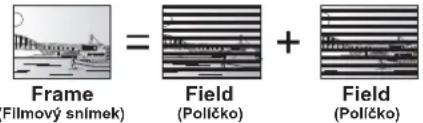
- Snímek se skladá ze dvou střídajících se polí, także se může jevit jako rozmazaný, ale přesto je jeho obrazová kvalita obecně vysoká.
- Pülsnímek obsahuje pouze polovinu informace snímku, także může mít nižší kvalitu, ale není rozmazaný.
H.264
Jedná se o způsob komprimace videa a je ekvivalentem k MPEG-4 AVC. Má široké uplatnění, které pokrývá všechny formy digitálně komprimovaného videa od internetových streamovacích aplikací po HD vysílání.
HDD (pevný disk)
Jde o velkokapacitní paměťové zařízení používané hlavně v počítačích. V těsné blízkosti rotujícího disku, jehož povrch je opatřen magnetickou vrstvou, je umístěna magnetická hlava, která slouží ke čtení a zápisu velkého objemu dat při vysoké rychlosti.
Na rozdíl od běžných způsobů připojení přenáší nekomprimované digitální obrazové a zvukové signály prostřednictvím jediného kabelu. Tento přístroj podporuje video výstup ve vysokém rozlišení [720p (750p), 1080i (1125i), 1080p (1125p)] z konektorů HDMI AV OUT. Abyste mohli plně vychutnat obraz ve vysokém rozlišení, musíte mít televizor, který bude schopen obraz ve vysokém rozlišení zobrazit.
Formát JPEG (Joint Photographic Experts Group)
Jedná se o systém používaný pro kompresi/dekódování barevných statických obrázků.
V případě, že jako systém pro ukládání dat na digitálním fotoaparátu atd. použljete JPEG, budou data komprimována na 1/10 až 1/100 původní velikosti. Předností formátu JPEG je malé snížení kvality snímku vzhledem k úrovni komprese.
LPCM (lineární formát PCM)
Jedná se o formu signálu, který byl digitálně zpracován bez komprese, jako je tomu na discích CD.
Formát MPEG2 (Moving Picture Experts Group)
Standard pro účinnou kompresi a dekódovaní barevného video. MPEG2 je standardní komprese využivaná u DVD a satelitního digitálního vysílání. Tento přístroj umožňuje záznam programů podle normy MPEG2. Soubory ve formátu SD Video, pořízené videokamerou Panasonic SD, Ize kopírovat na pevný disk (HDD) nebo na disk DVD-RAM.
Formát MP3 (MPEG Audio Layer 3)
Kompresní metoda audio signálu umožňuje snížení velikosti souboru přibližně až na jednu desetinu původního objemu bez slyšitelné ztráty kvality.
Pan&Scan/Letterbox
Obecně jsou disky DVD-Video vyrobeny pro prohlížení na širokoúhlém televizoru (s poměrem stran 16:9), także u obyčejných televizorů (s poměrem stran 4:3) obraz často rozměrově neodpovídá.
Tuto situaci vyřeší formát „Pan & Scan“ a „Letterbox“.
Pan & Scan: Strany jsou oříznuty, także obraz vyplní celou obrazovku.
Letterbox: V horní a spodní části obrazu se objeví černý pruh, także obraz zůstává ve formátu 16:9.

Řízení přehrávání (PBC)
Pokud disk Video CD obsahuje nabídku ovládání přehrávání (PBC), je možné scény a informace volit prostřednictvím nabídek.
(Tento prístroj je kompatibilní s verzemi 2.0 a 1.1.)
Vysvětlivky
Ochrana
Zabraňuje nežádoucímu vymazání, a to ochranou proti zápisu nebo ochranou proti vymazání.
RGB
Toto označení se vztahuje ke třem základním barvám – červené (R), zelené (G) a modré (B) – nazývá se tak i metoda a vytváření obrazového signálu, který je používá. Při rozdělení přenášeného video signálu do tří barev se potlačí šum a zvýší se kvalita obrazu.
Vzorkovací frekvence
Jako vzorkování se označuje konverze úrovní vzorků zvukové vlny (analogový signál) odebíraných ve stanovených intervalech do číselné formy (digitální kódování). Vzorkovací kmitočet vyjadřuje počet vzorků odebraných za sekundu, větší počet znamená přirozenější reprodukci původního zvuku.
Kvalita signálu
Jedná se o vodítko pro kontrolu nasměrování antény. Očíslované zobrazené hodnoty neindikují sílu signálu, ale jeho kvalitu (poměr signál/šum neboli „S/N“). Kanály, které můžete přijímat, jsou ovlivňovány povětrnostními podmínkami, ročním obdobím, denní dobou (den/noc), oblastí, délkou kabelu mezi anténou a přístrojem a podobně.
Miniatura
Miniatura je zmenšený náhled, který reprezentuje původní obrázek v zobrazení většího počtu obrázků uspořádaných do seznamu.
1080i
U jednoho obrazu ve vysokém rozlišení se promítne každou 1/50 sekundy 1080 (1125) střídajících se rozkladových řádků, které vytvoří prokládaný obraz. Protože počet 1080i (1125i) představuje více než dvojnásobek počtu řádků používaného při současném televizním vysílaní 480i (525i), obraz má mnohem čistší detaily, přičemž je realističtější a bohatší.
1080p
U jednoho obrazu s vysokým rozlišením se promítne zároveň každou 1/50 sekundy 1080 (1125) rozkladových řádků, které vytvářejí progresivní obraz.
Jelikož progresivní obraz nestřídá rozkladové řádky tak, jako je tomu u prokládaného obrazu, je dosaženo minimálního blikání obrazovky.
720p
U jednoho obrazu s vysokým rozlišením se promítne zároveň každou 1/50 sekundy 720 (750) rozkladových řádků, které vytvářejí progresivní obraz. Jelikož progresivní obraz nestřídá rozkladové řádky tak, jako je tomu u prokládaného obrazu, je dosaženo minimálního blikání obrazovky.
Přechod na pozemní digitální vysílání
Služby televizního vysílání přecházejí v některých zemích na digitální formu.
Až bude zahájeno, ztratíte možnost příjmu analogových TV kanálů.
Pokud se změní digitální kanál, budete muset tento přístroj přeladit.
Vyrobeno v licenci společnosti Dolby Laboratories. Dolby a symbol dvojitého písmene D jsou obchodní značky společnosti Dolby Laboratories.
Vyrobeno na základě licencí k patentům (podle U.S. patentového úřadu): 5.956.674; 5.974.380; 6.487.535 a dalších vydaných a přihlášených patentů USA a celosvětově vydaných patentů. DTS, Symbol a DTS a Symbol dohromady jsou registrované ochranné známky a DTS 2.0+ Digital Out je ochranná známka společnosti DTS, Inc. Výrobek obsahuje software. © DTS, Inc. Veškerá práva vyhrazena.
Tento výrobek obsahuje technologii zabezpečující ochranu proti kopírování, která je chráněna patenty USA a dalšími právy duševního vlastnictví společnosti Rovi Corporation. Je zakázáno používat postupy zpětného překladu.
HDMI, logo HDMI a rozhraní High-Definition Multimedia jsou ochrannými známkami nebo registrovanými ochrannými známkami společnosti HDMI Licensing, Llc. v USA a dalších zemích.
„DVD Logo“ je obchodní značka společnosti DVD Format/Logo Licensing Corporation.
Tento produkt je předmětem licence jako součást portfolia licencí patentu AVC pro osobní a nekomerční využití ke (i) kódování obrazu v souladu s normou AVC („AVC Video“) a/nebo (ii) dekódování obrazového záznamu AVC Video, který byl zakódován spotřebitelem během osobní a nekomerční činnosti a/nebo byl získán od licencovaného poskytovatele záznamu AVC Video. Žádné jiné využití není dovoleno. Další informace lze získat u společnosti MPEG LA, LLC. Viz webová stránka http://www.mpegla.com.
SHOWVIEW je ochranná známka Rovi Corporation. Systém SHOWVIEW se vyrábí na základě licence Rovi Corporation.
HDAVI Control™ je ochranná známka společnosti Panasonic Corporation.
DivX®, DivX Certified® a související loga jsou obchodními značkami Rovi Corporation a jsou použity v rámci licence.
Licenci k technologii kódování zvuku MPEG Layer-3 poskytují společnosti Fraunhofer IIS a Thompson.
Nahrávání a přehrávání obsahu na tomto nebo jakémkoli jiném zařízení může vyžadovat souhlas vlastníka autorských práv či jiných obdobných práv k dotyčnému obsahu. Společnost Panasonic není oprávněna poskytovat a ani Vám neposkytuje takový souhlas a výslovně odmitá jakékoli právo, schopnost nebo záměr takový souhlas získat ve Vaš prospěch. Je Vaší odpovědností zajistit, aby používání tohoto nebo jakéhokoli jiného zařízení bylo v souladu s právní úpravou v oboru autorských práv Vaší země. Zajistěte si více informací o relevantních zákonech a směrnících, případně kontaktujte vlastníka autorských práv k obsahu, který byste si přali nahrát nebo přehrát.
Informace pro uživatele o sběru a likvidaci použitého zařízení a baterií

Tyto symboly na zařízení, obalu nebo v přiložených dokumentech znamenají, že použité elektrické a elektronické zařízení a baterie nelze vyhodit do běžného komunálního odpadu.
Podobné výrobky prosím odevzdejte na sběrných místech, kde bude řádně postaráno o jejich likvidaci a recyklaci v souladu s místní legislatívou a směrnicemi 2002/96/EC a 2006/66/EC.
Rádná likvidace takového výrobku pomůže chránit cenné zdroje a předcházet případným negativním dopadům na lidské zdraví a životní prostředí, které by mohly vzniknout při nesprávné likvidaci odpadu.
Další podrobnosti si vyžádejte od místního úřadu, nejbližšího sběrného místa nebo obchodu, v němž jste si výrobek koupil(a). Při nesprávné likvidaci takového odpadu Vám hrozí postih podle platných zákonů.

Firemní uživatelé v zemích EU
Pokud chcete zlikvidovat elektrické nebo elektronické zařízení, obraťte se na prodejce nebo dodavatele se žádostí o další informace.
Informace o likvidaci pro země mimo Evropskou unii
Tyto symboly jsou platné pouze v Evropské unii. Pokud chcete tento produkt zlikvidovat, obraťte se na místní úřady nebo prodejce a informujte se o správném způsobu likvidace.

Poznámka pro symbol baterie (níže uvedené příklady dvou symbolů)
Tento symbol může být doplněn o chemickou značku. V takovém případě odpovídá požadavkům stanoveným Směrnicí pro chemikálie.
Aktualizace systému 71
Album (Hudba)
Editace ....47 Přehrávání ....37
Album (Obrázky)
Editace ....46 Přehrávání ....35
CPRM 85
Časové nahrávání .....20, 26–30
Čištění
Disk 14
Optika 4
Hlavní jednotka ....4
Dětský zámek 65
Digitální vysílání
Informace o digitálním kanálu .....16
Aktualizace systému 71
Časovač 20
DIRECT NAVIGATOR ......32, 35, 42, 46
Disky 11–12
Displej
Informace o digitálním kanálu .....16
Stavové zprávy 61
DivX....13, 33–34, 85
DVB Multi Audio
Nahrávání se zvoleným
zvukovým doprovodem 19
Výběr zvuku 16, 60
Editace
Kapitola 42
Hudba na pevném disku 47
Playlist 45, 49
Obrázek 46
Titul 42
Flexibilní nahrávání ......24
Formátování 62, 85
FR (režim flexibilního záznamu) .....23
Funkce obnovení přehrávání......31
Funkce Q Link 40
H.264 85
Hudba na pevném disku
Kopírování 58
Editace 47
Přehrávání 37
Inicializace....71
Jazyk
Tabulka kódů....75
Menu Disk 67
On-screen 68
Zvuková stopa 60, 67
Titulky 60, 67
JPEG 13, 35–36, 85
Kanál
Výběr 15
Nastavení....65, 66
Kapitola 31,42
Kód dálkového ovladače .....70
Kopírování
Hudba 58
SD Video 55
Obrázek 56
Titul/Playlist (video) 51
Kopírování (playlist) .....45, 49
Kopírování (SD Video) 55
Kopírování vysokou rychlostí .....67
Ladění
Analogové vysílání....66
Digitální vysílání....65
Seznam TV kanálů 75
LPCM 68, 85
Manuální přeskočení ......31
Mazání
Album (Hudba)......47
Album (Obrázky) 46
Všechny tituly....62
Kapitola 43, 45
Playlist 45, 49
Obrázek 46, 49
Titul 43
Stopa 47
Menu
DivX 33-34
Hudba 37
Setup 64
Menu Setup 64
Na obrazovce
Jazyk....68
Nahrávání ......19
Poměr stran 22, 67
Záznam s automatickým přepisem .....27
Přímý TV záznam 40
Externí propojení .....25
Flexibilní nahrávání....24
Režim....23
Poznámky 22
Casovač 20, 26–30
Nahrávání pomocí časovače
externího zařízení (digitálního
satelitního přijímače) — EXT LINK .....25, Ⓥ
Nastavení AV2 70
Nastavení hodin ....70
Nastavení výstupu
digitálního zvuku 68, 69
Název
Album (Hudba)......47
Album (Obrázky) 46
Disk 62
Zadávání textu 50
Playlist 45, 49
Titul 26,43
Stopa 47
Nový kanál....15, 65
Obrázek
Kopírování 56
Editace 46
Přehrávání 35
Ochrana
Album (Obrázky) 46
Disk 62
Obrázek 46
Titul 43
Opakované přehrávání .....38, 60
Pause Live TV 39
VIERA 41
Playlist 44, 48
Poměr stran....10
energie v pohotovostním režimu) .....70
Prezentace....35, 36, 49
Přepínání zvuku/titulků
na disku (menu Disk) 60
Přímý TV záznam 40
Ratings level (úroveň omezení)......67
Režim
Nahrávání 23
Still Mode (režim statického obrazu).....67
Rozdělení titulu 43
SHOWVIEW ....30
Současný záznam a přehrávání .....24
Spořič obrazovky....68
Stav signálu 65
Teletext 17
Time Slip 31
'itulky
Digitální vysílání
(DVB Titulky) 16, 19, 61, 65
Disk 60
Text titulkü DivX 34
Titulky DVB
Nahrávání s titulky 19
Výběr titulků 16, 61
Zobrazení titulků 16
TV Guide 20,71
TV systém (PAL/NTSC) 69
Úhel záběru 60
Uprava kvality obrazu (Menu Picture) ..60
Uprava kvality zvuku (Menu Sound) .....60
USB
Kopírování (Hudba) 58
Kopírování (SD Video) 55
Kopírování (Obrázky)......56, 57
Vložit 14
Přehrávání 33
Podporované formáty .....13
Uzavření....63, 85
Uzavření disků, aby je bylo možno
přehrávat na jiném zařízení .....63
Hudba na pevném disku 38
Playlist 45, 49
Obrázek 36, 46
Titul 43
Volba kanálu 15
Vymazání částí záznamu .....43
Vytvoření kapitoly .....42, 67
Vytvořit kapitolu ....31, 43
Vytvořit playlist ....44, 48
Zámek tlačítek ....72
Zapojení
Anténa 8,73
Zesilovač, přijímač 73
Digitální satelitní přijímač ......8, 73
HDMI....9
Televizor....8, 9, 73
Videorekordér 73
Záznam s automatickým přepisem .....27
Zběžný náhled 31
Změna miniatury 43
Zobrazení FUNCTION MENU .....7, 39, 68
Zpožděné přehrávání ......24
Zvuk
Digitální vysílání
V souladu se směrnici 2004/108/EC, článek 9(2)
Winsbergring 15, 22525 Hamburg, Německo
EU

Více informací získáte na adrese:
Panasonic Marketing Europe GmbH, organizační složka Česká republika
Thámova 289/13, 186 00 Praha 8, Karlín
telefon: + 420 236 032 511, zákaznická linka: + 420 236 032 911, centrální fax: + 420 236 032 411
e-mail: panasonic.praha@eu.panasonic.com
aktuální info na www.panasonic.cz © Panasonic Corporation 2011

- Upozornění k funkcím DVB
- VAROVÁNÍ
- Přístroj
- ■ Sít'ový napájecí kabel
- UPOZORNĚNÍ
- Umístění
- Baterie
- Obsah
- První kroky
- Rychlé uvedení do provozu
- Základní ovládání
- Rozšířené možnosti ovládání
- Editace
- Kopírování
- Menu nastavení
- Odkazy
- Dodávané příslušenství
- Informace o dálkovém ovladači
- Použití
- Péče o přístroj
- Zacházení s pevným diskem (HDD)
- ■ Pevný disk je zařízení, které není odolné vůči vibracím/nárazům nebo prachu
- ■ Pevný disk je zařízení pro dočasné uložení dat
- ■ Jakmile budete mít dojem, že s pevným diskem nastal nějaký problém, okamžitě jeho obsah uložte (zálohujte)
- ■ Doporučení pro uvedení do provozu
- - Podmínky, za nichž může nastávat kondenzace
- ■ Chyby nebo selhání přístroje může zavinit i cigaretový kouř
- Během provozu
- ■ Přemístění přístroje
- ■ Zbývající doba záznamu na pevný disk
- ■ Odpovědnost za nahraný obsah
- Dálkový ovladač
- Displej prístroje
- Hlavní jednotka
- Snadný přístup k různým funkcím – Zobrazení FUNCTION MENU
- Poznámka
- KROK 1 Připojení
- Používání kabelu Scart s 21 piny
- A Připojení televizoru
- B Připojení televizoru a digitálního satelitního přijímače
- Připojení k televizoru kabelem HDMI (High Definition Multimedia Interface)
- Připojení k televizoru Panasonic (VIERA)
- Požadované nastavení
- Připojení k televizoru a receiveru, který je kompatibilní s HDMI
- KROK 2 Nastavení vstupního kanálu a poměru stran obrazu televizoru
- On Timer:
- Ukončení v průběhu nastavení Stiskněte [RETURN ☎]
- Informace o pevném disku a optickém disku
- Pevný disk (HDD) a disky vhodné pro nahrávání a přehrávání
- ■ Formát záznamu
- Formát záznamu DVD Video HDD RAM
- Formát DVD Video -R -R DL -RW(V)
- Formát +VR (+R/záznam videa +RW) +R +R DL +RW
- Disky, které nelze přehrávat
- Typy disků nebo titulů uložených na pevném disku vzhledem k typu připojeného televizoru
- Poznámky k souborům DivX, hudebním souborům a ke statickým obrázkům (JPEG)
- DivX
- Počet složek
- Podporovaná verze
- Video
- Zvuk
- MP3
- Formát souborů: MP3
- Datový tok:
- Kompatibilní počty pixelů
- -R -R DL CD USB
- -R -R DL CD
- HDD RAM
- ■ Rekordér používá následující strukturu složek
- Struktura složek MP3
- Struktura složek s obrázky
- RAM
- Manipulace s médii (disk/ USB pamět')
- Vkládání disků
- Funkce pro automatický výběr diskové jednotky
- DVD-V VCD
- Vložení/vyjmutí USB paměti
- Vložení USB paměti
- Vyjmutí paměti USB
- Péče o disk
- ■ Jak uchopit a držet disk
- ■ Pokud se povrch disku zašpiní nebo orosí
- Sledování televizoru
- Výběr kanálu
- Výběr kanálu podle kategorie
- Informace o digitálním kanálu
- Stisknutím tlačitka [STATUS i ] vyvolejte stránku informací.
- Pro přepnutí informací o aktuálním programu a následujícím programu
- Zobrazení podrobných informací o programu
- Skrytí informační stránky
- Encrypted (kódovaný)
- Signal Quality (Kvalita signálu)
- Pokud se zobrazuje „No signal“ (žádný signál):
- Zobrazení titulků (jen digitální vysílání)
- Stiskněte [STTL]
- Změna jazyka v DVB Multi Audio nebo DVB Subtitles během sledování programu (jen digitální vysílání)
- Stiskněte [DISPLAY].
- Zvýrazněte sekci nastavení jazyka pro „DVB Multi Audio“ nebo „DVB Subtitles“.
- Stisknutím [▲, ▼] vyberte jazyk.
- Čtení teletextu (jen digitální vysílání)
- Základní sledování Teletextu
- Během sledování programu
- Stiskněte [TEXT ].
- Postupujte podle zobrazených pokynů.
- Opuštění stránky
- Pohodlné používání Teletextu
- Stiskněte tlačítko [OPTION] (možnosti) a pak stiskněte odpovídající barevné tlačítko.
- Zobrazení skrytého textu ☑?
- Změna velikosti stránky
- Dočasné přepnutí na televizní program při zobrazeném teletextu ☒X
- Zobrazení vedlejší stránky
- Přehrávání zaznamenaného video obsahu/ Přehrávání disků určených pouze k přehrávání
- Příprava
- Stisknutím tlačítka [DRIVE SELECT] vyberte jednotku pevného disku nebo DVD.
- Pokud vyberete jednotku DVD
- Stisknutím tlačítka [▲ OPEN/CLOSE] na rekordéru vysuňte zásuvku a vložte disk.
- Stiskněte [▶] (PLAY).
- ■ Funkce obnovení přehrávání
- ■ Když se na obrazovce televizoru objeví stránka menu
- DVD-V
- VCD
- Připrava
- Pomocí tlačítek [^V CH] vyberte kanál.
- Tlačítkem [REC MODE] (režim nahrávání) zvolte režim záznamu (XP, SP, LP nebo EP).
- Stisknutím tlačítka [● REC] začněte nahrávat.
- ■ Pozastavení záznamu
- Stiskněte [III].
- ■ Ukončení záznamu
- Stiskněte [■].
- Při nahrávání digitálního vysílání s titulky nebo vícekanálovým zvukem
- Nahrávání s titulky
- Zadání času ukončení záznamu – Záznam jediným dotykem
- Stisknutím tlačítka [● REC] na rekordéru vyberte čas nahrávání.
- Zrušení
- Používání systému TV Guide pro pořizování časovaných záznamů (jen digitální vysílání)
- Stiskněte [GUIDE].
- Stiskněte [OK].
- ■ Zrušení časového nahrávání na obrazovce TV Guide
- HDD RAM -R -R DL -RW(V) +R +R DL +RW
- ■ Dostupné místo na disku po vymazání
- Použití Navigátoru mazání
- Zobrazení dalších stránek
- Vymazání v průběhu přehrávání
- Poznámky k nahrávání
- Všeobecné poznámky k nahrávání
- Poměr stran
- HDD Fk16 yž je „Rec for High Speed Copy“ nastavené na „On“)
- -R -RW(V)
- Nahrávání na disky
- Kopírování vysokou rychlostí
- Přehrávání disku na jiných DVD přehrávačích
- Kopírování na disky DVD-R DL a +R DL
- Režimy nahrávání a přibližná délka nahrávky/kopírování
- HDD
- RAM -R -RW(V)
- +R +RW
- FR (flexibilní režim záznamu)
- Když se zobrazí požadavek na potvrzení formátování
- RAM -RW(V) +R +R DL +RW
- Naformátování disku
- Stiskněte tlačítko [● REC] na rekordéru.
- Rozšířené možnosti nahrávání
- Flexibilní nahrávání
- Přehrávání během nahrávání
- V průběhu nahrávání stiskněte [▶] (PLAY).
- Nahrávání pomocí časovače televizoru (např. digitálního vysílání)
- Na televizoru nastavte časovač.
- Vypněte rekordér.
- Nahrávání z digitálního satelitního přijímače nebo video zařízení – Manuální nahrávání
- Stisknutím [INPUT SELECT] (volba vstupu) vyberte „AV2“.
- Nahrávání pomocí časovače externího zařízení (digitálního satelitního přijímače) – EXT LINK
- Na externím zařízení nastavte časovač.
- Stisknutím tlačítka [DRIVE SELECT] vyberte jednotku pevného disku nebo DVD.
- Stiskněte tlačítko [EXT LINK].
- Ukončení externího ovládání
- Rozšířené časové nahrávání HDD
- Viz „Poznámky k nahrávání“ (→ 22).
- Nahrávání s manuálním programováním časovače
- Stiskněte tlačítko [PROG/CHECK] (program/kontrola).
- Pomocí [▲, ▼] vyberte „New Timer Programme“ (nový program časovače) a stiskněte [OK].
- Pomocí [◀, ▶] můžete procházet položky a nastavovat je tlačitky [▲, ▼].
- - Drive (jednotka)
- - Programme Name (název programu)
- • STTL (titulky) (jen digitální vysílání)
- Stiskněte [OK].
- Ukončení již probíhajícího nahrávání
- Když je rekordér zapnutý
- Pomocí [◀, ▶] vyberte „Stop Recording“ a stiskněte [OK].
- Ukončení pohotovostního režimu časového nahrávání
- Pomocí [▲, ▼] vyberte program a stiskněte „červené“ tlačítko.
- Záznam s automatickým přepisem
- Volba jazyka u digitálního vysílání se zvukem multi audio nebo multi titulky
- Poznámky k nahrávání s časovačem
- Ovládání systému TV Guide
- ■ Přepnutí kanálů
- ■ Prohlížení seznamu programů pro jiný den
- ■ Procházení seznamu TV Guide
- ■ Prohlížení informací o programu
- ■ Jestliže TV Guide zobrazí „No info for analogue channels“ (žádné informace pro analogové kanály) nebo prázdný seznam
- Výběr programu z požadovaného typu nebo kategorie
- Z požadovaného typu programů
- Stisknutím [▲, ▼] vyberte požadovanou položku.
- Pomocí [▲, ▼, ◀, ▶] vyberte program a stiskněte [OK].
- Vyhledání programu z nabídky TV Guide
- Vyhledávání podle zadaných slov
- Stiskněte [OPTION].
- Zadejte slovo, které chcete vyhledat.
- Pomocí [▲, ▼] vyberte „Simplified Search“ nebo „Detailed Search“ a stiskněte [OK].
- Pomocí [▲, ▼, ◀, ►] vyberte program a stiskněte [OK].
- Návrat na předchozí stránku
- Vyhledávání pomocí programových informací titulů zaznamenaných na pevném disku
- Během přehrávání nebo pauzy Stiskněte tlačítko [DIRECT NAVIGATOR].
- Pomocí [▲, ▼, ◀, ►] vyberte titul.
- Stiskněte [OPTION] (možnosti).
- Pomocí [▲, ▼] vyberte „Find Titles“ (najít tituly) a stiskněte [OK].
- Zadejte hledané slovo a stiskněte [■] (Set – nastavit).
- Pomocí [▲, ▼] vyberte „Simplified Search“ nebo „Detailed Search“ a stiskněte [OK].
- Pomocí [▲, ▼, ◀, ►] vyberte program a stiskněte [OK].
- Použití čísla SHOWVIEW k časovému nahrávání (jen u analogového vysílání)
- Stiskněte [ShowView].
- Pomocí numerických tlačítek zadejte kód SHOWVIEW.
- Kontrola, změna nebo vymazání programu
- Stiskněte [PROG/CHECK] (program/kontrola).
- Ⓐ Ikony
- ⑧ Zpráva zobrazená na řádku „Drive space“ (místo na disku)
- Změna programu
- ■ Vymazání programu
- ■ Odstranit překrývání
- ■ Opuštění seznamu časového nahrávání Stiskněte [PROG/CHECK] (program/kontrola).
- Ovládání v průběhu přehrávání
- Změna zvukového doprovodu v průběhu přehrávání
- Stiskněte [AUDIO].
- Výběr přehrávání z nahraných programů (titulů) – DIRECT NAVIGATOR
- Stiskněte [DIRECT NAVIGATOR].
- Pomocí [▲, ▼, ◀, ►] vyberte titul a stiskněte [OK].
- Změna vzhledu okna DIRECT NAVIGATOR
- Obrazovka Grouped Titles (seskupené tituly)
- Obrazovka All Titles (všechny tituly)
- Seřazení titulů pro snazší vyhledávání
- Přehrávání seskupených titulů HDD
- Editace skupiny titulů HDD
- Vytvoření skupiny:
- Rozdělení seskupení:
- ■ Poznámka k názvu skupiny
- Změna názvu skupiny
- Přehrání titulu od začátku HDD
- Vyvolání stránky menu
- USB
- ■ Vyvolání menu se stránkou FUNCTION MENU (menu funkcí)
- Přehrávání video obsahu DivX
- Vyvolání stránky DivX Menu.
- Pomocí [▲, ▼] vyberte titul a stiskněte [OK].
- Použití obrazovky se stromovou strukturou pro nalezení složky
- Poznámka k obsahu DivX VOD
- Zobrazení registračního kódu přístroje
- Zrušení registrace přístroje
- Upozornění k obsahu ve formátu DivX, který je možno pouze omezeně opakovaně přehrávat
- Zobrazení titulků DivX obsahu
- ■ Zobrazení textu titulků DivX
- ■ Nastavení jazyka DivX titulků
- ■ Typy souborů textu titulků, které je možné zobrazit
- Přehrávání obrázků
- HDD RAM -R -R DL CD USB
- Zobrazení stránky Album View (album).
- Pomocí [▲, ▼, ◀, ▶] vyberte album a stiskněte [OK].
- Pomocí [▲, ▼, ◀, ▶] vyberte obrázek a stiskněte [OK].
- Vzorové obrázky
- Spuštění prezentace
- Ve chvíli, kdy je zobrazená stránka Album View (Playlist (obrázek))
- Stiskněte [▶] (PLAY).
- Chcete-li prezentaci sestavit z několika alb:
- Chcete-li prezentaci sestavit ze všech alb:
- Spuštěni prezentace na stránce menu:
- Užitečné funkce dostupné během prohlížení obrázků
- Nastavení prezentace
- Otočit DOPRAVA/DOLEVA
- Během přehrávání
- Zvětšení/Zmenšení
- Vlastnosti
- Opuštění stránky vlastností
- Přehrávání hudebních souborů
- Vyvolání stránky MP3 Menu.
- Pomocí [▲, ▼] vyberte stopu a stiskněte [OK].
- Používání obrazovky se stromovou strukturou pro nalezení skupiny
- Přehrávání hudebního CD
- Vložte hudební CD.
- Pomoci [▲, ▼] vyberte „Play Music“ (přehrát hudbu) a stiskněte [OK].
- Přehrávání hudby nahrané na pevném disku
- Pomocí [▲, ▼] vyberte album a stiskněte [OK].
- Pomocí [▲, ▼] vyberte stopu a stiskněte [OK].
- Zobrazení FUNCTION MENU (menu funkcí)
- Stiskněte [FUNCTION MENU].
- Pomocí [▲, ▼] vyberte funkci a stiskněte [OK].
- Pomocí [▲, ▼] vyberte položku a stiskněte [OK].
- Pozastavení sledovaného televizního programu — Pause Live TV
- Zapněte televizor a zvolte AV vstup, odpovídající připojení k rekordéru.
- Zapněte rekordér a stisknutím [^V CH] vyberte kanál.
- Budete-li chtit TV program pozastavit Stiskněte [PAUSE LIVE TV].
- Budete-li chtít obnovit přehrávání
- Stiskněte tlačítko [▶] (PLAY).
- Propojené operace s televizorem (VIERA Link „HDAVI ControlTM“/Q Link)
- Co je to VIERA Link „HDAVI Control“?
- Co je to Q-Link?
- Referenční informace
- Dočasné přepnutí na televizní program při zobrazeném teletextu
- VIERA Link Q Link
- Download z televizoru ※1
- Snadné přehrávání
- Synchronizované zapínání
- • DVLV CDA VCD
- Synchronizované vypínání
- Přímé nahrávání z televizoru※1
- Stiskněte a asi 1 sekundu přidržte tlačítko [● DIRECT TV REC].
- Snadné ovládání jen s dálkovým ovladačem VIERA
- VIERA Link
- Ovládání rekordéru pomocí menu funkcí※1
- Funkce Pause live TV※2
- Ovládání rekordéru pomocí okna OPTION ※1
- „Chapter Creation“ (vytvoření kapitoly) v menu Setup (nastavení) (67)
- Editace titulů/kapitol a přehrávání kapitol
- Stiskněte tlačítko [DIRECT NAVIGATOR].
- Stiskněte [OPTION].
- Pomocí [▲, ▼] vyberte operaci a stiskněte [OK].
- ■ Jestliže jste vybrali „Chapter View“ (náhled kapitol)
- Pomocí [▲, ▼, ◀, ►] vyberte kapitolu.
- Stiskněte [OPTION], pomocí [▲, ▼] vyberte operaci a stiskněte [OK].
- Vytváření, editace a přehrávání playlistů (video)
- Vytváření playlistů (video)
- Při zastaveném rekordéru
- Pomocí [▲, ▼] vyberte „Others“ (ostatní) a stiskněte [OK].
- Pomocí [▲, ▼] vyberte „Playlists“ (playlisty) a stiskněte [OK].
- Pomocí [▲, ▼, ◀, ▶] vyberte „Create“ (vytvořit) a stiskněte [OK].
- Pomocí [◀, ▶] vyberte zdrojový titul a stiskněte [▼].
- Pomocí [◀, ▶] vyberte kapitolu, kterou chcete vložit do playlistu (video), a stiskněte [OK].
- Pomocí [◀, ▶] vyberte pozici, kam se má kapitola vložit, a stiskněte [OK].
- Stiskněte [RETURN]
- Editace a přehrávání playlistů (video)/ kapitol
- Operace s playlisty (video)
- Operace s kapitolou
- Editace obrázků (JPEG)
- -R (JPEG)
- Editace alba
- Pomocí [▲, ▼] vyberte operaci a stiskněte [OK].
- Operace s albem (obrázků) a s obrázky
- Editace hudby
- Pomocí [▲, ▼] vyberte album a stiskněte [OPTION].
- ■ Editovat album (Hudba)
- ■ Editovat stopu (Hudba)
- Vymazání obrázků a hudby pomocí funkce DELETE Navigator (navigátor mazání)
- Při zastaveném rekordéru Stiskněte tlačítko [FUNCTION MENU].
- Pomocí [▲, ▼] vyberte „Delete“ (smazat) a stiskněte [OK].
- Pomocí [▲, ▼] vyberte „Picture“ (obrázek) nebo „Music“ (hudba). • RAM 1-8 „Music“ se nezobrazí.
- Vymazání alba
- Pomocí [◀, ▶] vyberte „Delete“ (vymazat) a stiskněte [OK].
- Vytváření, editace a přehrávání playlistů (obrázek)
- Vytváření playlistů (obrázek)
- Editace playlistů (obrázek)/ obrázků
- Editace playlistů (obrázek):
- Pomocí [▲, ▼] vyberte operaci a stiskněte [OK].
- Operace s playlisty (obrázek)
- Operace s obrázky
- Zadávání textu
- Zobrazení obrazovky Enter Name (zadat název)
- Titul (časové nahrávání)
- Vyhledávání podle libovolného slova
- Vyhledávání titulů
- Titul
- Playlist (video)
- Playlist (obrázek)
- Album obrázků
- Album (CD/MP3) (HDD)
- Stopa (CD/MP3) (HDD)
- Interpret (CD/MP3) (HDD)
- Disk
- Oblíbené 1-4
- Pomoci [▲, ▼, ◀, ▶] vyberte znak a stiskněte [OK].
- Stiskněte [■] (Set).
- Ukončení v průběhu zadávání
- ■ Přidání názvu do seznamu
- ■ Vyvolání přidaného názvu
- ■ Smazání přidaného názvu
- Kopírování titulů nebo playlistů (video)
- ■ Přibližná doba kopírování (maximální rychlost)
- O kopírování na disky DVD-R DL (dvouvrstvé, jednostranné) a +R DL (dvouvrstvé, jednostranné)
- O kopírování titulů s ochranou autorských práv
- Před kopírováním
- Kopírování titulu s hlavním a sekundárním zvukovým doprovodem
- ■ Rychlost a režim záznamu při kopírování
- Kopírování [Video (HDD na DVD)]
- HDD → RAM -R -R DL -RW(V) +R +R DL +RW
- Stiskněte tlačítko [FUNCTION MENU].
- Pomocí [▲, ▼] vyberte titul, který chcete kopírovat, a stiskněte [III].
- Stiskněte [OK].
- Stisknutím [◀, ▶] zvolte „Start“ a stiskněte [OK].
- Pomocí [▲, ▼] vyberte „Properties“ (vlastnosti) nebo „Sort“ (seřadit) a stiskněte [OK].
- Vlastnosti:
- Kopírování s použitím seznamu kopírování – Advanced Copy
- Ikony a funkce COPY Navigator/ Copying list (navigátor/ seznam kopírování)
- Velikost:
- ■ Editace seznamu kopírování
- Smazat vše:
- Přidat:
- Vymazání:
- Přesunutí:
- Zrušení všech registrovaných nastavení a seznamů pro kopírování:
- Kopírování uzavřeného disku DVD-R, DVD-R DL, DVD-RW (formát DVD-Video), +R a +R DL
- DVD-V → HDD
- Nastavte „Copy Time“ (čas kopírování).
- Pomocí [▲, ▼] vyberte „Start Copying“ (spustit kopírování) a stiskněte [OK].
- Pomocí [◀, ▶] vyberte „Yes“ a stisknutím [OK] kopírování spust’te.
- Pokud se zobrazí Top menu
- Pro ukončení kopírování
- Kopírování video (MPEG2) z video zařízení
- Kopírování obrázků/ playlistů (obrázek)
- Kopírování nových obrázků z USB paměti — Copy New Pictures
- USB → HDD
- Kopírování s použitím seznamu kopírování
- Nastavte režim kopírování.
- Zaregistrování obrázků pro kopírování.
- Pomocí [▲, ▼] vyberte „Start Copying“ (spustit kopírování) a stiskněte [OK].
- Pomocí [◀, ▶] vyberte „Yes“ a stisknutím [OK] kopírování spust’te.
- Kopirování na disk DVD-R
- Zastavení kopírování
- ■ Výběr jiné složky nebo playlistu (obrázek)
- Kopírování obrázků z USB paměti
- Kopírování všech obrázků
- Pomocí [▲, ▼] vyberte „Picture (JPEG)“ a stiskněte [OK].
- Pomocí [▲, ▼] vyberte „Copy All Pictures (JPEG)“ a stiskněte [OK].
- Pomocí [◀, ▶] vyberte „Copy“ a stiskněte [OK].
- [USB] → HDD RAM
- Kopírování hudby na pevný disk
- Kopírování hudby z disku CD
- CD → HDD
- Ukončení nahrávání
- Kopírování hudby z USB paměti nebo z CD-R/CD-RW/DVD-R/DVD-R DL
- -R -R CI. USB
- Vložte CD-R/CD-RW/DVD-R/
- DVD-R DL ( 14).
- Vložte USB pamět' (→ 14).
- Pomocí [▲, ▼] vyberte „Copy Music (MP3)“ a stiskněte [OK].
- Zaregistrování souborů MP3 pro kopírování
- ■ Zaregistrování jednotlivých souborů MP3
- ■ Registrace na bázi složka po složce
- Pomocí [▲, ▼] vyberte „Start Copying“ (spustit kopírování) a stiskněte [OK].
- Pomocí [◀, ▶] vyberte „Yes“ a stisknutím [OK] kopírování spust’te.
- Vymazat:
- Používání menu na obrazovce
- Společné postupy
- Pomocí [▲, ▼] vyberte menu a stiskněte [▶].
- Pomocí [▲, ▼] vyberte položku a stiskněte [▶].
- Pomocí [▲, ▼] vyberte nastavení.
- Audio attribute (atribut zvuku)
- Play menu — Změny pořadí přehrávání
- Picture menu — Změny kvality obrázku
- Sound menu — Změny DVB multi audio a zvukového efektu
- Other menu (ostatní) — Změny DVB titulků a pozice zobrazení
- DVB Subtitles (titulky)
- Position (pozice)
- Stavové zprávy
- Stiskněte tlačítko [STATUS ⓘ].
- Správa pevného disku a optických disků
- HDD RAM -R -R DL -RW(V) +R +R DL +RW -RW(VR)
- Nastavení ochrany
- Vymazání všech titulů a playlistů (Video) — Delete all titles
- Pojmenování optického disku
- RAM -R -R DL -RW(V) +R +R DL +RW
- Vymazání veškerého obsahu — Formátování
- HDD RAM -RW(V) +RW -RW(VR)
- Výběr stylu pozadí — Top menu
- -R -R DL -RW(V) +R +R DL +RW
- Volba, zda se má zobrazit nejprve Top menu — Auto-Play Select
- Uzavření disků, aby se daly přehrávat na jiném zařízení — Finalise
- -R -R DL -RW(V) +R +R DL
- Po uzavření disku
- Vytvoření Top menu — Create Top Menu
- +RW
- Změna nastavení přístroje
- Ladění
- Editace oblíbených položek
- Přidání kanálů k oblíbeným (Favourite)
- Změna pořadí oblíbených kanálů
- Vymazání kanálů z oblíbených kanálů (Favourite)
- Změnu názvu oblíbeného kanálu ve sloupci „Favourite“
- ■ Automatický restart nastavení
- Stažení z televizoru
- ■ Nastavení digitálních kanálů
- DVB Manual Tuning (Manuální ladění DVB)
- Add New DVB Channels (přidání nových DVB kanálů)
- Signal Condition (stav signálu)
- Signal Strength (síla signálu)
- Multi Audio\*1
- Multi Audio (alternativní)
- Child Lock (dětský zámek)
- Odemknutí
- Změna zadaného 4místného PIN kódu
- ■ Nastavení analogových kanálů
- Manual Tuning (manuální ladění)
- Vymazání programové pozice
- Změna naladění jednotlivých programových pozic
- Nastavení pro přehrávání
- Ratings (hodnocení obsahu)
- PIN nesmíte zapomenout.
- Soundtrack (zvuková stopa) 1
- Subtitles (titulky)
- DivX Subtitles Text (text titulkü DivX)
- Settings for Recording (nastavení pro nahrávání)
- Recording time in EP mode (délka záznamu v režimu EP)
- Aspect for Recording (poměr stran pro záznam)
- Chapter Creation (vytvoření kapitoly)
- Rec for High Speed Copy (záznam s vysokou rychlostí kopírování)
- DVD Speed for High Speed Copy (rychlost DVD pro kopírování vysokou rychlosti)
- Start Recording Time (čas spuštění záznamu)
- Finish Recording Time (čas ukončení záznamu)
- Obraz
- Comb Filter (hřebenový filtr)
- Still Mode (režim statického obrazu)
- Seamless Play (plynulé přehrávání)
- Bilingual Audio Selection (volba dvojjazyčného zvuku)
- Digital Audio Output (výstup digitálního zvuku)
- PCM Down Conversion (konverze PCM)
- Dolby Digital ※
- DTS※
- MPEG※
- Audio Mode for XP Recording (zvukový režim pro XP záznam)
- Displej
- Language (jazyk)※
- On-Screen Messages (zprávy na obrazovce)
- Grey Background (šedé pozadí)
- Pause Live TV Icon (ikona pozastavení živého TV programu)
- Screen Saver (spořič obrazovky)
- Teletext Character Set (znaková sada teletextu)
- FUNCTION MENU (zobrazení menu funkcí)
- Připojení
- TV Aspect (poměr stran)
- TV System (TV systém)
- Okamžitá změna nastavení (PAL←→NTSC)
- HDMI Settings (nastavení HDMI)
- HDMI Video Format (HDMI video format)
- Aspect for 4:3 Video (poměr stran pro video 4:3)
- AV2 Settings (nastavení AV2)
- AV2 Input (vstup AV2)
- AV2 Connection (připojení AV2)
- Ext Link (Externí synchronizace)
- Ostatní
- Remote Control (dálkový ovladač)
- ■ Pokud se na displeji přístroje zobrazí následující indikátor:
- Clock (hodiny)
- ■ Změna časové odchylky
- Standby Settings (nastavení pohotovostního režimu)
- Power Save in Standby (úspora energie v pohotovostním režimu)
- Auto Standby (automatické přepnutí do pohotovostního režimu)
- Auto Standby after OTR (automatické přepnutí do pohotovostního režimu po OTR)
- Auto Standby after Copy (automatické přepnutí do pohotovostního režimu po kopírování)
- RF OUT (Aerial Signal) (výstup anténního signálu)
- DivX Registration (registrace DivX)
- TV Guide (průvodce programy)
- System Update (aktualizace systému)
- TV Guide Download in Standby (stahování TV Guide v pohot. režimu)
- Software Update in Standby (aktualizace softwaru v pohot. režimu)
- TV Guide/ Software search period (čas. interval pro aktualizaci TV Guide/ SW))
- Initialize (inicializace)
- Shipping Condition (stav při dodání) 1, 2
- Default Settings (výchozí nastavení) 1, 2
- Ovládání televizoru
- Nasměrujte dálkový ovladač na televizor.
- Proved'te zkoušku: zapněte televizor a zkuste přepínat kanály.
- Zámek tlačítek
- Vyřazení funkce Hold Lock
- Připojení k televizoru kabelem AUDIO/VIDEO
- Připojení stereofonního zesilovače
- Připojení k zesilovači s digitálním vstupem
- Připojení k televizoru, videorekordéru a digitálnímu satelitnímu přijímači
- Nastavení
- Umožňuje tento přístroj příjem nebo nahrávání HD vysílání (ve vysokém rozlišení)?
- Jaké zařízení je třeba k přehrávání vícekanálového prostorového zvuku?
- Je možné přímo do přístroje připojit sluchátka a reprosoustavy?
- Mohu přehrávat disky DVD-Video a Video CD zakoupené v jiné zemi?
- Je možné přehrávat disk DVD-Video, který nemá regionální kód?
- Sdělte mi prosím podrobnosti týkající se kompatibility disků s tímto přístrojem.
- Sdělte mi prosím podrobnosti týkající se kompatibility disků CD-R a CD-RW s tímto přístrojem.
- Nahrávání
- Mohu nahrávat z běžně zakoupené videokazety nebo disku DVD?
- Mohu disky DVD-R, DVD-R DL, DVD-RW (formát DVD-Video), +R, +R DL a +RW nahrané na tomto přístroji přehrávat na jiném zařízení?
- Je možné digitální audio signál z tohoto přístroje nahrávat na jiné zařízení?
- (Analogové vysílání) Mohu přepnout na vícejazyčné vysílání během nahrávání?
- Mohu při kopírování na disk použít vysokou rychlost?
- TV Guide
- Lze naprogramovat nahrávání s dobou začátku a konce, která se liší od údajů uvedených v TV Guide?
- Mohu data systému TV Guide přijímat z připojeného digitálního satelitního přijímače nebo set-top-boxu?
- Jak lze zrušit naprogramované časové nahrávání?
- Co se stane, když odpojím napájecí kabel přístroje ze zásuvky?
- K čemu lze použít USB port rekordéru a k čemu ne?
- Hudba
- Mohu prénášet hudební stopy z pevného disku na optický disk nebo do USB paměti?
- TV kanály
- Prozrad'te mi něco o příjmu TV kanálů.
- Řešení problémů
- Následující chování neznamená závadu přístroje:
- Napájení
- Přehrávač nemá napájení.
- Přístroj nelze zapnout stisknutím tlačítka [☐].
- Přístroj se přepíná do pohotovostního režimu.
- Přístroj se automaticky vypne.
- Napájení přístroje se vypne při přepnutí vstupu na televizoru.
- Jas displeje je tlumený.
- Doba záznamu na disku a dostupná doba záznamu se nezvýšila.
- Doba zobrazovaná tímto přístrojem, se liší od skutečné doby záznamu nebo doby záznamu MP3.
- Hodiny ukazují nesprávný čas.
- Ve srovnání se skutečnou dobou záznamu je zobrazená doba záznamu kratší.
- (Pouze pri nahrávání v systému NTSC)
- Zobrazí se zpráva „U88“ a disk nelze vysunout.
- Obrazovka televizoru a video
- Po připojení přístroje došlo ke zhoršení televizního příjmu.
- Nezobrazují se informace o digitálním kanálu nebo Control Panel (ovládací panel).
- Nezobrazují se zprávy o stavu.
- Některé funkce vysílání DVB-T nefungují.
- Neobjevuje se šedé pozadí.
- Rozměry obrazu nejsou správné.
- Neobjeví se analogové vysílání, ani když na přístroji vyberete analogový kanál.
- Během časového nahrávání se neobjevuje žádný obraz.
- Obrazovka se automaticky změní.
- Při přehrávání obrazu je vidět hodně vedlejších obrazů.
- Při změnách nastavení v menu Picture na obrazovce není patrná změna kvality obrazu.
- Obraz z tohoto přístroje se nezobrazuje na televizoru. Obraz je zkreslený.
- Při přehrávání je obraz zkreslený nebo se video nepřehrává správně.
- Není slyšet zvuk.
- Hlasitost je nízká.
- Zvuk je zkreslený.
- Není slyšet požadovaný zvukový formát.
- Nelze prepnout zvukový doprovod.
- Ovládání
- Není možné ovládat televizor.
- Dálkový ovladač nefunguje.
- Přístroj je zapnutý, ale není možno jej ovládat.
- Disk nelze vysunout.
- Nelze ladit kanály.
- Nelze prévést stáhnout prédvolbu kanálů
- z televizoru.
- Spuštění přístroje je pomalé.
- Nahrávání, časové nahrávání a kopírování
- Nelze nahrávat.
- Nelze kopírovat.
- Nelze nahrávat z externího zařízení.
- Časové nahrávání nepracuje správně.
- Časové nahrávání se nezastaví ani po stisknutí tlačítka [■].
- Údaje o časovém nahrávání zůstávají naprogramovány i po dokončení záznamu.
- Část nahraného titulu nebo celý titul se ztratil.
- Název programu a nahraný titul si neodpovídají.
- Při kopírování na disk DVD-R není možné použít vysokorychlostní režim.
- Kopírování trvá dlouho, přestože je zvolen vysokorychlostní režim.
- Otáčením disku DVD-R vzniká neobvykle hlasitý zvuk.
- Přehrávání
- Přehrávání se nedaří spustit ani stisknutím tlačítka [▶] (PLAY).
- Přehrávání se sice spustí, ale okamžitě se ukončí.
- Zvuk a video se na okamžik zastavuje.
- Disk DVD-Video se nepřehrává.
- Nelze zvolit alternativní verzi zvukového doprovodu nebo titulků.
- Nezobrazují se titulky.
- Není možné přepínat úhel záběrů.
- Zapomněli jste PIN pro hodnocení obsahu. Chcete zrušit stupeň omezení.
- Funkce Quick View (náhled) nepracuje.
- Funkce obnovení přehrávání nepracuje.
- Obraz z disku Video CD je nekvalitní.
- Nepracuje funkce Time Slip (přesun o zadaný časový úsek), Manual Skip (manuální přeskočení) a podobně.
- Trvá dlouho, než začne přehrávání.
- Obraz se zastavuje.
- Nelze sledovat začátek přehrávaného titulu.
- Dostupné místo na disku se nezvětší ani po vymazání titulu.
- Nelze provádět editaci.
- Nelze formátovat.
- Nedaří se vytvářet kapitoly.
- Během operace „Partial Delete“ (vymazání části záznamu) nelze označit začátek a konec.
- Nelze vymazat kapitoly.
- Nelze vytvořit playlist (video).
- Stopy nelze zkopírovat na pevný disk.
- Jmenovka ID3 souboru MP3 se nezobrazí celá.
- Obrázky
- Nezobrazuje se stránka DIRECT NAVIGATOR.
- Kopírování, mazání a nastavení ochrany trvá dlouho.
- Obrázky (JPEG) se nezobrazují normálně.
- Obsah USB paměti nelze přečíst.
- Systém TV Guide nepřijímá data.
- U některých nebo u všech stanic se zobrazuje zpráva „No Data“ (chybí data).
- Informace TV Guide se nezobrazují správně.
- Přenos dat systému TV Guide se přerušil.
- Data TV Guide se neaktualizují.
- Digitální vysílání
- Nelze přijímat digitální vysílání.
- Po spuštění automatického nastavení DVB nebyly nalezeny žádné nebo jen některé DVB kanály.
- Obraz se u některých kanálů pravidelně rozpadá. Zobrazuje se zpráva „No Signal“ (není signál).
- U některých nebo u všech kanálů dochází k velmi nepravidelným výpadkům obrazu.
- Nezobrazí se stránka Teletextu.
- Změna jazyka pro Multi Audio nebo titulky
- VIERA Link nefunguje.
- Ovládání tohoto přístroje (přehrávání hudby apod.) se přerušuje.
- Resetování přístroje
- Obnovení výchozího nastavení všech funkcí, kromě těch hlavních
- Resetování nastavení stupně omezení
- Obnovení provozu přístroje, pokud se zablokuje v důsledku aktivace některé z bezpečnostních funkcí
- Po provedení aktualizace již nelze přijímat vysílání.
- Technické údaje
- Disky, které lze přehrávat
- Kapacita interního pevného disku
- Specifikace laseru
- 2
- Výstup HDMI
- Příkon v pohotovostním režimu:
- Bitstream (bitový proud)
- CPRM (kopírovací ochrana pro záznamová média)
- Dekodér
- Deep Colour
- Dolby Digital
- Down-mixing
- Disková jednotka
- DTS (Digital Theater Systems)
- Dynamický rozsah
- Film a video
- Uzavření disku (tzv. finalizace)
- Složka
- Formátování
- Snímky a půlsnímky
- H.264
- HDD (pevný disk)
- Formát JPEG (Joint Photographic Experts Group)
- LPCM (lineární formát PCM)
- Formát MPEG2 (Moving Picture Experts Group)
- Formát MP3 (MPEG Audio Layer 3)
- Pan&Scan/Letterbox
- Řízení přehrávání (PBC)
- Vysvětlivky
- Ochrana
- RGB
- Vzorkovací frekvence
- Kvalita signálu
- Miniatura
- 1080i
- 1080p
- 720p
- Informace pro uživatele o sběru a likvidaci použitého zařízení a baterií
- Firemní uživatelé v zemích EU
- Poznámka pro symbol baterie (níže uvedené příklady dvou symbolů)
Značka : PANASONIC
Model : DMR-EX645
Kategorie : DVD rekordér