
DMR-EX795 - DVD rekordér PANASONIC - Bezplatný návod k obsluze
Najděte návod k zařízení zdarma DMR-EX795 PANASONIC ve formátu PDF.


Dotazy uživatelů ohledně DMR-EX795 PANASONIC
0 otázka o tomto zařízení. Odpovězte na ty, které znáte, nebo položte vlastní.
Položte novou otázku o tomto zařízení
Stáhněte si návod pro váš DVD rekordér ve formátu PDF zdarma! Najděte svůj návod DMR-EX795 - PANASONIC a vezměte svůj elektronický přístroj zpět do rukou. Na této stránce jsou zveřejněny všechny dokumenty potřebné k používání vašeho zařízení. DMR-EX795 značky PANASONIC.
NÁVOD K OBSLUZE DMR-EX795 PANASONIC
děkujeme Vám za zakoupení tohoto výrobku. Přečtěte si pozorně tyto pokyny, pro dosažení optimální výkonnosti a bezpečnosti.
Přečtěte si celý tento návod k obsluze ještě před připojením, obsluhou a nastavováním tohoto výrobku.
Uschovejte si návod pro budoucí použití.









Obchodní značka DVB Digital Video Broadcasting Project
Prohlášení o shodě č. 6570 z 28. ledna 2009
Popisy v tomto návodu k obsluze
- Strany s odkazy jsou označeny následovně „⇒ O O“.
Informace týkající se funkcí DVB
- Tento DVD rekordér slouží výhradně ke sledování kanálů a pro jejich záznam bez sledování, a není určen pro placené televizní programy nebo zakódované kanály.
- Systém TV Guide tohoto DVD rekordéru nepodporuje analogové vysilání.
Číslo regionu podporované tímto přístrojem
Čísla regionů se přidělují DVD rekordérům a DVD-Video dle místa zakoupení.
- Číslo regionu tohoto přístroje je „2“
- Přístroj přehrává DVD-Video označené štítkem obsahujícím „2“ nebo „ALL“.

Web Site: http://www.panasonic-europe.com
EP
RQT9425-E
M- DMREX795-CZ
UPOZORNÉNÍ!
TENTO PRODUKT POUŽIVÁ LASER. POUŽITÍ OVLADAČÚ, NASTAVENÍ NEBO POSTUPÚ PRO ZMĚNU VÝKONNOSTI JINÝCH NEŽ UVEDENÝCH V TOMTO NÁVODU MŮŽE ZPŮSOBIT VYSTAVENÍ SE NEBEZPEČNÉMU ZÁŘENÍ. NEOTEVÍREJTE KRYTY A SVÉPOMOCÍ NEOPRAVUJTE. VYHLEDEJTE ODBORNÝ SERVIS.
VAROVÁNÍ:
ZA ÚČELEM SNÍŽENÍ RIZIKA VZNIKU POŽÁRU, ELEKTRICKÉHO ŠOKU NEBO POŠKOZENÍ VÝROBKU.
- NEVYSTAVUJTE TENTO PŘÍSTROJ PŮSOBENÍ DEŠTĚ, VLHKOSTI, KAPÁNÍ NEBO STRÍKÁNÍ A NA PŘÍSTROJ NEPOKLÁDEJTE PŘEDMĚTY NAPLNĚNÉ VODOU, JAKO JSOU NAPŘ. VÁZY.
- POUŽÍVEJTE POUZE DOPORUČENÉ PŘÍSLUŠENSTVÍ. - NEODSTRAŇUJTE KRYT (NEBO ZADNÍ PANEL); UVNITŘ SE NENACHÁZÍ ŽÁDNÉ SOUČÁSTKY OPRAVITELNÉ UŽIVATELEM. VYHLEDEJTE ODBORNÝ KVALIFIKOVANÝ SERVIS.
UPOZORNĚNÍ!
- NEINSTALUJTE NEBO NEPOKLÁDEJTE TENTO PŘÍSTROJ DO KNIHOVEN, ZABUDOVANYCH SKŘÍNĚK NEBO JINÝCH STÍSNĚNÝCH PROSTOR. ZABEZPEČTE RÁDNOU VENTILACI PŘÍSTROJE. ABY NEDOŠLO KE VZNIKU ELEKTRICKÉHO ŠOKU NEBO POŽÁRU V DŮSLEDKU PŘEHŘÁTÍ ZABEZPEČTE, ABY ZÁCLONY A JINÝ MATERIÁL NEBLOKOVALY VENTILAČNÍ ŠTĚRBINY.
- NEBLOKUJTE VENTILAČNÍ OTVORY PŘÍSTROJE NOVINAMI, UBRUSY, ZÁCLONAMI A JINÝMI PODOBNÝMI PŘEDMĚTY.
- NA PŘÍSTROJ NEPOKLÁDEJTE ZDROJE OTEVŘENÉHO PLAMENE, JAKO JSOU ZAPÁLENÉ SVÍČKY.
- BATERIE LIKVIDUJTE ZPŮSOBEM ŠETRNÝM VŮČI ŽIVOTNÍMU PROSTŘEDÍ.
UPOZORNĚNÍ
Nebezpečí výbuchu baterií při nesprávném vložení. Baterie vyměňte jen za stejné baterie nebo typ doporučený výrobcem. Vybité baterie likvidujte podle pokynů výrobce.
TENTO PRÍSTROJ JE NAVRŽEN PRO POUŽIVÁNÍ V MÍRNÝCH KLIMATICKÝCH PODMÍNKÁCH.
Tento přístroj může být během používání ovlivňován rádiovou interferencí mobilních telefonů. Projevuje-li se taková interference, zvětšete vzdálenost mezi výrobkem a mobilním telefonem.
Stěnová zásuvka se má nacházet v blízkosti přístroje a má být snadno přístupná. Sítová zástrčka napájecího kabelu musí zůstat snadno přístupná. Pro úplné odpojení tohoto přístroje od síťového napájení vytáhněte zástrčku napájecího kabelu z elektrické zásuvky.
Dodané príslušenství 4
Informace o dálkovém ovládání 4
Zacházení s HDD (pevným diskem) 5
Péče o přístroj....5
Návod pro rychlé uvedení do činnosti
Referenční ovládací příručka 6
Jednoduchý přístup k různým funkcím — Zobrazení FUNCTION MENU ...... 7
KROK 1 Připojení....8
KROK 2 Nastavení kanálového příjmu a poměru stran TV obrazu ....10
Informace o HDD a disku 11
Informace o USB paměti....13
Soubory DivX®, hudební soubory a statické snímky (JPEG) 14
Zacházení s médii (Disk / USB paměť)....15
Základní operace
Sledování analogového a digitálního vysílání ...... 16
Sledování Teletextu (pouze v případě digitálního vysílání) 18
Sledování základní verze Teletextu 18
Přehrávání zaznamenaného videa / Přehrávání disků určených pouze pro přehrávání ...... 19
Záznam televizních programů 20
Časově vymezený záznam....21
Manuální naprogramování časovače záznamů......21
Smazání titulů 22
Pokročilé operace
Poznámky pro nahrávání 23
Pokročilé nahrávání ....24 Nahrávací režimy a přibližné časy nahrávání....24
Pokud se zobrazí obrazovka pro potvrzení formátu .....24
Při vybírání nahraného disku....24
Flexibilní nahrávání
Přehrávání během nahrávání 25
Nahrávání vysílání z externího zařízení....26 Naprogramování nahrávání na televizoru ....26
Záznam z digitálního satelitního přijímače nebo z analogového dekodéru 26
Časově vymezený záznam s připojeným externím zařízením (digitálním satelitním přijímačem) — EXT LINK....26
Kopirování z kazetového videorekordéru .... 27 Manuální nahrávání ....
DV automatické nahrávání (DV Aut. nahrávání) ......27
Pokročilý časově vymezený záznam....28
Použití systému TV Guide pro realizaci časově vymezeného záznamu (jen v případě digitálního vysílání)....28
Operace v systému TV Guide ....29
Volba programu z výběru programů požadovaného druhu nebo kategorie ....29
Vyhledání programu v seznamu TV Guide ....30 Použití čísla SHOWVIEW pro realizaci časově vymezeného záznamu (pouze v případě analogového vysílání)....31
Zrušení nahrávání, pokud nahrávání již začalo ....31
Uvolnění přístroje ze stavu pohotovosti pro nahrávání .....31 Střídavé nahrávání .....31
Automaticky se opakující záznam ....32 Kontrola, změna nebo smazání programu ....32
Jazyk pro digitální vysílání s multi audiem nebo s multi titulky .....32
Poznámky týkající se časově vymezeného záznamu .....32
Pokročilé přehrávání 33
Funkce během přehrávání ....33 Změna zvuku během přehrávání....33
Volba zaznamenanych programů (titulů) pro přehrávání — DIRECT NAVIGATOR .... 34 Přepnutí vzhledu DIRECT NAVIGATOR .... 34
Uspořádání titulů pro jednoduché vyhledávání ......34
Přehrávání seskupených titulů HDD 34 Editace skupiny titulů HDD 34
Přehrávání DivX, hudebních souborů a statických obrázků (JPEG) 35
Zobrazení obrazovkového menu ....35
Přehrávání hudebních souborů 35
Přehrávání DivX video obsahu....36
Přehrávání statických snímků 38
Užitečné funkce při přehrávání statických snímků .....39
Přehrávání hudby 40
Přehrávání hudebního CD....40
Přehrávání hudby zaznamenané na HDD....40
Užitečné funkce během přehrávání hudby....40
Praktické funkce 41
obrazení FUNCTION MENU 41
Přerušení TV programu, který sledujete — Pause Live TV....41
Propojené činnosti s TV (VIERA Link „HDAVI ControlTM“/Q Link) 42
ednoduché ovládání pouze s dálkovým ovládáním VIERA .....43
Editace
Editování titulů/kapitol 44
Vytvoření, editace a přehrávání seznamu titulů ..... 46
Editování statických obrázků a hudby 48
Zadání textu 50
Kopírování
Kopírování titulů a seznamů titulů....51
opírování [Video (HDD na DVD)] 52
Kopírování pomocí kopírovacího seznamu – Pokroč. kopírování .53
Kopírování uzavřeného DVD-R, DVD-R DL, DVD-RW
(ve formátu DVD-Video), +R a +R DL ....54
Kopírování Videa (MPEG2) z videozařízení......55
Kopírování statických obrázků 56
opírování pomocí kopírovacího seznamu .....56
Kopírování statických obrázků z USB paměti 57
Kopírování hudby na HDD 58
Databáze Gracenöte....5
Kopírování hudby z CD 58
opírování hudby z USB paměti nebo CD-R/CD-RW/DVD-R/
DVD-R DL....58
Aktualizace databáze Gracenote ^ 59
Menu nastavení
Používání obrazovkových nabídek / Stavová zpráva..... 60
Společné postupy....62
.25 Nastavení ochrany
Pojmenování disku 62
Smazání všech titulů a playlistů — Smazání všech titulů ......63
Smazání celého obsahu — Formátování ......63
Volba stylu pozadí — Top Menu 64
Volba toho, zda má být nejdříve zobrazeno Top Menu — Volba
automat. přehrávání 64
Umožnění přehrávání disku na jiném zařízení — Uzavření ......64
Vytvoření Top Menu — Vytvoření Top Menu ....64
Změna nastavení přístroje 65
Společné postupy 65
Ladění 65
Disk 69
Obraz....69
Zvuk....70
Displej....70
Připojení 71
Ostatní....72
Jiná nastavení....74
Obsluha televizoru
Dětský zámek....74
Odvolávky
Přídavná zapojení 75
Připojení televizoru k AUDIO/VIDEO nebo S-VIDEO vstupům .....75
řipojení VCR na AUDIO/VIDEO nebo S-VIDEO vstupy .....75
Propojení televizoru na vstupy COMPONENT VIDEO....75
Připojení zesilovače do zásuvky digitálního vstupu .....76
Připojení stereo zesilovače 76
Propojení s HDMI kompatibilním televizorem a přijímačem....76
Připojení televizoru a VCR 77
Připojení televizoru a VCR, digitálního satelitního přijímače
nebo analogového dekodéru 77
Často kladené otázky 78
Zprávy....80
Návod k odstraňování problémů....82
Technické údaje.... 88
Slovník....89
Bezpečnostní opatření....90
Seznam....Zadní kryt
Dodané příslušenství

Zkontrolujte a identifikujte, prosím, dodané příslušenství.
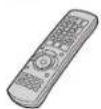
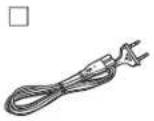
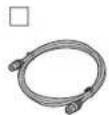

(N2QAYB000427)
1 Dálkové ovládání 1 Sít'ový kabel
Určeno výhradně pro použití s tímto zařízením. Nepoužívejte pro jiná zařízení.
Taktéž nepoužívejte pro toto zařízení kabely určené pro jiná zařízení.
1 RF koaxiální kabel 2 Baterie
pro dálkové ovládání
Informace o dálkovém ovládání
Baterie
- Vložte je tak, aby póly (+ a –) odpovídaly značkám v dálkovém ovladači.
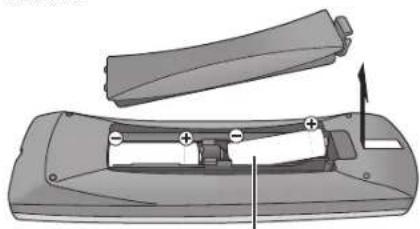
- Používejte alkalické nebo manganové baterie.
- Nemíchejte staré a nové typy baterií.
- Nepoužívejte různé typy současně.
- Nevystavujte teplu nebo otevřenému plameni.
- Nenechávejte baterii(e) v automobilu delší čas vystavené přímému slunečnímu světlu se zavřenými dveřmi a okny.
- Nerozebírejte a nezkratujte.
- Nepokoušejte se nabíjet alkalické nebo manganové baterie.
- Nepoužívejte baterie, pokud je obal odloupnutý.
Nesprávné používání baterií může způsobit únik elektrolytu, který může poškodit věci, se kterými přijde do kontaktu, a může také způsobit požár.
Nebudete-li dálkové ovládání delší dobu používat, baterie vyjměte. Skladujte na chladném a suchém místě.
Funkce dálkového ovládání ( 6)
■ Pokyny k obsluze
Snímač signálu dálkového ovládání
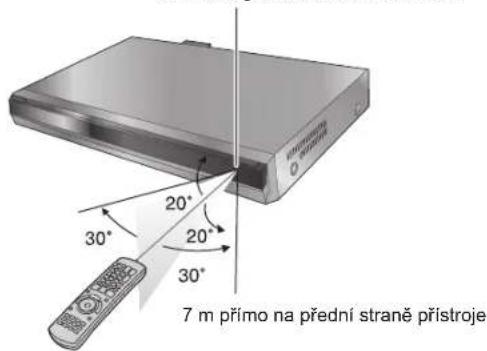
Vzdálenost a úhly jsou orientační hodnoty.
Zacházení s HDD (pevným diskem)
HDD je velmi přesný záznamový přístroj se schopností provádět dlouhé záznamy při vysokých rychlostech, a proto se považuje za speciální zařízení, které lze snadno poškodit.
Základním pravidlem je, abyste si důležitý obsah zálohovali na disk.
HDD není zkonstruován tak, aby odolával vibracím/nárazům nebo prachu.
V závislosti na umístění v prostředí a manipulaci s HDD může dojít k poškození určitého obsahu a jeho přehrávání nebo nahrávání nemusí být možné. Zejména během provozu nevystavujte přístroj vibracím, nárazům ani neodpojujte sitové napájení z elektrické zástrčky. V případě výpadku elektrického proudu během nahrávání nebo přehrávání může dojít k poškození obsahu.
■ HDD je dočasné paměťové zařízení.
HDD není trvalé paměťové zařízení pro zaznamenaný obsah. HDD používejle jako dočasné paměťové umístění pro jednorázové prohlížení, editování nebo kopírování. Doporučuje se zaznamenaný obsah zálohovat na disk nebo si ponechat originální data nebo CD, ze kterých byl obsah zkopírován.
■ Jakmile zjistíte, že HDD by mohl mít problém, ihned si celý obsah uložte (zazálohujte).
Pokud se v souvislosti s HDD vyskytují nepravidelnosti, může docházet ke vzniku opakovaných zvláštních zvuků nebo problémům s obrazem (čtverečkové zašumění apod.). Používání HDD za těchto podmínek může problém ještě zhoršit a v krajním případě může HDD přestat fungovat. Jakmile zaznamenáte takový typ problému, zkopírujte celý obsah na disk a vyhledejte servis. Zaznamenaný obsah (data) na HDD, který se stal nepoužitelným, již nelze obnovit.
- Při zapínání nebo vypínání přístroje může docházet k neočekávaným zvukům. Neznamená to však žádný problém s přístrojem.
■ Upozornění týkající se umístění
- Přístroj nedávejte do uzavřeného prostoru, ve kterém dojde k zakrytí chladicího ventilátoru na zadní části a průduchů po stranách.
- Přístroj položte na plochý povrch, který není vystaven vibracím a nárazům.
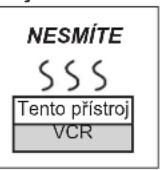
- Nekladte zařízení na žádné zdroje tepla, jako je kazetový videorekordér (VCR) atd.
- Nepokládejte na místa vystavená častým změnám teploty.
Umístěte jej do oblasti, kde nedochází ke kondenzaci. Kondenzace je jev, při kterém dochází k tvorbě vlhkosti na studeném povrchu při extrémní změně teploty. Kondenzace může způsobit vnitřní poškození přístroje. - Podmínky, při kterých může docházet ke vzniku kondenzace – Tam, kde dochází k extrémním změnám teploty (přesun z velm teplého místa na velmi studené a opačně, nebo při vystavení klimatizačnímu zařízení, případně pokud studený vzduch přímo fouká na přístroj). Vystavíte-li HDD (během provozu se zahřívá) působení studeného vzduchu, může docházet k tvorbe kondenzace uvnitř HDD, která může způsobit poškození hlav HDD apod.
– Tam, kde je vysoká vlhkost nebo hodně páry v místnosti.
– Během deštivého období.
Při výše uvedených situacích nechejte přístroj bez zapnutí přizpůsobit se pokojové teplotě a vyčkejte 2–3 hodiny, dokud se kondenzace neztratí.
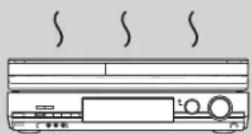
■ Cigaretový kouř atd. způsobuje nefunkčnost nebo poruchy
Přístroj se může poškodit, pokud se do něj dostane cigaretový kouř nebo sprej/výpary proti hmyzu.
■ Během provozu
- Zařízení nepřesouvejte nebo nevystavujte vibracím ani nárazům. (Může dojít k poškození HDD.)
- Neodpojujte napájecí kabel z elektrické zásuvky, ani nepřepínejte vypínač.
Je-li zařízení zapnuté, HDD se otáčí vysokou rychlostí. Zvuk nebo pohyb v důsledku rotace je normální.
■ Při prěnášení prístroje
① Vypněte zařízení. (Vyčkejte, dokud displej nepřestane zobrazovat „BYE“.)
② Vytáhněte hlavní napájecí kabel z elektrické zásuvky.
③ Zařízení přemistujte až po jeho úplném zastavení (po 2 minutách), abyste zabránili vibracím a nárazům. (HDD je ještě krátkou dobu v činnosti i po vypnutí zařízení.)
■ Zbývající čas nahrávání HDD
Tento přístroj nahrává pomocí systému komprese dat VBR (Variable Bit Rate) za účelem střídání datových segmentů, které odpovídají video datovým segmentům, což může způsobit rozdíly v zobrazení zbývajícího času a prostoru pro nahrávání.
Je-li zbývající čas nedostatečný, smažte před zahájením nahrávání kterékoliv nepotřebné tituly pro vytvoření dostatečného prostoru. (Smazání seznamu titulů prostor nezvětší.)
■ Náhrada škody v souvislosti se zaznamenaným obsahem
Panasonic nepřebírá žádnou odpovědnost za škody způsobené přímo nebo nepřímo v důsledku jakýchkoliv problémů, které vyůstují do ztráty zaznamenaného nebo editovaného obsahu (dat) a neručí za obsah, pokud nahrávání nebo editace nefunguje správně. Podobně se výše uvedené vztahuje i na případ, pokud byla na přístroji provedena jakákoliv oprava (včetně jakékoliv jiné součástky nesouvisející s HDD).
Péče o přístroj
Přesné součástky tohoto přístroje jsou snadno ovlivnitelné prostředím, zejména teplotou, vlhkostí a prachem. Cigaretový kouř může také způsobit nefunkčnost nebo poruchu.
Tento přístroj čistěte měkkým a suchým hadříkem.
- K čištění tohoto přístroje nikdy nepoužívejte alkohol, ředidlo na barvy nebo benzín.
- Před použitím chemicky upravené utěrky si pozorně přečtěte pokyny, které jsou k ní příbalené.
Dodržujte následující body pro zajištění radosti z nepřetržitého poslechu a sledování.
Po určité době se může na čočkách přístroje zachytit prach nebo nečistota, které znemožní nahrávání nebo přehrávání disků.
Použijte čistič pro DVD čočky (není součástí balení) přibližně jednou za rok dle frekvence používání a provozního prostředí. Před použitím si pozorně pročtěte pokyny pro používání čističe.
- Tento čistič DVD čoček nemusí být v prodeji v závislosti od regionu.
Přístroj nepokládejte na zesilovače nebo zařízení, která se zahřívají.
Teplo může zařízení poškodit.
NESMÍTE
Poznámka
Neblokujte zadní panel vnitřního chladíciho ventilátoru.
Před přesunem přístroje zkontrolujte, zda je prostor pro disk prázdný.
Pokud tak neučiníte, může dojít k vážnému poškození disku a přístroje.
Dálkové ovládání
Pokyny k ovládání jsou obecně popsané při použití dálkového ovládání.
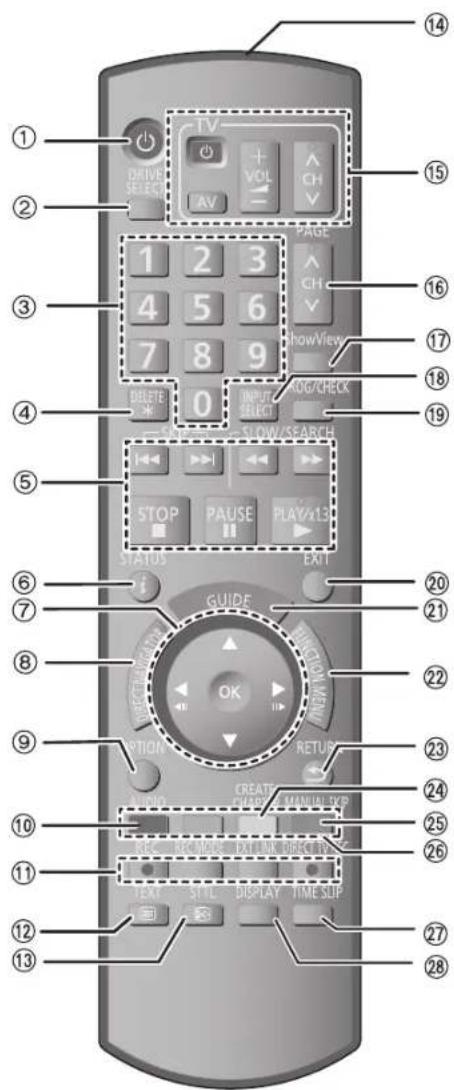
① Zapněte přístroj (⇒ 10)
② Zvolte disk [HDD nebo DVD] ( 19, 20)
Disk se změní po každém stisknutí [DRIVE SELECT]
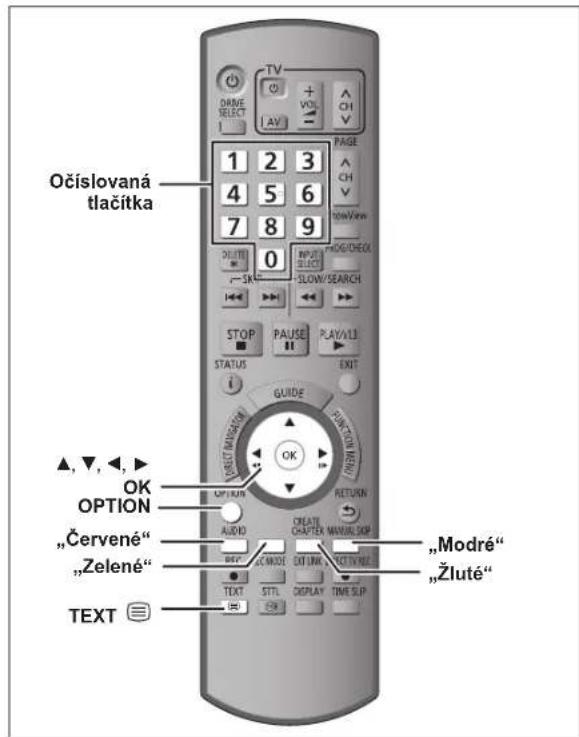
③ Zvolte si kanály a čísla titulů atd. / Zadejte čísla
④ Smazání nežádoucích zaznamenaných titulú, nastavení časovačů, statických snímku nebo hudby (⇒ 22, 32, 49)
⑤ Základní úkony pro nahrávání a přehrávání
⑥ Zobrazení informace o digitálním kanálu (→ 17) / Informace o programu na straně TV Guide (→ 29) / Zobrazení hlášení o stavu (→ 61)
⑦ Volba/OK, Snímek po snímku (↔ 33)
⑧ Zobrazení DIRECT NAVIGATOR (⇒ 34, 44)
⑨ Zobrazení menu OPTION
- pro operace v rámci Teletextu ( 18) - pro přehrávání nebo editaci titulů, statických snímků, hudby atd. ( 44, 47, 48, 49)
⑩ Volba audia (pro přehrávání a analogové vysílání) (⇒ 33)
⑪ Funkce záznamu
• [● REC] Spuštění nahrávání (⇒ 20)
● [REC MODE] Změna režimu nahrávání (⇒ 20)
- [EXT LINK] Propojené naprogramované nahrávání s externím zařízením (⇒ 26)
- [● DIRECT TV REC] Prímé TV nahrávání (↔ 42)
⑫ Zobrazení Teletextu (Teletext může být zobrazen, pokud program digitálního vysílání poskytuje teletextové informace.) (⇒ 18)
⑬ Zobrazení titulků (Titulky můžou být zobrazeny, pokud program digitálního vysílání poskytuje titulky.) (⇔ 16)
⑭ Přenos signálu dálkového ovládání
⑮ Televizní funkce (↔ 74)
⑯ Volba kanálu / Změna strany v systému TV Guide (⇒ 16, 20, 29)
⑰ Zobrazení strany SHOWVIEW (⇒ 31)
⑱ Volba vstupu (AV1, AV2, AV3 nebo DV) (⇒ 26, 27)
⑲ Zobrazení strany Časové nahrávání (↔ 21)
⑳ Konec menu obrazovky
②1 Zobrazení strany TV Guide (→ 28)
② Zobrazení okna FUNCTION MENU (⇔ 41)
Prostřednictvím FUNCTION MENU můžete získat rychlý a jednoduchý přístup k hlavním funkcím (Přehrávání, Záznam atd.).
⑳ Návrat na předchozí obrazovku
⑳ Vytvoření kapitoly (⇒ 33)
②5 Přeskočení přibl. o 1 minutu vpřed (→ 33)
⑳ Barevná tlačítka
– pro přepínání funkce Teletextu (⇒ 18)
– pro operace v rámci TV Guide (↔ 29)
– pro přepínání obrazovky DIRECT NAVIGATOR (⇒ 38, 40)
– pro přepínání VIDEO/Sez.nahr. (↔ 53)
– pro nastavení v rámci doladění (⇒ 65)
– pro zobrazení strany Detský zámok (Dětský zámek) (⇒ 67)
⑳ Přeskočení uvedeného času (↔ 33)
⑳ Zobrazení menu na displeji (⇒ 60)
Menu pro přehrávání disku a změnu multi audio vysílání digitálního videosignálu (DVB) nebo titulků DVB atd.
Displej prístroje
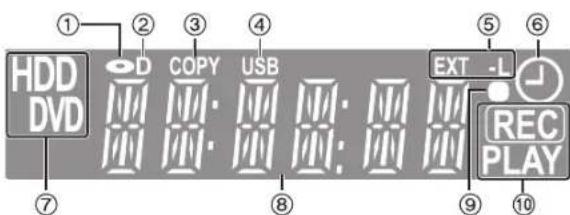
① Indikátor disku
② Indikátor digitálního vysílání
Svítí, když zařízení přijímá digitální vysílání.
③ Indikátor kopírování
④ Indikátor USB portu
⑤ Indikátor časově vymezeného záznamu s připojeným externím zařízením
⑥ Indikátor časově vymezeného záznamu
⑦ Indikátor mechaniky [HDD nebo DVD]
⑧ Indikátor hlavní části displeje
⑨ Vizuální odezva dálkového ovládání
Bliká, používá-li se dálkové ovládání.
⑩ Kontrolka nahrávání/přehrávání
Kontrolka nahrávání Kontrolka přehrávání Kontrolka nahrávání/


přehrávání

Hlavní jednotka
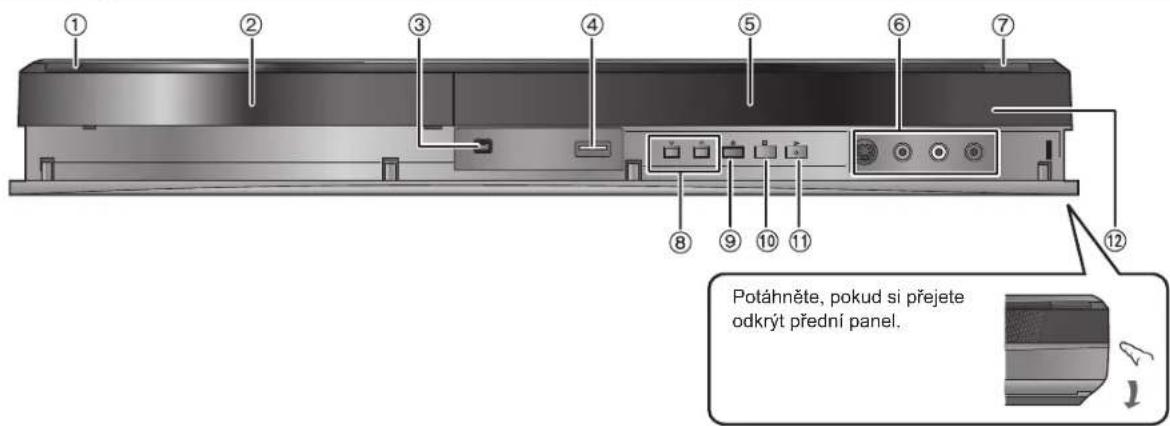
① Přepínač pohotovostního režimu/zapnutí (☐/I) (⇒ 10)
Stisknutím se přístroj dostane ze zapnutého stavu do pohotovostního a naopak. V pohotovostním režimu přístroj odebírá jisté malé množství energie.
② Prostor pro disk ( 15)
③ Připojení pro digitální video (DV) kamkordér (⇒ 27)
④ USB port ( 15)
⑤ Displej ( 6)
⑥ Připojení pro VCR, kamkordér atd. (⇒ 27, 75)
⑦ Otevřít/Zavřít prostor pro disk (⇒ 15)
⑧ Volba kanálu (⇒ 16, 20)
⑨ Spuštění nahrávání (⇒ 20) / Definice času pro zastavení nahrávání (⇒ 20)
⑩ Zastavení (⇔ 20, 33)
⑪ Spuštění přehrávání (⇒ 19)
⑫ Snímač signálu dálkového ovládání
Koncovky na zadním panelu ( 8, 9, 75, 76, 77)
Návod pro rychlé uvedení do činnosti
Jednoduchý přístup k různým funkcím — Zobrazení FUNCTION MENU
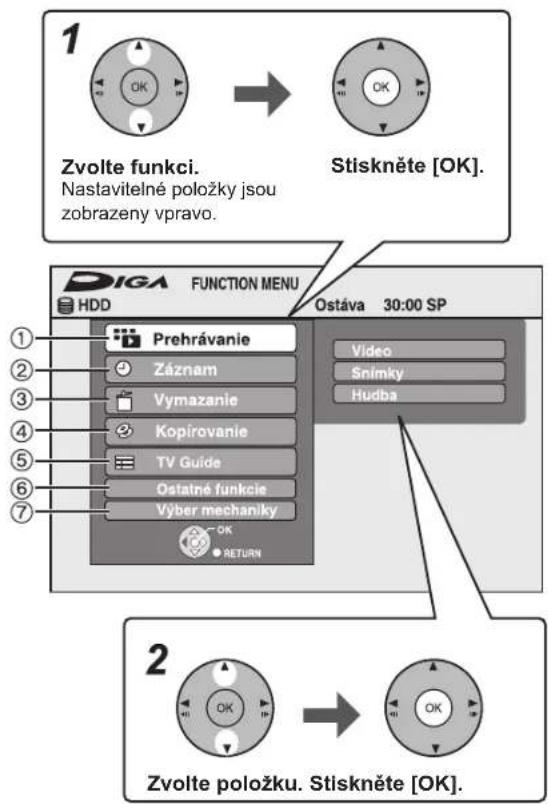
„FUNCTION MENU“ se zobrazí automaticky po zapnutí přístroje. (Je-li „Zobrazenie FUNCTION MENU (Zobrazení FUNCTION MENU)“ nastaveno na „Zap.“ v nabídce Nastavenie (Nastavení)) Můžete se jednoduše a rychle dostat k hlavním funkćím.
flowchart
graph TD
    A["1 Zvolte funkci. Nastavitelné položky jsou zobrazeny vpravo."] --> B["2 Stiskněte [OK"]]
    B --> C["3 DSTA VENI 30:00 SP"]
    C --> D["4 Prehrávanie"]
    C --> E["5 Záznam"]
    C --> F["6 Vymazanie"]
    C --> G["7 Kopirovanie"]
    C --> H["8 TV Guide"]
    C --> I["9 Ostatné funkcie"]
    C --> J["10 Vyber mechaniky"]
    C --> K["11 OK RETURN"]
| 1 Přehrávání | Tato volba se používá pro přehrávání obsahu. Zobrazí se strana DIRECT NAVIGATOR nebo strana menu atd. |
| Video (⇔ 19, 34)DivX (⇔ 36)Snimky (⇔ 38)Hudba (⇔ 35)Top Menu (⇔ 19)Menu (⇔ 19) | |
| 2 Záznam | Zvolte si způsob nahrávání. |
| Časové nahrávání (⇔ 21)Záznam ze ShowView (⇔ 31) | |
| 3 Smazání | Zvolte titul nebo typ souboru, který chcete smazat. Zobrazí se obrazovka VYMAZANIE Navig. (SMAZÁNÍ Navig.) |
| Video (⇔ 22)Snímky (⇔ 49)Hudba (⇔ 49) | |
| 4 Kopírování | Zvolte si způsob kopírování. |
| Video (HDD na DVD) (⇔ 52)Pokroč. kopírování (⇔ 53)Kopír. hudební CD (⇔ 58)Kopírovat hudbu (⇔ 58) | |
| 5 TV Guide (⇔ 28) | Tato volba se používá pro sledování nebo záznam programu. Zobrazí se TV Guide. |
| 6 Ostatní funkce | Zvolte a spustte jinou funkcí, jako než výše uvedené, např. nahrávání nebo nastavení. |
| Seznamy nahrávek (⇔ 46)Flexib. nahrávání (⇔ 25)DV Aut. nahrávání (⇔ 27)Správa HDD (⇔ 62)Správa DVD (⇔ 62)Nastavení (⇔ 65) | |
| 7 Volba mechaniky | Změňte nastavení použitě mechaniky. |
| HDDDVDUSB |
Poznámka
Pokud nepotřebujete zobrazovat FUNCTION MENU při zapnutí zařízení, nastavte „Zobrazenie FUNCTION MENU (Zobrazení FUNCTION MENU)” na „Vyp.“ v menu Nastavenie (Nastavení) (⇒ 70).
KROK 1 Připojení
- Můžete použít různé Q Link funkce připojením přístroje na televizor kompatibilní s Q Link (⇔ 42).
- Můžete se těšit z vysoce kvalitního zobrazení připojením přístroje na televizor kompatibilní s RGB (↔ 90).
Požadované nastavení
- Pred zapojením vypněte všechny přístroje a přečtěte si příslušné návody k obsluze.
- Zvolte si schéma zapojení, které vyhovuje vašemu prostředí z A–B. Zapojení, která nejsou dále uvedena, zkonzultujte s Vašim prodejcem.
● Prohlédněte si „Pridavné zapojenia (Přídavná zapojení)“ (⇒ 75) pro zapojení pomocí jiných koncovek a zapojení jiných zařízení.
V rámci šetření energii vytáhněte kabel zařízení ze zásuvky elektrického rozvodu. Spotřeba el. energie tohoto zařízení je malá i v případě, kdy je vypnuté.
[Přibližně 0,9 W („Úspora energie“ nastaveno na „Zap.“)]
A
Připojení televizoru
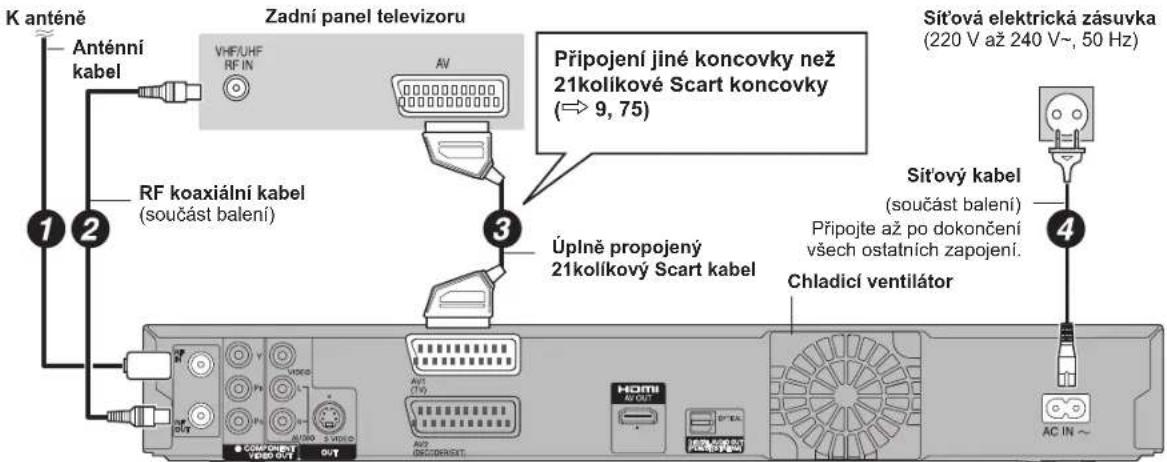
Zadní panel přístroje
B
Zapojení televizoru a digitálního satelitního přijímače nebo analogového dekodéru
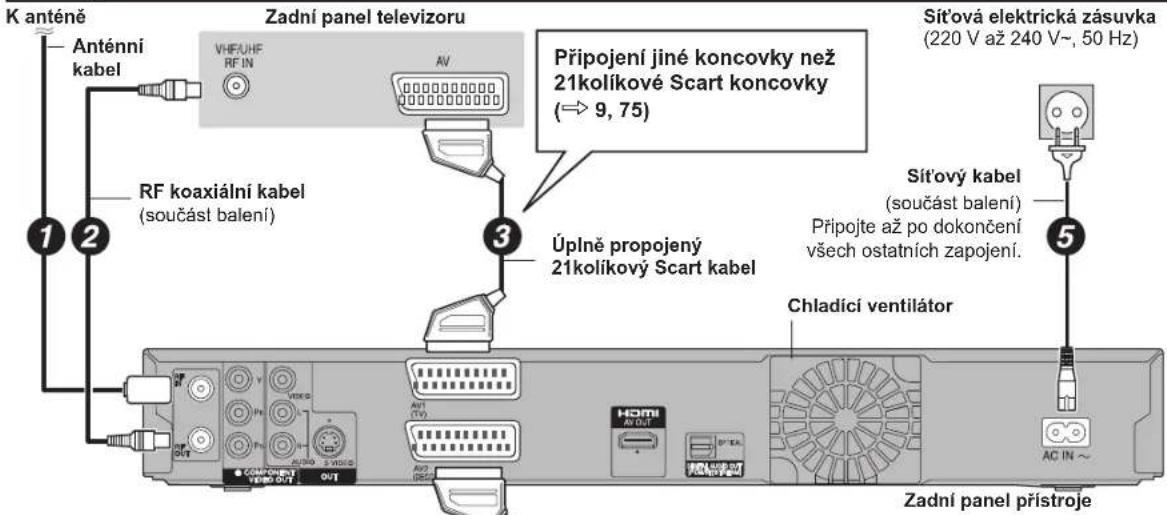
Zadní panel digitálního satelitního přijímače nebo analogového dekodéru
Požadované nastavení
„AV2 vstup“ a „AV2 pripojenie (AV2 připojení)“ nastavení v nabídce Nastavenie (Nastavení) (⇔ 72)
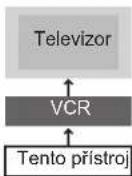
Připojit přístroj přímo na televizor
Pokud přístroj zapojíte přímo přes AV volič nebo videorekordér na televizor, videosignál bude ovlivněn systémem na ochranu autorských práv a obraz se nemusi správně zobrazit.
- Pokud se zapojuje na televizor s vestavěným VCR
Pokud jsou prítomny, prípojte na vstupní koncovky na boční straně televizoru obě vstupní koncovky televizoru a VCR.
NESMÍTE
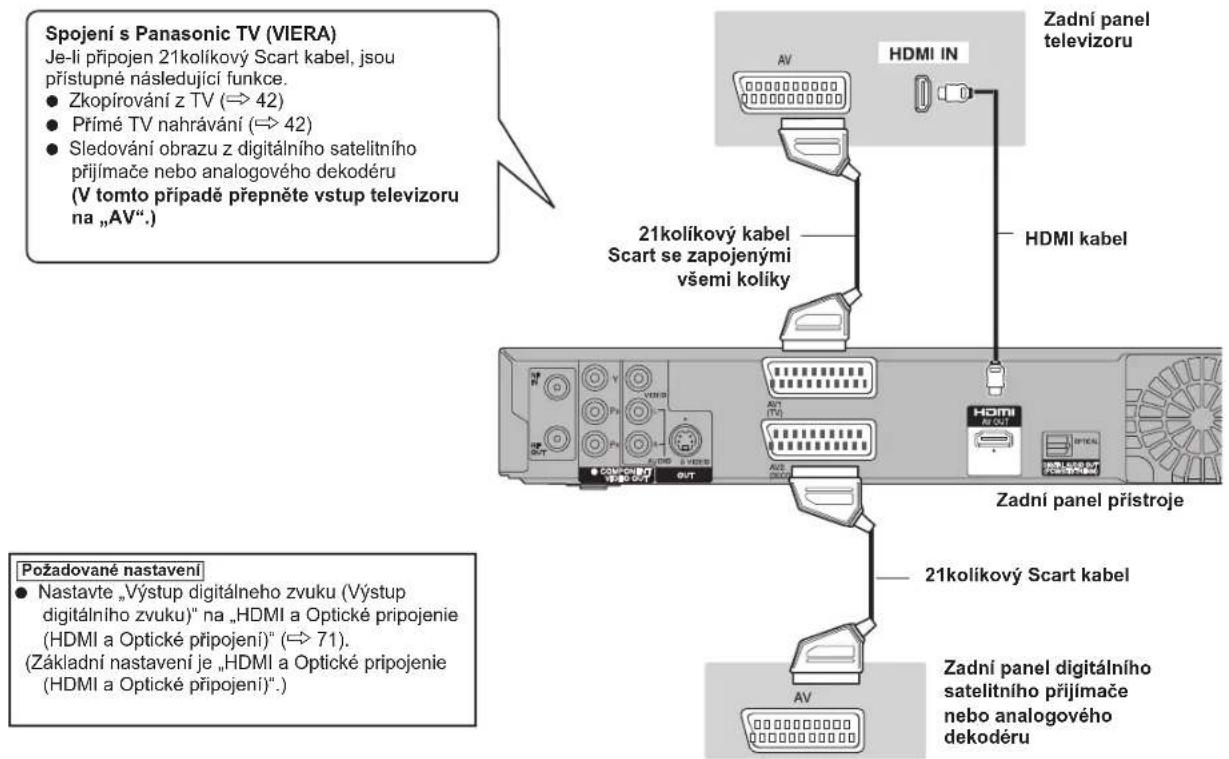
Můžete využít vysoce kvalitní zobrazení přidáním HDMI kabelového propojení ke 21kolíkovému Scart kabelovému propojení mezi tímto přístrojem a vašim TV.
Připojení k televizoru prostřednictvím kabelu HDMI (High Definition Multimedia Interface – Multimediální rozhraní s vysokým rozlišením)
Při připojení k zařízení kompatibilnímu s HDMI je přenášen nekomprimovaný digitální audio-/videosignál. Pro využití digitálního videa a audia vysoké kvality stačí pouze jeden kabel. Při připojení k televizoru HDTV (televizor s vysokým rozlišením) kompatibilnímu s HDMI lze výstup přepnout na HD-video 1080p, 1080i nebo 720p.
- V tomto zařízení je vestavěná technologie HDMI™ (V.1.3a s Deep Colour).
- Video zdroje konvertované na rozlišení 1920 × 1080 budou při vysoké kvalitě ukazovat o něco menší subjektivní rozlišení obrazu než skutečné, původní 1080p full-HD zdroje. Pro podrobnosti se spojte s prodejcem.
- Používejte High Speed HDMI kabely, které mají HDMI logo (znázorněno na krytu).
- Pri nastavení výstupu videa na „1080p“ použijte prosím HDMI kabely dlouhé 5,0 metrů nebo kratší.
O funkci VIERA Link „HDAVI Control™“
Při propojení s Panasonic TV (VIERA) nebo přijímačem vybaveným „HDAVI Control“ funkcí jsou možné propojené činnosti. [↔ 42, Propojené činnosti s TV (VIERA Link „HDAVI Control™/Q Link)]
- Nesmí se používat kabely nekompatibilní s HDMI.
- Doporučujeme vám použít Panasonic HDMI kabel.
Doporučené číslo součástky:
RP-CDHG10 (1,0 m), RP-CDHG15 (1,5 m), RP-CDHG20 (2,0 m), RP-CDHG30 (3,0 m), RP-CDHG50 (5,0 m) atd.
Poznámka
- Pokud se připojujete na TV, který je kompatibilní pouze s 2kanálovým audio výstupem, audio se 3 a více kanály bude zmixováno směrem dolů (⇒ 89) a výstup bude 2kanálový, i když bude propojení provedeno pomocí HDMI kabelu. (Některé disky nelze zmixovat směrem dolů.)
- Tento přístroj nelze připojit na DVI zařízení, která nejsou kompatibilní s HDCP. Pro zařízení kompatibilní s HDCP (High-Bandwidth Digital Content Protection) ochranou proti kopírování, která jsou vybavená digitální DVI vstupní koncovkou (PC monitory atd.):
V závislosti na zařízení se obraz nemusí správně nebo vůbec zobrazovat při propojení pomocí DVI/HDMI přepínacího kabelu. (Zvuk se nepřivádí na výstup.)
KROK 2 Nastavení kanálového příjmu a poměru stran TV obrazu
1 Zapněte televizor a zvolte příslušný AV vstup pro nastavení spojení s tímto přístrojem.
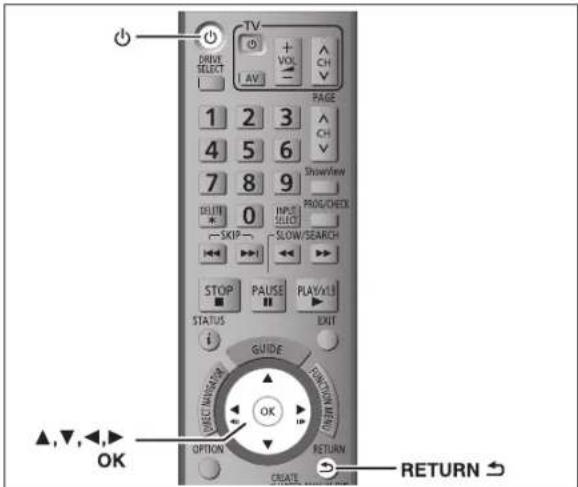
2 Stiskněte [💡] pro zapnutí přístroje.
Pokud připojujete televizor, který má VIERA Link nebo Q Link funkce (⇒ 42), začne stahování z televizoru.
Pro nastavení kanálů v tomto přístroji si můžete stáhnout naladěné kanály z televizoru.
- Pokud se na televizoru objeví nabídka nastavení země
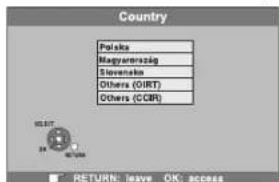
Stiskněte [▲, ▼] pro volbu země a stiskněte [OK].
Při zobrazení menu Automatické nastavenie (Automatické nastavení) na televizoru:
Stisknutím [▲, ▼] zvolte „Digitálne a analógové služby (Digitální a analogové služby)“ nebo „Digitálne služby (Digitální služby)“ a stiskněte [OK].
● Digitální a analogové služby:
Po provedení DVB automatického ladění proved'te analogové automatické nastavení.
• Digitální služby:
Provedte DVB automatické ladění. (Automatické analogové nastavení nebylo provedeno)
Dojde k zahájení automatického DVB ladění.
Zařízení vyhledá digitální kanály pozemního vysílání. Televizní kanály budou identifi kovány a uloženy pro další použití. Bude to trvat přibližně 5 minut.
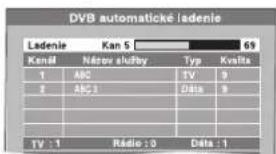
- Pokud kanál nemůže být správně naladěn, přizpůsobte polohu a směr antény.
3 Po zobrazení menu pro nastavení „Úspora energie“ stisknutím [▲, ▼] zvolte „Zap.“ nebo „Vyp.“ a pak stiskněte [OK].
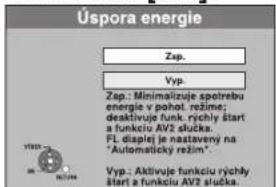
- Zap.: Pokud se zařízení nachází v pohotovostním stavu, přejde do režimu Úspora energie.
● Vyp.: Z pohotovostního režimu je možný rychlý start. (Režim rychlého startu)
Vlastnosti funkce úspory energie se zařízením v pohotovostním režimu jsou popsány níže.
| Úspora energie Zap. | ×1 | Vyp. |
| Příkon Přibližně | 0,9 W | Přibližně15 W |
| Čas spuštění Pomalý Rychlý | ×2 | |
| Sledování obrazu (např. Pay TV)ze zařízení připojeného na AV2 | Nemůžete Můžete | |
*1.FL displej" je nastaven na „Automat. režim" v menu Nastavenie (Nastavení). (→ 70)
*Uvedení do činnosti a spuštění zaznamenávání bude možné v průběhu několika sekund.
– V závislosti na typu televizoru nebo připojeného terminálu může zobrazení strany chvíli trvat.
Při zobrazení strany pro nastavení formátu na televizoru. Stiskněte [▲, ▼] pro volbu poměru stran TV a stiskněte [OK].
16:9:
Při připojení na 16:9 širokoúhlý televizor.
Pan & Scan:
Po připojení k televizoru s poměrem stran 4:3 se boční obraz upraví na obraz 16:9 (⇒ 89).
Letterbox:
Po připojení k televizoru s formátem 4:3 bude obraz ve formátu 16:9 zobrazen ve stylu poštovní schránky (↔ 89).
![PANASONIC DMR-EX795 - Po zobrazení menu pro nastavení „Úspora energie“ stisknutím [▲, ▼] zvolte „Zap.“ nebo „Vyp.“ a pak stiskněte [OK]. - 2](/content/2026/05/1006399/images/8958f54acbf40e053d73cf248d9c0ec81c1a83489307d869aede336224b2a02b.jpg)
![PANASONIC DMR-EX795 - Po zobrazení menu pro nastavení „Úspora energie“ stisknutím [▲, ▼] zvolte „Zap.“ nebo „Vyp.“ a pak stiskněte [OK]. - 3](/content/2026/05/1006399/images/8c24f1c5945956d77a54bd08b92d919c29af49f43d064ae3899ead929d509df3.jpg)
Po zobrazení televizního obrazu bude nastavování ukončeno.
Přerušení
Stiskněte [RETURN ↗].
■ Objeví-li se nabídka nastavení hodin
Nastavte hodiny manuálně (⇒ 72).
■ Potvrzení správného naladění stanic
⇒ 66, Stav signálu (Digitálního vysílání)
⇒ 68, Manuální ladění (Analogového vysílání)
■ Opětovné zahájení nastavování
⇒ 65, Automatické ladění
HDD a disky, které jsou vhodné pro nahrávání a přehrávání
(○: Možné, –: Nemožné)
| Druh diskuStandardní symbol | Logo Data, kteráse dají nahrát a přehrávat. | Přepisovatelný Přehrávánína jiných přehrávačích ^※1 | Nahrání obrazu s poměrem stran 16:9 ^※2 | Nahrání obou M 1 a M 2 pro bilingvální vysilání ^※2 | Záznam s jedním kopírováním (CPRM) | ||
| Pevný disk (HDD)HDD | – Video | Statický obrázek Hudba | ○ | – | ○ | ○ | ○ |
| DVD-RAMRAM | [IMAGE] | Video Statický obrázek | ○ | ○ | ○ | Pouze CPRM ( 89) kompatibilní disk. | |
| DVD-R-R před uzavřením DVD-V po uzavření (pouze video) | [IMAGE]R4.7 | Video ^※5 nebo Statický obrázek ^※5 | – | ○ | ○ | _Jakýkoliv^※3 | – |
| DVD-R DL ^※4 -R DL před uzavřením DVD-V po uzavření | [IMAGE]R DL | Video – | ○ | ○ | _Jakýkoliv^※3 | – | |
| DVD-RW-RW(V) před uzavřením DVD-V po uzavření | [IMAGE]R W | Video | ○ | ○ | ○ | _Jakýkoliv^※3 | – |
| +R+R před uzavřením DVD-V po uzavření | – Video – | ○ | –(poměr stran 4:3) | _Jakýkoliv^※3 | – | ||
| +R DL ^※4 +R DL před uzavřením DVD-V po uzavření | – Video – | ○ | –(poměr stran 4:3) | _Jakýkoliv^※3 | – | ||
| +RW+RW | – Video | ○ | ○ | –(poměr stran 4:3) | _Jakýkoliv^※3 | – | |
| Druh diskuStandardní symbol | Logo Data, kteráse dají nahrát a přehrávat. | Přepisovatelný Přehrávánína jiných přehrávačích ^※1 | Nahrání obrazu s poměrem stran 16:9 ^※2 | Nahrání obou M 1 a M 2 pro bilingvální vysílání ^※2 | Záznam s jedním kopírováním (CPRM) | ||
| Pevný disk (HDD)HDD | – Video | Statický obrázek Hudba | ○ | – | ○ | ○ | ○ |
| DVD-RAMRAM | [IMAGE] | Video Statický obrázek | ○ | ○ | ○ | Pouze CPRM ( 89) kompatibilní disk. | |
| DVD-R- R před uzavřením DVD-V po uzavření (pouze video) | [IMAGE]R4.7 | Video ^※5 nebo Statický obrázek ^※5 | – | ○ | ○ | -^※3 (Jakýkoliv) | – |
| DVD-R DL ^※4 -R DL před uzavřením DVD-V po uzavření | [IMAGE]R DL | Video – | ○ | ○ | -^※3 (Jakýkoliv) | – | |
| DVD-RW-RW(V) před uzavřením DVD-V po uzavření | [IMAGE]R W | Video | ○ | ○ | ○ | -^※3 (Jakýkoliv) | – |
| +R+R před uzavřením DVD-V po uzavření | – Video – | ○ | –(poměr stran 4:3) | -^※3 (Jakýkoliv) | – | ||
| +R DL ^※4 +R DL před uzavřením DVD-V po uzavření | – Video – | ○ | –(poměr stran 4:3) | -^※3 (Jakýkoliv) | – | ||
| +RW+RW | – Video | ○ | ○ | –(poměr stran 4:3) | -^※3 (Jakýkoliv) | – | |
※1 -R -R DL -RW(V) +R +R DL
Uzavření je nezbytné pro přehrávání na jiném zařízení (⇒ 64).
RAM být přehráván na DVD rekordérech Panasonic a na
DVD přehrávačích kompatibilních s DVD-RAM.
-R DL, +R DL nebo +RW může být přehráván pouze na zařízení
kompatibilním s těmito disky.
^※2 Další informace (⇒ 23, Poznámky pro nahrávání)
※3 Audio zvolené ve „Vol'ba dvojjazyčného zvuku (Volba
dvojjazyčného zvuku)" (⇔ 70) se nahrává.
※4 -R DL +M DL to disky nemůžete zaznamenávat přímo
(→ vpravo).
※5 -R Na jeden disk nelze nahrát videa a fotografie naráz.
- RAM -RW(V) +R +R DL +RW Pokud používáte nový disk, je naformátování nezbytné (⇔ 63).
- +RW Pokud se disk nepřehrává na jiném zařízení, doporučujeme vám vytvoření hlavního menu (⇒ 64).
- Doporučujeme používat disky Panasonic.
Jednotlivé časy nahrávání pro různé disky při různých režimech nahrávání jsou uvedeny v „Nahrávací režimy a přibližné časy nahrávání“ (⇔ 24).
- Formátovací a/nebo nahrávací/inicializační omezení vám můžou zabránit přehrávat, nebo nahrávat některé disky.
- Podívejte se na vlastnosti (⇒ 88) kompatibilních verzí disků a nahrávací rychlosti.
■ Nahrávací formát
Tento přístroj nahrává video v následujících formátech.
DVD Video nahrávací formát HDD RAM
Toto je způsob nahrávání, který vám umožní nahrávat a editovat televizní vysílání apod.
- Můžete smazat nepotřebné části záznamu, vytvářet seznamy titulů atd.
- Vysílání, které povoluje „Pouze jednorázové nahrávání“, lze nahrát na CPRM kompatibilní disk.
DVD Video format -R -R DL -RW(V)
Tento způsob nahrávání je stejný pro komerčně dostupné DVD-Video.
- Vysílání, které povoluje „Pouze jednorázové nahrávání“, nelze nahrát ani s použitím CPRM kompatibilního disku.
- Po uzavření disku můžete disk přehrávat na DVD přehrávačích nebo jiných zařízeních.
+VR (+R/+RW Video nahrávání) formát +R +R DL +RW
Toto je způsob nahrávání dynamických obrazů na disky +R/+RW. Disky nahrané tímto způsobem můžete přehrávat podobně jako obsah zaznamenaný v DVD-Video formátu.
- Vysílání, které povoluje „Pouze jednorázové nahrávání“, nemůže být nahráno.
- Po uzavření disku nebo vytvoření hlavního menu můžete disk přehrávat na DVD přehrávačích nebo jiných zařízeních.
Poznámka
- Pokud se „Nahrávka s vysokorychl. kopír. (Nahrávka s vysokorychl. kopír.)“ nastaví na „Zap.“, omezení pro nahrávání sekundárního zvuku se použijí také pro DVD-RAM. Přepněte toto nastavení na „Vyp.“, pokud vysokorychlostní kopírování na -R -R DL -RW(V) +R +R DL +RW není potřebné (Základní nastavení je „Zap.“. ⇒ 69).
- Disky +R nahrané na tomto přístroji a disky +R nahrané na jiném DVD rekordéru Panasonic nemusí být kompatibilní. Nicméně disky, které jsou uzavřené, jsou kompatibilní a lze je přehrávat.
- Tento přístroj nedokáže nahrávat NTSC signály na disky, které již mají nastavení signálu PAL. (Nicméně oba typy programů lze zaznamenat na HDD.)
- Nemusí se vám podařit nahrávání v závislosti od stavu disků a nemusí se vám podařit přehrávání kvůli stavu nahrávání.
Na tomto přístroji nemůžete přímo nahrávat na disk DVD-R DL a +R DL.
Nahrajte nejdříve na HDD a poté vytvořte kopii na disk.
Přehrávání DVD-R DL (Dual Layer, single-sided) a +R DL (Double Layer, single-sided)
Disky DVD-R DL (Dual Layer, single-sided) a +R DL (Double Layer, single-sided) mají dvě zapisovací vrstvy na jedné straně. Pokud na první vrstvě není dostatek místa pro nahrání programu, zbytek se uloží na druhou vrstvu. Při přehrávání záznamu uloženého na obou vrstvách přístroj automaticky přepíná mezi vrstvami a přehrává záznam stejným způsobem jako běžný program. Může však dojlt ke chvilkovému přerušení zvuku a obrazu když přístroj přepíná mezi vrstvami.
DVD-R DL
+R DL

Při přepínání vrstev:
Může dojít ke chvilkovému přerušení
obrazu a zvuku
Druhá nahrávací vrstva
Zbývající prostor
První nahrávací vrstva

(Vnitřní část disku)
(Vnější část disku)
Disky umožňující pouze přehrávání
| Druh disku Logo | Standardní symbol Používá | ||
| DVD-Video Vysoc |  | DVD-V | |
| DVD-RW (DVD Video nahrávací formát) |  | -RW(VR) | DVD-RW video nahrané na jiném DVD rekordéruMůžete přehrávat programy, které umožňují pouze jednorázové nahrávání, pokud byly zaznamenány na disk kompatibilní s CPRM.Po naformátovaní (⇒ 63) disku na něj můžete nahrávat v DVD-Video formátu.Může být potřebné uzavření disku na zařízení, které bylo použito pro nahrávání. |
| DVD-R DVD-R DL |  | DivX/MP3/WMA/JPEG | DVD-R a DVD-R DL s videem nahraným v DivXDVD-R a DVD-R DL s hudbou, zaznamenané v MP3/WMADVD-R a DVD-R DL se statickými snímky, zaznamenanými v JPEG |
| CD |  | CD | Zaznamenané audio a hudba (včetně CD-R/RW×) |
| – | DivX/MP3/WMA/JPEG | CD-R a CD-RW s videem nahraným v DivXCD-R a CD-RW s hudbou zaznamenanou v MP3/WMACD-R a CD-RW se statickými snímky zaznamenanými v JPEG | |
| Video CD |  | VCD | Nahraná hudba a video (včetně CD-R/RW ×) |
| SVCD |  |
* Po nahrání uzavřete záznam. Přehrávání některých disků je podmíněno stavem nahrávání.
- Výrobce disku může zkontrolovat, jak se disk přehrává. Takže se vám nemusí vždy povést ovládat disk způsobem uvedeným v tomto návodu k obsluze. Pozorně si přečtěte pokyny pro disk.
● Provoz a kvalita zvuku CD disků, které nevyhovují požadavkům CD-DA (kopírování CD atd.), není zaručena.
Disky, které nelze přehrávat
● 2,6 a 5,2 GB DVD-RAM, 12 cm
● 3,95 a 4,7 GB DVD-R pro vývoj
- DVD-R, DVD-R DL, DVD-RW, +R, +R DL nahrané na jiném přístroji, které nejsou uzavřené (⇒ 89).
● Disky nahrané ve formátu AVCHD
- DVD-Video s číslem regionu jiným než „2“ nebo „ALL“
- DVD-Audio
- Blu-ray, HD DVD
● DVD-ROM, +R (8 cm), CD-ROM, CDV, CD-G, Photo CD, CVD, SACD, MV-Disc, PD
Typy disků nebo titul nahraný na HDD pro typ připojeného TV
Používáte-li disky nahrané v PAL nebo NTSC, nebo přehráváte-li titul zaznamenaný na HDD v PAL nebo NTSC, prostudujte si tuto tabulku. (O: Lze sledovat, -: Nelze sledovat)
| Typ TV Disky / Titulynahrané na HDD | Ano/Ne | |
| Multisystémový TV PAL | ||
| NTSC | ||
| PAL TV PAL | ||
| NTSC | × 1 (PAL60) | |
| NTSC TV PAL | - | |
| NTSC | × 2 | |
^※1 Pokud váš televizor nedokáže zpracovat signály PAL 525/60, obraz se nezobrazí správně.
×2 Zvolte „NTSC“ v „TV systém“ (⇒ 71).
- Při přehrávání disku nebo titulu nahraného na HDD zkontrolujte, zda souhlasí nastavení „TV systém“ pro disk nebo titul (PAL nebo NTSC) (⇔ 71).
USB paměti, které lze použít s tímto přístrojem
| Kompatibilní USB paměti | USB paměti, které se definují jako USB třída pro hromadné ukládání dat a digitální fotoaparát, který využívá PTP protokol:– USB paměti, které podporují USB 1.0/1.1 a USB 2.0 Full Speed/High Speed.● Lze použít USB paměti až do 128 GB.● USB paměti, které podporují pouze velkokapacitní přenos.CBI (Control/Bulk/Interrupt) není podporován.● Digitální fotoaparáty, které při jejich připojení k PC vyžadují instalaci dodatečného programu, nejsou podporovány.● Zařízení MTP (Media Transport Protocol) není podporováno.● Víceportová USB čtečka karet není podporována. | ||
| Formát Jsou podporovány souborové systémy FAT16 a FAT32.● Souborové systémy UDF/NTFS/exFAT nejsou podporovány.● V závislosti na velikosti sektoru nemusi být některé soubory dostupné.● Na USB pamětech s multiparticiemi je podporována pouze první particie. | |||
| Označeno v tomto návodu | USB | ||
| Data, která mohou být přehrávána nebo kopírována | (○: Možné, –: Nemožné) | ||
| Formát souboru DivX MP3/WMA Statické snímky (JPEG) | |||
| Přehrávání | ○ | ○ | ○ |
| Kopírování na HDD – | ○ | ○ | |
| Postup Můžete přehrávat DivX soubory nahrané z počítače na USB paměť (⇒ 36). | Tento formát vám umožňuje přehrávání a kopírování souborů MP3/WMA zaznamenaných z počítače na USB paměť do HDD (⇒ 35, 58). | Tento formát vám umožňuje kopírovat statické snímky zaznamenané z počítače na USB paměť do HDD nebo na DVDRAM (⇒ 38, 57). | |
- Přes splnění výše uvedených podmínek mohou existovat USB paměti, které se nedají použít s tímto přístrojem.
- Po připojení digitální videokamery Panasonic s HDD atd. k USB portu tohoto zařízení budete moct kopírovat SD Video zaznamenané videokamerou na HDD nebo DVD-RAM.
Poznámka
- USB port tohoto přístroje nepodporuje USB zařízení napájené přes sběrnici.
Soubory DivX®, hudební soubory a statické snímky (JPEG)
DivX
| Přehrávatelná média | -R -R DL CD USB |
Formát souboru DivX● Soubory musejí mít příponu „DIVX“, „divx“, „AVI“ nebo „avi“.  | |
| Počet adresářů | Maximální počet rozpoznatelných adresářů: 300 adresářů (včetně kořenového adresáře) |
| Počet souborů | Maximální počet rozpoznatelných souborů ×^1 : 200 souborů |
| Podporovaná verze | Certifikováno pro profil DivX Home Theater. Video– Počet toků: až do 1– Kodek: DIV3, DIV4, DIVX, DV50– Velikost obrazu: 32 × 32 až 720 × 576 – FPS (Frame Per Second): až 30 fpsAudio– Počet toků: až do 8– Formát: MP3, MPEG, Dolby Digital– Multikanál: Dolby Digital je podporováno. MPEG multi je 2-k konverze. |
MP3/WMA
| Přehrávatelná média | HDD -R -R DL CD USB |
| Formát souboru MP3Soubory musejí mít příponu „.mp3“ nebo „.MP3“.WMA (soubor formátovaný ve formátu Windows Media)Soubory musejí mít příponu „.wma“ nebo „.WMA“. | |
| Počet adresářů(skupin nebo alb) | Maximální rozpoznatelný počet adresářů (skupin nebo alb): 300 adresářů (skupin nebo alb)(včetně kořenového adresáře) |
| Počet souborů(záznamů) | Maximální počet rozpoznatelných souborů(záznamů) ^※1 : 3 000 souborů (záznamů) |
| Přenosová rychlost(MP3) | Od 32 kbps do 320 kbps |
| Vzorkovací frekvence(MP3) | 16 kHz / 22,05 kHz / 24 kHz / 32 kHz /44,1 kHz / 48 kHz |
| Pro WMA Tento přístroj je kompatibilní s Windows Media Audio 9 (WMA9). | |
| ID3 tagy WMA tagy | Kompatibilní (HDD USB |
- V případě velkého množství dát statických snímků v rámci souboru MP3/WMA se může stát, že přehrávání nebude možné.
Statické snímky (JPEG ^2 )
| Přehrávatelná média | HDD RAM -R -R DL CD USB |
| Formát souboru Formát souboru: JPEG● Soubory musejí mít příponu „jpg“ nebo „.JPG“. | |
| Počet pixelů Mezi | 34 × 34 a 6144 × 4096(Subvzorkování je 4:2:2 nebo 4:2:0) |
| Počet adresářů※3 | -R -R DL I CC n USB početrozpoznatelných adresářů: 300 adresářůHDD RAM to přístroj dokáže zpracovat maximálně 300 adresářů |
| Počet souborů※3 | -R -R DL I CC n USB početrozpoznatelných souborů※1: 3 000 souborůHDD RAM to přístroj dokáže zpracovat maximálně 3 000 souborů |
| MOTIONJPEGPROGRESSIVEJPEG | Nepodporováno |
^1 Celkový počet rozpoznatelných souborů včetně MP3, WMA, JPEG, DivX a jiných typů souborů je 4 000.
^2 Zobrazení statických obrázků může jistý čas trvat.
^3 Při velkém množství adresářů a souborů se může stát, že některé soubory a/nebo adresáře se nezobrazí nebo nepřehrají.
-R -R DL CD
- Kompatibilní formáty: ISO9660 úroveň 1 nebo 2 (s výjimkou rozšířených formátů) a Joliet
- Tento přístroj podporuje vícenásobný zápis (s výjimkou DVD-R DL), ale čtení nebo přehrávání disku může chvíli trvat v závislosti na počtu zápisů.
- Dokončení činnosti může při velkém počtu souborů (záznamů) a/nebo adresářů (skupin nebo alb) jistý čas trvat a některé soubory (záznamy) se nemusí zobrazit nebo přehrát.
- Anglická abeceda a arabská čísla se zobrazují správně. Ostatní znaky se nemusí zobrazovat správně.
- Pořadí na displeji tohoto přístroje se může odlišovat od pořadí, v jakém se zobrazuje na počítači.
- Podle toho jak, vytvořite disk (zapisovací software), se soubory (záznamy) a adresáře (skupiny nebo alba) nemusí přehrávat v tom pořadí, v jakém jste je očíslovali.
- Tento přístroj není kompatibilní s packet-write formátem.
- Disk nemusí jít přehrát v závislosti na podmínkách nahrávání.
- Tento přístroj není kompatibilní s disky chráněnými proti kopírování, Lossless, Professional, Voice a Multiple Bit Rate (MBR) pro WMA.
- Tento přístroj není kompatibilní s WMA soubory chráněnými DRM (digital rights management).
HDD RAM
- Kompatibilní formáty: Podporuje DCF ^4 (Obsah zaznamenaný na digitálním fotoaparátu atd.)
^4 Design rule for Camera File system (Pravidlo o formě pro souborový systém fotoaparátu): sjednocený standard vytvořený Japan Electronics and Information Technology Industries Association (JEITA).
■ Struktura adresářů zobrazovaných tímto přístrojem
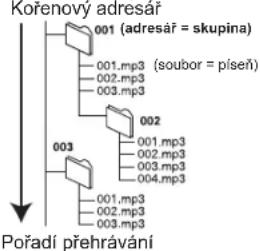
Na tomto zařízení lze přehrávat (MP3/WMA) a statické snímky (JPEG) vytvořením adresářů, jak je zobrazeno níže. V závislosti od způsobu zápisu dat (software pro zápis) nemusí přehrávání probíhat v pořadí očíslování adresářů.
Struktura adresářů WMA/ MP3
-R -R DL CD USB
3místné předčíslí určuje pořadí přehrávání.
- Přípona WMA souborů bude „wma“.
Příklad struktury adresářů MP3
flowchart
graph TD
    A["001 (adresář = skupina)"] --> B["001.mp3 (soubor = píseň)"]
    A --> C["002.mp3"]
    A --> D["003.mp3"]
    E["002"] --> F["001.mp3"]
    E --> G["002.mp3"]
    E --> H["003.mp3"]
    E --> I["004.mp3"]
    J["003"] --> K["001.mp3"]
    J --> L["002.mp3"]
    J --> M["003.mp3"]
    N["Pořadí přehrávání"] --> O["001.mp3"]
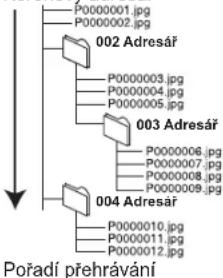
Struktura adresářů statických obrázků
-R -R DL CD USB
Soubory uvnitř adresáře jsou zobrazovány v pořadí podle doby aktualizace nebo vytvoření.
Kořenový adresář
flowchart
graph TD
    A["P0000001.jpg"] --> B["002 Adresář"]
    C["P0000002.jpg"] --> B
    D["P0000003.jpg"] --> E["003 Adresář"]
    F["P0000004.jpg"] --> E
    G["P0000005.jpg"] --> E
    H["P0000006.jpg"] --> I["004 Adresář"]
    J["P0000007.jpg"] --> I
    K["P0000008.jpg"] --> I
    L["P0000009.jpg"] --> I
    M["P0000010.jpg"] --> N["Pořadí přehrávání"]
    O["P0000011.jpg"] --> N
    P["P0000012.jpg"] --> N
RAM
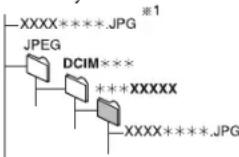
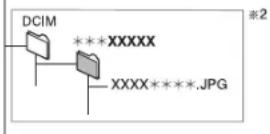
Následující prvky 📋 lze na přístroji zobrazit.
XXX XXX XXX: Čísla XXX: Písmena
^*1 Lze zobrazit i statické snímky v cílovém adresáři.
※2 Adresáře mohou být vytvořeny i na jiném zařízení. Ovšem tyto adresáře nelze zvolit jako cílové adresáře pro kopírování.
- Pokud název adresáře nebo souboru byl vytvořen jiným zařízením, název se nemusí správně zobrazit, případně soubor nebude možné přehrávat nebo editovat.
Kořenový adresář
Vložení disku
① Stiskněte [▲ OPEN/CLOSE] pro otevření podavače.
■ Kazetový disk
Zasuňte označením nahoru se šipkou směřující dovnitř.
Zasuňte označením nahoru.
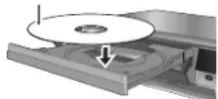
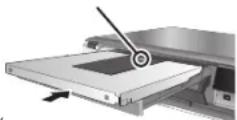
Úplně zasunout.
② Stiskněte [▲ OPEN/CLOSE] pro zavření podavače.
Funkce automatické volby disku
RAM [Pouze pro disky s ochrannou pojistkou na kazetě proti zápisu nastavenou na „PROTECT“ (⇒ 62, Ochrana kazety)]
DVD-V VCD
- Pokud přístroj nahrává na HDD nebo je nečinný, po vložení se automaticky přepne na DVD disk.
- Pokud disk vysunete a zavřete podavač disků, automaticky se nastaví HDD.
Poznámka
- Používáte-li 8 cm DVD-RAM, nebo 8 cm DVD-R, vyjměte disk z kazety.
- RAM Nelze průběžně nahrávat nebo přehrávat z jedné strany dvojstranného disku na druhou. Je nutné disk vytáhnout a otočit jej.
- RAM d použiváte kazetové disky s pojistkou proti zapisování v ochranné poloze (⇒ 62), přehrávání se spustí automaticky po zasunutí do přístroje.
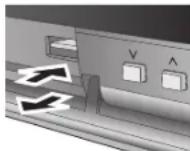
Zasunutí, vyjmutí USB paměti
Vložení USB paměti
- Před zasunutím jakékoliv USB paměti do tohoto přístroje zkontrolujte, zda uložená data byla zálohována.
- Zkontrolujte orientaci USB konektoru a zasuňte jej přímo.
- USB zařízení zasouvejte při vypnutém přístroji, aby se zobrazila „USB zariadenie (USB zařízení)" obrazovka. Zvolte položku a stiskněte [OK] pro přepnutí činností souvisejících s USB (⇒ 35, 57).
Vyjmutí USB paměti
- Dokončete všechny činnosti související s USB a vytáhněte USB paměť v přímém směru.
- Pokud se vyjme USB paměť, na kterou se právě přistupuje, může dojít k poškození dat.
Péče o disk
■ Způsob držení disku v ruce
Nedotýkejte se povrchu se záznamem.
SMÍTE NESMÍTE

■ Nekazetové disky
Pozor na poškrábání a nečistoty.
■ Je-li na disku nečistota nebo kondenzace
Utřete navlhčeným hadříkem a poté vytřete do sucha
SMÍTE NESMÍTE

■ Upozornění k manipulaci
- Na disky nelepte štítky nebo nálepky. (Může to způsobit zkroucení disku a jeho nevyváženou rotaci, čímž se disk stane nepoužitelným.)
- Pište pouze na popisovací stranu disku měkkým nesmazatelným fixem. Nepoužívejte kuličkové propisovačky nebo jiné psací pomůcky.
- Nepoužívejte čisticí spreje na záznamy, benzín, ředidlo, kapaliny zabraňující vzniku statické elektřiny nebo jakákoliv jiná rozpouštědla.
- Nepoužívejte chrániče nebo kryty proti poškrábání.
- Nenechte nakupené disky spadnout ani do nich nenarážejte. Nepokládejte na ně předměty.
- Nepoužívejte následující disky:
– Disky s lepidlem z odstraněných nálepek nebo štítků (disky z půjčovny apod.).
– Značně ohnuté nebo popraskané disky.
– Nepravidelně tvarované disky, např. ve tvaru srdce.
NESMÍTE

- Nepokládejte na následující místa:
- Na přímé sluneční světlo.
– Do velmi prašných nebo vlhkých oblastí.
– Do blízkosti ohřívače.
– Na místa vystavena značným teplotním rozdílům (může vznikat kondenzace).
– Kde dochází ke vzniku elektrostatických nebo elektromagnetických vln. - Pokud disky nepoužíváte, vraťte je zpět do původních obalů nebo kazet, aby nedošlo k jejich poškrábání nebo znečištění.
Výrobce nepřebírá žádnou odpovědnost a neposkytuje žádnou kompenzaci za ztrátu nahraného nebo editovaného materiálu v důsledku problému s přístrojem nebo nahrávatelným médiem a nepřebírá žádnou odpovědnost a neposkytuje žádnou kompenzaci za jakékoliv následné škody způsobené touto ztrátou.
Příklady příčin takových ztrát jsou:
- Disk nahraný a editovaný na tomto přístroji je přehráván na jiném DVD rekordéru nebo na diskové mechanice počítače jiného výrobce.
- Disk je používán, jak je uvedeno výše, a potom je přehráván na tomto přístroji.
- Disk nahraný a editovaný na jiném DVD rekordéru nebo na diskové mechanice počítače jiného výrobce je přehráván na tomto přístroji.
Sledování analogového a digitálního vysílání
Tento DVD rekordér podporuje analogové televizní vysílání a pozemní digitální televizní vysílání s kódováním H.264/MPEG-4 AVC a MPEG-2. Nicméně HD vysílání přijímané tímto zařízením je konvertováno směrem dolů na SD video.
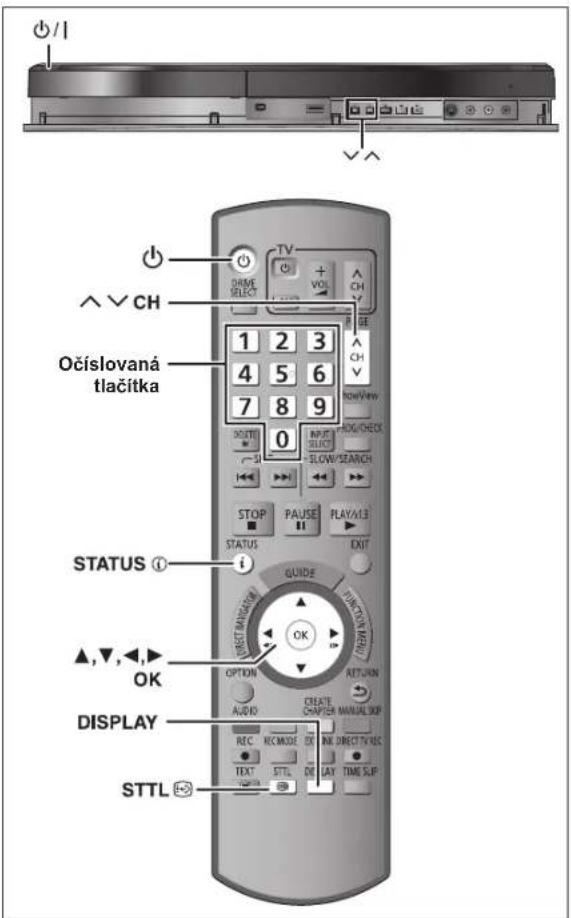
Volba kanálu
1 Zapněte televizor a zvolte příslušný AV vstup pro nastavení spojení s tímto přístrojem.
2 Stiskněte [☐] pro zapnutí přístroje.
3 Stiskněte [^ V CH] pro volbu kanálu.
Vždy, když změníte stanici, dojde k automatickému zobrazení informace o digitálním kanálu (jen v případě digitálního pozemního vysílání).
Kanály jsou zobrazovány v pořadí digitální kanály a poté analogové kanály.

„D“ znamená digitální vysílání.
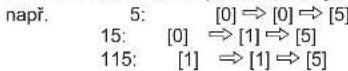
- Kanál můžete zvolit i pomocí čiselných tlačítek.
Zobrazení titulků (jen v případě digitálního vysílání)
Když je v informaci o digitálním kanálu zobrazeno „Titulky“ (⇒ 17).
Stiskněte [STTL]
- Zobrazování titulků můžete zrušit opětovným stisknutím stejného tlačítka.
- Když provedete záznam se zobrazenými titulky (↔ 20), programy budou zaznamenány s titulky.
Volba jazyka pro multi audio nebo pro titulky vysílání digitálního videosignálu – DVB (pouze v případě digitálního vysílání)
Když aktuální kanál poskytuje multi audio nebo titulky, můžete zvolit jazykovou variantu.
1 Stiskněte [DISPLAY].
2 Stisknutím [▲, ▼] zvolte menu „Zvuk“ nebo menu „Ostatné (Ostatní)“ a stiskněte [▶].
3 Stisknutím [▲, ▼] zvolte „DVB multi audio“ nebo „DVB titulky“ a stiskněte [▶].
např. DVB multi audio
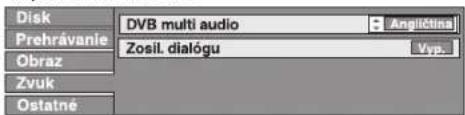
4 Stisknutím [▲, ▼] zvolte jazyk.
Informace o digitálním kanálu
Při nečinném zařízení
Stranu s informacemi zobrazte stisknutím [STATUS ①].
Název programu a vysílací čas
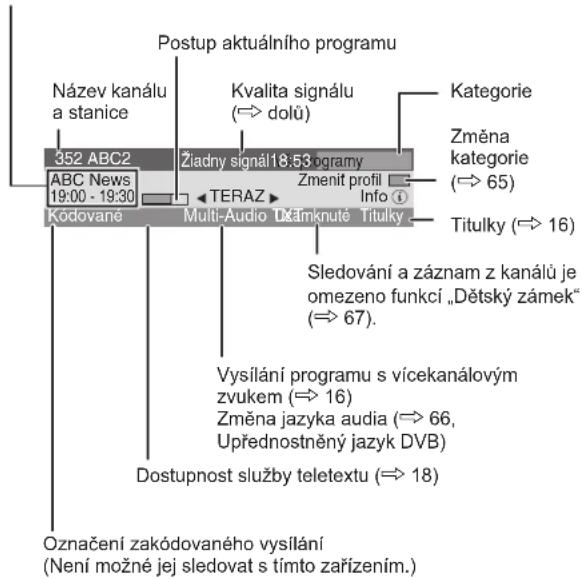
Přepnutí informace o aktuálním a následujícím programu
Stiskněte [◀, ▶]
Zobrazení podrobných informací o programu
Znovu stiskněte [STATUS ⓘ] (pouze při zobrazení „info 📞)
Zrušení zobrazování strany s informacemi
Jednou nebo dvakrát stiskněte [STATUS ①].
Kvalita signálu
Žádný signál: Není přijímán signál digitálního vysílání.
Žádný signál: Aktuálně není k dispozici žádné vysílání.
Je-li zobrazeno „Žiadny signál (Žádný signál)“:
- Přizpůsobte polohu a směr antény.
- Zkontrolujte, zda je aktuální kanál s digitálním vysíláním vysílán správně.
Poznámka
Během zobrazení strany s informacemi můžete stisknutím [▲, ▼] a [OK] zvolit i jiný kanál.
■ Zobrazení hlášení Detský zámok (Dětský zámek)
Pokud jste nastavili „Detský zámok (Dětský zámek)“ v menu „Ladenie (Ladění)“, které se nachází v menu Nastavenie (Nastavení) (⇔ 67), abyste vašim dětem zabránili sledovat nevhodné kanály, a zamčený kanál bude zvolen, zobrazí se následující hlášení.
Tento kanál je zamknutý (Tento kanál je zamčený). Stlačte OK kvôli zadaniu PIN kódu (Stiskněte OK pro zadání PIN kódu).
např. Zamčení Seznam služeb
Dočasné odblokování tohoto kanálu
① Stiskněte [OK]. Po zobrazení strany sloužící k potvrzení zadejte 4ciferný PIN kód stisknutím očíslovaných tlačítek.
② Stiskněte [OK].
■ Je-li zobrazeno Zobraz. správ o nových službách (Zobraz. zpráv o nových službách)
Pokud přidáte kanál s vysíláním digitálního videosignálu (DVB), toto zařízení o tom bude automaticky informováno. Zobrazí se hlášení požadující potvrzení. Pokud zvolíte „Áno (Ano)” na displeji, bude zahájeno automatické vyhledávání. (Všechna aktuální nastavení kanálů budou smazána. Dojde také ke zrušení časově vymezených programů.)
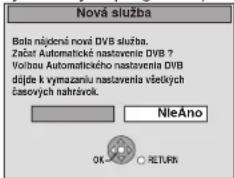
Nastavení zobrazování / zrušení zobrazování uvedeného hlášení lze změnit (⇒ 66, Zobraz. zpráv o nových službách).
Sledování Teletextu (pouze v případě digitálního vysílání)
Prostřednictvím této funkce si můžete vychutnat vysílání Teletextu včetně zpráv, předpovědí počasí a titulků za předpokladu, že poskytovatel vysílání tuto službu podporuje.
- Můžete si ověřit, zda daný program poskytuje teletextové informace.
Pokud ano, v informacích o digitálním kanálu bude uvedeno „TXT“ (⇒ 17). - Analogové vysílání nepodporuje teletextové služby.
Sledování základní verze Teletextu
1 Během sledování programu
Stiskněte [TEXT]
Zobrazí se strana teletextu.
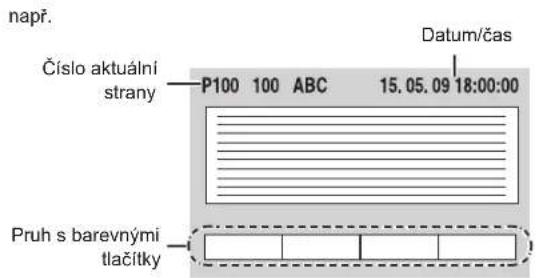
2 Postupujte podle pokynů na zobrazené straně.
Můžete používat očíslovaná tlačítka, kurzorová tlačítka [▲, ▼] a barevná tlačítka.
Opuštění obrazovky Stiskněte [TEXT ☐].
Poznámka
- Může se stát, že přijatá data teletextu nebudou zobrazena správně.
- Pokud je k dispozici velké množství teletextových informací, může určitou dobu trvat, než se zobrazí.
- Znaky v teletextu mohou být měněné prostřednictvím „Nastavenie znakov Teletextu (Nastavení znaků Teletextu)“ v „Displej“ menu Nastavenie (Nastavení). (⇔ 70)
Pokročilé používání Teletextu
Po provedení kroku 1
Stiskněte [OPTION] a stiskněte odpovídající barevné tlačitko.
| Odhalení skrytých dat [IMAGE] | Slouží pro zobrazení skrytých dat. (např. odpovědí na kvízové otázky)Stiskněte „Červené“ tlačítko.Hlášení lze zrušit opětovným stisknutím „Červeného“ tlačítka. |
| Změna velikosti strany [IMAGE] | Prostřednictvím této funkce můžete změnit velikost strany Teletextu.Stiskněte „Zelené“ tlačítko.Každým stisknutím „Zeleného“ tlačítka změníte zobrazení.(Běžné)![PANASONIC DMR-EX795 - Stiskněte [OPTION] a stiskněte odpovídající barevné tlačitko. - 1](/content/2026/05/1006399/images/b768006cb09ba03aac05b8b43072e984d780751c962bca8d0281c3835e972a64.jpg) |
| Současné zobrazení televizního programu a strany teletextu [IMAGE] | Stiskněte „Žluté“ tlačítko.![PANASONIC DMR-EX795 - Stiskněte [OPTION] a stiskněte odpovídající barevné tlačitko. - 2](/content/2026/05/1006399/images/24b7ee49ea8cd64df84e6855924cd4abe809e91d76f455da929ef0f38069c664.jpg) Opětovným stisknutím „Žlutého“ tlačítka se můžete vrátit na stranu aktualizace. Opětovným stisknutím „Žlutého“ tlačítka se můžete vrátit na stranu aktualizace. |
| Zobrazení podstrany [IMAGE] | V případě, že je k dispozici jedna nebo vícero podstran, prostřednictvím této funkce budou zobrazeny příslušné podstrany.1 Stiskněte „Modré“ tlačítko.![PANASONIC DMR-EX795 - Stiskněte [OPTION] a stiskněte odpovídající barevné tlačitko. - 3](/content/2026/05/1006399/images/1a004687a11f47a693b84b3e17fc7cc589fbb60b0b0d50b2fd7512eadff44e62.jpg) 2 Prostřednictvím očíslovaných tlačítek zadejte 4ciferné číslo požadované podstrany.Zobrazí se požadovaná podstrana. 2 Prostřednictvím očíslovaných tlačítek zadejte 4ciferné číslo požadované podstrany.Zobrazí se požadovaná podstrana.![PANASONIC DMR-EX795 - Stiskněte [OPTION] a stiskněte odpovídající barevné tlačitko. - 4](/content/2026/05/1006399/images/b38a69665aaf60f691a633a08cd53a75d2fb21e160b2c48078251cc71c57accc.jpg) Požadovanou podstranu můžete zvolit i pomocí [◀, ▶].Vyhledávání může určitou dobu trvat, během této doby můžete sledovat televizní vysílání (⇔ nahoře). Požadovanou podstranu můžete zvolit i pomocí [◀, ▶].Vyhledávání může určitou dobu trvat, během této doby můžete sledovat televizní vysílání (⇔ nahoře). |
Stiskněte „Žluté“ tlačítko.
Přehrávání zaznamenaného video / Přehrávání disků určených pouze pro přehrávání
Podrobnější informace jsou uvedeny v „Pokročilé přehrávání“ (⇔ 33).
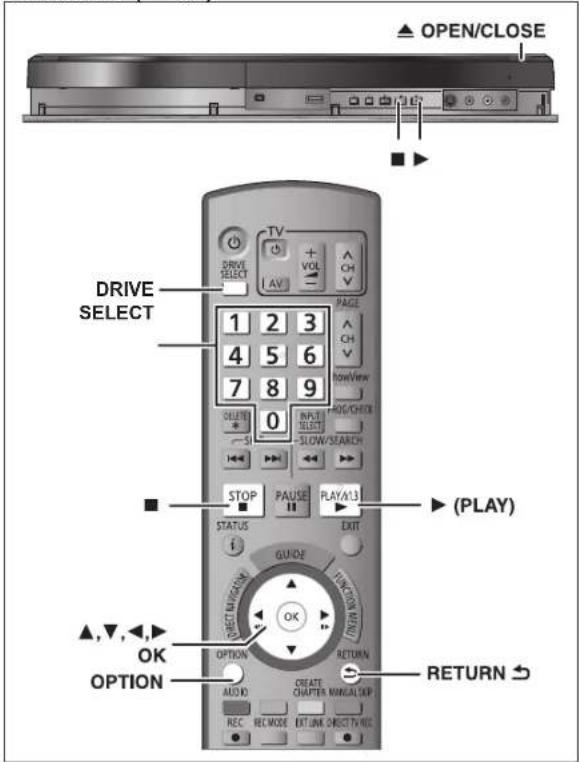
Příprava
- Zapněte televizor a zvolte příslušný AV vstup pro nastavení spojení s tímto přístrojem.
- Zapněte přístroj.
1 Stisknutím [DRIVE SELECT] zvolte HDD nebo mechaniku DVD.
Na displeji prístroje se rozsvítí kontrolka HDD nebo DVD.
2
Pokud jste si zvolili DVD mechaniku
Stiskněte [▲ OPEN/CLOSE] na čelní straně pro otevření podavače a vložení disku.
- Stiskněte tlačítko ještě jednou pro zasunutí podavače.
3 Stiskněte [▶] (PLAY).
HDD RAM -R -R DL -RW(V) +R +R DL +RW -RW(VR)
Přehrávání začne od posledního nahraného titulu.
DVD-V VCD
Přehrávání bude zahájeno z místa specifikovaného diskem.
CD
Přehrávání začne od začátku disku.
Funkce menu pro jiný typ obsahu
• DivX ( 36)
● MP3/WMA (⇒ 35)
● Statické obrázky (JPEG) (⇔ 38)
● Hudba na HDD ( 40)
● Hudební CD ( 40)
Poznámka
- Během běžného záznamu, pohotovostního režimu časově vymezeného záznamu nebo pohotovostního režimu EXT LINK nemůže toto zařízení přehrávat disky nebo tituly, které neodpovídají nastavení „TV systém“ (⇒ 71). Doporučuje se nastavit „TV systém“ (PAL/NTSC) tak, aby se shodoval s přehrávanými disky nebo tituly ještě před zahájením jejich přehrávání.
- Nabídková obrazovka, obrázky, zvuk atd. se mohou zobrazit až po určité chvíli v závislosti od disku.
- Výrobce disku může definovat jak, má být disk přehrán. Takže se vám nemusí vždy povést ovládat disk způsobem uvedeným
v tomto návodu k obsluze. Pozorně si přečtěte pokyny pro disk.
- Při přehrávání titulu nahraného na HDD zkontrolujte, zda souhlasí nastavení „TV systém“ (PAL/NTSC) pro nahraný titul (↔ 71).
■ Pokud se na televizoru zobrazí nabídková obrazovka
DVD-V
Stiskněte [▲, ▼, ◀, ►] pro volbu položky a stiskněte [OK].
- Některé položky lze vybrat také pomocí očíslovaných tlačítek.
- Pokud vám nabídková obrazovka nebo návod k disku přikazuje stisknout tlačítko „ENTER“, stiskněte [OK].
VCD
Stiskněte očíslovaná tlačítka pro volbu položky.
např.
5: [0] [5] 15: [1] [5]
- Pro návrat na nabídkovou obrazovku
DVD-V
1 Stiskněte [OPTION].
2 Stiskněte [3, 4] pro volbu „Top Menu“ nebo „Menu“ a stiskněte [OK].
VCD
Stiskněte [RETURN ↩].
Poznámka
Současně se zobrazováním nabídek se disk dále otáčí. Po dokončení přehrávání stiskněte [■] za účelem ochrany motoru přístroje, vaší televizní obrazovky atd.
Záznam televizních programů
Podrobnější informace jsou uvedeny v části „Poznámky pro nahrávání“ (⇒ 23) a „Pokročilé nahrávání“ (⇒ 24).
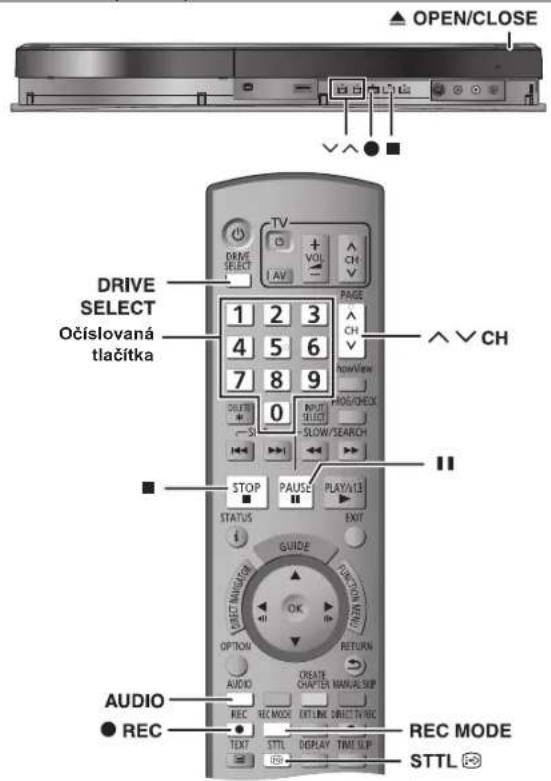
HDD RAM -R -RW(V) +R +RW
- RAM P RW(V) vý disk, je nezbytné jej naformátovat.
- Během záznamu digitálního rádiového signálu nebo digitálního vysílání, které není přijímáno správně, bude zaznamenávána i informace o digitálním kanálu (⇒ 17) a zůstane viditelná během přehrávání.
Příprava
- Zapněle televizor a vyberte příslušný AV vstup pro nastavení spojení s timto přístrojem.
- Zapněte prístroj.
1 Stiskněte [DRIVE SELECT] pro volbu HDD nebo DVD mechaniky.
Na displeji prístroje se rozsvítí kontrolka HDD nebo DVD.
2 Pokud jste si zvolili DVD mechaniku
Stiskněte [▲ OPEN/CLOSE] na čelní straně pro otevření podavače a vložení disku.
- Stiskněte tlačitko ještě jednou pro zasunutí podavače.
3 Stiskněte [^ ∨ CH] pro volbu kanálu.
Kanály jsou zobrazovány v pořadí digitální kanály a poté analogové kanály.

Volba pomoci očíslovaných tlačitek: 5: [0] [0] [5] 15: [0] [1] [5]
115: [1] [1] [5]
„D“ znamená digitální vysílání.
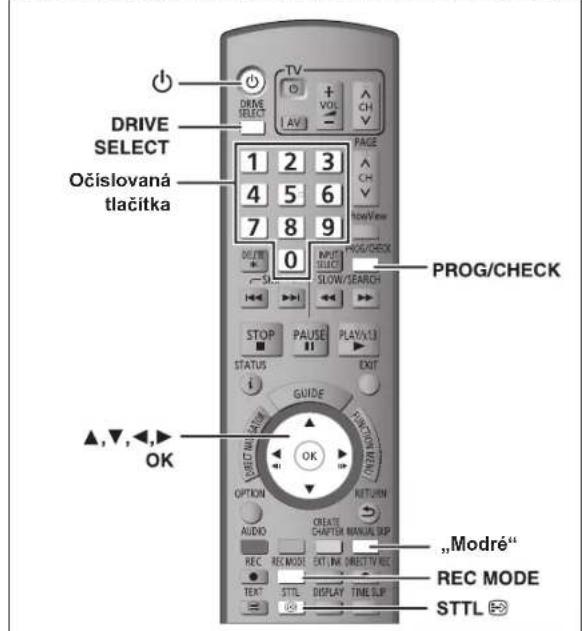
4 Stiskněte [REC MODE] pro volbu nahrávacího režimu (XP, SP, LP nebo EP).
● Nahrávací režimy a přibližné časy nahrávání (⇔ 24)
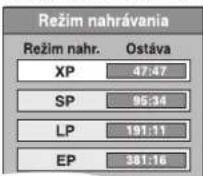
- Záznam zvuku s použitím LPCM (pouze v případě režimu XP):
Nastavte „Zvukový režim pre XP nahrávku (Zvukový režim pro XP nahrávku)“ v menu Nastavenie (Nastavení) na „LPCM“ (⇔ 70).
5 Stiskněte [● REC] pro zahájení nahrávání.
![PANASONIC DMR-EX795 - Stiskněte [● REC] pro zahájení nahrávání. - 1](/content/2026/05/1006399/images/063173135c68d3cacd6e3741211698363fd1fe48eb0d37455fa69b8aa2a042d1.jpg)
Spustí se nahrávání do volného prostoru na HDD nebo na disku. Data se nepřepisují.
- Během nahrávání nelze měnit kanál nebo nahrávací režim.
- Během pohotovosti přístroje pro naprogramované nahrávání můžete nahrávat. Nicméně po dosažení času nahrávání se jakékoliv spuštěné nahrávání zastaví a spustí se naprogramované nahrávání.
- HDD RAM (Pouze v případě analogového vysilání) Když je „Nahrávka s vysokorychl. kopír. (Nahrávka s vysokorychl. kopír.)“ nastaveno na „Vyp.“ (⇔ 69), můžete změnit přijlmané audio stisknutím [AUDIO] během záznamu. (Neovlivní to zaznamenávané audio.)
• USB Nelze nahrávat na USB pamět.
- Záznam videa na disky DVD-R, které obsahuji snímky ve formátu JPEG, není možný.
■ Přerušení nahrávání
Stiskněte [II].
Stiskněte znovu pro opětovné spuštění nahrávání.
Také můžete stisknout [● REC] pro restart.
(Titul se nerozdělí do oddělených souborů.)
■ Ukončení nahrávání
Stiskněte [■].
- Titul se nazývá záznamem od začátku až do konce nahrávání.
- -R -RW(V) +R +RW Po skončení nahrávání trvá přístroji přibližně 30 sekund, než dokončí záznam řídících informací.
Pokud chcete přehrávat DVD-R, DVD-RW (DVD-Video formát) a +R (nahrané na tomto přístroji) na jiných DVD přehrávačích, je nezbytné disky uzavřít (⇔ 64).
Pokud chcete přehrávat +RW na jiných přehrávačích, doporučujeme vám vytvořit hlavní menu. (→ 64)
Záznam digitálního vysílání s titulky nebo s multi audiem
Pokud program, který má být zaznamenán, obsahuje titulky nebo multi audio, můžete jej zaznamenat s titulky nebo multi audiem.
Záznam s titulky
Před zahájením záznamu zobrazte titulky stisknutím [STTL 📋]. Pokud program obsahuje vícejazyčné titulky, zvolte požadovaný jazyk (⇔ 16).
- Po provedení záznamu už přepnutí titulků není možné.
Záznam s vybraným audiem
Před zahájením záznamu zvolte požadovaný jazyk audia (↔ 16).
Určení času pro Ukončení nahrávání — Jednodotykové nahrávání
HDD RAM -R -RW(V) +R +RW
Během nahrávání
Stiskněte [● REC] na přední straně pro volbu nahrávacího času.
- Konec můžete stanovit až 4 hodiny později.
- Displej přístroje se změní následovně.
OFF 0:30 → OFF 1:00 → OFF 1:30 → OFF 2:00 ↑— Počítadlo (zrušit) ← OFF 4:00 ← OFF 3:00 ← - Nefunguje během naprogramovaného nahrávání (⇒ 21, 28), nebo pokud se používá flexibilní nahrávání (⇒ 25).
- Přístroj se po dosažení času ukončení nahrávání automaticky vypne.
Zrušení
Několikrát stiskněte [● REC] na přední straně přístroje, dokud se nezobrazí počítadlo.
- Zruší se čas pro ukončení nahrávání, ale nahrávání pokračuje dále.
Ukončení nahrávání
Stiskněte [■].
Poznámka
Pokud jste nastavili „Detský zámok (Dětský zámek)” (=67), zobrazí se strana pro zadání 4ciferného PIN kódu. Pomoci očíslovaných tlačítek zadejte váš 4ciferný PIN kód a stiskněte [OK].
Časově vymezený záznam
Podrobnější informace jsou uvedeny v části „Pokročilý časově vymezený záznam“ (⇔ 28–32).
Viz také „Poznámky pro nahrávání“ (→ 23).
V závislosti na druhu disku použitého pro záznam nebo v závislosti na druhu vysilání se můžete setkat s omezeními týkajícími se titulu, který se pokusíte zaznamenat.
HDD RAM -R -RW(V) +R +RW
- Můžete zadat až 32 programů na měsíc dopředu. (Každý denní nebo týdenní program se počítá za jeden program.)
RAM -RW(V) +R +RW
- Použití nového disku vyžaduje jeho naformátování.
Poznámka
Přepínaní titulků během časově vymezeného záznamu není možné.
Příprava
- Zapněte televizor a zvolte vhodný vstup videa, připojený k tomuto zařízení.
- V případě záznamu na DVD vložte disk použitelný pro záznam (⇔ 11).
- Zkontrolujte, zda jsou hodiny nastaveny správně (→ 72).
Manuální naprogramování časovače záznamů
1 Stiskněte [PROG/CHECK].
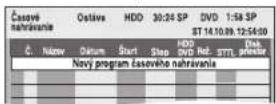
2 Stiskněte [▲, ▼] pro volbu „Nový program časového nahrávania (Nový program časového nahrávání)“ a stiskněte [OK].
3 Stiskněte [▶] pro posun položkami a změnu proved'te pomocí [▲, ▼].
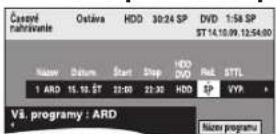
- Při volbě „Názov (Název)“ můžete stisknutím „Modrého“ tlačítka změnit kategorii [např. televízny (televizní), rádiový, Profil (⇒ 65)] a poté stisknutím [▲, ▼] zvolit kanál, ze
kterého hodláte provést záznam.
- Stiskněte a podržte stisknuté [▲, ▼] pro změnu Štart (Start) (Času zahájení) a Stop (Času ukončení) v krocích po 30 minutách.
- Pomocí očíslovaných tlačítek můžete také nastavit Názov (Název) (kanál programu / název TV stanice), Dátum (Datum), Štart (Start) (čas zahájení) a Stop (čas ukončení).
- Datum
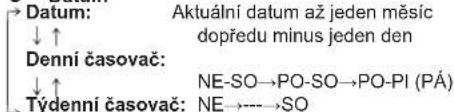
Tituly zaznamenané s použitím některého denního nebo týdenního časovače jsou seskupeny a zobrazeny jako „skupina“ na straně DIRECT NAVIGATOR (↔ 34) s výjimkou případu, kdy je použito Automatické obnovení záznamu (↔ 32).
- Můžete také stisknout [DRIVE SELECT] pro volbu mechaniky nahrávání. Je-li nahrávací mechanika „DVD“ a pro nahrávání není dostatek místa, nahrávání se automaticky přepne na „HDD“ (⇔ 31, Střídavé nahrávání).
- Pro změnu režimu nahrávání můžete také stisknout [REC MODE].
● HDD Přep. (Automaticky se opakující záznam) (→ 32) ZAP.↔VYP.
• Název programu
Stiskněte [◀, ▶] pro volbu „Názov programu (Název programu)“ a stiskněte [OK]. (⇒ 50, Zadání textu)
- STTL (Titulky) (pouze v případě digitálního vysílání) AUTO↔VYP. Když je v AV1, AV2 nebo AV3 nastaven sloupec „Názov (Název)“, toto nastavení není k dispozici. Nastavení „STTL“ můžete přepnout i stisknutím [STTL 📞]. Když je k dispozici vícero jazyků, zvolte titulky (↔ 66, Upřednostněný jazyk DVB).
4 Stiskněte [OK].
- Časově vymezený program bude uložen a bude zobrazena ikona časovače.
- Pokud jste nastavili „Detský zámok (Dětský zámek)” (⇔ 67), zobrazí se strana pro zadání 4ciferného PIN kódu. Pomocí očíslovaných tlačítek zadejte váš 4ciferného PIN kód a stiskněte [OK].
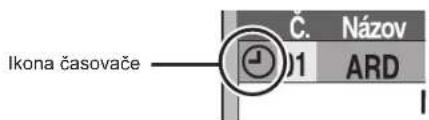
„©“ svití na displeji přístroje jako označení zapnutí pohotovosti pro naprogramované nahrávání.
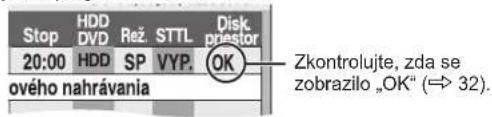
Zopakujte kroky 2–4 pro naprogramování dalších záznamů. Stiskněte [☐] pro vypnutí přístroje.
■ Zrušení nahrávání, pokud nahrávání již začalo ( 31)
■ Uvolnění přístroje ze stavu pohotovosti pro nahrávání (⇒ 31)
■ Poznámky týkající se časově vymezeného záznamu (⇒ 32)
■ Použití TV Guide (pouze v případě digitálního vysílání) (⇒ 28–30)
■ Použití čísla SHOWVIEW pro realizaci časově vymezeného záznamu (pouze v případě analogového vysilání) (⇒ 31)
Smazání titulů
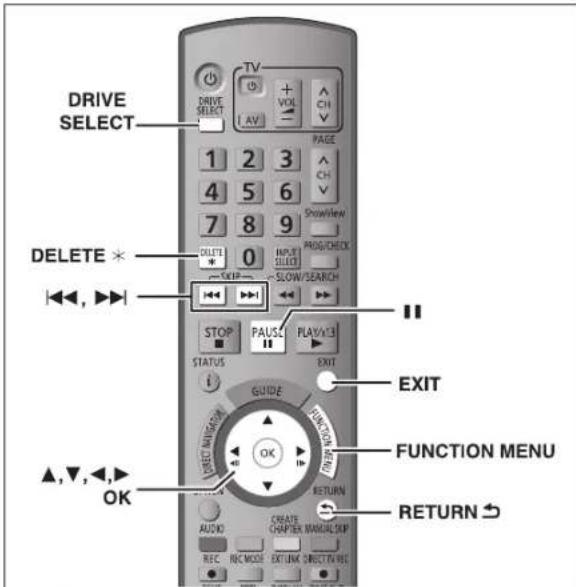
HDD RAM -R -R DL -RW(V) +R +R DL +RW
(Záznamy na uzavřených discích nelze smazat.)
- Záznam, který byl vymazán, nelze obnovit. Před dalším pokračováním se ujistěte o potřebě smazání.
- Během nahrávání nebo kopírování není mazání možné.
Příprava
- Stiskněte [DRIVE SELECT] pro volbu HDD nebo DVD mechaniky.
● RANs e ochranu (→ 62, Nastavení ochrany).
■ Volný prostor na disku po smazání
- HDD RAMazaný prostor se uvolní pro nahrávání.
| Volný diskový prostor se uvolní po smazání některého z těchto souborů | ||||
| Názov Názov ...... | Naposledy zaznamenáný titul | Volný diskový prostor | ||
- -RW(V) +FW ný prostor pro nahrávání se zvýší pouze po smazání naposledy nahraného titulu.
| Volný diskový prostor se nezvětší ani po smazání | Volný diskový prostor se zvětší po smazání | |||
| Názov Názov ...... | Naposledy zaznamenáný titul | Volný diskový prostor | ||
| Názov Smazán ...... | Naposledy zaznamenany titul | Volny diskový prostor |
Tento prostor se stane volným pro nahrávání po smazaní všech později nahraných titulů.
- -R -R DL c -R -R DL se nezvýší ani po smazání obsahu.
Mazání pomocí VYMAZANIE Navig. (SMAZÁNÍ Navig.)
1 Pri nečinnosti
Stiskněte [FUNCTION MENU].
2 Stiskněte [▲, ▼] pro volbu „Vymazanie (Smazání)“ a stiskněte [OK].
3 Stiskněte [▲, ▼] pro volbu „Video“ a stiskněte [OK].
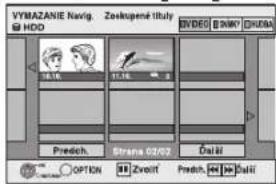
4 Stiskněte [▲, ▼, ◀, ▶] pro volbu titulu a stiskněte [Ⅲ].
Zobrazí se označení. Opakujte tento krok až do zvolení všech požadovaných položek.
- Stiskněte [III] znovu pro zrušení.
Zobrazení jiných stránek Stiskněte [◀◀, ▶▶▶] pro zobrazení jiných stránek.
Tituly, které jste si zvolili, můžete potvrdit pomocí nabídky voleb.
- Viz funkce nabídky voleb pro „Zobrazení titulu“ (⇔ 44, krok 4).
5 Stiskněte [OK].
6 Stiskněte [◀, ▶] pro volbu „Vymazat’ (Smazat)“ a stiskněte [OK].
Titul je smazán.
Pro návrat na předchozí obrazovku Stiskněte [RETURN ↗].
Opuštění obrazovky Stiskněte [EXIT].
Smazání během přehrávání
1 Při přehrávání
Stiskněte [DELETE ×].
2 Stiskněte [◀, ▶] pro volbu „Vymazat” (Smazat)“ a stiskněte [OK].
Titul je smazán.
Poznámky pro nahrávání
| Volba audla pro záznam | Vysilání s vicejazyčným zvukem (pouze v připadě digitálního vysilání):Při příjmu audia ve vícekanálovém vysílaní [ve spodní části displeje s informacemi o digitálním kanálu se zobrazí „Multi-Audio“ (⇔ 17)] můžete zvolit jazyk audia.Platí však, že po provedení záznamu již přepnutí audia nebude možné. | Ahoj Heflo 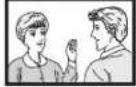 SalutProstřednictvím „DVB multi audio“ v menu zobrazeném na displeji zvolte audio, které si přejete zaznamenat, (⇔ 61) SalutProstřednictvím „DVB multi audio“ v menu zobrazeném na displeji zvolte audio, které si přejete zaznamenat, (⇔ 61) |
Dvojazyčné vysilání (pouze v připadě analogového vysilání):HDD RAMJe možný záznam hlavního i vedlejšího audia.Audio lze změnit během nahrávání.(⇔ 33, Změna zvuku během přehrávání)Nícměně v následujících případech si musíte vybrat, které audio bude nahráno:M 1 M 2 – Nahrávání zvuku v LPCM (⇔ 70,Zvukový režim pro XP nahrávku)– „Nahrávka s vysokorychl. kopír.”(Nahrávka s vysokorychl. kopír.)” je nastaveno na „Zap.” (Základní nastavení je „Zap.“. ⇔ 69)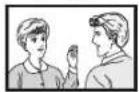 | R1 -RW(V) R1 +RWPred nahráváním si zvolte hlavní nebo sekundární audio(⇔ 70, Volba dvojjazyčného zvuku)M 1(  Nahrává se pouze vybrané audio.HDD RAM R1 RW(V) R1 RWPokud nahráváte z externího zařízení– Zvolte „M 1“ nebo „M 2“ na externím zařízení. Nahrává se pouze vybrané audio.HDD RAM R1 RW(V) R1 RWPokud nahráváte z externího zařízení– Zvolte „M 1“ nebo „M 2“ na externím zařízení. | |
| O poměru stran obrazu při nahrávání programu | HDD RAM nastavení „Nahrávka s vysokorychl. kopír.(Nahrávka s vysokorychl. kopír.)” na „Zap.“)-R -RW(V)Je-li „Formát pre nahrávanie (Formát pro nahrávání)” v menu Nastavenie (Nastavení) nastaven na „Automat. režim” (přednastavená hodnota je „Automat. režim“ ⇔ 69), program bude zaznamenán v originálním formátu, používaném při zahájení záznamu (včetně zahájení záznamu během reklamy, atd.).V případě záznamu v odlišném formátu zvolte správný formát („16:9“ nebo „4:3”).Platí však, že v následujícím případě bude program zaznamenán ve formátu 4:3.• F1 -RW(V) zaznamenaný s použitím záznamového režimu „EP“ nebo „FR (5hodinové nebo delší záznamy)“ bude zaznamenán ve formátu 4:3. | HDD RAM nastavení „Nahrávka s vysokorychl. kopír. (Nahrávka s vysokorychl. kopír.)“ na „Vyp.“)Program bude zaznamenán v původním formátu.+R +RWProgram bude zaznamenán s poměrem stran 4:3.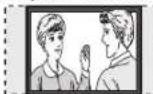 |
| Pokud si přejete kopírovat tituly ve vysokorychlostním režimu z HDD na DVD-R atd. | -R -RL DL -RW(V) +R +RL DL +RWPřed nahráváním na HDD nastavte „Nahrávka s vysokorychl. kopír. (Nahrávka s vysokorychl. kopír.)“ na „Zap.“.(Základní nastavení je „Zap.“. ⇔ 69)Můžete kopírovat tituly ve vysokorychlostním režimu (max. rychlost je 75x%); před zahájením záznamu na HDD je však potřeba nastavit audio a formát obrazu (⇔ nahoře).* Max. rychlost se může měnit podle disku.Nahrávání na HDD Vysokorychlostní kopírovaní na DVD-R atd.HDDV následujících případech vysokorychlostní režim nefunguje.+R +R DL +RW namenané v režimu „EP“ a v režimu „FR“ (záznamy trvající 5 hodin nebo déle)+R +R DL +RW venané ve formátu 16:9• -R -RL DL -RW(V) Tituly zaznamenané ve formátu 16:9 s použitím režimu „EP“ nebo režimu „FR“ (záznamy trvající 5 hodin nebo déle) | +R +RWProgram bude zaznamenán s poměrem stran 4:3. |
| Nahrávání „Iba jednorazové nahrávanie (Pouze jednorázové nahrávani)“ vysíllání | Nelze nahrávat vysíllání, která povolují „Iba jednorazové nahrávanie (Pouze jednorázové nahrávání)“, na DVD-R, DVD-RW, +R, +RW nebo 8 cm DVD-RAM disky. Použití HDD nebo CPRM (⇔ 89) kompatibilní DVD-RAM.RAM Jen CPRM kompatibilní disky.HDD (○: Může se, -: Nemůže se)• „Iba jednorazové nahrávanie (Pouze jednorázové nahrávání)“ tituly lze přenést z HDD na CPRM kompatibilní DVD-RAM. (Jsou smazány z HDD.) Nelze je zkopírovat.• I při kopírování na videopásku se titul nemusí zkopírovat správné kvůli ochraně proti kopírování.• Nelze zkopírovat seznamy titulů z „Iba jednorazové nahrávanie (Pouze jednorázové nahrávání)“ titulů. | |
| Přehrávání disku na jiných DVD přehrávačich | -R -RL DL -RW(V) +R +RL Dldisk se musí po nahrávání nebo kopírování uzavřít (⇔ 64).DVD-R apod. se musí po nahrávání nebo kopírování titulů na tomto přístroji uzavřít. Poté je lze přehrávat jako běžně prodávané DVD-Video. Ale disky se stávaji pouze přehratelné a nelze na ně dále nahrávat nebo kopírovat.*※ Znovu můžete nahrávat a kopírovat, pokud naformátujete DVD-RW.Nahrávání na DVD-R apod.Ukončení (+RW V případě disku, který nelze přehrávat na jiném zařízení, vám doporučujeme vytvořit top menu (⇔ 64). | Přehrávání na jiném DVD zařízení[IMAGE] |
| Záznam na DVD-R DL a +R DL | Na tomto zařízení nemůžete provádět přímý záznam na disk DVD-R DL a +R DL.Nahrajte nejdříve na HDD a poté vytvořte kopii na disk. | |
- Nelze současně nahrávat na HDD a DVD mechaniku.
Nahrávací režimy a přibližné časy nahrávání
V závislosti na nahrávaném obsahu může být čas nahrávání kratší, než je uvedeno. (Časy uvedené v této tabulce mají pouze informativní charakter.)
| Nahrávací režim HDD | (250 GB) | DVD-RAM DVD-R | DVD-RW +R +RW (4,7 GB) | DVD-R DL ^×3 (8,5 GB) | +R DL ^×3 (8,5 GB) | |
| Jednostranný (4,7 GB) | Dvoustranný ^×1 (9,4 GB) | |||||
| XP (nahrávací režim s vysoce kvalitním obrazem) | 55 hodin 1 hodina 2 hodiny 1 hodina 1 hodina 45 min. 1 hodina 45 min. | |||||
| SP (standardní nahrávací režim) | 110 hodin 2 hodiny 4 hodiny 2 hodiny 3 hodiny 35 min. 3 hodiny 35 min. | |||||
| LP (dlouhý nahrávací režim) | 221 hodin 4 hodiny 8 hodin 4 hodiny 7 hodin 10 min. 7 hodin 10 min. | |||||
| EP (extra dlouhý nahrávací režim) ^×4 | 441 hodin (331 hodin ^×2 ) | 8 hodin (6 hodin ^×2 ) | 16 hodin (12 hodin ^×2 ) | 8 hodin (6 hodin ^×2 ) | 14 hodin 20 min. (10 hodin 45 min. ^×2 ) | |
| FR (fl exibilní nahrávací režim) ^×4 | 441 hodin maximálně | 8 hodin maximálně | 8 hodin maximálně na jednu stranu | 8 hodin maximálně | 14 hodin 20 min. | Přibližně 9 hodins kvalitou videapodobnou jakopro LP režim. |
※1 Nelze průběžně nahrávat nebo přehrávat z jedné strany dvoustranného disku na druhou.
^2 Je-li „Doba nahrávania v režime EP (Doba nahrávání v režimu EP)“ nastavena na „EP (6 hodin) (EP (6 hodin))“ v nabídce Nastavenie (Nastavení) (⇔ 69).
Kvalita zvuku je lepší, pokud je použito „EP (6 hodín) (EP (6 hodin))“ ve srovnání s „EP (8 hodín) (EP (8 hodin))“.
^*3 Na tomto přístroji nemůžete přímo nahrávat na disky DVD-R DL a +R DL. Níže uvedena tabulka uvádí časy nahrávání při kopírování. N+R DL te kopírovat v režimu „EP“ nebo „FR (nahrávání 5 hodin nebo déle)“.
^4 Při nahrávání na HDD v režimu „EP“ nebo „FR (nahrávání 5 hodin nebo déle)“ nemůžete provádět vysokorychlostní kopírování na disky +R, +R DL nebo +RW.
- RAM Při nahrávání na DVD-RAM v režimu „EP (8 hodín) (EP (8 hodín))“ nemusí přehrávání fungovat na DVD přehrávačích, které jsou kompatibilní s DVD-RAM. Pokud se bude přehrávat na jiném zařízení, použijte režim „EP (6 hodín) (EP (6 hodín))“.
HDD
- Na HDD můžete nahrát až 499 titulů. (Při průběžném dlouhotrvajícím nahrávání se tituly automaticky každých 8 hodin rozdělují.)
RAM -R -RW(V)
- Na jeden disk můžete nahrát až 99 titulů.
+R +RW
- Na jeden disk můžete nahrát až 49 titulů.
FR (flexibilní nahrávací režim)
FR (flexibilní nahrávací režim) můžete nastavit při kopírování nebo programování časovače nahrávání.
Přístroj automaticky zvolí nahrávací poměr mezi XP a EP (8 hodín (8 hodin)), který umožní vměstnat nahrávky na zbývající diskový prostor s co nejlepší kvalitou nahrávání.
Například pro 90minutový záznam na nepoužité DVD-RAM bude kvalita obrazu nastavena mezi „XP“ a „SP“.
- Při nahrávání na HDD se kvalita obrazu automaticky nastaví tak, aby zkopírovaný záznam přesně vešel na 4,7GB disk.
- Všechny nahrávací režimy od XP po EP se zobrazují na displeji.
Pokud se zobrazí obrazovka pro potvrzení formátu
RAM -RW(V) +R +R DL +RW
Po vložení nového disku nebo disku nahraného na počítači nebo jiném zařízení se zobrazí obrazovka pro potvrzení formátu. Chcete-li používat disk, naformátujte jej. Ale všechen nahraný obsah bude smazán.
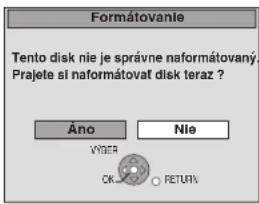
Stiskněte [◀, ▶] pro volbu „Áno (Ano)“ a stiskněte [OK].
Formátování disku
„Smazání celého obsahu — Formátování“ (⇒ 63)
Při vybírání nahraného disku
-R -R DL -RW(V) +R +R DL
Následující obrazovka se zobrazí, pokud jste disk nezpracovali pro přehrávání na jiném zařízení.
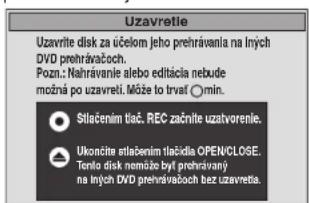
Stiskněte [● REC] na predním panelu.
- Tento proces již není možné zastavit po jeho spuštění.
- Chcete-li nastavit pozadí, zvolit nabídku pro přehrávání nebo pojmenovat disk, před uzavřením disku zvolte „Top Menu“ (⇒ 64), „Vol'ba automat. prehrávania (Volba automat. přehrávání)“ (⇒ 64) nebo „Názov disku (Název disku)“ (⇒ 62) ve „Správa DVD".
■ Otevření podavače bez dokončení disku
Stiskněte [▲ OPEN/CLOSE] na predním panelu.
Flexibilní nahrávání
(Nahrávání, které se vejde na zbývající diskový prostor)
HDD RAM -R -RW(V) +R +RW
Přístroj nastaví nejlepší možnou kvalitu obrazu, která vyhovuje nahrávce v rámci zbývajícího diskového prostoru. Nahrávací režim se přepne na FR režim.
■ Použití „Flexib. nahrávanie (Flexib. nahrávání)“ je vhodné v následujících situacích.
RAM -R -RW(V) +R +RW
- Pokud velikost volného prostoru na disku činí volbu vhodného nahrávacího režimu náročným.
- Pokud chcete nahrávat dlouhotrvající program s nejlepší možnou kvalitou obrazu.
HDD
- Pokud chcete nahrávat titul na HDD tak, aby jej bylo možné přesně zkopírovat na 4,7 GB disk.
- Nepotřebujete editovat nahraný titul, nebo měnit režim nahrávání při kopírovaní, aby vešel na diskový prostor.
např. záznam 90minutového programu na disk
Pokud si zvolite režim XP, program se nevejde na jeden disk.
Pokusíte-li se nahrát 90minutový program v režimu XP, na disk se vejde pouze prvních 60 minut programu a zbývajících 30 minut se nenahraje.
● Bude potřebný další disk
Pokud si zvolite režim SP, program se vejde na jeden disk.
Nicméně na něm zůstane 30 minut volného diskového prostoru.
Pokud si zvolíte „Flexib. nahrávanie (Flexib. nahrávání)“ program přesně vejde na jeden disk.
■: Kapacita potřebná pro záznam
Příprava
- Žvolte si kanál nebo externí vstup pro nahrávání.
- Stiskněte [DRIVE SELECT] pro volbu HDD nebo DVD mechaniky.
1 Stiskněte [FUNCTION MENU].
2 Stiskněte [▲, ▼] pro volbu „Ostatné funkcie (Ostatní funkce)“ a stiskněte [OK].
3 Stiskněte [▲, ▼] pro volbu „Flexib. nahrávanie (Flexib. nahrávání)“ a stiskněte [OK].
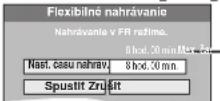
Maximální čas nahrávání Toto je maximální čas nahrávání v režimu EP (8 hodín (8 hodin)).
4 Stiskněte [◀, ▶] pro volbu „hod.“ a „min.“ a stiskněte [▲, ▼] pro nastavení času nahrávání.
- Stejně můžete nastavit čas nahrávání pomocí očíslovaných tlačítek.
- Nemůžete nahrávat víc jak 8 hodin.
5 Pokud chcete začít nahrávání:
Stiskněte [▲, ▼, ◀, ►] pro volbu „Spustit' (Spustit)" a stiskněte [OK].
Ukončení zobrazování strany bez zahájení záznamu
Stiskněte [RETURN]
např. v případě HDD
Zastavení přerušeného nahrávání Stiskněte [■].
Zbývající čas nahrávání
Zobrazení zbývajícího času
Stiskněte [STATUS ⓘ].
Přehrávání během nahrávání
HDD RAM
Přehrávání od začátku titulu, který nahráváte — následné přehrávání
Stiskněte [▶] (PLAY) během nahrávání.
Během vyhledávání vpřed nebo zpátky není žádný zvukový výstup.
Ukončení přehrávání
Stiskněte [■].
Ukončení nahrávání
2 sekundy po zastavení přehrávání stiskněte [■].
Ukončení naprogramovaného nahrávání
2 sekundy po přehrávání se zastaví
1 Stiskněte [■].
2 Stiskněte [◀, ▶] pro volbu „Zast. nahrávania (Ukon. nahrávání)" a stiskněte [OK].
Přehrávání dříve nahraného titulu během nahrávání — Současné nahrávání a přehrávání
- Během nahrávání můžete také změnit mechaniku a spustit přehrávání. Stiskněte [DRIVE SELECT].
1 Během nahrávání stiskněte [DIRECT NAVIGATOR].
2 Stiskněte [▲, ▼, ◀, ►] pro volbu titulu a stiskněte [OK]. - Během vyhledávání vpřed nebo zpátky není žádný zvukový výstup.
Ukončení přehrávání
Stiskněte [■].
Opuštění obrazovky DIRECT NAVIGATOR
Stiskněte [DIRECT NAVIGATOR].
Ukončení nahrávání / Ukončení naprogramovaného nahrávání Po Ukončení přehrávání
1 Stiskněte [DIRECT NAVIGATOR] pro opuštění obrazovky.
2 Stiskněte [■].
3 Pokud se zobrazí obrazovka pro potvrzení ukončení nahrávání, stiskněte [◀, ▶] pro volbu „Zast. nahrávania (Ukon. nahrávání)" a stiskněte [OK].
Poznámka
„Následné prehrávanie (Následné přehrávání)“ a „Súčasné nahrávanie a prehrávanie (Současné nahrávání a přehrávání)“ Ize použít jedině s programy stejného kódovacího systému (PAL/NTSC).
Nahrávání vysílání z externího zařízení
HDD RAM -R -RW(V) +R +RW
Viz také „Poznámky pro nahrávání“ (⇒ 23).
Naprogramování nahrávání na televizoru
(např. digitální vysílání)
HDD
Pro provedení naprogramovaného nahrávání vaším televizorem připojte k televizoru funkci Q Link ( 42), kterou můžete využít pro nastavení časovače nahrávání, pomocí úplného 21kolíkového Scart kabelu ( 8).
1 Naprogramujte časovač na TV.
2 Vypněte prístroj.
Začátek a konec nahrávání ovládá TV.
- Tituly se nahrávají na HDD.
Ukončení nahrávání
Stiskněte [■]
Poznámka
- Je-li tento přístroj v EXT LINK pohotovosti („EXT-L“ se zobrazí na displeji přístroje), nahrávání z televizoru se nespustí.
- Pokud jsou koncový čas předcházejícího naprogramovaného nahrávání a počáteční čas následujícího záznamu těsně za sebou, programy se na tomto přístroji nahrají jako jeden titul. Chcete-li rozdělit tituly, podívejte se na „Rozdělení titulu“ (⇔ 45).
Záznam z digitálního satelitního přijímače nebo z analogového dekodéru
Příprava
- Připojte digitální satelitní přijímač nebo analogový dekodér ke vstupní zásuvce tohoto zařízení (⇒ 8).
- Je-li výstupní signál z externího zařízení NTSC, změňte „TV systém“ na „NTSC“ v nabídce Nastavenie (Nastavení) (⇔ 71).
- Tento přístroj nedokáže nahrávat NTSC signály na disky, které již mají nastavení signálu PAL. (Nicméně oba typy programů lze zaznamenat na HDD.)
- Stiskněte [DRIVE SELECT] pro volbu HDD nebo DVD mechaniky.
1 Při nečinnosti
Stiskněte [INPUT SELECT] pro volbu vstupního kanálu pro připojené zařízení.
Např. pokud jste se připojili na AV2 vstupy, zvolte „AV2“.
2 Stiskněte [REC MODE] pro volbu nahrávacího režimu.
3 Na druhém zařízení nastavte kanál.
4 Stiskněte [● REC].
Spustí se nahrávání.
Přeskočení nezajímavých částí
Stiskněte [III] pro přerušení nahrávání. (Stiskněte znovu pro opětovné spuštění nahrávání.)
Ukončení nahrávání
Stiskněte [■].
Časově vymezený záznam s připojeným externím zařízením (digitálním satelitním přijímačem) — EXT LINK
Záznam programů z digitálního satelitního přijímače s použitím časově vymezeného záznamu
Příprava
- Ujistěte se, že jste vstupní zásuvku AV2 tohoto zařízení přepojili se zásuvkou Scart videorekordéru nebo digitálního satelitního přijímače pomocí 21kolíkového kabelu Scart (↔ 77).
- V nabídce Nastavenie (Nastavení) nastavte „AV2 vstup“, aby souhlasil s připojeným zařízením (⇔ 72).
- V nabídce Nastavenie (Nastavení) nastavte „Ext Link“, aby souhlasil s připojeným zařízením (⇔ 72).
1 Naprogramujte časovač na externím zařízení.
2 Stiskněte [DRIVE SELECT] pro volbu HDD nebo DVD mechaniky.
Pokud jste si vybrali DVD mechaniku, vložte disk ( 15).
3 Stiskněte [EXT LINK].
Přístroj se vypne a „EXT-L“ svítí na displeji přístroje jako označení zapnutí pohotovosti pro naprogramované nahrávání.
Zrušení externího ovládání
Stiskněte [EXT LINK] pro ukončení nahrávání nebo zrušení pohotovosti přepojeného naprogramovaného nahrávání.
- Aby nedošlo k náhodným událostem, po dokončení nahrávání stiskněte [EXT LINK] pro zrušení nastavení.
Poznámka
- Tato funkce nefunguje, pokud je „TV systém“ nastaven na „NTSC“ v nabídce Setup ( 71).
- Tato funkce nefunguje pro některá zařízení. Obrat'te se na návod k obsluze zařízení.
- V některých případech nemusí být začátek nahrávání správně nahrán.
- Pokud jsou koncový čas předcházejícího naprogramovaného nahrávání a počáteční čas následujícího záznamu těsně za sebou, programy se na tomto přístroji nahrají jako jeden titul.
HDD RAM Chcete-li rozdělit tituly, podívejte se na „Rozdělení titulu“ (⇒ 45). - Pokud se toto zařízení nachází v pohotovostním režimu EXT LINK (na displeji zařízení je zobrazeno „EXT-L“), přebírání dat TV Guide nebude možné.
- Je-li přístroj v EXT LINK pohotovostním režimu nebo nahrávání, video obraz ze vstupu AV2 nezohledňuje nastavení „AV1 výstup“ (⇒ 71).
- Během EXT LINK pohotovostního režimu nebo nahrávání je možné přehrávání pouze z disku, který byl nastaven pro nahrávání.
- Pokud na displeji tohoto zařízení svítí „EXT-L“, přímé TV nahrávání nebude možné.
- Pokud se zařízení připojené k EXT LINK nachází v pohotovostním režimu nebo v režimu záznamu, nebude možné na něm provádět vícero operaci ([▲ OPEN/CLOSE], [♡/I] atd.). Během činnosti na zařízení můžete stisknutím [EXT LINK] zrušit pohotovostní režim nebo režim záznamu EXT LINK. (Dojde k zapnutí tohoto zařízení a ke zrušení zobrazování „EXT-L“.)
- Pokud se „AV2 připojení“ nastaví na „Dekodér“, EXT LINK nebude povolen ( 72).
Kopírování z kazetového videorekordéru
např. Připojení se na vstupy AV3 nebo DV na přední straně
- Pred připojením vypněte přístroj i druhé videozařízení.
- Zapojte koncovky stejné barvy.
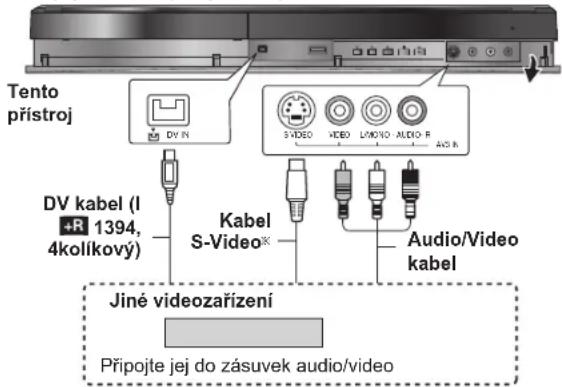
Je-li audio výstup jiného zařízení jednokanálový
Připojte L/MONO na vstupech AV3 na přední straně.
※ Vstup S-VIDEO dosahuje živější obraz než vstup VIDEO.
Nahrávání z DV zakončení přístroje
- Zvolte typ audio nahrávání ze „Zvukový režim pre DV vstup (Zvukový režim pro DV vstup)“ v nabídce Nastavenie (Nastavení) (→ 70).
- Při nahrávání z DV přístroje (např. digitální video kamkordér) můžete nahrávat audio/video nahrávky pouze z DV pásky.
- Je-li „Nahrávka s vysokorychl. kopír. (Nahrávka s vysokorychl. kopír.)“ (⇒ 69) nastaveno na „Zap.“ a kopírujete, kopie se vytvoří podle nastavení obrazu zvolených ve „Formát pre nahrávanie (Formát pro nahrávání)“ (⇒ 69) nabídky Nastavenie (Nastavení).
O poměru stran obrazu při nahrávání programu (↔ 23)
Poznámka
- Nastane-li čas pro naprogramované nahrávání během operace kopírování, nahrávání se spustí a kopírování se zastaví.
- Pokud se video na tento prístroj nahrává z jiné části zařízení, sníží se kvalita videa.
Manuální nahrávání
HDD RAM -R -RW(V) +R +RW
Příprava
- Stiskněte [DRIVE SELECT] pro volbu HDD nebo DVD mechaniky.
- Stiskněte [REC MODE] pro volbu nahrávacího režimu.
- Nahrávání dvojjazyčných programů (⇒ 23, Poznámky pro nahrávání)
- Je-li výstupní signál z externího zařízení NTSC, změňte „TV systém“ na „NTSC“ v nabídce Nastavenie (Nastavení) (⇒ 71). Tento přístroj nedokáže nahrávat NTSC signály na disky, které již mají nastavení signálu PAL. (Nicméně oba typy programů lze zaznamenat na HDD.)
- Chcete-li snížit šum na vstupu z kazetového videorekordéru, v nabídce na obrazovce nastavte „Zníž. šumu vstupu (Sníž. šumu vstupu)“ na „Zap.“ (⇒ 60).
- Zkontrolujte nastavení správného času na přístroji.
1 Pri nečinnosti
Stiskněte [INPUT SELECT] pro volbu vstupního kanálu pro připojené zařízení.
Např. pokud jste se připojili na vstupy AV3, zvolte „AV3“.
2 Spust'te přehrávání na jiném zařízení.
3 Pokud chcete začit nahrávání
Stiskněte [● REC].
Spustí se nahrávání.
Přeskočení nezajímavých částí
Stiskněte [III] pro přerušení nahrávání. (Stiskněte znovu pro opětovné spuštění nahrávání.)
Ukončení nahrávání
Stiskněte [■].
Skoro všechny videa a DVD videa v prodeji obsahují ochranu proti ilegálnímu kopírovaní. Jakýkoliv software, který byl takto ošetřen, nelze na tomto přístroji zkopírovat.
- Pomocí flexibilního nahrávání ( 25) můžete obsah videokazety (přibl. 1–8 hodin) nahrát na 4,7 GB disk s nejlepší možnou kvalitou nahrávání bez mrhání diskovým prostorem.
DV automatické nahrávání (DV Aut. nahrávání)
HDD RAM -R -RW(V) +R +RW
HDD RAM žije-li se funkce „DV Aut. nahrávanie (DV Aut.
nahrávání)“, programy se nahrávají jako tituly, přičemž se zároveň při každém zastavení obrazu automaticky vytváří kapitoly a seznam titulů.
Připrava
1 Vypněte hlavní zařízení a DV zařízení a propojte DV zařízení se vstupní DV zásuvkou hlavního zařízení (⇔ vlevo).
2 Zapněte prístroj.
- Je-li výstupní signál z externího zařízení NTSC, změňte „TV systém“ na „NTSC“ v nabídce Nastavenie (Nastavení) (⇒ 71).
1 Zapněte DV zařízení a přerušte přehrávání v bodě, od kterého chcete spustit nahrávání.
Zobrazí se následující obrazovka.
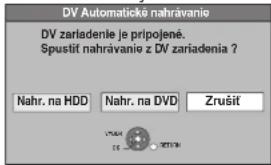
● Pokud se obrazovka nezobrazi
Po provedení kroku 1
1 Stiskněte [DRIVE SELECT] pro volbu HDD nebo DVD mechaniky.
2 Stiskněte [FUNCTION MENU].
3 Stiskněte [▲, ▼] pro volbu „Ostatné funkcie (Ostatní funkce)“ a stiskněte [OK].
4 Stiskněte [▲, ▼] pro volbu „DV Aut. nahrávanie (DV Aut. nahrávání)“ a stiskněte [OK].
⇒ Přejděte ke kroku 3 (⇒ dolů).
2 Stiskněte [◀, ▶] pro volbu „Nahr. na HDD“ nebo „Nahr. na DVD“ a stiskněte [OK].
3 Stiskněte [REC MODE] pro volbu nahrávacího režimu.
4 Stiskněte [◀, ▶] pro volbu „Záznam“ a stiskněte [OK].
Spustí se nahrávání.
Po dokončení nahrávání
Zobrazí se potvrzující obrazovka. Stiskněte [OK] pro dokončení DV automatického nahrávání.
Ukončení nahrávání
Stiskněte [■].
Poznámka
- Na DV vstup přístroje lze připojit pouze jedno DV zařízení (např. digitální video kamkordér).
- Přístroj nelze ovládat připojeným DV zařízením.
- DV vstup na tomto přístroji slouží jen pro připojení DV zařízení. (Nelze jej použít pro připojení počítače apod.)
● Název DV zařízení se nemusí správně zobrazit. - V závislosti na DV zařízení se zvuk nebo obraz nemusí správně prénášet.
- Informace o datu a čase nebude na pásce DV zařízení
zaznamenaná. - Nelze provádět současné nahrávání a přehrávání.
Pokud DV funkce automatického nahrávání nefunguje správně, zkontrolujte propojení a nastavení DV zařízení a vypněte a znovu zapněte tento přístroj.
Pokud není v činnosti, postupujte podle pokynů pro manuální záznam (⇒ vlevo).
Pokročilý časově vymezený záznam
HDD RAM -R -RW(V) +R +RW
- Můžete zadat až 32 programů na měsíc dopředu. (Každý denní nebo týdenní program se počítá za jeden program.)
RAM -RW(V) +R +RW
- Použití nového disku vyžaduje jeho naformátování.
Poznámka
Přepínaní titulků během časově vymezeného záznamu není možné.
Příprava
- Zapněte televizor a zvolte vhodný vstup videa, připojený k tomuto zařízení.
- V případě záznamu na DVD vložte disk použitelný pro záznam (⇒ 11).
- Žkontrolujte, zda jsou hodiny nastaveny správně (→ 72).
Použití systému TV Guide pro realizaci časově vymezeného záznamu (jen v případě digitálního vysílání)
Systém TV Guide poskytuje informace o programu pouze na stanici digitálního vysílání, zobrazené na displeji televizoru jako v časopisu s televizním programem.
- V závislosti na vysíláni se může stát, že informace o programu uvedená v TV Guide nebude správná. V takovém případě provedte časově vymezený záznam manuálně (↔ 21).
Nastavení TV Guide
Před použitím systému TV Guide nastavte aktivaci „TV Guide“ na tomto zařízení. (Pokud zvolíte „Polska“ nebo „Magyarország“ v nastavení země v Automatické nastavenie (Automatické nastavení) (↔ 10), „TV Guide“ bude nastaveno na „Zap.“.)
1 Stiskněte [FUNCTION MENU].
2 Stiskněte [▲, ▼] pro volbu „Ostatné funkcie (Ostatní funkce)“ a stiskněte [OK].
3 Stiskněte [▲, ▼] pro volbu „Nastavenie (Nastavení)“ a stiskněte [OK].
4 Stisknutím [▲, ▼] zvolte „Ostatné (Ostatní)“ a stiskněte [▶].
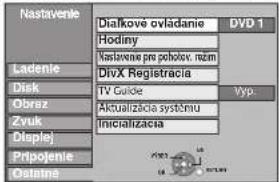
5 Stisknutím [▲, ▼] zvolte „TV Guide“ a stiskněte [OK].
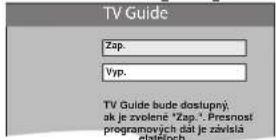
6 Stisknutím [▲, ▼] zvolte „Zap.“ a stiskněte [OK].
7 Stiskněte [EXIT].
Časově vymezený záznam s TV Guide
- Systém TV Guide je k dispozici pouze po nastavení „TV Guide“ v menu Nastavenie (Nastavení) na „Zap.“ (⇒ vlevo).
1 Stiskněte [GUIDE].
![PANASONIC DMR-EX795 - Stiskněte [GUIDE]. - 1](/content/2026/05/1006399/images/3090f738113658811d86d872559ddac3d44386d2144e05c0f08fba3cfd2193d6.jpg)
2 Stisknutím [▲, ▼, ◀, ►] zvolte budoucí program a stiskněte [OK].
![PANASONIC DMR-EX795 - Stisknutím [▲, ▼, ◀, ►] zvolte budoucí program a stiskněte [OK]. - 1](/content/2026/05/1006399/images/65b54c0e1c3c195bb8a6ae0126444468ce85638d18c2b04856f131f0dc9eff6f.jpg)
- Potvrďte program (počáteční a konečný čas) pomocí TV časopisu atd. a, je-li to nutné, provedťte opravy pomocí [▲, ▼, ◀, ►] (⇔ 21, krok 3).
3 Stiskněte [OK].
- Časově vymezený program bude uložen a bude zobrazena ikona časovače.
- Pokud jste nastavili „Detský zámok (Dětský zámek)“ (⇒ 67), zobrazí se strana pro zadání 4ciferného PIN kódu. Pomocí očíslovaných tlačítek zadejte váš 4ciferný PIN kód a stiskněte [OK].
![PANASONIC DMR-EX795 - Stiskněte [OK]. - 1](/content/2026/05/1006399/images/04bf846c266a94f23ce149d69e14bd024d1249bafffd44414d3e3d7e60ea6771.jpg)
„e“ svítí na displeji přístroje jako označení zapnutí pohotovosti pro naprogramované nahrávání. Při programování dalších záznamů zopakujte kroky 2–3. Stisknutím [☐] vypněte zařízení.
Poznámka
- Pokud bylo v „TV systém“ zvoleno „NTSC“ (⇔ 71), použití systému TV Guide nebude možné.
- V případě nastavování časově vymezeného záznamu s použitím systému TV Guide lze čas zahájení záznamu a čas ukončení záznamu nastavit s presností na 10 minut. (⇒ 69, Začátek časového nahrávání, Ukončení časového nahrávání)
- Může se stát, že Název programu na straně „Časové nahrávanie (Časové nahrávání)“ nebude správně zobrazen. V takovém případě zadejte Název programu manuálně (⇒ 50).
■ Zrušení časově vymezeného záznamu na straně TV Guide
① Stisknutím [▲, ▼, ◀, ►] zvolte program v TV Guide a stiskněte [OK].
Zobrazí se „Strana pre vol'bu (Strana pro volbu)".
② Stisknutím [▲, ▼] zvolte „Vymazat' (Smazat)" a stiskněte [OK].
③ Stisknutím [◀, ▶] zvolte „Áno (Ano)“ a stiskněte [OK]. (Zobrazování „○“ v TV Guide bude zrušeno.)
Poznámka
- Správná činnost TV Guide je podmíněna správným nastavením hodin.
- Když je zařízení odpojeno od elektrické sitě, žádný z programů nebude aktualizován.
- Systém TV Guide tohoto zařízení nepodporuje analogové vysilání. Analogové vysilání může být zaznamenáno manuálně (⇔ 21) nebo prostřednictvím systému SHOWVIEW (⇔ 31).
- Příjem dat systému TV Guide je možný pouze přes anténní vstup tohoto zařízení. Příjem dat TV Guide prostřednictvím připojeného externího satelitního přijímače není možný.
Operace v systému TV Guide
Stisknutím [GUIDE] můžete přepínat mezi zobrazením Vodorovně a zobrazením Svisle.
Zobrazení Vodorovně
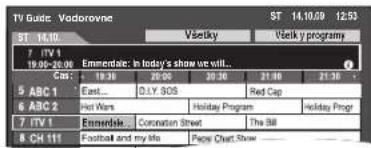
Zobrazení Svisle
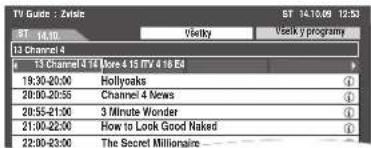
■ Změna kanálů
Zobrazení Vodorovně
Stisknutím [▲, ▼] zvolte požadovaný kanál.
Zobrazení Svisle
Stisknutím [◀, ▶] zvolte požadovaný kanál.
Dojde k zobrazení seznamu TV Guide.
■ Zobrazení seznamu programů na další den
- Přeskočení dopředu o 24 hodin
Přeskočení dopředu o jeden den se provede stisknutím „Zeleného" tlačítka.
- Přeskočení dozadu o 24 hodin Stiskněte „Červené“ tlačítko.
Zpátky můžete přeskočit pouze na aktuální datum. Zobrazení informací z uplynulých období není možné.
■ Listování v seznamu TV Guide
Stiskněte [^ v CH].
■ Prohlížení informací o programu
(Programy se symbolem
Stiskněte [STATUS i]
Pro tyto programy jsou k dispozici dodatečné informace (název programu, doba jeho trvání, vysílací čas, popis.
Stisknutím [▲, ▼] můžete ovládat posuv nahoru a dolů.
Zobrazení jiných stránek
Stiskněte [CH ∧] (Predch. (Předch.)) nebo [V CH] (Nasled. (Násled.)).
Opětovným stisknutím [STATUS i] se můžete vrátit na seznam programů.
■ Zobrazení „Žiadne info. pre analog. prog.
(Žádné info. pro analog. prog.)“ nebo prázdného seznamu TV Guide v TV Guide
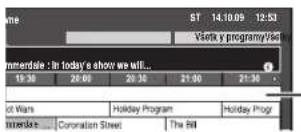
„Prázdné“ pole
- Některá digitální vysílání nemusí poskytovat informace o programu.
V takovém prípadě nastavte časově vymezený záznam manuálně (⇒ 21) nebo pomocí systému SHOWVIEW (⇒ 31).
Volba programu z výběru programů požadovaného druhu nebo kategorie
Tato funkce vám umožnuje zobrazit seznam TV Guide roztříděný podle programů určitého druhu (např. filmy, sport) nebo kategorie (např. televizní programy, rádiové programy).
1 z výběru požadovaného typu programu
Stisknutím „Žlutého“ tlačítka zobrazte seznam typů programů.
Z výběru požadované kategorie programů
Stisknutím „Modrého“ tlačítka zobrazte seznam kategorii.
2 Stisknutím [▲, ▼] zvolte požadovanou položku.
![PANASONIC DMR-EX795 - Stisknutím [▲, ▼] zvolte požadovanou položku. - 1](/content/2026/05/1006399/images/d3436806e6513ea803cc2d6b9b77322a3ed3628d8db907324e529585897bbbb5.jpg)
3 Stiskněte [OK].
- Zobrazí se seznam se všemi programy zvolené položky.
- Při volbě zobrazení Vodorovně zařízení zobrazí šedou barvou programy, které nepatří do zvoleného druhu programů.
![PANASONIC DMR-EX795 - Stiskněte [OK]. - 1](/content/2026/05/1006399/images/cc16ae618f08f1b370841c410d1bf43739926a79e8afb5d3a63830c4b948e40a.jpg)
Vysílací stanice přidělí jednotlivé programy tematickým oblastem. Tato funkce nepracuje správně, pokud není k dispozici správná informace z vysílací stanice, která odlišuje druh programu a kategorie.
4 Stisknutím [▲, ▼, ◀, ▶] zvolte program a stiskněte [OK].
Po zobrazení strany „Časové nahrávanie (Časové nahrávání)“.
(⇒ 21, Časově vymezený záznam, krok 3)
Po zobrazení strany „Strana pre volbu (Strana pro volbu)“.
– „Náhlad (Náhled)“ ⇔ 16, Sledování analogového a digitálního vysílání
- „Nahrávat' (Nahrávat)" ⇔ 21, Časově vymezený záznam
- „Vymazat' (Smazat)" => Slouží ke smazání časově vymezených záznamů.
Stisknutím [◀, ▶] zvolte „Áno (Ano)“ a stiskněte [OK].
Dojde k ukončení zobrazování ikony časovače.
Návrat na předchozí seznam TV Guide ještě před zvolením druhu programu nebo kategorie
Zvolte „Všetky (Všechny)” v druzích programu a „Všetky programy (Všechny programy)” v kategoriích programu ve výše uvedeném kroku 2.
Pro návrat na předchozí obrazovku
Stiskněte [RETURN ↩].
Opuštění obrazovky
Stiskněte [EXIT].
Vyhledání programu v seznamu TV Guide
Prostřednictvím této funkce můžete v seznamu TV Guide vyhledat programy podle informace o titulu.
Hledání zadáním slov
Zadáním slov můžete hledat programy v seznamu TV Guide za použití informací o programu.
1 Stiskněte [OPTION].
2 Zadejte slovo, které si přejete vyhledat, a nastavte.
Způsob zadávání ⇌ 50, Zadání textu
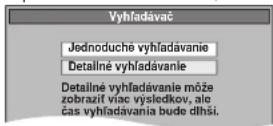
3 Stisknutím [▲, ▼] zvolte „Jednoduché vyhl'adávanie (Jednoduché vyhledávání)“ nebo „Detailné vyhl'adávanie (Detailní vyhledávání)“ a stiskněte [OK].
Jednoduché vyhledávání:
Budou vyhledány pouze názvy programů.
Detailní vyhledávání:
Slouží k vyhledání všech informací o programu.
Vyhledání požadovaného programu může v tomto případě trvat delší dobu.
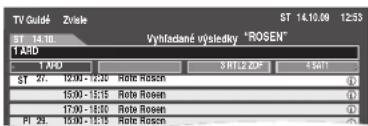
Budou zobrazeny výsledky vyhledávání.
4 Stisknutím [▲, ▼, ◀, ►] zvolte program a stiskněte [OK].
Po zobrazení strany „Časové nahrávanie (Časové nahrávání)“.
(⇒ 21, Časově vymezený záznam, krok 3)
Po zobrazení strany „Strana pre volbu (Strana pro volbu)“.
– „Náhlad (Náhled)“ ⇔ 16, Sledování analogového a digitálního vysílání
- „Nahrávat' (Nahrávat)" ⇔ 21, Časově vymezený záznam
- „Vymazat' (Smazat)" ⇔ Slouží ke smazání časově vymezených záznamů.
Stisknutím [◀, ▶] zvolte „Áno (Ano)“ a stiskněte
[OK].
Dojde k ukončení zobrazování ikony časovače.
Pro návrat na předchozí obrazovku
Stiskněte [RETURN ↗].
- Umožňuje návrat na stranu TV Guide.
Opuštění obrazovky
Stiskněte [EXIT]
Vyhledávání titulů zaznamenaných na HDD s použitím informací o programu
HDD
Slouží k vyhledání programů na základě informací o názvech programů zaznamenaných na HDD.
Příprava
Stiskněte [DRIVE SELECT] pro volbu HDD mechaniky.
1 Během přehrávání nebo nečinnosti
Stiskněte [DIRECT NAVIGATOR].
Pokud není zvoleno „VIDEO“, stisknutím „Červeného“ tlačítka zvolte „VIDEO“.
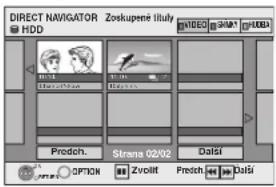
2 Stiskněte [▲, ▼, ◀, ►] pro volbu titulu.
3 Stiskněte [OPTION].
4 Stisknutím [▲, ▼] zvolte „Nájdi tituly (Najdi tituly)“ a stiskněte [OK].
5 Stiskněte [■] (Potvrdit).
- Při vyhledávání na základě jiného slova, než je titul, zadejte jiné slovo. (⇒ 50, Zadání textu)
6 Stisknutím [▲, ▼] zvolte „Jednoduché vyhl'adávanie (Jednoduché vyhledávání)“ nebo „Detailné vyhl'adávanie (Detailní vyhledávání)“ a stiskněte [OK].
- Podrobnější informace ohledně „Jednoduché vyhľadávanie (Jednoduché vyhledávání)“ a „Detailné vyhľadávanie (Detailní vyhledávání)“ naleznete v části „Hledání zadáním slov” (⇒ vlevo).
7 Stisknutím [▲, ▼, ◀, ▶] zvolte program a stiskněte [OK].
Po zobrazení strany „Časové nahrávanie (Časové nahrávání)“. (⇒ 21, Časově vymezený záznam, krok 3)
Po zobrazení strany „Strana pre volbu (Strana pro volbu)“.
– „Náhl'ad (Náhled)" ⇔ 16, Sledování analogového a digitálního vysílání
– „Nahrávat (Nahrávat)“ ⇔ 21, Časově vymezený záznam
- „Vymazat' (Smazat)" ⇔ Slouží ke smazání časově vymezených záznamů.
Stisknutím [◀, ▶] zvolte „Áno (Ano)“ a stiskněte [OK].
Dojde k ukončení zobrazování ikony časovače.
Pro návrat na předchozí obrazovku
Stisknutím [RETURN se lze vrátit na stranu DIRECT NAVIGATOR.
Opuštění obrazovky
Stiskněte [EXIT].
Poznámka
- Pokud je v menu Nastavenie (Nastavení) „TV Guide“ nastaveno na „Vyp.“, funkce „Vyhládávač (Vyhledávač)” nebo „Nájdi tituly (Najdi tituly)“ nebude dostupná (⇔ 28).
- Pokud toto zařízení přijímá data TV Guide, budou dostupné funkce „Vyhladávač (Vyhledávač)“ a „Nájdi tituly (Najdi tituly)“. Pokud však data TV Guide nejsou vyhovující, tyto funkce nebudou pracovat správně.
Použití čísla SHOWView pro realizaci časově vymezeného záznamu (pouze v případě analogového vysílání)
Zadání čísel SHOWVIEW představuje jednoduchý způsob provedení časově vymezeného záznamu. Tato čísla můžete najít v přehledech televizních programů uvedených v novinách nebo časopisech.
Poznámka
Systém SHOWVIEW není podporován v rámci digitálního vysilání.
1 Stiskněte [ShowView].
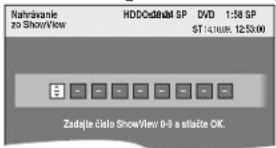
2 Stiskněte očíslovaná tlačítka pro zadání čísla SHOWVIEW.
Stiskněte [◀] pro návrat zpět na správné číslo.
3 Stiskněte [OK].
![PANASONIC DMR-EX795 - Stiskněte [OK]. - 1](/content/2026/05/1006399/images/acd5fc9716ae09600dd9b76a909226ea9bb56431e75e5551c19c6f7319592e3f.jpg)
- Potvrd'te program (čas zahájení a čas ukončení) pomocí časopisu s přehledem televizních programů atd. a dle potřeby provedťte opravy [▲, ▼, ◀, ►] (⇔ 21, krok 3).
- Pokud se objeví „---“ ve sloupci „Názov (Název)“, naprogramované nahrávání nelze nastavit. Stiskněte [▲, ▼] pro volbu kanálu požadovaného programu. Po zadání informace o TV stanici se tato uloží do paměti přístroje.
4 Stiskněte [OK].
- Časově vymezený program bude uložen a bude zobrazena ikona časovače.
Ikona časovače
![PANASONIC DMR-EX795 - Stiskněte [OK]. - 1](/content/2026/05/1006399/images/8e61b84574feca493ccd29e4d1f43a1a547afb87bbefc773de38119fd09c0b9c.jpg)
„©“ svítí na displeji přístroje jako označení zapnutí pohotovosti pro naprogramované nahrávání.
![PANASONIC DMR-EX795 - Stiskněte [OK]. - 2](/content/2026/05/1006399/images/b42eb0e7e45b91fcea9ab50afbf31d51a40bb913ab197fa2751eec5e74b4fb80.jpg)
Zkontrolujte, zda se zobrazilo „OK“ (⇒ 32)
Zopakujte kroky 1–4 pro naprogramování dalších záznamů.
Stiskněte [💡] pro vypnutí přístroje.
Zrušení nahrávání, pokud nahrávání již začalo
2 Stiskněte [◀, ▶] pro volbu „Zast. nahrávania (Zast.nahrávání)“ a stiskněte [OK].
Pokud naprogramované nahrávání zastavíte, bude zrušeno. Pokud jste však nastavili denní nebo týdenní opakování nahrávání, nahrávání se spustí na další termín, který je nastaven v časovači.
Uvolnění přístroje ze stavu pohotovosti pro nahrávání
I když je přístroj vypnutý, stisknutím [PROG/CHECK] můžete zobrazit seznam naprogramovaných záznamů.
1 Stiskněte [PROG/CHECK].
2 Stiskněte [▲, ▼] pro volbu programu a stiskněte „Červené“ tlačítko.
- Ikona časovače „ ^o ” (⇔ 32) přestane být zobrazována v seznamu časově vymezených záznamů.
- Pokud v seznamu časově vymezených záznamů zůstane zobrazena ikona časovače „ ^2 ”, zrušení pohotovostního režimu časově vymezeného záznamu nebude možné. (⇒ 32).
- Znovu stiskněte „Červené“ tlačitko pro zapnutí pohotovosti pro naprogramované nahrávání.
Střídavé nahrávání
Je-li nahrávací mechanika „DVD“ a pro nahrávání není dostatek místa, nahrávání se automaticky přepne na „HDD“. Pokud v podavači není žádný disk nebo na disk nelze nahrávat nebo pokud naprogramované nahrávání začne během kopírování, nahrávací disk se přepne na HDD.
- DIRECT NAVIGATOR zobrazuje informaci o tom, který program byl zaznamenán nouzově (zobrazení „Γ“.) (⇒ 34).
- Pokud prostor zbývající na HDD nepostačuje, bude na HDD nahrána co největší část programu.
Automaticky se opakující záznam
HDD
Pokud opakovaně každý den nebo každý týden nahráváte program na HDD pomocí naprogramovaného nahrávání, přístroj nový program nahraje místo starého.
Tato funkce může být použita jen v případě volby denního nebo týdenního časově vymezeného záznamu.
1 Stiskněte [PROG/CHECK].
2 Stiskněte [▲, ▼] pro volbu programu a stiskněte [OK].
3 Stiskněte [◀, ▶] pro volbu sloupce „Prep. (Přep.)“.
4 Stiskněte [▲, ▼] pro volbu „ZAP.“ a stiskněte [OK].
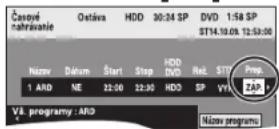
Poznámka
- Pokud je program nastavený na automatické obnovení nahrávání chráněn nebo pokud probihá přehrávání nebo kopírování z HDD, program nebude přepsán. Místo toho se program určený pro nahrávání uloží jako samostatný program a tento program bude při přístím opakovaném nahrávání přepsán.
- Seznamy titulů, které byly nastaveny na automatické obnovení nahrávání, budou smazány spolu s automatickým obnovením.
- Pokud na HDD není dostatek volného místa, program se nemusí nahrát celý.
Kontrola, změna nebo smazání programu
- I když je přístroj vypnutý, můžete stisknutím [PROG/CHECK] zobrazit seznam naprogramovaných záznamů.
Stiskněte [PROG/CHECK].
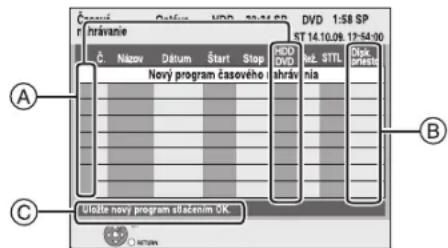
Ⓐ Ikony
© Aktivace pohotovostního režimu časově vymezeného záznamu.
● Tento program se právě nahrává.
Překrývání programů. Zaznamenávání programu, který začal později, bude zahájeno po skončení záznamu programu, který začal dříve.
Zastavili jste denní nebo týdenní časově vymezený záznam. Zobrazování ikony bude ukončeno při následujícím zahájení časově vymezeného záznamu.
Disk byl plný, a proto program nebyl nahrán.
Program byl chráněn proti kopírování, a proto nebyl nahrán.
Program byl nahrán neúplně kvůli znečištěnému disku nebo z jiného důvodu.
Naprogramované záznamy nastavené na automatické obnovení nahrávání (⇒ nahoře).
Tituly, které byly přesměrovány na HDD. (Zobrazí se během nahrávání.)
HDD Nahrávací mechanika je nastavena na HDD
DVD Nahrávací mechanika je nastavena na DVD
⑧ Hlášení zobrazené v řádku „Disk. priestor (Disk. prostor)“
OK: Zobrazí se, pokud se záznam vejde do zbývajícího prostoru.
→ Pro záznamy pořizované denně nebo týdenně displej (Datum): ukáže, dokdy lze záznamy provádět (až do maximálně jednoho měsíce) na základě zbývajícího volného prostoru na disku.
!: Nahrávání nemusí být možné, protože:
- zbývající kapacita je nedostatečná,
- byl dosažen maximální počet možných záznamů,
- dochází k překrývání programů,
- časově vymezený záznam byl zrušen.
Uvolnit: Naprogramované záznamy, které budou střídavě nahrané na HDD.
© Na tomto místě je zobrazován název kanálu, název programu a další informace.
■ Změna programu
Stiskněte [▲, ▼] pro volbu programu a stiskněte [OK]. (⇒ 21, krok 3)
■ Smazání programu
Stiskněte [▲, ▼] pro volbu programu a stiskněte [DELETE *].
Program můžete smazat i následujícím způsobem
1 Stiskněte [▲, ▼] pro volbu programu a stiskněte [OPTION].
2 Stiskněte [▲, ▼] pro volbu „Vymazat' (Smazat)" a stiskněte [OK].
■ Vyřešení překrývání
Stisknutím [▲, ▼] zvolte program s 📋, dvakrát stiskněte [OK]
a poté postupujte dle pokynů zobrazených na displeji.
- Pokud nedojde k zobrazení pokynů na displeji, změňte nebo smažte překrývající se program.
■ Opuštění seznamu naprogramovaných záznamů Stiskněte [PROG/CHECK].
Poznámka
- Programy, které se nepovedlo nahrát, budou smazány ze seznamu naprogramovaných záznamů o dva dny později ve 04:00.
Jazyk pro digitální vysílání s multi audiem nebo s multi titulky
Při časově vymezeném záznamu s multi audiem nebo multi titulky bude audio a titulky zaznamenané podle nastavení „Uprednostnený jazyk DVB (Upřednostněný jazyk DVB)” v menu nastavení (⇔ 66).
Poznámky týkající se časově vymezeného záznamu
- Při nastavení časově vymezeného záznamu nebude možné přehrávání DVD, na kterých byl proveden záznam s použitím jiného televizního systému (PAL/NTSC), dokud nebude televizní systém změněn v menu Nastavenie (Nastavení) (⇔ 71), nebo dokud nebude ukončen nebo zrušen časově vymezený záznam.
- Naprogramované nahrávání se zapne bez ohledu na to, zda je prístroj zapnutý nebo vypnutý.
- Naprogramované nahrávání se spustí po dosažení nastaveného času i během přehrávání.
- Naprogramované nahrávání nezačne, pokud se edituje nebo kopíruje v normální rychlosti (⇒ 51).
- Pokud se přístroj zapne v momentu zahájení naprogramovaného nahrávání, zůstane zapnutý až do ukončení nahrávání. Nevypne se automaticky. Během naprogramovaného nahrávání můžete přístroj vypnout.
- Pokud naprogramujete bezprostředně po sobě začínající záznamy, přístroj nemusí zaznamenat začátek následujícího programu.
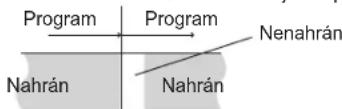
Funkce během přehrávání
| Ukončení | Stiskněte [■].Místo ukončení bude zapamatováno.Pokračování v přehráváníStiskněte [▶] (PLAY) pro pokračování z tohotomísta.Místo ukončení● Pokud [■] stisknete několikrát, místo sev některých případech smaže.● Zapamatované místo bude smazáno, pokuddojde k otevření podavače.●CDV+LL/MA/DivX: Při vypnutízařízení dojde k vynulování polohy. |
| Pauza | Stiskněte [III].Stiskněte znovu [III] nebo [▶] (PLAY) propokračování v přehrávání. |
| Vyhledávání | Stiskněte [◀◀] nebo [▶▶].● Rychlost se zvyšuje o 5 kroků. (+R +R DL+RW o 3 kroky)● Stiskněte [▶] (PLAY) pro pokračovánípřehrávání.● Zvuk je slyšitelný během první úrovněvyhledávání vpřed.a V13/WMA: Audio je slyšet na všechúrovních vyhledávání.DivX: Zvuk není slyšitelný během všechúrovní vyhledávání. |
| Přeskako-vání | Během přehrávání nebo pauzystiskněte [I◀◀] nebo [▶▶I].Přeskočte na titul, kapitolu nebo skladbu, kterouchcete přehrávat.● Každé stisknutí zvyšuje počet přeskočení.● DivX: Stiskněte [I◀◀] pro návrat na začátekaktuálně hraného titulu. |
| Spuštěníz vybranéhotitulu | Stiskněte očíslovaná tlačítka.Přehrávání začne od vybraného titulu, kapitolynebo skladby.●HDDXnapř.5: [0] ⇒ [0] ⇒ [5]15: [0] ⇒ [1] ⇒ [5]● MP3/WMANapř.5: [0] ⇒ [0] ⇒ [0] ⇒ [5]15: [0] ⇒ [0] ⇒ [1] ⇒ [5]● Jiné diskyZadejte 2ciferné číslonapř.5: [0] ⇒ [5]15: [1] ⇒ [5]● Funguje pouze při nečinnosti některých disků(na televizoru se zobrazo obrazovka vpravo).●VCDádáním přehrávání[Pokud stisknete očíslovaná tlačítka běhemnečinnosti (výše uvedená obrazovka jezobrazena na televizoru), můžete zrušítPBC. (Uplynulý čas přehrávání se zobrazí nadispleji přístroje.) |
| RychlynáhledHDD RAM | Stiskněte a podržte [▶] (PLAY/×1.3).Rychlost přehrávání je vyšší než normálně.● Stiskněte znovu pro návrat k normálnírychlosti. |
| ZpomaleníHDD RAM -R-R DL -RW(V)+R+R DL +RWDVD-V-RW(VR) VCD | Při pauze stiskněte [◀◀] nebo [▶▶].Rychlost se zvyšuje o 5 kroků.● Stiskněte [▶] (PLAY) pro pokračovánípřehrávání.●VCD Pouze směr vpřed [▶▶].● V případě pokračování pomalého přehrávánípo dobu přibližně 5 minut dojde k přerušeníčinnosti zařízení (s výjimkou DVD-V, VCD |
| Přehrávánípo záběrechHDD RAM -R-R DL -RW(V)+R+R DL +RWDVD-V-RW(VR) VCD | Při pauze stiskněte [◀] (◀II) nebo[▶] (III▶).Každé stisknutí ukáže následující záběr.● Stiskněte a podržte pro posouvání vpřed nebozpátky.● Stiskněte [▶] (PLAY) pro pokračovánípřehrávání.●VCD Pouze směr vpřed [▶] (III▶). |
| Přeskočeníurčenéhočasu(Časovýposun)HDD RAM-R -R DL-RW(V) +R+R DL(Tato funkcenefunguje prouzavřené disky.)+RW -RW(VR) | 1 Stiskněte [TIME SLIP].2 Stiskněte [▲, ▼] pro volbu časua stiskněte [OK].Přehrávání přeskočí na určený čas.Při každém stisknutí [▲, ▼] bude časprodloužen [▲] nebo zkrácen [▼]v 1minutových intervalech. (Je-li potřebnázměna v 10minutových intervalech,stiskněte a podržte stisknuté.)K automatickému ukončení zobrazování stranydojde přibližně po 5 sekundách. Stranu lze znovuzobrazit opětovným stisknutím [TIME SLIP].[IMAGE] |
| ManuálnískokHDD RAM-R -R DL-RW(V) +R+R DL(Tato funkcenefunguje prouzavřené disky.)+RW -RW(VR) | Stiskněte [MANUAL SKIP].Vždy po stisknutí začne přehrávání přibližněs 1minutovým zpožděním. |
| Vytvoř.kapitoly(⇒ 44, Kapitola)HDD RAM | Stiskněte [CREATE CHAPTER].Kapitoly se rozdělí v místě stisknutí.Stiskněte [I◀◀, ►▶] pro přeskočení nazačátek kapitoly.Kapitoly se nedají vytvářet během EXT LINKpohotovostního režimu. |
Změna zvuku během přehrávání
Stiskněte [AUDIO].
HDD RAM -RW(VR) VCD X a analogové vysílání
![PANASONIC DMR-EX795 - Stiskněte [AUDIO]. - 1](/content/2026/05/1006399/images/615cc5d1d990056708f81591067d168112b08d26602b94178ed8182b9dedc5fe.jpg)
![PANASONIC DMR-EX795 - Stiskněte [AUDIO]. - 2](/content/2026/05/1006399/images/b2004ffc27525aeaa9a5dbe7c51984abf6a94a6fe9d9a3b324f51f04a9fd4b14.jpg)
např. je vybráno „L R“
DVD-V
Číslo audio kanálu můžete změnit vždy po stisknutí tlačítka. Tímto způsobem můžete změnit věci, jako je jazyk zvukového záznamu (⇒ 60, Zvuková stopa).

Např. bude vybrána angličtina.
Poznámka
Zvukovou stopu nemůžete změnit v následujících případech.
- Je-li DVD-R, DVD-R DL, DVD-RW (DVD-Video formát), +R, +R DL nebo +RW disk v podavači disků, přičemž je zvolena DVD mechanika.
- Je-li režim nahrávání XP a „Zvukový režim pre XP nahrávku (Zvukový režim pro XP nahrávku)“ je nastaven na „LPCM“ (⇒ 70).
- Pokud „Nahrávka s vysokorychl. kopír. (Nahrávka s vysokorychl. kopír.)“ je nastavena na „Zap.“ (Základní nastavení je „Zap.“ 69).
Volba zaznamenaných programů (titulů) pro přehrávání — DIRECT NAVIGATOR
HDD RAM -R -R DL -RW(V) +R +R DL +RW -RW(VR)
Můžete rychle najít zaznamenané tituly a přehrávat je. Stejně tak můžete uspořádat tituly nebo editovat skupiny titulů.
1 Stiskněte [DIRECT NAVIGATOR].
HDD RAM Pokud není vybráno „VIDEO“, stiskněte „Červené“ tlačítko pro volbu „VIDEO“.
2 Stiskněte [▲, ▼, ◀, ►] pro volbu titulu a stiskněte [OK].
Tituly můžete měnit i prostřednictvím očíslovaných tlačítek (jen v případě strany Všechny tituly).
HDD
5: [0] [0] [5]
15: [0] [1] [5]
115: [1]\\ [1] \\ [5]
např. RAM -R -R DL -RW(V) +R +R DL +RW -RW(VR)
5: [0] [5] 15: [1] [5]
Zobrazení jiných stránek
Stiskněte [▲, ▼, ◀, ▶] pro volbu „Predch. (Předch.)“ nebo „Další (Další)“ a stiskněte [OK]. (pouze Zobr. náhľadov (Zobr. náhledů))
- Stejně tak můžete stisknout [I◄◄, ►►I] pro zobrazení jiných stránek.
Opuštění obrazovky
Stiskněte [DIRECT NAVIGATOR].
DIRECT NAVIGATOR obrazovkové ikony
Právě se nahrává.
Titul je chráněný.
Titul se nenahrál kvůli ochraně proti kopírování. (digitální vysílání atd.)
× Titul nelze přehrát. [Pokud se kopírují data na HDD nebo jsou-li data poškozena apod.]
Tituly, které byly přesměrované na HDD (⇔ 31, Střídavé nahrávání).
Titul s „Iba jednorazové nahrávanie (Pouze jednorázové nahrávání)“ omezením ( 89, CPRM).
Skupina titulů (pouze HDD).
Titul, který byl nahrán, ale ještě nebyl přehráván. (pouze HDD)
(NTSC) Titul nahraný v jiném kódovacím systému, než je právě nastavený TV systém na přístroji.
(PAL) ● Aby vyhovoval, změňte nastavení „TV systém“ na tomto přístroji (⇔ 71).
Přepnutí vzhledu DIRECT NAVIGATOR
(Všechny tituly)" HDD
„Zobrazenie tabulky (Zobrazení tabulky)“ nebo „Zobr. náhl’adov (Zobr. náhledů)“
① Během zobrazení obrazovky DIRECT NAVIGATOR stiskněte [OPTION].
② Stiskněte [▲, ▼] pro volbu položky a stiskněte [OK]. např.
„Zobrazenie tabulky (Zobrazení tabulky“ /
„Zobr. náhřadov (Zobr. náhledů)“
„Všetky tituly (Všechny tituly)" HDD
Dva nebo více titulů nahraných v denním/týdenním nahrávacím režimu jsou seskupené a zobrazené jako jedna položka.
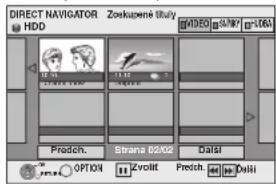
(v Zobr. náhledů)
Zvolte položku označenou a stiskněte [OK] pro zobrazení seskupených titulů.
Strana Všechny tituly
Zobrazuje všechny tituly.
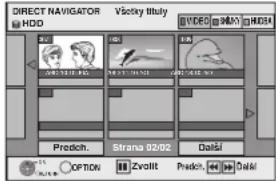
(v Zobr. náhledů)
Uspořádání titulů pro jednoduché vyhledávání
HDD (Pouze strana Všechny tituly v Zobrazení tabulky)
Tato funkce je výhodná při hledání jednoho titulu pro přehrávání z vícerých.
① Stiskněte [OPTION].
② Stiskněte [▲, ▼] pro volbu „Zoradenie (Seřazení)“ a stiskněte [OK].
③ Stiskněte [▲, ▼] pro volbu položky a stiskněte [OK]. Pokud si zvolíte jinou položku než „Č.“
- Obrazovka pro DIRECT NAVIGATOR se zobrazí po skončení přehrávání vybraného titulu. (Tituly nelze přehrávat spojitě.)
- Přeskočení a časový posun fungují pouze s aktuálně přehrávaným titulem.
- Pokud opustíte obrazovku pro DIRECT NAVIGATOR nebo se přepnete na jinou obrazovku pro DIRECT NAVIGATOR, uspořádání bude zrušeno.
Přehrávání seskupených titulů HDD
① Stiskněte [▲, ▼, ◀, ►] pro volbu skupiny a stiskněte [OK].
② Stiskněte [▲, ▼, ◀, ►] pro volbu titulu a stiskněte [OK].
Editace skupiny titulů HDD
① Stiskněte [▲, ▼, ◀, ►] pro volbu titulu nebo skupiny a stiskněte [III].
Zobrazí se označení. Opakujte tento krok až do zvolení všech požadovaných titulů.
● Stiskněte [III] pro zrušení.
② Stiskněte [OPTION].
③ Stiskněte [▲, ▼] pro volbu možnosti a stiskněte [OK].
Vytvoření skupin:
Stiskněte [◀, ▶] pro volbu „Vytvorit’ (Vytvořit)“ a stiskněte [OK].
Vybrané tituly se seskupí a vytvoří skupinu.
Rozděl. seskupení:
Stiskněte [◀, ▶] pro volbu „Rozdelit“ (Rozdělit)“ a stiskněte [OK].
- Pokud bude vybrána skupina titulů, všechny tituly v rámci skupiny budou uvolněny.
- Pokud bude vybrán titul ze skupiny, uvolní se titul ze skupiny.
■ Název skupiny
Název prvního titulu v rámci skupiny bude použit jako název pro skupinu.
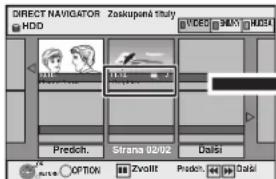
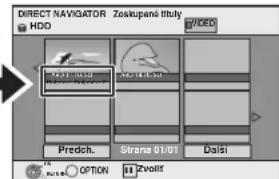
Změna názvu skupiny
1 Stiskněte [▲, ▼, ◀, ►] pro volbu skupiny a stiskněte [OPTION].
2 Stiskněte [▲, ▼] pro volbu „Editácia (Editace)“ a stiskněte [OK].
3 Stiskněte [▲, ▼] pro volbu „Zadanie názvu (Zadání názvu)“ a stiskněte [OK].
4 Zadejte název. (⇔ 50, Zadání textu)
- I když se změní název skupiny, názvy titulů ve skupině zústanou nezměněny.
Poznámka
Tato funkce je dostupná pouze pro videa, ale ne pro hudbu a fotografie.
Přehrávání DivX, hudebních souborů a statických obrázků (JPEG)
Zobrazení obrazovkového menu
-R -R DL CD
1 Vložte disk.
2 Pokud disk obsahuje různé typy souborů např. CD
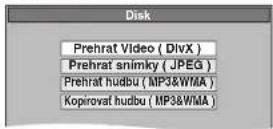
Stiskněte [▲, ▼] pro volbu položky a stiskněte [OK].
Jinak
Při nečinnosti
① Stiskněte [DRIVE SELECT] pro volbu mechaniky.
② Stiskněte [DIRECT NAVIGATOR].
USB
1 Vložte USB pamět'.
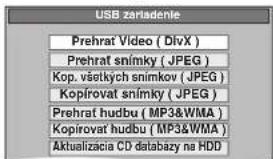
Tuto stranu můžete zobrazit i prostřednictvím následujících kroků.
① Stiskněte [FUNCTION MENU].
② Stisknutím [▲, ▼] zvolte „Volba mechaniky (Volba mechaniky)" a stiskněte [OK].
③ Stisknutím [▲, ▼] zvolte „USB“ a stiskněte [OK].
2 Stisknutím [▲, ▼] zvolte položku a stiskněte [OK].
■ Změna typu souboru pro přehrávání
-R -R DL CD USB
1 Několikrát stiskněte [RETURN] pro opuštění nabídky.
2 Stiskněte [FUNCTION MENU].
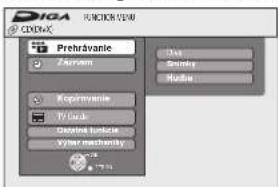
3
-R -R DL CD
① Stiskněte [▲, ▼] pro volbu „Prehrávanie (Přehrávání)“ a stiskněte [OK].
② Stiskněte [▲, ▼] pro volbu typu souboru a stiskněte [OK].
USB
① Stiskněte [▲, ▼] pro volbu „Výber mechaniky (Volba mechaniky)“ a stiskněte [OK].
② Stiskněte [▲, ▼] pro volbu „USB“ a stiskněte [OK].
③ Štiskněte [▲, ▼] pro volbu položky a stiskněte [OK].
Přehrávání hudebních souborů
-R -R DL CD USB
Na tomto zařízení můžete přehrávat soubory MP3/WMA, zaznamenané počítačem na DVD-R, DVD-R DL, CD-R/CD-RW a USB paměť.
- Nemůžete přehrávat MP3 nebo WMA soubory z USB paměti během záznamu nebo kopírování.
1 Zobrazení strany MP3&WMA Menu.
G: Skupina č.
T: Stopa č. ve skupině
CELKEM:
Č. stopy / Celkový počet stop ve všech skupinách
Soubory se považují za skladby a adresáře za skupiny.
Vybraná skupina
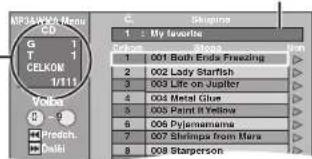
2 Stiskněte [▲, ▼] pro volbu skladby a stiskněte [OK].
Přehrávání začne od vybrané skladby.
- "označuje právě přehrávanou skladbu.
- Stejně tak můžete skladbu zvolit pomocí očíslovaných tlačítek. např.
5: [0] [0] [0] [5]
15: [0] => [0] => [1] => [5]
Ukončení přehrávání
Stiskněte [■].
Zobrazení jiných stránek
Stiskněte [◀◀, ▶▶▶]
Opuštění obrazovky
Stiskněte [DIRECT NAVIGATOR].
Použití obrazovky se stromovou strukturou pro nalezení skupiny
1 Zobrazení seznamu souborů
Stiskněte [▶], je-li skladba označena pro zobrazení obrazovky se stromovou strukturou.
Vybraná skupina č. / Všechny skupiny
Pokud skupina neobsahuje žádnou skladbu, jako číslo skupiny se zobrazí „—“.
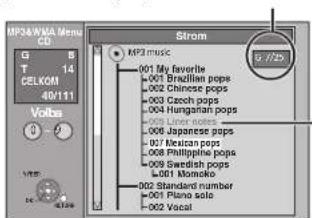
Nelze zvolit skupiny, které obsahují nekompatibilní soubory.
2 Stiskněte [▲, ▼, ◀, ▶] pro volbu skupiny a stiskněte [OK].
Zobrazi se seznam souborů pro danou skupinu.
Pro návrat na předchozí obrazovku
Stiskněte [RETURN]
Přehrávání DivX video obsahu
-R -R DL CD USB
DIVX VIDEO:
DivX ^ je digitální video formát vytvořený DivX, Inc. Toto je oficiální DivX označené zařízení, které přehrává DivX video. Můžete přehrávat DivX video obsah nahraný na počítači na DVD-R, DVD-R DL, CD-R/CD-RW a USB paměť.
1 Zobrazí se obrazovka DivX Menu.
( → 35, Zobrazení obrazovkového menu)
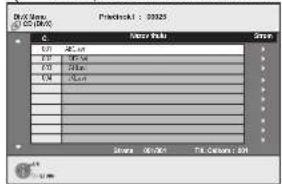
● Soubory se považují za tituly.
2 Stiskněte [▲, ▼] pro volbu titulu a stiskněte [OK].
P řehrávání začne od zvoleného souboru.
- Stejně tak můžete titul zvolit pomocí očíslovaných tlačítek. např.
5: [0] [0] [5]
15: [0] [1] [5]
Ukončení přehrávání
Stiskněte [■].
Zobrazení jiných stránek
Stiskněte [◀◀, ▶▶▶].
Opuštění obrazovky
Stiskněte [DIRECT NAVIGATOR].
Poznámka
- Velikost obrázků v čase nahrávání může přístroji zabránit zobrazit obrázky s odpovídajícím poměrem stran. Poměr stran můžete změnit pomocí TV.
- Postupné přehrávání není podporováno.
- Přehrávání není možné, pokud se nahrávání provádí na HDD nebo DVD mechanice.
Použití obrazovky se stromovou strukturou pro nalezení adresáře
1 Zobrazení seznamu souborů
Stiskněte [▶], je-li titul zvýrazněn, pro zobrazení obrazovky se stromovou strukturou.
P: Vybraný adresář č. / Celkový počet adresářů včetně DivX titulu.
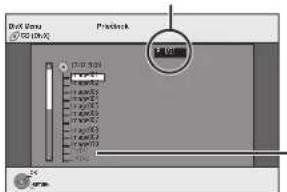
Nelze zvolit adresáře, které obsahují nekompatibilní soubory.
2 Stiskněte [▲, ▼] pro volbu adresáře a stiskněte [OK].
Zobrazí se seznam souborů pro daný adresář.
Pro návrat na předchozí obrazovku
Stiskněte [RETURN]
O DivX VOD obsahu
DIVX VIDEO-ON-DEMAND (VIDEO NA VYŽÁDÁNÍ):
Zařízení označené logem DivX® musí být zaregistrováno, aby mohlo přehrávat DivX Video-on-Demand (VOD) obsah. Nejdříve vytvořte DivX VOD registrační kód pro vaše zařízení a předložte jej během registračního procesu. [Důležité: DivX VOD obsah je chráněn DivX DRM (Digital Rights Management – správa digitálních práv) systémem, který ohraničuje přehrávání na zaregistrovaná DivX označená zařízení. Pokud se pokusíte přehrávat DivX VOD obsah, který není pro vaše zařízení povolen, zobrazí se správa „Chyba autorizácie (Chyba autorizace)“ a obsah nebude přehráván.] Víc se můžele dovědět na www.divx.com/vod.
Zobrazení registračního kódu přístroje.
(⇒ 73, „DivX Registrácia (DivX Registrace)" v záložce „Ostatné (Ostatní)")
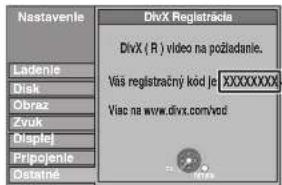
8 alfanumerických znaků
- Po prvním přehrání DivX VOD obsahu se v „DivX Registrácia (DivX Registrace)“ zobrazí další registrační kód. Nepoužívejte tento registrační kód pro zakoupení DivX VOD obsahu. Pokud tento kód použijete pro zakoupení DivX VOD obsahu a poté si obsah přehrajete na tomto přístroji, nebudete již moci dále přehrávat jakýkoliv obsah, který jste si zakoupili s předcházejícím kódem.
- Pokud si zakoupíte DivX VOD obsah s registračním kódem, který je odlišný od kódu tohoto přístroje, nebudete si moci tento obsah přehrát. (Zobrazí se „Chyba autorizácie (Chyba autorizace)“.)
DivX obsah, který lze přehrávat pouze po určitý počet opakování Některý DivX VOD obsah lze přehrávat pouze po určitý počet opakování.
Pokud přehráváte takový obsah, zobrazí se zbývající počet přehrávání.
Takový obsah již nemůžete přehrávat, pokud počet přehrávání dosáhne nulu. (Zobrazí se „Vypožičanie uplynulo (Vypůjčení uplynulo)“.)
Přehrávání tohoto obsahu
- Počet zbývajících přehrávání se sníží o jedna, pokud
- stisknete [○],
- stisknete [■],
- stisknete [DIRECT NAVIGATOR],
- stisknete [I◀◀] nebo [◀◀, ▶▶] atd. a přejdete na jiný obsah nebo začátek přehrávaného obsahu,
– se spustí naprogramované nahrávání na HDD, - stisknete [DRIVE SELECT] pro změnu mechaniky.
● Funkce pokračování nefungují.
Zobrazení Text DivX titulků
Na tomto přístroji můžete zobrazit text titulků nahraných na DivX video disku.
Tato funkce se nevztahuje na titulky určené DivX standardními specifikacemi a nemá jednoznačný standard. V závislosti na metodách použitých pro vytvoření souboru nemusejí následující funkce fungovat.
■ Zobrazování Text DivX titulků
1 Při přehrávání, stiskněte [DISPLAY].
- Soubory DivX videa, které nezobrazují „Text“ nebo číslo titulků, neobsahují text titulků. Nelze zobrazit text titulků.
2 Stiskněte [▲, ▼] pro volbu „Disk“ a stiskněte [▶].
3 Stiskněte [▲, ▼] pro volbu „Titulky“ a stiskněte [▶].
4 Stiskněte [▲, ▼] pro volbu „Zap.“ a stiskněte [▶].
5 Stiskněte [▲, ▼] pro volbu „Text“ nebo čísla titulků.
- Pokud text titulků není zobrazen správně, zkuste změnit nastavení jazyka (⇒ dolů).
■ Nastavení jazyka Text DivX titulků
Po přehrání DivX video souboru, který obsahuje text titulků
1 Pri nečinnosti
Stiskněte [FUNCTION MENU].
2 Stiskněte [▲, ▼] pro volbu „Ostatné funkcie (Ostatní funkce)“ a stiskněte [OK].
3 Stiskněte [▲, ▼] pro volbu „Nastavenie (Nastavení)“ a stiskněte [OK].
4 Stiskněte [▲, ▼] pro volbu „Disk“ a stiskněte [▶].
5 Stiskněte [▲, ▼] pro volbu „Nastavenie pre prehrávanie (Nastavení pro přehrávání)“ a stiskněte [OK].
6 Stiskněte [▲, ▼] pro volbu „Text DivX titulkov (Text DivX titulků)“ a stiskněte [OK].
7 Stisknutím [▲, ▼] zvolte „Latinka 1“, „Latinka 2“, nebo „Azbuka“ a poté stiskněte [OK]. (⇒ 69)
- Počáteční nastavení je „Latinka 2“.
Opuštění obrazovky
Stiskněte [EXIT].
■ Typy titulků, které lze zobrazit
Text titulků, který splňuje následující podmínky, lze zobrazit na tomto přístroji.
- Format souboru: MicroDVD, SubRip nebo TMPlayer
- Přípona souboru: „SRT“, „srt“, „SUB“, „sub“, „TXT“, nebo „txt“
- DivX video soubor a soubor s titulky se musí nacházet ve stejném adresáři a jejich názvy musí být identické kromě přípon souborů.
- Je-li ve stejném adresáři několik titulkových souborů, zobrazí se v následujícím pořadí priority: „srt“, „sub“, „txt“.
■ Omezení tohoto přístroje
- V následujících případech se titulky nemohou zobrazit tak, jak jsou nahrané. Navíc, v závislosti na metodách použitých pro vytvoření souboru nebo stavu nahrávání se může zobrazit pouze část titulků, případně se titulky nezobrazí vůbec.
– Když text titulků obsahuje speciální text nebo znaky.
– Když je velikost souboru větší než 256 kB.
– Když data titulků obsahují znaky se specifickým stylem.
– Kódy, které určují styl znaku v souborech, se zobrazují jako titulkové znaky.
Když jsou součástí dat titulků data jiného formátu.
- Pokud se název DivX video souboru nezobrazí správně na obrazovkovém menu (název souboru se zobrazí jako „_“), titulkový text se nemusí správně zobrazit.
- V závislosti na disku se titulkový text nemusí zobrazit, pokud se provádí hledání nebo jiné podobné operace.
Přehrávání statických snímků
HDD RAM -R -R DL CD USB
- Během nahrávání nebo kopírování není možné zobrazování statických obrázků.
1 Zobrazí se obrazovka Zobrazenie albumu (Zobrazení alba).

( 35, Zobrazení obrazovkového menu)
HDD RAM
P ři nečinnosti
1 Stiskněte [DRIVE SELECT] pro volbu mechaniky.
2 Stiskněte [DIRECT NAVIGATOR].
Pokud „SNÍMKY“ není vybráno, stiskněte „Zelené“ tlačitko pro volbu „SNÍMKY“.
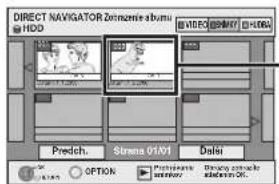
Obrazovka Zobrazení alba
O obrazovce
Zobrazenie albumu
(Zobrazení alba)
→ vpravo
DIRECT NAVIGATOR obrazovkové ikony

Chráněný obrázek a adresář

Album, které ještě nebylo prohlíženo (HDD RAM
Zobrazení jiných stránek
Stiskněte [▲, ▼, ◀, ▶] pro volbu „Predch. (Předch.)“ nebo „Đalší (Další)“ a stiskněte [OK].
- Stejně tak můžete stisknout [I◄◄, ►►I] pro zobrazení jiných stránek.
2 Stiskněte [▲, ▼, ◀, ▶] pro volbu alba a stiskněte [OK].
Stejně tak můžete album zvolit pomocí očíslovaných tlačítek. např.
| 5: | [0] ⇌ [0] ⇌ [5] |
| 15: | [0] ⇌ [1] ⇌ [5] |
| 115: | [1] ⇌ [1] ⇌ [5] |
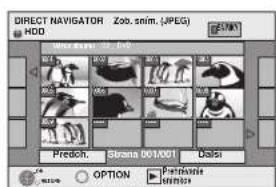
např. HDD
3 Stiskněte [▲, ▼, ◀, ►] pro volbu statického obrázku a stiskněte [OK].
Stejně tak můžete zvolit statický obrázek pomocí očíslovaných tlačítek.
např.
- Stiskněte [◀, ▶] pro zobrazení předchozího nebo následujícího statického obrázku.
- Užitečné funkce během přehrávání statických obrázků (⇒ 39)
Návrat na obrazovku Zobrazenie albumu (Zobrazení alba) nebo
Zob. sním.
(JPEG)
Stiskněte [RETURN]
Opuštění obrazovky
Stiskněte [DIRECT NAVIGATOR]
■ O obrazovce Zobrazenie albumu (Zobrazení alba)
Statické obrázky, zkopírované z USB paměti na HDD nebo
DVD-RAM, jsou seskupené dle data zachycení.
Tyto statické obrázky můžete usporádat a vytvořit album (↔ 48).
HDD RAM
Seskupení podle data
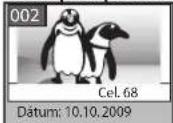
Počet obrázků / Datum zachycení
HDD RAM -R -R DL CD USB
Album
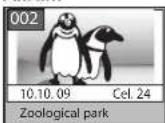
Datum zachycení / Počet obrázků / Název alba
- Podle typu digitálního fotoaparátu, editovacího softwaru apod. se informace o datu nahrání nemusí zobrazit. V takovém případě se datum zobrazí jako [--.-.-].
Užitečné funkce při přehrávání statických snímků
| ZačítpřehrávatNast. přehr.sním. | Statické obrázky lze zobrazovat v pořadí s konstantním intervalem.Je-li zobrazena obrazovka Zobrazenie albumu (Zobrazení alba)1 Stiskněte [▲, ▼, ◀, ▶] pro volbu alba.2 Stiskněte [▶] (PLAY).Slideshow (prohlížení obrázků) můžete spustit i následujícím způsobem.Během zobrazené obrazovky Zobrazenie albumu (Zobrazení alba)1 Stiskněte [OPTION].2 Stisknutím [▲, ▼] zvolte „Nast. prehr. sním. (Nast. přehr. sním.)“ a stiskněte [OK].3 Proveďte požadované nastavení a stiskněte [▲, ▼, ◀, ▶] pro volbu „Nastavit’ (Nastavit)“ a pak stiskněte [OK].4 Stiskněte [▲, ▼, ◀, ▶] pro volbu požadovaného alba a stiskněte [OPTION].5 Stiskněte [▲, ▼] pro volbu „Začat’ prehrávať (Začít přehrávat)“ a stiskněte [OK].● Změna intervalu zobrazení1 Stiskněte [▲, ▼] pro volbu „Interv. prezerania (Interv. prohlížení)“ v kroku 3.2 Stiskněte [◀, ▶] pro volbu požadovaného intervalu („Normální“, „Dlouhý“ nebo „Krátký”).● Opakov. přehrávání1 Stiskněte [▲, ▼] pro volbu „Opakov. prehrávania (Opakov. přehrávání)“ v kroku 3.2 Stiskněte [◀, ▶] pro volbu „Zap.“ nebo „Vyp.“.■ Slideshow s hudbouKe Slideshow můžete přidat hudbu.1 Stisknutím [▲, ▼] zvolte „Zvuková stopa“ v kroku 3 (⇒ nahoře).2 Stiskněte [◀, ▶] pro volbu „Zap.“.3 Stiskněte [▲, ▼] pro volbu „Vyberte zvuk. stopu (Zvolte zvuk. stopu) “ a stiskněte [OK].4 Stiskněte [▲, ▼] pro volbu místa uložení skladby a stiskněte [OK].5 Stiskněte [▲, ▼] pro volbu alba pro skladbu a stiskněte [OK].Poznámka● Hudební alba na HDD a USB paměti lze použit jako slideshow Zvuková stopa. Ovšem pokud pro slideshow zvolí statické obrázky na USB paměti, hudební alba na USB paměti nebude možné použit jako skladby. (Pokud zvolíte hudební album na USB paměti, hudba nebude přehrávána.) | |
| OtočitDOPRAVAOtočitDOLEVA | Při přehrávání1 Stiskněte [OPTION].2 Stiskněte [▲, ▼] pro volbu „Otočit’ DOPRAVA (Otočit DOPRAVA)“ nebo „Otočit’ DOL’AVA (Otočit DOLEVA)“ a stiskněte [OK].● Informace o rotaci se neukládá.–R–R DL 3CP USB brázky– Je-li disk nebo album chráněn– Přehrává-li se na jiném zařízení– Kopírování obrázků– Změna data | 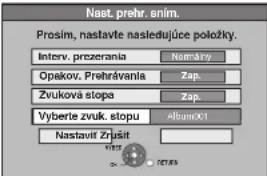 Otočit DOPRAVAOtočit DOLAVA Otočit DOPRAVAOtočit DOLAVA |
| PřiblížitOddálit | Při přehrávání1 Stiskněte [OPTION].2 Stiskněte [▲, ▼] pro volbu „Priblížit’ (Přiblížit)“ a stiskněte [OK].● Pro návrat do původní velikosti stiskněte [▲, ▼] pro volbu „Oddialit’ (Oddálit)“ v kroku 2 a stiskněte [OK].● Při zvětšování může dojit k ořezání obrazu.● Informace o zvětšení se neukládá.● Funkce „Priblížit’ (Přiblížit) / Oddialit’ (Oddálit)“ je přístupná pouze pro statické obrázky menší než 640 x 480 pixelů. | |
| Vlastnosti | Při přehráváníDvakrát stiskněte [STATUS 1].Opuštění obrazovky s vlastnostmi obrázkuStiskněte [STATUS 1].např. HDD18:53:50 11.10.ć. zložky snimkou 103 - 0006Dátum 10. 10. 2009Číslo 3/9Datum zachycení | |
Přehrávání hudebního CD
Příprava
Stiskněte [DRIVE SELECT] pro volbu DVD mechaniky.
1 Vložte hudební CD.
Menu se zobrazí automaticky.
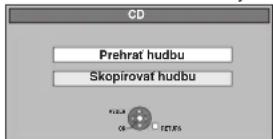
2 Stiskněte [▲, ▼] pro volbu „Prehrat’ hudbu (Přehrát hudbu)“ a stiskněte [OK].
Přístroj začne přistupovat ke Gracenote® databázi (⇒ 58) a vyhledává informace o titulu.

Pokud vyhledávání vyústí do několika nalezených titulů
Stiskněte [▲, ▼] pro volbu příslušného titulu a stiskněte [OK].
3 Stiskněte [▲, ▼] pro volbu skladby a stiskněte [OK].
Stejně tak můžete skladbu zvolit pomocí očíslovaných tlačítek. např.
5: [0] [5]
15: [1] [5]
Opuštění obrazovky
Stiskněte [DIRECT NAVIGATOR].
Přehrávání bude pokračovat.
Přehrávání hudby zaznamenané na HDD
Kopírování hudby na HDD (⇒ 58)
Příprava
Stiskněte [DRIVE SELECT] pro volbu HDD mechaniky.
1 Stiskněte [DIRECT NAVIGATOR].
Pokud není vybrána „HUDBA“, stiskněte „Žluté“ tlačítko pro volbu „HUDBA“.
2 Stiskněte [▲, ▼] pro volbu alba a stiskněte [OK].
Album můžete zvolit i prostřednictvím očíslovaných tlačítek.
např.
5: [0] [0] [5]
15: [0] [1] [5]
115: [1] [1] [5]
3 Stiskněte [▲, ▼] pro volbu skladby a stiskněte [OK].
Stopu můžete zvolit i pomocí očíslovaných tlačítek.
např.
5: [0] [0] [0] [5]
15: [0] [0] [1] [5]
115: [0] [1] [1] [5]
1115: [1] [1] [1] [5]
Pro návrat na předchozí obrazovku
Stiskněte [RETURN ↩].
Opuštění obrazovky
Stiskněte [DIRECT NAVIGATOR].
Poznámka
- Přehrávání hudebních skladeb na HDD během nahrávání nebo kopírování není možné.
Užitečné funkce během přehrávání hudby
Funkce během přehrávání
| Ukončení | Stiskněte [■].Místo ukončení bude zapamatováno.Stiskněte [▶] (PLAY) pro pokračování z tohoto místa.Při několikanásobném stisknutí [■] dojde k vynulování polohy. |
| Pauza | Stiskněte [III].Stiskněte znovu [III] nebo [▶] (PLAY) pro pokračování v přehrávání. |
| Vyhledávání | Stiskněte [◀◀] nebo [▶▶].Rychlost se zvyšuje o 5 kroků.Stiskněte [▶] (PLAY) pro pokračování přehrávání. |
| Přeskakování | Během přehrávání nebo pauzy stiskněte [I◀◀] nebo [▶▶].Tímto způsobem můžete přeskočit na stopu, kterou si přejete přehrát.Každé stisknutí zvyšuje počet přeskočení. |
| Opakované přehráváníHDD | Můžete si vybrat položku, kterou chcete opakovat.Při přehrávání1 Stiskněte [OPTION].2 Stiskněte [▲, ▼] pro volbu „Nast. opak. prehr. (Nast. opak. přehr.)“ a stiskněte [OK].3 Stiskněte [▲, ▼] pro volbu položky a stiskněte [OK].● Zvolte „Vyp.“ pro zrušení opakovaného přehrávání. |
| SeřazeníHDD | Pořadí Zobrazenie albumu (Zobrazení alba) lze změnit podle abecedy.Během zobrazené obrazovky Zobrazenie albumu (Zobrazení alba)1 Stiskněte [OPTION].2 Stiskněte [▲, ▼] pro volbu „Zoradenie (Seřazení)“ a stiskněte [OK].3 Stiskněte [▲, ▼] pro volbu „Názov albumu (Název alba)“ a stiskněte [OK].Zrušení uspořádáníStiskněte [▲, ▼] pro volbu „Č.“ a stiskněte [OK]. |
Vlastnosti | Během zobrazené obrazovky Zobrazenie stôp (Zobrazení stop)1 Stiskněte [OPTION].2 Stiskněte [▲, ▼] pro volbu „Vlastnosti“ a stiskněte [OK].● Pro opuštění obrazovky Vlastnosti stiskněte [OK]. |
Zobrazení FUNCTION MENU
Pomocí okna FUNCTION MENU se vám snadno a rychle zpřístupní hlavní funkce.
Pokud se „Zobrazenie FUNCTION MENU (Zobrazení FUNCTION MENU)“ nastaví na „Zap.“ v nabídce Nastavenie (Nastavení), FUNCTION MENU se objeví automaticky po zapnutí přístroje. (⇔ 70)
1 Stiskněte [FUNCTION MENU].
Zobrazené funkce závisí na vybrané mechanice nebo typu ku.
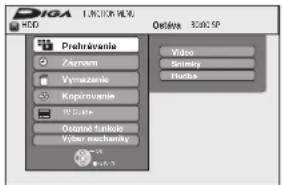
2 Stiskněte [▲, ▼] pro volbu funkce a stiskněte [OK].
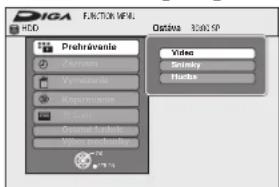
- Pokud stisknete [RETURN ←], můžete se vrátit na předchozí obrazovku.
3 Stiskněte [▲, ▼] pro volbu položky a stiskněte [OK].
- Viz „Jednoduchý přístup k různým funkcím — Zobrazení FUNCTION MENU“ pro informace o každé funkci. (⇒ 7)
Opuštění okna FUNCTION MENU
Stiskněte [FUNCTION MENU].
Přerušení TV programu, který sledujete — Pause Live TV
Televizní program, který sledujete, můžete přerušit prostřednictvím tuneru tohoto zařízení a obnovit jeho sledování později s tím, že část po přerušení zaznamenáte na HDD. Tato funkce je mimorádně užitečná v situacích, kdy na krátkou dobu vypnete televizor a odběhnete si něco vyřídit.
Pokud zastavíte funkci Pause Live TV, televizní program uložený dočasně na HDD bude smazán.
1 Zapněte televizor a zvolte příslušný AV vstup pro nastavení spojení s tímto přístrojem.
2 Zapněte tento přístroj a stiskněte [V ∧ CH] pro volbu kanálu.
3 Pokud chcete přerušit TV program Stiskněte [III].
![PANASONIC DMR-EX795 - Pokud chcete přerušit TV program Stiskněte [III]. - 1](/content/2026/05/1006399/images/85b667719bf26a9bfdf8e01db79827a11322d1c76914ecf86fce0255810e0381.jpg)
Tato ikona oznamuje, že Pause Live TV je aktivní. Tuto ikonu můžete vypnout (⇒ 70, Ikona Pause Live TV).
4 Když si přejete obnovit sledování programu, stiskněte [▶] (PLAY).
- Program se uloží na HDD v nahrávacím režimu SP (⇒ 24) bez ohledu na nahrávací režim a mechaniku vybranou před začátkem nahrávání.
- Na HDD lze současně uložit 1 až 8 hodin televizních programů. (Tato doba se může měnit v závislosti na volné kapacitě HDD.)
Funkce během Pause Live TV
| Vyhledávání | Stiskněte [◀◀, ▶▶]. |
| Pauza | Stiskněte [III].● Stiskněte [▶] (PLAY) pro pokračování přehrávání. |
| Rychlý náhled | Stiskněte a podržte [▶] (PLAY/×1.3).● Stiskněte znovu pro návrat k normální rychlosti. |
| Zpomalení | Při pauze stiskněte [◀◀] nebo [▶▶].Rychlost se zvyšuje o 5 kroků.● Stiskněte [▶] (PLAY) pro pokračování přehrávání. |
| Ukončení Pause Live TV | 1 Stiskněte [■].2 Stiskněte [◀, ▶] pro volbu „Áno (Ano)“ a stiskněte [OK]. |
Poznámka
- Funkce Pause Live TV bude automaticky ukončena při zahájení časově vymezeného záznamu.
● Funkce Pause Live TV nefunguje
– pokud nejsou nastavené hodiny – během nahrávání
– během naprogramovaného nahrávání
– během nahrávání EXT LINK atd.
- Během přehrávání nelze přepínat audio nebo titulky.
- Prvních 30 minut se začne smazávat, pokud je plný HDD nebo nahrávání trvá déle než 8 hodin.
- Funkce Pause Live TV se automaticky vypne po 24 hodinách od zapnutí.
- Během Pause Live TV nelze přepínat „DVB multi audio“ a „DVB titulky“ menu zobrazeném na displeji.
Propojené činnosti s TV (VIERA Link „HDAVI Control™“/Q Link)
Můžete využít propojené činnosti s TV a přijímačem pomocí „HDAVI Control“ nebo Q Link.
Co je to VIERA Link „HDAVI Control“?
VIERA Link „HDAVI Control“ je pohodlná funkce, která nabízí propojené činnosti mezi tímto přístrojem a Panasonic TV (VIERA) nebo přijímačem přes „HDAVI Control“.
Tuto funkci můžete využít připojením zařízení přes HDMI kabel. Podrobnosti o provozu jsou uvedeny v návodu k obsluze
připojeného zařízení.
- VIERA Link „HDAVI Control“, které je založeno na ovládacích funkcích poskytovaných přes HDMI, což je průmyslový standard známý jako HDMI CEC (Consumer Electronics Control), je specifická funkce, která była vyvinuta a přídána. Proto nemůže být zaručena její funkčnost se zařízeními jiných výrobců, které podporují HDMI CEC.
„HDAVI Control 4“ je nejnovější standard (aktuální z prosince 2008) pro kompatibilní zařízení Panasonic HDAVI Control.
Tento standard je kompatibilní s běžnými HDAVI zařízeními Panasonic.
- Viz návod k obsluze zařízení jiných výrobců, které podporují funkci VIERA Link.
Připrava
1 Připojte tento přístroj na váš TV pomocí HDMI kabelu a úplného 21kolíkového Scart kabelu (⇒ 9), nebo na váš přijímač pomocí HDMI kabelu (⇒ 76).
2 Nastavte „VIERA Link“ na „Zap.“ ( 71). (Základní nastavení je „Zap.“.)
K čemu slouží „HDAVI Control“ a Q Link
VIERA Link Q Link
Zkopírování z TV ^*1
Pokud přístroj připojujete k TV poprvé, seznam stanic atd. se automaticky zkopíruje z TV do přístroje a TV stanice se zařadí na programové pozice přístroje ve stejném pořadí tak, jak jsou seřazené na televizoru ( 10).
Jednoduché přehrávání
Pokud je televizor zapnutý a provádějí se následující činnosti, TV vstup se automaticky přepne na vstupní režim HDMI (VIERA Link) nebo vstupní režim AV Q Link zobrazí příslušnou akci.
(Během prvních několika sekund nemusí být k dispozici obraz nebo zvuk.)
Stiskněte [FUNCTION MENU]×2, [▶] (PLAY)×3, [DIRECT NAVIGATOR], [GUIDE], [ShowView], [PROG/CHECK] atd.
Zapnutí propojení
Pokud je televizor vypnutý a provádějí se následující činnosti, TV automaticky zapne a zobrazí příslušnou činnost. (Během prvních několika sekund nemusí být k dispozici obraz nebo zvuk.)
Stiskněte [FUNCTION MENU] ^※2 , [▶] (PLAY) ^※3 , [DIRECT NAVIGATOR], [GUIDE], [ShowView], [PROG/CHECK] atd.
• DVD-VS CO VCP3/WMA
TV se automaticky zapne po vložení disků.
Vypnutí propojení
Pokud televizor nastavíte do pohotovostního režimu, zařízení s automaticky nastaví do pohotovostního režimu. Zařízení bude automaticky uvedeno do pohotovostního režimu FUNCTION MENU při přehrávání nebo při nastavení časově vymezeného záznamu.
Přístroj se do pohotovostního režimu nepřepne zároveň s TV při nahrávání, kopírovaní, dokončovaní atd.
- Je-li tento přístroj připojený ke kompatibilnímu přijímači „HDAVI Control“ Panasonic přes HDMI kabel, tak se přijímač vypne také.
Funkce „Úspora pohotovostný mód (Úspora pohotovostní režim)“ ※4
I s „Uspora energie” nastavenou na „Vyp.“ ( 73 ) (Režim rychlého startu), pokud je Vypnutie prepojenia (Vypnutí propojení) aktivní, bude toto zařízení přepnuto do stavu „Uspora energie“ ( 10 ), a proto lze spotřebu energie omezit, když se toto zařízení nachází v pohotovostním režimu.
- Nastavení „Úspora pohotovostný mód (Úspora pohotovostní režim)“ je potřeba zapnout na TV.
- Při zapnutí nebo vypnutí tohoto zařízení bez použití funkce Vypnutie prepojenia (Vypnutí propojení) nedojde k přepnutí tohoto zařízení do stavu „Úspora energie“.
Přímé TV nahrávání\*1
Tato funkce vám umožňuje okamžité spuštění nahrávání programu, který sledujete na TV.
- V závislosti od typu připojeného televizoru nemusí tato funkce fungovat.
Stiskněte a podržte [● DIRECT TV REC] na 1 sekundu.
Spustí se nahrávání.
Tituly se nahrávají na HDD.
Ukončení nahrávání
Stiskněte [■]
- Při přepínání televizních kanálů během použití Priame TV nahrávanie (Přímé TV nahrávání), dojde k ukončení Priame TV nahrávání (Přímé TV nahrávání).
- Pokud na displeji tohoto zařízení svítí „EXT-L“ (⇒ 26), Priame TV nahrávanie (Přímé TV nahrávání) nelze použít.
※1 VIERA Link Tato funkce je k dispozici u televizorů, které podporují „HDAVI Control 3“ nebo vyšší verzi.
※2 Tlačítko je k dispozici, pouze pokud je toto zařízení zapnuté.
^3 Při stisknutí tohoto tlačítka nebude přehrávaný obraz ihned zobrazen na displeji, a proto se může stát, že nebude možné sledovat obsah z místa, ze kterého bylo přehrávání spuštěno.
V takovém prípadě se stisknutím [1◄◄] nebo [◄◄] vraťte zpátky na místo, odkud bylo přehrávání spuštěno.
※4 VIERA Link Tato funkce je k dispozici u televizorů, které podporují „HDAVI Control 4“.
Poznámka
- Tyto funkce nemusí správně fungovat v závislosti na stavu zařízení.
- O funkci „HDAVI Control“ si přečtěte také v návodu k obsluze připojeného zařízení (např. TV).
Jednoduché ovládání pouze s dálkovým ovládáním VIERA
VIERA Link
Pokud tento přístroj připojíte přes HDMI kabel k TV, který podporuje „HDAVI Control 2“ nebo vyšší, můžete využívat vícero užítečných funkcí. Tento přístroj můžete ovládat pomocí tlačítek na dálkovém ovládání od TV.
Tlačitka, která můžete použít pro tento přístroj, se liší podle modelu TV. Víc informací můžete najít v návodu k obsluze TV.
Pokud tento prístroj nelze obsluhovat dálkovým ovládáním od TV, použijte dodané dálkové ovládání pro tento prístroj.
● Provoz tohoto přístroje se může přerušit, pokud na dálkovém ovládání TV stisknete nevhodná tlačítka.
- Když se ukončí propojená činnost, televizor zobrazí obrázek TV tuneru.
Ovládání tohoto zařízení pomocí FUNCTION MENU ^×1
Viz obsluha TV v jeho návodu k obsluze.
1 Pomocí dálkového ovládání od TV zobrazte okno „FUNCTION MENU“ tohoto přístroje.
- Pokud se tento prístroj nachází v pohotovostním režimu, automaticky se zapne.
Pomocí dálkového ovládání od TV si zvolte položku, kterou si přejete obsluhovat, a stiskněte [OK].
● Zobrazení FUNCTION MENU ( 7, 41, 70).
Přerušení živého vysílání televizního programu ^2
Televizní program, který sledujete, můžete přerušit a jeho sledování obnovit později s tím, že část po přerušení zaznamenáte na HDD. Tato funkce je mimořádně užitečná v situacích, kdy na krátkou dobu vypnete televizor a odběhnete si něco vyřídit.
okud zastavíte funkci Pause Live TV, televizní program uložený dočasně na HDD bude smazán.
Viz obsluha TV v jeho návodu k obsluze.
1 Pokud chcete prerušit TV program
Zapněte funkci „Pause Live TV“ pomocí dálkového ovládání od TV.
● Tento přístroj se zapne automaticky.
2 Když si přejete obnovit sledování programu
Zobrazte Ovládací panel (⇒ dolů) a stiskněte [OK].
● TV program bude pokračovat.
Ukončení Pause Live TV
① Stiskněte [▼], když je zobrazený Ovládací panel.
② Stiskněte [◀, ▶] pro volbu „Áno (Ano)“ a stiskněte [OK].
(⇒ 41, Přerušení TV programu, který sledujete — Pause Live TV)
Použijte okna menu OPTION pro činnost tohoto zařízení ^1
Pomocí dálkového ovládání televizoru můžete přehrávat disky s použitím „Ovládací panel“ (⇒ dolů) a zobrazit Top Menu pro DVD-Video.
1 Stiskněte [OPTION].
např.
![PANASONIC DMR-EX795 - Stiskněte [OPTION]. - 1](/content/2026/05/1006399/images/579953d21df267ff8eabdf4b8d6f1ea27fd368b8195fc0fd544213124633d9e3.jpg)
Poznámka
Nabídku OPTION nemůžete použít, pokud je zobrazeno hlavní menu DVD-Video a když se kopíruje DVD-Video.
2 Zvolte položku a potom stiskněte [OK].
| Přepnout na TV | Zobrazuje se při sledování s tunerem tohoto zařízení. Slouží pro návrat k televiznímu obrazu. |
| Ovládací panel Slouží k zobrazení Ovládací panel (⇒ dolů). | |
| FUNCTION MENU Slouží k zobrazení FUNCTION MENU (⇒ nahoře). | |
| Top Menu DVD-V | Zobrazí se hlavní menu (⇒ 19). |
| Menu DVD-V | Zobrazí se menu (⇒ 19). |
| Volba mechaniky Volba m mechaniky HDD nebo DVD. | |
| Otočit DOPRAVA (JPEG)Otočit DOLEVA (JPEG) | Otáčení statického obrázku (⇒ 39). |
| Přibližit (JPEG)Oddálit (JPEG) | Zvětšení nebo zmenšení statického obrázku (⇒ 39). |
■ Použití Ovládací panel
Pomocí Ovládací panel můžete obsluhovat vyhledávání dozadu, vyhledávání dopředu, ukončení atd. přes dálkové ovládání od TV.
Zvolte „Ovládací panel“ a stiskněte [OK] v kroku 2 v „Použitie okna menu OPTION pre činnosť tohto zariadenia (Použití okna menu OPTION pro
činnost tohoto zařízení)※1" (⇒ nahoře).
Slouží k zobrazení Ovládací panel (↔ vpravo).
- Přehrávání DVD-Video atd.
– [▲]: Přerušení, [▼]: Ukončení, [◀]: Vyhledávání dozadu, [▶]: Vyhledávání dopředu, [OK]: Přehrávání, [EXIT]: Ukončení zobrazování Ovládací panel.
- Přehrávání statických obrázků
– [▼]: Ukončení, [◀]: Prohlížení předchozího snímku, [▶]: Prohlížení následujícího snímku, [EXIT]: Ukončení zobrazování Ovládací panel.
Ovládací panel
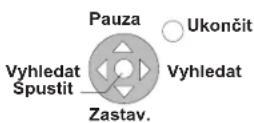
※1 Tato funkce je k dispozici u televizorů, které podporují „HDAVI Control 2“ nebo vyšší verzi.
※2 Tato funkce je k dispozici u televizorů, které podporují „HDAVI Control 3“ nebo vyšší verzi.
■ Pokud chcete nechat TV zapnutý a jen tento přístroj přepnout do pohotovostního režimu
Stiskněte [☐] na dálkovém ovládání tohoto přístroje a přepněte jej do pohotovostního režimu.
■ Pokud „HDAVI Control“ není používáno
Nastavte „VIERA Link“ v nabídce Nastavenie (Nastavení) na „Vyp.“ (⇒ 71).
Editování titulů/kapitol
HDD RAM
-R -R DL -RW(V) +R s -R DL -R DL ovat.)
+RW -RW(VR)
Kapitola
Každá část mezi rozdělovacími body se stane kapitolou. Název
Kapitola Kapitola Kapitola Kapitola

HDD RAM Můžete si změnit pořadí kapitol a vytvořit seznam titulů (↔ 46).
„Vytvorit' kapitoly (Vytvorit kapitoly)“ v menu Nastavenie (Nastaveni) ( 69)
„Automat. režim“:
Zaznamenává změny (speciálně prázdná místa jako start a konec programu) na scéně během nahrávání a automaticky nastavuje počáteční místa kapitol.
- V závislosti na programu, který má být nahráván Režim nahrávania (Režim nahrávání), počáteční body kapitol nemusí být správně vytvořené.
„5 minút (5 minut)“: Automaticky nastavuje počáteční místa kapitol během nahrávání přibližně v 5minutových intervalech.
● Maximální počet položek na disku:
HDD
- Tituly: 499
– Kapitoly: Přibližně 1 000 na jeden titul (Záleží od stavu nahrávání.)
RAM -R -R DL -RW(V) +R +R DL +RW
- Tituly: 99 ( +R9 -fi CIL +RW
- Kapitoly: Přibližně 1 (+R +R D1. -R-W254)
(Záleží od stavu nahrávání.)
Poznámka
- Zaznamenaný obsah nelze vrátit do původního stavu po provedení smazání, rozdělení nebo částečného smazání. Před dalším pokračováním se ujistěte o vaší činnosti.
- Nelze editovat během nahrávání nebo kopírování apod.
- Informace o omezení nahrávání zůstávají i po editaci (např. rozdělení titulu atd.).
- +R +R DL po editaci titulu se informace ukládají na volný diskový prostor. Pokud tak činíte často, snižuje se velikost volného prostoru. Doporučujeme vám nejdříve editovat na HDD a poté obsah zkopírovat na disk.
Editace titulů/kapitol a přehrávání kapitol
Nahrané programy můžete měnit (smazat nepotřebné části, rozdělit atd.).
Příprava
- Zapněte televizor a zvolte příslušný AV vstup pro nastavení spojení s tímto přístrojem.
- Zapněte přístroj.
- Stiskněte [DRIVE SELECT] pro volbu mechaniky s nahraným titulem určeným k editaci.
● RAMe ochranu (⇒ 62, Nastavení ochrany).
1 Během přehrávání nebo nečinnosti
Stiskněte [DIRECT NAVIGATOR].
HDD RAM Pokud není zvoleno „VIDEO“, stiskněte „Červené“ tlačitko pro volbu „VIDEO“.
2 Stiskněte [▲, ▼, ◀, ►] pro volbu titulu.
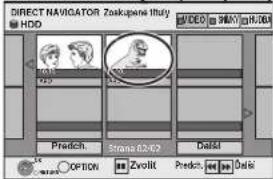
Zobrazení titulu obrazovka
Zobrazení jiných stránek
Stiskněte [▲, ▼, ◀, ▶] pro volbu „Predch. (Předch.)“ nebo „Đalší (Další)“ a stiskněte [OK].
- Stejně tak můžete stisknout [I◄◄, ►►I] pro zobrazení jiných stránek.
Vícenásobná editace
Zvolte pomoci [▲, ▼, ◀, ▶] a stiskněte [■]. (Zopakovat.) Objeví se označení. Stiskněte [■] znovu pro zrušení.
3 Stiskněte [OPTION].
4 Stiskněte [▲, ▼] pro volbu činnosti a stiskněte [OK].
- Pokud zvolite „Editácia (Editace)“, stiskněte [▲, ▼] pro volbu činnosti a stiskněte [OK].
![PANASONIC DMR-EX795 - Stiskněte [▲, ▼] pro volbu činnosti a stiskněte [OK]. - 1](/content/2026/05/1006399/images/105e35c23471a1b7468089e6df174cb0e90428a4fc8f24e0788430331f93cf51.jpg)
flowchart
graph TD
    A["Vymazanie"] --> B["Zadanie názov"]
    B --> C["Nastavenie ochrany"]
    C --> D["Zrušenie ochrany"]
    D --> E["Vym. časti záznamu"]
    E --> F["Zmena náhlédu"]
    F --> G["Rozdelenie titulu"]
    G --> H["→ 45."]
    I["Najdi tituly"] --> J["Vyhledávání titulů zaznamenanych na HDD s použitím informací o programu (⇒ 30)"]
    J --> K["Editace skupiny titulů HDD (⇒ 34)"]
    K --> L["(⇒ dolů)"]
    M["Vystorenie skupín"] --> N["Přepnutí vzhledu DIRECT NAVIGATOR (⇒ 34)"]
    N --> O["Přehrávání statických snímků (⇒ 38)"]
    N --> P["Přehrávání hudby zaznamenané na HDD (⇒ 40)"]
■ Pokud zvolite „Zobrazenie kap. (Zobrazení kap.)“
5 Stiskněte [▲, ▼, ◀, ►] pro volbu kapitoly.
Zahájení přehrávání. Stiskněte [OK]. Editace → Krok 6.
![PANASONIC DMR-EX795 - Stiskněte [▲, ▼, ◀, ►] pro volbu kapitoly. - 1](/content/2026/05/1006399/images/5c5d0ba31ac2f5a1e6e5fe955f9dcb3154085f1f0b43454d051052c1780bf583.jpg)
Zobraz. kapitoly obrazovka
- Zobrazení ostatních stran / Vicenásobná editace (⇒ nahoře)
6 Stiskněte [OPTION], pak [▲, ▼] pro volbu činnosti a stiskněte [OK].
![PANASONIC DMR-EX795 - Stiskněte [OPTION], pak [▲, ▼] pro volbu činnosti a stiskněte [OK]. - 1](/content/2026/05/1006399/images/8b29a762366f84a89c386399e4db7b5a3ea0f31fed21cf9c86433df7e81b603e.jpg)
flowchart
graph LR
    A["Vymazanie kapitoly"] --> D["Viz „Práca s kapitolami (Práce s kapitolami)" (⇔ 45)."]
    B["Vytvor. Kapitoly"] --> D
    C["Kombinovat kap."] --> D
    E["Zobrazenie titulu"] --> D
- Můžete se vrátit na Zobrazení titulu.
Pro návrat na předchozí obrazovku
Stiskněte [RETURN ↩].
Opuštění obrazovky
Stiskněte [DIRECT NAVIGATOR].
| Práce s tituly | ||
| Po provedení kroků 1–4 (⇔ 44) | ||
![PANASONIC DMR-EX795 - Stiskněte [OPTION], pak [▲, ▼] pro volbu činnosti a stiskněte [OK]. - 2](/content/2026/05/1006399/images/a65bd55cbfb7402b7a556600cb83337071602ec081b39a81c0b8006f0a4d88cb.jpg) | Stiskněte [◀, ▶] pro volbu „Vymazat’ (Smazat)“ a stiskněte [OK].Po smazání se nahraný obsah ztratí a nelze jej obnovít. Před dalším pokračováním se ujistěte o potřebě smazání.Při smazání titulů na DVD-R, DVD-R DL, +R nebo +R DL nedojde ke zvýšení kapacity dostupné pro záznam.Volný nahrávací prostor na DVD-RW (DVD-Video formát) a +RW se zvýší, pouze pokud bude smazán naposledy nahraný titul. Nezvyší se, pokud budou smazány jiné tituly (⇔ 22). | |
![PANASONIC DMR-EX795 - Stiskněte [OPTION], pak [▲, ▼] pro volbu činnosti a stiskněte [OK]. - 3](/content/2026/05/1006399/images/b4e3d9fe2ff21be4030e41c1ec617323853d84fb635cf3b12ac1c1a7a3b75a14.jpg) | Slouží k zobrazení informací (např. čas a datum).Stiskněte [OK] pro opuštění obrazovky. | ![PANASONIC DMR-EX795 - Stiskněte [OPTION], pak [▲, ▼] pro volbu činnosti a stiskněte [OK]. - 4](/content/2026/05/1006399/images/ca29bf1bb9bc3cc737cfb6a830d12e79f6acd8d23afca59805add60606dea7fb.jpg) |
![PANASONIC DMR-EX795 - Stiskněte [OPTION], pak [▲, ▼] pro volbu činnosti a stiskněte [OK]. - 5](/content/2026/05/1006399/images/4c09f2b53af9920ff3c0e305bbed1a92decd8fabc1072919fc53f4db775bc7ac.jpg) | Nahrané tituly můžete pojmenovat.(⇔ 50, Zadání textu)HDDI když se změní název skupiny, názvy titulů ve skupině zústanou nezměněny. | |
![PANASONIC DMR-EX795 - Stiskněte [OPTION], pak [▲, ▼] pro volbu činnosti a stiskněte [OK]. - 6](/content/2026/05/1006399/images/72277ff9e1ba667bc05f9c80ca9d0bc50b9724cadf853a2baaddd05e19cc4ab5.jpg) | V případě nastavení chrání titul před náhodným smazáním.Stiskněte [◀, ▶] pro volbu „Áno (Ano)“ a stiskněte [OK].Pokud je titul chráněn, je označen symbolem zámku. | ![PANASONIC DMR-EX795 - Stiskněte [OPTION], pak [▲, ▼] pro volbu činnosti a stiskněte [OK]. - 7](/content/2026/05/1006399/images/2f03e38b8fcbaeacee4e39f17ebfd9694ab474528c8dcbce8a736ff508021a3b.jpg) |
![PANASONIC DMR-EX795 - Stiskněte [OPTION], pak [▲, ▼] pro volbu činnosti a stiskněte [OK]. - 8](/content/2026/05/1006399/images/54956913a5d4452ad506818fa52472cbec2f62f19830fd937b6afde770658fd8.jpg) | Umožňuje odstranění nepotřebné části záznamu.1Stiskněte [OK] na začátku a konci části, kterou chcete smazat.2Stiskněte [▲, ▼] pro volbu „Ukončit’ (Ukončit)“ a stiskněte [OK].● Zvolte „Dalsí (Dalsí)“ a stiskněte [OK] pro smazání dalších částí.3Stiskněte [◀, ▶] pro volbu „Vymazat’ (Smazat)“ a stiskněte [OK]. | ![PANASONIC DMR-EX795 - Stiskněte [OPTION], pak [▲, ▼] pro volbu činnosti a stiskněte [OK]. - 9](/content/2026/05/1006399/images/a19a27e84777f0f0597b967b0d87a6fef740dd5e2ce0cc0f7fac31bf5fe44b8c.jpg) |
| Změna náhleduHDD RAM -R -R DL -RW(V)+R +R DL +RW(⇔ dolů, Odkazy) | Slouží ke změně obrazu zobrazeného jako miniatura při zobrazení náhledu titulu.1Stiskněte [▶] (PLAY) pro spuštění přehrávání.2Stiskněte [OK], když se zobrazí obrázek, který chcete použít jako náhled.Změna náhleduZnovu zapněte přehrávání a stiskněte [▲, ▼] pro volbu „Zmenit’ (Změnit)“, poté stiskněte [OK] na místě, které chcete změnit.3Stiskněte [▲, ▼] pro volbu „Ukončit’ (Ukončit)“ a stiskněte [OK]. | ![PANASONIC DMR-EX795 - Stiskněte [OPTION], pak [▲, ▼] pro volbu činnosti a stiskněte [OK]. - 10](/content/2026/05/1006399/images/5a498f6e4d2cc871b22b76a1d6a652c2d94bc26547e7faaa1c24b6945e8259e8.jpg) |
![PANASONIC DMR-EX795 - Stiskněte [OPTION], pak [▲, ▼] pro volbu činnosti a stiskněte [OK]. - 11](/content/2026/05/1006399/images/5f26d734bcf1d79fa5a10ef86eaedaca83a1533596ebe1dc9bd9f9640ed36848.jpg) | Umožňuje rozdělení titulu na dvě části.1Stiskněte [OK] na místě, kde chcete titul rozdělit.2Stiskněte [▲, ▼] pro volbu „Ukončit’ (Ukončit)“ a stiskněte [OK].3Stiskněte [◀, ▶] pro volbu „Rozdelit’ (Rozdělit)“ a stiskněte [OK].Potvrzení místa rozděleníStisknutím [▲, ▼] zvolte „Náhlad (Náhled)“ a stiskněte [OK]. (Zařízení přehraje 10 sekund před a po bodu rozdělení.)Změna místa rozděleníZnovu zapněte přehrávání a stiskněte [▲, ▼] pro volbu „Rozdelit’ (Rozdělit)“, pak stiskněte [OK] v místě, kde chcete titul rozdělit.PoznámkaRozdělené tituly si ponechají název titulu a CPRM vlastnost (⇔ 89) původního titulu.Video a audio obsah těsně před a za místem rozdělení se může krátkodobě oríznout.HDD Rozdělené tituly vytvářejí skupinu titulů. | ![PANASONIC DMR-EX795 - Stiskněte [OPTION], pak [▲, ▼] pro volbu činnosti a stiskněte [OK]. - 12](/content/2026/05/1006399/images/d10cca895bfac59d2c35a545987179aa51d989fa65c557b972578fe852cd1dd3.jpg) |
※ Vícenásobné editování je možné.
| Práce s kapitolami | ||
| Po provedení kroků 1–6 (⇔ 44) | ||
![PANASONIC DMR-EX795 - Stiskněte [OPTION], pak [▲, ▼] pro volbu činnosti a stiskněte [OK]. - 13](/content/2026/05/1006399/images/22247ac34772a5c7b9c80e9deb28d5e4f57e9e8475e29ee6a2a760e7196f04e7.jpg) | Stiskněte [◀, ▶] pro volbu „Vymazat’ (Smazat)“ a stiskněte [OK].Po smazání se nahraný obsah ztratí a nelze jej obnovit. Před dalším pokračováním se ujistěte o potřebě smazání.Pokud si přejete smazat pouze spojovací bod mezi kapitolami, zvolte „Kombinovať kap. (Kombinovať kap.)“(⇔ dolů).(Zaznamenaný obsah nebude smazán.) | |
![PANASONIC DMR-EX795 - Stiskněte [OPTION], pak [▲, ▼] pro volbu činnosti a stiskněte [OK]. - 14](/content/2026/05/1006399/images/fcc4340b6171a0a308341aa80a06dc0549f9038381bf645747c8e639af7a019f.jpg) | Slouží k volbě bodu, ze kterého si přejete zahájit novou kapitolu během sledování titulu.1Stiskněte [OK] na místě, kde chcete titul rozdělit.Zopakujte tento krok pro rozdělení na jiných místech.2Stiskněte [▲, ▼] pro volbu „Ukončit’ (Ukončit)“a stiskněte [OK]. | ![PANASONIC DMR-EX795 - Stiskněte [OPTION], pak [▲, ▼] pro volbu činnosti a stiskněte [OK]. - 15](/content/2026/05/1006399/images/47099220bca8251895266c105f6f1ddcb226e1fa0b1f00520b2342cfae53d289.jpg) |
![PANASONIC DMR-EX795 - Stiskněte [OPTION], pak [▲, ▼] pro volbu činnosti a stiskněte [OK]. - 16](/content/2026/05/1006399/images/5d407038f12de7a0c4852eff34e99845ebbba0a3b37f8182fb56c9fded2ca1b8.jpg) | Stiskněte [◀, ▶] pro volbu „Kombinovať (Kombinovať)“ a stiskněte [OK].Vybraná a následující kapitola se zkombinují. | |
| Umožňuje vícenásobnou editaci. | ||
| OdkazyPoužijle Vyhledávání (⇔ 33), Časový posun (⇔ 33) pro nalezení požadovaného místa.Pro přesné nalezení požadovaného místa použijte Zpomalení (⇔ 33) a přehrávání po záběrech (⇔ 33).Pokud chcete přeskočít začátek nebo konec titulu/kapitoly, stiskněte [I◀◀] (začátek) nebo [▶▶I] (konec). | ||
Po provedení kroků 1–6 (↔ 44)
Umožňuje vícenásobnou editaci.
| Odkazy |
| Použijte Vyhledávání (⇒ 33), Časový posun (⇒ 33) pro nalezení požadovaného místa. |
| Pro přesné nalezení požadovaného místa použijte Zpomalení (⇒ 33) a přehrávání po záběrech (⇒ 33). |
| Pokud chcete přeskočit začátek nebo konec titulu/kapitoly, stiskněte [I◀◀] (začátek) nebo [▶▶] (konec). |
Vytvoření, editace a přehrávání seznamu titulů
Kapitoly lze seřadit (→ 44) pro vytvoření seznamu titulů. Název Název
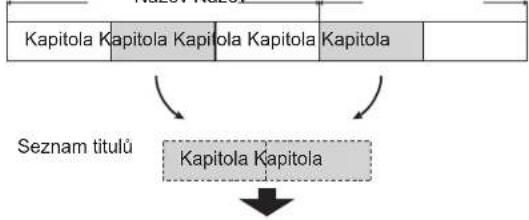
flowchart
graph TD
    A["Kapitola Kapitola Kapitola Kapitola Kapitola"] --> B["Seznam titulú"]
    B --> C["Kapitola Kapitola"]
Zkopírováním (⇒ 51) seznamu titulů se vytvoří titul.
- Seznamy titulů se nenahrávají samostatně, także se nespotřebuje příliš kapacity.
- Editování kapitol v seznamu titulů nemění zdrojové tituly a zdrojové kapitoly.
- Během kopírování nebo nahrávání nelze vytvářet seznamy titulů.
HDD RAM
- Maximální počet položek na disku: - Playlisty: 99
- Kapitoly v playlistech: Přibližně 1 000
(Záleží na stavu nahrávání.)
- Pokud překročite maximální počet položek na disku, nebudou nahrány všechny zadané položky.
Vytvoření seznamu titulů
HDD RAM
Příprava
- Zapněte televizor a zvolte příslušný AV vstup pro nastavení spojení s tímto přístrojem.
- Zapněte přístroj.
- Stiskněte [DRIVE SELECT] pro volbu mechaniky s nahraným titulem určeným k editaci.
● HAS e ochranu (→ 62, Nastavení ochrany). - Během kopírování nebo nahrávání nelze vytvářet seznamy titulů.
- Seznamy titulů se musí vytvořit v souladu s kódovacím systémem aktuálně nastaveným v „TV systém“ (⇒ 71).
1 Pri nečinnosti
Stiskněte [FUNCTION MENU].
2 Stiskněte [▲, ▼] pro volbu „Ostatné funkcie (Ostatní funkce)“ a stiskněte [OK].
3 Stiskněte [▲, ▼] pro volbu „Zoznamy nahrávok (Seznamy nahrávek)“ a stiskněte [OK].
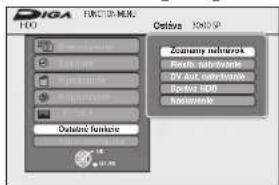
4 Stiskněte [▲, ▼, ◀, ▶] pro volbu „Vytvorenie (Vytvoření)“ a stiskněte [OK].
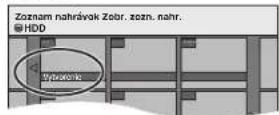
5 Stiskněte [◀, ▶] pro volbu zdrojového titulu a stiskněte [▼].
- Stiskněte [OK] pro volbu všech kapitol v titulu, poté pokračujte krokem 7.
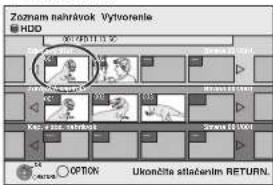
6 Stiskněte [◀, ▶] pro volbu kapitoly, kterou chcete přidat do seznamu titulů, a stiskněte [OK].
Stiskněte [▲] pro zrušení.
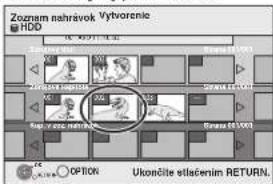
- Ze zdrojového titulu můžete také vytvořit novou kapitolu. Stiskněte [OPTION] pro volbu „Vytvor. kapitoly (Vytvoř. kapitoly)“ a stiskněte [OK] (⇒ 45, Vytvoř. kapitoly).
7 Stiskněte [◀, ▶] pro volbu místa, na které se vloží nová kapitola, a stiskněte [OK].
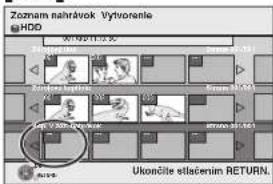
- Stiskněte [▲] pro volbu jiných zdrojových titulů. - Zopakujte kroky 6–7 pro přidání dalších kapitol.
8 Stiskněte [RETURN ↩].
Všechny vybrané scény se zařadí do seznamu titulů.
Pro návrat na předchozí obrazovku
Stiskněte [RETURN ↩].
Opuštění obrazovky
Stiskněte [EXIT].
Editace a přehrávání seznamu titulů/kapitol
HDD RAM
-RW(VR) (Pouze přehrávání)
1 Při nečinnosti
Stiskněte [FUNCTION MENU].
2 Stiskněte [▲, ▼] pro volbu „Ostatné funkcie (Ostatní funkce)“ a stiskněte [OK].
3 Stiskněte [▲, ▼] pro volbu „Zoznamy nahrávok (Seznamy nahrávek)“ a stiskněte [OK].
4 Stiskněte [▲, ▼, ◀, ▶] pro volbu seznamu titulů.
Zahájení přehrávání ⇔ Stiskněte [OK]. Editace ⇔ Krok 5.
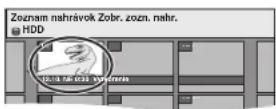
Zobr. sezn. nahr. obrazovka
- Zobrazení jiných stránek / Vicenásobná editace (→ 44)
5 Stiskněte [OPTION], pak [▲, ▼] pro volbu činnosti a stiskněte [OK].
- Pokud zvolíte „Editácia (Editace)“, stiskněte [▲, ▼] pro volbu činnosti a stiskněte [OK].
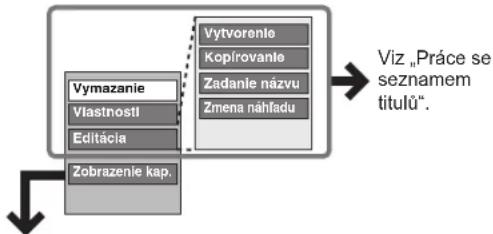
flowchart
graph TD
    A["Vymazanie"] --> B["Vlastnostl"]
    B --> C["Editácia"]
    C --> D["Zobrazenie kap."]
    D --> E["Viz „Práce se seznam titulů”"]
    style A fill:#f9f,stroke:#333
    style B fill:#ccf,stroke:#333
    style C fill:#cfc,stroke:#333
    style D fill:#fcc,stroke:#333
    style E fill:#ffc,stroke:#333
■ Pokud zvolíte „Zobrazenie kap. (Zobrazení kap.)“
6 Stiskněte [▲, ▼, ◀, ►] pro volbu kapitoly.
Zahájení přehrávání ⇔ Stiskněte [OK]. Editace ⇔ Krok 7.
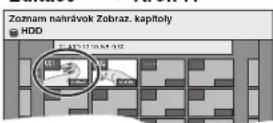
Zobraz. kapitoly obrazovka
- Zobrazení jiných stránek / Vícenásobná editace (→ 44)
7 Stiskněte [OPTION], pak [▲, ▼] pro volbu činnosti a stiskněte [OK].
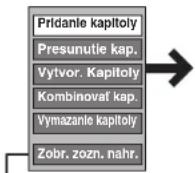
Viz „Práce s kapitolami“.
● Můžete se vrátit na Zobr. sezn. nahr.
Pro návrat na předchozí obrazovku
Stiskněte [RETURN ↩].
Opuštění obrazovky
Stiskněte [EXIT]
Práce se seznamem titulů
Po provedení kroků 1–5 (⇒ vlevo)
| Smazání※HDD RAM | Stiskněte [◀, ▶] pro volbu „Vymazat” (Smazat)“ a stiskněte [OK].Po smazání se seznamy titulů ztratí a nelze je obnovit.Před dalším pokračováním se ujistěte o vaší činnosti. |
| VlastnostiHDD RAM-RW(VR) | Zobrazí se informace o seznamu titulů (např. čas a datum).● Stiskněte [OK] pro opuštění obrazovky.[IMAGE] |
| VytvořeníHDD RAM | (⇒ 46, Vytvoření seznamu titulů, krok 5–8) |
| Kopírování※HDD RAM | Stiskněte [◀, ▶] pro volbu „Kopírovat’ (Kopírovat)“ a stiskněte [OK].● Na obrazovce seznamu titulů se zkopírovaný seznam stane nejnovějším. |
| Zadání názvuHDD RAM | Seznamy titulů můžete pojmenovat.(⇒ 50, Zadání textu) |
| Změna náhleduHDD RAM | (⇒ 45, Změna náhledu) |
* Vícenásobné editování je možné.
Práce s kapitolami
HDD RAM
Po provedení kroků 1–7 (⇒ vlevo)
- Editování kapitol v seznamu titulů nemění zdrojové tituly a zdrojové kapitoly.
| Přidání kapitoly | (⇒ 46, Vytvoření seznamu titulů, krok 5–7) |
| Přesunutí kap. | Stiskněte [▲, ▼, ◀, ►] pro volbu místa, na které se vloží nová kapitola a, stiskněte [OK].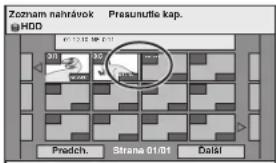 |
| Vytvoř. kapitoly | (⇒ 45, Vytvoř. kapitoly) |
| Kombinovat kap. | (⇒ 45, Kombinování kapitol) |
| Smazání kapitoly※ | (⇒ 45, Smazání kapitoly)Smažete-li všechny kapitoly seznamu titulů, smaže se pak i samotný seznam. |
※ Vícenásobné editování je možné.
Editování statických obrázků (JPEG)
HDD -R(PEG) RAM
● M úžete editovat obrázky a alba.
- Nemůžete editovat statické obrázky nahrané na DVD-R DL, CD-R/CD-RW a USB paměti.
- Nemůžete editovat statické snímky zaznamenané na uzavřeném DVD-R.
Příprava
- Stisknutím [DRIVE SELECT] zvolte HDD nebo DVD.
● RAM Zrušte ochranu (⇒ 62, Nastavení ochrany).
1 Stiskněte [DIRECT NAVIGATOR].
HDD RAĐokud není zvoleno „SNÍMKY“, stiskněte „Zelené“ tlačítko pro volbu „SNÍMKY“.
2 Editování alba:
Zvolte album pro editaci a stiskněte [OPTION].
- Chcete-li vytvořit album pomocí „Vytvorenie albumu (Vytvoření alba)“, stiskněte [OPTION] bez volby alba.
Editování statického obrázku:
① Zvolte album, které obsahuje statický obrázek pro editování, a stiskněte [OK].
② Zvolte statické obrázky pro editování a stiskněte [OPTION].
Zobrazení jiných stránek
Stiskněte [▲, ▼, ◀, ▶] pro volbu „Predch. (Předch.)“ nebo „Đalší (Další)“ a stiskněte [OK].
- Stejně tak můžete stisknout [I◄◄, ►►I] pro zobrazení jiných stránek.
Vícenásobná editace
Zvolte pomocí [▲, ▼, ◀, ▶] a stiskněte [III]. (Zopakovat.) Objeví se označení. Stiskněte [III] znovu pro zrušení.
3 Stiskněte [▲, ▼] pro volbu činnosti a stiskněte [OK].
■ Editování alba
(např. HDD
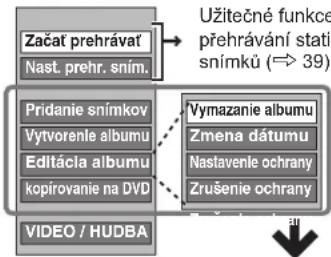
flowchart
graph TD
    A["Začat prehrávať\nNast. prehr. sním."] --> B["Pridanie snímkov\nVytvorenle albumu\nEditácia albumu\nkopírovanie na DVD"]
    A --> C["Vymazanie albumu\nZmena dátumu\nNastavenie ochrany\nZrušenie ochrany"]
    B --> D["VIDEO / HUDBA"]
    C --> D
    D --> E["Užitečné funkce\npřehrávání stati\nsnímku (⇒ 39)"]
Práce s albem (statických obrázků) a obrázkem (⇒ vpravo)
■ Editování statického obrázku
(např. HDD
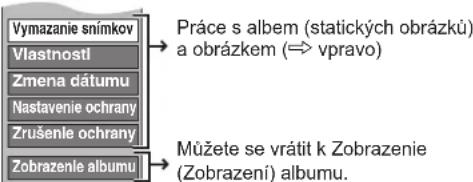
Pro návrat na předchozí obrazovku
Stiskněte [RETURN ↩].
Opuštění obrazovky
Stiskněte [DIRECT NAVIGATOR].
Práce s albem (statických obrázků) a obrázkem
Po provedení kroků 1–3 (⇔ vlevo)
| Smazánísnímků※Smazáníalba※HDD-R (JPEG)RAM | Stisknutím [◀, ▶] zvolte „Vymazat’(Smazat)“ a stiskněte [OK].● Po smazání se nahraný obsah ztratí a nelze jej obnovit. Před dalším pokračováním se ujištěte o potrebě smazání.● Při smazání alba se smažou všechny soubory, které obsahuje, nejen statické obrázky. (To se ovšem nevztahuje na adresáře obsažené v příslušném albu.)● -R Volný prostor se nezvýší ani po smazání obrázku. |
| Změna data※HDD RAM | Můžete měnit datum obrázku.1 Stisknutím [◀, ▶] zvolte položku a stiskněte [▲, ▼] pro provedení změny.2 Stiskněte [OK]. |
| Název albaHDD RAM | Alba můžete pojmenovat.(⇒ 50, Zadání textu)● Názvy alb, která byla zadána na tomto přístroji, se nemusí zobrazit na jiných zařízeních. |
| Nastavení ochrany※Zrušeníochrany※HDD RAM | Je-li nastavena, chrání statický snímek nebo album před náhodným smazáním.Stisknutím [◀, ▶] zvolte „Áno (Ano)“ a stiskněte [OK].Je-li statický obrázek nebo album chráněno, je označeno symbolem zámku.● I když je album chráněno na tomto přístroji, na jiném přístroji může být smazáno. |
| VlastnostiHDD RAM -R-R DL CD USBUSB | Zobrazí se informace (např. velikost obrázku a velikost souboru).● Pro opuštění obrazovky Vlastnosti stiskněte [OK]. |
| Přídání snímkůVytvoření albaHDD RAM | 1 Stisknutím [◀, ▶] zvolte „Začat’ (Začít)“ nebo „Áno (Ano)“ a stiskněte [OK].2 Stisknutím [▲, ▼, ◄, ▶] zvolte album, které obsahuje statický snímek, který si přejete přídat, a stiskněte [OK].3 Stiskněte [▲, ▼] pro volbu položky a stiskněte [OK].● Pokud zvolíte „Vybrat’ snímky na kopírovanie (Zvolit snímky pro kopírování)“: Zvolte obrázek, který chcete přídat, a stiskněte [OK].● Pokud zvolíte „Skopírovat’ všetky snímky (Zkopírovat všechny snímky)“: Zkopírují se všechny statické obrázky v albu.4 Stisknutím [◀, ▶] zvolte „Áno (Ano)“ nebo „Nie (Ne)“ a stiskněte [OK].● Pokud si přejete pokračovat v kopírování, zvolte „Áno (Ano)“ a přejděte ke kroku 2.Pouze pro „Vytvorenie albumu (Vytvoření alba)“5 Stisknutím [◀, ▶] zvolte „Áno (Ano)“ nebo „Nie (Ne)“ a stiskněte [OK].● Pokud zvolíte „Áno (Ano)“: Alba můžete pojmenovat. (⇒ 50, Zadání textu)● Pokud zvolíte „Nie (Ne)“: Název alba bude vytvořen automaticky. |
| Kopírování na DVD※HDDKopírování na HDD※RAM | Kopírování z DVD-RAM na HDDStisknutím [◀, ▶] zvolte „Začat’ (Začít)“ a stiskněte [OK].Kopírování na DVD-RStisknutím [◀, ▶] zvolte „Skopír. a uzavrlet’ (Zkopír. a uzavřít)“ nebo „Iba kopírovat’ (Pouze kopírovat)“ a stiskněte [OK].● Použijte čisté nebo neuzavřené disky, na kterých se nacházejí obrázky ve formátu JPEG, zaznamenané na tomto zařízení. |
Vícenásobné editování je možné. [Změna data: Pouze pokud se zobrazí obrazovka „Zob. sním. (JPEG)“]
Poznámka
- Naprogramované nahrávání se nespustí, pokud se provádí „Zmena dátumu (Změna data)“, „Kopírovanie na DVD (Kopírování de DVD)“, „Kopírovanie na HDD (Kopírování na HDD)“, „Pridanie snímkov (Přídání snímků)“ nebo „Vytvorenie albumu (Vytvoření alba)“.
- RAM Funkce „Pridanie snímkov (Přidání snímků)“ je k dispozici pouze pro adresáře odpovídající standardu DCF.
USB
Editování hudby
HDD
Příprava
Stiskněte [DRIVE SELECT] pro volbu HDD mechaniky.
1 Stiskněte [DIRECT NAVIGATOR].
Pokud není vybrána „HUDBA“, stiskněte „Žluté“ tlačítko pro volbu „HUDBA“.
2 Editování alba:
Stisknutím [▲, ▼] zvolte album a stiskněte [OPTION].
Editování stopy:
① Stiskněte [▲, ▼] pro volbu alba a stiskněte [OK].
② Stiskněte [▲, ▼] pro volbu skladby a stiskněte [OPTION].
3 Stiskněte [▲, ▼] pro volbu činnosti a stiskněte [OK].
■ Editování alba (hudba)
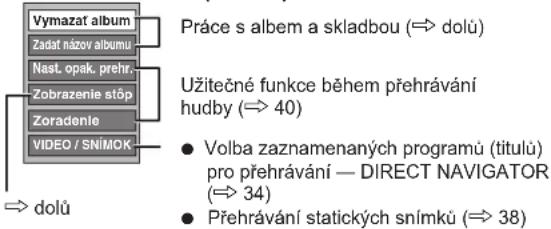
■ Editování skladby (hudba)
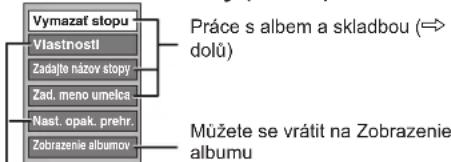
Užitečné funkce během
přehrávání hudby (⇔ 40)
Pro návrat na předchozí obrazovku
Stiskněte [RETURN ↩].
Opuštění obrazovky
Stiskněte [DIRECT NAVIGATOR].
Práce s albem a skladbou
Po provedení kroků 1–3 (↔ nahoře)
| Smazat albumSmazat stopu | Stiskněte [◀, ▶] pro volbu „Vymazat“(Smazat)“ a stiskněte [OK].● Po smazání se nahraný obsah ztratí a nelze jej obnovit. Před dalším pokračováním se ujistěte o potřebě smazání. |
| Zadat název albaZadejte název stopy | Alba a skladby můžete pojmenovat.(⇒ 50, Zadání textu) |
| Zad. jméno umělce | Můžete editovat jméno umělce příslušné skladby.(⇒ 50, Zadání textu) |
Poznámka
- Po spuštění naprogramovaného nahrávání se zastaví editování hudby.
Smazání statických obrázků a hudby pomocí funkce SMAZÁNÍ Navig.
HDD -R(PEG) RAM
1 Pri nečinnosti
Stiskněte [FUNCTION MENU].
2 Stiskněte [▲, ▼] pro volbu „Vymazanie (Smazání)“ a stiskněte [OK].
3 Stiskněte [▲, ▼] pro volbu „Snímky“ nebo „Hudba“.
4 Stiskněte [OK].
5 Smazání alba
Stiskněte [▲, ▼, ◀, ▶] pro volbu položky a stiskněte [DELETE *].
Smazání statického obrázku nebo skladby
① Stiskněte [▲, ▼, ◀, ►] pro volbu alba, které obsahuje statický obrázek nebo skladbu ke smazání, a stiskněte [OK]. ② Stiskněte [▲, ▼, ◀, ►] pro volbu statického obrázku nebo skladby a stiskněte [OK].
Položky, které jste si zvolili, můžete potvrdit pomocí nabídky eb.
- Viz funkce nabídky voleb pro „Zobrazení alba“ (⇒ 48, krok 3).
- Viz funkce nabídky voleb pro „Zob. sním. (JPEG)“ (⇒ 48, krok 3).
- Podrobnější informace o „Zobrazenie albumu (Hudba) (Zobrazení alba (Hudba))“ naleznete v menu volitelných funkcí (⇒ vlevo, krok 3).
- Podrobnější informace o „Zobrazenie stôp (Hudba) (Zobrazení stop (Hudba))“ naleznete v menu volitelných funkcí (⇒ vlevo, krok 3).
Pro zobrazení jiných stránek [Album (statický obrázek) a pouze statický obrázek]
Stiskněte [◀◀, ▶▶▶] pro zobrazení jiných stránek.
Vicenásobné smazání [Album (statický obrázek) a pouze statický obrázek]
Zvolte pomocí [▲, ▼, ◀, ►] a stiskněte [III]. (Zopakovat.)
Objeví se označení. Stiskněte [III] znovu pro zrušení.
6 Stiskněte [◀, ▶] pro volbu „Vymazat” (Smazat)“ a stiskněte [OK].
Položka je smazána.
Pro návrat na předchozí obrazovku
Stiskněte [RETURN ↩].
Opuštění obrazovky
Stiskněte [EXIT].
Zadání textu
HDD RAM -R -R DL -RW(V) +R +R DL +RW
Nahrané tituly můžete pojmenovat apod.
Kromě toho můžete vyhledávat požadované programy v TV Guide zadáním klíčových slov. (Vyhledávání / Najdi tituly) (⇒ 30)
Maximální počet znaků:
| HDD RAM | Znaky |
| Název 64 (44) | × |
| Seznam titulů | 64 |
| Album statických obrázků 36 | |
| Album (CD/MP3/WMA) (HDD) | 40 |
| Stopa (CD/MP3/WMA) (HDD) | 40 |
| Umělec (CD/MP3/WMA) (HDD) | 40 |
| Disk (RAM) | 64 |
*Název titulu pro časově vymezený záznam
| -R -R DL -RW(V) +R +R DL +RW | Znaky |
| Názov (Název) 44Disk 40 | |
| Vysílání Znaky | |
| Profil 1–4 | 14 |
Poznámka
Pokud je název příliš dlouhý, může se stát, že část z něj nebude na některých stranách zobrazena.
1 Zobrazení strany Zadání názvu, atd.
Titul (naprogramované nahrávání)
Zvolte „Názov programu (Název programu)“. (→ 21, Manuální naprogramování časovače záznamů, krok 3)
Vyhledávač
Stiskněte tlačítko [OPTION]. (⇒ 30, „Hledání zadáním slov“, krok 1)
Najdi tituly
Zvolte „Najdi tituly“. (⇒ 30, „Vyhledávání titulů zaznamenaných na HDD s použitím informací o programu“, krok 4)
Názov (Název)
Zvolte „Zadanie názvu (Zadání názvu)“. (⇔ 44 krok 4)
Seznam titulü
Zvolte „Zadanie názvu (Zadání názvu)“. (⇔ 47 krok 5)
Album statických obrázků
Zvolte „Názov albumu (Název alba)“. (→ 48, Editování statických obrázků (JPEG), krok 3)
Album (CD/MP3/WMA) (HDD)
Zvolte „Zadat' názov albumu (Zadat název alba)“. (⇒ 49, Editování hudby, krok 3)
Stopa (CD/MP3/WMA) (HDD)
Zvolte „Zadajte názov stopy (Zadejte název stopy)“. (⇒ 49, Editování hudby, krok 3)
Umělec (CD/MP3/WMA) HDD
Zvolte „Zad. meno umelca (Zad. jméno umělce)“. (→ 49, Editování hudby, krok 3)
Disk
Zvolte „Názov disku (Název disku)“. (⇒ 62, Pojmenování disku, krok 1)
Profil 1-4
Stiskněte „Červené“ tlačítko. (⇒ 65, Změna názvu Profil ve sloupci „Profil“, krok ②)
Název pole: zobrazuje text, který jste zadali
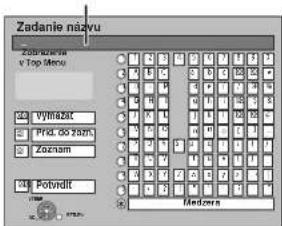
- Můžete zadávat pouze znaky zobrazené na displeji.
2 Stiskněte [▲, ▼, ◀, ▶] pro volbu znaku a stiskněte [OK].
Zopakujte tento krok pro zadání dalších znaků.
- Smazání znaku
Stiskněte [▲, ▼, ◀, ▶] pro volbu znaku v názvu pole a stiskněte [■]. (Vybrané znaky budou smazány.)
- Zadávání znaků pomocí očíslovaných tlačítek, např. zadání znaku „R“
① Stisknutím [7] se presuňte na 7.
řádek.
② Stiskněte [7] dvakrát pro
zvýraznění „R“.
③ Stiskněte [OK].
- Zadání mezery
Stiskněte [DELETE *] a stiskněte [OK].
![PANASONIC DMR-EX795 - Stiskněte [▲, ▼, ◀, ▶] pro volbu znaku a stiskněte [OK]. - 1](/content/2026/05/1006399/images/279047587e3632a149208942a9f6f421f5fcc12c0f0c1f049114599604f5bc1d.jpg)
3 Stiskněte [■] (Potvrdit).
Předčasné ukončení
Stiskněte [RETURN ↩].
Text nebude prídán
■ Přidání názvu seznamu
Můžete přidat často použivané názvy a později je vyvolat.
Maximální počet přidaných názvů: 20
Maximální počet znaků v názvu: 44
Po zadání názvu (kroky 1–2).
1 Stiskněte [▲, ▼, ◀, ►] pro volbu „Prid. do zozn. (Přid. do sezn.)“ a stiskněte [OK]. ● Stejně tak můžete stisknout [►►I] pro volbu „Prid. do zozn. (Přid. do sezn.)“.
2 Stiskněte [◀, ▶] pro volbu „Pridat’ (Přidat)“ a stiskněte [OK].
- Stiskněte [RETURN ↩] pro zrušení.
■ Vyvolání přidaného názvu
1 Stiskněte [▲, ▼, ◀, ▶] pro volbu „Zoznam (Seznam)“ a stiskněte [OK].
● Můžete také stisknout [I◀◀] pro volbu „Zoznam (Seznam)“.
2 Stiskněte [▲, ▼, ◀, ▶] pro volbu uloženého názvu a stiskněte [OK].
■ Smazání přidaného názvu
1 Stiskněte [▲, ▼, ◀, ▶] pro volbu „Zoznam (Seznam)“ a stiskněte [OK].
- Stejně tak můžete stisknout [◀◀] pro volbu „Zoznam
(Seznam)”.
2 Stiskněte [▲, ▼, ◀, ►] pro volbu názvu, který má být smazán.
3 Stiskněte [OPTION] pro zobrazení „Vymazat názov (Smazat název)“ a stiskněte [OK].
4 Stiskněte [◀, ▶] pro volbu „Vymazat' (Smazat)" a stiskněte [OK].
5 Stiskněte [RETURN ↩].
Odkazy
Pokud zadáte dlouhý název, po dokončení se v hlavní nabídce zobrazí pouze jeho část (⇔ 64). Při zadávání se název zobrazuje v hlavní nabídce, kterou si můžete prohlédnout v okně „Zobrazenie v Top Menu (Zobrazení v Top Menu)“.
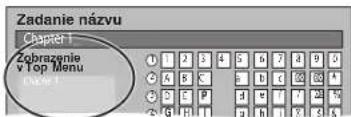
Kopírování titulů a seznamů titulů
| Kopírování [Video (HDD na DVD)] Pokroč. kopírování | ||||
| Vlastnosti Jednoduché kopírování z HDD na DVD bez náročných nastavení. | Můžete si vytvořit kopírovací seznam a poté kopírovat. Můžete si přístroj libovolně nastavit pro kopírování titulů a seznamů titulů. | |||
| Směr kopírování HDD → DVD | ○ | ○ | ||
| DVD → HDD – | ○RAM -RW(VR) +RDWDVD-V (Pouze z uzavřeného disku) | |||
| Vysokorychlostní kopírování × 1 | ○ | ○DVD-V S uzavřenými disky nelze provádět vysokorychlostní kopírování.+RW Vysokorychlostní kopírování nelze provádět z +RW na HDD. | ||
| Změna režimu nahrávání | – | × 2 | ||
| Uzavření × 3 | -R -R DL -RW(V) +R +R DLAutomatické uzavření | -R -R DL -RW(V) +R +R DLMůže být zvolen | ||
| Vysokorychlostní režim | Normální režim Vysokorychlostní režim | Normální režim | ||
| Kopírování seznamů titulů × 4 | – | – | ○ | |
| Zachovaly se kapitoly? | ○ | - × 5 | ○ | |
| Zachovaly se náhledy? | ○ | - × 6 | × 7 | |
| Nahrávání a přehrávání během kopírování | – | – | × 8 | |
*1 V případě titulů vysokorychlostního kopírování (nebo playlistů vytvořených z těchto titulů) nastavte před záznamem na HDD „Nahrávka s vysokorychl. kopír. (Nahrávka s vysokorychl. kopír.)” na „Zap.“ (přednastavená volba je „Zap.“ ⇔ 69).
Nicméně v následujících připadech vysokorychlostní kopírování na DVD-R, DVD-R DL, DVD-RW (DVD-Video formát), +R, +R DL a +RW nefunguje.
- Pokud nastavíte více titulů ke kopírování a tituly jsou nahrávány s „Nahrávka s vysokorychl. kopír. (Nahrávka s vysokorychl. kopír.)” nastaveným na „Vyp.“, pak vysokorychlostní kopírování nelze provádět.
- Seznamy titulů vytvořené ze skladeb pomocí různých nahrávacích režimů nebo vícenásobné tituly v nahrávacím režimu FR.
- Seznamy titulů smíchané s různými zvukovými typy (Dolby Digital a LPCM atd.).
- Tituly, které obsahují hodně smazaných segmentů.
- Tituly, které byly zkopírované na HDD z digitální videokamery Panasonic s HDD (SD Video).
● +R +R DL +RW Tituly nahrané v režimu „EP“ a „FR (nahrávání 5 hodin nebo déle)“. (Zobrazené >>!)
• +R +R DL +RW zaznamenané ve formátu 16:9
- R -R DL -RW(V) Tituly zaznamenané ve formátu 16:9 s použitím režimu „EP“ nebo režimu „FR“ (záznamy trvající 5 hodin nebo déle)
^2 Pokud zvolite režim záznamu s lepší kvalitou obrazu, než má originál, kvalita obrazu se nezlepší. (V každém případě to zabrání zhoršení kvality obrazu.)
+R DL Kopírování v režimu „EP“ nebo „FR“ (záznam trvající 5 hodin nebo déle) není možné.
^3 Nemůžete zvolit „Top Menu“ nebo „Vol’ba automat. prehrávania (Volba automat. přehrávání)“.
Chcete-li nastavit automatické přehrávání nebo barvu pozadí, zvolte před nahráváním „Top Menu“ nebo „Volba automat. prehrávania (Volba automat.
přehrávání)" ve „Správa DVD" (⇒ 64).
※4 Nelze kopírovat seznamy titulů s časem přehrávání delším než 8 hodin.
Pokud kopírujete seznam titulů, na cilové mechanice se stane titulem.
RAM -R DL +R DL +R W e stane jednou kapitolou.
-R -RW(V) +R: Kapitoly jsou vytvořeny automaticky (-R -RW(V) přibližně 5 minut, +R přibližně 8 minut) při uzavírání disku po ukončení kopírování.
※6 Návrat náhledů do základní polohy.
^※7 Při kopírování seznamů titulů náhledy nemusí zohlednit změny, které na nich byly provedeny.
※8 Možné pouze s tituly na HDD.
(Ale to není možné při kopírování s automatickým uzavřením.)
– Během kopírování nelze provádět následné přehrávání, editovat atd.
– Nelze přehrát seznam titulů během kopírování titulů s omezením „Pouze jednorázové nahrávání“ (⇒ 23).
– Přehrávání statických snímků nebo hudby není možné.
■ Přibližný čas kopírování (Max. rychlost)
(s výjimkou doby potřebné pro zápis informace potřebné pro správu dat)
| HDD | 5X rychlost DVD-RAM | 12X rychlost DVD-R ^※1 | 4X rychlost DVD-R DL ^※2 | 4X rychlost DVD-RW ^※3 | 8X rychlost +R ^※4 | 4X rychlost +R DL ^※2 | 4X rychlost +RW | ||||||||
| Nahrávací režim | Nahrán | Potřebný čas | Rychlost | Potřebný čas | Rychlost | Potřebný čas | Rychlost | Potřebný čas | Rychlost | Potřebný čas | Rychlost | Potřebný čas | Rychlost | Potřebný čas | Rychlost |
| XP | 1 hodina | 12 min. | 5× | 5 min. 46 s. | 10× | 15 min. | 4× | 15 min. | 4× | 8 min. 20 s. | 7× | 15 min. | 4× | 15 min. | 4× |
| SP | 6 min. | 10× | 2 min. 30 s. | 24× | 7 min. 30 s. | 8× | 7 min. 30 s. | 8× | 3 min. 45 s. | 16× | 7 min. 30 s. | 8× | 7 min. 30 s. | 8× | |
| LP | 3 min. | 20× | 1 min. 21 s. | 44× | 3 min. 45 s. | 16× | 3 min. 45 s. | 16× | 1 min. 53 s. | 32× | 3 min. 45 s. | 16× | 3 min. 45 s. | 16× | |
| EP (6H) | 2 min. | 30× | 58 s. | 62× | 2 min. 30 s. | 24× | 2 min. 30 s. | 24× | |||||||
| EP (8H) | 1 min. 30 s. | 40× | 48 s | 75× | 1 min. 53 s. | 32× | 1 min. 57 s. | 31× | |||||||
Výše uvedená jmenovitá hodnota představuje nejrychlejší čas a nejvyšší rychlost požadovanou pro kopírování 1hodinového titulu z HDD na kterýkoliv disk uvedený v seznamu disků podporujících vysokorychlostní kopírování. Celková doba a rychlost se mohou měnit v závislosti na podmínkách, jako je část disku, na kterou je zapisována informace nebo specifické vlastnosti disku.
^x1 Na tomto zařizení bude kopírování s použitím disku DVD-R rychlostí 16X provedeno stejně rychle jako s použitím disku DVD-R s rychlostí 12X.
^22 Na tomto zařízení bude kopírování s použitím disku DVD-R DL a +R DL rychlostí 8X provedeno stejně rychle jako s použitím disku DVD-R DL a +R DL s rychlostí 4X.
※3 Na tomto zařízení bude kopírování disku DVD-RW rychlostí 6X provedeno stejně rychle jako s použitím DVD-RW s rychlostí 4X.
^※4 Na tomto zařízení bude kopírování disku +R rychlostí 16X provedeno stejně rychle jako s použitím +R s rychlostí 8X.
Poznámka
- Pokud se během kopírování nahrává nebo přehrává, přístroj nemusí dosahovat maximální rychlost nahrávání.
V závislosti na stavu disku přístroj nemusí kopírovat maximální rychlostí.
Pokud se nekopíruje ve vysokorychlostním režimu, tak se tituly dočasně kopírují normální rychlostí na HDD a poté se kopírují vysokou rychlostí na DVD-R DL a +R DL. Tituly dočasně zkopírované na HDD budou poté smazány.
Na DVD-R DL a +R DL nelze kopírovat v následujících připadech.
– Pokud na HDD není dostatek volného místa. (Při kopírovaní na nový prázdný
disk je potřeba mít na HDD volné místo v SP režimu v rozsahu až 4 hodin.)
– Pokud je počet titulů zaznamenaných na HDD a počet titulů, které mají být
zkopírované na DVD-R DL a +R DL, celkově vyšší než 499.
Při přehrávání titulu zaznamenaného na dvou vrstvách se video a audio mohou krátkodobě zastavit, když přístroj přepíná mezi vrstvami. (⇒ 11)
O kopírování vysílání, která povolují „Pouze
jednorázové nahrávání“
Můžete zaznamenany titul zkopírovat na disk DVD-RAM kompatibilní s CPRM (⇒ 89), ale titul bude smazán z HD
- Tituly nebo seznamy titulů nelze zkopírovat z DVD-RAM na HDD.
- Tituly nebudou zkopírovány, pokud jsou chráněné (⇔ 45).
- Nelze zkopírovat seznamy titulů z „Iba jednorazové nahrávanie (Pouze jednorázové nahrávání)“ titulů.
- Tituly s omezením nahrávání a seznamy titulů nelze zařadit na stejný kopírovací seznam.
Před kopírováním
Při kopírování titulu s hlavním a sekundárním zvukem
- Zvolte zvuk pro nahrávání dvojjazyčného vysíllání z „Vol'ba dvojjazyčného zvuku (Volba dvojjazyčného zvuku)” (⇔ 70) pro:
- Kopírování na DVD-R, DVD-R DL, DVD-RW (DVD-Video format), +R, +R DL a +RW.
- Pokud je „Zvukový režim pre XP nahrávku (Zvukový režim pro XP nahrávku)“ nastaven na „LPCM“ (⇒ 70) a kopírujete v režimu XP.
■ Rychlost a režim nahrávání během kopírování
HDD ↔ RAM oká rychlost
HDD → -R -R DL -RW(V) + R DL + RW
| Nahrávka s vysokorychl. kopír. (⇒ 69) | Rychlost kopírování |
| Pouze tituly nahrané s „Nahrávka s vysokorýchl. kopír.(Nahrávka s vysokorychl. kopír.)“ nastaveným na „Zap.”. * | Vysoká rychlost |
| Pouze tituly nahrané s „Nahrávka s vysokorýchl. kopír.(Nahrávka s vysokorychl. kopír.)“ nastaveným na „Vyp.”. | Normální rychlost |
| Při kopírování vícerých titulů, které byly nahrané s „Nahrávka s vysokorýchl. kopír. (Nahrávka s vysokorychl. kopír.)“ nastaveným na „Zap." a „Vyp.”. |
V následujících případech se kopírování zrealizuje při normální rychlosti, i když bude „Nahrávka s vysokorychl. kopír. (Nahrávka s vysokorychl. kopír.)“ nastaveno na „Zap.“.
- +R +R 01.1 +RW zdroj kopírování nahrán v režimu „EP“ nebo „FR (nahrávání 5 hodin nebo déle)“.
- Pokud cíl kopírování (disk) nemá dostatek místa.
- Když se formát titulu sloužícího jako zdroj pro kopírování a „Formát pre nahrávanie (Formát pro nahrávání)" (⇒ 69) vzájemně liší.
- Pokud je poměr stran titulu zdroje kopírování 16:9:
- +R +R DL +RW
- -R -R DI. c -SW(v) irování byl nahrán v režimu „EP“ nebo „FR (nahrávání 5 hodin nebo déle)“.
Poznámka
- Tituly a seznamy titulů nahrané v kódovacích systémech (PAL nebo NTSC) odlišných od aktuálně nastaveného TV systému na tomto přístroji.
- -R Video (tituly nebo seznamy titulů) nemůže být zkopírováno na disk s už nahranými statickými obrázky.
- Statické obrázky nelze zkopírovat na DVD-R disk s již zaznamenaným videem.
Připrava
- Vložte disk, který můžete použít pro kopírování (⇒ 11).
- Potvrd'te dostatek volného prostoru na disku.
Kopírování [Video (HDD na DVD)
DVD-R, DVD-R DL, DVD-RW (DVD-Video formát), +R a +R DL budou automaticky uzavřeny (⇔ 89). Po uzavření se disky stávají pouze přehrávatelnými a můžete je také přehrávat na jiném DVD zařízení. Ovšem už je nemůžete použit pro další nahrávání nebo editáci.
HDD → RAM -R -R DL -RW(V) +R +R DL +RW
(Nelze kopírovat na uzavřený disk.) Při kopírování normální rychlostí bude nahrávací režim nastaven na FR. (Ovšem pokud po nastavení režimu FR pořád není dostatek místa, kopírování neproběhne.)
1 Pri nečinnosti
Stiskněte [FUNCTION MENU].
2 Stiskněte [▲, ▼] pro volbu „Kopírování“ a stiskněte [OK].
3 Stiskněte [▲, ▼] pro volbu „Video (HDD na DVD)“ a stiskněte [OK].
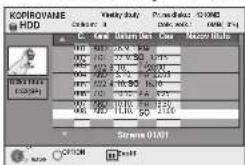
4 Stiskněte [▲, ▼] pro volbu titulu, který chcete zkopírovat, a stiskněte [III].
Zobrazí se označení. Opakujte tento krok až do zvolení všech požadovaných položek.
- Stiskněte [III] znovu pro zrušení.
Zobrazení jiných stránek
Stiskněte [I◄◄, ►►] pro zobrazení jiných stránek.
5 Stiskněte [OK].
6 Po začátku kopírování na disky DVD-R, DVD-R DL, DVD-RW (DVD-Video formát), +R a +R DL se tyto stávají pouze přehrávatelné a nemůžete je dále používat pro nahrávání nebo editaci.
Stiskněte [◀, ▶] pro volbu „Začat” (Začit)“ a stiskněte [OK].
Kopírování začne.
Pro návrat na předchozí obrazovku
Stiskněte [RETURN ↩].
■ Ukončení kopírování (⇒ 53)
■ KOPÍROVÁNÍ / Kopírování ikon seznamu a funkcí (⇒ 54)
■ Zjištění vlastností titulu a uspořádání KOPÍROVÁNÍ
1 Stiskněte [▲, ▼] pro volbu titulu a stiskněte [OPTION].
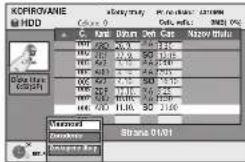
2 Stiskněte [▲, ▼] pro volbu „Vlastnosti“ nebo „Zoradenie (Seřazení)“ a stiskněte [OK].
Vlastnosti:
Zobrazí se název, nahrávací datum, kanál atd. vybraného titulu.
Seřazení (pouze obrazovka Všetky tituly (Všechny tituly)): Stiskněte [▲, ▼] pro volbu položky a stiskněte [OK].
Slouží ke změně způsobu zobrazování titulu. Můžete si zvolit zobrazování titulů podle č., podle kanálu, podle data záznamu, podle dne, času zahájení záznamu a podle názvu titulu. (Tuto položku nemůžete zvolit, pokud titul obsahuje kontrolní označení.)
Pokud zavřete obrazovku KOPÍROVÁNÍ, uspořádání na displeji se zruší.
Poznámka
- Při kopírování titulů ve vysokorychlostním režimu na vysokorychlostní kompatibilní disky DVD-RAM 5X, DVD-R 8X, +R 8X nebo +RW 4X může být zvuk rotujícího disku o něco hlučnější, než je běžné.
Pokud chcete kopírovat méně hlučně, zvolte „Normálna (Nehlučná) (Normální (Nehlučná))“ v „Rýchlost’ DVD pri vysok. kopír. (Rychlost DVD při vysok. kopír.)“ v nabídce Nastavenie (Nastavení) (⇒ 69). - Pokud označíte víc titulů, budou se kopírovat v pořadí počínaje titulem na vrchní části obrazovky a ne v pořadí, v jakém jste je označili. Pokud chcete změnit pořadí kopírování titulů, vytvořte kopírovací seznam a poté zkopírujte obsah seznamu (⇒ 53).
Kopírování pomocí kopírovacího seznamu – Pokroč. kopírování
HDD ↔ RAM +RW
-RW(VR) → HDD
HDD → -R -R DL -RW(V) +R +R DL
Tituly a seznamy titulů si můžete libovolně seřadit pro kopírování na disk.
Viz také „Před kopírováním“ (⇒ 52).
1 Pri nečinnosti
Stiskněte [FUNCTION MENU].
2 Stiskněte [▲, ▼] pro volbu „Kopírování“ a stiskněte [OK].
3 Stiskněte [▲, ▼] pro volbu „Pokroč. kopírovanie (Pokroč. kopírování)“ a stiskněte [OK].
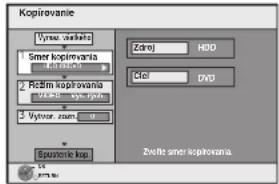
- Pokud se nechystáte změnit zaregistrovaný seznam, několikrát stiskněte [4] (⇔ krok 7).
4 Nastavte směr kopírování.
- Pokud se nechystáte změnit směr kopírování, stiskněte [▼] (⇔ krok 5).
① Stisknutím [▲, ▼] zvolte „Smer kopírovania (Směr kopírování)“ a stiskněte [▶].
② Stiskněte [▲, ▼] pro volbu „Zdroj“ a stiskněte [OK].
③ Stiskněte [▲, ▼] pro volbu mechaniky a stiskněte [OK]. Nelze zvolit stejný disk, jako je zdroj kopírování.
④ Stiskněte [◀] pro potvrzení.
5 Nastavte nahrávací režim.
- Pokud se nechystáte změnit režim záznamu, stiskněte [▼] (⇔ krok 6).
① Stisknutím [▲, ▼] zvolte „Režim kopírovania (Režim kopírování)“ a stiskněte [▶].
② Stisknutím [▲, ▼] zvolte „Režim nahráv.“ a stiskněte [OK].
③ Stisknutím [▲, ▼] zvolte režim a stiskněte [OK].
④ Stiskněte [◀] pro potvrzení.
6 Označte tituly a seznamy titulů pro kopírování.
- Pokud se chystáte zkopírovat zaregistrovaný seznam bez provedení jakékoliv jeho změny (⇒ krok 7).
① Stiskněte [▲, ▼] pro volbu „Vytvor. zozn. (Vytvor. sezn.)“ a stiskněte [▶].
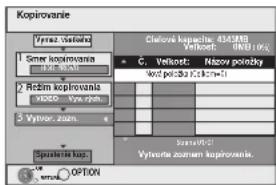
② Stiskněte [▲, ▼] pro volbu „Nová položka“ a stiskněte [OK].
③ Stiskněte „Červené“ tlačítko pro volbu „VIDEO“ nebo stiskněte „Zelené“ tlačítko pro volbu „Zoz.nahr. (Sez. nahr.)“.
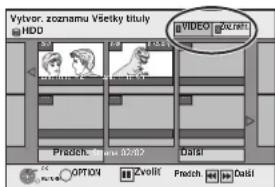
④ Stiskněte [▲, ▼, ◀, ▶] pro volbu titulu nebo seznamu titulů a stiskněte [■].
Zobrazí se označení. Opakujte tento krok až do zvolení všech požadovaných položek.
- Stiskněte [III] znovu pro zrušení.
- Položky se zkopírují v pořadí, v jakém jsou uvedeny v seznamu pro kopírování. Pokud chcete určit pořadí, zopakujte najednou volbu položek.
- Pokud přepnete mezi záložkou „VIDEO“ a „Zoz.nahr. (Sez. nahr.)“, označení se zruší.
- Při kopírování na disk ve vysokorychlostním režimu -R -R DL -RW(Y) pouze položky s „ “ nebo

+R +R DL +RW označit pouze položky s „

- Zobrazení ostatních stran (⇒ dolů) ⑤ Stiskněte [OK].
- Editování seznamu pro kopírování (⇒ 54) Kopírování nelze spustit, pokud hodnota „Veľkost’ (Velikost)“ (⇒ 54) přesáhne 100 % („Cílová kapacita:“ není dostatečná). ⑥ Stiskněte [◀] pro potvrzení.
7 Stiskněte [▲, ▼] pro volbu „Spustenie kop. (Spuštění kop.)“ a stiskněte [OK].
Při kopírování titulů ve vysokorychlostním režimu na vysokorychlostní kompatibilní disky DVD-RAM 5X, DVD-R 8X, +R 8X nebo +RW 4X může být zvuk rotujícího disku o něco hlučnější, než je běžné.
Pokud chcete kopírovat méně hlučně, zvolte „Normálna (Nehlučná) (Normální (Nehlučná))“ v „Rýchlost’ DVD pri vysok. kopír. (Rychlost DVD při vysok. kopír.)“ v nabídce Nastavenie (Nastavení) (⇒ 69).
8 Stiskněte [◀, ▶] pro volbu „Áno (Ano)“ a stiskněte [OK] pro spuštění kopírování.
HDD → -R -R DL -RW(V) +R +R DL
Stiskněte [◀, ▶] pro volbu „Skopír. a uzavriet’ (Zkopír. a uzavřít)“ nebo „lba kopírovat’ (Pouze kopírovat)“ a stiskněte [OK].
- Pokud zvolíte „Skopír. a uzavriet’ (Zkopír. a uzavřít)“ Po uzavření se disky stávají pouze přehrávatelnými a můžete je také přehrávat na jiném DVD zařízení. Ovšem už je nemůžete použít pro další nahrávání nebo editaci.
Zobrazení jiných stránek
Stiskněte [▲, ▼, ◀, ▶] pro volbu „Predch. (Předch.)“ nebo „Đalší (Další)“ a stiskněte [OK].
- Stejně tak můžete stisknout [I◄◄, ►►I] pro zobrazení jiných stránek.
■ Ukončení kopírování
Stiskněte a podržte [RETURN ↩] na 3 sekundy.
(Ukončení není možné během uzavírání disku.)
Vysokorychlostní kopírování
Všechny tituly, které se úplně zkopírovaly do momentu zrušení, byly zkopírovány.
Normální kopírování
Kopie do bodu zrušení nebudou provedeny. Na disk budou zkopírovány tituly s omezením „Iba jednorazové nahrávanie (Pouze jednorázové nahrávání)“ a pouze tituly, které se úplně zkopírovaly do bodu zrušení. Tituly, které byly zrušeny před dokončením kopírování, nebudou zkopírovány a zústanou na HDD.
- -R DL +R DL Pokud bude kopírování zrušeno v kroku dočasného zápisu na HDD, nic nebude zkopírováno. Ale pokud bude kopírování zrušeno během kopírování na disk z HDD, budou zkopírovány pouze tituly, u kterých kopírování bylo dokončeno.
I když nedošlo k zápisu titulu na DVD-R, DVD-R DL, DVD-RW (DVD-Video formát), +R, +R DL nebo +RW, velikost zbývajícího volného diskového prostoru se sníží.
■ Pro návrat na předchozí obrazovku
Stiskněte [RETURN ↻]
■ Nahrávání a přehrávání během kopírování
Během vysokorychlostního kopírování můžete nahrávat a přehrávat z HDD. (Pouze pro vysokorychlostní kopírování bez uzavření)
- Statické obrázky a hudbu nahranou na HDD nelze přehrávat. Stiskněte [OK] pro zrušení obrazovkového displeje.
- Potvrzení aktuálního průběhu Stiskněte [STATUS i].
Poznámka
- Naprogramované nahrávání během kopírování bude na HDD zaznamenáno bez ohledu na nastavení mechaniky zápisu. (Pouze pro vysokorychlostní kopírování bez uzavření)
KOPÍROVÁNÍ / Kopírování ikon seznamu a funkcí
KOPÍROVÁNÍ / Kopírování značek seznamu

Tituly a seznamy titulů, které lze zkopírovat ve vysokorychlostním režimu na DVD-R, DVD-R DL, DVD-RW (DVD-Video formát), +R, +R DL, +RW

Tituly a seznamy titulů, které lze zkopírovat ve vysokorychlostním režimu na DVD-R, DVD-R DL, DVD-RW (DVD-Video formát) (Ale tituly a seznamy titulů nelze zkopírovat ve vysokorychlostním režimu na +R, +R DL, +RW.)

+R DL budou zobrazeny, ale kopírování nelze provést.

Titul s „Iba jednorazové nahrávanie (Pouze jednorázové nahrávání)“ omezením (⇒ 23, Nahrávání „Pouze jednorázové nahrávání“ vysílání)
Tituly smazané z HDD omezením „Iba jednorazové nahrávanie (Pouze jednorázové nahrávání)“ po kopírování. (⇒ 23, Nahrávání „Pouze jednorázové nahrávání“ vysílání)

Titul nebo seznam titulů, které obsahují statické obrázky - Statické obrázky nelze kopírovat.

Titul nebo seznam titulů nahraný v jiném kódovacím systému, než jaký TV systém je právě nastaven na přístroji.

- Tituly nebo seznamy titulů s těmito značkami nelze zvolit.
Velikost dat každé označené položky
Velikost:
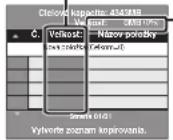
Velikost dat zaznamenaná pro směr kopírování
- Při normálním kopírování se celkový objem dat mění podle nahrávacího režimu.
- Celkový zobrazený objem dat může být větší, než součet velikosti dat každé označené položky, protože pro směr kopírování se zapisuje také informace o řízení dat atd.
Pokud chcete přehrávat DVD-R, DVD-R DL, DVD-RW (DVD-Video formát), +R a +R DL na jiných přehrávačích, je nezbytné disky po zkopírování uzavřít.
■ Editování seznamu kopírování
① Stiskněte [OPTION].
② Stiskněte [▲, ▼] pro volbu činnosti a stiskněte [OK].
Smazání všeho:
Smazání všech označených položek seznamu pro kopírování.
Stiskněte [◀, ▶] pro volbu „Áno (Ano)“ a stiskněte [OK].
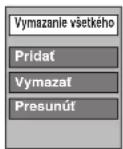
Přidat:
Přidání nových položek do seznamu pro kopírování.
1 Stiskněte [▲, ▼, ◀, ▶] pro volbu titulu nebo seznamu titulů a stiskněte [■■].
Zobrazí se označení. Opakujte tento krok až do zvolení všech požadovaných položek.
● Stiskněte [III] znovu pro zrušení.
2 Stiskněte [OK].
Smazat:
Smazání vybraných položek.
Stiskněte [◀, ▶] pro volbu „Áno (Ano)“ a stiskněte [OK].
Přesunout:
Přesunutí vybraných položek nebo změna jejich pořadí na seznamu pro kopírování.
Stiskněte [▲, ▼] pro volbu cíle a stiskněte [OK].
Zrušení všech zaznamenaných nastavení a seznamů pro kopírování
Po provedení kroků 1–3 (⇒ 53)
1 Stiskněte [▲, ▼] pro volbu „Vymazanie všetkého (Smazání
všeho)" a stiskněte [OK].
2 Stiskněte [◀, ▶] pro volbu „Áno (Ano)“ a stiskněte [OK].
- Nastavení a seznamy lze zrušit v následujících případech.
- Pokud titul, statický obrázek atd. byl nahrán nebo smazán na zdroji kopírování
– Pokud se vypne přístroj, otevře podavač, změní směr kopírování atd.
Kopírování uzavřeného DVD-R, DVD-R DL, DVD-RW (ve formátu DVD-Video), +R a +R DL
DVD-V → HDD
Obsah uzavřeného DVD-R, DVD-R DL, DVD-RW (DVD-Video formát), +R, a +R DL Ize zkopírovat na HDD a znovu editovat.
Během přehrávání disku se přehrávaný obsah kopíruje na HDD podle nastaveného času.
- Pokud během kopírování provedete vyhledávání, sekvenční přehrávání nebo přerušení, část titulu nebude zaznamenána
-
Je-li „Nahrávka s vysokorýchl. kopír. (Nahrávka s vysokorychl. kopír.)“ (↔ 69) nastaveno na „Zap.“ a kopírujete, kopie se vytvoří podle nastavení obrazu zvolených ve „Formát pre nahrávanie (Formát pro nahrávání)“ (↔ 69) nabídky Nastavenie (Nastavení).
-
Činnosti a obrazovkové displeje budou také zaznamenány.
- Téměř všechny DVD-Video v prodeji obsahují ochranu proti ilegálnímu kopírování a nelze je zkopírovat.
● Následující disky nelze zkopírovat: Video CD, Audio CD apod.
Příprava
• Vložte uzavřený disk (⇒ 15).
Po provedení kroků 1–5 („Formát“ bude automaticky nastaven na „DVD-Video“) (⇒ 53, Kopírování pomocí kopírovacího seznamu – Pokroč. kopírování)
1 Nastavte „Doba kopír.“
-
Pokud se nechystáte změnit nastavení (⇒ krok 2).
① Stiskněte [▲, ▼] pro volbu „Doba kopír.“ a stiskněte [▶].
② Stiskněte [▲, ▼] pro volbu „Nastav. doby“ a stiskněte [OK]. -
Nastavení přístroje pro kopírování celého obsahu na disku
③ Stiskněte [▲, ▼] pro volbu „Vyp.“ a stiskněte [OK].
④ Stiskněte [◀] pro potvrzení.
Kopírování bude pokračovat, dokud bude na HDD dostatek nahrávacího prostoru.
- Nastavení přístroje pro kopírování podle nastaveného času
③ Stiskněte [▲, ▼] pro volbu „Zap.“ a stiskněte [OK].
④ Stiskněte [▲, ▼] pro volbu „Doba kopír.“ a stiskněte [OK].
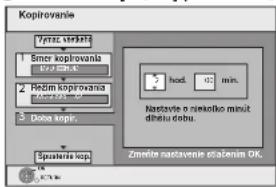
flowchart
graph TD
    A["Smer kopirovania"] --> B["Redim kopirovania"]
    B --> C["Doba kopir"]
    C --> D["Sputeriča kopir"]
    D --> E["Zmetlo nastavenie statenim OK."]
⑤ Stiskněte [◀, ▶] pro volbu „hod.“ a „min.“ a stiskněte [▲, ▼] pro nastavení času kopírování.
⑥ Stiskněte [OK].
⑦ Stiskněte [◀] pro potvrzení.
Kopírování na HDD bude pokračovat během nastavené doby, i když bude přehrávání obsahu ukončeno.
- Nastavte o něco delší čas, než je zdrojový titul, aby se zahrnul i provozní čas před začátkem přehrávání.
- Stejně můžete nastavit čas nahrávání pomocí očíslovaných tlačítek.
2 Stiskněte [▲, ▼] pro volbu „Spustenie kop. (Spuštění kop.)“ a stiskněte [OK].
Stiskněte [◀, ▶] pro volbu „Ano (Ano)” a stiskněte [OK] pro spuštění kopírování.
Zobrazí se hlavní menu disku.
- Přehrávání disku automaticky začne od titulu 1, pokud bude vybrán „Titul 1“ z nabídky „Voľba automat. prehrávania (Volba automat. přehrávání)“ při uzavření disku (⇒ 64).
3
Pokud se zobrazi hlavní menu disku
Stiskněte [▲, ▼, ◀, ►] pro volbu titulu, který chcete začít kopírovat, a stiskněte [OK].
Při uspořádaném přehrávání budou zaznamenány všechny tituly po vybraném titulu až po nastavený čas. (Po skončení přehrávání posledního titulu na disku bude zaznamenáno hlavní menu až po nastavený čas.)
Pro návrat na předchozí obrazovku
Stiskněte [RETURN ↩].
Ukončení kopírování
Stiskněte [■].
Pro ukončení kopírování můžete také stisknout a na 3 sekundy podržet [RETURN ↩].
- Při předčasném ukončení bude kopírování provedeno až do tohoto bodu.
Poznámka
- Obrazovka vpravo bude zaznamenána na začátku.
- Obsah bude zaznamenán jako 1 titul od začátku kopírování až po konec.
- Pokud přehrávání nezačne automaticky, nebo pokud se hlavní menu nezobrazí automaticky pro spuštění stiskněte [▶] (PLAY).
- I když kopírujete vysoce kvalitní video/audio DVD, nelze dosáhnout zkopírování originální kvality obrazu a zvuku.
- Pokud chcete zkopírovat titul z uzavřeného DVD-RW (DVD Video nahrávací formát), vytvořte seznam pro kopírování a poté kopírujte (⇒ 53, Kopírování pomocí kopírovacího seznamu – Pokroč. kopírování).

Kopírování Videoa (MPEG2) z videozařízení
Filmové záběry zakódované do formátu MPEG2, které byly zaznamenané na digitální videokameru Panasonic s HDD apod., lze zkopírovat z pevného disku kamery na pevný disk přístroje nebo DVD-RAM.
(Všechny záznamy se stejným datem vytváří titul.)
- Na tomto přístroji nelze přehrávat SD Video z pevného disku kamery. Musíte soubory zkopírovat na HDD nebo DVD-RAM.
- Během kopírování SD Video nelze přehrávat nebo nahrávat.
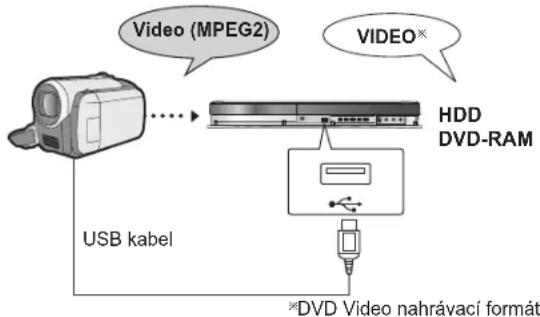
Příprava
1 Zapněte přístroj i kameru.
2 Připojte kameru k tomuto přístroji pomocí USB kabelu.
3 Zvolte příslušný režim kamery, který ji přepne na přenos dat (jako např. „PC CONNECT“).
- Viz návod k obsluze kamery.
Po připojení kamery k tomuto přístroji se automaticky zobrazí níže uvedená obrazovka.
Stiskněte [▲, ▼] pro volbu „Kopírování Videa (MPEG2)“ a stiskněte [OK]. Poté pokračujte krokem 7 na straně 53.
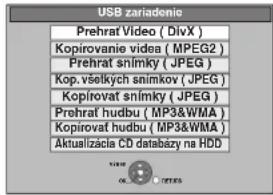
- SD Video na kameře bude automaticky zařazeno do kopírovacího seznamu.
- Pokud v kameře není žádné SD Video, „Kopírovanie Videa (MPEG2) (Kopírování Videa (MPEG2))“ se nezobrazí.
Kopírování statických obrázků
- Nelze zkopírovat obrázky nahrané na DVD-R, DVD-R DL nebo CD-R/CD-RW.
Kopírování pomocí kopírovacího seznamu
| HDD → | HDD→ | RAM |
| RAM → | HDD | RAM |
1 Pri nečinnosti Stiskněte [FUNCTION MENU].
2 Stiskněte [▲, ▼] pro volbu „Kopírování“ a stiskněte [OK].
3 Stiskněte [▲, ▼] pro volbu „Pokroč. kopírovanie (Pokroč. kopírování)“ a stiskněte [OK].
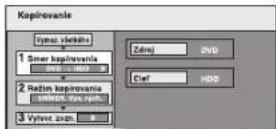
- Pokud se nechystáte změnit zaregistrovaný seznam, několikrát stiskněte [▼] (⇒ krok 7).
4 Nastavte směr kopírování.
- Pokud se nechystáte změnit směr kopírování, stiskněte [▼] (⇔ krok 5).
① Stiskněte [▲, ▼] pro volbu „Smer kopírovania (Směr kopírování)“ a stiskněte [▶].
② Stiskněte [▲, ▼] pro volbu „Zdroj“ a stiskněte [OK].
③ Stiskněte [▲, ▼] pro volbu mechaniky a stiskněte [OK].
④ Stiskněte [▲, ▼] pro volbu „Ciel (Cíl)" a stiskněte [OK].
⑤ Stiskněte [▲, ▼] pro volbu mechaniky a stiskněte [OK]. Lze zvolit stejný disk jako je zdroj kopírování.
⑥ Stiskněte [◀] pro potvrzení.
5 Nastavte režim kopírování.
- Pokud se nechystáte změnit režim záznamu, stiskněte [▼] (⇒ krok 6).
① Stiskněte [▲, ▼] pro volbu „Režim kopírovania (Režim kopírování)“ a stiskněte [▶].
② Stiskněte [▲, ▼] pro volbu „Formát“ a stiskněte [OK].
③ Stiskněte [▲, ▼] pro volbu „SNÍMOK (SNÍMEK)” a stiskněte [OK].
„Režim nahráv.“ bude automaticky nastaven na „Vys. rýchlost“ (Vys. rychlost)“.
④ Stiskněte [◀] pro potvrzení.
6 Označení statických obrázků pro kopírování.
- Pokud se chystáte zkopírovat zaregistrovaný seznam bez provedení jakékoliv jeho změny (⇔ krok 7). Můžete označit statické obrázky nebo adresáře se statickými obrázky.
- Statické obrázky a adresáře se statickými obrázky nelze zařadit na stejný seznam.
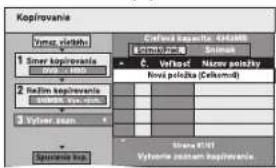
■ Zaregistrování jednotlivých statických snímků
① Stiskněte [▲, ▼] pro volbu „Vytvor. zozn. (Vytvoř. sezn.)“ a stiskněte [▶].
② Stiskněte [▲, ▼] pro volbu „Nová položka“ a stiskněte [OK].
③ Stiskněte [▲, ▼, ◀, ▶] pro volbu statického obrázku a stiskněte [■].
Zobrazí se označení. Opakujte tento krok až do zvolení všech požadovaných položek.
- Stiskněte [III] znovu pro zrušení.
- Položky se zkopírují v pořadí, v jakém jsou uvedeny
v seznamu pro kopírování. Pokud chcete určit pořadí, zopakujte najednou volbu položek.
● Zobrazení ostatních stran (↔ vpravo)
● Volba jiného adresáře (→ 57)
④ Stiskněte [OK].
- Editování seznamu pro kopírování (⇒ 57)
⑤ Stiskněte [◀] pro potvrzení.
■ Zaregistrování do adresáře na základě druhu adresáře
① Stiskněte [▲, ▼] pro volbu „Vytvor. zozn. (Vytvoř. sezn.)“ a stiskněte [▶].
② Stiskněte [▲, ▼] pro volbu „Snímok/Prieč. (Snímek/Složka)“ a stiskněte [OK].
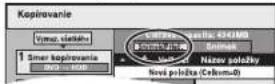
③ Stiskněte [▲, ▼] pro volbu „Priečinok (Složka)" a stiskněte [OK].
④ Stiskněte [▲, ▼] pro volbu „Nová položka“ a stiskněte [OK].
⑤ Stiskněte [▲, ▼] pro volbu adresáře a stiskněte [■].
Zobrazí se označení. Opakujte tento krok až do zvolení všech požadovaných položek.
● Stiskněte [III] znovu pro zrušení.
- Položky se zkopírují v pořadí, v jakém jsou uvedeny v seznamu pro kopírování. Pokud chcete určit pořadí, zopakujte najednou volbu položek.
- Zobrazení ostatních stran (→ dolů)
⑥ Stiskněte [OK].
- Editování seznamu pro kopírování (⇒ 57)
⑦ Stiskněte [◀] pro potvrzení.
7 Stiskněte [▲, ▼] pro volbu „Spustenie kop. (Spuštění kop.)“ a stiskněte [OK].
- Pouze pri kopírování jednotlivých statických obrázků: Při označení jiného adresáře jako cíle pro kopírování zvolte „Priečinok (Složka)“.

8 Stiskněte [◀, ▶] pro volbu „Áno (Ano)“ a stiskněte [OK] pro spuštění kopírování.
9 Kopírování na DVD-R
Stiskněte [◀, ▶] pro volbu „Skopír. a uzavriet’ (Zkopír. a uzavřít)“ nebo „lba kopírovat’ (Pouze kopírovat)“ a stiskněte [OK].
Ukončení kopírování
Stiskněte a podržte [RETURN ↩] na 3 sekundy.
Pro návrat na předchozí obrazovku
Stiskněte [RETURN ↩].
Poznámka
- Pořadí, v jakém jsou statické obrázky označené v kopírovacím seznamu, se nemusí shodovat s pořadím v cili kopírování.
- Pokud se již v cílovém adresáři kopírování nacházejí statické obrázky, nové statické obrázky se nahrají za ty stávající.
- Pokud se zaplní volný prostor na cílovém disku nebo pokud počet souborů/adresářů, které se mají zkopírovat, přesáhne maximum (⇒ 14), kopírování se předčasně zastaví.
- Nelze zkopírovat informaci o rotaci obrázku.
- -R Video (tituly nebo seznamy titulů) nemůže být zkopírováno na disk s už nahranými statickými obrázky.
- -R Statické obrázky nelze zkopírovat na DVD-R disk s již zaznamenaným videem.
Zobrazení ostatních stran
Stiskněte [▲, ▼, ◀, ►] pro volbu „Predch. (Předch.)“ nebo „Další (Další)“ a stiskněte [OK].
- Stejně tak můžete stisknout [I◄◄, ►►I] pro zobrazení jiných stránek.
■ Editování seznamu pro kopírování
Zvolte položku v kroku 6—④ (pro statický snímek) nebo 6—⑥ (pro adresář) (↔ 56)
① Stiskněte [OPTION].
② Stiskněte [▲, ▼] pro volbu činnosti a stiskněte [OK].
Smazání všeho:
Smazání všech označených položek seznamu pro kopírování. Stiskněte [◀, ▶] pro volbu „Ano (Ano)“ a stiskněte [OK].
Přidat:
Přidání nových položek do seznamu pro kopírování.
1 Stiskněte [▲, ▼, ◀, ►] pro volbu statického obrázku nebo adresáře a stiskněte [■].
Zobrazí se označení. Opakujte tento krok až do zvolení všech požadovaných položek.
- Stiskněte [III] znovu pro zrušení.
2 Stiskněte [OK].
Smazat:
Smazání vybraných položek.
Stiskněte [◀, ▶] pro volbu „Áno (Ano)“ a stiskněte [OK].
Zrušení všech zaznamenaných nastavení a seznamů pro kopírování
Po provedení kroků 1–3 (⇔ 56, Kopírování pomocí kopírovacího seznamu)
① Stiskněte [▲, ▼] pro volbu „Vymazanie všetkého (Smazání všeho)“ a stiskněte [OK].
② Stiskněte [◀, ▶] pro volbu „Áno (Ano)" a stiskněte [OK].
- Nastavení a seznamy lze zrušit v následujících případech.
- Pokud titul nebo statický obrázek byl nahrán nebo smazán na zdroji kopírování
– Pokud se vypne přístroj, otevře podavač, změní směr kopírování atd.
■ Volba jiného adresáře
Po provedení kroku 6–② (⇔ 56, Zaregistrování jednotlivých statických snímků)
① Stiskněte [▲, ▼, ◀, ►] pro volbu „Priečinok (Složka)“ a stiskněte [OK].
② Stiskněte [▲, ▼] pro volbu adresáře a stiskněte [OK].
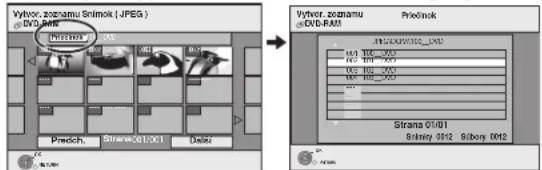
Stejně tak můžete adresář zvolit pomocí očíslovaných tlačítek. např.
5: [0] [0] [5]
15: [0] [1] [5]
115: [1] [1] [5]
- Statické obrázky v různých adresářích nelze zařadit na stejný seznam.
Kopírování statických obrázků z USB paměti
Kopírování všech statických obrázků
USB → HDD
1 Pri nečinnosti
Zasuňte USB pamět' (↔ 15).
Menu se zobrazí automaticky.
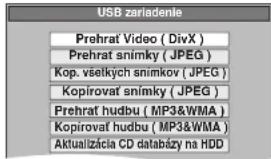
2 Stiskněte [▲, ▼] pro volbu „Kop. všetkých snímkov (JPEG) (Kop. všech snímků (JPEG))“ a stiskněte [OK].
![PANASONIC DMR-EX795 - Stiskněte [▲, ▼] pro volbu „Kop. všetkých snímkov (JPEG) (Kop. všech snímků (JPEG))“ a stiskněte [OK]. - 1](/content/2026/05/1006399/images/3d990ee09f2c30d3462b436090c65e00754fdce473bd27d802d84f39787c0502.jpg)
3 Stiskněte [◀, ▶] pro volbu „Kopírovat’ (Kopírovat)“ a stiskněte [OK].
Kopírování pomocí kopírovacího seznamu
USB → HDD RAM
1 Pri nečinnosti
Zasuňte USB pamět' (↔ 15).
Dojde k automatickému zobrazení menu. (⇒ nahoře)
2 Stiskněte [▲, ▼] pro volbu „Kopírovat' snímky (JPEG) (Kopírovat snímky (JPEG))“ a stiskněte [OK].
3 Proved'te kroky 4–8 v „Kopírování pomocí kopírovacího seznamu“ (⇔ 56)
Ukončení kopírování
Stiskněte a podržte [RETURN ↩] na 3 sekundy.
Poznámka
- Kopírovací režim lze nastavit ve „SNÍMOK Vys. rých. (SNÍMEK Vys. rych.)“.
- Struktura adresářů na USB paměti nemusí být zachována v cíli kopírování.
- Pokud se zaplní volný prostor na cílovém disku nebo pokud počet souborů/adresářů, které se mají zkopírovat, přesáhne maximum (⇒ 14), kopírování se předčasně zastaví.
- Nelze zkopírovat informaci o rotaci obrázku.
- Statické obrázky, zkopírované z USB paměti na HDD nebo DVD-RAM, jsou seskupené podle data zachycení.
Kopírování hudby na HDD
Na HDD tohoto přístroje můžete uložit následující formáty hudebních dat.
Hudební CD (CD-DA)
Při kopírování CD má tento přístroj k dispozici vnitřní databázi Gracenote ^® , ze které může získat údaje o titulu. Název alba, název skladby a jméno umělce budou přírazeny automaticky, což vám usnadní nalezení skladby při jejím přehrávání.
MP3/WMA
Slouží pro kopírování souborů MP3 nebo WMA z USB paměti nebo CD-R/CD-RW/DVD-R/DVD-R DL.
Databáze Gracenote®
Databáze Gracenote ^® je databáze, která se používá pro vyhledávání informace o CD titulu.
Po vložení CD nebo při zahájení nahrávání z CD přístroj automaticky vyhledá informace o vloženém CD.
Databáze Gracenote ^® je na tomto přístroji předinstalována spolu s informacemi o titulech a umělcích. Je však potřeba si uvědomit, že nejnovější CD tituly nemusí být ještě zaznamenány do vnitřní databáze.
Tento přístroj má interní databázi, která obsahuje informace o přibližně 350 000 albových titulech.
Vnitřní databázi lze aktualizovat (↔ 59).
Pokud existuje CD s velmi podobnou informací o titulu, může dojít k nesprávnému přiřazení informace. Pokud nebude nalezen žádný záznam, název skladby, alba a jméno umělce zústanou prázdné. V takových případech zadejte informace o CD manuálně po dokončení nahrávání na HDD.
Kopírování hudby z CD
CD → HDD
Všechny skladby na hudebním CD (CD-DA) budou nahrány na HDD. (Nelze nahrávat skladbu po skladbě.)
- Jedno CD se na HDD nahraje jako jedno album.
● Audio kvalita: LPCM
● Maximální počet alb na HDD: 300
(Závisí od na volné kapacitě.)
Pokud se nahrávají tituly nebo obrázky, počet alb, které lze zaznamenat, se sníži.
Příprava
Stiskněte [DRIVE SELECT] pro volbu DVD mechaniky.
1 Vložte hudební CD.
Menu se zobrazí automaticky.
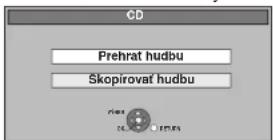
2 Stiskněte [▲, ▼] pro volbu „Skopírovat’ hudbu (Zkopírovat hudbu)“ a stiskněte [OK].
Přístroj začne přistupovat ke Gracenote® databázi a vyhledávat informace o titulu.

Pokud vyhledávání vyústí do několika nalezených titulů
Stiskněte [▲, ▼] pro volbu příslušného titulu a stiskněte [OK].
3 Stiskněte [◀, ▶] pro volbu „Kopírovat” (Kopírovat)“ a stiskněte [OK].
Spustí se nahrávání.
Ukončení nahrávání
Stiskněte a podržte [RETURN ↩] na 3 sekundy.
- Pokud se nahrávání přeruší, žádná skladba z CD nebude zaznamenána.
Pro návrat na předchozí obrazovku
Stiskněte [RETURN ↩].
Poznámka
- Během nahrávání nelze provádět žádné další činnosti. Naprogramované nahrávání se nespustí.
- Skladby zaznamenané na HDD nelze prěnést na disk nebo USB paměť.
- CD, která mají SCMS (Serial Copy Management System) omezení, nelze nahrát na HDD.
Kopírování hudby z USB paměti nebo CD-R/CD-RW/DVD-R/DVD-R DL
Slouží ke kopírování souborů MP3 nebo WMA zaznamenaných na USB paměti nebo CD-R/CD-RW/DVD-R/DVD-R DL na HDD po jednotlivých souborech nebo po adresářích.
- Jeden adresář se na HDD nahraje jako jedna skupina.
● Maximální počet alby na HDD: 300
Maximální počet skladeb na HDD: 3 000
(Závisí na volné kapacitě.)
Pokud se nahrávají tituly nebo obrázky, počet alb ✘, které lze zaznamenat, se sníží.
× Adresáře s hudebními soubory (skupinami) zkopírované na HDD jsou považovány za alba.
1 Při nečinnosti
Vložte USB pamět' nebo CD-R/CD-RW/DVD-R/DVD-R DL ( 15).
Menu se zobrazí automaticky.
např. USB
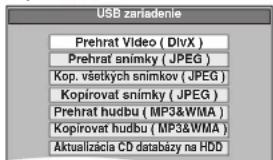
2 Stiskněte [▲, ▼] pro volbu „Kopírovat’ hudbu (MP3&WMA) (Kopírovat hudbu (MP3&WMA))“ a stiskněte [OK].
„Smer kopírovania (Směr kopírování)“ a „Režim kopírovania (Režim kopírování)“ budou automaticky nastaveny na „USB→HDD“, „DVD→HDD“ nebo „CD→HDD“ a „HUDBA Vys. rých. (HUDBA Vys. rych.)“.
3 Zaregistrování souborů MP3 nebo WMA pro kopírování.
- Pokud se chystáte kopírovat zaregistrovaný seznam bez toho, abyste v něm prováděli jakékoliv změny (⇒ krok 4). Můžete zaregistrovat soubory MP3/WMA nebo adresáře.
- Soubory MP3/WMA a adresáře nemohou být zaregistrovány na stejný seznam.
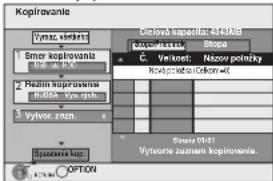
■ Zaregistrování jednotlivých souborů MP3/WMA
① Stiskněte [▲, ▼] pro volbu „Vytvor. zozn. (Vytvoř. sezn.)“ a stiskněte [▶].
② Stiskněte [▲, ▼] pro volbu „Nová položka“ a stiskněte [OK].
③ Stiskněte [▲, ▼] pro volbu adresáře a stiskněte [OK].
④ Stisknutím [▲, ▼] zvolte soubor MP3/WMA a stiskněte [III]. Zobrazí se označení. Opakujte tento krok až do zvolení všech požadovaných položek.
- Stiskněte [III] znovu pro zrušení.
- Položky se zkopírují v pořadí, v jakém jsou uvedeny v seznamu pro kopírování. Pokud chcete určit pořadí, zopakujte najednou volbu položek.
⑤ Stiskněte [OK].
- Editování seznamu pro kopírování (⇒ 59)
⑥ Stiskněte [◀] pro potvrzení.
■ Postupné označení jednotlivých adresářů
① Stiskněte [▲, ▼] pro volbu „Vytvor. zozn. (Vytvor. sezn.)“ a stiskněte [▶].
② Stiskněte [▲, ▼] pro volbu „Stopa/Priečinok (Stopa/Složka)" a stiskněte [OK].
③ Stiskněte [▲, ▼] pro volbu „Priečinok (Složka)“ a stiskněte [OK].
④ Stiskněte [▲, ▼] pro volbu „Nová položka“ a stiskněte [OK].
⑤ Stiskněte [▲, ▼] pro volbu adresáře a stiskněte [■■].
Zobrazí se označení. Opakujte tento krok až do zvolení všech požadovaných položek.
- Stiskněte [III] znovu pro zrušení.
- Položky se zkopírují v pořadí, v jakém jsou uvedeny v seznamu pro kopírování. Pokud chcete určit pořadí, zopakujte najednou volbu položek.
⑥ Stiskněte [OK].
- Editování seznamu kopírování (→ dolů)
⑦ Stiskněte [◀] pro potvrzení.
4 Stiskněte [▲, ▼] pro volbu „Spustenie kop. (Spuštění kop.)“ a stiskněte [OK].
● Pouze pro jednotlivé soubory
Určení stávajícího adresáře jako cíle pro kopírování
① Stiskněte [▲, ▼] pro volbu „Priečinok (Složka)“ a stiskněte [OK].
② Stiskněte [▲, ▼] pro volbu adresáře a stiskněte [OK]. Vytvoření nového adresáře jako cíle pro kopírování
① Stiskněte [◀, ▶] pro volbu „Áno (Ano)" a stiskněte [OK].
② Zadejte název adresáře (→ 50, Zadání textu).
5 Stiskněte [◀, ▶] pro volbu „Áno (Ano)“ a stiskněte [OK] pro spuštění kopírování.
Ukončení kopírování
Stiskněte a podržte [RETURN ↩] na 3 sekundy.
Pro návrat na předchozí obrazovku
Stiskněte [RETURN ↩].
Poznámka
- Sled, ve kterém budou soubory MP3/WMA zaregistrovány do seznamu kopírování, nemusí být stejný jako v cíli kopírování.
- Pokud se uvnitr čilového adresáře kopírování nachází soubory MP3/WMA, nové soubory MP3/WMA budou zaregistrovány podle stávajících souborů MP3/WMA.
■ Editování seznamu pro kopírování
Zvolte položku v kroku 3–⑤ (pro soubor MP3/WMA) (⇒ 58, Kopírování hudby z USB paměti nebo CD-R/CD-RW/DVD-R/DVD-R DL) nebo 3–⑥ (pro adresář) (⇒ nahoře).
① Stiskněte [OPTION].
② Stiskněte [▲, ▼] pro volbu činnosti a stiskněte [OK].
Smazání všeho:
Smazání všech označených položek seznamu pro kopírování.
Stiskněte [◀, ▶] pro volbu „Áno (Ano)“ a stiskněte [OK].
Přidat:
Přidání nových položek do seznamu pro kopírování.
① Stisknutím [▲, ▼] zvolte soubor MP3/WMA nebo adresář a stiskněte [■■].
Zobrazí se označení. Opakujte tento krok až do zvolení všech požadovaných položek.
● Stiskněte [III] znovu pro zrušení.
② Stiskněte [OK].
Smazat:
Smazání vybraných položek.
Stiskněte [◀, ▶] pro volbu „Áno (Ano)“ a stiskněte [OK].
Zrušení všech zaznamenaných nastavení a seznamů pro kopírování
Po provedení kroků 1–2 (⇒ 58, Kopírování hudby z USB paměti nebo CD-R/CD-RW/DVD-R/DVD-R DL)
1 Stiskněte [▲, ▼] pro volbu „Vymazanie všetkého (Smazání všeho)“ a stiskněte [OK].
2 Stiskněte [◀, ▶] pro volbu „Áno (Ano)“ a stiskněte [OK].
- Nastavení a seznamy lze zrušit v následujících případech.
- Pokud byl soubor uložen nebo smazán na zdroji kopírování.
- Pokud se vypne přístroj, vyjme USB paměť, otevře podavač, změní směr kopírování atd.
Poznámka
- Pokud se zaplní volný prostor na cílovém disku nebo pokud počet souborů/adresářů, které se mají zkopírovat, přesáhne maximum (⇒ 14), kopírování se předčasně zastaví.
Aktualizace databáze Gracenote®
Aktualizace databáze informacemi o nově vydaných CD se provádí následovně.
■ Příprava na aktualizaci dat
1 Navštivte následující web stránku.
http://panasonic.net/pavc/support/gn/
2 Stáhněte data na vaši USB pamět.
- Vyžaduje USB paměť 1 GB nebo větší.
- Víc informací a pokyny můžete najít na web stránce.
■ Aktualizace databáze v tomto přístroji
3 Zapněte prístroj.
4 Zasuňte USB paměť (⇔ 15).
Menu se zobrazí automaticky.
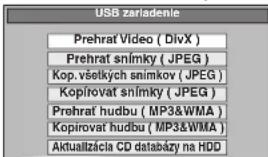
5 Stiskněte [▲, ▼] pro volbu „Aktualizácia CD databáze na HDD (Aktualizace CD databáze na HDD)" a stiskněte [OK].
6 Stiskněte [◀, ▶] pro volbu „Aktualizovat’ (Aktualizovat)“ a stiskněte [OK].
- Aktualizace trvá přibližně 20 minut.
- Neodpojujte USB pamět' a elektrické napájení během aktualizace.
- Po zahájení již aktualizaci nemůžete přerušit.
Po dokončení aktualizace se zobrazí oznámení.
7 Stiskněte [OK].
Poznámka
● Během aktualizace se nezapne naprogramované nahrávání.
- Aktualizování přednostně přepíše vnitřní databázi bez ohledu na to, zda jsou data v USB paměti nejnovější nebo ne. Ujistěte se na internetové stránce, že přebíráte nejnovější verzi.
- Některé z informací o CD titulu v databázi mohou být po aktualizaci databáze smazány.
- Pokud informace o titulu CD není v databázi zaregistrována, po kopírovaní z CD na HDD nebude přírazen žádný název. Ani v případě, že informace o CD titulu byla do databáze přídána prostřednictvím následné aktualizace, nebude informace přírazena stopé/albu kopírovanému na HDD. (Názvy zústanou prázdné.)
- V závislosti na situaci Panasonic nebo Gracenote může být aktualizování databáze Gracenote® a její poskytování prostřednictvím internetu přerušeno bez upozornění.
Používání obrazovkových nabídek / Stavová zpráva
Používání menu zobrazovaných na displeji
Společné postupy
1 Stiskněte [DISPLAY].
![PANASONIC DMR-EX795 - Stiskněte [DISPLAY]. - 1](/content/2026/05/1006399/images/2234455c69e9b886aa5d8ec042675ab79c12154f3f47dd241c74342a109d483c.jpg)
Nabídka Položka Nastavení
- Podle stavu přístroje (přehrávání, nečinnost atd.) a obsahu disku existují některé položky, které nelze nastavit.
2 Stiskněte [▲, ▼] pro volbu nabídky a stiskněte [▶].
3 Stiskněte [▲, ▼] pro volbu položky a stiskněte [▶].
4 Stiskněte [▲, ▼] pro volbu nastavení.
● Některé položky lze změnit stisknutím [OK].
Smazání obrazovkových nabídek
Stiskněte [DISPLAY].
MenuDisk — Nastavení obsahu disku
Zvuková stopa
HDD RAM -R -R DL -RW(V) +R +R DL +RW -RW(VR)
Zobrazí se zvukové atributy disku
DVD-V
Slouží k volbě audia a jazyka (⇔ vpravo, Audio atribut, Jazyk).
(VCDD) a DivX
Zvolte si číslo zvukové stopy.
- Čísla zvukových stop jsou zobrazeny, i když existuje jen jediný audio typ.
Titulky\*
DVD-V
Slouží k zapnutí/vypnutí titulků a volbě jazyka (⇒ vpravo, Jazyk).
HDD RAM -R -R DL -RW(V) +R +R DL +RW -RW(VR)
disky s titulky mají informaci o zapnutí/vypnutí) Zapněte/vypněte titulky.
- Na tomto přístroji nelze zaznamenat informaci o zapnutí/vypnutí titulků.
(VCDD) a DivX
Zapněte/vypněte titulky a zvolte „Text“ nebo číslo titulků.
- „Text“ nebo čísla titulků jsou zobrazeny, i když titulky neexistují.
Uhol (Úhěl DVD-V)
Změňte číslo pro volbu úhlu.
Audio kan:DD RAM -RW(VR) VCD vX
(⇒ 33, Změna zvuku během přehrávání)
Výber zdroja (DivX) (Volba zdroje (DivX))
● Autom. režim:
Způsob vytvoření obsahu DivX je automaticky identifikován a přiveden na výstup.
● Prekl. riadkov (Překl. řádků):
Tato volba se používá, pokud byl obsah disku zaznamenán s použitím převázání.
● Progresívne (Progresivní):
Tato volba se používá, pokud byl obsah disku zaznamenán progresivním způsobem.
PBC (Ovládanie prehrávania (Ovládání přehrávání)) ⇔ 89)
VCD
Oznamuje, zda je nabídka přehrávání (ovládání přehrávání) zapnuta nebo vypnuta.
* Některé disky umožňují měnit nastavení pouze prostřednictvím nabídky (⇒ 19) na disku.
- Displej se mění podle obsahu disku. Pokud není nic zaznamenáno, nemůžete provést žádné změny.
Audio atribut
LPCM/ Digital/DTS/MPEG:
k (kHz):
b (bit)
ch (kanál):
Jazyk
ENG: Angličtina
FRA: Francouzština
DEU: Němčina
ITA: Italština
ESP: Španělština
NLD: Holandština
SVE: Švédština
NOR: Norština
DAN: Dánština
POR: Portugalština
RUS: Ruština
JPN: Japonština
CHI: Čínština
KOR: Korejština
MAL: Malajština
VIE: Vietnamština
Druh signálu
Vzorkovací frekvence
Počet bitů
Počet kanálů
THA: Thajština
POL: Polština
CES: Čeština
SLK: Slovenština
HUN: Mađarština
FIN: Finština
*: Jiné
Přehrávání menu — Změna pořadí přehrávání
Tato funkce je zapnutá, pouze pokud se zobrazí uplynulý čas.
Zvolte položku pro opakované přehrávání. Položky, které lze zvolit, se můžou odlišovat v závislosti na disku.
Opak. prehráv. (Opak. přehráv.)
Všechno
- Kapitola
[Non-Text]
- Skupina
- PL (Seznam
titulü)
- Titul
[Non-Text]
- Stopa
CD VCD
HDD RAM -R -R DL -RW(V) +R +R DL +RW
DVD-V -RW(VR)
Zvolte Vyp. pro zrušení.
Obraz — Změna kvality obrazu
Progresivne (Progresivníj => 89)
Zvolte „Zap.“ pro povolení progresivního výstupu.
Zvolte „Vyp.“, pokud je obraz horizontálně roztažený.
Prenos (Přenos[Při nastavení „Progresívne (Progresivní)" (⇔ nahoře) na „Zap.“.]
Zvolte metodu konverze pro progresivní výstup pro sladění
s typem titulu, který má být přehráván (⇒ 89, Film a video).
Pokud je výstupní signál PAL
(Při otevření podavače se nastavení vrátí na „Autom.“.)
- Autom.: Automaticky rozliší film a video obsah a náležitě jej zkonvertuje.
- Video: Zvolte, pokud používáte „Autom.“ a obraz je zkreslený.
● Film: Tato volba se používá v případě, když jsou okraje
filmu při zvolení „Autom.“
zobrazeny zoubkovaně
nebo nerovnoměrně. Platí
však, že pokud je obsah videa zkreslený, jako
v příkladu na obrázku vpravo, zvolte „Autom.“.
Pokud je výstupní signál NTSC
- Autom.1 Automaticky rozliší film a video obsah a náležitě (normálně): jej zkonvertuje.
- Autom.2: K „Autom.1“ navíc automaticky rozlišuje obsah filmu s rúznými obnovovacími kmitočty a náležitě jej konvertuje.
- Video: Zvolte, pokud používáte „Autom.1“ a „Autom.2“ a obraz je zkreslený.
Zníž. šumu vstupu (Sníž. šumu vstupu)
Slouží k potlačení šumu během záznamu (neplatí pro analogové kanály).
- Autom. režim:
Redukce šumu pracuje pouze v případě vstupu obrazu
z videopásky.
Zap.:
Redukce šumu pracuje pouze pro vstup videa.
• Vyp.:
Redukce šumu je vypnutá. Umožňuje vám signál zaznamenat ve stavu, v jakém se nachází.
Pouze při nastavení „Progresívne (Progresivní)“ na „Zap.“ v menu Nastavenie (Nastavení) ( 71).
Zvuk — Změna multi audia DVB a zvukových efektů
DVB multi audio
[pouze v případě digitálního kanálu]
V případě přivedení vícero kanálů audia na výstup můžete před zahájením záznamu nastavit požadovaný kanál.
- Během přehrávání nebo záznamu nelze zvolit DVB multi audio.
- V závislosti na konkrétním vysílání se budou lišit položky, které lze zvolit.
- Angličtina
- Španielčina (Španělština)
- Polština (Polština)
● Nemčina (Němčina) - Čeština
- Ruština
• Taliančina (Italština)
- Slovenčina (Slovenština)
- Pôvodné znenie (Původní znění)※
● Francúzština (Francouzština)
● Mad'arčina (Mad'arština)
Když je ve vysílání k dispozici originální jazyk, bude zobrazeno označení „Pôvodné znenie (Původní znění)“.
Zosil. dialógu (Zesíl. dialogu)

(Dolby Digital, pouze 3kanálový a vyšší, včetně středového kanálu) Hlasitost středového kanálu se zvýší pro lepší porozumění dialogům.
Menu Ostatní — Změna titulků DVB a polohy zobrazení
DVB titulky
[pouze v případě digitálního kanálu]
Slouží pro nastavení požadovaných titulků v případě možnosti volby vícero stop.
- Během přehrávání nebo záznamu nelze zvolit DVB titulky.
- V závislosti na konkrétním vysílání se budou lišit položky, které lze zvolit.
- Angličtina
- Španielčina (Španělština)
- Polština (Polština)
- Nemčina (Němčina)
- Čeština
• Ruština
• Taliančina (Italština)
● Slovenčina (Slovenština)
- Pôvodné znenie (Původní znění)×
- Francúzština
(Francouzština)
● Mad'arčina (Mad'arština)
Když je ve vysílání k dispozici originální jazyk, bude zobrazeno označení „Pôvodné znenie (Původní znění)“.
Poloha
1-5
Čím je nastavená hodnota vyšší, tím níž se přesune menu zobrazování informací na displeji.
Hlášení o stavu
Stiskněte [STATUS ①].
Displej se změní při každém stisknutí tlačítka.
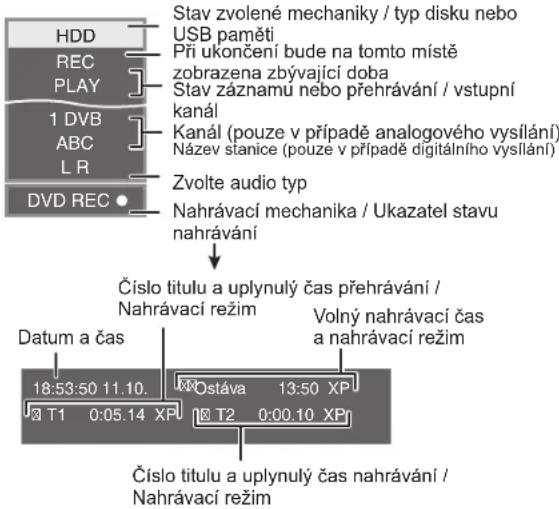
● P ři použití Pause Live TV
Čas, kdy se vysílal obraz aktuálně zobrazený na televizi
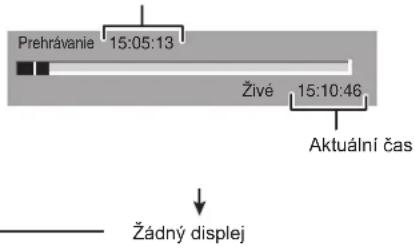
Správa HDD a disku
HDD RAM -R -R DL -RW(V) +R +R DL +RW -RW(VR)
Společné postupy
Příprava
- Stiskněte [DRIVE SELECT] pro volbu mechaniky.
1 Pri nečinnosti
Stiskněte [FUNCTION MENU].
2 Stiskněte [▲, ▼] pro volbu „Ostatné funkcie (Ostatní funkce)“ a stiskněte [OK].
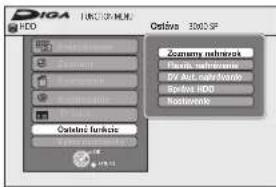
3 Stiskněte [▲, ▼] pro volbu „Správa HDD“ nebo „Správa DVD“ a stiskněte [OK].
např. RAM
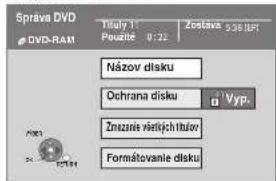
- Pokud byl zvolen HDD, zobrazí se „Zmazanie všetkých titulov (Smazání všech titulů)“ a „Formátovanie pevného disku (Formátování pevného disku)“.
Nastavení ochrany
RAM
Příprava
- Stiskněte [DRIVE SELECT] pro volbu DVD mechaniky.
Po provedení kroků 1—3 (↔ vlevo)
1 Stiskněte [▲, ▼] pro volbu „Ochrana disku“ a stiskněte [OK].
2 Stiskněte [◀, ▶] pro volbu „Áno (Ano)“ a stiskněte [OK].
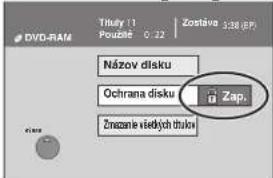
Pokud je disk chráněn proti zápisu, objeví se symbol zavřeného zámku.
Pro návrat na předchozí obrazovku
Stiskněte [RETURN ↩].
Opuštění obrazovky
Stiskněte [EXIT].
Ochrana kazety
Informace týkající se DVD-RAM s kazetou
- S pojistkou proti zápisu v ochranné poloze se přehrávání spustí automaticky po zasunutí do přístroje.
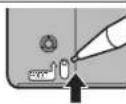
Pojmenování disku
RAM -R -R DL -RW(V) +R +R DL +RW
Každý disk můžete pojmenovat.
Příprava
- Stiskněte [DRIVE SELECT] pro volbu DVD mechaniky.
• RAM Zrušte ochranu (⇒ nahoře, Nastavení ochrany).
Po provedení kroků 1–3 (↔ vlevo)
1 Stiskněte [▲, ▼] pro volbu „Názov disku (Název disku)“ a stiskněte [OK].
(⇒ 50, Zadání textu)
- Název disku se zobrazí v okně Správa DVD.
• -R -F DL z-RW(V) +S +S DL no název
zobrazí v hlavním menu. - +RW Název disku se zobrazí po vytvoření hlavního menu, pouze pokud disk přehráváte na jiném zařízení.
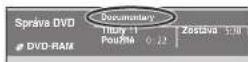
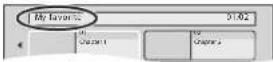
Poznámka
- pojmenování disku nelze na tento disk nahrávat statické obrázky.
Pro návrat na předchozí obrazovku
Stiskněte [RETURN ↩].
Opuštění obrazovky
Stiskněte [EXIT].
Smazání všech titulů a playlistů — Smazání všech titulů
HDD RAM
Příprava
- Stiskněte [DRIVE SELECT] pro volbu HDD nebo DVD mechaniky.
● RAM Zrušte ochranu (⇒ 62, Nastavení ochrany).
Po provedení kroků 1–3 (⇒ 62, Společné postupy)
1 Stiskněte [▲, ▼] pro volbu „Zmazanie všetkých titulov (Smazání všech titulů)“ a stiskněte [OK].
2 Stiskněte [◀, ▶] pro volbu „Áno (Ano)“ a stiskněte [OK].
3 Stiskněte [◀, ▶] pro volbu „Spustit” (Spustit)“ a stiskněte [OK].
Po dokončení se zobrazí správa.
4 Stiskněte [OK].
Pro návrat na předchozí obrazovku
Stiskněte [RETURN ↩].
Opuštění obrazovky
Stiskněte [EXIT].
Poznámka
- Po smazání se nahraný obsah ztratí a nelze jej obnovit. Před dalším pokračováním se ujistěte o potřebě smazání.
- Smazání všech video titulů způsobí také smazání všech seznamů titulů.
- Data statických obrázků (JPEG), hudební data nebo počítačová data nelze smazat.
- Smazání se neuskuteční, pokud jeden nebo víc titulů jsou chráněné.
Smazání celého obsahu — Formátování
HDD RAM -RW(V) +RW -RW(VR)
- Stiskněte [DRIVE SELECT] pro volbu HDD nebo DVD mechaniky.
● R.A.18e ochranu (→ 62, Nastavení ochrany).
Poznámka
Formátování smaže celý obsah (včetně počítačových dat), a již jej nelze obnovit. Před pokračováním se ujistěte, že chcete opravdu pokračovat. Obsah se při formátování disku smaže, i když byla nastavena ochrana obsahu.
Po provedení kroků 1–3 (⇒ 62, Společné postupy)
1 Stiskněte [▲, ▼] pro volbu „Formátovanie pevného disku (Formátování pevného disku)“ nebo „Formátovanie disku Formátování disku“ a stiskněte [OK].
2 Stiskněte [◀, ▶] pro volbu „Áno (Ano)“ a stiskněte [OK].
3 Stiskněte [◀, ▶] pro volbu „Spustit' (Spustit)" a stiskněte [OK].
Po dokončení formátování se zobrazí oznámení.
Poznámka
- Formátování obvykle trvá několik minut, ale může trvat maximálně až 70 minut (RAM)
- Během formátování neodpojujte napájecí kabel. Může to způsobit znehodnocení disku.
4 Stiskněte [OK].
Poznámka
- Pokud byl disk naformátován na tomto přístroji, nemusí být možné jej použít na jiném zařízení.
-R R DL CD est formátování. - DVD-RW lze na tomto přístroji formátovat pouze jako DVD-Video formát.
Pro návrat na předchozí obrazovku
Stiskněte [RETURN ↩].
Opuštění obrazovky
Stiskněte [EXIT].
Volba stylu pozadí — Top Menu
-R -R DL -RW(V) +R +R DL +RW
Prostřednictvím této funkce můžete zvolit pozadí, které bude zobrazeno pod Top menu DVD-Videa po dokončení nebo vytvoření Top Menu +RW).
Příprava
Stiskněte [DRIVE SELECT] pro volbu DVD mechaniky. Po provedení kroků 1–3 (⇔ 62, Společné postupy)
1 Stiskněte [▲, ▼] pro volbu „Top Menu“ a stiskněte [OK].
2 Stiskněte [▲, ▼, ◀, ▶] pro volbu pozadí a stiskněte [OK].
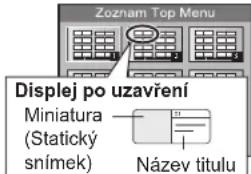
- V hlavním menu můžete změnit zobrazené náhledy. (⇔ 45, Změna náhledu)
●-R Tuto funkci nelze použít pro disky s nahranými statickými obrázky.
Volba toho, zda má být nejdříve zobrazeno Top Menu — Volba automat. přehrávání
-R -R DL -RW(V) +R +R DL +RW
Můžete si zvolit, zda se po uzavření disku zobrazí hlavní menu. Příprava Stiskněte [DRIVE SELECT] pro volbu DVD mechaniky. Po provedení kroků 1–3 (⇔ 62, Společné postupy)
1 Stiskněte [▲, ▼] pro volbu „Vol'ba automat. prehrávania (Volba automat. přehrávání)“ a stiskněte [OK].
2 Stiskněte [▲, ▼] pro volbu „Top Menu“ nebo „Titul 1“ a stiskněte [OK].
Top Menu: Nejdříve se zobrazí hlavní menu.
Titul 1: Obsah disku bude přehráván bez zobrazení hlavního menu.
- -R Tuto funkci nelze použít pro disky s nahranými statickými obrázky.
Umožnění přehrávání disku na jiném zařízení — Uzavření
-R -R DL -RW(V) +R +R DL
Před uzavřením disku provedte volby prostřednictvím „Top Menu“ a „Volba automat. prehrávania (Volba automat. přehrávání)“ (↔ nahoře).
Příprava
Stiskněte [DRIVE SELECT] pro volbu DVD mechaniky. Po provedení kroků 1–3 (⇒ 62, Společné postupy)
1 Stiskněte [▲, ▼] pro volbu „Uzatvorenie (Uzavření)“ a stiskněte [OK].
2 Stiskněte [◀, ▶] pro volbu „Áno (Ano)“ a stiskněte [OK].
3 Stiskněte [◀, ▶] pro volbu „Spustit” (Spustit)“ a stiskněte [OK].
Po dokončení uzavření se zobrazí oznámení.
Poznámka
- Uzavření nelze zrušit.
- Uzavření trvá přibližně 15 minut. (-R DL +R DL ření trvá přibližně 60 minut.)
- Během uzavíráni neodpojujte napájecí kabel. Může to způsobit znehodnocení disku.
4 Stiskněte [OK].
Poznámka
Při uzavíraní vysokorychlostního kompaktního disku může tato činnost trvat déle, než je zobrazeno na potvrzující obrazovce (přibližně čtyřikrát).
Po uzavření
- -R -R DL +R +R DL Disky se stávají pouze přehrávatelné a nelze na ně dále nahrávat nebo kopírovat.
- RW(V) Po naformátování můžete na disk nahrávat nebo jej editovat (⇒ 63), i když se po uzavření stal pouze přehrávatelným.
- Při vysokorychlostním kopírování se kapitoly replikují.
- -R -RW(V) +R Kapitoly jsou vytvořeny automaticky (-R -RW(V) přibližně za 5 minut* -Fibližně za 8 minut *) v případě, pokud – byly tituly přímo nahrané na disk,
- byly tituly zkopírované pomocí jakéhokoliv jiného režimu než vysokorychlostního režimu.
* Tato doba se může značně měnit v závislosti na podmínkách a režimu záznamu. - Během přehrávání je mezi tituly a kapitolami několikasekundová mezera.
Před uzavřením Po uzavření
| Nahrávání / Editace / Zadánínázvu | ○ | - |
| Přehrávání na jiných přehrávačích | - | ○ |
- Nelze uzavřít disk nahraný na zařízeních jiných výrobců.
- Pokud uzavírate disk nahraný na jiném zařízení Panasonic, pozadí zvolené v „Top Menu“ se nemusí zobrazit.
- Disky uzavřené na tomto přístroji nemusí být na jiných přístrojích přehrávatelné kvůli podmínkám nahrávání.
Navštivte domovskou stránku Panasonic, která obsahuje víc informací o DVD.
http://www.panasonic-europe.com
Vytvoření Top Menu Menu
+R
+RW disky neobsahují žádná Top Menu data. Top Menu je užitečná funkce. Před přehráváním +RW disku na jiném zařízení vám doporučujeme vytvoření hlavního menu.
Top Menu nemůžete použit pro přehrávání na tomto přístroji. Před vytvořením Top menu provedte volby v „Top Menu“ a „Volba automat. prehrávania (Volba automat. přehrávání)” (⇒ vlevo).
Příprava
Stiskněte [DRIVE SELECT] pro volbu DVD mechaniky. Po provedení kroků 1–3 (⇒ 62, Společné postupy)
1 Stiskněte [▲, ▼] pro volbu „Vytvorenie Top Menu (Vytvoření Top Menu)“ a stiskněte [OK].
2 Stiskněte [◀, ▶] pro volbu „Áno (Ano)“ a stiskněte [OK].
3 Stiskněte [◀, ▶] pro volbu „Spustit” (Spustit)“ a stiskněte [OK].
Začne vytváření Top Menu. Vytváření nelze zrušit. Vytvoření Top Menu trvá pouze několik minut.
4 Stiskněte [OK].
Poznámka
- Po vytvoření Top Menu můžete disky nahrávat nebo editovat. Nicméně když budete disk nahrávat nebo editovat, vytvořené hlavní menu bude smazáno. V takových případech vytvořte Top Menu znovu pomocí „Vytvorenie Top Menu (Vytvoření Top Menu)“.
Pro návrat na předchozí obrazovku
Stiskněte [RETURN ↩].
Opuštění obrazovky
Stiskněte [EXIT].
Změna nastavení prístroje
Nastavení přístroje můžete změnit pomocí nabídky Nastavenie (Nastavení).
- Nastavení se nezmění, i když přístroj přepnete do stavu pohotovosti.
Společné postupy
1 Pri nečinnosti
Stiskněte [FUNCTION MENU].
2 Stiskněte [▲, ▼] pro volbu „Ostatné funkcie (Ostatní funkce)“ a stiskněte [OK].
3 Stiskněte [▲, ▼] pro volbu „Nastavenie (Nastavení)“ a stiskněte [OK]. Tabulky Nabídky Volitelné funkce
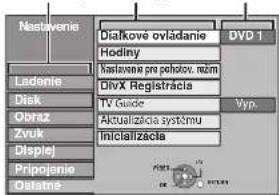
4 Stiskněte [▲, ▼] pro volbu záložky a stiskněte [▶].
5 Stiskněte [▲, ▼] pro volbu nabídky a stiskněte [OK].
6 Stiskněte [▲, ▼] pro volbu možnosti a stiskněte [OK].
Pro návrat na předchozí obrazovku
Stiskněte [RETURN ↩].
Opuštění obrazovky
Stiskněte [EXIT].
Ladění
■ Editace profilů
Můžete vytvořit čtyří Oblúbené (Oblíbené) skupiny kanálů pro jednodušší sledování záznamu. Editování těchto oblíbených skupin neovlivňuje samotné nastavení kanálů.
- Při editování Profil během pohotovostního režimu časově vymezeného záznamu by se mohlo stát, že záznam nebude správně fungovat.
Stisknutím „Zeleného“ tlačitka zvolte Profi I.
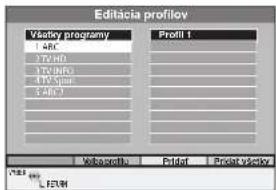
Přidání kanálů do Profil
① Stisknutím [▲, ▼] zvolte ve sloupci „Všetky programy (Všechny programy)" kanál a stiskněte „Žluté" tlačítko.
- Při přidávání ostatních kanálů zopakujte tento krok.
- Stisknutím „Modrého“ tlačítka můžete do Profil přidat všechny dostupné kanály. (Tato funkce je k dispozici pouze v případě, pokud do Profil ještě nebyly přidány žádné kanály.)
② Stisknutím [OK] Profi I uložíte.
Změna pořadí kanálů v Profil
① Stiskněte [▶]*.
② Stisknutím [▲, ▼] zvolte ve sloupci „Profil“ kanál určený k přesunutí a stiskněte „Zelené“ tlačitko.
③ Stisknutím [▲, ▼] zvolte novou polohu kanálu a poté stiskněte „Zelené“ tlačítko.
- Při přesunu ostatních kanálů zopakujte uvedené kroky ②–③.
④ Stisknutím [OK] Profi I uložite.
Smazání kanálu z Profil
① Stiskněte [▶]×
② Stisknutím [▲, ▼] zvolte ve sloupci „Profil“ kanál a stiskněte „Žlutě“ tlačitko.
- Při smazávání ostatních kanálů zopakujte uvedený krok.
- Stisknutím „Modrého“ tlačítka smažte všechny kanály z Profil.
③ Stisknutím [OK] Profi I uložíte.
Smazání kanálu z Profil nikterak neovlivní samotný kanál. I nadále jej budete moci zvolit v kategorii „Všetky programy (Všechny programy)“.
Změna názvu Profil ve sloupci „Profil“
① Stiskněte [▶]×
② Stiskněte „Červené“ tlačítko. (⇒ 50, Zadání textu)
Když je název stanice sloupce „Všetky programy (Všechny programy)" zvýrazněný
■ Automatické ladění Stahování z TV
Pokud nastavení z nějakých příčin selže, prostřednictvím této funkce můžete restartovat automatické nastavení kanálu ( 10).
Po připojení zařízení k televizoru kompatibilnímu s Q Link prostřednictvím 21kolikového kabelu Scart se všemi kolíky zapojenými nebo k televizoru kompatibilnímu s VIERA Link (HDAVI Control 3 nebo vyšší verze) prostřednictvím kabelu HDMI zvolte „St'ahovanie z TV (Stahování z TV)“.
Můžete použít i následující postup pro restartování automatického nastavení.
Stiskněte a držte stisknuté [V CH] a [CH ^] na hlavním zařízení, dokud se nezobrazí strana DVB automatické ladenie (DVB automatické ladění).
Všechna nastavení, s výjimkou úrovně věkového omezení, kódu dálkového ovládání, nastavení jazyka a nastavení hodin atd. budou přednastaveny na hodnoty z výrobního závodu. Zároveň budou zrušeny všechny časově vymezené záznamy.
- Pokud jste nastavili „Detský zámok (Dětský zámek)“ (⇒ 67), po zvolení „Automatické ladenie (Automatické ladění)“ se zobrazí strana pro zadání 4ciferného PIN kódu. Stisknutím očíslovaných tlačítek zadejte váš 4ciferný PIN kód a stiskněte [OK].
■ Nast. pro Digitální služby
Stisknutím [OK] zobrazte následující nastavení.
Manuální ladění (DVB)
V případě, kdy nebude DVB automatické ladění úspěšně dokončeno, můžete kanály nastavit manuálně.
① Stisknutím [▲, ▼] zvolte „Manuálne ladenie (DVB) (Manuální ladění (DVB))“ a stiskněte [OK].
![DVB manuálne ladenie Krednývy systém Vyschová uročej (dát) Frokvěrnácia [123] 46,5 MHz Kvalita signálu 0 10 Sílo signálu 0 10 Číslo Typ Nová/Navz TV Riklé: 0 Data Data: 100% výří úří číslo výří číslo](/content/2026/05/1006399/images/79f16e5e0b7f41fe69ca9c2dea9ada91ac74183f867b77721167da6a9586c6e4.jpg)
V případě, kdy chybí obraz, stiskněte „Červené“ tlačitko a zvolte správný systém kanálu.
② Stisknutím [▲, ▼] zvolte kanál, který si přejete nastavit.
③ Stisknutím [◀, ▶] doladte frekvenci.
- Frekvence stoupá a klesá v krocích po 0,5 MHz.
- Dolad'te frekvenci kontrolou zobrazené intenzity a kvality signálu. [Podrobnější informace o kvalitě a intenzitě signálu naleznete v části „Stav signálu“ (⇔ vpravo).]
④ Stisknutím [OK] zahájíte skenování.
Nastavený kanál bude zobrazen v tabulce.
⑤ Stiskněte [EXIT] a stiskněte [^ V CH] pro kontrolu, že aplikovatelné kanály byly zvoleny.
Přidání nových DVB služeb
Prostřednictvím této funkce můžete vyhledat nově přidané kanály digitálního pozemního vysílání určeného pro příjem.
① Stisknutím [▲, ▼] zvolte „Pridanie nových DVB služieb (Přidání nových DVB služeb)“ a stiskněte [OK].
Zařízení začne vyhledávat nové dostupné kanály digitálního
pozemního vysílání. Bude to trvat přibližně 5 minut.
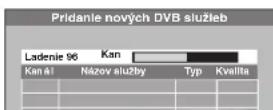
Ukončení vyhledávání bude oznámeno zobrazením příslušného hlášení.
Pokud nebyly nalezeny žádné nové kanály, bude zobrazeno hlášení „Nenašla sa nová DVB služba (Nenašla se nová DVB služba)”.
② Stisknutím [OK] uložte nové kanály.
Zobraz. zpráv o nových službách ( 17)
Prostřednictvím této funkce se můžete rozhodnout, zda má být při přidání kanálu DVB zobrazeno hlášení vyžadující potvrzení.
[Automat. režim]
Pokud prídáte kanál s vysíláním digitálního videosignálu (DVB), zařízení o tom bude automaticky informováno.
[Vyp.]
Hlášení o kanálech nejsou zobrazována.
Stav signálu
Prostřednictvím této funkce můžete kontrolovat kvalitu a intenzitu signálů digitálního vysílání. V případě slabého signálu přijímaného z antény znovu nastavte její polohu.
Pokud je „Stav signálu“ zobrazen šedou barvou a nemůže být zvolen: 1 Stisknutím [EXIT] ukončíte zobrazování strany.
2 Stisknutím [^ V CH] zvolte digitální kanál. Na displeji zařízení se zobrazí „D“.
3 Opět zobrazte menu Nastavenie (Nastavení) (→ 65).
Stisknutím [▲, ▼] zvolte „Stav signálu“ a stiskněte [OK].
Bude zobrazena kvalita a intenzita signálu.
Stisknutím [^ ∨ CH] zvolte kanál.
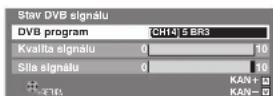
Kvalita signálu
Pod 2 (zobrazeno červeně):
Kvalita signálu je slabá, a proto může docházet k rušení obrazu a zvuku.
2–5 (zobrazeno oranžově):
Kvalita signálu je poměrně dobrá, avšak v ojedinělých případech se může vyskytnout krátké rušení obrazu i zvuku.
Nad 5 (zobrazeno zeleně):
Optimální kvalita obrazu i zvuku.
Síla signálu
Zobrazení intenzity signálu je šedou barvou. „0“ znamená, že intenzita signálu je 0 %, „10“ znamená, že intenzita signálu je 100 %.
Pokud je signál příliš silný, zobrazení se změní ze šedé na červenou. V takovém případě je potřeba zeslabit signál zesilovače vaší antény.
● V případě slabého signálu:
– Přizpůsobte polohu a směr antény.
- Dolad'te anténní přijem prostřednictvím „Manuálne ladenie (DVB) (Manuální ladění (DVB)" v menu Nastavenie (Nastavení) (⇔ vlevo).
– Zkontrolujte, zda je aktuální kanál s digitálním vysíláním správně vysílán.
Upřednostněný jazyk DVB
Stisknutím [▲, ▼] zvolte „Uprednostnený jazyk DVB (Upřednostněný jazyk DVB)“ a stiskněte [OK].
Můžete zvolit až 2 různé titulky a audio stopy, které budou použity při příjmu digitálního vysílání audia a titulků. Zvolte pořadí jejich priority.
Multi-Audio
Multi-Audio (alternativně)
| [Angličtina] | [Taliančina (Italština)] |
| [Španielčina (Španělština)] | [Slovenčina (Slovenština)] |
| [Poľština (Polština)] | [Originál]* |
| [Nemčina (Němčina)] | [Francúzština (Francouzština)] |
| [Čeština] | [Maďarčina (Maďarština)] |
| [Ruština] |
Titulky
Titulky (alternativní)
| [Angličtina] | [Taliančina (Italština)] |
| [Španielčina (Španělština)] | [Slovenčina (Slovenština)] |
| [Poľština (Polština)] | [Originál] ^× |
| [Nemčina (Němčina)] | [Francúzština (Francouzština)] |
| [Čeština] | [Maďarčina (Maďarština)] |
| [Ruština] |
Pomocí této funkce můžete omezit sledování a záznam kanálů nevhodných pro děti.
① Stisknutím [▲, ▼] zvolte „Detský zámok (Dětský zámek)“ a stiskněte [OK].
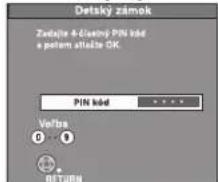
② Stláčením očíslovaných tlačítek zadejte 4ciferný PIN kód a stiskněte [OK].
- Při prvním zadání čtyřciferného PIN kódu bude zobrazena strana, na které bude vyžadováno potvrzení. Stiskněte [OK].
- Poznačte si 4ciferný PIN kód pro případ, že byste jej zapomněli.
- Změna zadefinovaného 4ciferného PIN kódu (→ dolů)
Omezení sledování na základě věku diváka (zámek Úroveň omezení)
Nastavte věkovou hranici pro sledování a záznam digitálního vysílání.
Po provedení kroků ①–②
③ Stisknutím [▲, ▼] zvolte „Úroveň obmedzenia (Úroveň omezení)“ a stiskněte [OK].
④ Stisknutim [▲, ▼] zvolte věk a stiskněte [OK].
Odemčení
Po provedení kroků ①–③
④ Stisknutím [▲, ▼] zvolte „Bez omezení“ a stiskněte [OK].
Omezení sledování televizních kanálů je ponecháno na rozhodnutí diváka (zámek Seznam služeb)
Po provedení kroků ①–②
③ Stisknutím [▲, ▼] zvolte „Zoznam služieb (Seznam služeb)“ a stiskněte [OK].
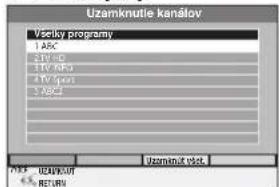
④ Stisknutím [▲, ▼] zvolte kanál, který má být zamčený, a stiskněte [OK].
- Zopakujte tento krok pro případ dalších kanálů.
- Stisknutím „Žlutého“ tlačítka lze zamknout všechny dostupné kanály.
Poznámka
Časově vymezený záznam proběhne i v případě, pokud je příslušný kanál zamčený.
Odemčení
Po provedení kroků ①–②
③ Stisknutím [▲, ▼] zvolte „Zoznam služieb (Seznam služeb)“ a stiskněte [OK].
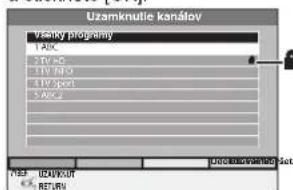
Při zamčeném kanálu bude zobrazen tento symbol
④ Stisknutím [▲, ▼] zvolte kanál, který má být odemčen, a stiskněte [OK].
- Zopakujte tento krok i pro odemykání dalších kanálů.
- Stisknutím „Modrého“ tlačítka můžete odemknout všechny dostupné kanály.
Změna zadefi novaného 4ciferného PIN kódu
Slouží ke změně zadefinovaného čtyřciferného PIN kódu.
Po provedení kroků ①—②
③ Stisknutím [▲, ▼] zvolte „Zmena PIN kódu (Změna PIN kódu)“
a stiskněte [OK].
④ Stisknutím očíslovaných tlačítek zadejte nový 4ciferný PIN kód a stiskněte [OK].
- Zobrazí se strana, na které je požadováno potvrzení. Stiskněte [OK].
■ Nast. pro Analogové služby
Stisknutím [OK] můžete zobrazit následující nastavení.
Manuální ladění
Prostřednictvím této funkce můžete smazat analogové kanály a nastavit detailní informace o analogových signálech. Stisknutím [OK] zobrazte stranu Manuálne ladenie (Manuální ladění).
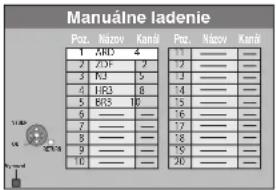
Smazání programového místa
Stiskněte [▲, ▼, ◀, ▶] pro volbu programového místa a stiskněte „Červené“ tlačítko.
Změna naladění pro jednotlivé programové místo
① Stisknutím [▲, ▼, ◀, ▶] zvolte pozici programu a stiskněte [OK].
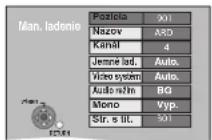
② Stisknutím [▲, ▼] zvolte položku a stiskněte [▶].
| Pozícia (Pozice) |
| Pozice programu v tabulce(Pozici programu nemůžete změnit.) |
| Názov (Název) |
| Zadání nebo změna názvu NázovTV stanice (Název TV stanice)Stiskněte [▲, ▼, ◀, ►] pro zadání názvu stanice a stiskněte [OK]. Pokud je potřeba zadat v názvu stanice prázdné místo, zvolte jej mezi „Z“ a „*“. |
| Kanál |
| Zadání nových dostupných TV stanic nebo změna čísla kanálu už naladěné TV staniceStiskněte [▲, ▼] nebo očíslovaná tlačítka pro zadání čísla kanálu vybrané TV stanice.Počkejte chvíli, než se vybraná TV stanice naladí.Po naladění vybrané TV stanice stiskněte [OK]. |
| Jemné lad. |
| Získání nejlepších podmínek pro naladěníStiskněte [▲, ▼] pro nastavení nejlepších podmínek pro naladění a stiskněte [OK].● Stiskněte [►] pro návrat na „Auto.“. |
| Video systém |
| Volba typu video systémuStiskněte [▲, ▼] pro volbu „PAL“ nebo „SECAM“, pokud obrazu chybí barvy, a stiskněte [OK].● Auto.Tento přístroj automaticky rozlišuje PAL a SECAM signály.● PALPro příjem PAL signálů.● SECAMPro příjem SECAM signálů. |
| Audio režim |
| Volba typu audio příjmuPokud je kvalita zvuku nízká, stisknutím [▲, ▼] zvolte „BG“ nebo „DK“ a stiskněte [OK].● BGPAL B,G,H/SECAM B,G● DKPAL-D,K/SECAM-D,K,K1 |
| Mono |
| Volba typu zvuku, který má být nahránStiskněte [▲, ▼] pro volbu „Zap.“, pokud je stereo zvuk zkreslený kvúli vnějším podmínkám příjmu nebo pokud chcete nahrávat normální (mono) zvuk během stereo, dvojjazyčného nebo NICAM vysílání, a stiskněte [OK]. |
| Str. s tit. |
| Zadání titulní stránky Teletextu pro kanálZadání čísla titulu strany umožňuje zařízení automaticky zaznamenat název programu a název stanice.Stiskněte [▲, ▼] nebo očíslovaná tlačítka pro zadání čísla a stiskněte [OK].● Správné číslo titulní stránky pro stanici můžete najít v jejím TV programu na Teletextu. |
Volbou kanálu odpovídajícího externímu vstupu v kroku 1 můžete učinit následující dvě nastavení (AV1, AV2, AV3).
- Video systém (Auto./PAL/SECAM) Provedte příslušná nastavení pro sladění připojených zařízení za účelem správného výsledku nahrávání.
- Str. s tit. (Auto./Vyp.)
Disk
(Všechny prednastavené hodnoty jsou označené podtrženým textem.)
Nastavení pro přehrávání
Stiskněte [OK] pro zobrazení následujících nastavení.
Stupeň omezení
Nastavuje ohodnocení pro omezení přehrávání DVD-Video. Postupujte podle pokynů na obrazovce. Když se zobrazí obrazovka s heslem, cčíslovanými tlačitky zadejte 4místné heslo. Vaše heslo nezapomeňte.
Nastavení ohodnocení (Pokud je zvolena úroveň 8) [8 Bez obmedzenia (8 Bez omezení)] Lze přehrávat všechny
| [1 | až | 7] | DVD-Video: |
| DVD-Video s příslušným ohodnocením, které je na něm zaznamenáno. | |||
| [0 Všetko zamknuté (0 Všechno zamčené)] | Zakáže přehrávání všech | ||
● Změna nastavení (Pokud je zvolena úroveň 0 až 7)
| [Odblokovanie rekordéra(Odblokování rekordéru)] | [Zmena stupňa obmedzenia (Změna stupně omezení)] |
| [Zmena hesla (Změna hesla)] | [Dočasne odblokované (Dočasně odblokováno)] |
Zvukový záznam
| [Angličtina] [Nemčina(Němčina)] | [Španielčina(Španělština)] | [Polština(Polština)] |
| [Ruština] [Čeština] [Maďarčina | (Maďarština)] | [Slovenčina(Slovenština) |
[Pôvodné znenie (Pùvodní znění)] Je zvolen originální jazyk každého disku. [Iný jazyk (Jiný jazyk) * * * *]
Titulky
[Automat. režim] Pokud jazyk vybraný pro „Zvukový záznam“ není dostupný, titulky tohoto jazyka se objeví automaticky, jsou-li na daném disku dostupné
| [Angličtina] [Nemčina(Němčina)] | [Španielčina(Španělština)] | [Poľština(Polština)] |
| [Ruština] [Čeština] [Maďarčina] | (Maďarština)] | [Slovenčina(Slovenština) |
| ľný jazyk (Jiný jazyk) * * × ×]× |
Menu
| [Angličtina] [Nemčina(Němčina)] | [Španielčina(Španělština)] | [Polština(Polština)] |
| [Ruština] [Čeština] [Madarčina | (Madarština)] | [Slovenčina(Slovenština) |
[Iný jazyk (Jiný jazyk) * * * *]
Text DivX titulků
Zvolte vhodnou položku v souladu s jazykem použitým pro Text DivX titulků (⇒ 37). V případě, že Text DivX titulků není správně zobrazen, změňte volbu.
- Tato položka se zobrazí pouze po přehrání DivX souboru s titulkovým textem.
[Latinka 1] [Latinka 2] [Azbuka]
[Iný jazyk (Jiný jazyk) * * * *]
Zadejte kód (→ 79) pomocí očislovaných tlačitek.
Pokud vybraný jazyk není na disku dostupný, bude přehráván přednastavený jazyk. Existují disky, na kterých lze jazyky přepínat pouze v obrazovkovém menu (⇒ 19). [DVD-V]
DVD-V
Zvolte si jazyk pro zvuk, titulky a diskové nabídky.
- Některé disky se spustí v určitém jazyce i přes změny, které jste učinili.
V případě jazyků Angličtina/Polština/Mad'arština/Slovenština, při přebírání programů z televizoru nebo při nastavení země bude jazyk („Zvukový záznam“/„Menu“) stejný a „Titulky“ budou nastaveny na „Automat. režim“.
Nastavení pro nahrávání
- Stiskněte [OK] pro zobrazení následujících nastavení.
Doba nahrávání v režimu EP
Zvolte maximální počet hodin pro záznam v režimu EP (⇒ 24, Nahrávací režimy a přibližné časy nahrávání).
| [EP (6 hodín (6 hodin))] | Můžete nastavit až 6 hodin na prázdném 4,7 GB disku. |
| [EP (8 hodín (8 hodin))] | Můžete nastavit až 8 hodin na prázdném 4,7 GB disku. |
- Kvalita zvuku je lepší, pokud je použito „EP (6 hodín (6 hodin))“ než „EP (8 hodín (8 hodin))“.
Formát pro nahrávání
Při nahrávání nebo kopírování nastavte poměr stran obrazu. [Automat. režim] Program bude nahrán s původním poměrem stran obrazu použitým při zahájení nahrávání (i když nahrávání začalo během reklamy apod.).
[16:9] [4:3]
- Při nahrávání nebo kopírovaní na HDD nebo DVD-RAM s „Nahrávka s vysokorychl. kopír. (Nahrávka s vysokorychl. kopír.)” nastaveným na „Vyp.“ bude program zaznamenán s původním poměrem stran obrazu.
- V následujících připadech bude záznam proveden nebo zkopírován do 4:3, i když bude nastaven na „Automat. režim“ nebo „16:9“.
- -R -R DL -RW(V) Pokud je nahrávací režim nastaven na režim „EP“ nebo „FR (nahrávání 5 hodin nebo déle)“. - Nahrávání nebo kopírování +R, +R DL a +RW.
Vysokorychlostní kopírování nefunguje při titulech zaznamenaných ve formátu 16:9, a to ani v případě, že byly zaznamenané s „Nahrávka s vysokorychl. kopír. (Nahrávka s vysokorychl. kopír.)” nastaveným na „Zap.“.
Vytvořit kapitoly
Nastavte automatickou metodu Vytvorit' kapitoly (Vytvořit kapitoly). (⇒ 44) [Automat. režim] [5minút (5 minut)] [Vyp.] Nebudou nastaveny žádné startovací body kapitol.
Nahrávkašhysokorychl. kopír.
Zaznamenané tituly můžete kopírovat z HDD na DVD-R, DVD-R DL, DVD-RW (ve formátu DVD-Video), +R, +R DL a +RW s použitím vysokorychlostního režimu. Platí však, že velikost strany atd. bude omezena (↔ dolů).
Doporučujeme přepnout nastavení na „Vyp.“, pokud vysokorychlostní kopírování na DVD-R atd. není potřebné při nahrávání programu. Toto nastavení se zapne při nahrávání z televizního programu nebo externího zařizení (včetně DV zařizení) nebo při kopírování z uzavřeného DVD-Video disku.
[Zap.]
Můžete vysokorychlostně kopírovat na DVD-R atd. Stiskněte [◀, ▶] pro volbu „Áno (Ano)“ a stiskněte [OK].
- Následující omezení se vztahuji na nahrané tituly. - Záznamy jsou vyhotoveny s použitím formátu nastaveného ve „Formát pre nahrávanie (Formát pro nahrávání)“ (⇒ vlevo).
– Zvolte si předem typ zvuku z „Volba dvojjazyčného zvuku (Volba dvojjazyčného zvuku)” (⇔ 70).
– Během prohlížení programu na vstupním kanálu TV připojeného k tomuhle přístroji (např. AV1 atd.) nelze přepínat zvuk.
[Vyp.]
Rychlost DVD při vysok. kopír.
Zvolte si rychlost vysokorychlostního kopírování (s použitím vysokorychlostního kopírování kompatibilního s disky DVD-RAM 5X, DVD-R, +R 8X nebo +RW 4X).
[Maximálna (Maximální)]
| [Normálna (Nehlučná) (Normální (Nehlučná))] | Hlučnost tohoto přístroje je menší, pokud bude zvolena „Maximálna (Maximální)“, avšak čas potřebný pro kopírování se zdvojnásobí (přibližně). |
Začátek časového nahrávání
Tato funkce slouží k nastavení zahájení časově vymezeného záznamu dřív, než je čas uvedený v TV Guide.
| [1 min. skôr (dříve)] | [3 min. skôr (dříve)] | [5 min. skôr (dříve)] |
| [10 min. skôr (dříve)] | [Vyp.] |
Ukončení časového nahrávání
Tato funkce slouži k nastavení ukončení časově vymezeného záznamu později, než je čas uvedený v TV Guide.
| [1 min. skôr (dříve)] | [3 min. skôr (dříve)] | [5 min. skôr (dříve)] |
| [10 min. skôr (dříve)] | [Vyp.] |
Obraz
(Všechny prednastavené hodnoty jsou označené podtrženým textem.)
Hřebenový filtr
Při nahrávání si zvolte ostrost obrazu. Nastavení se přepne na „Zap.“, pokud „TV systém“ nastavíte na „NTSC“ (⇔ 71).
| [Zap.] | Obraz se stane jasným a živým. Standardně používejte toto nastavení. |
| [Vyp.] | Zvolte, pokud se nahrávají hlučné scény. |
Statický režim
Zvolte si typ obrazu, který se zobrazí při přerušení přehrávání (⇒ 89, Snímky a pole).
[Automat. režim]
| [Pole] | Nastavte, pokud dochází k třesu při nastavení „Automat. režim“. (Obraz je drsnější.) |
| [Rám] | Nastavte, pokud malý text nebo jemný podklad nelze jasně vidět při nastavení „Automat. režim“. (Obraz je jasnější a jemnější.) |
Plynulé přehrávání
Zvolte si režim přehrávání mezi segmenty kapitol seznamu titulů nebo částečně smazanými tituly.
[Zap.] Kapitoly v seznamech titulů se přehrávají uceleně. Nefunguje, pokud existuje několik typú audio na seznamu titulů a při použití Rýchleho náhfadu (Rychlého náhledu) (PLAYa1.3). Navic se umístění segmentů kapitol může mírně změnit.
[Vyp.] Místa, na kterých se kapitoly v seznamech titulů mění, se přehrávají přesně, ale může dojit ke chvilkovému zamrznuti obrazu.
Zvuk
(Všechny prednastavené hodnoty jsou označené podtrženým textem.)
Komprese s dynam. rozsahem
DVD-V (pouze Dolby Digital)
Změňte dynamický rozsah pro noční sledování.
[Zap.] [Vyp.]
Volba dvojjazyčného zvuku
(pouze v připadě analogového vysilání)
Zvolte si nahrávání hlavního nebo sekundárního zvuku při:
- Nahrávaní nebo kopírovaní na DVD-R, DVD-R DL, DVD-RW (DVD-Video formát), +R, +R DL a +RW.
- „Nahrávka s vysokorychl. kopir. (Nahrávka s vysokorychl. kopir.)“ se nastavi na „Zap.“
- Záznam nebo kopírováni zvuku v LPCM (⇒ vpravo, „Zvukový režim pre XP nahrávku (Zvukový režim pro XP nahrávku)“).
[M1] [M2] - Při nahrávání z externího zdroje nelze na tomto přístroji nastavit zvuk, napřiklad jako při kopírování z kazetového videorekorděru (kromě DV zařízení připojeného k tomuto přístroji přes DV vstup). Zvuk nastavte na druhém zařízení.
- Při záznamu prostřednictvím DV tohoto zařizení zvolte druh záznamu audia ze „Zvukový režim pre DV vstup (Zvukový režim pro DV vstup)“ (→ vpravo).
Výstup digitálního zvuku
Změňte nastavení, pokud jste připojili zařízení k výstup DIGITAL AUDIO OUT tohoto přístroje (⇔ 76).
- Stiskněte [OK] pro zobrazení následujících nastavení.
Konverze PCM
Nastavení jak poslat na výstup zvuk se vzorkovací frekvencí 96 kHz
- Signály jsou konvertovány na 48 kHz i přes nastavení níže, pokud maji signály vzorkovací frekvenci nad 96 kHz nebo pokud je disk chráněn proti kopírování.
[Zap.] Signály jsou konvertovány na 48 kHz. (Zvolte, pokud připojené zařízení nedokáže zpracovat signály se vzorkovací frekvencí 96 kHz.)
[Vyp.] Signály na výstupu mají 96 kHz. (Zvolte, pokud připojené zařízení dokáže zpracovat signály se vzorkovací frekvencí 96 kHz.)
Dolby Digital®
Nastavení, výstupu signálu.
Zvolte „Bitstream“, pokud připojené zařízení dekóduje signál.
Zvolte „PCM“, pokud tento přístroj dekóduje signál a přivádí je na výstup jako 2 kanály.
- Nesprávné nastavení může způsobit šum.
[Bitstream] Připojení zařizení s vestavěným Dolby Digital dekodérem.
[PCM] Připojení zařízení bez vestavěného Dolby Digital dekodéru.
DTS\*
Nastavení výstupu signálu.
Zvolte „Bitstream“, pokud připojené zařízení dekóduje signál.
Zvolte „PCM“, pokud tento přístroj dekóduje signál a přivádí je na výstup jako 2 kanály.
- Nesprávné nastavení může způsobit šum.
[Bitstream] Připojení zařízení s vestavěným DTS dekodérem.
[PCM] Připojení zařizení bez vestavěného DTS dekodéru.
MPEG\*
Nastavení výstupu signálu.
Zvolte „Bitstream“, pokud připojené zařízení dekóduje signál.
Zvolte „PCM“, pokud tento přístroj dekóduje signál a přivádí je na výstup jako 2 kanály.
- Nesprávné nastavení může způsobit šum.
[Bitstream] Připojení zařízení s vestavěným MPEG dekodérem.
[PCM] Připojení zařízení bez vestavěného MPEG dekodéru.
^※ Viz návod k obsluze připojených zařízení, zda dokážou dekódovat každý z audio formatů.
Zvukový režim pro XP nahrávku
Zvolte si typ zvuku pri nahrávání nebo kopirovani v režimu XP.
[Dolby Digital]
(→89)
[LPCM]
(→89)
- Ve srovnáni s normálním nahráváním v režimu XP může být kvalita obrazu LPCM nahrávání nižši.
- Audio nahrávání bude v Dolby Digital, i když jste zvolili LPCM při použití jiného nahrávacího režimu než XP.
- Při záznamu dvojjazyčného vysilání zvolte předem druh audia ve „Volba dvojjazyčného zvuku (Volba dvojjazyčného zvuku)" (⇒ vlevo).
Zvukový režim pro DV vstup
Typ zvuku si můžete zvolit při nahrávání z DV vstupu přístroje (→ 27).
[Stereo 1] Nahrává audio (L1, R1).
[Stereo 2] Nahrává přidaný zvuk, jako je vyprávění (L2, R2), které následuje po původní nahrávce.
[Mix] Nahrává Stereo 1 i Stereo 2.
- Při záznamu dvojjazyčného vysílání zvolte předem druh audia ve „Volba dvojjazyčného zvuku (Volba dvojjazyčného zvuku)" (⇒ vlevo).
Displej
(Všechny prednastavené hodnoty jsou označené podtrženým textem.)
Jazyk
Zvolte si jazyk pro nabídky a zobrazené zprávy.
[English]
[Polski]
[Česky]
[Magyar]
[Slovenčina
[Dónněčé]
(Slovenština)]
Zprávy na obrazovce
Zvolte přibližnou dobu, po uplynuti které přestane být automaticky zobrazována strana s informaci o digitálním kanálu (⇒ 17). Ovládací panel doby trvání (⇒ 43) může být zobrazen, měněn, ale „Vyp.“ nefunguje.
[Vyp.] (Informace o digitálním kanálu nebude zobrazena.)
[3 sek.]
[5 sek.]
[7 sek.]
[10 sek.]
Šedé pozadí
Zvolte „Vyp.“, pokud nechcete, aby přístroj zobrazoval šedé pozadí při slabém přijmu tuneru.
[Zap.] [Vyp.]
FL displej
Mění jas displeje přístroje. Toto nastavení se přepne na „Automat. režim“, pokud „Úspora energie“ nastavíte (↔ 73) na „Zap.“.
[Jasný]
[Tlmený (Tlumený)]
[Automat. režim]
Displej ztmavne během přehrávání a zmizí, pokud se přístroj vypne. Pokud je nastavení Úspora energie (⇒ 73) na „Zap.“, spotřeba energie běhen pohotovostního režimu se sníží.
Ikona Pause Live TV
Zvolte „Vyp.“, pokud nechcete, aby přístroj zobrazil obrazovkovou ikonu během používání funkce Pause Live TV.
[Zap.] [Vyp.]
Spořič obrazovky
[Zap.]
Pokud pri zobrazení této obrazovky přístroj není používán přibližně 5 minut, zobrazí se spořič obrazovky. Pro návrat na předchozí obrazovku sliskněte [OK].
[Vyp.]
Nastavení znaků Teletextu
Zvolte jazyk Teletextu
[Západ] Angličtina, Francúzština (Francouzština), Nemčina (Němčina), Gréčtina (Řečlina), Taliančina (Italština), Španielčina (Španělština), Švédčina (Švédština), Turečlina atd.
[Východ 1] Čeština, Angličtina, Estónčina (Estonština), Lotyština, Rumunčina (Rumunština), Ruština, Ukrajinčina (Ukrajinština) atd.
[Východ 2] Čeština, Maďarčina (Maďarština), Lotyština, Poľština (Poľština), Rumunčina (Rumunština), Slovenčina (Slovenština) atd.
Zobrazení FUNCTION MENU
[Zap.] Po zapnutí přístroje se zobrazi FUNCTION MENU. (→ 7)
[Vyp.]
Připojení
(Všechny přednastavené hodnoty jsou označené podtrženým textem.) V závislosti na připojeném zařízení mohou být některé položky displeje šedé a nelze je zvolit, nebo příslušné nastavení nelze změnit.
TV formát
Nastavuje typ připojeného televizoru.
[16:9] Při připojení na 16:9 širokoúhlý televizor.
[Pan & Scan] Pri připojení k televizoru s formátem
4:3 bude okraj obrazu ořezán pro obraz 16:9.
[Letterbox]
Při připojení k televizoru s formátem 4:3 bude obraz 16:9 zobrazen ve stylu poštovní schránky.
Progresivní
Progresivní video připojení tohoto přístroje COMPONENT VIDEO OUT můžete použit pro LCD/plazmový televizor nebo LCD projektor kompatibilní s progresivním skenováním. Toto nastavení se přepne na „Vyp.“, pokud nastavite „AV1 výstup“ na „RGB 1 (bez komponentu)“ nebo „RGB 2 (bez komponentu)“.
[Zap.]
[Vyp.

Poznámka
- Při připojení k běžnému televizoru (CRT: s katodovou trubicí) nebo multisystémovému televizoru s režimem PAL může progresivní výstup způsobovat blikání, i když je progresivně kompatibilní. Vypněte „Progresívne (Progresivní)“, pokud vám to překáží (⇒ 60).
- Obraz se nezobrazí správně, pokud bude provedeno připojení na nekompatibilní televizor.
TV systém
Změna nastavení pro sladění s připojeným zařízením nebo sladění titulu, pokud jsou oba tituly na HDD PAL i NTSC.
[PAL]
- Zvolte pri připojení na PAL nebo multisystémový televizor. Tituly zaznamenané jako NTSC budou přehrávány jako PAL 60.
- Zvolte pro nahrávání televizních programů a PAL vstupu z jiných zařízení.
HDD Zvolte při přehrávání PAL vstupního titulu nahraného na HDD.
[NTSC]
- Zvolte při připojení na NTSC televizi. Televizní programy nelze nahrát správně.
- Zvolte pro nahrávání NTSC vstupu z jiného zařízení.
HDD Zvolte při přehrávání NTSC vstupního titulu nahraného na HDD.
Poznámka
- Tento přístroj nedokáže nahrávat NTSC signály na disky, které již mají nastavení signálu PAL. (Nicméně oba typy programů lze zaznamenat na HDD.)
- V prípadě volby „NTSC“ není možné použití systému TV Guide.
- Během běžného záznamu, pohotovostního režimu časově vymezeného záznamu nebo pohotovostního režimu EXT LINK nemůže toto zařízení přehrávat disky nebo tituly, které neodpovídají nastavení „TV systém” (PAL/NTSC). Doporučuje se „TV systém” nastavit tak, aby se shodoval s přehrávanými disky nebo tituly ještě před zahájením jejich přehrávání.
Změna celého nastavení najednou (PAL←→NTSC)
V nečinném stavu podržte na přístroji najednou slisknuté po dobu 5 a více sekund [■] a [▲ OPEN/CLOSE].
HDMI nastavení
Stiskněte [OK] pro zobrazeni následujících nastavení.
HDMI video formát
Můžete zvolit pouze položky kompatibilní s připojeným zařízením. Toto nastavení obvykle není potřeba měnit. Pokud je však výstupní kvalita obrazu slabá, změnou tohoto nastavení může dojít ke zlepšení.
- Pokud chcete využit vysoce kvalitní video překonvertované na 1080p, budete muset přístroj připojit přímo na 1080p kompatibilní televizor. Pokud je tento přístroj připojen na HDTV přes jiné zařízení, pak Toto zařízení musí být také 1080p kompatibilní.
[1080p] Při nastavení výstupu videa na „1080p“ vám doporučujeme použít kabely pro vysokorychlostní HDMI, označené logem HDMI (v souladu se zobrazením na krytce) a nanejvýš 5 metrů dlouhé, aby se předešlo zkreslení videa atd. [Automat. režim] Slouží pro automatickou volbu optimálního výstupního rozlišení s ohledem na připojený televizor (1080p, 1080i, 720p, 576p/480p nebo 576i/480i).
Formát pro video 4:3
Pokud chcete přehrávat titul 4:3 při propojení přes HDMI kabel, musite
nastavit, jak obraz zobrazit na širokoúhlém televizoru 16:9.
[4:3] Výstupní obraz bude roztažený doleva nebo doprava.
[16:9] Obraz je na výstup přiveden v původním formátu, s bočními panely.
Výstup digitálního zvuku
[HDMI a Optické připojeni]
[Iba Optické pripojenie
(Pouze optické připojení)]
Zvolte toto nastavení při připojení zařízení k zesilovači optickým kabelem pro digitální audio a k televizoru kabelem HDMI a budete si moct vychutnat nejvyšší kvalitu audia z disků (⇔ 76).
VIERA Link
Nastavte pro použivání funkce „HDAVI Control“ při připojení přes HDMI kabel na zařízení, které podporuje „HDAVI Control“.
[Zap.]
[Vyp.] Zvolte, pokud nechcete používat „HDAVI Control“.
AV1 výstup
Nastavte podle výstupů připojeného TV.
Zvolte „Video (s komponentom) (Video (s komponentem))“ nebo „S-Video (s komponentom) (S-Video (s komponentem))“ pro komponentní výstup (progresivní výstup). Pokud je tento přístroj připojen přes HDMI kabel, nemůžete nastavit „RGB 1 (bez komponentu)“ nebo „RGB 2 (bez komponentu)“. Pokud je dekodér připojen, nenastavujte na „RGB 1 (bez komponentu)“.
[Video (s komponentom) (Video (s komponentem))]
Toto naslavení se provádí, pokud připojený televizor může přijímat kompozitní signál.
[S-Video (s komponentom) (S-Video (s komponentem))]
Zvolte, pokud je připojen televizor, který dokáže přijímat S-Video signál. [RGB 1 (bez komponentu)]
Zvolte, pokud je připojen televizor, který dokáže přijímat RGB signál. Pokud si přejete vždy sledovat obraz z přístroje v RGB signálu, zvolte tento režim. Při zapnutí přístroje se TV obrazovka automaticky přepne na zobrazení obrazu z přístroje.
[RGB 2 (bez komponentu)]
Zvolte, pokud je připojen televizor, který dokáže přijímat RGB signál. Pokud chcete na zobrazení obrazu z přístroje přepnout pouze při přehrávání nebo prohlížení nabídek, zvolte tento režim.
AV2 nastavení
Nastavte pro sladění s připojeným zařízením.
Stiskněte [OK] pro zobrazení následujících nastavení.
AV2 vstup
Nastavte na „RGB / Video" nebo „RGB" při příjmu nebo nahrávání RGB výstupu z externího zařízení.
[RGB / Video] [RGB] [Video] [S-Video]
AV2 připojení
Toto nastavení se provádi při „Ext“, pokud „TV systém“ nastavíte na „NTSC“ (⇒ 71).
[Dekodér]
Při připojení dekodéru pro dekódování
zakódovaných signálů (např. C+dekodér).
[Ext]
Při připojení VCR nebo digitálního satelitního
přijímače.
Ext Link
Toto nastavení není možné, pokud je „TV systém“ nastaven na „NTSC“ (↔ 71).
[Ext Link 1]
Když je připojen digitalní satelitní přijímač, který přenáši speciální kontrolní signál záznamu 21kolíkovým Scart kabelem.
Začátek a konec nahrávání jsou ovládány řídicim signálem.
[Ext Link 2]
Při připojení externího zařlzení s funkcí časovače. utí začne nahrávání.
Po jeho zapnutí začne nahrávání.
Pokud se vypne, nahrávání se zastaví.
Ostatní
(Všechny prednastavené hodnoty jsou označené podtrženým textem.)
Dálkové ovládání
Změna kódu dálkového ovládání na přístroji a dálkovém ovládání (musí se shodovat), pokud blízko k sobě umístíte jiné produkty Panasonic.
[DVD 1] [DVD 2] [DVD 3]
Za normálních okolnosti použijte „DVD 1“, prednastavený kód.
① Stiskněte [▲, ▼] pro volbu kódu („DVD 1“, „DVD 2“ nebo „DVD 3“) a stiskněte [OK].
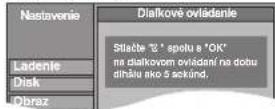
Změna kódu na dálkovém ovládání
② Při stisknutém [OK] stiskněte a podržte očislované tlačitko ([1], [2] nebo [3]) na 5 a více sekund.
③ Stiskněte [OK].
■ Pokud se na displeji přístroje zobrazí následující
ukazatel
Kód dálkového ovládání přístroje
Změňte kód na dálkovém ovládání tak, aby odpovídal hlavnímu zařízení (⇒ krok ②).

Poznámka
v menu Nastavenie (Nastavení) obnoví hodnotu kódu hlavního zařizení na „DVD 1“. Změňte kód dálkového ovládání na 1 (⇒ krok ②).
Hodiny
Toto zařízení obvykle získává informaci o čase a datu z digitálního vysilání a automaticky je koriguje několikrát denně. Pokud je však nastavený čas přesto nesprávný, nastavte jej podle níže uvedeného postupu.
① Stisknutím [▲, ▼] zvolte „Vyp.“ v „Automat. režim“ a stiskněte [OK].
Čas. Posun → dolů
např. Tato strana bude zobrazena během přijímání digitálního vysilání.
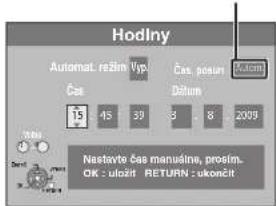
② Stiskněte [◀, ▶] pro volbu položky, kterou si přejete změnit.
Položky se změní následovně:
$$ \text { Hodina } \longleftrightarrow \text { Minuta } \longleftrightarrow \text { Sekunda } \longleftrightarrow \text { Den } \longleftrightarrow \text { Měsic } \longleftrightarrow \text { Rok } $$
③ Stiskněte [▲, ▼] pro změnu nastavení.
Pro nastavení můžete také použít očíslovaná tlačítka.
④ Stiskněte [OK] po dokončení nastavení.
Spustí se hodiny.
Poznámka
Pokud TV stanice vysilá signál pro nastavení času a pokud je možnost „Automat. režim" v nabídce nastavení hodin nastavena na „Zap.“, funkce automatické korekce času upraví čas i několikrát za den, pokud je polřeba.
■ Změna časové odchylky
Pokud čas není správný, nastavte „Čas. Posun" (od -3h do +3h).
1 Stisknutím [▲, ▼] zvolte „Zap.“ v „Automat. režim“ a stiskněte [OK] v kroku ①.
Začne automatické nastavení času, které bude trvat několik minut.
Zobrazi se strana „Automatické nastavenie času ukončené (Automatické nastavení času ukončeno)“.
2 Stiskněte [▶]
3 Stisknutím [▲, ▼] zvolte správnou časovou odchylku a stiskněte [OK].
4 Stiskněte [RETURN ↗].
Nastavení pro pohotov. režim
- Stiskněte [OK] pro zobrazení následujících nastaveni.
Úspora energie
[Zap.] Pokud se pristroj prepne do stavu pohotovosti, spotřeba energie bude minimalizována (⇒ 88).
[Vyp.] Nastavuje na režim rychlého startu.
- Viz tabulka vlastnosti funkce Úspora energie (⇒ 10), pokud se přístroj vypne.
Auto pohotovostní režim
Nastavte čas pro automatické vypnutí přístroje. Pokud přístroj dokončí činnosti, vypne se po uplynutí nastaveného času. [2 hodiny] [4 hodiny] [6 hodin (6 hodin)] [Vyp.] Přístroj se automaticky nevypne.
DivX Registrace
Pro přehrávání DivX Video-on-Demand (VOD) obsahu (⇒ 36) si budete muset zakoupit tento registrační kód.
TV Guide
[Zap.]* Při volbě „Zap.“ je k dispozici systém TV Guide. (⇒ 28) [Vyp.]
V závislosti na vysilání se může stát, že informace TV Guide nebude správná. Slouží pro nastavení na „Vyp.“ při volbě „Slovensko“, „Others (OIRT)“ nebo „Others (CCIR)“ v nastavení země v Automatické nastavenie (Automatické nastavení).
Aktualizace systému
Toto zařízení pravidelně aktualizuje pro aktualizaci softwaru tohoto zařízení, pro přijlmání TV Guide a pro podporu změn systému, učiněných vysiláním. Stisknutím [OK] zobrazte následující nastavení.
- Data aktualizace a informace o přebirání TV Guide jsou odesilány prostřednictvím časově nevymezeného digitálního vysílání. Abyste tyto aktualizace mohli přijímat, musíte přijímat digitální vysílání.
- Aktualizace trvá přibližně 60 minut. Během aktualizace je na displeji zařízení zobrazeno „SW-DL“. Zařízení nelze používat dřív, než bude aktualizace úplně dokončena. Vytažením napájecího kabelu střídavého napětí z elektrické sitě v průběhu aktualizace může dojít k poškození zařízení.
- Přijímání TV Guide trvá přibližně 60 minut. Během přijímání TV Guide bude na displeji zařízení zobrazeno „GUIDE“. Přijímání TV Guide může být přerušeno zapnutím zařízení.
St'ah. TV Guide v pohot. režime (Stah. TV Guide v pohot. režimu)
[Zap.] Při nastavení zařizení do pohotovostního režimu budou data TV Guide přijata automaticky.
[Vyp.]
Aktual. softvéru v poh. režime (Aktual. softwaru v poh. režimu)
[Zap.] Pri nastavení tohoto zařizení do pohotovostního režimu bude aktualizace softwaru prijata automaticky.
[Vyp.]
Slouží k volbě času pro automatické přijlmání TV Guide a aktualizací v případě, že zařízení je v poholovostním režimu. Toto nastavení je možné pouze v případě, kdy je „Stah. TV Guide v pohot. režime (Stah. TV Guide v pohot. režimu)“ a „Aktual. softvéru v poh. režime (Aktual. softwaru v poh. režimu)“ nastaveno na „Zap.“.
- Pokud je v čase, který jste si zvolili, nastaven časově vymezený záznam, bude mít přednost.
[Automat, režim]
× Zařízení bude TV Guide a aktualizace dat vyhledávat přednostně kolem půlnoci.
Okamžité vyhl'. nového soft. (Okamžité vyhl. nového soft.)
Začněte s vyhledáváním nového softwaru manuálně. Nová verze softwaru bude oznámena příslušným hlášením. Během aktualizace softwaru vaše zařízení nevypinejte. Mohlo by to způsobit ztrátu dat. Také ukončení aktualizace bude oznámeno příslušným hlášením.
- Pokud byla nalezena data aplikovatelná pro aktualizaci, stisknutim [◀, ▶] zvolte „Áno (Ano)“ a stiskněte [OK].
Inicializace
Stiskněte [OK] pro zobrazeni následujících nastavení.
Inicializácia (Inicializace) ^×1,×2
Všechna nastavení s výjimkou věkového omezení, nastaveného hesla, nastavení jazyka, nastavení hodin, atd. budou vrácena na hodnoty přednastavené ve výrobním závodě.
- "TV Guide" (⇒ vlevo) je nastaveno na „Zap.“. [Áno (Ano)] [Nie (Ne)]
Počáteční nastavení\*1, \*2
Všechna ostatní nastavení, kromě nastavení naladění, nastavení hodin, nastavení jazyka, nastavení země, nastavení jazyka disku, nastavení věkové úrovně, hesla, PIN kódu, kódu dálkového ovládání atd. budou přednastavena na hodnoty z výrobního závodu. [Áno (Ano)] [Nie (Ne)]
*1 Naprogramované programy časovače budou také zrušeny.
×2 Záznam na HDD nebude smazán.
Obsluha televizoru
Na dálkovém ovládání lze nastavit ovládací tlačitka pro obsluhu TV – zapnutí/vypnutí, změna vstupního režimu, volba televizního kanálu a změna hlasitosti.
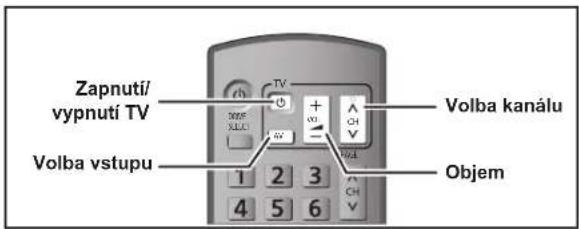
1 Namiřte dálkové ovládání na televizor Při stisknutém[V] zadejte kód pomocí očíslovaných tlačítek.
např. 01: [0] ⇔ [1] 10: [1] ⇔ [0]
Výrobce a číslo kódu
| Značka Kód Značka Kód | |||
| Panasonic 01/02/03/04 METZ 05/28 | |||
| AIWA 35 MITSUBISHI 05/19/20/47 | |||
| AKAI 27/30 MIVAR 24 | |||
| BEJING 33 NEC 36 | |||
| BEKO 05/71/72/73/74 NOBLEX 33 | |||
| BENQ | 58/59 NOKIA 25/26/27/60/61 | ||
| BP | 09 NORDMENDE 10 | ||
| BRANDT | 10/15 OLEVIA 45 | ||
| BUSH 05 ONWA 30/39/70 | |||
| CENTREX | 66 ORION | 05 | |
| CHANGHONG | 69 PEONY | 49/69 | |
| CURTIS | 05 PHILCO | 41/48/64 | |
| DAEWOO | 64/65 PHILIPS 05/06/46 | ||
| DESMET | 05 PHONOLA | 05 | |
| DUAL 05 PIONEER 37/38 | |||
| ELEMIS | 05 PROVIEW | 52 | |
| FERGUSON | 10/34 PYE | 05 | |
| FINLUX | 61 RADIOLA | 05 | |
| FISHER | 21 SABA 10 | ||
| FUJITSU | 53 SALORA | 26 | |
| FUNAI | 63/67 SAMSUNG 32/42/43/65/68 | ||
| GOLDSTAR | 05/50/51 | SANSUI | 05 |
| GOODMANS | 05 SANYO | 21/54/55/56 | |
| GRADIENTE | 36 SCHNEIDER | 05/29/30 | |
| GRUNDIG | 09 SEG 05/69/75/76/77/78 | ||
| HIKONA 52 SELECO 05/25 | |||
| HITACHI | 05/22/23/40/41 | SHARP | 18 |
| INNO HIT | 05 SIEMENS | 09 | |
| IRRADIO | 30 SINUDYNE | 05 | |
| ITT | 25 SONY | 08 | |
| JINGXING | 49 TCL | 31/33/66/67/69 | |
| JVC | 17/30/39/70 TELEFUNKEN 10/11/12/13/14 | ||
| KDS | 52 TEVION | 52 | |
| KOLIN | 45 TEX ONDA | 52 | |
| KONKA | 62 THOMSON | 10/15/44 | |
| LG | 05/50/51 | TOSHIBA | 16/57 |
| LOEWE 07/46 WHITE | 05 | ||
| WESTINGHOUSE | |||
| MAG 52 YAMAHA 18/41 | |||
2 Vyzkoušejte zapnout televizor a změnit kanály.
- Zopakujte postup, až pokud nenaleznete kód, který vám umožní správný chod.
- Pokud značka vašeho televizoru není uvedena v seznamu, nebo pokud kód, uvedený pro váš televizor, neumožňuje ovládat váš televizor, toto dálkové ovládání není kompatibilní s vaším televizorem.
Poznámka
- Pokud značka vašeho televizoru má uvedený víc než jeden kód, zvolte ten, který umožňuje správné ovládání.
Dětský zámek
Dětský zámek vypne všechna tlačítka na přístroji a dálkovém ovládání. Zabraňuje, aby jiné osoby obsluhovaly tento přístroj.
Stiskněte současně a podržte [OK] a [RETURN →], dokud se na displeji přístroje neobjeví „X HOLD“.
![PANASONIC DMR-EX795 - Stiskněte současně a podržte [OK] a [RETURN →], dokud se na displeji přístroje neobjeví „X HOLD“. - 1](/content/2026/05/1006399/images/3bd4f03e3f9dcae0e727cd272c8db6d0ce4ce85d7185ceea86f0f68bfa088c87.jpg)
Pokud dojde ke stisknutí tlačitka při zapnutém dětském zámku, na displeji se zobrazí přístroje „X HOLD“ a obsluha nebude možná.
Zrušení dětského zámku
Současně stiskněte a podržte [OK] a [RETURN], dokud „X HOLD“ nezmizí.
Přídavná zapojení
Připojení televizoru k AUDIO/VIDEO nebo S-VIDEO vstupům
Výstup S-VIDEO OUT dosahuje živější obraz než výstup VIDEO OUT. (Skutečné výsledky závisí na televizoru.)
- Zapojte koncovky stejné barvy. Zadni panel televizoru
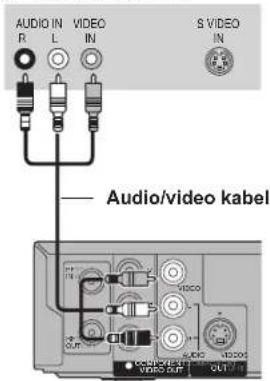
Zadní panel přístroje
Zadní panel televizoru
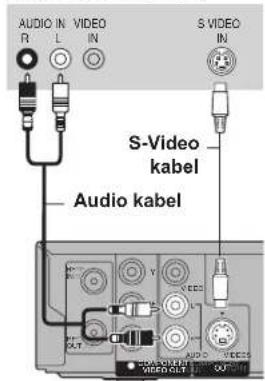
Zadní panel přístroje
Připojení VCR na AUDIO/VIDEO nebo S-VIDEO vstupy
Vstup S-VIDEO dosahuje živější obraz než vstup VIDEO. (Skutečné výsledky závisí na televizoru.)
- Zapojte koncovky stejné barvy. Přední panel přístroje
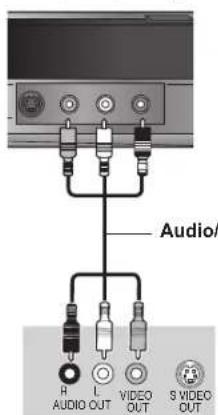
Zadní panel VCR
Přední panel přístroje
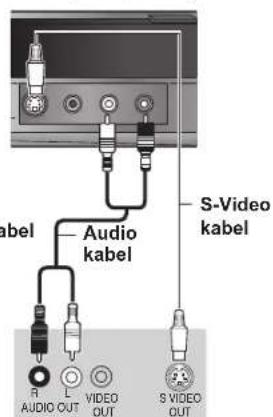
Zadní panel VCR
Propojení televizoru na vstupy COMPONENT VIDEO
Zadni panel televizoru
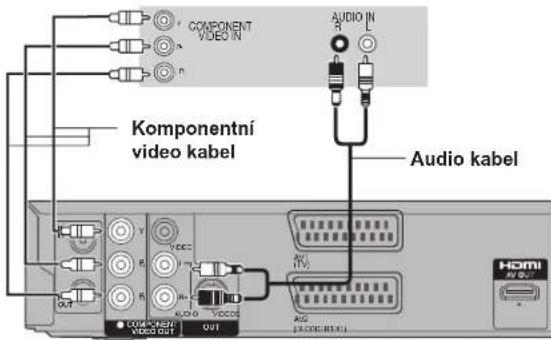
Zadní panel přístroje
Konektory COMPONENT VIDEO Ize použít pro překládaný nebo progresivní výstup (↔ 89) a poskytují čistější obraz než výstup S-VIDEO OUT.
● Zapojte koncovky stejné barvy.
Požadované nastavení
„Progresívne (Progresivní)“ nastavení v nabídce Nastavenie (Nastavení) (⇒ 71)
Pokud máte běžný televizor (CRT: s katodovou trubicí)
Progresivní výstup může způsobit blikání, i když je kompatibilní s progresivní metodou. Pokud je použitý, vypněte „Progresívne (Progresivní)“. To samé platí i pro televizní multi systémy používající režim PAL.
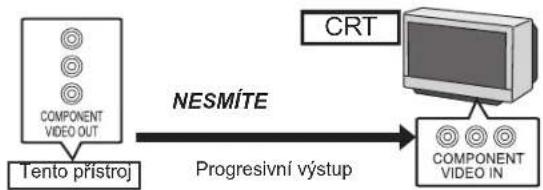
flowchart
graph LR
    A["Tento přístroj"] -->|NESMÍTE| B["CRT"]
    B --> C["PROGRESIVNÍ VÝSTUP"]
    C --> D["COMPONENT VIDEO OUT"]
    D --> E["COMPONENT VIDEO IN"]
Připojení zesilovače do zásuvky digitálního vstupu
- Pokud chcete využívat multikanálový prostorový zvuk DVD-Video, připojte zesilovač na Dolby Digital, DTS a MPEG dekodéry. [Požadované nastavení]
„Výstup digitálneho zvuku (Výstup digitálního zvuku)“ v nabídce
Nastavenie (Nastavení) (⇔ 70)
- Pokud je tento přístroj připojen k zesilovači optickým digitálním audio kabelem a k televizoru HDMI kabelem, můžete využít nejvyšší kvalitu zvuku z disku nastavením „Výstup digitálneho zvuku (Výstup digitálního zvuku)“ na „Iba optické pripojenie (Pouze optické pripojení)” v nabidce Nastavenie (Nastavení) (⇔ 71). V tomto případě zvuk vystupuje pouze ze zesilovače, nikoliv z televizoru.
- Pred zakoupením optického digitálního audio kabelu (není součástí dodávky) zkontrolujte tvar koncovky připojeného zařizení.
- Nelze používat DTS Digital Surround dekodéry, které nejsou podporovány pro DVD.
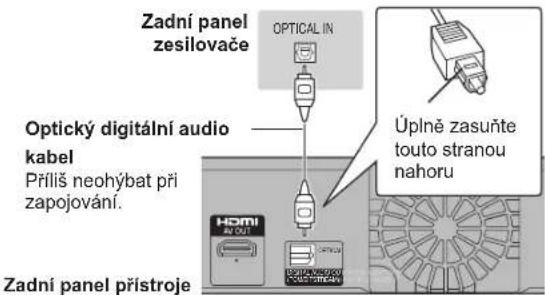
Připojení stereo zesilovače
- Zapojte koncovky stejné barvy.
Zadní panel zesilovače
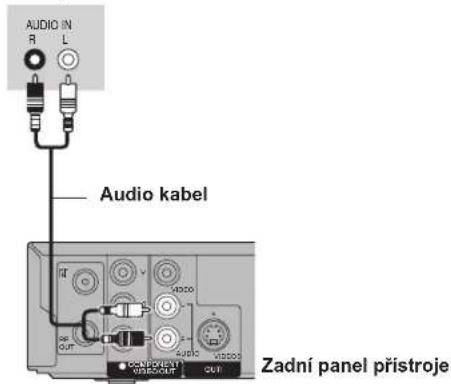
Propojení s HDMI kompatibilním televizorem a přijímačem
Při zapojení na HDMI kompatibilní zařízení se přenáší nezkomprimovaný digitální audio a video signál. Můžete získat vysoce kvalitní obraz a zvuk pouze s jediným kabelem. Při zapojení na HDMI kompatibilní HDTV (High Definition Television) lze výstup přepnout na 1080p, 1080i nebo 720p HD video.
- Video zdroje konvertované na rozlišení 1920 × 1080 budou při vysoké kvalitě ukazovat o něco menší subjektivní rozlišení obrazu než skutečné, původní 1080p full-HD zdroje. Pro podrobnosti se spojte s prodejcem.
- Používejte High Speed HDMI kabely, které mají HDMI logo (znázorněno na krytu).
- Při nastavení video výstupu na „1080p“ použijte prosím HDMI kabely dlouhé max. 5,0 metrů.
O funkci VIERA Link „HDAVI Control™“
Při propojení s Panasonic TV (VIERA) nebo přijímačem vybaveným „HDAVI Control“ funkcí jsou možné propojené činnosti. [⇒ 42, Propojené činnosti s TV (VIERA Link „HDAVI Control™/Q Link)]
- Nesmí se používat kabely nekompatibilní s HDMI.
- Doporučujeme vám použít Panasonic HDMI kabel.
Doporučené číslo součástky:
RP-CDHG10 (1,0 m), RP-CDHG15 (1,5 m), RP-CDHG20 (2,0 m), RP-CDHG30 (3,0 m), RP-CDHG50 (5,0 m) atd.
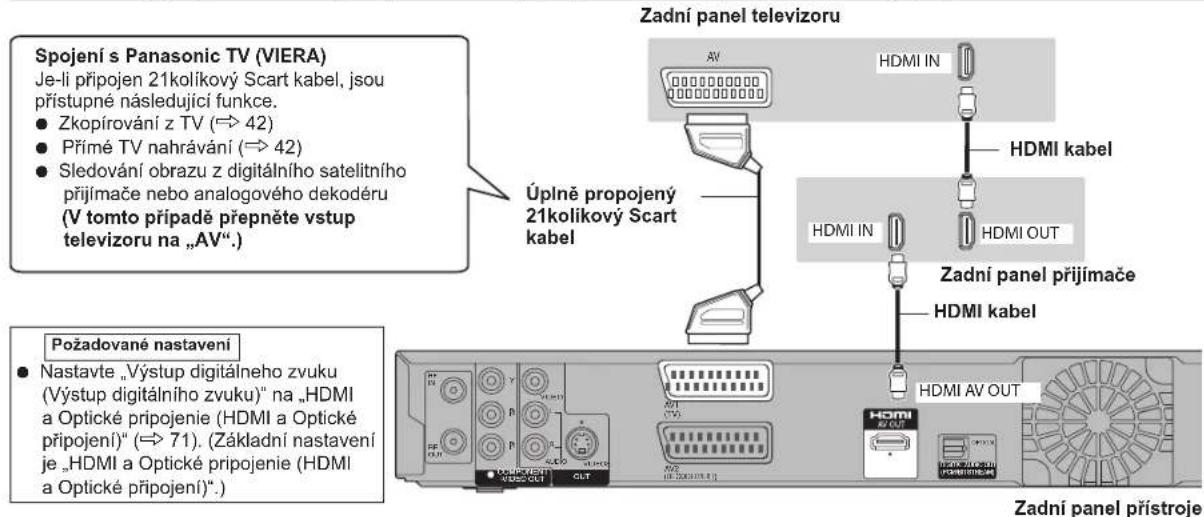
Poznámka
- Pokud se připojujete na TV, který je kompatibilní pouze s 2kanálovým audio výstupem, audio se 3 a více kanály bude zmixováno směrem dolů (⇒ 89) a výstup bude 2kanálový, i když bude propojení provedeno pomocí HDMI kabelu. (Některé disky nelze zmixovat směrem dolů.)
- Toto zařízení nemůžete připojit k DVI zařízením, která nejsou kompatibilní s HDCP. Pro zařízení kompatibilní s ochranou práv HDCP (High-Bandwidth Digital Content Protection – Ochrana digitálního širokopásmového obsahu), vybavena zásuvkou DVI vstupu (PC monitory atd.): Při připojení prostřednictvím DVI/HDMI přepínacího kabelu se v závislosti na zařízení může stát, že obraz nebude zobrazen správně, nebo nebude zobrazen vůbec. (Audio nelze vyvést na výstup.)
Připojení televizoru a VCR
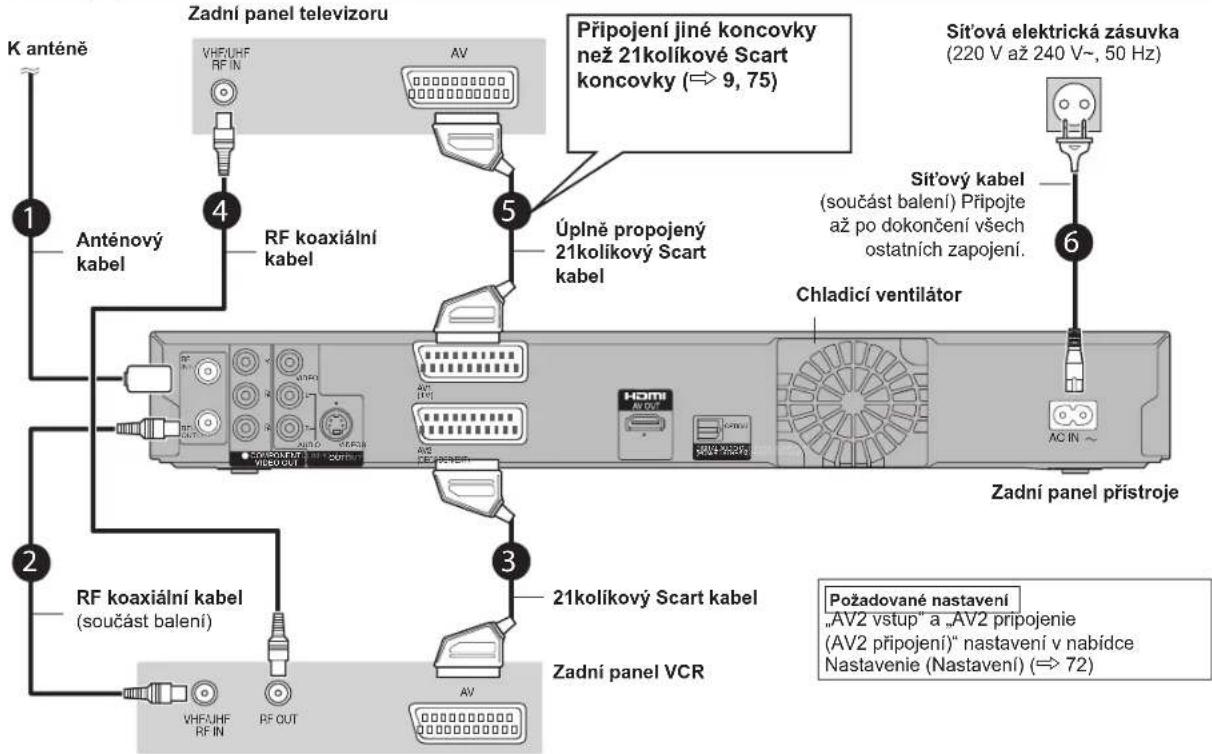
Připojení televizoru a VCR, digitálního satelitního přijimače nebo analogového dekodéru
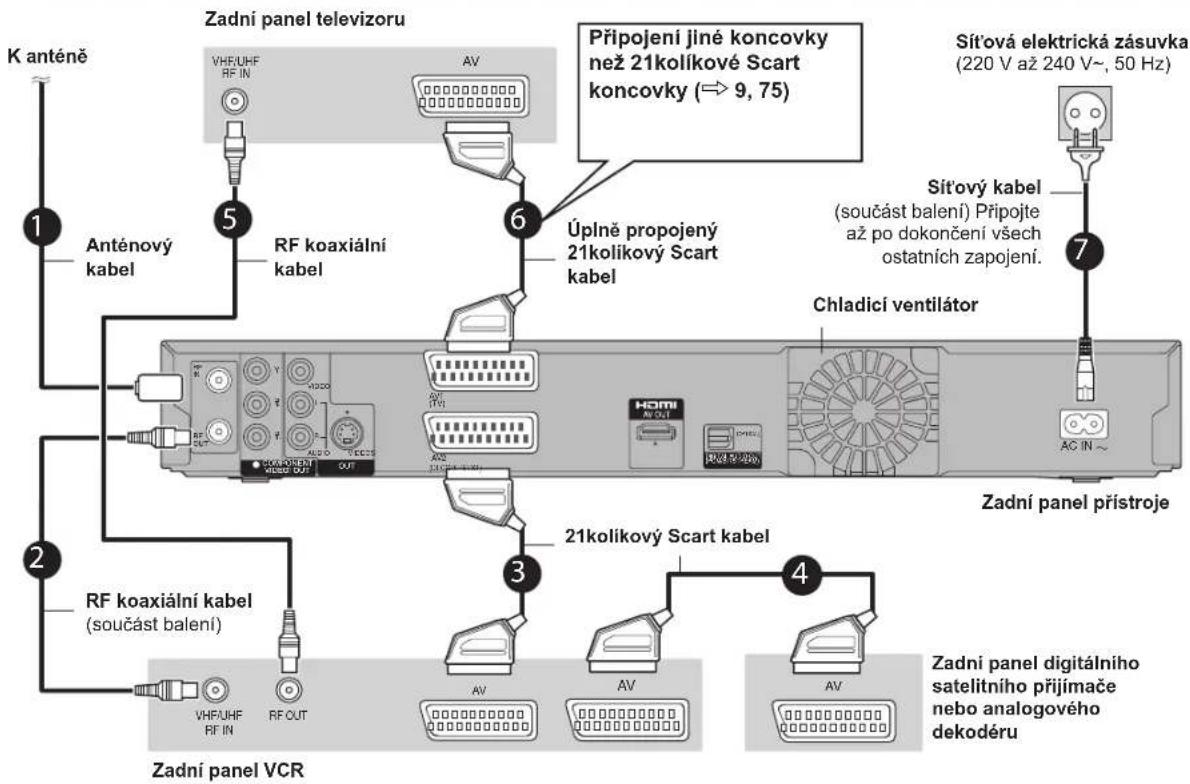
Požadované nastavení
„AV2 vstup“ a „AV2 pripojenie (AV2 připojení)“ nastavení v nabídce Nastavenie (Nastavení) (⇔ 72)
Připojte přístroj přímo k televizoru (⇒ 8, B)
Často kladené otázky
Pokud máte jakékoliv otázky nebo pochybnosti o obsluze přístroje, přečtěte si následující otázky a odpovědi.
Nastavení
Jaká anténa je vhodná pro přijem digitálního pozemního vysilání?
Můžete použít vaši aktuální anténu. Je vhodná i pokojová tyčová anténa. V případě slabého příjmu použijte interiérovou anténu. Obrat'te se na vašeho místního instalatéra televizních antén.
Může toto zařízení přijímat nebo zaznamenávat vysílání o vysokém rozlišení (HD)?
Ano.
V každém případě však bude vysílání HD při jeho příjmu nebo záznamu překonvertováno směrem dolů na SD video.
Jaké příslušenství je potřebné pro přehrávání multikanálového prostorového zvuku?
Na tomto přístroji nelze přehrávat multikanálový zvuk bez použití dalšího příslušenství. Musíte tento přístroj připojit HDMI kabelem nebo optickým digitálním kabelem na zesilovač s vestavěným (Dolby Digital, DTS nebo MPEG) dekodérem. (⇒ 76)
Lze sluchátka nebo reproduktory připojit přímo k přístroji?
➢ Prímé připojení není možné. Připojte je přes zesilovač apod. (⇔ 76)
Televizor má Scart koncovku a komponentní video vstup. Který z nich mám použit?
Pokud vlastníte klasický televizor (CRT: s katodovou trubicí) doporučujeme vám použít zásuvku Scart. Budete si tak moci vychutnat vysoce kvalitní RGB video z tohoto zařízení připojeného k televizoru kompatibilnímu s RGB. Pokud máte LCD/plazmový televizor nebo LCD projektor kompatibilní s progresivním skenováním, připojte jej prostřednictvím zásuvek videa, což vám umožní na televizoru získat vysoce kvalitní progresivní video. Pokud vlastníte CRT televizor nebo televizor s multisystémem používající režim PAL, který je kompatibilní s progresivním skenováním, nedoporučujeme vám v případě blikání použít progresivní výstup. (⇒ 8, 75, 77)
Je můj televizor kompatibilní na progresivní výstup?
Všechny televizory Panasonic, které mají vstupy 576 (625)/50i · 50p, 480 (525)/60i · 60p, jsou kompatibilní. Pokud máte jinou značku televizoru, kontaktujte výrobce.
Disk
Můžu si přehrávat DVD-Video a Video CD disky zakoupené v jiné zemi?
DVD-Video disky nemůžete přehrávat, pokud jejich region není „2“ nebo „ALL“. Viz obal disku, který obsahuje více informací. (⇒ Obal)
Lze přehrávat DVD-Video, které nemá číslo regionu?
DVD-Video číslo regionu označuje disk, který vyhovuje standardům. Nelze přehrávat disk, který nemá číslo regionu. Stejně tak nelze přehrávat disk, který nevyhovuje standardům.
Řekněte mi něco o kompatibilitě disku s tímto přístrojem.
➢ Tento přístroj přehrává a nahrává disky DVD-RAM, DVD-R, DVD-RW (DVD-Video formát), +R a +RW a přehrává DVD-RW (DVD Video nahrávací formát). Nicméně na tomto přístroji nemůžete přímo nahrávat na disk DVD-R DL a +R DL (přehrávání a kopírování je možné). (⇒ 11–12) ➢ Tento přístroj nahrává a přehrává také vysokorychlostní zapisovatelné kompatibilní disky DVD-R, DVD-R DL, DVDRW, +R, +R DL, +RW.
Řekněte mi něco o kompatibilitě disků CD-R a CD-RW s tímto přístrojem.
➢ Toto zařízení umožňuje přehrávání disků CD-R/CD-RW, které byly zaznamenané v jedné z následujících norem: CD-DA, Video CD, SVCD (odpovídající IEC62107), DivX, MP3, WMA a statických snímku (JPEG). (⇒ 12, 14) ➢ Na tomto přístroji nelze zapisovat na CD-R nebo CD-RW.
Nahrávání
Lze nahrávat ze zakoupené videokazety nebo DVD?
Většina prodávaných videokazet a DVD je chráněna proti kopírování, proto nahrávání obvykle není možné.
Je možné DVD-R, DVD-R DL, DVD-RW (DVD-Video formát), +R, +R DL a +RW nahrané na tomto přístroji přehrávat na jiném zařízení?
➢ Po uzavření disku na tomto přístroji můžete přehrávat na kompatibilním zařízení, jako jsou DVD přehrávače. Nicméně, v závislosti na podmínkách nahrávání, kvalitě disku a vlastností DVD přehrávače přehrávání nemusí být možné. ➢ Pokud přehráváte DVD-R DL, +R DL nebo +RW, použijte kompatibilní zařízení.
Lze digitální audio signál z tohoto přístroje nahrát na jiné zařizení?
Je to možné, pokud se použije PCM signál. Při nahrávání DVD změňte nastavení „Výstup digitálného zvuku (Výstup digitálního zvuku)“ na následující nastavení v nabídce menu Nastavenie (Nastavení). (⇒ 70) – Konverzia PCM (Konverze PCM): Zap. – Dolby Digital/DTS/MPEG: PCM Nicméně pouze do takové míry, do jaké je povoleno digitální nahrávání z disku a do jaké je nahrávací zařízení kompatibilní se vzorkovací frekvencí 48 kHz. Záznam signálů MP3 nebo WMA není možný.
(pouze v případě analogového vysílání) Můžu během záznamu přepnout na dvojjazyčné vysílání?
Můžete při použití HDD a DVD-RAM. Stačí stisknout [AUDIO]. (Když je „Nahrávka s vysokorychl. kopír. (Nahrávka s vysokorychl. kopír.)“ nastaveno na „Vyp.“) (⇔ 33) Při DVD-R, DVD-RW (DVD-Video formát), +R, +RW nemůžete. Před nahráváním změňte nastavení „Vol’ba dvojjazyčného zvuku (Volba dvojjazyčného zvuku)“ v nabídce Nastavenie (Nastavení). (⇔ 70)
Je možné vysokorychlostní kopírování na disk?
Ano. (Pokud se „Nahrávka s vysokorychl. kopír. (Nahrávka s vysokorychl. kopír.)“ nastaví na „Zap.“ před nahráváním programu.) Maximální rychlost se mění podle typu disku. (⇒ 51)
TV Guide
Lze provést záznam s časem zahájení a časem ukončení odlišným od systému TV Guide?
Čas zahájení a ukončení záznamu můžete změnit manuálně v menu Časové nahrávání. (⇒ 21)
V případě nastavování časově vymezeného záznamu s použitím systému TV Guide lze čas zahájení záznamu a čas ukončení záznamu nastavit s přesností na 10 minut.
(→ 69, Začátek časového nahrávání, Ukončení časového nahrávání)
Můžu přijímat data systému TV Guide prostřednictvím připojeného satelitního přijímače nebo prostřednictvím zařízení Set Top Box?
Ne, pouze prostřednictvím vestavěného tuneru. Pro provedení záznamů s digitálním satelitním přijímačem nebo se zařízením použijte prosím funkci externího připojení nebo manuální časově vymezený záznam na vašem zařízení. (⇒ 21, 26)
Můžu zrušit časově vymezený záznam?
Stiskněte [PROG/CHECK], zvolte požadovaný vstup a stiskněte [DELETE *]. (⇒ 32)
Co se stane při odpojení zařízení ze zásuvky elektrické sítě?
Neproběhne aktualizace dat TV Guide.
Při dlouhodobějším odpojení zařízení od zásuvky elektrické sítě dojde ke ztrátě dat TV Guide.
Nastavení hodin bude smazáno a časově vymezený záznam bude nefunkční.
USB
Co lze a co nelze provést prostřednictvím USB připojení?
Můžete přehrávat soubory DivX, MP3, WMA nebo soubory statických snímku (JPEG), nacházející se v USB paměti. (⇒ 35)
Můžete zkopírovat soubory statických obrázků (JPEG) z USB paměti na HDD nebo DVD-RAM. (⇔ 57)
Můžete kopírovat soubory MP3 nebo WMA, nacházející se v USB paměti, na HDD. (⇔ 58)
Můžete připojit videozařízení a kopírovat SD video na HDD nebo na DVD-RAM. (⇔ 55)
Data nacházející se na HDD nebo na disku nemohou být prénesena do USB paměti.
Na tomto prístroji nelze editovat data na USB paměti a USB pamět nelze formátovat.
Některé USB paměti nelze s tímto přístrojem použít. (→ 13)
Hudba
Co se stane, když se pokusím nahrát to samé CD několikrát?
Vytvoří se nové album za již existujícím.
Je možný prěnos hudebních titulů z HDD na disk nebo USB pamět'?
Není možný.
TV kanály
Řekněte mi víc o TV kanálech.
Kanálové pokrytí závisí od tunerového systému, který máte k dispozici.
Viz následující seznam TV kanálů.
Seznam TV kanálů
| Systém tuneru | Pokrytí kanálu | VHF UHF CATV | ||
| BG CCIR standard (B,G,H) | CHE2–E12 | CHE21–E69 | CH S01–S05, M1–M10, U1–U10, S21–S41 | |
| DK Východní Evropa (D,K,K1) | CHR1–R12 | CH 21–69 | CH 44 MHz – 470 MHz | |
| DVB-T Polsko Mad'arsko Slovensko | CH 5–12 (7 MHz) CCIR 6–12 (8 MHz) OIRT | CH 21–69 | - | |
Kódovací seznam jazyka Pomocí očíslovaných tlačítek zadejte kód.
| Abcházsky: | 6566 | Chorvátsky: | 7282 | Indonézsky: | 7378 | Litovsky: | 7684 | Rétorománsky: | 8277 | Taliansky: | 7384 |
| Afarsky: | 6565 | Češky: | 6783 | Interlingua: | 7365 | Lotyšsky: | 7686 | Rumunsky: | 8279 | Tamilsky: | 8465 |
| Afrikánsky: | 6570 | Čínsky: | 9072 | Islandsky: | 7383 | Macedónsky: | 7775 | Rusky: | 8285 | Tatársky: | 8484 |
| Ajmarsky: | 6589 | Dánsky: | 6865 | Írsky: | 7165 | Mad'arsky: | 7285 | Samoansky: | 8377 | Telugsky: | 8469 |
| Albánsky: | 8381 | Esperanto: | 6979 | Japonsky: | 7465 | Malajalamsky: | 7776 | Sanskrit: | 8365 | Thajsky: | 8472 |
| Amharsky: | 6577 | Estónsky: | 6984 | Javansky: | 7487 | Malajsky: | 7783 | Sindhsky: | 8368 | Tibetsky: | 6679 |
| Anglicky: | 6978 | Faersky: | 7079 | Jidiš: | 7473 | Malgašsky: | 7771 | Singhalesky: | 8373 | Tigrinyjsky: | 8473 |
| Arabsky: | 6582 | Fidži: | 7074 | Jorubsky: | 8979 | Maltsky: | 7784 | Slovensky: | 8375 | Tonga: | 8479 |
| Arménsky: | 7289 | Fínsky: | 7073 | Kambodžsky: | 7577 | Marathsky: | 7782 | Slovinsky: | 8376 | Turecky: | 8482 |
| Asámsky: | 6583 | Francúzsky: | 7082 | Kannadsky: | 7578 | Maursky: | 7773 | Somálsky: | 8379 | Turkménsky: | 8475 |
| Azerbajdžansky: | 6590 | Frizijsky: | 7089 | Kašmírsky: | 7583 | Moldavsky: | 7779 | Srbochorvátsky: | 8372 | Twi: | 8487 |
| Bangladéšsky: | Galicijsky: | 7176 | Katalánsky: | 6765 | Mongolsky: | 7778 | Srbsky: | 8382 | Ukrajinsky: | 8575 | |
| Bengálsky: | 6678 | Grécky: | 6976 | Kazašsky: | 7575 | Nauru: | 7865 | Sundsky: | 8385 | Urdsky: | 8582 |
| Barmsky: | 7789 | Grónsky: | 7576 | Kečuánsky: | 8185 | Nemecky: | 6869 | Swahílsky: | 8387 | Urijsky: | 7982 |
| Baskicky: | 6985 | Gruzínsky: | 7565 | Korzicky: | 6779 | Nepálsky: | 7869 | Škótska gaelčina: | Uzbecky: | 8590 | |
| Baškirsky: | 6665 | Guaransky: | 7178 | Kórejsky: | 7579 | Nórsky: | 7879 | 7168 | Vietnamsky: | 8673 | |
| Bhutánsky: | 6890 | Gudžaratsky: | 7185 | Kurdsky: | 7585 | Pandžábsky: | 8065 | Šonsky: | 8378 | Volapůk: | 8679 |
| Bielorusky: | 6669 | Hausky: | 7265 | Kyrgyzsky: | 7589 | Paštúnsky | 8083 | Španielsky: | 6983 | Walesky: | 6789 |
| Biharsky: | 6672 | Hebrejsky: | 7387 | Laosky: | 7679 | Perzsky: | 7065 | Švédsky: | 8386 | Wolof: | 8779 |
| Bretónsky: | 6682 | Hindsky: | 7273 | Latinsky: | 7665 | Pol'sky: | 8076 | Tadžicky: | 8471 | Xhosky: | 8872 |
| Bulharsky: | 6671 | Holandsky: | 7876 | Lingalsky: | 7678 | Portugalsky: | 8084 | Tagalog: | 8476 | Zulu: | 9085 |
Na televizoru
| Chyba autorizácie. (Chyba autorizace.) | Pokoušíte se přehrávat obsah DivX VOD, který byl zakoupen s jiným registračním kódem. Přehrávání na tomto zařízení není možné. (DivX) (⇒ 36) |
| Záznam nemôže byt' celkom ukončený. (Záznam nemůže být úplně ukončen.) Kopírovanie tohto záznamu nie je dovolené. (Kopírování tohoto záznamu není dovoleno.) | Program je chráněn proti kopírování. |
| Disk je plný, alebo bol zaznamenaný maximálny počet titulov. (Disk je plný, nebo byl zaznamenán maximální počet titulů.) Záznam nemôže byt' celkom ukončený. (Záznam nemůže být úplně ukončen.) | HDD nebo disk je zaplněn.Byl překročen maximální počet programů. (⇒ 24)HDD RAM -RW(V) +RW Vytvořte prostor smazáním nepotřebných titulů. [I když smažete nahraný obsah z DVD-R, DVD-R DL, +R nebo +R DL, diskový prostor se nezvětší. Volný prostor na DVD-RW (DVD-Video formát) a +RW se zvýší, pouze pokud bude smazán naposledy nahraný titul. (⇒ 22, 45, 63)Použijte nový disk. |
| Nahrávanie nie je možné. (Nahrávání není možné.) Bol prekročený maximálny počet titulov. (Byl překročen maximální počet titulů.) | |
| Prehrávanie nie je možné. (Přehrávání není možné.) TV systém sa liši od nastaveného. (TV systém se liši od nastaveného.) Změňte, prosím, TV systém v Nastavení. (Změňte prosím TV systém v Nastavenie (Nastavení).) | Pokusili jste se přehrát titul nahraný v jiném kódovacím systému, než je právě na přístroji nastavený TV systém.Změňte nastavení „TV systém“ na tomto přístroji. (⇒ 71) |
| Nie je možné prehrat' na tomto zariadení. (Nelze přehrát na tomto zařízení.) | Pokusili jste se přehrát nekompatibilní obraz. (⇒ 14) |
| Žiadny disk. (Žádný disk.) | Disk je možná vložen opačně. |
| Žiadne priečinky. (Žádné složky.) | Neexistuje kompatibilní adresář na tomto přístroji. (⇒ 14) |
| Nedostatok miesta v cieli kopírovania. (Nedostatek mista v cili kopírování.) | Vytvořte prostor smazáním nepotřebných položek. (⇒ 22, 45, 49, 63)Smažte jednu nebo víc položek, označených v kopírovacím seznam, aby nebyla překročena „Ciel’ová kapacita (Cilová kapacita)“. (⇒ 54, 57, 59) |
| Tento kanál je zamknutý (Tento kanál je zamčený). | Kanál je zamčený a nemůže být sledován ani zaznamenán. Pro odemčení kanálu zadejte čtyřcíferný PIN kód. Kanál zůstane odemčený až do vypnutí tohoto zařízení. Pokud si přejete tento kanál odemknout, provedte odpovídající nastavení „Detský zámok (Dětský zámek)“. (⇒ 67) |
| Tento disk neumožňuje nahrávanie. (Tento disk neumožňuje nahrávání.) | Disk může být znečištěný nebo poškrábaný. (⇒ 15)Přístroj nemůže nahrávat na vložený disk. Vložte DVD-RAM nebo neuzavřený disk DVD-R, DVD-RW (DVD-Video formát), +R nebo +RW. (⇒ 11)Vložili jste nenaformátovaný disk DVD-RAM, DVD-RW, +R, +R DL nebo +RW.(⇒ 63)Na tomto přístroji nemůžete přímo nahrávat na disk DVD-R DL a +R DL. Nahrajte nejdříve na HDD a poté vytvořte kopii na disk. |
| Formátovanie nie je možné. (Formátování není možné.) | |
| Tento disk nie je vhodne naformátovaný. (Tento disk není správně naformátován.)Naformátujte ho s použitím Správy DVD vo FUNCTION MENU. (Naformátujte jej s použitim Správy DVD ve FUNCTION MENU.) | |
| Nedostatočný priestor na HDD. (Nedostatek místa na HDD.) Je potrebný priestor zodpovedajúci 4 hodinám záznamu (v SP režime). (Je potřebný prostor odpovídající 4 hodinám záznamu (v SP režimu).)Na HDD bol zaznamenaný maximálny počet titulov. (Na HDD byl zaznamenán maximální počet titulů.)Vymažte, prosím, nechcené tituly. (Smažte prosím nechtěné tituly.) | -R DL +R DL: kopírovat, pokud na HDD není dostatek volného místa nebo pokud celkový počet nahraných a kopírovaných titulů na HDD je větší než 499. Smažte z HDD nepotřebné tituly. (⇒ 22) |
| Vypožičanie uplynulo. (Vypůjčení uplynulo.) | DivX VOD obsah má nula zbývajících přehrávání. Nelze jej přehrát. (DivX)(⇒ 36) |
| ∅ | Úkon je zakázán přístrojem nebo diskem. |
Na displeji prístroje
Pokud je během zapínání nebo používání zjištěno něco neobvyklého, na displeji přístroje se zobrazí následující zprávy nebo servisní čísla.
| DVD („očekává se číslo.) | ● Dálkové ovládání a přístroj používají různé kódy. Změňte kód na dálkovém ovládání.[IMAGE]Současně stískněte a podržte [OK] a označené očíslované tlačitko na déle než 5 sekund. (⇒ 72) |
| GUIDE | ● Probíhá přijímání dat TV Guide. (⇒ 73) |
| HARD ERR* | ● Pokud se nic nezmění po vypnutí a opětovném zapnutí přístroje, vyhledejte prodejce, u kterého jste přístroj zakoupili. |
| NoERAS | ● Nelze smazat položky na disku.Disk může být poškozený. Použijte nový disk. |
| NoREAD | ● Disk je špinavý nebo poškrábaný. Přístroj nemůže nahrávat, přehrávat nebo editovat. (⇒ 15)● Tato zpráva se může objevit, pokud čistič DVD čoček dokončil čištění.Na přístroji stískněte [▲ OPEN/CLOSE] pro vysunutí disku. (⇒ 5) |
| NoWRIT | ● Nelze zapisovat na disk.Disk může být poškozený. Použijte nový disk. |
| PLEASE WAIT* | ● Došlo k výpadku proudu nebo odpojení napájecího kabelu, když byl přístroj zapnutý. Přístroj provádl svůj obnovovací proces. Tento proces vrátí přístroj do běžného provozního stavu. Přístroj není poškozený.Počkejte, dokud zpráva nezmizí. |
| PROG FULL* | ● V časovači je nastaveno již 32 programů. Smažte nepotřebné načasované programy. (⇒ 32) |
| REMOVE | ● USB zařízení odebirá přiliš mnoho energie. Odpojte USB zařízení. |
| SP 35:50LP 151h„SP“, „LP“ a čísla jsou pouze příklady. | ● Volný prostor na HDD nebo disku.Příklad „SP 35:50“ je zobrazen, pokud je k dispozici méně než 100 hodin, a příklad „LP 151h“ je zobrazen, pokud je k dispozici víc než 100 hodin.„SP“ a „LP“ jsou záznamové režimy, „35:50“ znamená „35 hodin 50 minut“ a „151h“ znamená „151 hodin“. |
| SW-DL | ● Na zařízení probíhá aktualizace softwaru. (⇒ 73) |
| UNFORMA* | ● Vložili jste nenaformátovaný DVD-RAM, DVD-RW, +RW, nepoužitý +R, +R DL nebo DVD-RW (ve formátu DVD-Video), na kterém byl proveden záznam prostřednictvím jiného zařízení.Chcete-li používát disk, naformátujte jej.Ale všechen nahraný obsah na disku bude smazán. (⇒ 63) |
| UNSUPPORT* | ● Vložili jste disk, který přístroj nedokáže přehrávat nebo nahrávat. (⇒ 11–12)● Pokusili jste se pracovat s nekompatibilní USB pamětí. (⇒ 13) |
| F74 | ● HDMI spojení nelze autentifikovat kvůli chybě přenosu.Spojte se s obchodníkem, u kterého jste přístroj zakoupili. |
| F75 | ● HDMI spojení nelze autentifikovat kvůli chybě interních dat.Spojte se s obchodníkem, u kterého jste přístroj zakoupili. |
| U59 | ● P řístroj je horký.Z bezpečnostních důvodů se přístroj přepne do pohotovostního stavu. Počkejte 30 minut, dokud zpráva nezmizí.Při instalaci přístroje si zvolte místo s dobrou ventilací. Nezablokujte chladící ventilátor na zadní části přístroje.. |
| U61 | ● (Pokud není vložený disk.) Zobrazí se, pokud dojde k poruše během nahrávání, přehrávání nebo kopírování. Toto se zobrazí, pokud je přístroj v obnovovacím procesu při návratu do běžného provozu; není pokažený. Po vyčištění obrazovky, můžete přístroj okamžitě znovu používat. |
| U76 | ● HDMI není možné přívést na výstup, protože jste připojený na model, který nepodporuje ochranu před kopírováním. |
| U80U81U99 | ● Přístroj přestal správně fungovat. Stiskněte [➊/I] na přístroji pro přepnutí do pohotovostního režimu. Nyní stiskněte [➊/I] na přístroji pro jeho opětovné zapnutí. |
| U88 | ● (Pokud je vložený disk.) Zobrazí se, pokud se během nahrávání, přehrávání nebo kopírování stalo něco neobvyklého s diskem. Toto se zobrazí, pokud je přístroj v obnovovacím procesu při návratu do běžného provozu; nemá závadu. Okamžitě po vyčištění obrazovky můžete přístroj znovu používat. (⇒ 82) |
| H☐☐ nebo F☐☐ | ● Stalo se něco neobvyklého. (Servisní číslo, zobrazené po písmenu H a F, závisí na stavu přístroje.)● Zkontrolujte zařízení s použitím návodu pro identifikaci a odstranění poruch. Pokud číslo pro údržbu nepřestane být zobrazováno, učiňte následující. (⇒ 82–87)1. Odpojte zástrčku z elektrické zásuvky, počkejte několik sekund a poté ji znovu zasuňte.2. Stiskte [➊/I] pro zapnutí přístroje. (Přístroj se může opravit.)Pokud číslo pro údržbu nepřestane být zobrazováno ani po provedení výše uvedeného, požádejte prodejce o údržbu. Při požádání o servisní zásah oznamte prodejci číslo pro údržbu. |
| X HOLD | ● Je zapnutá funkce dětského zámku.Stiskněte současně a podržte [OK] a [RETURN ⚫], pokud nezmizí „X HOLD“. (⇒ 74) |
* Zpráva se zobrazuje střídavě.
Návod k odstraňování problémů
Před požádáním o servisní zásah zkontrolujte přístroj pomocí následujících kontrol. Pokud jste si v některých kontrolních bodech nejistí nebo pokud řešení uvedené v tabulce problému nepomohlo, vyhledejte vašeho prodejce pro získání dalších pokynů.
Následující body neznamenají problém
s přístrojem:
- Pravidelné zvuky otáčení disku.
- Slabý příjem kvůli atmosférickým podmínkám.
- Rušení obrazu během vyhledávání
- Přerušení příjmu kvůli pravidelným odstávkám satelitního vysílání.
- Funkčnost prístroje je pomalejší, pokud je „Úspora energie“ nastaveno na „Zap.“.
- Funkce nefungují kvůli nekvalitnímu disku. (Zkuste znovu s diskem Panasonic.)
- Toto zařízení bylo zablokováno z důvodu aktivace jeho bezpečnostních prvků. (Stiskněte a podržte stisknuté [☐/I] na hlavním zařízení po dobu 10 sekund.)
- Při zapínání nebo vypínání přístroje může docházet k neočekávaným zvukům.
Napájení
Bez energie.
Přístroj se po stisknutí [⏻] nezapne.
Zasuňle napájecí kabel do ověřené funkční elektrické zásuvky. (⇒ 8, 77)
Propojené naprogramované nahrávání s externím zařízením je ve stavu pohotovosti („EXT-L“ bliká na displeji, pokud stisknete [☐]). Stiskněte [EXT LINK] pro zrušení pohotovosti na nahrávání. (→ 26)
Přístroj se přepne do pohotovostního stavu.
Je zapnuté některé z bezpečnostních zařízení přístroje. Pro zapnutí stiskněte [☐/I] na přístroji.
Napájení se automaticky vypne.
Pokud jste tento přístroj připojili na „HDAVI Control“ kompatibilní TV kabelem HDMI, nebo na Q Link kompatibilní TV úplným 21kolíkovým Scart kabelem, tento přístroj se automaticky přepne do pohotovostního režimu, pokud se TV také přepne do pohotovostního režimu. (⇒ 42)
Tento přístroj se vypne, pokud dojde k přepnutí TV vstupu.
V případě připojení k televizoru kompatibilnímu s HDAVI Control 4 (VIERA) s aktivovaným nastavením „Inteligent. úsporný mód (Inteligent. úsporný režim)” se zařízení při přepnutí vstupu televizoru automaticky přepne do pohotovostního režimu. Podrobnější informace si prosím přečtěte v návodu k televizoru.
Displeje
Displej je nejasný.
Změňte „FL displej“ v nabídce Nastavenie (Nastavení). (→ 70)
Na displeji přístroje bliká „0:00“.
Nastavte hodiny. ( 72)
Čas nahraný na disku a zobrazený zbývající čas se nesčítají.
Čas zobrazený na tomto zařízení se liší od aktuálního času záznamu nebo MP3/WMA od času záznamu.
Zobrazené časy se mohou odlišovat od skutečných časů
Volný nahrávací prostor na DVD-RW (DVD-Video formát) a +RW se zvětší, pouze pokud bude smazán naposledy nahraný titul. Nezvětší se, pokud budou smazány jiné tituly.
I když smažete nahraný obsah z DVD-R, DVD-R DL, +R nebo +R DL, prostor na disku se nezvětší.
Víc diskového prostoru než skutečný nahrávací čas bude použito při nahrávání nebo editovaní DVD-R, DVD-R DL, +R nebo +R DL 200krát a víc.
Během vyhledávání může být uplynulý čas zobrazen nesprávně.
Hodiny jsou nesprávné.
Při nevhodných podmínkách příjmu atd. nemusí fungovat automatická korekce času. V takovém případě se „Automat. režim“ automaticky přepne na „Vyp.“. Pokud nepomůže resetování automatického nastavení času, nastavte čas manuálně. (⇔ 72)
Ve srovnání se skutečným nahrávacím časem je uplynulý čas o něco kratší.
(Pouze pro nahrávání v NTSC)
Zobrazený čas záznamu/přehrávání je překonvertován z počtu snímků při 29,97 snímcích (odpovídajících 0,999 sekundy) na 1 sekundu. To způsobuje malý rozdíl mezi zobrazenou dobou a aktuální uplynulou dobou (např. aktuální 1 hodina uplynulého času může být zobrazena přibližně jako 59 minut 56 sekund). Tato skutečnost záznam nijak neovlivňuje.
Zobrazí se „U88“ a disk nelze vysunout.
Přístroj provádí obnovovací proces. Pró vysunutí disku postupujte následovně.
1 Stiskněte [☐/I] na přístroji pro přepnutí do pohotovostního režimu.
Pokud se přístroj nepřepne do pohotovosti, stiskněte a podržte [☐/I] na přístroji během přibližně 10 sekund. Přístroj bude vynuceně přepnut do pohotovosti.
2 Pokud je přístroj vypnutý, stiskněte současně a podržte [■] a [CH ^] na přístroji na přibližně 5 sekund. Zvolte disk.
TV obrazovka a video
Po připojení přístroje se zhorší televizní příjem.
Může k tomu docházet, protože se signály rozdělují mezi přístroj a jiná zařízení. Řešením může být zesilovač signálu, který si můžele zakoupit od dodavatelů audiovizuální techniky. Pokud se to nevyřeší použitím zesilovače signálů, porad'te se s prodejcem.
Nedochází k ukončení zobrazování informace o digitálním kanálu nebo ovládacího panelu.
Zvolte príslušnou dobu (3–10 s) ve „Správy na obrazovke (Zprávy na obrazovce)" v menu Nastavenie (Nastavení). (⇒ 70)
Během přehrávání nebo záznamu nedochází k zobrazení informace o digitálním kanálu.
Analogové vysílání nepodporuje informaci o digitálním kanálu.
Ovládací panel je zobrazován pouze v případě připojení k televizoru, který podporuje „HDAVI Control 2“ nebo vyšší verzi. (⇒ 43)
Některé funkce DVB-T nefungují.
Zařízení nemusí podporovat všechny funkce DVB-T, jako např. MHP (Multimedia Home Platform – Platforma pro domácí multimedia) apod.
Činnost nových funkcí, zavedených poskytovateli vysílání, nemůže být zaručena.
Šedý podklad se nezobrazuje.
Zvolte „Zap.“ v „Sivé pozadie (Šedé pozadí)“ v nabídce Nastavenie (Nastavení). (⇒ 70)
Chybná velikost displeje.
Změňte nastavení na televizoru. Pokud váš televizor nepodporuje takovouto funkci, nastavte „Progresívne (Progresivní)“ v nabídce Obraz na „Vyp.“. (⇒ 60)
Zkontrolujte nastavení pro „TV formát“ v nabídce Nastavenie (Nastavení). (⇒ 71)
Velikost displeje v zaznamenaném titulu je chybná.
Nastavte „Nahrávka s vysokorychl. kopír. (Nahrávka s vysokorychl. kopír.)“ na „Zap.“ a nastavte „Formát pre nahrávanie (Formát pro nahrávání)“ na „4:3“. (⇔ 69)
Programy s poměrem stran 16:9 budou zaznamenané s poměrem stran 4:3 v následujících připadech.
- -R -R DL. e FW(V) e nahrávali nebo kopírovali v režimu „EP“ nebo „FR (nahrávání 5 hodin nebo déle)“.
Pokud jste nahrávali nebo kopírovali na +R, +R DL nebo +RW. - Při provádění záznamu s „Formát pre nahrávanie (Formát pro nahrávání)“ nastaveným na „4:3“ v menu Nastavenie (Nastavení).
Pokud si přejete provést záznam programu 16:9 se stejným formátem, nastavte „Nahrávka s vysokorychl. kopír. (Nahrávka s vysokorychl. kopír.)“ na „Zap.“ a nastavte „Formát pro nahrávání“ na „16:9“. (⇔ 69)
Při nastavení „Formát pre nahrávanie (Formát pro nahrávání)“ na „Automat. režim“ bude pravděpodobné, že záznam bude proveden s použitím nesprávného formátu. Při záznamu nastavte hodnoty odpovídající zaznamenávanému vysilání. (⇒ 69)
Může jít nastavit režim displeje na TV. Viz návod k obsluze vašeho televizoru.
Během naprogramovaného nahrávání se obraz nezobrazuje.
Naprogramované nahrávání funguje nezávisle na tom, zda je přístroj zapnutý nebo ne. Zapněte přístroj pro kontrolu, zda naprogramované nahrávání funguje správně.
Obrazovka se automaticky změní.
Pokud „Šetrič obrazovky (Spořič obrazovky)“ v nabídce Nastavenie (Nastavení) je nastaven na „Zap.“, displej se automaticky přepne na obrazovku úsporného režimu, pokud po dobu 5 minut nebo déle nebude provedena žádná činnost. (↔ 70) Stiskněte [OK] pro návrat na předchozí obrazovku.
Při přehrávání videa vzniká příliš následných obrazů.
Nastavte „Prehr./ZNÍŽ.ŠUM (Přehr./SNÍŽ.ŠUM)“ v nabídce Obraz na „Vyp.“. (⇔ 60)
Pokud je DVD-Video přehráváno pomocí progresivního výstupu, jedna část obrazu se krátkodobě jeví jako zdvojená.
Nastavte „Progresivne (Progresivní)” v nabídce Obraz na „Vyp.“. Tento problém je způsoben metodou editace nebo materiálu použitého pro DVD-Video, ale měl by se napravit, pokud použijete překládaný výstup. (⇒ 60)
Při nastavení v nabídce Obraz na obrazovkových nabídkách nedošlo k žádné zjevné změně kvality obrazu.
Efekt je méně zjevný na některých typech videa.
Obraz z tohoto přístroje se neobjevuje na televizoru. Obraz je zkreslený.
Zkontrolujte, zda je přístroj připojen na koncovky AV1, VIDEO OUT, S-VIDEO OUT, koncovky COMPONENT VIDEO OUT nebo HDMI na tomto přístroji. (⇒ 8, 9, 75, 76, 77)
Zkontrolujte, zda je správné nastavení vstupu televizoru (např. AV1).
Progresivní výstup se zapne, ale připojený televizor není kompatibilní. Současně stiskněte a podržte [■] a [▶] (PLAY) na přístroji na 5 a více sekund pro zrušení tohoto nastavení. Nastavení se změní na překládané.
Nastavení „TV systém“ přístroje se odlišuje od TV systému, který používá právě přehrávaný disk. Ve stavu nečinnosti na přístroji stiskněte a podržte [■] a [▲ OPEN/CLOSE] na 5 a více sekund. Systém se přepíná z PAL na NTSC a opačně. (⇔ 71)
Pokud je tento přístroj připojen přes HDMI kabel, použijte disk, který odpovídá nastavení TV systému.
Obraz se nemusí zobrazit, pokud jsou přes HDMI kabely připojena víc jak 4 zařízení.
Snižte počet připojených zařízení.
Obraz je během přehrávání zkreslený nebo se video přehrává nesprávně.
Pravděpodobně přehráváte televizní program zaznamenaný při slabém příjmu nebo nevhodných povětrnostních podmínkách.
V následujících situacích může být obraz zkreslený, nebo se mezi zaznamenanými tituly může krátce objevit černá obrazovka: – mezi tituly zaznamenanými v různých nahrávacích režimech,
– mezi scénami zaznamenanými s různými poměry stran.
– mezi scénami zaznamenanými v různých rozlišeních.
– mezi kapitolami seznamů titulů.
Zvuk
Žádný zvuk.
Nízká hlasitost.
Zkreslený zvuk.
Nelze slyšet požadovaný typ audia.
Zkontrolujte zapojení a nastavení „Výstup digitálného zvuku (Výstup digitálního zvuku)“. V případě připojení zesilovače zkontrolujte režim vstupu na zesilovači. (⇔ 8, 9, 70, 71, 75, 76, 77)
Stiskněte [AUDIO] pro volbu zvuku. (⇒ 33)
Zvuk není slyšitelný kvůli způsobu, jakým byly soubory vytvořeny. (DivX)
Zvuk nemusí být slyšitelný, pokud jsou přes HDMI kabely připojena víc jak 4 zařízení.
Snižte počet připojených zařízení.
Zvukové efekty se neprojeví, pokud je signál bitového toku na výstup přiveden z výstupu HDMI AV OUT nebo OPTICAL DIGITAL AUDIO OUT.
Pro výstup zvuku ze zařízení připojeného přes HDMI kabel nastavte „Výstup digitálného zvuku (Výstup digitálního zvuku)“ na „HDMI a Optické pripojenie (HDMI a Optické připojení)“ v nabídce Nastavenie (Nastavení). (⇔ 71)
V závislosti na připojeném zařízení se může stát, že při připojení tohoto zařízení přes HDMI kabel bude zvuk zkreslený.
Pokud nahráváte na HDD nebo DVD-RAM při „Nahrávka s vysokorychl. kopír. (Nahrávka s vysokorychl. kopír.)“ nastaveném na „Zap.“, můžete nahrávat pouze hlavní nebo sekundární zvuk dvojjazyčného vysilání.
Pokud si nepřejete titul kopírovat na DVD-R, DVD-R DL, DVD-RW (DVD-Video formát), +R, +R DL nebo +RW, nastavte „Nahrávka s vysokorýchl. kopír. (Nahrávka s vysokorychl. kopír.)“ v nabídce Nastavenie (Nastavení) na „Vyp.“. (⇔ 69)
Nelze prepnout audio.
Zvuk nemůžete měnit v následujících případech.
- Je-li DVD-R, DVD-R DL, DVD-RW (DVD-Video formát), +R, +R DL nebo +RW disk v podavači disků, přičemž je zvolena DVD mechanika.
- Pokud je režim nahrávání XP a „Zvukový režim pre XP nahrávku (Zvukový režim pro XP nahrávku)“ nastaveno na „LPCM“. (⇒ 70)
- Pokud je „Nahrávka s vysokorychl. kopír. (Nahrávka s vysokorychl. kopír.)“ nastaveno na „Zap.“
(Základní nastavení je „Zap.“). (⇔ 69)
Zesilovač je připojen přes optický digitální kabel nebo HDMI kabel. Audio nelze přepnout, pokud je „Dolby Digital“ nastaveno na „Bitstream“. Nastavte „Dolby Digital“ na „PCM“ nebo připojte přes audio kabely. (⇒ 70, 76)
Existují disky, u kterých nelze měnit audio kvůli způsobu, jakým byly disky vytvořené.
Provoz
Nelze ovládat televizor.
Dálkové ovládání nefunguje.
Změňte kód výrobce. Některé televizory nelze ovládat ani po změně kódu. (⇒ 74)
Dálkové ovládání a hlavní zařízení používají odlišné kódy. Změňte kód na dálkovém ovládání. (⇒ 72)
Současně stiskněte a podržte [OK]
a označené očíslované tlačítko na déle než
5 sekund.
Baterie jsou vybité. Vyměňte baterie. (→ 4)
Během obsluhy nemiřte dálkovým ovládáním na snímač signálu dálkového ovládání přístroje. (⇔ 4)
Barevné sklo může bránit snímání/přenosu signálu.
Nepokládejte snímač signálu na přímé sluneční světlo nebo do prostor, které jsou slunečnímu světlu vystaveny.
Po výměně baterií může být nutné opětovné nastavení kódu dálkového ovládání. (⇒ 72)
Po výměně baterií může být nutné opětovné nastavení kódu výrobce. (⇒ 74)
Je zapnutá funkce dětského zámku. (→ 74)
Přístroj je zapnutý, ale nelze jej obsluhovat.
Záznamová nebo přehrávací mechanika nebyla správně zvolena. (⇒ 19, 20)
Některé funkce mohou být zakázány diskem.
Přístroj je horký (na displeji se objeví „U59“). Počkejte, dokud „U59“ nezmizí.
Mohlo se zapnout některé z bezpečnostních zařízení přístroje. P řístroj resetujte následovně:
1 Stiskněte [∅/l] na přístroji pro přepnutí do pohotovostního režimu.
Pokud se přístroj nepřepne do pohotovosti, stiskněte a podržte [∅/l] na přístroji během přibližně 10 sekund. Přístroj bude vynuceně přepnut do pohotovosti.
Případně odpojte napájecí kabel, počkejte minutu a znovu jej zapojte.
2 Pro zapnutí stiskněte [☐/I] na přístroji. Pokud nelze přístroj ani nadále používat, poradte se s prodejcem.
Nelze vysunout disk.
Přístroj nahrává.
Propojené naprogramované nahrávání s externím zařízením je ve stavu pohotovosti („EXT-L“ bliká na displeji, pokud stisknete [☐]). Stiskněte [EXT LINK] pro zrušení pohotovosti na nahrávání. (⇒ 26)
Návod k odstraňování problémů
Je možné, že na zařízení se vyskytl problém. Při vypnutém zařízení stiskněte a držte stisknuté [■] a [CH ^] na hlavním zařízení po dobu přibližně 5 sekund. Vyjměte disk a obrat'te se na prodejce.
Pokud je aktivována funkce dětského zámku, výše uvedená operace je nefunkční. V takovém případě zrušte dětský zámek. (⇔ 74)
Z televizoru nelze stáhnout nastavení kanálů.
Zkontrolujte připojení. (⇒ 8, 77)
Musíte provést připojení k televizoru kompatibilnímu s Q Link prostřednictvím 21kolíkového kabelu Scart se všemi kolíky zapojenými nebo k televizoru kompatibilnímu s VIERA Link (HDAVI Control 3 nebo vyšší verze) prostřednictvím HDMI kabelu.
Zapínání je pomalé.
Nastavte „Uspora energie“ na Vyp. v nabídce „Nastavenie (Nastaveni)“. (→ 73)
V případě připojení k televizoru kompatibilnímu s HDAVI Control 4 (VIERA) prostřednictvím aktivovaného nastavení „Úspora pohotovostný mód (Úspora pohotovostní režim)” na televizoru může někdy dojít k zapnutí zařízení s televizorem v pohotovostním režimu i přes nastavení „Úspora energie” na „Vyp.“.
Zapínání trvá déle v následujících případech:
– Je vložený jiný disk než DVD-RAM.
– Nejsou nastavené hodiny.
– Pokud je přístroj připojen přes HDMI kabel.
– Ihned po výpadku elektrického proudu nebo připojení napájecího použit nový disk. Za ztracené programy nebo disky nemůžeme poskytovat záruku. (⇔ 63)
Nahrávání, naprogramované nahrávání a kopírování
Nelze nahrávat.
Nelze kopírovat.
Nevložili jste disk, nebo jste vložili disk, na který nelze nahrávat. Vložte disk, na který lze nahrávat na tomto přístroji. (⇒ 11)
Vložený disk není naformátován. Naformátujte disk. RAM -RW(V) +R +R DL +SW
Ochranná pojistka na kazetě je ZASUNUTÁ nebo disk je chráněn funkcí Správa DVD. (⇒ 62)
Některé programy mají omezení na počet nahrávání (CPRM). (⇒ 89)
Nemůžete nahrávat, pokud není dostatek volného místa nebo pokud počet titulů dosáhl ohraničení. Smažte nepotřebné tituly nebo použijte nový disk. (⇔ 22, 45, 63)
Na tomto zařízení nemůžete provádět přímý záznam na disk DVD-R DL nebo +R DL.
Nahrajte nejdříve na HDD a poté vytvoře kopii na disk.
- R DL, 18 DL. cích situacích nemůžete kopírovat. Smažte nepotřebné tituly z HDD a poté kopírujte. (⇒ 22, 45, 63)
- Pokud na HDD není dostatek volného místa (pokud budete kopírovat tituly z HDD na prázdný disk a zaplníte celý disk, bude potřebný volný prostor na HDD rovný 4 hodinám nahrávacího režimu SP).
– Pokud počet nahraných titulů a počet titulů ke kopírování přesáhl 499.
Na uzavřené disky nelze nahrávat a kopírovat. Nicméně pokud naformátujete DVD-RW, můžete znovu nahrávat a kopírovat.
Vzhledem ke specifikům DVD-R, DVD-R DL, DVD-RW (formát DVD-Video), +R, +R DL a +RW se může stát, že nebudete moci provést záznam na takovýto disk, pokud bud' vložíte a vyjmete disk, nebo zapnete a vypnete zařízení s vloženým diskem, celkově pětkrát.
Disky DVD-R, DVD-R DL, DVD-RW (DVD-Video formát), +R, +R DL a +RW nahrané na tomto přístroji nemusí být použitelné pro nahrávání na jiných DVD rekordérech Panasonic.
Tento přístroj nedokáže nahrávat NTSC signály na disky, které již mají nastavení signálu PAL. (Nicméně oba typy programů lze zaznamenat na HDD.) Přehrávání disků zaznamenaných v PAL i NTSC není na jiných přístrojích zaručeno.
Některá vysílání mají chráněná autorská práva.
Nelze nahrávat z externího zařízení.
Zkontrolujte, zda je zapojení správné. (⇒ 27, 77)
Zvolte vstupní kanál („AV2“, „AV3“ nebo „DV“) pro připojené příslušenství.
Naprogramované nahrávání nefunguje správně.
Naprogramované nahrávání je nesprávné nebo se překrývají různé programy nastavené v časovači. Opravte program. (→ 32)
Program není ve stavu pohotovosti pro nahrávání časovačem. (Ikona časovače „ ^2 ” v seznamu časovače není zapnutá.) (⇒ 31)
Nastavte hodiny. ( 72)
Je možné, že informace o programu v systému TV Guide nejsou správné. Doporučuje se změnit čas zahájení a ukončení záznamu s cílem ponechat několikaminutovou rezervu. (⇒ 21)
Naprogramované nahrávání se nezastaví ani po stisknutí [■].
Pokud se používá propojené naprogramované nahrávání z externího zařízení, stiskněte [EXT LINK]. („EXT-L“ zmizí.) (⇒ 26)
Pokud spustíte nahrávání ihned po zapnutí přístroje, v případě že „Úspora energie" v nabídce Nastavenie (Nastavení) (režim rychlého startu) je nastaveno na „Vyp.“, není poté možné nahrávání zastavit během několika sekund.
Naprogramované nahrávání se nesmaže ani po dokončení nahrávání.
Naprogramované nahrávání bude uchováno, pokud je nastaveno na denní nebo týdenní opakování.
Ztratila se část nebo celý nahraný titul.
Pokud během nahrávání nebo editování došlo k výpadku energie, nebo byl odpojen napájecí kabel, mohlo dojít ke ztrátě titulu, nebo se HDD/disk stal nepoužitelným. ____
Budete muset naformátovat disk (HDD, RAM -RW(V) +RW
o použít nový disk. Za ztracené programy nebo disky nemůžeme poskytovat záruku. (⇔ 63)
Název programu a zaznamenaný titul nesouhlasí.
Po nastavení naprogramovaného nahrávání došlo ke změně názvu programu, ale zaznamenaný titul má pořád svůj původní název.
Nelze kopírovat na DVD-R disk atd. s použitím vysokorychlostního režimu.
Při nahrávání na HDD nastavte „Nahrávka s vysokorychl. kopír. (Nahrávka s vysokorychl. kopír.)“ na „Zap.“ v nabídce Nastavenie (Nastavení). (Základní nastavení je „Zap.“). (⇔ 69)
V následujících případech vysokorychlostní režim nefunguje ani v případě titulů zaznamenaných s „Nahrávka s vysokorýchl. kopír. (Nahrávka s vysokorychl. kopír.)“ nastaveným na „Zap.“.
- +R +R DL +RW V případě záznamu v režimu „EP“ nebo „FR (nahrávání 5 hodin nebo déle)“.
- +R +R DL +RW V případě záznamu ve formátu 16:9.
- -R -R DL -RW(V) V případě záznamu ve formátu 16:9 s použitím režimu „EP“ nebo „FR“ (nahrávání 5 hodin nebo déle).
+R +R DL +RW Tituly zaznamenané na jiném DVD rekordéru Panasonic s „Nahrávka s vysokorychl. kopír. (Nahrávka s vysokorychl. kopír.)“ nastaveným na „Zap.“ a poté zkopírované na HDD tohoto přístroje nemusí být možné kopírovat na disky +R, +R DL nebo +RW s použitím vysokorychlostního kopírování.
Kopírování trvá dlouhou dobu, a to i při vysokorychlostním režimu.
Používejte disk, který je kompatibilní s vysokorychlostním kopírováním. I když je disk kompatibilní pro vysokorychlostní kopírování, maximální rychlost nemusí být dosažena kvůli stavu disku.
Kopírování velkého množství titulů trvá déle než obvykle.
Není možné vysokorychlostní kopírování titulů delších než 6 hodin na DVD-R, pokud se použije jiný DVD rekordér Panasonic, který není kompatibilní s nahrávacím režimem EP (8 hodin).
Neobvyklý hluk vychází z rotujícího DVD-R atd.
Při nahrávání nebo vysokorychlostním kopírovaní na DVD-R, DVD-R DL, DVD-RW (DVD-Video formát), +R, +R DL a +RW zvuk rotujícího disku může být hlučnější než obvykle, ale neznamená to problém.
Automatická funkce nahrávání DV nefunguje.
Pokud není možné nahrát obrázky nebo pokud se nahrávání přeruší, zkontrolujte připojení a nastavení zařízení DV. (⇒ 27)
Nahrávání nelze spustit, dokud se obrázky z DV zařízení neobjeví na televizoru.
Nahrávání nemusí proběhnout, jak je požadováno, pokud časové kódy na pásce DV zařízení nenásledují za sebou.
V závislosti na typu zařízení automatické nahrávání DV nemusí fungovat správně.
➢ Audio/video nahrávky se nahrávají na jiné médium, než je DV páska. (⇒ 27)
Přehrávání
Přehrávání se nespustilo ani po stisknutí [▶] (PLAY).
Přehrávání se spustí, ale hned se zastaví.
Vložte disk správně etiketou nahoru. (⇔ 15)
▶ Disk je znečištěný. (⇒ 15)
Pokoušíte se přehrávat prázdný disk nebo disk nekompatibilní s tímto přístrojem. (⇒ 11–12)
Pokoušite se přehrávat +RW disk, který se musí uzavřít na zařízení použitém pro nahrávání.
Na HDD tohoto přístroje lze zkopírovat „Iba jednorazové nahrávanie (Pouze jednorázové nahrávání)“ titul, který byl nahrán na DVD-RAM pomocí jiného DVD rekordéru Panasonic, ale přehrávání není možné kvůli ochraně autorských práv.
Při nahrávání na DVD-RAM v režimu „EP (8 hodín) (EP (8 hodín))“ nemusí fungovat přehrávání na DVD přehrávačích, které jsou kompatibilní s DVD-RAM. V takovém případě použijte režim „EP (6 hodín) (EP (6 hodín))“. (⇔ 69)
Během automatického DV nahrávání nelze přehrávat disk.
Pokud je přehráván DivX VOD obsah, podívejte se na domovskou stránku, na které jste titul zakoupili. (DivX) (⇔ 36)
Zkontrolujte, zda je televizor zapnutý. Pokud se zobrazí nabídka nebo zprávy, postupujte podle pokynů na obrazovce.
Audio a video se krátkodobě zastavuje.
K tomu dochází mezi kapitolami seznamu titulů.
K tomu dochází mezi kapitolami a částečně smazanými soubory na uzavřených discích DVD-R, DVD-R DL, DVD-RW (DVD-Video formát), +R, +R DL a +RW, které byly zkopírované pomocí vysokorychlostního režimu.
K tomu dochází, pokud se během rychlého náhledu změní scéna.
-R DL +R DL Při přehrávání záznamu uloženého na obou vrstvách přístroj automaticky přepíná mezi vrstvami a přehrává záznam stejným způsobem jako běžný program. Může však dojít ke chvilkovému přerušení zvuku a obrazu, když přístroj přepíná mezi vrstvami. (⇒ 11)
DVD-Video se nepřehrává.
Nastavili jste ohodnocení pro omezení přehrávání DVD-Video. Změňte nastavení. (⇔ 69)
Ujistěte se, že disk je určen pro správné číslo oblasti DVD-Videa a že není chybný. (⇒ Obal)
Nelze zvolit druhou zvukovou stopu a titulky.
Jazyky nebyly na disk zaznamenány.
Na některých discích nemusí být možné používat obrazovkové menu pro změnu zvukové stopy a titulků. Pro provedení změn použijte menu disku. (⇒ 19)
Žádné titulky.
Titulky nebyly na disk zaznamenány.
Zapněte titulky a zvolte „Text“ nebo číslo titulků. (⇒ 60)
Není možná změna úhlu.
Úhly lze měnit pouze u scén, které byly nasnímané z různých uhlů.
Pokud jste zapomněli vaše heslo pro změnu ohodnocení.
Přejete si zrušit úroveň věkového omezení, nastavené heslo a PIN kód (Dětský zámek).
Úroveň věkového omezení, nastavené heslo a PIN kód (Dětský zámek) – obnovení přednastavení z výrobního závodu. Při otevření diskové mechaniky stiskněte [DRIVE SELECT] pro volbu DVD mechaniky a poté stiskněte současně [● REC] a [▶] (PLAY) na hlavním zařízení a držte stisknuté po dobu nejméně 5 sekund (na displeji hlavního zařízení se zobrazí „INIT“).
Rychlý náhled nefunguje.
Nefunguje, pokud je audio jiné než Dolby Digital.
Nefunguje pri nahrávání v režimu XP nebo FR.
Funkce pokračování přehrávání nefunguje.
Zapamatovaná místa budou smazána, pokud – několikrát stiskněte [■],
– se otevře podavač disků,
- CD VCD USR ne napájení,
– proběhlo nahrávání nebo naprogramované nahrávání.
Obraz Video CD se nezobrazuje správně.
Při připojení na multisystémový TV zvolte „NTSC“ v „TV systém“ v nabídce Nastavenie (Nastavení). (⇔ 71)
Při připojení na PAL TV se během vyhledávání nesprávně zobrazuje spodní část obrazu.
Časový posun, manuální skok atd. nefungují.
Tyto funkce nefungují pro uzavřené disky.
Časový posun nefunguje, pokud se nastavení „TV systém“ přístroje neshoduje s titulem zaznamenaným na disku. (→ 71)
Spuštění přehrávání trvá dlouho.
Je to normální pro DivX video. (DivX)
Obraz se zastaví.
Obraz se může zastavit, pokud jsou DivX soubory větší než 2 GB. (DivX)
Není vidět začátek přehrávaného titulu.
(Pokud je provedeno připojení přes HDMI kabel na TV, který podporuje VIERA Link) Pokud stisknete [▶] (PLAY) na dálkovém ovládači tohoto přístroje, nemusíte vidět začátek přehrávaného titulu, dokud se obraz neukáže na TV. Pomocí [I◀◀] se můžete vrátit na začátek titulu.
Editovat
Volný diskový prostor se nezvětší ani po smazání titulu.
Volný diskový prostor se nezvětší po smazání na DVD-R, DVD-R DL, +R nebo +R DL. (⇔ 22)
Diskový prostor se zvětší, pouze pokud se smaže naposledy nahraný titul na DVD-RW (DVD-Video formát) a +RW. Diskový prostor se nezvětší, pokud se smažou jakékoliv jiné tituly.
Nelze editovat.
Pokud na HDD není dostatek volného místa, nelze editovat. Pro vytvoření volného místa smažte nepotřebné tituly. (→ 22)
Nelze formátovat.
Disk je znečištěný. Utřete navlhčeným a pak suchým hadříkem.
(⇒ 15)
Pokusili jste se naformátovat disk, který nelze použít na tomto přístroji. (⇒ 11–12)
Nelze vytvářet kapitoly.
Nelze označit počáteční a koncový bod během
úkonu „Vym. časti záznamu (Vym. části záznamu)“.
Přístroj zapíše informaci o rozdělení kapitol na disk v případě, že přístroj vypnete nebo pokud disk vyjmete. Informace se nezapíše, pokud předtím dojde k výpadku proudu.
Tyto činnosti nejsou možné u statických obrázků
Nemůžete nastavit body, které jsou vzájemně příliš blízko.
Nemůžete nastavit koncový bod před počátečním bodem.
Nelze smazat kapitoly.
Pokud je kapitola príliš krátká pro smazání, pro prodloužení kapitoly použijte „Kombinovat kap. (Kombinovat kap.)“. (⇒ 45)
Nelze vytvořit seznam titulů.
Do titulu nelze naráz zvolit všechny kapitoly, pokud titul obsahuje také statické obrázky. Zvolte je jednotlivě.
Hudba
Skladby nelze zkopírovat na HDD.
Pokud jsou skladby chráněné proti kopírování, např. omezením SCMS, tak se nezkopírují.
Nahrávání z CD disků, které nevyhovují požadavkům CD-DA (počet kopírování CD apod.), není zaručeno.
Bonusové skladby se nemusí zkopírovat.
Označení ID3 souboru MP3 nebo označení WMA souboru není zobrazeno úplně.
Na tomto prístroji se zobrazuje jen název skladby (HDD USB a jméno umělce (HDD
Statické obrázky
Nelze zobrazit obrazovku DIRECT NAVIGATOR.
Tato obrazovka se nezobrazuje během nahrávání nebo kopírování nebo pokud přístroj čeká na propojené naprogramované nahrávání z externího zařízení.
Statické obrázky (JPEG) se nepřehrávají normálně.
Obrázky, které byly editované na PC, jako např. PROGRESSIVE JPEG apod., se nemusí přehrát. (⇒ 14)
USB
Obsah USB paměti nelze načítat.
Vyjměte USB paměť z USB portu a znovu ji zasuňte. Pokud to nepomůže, vypněte a znovu zapněte přístroj.
Zkontrolujte, zda je USB pamět' správně zasunutá. (→ 15)
Naformátování USB paměti nebo její obsah není kompatibilní s přístrojem. (Obsah USB paměti může být poškozen.) (⇒ 13, 14)
USB paměť obsahuje adresářovou strukturu a/nebo přípony souborů, které nejsou kompatibilní s tímto přístrojem. (⇒ 14)
Vypněte a znovu zapněte přístroj.
USB paměti připojené přes USB prodlužovací kabel nebo USB hub nemusí být přístrojem rozpoznány.
Některé USB paměti nelze s tímhle přístrojem použít. (⇒ 13)
Pokud se USB paměť vloží během přehrávání, nahrávání nebo kopírování apod., nemusí být tímto přístrojem rozpoznána.
TV Guide
Systém TV Guide nepřijímá žádná data.
Zkontrolujte správné nastavení hodin. (⇒ 72)
Pokud je kvalita signálu špatná (stínové pohyby nebo omezený příjem), systém TV Guide pravděpodobně není schopen přijímat žádná data.
Systém TV Guide je k dispozici pouze po nastavení „TV Guide“ v menu Nastavenie (Nastavení) na „Zap.“. (→ 28).
Na všech nebo na některých stanicích je zobrazeno „Žádná data“.
Některé stanice nejsou systémem TV Guide podporovány.
➢ Analogové vysílání není systémem TV Guide podporováno.
Naprogramujte časově vymezený záznam manuálně nebo prostřednictvím SHOWVIEW. (⇔ 31)
Informace TV Guide není správně zobrazena.
Došlo ke změně programu.
Zkontrolujte aktuální program, např. na internetové stránce poskytovatele systému TV Guide nebo poskytovatele stanice.
Informace o programu analogového vysílání se nezobrazuje.
V závislosti na vysílaní se může stát, že informace o programu uvedená v TV Guide nebude správná. V takovém případě provedte časově vymezený záznam manuálně (⇔ 21).
Došlo k přerušení přenosu dat TV Guide.
Systém TV Guide ukazuje data, která byla přijata do přerušení.
Informace o programu jsou pravděpodobně neúplné.
Data TV Guide nejsou aktualizována.
Aktualizace dat vyžaduje, aby bylo zařízení v pohotovostním režimu. Pokud se zařízení nachází v režimu EXT LINK (na displeji svití EXT-L), může se stát, že aktualizace dat neproběhne.
Ujistěte se o správném nastavení času.
Zkontrolujte, zda je „Vyp.“ nastaveno v rámci „St’ah. TV Guide v pohot. režime (Stah. TV Guide v pohot. režimu)“ a změňte nastavení v menu Nastavenie (Nastavení). (→ 73)
Digitální vysílání
Není možný příjem digitálního vysílání.
Je možné, že ve vaší oblasti ještě nebylo zahájeno digitální vysílání.
Je možné, že anténa není nasměrována ve směru televizní stanice nebo že směr antény byl změněn následkem silného větru nebo vibrací. Při přetrvávání problému se obrat'te na vašeho místního instalatéra televizních antén.
Po DVB automatickém ladění byly nalezeny pouze některé nebo žádné DVB kanály.
Ujistěte se, že vaše oblast je pokryta signálem DVB.
Zkontrolujte, zda je anténa a anténní kabel vhodný pro DVB. Pokud žijete v prostoru 5–10 km od vysílače DVB, bylo by vhodné použít kombinovanou anténu VHF/UHF. Mimo této oblasti poskytují samostatné antény VHF a UHF lepší přijem. (⇔ 8)
Na některých kanálech dochází pravidelně
k přerušení obrazu. Zobrazuje se hlášení „Žiadny
signál (Žádný signál)“.
Zkontrolujte „Stav signálu“. Pokud je „Kvalita signálu“ nebo „Sila signálu (Síla signálu)“ zobrazena červeně nebo se neustále mění, zkontrolujte anténu. Pokud problém přetrvává, obrat’te se na vašeho místního instalatéra televizních antén. (→ 66)
Zkontrolujte, zda je anténa a anténní kabel vhodný pro DVB.
Rušení (známe jako šum) pocházející z domácích elektrospotřebičů, jako jsou vypínače světla, ledničky apod., může způsobit přerušení obrazu a/nebo zkreslení zvuku.
Mezi tímto zařízením a anténní zásuvkou ve zdi použijte vysoce kvalitní stíněný kabel, vedený vzduchem pro minimalizaci šumu. Pokud problém přetrvává, obrat'te se na vašeho místního instalatéra televizních antén.
Zkontrolujte zapojení antény.
Doladte anténní příjem pomocí „Manuálne ladenie (DVB) (Manuální ladění (DVB))“ v menu Nastavenie (Nastavení) (→ 66).
Na některých nebo na všech kanálech dochází k častému přerušení obrazu.
Elektrické atmosférické rušení, způsobené místními nebo vzdálenými bouřkami a silným deštěm s větrem v „listnatých“ oblastech může způsobovat přerušení obrazu a momentální přerušení nebo zkreslení zvuku.
Rušení v podobě impulsního šumu z často používaných domácích elektrospotřebičů nebo z přecházejících vozidel nebo ze sekačky na trávu se „šumovým” zapalovacím systémem.
Nedochází k zobrazení strany teletextu.
Strana teletextu není zobrazena, prestože zvolený program obsahuje teletextové informace.
Můžete si ověřit, zda daný program poskytuje teletextové informace.
Pokud ano, v informacích o digitálním kanálu bude uvedeno „TXT“ (⇒ 17).
VIERA Link
VIERA Link nefunguje.
Zkontrolujte připojení HDMI kabelem. Zkontrolujte, zda se „HDMI“ zobrazuje na předním displeji, když se zapne napájení přístroje.
Zkontrolujte, zda je „VIERA Link“ nastaveno na „Zap.“. (⇒ 71)
Zkontrolujte nastavení „HDAVI Control“ na připojeném zařízení.
Některé funkce nemusí fungovat v závislosti na verzi „HDAVI Control“ připojeného zařízení. Toto zařízení podporuje funkce „HDAVI Control 4“.
Pokud se změnilo připojení pro zařízení spojené přes HDMI, došlo k výpadku proudu nebo byla vytažena zástrčka z elektrické zásuvky, „HDAVI Control“ nemusí fungovat.
V takovém případě provedte následující činnosti.
1 Když je HDMI kabel připojen ke všem zařízením se zapnutým napájením, znovu zapněte televizor (VIERA).
2 Změňte nastavení TV (VIERA) pro funkci „HDAVI Control“ na vypnuté a poté jej znovu nastavte na zapnuté. (Více informací můžete najít v návodu k obsluze VIERA.)
3 Na tomto přístroji přepněte VIERA vstup na HDMI připojení poté, co obrazovka tohoto přístroje zobrazí, že „HDAVI Control“ funguje.
Došlo k přerušení činnosti tohoto přístroje (přehrávání hudby apod.).
➢ Provoz tohoto prístroje se může prerušit, pokud na dálkovém ovládání TV stisknete tlačítka, která nefungují pro funkce VIERA Link.
Resetování tohoto přístroje
Pokud chcete vrátit všechna nastavení, kromě hlavních, na výrobcem přednastavené hodnoty
Zvolte „Áno (Ano) ^e v „Inicializácia (Inicializace) ^e v menu Nastavenie (Nastavení). Všechna nastavení s výjimkou věkového omezení, nastaveného hesla, nastavení jazyka, nastavení hodin atd. budou vrácena na hodnoty přednastavené ve výrobním závodě. Zrušeny budou i časově vymezené záznamy. (⇒ 73)
Zvolte „Áno (Ano)“ v „Počiatočné nastavenia (Počáteční nastavení)“ v menu Nastavenie (Nastavení).
Všechna ostatní nastavení, kromě nastavení naladění, nastavení hodin, nastavení jazyka, nastavení země, nastavení jazyka disku, nastavení věkové úrovně, hesla, PIN kódu, kódu dálkového ovládání atd. budou přednastavena na hodnoty z výrobního závodu. Programy časově vymezených záznamů budou také smazány. (⇒ 73)
Na hlavním zařízení stiskněte a podržte stisknuté [V CH] a [CH ^] až do zobrazení strany DVB automatické ladění. Všechna nastavení, s výjimkou úrovně věkového omezení, kódu dálkového ovládání, nastavení jazyka a nastavení hodin atd. budou přednastaveny na hodnoty z výrobního závodu.
Programy časově vymezených záznamů budou také smazány.
Vynulování nastavení úrovně věkového omezení, hesla a PIN kódu (Dětský zámek)
➢ Při otevřeném podavači disků stiskněte [DRIVE SELECT] pro volbu DVD mechaniky, poté na přístroji současně stiskněte [● REC] a [▶] (PLAY) a podržte po dobu alespoň 5 sekund.
Restartování prístroje, pokud zamrzne v důsledku aktivace některého bezpečnostního zařízení.
Stiskněte na přístroji [☐/I] a podržte alespoň na 10 sekund. (Nastavení se uchovají.)
Ostatní
Po aktualizaci nemůžete přijímat žádné další vysilání.
V závislosti na obsahu aktualizace se může stát, že některá nastavení se vrátí na přednastavené hodnoty. V takovém případě je nastavte znovu.
Technické údaje
Nahrávací systém DVD-RAM: DVD Video nahrávací formát
DVD-R: DVD-Video format
DVD-R DL (Dual Layer): DVD-Video format
DVD-RW: DVD-Video formát
+R
Maximálně 8 hodin (u 4,7GB disku)
XP: Přibl. 1 hodina, SP: Přibl. 2 hodiny
LP: Přibl. 4 hodiny, EP: Přibl. 6 hodin / 8 hodin
Maximálně Přibl. 441 hodin na 250 GB HDD (EP 8hodinový režim)
XP: Přibl. 55 hodin, SP: Přibl. 110 hodin
LP: Přibl. 221 hodin, EP: Přibl. 331 hodin / 441 hodin
Přehrávatelné disky
DVD-RAM: DVD Video nahrávací formát
DVD-R: DVD-Video format, MP3 ^※1 , WMA ^※1 , JPEG ^※1 , DivX ^※1
DVD-R DL (Dual Layer): DVD-Video format,
MP3 ^※1 , WMA ^※1 , JPEG ^※1 , DivX ^※1
DVD-RW: DVD-Video formát, DVD Video nahrávací formát
Vnitřní kapacita HDD
250 GB
Optické snímání
Systém s 1 čočkou, 2 integrační jednotky
(vlnová délka 662 nm pro DVD, vlnová délka 780 nm pro CD)
Údaje o LASERU
LASEROVÝ produkt Třídy 1 (snímání)
Vlnová délka:
CD
DVD
vlnová délka 780 nm
vlnová délka 662 nm
Výkon laseru:
S bezpečnostní ochranou nedochází k emitování žádného
nebezpečného záření
Zvuk
Nahrávací systém:
Dolby Digital 2ch, Linear PCM (XP režim)
Audio vstup:
Standard: 0,5 Vrms, plný rozsah: 2,0 Vrms při
1 kHz
Vstupní impedance:
Víc než 10 kΩ
AV1/AV2 (21kolíkový), Audio výstup (kolíková
zástrčka)
Výstupní hladina:
Standard: 0,5 Vrms, plný rozsah: 2,0 Vrms při
1 kHz
Méně než 1 kΩ
Výstupní impedance:
Optická koncovka (PCM, Dolby Digital,
DTS, MPEG)
Digitální audio výstup:
HDMI výstup
- Tento přístroj podporuje funkci „HDAVI Control 4“.
Video
Video systém:
SECAM (pouze vstup) / PAL barevný signál, 625 rádků, 50 polí
NTSC barevný signál, 525 řádků, 60 polí
Nahrávací systém:
MPEG2 (Hybrid VBR)
AV2 (21kolíkový), AV3 (S koncovka) 1 Vp-p 75 Ω, zakončení
RGB vstup (PAL): AV2 (21kolíkový) 0,7 Vp-p (PAL) 75 Ω, zakončení
Video výstup (PAL/NTSC):
AV1 (21kolíkový), S-Video výstup (S koncovka) 1 Vp-p 75 Ω,
zakončení
RGB výstup (PAL/NTSC):
AV1 (21kolíkový) 0,7 Vp-p (PAL) 75 Ω, zakončení
Komponentní video výstup (NTSC 480p/480i, PAL 576p/576i)
Y: 1,0 Vp-p 75 Ω, zakončení
P_B : 0,7 Vp-p 75 Ω, zakončení
P_R : 0,7 Vp-p 75 Ω, zakončení
Televizní systém
| Tunerový systém | Kanálové pokrytí |
| PAL-D,KSECAM-D,K,K1(OIRT) | VHF: R1–R12UHF: 21–69CATV: 44 MHz–470 MHz |
| PAL-B,G,HSECAM-B,G(CCIR) | VHF: E2–E12UHF: E21–E69CATV: S01–S05M1–M10, U1–U10S21–S41 |
| DVB-T(Polsko, Maďarsko, Slovensko) | VHF:5–12 (7 MHz) CCIR6–12 (8 MHz) OIRTUHF:21–69 |
RF konvertorový výstup:
Neobsahuje
DV vstup
IEEE 1394 standard, 4kolíkový: 1 ks
USB port
Typ A: 1 ks
Standard USB:
USB 2.0 High Speed
Formát:
FAT16, FAT32
Video (SD Video) ^4
Kodek:
MPEG 2 (SD-Video Entertainment Video Profile)
Formát souboru:
Formát podporující SD-Video
Jiné
Kód regionu:
2
Provozní teplota:
5 °C až 40 °C
Provozní rozsah vlhkosti:
10 % až 80 % RH (bez kondenzace)
Napájení:
220 V až 240 V\~, 50 Hz
Příkon:
Přibližně 36 W
Rozměry (Š×V×H):
430 mm × 59 mm × 286 mm
Hmotnost:
Přibližně 3,7 kg
Příkon v pohotovostním režimu:
Přibližně 0,9 W („Úspora energie“ je nastaveno na „Zap.“)
Přibližně 15 W („Úspora energie“ je nastaveno na „Vyp.“)
Poznámka
Technické údaje se mohou změnit bez předchozího upozornění.
※1 Uzavření disků je nezbytné pro kompatibilní přehrávání.
※2 Odpovídá IEC62107
Toto zařízení není kompatibilní s „Chaoji Video CD“ dostupnými na trhu, včetně CVD, DVCD a SVCD, která nevyhovují IEC62107.
※3 Konverze videozáznamu a jeho prénos je možný z digitální
videokamery Panasonic s HDD, apod. na HDD nebo disk
DVD-RAM.
Po konverzi videozáznamu a jeho prénosu na HDD nebo disk
DVD-RAM bude možné jeho přehrávání.
Slovník
Bitový tok
Je digitální forma multikanálových audio dat (např. 5.1kanálový) před dekódováním do různých kanálů.
CPRM je technologie pro ochranu vysilání, které lze nahrát pouze jednou. Takové vysilání lze nahrát pouze na CPRM kompatibilní rekordéry a disky.
Dekodér
Dekodér obnovuje kódované audio signály z DVD na normální. Nazývá se to dekódování.
Deep Colour
Tenfo přístroj obsahuje HDMI™ (V.1.3a s Deep Colour) technologii, která dokáže reprodukovat větší barevné odstupňování (4096 kroků) po připojení na kompatibilní TV. Můžete získat požitek z výjimečně bohatých, přirozeně vypadajících barev s jemným, detailním odstupňováním a minimálním rozvrstvením barev. [Nižší barevné odstupňování (256 kroků) bez Deep Colour bude použito při připojení na TV, který nepodporuje Deep Colour. Přístroj automaticky nastaví vhodný výstup podle připojeného TV.]
DivX
DivX je populární mediální technologie vytvořena společností DivX, Inc. DivX mediální soubory obsahují vysoce zkomprimované video s vysokou vizuální kvalitou, která se uchovává v relativně malém souboru.
Dolby Digital
Tuto metodu kódování digitálních signálů vytvořila společnost Dolby Laboratories. Kromě stereo (2kanálového) zvuku můžou být tyto signály i multikanálové. Pomocí této metody lze na jeden disk nahrát velké množství audio informací.
Při nahrávání je na tomto přístroji přednastaven zvuk Dolby Digital (2kanálový).
Down-mixing (Redukční mixování)
Proces remixování multikanálového zvuku některých disků na dva kanály. Je to užitečné, pokud si přejete poslouchat 5.1kanálový zvuk nahraný na DVD přes reproduktory vašeho televizoru. Některé disky neumožňují redukční mixování, a proto tento přístroj použije pro výstup pouze přední dva kanály.
Mechanika
V rámci tohoto přístroje tento termín označuje pevný disk (HDD) a disk (DVD). Tato zařízení provádějí čtení a zápis dat.
DTS (Digital Theater Systems)
Tento systém prostorového ozvučení se používá v mnohých kinech. Využívá se kvalitní oddělení kanálů, także jsou možné realistické zvukové efekty.
Dynamický rozsah
Dynamický rozsah je rozdíl mezi nejnižší hladinou zvuku, který lze slyšet nad hlučností přístroje, a nejvyšší hladinou zvuku, než dojde ke zkreslení.
Komprese dynamického rozsahu znamená redukování odstupu mezi nejsilnějšími a nejslabšími zvuky. Znamená to, že můžete poslouchat při nízkých hlasitostech, ale se stále srozumitelnými dialogy.
Film a video
DVD-Videa se nahrávají pomocí filmů nebo videa. Tento přístroj dokáže určit, jaký typ byl použit, a poté použije nejvhodnější metodu progresivního výstupu.
Film: Nahraný při 25 snímcích za sekundu (PAL disky) nebo 24 snímcích za sekundu (NTSC disky). (NTSC disky se nahrávají i při 30 snímcích za sekundu.) Obecně vhodné pro filmové záznamy.
Video: Nahrané pri 25 snímcích/50 polí za sekundu. (PAL disky) nebo 30 snímcích/60 polí za sekundu (NTSC disky). Obecně vhodné pro programy typů TV dramat a animací.
Ukončení
Proces, kterým je umožněno přehrávání nahraných CD-R, CD-RW, DVD-R apod. na zařízeních, která dokážou přehrávat tato média. Na tomto přístroji můžete uzavírat DVD-R, DVD-R DL, DVD-RW (DVD-Video formát), +R a +R DL.
Disky se po uzavření stávají pouze přehrávatelné a nelze na ně dále nahrávat nebo kopírovat. Nicméně uzavřené DVD-RW lze znovu naformátovat pro další nahrávání.
Adresář
Je to místo na pevném disku nebo disku, do kterého se společně ukládají skupiny dat. Pro tento přístroj je to místo, kde se ukládají statické obrázky (JPEG).
Formátování
Formátování je proces vytvoření média, jako např. DVD-RAM, které je nahrávatelné na záznamovém zařízení. Na tomto přístroji můžete formátovat DVD-RAM, DVD-RW (pouze jako DVD-Video formát), +RW a HDD nebo nepoužité +R a +R DL. Formátování navždy smaže celý obsah.
Snímky a pole
Snímky jsou jednotlivé obrazy, které vytvářejí video sledované na televizoru. Každý snímek je složen ze dvou polí.
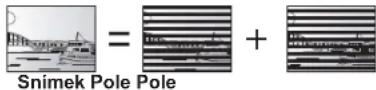
- Snímek vždy ukazuje dvě pole, takže může docházet k jistému rozmazání, ale kvalita obrazu je celkově lepší.
- Pole vždy ukazuje menší obrazovou informaci, proto může být tlustší, ale bez rozmazání.
H.264
Jedná se o způsob komprese videa a odpovídá formátu MPEG-4 AVC. Má široké možnosti využití, které zahrnují všechny formy digitálně komprimovaného videa, od aplikací nízkobitového internetového streamingu po vysilání s vysokým rozlišením (HD).
HDD (Hard disk drive – Pevný disk)
Je to zařízení, které slouží jako hromadné úložiště dat v počítačích apod. Disk s magnetickým povrchem se otáčí a magnetická hlava se pohybuje nízko nad jeho povrchem pro usnadnění čtení a zapisování velkého objemu dat při vysoké rychlosti.
Ve srovnání s konvenčními připojeními přenáší nezkomprimované digitální video a audio signály přes jediný kabel. Tento přístroj podporuje video výstup s vysokým rozlišením [720p (750p), 1080i (1125i), 1080p (1125p)] z HDMI AV OUT zakončení. Pro využití videa s vysokým rozlišením je potřebný televizor, který podporuje vysoké rozlišení.
Systém pro kompresí/dekódování barevných statických obrázků. Pokud si zvolíte JPEG jako systém ukládání dat na digitálních fotoaparátech apod., budou data zkomprimována v poměru 1/10-1/100 ve srovnání s jejich původní velikostí. Výhoda JPEG je menší snížení kvality obrazu v závislosti na stupní komprese.
LPCM (Linear PCM)
Existují nezkomprimované digitální signály podobné těm, které jsou na CD.
Standard pro efektivní kompresi a rozbalení barevného videa. MPEG2 je kompresní standard používaný pro DVD a satelitní digitální vysilání. Tento přístroj nahrává programy s využitím MPEG2. Soubory SD Videa zaznamenané SD videokamerou Panasonic apod. mohou být zkopírovány na HDD nebo na disk DVD-RAM.
MP3 (MPEG Audio Layer 3)
Metoda komprese zvuku, která komprimuje audio na přibližně desetinu jeho velikosti bez podstatné ztráty audio kvality.
Pan&Scan/Letterbox
Obecně se DVD-Video vyrábí se záměrem, že bude sledováno na širokoúhlém televizoru (s poměrem stran 16:9), takže se obraz často nevejde na běžné televizory (4:3). Tento problém řeší dva styly obrazu, „Pan & Scan“ a „Letterbox“.
Pan & Scan: Strany budou ořezány, także obraz vyplní celou obrazovku.
Letterbox: Nad a pod obrazem se zobrazí černé pruhy, także samotný obraz se zobrazí s poměrem stran 16:9.
Ovládání přehrávání (PBC)
Pokud má Video CD ovládání přehrávání, lze vybírat scény a informace z menu. (Tento přístroj je kompatibilní s verzí 2.0 a 1.1.)
Progresivní/Překládaný
Standard PAL video signálu má 576 (nebo 625) překládaných (i) skenovacích řádků, přičemž progresivní skenování, nazývané 576p (nebo 625p), používá dvojnásobný počet skenovacích řádků. Pro NTSC standard se nazývají 480i (nebo 525i) a 480p (nebo 525p). Pomoci progresivniho výstupu můžete sledovat video s vysokým rozlišením zaznamenané na médiu, jako je např. DVD-Video. Pokud chcete využívát progresivní video, váš televizor musí být
Slovník
kompatibilní.
Televizory Panasonic, které mají vstupy 576 (625) / 50i · 50p, 480 (525) / 60i · 60p, jsou kompatibilní.
Ochrana
Náhodnému smazání můžete zabránit nastavením ochrany proti zápisu nebo smazání.
RGB
Tato zkratka se vztahuje na tři základní barvy světla, červenou (R), zelenou (G) a modrou (B), a také na metodu vytváření videa, které je využívá. Rozdělením video signálu na tři barvy pro přenos se sníží šum i pro obrazy s vyšší kvalitou.
Vzorkovací frekvence
Vzorkování je proces konvertování výšek vzorků zvukové vlny (analogový signál) nasnímané v nastavených úsecích na čísla (digitální zakódování). Vzorkovací frekvence je počet vzorků získaných za sekundu, kdy větší čísla znamenají věrnější reprodukci originálního zvuku.
Kvalita signálu
Toto je návod ke kontrole směru antény. Zobrazené čiselné hodnoty neinformují o intenzitě signálu, ale o jeho kvalitě (poměr signálu vůči šumu, nebo „S/N“). Kanály, které můžete přijímat, jsou ovlivněné povětrnostními podmínkami, ročním obdobím, časem (den/noc), oblastí, délkou kabelu pro připojení antény atd.
Náhled
Miniaturní zobrazení obrazu, které se používá pro zobrazení několika obrázků ve formě seznamu.
WMA
WMA je kompresní formát vyvinutý společností Microsoft Corporation. Má stejnou kvalitu zvuku jako MP3, ale s menší velikostí souboru ve srovnání s MP3.
1080i
V jednom obrazu s vysokým rozlišením prochází každou 1/50 sekundy 1080 (1125) střídavých skenovacích řádků pro vytvoření překládaného obrazu. Protože 1080i (1125i) více než dvojnásobně překračuje, současné televizní vysílání 480i (525i) je detail jasnější a vytváří realističtější a bohatší obraz.
1080p
V jednom obrazu s vysokým rozlišením prochází každou 1/50 sekundy najednou 1080 (1125) skenovacích řádků pro vytvoření progresivního obrazu. Jelikož progresivní video nestřídá skenovací řádky jako překládané, dochází pouze k minimálnímu blikání obrazovky.
720p
V případě obrazu s vysokým rozlišením prochází každou 1/50 sekundy najednou 720 (750) skenovacích řádků pro vytvoření progresivního obrazu. Vzhledem k tomu, že progresivní video nemění překládané skenovací řádky, vyznačuje se minimálním blikáním displeje.
Bezpečnostní opatření
Umístění
Položte přístroj na rovný povrch mimo přímého slunečního světla, vysokých teplot, vysoké vlhkosti a nadměrných vibrací. Tyto podmínky mohou poškodit skříňku a jiné součástky, čímž dochází ke snížení životnosti přístroje.
Na přístroj nekladte těžké předměty.
Napětí
Nepoužívejte vysokonapěťové zdroje. Může to způsobit přetížení přístroje a následný požár.
Nepoužívejte stejnosměrný zdroj napětí. Při instalaci přístroje na loď nebo jiné místo, kde se používá stejnosměrný proud, pozorně zkontrolujte zdroj.
Ochrana sít'ového kabelu
Zkontrolujte, zda je napájecí kabel správně připojen a zda není poškozen. Slabé připojení a poškozený kabel mohou způsobit požár nebo elektrický šok. Za kabel netahejte, neohýbejte jej a nepokládejte na něj těžké předměty.
Při odpojování kabelu pevně uchopte zástrčku. Tahání za napájecí kabel může způsobit elektrický šok.
Nedotýkejte se zástrčky, pokud máte mokré ruce. Může to způsobit elektrický šok.
Cizí předměty
Nedovolte, aby se do přístroje dostaly kovové předměty. Může to způsobit elektrický šok nebo poškození.
Nedovolte, aby se do přístroje dostaly kapaliny. Může to způsobit elektrický šok nebo poškození. Pokud se tak stane, přístroj ihned odpojte od elektrické sítě a vyhledejte vašeho prodejce.
Na přístroj nebo do přístroje nestříkejte přípravky proti hmyzu. Obsahují hořlavé plyny, které se můžou vznítit, pokud se dostanou do přístroje.
Údržba
Nepokoušejte se zařízení opravovat svépomocí. Pokud se přeruší zvuk, nesvítí kontrolky, objeví se kouř nebo jakýkoliv jiný problém, který není popsán v tomto návodu k obsluze, odpojte napájecí kabel a vyhledejte vašeho prodejce nebo autorizované servisní středisko. Pokud zařízení opravují, rozebírají nebo předělávají nekvalifikované osoby, může dojít k elektrickému šoku nebo poškození zařízení.
Pokud zařízení nebudete delší dobu používat, můžete jeho životnost prodloužit odpojením od elektrické sítě.
Informace pro uživatele týkající se sběru a odstraňování starého zařízení a použitých baterií

Tyto symboly na výrobcích, obalu a/nebo průvodní dokumentaci znamenají, že použité elektrické a elektronické výrobky a baterie se nesmí míchat s všeobecným domovním odpadem.
Odneste staré výrobky a použité baterie na příslušná sběrná místa za účelem jejich správného zpracování, obnovení a recyklace v souladu s národní legislativou a Směrnicemi 2002/96/EC a 2006/66/EC.
Správnou likvidací těchto výrobků a baterií pomůžete chránit cenné zdroje a zabráníte případným negativním důsledkům pro lidské zdraví a životní prostředí, ke kterým by jinak mohlo dojít při nevhodné manipulaci s odpadem.
Více informací o sběru a recyklaci starých výrobku a baterií můžete získat u vaší obecní správy, u sběrné služby nebo v místě zakoupení výrobku.
Za nesprávné odstraňování tohoto odpadu můžou hrozit pokuty v souladu s národní legislativou.

Pro komerční uživatele v Evropské unii
Pokud chcete vyhodit elektrické nebo elektronické zařízení, požádejte vašeho prodejce, příp. dodavatele o další informace.

[Informace o odstraňovani odpadu mimo Evropskou unii]
Tyto symboly jsou platné pouze v Evropské unii. Pokud chcete tyto výrobky odstranit, informujte se u místní správy nebo u prodejce o správné metodě likvidace.
Poznámka pro symbol baterie (dva spodní příklady symbolů):
Tento symbol může být použit v kombinaci s chemickou značkou. V takovém případě je v souladu s požadavky stanovenými směrnici pro chemické látky.
Vyrobeno v licenci Dolby Laboratories. Dolby a zdvojený symbol D jsou obchodní značky Dolby Laboratories.
Vyrobeno pod licencemi amerického patentového úřadu č.: 5.451.942; 5.956.674; 5.974.380; 5.978.762; 6.487.535 a jinými americkými a mezinárodními patenty, které byly nebo budou vydané. DTS a DTS 2.0 + Digital Out jsou zaregistrované obchodní značky. Logo a symbol DTS jsou obchodní značky DTS, Inc. © 1996–2008 DTS, Inc. Všechna práva vyhrazena.
Tento výrobek obsahuje technologii pro ochranu autorských práv, chráněnou americkými patenty a jinými autorskými právy. Použití této technologie pro ochranu autorských práv musí být schváleno společností Macrovision a je určeno pro domácí a jiné vymezené účely prohlížení, pokud není společností Macrovision povoleno jinak.
Reverzní inženýrství nebo rozebírání je zakázáno.
HDMI, logo HDMI a High-Defi nition Multimedia Interface jsou obchodní značky nebo zaregistrované obchodní značky HDMI Licensing LLC.
Tento výrobek je licencován na základě portfolia patentů AVC pro osobní a nekomerční použití spotřebitelem ke (i) kódování videa v souladu s normou AVC („Video ve formátu AVC“) a (ii) dekódování videa ve formátu AVC, které bylo kódováno spotřebitelem provádějícím osobní a nekomerční činnost nebo získáno od poskytovatele videa, který vlastní licenci pro poskytování videa ve formátu AVC. Licence se neposkytuje ani ji nelze předpokládat pro jakékoliv jiné použití.
Další informace lze získat od společnosti MPEG LA, LLC.
Navštivte webovou stránku http://www.mpegla.com.
SHOWVIEW je obchodní značka Gemstar Development Corporation. SHOWVIEW systém je vyroben v licenci od Gemstar Development Corporation.
HDAVI Control™ je obchodní značka Panasonic Corporation.
Windows Media a logo Windows jsou obchodní značky nebo zaregistrované obchodní značky Microsoft Corporation v Spojených státech a/nebo jiných zemích.
Tento výrobek je chráněn některými autorskými zákony Microsoft Corporation a třetích stran. Použití nebo rozšířování této technologie mimo tohoto výrobku je zakázáno bez povolení Microsoft nebo autorizované pobočky Microsoft a třetích stran.
Přehrává DivX® video DivX® je zaregistrovaná obchodní značka DivX, Inc., která je používána v licenci.
Technologii rozpoznávání hudby a příslušných dat dodává Gracenote ^® . Gracenote je průmyslový standard pro technologii rozpoznávání hudby a dodání příslušného obsahu. Více Informací můžete najít na www.gracenote.com.
Vlastnická prohlášení Gracenote®
CD a příslušná hudební data z Gracenote, Inc., copyright © 2000–2009 Gracenote. Gracenote Software, copyright © 2000–2009 Gracenote.
Na tento produkt a službu se může vztahovat jeden nebo několik patentů Spojených států: #5,987,525; #6,061,680; #6,154,773, #6,161,132, #6,230,192, #6,230,207, #6,240,459, #6,330,593 a jiné vydané nebo čekající patenty.
Některé služby jsou dodávány v licenci Open Globe, Inc. for U.S. Patent: #6,304,523.
Gracenote a CDDB jsou zaregistrované obchodní značky Gracenote. Logo a logotyp Gracenote a logo „Powered by Gracenote“ jsou obchodní značky Gracenote.

gracenote.
Gracenote® Licenční smlouva koncového uživatele POUŽÍVÁNÍ TOHOTO VÝROBKU ZNAMENÁ VYJÁDŘENÍ SOUHLASU S NÍŽE UVEDENÝMI PODMÍNKAMI SMLOUVY.
Tato aplikace nebo zařízení obsahuje software od Gracenote, Inc. of Emeryville, California ("Gracenote"). Software od Gracenote ("Gracenote software") umožňuje této aplikaci provádět identifikaci disku a/nebo souboru a ziskávat hudební informace, včetně názvu, umělce, skladby a informací o titulu ("Gracenote data") z online serverů nebo vestavěných databází (společně "Gracenote servery") a provádět jiné funkcionality. Gracenote data smíte používat pouze prostřednictvím předpokládaných funkcí koncového uživatele této aplikace nebo zařízení.
Souhlasíte, že budete Gracenote data, Gracenote software a Gracenote servery používat pouze pro vaši osobní nekomerční potřebu. Souhlasíte, že nepřevedete, nezkopírujete, nepřenesete nebo nepřemístíte Gracenote software a Gracenote data na jakoukoliv třetí stranu. SOUHLASÍTE, ŽE NEBUDETE GRACENOTE DATA, GRACENOTE SOFTWARE NEBO GRACENOTE SERVERY POUŽÍVAT NEBO VYUŽÍVAT JINÝM ZPŮSOBEM, NEŽ JE ZDE VÝSLOVNE ÚVEDENO.
Souhlasíte, že vaše neexkluzivní licence používat Gracenote data, Gracenote software a Gracenote servery skončí, pokud tyto podmínky porušíte. Pokud vaše licence skončí, souhlasíte, že úplně přestanete používat Gracenote data, Gracenote software a Gracenote servery.
Gracenote si vyhrazuje všechna práva na Gracenote data, Gracenote software a Gracenote servery včetně všech vlastnických práv. Za žádných okolností Gracenote neodpovídá za jakoukoliv platbu ve váš prospěch za jakoukoliv informaci, kterou jste poskytli.
Souhlasíte, že Gracenote, Inc., si může uplatnit svá práva ve smyslu této smlouvy proti vám ve svém vlastním jménu.
Služba Gracenote využívá jedinečný identifikátor pro sledování poptávek ke statistickým účelům. Účelem náhodně generovaného a přiděleného číselného identifikátoru je umožnit službě Gracenote počítání poptávek bez toho, aby zjišťovala cokoliv o vaší osobě. Více informací o ochraně osobních údajů ve službě Gracenote můžete najít na web stránce Gracenote.
Gracenote software a každá položka Gracenote dat se pro vás licencují „TAK, JAK JSOU.“ Gracenote nepřijímá žádné stlžnosti a neposkytuje žádné záruky, výslovné nebo implicitní, ohledně přesnosti jakýchkoliv Gracenote dat z Gracenote serverů. Gracenote si vyhrazuje právo smazat data z Gracenote serverů nebo změnit kategorie dat z jakéhokoliv důvodu, který Gracenote považuje za opodstatněný. Neposkytuje se žádná záruka na to, že Gracenote software nebo Gracenote servery jsou bezchybné, nebo že fungování Gracenote softwaru nebo Gracenote serverů bude bez přerušení. Gracenote se nezavazuje vám poskytovat nové rozšířené nebo dodatečné datové typy nebo kategorie, které Gracenote může v budoucnosti poskytovat, a může kdykoliv ukončit poskytování svých služeb.
GRACENOTE ODMÍTÁ VŠECHNY VÝSLOVNĚ NEBO IMPLICITNÍ ZÁRUKY VČETNĚ BEZ OMEZENÍ IMPLICITNÍCH ZÁRUK PRODEJNOSTI, VHODNOSTI K URČITÉMU ÚČELU, NÁZVU A NEZASAHOVÁNÍ. GRACENOTE NERUČÍ ZA VÝSLEDKY ZÍSKANĚ POUŽÍVÁNÍM GRACENOTE SOFTWARE NEBO JAKÉHOKOLIV GRACENOTE SERVERU. GRACENOTE V ŽÁDNĚM PŘÍPADĚ NEODPOVÍDÁ ZA JAKÉKOLIV NÁSLEDNĚ NEBO NÁHODNĚ ŠKODY NEBO ZTRÁTU ZISKU NEBO PŘÍJMŮ.
Seznam
Aktualizace systému 73
Album (hudba)
Editovat Přehrávání 40
Album (statický obrázek)
Editovat Přehrávání 38
Automatické obnovení nahrávání ......32
CPRM....89
Časový posun 33
Částečné smazání ....45
Čištění
Disk Hlavní jednotka Čočky 5
Databáze Gracenote ^® .....58
Dětský zámek 67, 74
Digitální vysilání
Aktualizace systému VB multi audio 16, 20, 61, 66 VB titulky 16, 20, 61, 66 formace o digitálním kanálu 17
Nahrávání ový kanál ....17, 66 Stav signálu ...... Volba kanálu ...... Časovač....21
DIRECT NAVIGATOR 34, 38, 44, 48
Disky 11-12
Displej
ášení o stavu 61 formace o digitálním kanálu 17
DivX....14, 36, 89
DV automatické nahrávání....27
DVB multi audio
Volba titulků .....16, 61 Zobrazení titulků .....16 Iznam s titulky .....20
Editovat
udba na HDD ....49 Kapitola ..... Název ....44 Statický obrázek ....
Seznam titulú 47
Flexibilní nahrávání 25
Formát 63,89
FR (fl exibilní nahrávací režim)......24
H.264....89
Editovat Kopírování Přehrávání 35
Hudba na HDD
Editovat Kopírování Přehrávání 40
Inicializace....73
Jazyk
Disk menu....69
Titulky 60,69
Zobrazen 70
Seznam kódů....79
Zvuková stopa 60, 69
JPEG 14,38,39,89
Kanál
Nastavení....66, 68 Volba....16 Zámek....67
Kapitola 33,44
Kopírování
Hudba SD Video
Statický obrázek ul / Seznam titulů 51
3 Kopírování (seznam titulů) ......47
Kód dálkového ovládání 72
Ladění
Analogové vysílání...... Digitální vysílání...... Seznam přijímaných televizních kanálů......79
LPCM 70,89
5Manuální skok 33
Jméno
bum (hudba)....49 bum (statický obrázek)....48 Disk ..... Název....21,
.73 Zadání textu Seznam titulů 47
Menu
DivX Hudba Nastavení 65
Nahrávání ...... 20 1Automatické obnovení ...... 32
DV automatické nahrávání ....27 EXT LINK ....
Flexibilní nahrávání....25 Poměr stran obrazu....23, 69
Poznámky 23 Přímé TV nahrávání 42
Režim....24
Střídavé....31 Časovač....21, 28–32
Naprogramované nahrávání .....21, 28–32 Nastavení AV2 .....72
Nastavení digitálního zvukového výstupu ..70, 71
Nastavení hodin 72
Nastavení země....10
Nastavení kvality obrazu (Nabídka Obraz) .....60
Nastavení kvality zvuku (Nabídka Zvuk) .....61
Nastavovací nabídka 65
.44Nový kanál 17, 66
Následné přehrávání 25
.46chrana
Album (statický obrázek) 48 Disk 62
Kazeta 62
Název....45 Statický obrázek ....
Opakované přehrávání....40, 60
Pokračování v přehrávání....33
Poměr stran obrazu 10
©Povolení přehrávání disku na jiném zařizení –
Uzavření....64
Přepnutí zvuku/titulků na disku
(Menu disku) 60
Propojené naprogramované nahrávání s externím zařízením (digitální/satelitní
přijímač) —EXT LINK 26, 72
Přerušení živého TV přenosu....41
VIERA
Prezentace....39
Přimé TV nahrávání ......42
Připojení
Anténa 8,77 Digitální satelitní přijímač, analogový
dekodér....8
DV vstup
HDMI 9,
Zesilovač, přijímač....76
Progresivní 60, 71, 89
Q Link 42
.Rēžim
56 Nahrávání ....24 Klidový režim ....69
Rozdělení titulu 45
Rychly nähled ....33 SHOWVIEW....31
Statický obrázek
Editovat 48
Kopírování 56
Přehrávání 38
Stav signálu 66
Strídavé nahrávání ......31
Současné nahrávání a přehrávání ......25
Spořič obrazovky....70
Teletext 18
Titulky
.50 Digitální vysilání (Titulky vysilání digitálního videosignálu – DVB) ......16, 20, 61, 66
Disk 60
Text DivX titulků 37
TV Guide 28.73
TV systém (PAL/NTSC) 71
Úhel....60
Ukončení 64, 89
USB
.2Kopírování (hudba) 58
Kopírování (SD Video) 55
Kopírování (statický obrázek) 57
Podporované formáty 13
Přehrávání 35
Vložit 15
Úroveň ohodnocení 69
Úspora energie 73
Statický obrázek 39, 48
Seznam titulü....47
Volba kanálu 16
Smazat
Album (hudba) 49
Album (statický obrázek) 48
Kapitola 45, 47
Název....45
Skladba 49
Statický obrázek 48
Všechny tituly....63
48 Seznam titulü 47
Vysokorychlostní kopírování ......69
Vytvoření kapitoly ......33, 44, 45, 69
Vytvoření seznamu titulů 46
Změna náhledu 45
Zobrazení FUNCTION MENU 7.41.70
Zobrazen
Jazyk....70
znam titulú 46
Zvuk
Digitální vysílání (Multi audio vysílání digitálního
eosignálu – DVB) 16, 20, 61, 66
Přehrávání 33
Zvuková stopa 60

Panasonic Corporation
Web Site: http://panasonic.net
Více informací získáte na adrese:
Panasonic Marketing Europe GmbH,
organizační složka Česká republika
Thámova 289/13
186 00 Praha 8, Karlín
telefon: + 420 236 032 511
zákaznická linka: + 420 236 032 911
centrální fax: + 420 236 032 411
e-mail: panasonic.praha@eu.panasonic.com
aktuální info na www.panasonic.cz

- Popisy v tomto návodu k obsluze
- Informace týkající se funkcí DVB
- Číslo regionu podporované tímto přístrojem
- UPOZORNÉNÍ!
- VAROVÁNÍ:
- UPOZORNĚNÍ!
- UPOZORNĚNÍ
- Návod pro rychlé uvedení do činnosti
- Základní operace
- Pokročilé operace
- Editace
- Kopírování
- Menu nastavení
- Odvolávky
- Dodané příslušenství
- Informace o dálkovém ovládání
- Baterie
- ■ Pokyny k obsluze
- Zacházení s HDD (pevným diskem)
- HDD není zkonstruován tak, aby odolával vibracím/nárazům nebo prachu.
- ■ HDD je dočasné paměťové zařízení.
- ■ Jakmile zjistíte, že HDD by mohl mít problém, ihned si celý obsah uložte (zazálohujte).
- ■ Upozornění týkající se umístění
- ■ Cigaretový kouř atd. způsobuje nefunkčnost nebo poruchy
- ■ Během provozu
- ■ Při prěnášení prístroje
- ■ Zbývající čas nahrávání HDD
- ■ Náhrada škody v souvislosti se zaznamenaným obsahem
- Péče o přístroj
- Poznámka
- Dálkové ovládání
- Displej prístroje
- Jednoduchý přístup k různým funkcím — Zobrazení FUNCTION MENU
- KROK 1 Připojení
- A
- Připojení televizoru
- B
- Zapojení televizoru a digitálního satelitního přijímače nebo analogového dekodéru
- Připojit přístroj přímo na televizor
- - Pokud se zapojuje na televizor s vestavěným VCR
- Připojení k televizoru prostřednictvím kabelu HDMI (High Definition Multimedia Interface – Multimediální rozhraní s vysokým rozlišením)
- O funkci VIERA Link „HDAVI Control™“
- KROK 2 Nastavení kanálového příjmu a poměru stran TV obrazu
- Zapněte televizor a zvolte příslušný AV vstup pro nastavení spojení s tímto přístrojem.
- Stiskněte [💡] pro zapnutí přístroje.
- Dojde k zahájení automatického DVB ladění.
- Po zobrazení menu pro nastavení „Úspora energie“ stisknutím [▲, ▼] zvolte „Zap.“ nebo „Vyp.“ a pak stiskněte [OK].
- Přerušení
- ■ Nahrávací formát
- DVD Video nahrávací formát HDD RAM
- DVD Video format -R -R DL -RW(V)
- +VR (+R/+RW Video nahrávání) formát +R +R DL +RW
- Na tomto přístroji nemůžete přímo nahrávat na disk DVD-R DL a +R DL.
- Přehrávání DVD-R DL (Dual Layer, single-sided) a +R DL (Double Layer, single-sided)
- Disky, které nelze přehrávat
- Typy disků nebo titul nahraný na HDD pro typ připojeného TV
- Soubory DivX®, hudební soubory a statické snímky (JPEG)
- -R -R DL CD
- HDD RAM
- ■ Struktura adresářů zobrazovaných tímto přístrojem
- RAM
- Vložení disku
- ■ Kazetový disk
- Funkce automatické volby disku
- DVD-V VCD
- Zasunutí, vyjmutí USB paměti
- Vložení USB paměti
- Vyjmutí USB paměti
- Péče o disk
- Sledování analogového a digitálního vysílání
- Volba kanálu
- Zobrazení titulků (jen v případě digitálního vysílání)
- Stiskněte [STTL]
- Volba jazyka pro multi audio nebo pro titulky vysílání digitálního videosignálu – DVB (pouze v případě digitálního vysílání)
- Informace o digitálním kanálu
- Stranu s informacemi zobrazte stisknutím [STATUS ①].
- Sledování Teletextu (pouze v případě digitálního vysílání)
- Sledování základní verze Teletextu
- Postupujte podle pokynů na zobrazené straně.
- Pokročilé používání Teletextu
- Stiskněte [OPTION] a stiskněte odpovídající barevné tlačitko.
- Stiskněte „Žluté“ tlačítko.
- Přehrávání zaznamenaného video / Přehrávání disků určených pouze pro přehrávání
- Příprava
- Stisknutím [DRIVE SELECT] zvolte HDD nebo mechaniku DVD.
- 2
- Stiskněte [▶] (PLAY).
- CD
- ■ Pokud se na televizoru zobrazí nabídková obrazovka
- DVD-V
- VCD
- Záznam televizních programů
- HDD RAM -R -RW(V) +R +RW
- Stiskněte [● REC] pro zahájení nahrávání.
- ■ Přerušení nahrávání
- Stiskněte [II].
- ■ Ukončení nahrávání
- Stiskněte [■].
- Záznam digitálního vysílání s titulky nebo s multi audiem
- Záznam s titulky
- Určení času pro Ukončení nahrávání — Jednodotykové nahrávání
- Během nahrávání
- Stiskněte [● REC] na přední straně pro volbu nahrávacího času.
- Zrušení
- Ukončení nahrávání
- Časově vymezený záznam
- RAM -RW(V) +R +RW
- Manuální naprogramování časovače záznamů
- - Datum
- Stiskněte [OK].
- Smazání titulů
- ■ Volný prostor na disku po smazání
- Mazání pomocí VYMAZANIE Navig. (SMAZÁNÍ Navig.)
- Smazání během přehrávání
- Poznámky pro nahrávání
- Nahrávací režimy a přibližné časy nahrávání
- HDD
- RAM -R -RW(V)
- +R +RW
- FR (flexibilní nahrávací režim)
- Pokud se zobrazí obrazovka pro potvrzení formátu
- RAM -RW(V) +R +R DL +RW
- Formátování disku
- Při vybírání nahraného disku
- -R -R DL -RW(V) +R +R DL
- ■ Otevření podavače bez dokončení disku
- Flexibilní nahrávání
- RAM -R -RW(V) +R +RW
- Přehrávání během nahrávání
- Nahrávání vysílání z externího zařízení
- Naprogramování nahrávání na televizoru
- Naprogramujte časovač na TV.
- Vypněte prístroj.
- Záznam z digitálního satelitního přijímače nebo z analogového dekodéru
- Při nečinnosti
- Stiskněte [INPUT SELECT] pro volbu vstupního kanálu pro připojené zařízení.
- Stiskněte [REC MODE] pro volbu nahrávacího režimu.
- Na druhém zařízení nastavte kanál.
- Stiskněte [● REC].
- Přeskočení nezajímavých částí
- Časově vymezený záznam s připojeným externím zařízením (digitálním satelitním přijímačem) — EXT LINK
- Naprogramujte časovač na externím zařízení.
- Stiskněte [DRIVE SELECT] pro volbu HDD nebo DVD mechaniky.
- Stiskněte [EXT LINK].
- Zrušení externího ovládání
- Kopírování z kazetového videorekordéru
- Manuální nahrávání
- Spust'te přehrávání na jiném zařízení.
- Stiskněte [● REC].
- DV automatické nahrávání (DV Aut. nahrávání)
- Zapněte DV zařízení a přerušte přehrávání v bodě, od kterého chcete spustit nahrávání.
- Stiskněte [◀, ▶] pro volbu „Nahr. na HDD“ nebo „Nahr. na DVD“ a stiskněte [OK].
- Stiskněte [REC MODE] pro volbu nahrávacího režimu.
- Stiskněte [◀, ▶] pro volbu „Záznam“ a stiskněte [OK].
- Pokročilý časově vymezený záznam
- Použití systému TV Guide pro realizaci časově vymezeného záznamu (jen v případě digitálního vysílání)
- Nastavení TV Guide
- Časově vymezený záznam s TV Guide
- Stiskněte [GUIDE].
- Stisknutím [▲, ▼, ◀, ►] zvolte budoucí program a stiskněte [OK].
- Stiskněte [OK].
- ■ Zrušení časově vymezeného záznamu na straně TV Guide
- Operace v systému TV Guide
- ■ Změna kanálů
- ■ Zobrazení seznamu programů na další den
- ■ Listování v seznamu TV Guide
- ■ Prohlížení informací o programu
- ■ Zobrazení „Žiadne info. pre analog. prog.
- Volba programu z výběru programů požadovaného druhu nebo kategorie
- z výběru požadovaného typu programu
- Stisknutím [▲, ▼] zvolte požadovanou položku.
- Stisknutím [▲, ▼, ◀, ▶] zvolte program a stiskněte [OK].
- Návrat na předchozí seznam TV Guide ještě před zvolením druhu programu nebo kategorie
- Pro návrat na předchozí obrazovku
- Vyhledání programu v seznamu TV Guide
- Hledání zadáním slov
- Použití čísla SHOWView pro realizaci časově vymezeného záznamu (pouze v případě analogového vysílání)
- Stiskněte [ShowView].
- Stiskněte očíslovaná tlačítka pro zadání čísla SHOWVIEW.
- Zrušení nahrávání, pokud nahrávání již začalo
- Stiskněte [◀, ▶] pro volbu „Zast. nahrávania (Zast.nahrávání)“ a stiskněte [OK].
- Uvolnění přístroje ze stavu pohotovosti pro nahrávání
- Stiskněte [PROG/CHECK].
- Stiskněte [▲, ▼] pro volbu programu a stiskněte „Červené“ tlačítko.
- Střídavé nahrávání
- Automaticky se opakující záznam
- Kontrola, změna nebo smazání programu
- Ⓐ Ikony
- ■ Změna programu
- ■ Smazání programu
- ■ Vyřešení překrývání
- Jazyk pro digitální vysílání s multi audiem nebo s multi titulky
- Poznámky týkající se časově vymezeného záznamu
- Změna zvuku během přehrávání
- Stiskněte [AUDIO].
- Volba zaznamenaných programů (titulů) pro přehrávání — DIRECT NAVIGATOR
- HDD RAM -R -R DL -RW(V) +R +R DL +RW -RW(VR)
- Stiskněte [DIRECT NAVIGATOR].
- Stiskněte [▲, ▼, ◀, ►] pro volbu titulu a stiskněte [OK].
- Zobrazení jiných stránek
- Opuštění obrazovky
- Přepnutí vzhledu DIRECT NAVIGATOR
- (Všechny tituly)" HDD
- Strana Všechny tituly
- Uspořádání titulů pro jednoduché vyhledávání
- HDD (Pouze strana Všechny tituly v Zobrazení tabulky)
- Přehrávání seskupených titulů HDD
- Editace skupiny titulů HDD
- Vytvoření skupin:
- ■ Název skupiny
- Změna názvu skupiny
- Přehrávání DivX, hudebních souborů a statických obrázků (JPEG)
- Zobrazení obrazovkového menu
- USB
- -R -R DL CD USB
- Přehrávání hudebních souborů
- Zobrazení strany MP3&WMA Menu.
- Stiskněte [▲, ▼] pro volbu skladby a stiskněte [OK].
- Přehrávání DivX video obsahu
- DIVX VIDEO:
- Zobrazí se obrazovka DivX Menu.
- Stiskněte [▲, ▼] pro volbu titulu a stiskněte [OK].
- Použití obrazovky se stromovou strukturou pro nalezení adresáře
- Zobrazení seznamu souborů
- Stiskněte [▲, ▼] pro volbu adresáře a stiskněte [OK].
- O DivX VOD obsahu
- DIVX VIDEO-ON-DEMAND (VIDEO NA VYŽÁDÁNÍ):
- Zobrazení registračního kódu přístroje.
- Přehrávání tohoto obsahu
- Zobrazení Text DivX titulků
- ■ Zobrazování Text DivX titulků
- ■ Nastavení jazyka Text DivX titulků
- ■ Typy titulků, které lze zobrazit
- ■ Omezení tohoto přístroje
- Přehrávání statických snímků
- HDD RAM -R -R DL CD USB
- Zobrazí se obrazovka Zobrazenie albumu (Zobrazení alba).
- Stiskněte [▲, ▼, ◀, ▶] pro volbu alba a stiskněte [OK].
- Stiskněte [▲, ▼, ◀, ►] pro volbu statického obrázku a stiskněte [OK].
- ■ O obrazovce Zobrazenie albumu (Zobrazení alba)
- Přehrávání hudebního CD
- Vložte hudební CD.
- Stiskněte [▲, ▼] pro volbu „Prehrat’ hudbu (Přehrát hudbu)“ a stiskněte [OK].
- Stiskněte [▲, ▼] pro volbu skladby a stiskněte [OK].
- Přehrávání hudby zaznamenané na HDD
- Stiskněte [▲, ▼] pro volbu alba a stiskněte [OK].
- Zobrazení FUNCTION MENU
- Stiskněte [FUNCTION MENU].
- Stiskněte [▲, ▼] pro volbu funkce a stiskněte [OK].
- Stiskněte [▲, ▼] pro volbu položky a stiskněte [OK].
- Přerušení TV programu, který sledujete — Pause Live TV
- Zapněte tento přístroj a stiskněte [V ∧ CH] pro volbu kanálu.
- Pokud chcete přerušit TV program Stiskněte [III].
- Když si přejete obnovit sledování programu, stiskněte [▶] (PLAY).
- Propojené činnosti s TV (VIERA Link „HDAVI Control™“/Q Link)
- Co je to VIERA Link „HDAVI Control“?
- připojeného zařízení.
- Připrava
- K čemu slouží „HDAVI Control“ a Q Link
- VIERA Link Q Link
- Zkopírování z TV *1
- Jednoduché přehrávání
- Zapnutí propojení
- Vypnutí propojení
- Funkce „Úspora pohotovostný mód (Úspora pohotovostní režim)“ ※4
- Přímé TV nahrávání\*1
- Stiskněte a podržte [● DIRECT TV REC] na 1 sekundu.
- Spustí se nahrávání.
- Stiskněte [■]
- Jednoduché ovládání pouze s dálkovým ovládáním VIERA
- VIERA Link
- Ovládání tohoto zařízení pomocí FUNCTION MENU ×1
- Přerušení živého vysílání televizního programu 2
- Použijte okna menu OPTION pro činnost tohoto zařízení 1
- Stiskněte [OPTION].
- Zvolte položku a potom stiskněte [OK].
- ■ Použití Ovládací panel
- Editování titulů/kapitol
- Kapitola
- „Vytvorit' kapitoly (Vytvorit kapitoly)“ v menu Nastavenie (Nastaveni) ( 69)
- Editace titulů/kapitol a přehrávání kapitol
- Během přehrávání nebo nečinnosti
- Stiskněte [▲, ▼, ◀, ►] pro volbu titulu.
- Vícenásobná editace
- Stiskněte [OPTION].
- Stiskněte [▲, ▼] pro volbu činnosti a stiskněte [OK].
- Stiskněte [▲, ▼, ◀, ►] pro volbu kapitoly.
- Stiskněte [OPTION], pak [▲, ▼] pro volbu činnosti a stiskněte [OK].
- Vytvoření, editace a přehrávání seznamu titulů
- Vytvoření seznamu titulů
- Editace a přehrávání seznamu titulů/kapitol
- Práce se seznamem titulů
- Práce s kapitolami
- Editování statických obrázků (JPEG)
- HDD -R(PEG) RAM
- Editování alba:
- Zvolte album pro editaci a stiskněte [OPTION].
- Editování statického obrázku:
- Stiskněte [▲, ▼] pro volbu činnosti a stiskněte [OK].
- ■ Editování alba
- ■ Editování statického obrázku
- Práce s albem (statických obrázků) a obrázkem
- Editování hudby
- ■ Editování alba (hudba)
- ■ Editování skladby (hudba)
- Práce s albem a skladbou
- Smazání statických obrázků a hudby pomocí funkce SMAZÁNÍ Navig.
- Stiskněte [◀, ▶] pro volbu „Vymazat” (Smazat)“ a stiskněte [OK].
- Zadání textu
- HDD RAM -R -R DL -RW(V) +R +R DL +RW
- Zobrazení strany Zadání názvu, atd.
- Stiskněte [▲, ▼, ◀, ▶] pro volbu znaku a stiskněte [OK].
- Stiskněte [■] (Potvrdit).
- ■ Přidání názvu seznamu
- ■ Vyvolání přidaného názvu
- ■ Smazání přidaného názvu
- Odkazy
- Kopírování titulů a seznamů titulů
- ■ Přibližný čas kopírování (Max. rychlost)
- O kopírování vysílání, která povolují „Pouze
- jednorázové nahrávání“
- Před kopírováním
- Kopírování [Video (HDD na DVD)
- HDD → RAM -R -R DL -RW(V) +R +R DL +RW
- Vlastnosti:
- Kopírování pomocí kopírovacího seznamu – Pokroč. kopírování
- KOPÍROVÁNÍ / Kopírování ikon seznamu a funkcí
- ■ Editování seznamu kopírování
- Smazání všeho:
- Přidat:
- Smazat:
- Přesunout:
- Zrušení všech zaznamenaných nastavení a seznamů pro kopírování
- Kopírování uzavřeného DVD-R, DVD-R DL, DVD-RW (ve formátu DVD-Video), +R a +R DL
- DVD-V → HDD
- Nastavte „Doba kopír.“
- Stiskněte [▲, ▼] pro volbu „Spustenie kop. (Spuštění kop.)“ a stiskněte [OK].
- 3
- Ukončení kopírování
- Kopírování Videoa (MPEG2) z videozařízení
- Kopírování statických obrázků
- Kopírování pomocí kopírovacího seznamu
- ■ Editování seznamu pro kopírování
- ■ Volba jiného adresáře
- Kopírování statických obrázků z USB paměti
- Pri nečinnosti
- Stiskněte [▲, ▼] pro volbu „Kop. všetkých snímkov (JPEG) (Kop. všech snímků (JPEG))“ a stiskněte [OK].
- Stiskněte [◀, ▶] pro volbu „Kopírovat’ (Kopírovat)“ a stiskněte [OK].
- Stiskněte [▲, ▼] pro volbu „Kopírovat' snímky (JPEG) (Kopírovat snímky (JPEG))“ a stiskněte [OK].
- Proved'te kroky 4–8 v „Kopírování pomocí kopírovacího seznamu“ (⇔ 56)
- Kopírování hudby na HDD
- Hudební CD (CD-DA)
- MP3/WMA
- Databáze Gracenote®
- Kopírování hudby z CD
- CD → HDD
- Stiskněte [▲, ▼] pro volbu „Skopírovat’ hudbu (Zkopírovat hudbu)“ a stiskněte [OK].
- Stiskněte [◀, ▶] pro volbu „Kopírovat” (Kopírovat)“ a stiskněte [OK].
- Kopírování hudby z USB paměti nebo CD-R/CD-RW/DVD-R/DVD-R DL
- Vložte USB pamět' nebo CD-R/CD-RW/DVD-R/DVD-R DL ( 15).
- Stiskněte [▲, ▼] pro volbu „Kopírovat’ hudbu (MP3&WMA) (Kopírovat hudbu (MP3&WMA))“ a stiskněte [OK].
- Zaregistrování souborů MP3 nebo WMA pro kopírování.
- ■ Zaregistrování jednotlivých souborů MP3/WMA
- ■ Postupné označení jednotlivých adresářů
- Stiskněte [▲, ▼] pro volbu „Spustenie kop. (Spuštění kop.)“ a stiskněte [OK].
- Stiskněte [◀, ▶] pro volbu „Áno (Ano)“ a stiskněte [OK] pro spuštění kopírování.
- Aktualizace databáze Gracenote®
- ■ Příprava na aktualizaci dat
- ■ Aktualizace databáze v tomto přístroji
- Používání obrazovkových nabídek / Stavová zpráva
- Používání menu zobrazovaných na displeji
- Společné postupy
- Stiskněte [DISPLAY].
- Stiskněte [▲, ▼] pro volbu nabídky a stiskněte [▶].
- Stiskněte [▲, ▼] pro volbu položky a stiskněte [▶].
- Stiskněte [▲, ▼] pro volbu nastavení.
- MenuDisk — Nastavení obsahu disku
- Zvuková stopa
- (VCDD) a DivX
- Titulky\*
- Uhol (Úhěl DVD-V)
- Audio kan:DD RAM -RW(VR) VCD vX
- Výber zdroja (DivX) (Volba zdroje (DivX))
- PBC (Ovládanie prehrávania (Ovládání přehrávání)) ⇔ 89)
- Audio atribut
- Jazyk
- Přehrávání menu — Změna pořadí přehrávání
- Opak. prehráv. (Opak. přehráv.)
- Obraz — Změna kvality obrazu
- Progresivne (Progresivníj => 89)
- Zníž. šumu vstupu (Sníž. šumu vstupu)
- Zvuk — Změna multi audia DVB a zvukových efektů
- DVB multi audio
- Zosil. dialógu (Zesíl. dialogu)
- Menu Ostatní — Změna titulků DVB a polohy zobrazení
- DVB titulky
- Poloha
- Hlášení o stavu
- Stiskněte [STATUS ①].
- Správa HDD a disku
- Nastavení ochrany
- Ochrana kazety
- Pojmenování disku
- Smazání všech titulů a playlistů — Smazání všech titulů
- Smazání celého obsahu — Formátování
- HDD RAM -RW(V) +RW -RW(VR)
- Volba stylu pozadí — Top Menu
- -R -R DL -RW(V) +R +R DL +RW
- Volba toho, zda má být nejdříve zobrazeno Top Menu — Volba automat. přehrávání
- Umožnění přehrávání disku na jiném zařízení — Uzavření
- Po uzavření
- Vytvoření Top Menu Menu
- +R
- Změna nastavení prístroje
- Ladění
- ■ Editace profilů
- Přidání kanálů do Profil
- Změna pořadí kanálů v Profil
- Smazání kanálu z Profil
- Změna názvu Profil ve sloupci „Profil“
- ■ Automatické ladění Stahování z TV
- ■ Nast. pro Digitální služby
- Manuální ladění (DVB)
- Přidání nových DVB služeb
- Zobraz. zpráv o nových službách ( 17)
- Stav signálu
- Kvalita signálu
- Síla signálu
- Upřednostněný jazyk DVB
- Multi-Audio
- Titulky
- Omezení sledování na základě věku diváka (zámek Úroveň omezení)
- Odemčení
- Omezení sledování televizních kanálů je ponecháno na rozhodnutí diváka (zámek Seznam služeb)
- Změna zadefi novaného 4ciferného PIN kódu
- ■ Nast. pro Analogové služby
- Manuální ladění
- Smazání programového místa
- Změna naladění pro jednotlivé programové místo
- Disk
- Nastavení pro přehrávání
- Stupeň omezení
- Zvukový záznam
- Menu
- Text DivX titulků
- Nastavení pro nahrávání
- Doba nahrávání v režimu EP
- Formát pro nahrávání
- Vytvořit kapitoly
- Nahrávkašhysokorychl. kopír.
- Rychlost DVD při vysok. kopír.
- Začátek časového nahrávání
- Ukončení časového nahrávání
- Obraz
- Hřebenový filtr
- Statický režim
- Plynulé přehrávání
- Zvuk
- Komprese s dynam. rozsahem
- Volba dvojjazyčného zvuku
- Výstup digitálního zvuku
- Konverze PCM
- Dolby Digital®
- DTS\*
- MPEG\*
- Zvukový režim pro XP nahrávku
- Zvukový režim pro DV vstup
- Displej
- Zprávy na obrazovce
- Šedé pozadí
- FL displej
- Ikona Pause Live TV
- Spořič obrazovky
- Nastavení znaků Teletextu
- Připojení
- TV formát
- Progresivní
- TV systém
- Změna celého nastavení najednou (PAL←→NTSC)
- HDMI nastavení
- HDMI video formát
- Formát pro video 4:3
- AV1 výstup
- AV2 nastavení
- AV2 vstup
- AV2 připojení
- Ext Link
- Ostatní
- ■ Pokud se na displeji přístroje zobrazí následující
- ukazatel
- Hodiny
- ■ Změna časové odchylky
- Nastavení pro pohotov. režim
- Úspora energie
- Auto pohotovostní režim
- DivX Registrace
- TV Guide
- Aktualizace systému
- St'ah. TV Guide v pohot. režime (Stah. TV Guide v pohot. režimu)
- Aktual. softvéru v poh. režime (Aktual. softwaru v poh. režimu)
- Okamžité vyhl'. nového soft. (Okamžité vyhl. nového soft.)
- Inicializace
- Inicializácia (Inicializace) ×1,×2
- Počáteční nastavení\*1, \*2
- Obsluha televizoru
- Namiřte dálkové ovládání na televizor Při stisknutém[V] zadejte kód pomocí očíslovaných tlačítek.
- Vyzkoušejte zapnout televizor a změnit kanály.
- Dětský zámek
- Stiskněte současně a podržte [OK] a [RETURN →], dokud se na displeji přístroje neobjeví „X HOLD“.
- Zrušení dětského zámku
- Přídavná zapojení
- Připojení televizoru k AUDIO/VIDEO nebo S-VIDEO vstupům
- Připojení VCR na AUDIO/VIDEO nebo S-VIDEO vstupy
- Propojení televizoru na vstupy COMPONENT VIDEO
- Požadované nastavení
- Připojení zesilovače do zásuvky digitálního vstupu
- Připojení stereo zesilovače
- Propojení s HDMI kompatibilním televizorem a přijímačem
- Často kladené otázky
- Nastavení
- Jaká anténa je vhodná pro přijem digitálního pozemního vysilání?
- Může toto zařízení přijímat nebo zaznamenávat vysílání o vysokém rozlišení (HD)?
- Jaké příslušenství je potřebné pro přehrávání multikanálového prostorového zvuku?
- Lze sluchátka nebo reproduktory připojit přímo k přístroji?
- Televizor má Scart koncovku a komponentní video vstup. Který z nich mám použit?
- Je můj televizor kompatibilní na progresivní výstup?
- Můžu si přehrávat DVD-Video a Video CD disky zakoupené v jiné zemi?
- Lze přehrávat DVD-Video, které nemá číslo regionu?
- Řekněte mi něco o kompatibilitě disku s tímto přístrojem.
- Řekněte mi něco o kompatibilitě disků CD-R a CD-RW s tímto přístrojem.
- Nahrávání
- Lze nahrávat ze zakoupené videokazety nebo DVD?
- Je možné DVD-R, DVD-R DL, DVD-RW (DVD-Video formát), +R, +R DL a +RW nahrané na tomto přístroji přehrávat na jiném zařízení?
- Lze digitální audio signál z tohoto přístroje nahrát na jiné zařizení?
- (pouze v případě analogového vysílání) Můžu během záznamu přepnout na dvojjazyčné vysílání?
- Je možné vysokorychlostní kopírování na disk?
- Lze provést záznam s časem zahájení a časem ukončení odlišným od systému TV Guide?
- Můžu přijímat data systému TV Guide prostřednictvím připojeného satelitního přijímače nebo prostřednictvím zařízení Set Top Box?
- Můžu zrušit časově vymezený záznam?
- Co se stane při odpojení zařízení ze zásuvky elektrické sítě?
- Co lze a co nelze provést prostřednictvím USB připojení?
- Hudba
- Co se stane, když se pokusím nahrát to samé CD několikrát?
- Je možný prěnos hudebních titulů z HDD na disk nebo USB pamět'?
- TV kanály
- Řekněte mi víc o TV kanálech.
- Návod k odstraňování problémů
- Následující body neznamenají problém
- s přístrojem:
- Napájení
- Bez energie.
- Napájení se automaticky vypne.
- Tento přístroj se vypne, pokud dojde k přepnutí TV vstupu.
- Displeje
- Displej je nejasný.
- Na displeji přístroje bliká „0:00“.
- Čas nahraný na disku a zobrazený zbývající čas se nesčítají.
- Čas zobrazený na tomto zařízení se liší od aktuálního času záznamu nebo MP3/WMA od času záznamu.
- Hodiny jsou nesprávné.
- Ve srovnání se skutečným nahrávacím časem je uplynulý čas o něco kratší.
- (Pouze pro nahrávání v NTSC)
- Zobrazí se „U88“ a disk nelze vysunout.
- TV obrazovka a video
- Po připojení přístroje se zhorší televizní příjem.
- Nedochází k ukončení zobrazování informace o digitálním kanálu nebo ovládacího panelu.
- Některé funkce DVB-T nefungují.
- Šedý podklad se nezobrazuje.
- Chybná velikost displeje.
- Velikost displeje v zaznamenaném titulu je chybná.
- Během naprogramovaného nahrávání se obraz nezobrazuje.
- Obrazovka se automaticky změní.
- Při přehrávání videa vzniká příliš následných obrazů.
- Pokud je DVD-Video přehráváno pomocí progresivního výstupu, jedna část obrazu se krátkodobě jeví jako zdvojená.
- Při nastavení v nabídce Obraz na obrazovkových nabídkách nedošlo k žádné zjevné změně kvality obrazu.
- Obraz z tohoto přístroje se neobjevuje na televizoru. Obraz je zkreslený.
- Obraz je během přehrávání zkreslený nebo se video přehrává nesprávně.
- Žádný zvuk.
- Nízká hlasitost.
- Zkreslený zvuk.
- Nelze slyšet požadovaný typ audia.
- Nelze prepnout audio.
- Provoz
- Nelze ovládat televizor.
- Dálkové ovládání nefunguje.
- Přístroj je zapnutý, ale nelze jej obsluhovat.
- Nelze vysunout disk.
- Z televizoru nelze stáhnout nastavení kanálů.
- Zapínání je pomalé.
- Nahrávání, naprogramované nahrávání a kopírování
- Nelze nahrávat.
- Nelze kopírovat.
- Nelze nahrávat z externího zařízení.
- Naprogramované nahrávání nefunguje správně.
- Naprogramované nahrávání se nezastaví ani po stisknutí [■].
- Naprogramované nahrávání se nesmaže ani po dokončení nahrávání.
- Ztratila se část nebo celý nahraný titul.
- Název programu a zaznamenaný titul nesouhlasí.
- Nelze kopírovat na DVD-R disk atd. s použitím vysokorychlostního režimu.
- Kopírování trvá dlouhou dobu, a to i při vysokorychlostním režimu.
- Neobvyklý hluk vychází z rotujícího DVD-R atd.
- Automatická funkce nahrávání DV nefunguje.
- Přehrávání
- Přehrávání se nespustilo ani po stisknutí [▶] (PLAY).
- Přehrávání se spustí, ale hned se zastaví.
- Audio a video se krátkodobě zastavuje.
- DVD-Video se nepřehrává.
- Nelze zvolit druhou zvukovou stopu a titulky.
- Žádné titulky.
- Není možná změna úhlu.
- Pokud jste zapomněli vaše heslo pro změnu ohodnocení.
- Přejete si zrušit úroveň věkového omezení, nastavené heslo a PIN kód (Dětský zámek).
- Rychlý náhled nefunguje.
- Funkce pokračování přehrávání nefunguje.
- Obraz Video CD se nezobrazuje správně.
- Časový posun, manuální skok atd. nefungují.
- Spuštění přehrávání trvá dlouho.
- Obraz se zastaví.
- Není vidět začátek přehrávaného titulu.
- Editovat
- Volný diskový prostor se nezvětší ani po smazání titulu.
- Nelze editovat.
- Nelze formátovat.
- Nelze vytvářet kapitoly.
- Nelze označit počáteční a koncový bod během
- úkonu „Vym. časti záznamu (Vym. části záznamu)“.
- Nelze smazat kapitoly.
- Nelze vytvořit seznam titulů.
- Skladby nelze zkopírovat na HDD.
- Označení ID3 souboru MP3 nebo označení WMA souboru není zobrazeno úplně.
- Statické obrázky
- Nelze zobrazit obrazovku DIRECT NAVIGATOR.
- Statické obrázky (JPEG) se nepřehrávají normálně.
- Obsah USB paměti nelze načítat.
- Systém TV Guide nepřijímá žádná data.
- Na všech nebo na některých stanicích je zobrazeno „Žádná data“.
- Informace TV Guide není správně zobrazena.
- Došlo k přerušení přenosu dat TV Guide.
- Data TV Guide nejsou aktualizována.
- Digitální vysílání
- Není možný příjem digitálního vysílání.
- Po DVB automatickém ladění byly nalezeny pouze některé nebo žádné DVB kanály.
- Na některých kanálech dochází pravidelně
- k přerušení obrazu. Zobrazuje se hlášení „Žiadny
- signál (Žádný signál)“.
- Na některých nebo na všech kanálech dochází k častému přerušení obrazu.
- Nedochází k zobrazení strany teletextu.
- VIERA Link nefunguje.
- Došlo k přerušení činnosti tohoto přístroje (přehrávání hudby apod.).
- Resetování tohoto přístroje
- Pokud chcete vrátit všechna nastavení, kromě hlavních, na výrobcem přednastavené hodnoty
- Vynulování nastavení úrovně věkového omezení, hesla a PIN kódu (Dětský zámek)
- Restartování prístroje, pokud zamrzne v důsledku aktivace některého bezpečnostního zařízení.
- Po aktualizaci nemůžete přijímat žádné další vysilání.
- Technické údaje
- Přehrávatelné disky
- Vnitřní kapacita HDD
- Optické snímání
- Údaje o LASERU
- HDMI výstup
- Video
- DV vstup
- USB port
- Jiné
- Slovník
- Bitový tok
- Dekodér
- Deep Colour
- DivX
- Dolby Digital
- Down-mixing (Redukční mixování)
- Mechanika
- DTS (Digital Theater Systems)
- Dynamický rozsah
- Film a video
- Ukončení
- Adresář
- Formátování
- Snímky a pole
- H.264
- HDD (Hard disk drive – Pevný disk)
- LPCM (Linear PCM)
- MP3 (MPEG Audio Layer 3)
- Pan&Scan/Letterbox
- Ovládání přehrávání (PBC)
- Progresivní/Překládaný
- Bezpečnostní opatření
- Umístění
- Napětí
- Ochrana sít'ového kabelu
- Cizí předměty
- Údržba
- Informace pro uživatele týkající se sběru a odstraňování starého zařízení a použitých baterií
- Vlastnická prohlášení Gracenote®
- gracenote.
- Gracenote® Licenční smlouva koncového uživatele POUŽÍVÁNÍ TOHOTO VÝROBKU ZNAMENÁ VYJÁDŘENÍ SOUHLASU S NÍŽE UVEDENÝMI PODMÍNKAMI SMLOUVY.
- Seznam
Značka : PANASONIC
Model : DMR-EX795
Kategorie : DVD rekordér