TX-P55ST50Y - Televize PANASONIC - Bezplatný návod k obsluze
Najděte návod k zařízení zdarma TX-P55ST50Y PANASONIC ve formátu PDF.


Dotazy uživatelů ohledně TX-P55ST50Y PANASONIC
0 otázka o tomto zařízení. Odpovězte na ty, které znáte, nebo položte vlastní.
Položte novou otázku o tomto zařízení
Stáhněte si návod pro váš Televize ve formátu PDF zdarma! Najděte svůj návod TX-P55ST50Y - PANASONIC a vezměte svůj elektronický přístroj zpět do rukou. Na této stránce jsou zveřejněny všechny dokumenty potřebné k používání vašeho zařízení. TX-P55ST50Y značky PANASONIC.
NÁVOD K OBSLUZE TX-P55ST50Y PANASONIC
Děkujeme za nákup tohoto výrobku Panasonic.
Přečtěte si prosím pozorně tyto pokyny před obsluhou tohoto výrobku a uschovejte si je pro budoucí nahlédnutí.
Obrázky použité v tomto návodu k obsluze slouží pouze pro názornost.
Pokud potřebujete kontaktovat místního prodejce společnosti Panasonic, prosím použijte informace v brožuře Celoevropská záruka.


DIGITAL PLUS
PULSE


2.0+Digital Out
realD3D

GUIDE PLAST GEMSTAR
Dlouhou dobu nebyla zobrazena žádná statická část snímku
V takových případech zůstává statická část snímku na plazmové obrazovce ztlumená („držení obrazu“). Tato skutečnost není považována za závadu a nevztahuje se na ni záruka.
Typické části stabilního snímku:
- Číslo kanálu, logo kanálu a další loga
- Statické nebo pohyblivé snímky zobrazené v poměru stran 4:3 nebo 14:9
- Videohry
- Obrázky z počítače
Aby nedošlo k držení obrazu, kontrast se automaticky snižuje a obrazovka se po několika minutách ztlumí v případě, že nejsou odesílány žádné signály ani provedeny žádné operace. (str. 104)
Upozornění týkající se funkcí DVB / vysílání dat / IPTV
• Tento televizor byl navržen tak, aby splňoval požadavky standardů (aktuálních k srpnu 2011) DVB-T / T2 (MPEG2 a MPEG4-AVC(H.264)) pro digitální pozemní služby, DVB-C (MPEG2 a MPEG4-AVC(H.264)) pro digitální kabelové služby.
Informace o dostupnosti služeb DVB-T / T2 ve své oblasti získáte u místního prodejce.
Informace o dostupnosti služeb DVB-C pro tento televizor získáte u poskytovatele kabelových služeb.
- Tento televizor nemusí správně pracovat se signálem, který nesplňuje požadavky standardů DVB-T / T2 nebo DVB-C.
• V závislosti na zemi, oblasti, subjektu televizního vysílání, poskytovateli služeb a na síťovém prostředí nemusí být k dispozici všechny služby.
- Ne všechny moduly CI správně pracují s touto TV. Ptejte se svého poskytovatele na dostupnost CI modulu.
- Tato TV nemusí správně pracovat s Cl modulem, který není schválen poskytovatelem služeb.
• V závislosti na poskytovateli služeb mohou být účtovány poplatky.
- Kompatibilita s budoucími službami není zaručena.
- Zkontrolujte aktuální informace o dostupnosti služeb na následující internetové stránce. (pouze anglicky) http://panasonic.jp/support/global/cs/tv/
Společnost Panasonic nezaručuje fungování a výkon periferních zařízení jiných výrobců a zříká se jakékoliv zodpovědnosti za škody způsobené používáním nebo výkonem periferních zařízení jiných výrobců.
Nahrávání nebo přehrávání obsahu na tomto nebo jakémkoli jiném zařízení může vyžadovat povolení od vlastníka autorského práva nebo dalších takových práv v tomto obsahu. Panasonic nemá tuto pravomoc a nezaručuje vám přístup a výslovně popírá jakékoliv právo, způsobilost nebo záměr získávat takový přístup ve vašem zájmu. Je vaší zodpovědností zajistit, aby použití tohoto nebo jiného zařízení se shodovalo s platnou legislativou autorského práva ve vaší zemi. Pro více informací nahlédněte do zákonů na příslušné zákony a zahrnutá nařízení nebo kontaktujte vlastníka práv obsahu, který si přejete přehrávat nebo nahrávat.
Tento produkt je předmětem licence jako součást portfolia licencí patentu AVC pro osobní a nekomerční využití ke (i) kódování obrazu v souladu s normou AVC („AVC Video“) a/nebo (ii) dekódování obrazového záznamu AVC Video, který byl zakódován spotřebitelem během osobní a nekomerční činnosti a/nebo byl získán od poskytovatele video obsahu, který je na základě licence oprávněn poskytovat AVC Video. Pro jakékoli jiné využití není udělena nebo předpokládána žádná licence. Další informace lze získat od společnosti MPEG LA, LLC. Viz http://www.mpegla.com.
Společnost Rovi Corporation nebo její pobočky a související sesterské společnosti nijak neodpovídají za přesnost nebo dostupnost informací týkajících se programového schématu nebo jiných údajů v systému GUIDE Plus+/Rovi Guide a nemohou zaručit dostupnost služby ve vaší oblasti. Společnost Rovi Corporation nebo její přidružené společnosti v žádném případě neručí za žádné škody související s přesností nebo dostupností informací týkajících se programového rozvrhu nebo jiných údajů v systému GUIDE Plus+/Rovi Guide.
Logo „Full HD 3D Glasses™“ označuje kompatibilitu mezi televizními výrobky a 3D brýlemi, které jsou kompatibilní s formátem „Full HD 3D Glasses™“, a neoznačuje obrazovou kvalitu televizních výrobku.
Obsah
Nezapomeňte přečíst
Bezpečnostní upozornění 4
Stručný návod
Příslušenství / doplňky....6
Uspořádání ovládacích prvků 10
Zapojení......12
Automatické ladění 15
Radujte se ze svého televizoru!
Základní používání
Používání služby „VIERA Connect“ ……19
Sledování televizoru 20
Používání TV průvodce 24
Sledování teletextu 27
Sledování signálu z externích vstupů……29
Sledování 3D obrazu 31
Jak používat nástroje VIERA TOOLS ......36
Jak používat funkce menu 37
Pokročilé používání
Přeladění z nabídky Nastavení 46
Ladění a úpravy kanálů 48
Časovač nahrávání 52
Dětský zámek 55
Používání aplikace datové služby ……56
Používání Common Interface 57
Expediční nastavení 58
Aktualizace softwaru TV 59
Rozšířené nastavení obrazu....60
Záznam na USB HDD 61
Použití přehrávače médií 64
Využití síťových služeb (DLNA / VIERA Connect)…75
Funkce Link (Q-Link / VIERA Link) 85
Externí zařízení 93
Jiné
Technické údaje 96
Otázky a odpovědi....104
Údržba 107
Licence 108
Technické údaje 110
Bezpečnostní upozornění
Varování
Zacházení se zástrčkou a napájecím kabelem
- Zcela zasuňte zástrčku napájecího kabelu do zásuvky (Pokud je zástrčka napájecího kabelu uvolněná, může dojít k zahřívání a následně k požáru.)
- Zajistěte si snadný přístup k zástrčce kabelu napájení.
- Abyste předešli úrazu elektrickým proudem, zajistěte, aby byl zemnicí kolík na zástrčce napájecího kabelu bezpečně připojen.
- Zařízení s konstrukcí třídy I (CLASS I) musí být připojeno do zásuvky s ochranným zemnícím připojením.
- Nedotýkejte se zástrčky napájecího kabelu mokrýma rukama. (Toto může způsobit úraz el. proudem.)
- Nepoužívejte žádný jiný napájecí kabel než ten, který se dodává s televizním přístrojem. (Mohlo by dojít k požáru nebo k úrazu el. proudem.)
- Nepoškozujte napájecí kabel. (Poškozený napájecí kabel může způsobit požár nebo úraz el. proudem.)
- Nepřemistujte televizor s napájecím kabelem zapojeným do zásuvky.
- Neumist'ujte na napájecí kabel těžké předměty a neumist'ujte jej poblíž objektů s vysokou teplotou.
- Napájecí kabel nezkrucujte, příliš neohýbejte a nenapínejte.
- Za napájecí kabel netahejte. Při odpojování napájecího kabelu jej držte za tělo zástrčky.
- Nepoužívejte poškozený napájecí kabel nebo poškozenou síťovou zásuvku.
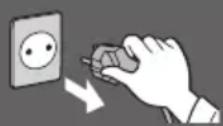
Pokud shledáte jakoukoli abnormalitu, odpojte okamžitě zástrčku napájecího kabelu!
Strídavé napětí 220-240 V, 50 / 60 Hz
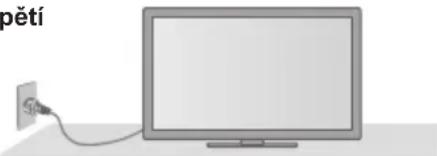
- Tato TV pracuje na AC (střídavých) 220-240 V 50 / 60 Hz.
Nesundávejte kryt a NIKDY neopravujte TV sami
- Nesnímejte zadní kryt televizoru. Mohlo by dojít ke styku se součástmi pod napětím. Uvnitř se nenachází uživatelem opravitelné součásti. (Komponenty s vysokým napětím mohou způsobit vážný úraz el. proudem.)
- Přístroj nechávejte kontrolovat, nastavovat a opravovat u místního prodejce Panasonic.
Nevystavujte prímému slunečnímu světlu a jiným zdrojům tepla
- Vyhýbejte se působení přímého slunečního světla a jiných zdrojů tepla.

Pro zamezení požáru nikdy nenechávejte svíčky či jiný zdroj otevřeného ohně v blízkosti televizního přijímače
Nevystavujte dešti nebo nadměrné vlhkosti
- Abyste předešli poškození, které může mít za následek úraz elektrickým proudem nebo požár, nevystavujte tento TV dešti nebo nadměrné vlhkosti. Nad přístroj neumist'ujte nádoby s tekutinou, jako např. vázy, a TV nevystavujte kapající ani tekoucí vodě.
Nevkládejte cizí předměty do TV
- Nenechte přes větrací otvory spadnout do přístroje jakékoliv předměty. (Mohlo by dojít k požáru či úrazu elektrickým proudem.)
Neumist'ujte televizor na šikmé nebo nestabilní plochy a přesvědčte se, že televizor nepřesahuje přes hranu základny
- Televizor by mohl spadnout nebo se převrátit.
Používejte pouze určené podstavce / vybavení k montáži
- Použití neschválených stojanů nebo jiných fixačních zařízení může mít za následek nestabilitu přístroje a riziko zranění. Nezapomeňte o instalaci požádat místního prodejce Panasonic. - Používejte vhodné podstavce (str. 7) / podpěry k zavěšení na stěnu (str. 6).
Nedovolte dětem manipulovat s SD kartou
- Jako všechny malé předměty mohou být karty SD spolknuty malými dětmi. Ihned po použití prosím vyjměte kartu SD a uložte ji mimo dosah dětí.
Rádiové vlny
- Nepoužívejte televizor v lékařských zařízeních ani na místech s lékařským vybavením. Rádiové vlny z televizoru mohou rušit lékařské vybavení a způsobit poruchu a nehodu.
- Neumist'ujte televizor do blízkosti automaticky ovládaného zařízení, jako jsou automatické dveře nebo požární alarmy. Rádiové vlny z televizoru mohou rušit automaticky ovládané zařízení a způsobit poruchu a nehodu.
- Pokud používáte kardiostimulátor, udržujte odstup od vestavěného rozhraní bezdrátové sítě alespoň 22 cm. Rádiové vlny z tohoto rozhraní mohou rušit činnost kardiostimulátoru.
- Vestavěné rozhraní bezdrátové sítě nedemontujte ani jej žádným způsobem neupravujte.
Pozor
Při čištění televizoru odpojte napájecí kabel
Čištění přístroje zapojeného do sítě může způsobit úraz el. proudem.
Pokud nebudete televizor delší dobu používat, odpojte jej od sítě
- Pokud je televizor zapojen do sítě, stále odebírá určité množství elektrické energie, a to i když je vypnuý.
Převážet pouze ve vzpřímené poloze
- Transport TV se zobrazovacím panelem dole nebo nahoře může způsobit vnitřní zkrat.
Ponechte okolo přístroje dostatečné místo pro tepelné vyzařování
Minimální vzdálenost
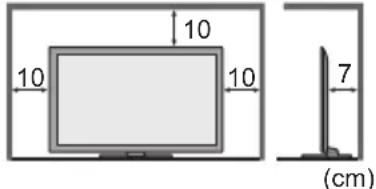
- Při použití podstavce dodržujte odpovídající vzdálenost mezi spodní stranou televizoru a plochou, na které je televizor postaven.
- Jestliže používáte podpěru k zavěšení na stěnu, řídte se jejím návodem.
Nezakrývejte zadní ventilační otvory
- Zakrytá ventilace závěsy novinami, ubrusy atd. může způsobit přehřátí, požár nebo úraz el. proudem.
Nevystavujte se nadměrnému hluku ze sluchátek
- Můžete si způsobit nevratné poškození sluchu.
Nepoužívejte nadměrnou sílu ani nebouchejte do zobrazovacího panelu
- Toto může způsobit poškození s následkem poranění.
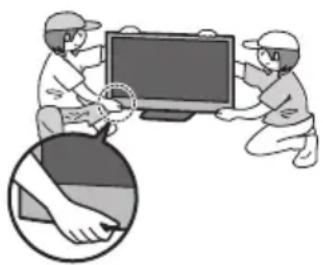
Televizor je těžký. Noste jej ve 2 nebo více osobách. Zajistěte podporu televizoru podle vyobrazení, aby nedošlo ke zranění v důsledku jeho převrácení nebo pádu.
Vestavěné rozhraní bezdrátové sítě
• Pro použití vestavěného rozhraní bezdrátové sítě je potřeba přístupový bod.
- Nepoužívejte vestavěné rozhraní bezdrátové sítě k připojení k bezdrátové síti (SSID *), pro kterou nemáte přidělena práva k použití. Takové sítě mohou být uvedeny ve výsledcích vyhledávání. Použití těchto sítí však může být považováno za nezákonný přístup.
* SSID je název, který slouží k identifikaci konkrétní bezdrátové sítě pro účely prénosu.
- Nevystavuje vestavěné rozhraní bezdrátové sítě vysokým teplotám, přímému slunečnímu záření ani vlhkosti.
- Data prěnášená a príjímaná prostřednictvím rádiových vln mohou být vyhledána a sledována.
Vestavěná bezdrátová sít' LAN používá frekvenční pásmo 2,4 GHz a 5 GHz. Chcete-li se vyhnout poruchám nebo pomalé odezvě způsobeným rušením rádiových vln, udržujte televizor při používání vestavěného rozhraní bezdrátové sítě mimo dosah takových zařízení, jako jsou zařízení bezdrátové sítě LAN, mikrovlnné trouby, mobilní telefony a zařízení pracující se signály na frekvenci 2,4 GHz a 5 GHz.
- Pokud z důvodu statické elektřiny apod. dojde k rušení, může tento televizor přestat pracovat k zajištění své ochrany. V takovém případě vypněte napájení televizoru hlavním vypínačem a poté televizor opět zapněte.
- Doplňující informace o vestavěném rozhraní bezdrátové sítě a připojení lze získat na následující internetové stránce. (pouze anglicky)
http://panasonic.jp/support/global/cs/tv/
Bezdrátová technologie Bluetooth®
- Televizor používá frekvenční pásmo 2,4 GHz ISM (Bluetooth®). Chcete-li se vyhnout poruchám nebo pomalé odezvě způsobeným rušením rádiových vln, udržujte televizor mimo dosah takových zařízení, jako jsou zařízení bezdrátové sítě LAN, ostatní zařízení Bluetooth, mikrovlnné trouby, mobilní telefony a zařízení pracující se signály na frekvenci 2,4 GHz.
Příslušenství / doplňky
Standardní příslušenství
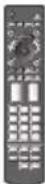
Dálkový ovladač
N2QAYB000715
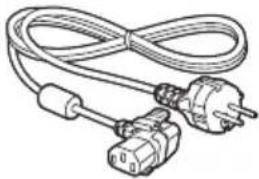
Napájecí kabel
(str. 12)
Baterie do dálkového ovladače (2)
• R6 →(str. 7)

Feritové jádro (2)
(velká velikost)
(str. 14)

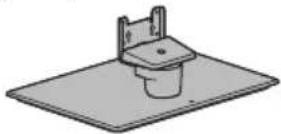
Podstavec
(str. 7)
Feritové jádro
(malá velikost)
(str. 94)

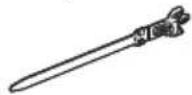
Svorka
(str. 14)
Návod k obsluze
Celoevropská záruka
Pro soulad s normou EMC používejte feritová jádra.
Adaptéry
- Adaptér AV1 (SCART) → (str. 13)

- Adaptér AV2 (COMPONENT / VIDEO) →(str. 93, 94)
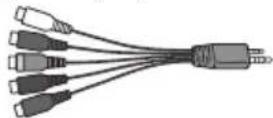
- Příslušenství se nemusí nacházet v jednom balení. Dávejte pozorabyste některé díly nechtěně nevyhodili.
- Tento produkt obsahuje potenciálně nebezpečné součásti (např. plastikové sáčky), které mohou náhodně vdechnout nebo spolknout malé děti. Tyto části uchovávejte mimo dosah malých dětí.
Volitelné příslušenství
Pokud chcete zakoupit doporučené volitelné příslušenství, obraťte se na místního prodejce značky Panasonic. Pro další podrobnosti se prosím podívejte do návodu volitelného příslušenství.
Podpěra k zavěšení na stěnu
- Úhel náklonu tohoto televizoru: 0 (vertikální) až 20 stupňů (TX-P42ST50Y, TX-P55ST50Y) / 10 stupňů (TX-P50ST50Y)
Zadní panel televizoru
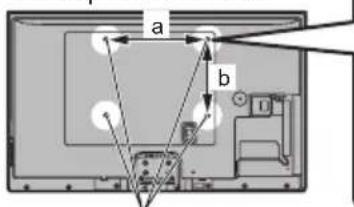
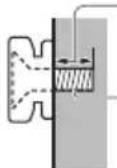
Hloubka šroubu: minimálně 10 mm, maximálně 16 mm
Průměr: M8
Šroub pro upevnění televizoru na podpěru k zavěšení na stěnu (Nedodává se s televizorem.)
(Pohled ze strany)
Otvory pro instalaci podpěry k zavěšení na stěnu
a: 400 mm (TX-P42ST50Y, TX-P50ST50Y) / 500 mm (TX-P55ST50Y) b: 300 mm
Varování
- Použití jiné podpěry k zavěšení na stěnu nebo instalace vlastní podpěry k zavěšení na stěnu může vést k poranění nebo poškození výrobku. Aby byla zajištěna provozuschopnost a bezpečnost televizoru, montáž podpěry k zavěšení televizoru na stěnu zadejte prodejci nebo autorizované firmě. Jakékoliv škody způsobené instalací bez kvalifikovaného pracovníka nebudou kryty zárukou.
- Rádně si přečtěte pokyny dodané k volitelnému příslušenství a rozhodně učiňte opatření zabraňující pádu televizoru.
- Během instalace manipulujte s televizorem opatrně, protože nárazem nebo jiným působením může dojít k jeho poškození.
- Při připevňování podpěry k zavěšení na stěnu bud’te opatrní. Před zavěšením podpěry se pokaždé ujistěte, že ve zdi nejsou žádné elektrické kabely ani trubky.
- Pokud TV nebudete delší dobu používat, demontujte ji ze závěsné podpory, abyste předešli pádu a zranění.
3D brýle
-
TY-CC20W
-
Budete-li potřebovat 3D brýle, zakupte si toto doplňkové příslušenství.
- Používejte 3D brýle Panasonic podporující bezdrátovou technologii Bluetooth.
- Další informace (pouze anglicky): http://panasonic.net/avc/viera/3d/eu.html
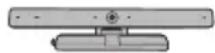
- Tuto kameru Ize používat se službou VIERA Connect (str. 19, 84).
- V závislosti na místě nemusí být toto volitelné příslušenství dostupné. Informace můžete získat od místního prodejce značky Panasonic.
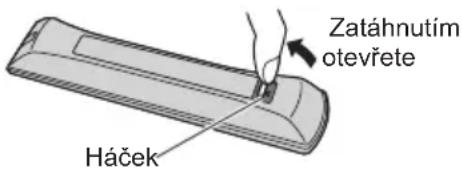
Instalace / vyjmutí baterií dálkového ovladače
1
2
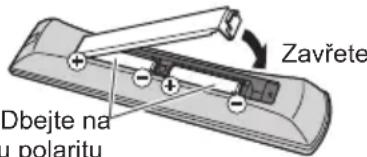
(+ nebo -)
Pozor
- Při nesprávné instalaci může dojít k úniku elektrolytu a poleptání, které způsobí poškození dálkového ovladače.
- Nikdy nemíchejte staré a nové baterie.
- Nemíchejte baterie různých typů (např. alkalické s manganovými).
- Nepoužívejte akumulátory (Ni-Cd).
• Baterie nespalujte ani nerozebírejte.
Baterie nesmí být vystavována nadměrnému teplu, jako je sluneční záření, požár atp. - Nerozebírejte ani neupravujte dálkový ovladač.
Připevnění / sundání podstavce
( Varování )
Podstavec nerozebírejte ani neupravujte.
- Jinak se může přístroj převrhnout a poškodit a způsobit zranění.
(Pozor)
Nepoužívejte žádný jiný podstavec než ten, který se dodává s televizním přístrojem.
- Jinak se může přístroj převrhnout a poškodit a způsobit zranění.
Podstavec nepoužívejte, pokud je zkroucený nebo fyzicky poškozený.
- Používáte-li fyzicky poškozený podstavec, může dojít ke zranění. Neprodleně se spojte s místním prodejcem značky Panasonic.
Během sestavování se ujistěte, že jsou všechny šrouby bezpečně utaženy.
- Pokud by šrouby nebyly během montáže dostatečně dotaženy, podstavec by neměl potřebnou stabilitu k bezpečné podpoře televizoru, mohl by se převrátit a způsobit poškození nebo úraz.
Zajistěte, aby se televizor nepřevrátil.
- Pokud do přístroje udeříte nebo se do kontaktu s přístrojem či podstavcem dostanou děti, potom se televizor může převrhnout a způsobit zranění.
K instalaci a odstranění televizoru jsou zapotřebí dvě nebo více osob.
- Pokud nejsou přítomny dvě nebo více osob, televizor může spadnout a způsobit zranění.
Při sundávání podstavce z televizoru postupujte dle pokynů. (str. 9)
• V opačném případě může televizor nebo podstavec spadnout a poškodit se nebo způsobit zranění.
Ⓐ Montážní šrouby (černé)
B Montážní šrouby (stříbrné)
1 Pevně vložte jazýčky krku do základny
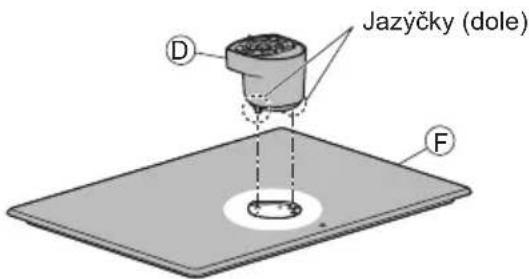
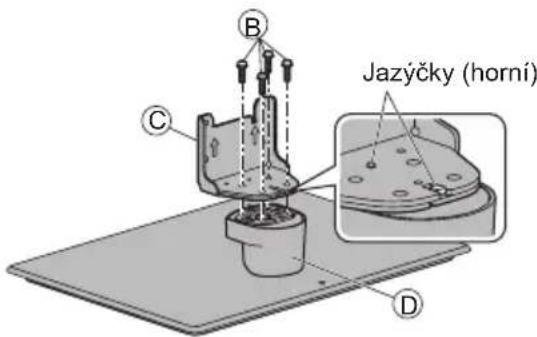
2 Základnu převrat'te ^f a pevně přišroubujte ^d krk montážními šrouby ^g
- Při převracení základny nedržte krk.
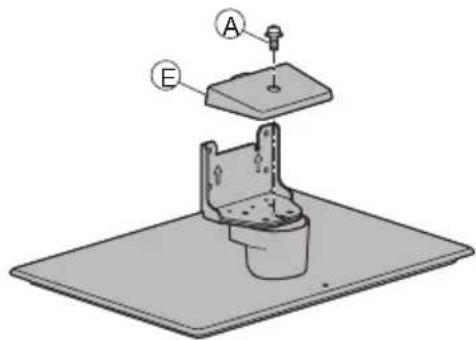
3 Připojte podpěru © k jazýčkům krku Ⓓ a upevněte šrouby Ⓗ
4 Připojte kryt Ⓔ a pevně ho utáhněte montážním šroubem Ⓔ
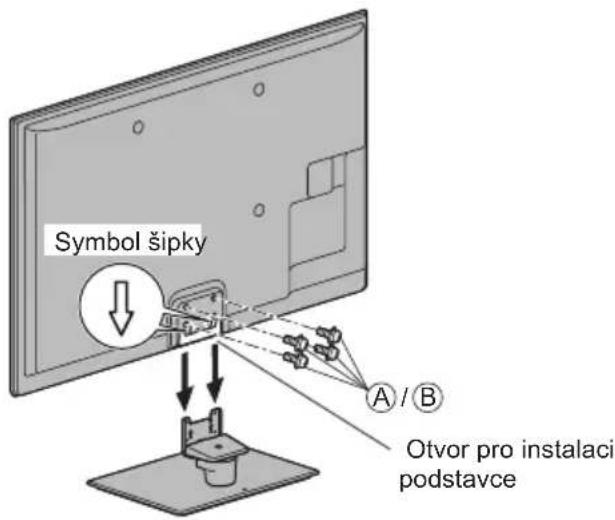
■ Zajištění televizoru
K bezpečnému připevnění použijte montážní šrouby Ⓐ (TX-P42ST50Y, TX-P50ST50Y) nebo Ⓑ (TX-P55ST50Y).
Dotáhněte čtyři upevňovací šrouby nejprve volně, pak je dotáhněte napevno.
- Práce provádějte na vodorovném a stabilním povrchu.
Sundání podstavce z televizoru
Při použivání podpěry k zavěšení na stěnu nebo při balení televizoru sundejte podstavec následujícím způsobem.
1 Vyšroubujte montážní šrouby (TX-P42ST50Y, TX-P50ST50Y) nebo (TX-P55ST50Y) z televizoru.
2 Vytáhněte podstavec z televizoru.
3 Vyšroubujte montážní šroub z krytu.
4 Vyšroubujte montážní šrouby® z podpěry.
5 Vyjměte montážní šrouby Ⓑ ze zadní části základny a vysuňte hrdlo.
Nastavení požadovaného úhlu panelu
- Neumistujte do rozsahu pohybu žádné předměty
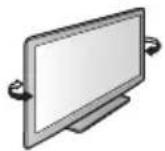
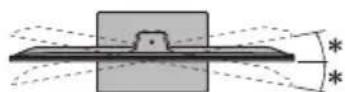
(Pohled shora)

TX-P42ST50Y: 15°
TX-P50ST50Y: 10°
Zabránění pádu televizoru (TX-P42ST50Y, TX-P50ST50Y)
Podstavec pevně přišroubujte k instalační ploše pomocí (běžně dostupného) šroubu vloženého do otvoru pro tento zajištovací šroub. - Podklad, k němuž má být podstavec připevněn, by měl být dostatečně silný a vyroben z pevného materiálu.
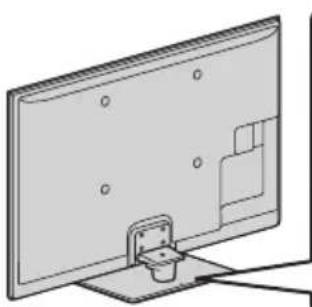
Šroub (Není součástí dodávky.)
Průměr: 3 mm
Délka: 25 - 30 mm
Otvor pro šroub
Uspořádání ovládacích prvků
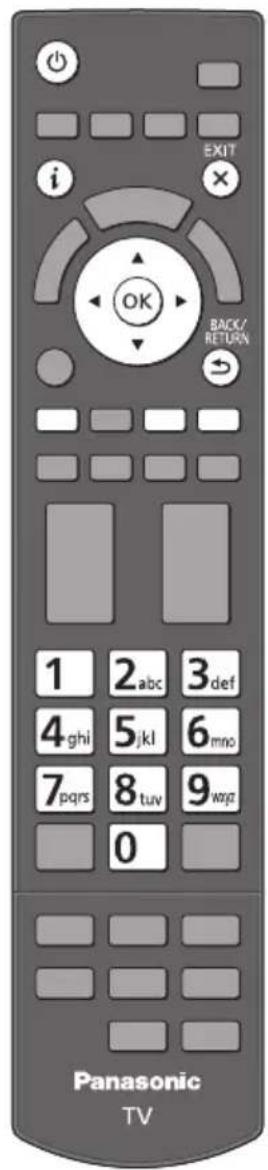
Dálkový ovladač
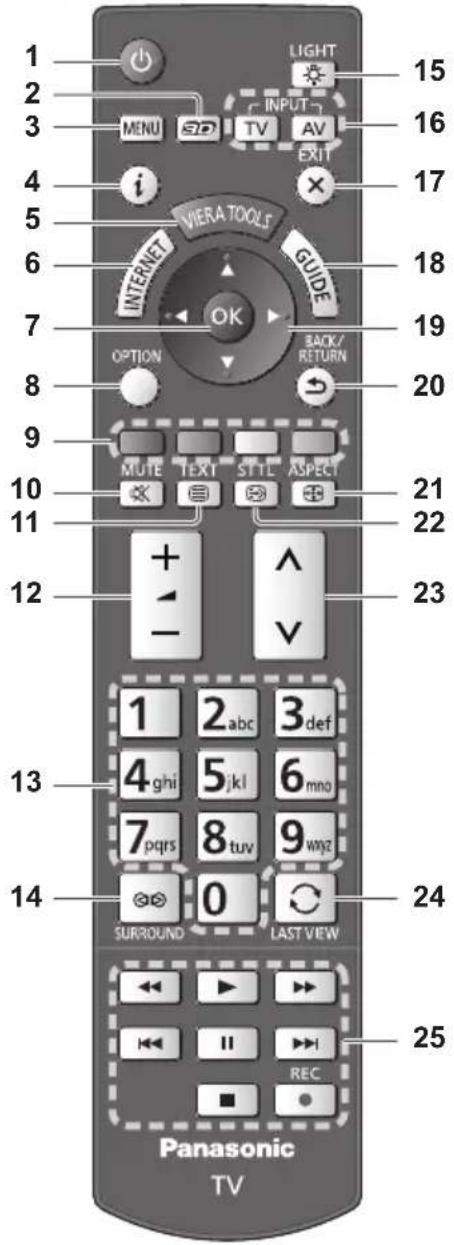
1 Zapnutí / vypnutí pohotovostního režimu
- Zapínání nebo vypínání pohotovostního režimu televizoru.
- Přepínání 2D a 3D zobrazení.
3 [Hlavní menu]→(str. 37)
- Slouží k přístupu do menu Obraz, Zvuk, Sít', Časovač a Nastavení.
4 Informace (str.21)
• Zobrazí kanál a informace o programu.
5 VIERA TOOLS (str. 36)
- Zobrazí ikony některých zvláštních funkcí a snadno je vyvolá.
6 INTERNET ([VIERA Connect]) (str. 19, 84)
• Zobrazí výchozí obrazovku VIERA Connect.
7 OK
• Potvrdí výběry a volby.
- Stiskněte po výběru pozic kanálu – rychlá změna kanálu.
• Zobrazuje seznam kanálů.
8 [Volby]→(str. 22)
- Snadné volitelné nastavení zobrazení, zvuku atd.
9 Barevná tlačítka
(červená-zelená-žlutá-modrá)
- Slouží k výběru, navigaci a ovládání různých funkci.
10 Vypnutí zvuku
• Vypnutí a zapnutí zvuku.
11 Teletext→(str. 27)
• Přepíná do režimu Teletext.
12 Zvyšování / snižování hlasitosti
13 Číselná tlačítka
• Změna programu a stránek teletextu.
• Zadávání znaků.
- Pokud je televizor v pohotovostním režimu, tlačitko jej zapíná (stiskněte přibližně na 1 vteřinu).
14 Prostorový zvuk→(str. 40)
- Přepnutí nastavení prostorového zvuku.
15 Osvětlení
- Osvětlí tlačítka přibližně na 5 sekund (kromě tlačítek „25“).
16 Volba vstupního režimu
- TV - přepíná režim DVB-C / DVB-T / Analogový režim. (str. 20)
- AV - přepíná ze seznamu Výběr vstupu do vstupního režimu AV. (str. 29)
17 Konec
• Návrat na běžné zobrazení.
18 TV průvodce→(str. 24)
19 Kurzorová tlačítka
• Provádění výběru a nastavení.
20 Návrat
- Návrat do předchozího menu / na předchozí stránku.
21 Poměr stran→(str. 23)
- Slouží k změnění poměru stran.
22 Titulky→(str. 21)
• Zobrazí titulky.
23 Přepínání kanálů nahoru / dolů
24 Poslední přístup→(str. 23)
- Přepíná na předchozí prohlížený kanál nebo vstupní režim.
25 Operace pro obsah, připojené zařízení
→ (str. 30, 63, 65, 81, 91)
Kontrolka / ovládací panel
1 Volba funkce
- [Hlasitost] / [Kontrast] / [Jas] / [Barevná sytost] / [Ostrost] / [Tón barvy] (signál NTSC) / [Hloubky]* / [Výšky]* / [Balance] / [Automatické ladění] (str. 46, 47) * [Hudba] nebo [Řeč] v Nastavení zvuku
2 Přepínání kanálů nahoru / dolů, změna hodnot (při použití tlačítka F), zapínání televizoru (stiskněte některé z těchto tlačítek v pohotovostním režimu asi na 1 sekundu)
3 Změna vstupního režimu
4 Vypínač Zap. / Vyp.
- Používejte k zapínání/vypínání síťového napájení. Pokud jste naposledy televizor vypnuli v pohotovostním režimu pomocí dálkového ovladače, až jej opět zapnete pomocí hlavního vypínače, bude v pohotovostním režimu.
Při stisknutí tlačítka (1 - 4) na ovládacím panelu se na pravé straně obrazovky na 3 sekundy zobrazí indikace ovládacího panelu, označující stisknuté tlačítko.
5 Přijímač signálu dálkového ovladače
- Neumistujte žádné předměty mezi dálkový ovladač a senzor dálkového ovládání na TV.
6 Čidlo C.A.T.S. (Automatický systém nastavení kontrastu)
- Snímá úroveň jasu kvůli nastavení kvality obrazu při nastavení položky [Režim ECO] v menu Nastavení obrazu na [Zapnuto]. (str. 38)
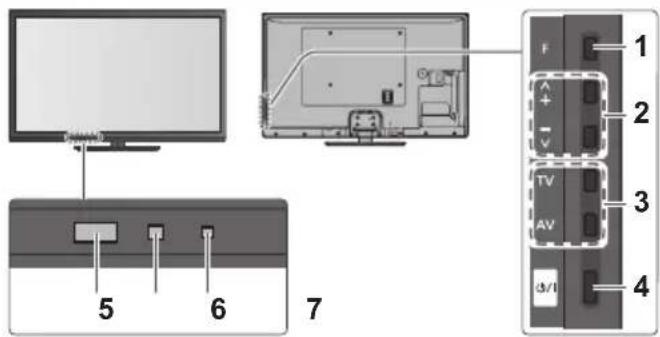
Zadní strana televizoru
7 LED napájení a časovače
Červená: Pohotovostní režim
Zelená: Zapnuto
Oranžová: Zapnutý časovač nahrávání
Oranžová (bliká):
Aktivován záznam Časovačem nahrávání, Přímý TV záznam nebo Záznam jedním dotekem
Červená s oranžovou blikají:
Vypnutí při zapnutém Časovači nahrávání, Přímém TV záznamu nebo Záznamu jedním dotekem
- Při příjmu signálu z dálkového ovladače televizorem LED světlo bliká.
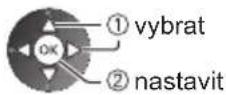
Použití pokynů zobrazených na obrazovce - Průvodce funkcí
Mnoho vlastností tohoto televizoru lze vyvolat pomocí menu na obrazovce.
Průvodce funkci
Průvodce ovládáním vám pomůže řídit funkce pomocí dálkového ovladače.
Příklad: [Nastavení zvuku]
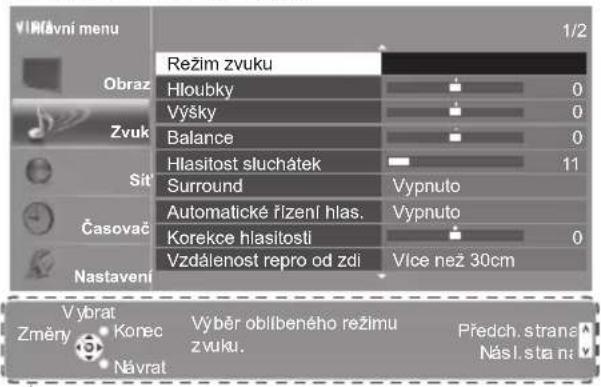
Průvodce funkcí
■ Jak používat dálkový ovladač

Otevřít hlavní menu

Přesunutí kurzoru / výběr z řady možností / výběr položky menu (pouze nahoru a dolů) / nastavení úrovně (pouze doleva a doprava)

Vstupte do menu / uložení provedeného nastavení nebo vybraných možností

Návrat do předchozího menu

Opuštění systému menu a návrat k normálnímu zobrazení

Funkce automatického přepínání do pohotovostního režimu
Televizor automaticky přechází do pohotovostního režimu za následujících podmínek:
- Nepřijat žádný signál a během 30 minut neprovedena žádná operace v analogovém režimu TV.
• [Časovač vypnutí] je aktivní v menu Časovač. (str. 22)
- Po dobu nastavenou v režimu [Automatické vypnutí] nebyla provedena žádná operace (str. 42).
• Tato funkce neovlivňuje Časovač nahrávání, Přímý TV záznam a Záznam jedním dotekem.
Zapojení
Zobrazená externí zařízení a kabely se s tímto televizorem nedodávají.
Před připojováním a odpojováním jakýchkoli kabelů se ujistěte, že je televizor odpojen od sítě.
Ve vztahu ke sledování 3D obrazu platí určitá omezení, pokud jde o umistění. Podrobnosti → (str. 31, 32)
Konektory
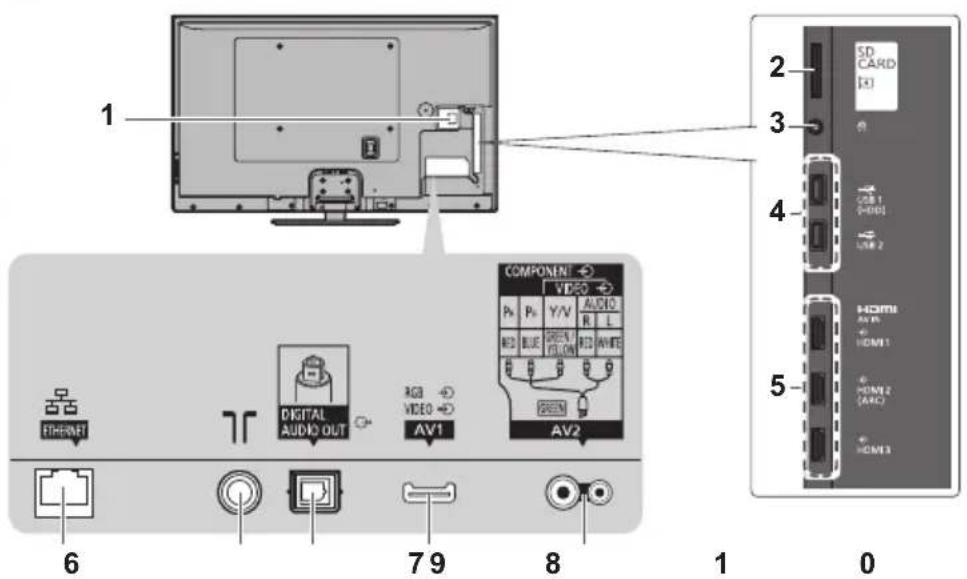
1 Slot Cl (str.57)
2 Slot pro kartu SD→(str. 64)
3 Konektor pro sluchátka (str. 94)
4 Port USB 1 / 2→(str. 61, 64, 93)
5 HDMI1 - 3 → (str. 13, 93)
6 ETHERNET→(str. 14)
7 Konektor pro pozemní anténu / kabelový příjem (podrobnosti níže)
8 DIGITAL AUDIO OUT→(str. 94)
9 AV1 (SCART)→(str. 13)
10 AV2 (COMPONENT / VIDEO)→(str. 93)
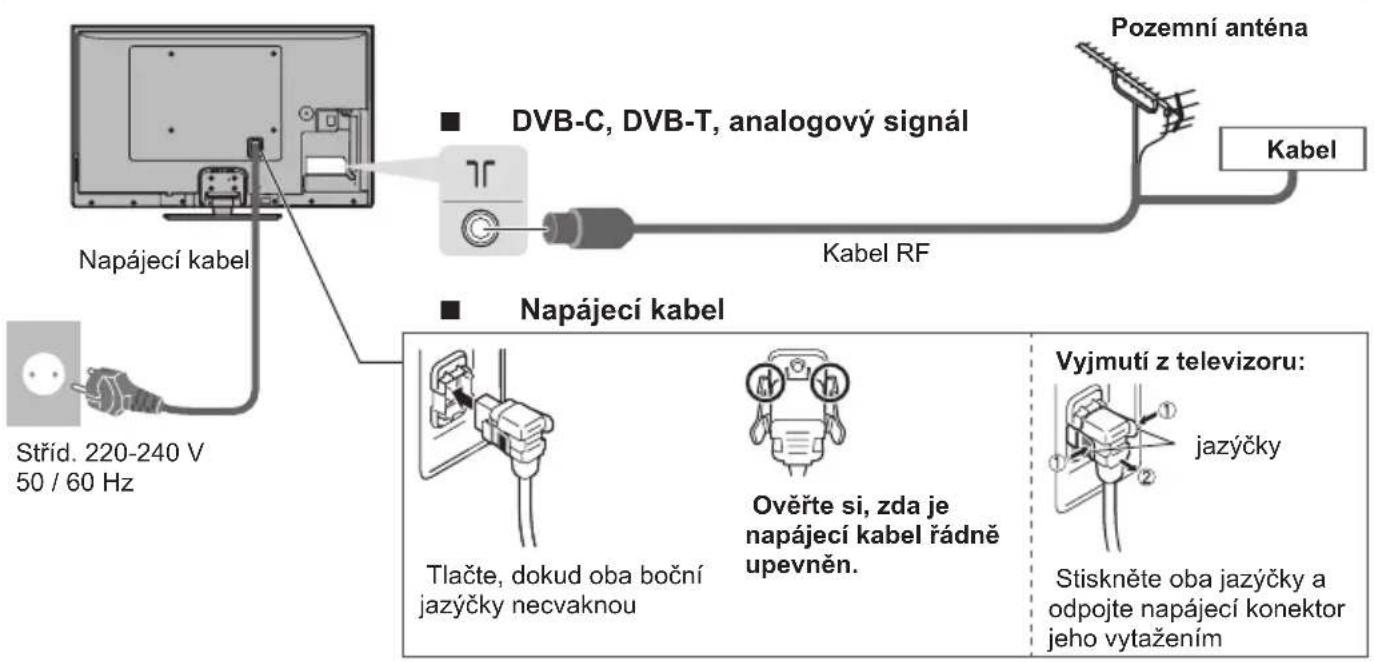
Připojení
Napájecí kabel a anténa
AV zařízení
■ Přehrávač / přehrávač kompatibilní s technologií 3D
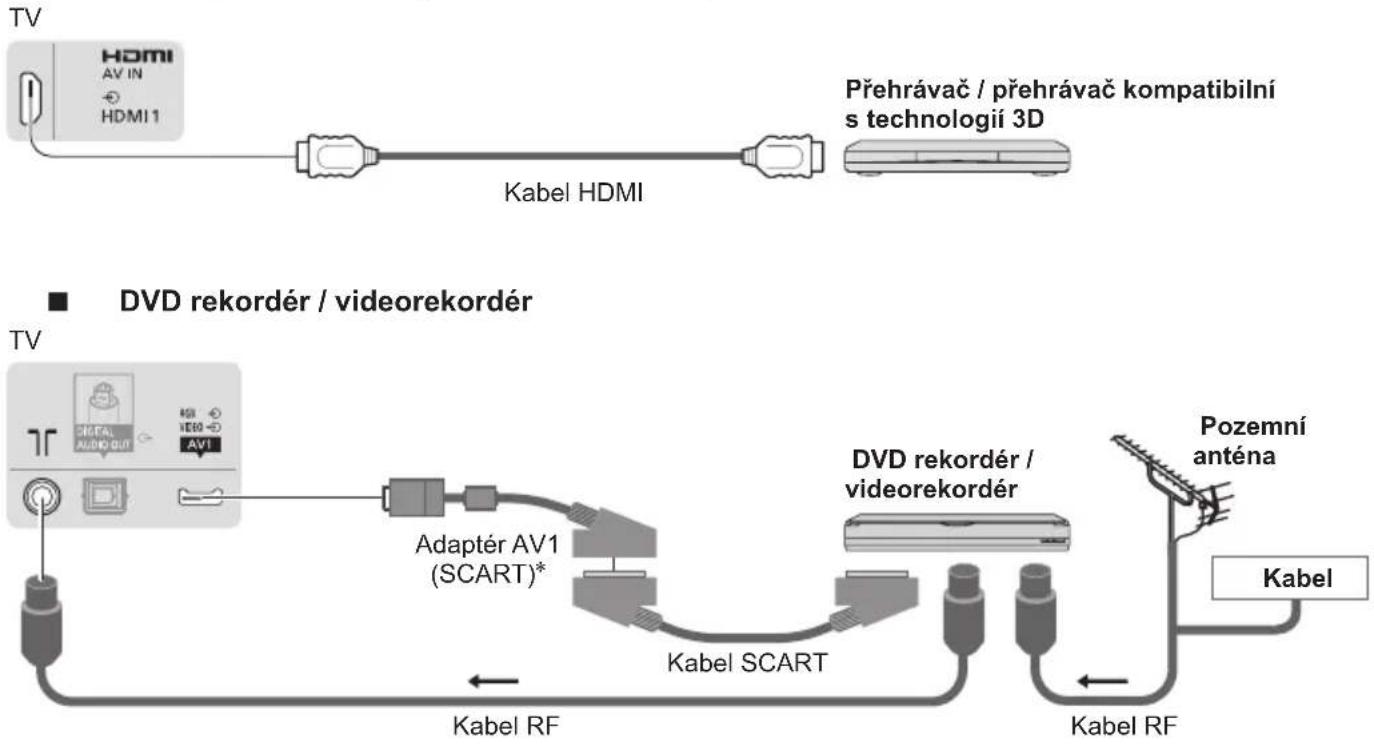
flowchart
graph TD
    A["TV"] --> B["HDMI AV IN HDMI 1"]
    B --> C["Kabel HDMI"]
    C --> D["Přehrávač / přehrávač kompatibilní s technologií 3D"]
    D --> E["TV"]
    E --> F["Adaptér AV1 (SCART)*"]
    F --> G["Kabel SCART"]
    G --> H["Kabel RF"]
    H --> I["DVD rekordér / videorekordér"]
    I --> J["Pozemní anténa"]
    J --> K["Kabel"]
■ DVD rekordér / videorekordér a set top box
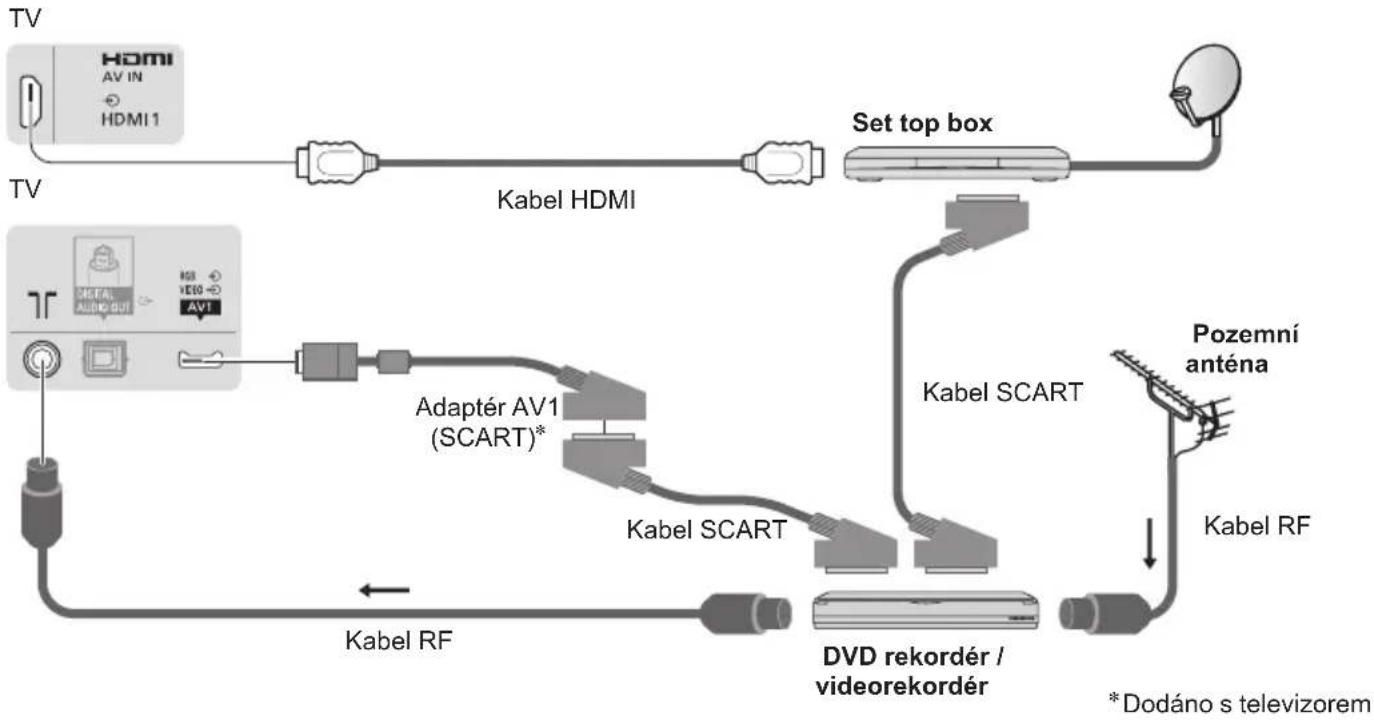
flowchart
graph TD
    TV["TV"] -->|HDMI AV IN| HDMI1["HDMI 1"]
    HDMI1 -->|Kabel HDMI| SetTopBox["Set top box"]
    SetTopBox -->|Kabel SCART| AdaptERAV1["Adaptér AV1 (SCART)*"]
    AdaptERAV1 -->|Kabel SCART| VideoRekordér["Video rekordér / videorekordér"]
    VideoRekordér -->|Kabel RF| Anténa["Pozemní anténa"]
    Anténa -->|Kabel RF| Antenna["Antenna"]
    Antenna --> SetTopBox
    Antenna --> SetTopBox
    Antenna --> SetTopBox
    Antenna --> SetTopBox
    Antenna --> SetTopBox
    Antenna --> SetTopBox
    Antenna --> SetTopBox
    Antenna --> SetTopBox
    Antenna --> SetTopBox
    Antenna --> SetTopBox
    Antenna --> SetTopBox
    Antenna --> SetTopBox
    Antenna --> SetTopBox
    Antenna <-->|Kabel RF| Antenna
    Antenna <-->|Kabel RF| Antenna
    Antenna <-->|Kabel RF| Antenna
    Antenna <-->|Kabel RF| Antenna
    Antenna <-->|Kabel RF| Antenna
    Antenna <-->|Kabel RF| Antenna
    Antenna <-->|Kabel RF| Antenna
    Antenna <-->|Kabel RF| Antenna
    Antenna <-->|Kaveli Audioout| Antenna
    Antenna <-->|Kaveli Audioout| Antenna
    Antenna <-->|Kaveli Audioout| Antenna
    Antenna <-->|Kaveli Audioout| Antenna
    Antenna <-->|Kaveli Audioout| Antenna
    Antenna <-->|Kaveli Audioout| Antenna
    Antenna <-->|Kaveli Audioout| Antenna
    Antenna <-->|-Dodáno s televizorem| Antenna
Poznámka
- DVD rekordér / videorekordér podporující funkci Q-Link zapojte do vstupu AV1 na televizoru (str. 87).
- Připojení pomocí Q-Link a VIERALink (str. 85, 86)
- Také si prosím přečtěte návod k připojovaným zařízením.
- Televizor neumístujte v blízkosti elektronických zařízení (video zařízení atd.) nebo zařízení s infračerveným snímačem. Jinak může dojít k deformaci obrazu / zvuku nebo může být ovlivněno fungování jiných zařízení.
- Při používání kabelu SCART nebo HDMI používejte plně zapojený kabel.
- Při zapojování zkontrolujte, zda souhlasí typ konektorů a zástrček kabelů.
Sít'
Abyste umožnili funkce síťové služby (VIERA Connect atd.), musíte televizor připojit k širokopásmovému síťovému prostředí.
- Nemáte-li žádné služby širokopásmového připojení k dispozici, porad'te se s prodejcem.
- Připravte internetové prostředí pro drátové nebo bezdrátové připojení.
- Nastavení sítového připojení se spustí po vyladění (při prvním použití televizoru). (str. 16 - 18)
■ Kabelové připojení

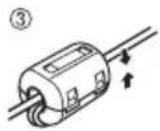
Feritové jádro – velká velikost (součást dodávky)
Instalace feritového jádra
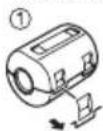
Odklopte jazýčky směrem dozadu (na dvou místech)
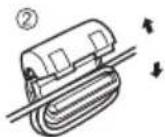
Kabel dvakrát omotejte Zavřete
Bezdrátové připojení

Vestavěné rozhraní bezdrátové sítě
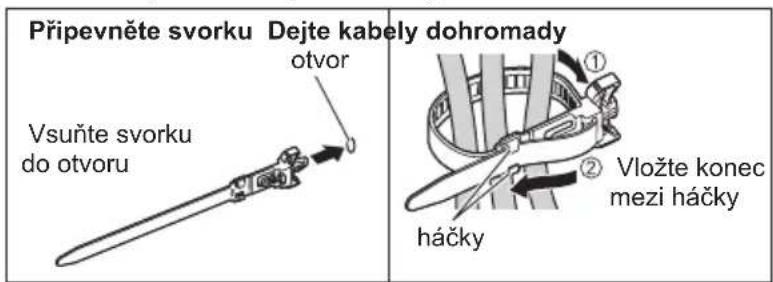
Použití svorky
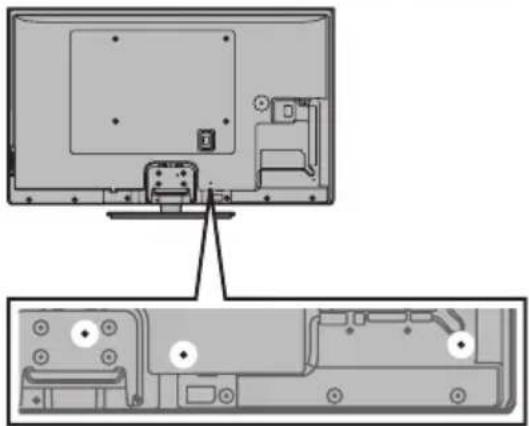
- Nesvazujte dohromady kabel RF a napájecí kabel (mohlo byt dojít k narušení obrazu).
• Upevněte kabely pomocí svorek dle potřeby - Při použití volitelného příslušenství upevněte kabely podle příslušného návodu k obsluze.
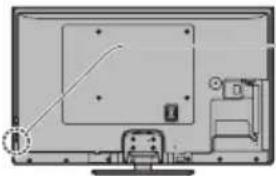
■ Svorka (standardní příslušenství)
Vyjmutí z televizoru: Uvolnění:
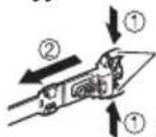
západky
Stlačujte západky
na obou stranách
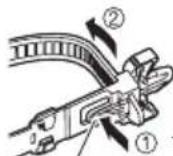
pacička
Tlačte na pacičku
Automatické ladění
Automatické vyhledání a uložení televizních kanálů
- Tyto kroky nejsou třeba, pokud bylo nastavení provedeno vaším místním prodejcem.
- Před zahájením automatického ladění dokončete zapojení (str. 12 - 14) a nastavení připojeného zařízení (v případě potřeby). Podrobnosti týkající se nastavení připojeného zařízení naleznete v návodu k zařízení.
Televizor zapojte do zásuvky a zapněte
Potrvá několik sekund, než dojde k zobrazení. Jestliže na TV svítí červená LED dioda, stiskněte spínač pohotovostního režimu na dálkovém ovladači na dobu asi 1 sekundy.
2
Vyberte jazyk
| Menüsprache | |||
| Deutsch | Jansk Polski Srpski | ||
| English Svenska čeština Hrvatski | |||
| Français Norsk Magyar Slovenščina | |||
| Italiano | Suomi | Slovenčina | Latviešu |
| Español | Türkçe | Български | eesti keel |
| Português | Еллгнікá | Româná | Lietuviu |
| Nederlands | |||
3
Vyberte stát
| Země | ||
| Německo | Dánsko | Polsko |
| Rakousko | Švédsko | Česko |
| Francie | Norsko | Maďarsko |
| Itálie | Finsko | Slovensko |
| Španělsko | Lucembursko | Slovinsko |
| Portugalsko | Belgie | Chorvatsko |
| Švýcarsko | Nizozemí | Estonsko |
| Malta | Turecko | Litva |
| Andora | Řecko | Ostatní |
- V závislosti na vámi zvolené zemi zvolte svou oblast nebo uložte číslo PIN dětského zámku („0000“ nelze uložit) podle pokynů na obrazovce.
4
Vyberte režim k naladění
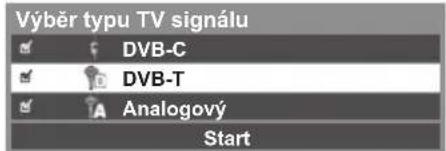
① vybrat ② ladit / přeskočit ladění
√ : ladit (hledat dostupné kanály) □ : přeskočit ladění
5
Vyberte [Start]
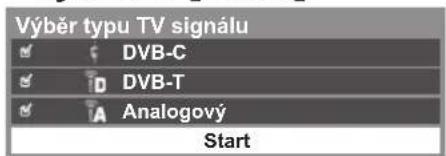
① vybrat ② vstoupit
- Automatické ladění začne vyhledávatTV kanály a uloží je. Uložené kanály a jejich pořadí se může lišit podle státu, místa, vysílacího systému a podmínek příjmu signálu.
Obrazovka automatického ladění se mění podle zvolené země.
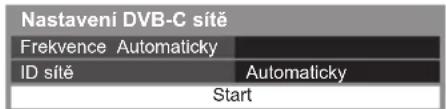
1 [Nastavení DVB-C sítě]
- Předem v závislosti na vámi zvolené zemi zvolte poskytovatele kabelové televize podle pokynů na obrazovce.
![PANASONIC TX-P55ST50Y - [Nastavení DVB-C sítě] - 2](/content/2026/05/1006395/images/62f175159f7e8ba8e67c6c4e9363e4038c4706f3aca5a946a1a013e63f6f38d4.jpg)
![PANASONIC TX-P55ST50Y - [Nastavení DVB-C sítě] - 3](/content/2026/05/1006395/images/5dc465ff7f86df847adcbe7001864d097ad667f7964d9e33ae9e86a35172f010.jpg)
V běžném případě nastavte u položek [Frekvence] a [ID sítě] možnost [Automaticky].
Pokud [Automaticky] není zobrazeno nebo v případě potřeby, zadejte hodnoty pro [Frekvence] a [ID sítě] stanovené vaším poskytovatelem kabelových služeb pomocí číselných tlačítek.
2 [Automatické ladění DVB-C]
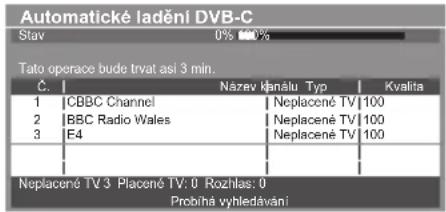
3 [Automatické ladění DVB-T]
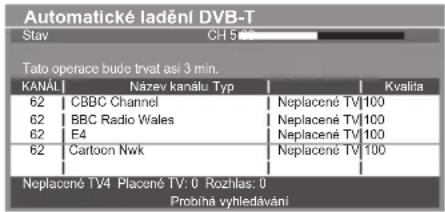
- V závislosti na zemi, kterou zvolíte, se zobrazí obrazovka výběru kanálu po automatickém ladění DVB-T, pokud má více kanálů stejné logické číslo kanálu. Zvolte upřednostněný kanál nebo opust'te obrazovku pro automatické výběry.
4[Automatické ladění analogové části]
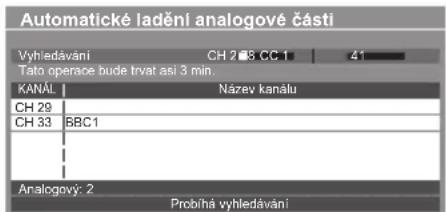
5 Načtení předvoleb
Pokud je připojen rekordér podporující Q-Link, VIERA Link nebo podobnou technologii (str. 87, 88), do rekordéru se automaticky nahrají nastavení pro kanál, jazyk a zemi / region.
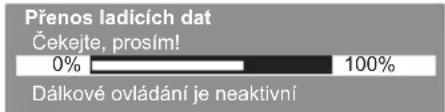
- Pokud načtení selže, lze jej pomocí nabídky Nastavení uskutečnit později. ➞ [Načítání] (str. 43)
Nastavte sít'ové připojení
Pro aktivaci funkcí síťových služeb je nutné nastavení síťového připojení, jako je VIERA Connect apod. (str. 19, 75).
- Tento televizor nepodporuje bezdrátové veřejné přístupové body.
- Před spuštěním nastavení sítě se ujistěte, zda jsou provedena veškerá připojení (str. 14) a síťová prostředí.
Zvolte typ sítě
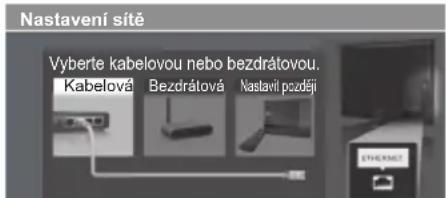
[Kabelová] → „Kabelové připojení“ (str. 14)
[Bezdrátová] → „Bezdrátové připojení“ (str. 14)
- Pro pozdější nastavení nebo pro přeskočení tohoto kroku
→ Vyberte možnost [Nastavit později]
■ [Kabelová]
1. Vyberte [Automaticky]
Získat IP adresu
Automaticky
Ruční
![PANASONIC TX-P55ST50Y - Vyberte [Automaticky] - 1](/content/2026/05/1006395/images/e725e3022d2221047f7a4f73047d3a696175bccb56cc4c253a9076128e8c78e3.jpg)
Test připojení
Zkontrolujte připojení síťového kabelu.
Kontrola získané IP.
Kontrola zařízení pomocí IP adresy.
Kontrola prípojení do sité.
Kontrola komunikace se serverem.
2. Přejděte na následující
krok

í se provede automaticky a začne test k síti.
- Pro manuální nastavení vyberte [Ruční] a nastavte každou položku zvlášť.
Podrobnosti→ (str. 78)

: úspěch
Test proběhl úspěšně a televizor je připojen k síti.

: chyba
Zkontrolujte nastavení a připojení. Potom vyberte možnost [Opakovat].

(Dvakrát stiskněte)
Automaticky nalezené přístupové body jsou v seznamu.
- Zvolte požadovaný přístupový bod
| Dostupné bezdrátové sítě | |||
| C. | Název sítě (SSID) | Bezdrátový typ | Status |
| 1 | Access Point A | 11n(2.4GHz) | |
| 2 | Access Point B | 11n(5GHz) | |
| 3 | Access Point C | 11n(5GHz) | |
①vybrat
②vstoupit
• Pro [WPS (Push tlačítko)] (str 18)

(Červená)

: Přístupový bod s šifrováním
• Pro opětovné vyhledání přístupových bodů

(Modrá)
- Informace o zvýrazněném přístupovém bodu

• Ruční nastavení (str 80)

(Žlutá)
- Vstupte do režimu zadání klíče šifrování
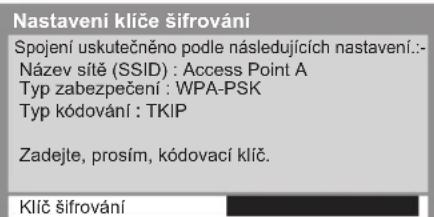

- Jestliže zvolený přístupový bod není zakódován, zobrazí se obrazovka potvrzení. Je doporučeno zvolit zakódovaný přístupový bod.
- Zadejte šifrovací kód přístupového bodu
![Nastavení bezdrátové sítě Klíč šifrování A B C D E F C H I J K L M N O P Q R S T U V W X Y Z 0 1 2 3 4 5 6 7 8 9 ! : # a b c d e f g h i j k m n o p q r s u v w x y z ( ) + - , _ @ / ' % & ? . := $ [ ] ~ < > { } | ^ | , : = $ [ ] ~ < > { } | ^](/content/2026/05/1006395/images/7da396ba2d4d551dc9632fa4d06e24fe8d4b39fc7f427a4762862bd4d85f8f07.jpg)
Zadejte znaky

Uložit
BACK/
RETURN

- Znaky můžete nastavit pomocí numerických tlačítek.
- Po dokončení nastavení přístupového bodu proved'te test připojení

Test připojení
☑ Kontrola připojení k bezdrátové síti.
Kontrola získané IP.
Kontrola zařízení pomocí IP adresy.
☑ Kontrola připojení do sítě
Kontrola komunikace se serverem.

: úspěch
Test proběhl úspěšně a televizor je připojen k síti.

: chyba
Zkontrolujte nastavení a připojení. Potom vyberte možnost [Opakovat].
-
Pro manuální nastavení vyberte [Ruční] a nastavte každou položku zvlášť.
Podrobnosti→ (str. 78) -
Přejděte na následující krok7

(Dvakrát stiskněte)
- Podržte zmáčknuté tlačitko WPS na přístupovém bodu, dokud se nerozbliká kontrolka
- Připojte televizor k přístupovému bodu
WPS (Push tlačítko)
1) Stiskněte tlačítko „WPS“ na bezdrátovém přístupovém bodě, dokud nezačne blikat jeho kontrolka.
2) Jakmile je přístupový bod připraven, zvolte, prosím, „Připojit“.
Pokud si nejste jistí, vyhledejte informace v návodu bezdrátového přístupového bodu.
Připojit

- Zjistěte si, zda váš přístupový bod podporuje WPS pro takovéto nastavení.
- WPS: Wi-Fi Protected Setup™ (Nastavení ochrany)
-
Pokud připojování selhalo, zkontrolujte nastavení a polohu přístupového bodu. Pak se držte pokynů na obrazovce.
-
Po dokončení nastavení přístupového bodu proved'te test připojení


Test připojení
Kontrola připojení k bezdrátové síti.
Kontrola získané IP
Kontrola zařízení pomocí IP adresy.
☑ Kontrola připojení do sítě.
Kontrola komunikace se serverem.
- Přejděte na následující krok7

(Dvakrát stiskněte)
úspěch
Test proběhl úspěšně a televizor je připojen k síti.
: chyba
Zkontrolujte nastavení a připojení. Potom vyberte možnost [Opakovat].
- Pro manuální nastavení vyberte [Ruční] a nastavte každou položku zvlášť.
Podrobnosti→ (str. 78)
7 Vyberte [Domácnost]
Zvolte prohlížecí prostředí [Domácnost] pro používání v domácím prostředí.
Prosím vyberte uživatelské prostředí.
Domácnost
chod
![PANASONIC TX-P55ST50Y - Vyberte [Domácnost] - 1](/content/2026/05/1006395/images/a37999986a83f11da1e12f999cbe83f0fa58c9e32b6a8fa9661def48b2269009.jpg)
①vybrat
② nastavit
■ Prohlížecí prostředí [Obchod] (pouze pro zobrazení v obchodu)
Prohlížecí prostředí [Obchod] je ukázkový režim pro vysvětlení hlavních funkcí tohoto televizoru.
Zvolte prohlížecí prostředí [Domácnost] pro používání v domácím prostředí.
- Můžete se vrátit na obrazovku pro výběr prohlížecího prostředí ve stavu obrazovky potvrzení obchodu.
1 Návrat do obrazovky výběru prohlížecího prostředí
Obchod
Vybral jste režim Obchod
2 Vyberte [Domácnost]
BACK/RETURN
Prosím vyberte uživatelské prostředí.
Domácnost chod
![PANASONIC TX-P55ST50Y - ■ Prohlížecí prostředí [Obchod] (pouze pro zobrazení v obchodu) - 1](/content/2026/05/1006395/images/8310472b7de0c489c6bfee48624845b0e577e367c7b766e03042a1e067b4fdb3.jpg)
![PANASONIC TX-P55ST50Y - ■ Prohlížecí prostředí [Obchod] (pouze pro zobrazení v obchodu) - 2](/content/2026/05/1006395/images/bd5d6c6feeadf10730db38a44f3611e63bf225a621a149096cbc27df67f6c91e.jpg)
①vybrat
② nastavit
Pro pozdější změnu prohlížecího prostředí bude zapotřebí inicializovat veškerá expediční nastavení.
→ [Expediční nastavení] (str. 58)
Automatické ladění je nyní dokončeno a váš televizor připraven ke sledování.
Pokud ladění neproběhne úspěšně, zkontrolujte připojení kabelu RF a poté postupujte podle pokynů na obrazovce.
Poznámka
- Kontrola seznamu kanálů → „Používání TV průvodce“ (str. 24)
- Úprava nebo skrytí (přeskočení) kanálů → „Ladění a úpravy kanálů“ (str. 48 - 51)
- Přeladění všech kanálů → [Automatické ladění] (str. 46, 47)
- Pozdější přidání dostupných televizních režimů → [Přidat TV signál] (str. 43)
- Inicializace všech nastavení → [Expediční nastavení] (str. 58)
Používání služby „VIERA Connect“
VIERA Connect umožňuje přístup k určitým speciálním stránkám podporovaným společností Panasonic a užívat si internetový obsah, například videa, hry, komunikační nástroje atd., z hlavní obrazovky VIERA Connect.
- Tento televizor nepodporuje plnou funkci prohlížeče, a proto funkce webových stránek nemusí být dostupné v plném rozsahu.
![1 EXIT INTERNET OK 2 Pro ukončení služby VIERA Connect EXIT • Vypnutí zobrazení úvodního pruhu ke službě VIERAConnect → [Baner VIERA Connect] (str. 44)](/content/2026/05/1006395/images/e3517d17db360e982db99893afb18cbc4a6388706a131e733e5da99d522c6642.jpg)
Zapněte televizor

• Stiskněte asi na 1 sekundu.
- Hlavní vypínač musí být v poloze Zapnuto. (str. 11)
- Pokaždé, když zapnete televizor, objeví se úvodní pruh služby VIERA Connect. Tento pruh se může změnit.

Vstupte do systému VIERA Connect
Během zobrazení pruhu

nebo

- Načtení všech dat může nějakou dobu trvat – záleží na podmínkách zatížení.
- Před zobrazením výchozí obrazovky VIERAConnect se mohou zobrazit hlášení. Přečtěte si prosím tyto pokyny pozorně a následujte pokyny na obrazovce.
Příklad: Výchozí obrazovka VIERA Connect
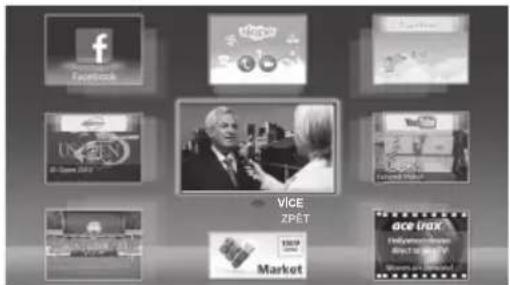
- Pokud chcete přejít na další úroveň, vyberte [VÍCE]
- Pokud se chcete vrátit na předchozí úroveň, vyberte [ZPĚT]
• Pro návrat do hlavní obrazovky VIERA Connect

- Video komunikace (například pomocí aplikace Skype™) vyžaduje speciální komunikační kameru TY-CC20W.
„Volitelné příslušenství“ (str. 7)
Podrobnosti naleznete v návodu ke komunikační kameře.
• Pro vložení znaků a hraní her ve VIERA Connect můžete přes port USB připojit klávesnici a gamepad. Televizor můžete ovládat také klávesnicí nebo gamepadem, mimo funkce služby VIERA Connect.
Další informace →„USB připojení“ (str. 101)
Poznámka
- Pokud se nedaří přístup ke službě VIERAConnect, zkontrolujte síťová připojení (str. 14) a nastavení (str. 16 - 18).
• Další informace o službě VIERA Connect (str. 84)
Sledování televizoru
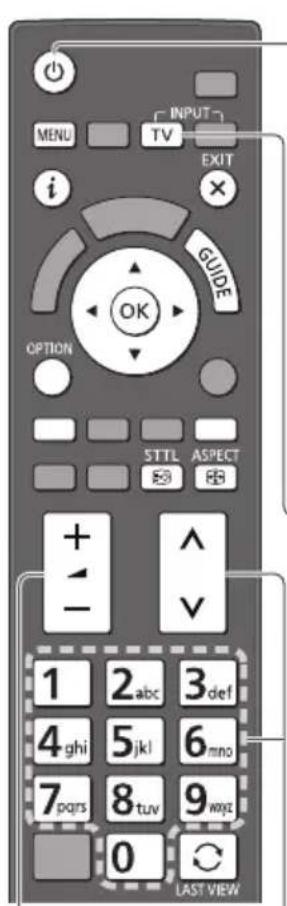
Hlasitost
1
Zapněte televizor

• Stiskněte asi na 1 sekundu.
• Hlavní vypínač musí být v poloze Zapnuto. (str 11)
■ Objeví se úvodní pruh VIERA Connect
Při každém zapnutí televizoru se tento pruh zobrazí v dolní části obrazovky.
Máte snadný přístup k VIERA Connect a můžete začít používat jeho rozmanitý obsah. (str. 19)
- Pokud chcete odstranit tento pruh, počkejte asi 5 sekund nebo stiskněte libovolné tlačítko (kromě tlačítek pro přístup ke službě VIERA Connect).
• Vypnutí zobrazení tohoto pruhu [Baner VIERA Connect] (str. 44)
• Tento pruh se může změnit.

2
Vyberte režim

Výběr TV
DVB-C
DVB-T
Analogový
-
Vyberte kanál

nahoru
dolù
nebo
- Volitelné režimy závisí na uložených kanálech (str. 15).

①vybrat
②vstoupit
- Režim můžete zvolit také opakovaným stiskem tlačitka TV na dálkovém ovladači nebo na televizoru (str. 11).
- Pokud se nezobrazí menu [Výběr TV], tlačítkem TV přepněte režim.
- Výběr více než dvoumístného čísla kanálu, např. 399
■ Výběr ze seznamu kanálů

| Všechny DVB-T kanály | Třídění 123... |
| 6 Cartoon Nwk | |
| 7 BBC Radio Wales | |
| 8 BBC Radio Cymru | |
| 1 BBC ONE Wales | |
| 2 BBC THREE | |
| 3 BBCi | |
| 4 CBBC Channel |

①vybrat kanál
②sledovat
- Třídění jmen kanálů v abecedním pořadí

(Červená)
• Změna kategorie

(Modrá)
■ Výběr kanálu pomocí informačního pruhu (str. 21)
1 Zobrazte informační pruh (pokud se nezobrazí)

2 Během zobrazení pruhu zvolte kanál

①vybrat kanál
②sledovat
■ Výběr kanálu pomocí TV průvodce (str. 24)
1 Zobrazte TV průvodce

2 Zvolte aktuální program nebo kanál
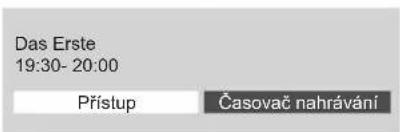
3 Zvolte [Přístup] (DVB)

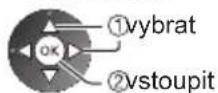
①vybrat ② sledovat
- Podle vybrané země (str 15) bude možná nutné zadat nebo upravit PSČ. Postupujte podle pokynů na obrazovce.
Poznámka
- Sledování placených programů „Používání Common Interface“ (str. 57)
Další pomocné funkce
Zobrazení informačního pruhu
Zobrazení informačního pruhu

• Zobrazí se také při změně programu.
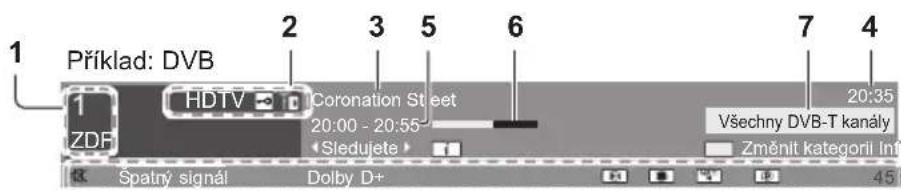
1 Pozice a název kanálu
2 Typ kanálu ([Rozhlas], [Data], [HDTV] atd.) /
Kódovaný kanál (☐/ TV režim (☐, ☐)
3 Program
4 Aktuální čas
5 Začátek / konec programu (DVB)
Číslo kanálu atd. (analogový režim)
6 Aktivace indikátoru času zvoleného programu (DVB)
7 Kategorie
• Změna kategorie (DVB)

(Modrá)


①vybrat
②nastavit
Dostupné funkce / Význam zpráv

Vypnutí zvuku aktivní
[Špatný signál]
Špatná kvalita TV signálu
Zvukový signál Dolby Digital Plus, Dolby Digital nebo zvuková stopa HE-AAC

Titulky k dispozici

Teletext k dispozici

K dispozici větší počet zvukových kanálů

K dispozici větší počet obrazových kanálů

Dostupné vícenásobné audio a video
[Stereo], [Mono]
Režim zvuku

K dispozici je datová služba HbbTV (Hybrid Broadcast Broadband TV) (str. 56)
1 - 90
Zbývající čas časovače vypnutí
• Nastavení (str. 22)
• Potvrzení názvu jiného naladěného kanálu

• Skrýt
EXIT

- Sledování kanálu uvedeného na informačním pruhu

• Zvláštní informace (DVB)

• Informace o dalším programu (DVB)

• Nastavení časové prodlevy zobrazení
→ [Doba zobr. informací] (str. 44)
Zobrazení titulků
Zobrazení / skrytí titulků (pokud jsou k dispozici)
STTL
• Změna jazyka pro DVB (pokud je k dispozici)

[Preferované podtitulky] (str. 43)
Poznámka
- Pokud stisknete v analogovém režimu toto tlačítko, systém se přepne na teletextové služby a vyvolá oblíbenou stránku (str. 27). Tlačítkem EXIT se vrátíte do režimu TV.
- Na 3D obrazu se nemusí správně zobrazovat titulky.
Zobrazení dostupných nastavení pro aktuální stav
Okamžité potvrzení nebo změna současného stavu
OPTION
• Změna


①vybrat
②vstoupit


③ vybrat / změnit
④uložit
[Multi Video] (DVB)
Výběr ze skupiny více videí (pokud jsou k dispozici)
- Toto nastavení se neuloží do paměti a vrátí se do výchozího nastavení, jakmile ukončíte aktuální program.
[Multi Audio] (DVB)
Výběr mezi alternativními jazyky zvukového doprovodu (pokud jsou k dispozici)
- Toto nastavení se neuloží do paměti a vrátí se do výchozího nastavení, jakmile ukončíte aktuální program.
[Duální Audio] (DVB)
Výběr stereofonního / monofonního zvuku (je-li dostupné)
[Dílčí kanál] (DVB)
Výběr vícesložkového programu - s vedlejším kanálem (pokud je k dispozici)
[Jazyk titulkü] (DVB)
Výběr jazyka, v němž se budou zobrazovat titulky (pokud jsou k dispozici)
[Nastavení znaků TXT]
Nastavení fontu jazyka teletextu → (str. 44)
[Jazyk teletextu] (DVB)
Výběr mezi alternativními jazyky teletextu (pokud jsou k dispozici)
[MPX] (Analogový)
Vybírá se vícenásobný režim zvuku (je-li dostupné)
(str. 40)
[Korekce hlasitosti]
Nastaví hlasitost jednotlivých kanálů nebo vstupních režimů
[Bezpečně odebrat USB]
Tato operace slouží k bezpečnému odpojení zařizení USB připojeného k televizoru
Časovač vypnutí
Po stanovené době přejde TV automaticky do pohotovostního režimu
1 Zobrazte menu
MENU
2 Vyberte [Časovač]
![PANASONIC TX-P55ST50Y - Vyberte [Časovač] - 1](/content/2026/05/1006395/images/e57b7f549dd93d670293b15a2e6d2c320ae58647984459b247a8bde76615a071.jpg)
![PANASONIC TX-P55ST50Y - Vyberte [Časovač] - 2](/content/2026/05/1006395/images/52ac863d63f76d4cbc4cc7a3a653107b2d3f04ff6f4a1da0300990c258ca1aad.jpg)
①vybrat
②vstoupit
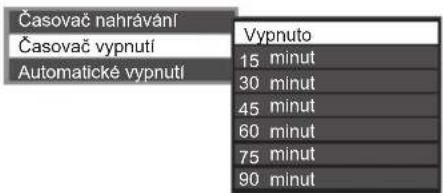
3 Vyberte možnost [Časovač vypnutí] a nastavte čas v 15minutových krocích
![PANASONIC TX-P55ST50Y - Vyberte možnost [Časovač vypnutí] a nastavte čas v 15minutových krocích - 2](/content/2026/05/1006395/images/bf9983d4f3cf12dbb1b08a43dbcbbbaa44f4ac6e7c57e89eab67197e593adcab.jpg)
①vybrat
[Časovač vypnutí]
②vstoupit
![PANASONIC TX-P55ST50Y - Vyberte možnost [Časovač vypnutí] a nastavte čas v 15minutových krocích - 3](/content/2026/05/1006395/images/807eb7940e9f7513ac68726dbb1cf097e33a2009dd3b43fe279c5b8203d578c9.jpg)
![PANASONIC TX-P55ST50Y - Vyberte možnost [Časovač vypnutí] a nastavte čas v 15minutových krocích - 4](/content/2026/05/1006395/images/3298b9f7e86e12635f4418d16b0e563328f635b3c2ad7d25b7cbf1516fb990cf.jpg)
③ vybrat čas
④uložit
- Postup lze zrušit nastavením možnosti [Vypnuto] nebo vypnutím televizoru.
• Potvrzení zbývajícího času → „Zobrazení informačního pruhu“ (str. 21) - Pokud zbývající čas dosáhne 3 minut, údaj o zbývajícím času začne blikat na obrazovce.
Poměr stran
Změna poměru stran (velikost obrazu)

Vychutnejte si sledování obrazu při jeho optimální velikosti a poměru.
Programy obvykle obsahují „Rídící signál nastavení poměru stran“ (širokoúhlý signál apod.) a televizor vybere poměr stran automaticky podle „Rídící signál nastavení poměru stran“ (str. 96).
■ Ruční změna poměru stran
1 Zobrazte seznam pro volbu poměru stran

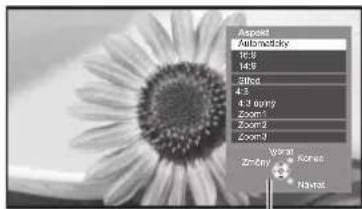
Seznam Aspekt
2 Během zobrazení seznamu vyberte režim
- Pomocí tlačitkaASPECT Ize také změnit pouze režim.

(Stiskněte opakovaně, dokud nedosáhnete požadovaného režimu.)
[Automaticky]
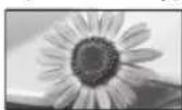
Nejlepší poměr, kdy je obraz roztažen a vyplní celou obrazovku.
Podrobnosti→(str. 96)
[16:9]

Přímo zobrazí obraz v poměru 16:9 bez deformace (anamorfní zobrazení).

Zobrazí obraz 4:3 zvětšený vodorovně tak, aby vyplnil celou obrazovku.
[14:9]
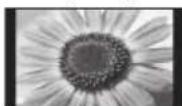
Zobrazí obraz 14:9 v jeho standardní velikosti bez deformace.
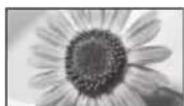
Zobrazí obraz 16:9 letterbox (obálka) nebo 4:3 bez deformace.
[Střed]
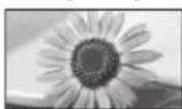
Zobrazí obraz 4:3 na celou obrazovku. Roztažení je patrné pouze na levém a pravém okraji.
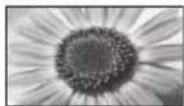
Zobrazí obraz 16:9 letterbox (obálka; anamorfní) na celé obrazovce bez deformace.
[4:3]
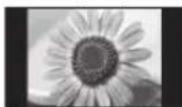
Zobrazí obraz 4:3 v jeho standardní velikosti bez deformace.
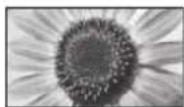
[Zoom3]
Zobrazí obraz 2,35:1 letterbox (obálka; anamorfní) na celé obrazovce bez deformace. V poměru 16:9 se zobrazí obraz v maximální velikosti (s mírným zvětšením).
Poznámka
- Při používání teletextu a 3D režimu nelze změnit poměr stran.
- Režim poměru lze uložit samostatně pro signály SD (standardní rozlišení) a HD (vysoké rozlišení).
Poslední přístup
Snadno přepíná na předchozí prohlížený kanál nebo vstupní režim

- Dalším stisknutím se vrátíte do aktuálního zobrazení.
Poznámka
- Přepínání kanálu není dostupné, když je aktivováno nahrávání z Časovače nahrávání, Záznam jedním dotekem nebo přímý TV záznam.
•Sledování po dobu méně než 10 sekund není považováno za předchozí prohlížený kanál nebo vstupní režim.
Používání TV průvodce
TV průvodce – elektronický programový průvodce (EPG) přináší na obrazovce seznam momentálně vysílaných programů a budoucí vysílání v příštích sedmi dnech (závisí na provozovatelích vysílání).
• Tato funkce se liší podle země, kterou jste zvolili (str. 15).
- Použití systému GUIDE Plus+ může v závislosti na zvolené zemi vyžadovat zadání nebo aktualizaci PSČ.
„Zobrazení oznámení“ (str. 25)
- DVB-T a analogové kanály se zobrazují na stejné stránce TV průvodce. Je možné, že budou zobrazeny D a A k rozlišení mezi DVB-T a analogovými kanály. Zde nebudou žádné seznamy programu pro analogové kanály.
- Jestliže je televizor poprvé zapnutý nebo je déle než týden vypnutý, úplné zobrazení TV průvodce potrvá určitou dobu.
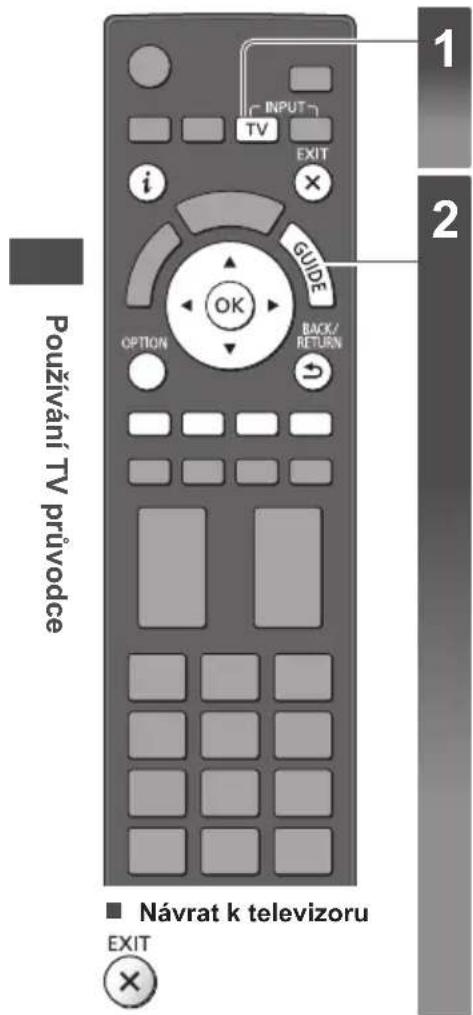
Vyberte režim
(str. 20)

Zobrazení TV průvodce

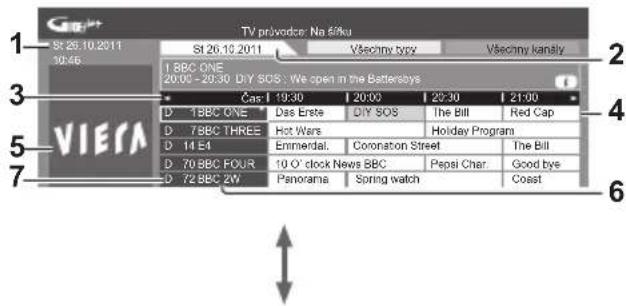
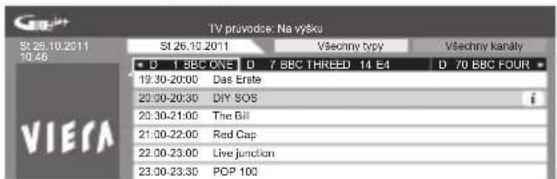
- Opětným stisknutím změníte uspořádání ([Na šířku] / [Na výšku]). Aktivujte [Na šířku] pro zobrazení více kanálů. Aktivujte [Na výšku] pro zobrazení jednotlivých kanálů.
Příklad: [Na šířku]
Příklad: [Na výšku]
1 Aktuální datum a čas
2 Datum TV průvodce
3 Čas TV průvodce
4 Program
5 Reklama
6 Pozice a název kanálu
7 D: DVB-T
V závislosti na zemi, kterou zvolíte, můžete zvolit typ průvodce TV
→ [Výchozí průvodce] (str. 44)
Pokud zvolíte [Seznam kanálů], objeví se po stisknutí tlačítka GUIDE (Průvodce) seznam kanálů.
■ Sledování programu
1 Zvolte aktuální program nebo kanál
2 Zvolte [Přístup] (DVB)
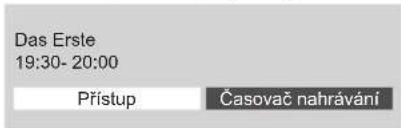

① vybrat ② sledovat
- Použití časovače nahrávání → (str. 26)
■ Na předchozí den (DVB)

ervená)
■ Zobrazení seznamu kanálů vybraného typu (DVB)

utá)
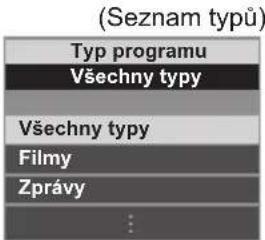

①vybrat typ
②zobrazit

Na další den (DVB)

lená)
■ Zobrazení seznamu kanálů vybrané kategorie

odrá)
(Seznam kategorií)
Kategorie
Všechny kanály
Všechny kanály
Všechny DVB-T kanály
Všechny analog. kanály:
Neplacené TV
Placené TV
HDTV
Neplacené rádio
Placené rádio
Oblíbené 1:
Oblíbené 2-
Oblíbené 3
Oblíbené 4-

①vybrat kategorii
②zobrazit
V seznamu jsou uvedeny pouze analogové kanály
Seznam oblíbených kanálů
→ (str. 48)
Další pomocné funkce
Sledovat podrobnosti o programu (DVB)
1 Zvolte program 2 Zobrazte podrobnosti


- Znovu stiskněte pro návrat doTV průvodce.
Zobrazení oznámení
V závislosti na zemi, kterou zvolíte, podporuje tato TV systém GUIDE Plus+ v režimu DVB-T nebo analogovém režimu
Je nutný zápis PSČ nebo aktualizace. Postupujte podle pokynů na obrazovce.
- Je také možné ruční nastavení v menu Nastavení.
→ [Aktualizace] / [Směrovací číslo] v [GUIDE Plus+ Nastavení] (str. 45) - Zadejte své PSČ (poštovní směrovací číslo), když tuto funkci používáte poprvé. Pokud zadáte nesprávné PSČ své oblasti nebo nezadáte žádné PSČ, nemusí se správně zobrazovat oznámení.
Zobrazení oznamovací informace
OPTION

• Zobrazení posledního oznámení
→ [Aktualizace] v [GUIDE Plus+ Nastavení] (str. 45)
■ Pro změnu oznámení

■ Pro návrat do TV průvodce
OPTION

BACK/ RETURN

Poznámka
- Pokud mají být informace neustále aktualizovány, televizor musí zůstat v pohotovostním režimu.
Časovač nahrávání (DVB)
Nabídka časovače nahrávání umožňuje vybírat programy, jejichž sledování si přejete připomenout nebo které chcete zaznamenat na externí rekordér nebo USB HDD. Ve správný čas televizor naladí správný kanál, i když je v pohotovostním režimu.
1 Zvolte nejbližší program
- Pokud je časovač nahrávání nastaven, světlo LED bude svítit oranžově. (Oranžové světlo LED bude blikat, pokud je časovač nahrávání aktivován.)
„Kontrolka / ovládací panel“ (str. 11)
2 Vyberte funkci ([Externí rek.], [USB HDD rek.] nebo [Upomínka])
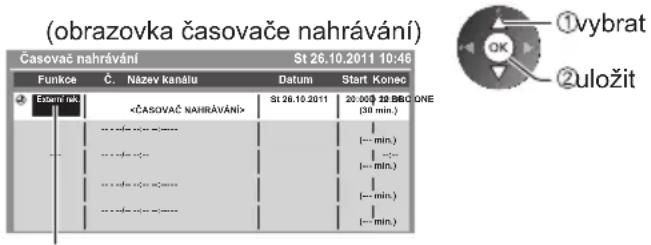
[Externí rek.] / [USB HDD rek.] / [Upomínka]
„Nastavení informací o události časovače nahrávání“ (str. 53)
■ Kontrola / změna / zrušení události časovače nahrávání
„Časovač nahrávání“ (str. 52 - 54)
■ Pro návrat do TV průvodce

■ Pokud zvolíte aktuální program
Objeví se potvrzovací obrazovka s otázkou, zda si přejete program sledovat nebo zaznamenávat. Zvolte položku [Časovač nahrávání] a nastavte možnost [Externí rek.] nebo [USB HDD rek.] pro zaznamenávání od chvíle, kdy dokončíte nastavení časovače nahrávání.
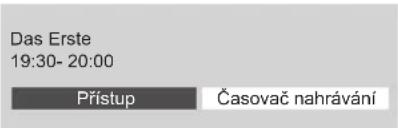
Poznámka
- Tato funkce není dostupná v analogovém režimu.
- Časovač nahrávání pracuje správně pouze v případě, pokud signál vysílající stanice nebo poskytovatele služeb obsahuje správné informace o čase.
- Pokud je aktivní nahrávání z časovače nahrávání, nelze zvolit jiný kanál.
- Pokud zaznamenáváte programy na externí rekordér, ujistěte se, že máte správná nastavení na rekordéru připojenému k TV.
Pokud je k TV připojen rekordér kompatibilní s Q-Link, VIERA Link nebo podobnými technologiemi (str. 87, 88) a jsou provedena nastavení [Nastavení spojení] (str. 42), pak nejsou nutná nastavení rekordéru. Také si přečtěte návod k rekordéru.
- Pokud zaznamenáváte programy na USB HDD, naformátujte USB HDD a aktivujte jej pro záznam v režimu [Nastavení záznamu] (str. 61).
• Další informace o záznamu na USB HDD → (str. 61, 100)
Sledování teletextu
Teletextové služby jsou textové informace poskytované provozovateli vysílání.
Funkce se mohou mezi jednotlivými provozovateli lišit.
Co znamená režim FLOF (FASTEXT)?
V režimu FLOF jsou u dolního okraje obrazovky zobrazena čtyři různobarevná témata. Chcete-li o některém z těchto témat získat více informací, stiskněte tlačítko odpovídající barvy. Tato funkce umožňuje rychlý přístup k informacím o zobrazených tématech.
Co znamená režim TOP? (v případě vysílání TOP text)
TOP je mimořádné zlepšení standardní služby teletext, které umožňuje snadnější vyhledávání a účinnou navigaci.
• K dispozici je rychly přehled informací teletextu
- Snadný výběr aktuálního tématu krok za krokem
- Informace o stavu stránky v dolní části obrazovky
- Možnost listování stránkami nahoru / dolů

(Červená) (Zelená)
• Výběr mezi předmětovými bloky

(Modrá)
- Výběr následujícího předmětu v rámci jednoho předmětového bloku (Po ukončení posledního předmětu se přesune k následujícímu předmětovému bloku.)

Co znamená režim Seznam?
V režimu Seznam jsou u dolního okraje obrazovky zobrazena čtyři různobarevná čísla stránek. Každé z těchto čísel lze změnit a uložit do paměti televizoru. „Uložení často zobrazovaných stránek“ (str. 28)
■ Pro změnu režimu → [Teletext] (str. 44)
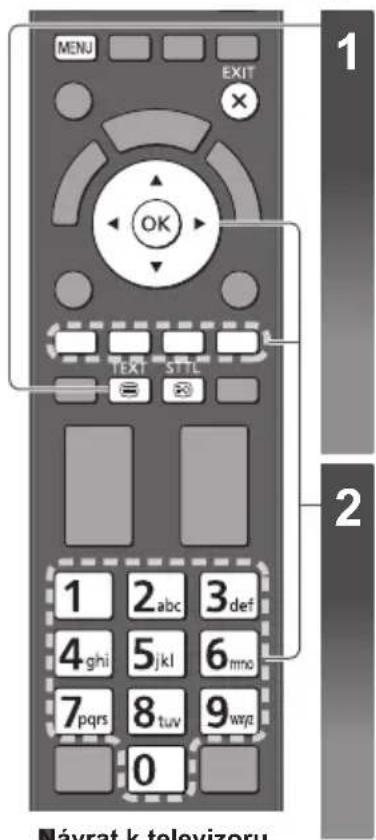
Přepněte na teletext
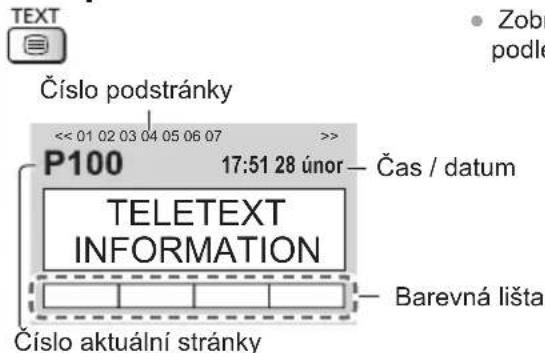
Vyberte stránku


nebo

Barevné tlačítko
(Odpovídá barevné liště)
■ Nastavení kontrastu

(Stiskněte třikrát)

Během zobrazení modré lišty


Odhalení skrytých dat
Odhaluje skrytá slova, např. odpovědi na kviz


ervená)
- Chcete-li je znovu skrýt, stiskněte tlačítko znovu.
Vyvolání oblíbené stránky
Prohlížení uložené oblíbené stránky
Vyvolejte stránku uloženou na modrém tlačitku (režim Seznam).
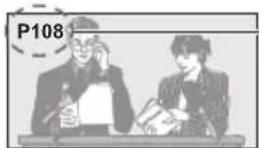
STTL • Výchozí nastavení je „P103“.

PLNÉ / HORNÍ / SPODNÍ


lená)
(HORNÍ) (SPODNÍ) Normální zobrazení (PLNÉ)
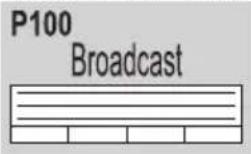

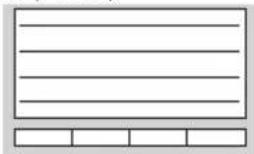
(Rozšířit na HORNÍ polovinu) (Rozšířit na SPODNÍ polovinu)
Zobrazení ve více oknech
Sledování televizoru a teletextu ve dvou oknech současně

(Dvakrát stiskněte)

Výběrem zapnete nebo vypnete [Obraz a teletext]

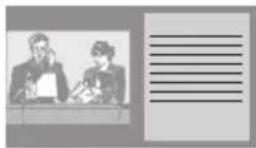
- Ovládání je možné pouze na obrazovce teletextu.
Uložení často zobrazovaných stránek
Uložení často zobrazovaných stránek na barevnou lištu (pouze režim Seznam)
Když je stránka zobrazena

(Odpovídající barevné tlačítko)


stiskněte a přidržte

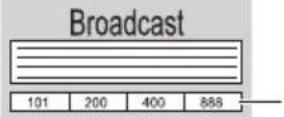
Barva čísla se změní na bílou.
■ Změna uložených stránek

Barevné tlačítko, které chcete změnit

Vložte číslo nové stránky


stiskněte a přidržte
Zobrazení podstránky
Zobrazení podstránky (pouze pokud má teletext více než jednu stranu)

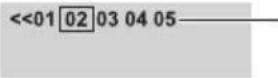
Zobrazí se v horní části obrazovky
- Počet podstránek se liší podle provozovatele vysílání (až 79 stránek).
- Vyhledání může trvat jistou dobu, během níž můžete sledovat televizní vysílání.
■ Zobrazení určité podstránky



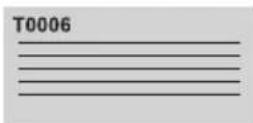
Zadejte čtyřmístné číslo Příklad: P6

Sledování TV vysílání během čekání na aktualizaci
Během čekání na aktualizaci sledujte televizní vysílání
Jakmile bude dostupná nová informace, teletext se automaticky aktualizuje.



Přechodně se změní na obrazovku TV
Objeví se po dokončení aktualizace

Zobrazení aktualizované stránky

(Kanál nelze změnit.)
- Stránka se zprávami disponuje funkcí, která indikuje příchod nejnovějších zpráv („News Flash“).
Sledování signálu z externích vstupů
Připojte externí zařízení (videorekordéry, zařízení DVD apod.) a můžete sledovat jejich signál.
- Připojení zařízení (str. 12 - 14, 93 - 95)
Dálkový ovladač může ovládat obsah nebo externí zařízení. (str. 30)
Návrat k televizoru

1
Zapněte televizor

Při připojení přes rozhraní SCART (str. 13)
Po zahájení přehrávání přijme vstupní signály automaticky
• Vstupní signály jsou konektorem SCART (8 kolíkový) identifikovány automaticky.
• Tato funkce je dostupná také pro připojení HDMI (str93).
Pokud se vstupní režim nezapne automaticky
Proved'te krok 2a


• Zkontrolujte nastavení zařízení.
2
Vyvolejte menu pro volbu vstupu

3
Zvolte vstupní režim pro připojené zařízení
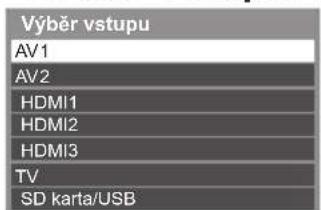
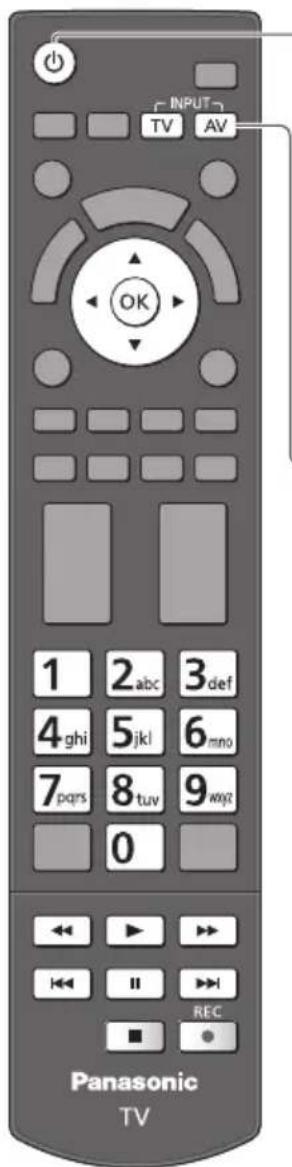
- Vstup můžete zvolit také pomocí tlačítkaAV na dálkovém ovladači nebo na televizoru (kromě [SD karta/USB]).
Stiskněte tlačítko opakovaně, dokud nebude zvolen požadovaný vstup. - Pokud chcete přepnout mezi [COMPONENT] a [VIDEO] v části [AV2], přesuňte indikátor stisknutím tlačítka doleva nebo doprava.
• [SD karta/USB]: Přepíná na přehrávač médií.
„Použití přehrávače médií“ (str. 64) - Režimy vstupu můžete bud' označit, nebo přeskočit (kromě [SD karta/USB]).
„Označení vstupů“ (str. 44)
Vynechané vstupy se při stisku tlačítka AV nezobrazí.
4
Prohlížení
Zobrazuje zvolený režim
Poznámka
- Pokud má externí zařízení funkci nastavení poměru stran, nastavte poměr „16:9“.
- Podrobnosti vyhledejte v návodu k zařízení nebo se obrat'te na místního prodejce.
Ovládání obsahu nebo zařízení prostřednictvím dálkového ovladače televizoru
Pomocí níže ukázaných tlačítek dálkového ovladače televizoru můžete ovládat obsah v Přehrávači médií / na serveru, nahrávací funkce nebo připojené zařízení.
 | PřehrátPřehrávání videokazety / DVD / video obsah |
 | ZastavitZastavení operace |
 | Přesun vzad / SkokVideorekordér:Převíjení vzad, rychlé prohlížení záznamu směrem vzadDVD / video obsah:Skok na předchozí stopu, titul nebo kapitolu |
 | Přesun vzad / VyhledáváníVideorekordér:Převíjení vzad, rychlé prohlížení záznamu směrem vzadDVD / video obsah:Vyhledávání vzad |
 | Rychlý přesun vpřed / SkokVideorekordér:Převíjení vpřed, rychlé prohlížení záznamu směrem vpředDVD / video obsah:Skok na následující stopu, titul nebo kapitolu |
 | Rychlý přesun vpřed / VyhledáváníVideorekordér:Převíjení vpřed, rychlé prohlížení záznamu směrem vpředDVD / video obsah:Vyhledávání vpřed |
 | PauzaPauza / ObnovitDVD: Chcete-li přehrávat zpomaleně, tlačitko stiskněte a přidržte |
 | [Direct TV Rec]→(str. 87, 89)[Záznam jedním dotekem]→(str. 63) |
Jak změnit kód
Každý typ zařízení Panasonic má svůj vlastní kód dálkového ovladače. Kód změňte podle zařízení, které chcete ovládat.
Stiskněte a přidržte vypínač pohotovostního režimu během následujících operací
Zadejte příslušný kód, viz níže uvedená tabulka


Stiskněte

| Typ zařízení, funkce Kód | |
| DVD rekordér, DVD přehrávač, přehrávač disků Blu-ray | 70 |
| Domácí kino, domácí kino s přehrávačem disků Blu-ray | 71 |
| Videorekordér 72 | |
| Použití při nahrávání USB HDD (str. 63), přehrávači médií (str. 65), u funkcí DLNA (str. 81) nebo při přímém nahrávání TV (str. 87, 89)Zařízení využívající VIERA Link (str. 90) | 73 (výchozí) |
Poznámka
- Po změně kódu si ověřte, zda dálkový ovladač pracuje správně.
- Při výměně baterií se mohou kódy vynulovat na výchozí hodnoty.
- U některých modelů nemusí být některé operace možné.
Sledování 3D obrazu
S použitím 3D brýlí můžete sledovat 3D obraz obsahu nebo programů vysílaných s 3D efektem.
„Volitelné příslušenství“ (str. 7)
Tento televizor podporuje 3D formáty [Sekvenční snímky] ^1 , [Vedle sebe]* ^2 a [Nad sebou]* ^3 .
*1: Obrazy ve 3D formátu pro levé a pravé oko se nahrávají v HD kvalitě a následně střídavě přehrávají.
*2, *3: Jiné dostupné 3D formáty
• Sledování 3D obrazu (str.33)
Pozor
K bezpečnému a pohodlnému sledování 3D obrazu je potřebné, abyste se pečlivě seznámili s následujícími pokyny.
Sledování 3D obsahu
- Pokud je vám známo, že trpíte nadměrnou citlivostí na světlo, máte srdeční problémy nebo jakékoliv jiné zdravotní komplikace, nepoužívejte 3D brýle.
- Pokud se cítíte unaveni, je vám nevolno nebo máte jakékoliv nepříjemné vjemy okamžitě přerušte používání 3D brýlí. Při nastavování efektu pomocí možnosti [Úpravy 3D] vezměte v úvahu, že různí lidé vnímají 3D obraz různým způsobem.
- Po zhlédnutí filmu 3D si udělejte vhodně dlouhou přestávku.
- Po sledování 3D obsahu na interaktivních zařízeních, jako jsou například 3D herní konzole nebo počítače, si udělejte přestávku 30 - 60 minut.
- Dávejte pozor, abyste nechtěně nenarazili do televizní obrazovky nebo dalších osob. Při používání 3D brýlí může dojít ke zkreslení vzdálenosti mezi uživatelem a obrazovkou.
• 3D brýle používejte pouze při sledování obsahu 3D.
- 3D brýle používejte, když nedochází k rušení ostatních zařízení se signálem Bluetooth.
- Pokud trpíte problémy se zrakem (krátkozrakost, dalekozrakost, astigmatismus, rozdíl ve vidění pravým a levým okem), před použitím 3D brýlí požádejte svého lékaře o zajištění korekce zraku.
- Pokud při sledování 3D obsahu vidíte jasně rozdvojený obraz, přestaňte používat 3D brýle.
- Nepoužívejte 3D brýle v menší než doporučené vzdálenosti. Doporučená vzdálenost je minimálně trojnásobek výšky obrazu.
TX-P42ST50Y: 1,6 m nebo více
TX-P50ST50Y: 1,9 m nebo více
TX-P55ST50Y: 2,1 m nebo více
Nachází-li se na horní a dolní straně obrazovky černý pruh, například u filmů, sledujte obrazovku ze vzdálenosti, která odpovídá minimálně trojnásobku výšky obrazu. (V takovém případě bude vzdálenost pro sledování menší, než výše uvedené doporučení.)
Použití 3D brýlí
• Zvýšenou pozornost zachovávejte, pokud 3D brýle používají děti.
Obecně platí, že 3D brýle by neměly používat děti mladší 5 až 6 let. Na děti musí při používání 3D brýlí dávat rádně pozor rodiče nebo osoby, kterým jsou děti svěřeny do opatrování. Tyto osoby jsou povinny zajistit jejich bezpečnost a ochranu zdraví.
- Před použitím 3D brýlí zkontrolujte, zda se v okolí uživatele nenacházejí předměty, které by se mohly rozbít a způsobit tak nechtěnou škodu nebo zranění.
- Dříve, než se začnete pohybovat po místnosti, sejměte si 3D brýle, abyste neupadli nebo si náhodně nezpůsobili zranění.
- 3D brýle používejte pouze pro stanovený účel a k žádnému jinému účelu.
- Nepoužívejte 3D brýle za vysokých teplot.
- Nepoužívejte 3D brýle, jsou-li fyzicky poškozeny.
- Budete-li v blízkosti 3D brýlí používat zařízení vysílající silné elektromagnetické záření (například mobilní telefony nebo vysílačky), může dojít k nesprávné funkci 3D brýlí.
- V případě nesprávné funkce nebo poruchy 3D brýlí je ihned přestaňte používat.
- Pokud se při používání 3D brýlí objeví v okolí nosu nebo spánku zarudnutí, podráždění pokožky nebo bolest, okamžitě přestaňte brýle používat.
- Ve vzácných případech mohou materiály použité v 3D brýlích způsobit alergickou reakci.
3D brýle (volitelné)

FULL HD RF 3D
- Používejte 3D brýle Panasonic vybavené tímto logem, které podporují bezdrátovou technologii Bluetooth®.
Logo „Full HD 3D Glasses™“ označuje výrobky, které jsou kompatibilní se standardy technologie 3D brýlí aktivní závěrky licencované organizací Full HD 3D Glasses Initiative. Značka RF na logu označuje bezdrátový systém (bezdrátová technologie Bluetooth®) a společně je možné používat 3D brýle a televizor, které mají stejnou značku.
Poznámka
- 3D brýle používejte ve vzdálenosti přibližně 3,2 m od televizoru. 3D obraz nelze sledovat s 3D brýlemi z příliš velké vzdálenosti od televizoru, protože je poté obtížný příjem rádiových vln z televizoru.
- Tento rozsah lze zkrátit v závislosti na překážkách mezi televizorem a 3D brýlemi nebo okolním prostředí.
- Různé osoby mohou mít s 3D brýlemi různé zorné pole.
- 3D brýle nemusí fungovat správně v místech mimo zorné pole.
Sledování 3D obrazu
3D obraz si můžete vychutnat různými způsoby.
(Podporovány jsou 3D formáty sekvenční snímky, vedle sebe a nad sebou.)
■ Přehrávání 3D disku Blu-ray (formát sekvenční snímky)
- Připojte 3D přehrávač pomocí plně zapojeného HDMI kabelu.
- Pokud se režim vstupu nepřepne automaticky vyberte vstup připojený k přehrávači. (str. 29)
- Používáte-li přehrávač, který není kompatibilní s technologíí 3D, bude obraz zobrazen ve 2D formátu.
■ 3D vysílání
- O dostupnosti této služby se informujte u dodavatelů obsahu nebo programů.
■ 3D fotografie a 3D video pořízená 3D produkty Panasonic
- K dispozici v přehrávači médií (str 66 - 68, 70) a síťových službách (str. 82)
■ 2D obraz převedený na 3D
- Nastavte režim [2D→3D] v části [Výběr 3D režimu]. (str. 34)
Příprava
Při prvním použití 3D brýlí proved'te první registraci. Podrobnosti vyhledejte v návodu k 3D brýlím.
1 Zapněte 3D brýle a nasad'te si je
- Stav připojení a stav baterie jsou zobrazeny v pravé spodní části obrazovky.
2 Sledujte 3D obraz
- Při prvním sledování 3D obrazu se zobrazí bezpečnostní pokyny Po výběru možnosti [Ano] nebo [Ne] se zahájí přehrávání 3D obsahu.
Zvolíte-li [Ano], toto hlášení se zobrazí znovu za stejných podmínek při přepnutí vypínače napájení do polohy zapnuto. Pokud nechcete, aby se toto hlášení znovu zobrazovalo, zvolte [Ne]. - Po použití 3D brýle vypněte.
Poznámka
- 3D brýle nejsou součástí balení. Zakupte je dle potřeby (str. 7)
- Více informací o používání a nasazení 3D brýlí naleznete v návodu k 3D brýlím.
-
3D obraz nebo 3D efekt nemusí být k dispozici za následujících podmínek:
-
Je zobrazena výchozí obrazovka VIERA Connect (str. 19).
- Probíhá [Externí rek.] časovače nahrávání (str. 52).
- Probíhá přímý TV záznam (str. 87, 89).
Pokud se jedná o obsah formátu sekvenční snímky nebo vedle sebe (plné), za těchto podmínek nebude zobrazen žádný obraz.
- Pokud při používání 3D brýlí bliká světlo ze zářivek nebo žárovek, změňte nastavení [3D obnovovací frekvence]. (str. 39)
- Pokud 3D brýle nasadíte obráceně nebo vzhůru nohama, nebude se 3D obsah zobrazovat správně.
- Nepoužívejte 3D brýle ke sledování jiných než 3D obrazů. Při používání 3D brýlí mohou být obtížně viditelné displeje LCD (například počítačové monitory, digitální hodiny, kalkulačky atd.).
• 3D brýle nepoužívejte jako sluneční brýle. - 3D efekty mohou být různými osobami vnímány odlišně.
Přepnutí 2D a 3D režimu
Mezi 2D a 3D režimem můžete jednoduše přepnout pomocí tlačítka 3D.


Vyberte režim
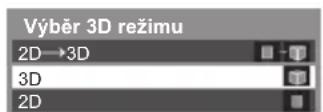

①vybrat
②nastavit
- Položky [Výběr 3D režimu] se mohou lišit v závislosti na podmínkách.
[3D] / [2D] / [2D→3D]:
Zobrazuje požadovaný obraz bez výběru 3D formátu.
- Tento režim nemusí pracovat správně, v závislosti na formátu zdrojového obrazu. V takovém případě vyberte vhodný 3D formát ručně.
■ Ruční přepnutí 3D formátu
Pokud se obraz správně nezmění na režim [3D], [2D] nebo [2D→3D], použijte toto ruční nastavení.
Během výše uvedeného postupu Vyberte režim

(Červená)

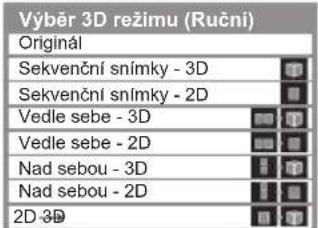
①vybrat
②nastavit
[Originál]:
Zobrazuje zdrojový obraz, jak je.
- Používá se k identifikování typu formátu zdrojového obrazu.
„Tabulka obrazů, které lze vidět pro každý [Výběr 3D režimu (Ruční)] a formát zdrojového obrazu“ (viz níže)
[Sekvenční snímky - 3D] / [Sekvenční snímky - 2D] / [Vedle sebe - 3D] / [Vedle sebe - 2D] / [Nad sebou - 3D] / [Nad sebou - 2D]:
Zobrazuje vybraný režim.
• Neplatí pro analogový a AV režim
[2D→3D]:
Převádí 2D obraz do 3D.
- Povšimněte si, že 3D obrazy se od originálů mírně liší.
- Používání této funkce pro ziskové činnosti nebo pro veřejné prezentování obrazů převedených z 2D do 3D na takových místech, jako jsou obchody a hotely atd., může znamenat porušení autorských práv držitele podle zákona na ochranu těchto práv.
Tabulka obrazů, které lze vidět pro každý [Výběr 3D režimu (Ruční)] a formát zdrojového obrazu
V případě, že se obraz zdá být nenormální, použijte pro výběr správného 3D režimu následující tabulku.
| [Výběr 3D režimu]Formátzdrojového obrazu | [Originál] | [Sekvenčnísnímky - 3D] | [Vedle sebe- 3D] | [Nad sebou- 3D] | [2D 8D] |
| Sekvenční snímky | ![PANASONIC TX-P55ST50Y - [2D→3D]: - 1](/content/2026/05/1006395/images/f71e6425fd192727cbe33d3126cd17bc7604182264c8b75495783fa449126862.jpg) | ![PANASONIC TX-P55ST50Y - [2D→3D]: - 2](/content/2026/05/1006395/images/a0fa8a49afef5448394a851bbc4c77b23c2e34f3007cc9fc5e8ad5b24f3f9032.jpg) Normální 3D^*1 Normální 3D^*1 | ![PANASONIC TX-P55ST50Y - [2D→3D]: - 3](/content/2026/05/1006395/images/7d338e33a3d9804ede22cbb0499633139ed631678e098ab1167029b16b1deaf1.jpg) | ![PANASONIC TX-P55ST50Y - [2D→3D]: - 4](/content/2026/05/1006395/images/2a2c33b7519981052d4563eff3ef91cdfe8eccbb9b72d8846e7d8aef705b02e5.jpg) | ![PANASONIC TX-P55ST50Y - [2D→3D]: - 5](/content/2026/05/1006395/images/fa89a4d664bba3d115526d8d87c229d6d772f98911b10cd8d744f54a043d3e4d.jpg) |
| Vedle sebe (Plné) | ![PANASONIC TX-P55ST50Y - [2D→3D]: - 6](/content/2026/05/1006395/images/11f40c2ef2b0c71802ddc1e505488d6cdc2fcfc482229f530feed8a0bf673bdf.jpg) | ![PANASONIC TX-P55ST50Y - [2D→3D]: - 7](/content/2026/05/1006395/images/9cc4cd51991d80482f508ad17a12aeaadd8995727caed7c980b2b306c091dd46.jpg) | ![PANASONIC TX-P55ST50Y - [2D→3D]: - 8](/content/2026/05/1006395/images/8d616409151f38eba1059f2cc2a6b5df9e08e1c7f242835b6ad5524bcd570387.jpg) Normální 3D^*1 Normální 3D^*1 | ![PANASONIC TX-P55ST50Y - [2D→3D]: - 9](/content/2026/05/1006395/images/c989d1efa254c7d1a7bdb8681e8b4709d9e519b8b849eaa7a5c43a75016b8e5b.jpg) | ![PANASONIC TX-P55ST50Y - [2D→3D]: - 10](/content/2026/05/1006395/images/6756bc56251b31d0b48f434340beed752a908ee6bd96e4c7caa169af6f443acb.jpg) |
| Vedle sebe | ![PANASONIC TX-P55ST50Y - [2D→3D]: - 11](/content/2026/05/1006395/images/9faecc880474ddeda88c3381371c526ce90f0ddbef43c84f7054daee42d65866.jpg) | ![PANASONIC TX-P55ST50Y - [2D→3D]: - 12](/content/2026/05/1006395/images/e377c84aa0ced657395584a75057d3ea6cf6e126198d25af50d6ae867baece7d.jpg) | ![PANASONIC TX-P55ST50Y - [2D→3D]: - 13](/content/2026/05/1006395/images/3ec15afb93f4f85dcbe3d1be5bc6d6705ea66d8ba9d6f01a1de956a93b2b1635.jpg) Normální 3D^*1 Normální 3D^*1 | ![PANASONIC TX-P55ST50Y - [2D→3D]: - 14](/content/2026/05/1006395/images/aa3d0ce7999d4d489b91d50bf4b7be1ef91ef1720a97073f1acd96d989195a74.jpg) | ![PANASONIC TX-P55ST50Y - [2D→3D]: - 15](/content/2026/05/1006395/images/044839264fed1d00df4ffb5bfccfe9e33bdf75a4d6e1f65828ea2734e47aa7c0.jpg) |
| Nad sebou | ![PANASONIC TX-P55ST50Y - [2D→3D]: - 16](/content/2026/05/1006395/images/f0d0d380ad8b46d11cb60b68ed5b4644099a1d1c05d5e915e201978b04f45626.jpg) | ![PANASONIC TX-P55ST50Y - [2D→3D]: - 17](/content/2026/05/1006395/images/b7c808fe2b9c60006f01b15add736586aaa29bc2112935ebad6bfc8ff5fbd5e3.jpg) | ![PANASONIC TX-P55ST50Y - [2D→3D]: - 18](/content/2026/05/1006395/images/1ec57f2e8347727c4d98937bf414315df70fc71529f395474070b1fe3e4692e7.jpg) | ![PANASONIC TX-P55ST50Y - [2D→3D]: - 19](/content/2026/05/1006395/images/b7903cfd97156bd393f90c2217df5d3a39ec80b77bff5b548a7c498becd50e21.jpg) Normální 3D^*1 Normální 3D^*1 | ![PANASONIC TX-P55ST50Y - [2D→3D]: - 20](/content/2026/05/1006395/images/a048c7c16da971f74d0c2f661ea350701ed158252c09f5e11c26ca34159c5227.jpg) |
| Normální formát (2D) | ![PANASONIC TX-P55ST50Y - [2D→3D]: - 21](/content/2026/05/1006395/images/32b9f1c6d49fcce2e1f767c36deb23df61d7c5550170bafedd0c54e514c04609.jpg) | ![PANASONIC TX-P55ST50Y - [2D→3D]: - 22](/content/2026/05/1006395/images/64cf4c4cfdec9f51fa4f5a0101b27882d4670aa4c5f940865187c0fc89881bfa.jpg) | ![PANASONIC TX-P55ST50Y - [2D→3D]: - 23](/content/2026/05/1006395/images/019d2c89521caccb6f829c112050955fccb347ccb57faf845b15bd4286c185a3.jpg) | ![PANASONIC TX-P55ST50Y - [2D→3D]: - 24](/content/2026/05/1006395/images/2583fa0ecdc0089eee9d7461e5cffc19c9f42ff1e47e1bbfe7b50b2b93fd7a26.jpg) | ![PANASONIC TX-P55ST50Y - [2D→3D]: - 25](/content/2026/05/1006395/images/669a3ed79794fa3eaab322488c9d79396da2d753f9a5f7cbd506a275f658d332.jpg) Normální 3D Normální 3D |
*1: Pokud je vybrána možnost [Sekvenční snímky - 2D], [Vedle sebe - 2D] nebo [Nad sebou - 2D], obraz se bude zobrazovat bez 3D efektu.
• V závislosti na přehrávači nebo programu se může obraz lišit od ilustrací uvedených výše.
3D nastavení
Pokud se 3D obraz nezobrazuje správně nebo se jeví neobvykle, proved'te úpravu nastavení 3D.
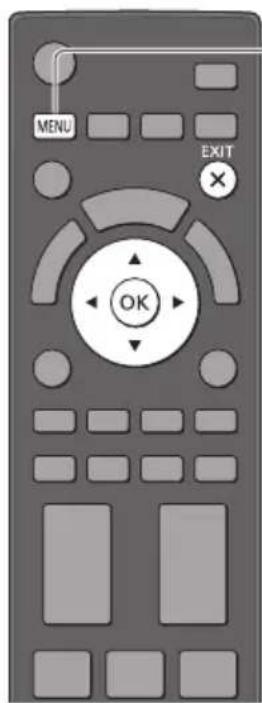
Návrat k televizoru

1
Zobrazení menu
MENU
2
Vyberte [Obraz]
![PANASONIC TX-P55ST50Y - Vyberte [Obraz] - 1](/content/2026/05/1006395/images/63933739d135c2d8911f7a427494b3d005e232a3e158d02931a17fd017ab5c86.jpg)
![PANASONIC TX-P55ST50Y - Vyberte [Obraz] - 2](/content/2026/05/1006395/images/61eb878a36648180bb573cac88f5cc3f81c26ad15227cd06faae64422eafa88c.jpg)
①vybrat
②vstoupit
3
Vyberte [3D nastavení]
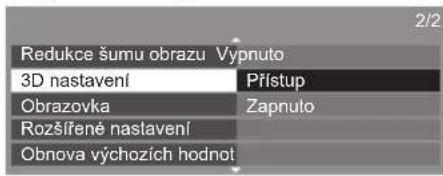
![PANASONIC TX-P55ST50Y - Vyberte [3D nastavení] - 2](/content/2026/05/1006395/images/f12d6c0075b9da64e3911e897f513c3c1b391f4b18d10f32ed84cea287816c5d.jpg)
①vybrat
②vstoupit
4
Vyberte a nastavte jednu z následujících funkcí
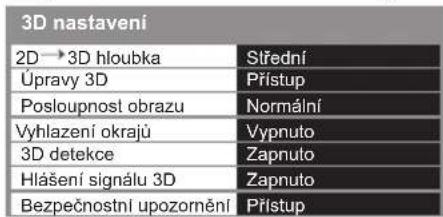

vybrat
upravit
vstoupit / uložit
| Položka Nastavení / konfigurace (možnosti) | |
| 2D-3D hloubka | Výběr úrovně hloubky 3D obrazu pro sledování převedených 2D obrazů [Malá] / [Střední] / [Velká] |
| Úpravy 3D | Úprava 3D efektu (kromě režimu [2D→3D]) [Vypnuto] / [Zapnuto]Nastavením na hodnotu [Zapnuto] zapnete nastavení [Efekt].Při nastavení na hodnotu [Zapnuto] se zobrazí bezpečnostní upozornění. Přečtěte si jej a poté přejděte k nastavení [Efekt] stisknutím tlačítka BACK/RETURN.[Efekt]: Úprava 3D hloubky podle obsahu nebo preferencí. |
| Posloupnost obrazu | Máte-li dojem, že je vjem hloubky neobvyklý, zvolte možnost [Opačná] (kromě režimu [2D→3D]) [Normální] / [Opačná] |
| Vyhlazení okrajů | Pokud máte dojem, že konturované části obrazu nejsou dostatečně hladké, nastavte hodnotu [Zapnuto] (kromě režimu [2D-3D]) [Vypnuto] / [Zapnuto] |
| 3D detekce | Automaticky detekuje signály 3D formátu [Vypnuto] / [Zapnuto] / [Zapnuto (Pokročilé)] [Zapnuto (Pokročilé)]: Detekuje všechny signály 3D formátu a automaticky zobrazuje 3D obraz.Zapnuto]: Detekuje konkrétní signály 3D formátu (sekvenční snímky atd.) a automaticky zobrazuje 3D obraz.Pokud chcete sledovat 3D obraz bez upozornění a nastavení, nastavte možnost [Zapnuto (Pokročilé)]. |
| Hlášení signálu 3D | Slouží k volbě možnosti upozornění při nalezení signálu 3D formátu [Vypnuto] / [Zapnuto]Pro DVB, komponentní a HDMI vstupTato funkce není dostupná, pokud je v položce [3D detekce] nastavena možnost [Zapnuto (Pokročilé)]. |
| Bezpečnostní upozornění | Zobrazuje bezpečnostní informace, které je nutno vzít v úvahu při sledování 3D programů |
Poznámka
- Nastavení [Úpravy 3D] a [Posloupnost obrazu] nebude při změně režimu vstupu nebo přepnutí kanálu uloženo do paměti.
Prostřednictvím nástrojů VIERA TOOLS získáte snadný přístup k některým zvláštním funkcím.
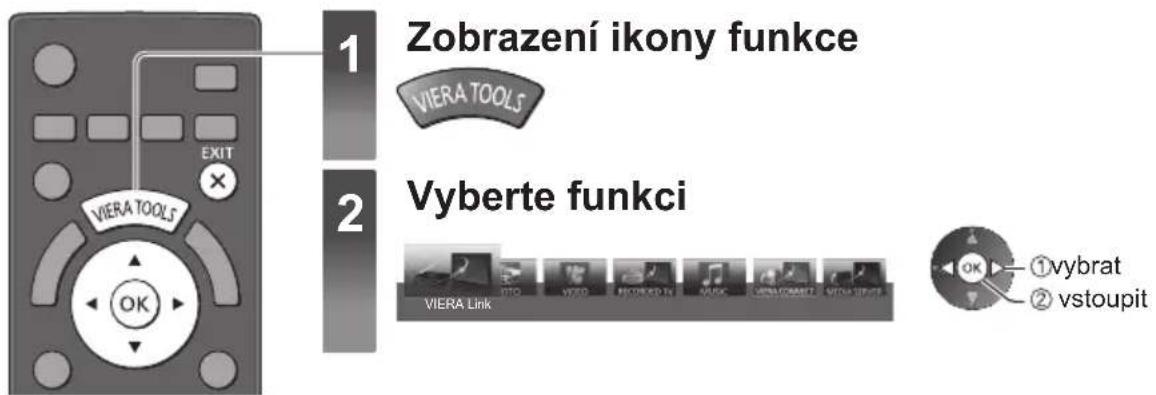
Návrat k televizoru

nebo

■ Postupujte podle pokynů každé funkce

[VIERA Link] (str. 89 - 92)

[Fotografie] (str. 66)
[Video] (str. 70)
[TV záznam]*
(str. 71)

[Hudba] ^* →(str. 74)

[VIERA Connect] (str. 19, 84)

[Media server] ^* →(str. 81)
*Pokud jsou připojena dvě dostupná zařízení nebo více, zobrazí se obrazovka výběru. Zvolte prosím správný popis a přístup.
Poznámka
- Pokud zvolená funkce není dostupná, může se zobrazit ukázka pro vysvětlení jak ji používat. Stiskněte tlačítko OK pro sledování ukázky po výběru nedostupné funkce.
Jak používat funkce menu
K nastavení obrazu, zvuku a dalších funkcí slouží různá menu.
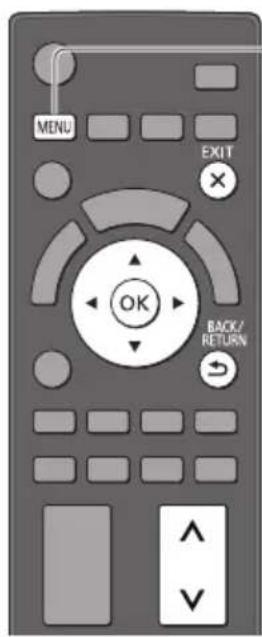
1
Zobrazení menu

- Zobrazí se funkce, které lze nastavovat (mění se v závislosti na vstupním signálu).
2
Zvolte menu
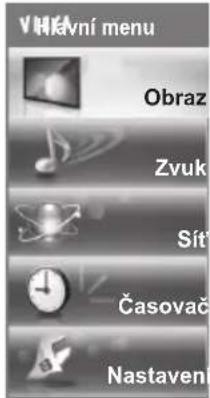

①vybrat ②vstoupit
Návrat ke sledování televizoru kdykoliv

Návrat na předchozí obrazovku
BACK/ RETURN

3
Zvolte položku
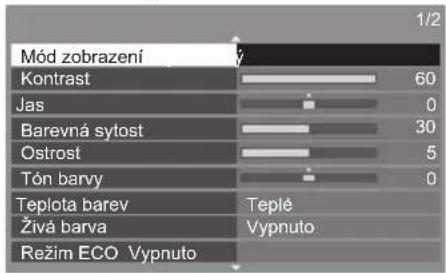

①vybrat ②vstoupit
Pohyb na stránkách menu
■
Zvolte si z nabízených možností
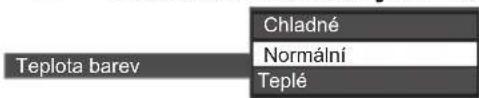

①vybrat ②uložit
■
Nastavte pomocí posuvné lišty


①změnit ② uložit
Přesun na následující stránku


vstoupit
■ Znaky zadávejte v menu libovolného zadávání
Pro některé položky můžete libovolně zadat názvy nebo čísla.
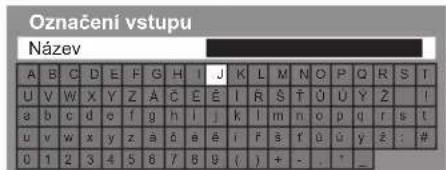
Zadejte znaky jeden po druhém

Uložit
BACK/ RETURN

- Znaky můžete nastavit pomocí numerických tlačítek. → „Tabulka znaků pro numerická tlačítka“ (str. 103)
■ Vynulování nastavení
• Pouze nastavení obrazu a zvuku
[Obnova výchozích hodnot] v menu Obraz (str. 39) nebo menu Zvuk (str. 41)
- Inicializace všech nastavení
→ [Expediční nastavení] (str. 45)
Seznam menu
| Menu | Položka Nastavení / konfigurace (možnosti) | ||
| Obraz | Mód zobrazení | Výběr oblíbeného režimu obrazu pro jednotlivé vstupy [Dynamický] / [Normální] / [Kino] / [Kino režim] / [Hry] [Dynamický]:Vylepšuje kontrast a ostrost při sledování v jasné místnosti.[Normální]:Normální použití při sledování za normálního osvětlení.[Kino]:Vylepšuje kontrast, černou a reprodukci barev pro sledování filmů v tmavé místnosti.[Kino režim]:Přesně reprodukuje původní kvalitu obrazu bez jakékoliv revize.[Hry]:Nabízí rychlou odezvu zobrazení pro hraní her.Nevztahuje se k režimu TVChcete-li zobrazit průběžný záznam času stráveného v režimu Hry [Zobrazení hracího času] (str. 44)V každém režimu zobrazení lze pro jednotlivé vstupy upravit a uložit nastavení [Kontrast], [Jas], [Barevná sytost], [Ostrost], [Tón barvy], [Teplota barev], [Živá barva], [Režim ECO], [Reducekce šumu obrazu] a [3D-COMB].Pokud je položka [Pokročilé] v menu Nastavení nastavena na hodnotu [Zapnuto], můžete také upravit podrobná nastavení. ➡(str. 44)Položku [Mód zobrazení] lze nastavit v 2D i 3D režimu. | |
| Kontrast, Jas,Barevná sytost,Ostrost | Upravuje úroveň těchto parametrů podle vašich osobních preferencí | ||
| Tón barvy | Upravuje odstín obrazu podle potřebPro příjem signálu NTSC | ||
| Teplota barev | Nastavuje celkový barevný odstín obrazu [Chladné] / [Normální] / [Teplé]Neplatí v případě, kdy je položka [Mód zobrazení] nastavena na hodnotu [Kino režim]. | ||
| Živá barva | Automaticky nastaví svěží barvy [Vypnuto] / [Zapnuto] | ||
| Režim ECO | Funkce automatického ovládání jasuAutomaticky upraví nastavení obrazu podle podmínek osvětlení [Vypnuto] / [Zapnuto] | ||
| Redukce šumu obrazu | Potlačení obrazového šumuSnižuje nežádoucí obrazový šum a publikávání v úsecích s obrysovými přechody obrazu [Vypnuto] / [Malá] / [Střední] / [Velká] / [Automaticky]Neplatí v případě, kdy je položka [Mód zobrazení] nastavena na hodnotu [Hry]. | ||
| 3D-COMB | Vytváří statické a pohyblivé snímky ještě živější [Vypnuto] / [Zapnuto]Při zobrazení statických nebo pomalu se pohybujících záběrů se může občas objevit barevný rastr. Nastavte možnost [Zapnuto], obraz bude ostřejší a barvy přesnější.Pro příjem signálu PAL / NTSC v režimu TV nebo z kompozitního vstupu (kromě 3D režimu) | ||
| 3D nastavení | Slouží k úpravě a nastavení zobrazení 3D obrazu (str. 35) | ||
| Obrazovka | Vypíná obrazovku, když zvolíte možnost [Vypnuto][Vypnuto] / [Zapnuto]Zvuk je aktivován, i když je obrazovka vypnutá.Zapněte obrazovku stisknutím libovolného tlačitka (kromě tlačitka pohotovostního režimu).Tato funkce efektivně snižuje spotřebu energie, když posloucháte zvuk bez sledování obrazovky televizoru. | ||
| Menu | Položka Nastavení / konfigurace (možnosti) | ||
| Obraz | Rozšířené nastavení | Intelligent Frame CreationSlouží k automatické kompenzaci obnovovacího kmitočtu a odstranění chvění, aby byl obraz hladký [Vypnuto] / [Malá] / [Střední] / [Velká]V závislosti na obsahu se na obraze může vyskytovat šum Abyste tomuto výskytu šumu zabránili, změňte nastavení.Neplatí v případě, kdy je položka [Mód zobrazení] nastavena na hodnotu [Hry]. | |
| 24p Smooth FilmSlouží k automatické kompenzaci obnovovacího kmitočtu, aby byl obraz signálu 24p plynulejší [Vypnuto] / [Malá] / [Střední] / [Velká]Toto je dostupné pouze pro vstup signálu 24p a zobrazí se místo režimu [Intelligent Frame Creation].Neplatí v případě, kdy je položka [Mód zobrazení] nastavena na hodnotu [Hry]. | |||
| Detekce filmové kadenceVylepšuje svislé rozlišení pro filmy [Vypnuto] / [Zapnuto]Tato funkce je dostupná pro prokládaný signál (s výjimkou případů, kdy není služba VIERA Connect nebo položka [Mód zobrazení] nastavena na hodnotu [Hry]). | |||
| 3D obnovovací frekvenceOmezuje chvění a blikání 3D obrazu při používání 3D brýlí [Automaticky] / [100Hz] / [120Hz][100Hz]:Pokud bliká světlo ze zářivek (nebo žárovek) s frekvencí 50 Hz.[120Hz]:Pokud bliká světlo ze zářivek (nebo žárovek) s frekvencí 60 Hz. | |||
| Boční panelSlouží ke zvýšení jasu bočního panelu televizoru [Vypnuto] / [Tmavý] / [Střední] / [Jasný]Doporučeno je nastavení [Jasný], které zabraňuje „držení obrazu“ panelu. | |||
| Převzorkování 16:9Slouží k výběru pole obrazovky na němž se zobrazí obraz [Vypnuto] / [Zapnuto] [Zapnuto]:Zobrazení je zvětšeno tak, aby byly okraje původního obrazu skryty.[Vypnuto]:Zobrazuje obraz v původní velikosti.Pokud se na okraji obrazovky tvoří šum, nastavte možnost [Zapnuto].Tato funkce je dostupná jen při nastavení poměru [Automaticky] (pouze signál 16:9) nebo [16:9].Tuto funkci lze uložit samostatně pro signály SD (Standardní rozlišení) a HD (vysoké rozlišení).Neplatí pro službu VIERA Connect. | |||
| Systém barevAVVybírá volitelný systém barev založený na obrazových signálech v režimu AV [Automaticky] / [PAL] / [SECAM] / [M.NTSC] / [NTSC] | |||
| Nastavení DVI vstupuRučně mění úroveň černé v obrazu pro režim vstupu HDMI se vstupním signálem DVI [Normální] / [Plnohodnotný]Pokud je zobrazen vstupní signál DVI z externího zařízení (obzvláště z PC), může být úroveň černé nepříměřená V takovém případě zvolte možnost [Plné barvy].Úroveň černé pro vstupní signál HDMI bude automaticky seřízena.Pro vstupní režim HDMI se vstupním signálem DVI. | |||
| Pixel orbiterVybírá režim pro kmitání obrazu, který zamezuje „držení obrazu“ panelu [Automaticky] / [Zapnuto][Automaticky]:Automaticky funguje pouze s příslušnými obrazy a zřídka lze kmitání rozpoznat. | |||
| Rolující pruhZobrazí vzorec vertikálního posuvníku, který pomáhá vyloučení „držení obrazu“ paneluStisknutím tlačítka OK posouvání spustíte a stisknutím libovolného tlačítka (kromě tlačítka pohotovostního režimu) tento režim ukončíte.Podržení zobrazení bude možná nutné nastavit na delší dobu, aby bylo dosaženo pozitivního efektu eleminace „držení obrazu“. | |||
| Obnova výchozích hodnot | Stiskněte tlačítko OK pro vynulování přednastaveného Režimu prohlížení zvoleného vstupu na výchozí nastavení | ||
| Menu | Položka Nastavení / konfigurace (možnosti) | |||
| Zvuk | Režim zvuku | Slouží k výběru oblíbeného zvukového režimu [Hudba] / [Řeč] / [Uživatel]Zvolený režim ovlivňuje všechny vstupní signály.[Hudba]:Zlepšuje kvalitu zvuku pro sledování hudebního videa atd.[Řeč]:Zlepšuje kvalitu zvuku pro sledování TV novin, dramat atd.V režimu Reč a Hudba lze seřizovat nastavení [Hloubky] a [Výšky] a tato nastavení lze uložit pro každý režim.[Uživatel]:Ruční úprava nastavení zvuku na preferovanou kvalitu pomocí ekvalizéru.V režimu Uživatel se v menu Zvuk místo možností [Hloubky] a [Výšky] objeví nastavení [Ekvalizér]. Zvolte možnost [Ekvalizér] a seřiďte frekvenci.→ [Ekvalizér] (viz níže) | ||
| Hloubky | Upravuje úroveň, aby se zdůraznil nebo minimalizoval zvuk spodního kmitočtového pásma | |||
| Výšky | Upravuje úroveň, aby se zdůraznil nebo minimalizoval zvuk horního kmitočtového pásma | |||
| Ekvalizér | Seřizuje úroveň frekvence na pro vás vhodnou zvukovou kvalituTato funkce je dostupná, pokud je v položce [Režim zvuku] nastavena možnost [Uživatel].Zvolte frekvenci a změňte úroveň frekvence pomocí kurzorového tlačítka.Pokud chcete posílit hluboké tóny, zvyšte úroveň nízké frekvence. Pokud chcete posílit vysoké tóny, zvyšte úroveň vysoké frekvence.Výchozí nastavení každé frekvence můžete obnovit zvolením možnosti [Obnova výchozích hodnot] pomocí kurzorového tlačítka a následným stisknutím tlačítka OK. | |||
| Balance | Nastavuje úroveň hlasitosti pravých a levých reproduktorů | |||
| Hlasitost sluchátek Nastavuje hlasitost sluchátek | ||||
| Surround | Nastavení prostorového zvuku [Výpnuto] / [V-Audio] / [V-Audio Surround][V-Audio]:Poskytuje zdokonalenou simulaci prostorového vjemu prostřednictvím dynamického zvýraznění šířky.[V-Audio Surround]:Slouží ke zdokonalení simulace prostorového vjemu prostřednictvím dynamického zvýraznění šířky a hloubky.Přepnutí je také možné tlačítkem SURROUND na dálkovém ovladači (str. 10). | |||
| Automatické řízení hlas. | Automaticky reguluje velké rozdíly v hlasitosti mezi kanály a vstupy [Vypnuto] / [Zapnuto] | |||
| Korekce hlasitosti | Nastaví hlasitost jednotlivých kanálů nebo vstupních režimů | |||
| Vzdálenost repro od zdi | Kompenzuje zvuk nízké frekvence v souvislosti se vzdáleností reproduktorů od zdi [Více než 30cm] / [Méně než 30 cm]Pokud je prostor mezi zadní stranou televizoru a stěnou větší než 30 cm, doporučuje se nastavení [Více než 30cm].Pokud je prostor mezi zadní stranou televizoru a stěnou menší než 30 cm, doporučuje se nastavení [Méně než 30 cm]. | |||
| MPX | Vybírá se vícenásobný režim zvuku (je-li dostupný)[Stereo]: Používejte jako výchozí.[Mono]: Používejte, když nelze přijímat stereofonní signál.[M1] / [M2]: K dispozici při vysílaní monofonního signálu.Pro analogový režim | |||
| Zvuk | Preferovaný zvuk | Slouží k volbě úvodních nastavení pro zvukové stopy[Automaticky] / [Vice kanálů] / [Stereo] / [MPEG]Volitelné možnosti závisí na vámi vybrané zemi.[Automaticky]:Pokud má program více než dvě stopy, automaticky vybere zvukové stopy. Přednost je dána následujícím pořadím – Dolby Digital Plus, HE-AAC, Dolby Digital, MPEG.[Vice kanálů]:Priorita je udělena vícekanálové zvukové stopě.[Stereo]:Priorita je udělena stereo (2kanálové) zvukové stopě.[MPEG]:Priorita je udělena formátu MPEG.Názvem Dolby Digital Plus a Dolby Digital se označují metody kódování digitálních signálů vyvinuté společností Dolby Laboratories. Kromě stereofonního zvuku (2 kanály) mohou tyto signály obsahovat také zvuk ve vícekanálovém formátu.HE-AAC je metoda vjemového kódování používaná ke kompresi digitálního zvuku kvůli efektivnímu ukládání a přenosu.MPEG je metoda komprese zvuku umožňující snížení velikosti souboru bez zjevné ztráty kvality.Dolby Digital Plus a HE-AAC jsou technologiemi pro programy HD (vysoké rozlišení).Pro režim DVB | ||
| Typ zvuku | Nastavení vyprávění pro nevidomé uživatele (k dispozici pouze v některých zemích)[Standardní] / [Zvuk pro slabozraké]Nastavením na hodnotu [Zvuk pro slabozraké] aktivujete zvukovou stopu vyprávění, pokud je ve vysilání k dispozici.Pro režim DVB | |||
| SPDIF | SPDIF: Standardní formát souboru pro přenos zvukuSlouží k výběru výchozího nastavení pro signál digitálního zvukového výstupu z konektoru DIGITAL AUDIO OUT a HDMI2 (funkce ARC)[Automaticky] / [PCM][Automaticky]:Výstup signálu Dolby Digital Plus, Dolby Digital a vícekanálový HE-AAC má formát datového toku Dolby Digital. MPEG je na výstupu ve formátu PCM.[PCM]:Signál digitálního výstupu je pevně nastaven na formát PCM.Pro režim DVB nebo video obsah v Přehrávači médií / Sít’ových službách (str. 73, 84).ARC (Audio Return Channel): Funkce digitálního zvukového výstupu, která využívá kabel HDMI | |||
| Vstup HDMI1 / 2 / 3 | Vyberte pro přizpůsobení vstupního signálu [Digitální] / [Analogový] (str. 101)[Digitální]:Když je zvuk přenášen přes kabel HDMI[Analogový]:Když zvuk není přenášen přes adaptér HDMI-DVIPro vstup HDMI | |||
| Zpoždění SPDIF | Seřizuje časovou prodlevu zvukového výstupu z konektorů DIGITAL AUDIO OUT a HDMI2 (funkce ARC), pokud je zvuk posunut vůči obrazu.Pro režim DVB | |||
| Obnova výchozích hodnot | Stisknutím tlačítka OK obnovíte výchozí nastavení položek Režim zvuku, [Balance], [Hlasitost sluchátek] a [Surround] | |||
| Síť | Test připojení,Připojení k síti,Nastavení bezdrátové sitě, Nastavení IP/DNS | Nastavuje síťová nastavení pro použití ve vašem síťovém prostředí (str. 78, 79). | ||
| Nastav. síťového spojení | Nastavuje ovládání televizoru prostřednictvím zařizení připojených k síti (str. 77). | |||
| Sít' | Update softwaru | Zkontroluje, zda jsou na webu společnosti Panasonic k dispozici aktualizace softwaru. | ||
| Zpráva o novém softwaru | Slouží k výběru toho, zda se má při zjištění nového softwaru prostřednictvím sítě zobrazit příslušné upozornění [Vypnuto] / [Zapnuto] | |||
| Stav sítě | Slouží k zobrazení stavu sítě (adresy MAC, aktuálních bezpečnostních nastavení atd.) | |||
| Časovač | Časovač nahrávání | Slouží k nastavení časovače pro záznam nebo pro připomenutí nadcházejících programů (str. 52)Pro režim DVB | ||
| Časovač vypnutí | Slouží k nastavení doby, po které televizor automaticky přejde do pohotovostního režimu [Vypnuto] / [15] / [30] / [45] / [60] / [75] / [90] (minut) (str. 22) | |||
| Automatické vypnutí | Slouží k nastavení doby, po kterou televizor zůstane zapnutý, když není provedena žádná operace [Vypnuto] / [2] / [4] (hodiny)Automatické spuštění funkce Časovač nahrávání neovlivňuje tuto funkci.Automatické přepnutí vstupu pomocí připojeného zařízení ovlivňuje tuto funkci a počítání času se vynuluje.Oznamovací zpráva se objeví 3 minuty před přechodem do režimu vypnutí. | |||
| Nastavení | Eko nastavení | Automaticky nastaví na televizoru nejvhodnější úsporný režimPokud stisknete tlačitko OK, následující položky budou nastaveny, jak je uvedeno niže:[Režim ECO], [VIERA Link], [Vypínání přes Link], [Úsporný standby režim],[Úsporný režim][Zapnuto][Inteligent. auto vypnutí][Zap. (bez upozornění)][Automatické vypnutí][2 hodiny] | ||
| Nastavení záznamu Nastavení pro funkci záznamu na USB HDD (str. 61) | ||||
| Nastavení spojení | VIERA LinkSlouží k nastavení použití funkcí VIERA Link [Vypnuto] / [Zapnuto] (str. 88) | |||
| Typ obsahu HDMIAutomaticky upravuje nastavení obrazu podle typu HDMI obsahu přijímaného přes HDMI kabel [Vypnuto] / [Automaticky]Tato funkce je dostupná, pokud připojené zařízení podporuje typ obsahu HDMI.Informace o typu obsahu se na několik vteřin zobrazí, když je tato funkce aktivní. | ||||
| Výstup A1Slouží k volbě signálu k přenosu z televizoru na Q-Link [TV] / [AV2] / [Monitor][Monitor]: Obraz zobrazený na obrazovceKomponentní a HDMI signály nemohou být vedeny na výstup. | ||||
| Zapínání přes LinkSlouží k nastavení funkce Zapínání přes Link [Vypnuto] / [Zapnuto] (str. 87, 88) | ||||
| Vypínání přes LinkSlouží k nastavení funkce Vypínání přes Link [Vypnuto] / [Zapnuto] (str. 87, 88) | ||||
| Úsporný standby režimŘídí příkon připojeného zařízení kvůli úspoře energie v pohotovostním režimu [Vypnuto] / [Zapnuto] (str. 89)Tato funkce je dostupná, pokud je v položce [VIERA Link] nastavena možnost [Zapnuto] a v položce [Vypínání přes Link] nastavena možnost [Zapnuto]. | ||||
| Nastavení spojení | Inteligent. auto vypnutí | Slouží k převedení připojeného zařízení, které není sledováno nebo používáno, do pohotovostního režimu vypnutí, aby byla šetřena energie [Vypnuto] / [Zap. (s upozorněním)] / [Zap. (bez upozornění)] (str. 89)Tato funkce je dostupná, pokud je v položce [VIERA Link] nastavena možnost [Zapnuto]. | ||
| Načítání | Slouží ke stažení nastavení kanálu, jazyka, země / regionu do zařízení, kompatibilního s Q-Link nebo VIERA Link, připojeného k televizoru.Nastavení kanálu DVB-C nelze stáhnout. | |||
| Dětský zámek | Nastavení kontroly přístupu pro kanály a vstupy aby bylo zabráněno nežádoucímu přístupu (str. 55) | |||
| Menu ladění | Edituj složkuOblíbené | |||
| Seznam kanálů | ||||
| Automatické ladění | ||||
| Ruční ladění | ||||
| Aktualizovat seznam kan. | ||||
| Oblíbený TV poskytovatel | ||||
| Hlášení nového kanálu | ||||
| Nahrazení služby | ||||
| Stav signálu | ||||
| Utlumení | ||||
| Přidat TV signál | ||||
| Jazyk | Volba jazyka | |||
| Preferovaný zvuk1 / 2 | ||||
| Preferované podtitulky 1 / 2 | ||||
| Preferovaný teletext | ||||
| Nastavení | Typ prefer.podtitulků | Slouží k zvolení preferovaného typu titulků [Standardní] / [Pro neslyšící]Funkce [Pro neslyšící] poskytuje pomoc při porozumění a zábavě s titulky DVB (závisí na provozovateli vysílání).Přednost má volba [Preferované podtitulky 1 / 2] v položce [Jazyk]. | ||
| Teletext | Režim zobrazení teletextu [TOP (FLOF)] / [Seznam] (str. 27) | |||
| Nastavení znakůTXT | Slouží k volbě fontu jazyka teletextu [Západní] / [Východní 1] / [Východní 2][Západní]: angličtina, francouzština, němčina, řečtina, italština, španělština, švédština, turečtina atd.[Východní 1]: čeština, angličtina, estonština, lotyština, rumunština, ruština, ukrajinština atd.[Východní 2]: čeština, maďarština, lotyština, polština, rumunština atd. | |||
| Výchozí průvodce | Slouží k zvolení výchozího typu TV průvodce po stisknutí tlačítka GUIDE (k dispozici pouze v některých zemích) [Seznam kanálů] / [TV průvodce][TV průvodce]:Elektronický průvodce programem (EPG) je dostupný.Použití EPG ➔ (str. 24)[Seznam kanálů]:Namísto EPG se zobrazí seznam kanálů. | |||
| Označení vstupů | Otevření seznamu označení vstupů pro výběr označení jednotlivých režimů vstupu nebo nastavení přeskočení nepřipojených vstupů pro snazší identifikaci a výběr v části [Výběr TV] (str. 20), [Výběr vstupu] (str. 29) nebo pruhuPokud chcete pro jednotlivé vstupy nastavit vlastní název, vyberte možnost [Označení vstupu] a nastavte znaky (max. 10 znaků).Pokud chcete vstupní režim přeskočit, vyberte možnost [Přeskočit]. | |||
| Doba zobrinformací | Slouží k nastavení doby, po kterou zůstane informační pruh na obrazovce [nezobrazovat] / [1] / [2] / [3] / [4] / [5] / [6] / [7] / [8] / [9] / [10] (sekund) | |||
| Baner VIERAConnect | Nastavení zobrazení úvodního proužku služby VIERA Connect [Vypnuto] / [Zapnuto] (str. 19, 20) | |||
| Zobrazení hracíhočasu | Chcete-li každých 30 minut zobrazit v pravé horní části obrazovky průběžný záznam času stráveného v režimu Hry, nastavte možnost [Zapnuto][Vypnuto] / [Zapnuto]Tato funkce je dostupná, pokud je v položce [Mód zobrazení] nastavena možnost [Hry]. ➔ (str. 38) | |||
| Aplikace datovýchslužeb | Slouží k nastavení použití aplikace HbbTV (Hybrid Broadcast Broadband TV) (v závislosti na vybrané zemi a provozovateli vysílání)[Vypnuto] / [Auto start vyp.] / [Auto start Zap.] (str. 56)Pro režim DVB | |||
| Režim Radio | Slouží k nastavení časovače pro automatické vypnutí obrazovky po zvolení kanálu rádia [Vypnuto] / [5] / [10] / [15] / [20] (sekund)Zvuk je aktivován, i když je obrazovka vypnutá. Tato funkce je efektivní ve snižování spotřeby energie, když posloucháte kanál rádia.Obrazovku zapnete stisknutím libovolného tlačítka kromě tlačítkapohotovostního režimu, tlačítek pro zvyšování / snižování hlasitosti a tlačítka MUTE.Nevztahuje se na analogový režim | |||
| Common Interface Nastavení sledování zakódovaných kanálů (str . 57) | ||||
| DivX® VOD Slouží k zobrazení registračního kódu DivX VOD (str. 99) | ||||
| Pokročilé | Aktivuje rozšířená nastavení obrazu [Vypnuto] / [Zapnuto]Nastavením na hodnotu [Zapnuto] zobrazíte rozšířené položky v menuNastavení obrazu. (str. 60) | |||
| Menu | Položka Nastavení / konfigurace (možnosti) | |||
| Nastavení | Nastavení systému | Rozvržení USB klávesnice | Výběr jazyka, který podporuje vaše USB klávesniceDalší informace o používání USB klávesnice (str. 101) | |
| Expediční nastavení | Obnovení výchozích hodnot pro všechna nastavení (str. 58) | |||
| Aktualizace systému | Slouží ke stažení nového softwaru do televizoru (str. 59) | |||
| Softwarová licence | Zobrazí informace o licenci k softwaru | |||
| Systémové informace | Zobrazí systémové informace tohoto televizoru | |||
| Informace o zařízení | Zobrazí informace o tomto televizoru | |||
| Dalsí nastavení | GUIDE Plus+ Nastavení | Aktualizace | Slouží k provedení aktualizace rozvrhu GUIDE Plus+ a reklamních údajů pro systém GUIDE Plus+ (k dispozici pouze v některých zemích) (str. 25) | |
| Směrovací číslo | Slouží k nastavení vašeho směrovacího čísla pro zobrazování reklam v systému GUIDE Plus+ (k dispozici pouze v některých zemích) (str. 25) | |||
| Systémové informace | Zobrazuje systémové informace ze systému GUIDE Plus+ (k dispozici pouze v některých zemích) | |||
| Vstup po zapnutí | Slouží k automatické volbě vstupu po zapnutí televizoru [TV] / [AV]Nastavte na [TV] pro zobrazení obrazu z TV tuneru. Nastavení možnosti [AV]zobrazí vstup z externího zařízení připojeného ke konektoru AV1 nebo HDMI1,např. set top boxu.Externí zařízení musí být zapnuto a vysílat kontrolní signál pro automatickézapnutí v případě zapnutí televizoru. | |||
| Nab. USB v pohotovosti | Umožňuje napájení přes USB port v pohotovostním režimu[Vypnuto] / [Zapnuto]K dispozici pro nabíjení dobíjecích 3D brýlí (volitelné příslušenství)Tato funkce je dostupná v pohotovostním režimu. | |||
| Úsporný režim | Slouží ke snížení jasu obrazu kvůli úspoře elektrické energie[Vypnuto] / [Zapnuto] | |||
| Časové pásmo | Nastavení časových údajůČasová data budou upravena podle GMT | |||
*Nastavení v části [Menu ladění] platí pouze pro vybraný režim TV. Název menu se liší v závislosti na režimu TV. ([Menu ladění DVB-C] / [Menu ladění DVB-T] / [Menu ladění analog])
- Jiná nabídka se zobrazí, když je pro položku [Pokročilé] v menu Nastavení zvolena hodnota [Zapnuto] ve funkcích režimu Přehrávač medií nebo Sítová služba. (str. 60, 65 - 74, 81 - 84)
• Lze zvolit pouze dostupné položky.
Přeladění z nabídky Nastavení
Slouží k automatickému přeladění kanálů přijímaných v dané oblasti.
- Tato funkce je dostupná, pokud bylo naladění kanálů již uskutečněno.
- Přeladěn bude pouze vybraný režim. Všechna předchozí nastavení ladění budou odstraněna.
- Pokud byl nastaven PIN dětského zámku (str. 55), bude vyžadováno jeho zadání.
- Pokud nebylo ladění zcela dokončeno, viz → [Ruční ladění] (str. 50)
DVB-C, DVB-T, analogové kanály
Vyberte DVB-C, DVB-T nebo analogový signál
(str. 20)
TV
Zobrazte menu a vyberte možnost [Nastavení]
MENU
![PANASONIC TX-P55ST50Y - Zobrazte menu a vyberte možnost [Nastavení] - 1](/content/2026/05/1006395/images/4480b4fbde7dde941ceb3144a489e1d9e747ec438bb57909574dfc4ce73f0440.jpg)
![PANASONIC TX-P55ST50Y - Zobrazte menu a vyberte možnost [Nastavení] - 2](/content/2026/05/1006395/images/35b7fc35cf489309af2d7dd553e6266936e666ce503878c2c28746da11010fef.jpg)
![PANASONIC TX-P55ST50Y - Zobrazte menu a vyberte možnost [Nastavení] - 3](/content/2026/05/1006395/images/d39899b78cec1a22aa1fa77dc7932cef01b6d8bad9dceaac1a2641741ff4f9ab.jpg)
Vyberte možnost [Menu ladění DVB-C], [Menu ladění DVB-T] nebo [Menu ladění analog]
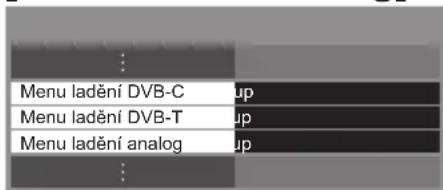
![PANASONIC TX-P55ST50Y - Vyberte možnost [Menu ladění DVB-C], [Menu ladění DVB-T] nebo [Menu ladění analog] - 2](/content/2026/05/1006395/images/be32f6726556ca638936452538c1e0ebde42bd21ef55c31807411b99d7f9e800.jpg)
Vyberte [Automatické ladění]
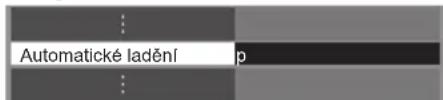
![PANASONIC TX-P55ST50Y - Vyberte [Automatické ladění] - 2](/content/2026/05/1006395/images/a93715fdbf986b6c1e04eb9e828593009fbeadd92436b538507256f81b870979.jpg)
Nakonfigurujte nastavení Automatické ladění (DVB-C)
| Automatické nastavení DVB-C | |
| Režim vyhledávání | cené kanály |
| Režim zobrazení | Rychlý |
| Frekvence | Automaticky |
| Přenosová rychlost | Automaticky |
| ID sítě | Automaticky |
| Spustit vyhledávání | |

- Po provedení nastavení vyberte [Spustit vyhledávání].
• [Režim zobrazení]
[Plnohodnotný]: Prohledává celý kmitočtový rozsah.
[Rychlý]: Prohledává kmitočet vyhovující ve vaší zemi.
- U položek [Frekvence], [Přenosová rychlost] a [ID sitě] je obvyklé nastavení možnosti [Automaticky]. Pokud možnost [Automaticky] není zobrazena nebo v případě potřeby zadejte hodnotu stanovenou vaším poskytovatelem kabelových služeb pomocí čiselných tlačítek.
Spust'te Automatické ladění (nastavení budou provedena automaticky)
DVB-C:
Automatické ladění DVB-C
Všechna data o DVB-C službách budou vymazána.


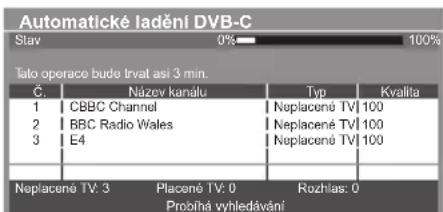
6
DVB-T:
Automatické ladění DVB-T
Všechna data o DVB-T službách budou vymazána.


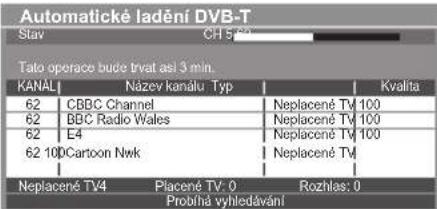
Analogový:
Automatické ladění analogové části
Ladicí data analogové části budou smazána


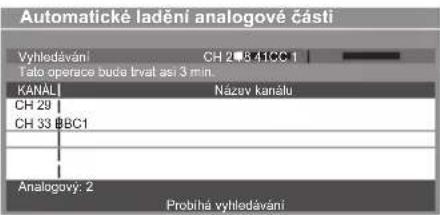
- Nastavení kanálu, jazyka a země/regionu se prénáší do zařízení kompatibilního s Q-Link nebo VIERA Link připojeného k televizoru.
Po dokončení operace se zobrazí kanál v nejnižší pozici.
Automatické nastavení pomocí tlačítek na televizoru
Automatické ladění pomocí tlačítek na televizoru (str. 11)
1 Stiskněte opakovaně tlačítko F, dokud se nezobrazi [Automatické ladění]

3 Nastavte režim vyhledávání a režim snímání dat (DVB-C)
+ □ - (vyberte položku)
TV ■ (nastavit)
AV ■ (uložit)
2 Přístup [Automatické ladění]

4 Vstupte do režimu [Automatické ladění]

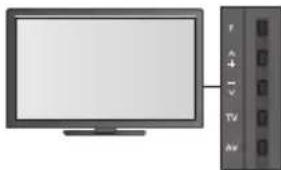
• Návrat k televizoru

- Při stisknutí tlačítka na ovládacím panelu se zobrazí indikace.
Ladění a úpravy kanálů
Kanály lze přeladit nebo vytvořit seznam oblíbených kanálů, nechtěné kanály vynechat apod.
1
Vyberte režim
(str. 20)

2
Zobrazte menu a vyberte možnost [Nastavení]
![PANASONIC TX-P55ST50Y - Zobrazte menu a vyberte možnost [Nastavení] - 1](/content/2026/05/1006395/images/7ece42c16ea8acdfb8da06f4ffce15ad1a26de6a6abcde257158043b9d58d4a1.jpg)
![PANASONIC TX-P55ST50Y - Zobrazte menu a vyberte možnost [Nastavení] - 2](/content/2026/05/1006395/images/6c6a73ced8f05137e4840854b224288459c4ecfdaab210e01ba70a0f38bb5b7d.jpg)
![PANASONIC TX-P55ST50Y - Zobrazte menu a vyberte možnost [Nastavení] - 3](/content/2026/05/1006395/images/846bc139d508581bd781359f1e794345b60dbafa7cc738c8f24f0c609b1afd87.jpg)
![PANASONIC TX-P55ST50Y - Zobrazte menu a vyberte možnost [Nastavení] - 4](/content/2026/05/1006395/images/fdb5c1d21a8eb563ef4173f85bef87bf0bf451dc8f9472d08c83ad8019e3273b.jpg)
①vybrat
②vstoupit
3
Vyberte možnost [Menu ladění DVB-C], [Menu ladění DVB-T] nebo [Menu ladění analog]
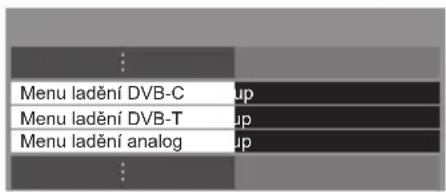
![PANASONIC TX-P55ST50Y - Vyberte možnost [Menu ladění DVB-C], [Menu ladění DVB-T] nebo [Menu ladění analog] - 2](/content/2026/05/1006395/images/96a98080f8c2424b2d4d8c6a930a2850f391e774868de2f1b82688e51940a70f.jpg)
①vybrat
②vstoupit
- Položka, která se zobrazí, závisí na zvoleném režimu.
4
Zvolte některou z následujících funkcí
| Menu ladění DVB-C | |
| Edituj složku Oblíbené | Přístup |
| Seznam kanálů | Přístup |
| Automatické ladění | Přístup |
| Ruční ladění | Přístup |
| Aktualizovat seznam kan. | Přístup |
| Hlášení nového kanálu | Zapnuto |
| Stav signálu | Přístup |
| Utlumení | |

①vybrat
②vstoupit
- Položky funkcí závisí na zemi, kterou jste zvolili (str. 15).
• [Automatické ladění] → „Přeladění z nabídky Nastavení“ (str. 46, 47)
Seznam oblíbených kanálů DVB [Edituj složku Oblíbené]
Vytvořte seznamy oblíbených kanálů různých provozovatelů vysílání (až 4: [Oblíbené] 1 až 4).
Seznamy DVB Oblíbené jsou dostupné pod položkou „Kategorie“ na informačním pruhu (str. 21) a obrazovce TV průvodce (str. 24).
1 Vyberte kanál do seznamu (o: Kódovaný kanál)
Příklad: DVB-C
![PANASONIC TX-P55ST50Y - Seznam oblíbených kanálů DVB [Edituj složku Oblíbené] - 1](/content/2026/05/1006395/images/fb2d1f06b263b3b0bbcdaaeecad39b27e7602b52d8e33f5cd3679db1315f2630.jpg)
- Třídění jmen kanálů v abecedním pořadí
![PANASONIC TX-P55ST50Y - Seznam oblíbených kanálů DVB [Edituj složku Oblíbené] - 2](/content/2026/05/1006395/images/a8e02e623385e613943fa7234eaf022b0cdf104ece584b60be6f3e7191e3436d.jpg)
(Červená)
Zobrazení ostatních oblíbených
![PANASONIC TX-P55ST50Y - Seznam oblíbených kanálů DVB [Edituj složku Oblíbené] - 3](/content/2026/05/1006395/images/02717d1a49c24891cdd8f8aaf1c019aebc09a57b9db24a45f24dc3a865b704bd.jpg)
(Zelená)
Změna kategorie
![PANASONIC TX-P55ST50Y - Seznam oblíbených kanálů DVB [Edituj složku Oblíbené] - 4](/content/2026/05/1006395/images/14b9af8188e9bc01e8487982e0f3b112b0d7f71b758d474c133e2c7de19e19b8.jpg)
(Modrá)
- Pro přidání spojitého bloku kanálů do seznamu najednou
![PANASONIC TX-P55ST50Y - Seznam oblíbených kanálů DVB [Edituj složku Oblíbené] - 5](/content/2026/05/1006395/images/5fbc6b1add693c4021bd4c1cd5cedc94d6c7320c93f2aa3300ceb52670e82c26.jpg)
(Žlutá)
![PANASONIC TX-P55ST50Y - Seznam oblíbených kanálů DVB [Edituj složku Oblíbené] - 6](/content/2026/05/1006395/images/fb7ab4a6badf7e1131888a72c6c1e1f5dd38013ef8afa4148528c093484ad917.jpg)
![PANASONIC TX-P55ST50Y - Seznam oblíbených kanálů DVB [Edituj složku Oblíbené] - 7](/content/2026/05/1006395/images/8e6f4c30e2f2e162297962065d8b65493ae4a34444bb18fa5ef56968477c4b6e.jpg)
①vytvořit blok
②přidat
• Pro přidání všech kanálů na seznam
![PANASONIC TX-P55ST50Y - Seznam oblíbených kanálů DVB [Edituj složku Oblíbené] - 8](/content/2026/05/1006395/images/d62eac9666ccdacf703eaa01a1f6dd9edd98725304dbecf11560782cdf06ddaf.jpg)
(Žlutá)
![PANASONIC TX-P55ST50Y - Seznam oblíbených kanálů DVB [Edituj složku Oblíbené] - 9](/content/2026/05/1006395/images/fc57383b00d4ac972d1f32ec533e9d0ade3152c07c40d951fe32a1994f3dcfb6.jpg)
![PANASONIC TX-P55ST50Y - Seznam oblíbených kanálů DVB [Edituj složku Oblíbené] - 10](/content/2026/05/1006395/images/6b762fba3feb3823fc650795b2d2557ac01d05fea9fc7552fc1790e5d5375b3c.jpg)
(Zelená)
2 Přidejte jej do seznamu oblíbených
Příklad: DVB-C

■ Upravit Seznam oblíbených
Když je kurzor v poli Oblíbené pro editaci
- Přesun kanálu

flowchart
graph LR
    A["(Zelená)"] --> B["nebo"]
    B --> C["Vybrat novou pozici Uložit"]
    C --> D["(Zelená)"]
    D --> E["Chcete-li odstranit všechny kanály"]
    D --> F["(Žlutá)"]
- Pojmenovat Oblíbené

flowchart
graph LR
    A["(Červená)"] --> B["Zadejte znaky (maximálné 10 znaků)"]
    B --> C["Označení vstupu\nNázev"]
    C --> D["Použití numerických tlačítek\nstr. 103"]
    D --> E["OK"]
    E --> F["①vybrat"]
    E --> G["②nastavit"]
    F --> H["Uložit\nBACK/RETURN"]
    G --> H
3 Uložit



Vynechání nechtěných kanálů, úprava kanálů [Seznam kanálů]
Nechtěné kanály lze skrýt (přeskočit).
Skryté kanály nelze zobrazit (pouze prostřednictvím této funkce).
Vyberte kanál a vyberte možnost zobrazit nebo skrýt
Příklad: DVB-C
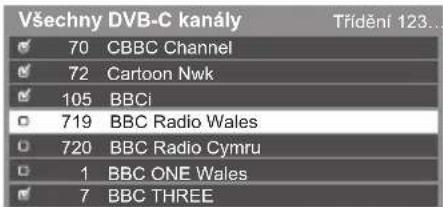
![PANASONIC TX-P55ST50Y - Vynechání nechtěných kanálů, úprava kanálů [Seznam kanálů] - 2](/content/2026/05/1006395/images/621638f647aff5aa5e1b0230596611302c21d1858034e582a20d81cf1767acac.jpg)
①vybrat
②[Odkrýt] / [Skrýt]
• Zobrazení všech kanálů
(Žlutá)
![PANASONIC TX-P55ST50Y - Vynechání nechtěných kanálů, úprava kanálů [Seznam kanálů] - 3](/content/2026/05/1006395/images/06a67e5870af031cb23c750700572dcbdac3857d2acd889953bb9990079b75c9.jpg)
[Odkryt]
: [Skrýt] (přeskočit)
- Třidění jmen kanálů v abecedním pořadí (DVB)
![PANASONIC TX-P55ST50Y - Vynechání nechtěných kanálů, úprava kanálů [Seznam kanálů] - 4](/content/2026/05/1006395/images/be1ccced744b239086c73402aee206d25209d8cb9a58f45d2ce4c63f16a95e6b.jpg)
(Červená)
• Změna kategorie (DVB)
(Modrá)
■ Úprava kanálů
- Záměna / přemístění pozice kanálu (pokud je k dispozici)

flowchart
graph LR
    A["(Zelená)"] --> B["Nebo"]
    B --> C["1 2 3 ... 4 ... 5 ... 6 ... 7 ... 8 ... 9 ... 0"]
    C --> D["Uložit (Zelená)"]
Příklad: Analogový
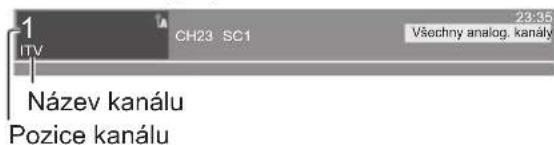
- Přeladění každého kanálu ([Ruční ladění] (str. 50)) (analogový)
(Červená)
• Změna jména kanálu (analogový)

flowchart
graph LR
    A["(Modrá)"] --> B["Zadejte znaky (maximálné 5 znaků)"]
    B --> C["Upravit název kanálu\nNázev"]
    C --> D["Použití numerických tlačítek\n(str. 103)"]
    D --> E["OK"]
    E --> F["①vybrat"]
    E --> G["②nastavit"]
    F --> H["Uložit\nBACK/RETURN"]
    G --> H
Poznámka
- Pokud je videorekordér připojen v analogovém režimu pouze kabelem RF, upravte předvolbu [VCR].
Manuální nastavení kanálu DVB [Ruční ladění]
Pro přeladění kanálů DVB běžně používejte možnost [Automatické ladění] nebo [Aktualizovat seznam kan.]. Tuto funkci použijte v případě, kdy ladění neproběhlo kompletně nebo při úpravě nasměrování antény.
- Všechny nalezené kanály budou přidány do Seznamu kanálů.
OVB-C:
1 Zadejte kmitočet
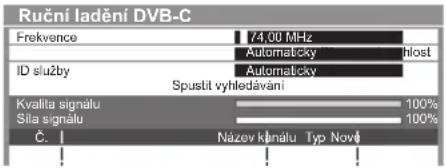

- V běžném případě nastavte u položek [Přenosová rychlost] a [ID služby] možnost [Automaticky].
2 Vyberte [Spustit vyhledávání]
DVB-T
1 Upravte kmitočet pro každý kanál
![Ruční ladění DVB-T Frekvence [CH21] 474,00 MHz Kvalita signalu 100% Síla signalu 100% Č. Název klasnálu Typ Nové](/content/2026/05/1006395/images/221ab978fc5ab213e5067c5e1c9ff104ce90083b109f7645a232530836d9e0bd.jpg)
- Nastavte maximální hodnotu pro položku [Kvalita signálu].
2 Zadejte vyhledávání

Ruční nastavení analogového kanálu [Ruční ladění]
[Jemné ladění]:
Použijte k drobným změnám naladění určitého programu (v důsledku povětrnostních podmínek apod.).
[Ruční ladění]:
Ruční nastavení analogového kanálu proved'te po automatickém ladění.
- Proved'te nastavení v položkách [Systém zvuku] a [Systém barvy] a poté proved'te tuto funkci. Běžně nastavujte [Systém barvy] na hodnotu [Automaticky].
- Pokud je videorekordér připojen pouze kabelem RF upravte předvolbu [0].

3 Zadejte vyhledávání
![PANASONIC TX-P55ST50Y - [Ruční ladění]: - 2](/content/2026/05/1006395/images/909ef27fdaabfa88be196e582e84a43fb7e086136429652659f8e687b995b032.jpg)
4 Vyberte [Uložit]
![PANASONIC TX-P55ST50Y - [Ruční ladění]: - 3](/content/2026/05/1006395/images/30c23d59b09c3c08c3b0c557a1f9e3f200c0264c50fc02d76e10d95158e87a22.jpg)
Automatická aktualizace kanálu DVB [Aktualizovat seznam kan.]
Můžete přidat nové kanály, vymazat odebrané kanály a automaticky aktualizovat název a pozici kanálu podle seznamu kanálů.
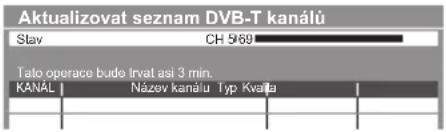
- Seznam kanálů se aktualizuje, přičemž budou zachována nastavení v položkách [Edituj složku Oblíbené], [Seznam kanálů], [Dětský zámek] atd.
- Aktualizace nemusí správně fungovat. Závisí to na síle signálu.
Zobrazení upozornění [Hlášení nového kanálu] (DVB)
Slouží k výběru možnosti upozornění při nalezení nového kanálu DVB.
Nalezen nový kanál! Pro aktualizaci seznamu kanálů stiskněte OK. Pro zrušení stiskněte EXIT.
- Výběr možnosti OK provede úpravu nastavení v položce [Aktualizovat seznam kan.].
Vybere kanál a zkontroluje podmínky signálu DVB.
Dobrá síla signálu ještě neznamená, že signál je vhodný k příjmu DVB.
Použijte indikátor Kvalita signálu následujícím způsobem.
• Zelená čára: dobrá
- Žlutá čára: slabá
- Červená čára: špatně (zkontrolujte anténu pozemního příjmu nebo kabel)
• Změna kanálu
![PANASONIC TX-P55ST50Y - Zobrazení upozornění [Hlášení nového kanálu] (DVB) - 1](/content/2026/05/1006395/images/d53a402bf68c63c2d5dbb62753df48fbb91d63a8a08110054d896904e130a31c.jpg)
Příklad:
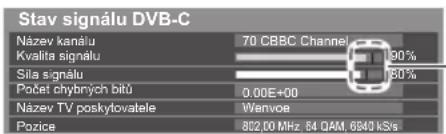
Tyto panely ukazují maximální hodnotu signálu vybraného kanálu.
Časovač nahrávání
Časovač nahrávání z nabídky
Nabídka časovače nahrávání umožňuje vybírat programy, u kterých chcete připomenout jejich sledování nebo zaznamenávat program na externí rekordér nebo USB HDD. Ve správný čas TV naladí správný kanál, i když je TV v pohotovostním režimu.
Pro nastavení časovače nahrávání lze také použít TV průvodce (str. 26).
- Tato funkce není dostupná v analogovém režimu.
- Časovač nahrávání může uložit až 15 událostí.
- Časovač nahrávání pracuje správně pouze v případě, pokud signál vysílající stanice nebo poskytovatele služeb obsahuje správné informace o čase.
- Pro nahrávání pomocí časovače nahrávání musí být televizor zapnutý nebo být v pohotovostním režimu. Upozornění se zobrazují, pouze pokud je televizor zapnutý.
- Pokud je aktivní nahrávání z časovače nahrávání, nelze zvolit jiný kanál.
- Nahrávání kódovaného programu (chráněného proti kopírování) nemusí být možné.
- Pokud zaznamenáváte programy na externí rekordér, ujistěte se, že máte správná nastavení na rekordéru připojenému k TV. Pokud je k TV připojen rekordér kompatibilní s Q-Link, VIERA Link nebo podobnými technologiemi (str. 87, 88) a jsou provedena nastavení [Nastavení spojení] (str. 42), pak nejsou nutná nastavení rekordéru. Také si přečtěte návod k rekordéru.
- Pokud je připojen rekordér, který není kompatibilní s Q-Link, VIERA Link nebo podobnými technologiemi, naprogramujte rekordér časovačem nahrávání. Pro přípravu rekordéru si přečtěte návod k rekordéru.
- Další informace o záznamu na USB HDD ➞ (str. 61, 100)
- Nahrávky zaznamenané na externí zařízení přes rozhraní SCART je vždy ve standardním rozlišení (kompozitní video), i když je původní program ve vysokém rozlišení.
- Pokud sledujete TV, objeví se upomínková zpráva 2 minuty před dobou spuštění.
- Odstranění zprávy a spuštění programování
• Zrušení programování


1 Vyberte DVB-C nebo DVB-T
→(str. 20)

2 Zobrazte menu a vyberte možnost [Casovač]
![PANASONIC TX-P55ST50Y - Zobrazte menu a vyberte možnost [Casovač] - 1](/content/2026/05/1006395/images/b9c3603941ae2648b3e41ddd1bd36a2691a1ed86ba5215c4aec4c2a999dca481.jpg)
![PANASONIC TX-P55ST50Y - Zobrazte menu a vyberte možnost [Casovač] - 2](/content/2026/05/1006395/images/1200eeb81de9e6abcf0ae70311cd0fa39084de8e68b663b2480b88c274289dbb.jpg)
![PANASONIC TX-P55ST50Y - Zobrazte menu a vyberte možnost [Casovač] - 3](/content/2026/05/1006395/images/df64cabb3efff52d5442374608e3a694b7ca5b68df9bb3f3b2e832a9ed1287fd.jpg)
![PANASONIC TX-P55ST50Y - Zobrazte menu a vyberte možnost [Casovač] - 4](/content/2026/05/1006395/images/92cdc31ccd7903d6aa70eec6080a9ea39b2cd6a6c5cf4f8c5a3af9c51ddf72db.jpg)
①vybrat
②vstoupit
3 Vyberte [Casovač nahrávání]
| Časovač nahrávání | Přístup |
| Časovač vypnutí | Vypnuto |
| Automatické vypnutí | Vypnulo |
![PANASONIC TX-P55ST50Y - Vyberte [Casovač nahrávání] - 1](/content/2026/05/1006395/images/6445826044bc8cdae1a925c4fed742347c42971d54aa6c0e5d77cae0f8221c5c.jpg)
①vybrat
②vstoupit
Nastavení informací o události časovače nahrávání
1 Začněte provádět nastavení

2 Vyberte funkci ([Externí rek.], [USB HDD rek.] nebo [Upomínka])
![PANASONIC TX-P55ST50Y - Vyberte funkci ([Externí rek.], [USB HDD rek.] nebo [Upomínka]) - 1](/content/2026/05/1006395/images/91bddb8b9d7db0a2f9dbdfb7cd0bd7020ae48810b43b4609b3d8a9811bad0a34.jpg)
[Externí rek.] / [USB HDD rek.]:
Nahrává program na externí rekordér nebo USB HDD.
Jakmile nadejde čas spuštění, kanál se automaticky přepne a video a zvukové signály budou na výstupu. Pokud sledujete TV, objeví se upomínková zpráva 2 minuty před dobou spuštění.
[Upomínka]:
Připomenutí sledování programu.
Pokud sledujete TV, objeví se upomínková zpráva 2 minuty před dobou spuštění.
Stiskněte tlačitko OK pro přepnutí naprogramovaného kanálu.
3 Nastavte kanál, datum a čas (opakujte úkony uvedené dole)
Nastavte položky podle pořadí 1 až 4.
zvolte položku


nastavit
• 1, 3 a 4 lze také zadat tlačítky s čísly.

! : Překrývající se události časovače nahrávání
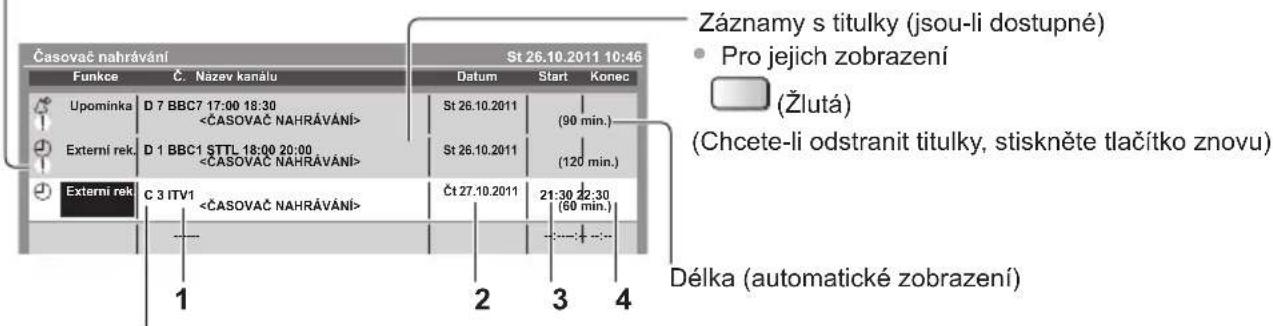
• V nabídce nelze měnit režim.
1 Číslo kanálu
2 Datum
3 Spouštěcí doba
4 Doba ukončení

skok o jeden den
denně nebo týdně (stiskněte opakovaně)
• [Denně Ne-So]: Neděle až sobota
• [Denně Po-So]: Pondělí až sobota
• [Denně Po-Pá]: Pondělí až pátek
•[Každou sobotu/Každý pátek/Každý čtvrtek/Každou středu/Každé úterý/Každé pondělí/Každou neděli]: Stejný čas ve stejný den každý týden
4 Uložit

■ Úprava události časovače nahrávání Vyberte událost

• Pro změnu události časovače nahrávání


Upravte dle potřeby (str. 53)
- Odstranění události časovače nahrávání


• Záznamy s titulky (jsou-li dostupné)
• Vždy, když se stiskne: automaticky←→ vypnout
• Pro dočasné zrušení události časovače nahrávání
• Vždy, když se stiskne: zrušit←→ zastavit zrušení
■ Odemknutí tuneru a zastavení záznamu



Poznámka
- Zkontrolujte, že LED svítí oranžově. Pokud ne, události časovače nahrávání nejsou aktivní nebo nejsou uloženy.
- Upomínkové zprávy časovače nahrávání zůstanou zobrazeny, dokud nenastane následující:
Stisknete tlačítko OK pro sledování programu nebo tlačítko EXIT pro zrušení upomínky.
- Událost časovače nahrávání, která upomínku nastavila na konce.
• „!“ značí, že dvě nebo více událostí časovače nahrávání se překrývají. [Externí rek.] a [USB HDD rek.] mají přednost před možností [Upomínka]. V případě překrývajících se událostí, první událost začne a skončí, jak bylo naprogramováno. Poté může začít další událost.
- Nahrávání z časovače nahrávání se automaticky změní na naprogramovaný kanál několik vteřin před dobou spuštění.
- Chcete-li zrušit nahrávání pomocí časovače nahrávání, může být nutné zastavit rekordér ručně.
- Záznam z časovače nahrávání se provede, i když TV nahrává v režimu [REW LIVE TV] (str. 63) nebo [Pause Live TV] (str. 90). V takovém případě bude nahrávání [REW LIVE TV] nebo [Pause Live TV] zrušeno.
Dětský zámek
Specifické kanály / vstupní konektory AV Ize uzamknout a kontrolovat, kdo je sleduje. Pokud je vybrán uzamčený kanál / vstup, zobrazí se zpráva. Zadejte číslo PIN pro sledování.
![1 Zobrazte menu a vyberte možnost [Nastavení] MENU → Nastavení ①vybrat ②vstoupit](/content/2026/05/1006395/images/4d8f33ee73ab65359e00c6fe4cc00ec3ded809469ace4d132899823c3309f24b.jpg)
![2 Vyberte [Dětský zámek] Dětský zámek ①vybrat ②vstoupit](/content/2026/05/1006395/images/c67eda883ca07426e62e216d31ed58c2d45715da5e6d02aaed8e89247bb5a824.jpg)
Kontrola diváků kanálu [Dětský zámek]
1 Zadejte číslo PIN (4 číslice)
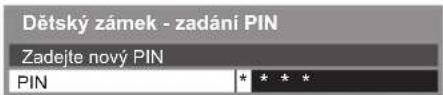

- Při prvním nastavení vložte PIN dvakrát.
• PIN si poznamenejte, pro případ že byste jej zapomněli. - Jako výchozí kód PIN může být uloženo číslo „0000“, které závisí na vybrané zemi (str. 15).
2 Vyberte [Dětský zámek / seznam]
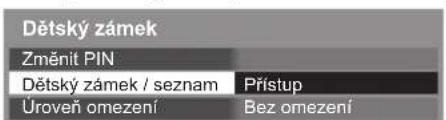
![PANASONIC TX-P55ST50Y - Vyberte [Dětský zámek / seznam] - 2](/content/2026/05/1006395/images/c782b36eea432d768d7de142186b5a5dd9a2da60ca5495f959498a16cdc0a546.jpg)
3 Vyberte kanál / vstup, který má být uzamčen
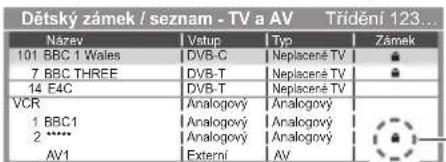
• Zrušení uzamčení Vyberte uzamčený kanál / vstup


: Objeví se, je-li kanál / vstup uzamčen
- Třídění jmen kanálů v abecedním pořadí

(Červená)
• Zrušení veškerých uzamčení

(Žlutá)
• Uzamčení všech kanálů
(Zelená)
- Skok na začátek dalšího vstupu
(Modrá)


■ Pro změnu PIN kódu
- Vyberte [Změnit PIN]
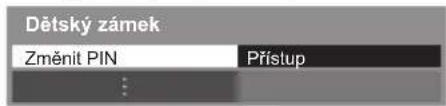
- Zadejte dvakrát nový PIN kód

■ Nastavení úrovně omezení
Pokud chcete sledovat program DVB, který má hodnocení pro vyšší než zvolený věk, je sledování podmíněno zadáním čísla PIN (závisí na vysílací stanici).
Vyberte možnost [Úroveň omezení] a nastavte věk pro omezení programů.
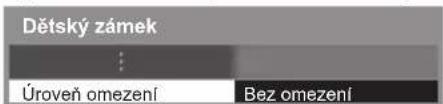
- Dostupnost této funkce závisí na zemi, kterou jste zvolili (str. 15).
Poznámka
- Nastavení možnosti [Expediční nastavení] (str 58) vymaže kód PIN a veškerá nastavení.
Používání aplikace datové služby
Máte možnost využívat aplikaci HbbTV (Hybrid Broadcast Broadband TV), která patří mezi interaktivní služby pro digitální vysílání.
- Chcete-li plně využívat aplikaci HbbTV, potřebujete širokopásmové připojení k síti.
Ujistěte se, zda jsou síťová připojení a nastavení sítě dokončena.
„Sít’ová připojení“ (str. 76), „Nastavení sítě“ (str. 77 - 80)
- V závislosti na zemi, oblasti a vysílací stanici nemusí být k dispozici všechny datové služby.
- Internetové připojení může být v závislosti na prostředí připojení pomalé nebo neúspěšné.
1 Vyberte DVB-C nebo DVB-T
(str. 20)

2 Zobrazte menu a vyberte moznost [Nastaveni]
![PANASONIC TX-P55ST50Y - Zobrazte menu a vyberte moznost [Nastaveni] - 1](/content/2026/05/1006395/images/b126beccc4c5a73b3e6427cf1e5eb670947e870087bdc4aae1f4bd95dcb137ae.jpg)
![PANASONIC TX-P55ST50Y - Zobrazte menu a vyberte moznost [Nastaveni] - 2](/content/2026/05/1006395/images/8bb8c6d0079293701e652edd9f349f81f6e245213017aaef20fff23e92a13c26.jpg)
![PANASONIC TX-P55ST50Y - Zobrazte menu a vyberte moznost [Nastaveni] - 3](/content/2026/05/1006395/images/2f9f67f8f2c7eb14dfdb225780dcf10924bfa120aac81e2b714a8f6222580320.jpg)
![PANASONIC TX-P55ST50Y - Zobrazte menu a vyberte moznost [Nastaveni] - 4](/content/2026/05/1006395/images/4de463ece02afe95656390cf0bc325278b07252483882e0bb4585cb27d413fb0.jpg)
①vybrat
②vstoupit
3 Vyberte [Nastaveni zobrazeni]
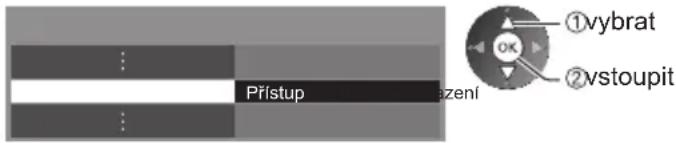
4 Vyberte položku [Aplikace datových služeb] a nastavte možnost [Auto start Zap.]
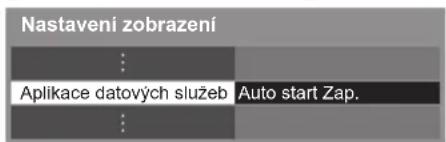
![PANASONIC TX-P55ST50Y - Vyberte položku [Aplikace datových služeb] a nastavte možnost [Auto start Zap.] - 2](/content/2026/05/1006395/images/a8885f291a1011d5ec6c025bd49069c819f8d647344b5c120f29e434fda16338.jpg)
Pokud je aplikace k dispozici, zobrazí se upozornění. Postupujte podle pokynů na obrazovce.
Poznámka
- Operace se liší v závislosti na provozovateli. Postupujte podle pokynů na obrazovce.
- Pokyny na obrazovce nemusí odpovídat tlačítkům na dálkovém ovladači.
■ Kontrola dostupnosti aplikace

Podporuje-li program aplikaci HbbTV, zobrazí se písmeno „D“.
■ Ukončení aplikace

Používání Common Interface
Menu modulu Common Interface poskytuje přístup k softwaru, který je uložen v modulech Common Interface (CI).
- Tato funkce nemusí být v některých zemích nebo regionech k dispozici.
• V závislosti na vysílaném programu nebo službách nemusí být k dispozici obrazový nebo zvukový signál.
I když vám může modul Cl umožnit sledování některých služeb, tento televizor veškeré služby nezaručuje (např. sledování zakódovaných placených TV kanálů).
Používejte pouze modul CI schválený provozovatelem vysílání.
O další informace a podmínky poskytování služeb požádejte místního prodejce Panasonic nebo provozovatele vysílání.
Pozor
- Při každém vkládání nebo vyjímání modulu CI musí být vypínač v poloze Vypnuto.
- Pokud byly dodány účastnická karta a čtecí zařízení jako jedna sada, nejprve umístěte čtecí zařízení a poté do něj vložte účastnickou kartu.
• Vložte modul ve správném směru.
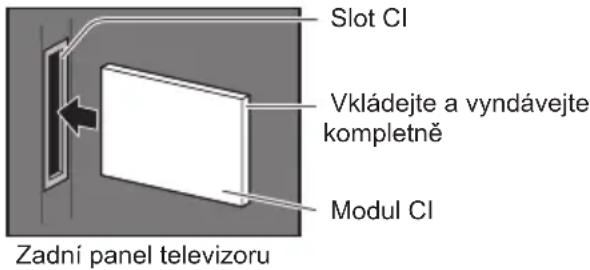
Vložte modul CI (volitelný doplněk)
• Vlastnosti, které se objeví na obrazovce, závisí na obsahu vybraného modulu Cl.
- Objeví se kódované kanály. Postupujte podle pokynů na obrazovce.
Pokud se kódovaný kanál neobjeví, postupujte podle následujících pokynů.
- Další podrobnosti získáte v návodu k použití modulu CI nebo u provozovatele vysílání.
1
Vyberte DVB-C nebo DVB-T
(str. 20)
TV
2
Zobrazte menu a vyberte možnost [Nastavení]
![PANASONIC TX-P55ST50Y - Zobrazte menu a vyberte možnost [Nastavení] - 1](/content/2026/05/1006395/images/897d34d220185f1fac15ea9c459dd221105254c76007910510d5148cbb24af4c.jpg)
![PANASONIC TX-P55ST50Y - Zobrazte menu a vyberte možnost [Nastavení] - 2](/content/2026/05/1006395/images/45e50efd89993f327653a6f980855e256b1b9209e0e56953060ab9bac1bb89a5.jpg)
![PANASONIC TX-P55ST50Y - Zobrazte menu a vyberte možnost [Nastavení] - 3](/content/2026/05/1006395/images/063695d74432d5ebf92785b7746fc03d2d9d222ba9fb43bbe26c58e228992cb2.jpg)
![PANASONIC TX-P55ST50Y - Zobrazte menu a vyberte možnost [Nastavení] - 4](/content/2026/05/1006395/images/deed592405b6033d4bfd06ad6562f0ba91aa9395721242dfc033ac2ce00e7296.jpg)
①vybrat
②vstoupit
3
Otevřete rozhraní Common Interface a postupujte podle pokynů na obrazovce


- Pokyny na obrazovce nemusí odpovídat tlačítkům na dálkovém ovladači.
Expediční nastavení
Obnoví původní nastavení televizoru – nebudou naladěny žádné programy.
Dojde k resetování všech nastavení (nastavení kanálů, obrazu, zvuku atd.) kromě nastavení položky [Nastavení USB HDD].
- Jak provést pouze nové naladění kanálů, například po přestěhování
„Přeladění z nabídky Nastavení“ (str. 46, 47)
1
Zobrazte menu a vyberte možnost [Nastavení]
![PANASONIC TX-P55ST50Y - Zobrazte menu a vyberte možnost [Nastavení] - 1](/content/2026/05/1006395/images/e1bc52de5cc013a97b8a3e53a088a184d0213ada5056da43b5f19e20645cd355.jpg)
![PANASONIC TX-P55ST50Y - Zobrazte menu a vyberte možnost [Nastavení] - 2](/content/2026/05/1006395/images/c3194f280b8e4ffc517dafac7741b7adfd4fecaa5794a740ba751316bd2f298e.jpg)
![PANASONIC TX-P55ST50Y - Zobrazte menu a vyberte možnost [Nastavení] - 3](/content/2026/05/1006395/images/9c3589a3a63273b2362eee5b0cfd8fc1f37efa403ad3f232626f50f8d96fb808.jpg)
![PANASONIC TX-P55ST50Y - Zobrazte menu a vyberte možnost [Nastavení] - 4](/content/2026/05/1006395/images/03fbf123419305555382ec34b1a135b14971f101b314e522df9a2f69a4016dc8.jpg)
①vybrat
②vstoupit
2
Vyberte [Nastavení systému]
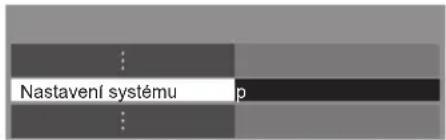
![PANASONIC TX-P55ST50Y - Vyberte [Nastavení systému] - 2](/content/2026/05/1006395/images/eb5881f7510a570bf6d1da8aa60f85168bdb780d8a66eb12951f308ba9e772f6.jpg)
①vybrat
②vstoupit
3
Vyberte [Expediční nastavení]
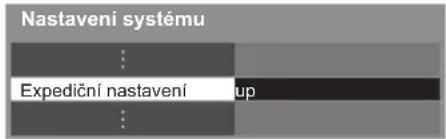
![PANASONIC TX-P55ST50Y - Vyberte [Expediční nastavení] - 2](/content/2026/05/1006395/images/8600a7130ffc7557588c05c3a612a78c09e36f4f103ef5ae555f807a0f80542d.jpg)
①vybrat
②vstoupit
Obnovení nastavení [Expediční nastavení]
1 Zkontrolujte zprávu a proved'te inicializaci
Expediční nastavení
Veškeré naladění bude smazáno.
Jste si jistý?
Jste si jistý?
[Non-Text]

(Potvrdit)

(Potvrdit)

(Spustit
[Expediční nastavení])
2 Postupujte podle pokynů na obrazovce
Obnova výchozích hodnot dokončena.
TV se automaticky restartuje. Nevypinejte TV
• [Automatické ladění] se spustí automaticky. (str. 15)
Aktualizace softwaru TV
Může být k dispozici ke stažení nová verze softwaru umožňující zdokonalení výkonu nebo ovládání televizoru. Pokud je k dispozici aktualizace systému, poté co kanál dostane informace o aktualizaci, zobrazí se oznámení.
• Stažení

(Pokud chcete stažení zrušit, stiskněte tlačítko EXIT)
Nový software lze aktualizovat automaticky nebo manuálně.
1
Zobrazte menu a vyberte možnost [Nastavení]
![PANASONIC TX-P55ST50Y - Zobrazte menu a vyberte možnost [Nastavení] - 1](/content/2026/05/1006395/images/2f5cc3e57514862bcf8d1d9a6329b25f1cda66365a4530083aeda9db287ba3da.jpg)
![PANASONIC TX-P55ST50Y - Zobrazte menu a vyberte možnost [Nastavení] - 2](/content/2026/05/1006395/images/b365b8dfb83700029396fc75b44d1df2fe37dae54e99afbe62df350a250737ff.jpg)
![PANASONIC TX-P55ST50Y - Zobrazte menu a vyberte možnost [Nastavení] - 3](/content/2026/05/1006395/images/81750fc3f570178289d187bdcd1919324dc1c903be2e092cfdd1fe4a22439328.jpg)
![PANASONIC TX-P55ST50Y - Zobrazte menu a vyberte možnost [Nastavení] - 4](/content/2026/05/1006395/images/7e5c828cd9f560bb32eaf80d9a6f18de24f0f5d828ec1a446f2c94365f24101b.jpg)
①vybrat
②vstoupit
2
Vyberte [Nastavení systému]
![PANASONIC TX-P55ST50Y - Vyberte [Nastavení systému] - 2](/content/2026/05/1006395/images/d42fd933046d450886caad3b14c2ae45f2f727391317ff1b44a1b8df469caea1.jpg)
3
Vyberte [Aktualizace systému]
![PANASONIC TX-P55ST50Y - Vyberte [Aktualizace systému] - 2](/content/2026/05/1006395/images/24796ee4478b4aac7263d026b428d8026f946740c14d66bea470ea06963a18f9.jpg)
Aktualizace softwarového systému televizoru [Aktualizace systému]
Automatická aktualizace
Vyberte [Hledat v pohotovostním stavu]
Aktualizace systému
Hledat v pohotovostním stavu Hledat aktualizace ted'
Vypnuto
vybrat
vstoupit / uložit
Pokud se provádí Aktualizace systému, bude aktualizován software (což může změnit funkce televizoru).
Pokud nechcete provést aktualizaci, nastavte v položce [Hledat v pohotovostním stavu] možnost [Vypnuto].
- Při každém nastavení provede televizor v pohotovostním režimu automatické hledání, a pokud budou nějaké aktualizace dostupné, stáhne je.
- Automatické aktualizace se uskuteční za těchto podmínek:
- Pohotovostní režim (televizor je vypnutý dálkovým ovladačem)
- Není aktivováno nahrávání z Časovače nahrávání, Záznam jedním dotekem nebo přímý TV záznam.
Okamžitá aktualizace
1 Vyberte [Hledat aktualizace ted]
Aktualizace systému
Hledat v pohotovostním stavu Vypnuto Hledat aktualizace ted' Přístup
![PANASONIC TX-P55ST50Y - Vyberte [Hledat aktualizace ted] - 1](/content/2026/05/1006395/images/9bf4ef993dcf7f86a30468c3c2a31d987117a809c5add5b80c99f1dc32b5a581.jpg)
①vybrat
②vstoupit
2 Budou vyhledány aktualizace (trvá několik minut) a pokud budou nalezeny, zobrazí se odpovídající zpráva
3 Načítání

Poznámka
- Načítání může trvat asi 60 minut.
- Během načítání softwaru a aktualizace systému televizor NEVYPÍNEJTE.
- Oznámení může být připomínka. V tomto případě se objeví informace o plánovaném spuštění nové verze. Pro aktualizaci si můžete nastavit rezervaci. Pokud je televizor vypnutý, aktualizace se nespustí.
Rozšířené nastavení obrazu
Můžete upravit a nastavit podrobná nastavení obrazu pro každý vstup a mód zobrazení.
• Pro úplné využití této funkce nastavte možnost [Pokročilé] v menu Další nastavení na hodnotu [Zapnuto]. → (str. 44)
1 Zvolte vstupní režim pro serízení a nastavení
(str. 20, 29)

2 Zobrazte menu a vyberte možnost [Obraz]
![PANASONIC TX-P55ST50Y - Zobrazte menu a vyberte možnost [Obraz] - 1](/content/2026/05/1006395/images/88a258b474e7e5bbe9c80461a12333cd363f333edab5092bfebc884084d8b6cc.jpg)
![PANASONIC TX-P55ST50Y - Zobrazte menu a vyberte možnost [Obraz] - 2](/content/2026/05/1006395/images/0f4f4247ea20f031212bfe9c2676e1c17b2067b27576cbc5101e123d8af5e15f.jpg)
![PANASONIC TX-P55ST50Y - Zobrazte menu a vyberte možnost [Obraz] - 3](/content/2026/05/1006395/images/ada504679adc9fc3b49830f5891d67d03dae61c3d5279fd9e9bc339471fe3f52.jpg)
![PANASONIC TX-P55ST50Y - Zobrazte menu a vyberte možnost [Obraz] - 4](/content/2026/05/1006395/images/553534b796377396bea518992a1674c87a9d8363fb4c286bae8d7b2d4308d183.jpg)
①vybrat
②vstoupit
3 vyberte moznost [Mod zobrazeni] a nastavte rezim
![PANASONIC TX-P55ST50Y - vyberte moznost [Mod zobrazeni] a nastavte rezim - 2](/content/2026/05/1006395/images/8bdf59df0de512270e760feffd8fb82c9abca23ac27bfa34e895a7f688b1386b.jpg)
vybrat
vstoupit / uložit
4 Vyberte [Rozšířené nastavení]
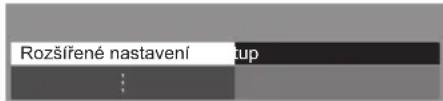
![PANASONIC TX-P55ST50Y - Vyberte [Rozšířené nastavení] - 2](/content/2026/05/1006395/images/59fe1439ff799defbb71fa5ccf6988526443bd963d15da740acc6c01b04708a6.jpg)
①vybrat
②vstoupit
Upravte podrobná nastavení obrazu [Rozšířené nastavení]
Rozšířené nastavení
| Vyvážení bílé | |
| Správa barev | Přístup |
| Gamma | Přístup |
| ⋮ |
![PANASONIC TX-P55ST50Y - Upravte podrobná nastavení obrazu [Rozšířené nastavení] - 1](/content/2026/05/1006395/images/44c5bd6857bd2b11c8589fc5b171fe80a9b94a128754f0cb7387eaa8f98384eb.jpg)
vybrat
upravit
vstoupit / uložit
- Funkce [Správa barev] je k dispozici, když je položka [Mód zobrazení] v menu Obraz nastavena na hodnotu [Kino režim].
| Menu | Položka Nastavení / konfigurace (možnosti) | ||
| Obraz | Rozšířené nastavení | Vývážení bílé | Nastavení zisku červené,Nastavení zisku zelené,Nastavení zisku modré |
| Omezení červené,Omezení zelené,Omezení modré | |||
| Obnova výchozích hodnot | |||
| Správa barev | Odstín červené, Odstín zelené, Odstín modré | ||
| Sytost červené, Sytost zelené, Sytost modré | |||
| Svítivost červené,Svítivost zelené,Svítivost modré | |||
| Obnova výchozích hodnot | |||
| Gamma | Gamma | ||
| Obnova výchozích hodnot | |||
Záznam na USB HDD
Můžete nahrávat digitální TV programy do připojeného USB HDD a užívat si přehrávání různými způsoby.
- Analogový TV program nelze nahrávat na USB HDD.
- Vysílání údajů (MHEG atd.), rozhlasové vysílání a doby bez signálu nebudou zaznamenány.
• V závislosti na vysílači a poskytovateli služeb nemusí být možné nahrávání všech programů.
• Zaznamenané obsahy nelze kopírovat.
• Další informace o USB HDD → (str. 100)
Pozor
- Všechna data na USB HDD budou vymazána v následujících případech:
- Při formátování USB HDD pomocí tohoto TV ➞ „Nastavení pro USB HDD“ (viz níže)
- Při formátování USB HDD pro použití s počítačem
- Pokud byl váš televizor opravován kvůli závadě, možná bude nutné USB HDD naformátovat znovu s TV, aby bylo možné jej použít. (Všechna data se při formátování smažou.)
- Pro použití USB HDD na vašem počítači poté, co jste systém využili pro nahrávání z tohoto televizoru, naformátujte disk na vašem počítači. (K naformátování v počítači mohou být nutné zvláštní funkce nebo nástroje. Podrobnosti naleznete v příručce k disku USB HDD.)
- Údaje, zaznamenané na USB HDD prostřednictvím tohoto televizoru, mohou být přehrávány pouze na tomto televizoru. Obsah nelze přehrávat na jiném televizoru (včetně televizoru stejného modelového čísla) ani v žádném vybavení.
- Během operace (formátování, záznam atd.) nevypínejte televizor ani neodpojujte USB HDD. Mohlo by to způsobit selhání funkce zařízení nebo poškodit zaznamenaná data.

Příprava pro USB HDD
Připojte disk USB HDD k portu USB 1 pomocí USB kabelu.
- Zapojte USB HDD do zásuvky.
- Bezpečné odpojení USB HDD od TV→(str. 22, 62)
- Při zapojování zkontrolujte, zda souhlasí typ konektorů a zástrček kabelů.
zásuvka

flowchart
graph LR
    A["Power"] --> B["USB HDD"]
    B --> C["Kabel USB"]
    C --> D["USB 1 (HDD)"]
    D --> E["Computer"]
1
Zobrazte menu a vyberte možnost [Nastavení]
![PANASONIC TX-P55ST50Y - Zobrazte menu a vyberte možnost [Nastavení] - 1](/content/2026/05/1006395/images/77f3143b2c4c5c8793ba1634ff1071159d3256deb89ced8a7064cd352f79a2ea.jpg)
![PANASONIC TX-P55ST50Y - Zobrazte menu a vyberte možnost [Nastavení] - 2](/content/2026/05/1006395/images/77bcc9c022d1bab148c17558d08866b31c7b6a9a955ec8d59f279deb03fa6cdc.jpg)
![PANASONIC TX-P55ST50Y - Zobrazte menu a vyberte možnost [Nastavení] - 3](/content/2026/05/1006395/images/9cb6c74aa8b79b86da171470947a19f1e26bac1549fcf045698f434b8f9bbb8b.jpg)
![PANASONIC TX-P55ST50Y - Zobrazte menu a vyberte možnost [Nastavení] - 4](/content/2026/05/1006395/images/37beee6571af81855734ba69b1e852b34b842a96046f9e08f958320f731b78b9.jpg)
①vybrat
②vstoupit
2
Vyberte [Nastavení záznamu]
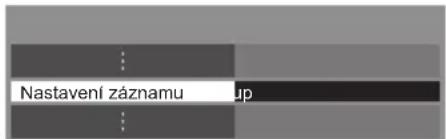
![PANASONIC TX-P55ST50Y - Vyberte [Nastavení záznamu] - 2](/content/2026/05/1006395/images/df040ddff9195764290fd74ce384d8c9fa151571d29d2cae077d07f05902c82c.jpg)
①vybrat
②vstoupit
Nastavení pro USB HDD
Naformátujte a nastavte USB HDD pro tento televizor, abyste systém mohli používat pro nahrávání.
- Před nastavováním připojte USB HDD (viz výše) a ujistěte se, že je USB HDD zapnut.
- Připravte si USB HDD, který budete používat výhradně pro nahrávání s tímto televizorem.
Vyberte možnost [Nastavení USB HDD] a proved'te nastavení
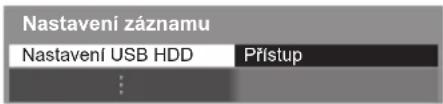
![PANASONIC TX-P55ST50Y - Vyberte možnost [Nastavení USB HDD] a proved'te nastavení - 2](/content/2026/05/1006395/images/2788f8ce87c297f6ae23ce0c8a34c9f544e5abb861ee97929b4132ae2fd3df7b.jpg)
Nastavení USB HDD [Nastavení USB HDD]
V seznamu budou všechna zařízení USB rozpoznána jako velkokapacitní pamět'.
• Pro záznam v jednu chvíli můžete zvolit pouze jedno zařízení USB HDD.
• V průběhu nahrávání nelze uložit nastavení pro USB HDD.
- Uvědomte si prosím, že systém USB HDD bude formátován a všechny údaje v něm budou po tomto nastavení vymazány.
1 Vyberte USB HDD pro nahrávání a spust'te nastavení
| Nastavení USB HDD | |
| Výrobek Název | |
| USB Drive A | |
| USB Flash Disk | |

①vybrat
②vstoupit
- Zobrazení některých pevných disků s USB nemusí být možné.
• Informace o označeném zařízení

2 Upozornění a potvrzení pro použití USB HDD
Pokračovat budete zvolením možnosti [Ano]
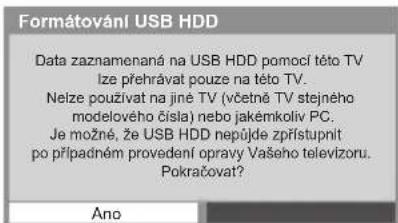
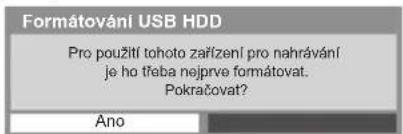
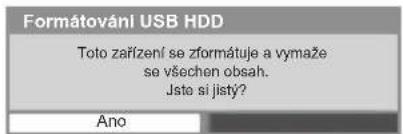

①vybrat [Ano]
②nastavit
3 Potvrzení názvu USB HDD
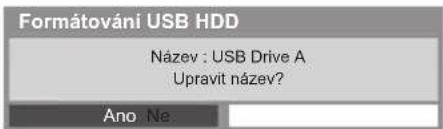
Název pro zařízení USB HDD bude vytvořen automaticky. Pokud si přejete změnit název, vyberte možnost [Ano].
Zadejte znaky Uložit
USB HDD
Název
USB HDD 1

BACK/RETURN

- Znaky můžete nastavit pomocí numerických tlačítek.
4 Potvrzení k umožnění nahrávání na USB HDD
Pokud formátovaný USB HDD pro záznam již existuje, zobrazí se tato potvrzovací obrazovka pro přepnutí k aktivaci tohoto USB HDD pro nahrávání.
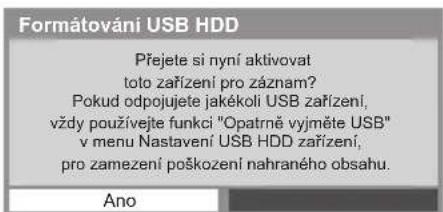

Zobrazí se název USB HDD
Režim

Je možné nahrávat na / přehrávat z USB HDD. Pro nahrávání je k dispozici pouze jedno zařízení USB HDD ze seznamu.
: Je možné přehrávat z USB HDD.
• Pro formátování

(Červená)
• Pro změnu názvu USB HDD
• Změna režimu

• Pro bezpečné odpojení USB HDD odTV

(Žlutá)
- Nastavení možnosti „Bezpečně odebrat USB“ za ostatních okolností → (str. 22)
Záznam jedním dotekem přímo z TV - Co vidíte, to nahráváte [Záznam jedním dotekem]
Okamžitý záznam aktuálního programu na USB HDD.
- Potvrďte kód na dálkovém ovladači na „73“ (str. 30).
Vyberte maximální délku nahrávacího času [30] / [60] / [90] / [120] / [180] (minut)
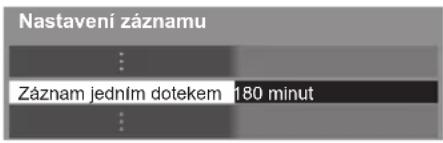
![PANASONIC TX-P55ST50Y - Záznam jedním dotekem přímo z TV - Co vidíte, to nahráváte [Záznam jedním dotekem] - 2](/content/2026/05/1006395/images/7adedff22da8c94f2df4b4a59387df7bac701683c2eb05b5a518c0693af31ab7.jpg)
vybrat
vstoupit / uložit
• V průběhu Záznamu jedním dotekem bude dioda LED oranžově blikat.
„Kontrolka / ovládací panel“ (str. 11)
![PANASONIC TX-P55ST50Y - Záznam jedním dotekem přímo z TV - Co vidíte, to nahráváte [Záznam jedním dotekem] - 3](/content/2026/05/1006395/images/9c2b55c123bc465dab9e81a32478d87b02eefb29ea13572f1ac124dda08d4664.jpg)
Spuštění záznamu jedním dotekem
Spustit

- Nelze zvolit další kanál, pokud je aktivní nahrávání.
■ Pro zastavení záznamu během jeho pořizování
■ Pro přehrávání nebo smazání zaznamenaných obsahů → „Režim záznamu z TV“ (str. 71)
- I když je „Záznam jedním dotekem“ aktivní, můžete přehrávat veškerý obsah. (V závislosti na USB HDD nemusí být k dispozici nebo záznam nemusí během přehrávání správně fungovat.)
Trvalý záznam [REW LIVE TV]
Trvalé nahrávání zvoleného programu.
- Potvrďte kód na dálkovém ovladači na „73“ (str. 30).
Vyberte možnost [Automaticky] a zahajte [REW LIVE TV]
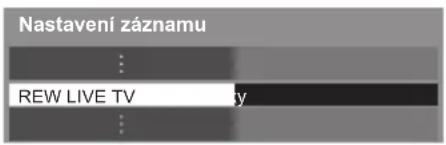
![PANASONIC TX-P55ST50Y - Vyberte možnost [Automaticky] a zahajte [REW LIVE TV] - 2](/content/2026/05/1006395/images/a009820b58b48b8995e4ef463eddc6a4d5cc09b8be3bd0461221d3a69463c2f5.jpg)
vybrat
vstoupit / uložit
- Pokud zvolíte možnost [Automaticky], spustí se zaznamenávání automaticky.
- Nahrávání nezačne, pokud probíhá jiné nahrávání, pokud je TV signál špatný nebo pokud není zobrazen žádný obraz.
■ Používání funkce [REW LIVE TV]
• Pro pozastavení
![PANASONIC TX-P55ST50Y - ■ Používání funkce [REW LIVE TV] - 1](/content/2026/05/1006395/images/1319e6f94c3bf4df352364b143df55b7e56d80bd58274d201a4a8a27141e34f2.jpg)
• Pro vyhledávání vzad (až 90 minut)
![PANASONIC TX-P55ST50Y - ■ Používání funkce [REW LIVE TV] - 2](/content/2026/05/1006395/images/fe167a1ff4083002427b892bc8fbfa54aa9afff10997a4968077e4b3e9e71785.jpg)
- Po pozastavení nebo vyhledávání nazpět jsou následující tlačítka dostupná k používání
![PANASONIC TX-P55ST50Y - ■ Používání funkce [REW LIVE TV] - 3](/content/2026/05/1006395/images/11f2b4aed38f6e7023bbd65e5aa95d481d2354d6a6fdfb6245641fa80cf1f205.jpg)
Vyhledávání vzad
Přehrát / pozastavit
Vyhledávání vpřed
Návrat na aktuální program
Vyhledávání vzad / vpřed
![PANASONIC TX-P55ST50Y - ■ Používání funkce [REW LIVE TV] - 4](/content/2026/05/1006395/images/477eb58836d58e4bbeec5dabf7304c6259b69cffa70acfacec965cfa3e9fb681.jpg)
![PANASONIC TX-P55ST50Y - ■ Používání funkce [REW LIVE TV] - 5](/content/2026/05/1006395/images/e8eb428f79fec3443ceb6741c2c44490f18b3348db91165681659078a3d2012c.jpg)
Pozastavit / přehrát
![PANASONIC TX-P55ST50Y - ■ Používání funkce [REW LIVE TV] - 6](/content/2026/05/1006395/images/85e88c25fea1aa9e9f8af4de10ea4f7a53223d02a1684608f1a3d459c523a20d.jpg)
Přehrávání
![PANASONIC TX-P55ST50Y - ■ Používání funkce [REW LIVE TV] - 7](/content/2026/05/1006395/images/8a1e4acb8c064cc47df92e4fcfeaae6388d0c7c481cdbafca24fc7b5fccd4e6a.jpg)
Návrat na aktuální program
![PANASONIC TX-P55ST50Y - ■ Používání funkce [REW LIVE TV] - 8](/content/2026/05/1006395/images/1fb078044c041eafb9526040955ca57a7329aa6613fc6e71c6d1c8170837e96d.jpg)
■ Zastavení [REW LIVE TV]
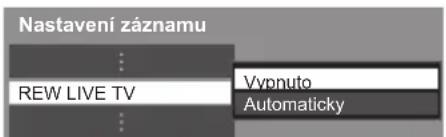
![PANASONIC TX-P55ST50Y - ■ Zastavení [REW LIVE TV] - 2](/content/2026/05/1006395/images/00cc2f38fb59446c3d4191623f6139f46ac4a6a034e87986bd7056c0c9e47d58.jpg)
vyberte [Vypnuto]
- Pokud zastavíte [REW LIVE TV], zaznamenaný obsah pro [REW LIVE TV] bude odstraněn.
- V následujících situacích se [REW LIVE TV] zastaví a zaznamenaný obsah se automaticky smaže: (I když se [REW LIVETV] zastaví za následujících podmínek, pak pokud je zvoleno nastavení [Automaticky], nové nahrávání se spustí automaticky při podmínce, která umožní nahrávání).
• Zvoleny další kanály
• Vybraný uzamčený kanál
• Vybraný neplatný kanál
- Žádný TV signál
- Pokud se spustilo jiné nahrávání
- Pokud televizor přešel do pohotovostního režimu nebo se vypnul
Použití přehrávače médií
Přehrávač medií umožňuje prohlížení fotografií, videa a hudby uložené na paměťové kartě SD, na paměti USB Flash a obsah nahraný s tímto televizorem na formátovaném pevném disku USB.
VIERA IMAGE VIEWER je funkce snadného prohlížení fotografií nebo videí na SD kartě na TV obrazovce jednoduchým vložením do slotu pro SD kartu.
Režim foto:
Zobrazí se statické snímky zaznamenané digitálním fotoaparátem.
Režim video:
(Pro SD kartu nebo paměť USB Flash) Budou se přehrávat filmy zaznamenané digitálními video kamerami. Zaznamenaný TV režim:
(Pro exkluzivní USB HDD) Budou se přehrávat TV programy zaznamenané na USB HDD z tohoto televizoru. Režim hudba:
Budou přehrána digitální hudební data.
- Během přehrávání vystupuje audio signál z konektorů AV1, DIGITAL AUDIO OUT a HDMI2 (funkce ARC). Ale nevychází žádné video signály. AV1 poskytuje audio signál v případě, že je v menu Další nastavení v položce [Výstup AV1] nastavena možnost [Monitor] (str. 42). Pro použití HDMI2 s funkcí ARC připojte zesilovač s funkcí ARC (str. 86) a nastavte použití reproduktorů domácího kina (str. 92).
- Položka [Datum] ukazuje datum, v kterém byl pořízen záznam zaznamenávacím zařízením. Soubor bez záznamu data je zobrazen „**/**/****“.
- Obraz se nemusí na tomto televizoru zobrazovat správně, závisí na použitém záznamovém zařízení.
- Při velkém množství souborů a složek může zobrazení trvat delší dobu.
- Soubory se sníženou kvalitou mohou být zobrazeny v nižším rozlišení.
- Nastavení obrazu nemusí v závislosti na podmínkách fungovat.
- Jména složky a souboru se mohou lišit v závislosti na použitém digitálním fotoaparátu nebo digitální videokameře.
■ Vložení nebo vyjmutí SD karty / paměti USB Flash
- Připojení USB HDD → (str. 61)
Pamět' USB Flash
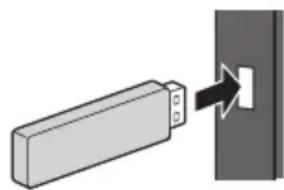
• Vkládejte a odebírejte přímo a kompletně.
- Před odebráním paměti USB Flash se ujistěte, že jste provedli „Bezpečně odebrat USB“ (str. 22).
- Připojte paměť USB Flash k portu USB 1 nebo 2.
Karta SD
①Opatrně vsuňte kartu SD štítkem směrem dopředu.
② Tlačte na kartu, dokud neuslyšite zaklapnutí. Pokud ji chcete vyndat, znovu na ni zatlačte.
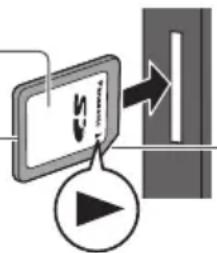
- Při zapojování zkontrolujte, zda souhlasí typy konektorů a zařízení.
• Pro informace o zařízeních
„Zařízení pro pořízení záznamu nebo přehrávání“ (str. 100)
• Pro podporovaný formát souboru
„Podporovaný formát souboru v Přehrávači médií a servery médií“ (str. 97, 98)
1
Vložte SD kartu nebo pamět' USB Flash do televizoru
(str. 64)
• Pro přehrání obsahu na USB HDD zkontrolujte, zda byla dokončena připojení a nastavení. ➞ (str. 61, 62)
2
Zkontrolujte zprávu a spust'te Přehrávač médií

- Můžete také začít stisknutím následujícího tlačítka.

„Sledování signálu z externích vstupů“ (str. 29)
3
Vyberte zařízení pro přístup
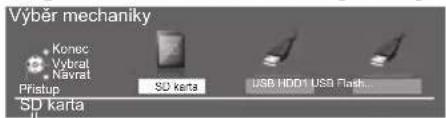
Název zvoleného zařízení

- ①vybrat - ②vstoupit
- Pokud nejsou připojena dvě nebo více zařizení, tento krok se přeskočí.
4
Zvolte obsah
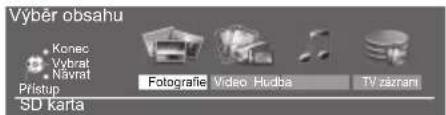

-①vybrat -②vstoupit
[Fotografie]→(str. 66)
[Video]→(str. 70)
[Hudba]→(str. 74)
[TV záznam]→(str. 71)
5
Užijte si Přehrávač médií
Příklad: Náhledy - [Všechny fotky]
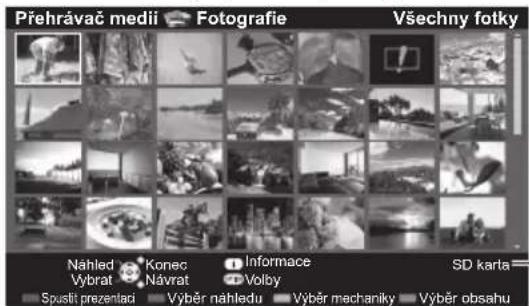
• Zobrazení informace o označeném obsahu

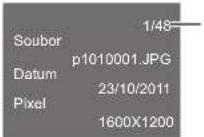
Číslo souboru / Celkový počet souborů
Název zvoleného zařízení
Poznámka
- Do každého režimu můžete také vstoupit přímo pomocí VIERATOOLS. (str. 36)
• [TV záznam] je k dispozici pro obsah zaznamenaný pomocí tohoto televizoru na USB HDD. - Vyberte vhodné zařízení a obsah pro přehrání každého souboru.
- Během přehrávání lze použít následující tlačítka. Potvrďte kód na dálkovém ovladači na „73“ (str. 30).


Změna zařízení
Pokud jsou připojena dvě nebo více zařízení, můžete přímo přepnout na jiné zařízení ve stejném režimu.
1 V režimu náhledů zobrazte výběr zařízení

(Žlutá)
2 Vyberte zařízení pro přístup
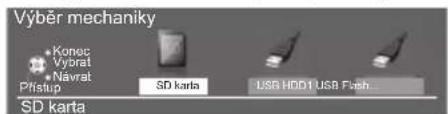
①vybrat ②vstoupit
Název zvoleného zařízení
Změna obsahu
Na další režim přehrávače médií můžete přepnout ze zobrazení náhledu.
- Režim lze přepnout v aktuálním zařízení.
1 V režimu náhledů zobrazte výběr obsahu

(Modrá)
2 Zvolte obsah
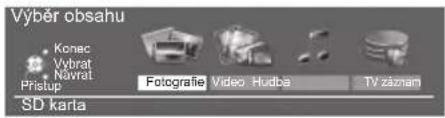
①vybrat
② vstoupit
Režim foto
Režim fotografie načítá všechny soubory s příponou „jpg“ a podporuje soubory s příponou „mpo“ na kartě SD nebo na USB úložišti.
Zobrazí se miniatura všech fotografií na SD kartě nebo USB Flash paměti.
Příklad: Náhledy - [Všechny fotky]
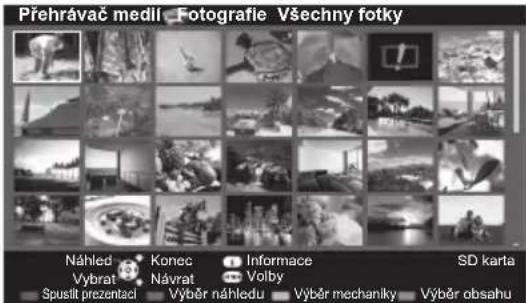
• Změna velikosti fotografií na obrazovce miniatur


①vybrat [Změnit velikost]
②změnit
Chybné zobrazení
[Jednotlivý] - Fotografie jsou zobrazovány jedna po druhé.
Mezi náhledy fotografií zvolte soubor, který chcete zobrazit

①vybrat
②vstoupit
Příklad:
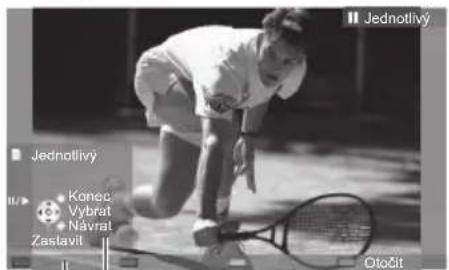
Průvodce funkcí
• Pro zobrazení / skrytí průvodce funkcí

• Pro návrat k miniatuře
BACK/ RETURN

• Pro funkci Jednotlivý

Na předchozí fotografii
Spustit prezentaci
Na další fotografii
Zastavit
(návrat k miniatuře)
- Otočení o 90°

(Modrá)
[Spustit prezentaci] - Prezentace bude ukončena, když v současném náhledu byly zobrazeny všechny fotografie.
1 Zvolte soubor z náhledů snímků pro první zobrazení

• Pro zobrazení / skrytí průvodce funkci

- Pozastavení (návrat k zobrazení typu Jednotlivý)

• Pro návrat k miniatuře
BACK/RETURN

- Změna hudebního pozadí → „Nastavení režimu fotografii“ (str. 68)
■ Pro třídění dle složky, zaznamenaného data nebo zaznamenaného měsíce
1 Zobrazte výběr zobrazení v zobrazení náhledu

(Zelená)
2 Zvolte typ třídění

①vybrat
②vstoupit
[Složka]:
Zobrazuje zmenšeninu uskupenou dle složky.
- Soubory, které nejsou shromážděny do složky budou shromážděny do složky s názvem „f“.
[Třídit dle data] / [Třídit dle měsíce]:
Zobrazuje zmenšeninu uskupenou dle stejného data nebo měsíce.
- Skupina snímků bez záznamu data je zobrazena jako [Neznámé].
• Návrat k náhledům všech snímků
![PANASONIC TX-P55ST50Y - [Třídit dle data] / [Třídit dle měsíce]: - 1](/content/2026/05/1006395/images/9de346a885f6c87629f211f68de36a65a2d90b030cb9caf263be478397e622ec.jpg)
(Zelená)
![PANASONIC TX-P55ST50Y - [Třídit dle data] / [Třídit dle měsíce]: - 2](/content/2026/05/1006395/images/1fc9bb0ea632ad2d759fd7b4b1dcdb0d7e6dbdadeca331b80bb2d2b0b9a5f5ea.jpg)
![PANASONIC TX-P55ST50Y - [Třídit dle data] / [Třídit dle měsíce]: - 3](/content/2026/05/1006395/images/d0fffe4c20d73af9a58511499b6b13d207b70185d2a416b45ffdef034d44a069.jpg)
① vybrat [Všechny fotky]
②vstoupit
3D z více snímků
Tento televizor dokáže vytvořit 3D fotografii z páru fotografií na SD kartě a uložit ji na stejnou SD kartu.
- Tento televizor může také vytvořit 3D fotografii z fotografií na USB úložišti, ale nedokáže ji uložit.
- Tato funkce je dostupná pro fotografie pořízené digitálními fotoaparáty.
• V závislosti na vybraných fotografiích nemusí být vytvořená 3D fotografie vhodná nebo nemusí být možné 3D fotografii vytvořit. Doporučuje se pořídit fotografii (pro levou stranu - L), potom posunout fotoaparát doprava přibližně o 5 cm a pořídit další fotografii (pro pravou stranu - R). - Pokud si chcete prohlédnout vytvořenou 3D fotografii s 3D efektem, potřebujete 3D brýle
„Volitelné příslušenství“ (str. 7)
1 Zobrazte menu možností v zobrazení náhledu
OPTION

2 Vyberte [Multi Snímek 3D]
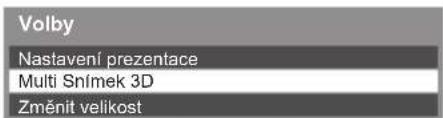
![PANASONIC TX-P55ST50Y - Vyberte [Multi Snímek 3D] - 2](/content/2026/05/1006395/images/a27afe4692b3a75a968afc74eb37522a5e7c0c81cf0f8fd825833a19b5eabe3e.jpg)
①vybrat
②vstoupit
3 Vyberte dvě fotografie pro levou (L) a pravou (R) stranu
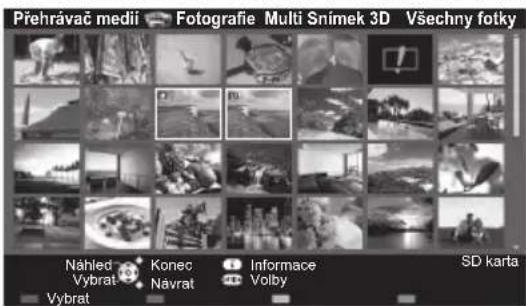

- Lze vybrat pouze fotografie pořízené ve stejný den a se stejným rozlišením.
- Pokud zaměníte levou (L) a pravou (R) stranu, nemusí být možné správné zobrazení 3D fotografie.
4 Vytvoření 3D fotografie

- Pokud nejsou vybrané fotografie vhodné pro vytvoření 3D fotografie, zobrazí se chybová zpráva a vrátíte se na obrazovku pro výběr fotografií (krok 3).
• Uložení 3D fotografie na SD kartu
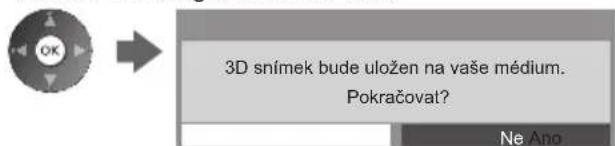
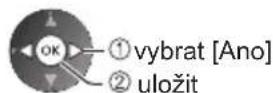
Po uložení fotografie se zobrazí obrazovka pro výběr fotografií (krok 3). Vybráním jiných fotografií můžete vytvořit další 3D fotografii nebo můžete režim [Multi Snímek 3D] ukončit.
■ Prohlížení uložených 3D fotografií
Uložené 3D fotografie jsou zobrazeny na obrazovce s náhledy. Nasadte si 3D brýle a vychutnejte si 3D fotografie. Příklad: Náhledy
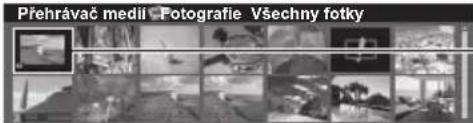
Uložená 3D fotografie
Nastavení režimu fotografií
Nastavení pro režim foto.
2 Vyberte [Nastavení prezentace]
Volby
Nastavení prezentace

3 Zvolte položky a proved'te nastavení
| Nastaveni prezentace | |
| Rámec | |
| Barevný efekt | Vypnuto |
| Přechodový efekt | Stmívání |
| Režim zobrazení | Normální |
| Sekvenční přehrávání | Vypnuto |
| Časový interval | 5 sekund |
| Opakovat | Zapnuto |
| Hudební doprovod | |
vybrat
vstoupit / uložit
Poznámka
• V závislosti na nastavení prezentace se může snížit kvalita obrazu.
- Nastavení obrazu nemusí pracovat v závislosti na nastaveních prezentace.
| Menu | Položka Nastavení / konfigurace (možnosti) | |
| Nastavení prezentace | Rámec | Vybírá typ rámce prezentace [Vypnuto] / [Multi] / [Koláž] / [Posun(+kalendář)] / [Unášení] / [Galer.(+kalendář)] / [Galerie] / [Kino] [Multi]:Současně je organizovaně zobrazeno 9 fotografií.[Koláž]:Jednotlivé fotografie jsou zobrazovány v náhodné poloze a náhodném měřítku.[Posun(+kalendář)] / [Unášení]:Snímky jsou zobrazeny jako plynoucí obrázky.Můžete zvolit, zda zobrazit či nezobrazit kalendář. Měsíc v kalendáři se změní stisknutím kurzorového tlačítka doleva nebo doprava.[Galer.(+kalendář)] / [Galerie]:V rámci se zobrazí různě velké snímky.Můžete zvolit, zda zobrazit či nezobrazit kalendář. Měsíc v kalendáři se změní stisknutím kurzorového tlačítka doleva nebo doprava.[Kino]:Fotografie jsou zobrazeny jako staré filmy (sépiový nádech). |
| Barevný efekt | Slouží k výběru barevného efektu snímku v režimech Jednotlivý a Spustit prezentaci [Vypnuto] / [Sepie] / [Stupně šedé]Tato funkce není dostupná, pokud je v položce [Rámec] nastavena možnost [Unášení], [Galerie] nebo [Kino]. | |
| Přechodový efekt | Slouží k výběru přechodového efektu mezi snímky během prezentace [Vypnuto] / [Stmívání] / [Překrývání] / [Rozpouštění] / [Pohyb] / [Náhodně][Stmívání]: Následující fotka se pozvolna zobrazuje.[Překrývání]: Následující fotka se překryje a objevi se z levé strany.[Rozpouštění]: Fotografie zmizí, když přejdete na další fotografií.[Pohyb]: Každá fotografie je zobrazena s nástroji pro zvětšení, zmenšení, posun nahoru nebo posun dolů.[Náhodně]: Efekty jsou voleny náhodně.Tato funkce je dostupná, pokud je v položce [Rámec] nastavena možnost [Vypnuto]. | |
| Nastavení prezentace | Režim zobrazení | Slouží k volbě mezi zvětšeným nebo normálním zobrazováním snímku v režimech Jednotlivý a Spustit prezentaci [Normální] / [Zoom]Tato funkce není dostupná, pokud je položka [Rámec] nastavena na hodnotu [Koláž], [Unášení], [Galerie] nebo [Kino] nebo pokud je položka [Přechodový efekt] nastavena na hodnotu [Pohyb].V závislosti na velikosti fotografie možná nebude možné fotografii úplně zvětšit na plnou obrazovku, např. obrázek na výšku. |
| Sekvenční přehrávání | Slouží k výběru, zda se budou série snímku během prezentace zobrazovat v rychlém sledu [Wypnuto] / [Zapnuto]Tato funkce není dostupná, pokud je položka [Rámec] nastavena na hodnotu [Unášení], [Galerie] nebo [Kino] nebo pokud je položka [Přechodový efekt] nastavena na hodnotu [Pohyb]. | |
| Časový interval | Slouží k výběru intervalu prezentace[5] / [10] / [15] / [30] / [60] / [90] / [120] (sekund)Tato funkce není dostupná, pokud je položka [Rámec] nastavena na hodnotu [Unášení], [Galerie] nebo [Kino] nebo pokud je položka [Přechodový efekt] nastavena na hodnotu [Pohyb]. | |
| Opakovat Slouží k zopakování prezentace [Vypnuto] / [Zapnuto] | ||
| Hudební doprovod | Vybirá hudební pozadí v režimu fotografie[Vypnuto] / [Typ1] / [Typ2] / [Typ3] / [Typ4] / [Typ5] / [Uživatel] / [Automaticky• [Typ1 - 5] jsou hudební pozadí nainstalovaná v této TV.[Uživatel]: Budou přehrána hudební data na zařízení, které jste zaregistrovali.Vložení hudby1. Yberte hudební souborV závislosti na podmínkách zařízení vybírejte složky, dokud nenaleznete požadovaný hudební soubor.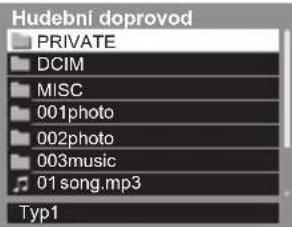 1vybrat2vstoupitPokud nebyla registrována žádná hudba nebo pokud bylo odebráno zařízení s registrovanou hudbou, nebude reprodukován žádný zvuk.[Automaticky]: Budou náhodně přehrávána hudební data uložená v kořenové složce aktuálního zařízení.Pokud nejsou dostupná hudební data, nebude znít zvuk. 1vybrat2vstoupitPokud nebyla registrována žádná hudba nebo pokud bylo odebráno zařízení s registrovanou hudbou, nebude reprodukován žádný zvuk.[Automaticky]: Budou náhodně přehrávána hudební data uložená v kořenové složce aktuálního zařízení.Pokud nejsou dostupná hudební data, nebude znít zvuk. | |
Režim video a záznam z TV
- Podporovaný formát souboru (str. 97, 98)
Režim video
(Pro kartu SD nebo pamět' USB Flash)
Zobrazí se miniatura video titulů na SD kartě nebo USB velkokapacitním zařízení.
Příklad: Náhledy - [Náhled titulu]
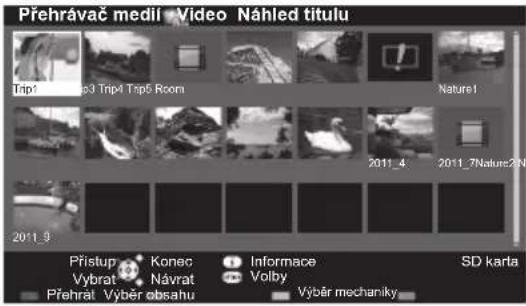
Náhled se spustí, když je titul nebo scéna označena, pokud je podporován náhled.
• Vypnutí náhledu
„Nastavení videa“ (str. 71)
• Přehrání vybraného titulu
Zvolte titul

Spustte přehrávání
(Červená)
- Pokud jste naposledy zastavili přehrávání v jeho průběhu, zobrazí se obrazovka, na které si můžete vybrat, zda chcete začít od místa zastavení nebo od začátku.
: Chybné zobrazení
: Soubor neumožňuje zobrazení miniatury.
■ Přehrát od zvolené scény v titulu (SD-Video nebo AVCHD)
Přehrávání se spustí od zvolené scény do konce titulu.
1 Zvolte titul
2 Vyberte scénu

3 Spust'te přehrávání
(Červená)
- Struktura titulů a scén se může lišit v závislostí na použité digitální videokameře.
- Zopakování přehrávání → „Nastavení videa“ (str. 71)
■ Ovládání během přehrávání
Příklad: Přehrávání
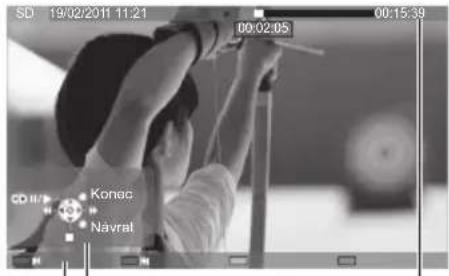
Průvodce funkcí
Informační pruh
- Zobrazení / skrytí průvodce funkcí a informačního pruhu

• Na předchozí titul / scénu
(Červená)
• Na následující titul / scénu
(Zelená)
• Změna poměru stran
ASPECT

• Pro návrat k miniatuře
BACK/
RETURN

• Pro obsluhu přehrávání

- Přeskočení na určený časový bod
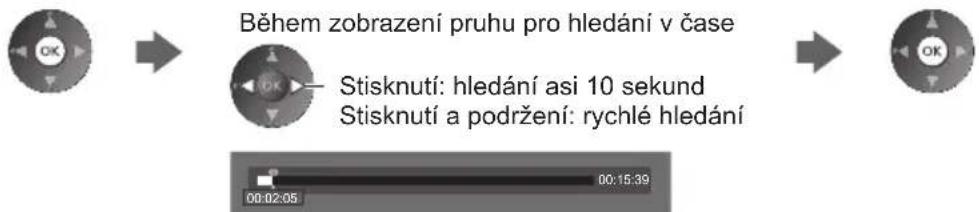
Nastavení videa
Nastavení pro režim video.
- Položky menu a volitelné možnosti se mění v závislosti na obsahu.
2 Vyberte [Nastavení videa]
![PANASONIC TX-P55ST50Y - Vyberte [Nastavení videa] - 1](/content/2026/05/1006395/images/b4d2c72243e89133400b0adb57cea7fa7af6116695b5444074edb0cbe439b84f.jpg)
![PANASONIC TX-P55ST50Y - Vyberte [Nastavení videa] - 2](/content/2026/05/1006395/images/f4e7fbf134227838069147b6193513addfdd679deeb25bb3a28704fb748d7fb2.jpg)
3 Zvolte položky a proved'te nastavení

vybrat
vstoupit / uložit
| Menu | Položka Nastavení / konfigurace (možnosti) | |
| Nastavení videa | Náhled video | Nastavuje spouštění náhledu titulu nebo scény v zobrazení náhledu [Vypnuto] / [Zapnuto]Obrázek se možná na okamžik nezobrazí v zobrazení náhledu. V takovém případě nastavte pro náhled možnost [Vypnuto].K dispozici pouze v zobrazení náhledů |
| Multi Audio, Duální mono zvuk | Výběr mezi dostupnými zvukovými stopami (pokud jsou k dispozici)Změna zvuku může trvat několik sekund.K dispozici pouze při přehrávání | |
| Titulky | Zobrazení / skrytí titulků (pokud jsou k dispozici)K dispozici pouze při přehrávání | |
| Text titulků | Slouží k výběru typu písma pro správné zobrazení titulků (pokud jsou k dispozici)K dispozici pouze při přehrávání | |
| Změnit poměr stran | [Poměr stran 1]: Zobrazuje obsah zvětšený bez zkreslení.[Poměr stran 2]: Zobrazuje obsah na celé obrazovce.[Originál]: Zobrazuje obsah v původní velikosti.Pomocí tlačítkaASPECT lze také změnit poměr stran.Změna poměru stran nemusí fungovat v závislosti na obsahu.K dispozici pouze při přehrávání | |
| Opakovat | Slouží k opakovanému přehrávání titulu nebo vybrané složky (podle obsahu) [Vypnuto] / [Zapnuto] | |
| Titul | Výběr ze skupiny titulů (pokud jsou k dispozici) | |
Režim záznamu z TV
(Pro exkluzivní USB HDD)
Zobrazí se seznam obsahů vybraného zařízení.
Příklad: Seznam obsahů
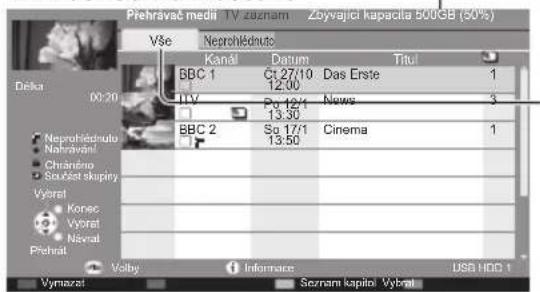
Zbývající kapacita zvoleného zařízení
(Tato hodnota nemusí být přesná, v závislosti na stavu.)
[Vše]:
Jsou uvedeny všechny zaznamenané obsahy.
[Neprohlédnuto]:
Jsou zobrazeny zatím nepřehrané obsahy.
- Do seznamu obsahů můžete také přímo přístupovat pomocí VIERA TOOLS. (str. 36)
: Zatím nepřehraný obsah (Jakmile obsah přehrajete, tato ikona zmizí.)
: Chráněný obsah není možné vymazat.
●: Zaznamenávaný obsah (Tento obsah lze přehrávat i při jeho zaznamenávání.)
: Dvě a více položek jsou soustředěné do skupin.
■ Přehrávání ze seznamu
1 Zvolte obsah

2 Spust'te přehrávání

- Pokud jste naposledy zastavili přehrávání v jeho průběhu, zobrazí se obrazovka, na které si můžete vybrat, zda chcete začít od místa zastavení nebo od začátku.
- Pokud má obsah více programů s různými úrovněmi omezení, platí pro obsah nejvyšší omezení. Jakmile omezení odemknete, bude možné přehrát všechny programy v obsahu.
■ Úprava obsahu nahrávání
1 Vyberte a zaškrtněte obsah, který chcete upravit
| Volby |
| Vytvořit skupinu |
| Uvolnit skupinu |
| Vyloučit ze skupiny |
| Změnit stav ochrany |
[Vytvořit skupinu]:
Dvě a více položek lze spojit do skupin. Vyberte a zaškrtněte všechny požadované položky a pak vyberte [Vytvořit skupinu].
[Uvolnit skupinu]:
Vyberte vytvořenou skupinu, kterou chcete uvolnit, a pak vyberte [Uvolnit skupinu]. (Pokud chcete uvolnit více skupin najednou, zaškrtněte všechny požadované skupiny.)
[Vyloučit ze skupiny]:
Vyberte skupinu a stisknutím tlačitka OK zobrazte seskupené položky. Pokud chcete vyřadit ze skupiny jen určitou položku, zaškrtněte ji a potom vyberte [Vyloučit ze skupiny]. (Pokud chcete vyloučit více položek najednou, zaškrtněte všechny požadované položky.)
[Změnit stav ochrany]:
Vyberte obsah, který chcete chránit před odstraněním, a pak vyberte [Změnit stav ochrany]. Stejným způsobem lze ochranu zrušit. (Pokud chcete změnit stav více položek najednou, zaškrtněte všechny požadované položky.)
■ Odstranění zvoleného obsahu
1 Zvolte obsah

2 Smažte obsah
3 Potvrd'te smazání
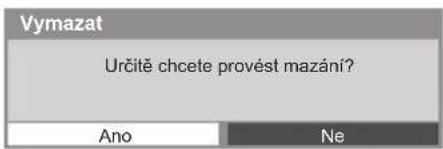
• Pro výběr dvou nebo více obsahů
■ Jak obsluhovat během přehrávání
Příklad: Přehrávání
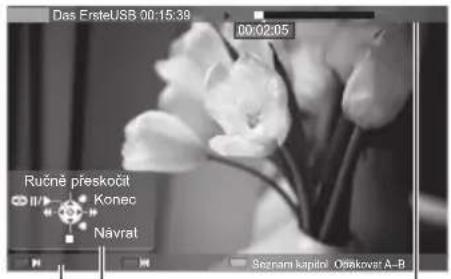
Průvodce funkci
Informační pruh
- Zobrazení / skrytí průvodce funkcí a informačního pruhu

• Návrat do seznamu


• Pro obsluhu přehrávání
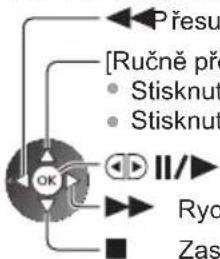
flowchart
graph TD
    A["Přesu"] --> B["OK"]
    C["Ryc"] --> B
    D["Zas"] --> B
    E["Stisknut"] --> B
    F["Stisknut"] --> B
    G["II/▶"] --> B
Pozastavit (zobrazení pruhu pro hledání v čase) / přehrát
Přesun vzad
[Ručně přeskočit]
• Stisknutím přeskočíte vpřed asi o 30 sekund.
- Stisknutím a podržením přeskočíte vzad asi o 15 sekund.

Pozastavit (zobrazení pruhu pro hledání v čase) / přehrát
Rychlý přesun vpřed
Zastavit
- Přeskočení na určený časový bod


Během zobrazení pruhu pro hledání v čase
Stisknutí: hledání asi 10 sekund Stisknutí a podržení: rychlé hledání



- Zopakování nahrávky mezi počátečním bodem „A“ a koncovým bodem „B“ Nastavte „A“ a „B“ v náležitém pořadí
- Po opětovném stisknutí tohoto tlačítka nebo po provedení jiných operací se body vynulují.
• Změna poměru stran
• Zobrazení titulků (jsou-li dostupné)
ASPECT


• Pro potvrzení nebo změnu aktuálního stavu (je-li dostupné)
„Zobrazení dostupných nastavení pro aktuální stav“ (str. 22)
• Na předchozí / následující kapitolu

- Zaznamenaný obsah je automaticky rozdělen do kapitol (každá je dlouhá přibližně 5 minut).
Seznam kapitol
Můžete spustit přehrávání ze seznamu kapitol, který vyberete.
- Seznam kapitol není zobrazen, dokud je vybraný obsah zaznamenáván.
Pro přehrávání ze seznamu kapitol

(Žlutá)

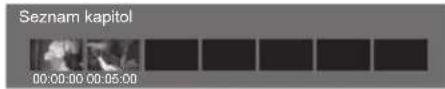

Poznámka
• V závislosti na zaznamenaných programech nemusí některé funkce přehrávání správně fungovat.
■ Změna zařízení
Pokud jsou připojena dvě nebo více zařízení, můžete přímo přepnout na jiné zařízení ve stejném režimu.
2 Vyberte [Výběr mechaniky]
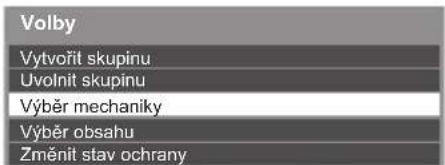
![PANASONIC TX-P55ST50Y - Vyberte [Výběr mechaniky] - 2](/content/2026/05/1006395/images/e983904bf26b691f0406648c8342c46a57c37e816637c460327086acdabd083d.jpg)
3 Vyberte zařízení pro přístup
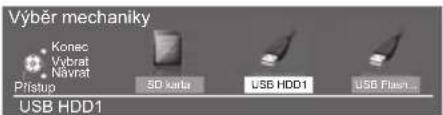
Pokud vyberete zařízení pro přehrávání fotografií, videa nebo hudby, přepněte na odpovídající obsah.
• Změna obsahu
![OPTION ①vybrat [Výběr obsahu] ②vstoupit](/content/2026/05/1006395/images/a8e78d7ba62dd40fb989f153ebbbedbb499e9451c4fb2b935eb43b6b70c0bc34.jpg)
Nastavení audio výstupu
Vícekanálový zvuk si můžete vychutnat prostřednictvím zesilovače zapojeného do konektoru DIGITAL AUDIO OUT nebo HDMI2 (funkce ARC).
- Potvrzení nebo změna současného stavu zvuku → (str. 71)
1 Zobrazte menu a vyberte možnost [Zvuk]
![PANASONIC TX-P55ST50Y - Zobrazte menu a vyberte možnost [Zvuk] - 1](/content/2026/05/1006395/images/6ff4667525c96816226f9a0eaa2a996efd7193a2f8ff6ef7a8de49ba609bf575.jpg)
![PANASONIC TX-P55ST50Y - Zobrazte menu a vyberte možnost [Zvuk] - 2](/content/2026/05/1006395/images/60814a52d14b460aa20a4b242962c032488875a034aa7daf248477bff4c3ab8c.jpg)
![PANASONIC TX-P55ST50Y - Zobrazte menu a vyberte možnost [Zvuk] - 3](/content/2026/05/1006395/images/148bd4ae1a98c609f8030d2b26b40bfe5673c87f43ea4797b95e014f8f9d52cd.jpg)
![PANASONIC TX-P55ST50Y - Zobrazte menu a vyberte možnost [Zvuk] - 4](/content/2026/05/1006395/images/04cec71977a694b8e5a84615bc82ea4c5f12b75bda56c9619d3d214866ded258.jpg)
2 Vyberte [SPDIF] a nastavte
![PANASONIC TX-P55ST50Y - Vyberte [SPDIF] a nastavte - 2](/content/2026/05/1006395/images/913ab66522391417e34f2807860a52124b00f6546a53533aa00d01afebed92de.jpg)
vybrat
vstoupit / uložit
| Menu | Položka | Nastavení / konfigurace (možnosti) |
| Zvuk | SPDIF | SPDIF: Standardní formát souboru pro přenos zvukuSlouží k výběru výchozího nastavení pro signál digitálního zvukového výstupu z konektoru DIGITAL AUDIO OUT a HDMI2 (funkce ARC) [Automaticky] / [PCM][Automaticky]: Výstup signálu Dolby Digital Plus, Dolby Digital a vícekanálového HE-AAC má formát datového toku Dolby Digital. DTS je na výstupu ve formátu DTS. MPEG je na výstupu ve formátu PCM.[PCM]: Signál digitálního výstupu je pevně nastaven na formát PCM. |
Režim hudba
• Podporovaný formát souboru → (str. 98)
Zobrazí se miniatura složky s hudbou na SD kartě nebo USB Flash paměti. Příklad: Náhledy - [Složka]
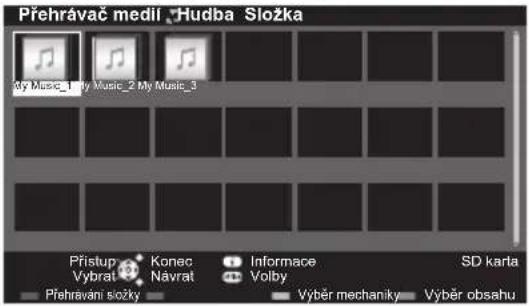
- Přehrání vybrané složky Zvolte složku


Spustte přehrávání
■ Obrazovka Přehrávání ze souboru
Přehráván bude vybraný soubor.
1 Zvolte složku
2 Vyberte soubor

3 Spust'te přehrávání
■ Jak obsluhovat během přehrávání
Příklad: Přehrávání
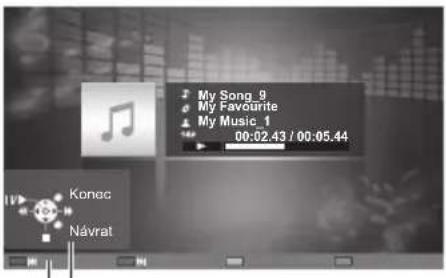
Průvodce funkcí
• Pro zobrazení / skrytí průvodce funkcí

• Pro obsluhu přehrávání
Přesun vzad
Pauza / přehrávání
Rychlý přesun vpřed
Zastavit
- Na předchozí stopu
- Na další stopu
• Pro návrat k miniatuře


Nastavení hudby
Nastavení hudebního režimu (k dispozici pouze v zobrazení náhledu).
2 Vyberte [Nastavení hudby]


3 Nastavit
Menu nastaveni hudby
Opakovat
Jeden

vybrat
vstoupit / uložit
[Složka]: Opakovaně přehrávat ve zvolené složce
[Jeden]: Opakovaně přehrávat jeden zvolený soubor
Využití sít'ových služeb (DLNA / VIERA Connect)
DLNA®
Tento televizor je výrobkem DLNA Certified™.
DLNA (Snadné sdílení obsahu pomocí TV nebo PC) je standard umožňující snazší a pohodlnější využívání digitální elektroniky DLNA Certified v domácí síti. Chcete-li se dozvědět více, navštivte webovou adresu www.dlna.org Umožňuje sdílení fotografií, videosekvencí (včetně 3D snímkuů) a hudebních souborů uložených na serveru médií DLNA Certified (například počítač s operačním systémem Windows 7, záznamník DIGA atd.) připojeném k domácí síti a přehrávání obsahu na televizní obrazovce.
Umožňuje také ovládat televizor se zařízením DLNA Certified připojeným k domácí síti. (Dálkový ovladač DLNA)
- Podporované formáty souborů (str. 97, 98)
- Funkce DLNA tohoto televizoru nepodporují soubory AVCHD a DivX, ale tyto soubory Ize přehrát pomocí Přehrávače médií (str. 64).
Server médií
Uložte fotografie, videa nebo hudbu na server médií DLNA Certified a pak je můžete sledovat na TV.
Použití počítače jako serveru médií
Připravte si počítač s operačním systémem Windows 7, anebo zajistěte, aby na počítači byl nainstalován serverový software.
„Windows 7“ a „TwonkyMedia server 6 (nainstalovaný na počítači s operačním systémem Windows 7, Windows Vista nebo Windows XP)“ jsou serverový software, u něhož byla ověřena kompatibilita s tímto televizorem (k lednu 2011). Žádný jiný serverový software nebyl s tímto televizorem testován, a proto nelze zaručit jeho kompatibilitu a funkčnost.
- Windows 7
Vyžaduje se nastavení pro funkci domácí skupiny Windows 7. Podrobné informace naleznete v nápovědě k funkcím systému Windows 7. - TwonkyMedia server
„TwonkyMedia server“ je produktem společnosti PacketVideo Corporation.
Pokyny k instalaci a nastavení softwaru „TwonkyMedia server“ naleznete na webové stránce produktu TwonkyMedia.
Za získání serverového softwaru mohou být účtovány poplatky.
Poznámka
• Pro další informace o serverovém softwaru se porad'te s příslušnou softwarovou společností.
- Po instalaci serverového softwaru pro mediální server do počítače může existovat riziko zpřístupnění dat ostatním osobám. Jestliže nepoužíváte směrovač, věnujte péči nastavením a připojení v síťovém prostředí kanceláře, hotelu i domova.
Použití rekordéru DIGA kompatibilního s DLNA jako serveru médií
Připojením rekordéru DIGA kompatibilního s DLNA k domácí síti si jej můžete užívat a kontrolovat jako jeden z mediálních serverů.
• V návodu k rekordéru DIGA ověřte, zda je kompatibilní s DLNA.
■ Dálkový ovladač DLNA
Můžete ovládat televizor pomocí zařízení DLNA Certified.
- Pokud chcete tuto funkci použít, nastavte [Nastav. síťového spojení]. → (str. 77)
- „Windows 7“ je operační systém, u něhož byla ověřena kompatibilita s tímto televizorem (k lednu 2011). Informace o používání naleznete v nápovědě k funkcím systému Windows 7.
Sít'ové připojení → „Příklad 1“, „Příklad 2“ (str. 76)
Nastavení sítě (str. 77 - 80)
Funkce DLNA→ (str. 81 - 84)
VIERA Connect
VIERA Connect umožňuje přístup k určitým speciálním stránkám podporovaným společností Panasonic a užívat si internetový obsah, například videa, hry, komunikační nástroje atd., z hlavní obrazovky VIERA Connect.
- Tento televizor nepodporuje plnou funkci prohlížeče, a proto funkce webových stránek nemusí být dostupné v plném rozsahu.
Sít'ové připojení → „Příklad 1“, „Příklad 3“ (str. 76)
Nastavení sítě (str. 77 - 80)
Funkce služby VIERA Connect (str. 19, 84)
Sít'ová připojení
Chcete-li používat pouze funkce DLNA, můžete je používat i bez širokopásmového síťového připojení. Chcete-li používat funkce VIERA Connect, potřebujete širokopásmové připojení k síti.
- Nemáte-li žádné služby širokopásmového připojení k dispozici, porad'te se s prodejcem.
- Nastavte a připojte všechna zařízení vyžadovaná v síťovém prostředí. V televizoru nelze provádět nastavení vybavení. Přečtěte si návod k zařízení.
- Požadovaná rychlost (efektivní): alespoň 1,5 Mbit/s pro kvalitu obrazu SD a 6 Mbit/s pro kvalitu obrazu HD. Pokud není přenosová rychlost dostatečná, nemusí se obsah přehrávat správně.
Příklad 1
(Pro DLNA a VIERA Connect)
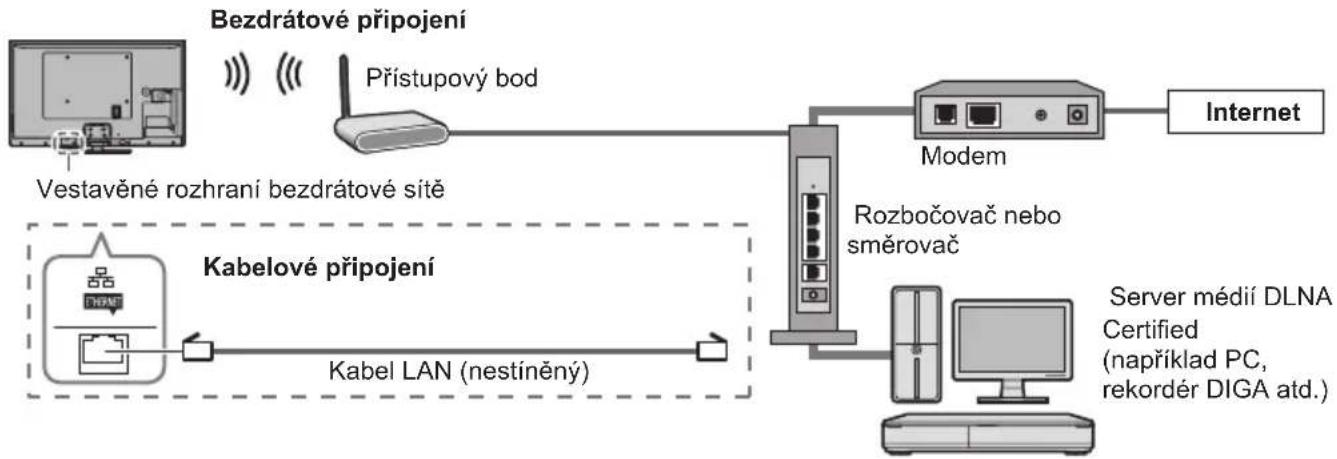
flowchart
graph LR
    A["Bezdrátové připojení"] --> B["Přístupový bod"]
    B --> C["Modem"]
    C --> D["Internet"]
    E["Vestavěné rozhraní bezdrátové sítě"] --> F["Kabelové připojení"]
    F --> G["Kabel LAN (nestíněný)"]
    G --> H["Server médií DLNA Certified (například PC, rekordér DIGA atd.)"]
    H --> I["Rozbočovač nebo směrovač"]
• K tomuto připojení použijte přímý kabel LAN.
- Nemá-li váš modem funkci širokopásmového směrovače, použijte širokopásmový směrovač.
- Jestliže je modem funkcemi širokopásmového směrovače vybaven, avšak chybí volné porty, použijte rozbočovač.
- Ujistěte se, zda jsou širokopásmové směrovače a rozbočovače kompatibilní s 10BASE-T / 100BASE-TX.
- Použiváte-li zařízení kompatibilní pouze se standardem 100BASE-TX, je nutno použít kabely LAN kategorie 5.
Příklad 2
(Pro DLNA)
Televizor a zařízení můžete propojit přímo a využívat funkce DLNA.

flowchart
graph LR
    A["Computer"] --> B["Kabel LAN (nestiněný)"]
    B --> C["Server: médií DLNA Certified (například PC, rekordér DIGA atd.)"]
    C --> D["Computer"]
- K tomuto připojení použijte překřížený kabel LAN.
Příklad 3
(Pro VIERA Connect)
Televizor a telekomunikační zařízení můžete propojit přímo a využívat funkce služby VIERA Connect.

flowchart
graph LR
    A["Monitor"] --> B["Kabel LAN (nestiněný)"]
    B --> C["Internet"]
Poznámka
- Budete-li potřebovat další podporu k siťovému vybavení, obrat’te se na telekomunikační společnost svého poskytovatele internetových služeb (ISP).
- Zkontrolujte si všeobecné podmínky smlouvy s poskytovatelem internetových služeb (ISP) nebo telekomunikační společností. V závislosti na smlouvách vám mohou být účtovány doplňující poplatky nebo nemusí být vícenásobné připojení k internetu proveditelné.
Nastavení sítě
- Před spuštěním Nastavení sítě se ujistěte, zda jsou provedena veškerá připojení.
„Sít'ová připojení“ (str. 76)
Zobrazte menu a vyberte možnost [Sít']

Nastavení sít'ových spojení
Určuje nastavení spojení pro kontrolu tohoto televizoru ze síťových zařízení prostřednictvím sítě.
1 Vyberte [Nastav. sít'ového spojení]
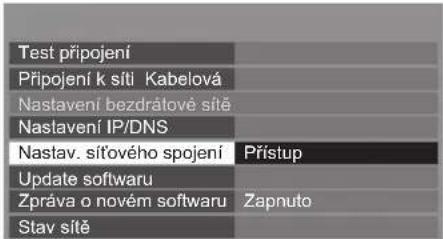
2 Zvolte položky a proved'te nastavení
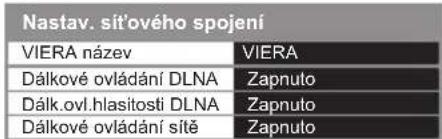
| Menu | Položka Nastavení / konfigurace (možnosti) | |
| Nastav. sítového spojení | VIERA název | Nastavení oblíbeného jména pro tento televizorToto jméno se bude používat jako jméno tohoto televizoru na obrazovce jiných zařízení v síti. |
| Dálkové ovládání DLNA | Umožní ovládat televizor přes síť prostřednictvím systému Windows 7 [Vypnuto] / [Zapnuto] | |
| Dálk.ovl.hlasitosti DLNA | Umožní ovládat hlasitost televizoru přes síť prostřednictvím systému Windows 7 [Vypnuto] / [Zapnuto] | |
| Dálkové ovládání sítě | Umožňuje ovládat televizor ze síťového zařízení (smartphone atd.) [Vypnuto] / [Zapnuto]V závislosti na místě nemusí být tato funkce dostupná. Informace můžete získat od místního prodejce značky Panasonic.Další informace o této funkci (pouze anglicky): http://panasonic.jp/support/global/cs/tv/ | |
Nastavení kabelového připojení
Toto nastavení je pro síťové připojení pomocí LAN kabelu.
1 Vyberte položku [Připojení k síti] a nastavte možnost [Kabelová]
| Test připojení | |
| Připojení k síti | Kabelová |
| Nastavení bezdrátové sítě | |
| Nastavení IP/DNS | |
| Naslav. síťového spojení | |
| Update softwaru | |
| Zpráva o novém softwaru | Zapnuto |
| Stav sítě |
![PANASONIC TX-P55ST50Y - Vyberte položku [Připojení k síti] a nastavte možnost [Kabelová] - 1](/content/2026/05/1006395/images/c925d196106802b5b0c0731297ca9df21c3f28c69e6f36af7af8c9e419d21447.jpg)
vybrat
vstoupit / uložit
Při realizaci síťového připojení postupem uvedeným v části „Příklad 2“ (str. 76) nemusíte nastavovat položky [Získat DNS adresu], [Proxy] a [Port proxy].
2 Vyberte možnost [Nastavení IP/DNS] a nastavte položky
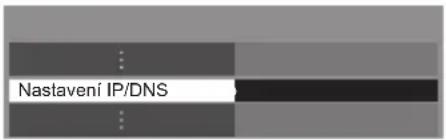
![PANASONIC TX-P55ST50Y - Vyberte možnost [Nastavení IP/DNS] a nastavte položky - 2](/content/2026/05/1006395/images/676d738513744f6afefd0e516d4517b135226271709997f530449d1cfe457ed5.jpg)
①vybrat
②vstoupit
[Získat IP adresu] / [Získat DNS adresu]
Slouží k nastavení položek [IP adresa], [Maska podsítě], [Výchozí brána] a [DNS adresa]. Vyberte položku [Získat IP adresu] / [Získat DNS adresu] a nastavte možnost [Automaticky] (doporučeno).
• Automaticky se zobrazí dostupná nastavení.
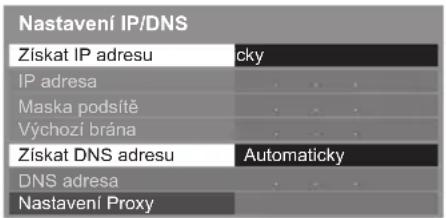
Ruční nastavení ([IP adresa], [Maska podsítě], [Výchozí brána], [DNS adresa])
![PANASONIC TX-P55ST50Y - [Získat IP adresu] / [Získat DNS adresu] - 2](/content/2026/05/1006395/images/3c6aa5e33eecff76e00226a049fd8480cd25293eb778a6dbe334b5bdc3d70ec8.jpg)
vybrat
vstoupit / uložit
![PANASONIC TX-P55ST50Y - [Získat IP adresu] / [Získat DNS adresu] - 3](/content/2026/05/1006395/images/998a86da277296e7d7a47779cd092c35a99e16087c698ee1681832e826fae8b0.jpg)
3 Vyberte možnost [Nastavení Proxy] a nastavte položky
| Nastavení IP/DNS | |
| Získat IP adresu | Automaticky |
| IP adresa | |
| Maska podsítě | |
| Výchozl brána | |
| Získat DNS adresu | Automaticky |
| DNS adresa | |
| Nastavení Proxy | Přístup |
![PANASONIC TX-P55ST50Y - Vyberte možnost [Nastavení Proxy] a nastavte položky - 1](/content/2026/05/1006395/images/c8712a482ae9b315448c40ede33e81b16eda619b5129a909ab0d6e83d89deba3.jpg)
①vybrat
②vstoupit
- Po nastavení se vraťte do předchozího menu.
![PANASONIC TX-P55ST50Y - Vyberte možnost [Nastavení Proxy] a nastavte položky - 2](/content/2026/05/1006395/images/b03566e5f5176d1b748fe06590622a5670fde1026331638443023d9745dccf12.jpg)
[Proxy]
Nastavení Proxy adresy.
- Jedná se o adresu přenosového serveru připojeného namísto prohlížeče k cílovému serveru, odkud posílá data do prohlížeče. Jestliže poskytovatel určil podrobnosti, je vyžadováno nastavení.
- Vyberte [Proxy] 2. Zadejte adresu
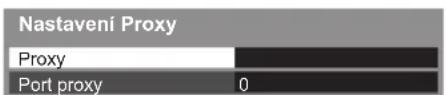
![PANASONIC TX-P55ST50Y - [Proxy] - 2](/content/2026/05/1006395/images/fbe508197776e952b4dc8561d8dc02235f11a2950ab6829cd37d68711822898b.jpg)
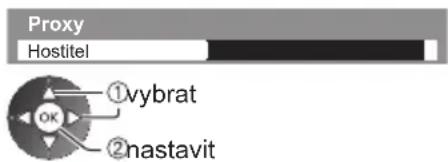
- Uložit
BACK/RETURN
![PANASONIC TX-P55ST50Y - [Proxy] - 4](/content/2026/05/1006395/images/f6645b86bd3959b9ad037ae43500c3f4ad50155dd218c975114ab81f265fb285.jpg)
- Znaky můžete nastavit pomocí numerických tlačítek.
[Port proxy]
Nastavení čísla portu Proxy.
- Toto číslo rovněž určuje poskytovatel spolu s adresou Proxy.
| Nastavení Proxy | |
| Proxy | |
| Port proxy | 0 |
![PANASONIC TX-P55ST50Y - [Port proxy] - 1](/content/2026/05/1006395/images/d774283de9a249fc4f895828066ebb905b2799bf913d27942e1328839c3e5d32.jpg)
- Přesuňte kurzor a zadejte číselnou hodnotu
![PANASONIC TX-P55ST50Y - [Port proxy] - 2](/content/2026/05/1006395/images/84c3d542d04b091f54896b517050bede7b32c3bfeaed8daee800b62bd46db1cc.jpg)
![PANASONIC TX-P55ST50Y - [Port proxy] - 3](/content/2026/05/1006395/images/7a0464edca80fb5328b96590a84243e7f968c2170e638b2f35765487043dd9c7.jpg)
4 Vyberte možnost [Test připojení] a přístup k testu
![PANASONIC TX-P55ST50Y - Vyberte možnost [Test připojení] a přístup k testu - 2](/content/2026/05/1006395/images/979df4ff3e0a4e31bdc9e222e3127c768541cfff922fb9d397399c0ff2ab8041.jpg)
- Provede se automatické otestování síťového připojení televizoru. (Testování nějakou dobu trvá.)
Test připojení
Zkontrolujte připojení síťového kabelu.
Kontrola získané IP.
Kontrola zařízení pomocí IP adresy.
Kontrola připojení do sítě.
☑ Kontrola komunikace se serverem.
úspěch
Test proběhl úspěšně a televizor je připojen k síti.
: chyba
Zkontrolujte nastavení a připojení. A potom to zkuste znovu.
Nastavení bezdrátového připojení
Toto nastavení se týká bezdrátového síťového připojení.
- Potvrdte šifrovací kód, nastavení a polohu vašeho přístupového bodu před spuštěním nastavení. Pro podrobnosti si přečtěte návod k přístupovému bodu.
1 Vyberte položku [Připojení k síti] a nastavte možnost [Bezdrátová]
| Test prípojení | |
| Připojení k sítí | Bezdrátová |
| Nastavení bezdrátové sítě | |
| Naslavení IP/DNS | |
| Nastav. sít'ového spojení | |
| Update softwaru | |
| Zpráva o novém softwaru | Zapnuto |
| Stav sítě |
![PANASONIC TX-P55ST50Y - Vyberte položku [Připojení k síti] a nastavte možnost [Bezdrátová] - 1](/content/2026/05/1006395/images/9051e4a0cee81520913224715fa4504b4eb133a19deeda253b3042f5417f51e0.jpg)
2 Vyberte [Nastavení bezdrátové sítě]
| Test prípojení | |
| Prípojení k sítí | Bezdrátová |
| Nastavení bezdrátové sítě | Přístup |
| Nastavení IP/DNS | |
| Nastav. sl'ového spojení | |
| Update softwaru | |
| Zpráva o novém softwaru | Zapnuto |
| Stav sítě |
![PANASONIC TX-P55ST50Y - Vyberte [Nastavení bezdrátové sítě] - 1](/content/2026/05/1006395/images/2f00aa13524681703517828b514672213f626606c6d294f8a018f68f18dd2753.jpg)
- Pokud je nastaven přístupový bod, zobrazí se obrazovka [Stávající nastavení]. Pokud chcete změnit nastavení, zvolte na této obrazovce možnost [Ne] a přejděte k dalšímu kroku.
3 Zvolte požadovaný přístupový bod
| Dostupné bezdrátové sítě | |||
| Č. | Název sítě (SSID) | Bezdrátový typ | Status |
| 1 | Access Point A | 11n(2.4GHz) | ☐ |
| 2 | Access Point B | 11n(5GHz) | ☐ |
| 3 | Access Point C | 11n(5GHz) | ☐ |
: Přístupový bod s šifrováním
• Pro opětovné vyhledání přístupových bodů

(Modrá)
- Informace o zvýrazněném přístupovém bodu

• Pro [WPS (Push tlačítko)] (str 18)

(Červená)
• Pro [WPS (PIN)] (str. 80)

(Zelená)
• Ruční nastavení (str 80)

(Žlutá)
4 Vstupte do režimu zadání klíče šifrování
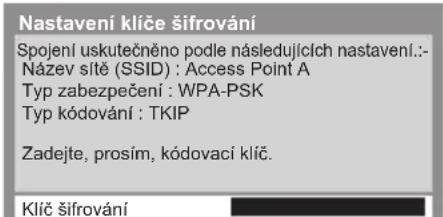

- Jestliže zvolený přístupový bod není zakódován, zobrazí se obrazovka potvrzení. Je doporučeno zvolit zakódovaný přístupový bod.
5 Zadejte šifrovací kód přístupového bodu
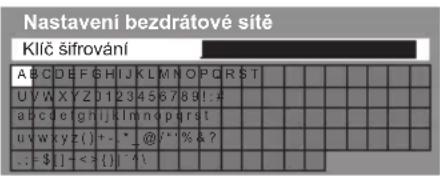
Zadejte znaky

Uložit


- Znaky můžete nastavit pomocí numerických tlačítek.
- Po nastavení se vratte do predchozího menu.

6 Vyberte možnost [Test připojení] a přístup k testu
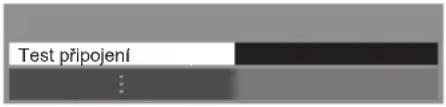
![PANASONIC TX-P55ST50Y - Vyberte možnost [Test připojení] a přístup k testu - 2](/content/2026/05/1006395/images/22fcd7cf303ee203fbe3c9aa05649ebf11091f5224364dc9adcd5aca8a076fe9.jpg)
- Provede se automatické otestování sítového připojení televizoru. (Testování nějakou dobu trvá.)
Test připojení
☑ Kontrola připojení k bezdrátové síti.
☑ Kontrola získané IP.
☑ Kontrola zařízení pomocí IP adresy.
☑ Kontrola připojení do sítě.
Kontrola komunikace se serverem.
úspěch
Test proběhl úspěšně a televizor je připojen k síti.
: chyba
Zkontrolujte nastavení a připojení. A potom to zkuste znovu.
Pokud potíže přetrvávají, obraťte se na svého poskytovatele internetových služeb.
■ [WPS (PIN)]
Zadejte kód PIN přístupového bodu a poté zvolte možnost [Připojit].
WPS (PIN)
Registrujte v bezdrátovém přístupovém bodě následující kódy PIN.
PIN kód : 12345678
Po zadání a uložení nastavení v bezdrátovém přístupovém bodě vyberte možnost „Připojit“.
Připojit

■ [Ruční]
Můžete ručně nastavit SSID, typ ověření, typ kódování a klíč šifrování.
Držte se pokynů na obrazovce a provedte nastavení ručně.
- Pokud používáte 11n (5 GHz) bezdrátový systém mezi vestavěným rozhraním bezdrátové sítě a přístupovým bodem, zvolte typ kódování [AES].
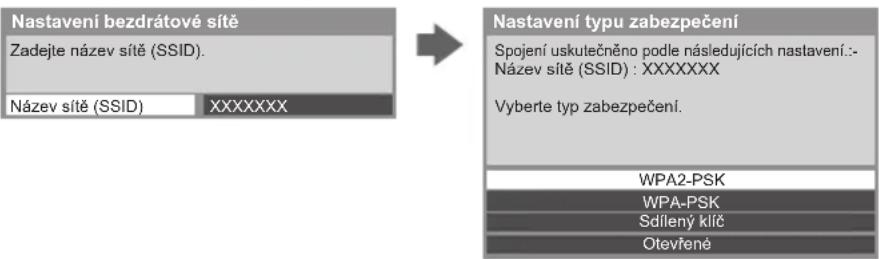
Aktualizace softwaru televizoru
Navštivte speciální webovou stránku k aktualizaci softwaru televizoru a podívejte se, zda jsou k dispozici nějaké aktualizace.
• Postupujte podle pokynů na obrazovce.
Využití funkcí DLNA
- Ujistěte se, zda je hotová příprava serveru médií a zda jsou provedena síťová připojení a nastavení sítě. (str. 75 - 80)
1
Zobrazte menu [VIERA TOOLS] a vyberte možnost [Media server]
![PANASONIC TX-P55ST50Y - Zobrazte menu [VIERA TOOLS] a vyberte možnost [Media server] - 1](/content/2026/05/1006395/images/f156882c43db4e3f65efcebaeb330c1bcda6a2f678175d0dec954af3c8079c12.jpg)
![PANASONIC TX-P55ST50Y - Zobrazte menu [VIERA TOOLS] a vyberte možnost [Media server] - 2](/content/2026/05/1006395/images/a823fc129f19bedb909291b3e7eaf3ebb4185373da3c4e1f477e9c0c2491ae62.jpg)

![PANASONIC TX-P55ST50Y - Zobrazte menu [VIERA TOOLS] a vyberte možnost [Media server] - 4](/content/2026/05/1006395/images/5695ae317402173ecf414afad6552ee0d028497a266c23cd67d69f0bca11b4aa.jpg)
①vybrat ②vstoupit
2
Vyberte jeden z mediálních serverů, k němuž chcete získat přístup
Příklad: Seznam serverů médií
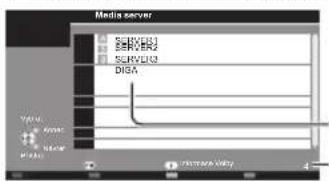
Dostupné mediální servery Celkový uvedený počet
- Zobrazení informací o zvýrazněném serveru médií i
3
Vyberte soubor
Příklad: Seznam souborů
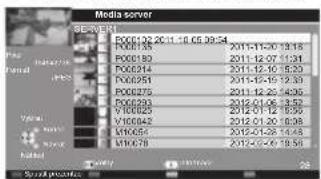
- V závislosti na stavu mediálního serveru může být nutné vybrat před zvolením souboru složku.
- Zobrazení informací o označeném souboru

Poznámka
• V seznamu se zobrazí i soubory, jež nelze přehrát, avšak nebudete je moci vybrat.
- Při změně nebo přepojování síťového zapojení televizor vypněte a znovu ho zapněte.
- Během přehrávání lze použít následující tlačitka. Potvrdte kód na dálkovém ovladači na „73“ (str. 30).


Pro soubor s fotografií
[Jednotlivý]- Fotografie jsou zobrazovány jedna po druhé.
Příklad:
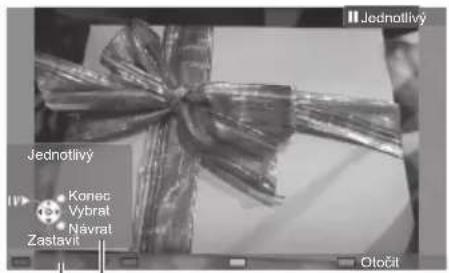
Průvodce funkcí
• Pro zobrazení / skrytí průvodce funkcí

• Pro funkci Jednotlivý

Na předchozí fotografii
Spustit prezentaci
Na další fotografii
Zastavit
(návrat do seznamu)
• Návrat do seznamu
BACK/RETURN

- Otočení o 90°

(Modrá)
[Spustit prezentaci] - Prezentace bude ukončena po zobrazení všech fotografií v seznamu.
1 Zvolte soubor ze seznamu pro první zobrazení
2 Aktivujte funkci Spustit prezentaci

• Pro zobrazení / skrytí průvodce funkcí


- Pozastavení (návrat k zobrazení typu Jednotlivý)

• Návrat do seznamu


Pro soubor s videem
Playback- Spustí se přehrávání.
Pokud jste naposledy zastavili přehrávání v jeho průběhu, zobrazí se obrazovka, na které si můžete vybrat, zda chcete začít od místa zastavení nebo od začátku.
Příklad: Přehrávání
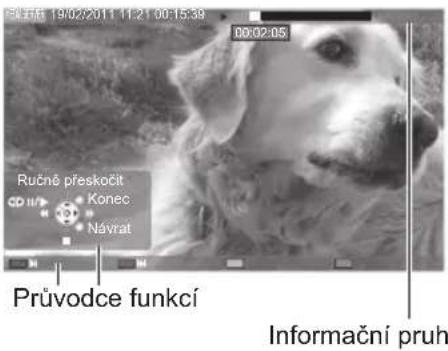
• Změna poměru stran

- Zobrazení / skrytí průvodce funkcí a informačního pruhu

• Na předchozí obsah
• Na následující obsah
• Návrat do seznamu


• Pro obsluhu přehrávání
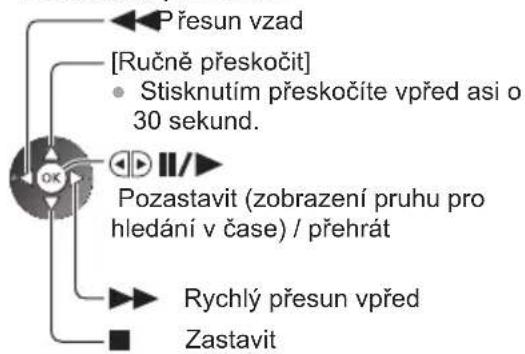
flowchart
graph TD
    A["Přesun vzad"] --> B["[Ručně přeskočit"]]
    B --> C["Stisknutím přeskočite vpřed asi o 30 sekund."]
    C --> D["OK"]
    D --> E["Pozastavit (zobrazení pruhu pro hledání v čase) / přehrát"]
    D --> F["Rychlý přesun vpřed"]
    D --> G["Zastavit"]
Pro hudební soubor
Playback- Spustí se přehrávání.
Příklad: Přehrávání
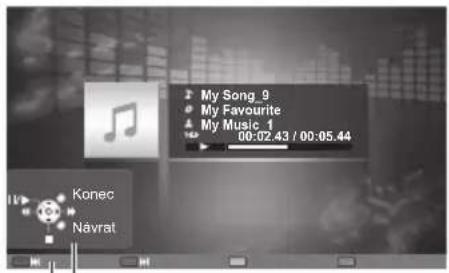
Průvodce funkci
• Pro zobrazení / skrytí průvodce funkcí

• Pro obsluhu přehrávání
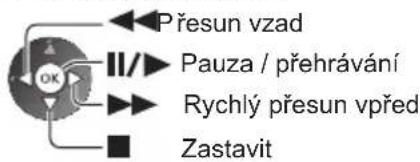
flowchart
graph TD
    A["OK"] --> B["Přesun vzad"]
    A --> C["II/▶ Pauza / přehrávání"]
    A --> D["Rychlý přesun vpřed"]
    A --> E["Zastavit"]
- Na předchozí stopu
• Na další stopu
• Návrat do seznamu


Pro DIGA rekordér
Ovládání DIGA rekordéru
Zobrazí se obrazovka DIGA rekordéru. Pro ovládání funkcí DIGA rekordéru lze použít dálkový ovladač tohoto TV v souladu s návodem k obsluze.
Příklad:
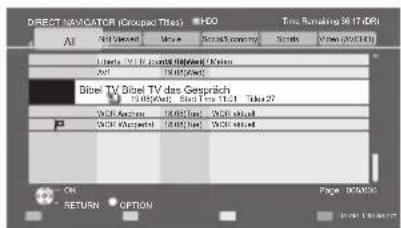
- Před používáním zaregistrujte tutoTV na DIGA rekordéru.
• Pro podrobnosti si přečtěte návod k DIGA rekordéru.
Menu Volby pro každý obsah
Upravte nastavení pro operace s fotografickými soubory, video soubory a hudebními soubory.
2 Vyberte možnost [Nastavení prezentace], [Nastavení videa] nebo [Nastavení hudby]
| Volby |
| Nastavení prezenlace |
| Nastavení videa |
| Nastavení hudby |
3 Zvolte položky a proved'te nastavení

vybrat
vstoupit / uložit
| Menu | Položka Nastavení / konfigurace (možnosti) | |
| Nastavení prezentace | Přechodový efekt | Slouží k výběru přechodového efektu mezi snímky během prezentace [Vypnuto] / [Stmívání] / [Překrývání] / [Rozpouštění] / [Pohyb] / [Náhodně] [Stmívání]: Následující fotka se pozvolna zobrazuje. [Překrývání]: Následující fotka se překryje a objeví se z levé strany. [Rozpouštění]: Fotografie zmizí, když přejdete na další fotografii. [Pohyb]: Každá fotografie je zobrazena s nástroji pro zvětšení, zmenšení, posun nahoru nebo posun dolů. [Náhodně]: Efekty jsou voleny náhodně. |
| Časový interval | Slouží k výběru intervalu prezentace [5] / [10] / [15] / [30] / [60] / [90] / [120] (sekund)Tato funkce není dostupná, pokud je v položce [Přechodový efekt] nastavena možnost [Pohyb]. | |
| Opakovat Slouží k zopakování prezentace [Vypnuto] / [Zapnuto] | ||
| Hudební doprovod | Vybírá hudební pozadí v režimu fotografie [Vypnuto] / [Typ1] / [Typ2] / [Typ3] / [Typ4] / [Typ5] | |
| Nastavení video | Náhled video | Slouží k nastavení spuštění prohlížení titulu nebo scény na obrazovce náhledů [Vypnuto] / [Zapnuto]Obraz se nemusí na okamžik zobrazit v obrazovce zmenšenin. V takovém případě nastavte pro náhled možnost [Vypnuto]. |
| Multi Audio, Duální Audio, Duální mono zvuk | Výběr mezi dostupnými zvukovými stopami (pokud jsou k dispozici)Změna zvuku může trvat několik sekund.K dispozici pouze při přehrávání | |
| Titulky | Zobrazení / skrytí titulků (pokud jsou k dispozici)K dispozici pouze při přehrávání | |
| Text titulků | Slouží k výběru typu písma pro správné zobrazení titulků (pokud jsou k dispozici)K dispozici pouze při přehrávání | |
| Jazyk titulků | Výběr jazyka, v němž se budou zobrazovat titulky (pokud jsou k dispozici)K dispozici pouze při přehrávání | |
| Změnit poměr stran | [Poměr stran 1]: Zobrazuje obsah zvětšený bez zkreslení.[Poměr stran 2]: Zobrazuje obsah na celé obrazovce.[Originál]: Zobrazuje obsah v původní velikosti.Pomocí tlačítkaASPECT lze také změnit poměr stran.Změna poměru stran nemusí fungovat v závislosti na obsahu.K dispozici pouze při přehrávání | |
| Opakovat | Opakovaně přehrávat ve zvolené složce [Vypnuto] / [Zapnuto] | |
| Nastavení hudby | Opakovat | Opakování přehrávání [Vypnuto] / [Složka] / [Jeden][Složka]: Opakovaně přehrávat ve zvolené složce.[Jeden]: Opakovaně přehrávat jeden zvolený soubor. |
Nastavení výstupu zvuku (pro video)
Vícekanálový zvuk si můžete vychutnat prostřednictvím zesilovače zapojeného do konektoru DIGITAL AUDIO OUT nebo HDMI2 (funkce ARC).
- Potvrzení nebo změna současného stavu zvuku → (str. 71)
1 Zobrazte menu a vyberte možnost [Zvuk]
![PANASONIC TX-P55ST50Y - Zobrazte menu a vyberte možnost [Zvuk] - 1](/content/2026/05/1006395/images/0805c115946fb2f8a36f0c3d5e68cd876de11f96486444e04baef5442b845c2b.jpg)
![PANASONIC TX-P55ST50Y - Zobrazte menu a vyberte možnost [Zvuk] - 2](/content/2026/05/1006395/images/62ba11918716402c3b52e9e26c71a26a2e993d5745b4b91ae4a20e67c9c6420b.jpg)
![PANASONIC TX-P55ST50Y - Zobrazte menu a vyberte možnost [Zvuk] - 3](/content/2026/05/1006395/images/86affa150ea81eedd388a8e0615e141a5d9f872c95bf7559690ea7dc5b657375.jpg)
2 Vyberte [SPDIF] a nastavte
| Menu | Položka Nastavení / konfigurace (možnosti) | |
| Zvuk | SPDIF | SPDIF: Standardní formát souboru pro přenos zvukuSlouží k výběru výchozího nastavení pro signál digitálního zvukového výstupu z konektoru DIGITAL AUDIO OUT a HDMI2 (funkce ARC) [Automaticky] / [PCM][Automaticky]: Výstup signálu Dolby Digital Plus, Dolby Digital a vícekanálového HE-AAC má formát datového toku Dolby Digital. DTS je na výstupu ve formátu DTS. MPEG je na výstupu ve formátu PCM.[PCM]: Signál digitálního výstupu je pevně nastaven na formát PCM. |
VIERA Connect
Máte přístup ke službě VIERA Connect a můžete začit používat její rozmanitý síťový obsah.
- Služba VIERA Connect vyžaduje širokopásové internetové připojení. Vytáčené připojení k internetu nelze použít.
- Ujistěte se, zda jsou síťová připojení a nastavení sítě dokončena.
„Sít'ová připojení“ (str. 76), „Nastavení sítě“ (str. 77 - 80)
- Podrobnosti o používání služby VIERA Connect (str. 19)
- Menu Nastavení (Možnosti v položce [Nastavení] se mohou měnit bez upozornění).
| Uprav výchozí obraz. | Slouží ke změně pozice každé služby na hlavní obrazovce VIERA Connect |
| Můj účet | Slouží k potvrzení nebo odstranění informace o účtu TV, kterou jste zadali na VIERA Connect |
| Zámek | Nastavuje omezený přístup k některým službám |
| Omezení Slouží k omezení zobrazení omezených služeb | |
| Pípnutí | Slouží k nastavení zvukového signálu pro Vypnuto nebo Zapnuto, když ovládáte VIERA Connect |
| Autorská práva Slouží k zobrazení informací o VIERA Connect | |
Poznámka
- Pokud se na obrazovce televizoru objeví zpráva o aktualizaci, provedte aktualizaci softwaru. Pokud se software neaktualizuje, nebude možné VIERAConnect používat.
Software lze aktualizovat později ručně. ➞ [Update softwaru] v [Sít'] (str. 80) - Výchozí obrazovka služby VIERA Connect může být změněna bez předchozího upozornění.
- Služby VIERA Connect provozované příslušnými poskytovateli mohou být dočasně nebo trvale ukončeny bez předchozího upozornění. Společnost Panasonic tedy neručí za obsah ani nepřetržitost poskytování těchto služeb.
- Určitý obsah nemusí být pro některé diváky vhodný.
- Určitý obsah může být k dispozici pouze v některých zemích a může být prezentován ve stanovených jazycích.
- Internetové připojení může být v závislosti na prostředí připojení pomalé nebo neúspěšné.
- Během přehrávání vystupuje audio signál z konektorů AV1, DIGITAL AUDIO OUT a HDMI2 (funkce ARC). Ale nevychází žádné video signály. AV1 poskytuje audio signál v případě, že je v menu Další nastavení v položce [Výstup AV1] nastavena možnost [Monitor] (str. 42). Pro použití HDMI2 s funkcí ARC připojte zesilovač s funkcí ARC (str. 86) a nastavte použití reproduktorů domácího kina (str. 92).
• K VIERA Connect můžete zakázat přístup. ➞ [Dětský zámek] (str. 55) - Při změně nebo přepojování síťového zapojení televizor vypněte a znovu ho zapněte.
Funkce Link (Q-Link / VIERA Link)
Funkce Q-Link spojuje televizor a DVD rekordér / videorekordér a umožňuje snadné nahrávání, přehrávání apod.
→ (str. 87)
VIERA Link (HDAVI Control™) propojuje televizor a zařízení pomocí funkce VIERA Link a umožňuje snadné ovládání, pohodlné nahrávání, přehrávání, úsporu energie, provoz domácího kina apod. bez složitého nastavování.
→ (str. 88 - 92)
Funkce VIERA Link a Q-Link můžete použít dohromady.
- Tento televizor podporuje funkci „HDAVI Control 5“. Dostupné funkce však závisí na verzi HDAVI Control připojeného zařízení. Verzi si ověřte v návodu k zařízení.
- Funkce VIERA Link mohou být dostupné i u zařízení jiných výrobců podporujících rozhraní HDMI CEC.
Souhrn funkcí Q-Link a VIERA Link
Q-Link (připojení typu SCART)
| Funkce\Připojené zařízení | Rekordér DVD /videorekordér sfunkcí Q-Link |
| Načtení předvoleb | ○ |
| Snadné přehrávání | ○ |
| Zapínání přes Link | ○ |
| Vypínání přes Link | ○ |
| Přímý TV záznam | ○ |
Připojení

Kabel SCART

Rekordér DVD / videorekordér s funkci Q-Link
- Použijte plně zapojený kabel SCART.
- DVD rekordér / videorekordér podporující funkci Q-Link zapojte do konektoru AV1 televizoru kabelem SCART.
VIERA Link (připojení HDMI)
| Funkce\Připojené zařízení | Rekordér DIGA s funkcí VIERA Link | Přehrávač DVD / přehrávač disků Blu-ray s funkcí VIERA Link | Videokamera HD / fotoaparát LUMIX s funkcí VIERA Link |
| Načtení předvoleb | ○*2 *5 | - | |
| Snadné přehrávání | ○ | ○ | ○ |
| Zapínání přes Link | ○ | ○ | ○ |
| Vypínání přes Link | ○ | ○ | ○ |
| Omezení nadbytečné spotřeby elektrické energie v pohotovostním režimu | ○*3 | ○*3 | - |
| Automatický pohotovostní režim pro nadbytečné zařízení | ○*3 | ○*3 | - |
| Pozastavení programu (Pause Live TV) | ○*2 *4 | - | |
| Přímý TV záznam | ○*2 | - | |
| Ovládání menu připojeného zařízení dálkovým ovladačem VIERA | ○*1 | ○*1 | ○*1 |
| Ovládání reproduktorů - | - |
Připojení

Kabel HDMI




Rekordér DIGA / přehrávač
DVD / přehrávač Blu-ray / HD
videokamera / fotoaparát LUMIX s
funkcí VIERA Link
- Použijte plně zapojený kompatibilní kabel HDMI.
- Zařízení podporující funkci VIERALink zapojte do konektoru HDMI1, HDMI2 nebo HDMI3 televizoru prostřednictvím kabelu HDMI.
- Podrobnosti týkající se kabelu HDMI k připojení videokamery Panasonic HD nebo fotoaparátu LUMIX naleznete v návodu k zařízení.
VIERA Link (Připojení výstupů HDMI a Audio)
| Funkce\Připojené zařízení | Domácí kino s funkcí VIERA Link | Domácí kino s přehrávačem disků Blu-ray s funkcí VIERA Link | Zesilovač s funkcí VIERA Link |
| Načtení předvoleb | - | - | - |
| Snadné přehrávání | *6 | *6 | - |
| Zapínání přes Link | ○ | ○ | - |
| Vypínání přes Link | ○ | ○ | ○ |
| Omezení nadbytečné spotřeby elektrické energie v pohotovostním režimu | - | *3 | - |
| Automatický pohotovostní režim pro nadbytečné zařízení | *3 *7 | *3 *7 | *3 |
| Pozastavení programu (Pause Live TV) | - | - | |
| Přímý TV záznam | - | - | - |
| Ovládání menu připojeného zařízení dálkovým ovladačem VIERA | *1 | *1 | - |
| Ovládání reproduktorů | ○ | ○ | ○ |
Připojení
- Použití přehrávače domácího kina / domácí kino s přehrávačem disků Blu-ray
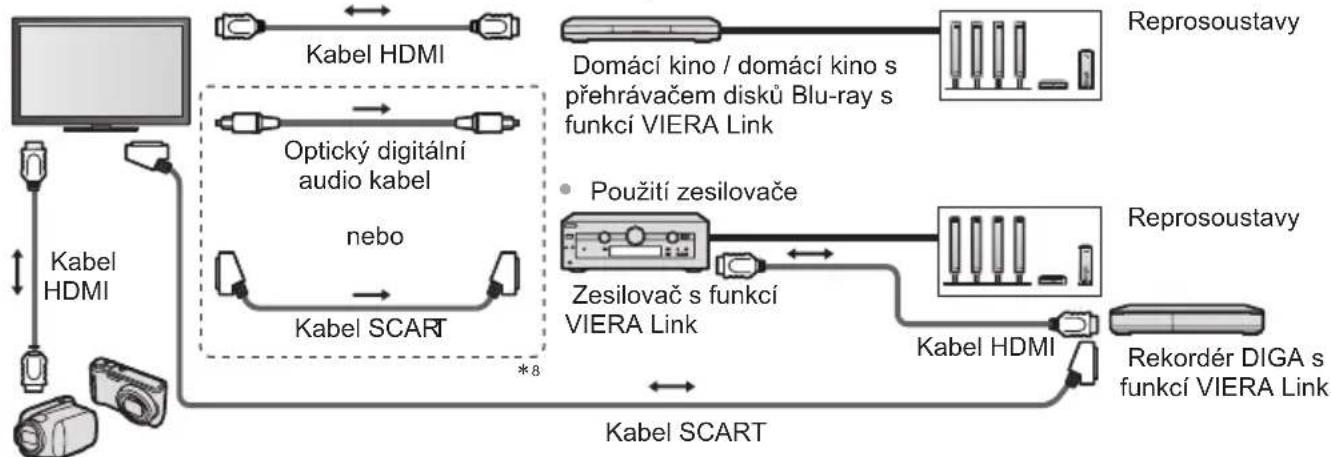
flowchart
graph TD
    A["Monitor"] -->|Kabel HDMI| B["Optický digitální audio kabel"]
    A -->|Kabel SCART| C["Kabel SCART"]
    B --> D["nebo"]
    D --> E["Optický digitalní audio kabel"]
    E --> F["Kabel HDMI"]
    F --> G["Domácí kino / domácí kino s přehrávačem disků Blu-ray s funkcí VIERA Link"]
    G --> H["Reprosoustavy"]
    E --> I["Použití zesilovače"]
    I --> J["Zesilovač s funkcí VIERA Link"]
    J --> K["Reprosoustavy"]
    J --> L["Kabel HDMI"]
    L --> M["Rekordér DIGA s funkcí VIERA Link"]
    M --> N["Kabel SCART"]
    N --> O["*8"]
Videokamera HD / fotoaparát LUMIX s funkcí VIERA Link
- Použijte plně zapojený kompatibilní kabel HDMI.
- Zařízení podporující funkci VIERALink zapojte do konektoru HDMI2 nebo HDMI3 televizoru prostřednictvím kabelu HDMI.
- Použijte plně zapojený kabel SCART.
- Pokud používáte SCART kabel pro audio výstup, připojte zařízení podporující VIERA Link k výstupu AV1 na TV a nastavte v menu Další nastavení v položce [Výstup AV1] možnost [Monitor] (str. 42).
• Pro audio výstup z televizoru použijte optický digitální audio kabel nebo kabel SCART.
*1: K dispozici u zařízení vybaveného funkcí „HDAVI Control 2“ nebo novější.
*2: K dispozici u zařízení vybaveného funkcí „HDAVI Control 3“ nebo novější.
*3: K dispozici u zařízení vybaveného funkcí „HDAVI Control 4“ nebo novější.
*4: K dispozici u rekordéru DIGA s pevným diskem.
*5: Tato funkce je dostupná bez ohledu na verzi HDAVI Control, pokud rekordér podporuje Q-Link a je připojen pomocí SCART kabelu.
*6: Při přehrávání disku.
*7: Kromě sledování disku.
*8: Má-li připojené zařízení funkci „HDAVI Control 5“ nemusíte použít tento zvukový kabel (optický digitální audio kabel nebo kabel SCART). V tomto případě připojte zařízení ke kontaktu HDMI2 na TV pomocí HDMI kabelu.
Ovládání VIERA Link na kompatibilních zařízeních → [Ovládání VIERA Link] (str. 90)
- Tabulka níže zobrazuje maximální počet kompatibilních zařízení, která lze řídit pomocí Ovládání VIERA Link. Toto obsahuje připojení k zařízení již připojeného k TV.
Například, DIGA rekordér připojený k zesilovači, který je připojen k TV pomocí HDMI kabelu.
| Typ zařízení Maximální počet | |
| Záznamník (rekordér DIGA atd.) 3 | |
| Přehrávač (přehrávač DVD, přehrávač disků Blu-ray, HD videokamera, fotoaparát LUMIX, digitální kamera, domácí kino, domácí kino s přehrávačem disků Blu-ray atd.) | 3 |
| Zvukový systém (domácí kino, domácí kino s přehrávačem disků Blu-ray, zesilovač atd.) | 1 |
| Tuner (set top box atd.) 4 |
Q-Link
Příprava
- Propojte rekordér DVD / videorekordér opatřený těmito logy:
„Q-Link“, „NEXTVIEWLINK“, „DATA LOGIC (obchodní značka společnosti Metz)“, „Easy Link (obchodní značka společnosti Philips)“, „Megalogic (obchodní značka společnosti Grundig)“, „SMARTLINK (obchodní značka společnosti Sony)“
• Připojení Q-Link → (str. 85) - Použijte plně zapojený kabel SCART.
- Nastavte rekordér DVD / videorekordér. Přečtěte si návod k rekordéru.
- Nastavení konektoru Q-Link v menu Další nastavení [Výstup AV1] (str. 42)
- Stáhněte předvolbu – nastavení kanálu, jazyka a země / regionu → „Načtení předvoleb“ (podrobnosti níže)
Dostupné funkce
Načtení predvoleb
Do rekordéru lze stáhnout nastavení kanálu, jazyka a země.
• Nastavení kanálů DVB-C nelze stáhnout.
• Stažení nastavení
[Načítání] (str. 43), [Automatické ladění] (str. 15, 16, 46)
Přímý TV záznam - Co vidíte, to nahráváte
Okamžitý záznam aktuálního programu na rekordér DVD / videorekordér. (Když je v režimu DVB připojeno zařízení USB HDD k nahrávání, spustí se [Záznam jedním dotekem].)
- Potvrdte kód na dálkovém ovladači na „73“ (str. 30).
REC • Podmínky:

| Zdroj obrazu Režim Nahrávání z | ||
| Analogový | TV Výstup televizoru | |
| AV Tuner rekordéru | ||
| DVB (Není připojeno zařízení USB HDD k nahrávání.) | TV | Výstup televizoru |
| AV (sledování pomocí tuneru rekordéru) | AV | Tuner rekordéru |
| AV (sledování pomocí externího vstupu rekordéru) | AV | Externí vstup rekordéru |
| AV (sledování pomocí externího vstupu televizoru) | AV | Výstup televizoru |
- Při přímém nahrávání z televizoru se rekordér automaticky zapne (pokud byl v pohotovostním režimu).
- Pokud rekordér nahrává z vlastního tuneru, můžete změnit kanál nebo vypnout televizor.
- Změna kanálu není možná, pokud rekordér nahrává z televizního tuneru.
■ Zastavení záznamu

Odemkněte tuner
Tuner je uzamčen Stiskněte EXIT odemčení a zastavení nahrávání

Zapínání přes Link a Snadné přehrávání
Chcete-li použít tuto funkci, nastavte v položce Zapínání přes Link v menu Další nastavení možnost [Zapnuto] → [Zapínání přes Link] (str. 42)
Pokud začne rekordér DVD / videorekordér přehrávat nebo je aktivován přímý navigátor / funkční menu pro zařízení, televizor se zapne a přepne do vstupního režimu automaticky, także uvidíte obsah. (Pouze pokud je televizor v pohotovostním režimu.)
Vypínání přes Link
Chcete-li použít tuto funkci, nastavte v položce Vypínání přes Link v menu Další nastavení možnost [Zapnuto] → [Vypínání přes Link] (str. 42)
Pokud je televizor v pohotovostním režimu, záznamové zařízení se také automaticky přepne do pohotovostního režimu. (Pouze když není videokazeta nebo disk aktivní.)
- Tato funkce funguje i když TV vstoupí automaticky do pohotovostního režimu pomocí funkce automatické přepínání do pohotovostního režimu.
Poznámka
- Některé rekordéry nelze použít. Přečtěte si návod k rekordéru.
VIERA Link HDAVI Control™ \*
*Využijte další HDMI vzájemnou spolupráci s přístroji Panasonic, které mají funkci „HDAVI Control“.
Tento televizor podporuje funkci „HDAVI Control 5“.
Připojení k zařízení (rekordér DIGA, videokamera HD, přehrávač domácího kina zesilovač apod.) prostřednictvím kabelů HDMI a SCART umožňuje jejich vzájemné propojení automaticky (str. 85, 86).
Tyto funkce jsou omezeny na modely využívající „HDAVI Control“ a „VIERA Link“.
- Některé funkce nejsou s ohledem na verzi HDAVI Control zařízení dostupné. Ověřte si verzi HDAVI Control připojeného zařízení.
- Funkce VIERA Link „HDAVI Control“, která je založena na ovládacích funkcích poskytovaných HDMI - průmyslový standard označovaný také jako HDMI CEC (Consumer Electronics Control - Ovládání spotřební elektroniky), představuje unikátní vlastnost, kterou jsme vyvinuli a přidali.
Její fungování se zařízením jiných výrobců, které také podporuje HDMI CEC, však není zaručeno. - Další informace naleznete v jednotlivých návodech k použití pro zařízení jiných výrobců podporující funkce VIERA Link.
- Vhodné zařízení Panasonic konzultujte s místním prodejcem Panasonic.
Příprava
- Připojte zařízení podporující VIERALink.
• Připojení VIERA Link→(str. 85, 86) - Použijte plně zapojený kompatibilní kabel HDMI. Kabely, které nejsou kompatibilní s HDMI, nelze použít. Objednací číslo doporučeného kabelu HDMI společnosti Panasonic:
- RP-CDHS15 (1,5 m) - RP-CDHS30 (3,0 m) - RP-CDHS50 (5,0 m)
- Použijte plně zapojený kabel SCART.
- Nastavte připojené zařízení. Přečtěte si návod k zařízení.
- Pro zajištění optimálního záznamu bude možná nutno nastavení rekordéru změnit. Podrobnosti vyhledejte v návodu k rekordéru.
- Stáhněte předvolbu – nastavení kanálu, jazyka a země / regionu → „Načtení předvoleb“ (podrobnosti níže)
- Nastavte [VIERA Link] v menu Další nastavení na hodnotu [Zapnuto]→[VIERA Link] (str. 42)
• Nastavte televizor.
Po připojení zapněte zařízení a poté televizor.
Vyberte vstupní režim HDMI1, HDMI2 nebo HDMI3 (str. 29), a ujistěte se, že je obraz správně zobrazen.
Toto nastavení by se mělo provést vždy, když nastanou následující podmínky:
- poprvé
- při přidání nebo novém připojení zařízení
- při změně nastavení
Dostupné funkce
Načtení předvoleb
Nastavení kanálu, jazyka a země / regionu lze stáhnout do rekordéru.
• Nastavení kanálů DVB-C nelze stáhnout.
• Stažení nastavení
[Načítání] (str. 43), [Automatické ladění] (str. 15, 16, 46)
Snadné přehrávání
Automatické přepínání vstupu - při spuštění připojeného zařízení se vstupní režim přepne automaticky. Po zastavení zařízení se vstupní režim vrátí zpět.
Zapínání přes Link
Chcete-li použít tuto funkci, nastavte v položce Zapínání přes Link v menu Další nastavení možnost [Zapnuto] → [Zapínání přes Link] (str. 42)
Pokud začne připojené zařízení přehrávat nebo je aktivován přímý navigátor / funkční menu pro zařízení, televizor se automaticky zapne. (Pouze pokud je televizor v pohotovostním režimu.)
Vypínání přes Link
Chcete-li použít tuto funkci, nastavte v položce Vypínání přes Link v menu Další nastavení možnost [Zapnuto]
→ [Vypínání přes Link] (str. 42)
Pokud je televizor v pohotovostním režimu, připojené zařízení se také automaticky přepne do pohotovostního režimu.
- Tato funkce funguje, i když TV vstoupí automaticky do pohotovostního režimu pomocí funkce automatické přepínání do pohotovostního režimu.
Omezení nadbytečné spotřeby elektrické energie v pohotovostním režimu [Úsporný standby režim]
Chcete-li použít tuto funkci, nastavte v položce Úsporný standby režim v menu Další nastavení možnost [Zapnuto]
→ [Úsporný standby režim] (str. 42)
Vyšší nebo nižší příkon připojeného zařízení v pohotovostním režimu se kvůli úspoře energie synchronně řídí stavem televizoru (zapnuto / vypnuto).
Pokud je televizor přepnut do pohotovostního režimu, připojené zařízení se automaticky přepne do pohotovostního režimu. Spotřeba elektrické energie připojeného zařízení se bude automaticky minimalizovat.
Pokud je televizor zapnut, připojené zařízení zůstane stále v pohotovostním režimu, ale příkon je zvýšen, aby byla doba spuštění krátká.
- Tato funkce se projeví, pokud připojené zařízení dokáže změnit příkon v pohotovostním režimu a je nastaveno na vyšší spotřebu.
- Tato funkce bude pracovat, pokud je v položce [Vypínání přes Link] nastavena možnost [Zapnuto].
Automatický pohotovostní režim pro nepoužívané zařízení [Inteligent. auto vypnutí]
Chcete-li použít tuto funkci, nastavte v položce Inteligent. auto vypnutí v menu Další nastavení možnost [Zap. (s upozorněním)] nebo [Zap. (bez upozornění)] ➞ [Inteligent. auto vypnutí] (str. 43)
Pokud je televizor zapnutý, připojené zařízení, které nikdo nesleduje nebo se nepoužívá, se kvůli snížení spotřeby elektrické energie automaticky přepne do pohotovostního režimu. Pokud je například vstupní režim přepnut z HDMI nebo pokud se položka Výběr reproduktorů přepne na možnost [TV] (kromě sledování disku).
- Pokud vyberete možnost [Zap. (s upozorněním)], před přechodem připojeného zařízení do pohotovostního režimu se na obrazovce zobrazí zpráva.
- Tato funkce nemusí pracovat správně, závisí na připojeném zařízení. V případě potřeby použijte nastavení [Vypnuto].
Přímý TV záznam - Co vidíte, to nahráváte [Direct TV Rec]
Okamžitý záznam aktuálního programu na rekordér DIGA.
- Pokud připojíte větší počet rekordérů současně (včetně rekordérů jiných výrobců), rekordér DIGA zapojte do konektoru HDMI televizoru s nižším číslem. Pokud například používáte konektory HDMI1 a HDMI2 pro dva rekordéry, zapojte rekordér DIGA do konektoru HDMI1.
- Jestliže nelze zařízení používat, zkontrolujte nastavení i celé zařízení.
„Souhrn funkcí Q-Link a VIERA Link“ (str. 85, 86), „Příprava“ (str. 88)
- Pokud chcete zaznamenat program, který rekordér DIGA nepodporuje, je nutné SCART připojení a program se zaznamená funkcí Q-Link (str. 87).
- V závislosti na programu bude možná pro záznam nutné připojení SCART.
- Pokud rekordér nahrává z vlastního tuneru, můžete změnit kanál nebo vypnout televizor.
- Změna kanálu není možná, pokud rekordér nahrává z televizního tuneru.
1 Zobrazte menu [VIERA TOOLS] a vyberte možnost [VIERA Link]
![PANASONIC TX-P55ST50Y - Zobrazte menu [VIERA TOOLS] a vyberte možnost [VIERA Link] - 1](/content/2026/05/1006395/images/32d0c3d23e3a489b8c2193601c5a3e4591279c069976c6e921d072889c5ee444.jpg)
![PANASONIC TX-P55ST50Y - Zobrazte menu [VIERA TOOLS] a vyberte možnost [VIERA Link] - 2](/content/2026/05/1006395/images/ff1b0cb208d9698630b661736ccd8d438c2ce5b3db3d85486716de5ae455f16a.jpg)

![PANASONIC TX-P55ST50Y - Zobrazte menu [VIERA TOOLS] a vyberte možnost [VIERA Link] - 4](/content/2026/05/1006395/images/eebac9d8e8f2c90cf7cdcc8950f6a9ae3f63298078e049ba2660352afc5d8075.jpg)
①vybrat ② vstoupit
2
Vyberte možnost [Direct TV Rec] a spust'te nahrávání
| VIERA Link menu | |
| Pause Live TV | Start |
| Direct TV Rec | Start |
| Ovládání VIERA Link | Rekordér |
| Výběr reproduktorů | Domácí kino |
![PANASONIC TX-P55ST50Y - Vyberte možnost [Direct TV Rec] a spust'te nahrávání - 1](/content/2026/05/1006395/images/bfbb60ead35e994804240ccf153463c7a651291182f13366e3a9eb1f8ec3f3b4.jpg)
vybrat
vstoupit / spustit
- Můžete také zahájit přímý záznam, pokud je kód dálkového ovladače „73“ (str. 30).
![PANASONIC TX-P55ST50Y - Vyberte možnost [Direct TV Rec] a spust'te nahrávání - 2](/content/2026/05/1006395/images/07973ea20e27e799c240b6a3d7db3cf702a227e4fd3e35db6adde1c03f3df2f7.jpg)
(Když je v režimu DVB připojeno zařízení USB HDD k nahrávání, spustí se [Záznam jedním dotekem].)
■ Zastavení záznamu
Vyberte [Zastavit] v části [Direct TV Rec]
| VIERA Link menu | |
| Pause Live TV | Start |
| Direct TV Rec | Zastavit |
| Ovládání VIERA Link | Rekordér |
| Výběr reproduklorů | Domácí kino |

vybrat
vstoupit / zastavit
• Záznam lze ukončit také přímo.


Odemkněte tuner
Tuner je uzamčen Stiskněte EXIT odemčení a zastavení nahrávání

Pozastavení programu (Pause Live TV) [Pause Live TV]
Aktuální TV pořad lze pozastavit a pokračovat později.
Aktuální televizní program se bude zaznamenávat na pevný disk připojeného rekordéru DIGA.
- Tato funkce je dostupná u rekordéru DIGA s pevným diskem.
- Pokud připojíte větší počet rekordérů současně (včetně rekordérů jiných výrobců), rekordér DIGA, který má pevný disk, zapojte do konektoru HDMI televizoru s nižším číslem. Pokud například používáte konektory HDMI1 a HDMI2 pro dva rekordéry, zapojte rekordér DIGA s pevným diskem do konektoru HDMI1.
- Jestliže nelze zařízení používat, zkontrolujte nastavení i celé zařízení.
„Souhrn funkcí Q-Link a VIERA Link“ (str. 85, 86), „Příprava“ (str. 88)
1
Zobrazte menu [VIERA TOOLS] a vyberte možnost [VIERA Link]
![PANASONIC TX-P55ST50Y - Zobrazte menu [VIERA TOOLS] a vyberte možnost [VIERA Link] - 1](/content/2026/05/1006395/images/d50fed42cfac80388be37a1bac0301ab26e630c17e9b37ea394fb557236b9a61.jpg)
![PANASONIC TX-P55ST50Y - Zobrazte menu [VIERA TOOLS] a vyberte možnost [VIERA Link] - 2](/content/2026/05/1006395/images/71f9af0eea99b60a0c1ff23ce5b4ba57604cafd1b065cbc8e01d5f8220c8168d.jpg)

![PANASONIC TX-P55ST50Y - Zobrazte menu [VIERA TOOLS] a vyberte možnost [VIERA Link] - 4](/content/2026/05/1006395/images/c36690e2e27f867f0eeaa665ca1aaa8ce4f81527997c5f2e94452c19f90ac3a5.jpg)
①vybrat
② vstoupit
2
Vyberte možnost [Pause Live TV] pro pozastavení
Televizní obraz bude pozastaven.
| VIERA Link menu | |
| Pause Live TV | Start |
| Direct TV Rec | Start |
| Ovládání VIERALink | Rekordér |
| Výběr reproduktorů | Domácí kino |
![PANASONIC TX-P55ST50Y - Vyberte možnost [Pause Live TV] pro pozastavení - 1](/content/2026/05/1006395/images/e4399298ccc2174c546a7e3ca756326d2315bfd79ae59144222f18f26884ca0d.jpg)
vybrat
vstoupit / pozastavit
- Aktuální televizní pořad se zaznamenává na pevný disk od místa, kde byl pozastaven.
- Pokud se pozastavený televizní obraz po několika minutách ztratí, můžete jej obnovit stisknutím tlačítka OPTION.
- Při ovládání funkce [Pause Live TV] postupujte podle pokynů.
![PANASONIC TX-P55ST50Y - Vyberte možnost [Pause Live TV] pro pozastavení - 2](/content/2026/05/1006395/images/cd73dc40a6ba5eb4470c9f1e1fd407f0cc7c8d56d57b30e5ee05b48264a37b8e.jpg)
Používání funkce [Pause Live TV]
![PANASONIC TX-P55ST50Y - Používání funkce [Pause Live TV] - 1](/content/2026/05/1006395/images/1a7709da43ade2604d8817ab66f9e96cebf8a156541801624a613b6c0c40568e.jpg)
Vyhledávání vzad
Pauza
Přehrávání
Vyhledávání vpřed
Zastavit
- Pokud přehrávání zastavíte, zaznamenaný program bude z pevného disku odstraněn.
- Operace se liší v závislosti na rekordéru. V tomto případě postupujte podle pokynů nebo čtěte návod k rekordéru.
Návrat na aktuální televizní pořad (zastavení přehrávání funkce [Pause Live TV] / zrušení pozastavení)
Vyberte [Ano]
![PANASONIC TX-P55ST50Y - Návrat na aktuální televizní pořad (zastavení přehrávání funkce [Pause Live TV] / zrušení pozastavení) - 1](/content/2026/05/1006395/images/2e12d60d1cf98a816233b8c89e5654456f96f3c8f3bd73917c46cf7aae96ef0a.jpg)
![PANASONIC TX-P55ST50Y - Návrat na aktuální televizní pořad (zastavení přehrávání funkce [Pause Live TV] / zrušení pozastavení) - 2](/content/2026/05/1006395/images/b0892083d47ec8eb4345d5d02b734e9c2bb0593a4fcb8959ebc086602068c87c.jpg)
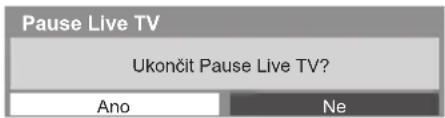
![PANASONIC TX-P55ST50Y - Návrat na aktuální televizní pořad (zastavení přehrávání funkce [Pause Live TV] / zrušení pozastavení) - 4](/content/2026/05/1006395/images/5e626480f5defc03f03a1cb962fa722f6bfde9a403c455711b747b3d8b3d3013.jpg)
- Pokud přehrávání zastavíte nebo zrušíte pauzu, zaznamenaný program bude z pevného disku odstraněn.
Ovládání menu připojeného zařízení dálkovým ovladačem VIERA [Ovládání VIERA Link]
Tímto dálkovým ovladačem televizoru lze kontrolovat některé funkce připojeného zařízení (dálkový ovladač namiřte na přijímač signálu na televizoru).
- Jestliže nelze zařízení používat, zkontrolujte nastavení i celé zařízení.
„Souhrn funkcí Q-Link a VIERA Link“ (str. 85, 86), „Příprava“ (str. 88) - Podrobnosti týkající se ovládání připojeného zařízení naleznete v návodu k zařízení.
1
Zobrazte menu [VIERA TOOLS] a vyberte možnost [VIERA Link]
![PANASONIC TX-P55ST50Y - Zobrazte menu [VIERA TOOLS] a vyberte možnost [VIERA Link] - 1](/content/2026/05/1006395/images/dad8005a116b1c611676be6883567460c7acb2c0ff9869ae7b64e7b57fa2b3a8.jpg)
![PANASONIC TX-P55ST50Y - Zobrazte menu [VIERA TOOLS] a vyberte možnost [VIERA Link] - 2](/content/2026/05/1006395/images/2424819fc04b236a93ce7f9e9ffb1f2ae4b7041ace2e69c3758debc9b1fb1d8c.jpg)

![PANASONIC TX-P55ST50Y - Zobrazte menu [VIERA TOOLS] a vyberte možnost [VIERA Link] - 4](/content/2026/05/1006395/images/7d716b0167d748f938ed699c044b7deadd590895016217f06d9ff683ee2a85b4.jpg)
①vybrat
② vstoupit
2
Vyberte [Ovládání VIERA Link]
| VIERA Link menu | |
| Pause Live TV | Start |
| Direct TV Rec | Start |
| Ovládání VIERA Link | Rekordér |
| Výběr reproduktorů | Domácí kino |
![PANASONIC TX-P55ST50Y - Vyberte [Ovládání VIERA Link] - 1](/content/2026/05/1006395/images/2b22fac71a190ccd9bae330b0e149473a4c0508a7f47f06a3585f2b43746f7dc.jpg)
3
Vyberte zařízení pro přístup
Vyberte typ připojeného zařízení a přístup.
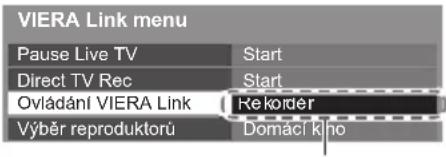
[Rekordér] / [Přehrávač] / [Domácí kino] / [Video kamera] / [LUMIX] / [Digitální kamera] / [Ostatní]
- Zobrazovaná položka se může lišit v závislosti na připojeném zařízení.
• [Domácí kino] představuje systém s přehrávačem, systém s přehrávačem disků Blu-ray nebo rekordérem.
• [Ostatní] znamená Tuner set top box.
Zobrazí se menu zařízení, ke kterému přistupujete.
(Vstupní režim se změní automaticky)
4
Vyvolejte menu zařízení
- Potvrďte kód na dálkovém ovladači na „73“ (str 30).
Postupujte podle zobrazených pokynů
• Zobrazení průvodce funkcí
OPTION

Při vyvolání přístupu k zařízení jiných výrobců se může zobrazit menu Nastavení / Volba obsahu.
- Dostupná tlačítka na dálkovém ovladači VIERA závisí na připojeném zařízení.
Poznámka
- Některé funkce nemusí být dostupné, závisí na zařízení. V tomto případě použijte k ovládání zařízení jeho vlastní dálkový ovladač.
■ Pokud je připojen větší počet rekordérů nebo přehrávačů
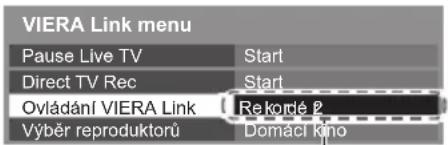
[Rekordér1-3 / Přehrávač1-3]
Počet je dán nižším číslem konektoru HDMI televizoru připojeného ke stejnému typu zařízení. Příklad: do HDMI2 a HDMI3 jsou zapojeny dva rekordéry. Rekordér zapojený do HDMI2 se zobrazuje jako [Rekordér1] a rekordér zapojený k HDMI3 jako [Rekordér2].
■ Pokud vyvoláte zařízení, které není typu VIERA Link
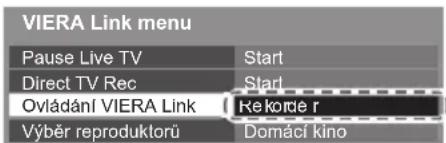
Bude zobrazen typ připojeného zařízení.
I když máte k připojenému zařízení přístup, nemůžete jej ovládat. K ovládání zařízení použijte jeho vlastní dálkový ovladač.
Ovládání reproduktorů [Výběr reproduktorů]
Tímto dálkovým ovladačem televizoru lze ovládat reprosoustavy domácího kina (dálkový ovladač namiřte na přijímač signálu na televizoru).
- Jestliže nelze zařízení používat, zkontrolujte nastavení i celé zařízení.
„Souhrn funkcí Q-Link a VIERA Link“ (str. 85, 86), „Příprava“ (str. 88)
1
Zobrazte menu [VIERA TOOLS] a vyberte možnost [VIERA Link]
![PANASONIC TX-P55ST50Y - Zobrazte menu [VIERA TOOLS] a vyberte možnost [VIERA Link] - 1](/content/2026/05/1006395/images/cadf97956ad76d642a805c20dded7922fa2b96b49fee5363b757df6bc42cd409.jpg)
![PANASONIC TX-P55ST50Y - Zobrazte menu [VIERA TOOLS] a vyberte možnost [VIERA Link] - 2](/content/2026/05/1006395/images/07dee2ed902210adefa7919469f51944d284d58c9b5fca06ac097d4065141ce2.jpg)

![PANASONIC TX-P55ST50Y - Zobrazte menu [VIERA TOOLS] a vyberte možnost [VIERA Link] - 4](/content/2026/05/1006395/images/1f0dd1033d17338ad258e10fdc1216258b3a080a5f5e2dd748046109c1d7a472.jpg)
①vybrat ②vstoupit
2
Vyberte [Výběr reproduktorů]
VIERA Link menu
| Pause Live TV | Start |
| Direct TV Rec | Start |
| Ovládání VIERA Link | Rekordér |
| Výběr reproduktorů | Domácí kino |
![PANASONIC TX-P55ST50Y - Vyberte [Výběr reproduktorů] - 1](/content/2026/05/1006395/images/2f0d3a9d3e1b7e15c20e8fa9baa716bf934785d8d62229865562e7aefe165fef.jpg)
①vybrat
②vstoupit
3
Nastavte možnost [Domácí kino] nebo [TV]
![PANASONIC TX-P55ST50Y - Nastavte možnost [Domácí kino] nebo [TV] - 1](/content/2026/05/1006395/images/b4c7aae4d0f17515e8880bbdcef84fedb7e08ae1a1e56edc6979c1bf36a26bd0.jpg)
①vybrat
②uložit
[Domácí kino]:
Zvuk vychází z reproduktorů domácího kina. Pokud je domácí kino přehrávače, domácí kino s přehrávačem disků Blu-ray nebo zesilovač v pohotovostním režimu, automaticky se zapne.
• Zvyšování / snižování hlasitosti
![PANASONIC TX-P55ST50Y - [Domácí kino]: - 1](/content/2026/05/1006395/images/7f31af5e397d623ebda3d9c87655170aa9c10104894a075a03455ea08814bf7d.jpg)
• Vypnutí zvuku
![PANASONIC TX-P55ST50Y - [Domácí kino]: - 2](/content/2026/05/1006395/images/067b71595d933947617e453ff34735ba124a0a6d67996ceaa84bcd1ed402bd4b.jpg)
• Zvuk reproduktorů televizoru je vypnutý.
- Pokud je zařízení vypnuto, reproduktory televizoru budou aktivní.
[TV]:
Reproduktory televizoru jsou aktivní.
Vícekanálový zvuk
Přejete-li si vychutnat vícekanálový zvuk (např. Dolby Digital 5.1ch) prostřednictvím zesilovače, připojte jej kabelem HDMI a optickým digitálním audio kabelem (str. 86) a poté vyberte možnost [Domácí kino]. Má-li zesilovač funkci „HDAVI Control 5“, můžete jej připojit pouze pomocí kabelu HDMI ke konektoru HDMI2 na televizoru.
Pokud si chcete vychutnat vícekanálový zvuk z rekordéru DIGA, zapojte kabel HDMI z rekordéru DIGA do zesilovače (str. 86).
Poznámka
- Tyto funkce nemusí pracovat správně, závisí na připojeném zařízení.
- Po několik prvních sekund po přepnutí vstupního režimu nemusí být obraz nebo zvuk k dispozici.
- Nejnovějším standardem pro zařízení kompatibilní s funkcí HDAVI Control 5 (k listopadu 2011) je „HDAVI Control 5“. Tento standard je kompatibilní s běžným zařízením HDAVI.
- Potvrzení verze HDAVI Control tohoto televizoru [Systémové informace] (str. 45)
Externí zařízení
Tyto diagramy znázorňují naše doporučení pro připojení vašeho televizoru k různým typům zařízení.
Další typy připojení vyhledejte v návodu k obsluze pro každé zařízení, základní připojení (str. 12 - 14), v tabulce (str. 95) a v technických údajích (str. 110, 111).
- Při zapojování zkontrolujte, zda souhlasí typ konektorů a zástrček kabelů.
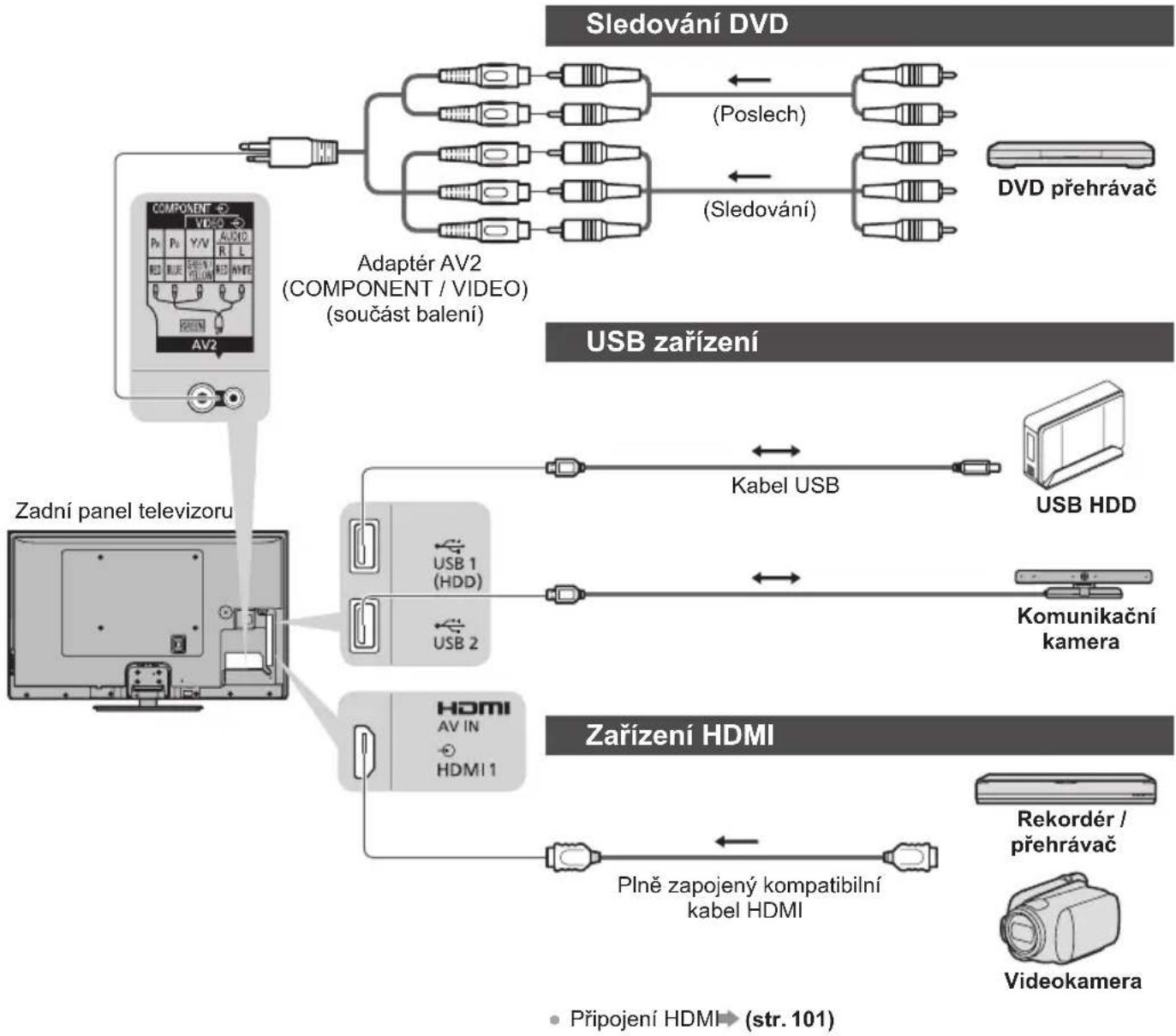
flowchart
graph TD
    A["Sledování DVD"] --> B["Component AV2 (Component / VIDEO) (součást balení)"]
    B --> C["Adaptér AV2 (COMPONENT / VIDEO) (součást balení)"]
    C --> D["USB zařízení"]
    D --> E["USB HDD"]
    E --> F["Kabel USB"]
    F --> G["USB 1 (HDD)"]
    F --> H["USB 2"]
    G <--> I["Komunikační kamera"]
    H <--> J["Plně zapojený kompatibilní kabel HDMI"]
    K["Videokamera"] --> L["Rekordér / přehrávač"]
    M["Zadní panel televizoru"] --> N["HDMI AV IN HDMI 1"]
    N --> O["Zařízení HDMI"]
    style A fill:#f9f,stroke:#333
    style K fill:#ccf,stroke:#333
Poslech s reproduktory
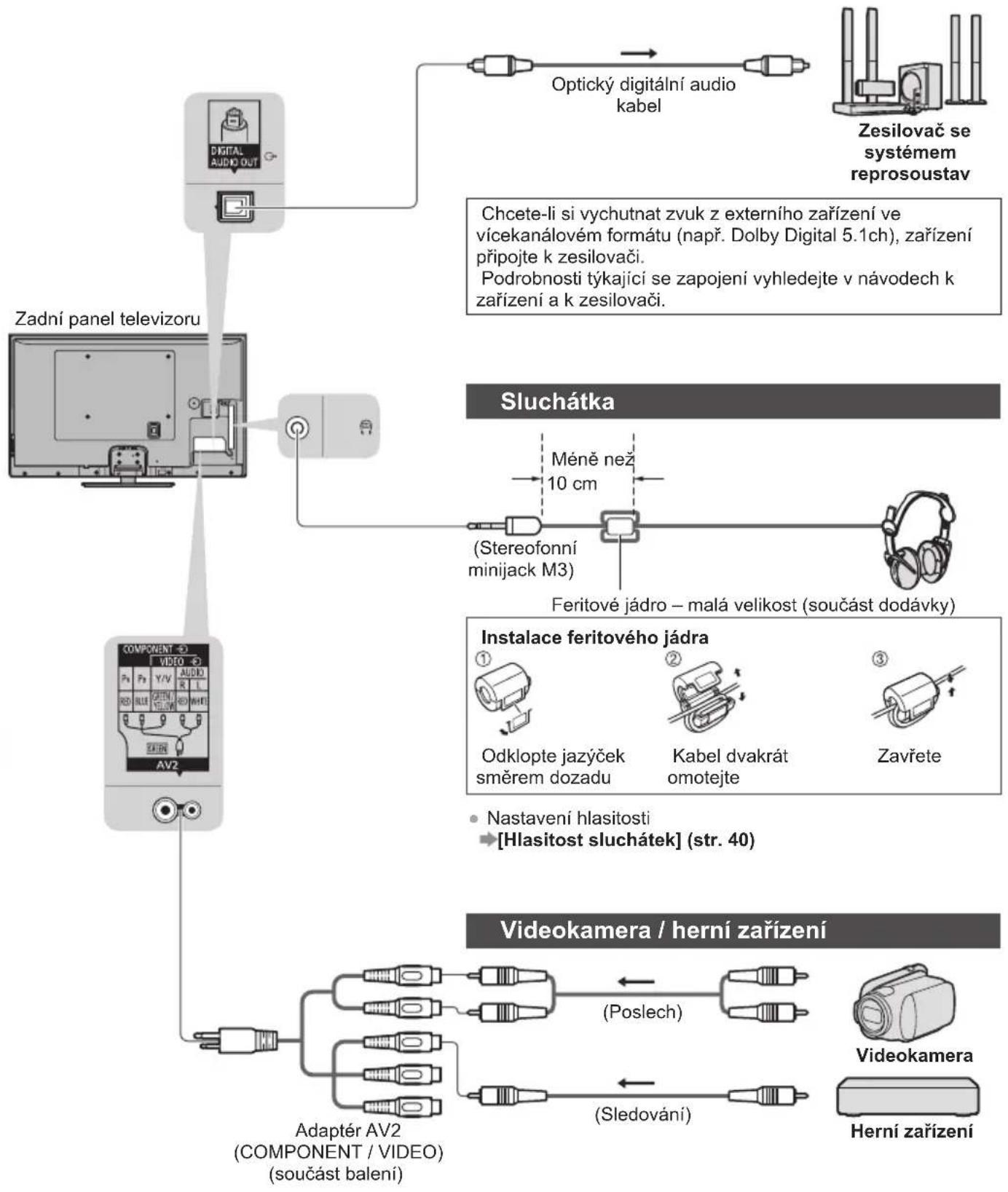
flowchart
graph TD
    A["Zadní panel televizoru"] --> B["Optický digitální audio kabel"]
    B --> C["Zesilovač se systémem reprosoustav"]
    A --> D["Sluchátka"]
    D --> E["Méně než 10 cm"]
    E --> F["(Stereofonní minijack M3)"]
    F --> G["Feritové jádro – malá velikost (součást dodávky)"]
    G --> H["Instalace feritového jádra"]
    H --> I["Odklopte jazýček směrem dozadu"]
    H --> J["Kabel dvakrát omotejte"]
    H --> K["Zavřete"]
    H --> L["Nastavení hlasitosti"]
    H --> M["[Hlasitost sluchátek"] (str. 40)]
    H --> N["Videokamera / herní zařizení"]
    N --> O["(Poslech)"]
    N --> P["(Sledování)"]
    N --> Q["Adaptér AV2 (COMPONENT / VIDEO) (součást balení)"]
    Q --> R["Component VIVIO AV2"]
Typy zařízení připojitelného k jednotlivým konektorům
| Funkce | Konektor | ||||||
| AV1* | AV2*1 | DIGITAL AUDIO OUT | ETHERNET | HDMI 1-3 | USB 1/2 | ||
| COMPONENT | VIDEO | ||||||
| Záznam / přehrávání videokazet / DVD (videorekordér / DVD rekordér) | ○ | ||||||
| Sledování 3D obsahu (přehrávač Blu-ray) | ○ | ||||||
| Sledování satelitního vysílání (set top box) | ○ | ○ | ○*2 | ||||
| Sledování DVD (DVD přehrávač) | ○ | ○ | ○ | ○ | |||
| Sledování záběrů videokamery (videokamera) | ○ | ○ | ○ | ||||
| Hraní her (herní zařizení) | ○ | ○ | ○ | ||||
| Použití zesilovače se systémem reprosoustav | ○ | ○*3 | |||||
| Využívání síťových služeb | ○ | ○*4 | |||||
| Záznam na USB HDD | ○*5 | ||||||
| Q-Link | ○ | ||||||
| VIERA Link | ○(s HDMI) | ○ | |||||
| Přímý TV záznam | ○ | ○ | |||||
○: Doporučované připojení
*1: K připojení zařízení je nutný adaptér (součást balení).
*2: Pro automatické přepnutí na vstup použijte HDMI1.
*3: Pro připojení zesilovače použijte HDMI2. Tento způsob připojení lze použít pro zesilovač s funkcí ARC (Audio Return Channel).
*4: Připojte komunikační kameru k portu USB 2.
*5: Připojte USB HDD k portu USB 1.
Technické údaje
Automatický poměr stran
Optimální velikost a poměr budou zvoleny automaticky a vy si budete moci dopřát lepší obraz. (str. 23)
■ Rídící signál nastavení poměru stran
V levé horní části obrazovky se objeví nápis [ŠIROKOÚHLÝ], pokud byl zjištěn identifikační širokoúhlý signál (WSS) nebo kontrolní signál na konektoru SCART / HDMI.
Poměr se přepne na odpovídající širokoúhlý poměr 16:9 nebo 14:9.
Tato funkce pracuje v každém režimu poměru stran.
| Vstupní konektor Formát vstupního signálu | Řídící signál nastavení poměru stran | ||
| Identifikační signál širokoúhlého obrazu (WSS) | Řídící signál přenášený konektorem SCART (kontakt 8) / konektorem HDMI | ||
| Kabel RF | DVB-C | ○ | |
| DVB-T | ○ | ||
| PAL B, G, H, I, D, K | ○ | ||
| SECAM B, G, L, L', D, K | ○ | ||
| PAL 525/60 6,5 MHz - | |||
| PAL 525/60 6,0 MHz - | |||
| PAL 525/60 5,5 MHz - | |||
| M.NTSC 6,5 MHz - | |||
| M.NTSC 6,0 MHz - | |||
| M.NTSC 5,5 MHz - | |||
| AV1 / AV2 (Složený) | PAL | ○ | ○ |
| SECAM | ○ | ○ | |
| PAL 525/60 | - | ○ | |
| M.NTSC | - | ○ | |
| NTSC | - | ○ | |
| AV2 (Komponentní) | 525 (480) / 60i, 60p | - | |
| 625 (576) / 50i, 50p | ○ | ||
| 750 (720) / 60p, 50p | - | ||
| 1 125 (1 080) / 60i, 50i | - | ||
| HDMI1HDMI2HDMI3 | 525 (480) / 60i, 60p | - | ○ |
| 625 (576) / 50i, 50p | - | ○ | |
| 750 (720) / 60p, 50p | - | ○ | |
| 1 125 (1 080) / 60i, 50i | - | ○ | |
| 1 125 (1 080) / 60p, 50p, 24p | - | ○ | |
Automatický režim
Automatický režim určuje nejlepší poměr stran pro vyplnění obrazovky pomocí procesu o čtyřech krocích (WSS, kontrolní signál na konektoru SCART / HDMI, detekce formátu Letterbox nebo zarovnání).
Proces může trvat několik minut, závisí na tmavosti obrazu.
Detekce formátu Letterbox:
Pokud budou v horní a spodní části obrazovky zjištěny černé pruhy, Automatický režim vybere nejlepší poměr stran a obraz roztáhne tak, aby byla zaplněna celá obrazovka.
Pokud nebudou zjištěny žádné identifikační signály poměru, automatický režim vylepší obraz tak, aby bylo dosaženo optimálního zážitku ze sledování.
Poznámka
- Poměr se mění v závislosti na programu apod. Pokud je poměr jiný než standardní 16:9, objeví se v horní a v dolní části obrazovky černé pruhy.
- Pokud vypadá velikost obrazovky při přehrávání programu nahraného v širokoúhlém formátu z videorekordéru neobvykle, upravte funkci Tracking (sledování stopy) na videorekordéru. Čtěte návod k videorekordéru.
Podporovaný formát souboru v Přehrávači médií a servery médií
■ Fotografie
| Formát Připona souboru | Rozlišení obrazu (pixely) | Podrobnosti / omezení | |
| JPEG | .jpg | 8 × 8 | Standardy DCF a EXIF |
| .jpeg | až | Další vzorkování: 4:4:4, 4:2:2, 4:2:0 | |
| .mpo | 30 719 × 17 279 | • Formát progresivní JPEG není podporován. | |
Video
| Schránka | Přípona souboru | Video kodek Audio kodek Podrobnosti / omezení | ||
| AVCHD .mts | H.264 Dolby Digital | Standard AVCHD, verze 2.0 (AVCHD 3D, AVCHD Progressive)Po modifikaci struktury složek na zařízení nemusí být jejich data přístupná. | ||
| SD-Video .mod | MPEG1MPEG2 | Dolby DigitalMPEG Audio | Standard SD-Video, verze 1.31 (Entertainment Video Profile)Po modifikaci struktury složek na zařízení nemusí být jejich data přístupná. | |
| MOV | .mov.qt | DivX3 DivX4DivX5 DivX6H.264 BP/MP/HPMotion JPEGMPEG1MPEG2MPEG4 SP/ASP | AACDolby DigitalDolby DigitalPlusDTS coreHE-AACLPCMMEG AudioMP3 | Tento televizor podporuje Motion JPEG zaznamenávaný fotoaparátem Panasonic LUMIX*1.Na tomto televizoru není možné přehrávat Motion JPEG prostřednictvím serveru médií.*1: Některé produkty starší roku 2004 nemusí být dostupné. Slučitelnost s budoucimi produkty není zaručena. |
| AVI | .avi.divx | DivX3 DivX4DivX5 DivX6H.264 BP/MP/HPMPEG1MPEG2MPEG4 SP/ASPVC-1Windows MediaVideo Ver. 9 | AACADPCMDolby DigitalDolby DigitalPlusDTS coreHE-AACLPCMMEG AudioMP3WMAWMA Pro | Certifikováno pro přehrávání video souborů DivX Plus HD v aplikaci Media Player.Podrobnosti o DivX ➕ (str. 99)Některé funkce týkající se titulků nebo kapitol možná nebudou dostupné. |
| MKV | .mkv | DivX3 DivX4DivX5 DivX6H.264 BP/MP/HPMPEG1MPEG2MPEG4 SP/ASP | AACDolby DigitalDolby DigitalPlusDTS coreHE-AACMPEG AudioMP3 | |
| Kontejner | Přípona souboru | Video kodek | Audio kodek Podrobnosti / omezení | |
| ASF | .asf.wmv | DivX3 DivX4DivX5 DivX6MPEG4 SP/ASPVC-1Windows Media Video Ver. 9 | AACDolby DigitalDolby DigitalPlusHE-AACLPCMMP3WMAWMA Pro | Soubory chráněné proti kopírování nelze přehrávat. |
| MP4 | .f4v.m4v.mp4 | DivX3 DivX4DivX5 DivX6H.264 BP/MP/HPMPEG1MPEG2MPEG4 SP/ASP | AACDolby DigitalDolby DigitalPlusHE-AACMPEG Audio MP3 | Tento televizor podporuje tento multimedialní kontejner kompatibilní s výrobky Panasonic. Podrobnosti vyhledejte v návodu k výrobkům. |
| FLV .flv H.264 | AACMP3 | - | ||
| 3GPP | .3gp.3g2 | H.264MPEG4 SP/ASP | AACHE-AAC | - |
| PS | .mpg.mpeg.vob.vro | H.264 ^*2 MPEG1MPEG2VC- ^1*2 | AAC ^*2 Dolby DigitalDolby DigitalPlus ^*2 HE-AAC ^*2 LPCMPEG Audio MP3 ^*2 | *2: Tento kodek lze přehrávat jen v aplikaci Media Player. |
| TS | .m2ts.tp.trp.ts | H.264MPEG1MPEG2VC- ^1*3 | AACDolby DigitalDolby DigitalPlusDTS core ^*3 HE-AACMPEG Audio MP3 ^*3 | *3: Tento kodek lze přehrávat jen v aplikaci Media Player. |
■ Hudba
| Kodek Přípona souboru Omezení | |
| MP3 .mp3 – | |
| AAC .m4a | |
| WMA WMA Pro | .wma |
| FLAC | .flac – |
Poznámka
- Některé soubory nemusí být přehrány i když splňují tato kritéria.
- Nepoužívejte pro data dvoubajtové znaky ani jiné speciální kódy.
- Zařízení se může stát nepoužitelným s touto TV, pokud se názvy složek a souborů změní.
DivX
DivX Certified® pro přehrávání videí DivX® a DivX Plus® HD (H.264/MKV) až do HD 1080p, včetně bonusového obsahu.
O DIVX VIDEO:
DivX je digitální video formát vytvořený firmou DivX, LLC, která je přidruženou společností firmy Rovi Corporation. Toto je oficiální DivX Certified zařízení, umožňující přehrávání videa ve formátu DivX. Na adrese divx.com naleznete další informace a softwarové nástroje pro převod souborů na videa formátu DivX.
■ Textový soubor titulků k DivX
Formát titulků – MicroDVD, SubRip, TMPlayer
• Video soubor DivX a textový soubor s titulky jsou ve stejné složce a soubory mají stejný název s výjimkou přípony.
- Bude-li ve stejné složce více než jeden textový soubor s titulky, zobrazí se v následujícím pořadí: „srt“, „sub“, „.txt“.
- Pokud chcete potvrdit nebo změnit aktuální stav titulků při přehrávání obsahu DivX, stiskněte tlačítko OPTION a zobrazte menu Volby.
- V závislosti na metodách použitých pro vytvoření souboru nebo stavu nahrávání se mohou zobrazit pouze části titulků nebo se nemusí zobrazit vůbec.
( Poznámka )
- V závislosti na tom, jak jste zpracovali SD kartu, paměť USB Flash nebo server médií se nemusí složky a soubory zobrazit v očíslovaném pořadí.
• V závislosti na tom, jak vytvoříte soubory a strukturu složek, se soubory a složky nemusí zobrazit. - Při větším počtu složek a souborů může dokončení operace nějakou dobu trvat nebo se některé soubory nemusejí zobrazit či přehrát.
INFORMACE O VIDEU VE FORMÁTU DIVX:
Toto DivX Certified® zařízení se musí registrovat pro přehrávání zakoupeného DivX Video-on-demand (VOD) obsahu. Pro získání registračního kódu vyhledejte položku DivX VOD v menu Nastavení. Více informací o tom, jak dokončíte registraci, najdete na stránce vod.divx.com.
■ Zobrazení registračního kódu DivX VOD
→[DivX® VOD] (str. 44)
- Pokud si přejete vytvořit nový registrační kód, je třeba nejprve odregistrovat stávající kód.
Po jednom přehrání obsahu DivX VOD se zobrazí obrazovka pro odregistrování se v položce [DivX® VOD] v menu Nastavení. Pokud stiskněte tlačitko OK na obrazovce potvrzení, vytvoří se odregistrační kód a vy nebudete moci přehrát žádný obsah zakoupený na aktuální registrační kód.
Pokud si přejete získat nový registrační kód, stiskněte tlačítko OK na obrazovce odregistrování kódu.
- Zakoupíte-li si obsah DivX VOD využitím jiného registračního kódu než je kód tohoto televizoru, nebudete moci takový obsah přehrát. (Zobrazí se hlášení [Vaše zařízení není autorizováno pro přehrávání tohoto chráněného DivX videa.]).
■ Informace o obsahu DivX, který lze přehrát se stanoveným počtem opakování
Určitý obsah DivX VOD lze přehrát pouze stanoveným počtem opakování.
Při přehrávání tohoto obsahu se zobrazí zbývající počet přehrání. Pokud se jako počet zbývajících přehrání zobrazuje nula, obsah již nemůžete přehrávat. (Zobrazí se hlášení [Toto předplatné DivX vypršelo].)
- Při přehrávání tohoto obsahu bude za následujících podmínek počet zbývajících přehrání snížen o jedna:
- Jestliže ukončíte aktuální aplikaci.
- Pokud přehráváte jiný obsah.
- Jestliže přejdete k dalšímu nebo předchozímu obsahu.
Zařízení pro pořízení záznamu nebo přehrávání
Karta SD
Formát karty:
Karta SDXC - exFAT
Karta SDHC / karta SD - FAT16 nebo FAT32
Kompatibilní druh karty (maximální kapacita):
Karta SDXC (64 GB), karta SDHC (32 GB), karta SD (2 GB), karta miniSD (2 GB) (vyžaduje adaptér miniSD)
- Pokud používáte kartu miniSD, vkládejte a vyjímejte ji společně s adaptérem.
- Nejnovější informace o typu karty získáte na těchto webových stránkách. (pouze anglicky) http://panasonic.jp/support/global/cs/tv/
- Použijte kartu SD, která splňuje standardy SD. Pokud ne, může to způsobit selhání TV.
32 mm
2,1 mm
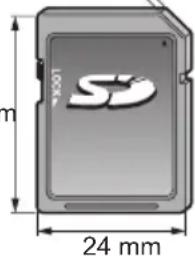
■ Pamět' USB Flash (pro přehrávání v Přehrávači médií)
Formát USB Flash paměti: FAT16, FAT32 nebo exFAT
• U USB pevných disků naformátovaných pomocí počítače není zaručeno přehrávání programem Media Player.
■ USB HDD (pro nahrávání digitálních televizních programů na tomto televizoru a přehrávání v Přehrávači médií) Kapacita USB HDD, která byla testována pro použití s tímto televizorem, je 160 GB až 3 TB.
- Pro náležitý záznam a přehrávání na tomto televizoru připojte USB HDD do zásuvky.
- Použijte USB HDD formátovaný pro tento televizor.→(str. 61)
- Není zaručeno fungování všech systémů USB HDD. Na následující webové stránce naleznete pevné disky s USB, které byly testovány pro použití s tímto televizorem. (pouze anglicky)
http://panasonic.jp/support/global/cs/tv/
Poznámka
- Zobrazení souborů upravených na počítači nemusí být možné.
- V době kdy televizor přistupuje k datům, zařízení neodpojujte. Jinak by mohlo dojit k poškození zařízení nebo televizoru.
- Nedotýkejte se kontaktů na zadní straně zařízení.
- Zařízení nevystavujte vysokému tlaku nebo nárazu.
• Vložte zařízení ve správném směru. Jinak by mohlo dojít k poškození zařízení nebo televizoru. - Elektrické rušení, statická elektřina nebo nesprávná obsluha může data nebo zařízení poškodit.
• V pravidelných intervalech data zálohujte, pro případ znehodnocení nebo poškození dat nebo chybné obsluhy televizoru. Společnost Panasonic nezodpovídá za znehodnocení nebo poškození zaznamenaných dat.
Připojení HDMI
HDMI (High-definition multimedia interface - multimediální rozhraní s vysokým rozlišením) je první digitální spotřební AV rozhraní na světě, které splňuje nekompresní standardy.
Po propojení televizoru se zařízením si díky HDMI budete moci vychutnat digitální obraz s vysokým rozlišením a špičkový zvuk.
Zařízení kompatibilní se standardem HDMI ^1 s výstupním konektorem HDMI nebo DVI, například DVD přehrávač, set-top-box nebo herní zařízení, lze připojit ke konektoru HDMI kabelem kompatibilním s rozhraním HDMI.
Další informace o připojeních → (str. 13, 93)
■ Použitelné funkce HDMI
• Vstupní audiosignál:
2kanálový formát Linear PCM
(vzorkovací kmitočty - 48 kHz, 44,1 kHz, 32 kHz)
• Vstupní videosignál:
„Vstupní signály, které lze zobrazit“ (str. 102)
Přizpůsobí signál nastavení výstupu digitálního zařízení.
• Vstupní signál PC:
„Vstupní signály, které lze zobrazit“ (str. 102)
Přizpůsobí signál nastavení výstupu počítače.
• VIERA Link (HDAVI Control 5)
Pokud má externí zařízení pouze výstup DVI, připojte jej ke konektoru HDMI pomocí kabelového adaptéru DVI na HDMI*3. Pokud používáte kabelový adaptér DVI na HDMI, připojte audio kabel ke konektoru AUDIO s dodaným adaptérem AV2 (COMPONENT / VIDEO).
Poznámka
- Nastavení zvuku lze provést v položce [Vstup HDMI1 / 2 / 3] v menu Nastavení zvuku. (str. 41)
- Pokud má připojené zařízení funkci nastavení poměru stran, poměr nastavte na „16:9“.
- Tyto konektory HDMI jsou „Typ A“.
- Tyto konektory HDMI jsou kompatibilní se systémem ochrany obsahu chráněného autorskými právy HDCP (Ochrana širokopásmového digitálního obsahu.)
- Zařízení, které nemá žádný konektor digitálního výstupu, lze připojit ke vstupnímu komponentnímu nebo video konektoru umožňujícímu příjem analogových signálů.
- Tato TV začleňuje HDMI™ technologii.
*1: Na zařízení podporujícím HDMI je zobrazeno logo HDMI.
*2: Audio Return Channel (ARC) je funkce, která umožňuje posílat digitální zvukové signály pomocí HDMI kabelu.
*3: Informujte se u místního prodejce digitálního zařízení.
USB připojení
- Doporučuje se připojovat USB HDD, USB Flash paměť nebo komunikační kameru přímo k USB konektorům televizoru.
- Některá USB zařízení nebo USB HUB nelze s toutoTV používat.
- Pomocí USB čtečky karet nelze připojit žádné zařízení.
- Kromě paměti USB Flash a USB HDD nemůžete používat dvě a více zařízení USB stejného druhu najednou.
- Doplňující informace o USB zařízeních lze získat na následující internetové stránce. (pouze anglicky) http://panasonic.jp/support/global/cs/tv/
USB klávesnice
- USB klávesnice vyžadující ovladač není podporována.
• Pro změnu typu jazyka → [Rozvržení USB klávesnice] (str. 45) - Znaky se nemusí správně zobrazit na TV obrazovce v závislosti na připojené klávesnici nebo nastavení rozložení klávesnice.
- Některé klávesy na klávesnici s USB mohou odpovídat těm na dálkovém ovladači.
| USB klávesnice Dálkový ovladač USB klávesnice Dálkový ovladač | |||
| ↑/↓/←/→ | Kurzorová tlačítka | F2 VIERA TOOLS | |
| Enter OK F3 MENU | |||
| Backspace | BACK/RETURN | F4 INPUT (AV) | |
| Esc | EXIT | F5 / F6 | Přepínání kanálů dolů / nahoru |
| 0 - 9 / Znak | Číselná tlačítka | F7 / F8 | Snižování / zvyšování hlasitosti |
| F1 | GUIDE | F9 / F10 / F11 / F12 | Barevná tlačítka |
Gamepad
- Na následující webové stránce naleznete gamepady, které byly testovány pro použití s tímto televizorem.
(pouze anglicky)
http://panasonic.jp/support/global/cs/tv/
- Některé klávesy na gamepadech odpovídají těm na dálkovém ovladači.
Příklad:
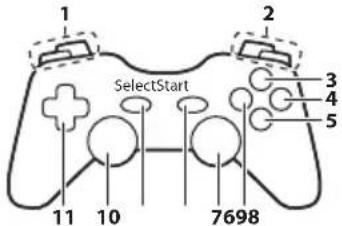
| Dálkový ovladač | Dálkový ovladač | ||
| 1 | Zvyšování / snižování hlasitosti 7 | VIERA TOOLS | |
| 2 | Přepínání kanálů nahoru / dolů | 8 | EXIT |
| 3 | G U I D E | 9 | INPUT (AV) |
| 4 | O K | ||
| 5 | BACK/RETURN 10 MENU | ||
| 6 | INTERNET | 11 | Kurzorová tlačítka |
Vstupní signály, které lze zobrazit
○ : Použitelný vstupní signál
| Název signálu | Horizontální kmitočet (kHz) | Vertikální kmitočet (Hz) |
| 640 × 480 při 60 Hz | 31,47 | 60,00 |
| 1 280 × 720 při 60 Hz | 45,00 | 60,00 |
| 1 920 × 1 080 při 60 Hz | 67,50 | 60,00 |
Příslušný vstupní signál pro PC je kompatibilní se standardním časováním HDMI.
Poznámka
- Jiné než výše uvedené signály nemusí být zobrazeny správně.
• Výše uvedené signály jsou kvůli optimálnímu zobrazení na vašem televizoru přeformátovány. - Signál PC je pro zobrazení zvětšen nebo komprimován, także nemusí zobrazovat jemné detaily v dostatečné kvalitě.
Tabulka znaků pro numerická tlačítka
Pomocí numerických tlačítek lze vkládat znaky pro volné položky.
Označení vstupu
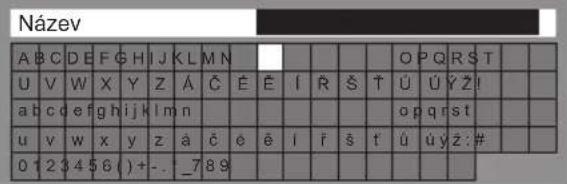

Stiskněte numerické tlačítko opakovaně, dokud nedostanete požadovaný znak.
- Pokud jednu sekundu počkáte, znak se automaticky vloži.
- Znaky lze také vkládat stisknutím tlačítka OK nebo dalších číselných tlačítek během jedné sekundy.
- Znaky se mohou lišit v závislosti na zadávaných položkách.
Tabulka znaků:
| Čiselná tlačítka | Znaky | Čiselná tlačítka | Znaky |
| 1 | .@ / 1 ! : # + - * _ ( ) “ ’ % & ? , ; = $ [ ] ~ < > { } | ^ \ | 6 | m n o 6 M N O |
| 2abc | a b c 2 A B C á č Á Č | 7 | p q r s 7 P Q R S ř š Ř Š |
| 3def | d e f 3 D E F é ě É ě | 8 | t u v 8 T U V ť ū ú Ť Ū Ú |
| 4ghi | g h i 4 G H I lí í | 9 | w x y z 9 W X Y Z ý ž Ŏ Ž |
| 5jkl | j k l 5 J K L | 0 | Mezera 0 |
Informace o konektorech SCART, HDMI
Konektor AV1 SCART (RGB, VIDEO, Q-Link)
Uzemnění konektoru
Výstup CVBS (video)
Uzemnění CVBS
Červená vstup
Červená zem
Zelená vstup
Zelená zem
Modrá vstup
Modrá zem
Audiovýstup (L)
Audiovýstup (R)
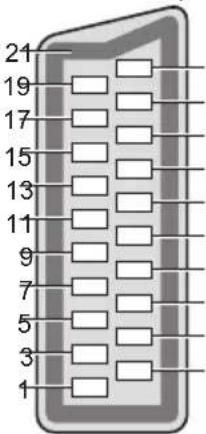
20 CVBS vstup (video)
18 Stav RGB zem
16 Stav RGB
14 Zem
12 --
10 Data Q-Link
8 Stav CVBS
6 Audiovstup (L)
4 Audio zem
2 Audiovstup (R)
Konektor HDMI
Detekce Hot Plug
DDC/CED zem
SCL
CEC
TMDS hodiny stínění
TMDS Data0-
TMDS Data0+
TMDS Data1 stínění
TMDS Data2-
TMDS Data2+
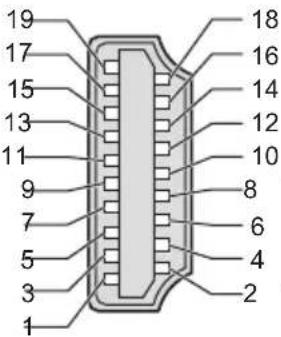
18 Napájení +5 V
16 SDA
14 Pomocný program
12 TMDS hodiny-
10 TMDS hodiny+
3 TMDS Data0 stínění
6 TMDS Data1-
4 TMDS Data1+
2 TMDS Data2 stínění
Otázky a odpovědi
Dříve než zavoláte servis nebo budete žádat pomoc, projděte si tato jednoduchá řešení umožňující vyřešení problému. Jestliže problém přetrvává, obraťte se na místního prodejce Panasonic.
V režimu DVB se objevuje blokový šum, zmrazení nebo zmizení obrazu / v analogovém režimu se objevují bílé body nebo obraz se stíny (duchové) / některé kanály nelze naladit
- Ověřte polohu, orientaci a připojení antény
- Zkontrolujte [Stav signálu] (str. 51). Pokud je možnost [Kvalita signálu] zobrazena červeně, je DVB signál slabý.
- Povětrnostní podmínky ovlivňují příjem signálu (hustý déšť, sníh atd.), obzvláště v oblastech se špatným příjmem. I při pěkném počasí může vysoký tlak způsobovat špatný příjem některých kanálů.
- Kvalita digitálních signálů může být kvůli použitým digitálním přijímacím technologiím v některých případech relativně nízká, bez ohledu na dobrý příjem analogových signálů.
• Vypněte TV vypínačem a znovu ji zapněte. - Pokud problém přetrvává, zeptejte se místního prodejce nebo poskytovatele služeb na dostupnost služeb.
V TV průvodci nejsou zobrazeny žádné programy
• Zkontrolujte digitální vysílač.
- Nasměrujte anténu na jiný vhodný vysílač.
- Zkontrolujte analogové vysilání. Je-li kvalita obrazu zhoršená, zkontrolujte anténu a zeptejte se místního prodejce.
Není reprodukován obraz ani zvuk
• Zkontrolujte, zda je televizor zapnutý.
- Ověřte si, zda je napájecí kabel zapojen do televizoru a do síťové zásuvky.
- Zkontrolujte, zda je televizor v režimu AV.
- Ověřte si, zda byl zvolen správný vstupní režim.
- Zkontrolujte menu Obraz (str. 38, 39) a hlasitost.
- Zkontrolujte všechny požadované kabely a ověřte si, zda pevně drží na místě.
Automatický poměr stran
- Funkce Automatický poměr byla navržena proto, aby vám poskytla nejlepší poměr stran umožňující zaplnění celé obrazovky. (str. 96)
- Pokud chcete změnit poměr stran ručně, stiskněte tlačítko ASPECT. (str. 23)
Černobílý obraz
- Zkontrolujte, zda výstup externího zařízení odpovídá vstupu televizoru.
Při připojování pomocí SCART zkontrolujte, že nastavení výstupu externího zařízení není S-Video.
Funkce Q-Link nepracuje
- Zkontrolujte kabel SCART a jeho připojení.
Nastavte také položku [VýstupAV1] v menu Další nastavení. ➡(str. 42)
Funkce [VIERA Link] nepracuje a zobrazí se chybová zpráva
• Zkontrolujte zapojení.→ (str. 85, 86)
- Zapněte připojené zařízení a poté televizor. (str. 88)
Nahrávání nezačíná okamžitě
- Zkontrolujte nastavení rekordéru. Podrobnosti vyhledejte v návodu k rekordéru.
Obrazovka se ztlumí
- Tato situace nastane při automatickém snížení kontrastu, aby nedošlo k držení obrazu v případě následujících podmínek bez zásahu ze strany uživatele po několika málo minutách:
• V režimu DVB nebo AV není žádný signál
• Vybraný neplatný kanál
• Vybraný rozhlasový kanál
- Zobrazené menu
- Miniatura nebo statický snímek
| Problém Příčiny / řešení | ||
| Obrazovka | Obraz je neuspořádaný a zašuměný | Odstraňte šum nastavením položky [Redukce šumu obrazu] v menu Nastavení obrazu. ➔ (str. 38)Zkontrolujte blízká elektrická zařízení (auto, motocykl, zářivka). |
| Obraz se nezobrazuje | Nejsou parametry [Kontrast], [Jas] nebo [Barevná sytost] z menu nastavení obrazu nastaveny na minimum? ➔ (str. 38)Zkontrolujte nastavení položky [AV2] ([COMPONENT] / [VIDEO]) v části [Výběr vstupu], aby odpovídalo výstupu externího zařízení. (str. 29) | |
| Obraz je rozmazaný nebo zkreslený(zvuk není slyšet nebo je slabý) | Vynulujte kanály. ➔ (str. 46, 47) | |
| Obraz je neobvyklý | Hlavním vypínačem televizor vypněte a poté opět zapněte.Pokud problém přetrvává, inicializujte všechna nastavení. ➔ [Expediční nastavení] (str. 58) | |
| Zvuk | Není reprodukován žádný zvuk | Není aktivní „Vypnutí zvuku“? ➔ (str. 10)Není hlasitost nastavena na minimum? |
| Úroveň zvuku je nízká nebo je zvuk zkreslený | Příjem zvukového signálu může být zhoršený.Nastavte v položce [MPX] (str. 40) v menu Nastavení zvuku možnost [Mono]. (Analogový) | |
| Neobvyklý zvuk z TV | Pří zapnutém napájení je z televizoru slyšet zvuk pevného disku (nejedná se o závadu). | |
| 3D | Není vidět 3D obraz | Máte aktivovánu možnost 3D brýle (3D Eyewear), nastavený 3D režim a provedenu registraci na tomto televizoru? Podrobnosti vyhledejte v návodu k 3D brýlím.Zkontrolujte zbývající napětí baterie 3D brýlí. (Stav baterie se na obrazovce zobrazuje, pokud jsou zapnuty 3D brýle.)Podporují 3D brýle bezdrátovou technologii Bluetooth? ➔ (str. 32)Ujistěte se, že je položka [Výběr 3D režimu] nastavena na hodnotu [3D]. ➔ (str. 33)Některé obrazové signály 3D nemusí být automaticky rozpoznány jako 3D obraz. Nastavte možnost [Výběr 3D režimu (Ruční)] tak, aby odpovídala formátu obrazu. ➔ (str. 34)3D brýle používejte ve vzdálenosti přibližně 3,2 m od televizoru.Zkontrolujte, zda mezi televizorem a 3D brýlemi nejsou žádné překážky.Některé osoby mohou mít potíže se sledováním 3D obrazu nebo jej nevidí vůbec. To platí zejména pro uživatele, kteří mají různé úrovně vidění levého a pravého oka. Před použitím zajistěte odpovídající korekci zraku (nasadťte si dioptrické brýle apod.). |
| 3D brýle se automaticky vypnuly | Zkontrolujte, zda mezi televizorem a 3D brýlemi nejsou žádné překážky. | |
| 3D obraz vypadá divně | Zkontrolujte nastavení položky [Posloupnost obrazu] nebo [Vyhlazení okrajů]. ➔ (str. 35) | |
| Po stisknutí tlačítka napájení na 3D brýlích se nerozsvítí kontrolka | Je možné, že je téměř nebo úplně vybitá baterie. Dobijte ji. | |
| HDMI | Zvuk je neobvyklý | Přepněte zvukové nastavení připojeného zařízení na „2ch L.PCM“.Zkontrolujte nastavení [Vstup HDMI1 / 2 / 3] v menu Nastavení zvuku. ➔ (str. 41)Pokud je problém s digitálním připojením zvuku, použijte připojení analogové. ➔ (str. 101) |
| Obraz z externího zařízení je neobvyklý, pokud je zařízení připojeno přes HDMI | Zkontrolujte, zda je kabel HDMI zapojen správně. ➔ (str. 93)Televizor a zařízení vypněte a poté jej znovu zapněte.Zkontrolujte vstupní signál ze zařízení. ➔ (str. 102)Používejte zařízení kompatibilní s EIA/CEA-861/861D. | |
| Sit | Nelze se připojit k síti | Zkontrolujte připojení sítového kabelu nebo bezdrátové sitě. ➔ (str. 76)Zkontrolujte připojení a nastavení. ➔ (str. 76 - 80)Zkontrolujte sítové vybavení a sítové prostředí.Směrovač nemůže nastavit veřejnou IP adresu automaticky. Pokud správce sitě upřednostňuje určení IP adresy, nastavte IP adresu ručně. ➔ (str. 78)Směrovač může používat filtrování adres MAC (bezpečnostní nastavení). Zkontrolujte adresu MAC televizoru (str. 42) a nastavte ji ve směrovači jako povolenou.Pokud problém přetrvává, porad’te se s poskytovatelem internetových služeb nebo s telekomunikační společností. |
| Při využívání funkcí DLNA nelze vybrat soubor | Je server medií připojeného zařízení připraven? ➔ (str. 75)Zkontrolujte formát příslušných dat. ➔ (str. 97, 98) | |
| Nelze využívat funkce VIERA Connect | Zkontrolujte připojení a nastavení. ➔ (str. 76 - 80)Server nebo připojená linka mohou být právě zaneprázdněny. | |
| Ostatní | Televizor se nezapíná | Ověřte si, zda je napájecí kabel zapojen do televizoru a do síťové zásuvky. |
| Televizor se přepíná do pohotovostního režimu | Je aktivována funkce Automatické přepínání do pohotovostního režimu. ➔ (str. 11)Přibližně za 30 minut po ukončení analogového vysílání televizor přejde do pohotovostního režimu. | |
| Dálkový ovladač nepracuje nebo vypadává | Jsou správně nainstalovány baterie? ➔ (str. 7)Je televizor zapnutý?Baterie mohou být vybité. Vyměňte je.Dálkový ovladač nasměrujte přímo na přední stranu televizoru (do zhruba 7 m a 30 stupňového úhlu od přední části TV).Televizor umístěte stranou od slunečního světla nebo jiných zdrojů jasného světla, aby nedocházelo k ozáření snímače signálu dálkového ovladače. | |
| Díly TV se zahřívají | I když teplota dílů předního, horního a zadního panelu stoupá, tento vzestup teploty nepředstavuje s ohledem na kvalitu a výkon žádný problém. | |
| Stále rozsvícené body na obrazovce | S ohledem na výrobní proces použitý pro tuto technologii se může stát, že některé pixely budou stále rozsvícené nebo nerozsvícené. Nejedná se o poruchu. | |
| Objeví se zpráva o chybě způsobené nadproudem | Připojené USB zařízení může způsobovat tuto chybu. Odeberte zařízení, vypněte televizor hlavním vypínačem a pak jej znovu zapněte.Zkontrolujte, zda se v portu USB nenachází cizi předměty | |
| Zobrazí se chybová zpráva | Postupujte podle zobrazených pokynů.Pokud problém přetrvává, zeptejte se místního prodejce Panasonic nebo pověřeného servisního střediska. | |
Údržba
Nejprve vyjměte zástrčku napájecího kabelu ze zásuvky.
Panel, rámeček, podstavec
Pravidelná péče:
Zlehka vyčistěte plochu zobrazovacího panelu, skřín nebo podstavec pomocí měkkého hadříku, abyste vyčistili nečistoty a otisky prstů.
Pro zaschlé nečistoty:
Nejdříve očistěte prach na povrchu. Navlhčete měkký hadřík čistou vodou nebo zředěným neutrálním saponátem (1 díl saponátu na 100 dílů vody). Vyždímejte utěrku a plochu utřete. Nakonec setřete veškerou vlhkost.
Pozor
- Nepoužívejte tvrdé utěrky nebo hubky s tvrdou plochou, jinak může dojít k poškrábání povrchu.
- Vodu ani saponát na TV nelijte. Kapalina uvnitřTV by mohla výrobek poškodit.
- Nenanášejte na povrch repelenty, rozpouštědla, ředidla nebo jiné nestálé substance. Mohou snížit kvalitu povrchu nebo způsobit odloupávání barvy.
- Povrch panelu displeje je speciálně upraven a lze jej snadno poškodit. Dávejte pozorabyste na povrch neklepali nebo neškrábali nehtem nebo jinými tvrdými předměty.
- Nedovolte, aby rámeček nebo podstavec přišly na delší dobu do kontaktu s pryží nebo PVC substancí. Může se tím snížit kvalita povrchu.
Zástrčka napájecího kabelu
Pravidelně zástrčku napájecího kabelu otírejte suchým hadříkem. Vlhkost nebo prach mohou způsobit požár nebo úraz el. proudem.
Licence
Plně uznávány jsou však i společnosti nebo ochranné známky produktů uvedené bez zvláštního označení.
- DVB a loga DVB jsou ochranné známky právního subjektu DVB Project.
- „RealD 3D“ je ochranná známka společnosti RealD.
- Logo „Full HD 3D Glasses™“ a sousloví „Full HD 3D Glasses™“ jsou ochrannými známkami organizace Full HD 3D Glasses Initiative.
- Značka a loga Bluetooth® jsou registrované ochranné známky společnosti Bluetooth SIG, Inc. a jakékoli použití těchto značek společností Panasonic Corporation se řídí licencí. Ostatní ochranné známky a názvy značek jsou majetkem příslušných vlastníku.
- Logo SDXC je ochrannou známkou společnosti SD-3C, LLC.
- „AVCHD“, „AVCHD 3D“ a „AVCHD Progressive“ jsou ochranné známky společností Panasonic Corporation a Sony Corporation.
- DivX, DivX Certified®, DivX Plus® HD a související loga jsou registrované ochranné známky společnosti Rovi Corporation nebo jejích přidružených společností a jsou využívány v rámci licence.
- QuickTime a logo QuickTime jsou ochrannými známkami nebo registrovanými ochrannými známkami společnosti Apple Inc., které se používají na základě licence.
• VIERA Connect je ochranná známka společnosti Panasonic Corporation. - Skype je ochranná známka společnosti Skype Limited.
- DLNA, logo DLNA a DLNA CERTIFIED™ jsou ochranné známky, servisní značky nebo certifikační značky společnosti Digital Living Network Alliance.
- Windows je registrovaná ochranná známka společnosti Microsoft Corporation ve Spojených státech amerických, anebo v dalších zemích.
- HDMI, logo HDMI, a High-Definition Multimedia Interface jsou obchodními značkami nebo registrovanými obchodními značkami HDMI Licensing LLC ve Spojených státech a ostatních zemích.
• x.v.Colour™ je ochranná známka. - HDAVI Control™ je ochranná známka společnosti Panasonic Corporation.
- Vyrobeno podle licence společnosti Dolby Laboratories.
Dolby a symbol dvojitého písmene D jsou ochranné známky společnosti Dolby Laboratories. - Vyrobeno pod licenci spadající do patentu USA č.: 5 956 674; 5 974 380; 6 487 535 a ostatních patentů USA a po celém světě at' už vydaných nebo v procesu schvalování. DTS, Symbol, spojení DTS a Symbol jsou registrované obchodní známky a DTS 2.0+ Digital Out je obchodní značka společnosti DTS, Inc. Výrobek zahrnuje software. © DTS, Inc. Všechna práva vyhrazena.
GUIDE Plus+, Rovi a Rovi Guide jsou ochranné známky společnosti Rovi Corporation a/nebo jejích poboček. Systémy GUIDE Plus+ a Rovi Guide se vyrábějí podle licence společnosti Rovi Corporation a/nebo jejích poboček. Systém Rovi Guide je chráněn patenty a žádostmi o udělení patentu podanými v USA, Evropě a dalších zemích, včetně jednoho či více patentů USA č. 6 396 546, 5 940 073 a 6 239 794, udělených společnosti Rovi Corporation nebo jejím přidruženým společnostem.
Součástí tohoto produktu je následující software nebo technologie:
(1) software vyvinutý samostatně společností Panasonic Corporation nebo pro tuto společnost;
(2) software ve vlastnictví třetí strany, poskytnutý společnosti Panasonic Corporation na základě licence;
(3) software částečně vycházející z práce skupiny Independent JPEG Group;
(4) software vyvinutý společností FreeType Project;
(5) software využívaný na základě licence GNU LESSER GENERAL PUBLIC LICENSE (LGPL) nebo
(6) jiný software s otevřeným zdrojovým kódem, než je software licencovaný na základě LGPL.
(7) „PlayReady“(technologie správy digitálních práv) licencovaná společností Microsoft Corporation nebo jejími přidruženými společnostmi.
K softwaru zařazenému pod bod (5) se vztahují ustanovení a podmínky licence LGPL, respektive ustanovení na adrese http://www.gnu.org/licenses/old-licenses/lgpl-2.1.html.
Kromě toho je software spadající do kategorie (5) předmětem autorských práv více osob.
S upozorněním týkajícím se autorských práv těchto osob se seznamte na adrese http://www.am-linux.jp/dl/EUIDTV12/. LGPL software je distribuován v dobré víře, že bude užitečný, avšak BEZ JAKÉKOLI ZÁRUKY, včetně předpokládané záruky OBCHODOVATELNOSTI nebo VHODNOSTI PRO KONKRÉTNÍ ÚČEL.
Nejméně tři (3) roky od dodávky produktů poskytne společnost Panasonic kterékoli třetí straně, která se na ni s využitím níže uvedených kontaktních údajů obrátí, za poplatek nepřevyšující náklady na fyzické provedení distribuce zdrojového kódu, úplnou kopii příslušného strojově snímatelného zdrojového kódu, který je předmětem licence LGPL. Kontaktní údaje
cdrequest@am-linux.jp
Zdrojový kód, který je předmětem licence LGPL, je vám i ostatním zájemcům z řad veřejnosti k dispozici prostřednictvím našeho níže uvedeného webu.
http://wwwam-linux.jp/dl/EUIDTV12/
V případě softwaru spadajícího do kategorii (5) a (6) se seznamte s platnými licenčními ustanoveními v menu „Nastavení“ produktu.
Dále mějte na paměti, že v případě technologie PlayReady, uvedené v bodě (7), platí následující skutečnosti.
(a) Tento produkt využívá technologii, která je předmětem práv k duševnímu vlastnictví společnosti Microsoft. Využívání nebo rozšiřování této technologie mimo rámec tohoto produktu je nepřípustné bez udělení příslušné licence ze strany společnosti Microsoft.
(b) Vlastníci obsahu využívají k ochraně svého duševního vlastnictví, včetně obsahu chráněného autorským právem, technologii správy přístupu k obsahu Microsoft PlayReady™. Toto zařízení využívá technologii PlayReady pro přístup k obsahu chráněnému pomocí technologií PlayReady nebo WMDRM. Pokud zařízení nebude řádně zajišťovat příslušná omezení, pokud jde o využívání obsahu, mohou vlastníci obsahu požadovat po společnosti Microsoft zrušení možnosti zařízení přístupovat k obsahu chráněnému technologií PlayReady. Toto zrušení by nemělo vliv na nechráněný obsah nebo obsah chráněný jinými technologiemi řízení přístupu.
Vlastníci obsahu mohou pro přístup ke svému obsahu požadovat aktualizaci softwaru PlayReady.
Pokud aktualizaci odmítnete, nebudete mít přístup k obsahu, který tuto aktualizaci vyžaduje.
Technické údaje
| Číslo modelu | TX-P42ST50Y | TX-P50ST50Y | TX-P55ST50Y | |
| Zdroj napájení Střídavé napětí 220-240 V, 50 / 60 Hz | ||||
| Panel Plazmový panel | ||||
| Rozměry (Š × V × H) | 1 003 mm × 656 mm × 320 mm (s podstavcem)1 003 mm × 609 mm × 50 mm (pouze televizor) | 1 180 mm × 757 mm × 335 mm (s podstavcem)1 180 mm × 709 mm × 50 mm (pouze televizor) | 1 295 mm × 823 mm × 357 mm (s podstavcem)1 295 mm × 774 mm × 50 mm (pouze televizor) | |
| Hmotnost | 20,5kg čistá hmotnost (s podstavcem)17,5kgčistá hmotnost (pouze televizor) | 27,0kgčistá hmotnost (s podstavcem)23,0kgčistá hmotnost (pouze televizor) | 32,5kgčistá hmotnost (s podstavcem)28,0kgčistá hmotnost (pouze televizor) | |
| Zvuk | Reproduktor | Přední reproduktor (souprava 8 reproduktorů) × 2, basový (průměr 80 mm) × 1 | ||
| Audio výstup 18 W (4 W + 4 W + 10 W) | ||||
| Sluchátka Stereo minijack M3 (3,5 mm) × 1 | ||||
| Přijímací systémy / název pásmaZkontrolujte aktuální informace o dostupnosti služeb na následující internetové stránce. (pouze anglicky)http://panasonic.jp/support/global/cs/tv/ | PAL B, G, H, I, SECAM B, G, SECAM L, L' | VHF E2 - E12VHF A - H (ITÁLIE)CATV (S01 - S05)CATV S11 - S20 (U1 - U10) | VHF H1 - H2 (ITÁLIE)UHF E21 - E69CATV S1 - S10 (M1 - M10)CATV S21 - S41(Hyperband pásmo) | |
| PAL D, K, SECAM D, K | VHF R1 - R2VHF R6 - R12 | VHF R3 - R5UHF E21 - E69 | ||
| PAL 525/60 | Přehrávání kazet NTSC z některých videorekordérů PAL | |||
| M.NTSC Přehrávání z videorekordérů M.NTSC | ||||
| NTSC(pouze vstup AV) | Přehrávání z videorekordérů NTSC | |||
| DVB-T / T2 | Digitální pozemní služby (MPEG2 a MPEG4-AVC(H.264)) | |||
| DVB-C | Digitální kabelové služby (MPEG2 a MPEG4-AVC(H.264)) | |||
| Anténní vstup | VHF / UHF | |||
| Provozní podmínky | Teplota: 0 °C - 35 °CVlhkost: Relativní vlhkost 20 % - 80 % (bez kondenzace) | |||
| Připojovací konektory | Vstup / výstup AV1 | SCART (vstup Audio/Video, výstup Audio/Video, vstup RGB, Q-Link) | ||
| Vstup AV2 (COMPONENT / VIDEO) | VIDEO Typ RCA PIN × 1 1,0 V[p-p] (75 Ω) | |||
| AUDIO L - R Typ RCA PIN × 2 0,5 V[rms] | ||||
| Y 1,0 V[p-p] (včetně synchronizace)PB, PR ±0,35 V[p-p] | ||||
| Vstup HDMI 1 / 2 / 3 | Konektory typu AHDMI1 / 3: 3D, Content Type, Deep Colour, x.v.ColourTMHDMI2: 3D, Content Type, Audio Return Channel, Deep Colour, x.v.ColourTM• Tento televizor podporuje funkci „HDAVI Control 5“. | |||
| Slot na paměťovou kartu | Štěrbina pro SD kartu × 1Zdířka pro Common Interface (odpovidá CI Plus) × 1 | |||
| ETHERNET | RJ45, IEEE802.3 10BASE-T 100BASE-TX | |||
| USB 1 / 2 | USB2.0, DC 5 V, Max. 500 mA | |||
| DIGITAL AUDIO OUT | PCM / Dolby Digital / DTS, optický kabel | |||
| Vestavěné rozhraní bezdrátové sítě | Kompatibilita se standardy a frekvenční rozsah*1 | IEEE802.11a/n5,180 GHz - 5,320 GHz, 5,500 GHz - 5,580 GHz, 5,660 GHz - 5,700 GHzIEEE802.11b/g/n2,412 GHz - 2,472 GHz | ||
| Zabezpečení | WPA2-PSK (TKIP/AES) WPA-PSK (TKIP/AES) WEP (64 bit/128 bit) | |||
| Bezdrátová technologie Bluetooth*2 | Kompatibilita se standardy | Bluetooth 3.0 | ||
| Frekvenční rozsah 2 | 402 GHz - 2,480 GHz | |||
*1: Frekvence a kanál se liší dle vaší země.
*2: Pro tento televizor nejsou k dispozici všechna zařízení kompatibilní s technologií Bluetooth.
Poznámka
• Vzhled a technické údaje se mohou měnit bez předchozího upozornění. Údaje hmotnosti a rozměrů jsou uvedeny přibližně.
- Informace o spotřebě elektrické energie, rozlišení zobrazovacího panelu atd. naleznete v Informacích o produktu.
- Toto zařízení vyhovuje níže uvedeným normám EMC.
EN55013, EN61000-3-2, EN61000-3-3, EN55020, EN55022, EN55024
Informace pro spotřebitele o sběru a likvidaci odpadu z elektrických a elektronických zařízení a použitých baterií z domácností.

Tyto symboly na výrobcích, obalech nebo v průvodní dokumentaci znamenají, že použitá elektrická a elektronická zařízení a baterie nepatří do běžného domácího odpadu. Správná likvidace, recyklace a opětovné použití jsou možné jen pokud odevzdáte tato zařízení a použité baterie na místech k tomu určených, za což neplatíte žádné poplatky, v souladu s platnými národními předpisy a se Směrnicemi 2002/96/EU a 2006/66/EU.
Správnou likvidací přístrojů a baterií pomůžete šetřit cenné suroviny a předcházet možným negativním účinkům na lidské zdraví a na přírodní prostředí, které jinak mohou vzniknout při nesprávném zacházení s odpady.

Další informace o sběru, likvidaci a recyklaci starých přístrojů a použitých baterií vám poskytnou místní úřady, provozovny sběrných dvorů nebo prodejna, ve které jste toto zboží zakoupili.
Při nesprávné likvidaci odpadu vám hrozí pokuta v souladu s národní legislativou a místními předpisy.
Informace pro právnické osoby se sídlem v zemích Evropské Unie (EU)
Pokud chcete likvidovat elektrická nebo elektronická zařízení, obraťte se na prodejce nebo dodavatele s žádostí o další informace.
Informace o likvidaci v zemích mimo Evropskou unii (EU)
Tyto symboly platí jen v zemích Evropské unie. Pokud chcete likvidovat tento produkt, obratte se na místní úřady nebo prodejce a informujte se o správném způsobu likvidace.
Poznámka k symbolu baterie (symboly uprostřed a dole)
Tento symbol může být použit v kombinaci s chemickým symbolem. V tomto případě splňuje tento symbol legislativní požadavky, které jsou předepsány pro chemickou látku obsaženou v baterii.
Záznamy zákazníka
Číslo modelu a výrobní číslo tohoto výrobku lze vyhledat na jeho zadním panelu. Toto výrobní číslo byste si měli zapsat na níže vyhrazené místo a uschovat si tuto knihu včetně dokladu o zakoupení jako stálý záznam o zakoupení tohoto přístroje, za účelem identifikace při odcizení nebo ztrátě a také kvůli záručním službám.
Číslo modelu Výrobní číslo