
KX-P7110 - Tiskárna PANASONIC - Bezplatný návod k obsluze
Najděte návod k zařízení zdarma KX-P7110 PANASONIC ve formátu PDF.


Dotazy uživatelů ohledně KX-P7110 PANASONIC
0 otázka o tomto zařízení. Odpovězte na ty, které znáte, nebo položte vlastní.
Položte novou otázku o tomto zařízení
Stáhněte si návod pro váš Tiskárna ve formátu PDF zdarma! Najděte svůj návod KX-P7110 - PANASONIC a vezměte svůj elektronický přístroj zpět do rukou. Na této stránce jsou zveřejněny všechny dokumenty potřebné k používání vašeho zařízení. KX-P7110 značky PANASONIC.
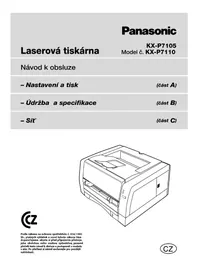
NÁVOD K OBSLUZE KX-P7110 PANASONIC
- Údržba a specifikace
(část B)
- Síť
(část C)

Podle zákona na ochranu spotřebitele č. 634/1993 Sb., platných vyhlášek a novel tohoto zákona Vám doporučujeme, abyste si před připojením přístroje, jeho obsluhou nebo osobou způsobilou, pozorně přečetli tento návod k obsluze a postupovali v souladu s ním. Po přečtení si návod uschovejte pro pozdější nahlédnutí.

Děkujeme Vám za nákup laserové tiskárny Panasonic.
KX-P7105 je model laserové tiskárny bez síťové karty. KX-P7110 se připojuje jako standardní zařízení pro síť Ethernet.

Průvodce nastavením pozůstává z jedné nebo dvou částí, jak je dále uvedeno. Tyto dokumenty si uložte na bezpečném místě pro možnost budoucího použití.

Průvodce nastavením:
Průvodce síťovým nastavením:
Nejdříve si přečtěte tohoto průvodce, kde naleznete postupy pro základní nastavení a pokyny nezbytné pro Vaši bezpečnost a práci. Část „Pro Vaši bezpečnost" na zadní straně tohoto průvodce si rozhodně přečtěte ještě před nastavováním tiskárny.
Na tuto příručku se obraťte při připojování tiskárny síťovým propojovacím kabelem. Tento průvodce je přiložen pouze u KX-P7110.
Podrobné informace naleznete v návodu k obsluze instalovaném na Vašem počítači (viz „Krok 3: Instalace software tiskárny").

Návod k obsluze:
Krok 1 Instalace jednotky válce a založení papíru
Instalace kazety s tonerem a jednotky válce


- Nedotýkejte se povrchu černého válce (A).
- Nevystavujte jednotku světlu déle než na 5 minut.
- Nevystavujte jednotku přímému slunečnímu světlu.
Založení papíru do zásobníku médií

Naplněno papírem | Papíru je málo nebo došel


POZNÁMKA
- Do zásobníku médií můžete založit papír, průsvitné fólie nebo obálky.
- Když zakládáte papír Legal, viz „Založení médií a tisk“ v části „Nastavení a tisk“ v Návodu k obsluze.
Krok 2 Připojení kabelů
A Když používáte kabel paralelního propojení:
POZNÁMKA
- Používejte stíněný kabel délky 2 m nebo kratší.
POZNÁMKA
Jestliže nemáte kabel paralelního nebo USB připojení, musíte si jej zakoupit.

Přívodní šňůra
B Když používáte kabel propojení USB:
POZNÁMKA
- Používejte stíněný kabel délky 5 m nebo kratší.
- Pro připojení USB jsou potřebné Windows® 98* 1 , Windows Me 2 , Windows 2000* 3 nebo Mac OS 8.5, 8.6 nebo 9.0.
C Když používáte kabel síťového propojení (pouze KX-P7110):
POZNÁMKA
- Použijte stíněný kabel kategorie 5 typu kabelové čtyřky s konektorem RJ-45.
*1 Operační systém Microsoft® Windows® 98 (dále jen Windows 98) *2 Operační systém Microsoft® Windows® Millenium Edition (dále jen Windows Me) *3 Operační systém Microsoft® Windows® 2000 (dále jen Windows 2000)
Obsah
Přesvědčte se, že všechno příslušenství uvedené dole Vám bylo dodáno a že není poškozené. Poškození nebo nedostatky ohlaste na bezplatné telefonní lince, uvedené na zadní straně této příručky. Důležité informace o Vaší tiskárně si laskavé poznamenjejte na dole uvedeném formuláři.
POZNÁMKA
Schovejte si originální krabici a veškerý balicí materiál pro možnost budoucí přepravy a přemistování jednotky. Tyto věci jsou určeny speciálně pro ochranu zařízení během přepravy.
Kazeta s tonerem (KX-PDP8)
Jednotka válce (KX-PDM7)


Přívodní šňůra, CD-ROM, Průvodce nastavením, Průvodce síťovým nastavením (přiložen pouze u KX-P7110)
Krok 3: Instalace softwaru tiskárny (pro Windows*1)
POZNÁMKA:
- Připojení tiskárny k počítači Macintosh: s ovladačem pro PCL: Stáhněte ovladač z uvedené stránky a nainstalujte. http://www.kme.panasonic.co.jp/saga/english/index.htm s ovladačem pro PostScript: Instalujte doplňkový upgrade pro PostScript.
- Pro připojení tiskárny ve Windows síťovým propojovacím kabelem se obraťte na přiloženého Průvodce síťovým nastavením.
- Chcete-li mít možnost otevřít si a číst návod k obsluze na obrazovce, instalujte si program Acrobat Reader, který naleznete na připojeném CD-ROM.
A. Když používáte kabel paralelního připojení:
(2) Ukončete všechny aplikace. (3) Vložte dodaný CD-ROM do příslušné mechaniky. *1 Operační systém Microsoft® Windows® (dále jen Windows)
① (1) Spusťte Windows. ② Klikněte na svou tiskárnu.
② Klikněte na svou tiskárnu.
Poznámka:
Jestliže spouštěcí okno není zobrazeno automaticky, dvakrát klikněte na ikonu Tento počítač a potom dvakrát na mechaniku pro CD-ROM (např. D:).
3. Klikněte na obrazovce na požadovaný software, který chcete instalovat.
4 Postupujte podle pokynů na obrazovce, až dokončíte instalaci.
⑤ Zapněte tiskárnu.

6 Stiskněte tlačítko PRINT/RESET po dobu kratší než 5 vteřin, abyste vytiskli konfigurační stránku.
Poznámka: Jestliže stisknete tlačítko PRINT/RESET po dobu delší než 5 vteřin, vytiskne se demo stránka.
B Když používáte kabel připojení USB: (pro Windows 98 / Windows 2000 / Windows Me)
① Proved'te krok ① jako v případě Nahoře.
② Ukončete spouštěcí okno a nejdříve nastavte port USB.
③ Zapněte tiskárnu. Objeví se okno průvodce.

Poznámka:
Když používáte tiskárnu a současně další zařízení USB, nemůžeme zaručit normální tisk.
4 Pro Windows 98
(1) Klikněte na Next> (2) Kliknutím označte tlačítko Search for the best driver for your device a opět klikněte na Next> (3) Kliknutím zaškrtněte políčko Specify a location. (4) Klikněte na Browse... a zvolte pořadač Win98 [D:(CD-ROM)\Usb\Win98]. Klikněte na OK. (5) Klikněte na Next> (6) Klikněte na Next> a potom na Finish. (7) Opakujte kroky (1) - (3). (8) Klikněte na Browse... a zvolte pořadač Pcl [D:(CD-ROM) \Win9x\English\Pcl]. Klikněte na OK. (9) Klikněte na Next> dvakrát. (10) Pokračujte podle pokynů na obrazovce.
Pro Windows 2000
(1) Klikněte na Next> (2) Kliknutím označte tlačítko Search for the suitable driver for my device a opět klikněte na Next>
(3) Ověřte si, že je zaškrtnuto Specify a location klikněte na Next>
(4) Klikněte na Browse... a zvolte pořadač Pcl [D:(CD-ROM) \Win2000 \English\PCL]. Klikněte na OK.
(5) Klikněte na Next> a potom na Yes.
(6) Klikněte na Finish.
Pro Windows Me
(1) Kliknutím označte tlačítko Specify a location of the driver a klikněte na Next>.
(2) Kliknutím zaškrtněte políčko Specify a location a klikněte na Browse...
(3) Zvolte pořadač Pcl [D:(CD-ROM) \WinME \English\Pcl]. Klikněte na OK.
(4) Klikněte na Next> dvakrát. (5) Pokračujte podle pokynů na obrazovce.
⑤ Instalujte služební programy.
(1) Dvakrát klikněte na ikonu Tento počítač a potom dvakrát na mechaniku pro CD-ROM (např. D:).
(2) Klikněte na svou tiskárnu.
(3) Klikněte na Install Printer Driver and Utilities.
(4) Postupujte podle pokynů na obrazovce.
- Když vybíráte port tiskárny, klikněte na zaškrtávací tlačítko Install USB Port by Plug and Play.
6 Stiskněte tlačítko PRINT/RESET po dobu kratší než 5 vteřin, abyste vytiskli konfigurační stránku.
Přístup k software tiskárny
Tiskárna je přístupná z menu Programy nebo z panelu úlohy ve Windows. Podrobné informace naleznete v návodu k obsluze.
Z menu Programy
: Zobrazení stavu tiskárny zůstává na panelu a v případě výskytu chyby se otevře jako překryvné okno.
Připojení na naši webovou stránku, Průvodce síťovým nastavením, Návod k obsluze, Panel dálkového řízení, Nastavení pro zobrazení stavu, Průvodce nastavením, Zobrazení stavu, Odinstalace ovladače a služeb programu.
■ Požadavky na systém
Pro efektivní činnost tiskárny je potřebné následující:
| CPU | Pentium 133 MHz nebo větší |
| Operační systém | Windows 95*2, Windows 98, Windows Me, Windows NT® 4.0*3, Windows 2000 / Mac OS 8.5, Mac OS 8.6, Mac OS 9, Mac OS 9.1 nebo Mac OS 9.2*4 |
| Paměť | 16 MB nebo více (doporučuje se více než 32 MB) |
| Mechanika | CD-ROM |
Operační systém Microsoft® Windows® 95 (dále jen Windows 95), Operační systém Microsoft® Windows NT® verze 4.0 (dále jen Windows NT 4.0), V tiskárně musí být instalovaný doplňkový upgrade pro PostScript.

Panasonic jako partner Energy Star® stanovil, že tento výrobek bude odpovídat směrnicím Energy Star® pro energetickou hospodárnost. (Energy Star je značka registrovaná v USA.)
- Microsoft, Windows a Windows NT jsou registrované ochranné známky nebo ochranné známky společnosti Microsoft Corporation ve Spojených státech a/nebo v jiných zemích.
- Mac a Macintosh jsou ochranné známky společnosti Apple Computer, Inc. - Pentium je registrovaná ochranná známka firmy Intel.
- Adobe, Adobe logo, Acrobat, Acrobat logo a PostScript jsou ochranné známky společnosti Adobe Systems Incorporated.
- Destiny™ a PageStyler™ jsou ochranné známky společnosti Destiny Technology Corporation.
- Všechny další odkazy jsou ochranné známky nebo registrované ochranné známky jejich příslušných držitelů.
LaserAct™ 6 Copyright © 2001, Destiny Technology Corp. Ver. 2.0. Všechna práva rezervována.
PageStyler™ II Copyright © 2001, Destiny Technology Corp. Ver.1.0. Všechna práva rezervována.
Acrobat® Reader Copyright © 1987-1999 Adobe Systems Incorporated. Všechna práva rezervována.
Pokyny mohou být měněny bez předchozího upozornění.
Sériové číslo je uvedeno na štítku na zadní straně tiskárny. Doporučujeme Vám si toto číslo zaznamenat do níže uvedeného formuláře a tohoto průvodce uložit spolu s dokladem o prodeji pro případ krádeže nebo pro budoucí použití.
Č. modelu:
Jméno prodejce:
Sériové číslo:
Datum nákupu:
Upozornění
Abyste se vyhnuli špatné funkci přístroje, nepoužívejte ho za následujících podmínek:
 | přímé vystavení slunečnímu světluextrémně vysoká nebo nízká teplota (teplotní rozsah: 10 – 32,5 °C)extrémně vysoká nebo nízká vlhkost (rozsah vlhkosti: 20 – 80 % RH)kondenzace zapříčiněná prudkou změnou teploty |  prostředí se špatnou ventilacíprostředí s vysokou prašnos-tí nebo koncentrací chemiká-lií (ředidla apod.) prostředí se špatnou ventilacíprostředí s vysokou prašnos-tí nebo koncentrací chemiká-lií (ředidla apod.) |
 nestabilní nebo nerovné povrchy nestabilní nebo nerovné povrchy | prímo před ventilátorem klimatizace |  kapaliny v blízkosti přístroje kapaliny v blízkosti přístroje |
 vkládání hromádky média do ručního podavače (vklá-dejte médium po jednom) vkládání hromádky média do ručního podavače (vklá-dejte médium po jednom) |  média pro inkoustovou tiskárnu (papír, průsvitné fólie atd.) nebo průsvitné fólie pro barevnou laserovou tiskárunu; mohou se navinout kolem zapékacího válce a způsobit poškození. média pro inkoustovou tiskárnu (papír, průsvitné fólie atd.) nebo průsvitné fólie pro barevnou laserovou tiskárunu; mohou se navinout kolem zapékacího válce a způsobit poškození. |  jakýkoliv jiný toner než pravý toner zn.Panasonic; může tiskárnu poškodit. jakýkoliv jiný toner než pravý toner zn.Panasonic; může tiskárnu poškodit. |
Řešení problémů
Podrobné informace naleznete v části „Údržba a specifikace" v Návodu k obsluze, který je instalován na Vašem počítači.
Indikace chyb Doplňky
| Indikátory Obnova Možná příčina | |||
| READY(PRIPRAVEN)ERROR(CHYBA)TONER/DRUM UNIT(TONER / JED-NOTKA VALOR) | Přední kryt je otevřen. | Zavřete přední kryt. | |
| Zásobník médií je prázdný. | Založte médium do zásobníku. | ||
| Došlo k zablokování média. | Odstraňte zablokované médium, potom otevřete a zavř. před. kryt. | ||
| Došlo k přetečení paměti RAM nebo ke ztrátě dat. | Stiskněte tlačitko PRINT/RESET (méně než 5 vteřin). | ||
| READY(PRIPRAVEN)ERROR(CHYBA)TONER/DRUM UNIT(TONER / JED-NOTKA VALOR) | Objevila se interní chyba. | Na několik vteřin vypněte proud a znovu zapněte. Jestliže chyba trvá, zavolejte servis. | |
| READY(PRIPRAVEN)ERROR(CHYBA)TONER/DRUM UNIT(TONER / JED-NOTKA VALOR) | Dochází toner. | Brzy vyměňte tonerovou kazetu. | |
| Jednotka válce začíná být opotřebovaná. | Brzy vyměňte jednotku válce. | ||
| READY(PRIPRAVEN)ERROR(CHYBA)TONER/DRUM UNIT(TONER / JED-NOTKA VALOR) | Jednotka válce není nainstalovaná. | Nainstalujte jednotku válce. | |
| Došel toner. | Ihned vyměňte tonerovou kazetu. | ||
| Jednotka válce je opotřebovaná. | Ihned vyměňte jednotku válce. | ||
: Indikátor svítí. : Indikátor bliká. □ : Indikátor je zhasnut. *1_ Indikace se mění podle stavu tiskárny.
■Poškození statickou elektrinou
Abyste zabránili poškození následujících součástí statickou elektřinou, dotkněte se uzemněného kovového povrchu, jako je holý kovový rám tiskárny, ještě předtím, než sáhnete na tuto součástku.
- Konektory rozhraní: paralelní a USB • elektrické součástky, konektory uvnitř tiskárny.
Propojovací kabel
Vždy používejte stíněný propojovací kabel.
Použití nestíněného kabelu může vést k rádiové interferenci s daty.
Zdroj napájení
Nepoužívejte přepěťovou ochranu, protože může způsobit chybu přístroje.
Prostor pro ventilaci
Pro ventilaci mezi tiskárnou a zdí je potřeba prostor větší než 20 mm.
Prosím, nevracejte svůj výrobek do obchodu!
Vracení výrobku je drahé a znamená ztrátu času pro Vás, Vašeho obchodníka, i pro nás, výrobce. Jakmile narazíte u výrobku na nějaké problémy, obraťte se na Návod k obsluze. Jestliže stále potřebujete poradit, zavolejte na naši bezplatnou telefonní linku.
Doplňky a spotřební materiál
| Číslo modelu | Popis |
| KX-PEM12 | Paměťová deska 16 MB RAM |
| KX-PEM13 | Paměťová deska 32 MB RAM |
| KX-PPSU5 | Upgrade Kit (pro Postscript) |
| KX-PMF3 | Druhý podavač |
Spotřební materiál
Používání materiálu jiné značky než Panasonic může vést k poškození tiskárny a znamená zrušení záruk na tiskárnu a dodaný materiál.
Obecně
Varování
Abyste předešli nebezpečí ohně nebo úrazu elektrickým proudem, nevystavujte výrobek dešti ani žádnému jinému typu vlhkosti.
Pozor
Neotvírejte kryty a nepokoušejte se opravit jednotku sami. Obracejte se na kvalifikovaný personál.
Zdroj napájení
Varování
- Napětí elektrického zdroje pro tuto jednotku je uvedeno na štítku (umístěném vzadu na tiskárně). Pouze zapojte jednotku do zásuvky s odpovídajícím napětím. Napětí zdroje nesmí kolísat více než ±10 % od požadované hladiny.
- Při práci s tímto zařízením musí být zásuvka v jeho blízkosti a snadno dostupná.
- Pro zajištění bezpečné práce musí být dodávaná přívodní šňůra zastrčena do standardní tříkolíkové zásuvky střídavého proudu, která je uzemněna normálním vedením.
- Skutečnost, že zařízení pracuje bezpečně, ještě neznamená, že body pod proudem jsou uzemněné a že instalace je zcela bezpečná. V případě jakýchkoliv pochybností o účinnosti uzemnění konzultujte věc s kvalifikovaným elektrikářem.
- Jestliže zástrčku není možné zastrčit do zásuvky, požádejte elektrikáře, aby zásuvku vyměnil za jinou s řádným uzemněním.
- Nezlehčujte důležitost zemnícího kolíku (např. nepoužívejte konverzní zástrčku). Nepoužívejte prodlužovací šňůru.
(Zařízení 220-240 V)
Pro toto zařízení musí být použita certifikovaná napájecí šňůra. V úvahu musí být vzaty závažné místní předpisy pro instalace a zařízení. Certifikovaná napájecí šňůra ne lehčí než obyčejná polyvinylchloridová pružná šňůra podle normy IEC 60227 (označení H05VV-F 3G 0,75 mm² nebo 1,0 mm²).
Bezpečnost s laserem
Pozor
Tato tiskárna pracuje s laserem. Jakýkoliv jiný způsob řízení, úprav a pracovních postupů než je popsán zde může vést k nebezpečnému radiačnímu ozáření.
Vlastnosti laserové diody
Laserový výstup: max. 5 mW
Vlnová délka: 785 nm
Trvání emise: průběžně
Uvolňování ozónu
Varování
Dbejte na to, aby tiskárna byla instalovaná v dobře větrané místnosti, aby se nezvyšovala hustota ozónu v ovzduší. Protože ozón je těžší než vzduch, doporučuje se ventilace vzduchu na úrovni podlahy.
Výstražné nálepky
Panasonic
Laserová tiskárna
Návod k obsluze
Model č. KX-P7105 / KX-P7110
KX-P7110 se stává běžným síťovým zařízením. Návod k obsluze pozůstává z těchto tří souborů:
Soubory lze otevřít kliknutím na jejich jména. Vlastnosti tiskárny jsou popsány na následujících stranách tohoto souboru.

Část A
Nastavení a tisk (A_print.pdf)
Tato část obsahuje informace o panelu tiskárny, jejím ovladači a tisku dokumentu.

Část B
Údržba a specifikace (B_mainte.pdf)
Tato část obsahuje informace o čištění tiskárny, výměně spotřebního materiálu, odstranění zablokování, řešení různých problémů, chybových zprávách, opětovném zabalení a dále specifikace tiskárny, použitých médiích a rozhraní.

Část C
Síť (C_network.pdf)
Tato část obsahuje informace o konfiguraci tiskárny v síti.
Návod k obsluze si laskavě pečlivě pročtěte ještě před započetím práce.
CD-ROM tiskárny přechovávejte na bezpečném místě pro další použití.
CD-ROM nevystavujte přímému slunečnímu světlu nebo mimořádnému teplu a dbejte, abyste nepoškrábali nebo nepošpinili jeho povrch.
Vlastnosti
Blahopřejeme Vám k nákupu tiskárny KX-P7105 nebo KX-P7110. Jsme přesvědčeni, že bude vyhovovat Vašim potřebám a že Vám bude mnoho let úspěšně sloužit.
Tisk v PCL a PostScriptu [s instalovaným doplňkovým upgrade pro PostScript] Vedle tisku v PCL nebo PostScriptu pro operační systém Microsoft® Windows® je zde navíc možnost PostScriptu pro MacIntosh. Emulací PostScriptu je PageStyler II.
Manipulace s papírem
■Zásobník médií (univerzální kazeta): Umožňuje založit až 250 listů papíru 75 g/m². Lze zakládat i průsvitné fólie nebo obálky.
■Ruční podávání: Umožňuje zakládat média (papír, průsvitné fólie, nálepky nebo obálky) po jednom.
Automatický oboustranný tisk (viz „Oboustranný tisk" na str.68 (Windows) nebo str.119 (Macintosh) v části „Nastavení a tisk") Automaticky vytiskne dokument po obou stranách papíru.
Tisk vodoznaku (viz „Tisk vodoznaku" na str.70 v části „Nastavení a tisk") Přetiskne vodoznak (DŮVĚRNÉ, KONCEPT atd.) přes dokument.
Překrývání (viz „Tisk s překrýváním" na str.71 v části „Nastavení a tisk") Přetiskne překrývající data (obraz nebo znaky) přes dokument.
2 stránky / 4 stránky (viz „Nastavení ovladače tiskárny" na str.38 (Windows) nebo str.106 (Macintosh) v části „Nastavení a tisk") Tiskne 2 nebo 4 stránky na 1 list papíru, což znamená úsporu papíru.
Úspora energie (viz „Panel dálkového řízení" na str.23 v části „Nastavení a tisk") Šetří energii v době nečinnosti tiskárny.
(Pokračování)
Panel dálkového řízení (viz „Panel dálkového řízení" na str.23 v části „Nastavení a tisk")
Umožňuje změnit nastavení tiskárny při používání aplikačního software, běžícího pod operačním systémem Microsoft® MS-DOS®.
Animovaná nápověda (viz „Zobrazení stavu tiskárny" na str.75 (Windows) v části „Nastavení a tisk")
Informace o stavu tiskárny upozorňují uživatele na běžné chyby při obsluze. Animovanou nápovědu získáte po stisku tlačítka _. Pak Vás postupně provede kroky, potřebnými k opětovnému spuštění tiskárny.
Obousměrné paralelní propojení nebo propojení USB
(viz „Paralelní rozhraní (IEEE1284) na str. 57 nebo „Rozhraní USB (Univerzální sériová sběrnice)" na str.59 v části „Údržba a specifikace")
Umožňuje komunikaci mezi počítačem a tiskárnou za použití paralelního nebo USB interface.
Práce na síti (pouze KX-P7110) (viz část „Sít’).
Umožňuje tisknout data pře síť. Podporuje 10 Base-T a 100 Base-TX (pouze KX-P7110).

Panasonic jako partner společnosti ENERGY STAR ® stanovil, že tento produkt bude odpovídat direktivám ENERGY STAR ® pro energetickou hospodárnost. (ENERGY STAR je značka registrovaná v USA).
- Destiny TM a PageStyler TM a LaserAct TM jsou ochranné známky společnosti Destiny Technology Corporation.
- Microsoft, Windows a Windows NT jsou registrované ochranné známky nebo ochranné známky společnosti Microsoft Corporation ve Spojených státech a / nebo v jiných zemích.
- Adobe, Adobe logo, Acrobat, Acrobat logo, Adobe Type Manager, ATM a PostScript jsou ochranné známky společnosti Adobe Systems Incorporated.
- Apple, AppleTalk, LaserWriter, Mac, Macintosh a TrueType jsou ochranné známky společnosti Apple Computer, Inc.
Vlastnosti
- Netscape a Netscape Navigator jsou registrované ochranné známky společnosti Netscape Communications Corporation ve Spojených státech a dalších zemích.
- Pentium je ochranná známka firmy Intel.
- Dutch a Swiss jsou ochranné známky společnosti Bitstream Inc.
- ITC Avant Garde Gothic, ITC Zapf Chancery a ITC Zapf Dingbats jsou ochranné známky společnosti International Typeface Corporation.
- Hewlett-Packard, HP, JetDirect a PCL jsou ochranné známky společnosti Hewlett-Packard Company.
- Novell a NetWare jsou registrované ochranné známky společnosti Novell, Inc., ve Spojených státech a dalších zemích.
- IPX a IPX/SPX jsou ochranné známky společnosti Novell, Inc.
- Avery a všechny ostatní odvozené značky a názvy produktů jsou ochranné známky společnosti Avery Dennison Corporation.
- Pentium je ochranná známka firmy Intel.
- UNIX je ochranná známka firmy X/Open Company Ltd.
- CorelDRAW je registrovaná ochranná známka společnosti Corel Corporation nebo Corel Corporation Ltd. v Kanadě, ve Spojených státech a dalších zemích.
- 3M a logo 3M jsou ochranné známky nebo registrované ochranné známky společnosti 3M.
- NEC je ochranná známka firmy NEC Corporation.
- XEROX je ochranná známka firmy XEROX Corporation.
Všechny další odkazy jsou ochranné známky nebo registrované ochranné známky jejich příslušných držitelů.
Obrazovky jsou přetištěny se svolením Microsoft Corporation.
Acrobat® Reader Copyright © 1987-1999 Adobe Systems Incorporated. Všechna práva rezervována.
LaserAct™ 6 Copyright © 2001, Destiny Technology Corp. Ver. 2.0. Všechna práva rezervována.
PageStyler™ II Copyright © 2001, Destiny Technology Corp. Ver.1.0. Všechna práva rezervována.
© 2000 Wind River Systems, Inc. Všechna práva rezervována.
Koncový uživatel by neměl kopírovat program na ROM v tiskárně.
Společnost Wind River Co., Ltd. nemůže poskytnout koncovému uživateli ochranu proti programu ROM na tiskárně.
V Návodu k obsluze je možno provádět změny bez předchozího upozornění.
Obsah oddílu Windows....7
O médiích....9
Zakládání médií a tisk 11
Panel dálkového řízení 23
Nastavení ovladače tiskárny. 38
Využití speciálních tiskových vlastností 68
Zobrazení stavu tiskárny 75
Rejstřík 87
Macintosh 90
Obsah oddílu Macintosh....90
Zakládání médií a tisk 91
Nastavení ovladače tiskárny pro PostScript 106
Využití speciálních tiskových vlastností 119
Rejstřík 121
Upozornění
Abyste se vyhnuli špatné funkci přístroje, nepoužívejte ho za následujících podmínek:

- přímé vystavení slunečnímu světlu
- extrémně vysoká nebo nízká teplota (teplotní rozsah: 10 – 32,5 °C)
- extrémně vysoká nebo nízká vlhkost (rozsah vlhkosti: 20 – 80 % RH)
- kondenzace zapříčiněná prudkou změnou teploty

- prostředí se špatnou ventilací
- prostředí s vysokou prašností nebo koncentrací chemikálií (ředidla apod.)

- nestabilní nebo nerovné povrchy

- přímo před ventilátorem klimatizace

- kapaliny v blízkosti přístroje

- vkládání hromádky média do ručního podavače (vkládejte médium po jednom)

- média pro inkoustovou tiskárnu (papír, průsvitné fólie atd.) nebo průsvitné fólie pro barevnou laserovou tiskárnu; mohou se navinout kolem zapékacího válce a způsobit poškození.

- jakýkoliv jiný toner než pravý toner zn. Panasonic; může tiskárnu poškodit.
Upozornění
■Poškození statickou elektrinou
Abyste zabránili poškození následujících součástí statickou elektrinou, dotkněte se uzemněného kovového povrchu jako je holý kovový rám tiskárny ještě předtím, než sáhnete na tuto součástku.
- konektory rozhraní: paralelní, USB, konektor pro 2. podavač a síť (pouze u KX-P7110)
- elektrické součástky, konektory uvnitř tiskárny.
■Propojovací kabel
Vždy používejte stíněný propojovací kabel. Použití nestíněného kabelu může vést k radiové interferenci s daty.
■Zdroj napájení
Nepoužívejte přepěťovou ochranu, protože může způsobit chybu přístroje.
■Prostor pro ventilaci
Pro ventilaci mezi tiskárnou a zdí je potřeba prostor větší než 20 mm.
Názvy součástí
Názvy součástí
Pohled zepředu

Pohled zezadu

Panel tiskárny
Panel tiskárny
![graph TD A["Indikátory"] --> B["READY"] A --> C["ERROR"] A --> D["TONER/DRUM UNIT"] A --> E["PRINT / RESET"] E --> F["Tlačítko PRINT / RESET"]](/content/2026/05/1005927/images/98ca4115e4fd5da16284cf79349c643e7046e8a642b106828c743f7b883e9630.jpg)
Indikátory
Tři indikátory ukazují následující stav tiskárny.
| [000T]READY | ERROR | DRUM UNIT | Stav tiskárny |
 | Tiskárna se zahřívá (tři indikátory se rozsvěcují jeden po druhém). | ||
| Tiskárna je připravena pro tisk nebo je v úsporném režimu. | |||
| Objevila se interní chyba.- - -> Tiskárnu vypněte a znovu zapněte.Jestliže problém přetrvává, zavolejte si servis. | |||
| Tiskárna přijímá data, tiskne nebo data zůstávají v paměti. | |||
| Objevila se napravitelná chyba tiskárny (zablokování médií, média došla apod.). Řešení problému najdete v části „Údržba a specifikace“. | |||
| V tiskárně není instalovaná jednotka válce. | |||
| Toner asi došel. | |||
| Životnost jednotky válce je překročená. | |||
| Jednotka válce je opotrebovaná a toner asi došel.Jednotka válce bude brzy opotrebovaná, vyměňte ji. | |||
| Dochází toner. |


: Indikátor svítí.
□: Indikátor je zhasnutý.


: Indikátor rychle bliká (v intervalu 1 sekundy).
*1
Stav se mění podle podmínek.
Panel tiskárny
Tlačítko PRINT / RESET
Po stisku tohoto tlačítka provádí tiskárna v závislosti na svém stavu následující akce.
| [KYY6] READY | ≡≡≡ ERROR |  TONER/ DRUM UNIT TONER/ DRUM UNIT | Stav tiskárny |
 | [KADY] |  | Pro zotavení z chybového stavu (překročení nebo přeplnění paměti) stiskněte tlačítko PRINT / RESET po dobu kratší než 5 vteřin. |
| Abyste odstranili zbytek dat, stiskněte tlačítko PRINT / RESET po dobu delší než 5 vteřin, až indikátor READY a ERROR začne rychle blikat, potom ho uvolněte. Zbytek dat bude odstraněn. | |||
 |  | [K0YT] | Pro vytisknutí konfigurační stránky stiskněte tlačítko PRINT / RESET po dobu kratší než 5 vteřin. |
| Pro vytisknutí stránky demo stiskněte tlačítko PRINT / RESET po dobu delší než 5 vteřin, až indikátor ERROR začne rychle blikat, potom ho uvolněte. Indikátor Error zhasne a vytiskne se stránka demo. | |||
| [5055] |  | [CZKC] | Abyste vytiskli zbytek dat, stiskněte tlačítko PRINT / RESET po dobu kratší než 5 vteřin. |
| Abyste odstranili zbytek dat, stiskněte tlačítko PRINT / RESET po dobu delší než 5 vteřin, až indikátor READY a ERROR začne rychle blikat, potom ho uvolněte Zbytek dat bude odstraněn. |

: Indikátor je rozsvícen.

: Indikátor bliká

: Indikátor je zhasnut
*1 Status se mění podle stavu tiskárny.
Obsah oddílu Windows
Obsah oddílu Windows 7
O médiích....9
Použitelná média a jejich formáty 9
Hmotnost a kapacita použitelného papíru .... 10
Doporučená média. 10
Založení médií a tisk. 11
Okraje a potištěná plocha....12
Použití zásobníku médií 13
Použití ručního podávání 19
Panel dálkového řízení 23
Zobrazení okna s panelem pro dálkové řízení 24
Zobrazení verze firmware a instalovaných doplňků 25
Změna nastavení 26
Menu nástrojů (Ikony na horní nástrojové liště) 27
Stromové menu 29
Přehled menu....32
Nastavení ovladače tiskárny ..... 38
Zobrazení okna s vlastnostmi tiskárny....38
Záložka Details (Detaily) (Windows 95 / Windows 98 / Windows Me) ..... 41
Záložka Sharing (Sdílení) (Windows 95 / Windows 98 / Windows Me). ..... 42
Záložka Page Setup (Nastavení stránky) 43
Záložka Paper (Papír) (v Advanced - Rozšíření) 46
Záložka Setup (Nastavení) (v Advanced - Rozšíření) ..... 47
Záložka Quality (Kvalita) (v Advanced - Rozšíření) ..... 49
Záložka Overlay (Překrývání) (v Advanced - Rozšíření) ..... 51
Záložka Watermarks (Vodoznak) (v Advanced - Rozšíření) ..... 53
Záložka Profiles (Profily) 56
Záložka Device (Zařízení) (Windows 95 / Windows 98 / Windows Me) ..... 58
Zobrazení okna s vlastnostmi tiskárny ve Windows NT 4.0 / Windows 2000 .. 60
Záložka Ports (Porty) (Windows NT 4.0 / Windows 2000) ..... 62
Záložka Sharing (Sdílení) (Windows NT 4.0 / Windows 2000) ..... 63
Záložka Device Settings (Nastavení zařízení)
(Windows NT 4.0 / Windows 2000)....66
Obsah oddílu Windows
Využití speciálních tiskových vlastností ..... 68
Oboustranný tisk 68
Tisk vodoznaku....70
Tisk s překrýváním .....
Zobrazení stavu tiskárny 75
Zobrazení okna se stavem tiskárny 76
Funkce při zobrazení stavu 77
Okno s dalšími informacemi 78
Nastavení okna se stavem tiskárny 83
Výběr sledované tiskárny 85
Rejstřík 87
O médiích
O médiích
Použitelná média viz tabulky níže. Pro poznámky a podrobnou specifikaci médií se obraťte na kapitolu „Média“ na str. 51 v části „Údržba a specifikace“.
Použitelná média a jejich formáty
| Média | Formát Zásobník | Ruční podávání | Oboustranný tisk | 2.podavač (doplněk) | |
| Papír Bavlněný papír | Letter | ○ | ○ | O*1 | O*1 |
| A4 | ○ | ○ | O*1 | O*1 | |
| Legal | ○ | ○ | O*1 | O*1 | |
| B5 | ○ | ○ | O*1 | O*1 | |
| Executive | ○ | ○ | O*1 | O*1 | |
| A5 | ○ | ○ | × | × | |
| A6 | ○ | ○ | × | × | |
| Formát použitelných médií *2 | Max. | 216 x 356 mm | 216 x 356 mm | 216 x 356 mm | 216 x 356 mm |
| Min. | 105 x 148,5 mm | 76,2 x 127 mm | 182 x 257mm | 182 x 257mm | |
| Průsvitné fólie | Letter | ○ | ○ | × | × |
| A4 | ○ | ○ | × | × | |
| Nálepky | Letter | × | ○ | × | × |
| A4 | × | ○ | × | × | |
| Obálka | #9 | ○ | ○ | × | × |
| #10 | ○ | ○ | × | × | |
| Monarch | ○ | ○ | × | × | |
| DL | ○ | ○ | × | × | |
| C5 | ○ | ○ | × | × | |
O: podporováno X: nepodporováno *1 Bavlněný papír nelze použít pro oboustranný tisk a tisk z druhého podavače. *2 Jestliže tisknete dokument na papír zakázkového formátu, tiskněte ho s použitím aplikačního software, kde velikost stránky může být nastavena na tento formát. V takovém případě při nastavení formátu média v tiskárně zvolte Letter nebo A4.
O médiích
Hmotnost a kapacita použitelného papíru
| Média | Zásobník | Ruční podávání | 2.podavač (doplněk) | |
| Hmotnost papíru | Běžný papír | 60 – 105 g/m2 | 60 – 105 g/m2 | 60 – 105 g/m2 |
| Silný papír | × | 106 – 165 g/m2 | × | |
| Obálka | 90 g/m2 | 90 g/m2 | × | |
| Kapacita papíru | Papír | 250 listů (75 g/m2) | 1 list | 550 listů (75 g/m2) |
| Průsvitná fólie | 20 listů | 1 list | × | |
| Nálepka | × | 1 list | × | |
| Obálka | 30 listů | 1 list | × |
X: není podporováno
POZNÁMKA
Automatický oboustranný tisk je možno uplatnit pouze na běžném papíru (75 g/m²) ze zásobníku médií nebo volitelného druhého podavače. Podrobné informace viz „Oboustranný tisk“ na str. 68.
Doporučená média
| Média | Formát | Doporučená média |
| Papír | Letter | Papír Xerox 4024 DP, 75 g/m 2 |
| A4 | Papír Xerox, 80 g/m 2 | |
| Průsvitná fólie | Letter / A4 | 3M CG3300 |
| Nálepky | Letter | Avery 5160 – 5163, Avery 5660 – 5663 |
| A4 | Avery L7159 – L7164 | |
| Recyklovaný papír*1 | Letter | Multi Use 20 lbs, 24 lbs |
| A4 | — |
*1 Při použití recyklovaného papíru zvolte na záložce Nastavení stránky (Page Setup) jako typ médií (Media Type) běžný normalizovaný papír (Plain Paper) (viz str. 43).
Založení médií a tisk
Pokyny pro následující činnosti naleznete v průvodci instalací.
- Instalace tonerové kazety a jednotky válce
- Připojení kabelů • Instalace software tiskárny
Média jsou po tisku vysouvána do výstupní přihrádky (nahoře na tiskárně). Při tisku na silný papír (106 – 165 g/m²) nebo na obálky může dojít k jejich zkroucení. Tomu můžete zabránit tak, že otevřete zadní kryt a média jsou pak přímo vysouvána ven. Je však potřeba vytištěná média stále odstraňovat, aby se na výstupu nezablokovala. Vyhovující média viz „O médiích“ na str. 9.

POZNÁMKA
- Při tisku dokumentu na silný papír (106 – 165 g/m²) nebo na nálepku používejte ruční podávání.
- Běžný papír (A4, Letter, Legal, B5, Executive) může být založen do doplňkového druhého podavače.
Založení médií a tisk
Okraje a potištěná plocha
Obraz (potištěná plocha) se tiskne trochu menší než je velikost média. Vyžadují se okraje nahoře, dole a po stranách, o šířce 4,2 mm. V aplikačním software pak můžete upravit okraje stránky tak, aby odpovídaly tištěné ploše.

Založení médií a tisk
Použití zásobníku médií
- Vytáhněte zásobník z tiskárny.

- Sevřete vodítka a posuňte je na přibližnou šířku ( ① ) a délku ( ② ) média.

Založení médií a tisk
POZNÁMKA
- Když zakládáte papír Legal, roztáhněte délkové vodítko ( ② ) při současném stisku zarážky ( ① ).

- Jestliže je vodítko odstraněno, vraťte ho zpět.

- Jestliže je kovová deska ve zdvižené poloze, zásobník není možno zasunout do tiskárny. Stlačte desku dolů, až zaklapne a zaklesne se.

Založení médií a tisk
- Sklepněte stoh papíru na rovném povrchu, abyste se vyhnuli jeho případnému zablokování nebo zešikmení.

- Dejte pozor, abyste na médiích nezanechali otisky prstů, které mohou mít za následek šmouhy při tisku.
- Opakované použití médií (použitý nebo zablokovaný papír), která již jednou prošla tiskárnou, může snižovat životnost spotřebního materiálu a součástek trasy, po které papír prochází.
- Umístěte médium tiskovou stranou dolů.
- Průsvitné fólie, nálepky nebo obálky nelze zakládat do doplňkového druhého zásobníku.

Založení médií a tisk
Průsvitné fólie

Obálky
Klopa
Tiskovou stranou dolů
Max. 30 listů

POZNÁMKA
- U většiny médií jsou pokyny, doporučující, na kterou stranu se má tisknout nejdříve.
- Nemíchejte v zásobníku média různých typů nebo s různou tloušťkou. Mohlo by to způsobit jejich zablokování.
- Založení médií přesahujících stanovaný počet listů může způsobit jejich zablokování nebo posunutí tisku.
- Upravte vodítka podle velikosti média.
- Přesvědčte se, že zarážky vodítek jsou v drážkách zásobníku.
- Zasuňte zásobník zcela do otvoru.
POZOR
- Dbejte na to, abyste zásobník drželi oběma rukama, aby Vám nespadl, zejména je-li plně naložen.
Založení médií a tisk
- Zvedněte opěru papíru, aby média nepadala z výstupní přihrádky.
- Při tisku na obálku doporučujeme otevřít zadní kryt tiskárny, aby nedocházelo k jejímu zvlnění nebo pokrčení.

Před tiskem dokumentu specifikujte z ovladače tiskárny formát papíru, typ média a zdroj papíru podle následujících kroků.
8. V aplikačním software si zobrazte okno pro tisk. 9. Zvolte tiskárnu Panasonic KX-P7105 PCL6 nebo Panasonic KX-P7110 PCL6 a klikněte na Properties (Vlastnosti).
Zobrazí se okno vlastností tiskárny.
Založení médií a tisk
10. Z Paper Source (Zdroj papíru) zvolte AutoSelect Tray
(Automatický výběr) (③) a specifikujte Paper Size (Formát papíru) (①) a Media Type (Typ média) (②).
- Když máte u tiskárny instalovaný doplňkový druhý podavač, pak ve výběru Paper Source (Zdroj papíru) se položka Media Tray (Zásobník) změní na Upper (Horní) a přidá se položka Lower (Spodní).
- Pro silný papír (Thick Paper) ani nálepky (Label) už nemůžete zvolit jako zdroj papíru zásobník médií (horní ani spodní).
- Ze spodního zásobníku můžete podávat pouze běžný papír (A4, Letter, Legal, B5 nebo Executive). Z tohoto zásobníku nelze podávat ani bavlněný papír.
- Podrobné informace o nastavení ovladače tiskárny viz „Nastavení ovladače tiskárny“ na str. 38.

11. Klikněte na tlačítko a vytiskněte dokument.
- Jestliže jste v kroku 7 otevřeli zadní kryt, dbejte na to, abyste média průběžně odstraňovali hned po vytištění.
Použití ručního podávání
Ruční podávání slouží jako dodatečný zásobník pro zakládání jakéhokoliv typu média, které se pohybuje v rozmezí formátu od 76,2 mm x 127 mm až po 216 mm x 356 mm. Ruční podávání použijte při tisku na silný papír (106 – 165 g/m²) nebo nálepky.
- Zvedněte opěru papíru, aby média nepadala z výstupní přihrádky.
- Při tisku dokumentu na silný papír (106 – 165 g/m²) nebo obálku doporučujeme otevřít zadní kryt tiskárny, aby nedocházelo ke zkroucení nebo pokrčení papíru.

- Roztáhněte vodítka na přibližnou šířku média.

Založení médií a tisk
3. Vložte média tiskovou stranou nahoru do otvoru ručního podávání a upravte vodítka podle šířky média.
Vložené médium je automaticky vtaženo do otvoru.
- Dbejte na to, abyste média do otvoru ručního podávání vkládali po jednom.

Obálka


Založení médií a tisk
4. V aplikačním softwaru si zobrazte okno pro tisk. 5. Zvolte tiskárnu Panasonic KX-P7105 PCL6 nebo Panasonic KX-P7110 PCL6 a klikněte na Properties (Vlastnosti). Zobrazí se okno s vlastnostmi tiskárny. 6. Z Paper Source (Zdroj papíru) zvolte Manual Feed (Ruční podávání) (③) a specifikujte formát papíru (①) a typ média (②).
- Podrobné informace o nastavení ovladače tiskárny viz „Nastavení ovladače tiskárny“ na str. 38.

- Klikněte na a vytiskněte dokument.
- Jestliže jste v kroku 1 otevřeli zadní kryt, dbejte na to, abyste média průběžně odstraňovali hned po vytištění.
Založení médií a tisk
- Po podání média vložte do otvoru ručního podávání další médium pro další tisk.
- Jestliže při rozsáhlejší tiskové úloze dojde při vkládání médií do otvoru ručního podávání k prodlevě, může se objevit chyba, která znamená nedostatek médií. V takovém případě vložte do otvoru další médium.
Panel dálkového řízení
Panel můžete využít pro následující účely.
- Zobrazení informací o instalovaných doplňcích (viz „Informace“ na str. 37).
- Změna nastavení tiskárny (viz „Změna nastavení“ na str. 26).
- Vytištění demo stránky, stránky konfigurace nebo seznamu typů písma (viz „Menu nástrojů“ na str. 27).
- Změna nastavení sítě (viz „Síť (pouze KX-P7110)“ na str. 34).
■ Požadavky na systém
Pro možnost využití panelu dálkového řízení je potřebný následující systém:
Operační systém:
Windows® 95*1, Windows 98*2, Windows Me*3, Windows NT® 4.0*4 nebo Windows 2000*5
Rozhraní:
Paralelní nebo USB
*1 Operační systém Microsoft® Windows® 95 (dále jen Windows 95) *2 Operační systém Microsoft® Windows® 98 (dále jen Windows 98) *3 Operační systém Microsoft® Windows® Millenium Edition (dále jen Windows Me) *4 Operační systém Microsoft® Windows NT® verze 4.0 (dále jen Windows NT 4.0) *5 Operační systém Microsoft® Windows® 2000 (dále jen Windows 2000)
Panel dálkového řízení
Zobrazení okna s panelem dálkového řízení
1. Klikněte na „Stáčsuňte ukazatel na Programy,
Panasonic a Panasonic KX-P7105 a KX-P7110, potom klikněte na Remote Control Panel (Panel dálkového řízení).
- Jestliže máte k počítači připojenu více než jednu tiskárnu, obrazovka Vám nabídne výběr tiskárny. Klikněte na tu, kterou požadujete, a potom klikněte na OK

Panel dálkového řízení
- Informace k následujícím menu najdete na označených stránkách.
■ Menu nástrojů
File (Soubor) (viz str.27)
Tool (Nástroje) (viz str.27)
Option (Volby) (viz str.28)
Help (Nápověda) (viz str.28)
■Stromové menu
Paper (Papír) (viz str. 32)
Quality (Kvalita) (viz str. 33)
Font (Písmo) (viz str. 33)
Network *1 (Síť) (viz str. 34)
Adjustment to Media (Úprava podle média) (viz str. 35)
Others (Ostatní) (viz str. 36)
Information (Informace) (viz str. 37)
*1 Jestliže máte tiskárnu KX-P7105, menu Network (Síť) se nezobrazuje.
Zobrazení verze firmware a instalovaných doplňků
- Zobrazte si okno s panelem (viz „Zobrazení okna s panelem dálkového řízení“ na str. 24).
- Klikněte na tlačítko + u položky Information (Informace) ve stromovém menu.
Nebo
Dvojitým kliknutím označte položku Information (Informace).
Změna nastavení
1 Zobrazte si okno s panelem dálkového řízení (viz str. 24). 2 Klikněte na tlačítko + u hlavní položky ve stromovém menu. Nebo dvojitým kliknutím označte hlavní položku.
3 Klikněte na druhé menu.
4 Klikněte na tlačítko ▼ a potom na požadovanou volbu.
Nebo
Vyberte hodnotu kliknutím na tlačítko nebo .
Nebo
Napište hodnotu.
5 Klikněte na menu Tool (Nástroje) a zvolte Send (Odeslat), čímž přenesete změněné nastavení na tiskárnu.
Menu nástrojů (ikony na horní nástrojové liště)
■ File (Soubor)
Refresh (Obnovit) ( )
Aktualizuje panel dálkového řízení tím, že natáhne nastavení tiskárny.
Exit (Konec)
Ukončí panel dálkového řízení.
■ Tool (Nástroje)
Send (Odeslat) ( )
Přenáší změněná nastavení na tiskárnu.
Factory Default (Tovární standard) ( )
Obnovuje nastavení tiskárny na původní tovární hodnoty.
Reset ( )
Vytiskne aktuální nastavení tiskárny.
Print Demo Page (Tisk stránky demo) ()
Vytiskne seznam typů písma pro PCL.
Print PS Font List (Tisk seznamu fontü PS)
Vytiskne seznam typů písma pro PostScript.
Fuser Cleaning (Čištění zapékací jednotky) ()
Vytiskne 5 prázdných listů, aby se vyčistila zapékací jednotka.
Panel dálkového řízení
■Option (Volby)
Interface (Rozhraní)
Toto menu se aktivuje, jestliže máte k počítači připojenu více než jednu tiskárnu. Pomocí panelu dálkového řízení si můžete vybrat tiskárnu, kterou použijete.
■ Help (Nápověda)
About (O aplikaci)
Zde se zobrazí verze software panelu pro dálkové řízení.
Help (Nápověda) (P
Zde naleznete nápovědu, jak pracovat s panelem dálkového řízení.
Stromové menu
Dříve než se pokusíte změnit některé nastavení, zkontrolujte si v následující tabulce standardní tovární nastavení. Informace o každém menu naleznete v oddíle „Přehled menu“ na str. 32.
* Znamená standardní (default) nastavení.
*1 Na tiskárně je nainstalován doplňkový druhý podavač, zásobník médií je změněn na Upper (horní) a je doplněna volba Lower (spodní).
*2 Standardní (default) nastavení se pro různé země liší.
| Menu | 1. výběr / informace | 2. výběr |
| Paper (Papír) | Paper Source (Zdroj papíru) | Auto Tray (Automatický výběr) * |
| Manual Feed (Ruční podávání) | ||
| Media Tray / Upper (Zásobník / Horní)*1 | ||
| Lower (Spodní)*1 | ||
| Media Type (Typ média) | Plain Paper (Běžný papír) * | |
| Thick Paper (Silný papír) | ||
| Transparency (Průsvitné fólie) | ||
| Label (Nálepky) | ||
| Cotton Paper (Bavlněný papír) | ||
| Envelope (Obálka) | ||
| Media Size (Formát média) | Letter*2 | |
| Legal | ||
| Executive | ||
| A4*2 | ||
| A5 | ||
| Com-9 Env | ||
| Com-10 Env | ||
| Monarch Env | ||
| B5 (ISO) | ||
| A6 | ||
| DL Env | ||
| C5 Env | ||
| Lines per Page (Řádků na stránku) | Letter: 60 / A4: 64* (5-128) | |
| Copies (Kopie) | 1* (1-999) |
Panel dálkového řízení
| Menu | 1. výběr / informace | 2. výběr |
| Menu | Orientation (Orientace) | Portrait (Na výšku) * |
| Landscape (Na šířku) | ||
| Duplex (Oboustranný tisk) | None (Žádný) * | |
| Flip on long edge (Překlopit po delší hraně) | ||
| Flip on short edge (Překlopit po kratší hraně) | ||
| Front Top Calibration (Kalibrace horního okraje) | 60 * (0-120) | |
| Front Left Calibration (Kalibrace levého okraje) | 60 * (0-120) | |
| Back Top Calibration (Kalibrace horního zadního okraje) | 60 * (0-120) | |
| Back Left Calibration (Kalibrace levého zadního okraje) | 60 * (0-120) | |
| Quality (Kvalita) | Density (Sytost) | Normal* (nejsvětlejší – nejtmavší) |
| Font (Písmo) | Font Number (Číslo) | 0* (0 - 54) |
| Font Pitch (Rozteč) | 10,00* (0,44 – 99,99) | |
| Font Height (Výška) | 12,00* (4,00 – 999,75) | |
| Symbol Set (Symboly) | PC8* | |
| Network (Sít)pouze KX-P7110 | MAC address (MAC adresa) | xx:xx:xx:xx:xx:xx |
| Printer Name (Název tiskárny) | ||
| Protocol (TCP/IP) | On (zapnut) * | |
| Off (vypnut) | ||
| DHCP | ||
| IP address (IP adresa) | 0.0.0.0 | |
| Subnet mask (TCP/IP) | 0.0.0.0 | |
| Gateway address (Adresa brány) | 0.0.0.0 | |
| Protocol (AppleTalk) | On (zapnut) * | |
| Off (vypnut) | ||
| Protocol (Netware) | On (zapnut) * | |
| Off (vypnut) | ||
| Protocol (SMB) | On (zapnut) * | |
| Off (vypnut) | ||
| Adjustment to media (Úprava podle média) | Plain paper front side (Přední strana běžného papíru) | 0* (-3 - +3) |
| Plain paper back side (Zadní strana běžného papíru) | 0* (-3 - +3) | |
| Thick paper (Silný papír) | 0* (-3 - +3) |
Panel dálkového řízení
| Menu | 1. výběr / informace | 2. výběr |
| Menu | Cotton paper (Bavlněný papír) | 0* (-3 - +3) |
| Transparency (Průsvitné fólie) | 0* (-3 - +3) | |
| Label (Nálepky) | 0* (-3 - +3) | |
| Envelope (Obálka) #10 | 0* (-3 - +3) | |
| Envelope (Obálka) C5 | 0* (-3 - +3) | |
| Others (Ostatní) | Power save mode (Úsporný režim) | On (zapnut) * |
| Off (vypnut) | ||
| Auto continues (Automat.pokračování) | On (zapnut) * | |
| Off (vypnut) | ||
| Page protection (Ochrana stránky) | Auto * | |
| Off (vypnuta) | ||
| On (zapnuta) | ||
| I/O timeout setting (Časový limit) | 15* (5-300) | |
| Printer emulation (Emulace tiskámy) | Auto* | |
| PCL | ||
| Language (Jazyk) | English (anglický) | |
| French (francouzský) | ||
| German (německý) | ||
| Italian (italský) | ||
| Spanish (španělský) | ||
| Information | Controller FW (FW řídící jednotky) | x.xx.xx |
| Engine FW (FW tiskárny) | Neinstalován / Vxxx | |
| Page Styler 2 | x.xx.xx | |
| Memory Size (paměť) | 16 MB (instalovaná paměť) | |
| Option Casette (doplňkový zásobník) | Neinstalován / instalován |
Přehled menu
■ Paper (Papír)
Paper Source (Zdroj papíru)
Výběr zdroje pro podávání média.
Media Type (Typ média)
Výběr typu média, založeného v zásobníku. Jestliže je instalovaný doplňkový druhý podavač, položka
Media Tray se změní na Upper (Horní).
Media Size (Formát média)
Zde se volí různé formáty médií.
Lines per Page (Počet řádků na stránku)
Nastavuje maximální počet rádků textu, které je možno vytisknout na stránce.
Copies (Kopie)
Uvádí počet kopií, které se mají tisknout.
Orientation (Orientace)
Nastavuje orientaci tisku.
Duplex (Oboustranný tisk)
Má-li se tisknout dokument po obou stranách papíru, zde se volí, jestli se má překlápět přes delší hranu nebo přes kratší hranu.
Kalibrace horního předního okraje
Upravuje horní okraj tisku.
Kalibrace levého předního okraje
Upravuje okraj tisku po levé straně.
Kalibrace horního zadního okraje
Upravuje zadní horní okraj tisku.
Kalibrace levého zadního okraje
Upravuje okraj tisku po levé zadní straně.
Panel dálkového řízení
■Kvalita
Sytost
Úprava sytosti tisku.
■Písmo
Číslo písma
Výběr typu písma pro tisk podle jeho čísla.
Font Pitch (Rozteč)
Výběr rozteče písma.
Font Height (Výška)
Výběr výšky písma.
Symbol Set (Symbol)
Vybírá sadu symbolů, které se použijí se zvoleným písmem. Je to sada abecedních znaků, interpunkčních znamének, numerických a speciálních symbolů.
Panel dálkového řízení
■Network (Síť) (pouze KX-P7110)
Toto menu se zobrazí pouze pro typ KX-P7110.
MAC address (MAC adresa)
Zobrazí se MAC adresa. Jedná se o privátní číslo, přiřazené každému síťovému zařízení.
Printer Name (Název tiskárny)
Zobrazí se název tiskárny.
Protocol (TCP/IP)
Nastavením na ON povoluje TCP/IP.
DHCP
Nastavením na ON povoluje DHCP. V takovém případě pak server DHCP přidělí tiskárně IP adresu.
IP address / Subnet Mask (TCP/IP) / Gateway address (Adresa IP / Maska (TCP/IP) / Brána)
Umožňuje ručně nastavit každou položku pro TCP/IP.
Nastavením na ON povoluje AppleTalk.
Protocol (Netware)
Nastavením na ON povoluje Netware.
Protocol (SMB)
Nastavením na ON povoluje SMB.
Panel dálkového řízení
■Adjustment to Media (Úprava podle média)
Kvalita tisku může být ovlivněna vlhkostí médií. Tato položka umožňuje upravit nastavení tiskárny tak, aby odpovídalo stavu média.
Abyste získali kvalitnější tisk:
Jestliže má médium vysokou vlhkost, nastavte hodnotu + (+1, +2 nebo +3). Jestliže má médium nízkou vlhkost, nastavte hodnotu - (-1, -2 nebo -3).
Při zpracovávání oboustranného tisku nastavte Plain paper front side (Přední strana běžného papíru), tj.stranu, na niž se bude tisknout jako první, a Plain paper back side (Zadní strana běžného papíru), tj.stranu, na niž se bude tisknout naposled.
Others (Ostatní)
Power Save Mode (Režim úspory energie)
Aby se snížila spotřeba energie a provozní náklady, tiskárna je vybavena programovatelnou vlastností úspory energie. Tiskárna je z výroby standardně nastavena s touto vlastností zapnutou, tak, aby vyhovovala požadavkům ENERGY STAR®. V případě, kdy je tato vlastnost zapnuta, tiskárna vstoupí do úsporného režimu po 2 minutách nečinnosti.
Auto Continues (Automatické pokračování)
Je-li tato vlastnost zapnuta, tiskárna v případě určitých málo závažných chyb automaticky pokračuje ve zpracování aktuální tiskové úlohy.
Page Protection (Ochrana stránky)
Je-li tato vlastnost zapnuta, tiskárna nezačne tisknout, dokud procesor nedokončí zobrazení celé stránky. Stránka se pak správně vytiskne, ačkoliv tisk trvá poněkud déle.
Výběr Auto menu analyzuje každou stránku. Jestliže je stránka komplexní, automaticky se zapne ochrana stránky.
I/O Timeout Setting (Časový limit)
Jestliže počítač neodešle data na tiskárnu během stanoveného času, tato vlastnost zbývající data v paměti automaticky vytiskne.
Printer Emulation (Emulace tiskárny)
V tiskárně je instalován Upgrade Kit (pro PostScript), což umožňuje zvolit pro tisk dat PCL nebo PostScript.
- Auto: PCL nebo PostScript se vybere automaticky podle tištěných dat.
- PCL: Pro tisk je nastaven PCL.
POZNÁMKA
Jestliže při tisku dat v PCL dojde k chybě přeplnění paměti, zvolte pro emulaci tiskárny PCL.
Language (Jazyk)
Výběr jazyka pro tisk konfigurační nebo demo stránky (viz „Menu nástrojů (Ikony na horní nástrojové liště)“ na str.27).
Panel dálkového řízení
■Information (Informace)
Controller FW (Firmware řídící jednotky)
Zobrazení verze firmware řídící jednotky.
Engine FW (Firmware tiskárny)
Zobrazení verze firmware tiskárny.
Page Styler 2
Zobrazení verze software, jestliže je v tiskárně instalovaný doplňkový
Upgrade Kit pro PostScript.
Memory Size (Pamět')
Celková velikost paměti, instalované v tiskárně.
Option Casette (Doplňkový zásobník)
Informace, je-li instalovaný doplňkový druhý podavač.
Nastavení ovladače tiskárny
Zobrazení okna s vlastnostmi tiskárny
Tiskárnu je možné nastavit prostřednictvím okna s vlastnostmi. Zobrazí se z Windows*1 (viz dále) nebo z aplikace (viz str. 40).
Nastavení tiskárny z Windows:
Při nastavení tiskárny prostřednictvím okna s vlastnostmi pod Windows se nastavení uchová i v případě, když se Windows ukončí a restartují.
- Klikněte na Start, přesuňte ukazatel na Nastavení a klikněte na Tiskárny. Zobrazí se okno Tiskárny.
- Klikněte na ikonu Panasonic KX-P7105 PCL6 nebo Panasonic KX-P7110 PCL6.
- Klikněte na menu Soubor (File) a potom na následující menu podle operačního systému
- Vlastnosti (Windows 95 / Windows 98 / Windows Me)
- Výchozí nastavení dokumentu (Windows NT® 4.0)
- Printing Preferences (Tiskové priority) (Windows 2000) Zobrazí se okno s vlastnostmi tiskárny.
Nastavení ovladače tiskárny
4. Klikněte na záložku, abyste si prohlédli vlastnosti.
Záložka Details (Detaily) (viz str. 41) [pro Windows 95, Windows 98, Windows Me]
Záložka Sharing (Sdílení) (viz str. 42) [pro Windows 95, Windows 98, Windows Me]
Záložka Page Setup
(Nastavení stránky) (viz str. 43) [pro Windows 95, Windows 98, Windows Me,
Záložka Profiles (Profily) (viz str. 56) Windows NT 4.0, Windows 2000]
Záložka Device (Zařízení) (viz str. 58) [pro Windows 95, Windows 98, Windows Me]

(záložky ve Windows 98)
- Ve Windows NT 4.0 / Windows 2000 jsou záložky jiné.
- V případě Windows NT 4.0 / Windows 2000 je možné nastavit další položky výběrem Properties (Vlastnosti) z menu File (Soubor) (viz str. 60).
Nastavení ovladače tiskárny
■ Nastavení tiskárny z aplikace:
Při nastavení tiskárny prostřednictvím okna s vlastnostmi z aplikace se po zavření aplikace nastavení vrátí k původním (default) hodnotám.
Např. při tisku dokumentu vytvořeného v Microsoft WordPad ve Windows 98 proveďte následující kroky.
- Klikněte na Start, zvolte Programy, zvolte Příslušenství a klikněte na WordPad. Zobrazí se okno WordPad.
- Klikněte na menu File (Soubor) a potom klikněte na Print... (Tisk...). Zobrazí se okno pro tisk.
- V rámečku Name (Jméno) zvolte Panasonic KX-P7105 PCL6 nebo Panasonic KX-P7110 PCL6.
- Klikněte na Properties (Vlastnosti). Zobrazí se okno s vlastnostmi tiskárny.
- Klikněte na záložku, abyste si prohlédli vlastnosti. Záložka Page Setup (Nastavení stránky) (viz str. 43) Záložka Profiles (Profily) (viz str. 56)
POZNÁMKA
- Volby pro tisk v menu File (Soubor) závisí na aplikaci Windows. Obraťte se proto na příručku aplikace.
Záložka Details (Detaily) (Windows 95/Windows 98/Windows Me)
POZNÁMKA
- Tato volba je přístupná pouze ve Windows 95, Windows 98 a Windows Me.

Umožňuje zvolit port, kde je připojen kabel paralelního nebo USB propojení.
Paralelní rozhraní: LPT1
Rozhraní USB: USBXXX
Pro funkce ostatních tlačítek se obraťte na menu Help (Nápověda) ve Windows.
Nastavení ovladače tiskárny
Záložka Sharing (Sdílení) (Windows 95/Windows 98/Windows Me)

① Shared As (Sdílet jako)
Umožňuje Vám sdílet tiskárnu přes síť.
Pro podrobné informace se obraťte na menu Help (Nápověda) ve Windows.
Je-li tiskárna sdílena, musí mít ostatní počítače, aby mohly tisknout, zaveden ovladač tiskárny.
Záložka Page Setup (Nastavení stránky)

Umožňuje zvolit některý z různých formátů papíru - Letter, Legal, Executive, A4, A5, obálka #10, obálka #9, obálka Monarch, B5, A6, International DL nebo International C5.
Nastavení ovladače tiskárny
② Media Type (Typ média)
Umožňuje zvolit typ média, založeného v zásobníku, podávaného ručně nebo založeného v doplňkovém druhém zásobníku. Při zvolení silného papíru nebo nálepek musí být jako zdroj papíru nastaveno Manual Feed (Ruční podávání). Pro oboustranný tisk a tisk z druhého podavače nelze použít bavlněný papír.
③ Paper Source (Zdroj papíru)
Umožňuje zvolit zásobník pro podávání médií.
Jestliže je na tiskárně nainstalován doplňkový druhý podavač a je povolen v záložce Device (Zařízení) (viz str. 58), Media Tray (Zásobník médií) se změní na Upper (Horní) a navíc je přidán Lower (Spodní).
• AutoSelect Tray (Automatický výběr)
Tiskárna si vyzvedne média ze zásobníku, v kterém je založeno médium označené v položce Paper Size (Formát papíru). Tiskárna automaticky podává v pořadí ruční podávání, zásobník médií (horní), spodní.
• Media Tray / Upper (Zásobník médií / Horní)
Tiskne se na médium založené ve standardním zásobníku tiskárny. Pro tisk na silný papír (106 – 165 g/m 2) nebo nálepky nelze zásobník použít, pro tato média je nutno použít ruční podávání.
- Manual Feed (Ruční podávání)
Umožňuje tisk na jakýkoliv typ média, při ručním podávání jednoho listu po druhém. Nelze ho použít při oboustranném tisku.
- Lower (Spodní)
Umožňuje tisk pouze na běžný normalizovaný papír ze zásobníku doplňkového druhého podavače.
④ Orientation (Orientace)
Můžete si vybrat variantu vertikální Portrait (Na výšku) nebo horizontální Landscape (Na šířku).
Portrait (na výšku) Landscape (na šířku)


Nastavení ovladače tiskárny
⑤ Duplex (Oboustranný tisk)
Jestliže chcete tisknout po obou stranách papíru, zvolte bud Flip on long Edge (Překlopit po delší hraně) nebo Flip on short Edge (Překlopit po kratší hraně). Pro tento tisk musí být nastaveno následující médium a zdroj papíru, viz „Oboustranný tisk“ na str.68.
Paper Size (Formát papíru): Letter, Legal, A4, B5 nebo Executive
Media Type (Typ média): běžný papír
Paper Source (Zdroj papíru): zásobník médií / horní nebo spodní (doplňkový)
⑥ Pages Per Sheet (Počet stran na list)
Zde se udává, kolik stránek dokumentu se má vytisknout na jeden list papíru. Ohraničení stránek se bude tisknout po zaškrtnutí políčka Print Page Border (Rámečky stránek) při výběru 2 nebo 4 stránek.
⑦ Advanced ... (Rozšíření)
Po kliknutí na (Adváředse) zobrazí následující záložky.
Podrobné informace k jednotlivým záložkám naleznete na uvedených stránkách
Záložka Paper (Papír) (viz str.46)
Záložka Setup (Nastavení) (viz str.47)
Záložka Quality (Kvalita) (viz str.49)
Záložka Overlay (Překrývání) (viz str.51)
Záložka Watermarks (Vodoznak) (viz str.53)
⑧ Restore Defaults (Obnovit výchozí)
Obnovuje nastavení záložky Page Setup (Nastavení stránky) na původní (default) hodnoty.
⑨ About (O aplikaci)
Zobrazí se verze programu a informace o kopírovacích právech.
Nastavení ovladače tiskárny
Záložka Paper (v Advanced) (Papír (v Rozšíření))

Udává, kolik kopií dokumentu se bude tisknout.
POZNÁMKA
- Počet kopií může být určen také z některého aplikačního software. Doporučuje se však nastavovat počet kopií jen jednou metodou, buď z tohoto ovladače nebo z aplikačního software, abyste se vyhnuli případným problémům s tiskem. Další položky menu viz „Záložka Page Setup (Nastavení stránky)“ na str. 43.
Záložka Setup (v Advanced) (Nastavení (v Rozšíření))

Viz „Záložka Page Setup (Nastavení stránky)“ na str. 43.
② Pages Per Sheet (Počet stran na list)
Zde se udává, kolik stránek dokumentu se má vytisknout na jeden list papíru. Ohraničení stránek se bude tisknout po zaškrtnutí políčka Print Page Border (Rámečky stránek) při výběru 2 nebo 4 stránek.
Nastavení ovladače tiskárny
③ Page Protection (Ochrana stránky)
- Auto
Tiskárna nejdříve analyzuje každou stránku. Jestliže je stránka komplexní, ochrana se zapne automaticky.
- On (Zapnuta)
Tiskárna nezačne tisknout, dokud procesor nedokončí zobrazení celé stránky. Stránka je pak správně vytištěna, ačkoliv tisk trvá trochu déle.
- Off (Vypnuto)
Tiskárna začne tisknout, zatímco procesor zpracovává tiskový obraz. Rychlost tisku bude vyšší než když je tato vlastnost zapnutá. Může se však stát, že když je stránka komplexní, objeví se chyba přeplnění.
④ Error Reporting (Hlášení chyb)
Když se objeví chyba v příkazu k tisku, tiskárna v případě zaškrtnutí tlačítka Error Page vytiskne chybové hlášení.
⑤ Auto Continue (Automatické pokračování)
Je-li zapnuta tato vlastnost, tiskárna v případě určitých nepříliš závažných chyb automaticky pokračuje v aktuální tiskové úloze.
⑥ Metafile Spooling (Spooling metasouboru)
(pouze Windows NT 4.0 a Windows 2000)
Umožňuje zvolit formát dat pro spooler. Zaškrtnutím tohoto políčka zvolíte formát EMF (Enhanced Metafile), odstraněním zaškrtnutí zvolíte formát RAW. Dokument nemůžete editovat, zatímco běží tisková úloha s tímto dokumentem. Obecně platí, že EMF data uvolňují Váš aplikační program rychleji než RAW.
⑦ Restore Defaults (Obnovit výchozí)
Obnovuje nastavení záložky Setup (Nastavení) na původní (výchozí) hodnoty.
Záložka Quality (v Advanced) (Kvalita (v Rozšíření))

① Toner Save Mode (Režim úspory toneru)
Umožňuje zredukovat množství toneru, použitého k tisku.
Off: Vlastnost je vypnuta. Je to standardní nastavení a doporučuje se pro vysokou kvalitu tisku.
On: Vlastnost je zapnuta. Černé plochy a text jsou nahrazeny světle šedým odstínem.
Nastavení ovladače tiskárny
② Quality (Kvalita)
Zde se volí rozlišení. Možnosti jsou Fast (Rychlé) 300 x 300 dpi, Standard 600 x 600 dpi nebo Fine (Jemné) 1200 x 600 dpi. Vyšší rozlišení poskytuje lepší kvalitu tisku, rychlost průchodu se však sníží. Při použití průsvitných fólií to není volitelné.
③ Density (Sytost)
Definuje tmavost bodů, umisťovaných na papír.
Táhněte posuvného jezdce doleva nebo doprava nebo klikněte na nebo
④ True Type (Vektorová písma)
Na tiskárnu se odešle celá znaková sada každého TrueType písma, obsaženého na stránce. Tato volba se doporučuje v případě, kdy máte na stránce malý počet různých typů TrueType písma a značný rozsah nastavených velikostí znaků. Rychlost tisku se tím zvýší.
- Send TrueType Fonts as Bitmaps (Odeslat písma TrueType jako bitmap)
TrueType znaky se na tiskárnu odešlou jako jednotlivé bitmapy. Tuto volbu použijte v případě, kdy máte na stránce velký počet typů TrueType písma.
⑤ Use Device Fonts (Písma zařízení)
Umožňuje použití rezidentních písem tiskárny. Tyto typy písma se zobrazí v menu aplikačního software po zaškrtnutí tohoto políčka. (Některé aplikace rezidentní písma tiskárny nezobrazují.)
Jestliže jsou rezidentní písma tiskárny užity na dokumentu, tiskárna tyto typy písma použije a tisk je rychlejší.
⑥ Restore Defaults (Obnovit výchozí)
Obnovuje nastavení záložky Quality (Kvalita) na původní (default) hodnoty.
Záložka Overlay (v Advanced) (Překrývání (v Rozšíření))
Tato vlastnost umožňuje přetisk souboru (obrazů nebo znaků) přes dokument (viz „Tisk s překrýváním“ na str. 71).

① Make Overlay / Cover / Trailer Page File (Překrývání / Přední / Závěrečný list)
Zde máte možnost uložit soubor pro grafiku a / nebo znaky, který chcete přetisknout přes dokument nebo před nebo za dokument.
Nastavení ovladače tiskárny
② Print With Overlay (Tisk s překrýváním)
Zde máte možnost zvolit si soubor, kterým chcete překrýt dokument při tisku. Následuje několik příkladů použití této vlastnosti:
• Overlay 1st Page (Překrýt 1. stránku): Umožňuje umístit Vaši dopisní hlavičku na první stránku obchodního dopisu. - Overlay All Pages (Překrýt všechny stránky): Umožňuje přetisknout slovem „Důvěrné“ všechny stránky důležitého dokumentu.
③ Print Cover Page (Tisk předního listu)
Umožňuje vytisknutí přední stránky jako samostatného listu před dokumentem.
④ Print Trailer Page (Tisk závěrečného listu)
Umožňuje vytisknutí závěrečné stránky jako samostatného listu za dokumentem.
Záložka Watermarks (v Advanced) (Vodoznak (v Rozšíření))

① Watermarks (Vodoznak)
Zde je možno si v rámečku vybrat vodoznak. Tento vodoznak se pak přetiskne přes dokument. Klikněte na rámeček a vyberte si v něm ten, který potřebujete. Standardně jsou zaregistrovány položky PŘÍSNĚ TAJNÉ, DŮVĚRNÉ, KONCEPT, ORIGINÁL, KOPIE a Panasonic. Můžete si však vytvořit nový vodoznak. Jak vlastní tisk vodoznaku provést viz „Tisk vodoznaku“ na str. 70.
Nastavení ovladače tiskárny
- Add (Přidat)
Umožňuje vytvořit nový vodoznak. Postupujte takto:
(1) Zapište text vodoznaku do rámečku Text.
Text se zobrazí ve vedlejším rámečku jako náhled.
(2) Klikněte na .Add
Vložený text je zaregistrován v rámečku Watermark (Vodoznak).
(3) Určete písmo, jeho velikost, úhel, barvu atd.
(4) Klikněte na OK
(5) Kliknutím na Yesavení uložte.
- Update (Aktualizace)
Umožňuje editovat (upravovat) uložený vodoznak. Postupujte takto:
(1) Vyberte požadovaný vodoznak z rámečku.
(2) Upravte jeho písmo, velikost atd.
(3) Klikněte na Update
(4) Kliknutím na Nastavení přepište.
- Delete (Zrušit)
Umožňuje vymazat uložený vodoznak. Postupujte takto:
(1) Vyberte jméno vodoznaku z rámečku a klikněte na Delete.
(2) Kliknutím na Vodoznak vymažte.
Nastavení ovladače tiskárny
② Edit
- Text:
Zde je možnost vytvořit / upravovat text vodoznaku zapsáním / úpravou textu v rámečku Text.
- Size (Velikost):
Zde je možnost nastavit velikost písma vodoznaku. Táhněte posuvným jezdcem doleva nebo doprava nebo klikněte na nebo .
- Angle (Úhel)
Zde je možnost sklopit vodoznak. Táhněte posuvným jezdcem doleva nebo doprava nebo klikněte na nebo .
- Fonts (Písmo)
Zde je možnost vybrat písmo pro text vodoznaku.
• Color (Barva)
Zde je možnost zvolit stupeň šedé škály pro text vodoznaku.
③ Position (Pozice)
Vodoznak se standardně tiskne uprostřed stránky. Tato pozice může být upravena tažením posuvného jezdce doleva nebo doprava nebo kliknutím na nebo . Pro specifikaci pozice vodoznaku si můžete kliknutím na zaškrtávací tlačítko zvolit jako jednotku palce nebo mm.
- Center Watermark (Vycentrování vodoznaku)
Umožňuje obnovit pozici vodoznaku ve středu stránky kliknutím na Center Watermark.
④ On First Page Only (Pouze na první stranu)
Zaškrtnutí tohoto políčka znamená, že vodoznak se vytiskne pouze na první stránce.
⑤ Transparent Text (Transparentní text)
Zaškrtnutí tohoto políčka znamená, že vodoznak se tiskne s průhledným textem (šrafovaným textem).
Text vodoznaku se tiskne pouze obrysově. Volbu lze provést, jestliže je odstraněno zaškrtnutí položky Transparent Text.
Záložka Profiles (Profily)
Pomocí této záložky si můžete uložit nastavení ovladače (např. tisk na nálepky nebo obálky apod.) a v případě potřeby si ho opět vytáhnout.

Zde se zobrazují uložená jména profilů. Profily (DEFAULT a DRAFT) jsou registrovány standardně a nelze je změnit nebo odstranit. Můžete si nastavit ovladač volbou jména předem uloženého profilu.
Nastavení ovladače tiskárny
② Save As... (Uložit jako...)
Umožňuje zaregistrovat nový profil nebo změnit uložený profil.
- Změňte nastavení ovladače.
- Klikněte na záložku Profiles (Profily).
- Klikněte na (Skvětajsko...).
- Zadejte jméno profilu a komentář.
- Jestliže zadáte stejné jméno profilu, jaké už v rámečku existuje, tento profil bude změněn.
- Klikněte na OK.
- Jestliže budete profil měnit, objeví se okno pro potvrzení, že se má profil přepsat. Klikněte na Yes.
③ Delete (Zrušit)
Umožňuje zrušit profil, vybraný v okénku se jmény profilů, kromě profilu DEFAULT a DRAFT.
1 Klikněte na profil, potom klikněte na Delete. Klikněte na Yes.
④ Different Settings from DEFAULT (Rozdíly v nastavení oproti DEFAULT)
Zde se zobrazí rozdíly mezi standardním nastavením (default) a zvoleným profilem.
⑤ Comment (Komentář)
Zobrazí se komentář, který jste zapsali při registraci nového profilu. Komentář se zobrazí při výběru profilu.
⑥ About (O aplikaci)
Zobrazí se verze programu a informace o kopírovacích právech.
Záložka Device (Zařízení) (Windows 95/Windows 98/Windows Me)

Tato záložka definuje, zda je volba instalovaná nebo ne. Ovladač tiskárny, instalovaný na počítači, nemůže automaticky detekovat, že nějaká volba je na tiskárně nainstalovaná. Po instalaci volby na tiskárně ji musíte definovat pomocí této záložky.
Doporučuje se měnit nastavení voleb pomocí okna s vlastnostmi tiskárny pod Windows, aby nastavení zůstalo zachováno (viz str. 38).
Pro definici instalované volby klikněte nejdříve na tuto volbu v rámečku Available Options (Dostupné volby) a potom klikněte na .Xdba se přemístí z rámečku Available Options (Dostupné volby) do rámečku Installed Options (Instalované volby). Jestliže naopak chcete nějakou volbu z rámečku Installed Options (Instalované volby) odstranit, klikněte na ni a potom klikněte na .Remove
Nastavení ovladače tiskárny
② Restore Defaults (Obnovit výchozí)
Obnovuje nastavení záložky Device (Zařízení) na původní (default) hodnoty.
③ About (O aplikaci)
Zobrazí se verze programu a informace o kopírovacích právech.
Nastavení ovladače tiskárny
Zobrazení okna s vlastnostmi tiskárny ve Windows NT 4.0/Windows 2000
- Klikněte na tlačítko Start, přesuňte ukazatel na Settings (Nastavení) a klikněte na Printers (Tiskárny).
Zobrazí se okno Tiskárny.
- Klikněte na ikonu Panasonic KX-P7105 PCL6 nebo Panasonic KX-P7110 PCL6.
- Klikněte na menu File (Soubor) a potom na Properties (Vlastnosti).
Zobrazí se okno s vlastnostmi tiskárny.
Nastavení ovladače tiskárny
- Klikněte na záložku, abyste si vlastnosti prohlédli.
Záložka Ports (Porty) (viz str. 62)
Záložka Sharing (Sdílení) (viz str. 63)
Záložka Device Settings (Nastavení zařízení) (viz str. 66)

(záložky ve Windows NT 4.0)
- Ve Windows 2000 jsou záložky jiné.
POZNÁMKA
- Oddělovací stránka (①) nemůže být tištěna ze záložky General (Obecné) ve Windows NT 4.0 nebo záložky Advanced (Rozšíření) ve Windows 2000.
Nastavení ovladače tiskárny
Záložka Ports (Porty) (Windows NT 4.0 / Windows 2000)

(záložka ve Windows NT 4.0)
① Označený port
Dokumenty se budou tisknout na označený port.
Paralelní rozhraní: LPT1, LPT2, LPT3
Rozhraní USB: USBXXX (pouze Windows 2000)
Záložka Sharing (Sdílení) (Windows NT 4.0/Windows 2000)

(záložka ve Windows NT 4.0)
① Shared (Sdílení) (Windows NT 4.0) / Shared as (Sdílení jako) (Windows 2000) Umožňuje sdílet tiskárnu přes síť. Pro nastavení se obraťte na „Sdílení tiskárny s počítačem typu klient“ (viz str. 64). ② Alternate Drivers (Náhradní ovladače) (Windows NT 4.0) / Additional Drivers... (Přídavné ovladače) (Windows 2000) Poskytuje možnost instalace náhradního ovladače.
Nastavení ovladače tiskárny
■ Sdílení tiskárny s počítačem typu klient:
- Kliknutím označte tlačítko Shared (Sdílení) ve Windows NT 4.0 nebo Shared as (Sdílení jako) ve Windows 2000.
- Napište jméno tiskárny (např. KX-P7110) do rámečku Share Name (Název sdílené položky) nebo Shared as.
POZNÁMKA
- Jestliže sdílená tiskárna je používána prostřednictvím Windows 95 nebo Windows 98, jméno tiskárny nesmí přesáhnout 12 znaků.
3. Klikněte na OK.
Nebo
Jestliže chcete instalovat náhradní ovladač, pokračujte dále uvedenými kroky. Následuje příklad instalace náhradního ovladače pro Windows 95 ve Windows NT 4.0.
Pro instalaci přídavných ovladačů ve Windows 2000 klikněte na Additional Drivers... (Přídavné ovladače).
4. Zvolte Windows 95 a potom klikněte na OK.
Zobrazí se okno Insert Disk (Vložte disk).
5. Klikněte na OK.
Zobrazí se okno Printer Drivers for Windows 95 (Ovladače tiskárny pro Windows 95).
Nastavení ovladače tiskárny
- Klikněte na (Procházet...)
- Klikněte na Cancel. Zobrazí se okno Locate File.
- Vložte dodaný CD-ROM tiskárny do mechaniky.
- Zvolte mechaniku CD-ROM.
- Otevřete Win9x, potom zvolte soubor Kx-p7105 nebo Kx-p7110. Klikněte na (Otevnít). Zobrazí se okno Printer Drivers for Windows 95 (Ovladače tiskárny pro Windows 95).
- Klikněte na OK
Nastavení ovladače tiskárny
Záložka Device Settings (Nastavení zařízení) (Windows NT 4.0/Windows 2000)

(záložka ve Windows NT 4.0)
① Form To Try Assignment (Formulář k přidružení zásobníku) Umožňuje přiřadit určitý formát papíru zásobníku médií nebo ručnímu podávání.
Jestliže je zatržen rámeček Hold mismatched documents (Pozastavit neshodné dokumenty) v záložce Scheduling (Plánování) (Windows NT 4.0) nebo v záložce Advanced (Rozšíření) (Windows 2000), pak tato vlastnost zajistí, že při tisku dokumentu na jiný formát papíru než je zde přiřazen se zobrazí okno se zprávou o tomto rozporu.
Nastavení ovladače tiskárny
② Install Options (Instalované volby)
Ovladač tiskárny nemůže automaticky detekovat, že nějaká volba je na tiskárně nainstalovaná. Po instalaci volby na tiskárně musíte definovat, že je nainstalovaná. Tato změna se musí provést pomocí okna s vlastnostmi tiskárny pod Windows (viz „Zobrazení okna s vlastnostmi tiskárny“ na str. 38). Toto menu nelze zobrazit v okně s vlastnostmi tiskárny, otevřeném z aplikace.
Definice instalované volby:
Pro Windows NT 4.0
1 Klikněte nejdříve na volbu v položce Install Options (Instalované volby) a potom zvolte Installed, Not Installed nebo instalovanou paměť v rámečku Change Setting (Změna nastavení).
Pro Windows 2000
1 Klikněte na podtržený výběr (např. Not Installed u druhého podavače). Zobrazí se rámeček s výběrem.
2 Klikněte na rámeček s výběrem, potom zvolte Installed, Not Installed nebo instalovanou paměť.
Využití speciálních tiskových vlastností
Využití speciálních tiskových vlastností
Oboustranný tisk
Když provádíte automatický oboustranný tisk, papír musí být podáván ze zásobníku médií / horního nebo doplňkového spodního. Ruční podávání nelze při tomto způsobu tisku použít.
POZNÁMKA
- Musíte použít následující papír. Jinak může dojít k jeho pokrčení nebo zablokování.
Běžný papír 75 – 90 g/m²
- Založte papír (75 – 90 g/m²) do zásobníku médií / horního nebo doplňkového spodního.
- Použitelný formát papíru je Letter, Legal, A4, B5 nebo Executive.
- Jestliže je papír zkroucený, narovnejte ho.
- Otevřete dokument, který chcete oboustranně tisknout, a zobrazte si ve Vaší aplikaci tiskové okno.
- Vyberte tiskárnu Panasonic KX-P7105 PCL nebo Panasonic KX-P7110 PCL a klikněte na Properties (Vlastnosti).
Objeví se okno vlastností tiskárny.
- Postup pro zobrazení okna s vlastnostmi tiskárny může být i jiný v závislosti na software použité aplikace.
- Změňte nastavení na správný papír, založený v zásobníku médií / horním nebo doplňkovém spodním.
Paper Size (Formát papíru): Zvolte formát založeného papíru (Letter, Legal, A4, B5 nebo Executive)
Media Type (Typ média): Zvolte Plain Paper (Běžný papír)
Paper Source (Zdroj papíru): Zvolte Media Tray (Zásobník) / Upper (Horní) nebo Lower (Spodní).
Využití speciálních tiskových vlastností
- Kliknutím označte tlačítko Flip on long edge (Překlopit po delší hraně) nebo Flip on short edge (Překlopit po kratší straně) v menu Duplex (Oboustranný tisk).

: Překlopit po delší hraně

: Překlopit po kratší hraně
6. Klikněte na OK.
- Vytiskněte dokument.
Využití speciálních tiskových vlastností
Tisk vodoznaku
Následuje příklad, jak vytisknout vodoznak COPY na všechny stránky.
- Otevřete dokument, který se má přetisknout vodoznakem, a zobrazte si okno pro tisk.
- Vyberte tiskárnu Panasonic KX-P7105 PCL nebo Panasonic KX-P7110 PCL.
- Klikněte na Properties (Vlastnosti). Zobrazí se okno vlastností tiskárny.
- Klikněte na (Rozšíření) a potom klikněte na záložku Watermark (Vodoznak).
- Klikněte na rámeček Watermark (Vodoznak) a zvolte COPY.
- V případě potřeby můžete změnit nastavení vodoznaku, viz „Záložka Watermarks (v Advanced) (Vodoznak (v Rozšíření))“ na str. 53.
- Klikněte na . OK
- Vytiskněte dokument.
Tisk s překrýváním
Vlastnost překrývání můžete využít, když potřebujete:
- Vložit svou dopisní hlavičku na první stránku obchodního dopisu.
- Vytisknout své logo dole na každé stránce souboru prezentačních materiálů.
- Přetisknout slovem „Důvěrné“ každou stránku důležitého dokumentu.
- Vytisknout speciální přední nebo závěrečný list u každé tiskové úlohy.
■Hlavní kroky pro překrývání tisku
- Vytvořte soubor pro překrývání a uložte ho.

- Zvolte typ překrývání.
![graph TD A["ABC Company"] --> B["Step 1"] B --> C["Step 2"] C --> D["Step 3"]](/content/2026/05/1005927/images/b127df288d510176a602a9f8e65d26965747e5829434d2eacd0967fede8775ab.jpg)
Překrytí na 1. straně

Překrytí na všech stránkách

Tisk závěrečného listu
- Vytiskněte dokument, který chcete přetisknout překryvným souborem.
Využití speciálních tiskových vlastností
- Pomocí aplikace jako je Paintbrush nebo CorelDraw vytvořte a uložte překryvný soubor, který chcete použít na přetisk dokumentu.
- Ověřte si překrývající data jejich vytištěním.
- Zobrazte si okno pro tisk a vyberte tiskárnu Panasonic KX-P7105 PCL6 nebo Panasonic KX-P7110 PCL6.
- Klikněte na Properties (Vlastnosti). Zobrazí se okno vlastností tiskárny.
- Klikněte na (Podvěřed) v záložce Page Setup (Nastavení stránky), a potom kliknutím označte záložku Overlay (Překrývání).
- Klikněte na zaškrtávací políčko Make Overlay / Cover / Trailer Page File (Překrývání / Přední / Závěrečný list).

Využití speciálních tiskových vlastností
- Zadejte nové jméno souboru nebo stejné jméno souboru, jaké jste použili v 1. kroku v rámečku pro jména souborů. Jméno souboru včetně přípony může mít maximálně 12 znaků. Soubor se ukládá do následujícího adresáře: Windows 95, Windows 98, Windows Me: Windows (OS System) \System\Kme Windows NT 4.0, Windows 2000: Winnt (OS System)\system32\Kme
- Klikněte na OK.
- Vytiskněte překryvný soubor na tiskárně.
Zobrazí se okno pro potvrzení překryvného souboru.
- Klikněte na Yes.
Tiskárna nyní tento soubor nebude tisknout. Soubor se v počítači uloží jako překryvný.
- Minimalizujte nebo zavřete aplikaci.
- Otevřete dokument, který chcete přetisknout, a zobrazte si tiskové okno.
- Vyberte tiskárnu Panasonic KX-P7105 PCL6 nebo Panasonic KX-P7110 PCL6.
- Klikněte na Properties (Vlastnosti). Zobrazí se okno vlastností tiskárny.
- Klikněte na (Rozvržení) v záložce Page Setup (Nastavení stránky) a potom kliknutím označte záložku Overlay (Překrývání).
Využití speciálních tiskových vlastností
16. Kliknutím zaškrtněte rámeček s požadovanou volbou:
Print With Overlay
(Tisk s překrýváním): Přetisk překryvným souborem je použit pouze na první stránce (Overlay 1st Page) (Překrytí 1. stránky) nebo na všech stránkách (Overlay All Pages) (Překrytí všech stránek) dokumentu.
Print Cover Page
(Tisk předního listu): Překryvný soubor je vytištěn jako první list před dokumentem.
Print Trailer Page
(Tisk závěrečného listu): Překryvný soubor je vytištěn jako poslední list za dokumentem.
POZNÁMKA:
- Jestliže je označeno Make Overlay / Cover / Trailer Page File (Překrývání / Přední / Závěrečný list), toto označení odstraňte.
- Klikněte na rámeček pod výběrem a zvolte překryvný soubor, pojmenovaný v 7. kroku.
18. Klikněte na .OK
- Vytiskněte dokument.
Zobrazení stavu (Status Display)
Program Status Display pro zobrazení stavu tiskárny poskytuje následující informace. Je-li použita tiskárna KX-P7110 a je přímo připojena na síť přes síťové rozhraní, při zobrazení stavu se ukáží informace o nastavení sítě.
- Chybové zprávy
- Informace o obnově
- Obecné informace o tiskárně
- Informace o síťovém nastavení (pouze KX-P7110).
Když dojde k chybě, ikona stavu tiskárny () na panelu úlohy bliká nebo se zobrazí okno se stavem tiskárny. Tato ikona je různá podle chyby tiskárny.
Jestliže v inicializačním nastavení je nastaveno Stay (Zůstat), ikona ( ) stavu tiskárny bude při spuštění systému na panelu úlohy blikat (viz „Nastavení okna se stavem tiskárny“ na str.83). Když nastane chyba tiskárny, ikona stavu tiskárny na panelu úlohy bliká. Aby se zobrazilo okno se stavem tiskárny, musíte na blikající ikonu kliknout.
Jestliže chcete program Status Display ukončit, klikněte na ikonu pravým tlačítkem myši a potom zvolte Exit (Konec).
Zobrazení stavu (Status Display)
Zobrazení okna se stavem tiskárny
1 Zapněte tiskárnu.
2 Klikněte na , přesuňte ukazatel na Programy, Panasonic a Panasonic KX-P7105 a KX-P7110 a potom klikněte na Status Display.
Při prvním spouštění programu Status Display se objeví okno pro vyhledání zařízení. Proved'te následující kroky. Podrobné informace o okně viz „Výběr sledované tiskárny“ na str.85.
3 Klikněte na (Hledat).
Zobrazí se výsledek hledání.
4 Klikněte na tiskárnu, o níž chcete získat informace, a potom klikněte na (Použít).
Zobrazí se okno programu Status Display.
- Při příštím zobrazování tohoto okna se proces vyhledávání tiskárny (krok 3 a 4) přeskočí.
Zobrazení stavu (Status Display)
Funkce při zobrazení stavu

① V tomto rámečku je zobrazen stav tiskárny. ② Zde je uvedeno, zda se jedná o místní nebo síťovou tiskárnu. Jestliže je tiskárna připojena k síti, zobrazí se i IP adresa tiskárny nebo jméno serveru. ③ Založená média, informace o tiskárně, informace o obnově po chybě a informace o síti (pouze pro KX-P7110) se zobrazí zatržením políčka More Information (Další informace) (viz „Okno More Information (Další informace)“ na str. 78). ④ Kliknutím na (Zavřít) můžete okno se zobrazením stavu tiskárny zavřít. ⑤ Okno pro nastavení se objeví po kliknutí na tlačítko Setup... (Nastavení) (viz „Nastavení okna se stavem tiskárny“ na str. 83). ⑥ Stav tiskárny je aktualizován po kliknutí na tlačítko (Obnovit). ⑦ V tomto rámečku se zobrazuje režim tiskárny, varování nebo zpráva o chybě.
Zobrazení stavu (Status Display)
Okno More Information (Další informace)
Abyste otevřeli toto okno, kliknutím zaškrtněte políčko More Information (Další informace) v okně programu Status Display.
Okno obsahuje dvě záložky: Information (Informace) a Recovery Information (Informace o obnově).

Ukazuje informace o médiích, které jsou nastaveny z panelu dálkového řízení (viz „Panel dálkového řízení“ na str. 23).
Kliknutí na tlačítko Detaily zobrazí okno s těmito informacemi:
• Informace o tiskárně (viz str. 79) • Informace o síti (viz str. 80)
Zobrazení stavu (Status Display)
■ Záložka Printer Information (Informace o tiskárně)
Zde jsou uvedeny verze firmwaru a informace o instalovaných doplňcích.

Serial Number Udává pořadové číslo tiskárny.
(Pořadové číslo)
Controller FW Version – udává verzi firmware řídicí jednotky tiskárny.
(Verze FW řídicí jednotky)
Engine ROM Version – udává verzi ROM.
(Verze ROM)
Memory Size – udává velikost paměti instalované v tiskárně.
(Paměť)
Total Page – udává celkový počet vytištěných stránek.
(Celkem stránek)
Density – udává nastavení sytosti.
(Sytost)
Power Save – udává, zda je vlastnost úspory proudu zapnuta nebo vypnuta.
(Úspora proudu)
Auto Continue – udává, zda je nastavení automatického pokračování
(Automat. pokračování) zapnuto nebo vypnuto.
Time Out Udává nastavení časového limitu.
(Časový limit)
Page Protection Zobrazuje nastavení ochrany stránek.
(Ochrana stránky)
Zobrazení stavu (Status Display)
■Záložka Network (Síť) (pouze KX-P7110)
Zde jsou uvedeny síťové informace o tiskárně: IP adresa, MAC adresa atd. Menu se rozbalí po kliknutí na tlačítko + u položky Network v levém panelu. Po kliknutí na jednotlivé položky menu se pak v pravém panelu zobrazí příslušné informace.

General (Obecné)
MAC Address MAC adresa síťové karty.
TCP / IP
Protocol Protokol TCP/IP je nebo není přístupný. (Protokol)
IP Address IP adresa síťové karty (IP adresa)
Subnet Mask Maska dílčí sítě pro nastavení TCP/IP (Maska)
Default Gateway Výchozí brána nastavení TCP/IP (Výchozí brána)
DHCP DHCP je nebo není přístupný.
Banner Page Oddělovací stránka je nebo není vložena (přístupná). (Oddělovací stránka)
Zobrazení stavu (Status Display)
Apple Talk
Protocol Protokol AppleTalk je nebo není přístupný.
(Protokol)
Printer Name Jméno tiskárny (KX-P7110-#####) na AppleTalk.
(Název tiskárny) ####### indikuje poslední 3 byty MAC adresy tiskárny.
Zone Name Název zóny AppleTalk.
(Název zóny)
Informace SMB
Protocol Protokol NetBEUI je nebo není přístupný.
(Protokol)
Computer Name*1 Název počítače, zobrazený ve Windows.
(Název počítače)
WorkGroup Name*1 Název pracovní skupiny, zobrazený ve Windows.
(Název pracovní skupiny)
*1 Aby se zobrazil název počítače a název pracovní skupiny, musí být ve Windows nainstalován protokol NetBEUI a „Klient sítě Microsoft“.
Windows instalován protokol NetBEUI a „Klient sítě Microsoft“.
Protokol IPX/SPX je nebo není přístupný.
Protokol IPX/SPX je nebo není přístupný.
Typy rámců
Typy vrstev pro sdružování dat.
Časovač pro poling
Interval pro přenos mezi tiskárnou a síťovým serverem.
Bindery
Umožňuje nebo zakazuje tisk v režimu Bindery (síťová databáze).
Strom
Stromová struktura, k níž patří tiskárna.
Kontext
Kontext, k němuž patří tiskárna.
Zobrazení stavu (Status Display)
■Záložka Recovery (Informace o obnově)

① Zde se pro chybu tiskárny ukazuje nápravná akce s animací. ② Zde se ukazují nápravné instrukce nebo stav tiskárny. ③ Kliknutí na toto tlačítko spustí animaci. Když je animace spuštěna, startovací tlačítko se změní na tlačítko. Kliknutí na tlačítko animaci zastaví. ④ Kliknutí na tlačítko znamená krok vzad. ⑤ Kliknutí na tlačítko ukončí animaci. ⑥ Kliknutí na tlačítko znamená krok vpřed.
Zobrazení stavu (Status Display)
Nastavení okna se stavem tiskárny

① Status Display Type (Typ zobrazení stavu)
Stay: Kliknutím na zaškrtávací políčko Stay (Zůstat) se spustí program Status Display a při startu Windows umístí ikonu na panel úlohy. V případě chyby na tiskárně ikona na panelu bliká. Kliknutím na tuto blikající ikonu si můžete okno se stavem tiskárny otevřít. Okno se v případě chyby automaticky zobrazí kliknutím na zaškrtávací tlačítko Auto PopUp.
Event: Okno se zobrazí, kdykoliv nastane chyba tiskárny. Po odstranění chyby se okno zavře.
POZNÁMKA
Jestliže je tiskárna připojena k síti, rozhodně nastavte Status Display Type na Stay (Zůstat).
② Beep (Zvuková signalizace)
Jestliže kliknutím označíte tlačítko On (zapnuto), zazní při výskytu chyby tiskárny zvuková signalizace.
Zobrazení stavu (Status Display)
③ Printer Interface (Rozhraní tiskárny)
Zpřístupňuje stav tiskárny po kliknutí na (Séběčt(viz „Výběr sledované tiskárny na str.85). Jestliže je tiskárna připojena kabelem síťového propojení, pak v rámečku Server Name (Název serveru) jsou zadány IP adresa tiskárny nebo název počítače.
POZNÁMKA
Jestliže tiskárna nebyla pro zobrazení stavu vybrána prostřednictvím nastavení tohoto okna, pak při prvním zobrazení stavu (program Status Display) se objeví okno pro vyhledání a výběr tiskárny.
④ Port Check (Kontrola portu)
Kliknutím na tlačítko získáte informace o portu.
⑤ Restore Default (Obnova výchozího nastavení)
Resetuje nastavení programu Status Display na původní tovární hodnoty (default).
Zobrazení stavu (Status Display)
Výběr sledované tiskárny
1 Klikněte na tlačítko (Vyhledat) v okně nastavení pro zobrazení stavu.
Objeví se okno Search Device (Vyhledat zařízení).

Zobrazení stavu (Status Display)
2 Specifikujte cíl hledání kliknutím na příslušné zaškrtávací
políčko:
ALL (Všechny):
Vyhledá všechny tiskárny KX-P7110, místní i síťové.
Local (Místní):
Vyhledá místní tiskárny, připojené k Vašemu počítači.
Server Name (Název serveru):
Vyhledá jméno serveru, sdílejícího tiskárnu.
(1) Kliknutím zaškrtněte políčko Server Name a zapište jméno počítače do rámečku. (2) Kliknutím na (Aridat) jméno převedete do pravého rámečku. (Výběr zrušíte tak, že vyberete jméno v pravém rámečku a kliknete na Delete (Zrušit).) Provedení výše uvedených kroků Vám umožňuje zadat jména počítačů pro vyhledání.
IP address (IP adresa):
Vyhledá tiskárny zadáním IP adresy serveru nebo tiskárny.
(1) Kliknutím zaškrtněte políčko IP adresy a zapište IP adresu do rámečku.
(2) Kliknutím na (Aridat) jméno převedete do pravého rámečku.
(Výběr zrušíte tak, že vyberete jméno v pravém rámečku a kliknete na Delete (Zrušit).)
To Vám umožňuje zadat pro vyhledání IP adresu.
3Klikněte na (HlScat)ch
Zobrazí se výsledek hledání.
- Vyhledání tiskáren může trvat dlouho. Závisí to na stavu sítě.
4Klikněte na tiskárnu, pro kterou chcete získat status, potom
klikněte na (Poplžit).
Jestliže je tiskárna připojena k síti, v rámečku Server Name okna s nastavením pro zobrazení stavu se objeví název serveru nebo IP adresa tiskárny.
Rejstřík
Rejstřík
A
Adresa brány 30,34
Adresa IP 30,34
Adresa MAC 30,34
Automatické pokračování .....
31,36,47,48,79
Automatický výběr zásobníku ..... 44
C
Čištění zapékací jednotky ..... 27
D
DHCP 30,34
Doporučená média ..... 10
E
Emulace 31
F
Formát média ..... 9,29,32,43,46
Formát papíru ..... 9,29,32,43,46
H
Hlášení o chybě ..... 47,48
Hmotnost papíru ..... 10
I
Indikátor Error (Chyba) ..... 5
Indikátor Ready (Připraven) ..... 5
Indikátor Toner / Jednotka válce ..... 5
Indikátor úrovně papíru ..... 4
Indikátory 5
Informace o síti 80
J
Jazyk 36
K
Kalibrace horního předního okraje 30,32
Kalibrace horního zadního okraje 30,32
Kalibrace levého předního okraje 30,32
Kalibrace levého zadního okraje 30,32
Kapacita papíru 10
Konektor pro druhý podavač 4
Kopie 29,32,46
Kvalita 30,33,49,50
M
Kvalita 30,33,49,50
M
Média....9,10
Menu nástrojů 27
Rejstřík
N
Náhradní ovladače ..... 63
Nálepka 9,10,20
Nastavení časového limitu ... 31,36,79
Nastavení tiskárny ..... 23,38
Název tiskárny ..... 30,34
Názvy součástí 4
0
Obálka ....
9,10,16,20
Oboustranný tisk . . . 30,32,43,45,47,68
Překlopení po delší hraně ..... 45
Překlopení po kratší hraně ..... 45
Odeslat data 27
Ochrana stránky ..... 31,36,47,48,79
Okno vlastností tiskárny ..... 38,60
Okraj 12
Opěra papíru ..... 4,17,19
Orientace. 30,32,43,44
Ovladač tiskárny ..... 38
P
Paměť ....31,37,58,66,67,79
Panel dálkového řízení ..... 23
Panel tiskárny....4,5
Papír 9,10,15,20
Paralelní rozhraní....4
Písma zařízení ..... 50
Písmo 30,33
Výška 30,33
Číslo 30,33
Rozteč 30,33
Symboly 30,33
Počet řádků na stránku ..... 29,32
Průchod papíru ..... 11
Průsvitné fólie ..... 9,10,16,20
Přední list 4
Překrývání 51
Přídavné ovladače 63
Připojení k síti ..... 4,30,34
R
Rámečky stránek ..... 43,45,47
Reset tiskárny 27
Rozhraní USB 4
Rozhraní 28
Rozlišení 49,50
Ruční podávání ..... 4,9,10,19,29,44
s
Sada symbolů 33
Sdílení tiskárny 64
Spoolování metasouboru ..... 47,48
Stromové menu 29
Sytost ..... 30,33,49,50,79
Rejstřík
T
Tisk
Demo stránka....27
Konfigurační stránka ..... 27
Oboustranný 68
Přetisk 71
Použití ručního podávání ..... 19
Použití zásobníku .....13
Seznam písem pro PCL ..... 27
Seznam písem pro PostScript ... 27
Vodoznak. 70
Tisk na šířku. 43,44,46
Tisk předního listu ..... 51,52
Tisk s překrýváním .....
Tisk s překrýváním .....
Tisk vodoznaku 70
Tisk závěrečného listu ..... 51,52
Tisková plocha....12
Tlačítko PRINT/RESET ..... 5,6
TrueType 49,50
Typ média ..... 9,29,32,43,44,46
U
Úprava podle média ..... 30
Úspora proudu. 31,36,79
Úspora toneru 49
V
Verze
Větrací prostor....3
Volitelná kazeta....31,37
Vypínač proudu....4
Výstupní přihrádka 4
Z
Zadní kryt ..... 4,11,17,19
Záložka Details (Detaily) ..... 41
Záložka Device (Zařízení) .... 58
Záložka Device Settings (Nastavení zařízení) .... 66
Záložka Overlay (Překrývání) .... 51
Záložka Page Setup (Nastavení stránky) .... 43
Záložka Papír .... 46
Záložka Ports (Porty) .... 62
Záložka Profiles (Profily) .... 56
Záložka Quality (Kvalita) .... 49
Záložka Recovery Information (Informace o obnově) .... 82
Záložka Sharing (Sdílení) .... 42, 63
Záložka Watermark (Vodoznak) .... 53
Zásobník médií .... 4, 9, 10, 13, 29, 44
Zásuvka střídavého proudu .... 4
Zdroj napájení .... 3
Zdroj napájení 3
Zdroj papíru ..... 29,32,43,44,46
Zobrazení stavu tiskárny ..... 75
Funkce....77
Ikona 75
Informace o obnově. 82
Informace o tiskárně ..... 79
Nastavení....83
Obsah oddílu Macintosh
Obsah oddílu Macintosh
Založení médií a tisk. 91
Okraje a potištěná plocha....92
Použití zásobníku médií 93
Použití ručního podávání....101
Nastavení ovladače tiskárny pro PostScript. ..... 106
Výběr tiskárny ve voliči [A] 106
Výběr tiskárny připojené pomocí USB [B] 107
Nastavení okna pro vzhled stránky (Page Setup). 107
Zobrazení tiskového okna....109
Nastavení menu General (Obecné). 110
Nastavení menu Layout (Rozvržení) 112
Nastavení specifických možností tiskárny 114
Nastavení instalovaných doplňků. 116
Využití speciálních tiskových vlastností. ..... 119
Oboustranný tisk 119
Rejstřík 121
Založení médií a tisk
Založení médií a tisk
Pokyny pro následující činnosti naleznete v průvodci instalací.
- Instalace tonerové kazety a jednotky válce
- Připojení kabelů • Instalace software tiskárny
Média jsou po tisku vysouvána do výstupní přihrádky (nahoře na tiskárně). Při tisku na silný papír (106 – 165 g/m²) nebo na obálky může dojít k jejich zkroucení. Tomu můžete zabránit tak, že otevřete zadní kryt a média jsou pak přímo vysouvána ven. Vytištěná média musíte průběžně odstraňovat, aby se na výstupu nezablokovala. Vyhovující média viz „O médiích“ na str. 9 v oddílu „Windows“.

POZNÁMKA
- Při tisku dokumentu na silný papír (106 – 165 g/m²) nebo na nálepku používejte ruční podávání.
Založení médií a tisk
Okraje a potištěná plocha
Obraz (potištěná plocha) se tiskne trochu menší než je velikost média. Vyžadují se okraje nahoře, dole a po stranách, o šířce 4,2 mm. V aplikačním software pak můžete upravit okraje stránky tak, aby odpovídaly tištěné ploše.

Založení médií a tisk
Použití zásobníku médií
- Vytáhněte zásobník z tiskárny.

- Sevřete vodítka a posuňte je na přibližnou šířku (①) a délku (②) média.

Založení médií a tisk
POZNÁMKA
- Když zakládáte papír Legal, roztáhněte délkové vodítko (②) při současném stisku zarážky (①).

- Jestliže je vodítko odstraněno, vraťte ho zpět.

- Jestliže je kovová deska ve zdvižené poloze, zásobník není možno zasunout do tiskárny. Stlačte desku dolů, až zaklapne a zaklesne se.

Založení médií a tisk
- Sklepněte stoh papíru na rovném povrchu, abyste se vyhnuli jeho případnému zablokování nebo zešikmení.

- Dejte pozor, abyste na médiích nezanechali otisky prstů, které mohou mít za následek šmouhy při tisku.
- Opakované použití médií (použitý nebo zablokovaný papír), která již jednou prošla tiskárnou, může snižovat životnost spotřebního materiálu a součástek trasy, po které papír prochází.
- Umístěte médium tiskovou stranou dolů.
- Průsvitné fólie, nálepky nebo obálky nelze zakládat do doplňkového druhého zásobníku.

Založení médií a tisk
Průsvitné fólie

Obálky

POZNÁMKA
- U většiny médií jsou pokyny, doporučující, na kterou stranu se má tisknout nejdříve.
- Nemíchejte v zásobníku média různých typů nebo s různou tloušťkou. Mohlo by to způsobit jejich zablokování.
- Založení médií přesahujících stanovaný počet listů může způsobit jejich zablokování nebo posunutí tisku.
- Upravte vodítka podle velikosti média.
- Přesvědčte se, že zarážky vodítek jsou v drážkách zásobníku.
- Zasuňte zásobník zcela do otvoru.
Založení médií a tisk
POZOR
- Dbejte na to, abyste zásobník drželi oběma rukama, aby Vám nespadl, zejména je-li plně naložen.
7. Zvedněte opěru papíru, aby média nebudou z výstupní přihrádky padat.
- Při tisku na obálku doporučujeme otevřít zadní kryt tiskárny, aby nedocházelo k jejímu zvlnění nebo pokrčení.

Před tiskem dokumentu specifikujte z ovladače tiskárny formát papíru, typ média a zdroj papíru podle následujících kroků.
Založení médií a tisk
- Otevřete soubor, který chcete tisknout z aplikace.
- Zvolte Page Setup (Vzhled stránky) z menu File (Soubor) v aplikaci.
- Vyberte tiskárnu z menu Printer (Tiskárna).

11. Vyberte formát média založeného v zásobníku z rámečku Paper (Papír) a klikněte na OK.
- Podrobné informace viz „Nastavení okna Page Setup (Vzhled stránky)“ na str. 107.
- Zvolte Print... (Tisk...) z aplikačního menu File (Soubor).
POZNÁMKA
V návodu k obsluze jsou použity ukázky v Mac OS 8.6. V jiných verzích Mac OS mohou vypadat jinak.
Založení médií a tisk
13. Z položky Paper Source (Zdroj papíru) – All pages from (Všechny stránky z) v menu General (Obecné) zvolte Auto nebo Media Tray (Zásobník).
- Jestliže si zvolíte Auto, dbejte na to, aby médium nebylo založeno v otvoru ručního podávání. Jinak by se média podávala z tohoto ručního podávání.
- Jestliže je na tiskárně nainstalovaný doplňkový druhý podavač, bude k dispozici volitelná kazeta.
- Auto Select je neplatný výběr.

14. Klikněte na menu General (Obecné) a vyberte Printer Specific Options (Specifické možnosti tiskárny).

15. V položce Media Type (Typ média) vyberte typ média.
- Ze zásobníku médií nemůžete podávat silný papír (Thick Paper) nebo nálepky (Label).
- Z volitelné kazety (doplněk) můžete podávat pouze běžný papír (Plain Paper). Bavlněný papír nelze z volitelné kazety podávat. Podrobné informace viz „Nastavení specifických možností tiskárny“ na str. 114.
16. Klikněte na (Pisk) a vytiskněte dokument.
- Jestliže jste v kroku 7 otevřeli zadní kryt, dbejte na to, abyste média hned po vytištění odstraňovali.
Založení médií a tisk
Použití ručního podávání
Ruční podávání slouží jako dodatečný zásobník pro zakládání jakéhokoliv typu média, které se pohybuje v rozmezí formátu od 76,2 mm x 127 mm až po 216 mm x 356 mm. Ruční podávání použijte při tisku na silný papír (106 – 165 g/m²) nebo nálepky.
- Zvedněte opěru papíru, aby média nebudou z výstupní přihrádky padat.
- Při tisku dokumentu na silný papír (106 – 165 g/m²) nebo obálku doporučujeme otevřít zadní kryt tiskárny, aby nedocházelo ke zkroucení nebo pokrčení papíru.

- Roztáhněte vodítka na přibližnou šířku média.

3. Vložte média tiskovou stranou nahoru do otvoru ručního podávání a upravte vodítka podle šířky média.
Vložené médium je automaticky vtaženo do otvoru.
- Dbejte na to, abyste média do otvoru ručního podávání vkládali po jednom.

Obálka


Založení médií a tisk
4 Otevřete soubor, který chcete tisknout z aplikace. 5 Zvolte Page Setup... (Vzhled stránky) z menu File (Soubor) v aplikaci. 6 Vyberte tiskárnu z menu Printer (Tiskárna).

7 Z Paper (Papír) zvolte formát média, založeného v zásobníku, a klikněte na OK
Podrobné informace viz „Nastavení okna Page Setup (Vzhled stránky)“ na str. 107.
8 Z menu File (Soubor) v aplikaci zvolte Print... (Tisk).
Založení médií a tisk
9 Z položky Paper Source (Zdroj papíru) – All pages from (Všechny stránky z) v menu General (Obecné) zvolte Manual Feed (Ruční podávání).
Podrobné informace viz „Nastavení menu General (Obecné)“ na str. 110.

Založení médií a tisk
10 Klikněte na menu General (Obecné) a zvolte menu Printer Specific Options (Specifické možnosti tiskárny).

Podrobné informace viz „Nastavení specifických možností tiskárny“ na str. 114.
12 Klikněte na (Tisk) a vytiskněte dokument.
Jestliže jste v kroku 1 otevřeli zadní kryt, dbejte na to, abyste média hned po vytištění odstraňovali.
Nastavení ovladače tiskárny pro PostScript
Jakmile máte nainstalovaný ovladač tiskárny pro PostScript, vyberte tuto tiskárnu jako aktuální ve voliči příslušenství nebo v ikoně tiskárny na ploše.
A Jestliže je tiskárna připojena k síti síťovým propojením, vyberte tiskárnu ve voliči. B Jestliže je tiskárna připojena k Vašemu počítači propojením USB, použijte ikonu tiskárny na ploše.
Výběr tiskárny ve voliči [A]
1 Z menu ikony ve formě jablíčka vyberte Chooser (volič). 2 Zajistěte aktivní AppleTalk. 3 Klikněte na ikonu tiskárny LaserWriter 8. 4 V případě potřeby nastavte správnou zónu AppleTalk. 5 Ze seznamu vyberte jméno KX-P7110.
- Jestliže vlevo od jména vybrané tiskárny není zobrazena ikona, postupujte následovně:
(1) Klikněte na (Cybadět) (2) Zvolte Panasonic KX-P7110 a klikněte na Select (Vybrat). (3) Specifikujte instalované doplňky. (4) Klikněte na OK. (5) Ikona se objeví vlevo vedle jména tiskárny.
Zavřete volič.
Nastavení ovladače tiskárny pro PostScript
Výběr tiskárny připojené přes USB [B]
Po dokončeném nastavení pro USB se na ploše vytvoří ikona KX-P7105 nebo KX-P7110 (viz „Připojení tiskárny pomocí portu USB“ v Průvodci nastavením). Chcete-li zvolit tiskárnu připojenou přes USB:
1. Klikněte na ikonu KX-P7105 nebo KX-P7110. 2. Klikněte na menu Printing (Tisk) a zvolte Set Default Printer (Nastavit výchozí tiskárnu).
Nastavení okna Page Setup (Vzhled stránky)
1. Otevřete soubor, který chcete tisknout z aplikace. 2. Z menu File (Soubor) v aplikaci zvolte Page Setup... (Vzhled stránky)
Nastavení ovladače tiskárny pro PostScript
3. Vyberte tiskárnu v položce Format for (Formát pro).

① Format for (Formát pro)
Výběr tiskárny pro specifikaci ovladače.
② Paper (Papír)
Výběr formátu papíru Letter, Legal, A4, B5(ISO), Executive, A5, A6, Com9 (Obálka #9), Com10 (Obálka #10), Monarch, DL (International DL) nebo C5 (International C5).
③ Orientation (Orientace)
Výběr tisku

ýšku) nebo
(na šíř)

④ Scale (Měřítko)
Možnost zmenšení nebo zvětšení výstupu na tiskové stránce v rozmezí 25% - 400%.
Nastavení ovladače tiskárny pro PostScript
Zobrazení okna Print (Tisk)
1. Otevřete soubor, který chcete tisknout z aplikace.
2. Z menu File (Soubor) v aplikaci zvolte Print... (Tisk).

4. Klikněte na menu General (Obecné) a vyberte požadované menu.
General (Obecné) (viz str. 110)
Layout (Rozvržení) (viz str. 112)
Printer Specific Option (Specifické možnosti tiskárny) (viz str. 114)
Ostatní menu viz bublinová nápověda.
Nastavení ovladače tiskárny pro PostScript
Nastavení menu General (Obecné)

Určuje počet kopií dokumentu, které se budou tisknout.
Kliknutí na toto zaškrtávací políčko znamená, že se kopie celého dokumentu vytisknou mnohokrát od první do poslední stránky. Jestliže např. tisknete 3 kopie pětistránkového dokumentu, tiskárna vytiskne třikrát stránku 1 až stránku 5.
Jestliže zaškrtnutí políčka odstraníte, vytisknou se kopie první stránky, potom kopie další stránky atd.
③ Pages (Stránky)
Udává rozsah stránek k tisku.
Nastavení ovladače tiskárny pro PostScript
④ Paper Source (Zdroj papíru)
All Pages From (Všechny stránky z)
Umožňuje výběr zásobníku pro podávání média. Jestliže máte u tiskárny nainstalovaný doplňkový druhý zásobník a máte ho definovaný v menu Installable Options (Instalované doplňky) (viz „Nastavení instalovaných doplňků“ na str. 116), je k dispozici i volitelná kazeta.
Auto Select (Automatický výběr)
Auto Select je neplatný výběr.
Auto
Tiskárna odebírá médium z toho zásobníku, ve kterém je založeno médium, označené v položce Paper Size (Velikost papíru). Tiskárna automaticky podává médium v pořadí ruční podávání, zásobník médií (horní), spodní.
Manual feed (Ruční podávání)
Umožňuje tisk na jakýkoliv typ média, které je podáváno po jednom do otvoru ručního podávání. Nelze ho použít pro oboustranný tisk.
Media Tray (Zásobník)
Umožňuje tisk na médium založené ve standardním zásobníku tiskárny. Na silný papír (106–165 g/m²) nebo nálepky nelze tisknout ze zásobníku. Na tato média je možno tisknout pomocí ručního podávání.
Option Casette (Volitelná kazeta) (doplněk)
Umožňuje tisk pouze na běžný papír ze zásobníku doplňkového druhého podavače.
⑤ First Page From / Remaining From (První stránka z / Zbývající z)
Umožňuje zvolit zdroj papíru pro první stránku odděleně od ostatních stránek. Tato volba je účelná, jestliže je k dispozici doplňkový druhý podavač.
Nastavení ovladače tiskárny pro PostScript
Nastavení menu Layout (Rozvržení)

① Pages per sheet (Počet stránek na list) Určuje počet stránek dokumentu, které se mají vytisknout na jeden list papíru. ② Layout Direction (Poloha stránky) Určuje rozvržení stránek na listu. ③ Border (Rámeček) Nastavuje druh linky, kterou bude stránka ohraničena.
Nastavení ovladače tiskárny pro PostScript
④ Print on Both Sides (Oboustranný tisk)
Umožňuje tisk po obou stranách papíru, což zajistíte tak, že kliknutím označíte zaškrtávací políčko a zvolíte styl vazby. Pro tento tisk musí být nastaveno následující médium a zdroj papíru, viz „Oboustranný tisk“ na str. 119.
Paper Size (Formát papíru): Letter, Legal, A4, B5 nebo Executive v okně Page Setup (Vzhled stránky) (viz str. 107)
Media Type (Typ média): běžný papír v menu Printer Specific Options (Specifické možnosti tiskárny) (viz str. 114)
Paper Source (Zdroj papíru): zásobník nebo volitelná kazeta v menu General (Obecné) (viz str. 110)
Nastavení ovladače tiskárny pro PostScript
Nastavení specifických možností (Printer Specific Options)

① Resolution (Rozlišení)
Určuje kvalitu tisku. Je možno nastavit hodnoty 300x300 dpi, 600x600 dpi nebo 1200x600 dpi. Vyšší rozlišení znamená lepší kvalitu tisku, rychlost průchodu se však sníží.
② Toner Save Mode (Režim úspory toneru)
Umožňuje snížit množství toneru, používaného k tisku.
Off (Vypnuto): Funkce úspory toneru je vypnuta. Je to standardní (default) nastavení, které je doporučeno pro vysokou kvalitu tisku.
On (Zapnuto): Funkce úspory toneru je zapnuta. Černé plochy a text budou nahrazeny světlešedým odstínem.
Nastavení ovladače tiskárny pro PostScript
③ Media Type (Typ média)
Umožňuje zvolit typ média, založeného v zásobníku, podávaného ručně nebo založeného v doplňkovém druhém zásobníku (volitelná kazeta). Při zvolení silného papíru nebo nálepek musí být jako zdroj papíru nastaveno Manual Feed (Ruční podávání). Pro oboustranný tisk a tisk z druhého podavače nelze použít bavlněný papír.
④ Fit to Page (Přizpůsobit stránce)
Dokument je vytištěn ve velikosti, která odpovídá velikosti média.
Nastavení ovladače tiskárny pro PostScript
Nastavení instalovaných doplňků
Ovladač tiskárny, instalovaný na počítači, není schopen automaticky detekovat, že na tiskárně byl nainstalovaný nějaký další doplněk. Po instalaci doplňku na tiskárně musíte tedy provedenou instalaci definovat. Tato změna se musí provést pomocí voliče (Chooser) nebo ikony tiskárny v případě USB.
A Nastavení voleb pomocí voliče (Chooser)
- Z menu ikony ve formě jablíčka vyberte Chooser (Volič) a zajistěte, aby AppleTalk bylo aktivní.
- Klikněte na ikonu tiskárny LaserWriter 8. 3. Ze seznamu vyberte jméno KX-P7110.
- Klikněte na (Nastavit).
- Klikněte na (Konfigurovat) v tomto okně.

Nastavení ovladače tiskárny pro PostScript
- Klikněte na položku, instalovanou na Vaší tiskárně, a zvolte Installed nebo celkovou instalovanou paměť.
- Klikněte na .OK
- Klikněte na . OK
Nastavení ovladače tiskárny pro PostScript
B Nastavení voleb pomocí ikony tiskárny pro USB
- Klikněte na ikonu tiskárny na ploše.
- Klikněte na menu Printing (Tisk) a zvolte Change Setup... (Změna nastavení).
- Jestliže se menu Change Setup... (Změna nastavení) neobjeví, viz poznámka níže.
- Zvolte instalovanou položku z Change (Změnit).

- Zvolte Installed nebo instalovanou paměť z To (Na).
5. Klikněte na OK.
POZNÁMKA
Jestliže se menu Change Setup... (Změna nastavení) neobjeví v menu Printing (Tisk), postupujte takto:
(1) Klikněte na menu Edit a zvolte Preferences (Předvolby). (2) Odstraňte zaškrtnutí z políčka Simple Finder na záložce General (Obecné). (3) Zavřete okno Preferences (Předvolby).
Využití speciálních tiskových vlastností
Využití speciálních tiskových vlastností
Oboustranný tisk
Když provádíte automatický oboustranný tisk, papír musí být podáván ze zásobníku média / horního nebo doplňkového spodního. Ruční podávání nelze při tomto způsobu tisku použít.
POZNÁMKA
- Musíte použít běžný papír (75 – 90 g/m²). Jinak může dojít k jeho pokrčení nebo zablokování.
- Založte papír (75 – 90 g/m²) do zásobníku médií.
- Použitelný formát papíru je Letter, Legal, A4, B5 nebo Executive.
- Jestliže je papír zkroucený, narovnejte ho.
- Otevřete dokument, který chcete oboustranně tisknout.
- Zvolte Page Setup... (Vzhled stránky) z menu File (Soubor) v aplikaci.
- Vyberte tiskárnu z menu Printer (Tiskárna).
- Z Paper (Papír) zvolte formát papíru (Letter, Legal, A4, B5 nebo Executive), odpovídající papíru, založenému v zásobníku.
- Klikněte na OK.
- Z menu File (Soubor) v aplikaci zvolte Print... (Tisk).
- Z Paper Source (Zdroj papíru) zvolte Media Tray (Zásobník) nebo Option Casette (volitelná kazeta).
- Klikněte na menu General (Obecné) a zvolte menu Printer Specific Options (Specifické možnosti tiskárny).
Využití speciálních tiskových vlastností
- Z Media Type (Typ média) zvolte Plain Paper (Běžný papír). 11. Klikněte na menu Printer Specific Options (Specifické možnosti tiskárny) a vyberte menu Layout (Rozvržení).
- Kliknutím zaškrtněte rámeček Print on Both Sides (Oboustranný tisk) a klikněte na ikonu požadované vazby.

13. Klikněte na (Pisit)
Dokument se bude automaticky tisknout po obou stranách papíru.
Rejstřík
Rejstřík
A
Auto 110,111
D
Doplňkový zásobník ..... 111,116
F
Formát pro....108
|
Indikátor Error (Chyba) ..... 5
Indikátor Ready (Připraven)....5
Indikátor Toner / Jednotka válce....5
Indikátor úrovně papíru ..... 4
Indikátory 5
Instalované doplňky ..... 116
K
Kompletovat....110
Konektor pro druhý podavač. ..... 4
Kopie....110
M
Menu General (Obecné)....110
Menu Layout (Rozvržení) ..... 112
Měřítko 108
N
Nálepka....102
Názvy součástí 4
0
Obálka 96,102
Oboustranný tisk ..... 112,113,119
Okno Page Setup
(Nastavení stránky) ..... 107
Okno Print (Tisk) 109
Okraj 92
Opěra papíru ..... 4,97,101
Orientace....108
Ovladač tiskárny ..... 106
P
Paměť....116
Panel tiskárny....4,5
Rejstřík
Papír....95,102,108
Paralelní interface ..... 4
Počet stránek na list ..... 112
Poloha stránky....112
Průchod papíru ..... 91
Průsvitné fólie ..... 96,102
První stránka z ..... 110,111
Přední list 4
Přizpůsobit stránce ..... 115
R
Rámeček....112
Rozhraní USB 4
Rozlišení ..... 114
Ruční podávání ..... 4,101,111
s
Sítové rozhraní 4
Specifické možnosti tiskárny.....114
Stránky 110
T
Tisk
Oboustranný ..... 119
Použití ručního podávání. . . . 101
Použití zásobníku ..... 93
Tisk na šířku ..... 108
Tisk na výšku....108
Tisk po obou stranách ..... 112,113
Tisková plocha....92
Tlačítko PRINT/RESET ..... 5,6
Typ média....114,115
U
Úspora toneru ..... 114
V
Větrací prostor....3
Všechny stránky z ..... 110,111
Výběr tiskárny ..... 106,107
Vypínač proudu....4
Výstupní přihrádka 4
z
Zadní kryt ..... 4,91,97,101
Zásobník médií ..... 4,93,110,111
Zásuvka střídavého proudu.....4
Zbývající z. 110,111
Zdroj napájení 3
Zdroj papíru ....110
ČÁST B
Údržba a specifikace
Vyměnitelné komponenty 2
Doplňky 4
Instalace upgrade pro PostScript nebo desky RAM 4
Nastavení ovladače tiskárny 8
Čištění tiskárny 10
Zvenku 10
Zevnitř 10
Odstranění zablokovaného média 15
Zablokování v STD / zablokování v OP 16
Zablokování v A 19
Zablokování v B 21
Zablokování v C 24
Zablokování v D 26
Zablokování v E 27
Řešení problémů 29
Čištění fotocitlivého válce 37
Indikace chyb 41
Pokyny pro opětovné zabalení ..... 42
Opětovné zabalení....42
Specifikace 47
Tiskárna 47
Písma 49
Média 51
Paralelní rozhraní (IEEE1284) 57
Rozhraní USB (Univerzální sériová sběrnice)....59
Vyměnitelné komponenty
Vyměnitelné komponenty
■ Spotřební materiál
Když je tisk bledý nebo indikátory signalizují některý následující stav, je nutno vyměnit příslušný materiál.
| Komponenty tiskárny | Indikátory | Zobrazená zpráva o stavu tiskárny | Průměrná životnost | |
| TMDI CHYBA |  TUNEH/ JEDNOTKA VÁLCE TUNEH/ JEDNOTKA VÁLCE | |||
| Tonerová kazeta: | [5770] | [972] | Low TonerBrzy bude třeba vyměnit tonerovou kazetu | — |
| [8910] | [705H] | Toner EmptyIhned vyměňte tonerovou kazetu. | *1, *2 4000 stránek | |
| Jednotka válce | [2X8C] | [600] | Change Drum UnitBrzy bude třeba vyměnit jednotku válce. | — |
| [0000] | [068D] | Drum Unit Worn outIhned vyměňte jednotku válce. | 20 000 stránek | |
□ : Indikátor je vypnut.
: Indikátor svítí.
: Indikátor bliká.
*1 Obratte na další stranu. *2 Tonerová kazeta dodávaná s tiskárnou je pouze startovací a má méně toneru. (Předpokládaná životnost je 2000 stran.)
Vyměnitelné komponenty
*1 Průměrná životnost je založena na průměrném 5% pokrytí potisknutelné plochy a standardní sytosti při použití doporučených médií (viz příklad: 5% pokrytí). Životnost tonerové kazety kolísá v závislosti na pokrytí, teplotě, vlhkosti, médiích atd. Průměrná životnost tedy nemůže být zaručena. Souvislý tisk s 10% pokrytím potisknutelné plochy sníží životnost toneru asi na polovinu ve srovnání s tiskem s 5% pokrytím.
Příklad (5 % pokrytí)
Na tiskárnu můžete nainstalovat tyto doplňky:
Druhý podavač (KX-PMF3)
Instalace tohoto doplňku znamená možnost použití další kazety. Postup při instalaci najdete v instalační příručce, přiložené v krabici.
Po instalaci tohoto doplňku je dostupný tisk s jazykem PostScript z Windows®*1 nebo Macintosh. Postup při instalaci naleznete v návodu.
Deska RAM: 16 MB (KX-PEM12) nebo 32 MB (KX-PEM13)
Rozšiřuje paměť tiskárny. Instalace viz následující pokyny.
*1 Operační systém Microsoft® Windows® (dále jen Windows)
Instalace upgrade pro PostScript nebo desky RAM
POZOR
Abyste zabránili poškození tiskárny nebo doplňkové desky statickou elektřinou,
- Nedotýkejte se konektoru na desce tiskárny.
- Často se dotýkejte kovového rámu tiskárny, abyste takto vybili svou statickou elektřinu.
- S deskou manipulujte pouze za okraje.
- Nepokládejte desku na kovový povrch.
- Abyste zabránili poškození doplňkové desky, vyhněte se tomu, abyste desku vystavili přímému slunečnímu svitu, vysoké teplotě nebo vlhkosti.
1Vypněte tiskárnu, vytáhněte přívodní šňůru ze zásuvky a odpojte všechny kabely, připojené ke konektorům na zadní straně tiskárny.
Doplňky
2Odsuňte kryt a odstraňte ho.

3Uvolněte dva šrouby a odstraňte kovovou desku.

4Připojte doplňkovou desku ke konektorům, jak je zobrazeno níže.

5Instalujte do tiskárny kovový kryt.

6Kovový kryt přitáhněte dvěma šrouby, které jste předtím uvolnili.
Doplňky
7 Instalujte kryt.
8 Zapojte přívodní šňůru a znovu připojte všechny kabely na zadní straně tiskárny.
Doplňky
Nastavení ovladače tiskárny
Jestliže instalujete desku RAM, nastavte ovladač tiskárny pro instalovanou paměť (viz „Nastavení pro doplňková zařízení“ dále).
Jestliže instalujete upgrade pro PostScript, instalujte ovladač tiskárny pro PostScript a nastavte ho. Pro instalaci ovladače tiskárny pro PostScript ve Windows nebo Macintosh se obraťte na Průvodce nastavením. Nastavení ovladače tiskárny ve Windows viz „Nastavení ovladače tiskárny pro PostScript ve Windows" na str. 9. Nastavení ovladače tiskárny v Macintosh viz kapitolu „Macintosh" v části „Nastavení a tisk" v návodu k obsluze.
■ Nastavení pro doplňková zařízení
• Ovladač tiskárny pro PCL:
(1) Klikněte na záložku Device (Zařízení) (Windows 95*1 / Windows 98*2 / Windows Me*3) nebo Device Settings (Windows NT® 4.0*4 nebo Windows 2000*5).
(2) Změňte instalovanou paměť tiskárny.
- Ovladač tiskárny pro PostScript ve Windows:
Obraťte se na nápovědu ve Windows.
- Ovladač tiskárny pro PostScript v Macintosh:
Viz „Nastavení instalovaných doplňků" na str. 116 v kapitole „Macintosh" v části „Nastavení a tisk".
*1 Operační systém Microsoft® Windows® 95 (dále jen Windows 95) *2 Operační systém Microsoft® Windows® 98 (dále jen Windows 98) *3 Operační systém Microsoft® Windows® Millenium Edition (dále jen Windows Me) *4 Operační systém Microsoft® Windows NT® verze 4.0 (dále jen Windows NT 4.0) *5 Operační systém Microsoft® Windows® 2000 (dále jen Windows 2000)
Doplňky
■Nastavení ovladače tiskárny pro PostScript ve Windows
Tiskárnu je možné nastavit prostřednictvím okna s vlastnostmi tiskárny. Toto okno se zobrazí z Windows (viz dále) nebo z aplikace. Chcete-li zobrazit okno s vlastnostmi tiskárny z aplikace, zvolte v tiskovém okně tiskárnu Panasonic KX-P7105 PS nebo Panasonic KX-P7110 PS a klikněte na Properties (Vlastnosti).
Při nastavení tiskárny prostřednictvím okna s vlastnostmi pod Windows (Start – Nastavení – Tiskárny) se nastavení uchová i v případě, když se Windows ukončí a restartují. Při nastavení tiskárny z aplikace se však po zavření aplikace nastavení vrátí k původním (default) hodnotám.
- Klikněte na Start, vyberte Nastavení a klikněte na Tiskárny. Zobrazí se okno Tiskárny.
- Klikněte na ikonu Panasonic KX-P7105 PS nebo Panasonic KX-P7110 PS.
- Klikněte na menu Soubor (File) a potom na následující menu podle operačního systému
- Vlastnosti (Windows 95 / Windows 98 / Windows Me)
- Výchozí nastavení dokumentu (Windows NT® 4.0)
- Printing Preferences (Tiskové priority) (Windows 2000)
Zobrazí se okno s vlastnostmi tiskárny.
- Ve Windows NT 4.0 / Windows 2000 jsou záložky jiné. • V případě Windows NT 4.0 / Windows 2000 je možné nastavit další položky výběrem Properties (Vlastnosti) z menu File (Soubor).
- Klikněte na odpovídající záložku a proveďte nastavení.
Čištění tiskárny
Čištění tiskárny
Doporučujeme periodické čištění tiskárny. Četnost čištění závisí na prostředí, v němž je tiskárna užívána.
Tiskárnu byste měli čistit:
- alespoň jednou za měsíc
- když vyměníte tonerovou kazetu
- když se zhorší kvalita tisku
POZOR
Nepoužívejte benzin, ředidla, aerosolové čističe ani žádné abrazivní prášky.
Zvenku
1 Vypněte přívod proudu. 2 Měkkým hadříkem vyčistěte všechny kryty. Použijte jakýkoliv jemný běžně dostupný čistič.
Zevnitř
1 Vypněte přívod proudu a kvůli vlastní bezpečnosti vytáhněte přívodní šňůru. 2 Vytáhněte z tiskárny zásobník médií.

3Za současného otáčení sběrného válce ho otřete měkkým hadříkem, navlhčeným jemným běžně dostupným čističem.

4Otevřete přední kryt.

5Nadzdvihněte jednotku válce ① a vysuňte ji z tiskárny ②.
- Abyste předešli případnému vysypání toneru, doporučujeme postavit jednotku s válcem na noviny nebo na hadr.

- Uvnitř tiskárny je velmi vysoká teplota. Abyste se vyhnuli poranění, nedotýkejte se součástek znázorněných níže.

- Abyste zabránili poškození jednotky s válcem, dodržujte následující pravidla:
- Nedotýkejte se povrchu černého válce, zobrazeného dále.
- Nevystavujte jednotku s válcem světlu déle než na 5 minut.
- Nevystavujte jednotku s válcem přímému slunečnímu světlu.
- Nepřechovávejte jednotku s válcem v blízkosti prachu nebo špíny.
- Neumisťujte jednotku s válcem v prostředí s vysokou vlhkostí.
- Nedotýkejte se elektrod zobrazených níže, abyste se vyhnuli poškození tiskárny statickou elektřinou.

Elektrody (červeně)
Čištění tiskárny
6Otřete válce (A) a (B) a propust papíru měkkým hadříkem, navlhčeným jemným běžně dostupným čističem.
- Dbejte na to, abyste odstranili papírový prach

POZNÁMKA
- Přední válce (A) mohou být otočeny napůl. Vnitřní válce (B) mohou být otočeny ve směru šipky. Dejte pozor, abyste nepoškodili fólie před vnitřními válci (B).
7Otočte stěrku vzhůru a pečlivě otřete krycí sklo laserové jednotky suchým hadříkem, který nepouští vlákna.

POZOR
Abyste se vyhnuli poškození tiskárny:
- K otření krycího skla laserové jednotky nepoužívejte alkohol.
- Nedotýkejte se krycího skla laserové jednotky rukou.
Čištění tiskárny
8Pečlivě otřete drát korony jednotky s válcem tak, že ho několikrát přejedete suchým bavlněným hadrem od kraje ke kraji.

9Pevně zastrčte jednotku s válcem do otvoru tiskárny ① [postranní kolíky jednotky zasuňte do drážky (nálepka Stlačte ②.

10Zavřete přední kryt a vraťte zásobník médií zpět do tiskárny.
Odstranění zablokovaného média
Odstranění zablokovaného média
Jestliže v tiskárně často dochází k uvíznutí médií, dbejte na to, abyste dodržovali následující pravidla:
- Vždy používejte vysoce kvalitní papír a průsvitné fólie (viz „Média“ na str. 51).
- Silný papír (106–165 g/m²) nebo nálepky zakládejte vždy pouze ručním podáváním.
Jestliže dojde k uvíznutí média, program pro zobrazení stavu hlásí „Jam at“ (Zablokování v místě). Pojem upřesňují různé senzory umístěné podél trasy papíru, jak je vidět na uvedeném obrázku.

Odstranění zablokovaného média
Jam at STD / Jam at OP (Zablokování v STD / Zablokování v OP)
Když nastane chyba v podání média, odstraňte tuto chybu následujícím způsobem:
1. Vytáhněte zásobník médií z tiskárny nebo doplňkového druhého podavače.

2. Hromádku papíru sklepejte na rovné ploše, abyste předešli zablokování média nebo zešikmení tisku.
- Jestliže došlo k chybě při podání média, vyndejte stoh média ze zásobníku a sklepejte ho.

Odstranění zablokovaného média
3. Umístěte médium tiskovou stranou dolů.
- Dbejte na to, aby médium nepřesáhlo limitní značku.

POZNÁMKA
- Jestliže je kovová deska náhodně ve zdvižené poloze, zásobník není možné zasunout do tiskárny. Před zakládáním médií stlačte desku dolů, až zaklapne a zaklesne se.

4. Vraťte zásobník médií zpět do tiskárny nebo doplňkového druhého podavače.
POZOR
- Dbejte na to, abyste zásobník drželi oběma rukama, aby Vám nespadl, zejména je-li plně naložen.
Odstranění zablokovaného média
5Otevřením a zavřením předního krytu odstraňte indikaci chyby.

Odstranění zablokovaného média
Jam at A (Zablokování v A)
1 Otevřete přední kryt.

2Nadzdvihněte jednotku válce.

Odstranění zablokovaného média
3Uchopte obě strany uvízlého média a pomalu ho vytáhněte z tiskárny.

4Zatlačte jednotku válce dolů.

5Zavřete přední kryt.
Odstranění zablokovaného média
Jam at B (Zablokování v B)
1 Otevřete přední kryt.

2Nadzdvihněte jednotku válce.

Odstranění zablokovaného média
3Odstraňte uvízlé médium z výstupní přihrádky.

Otevřete zadní kryt tiskárny ① a odstraňte zablokované médium ②.

Odstranění zablokovaného média
4Zatlačte jednotku válce dolů.

5Zavřete přední kryt.
Odstranění zablokovaného média
Jam at C (Zablokování v C)
- Proveďte obnovovací kroky popsané pro zablokování v A (Jam at A) (viz str. 19).
- nebo -
Vytáhněte zásobník médií z tiskárny.

- Pomalu vytáhněte uvízlé médium (②) z tiskárny při současném stisku střední úchytky (①) uvolňovací desky směrem dolů.


Odstranění zablokovaného média
3Vraťte zásobník médií zpět do tiskárny.
Otevřením a zavřením předního krytu odstraňte indikaci chyby.

Odstranění zablokovaného média
Jam at D (Zablokování v D)
1. Otevřete zadní kryt tiskárny ①, uchopte obě strany zablokovaného média a pomalu ho vytáhněte z tiskárny ②.

2. Otevřením a zavřením předního krytu odstraňte indikaci chyby.

Odstranění zablokovaného média
Jam at E (Zablokování v E)
- Proveďte obnovovací kroky popsané pro zablokování v D (Jam at D) (viz str. 26).
- nebo -
Vytáhněte zásobník médií z tiskárny.

- Pomalu vytáhněte zablokované médium (②) z tiskárny při současném stisku střední úchytky (①) uvolňovací desky směrem dolů.


Odstranění zablokovaného média
3. Vraťte zásobník médií zpět do tiskárny.
4. Otevřením a zavřením předního krytu odstraňte indikaci chyby.

| Problém | Možná příčina | Opatření |
Pozadí obrazů se tiskne šedě | Tonerová kazeta dosáhlakonce životnosti. | Vyměňte tonerovou kazetu. |
| Jednotka válce dosáhlakonce životnosti. | Vyměňte jednotku válce. | |
| Je použit nesprávný typ médií. | Zkontrolujte použitelnost média (viz „Média" na str.51) | |
| Tiskárna je v mimořádně vlhkém prostředí. | Zkontrolujte prostředí (viz „Specifikace" na str. 47) | |
Na jiné pozici než na originálu se tiskne bledý obraz. | Ovladač tiskárny není pro papír nastaven správně. | Nastavte typ média v ovla-dači tiskárny správně (viz str.43, 46 nebo 114 v části „Nastavení a tisk"). |
| Tonerová kazeta dosáhlakonce životnosti. | Vyměňte tonerovou kazetu. | |
| Tiskárna je v prostředí s mimořádně vysokou nebo nízkou vlhkostí. | Zkontrolujte prostředí (viz „Specifikace" na str.47) | |
| Médium je vlhké nebo suché. | Nastavte si úpravu podle média (Adjustment to media) na hodnoty + (+1, +2 nebo +3) (viz „Úprava podle média" na str.35 v části „Nastavení a tisk"). |
Řešení problémů
| Problém | Možná příčina | Opatření | |
Malé body se tisknou na jiných místech než na originálu.  | Médium je vlhké nebo suché. | Nastavte si úpravu podle média (Adjustment to media) na hodnoty - (-1, -2 nebo -3) (viz „Úprava podle média" na str.35 v části „Nastavení a tisk"). | |
Na stránce se objevují tonerové skvrny.  | Tonerové skvrny se vyskytují na fotocitlivém válci. | Vyčistěte tonerové skvrny měkkým hadříkem (obrat'te se na „Čištění fotocitlivého válce" na str.37). | |
| Jednotka válce je poškozená. | Vyměňte jednotku válce. | ||
| Drát korony v jednotce válce je špinavý. | Vyčistěte drát korony v jednotce válce (viz „Čištění tiskárny" na str.10). | ||
Celá stránka je vytištěna černě.  | Jednotka válce je poškozená. | Vyměňte jednotku válce. | |
Řešení problémů
| Problém | Možná příčina | Opatření |
| V intervalech 94 mm se objevují černé nebo bílé skvrny. | Na fotocitlivý válec v jednot-ce válce se nalepilo lepidlo z nálepek nebo prach. | Otřete fotocitlivý válec v jed- notce válce (viz „Čištění foto- citlivého válce" na str.37). |
 | Fotocitlivý válec v jednotce válce je špinavý nebo poškrábaný. | Vyměňte jednotku válce. |
| V intervalech 94 mm se objevují horizon- tální čáry. | V ozubeném kolečku fotocit- livého válce je zachycen prach. | Odstraňte prach z ozubené- ho kolečka (viz „Čištění foto- citlivého válce" na str.37). |
 |  | |
| Na stránce se obje- vují bílé horizontální čáry. | Jednotka válce je poškozená. | Vyměňte jednotku válce. |
| Tonerová kazeta je poškozená. | Vyměňte tonerovou kazetu. | |
| Tonerová kazeta byla sklado- vána příliš dlouho. (Zkuste toner uvolnit protřepáním.) | Vytiskněte několik prázdných stránek, dokud čáry nezmizí. | |
| Zkuste toner uvolnit protře- páním. |
Řešení problémů
| Problém | Možná příčina | Opatření |
Na stránce se objevují černé vertikální čárv.____ | Drát korony v jednotce válce je špinavý. | Vyčistěte drát korony v jednotce válce (viz „Čištění tiskárny" na str.10). |
| Tonerová kazeta je poškozená. | Vyměňte tonerovou kazetu. | |
| Jednotka válce je poškozená. | Vyměňte jednotku válce. | |
| Zapékací jednotka je poškozená. | Zobrazte si panel dálk. řízení a zvolte Fuser cleaning (Čištění zapék. jednotky) z menu Tool (Nástroje), aby se vytiskla čistící data (viz „Panel dálkového řízení" na str.23 v části „Nastavení a tisk"). Jestliže to nepomůže, zavolejte servis kvůli výměně zapék. jednotky. | |
Na stránce se objevují bílé vertikální čáry. | Kryt laserové jednotky je špinavý. | Vyčistěte kryt laserové jednotky (viz „Čištění tiskárny" na str.10). |
| K válcì tonerové kazety je přimícháno malé smítko. | Vyměňte tonerovou kazetu. | |
Tiskáma tiskne nakřivo.____ | Médium není instalováno správně. | Instalujte médium v zásobníku správně.Nastavte správně vodítka média. |
| V zásobníku je založeno mnoho média. | Snižte stoh média tak, aby jeho výška nepřesáhla limitní značku. | |
| Je použit nesprávný typ média. | Zkontrolujte použitelnost média (viz „O médiích" na str.9 v části „Nastavení a tisk"), (viz „Média" na str.51). |
Řešení problémů
| Problém | Možná příčina | Opatření |
Vytištěné médium je pokrčené. | Médium není instalováno správně. | Instalujte médium v zásobníku správně.Nastavte správně vodítka média. |
| Médium je vlhké. | Použijte nový papír. | |
| Je použit nesprávný typ média. | Zkontrolujte použitelnost média (viz „O médiích" na str.9 v části „Nastavení a tisk"), (viz „Média" na str.51). | |
Zadní strana potištěné stránky vypadá špinavá. | Přenosový válec nebo zapékací jednotka jsou znečištěny po odstranění zablokovaného média. | Zobrazte si panel dálkového řízení a zvolte Čištění zapékací jednotky z menu Nástroje, abyste vytiskli čistící data (viz „Panel dálkového řízení" na str.23 v části „Nastavení a tisk"). |
| Tonerová kazeta dosáhlakonce životnosti. | Vyměňte tonerovou kazetu. | |
| Je použit nesprávný typ média. | Použijte správné médium (viz „O médiích" na str.9 v části „Nastavení a tisk"), (viz „Média" na str.51). |
Řešení problémů
| Problém | Možná příčina | Opatření |
| Často se objevuje chyba při odebírání média | Délkové vodítko média v zásobníku není nastaveno správně. | Zkontrolujte, jestli délkové vodít- ko média je nastaveno v drážce indikující formát média. |
| Zkontrolujte, jestli založené médium není zkroucené. | ||
| Médium není v zásobníku instalováno správně. | Zkontrolujte, jestli médium není položeno na výškové zarážce (A) délkového vodítka.  | |
| Sběrný válec je špinavý. | Vyčistěte sběrný válec (viz „Čištění tiskámy" na str.10). | |
| Obraz je oříznut. | Velikost obrazu je větší než tisková plocha. | Upravte obraz uvnitř tiskové plochy (viz „Okraje a potištěná plocha na str. 12 v části „Nastavení a tisk"). |
Řešení problémů
| Problém | Možná příčina | Opatření |
| Tiskárna nepracuje | Tiskáma možná není zapojena do zásuvky nebo není zapnuta. | Ujistěte se, že jste tiskámu zastrčili do zásuvky a zapnuli. |
| Propojovací kabel možná není připojen správně. | Ujistěte se, že jste správně připojili propojovací kabel (viz „Paralelní (IEEE1284) rozhraní" na str.57), (viz „Rozhraní USB (Univerzální sériová sběrnice" na str.59).Ujistěte se, že pro použitý kabel je v ovladači zvolen správný port (viz „Nastavení ovladače tiskárny" na str.38 v části „Nastavení a tisk"). | |
| Ovladač tiskárny není nastaven správně. | ||
| Možná nebyl instalován vhodný ovladač nebo nebyla vybrána správná tiskárna. | Jestliže komunikační spojení mezi Vaším počítačem a tiskárnou funguje, ale tiskáma při tisku z Vaší aplikace nebo z Windows vysouvá čistý list, ujistěte se, že je nainstalován správný ovladač a že máte vybranou správnou tiskámu. | |
| Jestliže je použito paralelní propojení a počítač je nastaven na vysokorychlostní přenosový režim (ECP), některý počítač není scho- pen přenášet data normálně. | Změňte paralelní propojení BIOSu počítače na kompatibilní režim. | |
| Některé aplikace nedovolí změnit nastavení prostřed-nictvím okna pro nastavení ovladače tiskárny. | Změňte nastavení aplikace. |
Řešení problémů
| Problém | Možná příčina | Opatření |
| Došlo k přeplnění paměti. | Při nastavení vysokého rozlišení je pamět’ tiskárny nedostatečná. | Změňte nastavené rozlišení na nižší (Viz „Záložka Quality (Kvalita)" na str.49 nebo „Nastavení specifických možností tiskámy" na str.114 v části „Nastavení a tisk"). |
| Instalujte v tiskámě doplňkovou desku RAM. | ||
| Jestlíže je v tiskámě instalovaný upgrade pro PostScript a data se tisknou v PCL, nastavte emulaci tiskámy na PCL (viz „Panel dálkového řízení" na str.23 v části „Nastavení a tisk"). |
Jestliže je tisk nezarovnaný kvůli zkroucení papíru, jak vidíte na obrázku dole, vysuňte zásobník médií z tiskárny a stoh papíru obraťte. Potom zásobník zasuňte.

Jestliže nemůžete nainstalovat ovladač tiskárny v operačním systému Microsoft® Windows NT® verze 4.0.
Ve Windows NT 4.0 ovladač tiskárny nemůže být instalován pomocí Add Printer Wizard (Přidat tiskárnu). Nainstalujte ho pomocí Setup.exe (viz „Instalace software tiskárny“ v Průvodci nastavením).
Řešení problémů
Čištění fotocitlivého válce
Jestliže se na fotocitlivý válec v jednotce válce nalepí lepidlo z nálepek, vyčistěte ho následujícím postupem.
1. Otevřete přední kryt tiskárny.
2. Nadzdvihněte jednotku válce (①) a vysuňte ji z tiskárny (②).

3. Při současném tlaku na jednotku válce, jak je znázorněno níže (①), zvedejte tonerovou kazetu (②).

Vyndejte tonerovou kazetu z jednotky válce.
Jestliže je nalepeno lepidlo z nálepek, najděte polepenou část při otáčení ozubeného kolečka fotocitlivého válce ve směru šipky.
Lepidlo bude nalepeno v části, kde se objevují bílé nebo černé skvrny při tisku.

POZOR
Abyste zabránili poškození jednotky válce, dodržujte následující pravidla:
- Neotáčejte fotocitlivý válec v opačném směru, než je uvedeno na horním obrázku, jinak hrozí poškození jednotky.
- Nedotýkejte se povrchu černého válce.
- Nevystavujte jednotku s válcem světlu déle než na 5 minut.
- Nevystavujte jednotku s válcem přímému slunečnímu světlu.
- Nepřechovávejte jednotku s válcem v blízkosti prachu nebo špíny.
- Neumisťujte jednotku s válcem v prostředí s vysokou vlhkostí.
Řešení problémů
- Otřete fotocitlivý válec suchým bavlněným hadrem.

POZOR
- Při odstraňování lepidla nepoužívejte předměty s ostrou špičkou, jako je kuličkové pero, abyste jednotku válce nepoškodili.
- Vložte postranní kolíky tonerové kazety do otvorů jednotky válce (①). Zatlačte tonerovou kazetu do jednotky (②).


Pevně zastrčte jednotku s válcem do otvoru tiskárny (①) [postranní kolíky jednotky zasuňte do drážky (nálepka)]. Stlačte (②).

Zavřete přední kryt.
Indikace chyb
Indikace chyb
| Indikátory | Možná příčina | Obnova | ||
 |  | READY(PŘIPRAVEN) | Přední kryt je otevřen. | Zavřete přední kryt. |
 | [7DT0] | ERROR(CHYBA) | Zásobník médií je prázdný. | Založte médium do zásobníku. |
| [AXSC] | [DYK0] | TONER/DRUM UNIT(TONER /JEDNOTKA VÁLCE) | Došlo k zablokování média. | Odstraňte zablokované médium,potom otevřete a zavřete přední kryt. |
| Došlo k přeplnění pamětiRAM nebo ke ztrátě dat. | Stiskněte tlačítko PRINT/RESET(méně než 5 vteřin). | |||
 |  | READY(PŘIPRAVEN) | Objevila se interní chyba. | Na několik vteřin vypněteproud a znovu zapněte.Jestliže chyba trvá, zavolejteservis. |
 |  [DT24] [DT24] | ERROR(CHYBA) | ||
 |  [IMAGE] [IMAGE] | TONER/DRUM UNIT(TONER /JEDNOTKA VÁLCE) | ||
 | [IMAGE] | READY(PŘIPRAVEN) | Dochází toner. | Brzy vyměňte tonerovou kazetu. |
| [80SZ] | [9ZCH][H03H] | ERROR(CHYBA) | Jednotka válce začíná býtopotřebovaná. | Brzy vyměňte jednotkuválce. |
 |  [IMAGE] [IMAGE] | TONER/DRUM UNIT(TONER /JEDNOTKA VÁLCE) | ||
| [3Y6S] | [1CZTA][KBT7] | READY(PŘIPRAVEN) | Jednotka válce není nainstalovaná. | Nainstalujte jednotku válce. |
 | [1DQZY] | ERROR(CHYBA) | Došel toner. | Ihned vyměňte tonerovou kazetu. |
 | [1HDAB] | TONER/DRUM UNIT(TONER /JEDNOTKA VÁLCE) | Jednotka válce je opotře-bovaná. | Ihned vyměňte jednotkuválce. |
: Indikátor svítí. : Indikátor bliká.
□ : Indikátor je zhasnut.
*1 Indikace se mění podle stavu tiskárny.
Pokyny pro opětovné zabalení
Pokyny pro opětovné zabalení
Opětovné zabalení
Velice Vám doporučujeme, abyste si ponechali originální krabici a VŠECHNY balicí materiály. Pokud budete muset tiskárnu přepravovat nebo posílat, postupujte prosím podle následujících pokynů.
BEZPEČNOSTNÍ POKYNY
Tiskárna váží asi 10 kg.
POZNÁMKA
- Když budete potřebovat poslat tiskárnu do servisu, poraďte se nejdříve s Vaším dodavatelem nebo s autorizovaným servisem PANASONIC Czech Republic.
- Používejte originální krabici a všechny originální balicí materiály.
- Neposílejte tiskárnu s nainstalovanou jednotkou válce.
- Nevhodné zabalení tiskárny může vést k výlohám za odstranění rozsypaného toneru.
- Poněvadž tiskárna používá suchý toner, musí být manipulaci s ní věnována obzvláštní péče. Tiskárna musí být při manipulaci ve vztyčené (vertikální) poloze.
Potřebný materiál:
- Originální krabice a balicí materiály
- Noviny nebo hadr
- Balicí páska a nůžky
1Vypněte tiskárnu. Odstraňte přívodní šňůru a všechny propojovací kabely.
2Otevřete přední kryt.

Pokyny pro opětovné zabalení
3Nadzdvihněte jednotku válce ( ① ) a vysuňte ji z tiskárny ( ② ).
- Abyste se vyhnuli případnému rozsypání toneru, doporučujeme Vám položit jednotku válce na noviny, hadr nebo nejlépe umístit zpět do originálního (černého) přepravního obalu.

- Abyste zabránili poškození jednotky válce, dodržujte následující pravidla:
- Nedotýkejte se povrchu černého válce, který je zobrazen dole.
- Nevystavujte jednotku válce světlu déle než na 5 minut.
- Nevystavujte jednotku válce přímému slunečnímu světlu.
- Nepřechovávejte jednotku válce v blízkosti prachu nebo špíny.
- Neumisťujte jednotku válce v prostředí s vysokou vlhkostí.

Pokyny pro opětovné zabalení
4Při současném tlaku na jednotku válce, jak je znázorněno níže (①), zvedejte tonerovou kazetu (②).

5Na kazetu znovu nasaďte přepravní kryt.

Pokyny pro opětovné zabalení
6Tonerovou kazetu vložte do plastového pytle a konec pytle neprodyšně utěsněte.

7 Jednotku válce zabalte s ochrannou fólií, která chrání povrch válce.

8 Jednotku válce vložte do plastového pytle a konec pytle neprodyšně utěsněte.
9Zavřete přední kryt.
Pokyny pro opětovné zabalení
10Vytřete všechen toner v tiskárně a kolem ní.
POZNÁMKA
- Jestliže je k dispozici vysavač toneru, je to nejlepší prostředek pro odstranění rozsypaného toneru. Nepoužívejte standardní vysavač. Sběrače prachu u běžného vysavače toner neudrží.
11Zabalte tiskárnu.

Specifikace
Specifikace
Tiskárna
Tisková metoda:
Polovodičový laser
Rychlost tisku:
Maximum 14 ppm (stran/min.) (běžný papír formátu A4, jednostranný tisk, 5% plocha obrazu)
Maximum 15*1 ppm (stran/min.) (běžný papír formátu Letter, jednostranný tisk, 5% plocha obrazu)
*1 maximální tisková rychlost je 14,6 ppm.
Rozlišení:
300 x 300 dpi (bodů/palec), 600 x 600 dpi, 1200 x 600 dpi
Podávání papíru:
Zásobník médií (univerzální kazeta): až 250 listů papíru (75 g/m²)
Ruční podávání: 1 list
Druhý podavač (doplněk): až 550 listů papíru (75 g/m²)
Výstup papíru:
Až 150 listů papíru (75 g/m²)
Zdroj napájení:
Viz štítek na zadní straně tiskárny.
Paměť:
16 MB
Emulace:
PCL6*1, PostScript Level 2*1 (doplněk)
*1 Dostupná písma nebo tisk se mohou odlišovat, protože se nejedná o autentický software HP nebo Adobe.
Rozhraní:
Paralelní (IEEE1284), USB, síťové (100 Base TX / 10 Base T) – pouze pro KX-P7110
Specifikace
Doba zahřívání:
Pod 25 vteřin (při 22°C, 50 % RH)
Pracovní prostředí:
10 až 32,5°C, 20 až 80 % RH
Skladovací prostředí:
Spotřební materiál / životnost:
Startovací tonerová kazeta (dodávaná s tiskárnou): průměrně* 1 2000 stránek
Tonerová kazeta: průměrně*1 4000 stránek
Jednotka válce: průměrně*1 20 000 stránek
*1 Průměrná životnost při 5% ploše obrazu s opakovaným tiskem 10 stránek (formát Letter / A4, tisk po jedné straně, standardně nastavená (default) sytost).
5% plocha obrazu znamená, že černá oblast uvnitř potisknutelné plochy činí 5 %. Souvislý tisk s 10% plochou obrazu sníží životnost toneru na asi polovinu ve srovnání s 5% plochou. Režim úspory toneru Vám umožňuje šetřit tonerem (viz „Záložka Quality (Kvalita)" na str. 49 v části „Nastavení a tisk").
Spotřeba proudu:
Tisk (průměrně): 345 W nebo méně
Pohotovostní režim (průměrně): 80 W nebo méně
Úspora energie (při zastaveném ventilátoru): 11 W nebo méně
Vyhovuje požadavkům ENERGY STAR® na spotřebu energie.
Hladina hluku:
Tisk: 49 dBA
Pohotovostní režim: 37 dBA
CPU:
NEC V850E1
Specifikace
Typy písma
Následující typy písma je možno použít jako rezidentní písma tiskárny poté, co byl na tiskárně nainstalován doplňkový upgrade pro PostScript (viz „Instalace upgrade pro PostScript nebo desky RAM“ na str. 4). Seznam písem, které jsou k dispozici, si můžete vytisknout z panelu dálkového řízení ve Windows. Viz „Panel dálkového řízení“ na str. 23 v kapitole „Windows“ v části „Nastavení a tisk“.
POZNÁMKA
- Všechny rezidentní typy písma tiskárny jsou rovněž obsaženy na CD-ROM tiskárny. Informaci, jak nainstalovat tato písma do Vašeho počítače, najdete v Průvodci nastavením.
■ Typy písma TrueType pro PCL
K dispozici je následujících 45 typů:
■ Typy písma pro PostScript
K dispozici je následujících 45 typů:
• Dutch 801 SWA, Dutch 801 Bold SWA, Dutch 801 Italic SWA, Dutch 801 Bold Italic SWA - Swiss 721 SWA, Swiss 721 Bold SWA, Swiss 721 Oblique SWA, Swiss 721 Bold Oblique SWA - Fixed Pitch 810 Courier SWA, Fixed Pitch 810 Courier Bold SWA, Fixed Pitch 810 Courier Italic SWA, Fixed Pitch 810 Courier Bold Italic SWA - Symbol SWA • Century 702 Century Schoolbook SWA, Century 702 Century Schoolbook Italic SWA, Century 702 Century Schoolbook Bold SWA, Century 702 Century Schoolbook Bold Italic SWA • Revival 711 ITC Bookman Light SWA, Revival 711 ITC Bookman Demi Italic SWA, Revival 711 ITC Bookman Demi Bold SWA, Revival 711 ITC Bookman Demi Bold Italic SWA - Swiss 721 Narrow Bold SWA, Swiss 721 Narrow Bold Oblique SWA, Swiss 721 Narrow SWA, Swiss 721 Narrow Oblique SWA - Geometric 711 ITC Avant Garde Gothic Book SWA, Geometric 711 ITC Avant Garde Gothic Book Oblique SWA, Geometric 711 ITC Avant Garde Gothic Demi SWA, Geometric 711 ITC Avant Garde Gothic Demi Oblique SWA • Chancery 801 ITC Zapf Chancery Medium Italic SWA • ITC Zapf Dingbats SWA • Zapf Calligraphic 801 SWA, Zapf Calligraphic 801 Bold SWA, Zapf Calligraphic 801 Italic SWA, Zapf Calligraphic 801 Bold Italic SWA
Specifikace
Média
■Specifikace papíru
Tiskárna je určena pro práci s většinou typů papíru. Rozdíly mezi jednotlivými typy však mohou mít významný vliv na kvalitu tisku nebo na spolehlivost manipulace s papírem. Velmi Vám doporučujeme, abyste si papír před nákupem vždy otestovali, abyste se ujistili, že vyhovuje požadavkům. K tomu budou užitečná následující vodítka.
Základní hmotnost:
60 - 105 g/m 2
Tloušťka:
3,7 - 7,5 mil (1 mil = 1/1000 palce)
Obsah vlhkosti:
4% - 6%
Hladkost:
100 - 300 Sheffield
Kyselost:
Minimum 5,5 pH
Zapékací kompatibilita:
Nesmí se sežehnout, tavit, měnit materiál nebo uvolňovat nebezpečné emise při zahřátí na 200 °C po dobu 0,1 vteřiny.
Nařezání:
± 0,0313 palce od nominální hodnoty, rohy 90° ± 4°
Zrnitost:
Dlouhé vlákno
Ořez:
Oříznuto ostrou čepelí, bez papírového prachu
Popelnatost:
Nesmí přesáhnout 10 %.
Zkroucení:
Není přípustné zkroucení směrem ke straně, na niž se má tisknout
Balení:
Polylaminovaný, vlhkosti odolný obal na rys papíru (480 archů)
Specifikace
POZNÁMKA
- Papír skladujte podle doporučení výrobce.
■ Formáty papíru a obálek
Tiskárna podporuje následující formáty papíru a obálek:
| Médium | Název | Rozměry |
| Papír | Letter | 216 x 279 mm |
| A4 | 210 x 297 mm | |
| Legal | 216 x 356 mm | |
| B5 | 176 x 250 mm | |
| Executive | 184 x 267 mm | |
| A5*1 | 148,5 x 210 mm | |
| A6*2 | 105 x 148,5 mm | |
| Obálka *1 | Obálka #9 | 98 x 225 mm |
| Obálka #10 | 105 x 241 mm | |
| International DL | 110 x 220 mm | |
| International C5 | 162 x 229 mm | |
| Monarch | 98 x 191 mm |
*1 Oboustranný tisk se nedá uskutečnit na formátech A5, A6 a na obálkách.
Specifikace
■ Jakého papíru se vyvarovat:
- Mimořádně hladký nebo lesklý papír nebo papír s výraznou strukturou
- Potažený papír • Kyselý papír
- Hlavičkový papír, potištěný při nízké teplotě nebo termograficky. Tyto materiály se mohou přenést na zapékací válec a způsobit poškození. Na jakémkoliv předem potištěném papíře by měl být použit inkoust slučitelný s teplotou 200 °C po dobu 0.1 sec.
- Poškozený nebo pokrčený papír nebo papír s nepravidelnostmi jako jsou záložky, sponky apod.
- Mnohodílné formuláře nebo bezuhlový papír.
- Papír s bavlnou a / nebo obsahem vlákna přes 25 %
- Médium z inkoustové tiskárny (papír, průsvitné fólie atd.). (Mohlo by dojít k přenosu na válec zapékací jednotky a následnému poškození.)
■ Průsvitné fólie a nálepky
Můžete také tisknout na nálepky a průsvitné fólie, zhotovené pro tiskárnu. Panasonic otestoval a jako vhodné pro bezpečnou práci označil následující:
Fólie OHP 3M CG3300
- Abyste se vyhnuli nebezpečí poškození tiskárny, nepoužívejte fólie pro inkoustovou tiskárnu.
- Průsvitné fólie a přilnavý materiál nálepek musí být stabilní při 205 °C, což je maximální teplota tiskárny.
- Opakované užití průsvitných fólií, které už jednou prošly tiskárnou (např. po zablokování fólie nebo když je fólie vysunuta, aniž byla potištěna), může snížit životnost spotřebního materiálu a komponent na trase papíru.
- Jestliže při použití průsvitných fólií je špatná kvalita tisku, zkuste tisknout na druhé straně.
Specifikace
POZNÁMKA
- Při jakýchkoliv nálepkách musí nálepky zcela pokrývat podkladový materiál (viz obrázek dole).

Nálepky pokrývají celý podkladový materiál.

Podkladový materiál je odkryt.
■Specifikace obálek
Doporučujeme Vám, abyste si nakoupili pouze vysoce kvalitní obálky s diagonálními švy, jak vidíte na obrázku dole.

Kvalitní obálky mají následující charakteristiku:
- tenký ostrý puk na čelním okraji
- váha papíru 90 g/m²
- jsou rovné, nezvlněné, bez vrásek, zatržení apod.
POZNÁMKA
- Vrásky se mohou někdy objevit i u obálek vysoké kvality.
Specifikace
Nedoporučujeme použití obálek s některou z následujících charakteristik (jejich použití může vést k zablokování papíru):
• obálky nepravidelné formy - obálky zvlněné, s vráskami, zatržením, pokřivené, s ohnutými rohy a jinak poškozené - obálky poskládané s postranními švy - obálky s výraznou strukturou nebo s mimořádně lesklým povrchem - obálky, které se zalepí po sloupnutí proužku - obálky s více než jednou klopou k zalepení - samolepicí obálky - obálky, které jsou pytlovité nebo nemají ostrý puk - obálky vytlačované (reliéfní) - obálky, které byly předtím potištěny laserovou tiskárnou - obálky, které byly předtím potištěny uvnitř

Specifikace
Nepokoušejte se tisknout na některý z dále uvedených typů obálek. Mohly by způsobit poškození tiskárny.
- obálky s různými sponami nebo přivázanými tkanicemi (viz obr.1)
- obálky s průhlednými okénky (viz obr.2)
- obálky které se taví, pouštějí barvu, ožehují, mění materiál nebo uvolňují nebezpečné výpary při vystavení 200 °C po dobu 0,1 sec.
- obálky, používající zapouzdřené typy adhesiv, které nevyžadují navlhčení, ale potřebují k uzavření tlak.

Obr. 1

Obr.2
Vždycky si vyzkoušejte vzorek obálek, které míníte zakoupit. Ověřte si, že se s obálkou dá pracovat přijatelně.
Pro nejlepší výsledky tisku
- Vyhněte se tisku při vysoké vlhkosti, tj. nad 70 %. Vysoká vlhkost může mít za následek zkroucení obálky a posbírání nadbytečného toneru. Vysoká vlhkost může také způsobit zalepení obálky.
- Skladování obálek je velmi důležité. Skladujte je dostatečně daleko od vlhkosti a vlhkého vzduchu, kde mohou ležet rovně a jejich okraje nebudou ohnuty nebo poškozeny. Vlhkost nesmí přesáhnout 70 % RH.
Specifikace
Paralelní rozhraní (IEEE1284)
Typ konektoru: 36kolíkový konektor Amphenol
Kabel: použijte stíněný kabel o délce 2 m nebo kratší
Konfigurace kolíků
| Kolík Signál | Kolík Signál | |
| 1 | nStrobe | |
| 2 | Data 1 | |
| 3 | Data 2 | |
| 4 | Data 3 | |
| 5 | Data 4 | |
| 6 | Data 5 | |
| 7 | Data 6 | |
| 8 | Data 7 | |
| 9 | Data 8 | |
| 10 | nAck | |
| 11 | Busy | |
| 12 | PError | |
| 13 | Select | |
| 14 | nAutoFd | |
| 15 | NC | |
| 16 | GND | |
| 17 | FG | |
| 18 | Peripheral Logic High | |
| 19 | GND |
| 20 | GND |
| 21 | GND |
| 22 | GND |
| 23 | GND |
| 24 | GND |
| 25 | GND |
| 26 | GND |
| 27 | GND |
| 28 | GND |
| 29 | GND |
| 30 | GND |
| 31 | ninit |
| 32 | nFault |
| 33 | NC |
| 34 | NC |
| 35 | NC |
| 36 | nSelectIn |
Konektor paralelního (IEEE1284) rozhraní (ze strany tiskárny).

Specifikace
POZOR
- Jestliže je kabel připojen k PC přes selektor nebo buffer (vyrovnávací paměť) tiskárny, může se stát, že tiskárna nebude tisknout.
- Tiskový server nelze použít pro tisk.
POZNÁMKA
- Dbejte na to, abyste používali pouze stíněné kabely. Jestliže některý z kolíků nebude mít kontakt, tiskárna nebude pracovat správně.
Specifikace
Rozhraní USB (univerzální sériová sběrnice)
Kabel: použijte stíněný kabel o délce 5 m nebo kratší
Konfigurace kolíků
| Signální kolík Signál | |
| 1 | VBUS |
| 2 | -Data |
| 3 | + Data |
| 4 | Země |
- Dbejte na to, abyste používali vysokorychlostní stíněný kabel, kde kabely Data + a Data – jsou kabelová čtyřka.
- Jestliže používáte tiskárnu a další zařízení USB souběžně, nemůžeme garantovat normální tisk.
ČÁST C
Síť
Přednosti 3
Nastavení ve Windows 4
Volba operačního systému a protokolu 4
Volba metody tisku 5
Tisk pomocí portu LPR s použitím protokolu TCP/IP ve Windows 95 /
Windows 98 / Windows Me....8
Tisk pomocí portu IPP s použitím protokolu TCP/IP ve Windows 95 /
Windows 98 / Windows Me. 30
Tisk pomocí portu HP JetDirect s použitím protokolu TCP/IP
nebo IPX/SPX ve Windows 95 / Windows 98 / Windows Me ..... 38
Použití protokolu NetBEUI ve Windows 95 / Windows 98 / Windows Me . . . 39
Tisk pomocí portu LPR s použitím protokolu TCP/IP ve Windows NT 4.0 .. 49
Tisk pomocí portu HP JetDirect s použitím protokolu TCP/IP
nebo IPX/SPX ve Windows NT 4.0 .... 58
Použití protokolu NetBEUI ve Windows NT 4.0 ....59
Tisk pomocí portu LPR s použitím protokolu TCP/IP ve Windows 2000....62
Standardní tisk s použitím protokolu TCP/IP ve Windows 2000 ..... 64
Tisk pomocí portu IPP s použitím protokolu TCP/IP ve Windows 2000 .... 70
Tisk pomocí portu HP JetDirect s použitím protokolu TCP/IP
nebo IPX/SPX ve Windows 2000....72
Použití protokolu NetBEUI ve Windows 2000....73
Nastavení na počítači Macintosh .... 75
Nastavení v NetWare 79
Nastavení v UNIXu 106
Tisk s použitím LPD....106
Tisk s použitím FTP 113
Použití webového serveru.... 115
Zobrazení obrazovky webového serveru....115
Nastavení tiskárny 115
Nastavení hesla....116
Příloha 117
Nastavení hesla pomocí nástroje Network Setup Tool ..... 117
Tisk konfigurační stránky....119
Nastavení parametrů tiskárny na výchozí tovární hodnoty ..... 119
Odstraňování potíží 120
Konfigurační parametry 123
Průvodce nastavením sítě ..... 129
Přednosti
Přednosti
Tato kapitola popisuje, jak nakonfigurovat tiskárnu KX-P7110 do podporovaného síťového prostředí.
Tiskárna KX-P7110 poskytuje konektivitu pro Ethernet tím, že funguje jako síťový tiskový server.
Síťové funkce tiskárny KX-P7110 jsou následující:
Podpora 100Base-TX a 10Base-T
Podpora následujících síťových operačních systémů
- Windows® 95*1/Windows 98*2/Windows Me*3/Windows NT® 4.0*4/Windows 2000*5 • NetWare 3.x/NetWare 4.x/NetWare 5.0
- UNIX (Solaris 2.x, HP-UX 9.x a 10.x, BSD UNIX, AIX 4.x.x) • Mac OS 8.5, Mac OS 8.6, Mac OS 9, Mac OS 9.1, Mac OS 9.2
Podpora následujících síťových protokolů
- TCP/IP, ARP, RARP, IP, ICMP, UDP TCP, LPD, FTP, TELNET, BOOTP, DHCP, SNMP, HTTP, POP3, SMTP, DNS, IPP, JCP
- IPX/SPX, PServer, RPrinter • NetBEUI, SMB, NetBIOS • AppleTalk, ELAP, AARP, DDP, AEP, NBP, RTMP, ZIP, ATP, PAP • MIB-2, AppleTalk-MIB, JCI-Private-MIB
Podpora následujících tiskových protokolů
- LPR Printing
- IPP Printing
- Standardní tisk do portu TCP/IP • Tisk do portu HP Jet Direct (TCP/IP, IPX/SPX) • Tisk do SMB (NetBEUI)
- Tisk do FTP
- Tisk v prostředí NetWare (režim PSERVER/RPRINTER v režimu NDS/Bindery a NDPS)
Podpora funkce webového serveru
Umožňuje monitorování a správu tiskárny ze standardního webového prohlížeče (viz část „Používání webového serveru“ na stránce 115.)
*1 Operační systém Microsoft® Windows® 95 (zde uváděn jako Windows 95) *2 Operační systém Microsoft® Windows® 98 (zde uváděn jako Windows 98) *3 Operační systém Microsoft® Windows® Millennium Edition (zde uváděn jako Windows Me) *4 Operační systém Microsoft® Windows NT® Verze 4.0 (zde uváděn jako Windows NT 4.0) *5 Operační systém Microsoft® Windows® 2000 (zde uváděn jako Windows 2000)
Nastavení ve Windows
Nastavení ve Windows
Tato kapitola popisuje nastavení tisku v prostředí operačních systémů Windows*1 (Windows 95, Windows 98, Windows Me, Windows NT 4.0 a Windows 2000).
Nejprve zvolte operační systém a síťový protokol, který používáte, nebo který budete chtít používat, a pak zvolte metodu síťového tisku (část „Volba metody tisku“ na stránce 5.)
Při instalaci software pro tiskárnu KX-P7110 postupujte podle pokynů v části „Obsah software tiskárny“ na stránce 6.
*1 Operační systém Microsoft Windows (zde uváděn jako Windows)
Volba operačního systému a protokolu
■Ve Windows 95 / Windows 98 / Windows Me
Při použití protokolu TCP/IP:
Existují čtyři typy tisku.
• Tisk do portu LPR (viz stránka 8) • Tisk do portu IPP (viz stránka 30) • Tisk do portu HP JetDirect (viz stránka 38)
Při použití protokolu IPX/SPX: (Viz stránka 38)
Při použití protokolu NetBEUI: (Viz stránka 39)
■Ve Windows NT 4.0
Při použití protokolu TCP/IP:
Existují tři typy tisku.
• Tisk do portu LPR (viz stránka 49) • Tisk do portu HP JetDirect (viz stránka 58)
Při použití protokolu IPX/SPX: (Viz stránka 58)
Při použití protokolu NetBEUI: (Viz stránka 59)
■Windows 2000
Při použití protokolu TCP/IP:
Existují čtyři typy tisku:
• Tisk do portu LPR (viz stránka 62) • Standardní tisk do portu TCP/IP (viz stránka 64) • Tisk do portu IPP (viz stránka 70)
Při použití protokolu NetBEUI: (Viz stránka 73)
Nastavení ve Windows
Volba metody tisku
Existují dvě metody síťového tisku.
- Tisk přímo z počítače
- Tisk prostřednictvím sdíleného počítače (serveru)
Možná bude třeba, abyste se obrátili na svého správce sítě, jaký druh tisku zvolit.
■ Tisk přímo z počítače
Tisková data z počítače jsou přenášena přímo na tiskárnu. Tato metoda je doporučována pro malou síť, přičemž její výhoda spočívá v rychlejším tisku s menším provozem na síti.
![graph TD A["Computer"] -->|Tisková úloha| B["Printer"] C["Computer"] -->|Tisková úloha| B style A fill:#f9f,stroke:#333 style C fill:#f9f,stroke:#333](/content/2026/05/1005927/images/8555518a17b0bc1cf8903c180150dbcc1e5eef44096361cc1a0ebda8ff5630d8.jpg)
■ Tisk prostřednictvím sdíleného počítače (serveru)
Tisková data jsou přenášena do tiskového serveru (sdílený počítač), a poté jsou přenášena z tiskového serveru do tiskárny. Tato metoda je doporučována pro větší sítě, protože ponechává na serveru, aby si sám organizoval tok tiskových dat.
![graph TD A["Počítač A (client)"] -->|Tisková úloha| B["Spěděný počítač (server)"] C["Počítač B (client)"] -->|Tisková úloha| B B -->|Tisková úloha| D["Tiskárna"]](/content/2026/05/1005927/images/7d3de8bd56d58e461c010851bccb8a707ed9ed4aae4fb269585e28b0022dd1b2.jpg)
Nastavení ve Windows
Na disku CD-ROM tiskárny je obsažen následující software. Pomocí instalačního programu si můžete selektivně zvolit, které součásti budete chtít nainstalovat.
■ Ovladač tiskárny a příručka
Při instalaci ovladače tiskárny a příručky si můžete selektivně zvolit následující software.
Na váš počítač se automaticky nainstaluje „Průvodce nastavením“ (Setup Guide) a „Pokyny pro obsluhu“ (Operating Instructions).
Viz část „Windows“ – „Nastavení a tisk“ v „Pokynech pro obsluhu“ (Operating Instructions), kde najdete, jak používat jednotlivé druhy software.
(1) Ovladač tiskárny KX-P7110 pro PCL (2) Ovladač tiskárny KX-P7110 pro PostScript
Pro úspěšný tisk pomocí ovladače tiskárny pro PostScript je třeba do tiskárny nainstalovat doplňkový software Upgrade Kit (pro PostScript) – (viz část „Rozšiřující doplňky“ na stránce 4 příručky „Údržba a technické specifikace“ (Maintenance and Specifications)).
(3) Stavový displej
Zobrazuje chybovou zprávu, jestliže se vyskytne chyba tiskárny.
■ Nástroj pro nastavení sítě
Pro nastavení tiskárny v síti.
■ Síťový port
Nainstaluje port síťové tiskárny pro tisk LPR nebo IPP.
Nastavení ve Windows
■ Nástroj pro síťovou správu
Provádí správu zařízení, přičemž se zobrazuje stav zařízení, připojeného k síti, a je umožněna změna jeho konfigurace, takže správce sítě může pomocí tohoto nástroje provádět správu tiskárny.
Před instalací nebo pro používání tohoto nástroje – viz nabídka nápovědy nástroje pro síťovou správu (
Chcete-li zpřístupnit nabídku nápovědy,
(1) Vložte do mechaniky disk CD-ROM tiskárny. (2) Spusťte prohlížeč (Microsoft Internet Explorer 4.X nebo vyšší / Netscape 4.04 nebo vyšší). (3) Zadejte označení mechaniky CD-ROM (například „D“): \NETWORK\WEB-TOOL\ENGLISH\Readme.txt
■ Acrobat Reader
Pro otevření a čtení příručky s pokyny pro obsluhu (Operating Instructions) na počítači budete potřebovat program Acrobat Reader (viz průvodce nastavením „Setup Guide“, kde najdete pokyny pro instalaci). Název instalačního souboru programu Acrobat Reader se může různit podle verze.
Nastavení ve Windows
Tisk pomocí portu LPR s použitím protokolu TCP/IP ve Windows 95 / Windows 98 / Windows Me
Následující část popisuje kroky při nastavování tisku do portu LPR s použitím protokolu TCP/IP ve Windows 95 / Windows 98 / Windows Me.
Krok 1: Nastavení protokolu TCP/IP na počítači Krok 2: Nastavení protokolu TCP/IP pro tiskárnu
Předtím, než přistoupíte ke kroku 3, zvolte metodu síťového tisku.
- Při tisku přímo z počítače na tiskárnu proveďte kroky 3 a 4 na každém počítači (Windows 95, Windows 98 nebo Windows Me).
- Při tisku prostřednictvím sdíleného počítače (serveru), proveďte kroky 3 až 5 na počítači - serveru (Windows 95, Windows 98 nebo Windows Me), a pak proveďte krok 6 na každém klientském počítači (Windows 95, Windows 98, Windows Me, Windows NT 4.0 nebo Windows 2000).
Krok 3: Nainstalování portu LPR na počítači
Krok 4: Nastavení ovladače tiskárny a portu tiskárny na počítači
Krok 5: Sdílení portu tiskárny na počítači - serveru
Krok 6: Nastavení ovladače tiskárny a portu tiskárny na klientském počítači
■ Krok 1: Nastavení protokolu TCP/IP na počítači
Pokud je na vašem počítači protokol TCP/IP již nainstalován a nakonfigurován, přejděte k následujícímu kroku. Pokud nainstalován není, je třeba provést instalaci protokolu TCP/IP do operačního systému na počítači a nakonfigurovat jej.
Pokud správu IP adresy provádí správce sítě, obraťte se před nastavováním protokolu TCP/IP na něj pro potvrzení hodnot. Ujistěte se, že jste IP adrese přiřadili jedinečnou hodnotu, která není používána jinými zařízeními na síti. Viz příklad, uvedený v části „Používání nástroje pro nastavení sítě“ na stránce 9.
Pro potvrzení, zda je IP adresa nastavena správně – viz stránka 14.
Pokud se jedná o konfiguraci protokolu TCP/IP, viz nabídka nápovědy nebo dokumentace pro Windows.
Nastavení ve Windows
■ Krok 2: Nastavení protokolu TCP/IP pro tiskárnu
Je třeba nastavit IP adresu, Subnet masku a implicitní Gateway pro tiskárnu. Nastavte je pomocí některé z následujících tří metod: Možná bude třeba, abyste se obrátili na svého správce sítě, abyste zvolili tu nejlepší možnost.
- S použitím DHCP serveru
- S použitím nástroje pro nastavení sítě (Network Setup Tool)
- S použitím panelu pro dálkové ovládání (viz část „Panel pro dálkové ovládání“ v příručce „Nastavení a tisk“ – Settings and Printing).
POZNÁMKA
- Tiskárnu je rovněž možno nastavit pomocí BOOTP, RARP nebo ARP.
■ S použitím DHCP serveru
Pokud správce sítě spravuje síť pomocí DHCP serveru, je možno přiřadit IP adresu, Subnet masku a implicitní Gateway pro tiskárnu automaticky implicitně z DHCP serveru.
Nastavené hodnoty si můžete prohlédnout, vytisknete-li si stránku s konfigurací. Tuto stránku si můžete vytisknout, stisknete-li na panelu tiskárny tlačítko PRINT/RESET na dobu kratší než 5 sekund.
POZNÁMKA
- Jestliže tiskárna obdrží IP adresu s neomezeným termínem, ponechá si tiskárna tuto adresu trvale. Tiskárna si adresu staticky uloží, a funkce DHCP se automaticky deaktivuje.
■ S použitím nástroje pro nastavení sítě (Network Setup Tool)
Pokud správu IP adresy provádí správce sítě, obraťte se před nastavováním na něj pro potvrzení hodnot. Pokud tomu tak není, nastavte jedinečnou hodnotu, která není používána jinými zařízeními na síti. Viz následující, níže uvedený příklad.
Příklad (přiřazení IP adresy, Subnet masky a implicitní Gateway)
IP adresa: 172.16.x.x (x: můžete zvolit jakékoli číslo od 0 do 255, kromě 0.0 a 255.255) Ujistěte se, že tato IP adresa není přiřazena jiným zařízením.
Subnet maska: 255.255.0.0 Jedná se o stejnou hodnotu pro všechna zařízení. Implicitní Gateway: Není vyžadováno. (Není třeba nastavovat.)
Nastavení ve Windows
POZNÁMKA
- Hodnota 0 se nesmí používat jako výchozí hodnota IP adresy. Tak například, pokud je hodnota IP adresy 5, zadejte číslo 5 (05 nebo 005 představuje chybné zadání). Pokud je zadána hodnota 0, 0 je správně, avšak 00 nebo 000 jsou chybné hodnoty.
Nejprve nainstalujte nástroj pro nastavení sítě pomocí disku CD-ROM tiskárny, a poté nastavte protokol TCP/IP tiskárny.
Pokud je nástroj pro nastavení sítě (Network Setup Tool) již nainstalován, klikněte myší na tlačítko „Start“, přejděte na Programy, Panasonic a Panasonic KX-P7105 a KX-P7110, a pak klikněte na položku Network Setup Tool.
Přistupte ke kroku 6.
1. Vložte do mechaniky CD-ROM disk CD-ROM tiskárny.
Disk CD-ROM se automaticky spustí.
POZNÁMKA
- Pokud se disk CD-ROM nespustí automaticky, proveďte následující kroky (1) – (2).
(1) Klikněte dvakrát na ikonu Tento počítač. (2) Klikněte dvakrát na ikonu disku CD-ROM.
2 Klikněte na KX-P7110.
Nastavení ve Windows
3 Klikněte na Install Network Utilities.

4 Postupujte podle pokynů na obrazovce, až se zobrazí níže uvedená obrazovka.

Nastavení ve Windows
5 Klikněte na kontrolní tlačítko Yes, a pak na tlačítko Dokončit (Finish).
Zobrazí se seznam tiskáren KX-7110, umístěných na síti.
- Budete-li chtít opět vyhledat tiskárny na síti, klikněte na nabídku Device a zvolte položku Search.
6 Klikněte v seznamu na tiskárnu KX-P7110, kterou chcete nastavovat. Pak klikněte na nabídku Setup a zvolte položku Network Setup....

- Pokud je v seznamu v okénku nástroje Network Setup Tool uvedeno více tiskáren, zvolte tiskárnu pomocí Ethernetové adresy (MAC adresy). Tuto adresu můžete získat (šest hexadecimálních číslic) ze štítku na zadní straně tiskárny nebo ze stránky s konfigurací (stisknete-li na panelu tiskárny tlačítko PRINT/RESET na dobu kratší než 5 sekund).
- Pokud má tiskárna přiděleno heslo, musíte toto heslo zadat, a pak kliknout na tlačítko OK. Pokud není heslo zadáno, můžete si prohlédnout nastavení tiskárny zkontrolováním kontrolního rámečku Guest user, avšak nemůžete jej změnit. Pro nastavení hesla – viz část „Nastavení hesla pomocí nástroje pro nastavení sítě („Network Setup Tool“) na stránce 117.

7 Klikněte na záložku/kartu TCP/IP.
Nastavení ve Windows
8 Zrušte potvrzení v rámečku Use DHCP/BOOTP a pak zadejte IP adresu, Subnet masku a implicitní Gateway. Klikněte na tlačítko Setup

9 Potvrďte nastavení a klikněte na tlačítko OK.
Uvidíte zprávu „Update is completed - Do you wish to reset the printer?“ (Aktualizace je dokončena – chcete provést reset tiskárny?).
10 Klikněte na tlačítko Ano (Yes).
Nastavení ve Windows
POZNÁMKA
- Ve chvíli, kdy je prováděn restart tiskárny, není možno hledat tiskárnu.
- Pro potvrzení, zda je IP adresa správně nastavena,
(1) Na svém počítači klikněte myší na tlačítko Start, umístěte kurzor na Programy a pak klikněte na položku
— Příkazový řádek MS-DOS. (pro Windows 95/Windows 98/Windows Me)
Nebo
— Příkazový řádek. (pro Windows NT 4.0)
Nebo
— Příslušenství – Příkazový řádek. (pro Windows 2000)
(2) Na příkazovém řádku zadejte příkaz ping, za nímž následuje mezera, a pak IP adresu tiskárny.
Pak stiskněte klávesu ENTER.
Tak například, ping 172.16.x.x.
Pokud se zobrazí následující notace, bylo vše zadáno správně.
Pokud příkaz ping vrátí zprávu „Request timed out“ nebo „Reply from xxx.xxx.xxx.xxx:“,
nebo zprávu „Destination host unreachable“ nebo jinou chybovou zprávu, překontrolujte si své zadání.
Nastavení ve Windows
■Krok 3: Nainstalování portu LPR na počítači
Tento krok vysvětluje, jak nainstalovat monitor portu LPR pro síťový port tiskárny KX-P7110. Před zahájením instalace se přesvědčte, zda je tiskárna správně připojena k síti, a zda je ve stavu připravenosti (Ready).
1Vložte do mechaniky CD-ROM disk CD-ROM tiskárny.
Disk CD-ROM se automaticky spustí.
POZNÁMKA
- Pokud se disk CD-ROM nespustí automaticky, proved'te následující kroky (1) – (2).
(1) Klikněte dvakrát na ikonu Tento počítač. (2) Klikněte dvakrát na ikonu disku CD-ROM.
2Klikněte na KX-P7110.
3Klikněte na Install Network Port.

Nastavení ve Windows
4Postupujte podle pokynů na obrazovce, až se zobrazí níže uvedená obrazovka.

5 Klikněte na kontrolní tlačítko Ano (Yes), a pak na tlačítko Dokončit (Finish). 6 Klikněte na kontrolní tlačítko Print by using LPR a pak klikněte na tlačítko Další> (Next>)

Nastavení ve Windows
7 Zadejte IP adresu nebo host název tiskárny.
- Pokud kliknete na položku Search, uvidíte seznam tiskáren na síti.

8 Klikněte na tlačítko Další> (Next>).
9 Pokud je třeba, změňte název portu tiskárny.
- Implicitně bude IP adresa: Ip přírazena automaticky k Destination print port name.
Například: KX-P7110 No.1

- Název v položce Destination print port name se používá jako název portu tiskárny při nastavování ovladače tiskárny. Musí se jednat o jedinečný název.
Nastavení ve Windows
10 Klikněte na tlačítko Další> (Next>). 11 Klikněte na tlačítko Dokončit (Finish).
Nastavení ve Windows
■Krok 4: Nastavení ovladače tiskárny a portu tiskárny na počítači
Pokud již máte na svém počítači nainstalován ovladač tiskárny, přejděte na stránku 21.
■Pokud ovladač tiskárny není dosud nainstalován,
Nejprve nainstalujte ovladač tiskárny a nastavte port tiskárny, a to takto:
1. Vložte do mechaniky CD-ROM disk CD-ROM tiskárny.
Disk CD-ROM se automaticky spustí.
POZNÁMKA
- Pokud se disk CD-ROM nespustí automaticky, proveďte následující kroky (1) – (2).
(1) Klikněte dvakrát na ikonu Tento počítač. (2) Klikněte dvakrát na ikonu disku CD-ROM.
2. Klikněte na KX-P7110.
3. Klikněte na položku Install Printer driver and Utilities.

Nastavení ve Windows
4. Postupujte podle pokynů na obrazovce, až se zobrazí níže uvedená obrazovka.

5. Klikněte na kontrolní rámeček doplňků, nainstalovaných na vaší tiskárně. Klikněte na tlačítko Další> (Next>).
6. Klikněte na LPR port (například - KX-P7110 No.1), který jste vytvořili v předchozím kroku Select the current port, a pak klikněte na tlačítko Další> (Next>).

Nastavení ve Windows
7 Klikněte na tlačítko Dokončit (Finish).
POZNÁMKA
- Změňte nastavení pro spooling, aby se deaktivovala podpora obousměrné komunikace v ovladači tiskárny, a to takto:
(1) Zobrazte si okno Tiskárny (Start – Nastavení – Tiskárny). (2) Klikněte na tiskárnu pravým tlačítkem myši a zvolte Vlastnosti. (3) Klikněte na záložku/kartu Podrobnosti a klikněte na položku Nastavení pro Spooling (Spool Settings...) (4) Klikněte na kontrolní rámeček Vypnout obousměrnou podporu pro tuto tiskárnu (Disable bi-directional support for this printer).
■Pokud ovladač tiskárny je již nainstalován:
Nastavte port tiskárny, a to takto:
1 Klikněte na tlačítko Start, dále zvolte Nastavení a Tiskárny.
2 Pravým tlačítkem myši klikněte na svou tiskárnu.
3 Klikněte na Vlastnosti (Properties).
Nastavení ve Windows
4 Klikněte na záložku Podrobnosti (Details).

5 Klikněte na LPR port (například - KX-P7110 No.1), který jste vytvořili v předchozím kroku Print to the following port list.
6 Klikněte na tlačítko OK.
POZNÁMKA
- Změňte nastavení pro spooling, aby se deaktivovala podpora obousměrné komunikace v ovladači tiskárny, a to takto:
(1) Na záložce/kartě Podrobnosti (Details) klikněte na položku Nastavení pro Spooling (Spool Settings...). (2) Klikněte na kontrolní rámeček Vypnout obousměrnou podporu pro tuto tiskárnu (Disable bi-directional support for this printer).
Nastavení ve Windows
■Krok 5: Sdílení portu tiskárny na počítači - serveru
1 Klikněte na tlačítko Start, dále zvolte Nastavení a Tiskárny. 2 Pravým tlačítkem myši klikněte na svou tiskárnu. 3 Klikněte na Vlastnosti (Properties).
Zobrazí se okénko s vlastnostmi tiskárny.
4 Klikněte na záložku/kartu Sdílení (Sharing).
POZNÁMKA
- Pokud se záložka/karta Sdílení (Sharing) neobjeví,
(1) Klikněte pravým tlačítkem na ploše na ikonu Okolní počítače (Network Neighborhood) (Windows 95 / Windows 98) nebo na ikonu Místa v síti (My Network Places) (Windows Me), a pak klikněte na položku Vlastnosti (Properties). (2) Klikněte na položku Sdílení souborů a tisku (File and Print Sharing) a zaškrtněte rámeček Chci ostatním umožnit tisk na mé tiskárně (I want to be able to allow others to print to my printer(s)) a pak klikněte na tlačítko OK.
Nastavení ve Windows
5 Klikněte na kontrolní tlačítko Sdílet jako (Shared As) a pak do rámečku Jméno pro sdílení (Share Name) zadejte název tiskárny. Pokud je třeba, zadejte komentář a heslo.

6 Klikněte na tlačítko OK, aby se okénko zavřelo.
- Pokud jste v kroku 5 zadávali heslo, budete nyní vyzváni k jeho opětovnému zadání.
Zadejte heslo a pak klikněte na tlačítko OK.
Nastavení ve Windows
■Krok 6: Nastavení ovladače tiskárny a portu tiskárny na klientském počítači
Pokud již máte na svém počítači nainstalován ovladač tiskárny, přejděte na stránku 27.
■Pokud ovladač tiskárny není dosud nainstalován,
Nejprve nainstalujte ovladač tiskárny a nastavte port tiskárny, a to takto:
1Vložte do mechaniky CD-ROM disk CD-ROM tiskárny.
Disk CD-ROM se automaticky spustí.
POZNÁMKA
- Pokud se disk CD-ROM nespustí automaticky, proved'te následující kroky (1) – (2).
(1) Klikněte dvakrát na ikonu Tento počítač. (2) Klikněte dvakrát na ikonu disku CD-ROM.
2Klikněte na KX-P7110.
3 Klikněte na položku Install Printer driver and Utilities.

Nastavení ve Windows
4Postupujte podle pokynů na obrazovce, až se zobrazí níže uvedená obrazovka.

5Klikněte na kontrolní rámeček doplňků, nainstalovaných na vaší tiskárně. Klikněte na tlačítko Další> (Next>).
6 Klikněte na kontrolní tlačítko Přidat nový port nebo připojit ke sdílené tiskárně (Add new port or connect to shared printer) a pak klikněte na tlačítko Další> (Next>).

Nastavení ve Windows
7 Klikněte na kontrolní tlačítko Print through another Windows or NetWare. 8 Klikněte na tlačítko Procházet (Browse...) a zvolte tiskárnu, která je připojena k serveru. 9 Klikněte na tlačítko OK. 10 Klikněte na tlačítko Další> (Next>). 11 Klikněte na tlačítko Dokončit (Finish).
■ Pokud ovladač tiskárny je již nainstalován:
Pro Windows NT 4.0 / Windows 2000, viz stránka 29.
Pro Windows 95 / Windows 98 / Windows Me
1 Klikněte na tlačítko Start, dále zvolte Nastavení a Tiskárny. 2 Pravým tlačítkem myši klikněte na svou tiskárnu. 3 Klikněte na Vlastnosti (Properties). 4 Klikněte na záložku/kartu Podrobnosti (Details). 5 Klikněte na položku Přidat port (Add Port...). Zobrazí se okénko Přidat port (Add Port...).
Nastavení ve Windows
6 Klikněte na kontrolní tlačítko Síť (Network).

7 Klikněte na tlačítko Procházet (Browse...). 8 Klikněte na tiskárnu, která je připojena k serveru. 9 Klikněte na tlačítko OK.
Na obrazovce se opět zobrazí okénko Přidat port (Add Port) a v rámečku Specify the network path to the printer se zobrazí zvolená tiskárna, a to v tomto formátu.
\název serveru\název tiskárny
10 Klikněte na tlačítko OK. 11 Klikněte na tlačítko Zavřít, aby se zavřelo okénko s vlastnostmi.
Nastavení ve Windows
Pro Windows NT 4.0 / Windows 2000
1 Klikněte na tlačítko Start, dále zvolte Nastavení a Tiskárny. 2 Pravým tlačítkem myši klikněte na svou tiskárnu. 3 Klikněte na Vlastnosti (Properties). 4 Klikněte na záložku/kartu Porty (Ports). 5 Klikněte na položku Přidat port (Add Port...). 6 Klikněte na Místní port (Local Port) pro port tiskárny a pak klikněte na položku Nový port (New Port...). 7 Zadejte cestu k tiskárně, připojené k serveru, v následujícím formátu a pak klikněte na tlačítko OK \\název serveru\\název tiskárny
POZNÁMKA
- Název serveru a název tiskárny si můžete prověřit následovně:
(1) Klikněte dvakrát na ikonu Okolní počítače (Network Neighborhood) (pro Windows NT 4.0) nebo na ikonu Místa v síti (My Network Places) (pro Windows 2000). (2) Klikněte dvakrát na server, ke kterému je připojena tiskárna.
8 Klikněte na tlačítko Zavřít (Close). 9 Klikněte na tlačítko, aby se zavřelo okénko s vlastnostmi.
Nastavení ve Windows
Tisk pomocí portu IPP s použitím protokolu TCP/IP ve Windows 95 / Windows 98 / Windows Me
Tisk IPP umožňuje vytisknout dokument prostřednictvím Internetu. Následující část popisuje kroky při nastavování tisku do portu LPR s použitím protokolu TCP/IP ve Windows NT 4.0.
POZNÁMKA
- Pokud komunikaci mezi tiskárnou a vaším počítačem brání firewall nebo podobné prostředky, nebudete moci tuto metodu tisku používat.
Krok 1: Nastavení protokolu TCP/IP na počítači Krok 2: Nastavení protokolu TCP/IP pro tiskárnu
Předtím, než přistoupíte ke kroku 3, zvolte metodu síťového tisku.
- Při tisku přímo z počítače na tiskárnu proveďte kroky 3 a 4 na každém počítači (Windows 95, Windows 98 nebo Windows Me).
- Při tisku prostřednictvím sdíleného počítače (serveru), proveďte kroky 3 až 5 na počítači - serveru (Windows 95, Windows 98 nebo Windows Me), a pak proveďte krok 6 na každém klientském počítači (Windows 95, Windows 98, Windows Me, Windows NT 4.0 nebo Windows 2000).
Krok 3: Instalace IPP portu na počítači
Krok 4: Nastavení ovladače tiskárny a portu tiskárny na počítači
Krok 5: Sdílení portu tiskárny na počítači - serveru
Krok 6: Nastavení ovladače tiskárny a portu tiskárny na klientském počítači
■Krok 1: Nastavení protokolu TCP/IP na počítači
Viz „Krok 1 – Nastavení s použitím TCP/IP na počítači“ na stránce 8 v části „Tisk na port LPR s použitím protokolu TCP/IP ve Windows 95 / Windows 98 / Windows Me“.
■Krok 2: Nastavení protokolu TCP/IP pro tiskárnu
Viz „Krok 2: Nastavení s použitím TCP/IP pro tiskárnu“ na stránce 9 v části „Použití portu LPR s protokolem TCP/IP ve Windows 95 / Windows 98 / Windows Me“.
Nastavení ve Windows
■Krok 3: Instalace IPP portu na počítači
Tento krok vysvětluje, jak nainstalovat monitor portu IPP pro síťový port tiskárny KX-P7110.
Před zahájením instalace se přesvědčte, zda je tiskárna správně připojena k síti, a zda je ve stavu připravenosti (Ready).
1 Vložte do mechaniky CD-ROM disk CD-ROM tiskárny.
Disk CD-ROM se automaticky spustí.
POZNÁMKA
- Pokud se disk CD-ROM nespustí automaticky, proved'te následující kroky (1) – (2).
(1) Klikněte dvakrát na ikonu Tento počítač. (2) Klikněte dvakrát na ikonu disku CD-ROM.
2 Klikněte na KX-P7110.
3 Klikněte na Install Network Port.

Nastavení ve Windows
4 Postupujte podle pokynů na obrazovce, až se zobrazí níže uvedená obrazovka.

5 Klikněte na kontrolní tlačítko Ano (Yes), a pak na tlačítko Dokončit (Finish).
6 Klikněte na kontrolní tlačítko Print by using IPP a pak klikněte na tlačítko Další> (Next>)

- Byl nastaven proxy server, přejděte ke kroku 8.
Nastavení ve Windows
7 Klikněte buď na kontrolní tlačítko Connect using a media and telephone line (Připojit pomocí média a telefonní linky) nebo Connect using a local area network (Připojit pomocí místní sítě). Klikněte na tlačítko Další> (Next>). - Pokud jste zvolili možnost Connect using a media and telephone line (Připojit pomocí média a telefonní linky), přejděte ke kroku 9. 8 Klikněte buď na kontrolní tlačítko Do not print using a proxy server (Netisknout s použitím proxy serveru) nebo Print using a proxy server (Tisknout s použitím proxy serveru). - Pokud jste zvolili možnost Print using a proxy server (Tisknout s použitím proxy serveru), zadejte IP adresu a číslo portu proxy serveru. 9 Zadejte URL tiskárny v souladu s následujícím formátem: http://IP adresa/ipp nebo http://host jméno/ipp 10 Klikněte na tlačítko Další> (Next>). 11 Pokud je třeba, změňte název portu tiskárny. Například: KX-P7110 No.1

- Název v položce Destination print port name se používá jako název portu tiskárny při nastavování ovladače tiskárny. Musí se jednat o jedinečný název.
Nastavení ve Windows
12 Klikněte na tlačítko Další> (Next>). 13 Klikněte na tlačítko Dokončit (Finish).
Nastavení ve Windows
■Krok 4: Nastavení ovladače tiskárny a portu tiskárny na počítači
Pokud již máte na svém počítači nainstalován ovladač tiskárny, přejděte na stránku 37.
■Pokud ovladač tiskárny není dosud nainstalován,
Nejprve nainstalujte ovladač tiskárny a pak nastavte port tiskárny, a to takto:
1Vložte do mechaniky CD-ROM disk CD-ROM tiskárny.
Disk CD-ROM se automaticky spustí.
Poznámka:
- Pokud se disk CD-ROM nespustí automaticky, proved'te následující kroky (1) – (2).
(1) Klikněte dvakrát na ikonu Tento počítač. (2) Klikněte dvakrát na ikonu disku CD-ROM.
2Klikněte na KX-P7110.
3 Klikněte na položku Install Printer driver and Utilities.

Nastavení ve Windows
4Postupujte podle pokynů na obrazovce, až se zobrazí níže uvedená obrazovka.

5Klikněte na kontrolní rámeček doplňků, nainstalovaných na vaší tiskárně. Klikněte na tlačítko Další> (Next>).
6Klikněte na IPP port (například - KX-P7110 No.1), který jste vytvořili v předchozím kroku ze seznamu Select the current port, a pak klikněte na tlačítko Další> (Next>).

7 Klikněte na tlačítko Dokončit (Finish).
Nastavení ve Windows
■ Pokud je ovladač tiskárny již nainstalován,
nastavte port tiskárny následujícím způsobem:
1. Klikněte na tlačítko Start, poté zvolte Nastavení a Tiskárny. 2. Pravým tlačítkem myši klikněte na svou tiskárnu. 3. Klikněte na Vlastnosti (Properties). 4. Klikněte na záložku/kartu Podrobnosti (Details).

5. Klikněte na port IPP (například - KX-P7110 No.1), který jste vytvořili v předchozím kroku, v seznamu Print to the following port.
6. Klikněte na tlačítko OK.
Nastavení ve Windows
■ Krok 5: Sdílení portu tiskárny na počítači - serveru
Viz „Krok 5 – Sdílení portu tiskárny na počítači - serveru“ na stránce 23 v části „Tisk na port LPR s použitím protokolu TCP/IP ve Windows 95 / Windows 98 / Windows Me“.
■ Krok 6: Nastavení ovladače tiskárny a portu tiskárny na klientském počítači
Viz „Krok 6 – Nastavení ovladače tiskárny a portu tiskárny na klientském počítači“ na stránce 25 v části „Tisk na port LPR s použitím protokolu TCP/IP ve Windows 95 / Windows 98 / Windows Me“.
Tisk pomocí portu HP JetDirect s použitím protokolu TCP/IP nebo IPX/SPX ve Windows 95 / Windows 98 / Windows Me
Tato funkce umožňuje tisknout pomocí portu HP JetDirect s použitím software HP JetAdmin. Software HP JetAdmin si můžete stáhnout z domovské stránky Hewlett-Packard (v současnosti Září 2001).
Pro tisk se používá protokol TCP/IP nebo IPX/SPX.
Nastavení ve Windows
Použití protokolu NetBEUI v systémech Windows 95 / Windows 98 / Windows Me
Tato část popisuje, jak tisknout s použitím protokolu NetBEUI v prostředí Windows 95 / Windows 98 / Windows Me.
POZNÁMKA
- Pokud při tisku s použitím protokolu NetBEUI nemůže tiskárna přijmout tisková data, zobrazí se chybová zpráva a tisk je zastaven.
Při nastavování je třeba provést následující kroky.
Krok 1: Nastavení protokolu NetBEUI na počítači. Krok 2: Nastavení protokolu NetBEUI na tiskárně.
Předtím, než přistoupíte ke kroku 3, zvolte metodu síťového tisku.
- Při tisku přímo z počítače na tiskárnu proveďte krok 3 na každém počítači (Windows 95, Windows 98 nebo Windows Me).
- Při tisku prostřednictvím sdíleného počítače (serveru) proveďte kroky 3 a 4 na počítači - serveru (Windows 95, Windows 98 nebo Windows Me) a pak proveďte krok 5 na každém klientském počítači (Windows 95, Windows 98, Windows Me, Windows NT 4.0 nebo Windows 2000).
Krok 3: Nastavení ovladače tiskárny a portu tiskárny na počítači
Krok 4: Sdílení portu tiskárny na počítači - serveru
Krok 5: Nastavení ovladače tiskárny a portu tiskárny na klientském počítači
■ Krok 1: Nastavení protokolu NetBEUI na počítači
Aby bylo možno tisknout s použitím protokolu NetBEUI, musí být na vašem počítači protokol NetBEUI nainstalován. Viz nabídka nápovědy nebo dokumentace k systému Windows.
Nastavení ve Windows
■Krok 2: Nastavení protokolu NetBEUI na tiskárně
Nejprve nainstalujte nástroj pro nastavení sítě (Network Setup Tool), a poté nastavte protokol NetBEUI na tiskárně.
1. Vložte do mechaniky CD-ROM disk CD-ROM tiskárny.
Disk CD-ROM se automaticky spustí.
POZNÁMKA
- Pokud se disk CD-ROM nespustí automaticky, proveďte následující kroky (1) – (2).
(1) Klikněte dvakrát na ikonu Tento počítač. (2) Klikněte dvakrát na ikonu disku CD-ROM.
2. Klikněte na KX-P7110.
3. Klikněte na Install Network Utilities.

Nastavení ve Windows
4. Postupujte podle pokynů na obrazovce, až se zobrazí níže uvedená obrazovka.

5. Klikněte na kontrolní tlačítko Ano (Yes), a pak na tlačítko Dokončit (Finish).
Zobrazí se seznam tiskáren KX-P7110, umístěných na síti. Budete-li chtít opět vyhledat tiskárny na síti, klikněte na nabídku Device a zvolte položku Search.
6. Klikněte v seznamu na tiskárnu KX-P7110, kterou chcete nastavovat. Pak klikněte na nabídku Setup a zvolte položku Network Setup....

Nastavení ve Windows
POZNÁMKA
- Pokud je v seznamu v okénku nástroje Network Setup Tool uvedeno více tiskáren, zvolte tiskárnu pomocí Ethernetové adresy (MAC adresy). Tuto adresu můžete získat (šest hexadecimálních číslic) ze štítku na zadní straně tiskárny nebo ze stránky s konfigurací (stisknete-li na panelu tiskárny tlačítko PRINT/RESET na dobu kratší než 5 sekund).
- Pokud má tiskárna přiděleno heslo, musíte toto heslo zadat, a pak kliknout na tlačítko OK. Pokud není heslo zadáno, můžete si prohlédnout nastavení tiskárny zkontrolováním kontrolního rámečku Guest user, avšak nemůžete jej změnit. Pro nastavení hesla – viz část „Nastavení hesla pomocí nástroje pro nastavení sítě („Network Setup Tool“) na stránce 117.

7 Klikněte na záložku/kartu NetBEUI/NetBIOS.
8 Klikněte na kontrolní rámeček Use NetBEUI Protocol (Používat protokol NetBEUI) a zadejte název svého počítače, pracovní skupiny a komentář, a nakonec klikněte na tlačítko Setup...

Nastavení ve Windows
9 Potvrďte nastavení a klikněte na tlačítko OK.
Pokud nastavení změníte, uvidíte zprávu „Update is completed - Do you wish to reset the printer?“ (Aktualizace je dokončena – chcete provést reset tiskárny?).
10 Klikněte na tlačítko Ano (Yes).
POZNÁMKA
- Ve chvíli, kdy je prováděn restart tiskárny, není možno hledat tiskárnu.
Nastavení ve Windows
■ Krok 3: Nastavení ovladače tiskárny a portu tiskárny na počítači
Pokud již máte na svém počítači nainstalován ovladač tiskárny, viz stránka 47.
■ Pokud ovladač tiskárny není dosud nainstalován,
Nejprve nainstalujte ovladač tiskárny a pak nastavte port tiskárny, a to takto:
1 Vložte do mechaniky CD-ROM disk CD-ROM tiskárny.
Disk CD-ROM se automaticky spustí.
POZNÁMKA
- Pokud se disk CD-ROM nespustí automaticky, proveďte následující kroky (1) – (2).
(1) Klikněte dvakrát na ikonu Tento počítač. (2) Klikněte dvakrát na ikonu disku CD-ROM.
2 Klikněte na KX-P7110.
3 Klikněte na položku Install Printer driver and Utilities.

Nastavení ve Windows
4 Postupujte podle pokynů na obrazovce, až se zobrazí níže uvedená obrazovka.

5 Klikněte na kontrolní rámeček doplňků, nainstalovaných na vaší tiskárně. Klikněte na tlačítko Další> (Next>). 6 Klikněte na položku Přidat nový port nebo připojit ke sdílené tiskárně (Add new port or connect to shared printer) a pak klikněte na tlačítko Další> (Next>) .

Nastavení ve Windows
7 Klikněte na kontrolní tlačítko Print through another Windows or NetWare.

8 Klikněte na tlačítko Procházet (Browse...) a zvolte tiskárnu, která je připojena k serveru. 9 Klikněte na tlačítko . OK 10 Klikněte na tlačítko Další> (Next>). 11 Klikněte na tlačítko Dokončit (Finish).
Nastavení ve Windows
■Pokud ovladač tiskárny je již nainstalován,
Nastavte port tiskárny, a to takto:
1 Klikněte na tlačítko Start, dále zvolte Nastavení a Tiskárny. 2 Pravým tlačítkem myši klikněte na svou tiskárnu. 3 Klikněte na Vlastnosti (Properties). 4 Klikněte na záložku/kartu Podrobnosti (Details).

5 Klikněte na položku Přidat port (Add Port...).
6 Klikněte na kontrolní tlačítko Síť (Network). 7 Klikněte na tlačítko Procházet (Browse...) a zvolte tiskárnu, která je připojena k serveru.
Nastavení ve Windows
8 Klikněte na tlačítko OK.
9 Klikněte na tlačítko OK.
10 Klikněte na tlačítko Zavřít (Close) nebo Použít (Apply).
■ Krok 4: Sdílení portu tiskárny na počítači - serveru
Viz „Krok 5 – Sdílení portu tiskárny na počítači - serveru“ na stránce 23 v části „Tisk na port LPR s použitím protokolu TCP/IP ve Windows 95 / Windows 98 / Windows Me“.
■ Krok 5: Nastavení ovladače tiskárny a portu tiskárny na klientském počítači
Viz „Krok 6 – Nastavení ovladače tiskárny a portu tiskárny na klientském počítači“ na stránce 25 v části „Tisk na port LPR s použitím protokolu TCP/IP ve Windows 95 / Windows 98 / Windows Me“.
Nastavení ve Windows
Tisk pomocí portu LPR s použitím protokolu TCP/IP ve Windows NT 4.0
Následující část popisuje kroky při nastavování tisku do portu LPR s použitím protokolu TCP/IP ve Windows NT 4.0.
Krok 1: Nastavení protokolu TCP/IP na počítači. Krok 2: Nastavení protokolu TCP/IP pro tiskárnu.
Předtím, než přistoupíte ke kroku 3, zvolte metodu síťového tisku.
- Při tisku přímo z počítače na tiskárnu proveďte kroky 3 a 4 na každém počítači (Windows NT 4.0).
- Při tisku prostřednictvím sdíleného počítače (serveru) proveďte kroky 3 až 5 na počítači - serveru (Windows NT 4.0), a pak proveďte krok 6 na každém klientském počítači (Windows 95, Windows 98, Windows Me, Windows NT 4.0 nebo Windows 2000).
Krok 3: Nainstalování portu LPR na počítači.
Krok 4: Nastavení ovladače tiskárny a portu tiskárny na počítači.
Krok 5: Sdílení portu tiskárny na počítači - serveru.
Krok 6: Nastavení ovladače tiskárny a portu tiskárny na klientském počítači.
■ Krok 1: Nastavení protokolu TCP/IP na počítači.
Viz „Krok 1 – Nastavení s použitím TCP/IP na počítači“ na stránce 8 v části „Tisk na port LPR s použitím protokolu TCP/IP ve Windows 95 / Windows 98 / Windows Me“.
■ Krok 2: Nastavení protokolu TCP/IP pro tiskárnu.
Viz „Krok 2 – Nastavení protokolu TCP/IP pro tiskárnu“ na stránce 9 v části „Tisk na port LPR s použitím protokolu TCP/IP ve Windows 95 / Windows 98 / Windows Me“.
Nastavení ve Windows
■ Krok 3: Nainstalování portu LPR na počítači.
Abyste mohli provádět následující kroky, musíte být na počítači – serveru přihlášení jako supervizor.
1 Klikněte na tlačítko Start, dále zvolte Nastavení a konečně zvolte Ovládací panely. 2 Klikněte dvakrát na ikonu Sít' (Network). 3 Klikněte na záložku/kartu Služby (Services).

4 Pokud je v seznamu síťových služeb (Network Service) uvedena položka Microsoft TCP/IP Printing, klikněte na tlačítko OK.
Pokud tomu tak není, klikněte na tlačítko Přidat (Add...) a přikročte k dalším úkonům.
Nastavení ve Windows
5 V seznamu síťových služeb (Network Service) zvolte položku Microsoft TCP/IP Printing, a klikněte na tlačítko OK.

6 Vložte do mechaniky CD-ROM disk pro Windows NT 4.0, zadejte přístupovou cestu, a pak klikněte na tlačítko Pokračovat (Continue). Všechny potřebné soubory budou zkopírovány na pevný disk počítače.
7 Klikněte na tlačítko Zavřít (Close).
8 Klikněte na tlačítko Ano (Yes), aby se provedl restart počítače.
POZNÁMKA
Budete-li provádět kroky 5 až 8 na počítači, v jehož operačním systému byl nainstalován Service Pack, musí být tento Service Pack nainstalován znovu.
Nastavení ve Windows
■ Krok 4: Nastavení ovladače tiskárny a portu tiskárny na počítači
Abyste mohli provádět následující kroky, musíte být na počítači – serveru přihlášení jako supervizor.
Pokud již máte na svém počítači nainstalován ovladač tiskárny, přejděte na stránku 55.
■Pokud ovladač tiskárny není dosud nainstalován,
Nejprve nainstalujte ovladač tiskárny, a pak nastavte port tiskárny.
1. Vložte do mechaniky CD-ROM disk CD-ROM tiskárny.
Disk CD-ROM se automaticky spustí.
POZNÁMKA
- Pokud se disk CD-ROM nespustí automaticky, proveďte následující kroky (1) – (2).
(1) Klikněte dvakrát na ikonu Tento počítač. (2) Klikněte dvakrát na ikonu disku CD-ROM.
2. Klikněte na KX-P7110.
3. Klikněte na položku Install Printer driver and Utilities.

Nastavení ve Windows
4. Postupujte podle pokynů na obrazovce, až se zobrazí níže uvedená obrazovka.

5. Klikněte na kontrolní rámeček doplňků, nainstalovaných na vaší tiskárně. Klikněte na tlačítko Další> (Next>). 6. Klikněte na kontrolní tlačítko Přidat nový port nebo připojit ke sdílené tiskárně (Add new port or connect to shared printer) a pak klikněte na tlačítko Další> (Next>).

Nastavení ve Windows
7. V seznamu Directly print to KX-P7110 klikněte na možnost LPR Port.
Pak klikněte na tlačítko Další> (Next>)

- Pokud se port LPR neobjevil, nainstalujte do seznamu síťových služeb (Network Service) službu Microsoft TCP/IP Printing (viz část „Nainstalování portu LPR na počítači“ na stránce 50).
8 Zadejte IP adresu nebo název hostitele tiskárny do pole Name or address of server providing lpd.
Do pole Name of printer or print queue on that server zadejte „Ip“.
Pak klikněte na tlačítko OK.

9 Postupujte podle pokynů na obrazovce.
Nastavení ve Windows
■ Pokud je ovladač tiskárny již nainstalován,
nastavte port tiskárny takto:
1 Klikněte na tlačítko Start, dále zvolte Nastavení a Tiskárny.
2 Pravým tlačítkem myši klikněte na svou tiskárnu.
3 Klikněte na Vlastnosti (Properties).
4 Klikněte na záložku/kartu Porty (Ports).
5 Klikněte na položku Přidat port (Add Port...).
6 Klikněte na položku LPR Port ze seznamu Dostupné porty tiskárny (Available Printer Ports), a pak klikněte na Nový port (New Port...).

Nastavení ve Windows
7 Zadejte IP adresu nebo hostitelský název tiskárny do pole Name or address of server providing lpd.
Do pole Name of printer or print queue on that server zadejte „Ip“. Poté klikněte na tlačítko OK.

8 Klikněte na tlačítko Zavřít (Close).
9 Klikněte na tlačítko OK.
POZNÁMKA
- Zrušte zaškrtnutí políčka Enable bidirectional na kartě Ports a potvrďte zaškrtnutí políčka Start printing after last page is spooled na kartě Scheduling.
■Krok 5: Sdílení portu tiskárny na počítači - serveru
Abyste mohli provádět následující kroky, musíte být na počítači – serveru přihlášeni jako správce.
1 Klikněte na tlačítko Start, poté zvolte Nastavení a Tiskárny.
2 Klikněte pravým tlačítkem myši na svou tiskárnu.
3 Klikněte na Vlastnosti (Properties).
Zobrazí se okno s vlastnostmi tiskárny.
4 Klikněte na kartu Sdílení (Sharing).
Nastavení ve Windows
5 Klikněte na přepínač Sdílena (Shared) (Sdílet jako - „Shared As“ ve Windows 2000) a poté do pole Jméno pro sdílení (Share Name) zadejte název tiskárny.

Budete-li chtít použít oddělovací stránku, postupujte podle následujících kroků.
V opačném případě klikněte na tlačítko OK, aby se zavřelo okénko s vlastnostmi tiskárny.
6 Klikněte na záložku General (v systému Windows 2000 na záložku Advanced).
7 Klikněte na položku Separator Page... (Oddělovací stránka).
8 Klikněte na tlačítko Browse... (Procházet).
9 Klikněte na soubor pcl.sep a poté na tlačítko Open (Otevřít).
10 Klikněte na tlačítko OK.
11 Klikněte na tlačítko OK, aby se zavřelo okénko s vlastnostmi tiskárny.
Nastavení ve Windows
Krok 6: Nastavení ovladače tiskárny a portu tiskárny na klientském počítači
Viz „Krok 6 – Nastavení ovladače tiskárny a portu tiskárny na klientském počítači“ na stránce 25 v části „Tisk na port LPR s použitím protokolu TCP/IP ve Windows 95 / Windows 98 / Windows Me“.
Tisk pomocí portu HP JetDirect s použitím protokolu TCP/IP nebo IPX/SPX ve Windows NT 4.0
Viz část „Tisk pomocí portu HP JetDirect s použitím protokolu TCP/IP nebo IPX/SPX ve Windows 95 / Windows 98 / Windows Me“ na stránce 38.
Nastavení ve Windows
Použití protokolu NetBEUI ve Windows NT 4.0
Následující část popisuje kroky při tisku s použitím protokolu NetBEUI ve Windows NT 4.0.
POZNÁMKA
- Pokud při tisku s použitím protokolu NetBEUI nemůže tiskárna přijmout tisková data, zobrazí se chybová zpráva a tisk je zastaven.
Krok 1: Nastavení protokolu NetBEUI na počítači Krok 2: Nastavení protokolu NetBEUI pro tiskárnu
Předtím, než přistoupíte ke kroku 3, zvolte metodu síťového tisku.
- Při tisku přímo z počítače na tiskárnu proveďte krok 3 na každém počítači (Windows NT 4.0).
- Při tisku prostřednictvím sdíleného počítače (serveru) proveďte kroky 3 a 4 na počítači - serveru (Windows NT 4.0) a pak proveďte krok 5 na každém klientském počítači (Windows 95, Windows 98, Windows Me, Windows NT 4.0 nebo Windows 2000).
Krok 3: Nastavení ovladače tiskárny a portu tiskárny na počítači
Krok 4: Sdílení portu tiskárny na počítači - serveru
Krok 5: Nastavení ovladače tiskárny a portu tiskárny na klientském počítači
■ Krok 1: Nastavení protokolu NetBEUI na počítači
Aby bylo možno tisknout s použitím protokolu NetBEUI, musíte mít protokol NetBEUI ve vlastnostech Sítě (Network). Viz nápověda nebo dokumentace k Windows, kde najdete další podrobnosti.
■ Krok 2: Nastavení protokolu NetBEUI pro tiskárnu
Viz „Krok 2 – Nastavení protokolu NetBEUI na tiskárně“ na stránce 40 v části „Použití protokolu NetBEUI ve Windows 95 / Windows 98 / Windows Me“.
Nastavení ve Windows
■Krok 3: Nastavení ovladače tiskárny a portu tiskárny na počítači
Pokud již máte na svém počítači nainstalován ovladač tiskárny, viz následující část.
■Pokud ovladač tiskárny není dosud nainstalován,
Viz „Krok 3 – Nastavení ovladače tiskárny a portu tiskárny na počítači“ na stránce 44 v části „Použití protokolu NetBEUI ve Windows 95 / Windows 98 / Windows Me“.
■Pokud ovladač tiskárny je již nainstalován,
Nastavte port tiskárny, a to takto:
1 Klikněte na tlačítko Start, dále zvolte Nastavení a Tiskárny. 2 Pravým tlačítkem myši klikněte na svou tiskárnu. 3 Klikněte na Vlastnosti (Properties). 4 Klikněte na záložku/kartu Porty (Ports). 5 Klikněte na položku Přidat port (Add Port...).
6 Zvolte položku Lokální port (Local Port), a pak klikněte na možnost Nový port (New Port...)
Zobrazí se okénko Název portu (Port Name).
Nastavení ve Windows
7 Zadejte síťovou přístupovou cestu k tiskárně v následujícím formátu, a pak klikněte na tlačítko OK \název serveru\název tiskárny

8 Klikněte na tlačítko Zavřít (Close). 9 Klikněte na tlačítko □ nebo Zavřít (Close), aby se zavřelo okénko s vlastnostmi tiskárny.
■ Krok 4: Sdílení portu tiskárny na počítači - serveru
Viz „Krok 5 – Sdílení portu tiskárny na počítači - serveru“ na stránce 56 v části „Tisk na port LPR s použitím protokolu TCP/IP ve Windows NT 4.0“.
■Krok 5: Nastavení ovladače tiskárny a portu tiskárny na klientském počítači
Viz „Krok 6 – Nastavení ovladače tiskárny a portu tiskárny na klientském počítači“ na stránce 25 v části „Tisk na port LPR s použitím protokolu TCP/IP ve Windows 95 / Windows 98 / Windows Me“.
Nastavení ve Windows
Tisk pomocí portu LPR s použitím protokolu TCP/IP ve Windows 2000
Následující část popisuje kroky při tisku s použitím protokolu TCP/IP ve Windows 2000.
Krok 1: Nastavení protokolu TCP/IP na počítači
Krok 2: Nastavení protokolu TCP/IP na tiskárně
Předtím, než přistoupíte ke kroku 3, zvolte metodu síťového tisku.
- Při tisku přímo z počítače na tiskárnu proveďte krok 3 na každém počítači (Windows 2000).
- Při tisku prostřednictvím sdíleného počítače (serveru) proveďte kroky 3 a 4 na počítači - serveru (Windows 2000), a pak proveďte krok 5 na každém klientském počítači (Windows 95, Windows 98, Windows Me, Windows NT 4.0 nebo Windows 2000).
Krok 3: Nastavení ovladače tiskárny a portu tiskárny na počítači
Krok 4: Sdílení portu tiskárny na počítači - serveru
Krok 5: Nastavení ovladače tiskárny a portu tiskárny na klientském počítači
■ Krok 1: Nastavení protokolu TCP/IP na počítači
Viz „Krok 1 – Nastavení s použitím TCP/IP na počítači“ na stránce 8 v části „Tisk na port LPR s použitím protokolu TCP/IP ve Windows 95 / Windows 98 / Windows Me“.
■ Krok 2: Nastavení protokolu TCP/IP na tiskárně
Viz „Krok 2 – Nastavení protokolu TCP/IP pro tiskárnu“ na stránce 9 v části „Tisk na port LPR s použitím protokolu TCP/IP ve Windows 95 / Windows 98 / Windows Me“.
■ Krok 3: Nastavení ovladače tiskárny a portu tiskárny na počítači
Viz část „Pokud ovladač tiskárny není dosud nainstalován“ v kroku 4 – „Nastavení ovladače tiskárny a portu tiskárny na počítači“ na stránce 52 v části „Tisk na port LPR s použitím protokolu TCP/IP ve Windows NT 4.0“.
Nastavení ve Windows
■ Krok 4: Sdílení portu tiskárny na počítači - serveru
Viz „Krok 5 – Sdílení portu tiskárny na počítači - serveru“ na stránce 56 v části „Tisk na port LPR s použitím protokolu TCP/IP ve Windows NT 4.0“.
■ Krok 5: Nastavení ovladače tiskárny a portu tiskárny na klientském počítači
Viz „Krok 6 – Nastavení ovladače tiskárny a portu tiskárny na klientském počítači“ na stránce 25 v části „Tisk na port LPR s použitím protokolu TCP/IP ve Windows 95 / Windows 98 / Windows Me“.
Nastavení ve Windows
Standardní tisk s použitím protokolu TCP/IP ve Windows 2000
Následující část popisuje kroky při tisku s použitím standardního protokolu TCP/IP ve Windows 2000.
Krok 1: Nastavení protokolu TCP/IP na počítači
Krok 2: Nastavení protokolu TCP/IP na tiskárně
Předtím, než přistoupíte ke kroku 3, zvolte metodu síťového tisku.
- Při tisku přímo z počítače na tiskárnu proveďte krok 3 na každém počítači (Windows 2000).
- Při tisku prostřednictvím sdíleného počítače (serveru) proveďte kroky 3 a 4 na počítači-serveru (Windows 2000) a pak proveďte krok 5 na každém klientském počítači (Windows 95, Windows 98, Windows Me, Windows NT 4.0 nebo Windows 2000).
Krok 3: Nastavení ovladače tiskárny a portu tiskárny na počítači
Krok 4: Sdílení portu tiskárny na počítači-serveru
Krok 5: Nastavení ovladače tiskárny a portu tiskárny na klientském počítači
■ Krok 1: Nastavení protokolu TCP/IP na počítači
Zkontrolujte, zda je na vašem počítači nainstalován protokol TCP/IP. Viz „Krok 1 – Nastavení s použitím TCP/IP na počítači“ na stránce 8 v části „Tisk na port LPR s použitím protokolu TCP/IP ve Windows 95 / Windows 98 / Windows Me“.
■ Krok 2: Nastavení protokolu TCP/IP na tiskárně
Viz „Krok 2 – Nastavení protokolu TCP/IP pro tiskárnu“ na stránce 9 v části „Tisk na port LPR s použitím protokolu TCP/IP ve Windows 95 / Windows 98 / Windows Me“.
Nastavení ve Windows
■ Krok 3: Nastavení ovladače tiskárny a portu tiskárny na počítači
Pokud již máte na svém počítači nainstalován ovladač tiskárny, přejděte na stránku 68.
■ Pokud ovladač tiskárny není dosud nainstalován
Nejprve nainstalujte ovladač tiskárny a pak nastavte port tiskárny.
1. Vložte do mechaniky CD-ROM disk CD-ROM tiskárny.
Disk CD-ROM se automaticky spustí.
POZNÁMKA
- Pokud se disk CD-ROM nespustí automaticky, proveďte následující kroky (1) – (2).
(1) Klikněte dvakrát na ikonu Tento počítač. (2) Klikněte dvakrát na ikonu disku CD-ROM.
2 Klikněte na KX-P7110.
3 Klikněte na položku Install Printer driver and Utilities.

Nastavení ve Windows
4 Postupujte podle pokynů na obrazovce, až se zobrazí níže uvedená obrazovka.

5 Klikněte na kontrolní rámeček doplňků, nainstalovaných na vaší tiskárně. Klikněte na tlačítko Další> (Next>).
6 Klikněte na kontrolní tlačítko Přidat nový port nebo připojit ke sdílené tiskárně (Add new port or connect to shared printer) a pak klikněte na tlačítko Další> (Next>).

Nastavení ve Windows
7 V seznamu Directly print to KX-P7110 klikněte na možnost Standard TCP/IP Port.
Pak klikněte na tlačítko Další> (Next>)
Zobrazí se okénko průvodce Add Standard TCP/IP Port (Přidat standardní port TCP/IP).

8 Klikněte na tlačítko Další> (Next>).
9 Zadejte IP adresu nebo host název tiskárny do rámečku Printer Name or IP Address a klikněte na tlačítko Další> (Next>).
10 Klikněte na tlačítko Dokončit (Finish).
Nastavení ve Windows
■Pokud ovladač tiskárny je již nainstalován,
Nastavte port tiskárny, a to takto:
1 Klikněte na tlačítko Start, dále zvolte Nastavení a Tiskárny. 2 Pravým tlačítkem myši klikněte na svou tiskárnu. 3 Klikněte na Vlastnosti (Properties). 4 Klikněte na záložku/kartu Porty (Ports). 5 Klikněte na položku Přidat port (Add Port...). 6 Klikněte na položku Standard TCP/IP Port ze seznamu Dostupné porty tiskárny (Available Printer Ports), a pak klikněte na Nový port (New Port...).
Zobrazí se okénko průvodce Add Standard TCP/IP Port (Přidat standardní port TCP/IP).
7 Klikněte na tlačítko Další> (Next>). 8 Zadejte IP adresu nebo host název tiskárny do rámečku Printer Name or IP Address a klikněte na tlačítko Další> (Next>). 9 Klikněte na tlačítko Dokončit (Finish). 10 Klikněte na tlačítko Zavřít (Close). 11 Klikněte na tlačítko Zavřít (Close).
Nastavení ve Windows
■Krok 4: Sdílení portu tiskárny na počítači - serveru
Viz „Krok 5 – Sdílení portu tiskárny na počítači - serveru“ na stránce 56 v části „Tisk na port LPR s použitím protokolu TCP/IP ve Windows NT 4.0“.
■Krok 5: Nastavení ovladače tiskárny a portu tiskárny na klientském počítači
Viz „Krok 6 – Nastavení ovladače tiskárny a portu tiskárny na klientském počítači“ na stránce 25 v části „Tisk na port LPR s použitím protokolu TCP/IP ve Windows 95 / Windows 98 / Windows Me“.
Nastavení ve Windows
Tisk pomocí portu IPP s použitím protokolu TCP/IP ve Windows 2000
Následující část popisuje kroky při tisku s použitím protokolu TCP/IP ve Windows 2000.
POZNÁMKA
- Pokud komunikaci mezi tiskárnou a vaším počítačem brání firewall nebo podobné prostředky, nebudete moci tuto metodu tisku používat.
Krok 1: Nastavení protokolu TCP/IP na počítači
Krok 2: Nastavení protokolu TCP/IP pro tiskárnu
Krok 3: Nastavení ovladače tiskárny a portu tiskárny na počítači
■ Krok 1: Nastavení protokolu TCP/IP na počítači
Zkontrolujte, zda je na vašem počítači nainstalován protokol TCP/IP. Viz „Krok 1 – Nastavení s použitím TCP/IP na počítači“ na stránce 8 v části „Tisk na port LPR s použitím protokolu TCP/IP ve Windows 95 / Windows 98 / Windows Me“.
■ Krok 2: Nastavení protokolu TCP/IP pro tiskárnu
Viz „Krok 2 – Nastavení protokolu TCP/IP pro tiskárnu“ na stránce 9 v části „Tisk na port LPR s použitím protokolu TCP/IP ve Windows 95 / Windows 98 / Windows Me“.
■ Krok 3: Nastavení ovladače tiskárny a portu tiskárny na počítači
1. Klikněte na tlačítko Start, dále zvolte Nastavení a Tiskárny.
2. Klikněte dvakrát na ikonu Přidat tiskárnu (Add Printer).
3. Zobrazí se okénko Průvodce přidáním tiskárny (Add Printer Wizard).
4. Klikněte na tlačítko Další> (Next>).
Nastavení ve Windows
5 Klikněte na položku Síťová tiskárna (Network printer) a pak klikněte na tlačítko Další> (Next>). 6 Klikněte na položku Připojit k tiskárně na internetu nebo na vašem intranetu (Connect to a printer on the internet or on your intranet). 7 Do rámečku URL zadejte URL pro tiskárnu, a to následovně: http://IP adresa/ipp nebo http://jméno host/ipp 8 Klikněte na tlačítko Další> (Next>). Zobrazí se okénko Připojení k tiskárně (Connect to printer). 9 Klikněte na tlačítko OK. Zobrazí se okénko Průvodce přidáním tiskárny (Add Printer Wizard). 10 Klikněte na položku Z diskety (Have Disk...). 11 Vložte do mechaniky CD-ROM disk CD-ROM tiskárny. 12 Zadejte přístupovou cestu k souboru ovladače na disku CD-ROM tiskárny, a to takto:
D:\WIN2000\ENGLISH\PCL nebo D:\WIN2000\ENGLISH\PS
POZNÁMKA
- Soubor je rovněž možno zvolit tlačítkem Procházet (Browse...).
13 Klikněte na tlačítko OK. 14 Zvolte svou tiskárnu. 15 Klikněte na tlačítko OK.
Nastavení ve Windows
16 Klikněte na tlačítko Další> (Next>). 17 Klikněte na tlačítko Dokončit (Finish).
Tisk pomocí portu HP JetDirect s použitím protokolu TCP/IP nebo IPX/SPX ve Windows 2000
Viz část „Tisk pomocí portu HP JetDirect s použitím protokolu TCP/IP nebo IPX/SPX ve Windows 95 / Windows 98 / Windows Me“ na stránce 38.
Nastavení ve Windows
Použití protokolu NetBEUI ve Windows 2000
Následující část popisuje kroky při tisku s použitím protokolu NetBEUI ve Windows 2000.
Krok 1: Nastavení protokolu NetBEUI na počítači Krok 2: Nastavení protokolu NetBEUI pro tiskárnu
Předtím, než přistoupíte ke kroku 3, zvolte metodu síťového tisku.
- Při tisku přímo z počítače na tiskárnu proveďte krok 3 na každém počítači (Windows 2000).
- Při tisku prostřednictvím sdíleného počítače (serveru) proveďte kroky 3 a 4 na počítači - serveru (Windows 2000) a pak proveďte krok 5 na každém klientském počítači (Windows 95, Windows 98, Windows Me, Windows NT 4.0 nebo Windows 2000).
Krok 3: Nastavení ovladače tiskárny a portu tiskárny na počítači
Krok 4: Sdílení portu tiskárny na počítači - serveru
Krok 5: Nastavení ovladače tiskárny a portu tiskárny na klientském počítači
■ Krok 1: Nastavení protokolu NetBEUI na počítači
Aby bylo možno tisknout s použitím protokolu NetBEUI, musí být na vašem počítači protokol NetBEUI nainstalován. Viz nabídka nápovědy nebo dokumentace k Windows.
■ Krok 2: Nastavení protokolu NetBEUI pro tiskárnu
Viz „Krok 2 – Nastavení protokolu NetBEUI na tiskárně“ na stránce 40 v části „Použití protokolu NetBEUI ve Windows 95 / Windows 98 / Windows Me“.
Nastavení ve Windows
■ Krok 3: Nastavení ovladače tiskárny a portu tiskárny na počítači
■ Pokud ovladač tiskárny není dosud nainstalován,
Nejprve nainstalujte ovladač tiskárny a pak nastavte port tiskárny. Viz „Krok 3 – Nastavení ovladače tiskárny a portu tiskárny na počítači“ na stránce 44 v části „Použití protokolu NetBEUI ve Windows 95 / Windows 98 / Windows Me“.
■ Pokud ovladač tiskárny je již nainstalován:
Nastavte port tiskárny. Viz „Krok 3 – Nastavení ovladače tiskárny a portu tiskárny na počítači“ na stránce 60 v části „Použití protokolu NetBEUI ve Windows NT 4.0“.
■ Krok 4: Sdílení portu tiskárny na počítači - serveru
Viz „Krok 5 – Sdílení portu tiskárny na počítači - serveru“ na stránce 56 v části „Tisk na port LPR s použitím protokolu TCP/IP ve Windows NT 4.0“.
■ Krok 5: Nastavení ovladače tiskárny a portu tiskárny na klientském počítači
Viz „Krok 6 – Nastavení ovladače tiskárny a portu tiskárny na klientském počítači“ na stránce 25 v části „Tisk na port LPR s použitím protokolu TCP/IP ve Windows 95 / Windows 98 / Windows Me“.
Nastavení na počítači Macintosh
Nastavení na počítači Macintosh
Instalační utilita tiskárny KX-P7110 používá protokol TCP/IP. Je třeba, abyste pro svůj počítač a tiskárnu nastavili protokoly AppleTalk a TCP/IP. Tiskárna nepracuje s protokolem AppleTalk Phase1. Následující část popisuje kroky při nastavování v prostředí Macintosh s použitím protokolu AppleTalk.
Krok 1: Nastavení protokolu AppleTalk a TCP/IP na vašem počítači Krok 2: Nastavení protokolu TCP/IP na tiskárně
■ Krok 1: Nastavení protokolu AppleTalk a TCP/IP na vašem počítači
1. V nabídce Apple zvolte položku Control Panels a pak dvakrát klikněte na ikonu AppleTalk.

2. V rámečku Connect via zvolte možnost Ethernet. 3. Zavřete dialog a klikněte na položku Save (Uložit). 4. Dvakrát klikněte na ikonu TCP/IP v ovládacích panelech (Control Panels).
Nastavení na počítači Macintosh
5. Přiřaďte svému počítači IP adresu nebo použijte pro nastavení protokolu TCP/IP DHCP server.
- Při nastavování protokolu TCP/IP se obraťte na svého správce sítě.
6. Zavřete dialog.
■ Krok 2: Nastavení protokolu TCP/IP na tiskárně
Nejprve nainstalujte instalační utilitu (Setup Utility), a pak nastavte tiskárnu, a to takto:
1 Vložte do mechaniky CD-ROM disk, otevřete složku English, KX-Printer Software a dvakrát klikněte na ikonu Network Setup Tool Installer.
2 Pokud souhlasíte s licenčním ujednáním, klikněte na tlačítko ____, a pak klikněte na tlačítko InstallContinue
3 Klikněte na tlačítko Quit.
4 Dvakrát klikněte na položku KX-Printer Network Setup Tool (bude umístěna ve složce Panasonic / KX-P7105 and KX-P7110).
Zobrazí se tiskárny KX-P7110 na síti.

Nastavení na počítači Macintosh
5 Klikněte na tiskárnu KX-P7110, kterou chcete nastavovat, klikněte na tlačítko Setup a pak zvolte položku Network Setup....
POZNÁMKA
- Pokud je v seznamu uvedeno více tiskáren, zvolte tiskárnu pomocí Ethernetové adresy (MAC adresy). Tuto adresu můžete získat (šest hexadecimálních číslic) ze štítku na zadní straně tiskárny nebo ze stránky s konfigurací (stisknete-li na panelu tiskárny tlačítko PRINT/RESET na dobu kratší než 5 sekund).
- Pokud má tiskárna přiděleno heslo, musíte toto heslo zadat, a pak kliknout na tlačítko OK. Pokud není heslo zadáno, můžete si prohlédnout nastavení tiskárny zkontrolováním kontrolního rámečku Guest user, avšak nemůžete jej změnit. Pro nastavení hesla – viz část „Nastavení hesla pomocí nástroje pro nastavení sítě („Network Setup Tool“) na stránce 117.

6 Pokud tiskárně již byla přiřazena IP adresa, přistupte ke kroku 11. V opačném případě se zobrazí varovná zpráva. Klikněte na tlačítko OK
7 Zadejte IP adresu a klikněte na tlačítko OK.

8 V nabídce Setup klikněte na Reset. Pak zvolte tiskárnu KX-P7110, kterou chcete opět nastavovat.
Nastavení na počítači Macintosh
9 Klikněte na Setup a zvolte Network Setup....
POZNÁMKA
- Pokud má tiskárna přiděleno heslo, musíte toto heslo zadat, a pak kliknout na tlačítko OK
10 Klikněte na ikonu AppleTalk.
11 Klikněte na kontrolní rámeček Use AppleTalk Protocol (Používat protokol AppleTalk), aby se aktivoval, a zadejte název zóny a název tiskárny.

12 Klikněte na tlačítko Setup.
13 Klikněte na tlačítko OK.
14 Klikněte na tlačítko OK.
Nastavení v NetWare
Nastavení v NetWare
Tato kapitola popisuje, jak nastavovat tisk z klientského počítače prostřednictvím NetWare serveru.
Při nastavování proved'te následující kroky.
Krok 1: Nastavení tiskárny a serveru (viz stránka 79)
Krok 2: Nastavení klientského počítače (pro Windows 95 / Windows 98 / Windows Me) (viz stránka 99)
■ Krok 1: Nastavení tiskárny a serveru
Existují tři způsoby nastavení.
- S použitím NDS (Novell Directory Service)
- režim PSERVER (viz stránka 80)
- S použitím NDS – režim RPRINTER (NPRINTER) (viz stránka 86)
- S použitím Bindery – režim PSERVER (viz stránka 93)
Možná bude třeba, abyste se obrátili na svého správce sítě, jaký druh tisku zvolit. Podrobné informace o těchto režimech můžete získat z online manuálu NetWare.
Nastavení serveru NetWare je na klientovi téměř provedeno. Musíte se přihlásit k síťovému serveru s přístupovými právy supervizora. Před nastavením musí být na vašem počítači nainstalován software Novell Client.
POZNÁMKA
- Je rovněž možno provozovat tisk NDPS. Podrobné informace můžete získat na domovské stránce Novell.
Nastavení v NetWare
■ Používání režimu NDS - PSERVER:
Při nastavování tiskárny je třeba provést následující kroky. Nejprve nainstalujte nástroj pro nastavení sítě (Network Setup Tool) pomocí disku CD-ROM tiskárny, a poté nastavte tiskárnu.
1. Spusťte serverový systém. 2. Spusťte klientský systém a přihlaste se do sítě v režimu NDS.
- Pokud je nástroj pro nastavení sítě (Network Setup Tool) již nainstalován, klikněte myší na tlačítko Start, najeďte kurzorem na Programy, Panasonic a Panasonic KX-P7105 a KX-P7110, a pak klikněte na položku Network Setup Tool. Přejděte ke kroku 7.
3. Vložte do mechaniky CD-ROM disk CD-ROM tiskárny.
Disk CD-ROM se automaticky spustí.
POZNÁMKA
- Pokud se disk CD-ROM nespustí automaticky, proveďte následující kroky (1) – (2).
(1) Klikněte dvakrát na ikonu Tento počítač. (2) Klikněte dvakrát na ikonu disku CD-ROM.
4 Klikněte na KX-P7110.
Nastavení v NetWare
5 Klikněte na Install Network Utilities.

6 Postupujte podle pokynů na obrazovce, až se zobrazí níže uvedená obrazovka.

7 Klikněte na kontrolní tlačítko Ano (Yes), a pak na tlačítko Dokončit (Finish).
Zobrazí se seznam tiskáren KX-7110, umístěných na síti.
- Budete-li chtít opět vyhledat tiskárny na síti, klikněte na nabídku Device a zvolte položku Search.
8 V seznamu zvolte tiskárnu KX-P7110, kterou chcete nastavovat. Pak klikněte na nabídku Setup a zvolte položku Network Setup....

- Pokud je v seznamu v okénku nástroje Network Setup Tool uvedeno více tiskáren, zvolte tiskárnu pomocí Ethernetové adresy (MAC adresy). Tuto adresu můžete získat (šest hexadecimálních číslic) ze štítku na zadní straně tiskárny nebo ze stránky s konfigurací (stisknete-li na panelu tiskárny tlačítko PRINT/RESET na dobu kratší než 5 sekund).
- Pokud má tiskárna přiděleno heslo, musíte toto heslo zadat, a pak kliknout na tlačítko OK. Není-li heslo zadáno, můžete si prohlédnout nastavení tiskárny zkontrolováním kontrolního rámečku Guest user, avšak nemůžete jej změnit. Pro nastavení hesla – viz část „Nastavení hesla pomocí nástroje pro nastavení sítě („Network Setup Tool“) na stránce 117.

9 Klikněte na záložku/kartu NetWare.

POZNÁMKA
- Název tiskového serveru a název tiskárny můžete změnit. Doporučuje se, aby toto jméno nebylo delší než 8 znaků. Po změně jména klikněte na tlačítko Setup a vraťte se zpět ke kroku 8.
10 Klikněte na kontrolní tlačítko PSERVER Mode.
POZNÁMKA
- Můžete kliknout na NDS Setup pro položky NDS Tree a NDS Context.
11 Klikněte na tlačítko Setup.
12 Pokud jste provedli změnu, klikněte na tlačítko a klikněte na tlačítko Ano (Yes).
Při nastavování serveru proveďte následující kroky.
13 V okénku Network Setup Tool zvolte tiskárnu KX-P7110, kterou chcete nastavovat.
Nastavení v NetWare
14 Klikněte na nabídku Setup a zvolte Create NetWare Queue. 15 Postupujte podle pokynů na obrazovce.
- Jakmile budete vyzváni k volbě režimu NDS nebo Bindery, zvolte NDS Mode a klikněte na tlačítko Další (Next>).
16 Zvolte NDS context pro přidání fronty ze stromu a klikněte na tlačítko Další (Next>).

17 Klikněte na kontrolní tlačítko Print Server Mode a pak klikněte na tlačítko Další> (Next>).

18 V případě potřeby změňte jméno fronty a pak klikněte na tlačítko Další> (Next>).

19Postupujte podle pokynů na obrazovce.
POZNÁMKA
- Před tiskem tiskárnu vypněte a opět zapněte.
Nastavení v NetWare
■Používání režimu NDS - RPRINTER (NPRINTER)
Při nastavování síťové karty proveďte následující kroky. Nejprve nainstalujte nástroj pro nastavení sítě pomocí disku CD-ROM tiskárny, a poté nastavujte tiskárnu.
1 Spusťte serverový systém. 2 Spusťte klientský systém a přihlaste se do sítě v režimu NDS.
- Pokud je nástroj pro nastavení sítě (Network Setup Tool) již nainstalován, klikněte myší na tlačítko „Start“, najeďte kurzorem na Programy, Panasonic a Panasonic KX-P7105 a KX-P7110, a pak klikněte na položku Network Setup Tool. Přejděte ke kroku 7.
3 Vložte do mechaniky CD-ROM disk CD-ROM tiskárny.
Disk CD-ROM se automaticky spustí.
POZNÁMKA
- Pokud se disk CD-ROM nespustí automaticky, proveďte následující kroky (1) – (2). (1) Klikněte dvakrát na ikonu Tento počítač. (2) Klikněte dvakrát na ikonu disku CD-ROM.
4 Klikněte na KX-P7110.
Nastavení v NetWare
5 Klikněte na Install Network Utilities.

6Postupujte podle pokynů na obrazovce, až se zobrazí níže uvedená obrazovka.

7 Klikněte na kontrolní tlačítko Ano (Yes), a pak na tlačítko Dokončit (Finish).
Zobrazí se seznam tiskáren KX-P7110, umístěných na síti.
- Budete-li chtít opět vyhledat tiskárny na síti, klikněte na nabídku Device a zvolte položku Search.
8V seznamu zvolte tiskárnu KX-P7110, kterou chcete nastavovat. Pak klikněte na nabídku Setup a zvolte položku Network Setup....

- Pokud je v seznamu v okénku nástroje Network Setup Tool uvedeno více tiskáren, zvolte tiskárnu pomocí Ethernetové adresy (MAC adresy). Tuto adresu můžete získat (šest hexadecimálních číslic) ze štítku na zadní straně tiskárny nebo ze stránky s konfigurací (stisknete-li na panelu tiskárny tlačítko PRINT/RESET na dobu kratší než 5 sekund).
- Pokud má tiskárna přiděleno heslo, musíte toto heslo zadat, a pak kliknout na tlačítko OK. Pokud není heslo zadáno, můžete si prohlédnout nastavení tiskárny zkontrolováním kontrolního rámečku Guest user, avšak nemůžete jej změnit. Pro nastavení hesla – viz část „Nastavení hesla pomocí nástroje pro nastavení sítě („Network Setup Tool“) na stránce 117.

9 Klikněte na záložku/kartu NetWare.
POZNÁMKA
- Název tiskového serveru a název tiskárny můžete změnit. Doporučuje se, aby toto jméno nebylo delší, než 8 znaků. Po změně jména klikněte na tlačítko Setup a vraťte se zpět ke kroku 8.
10 Klikněte na kontrolní tlačítko RPRINTER Mode.

11 Klikněte na tlačítko Setup. 12Pokud jste provedli změnu, klikněte na tlačítko OK a klikněte na tlačítko Ano (Yes).
Při nastavování serveru proveďte následující kroky.
13V seznamu zvolte tiskárnu, kterou chcete konfigurovat. Klikněte na nabídku Setup a zvolte Create NetWare Queue. 14Postupujte podle pokynů na obrazovce.
- Jakmile budete vyzváni k volbě režimu NDS nebo Bindery, zvolte NDS Mode a klikněte na tlačítko Další (Next>).
Nastavení v NetWare
15. Zvolte kontext pro přidání fronty ze stromu a klikněte na tlačítko Další (Next>).

16. Klikněte na kontrolní tlačítko Remote Printer Mode a pak klikněte na tlačítko Další> (Next>).

17. Zvolte ze seznamu název tiskového serveru nebo zadejte název tiskového serveru, který chcete používat pro tisk. Klikněte na tlačítko Další> (Next>).

18. Pokud je třeba, změňte název fronty. Klikněte na tlačítko Další> (Next>).

19. Postupujte podle pokynů na obrazovce.
POZNÁMKA
- Pokud jste na serveru nespustili tiskový server, spusťte tiskový server nyní. Zadejte „LOAD PSERVER xxxxxxxx“, a pak stiskněte klávesu Enter. (xxxxxxxx : název tiskového serveru)
- Před tiskem tiskárnu vypněte a opět zapněte.
Nastavení v NetWare
■ Použití režimu Bindery - PSERVER
Nejprve nainstalujte nástroj Adminmanager pomocí disku CD-ROM tiskárny, a poté nastavujte tiskárnu.
1. Spusťte serverový systém.
2. Spusťte klientský systém a přihlaste se do sítě v režimu Bindery.
- Pokud je nástroj Adminmanager již nainstalován, klikněte myší na tlačítko Start, nastavte kurzor na Programy, Panasonic a Panasonic KX-P7105 a KX-P7110, a pak klikněte na položku Network Setup Tool. Přejděte ke kroku 7.
Vložte do mechaniky CD-ROM disk CD-ROM tiskárny.
Disk CD-ROM se automaticky spustí.
POZNÁMKA
- Pokud se disk CD-ROM nespustí automaticky, proveďte následující kroky (1) – (2).
(1) Klikněte dvakrát na ikonu Tento počítač. (2) Klikněte dvakrát na ikonu disku CD-ROM.
4 Klikněte na KX-P7110.
Nastavení v NetWare
5 Klikněte na Install Network Utilities.

6 Postupujte podle pokynů na obrazovce, až se zobrazí níže uvedená obrazovka.

7 Klikněte na kontrolní tlačítko Ano (Yes), a pak na tlačítko Dokončit (Finish).
Zobrazí se seznam tiskáren KX-7110, umístěných na síti.
- Budete-li chtít opět vyhledat tiskárny na síti, klikněte na nabídku Device a zvolte položku Search.
8 V seznamu zvolte tiskárnu KX-P7110, kterou chcete nastavovat. Pak klikněte na nabídku Setup a zvolte položku Network Setup....

- Pokud je v seznamu v okénku nástroje Network Setup Tool uvedeno více tiskáren, zvolte tiskárnu pomocí Ethernetové adresy (MAC adresy). Tuto adresu můžete získat (šest hexadecimálních číslic) ze štítku na zadní straně tiskárny nebo ze stránky s konfigurací (stisknete-li na panelu tiskárny tlačítko PRINT/RESET na dobu kratší než 5 sekund).
- Pokud má tiskárna přiděleno heslo, musíte toto heslo zadat, a pak kliknout na tlačítko OK. Pokud není heslo zadáno, můžete si prohlédnout nastavení tiskárny zkontrolováním kontrolního rámečku Guest user, avšak nemůžete jej změnit. Pro nastavení hesla – viz část „Nastavení hesla pomocí nástroje pro nastavení sítě („Network Setup Tool“) na stránce 117.

9 Klikněte na záložku/kartu NetWare.

POZNÁMKA
- Název tiskového serveru a název tiskárny můžete změnit. Doporučuje se, aby toto jméno nebylo delší než 8 znaků. Po změně jména klikněte na tlačítko Zpět a vraťte se ke kroku 8.
10 Klikněte na položku Server. Bindery.
Nastavení v NetWare
11 Pokud jste s obsahem spokojeni, klikněte na tlačítko OK.

12 Klikněte na tlačítko Setup. 13 V seznamu zvolte tiskárnu, kterou chcete konfigurovat. Klikněte na nabídku Setup a zvolte Create NetWare Queue. 14 Postupujte podle pokynů na obrazovce.
- Jakmile budete vyzváni k volbě režimu NDS mode nebo Bindery Mode, zvolte Bindery mode a klikněte na tlačítko Další (Next>).
Nastavení v NetWare
15 Zvolte název souborového serveru a klikněte na tlačítko Další (Next>).

16 Klikněte na tlačítko Další> (Next>).
POZNÁMKA
- V režimu Bindery mode není možno zvolit režim vzdálené tiskárny (Remote Printer mode).
17 Pokud je třeba, změňte název fronty. Pak klikněte na tlačítko Další> (Next>).

18 Postupujte podle pokynů na obrazovce.
POZNÁMKA
- Před tiskem tiskárnu vypněte a opět zapněte.
■Krok 2: Nastavení klienta (pro Windows 95 / Windows 98 / Windows Me)
Viz „Krok 6 – Nastavení ovladače tiskárny a portu tiskárny na klientském počítači“ na stránce 25 v části „Tisk na port LPR s použitím protokolu TCP/IP ve Windows 95 / Windows 98 / Windows Me“.
Používání tisku NDPS v NetWare 5.X
Informace o tisku v NDPS najdete v příslušné dokumentaci k NetWare.
Nastavení v NetWare
V NetWare 3.x
Při nastavování proveďte následující kroky.
Krok 1: Nastavení tiskárny
Krok 2: Nastavení serveru
Krok 3: Nastavení klienta (pro Windows 95 / Windows 98 / Windows Me)
K dispozici jsou dva tiskové režimy.
- Režim tiskového serveru (PSERVER)
- Režim vzdálené tiskárny (RPRINTER)
Před nastavováním nejprve zvolte režim tisku. Další podrobné informace o těchto režimech můžete získat z online manuálu NetWare. Možná bude třeba, abyste se obrátili na svého správce sítě, jaký druh tisku zvolit.
Nastavení serveru NetWare je na klientovi téměř provedeno. Musíte se přihlásit k síťovému serveru s přístupovými právy supervizora. Před nastavením musí být na vašem počítači nainstalován software NetWare network client nebo Novell Client.
Při tisku v režimu tiskového serveru (Print Server) – viz postupy 1 až 12 v části „Používání režimu NDS – PSERVER“ na stránce 80 v příručce „NetWare 4.x / NetWare 5“.
V kroku 10 však klikněte na kontrolní rámeček Bindery Setup.
Při tisku v režimu vzdáleného tisku (Remote Print) – viz postupy 1 až 12 v části „Používání režimu NDS – RPRINTER“ na stránce 86 v příručce „NetWare 4.x / NetWare 5“.
■ Krok 2: Nastavení serveru
■ Při použití režimu tiskového serveru (Print Server - PSERVER)
1. Spusťte serverový systém.
Nastavení v NetWare
2. Spusťte klientský systém.
- Nezapomeňte se přihlásit k síti z klientského počítače s přístupovými právy supervizora. Pokud máte přihlašovací heslo, zadejte toto heslo.
3. Zadejte příkaz PCONSOLE a stiskněte klávesu Enter, aby se spustil PCONSOLE.
Zobrazí se nabídka Available Options.
4. Přidejte tiskovou frontu.
(1) Zvolte Print Queue Information, a pak stiskněte klávesu Enter. Zobrazí se seznam tiskových front (Print Queues). (2) Stiskněte klávesu Insert. (3) Zadejte název tiskové fronty (například: KX-P7110) podle svého výběru, a pak stiskněte klávesu Enter. (4) Stiskněte klávesu Esc pro návrat do nabídky Available Options.
5Přidejte tiskový server.
(1) Zvolte Print Server Information, a pak stiskněte klávesu Enter. Zobrazí se seznam tiskových serverů (Print Servers). (2) Stiskněte klávesu Insert. (3) Zadejte název tiskového serveru (implicitní: KXPxxxxxx*1), a pak stiskněte klávesu Enter, aby se název tiskového serveru přidal do seznamu Print Servers.
*1xxxxxx indikuje poslední 3 bajty MAC adresy síťové karty, nainstalované v tiskárně. (MAC adresa je uvedena na výrobním štítku síťové karty.)
Tak například, jestliže je MAC adresa 000F01-118002 (poslední 3 bajty jsou 118002), bude implicitní název serveru KXP118002.
Název serveru je však možno změnit s použitím nástroje pro nastavení sítě (Network Setup Tool).
Pokud byl změněn implicitní název serveru, použijte aktuální název serveru.
Nastavení v NetWare
6Nakonfigurujte tiskový server
(1) Zvolte název tiskového serveru, který jste přidali ze seznamu tiskových serverů (Print Servers), a pak stiskněte klávesu Enter. Zobrazí se nabídka informací o tiskovém serveru (Print Server Information). (2) Zvolte Print Server Configuration, a pak stiskněte klávesu Enter. Zobrazí se nabídka konfigurace tiskového serveru (Print Server Configuration). (3) Zvolte Printer Configuration, a pak stiskněte klávesu Enter. Zobrazí se seznam nakonfigurovaných tiskáren (Configured Printers). Protože se jedná o nové zadání tiskového serveru, jsou všechny tiskárny označeny jako „Not Installed“ (nenainstalované). (4) Stiskněte tlačítko Enter. Zobrazí se obrazovka The Printer 0 Configuration s titulkem „Printer 0“. (5) Stiskněte klávesu Esc pro uložení změny. (6) Jakmile se objeví výzva, zvolte Ano (Yes) pro uložení změn, a pak stiskněte klávesu Enter. (7) Stiskněte klávesu Esc pro návrat do nabídky Print Server Configuration.
7Přiřaďte tiskovou frontu tiskárně.
(1) Zvolte položku Queues Serviced By Printer a stiskněte klávesu Enter. Zobrazí se seznam Defined Printers. (2) Zvolte název tiskárny, kterou jste přidali ze seznamu, a pak stiskněte klávesu Enter. Zobrazí se seznam File Server/Queue/Priority. (3) Stiskněte klávesu Insert. Zobrazí se seznam dostupných front (Available Queues). (4) Zvolte frontu, zadanou v kroku „2. Přidání tiskové fronty“, přiřaďte jí prioritu od 1 do 10, a pak stiskněte klávesu Enter. (5) Jakmile ukončíte přiřazování front, stiskněte klávesu Esc. Stiskněte opakovaně klávesu Esc pro návrat do nabídky Available Options. (6) Vypněte tiskárnu a opět ji zapněte.
Nastavení v NetWare
■Při používání režimu vzdálené tiskárny (Remote Printer RPRINTER)
1 Spusťte serverový systém.
2Spusťte klientský systém.
- Nezapomeňte se přihlásit k síti z klientského počítače s přístupovými právy supervizora. Pokud máte přihlašovací heslo, zadejte toto heslo.
3 Zadejte příkaz PCONSOLE a stiskněte klávesu Enter, aby se spustil PCONSOLE.
Zobrazí se nabídka Available Options.
4 Přidejte tiskovou frontu.
(1) Zvolte Print Queue Information, a pak stiskněte klávesu Enter. Zobrazí se seznam tiskových front (Print Queues). (2) Stiskněte klávesu Insert. (3) Zadejte název tiskové fronty podle svého výběru, a pak stiskněte klávesu Enter. Příklad: s-P7110 (4) Stiskněte klávesu Esc pro návrat do nabídky Available Options.
5 Přidejte tiskový server.
(1) Zvolte Print Server Information, a pak stiskněte klávesu Enter. Zobrazí se seznam tiskových serverů (Print Servers). (2) Stiskněte klávesu Insert. (3) Zadejte název požadovaného tiskového serveru, a pak stiskněte klávesu Enter, aby se název tiskového serveru přidal do seznamu Print Servers.
Nastavení v NetWare
6 Nakonfigurujte tiskový server
(1) Zvolte název tiskového serveru, který jste přidali ze seznamu tiskových serverů (Print Servers), a pak stiskněte klávesu Enter. Zobrazí se nabídka informací o tiskovém serveru (Print Server Information).
(2) Zvolte Print Server Configuration, a pak stiskněte klávesu Enter. Zobrazí se nabídka konfigurace tiskového serveru (Print Server Configuration).
(3) Zvolte Printer Configuration, a pak stiskněte klávesu Enter. Zobrazí se seznam nakonfigurovaných tiskáren (Configured Printers). Protože se jedná o nové zadání tiskového serveru, jsou všechny tiskárny označeny jako „Not Installed“ (nenainstalované).
(4) Stiskněte tlačítko Enter. Zobrazí se obrazovka The Printer 0 Configuration s titulkem „Printer 0“.
(5) Zadejte název tiskárny (implicitní: KXPxxxxxx*1-prn1), a pak stiskněte klávesu Enter. Zobrazí se seznam Printer Type.
*1xxxxxx indikuje poslední 3 bajty MAC adresy síťové karty, nainstalované v tiskárně. (MAC adresa je uvedena na výrobním štítku síťové karty.)
Tak například, jestliže je MAC adresa 000F01-118002 (poslední 3 bajty jsou 118002), bude implicitní název serveru KXP118002.
Název serveru je však možno změnit s použitím nástroje pro nastavení sítě (Network Setup Tool). Pokud byl změněn implicitní název serveru, použijte aktuální název serveru.
(6) V Type stiskněte klávesu Enter, a pak zvolte Remote Other/Unknown a stiskněte klávesu Enter.
(7) Stiskněte klávesu ESC pro uložení změn.
(8) Jakmile se objeví výzva, zvolte Ano (Yes) pro uložení změn, a pak stiskněte klávesu Enter.
(9) Stiskněte klávesu Esc pro návrat do nabídky Print Server Configuration.
7 Přiřaďte tiskovou frontu tiskárně.
(1) Zvolte položku Queues Serviced By Printer a stiskněte klávesu Enter. Zobrazí se seznam Defined Printers.
(2) Zvolte název tiskárny, kterou jste přidali ze seznamu, a pak stiskněte klávesu Enter. Zobrazí se seznam File Server/Queue/Priority.
Nastavení v NetWare
(3) Stiskněte klávesu Insert. Zobrazí se seznam dostupných front (Available Queues). (4) Zvolte frontu, zadanou v kroku „2. Přidání tiskové fronty“, a pak stiskněte klávesu Enter. (5) Přiřaďte úroveň priority od 1 do 10, a pak stiskněte klávesu Enter. (6) Jakmile ukončíte přiřazování front, stiskněte klávesu Esc. Stiskněte opakovaně klávesu Esc pro návrat do nabídky Available Options.
8 Spusťte tiskový server a proveďte na počítači – serveru následující operaci.
Zadejte „LOAD PSERVER xxxxxxxx“, a pak stiskněte klávesu Enter.
(xxxxxxxx : název tiskového serveru)
9 Vypněte tiskárnu a opět ji zapněte.
■ Krok 3: Nastavení klienta (pro Windows 95 / Windows 98 / Windows Me)
Viz „Krok 6 – Nastavení ovladače tiskárny a portu tiskárny na klientském počítači“ na stránce 25 v části „Tisk na port LPR s použitím protokolu TCP/IP ve Windows 95 / Windows 98 / Windows Me“.
Nastavení v UNIXu
Nastavení v UNIXu
Tato kapitola popisuje, jak nastavit tisk v různých Unixových prostředích. Podporovány jsou následující varianty UNIXu:
- Solaris 2.6
- Solaris 2.3x - 2.5x
- HP-UX 9.x a 10.x
- AIX 4.xx
- BSD UNIX
K dispozici jsou dva druhy tisku.
• Tisk s použitím LPD • Tisk s použitím FTP
Tisk s použitím LPD
LPD (Line Printer Daemon) představuje síťový tiskový protokol a programy, sdružené se službou tiskového spoolingu, nainstalovanou na systémech TCP/IP.
Při nastavování proveďte následující kroky.
Krok 1: Nastavení protokolu TCP/IP pro tiskárnu
Krok 2: Přidání tiskárny do Unixových systémů
Krok 3: Nastavení tiskových front
Krok 1: Nastavení protokolu TCP/IP pro tiskárnu
Viz „Krok 2 – Nastavení protokolu TCP/IP pro tiskárnu“ na stránce 9 v části „Tisk na port LPR s použitím protokolu TCP/IP ve Windows 95 / Windows 98 / Windows Me“.
Krok 2: Přidání tiskárny do Unixových systémů
Pro přidání tiskárny jako síťové tiskárny do Unixových systémů, proveďte následující kroky.
Při editaci souboru host se obraťte na svého správce sítě.
Nastavení v UNIXu
1. Přihlaste se jako uživatel „root“.
# login root
2. Upravte svůj soubor /etc/hosts, pro přidání tiskárny jako síťové tiskárny do svého systému.
(Příklad)
IP adresa tiskárny je „172.16.xxx.xxx“ a host jméno je „kxp7110“.
172.16.xxx.xxx kxp7110 #print server
3 Potvrďte připojení k síti použitím příkazu ping.
# ping kxp7110
■Krok 3: Nastavení tiskových front
Je třeba nastavit tiskovou frontu, aby bylo možno používat síťovou tiskárnu v závislosti na vašem systému.
■Pro Solaris 2.6
1 Vytvořte tiskovou frontu.
(1) Přihlaste se jako uživatel „root“.
# login root
(2) Přidejte název tiskového serveru.
Například: přidání názvu tiskové fronty jako „kxp7110lp“
# lpadmin -p kxp7110lp -m netstandard -o protocol=bsd
-o dest=kxp7110:lp -v /dev/null
Označení „Ip“ za „:“ představuje název fronty vzdálené tiskárny.
(3) Zapnutí tiskové fronty:
# usr/sbin/accept kxp7110lp
2Tisk
Tiskněte pomocí příkazu „lp“. Podrobnosti vyhledejte ve své dokumentaci k systému Solaris.
# lp -d kxp7110lp
Nastavení v UNIXu
■Pro Solaris 2.3x - 2.5x
1Vytvořte tiskovou frontu.
(1) Přihlaste se jako uživatel „root“.
login root
(2) Ukončete plánovač tisku.
/usr/sbin/lpshut
(3) Přidejte tiskový server. Například: Přidání host jména „kxp7110“
/usr/sbin/lpsystem -RO -t bsd kxp7110
Pokud použijete csh, použijte „!“.„lp“ za „!“ představuje název tiskové fronty. (4) Nastavte tiskovou frontu. Například: Přidejte název tiskové fronty „kxp7110lp“
/usr/sbin/lpadmin -p kxp7110lp -s kxp7110!lp
(5) Spusťte plánovač tisku.
(6) Zapněte tiskovou frontu.
/usr/sbin/accept kxp7110lp
/usr/bin/enable kxp7110lp
2Tisk
Tiskněte pomocí příkazu „lp“.
lp -d kxp7110lp
■Pro HP-UX 9.x a 10.x
1Nastavte vzdálený spoiler.
(1) Přihlaste se jako uživatel „root“.
login root
(2) Vypněte tiskový spooler.
/usr/lib/lpshut
(3) Přidejte následující řádek ke /etc/inetd.conf. printer stream tcp nowait root /usr/lib/rlpdaemon -i (4) Restartujte inetd. /etc/inetd -c
Nastavení v UNIXu
2 Vytvořte tiskovou frontu.
(1) Přihlaste se jako uživatel „root“. # login root (2) Vytvořte tiskovou frontu „kxp7110lp“ Například: Vytvoření tiskové fronty „kxp7110lp“.
/usr/lib/lpadmin -pkxp7110lp -mrmodel -ormkxp7110
-orplp -ocmrcmodel -osmrsmodel -ob3 -v/dev/null Označení „lp“ za „!“ představuje název tiskové fronty vzdálené tiskárny. (3) Zapněte tiskovou frontu.
/usr/lib/lib/accept kxp7110lp
usr/bin/enable kxp7110lp
(4) Spust'te plánovač tisku.
/usr/lib/lpsched
3 Tisk
Tiskněte pomocí příkazu „lp“.
lp -d kxp7110lp
V následující části je uveden příklad nastavení tiskové fronty s použitím utility SAM na systému HP-UX.
2 V hlavní nabídce zvolte Peripheral Devices, a pak zvolte položku Printers/Plotters.
3 V nabídce Printers/Plotters zvolte tiskárnu/plotter.
4 Ze seznamu Actions zvolte položku Add a Remote Printer.
5 Zvolte jméno tiskárny. Například: Printer_1
6 Zvolte název vzdáleného systému. Například: KX-P7110_1 (název node tiskového serveru KX-P7110)
Nastavení v UNIXu
7 Zvolte název vzdálené tiskárny. Zadejte „text“ pro ASCII nebo „raw“ pro Postscript, PCL nebo HP/GL/2.
8 Zadejte „Y“ pro kontrolu vzdálené tiskárny na BSD systému.
9 Ve spodní části nabídky klikněte na tlačítko OK.
Pokud byla konfigurace úspěšná, vytiskne program zprávu: Tiskárna byla přidána, a je připravena akceptovat požadavky na tisk.
10 Klikněte na tlačítko OK a zvolte položku Exit v seznamu nabídky.
11 Zvolte možnost Exit SAM.
■ Pro AIM 4.x.x
1 Vytvořte tiskovou frontu.
(1) Přihlaste se jako uživatel „root“. # login root (2) Přidejte tiskový server. Například: Přidejte host název „kxp7110“.
ruser -a -p kxp7110
(3) Spusťte daemona vzdálené tiskárny.
startsrc -s lpd
Nastavení v UNIXu
2Přidejte tiskovou frontu pomocí příkazu smit
(1) Proved'te příkaz smit. Posuňte se na položku „Add print queues“. # smit mkrque (2) V seznamu zvolte možnost „remote“ (tiskárna, připojená ke vzdálenému host počítači). (3) V seznamu zvolte možnost „Standard processing from the list“. (4) Nastavte následující položku v „Add a Standard Remote Print Queue“. Pro jiné položky, nežli ty, které jsou uvedeny v další části, provedte změnu v souladu se svým systémem. Například: Přidejte tiskovou frontu „kxp7110lp“.
| Název fronty (QUEUE) pro přidání | [kxp7110lp] |
| Host název vzdáleného serveru | [kxp7110] |
| Název fronty na vzdáleném serveru | [lp] |
| Typ (TYPE) tiskového serveru | [BSD] |
| Popis (DESCRIPTION) tiskárny na vzdáleném serveru | [komentáře] |
Označení „Ip“ na „Name of QUEUE to add“ představuje název tiskové fronty.
3Tisk
- Tiskněte pomocí příkazu „lp“.
lp -d kxp7110lp
Nastavení v UNIXu
■Pro BSD UNIX
V následující části je uveden příklad pro systém Sun OS4.1.3.
Příkazy a přístupové cesty se mohou různit v závislosti na verzi systému.
Prosím - viz příručka pro pracovní stanici.
1 Vytvořte tiskovou frontu.
(1) Přihlaste se jako uživatel „root“.
přihlášení root
(2) Přidejte položku pro tiskárnu do souboru /etc/printcap. kxp7110lp: =Y : Ip=: =Y : rm=kxp7110:=Y : rp=lp:=Y : sd=/usr/spool/kxp7110lp:=Y : If=/usr/spool/kxp7110lp/kxp7110lp_errs:
Ip : název zařízení pro otevření. Není vyžadováno.
rm : host název vzdálené tiskárny. Zadejte host název, přidaný do souboru /etc/hosts.
rp : název tiskárny pro vzdálenou tiskárnu. V tomto případě zadejte „lp“.
sd : adresář pro spooling.
If : soubor s chybovým výpisem (log).
Další informace si prosím vyhledejte ve své dokumentaci ke svému systému UNIX.
(3) Vytvořte a nastavte adresář pro spooling a soubor s chybovým výpisem (log).
# mkdir /usr/spool/kxp7110lp
# touch /usr/spool/kxp7110lp_erra
# chown -R daemon /usr/spool/kxp7110lp
# chgrp -R daemon /usr/spool/kxp7110lp
(4) Zkontrolujte funkci lpd.
# pa aux l grep lpd
(5) Prověřte vytvořenou tiskovou frontu.
# lpc restart kxp7110lp
2 Tisk
- Tiskněte pomocí příkazu „lpr“.
# lpr -p kxp7110l @
Nastavení v UNIXu
Tisk s použitím FTP
FTP (File Transfer Protocol) představuje protokol pro přenos souborů, nainstalovaných na systémech TCP/IP.
Proveďte následující kroky.
1 Přihlaste se k tiskárně.
Například:
# ftp PANA (nebo ftp 172.16.xxx.xxx)
Připojeno k tiskárně PANA.
220 KX-P7110 Ver 1.0.0 FTP Server
User (uživatel) (PANA:root): root
331 Password required (vyžadováno heslo).
Password: (Heslo)
230 User Logged in. (Přihlášen uživatel 230)
ftp>
2 Pomocí příkazu „cd“ změňte adresář na adresář pro vzdálený tisk.
ftp>cd /lp
250 Command ok.
ftp>
3 Změňte přenosový režim.
K dispozici jsou dva přenosové režimy: V režimu „ASCII“ se kód LF mění na kód CR+LF, zatímco v režimu „Binary“ se obsah souboru přenáší beze změny tak, jak je.
Například: Změna přenosového režimu na „Binary“ a zobrazení aktuálního režimu.
ftp>type binary
200 Typ nastavte na I.
ftp>type
Použití binárního režimu pro přenos souborů.
4 Pro odeslání tiskových dat na tiskárnu použijte příkaz put.
Například: Přenos tiskových dat „test.prn“.
ftp>put test.prn
Nastavení v UNIXu
50Dhlaste se.
ftp>quit
Použití webového serveru
Použití webového serveru
Pokud byla tiskárně přiřazena IP adresa, můžete přistupovat na webový server tiskárny. To umožňuje monitorování nebo nastavování tiskárny.
Zobrazení obrazovky webového serveru
1 Otevřete webový prohlížeč (Internet Explorer nebo Netscape). 2 Do rámečku Adresa zadejte adresu tiskárny a stiskněte klávesu Return.
Zobrazí se obrazovka webového serveru.
Například:
http://172.16.xxx.xxx/
Nastavení tiskárny
1 Zobrazte obrazovku webového serveru (viz výše). 2 Klikněte na položku Network Setup v levé části. Zobrazí se okénko pro zadání síťového hesla (Enter Network Password). 3 Do rámečku User name zadejte root a klikněte na tlačítko OK.
- Pokud heslo již bylo nastaveno, musí být zadáno do rámečku Password.
4 Klikněte na položku nabídky (TCP/IP, NetWare...) a změňte nastavení.
Použití webového serveru
5 Klikněte na položku Submit Query. 6 Klikněte na tlačítko OK. 7 Klikněte na položku Restart the Printer v levé části. 8 Klikněte na položku Restart.
Nastavení hesla
1 Proveďte kroky 1 až 3, uvedené v části „Nastavení tiskárny“ na stránce 115.
2 Klikněte na položku General v pravé části.
3 Do rámečku Value zadejte heslo (max. 7 znaků) a klikněte na položku Submit Query.
4 Klikněte na tlačítko OK.
5 Klikněte na položku Restart the Printer v levé části.
6 Klikněte na položku Restart.
Příloha
Příloha
Nastavení hesla pomocí nástroje Network Setup Tool
Při změně nastavení tiskárny je vyžadováno heslo, pokud bylo toto heslo pro tiskárnu předtím nastaveno.
1 Zobrazení okénka nástroje Network Setup Tool
- Zobrazení okénka nástroje Network Setup Tool – viz „Krok 1: Nastavení protokolu TCP/IP na počítači“ na stránce 8, nebo „Krok 2: Nastavení protokolu TCP/IP na tiskárně“ na stránce 76.
2 Klikněte na tiskárnu pro nastavení hesla.
3 Klikněte na nabídku Setup a pak klikněte na položku Network Setup....
- Pokud má tiskárna již přiděleno heslo, musíte toto heslo zadat, a pak kliknout na tlačítko OK.
4 Klikněte na záložku/kartu General (ve Windows) nebo na ikonu General (Mac), a pak klikněte na položku Change root password...
Příloha
5 Zadejte totéž heslo (max. 7 znaků) do rámečku New password a do rámečku Confirm new password.
- Pokud heslo bylo již dříve nastaveno, musí být aktuální heslo zadáno do rámečku Old password.

6 Klikněte na tlačítko OK. 7 Klikněte na tlačítko Setup. 8 Klikněte na tlačítko, aby se nastavení odeslalo do tiskárny. 9 Windows: Klikněte na tlačítko Ano (Yes), aby se provedl restart tiskárny.
Nebo
Mac: Klikněte na tlačítko, opak klikněte na nabídku Setup a zvolte položku Restart the printer.
Příloha
Tisk konfigurační stránky
Konfigurační stránku si můžete vytisknout, stisknete-li na panelu tiskárny tlačítko PRINT/RESET na dobu kratší než 5 sekund.
Nastavení parametrů tiskárny na výchozí tovární hodnoty
Tato funkce umožňuje nastavit síťové parametry tiskárny na výchozí tovární hodnoty.
1 Zobrazte okénko nástroje Network Setup Tool.
- Zobrazení okénka nástroje Network Setup Tool – viz „Krok 1: Nastavení protokolu TCP/IP na počítači“ na stránce 8, nebo „Krok 2: Nastavení protokolu TCP/IP na tiskárně“ na stránce 76.
2 Klikněte v seznamu na tiskárnu KX-P7110, kterou chcete nastavovat.
3 Klikněte na nabídku Setup, a pak klikněte na položku Network Factory Default.
Příloha
Odstraňování potíží
V této části je vysvětleno, jak vyřešit některé obecné problémy a potíže, které mohou při používání tiskárny KX-P7110 nastat.
Pokud tiskárna KX-P7110 nepracuje správně nebo ji není možno nastavit pomocí nástroje Network Setup Tool, doporučujeme vám, abyste si nejprve vytisknuli diagnostickou/konfigurační stránku.
Jak diagnostikovat problémy (viz stránka 120)
Problémy v prostředí operačního systému Windows (TCP/IP) (viz stránka 121)
Problémy v prostředí operačního systému Windows (NetBEUI) (viz stránka 121)
Problémy v prostředí systému NetWare (viz stránka 121)
Problémy v prostředí počítače Macintosh (viz stránka 122)
■ Jak diagnostikovat problémy
Pomocí následujícího seznamu se pokuste určit příčinu potíží s tiskem:
1. Prověřte, zda tiskárna pracuje správně.
- Pracuje tiskárna? Ujistěte se, že tiskárna je schopna vytisknout diagnostickou/konfigurační stránku. Viz stránka 119.
- Je tiskárna ve stavu online? Ujistěte se, že tiskárna je ve stavu online, nebo že se právě nic netiskne.
- Nevyskytla se chyba tiskárny?
2. Zkontrolujte, zda svítí nebo bliká dioda ERROR LED na panelu tiskárny. 3. Zkontrolujte konfigurační stránku, abyste se přesvědčili, že jsou protokoly zapnuty, a zda jsou aktivní.
Podívejte se na příslušnou kapitolu, abyste si ověřili, že jste nainstalovali a nakonfigurovali protokol pro svou tiskárnu správně.
4. Pokud jste přidávali jakékoli nové softwarové aplikace, ujistěte se, že jsou tyto programy kompatibilní, a že jsou nainstalovány správně na síti. Viz vaše dokumentace k síťovému protokolu, kde najdete potřebné informace.
Příloha
■ Problémy v prostředí operačního systému Windows (TCP/IP)
Pomocí nástroje Network Setup Tool není možno najít tiskárnu KX-P7110.
* Přesvědčte se, zda je tiskárna správně připojena k síti.
*Zkontrolujte, zda je v nabídce Option nástroje Network Setup Tool zvolena možnost Use TCP/IP Protocol.
*Proveďte novou inicializaci konfigurace a nastavení tiskárny KX-P7110.
Není možno tisknout.
*Přesvědčte se, zda je tiskárna správně připojena k síti.
*Vyšlete příkaz ping na tiskárnu.
*Pokud používáte LPR, zkontrolujte, zda je název portu tiskárny „lp“.
■Problémy v prostředí operačního systému Windows (NetBEUI)
Není možno nalézt tiskárnu „KXP-Printer“ v pracovní skupině v celé síti („Entire Network“).
- Přesvědčte se, zda je tiskárna KX-P7110 správně připojena k síti.
- Zkontrolujte síťovou konfiguraci Windows.
- Může trvat i několik minut, než bude tiskárna nalezena v celé síti („Entire Network“).
■Problémy v prostředí systému NetWare
Pomocí nástroje Network Setup Tool není možno najít tiskárnu KX-P7110.
- Přesvědčte se, zda je tiskárna KX-P7110 správně připojena k síti.
- Zkontrolujte, zda je v nabídce Option nástroje Network Setup Tool zvolena možnost Use IPX/SPX Protocol.
- Proved'te opětovnou inicializaci konfigurace a nastavení tiskárny KX-P7110.
Není možno se připojit k NetWare Serveru v režimu vzdálené tiskárny (Remote Printer).
- Zkontrolujte, zda je správně nastaven typ frame.
- Tiskárna KX-P7110 se může přepínat mezi režimy PSERVER a RPRINTER automaticky, to však může určitou dobu trvat (v závislosti na prostředí).
- Prověřte, zda je na NetWare serveru správně zaveden tiskový server (Print Server).
- Ujistěte se, že tiskárně KX-P7110 je přiřazen správný název tiskového serveru.
- Pokud je tiskárně KX-P7110 přiřazen název tiskového serveru, zkontrolujte, zda jde o stejný název tiskového serveru, jako na souborovém serveru.
- Pokud jsou na síti další dvě tiskárny KX-P7110, ujistěte se, zda je jejich přiřazený název portu jedinečný.
Příloha
Není možno se připojit k NetWare Serveru v režimu tiskového serveru (Print Server).
- Zkontrolujte, zda je správně nastaven typ frame.
- Tiskárna KX-P7110 se může přepínat mezi režimy PSERVER a RPRINTER automaticky, to však může určitou dobu trvat (v závislosti na prostředí).
- Pokud je k tiskárně KX-P7110 nadefinován souborový server, přesvědčte se, zda je název souborového serveru správný.
- Ujistěte se, že je správný název portu tiskárny. Ujistěte se, že tiskárně KX-P7110 a NetWare serveru je přiřazen shodný název portu. Pokud jsou na síti další dvě tiskárny KX-P7110, ujistěte se, zda je jejich přiřazený název portu jedinečný.
- Prověřte, zda je nastaveno stejné heslo (NetWare login) pro přihlášení, jak pro tiskárnu KX-P7110, tak i pro souborový server.
- Ujistěte se, že název stroje a tiskového serveru je shodný.
Není možno tisknout.
- Přesvědčte se, zda je tiskárna KX-P7110 správně připojena k síti.
■Problémy v prostředí počítače Macintosh
Není možno detekovat tiskárnu KX-P7110.
- Přesvědčte se, zda je tiskárna KX-P7110 správně připojena k síti.
- Pokud je tiskárna KX-P7110 na přiřazené zóně, prověřte, zda je název zóny zvolen pomocí „Chooser“.
- Ujistěte se, že je zvolen správný ovladač tiskárny.
- Ujistěte se, že je potvrzena možnost AppleTalk jako dostupná (Available) z Chooser.
- Ujistěte se, že protokol AppleTalk na ovládacím panelu je ve stejném prostředí, jaké používáte.
POZNÁMKA
- Pokud je zvolen protokol AppleTalk, prověřte, zda je také zvolen EtherTalk.
- Pokud je zvolena možnost Network, prověřte, zda je také zvolen protokol EtherTalk.
- Vytiskněte si konfigurační zprávu a ujistěte se, že protokol AppleTalk je nastaven jako zapnutý (ENABLE). Uvedená nastavení je možno provádět prostřednictvím Windows utility nebo Macintosh utility.
- Vytiskněte si konfigurační zprávu a ujistěte se, že název portu EtherTalk není přiřazen.
Zobrazuje se zpráva „Not enough Memory“, přičemž není možno tisknout.
- Zřejmě není dostatečná aplikační paměť. Klikněte na ikonu aplikace, v nabídce Soubor (File) zvolte Informace a zvětšete velikost paměti.
- Zavřete veškeré ostatní spuštěné aplikace.
- Zvětšete dostupný volný diskový prostor na pevném disku svého počítače.
Příloha
Konfigurační parametry
■ Všeobecně
| Název Popis | Tovární implicitní hodnota | |
| Change root password NULL | Heslo pro správce sítě. Používá se pro autentizaci při vstupu do nástroje Network Setup Tool. | |
| Use HP JetAdmin ENABLE | Zapnutí nebo vypnutí | použití HP utilityJetAdmin/Web Jetadmin. |
■ TCP/IP
| Název Popis | Tovární implicitní hodnota | |
| Use TCP/IP Protocol ENABLE | LE Zapnutí nebo vypnutí | utí protokolu TCP/IP. |
| Use DHCP/BOOTP ENABLE | Zapnutí nebo vypnutí | DHCP/BOOTP. Pokudje tato možnost zapnuta, získává tiskárna KX-P7110 IP adresu od DHCP/BOOTP při bootování. Aby bylo možno tuto funkci používat,musí na síti existovat DHCP/BOOTP server. |
| Use RARP ENABLE Zapnutí | nebo vypnutí RARP. | RARP je proto-kol, který získává IP adresu od RARP serve-ru. Aby bylo možno tuto funkci používat,musí na stejné síti existovat DHCP server. |
| IP Address 0.0.0.0 | IP adresa tiskárny. | |
| Subnet Mask | 0.0.0.0 | Subnet maska pro sit', v níž je tiskárna KX-P7110 nainstalována. |
| Default Gateway | 0.0.0.0 | IP adresa pro implicitní gateway, pomocíněhož je možno vyhledávat systémy na jinésíti. |
| Use FTP/LTD Banner | DISABLE | Nastavení tisku bannerové stránky při použitítisku LPR. |
Příloha
| Název Popis | Tovární implicitní hodnota | |
| Primary Server 0.0.0.0 Nastavení primární adresy | WINS serveru.Název počítače NetBEUI/NetBIOS je použit pro název NETBIOS. | |
| Secondary Server 0.0.0.0 Nastavení sekundární adresy | WINS serveru.Název počítače NetBEUI/NetBIOS je použit pro název NETBIOS. | |
| Scope ID NULL Nastavení Scope IP. | ||
NetWare
| Název Popis | Tovární implicitní hodnota | |
| Use NetWare Protocol ENABLE Zapnutí nebo vypnutí tisku NetWare. | ||
| Frame Type | 802.2 | Nastavení implicitního typu Frame, používaného tiskárnou KXP7110. Pokud tiskárna KX-P7110 s tímto typem Frame nepracuje, bude provedena automatická změna na jiný typ. |
| Printer Name | KXPxxxxxx- Printer | Nastavení názvu tiskárny, který je zaregistro-ván do NetWare serveru. Tento název musí být stejný, jako název tiskárny, zaregistrova-ný do NetWare serveru. |
| Operation Mode | PSERVER | Nastavení provozního režimu (PSERVER nebo RPRINTER). Pokud tiskárna KX-P7110 v tomto provozním režimu nepracuje, bude provedena automatická změna na jiný režim. |
| PSERVER Mode | ENABLE | Zapnutí nebo vypnutí režimu tisk. serveru (Print Server). |
| Print Server Name | KXPxxxxxx | Nastavení názvu tiskového serveru pro režim PSERVER. |
| Password | NULL | Nastavení hesla pro přihlášení k souborovému serveru. |
Příloha
| Název Popis | Tovární implicitní hodnota | |
| Job Polling Time 4 seconds | Nastavení intervalu pro přihlášení k soubor. serveru. | |
| Bindery Mode ENABLE Zapnutí nebo vypnutí režimu Bindery. | ||
| File server to be connected (Soubor. server, který má být připojen) | NULL Můžete nastavit | název souborového serveru. |
| NDS Tree NULL Nastavení | stromu NDS. Za normálních okolností bude tiskárna KX-P7110 automaticky detekovat název stromu.Pokud je však na síti několik stromů, musíte tento název nastavit. | |
| NDS Context NULL Nastavení kontextu, používaného NDSS v názvu tiskového serveru. | ||
| RPRINTER Mode | DISABLE | Zapnutí nebo vypnutí režimu vzdálené tiskárny (Remote Printer). |
| Print server to be connected (Tiskový server, který bude připojen) | NULL | Můžete nastavit název tiskového serveru, ke kterému je tiskárna KX-P7110 připojena. |
| Time Out | 10 seconds | Čas pro tiskárnu KX-P7110 k rozpoznání konce úlohy v režimu vzdálené tiskárny. |
■ AppleTalk
| Název | Tovární implicitní hodnota | Popis |
| Use AppleTalk Protocol | ENABLE Zapnutí nebo vypnutí protokolu AppleTalk. | |
| Printer Name | KX-P7110-xxxxxx | Nastavení názvu tiskárny AppleTalk. Název, který zde nastavíte, bude vidět ze Selectoru. |
| Zone Name | * | Nastavení názvu zóny, k níž náleží tiskárna KX-P7110. Pokud je tento parametr prázdný, bude tiskárna KX-P7110 automaticky patřit k názvu zóny, kde je nastaven router AppleTalk. |
Příloha
■ NetBEUI
| Název Popis | Tovární implicitní hodnota | |
| Use NetBEUI Protocol ENABLE Zapnutí nebo vypnutí protokolu NetBEUI. | ||
| Computer Name KXPxxxxx | Nastavení názvu počítače. Tento název je zobrazován jako počítač v Průzkumníku Windows (Windows Explorer). | |
| Workgroup KXP-Printer Nastavení pracovní skupiny, do které patřitiskárna KX-P7110. | ||
| Comment Panasonic KX-P7110 | Tento komentář je | zobrazován jako počítač v Průzkumníku Windows (Windows Explorer). |
SNMP
| Název | Tovární implicitní hodnota | Popis |
| Authentic Community | ****** | Nastavení názvu SNMP authentic community. Tento název (community name) je autentizován při přijetí požadavku SNMP Set Request. |
| Use Authentic Trap | DISABLE | Zapnutí nebo vypnutí authentic trap. |
| TRAP Community | public | Zadání názvu TRAP community name. Tento název bude použit, jakmile tiskárna vykoná trap. |
| TRAP Address | 0.0.0.0 | Zadání TRAP adresy. TRAP adresa je vypnuta, jestliže hodnota IP adresy je 0.0.0.0. |
| SysContact | NULL | Zadání SysContact pro objekt MB-II.Za normálních okolností zadejte e-mailovou adresu správce sitě. |
| SysName | NULL | Zadání SysName pro objekt MB-II.Za normálních okolností zadejte host název nebo název domény. |
| SysLocation | NULL | Zadání SysLocation pro objekt MB-II.Za normálních okolností zadejte, kde je umístěna tiskárna. |
Příloha
■ Port tiskárny
| Název Popis | Tovární implicitní hodnota | |
| Ip Port | ||
| BOJ String NULL Nastavení řetězce, který bude odeslán předodesláním tiskové úlohy do přímého výstupního portu (lp). | ||
| EOJ String NULL Nastavení řetězce, který bude odeslán na koncitiskové úlohy do přímého výstupního portu (lp). | ||
| Port enc/sjis | ||
| BOJ String NULL Nastavení řetězce, který bude odeslán předodesláním tiskové úlohy do výstupního portuprostřednictvím Kanji filtru (sjis, euc). | ||
| EOJ String \f String NULL Nastavení řetězce, který bude odeslán nakonci tiskové úlohy do výstupního portuprostřednictvím Kanji filtru (sjis, euc). | ||
| Printer Emulation ASCII Nastavení emulace tiskárny (PDL). Změní sena příslušný kód při tisku prostřednictvímKanji filtru (sjis, euc). | ||
| Tab Size 8 char Nastavení počtu mezer, které odpovídají jednomu tabulátoru (Tab). Všechny tab-kódy budoupřevedeny na mezery v souladu se zde nastaveným číslem. Tato funkce nebude dostupná,jestliže je zde nastavena hodnota „0“ nebopokud je úloha odeslána přímo na tiskámu. | ||
| Page Width 0 char Nastavení počtu znaků pro funkcí automatického posunu o řádek Kanji filtru. Funkce automatického posunu o řádek nebude dostupná,jestliže je zde nastavena hodnota „0“. | ||
| Page Length 0 line | Nastavení počtu řádků pro funkcí automatického posunu o stránku Kanji filtru mezi čísly0-255. Funkce automatického posunuo stránku nebude dostupná, jestliže je zdenastavena hodnota „0“. | |
Průvodce nastavením sítě
Tiskárna KX-P7110 je standardně vybavena jako síťové zařízení Ethernet. Nejprve si přečtěte Průvodce pro nastavení (Setup Guide), kde najdete základní postupy a potřebná upozornění, týkající se bezpečnosti a používání. Po připojení tiskárny k síti provedte síťové nastavení podle postupu, který je uveden v tomto průvodci.
Podrobné informace najdete v část „Sítě“ („Network“) v tomto Návodu k obsluze.
Tuto dokumentaci si ponechejte na bezpečném místě pro případné použití v budoucnu.
Nastavení pro tisk v síti (pro Windows)
V tomto průvodci je vysvětlen pouze tisk na port LPR s proto-kolem TCP/IP. Podrobné informace a další nastavení najdete v části „Sítě“ („Network“) v „Návodu k obsluze“. (Viz dále.)
■Čtení „Návodu k obsluze“
„Návod k obsluze“ je nainstalován na váš počítač po instalaci ovladače tiskárny. Před instalací ovladače tiskárny si můžete rovněž přečíst „Návod k obsluze“ z disku CD-ROM tiskárny, a to následovně:
(1) Vložte do mechaniky CD-ROM svého počítače disk CD-ROM tiskárny. (2) Klikněte dvakrát na soubor Network.pdf ve složce Manual na disku CD-ROM tiskárny.
- Abyste si mohli „Návod k obsluze“ otevřít a přecíst na obrazovce svého počítače, musí být na počítači nainstalován program Acrobat Reader. Chcete-li jej nainstalovat, klikněte dvakrát na soubor Ar405eng.exe* 2 .
*1 Operační systém Microsoft® Windows® (zde uváděn jako Windows) *2Název instalačního souboru programu Acrobat Reader se může různit podle verze. - Microsoft, Windows a Windows NT jsou bud' registrovanými obchodními známkami nebo obchodními známkami společnosti Microsoft Corporation v USA a/nebo dalších zemích. - AppleTalk, LaserWriter, Mac a Macintosh jsou obchodními známkami společnosti Apple Computer, Inc. - Adobe, logo Adobe, Acrobat a logo Acrobat jsou registrované obchodní známky společnosti Adobe Systems Incorporated. - Veškeré další obchodní známky nebo registrované obchodní známky jsou majetkem příslušných držitelů.
Acrobat® Reader copyright © 1987-1999 Adobe Systems Incorporated. Všechna práva vyhrazena.
Uvedené pokyny mohou být předmětem změny bez upozornění.
Nastavení pro tisk v síti (pro Windows) ..... 129
Tisk pomocí portu LPR ve Windows 95 / Windows 98 / Windows Me ..... 129
Tisk pomocí portu LPR ve Windows NT 4.0 / Windows 2000 ....131 Instalace nástroje Web Administrative Tool ....132
Nastavení pro tisk v síti (pro Mac) ..... 132
Tisk pomocí portu LPR ve Windows 95*1 / Windows 98*2 / Windows Me*3
■ Krok 1: Nastavení protokolu TCP/IP na počítači
Pokud je na vašem počítači protokol TCP/IP již nakonfigurován, přejděte k následujícímu kroku. Pokud tomu tak není, obraťte se na svého správce sítě. Pokud se jedná o konfiguraci protokolu TCP/IP, viz nabídka nápovědy nebo dokumentace pro Windows.
■ Krok 2: Nastavení protokolu TCP/IP tiskárny
Možná bude třeba, abyste se při konfigurování protokolu TCP/IP obrátili na svého správce sítě.
1 Stiskněte na panelu tiskárny tlačítko PRINT/RESET na dobu kratší než 5 sekund pro vytisknutí konfigurační stránky.
2 Na této konfigurační stránce si ověřte MAC adresu.
3 Vložte do mechaniky CD-ROM disk CD-ROM tiskárny. Disk CD-ROM se automaticky spustí.
Poznámka:
- Pokud se disk CD-ROM nespustí automaticky, proveďte následující postup:
(1) Klikněte dvakrát na ikonu Tento počítač. (2) Klikněte dvakrát na ikonu disku CD-ROM.
*1 Operační systém Microsoft® Windows® 95 (zde uváděn jako Windows 95) *2 Operační systém Microsoft® Windows® 98 (zde uváděn jako Windows 98) *3 Operační systém Microsoft® Windows® Millennium Edition (zde uváděn jako Windows Me)
4 Klikněte na položku KX-P7110 a pak na položku Install Network Utilities. 5 Postupujte podle pokynů na obrazovce, až se zobrazí níže uvedená obrazovka.

6 Klikněte na kontrolní tlačítko Ano (Yes), a pak na tlačítko Dokončit (Finish). 7 Klikněte v seznamu na tiskárnu KX-P7110, kterou chcete nastavovat. Při volbě tiskárny se řiďte MAC adresou, kterou jste zjistili v kroku 2.

8 Pak klikněte na nabídku Setup a zvolte položku Network Setup.... 9 Klikněte na záložku/kartu TCP/IP. 10 Zrušte potvrzení v rámečku Use DHCP/BOOTP a pak zadejte IP adresu, Subnet masku a implicitní Gateway. Klikněte na tlačítko Setup 11 Potvrďte nastavení a klikněte na tlačítko . OK Uvidíte zprávu „Update is completed - Do you wish to reset the printer?“ (Aktualizace je dokončena – chcete provést reset tiskárny ?). 12 Klikněte na tlačítko Ano (Yes). 13 Klikněte na nabídku Device a zvolte Ukončit (Exit).
■Krok 3: Nainstalování portu LPR na počítači
1 Prověřte, zda je tiskárna připravena k tisku. 2 Vložte do mechaniky CD-ROM disk CD-ROM tiskárny a klikněte na položku KX-P7110. 3 Klikněte na Install Network Port. 4 Postupujte podle pokynů na obrazovce, až se zobrazí níže uvedená obrazovka.

5 Klikněte na kontrolní tlačítko Ano (Yes), a pak na tlačítko Dokončit (Finish). 6 Klikněte na kontrolní tlačítko Print by using LPR a pak klikněte na tlačítko Další> (Next>) 7 Zadejte IP adresu nebo host název tiskárny.
- Po kliknutí na položku Search se zobrazí seznam tiskáren na síti.
8 Klikněte na tlačítko Další> (Next>).
9 Pokud je třeba, změňte název tiskového portu (například KX-P7110 No.1).
- Implicitně bude IP adresa: Ip přírazena automaticky k názvu tiskového portu Destination.
Poznámka:
- Název tiskového portu v položce Destination print port name musí být jedinečné jméno, protože se používá jako název portu tiskárny při nastavování ovladače tiskárny.
10 Klikněte na tlačítko Další> ( Next>) 11 Klikněte na tlačítko Dokončit (Finish).
■Krok 4: Instalace ovladače tiskárny a volba portu tiskárny
Pokud je ovladač tiskárny již nainstalován, viz část „Sítě“ („Network“) v tomto Návodu k obsluze.
1 Vložte do mechaniky CD-ROM disk CD-ROM tiskárny a klikněte na položku KX-P7110.
2 Klikněte na položku Install Printer driver and Utilities.
3 Postupujte podle pokynů na obrazovce, až se zobrazí níže uvedená obrazovka.

4 Klikněte na kontrolní rámeček doplňků, nainstalovaných na vaší tiskárně. Klikněte na tlačítko Další> (Next>).
5 Klikněte na LPR port (například - KX-P7110 No.1), který jste vytvořili v předchozím kroku Select the current port, a pak klikněte na tlačítko Další> (Next).
6 Klikněte na tlačítko Dokončit (Finish).
Poznámka:
- Změňte nastavení pro spooling, aby se deaktivovala podpora obousměrné komunikace v ovladači tiskárny, a to takto: (1) Zobrazte si okno Tiskárny (Start – Nastavení – Tiskárny). (2) Klikněte na tiskárnu pravým tlačítkem myši a zvolte Vlastnosti. (3) Klikněte na záložku/kartu Podrobnosti (Details) a klikněte na položku Nastavení pro Spooling (Spool Settings...). (4) Klikněte na kontrolní rámeček Vypnout obousměrnou podporu pro tuto tiskárnu (Disable bi-directional support for this printer).
Tisk pomocí portu LPR ve Windows NT 4.0*1 / Windows 2000*2
■Kroky 1 a 2
Proveďte kroky 1 a 2 v části „Tisk pomocí portu LPR ve Windows 95 / Windows 98 / Windows Me“ na stránce 1. Pro Windows 2000 - přeskočte následující krok 3.
*1 Operační systém Microsoft® Windows NT® Verze 4.0 (zde uváděn jako Windows NT 4.0) *2 Operační systém Microsoft® Windows® 2000 (zde uváděn jako Windows 2000)
■Krok 3: Instalace portu LPR na počítači (pouze Windows NT 4.0)
Abyste mohli provádět následující kroky, musíte být na počítači – serveru přihlášení jako supervizor.
1 Klikněte na tlačítko Start, dále zvolte Nastavení a konečně zvolte Ovládací panely. 2 Klikněte dvakrát na ikonu Síť (Network). 3 Klikněte na záložku/kartu Služby (Services). 4 Pokud je v seznamu síťových služeb (Network Service) uvedena položka Microsoft TCP/IP Printing, klikněte na tlačítko OK.
Pokud tomu tak není, klikněte na tlačítko Přidat (Add...) a přikročte k dalším úkonům.
5 V seznamu síťových služeb (Network Service) zvolte položku Microsoft TCP/IP Printing, a klikněte na tlačítko OK. 6 Vložte do mechaniky CD-ROM disk pro Windows NT 4.0, zadejte přístupovou cestu, a pak klikněte na tlačítko Pokračovat (Continue). Veškeré potřebné soubory budou zkopírovány na pevný disk počítače. 7 Klikněte na tlačítko Zavřít (Close). 8 Klikněte na tlačítko Ano (Yes) aby se provedl restart vašeho počítače.
■ Krok 4: Nastavení ovladače tiskárny a portu tiskárny na počítači
Pokud je ovladač tiskárny již nainstalován, viz část „Sítě“ („Network“) v tomto Návodu k obsluze.
Abyste mohli provádět následující kroky, musíte být na počítači – serveru přihlášení jako supervizor.
1 Vložte do mechaniky CD-ROM disk CD-ROM tiskárny a klikněte na položku KX-P7110. 2 Klikněte na položku Install Printer driver and Utilities. 3 Postupujte podle pokynů na obrazovce, až se zobrazí níže uvedená obrazovka.

4 Klikněte na kontrolní rámeček doplňků, nainstalovaných na vaší tiskárně. Klikněte na tlačítko Další> (Next>).
5 Klikněte na kontrolní tlačítko Přidat nový port nebo připojit ke sdílené tiskárně (Add new port or connect to shared printer) a pak klikněte na tlačítko Další> (Next>).
6 V seznamu Directly print to KX-P7110 klikněte na možnost LPR Port. Pak klikněte na tlačítko Další> (Next>).
Poznámka:
- Pokud se port LPR neobjevil, nainstalujte do seznamu síťových služeb (Network Service) službu Microsoft TCP/IP Printing (viz krok 3 „Nainstalování portu LPR na počítači (pouze Windows NT 4.0) na stránce 3.
7 Zadejte IP adresu nebo host název tiskárny do rámečku Name or address of server providing lpd. Do rámečku Name of printer or print queue on that server zadejte „lp“. Pak klikněte na tlačítko OK.
8 Postupujte podle pokynů na obrazovce.
Instalace nástroje Web Administrative Tool
Nástroj Web Administrative Tool poskytuje možnost spravovat zařízení připojená k síti. Budete-li chtít tento nástroj nainstalovat a používat, přečtěte si soubor Readme, a to následovně:
1. Vložte do mechaniky CD-ROM disk CD-ROM tiskárny.
2. Ukončete okénko pro nastavení (Setup).
3. Klikněte dvakrát na soubor Readme.txt [písmeno D (označuje mechaniku CD-ROM): \Network\Webtool\English\Readme.txt]
4. Dále se řiďte pokyny pro instalaci. (Pro instalaci nástroje Web Administrative Tool je třeba Web server – viz nabídka nápovědy ve Windows, kde je uvedeno, jak nainstalovat Web server).
Poznámka:
- S žádostí o IP adresu SMTP serveru se obraťte na svého správce sítě.
Nastavení pro tisk v síti (pro Mac)
Aby bylo možno vytisknout dokument z počítače Macintosh, musí být na tiskárně nainstalován doplňkový program Upgrade Kit (for PostScript) (viz část „Rozšiřující doplňky“ – „Upgrade Options“ v části „Údržba a technické údaje“ – „Maintenance and Specifications“ v Návodu k obsluze).
■ Krok 1: Instalace souboru PPD a manuálu
1. Vložte do mechaniky CD-ROM disk CD-ROM tiskárny. 2. Klikněte dvakrát na ikonu disku CD-ROM, a pak klikněte dvakrát na složku English. 3. Klikněte dvakrát na ikonu PPD Installer. 4. Postupujte podle pokynů na obrazovce, až do dokončení instalace.
■ Krok 2: Připojení vašeho počítače k tiskárně
1. Stiskněte na panelu tiskárny tlačítko PRINT/RESET na dobu kratší než 5 sekund pro vytisknutí konfigurační stránky, a zjistěte název tiskárny protokolu AppleTalk. 2. Klikněte v nabídce Apple na Chooser a prověřte, zda je protokol AppleTalk aktivní (Active).
Poznámka:
- Pokud je to třeba, můžete přidat zónu AppleTalk tam, kde je umístěna vaše tiskárna. 3. Klikněte na ikonu tiskárny LaserWriter 8. 4. V rolovacím seznamu zvolte název tiskárny. 5. Klikněte na možnost Vytvořit (Create) nebo Setup.
Následující kroky se mohou lišit v závislosti na verzi operačního systému, proto se řiďte pokyny na obrazovce.
6 Zvolte možnost P7110.PPD a klikněte na Zvolit (Select). 7 Klikněte na doplněk, nainstalovaný na vaší tiskárně a zvolte Installed nebo celkovou nainstalovanou paměť. 8 Klikněte na tlačítko OK. 9 Potvrďte ikonu, která se objevila nalevo vedle názvu tiskárny, zvolené v kroku 4.
10 Zavřete Chooser.
Abyste si mohli přečíst manuál, musí být na vašem počítači nainstalován program Acrobat Reader. Při instalaci programu Acrobat Reader se řiďte pokyny, uvedenými v Průvodci pro nastavení (Setup Guide) v doplňkovém programu Upgrade Kit (for PostScript).
Více informací získáte na adrese: Panasonic Czech Republic, s.r.o.
Křižíkova 237/36A 186 00 Praha 8
obchodní oddělení: 02-21 71 91 61 technická podpora: 02-21 71 91 92 centrální fax: 02-24 81 98 88
e-mail: info@panasonic.cz e-mail: pcsserv@panasonic.cz
aktuální info na www.panasonic.cz
- KROK 1 INSTALACE JEDNOTKY VÁLCE A ZALOŽENÍ PAPÍRU
- INSTALACE KAZETY S TONEREM A JEDNOTKY VÁLCE
- ZALOŽENÍ PAPÍRU DO ZÁSOBNÍKU MÉDIÍ
- POZNÁMKA
- KROK 2 PŘIPOJENÍ KABELŮ
- A KDYŽ POUŽÍVÁTE KABEL PARALELNÍHO PROPOJENÍ
- B KDYŽ POUŽÍVÁTE KABEL PROPOJENÍ USB
- C KDYŽ POUŽÍVÁTE KABEL SÍŤOVÉHO PROPOJENÍ (POUZE KX-P7110)
- OBSAH
- KROK 3: INSTALACE SOFTWARU TISKÁRNY (PRO WINDOWS*1)
- KDYŽ POUŽÍVÁTE KABEL PARALELNÍHO PŘIPOJENÍ
- B KDYŽ POUŽÍVÁTE KABEL PŘIPOJENÍ USB: (PRO WINDOWS 98 / WINDOWS 2000 / WINDOWS ME)
- PRO WINDOWS
- PRO WINDOWS ME
- PŘÍSTUP K SOFTWARE TISKÁRNY
- Z MENU PROGRAMY
- POŽADAVKY NA SYSTÉM
- UPOZORNĚNÍ
- ŘEŠENÍ PROBLÉMŮ
- POŠKOZENÍ STATICKOU ELEKTRINOU
- PROPOJOVACÍ KABEL
- ZDROJ NAPÁJENÍ
- PROSTOR PRO VENTILACI
- PROSÍM, NEVRACEJTE SVŮJ VÝROBEK DO OBCHODU
- DOPLŇKY A SPOTŘEBNÍ MATERIÁL
- SPOTŘEBNÍ MATERIÁL
- OBECNĚ
- VAROVÁNÍ
- POZOR
- BEZPEČNOST S LASEREM
- UVOLŇOVÁNÍ OZÓNU
- PANASONIC
- LASEROVÁ TISKÁRNA
- NÁVOD K OBSLUZE
- MODEL Č. KX-P7105 / KX-P
- ČÁST A
- NASTAVENÍ A TISK (A_PRINT.PDF)
- ČÁST B
- ÚDRŽBA A SPECIFIKACE (B_MAINTE.PDF)
- ČÁST C
- SÍŤ (C_NETWORK.PDF)
- VLASTNOSTI
- MANIPULACE S PAPÍREM
- OBOUSMĚRNÉ PARALELNÍ PROPOJENÍ NEBO PROPOJENÍ USB
- MACINTOSH
- NÁZVY SOUČÁSTÍ
- POHLED ZEPŘEDU
- POHLED ZEZADU
- PANEL TISKÁRNY
- INDIKÁTORY
- TLAČÍTKO PRINT / RESET
- OBSAH ODDÍLU WINDOWS
- O MÉDIÍCH
- ZALOŽENÍ MÉDIÍ A TISK
- PANEL DÁLKOVÉHO ŘÍZENÍ
- NASTAVENÍ OVLADAČE TISKÁRNY
- VYUŽITÍ SPECIÁLNÍCH TISKOVÝCH VLASTNOSTÍ
- ZOBRAZENÍ STAVU TISKÁRNY
- FUNKCE PŘI ZOBRAZENÍ STAVU
- REJSTŘÍK
- OKRAJE A POTIŠTĚNÁ PLOCHA
- POUŽITÍ ZÁSOBNÍKU MÉDIÍ
- PRŮSVITNÉ FÓLIE
- OBÁLKY
- Z PAPER SOURCE (ZDROJ PAPÍRU) ZVOLTE AUTOSELECT TRAY
- KLIKNĚTE NA TLAČÍTKO A VYTISKNĚTE DOKUMENT
- POUŽITÍ RUČNÍHO PODÁVÁNÍ
- VLOŽTE MÉDIA TISKOVOU STRANOU NAHORU DO OTVORU RUČNÍHO PODÁVÁNÍ A UPRAVTE VODÍTKA PODLE ŠÍŘKY MÉDIA
- OPERAČNÍ SYSTÉM
- ROZHRANÍ
- ZOBRAZENÍ OKNA S PANELEM DÁLKOVÉHO ŘÍZENÍ
- KLIKNĚTE NA „STÁČSUŇTE UKAZATEL NA PROGRAMY
- MENU NÁSTROJŮ
- STROMOVÉ MENU
- ZOBRAZENÍ VERZE FIRMWARE A INSTALOVANÝCH DOPLŇKŮ
- ZMĚNA NASTAVENÍ
- MENU NÁSTROJŮ (IKONY NA HORNÍ NÁSTROJOVÉ LIŠTĚ)
- FILE (SOUBOR)
- REFRESH (OBNOVIT) ( )
- EXIT (KONEC)
- TOOL (NÁSTROJE)
- SEND (ODESLAT) ( )
- FACTORY DEFAULT (TOVÁRNÍ STANDARD) ( )
- RESET ( )
- PRINT DEMO PAGE (TISK STRÁNKY DEMO) ()
- PRINT PS FONT LIST (TISK SEZNAMU FONTÜ PS)
- FUSER CLEANING (ČIŠTĚNÍ ZAPÉKACÍ JEDNOTKY) ()
- OPTION (VOLBY)
- INTERFACE (ROZHRANÍ)
- HELP (NÁPOVĚDA)
- ABOUT (O APLIKACI)
- HELP (NÁPOVĚDA) (P
- PŘEHLED MENU
- PAPER (PAPÍR)
- PAPER SOURCE (ZDROJ PAPÍRU)
- MEDIA TYPE (TYP MÉDIA)
- MEDIA TRAY SE ZMĚNÍ NA UPPER (HORNÍ)
- LINES PER PAGE (POČET ŘÁDKŮ NA STRÁNKU)
- COPIES (KOPIE)
- ORIENTATION (ORIENTACE)
- DUPLEX (OBOUSTRANNÝ TISK)
- KALIBRACE HORNÍHO PŘEDNÍHO OKRAJE
- KALIBRACE LEVÉHO PŘEDNÍHO OKRAJE
- KALIBRACE HORNÍHO ZADNÍHO OKRAJE
- KALIBRACE LEVÉHO ZADNÍHO OKRAJE
- KVALITA
- SYTOST
- PÍSMO
- ČÍSLO PÍSMA
- FONT PITCH (ROZTEČ)
- FONT HEIGHT (VÝŠKA)
- SYMBOL SET (SYMBOL)
- NETWORK (SÍŤ) (POUZE KX-P7110)
- MAC ADDRESS (MAC ADRESA)
- PRINTER NAME (NÁZEV TISKÁRNY)
- PROTOCOL (TCP/IP)
- DHCP
- IP ADDRESS / SUBNET MASK (TCP/IP) / GATEWAY ADDRESS (ADRESA IP / MASKA (TCP/IP) / BRÁNA)
- PROTOCOL (NETWARE)
- PROTOCOL (SMB)
- ADJUSTMENT TO MEDIA (ÚPRAVA PODLE MÉDIA)
- OTHERS (OSTATNÍ)
- POWER SAVE MODE (REŽIM ÚSPORY ENERGIE)
- AUTO CONTINUES (AUTOMATICKÉ POKRAČOVÁNÍ)
- PAGE PROTECTION (OCHRANA STRÁNKY)
- I/O TIMEOUT SETTING (ČASOVÝ LIMIT)
- PRINTER EMULATION (EMULACE TISKÁRNY)
- LANGUAGE (JAZYK)
- INFORMATION (INFORMACE)
- CONTROLLER FW (FIRMWARE ŘÍDÍCÍ JEDNOTKY)
- ENGINE FW (FIRMWARE TISKÁRNY)
- PAGE STYLER
- MEMORY SIZE (PAMĚT')
- OPTION CASETTE (DOPLŇKOVÝ ZÁSOBNÍK)
- ZOBRAZENÍ OKNA S VLASTNOSTMI TISKÁRNY
- NASTAVENÍ TISKÁRNY Z WINDOWS
- KLIKNĚTE NA ZÁLOŽKU, ABYSTE SI PROHLÉDLI VLASTNOSTI
- ZÁLOŽKA PAGE SETUP
- NASTAVENÍ TISKÁRNY Z APLIKACE
- ZÁLOŽKA DETAILS (DETAILY) (WINDOWS 95/WINDOWS 98/WINDOWS ME)
- ZÁLOŽKA SHARING (SDÍLENÍ) (WINDOWS 95/WINDOWS 98/WINDOWS ME)
- ① SHARED AS (SDÍLET JAKO)
- ZÁLOŽKA PAGE SETUP (NASTAVENÍ STRÁNKY)
- ② MEDIA TYPE (TYP MÉDIA)
- ③ PAPER SOURCE (ZDROJ PAPÍRU)
- AUTOSELECT TRAY (AUTOMATICKÝ VÝBĚR)
- MEDIA TRAY / UPPER (ZÁSOBNÍK MÉDIÍ / HORNÍ)
- MANUAL FEED (RUČNÍ PODÁVÁNÍ)
- LOWER (SPODNÍ)
- ④ ORIENTATION (ORIENTACE)
- ⑤ DUPLEX (OBOUSTRANNÝ TISK)
- ⑥ PAGES PER SHEET (POČET STRAN NA LIST)
- ⑦ ADVANCED ... (ROZŠÍŘENÍ)
- ⑧ RESTORE DEFAULTS (OBNOVIT VÝCHOZÍ)
- ⑨ ABOUT (O APLIKACI)
- ZÁLOŽKA PAPER (V ADVANCED) (PAPÍR (V ROZŠÍŘENÍ))
- ZÁLOŽKA SETUP (V ADVANCED) (NASTAVENÍ (V ROZŠÍŘENÍ))
- ③ PAGE PROTECTION (OCHRANA STRÁNKY)
- AUTO
- ON (ZAPNUTA)
- OFF (VYPNUTO)
- ④ ERROR REPORTING (HLÁŠENÍ CHYB)
- ⑤ AUTO CONTINUE (AUTOMATICKÉ POKRAČOVÁNÍ)
- ⑥ METAFILE SPOOLING (SPOOLING METASOUBORU)
- ⑦ RESTORE DEFAULTS (OBNOVIT VÝCHOZÍ)
- ZÁLOŽKA QUALITY (V ADVANCED) (KVALITA (V ROZŠÍŘENÍ))
- ① TONER SAVE MODE (REŽIM ÚSPORY TONERU)
- ② QUALITY (KVALITA)
- ③ DENSITY (SYTOST)
- ④ TRUE TYPE (VEKTOROVÁ PÍSMA)
- SEND TRUETYPE FONTS AS BITMAPS (ODESLAT PÍSMA TRUETYPE JAKO BITMAP)
- ⑤ USE DEVICE FONTS (PÍSMA ZAŘÍZENÍ)
- ⑥ RESTORE DEFAULTS (OBNOVIT VÝCHOZÍ)
- ZÁLOŽKA OVERLAY (V ADVANCED) (PŘEKRÝVÁNÍ (V ROZŠÍŘENÍ))
- ② PRINT WITH OVERLAY (TISK S PŘEKRÝVÁNÍM)
- ③ PRINT COVER PAGE (TISK PŘEDNÍHO LISTU)
- ④ PRINT TRAILER PAGE (TISK ZÁVĚREČNÉHO LISTU)
- ZÁLOŽKA WATERMARKS (V ADVANCED) (VODOZNAK (V ROZŠÍŘENÍ))
- ① WATERMARKS (VODOZNAK)
- ADD (PŘIDAT)
- UPDATE (AKTUALIZACE)
- DELETE (ZRUŠIT)
- ② EDIT
- TEXT
- SIZE (VELIKOST)
- ANGLE (ÚHEL)
- FONTS (PÍSMO)
- COLOR (BARVA)
- ③ POSITION (POZICE)
- CENTER WATERMARK (VYCENTROVÁNÍ VODOZNAKU)
- ④ ON FIRST PAGE ONLY (POUZE NA PRVNÍ STRANU)
- ⑤ TRANSPARENT TEXT (TRANSPARENTNÍ TEXT)
- ZÁLOŽKA PROFILES (PROFILY)
- ② SAVE AS... (ULOŽIT JAKO...)
- ③ DELETE (ZRUŠIT)
- ④ DIFFERENT SETTINGS FROM DEFAULT (ROZDÍLY V NASTAVENÍ OPROTI DEFAULT)
- ⑤ COMMENT (KOMENTÁŘ)
- ⑥ ABOUT (O APLIKACI)
- ZÁLOŽKA DEVICE (ZAŘÍZENÍ) (WINDOWS 95/WINDOWS 98/WINDOWS ME)
- ZOBRAZENÍ OKNA S VLASTNOSTMI TISKÁRNY VE WINDOWS NT 4.0/WINDOWS
- ZÁLOŽKA PORTS (PORTY) (WINDOWS NT 4.0 / WINDOWS 2000)
- ① OZNAČENÝ PORT
- ZÁLOŽKA SHARING (SDÍLENÍ) (WINDOWS NT 4.0/WINDOWS 2000)
- SDÍLENÍ TISKÁRNY S POČÍTAČEM TYPU KLIENT
- KLIKNĚTE NA OK
- ZVOLTE WINDOWS 95 A POTOM KLIKNĚTE NA OK
- ZÁLOŽKA DEVICE SETTINGS (NASTAVENÍ ZAŘÍZENÍ) (WINDOWS NT 4.0/WINDOWS 2000)
- ② INSTALL OPTIONS (INSTALOVANÉ VOLBY)
- PRO WINDOWS NT
- OBOUSTRANNÝ TISK
- TISK VODOZNAKU
- TISK S PŘEKRÝVÁNÍM
- HLAVNÍ KROKY PRO PŘEKRÝVÁNÍ TISKU
- KLIKNUTÍM ZAŠKRTNĚTE RÁMEČEK S POŽADOVANOU VOLBOU
- PRINT WITH OVERLAY
- PRINT COVER PAGE
- PRINT TRAILER PAGE
- ZOBRAZENÍ STAVU (STATUS DISPLAY)
- ZOBRAZENÍ OKNA SE STAVEM TISKÁRNY
- ZAPNĚTE TISKÁRNU
- KLIKNĚTE NA (HLEDAT)
- OKNO MORE INFORMATION (DALŠÍ INFORMACE)
- ZÁLOŽKA PRINTER INFORMATION (INFORMACE O TISKÁRNĚ)
- ZÁLOŽKA NETWORK (SÍŤ) (POUZE KX-P7110)
- GENERAL (OBECNÉ)
- TCP / IP
- APPLE TALK
- INFORMACE SMB
- PROTOKOL IPX/SPX JE NEBO NENÍ PŘÍSTUPNÝ
- ZÁLOŽKA RECOVERY (INFORMACE O OBNOVĚ)
- NASTAVENÍ OKNA SE STAVEM TISKÁRNY
- ① STATUS DISPLAY TYPE (TYP ZOBRAZENÍ STAVU)
- ② BEEP (ZVUKOVÁ SIGNALIZACE)
- ③ PRINTER INTERFACE (ROZHRANÍ TISKÁRNY)
- ④ PORT CHECK (KONTROLA PORTU)
- ⑤ RESTORE DEFAULT (OBNOVA VÝCHOZÍHO NASTAVENÍ)
- VÝBĚR SLEDOVANÉ TISKÁRNY
- SPECIFIKUJTE CÍL HLEDÁNÍ KLIKNUTÍM NA PŘÍSLUŠNÉ ZAŠKRTÁVACÍ
- SERVER NAME (NÁZEV SERVERU)
- IP ADDRESS (IP ADRESA)
- KLIKNĚTE NA (HLSCAT)CH
- KLIKNĚTE NA TISKÁRNU, PRO KTEROU CHCETE ZÍSKAT STATUS, POTOM
- A
- C
- D
- E
- F
- H
- I
- J
- K
- M
- N
- P
- R
- S
- T
- TISK
- U
- V
- VERZE
- Z
- OBSAH ODDÍLU MACINTOSH
- NASTAVENÍ OVLADAČE TISKÁRNY PRO POSTSCRIPT
- ZVEDNĚTE OPĚRU PAPÍRU, ABY MÉDIA NEBUDOU Z VÝSTUPNÍ PŘIHRÁDKY PADAT
- Z POLOŽKY PAPER SOURCE (ZDROJ PAPÍRU) – ALL PAGES FROM (VŠECHNY STRÁNKY Z) V MENU GENERAL (OBECNÉ) ZVOLTE AUTO NEBO MEDIA TRAY (ZÁSOBNÍK)
- KLIKNĚTE NA MENU GENERAL (OBECNÉ) A VYBERTE PRINTER SPECIFIC OPTIONS (SPECIFICKÉ MOŽNOSTI TISKÁRNY)
- V POLOŽCE MEDIA TYPE (TYP MÉDIA) VYBERTE TYP MÉDIA
- KLIKNĚTE NA (PISK) A VYTISKNĚTE DOKUMENT
- Z POLOŽKY PAPER SOURCE (ZDROJ PAPÍRU) – ALL PAGES FROM (VŠECHNY STRÁNKY Z) V MENU GENERAL (OBECNÉ) ZVOLTE MANUAL FEED (RUČNÍ PODÁVÁNÍ)
- KLIKNĚTE NA MENU GENERAL (OBECNÉ) A ZVOLTE MENU PRINTER SPECIFIC OPTIONS (SPECIFICKÉ MOŽNOSTI TISKÁRNY)
- KLIKNĚTE NA (TISK) A VYTISKNĚTE DOKUMENT
- VÝBĚR TISKÁRNY VE VOLIČI [A]
- VÝBĚR TISKÁRNY PŘIPOJENÉ PŘES USB [B]
- NASTAVENÍ OKNA PAGE SETUP (VZHLED STRÁNKY)
- VYBERTE TISKÁRNU V POLOŽCE FORMAT FOR (FORMÁT PRO)
- ZOBRAZENÍ OKNA PRINT (TISK)
- NASTAVENÍ MENU GENERAL (OBECNÉ)
- ④ PAPER SOURCE (ZDROJ PAPÍRU)
- ALL PAGES FROM (VŠECHNY STRÁNKY Z)
- AUTO SELECT (AUTOMATICKÝ VÝBĚR)
- MEDIA TRAY (ZÁSOBNÍK)
- OPTION CASETTE (VOLITELNÁ KAZETA) (DOPLNĚK)
- ⑤ FIRST PAGE FROM / REMAINING FROM (PRVNÍ STRÁNKA Z / ZBÝVAJÍCÍ Z)
- NASTAVENÍ MENU LAYOUT (ROZVRŽENÍ)
- ④ PRINT ON BOTH SIDES (OBOUSTRANNÝ TISK)
- NASTAVENÍ SPECIFICKÝCH MOŽNOSTÍ (PRINTER SPECIFIC OPTIONS)
- ③ MEDIA TYPE (TYP MÉDIA)
- ④ FIT TO PAGE (PŘIZPŮSOBIT STRÁNCE)
- NASTAVENÍ INSTALOVANÝCH DOPLŇKŮ
- A NASTAVENÍ VOLEB POMOCÍ VOLIČE (CHOOSER)
- B NASTAVENÍ VOLEB POMOCÍ IKONY TISKÁRNY PRO USB
- ÚDRŽBA A SPECIFIKACE
- VYMĚNITELNÉ KOMPONENTY
- DOPLŇKY
- ČIŠTĚNÍ TISKÁRNY
- ODSTRANĚNÍ ZABLOKOVANÉHO MÉDIA
- INDIKACE CHYB
- POKYNY PRO OPĚTOVNÉ ZABALENÍ
- SPECIFIKACE
- PŘÍKLAD (5 % POKRYTÍ)
- DRUHÝ PODAVAČ (KX-PMF3)
- DESKA RAM: 16 MB (KX-PEM12) NEBO 32 MB (KX-PEM13)
- INSTALACE UPGRADE PRO POSTSCRIPT NEBO DESKY RAM
- NASTAVENÍ PRO DOPLŇKOVÁ ZAŘÍZENÍ
- NASTAVENÍ OVLADAČE TISKÁRNY PRO POSTSCRIPT VE WINDOWS
- ZVENKU
- ZEVNITŘ
- JAM AT STD / JAM AT OP (ZABLOKOVÁNÍ V STD / ZABLOKOVÁNÍ V OP)
- UMÍSTĚTE MÉDIUM TISKOVOU STRANOU DOLŮ
- JAM AT A (ZABLOKOVÁNÍ V A)
- JAM AT B (ZABLOKOVÁNÍ V B)
- OTEVŘETE PŘEDNÍ KRYT
- NADZDVIHNĚTE JEDNOTKU VÁLCE
- JAM AT C (ZABLOKOVÁNÍ V C)
- JAM AT D (ZABLOKOVÁNÍ V D)
- JAM AT E (ZABLOKOVÁNÍ V E)
- JESTLIŽE NEMŮŽETE NAINSTALOVAT OVLADAČ TISKÁRNY V OPERAČNÍM SYSTÉMU MICROSOFT® WINDOWS NT® VERZE
- ČIŠTĚNÍ FOTOCITLIVÉHO VÁLCE
- OPĚTOVNÉ ZABALENÍ
- BEZPEČNOSTNÍ POKYNY
- NADZDVIHNĚTE JEDNOTKU VÁLCE ( ① ) A VYSUŇTE JI Z TISKÁRNY ( ② )
- VYTŘETE VŠECHEN TONER V TISKÁRNĚ A KOLEM NÍ
- ZABALTE TISKÁRNU
- TISKÁRNA
- TISKOVÁ METODA
- RYCHLOST TISKU
- ROZLIŠENÍ
- PODÁVÁNÍ PAPÍRU
- VÝSTUP PAPÍRU
- PAMĚŤ
- EMULACE
- DOBA ZAHŘÍVÁNÍ
- PRACOVNÍ PROSTŘEDÍ
- SKLADOVACÍ PROSTŘEDÍ
- SPOTŘEBNÍ MATERIÁL / ŽIVOTNOST
- SPOTŘEBA PROUDU
- HLADINA HLUKU
- CPU
- TYPY PÍSMA
- TYPY PÍSMA TRUETYPE PRO PCL
- TYPY PÍSMA PRO POSTSCRIPT
- MÉDIA
- SPECIFIKACE PAPÍRU
- ZÁKLADNÍ HMOTNOST
- TLOUŠŤKA
- OBSAH VLHKOSTI
- HLADKOST
- KYSELOST
- ZAPÉKACÍ KOMPATIBILITA
- NAŘEZÁNÍ
- ZRNITOST
- OŘEZ
- POPELNATOST
- ZKROUCENÍ
- BALENÍ
- FORMÁTY PAPÍRU A OBÁLEK
- JAKÉHO PAPÍRU SE VYVAROVAT
- PRŮSVITNÉ FÓLIE A NÁLEPKY
- SPECIFIKACE OBÁLEK
- PRO NEJLEPŠÍ VÝSLEDKY TISKU
- PARALELNÍ ROZHRANÍ (IEEE1284)
- ROZHRANÍ USB (UNIVERZÁLNÍ SÉRIOVÁ SBĚRNICE)
- KONFIGURACE KOLÍKŮ
- SÍŤ
- PŘEDNOSTI
- NASTAVENÍ VE WINDOWS
- NASTAVENÍ NA POČÍTAČI MACINTOSH
- NASTAVENÍ V NETWARE
- NASTAVENÍ V UNIXU
- POUŽITÍ WEBOVÉHO SERVERU
- PŘÍLOHA
- PRŮVODCE NASTAVENÍM SÍTĚ
- VOLBA OPERAČNÍHO SYSTÉMU A PROTOKOLU
- VE WINDOWS 95 / WINDOWS 98 / WINDOWS ME
- VE WINDOWS NT
- WINDOWS
- VOLBA METODY TISKU
- TISK PŘÍMO Z POČÍTAČE
- TISK PROSTŘEDNICTVÍM SDÍLENÉHO POČÍTAČE (SERVERU)
- OVLADAČ TISKÁRNY A PŘÍRUČKA
- NÁSTROJ PRO NASTAVENÍ SÍTĚ
- SÍŤOVÝ PORT
- NÁSTROJ PRO SÍŤOVOU SPRÁVU
- ACROBAT READER
- TISK POMOCÍ PORTU LPR S POUŽITÍM PROTOKOLU TCP/IP VE WINDOWS 95 / WINDOWS 98 / WINDOWS ME
- KROK 1: NASTAVENÍ PROTOKOLU TCP/IP NA POČÍTAČI
- KROK 2: NASTAVENÍ PROTOKOLU TCP/IP PRO TISKÁRNU
- S POUŽITÍM DHCP SERVERU
- S POUŽITÍM NÁSTROJE PRO NASTAVENÍ SÍTĚ (NETWORK SETUP TOOL)
- KLIKNĚTE NA INSTALL NETWORK UTILITIES
- KLIKNĚTE NA KONTROLNÍ TLAČÍTKO YES, A PAK NA TLAČÍTKO DOKONČIT (FINISH)
- KROK 3: NAINSTALOVÁNÍ PORTU LPR NA POČÍTAČI
- VLOŽTE DO MECHANIKY CD-ROM DISK CD-ROM TISKÁRNY
- ZADEJTE IP ADRESU NEBO HOST NÁZEV TISKÁRNY
- KLIKNĚTE NA TLAČÍTKO DALŠÍ> (NEXT>)
- POKUD JE TŘEBA, ZMĚŇTE NÁZEV PORTU TISKÁRNY
- KROK 4: NASTAVENÍ OVLADAČE TISKÁRNY A PORTU TISKÁRNY NA POČÍTAČI
- POKUD OVLADAČ TISKÁRNY NENÍ DOSUD NAINSTALOVÁN
- KLIKNĚTE NA POLOŽKU INSTALL PRINTER DRIVER AND UTILITIES
- KLIKNĚTE NA TLAČÍTKO DOKONČIT (FINISH)
- POKUD OVLADAČ TISKÁRNY JE JIŽ NAINSTALOVÁN
- KLIKNĚTE NA ZÁLOŽKU PODROBNOSTI (DETAILS)
- KROK 5: SDÍLENÍ PORTU TISKÁRNY NA POČÍTAČI - SERVERU
- KROK 6: NASTAVENÍ OVLADAČE TISKÁRNY A PORTU TISKÁRNY NA KLIENTSKÉM POČÍTAČI
- PRO WINDOWS NT 4.0 / WINDOWS
- TISK POMOCÍ PORTU IPP S POUŽITÍM PROTOKOLU TCP/IP VE WINDOWS 95 / WINDOWS 98 / WINDOWS ME
- KROK 1: NASTAVENÍ PROTOKOLU TCP/IP NA POČÍTAČI KROK 2: NASTAVENÍ PROTOKOLU TCP/IP PRO TISKÁRNU
- KROK 3: INSTALACE IPP PORTU NA POČÍTAČI
- POKUD JE OVLADAČ TISKÁRNY JIŽ NAINSTALOVÁN
- TISK POMOCÍ PORTU HP JETDIRECT S POUŽITÍM PROTOKOLU TCP/IP NEBO IPX/SPX VE WINDOWS 95 / WINDOWS 98 / WINDOWS ME
- POUŽITÍ PROTOKOLU NETBEUI V SYSTÉMECH WINDOWS 95 / WINDOWS 98 / WINDOWS ME
- KROK 1: NASTAVENÍ PROTOKOLU NETBEUI NA POČÍTAČI. KROK 2: NASTAVENÍ PROTOKOLU NETBEUI NA TISKÁRNĚ
- KROK 1: NASTAVENÍ PROTOKOLU NETBEUI NA POČÍTAČI
- KROK 2: NASTAVENÍ PROTOKOLU NETBEUI NA TISKÁRNĚ
- KLIKNĚTE NA ZÁLOŽKU/KARTU NETBEUI/NETBIOS
- POTVRĎTE NASTAVENÍ A KLIKNĚTE NA TLAČÍTKO OK
- KLIKNĚTE NA TLAČÍTKO ANO (YES)
- KROK 3: NASTAVENÍ OVLADAČE TISKÁRNY A PORTU TISKÁRNY NA POČÍTAČI
- KLIKNĚTE NA KX-P
- KROK 4: SDÍLENÍ PORTU TISKÁRNY NA POČÍTAČI - SERVERU
- KROK 5: NASTAVENÍ OVLADAČE TISKÁRNY A PORTU TISKÁRNY NA KLIENTSKÉM POČÍTAČI
- TISK POMOCÍ PORTU LPR S POUŽITÍM PROTOKOLU TCP/IP VE WINDOWS NT
- KROK 1: NASTAVENÍ PROTOKOLU TCP/IP NA POČÍTAČI. KROK 2: NASTAVENÍ PROTOKOLU TCP/IP PRO TISKÁRNU
- V SEZNAMU DIRECTLY PRINT TO KX-P7110 KLIKNĚTE NA MOŽNOST LPR PORT
- ZADEJTE IP ADRESU NEBO NÁZEV HOSTITELE TISKÁRNY DO POLE NAME OR ADDRESS OF SERVER PROVIDING LPD
- TISK POMOCÍ PORTU HP JETDIRECT S POUŽITÍM PROTOKOLU TCP/IP NEBO IPX/SPX VE WINDOWS NT
- POUŽITÍ PROTOKOLU NETBEUI VE WINDOWS NT
- KROK 2: NASTAVENÍ PROTOKOLU NETBEUI PRO TISKÁRNU
- TISK POMOCÍ PORTU LPR S POUŽITÍM PROTOKOLU TCP/IP VE WINDOWS
- KROK 2: NASTAVENÍ PROTOKOLU TCP/IP NA TISKÁRNĚ
- STANDARDNÍ TISK S POUŽITÍM PROTOKOLU TCP/IP VE WINDOWS
- V SEZNAMU DIRECTLY PRINT TO KX-P7110 KLIKNĚTE NA MOŽNOST STANDARD TCP/IP PORT
- TISK POMOCÍ PORTU IPP S POUŽITÍM PROTOKOLU TCP/IP VE WINDOWS
- D:\WIN2000\ENGLISH\PCL NEBO D:\WIN2000\ENGLISH\PS
- TISK POMOCÍ PORTU HP JETDIRECT S POUŽITÍM PROTOKOLU TCP/IP NEBO IPX/SPX VE WINDOWS
- POUŽITÍ PROTOKOLU NETBEUI VE WINDOWS
- KROK 1: NASTAVENÍ PROTOKOLU APPLETALK A TCP/IP NA VAŠEM POČÍTAČI
- KLIKNĚTE NA SETUP A ZVOLTE NETWORK SETUP
- KLIKNĚTE NA IKONU APPLETALK
- KROK 1: NASTAVENÍ TISKÁRNY A SERVERU
- POUŽÍVÁNÍ REŽIMU NDS - PSERVER
- POSTUPUJTE PODLE POKYNŮ NA OBRAZOVCE, AŽ SE ZOBRAZÍ NÍŽE UVEDENÁ OBRAZOVKA
- KLIKNĚTE NA KONTROLNÍ TLAČÍTKO ANO (YES), A PAK NA TLAČÍTKO DOKONČIT (FINISH)
- V SEZNAMU ZVOLTE TISKÁRNU KX-P7110, KTEROU CHCETE NASTAVOVAT. PAK KLIKNĚTE NA NABÍDKU SETUP A ZVOLTE POLOŽKU NETWORK SETUP
- KLIKNĚTE NA ZÁLOŽKU/KARTU NETWARE
- KLIKNĚTE NA KONTROLNÍ TLAČÍTKO PSERVER MODE
- KLIKNĚTE NA TLAČÍTKO SETUP
- POKUD JSTE PROVEDLI ZMĚNU, KLIKNĚTE NA TLAČÍTKO A KLIKNĚTE NA TLAČÍTKO ANO (YES)
- V OKÉNKU NETWORK SETUP TOOL ZVOLTE TISKÁRNU KX-P7110, KTEROU CHCETE NASTAVOVAT
- POUŽÍVÁNÍ REŽIMU NDS - RPRINTER (NPRINTER)
- KLIKNĚTE NA KONTROLNÍ TLAČÍTKO RPRINTER MODE
- POUŽITÍ REŽIMU BINDERY - PSERVER
- SPUSŤTE SERVEROVÝ SYSTÉM
- SPUSŤTE KLIENTSKÝ SYSTÉM A PŘIHLASTE SE DO SÍTĚ V REŽIMU BINDERY
- KLIKNĚTE NA POLOŽKU SERVER. BINDERY
- KROK 2: NASTAVENÍ KLIENTA (PRO WINDOWS 95 / WINDOWS 98 / WINDOWS ME)
- V NETWARE 3.X
- KROK 2: NASTAVENÍ SERVERU
- PŘI POUŽITÍ REŽIMU TISKOVÉHO SERVERU (PRINT SERVER - PSERVER)
- SPUSŤTE KLIENTSKÝ SYSTÉM
- ZADEJTE PŘÍKAZ PCONSOLE A STISKNĚTE KLÁVESU ENTER, ABY SE SPUSTIL PCONSOLE
- PŘIDEJTE TISKOVOU FRONTU
- PŘIDEJTE TISKOVÝ SERVER
- NAKONFIGURUJTE TISKOVÝ SERVER
- PŘIŘAĎTE TISKOVOU FRONTU TISKÁRNĚ
- PŘI POUŽÍVÁNÍ REŽIMU VZDÁLENÉ TISKÁRNY (REMOTE PRINTER RPRINTER)
- KROK 3: NASTAVENÍ KLIENTA (PRO WINDOWS 95 / WINDOWS 98 / WINDOWS ME)
- TISK S POUŽITÍM LPD
- KROK 1: NASTAVENÍ PROTOKOLU TCP/IP PRO TISKÁRNU
- KROK 2: PŘIDÁNÍ TISKÁRNY DO UNIXOVÝCH SYSTÉMŮ
- KROK 3: NASTAVENÍ TISKOVÝCH FRONT
- PRO SOLARIS
- PRO SOLARIS 2.3X - 2.5X
- VYTVOŘTE TISKOVOU FRONTU
- LOGIN ROOT
- USR/SBIN/LPSHUT
- USR/SBIN/LPSYSTEM -RO -T BSD KXP
- USR/SBIN/LPADMIN -P KXP7110LP -S KXP7110!LP
- USR/SBIN/ACCEPT KXP7110LP
- USR/BIN/ENABLE KXP7110LP
- LP -D KXP7110LP
- PRO HP-UX 9.X A 10.X
- NASTAVTE VZDÁLENÝ SPOILER
- USR/LIB/LPSHUT
- USR/LIB/LPADMIN -PKXP7110LP -MRMODEL -ORMKXP
- USR/LIB/LIB/ACCEPT KXP7110LP
- USR/LIB/LPSCHED
- PRO AIM 4.X.X
- RUSER -A -P KXP
- STARTSRC -S LPD
- PŘIDEJTE TISKOVOU FRONTU POMOCÍ PŘÍKAZU SMIT
- PRO BSD UNIX
- PŘIHLÁŠENÍ ROOT
- TISK S POUŽITÍM FTP
- PŘIHLASTE SE K TISKÁRNĚ
- POMOCÍ PŘÍKAZU „CD“ ZMĚŇTE ADRESÁŘ NA ADRESÁŘ PRO VZDÁLENÝ TISK
- ZMĚŇTE PŘENOSOVÝ REŽIM
- PRO ODESLÁNÍ TISKOVÝCH DAT NA TISKÁRNU POUŽIJTE PŘÍKAZ PUT
- ZOBRAZENÍ OBRAZOVKY WEBOVÉHO SERVERU
- NASTAVENÍ TISKÁRNY
- NASTAVENÍ HESLA
- NASTAVENÍ HESLA POMOCÍ NÁSTROJE NETWORK SETUP TOOL
- ZOBRAZENÍ OKÉNKA NÁSTROJE NETWORK SETUP TOOL
- KLIKNĚTE NA NABÍDKU SETUP A PAK KLIKNĚTE NA POLOŽKU NETWORK SETUP
- ZADEJTE TOTÉŽ HESLO (MAX. 7 ZNAKŮ) DO RÁMEČKU NEW PASSWORD A DO RÁMEČKU CONFIRM NEW PASSWORD
- TISK KONFIGURAČNÍ STRÁNKY
- NASTAVENÍ PARAMETRŮ TISKÁRNY NA VÝCHOZÍ TOVÁRNÍ HODNOTY
- ODSTRAŇOVÁNÍ POTÍŽÍ
- JAK DIAGNOSTIKOVAT PROBLÉMY
- PROBLÉMY V PROSTŘEDÍ OPERAČNÍHO SYSTÉMU WINDOWS (TCP/IP)
- PROBLÉMY V PROSTŘEDÍ OPERAČNÍHO SYSTÉMU WINDOWS (NETBEUI)
- PROBLÉMY V PROSTŘEDÍ SYSTÉMU NETWARE
- PROBLÉMY V PROSTŘEDÍ POČÍTAČE MACINTOSH
- KONFIGURAČNÍ PARAMETRY
- VŠEOBECNĚ
- TCP/IP
- NETWARE
- NASTAVENÍ PRO TISK V SÍTI (PRO WINDOWS)
- ČTENÍ „NÁVODU K OBSLUZE
- KROK 2: NASTAVENÍ PROTOKOLU TCP/IP TISKÁRNY
- KROK 4: INSTALACE OVLADAČE TISKÁRNY A VOLBA PORTU TISKÁRNY
- TISK POMOCÍ PORTU LPR VE WINDOWS NT 4.0*1 / WINDOWS
- KROKY 1 A
- KROK 3: INSTALACE PORTU LPR NA POČÍTAČI (POUZE WINDOWS NT 4.0)
- INSTALACE NÁSTROJE WEB ADMINISTRATIVE TOOL
- NASTAVENÍ PRO TISK V SÍTI (PRO MAC)
- KROK 1: INSTALACE SOUBORU PPD A MANUÁLU
- KROK 2: PŘIPOJENÍ VAŠEHO POČÍTAČE K TISKÁRNĚ
- ZAVŘETE CHOOSER
Značka : PANASONIC
Model : KX-P7110
Kategorie : Tiskárna