2494SW - Monitor SAMSUNG - Bezplatný návod k obsluze
Najděte návod k zařízení zdarma 2494SW SAMSUNG ve formátu PDF.


Dotazy uživatelů ohledně 2494SW SAMSUNG
0 otázka o tomto zařízení. Odpovězte na ty, které znáte, nebo položte vlastní.
Položte novou otázku o tomto zařízení
Stáhněte si návod pro váš Monitor ve formátu PDF zdarma! Najděte svůj návod 2494SW - SAMSUNG a vezměte svůj elektronický přístroj zpět do rukou. Na této stránce jsou zveřejněny všechny dokumenty potřebné k používání vašeho zařízení. 2494SW značky SAMSUNG.
NÁVOD K OBSLUZE 2494SW SAMSUNG
Uživatelská příručka
Bezpečnostní pokyny
Značky

Poznámka
Tyto bezpečnostní pokyny je nutné dodržovat, abyste zajistili svou bezpečnost a zabránili poškození majetku.
Pečlivě si přečtěte pokyny a používejte výrobek správným způsobem.

Varování / Upozornění

V opačném případě může dojít ke smrtelnému úrazu nebo zranění osob.
V opačném případě může dojít ke zranění osob nebo poškození majetku.

Použité značky

Zakázáno

Důležité, čtěte s porozuměním

Nerozebírejte

Odpojte od zdroje elektrické energie

Nedotýkejte se

Uzemněte, abyste zabránili úrazu elektrickým proudem
Napájení

Není-li výrobek po delší dobu používán, nastavte počítač do režimu DPM.
Pokud používáte spořič obrazovky, nastavte jej do režimu aktivní obrazovky.
Vyobrazení zde uvedená mají jen referenční účel a nevztahují se na všechny případy (nebo země).
Odkaz na pokyny ohledně potlačení efektu zbytkového obrazu

Nepoužívejte poškozený napájecí kabel nebo zástrčku ani poškozenou nebo uvolněnou zásuvku.
• V opačném případě může dojít k úrazu elektrickým proudem nebo požáru.
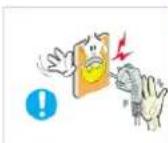
Když zasunujete napájecí zástrčku do zásuvky nebo ji vytahujete, nedotýkejte se jí vlhkýma rukama.
• V opačném případě může dojít k úrazu elektrickým proudem.
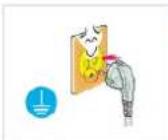
Zajistěte, aby byl napájecí kabel připojen do uzemněné zásuvky.
- V opačném případě může dojít k úrazu elektrickým proudem nebo zranění osob.
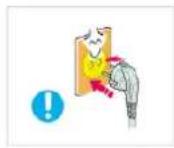
Zajistěte, aby byla napájecí zástrčka pevně a správně zasunuta do zásuvky.
• V opačném případě může dojít k požáru.
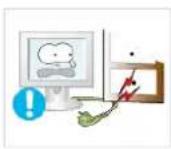
Neohýbejte napájecí zástrčku silou ani za ni netahejte a nepokládejte na ni žádné těžké předměty.
• V opačném případě může dojít k požáru.
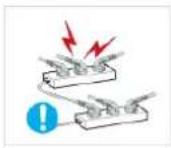
Nepřipojujte ke stejné zásuvce více spotřebičů.
• V opačném případě může dojít k požáru v důsledku přehřátí.
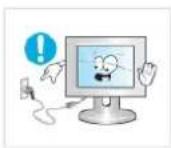
Pokud je monitor zapnutý, nevytahujte napájecí kabel ze zásuvky.
- V opačném případě může být výrobek poškozen v důsledku nárazu elektrického proudu.
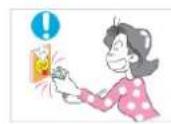
Při odpojení zařízení ze sítě je nutné vytáhnout vidlici ze síťové zásuvky. Sít'ová vidlice musí být proto snadno přístupná.
- Mohlo by dojít k úrazu elektrickým proudem nebo požáru.
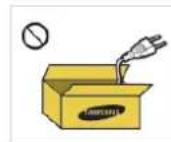
Používejte pouze napájecí kabel dodaný naší společností. Nepoužívejte napájecí kabel dodaný s jiným výrobkem.
- V opačném případě může dojít k požáru nebo k úrazu elektrickým proudem.
Instalace

Pokud chcete umístit monitor v prašném prostředí, v prostředí s vysokými nebo nízkými teplotami, s vysokou vlhkostí, chemickými látkami nebo tam, kde bude v provozu 24 hodin denně (letiště, nádraží atp.), kontaktujte autorizované servisní středisko.
V opačném případě hrozí výrobku vážné poškození.

Dejte pozor, abyste při přemíst'ování monitor neupustili.
- Mohlo by dojít k poškození výrobku nebo zranění osoby, která jej nese.
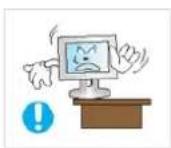
Při instalaci do skříňky nebo na polici dejte pozor, aby dolní přední část výrobku nevyčnívala.
• V opačném případě může dojít k pádu výrobku a zranění osob.
- Použijte skříňku nebo polici, která odpovídá velikosti výrobku.
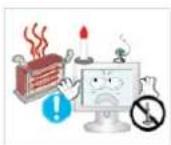
NEUMISTUJTE DO BLÍZKOSTI VÝROBKU SVÍČKY, REPELENTY PROTI HMYZU, CIGARETY ANI ŽÁDNÁ TOPIDLA.
- Jinak může dojít k požáru.
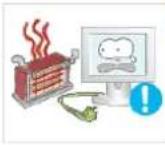
Udržujte topidla co nejdále od napájecího kabelu a od výrobku.
• V opačném případě může dojít k úrazu elektrickým proudem nebo požáru
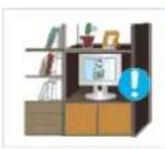
Neinstalujte výrobek do nedostatečně větraných prostor, například do knihovny nebo uzavřené skříně.
- V opačném případě může dojít k požáru v důsledku zvýšení teploty uvnitř výrobku.
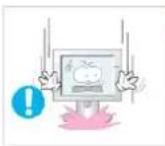
Monitor pokládejte opatrně.
- Pokud tak neučiníte, může dojít k poškození monitoru.
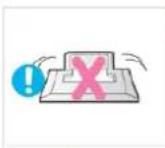
Nepokládejte přední část výrobku na podlahu.
- V opačném případě může dojít k poškození obrazovky monitoru.
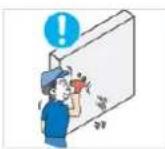
Zajistěte, aby instalaci držáku na zed' provedla autorizovaná instalační společnost.
- V opačném případě může dojít k pádu výrobku a následnému zranění osob.
- Používejte pouze držák na zed', který odpovídá vašemu výrobku.
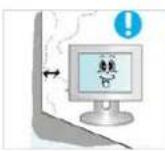
Instalujte výrobek na dostatečně větrané místo. Zajistěte, aby mezi výrobkem a stěnou zůstala alespoň 10cm mezera.
- V opačném případě může dojít k požáru v důsledku zvýšení teploty uvnitř výrobku.
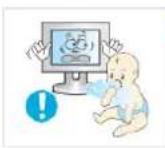
Zajistěte, aby byly vinylové části obalu mimo dosah dětí.
- V opačném případě může dojít k vážnému úrazu (udušení), pokud by si s tímto materiálem děti hrály.
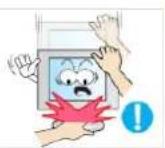
Pokud lze výšku monitoru nastavit, nepokládejte na stojan při posunování dolů žádný předmět ani se o stojan neopírejte.
- Mohlo by dojít k poškození výrobku nebo zranění osoby, která jej nese.
Čištění

Při čištění krytu monitoru nebo povrchu panelu TFT-LCD použijte mírně navlhčený měkký hadřík.
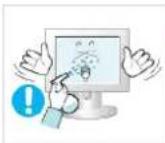
Nestříkejte čisticí prostředek přímo na povrch výrobku.
- V opačném případě mohou v jeho struktúře vzniknout barevné skvrny a zkreslení a může dojít k odlupování povrchu obrazovky.
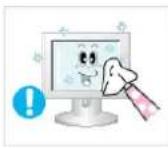
Výrobek čistěte měkkým hadříkem a pouze čisticím prostředkem určeným pro monitory. Pokud musíte použít jiný čisticí prostředek, než je prostředek určený pro monitory, rozředťe ho vodou v poměru 1:10.
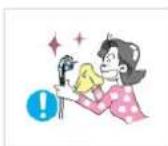
Při čištění konektorů napájecí zástrčky nebo při oprašování zásuvky používejte suchý hadřík.
• V opačném případě může dojít k požáru.
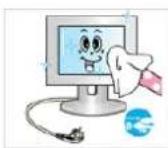
Při čištění tohoto výrobku nezapomeňte odpojit napájecí kabel.
- V opačném případě může dojít k úrazu elektrickým proudem nebo požáru.
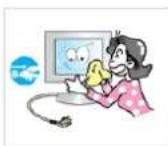
Při čištění výrobku nejprve odpojte napájecí kabel a očistěte ho měkkým suchým hadříkem.
• (Nepoužívejte chemické látky, například vosk, benzen, alkohol, ředidlo, repelent proti hmyzu, mazivo ani čisticí prostředek.) Tyto přípravky by mohly způsobit změnu vzhledu výrobku a také odlepit indikační štítky výrobku.
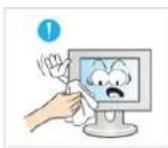
Zajistěte, aby se pro čištění krytu výrobku používal pouze uvedený hadřík, protože kryt se snadno poškrábe.
- Použijte uvedený hadřík a přidejte pouze trochu vody. Protože může dojít k poškrábání výrobku, jsou-li na hadříku cizí částice, před použitím nejprve hadřík důkladně vyprašte.
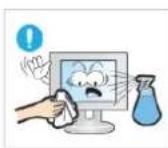
Při čištění výrobku nestříkejte vodu přímo na hlavní část výrobku.
- Zajistěte, aby se voda nedostala do výrobku a výrobek ne-navlhl.
- V opačném případě může dojít k úrazu elektrickým proudem, požáru nebo ke vzniku poruchy.
Jiné
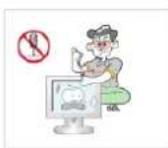
V tomto výrobku se nachází vysoké napětí. Zajistěte, aby výrobek nebyl rozebírán, opravován ani upravován samotnými uživateli.
- V opačném případě může dojít k úrazu elektrickým proudem nebo požáru. Jestliže je třeba výrobek opravit, obrat'te se na servisní středisko
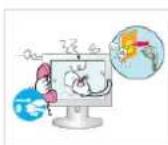
Pokud dojde k výskytu podivného zápachu nebo zvuku nebo pokud z výrobku uniká kouř, okamžitě odpojte napájecí zástrčku a obraťte se na servisní středisko.
- V opačném případě může dojít k úrazu elektrickým proudem nebo požáru.
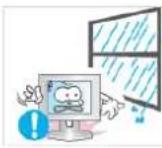
Výrobek neinstalujte v místě vystaveném působení vlhkosti, prachu, kouře, vody ani v automobilu.
- V opačném případě může dojít k úrazu elektrickým proudem nebo požáru.
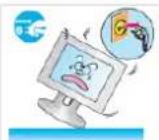
Pokud výrobek upadne nebo dojde k rozbití krytu, vypněte napájení a odpojte napájecí kabel. Obrat'te se na servisní středisko.
- V opačném případě může dojít k úrazu elektrickým proudem nebo požáru.
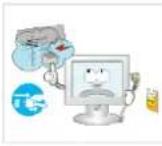
Za bouřky nebo při výskytu blesků se nedotýkejte napájecího kabelu ani kabelu antény.
- V opačném případě může dojít k úrazu elektrickým proudem nebo požáru.
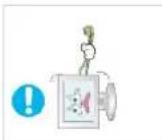
Nepokoušejte se přesouvat monitor taháním za napájecí kabel nebo kabel signálu.
• V opačném případě může výrobek upadnout a může dojít k úrazu elektrickým proudem, poškození výrobku nebo ke vzniku požáru v důsledku poškození kabelu.
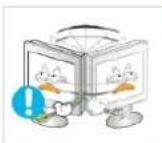
Nezdvihejte výrobek ani jím nepohybujte dozadu, dopředu, doprava ani doleva pouze držením napájecího kabelu nebo signálních kabelů.
• V opačném případě může výrobek upadnout a může dojít k úrazu elektrickým proudem, poškození výrobku nebo ke vzniku požáru v důsledku poškození kabelu.
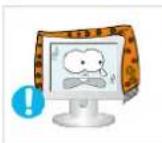
Zajistěte, aby ventilační otvor nebyl blokován stole m nebo zá- věsem.
- V opačném případě může dojít k požáru v důsledku zvýšení teploty uvnitř výrobku.
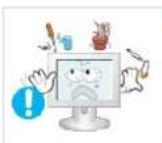
Nepokládejte na výrobek žádné nádoby s vodou, vázy, květináče, léky ani žádné kovové předměty.
- Jestliže se do výrobku dostane voda nebo cizí částice, odpojte napájecí zástrčku a obrat'te se na servisní středisko.
- Mohlo by dojít k nesprávné funkci, úrazu elektrickým proudem nebo požáru.
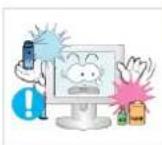
V blízkosti výrobku nepoužívejte ani neskladujte hořlavé spreje ani hořlavé materiály.
• V opačném případě může dojít k výbuchu nebo požáru.
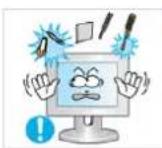
Nevkládejte do výrobku žádný kov, například jídelní hůlky, mince, sponky a svorky ani hořlavé předměty, například sirky nebo papír (ventilačními otvory, vstupními a výstupními konektory apod.).
- Jestliže se do výrobku dostane voda nebo cizí částice, odpojte napájecí kabel a obrat'te se na servisní středisko.
- V opačném případě může dojít k úrazu elektrickým proudem nebo požáru.
Při dlouhodobém používání nepohyblivého obrazu může dojít k efektu zbytkového obrazu nebo vzniku skvrn.
- Jestliže nebudete výrobek po dlouhou dobu používat, přepněte jej do režimu spánku nebo použijte pohyblivý spořič obrazovky.
Nastavte rozlišení a frekvenci, která je pro výrobek vhodná.
• V opačném případě může dojít k poškození zraku.
Pokud se budete stále přibližovat k obrazovce výrobku, může se vám zhoršit zrak.
Chcete-li předejít únavě očí, udělejte si po každé hodině sledování monitoru alespoň pětiminutovou přestávku.
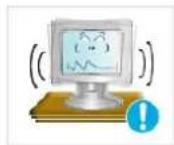
Neinstalujte výrobek na nestabilní místa, například nestabilní polici nebo nerovný povrch ani na místa vystavená vibracím.
• V takovém případě může dojít k pádu výrobku, který může způsobit zranění osob nebo poškození výrobku.
- Pokud budete výrobek používat na místech vystavených vibracím, může dojít k poškození výrobku nebo vzniku požáru.
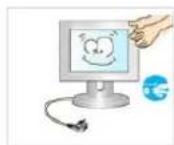
Při přesouvání výrobku vypněte napájení a odpojte napájecí zástrčku, kabel antény a všechny kabely, které jsou k výrobku připojeny.
- V opačném případě může dojit k úrazu elektrickým proudem nebo požáru.
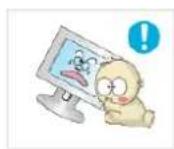
Zajistěte, aby se za výrobek nedržely děti ani na něj nevylézaly.
- Může dojít k pádu výrobku a následně zranění osob nebo smrti.
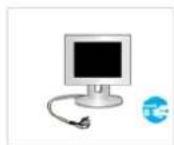
Pokud výrobek po dlouhou dobu nepoužíváte, odpojte napájecí kabel ze zásuvky.
- V opačném případě může dojít k přehřátí vlivem prachu a může dojít ke vzniku požáru v důsledku nárazu elektrického proudu nebo netěsnosti.
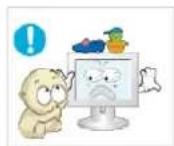
Nepokládejte na výrobek žádné těžké předměty ani hračky nebo cukrovinky, například sušenky apod., které by mohly přitáhnout pozornost dětí.
- Děti by se mohly za výrobek držet, způsobit tak jeho pád a v důsledku toho by mohlo dojít ke zranění osob nebo smrti.
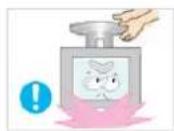
Neotáčejte výrobek vzhůru nohama ani jej nepřesouvejte, když držíte pouze stojan.
• V takovém případě může dojít k pádu výrobku, který může způsobit zranění osob nebo poškození výrobku.
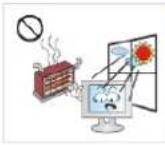
Neumist'ujte výrobek na místo vystavené přímému slunečnímu světlu ani do blízkosti zdroje tepla, například ohně nebo topení.
- Mohlo by to zkrátit dobu životnosti výrobku a způsobit vznik požáru.
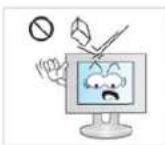
Nenechte na výrobek upadnout žádné předměty, které by způsobily náraz.
- V opačném případě může dojít k úrazu elektrickým proudem nebo požáru.
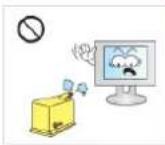
Nepoužívejte v blízkosti výrobku vlhčicí zařízení ani kuchyňský stůl.
- V opačném případě může dojít k úrazu elektrickým proudem nebo požáru.
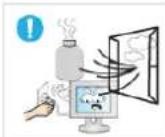
Pokud dojde k úniku plynu, nedotýkejte se výrobku ani napájecí zástrčky, ale ihned zajistěte odvětrání prostoru.
- Pokud by vznikla jiskra, mohla by způsobit výbuch nebo požár.
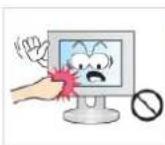
Pokud je výrobek po dlouhou dobu zapnutý, zobrazovací panel se silně zahřeje. Nedotýkejte se ho.
- Uchovávejte příslušenství malých rozměrů na místě mimo dosah dětí.
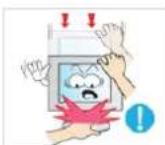
Při nastavování úhlu výrobku nebo výšky stojanu budte opatrní.
- Mohlo by dojít ke zranění osob, protože by se vám zde mohla zachytit ruka nebo prsty.
- Také pokud byste výrobek naklonili příliš daleko, spadne a může způsobit zranění osob.
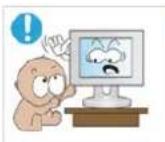
Neinstalujte výrobek tak nízko, aby na něj dosáhly děti.
- V opačném případě může dojít k pádu výrobku a následnému zranění osob.
- Přední část výrobku je těžká, výrobek proto instalujte na rovnou a stabilní plochu.

Nepokládejte na výrobek žádné těžké předměty.
- Mohlo by dojít ke zranění osob nebo poškození výrobku.
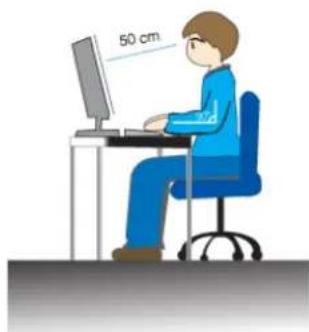
Doporučená držení těla při používání monitoru
Při používání výrobku sed'te ve správné pozici.
- Při pohledu na výrobek držte záda rovně.
- Vzdálenost mezi vašima očima a obrazovkou by měla být mezi 45 až 50 cm. Dívejte se na obrazovku z mírně vyššího místa než je výška obrazovky.
- Při používání výrobku sed'te ve správné pozici.
- Nastavte úhel tak, aby obrazovka neodrážela světlo.
- Položte ruce podél těla a mějte paže ve stejné výšce jako hřbety rukou.
- Mějte loket v úhlu 90 stupňů.
- Mějte kolena v úhlu větším než 90 stupňů a paty držte pevně na zemi. Mějte paže níže než srdce.
Úvod
Obsah balení

Poznámka
Přesvědčte se, že součástí dodávky monitoru jsou následující položky.
Pokud některé položky chybí, kontaktujte svého prodejce.
Chcete-li zakoupit volitelné položky, kontaktujte místního prodejce.
Rozbalení
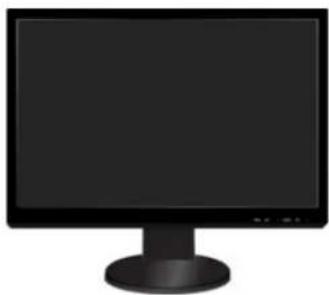
Monitor a jednoduchý stojan
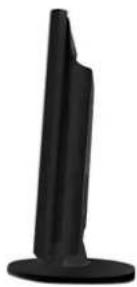
Program MagicRotation nelze dodat, protože jednoduchý stojan nepodporuje funkci otáčení.
Příručky

Příručka pro rychlou insta-
laci

Záruční list

Uživatelská příručka
(V některých zemích není přiložen)
(V některých zemích není přiložen)
Kabely
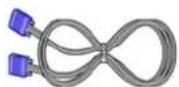

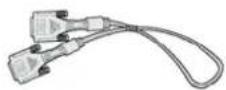
Kabel D-Sub Napájecí kabel Kabel DVI (volitelný)
Jiné

Jiné
Přidržovací kroužek kabe- lu Hadřík na čištění

Poznámka
- Čisticí utěrka je dodávána jako doplněk pouze pro černé výrobky s vysokým leskem.
Váš monitor
Úvodní nastavení
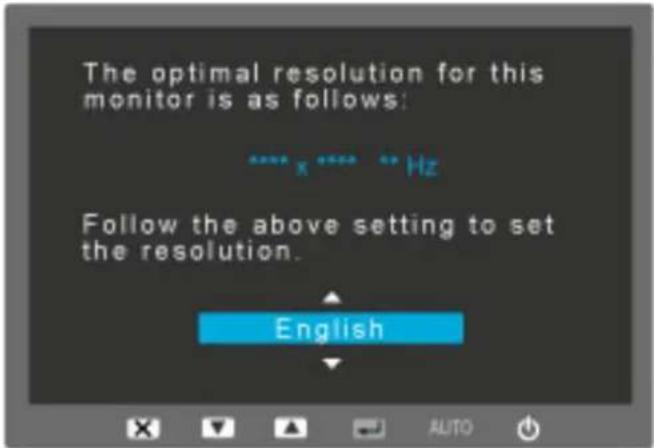
Pomocí klávesy se šipkou nahoru nebo dolů zvolte jazyk.
Zobrazený obsah zmizí po uplynutí 40 sekund.
Přepněte vypínač do polohy vypnuto a poté znovu zapnuto. Zobrazí se znovu.
Je možné jej zobrazit až třikrát (3). Před dosažením maximálního počtu zkontrolujte, zda jste nastavili rozlišení počítače.

Poznámka
Optimální rozlišení tohoto výrobku je rozlišení zobrazené na obrazovce.
Nastavte rozlišení počítače na stejnou hodnotu, jako je optimální rozlišení tohoto výrobku.
Pohled zepředu
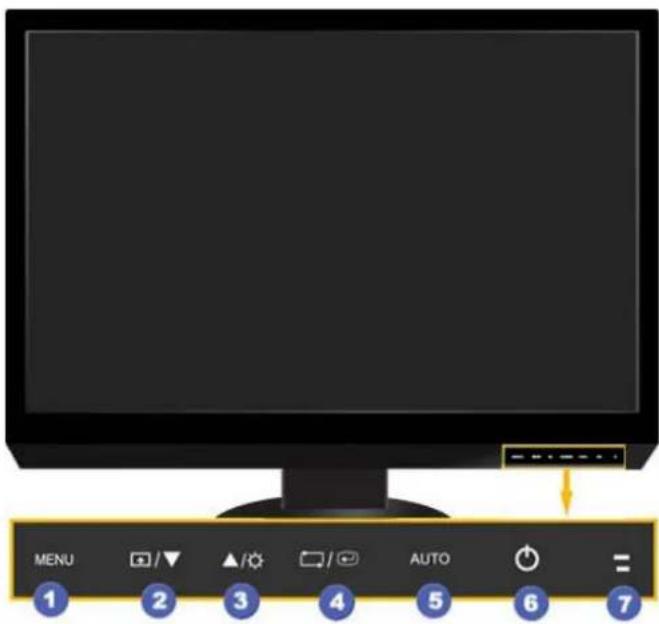

Poznámka
Tlačítka používejte pouze lehkým dotykem prsty.
1 Tlačitko MENU [MENU]
Otevře nebo zavře nabídku na obrazovce. Slouží také k zavření nabídky na obrazovce a návratu do předchozí nabídky.
2 Customized Key[↑]
Přírazení klávesy pro uživatelské úpravy lze použít pro tlačitko Custom dle vašich požadavku.

Poznámka
Klávesu pro uživatelské úpravy lze nakonfigurovat na požadovanou funkci prostřednictvím nabídky Setup > Customized Key.
Pokud není zobrazena nabídka na obrazovce, upravte jas pomocí tlačítka.
2,3 Tlačítka nastavení [▼1▲
Těmito tlačítky lze nastavit položky v nabídce.
Aktivuje zvýrazněnou položku nabídky.
Stiskněte tlačítko / Poté zvolte videosignál, nabídka na obrazovce je vypnuta. (Pokud chcete změnit vstupní režim a stisknete tlačítko / , objeví se v levé horní části obrazovky zpráva oznamující aktuální režim – analogový nebo digitální vstupní signál.)

Poznámka
Pokud zvolíte digitální režim, musíte připojit monitor k portu DVI grafické karty pomocí kabelu DVI.

Tlačitko AUTO
Pomocí tohoto tlačítka aktivujete funkci automatického nastavení.

Vypínač [ ]
Tímto tlačítkem výrobek zapnete nebo vypnete.
![SAMSUNG 2494SW - Vypínač [ ] - 1](/content/2026/05/1005435/images/f52da4581d9408fe1695b6262d0c1773c7fdd54dd4b9c05b5fa33ed946931414.jpg)
Indikátor napájení
Tento indikátor svítí při normálním provozu a jednou blikne při uložení nastavení.

Poznámka
Další informace o funkcích úspory energie naleznete v příručce v části PowerSaver. Chcete-li šetřit energii, vypněte monitor, kdykoli jej nebudete potřebovat nebo delší dobu používat.
Pohled zezadu

Poznámka
Uspořádání zadní části monitoru se může výrobek od výrobku lišit.
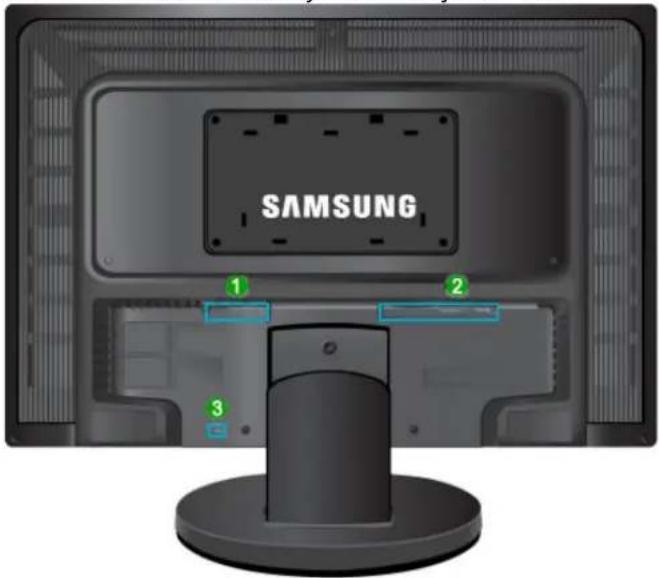

POWER S/W / POWER
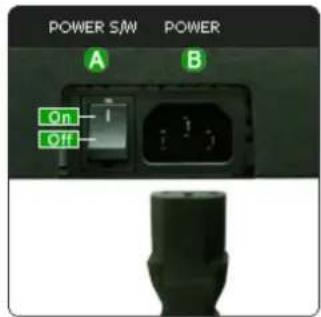

POWER S/W
Zapněte a vypněte výrobek.

POWER
Zapojte napájecí kabel monitoru do portu POWER na zadní straně výrobku.
② DVI IN(HDCP) / RGB IN
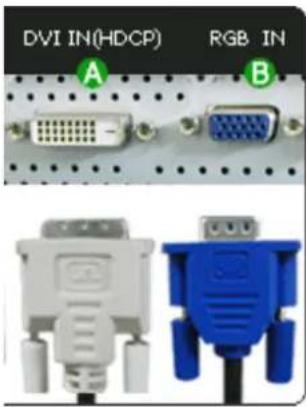
ADVI IN(HDCP)
Zapojte kabel DVI do portuDVI IN(HDCP)na zadní straně výrobku.
BRGB IN
Propojte konektor RGB IN na zadní straně výrobku s počítačem.
3 Kensingtonký zámek
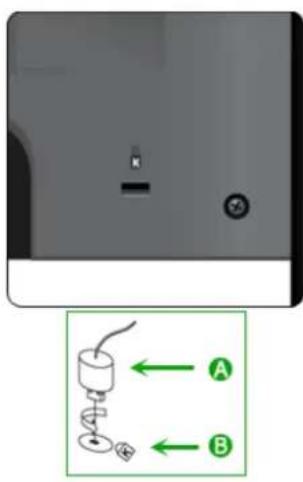
Kensingtonský zámek je zařízení sloužící k fyzickému zabezpečení systému umístěného na veřejném místě. Uzamykací zařízení je třeba zakoupit samostatně. Vzhled a metoda uzamčení se mohou lišit od ilustrace v závislosti na výrobci. Správné použití si ověřte v příručce dodané s Kensingtonským zámkem. Uzamykací zařízení je třeba zakoupit samostatně.
Poznámka
Umístění Kensingtonského zámku se může lišit podle modelu.
Použití Kensingtonského zámku zabraňujícího odcizení
-
Zasuňte uzamykací zařízení do slotu monitoru pro Kensingtonský zámek
( ) a otočte jím ve směru uzamykání ( A ). -
Připojte lanko Kensingtonského zámku.
-
Upevněte Kensingtonský zámek ke stolu nebo těžkému stacionárnímu objektu.
Poznámka
Další informace týkající se zapojení kabelů najdete v části Připojovací kabely.
Zapojení
Připojovací kabely
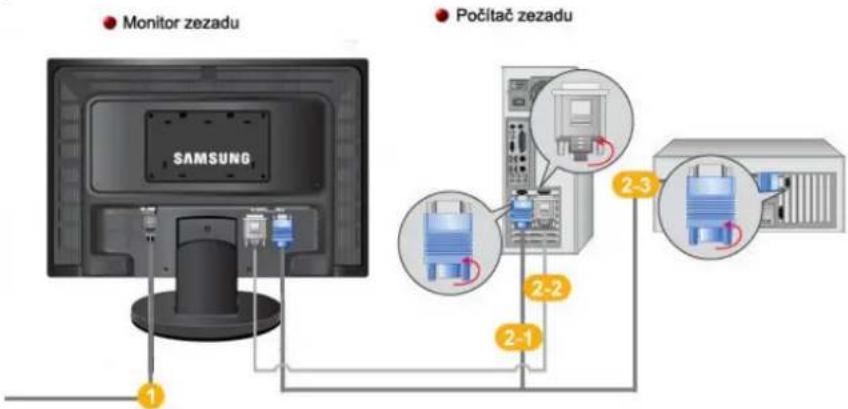
1 Zapojte napájecí kabel monitoru do portu POWER na zadní straně monitoru.
Zapojte napájecí kabel monitoru do elektrické zásuvky.
2 Použijte připojení vhodné pro váš počítač.
2-1 Použití konektoru D-sub (analogového) videokarty.
- Zapojte kabel signálu do 15kolíkového portu D-sub na zadní straně monitoru.
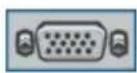
[RGB IN]
2-2 Použití konektoru DVI (digitálního) videokarty.
- Zapojte kabel DVI do portu DVI IN(HDCP) na zadní straně monitoru.
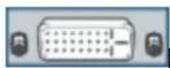
[DVI IN(HDCP)]
2-3 Připojení k počítači Macintosh.
- Propojte monitor a počítač Macintosh pomocí propojovacího kabelu D-sub.

Poznámka
Pokud jsou monitor a počítač propojeny, můžete je zapnout a používat.
Používání stojanu
Příslušenství monitoru
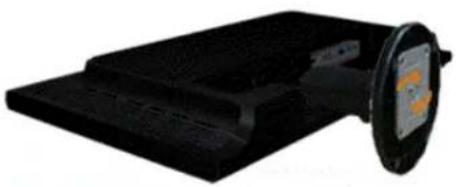
Pro monitor lze použit montážní destičku 200 mm x 100 mm kompatibilní se standardem VESA.
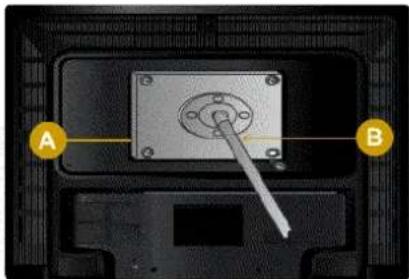
Montážní destička (prodává se samostatně)
- Vypněte monitor a odpojte napájecí kabel ze sítě.
- Položte monitor LCD obrazovkou dolů na rovnou plochu s polštářem, který zabrání poškození obrazovky.
-
Odšroubujte čtyři šrouby a poté oddělte stojan od monitoru LCD.
-
Zarovnejte montážní destičku s otvory na montážní podložce zadního krytu a připevněte ji čtyřmi šrouby dodávanými s ramenovým držákem, závěsem pro upevnění na zed' apod.

- Nepoužívejte šrouby delší než je standardní délka, mohlo by dojít k poškození vnitřní části monitoru.
- Při montážích na stěnu, které neodpovídají specifikaci šroubů standardu VESA, se může délka šroubů lišit v závislosti na jejich specifikaci.
- Nepoužívejte šrouby, které neodpovídají specifikaci šroubů standardu VESA.
Šrouby neutahujte příliš pevně, mohlo by dojít k poškození výrobku nebo k pádu výrobku a následně i zranění osoby.
Společnost Samsung není zodpovědná za tento druh poškození nebo zranění.
- Společnost Samsung není zodpovědná za poškození výrobku nebo zranění osoby v případě použití držáku na zed' jiného než uvedeného, popřípadě držáku, který neodpovídá standardu VESA, nebo v případě nedodržení pokynů k instalaci výrobku.

- Chcete-li připevnit monitor na zed', je nutné zakoupit sadu pro upevnění na zed', která umožní montáž monitoru nejméně 10 cm od povrchu stěny.
- Chcete-li získat více informací, kontaktujte nejbližší servisní středisko Samsung. Společnost Samsung Electronics není zodpovědná za škody vzniklé použitím jiné základny, než je zde uvedena.
- Sadu pro upevnění na zed' používejte podle mezinárodních norem.
Používání softwaru
Ovladač monitoru

Poznámka
Po zobrazení výzvy operačního systému na poskytnutí ovladače monitoru vložte disk CD-ROM dodaný s tímto monitorem. Instalace ovladače se v jednotlivých operačních systémech mírně liší. Postupujte podle pokynů pro operační systém, který používáte.
Připravte si prázdnou disketu a stáhněte soubor ovladače ze zde uvedené stránky v síti Internet.
Webové stránky v síti Internet:
http://www.samsung.com/
Instalace ovladače monitoru (automatická)
- Vložte disk CD do jednotky CD-ROM.
- Klepněte na položku „Windows“.
- Vyberte v seznamu modelů příslušný model monitoru a klepněte na tlačítko „OK“.
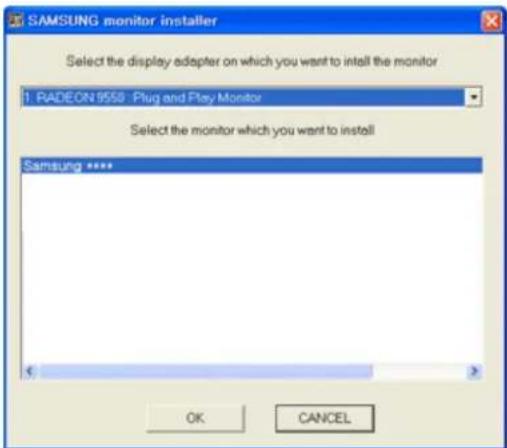
- Pokud se zobrazí následující okno se zprávou, klepněte na tlačítko „Continue Anyway (Pokračovat)“. Potom klepněte na tlačítko „OK“ (operační systémy Microsoft Windows® XP/2000).
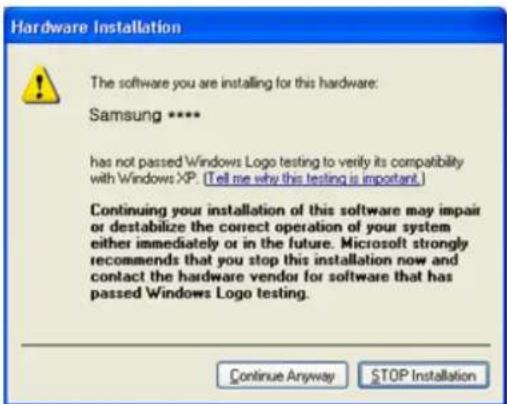
Pro ovladač monitoru probíhá certifikace pro získání loga MS a jeho instalace nepoškodí systém.
Certifikovaný ovladač bude umístěn na domovské stránce monitoru Samsung.
http://www.samsung.com/
Instalace ovladače monitoru (ruční)
Operační systém Microsoft® Windows Vista™
-
Vložte disk CD s příručkou do jednotky CD-ROM.
-
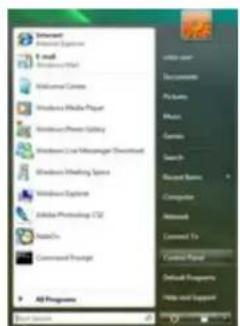
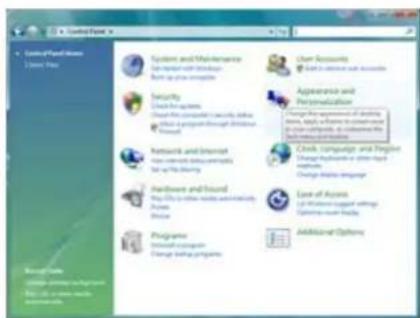
Klepněte na tlačitko (Start) a potom na položku „Control Panel (Ovládací panely)“. Potom poklepejte na položku „Appearance and Personalization (Vzhled a přizpůsobení)“.
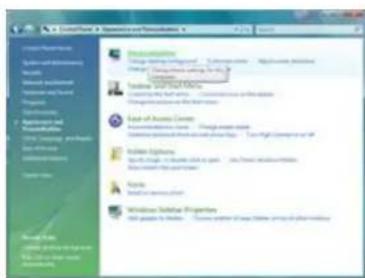
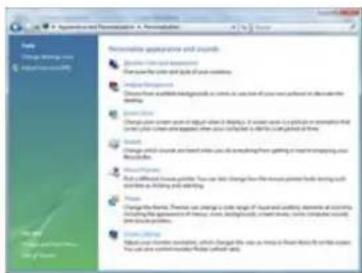
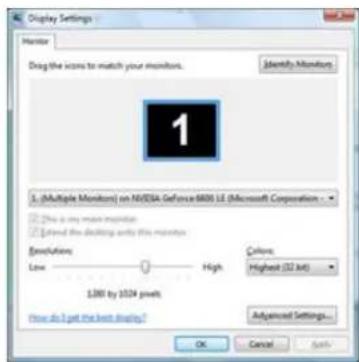
- Klepněte na položku „Personalization (Individuální nastavení)“ a potom na „Display Settings (Nastavení zobrazení)“.
- Klepněte na tlačítko „Advanced Settings... (Upřesnit nastavení...)“.
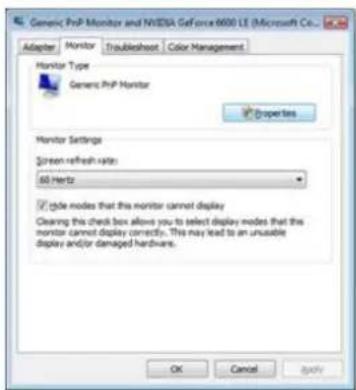
- Na kartě „Monitor“ klepněte na tlačítko „Properties (Vlastnosti)“. Pokud není tlačítko „Properties (Vlastnosti)“ aktivní, je konfigurace monitoru dokončena. Monitor může být používán.
Pokud se zobrazí zpráva „Windows needs... (K pokračování této akce potřebuje systém Windows...)", viz níže uvedený obrázek, klepněte na tlačítko „Continue (Pokračovat)".
Ovladač monitoru je certifikovaný MS a jeho instalace nepoškodí systém.
Certifikovaný ovladač bude umístěn na domovské stránce monitoru Samsung.
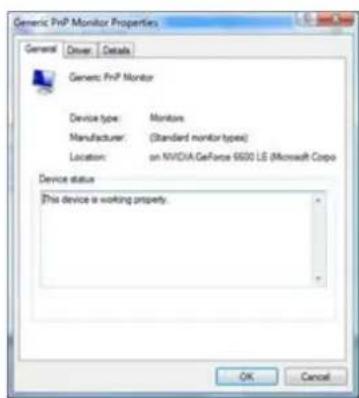
- Na kartě „Driver (Ovladač)“ klepněte na tlačitko „Update Driver... (Aktualizovat ovladač...)“.
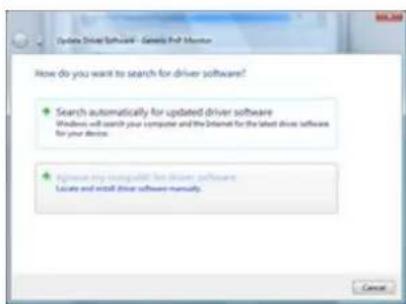
- Zaškrtněte políčko „Browse my computer for driver software (Vyhledat ovladač v počítači)“ a klepněte na možnost „Let me pick from a list of device drivers on my computer (Vybrat ovladač ze seznamu)“.
- Klepněte na tlačítko „Have Disk... (Z diskety...)“, vyberte složku (např. D:\Jednotka), ve které je umístěn instalační soubor ovladače, a klepněte na tlačítko „OK“.
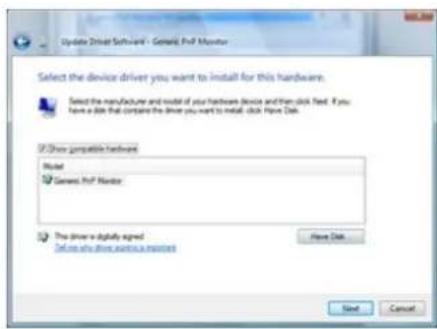
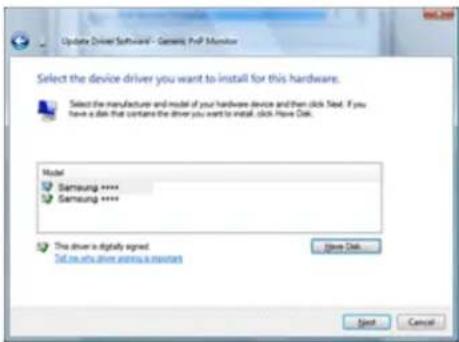
- Ze seznamu monitorů na obrazovce vyberte model, který odpovídá vašemu monitoru, a klepněte na tlačítko „Next (Další)“.
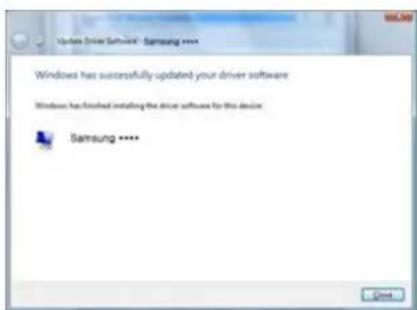
- Klepněte na následujících obrazovkách, které se postupně zobrazí, na tlačítka „Close (Zavřít)“ → „Close (Zavřít)“ → „OK“ → „OK“.
Operační systém Microsoft® Windows® XP
-
Vložte disk CD do jednotky CD-ROM.
-
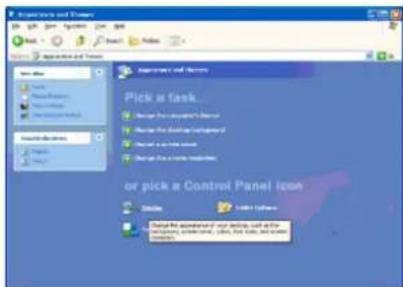
Klepněte na tlačitko „Start“ → „Control Panel (Ovládací panely)“ a potom klepněte na ikonu „Appearance and Themes (Vzhled a motivy)“.
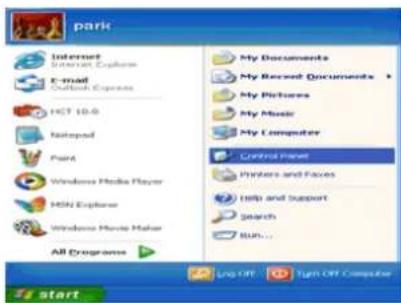
- Klepněte na ikonu „Display (Zobrazení)“, vyberte kartu „Settings (Nastavení)“ a klepněte na tlačitko „Advanced... (Upřesnit...)“.
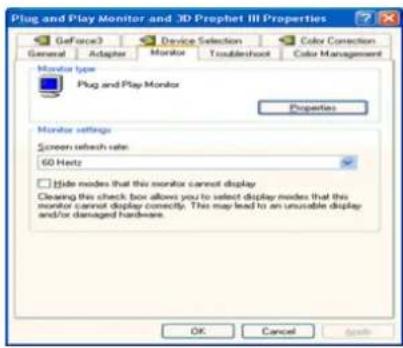
- Na kartě „Monitor“ klepněte na tlačítko „Properties (Vlastnosti)“ a vyberte kartu „Driver (Ovladač)“.
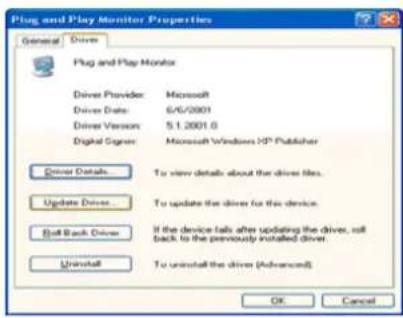
- Klepněte na tlačítko „Update Driver... (Aktualizovat ovladač)...“, klepněte na přepínač „Install from a list or... (Instalovat ze seznamu či...)“ a klepněte na tlačítko „Next (Další)“.
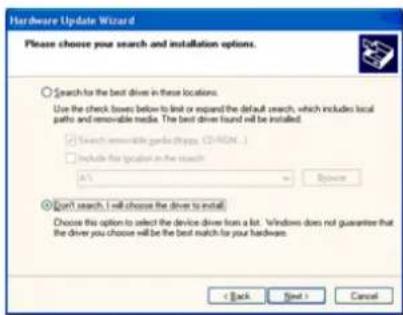
- Klepněte na přepínač „Don't search, I will... (Nevyhledávat, zvolím...)“, klepněte na tlačítko „Next (Další)“ a potom klepněte na tlačítko „Have disk (Z diskety)“.
- Klepněte na tlačítko „Browse (Procházet)“, vyberte složku A:(D:\Driver), v seznamu modelů vyberte příslušný model monitoru a klepněte na tlačítko „Next (Další)“.
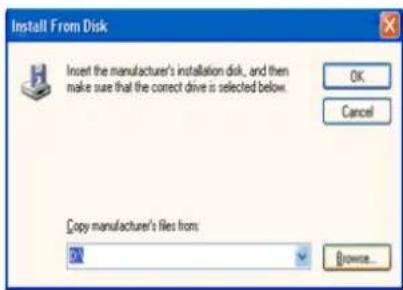
- Pokud se zobrazí následující okno se zprávou, klepněte na tlačítko „Continue Anyway (Pokračovat)“. Poté klepněte na tlačítko „OK“.
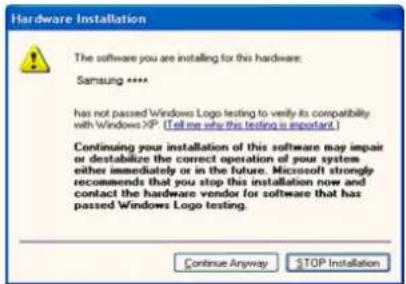
Pro ovladač monitoru probíhá certifikace pro získání loga MS a jeho instalace nepoškodí systém.
Certifikovaný ovladač bude umístěn na domovské stránce monitoru Samsung.
http://www.samsung.com/
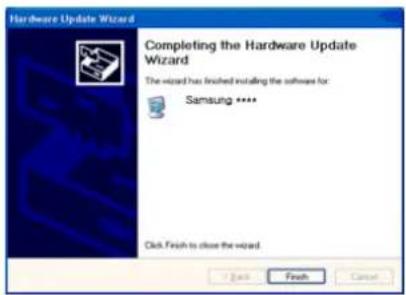
- Klepněte na tlačítko „Close (Zavřít)“ a potom na tlačítko „OK“.
Operační systém Microsoft® Windows® 2000
Pokud se na monitoru zobrazí zpráva „Digital Signature Not Found (Nebyl nalezen digitální podpis)“, postupujte podle následujících kroků.
- V okně „Insert disk (Vložit disketu)“ klepněte na tlačítko „OK“.
- V okně „File Needed (Potřebný soubor)“ klepněte na tlačítko „Browse (Procházet)“.
- Vyberte cestu A:(D:\Driver), klepněte na tlačítko „Open (Otevřít)“ a potom klepněte na tlačítko „OK“.
Postup instalace
-
Klepněte na tlačítko „Start“, příkaz „Setting (Nastavení)“ a položku „Control Panel (Ovládací panely)“.
-
Poklepejte na ikonu „Display (Zobrazení)“.
- Vyberte kartu „Settings (Nastavení)“ a klepněte na tlačítko „Advanced Properties (Upřesnit)“.
- Klepněte na kartu „Monitor“.
Případ 1: Není-li tlačítko „Properties (Vlastnosti)“ aktivní, znamená to, že je váš monitor správně konfigurován. Ukončete instalaci.
Případ 2: Pokud je tlačítko „Properties (Vlastnosti)“ aktivní, klepněte na tlačítko „Properties (Vlastnosti)“ a postupujte podle následujících kroků.
-
Klepněte na kartu „Driver (Ovladač)“, dále na tlačítko „Update Driver... (Aktualizovat...)“ a potom klepněte na tlačítko „Next (Další)“.
-
Klepněte na přepínač „Display a list of the known drivers for this device so that I can choose a specific driver (Zobrazit seznam známých ovladačů tohoto zařizení a umožnit výběr určitého ovladače)“, klepněte na tlačítko „Next (Další)“ a potom klepněte na tlačítko „Have disk (Z diskety)“.
-
Klepněte na tlačitko „Browse (Procházet)“ a zvolte cestu A:(D:\Driver).
-
Klepněte na tlačítko „Open (Otevřít)“ a potom na tlačítko „OK“.
-
Vyberte příslušný model monitoru, klepněte na tlačítko „Next (Další)“ a potom opět na tlačítko „Next (Další)“.
-
Klepněte na tlačítko „Finish (Dokončit)“ a poté na tlačítko „Close (Zavřít)“.
Pokud se zobrazí okno „Digital Signature Not Found (Nebyl nalezen digitální podpis)“, klepněte na tlačítko „Yes (Ano)“. Následně klepněte na tlačítko „Finish (Dokončit)“ a pak na tlačítko „Close (Zavřít)“.
Operační systém Microsoft® Windows® Millennium
- Klepněte na tlačítko „Start“, příkaz „Setting (Nastavení)“ a položku „Control Panel (Ovládací panely)“.
- Poklepejte na ikonu „Display (Zobrazení)“.
- Vyberte kartu „Settings (Nastavení)“ a klepněte na tlačítko „Advanced Properties (Upřesnit)“.
- Vyberte kartu „Monitor“.
- V oblasti „Monitor Type (Typ monitoru)“ klepněte na tlačitko „Change (Změnit)“.
- Vyberte položku „Specify the location of the driver (Zadat umístění ovladače)“.
- Zvolte možnost „Display a list of all the driver in a specific location... (Zobrazit seznam všech ovladačů v daném umístění...)“, poté klepněte na tlačítko „Next (Další)“.
- Klepněte na tlačítko „Have Disk (Z diskety)“.
- Zadejte cestu A: D: a klepněte na tlačítko „OK“.
-
Zvolte možnost „Show all devices (Zobrazit všechna zařízení)“, vyberte monitor odpovídající tomu, který jste připojili k počítači, a klepněte na tlačítko „OK“.
-
Pokračujte klepnutím na tlačítka „Close (Zavřít)“ a „OK“, dokud nezavřete dialogové okno Zobrazení – vlastnosti.
Operační systém Microsoft® Windows® NT
- Klepněte na tlačítko „Start“, příkaz „Setting (Nastavení)“ a položku „Control Panel (Ovládací panely)“. Potom poklepejte na ikonu „Display (Zobrazení)“.
- V okně „Registration Information window (Registrační informace zobrazení)“ klepněte na kartu „Settings (Nastavení)“ a potom klepněte na položku „All Display Modes (Všechny režimy zobrazení)“.
- Vyberte režim, který chcete použít (Resolution (Rozlišení), Number of colors (Počet barev) a Vertikální frekvence) a potom klepněte na tlačítko „OK“.
- Pokud se po klepnutí na tlačítko „Test“ chová obrazovka normálně, klepněte na tlačítko „Apply (Použít)“. Pokud zobrazení není normální, změňte režim (nižší rozlišení, barvy nebo frekvence).

Poznámka
Pokud není v okně All Display Modes (Všechny režimy zobrazení) k dispozici žádný režim, vyberte rozlišení a hodnotu Vertikální frekvence uvedené v části Přednastavené režimy časování v uživatelské příručce.
Operační systém Linux
U systému X-Window je třeba vytvořit soubor X86Config, což je typ souboru systémových nastavení.
- Po spuštění souboru X86Config stiskněte na první a druhé obrazovce klávesu „Enter“.
- Třetí obrazovka slouží k nastavení myši.
- Nastavte myš pro svůj počítač.
- Další obrazovka je určena k výběru klávesnice.
- Nastavte klávesnici pro svůj počítač.
- Následující obrazovka slouží k nastavení monitoru.
- Nejdříve nastavte horizontální frekvenci monitoru. (Frekvenci je možné zadat přímo.)
- Nastavte hodnotu Vertikální frekvence monitoru. (Frekvenci je možné zadat přímo.)
- Zadejte název modelu monitoru. Tyto informace neovlivní skutečné spuštění systému X-Window.
- Dokončili jste nastavení monitoru. Po nastavení ostatního potřebného hardwaru spust'te systém X-Window.
Natural Color
Softwarový program Natural Color
Jedním z problémů při používání počítače v poslední době je, že barva obrázků vytištěných tiskárnou nebo jiných obrázků, naskenovaných pomocí skeneru či vyfotografovaných pomocí digitálních fotoaparátů, není stejná jako na monitoru. Software Natural Color přináší řešení tohoto problému. Jde o systém správy barev vyvinutý společností Samsung ve spolupráci s ústavem Korea Electronics & Telecommunications Research Institute (ETRI). Tento systém
je dostupný pouze pro monitory Samsung a zajišťuje zobrazení na monitoru ve stejných barvách, v jakých jsou poté vytištěna. Další informace získáte v nápovědě (F1) softwarového programu.
Aplikace Natural Color je dostupná online. Můžete si ji stáhnout z níže uvedené webové stránky a nainstalovat;
- Vložte instalační disk CD do jednotky CD-ROM.
- Klepněte na instalační soubor MultiScreen.
Poznámka
Pokud se na hlavní obrazovce nezobrazí automaticky otevřené okno pro instalaci softwaru, nainstalujte program MultiScreen pomocí spustitelného souboru na disku CD.
- Když se objeví okno Průvodce InstallShield, klepněte na tlačítko „Next (Další)“.
- Vyberte možnost „I agree to the terms of the license agreement (Souhlasím s podmínkami licenčního ujednání)“, pokud souhlasíte s podmínkami používání.
- Vyberte složku, do které má být program MultiScreen nainstalován.
- Klepněte na položku „Install (Nainstalovat)“.
- Objeví se okno „Installation Status (Stav instalace)“.
- Klepněte na tlačitko „Finish (Dokončit)“.
- Po dokončení instalace se na ploše objeví ikona spustitelného souboru programu Multiscreen. Program spustíte poklepáním na ikonu.
Ikona pro spuštění programu Multiscreen se nemusí v závislosti na specifikaci počítačového systému nebo monitoru zobrazit. Pokud k této situaci dojde, stiskněte klávesu F5.
Problémy při instalaci
Instalace programu MultiScreen může být ovlivněna několika faktory, jako je videokarta, základní deska a síťové prostředí.
Systémové požadavky
OS
- Windows 2000
• Windows XP Home Edition - Windows XP Professional
- Windows Vista™
Doporučujeme používat program MultiScreen pouze v systému Windows ^® 2000 nebo novějším.
Hardware
• 32 MB paměti nebo více
- 60 MB místa na pevném disku nebo více
Odebrání
Software Multiscreen může být odstraněn pouze pomocí funkce „Add or Remove Programs (Přidat nebo odebrat programy)“ prostřednictvím ovládacího panelu systému Windows®.
Při odebírání programu Multiscreen postupujte podle těchto kroků.
V nabídce „Start“ zvolte položky „Setting/Control Panel (Nastavení/Ovládací panely)“ a poklepejte na ikonu „Add/Delete a program (Přidat nebo odebrat programy)“.
Ze seznamu vyberte položku Multiscreen a klepněte na tlačítko „Add/Delete (Změnit nebo odebrat)“.
Nastavení monitoru
Přímé funkce
AUTO
(Dostupné pouze v analogovém režimu, v digitálním režimu je proto ikona „AUTO“ nabídky OSD šedá.)
Při stisknutí tlačítka „AUTO“ se ve středu obrazovky objeví obrazovka automatického nastavení.
Automatické nastavení umožňuje monitoru automatické přizpůsobení analogovému vstupnímu signálu. Hodnoty Fine, Coarse a Position jsou nastaveny automaticky.
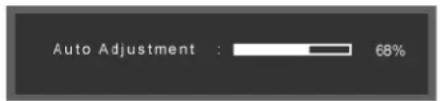
Pokud funkce automatického nastavení nefunguje správně, stiskněte opět tlačítko „AUTO“ pro nové, přesnější nastavení obrazu.
Jestliže změníte rozlišení prostřednictvím okna ovládacích panelů, bude funkce automatického nastavení provedena automaticky.
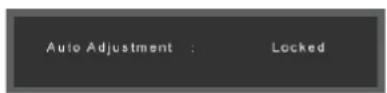
Zamknutí a odemknutí OSD
Po stisknutí tlačítka AUTO po uzamčení nabídky na obrazovce
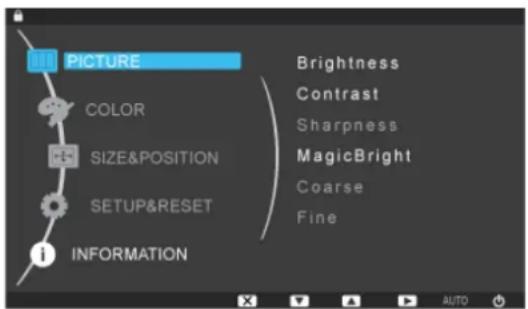
Po stisknutí tlačítka MENU po uzamčení nabídky na obrazovce
Tato funkce uzamkne nabídku na obrazovce, aby byl zachován aktuální stav nastavení a bylo ostatním zabráněno toto nastavení změnit.
Uzamknutí: Podržte tlačitko MENU po dobu více než pět (5) sekund, tím se aktivuje funkce uzamčení nabídky na obrazovce.
Odemknutí: Podržte tlačitko MENU po dobu více než pět (5) sekund, čímž se deaktivuje funkce uzamčení nabídky na obrazovce.

Poznámka
I když je funkce uzamčení nabídky na obrazovce aktivní, stále můžete nastavit jas a kontrast a provádět nastavení Customized Key (l) pomocí tlačítka Direct.
Customized key
Přírazení klávesy pro uživatelské úpravy lze použít pro tlačitko Custom dle vašich požadavku.
Chcete-li po konfiguraci klávesy pro uživatelské úpravy na určitou funkci zobrazit provozní obrazovku po stisknutí tlačítka [1], klepněte na název jednotlivých funkcí.
Klávesu pro uživatelské úpravy lze nakonfigurovat na požadovanou funkci prostřednictvím nabídky Setup > Customized Key.
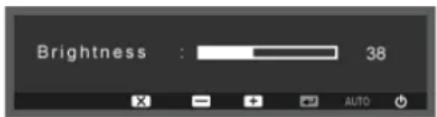
Brightness
Pokud není zobrazena nabídka na obrazovce, upravte jas pomocí tlačítka Brightness

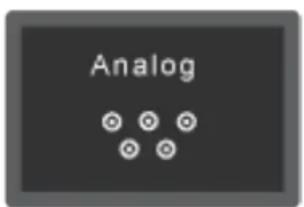
SOURCE
Zvolí video signál při vypnuté funkci OSD.

Poznámka
Neplatí pro analogové (D-SUB) nebo digitální (DVI) modely.
Funkce OSD
Hlavní nabídka Podnabídka

PICTURE Brightness
Fine

COLOR
Magic- Color
Red
Green
Blue
Color Tone
| Nabídka Popis | |
| Brightness | (Není k dispozici v režimu MagicBright funkce Dynamic Contrast.)Pomocí nabídek na obrazovce můžete upravit jas podle vlastní volby.Vyšší hodnota znamená vyšší jas obrazu. Čím je hodnota nižší, tím je obraz tmavší. |
| Contrast | (Není k dispozici v režimu MagicBright funkce Dynamic Contrast.)Pomocí nabídek na obrazovce můžete upravit kontrast podle vlastní volby.Vyšší hodnota znamená vyšší jas obrazu. Čím je hodnota nižší, tím je obraz tmavší.(Toto nastavení není k dispozici v režimu MagicColor při nastavení Full a Intelligent.) |
| Sharpness | Mění čistotu obrazu.Vyšší hodnota znamená vyšší ostrost obrazu. Nižší hodnota znamená nižší ostrost obrazu.( Toto nastavení není k dispozici v režimu MagicColor při nastavení Full a Intelligent.) |
| MagicBright | Chcete-li procházet předkonfigurované režimy, stiskněte tlačitko[IMAGE].MagicBright je nová funkce poskytující optimální prostředí prozobrazení, závisející na obsahu sledovaného obrazu. Nyní je k dispozici sedm různých režimů: Custom, Text, Internet, Game, Sport, Movie a Dynamic Contrast. Každý režim má vlastnípřednastavenou úroveň jasu. Jedno z těchto sedmi nastavení můžete snadno zvolit stisknutím tlačítka Customized Key.• CustomPřestože byly přednastavené hodnoty našimi techniky pečlivě zvoleny, nemusí v závislosti na vašich zvyklostech vyhovovat pro optimální pohodu vašich očí.V takovém případě nastavte jas a kontrast pomocí nabídky na obrazovce.• TextPro dokumentaci nebo práci s obtížným textem.• InternetPro práci s různými druhy obrazu, jako je text a grafika.• GamePro sledování pohyblivých snímku, např. her.• SportPro sledování pohyblivých snímku, např. sportovních prénosů.• MoviePro sledování DVD nebo Video CD.• Dynamic ContrastFunkce Dynamic Contrast automaticky detekuje distribuci vstupního obrazového signálu a nastavuje optimální kontrast. |
| Coarse Odstraní | šum typu svislé pruhy.Vyšší hodnota znamená větší vertikální roztažení obrazu. Nižší hodnota znamená menší vertikální roztažení obrazu.Nastavení Coarse může posunout plochu zobrazení. Můžete ji znovu vrátit na střed pomocí nabídky horizontálního ovládání.(Dostupné pouze v režimu Analog.) |
| Fine Odstraní šum | typu vodorovné pruhy.Pokud šum přetrvává i po aplikaci funkce Fine, opakujte tento krok po nastavení frekvence (taktovacího kmitočtu).(Dostupné pouze v režimu Analog.) |

Color
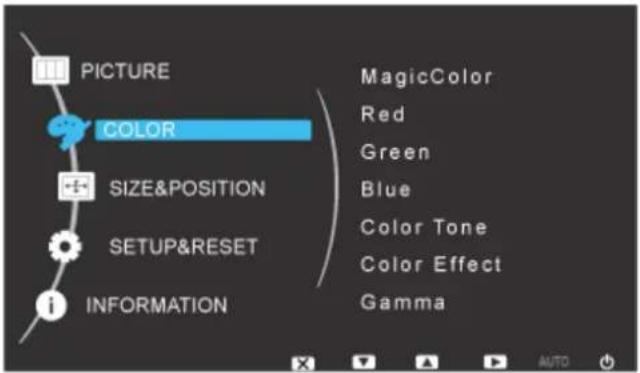
| Nabídka Popis | |
| MagicColor Magic | Color je nová technologie, kterou společnost Samsung vyvinula speciálně ke zlepšení zobrazení digitálních snímku a zobrazení jasnějších, přirozených barev bez negativního vlivu na kvalitu obrazu.Off – Návrat do původního režimu.Demo – Vpravo se zobrazí obrazovka před použitím funkce MagicColor a vlevo obrazovka po použití funkce MagicColor.Full – Zobrazení jasných, přirozených barev a realističtější, čistší pleťové barvy.Intelligent – Zobrazení jasných, čistých a přirozených barev. |
| Red Slouží k nastavení vlastního vyvážení barevné složky Red.Vyšší hodnota znamená vyšší stupeň červené.( Toto nastavení není k dispozici v režimu MagicColor při nastavení Full a Intelligent.) | |
| Green Nastavení | vyvážení jednotlivých barevných složek Green .Vyšší hodnota znamená vyšší stupeň červené.( Toto nastavení není k dispozici v režimu MagicColor při nastavení Full a Intelligent.) |
| Blue Nastavení | vyvážení jednotlivých barevných složek Blue .Vyšší hodnota znamená vyšší stupeň červené.( Toto nastavení není k dispozici v režimu MagicColor při nastavení Full a Intelligent.) |
| Color Tone Je možné změnit tón barev a vybrat jeden ze čtyř režimů.( Toto nastavení není k dispozici v režimu MagicColor při nastavení Full a Intelligent.)Cool - Zbarví bílou do modra.Normal - Bílá zůstává bílá. | |
| Warm - Zbarví bílou do červena.Custom - Tento režim zvolte v případě, že chcete obraz nastavit dle vlastních požadavků. | |
| Color Effect Změnou barev obrazovky lze změnit celkový vzhled.( Toto nastavení není k dispozici v režimu MagicColor při nastavení Full a Intelligent.)Off - Použitím této možnosti se upraví efekty na obrazovce použitím achromatických barev.Grayscale - Zobrazí se výchozí černobílé barvy.Green - V této možnosti je použit efekt zelené barvy na černobílé obrazovce.Aqua - V této možnosti je použit efekt akvamarínové barvy na černobílé obrazovce.Sepia - V této možnosti je použit efekt sépiových barev na černobílé obrazovce. | |
| Gamma Gamma | úpravou lze změnit jas barev se středním jasem.Mode 1 : Výchozí nastavení jasu obrazovky.Mode 2 : Vyšší jas obrazovky.Mode 3 : Nižší jas obrazovky. |

SIZE & POSITION
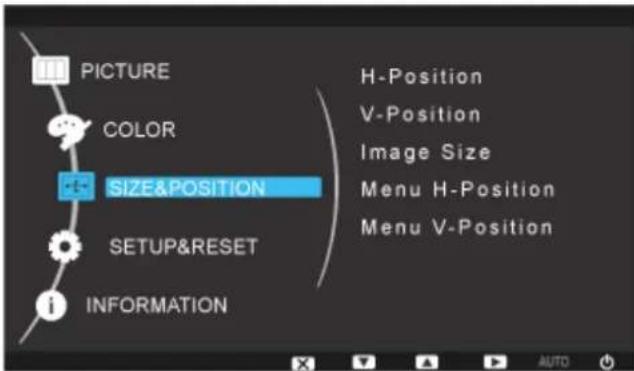
| Nabídka Popis | |
| H-Position Změní | horizontální pozici celé plochy zobrazení monitoru.Tlačítka ▼a ▲umožňují horizontální posun obrazu.(Dostupné pouze v režimu Analog.)[XYZI]PoznámkaJe-li v režimu AV vstupem televizní signál, vyberte možnost „Screen Fit“ a upravte vodorovnou polohu v úrovních 0 až 6. |
V-Position Změní vertikální pozici celé plochy zobrazení monitoru.
| Nabídka Popis | |
| Tlačítka ▼a ▲umožňují vertikální posun obrazu.(Dostupné pouze v režimu Analog.)PoznámkaJe-li v režimu AV vstupem televizní signál, vyberte možnost „Screen Fit“ a upravte vodorovnou polohu v úrovních 0 až 6. | |
| Image Size Velikost zobrazení obrazovky monitoru lze změnit.PC signalsAuto - Velikost obrazovky je přizpůsobena poměru stran ob-razovky vstupního signálu.Wide - Je zobrazena celá obrazovka bez ohledu na poměr stran obrazovky vstupního signálu.PoznámkaSignály, které nejsou uvedeny v tabulce standardního reži-mu, nejsou podporovány.Je-li na počítači nastaven širokoúhlý obraz (optimální rozli-šení monitoru), není tato funkce aktivní.AV signals4 : 3 - Nastaví obraz do normálního režimu 4:3.16 : 9 – Nastaví obraz do širokoúhlého režimu 16:9.Screen FitPřizp. obrazovce – Pomocí této funkce můžete sle-dovat celý obraz bez ořezu, pokud jsou vstupem signály DVI (480p/576p/720p/1080p).PoznámkaLze zvolit pouze tehdy, je-li ke konektoru DVI připojen externí vstup a je-li „Režim AV“ nastaven na hodnotu „Zap.“. | |
| Menu H-Position | Můžete změnit horizontální pozici nabídky na obrazovce moni-toru.Vyšší hodnota znamená posun nabídky OSD vpravo. Nižší hod-nota znamená posun nabídky vlevo. |
| Menu V-Position | Můžete změnit vertikální pozici nabídky na obrazovce monitoru.Vyšší hodnota znamená posun nabídky OSD nahoru. Nižší hod-nota znamená posun nabídky dolů. |

SETUP&RESET
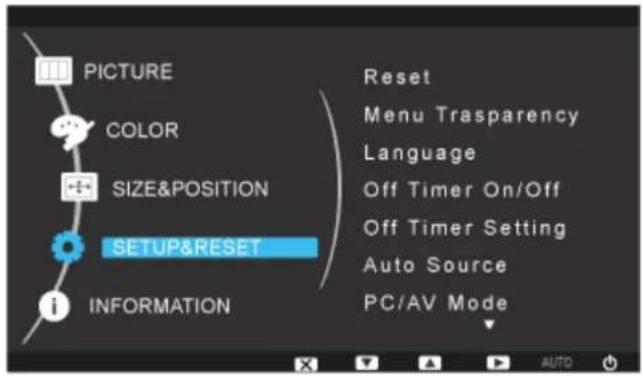
| Nabídka Popis | |
| Reset Vrátí nastavení produktu na výchozí tovární hodnoty.YesNo | |
| Menu Transparency | Změna průhlednosti pozadí nabídky na obrazovce.Off:Nabídky jsou zobrazeny normálně (nikoli průhledně).On:Nabídky jsou zobrazeny průhledně. |
| Language Můžete zvolit jazyk nabídekMůžete si zvolit jeden z devíti jazyků.English, Deutsch, Español, Français, Italiano, Svenska, Русский , Português , TürkçePoznámkaZvolený jazyk se projeví pouze v nabídce na obrazovce. Nemá vliv na žádný na počítači spuštěný software. | |
| Off Timer On/Off | Můžete povolit nebo zakázat funkci doby vypnutí.OffOn |
| Off Timer Setting | Monitory se v zadaném čase automaticky vypnou. |
| Auto Source | Zvolíte-li možnost Auto Source, bude vstupní signál monitoru zvolen automaticky.AutoManual |
| PC/AV Mode Tato funkce poskytuje optimální kvalitu obrazu v souladu s velikostí obrazovky, je-li v režimu DVI vstupem videosignál 480P, 576P, 720P nebo 1080P.Při připojení k počítači nastavte na hodnotu „PC“.Při připojení k zařízení AV nastavte na hodnotu „AV“. | |
| Pokud není nastavena hodnota „AV“, obraz nemusí být zobrazen normálně.(Není dostupné v režimu Analog.) | |
| Display Time Nabídka se automaticky vypne, pokud po určitou dobu nebudou provedena žádná nastavení.Dobu čekání nabídky před jejím vypnutím lze nastavit.• 5 sec• 10 sec• 20 sec• 200 sec | |
| Customized Key | Lze zadat funkci, která bude aktivována po stisknutí klávesy Customized Key (↓) |

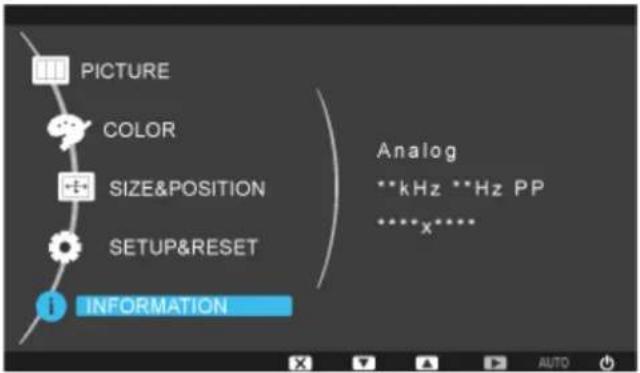
INFORMATION
| Nabídka Popis | |
| INFORMATION | Zobrazí zdroj videosignálu a režim zobrazení v nabídce na ob-razovce. |
| Poznámka | |
| Pro modely, které mají pouze analogové rozhraní, není v části „Information“ zobrazena možnost „Analog/Digital“. |
Odstraňování potíží
Kontrola funkce samokontroly

Poznámka
Monitor obsahuje funkci samokontroly, která umožňuje kontrolu správné funkce monitoru.
Kontrola funkce samokontroly
- Vypněte počítač a monitor.
- Odpojte videokabel ze zadní části počítače.
- Zapněte monitor.
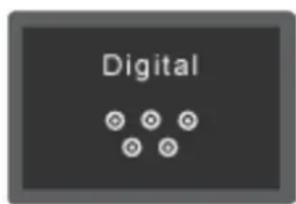
Pokud monitor pracuje správně, uvidíte obrazec jako na následující ilustraci.
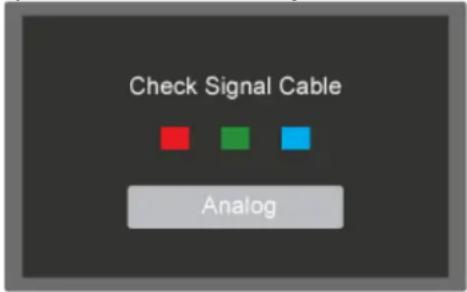
Tento rámeček se objeví při běžném provozu, pokud bude odpojen nebo poškozen videokabel.
- Vypněte monitor a znovu připojte videokabel. Pak zapněte počítač a monitor.
Pokud se po provedení předchozího postupu na obrazovce monitoru nic neobjeví, zkontrolujte grafickou kartu a počítačový systém. Monitor funguje správně.
Výstražné zprávy
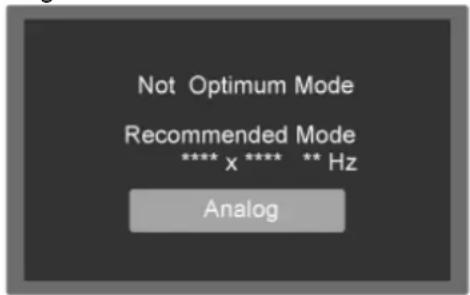
Pokud vstupní signál nemá požadované parametry, objeví se na obrazovce zpráva nebo je obrazovka prázdná, přestože indikátor napájení LED svítí. Zpráva může uvádět informace o skutečnosti, že monitor dostává signál mimo potřebnou synchronizační frekvenci nebo že je třeba zkontrolovat kabel signálu.
Prostředí
Umístění a poloha monitoru může ovlivnit kvalitu zobrazení a další funkce monitoru.
Pokud se v blízkosti monitoru nacházejí reproduktory subwooferu, subwoofer odpojte a přemístěte jej jinam.
Odstraňte veškerá elektronická zařízení, například radiopřijímače, ventilátory, hodiny a telefony v okruhu jednoho metru od monitoru.
Užitečné tipy
Monitor obnoví obrazový signál přicházející z počítače. Proto pokud dojde k problému u počítače nebo videokarty, může to způsobit, že se na monitoru nic neobjeví, barvy budou špatné, vyskytne se šum, nebude podporován režim Video, atd. V takovém případě nejprve zjistěte zdroj potíží a pak kontaktujte servisní středisko nebo prodejce.
Posouzení provozních podmínek monitoru
Pokud na obrazovce není obraz nebo se zobrazí zpráva „Not Optimum Mode“, „Recommended Mode 1920x 1080 60 Hz“, odpojte kabel od počítače, ale nevypínejte monitor.
Pokud se na obrazovce objeví zpráva nebo pokud má obrazovka bílou barvu, znamená to, že je v provozním režimu.
V tomto případě zkontrolujte, jaký problém nastal u počítače.
Seznam pro kontrolu

Poznámka
Než se obrátíte na odbornou pomoc, přečtěte si informace v této části a ověřte, zda se vám problém nepodaří vyřešit vlastními silami. V případě potřeby zavolejte na telefonní číslo uvedené v části Informace nebo kontaktujte svého prodejce.
Na obrazovce není žádný obraz. Nelze zapnout monitor.
Q: Je napájecí kabel správně připojen?
A: Zkontrolujte připojení napájecího kabelu a přítomnost napájecího napětí.
Q: Zobrazuje se na obrazovce zpráva „Check Signal Cable“?
A: (V případě připojení pomocí kabelu D-sub.)
Zkontrolujte připojení kabelu signálu.
(Připojení pomocí kabelu DVI)
Pokud je na obrazovce stále zobrazena chybová zpráva a monitor je správně připojen, zkontrolujte, zda je monitor nastaven na analogový signál.
Pokud je na obrazovce stále zobrazena (chybová) zpráva a monitor je správně připojen, zkontrolujte, zda je monitor nastaven na analogový signál. Stisknutím tlačítka 📋/ 📋 zkontrolujte znovu zdroj vstupního signálu.
Q: Je-li zapnuto napájení, restartujte počítač a sledujte, zda se zobrazí úvodní (přihlašovací) obrazovka.
A: Pokud se úvodní (přihlašovací) obrazovka zobrazí, spust'te počitač ve funkčním režimu (nouzový režim v systémech Windows ME/XP/2000) a změňte frekvenci videokarty.
(Viz Přednastavené režimy časování.)
Pokud se úvodní (přihlašovací) obrazovka nezobrazí, kontaktujte servisní středisko nebo svého prodejce.
Q: Zobrazuje se na obrazovce zpráva „Not Optimum Mode“, „Recommended Mode 1920x 1080 60 Hz“?
A: Tato zpráva se zobrazí v případě, že signál z videokarty přesáhne maximální rozlišení a frekvenci, které může monitor zobrazit správně.
A: Nastavte maximální rozlišení a frekvenci, které může monitor zobrazit správně.
A: Pokud hodnoty zobrazení překračují specifikaci SXGA nebo 75 Hz, zobrazí se zpráva „Not Optimum Mode“, „Recommended Mode 1920x 1080 60 Hz“. Jestliže hodnota přesáhne 85 Hz, bude monitor fungovat správně, ale na minutu se zobrazí zpráva „Not Optimum Mode“, „Recommended Mode 1920x 1080 60 Hz“, která po této době zmizí.
Během této minuty změňte režim na doporučený.
(Zpráva se zobrazí znovu, pokud je systém restartován.)
Q: Na obrazovce se neobjevuje žádný obraz. Bliká indikátor napájení na monitoru v 1 sekundových intervalech?
A: Monitor se nachází v režimu PowerSaver.
A: Stisknutím libovolné klávesy na klávesnici aktivujete monitor a obnovíte obraz na obrazovce.
A: Pokud se stále nezobrazuje žádný obraz, stiskněte tlačítko / Stisknutím libovolné klávesy aktivujete monitor a obnovíte obraz na obrazovce.
Q: Je připojení provedeno pomocí kabelu DVI?
A: Pokud spustíte systém před připojením kabelu DVI nebo odpojíte a znovu připojíte kabel DVI, zatímco je systém spuštěn, nemusí být na obrazovce nic zobrazeno, protože některé typy grafických karet nevysílají videosignál. Připojte kabel DVI a poté restartujte systém.
Nezobrazuje se nabídka na obrazovce.
Q: Uzamkli jste nabídku na obrazovce (OSD), abyste zabránili změnám parametrů?
A: Odemkněte nabídku na obrazovce stisknutím tlačítka „MENU / “ nałobu nejméně 5 sekund.
Na obrazovce se zobrazují podivné barvy nebo jen černobílý obraz.
Q: Zobrazuje se na obrazovce pouze jedna barva, jako byste se dívali přes barevný celofán?
A: Zkontrolujte připojení kabelu signálu.
A: Ujistěte se, že je videokarta zcela zasunuta do slotu.
Q: Jsou barvy obrazovky po spuštění programu nebo v důsledku konfliktu aplikací podivné?
A: Restartujte počítač.
Q: Byla videokarta správně nainstalována?
A: Nainstalujte videokartu podle návodu v příručce k videokartě.
Obraz je náhle nesouměrný.
Q: Změnili jste videokartu nebo její ovladač?
A: Upravte pozici obrazu na obrazovce a jeho velikost pomocí nabídky na obrazovce.
Q: Nastavovali jste rozlišení nebo frekvenci monitoru?
A: Upravte rozlišení a frekvenci videokarty.
(Viz Přednastavené režimy časování.)
Q: Obrazovka může být nesouměrná z důvodu cyklu signálů videokarty. Pomocí nabídky na obrazovce upravte pozici obrazu.
Obraz na obrazovce je neostrý nebo nelze nastavit parametry pomocí nabídky na obrazovce.
Q: Nastavovali jste rozlišení nebo frekvenci monitoru?
A: Upravte rozlišení a frekvenci videokarty.
(Viz Přednastavené režimy časování.)
Kontrolka LED bliká, ale na monitoru není žádný obraz.
Q: Když v nabídce ověříte hodnotu Display Timing, je správně nastavena frekvence?
A: Nastavte správnou frekvenci podle údajů v příručce k videokartě a v části Přednastavené režimy.
(Maximální frekvence při různých rozlišeních se u různých výrobku může lišit.)
Obrazovka zobrazuje pouze 16 barev. Počet barev na obrazovce se změnil po změně videokarty.
Q: Byly správně nastaveny barvy v systému Windows?
A: Windows XP :
Nastavte rozlišení prostřednictvím okna Control Panel (Ovládací panely) → Appearance and Themes (Vzhled a motivy) → Display (Zobrazení) → Settings (Nastavení).
A: Windows ME/2000 :
Nastavte rozlišení pomocí okna Control Panel (Ovládací panely) → Display (Zobrazení) → Settings (Nastavení).
Q: Byla videokarta správně nainstalována?
A: Nainstalujte videokartu podle návodu v příručce k videokartě.
Zobrazila se zpráva „Unrecognized monitor, Plug & Play (VESA DDC) monitor found (Monitor nerozpoznán, nalezen monitor Plug & Play (VESA DDC)“.
Q: Nainstovali jste ovladač monitoru?
A: Nainstalujte ovladač monitoru dle pokynů v části Instalace ovladače monitoru.
Q: V příručce k videokartě vyhledejte, zda je podporována funkce Plug & Play (VESA DDC).
A: Nainstalujte ovladač monitoru dle pokynů v části Instalace ovladače monitoru.
Provedte kontrolu v případě, že správně nefunguje funkce MagicTune™.
Q: Funkce MagicTune™ je k dispozici pouze na počítačích PC (VGA) s OS Windows, který podporuje funkci Plug and Play.
A: Pokud chcete zkontrolovat, zda je funkce MagicTune™ pro váš počítač dostupná, postupujte podle níže uvedených kroků (pro systém Windows XP):
Control Panel (Ovládací panely) → Performance and Maintenance (Výkon a údržba) → System (Systém) → Hardware → Device Manager (Správce zařízení) → Monitors (Monitory) → Po odstranění monitoru Plug and Play vyhledejte položku „Monitor Plug and Play“ pomocí průvodce novým hardware.
A: Program MagicTune™ je dodatečný software k monitoru. Některé grafické karty možná nebudou váš monitor podporovat. Pokud budete mít s grafickou kartou problém, navštivte naši webovou stránku, abyste si ověřili seznam kompatibilních grafických karet.
http://www.samsung.com/monitor/magictune
Program MagicTune™ nepracuje správně.
Q: Vyměnili jste počítač nebo grafickou kartu?
A: Stáhněte nejnovější program. Program lze stáhnout z webové stránky na adrese http://www.samsung.com/monitor/magictune.
Q: Nainstalovali jste program?
A: Po první instalaci programu restartujte počítač. Pokud je již nainstalována kopie programu, odeberte ji, restartujte počítač a potom program znovu nainstalujte. Po instalaci nebo odebrání programu je třeba restartovat počítač, aby bylo zajištěno jeho normální fungování.

Poznámka
Na webových stránkách MagicTune™ si můžete stáhnout instalační software pro program MagicTune™ MAC.
V případě potíží s monitorem zkontrolujte následující položky.
Ověřte, zda je napájecí kabel a videokabel správně připojen k počítači.
Ověřte, zda počítač pípá při spouštění více než třikrát.
(Pokud ano, zajistěte servisní zásah pro základní desku počítače.)
Pokud jste nainstalovali novou videokartu nebo pokud jste zkompletovali počítač, zkontrolujte, zda je nainstalován ovladač (video) adaptéru a ovladač monitoru.
Ověřte, zda je synchronizační kmitočet videosignálu nastaven na hodnotu mezi 56 Hz \~ 75 Hz.
(Nepřekračujte hodnotu 75 Hz v případě, že použijete maximální rozlišení.)
Pokud máte při instalaci ovladače (video) adaptéru potíže, spust'te počítač v nouzovém režimu, odeberte grafický adaptér v okně „Control Panel (Ovládací panely) → System (Systém)
→ Device Administrator (Správce zařízení)“ a restartujte počítač, abyste mohli ovladač (video) adaptéru znovu nainstalovat.

Poznámka
Pokud se problém objevuje opakovaně, kontaktujte autorizované servisní středisko.
Otázky a odpovědi
Q: Jak lze změnit frekvenci?
A: Frekvenci lze změnit překonfigurováním videokarty.
A: Je třeba mít na paměti, že podpora videokaret se může lišit v závislosti na verzi použitého ovladače. (Podrobnosti naleznete v příručce k počítači nebo videokartě.)
Q: Jak lze změnit rozlišení?
A: Windows XP:
Nastavte rozlišení prostřednictvím okna Control Panel (Ovládací panely) → Appearance and Themes (Vzhled a motivy) → Display (Zobrazení) → Settings (Nastavení).
A: Windows ME/2000:
Nastavte rozlišení pomocí okna Control Panel (Ovládací panely) → Display (Zobrazení) → Settings (Nastavení).
* Podrobné informace si vyžádejte od výrobce videokarty.
Q: Jak lze nastavit funkci úspory energie?
A: Windows XP:
Nastavte rozlišení prostřednictvím okna Control Panel (Ovládací panely) → Appearance and Themes (Vzhled a motivy) → Display (Zobrazení) → Screen Saver (Spořič obrazovky).
Nastavte funkci v nástroji BIOS-SETUP počítače. (Informace vyhledejte v příručce k systému Windows nebo k počítači.)
A: Windows ME/2000:
Nastavte rozlišení pomocí okna Control Panel (Ovládací panely) → Display (Zobrazení) → Screen Saver (Spořič obrazovky).
Nastavte funkci v nástroji BIOS-SETUP počítače. (Informace vyhledejte v příručce k systému Windows nebo k počítači.)
Q: Jak lze čistit vnější kryt/panel LCD?
A: Odpojte napájecí kabel a pak vyčistěte monitor měkkým hadříkem s použitím bud' čistícího roztoku nebo čisté vody.
Nenechávejte na krytu zbytky čisticího prostředku nebo škrábance. Dejte pozor, aby do monitoru nevnikla voda.

Poznámka
Než se obrátíte na odbornou pomoc, přečtěte si informace v této části a ověřte, zda se vám problém nepodaří vyřešit vlastními silami. V případě potřeby zavolejte na telefonní číslo uvedené v části Informace nebo kontaktujte svého prodejce.
Specifikace
Obecné
Obecné
Název modelu SyncMaster 2494LW
Panel LCD
Velikost úhlopříčka 23,6" (59 cm)
Oblast zobrazení 521,28 mm (H) x 293,22 mm (V)
Rozteč bodů 0,2715 mm (H) x 0,2715 mm (V)
Synchronizace
Horizontální 30 \~ 81 kHz
Vertikální 56 \~ 60 Hz
Barva displeje
16,7 miliónů
Rozlišení
Optimální rozlišení 1920x1080@60 Hz (RB)
Maximální rozlišení 1920x1080@60 Hz (RB)
Vstupní signál, ukončený
RGB Analogový, DVI(Digital Visual Inter face)
0,7 Vš-š ± 5 %
Oddělená H/V sync, složená
Úroveň TTL (V vysoká ≥ 2,0 V, V nízká ≤ 0,8 V)
Maximální hodinový kmitočet
164 MHz
Napájení
Střídavý 100 - 240 V \~ (+/- 10 %), 50/60 Hz ± 3 Hz
Kabel signálu
Kabel 15pin D-sub, odnímatelný
DVI-D na konektor DVI-D, odnímatelný
Rozměry (š x v x h) / hmotnost
Jednoduchý stojan 572,8 x 363,4 x 67,5 mm (bez stojanu)
572,8 x 420,4 x 227,4 mm (se stojanem) / 6,0 kg
Montážní destička VESA
200 x 100 mm
Údaje týkající se prostředí
Provoz Teplota: 10°C - 40°C
Vlhkost: 10 % - 80 %, bez kondenzace
Skladování Teplota: -20°C - 45°C
Vlhkost: 5 % - 95 %, bez kondenzace
Podpora funkce Plug and Play
Tento monitor může být nainstalován v jakémkoliv systému kompatibilním s funkcí Plug & Play. Interakce monitoru a počítačových systémů zajistí nejlepší pracovní podmínky a nastavení monitoru. Ve většině případů proběhne instalace monitoru automaticky, pokud si uživatel nepřeje zvolit odlišné nastavení.
Vadné body
Panely TFT-LCD jsou vyrobené pokročilou polovodičovou technologií s přesností 1 ppm (jedna miliontina). Pixely v ČERVENÉ, ZELENÉ, MODRÉ a BÍLÉ barvě se někdy jeví světlejší, mohou být pozorovány i černé pixely. Není to způsobeno špatnou kvalitou panelu, můžete jej bez obav používat.
Například počet subpixelů TFT-LCD u tohoto výrobku je 6.220.800.

Poznámka
Provedení a specifikace mohou být změněny bez předchozího upozornění.

Zařízení třídy B (Informační komunikační zařízení pro domácí použití)
Tento výrobek splňuje požadavky směrnice týkající se elektromagnetické komptability pro domácí použití a lze jej používat běžných obytných oblastech. (Zařízení třídy B ovlivňuje ostatní zařízení elektromagnetickými vlnami méně než zařízení třídy A.)
PowerSaver
Tento monitor má vestavěn systém řízení spotřeby s názvem PowerSaver. Systém umožňuje dosáhnout úspory energie přepnutím monitoru do režimu s nízkou spotřebou, pokud se určitou dobu nepoužívá. Při stisknutí některé z kláves na klávesnici se monitor automaticky vrátí k běžnému provozu. Chcete-li spořit energii, vypněte monitor, kdykoli jej nebudete potřebovat nebo delší dobu používat. Systém PowerSaver funguje s počítači, které jsou osazeny videokartou kompatibilní se standardem VESA DPM. K nastavení této funkce použijte softwarový nástroj nainstalovaný v počítači.
| Stav Běžný provoz Režim úspory en-ergie | Napájení vypnuto (vypínač v poloze Off) | |
| Indikátor napáje-ní | Svítí Bliká Vypnutý | |
| Spotřeba energie 44 watt Méně než 1 W (re-zim vypnutí) | Méně než 1 watt | |

ENERGY STAR
Tento monitor vyhovuje specifikaci EPA ENERGY STAR® a ENERGY2000 při použití s počítačem s funkcí VESA DPM.
Společnost SAMSUNG, jako partner programu ENERGY STAR ^® , prohlašuje, že tento výrobek splňuje směr-
nice programu ENERGY STAR ^® pro energetickou úspornost.
Přednastavené režimy časování
Pokud signál přenesený z počítače odpovídá následujícím přednastaveným režimům časování, bude nastavení obrazovky upraveno automaticky. Pokud se však signál bude lišit, může být obrazovka prázdná, prestože svítí indikátor LED. Vyhledejte informace v přiručce k videokartě a upravte nastavení zobrazení následujícím způsobem.
| Režim zobrazení Horizontální frekvence (kHz) | Vertikální frekvence (Hz) | Hodinový kmitočet (MHz) | Synchronizační polarita (H/V) |
| VESA, 640 x 480 31,469 59,940 25,175 -/- | |||
| VESA, 800 x 600 35,156 56,250 36,000 +/+ | |||
| VESA, 800 x 600 37,879 60,317 40,000 +/+ | |||
| VESA, 1024 x 768 48,363 60,004 65,000 -/- | |||
| VESA, 1280 x 800 49,702 59,810 83,500 -/+ | |||
| VESA, 1280 x 960 60,000 60,000 108,000 +/+ | |||
| VESA, 1280 x 1024 63,981 60,020 108,000 +/+ | |||
| VESA,1440 x 900 55,935 59,887 106,500 -/+ | |||
| VESA,1600 x 1200 75,000 60,000 162,000 +/+ | |||
| VESA,1680 x 1050 65,290 59,954 146,250 -/+ | |||
| VESA,1920 x 1080 66,587 59,934 138,500 +/- | |||

Horizontální frekvence
Doba potřebná k vykreslení jednoho řádku v horizontálním směru spojením pravého okraje s levým okrajem obrazovky se nazývá horizontální cyklus a jeho převrácená hodnota se označuje jako horizontální frekvence. Jednotka: kHz
Vertikální frekvence
Podobně jako například zářivky opakuje obrazovka stejné zobrazení mnohokrát za sekundu, aby se uživateli zobrazil obraz. Tato frekvence se označuje jako vertikální frekvence neboli obnovovací frekvence. Jednotka: Hz
Obecné
| Obecné | |
| Název modelu | SyncMaster 2494SW |
| Panel LCD | |
| Velikost | úhlopříčka 24" (61 cm) |
| Oblast zobrazení | 531,36 mm (H) x 298,89 mm (V) |
| Rozteč bodů | 0,2768 mm (H) x 0,2768 mm (V) |
| Synchronizace | |
| Horizontální | 30 ~ 81 kHz |
Synchronizace
Vertikální 56 \~ 60 Hz
Barva displeje
16,7 miliónů
Rozlišení
Optimální rozlišení 1920x1080@60 Hz (RB)
Maximální rozlišení 1920x1080@60 Hz (RB)
Vstupní signál, ukončený
RGB Analogový, DVI(Digital Visual Inter face)
0,7 Vš-š ± 5 %
Oddělená H/V sync, složená
Úroveň TTL (V vysoká ≥ 2,0 V, V nízká ≤ 0,8 V)
Maximální hodinový kmitočet
164 MHz
Napájení
Střídavý 100 - 240 V \~ (+/- 10 %), 50/60 Hz ± 3 Hz
Kabel signálu
Kabel 15pin D-sub, odnímatelný
DVI-D na konektor DVI-D, odnímatelný
Rozměry (š x v x h) / hmotnost
Jednoduchý stojan 572,8 x 363,7 x 67,5 mm (bez stojanu)
572,8 x 420,4 x 227,4 mm (se stojanem) / 6,0 kg
Montážní destička VESA
200 x 100 mm
Údaje týkající se prostředí
Provoz Teplota: 10°C - 40°C
Vlhkost: 10 % - 80 %, bez kondenzace
Skladování Teplota: -20°C - 45°C
Vlhkost: 5 % - 95 %, bez kondenzace
Podpora funkce Plug and Play
Tento monitor může být nainstalován v jakémkoliv systému kompatibilním s funkcí Plug & Play. Interakce monitoru a počítačových systémů zajistí nejlepší pracovní podmínky a nastavení monitoru. Ve většině případů proběhne instalace monitoru automaticky, pokud si uživatel nepřeje zvolit odlišné nastavení.
Vadné body
Panely TFT-LCD jsou vyrobené pokročilou polovodičovou technologií s přesností 1 ppm (jedna miliontina). Pixely v ČERVENÉ, ZELENÉ, MODRÉ a BÍLÉ barvě se někdy jeví světlejší, mohou být pozorovány i černé pixely. Není to způsobeno špatnou kvalitou panelu, můžete jej bez obav používat.
Například počet subpixelů TFT-LCD u tohoto výrobku je 6.220.800.

Poznámka
Provedení a specifikace mohou být změněny bez předchozího upozornění.

Zařízení třídy B (Informační komunikační zařízení pro domácí použití)
Tento výrobek splňuje požadavky směrnice týkající se elektromagnetické komptability pro domácí použití a lze jej používat běžných obytných oblastech. (Zařízení třídy B ovlivňuje ostatní zařízení elektromagnetickými vlnami méně než zařízení třídy A.)
PowerSaver
Tento monitor má vestavěn systém řízení spotřeby s názvem PowerSaver. Systém umožňuje dosáhnout úspory energie přepnutím monitoru do režimu s nízkou spotřebou, pokud se určitou dobu nepoužívá. Při stisknutí některé z kláves na klávesnici se monitor automaticky vrátí k běžnému provozu. Chcete-li spořit energii, vypněte monitor, kdykoli jej nebudete potřebovat nebo delší dobu používat. Systém PowerSaver funguje s počítači, které jsou osazeny videokartou kompatibilní se standardem VESA DPM. K nastavení této funkce použijte softwarový nástroj nainstalovaný v počítači.
| Stav Běžný provoz Režim úspory en-ergie | Napájení vypnuto (vypínač) EPA/ENER-GY 2000 | |
| Indikátor napáje-ní | Svítí Bliká Vypnutý | |
| Spotřeba energie 44 watt Méně než 1 watt(režim vypnutí) | Méně než 1 watt | |

Tento monitor vyhovuje specifikaci EPA ENERGY STAR® a ENERGY2000 při použití s počítačem s funkcí VESA DPM.
Společnost SAMSUNG, jako partner programu ENERGY STAR ^® , prohlašuje, že tento výrobek splňuje směrnice programu ENERGY STAR ^® pro energetickou úspornost.
Přednastavené režimy časování
Pokud signál přenesený z počítače odpovídá následujícím přednastaveným režimům časování, bude nastavení obrazovky upraveno automaticky. Pokud se však signál bude lišit, může být obrazovka prázdná, přestože svítí indikátor LED. Vyhledejte informace v příručce k videokartě a upravte nastavení zobrazení následujícím způsobem.
| Režim zobrazení Horizontální frekvence (kHz) | Vertikální frekvence (Hz) | Hodinový kmitočet (MHz) | Synchronizační polarita (H/V) |
| VESA, 640 x 480 | 31,469 | 59,940 | -/- |
| VESA, 800 x 600 35,156 56,250 36,000 +/+ | |||
| VESA, 800 x 600 37,879 60,317 40,000 +/+ | |||
| VESA, 1024 x 768 48,363 60,004 65,000 -/- | |||
| VESA, 1280 x 800 49,702 59,810 83,500 -/+ | |||
| VESA, 1280 x 960 60,000 60,000 108,000 +/+ | |||
| VESA, 1280 x 1024 63,981 60,020 108,000 +/+ | |||
| VESA,1440 x 900 55,935 59,887 106,500 -/+ | |||
| VESA,1600 x 1200 75,000 60,000 162,000 +/+ | |||
| VESA,1680 x 1050 65,290 59,954 146,250 -/+ | |||
| VESA,1920 x 1080 66,587 59,934 138,500 +/- | |||

Horizontální frekvence
Doba potřebná k vykreslení jednoho řádku v horizontálním směru spojením pravého okraje s levým okrajem obrazovky se nazývá horizontální cyklus a jeho převrácená hodnota se označuje jako horizontální frekvence. Jednotka: kHz
Vertikální frekvence
Podobně jako například zářivky opakuje obrazovka stejné zobrazení mnohokrát za sekundu, aby se uživateli zobrazil obraz. Tato frekvence se označuje jako vertikální frekvence neboli obnovovací frekvence. Jednotka: Hz
Informace
Pro lepší zobrazení
Nastavte rozlišení počítače a frekvenci přivádění napětí do obrazovky (obnovací frekvenci) v počítači podle pokynů níže. Tak získáte nejlepší kvalitu obrazu. Pokud není pro panel TFT-LCD nastavena nejlepší kvalita obrazu, může se projevit nerovnoměrnost kvality zobrazení na obrazovce.
• Rozlišení: 1920 × 1080
- Vertikální frekvence (obnovovací frekvence): 60 Hz
Panely TFT-LCD jsou vyrobené pokročilou polovodičovou technologií s přesností 1 ppm (jedna miliontina). Pixely v ČERVENÉ, ZELENÉ, MODRÉ a BÍLÉ barvě se někdy jeví světlejší, mohou být pozorovány i černé pixely. Není to způsobeno špatnou kvalitou panelu, můžete jej bez obav používat.
- Například počet subpixelů TFT-LCD u tohoto výrobku je 6.220.800.
Při čištění monitoru a vnějšího povrchu panelu použijte doporučené malé množství čisticího prostředku a vyleštěte jej měkkým hadříkem. Na plochu LCD netlačte, jen ji jemně otírejte.
Pokud byste použili nadměrnou sílu, mohli byste ji poškodit.
Pokud nejste spokojeni s kvalitou obrazu, můžete dosáhnout lepší kvality obrazu spuštěním funkce „Auto Adjustment“ na obrazovce monitoru, která se zobrazí po stisknutí tlačítka „Auto“.
Pokud se po provedení automatického nastavení stále projevuje šum, použijte funkci nastavení Fine/Coarse.
Pokud zobrazujete delší dobu stejný obraz, mohou se objevit stíny nebo rozmazaná místa.
Jestliže budete muset opustit monitor na delší dobu, nastavte úsporný režim nebo animovaný spořič obrazovky.
INFORMACE O VÝROBKU (Bez přetrvání obrazu)
U monitorů a televizorů LCD se může projevovat přetrvání obrazu při změně z jednoho obrazu na jiný, především v případě zobrazování statického obrazu po delší dobu.
V této části je popsáno správné použití výrobků používajících technologii LCD tak, aby se předešlo přetrvávání obrazu.
Záruka
Záruka nepokrývá poškození způsobené nehybným obrazem.
Záruka se nevztahuje na vypálení obrazu.
Co je přetrvání obrazu?
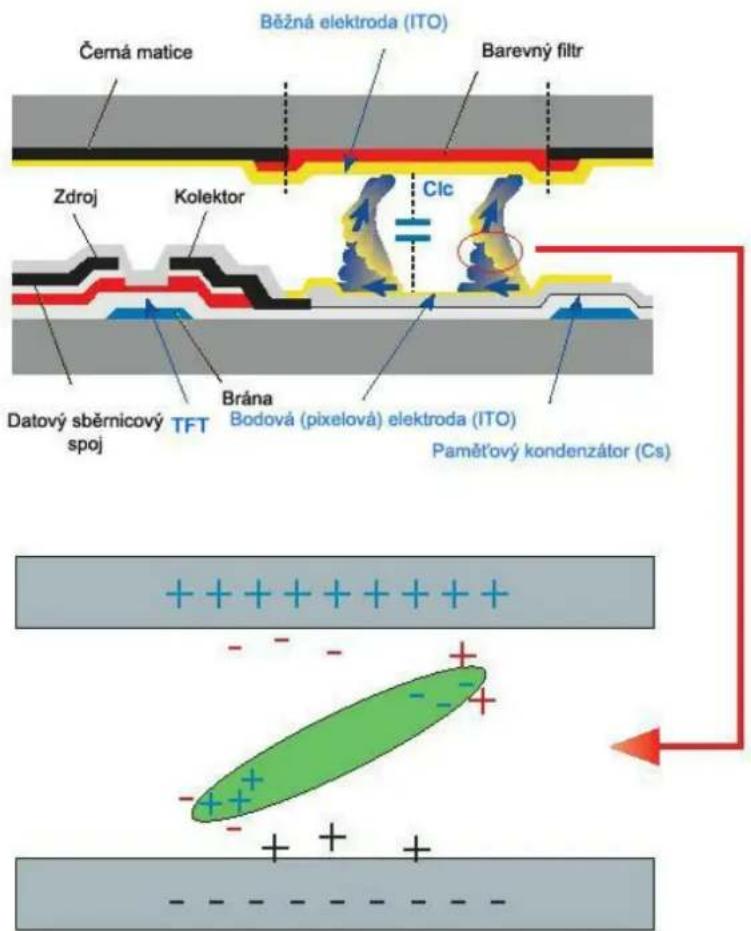
V průběhu běžného provozu panelu LCD se přetrvání obrazu u pixelů neprojevuje. Pokud je však stejný obraz zobrazován po dlouhou dobu, nahromadí se mezi dvěma elektrodami tvořícími tekutý krystal mírně odlišný elektrický náboj. To může
způsobit v určitých částech displeje zesílení tekutého krystalu. Při přepnutí video-signálu na jiný obraz proto zůstane předchozí obraz zachován. Přetrvání obrazu se projevuje u všech zobrazovacích zařízení, včetně LCD. Nejedná se o závadu výrobku.
Chcete-li předejít vytvoření přetrvání obrazu u vašeho panelu LCD, říd'te se pokyny níže.
Vypnutí, spořič obrazovky nebo režim úspory energie
Např.:
- Při zobrazování statického, neměnného obrazu vypněte napájení.
- Po 20 hodinách provozu vypněte monitor na 4 hodiny.
- Po 12 hodinách provozu vypněte monitor na 2 hodiny.
- Pokud je to možné, používejte spořič obrazovky.
- Doporučuje se jednobarevný spořič obrazovky nebo pohyblivý obraz.
- Nastavte vypnutí monitoru na kartě Zobrazení – vlastnosti a Schémata nastavení napájení na počítači.
Doporučení pro speciální aplikace
Např.: Letiště, nádraží, burzy, banky a řídící systémy: Doporučujeme použít nastavení systémového programu monitoru následujícím způsobem:
Zobrazujte informace společně s logem nebo pravidelně opakovaným pohyblivým obrazem.
Např.: Cyklus: Zobrazujte informace po dobu 1 hodiny a následně zobrazujte logo nebo pohyblivý obraz po dobu 1 minuty.
Pravidelně měňte barevné zobrazení (používejte 2 rozdílné barvy).
Např.: Po 30 minutách zaměňte 2 barvy barevného zobrazení.
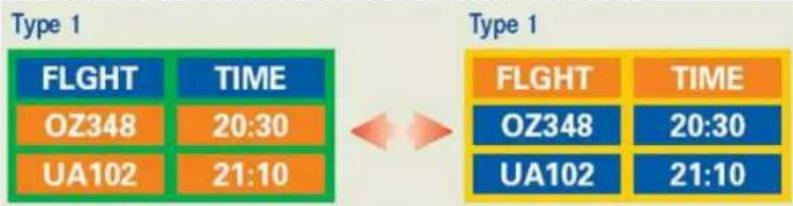
Nepoužívejte kombinaci znaků a pozadí s velkým rozdílem jasu.
Nepoužívejte šedé barvy, které snadno způsobují efekt přetrvání obrazu.
- Nepoužívejte barvy s velkým rozdílem jasu (černá, bílá, šedá)
Např.:

- Doporučené nastavení: Jasné barvy s malým rozdílem jasu
- Měňte barvu znaků a pozadí každých 30 minut
Např.:

- Každých 30 minut měňte znaky posunutím textu.
Např.:
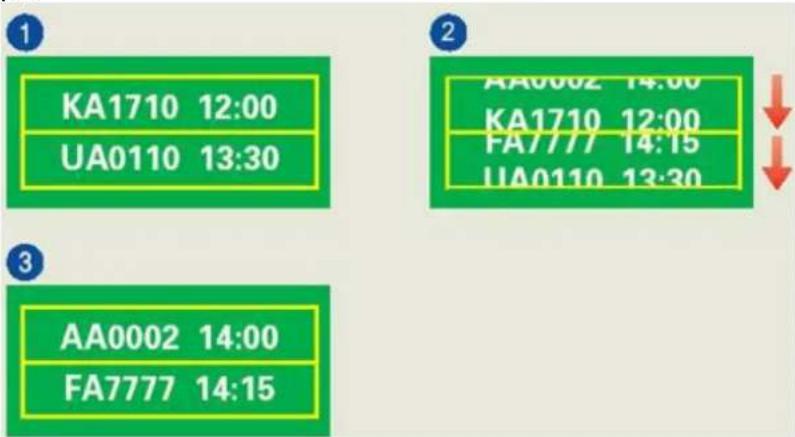
Nejlepší způsob, jak ochránit monitor před efektem přetrvání obrazu, je nastavit počítač nebo systém na používání spořiče obrazovky v době, kdy jej nepoužíváte.
K přetrvání obrazu nedochází, pokud je panel LCD provozován při běžných podmínách.
Běžnými podmínkami se rozumí neustále se měnící obraz. Pokud je na panelu LCD po dlouhou dobu zobrazen statický obraz (více než 12 hodin), může dojit k malému rozdílu napětí mezi elektrodami ovlivňujícími tekuté krystaly (LC) v pixelu. Rozdíl v napětí mezi elektrodami se postupem času zvyšuje, čímž dojde k naklonění tekutého krystalu. Pokud k tomu dojde, při změně obrazu je stále viditelný předchozí obraz.
Aby k takové situaci nedošlo, musí být snížen rozdíl v napětí.
Náš monitor LCD vyhovuje směrnici tolerance vadných bodů ISO13406-2 třída II.
Příloha
Kontaktujte SAMSUNG WORLDWIDE (Samsung po celém světě)

Poznámka
Pokud máte dotazy nebo připomínky týkající se výrobků Samsung, kontaktujte středisko péče o zákazníky společnosti SAMSUNG.
North America
U.S.A 1-800-SAMSUNG(726-7864) http://www.samsung.com/us
CANADA 1-800-SAMSUNG(726-7864) http://www.samsung.com/ca
MEXICO 01-800-SAMSUNG
(726-7864)
http://www.samsung.com/mx
Latin America
ARGENTINA 0800-333-3733 http://www.samsung.com/ar
BRAZIL 0800-124-421
http://www.samsung.com/br
4004-0000
CHILE 800-SAMSUNG(726-7864) http://www.samsung.com/cl
COLOMBIA 01-8000112112 http://www.samsung.com/co
COSTA RICA 0-800-507-7267 http://www.samsung.com/lat-
in
ECUADOR 1-800-10-7267 http://www.samsung.com/lat-
in
Samsung Zrt., česká organizační složka, Oasis Florenc, Sokolov ská394/17, 180 00, Praha 8
DENMARK 8 - SAMSUNG (7267864) http://www.samsung.com/dk
EIRE 0818 717 100 http://www.samsung.com/ie
FINLAND 30 - 6227 515 http://www.samsung.com/fi
FRANCE 3260 dites ' SAMSUNG '(€ 0,15/Min) http://www.samsung.com/fr
0825 08 65 65 (€ 0.15/Min)
GERMANY 01805 - SAMSUNG http://www.samsung.de (7267864, € 0.14/Min)
HUNGARY 06-80-SAMSUNG(726-7864) http://www.samsung.com/hu
ITALIA 800-SAMSUNG(726-7864) http://www.samsung.com/it
LUXEMBURG 02 261 03 710 http://www.samsung.com/lu
NETHERLANDS 0900 - SAMSUNG http://www.samsung.com/nl(0900-7267864)(€ 0.10/Min)
NORWAY 3 - SAMSUNG (7267864) http://www.samsung.com/no
POLAND 0 - 801 - 1SAMSUNG http://www.samsung.com/pl(172678)
022 - 607 - 93 - 33
PORTUGAL 80820-SAMSUNG(7267864) http://www.samsung.com/pt
SLOVAKIA 0800-SAMSUNG(726-7864) http://www.samsung.com/sk
SPAIN 902 - 1 - SAMSUNG (902 172 http://www.samsung.com/es678)
SWEDEN 075 - SAMSUNG (726 78 64) http://www.samsung.com/se
SWITZERLAND 0848-SAMSUNG(7267864, http://www.samsung.com/ch CHF 0.08/min)
U.K 0845 SAMSUNG (7267864) http://www.samsung.com/uk
CIS
| ESTONIA | 800-7267 | http://www.samsung.com/ee |
| LATVIA | 8000-7267 | http://www.samsung.com/lv |
| LITHUANIA | 8-800-77777 | http://www.samsung.com/lt |
| KAZAKHSTAN | 8-10-800-500-55-500 http://www.samsung.com/kz_ru | |
| KYRGYZSTAN | 00-800-500-55-500 | |
| RUSSIA | 8-800-555-55-55 | http://www.samsung.ru |
| TADJIKISTAN | 8-10-800-500-55-500 | |
CIS
UKRAINE 8-800-502-0000 http://www.samsung.ua
UZBEKISTAN 8-10-800-500-55-500 http://www.samsung.com/
kz_ru
Asia Pacific
AUSTRALIA 1300 362 603 http://www.samsung.com/au
CHINA 800-810-5858
http://www.samsung.com/cn
400-810-5858
010-6475 1880
HONG KONG:3698 - 4698 http://www.samsung.com/hk
INDIA 3030 8282
http://www.samsung.com/in
1800 110011
1-800-3000-8282
INDONESIA 0800-112-8888 http://www.samsung.com/id
JAPAN 0120-327-527 http://www.samsung.com/jp
MALAYSIA 1800-88-9999 http://www.samsung.com/my
NEW ZEALAND 0800 SAMSUNG (0800 726 786)
http://www.samsung.com/nz
PHILIPPINES 1-800-10-SAMSUNG (726-7864)
http://www.samsung.com/ph
1-800-3-SAMSUNG
(726-7864)
02-5805777
SINGAPORE 1800-SAMSUNG(726-7864)
http://www.samsung.com/sg
THAILAND
1800-29-3232
http://www.samsung.com/th
02-689-3232
TAIWAN
0800-329-999 http://www.samsung.com/tw
VIETNAM 1 800 588 889
http://www.samsung.com/vn
| Rozteč bodů | Obraz na monitoru se skládá z červených, zelených a modrých bodů. Čím blíže jsou body k sobě, tím vyšší je rozlišení.Vzdálenost mezi dvěma body stejné barvy se označuje jako„rozteč bodů“. Jednotka: mm |
Vertikální frekvence
Obrazovku je nutné několikrát za sekundu překreslovat, aby se uživateli zobrazoval obraz. Frekvence tohoto opakování
za sekundu se označuje jako vertikální frekvence neboli obnovovací frekvence. Jednotka: Hz
Příklad: Pokud se stejný záblesk opakuje 60krát za sekundu, jde o hodnotu 60 Hz.
Horizontální frekvence Doba potřebná k vykreslení jednoho řádku v horizontálním
směru spojením pravého okraje s levým okrajem obrazovky se nazývá horizontální cyklus. Jeho převrácená hodnota se označuje jako horizontální frekvence. Jednotka: kHz
Prokládané a neprokládané zobrazení
Postupné zobrazování všech vodorovných řádků na obrazovce shora dolů se označuje jako neprokládané zobrazení, střídavé zobrazování lichých a sudých řádků se označuje jako prokládané zobrazení. Neprokládané zobrazení používá většina monitorů, protože zajištuje jasný obraz. Prokládané zobrazení používají například televizory.
Plug & Play Tato funkce zajištuje uživatelům zobrazení nejvyšší kvality,
protože umožňuje počítači a monitoru automatickou vzájemnou výměnu informací. Tento monitor splňuje mezinárodní standard VESA DDC pro funkci Plug & Play.
Rozlišení Počet horizontálních a vertikálních bodů, které tvoří obraz
na obrazovce se nazývá rozlišení. Počet udává přesnost zobrazení displeje. Vysoké rozlišení je vhodné pro různé činnosti, protože na obrazovce lze zobrazit více informací o obrázku.
Příklad: Pokud je rozlišení 1920 x 1080, znamená to, že se obraz skladá z 1920 vodorovných bodů (horizontální rozlišení) a 1080 svislých řádků (vertikální rozlišení).
Správná likvidace
Správná likvidace výrobku (Elektrický a elektronický odpad)

Toto označení na výrobku, jeho příslušenství nebo dokumentaci znamená, že výrobek a jeho elektronické příslušenství (například nabíječku, náhlavní sadu, USB kabel) je po skončení životnosti zakázáno likvidovat jako běžný komunální odpad. Možným negativním dopadům na životní prostředí nebo lidské zdraví způsobeným nekontrolovanou likvidací zabráníte oddělením zmíněných produktů od ostatních typů odpadu a jejich zodpovědnou recyklací za účelem udržitelného využívání druhotných surovin.
Uživatelé z řad domácností by si měli od prodejce, u něhož produkt zakoupili, nebo u příslušného městského úřadu vyžádat informace, kde a jak mohou tyto výrobky odevzdat k bezpečné ekologické recyklaci.
Podnikoví uživatelé by měli kontaktovat dodavatele a zkontrolovat všechny podmínky kupní smlouvy. Tento výrobek a jeho elektronické príslušenství nesmí být likvidován spolu s ostatním průmyslovým odpadem.
Úřad
Informace v tomto dokumentu podléhají změnám bez upozornění.
© 2009 Samsung Electronics Co., Ltd. Všechna práva vyhrazena.
Jakékoliv kopírování bez písemného souhlasu společnosti Samsung Electronics Co., Ltd. je přísně zakázáno.
Společnost Samsung Electronics Co., Ltd. neodpovídá za chyby ani za náhodné či následné škody vzniklé dodávkou, výkonem nebo použitím tohoto materiálu.
Samsung je registrovanou obchodní známkou společnosti Samsung Electronics Co., Ltd.; Microsoft, Windows a Windows NT jsou registrovanými obchodními známkami společnosti Microsoft Corporation; VESA, DPM a DDC jsou registrovanými obchodními známkami asociace Video Electronics Standard Association; název ENERGY STAR® a logo jsou registrovanými obchodními známkami Agentury pro ochranu životního prostředí USA (EPA). Společnost Samsung Electronics Co., Ltd., jako partner programu ENERGY STAR®, prohlašuje, že tento výrobek splňuje směrnice programu ENERGY STAR® pro energetickou úspornost. Všechny ostatní názvy výrobků, které jsou zmíněny v tomto dokumentu, mohou být ochrannými známkami příslušných vlastníků.