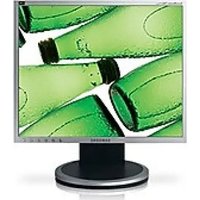
740NPLUS - Monitor SAMSUNG - Bezplatný návod k obsluze
Najděte návod k zařízení zdarma 740NPLUS SAMSUNG ve formátu PDF.


Dotazy uživatelů ohledně 740NPLUS SAMSUNG
0 otázka o tomto zařízení. Odpovězte na ty, které znáte, nebo položte vlastní.
Položte novou otázku o tomto zařízení
Stáhněte si návod pro váš Monitor ve formátu PDF zdarma! Najděte svůj návod 740NPLUS - SAMSUNG a vezměte svůj elektronický přístroj zpět do rukou. Na této stránce jsou zveřejněny všechny dokumenty potřebné k používání vašeho zařízení. 740NPLUS značky SAMSUNG.
NÁVOD K OBSLUZE 740NPLUS SAMSUNG
Instalace ovladače
Microsoft Windows
Instalace
Natural Color
MagicTune™ MagicTune™
MagicRotation
programu

Použité symboly
Napájení
Instalace
Čistění
Další pokyny
Použité symboly
Přečtete si pečlivě následující bezpečnostní pokyny - můžete se tím vyhnout škodám na majetku nebo zraněním.
Upozornění

Nedodržování pravidel označených tímto symbolem může mít za následek úraz nebo poškození zařízení.
Konvence zápisu

Zákaz

Tento symbol označuje informace, které je třeba v každém případě přečíst a porozumět jim.

Nerozebírat! Odpojte napájecí kabel ze zásuvky.


Nedotýkat se!

Nutnost uzemnění jako prevence zásahu elektrickým proudem
Použité symboly
Napájení
Instalace
Čistění
Dalši pokyny
Napájení

Nepoužíváte-li monitor delší dobu, přepněte počítač do úsporného (spícího) režimu (DPMS). Používáte-li spořič obrazovky, aktivujte jej.
Vyobrazení zde uvedená mají jen referenční účel a nevztahuji se na všechny připady (nebo země).

Nepoužívejte poškozenou nebo uvolněnou zásuvku.
- Hrozí riziko zásahu elektrickým proudem nebo požáru.

- Nevytahujte zástrčku uchopením za kabel, ani se nedotýkejte zástrčky vlhkýma rukama.
- Hrozí riziko zásahu elektrickým proudem nebo požáru.
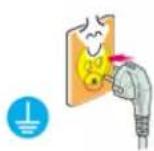
Používejte pouze řádně uzemněnou zásuvku a zástrčku.
- Nesprávné uzemnění může způsobit zásah elektrickým proudem nebo poškození zařízení.

Kabel napájení zapojte tak, aby nedošlo k jeho uvolnění.
- Špatné zapojení může způsobit požár.

Kabely príliš neohýbejte, ani na ně nestavte těžké předměty, které by mohly způsobit poškození kabelů.
- V opačném případě hrozí riziko zásahu elektrickým proudem nebo požár.
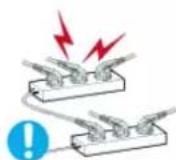
Nepřipojujte do jedné zásuvky přiliš mnoho produžovacích kabelů.
- Může to způsobit požár.
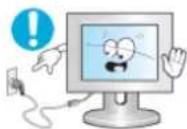
Pokud je monitor zapnutý, navytahujte napájecí kabel ze zásuvky.
- Odpojením může dojít k vytvoření rázového impulsu, který může poškodit monitor.

Nepoužívejte napájecí kabel, pokud jsou konektor nebo zástrčka zaprášeny.
- Pokud jsou konektor nebo zástrčka zaprášeny, očistěte je suchým hadříkem.
- Používání napájecího kabelu se zaprášeným konektorem nebo zástrčkou může způsobit elektrický šok nebopožár.
Instalace

Vždy kontaktujte autorizované servisní středisko, pokud monitor instalujete v místě s vysokou prašností, vysokými nebo nízkými teplotami, vysokou vlhkostí, v místě, kde se používají chemikálie, a na místech s nepřetržitým provozem, např. letiště, vlakové nádraží atd.
Pokud tak neučiníte, může to vést k vážnému poškození monitoru.

Monitor umístěte v prostředí s nízkou vlhkostí a minimem prachu.
- V opačném případě by uvnitř monitoru mohlo dojít ke zkratu nebo požáru.

Při přemist'ování monitoru dejte pozor, at' jej neupustíte.
- Můžete tím způsobit jeho poškození nebo se zranit.

Nainstalujte základnu monitoru do vitriny nebo na polici tak, aby z ní konec základny nevyčníval.
- Pád zařízení může vést k jeho poškození nebo způsobit poranění.

Neumist'ujte výrobek na nestabilní nebo malé plochy.
- Umístěte výrobek na rovnou, stabilní plochu, v opačném případě může dojít k jeho pádu a zranění blízko se nacházejících osob, zejména dětí.

Neumíst'ujte výrobek na podlahu.
- Někdo, zvláště děti, by o něj mohl zakopnout.

Nepřibližujte k výrobku hořlavé předměty jako svíčky, insekticidy nebo cigarety.
- Jinak může dojít k požáru.
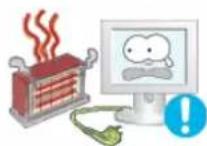
Zajistěte dostatečnou vzdálenost napájecího kabelu od topných zařízení.
- Roztavená izolace může být příčinou úrazu elektrickým proudem nebo požáru.
Výrobek neumist'ujte na místa se špatnou ventilací, např. na polici na

knihy, do skříně atd.
- Zvýšení teploty uvnitř zařízení může způsobit požár.

Pokládejte monitor opatrně.
- Při neopatrném zacházení jej můžete poškodit nebo zničit.

Nepokládejte monitor na obrazovku.
- Můžete poškodit povrch obrazovky.

Instalaci nástěnné konzoly je třeba svěřit vyškolenému odborníkovi.
- Instalace neškolenou osobou může mit za následek zranění. - Používejte vždy pouze montážní zařízení popsané v přiručce.

Při instalaci zařízení kvůli proudění vzduchu zajistěte, aby bylo umístěno alespoň 10 cm / 4 inch od zdi.
- Špatné větrání může způsobit zvýšení teploty uvnitř zařízení, což má za následek zkrácení životnosti součástí a zhoršení výkonu.

Uchovejte plastový obal (sáček) mimo dosah dětí.
- Plastový obal (sáček) může při hře způsobit zadušení.
Použité symboly
Napájení
Instalace
Čistění
Dalši pokyny
Čistění

Čistíte-li skřín monitoru nebo obrazovku, používejte mírně navlhčený měkký hadřík.

Nerozprašujte čisticí prostředek přímo na monitor.
- Mohou způsobit poškození, úraz elektrickým proudem nebo požár.
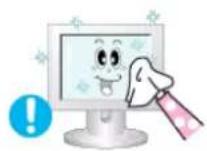
Používejte doporučený čisticí prostředek a měkký hadřík.

Zaprášené a špinavé konektory monitoru vyčistěte suchým hadříkem.
- Špinavý konektor může způsobit zásah elektrickým proudem nebo požár.

Před čištěním výrobku jej odpojte od napájení.
- V opačném případě může dojít k úrazu elektrickým proudem nebo požáru.

Vytáhněte zástrčku napájecího kabelu ze zásuvky a očistěte výrobek měkkým suchým hadříkem.
- Nepoužívejte chemikálie jako vosk, benzen, alkohol, ředidla, insekticidy, osvěžovače vzduchu, maziva nebo saponáty.

Jednou ročně svěřte monitor servisnímu nebo zákaznickému středisku k vyčištění vnitřku.
- Udržujte vnitřek monitoru v čistotě. Prach, který se nahromadí v monitoru za dlouhou dobu používání, může způsobit jeho chybnou funkci nebo požár.
Použité symboly
Napájení
Instalace
Čistění
Další pokyny
Další pokyny

Neodstraňujte kryt (nebo zadní část).
- Hrozí riziko zásahu elektrickým proudem nebo požáru.
- Svěřte opravu kvalifikovaným odborníkům.

Pokud monitor nepracuje normálně, zejména pokud se z jeho nitra ozývají neobvyklé zvuky nebo je cítit zápach, okamžitě jej odpojte ze zásuvky a zavolejte autorizovaného prodejce nebo servis.
- Hrozí riziko zásahu elektrickým proudem nebo požáru.
Výrobek neumist'ujte na mista vystavená účinkům oleje, kouře nebo vlhkosti; neumist'ujte jej dovnitř vozidla.
- V opačném případě může dojít k chybné funkci monitoru nebo k zásahu elektrickým proudem či požáru.

- Nepoužívejte monitor zejména v blízkosti vody nebo venku, kde může být vystaven působení deště nebo sněhu.

Pokud monitor spadne na zem nebo dojde k poškození jeho skřině, vypněte jej a odpojte napájecí kabel. Potom zavolejte servisní středisko.
- V opačném případě může dojít k chybné funkci monitoru nebo k zásahu elektrickým proudem či požáru.
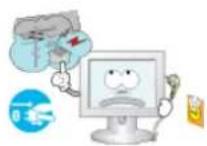
Odpojte monitor ze zásuvky, pokud jej nebudete dlouhou dobu používat nebo je-li venku bouřka a blýská se.
- V opačném případě hrozí riziko zásahu elektrickým proudem nebo požár.

Nepokoušejte se přesouvat monitor taháním za napájecí nebo signální kabel.
- Může to způsobit přetržení kabelu, zásah elektrickým proudem nebo požár v důsledku poškození kabelu.

Nikdy nevkládejte do otvorů monitoru žádné kovové předměty.
- Může to způsobit zásah elektrickým proudem, požár nebo úraz.

Nezakrývejte větrací otvory skříně monitoru.
- Nedostatečné větrání může způsobit poruchu monitoru nebo požár.

Nepokládejte na monitor žádné těžké předměty.
- Hrozí riziko zásahu elektrickým proudem nebo požáru.
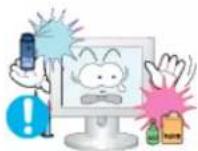
Neumíst'ujte v blízké vzdálenosti od výrobku výbušné chemické spreje nebo hořlavé látky.
- Může to způsobit výbuch nebo požár.

Udržujte monitor mimo dosah jakýchkoli zdrojů magnetického pole.
- V opačném případě může dojít k barevným a tvarovým deformacím obrazu.

Nevkládejte do ventilačních otvorů a zdířky pro sluchátka a A/V zařízení kovové ani hořlavé předměty (vrtáky, dráty, papíry, zápalky)
- Můžete tím způsobit požár nebo úraz elektrickým proudem. Pokud do zařízení vniknou cizí látky nebo voda, vypněte zařízení, vytáhněte zástrčku z elektrické zásuvky a kontaktujte servisní středisko.
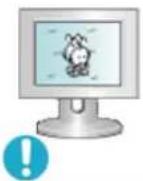
Pokud je na obrazovce monitoru po velmi dlouhou dobu zobrazen jeden nepohyblivý obraz, mohou na ní zůstat jeho zbytky nebo stíny.
- Potřebujete-li se vzdálit od monitoru na delší dobu, přepněte jej do režimu s šetřením energie nebo aktivujte spořič obrazovky.

Nastavte rozlišení a frekvenci na hodnoty odpovídající modelu monitoru.
- Nevhodné rozlišení může způsobit nedostatečnou kvalitu obrazu. 17, 19" (43, 48 cm) - 1280 X 1024

Nepřetržité sledování monitoru z přiliš malé vzdálenosti může způsobit poškození zraku.

Po každé hodině práce s monitorem si dopřejte alespoň pětiminutovou přestávku, abyste snížili namáhání očí.

Neinstalujte zařízení na nestabilní, nerovný povrch nebo na místo vystavené vibracím.
- Pád zařízení může vést k jeho poškození nebo způsobit poranění. Použití zařízení v místech vystavených vibracím může vést k snížení životnosti zařízení nebo k jeho vzplanutí.

Pokud monitor přemist'ujete, vypněte jej a odpojte napájecí kabel. Před přenášením se ujistěte, že jsou všechny kabely, včetně anténního kabelu a kabelů propojujících monitor s jinými zařizeními, odpojeny od monitoru.
- Neodpojení kabelů může vést k jejich poškození, k požáru nebo zásahu elektrickým proudem.

Umistěte výrobek mimo dosah děti, protože by ho mohly poškodit tím, že se na něj budou zavěšovat.
- Výrobek může při pádu způsobit zranění, nebo dokonce i smrt.
Pokud výrobek po delší dobu nepoužíváte, odpojte jej od elektrické sítě.

- V opačném případě může dojít k zahřívání způsobenému nahromaděnými nečistotami nebo poškozenou izolací, což může vést k úrazu elektrickým proudem nebo požáru.

Na výrobek neumíst'ujte oblibené předměty vašich děti (nebo cokoli jiného, co by je mohlo uvést v pokušení).
- Děti by se mohly pokusit na výrobek vyšplhat a předmět získat. V takovém případě by mohlo dojít k pádu výrobku a ke způsobení zranění nebo smrti.

Při zvedání nebo přesouvání monitoru nezvedejte monitor za stojan, s monitorem obráceným k zemi.
- Při takové manipulaci může dojít k pádu monitoru a jeho poškození nebo ke způsobení zranění.
Doporučená držení těla při použivání monitoru
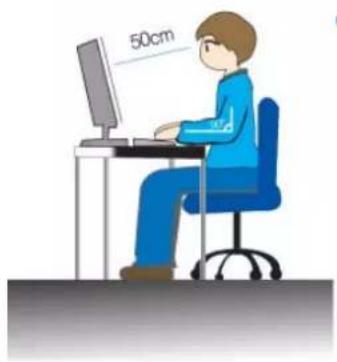
Při používání monitoru se snažte udržovat správné držení těla.
• Záda musí být rovná.
- Mezi obrazovkou monitoru a očima musí být vzdálenost přibližně 45 – 50 cm. Na obrazovku se dívejte mímě seshora a monitor umístěte přímo před sebe.
- Naklopte monitor nahoru o 10 – 20 stupňů. Nastavte výšku monitoru tak, aby byla horní hrana monitoru mírně pod úrovní očí.
- Nastavte úhel monitoru tak, aby obrazovka neodrážela světlo.
- Udržujte paže v pravém úhlu k podpaží. Udržujte paže v rovině s hřbetem ruky.
- Úhel v lokti by měl svírat pravý úhel.
- Úhel v koleni by měl být větší než 90 stupňů. Nohy měly být položeny na podlaze. Udržujte paže tak, aby byly pod úrovní srdce.

Obsah balení
Pohled zepredu
Pohled zezadu
Přesvědčte se, zda jsou k monitoru přiloženy níže uvedené součásti.
Pokud nějaká součást chybí, kontaktujte svého prodejce.
Chcete-li zakoupit volitelné doplňky, obrat'te se na nejbližšího prodejce.

Obsah balení
Typ 1

Program MagicRotation nelze spustit, protože jednoduchý stojan nepodporuje funkci otáčení.
Typ 2
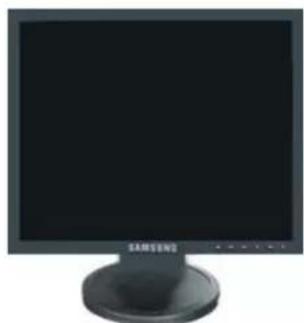
Příručka

Průvodce rychlým
nastavením

Záruční list
(Není k dispozici ve všech
zemích.)

CD s příručkou uživatele, ovladačem monitoru a se softwarem Natural Color (Natural Color) a MagicTune™, MagicRotation software CD
Kabel
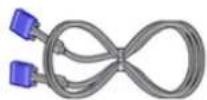
Kabel D-sub Na

pájecí kabel
Obsah balení
Pohled zepredu
Pohled zezadu
1
Pohled zepředu
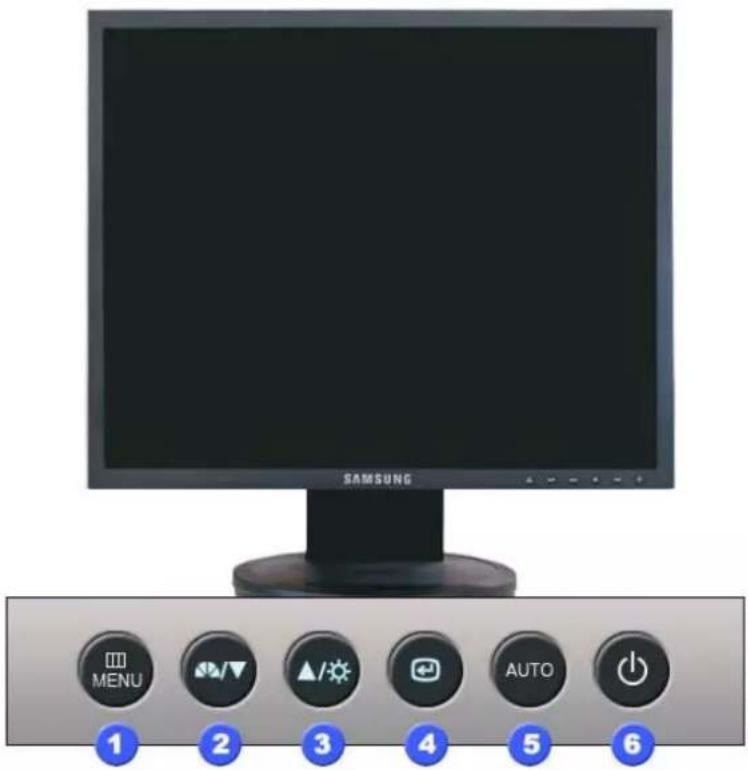
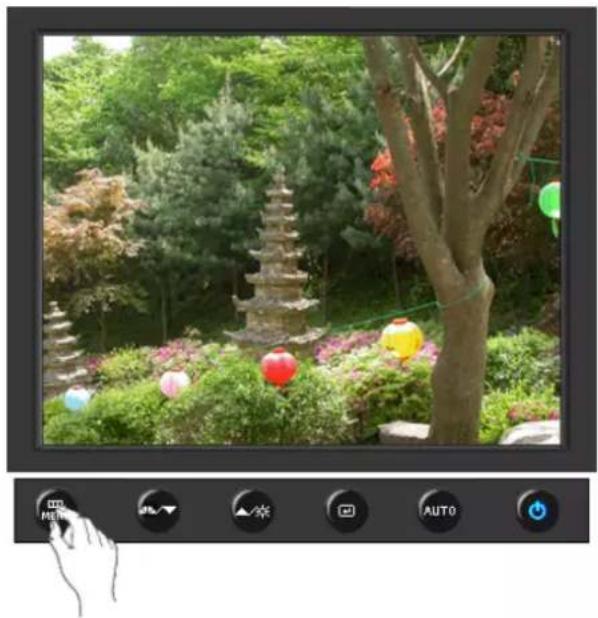
1 Tlačitko MENU [1] Otevře menu OSD. Slouží také k ukončení práce s menu OSD či k návratu do předchozího menu.
2 Tlačitko MagicBright™ MagicBright™ je nová funkce poskytující optimální prostředí pro zobrazení, závisející na obsahu sledovaného obrazu. V současnosti jsou k dispozici 7 různé režimy: Custom, Text, Internet, Game, Sport a Movie, Dynamic Contrast. Každý režim má vlastní přednastavenou úroveň jasu. Jedno ze 7 nastavení můžete snadno zvolit pomocí tlačitka 'MagicBright™'.
1) Custom
Přestože základní přednastavené hodnoty byly pečlivě vybrány našimi odborníky, nemusí přesně vyhovovat vašim individuálním potřebám.
V tomto případě nastavte jas a kontrast pomocí OSD menu.
2) Text
Pro zobrazení dokumentů nebo obrázků obsahujících hodně textu.
3) Internet
Pro smíšené obrázky obsahující text i grafiku.
4) Game
Pro sledování filmů, například her.
5) Sport
Pro sledování filmů a záběrů, jako je např. sport.
6) Movie
Pro sledování filmů například z DVD nebo VCD.
7) Dynamic Contrast
Funkce dynamického kontrastu automaticky detekuje distribuci vstupního obrazového signálu a nastavuje optimální kontrast.
Klepnutím sem zobrazíte animaci.
3 Tlačitko Jas [o] Není-li zobrazeno menu OSD, nastavte jas stisknutím tlačitka.
2.3 Tlačítka pro nastavení Tato tlačítka slouží k výběru a nastavení položek menu. [▼/▲]
4 Tlačitko Zadat [d] Používá se pro výběr menu OSD.
5 Tlačitko AUTO Slouží k automatickému nastavení přímého přístupu.

Tlačitko napájení [d] Kontrolka napájení
Tento vypínač se používá pro zapnutí a vypnutí monitoru. / Při běžném provozu svítí tato kontrolka modře, jedno modré bliknutí znamená, že monitor ukládá vaše nastavení.
![SAMSUNG 740NPLUS - Tlačitko napájení [d] Kontrolka napájení - 1](/content/2026/05/1005432/images/e6e5f70d1d9ee49fa3ef7900bd95ee500c781b66f623acf64d3171beb1217415.jpg)
V části PowerSaver této příručky naleznete další informace o funkcích pro úsporu energie. Nepoužíváte-li monitor nebo necháváte-li jej po delší dobu bez dozoru, vypněte jej.
Obsah balení
Pohled zepredu
Pohled zezadu
![SAMSUNG 740NPLUS - Tlačitko napájení [d] Kontrolka napájení - 2](/content/2026/05/1005432/images/fedb77ef1bb796ec115a55401e30f3bba44aff25a6cf7bee9592eab866a5f716.jpg)
Pohled zezadu

Jednoduchý podstavec Otočný podstavec / Posuvný stojan (Zadní strana různých výrobků se může lišit.)

Port POWER

Port RGB IN

Hlavní vypínač (volitelné)

Zámek Kensington
Připojte napájecí kabel monitoru do napájecí zásuvky na zadní straně monitoru.
Zapojte kabel signálu do 15kolíkového portu D-sub na zadní straně monitoru.
Tento vypínač se používá pro zapnutí a vypnutí monitoru.
Zámek Kensington je zařízení používané pro fyzické připevnění systému při jeho použití na veřejných místech. (Zařízení pro uzamknutí musí být zakoupeno zvlášť.)
Informace o používání zámku získáte u prodejce.

V části Připojení monitoru naleznete další informace o propojení kabelů.
Připojení monitoru
Instalace podstavce
Instalace ovladače monitoru (Automatická)
Instalace ovladače monitoru (Manuální)
Systém Natural Color

Připojení monitoru
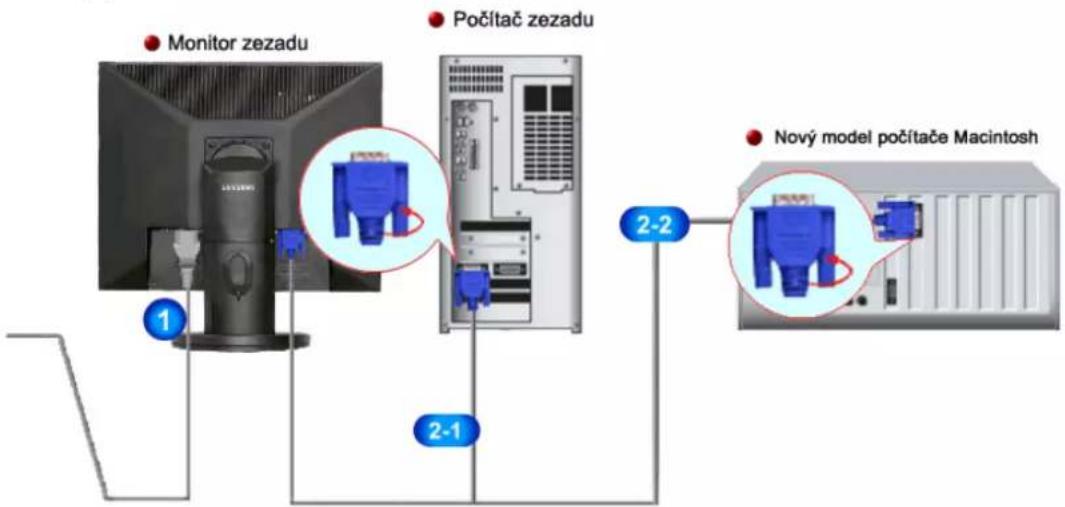

Připojte napájecí kabel monitoru do napájecí zásuvky na zadní straně monitoru. Druhý konec napájecího kabelu zasuňte do nejbližší elektrické zásuvky.

Použijte připojení vhodné pro váš počítač.

Použití digitálního D-sub( analogové ) konektoru na grafickém adaptéru.
- Zapojte kabel signálu do 15kolíkového portu D-sub na zadní straně monitoru.

[RGB IN]

Připojení k počitači Macintosh.
- Monitor lze připojit k počítači Macintosh pomocí propojovacího kabelu D-sub.

Pokud jsou monitor a počítač propojeny, můžete je zapnout a používat.
Připojení monitoru
Instalace podstavce
Instalace ovladače monitoru (Automatická)
Instalace ovladače monitoru (Manuální)
Systém Natural Color

Instalace podstavce

Sestavení monitoru

Monitor a dolní část
Otočný stojan
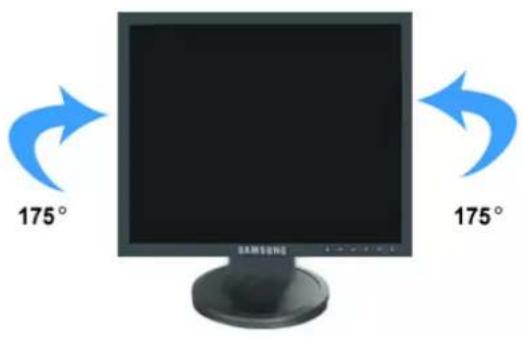
Otočný podstavec / Posuvný stojan
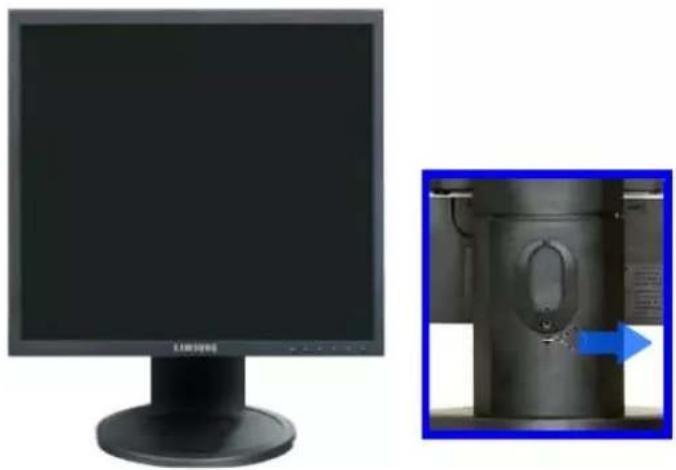
Montáž držáku (podstavce)
Monitor lze pripevnit pomocí montážní podložky typu VESA o rozměrech 75 mm x 75 mm.
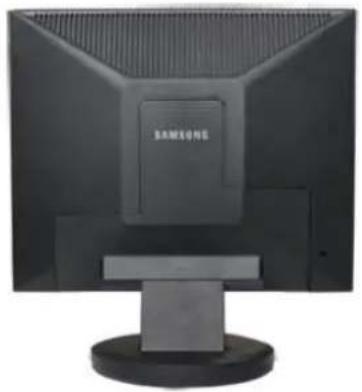
Otočný podstavec Posuvný stojan Nejnižší stojan HAS
A. Monitor
B. Montáž držáku (podstavce)
-
Vypněte monitor a odpojte jeho napájecí kabel.
-
Položte LCD monitor obrazovkou dolů na rovný povrch s ochrannou poduškou.
- Uvolněte a vyšroubujte dva šrouby a potom sejměte podstavec z LCD monitoru.
- Chránič srovnejte s otvory v zadní části krytu televizoru a připevněte ho čtyřmi šrouby dodanými s ramenem, nástěnnou konzolí nebo jiným montážním zařízením.
Připojení monitoru
Instalace podstavce
Instalace ovladače monitoru (Automatická)
Instalace ovladače monitoru (Manuální)
Systém Natural Color

Instalace ovladače monitoru (Automatická)

Jste-li vyzvání operačním systémem k instalaci ovladače monitoru, vložte do jednotky CD-ROM disk CD, který je součástí dodávky monitoru. Proces instalace ovladače se pro různé operační systémy liší. Postupujte tedy podle pokynů pro operační systém, který používáte.
Připravte si volnou disketu nebo určitou část místa na disku a stáhněte soubor ovladače z jedné z níže uvedených webových stránek.
- Webové stránky: http://www.samsung.com/ (celý svět) http://www.samsung.com/monitor/ (U.S.A) http://www.sec.co.kr/monitor/ (Korea) http://www.samsungmonitor.com.cn/ (Čína)
- Vložte disk CD do jednotky CD-ROM.
- Klepněte na "Windows".
- Ze seznamu vyberte model monitoru a potom klepněte na tlačitko "OK".
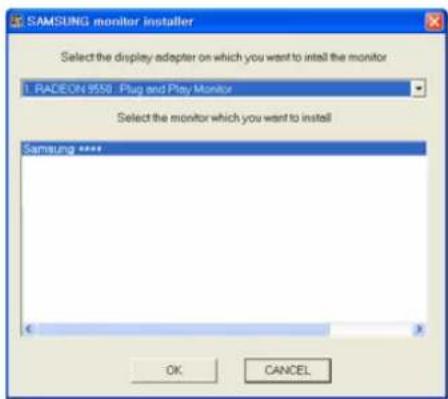
- Pokud se zobrazí následující okno se zprávou, klepněte na tlačítko „Continue Anyway“ (Přesto pokračovat). Poté klepněte na tlačítko „OK“. (Operační systém Microsoft® Windows® XP/2000)
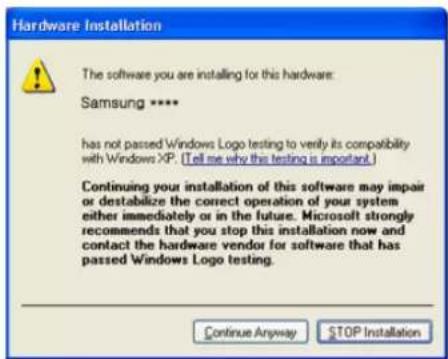
Tento ovladač monitoru je certifikován, proto je označen logem MS a proto nemůže poškodit operační systém. Certifikovaný ovladač bude k dispozici na domovské stránce Samsung Monitor Homepage http://www.samsung.com/.
- Instalace ovladače monitoru je hotova.
Připojení monitoru
Instalace podstavce
Instalace ovladače monitoru (Automatická)
Instalace ovladače monitoru (Manuální)
Systém Natural Color

Instalace ovladače monitoru (Manuální)
Windows Vista | Windows XP | Windows 2000 | Windows ME | Windows NT | Linux

Jste-li vyzvání operačním systémem k instalaci ovladače monitoru, vložte do jednotky CD-ROM disk CD, který je součástí dodávky monitoru. Proces instalace ovladače se pro různé operační systémy liší. Postupujte tedy podle pokynů pro operační systém, který používáte.
Připravte si volnou disketu nebo určitou část místa na disku a stáhněte soubor ovladače z jedné z níže uvedených webových stránek.
- Webové stránky: http://www.samsung.com/ (celý svět) http://www.samsung.com/monitor/ (U.S.A) http://www.sec.co.kr/monitor/ (Korea) http://www.samsungmonitor.com.cn/ (Čína)

Operační systém Microsoft® Windows Vista™
- Vložte disk CD s příručkou do jednotky CD-ROM.
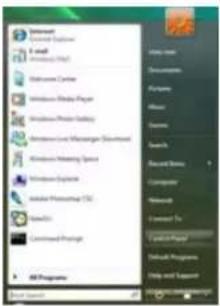
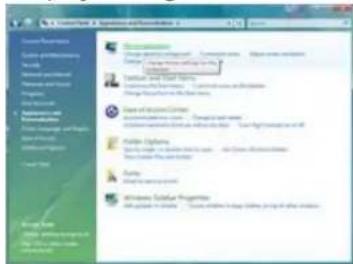
- Klepněte na tlačitka (Start) a "Control Panel"(Ovládací panely). Potom dvakrát klepněte na možnost "Appearance and Personalization"(Vzhled a přizpůsobení).

- Klepněte na možnost "Personalization"(Individuální nastavení)a potom na možnost "Display Settings"(Nastavení zobrazení).

- Klepněte na možnost " Advanced Settings…"("Upřesnit nastavení…").

- Na kartě " Monitor" klepněte na příkaz "Properties"(Vlastnosti). Pokud není tlačitko "Properties"(Vlastnosti) aktivní, je konfigurace monitoru dokončena. Monitor může být používán. Pokud se zobrazí zpráva "Windows needs..."(Systém Windows potřebuje…), viz níže uvedený obrázek, klepněte na tlačitko "Continue"(Pokračovat).
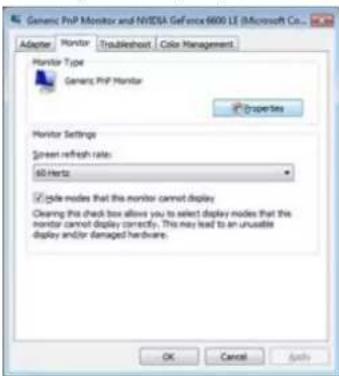
Tento ovladač monitoru je certifikován, proto je označen logem MS a proto nemůže poškodit operační systém. Certifikovaný ovladač bude k dispozici na domovské stránce Samsung Monitor Homepage
http://www.samsung.com/
- Na kartě "Driver"(Ovladač) klepněte na možnost "Update Driver" "(Aktualizovat
ovladač...).

- Zaškrtněte políčko "Browse my computer for driver software"(Vyhledat ovladač v počítači) a klepněte na možnost "Let me pick from a list of device drivers on my computer"(Vybrat ovladač ze seznamu).
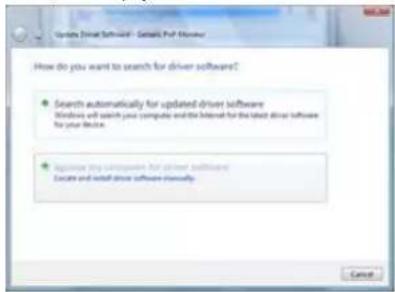
- Klepněte na možnost "Have Disk…"(Z diskety…), vyberte složku (např. D:\Jednotka), ve které je umístěn instalační soubor ovladače, a klepněte na tlačitko "OK".

- Ze seznamu monitorů na obrazovce vyberte model, který odpovídá vašemu monitoru, a klepněte na tlačítko "Next"(Další).

- Na následujících postupně zobrazených obrazovkách klepněte na tlačítka "Close"(Zavřít) > "Close"(Zavřít) > "OK" > "OK".

Operační systém Microsoft® Windows® XP
- Vložte disk CD do jednotky CD-ROM.
- Klepněte na tlačítko "Start" —>, dále na položku "Ovládací panely" a na ikonu "Vzhled a témata".

- Klepněte na ikonu "Obrazovka" a na kartě "Nastavení" klepněte na tlačitko "Upřesnit...".
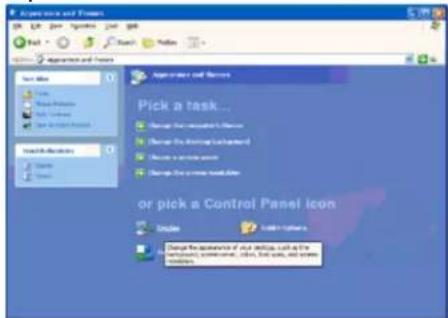
- Klepněte na tlačitko "Vlastnosti" na kartě "Monitor" a vyberte kartu "Ovladač".

- Klepněte na tlačítko "Aktualizovat ovladač.", potom vyberte položku "Nainstalovat ze seznamu nebo..." a potom klepněte na tlačítko "Další".

- Vyberte položku " Nevyhledávat, vyberu jej ze seznamu", klepněte na tlačítko "Další" a v dalším okně klepněte na tlačítko "Z diskety".
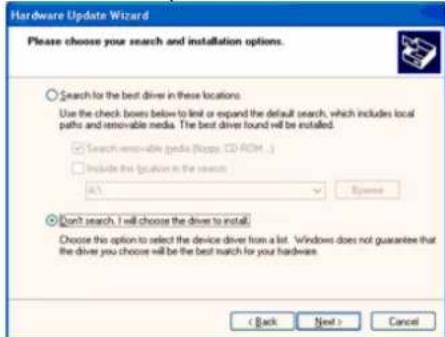
- Klepněte na tlačítko "Vyhledat", zadejte do textového pole řetězce A:(D:\ovladač) a ze seznamu vyberte model monitoru. Potom klepněte na tlačítko "Dalši".

- Pokud se zobrazí následující okno se zprávou, klepněte na tlačítko „Continue Anyway“ (Přesto pokračovat). Poté klepněte na tlačítko „OK“.
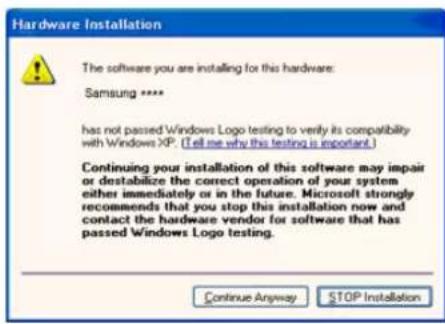
Tento ovladač monitoru je certifikován, proto je označen logem MS a proto nemůže poškodit operační systém. Certifikovaný ovladač bude k dispozici na domovské stránce Samsung Monitor Homepage http://www.samsung.com/.
- Klepněte na tlačítko "Zavřit" a potom na tlačítko "OK".

Operační systém Microsoft® Windows® 2000

Pokud se na obrazovce zobrazí zpráva "Digitální podpis nebyl nalezen (Digital Signature Not Found)" postupujte podle následujících pokynů.
- V okně " Vložit disketu (Insert disk)" klepněte na tlačítko "OK".
- V okně " Hledá se soubor (File needed)" klepněte na tlačítko "Vyhledat".
- Do textového pole zadejte A:(D:\Ovladač), klepněte na tlačítko "Ótevřít" a potom na tlačítko "OK".

Postup instalace
- V menu "Start" klepněte na položky "Nastavení" a "Ovládací panely".
- Poklepejte na ikonu "Obrazovka".
- Vyberte kartu " Nastavení" a potom klepněte na tlačitko "Upřesnit..".
-
Vyberte kartu "Monitor".
Případ 1: Není-li tlačitko "Vlastnosti" aktivní, znamená to, že monitor je správně nakonfigurován. Ukončete instalaci.
Případ 2: Pokud je tlačitko "Nastavení" aktivní, klepněte na ně a pokračujte v instalaci. -
Na kartě " Ovladač" klepněte na tlačítko "Aktualizovat ovladač.." a potom na tlačítko "Další".
- Vyberte položku " Zobrazit seznam známých ovladačů pro toto zařízení a vybrat ovladač", potom klepněte na tlačítko "Další" a na tlačítko "Z diskety".
- Klepněte na tlačitko "Vyhledat" a do pole zadejte text A:(D:\Ovladač).
- Klepněte na tlačítko "Otevřít" a potom na tlačítko "OK".
-
Vyberte model monitoru a klepněte na tlačitko "Další" a znovu na tlačitko "Další".
-
Klepněte na tlačítko "Dokončit" a potom na tlačítko "Zavřít".
Zobrazí-li se okno "Nebyl nalezen digitální podpis (Digital Signature Not Found)", klepněte na tlačítko "Ano". Klepněte na tlačítko "Dokončit" a potom na tlačítko "Zavřít".
Operační systém Microsoft® Windows® Millennium
- V menu " Start" klepněte na položky "Nastavení" a "Ovládací panely".
- Poklepejte na ikonu "Obrazovka".
- Vyberte kartu " Nastavení" a klepněte na tlačitko "Upřesnit".
- Vyberte kartu "Monitor".
- Klepněte na tlačítko "Změnit" v okně "Typ monitoru".
- Vyberte položku "Zadat umístění ovladače".
- Vyberte položku " Zobrazit seznam všech ovladačů v daném umístění a vybrat ovladač" a klepněte na tlačítko "Další".
- Klepněte na tlačítko "Z diskety"
- Zadejte do pole A: D:č a klepněte na tlačítko "OK".
- Vyberte položku "Zobrazit všechna zařízení", ze seznamu vyberte monitor, který je připojen k počítači a klepněte na tlačitko "OK".
- Pokračujte klepnutím na tlačítka "Zavřít" a "OK", dokud se nezavře dialogové okno Vlastnosti obrazovky.
Operační systém Microsoft® Windows® NT
- V menu Start klepněte na položky Nastavení a Ovládací panely a potom poklepejte na ikonu Obrazovka icon.
- V okně Informace o registraci obrazovky (Display Registration Information) klepněte na kartu Nastavení (Settings) a potom na tlačitko Všechny režimy obrazovky (All Display Modes).
- Vyberte režim, který chcete používat (rozlišení, počet barev a obnovovací frekvenci) a potom klepněte na tlačitko OK.
- Pokud se po klepnutí na tlačítko „Test“ chová obrazovka normálně, klepněte na tlačítko „Apply“ (Použít). Pokud funkce obrazovky nejsou normální, vyberte jiný režim (nižší rozlišení, počet barev a frekvenci).

Není-li v seznamu Všechny režimy obrazovky (All Display Modes) žádný režim, vyberte rozlišení a frekvenci podle části Předvolené režimy v této uživatelské příručce.
Operační systém Linux
Abyste mohli spouštět systém X-Window, je třeba vytvořit konfigurační soubor X86Config obsahující systémová nastavení.
- V první a druhé obrazovce po spuštění souboru X86Config stiskněte klávesu Enter.
- Třetí obrazovka obsahuje nastavení myši (setting your mouse).
- Nastavte parametry myši.
- Další obrazovka slouží pro výběr klávesnice.
- Nastavte parametry klávesnice.
- Další obrazovka slouží pro nastavení monitoru
- Nejprve nastavte horizontální frekvenc monitoru. (Můžete zadat přímo příslušnou hodnotu.)
- Nastavte vertikální frekvenci monitoru. (Můžete zadat přímo příslušnou hodnotu.)
- Zadejte název modelu monitoru Tato informace nemá vliv na funkci systému X-Window.
- Nastavení monitoru je hotovo.
Po nastavení dalšího požadovaného hardwaruSpust'tesystém X-Window.

Jedním ze známých problémů používání počítačů je, že barvy obrázků vytisknutých na tiskárně, naskenovaných obrázků či obrázků pořízených digitálním fotoaparátem nejsou stejné jako na monitoru.
Ideálním řešením tohoto problému je softwarový systém Natural Color. Je to systém správy barev, který byl vyvinut ve spolupráci společnosti Samsung Electronics a institutu Korea Electronics & Telecommunications Research Institute (ETRI). Systém je k dispozici pouze pro monitory Samsung a zajišťuje, že barvy obrázků na monitoru jsou stejné jako barvy vytisknutých či naskenovaných obrázků.
Další informace naleznete v Nápovědě (F1) k softwaru.
Instalace softwaru Natural Color
Vložte disk CD, který je součástí dodávky monitoru Samsung, do jednotky CD-ROM. Zobrazi se úvodní obrazovka instalace programu. Klepnutím na Natural Color na úvodní obrazovce zahájíte instalaci softwaru Natural Color. Pro ruční instalaci programu vložte do mechaniky CD-ROM přiložený disk CD, klepněte na tlačitko [Start] Windows a poté zvolte [Run...] (Spustit...).
Zadejte do pole Spustit řetězec D:\color\NCProsetup.exe a potom stiskněte klávesu
Odinstalování softwaru Natural Color
V nabídce „Start“ zvolte „Setting“ (Nastavení) / „Control Panel“ (Ovládací panely). Vyberte ze seznamu položku Natural Color a potom klepněte na tlačítko [Přidat či odebrat].

Uživatelská ovládací tlačítka
Funkce prímého řízení
Funkce menu OSD

MagicTune™

MagicRotation

- [MENU] Otevře MENU OSD. Slouží také k ukončení práce s MENU OSD či k návratu do předchozího MENU.
- [Nastavení položek MENU.
- [Aktivuje zvýrazněnou položku MENU.
- [AUTO]Tímto tlačítkem spustíte automatické nastavení vstupního signálu PC. Hodnoty jemného a hrubého nastavení a nastavení pozice jsou seřizovány automaticky.

MagicTune™

MagicRotation

| MENU Popis | |
| AUTO | Stisknete-li tlačítko 'AUTO', objeví se obrazovka automatického nastavení (Auto Adjustment), jak je znázorněno na animaci uprostřed.(K dispozici pouze v režimu analogového.)Chcete-li dosáhnout ostřejšího automatického nastavení, provedte funkci 'AUTO' při zapnuté funkci 'AUTO PATTERN'.Pokud automatické nastavení správně nepracuje, stiskněte znovu tlačítko Auto a nastavte si obraz s větší přesností.Pokud změníte rozlišení na ovládacím panelu, bude aktivována funkce Auto. |
Locked

| Locked | Chcete-li zamknout menu OSD, stiskněte tlačítko Menu a držte je stisknuté po dobu alespoň 5 sekund. (Po zamknutí se při stisknutí tlačítka Menu obrazovka menu nezobrazuje.) Chcete-li menu OSD opět odemknout, stiskněte tlačítko Menu a držte je stisknuté po dobu alespoň 5 sekund. Jas a kontrast monitoru lze také nastavit v nabídce na obrazovce pomocí funkce uzamčení nastavení. Jas a kontrast monitoru lze také nastavit v nabídce na obrazovce pomocí funkce uzamčení nastavení. |
MagicBright™

| MENU Popis | ||
 | MagicBrightTM | Dalším stiskem tlačítka MagicBrightTMIze cyklicky přepínat mezi předkonfigurovanými režimy.- Šest odlišných režimů (Custom/Text/Internet/Game/Sport/Movie/Dynamic Contrast) |
Brightness

Uživatelská ovládací tlačitka
Funkce prímého řízení
Funkce menu OSD

MagicTune™

MagicRotation
| Picture | Brightness Contrast | ||||
| Color | MagicColor | Color Tone | Color Control | Gamma | |
| Image | Coarse | Fine | Sharpness | H-Position | V-Position |
| OSD | Language | H-Position | V-Position | Transparency | Display Time |
| Setup | Image Reset Color Reset | ||||
| Information | |||||

| MENU | Popis | Přehrát/Zastavení |
| Brightness | Pomocí menu OSD můžete změnit jas podle svých potřeb.Funkce přímého řízení (Direct Control) : Není-li zobrazeno MENU OSD, nastavte jas stisknutím tlačítka. |  |
| Contrast | Pomocí menu OSD můžete změnit kontrast podle svých potřeb.(Není dostupné v režimech MagicColor Full (Plný) a Intelligent (Inteligentní).) |  |

Color
| MENU | Popis | Přehrát/Zastavení |
| MagicColor | MagicColor je nová technologie vyvinutá společností Samsung, která umožňuje zdokonalení digitálního obrazu a jasnější zobrazení přirozených barev bez vlivu na jeho kvalitu.1) Off - Návrat do původního režimu.2) Demo - Na pravé straně je obrazovka před použitím funkce MagicColor , zatímco na pravé straně je obrazovka po použití funkce MagicColor.3) Full - Zobrazuje kromě živých a jasných barev také přirozenější barvu kůže.4) Intelligent - Zobrazuje živé, přirozené a jasné barvy.5) MagicZone - MagicZone zajišťuje jasný a ostrý obraz multimédií nebo fotografií pomocí vyššího jasu, ostrosti, sytosti a tónů určité oblasti obrazovky. MagicZone je zvláště vhodný pro přehrávání filmů.Hue : Pomoci této funkce nastavíte tóny barev MagicZone.Saturation : Pomoci této funkce nastavíte sytost barev MagicZone.Brightness : Pomoci této funkce nastavíte jas MagicZone.Sharpness : Tato funkce slouží k nastavení ostrosti oblasti MagicZone.H-Position : Tato funkce slouží k vodorovnému posouvání MagicZone.V-Position : Tato funkce slouží ke svislému posouvání MagicZone.H-Size : Tato funkce slouží k nastavení vodorovného rozměru MagicZone.V-Size : Tato funkce slouží k nastavení svislého rozměru MagicZone. |   Hue Hue  Saturation [IMAGE] Saturation [IMAGE]  Sharpness Sharpness  H-Position H-Position  H-Size H-Size  V-Size V-Size  |
| Color Tone | Tón barvy lze změnit a vybrat jeden ze čtyř režimů - Cool (chladný), Normal, Warm (teplý) a Custom (vlastní). (Není dostupné v režimech MagicColor Full (Plný) a Intelligent (Intelligentní).) |  |
| Color Control | Podle těchto kroků lze nastavit jednotlivé barevné složky R,G,B.(Není dostupné v režimech MagicColor Full (Plný) a Intelligent (Intelligentní).) |  |
| Gamma | Gamma – úpravou hodnot gamma lze změnit jas barev se středním jasem.Mode 1Mode 2Mode 3 |  |


| MENU | Popis | Přehrát/Zastavení |
| Coarse | HrubéOdstraní šum typu svislé pruhy. Hrubé nastavení může posunout plochu zobrazení. Můžete ji znovu vrátit na střed pomocí nabídky horizontálního ovládání.(K dispozici pouze v režimu analogového.) | |
| Fine | Odstraňuje šum jako jsou například vodorovné pruhy.Jestlíže šum nezmizí ani po jemném doladění,zopakujte to znovu po nastavení frekvence (rychlost hodin).(K dispozici pouze v režimu analogového.) | |
| Sharpness | Podle těchto pokynů lze upravit čistotu obrazu.(Není dostupné v režimech MagicColor Full (Plný) a Intelligent (Inteligentní).) | |
| H-Position | Podle těchto pokynů nastavíte vodorovnou polohu obrazu na obrazovce.(K dispozici pouze v režimu analogového.) | |
| V-Position | Podle těchto pokynů nastavíte svislou polohu obrazu na obrazovce.(K dispozici pouze v režimu analogového.) |


| MENU | Popis | Přehrát/Zastavení |
| Language | Můžete zvolit jeden z 9 jazyků.English, Deutsch, Español, Français, Italiano, Svenska, Русский , Português , TürkçePoznámka: volba platí pouze pro jazyk MENU OSD.Nemá žádný vliv na jakýkoli software v počítači. |  |
| H-Position | Pomocí této funkce můžete změnit vodorovnou polohu MENU OSD na obrazovce monitoru. |  |
| V-Position | Pomocí této funkce můžete změnit svislou polohu MENU OSD na obrazovce monitoru. |  |
| Transparency | Funkce je určena ke změně průhlednosti pozadí menu OSD (On-Screen Display). |  |
| Display Time | Nedojde-li během určité doby v menu k žádnému nastavení, menu se automaticky vypne.Čas, po který menu bude čekat, než se vypne, lze nastavit. |  |


| MENU | Popis | Přehrát/Zastavení |
| Image Reset | Nastavené hodnoty parametrů Image jsou nahrazeny výchozími hodnotami. | |
| Color Reset | Nastavené hodnoty parametrů Color jsou nahrazeny výchozími hodnotami. |

Information

| MENU Popis | |
| Information | Zobrazí na obrazovce MENU OSD informace o zdroji videosignálu a režimu zobrazení. |
MagicTune™ Nápověda

Instalace
- Vložte instalační CD do CD-ROM mechaniky.
- Klikněte na instalační soubor MagicTune™.
- Vyberte jazyk instalace a klepněte na tlačítko "Další".
- Když se objeví okno Průvodce InstallationShield, klepněte na tlačítko „Next“ (Další).
- Podmínky používání odsouhlasíte zvolením "I accept the terms of the license agreement" ("Souhlasím s podmínkami licenční smlouvy").
- Zvolte složku, do které chcete program MagicTune™ nainstalovat.
- Klikněte na tlačítko "Install."
- Zobrazí se okno stavu instalace "Installation Status".
- Klikněte na tlačítko "Dokončit".
- Po dokončení instalace se na ploše zobrazí ikona MagicTune™.
Program spust'te dvojím kliknutím na ikonu.

V závislosti na vlastnostech vašeho počítačového systému nebo monitoru se ikona programu MagicTune™ nemusí vůbec objevit. Pokud se tedy neobjeví, stiskněte klávesu F5.

? Problémy při instalaci
Instalace programu MagicTune™ může být ovlivněna takovými faktory, jako je video karta, základní deska (Motherboard) a sít'ové prostředí.
Systémové požadavky
Operační systémy
- Windows 2000
• Windows XP Home Edition
• Windows XP Professional - Windows Vista™

Doporučujeme používat software MagicTune™ pouze v systému Windows®2000 nebo novějším.
Hardware
- pamět' min. 32 MB
• pevný disk min. 60 MB
* Více Informací získáte na webové, stránce MagicTune™.
Program MagicTune™ můžete odinstalovat pouze pomocí možnosti "Add or Remove Programs" ovládacího panelu Windows®.
Program MagicTune™ odinstalujete provedením následujícím kroků.
- Zvolte [Task Tray]' [Start]' [Settings] a v menu vyberte [Control Panel]. Pokud je program spuštěn pod Windows® XP, vyberte [Control Panel] v menu [Start].
- Klikněte na ikonu Click the "Add or Remove Programs" na ovládacím panelu
- Na obrazovce "Add or Remove Programs" rolujte dolů a vyhledejte "MagicTune™." Označte ho kliknutím.
- Program odstraňte kliknutím na "Change/Remove".
- Proces odinstalování programu spust'te kliknutím na "Yes".
- Vyčkejte, až se zobrazí dialogové okno "Uninstall Complete".
Na webových stránkách MagicTune™ naleznete technickou podporu programu MagicTune™, FAQs (otázky a odpovědi) a softwarové aktualizace (upgrady).
Program MagicTune™ je doplňkovým programem pro monitory.
Některé systémy, které mají nainstalovaný starší nebo nejnovější videoovladač nejsou kompatibilní s MagicTune™.
Technická podpora pro MagicTune™ je k dispozici na webové stránce MagicTune™.
Technické údaje se mohou změnit bez upozornění.
MagicTune™ je obchodní značka společnosti SAMSUNG ELECTRONICS CO., Inc.
Windows™ je registrovana obchodní zňacká společností Microsoft Corp.
Další obchodní značky jsou majetkem jejich právoplatných majitelů.

Instalace
- Vložte instalační disk CD do jednotky CD-ROM.
- Klepněte na instalační soubor MagicRotation.
- Vyberte jazyk instalace, klepněte na tlačítko „Next“ (Další).
- Když se objevi okno Průvodce InstallationShield, klepněte na tlačitko „Next“ (Další).
- Vyberte možnost „I agree to the terms of the license agreement" (Souhlasím s podmínkami licenčního ujednání), pokud souhlasíte s podmínkami používání.
- Vyberte složku, do které má být program MagicRotation nainstalován.
- Klepněte na tlačítko „Install“ (Instalovat).
- Objeví se okno „Installation Status" (Stav Instalace).
- Klepněte na tlačítko „Finish“ (Dokončit).
Aby program MagicRotation správně pracoval, je třeba restartovat počítač. - Po dokončení instalace se na ploše objeví spustitelná ikona MagicRotation.

Problémy při instalaci
Instalace programu MagicRotation může být ovlivněna faktory, jako videokarta, základní deska a síťové prostředí.

mezení
- Aby program MagicRotation správně fungoval, musí být správně nainstalován „budič displeje“. Nainstalovaný „budič displeje“ musí být nejnovější verzí dodanou výrobcem.
-
Pokud aplikace, jako WindowsR Media Player, Real Player atd., nezobrazují správně videosoubory při orientacích 90, 180 a 270, proved'te následující kroky:
○ Zavřete aplikaci.
○ Vyberte orientaci (90, 180, 270), ve které chcete aplikaci sledovat.
o Aplikaci znovu spustte.
Ve většině případů se takto podaří problém vyřešit. -
Uživatelské aplikace používající OpenGL a DirectDraw (kreslení 3D) nebudou fungovat podle zvoleného režimu orientace (90, 180, 270). např. 3D hry
-
Aplikace založené na systému DOS nebudou v režimu celé obrazovky fungovat podle zvoleného režimu orientace (90, 180, 270).
-
Funkce Dual není podporována v systémech WindowsR 98, ME, NT 4.0.
-
Program MagicRotation nepodporuje formát 24 bitů na pixel (hloubka v bitech/kvalita barev).
-
Pokud vyměňujete grafickou kartu, doporučuje se předtím odinstalovat software MagicRotation.

ystémové požadavky
OS
- Windows 98 SE
- Windows Me
-
Windows NT 4.0
-
Windows 2000
■ Windows XP Home Edition
• Windows XP Professional - Windows Vista™
Hardware
• 128 MB paměti nebo více (doporučeno)
• 25 MB volného místa na pevném disku nebo více
Servisní balíčky
- Doporučuje se, aby byl ve vašem systému nainstalován nejaktuálnější servisní balíček.
- Pro systém WindowsR NT 4.0 se doporučuje nainstalovat prohlížeč Internet Explorer 5.0 nebo vyšší s komponentem Active Desktop.
* Více informací naleznete na webové stránce programu MagicRotation.
* WindowsR je registrovanou obchodní známkou společnosti Microsoft Corporation, Inc.

Odebrání
Program MagicRotation může být odstraněn pouze pomocí možnosti „Přidat nebo odebrat programy“ v Ovládacích panelech WindowsR.
Při odebírání programu MagicRotation postupujte podle těchto kroků.
- Přejděte na [Hlavní panel]' [Start]' [Nastavení] a vyberte v nabídce [Ovládací panely]. Pokud program běží v systému WindowsR XP, přejděte na [Ovládací panely] v nabídce [Start].
- Klepněte na ikonu „Přidat nebo odebrat programy“ v Ovládacích panelech.
- V okně „Přidat nebo odebrat programy“ přetočte nabídku dolů na „MagicRotation“ Klepnutím možnost vyberte.
- Klepnutím na tlačítko „Změnit nebo odebrat programy” program odeberete.
- Klepnutím na tlačitko „Ano“ spustíte proces odebrání.
- Počkejte, dokud se nezobrazí dialogové okno „Odebrání dokončeno“.
- Po odebrání restartujte systém, čímž odebrání dokončíte.
Technickou podporu pro program MagicRotation, často kladené dotazy (otázky a odpovědl) a aktualizaci softwaru najdete na webové stránce programu MagicRotation.
* WindowsR je registrovanou obchodní známkou společností Microsoft Corporation, Inc.
Změna technických údajů vyhrazena bez předchozího upozornění. MagicRotation je ochrannou známkou společnosti SAMSUNG ELECTRONICS CO, Ltd. Všechny ostatní ochranné známky výrobku, které jsou zmíněny v tomto dokumentu, mohou být ochrannými známkami příslušných společnosti.

Kontrolní seznam
Časté dotazy
Automatický test (self-test)

Kontrolní seznam

Než zavoláte servis, pokuste se pomocí informací v této části zjistit, zda nejste schopni vyřešit potíže sami. Potřebujete-li odbornou pomoc, zavolejte na telefonní číslo uvedené na záručním listu nebo v části Informace, nebo kontaktujte svého prodejce.
| Potíže Kontrolní seznam Řešení | ||
| Na obrazovce monitoru není žádný obraz. Monitor nelze zapnout. | Je správně připojen napájecí kabel? | Přesvědčte se, že je správně připojen napájecí kabel a že je v zásuvce napětí. |
| Je na obrazovce monitoru zobrazen nápis "Check Signal Cable"? | Zkontrolujte připojení propojovacího kabelu signálu. | |
| Je-li v síti napětí a počítač je zapnut, restartujte jej. Na obrazovce monitoru by se měla objevit úvodní stránka (přihlášení k počítači). | Pokud se úvodní stránka (přihlášení) zobrazí, nastartujte počítač ve vhodném režimu (nouzový režim v systémech Windows ME/XP/2000) a změňte frekvenci grafického adaptéru počítače.(Další informace naleznete v části Předvolené režimy)Poznámka: Pokud se úvodní stránka (přihlášení) nezobrazí, kontaktujte odborný servis nebo svého prodejce. | |
| Je na obrazovce monitoru zobrazen nápis "Not Optimum Mode.Recommended mode 1280 x 1024 60 Hz"? | Tato zpráva se objeví, překračuje-li signál z grafického adaptéru počítače maximální rozlišení a frekvenci, které je schopen monitor správně zobrazovat.Nastavte maximální rozlišení a frekvenci na hodnoty odpovídající parametrům monitoru.Pokud rozlišení displeje překračuje parametry SXGA nebo 75 Hz, je zobrazena zpráva "Not Optimum Mode. Recommended mode 1280 x 1024 60 Hz". Pokud obnovovacífrekvence displeje překračuje 85 Hz, diplej pracuje správně, ale je zobrazena zpráva "Not Optimum Mode. Recommended mode 1280 x 1024 60 Hz". Zpráva je zobrazena na jednu minutu a pak zmizí. Během této minuty provedte nastavení do doporučeného režimu. (Zpráva je po restartu systému zobrazována znovu.) | |
| Na obrazovce monitoru není žádný obraz. Bliká kontrolka monitoru v jednosekundových intervalech? | Monitor je v úsporném režimu PowerSaver.Stiskem klávesy na počítači nebo pohybem myši aktivujte monitor i jeho obraz. | |
| Nelze zobrazit menu OSD (On Screen Display). | Nezamkli jste menu OSD (On Screen Display), abyste předešli nechtěné změně nastavení? | Odemkněte funkce menu OSD stisknutím tlačítka MENU na dobu alespoň 5 sekund. |
| Obraz má zvláštní barvy nebo je pouze černobilý. | Zobrazuje monitor pouze jednu barvu, jako byste se dívali na obrazovku přes barevný celofán? | Zkontrolujte připojení propojovacího kabelu.Přesvědčte se, zda je grafický adaptér počítače řádně zasunut do svého slotu. |
| Změnily se podivně barvy po spuštění nějakého programu nebo vlivem chyby nějaké aplikace? | Restartujte počítač. | |
| Je správně nastaven grafický adaptér počítače? | Nastavte grafický adaptér podle přislušné dokumentace. | |
| Obraz se náhle změnil a je nesouměrný. | Změnili jste grafický adaptér nebo ovladač? | Nastavte pozici a velikost obrazu pomocí funkcí menu OSD. |
| Upravili jste nastavení rozlišení a frekvence monitoru? | Nastavte rozlišení a frekvenci grafického adaptéru počítače.(Další informace naleznete v části Předvolené režimy). | |
| Obrazovka může být nesouměrná z důvodu cyklu signálů video karty. V nabídce na obrazovce nastavte položku Position (Pozíce). | ||
| Obraz je zkreslený nebo nelze provést nastavení pomocí menu OSD. | Upravili jste nastavení rozlišení a frekvence monitoru? | Nastavte rozlišení a frekvenci grafického adaptéru počítače.(Další informace naleznete v části Předvolené režimy). |
| Kontrolka LED bliká, ale chybí obraz. | Byla během kontroly předvolených režimů správně nastavena frekvence? | Nastavte správně frekvenci podle příručky ke grafickému adaptéru a podle části Předvolené režimy.(Maximální frekvence pro rozlišení se může pro různé výrobky lišit.) |
| Obraz monitoru má pouze 16 barev. Barvy se změnily po výměně grafického adaptéru. | Jsou správně nastaveny barvy systému Windows? | Pro systémy Windows ME/XP/2000:Nastavte správně barvy v dialogových oknech Ovládací panely, Obrazovka a Nastavení. |
| Je správně nastaven | Nastavte grafický adaptér podle | |
| grafický adaptér počítače? | příslušné dokumentace. | |
| Na obrazovce monitoru je zpráva "Unrecognized monitor, Plug & Play (VESA DDC) monitor found". | Nainstalovali jste ovladač monitoru? | Nainstalujte ovladač monitoru podle pokynů v části Instalace ovladače monitoru. |
| Nahlédněte do příručky ke grafickému adaptéru a zjistěte, zda je podporována funkce Plug & Play (VESA DDC). | Nainstalujte ovladač monitoru podle pokynů v části Instalace ovladače monitoru. | |
| Zkontrolujte, pokud správně nefunguje funkce MagicTuneTM . | Funkce MagicTuneTM je k dispozici pouze na PC (VGA) s operačním systémem Windows, který podporuje funkci Plug and Play. | * Pokud chcete zkontrolovat, zda je funkce MagicTuneTM pro váš počítač dostupná, postupujte podle níže uvedených kroků (pro WindowsTM XP):Ovládací panely → Výkon a údržba → Systém → Hardware → Správce zařizení → Monitory → Po vymazání Monitor Plug and Play, najděte Monitor Plug and Play pomocí hledání nového hardwaru. |
| MagicTuneTM je dodatečný software k monitoru. Některé grafické karty možná nebudou váš monitor podporovat. Pokud budete mít s grafickou kartou problém, navštivte naši webovou stránku, abyste si ověřili seznam kompatibilních grafických karet.http://www.samsung.com/monitor/MagicTune | ||
| MagicTuneTM nepracuje správně. | Vyměnili jste počítač nebo grafickou kartu? | Stáhněte nejnovější program. Program lze stáhnout na webových stránkáchhttp://www.samsung.com/monitor/MagicTune. |
| Nainstalovali jste | program? | Po první instalaci programu restartujte počítač. Pokud je již nainstalována kopie programu, odeberte ji, restartujte počítač a potom program znovu nainstalujte. Po instalaci nebo odebrání programu je třeba restartovat počítač, aby bylo zajištěno jeho normální fungování. |

Navštivte naše webové stránky a stáhněte si instalační software pro MagicTune™ MAC.

Nastanou-li potíže s monitorem, zkontrolujte následující skutečnosti:
- Přesvědčte se, zda jsou napájecí kabel a propojovací video kabel správně připojeny k počítači.
- Zjistěte, zda počítač během restartování několikrát (více než tříkrát) zapípá. (Pokud ano, požádejte o servis základní desky počítače.)
- Pokud jste nainstovali nový grafický adaptér nebo pokud jste počítač sestavovali z dílů, zkontrolujte, zda jste také nainstovali ovladač grafického adaptéru a monitoru.
- Zkontrolujte, zda je skenovací frekvence obrazovky nastavena na 56 Hz \~ 75 Hz. (Při použití maximálního rozlišení by neměla překročit 75 Hz.)
- Máte-li potíže s instalací ovladače grafického adaptéru, restartujte počítač a spust'te jej v nouzovém režimu, odeberte grafický adaptér v dialogovém okně "Ovládací panely, Systém a Správce zařizení" a potom opět restartujte počítač a nainstalujte znovu ovladač grafického adaptéru.

Pokud k potížím dochází opakovaně, kontaktujte autorizovaný servis.

Časté dotazy
| Dotaz Odpověd' | |
| Jak mohu změnit frekvenci? | Frekvenci lze změnit změnou konfigurace grafického adaptéru.Pamatujte, že podpora grafických adaptérů se může různit podle použité verze ovladače.(Podrobnější informace vyhledejte v dokumentaci k počítači nebo grafickému adaptéru.) |
| Jak mohu nastavit rozlišení? Systémy Windows ME/XP/2000: Nastavte rozlišení pomoci okenOvládací panely, Obrazovka, Nastavení.* Podrobnosti si vyžádejte u výrobce grafického adaptéru. | |
| Jak mohu nastavit funkci systému pro úsporu energie (Power Saver)? | Systémy Windows ME/XP/2000: Tuto funkci nastavte pomocí parametrů subsystému BIOS počítače nebo pomocí spoříče obrazovky. (Podrobnější informace vyhledejte v dokumentaci k systému Windows či k počítači). |
| Jak mám čistit skřín monitoru a LCD obrazovku? | Odpojte monitor ze zásuvky a potom jej čistěte měkkým hadříkem s přídavkem čisticího prostředku nebo obyčejné vody.Dbejte na to, aby na povrchu skříně nezůstaly žádné zbytky čisticího prostředku a abyste skřín nepoškrábali. Dbejte rovněž na to, aby se do monitoru nedostala žádná voda. |
Kontrolní seznam
Časté dotazy
Automatický test (self-test)

Automatický test (Self-Test Feature Check)
Automatický test (Self-Test Feature Check) | Upozornění | Prostředí | Užitečné tipy
Monitor je vybaven automatickým testem, který kontroluje jeho správnou funkci.

Automatický test (Self-Test Feature Check)
- Vypněte monitor i počítač.
- Odpojte video kabel od zadní strany počítače.
- Zapněte monitor.
Pokud monitor pracuje správně, uvidíte obrazec jako na následující ilustraci.
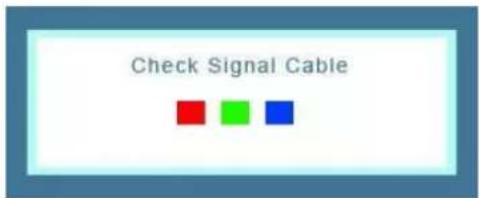
Tento obrazec se objeví při běžném provozu, pokud bude odpojen nebo poškozen videokabel.
- Vypněte monitor a připojte video kabel znovu; potom zapněte počítač i monitor. Pokud obrazovka monitoru zůstává i po předchozí proceduře prázdná, zkontrolujte funkci grafického adaptéru a počítače; monitor pravděpodobně pracuje normálně.

Upozornění
Pokud je nějaká závada na vstupním signálu, na obrazovce se objeví zpráva nebo
zůstane obrazovka prázdná, zatímco kontrolka LED napájení svítí. Zpráva může znamenat, že nastavení monitoru je mimo rozsah nebo že je třeba zkontrolovat video kabel.

Prostředí
Umístění a poloha monitoru může mít vliv na kvalitu zobrazení a ostatní jeho funkce.
- Pokud jsou v blízkosti monitoru basové reproduktory, odpojte je a přemístěte je.
- Odstraňte z blízkého okolí monitoru (jeden metr) všechna elektronická zařízení, jako jsou radiopřijímače, fény, hodiny a mobilní telefony.
Užitečné tipy
- Monitor reprodukuje video signál přijímaný z počítače. Dochází-li k potížím s počítačem nebo jeho grafickým adaptérem, může to způsobit, že je obrazovka monitoru prázdná, že nezobrazuje správné barvy, že obraz má šum, že je synchronizace mimo rozsah (Sync. Out of Range) a podobné problémy. V takovém případě zjistěte zdroj problému a potom kontaktujte servis nebo svého prodejce.
- Určení zdroje potíží monitoru
Pokud je obrazovka monitoru prázdná a objevuje se zpráva "Not Optimum Mode", "Recommended mode 1280 x 1024 60 Hz", odpojte kabel od počítače; monitor nechte zapnutý.
- Pokud monitor zobrazí zprávu nebo pokud obrazovka zbělá, je monitor funkční.
• V takovém případě hledejte zdroj problému v počítači.

Všeobecné údaje
PowerSaver (sporič energie)
Předvolené režimy

Všeobecné údaje
Všeobecné údaje
Název modelu SyncMaster 740NPlus
LCD displej
Rozměry Úhlopříčka 17,0 " (43 cm)
Zobrazovaná oblast 337,92 mm (vodorovně) x 270,336 mm (svisle)
Rozteč bodů 0,264 mm (vodorovně) x 0,264 mm (svisle)
Synchronizace
Vodorovně 30 \~ 81 kHz
Svisle 56 \~ 75 Hz
Maximální rozlišení
16,2 M barvy
Rozlišení
Optimální rozlišení 1280 x 1024(60 Hz)
Maximální rozlišení 1280 x 1024(75 Hz)
Vstupní signál, konektory
Analogový RGB, Composite H/V Sync, 0,7 Vp-p Positive při 75 Ω ±10% Oddělená horizontální a vertikální synchronizace, úroveň TTL + nebo -
Maximální šířka pásma (pixel clock)
140 MHz
Napájení
Střídavý 100 – 240 V \~ (+/- 10 %), 50/60 Hz
Propojovací kabel Kabel D-sub s
15pinovými konektory, odpojitelnýKabel
Rozměry (š x v x h)/ Hmotnost (Jednoduchý podstavec)
366,0 x 391,2 x 200,0mm / 14,4 x 15,4 x 7,9inch (se základním podstavcem) / 3,4kg / 7,5 lbs
Rozměry (š x v x h)/ Hmotnost (Otočný podstavec)
366,0 x 391,2 x 200,0mm/ 14,4 x 15,4 x 7,9inch (se základním podstavcem) / 4,7kg / 10,4 lbs
Rozměry (š x v x h)/ Hmotnost (Posuvný stojan)
366,0 x 391,2 x 200,0mm/ 14,4 x 15,4 x 7,9inch (se základním podstavcem) / 4,7kg / 10,4 lbs
Rozměry (š x v x h)/ Hmotnost (Nejnižší stojan HAS)
366,0 x 351,4 x 200,0 mm / 14,4 x 13,8 x 7,9 inch (se základním podstavcem) / 4,8 kg / 10,6 lbs
Montážní podložka VESA
Rozměry 75,0mm x 75,0mm (pro použití speciálního držáku.)
Provozní podmínky
Provozní Teplota: 10
^ C \~ 40 ^ C (50 ^ F \~ 104 ^ F)
Vlhkost 10% \~ 80%, nekondenzující
Skladovací Teplota: -20
^ C \~ 45 ^ C (-4 ^ F \~113 ^ F)
Vlhkost 5% \~ 95%, nekondenzující
Plug and Play
Monitor lze používat s jakýmkoli systémem typu Plug & Play. S využitím této spolupráce systémů monitoru a počítače lze dosáhnout nejlepších pracovních podmínek a nastavení monitoru. Pokud uživatel nevyžaduje jiné nastavení, instalace monitoru probíhá většinou automaticky.
Chybovost obrazových bodů
Tento výrobek je vybaven TFT LCD obrazovkou vyrobenou pomocí zdokonalené polovodičové technologie s přesností vyšší než 1ppm (jedna milióntina). Někdy se mohou ČERVENÉ, ZELENÉ, MODRÉ a BÍLÉ pixely zdát být príliš světlé nebo naopak můžete zaznamenat černé body. To není způsobenou špatnou kvalitou a výrobek můžete bez problémů i nadále používat.
- Například počet TFT LCD sub pixelů tohoto produktu je 3.932.160.
Poznámka: Konstrukce a technické údaje mohou projít dodatečnými úpravami, a to bez předchozího upozornění.
Zařízení třídy B (Informační komunikační zařízení pro domácí použití)
Tento výrobek splňuje požadavky směrnice týkající se elektromagnetické komptability pro domácí použití a lze jej používat běžných obytných oblastech.
(Zařízení třídy B ovlivňuje ostatní zařízení elektromagnetickými vlnami méně než zařízení třídy A.)
Všeobecné údaje
PowerSaver (spořič energie)
Předvolené režimy
PowerSaver (spořič energie)
Tento monitor má vestavěný systém řízení spotřeby energie zvaný PowerSaver. Systém šetří spotřebovanou energii tím, že přepne monitor do režimu s nízkou spotřebou, pokud není monitor po určitou dobu používán. Monitor se přepíná zpět do normálního režimu automaticky, pohybem myši nebo stisknutím klávesy na klávesnici. Nepoužíváte-li monitor nebo necháváte-li jej po delší dobu bez dozoru, vypněte jej. Systém PowerSaver využívá funkce grafického adaptéru podle specifikace VESA DPMS, který je nainstalován ve vašem počítači. Tuto funkci nastavíte pomocí softwaru nainstalovaném ve vašem počítači.
| Stav | Normální provoz | Úsporný provoz | Mechanicky vypnuto (Vypínač napájení) EPA/ENERGY 2000 | Mechanicky vypnuto (Hlavní vypínač) (volitelné) |
| Kontrolka napájení | modrá modrá, bliká Vypnuto Vypnuto | |||
| Spotřeba energie | Méně než 34 W | Méně než 1 W (Režim Off | Méně než 1 W (120Vac/220 Vac) | Méně než 0 W |

Tento monitor vyhovuje standardu EPA ENERGY STAR® a ENERGY2000, je-li používán s počítačem podporujícím funkce standardu VESA DPMS.
Jako partner ENERGY STAR ^® , společnost SAMSUNG stanovila, že tento výrobek vyhovuje požadavkům standardu ENERGY STAR ^® pro efektivní spotřebu energie.
Všeobecné údaje PowerSaver (sporč energie) Předvolené režimy
Předvolené režimy
Pokud je signál z počítače stejný jako jeden z níže uvedených předvolených režimů, nastavení monitoru proběhne automaticky. Pokud se však signál liší, obrazovka může zůstat prázdná, zatímco kontrolka napájení svití. Nahlédněte do příručky ke grafickém adaptéru počítače a nastavte monitor podle níže uvedených pokynů.
Tabulka 1 Předvolené režimy
| Režim | Horizontální frekvence (kHz) | Vertikální frekvence (Hz) | Frekvence bodu (MHz) | Polarita synchronizace (H/V) |
| IBM, 640 x 350 | 31,469 | 70,086 25,175 +/- | ||
| IBM, 640 x 480 | 31,469 | 59,940 25,175 -/- | ||
| IBM, 720 x 400 | 31,469 | 70,087 28,322 -/+ | ||
| MAC, 640 x 480 | 35,000 | 66,667 30,240 -/- | ||
| MAC, 832 x 624 | 49,726 | 74,551 57,284 -/- | ||
| MAC, 1152 x 870 | 68,681 | 75,062 100,00 -/- | ||
| VESA, 640 x 480 | 37,500 | 75,000 | 31,500 | -/- |
| VESA, 640 x 480 | 37,861 | 72,809 | 31,500 | -/- |
| VESA, 800 x 600 | 35,156 | 56,250 | 36,000 | +/+ |
| VESA, 800 x 600 | 37,879 | 60,317 | 40,000 | +/+ |
| VESA, 800 x 600 | 46,875 | 75,000 | 49,500 | +/+ |
| VESA, 800 x 600 | 48,077 | 72,188 | 50,000 | +/+ |
| VESA, 1024 x 768 | 48,363 | 60,004 | 65,000 | -/- |
| VESA, 1024 x 768 | 56,476 | 70,069 | 75,000 | -/- |
| VESA, 1024 x 768 | 60,023 | 75,029 | 78,750 | +/+ |
| VESA, 1152 x 864 | 67,500 | 75,000 | 108,00 | +/+ |
| VESA, 1280 x 1024 | 63,981 | 60,020 | 108,00 | +/+ |
| VESA, 1280 x 1024 | 79,976 | 75,025 | 135,00 | +/+ |
Horizontální frekvence
Čas, který jeden řádek obrazu potřebuje k přeběhnutí mezi levým a pravým okrajem obrazovky, se nazývá horizontální cyklus a jeho převrácená hodnota je horizontální frekvence. Jednotka: kHz

Vertikální frekvence
Jako fluorescenční lampa, obrazovka potřebuje k dosažení stabilního obrazu překreslit obraz několikrát za sekundu. Frekvence tohoto opakování se nazývá vertikální, nebo také obnovovací frekvence. Jednotka: Hz

Všeobecné údaje
PowerSaver (sporič energie)
Předvolené režimy

Všeobecné údaje
Všeobecné údaje
Název modelu SyncMaster 940NPlus
LCD displej
Rozměry
Úhlopříčka 19,0 " (48 cm)
Zobrazovaná oblast
376,32 mm (vodorovně) x 301,056 mm (svisle)
Rozteč bodů
0,294 mm (vodorovně) x 0,294 mm (svisle)
Synchronizace
Vodorovně 30 \~ 81 kHz
Svisle 56 \~ 75 Hz
Maximální rozlišení
16,7 M barvy
Rozlišení
Optimální rozlišení 1280 x 1024(60 Hz)
Maximální rozlišení 1280 x 1024(75 Hz)
Vstupní signál, konektory
Analogový RGB, Composite H/V Sync, SOG, 0,7 Vp-p Positive při 75 Ω ±10% Oddělená horizontální a vertikální synchronizace, úroveň TTL + nebo -
Maximální šířka pásma (pixel clock)
140 MHz
Napájení
Střídavý 100 – 240 V \~ (+/- 10 %), 50/60 Hz
Propojovací kabel Kabel D-sub s
15pinovými konektory, odpojitelnýKabel
Rozměry (š x v x h)/ Hmotnost (Jednoduchý podstavec)
407,6 x 421,5 x 217,0mm / 16,0 x 16,6 x 8,5inch (se základním podstavcem) / 4,85kg / 10,7 lbs
Rozměry (š x v x h)/ Hmotnost (Otočný podstavec)
407,6 x 408,0 x 200,0mm / 16,0 x 16,1 x 7,9inch (se základním podstavcem) / 5,55kg / 12,2 lbs
Rozměry (š x v x h)/ Hmotnost (Posuvný stojan)
407,6 x 408,0 x 200,0mm / 16,0 x 16,1 x 7,9inch (se základním podstavcem) / 5,7kg / 12,6 lbs
Rozměry (š x v x h)/ Hmotnost (Nejnižší stojan HAS)
407,6 x 368,2 x 200,0 mm / 16,0 x 14,5 x 7,9 inch (se základním podstavcem) / 5,8 kg / 12,8 lbs
Montážní podložka VESA
Rozměry 75,0mm x 75,0mm (pro použití speciálního držáku.)
Provozní podmínky
Provozní Teplota: 10
^ C \~ 40 ^ C (50 ^ F \~ 104 ^ F)
Vlhkost 10% \~ 80%, nekondenzující
Skladovací Teplota: -20
^ C \~ 45 ^ C (-4 ^ F \~113 ^ F)
Vlhkost 5% \~ 95%, nekondenzující
Plug and Play
Monitor lze používat s jakýmkoli systémem typu Plug & Play. S využitím této spolupráce systémů monitoru a počítače lze dosáhnout nejlepších pracovních podmínek a nastavení monitoru. Pokud uživatel nevyžaduje jiné nastavení, instalace monitoru probíhá většinou automaticky.
Chybovost obrazových bodů
Tento výrobek je vybaven TFT LCD obrazovkou vyrobenou pomocí zdokonalené polovodičové technologie s přesností vyšší než 1ppm (jedna milióntina). Někdy se mohou ČERVENÉ, ZELENÉ, MODRÉ a BÍLÉ pixely zdát být príliš světlé nebo naopak můžete zaznamenat černé body. To není způsobenou špatnou kvalitou a výrobek můžete bez problémů i nadále používat.
- Například počet TFT LCD sub pixelů tohoto produktu je 3.932.160.
Poznámka: Konstrukce a technické údaje mohou projít dodatečnými úpravami, a to bez předchozího upozornění.
Zařízení třídy B (Informační komunikační zařízení pro domácí použití)
Tento výrobek splňuje požadavky směrnice týkající se elektromagnetické komptability pro domácí použití a lze jej používat běžných obytných oblastech.
(Zařízení třídy B ovlivňuje ostatní zařízení elektromagnetickými vlnami méně než zařízení třídy A.)
Všeobecné údaje
PowerSaver (spořič energie)
Předvolené režimy
PowerSaver (spořič energie)
Tento monitor má vestavěný systém řízení spotřeby energie zvaný PowerSaver. Systém šetří spotřebovanou energii tím, že přepne monitor do režimu s nízkou spotřebou, pokud není monitor po určitou dobu používán. Monitor se přepíná zpět do normálního režimu automaticky, pohybem myši nebo stisknutím klávesy na klávesnici. Nepoužíváte-li monitor nebo necháváte-li jej po delší dobu bez dozoru, vypněte jej. Systém PowerSaver využívá funkce grafického adaptéru podle specifikace VESA DPMS, který je nainstalován ve vašem počítači. Tuto funkci nastavíte pomocí softwaru nainstalovaném ve vašem počítači.
| Stav | Normální provoz | Úsporný provoz | Mechanicky vypnuto (Vypínač napájení) EPA/ENERGY 2000 | Mechanicky vypnuto (Hlavní vypínač) (volitelné) |
| Kontrolka napájení | modrá modrá, bliká Vypnuto Vypnuto | |||
| Spotřeba energie | Méně než 38 W | Méně než 1 W (Režim Off | Méně než 1 W (120 Vac / 220 | Méně než 0 W |

Tento monitor vyhovuje standardu EPA ENERGY STAR® a ENERGY2000, je-li používán s počítačem podporujícím funkce standardu VESA DPMS.
Jako partner ENERGY STAR ^® , společnost SAMSUNG stanovila, že tento výrobek vyhovuje požadavkům standardu ENERGY STAR ^® pro efektivní spotřebu energie.
Všeobecné údaje PowerSaver (sporč energie) Předvolené režimy
Předvolené režimy
Pokud je signál z počítače stejný jako jeden z níže uvedených předvolených režimů, nastavení monitoru proběhne automaticky. Pokud se však signál liší, obrazovka může zůstat prázdná, zatímco kontrolka napájení svití. Nahlédněte do příručky ke grafickém adaptéru počítače a nastavte monitor podle níže uvedených pokynů.
Tabulka 1 Předvolené režimy
| Režim | Horizontální frekvence (kHz) | Vertikální frekvence (Hz) | Frekvence bodu (MHz) | Polarita synchronizace (H/V) |
| IBM, 640 x 350 | 31,469 | 70,086 25,175 +/- | ||
| IBM, 640 x 480 | 31,469 | 59,940 25,175 -/- | ||
| IBM, 720 x 400 | 31,469 | 70,087 28,322 -/+ | ||
| MAC, 640 x 480 | 35,000 | 66,667 30,240 -/- | ||
| MAC, 832 x 624 | 49,726 | 74,551 57,284 -/- | ||
| MAC, 1152 x 870 | 68,681 | 75,062 100,00 -/- | ||
| VESA, 640 x 480 | 37,500 | 75,000 | 31,500 | -/- |
| VESA, 640 x 480 | 37,861 | 72,809 | 31,500 | -/- |
| VESA, 800 x 600 | 35,156 | 56,250 | 36,000 | +/+ |
| VESA, 800 x 600 | 37,879 | 60,317 | 40,000 | +/+ |
| VESA, 800 x 600 | 46,875 | 75,000 | 49,500 | +/+ |
| VESA, 800 x 600 | 48,077 | 72,188 | 50,000 | +/+ |
| VESA, 1024 x 768 | 48,363 | 60,004 | 65,000 | -/- |
| VESA, 1024 x 768 | 56,476 | 70,069 | 75,000 | -/- |
| VESA, 1024 x 768 | 60,023 | 75,029 | 78,750 | +/+ |
| VESA, 1152 x 864 | 67,500 | 75,000 | 108,00 | +/+ |
| VESA, 1280 x 1024 | 63,981 | 60,020 | 108,00 | +/+ |
| VESA, 1280 x 1024 | 79,976 | 75,025 | 135,00 | +/+ |
Horizontální frekvence
Čas, který jeden řádek obrazu potřebuje k přeběhnutí mezi levým a pravým okrajem obrazovky, se nazývá horizontální cyklus a jeho převrácená hodnota je horizontální frekvence. Jednotka: kHz

Vertikální frekvence
Jako fluorescenční lampa, obrazovka potřebuje k dosažení stabilního obrazu překreslit obraz několikrát za sekundu. Frekvence tohoto opakování se nazývá vertikální, nebo také obnovovací frekvence. Jednotka: Hz

Kontaktujte SAMSUNG WORLDWIDE (Samsung po celém světě)
Slovniček
Dosažení optimální
Autorská práva
Správná likvidace
(Samsung po celém světě)
kvality zobrazení

Kontaktujte SAMSUNG WORLDWIDE (Samsung po celém světě)

Pokud máte dotazy nebo připomínky týkající se výrobku Samsung, kontaktujte středisko péče o zákazníky společnosti SAMSUNG.
North America
U.S.A 1-800-SAMSUNG (7267864) http://www.samsung.com
CANADA 1-800-SAMSUNG (7267864) http://www.samsung.com/ca
MEXICO 01-800-SAMSUNG (7267864) http://www.samsung.com/mx
Latin America
ARGENTINE 0800-333-3733 http://www.samsung.com/ar
BRAZIL 4004-0000 http://www.samsung.com/br
CHILE 800-726-7864 (SAMSUNG) http://www.samsung.com/cl
COLOMBIA 01-8000112112 http://www.samsung.com.co
COSTA RICA 0-800-507-7267
http://www.samsung.com/latin
Samsung Zrt., česka organizační složka Vyskočilova 4, 14000 Praha 4
DENMARK 70 70 19 70 http://www.samsung.com/dk
FINLAND 030-6227 515 http://www.samsung.com/fi
| FRANCE | 3260 SAMSUNG(7267864)(€ 0,15/min) | http://www.samsung.com/fr |
GERMANY 01805 - 121213 (€ 0,14/Min) http://www.samsung.de
HUNGARY 06-80-SAMSUNG (7267864) http://www.samsung.com/hu
ITALIA 800 SAMSUNG (7267864) http://www.samsung.com/it
LUXEMBURG 0032 (0)2 201 24 18 http://www.samsung.lu
| NETHERLANDS | 0900 20 200 88 (€ 0,10/Min) | http://www.samsung.com/nl |
NORWAY 815-56 480 http://www.samsung.com/no
POLAND 0 801 801 881 http://www.samsung.com/pl
PORTUGAL 80 8 200 128 http://www.samsung.com/pt
REPUBLIC OF IRELAND 0818 717 100 http://www.samsung.com/uk
SLOVAKIA 0800-SAMSUNG (7267864) http://www.samsung.com/sk
Kontaktujte SAMSUNG WORLDWIDE (Samsung po celém světě)
Slovníček
Dosažení optimální kvality zobrazení
Autorská práva
Správná likvidace
Slovníček
Obrazový bod, rozteč bodů
Obrázek na obrazovce monitoru je složen z červených, zelených a modrých bodů. Čím jsou body blíže u sebe, tím vyšší je rozlišení monitoru. Vzdálenost mezi mezi dvěma body stejné barvy je označována termínem rozteč bodů (dot pitch). Jednotka: mm
- Vertikální frekvence
Aby uživatel monitoru viděl stabilní obraz, obrazovka jej musí několikrát za sekundu vytvořit a překreslit. Frekvence tohoto zobrazování se nazývá vertikální nebo obnovovací frekvence. Jednotka: Hz
Příklad : Pokud se stejný záblesk opakuje 60krát za sekundu, jde o hodnotu 60 Hz.
Horizontální frekvence
Čas potřebný k přeběhnutí paprsku od jednoho okraje obrazovky k druhému se nazývá horizontální cyklus. Obrácenou hodnotou horizontálního cyklu je horizontální frekvence. Jednotka: kHz
Prokládaný a neprokládaný režim
Zobrazování vodorovných řádků obrazovky popořádku odshora dolů se nazývá neprokládaný režim. Zobrazování nejprve lichých řádků a potom sudých řádků je prokládaný režim. Většina monitorů používá k dosažení čistého obrazu neprokládaný režim. Prokládaný režim je režim používaný v televizorech.
Plug & Play
Funkce, která zajišťuje dosažení nejlepší možné kvality obrazu tím, že umožňuje automatickou výměnu informací o nastavení mezi monitorem a počítačem. Tento monitor využívá pro funkci Plug & Play mezinárodního standardu VESA DDC.
Rozlišení
Počet vodorovně a svisle rozmístěných bodů obrazovky, ze kterých se skladá výsledný obraz, se nazývá rozlišení (resolution). Tento počet zároveň vyjadřuje přesnost zobrazení. Vysoké rozlišení je vhodné zejména pro provádění více úloh (multitasking) na počítači, protože umožňuje zobrazit na obrazovce více informací.
Příklad :Je-li rozlišení 1280 x 1024, znamená to, že je obraz složen z 1280 bodů ve vodorovném směru (horizontální rozlišení) a 1024 bodů ve svislém směru (vertikální rozlišení).

Dosažení optimální kvality zobrazení
- Nejlepší kvality obrazu dosáhnete nastavením rozlišení a obnovovací frekvence v ovládacích panelech počítače podle níže uvedeného popisu. Není-li nejlepší kvalita v ovládacích panelech podporována TFT-LCD monitorem, může být kvalita obrazu nízká.
○ Rozlišení: 1280 x 1024
○ Vertikální (obnovovací) frekvence: 60 Hz
- Tento výrobek je vybaven TFT LCD obrazovkou vyrobenou pomocí zdokonalené polovodičové technologie s přesností vyšší než 1ppm (jedna milióntina). Někdy se mohou ČERVENÉ, ZELENÉ, MODRÉ a BÍLÉ pixely zdát být příliš světlé nebo naopak můžete zaznamenat černé body. To není způsobenou špatnou kvalitou a výrobek můžete bez problémů i nadále používat.
- Například počet TFT LCD sub pixelů tohoto produktu je 3.932.160.
-
Čistíte-li zvnějšku monitor a ovládací panel, použijte malé množství doporučeného čisticího prostředku rozprostřené na měkký a suchý hadřík.Netlačte na LCD displej, ale jemně jej otírejte.Zatlačite-li příliš na displej, může se na něm objevit skvrna.
-
Nejte-li s kvalitou obrazu spokojeni, můžete lepší kvality dosáhnout pomocí funkce automatického nastavení (auto adjustment function) v menu na obrazovce po stisknutí tlačítka pro zavření okna. Pokud se po automatickém nastavení i nadále v obrazu objevuje rušení (šum), použijte funkci nastavení FINE/COARSE.
-
Pokud je po dlouhou dobu zobrazen stále jeden obraz, mohou na obrazovce zůstat jeho zbytky nebo stíny. Potřebujete-li se na delší dobu vzdálit od zapnutého monitoru, nastavte jej proto do režimu pro úsporu energie nebo nastavte spořič obrazovky na pohyblivý obrázek.
Kontaktujte SAMSUNG WORLDWIDE (Samsung po celém světě)
Slovníček
Dosažení optimální kvality zobrazení
Autorská práva
Správná likvidace

Autorská práva
Informace v tomto dokumentu mohou projít změnou bez předchozího upozornění. © 2007 Samsung Electronics Co., Ltd. Všechna práva vyhrazena.
Jakákoli reprodukce tohoto materiálu je bez písemného povolení společnosti Samsung Electronics Co., Ltd. přísně zakázána.
Společnost Samsung Electronics Co., Ltd. není zodpovědná za chyby v tomto materiálu ani za žádné vedlejší či následné škody plynoucí z pořízení, obsahu či použití tohoto materiálu.
Samsung je registrovaná ochranná známka společnosti Samsung Electronics Co., Ltd.; Microsoft, Windows a Windows NT jsou registrované ochranné známky společnosti Microsoft Corporation; VESA, DPMS a DDC jsou registrované ochranné známky asociace Video Electronics Standard Association; název a logo ENERGY STAR® jsou registrované ochranné známky agentury U.S. Environmental Protection Agency (EPA). Jako ENERGY STAR® Partner, společnost Samsung Electronics Co., Ltd. rozhodla, že tento výrobek vyhovuje požadavkům standardu ENERGY STAR® pro efektivní využívání energie. Všechny ostatní zde zmíněné názvy produktů mohou být ochrannými známkami nebo registrovanými ochrannými známkami příslušných vlastníků.

IMPORTADO POR: SAMSUNG ELECTRONICS MÉXICO. S.A. de C.V.
U LCD monitorů a televizorů může dojít k retenci obrazu. To je jev, ke kterému dochází při změně jednoho obrazu v druhý a zvláště byl-li předchozí obraz statický a byl zobrazován po dlouhou dobu.
Záruka
Záruka nepokrývá poškození způsobené nehybným obrazem. Záruka se nevztahuje na vypálení obrazu.
Co je to retence obrazu?
Při běžném provozu LCD panelu k retenci obrazových bodů (pixelů) nedochází. Pokud je však po dlouhou dobu zobrazen stejný obraz, mezi dvěma elektrodami tekutého krystalu se nahromadí mírný rozdíl nábojů. To může mít za následek změnu parametrů tekutých krystalů v určitých částech displeje. Tím se i po změně obrazu v nový na displeji uchová ("vypálí") starší obraz a zobrazuje se. U všech displejů včetně displejů založených na technologii LCD dochází k retenci obrazu. Tento jev není způsoben jejich vadou.
Chcete-li chránit svou LCD obrazovku před retencí obrazu, následujte níže uvedené pokyny.
Vypínáni, spořič obrazovky, úsporný režim (Power Save) Příklad)
- Zobrazuje-li displej statický obrazec, vypínejte jej.
- Vypínejte monitor na 4 hodiny po každých 20 hodinách použití.
- Vypinejte monitor na 2 hodiny po každých 12 hodinách použití.
- Je-li to možné, používejte spořič obrazovky.
- Doporučuje se používat spořič obrazovky s jednou barvou nebo s pohyblivým obrazem.
- Nastavte monitor na vypnutí (Vypnout monitor) pomocí možností nastavení schémat napájení PC v dialogovém okně vlastnosti zobrazení.
- Pokyny pro specifické aplikace
Příklad) Letiště, přepravní stanice, burzy cenných papírů, banky a řídící systémy. Doporučujeme nastavit zobrazení vašeho programového systému (aplikace) podle následujících pokynů:
Strídejte v cyklu zobrazení informací se zobrazením loga nebo pohyblivého obrázku.
Příklad) Cyklus: 1 hodina zobrazování informací následovaná 1 minutou zobrazování loga nebo pohyblivého obrázku.
Měňte periodicky barvy zobrazování informací (používejte dvě různé barvy).
Příklad) Měňte 2 barvy informací každých 30 minut.

Vyhněte se používání kombinace znaků a pozadí s velkým rozdílem jasu. Vyhněte se používání šedých barev, které usnadňují vznik retence obrazu.
- Vyhněte se: Použití barev s velkým rozdílem jasu (černá & bílá, šedá) Příklad)

- Doporučené nastavení: Světlé barvy s malým rozdílem jasu
- Měňte každých 30 minut barvu znaků a pozadí.
Příklad)

- Každých 30 minut střídejte zobrazování znaků a pohyblivého obrazu. Příklad)
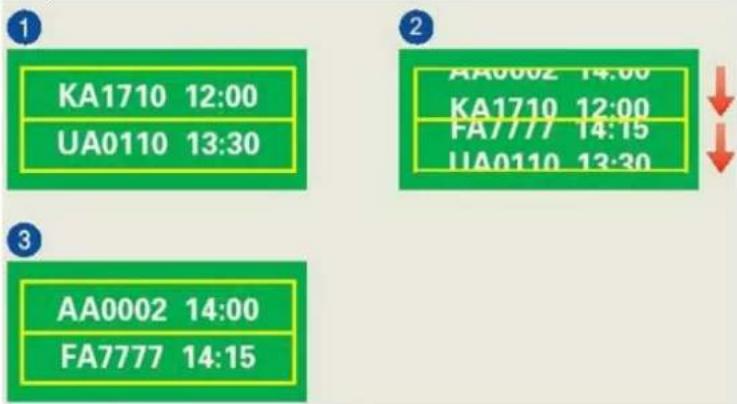
Nejlepším způsobem ochrany monitoru před retencí obrazu je nastavení počítače nebo systému tak, aby uváděl do provozu program spoříče obrazovky, pokud není počítač či systém používán.
Retence obrazu se nemůže objevit, je-li LCD panel provozován v normálních podmínkách.
Normálními podmínkami se rozumí nepřetržité změny obrazu. Zobrazuje-li LCD panel po dlouhou dobu (více než 12 hodin) jeden statický obrazec, může se mezi elektrodami tvořícími tekutý krystal (LC) obrazového bodu (pixelu) objevit mírný rozdíl napětí.Napěťový rozdíl mezi elektrodami časem vzrůstá a to přinutí tekutý krystal ke změně.Pokud k tomu dojde, může být i po změně obrazu předchozí obraz vidět. Aby k tomuto jevu nedocházelo, je třeba nahromaděný rozdíl napětí snížit.

LCD monitor vyhovuje normě ISO13406-2 (Pixel Fault Class II).

Tato značka zobrazená na produktu nebo v dokumentaci znamená, že by neměl být používán s jinými domácími zařlzeními po skončení svého funkčního období. Aby se zabránilo možnému znečištění životního prostředí nebo zranění člověka díky nekontrolovanému zničení, oddělte je prosíme od dalších typů odpadů a recyklujte je zodpovědně k podpoře opětovného využití hmotných zdrojů.
Členové domácnosti by měli kontaktovat jak prodejce, u něhož produkt zakoupili, tak místní vládní kancelář, ohledně podrobností, kde a jak můžete tento výrobek bezpečně vzhledem k životnímu prostředí recyklovat.
Obchodníci by měli kontaktovat své dodavatele a zkontrolovat všechny podmínky koupě. Tento výrobek by se neměl míchat s jinými komerčními produkty, určenými k likvidaci.

- Použité symboly
- Upozornění
- Konvence zápisu
- Napájení
- Instalace
- Čistění
- 1) Custom
- 2) Text
- 3) Internet
- 4) Game
- 5) Sport
- 6) Movie
- 7) Dynamic Contrast
- Tlačitko napájení [d] Kontrolka napájení
- Pohled zezadu
- Port POWER
- Port RGB IN
- Hlavní vypínač (volitelné)
- Zámek Kensington
- Montáž držáku (podstavce)
- Instalace ovladače monitoru (Automatická)
- Operační systém Microsoft® Windows® XP
- Operační systém Microsoft® Windows® 2000
- Pokud se na obrazovce zobrazí zpráva "Digitální podpis nebyl nalezen (Digital Signature Not Found)" postupujte podle následujících pokynů.
- Postup instalace
- Operační systém Microsoft® Windows® Millennium
- Operační systém Microsoft® Windows® NT
- Operační systém Linux
- Instalace softwaru Natural Color
- Odinstalování softwaru Natural Color
- Information
- MagicTune™ Nápověda
- ? Problémy při instalaci
- Systémové požadavky
- Operační systémy
- Hardware
- Problémy při instalaci
- mezení
- ystémové požadavky
- OS
- Servisní balíčky
- Odebrání
- Kontrolní seznam
- Časté dotazy
- Automatický test (Self-Test Feature Check)
- Prostředí
- Užitečné tipy
- - Určení zdroje potíží monitoru
- Všeobecné údaje
- PowerSaver (spořič energie)
- Předvolené režimy
- Horizontální frekvence
- North America
- Latin America
- Slovníček
- Obrazový bod, rozteč bodů
- - Vertikální frekvence
- Prokládaný a neprokládaný režim
- Plug & Play
- Rozlišení
- Dosažení optimální kvality zobrazení
- Autorská práva
- Záruka
- Co je to retence obrazu?
- Vypínáni, spořič obrazovky, úsporný režim (Power Save) Příklad)
- - Pokyny pro specifické aplikace
- Strídejte v cyklu zobrazení informací se zobrazením loga nebo pohyblivého obrázku.
- Měňte periodicky barvy zobrazování informací (používejte dvě různé barvy).
Značka : SAMSUNG
Model : 740NPLUS
Kategorie : Monitor