
93V - Monitor SAMSUNG - Bezplatný návod k obsluze
Najděte návod k zařízení zdarma 93V SAMSUNG ve formátu PDF.


Dotazy uživatelů ohledně 93V SAMSUNG
0 otázka o tomto zařízení. Odpovězte na ty, které znáte, nebo položte vlastní.
Položte novou otázku o tomto zařízení
Stáhněte si návod pro váš Monitor ve formátu PDF zdarma! Najděte svůj návod 93V - SAMSUNG a vezměte svůj elektronický přístroj zpět do rukou. Na této stránce jsou zveřejněny všechny dokumenty potřebné k používání vašeho zařízení. 93V značky SAMSUNG.
NÁVOD K OBSLUZE 93V SAMSUNG
Použité symboly
Napájení
Instalace
Čistini
Dalši pokyny
Přečtete si pečlivě následující bezpečnostní pokyny - můžete se tím vyhnout škodám na majetku nebo zraněním

Upozornění

Nedodržování pravidel označených tímto symbolem může mít za následek úraz nebo poškození zařízení.
Konvence zápisu

Zákaz

Tento symbol označuje informace, které je třeba v každém případě přečíst a porozumět jim.

Nerozebírat! Odpojte napájecí kabel ze zásuvky.


Nedotýkat se!

Nutnost uzemnění jako prevence zásahu elektrickým proudem
Použité symboly
Napájení
Irestalace
Čistění
Dalši pokyny

Napájení


Nepoužívejte poškozenou nebo uvolněnou zásuvku.
- Hrozí riziko zásahu elektrickým proudem nebo požáru.

Nevytahujte zástrčku uchopením za kabel, ani se nedotýkejte zástrčky vlhkýma rukama.
- Hrozí riziko zásahu elektrickým proudem nebo požáru.
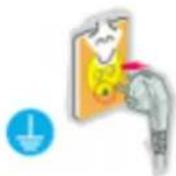
Používejte pouze řádně uzemněnou zásuvku a zástrčku.
- Nesprávné uzemnění může způsobit zásah elektrickým proudem nebo poškození zařízení.

Kabely príliš neohýbejte, ani na ně nestavte těžké predměty, které by mohly způsobit poškození kabelů.
• V opačném případě hrozí riziko zásahu elektrickým proudem nebo požár.

Nepřipojujte do jedné zásuvky příliš mnoho produžovacích kabelů.
- Může to způsobit požár.
Použité symboly
Napájení
Instalace
Čistini
Dalī pokyny
>> Instalace

Monitor umístěte v prostředí s nízkou vlhkostí a minimem prachu.
• V opačném případě by uvnitř monitoru mohlo dojít ke zkratu nebo požáru.
Při přemist'ování monitoru dejte pozor, at' jej neupustíte.
- Můžete tím způsobit jeho poškození nebo se zranit.


Umístěte monitor na rovnou a stabilní plochu.
- Při svém pádu může monitor někomu způsobit zranění.

Pokládejte monitor opatrně.
- Při neopatrném zacházení jej můžete poškodit nebo zničit.

Nepokládejte monitor na obrazovku.
- Můžete poškodit povrch obrazovky.

Instalaci nástěnné konzoly je třeba svěřit vyškolenému odborníkovi.
- Instalace neškolenou osobou může mít za následek zranění.
- Používejte vždy pouze montážní zařízení popsané v přiručce.
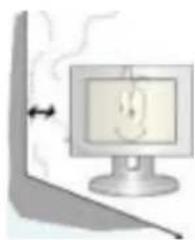
Nechte dostatek místa mezi monitorem a zdí.
- Nedostatečné větrání může způsobit přehřátí vnitřku monitoru a následný požár.


Používejte doporučený čisticí prostředek a měkký hadřík.

Zaprášené a špinavé konektory monitoru vyčistěte suchým hadříkem.
- Špinavý konektor může způsobit zásah elektrickým proudem nebo požár.

Jednou ročně svěřte monitor servisnímu nebo zákaznickému středisku k vyčištění vnitřku.
- Udržujte vnitřek monitoru v čistotě. Prach, který se nahromadí v monitoru za dlouhou dobu používání, může způsobit jeho chybnou funkci nebo požár.
Použité symboly
Napájení
Instalace
Čistění
Další pokyny

Další pokyny

Nesnímejte z monitoru jeho skřín ani zadní kryt. Uvnitř nejsou žádné součásti určené pro opravu uživatelem.
- Hrozí riziko zásahu elektrickým proudem nebo požáru.
- Svěřte opravu kvalifikovaným odborníkům.

Pokud monitor nepracuje normálně, zejména pokud se z jeho nitra ozývají neobvyklé zvuky nebo je cítit zápach, okamžitě jej odpojte ze zásuvky a zavolejte autorizovaného prodejce nebo servis.
- Hrozí riziko zásahu elektrickým proudem nebo požáru.

Dbejte na to, aby se dovnitř monitoru nedostaly kapky vody a nevystavujte monitor vlhkému prostředí.
- V opačném případě může dojít k chybné funkci monitoru nebo k zásahu elektrickým proudem či požáru.
- Nepoužívejte monitor zejména v blízkosti vody nebo venku, kde může být vystaven působení deště nebo sněhu.

Pokud monitor spadne na zem nebo dojde k poškození jeho skřině, vypněte jej a odpojte napájecí kabel.
- V opačném případě může dojít k chybné funkci monitoru nebo k zásahu elektrickým proudem či požáru.
- Potom zavolejte servisní středisko.

Odpojte monitor ze zásuvky, pokud jej nebudete dlouhou dobu používat nebo je-li venku bouřka a blýská se.
• V opačném případě hrozí riziko zásahu elektrickým proudem nebo požár.

Nikdy nezkoušejte posunovat monitor táhnutím za napájecí kabel nebo video kabel.
- Může to způsobit přetržení kabelu, zásah elektrickým proudem nebo požár v důsledku poškození kabelu.

Nikdy nevkládejte do otvorů monitoru žádné kovové předměty.
- Může to způsobit zásah elektrickým proudem, požár nebo úraz.

Nezakrývejte větrací otvory skříně monitoru.
- Nedostatečné větrání může způsobit poruchu monitoru nebo požár.

Nepokládejte na monitor žádné těžké předměty.
- Hrozí riziko zásahu elektrickým proudem nebo požáru.

Neumíst'ujte do blízkosti monitoru žádné hořlavé předměty.
- Může to způsobit výbuch nebo požár.

Udržujte monitor mimo dosah jakýchkoli zdrojů magnetického pole.
• V opačném případě může dojít k barevným a tvarovým deformacím obrazu.
Nevkládejte do větracích otvorů nebo konektorů sluchátek a vstupních a výstupních konektorů monitoru žádné kovové předměty, jako je kuchyňské

náčiní, dráty, jehlice a jiné předměty, které mohou snadno vzplanout, například kusy papíru či zápalky.
- V opačném případě může dojít k chybné funkci monitoru nebo k zásahu elektrickým proudem či požáru.
- Pokud se do monitoru dostanou cizí látky nebo předměty, vždy se spojte se servisním střediskem.

Pokud je na obrazovce monitoru po velmi dlouhou dobu zobrazen jeden nepohyblivý obraz, mohou na ní zůstat jeho zbytky nebo stíny.
- Potřebujete-li se vzdálit od monitoru na delší dobu, přepněte jej do režimu s šetřením energie nebo aktivujte spořič obrazovky.

Nastavte rozlišení a frekvenci na hodnoty odpovídající modelu monitoru.
- Nevhodné rozlišení může způsobit nedostatečnou kvalitu obrazu.
15 inch - 1024 X 768
17,19 inch - 1280 X 1024

Po každé hodině práce s monitorem byste měli alespoň na 5 minut nechat své oči odpočinout.
• Vyhnete se tím jejich únavě.

Po každé hodině práce s monitorem si dopřejte alespoň pětiminutovou přestávku, abyste snížili namáhání očí.
Nepoužívejte monitor na místech, kde je vystaven silným vibracím.
- Vibrace mohou způsobit požár a zkracují životnost monitoru.
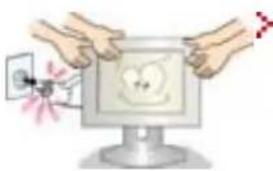
Přenášíte-li monitor, vypněte jeho hlavní vypínač a odpojte napájecí kabel ze zásuvky. Před prénášením se ujistěte, že jsou všechny kabely, včetně anténního kabelu a kabelů propojujících monitor s jinými zařizeními, odpojeny od monitoru.
- Neodpojení kabelů může vést k jejich poškození, k požáru nebo zásahu elektrickým proudem.

Obsah balení
Pohled zepředu
Pohled zozadu
Přesvědčte se, zda jsou k monitoru přiloženy níže uvedené součásti. Pokud nějaká součást chybí, kontaktujte svého prodejce.

Obsah balení

Monitor

Monitor Podstavec Závěs

Příručka


Průvodce rychlým nastavenim
Záruční list
Příručka uživatele a instalační disk CD-ROM s ovladači

Kabel


Pohled zepredu

- Tlačitko Menu [ ]

Otevře menu OSD. Slouží také k ukončení práce s menu OSD či k návratu do předchozího menu.
- Tlačítko MagicBright [me]
MagicBright je nová funkce, která optimalizuje způsob zobrazení obrazu podle jeho obsahu. V současné době jsou k dispozici tři různé režimy: Text (text), Internet (Internet) a Entertain (zábava). Každý z režimů má své vlastní nastavení hodnoty jasu. Každé ze tří nastavení lze jednoduše vybrat stisknutím ovládacích tlačítek MagicBright.
1) Text: Normální jas
Pro zobrazení dokumentů nebo obrázků obsahujících hodně textu.
2) Internet : Střední jas
Pro smíšené obrázky obsahující text i grafiku.
3) Entertain : Vysoký jas
Pro sledování filmů například z DVD nebo VCD.
4) Custom
Přestože základní přednastavené hodnoty byly pečlivě vybrány našimi odborníky, nemusí přesně vyhovovat vašim individuálním potřebám.
V tomto případě nastavte jas a kontrast pomocí OSD menu. -->
- Tlačitko Brightness [O]
Není-li zobrazeno menu OSD, nastavte jas stisknutím tlačitka.
2,3. Tlačitka pro nastavení [▼/▲]
Tato tlačítka slouží k výběru a nastavení položek menu.
Používá se pro výběr menu OSD.
- Vypínač napájení [ ]
Slouží k automatickému nastavení přímého přístupu.
- Kontrolka napájení
Tento vypínač se používá pro zapnutí a vypnutí monitoru.
Tato kontrolka během normálního provozu zeleně svítí a jednou zeleně
zabliká, když monitor ukládá nastavení do paměti.

V části PowerSaver této příručky naleznete další informace o funkcích pro úsporu energie.
Nepoužíváte-li monitor nebo necháváte-li jej po delší dobu bez dozoru, vypněte jej.
Obsah baleni
Pohled zepredu
Pohled zezadu

Pohled zezadu
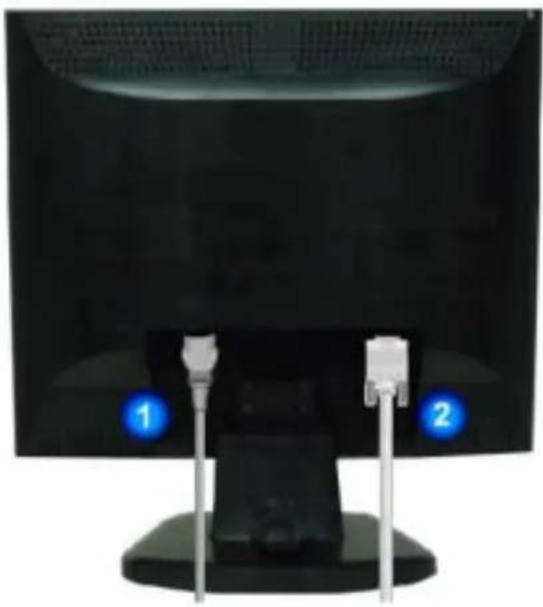
(Zadní strana různých výrobků se může lišit.)
- Zásuvka pro napájení
Připojte napájecí kabel monitoru do napájecí zásuvky na zadní straně monitoru.
- Port D-sub 15-pin
Připojte propojovací kabel k 15pinovému konektoru D-sub na zadní straně monitoru..

V části Připojení monitoru naleznete další informace o propojení kabelů.

Obsah balení
Pohled zepředu
Pohled zezadu
Přesvědčte se, zda jsou k monitoru přiloženy níže uvedené součásti. Pokud nějaká součást chybí, kontaktujte svého prodejce.

Obsah balení

Monitor


Průvodce rychlým
nastavenim

Záruční list

Příručka uživatele a instalační disk CD-ROM s ovladači

Kabel


Pohled zepredu

- Tlačitko Menu [ ]
- Tlačítko MagicBright [A]
Otevře menu OSD. Slouží také k ukončení práce s menu OSD či k návratu do předchozího menu.
MagicBright je nová funkce, která optimalizuje způsob zobrazení obrazu podle jeho obsahu. V současné době jsou k dispozici tři různé režimy: Text (text), Internet (Internet) a Entertain (zábava). Každý z režímů má své vlastní nastavení hodnoty jasu. Každé ze tří nastavení lze jednoduše vybrat stisknutím ovládacích tlačítek MagicBright.
1) Text: Normální jas
Pro zobrazení dokumentů nebo obrázků obsahujících hodně textu.
2) Internet : Střední jas
Pro smíšené obrázky obsahující text i grafiku.
3) Entertain : Vysoký jas
Pro sledování filmů například z DVD nebo VCD.
4) Custom
Přestože základní přednastavené hodnoty byly pečlivě vybrány našimi odborníky, nemusí přesně vyhovovat vašim individuálním potřebám.
V tomto případě nastavte jas a kontrast pomocí OSD menu.
Klepnutím sem zobrazíte animaci.
- Vypínač napájení Kontrolka napájení
Tento vypínač se použivá pro zapnutí a vypnutí monitoru. Tato kontrolka během normálního provozu zeleně svítí a jednou zeleně zabliká, když monitor ukládá nastavení do paměti.
- Tlačítko Brightness [O]
Není-li zobrazeno menu OSD, nastavte jas stisknutím tlačitka.
2,4. Tlačítka pro nastavení [▼/▲]
Tato tlačítka slouží k výběru a nastavení položek menu.
- Tlačítko Enter [] Tlačítko Auto
Používá se pro výběr menu OSD.
Slouží k automatickému nastavení přímého přístupu.

V části PowerSaver této příručky naleznete další informace o funkcích pro úsporu energie. Nepoužíváte-li monitor nebo necháváte-li jej po delší dobu bez dozoru, vypněte jej.
Obsah balení | Pohled zepředu | Pohled zezadu

Pohled zezadu

(Zadní strana různých výrobků se může lišit.)
- Zásuvka pro napájení
Připojte napájecí kabel monitoru do napájecí zásuvky na zadní straně monitoru.
- Port D-sub 15-pin
Připojte propojovací kabel k 15pinovému konektoru D-sub na zadní straně monitoru..

V části Připojení monitoru naleznete další informace o propojení kabelů.
Připojení monitoru
Instalace podstavce
Instalace ovladače monitoru (Automatická)
Instalace ovladače monitoru (Manuální)
System Natural Color

- Připojte napájecí kabel monitoru do napájecí zásuvky na zadní straně monitoru. Druhý konec napájecího kabelu zasuňte do nejbližší elektrické zásuvky.
2-1. Použití analogového konektoru D-sub grafického adaptéru. Připojte propojovací kabel k 15pinovému konektoru D-sub na zadní straně monitoru..

2-2. Připojení k počítači Macintosh
Monitor lze připojit k počítači Macintosh pomocí propojovacího kabelu D-SUB.
2-3. Monitor lze připojit ke staršímu modelu počítače Macintosh pomocí speciálního adaptéru.
3. Zapněte počítač a monitor. Objeví-li se na obrazovce monitoru obraz, instalace je hotova.

Sestavení monitoru

- Monitor a dolní část
- Monitor a závěs

Montáž držáku (podstavce)
Monitor Ize připevnit pomocí montážní podložky typu VESA o rozměrech 100mm x 100mm.

A. Monitor
B. Montáž držáku (podstavce)
-
Vypněte monitor a odpojte jeho napájecí kabel.
-
Položte LCD monitor obrazovkou dolů na rovný povrch s ochrannou poduškou.
- Uvolněte a vyšroubujte dva šrouby a potom sejměte podstavec z LCD monitoru.
- Chranič srovnejte s otvory v zadní části krytu televizoru a připevněte ho čtyřmi šrouby dodanými s ramenem, nástěnnou konzolí nebo jiným montážním zařízením.

Jste-li vyzvání operačním systémem k instalaci ovladače monitoru, vložte do jednotky CD-ROM disk CD, který je součástí dodávky monitoru. Proces instalace ovladače se pro různé operační systémy liší. Postupujte tedy podle pokynů pro operační systém, který používáte.
Připravte si volnou disketu nebo určitou část místa na disku a stáhněte soubor ovladače z jedné z níže uvedených webových stránek.
• Webové stránky: http://www.samsung-monitor.com/ (celý svět)
- Vložte disk CD do jednotky CD-ROM.
- Klepněte na "Ovladač systému Windows XP/2000 (Windows XP/2000 Driver)".
- Ze seznamu vyberte model monitoru a potom klepněte na tlačítko "OK".

- V okně " Upozornění (Warning)" klepněte na tlačítko "Nainstalovat (Install)".

- Pokud je zobrazeno následující okno "Zpráva", klepněte na tlačítko "Pokračovat". Potom klepněte na tlačítko "OK".

Tento ovladač monitoru je certifikován, proto je označen logem MS a proto nemůže poškodit operační systém. Certifikovaný ovladač bude k dispozici na domovské stránce Samsung Monitor Homepage http://www.samsung-monitor.com/.
- Instalace ovladače monitoru je hotova.

Jste-li vyzvání operačním systémem k instalaci ovladače monitoru, vložte do jednotky CD-ROM disk CD, který je součástí dodávky monitoru. Proces instalace ovladače se pro různé operační systémy liší. Postupujte tedy podle pokynů pro operační systém, který použiváte.
Připravte si volnou disketu nebo určitou část místa na disku a stáhněte soubor ovladače z jedné z níže uvedených webových stránek.
• Webové stránky:
http://www.samsung-monitor.com/ (celý svět)
Operační systém Microsoft® Windows® XP
- Vložte disk CD do jednotky CD-ROM.
- Klepněte na tlačítko "Start" —>, dále na položku "Ovládací panely" a na ikonu "Vzhled a témata".

- Klepněte na ikonu "Obrazovka" a na kartě "Nastavení" klepněte na tlačítko "Upřesnit...".

- Klepněte na tlačitko "Vlastnosti" na kartě "Monitor" a vyberte kartu "Ovladač".

- Klepněte na tlačítko "Aktualizovat ovladač...", potom vyberte položku "Nainstalovat ze seznamu nebo..." a potom klepněte na tlačítko "Další".
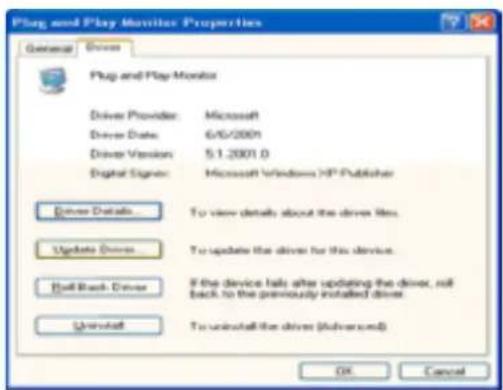
- Vyberte položku " Nevyhledávat, vyberu jej ze seznamu", klepněte na tlačítko "Další" a v dalším okně klepněte na tlačítko "Z diskety".
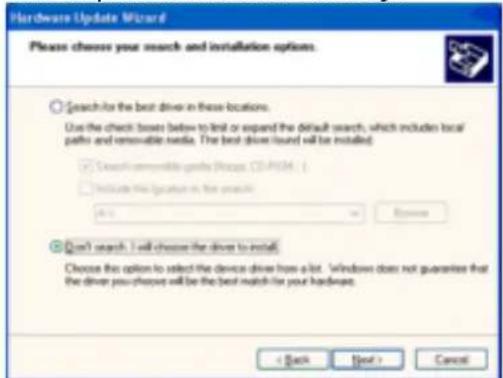
- Klepněte na tlačítko "Vyhledat", zadejte do textového pole řetězce A:(D:\ovladač) a ze seznamu vyberte model monitoru. Potom klepněte na tlačítko "Další".
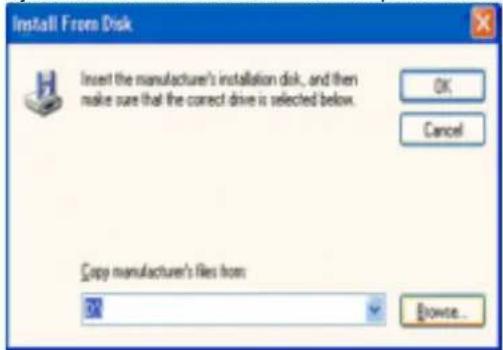
- Zobrazi-li se nize uvedené okno "Zpráva", klepněte na tlačitko "Pokračovat" button. Potom klepněte na tlačitko "OK".

Tento ovladač monitoru je certifikován, proto je označen logem MS a proto nemůže poškodit operační systém. Certifikovaný ovladač bude k dispozici na domovské stránce Samsung Monitor Homepage http://www.samsung-monitor.com/.
- Klepněte na tlačítko "Zavřít" a potom na tlačítko "OK".

Operační systém Microsoft® Windows® 2000

Pokud se na obrazovce zobrazí zpráva "Digitální podpis nebyl nalezen (Digital Signature Not Found)" postupujte podle následujících pokynů.
- V okně " Vložit disketu (Insert disk)" klepněte na tlačítko "OK".
- V okně " Hledá se soubor (File needed)" klepněte na tlačítko "Vyhledat".
- Do textového pole zadejte A:(D:\Ovladač), klepněte na tlačítko "Otevřít" a potom na tlačítko "OK".

Postup instalace
- V menu " Start" klepněte na položky "Nastavení" a "Ovládací panely".
- Poklepejte na ikonu " Obrazovka".
- Vyberte kartu " Nastavení" a potom klepněte na tlačitko "Upřesnit..".
- Vyberte kartu "Monitor".
Případ Není-li tlačítko "Vlastnosti" aktivní, znamená to, že monitor je správně nakonfigurován. 1: Ukončete instalaci.
Případ Pokud je tlačítko "Nastavení" aktivní, klepněte na ně a pokračujte v instalaci. 2:
- Na kartě " Ovladač" klepněte na tlačitko "Aktualizovat ovladač.." a potom na tlačitko "Další".
- Vyberte položku " Zobrazit seznam známých ovladačů pro toto zařízení a vybrat ovladač", potom klepněte na tlačítko "Další" a na tlačítko "Z diskety".
- Klepněte na tlačítko "Vyhledat" a do pole zadejte text A:(D:\Ovladač).
- Klepněte na tlačítko "Otevřít" a potom na tlačítko "OK".
- Vyberte model monitoru a klepněte na tlačítko "Další" a znovu na tlačítko "Další".
- Klepněte na tlačitko "Dokončit" a potom na tlačitko "Zavřít".
Zobrazí-li se okno "Nebyl nalezen digitální podpis (Digital Signature Not Found)", klepněte na tlačítko "Ano". Klepněte na tlačítko "Dokončit" a potom na tlačítko "Zavřít".

Operační systém Microsoft® Windows® NT
- V menu Start klepněte na položky Nastavení a Ovládaci panely a potom poklepejte na ikonu Obrazovka icon.
- V okně Informace o registraci obrazovky (Display Registration Information) klepněte na kartu Nastavení (Settings) a potom na tlačítko Všechny režimy obrazovky (All Display Modes).
- Vyberte režim, který chcete používat (rozlišení, počet barev a obnovovací frekvenci) a potom klepněte na tlačítko OK.
- Pokud funkce obrazovky vypadají po klepnutí na tlačitko Test normálně, klepněte na tlačitko Použít (Apply). Pokud funkce obrazovky nejsou normální, vyberte jiný režim (nižší rozlišení, počet barev a frekvenci).
> Operační systém Linux
Abyste mohli spouštět systém X-Window, je třeba vytvořit konfigurační soubor X86Config obsahující systémová nastavení.
- V první a druhé obrazovce po spuštění souboru X86Config stiskněte klávesu Enter.
- Třetí obrazovka obsahuje nastavení myši (setting your mouse).
- Nastavte parametry myši.
- Další obrazovka slouží pro výběr klávesnice.
- Nastavte parametry klávesnice.
- Další obrazovka slouží pro nastavení monitoru.
- Nejprve nastavte horizontální frekvenci monitoru. (Můžete zadat přímo příslušnou hodnotu.)
- Nastavte vertikální frekvenci monitoru. (Můžete zadat přímo příslušnou hodnotu.)
- Zadejte název modelu monitoru. Tato informace nemá vliv na funkci systému X-Window.
- Nastavení monitoru je hotovo.
Po nastavení dalšího požadovaného hardwaru Spust'tesystém X-Window.
Připojení monitoru
Instalace podstavce
Instalace ovladače monitoru (Automatická)
Instalace ovladače monitoru (Manualni)
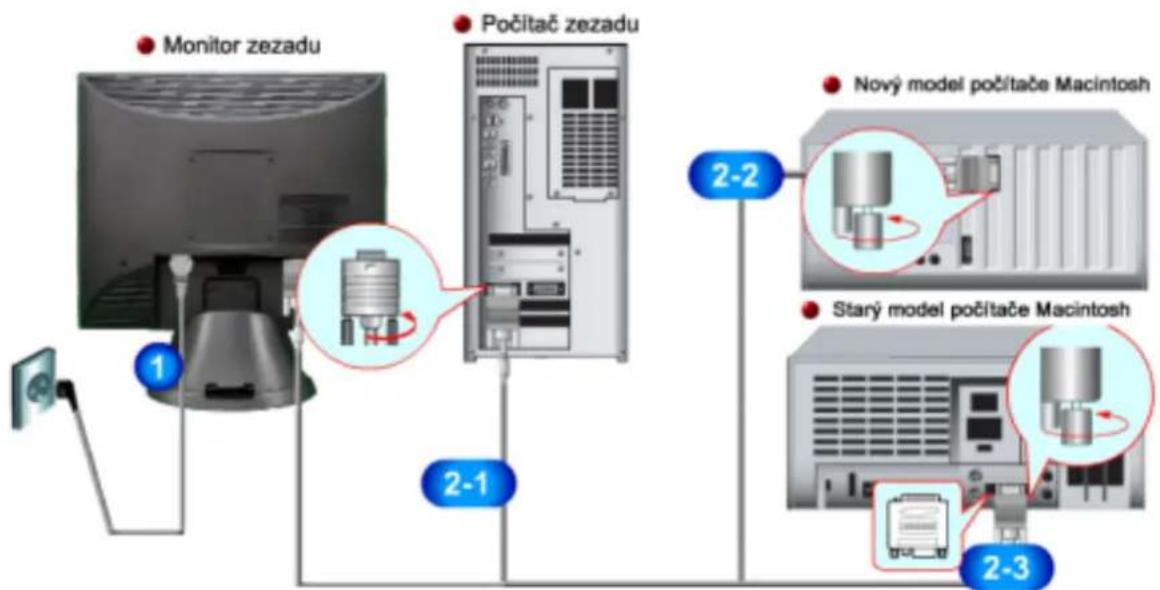
- Připojte napájecí kabel monitoru do napájecí zásuvky na zadní straně monitoru. Druhý konec napájecího kabelu zasuňte do nejbližší elektrické zásuvky.
2-1. Použití analogového konektoru D-sub grafického adaptéru. Připojte propojovací kabel k 15pinovému konektoru D-sub na zadní straně monitoru..

2-2. Připojení k počítači Macintosh
Monitor lze připojit k počítači Macintosh pomocí propojovacího kabelu D-SUB.
2-3. Monitor lze připojit ke staršímu modelu počítače Macintosh pomocí speciálního adaptéru.
3. Zapněte počítač a monitor. Objevi-li se na obrazovce monitoru obraz, instalace je hotova.

Montáž držáku (podstavce)
Monitor Ize připevnit pomocí montážní podložky typu VESA o rozměrech 100mm x 100mm.

B. Montáž držáku (podstavce)
-
Vypněte monitor a odpojte jeho napájecí kabel.
-
Položte LCD monitor obrazovkou dolů na rovný povrch s ochrannou poduškou.
- Uvolněte a vyšroubujte dva šrouby a potom sejměte podstavec z LCD monitoru.
- Chranič srovnejte s otvory v zadní části krytu televizoru a připevněte ho čtyřmi šrouby dodanými s ramenem, nástěnnou konzolí nebo jiným montážním zařízením.
Připojení monitoru
Instalace podstavce
Instalace ovladače monitoru (Automatická)
Instalace ovladače monitoru (Manuální)

Jste-li vyzvání operačním systémem k instalaci ovladače monitoru, vložte do jednotky CD-ROM disk CD, který je součástí dodávky monitoru. Proces instalace ovladače se pro různé operační systémy liší. Postupujte tedy podle pokynů pro operační systém, který použiváte.
Připravte si volnou disketu nebo určitou část místa na disku a stáhněte soubor ovladače z jedné z níže uvedených webových stránek.
- Webové stránky: http://www.samsung-monitor.com/ (celý svět) http://www.samsungusa.com/monitor/ (USA) http://www.sec.co.kr/monitor/ (Korea) http://www.samsungmonitor.com.cn/ (Čína)

Windows XP/2000
- Vložte disk CD do jednotky CD-ROM.
- Klepněte na "Ovladač systému Windows XP/2000 (Windows XP/2000 Driver)".
- Ze seznamu vyberte model monitoru a potom klepněte na tlačítko "OK".

- V okně " Upozornění (Warning)" klepněte na tlačítko "Nainstalovat (Install)".
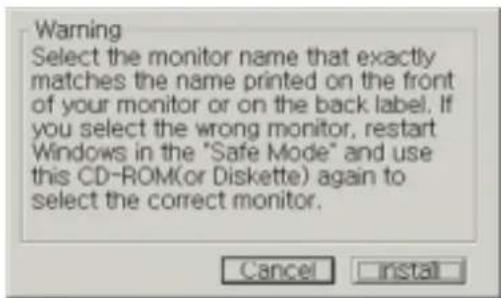
- Pokud je zobrazeno následující okno "Zpráva", klepněte na tlačítko "Pokračovat". Potom klepněte na tlačítko "OK".

Tento ovladač monitoru je certifikován, proto je označen logem MS a proto nemůže poškodit operační systém. Certifikovaný ovladač bude k dispozici na domovské stránce Samsung Monitor Homepage http://www.samsung-monitor.com/.
- Instalace ovladače monitoru je hotova.
Připojení monitoru | Instalace podstavce | Instalace ovladače monitoru (Automatická) | Instalace ovladače monitoru (Manuální)
Windows XP | Windows 2000 | Windows NT | Linux

Jste-li vyzvání operačním systémem k instalaci ovladače monitoru, vložte do jednotky CD-ROM disk CD, který je součástí dodávky monitoru. Proces instalace ovladače se pro různé operační systémy liši. Postupujte tedy podle pokynů pro operační systém, který použiváte.
Připravte si volnou disketu nebo určitou část místa na disku a stáhněte soubor ovladače z jedné z níže uvedených webových stránek.
• Webové stránky:
http://www.samsung-monitor.com/ (celý svět)
Operační systém Microsoft® Windows® XP
- Vložte disk CD do jednotky CD-ROM.
- Klepněte na tlačítko "Start" —>, dále na položku "Ovládací panely" a na ikonu "Vzhled a témata".

- Klepněte na ikonu "Obrazovka" a na kartě "Nastavení" klepněte na tlačitko "Upřesnit...".
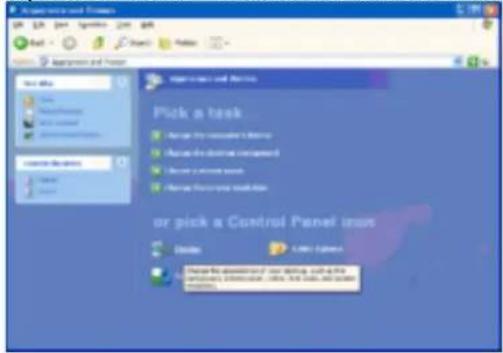
- Klepněte na tlačítko "Vlastnosti" na kartě "Monitor" a vyberte kartu "Ovladač".

- Klepněte na tlačítko "Aktualizovat ovladač...", potom vyberte položku "Nainstalovat ze seznamu nebo..." a potom klepněte na tlačítko "Další".

- Vyberte položku " Nevyhledávat, vyberu jej ze seznamu", klepněte na tlačítko "Další" a v dalším okně klepněte na tlačítko "Z diskety".

- Klepněte na tlačítko "Vyhledat", zadejte do textového pole řetězce A:(D:\ovladač) a ze seznamu vyberte model monitoru. Potom klepněte na tlačítko "Další".

- Zobrazí-li se níže uvedené okno "Zpráva", klepněte na tlačítko "Pokračovat" button. Potom klepněte na tlačítko "OK".

Tento ovladač monitoru je certifikován, proto je označen logem MS a proto nemůže poškodit operační systém. Certifikovaný ovladač bude k dispozici na domovské stránce Samsung Monitor Homepage http://www.samsung-monitor.com/.
- Klepněte na tlačítko "Zavřít" a potom na tlačítko "OK".

Operační systém Microsoft® Windows® 2000

Pokud se na obrazovce zobrazí zpráva "Digitální podpis nebyl nalezen (Digital Signature Not Found)" postupujte podle následujících pokynů.
-
V okně " Vložit disketu (Insert disk)" klepněte na tlačítko "OK".
-
V okně " Hledá se soubor (File needed)" klepněte na tlačítko "Vyhledat".
-
Do textového pole zadejte A:(D:\Ovladač), klepněte na tlačítko "Otevřít" a potom na tlačítko "OK".

Postup instalace
- V menu " Start" klepněte na položky "Nastavení" a "Ovládací panely".
- Poklepejte na ikonu "Obrazovka".
- Vyberte kartu " Nastavení" a potom klepněte na tlačítko "Upřesnit..".
- Vyberte kartu "Monitor".
Případ Není-li tlačítko "Vlastnosti" aktivní, znamená to, že monitor je správně nakonfigurován. 1: Ukončete instalaci.
Případ Pokud je tlačítko "Nastavení" aktivní, klepněte na ně a pokračujte v instalaci. 2:
- Na kartě " Ovladač" klepněte na tlačítko "Aktualizovat ovladač.." a potom na tlačítko "Další".
- Vyberte položku " Zobrazit seznam známých ovladačů pro toto zařízení a vybrat ovladač", potom klepněte na tlačítko "Další" a na tlačítko "Z diskety".
- Klepněte na tlačítko "Vyhledat" a do pole zadejte text A:(D:\Ovladač).
- Klepněte na tlačítko "Otevřít" a potom na tlačítko "OK".
- Vyberte model monitoru a klepněte na tlačítko "Další" a znovu na tlačítko "Další".
- Klepněte na tlačitko "Dokončit" a potom na tlačitko "Zavřít".
Zobrazí-li se okno "Nebyl nalezen digitální podpis (Digital Signature Not Found)", klepněte na tlačítko "Ano". Klepněte na tlačítko "Dokončit" a potom na tlačítko "Zavřít".

Operační systém Microsoft® Windows® NT
- V menu Start klepněte na položky Nastavení a Ovládací panely a potom poklepejte na ikonu Obrazovka icon.
- V okně Informace o registraci obrazovky (Display Registration Information) klepněte na kartu Nastavení (Settings) a potom na tlačitko Všechny režimy obrazovky (All Display Modes).
- Vyberte režim, který chcete používat (rozlišení, počet barev a obnovovací frekvenci) a potom klepněte na tlačítko OK.
- Pokud funkce obrazovky vypadají po klepnutí na tlačítko Test normálně, klepněte na tlačítko Použít (Apply). Pokud funkce obrazovky nejsou normální, vyberte jiný režim (nižší rozlišení, počet barev a frekvenci).

Není-li v seznamu Všechny režimy obrazovky (All Display Modes) žádný režim, vyberte rozlišení a frekvenci podle části Předvolené režimy v této uživatelské příručce.

Operační systém Linux
Abyste mohli spouštět systém X-Window, je třeba vytvořit konfigurační soubor X86Config obsahující systémová nastavení.
- V první a druhé obrazovce po spuštění souboru X86Config stiskněte klávesu Enter.
- Třetí obrazovka obsahuje nastavení myši (setting your mouse).
- Nastavte parametry myši.
- Další obrazovka slouží pro výběr klávesnice.
- Nastavte parametry klávesnice.
- Další obrazovka slouží pro nastavení monitoru
- Nejprve nastavte horizontální frekvenci monitoru. (Můžete zadat přímo příslušnou hodnotu.)
- Nastavte vertikální frekvenci monitoru. (Můžete zadat přímo příslušnou hodnotu.)
- Zadejte název modelu monitoru. Tato informace nemá vliv na funkci systému X-Window.
- Nastavení monitoru je hotovo.
Po nastavení dalšího požadovaného hardwaru Spust'te systém X-Window.


MagicTune™
Uživatelská ovládací tlačitka
Funkce primého řízení
Funkce menu OSD
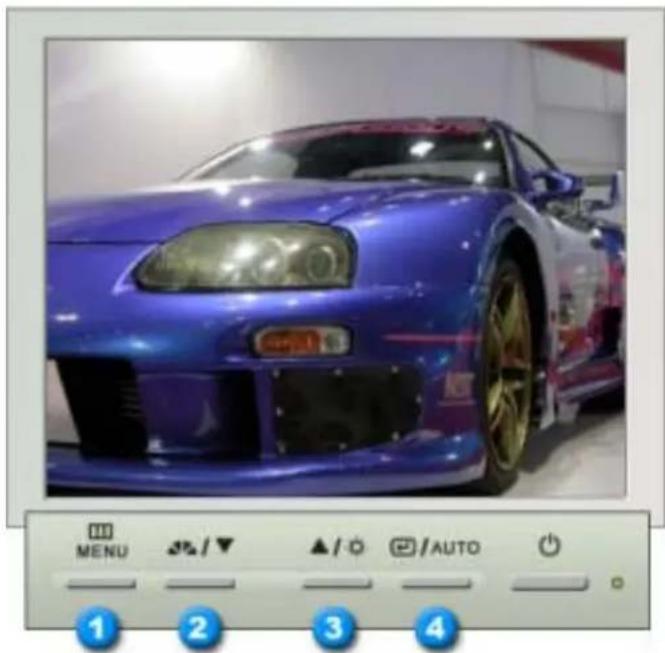
- Otevře MENU OSD. Slouží také k ukončení práce s MENU OSD či k návratu do předchozího MENU.
- Nastavení položek MENU.
- Nastavení položek MENU.
- Aktivuje zvýrazněnou položku MENU.

| MENU Popis | |
| AUTO | Stisknete-li tlačítko 'AUTO', objeví se obrazovka automatického nastavení (Auto Adjustment), jak je znázorněno na animaci uprostřed.Chcete-li dosáhnout ostřejšího automatického nastavení, proved'te funkci 'AUTO' při zapnuté funkci 'AUTO PATTERN'. |

MagicBright™

| MENU Popis | |
| MagicBrightTM | Dalším stiskem tlačítka MagicBrightTM Ize cyklicky přepínat mezi předkonfigurovanými režimy.- Čtyři odlišné režimy (Custom (vlastní)/Text/Internet/Entertain (zábava)) |

Brightness

| MENU Popis | |
| Brightness | Nastavení červené barvy. |
Uživatelská ovládaci tlačitka Funkce primého řízení Funkce menu OSD

Picture

| MENU | Popis | Přehrát/Zastavení |
| Nastavení červené barvy. | ||
| Brightness | Funkce přímého řízení (Direct Control) : Není-li zobrazeno MENU OSD, nastavte jas stisknutím tlačítka. |  |
| Contrast | Nastavení zelené barvy. |  |
Color

| MENU | Popis | Přehrát/Zastavení |
| Color Tone | Tón barvy lze změnit a vybrat jeden ze čtyř režimů - Cool (chladný), Normal, Warm (teplý) a Custom (vlastní). |  |
| Color Control | Podle těchto kroků lze nastavit jednotlivé barevné složky R,G,B. |  |
| Gamma | Vyberte jednu ze tří předdefinovaných hodnot gamma. |  |
Image
| MENU | Popis | Přehrát/Zastavení |
| Coarse | Odstraňuje šum jako jsou například svislé pruhy. Hrubé nastavení může posunout zobrazovanou oblastí monitoru. Pomocí menu Horizontal Control ji můžete přemístit doprostřed. |  |
| Fine | Odstraňuje šum jako jsou například vodorovné pruhy. Jestliže šum nezmizí ani po jemném doladění, zopakujte to znovu po nastavení frekvence (rychlost hodin). |  |
| Sharpness | FPodle těchto pokynů lze upravit čistotu obrazu. |  |
| H-Position | Podle těchto pokynů nastavíte vodorovnou polohu obrazu na obrazovce. |  |
| V-Position | Podle těchto pokynů nastavíte svislou polohu obrazu na obrazovce. |  |

| MENU | Popis | Přehrát/Zastavení |
| Language | Pomocí níže uvedeného postupu nastavte jazyk MENU.Můžete si vybrat jeden ze sedmi jazyků (anglicky, německy, španělsky, francouzsky, italsky, švédsky, rusky). Poznámka: volba platí pouze pro jazyk MENU OSD. Nemá žádný vliv na jakýkoli software v počítači. | |
| H-Position | Pomocí této funkce můžete změnit vodorovnou polohu MENU OSD na obrazovce monitoru. | |
| V-Positon | Pomocí této funkce můžete změnit svislou polohu MENU OSD na obrazovce monitoru. | |
| Transparency | Funkce je určena ke změně průhlednosti pozadí menu OSD (On-Screen Display). | |
| Display Time | Nedojde-li během určité doby v menu k žádnému nastavení, menu se automaticky vypne.Čas, po který menu bude čekat, než se vypne, lze nastavit. |

| MENU | Popis | Přehrát/Zastavení |
| Image Reset | Nastavené hodnoty parametrů Image jsou nahrazeny výchozími hodnotami. |  |
| Color Reset | Nastavené hodnoty parametrů Color jsou nahrazeny výchozími hodnotami. |  |
Information

| MENU Popis | |
| Information | Zobrazí na obrazovce MENU OSD informace o zdroji videosignálu a režimu zobrazení. |

Kontrolní seznam
Časté dotazy
Než zavoláte servis, pokuste se pomocí informací v této části zjistit, zda nejste schopni vyřešit potíže sami. Potřebujete-li odbornou pomoc, zavolejte na telefonní číslo uvedené na záručním listu nebo v části Informace, nebo kontaktujte svého prodejce.
| Potíže | Kontrolní seznam | Možné řešení |
| Na obrazovce monitoru není žádný obraz. Monitor nelze zapnout. | Je správně připojen napájecí kabel? | Přesvědčte se, že je správně připojen napájecí kabel a že je v zásuvce napětí. |
| Je na obrazovce monitoru zobrazen nápis "Check Signal Cable"? | Zkontrolujte připojení propojovacího kabelu. | |
| Je-li v síti napětí a počítač je zapnut, restartujte jej. Na obrazovce monitoru by se měla objevit úvodní stránka (přihlášení k počítači). | Pokud se úvodní stránka (přihlášení) zobrazí, nastartujte počítač ve vhodném režimu (nouzový režim v systémech Windows ME/XP/2000) a změňte frekvenci grafického adaptéru počítače.(Další informace naleznete v části Předvolené režimy)Poznámka: Pokud se úvodní stránka (přihlášení) nezobrazí, kontaktujte odborný servis nebo svého prodejce. | |
| Je na obrazovce monitoru zobrazen nápis "Not Optimum Mode. Recommended mode 1280 x 1024 60Hz"? | Tato zpráva se objeví, překračuje-li signál z grafického adaptéru počítače maximální rozlišení a frekvenci, které je schopen monitor správně zobrazovat.Nastavte maximální rozlišení a frekvenci na hodnoty odpovídající parametrům monitoru.Pokud rozlišení displeje překračuje parametry SXGA nebo 75Hz, je zobrazena zpráva "Not Optimum Mode. Recommended mode 1280 x 1024 60Hz". Pokud obnovovací frekvence displeje překračuje 85Hz, diplej pracuje správně, ale jezobrazena zpráva "Not Optimum Mode. Recommended mode 1280 x 1024 60Hz". Zpráva je zobrazena na jednu minutu a pak zmizi. Během této minuty provedte nastavení do doporučeného režimu. (Zpráva je po restartu systému zobrazována znovu.) | |
| Na obrazovce monitoru není žádný obraz. Bliká kontrolka monitoru v jednosekundových intervalech? | Monitor je v úsporném režimu PowerSaver.Stiskem klávesy na počitači nebo pohybem myši aktivujte monitor i jeho obraz. | |
| Obraz má zvláštní barvy nebo je pouze černobílý. | Zobrazuje monitor pouze jednu barvu, jako byste se divali na obrazovku přes barevný celofán? | Zkontrolujte připojení propojovacího kabelu.Přesvědčte se, zda je grafický adaptér počitače řádně zasunut do svého slotu. |
| Změniły se podivně barvy po spuštění nějakého programu nebo vlivem chyby nějaké aplikace? | Restartujte počitač. | |
| Je správně nastaven grafický adaptér počitače? | Nastavte grafický adaptér podle příslušné dokumentace. | |
| Obraz se náhle změnil a je nesouměrný. | Změnili jste grafický adaptér nebo ovladač? | Nastavte pozici a velikost obrazu pomocí funkcí menu OSD. |
| Upravili jste nastavení rozlišení a frekvence monitoru? | Nastavte rozlišení a frekvenci grafického adaptéru počitače.(Další informace naleznete v části Předvolené režimy). | |
| Obraz může být nesouměrný z důvodu cyklu signálů grafického adaptéru.Nastavte znovu pozici obrazu pomocí funkcí menu OSD. | ||
| Obraz je zkreslený nebo nelze provést nastavení pomocí menu OSD. | Upravili jste nastavení rozlišení a frekvence monitoru? | Nastavte rozlišení a frekvenci grafického adaptéru počitače.(Další informace naleznete v části Předvolené režimy). |
| Kontrolka LED bliká, ale chybí obraz. | Byla během kontroly předvolených režimů správně nastavena frekvence? | Nastavte správně frekvenci podle příručky ke grafickému adaptéru a podle části Předvolené režimy.(Maximální frekvence pro rozlišení se může pro různé výrobky lišit.) |
| Obraz monitoru má pouze 16 barev. Barvy se změnily po výměně grafického adaptéru. | Jsou správně nastaveny barvy systému Windows? | Pro systémy Windows ME/XP/2000:Nastavte správně barvy v dialogových oknech Ovládaci panely, Obrazovka a Nastavení. |
| Je správně nastaven grafický adaptér počitače? | Nastavte grafický adaptér podle příslušné dokumentace. | |
| Na obrazovce monitoru je zpráva "Unrecognized monitor, Plug & Play (VESA DDC) monitor found". | Nainstalovali jste ovladač monitoru? | Nainstalujte ovladač monitoru podle pokynů v části Instalace ovladače monitoru. |
| Nahlédněte do příručky ke grafickému adaptéru a zjistěte, zda je podporována funkce Plug & Play (VESA DDC). | Nainstalujte ovladač monitoru podle pokynů v části Instalace ovladače monitoru. | |
- Přesvědčte se, zda jsou napájecí kabel a propojovací video kabel správně připojeny k počítači.
- Zjistěte, zda počítač během restartování několikrát (více než třikrát) zapípá. (Pokud ano, požádejte o servis základní desky počítače.)
- Pokud jste nainstovali nový grafický adaptér nebo pokud jste počítač sestavovali z dílů, zkontrolujte, zda jste také nainstovali ovladač grafického adaptéru a monitoru.
- Zkontrolujte, zda je frekvence monitoru nastavena na hodnotu 75Hz nebo 85Hz. (Při použití maximálního rozlišení by neměla překročit 60Hz.)
- Máte-li potíže s instalací ovladače grafického adaptéru, restartujte počítač a spustěte jej v nouzovém režimu, odeberte grafický adaptér v dialogovém okně "Ovládací panely, Systém a Správce zařízení" a potom opět restartujte počítač a nainstalujte znovu ovladač grafického adaptéru.

Pokud k potížím dochází opakovaně, kontaktujte autorizovaný servis.
Kontrolní seznam Časté dotazy Automatický test (self-test)

Časté dotazy
| Dotaz Odpověd' | |
| Jak mohu změnit frekvenci? | Frekvenci lze změnit změnou konfigurace grafického adaptéru.Pamatujte, že podpora grafických adaptérů se může různit podle použité verze ovladače.(Podrobnější informace vyhledejte v dokumentaci k počítači nebo grafickému adaptéru.) |
| Jak mohu nastavit rozlišení? | Systémy Windows ME/XP/2000: Nastavte rozlišení pomocí okenOvládací panely, Obrazovka, Nastavení.* Podrobnosti si vyžádejte u výrobce grafického adaptéru. |
| Jak mohu nastavit funkcí systému pro úsporu energie (Power Saver)? | Systémy Windows ME/XP/2000: Tuto funkci nastavte pomocí parametrů subsystému BIOS počítače nebo pomocí spoříče obrazovky.(Podrobnější informace vyhledejte v dokumentaci k systému Windows či k počítači). |
| Jak mám čistit skřín monitoru a obrazovku? | Odpojte monitor ze zásuvky a potom jej čistěte měkkým hadříkem s přídavkem čisticího prostředku nebo obyčejné vody.Dbejte na to, aby na povrchu skříně nezůstaly žádné zbytky čisticího prostředku a abyste skřín nepoškrábali. Dbejte rovněž na to, aby se do monitoru nedostala žádná voda. |
Kontrolní seznam Časté dotazy Automatický test (self-test)

Automatický test (Self-Test Feature Check)
Automatický test (Self-Test Feature Check) | Upozornění | Prostředí | Užitečné tipy
Monitor je vybaven automatickým testem, který kontroluje jeho správnou funkci.

Automatický test (Self-Test Feature Check)
- Vypněte monitor i počítač.
- Odpojte video kabel od zadní strany počítače.
- Zapněte monitor. Pracuje-li monitor normálně, objeví se tato obrazovka:

Nezobrazení kteréhokoli ze čtverečků znamená problém s monitorem. Toto okno se rovněž na obrazovce objeví během normálního provozu, pokud dojde k odpojení nebo poškození video kabelu.
- Vypněte monitor a připojte video kabel znovu; potom zapněte počítač i monitor. Pokud obrazovka monitoru zůstává i po předchozí proceduře prázdná, zkontrolujte funkci grafického adaptéru a počítače; monitor pravděpodobně pracuje normálně.
> Upozornění
Pokud je nějaká závada na vstupním signálu, na obrazovce se objeví zpráva nebo zůstane obrazovka prázdná, zatímco kontrolka LED napájení svítí. Zpráva může znamenat, že nastavení monitoru je mimo rozsah nebo že je třeba zkontrolovat video kabel.

> Prostředí
Umístění a poloha monitoru může mít vliv na kvalitu zobrazení a ostatní jeho funkce.
- Pokud jsou v blízkosti monitoru basové reproduktory, odpojte je a přemístěte je.
- Odstraňte z blízkého okolí monitoru (jeden metr) všechna elektronická zařízení, jako jsou radiopřijímače, fény, hodiny a mobilní telefony.
- Po odstranění některého ze zařízení z okolí monitoru provedte demagnetizaci (funkci Degauss) monitoru.
Užitečné tipy
- Monitor reprodukuje video signál přijímaný z počítače. Dochází-li k potížím s počítačem nebo jeho grafickým adaptérem, může to způsobit, že je obrazovka monitoru prázdná, že nezobrazuje správné barvy, že obraz má šum, že je synchronizace mimo rozsah (Sync. Out of Range) a podobné problémy. V takovém případě zjistěte zdroj problému a potom kontaktujte servis nebo svého prodejce.
- Určení zdroje potíží monitoru
Pokud je obrazovka monitoru prázdná a objevuje se zpráva "Not Optimum Mode", "Recommended mode 1280 x 1024 60Hz", odpojte kabel od počítače; monitor nechte zapnutý.
- Pokud monitor zobrazí zprávu nebo pokud obrazovka zbělá, je monitor funkční.
• V takovém případě hledejte zdroj problému v počítači.

Všeobecné údaje
PowerSaver (spoinc energie)
Předvolené režimy

Všeobecné údaje
| Všeobecné údaje | |
| Název modelu SAMTRON 73V | |
| LCD displej | |
| Rozměry | Úhlopříčka 17,0" |
| Zobrazovaná oblast | 337,92 (vodorovně) x 270,336 (svisle) |
| Rozteč bodů | 0,264mm (vodorovně) x 0,264mm (svisle) |
| Typ a-si TFT active matrix (aktivní maska) | |
| Synchronizace | |
| Vodorovně 30 ~ 81 kHz | |
| Svisle 56 ~ 75 Hz | |
| Maximální rozlišení | |
| 16.194.277 | |
| Rozlišení | |
| Optimální rozlišení 1280 x 1024(60 Hz) | |
| Maximální rozlišení 1280 x 1024(75 Hz) | |
| Vstupní signál, konektory | |
| Analogový RGB, Composite H/V Sync, SOG , 0,7 Vp-p positive při 75 ohmech Oddělená horizontální a vertikální synchronizace, úroveň TTL + nebo - | |
| Maximální šířka pásma (pixel clock) | |
| 140 MHz | |
| Napájení | |
| 90 ~ 264 V stř., 60/50 Hz ± 3 Hz | |
| Propojovací kabel Kabel D-sub s | |
15pinovými konektory, odpojitelnýKabel
Spotřeba energie
Méně než 34 W
Rozměry (š x h x v)/ Hmotnost
382,0 x 62,0 x 320,5 mm (bez podstavce)
382,0 x 175,0 x 383,7 mm (se základním podstavcem) / 4,55 kg
Montážní podložka VESA
Rozměry 100mm x 100mm (pro použití speciálního držáku.)
Provozní podmínky
Provozní Teplota: 10
^ C \~ 40 ^ C
Vlhkost 10% \~ 80%, nekondenzující
Skladovací Teplota: -20
^ C \~ 45 ^ C
Vlhkost 5% \~ 95%, nekondenzující
Plug and Play
Monitor lze používat s jakýmkoli systémem typu Plug & Play. S využitím této spolupráce systémů monitoru a počítače lze dosáhnout nejlepších pracovních podmínek a nastavení monitoru. Pokud uživatel nevyžaduje jiné nastavení, instalace monitoru probíhá většinou automaticky.
Chybovost obrazových bodů
Tento výrobek je vybaven TFT LCD obrazovkou vyrobenou pomocí zdokonalené polovodičové technologie s přesností vyšší než 99,999%. Někdy se mohou ČERVENÉ, ZELENÉ, MODRÉ a BÍLÉ pixely zdát být příliš světlé nebo naopak můžete zaznamenat černé body. To není způsobenou špatnou kvalitou a výrobek můžete bez problémů i nadále používat.
- Například počet pixelů tohoto TFT LCD displeje je 3.932.160.
Poznámka: Konstrukce a technické údaje mohou projít dodatečnými úpravami, a to bez předchozího upozornění.
Všeobecné údaje
PowerSaver (spořič energie)
Předvolené režimy

PowerSaver (spořič energie)
Tento monitor má vestavěný systém řízení spotřeby energie zvaný PowerSaver. Systém šetří spotřebovanou energii tím, že přepne monitor do režimu s nízkou spotřebou, pokud není monitor po určitou dobu používán. Monitor se přepíná zpět do normálního režimu automaticky, pohybem myši nebo stisknutím klávesy na klávesnici. Nepoužíváte-li monitor nebo necháváte-li jej po delší dobu bez dozoru, vypněte jej. Systém PowerSaver využívá funkce grafického adaptéru podle specifikace VESA DPMS, který je nainstalován ve vašem počítači. Tuto funkci nastavíte pomocí softwaru nainstalovaném ve vašem počítači.
| Stav | Normální provoz | Úsporný provozEPA/ENERGY 2000 | Mechanicky vypnuto |
| Kontrolka napájení | Zelená | Zelená, bliká | Černá |
| Spotřeba energie | Méně než 34W | Méně než 1W(Režim Off (vypnuto)) | Méně než 1W(110/120 Vac) |

Tento monitor vyhovuje standardu EPA ENERGY STAR® a ENERGY2000, je-li používán s počítačem podporujícím funkce standardu VESA DPMS. Jako partner ENERGY STAR®, společnost SAMSUNG stanovila, že tento výrobek vyhovuje požadavkům standardu ENERGY STAR® pro efektivní spotřebu energie.

Předvolené režimy
Pokud je signál z počítače stejný jako jeden z níže uvedených předvolených režimů, nastavení monitoru proběhne automaticky. Pokud se však signál liší, obrazovka může zůstat prázdná, zatímco kontrolka napájení svítí. Nahlédněte do příručky ke grafickém adaptéru počítače a nastavte monitor podle níže uvedených pokynů.
Tabulka 1 Předvolené režimy
| Režim | Horizontální frekvence (kHz) | Vertikální frekvence (Hz) | Frekvence bodu (MHz) | Polarita synchronizace (H/V) |
| IBM, 640 x 350 31,469 70,086 25,175 +/- | ||||
| IBM, 640 x 480 31,469 59,940 25,175 -/- | ||||
| IBM, 720 x 400 31,469 70,087 28,322 -/+ | ||||
| MAC, 640 x 480 35,000 66,667 30,240 -/- | ||||
| MAC, 832 x 624 49,726 74,551 57,284 -/- | ||||
| MAC, 1152 x 870 68,681 75,062 100,00 -/- | ||||
| VESA, 640 x 480 37,500 75,000 31,500 -/- | ||||
| VESA, 640 x 480 37,861 72,809 31,500 -/- | ||||
| VESA, 800 x 600 35,156 56,250 36,000 -/- | ||||
| VESA, 800 x 600 37,879 60,317 40,000 +/+ | ||||
| VESA, 800 x 600 46,875 75,000 49,500 +/+ | ||||
| VESA, 800 x 600 48,077 72,188 50,000 +/+ | ||||
| VESA, 1024 x 768 48,363 60,004 65,000 -/- | ||||
| VESA, 1024 x 768 56,476 70,069 75,000 -/- | ||||
| VESA, 1024 x 768 60,023 75,029 78,750 +/+ | ||||
| VESA, 1152 x 864 67,500 75,000 108,00 +/+ | ||||
| VESA, 1280 x 1024 | 63,981 60,020 108,00 +/+ | |||
| VESA, 1280 x 1024 | 79,976 | 75,025 | 135,00 | +/+ |

Horizontální frekvence
Čas, který jeden řádek obrazu potřebuje k přeběhnutí mezi levým a pravým okrajem obrazovky, se nazývá horizontální cyklus a jeho převrácená hodnota je horizontální frekvence. Jednotka: kHz
Vertikální frekvence
Jako fluorescenční lampa, obrazovka potřebuje k dosažení stabilního obrazu překreslit obraz několikrát za sekundu. Frekvence tohoto opakování se nazývá vertikální, nebo také obnovovací frekvence. Jednotka: Hz
Všeobecné údaje
PowerSaver (spoinc energie)
Předvolené režimy

Všeobecné údaje
| Všeobecné údaje | |
| Název modelu SAMTRON 93V | |
| LCD displej | |
| Rozměry | Úhlopříčka 19,0" |
| Zobrazovaná oblast | 372,32 (vodorovně) x 301,56 (svisle) |
| Rozteč bodů | 0,294mm (vodorovně) x 0,294mm (svisle) |
| Typ a-si TFT active matrix (aktivní maska) | |
| Synchronizace | |
| Vodorovně 31 ~ 81 kHz | |
| Svisle 56 ~ 75 Hz | |
| Maximální rozlišení | |
| 16.194.277 | |
| Rozlišení | |
| Optimální rozlišení 1280 x 1024(60 Hz) | |
| Maximální rozlišení 1280 x 1024(75 Hz) | |
| Vstupní signál, konektory | |
| Analogový RGB, Composite H/V Sync, SOG , 0,7 Vp-p positive při 75 ohmech Oddělená horizontální a vertikální synchronizace, úroveň TTL + nebo - | |
| Maximální šířka pásma (pixel clock) | |
| 135 MHz | |
| Napájení | |
| 90 ~ 264 V stř., 60/50 Hz ± 3 Hz | |
| Propojovací kabel Kabel D-sub s | |
15pinovými konektory, odpojitelnýKabel
Spotřeba energie
Méně než 34 W
Rozměry (š x h x v)/ Hmotnost
428,0 X 61,8 X 356,0 mm (bez podstavce)
428,0 X 195,7 X 430,0 mm (se základním podstavcem) / 5,55 kg
Montážní podložka VESA
Rozměry 100mm x 100mm (pro použití speciálního držáku.)
Provozní podmínky
Provozní Teplota: 10
^ C \~ 40 ^ C
Vlhkost 10% \~ 80%, nekondenzující
Skladovací Teplota: -20
^ C \~ 45 ^ C
Vlhkost 5% \~ 95%, nekondenzující
Plug and Play
Monitor lze používat s jakýmkoli systémem typu Plug & Play. S využitím této spolupráce systémů monitoru a počítače lze dosáhnout nejlepších pracovních podmínek a nastavení monitoru. Pokud uživatel nevyžaduje jiné nastavení, instalace monitoru probíhá většinou automaticky.
Chybovost obrazových bodů
Tento výrobek je vybaven TFT LCD obrazovkou vyrobenou pomocí zdokonalené polovodičové technologie s přesností vyšší než 99,999%. Někdy se mohou ČERVENÉ, ZELENÉ, MODRÉ a BÍLÉ pixely zdát být příliš světlé nebo naopak můžete zaznamenat černé body. To není způsobenou špatnou kvalitou a výrobek můžete bez problémů i nadále používat.
- Například počet pixelů tohoto TFT LCD displeje je 3.932.160.
Poznámka: Konstrukce a technické údaje mohou projít dodatečnými úpravami, a to bez předchozího upozornění.
Všeobecné údaje
PowerSaver (spořič energie)
Předvolené režimy

PowerSaver (spořič energie)
Tento monitor má vestavěný systém řízení spotřeby energie zvaný PowerSaver. Systém šetří spotřebovanou energii tím, že přepne monitor do režimu s nízkou spotřebou, pokud není monitor po určitou dobu používán. Monitor se přepíná zpět do normálního režimu automaticky, pohybem myši nebo stisknutím klávesy na klávesnici. Nepoužíváte-li monitor nebo necháváte-li jej po delší dobu bez dozoru, vypněte jej. Systém PowerSaver využívá funkce grafického adaptéru podle specifikace VESA DPMS, který je nainstalován ve vašem počítači. Tuto funkci nastavíte pomocí softwaru nainstalovaném ve vašem počítači.
| Stav | Normální provoz | Úsporný provozEPA/ENERGY 2000 | Mechanicky vypnuto |
| Kontrolka napájení | Zelená | Zelená, bliká | Černá |
| Spotřeba energie | Méně než 38W | Méně než 1W(Režim Off (vypnuto)) | Méně než 1W(230 Vac) |

Tento monitor vyhovuje standardu EPA ENERGY STAR® a ENERGY2000, je-li používán s počítačem podporujícím funkce standardu VESA DPMS. Jako partner ENERGY STAR®, společnost SAMSUNG stanovila, že tento výrobek vyhovuje požadavkům standardu ENERGY STAR® pro efektivní spotřebu energie.

Předvolené režimy
Pokud je signál z počítače stejný jako jeden z níže uvedených předvolených režimů, nastavení monitoru proběhne automaticky. Pokud se však signál liší, obrazovka může zůstat prázdná, zatímco kontrolka napájení svítí. Nahlédněte do příručky ke grafickém adaptéru počítače a nastavte monitor podle níže uvedených pokynů.
Tabulka 1 Předvolené režimy
| Režim | Horizontální frekvence (kHz) | Vertikální frekvence (Hz) | Frekvence bodu (MHz) | Polarita synchronizace (H/V) |
| IBM, 640 x 350 31,469 70,086 25,175 +/- | ||||
| IBM, 640 x 480 31,469 59,940 25,175 -/- | ||||
| IBM, 720 x 400 31,469 70,087 28,322 -/+ | ||||
| MAC, 640 x 480 35,000 66,667 30,240 -/- | ||||
| MAC, 832 x 624 49,726 74,551 57,284 -/- | ||||
| MAC, 1152 x 870 68,681 75,062 100,00 -/- | ||||
| VESA, 640 x 480 37,500 75,000 31,500 -/- | ||||
| VESA, 640 x 480 37,861 72,809 31,500 -/- | ||||
| VESA, 800 x 600 35,156 56,250 36,000 -/- | ||||
| VESA, 800 x 600 37,879 60,317 40,000 +/+ | ||||
| VESA, 800 x 600 46,875 75,000 49,500 +/+ | ||||
| VESA, 800 x 600 48,077 72,188 50,000 +/+ | ||||
| VESA, 1024 x 768 48,363 60,004 65,000 -/- | ||||
| VESA, 1024 x 768 56,476 70,069 75,000 -/- | ||||
| VESA, 1024 x 768 60,023 75,029 78,750 +/+ | ||||
| VESA, 1152 x 864 67,500 75,000 108,00 +/+ | ||||
| VESA, 1280 x 1024 | 63,981 60,020 108,00 +/+ | |||
| VESA, 1280 x 1024 | 79,976 | 75,025 | 135,00 | +/+ |

Horizontální frekvence
Čas, který jeden řádek obrazu potřebuje k přeběhnutí mezi levým a pravým okrajem obrazovky, se nazývá horizontální cyklus a jeho převrácená hodnota je horizontální frekvence. Jednotka: kHz
Vertikální frekvence
Jako fluorescenční lampa, obrazovka potřebuje k dosažení stabilního obrazu překreslit obraz několikrát za sekundu. Frekvence tohoto opakování se nazývá vertikální, nebo také obnovovací frekvence. Jednotka: Hz
Servis
Slovniček
Standardy a nañizení
Autorská práva
(No text)

Servis
SAMTRON CANADA
SAMSUNG ELECTRONICS CANADA INC.
Standardy a nařízení
Autorská práva

Slovníček
Obrazový bod, rozteč bodů
Obrázek na obrazovce monitoru je složen z červených, zelených a modrých bodů. Čím jsou body blíže u sebe, tím vyšší je rozlišení monitoru. Vzdálenost mezi mezi dvěma body stejné barvy je označována termínem rozteč bodů (dot pitch). Jednotka: mm
> Vertikální frekvence
Aby uživatel monitoru viděl stabilní obraz, obrazovka jej musí několikrát za sekundu vytvořit a překreslit. Frekvence tohoto zobrazování se nazývá vertikální nebo obnovovací frekvence. Jednotka: Hz
Příklad: Pokud se jeden paprsek obrazovky opakuje 60x za sekundu, jedná se o frekvenci 60 Hz. Při této frekbenci může docházet k blikání. Režim, při kterém je vyloučeno blikání, obnovuje obrazovku s frekvencí více než 70 Hz.
Horizontální frekvence
Čas potřebný k přeběhnutí paprsku od jednoho okraje obrazovky k druhému se nazývá horizontální cyklus. Obrácenou hodnotou horizontálního cyklu je horizontální frekvence. Jednotka: kHz
Prokládaný a neprokládaný režim
Zobrazování vodorovných řádků obrazovky popořádku odshora dolů se nazývá neprokládaný režim. Zobrazování nejprve lichých řádků a potom sudých řádků je prokládaný režim. Většina monitorů používá k dosažení čistého obrazu neprokládaný režim. Prokládaný režim je režim používaný v televizorech.
Plug & Play
Funkce, která zajišťuje dosažení nejlepší možné kvality obrazu tím, že umožňuje automatickou výměnu informací o nastavení mezi monitorem a počítačem. Tento monitor využívá pro funkci Plug & Play mezinárodního standardu VESA DDC.
Rozlišení
Počet vodorovně a svisle rozmístěných bodů obrazovky, ze kterých se skládá výsledný obraz, se nazývá rozlišení (resolution). Tento počet zároveň vyjadřuje přesnost zobrazení. Vysoké rozlišení je vhodné zejména pro provádění více úloh (multitasking) na počítači, protože umožňuje zobrazit na obrazovce více informací.
Příklad: Je-li rozlišení 1280 X 1024, znamená to, že je obraz složen z 1280 bodů ve vodorovném směru (horizontální rozlišení) a 1024 bodů ve svislém směru (vertikální rozlišení).
Servis
Slovniček
Standardy a nařízení
Autorská práva

Dosažení optimální kvality zobrazení
- Nejlepší kvality obrazu dosáhnete nastavením rozlišení a obnovovací frekvence v ovládacích panelech počítače podle níže uvedeného popisu. Není-li nejlepší kvalita v ovládacích panelech
podporována TFT-LCD monitorem, může být kvalita obrazu nízká.
○ Rozlišení: 1280 x 1024
○ Vertikální (obnovovací) frekvence: 60 Hz
- Tento výrobek je vybaven TFT LCD obrazovkou vyrobenou pomocí zdokonalené polovodičové technologie s přesností vyšší než 99,999%. Někdy se mohou ČERVENÉ, ZELENÉ, MODRÉ a BÍLÉ pixely zdát být příliš světlé nebo naopak můžete zaznamenat černé body. To není způsobenou špatnou kvalitou a výrobek můžete bez problémů i nadále používat.
o Například počet pixelů tohoto TFT LCD displeje je 3.932.160.
- Čistíte-li zvnějšku monitor a ovládací panel, použijte malé množství doporučeného čisticího prostředku rozprostřené na měkký a suchý hadřík.Netlačte na LCD displej, ale jemně jej otírejte.Zatlačite-li příliš na displej, může se na něm objevit skvrna.
- Nejte-li s kvalitou obrazu spokojeni, můžete lepší kvality dosáhnout pomocí funkce automatického nastavení (auto adjustment function) v menu na obrazovce po stisknutí tlačítka pro zavření okna. Pokud se po automatickém nastavení i nadále v obrazu objevuje rušení (šum), použijte funkci nastavení FINE/COARSE.
- Pokud je po dlouhou dobu zobrazen stále jeden obraz, mohou na obrazovce zůstat jeho zbytky nebo stíny. Potřebujete-li se na delší dobu vzdálit od zapnutého monitoru, nastavte jej proto do režimu pro úsporu energie nebo nastavte spořič obrazovky na pohyblivý obrázek.
Servis
Slovniček
Standardy a nařízení
Autorská práva

Autorská práva
Informace v tomto dokumentu mohou projít změnou bez předchozího upozornění. © 2004 Samsung Electronics Co., Ltd. Všechna práva vyhrazena.
Jakákoli reprodukce tohoto materiálu je bez písemného povolení společnosti Samsung Electronics Co., Ltd. přísně zakázána.
Společnost Samsung Electronics Co., Ltd. není zodpovědná za chyby v tomto materiálu ani za žádné vedlejší či následné škody plynoucí z pořízení, obsahu či použití tohoto materiálu.
Samsung je registrovaná ochranná známka společnosti Samsung Electronics Co., Ltd.; Microsoft, Windows a Windows NT jsou registrované ochranné známky společnosti Microsoft Corporation; VESA, DPMS a DDC jsou registrované ochranné známky asociace Video Electronics Standard Association; název a logo ENERGY STAR® jsou registrované ochranné známky agentury U.S. Environmental Protection Agency (EPA). Jako ENERGY STAR® Partner, společnost Samsung Electronics Co., Ltd. rozhodla, že tento výrobek vyhovuje požadavkům standardu ENERGY STAR® pro efektivní využívání energie. Všechny ostatní zde zmíněné názvy produktů mohou být ochrannými známkami nebo registrovanými ochrannými známkami příslušných vlastníků.
- Upozornění
- Konvence zápisu
- >> Instalace
- Pohled zepredu
- Sestavení monitoru
- Montáž držáku (podstavce)
- Operační systém Microsoft® Windows® XP
- Operační systém Microsoft® Windows® 2000
- Pokud se na obrazovce zobrazí zpráva "Digitální podpis nebyl nalezen (Digital Signature Not Found)" postupujte podle následujících pokynů.
- Postup instalace
- Operační systém Microsoft® Windows® NT
- > Operační systém Linux
- Windows XP/2000
- Operační systém Linux
- MagicBright™
- Brightness
- Picture
- Color
- Image
- Automatický test (Self-Test Feature Check)
- > Upozornění
- > Prostředí
- Užitečné tipy
- - Určení zdroje potíží monitoru
- Spotřeba energie
- Rozměry (š x h x v)/ Hmotnost
- Montážní podložka VESA
- Provozní podmínky
- Plug and Play
- Chybovost obrazových bodů
- PowerSaver (spořič energie)
- Předvolené režimy
- Horizontální frekvence
- Vertikální frekvence
- Servis
- SAMTRON CANADA
- Slovníček
- Obrazový bod, rozteč bodů
- > Vertikální frekvence
- Prokládaný a neprokládaný režim
- Plug & Play
- Rozlišení
- Dosažení optimální kvality zobrazení
- Autorská práva
Značka : SAMSUNG
Model : 93V
Kategorie : Monitor