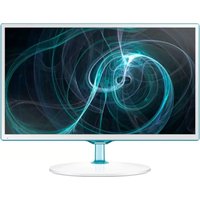
T24D391EI - Monitor SAMSUNG - Bezplatný návod k obsluze
Najděte návod k zařízení zdarma T24D391EI SAMSUNG ve formátu PDF.


Dotazy uživatelů ohledně T24D391EI SAMSUNG
0 otázka o tomto zařízení. Odpovězte na ty, které znáte, nebo položte vlastní.
Položte novou otázku o tomto zařízení
Stáhněte si návod pro váš Monitor ve formátu PDF zdarma! Najděte svůj návod T24D391EI - SAMSUNG a vezměte svůj elektronický přístroj zpět do rukou. Na této stránce jsou zveřejněny všechny dokumenty potřebné k používání vašeho zařízení. T24D391EI značky SAMSUNG.
NÁVOD K OBSLUZE T24D391EI SAMSUNG
Uživatelská příručka
SÉRIE 3
Obrázky a ilustrace v této uživatelské příručce slouží pouze pro informaci a mohou se lišit od skutečného vzhledu výrobku. Provedení a specifikace výrobku se mohou změnit bez předchozího upozornění.
Oznámení o digitálním televizním vysílání
- Funkce související s digitálním televizním vysílním (DVB) jsou k dispozici pouze v zemích/oblastech, kde jsou vysílná signály pozemního digitálního vysílná ve standardu DVB-T/T2 (MPEG2 a MPEG4 AVC) nebo kde je dostupná služba kabelové televize kompatibilní se standardem DVB-C (MPEG2 a MPEG4 AAC). Ohledně příjmu signálů DVB-T/T2 nebo DVB-C kontaktujte svého místního prodejce.
- DVB-T/T2 je standard digitálního televizního vysílání přes pozemní vysílače a DVB-C je standard digitálního televizního vysílání v sítích kabelových televizí. V těchto standardech však nejsou zahrnuty zvláštní služby, jako například EPG (Elektronický programový průvodce), VOD (Video-On-Demand) a další. Tyto služby proto nejsou v tuto chvíli podporovány.
- Ačkoli tento televizor splňuje nejnovější standardy DVB-T/T2 a DVB-C k datu [srpen, 2008], kompatibilitu s budoucím pozemním digitálním vysíláním DVB-T/T2 a kabelovou televizí DVB-C nelze zaručit.
- V závislosti na zemi nebo oblasti, ve které se nacházíte, mohou někteří poskytovatelé kabelového televizního vysílání za takovou službu vybírat zvláštní poplatek a může být třeba váš souhlas s jejich smluvními podmínkami.
- Některé funkce digitální televize nemusí být v některých zemích dostupné a DVB-C nemusí u některých poskytovatelů služeb kabelové televize fungovat správně.
- Další informace získáte ve vašem středisku péče o zákazníky Samsung.
Kvalita příjmu televizoru může být negativně ovlivněna rozdíly ve způsobu vysílání v různých zemích. Prověřte výkon televizoru u místního autorizovaného prodejce společnosti SAMSUNG nebo v centru telefonické podpory společnosti Samsung a zjistěte, zda jej lze zlepšit změnou konfigurace nastavení televizoru.
Upozornění týkající se statických obrazů
Nezobrazujte na obrazovce statické obrázky (např. obrazové soubory JPEG) nebo statické obrazové prvky (např. logo televizního programu, panoramatický formát obrazu nebo formát 4:3, informační pruh s cenami akcií nebo se zprávami ve spodní části obrazovky atd.). Dlouhodobé zobrazování statických obrazů může způsobit zbytkový obraz na obrazovce LED a nepříznivě tak ovlivnit kvalitu obrazu. Abyste snížili riziko vzniku tohoto jevu, postupujte podle níže uvedených doporučení:
- Nezobrazujte po delší dobu stejný televizní kanál.
- Vždy se obraz snažte zobrazit na celou obrazovku. Použijte nabídku pro nastavení formátu televizního obrazu a nastavte nejbližší možný formát.
- Snižte hodnoty jasu a kontrastu na minimum nutné pro dosažení požadované kvality obrazu. Nadměrné hodnoty mohou urychlit proces vypálení.
Obsah
Oznámení o digitálním televizním vysílání.... 2
Upozornění týkající se statických obrazů ...... 2
Začínáme
Bezpečnostní opatření ....4
Zajištění dostatečné ventilace výrobku .....11
Příslušenství a kabely 12
Používání ovládacího panelu 15
Tlačítka standardního dálkového ovladače .....17
Procházení nabídkami 19
Připojení napájecího kabelu a antény nebo kabelové přípojky ......20
Připojení
Připojení k AV zařízením (přehrávače disků Blu-ray nebo DVD apod.) 21
Připojení ke zvukovým zařízením .....24
Připojení k počítači 25
Připojení ke slotu COMMON INTERFACE (slot karty pro sledování televizoru) ......26
Změna zdroje vstupu ....28
Základní funkce
Správná poloha pro používání produktu .....29
Změna přednastaveného režimu obrazu ......30
Úpravy nastavení obrazu 31
Změna velikosti obrazu ....32
Kalibrace displeje obrazovky ....34
Obraz v obraze (PIP) 35
Změna možností nastavení obrazu ....36
Změna přednastaveného režimu zvuku ....38
Úprava nastavení zvuku 39
Uložení kanálů do paměti 41
Použití tlačítka INFO (průvodce Ted' & Další) ......43
Používání nabídky Kanál ....43
Další funkce 49
Preferenční funkce
Nastavení času ....52
Ekonomická řešení ....54
Blokování programů 55
Další funkce ....56
Nabídka podpory....58
Pokročilé funkce
Aplikace 60
Přehrávání video 62
Prohlížení fotografií 64
Přehrávání hudby 66
Anynet+ (HDMI-CEC) 67
Další informace
Odstraňování potíží 70
Podporované formáty souborů titulků a Media Play ....78
Funkce teletextu u analogových kanálů ....81
Montáž držáku na zed'/stolního stojanu 82
Instalace držáku na zed'......84
Zámek Kensington proti krádeži 85
Skladování a údržba 86
Licence 87
Specifikace 88
Rejstřík....89
Adaptor information 90
Ridte se symboly!

Poznámka
Označuje další informace.
Bezpečnostní opatření
Ikony použité u bezpečnostních opatření

VAROVÁNÍ
V případě nedodržení bezpečnostních opatření označených tímto symbolem může dojít k vážnému poranění nebo dokonce k úmrtí.

UPOZORNĚNÍ
V případě nedodržení bezpečnostních opatření označených tímto symbolem může dojít ke zranění osob nebo k poškození majetku.

Tuto akci neprovádějte.

Tento postup je nutné dodržovat.
UPOZORNĚNÍ
NEBEZPEČÍ ÚRAZU ELEKTRICKÝM PROUDEM – NEOTVÍREJTE
UPOZORNĚNÍ: ABY SE SNÍŽILO RIZIKO ÚRAZU ELEKTRICKÝM PROUDEM, NESNÍMEJTE KRYT (ANI ZADNÍ PANEL). UVNITŘ SE NENACHÁZEJÍ ŽÁDNÉ DÍLY, KTERÉ BY MOHL UŽIVATEL SÁM OPRAVIT. VŠECHNY OPRAVY PŘENECHEJTE KVALIFIKOVANÉMU SERVISNÍMU TECHNIKOVI.

Tento symbol znamená, že součásti uvnitř jsou pod vysokým napětím. Jakýkoli kontakt s vnitřní částí přístroje je nebezpečný.

Tento symbol označuje, že k tomuto přístroji byla přiložena důležitá dokumentace týkající se provozu a údržby.

Výrobek třídy II: Tento symbol indikuje, že zařízení nevyžaduje ochranné elektrické uzemnění.

Střídavé napětí (AC): Tento symbol indikuje, že jmenovité napětí označené tímto symbolem je střídavé napětí

Stejnosměrné napětí (DC): Tento symbol indikuje, že jmenovité napětí označené tímto symbolem je stejnosměrné napětí

Upozornění, nahlédněte do pokynů k použití: Tento symbol radí uživateli, aby nahlédl do uživatelské příručky, kde najde další informace související s bezpečností.
Informace související s napájením
Následující vyobrazení jsou pouze informativní povahy a mohou se lišit podle jednotlivých modelů a zemí.

Varování

Nepoužívejte poškozený napájecí kabel nebo zástrčku ani uvolněnou zásuvku.
- V opačném případě může dojít k úrazu elektrickým proudem nebo požáru.

Napájecí kabel nezapojujte ani neodpojujte mokrýma rukama.
• V opačném případě může dojít k úrazu elektrickým proudem.
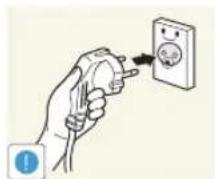
Zajistěte, aby byl napájecí kabel připojen k uzemněné síťové zásuvce (platí pouze pro zařízení izolační třídy 1).
• V opačném případě může dojít k úrazu elektrickým proudem nebo zranění.

Nezapojujte více elektrických spotřebičů do jedné síťové zásuvky.
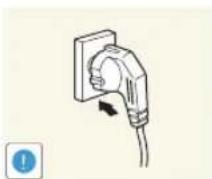
- V opačném případě může dojít k požáru v důsledku přehřátí síťové zásuvky.
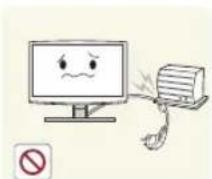
Zapojte napájecí zástrčku pevně.
• V opačném případě může dojít k požáru.
Zabraňte přílišnému ohýbání a kroucení napájecího kabelu a nepokládejte na napájecí kabel žádné těžké předměty.
- V opačném případě může dojít k úrazu elektrickým proudem nebo k požáru v důsledku poškození napájecího kabelu.
Začínáme

Napájecí kabel a výrobek udržujte mimo dosah topných těles.
- V opačném případě může dojít k úrazu elektrickým proudem nebo požáru.

Jestliže jsou konektory napájecí zástrčky nebo síťové zásuvky pokryty prachem, vyčistěte je suchým hadříkem.
• V opačném případě může dojít k požáru.
! Upozornění

Neodpojujte napájecí zástrčku, pokud je výrobek v provozu.
• V opačném případě může dojít k poškození výrobku elektrickým proudem.
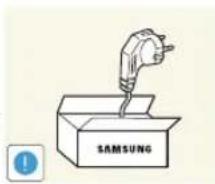
Vždy používejte pouze napájecí kabel dodaný naší společností. Kromě toho nepoužívejte napájecí kabely jiných elektrických spotřebičů.
• V opačném případě může dojít k úrazu elektrickým proudem nebo požáru.
Připojte napájecí zástrčku do snadno přístupné síťové zásuvky.
- Pokud by došlo k potížím s výrobkem, musíte zcela odpojit napájení odpojením napájecí zástrčky. Napájení nelze zcela odpojit pomocí tlačítka napájení umístěného na výrobku.

Při odpojování napájecí zástrčky ze sítové zásuvky vždy držte napájecí zástrčku, nikoli kabel.
• V opačném případě může dojít k úrazu elektrickým proudem nebo požáru.

Informace související s instalací
Varování
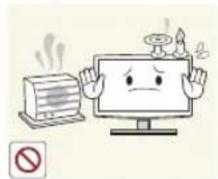
Nepokládejte na výrobek hořící svíčky, repelenty proti hmyzu ani cigaretety.
• V opačném případě může dojít k požáru.

Chcete-li výrobek instalovat na zed', požádejte o pomoc instalačního technika nebo příslušnou společnost.
• V opačném případě může dojít ke zranění.
- Používejte pouze specifikovaný držák na zed'.
Plastové sáčky použité jako obaly výrobku uchovávejte mimo dosah dětí.
- Pokud by si dítě navléklo plastový sáček na hlavu, mohlo by se udusit.

Neinstalujte výrobek na místo s nedostatečným větráním, například uvnitř knihovny nebo skřině.
• V opačném případě může dojít k požáru v důsledku vnitřního přehřátí výrobku.
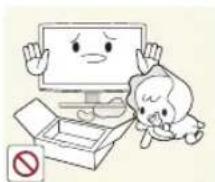
Neinstalujte výrobek na místo, kde by byl vystaven působení prachu, vlhkosti (např. v sauně), oleje, kouře nebo vody (např. dešťových kapek). Neinstalujte výrobek do automobilu.
• V opačném případě může dojít k úrazu elektrickým proudem nebo k požáru.

Neinstalujte výrobek na místo, které není stabilní nebo je vystaveno přílišným vibracím, například na nestabilní nebo nakloněnou polici.
• Výrobek by se mohl pádem poškodit anebo způsobit zranění.
- Pokud budete výrobek používat na místech vystavených přílišným vibracím, může dojít k potížím s výrobkem nebo ke vzniku požáru.

Neinstalujte výrobek na místo, kde by byl vystaven přímému slunečnímu záření. Neinstalujte výrobek v blízkosti tepelného zdroje, například u krbu nebo topného tělesa.
- Mohla by se zkrátit životnost výrobku nebo by mohl nastat požár.

Na místě vstupu kabelu venkovní antény do domu ohněte kabel směrem dolů, aby po něm dovnitř nestékala dešťová voda.
- Pokud by se do výrobku dostala deštová voda, může dojít k úrazu elektrickým proudem nebo k požáru.
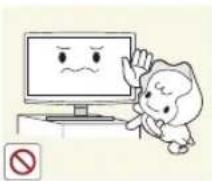

Neinstalujte výrobek do takové výšky, kde na něj mohou snadno dosáhnout děti.
- Pokud by se dítě výrobku dotklo, výrobek může upadnout a způsobit zranění.
- Protože je přední část výrobku těžší, instalujte jej na rovnou a stabilní plochu.
Instalujte anténu daleko od veškerých kabelů s vysokým napětím.
- Pokud se anténa dotkne kabelu s vysokým napětím nebo na něj spadne, může dojít k úrazu elektrickým proudem nebo k požáru.

Upozornění
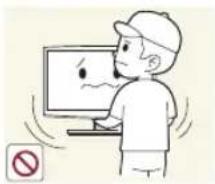
Při přemístování výrobku dejte pozor, aby neupadl.
- Jinak by mohlo dojít k potížím s výrobkem nebo ke zranění.

Při instalaci výrobku na konzolu nebo polici zkontrolujte, zda přední část výrobku nevyčnívá z konzoly nebo police.
- V opačném případě může dojít k pádu výrobku, k jeho poškození anebo ke zranění osob.
- Výrobek vždy instalujte na skřín nebo na polici, jejíž velikost odpovídá velikosti výrobku.
Je-li výrobek instalován na místě, kde se značně mění provozní podmínky, může takové prostředí způsobit vážné problémy s kvalitou výrobku. V takovém případě výrobek instalujte až po poradě s některým z našich servisních techniků.
- Jde o místa vystavená působení mikroskopických prachových částic, chemických látek, příliš vysoké nebo nízké teploty, vysoké vlhkosti, jako například letiště nebo stanice, kde je výrobek nepřetržitě používán po dlouhou dobu a podobně.
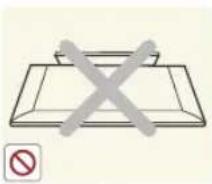

Nepokládejte výrobek přední stranou na podlahu.
- Mohlo by tak dojít k poškození panelu výrobku.
Výrobek pokládejte opatrně.
- V opačném případě může dojít k potížím s výrobkem nebo ke zranění.

Informace související s čištěním

Varování

Před zahájením čištění výrobku odpojte napájecí kabel.
• V opačném případě může dojít k úrazu elektrickým proudem nebo požáru.

Při čištění výrobku nestříkejte vodu přímo na části výrobku.
- Zajistěte, aby se do výrobku nedostala voda.
- V opačném případě může dojít k požáru, úrazu elektrickým proudem nebo potížím s výrobkem.

Upozornění

Nestříkejte čisticí prostředek přímo na výrobek.
- Mohlo by to způsobit barevné skvrny nebo praskliny na povrchu výrobku nebo odlupování povrchu panelu.

Chcete-li výrobek čistit, odpojte napájecí kabel a čistěte výrobek čisticím hadříkem.
- Při čištění výrobku nepoužívejte chemické látky, například vosk, benzen, alkohol, ředidlo, repelent proti hmyzu, parfémované látky, mazivo nebo čisticí prostředek.
Jinak by mohlo dojít k deformaci povrchu výrobku nebo k odstranění potisku.

Pokud není možné výrobek vyčistit pouze hadříkem, použijte měkký vlhký hadřík a čisticí prostředek na monitory a otřete výrobek.
- Nemáte-li k dispozici čisticí prostředek určený výhradně pro monitory, připravte si pro čištění výrobku roztok čisticího prostředku s vodou v poměru 1:10.

Vnější povrch výrobku se snadno poškrábe, proto je nutné použít čisticí hadřík.
Informace související s používáním

Varování

Protože je výrobek pod vysokým napětím, nikdy jej sami nerozebírejte, neopravujte ani neupravujte.
- V opačném případě může dojít k požáru nebo úrazu elektrickým proudem.
- Jestliže je třeba výrobek opravit, obratte se na servisní středisko.

Chcete-li výrobek přemístit, odpojte napájení a odpojte napájecí kabel, kabel antény a všechny ostatní kabely připojené k výrobku.
• V opačném případě může dojít k úrazu elektrickým proudem nebo k požáru v důsledku poškození napájecího kabelu.
Začínáme

Pokud dojde k výskytu podivného hluku, pachu spáleniny nebo pokud z výrobku uniká kouř, okamžitě odpojte napájecí zástrčku a obratte se na servisní středisko.
- V opačném případě může dojít k úrazu elektrickým proudem nebo požáru.

Pokud výrobek upadne nebo dojde k rozbití jeho pláště, vypněte napájení a odpojte napájecí kabel. Obratte se na servisní středisko.
- V opačném případě může dojít k požáru nebo úrazu elektrickým proudem.


Během bouřky nebo blýskání odpojte napájecí kabel a v žádném případě se nedotýkejte kabelu antény. Je to nebezpečné.
- V opačném případě může dojít k úrazu elektrickým proudem nebo požáru.

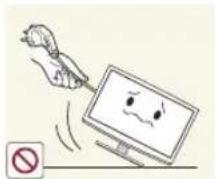
Nepřesunujte výrobek taháním za napájecí kabel ani za kabel antény.
- V opačném případě může dojít k úrazu elektrickým proudem, k požáru nebo k potížím s výrobkem způsobeným poškozením kabelu.
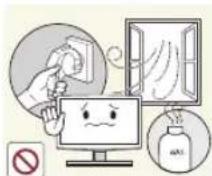
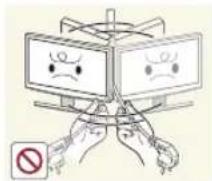
Nezdvihejte výrobek držením za napájecí nebo signální kabel.
- V opačném případě může dojít k úrazu elektrickým proudem, k požáru nebo k potížím s výrobkem způsobeným poškozením kabelu.

Dbejte na to, aby ventilační otvor nebyl zakrytý ubrusem nebo záclonou.
• V opačném případě může dojít k požáru v důsledku vnitřního přehřátí výrobku.
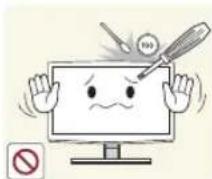
Nedovolte dětem, aby se na výrobek věšely a šplhaly po něm.
- V opačném případě může výrobek upadnout a způsobit zranění nebo smrt.
Nepokládejte na horní část výrobku žádné předměty, například hračky nebo sušenky.
- Pokud se nad výrobek nahne dítě, aby sebralo nějaký předmět, může předmět nebo výrobek upadnout a způsobit zranění nebo dokonce i smrt.
Nenechte na výrobek upadnout žádné předměty a nevystavujte výrobek nárazům.
- V opačném případě může dojít k úrazu elektrickým proudem nebo požáru.
Pokud dojde k úniku plynu, nedotýkejte se výrobku ani napájecí zástrčky a ihned zajistěte odvětrání prostoru.
- Jiskra by mohla způsobit výbuch nebo požár.
- Během bouřky nebo bouřky s výskytem blesků se nedotýkejte napájecího kabelu ani kabelu antény.
Nepokládejte na výrobek hořlavé spreje ani hořlavé předměty a nepoužívejte je v blízkosti výrobku.
• V opačném případě může dojít k výbuchu nebo k požáru.
Nevkládejte žádné kovové předměty, například jídelní hůlky, mince nebo sponky a svorky, ani hořlavé předměty do výrobku (jeho ventilačními otvory, vstupními a výstupními konektory apod.).
- Pokud do výrobku vnikne voda nebo cizí látky, vypněte napájení, odpojte napájecí kabel a obratte se na servisní středisko.
- V opačném případě může dojít k potížím s výrobkem, k úrazu elektrickým proudem nebo k požáru.
Začínáme

Nepokládejte na výrobek žádné kovové předměty ani nádoby s kapalinami, například vázy, květináče, nápoje, kosmetiku nebo léky.
- Pokud do výrobku vnikne voda nebo cizí látky, vypněte napájení, odpojte napájecí kabel a obratte se na servisní středisko.
- V opačném případě může dojít k potížím s výrobkem, k úrazu elektrickým proudem nebo k požáru.

Nevyvíjejte na výrobek nadměrný tlak. Mohlo by dojít k deformaci nebo poškození výrobku.

Upozornění

V důsledku dlouhodobého zobrazení statického obrazu může na obrazovce vzniknout přetrvávající obraz nebo skvrna.
- Pokud výrobek po delší dobu nepoužíváte, nastavte u něj režim úspory energie anebo nastavte spořič obrazovky do režimu pohyblivého obrazu.

Pokud výrobek po delší dobu nepoužíváte, například odjedeteli z domova, odpojte napájecí kabel ze síťové zásuvky.
- V opačném případě by mohlo dojít k nahromadění prachu a k požáru v důsledku přehřátí nebo zkratu anebo by mohlo dojít k úrazu elektrickým proudem.

Nastavte u výrobku vhodné rozlišení a frekvenci.
• V opačném případě může docházet k namáhání očí.

Neotáčejte výrobek vzhůru nohama ani jej nepřemístujte pouze držením za stojan.
- Mohlo by to způsobit pád výrobku, jeho poškození anebo zranění osob.
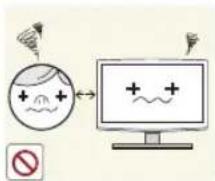
Dlouhodobé sledování výrobku z příliš malé vzdálenosti může poškodit zrak.
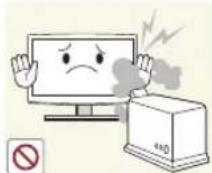
Nepoužívejte v blízkosti výrobku zvlhčovač ani vařič.
• V opačném případě může dojít k úrazu elektrickým proudem nebo požáru.
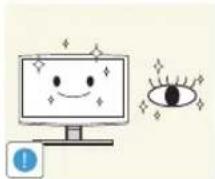
Při dlouhodobém sledování obrazovky je důležité nechat oči odpočinout (každou hodinu 5 minut).
• Tak se zmírní namáhání zraku.

Protože se zobrazovací panel při dlouhodobém používání zahřeje, nedotýkejte se výrobku.

Uchovávejte příslušenství malých rozměrů na místě mimo dosah dětí.
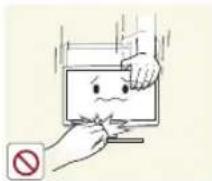
Při nastavování úhlu výrobku nebo výšky stojanu budte opatrní.
- Mohli byste si způsobit zranění skřípnutím ruky nebo prstu.
- Je-li výrobek příliš nakloněný, může upadnout a způsobit zranění.

Nepokládejte na výrobek těžké předměty.
- V opačném případě může dojít k potížím s výrobkem nebo ke zranění.
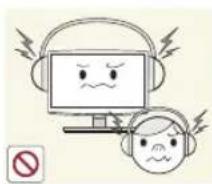
Když používáte sluchátka nebo sluchátka do uší, nenastavujte příliš vysokou úroveň hlasitosti.
- Příliš hlasitý zvuk může poškodit váš sluch.
Začínáme

Po vyjmutí baterií z dálkového ovladače dbejte na to, aby si je děti nevkládaly do úst. Baterii uchovávejte na místě mimo dosah dětí a batolat.
- Pokud dítě vloží baterii do úst, ihned se poradte se svým lékařem.

Když baterii vyměňujete, dbejte na dodržení správné polarity (+,-).
- V opačném případě může dojít k poškození baterie nebo k požáru, zranění osob nebo poškození v důsledku úniku vnitřního elektrolytu.

Používejte pouze stanovené standardní baterie. Nepoužívejte zároveň nové a staré baterie.
- Mohlo by dojít k prasknutí baterie nebo k úniku elektrolytu a následně k požáru, zranění nebo kontaminaci (poškození).

Baterie (a nabíjecí baterie) nejsou běžný odpad a je nutné je vrátit k recyklaci. Zákazník je odpovědný za vrácení použitých nabíjecích baterií k recyklaci.
- Zákazník může použité nabíjecí baterie vrátit do nejbližšího veřejného recyklačního střediska nebo do obchodu, který prodává stejný typ baterií nebo nabíjecích baterií.

Nepokládejte adaptér na jiný adaptér.
• V opačném případě může dojít k požáru.
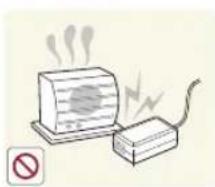
Uchovávejte napájecí adaptér mimo dosah veškerých zdrojů tepla.
• V opačném případě může dojít k požáru.

Než začnete adaptér používat, sejměte vinylovou fólii.
• V opačném případě může dojít k požáru.

Zabraňte vniknutí vody nebo výskytu vlhkosti ve stejnosměrném napájecím zařízení.
- Mohlo by dojít k úrazu elektrickým proudem nebo požáru.
- Monitor nesmí být používán venku, kde může být vystaven dešti nebo sněhu.
- Při umývání podlahy dejte pozor, aby stejnosměrný napájecí adaptér nenavlhl.

Dbejte na to, aby adaptér nepřišel do styku s vodou a nenavlhl.
- Mohlo by dojít k nesprávné funkci, úrazu elektrickým proudem nebo požáru. Nepoužívejte adaptér v blízkosti vodních ploch ani venku, zvláště když prší nebo sněží. Dbejte na to, aby při čištění podlahy nedošlo k navlhnutí adaptéru.

Napájecí adaptér vždy uchovávejte na dostatečně větraném místě.
Začínáme
Zajištění dostatečné ventilace výrobku
Při instalaci výrobku zajistěte vzdálenost alespoň 10 cm mezi výrobkem a ostatními předměty (stěnou, stranami skříněk apod.), aby bylo možné řádné větrání. Pokud nebude mít výrobek prostor pro dostatečné větrání, může dojít k problémům s výrobkem způsobeným jeho přehřátím nebo k požáru.
At už použijete stojan nebo budete montovat výrobek na zed, důrazně doporučujeme používat pouze díly společnosti Samsung Electronics.
- Použijete-li díly jiného výrobce, může dojít k potížím s výrobkem nebo ke zranění způsobenému jeho pádem.
Instalace se stojanem. Instalace s držákem na zed.


Další varování
Skutečný vzhled výrobku se může v závislosti na modelu lišit od obrázků uvedených v příručce.
Při fyzickém kontaktu s výrobkem budte opatrní. Některé části mohou být horké.
Začínáme
Příslušenství a kabely
Zkontrolujte, zda jste spolu s televizorem obdrželi všechny uvedené položky. Pokud některé položky chybí, obraťte se na svého místního prodejce.
⚠️ [POZOR] KONEKTORY RÁDNĚ ZAPOJTE TAK, ABY SE OD ZAŘÍZENÍ NEODPOJILY
Dálkový ovladač & baterie (AAA x 2)
Záruční list / Bezpečnostní příručka (Závisí na modelu)
Napájecí kabel
Disk CD se softwarovými ovladači
![SAMSUNG T24D391EI - ⚠️ [POZOR] KONEKTORY RÁDNĚ ZAPOJTE TAK, ABY SE OD ZAŘÍZENÍ NEODPOJILY - 1](/content/2026/05/1004863/images/b6c10939f6bb32b6b422e19e591703ed923a18b91c208579ec417b861e7ac739.jpg)
![SAMSUNG T24D391EI - ⚠️ [POZOR] KONEKTORY RÁDNĚ ZAPOJTE TAK, ABY SE OD ZAŘÍZENÍ NEODPOJILY - 2](/content/2026/05/1004863/images/41a65de6589e02c1fd373ec6dcd4106eaf0d49eb5f27951e62a096e32186eff8.jpg)
![SAMSUNG T24D391EI - ⚠️ [POZOR] KONEKTORY RÁDNĚ ZAPOJTE TAK, ABY SE OD ZAŘÍZENÍ NEODPOJILY - 3](/content/2026/05/1004863/images/cef98d3bd5841e084fa2c9070eb8f4af73a1935992c299643b23bcec99513749.jpg)
Adaptér AC/DC Podstavec stojanu (TE390) Konektor stojanu (TE390)
![SAMSUNG T24D391EI - ⚠️ [POZOR] KONEKTORY RÁDNĚ ZAPOJTE TAK, ABY SE OD ZAŘÍZENÍ NEODPOJILY - 4](/content/2026/05/1004863/images/03f71dc68e4b0dcc8dacb2253719aea19128115f09b4e6b735ec81c007cf11ac.jpg)
![SAMSUNG T24D391EI - ⚠️ [POZOR] KONEKTORY RÁDNĚ ZAPOJTE TAK, ABY SE OD ZAŘÍZENÍ NEODPOJILY - 5](/content/2026/05/1004863/images/270bca6e5d45a937975a2859f69c3d5f2dd239f803955e8dcc2be0a3eba6b806.jpg)
![SAMSUNG T24D391EI - ⚠️ [POZOR] KONEKTORY RÁDNĚ ZAPOJTE TAK, ABY SE OD ZAŘÍZENÍ NEODPOJILY - 6](/content/2026/05/1004863/images/7b6830d96f7b412d6cd9817f7908888739c7ee00f7d4f5b380ba57f28e16618f.jpg)
Kabel D-Sub Podstavec stojanu (TD391) Konektor stojanu (TD391)
Barva a tvar výrobku se mohou lišit v závislosti na modelu.
Po otevření balení se ujistěte, že jste uvnitř nebo pod obalem nepřehlédli nějakou část příslušenství.
V následujících případech může být účtován správní poplatek:
(a) Při přivolání technika na vaši žádost, zatímco na výrobku nebude zjištěna žádná závada (např. protože jste si nepřečetli uživatelskou příručku).
(b) Pokud přístroj přinesete do opravny, ale na výrobku nebude zjištěna žádná závada (např. protože jste si nepřečetli uživatelskou příručku).
O výši správního poplatku budete informováni před návštěvou technika.
![SAMSUNG T24D391EI - ⚠️ [POZOR] KONEKTORY RÁDNĚ ZAPOJTE TAK, ABY SE OD ZAŘÍZENÍ NEODPOJILY - 7](/content/2026/05/1004863/images/90983c5df6797e185039910c4e4fcff19f6172f1f9cb4d24b6fb787641631f7d.jpg)
![SAMSUNG T24D391EI - ⚠️ [POZOR] KONEKTORY RÁDNĚ ZAPOJTE TAK, ABY SE OD ZAŘÍZENÍ NEODPOJILY - 8](/content/2026/05/1004863/images/a9af4db6c4c73449379f9df4abdd2c29a0d87ae6b3e3836212f154a35819590b.jpg)
Zajistěte, aby adaptér AC/DC ležel naplocho na stole nebo na zemi. Pokud umístíte adaptér AC/DC tak, že bude viset za kabel AC, který vede nahoru, mohou se do adaptéru dostat cizí látky nebo voda a to způsobí nefunkčnost adaptéru.
Začínáme
Vstupní kabely (prodávají se samostatně)
Budete potřebovat jeden nebo více těchto kabelů, abyste mohli propojit výrobek se zásuvkou antény nebo kabelové televize, případně s periferními zařízeními (přehrávače disků Blu-ray, DVD atd.)

Komponentní Kompozitní (AV) Koaxiální (RF)
HDMI-DVI Stereo kabel
Pro zajištění toho nejlepšího připojení výrobku použijte kabely, které nejsou silnější než ten uvedený na obrázku:

• Maximální tlouštka – 14 mm
Začínáme
Instalace stojanu
TE390

Používání ovládacího panelu
Barva a tvar výrobku se mohou lišit v závislosti na modelu.
Ovladač televizoru podobný joysticku vpravo na zadní straně televizoru umožňuje ovládat televizor bez dálkového ovladače.

flowchart
graph TD
    A["Výběr nastavení pro Media Play"] --> B["MEDIA P"]
    B --> C["Menu"]
    C --> D["Vypnutí"]
    D --> E["Nabídka funkcí"]
    E --> F["Ovladač televizoru"]
    G["Snímač dálkového ovladače"] --> E
    H["Výběr nastavení pro Media Play"] --> I["Menu"]
    I --> J["Vypnutí"]
    J --> K["Nabídka funkcí"]
    K --> L["Ovladač televizoru"]
Zapnutí napájení Televizor v pohotovostním režimu zapnete stisknutím ovladače.
| Nastavení hlasitosti | Hlasitost u zapnutého televizoru nastavíte pohybem ovladače ze strany na stranu. |
| Výběr kanálu | Je-li zapnuté napájení, můžete pomocí pohybu ovladačem nahoru a dolů vybírat kanály. |
| Používání nabídky funkcí | Nabídku funkcí u zapnutého televizoru zobrazíte stisknutím a uvolněním ovladače. Nabídku funkcí zavřete opětovným stisknutím a uvolněním ovladače. |
| Výběr možnosti MENU | Při zobrazené nabídce funkcí vyberte pohybem ovladače doleva možnost MENU. Zobrazí se nabídka na obrazovce (OSD). Pohybem ovladače doprava vyberete možnost. Pohybem ovladače doprava, doleva, nahoru nebo dolů můžete provádět další volby. Pokud chcete změnit některý parametr, vyberte ho a stiskněte ovladač. |
| Výběr možnosti MEDIA.P | Jakmile bude zobrazena nabídka funkcí, vyberte položku MEDIA.P pohybem ovladače nahoru. Zobrazí se hlavní obrazovka nabídky MEDIA.P. Pohybem ovladače vyberte aplikaci a poté ovladač stiskněte. |
| Výběr možnosti SOURCE | Při zobrazené nabídce funkcí otevřete pohybem ovladače doprava možnost SOURCE. Objeví se obrazovka Zdroj. Zdroj vyberete pohybem ovladače dozadu a dopředu. Když bude požadovaný zdroj označen, stiskněte ovladač. |
| Vypnout (○) | Když je otevřena nabídka funkcí, pohybem ovladače doleva vyberte položku Vypnout (○) a ovladač stiskněte. |
Nabídku Menu, MEDIA.P nebo Zdroj zavřete stisknutím a podržením ovladače na více než 1 sekundu.
Při výběru funkce pohyberm ovladače nahoru, dolů, doleva nebo doprava dbejte, abyste ovladač nestiskli. Pokud ovladač nejprve stisknete, ovládání nahoru, dolů, doleva ani doprava již nebude fungovat.
Začínáme
Pohotovostní režim
Výrobek přejde do pohotovostního režimu, když jej vypnete. V tomto režimu spotřebovává malé množství elektrické energie. Z bezpečnostních důvodů a také za účelem snížení spotřeby energie nenechávejte výrobek v pohotovostním režimu delší dobu (například po dobu dovolené). Nejlepší je odpojit napájecí kabel.
Nastavení
Při prvním spuštění televizoru se zobrazí úvodní dialogové okno nastavení.
Podle pokynů na obrazovce dokončete počáteční nastavení zahrnující výběr jazyka nabídek, výběr země, zdroje kanálů, vyhledání kanálů a další možnosti.
V každém kroku můžete provést výběr nebo krok přeskočit.
Uživatelé mohou proces nastavení spustit později ručně z nabídky Systém → Nastavení.
Výchozí kód PIN je: 0-0-0-0.

Tlačítka standardního dálkového ovladače
U tohoto dálkového ovladače jsou Braillovým písmem označena tlačítka Power, Channel a Volume. Mohou jej tak používat zrakově postižené osoby.
Podívejte se, kde se na dálkovém ovladači nacházejí jednotlivá tlačítka funkcí, například: SOURCE, ▲ P √, MENU, TOOLS, 📋 , INFO, CH LIST, RETURN a EXIT.

Začínáme
Instalace baterií (velikost baterií: AAA)
Baterie vkládejte se správnou polaritou (viz symboly v prostoru pro baterie).

- Baterie vložte tak, aby jejich polarita (+/-) odpovídala obrázku v prostoru pro baterie.
• Dálkový ovladač používejte do vzdálenosti 7 metrů od televizoru. - Funkce dálkového ovladače může být ovlivněna silným světlem. Dálkový ovladač nepoužívejte v blízkosti speciálních zářivek nebo neonů.
• Barva i tvar dálkového ovladače se mohou lišit podle modelu.
Začínáme
Procházení nabídkami
Nabídky Main (Hlavní obraz) a Tools (Nástroje) obsahují funkce umožňující ovládat funkce produktu. Například v hlavní nabídce je možné změnit velikost a konfiguraci obrazu, jas, kontrast a další. Jsou zde rovněž funkce sloužící k ovládání zvuku, konfiguraci kanálů, spotřeby a řady dalších funkcí výrobku. Hlavní nabídku si otevřete stisknutím tlačítka MENU na dálkovém ovladači. Nabídky Tools (Nástroje) otevřete stisknutím tlačítka TOOLS. Nabídky Tools (Nástroje) jsou dostupné, pokud se na obrazovce zobrazuje ikona nabídky TOOLS.

① Tlačítko MENU 📄: Zobrazí hlavní nabídku na obrazovce.
② Tlačítko TOOLS ☎: Zobrazí nabídku Nástroje, pokud je dostupná.
3 a směrová tlačítka: Směrová tlačítka slouží k pohybu kurzorem a označování položek. Stisknutím tlačítka vyberete položku nebo potvrdíte nastavení.
④ Tlačítko RETURN ☑: Návrat do předchozí nabídky.
⑤ Tlačítko EXIT →: Slouží k ukončení nabídky na obrazovce.
Ovládání hlavní nabídky (OSD – nabídka na obrazovce)
Postup otevření nabídky se může lišit v závislosti na vybrané možnosti nabídky.
| 1 | MENU | Na obrazovce se zobrazí možnosti hlavní nabídky:Obraz, Zvuk, Vysílání, Aplikace, Systém, Podpora. |
| 2 | ▲ / ▼ | S použitím tlačítka ▲ a ▼ vyberte možnost hlavní nabídky na levé straně obrazovky. |
| 3 | Stisknutím □ otevřete podnabídku. | |
| 4 | ▲ / ▼ | Vyberte požadovanou podnabídku stisknutím tlačítka ▲ a ▼. |
| 5 | ▲ / ▼ / ◀ / ▶ | S použitím tlačítek ◀, ▶, ▲ a ▼ nastavte hodnotu položky. Postup nastavení v nabídce na obrazovce se může lišit podle vybrané nabídky. |
| 6 | Stisknutím □ potvrdíte výběr. | |
| 7 | EXIT | Stiskněte tlačítko EXIT □ . |
Připojení napájecího kabelu a antény nebo kabelové přípojky

flowchart
graph LR
    A["Anténa VHF/UHF"] --> B["a"]
    C["Kabel"] --> D["a"]
    D --> E["Kabel antény"]
    E --> F["ANTIN (AIR/CABLE)"]
    F --> G["Computer"]
Napájecí kabel zapojte do elektrické zásuvky až po provedení všech ostatních připojení.
Pokud výrobek připojujete k přijímači kabelové nebo satelitní televize pomocí kabelu HDMI, komponentního nebo kompozitního kabelu, nemusíte konektor ANT IN připojit k anténě nebo kabelovému připojení.
Pokud je pevně připojen kabel antény, budte při přesouvání nebo otáčení výrobku opatrní. Mohl by se ulomit konektor antény na výrobku.
Připojení napájení
Obrázek se může lišit podle modelu.

Připojení k AV zařízením (přehrávače disků Blu-ray nebo DVD apod.)
Používání kabelu HDMI k připojení HD (HD digitální signály až 1 080p)
Pro nejlepší kvalitu HD obrazu doporučujeme používat připojení HDMI.
Používejte je s přehrávači disků DVD a Blu-ray, kabelovými přijímači HD a satelitními přijímači (set-top boxy) HD.

flowchart
graph LR
    A["Hardware 1"] -->|Kabel HDMI| B["Central Interface"]
    C["Hardware 2"] -->|Kabel HDMI| B
    D["Hardware 3"] -->|Kabel HDMI| B
    B --> E["Computer"]
HDMI IN 1 (DVI) / HDMI IN 2 (MHL)
- Nejlepší kvalitu obrazu i zvuku získáte, pokud digitální zařízení připojíte pomocí kabelů HDMI.
- Kabel HDMI podporuje video i audio signály, proto není třeba samostatný audiokabel.
— Chcete-li výrobek připojit k digitálnímu zařízení, které výstup HDMI nepodporuje, použijte kabel HDMI/DVI a audiokabely.
- Pokud k výrobku připojujete externí zařízení se starší verzí režimu HDMI, video a zvuk nemusejí správně fungovat. Pokud k tomu dojde, požádejte výrobce zařízení o sdělení verze režimu HDMI, a je-li verze zastaralá, vyžádejte si aktualizaci.
- Nezapomeňte koupit certifikovaný kabel HDMI. V opačném případě se nemusí zobrazovat obraz nebo může dojít k chybě připojení.
- Doporučujeme používat základní vysokorychlostní kabel HDMI nebo takový kabel HDMI, který je kompatibilní se sítí Ethernet. Upozorňujeme, že tento výrobek funkci sítě Ethernet přes rozhraní HDMI nepodporuje.
Připojení
Sdílení obrazovek mobilního zařízení na zobrazovacím zařízení
Toto zobrazovací zařízení umožňuje zobrazování obrazovek mobilních zařízení. Díky následujícím funkcím si můžete vychutnat videa, fotografie a hudební soubory z mobilních zařízení přímo na svém zobrazovacím zařízení.
K zobrazení obrazovky mobilního zařízení v zobrazovacím zařízení použijte kabel MHL.
• MHL
Toto zobrazovací zařízení podporuje funkci MHL (Mobile High-definition Link) prostřednictvím kabelu MHL. Propojte kabelem MHL mobilní a zobrazovací zařízení. Funkce MHL je však dostupná pouze přes konektor HDMI IN 2 (MHL) a pouze při použití mobilního zařízení, které technologii MHL podporuje. Tato funkce je přístupná pouze s mobilními zařízeními s certifikací MHL. Seznam certifikovaných mobilních zařízení naleznete na webových stránkách výrobce. Seznam zařízení certifikovaných pro funkci MHL naleznete rovněž na oficiálních webových stránkách konsorcia MHL (http://www.mhlconsortium.org).
POUŽITÍ FUNKCE MHL
Propojte kabelem MHL mobilní a zobrazovací zařízení. K zobrazení obrazovky mobilního zařízení na zobrazovacím zařízení stiskněte tlačítko SOURCE ➞ a vyberte konektor MHL. K dispozici budou také následující funkce dálkového ovladače:
- (REW), ▶ (FF), ▶ (Přehrát), □ (Pozastavit), ■ (Zastavit), ◎ (Předchozí nabídka)
- Omezení
Technologie MHL má několik požadavků:
— Pokud používáte adaptér HDMI, zobrazovací zařízení rozpozná signál jako signál HDMI a může vykazovat jiné chování, než při použití kabelu MHL-HDMI.
— Aktualizace softwaru na nejnovější verzi.
— Tento výrobek je oficiálně certifikován pro použití s funkcí MHL. Pokud uživatelé narazí při používání funkce MHL na jakýkoli problém, musí se obrátit na výrobce zařízení.
— Některá mobilní zařízení nesplňují specifikace nebo nejsou vybavena funkcemi, které technologie MHL vyžaduje.
Protože je obrazovka zobrazovacího zařízení širší než většina obrazovek mobilních zařízení, kvalita obrazu se může zdát na zobrazovacím zařízení nižší.
Připojení
Použití komponentního kabelu (pro signál až 1080p HD) nebo kabelu audio/video (pouze analogový signál 480i)
Používejte s přehrávači disků DVD a Blu-ray, přijímači kabelové televize, satelitními přijímači (set-top boxy), videorekordéry.

Pro lepší kvalitu obrazu doporučujeme místo připojení A/V použít připojení pomocí komponentního kabelu.
Pokud zapojíte videokabel do vstupu COMPONENT / AV IN, barva konektoru COMPONENT / AV IN [VIDEO] (zelený) se nebude shodovat s videokabelem (žlutý).
Připojení ke zvukovým zařízením
Použití připojení kabelem sluchátek
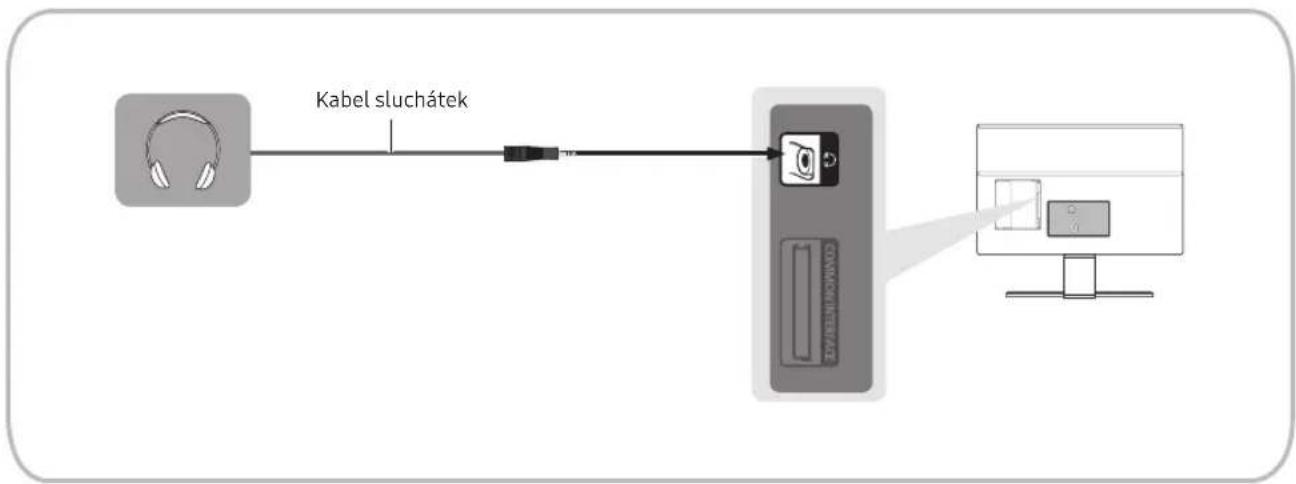
flowchart
graph LR
    A["Headphones"] --> B["Switch"]
    B --> C["Computer Monitor"]
    C --> D["Display"]
Sluchátka ☐: Sluchátka lze připojit k výstupnímu konektoru pro sluchátka na vašem výrobku. Po zapojení sluchátek bude vypnutý výstup zvuku z vestavěných reproduktorů.
— Funkce zvuku může být při připojení sluchátek k výrobku omezena.
— Hlasitost sluchátek a hlasitost výrobku se nastavují samostatně.
— Konektor sluchátek podporuje pouze 3vodičový konektor typu TRS (tip-ring-sleeve).
Připojení k počítači
Použití připojení pomocí kabelu HDMI nebo HDMI-DVI nebo D-Sub
Počítač nemusí podporovat připojení HDMI.
Pro zvuk použijte reproduktory počítače.

flowchart
graph TD
    A["PC OUT"] --> B["Kabel D-Sub"]
    C["AUDIO OUT"] --> D["Stereo kabel"]
    E["HDMI OUT"] --> F["Kabel HDMI"]
    G["DV1 OUT"] --> H["Kabel s konektory HDMI-DVI"]
    I["AUDIO OUT"] --> J["Stereo kabel"]
    B --> K["PC/DVI"]
    D --> K
    F --> K
    H --> K
    J --> K
    K --> L["PC/DMI"]
    K --> M["PC/DMI+DVI"]
POZNÁMKA
— Pro připojení pomocí kabelu HDMI/DVI je nutné použít konektor HDMI IN1 (DVI).
— U počítače s obrazovým výstupem na konektory DVI použijte kabel HDMI-DVI k připojení výstupního konektoru DVI počítače ke konektoru HDMI IN 1 (DVI) výrobku. Pro zvuk použijte reproduktory počítače.
Připojení ke slotu COMMON INTERFACE (slot karty pro sledování televizoru)
Používání karty „Cl nebo Cl+“
Chcete-li sledovat placené kanály, musí být vložena karta CI nebo Cl+.
- Pokud nevložíte kartu Cl nebo Cl+, bude na některých kanálech zobrazena zpráva „Zakódovaný signál“.
- Přibližně za 2 až 3 minuty se zobrazí přiřazovací údaje obsahující telefonní číslo, ID karty CI nebo Cl+, ID hostitele a další informace. Pokud se objeví chybová zpráva, obraťte se na svého poskytovatele služeb.
- Po dokončení konfigurace informací o kanálech se zobrazí zpráva „Aktualizace dokončena“, která značí, že seznam kanálů je nyní aktualizován.

— Kartu Cl nebo Cl+ získáte od místního poskytovatele kabelových služeb.
— Kartu Cl nebo Cl+ opatrně vytáhněte rukama, protože v případě pádu by mohlo dojít k jejímu poškození.
— Kartu Cl nebo Cl+ vložte ve směru na ní vyznačeném.
— Umístění slotu rozhraní COMMON INTERFACE se může lišit podle modelu.
— Karta CI nebo CI+ není v některých zemích a oblastech podporována. Informace vám poskytne autorizovaný prodejce.
— V případě jakýchkoli potíží kontaktujte poskytovatele služby.
— Vložte kartu CI nebo CI+, která podporuje aktuální nastavení antény. Obraz na obrazovce bude zkreslený nebo se nebude zobrazovat vůbec.
Připojení
Režimy zobrazení (vstup D-Sub a HDMI/DVI)
Optimální rozlišení displeje počítače pro tento výrobek je 1920 × 1080 při 60 Hz. Důrazně doporučujeme nastavit video výstup počítače na optimální rozlišení. Rovněž můžete vybrat jedno ze standardních rozlišení uvedených v následující tabulce a výrobek se automaticky přizpůsobí vámi zvolenému rozlišení. Pokud nastavíte video výstup počítače na rozlišení, které v tabulce není uvedeno, obrazovka výrobku může zůstat bez obrazu a zapne se pouze indikátor napájení. Problém vyřešíte upravením rozlišení podle následující tabulky a pomocí uživatelské příručky ke grafické kartě.
• Optimální rozlišení: 1 920 × 1080 pixelů
| Režim zobrazení | Horizontální frekvence (kHz) | Vertikální frekvence (Hz) | Bodová hodinová frekvence (MHz) | Synchronizační polarita (H/V) | ||
| Režim Rozlišení | ||||||
| IBM | 720 × 400 | 70Hz | 31,469 | 70,087 | 28,322 | -/+ |
| VESA DMT | 640 × 480 | 60Hz | 31,469 | 59,940 | 25,175 | -/- |
| MAC | 640 × 480 | 67Hz | 35,000 | 66,667 | 30,240 | -/- |
| VESA DMT 640 | × 480 72Hz 37,861 | 72,809 31,500 -/- | ||||
| VESA DMT 640 | × 480 75Hz 37,500 | 75,000 31,500 -/- | ||||
| VESA DMT | 800 × 600 | 60Hz | 37,879 | 60,317 | 40,000 | +/+ |
| VESA DMT | 800 × 600 | 72Hz | 48,077 | 72,188 | 50,000 | +/+ |
| VESA DMT | 800 × 600 | 75Hz | 46,875 | 75,000 | 49,500 | +/+ |
| MAC | 832 × 624 | 75Hz | 49,726 | 74,551 | 57,284 | -/- |
| VESA DMT | 1024 × 768 | 60Hz | 48,363 | 60,004 | 65,000 | -/- |
| VESA DMT | 1024 × 768 | 70Hz | 56,476 | 70,069 | 75,000 | -/- |
| VESA DMT | 1024 × 768 | 75Hz | 60,023 | 75,029 | 78,750 | +/+ |
| VESA DMT | 1152 × 864 | 75Hz | 67,500 | 75,000 | 108,000 | +/+ |
| MAC | 1152 × 870 | 75Hz | 68,681 | 75,062 | 100,000 | -/- |
| VESA DMT | 1280 × 720 | 60Hz | 45,000 | 60,000 | 74,250 | +/+ |
| VESA DMT | 1280 × 800 | 60Hz | 49,702 | 59,810 | 83,500 | -/+ |
| VESA DMT | 1280 × 1024 | 60Hz | 63,981 | 60,020 | 108,000 | +/+ |
| VESA DMT | 1280 × 1024 | 75Hz | 79,976 | 75,025 | 135,000 | +/+ |
| VESA DMT | 1366 × 768 | 60Hz | 47,712 | 59,790 | 85,500 | +/+ |
| VESA DMT | 1440 × 900 | 60Hz | 55,935 | 59,887 | 106,500 | -/+ |
| VESA DMT | 1600 × 900RB | 60Hz | 60,000 | 60,000 | 108,000 | +/+ |
| VESA DMT | 1680 × 1050 | 60Hz | 65,290 | 59,954 | 146,250 | -/+ |
| VESA DMT | 1920 × 1080 | 60Hz | 67,500 | 60,000 | 148,500 | +/+ |
Pro připojení pomocí kabelu HDMI/DVI je nutné použít konektor HDMI IN 1 (DVI).
Režim prokládaného zobrazení není podporován.
Pokud vyberete nestandardní videoformát, nemusí přístroj fungovat správně.
Jsou podporovány režimy Separate (Oddělený) a Composite (Kompozitní). Režim SOG (Sync On Green) není podporován.
Při připojení ke konektoru HDMI tohoto výrobku nebude fungovat funkce DPM (Display Power Management).
Je-li kabel HDMI/DVI připojen ke konektoru HDMI IN1 (DVI), zvuk nebude fungovat.
Změna zdroje vstupu
Zdroj
Pokud ve výrobku sledujete nějaký pořad a chcete sledovat film z přehrávače disků DVD nebo Blu-ray nebo přepnout na kabelový přijímač či satelitní přijímač (set-top box), je třeba změnit Zdroj.
TV / PC / HDMI1/DVI / HDMI2 / AV / Komponent
- Stiskněte tlačítko SOURCE→ na dálkovém ovladači. Objeví se obrazovka Zdroj.
- Vyberte požadovaný externí vstupní zdroj.
Slouží k výběru televizoru nebo jiných externích zdrojů vstupu, jako například přehrávače disků DVD/Blu-ray, přijímače kabelové televize nebo satelitního set-top boxu, připojených k televizoru.
Mějte na paměti, že můžete zvolit pouze externí zařízení, která jsou připojena k výrobku. V zobrazeném seznamu Zdroj budou zvýrazněny připojené vstupy.
V nabídce Zdroj jsou trvale aktivní zdroje TV a PC.

Používání funkce Upravit název
Možnost Upravit název slouží k přiřazení názvu zařízení ke zdroji vstupu. Chcete-li otevřít možnost Upravit název, otevřete nabídku Nástroje, když je zobrazen seznam Zdroj. Možnost Upravit název nabízí následující volby:
Video / DVD / Kabel. STB / Satel. STB / PVR STB / AV přijímač / Hra / Videokamera / PC / DVI PC / Zařízení DVI / TV / IPTV / Blu-ray / HD DVD / DMA: Vyberte vstupní konektor a poté v zobrazeném seznamu zvolte název zařízení připojeného k danému konektoru.
Pokud je ke konektoru HDMI IN 1 (DVI) připojen počítač pomocí kabelu HDMI, přiřad'te konektoru HDMI1/DVI v nabídce Upravit název název PC.
Pokud je připojen počítač pomocí kabelu HDMI/DVI ke konektoru HDMI IN 1 (DVI), přiřad'te název DVI PC ke konektoru HDMI1/DVI v nabídce Upravit název.
Pokud je ke konektoru HDMI IN 1 (DVI) připojeno zařízení AV pomocí kabelu HDMI-DVI, přiřad'te konektoru HDMI1/DVI v nabídce Upravit název název Zařízení DVI.
Informace
K dispozici máte podrobné informace o televizním kanálu nebo vybraném externím zařízení.
Obnovit
Pokud se externí zařízení v nabídce Zdroj nezobrazují, otevřete nabídku Nástroje, vyberte možnost Obnovit a poté vyhledejte připojená zařízení.
Správná poloha pro používání produktu
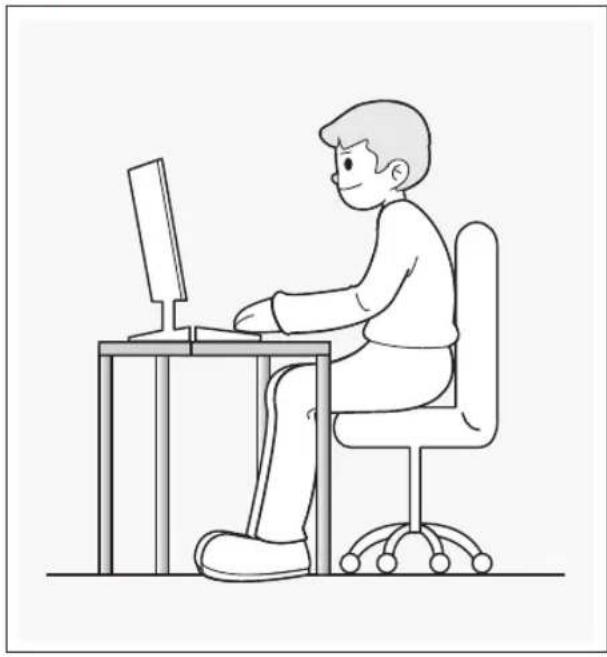
Výrobek používejte ve správné pozici podle popisu níže.
• Mějte rovná záda.
• Nastavte sklon obrazovky tak, aby neodrážela světlo.
- Předloktí držte ve výšce dlaní kolmo vůči nadloktí.
- Lokty se snažte mít přibližně v pravém úhlu.
- Přizpůsobte výšku produktu tak, abyste mohli mít ohnutá kolena v úhlu 90 stupňů nebo více, zatímco nohama dosáhnete na zem a ruce držíte pod úrovní srdce.
Změna přednastaveného režimu obrazu
Režim obrazu
MENU → Obraz → Režim obrazu
Režimy obrazu aplikují na obraz prednastavená nastavení.
• Dynamický
Vhodný pro jasně osvětlenou místnost.
- Standardní
Vhodný pro běžné prostředí.
Film
Vhodný pro sledování filmů v tmavé místnosti.
- Zábava
Vyostří obraz. Vhodný pro hry.
Je k dispozici pouze při připojení počítače.
Základní funkce
Úpravy nastavení obrazu
Podsvícení
MENU → Obraz → Podsvícení
Automaticky upraví jas obrazovky pomocí nastavení jasu jednotlivých pixelů.
Kontrast
MENU → Obraz → Kontrast
Zvýší nebo sníží kontrast mezi tmavými a světlými oblastmi obrazu.
Jas
MENU → Obraz → Jas
Nastaví jas obrazovky. Méně účinné než funkce Podsvícení.
Ostrost
MENU → Obraz → Ostrost
Zobrazí okraje předmětů ostřeji nebo měkčeji.
Barvy
MENU → Obraz → Barvy
Slouží k úpravě sytosti barev.
Odstín (Z/Č)
MENU → Obraz → Odstín (Z/Č)
Nastavení úrovně odstínu zelené a červené barvy.
Kvalitu obrazu můžete nastavit podle následujících kroků:
- Vyberte možnost, kterou chcete nastavit. Když vyberete možnost, objeví se obrazovka s posuvníkem.
- Nastavte hodnotu možnosti pomocí dálkového ovladače.
Když změníte hodnotu možnosti, změní se podle toho i nabídka na obrazovce.
Nastavení lze upravit a uložit pro každé externí zařízení připojené k výrobku.
Snížení jasu obrazu sníží spotřebu energie.
Doba odezvy (Normální / Rychleji / Nejrychlejší)
Zrychlení reakční doby panelu, aby přehrávané video bylo živější a přirozenější.
Změna velikosti obrazu
Velikost obrazu
MENU → Obraz → Velikost obrazu
Pomocí této funkce můžete provádět změny různých možností velikosti obrazu a poměru stran.
Velikost obrazu
Pokud máte přijímač kabelové televize nebo satelitní přijímač, mohou mít vlastní sadu velikostí obrazovky. Důrazně však doporučujeme, abyste většinu času používali režim 16:9.
- Automat. formát: Automatické nastavení formátu obrazu na poměr stran 16:9.
• 16:9: Nastaví obraz na širokoúhlý formát 16:9. - Široký zoom: Zvětšení velikosti obrazu na více než 4:3.
Umožňuje nastavit možnost Pozice pomocí tlačítek ▲ / ▼.
- Zvětšený obraz: Zvětšení širokoúhlých obrazů formátu 16:9 ve svislém směru, aby se co nejlépe přizpůsobily velikosti obrazovky.
Umožňuje nastavit možnost Zvětšený obraz nebo Pozice pomocí tlačítka ▲ / ▼.
• 4:3: Nastaví obraz na základní režim (4:3).
Nesledujte monitor příliš dlouhou dobu ve formátu 4:3. Ohraničení zobrazené vlevo a vpravo nebo nad a pod obrazem mohou způsobovat zbytkový obraz (vypálení obrazovky), na které se nevztahuje záruka.
- Přizp. obrazovce: Zobrazení celého obrazu bez ořezu v případě vstupního signálu HDMI (720p / 1080i / 1080p) nebo Komponent (1080i / 1080p).
Umožňuje nastavit možnost Pozice pomocí tlačítka ▲ / ▼ / ◀ / ▶.
- Vlast.nastav.: Svisle a/nebo vodorovně zvětší nebo zmenší obraz ve formátu 16:9. Zvětšený nebo zmenšený obraz lze posouvat doleva, doprava, nahoru a dolů.
Možnosti velikosti obrazu se mohou lišit v závislosti na vstupním zdroji.
Dostupné položky se mohou lišit v závislosti na vybraném režimu.
Při připojení počítače lze upravovat pouze režimy 16:9 a 4:3.
Nastavení lze upravit a uložit ke každému externímu zařízení připojenému ke vstupu výrobku.
Pokud použijete funkci Přizp. obrazovce se vstupem HDMI 720p, bude nahoře, dole, nalevo a napravo oříznut 1 řádek stejně jako v případě funkce Overscan.
- Zvětšení/Pozice: Umožňuje nastavit velikost a pozici obrazu pomocí tlačítka ▲ / ▼ / ◀ / ▶.
Je k dispozici, pouze když je velikost obrazu nastavena jako Zvětšený obraz, Široký zoom, Přizp. obrazovce nebo Vlast.nastav..
V režimu Široký zoom nebo Přizp. obrazovce můžete používat pouze nastavení možnosti Pozice.
Obnovit: Obnovení nastavení možností Zvětšený obraz a Pozice na výchozí nastavení.
Základní funkce
Chcete-li po výběru možnosti Široký zoom, Zvětšený obraz nebo Přizp. obrazovce použít funkci Pozice, postupujte takto:
- Vyberte možnost Pozice.
- Na obrazovce Pozice vyberte možnost Pozice a poté přesuňte obraz do požadované pozice pomocí dálkového ovladače.
- Jakmile budete hotovi, vyberte opět možnost Pozice a poté vyberte možnost Zavřít.
- Chcete-li obnovit pozici obrazu, vyberte možnost Obnovit.
Velikosti obrazu, které jsou k dispozici podle zdroje vstupu:
• ATV, EXT, AV: Automat. formát, 16:9, Široký zoom, Zvětšený obraz, 4:3, Vlast.nastav.
- DTV (576i/p, 720p): Automat. formát, 16:9, Široký zoom, Zvětšený obraz, 4:3, Vlast.nastav.
DTV (1080i, 1080p): Automat. formát, 16:9, Široký zoom, Zvětšený obraz, 4:3, Přizp. obrazovce, Vlast.nastav.
- Component (480i/p, 576i/p, 720p): 16:9, Široký zoom, Zvětšený obraz, 4:3, Vlast.nastav.
- Component (1080i, 1080p): 16:9, Široký zoom, Zvětšený obraz, 4:3, Přizp. obrazovce, Vlast.nastav.
• HDMI (480i/p, 576i/p): 16:9, Široký zoom, Zvětšený obraz, 4:3, Vlast.nastav.
- HDMI (720p, 1080i, 1080p): 16:9, Široký zoom, Zvětšený obraz, 4:3, Přizp. obrazovce, Vlast.nastav.
Možnosti velikosti obrazu se mohou lišit v závislosti na vstupním zdroji.
Dostupné položky se mohou lišit v závislosti na vybraném režimu.
HD (High Definition): 16:9 - 1080i/1080p (1920 × 1080), 720p (1280 × 720)
Nastavení lze upravit a uložit pro každé externí zařízení, které jste připojili ke vstupu výrobku.
- Poměr stran 4:3 (16:9 / Široký zoom / Zvětšený obraz / 4:3)
Funkce je k dispozici, jen pokud je velikost obrazu nastavena na hodnotu Automat. formát. Velikost obrazu lze nastavit na možnost 4:3 WSS (Wide Screen Service) nebo na původní velikost. Jednotlivé evropské země vyžadují různé velikosti obrazu.
Není k dispozici v režimech HDMI, Komponent a HDMI/DVI.
Kalibrace displeje obrazovky
Automat. nastavení
MENU → Obraz → Automat. nastavení
Automaticky nastaví frekvenci a pozici obrazu a jemně vyladí nastavení v režimu PC.
K dispozici jen při připojení počítače k výrobku pomocí kabelu D-Sub.
Nast. obrazovky počítače
MENU → Obraz → Nast. obrazovky počítače
Dostupné pouze v režimu PC.
- Hrubý / Jemný: Odstraní nebo sníží šum v obrazu. Pokud se šum nepodaří odstranit pouze jemným doladěním, upravte co možná nejlépe frekvenci(Hrubý) pomocí funkce Hrubý a pak znovu proved'te jemné doladění. Po odstranění šumu znovu nastavte obraz tak, aby byl přesně ve středu obrazovky.
- Pozice: Umožňuje nastavit pozici obrazu počítače s použitím dálkového ovladače, pokud obraz není vystředěný nebo se nevejde na obrazovku produktu.
- Obnovení zobrazení: Obnovení výchozích nastavení obrazu.
Zadávání nastavení videa (na základě systému Windows 7, 8, 10)
Aby výrobek fungoval správně jako počítačový displej, musíte zadat správné nastavení videa.
V závislosti na verzi systému Windows a na videokartě se postup na vašem počítači bude pravděpodobně mírně lišit od postupu zde uvedeného.
Některé základní informace budou ale platit ve většině případů. (Není-li tomu tak, obraťte se na výrobce vašeho počítače nebo na prodejce výrobků Samsung.)
- V nabídce Start systému Windows klepněte na možnost „Ovládací panely“.
- V okně „Ovládací panely“ klepněte na možnost „Vzhled a motivy“. Otevře se dialogové okno.
- Klepněte na možnost „Zobrazení“. Otevře se další dialogové okno.
- V zobrazeném dialogovém okně klepněte na kartu „Nastavení“.
— Na kartě Nastavení nastavte správně rozlišení (velikost obrazovky). Optimální rozlišení pro tento výrobek je 1920 × 1080.
— Pokud je v dialogovém okně pro nastavení zobrazení k dispozici položka obnovovací frekvence, vyberte „60“ nebo „60 Hz“. V ostatních případech zavřete dialogové okno klepnutím na tlačítko „OK“.
Obraz v obraze (PIP)
PIP
MENU → Obraz → PIP
Dívejte se v televizi na obraz ze dvou různých zdrojů zároveň.
PIP
Aktivace nebo deaktivace režimu PIP.
• Zdroj
Slouží ke změně zdroje.
- Anténa
Výběr mezi možnostmi Anténa a Kabel.
- Kanál
Výběr kanálu vloženého obrazu.
• Velikost (□ / □ / □)
Velikost vloženého obrazu je možné nastavit do třech režimů.
- Pozice (□/□/□/□)
Výběr pozice vloženého obrazu.
• Výběr zvuku
Můžete vybrat, zda chcete poslouchat zvuk hlavního obrazu nebo vloženého obrazu.
Pokud při sledování v režimu PIP dojde k vypnutí výrobku, režim PIP se nastaví na hodnotu Vypnuto. Po zapnutí výrobku je potřeba režim PIP znovu zapnout, pokud chcete režim PIP používat.
Pokud používáte hlavní obrazovku pro zobrazení hry nebo pro karaoke, může obraz ve vloženém okně režimu PIP působit poněkud nepřirozeným dojmem.
Nastavení funkce PIP
— Hlavní obraz: TV, PC, AV, Komponent, HDMI1/DVI, HDMI2
— Vložený obraz: TV, PC, AV, Komponent, HDMI1/DVI, HDMI2
| hlavní obrazovka | |||||||
| TV AV Komponent PC HDMI1/DVI HDMI2 | |||||||
| vloženýobraz | TV XXXO O O O | ||||||
| AV XXXO O O O | |||||||
| Komponent O XXXO O | |||||||
| PC O O X X O O | |||||||
| HDMI1/DVI | O O O O XX | ||||||
| HDMI2 | O O O O XX | ||||||
O: K dispozici / X: Není k dispozici
Změna možností nastavení obrazu
Pokročilá nastavení
MENU → Obraz → Pokročilá nastavení
Pomocí této funkce můžete nakonfigurovat pokročilá nastavení obrazu, abyste dosáhli obrazu podle svých představ.
Je-li možnost Režim obrazu nastavena na hodnotu Standardní nebo Film.
Při připojení k počítači můžete měnit hodnoty Vyvážení bílé nebo Gamma.
Pokročilá nastavení
Dynam. kontrast
Vysoký
Černý tón
Vypnuto
Pletové odstíny 0
Pouze režim RGB
Vypnuto
Kolorim. prostor
Přirozený
Vyvážení bílé
Gamma 0
• Dynam. kontrast (Vypnuto / Nízký / Střední / Vysoký): Nastavení kontrastu obrazovky.
- Černý tón (Vypnuto / Tmavý / Tmavší / Nejtmavší): Výběr úrovně černé pro nastavení hloubky obrazovky.
- Pletové odstíny: Zvýraznění růžové u pleťových odstínů (Pletové odstíny).
- Pouze režim RGB (Vypnuto / Červená / Zelená / Modrá): Zobrazení individuálních barevných složek Červená, Zelená a Modrá, které umožňují jemné nastavení tónů barev a sytosti.
- Kolorim. prostor (Autom. / Přirozený): Nastavení rozsahu barev dostupných pro vytvoření obrazu.
- Vyvážení bílé: Nastaví teplotu barev obrazu tak, aby bílé objekty vypadaly bílé (namísto narůžovělého nebo nažloutlého zbarvení) a aby celková barevnost dosáhla přirozenějšího obrazu.
Posun čer. / Posun zel. / Posun mod.: Nastavení tmavosti pro každou barvu (červená, zelená a modrá).
Více červené / Více zelené / Více modré: Nastavení jasu pro každou barvu (červená, zelená a modrá).
Obnovit: Obnoví nastavení Vyvážení bílé na výchozí hodnoty.
• Gamma: Nastavení intenzity primární barvy.
- Osvětl. dle pohybu (Vypnuto / Zapnuto): Snížení spotřeby elektrické energie ovládáním jasu.
Základní funkce
Obraz - možnosti
MENU → Obraz → Obraz - možnosti
Pomocí této funkce můžete nakonfigurovat doplňková nastavení obrazu, abyste vytvořili obraz podle svých představ.
Při připojení počítače můžete provádět změny pouze u možnosti Teplota barev.
Obraz - možnosti
| Teplota barev | Standardní |
| Vyčištění dig. signálu | Autom. |
| Šumový filtr MPEG | Autom. |
| Černá HDMI | Nízký |
| Filmový režim | Vypnuto |
| Vyčištění analog. signálu | Vypnuto |
| LED Clear Motion | Vypnuto |
• Teplota barev (Studené / Standardní / Teplé1 / Teplé2)
Možnosti Teplé1 nebo Teplé2 budou v případě, kdy je režim obrazu nastaven na možnost Dynamický, deaktivovány.
Nastavení lze upravit a uložit ke každému externímu zařízení připojenému ke vstupu výrobku.
- Vyčištění dig. signálu (Vypnuto / Nízký / Střední / Vysoký / Autom. / Autom. vizualizace): Pokud je signál televizního vysílání přijímaný výrobkem slabý, je možné aktivovat funkci Vyčištění dig. signálu, která omezí statický šum a zdvojené obrysy, které se na obrazovce mohou objevit.
Pokud je signál slabý, zkuste jiné možnosti, dokud nedosáhnete co možná nejlepšího obrazu.
Autom. vizualizace: Při přepínání analogových kanálů zobrazuje sílu signálu.
Tato funkce je k dispozici pouze pro analogové kanály.
Když je lišta zelená, přijímáte nejlepší možný signál.
- Šumový filtr MPEG (Vypnuto / Nízký / Střední / Vysoký / Autom.): Snižuje šum formátu MPEG a zajišťuje zvýšenou kvalitu obrazu.
- Černá HDMI (Nízký / Normální): Výběr úrovně černé barvy na obrazovce pro nastavení hloubky obrazu.
K dispozici pouze v režimu HDMI (signály RGB).
- Filmový režim (Vypnuto / Auto1 / Auto2): Nastaví výrobek tak, aby automaticky rozpoznal a zpracoval filmový signál ze všech zdrojů a nastavil obraz na optimální kvalitu.
K dispozici v režimu TV, HDMI (1080i).
Pokud obrazovka nevypadá přirozeně, změňte v režimu Filmový režim její nastavení na možnost Vypnuto / Auto1 / Auto2.
- Vyčištění analog. signálu: Odstraňuje šum v podobě úhlopříčné čáry, která se objevuje při vzájemném rušení signálů.
Tato funkce je k dispozici pouze pro analogové kanály.
• LED Clear Motion: Odstraňuje trhání v rychlých scénách s velkým množstvím pohybu a zajišťuje tak stabilní obraz.
Při zapnuté funkci LED Clear Motion může být obrazovka trochu tmavší.
Základní funkce
Vyp. obrázek
MENU → Obraz → Vyp. obrázek
Vypne obrazovku a bude se přehrávat jen zvuk. Chcete-li obrazovku opět zapnout, stiskněte libovolné tlačítko na dálkovém ovladači (kromě tlačítka POWER a tlačítek pro ovládání hlasitosti).
Obnovení obrazu
MENU → Obraz → Obnovení obrazu
Obnoví aktuální režim obrazu na výchozí nastavení.
Změna přednastaveného režimu zvuku
Zvukový režim
MENU → Zvuk → Zvukový režim
Zvukové režimy jsou přednastavené parametry zvuku.
- Standardní
Slouží k výběru normálního režimu zvuku.
- Hudba
Zvýrazní hudbu oproti hlasům.
Film
Poskytuje nejlepší zvuk pro filmy.
- Jasný hlas
Zvýrazní hlas oproti jiným zvukům.
- Zesílení
Zvýší intenzitu vysokofrekvenčního zvuku, což umožní lepší poslech sluchově postiženým osobám.
Základní funkce
Úprava nastavení zvuku
Zvukový efekt
Funkce je k dispozici pouze tehdy, je-li možnost Zvukový režim nastavena na hodnotu Standardní.
- Ekvalizér
Výběrem možnosti Ekvalizér zobrazíte několik posuvníků. Pomocí tlačítek se šipkami vyberte posuvník a upravte jeho hodnotu. Chcete-li provést Obnovit možnosti Ekvalizér, vyberte možnost Obnovit. Zobrazí se automaticky otevírané okno s dotazem, zda chcete provést obnovení. Vyberte možnost Ano nebo Ne. Chcete-li okno zavřít, vyberte možnost Zavřít.
Stereováha L/Č: Umožňuje nastavit vyvážení hlasitosti mezi pravým a levým reproduktorem.
100Hz / 300Hz / 1kHz / 3kHz / 10kHz (Nastavení šířky pásma): Nastavení hlasitosti určitých šířek frekvenčního pásma.
Obnovit: Obnovení výchozích hodnot ekvalizéru.
Základní funkce
Nastavení reproduktorů
MENU → Zvuk → Nastavení reproduktorů
• Automat. hlasitost
Protože každá stanice má vlastní podmínky vysílání, může se hlasitost při každém přepnutí kanálu měnit. Tato funkce automaticky upraví hlasitost kanálu tak, že v případě vysokého modulačního signálu zvukový výstup zeslabí a v případě nízkého modulačního signálu zvukový výstup zesílí.
Chcete-li použít ovládání hlasitosti na připojeném zdrojovém zařízení, nastavte funkci Automat. hlasitost na hodnotu Vypnuto. Pokud není funkce Automat. hlasitost nastavena na možnost Normální nebo Noc, nemusí se změna nastavení hlasitosti na připojeném zdrojovém zařízení projevit.
- Typ instalace TV
Určete typ instalace televizoru. Pokud zvolíte z možností Na stěně a Stojan, zvuk televizoru se aktualizuje automaticky.
Další nastavení
(pouze u digitálních kanálů)
- Úroveň zvuku DTV (MPEG / HE-AAC): Tato funkce umožnuje snížit disparitu hlasového signálu (což je jeden ze signálů přijímaných při vysílání digitální televize) na požadovanou úroveň.
Podle typu vysílaného signálu může být nastavení MPEG / HE-AAC upraveno v rozmezí -10 dB až 0 dB.
Chcete-li zvýšit nebo snížit hlasitost, provedte příslušné nastavení v rozmezí 0 až -10.
- Formát zvuku HDMI (PCM / Bitový tok) : Vyberte formát vstupního zvukového signálu vhodný pro externí zařízení připojené k portu HDMI televizoru.
- Kom. Dolby Digital (Line / RF): Tato funkce minimalizuje neshodu signálů mezi signálem Dolby Digital a hlasovým signálem (tj. MPEG Audio, HE-AAC, ATV Sound).
Výběrem možnosti Line dosáhnete dynamického zvuku a výběrem možnosti RF snížíte rozdíl mezi hlasitými a jemnými zvuky v nočních hodinách.
Line: Nastavte výstupní úroveň signálů vyšších nebo nižších než -31 dB (referenční) na -20 dB nebo -31 dB.
RF: Nastavte výstupní úroveň signálů vyšších nebo nižších než -20 dB (referenční) na -10 dB nebo -20 dB.
Obnovit zvuk
MENU → Zvuk → Obnovit zvuk
Obnovení všech nastavení zvuku na výchozí nastavení od výrobce.
Výběr možnosti Zvukový režim TOOLS
Jestliže nastavíte možnost Duální II, zobrazí se na obrazovce aktuální zvukový režim.
| Typ zvuku Duální | I-II: Výchozí | ||
| A2 Stereo Mono Mono | Automatická změna | ||
| Stereo Stereo | ↔Mono | ||
| Duální Duální | I ↔ Duální II | ||
| NICAM Stereo Mono Mono | Automatická změna | ||
| Stereo Mono | ↔Stereo | ||
| Duální | Mono ↔ Duální I ↘ Duální II ↙ | ||
Pokud je stereofonní signál slabý a dojde k automatickému přepnutí, přepněte do režimu Mono.
Tato funkce je aktivována pouze se stereofonním zvukovým signálem.
Funkce je k dispozici pouze tehdy, když je položka vstupní Zdroj nastavena na možnost TV.
Uložení kanálů do paměti
Anténa
MENU → Vysílání → Anténa
Před uložením dostupných kanálů do paměti výrobku musíte zvolit zdroj signálu výrobku z možností Anténa (pomocí antény) nebo Kabel. Vyberte možnost Anténa nebo Kabel. Po zvolení zdroje signálu přejděte na funkci Automatické ladění.
Zvolení zdroje signálu pomocí funkce Anténa také určí zdroj signálu, na který je výrobek naladěn. Pokud například přijímáte signál vzduchem a zvolíte možnost Kabel, uvidíte pouze zrnění. Abyste viděli obraz, musíte zvolit možnost Anténa.
Automatické ladění
MENU → Vysílání → Automatické ladění
Automaticky vyhledá a očísluje všechny kanály přijímané z anténního konektoru televizoru.
Funkci spustíte tak, že přejdete do nabídky Vysílání a vyberete možnost Automatické ladění.
Po zobrazení zprávy stiskněte možnost Start. Tím se spustí funkce Automatické ladění. Proces ladění může trvat až 30 minut. Po spuštění funkce Automatické ladění se stávající rejstřík kanálů (pokud existuje) přepíše novým.
• Automatické ladění
Automaticky vyhledá kanály a uloží je do paměti výrobku.
- Možn. vyhl. kabel. sítě (je-li anténa nastavena na možnost Kabel) (v závislosti na zemi)
Slouží k nastavení dalších možností vyhledávání (např. kmitočet a prěnosová rychlost) při vyhledávání v kabelové síti.
• Automatické ladění v pohotovostním rež.
Automatické ladění kanálů, když je televizor v pohotovostním režimu.
Tato funkce není k dispozici u určitých modelů v konkrétních zeměpisných oblastech.
- Časovač probuzení
Časovač plánu zapne televizor a automaticky vyhledá kanály.
Země (Oblast)
MENU → Vysílání → Nastavení kanálů → Země (Oblast)
Vyberte zemi, aby se mohl výrobek správně automaticky naladit na vysílané kanály.
Zobrazí se obrazovka pro zadání kódu PIN. Zadejte svůj čtyřmístný kód PIN.
• Digitální kanál: Změna země pro digitální kanály.
• Analogový kanál: Změna země pro analogové kanály.
Základní funkce
Ruční ladění
MENU → Vysílání → Nastavení kanálů → Ruční ladění
Ruční vyhledání kanálů a jejich uložení do výrobku.
Jestliže je kanál uzamčen pomocí funkce Zámek kanálů, zobrazí se okno pro zadání kódu PIN.
Tato funkce je k dispozici pouze v určitých oblastech.
• Ladění digitálních kanálů
Vyhledání digitálního kanálu.
- Vyberte možnost Nový.
Při zvolené možnosti Anténa → Anténa
Kanál, Kmitočet, Šířka pásma
Při zvolené možnosti Anténa → Kabel
Kmitočet, Modulace, Přenosová rychlost
- Vyberte možnost Hledat. Po dokončení vyhledávání je kanál aktualizován v seznamu kanálů.
• Ladění analogových kanálů
Vyhledání analogového kanálu.
- Vyberte možnost Nový.
- Nastavte možnosti Program, Systém barev, Zvukový systém, Kanál a Hledat.
- Vyberte možnost Uložit. Po dokončení vyhledávání je kanál aktualizován v seznamu kanálů.
Režim kanálu
• P (režim programu)
Po naladění jsou stanicím vysílajícím ve vaší oblasti přiřazena čísla pozic v rozmezí od P0 do P99. V tomto režimu můžete kanál vybrat zadáním čísla pozice.
• C(režim příjmu kanálů z antény) / S (režim příjmu kanálů prostřednictvím kabelu)
Tyto dva režimy umožňují výběr kanálu zadáním přiřazeného čísla pro každou vysílanou stanici nebo kabelový kanál.
Použití tlačítka INFO (průvodce Ted' & Další)
Zobrazení identifikuje aktuální kanál a stav některých nastavení zvuku a videa.
Průvodce Ted' & Další zobrazuje denní televizní program pro jednotlivé kanály podle vysílacího času.
- Pomocí tlačítek ◀, ►zobrazíte informace o požadovaném programu při sledování aktuálního kanálu.
- Pomocí tlačítek ▲, ▼ zobrazíte informace pro ostatní kanály. Pokud chcete přepnout na právě vybraný kanál, vyberte pomocí dálkového ovladače možnost ◀.
Používání nabídky Kanál
Seznam kanálů
MENU → Vysílání → Seznam kanálů
Stisknutím tlačítka CH LIST při sledování televizoru zobrazíte seznam, který můžete použít pro rychlé přepínání mezi kanály. V seznamu se také zobrazují informace o programu, oblíbené kanály a programy s plánem sledování a plánem nahrávání.
Ikony na obrazovce Seznam kanálů mají následující význam:
• A: Analogový kanál
• ♥ : Oblíbený kanál
• : Zamčený kanál
Přepínání kanálů
Výběrem kanálu se přepnete na příslušný kanál. K rychlému procházení seznamu použijte tlačítka pro změnu kanálu. Výběr se v seznamu posouvá nahoru a dolů po jednotlivých stránkách.
Řazení
(pouze u digitálních kanálů)
Na obrazovce seznamu kanálů spustíte stisknutím tlačítka ◀ funkci řazení.
Mění pořadí seznamu podle názvu nebo čísla.
Základní funkce
Změna signálu vysílání
Stiskněte tlačítko ▶ na dálkovém ovladači a vyberte signál televizního vysílání. Tím se okamžitě změní zdroj signálu.
Změna seznamu kanálů
Stisknutím tlačítka ▶ na dálkovém ovladači se přepnete na seznam nebo Oblíbené. Aby se dal seznam Oblíbené vybrat, musí obsahovat alespoň jeden oblíbený kanál. Pokud ještě nebyl přidán žádný oblíbený kanál, vyberte možnost Upravit oblíb. a přidejte nějaké kanály z obrazovky Upravit oblíb..
Můžete také změnit režim antény na hodnotu Anténa nebo Kabel.
Zdroj kanálů můžete vybrat z možností Všechny, TV nebo Analogové.
Programy
MENU → Vysílání → Programy
Zobrazení programového plánu jednotlivých digitálních kanálů, včetně času jednotlivých programů. Můžete si prohlížet programy kanálů a také nastavit Plán sledování. Průvodce spustíte stisknutím tlačítka Programy.
Ke správné funkci je potřeba, aby v nabídce Systém → Čas → Hodiny bylo nastaveno aktuální datum a čas.
Použití seznamu kanálů
- A (Rychlá navigace): Stiskněte tlačítko A. Objeví se překryvné okno. Stisknutím směrového tlačítka nebo se posunete v seznamu o 24 hodin dozadu nebo dopředu, což vám umožňuje programový plán rychleji procházet. Nemůžete se ale přesunout na dřívější program, než je aktuální čas.
- B (Kategorie kanálů): Rejstřík kanálů televizoru je rozdělen do různých kategorií, jako je například Oblíbené 1\~5, Zobrazit vše a TV. Vyberte kategorii.
- C (Časový rozvrh): Seznam rezervovaných programů zobrazíte tak, že stisknete tlačítko a přejdete na obrazovku Časový rozvrh.
Základní funkce
Časový rozvrh
MENU → Vysílání → Časový rozvrh
Nastavení televizoru na sledování vybraného kanálu nebo programu v určitou hodinu a datum. Před naplánováním sledování je potřeba, aby v nabídce Systém → Čas → Hodiny bylo nastaveno aktuální datum a čas.
U programů, pro které byl nastaven Plán sledování, se zobrazuje ikona 📁.
Můžete sledovat, upravovat nebo odstranit kanál, který jste rezervovali pro sledování.
Používání funkce Plán sledování
Je možné nastavit automatické zobrazení požadovaného kanálu v určeném čase. Před použitím této funkce nejdříve nastavte aktuální čas.
-
Stisknutím tlačítka ← vyberte možnost + Plán.
-
Stisknutím tlačítek ▲ / ▼ / ◀/ ▶ provedete nastavení položek Anténa, Kanál, Opakovat, Datum nebo Čas začátku.
• Anténa: Vyberte požadovaný zdroj antény.
- Kanál: Vyberte požadovaný kanál.
- Opakovat: Výběrem možnosti Jednou, Manuální, So\~Ne, Po\~Pa nebo Denně provedte nastavení, které vám vyhovuje. Pokud vyberete možnost Manuální, můžete nastavit libovolný den.
Symbol √ označuje, že je vybráno příslušné datum.
• Datum: Můžete nastavit požadované datum.
Je k dispozici, když ve volbě Opakovat vyberete možnost Jednou.
- Čas začátku: Můžete nastavit požadovaný počáteční čas.
Na obrazovce Informace lze změnit nebo zrušit nastavení rezervovaných programů.
- Odstranit: Odstranění pořadu, který jste zarezervovali ke sledování.
- Upravit: Umožňuje změnit pořad rezervovaný pro sledování.
Základní funkce
Plán sledování u digitálních kanálů
Plán sledování programů digitálních kanálů lze nastavit s použitím následujících dvou možností:
- Programy
V nabídce Programy vyberte program, který chcete sledovat.
• Informace o programu
Stiskněte tlačítko INFOi a vyberte program, který chcete sledovat.
Plán sledování u analogových kanálů
Plán sledování lze u programů analogových kanálů nastavit určením času a data.
Otevřete Časový rozvrh a vyberte možnost Plán. Objeví se překryvná nabídka. Pokračujte výběrem možnosti Plán sledování.
Určete pro program možnosti Kanál, Opakovat a Čas začátku a dokončete výběrem možnosti OK.
Zrušení plánu sledování
Pokud chcete zrušit plán sledování určitého programu, vyberte příslušný program na obrazovce Časový rozvrh. Objeví se překryvná nabídka. Zrušení provedete výběrem možnosti Odstranit.
Úprava seznamu časovačů
Vyberte položku na obrazovce Časový rozvrh a potom v překryvné nabídce vyberte možnost Upravit. Upravte nastavení vybrané položky.
Základní funkce
Upravit kanál
MENU → Vysílání → Upravit kanál
Můžete přidávat kanály, rychle se mezi nimi přepínat ^0-9 (Přejít na) a upravovat je nebo odstraňovat.
• A (Změnit číslo): Číslo lze upravit stisknutím číselných tlačítek.
V závislosti na oblasti nemusí být tato funkce podporována.
• B (Odstranit): Můžete odstranit kanály a ponechat pouze požadované kanály.
- (Zamknout/Odemk.): Kanál lze podle potřeby uzamknout, aby ho nebylo možné vybrat ani sledovat. Odemkne uzamčený kanál. Výchozí kód PIN je: 0-0-0-0.
• D (Vybrat vše / Zrušit výběr všech): Můžete vybrat všechny kanály nebo zrušit výběr kanálů.
• (Přejít na): Pomocí dálkového ovladače můžete rychle zadat číslo kanálu.
- Strana: Přesun na další nebo na předchozí stránku.
• TOOLS: Zobrazí seznam Nástroje.
Odebrání kanálů
MENU → Vysílání → Upravit kanál
Odebrání uložených kanálů z rejstříku. Při odebrání kanálů v seznamu kanálů se kanály odeberou pouze ze seznamu, ale neodstraní se z rejstříku.
- Na obrazovce vyberte kanály, které chcete odstranit. Opětovným výběrem kanálů zrušíte jejich označení.
- Stiskněte tlačítko B. Zobrazí se automaticky otevírané okno s dotazem Odstranit vybrané kanály?. Vyberte možnost Ano. Vybrané kanály budou odstraněny.
Přejmenování analogových kanálů
Na obrazovce Upravit kanál vyberte kanál, který chcete přejmenovat. Stiskněte tlačítko TOOLS a v seznamu vyberte možnost Přejmen. kanály. (pouze analogové kanály)
Vybraný kanál ted'můžete přejmenovat. Nový název může obsahovat až 5 znaků.
Upravit oblíb. TOOLS园
MENU → Vysílání → Upravit oblíb.
Kanály, které často sledujete, můžete přidat mezi oblíbené. Oblíbené kanály jsou na obrazovce Upravit kanál a v seznamu kanálů označeny symbolem. Můžete vytvořit až 5 seznamů oblíbených kanálů. Seznamy oblíbených kanálů také můžete přejmenovat a upravovat.
- A (Kategorie): Zobrazení seznamu kanálů podle následujících kategorií: Všechny, TV, Analogové, Naposledy sledované, Nejsledovanější.
• B (Změnit Obl.): Zobrazení seznamu oblíbených.
• C (Vybrat vše / Zrušit výběr všech): Vybrání všech kanálů nebo zrušení výběru.
• D (Přidat / Odstranit): Přidání nebo odstranění kanálu v seznamu oblíbených.
• 0\~9 (Přejít na): Pomocí dálkového ovladače můžete rychle zadat číslo kanálu. - Strana: Přesun na další nebo na předchozí stránku.
• TOOLS: Zobrazí seznam Nástroje.
Základní funkce
Přidání kanálů
Přidání kanálu do seznamu oblíbených.
- Stisknutím tlačítka A otevřete seznam kanálů obsahující kanály, které chcete přidat, a vyberte požadované kanály.
- Stisknutím tlačítka B otevřete seznam oblíbených kanálů a poté stisknutím tlačítka D přidáte vybrané kanály.
Odebrání kanálů
Odebrání kanálů ze seznamu oblíbených.
- Stisknutím tlačítka B otevřete seznam oblíbených kanálů a vyberte kanály, které chcete odebrat.
- Stisknutím tlačítka D odeberete kanály ze seznamu.
Přejmenování seznamu oblíbených kanálů
Přejmenování existujícího seznamu oblíbených kanálů.
- Stiskněte tlačítko TOOLS a vyberte ze seznamu možnost Přejmenovat Oblíbené.
- Přejmenujte seznam v rozbalovacím okně. Nový název může obsahovat až 20 znaků.
Změna uspořádání seznamu oblíbených kanálů
Změna pořadí kanálů v seznamu oblíbených kanálů.
- Stisknutím tlačítka B otevřete seznam oblíbených kanálů a vyberte kanál, který chcete přesunout.
- Stisknutím tlačítka A změníte pořadí vybraného kanálu. Stiskněte tlačítko ←.
Kopírovaní seznamu oblíbených kanálů
Kopírování kanálů mezi seznamy oblíbených kanálů.
- Stisknutím tlačítka B otevřete seznam oblíbených kanálů a vyberte kanály, které chcete kopírovat.
- Stiskněte tlačítko TOOLS, vyberte ze seznamu možnost Kopírovat do Oblíb. a potom vyberte jeden nebo více seznamů oblíbených kanálů, do kterých chcete položky kopírovat. Tím zkopírujete kanály do vybraných seznamů oblíbených kanálů.
Další funkce
Jemné ladění
MENU → Vysílání → Nastavení kanálů → Jemné ladění
(pouze analogové kanály)
V případě dobrého příjmu není potřeba kanál doladovat. Doladí se automaticky při hledání a ukládání. Jestliže je signál slabý nebo zkreslený, můžete kanál doladit sami ručně. Posuvem doleva nebo doprava můžete obraz doladit, dokud nebude čistý.
Vyberte kanál, pak zvolte možnost Jemné ladění.
Doladěné kanály, které byly uloženy, jsou v záhlaví kanálu označeny hvězdičkou „*“ vpravo vedle čísla kanálu.
Pokud chcete jemné ladění resetovat, zvolte kanál, vyberte možnost Jemné ladění a pak vyberte možnost Obnovit na obrazovce Jemné ladění.
Přenos seznamu kanálů
MENU → Vysílání → Nastavení kanálů → Přenos seznamu kanálů
Slouží k importu či exportu mapy kanálů. Chcete-li použít tuto funkci, připojte pamětové zařízení USB.
Zobrazí se obrazovka pro zadání kódu PIN. Pomocí dálkového ovladače zadejte PIN.
- Import ze zařízení USB: Slouží k importu seznamu kanálů ze zařízení USB.
- Export do zařízení USB: Slouží k exportu seznamu kanálů do zařízení USB. Tato funkce je dostupná, pokud je připojeno zařízení USB.
Formát zařízení USB by měl být FAT32 nebo NTFS.
Odstranit profil operátora CAM
MENU → Vysílání → Nastavení kanálů → Odstranit profil operátora CAM
Výběr operátora CAM, který se má odstranit.
Titulky TOOLS
MENU → Vysílání → Titulky
Tato nabídka slouží k nastavení režimu Titulky.
• Titulky (Vypnuto / Zapnuto): Zapne nebo vypne titulky.
— Režim titulků (Normální / Sluch. Postižení): Slouží k nastavení režimu titulků.
— Jazyk titulků: Slouží k nastavení jazyka titulků.
- Primární titulky: Nastavení hlavního jazyka titulků.
- Sekundární titulky: Nastavení vedlejšího jazyka titulků.
Pokud pořad, který sledujete, nepodporuje funkci Sluch. Postižení, automaticky se aktivuje možnost Preferovaný, a to i v případě, že je vybraný režim Sluch. Postižení.
V případech, kdy vybraný jazyk není ve vysílání k dispozici, je výchozím jazykem angličtina.
Základní funkce
Možnosti zvuku
MENU → Vysílání → Možnosti zvuku
- Jazyk zvuku
(pouze digitální kanály)
Slouží ke změně výchozí hodnoty pro jazyky zvukové stopy.
Dostupné jazyky se mohou lišit v závislosti na vysílaném programu.
— Primární zvuk: Nastavení hlavního jazyka zvuku.
— Sekundární zvuk: Nastavení vedlejšího jazyka zvuku.
- Formát audio
(pouze digitální kanály)
Pokud zvuk vychází z hlavního reproduktoru i z audio přijímače, může se vlivem rozdílu rychlostí dekódování mezi hlavním reproduktorem a audio přijímačem objevit ozvěna. V takovém případě použijte funkci Reproduktor výrobku.
Možnost Formát audio se může v závislosti na vysílaném programu lišit.
• Zvukový popis
(pouze digitální kanály)
Tato funkce pracuje se zvukovým datovým proudem zvukového popisu (AD), který je odesílán spolu s hlavním zvukem z vysílače.
Zvukový popis (Vypnuto / Zapnuto): Slouží k zapnutí nebo vypnutí funkce zvukového popisu.
Hlasitost: Nastavení hlasitosti zvukového popisu.
Tato funkce není k dispozici u určitých modelů v konkrétních zeměpisných oblastech.
Jazyk teletextu
MENU → Vysílání → Jazyk teletextu
Nastavení jazyka pro teletext.
V případech, kdy vybraný jazyk není ve vysílání k dispozici, je výchozím jazykem angličtina.
Digitální text (pouze Velká Británie)
MENU → Vysílání → Digitální text
Pokud je program vysílán s digitálním textem, je tato funkce aktivní.
MHEG (Multimedia and Hypermedia Information Coding Experts Group) Mezinárodní standard pro systémy kódování dat používané v multimédiích a hypermédiích. Jedná se o vyšší úroveň než systém MPEG, který zahrnuje hypermédia s propojením dat, např. statické snímky, znakové služby, animace, grafické soubory, videosoubory a také multimedialní data. MHEG představuje technologii pro uživatelskou interakci za chodu a zavádí se do různých oblastí, mezi které patří technologie VOD (Video-On-Demand), ITV (interaktivní televize), EC (elektronické obchodování), dálkové vzdělávání, telekonference, digitální knihovny a síťové hry.
Základní funkce
Běžné rozhraní
MENU → Vysílání → Běžné rozhraní
- Nabídka CI: Tato možnost umožňuje uživateli vybírat položky z nabídky poskytované modulem CAM. Možnost Nabídka CI vyberte na základě nabídky Karta CI.
- Překódování CAM videa: Můžete nakonfigurovat automatické překódování videokodeku z modulu CAM. Pokud funkci nechcete používat, nastavte ji na Vypnuto.
Je třeba používat modul CAM, který podporuje překódování videokodeků.
- Informace o aplikaci: Zobrazení informací o modulu CAM vloženém do slotu CI a o kartě CI nebo CI+ vložené do modulu CAM. Modul CAM můžete nainstalovat kdykoli, at je televizor zapnutý nebo vypnutý.
- Zakupte modul CI CAM u nejbližšího prodejce nebo po telefonu.
- Zasuňte kartu CI nebo kartu CI+ do modulu CAM ve směru šipky.
-
Zkontrolujte, zda na kanálu s rušeným signálem vidíte obraz.
-
Zasuňte modul CAM s kartou CI nebo s kartou CI+ do slotu rozhraní CI ve směru šipky, aby byl rovnoběžně se slotem.
Preferenční funkce
Nastavení času
Doba trvání
MENU → Systém → Doba trvání
Při stisknutí tlačítka INFOi se objeví nastavený čas.
• Hodiny
Nastavení hodin slouží k tomu, aby bylo možné používat nejrůznější funkce časovače výrobku.
V případě odpojení napájecí šňůry je třeba hodiny nastavit znovu.
Režim hodin: Ruční nebo automatické nastavení aktuálního času.
— Autom.: Výrobek nastaví aktuální čas automaticky s použitím času z digitálního kanálu.
Pro automatické nastavení času musíte mít k výrobku připojen kabel nebo anténu.
V závislosti na vysílací stanici a signálu nemusí být automatické nastavení času správné. V takovém případě nastavte čas ručně.
— Manuální: Aktuální čas lze nastavit ručně.
Nastavení hodin: Ruční nastavení hodnot Datum a Doba trvání. Aktuální datum a čas můžete nastavit pomocí dálkového ovladače.
Funkce je k dispozici pouze tehdy, je-li možnost Režim hodin nastavena na hodnotu Manuální.
Časové pásmo: Vyberte své časové pásmo.
Tato funkce je k dispozici pouze tehdy, když je položka Režim hodin nastavena na možnost Autom..
GMT: Volba časového pásma.
Je-li položka Země nastavena na možnost Ostatní, můžete tuto funkci použít.
Letní čas: Zapne nebo vypne funkci Letní čas.
Tato funkce je k dispozici pouze tehdy, když je položka Režim hodin nastavena na možnost Autom..
Časovač vypnutí
Automaticky vypne výrobek po uplynutí předem nastavené doby. (30, 60, 90, 120, 150 nebo 180 minut).
Nastavte časový interval pomocí dálkového ovladače. Chcete-li funkci Časovač vypnutí zrušit, vyberte možnost Vypnuto.
Preferenční funkce
- Čas zapnutí
Nastavením funkce Čas zapnutí se výrobek automaticky zapne v den a čas, který jste nastavili. Lze nastavit tři různé konfigurace funkce Čas zapnutí. (Čas zapnutí 1, Čas zapnutí 2, Čas zapnutí 3) a vybrat obsah, který bude přehráván po zapnutí výrobku: kanál přijímaný anténou nebo po kabelu, zařízení USB nebo set-top box připojené k jednomu ze vstupů výrobku (HDMI1, AV apod.).
Než použijete funkci Čas zapnutí, musíte nejprve nastavit hodiny.
Nastavení: Vyberte možnost Vypnuto, Jednou, Denně, Po\~Pa, Po\~So, So\~Ne nebo Manuální. Vyberete-li možnost Manuální, můžete si zvolit dny, kdy se má výrobek zapnout pomocí funkce Čas zapnutí.
Značka √ označuje vybrané dny.
Doba trvání: Nastavte čas, kdy se výrobek automaticky zapne.
Hlasitost: Nastavení požadované úrovně hlasitosti. Hlasitost nastavíte pomocí dálkového ovladače.
Zdroj: Slouží k výběru položky, která se zapne při aktivaci časovače. Můžete nastavit výrobek tak, aby se zapnul na konkrétním kanálu, aby přehrál například Fotografie, Videa nebo Hudba soubory umístěné na externím zařízení připojeném k výrobku.
Zařízení USB musí být připojeno k výrobku, než budete moci vybrat možnost USB.
Anténa (je-li položka Zdroj nastavena na možnost TV): Vyberte možnost ATV nebo DTV.
Kanál (je-li položka Zdroj nastavena na možnost TV): Vyberte požadovaný kanál.
Hudba / Fotog. (je-li položka Zdroj nastavena na možnost USB): Vyberte složku v zařízení USB obsahující hudební soubory nebo soubory s fotografiemi, které chcete automaticky přehrát po zapnutí výrobku.
Pokud se v zařízení USB nenachází žádná hudba nebo není vybrána složka s hudebními soubory, nebude funkce Časovač pracovat správně.
Pokud je v zařízení USB pouze jeden soubor s fotografií, prezentace se nespustí.
Pokud je název složky příliš dlouhý, nelze složku vybrat.
Každému zařízení USB je přidělena vlastní složka. Při použití více než jednoho typu zařízení USB se přesvědčte, zda mají složky přiřazené jednotlivým zařízením USB rozdílné názvy.
Při použití funkce Čas zapnutí doporučujeme použít paměťovou jednotku USB flash a čtečku paměťových karet. Funkce Čas zapnutí nemusí být kompatibilní s USB zařízeními s integrovanou baterií, MP3 přehrávači či zařízeními PMP od některých výrobců, jelikož jejich rozpoznání trvá výrobku příliš dlouho.
Pokud nastavíte funkci Čas zapnutí pro přehrání souboru uloženého na pevném disku USB, může trvat až 40 sekund nebo více, než se soubor po zapnutí výrobku spustí.
- Čas vypnutí
Vyberete-li možnost Čas vypnutí, výrobek se automaticky vypne v den a čas, který jste nastavili. Lze nastavit tři různé konfigurace funkce Čas vypnutí. (Čas vypnutí 1, Čas vypnutí 2, Čas vypnutí 3)
Než použijete možnost Čas vypnutí, musíte nejprve nastavit hodiny.
Nastavení: Vyberte možnost Vypnuto, Jednou, Denně, Po\~Pa, Po\~So, So\~Ne nebo Manuální. Vyberete-li možnost Manuální, můžete si zvolit dny, kdy se má výrobek vypnout pomocí funkce Čas vypnutí.
Značka √ označuje vybrané dny.
Doba trvání: Nastavte čas, kdy se výrobek automaticky vypne.
Preferenční funkce
Ekonomická řešení
Eko řešení
MENU → Systém → Eko řešení
- Úspora energie
Tato funkce upraví jas výrobku tak, aby se snížila spotřeba elektrické energie.
- Úsp. r. bez sign.
Chcete-li šetřit energii, můžete nastavit, jak dlouho má zůstat výrobek zapnutý, pokud nepřijímá žádný signál.
• Autom. vypnutí
Výrobek se automaticky vypne, jestliže nestisknete žádné tlačítko na dálkovém ovladači nebo ovladači výrobku po dobu 4 hodin, aby nedošlo k přehřátí.
Doba autom. ochrany
MENU → Systém → Doba autom. ochrany
Pokud je na obrazovce po určitou definovanou dobu statický obraz, aktivuje se spořič obrazovky výrobku, aby se předešlo vypálení obrazu na obrazovce.
Preferenční funkce
Blokování programů
Zámek dle hod. prog.
MENU → Vysílání → Zámek dle hod. prog.
(v závislosti na zemi)
Je-li funkce Zámek dle hod. prog. zapnuta, může automaticky blokovat programy, které považujete pro svoje děti za nevhodné. Chcete-li nastavit nebo změnit kterékoli z omezení funkce Zámek dle hod. prog., musíte zadat PIN (Personal Indentification Number).
Položky funkce Zámek dle hod. prog. se liší v závislosti na zemi.
Jak sledovat omezený kanál nebo film
Bude-li výrobek naladěn na omezený kanál, funkce Zámek dle hod. prog. jej zablokuje. Obrazovka zčerná a zobrazí se automaticky otevírané okno se zprávou. Chcete-li program nebo film odblokovat, zadejte PIN pomocí dálkového ovladače.
Změna kódu PIN
MENU → Systém → Změna kódu PIN
Objeví se obrazovka Změna kódu PIN. Zvolte si libovolné 4 číslice pro váš kód PIN a zadejte je do okna Zadání nového kódu PIN. Do okna Potvrzení nového kódu PIN zadejte znovu stejný 4místný kód. Po zavření obrazovky pro potvrzení vyberte možnost Zavřít. Nový kód PIN je nyní uložen ve výrobku.
Zámek kanálů
MENU → Vysílání → Zámek kanálů
Zobrazí se obrazovka pro zadání kódu PIN. Zadejte 4místný kód PIN. Výchozí hodnota je „0-0-0-0“.
Zamknutím kanálů v nabídce Kanál zabráníte neoprávněným uživatelům, například dětem, ve sledování nevhodných programů.
Funkce je k dispozici pouze tehdy, je-li možnost Zdroj nastavena na hodnotu TV.
Preferenční funkce
Další funkce
Jazyk menu
MENU → Systém → Jazyk menu
Nastavení jazyka nabídky.
Obecné
MENU → Systém → Obecné
• Max. šetř. energií
Pokud je výrobek připojený k počítači, šetří energii vypnutím výrobku v případě, že počítač není po zadanou dobu používán.
Funkce je k dispozici pouze tehdy, je-li možnost Zdroj nastavena na hodnotu PC.
- Režim hry
Při připojení herní konzoly, jako je PlayStation™ nebo Xbox™ k výrobku, si můžete vychutnat realističtější zážitek ze hry, pokud zapnete režim Režim hry.
Opatření a omezení režimu Režim hry
— Před odpojením herní konzoly a připojením jiného externího zařízení nastavte režim Režim hry na možnost Vypnuto.
— Pokud v režimu Režim hry zobrazíte nabídku výrobku, obrazovka se mírně rozechvěje.
Režim Režim hry není k dispozici, když je vstupní zdroj nastaven na možnost TV nebo PC.
Režim hry nastavte na možnost Zapnuto pouze tehdy, máte-li připojenou herní konzolu. Zapnete-li režim Režim hry před připojením herní konzoly, může dojít ke snížení kvality obrazu.
Je-li položka Režim hry nastavena na možnost Zapnuto, položka Režim obrazu se automaticky nastaví na možnost Standardní a položka Zvukový režim se automaticky nastaví na možnost Film.
- Zámek panelu
Současné uzamčení či odemčení všech ovládacích prvků ovladače výrobku. Pokud je funkce Zámek panelu zapnutá, ovladač výrobku nebude fungovat.
- Logo při zapn.
Po zapnutí výrobku se zobrazí logo společnosti Samsung.
Preferenční funkce
Anynet+ (HDMI-CEC)
MENU → Systém → Anynet+ (HDMI-CEC)
Umožňuje ovládání všech připojených zařízení Samsung, která podporují funkci Anynet+, pomocí dálkového ovladače monitoru Samsung. Podrobný postup možností nastavení získáte v pokynech v části „Anynet+(HDMI-CEC)“. (strana 67)
DivX® Video On Demand
MENU → Systém → DivX® Video On Demand
Zobrazí schválený registrační kód výrobku. Pokud se připojíte k webové stránce DivX a zaregistrujete se pomocí 10místného registračního kódu, můžete si stáhnout aktivační soubor VOD. Přehráním souboru pomocí funkce Media Play bude registrace dokončena.
Další informace o službě DivX(R) VOD získáte na adrese http://vod.divx.com.
Nabídka podpory
Autom. diagn.
MENU → Podpora → Autom. diagn.
- Test obrazu
Slouží ke kontrole problémů s obrazem. Funkce Test obrazu zobrazí obrázek ve vysokém rozlišení, kde můžete zjištovat problémy či vady.
Ano: Pokud se testovací obrázek nezobrazí anebo se v něm vyskytuje šum nebo zkreslení, vyberte možnost Ano. Pravděpodobně nastal problém s výrobkem. Požádejte o pomoc linku zákaznické podpory společnosti Samsung.
Ne: Možnost Ne vyberte, jestliže se testovací obrázek zobrazil správně. Pravděpodobně nastal problém s externím zařízením. Zkontrolujte zapojení. Pokud problém přetrvává, vyhledejte informace v uživatelské příručce externího zařízení.
- Test zvuku
Kontrola potíží se zvukem pomocí vestavěné melodie.
Ano: Pokud jste během testu zvuku slyšeli zvuk pouze z jednoho reproduktoru anebo se zvuk neozýval vůbec, vyberte možnost Ano. Pravděpodobně nastal problém s výrobkem. Požádejte o pomoc linku zákaznické podpory společnosti Samsung.
Ne: Možnost Ne vyberte, pokud slyšite z reproduktorů zvuk. Pravděpodobně nastal problém s externím zařízením. Zkontrolujte zapojení. Pokud problém přetrvává, vyhledejte informace v uživatelské příručce externího zařízení.
• Informace o signálu
(pouze digitální kanály)
Kvalita příjmu u kanálů HD vysílaných vzduchem je buď výborná, nebo není daný kanál k dispozici. Okno Informace o signálu zobrazuje sílu signálu kanálu HD, takže můžete nastavit anténu tak, abyste zvýšili sílu signálu a mohli přijímat kanály HD.
- Obnovit
Obnovení všech nastavení na výchozí nastavení od výrobce.
Chcete-li vrátit výrobek na výchozí hodnoty od výrobce, postupujte podle následujících kroků:
- Přejděte do nabídky Obnovit. (Podpora → Autom. diagn. → Obnovit)
- Zobrazí se obrazovka pro zadání kódu PIN. Pomocí dálkového ovladače zadejte čtyřmístný kód PIN.
- Obrazovka pro zadání PIN se potom automaticky zavře. Zobrazí se zpráva „Budou obnoveny výchozí hodnoty všech nastavení.“
- Vyberte možnost Ano. Všechna nastavení byla obnovena. Výrobek se vypne a znovu zapne automaticky. Objeví se obrazovka Nastavení. Více informací o Nastavení naleznete v tištěné uživatelské příručce.
Preferenční funkce
Aktualizace softwaru
MENU → Podpora → Aktualizace softwaru
Nabídka Aktualizace softwaru umožnuje aktualizovat software výrobku na nejnovější verzi.
Stávající verze: Verze softwaru, která již je ve výrobku nainstalována.
Aktualizace na nejnovější verzi
Kontrola verze softwaru televizoru a jeho případná aktualizace.
Po ukončení aktualizace softwaru se televizor automaticky vypne a znovu zapne. Po provedení aktualizace softwaru se veškerá nastavení obrazu a zvuku obnoví na výchozí nastavení.
- Aktualizovat
Stáhněte si z webových stránek Samsung soubor s nejnovější aktualizací. Rozbalte soubor a obsah zkopírujte do kořenového adresáře jednotky flash. Zapojením jednotky flash do konektoru USB zahájíte aktualizaci.
• Autom. aktualizace
Televizor bude aktualizován automaticky v dobu nastavenou uživatelem nebo po vypnutí.
Režim použití
MENU → Podpora → Režim použití
Vyberte Režim použití vhodný pro vaše prostředí. Doporučujeme vybrat možnost Domácnost.
- Prodejna: Režim Prodejna je určen pouze pro použití v maloobchodních prodejnách. Pokud vyberete režim Prodejna, některé funkce nebudou fungovat a nastavení obrazu se každých 5 minut resetuje.
Kont. Samsung
MENU → Podpora → Kont. Samsung
Tuto informaci zobrazte, pokud výrobek nefunguje správně nebo pokud chcete aktualizovat software. Zde naleznete informace o našich telefonních centrech a o způsobu stahování produktů a softwaru.
Aplikace
Nabídka aplikací
MENU → Aplikace
Seznam zdrojů
MENU → Aplikace → Seznam zdrojů
Když stisknete tlačítko SOURCE →, zobrazí se rovnou obrazovka Zdroj.
Vybírat můžete pouze externí zařízení, která jsou připojena k televizoru. V nabídce Zdroj budou zvýrazněny připojené vstupy.
Podrobnosti naleznete v uživatelské příručce v části „Změna zdroje vstupu“.
Připojení zařízení USB
- Zapněte televizor.
- Připojte zařízení USB obsahující soubory s fotografiemi, hudebními soubory nebo filmy k portu USB vzadu na televizoru.
- Jakmile je zařízení USB připojeno k televizoru, zobrazí se překryvné okno. Můžete přímo vybrat kategorii Fotografie, Videa nebo Hudba.
S nelicencovanými multimedialními soubory nemusí fungovat správně.
Co je třeba vědět před použitím režimu Media Contents.
- Protokol MTP (Media Transfer Protocol) není podporován.
- Jsou podporovány systémy souborů NTFS (jen čtení), FAT16 a FAT32.
- Určité typy zvukových zařízení a digitálních fotoaparátů USB nemusí být s tímto televizorem kompatibilní.
- Funkce Media Contents podporuje pouze sekvenční formát JPEG.
- Režim Media Contents podporuje pouze velkokapacitní paměťová zařízení USB (MSC – Mass Storage Class). Velkokapacitní paměťové zařízení je zařízení BOT (Bulk-Only Transport). Příklady velkokapacitních paměťových zařízení: jednotky USB Flash, čtečky karet Flash a pevné disky USB (nejsou podporovány rozbočovače USB). Zařízení je třeba připojit přímo ke konektoru USB televizoru.
- Před připojením zařízení k televizoru zálohujte soubory, abyste zabránili jejich poškození nebo ztrátě dat. Společnost SAMSUNG nenese žádnou odpovědnost za poškození datových souborů nebo za ztrátu dat.
- Pevné disky připojované k rozhraní USB nejsou podporovány.
- Neodpojujte zařízení USB při načítání obsahu.
- Čím je vyšší rozlišení obrázku, tím déle bude trvat zobrazení obrázku na obrazovce.
- Maximální podporované rozlišení souborů JPEG je 15 360 × 8 640 pixelů.
- V případě nepodporovaných nebo poškozených souborů se zobrazí zpráva „Nepodporovaný formát souboru“.
• V režimu Videoa nejsou funkce vyhledávání scén a miniatury podporovány. - Soubory typu MP3 chráněné technologií DRM, které byly staženy na základě placené licence, nelze přehrát. Technologie DRM (Digital Rights Management – Správa digitálních práv) je technologie podporující vytváření, šíření a správu obsahu jednotným a komplexním způsobem, který zahrnuje ochranu práv a zájmů poskytovatelů obsahu, ochranu proti nelegálnímu kopírování obsahu a také správu fakturování a dohod.
Pokročilé funkce
- Zařízení USB s vysokou spotřebou (více než 500 mA nebo 5 V) nemusí být podporováno.
- Pokud po dobu nastavenou v možnosti Doba autom. ochrany nepoužijete žádnou funkci pro ovládání televizoru, spustí se spořič obrazovky.
- Při použití prodlužovacího kabelu USB nemusí být zařízení USB rozpoznáno nebo nemusejí být přečteny soubory v zařízení.
- Pokud není zařízení USB připojené k televizoru rozpoznáno, je poškozený seznam souborů v zařízení nebo se nepřehraje soubor ze seznamu, připojte zařízení USB k počítači, naformátujte je a zkontrolujte připojení.
- Pokud se v počítači odstraněný soubor stále objevuje při použití funkce Media Contents, použijte k jeho trvalému odstranění funkci „Vysypat koš“ v počítači.
- Pokud počet souborů a složek uložených na úložném zařízení USB přesáhne přibližně 4 000 položek, nemusí se některé soubory či složky zobrazit a některé složky nemusí jít otevřít.
Odpojení zařízení USB
- Stiskněte tlačítko SOURCE→.
- Vyberte požadované zařízení USB a stiskněte tlačítko TOOLS. Zobrazí se nabídka Nástroje.
- Vyberte možnost Odebrat USB a vyčkejte, než se vybrané zařízení USB odpojí. Nyní můžete zařízení USB odpojit od televizoru.
K odpojení zařízení USB od televizoru doporučujeme použít funkci Odebrat USB.
Media Play
MENU → Aplikace → Media Play
Můžete si zobrazovat fotografie a přehrávat hudební soubory nebo filmy uložené na velkokapacitním pamětovém zařízení USB.
- Stiskněte tlačítko MEDIA.P.
- Stisknutím tlačítka ◀/▶ vyberte požadovanou nabídku a pak stiskněte tlačítko □.
- Stisknutím tlačítka ◀/▶ vyberte požadovanou nabídku a pak stiskněte tlačítko □.
- Stisknutím tlačítka ▲/▼/ ◀/▶ vyberte požadovaný soubor v seznamu a pak stiskněte tlačítko nebo ▶ (Přehrát).
Přehrávání vybraných souborů
-
Stisknutím tlačítka ▲ vyberte položku Možnosti v horní části každé hlavní obrazovky a pak vyberte možnost Přehrát vybrané.
-
Vyberte požadované soubory.
Vlevo od vybraných souborů se zobrazí zaškrtávací políčko.
Dalším stisknutím tlačítka ← zrušíte označení souboru.
- Stisknutím tlačítka ▲ vyberte možnost Přehrát.
Stisknutím tlačítek Vybrat vše / Zrušit výběr všech můžete vybrat všechny soubory nebo zrušit jejich výběr.
Pokročilé funkce
Přehrávání video
MEDIA.P → Video
Můžete přehrát soubory videa uložené v zařízení USB nebo v počítači.
Další informace o formátech titulků a kodeků naleznete v dokumentu „Podporované formáty souborů titulků a Media Play“ v části Další informace.
Přehrávání video
Vyberte soubor videa ze seznamu. Stisknutím tlačítka▶ ho přehrajete. K ovládání přehrávání videa můžete použít dálkový ovladač nebo tlačítka na obrazovce. Stisknutím tlačítka nebo TOOLS zobrazíte tlačítka na obrazovce a stisknutím tlačítka RETURN je skryjete. Přehrávání souboru zastavíte stisknutím tlačítka nebo RETURN.
Vytvoření výběrů
Nahoře na obrazovce v seznamu Možnosti vyberte možnost Přehrát vybrané, určete soubory videa, které chcete přehrát, a pak vyberte možnost Přehrát. Tím se vytvoří výběr. Pokud se seznam zobrazuje v režimu zobrazení Složky, lze vybrat pouze soubory v aktuální složce. Pokud chcete vybrat soubory z jiných složek, změňte režim zobrazení.
Otevření jiného souboru
• Stiskněte tlačítko na obrazovce ◀◀/▶◀.
• Stiskněte tlačítko na obrazovce Hledat a pak vyberte možnost Hledat názvy.
Procházení videa
- Stiskněte tlačítko ◀/►. Tím se můžete posunovat v souboru po 10sekundových skocích.
- Stiskněte tlačítko ◀ / ▶ Tím můžete změnit rychlost přehrávání až na 300 %. Normální rychlost přehrávání obnovíte stisknutím tlačítka ▶. Můžete také pozastavit přehrávání videa a pak stisknutím tlačítka ▶ zpomalit rychlost přehrávání (1/8, 1/4 nebo 1/2 normální rychlosti). Při zpomaleném přehrávání se nepřehrává zvuk a lze ho použít jen pro směr dopředu.
- Stisknutím tlačítka Ⅱ pozastavíte obraz a stisknutím tlačítka Ⅱ můžete pozastavené video procházet po jednotlivých snímcích. Při pozastaveném videu se nepřehrává zvuk.
- Stiskněte tlačítko na obrazovce Hledat a pak vyberte možnost Hledat názvy. Tím se přesunete na vybranou scénu ve videu.
- Stiskněte tlačítko na obrazovce Hledat a pak vyberte možnost Hledat na časové ose. Tím se přesunete na vybraný čas video.
- Stiskněte tlačítko na obrazovce ◀. Tím spustíte přehrávání videa od začátku.
Zobrazení titulků
Pokud externí úložné zařízení obsahuje soubor titulků se stejným názvem jako právě přehrávané video, můžete vybrat zobrazení titulků na obrazovce. Stisknete tlačítko na obrazovce Nastavení, vyberte možnost Nastavení titulků a zapněte titulky.
Pokud se znaky nezobrazují správně, zkuste změnit nastavení kódování. Pokud titulky neodpovídají obrazu, upravte jejich synchronizaci. Pokud jsou titulky příliš malé, zvětšete velikost písma.
Pokročilé funkce
Další nastavení přehrávání videa
• Režim Opakování
Stiskněte tlačítko na obrazovce Režim Opakování. Tím se změní režim opakování. Možnost Opak. jed. opakuje pouze aktuální soubor, možnost Opak. vše opakuje všechny soubory ve složce.
- Velikost obrazu
Stiskněte tlačítko Velikost obrazu a vyberte velikost obrazu.
- Režim obrazu
Stiskněte tlačítko na obrazovce Nastavení a pak vyberte možnost Režim obrazu. Vyberte režim obrazu.
• Zvukový režim
Stiskněte tlačítko na obrazovce Nastavení a pak vyberte možnost Zvukový režim. Vyberte režim zvuku.
- Informace
Stiskněte tlačítko na obrazovce Nastavení a pak vyberte možnost Informace. Tím zobrazíte podrobné informace o aktuálním videu.
• Nastavení titulků
Vyberte tlačítko Nastavení na obrazovce a pak vyberte možnost Nastavení titulků, chcete-li přehrát video s titulky. Tato funkce pracuje pouze v případě, že má soubor titulků stejný název jako video.
- Jazyk zvuku
Vyberte tlačítko Nastavení na obrazovce a pak vyberte možnost Jazyk zvuku, kterou můžete měnit jazyk zvuku, pokud má video více než jeden jazyk.
Pokročilé funkce
Prohlížení fotografií
MEDIA.P → Fotografie
V seznamu vyberte fotografii, kterou chcete zobrazit na obrazovce. Stisknutím tlačítka nebo TOOLS zobrazíte tlačítka na obrazovce a stisknutím tlačítka RETURNS je skryjete. Přehrávání souboru zastavíte stisknutím tlačítka nebo RETURNS.
Prezentace
- V seznamu Možnosti v horní části obrazovky vyberte možnost Prezentace. Všechny fotografie v seznamu si můžete přehrát jako prezentaci.
• V seznamu stiskněte tlačítko ▶. - Prezentaci spustíte stisknutím tlačítka ▶ nebo tlačítka na obrazovce Spustit prezentaci.
Nastavení prezentace
- Rychlost prezentace: Stiskněte tlačítko ◀ / ▶ nebo tlačítko na obrazovce Nastavení prezentace a pak vyberte možnost Rychlost.
- Efekt prezentace: Stiskněte tlačítko na obrazovce Nastavení prezentace a pak vyberte možnost Efekty.
Vytvoření výběrů
Nahoře na obrazovce v seznamu Možnosti vyberte možnost Přehrát vybrané, určete fotografie, které chcete prohlížet, a pak vyberte možnost Přehrát. Tím se vytvoří výběr. Pokud se seznam zobrazuje v režimu zobrazení Složky, lze vybrat pouze soubory v aktuální složce. Pokud chcete vybrat soubory z jiných složek, změňte režim zobrazení.
Otevření jiného souboru
• Stiskněte tlačítko ◀ / ▶.
• Stiskněte tlačítko na obrazovce Předchozí/Další.
Hudební kulisa
Můžete povolit přehrávání hudby na pozadí během prezentace. Všechny hudební soubory se ale musí nacházet na stejném úložném zařízení.
Během zobrazení fotografie nebo prezentace stiskněte tlačítko na obrazovce Hudební kulisa. Vyberte hudební soubory, které chcete poslouchat, a pak vyberte možnost Přehrát. Pokud chcete soubory přehrát v náhodném pořadí, vyberte možnost Náhodně.
Pokročilé funkce
Minipřehrávač
Při prohlížení fotografií s hudbou na pozadí můžete ovládat přehrávání hudby. Stiskněte tlačítko na obrazovce Hudební kulisa a pak vyberte možnost Minipřehrávač. Můžete pozastavit přehrávání nebo přeskočit na předchozí nebo následující skladbu.
Další nastavení přehrávání fotografií
- Zvětšený obraz: Stiskněte tlačítko na obrazovce Zvětšený obraz. Nastavte až čtyřnásobné zvětšení.
- Otočit: Stiskněte tlačítko na obrazovce Otočit. Tím budete otáčet fotografií.
- Režim obrazu: Stiskněte tlačítko na obrazovce Nastavení a pak vyberte možnost Režim obrazu. Vyberte režim obrazu.
- Zvukový režim: Stiskněte tlačítko na obrazovce Nastavení a pak vyberte možnost Zvukový režim. Vyberte režim zvuku.
- Informace: Stiskněte tlačítko na obrazovce Nastavení a pak vyberte možnost Informace. Tím zobrazíte podrobné informace o aktuálním videu.
Pokročilé funkce
Přehrávání hudby
MEDIA.P → Hudba
Chcete-li přehrát hudbu, vyberte hudební soubor ze seznamu nebo stiskněte tlačítko. K ovládání přehrávání videa můžete použít dálkový ovladač nebo tlačítka na obrazovce. Přehrávání souboru zastavíte stisknutím tlačítka nebo RETURNS.
Vytvoření výběrů
Nahoře na obrazovce v seznamu Možnosti vyberte možnost Přehrát vybrané, určete hudební soubory, které chcete přehrát, a pak vyberte možnost Přehrát. Tím se vytvoří výběr. Pokud se seznam zobrazuje v režimu zobrazení Složky, lze vybrat pouze soubory v aktuální složce. Pokud chcete vybrat soubory z jiných složek, změňte režim zobrazení.
Procházení hudebního souboru
- Stiskněte tlačítko ◀ / ▶. Tím se můžete posunovat v souboru po 10sekundových skocích.
- Stiskněte tlačítko II. Tím pozastavíte přehrávání aktuálně přehrávaného hudebního souboru.
Otevření jiného souboru
• Stiskněte tlačítko na obrazovce ◀◀/▶◀.
• Vyberte soubor z výběru.
Další nastavení přehrávání hudby
• Náhodně
Stiskněte tlačítko na obrazovce Zapnuto. Vyberte mezi normálním a náhodným přehráváním.
• Opakovat
Stiskněte tlačítko na obrazovce Opakovat. Tím se změní režim opakování. Možnost Jedna skl. opakuje pouze aktuální soubor, možnost Všechny opakuje všechny soubory ve výběru.
• Zvukový režim
Stiskněte tlačítko na obrazovce Zvukový režim. Vyberte režim zvuku.
- Informace
Stisknutím tlačítka INFOj ve výběru zobrazíte podrobné informace o vybraném souboru.
Režim Sport TOOLS园
MENU → Aplikace → Režim Sport
Tento režim poskytuje optimalizované podmínky pro sledování sportovních utkání.
- A (Zvětšený obraz): Pozastaví přehrávání a rozdělí obraz na 9 částí. Vyberte část, kterou chcete zvětšit. Dalším stisknutím tohoto tlačítka přehrávání obnovíte.
Když je Režim Sport nastaven na možnost Zapnuto, režimy obrazu a zvuku se automaticky nastaví na možnost Stadión.
Pokud při sledování v režimu Režim Sport vypnete televizor, režim Režim Sport bude zrušen.
Funkce Zvětšený obraz (Zvětšený obraz) nefunguje v těchto režimech:
— Zapnutá funkce PIP
— Multimediální videa
— Anynet+ (HDMI-CEC)
— Digitální text (pouze Velká Británie)
Pokročilé funkce
Anynet+ (HDMI-CEC)
MENU → Systém → Anynet+ (HDMI-CEC)
Anynet+ je funkce umožňující ovládat všechna připojená zařízení Samsung podporující technologii Anynet+ pomocí dálkového ovladače výrobku Samsung. Systém Anynet+ lze používat pouze se zařízeními Samsung vybavenými funkcí Anynet+. Chcete-li zjistit, zda je vaše zařízení Samsung touto funkcí vybaveno, zkontrolujte, zda je označeno logem Anynet+.
Zařízení Anynet+ můžete ovládat pouze dálkovým ovladačem výrobku, nikoli tlačítky na výrobku.
Za určitých podmínek nemusí být dálkový ovladač výrobku funkční. Pokud k tomu dojde, vyberte znovu zařízení Anynet+.
Funkce Anynet+ nefungují s výrobky jiných výrobců.
Informace o postupu při připojování externích zařízení Anynet+ naleznete v uživatelské příručce zařízení. Zařízení Anynet+ musíte připojit pomocí kabelu HDMI. Některé kabely HDMI nemusí funkce Anynet+ podporovat.
Systém Anynet+ je funkční, pokud je AV zařízení podporující systém Anynet+ v pohotovostním stavu nebo zapnuté.
Funkce Anynet+ podporuje celkově až 12 zařízení AV. Mějte na paměti, že můžete připojit až 3 zařízení stejného typu.
Pokročilé funkce
Nabídka Anynet+ (HDMI-CEC)
Nabídka Anynet+ se mění v závislosti na typu a stavu zařízení Anynet+ připojených k výrobku.
• Zobrazení TV
Změna režimu Anynet+ na režim televizního vysílání.
• (název_zařízení) Menu
Zobrazí nabídku připojeného zařízení. Pokud je například připojen přehrávač DVD, zobrazí se nabídka disku přehrávače DVD.
• (název_zařízení) Nástroje
Zobrazí nabídku Nástroje připojeného zařízení. Pokud je například připojen přehrávač DVD, zobrazí se nabídka Nástroje přehrávače DVD.
V závislosti na zařízení nemusí být tato nabídka k dispozici.
• (název_zařízení) Menu názvů
Zobrazí titulní nabídku disku v připojeném zařízení. Pokud je například připojen přehrávač DVD, zobrazí se titulní nabídka filmu v přehrávači DVD.
V závislosti na zařízení nemusí být tato nabídka k dispozici.
Nastavení funkce Anynet+ (HDMI-CEC)
• Anynet+ (HDMI-CEC)
Jestliže je funkce Anynet+ (HDMI-CEC) zakázána, jsou všechny operace související se systémem Anynet+ deaktivovány.
• Automatické vypnutí
Nastaví automatické vypnutí zařízení Anynet+, pokud dojde k vypnutí výrobku.
Je-li funkce Automatické vypnutí nastavena na hodnotu Ano, zapnutá externí zařízení se budou vypínat společně s výrobkem.
Tato funkce nemusí v závislosti na zařízení fungovat.
Pokročilé funkce
Přepínání mezi zařízeními Anynet+
- Pomocí dálkového ovladače otevřete nabídku Nástroje a vyberte možnost Anynet+ (HDMI-CEC).
- Vyberte zařízení a poté vyčkejte, než dojde k přepnutí na vybrané zařízení.
Nabídka je dostupná pouze v případě, že je funkce Anynet+ (HDMI-CEC) nastavena na hodnotu Zapnuto v nabídce Systém.
Přepínání na zvolené zařízení může trvat až 2 minuty. Probíhající operaci přepínání nelze zrušit.
Pokud jste vybrali zařízení Anynet+ pomocí funkce Zdroj, nelze funkci Anynet+ používat. Ujistěte se, že jste přepnuli na zařízení Anynet+.
Odstraňování potíží
Zdá-li se vám, že výrobek není v pořádku, nejprve se pokuste nalézt řešení v tomto seznamu problémů a řešení. Pokud žádná z rad pro odstraňování potíží nepomůže, navštivte webové stránky www.samsung.com.
| Potíže Řešení a vysvětlení | |
| Blikání a ztmavení obrazu Pokud výrobek Samsung občas bliká nebo u něj dochází ke ztmavení displeje, může to být způsobeno úspornými funkcemi (například funkce Úspora energie), které je potřeba vypnout. Nabídku nastavení úsporných funkcí si vyvoláte z dálkového ovladače pomocí následujícího postupu.Úspora energie: MENU → Systém → Eko rešení → Úspora energie | |
| Komponentní připojení / barva obrazu | Pokud zjistíte, že obraz výrobku Samsung má nesprávnou barvu nebo je černobílý, jako první spustte funkci Autom. diagn., která pomůže odhalit případné problémy se zařízením.Autom. diagn.: MENU → Podpora → Autom. diagn. → Test obrazuPokud při testu obrazu nebude zjištěn žádný problém, zkontrolujte následující:Správné propojení zařízení. Například že vstup AV na výrobku je propojen s výstupem AV zdroje obrazu.Řádné zapojení zařízení do správných konektorů. Pokud například používáte k připojení obrazového signálu komponentní kabel, ujistěte se že konektory Pb, Pr a Y u výrobku i zdroje signálu jsou řádně zapojeny (modrý konektor Pb zdroje signálu je připojen k modrému konektoru Pb výrobku, červený konektor Pr k červenému konektoru Pr apod.). |
| Jas obrazovky Pokud zjistíte, že | váš výrobek Samsung zobrazuje barvy správně, ale obraz je příliš tmavý nebo jasny, pokuste se upravit některé z následujících nastavení v nabídce Obraz:Podsvícení, Kontrast, Jas, Ostrost, Barvy, Odstín (Z/Č) atd. V hlavní nabídce otevřete nabídku „Obraz“ a upravte příslušná nastavení. |
| Nechtěné vypínání Pokud se výrobek Samsung sám od sebe vypíná, může se jednat o problém s nastavením funkce časovače nebo úsporné funkce Úsp. r. bez sign..Nejprve se ujistěte, že není náhodně zapnuta funkce Časovač vypnutí. Časovač vypnutí výrobek automaticky vypne po uplynutí určité doby.Časovač vypnutí: MENU → Systém → Čas → Časovač vypnutíPokud funkce Časovač vypnutí není aktivní, může být zapnuta funkce Úsp. r. bez sign. nebo Autom. vypnutí.Úsp. r. bez sign.: MENU → Systém → Eko rešení → Úsp. r. bez sign.Autom. vypnutí: MENU → Systém → Eko rešení → Autom. vypnutí | |
Další informace
| Potíže Řešení a vysvětlení | |
| Potíže se zapínáním Dříve, než | zapnete výrobek, vyhledejte modrou kontrolku vpravo dole na výrobku.Stiskněte vypínač na výrobku nebo na dálkovém ovladači. Před zapnutím by měl indikátor přibližně 5x zablikat.Pokud u výrobku Samsung zjistíte problém se zapínáním, předtím, než se obrátíte na servisní středisko, zkontrolujte několik věcí.Pokud výrobek používáte jako monitor a po stisknutí vypínače indikátor napájení pouze několikrát blikne, nachází se připojený počítač v režimu spánku. Stiskněte klávesu na klávesnici nebo pohněte myší, aby se počítač probudil z režimu spánku. Potom zkuste výrobek zapnout.Pokud se ujistíte, že problém není v napájecím kabelu, dálkovém ovladači nebo počítači, může se jednat o problém s kabelem. Pokud používáte externí přijímač kabelové nebo satelitní televize, může se výrobek jevit jako vypnutý, protože na výstupu přijímače není žádný signál. Výstup signálu z přijímače kabelové nebo satelitní televize zkontrolujete stisknutím tlačítka GUIDE nebo INFO na dálkovém ovladači příslušného přijímače. Pokud se zobrazí průvodce nebo informační obrazovka příslušné funkce, je problém způsoben set-top boxem. |
| Nelze najít kanál | Znovu spustte funkciNastavení (přejděte do nabídkyMENU → Systém → Nastavení) nebo spustte funkciAutomatické ladění. (přejděte na možnostMENU → Vysílání → Automatické ladění) |
Další informace
| Potíže Řešení a vysvětlení | |
| Připojení k počítači | |
| Zobrazí se zprávaNepodporovaný režim.. | Nastavte výstupní rozlišení počítače tak, aby odpovídalo rozlišení, které podporuje výrobek. |
| V seznamu zdrojů se vždyzobrazuje položka „PC“ (iv případě, že počítač nenípřipojen). | Tento stav je normální. Položka „PC“ se v seznamu zdrojů zobrazuje vždy, bez ohleduna to, zda je počítač připojen či nikoli. |
| Obraz je v pořádku, ale chybízvuk. | Pokud používáte připojení HDMI, zkontrolujte nastavení výstupu zvuku v počítači. |
| Obraz | Provedením funkceTest obrazunejprve ověřte, zda výrobek správně zobrazuje zkušební obraz (přejděte do nabídkyMENU → Podpora → Autom. diagn. → Testobrazu).Pokud se zkušební obraz zobrazí správně, může být špatná kvalita obrazu způsobena zdrojem nebo signálem. |
| Obraz na monitoru nevypadátak dobře jako v prodejně. | Při prezentaci v prodejně jsou televizory naladěny na digitální kanály HD s vysokýmrozlišením.Pokud používáte analogový přijímač kabelové televize / set-top box, provedteupgrade na digitální set-top box. Pro získání obrazu v kvalitě HD (vysoké rozlišení)použijte kabel HDMI nebo komponentní kabel.Řada stanic vysílajících v kvalitě HD vysílá obsah převzorkovaný z kvality SD(Standard Definition). Najděte si kanál, který vysílá plnohodnotný HD obsah.— Odběratelé služeb kabelové nebo satelitní televize: Vyzkoušejte z nabídkykanálů ty stanice, které vysílají v kvalitě HD.— Anténní připojení (ke kabelové televizi nebo anténě): Provedte funkciAutomatické ladění a poté zkuste zvolit stanice vysílající v kvalitě HD.Upravte výstupní rozlišení obrazu přijímače kabelové nebo satelitní televize na 1080inebo 720p. |
| Obraz je zkreslený: chybymakrobloků, malé bloky,body, pixelizace | Komprese obrazového obsahu může způsobit zkreslení obrazu, zejména u rychle sepohybujících obrazů, jako jsou sportovní přenosy a akční filmy.Zkreslení obrazu může být způsobeno nízkou úrovní nebo špatnou kvalitou signálu.Nejedná se o chybu výrobku.Pokud v blízkosti televizoru (ve vzdálenosti do 1 metru) používáte mobilní telefon,může u analogového i digitálního televizního vysílání docházet k rušení obrazu. |
| Barvy jsou nesprávné nebochybí. | Pokud používáte komponentní připojení, zkontrolujte, zda jsou jednotlivé kabelypřipojeny ke správným konektorům. Nesprávná nebo uvolněná připojení mohouzpůsobit problémy s barvami nebo prázdnou obrazovku. |
| Vybledlé barvy nebonedostatečně jasný obraz. | Upravte nastavení v nabídceObraz výrobku (přejděte do nabídkyRežim obrazu/Barvy/Jas/Ostrost).Upravte nastavení možnosti Úspora energiev nabídce výrobku (přejděte do nabídkyMENU → Systém → Eko řešení → Úspora energie).Zkuste obnovit nastavení obrazu na výchozí hodnoty (přejděte do nabídkyMENU →Obraz → Obnovení obrazu). |
Další informace
| Potíže Řešení a vysvětlení | |
| Na okraji obrazovky je tečkovaná čára. | Pokud je položka Velikost obrazu nastavena na možnost Přizp. obrazovce, změňte ji na hodnotu 16:9.Změňte rozlišení přijímače kabelové nebo satelitní televize. |
| Obraz je černobílý. Pokud používáte kompozitní vstup AV, připojte videokabel (žlutý) k zelenému konektoru komponentního vstupu na výrobku. | |
| Obraz se po změně kanálu zastaví nebo je zkreslený či se zpožduje. | Je-li výrobek připojen k přijímači kabelové televize, zkuste přijímač resetovat.(Odpojte a znovu připojte kabel pro napájení střídavým proudem a počkejte, dokud se přijímač kabelové televize neresetuje. Může to trvat až 20 minut.)Nastavte výstupní rozlišení přijímače kabelové televize na hodnotu 1080i nebo 720p. |
| Zvuk | Provedením funkce Test zvuku nejprve ověřte, zda výrobek správně přehrává zvuk.(přejděte na možnost MENU → Podpora → Autom. diagn. → Test zvuku)Pokud je zvuk v pořádku, může být problém se zvukem způsoben zdrojem nebo signálem. |
| Z výrobku nevychází zvuk nebo je zvuk při maximální hlasitosti příliš tichý. | Zkontrolujte nastavení hlasitosti zařízení (přijímač kabelové nebo satelitní televize, přehrávač disků DVD, Blu-ray atd.) připojeného k výrobku. |
| Obraz je kvalitní, ale není slyšet zvuk. | Pokud používáte externí zařízení, zkontrolujte nastavení zvukového výstupu zařízení.(Například může být potřeba změnit nastavení výstupu zvuku přijímače kabelové televize na HDMI, pokud je připojen k výrobku pomoci kabelu HDMI.)Používáte-li převodní kabel DVI/HDMI, je nutný samostatný audiokabel.Pokud je výrobek vybaven konektorem pro sluchátka, zkontrolujte, zda ke konektoru není něco připojeno.Restartujte připojené zařízení tak, že odpojíte a znovu připojíte jeho napájecí kabel. |
| Z reproduktorů vychází nepříjemný hluk. | Zkontrolujte zapojení kabelů. Zkontrolujte, zda není videokabel připojen do vstupu audia.V případě připojení k anténě nebo přípojce kabelové televize zkontrolujte sílu signálu. Nízká úroveň signálu může způsobovat zkreslení zvuku.Proved’te funkci Test zvuku. (MENU → Podpora → Autom. diagn. → Test zvuku) |
| RF připojení (ke kabelové televizi nebo anténě) | |
| Výrobek nepřijímá všechny kanály. | Zkontrolujte, zda je koaxiální kabel pevně připojen.Pokuste se pomocí nabídky Nastavení přidat dostupné kanály do seznamu kanálů.Přejděte do nabídky MENU → Systém → Nastavení a počkejte, dokud se všechny dostupné kanályOvěřte, zda je anténa správně umístěna. |
| Obraz je zkreslený: chyby makrobloků, malé bloky, body, pixelizace. | Komprese obrazového obsahu může způsobit zkreslení obrazu, zejména u rychle se pohybujících obrazů, jako jsou sportovní přenosy a akční filmy.Slabý signál může způsobit zkreslení obrazu. Nejedná se o chybu výrobku. |
| Jiné | |
| Při připojení komponentního kabelu se na obrazovce posouvají fialovozelené pruhy a z reproduktorů výrobku se ozývá bzučení. | Odpojte od set-top boxu kabel pro levý a pravý kanál zvuku. Pokud bzučení ustane, znamená to problém s uzemněním set-top boxu. Zaměňte komponentní videokabel za kabel HDMI. |
Další informace
| Potíže Řešení a vysvětlení | |
| Obraz nevyplňuje celou obrazovku. | Při zobrazení obsahu stanic vysílajících obsah v kvalitě HD převzorkovaný z kvality SD (4:3) se na obou stranách obrazovky zobrazují černé pruhy.Při vysílání filmů s jiným poměrem stran, než je poměr stran výrobku, se zobrazují černé pruhy v horní a dolní části obrazovky.Upravte velikost obrazu na zobrazení na celou obrazovku (v nastavení externího zařízení nebo v nastavení výrobku). |
| Zobrazí se zpráva Nepodporovaný režim.. | Zkontrolujte podporované rozlišení výrobku a podle něj upravte výstupní rozlišení externího zařízení. Informace o nastavení rozlišení naleznete v této příručce. |
| Z výrobku je cítit zápach plastu. | Tento zápach je normální a časem vyprchá. |
| Funkce Informace o signálu výrobku není k dispozici v nabídce Autom. diagn.. | Tato funkce je dostupná pouze při příjmu digitálních kanálů pomocí anténního připojení nebo RF připojení koaxiálním kabelem. |
| Výrobek je nakloněný na stranu. | Sejměte základnu stojanu z výrobku a znovu ji připevněte. |
| Nabídka kanálů je šedá (nedostupná). | Nabídka Kanál je dostupná pouze v případě, že je výrobek nastaven na příslušný zdroj. |
| Nastavení se po 5 minutách nebo po každém vypnutí výrobku ztratí. | Pokud je výrobek nastaven do režimu Prodejna, obnoví se každých 5 minut výchozí nastavení pro zvuk a obraz. Přepněte nastavení z režimu Prodejna na režim Domácnost pomocí funkce Nastavení. Pomocí dálkového ovladače vyberte možnost TV v nabídce Zdroj a poté přejděte do nabídky MENU → Systém → Nastavení. |
Další informace
| Potíže Řešení a vysvětlení | |
| Občas se ztrácí zvuk neboobraz. | Zkontrolujte kabelová připojení a kabely znovu připojte.Ztráta zvuku nebo obrazu může být způsobena použitím příliš neohebných nebosilných kabelů. Ujistěte se, zda jsou kabely dostatečně ohebné pro dlouhodobépoužití. Při montáži výrobku na stěnu doporučujeme použít kabely s pravoúhlýmikonektory. |
| Při pohledu zblízka na okrajrámečku výrobku jsou vidětmalé částečky. | Jde o konstrukční prvek výrobku, nejedná se o závadu. |
| Nabídka PIP není dostupná. | Funkce PIP je dostupná při použití zdrojů TV, PC, AV, Komponent, HDMI1/DVI neboHDMI2. |
| Je zobrazena obrazovkaPOP (interní reklamní pruhvýrobku). | Vyberte možnost Domácnost v režimu Nastavení. Podrobnosti naleznete v rámcifunkce Nastavení.↗Na webu www.samsung.com naleznete video s řešením tohoto problému.↗Některé funkce a obrázky zobrazené v této příručce jsou dostupné pouzeu určitých modelů.↗Výrobek můžete udržovat v optimálním stavu tak, že stáhnete nejnovějšíaktualizaci firmwaru z webových stránek Samsung (samsung.com → Podpora →Materiály ke stažení) prostřednictvím zařízení USB. |
| Výrobek se nezapne. Ujistěte se, zda je napájecí kabel pevně připojen do elektrické zásuvky a k výrobku.Ujistěte se, zda je elektrická zásuvka funkční.Stisknutím tlačítka 🌐 na výrobku ověřte, zda není problém způsoben dálkovýmovladačem. Pokud se výrobek zapne, přejděte k části „Dálkový ovladač nefunguje”níže. | |
| Žádný obraz / video. Zkontrolujte připojení kabelů. Odpojte a znovu připojte všechny kabely připojenék výrobku a externím zařízením.Nastavte výstupy videa externích zařízení (přijímač kabelové nebo satelitní televize,přehrávač disků DVD nebo Blu-ray apod.) tak, aby odpovídaly připojením ke vstupuvýrobku. Je-li například nastaven výstup externího zařízení na HDMI, měl by býtpřipojen ke vstupu HDMI na výrobku.Zkontrolujte, zda jsou připojená zařízení zapnutá.Vyberte správný zdroj vstupu.Restartujte připojené zařízení tak, že odpojíte a znovu připojíte jeho napájecí kabel. | |
| Dálkový ovladač nefunguje. Vyměňte baterie v dálkovém ovladači. Ujistěte se, že baterie jsou instalovány sesprávnou polaritou (+/–).Vyčistěte okénko vysílací diody na dálkovém ovladači.Zkuste namířit dálkový ovladač přímo na výrobek ze vzdálenosti 1,5 až 1,8 m. | |
| Dálkový ovladač přijímačekabelové televize / set-topboxu nevypne či nezapnevýrobek nebo neumožňujenastavit jeho hlasitost. | Naprogramujte dálkový ovladač přijímače kabelové televize / set-top boxu tak, abyumožnil ovládání výrobku. Kód výrobku SAMSUNG naleznete v uživatelské příručcekabelového příjímače / set-top boxu. |
Další informace
| Potíže Řešení a vysvětlení | |
| Anynet+ (HDMI-CEC) | |
| Systém Anynet+ není funkční. | Zkontrolujte, zda se jedná o zařízení Anynet+. Systém Anynet+ podporuje pouze zařízení Anynet+.Je možné připojit pouze jeden přijímač (domácí kino).Zkontrolujte, zda je napájecí kabel zařízení Anynet+ správně připojen.Zkontrolujte připojení video/audio/HDMI kabelu zařízení Anynet+.Zkontrolujte, zda je funkce Anynet+ (HDMI-CEC) nastavena na hodnotu Zapnuto v nabídce nastavení funkce Anynet+.Zkontrolujte, zda je dálkový ovladač výrobku v režimu výrobku.Ověřte, zda je dálkový ovladač kompatibilní s funkcí Anynet+.Systém Anynet+ za určitých podmínek nefunguje. (vyhledávání kanálů, používání funkce Nastavení atd.)Jestliže jste odpojili a znovu připojili kabel HDMI, vyhledejte znovu zařízení nebo vypněte a znovu zapněte výrobek. |
| Chci spustit systém Anynet+. Z | Zkontrolujte, zda je zařízení Anynet+ správně připojeno k výrobku a zda je funkce Anynet+ (HDMI-CEC) nastavena na hodnotu Zapnuto. (Systém → Anynet+ (HDMI-CEC))Pomocí dálkového ovladače otevřete nabídku Nástroje a vyberte možnost Anynet+ (HDMI-CEC). Poté vyberte požadovanou podnabídku. |
| Chci přestat používat systém Anynet+. | V nabídce Anynet+ vyberte možnost Zobrazení TV.Pomocí dálkového ovladače přejděte na obrazovku Zdroj a vyberte zařízení, které nepodporuje funkci Anynet+. |
| Na obrazovce se zobrazí zpráva Připojování k zařízení Anynet+. | Dálkový ovladač nelze použít při konfiguraci systému Anynet+ nebo při přepínání do režimu zobrazení.Po dokončení konfigurace Anynet+ ve výrobku nebo po ukončení přepnutí na Anynet+ můžete použít dálkový ovladač. |
Další informace
| Potíže Řešení a vysvětlení | |
| Zařízení Anynet+ nepřehrává. | Funkci přehrávání nelze používat, když probíháNastavení. |
| Připojené zařízení není zobrazeno. | Zkontrolujte, zda zařízení podporuje nebo nepodporuje funkce systému Anynet+.Zkontrolujte, zda je nebo není kabel HDMI řádně připojen.Zkontrolujte, zda je funkceAnynet+ (HDMI-CEC) nastavena na hodnotu Zapnuto.(Systém → Anynet+ (HDMI-CEC))Vyhledejte znovu zařízení Anynet+.Funkce Anynet+ vyžaduje připojení HDMI. Zkontrolujte, zda je zařízení připojenok výrobku kabelem HDMI.Některé kabely HDMI nemusí funkce Anynet+ podporovat.Pokud je připojení přerušeno v důsledku výpadku proudu nebo odpojení kabelu HDMI, opakujte vyhledávání zařízení. |
Některé funkce a obrázky zobrazené v této příručce jsou dostupné pouze u určitých modelů.
Výrobek můžete udržovat v optimálním stavu tak, že stáhnete nejnovější aktualizaci firmwaru z webových stránek Samsung (samsung.com → Podpora → Materiály ke stažení) prostřednictvím zařízení USB.
Podporované formáty souborů titulků a Media Play
Titulky
Externí
• MPEG-4 časovaný text (.ttxt)
• SAMI (.smi)
- SubRip (.srt)
- SubViewer (.sub)
- Micro DVD (.sub nebo .txt)
- SubStation Alpha (.ssa)
• Advanced SubStation Alpha (.ass)
- Powerdivx (.psb)
Interní
• Xsub
Kontejner: AVI
- SubStation Alpha
Kontejner: MKV
• Advanced SubStation Alpha
Kontejner: MKV
- SubRip
Kontejner: MKV
- Časovaný text MPEG-4
Kontejner: MP4
Podporovaná rozlišení snímků
| Přípona souboru Typ Rozlišení | |
| *.jpg, *.jpeg JPG 15360 × 8640 | |
| *.bmp BMP 4096 × 4096 | |
| *.mpo MPO 15360 × 8640 |
Soubory JPEG v barevném prostoru CMYK, YCCK nejsou podporovány.
Podporované formáty hudebních souborů
| Přípona souboru Typ Kodek Poznámky | |||
| *.mp3 MPEG MPEG1 Audio Layer 3 | |||
| *.m4a*.mpa*.aac | MPEG4 AAC | ||
| *.flac FLAC FLAC | Podporuje až 2kanálový zvuk | ||
| *.ogg OGG Vorbis | Podporuje až 2kanálový zvuk | ||
| *.wma WMA WMA | WMA 10 Pro: podpora pro až 5.1kanálový zvuk a profil M2.(Bezztrátový formát zvuku WMA není podporován.) | ||
| *.wav | wav | wav | |
| *.mid*.midi | midi | midi | Funkce Hledat (Přejít) není podporována.typ 0 a typ 1 |
Videokodek
| SouborPřípona | Kontejner | Videokodek | Rozlišení | Snímková frekvence (fps) | Přenosová rychlost (Mb/s) | Audiokodek |
| *.avi*.mkv*.asf*.wmv*.mp4*.3gp*.vro*.mpg*.mpeg*.ts*.tp*.trp*.mov*.flv*.vob*.svi*.divx | AVIMKVASFMP43GPVROVOBPSTS | DivX 3.11 / 4 / 5 / 6 | 1920 × 1080 | 6~30 | 30 | Dolby Digital LPCMADPCM (IMA, MS)AACHE-AACWMADolby Digital Plus MPEG (MP3)DTS (Core)G.711 (A-Law, μ-Law) |
| MPEG4 SP/ASP | ||||||
| H.264 BP/MP/HP | ||||||
| HEVC (H.265 - Main, Main10 - L4, L4.1 ) | ||||||
| Motion JPEG | 640 × 480 | 8 | ||||
| Windows Media Video v9 | 1920 × 1080 | 30 | ||||
| MPEG2 | ||||||
| MPEG1 |
Další informace
Jiná omezení
Obsah videa se nepřehraje, nebo se nepřehraje správně, pokud je v obsahu nebo kontejneru chyba.
Zvuk nebo video nemusí fungovat, pokud má obsah standardní prěnosovou rychlost / obnovovací kmitočet vyšší, než je kompatibilní počet snímků za sekundu uvedený v tabulce výše.
Pokud se vyskytne chyba u indexové tabulky, není podporována funkce Hledat (Přejít).
Zobrazení nabídky může trvat déle, jestliže je prěnosová rychlost videa vyšší než 10 Mb/s.
Některá zařízení USB nebo zařízení digitálních fotoaparátů či kamer nemusí být kompatibilní s přehrávačem.
Kodek HEVC je k dispozici pouze v kontejnerech MKV / MP4 / TS.
Dekodéry video
- Podpora až do H.264, úroveň 4.1 (nepodporuje FMO/ASO/RS)
- Podpora až H.265 - Main, Main10 - L4, L4.1
• VC1 AP L4 není podporováno. - Není podporováno kódování s parametrem GMC 2.
- Snímková frekvence
Nižší než 1280 × 720: max. 60 snímků
Vyšší než 1280 × 720: max. 30 snímků
Dekodéry audia
- WMA 10 Pro: podpora až do 5.1 kanálů. Podpora až do profilu M2.
- Bezztrátový formát zvuku WMA není podporován.
• Vorbis podporován až do 2 kanálů.
• Dolby Digital Plus je podporován až do 5.1 kanálů.
Funkce teletextu u analogových kanálů
Na stránce rejstříku teletextu jsou uvedeny informace, jak službu používat. Aby se informace teletextu zobrazovaly správně, musí být příjem kanálu stabilní. V opačném případě mohou určité informace chybět nebo se nemusí zobrazovat některé stránky.
Stránky teletextu můžete změnit stisknutím číselných tlačítek na dálkovém ovladači.
1 (teletext zapnutý/ zobrazení teletextu i vysílaného obrazu/teletext vypnutý): Aktivuje režim teletextu pro aktuální kanál. Pokud tlačítko stisknete dvakrát, bude se teletext překrývat s právě vysílaným obrazem. Dalším stisknutím tlačítka teletext ukončíte.
② (uložení): Uloží stránky teletextu.
3 (rejstřík): Zobrazení stránky rejstříku (obsahu) kdykoli v průběhu sledování teletextu.
4 (velikost): Zobrazí teletext v dvojnásobné velikosti v horní polovině obrazovky. Opětovným stisknutím text přesunete do dolní poloviny obrazovky. Pro normální zobrazení stiskněte znovu.
5 (podržet): Podrží zobrazení na aktuální stránce pro případ, že by automaticky následovalo několik vedlejších stránek. Tuto funkci zrušite opětovným stisknutím tlačítka.
6 Barevná tlačítka (červené, zelené, žluté, modré): Pokud vysílající společnost používá systém FASTEXT, jsou jednotlivá témata na stránce teletextu barevně odlišena a lze je vybrat stisknutím barevných tlačítek. Stiskněte barvu odpovídající vaší volbě tématu. Zobrazí se nová barevně odlišená stránka. Stejným způsobem lze vybírat položky. Chcete-li zobrazit předchozí nebo další stránku, stiskněte odpovídající barevné tlačítko.
⑦ (režim): Výběr režimu Teletextu (LIST / FLOF). Při stisknutí v režimu LIST přepne režim do režimu uložení seznamu. V režimu uložení seznamu můžete uložit stránku teletextu do seznamu pomocí tlačítka 8 (uložit).

8 (podstránka): Zobrazí dostupnou podstránku.
9 (následující stránka): Zobrazí další stránku teletextu.
10 (předcházející stránka): Zobrazí předchozí stránku teletextu.
11 ☑? (skrytý obsah): Zobrazení skrytého textu (například odpovědí na kvízy). Opětovným stisknutím přepnete do normálního zobrazení obrazovky.
12 (zrušit): Zmenší zobrazení teletextu tak, aby se překrývalo s aktuálním vysíláním.
Typická stránka teletextu

| Část Obsah |
| A Čísló vybrané stránky. |
| B Označení vysílajícího kanálu. |
| C Čísló aktuální stránky nebo indikace hledání. |
| D Datum a čas. |
| E Text. |
| F Informace o stavu. Informace FASTEXT. |
Další informace
Montáž držáku na zed' / stolního stojanu
Příprava před montáží držáku na zed' / stolního stojanu
- Vypněte výrobek a odpojte napájecí kabel ze síťové zásuvky.
- Položte měkkou tkaninu nebo polštář na rovnou plochu, abyste chránili panel. Pak výrobek položte na tkaninu tak, aby jeho přední část směrovala dolů.
- Přidržte hlavní těleso výrobku rukou. Zatáhněte za stojan ve směru šipky znázorněné na obrázku a oddělte jej.

Montáž držáku na zed' / stolního stojanu
1

A Místo pro upevnění držáku na zed' / stolního stojanu
B Souprava pro montáž na zed' / stolní stojan (není součástí balení)
Další informace
Upozornění
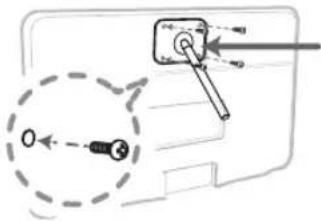
K montáži držáku na zed' nepoužívejte šrouby delší než 10 mm (L10).
- Vyrovnejte držák na zed'nebo stojan s výrobkem a pevně ho připojte k držáku na zed'nebo stojanu utažením šroubu.
- Zarovnejte drážku části výrobku připojované ke stojanu s drážkou na stojanu (může to být stolní stojan, stojan pro držák na zed'anebo jiný stojan) a důkladně upevněte stojan utažením šroubu.
Instalace držáku na zed'
Instalace sady pro upevnění na zed'
Sada pro upevnění na zed' (prodává se samostatně) umožňuje připevnit televizor na zed'.
Podrobnější informace o instalaci sady pro upevnění na zed' naleznete v pokynech přiložených k sadě pro upevnění na zed'. Při instalaci držáku na zed' si vyžádejte pomoc odborného technika. Nedoporučujeme, abyste instalaci prováděli sami.
Společnost Samsung Electronics není zodpovědná za žádná poškození výrobku nebo zranění způsobená chybnou instalací televizoru zákazníkem.
Specifikace sady pro upevnění na zed' (VESA)
Sada pro upevnění na zed'není součástí dodávky, prodává se samostatně.
Sadu pro upevnění na zed'instalujte na pevnou zed'kolmou k podlaze. Při montáži do jiných stavebních materiálů se obratte na nejbližšího prodejce. Pokud je sada namontována na strop nebo šikmou zed', může dojít k jejímu uvolnění a pádu, což může vést k závažným poraněním.
POZNÁMKA
- Standardní rozměry sad pro upevnění na zed'jsou uvedeny v tabulce níže.
- Pokud si zakoupíte naši sadu pro montáž na zed, je s ní dodávána také podrobná příručka k instalaci a všechny nezbytné součásti.
- Nepoužívejte šrouby, které neodpovídají specifikaci šroubů standardu VESA.
- Nepoužívejte šrouby delší, než je standardní rozměr. Nepoužívejte šrouby, které neodpovídají specifikacím šroubů standardu VESA. Příliš dlouhé šrouby mohou poškodit vnitřní části televizoru.
- V prípadě sad pro upevnění na zed', které neodpovídají specifikacím pro šrouby VESA, se může délka šroubů lišit v závislosti na jejich specifikacích.
- Vyvarujte se příliš silného utažení šroubů. To by mohlo způsobit poškození výrobku nebo vést ke zranění způsobeným pádem výrobku. Společnost Samsung není zodpovědná za tento druh poškození nebo zranění.
- Společnost Samsung není zodpovědná za poškození výrobku nebo zranění v případě použití nespecifikovaného držáku na zed, popřípadě držáku, který neodpovídá standardu VESA, nebo v případě nedodržení pokynů k instalaci výrobku.
- Neinstalujte televizor s náklonem větším než 15 stupňů.
| Produktová řada | palce Specifi | kace VESA (A * B) | Standardní šroub | Počet |
| TE390 21,5 | 75,0 × 75,0 M4 4 | |||
| TE390 TD391 | 23,6 |


Sadu pro upevnění na zed'neinstalujte, když je televizor zapnutý. Mohlo by dojít ke zranění osob elektrickým proudem.
Další informace
Zámek Kensington proti krádeži
Zámek Kensington je zařízení, které slouží k fyzickému zabezpečení výrobku umístěného na veřejném místě.
Kabel zámku Kensington je třeba omotat okolo velkého nepohyblivého předmětu a zámek je nutno uchytit do otvoru Kensington na zadní straně výrobku.
Vzhled a způsob uzamknutí se mohou lišit od ilustrace v závislosti na výrobci. Další informace o správném použití si ověřte v příručce dodané se zámkem Kensington. Společnost Samsung zámek Kensington nedodává.
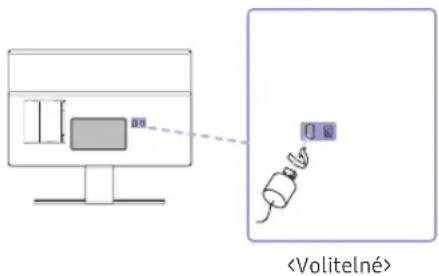
Vyhledejte ikonu „☑“ na zadní straně výrobku. Otvor pro zámek Kensington je umístěn pod ikonou „☑“.
K uzamknutí výrobku postupujte podle následujících kroků:
- Obtočte kabel zámku Kensington okolo velkého statického předmětu, jako je stůl nebo židle.
- Provlečte konec kabelu s připojeným zámkem skrz očko kabelu zámku Kensington.
- Vložte uzamykací zařízení do otvoru zámku Kensington na výrobku.
- Uzamkněte zámek.
Toto jsou obecné pokyny. Přesné pokyny naleznete v uživatelské příručce dodané s uzamykacím zařízením.
Uzamykací zařízení je třeba zakoupit samostatně.
Umístění otvoru pro zámek Kensington se může lišit podle modelu výrobku.
Další informace
Skladování a údržba
Pokud se na obrazovce výrobku nacházela samolepka, mohou po jejím odstraněním zůstat nečistoty. Tyto nečistoty před sledováním výrobku odstraňte.
Při čištění může dojít k poškrábání povrchu a obrazovky výrobku. Při otírání povrchu a obrazovky postupujte opatrně a používejte jemnou tkaninu, která nepůsobí škrábance.

Nestříkejte vodu přímo na výrobek. Kapalina, která vnikne do výrobku, může způsobit nefunkčnost, požár nebo úraz elektrickým proudem.
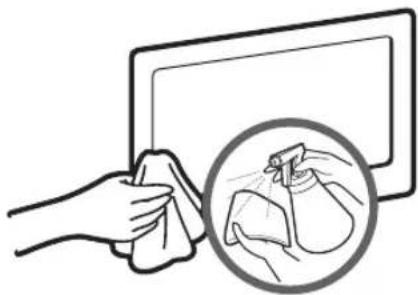
Výrobek čistěte měkkým hadříkem lehce navlhčeným vodou. Nepoužívejte hořlavé kapaliny (např. benzen, ředidla) ani čisticí prostředky.
Licence

DOLBY. DIGITAL PLUS
Vyrobeno na základě licence společnosti Dolby Laboratories.
Dolby a symbol dvojitého D jsou ochranné známky společnosti Dolby Laboratories.


Správná likvidace tohoto výrobku (odpady z elektrických & elektronických zařízení)
(Platí v Evropské unii a v dalších evropských zemích se zavedenými systémy třídění odpadu.)
Toto označení na výrobku, na příslušenství a v tištěných materiálech znamená, že by se tento výrobek a jeho elektronická příslušenství (např. nabíječka, sluchátka či kabel USB) na konci životnosti neměly likvidovat společně s jiným domovním odpadem. Oddělením od jiných druhů odpadu a zodpovědnou recyklací podpoříte trvale udržitelné opakované využití materiálních zdrojů, zabráníte znečištění životního prostředí nebo poškození zdraví způsobenému neřízenou likvidací odpadu. Domácí uživatelé by měli kontaktovat bud maloobchodního prodejce, u kterého tento výrobek zakoupili, nebo úřad místní správy a vyžádat si informace o tom, kam a jak mohou tyto jednotky dopravit za účelem recyklace bezpečné pro životní prostředí. Firemní uživatelé by se měli obrátit na svého dodavatele a zkontrolovat podmínky kupní smlouvy. Tento výrobek a jeho elektronická příslušenství by neměla být slučována s jiným hospodářským odpadem.

(Platí v Evropské unii a v dalších evropských zemích se zavedenými systémy samostatného sběru baterií.)
Toto označení na baterii, v příručce nebo na obalu znamená, že by baterie na konci své životnosti neměla být likvidována společně s jiným domovním odpadem. Označení chemickými symboly Hg, Cd nebo Pb znamená, že baterie obsahuje vyšší úroveň rtuti, kadmia nebo olova než určuje směrnice ES 2006/66. Pokud nebudou baterie vhodně zlikvidovány, tyto látky mohou poškozovat zdraví nebo životní prostředí. V zájmu ochrany přírodních zdrojů a opětovného použití materiálů vás žádáme, abyste oddělili baterie od ostatních typů odpadu a recyklovali je v rámci místního systému recyklace baterií.
Informace o environmentálních závazcích a regulačních povinnostech pro konkrétní výrobky společnosti Samsung, např. REACH, OEEZ či baterie, naleznete na webové stránce http://www.samsung.com/uk/aboutsamsung/samsungelectronics/corporatecitizenship/data_corner.html
VAROVÁNÍ: ABYSTE ZABRÁNILI VZNIKU POŽÁRU, NIKDY NEUMÍSTŮUJTE V BLÍZKOSTI TELEVIZORU SVÍČKY NEBO JINÉ ZDROJE OTEVŘENÉHO OHNĚ.

Specifikace
| Údaje týkající se prostředí | Provoz | Teplota: 10 °C až 40 °CVlhkost: 10 % až 80 %, bez kondenzace | |
| Skladování | Teplota: -20 °C až 45 °CVlhkost: 5 % až 95 %, bez kondenzace | ||
| Naklopení | TD391: -1,0° (±2,0°) ~ 20,0° (±2,0°)TE390: -2,0° (±2,0°) ~ 15,0° (±2,0°) | ||
| Název modelu T22E390EI T24E390EI | |||
| Velikost obrazovky (úhlopříčka) | 21,5 palců (54,6 cm) | 23,6 palců (59,8 cm) | |
| Rozlišení displeje 1920 x 1080 při 60Hz | |||
| Zvukový výstup 5 W x 2 | |||
| Rozměry(Š × V × H) | Výrobek 519,1 x 327,7 x 49,6 mm 548,3 x 333,3 x 40,6 mm | ||
| Se stojanem 519,1 x 392,5 x 167,5 mm 548,3 x 411,7 x 181,9 mm | |||
| Hmotnost | Výrobek 3,5 kg 3,6 kg | ||
| Se stojanem | 4,0 kg | 4,2 kg | |
| Název modelu | T24D391EI | ||
| Velikost obrazovky (úhlopříčka) | 23,6 palců (59,8 cm) | ||
| Rozlišení displeje 1920 x 1080 při 60Hz | |||
| Zvukový výstup 5 W x 2 | |||
| Rozměry(Š × V × H) | Výrobek | 547,3 x 334,7 x 44,3 mm | |
| Se stojanem | 547,3 x 414,7 x 243,5 mm | ||
| Hmotnost | Výrobek | 3,5 kg | |
| Se stojanem | 3,9 kg | ||
Provedení a specifikace se mohou změnit bez předchozího upozornění.
Údaje o napájení a spotřebě energie naleznete na štítku umístěném na výrobku.
V závislosti na oblasti nemusí být dostupné některé modely.
Pokud výrobek neobsahuje mechanický vypínač umožňující úplné vypnutí, bude jeho spotřeba nulová pouze po odpojení napájecího kabelu.
Funkce DPM (Display Power Management) nefunguje ve spojení s portem HDMI IN1 (DVI) tohoto výrobku.
Obvyklá spotřeba je měřena podle normy IEC 62087.
Rejstřík
A
Aktualizace softwaru 59
Anténa 41
Anynet+ (HDMI-CEC) 67
Automat. hlasitost 40
Automatické ladění 41
Autom. diagn. 58
Autom. vypnutí 54
B
Barvy 31
C
Časovač vypnutí 52
Časový rozvrh 45
Čas vypnutí 53
Čas zapnutí 53
Černá HDMI 37
Černý tón 36
D
DivX® Video On Demand 57
Doba trvání 52
Dynam. kontrast 36
E
Eko řešení 54
Ekvalizér 39
F
Filmový režim 37
Formát audio 50
G
Gamma 36
|
Informace o signálu 58
J
Jas 31
Jazyk menu 56
Jemné ladění 49
K
Kolorim. prostor 36
Kontrast 31
Kont. Samsung 59
L
LED Clear Motion 37
Licence 87
M
Media Play 61
N
Nastavení funkce Anynet+ (HDMI-CEC) 68
Nastavení reproduktorů 40
0
Obecné 56
Obnovení obrazu 38
Obnovit zvuk 40
Obraz - možnosti 37
Odstín (Z/Č) 31
Odstraňování potíží 70
Ostrost 31
Osvětl. dle pohybu 36
P
Pletové odstíny 36
Podporované formáty hudebních souborů 79
Podporované formáty souborů titulků a Media Play 78
Podsvícení 31
Pokročilá nastavení 36
Pouze režim RGB 36
Přehrávání hudby 66
Přehrávání videoa 62
Prohlížení fotografií 64
R
Režim hry 56
Režim obrazu 30
S
Šumový filtr MPEG 37
T
Teplota barev 37
Test obrazu 58
Test zvuku 58
U
Úspora energie 54
Úsp. r. bez sign. 54
V
Velikost obrazu 32
Videokodek 79
Vyčištění dig. signálu 37
Vyvážení bílé 36
Z
Zábava 30
Zámek dle hod. prog. 55
Zámek Kensington proti krádeži 85
Zámek panelu 56
Změna kódu PIN 55
Zvukový efekt 39
Zvukový režim 38
Adaptor information

Používejte tento adaptér, abyste se vyhnuli riziku
Manufacturer : SAMSUNG
Kontakty na společnost SAMSUNG PO CELÉM SVĚTĚ
Pokud máte dotazy nebo připomínky týkající se výrobku Samsung, kontaktujte středisko péče o zákazníky společnosti SAMSUNG.
| Oblast Středisko péče | o zákazníky Webová stránka | |
| AUSTRIA 0800-SAMSUNG (0800-7267864)[Only for Dealers] 0810-112233 | www.samsung.com/at/support | |
| BELGIUM 02-201-24-18 | www.samsung.com/be/support (Dutch) | www.samsung.com/be_fr/support (French) |
| BOSNIA 055 233 999 | www.samsung.com/support | |
| BULGARIA *3000 Цена в мрежата0800 111 31, Безплатна телефонна линия | www.samsung.com/bg/support | |
| CROATIA 072 726 786 | www.samsung.com/hr/support | |
| CZECH 800 - SAMSUNG (800-726786) www.samsung.com/cz/support | ||
| Samsung Electronics Czech and Slovak, s.r.o. V Parku 2323/14, 148 00 - Praha 4 | ||
| DENMARK 70 70 19 70 | www.samsung.com/dk/support | |
| FINLAND 030-6227 515 | www.samsung.com/fi/support | |
| FRANCE 01 48 63 00 00 | www.samsung.com/fr/support | |
| GERMANY 0180 6 SAMSUNG bzw.0180 6 7267864*(*0,20 €/Anruf aus dem dt. Festnetz, aus dem Mobilfunk max. 0,60 €/Anruf) | www.samsung.com/de/support | |
| CYPRUS | 8009 4000 only from landline, toll free | www.samsung.com/gr/support |
| GREECE | 80111-SAMSUNG (80111 726 7864) only from land line(+30) 210 6897691 from mobile and land line | |
| HUNGARY | 0680SAMSUNG (0680-726-786)0680PREMIUM (0680-773-648) | http://www.samsung.com/hu/support |
| ITALIA | 800-SAMSUNG (800.7267864) www.samsung.com/it/support | |
| LUXEMBURG | 261 03 710 | www.samsung.com/be_fr/support |
| MONTENEGRO | 020 405 888 | www.samsung.com/support |
| SLOVENIA | 080 697 267 (brezplačna številka) | www.samsung.com/si/support |
| NETHERLANDS | 088 90 90 100 | www.samsung.com/nl/support |
| NORWAY | 815 56480 | www.samsung.com/no/support |
| POLAND | 801-172-678* lub +48 22 607-93-33** (koszt potączenia według taryfy operatora) | www.samsung.com/pl/support |
| PORTUGAL | 808 20 7267 | www.samsung.com/pt/support |
| ROMANIA | *8000 (apel in retea)08008-726-78-64 (08008-SAMSUNG) Apel GRATUIT | www.samsung.com/ro/support |
| SERBIA | 011 321 6899 | www.samsung.com/rs/support |
| SLOVAKIA | 0800 - SAMSUNG (0800-726 786) | www.samsung.com/sk/support |
| SPAIN | 34902172678 | www.samsung.com/es/support |
| SWEDEN 0771 726 7864 | (0771-SAMSUNG) www.samsung.com/se/support | |
| SWITZERLAND | 0800 726 78 64 (0800-SAMSUNG) | www.samsung.com/ch/support (German)www.samsung.com/ch_fr/support (French) |
| UK | 0330 SAMSUNG (7267864) | www.samsung.com/uk/support |
| EIRE | 0818 717100 www.samsung.com/ie/support | |
| LITHUANIA | 8-800-77777 | www.samsung.com/lt/support |
| LATVIA | 8000-7267 | www.samsung.com/lv/support |
| ESTONIA 800-7267 | www.samsung.com/ee/support | |
| TURKEY | 444 77 11 | www.samsung.com/tr/support |

- Uživatelská příručka
- Oznámení o digitálním televizním vysílání
- Upozornění týkající se statických obrazů
- Obsah
- Začínáme
- Připojení
- Základní funkce
- Preferenční funkce
- Pokročilé funkce
- Další informace
- Ridte se symboly!
- Bezpečnostní opatření
- VAROVÁNÍ
- UPOZORNĚNÍ
- NEBEZPEČÍ ÚRAZU ELEKTRICKÝM PROUDEM – NEOTVÍREJTE
- Informace související s napájením
- Informace související s instalací
- Informace související s čištěním
- Informace související s používáním
- Zajištění dostatečné ventilace výrobku
- Další varování
- Příslušenství a kabely
- ⚠️ [POZOR] KONEKTORY RÁDNĚ ZAPOJTE TAK, ABY SE OD ZAŘÍZENÍ NEODPOJILY
- Vstupní kabely (prodávají se samostatně)
- Instalace stojanu
- Používání ovládacího panelu
- Pohotovostní režim
- Nastavení
- Tlačítka standardního dálkového ovladače
- Instalace baterií (velikost baterií: AAA)
- Procházení nabídkami
- Ovládání hlavní nabídky (OSD – nabídka na obrazovce)
- Připojení napájecího kabelu a antény nebo kabelové přípojky
- Připojení napájení
- Připojení k AV zařízením (přehrávače disků Blu-ray nebo DVD apod.)
- HDMI IN 1 (DVI) / HDMI IN 2 (MHL)
- Sdílení obrazovek mobilního zařízení na zobrazovacím zařízení
- Použití komponentního kabelu (pro signál až 1080p HD) nebo kabelu audio/video (pouze analogový signál 480i)
- Připojení ke zvukovým zařízením
- Připojení k počítači
- Použití připojení pomocí kabelu HDMI nebo HDMI-DVI nebo D-Sub
- POZNÁMKA
- Připojení ke slotu COMMON INTERFACE (slot karty pro sledování televizoru)
- Používání karty „Cl nebo Cl+“
- Režimy zobrazení (vstup D-Sub a HDMI/DVI)
- Změna zdroje vstupu
- Zdroj
- Používání funkce Upravit název
- Informace
- Obnovit
- Správná poloha pro používání produktu
- Změna přednastaveného režimu obrazu
- Režim obrazu
- Úpravy nastavení obrazu
- Podsvícení
- Kontrast
- Jas
- Ostrost
- Barvy
- Odstín (Z/Č)
- Kvalitu obrazu můžete nastavit podle následujících kroků:
- Doba odezvy (Normální / Rychleji / Nejrychlejší)
- Změna velikosti obrazu
- Velikost obrazu
- Velikosti obrazu, které jsou k dispozici podle zdroje vstupu:
- Kalibrace displeje obrazovky
- Automat. nastavení
- Nast. obrazovky počítače
- Obraz v obraze (PIP)
- PIP
- Změna možností nastavení obrazu
- Pokročilá nastavení
- Dynam. kontrast
- Vysoký
- Obraz - možnosti
- Vyp. obrázek
- Obnovení obrazu
- Změna přednastaveného režimu zvuku
- Zvukový režim
- Úprava nastavení zvuku
- Zvukový efekt
- - Ekvalizér
- Nastavení reproduktorů
- • Automat. hlasitost
- - Typ instalace TV
- Další nastavení
- Obnovit zvuk
- Výběr možnosti Zvukový režim TOOLS
- Uložení kanálů do paměti
- Anténa
- Automatické ladění
- Země (Oblast)
- Ruční ladění
- • Ladění digitálních kanálů
- • Ladění analogových kanálů
- Režim kanálu
- Použití tlačítka INFO (průvodce Ted' & Další)
- Používání nabídky Kanál
- Seznam kanálů
- MENU → Vysílání → Seznam kanálů
- Přepínání kanálů
- Řazení
- Změna signálu vysílání
- Změna seznamu kanálů
- Programy
- Použití seznamu kanálů
- Časový rozvrh
- Používání funkce Plán sledování
- Plán sledování u digitálních kanálů
- Plán sledování u analogových kanálů
- Zrušení plánu sledování
- Úprava seznamu časovačů
- Upravit kanál
- Odebrání kanálů
- Přejmenování analogových kanálů
- Upravit oblíb. TOOLS园
- Přidání kanálů
- Přejmenování seznamu oblíbených kanálů
- Změna uspořádání seznamu oblíbených kanálů
- Kopírovaní seznamu oblíbených kanálů
- Další funkce
- Jemné ladění
- Přenos seznamu kanálů
- Odstranit profil operátora CAM
- Titulky TOOLS
- Možnosti zvuku
- Jazyk teletextu
- Digitální text (pouze Velká Británie)
- Běžné rozhraní
- MENU → Vysílání → Běžné rozhraní
- Nastavení času
- Doba trvání
- - Čas zapnutí
- - Čas vypnutí
- Ekonomická řešení
- Eko řešení
- Doba autom. ochrany
- Blokování programů
- Zámek dle hod. prog.
- Jak sledovat omezený kanál nebo film
- Změna kódu PIN
- Zámek kanálů
- Jazyk menu
- Obecné
- MENU → Systém → Obecné
- • Max. šetř. energií
- - Režim hry
- Opatření a omezení režimu Režim hry
- - Zámek panelu
- - Logo při zapn.
- Anynet+ (HDMI-CEC)
- DivX® Video On Demand
- Nabídka podpory
- Autom. diagn.
- - Test obrazu
- - Test zvuku
- • Informace o signálu
- - Obnovit
- Aktualizace softwaru
- Aktualizace na nejnovější verzi
- Režim použití
- Kont. Samsung
- Aplikace
- Nabídka aplikací
- Seznam zdrojů
- Připojení zařízení USB
- Odpojení zařízení USB
- Media Play
- Přehrávání vybraných souborů
- Přehrávání video
- Vytvoření výběrů
- Otevření jiného souboru
- Procházení videa
- Zobrazení titulků
- Další nastavení přehrávání videa
- • Režim Opakování
- - Velikost obrazu
- - Režim obrazu
- • Zvukový režim
- - Informace
- • Nastavení titulků
- - Jazyk zvuku
- Prohlížení fotografií
- MEDIA.P → Fotografie
- Prezentace
- Nastavení prezentace
- Hudební kulisa
- Minipřehrávač
- Další nastavení přehrávání fotografií
- Přehrávání hudby
- MEDIA.P → Hudba
- Procházení hudebního souboru
- Další nastavení přehrávání hudby
- Režim Sport TOOLS园
- MENU → Aplikace → Režim Sport
- MENU → Systém → Anynet+ (HDMI-CEC)
- Nabídka Anynet+ (HDMI-CEC)
- Nastavení funkce Anynet+ (HDMI-CEC)
- Přepínání mezi zařízeními Anynet+
- Odstraňování potíží
- Podporované formáty souborů titulků a Media Play
- Titulky
- Externí
- Interní
- Jiná omezení
- Dekodéry video
- Dekodéry audia
- Funkce teletextu u analogových kanálů
- Montáž držáku na zed' / stolního stojanu
- Příprava před montáží držáku na zed' / stolního stojanu
- Instalace držáku na zed'
- Instalace sady pro upevnění na zed'
- Specifikace sady pro upevnění na zed' (VESA)
- Zámek Kensington proti krádeži
- K uzamknutí výrobku postupujte podle následujících kroků:
- Skladování a údržba
- Licence
- DOLBY. DIGITAL PLUS
- Rejstřík
- A
- B
- C
- D
- E
- F
- G
- |
- J
- K
- L
- M
- N
- 0
- P
- R
- S
- T
- U
- V
- Z
- Adaptor information
Značka : SAMSUNG
Model : T24D391EI
Kategorie : Monitor