
P5550 - Domácí automatizace Emos - Bezplatný návod k obsluze
Najděte návod k zařízení zdarma P5550 Emos ve formátu PDF.


| Typ produktu | Chytrá zástrčka |
| Značka | Emos |
| Model | P5550 |
| Kategorie | Domácí automatizace |
| Rozměry | Přibl. 60 x 60 x 80 mm |
| Hmotnost | Přibl. 100 g |
| Napájení | AC 230 V / 50 Hz |
| Maximální zátěž | 16 A (3680 W odporová) |
| Konektivita | Wi-Fi 2.4 GHz (802.11 b/g/n) |
| Ovládání aplikací | Kompatibilní s aplikací Emos Home nebo podobnou |
| Hlasové ovládání | Funguje s Google Assistant, Amazon Alexa |
| Dálkové ovládání | Ano, přes smartphone odkudkoli |
| Plánování | Časovače a plány lze nastavit |
| Sledování spotřeby energie | Sledování spotřeby v reálném čase |
| Ochrana proti přetížení | Vestavěné automatické vypnutí |
| Bezpečnostní certifikace | CE, RoHS vyhovující |
| Provozní teplota | 0°C až 40°C |
| Rozsah vlhkosti | 10% až 90% RV (nekondenzující) |
| Materiál | Samozhášivý PC/ABS |
| Instalace | Zapojte do standardní zásuvky |
| Údržba | Otřete suchým hadříkem; nepoužívejte rozpouštědla |
Často kladené otázky - P5550 Emos
Dotazy uživatelů ohledně P5550 Emos
0 otázka o tomto zařízení. Odpovězte na ty, které znáte, nebo položte vlastní.
Položte novou otázku o tomto zařízení
Stáhněte si návod pro váš Domácí automatizace ve formátu PDF zdarma! Najděte svůj návod P5550 - Emos a vezměte svůj elektronický přístroj zpět do rukou. Na této stránce jsou zveřejněny všechny dokumenty potřebné k používání vašeho zařízení. P5550 značky Emos.
NÁVOD K OBSLUZE P5550 Emos
- Emos G-Homa je zásuvka ovládaná pres domáci Wi-Fi sič, která vám usnadni ovládani vašich zařízeni v domácnosti, uspoři energii a zvýší domáci bezpečnost.
- Pomoci aplikace möžete zapinat a vypinat veškeré domáci spotřebiče ze svého smartphonu, tabletu nebo počitače. Kdekoliv a kdykoliv möžete zapinat a vypinat připojené zařízení, nastavovat časové spinání jednotlivých zařízení nebo skupiny. Vše lze ovládat pres zařízení s operacnim systěmem Android nebo iOS.
- Funkce alarm umožňuje odeslat upozornění o narušení bezpečnosti na registrovaný e-mail nebo do aplikace zařízení.
- Pří zapnuté aplikaci je možné kontrolovat, která zařízení jsou zapnutá nebo vypnutá.
- V případě potřeby máte možnost zapnout nebo vypnout zařízení manuálně tlačitkem na zásuvce nebo pomocí tlačitek v aplikaci.
- Nastavení časového spínání přes aplikaci je pohodlné a snadné.
Příneloní, instalace aplikace G. Homa
- Po stažení aplikace z Google play, App Store nebo po načtení přes QR kód a následné instalaci aplikace do vaseho zařízení, je nutně se zaregistrovat a zadat platný e-mail.
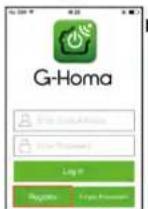
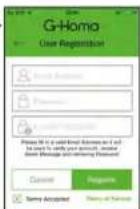
- Pokud potřebujete přídat další zásuvku a ovládat další zařízení nebo skupinu, nastavite vše přes aplikaci G-Homa.
- Po připojení můžete ovládat zásuvku pomoci aplikace G-Homa a nebo manuálné tlačitkem.
NASTAVENÍ ZAŘÍZENÍ
Přidání nového zařízení
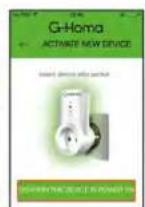
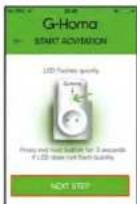
- Po stažení aplikace a registraci vašeho účtu připojte časovou zásuvku do sitě 230 V. Podržením tlačitka na zásuvce se aktivuje funkce párování. Kontrolka LED bude blikat v intervalu několikrát za vteřinu.
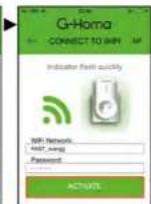
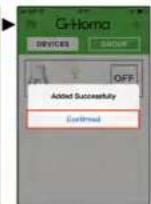
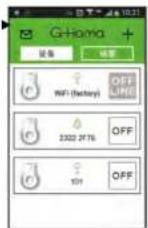
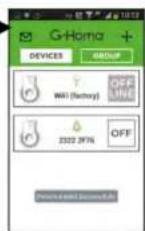
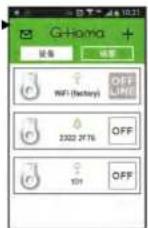
• Na displjeji zařízení aplikace se zobraži „ADD A DEVICE” (přidat zařízení), zadježte název a heslo Wi-Fi šlě, kde se připojujete, následně zvolte aktivování „ACTIVATE”. Pokud se nepodaři autorizace na popraví, znovo zvolte aktivovat, dokud nedojde k ukončení procesu – přídání zařízení. Po ověření IP adresy se v aplikací zobrazí hláška, že přídání proběhlo úspěsné a zobraží se ovládící menu zařízení pro nastavení a ovládání (vlevo obražek zásuvky, uprošfred ikona v opravo tlacítko ON/OFF).
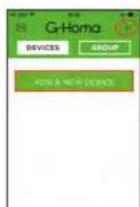
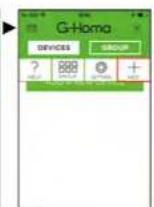
Manuální mód prídání zařízení
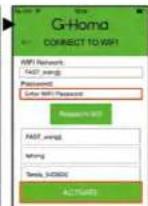
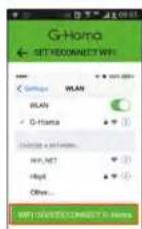
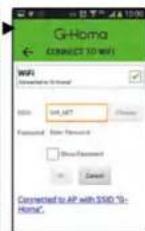
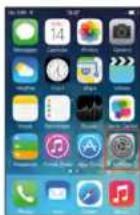
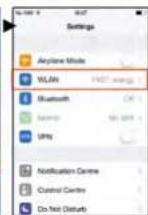
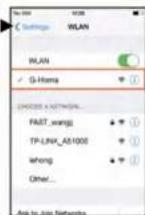
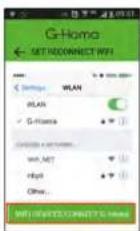
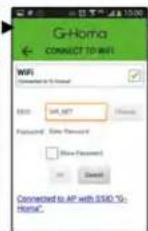
- Časovač G-Homa můžete do aplikace píldat pomocí manuálního módu, do kterého vstoupíte po stisknutí „AP“ vpravo nahoře. Postupné zadejte potřebné údaje (viz obrázky niže) podle toho, jestli máte zařízení pracující na platformě Android nebo iOS.
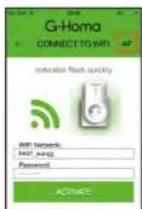
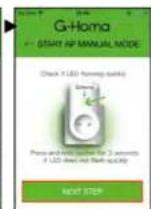
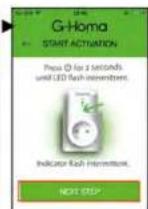
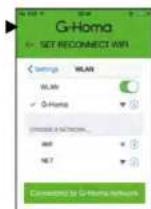
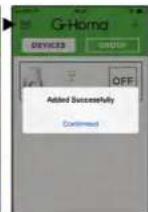
Příklad zobrazení stránek nastavení v zařízení iOS
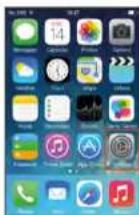
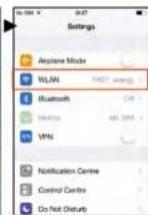
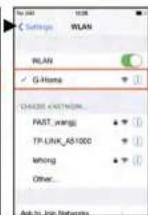
- Po nastaveni připojení v zařízení iOS pokračujte v procesu nastavování v aplikace G Homa, vyberte Wi-Fi a zadejte heslo pro aktivaci. Jakmile se zobraži hlaška „Added Successfully“, potvrďte a proces manuální aktivace je u konce.
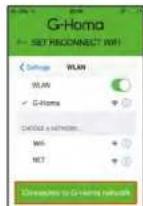
Příklad zobrazení stránek nastavení v zařízení Android
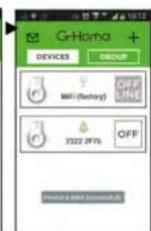

NÁVOD K OBSLUZE WI-FI ZÁSUVKY EMOS G-HOMA EMW302WF OVLÁDANÉ POMOCÍ APLIKACÍ
Možnosti MENU nastavení
- V aplikaci (nahoře) je nastavení časovače a maximální doby, po kterou bude připojené
zařízení zapnuté. - Uprostřed je základni nastavení - volba ikony a názvu zařizení
- Ve spodni časti je nastaveni alarmu a kontakt na servisni linku G-Homa.
- Na konci je možnost vymazání přidané zásuvky Emos G-Homa.
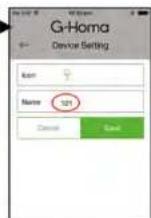
Změna ikony a názvu ovládaného zařízení
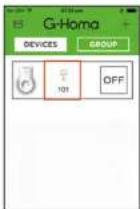
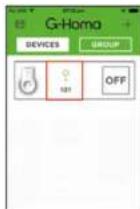
- Klikněte na ikonu zařízení uprostfed, poté se zobrazí MENU nastavení.
- Po nainstalování se automaticky nastaví název zařízení 101, 102... a ikona lampicky.
• Pro změnu názvu zařízení klikněte na aktuální název 101 – zadejte nový název a po-
tvrdte.
• Pro změnu ikony pro zařízení klikněte na ikonu lampy a vyberte ikonu z nabídky a potvrdte.
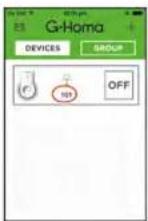
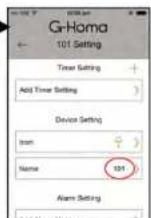
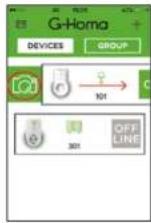
Výměna zobrazení ikony časovače za obrázek – fotku podle vlastního výběru
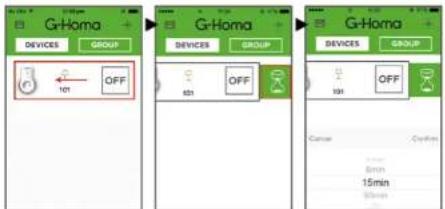
- Přejeděte prstem zleva doprava přes ikonu zařízení a zobraží se ikona fotoaparátu. Klikněte na ikonu a poté vyberte z nabídky – pořízení fotky, výběr fotky z alba nebo vymazání fotky. Po dokončení se ikona změní za obrázek, který jste vybrali a případili k zařízení.
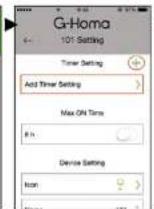
Nastavení časovače
- Klikněte na ikonu zařízeni uprostřed, poté se zobrazi MENU nastavení.
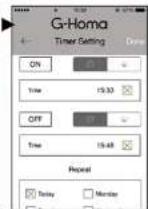
- Timer Settings – nastavení časovace Add Timer setting.
- Nastavte čas zapnuti, vypnuti, volbu opakovani. Poté zasktrněte polička a nastaveni potvrđte stiskem Done. Nastavený časovač se zobrazi v poličku Timer settings, kde můžete časovač zapínat, vypínat nebo upravovat. Pokud máte aktivovanou funkcí zjištění polohy v zařízení, kde máte instalovanou aplikaci G-Homa, tak po kliknutí vedle ikonky hodin vám aplikace zobrazi aktuální čas východu a západu slunce v aktuální den.
Nastavení maximálního času zapnutí
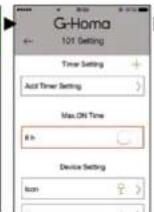
- Klikněte na ikonu zařízeni uprostřed, poté se zobrazi MENU nastavení.
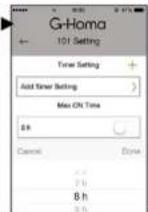
- Klikněte na políčko - Max.ON Time – nastavte maximální dobu po kterou bude zařízení zapnuté. V případé potřeby lze tuto funkcí vypnout nebo zapnout – políčkem 0 – I.
Nastavení časovače odpočítávání ZAP-VYP
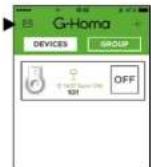
- Přejedte prstern zprava do leva přes ikonu OFF a zobrazi se ikona přesýpacich hodin. Kíklněte na ikonu hodin a nastavte z nabídky čas zapnutí nebo vypnutí od 1 min do 4 hodin. Poté se aktivuje a zobraží časový odečet uprostřed pod ikonou a po uplynutí nastavené doby se zásuvka zapne nebo vypne.
NASTAVENÍ SKUPINOVÉHO OVLÁDÁNÍ
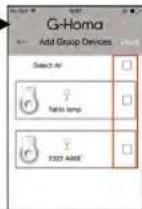
- Skupinové ovládání umožňuje ovládat více zásuvek najednou pomocí různých povelů, např. pří odjezdu na dovolenou – vypnutí/zapnutí nebo nastavení zvláštního režimu ovládání připojených zařízení. Pro tento způsob ovládání je potřeba nastavit skupinu zařízení.
Přidání nové skupiny
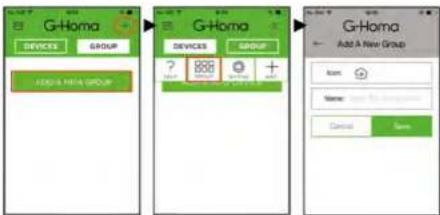
- Po stisknuti tlačitka GROUP stiskněte tlačitko +, poté tlačitko +GROUP.
- Nyni vyberte ikonu pro lepši orientaci – můžete vybirat z Default, Weekend, Winter time, Energy saving, Vacation, Summer time. V kolonce Name můžete pojmenovat skupinu. Veškeré nastavení potvrđte tlačtkem Confirm.
Nastavení časovače skupin
- Vyberte skupinu a klikněte uprostřed zařízeni na název skupiny. Poté se dostanete do MENU nastavení časovače kliknutím na Add timer setting. Provedte nastavení časovače a potvrdte tlačítkem Done. Pro vymazání skupiny stiskněte tlačitko Delete Group Settings.
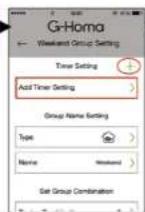
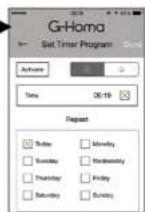
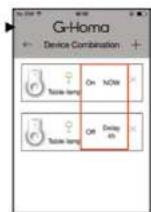
Nastavení kombinace povelů zapnutí nebo vypnutí jedné nebo více zásuvek
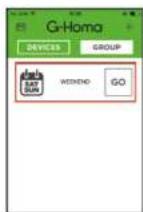
- Po stisknutí tlačitka Device Combinations lze nastavit rúzné kombinace zapnutí nebo vypnutí jedné zásuvky, popřípadě i více zásuvek. Veškeré procesy lze aktivovat stiskem tlačitka Go vedle tlačitka s názvem skuplny.
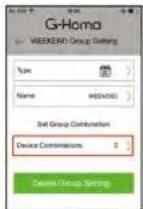
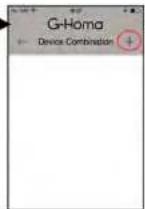
Funkce alarmu
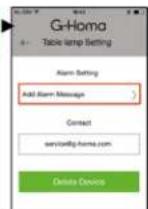
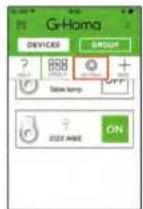
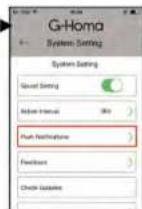
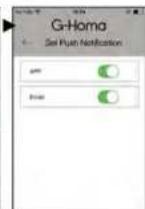
- Aplikace a zařizení umi zasilat upozorňujici zprávu na e-mail nebo do schránky aplikace. Vkládat a upravovat zprávu zůžete stiskem tlačitka Adram Message. V pripadé potřeby, pokud podržite tlačitko Power na 3 věřiny na časovači G-Homa, zásuvka odešle nastavenou zprávu na e-mail nebo do obálky v aplikaci. Kam se má zpráva
odeslat můžete zvolit a nastavit v poličku Push Notifications, zvolte I O u APP (aplikace ikonka obáikyl) nebo u kolonky e mailu. Zaslané zprávy najdete v poličku – Message and Alarm. V seznamu najdete informaci o tom, kdy byla zpráva odeslaná (datum a čas),
Změna hesla
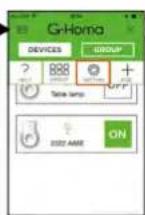
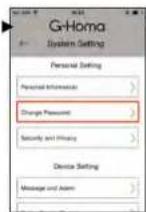
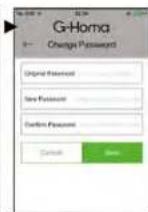
- V prípadě potřeby změny hesla klikněte v nastavení na Change Password a vyplňte původní heslo, poté zadejte nové heslo a nakonec znovu potvrdte nové heslo.
OFFLINE
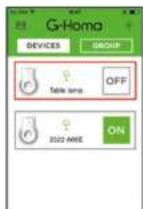
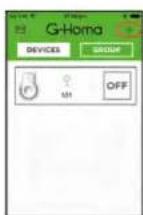
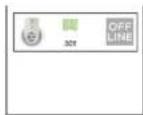
- Pokud bude v aplikaci vpravo zobrazeno místo OFF/ON OFF LINE a LED kontrolka na časové zásuvce bude blikat pomalu asi 1× za vteřinu (režim zásuvky hledá Wi-Fi připojení) nebude možnu zařízení ovládat. Je třeba zkontrolovat Wi-Fi připojení a v případě potřeby znovu nastavit zásuvku pomocí pokynů, viz prídání nového zařízení.
MOŽNOSTI NASTAVENÍ - SYSTÉM SETTINGS
Osobní nastavení
- Informace o účtu – zobrazuje registrovaný e-mail a název účtu, který lze změnit - změna hesla účtu – možnost změny hesla účtu
Nastavení zařízení
- zpráva a alarm - zobrazuje prijaté zprávy v aplikaci zařizení
- registrace nového zarízení (zásuvky) – možnost prídání nové zásuvky G-Homa
Systémové zařízení
- interval akce – možnost nastavení intervalu od 0 do 60 vteřin
- nastavení kam budou zasilány alarm zpravy
• možnost zaslání připomínky nebo dotazu výrobci - możnost aktualizace SW
• informace o vyrobci
• odhlášení účtu, po odhlášení budete vyzvání o zadání přihlašovacích údajů
Reset časovače
- Stiskněte a dríte tlačítko manuálního zapínání a vypinání na časovači 20 vteřin, poté dojde k vymazání všech nastavení a zásuvka přejde do režimu přidání nového zařízení, LED kontrolka bude rychle blikat.
LED kontrolka - možnosti
- LED bliká pomalu asi 1 × za vterinu – zásuvka hledá Wi-Fi připojení. Stiskněte a podržte dačitko pod LED kontrolkou, dokud se LED kontrolka nerozblíka na několik bliknuti za vterilnu a zásuvka nepřejde do režímu připojování. Poté postupujte podle pokynů – viz přídání nového zařízení.
- LED bliká rychle několikrát za vteřinu – zásuvka je v režimu připojování, dále postupujte podle pokynů – viz přidání nového zařízeni. Po úspěsném ukončení nastavení bude

NÁVOD K OBSLUZE WI-FI ZÁSUVKY EMOS G-HOMA EMW302WF OVLÁDANÉ POMOCÍ APLIKACÍ
LED svitit v ON režimu a zhasne v OFF režimu.
- LED bliká rychle několikrát za vteřinu v intervalech 1–2 vteřiny – zásuvka je v manuálním nastavovacím módu a je potřeba nastavit manuálné Wi-Fi a heslo. Po úspěšném zadání hude LED svítit v ON režimu a zhasne v OFF režimu.
- LED kontrolka 3× blikne – po aktivaci alarm modu (podrženim tlačitka na 3 vteřiny) zásuvka pošle nastavenou zprávu na e-mail nebo pod obálku v aplikaci G-Homa.
- Po úspěšném připojení zásuvky bude správně fungovat manuální režim tlačítka zapnutí nebo vypnutí ON - LED svítí nebo OFF - LED nesvítí.
Upozornění:
- Do zásuvky vždy připojujte jen vypnutá zařízení.
• Zásuvka G-Homa je určena pouze pro vnitřní použití. - Pokud dojde ke změně nastavení WI-FI sitě, je potřeba provést opětovné nastavení.
- Nepřipojujte zařízení za sebou do zásuvky bez časové prodlevy minimálně 10 vteřin!
- vysavače a úklidové spotřebiče pracujici s vodou a párou
- sporáky, varné desky, trouby a podobné prístroje
- grily, opékače topinek a podobné prénosné spotřebiče pro vaření
• léčebné stroje - fritézy, elektrické pánve a podobná zařízení
- kuchyńské roboty a spotřebiče
- spotřebice na peci o kůži a vlasy
• mikrovlnné trouby a jejich kombinace - pokojové topení - ohřívače
• vytápění sauny
• projektory a podobná zařizení
• tepelné ohřivače s úložným prostorem - zařízení pro čištění podlah a komerčních prostor
• elektrická topná zařízení pro chov zvířat - prénosné topidla a ponorné ohřivače
• elektrické grily
• vysokotlaké čističe a parní čističe - stroje určené pro zábavu a stroje pro osobní používání
Technické parametry
- určeno pro napájeni ze sité 230 V\~/50 Hz
- maximální přikon připojeného zařízení nesmí překročit 3 680 W
- přenosová frekvence: 2,4 GHz (zařízení splňuje standardy IEEE802.11/b/g/n)
• Wi-Fi* router - Zařízení spolupracuje se zařízeními na platformé Android 3.0 nebo vyšší nebo iOS 6.0 nebo vyšší.
Tento spotřebič není určen pro použivání osobami (včetně dětí), jimž fyzická, smyslová nebo mentalní neschopnost či nedostatek zkušenosti a znalosti zabraňuje v bezpečném použivání spotřebiče, pokud na ne nebude dohlíženo nebo pokud nebyly instruovány ohledné použití spotřebiče osobou zodpovědnou za jejich bezpečnost. Na dětí by se mélo dohlížet, aby se zajistilo, že si nebudou se spotřebičem hrát.

Emos spol. s r.o. prohlašuje, že Emos G-Homa EMW302WF je ve shodě se základními požadavky a dalšími příslušnými ustanovenimi směrnice 2014/53/EU. Zařízení lze volně provozovat v EU.
Prohlášení o shodě lze najlt na webových stránkách http://shop.emos.cz/download-centrum/.
Výrobek lze provozovat na základě všeobecného oprávnění č. VO-R/12/09.2010-12
SK
NÁVOD NA OBSLUHU WI-FI ZÁSUVKY EMOS G-HOMA EMW302WF OVLÁDANEJ POMOCOU APLIKÁCIÍ
Možnosti
Priklad zobrazení stránok nastavení v zariadení iOS
Priklad zobrazení stránok nastavení v zariadení Android
SK
NÁVOD NA OBSLUHU WI-FI ZÁSUVKY EMOS G-HOMA EMW302WF OVLÁDANEJ POMOCOU APLIKÁCIÍ
11
Možnosti MENU nastavenia
- Příneloní, instalace aplikace G. Homa
- NASTAVENÍ ZAŘÍZENÍ
- Přidání nového zařízení
- Manuální mód prídání zařízení
- Příklad zobrazení stránek nastavení v zařízení iOS
- Příklad zobrazení stránek nastavení v zařízení Android
- NÁVOD K OBSLUZE WI-FI ZÁSUVKY EMOS G-HOMA EMW302WF OVLÁDANÉ POMOCÍ APLIKACÍ
- Možnosti MENU nastavení
- Změna ikony a názvu ovládaného zařízení
- Výměna zobrazení ikony časovače za obrázek – fotku podle vlastního výběru
- Nastavení časovače
- Nastavení maximálního času zapnutí
- Nastavení časovače odpočítávání ZAP-VYP
- NASTAVENÍ SKUPINOVÉHO OVLÁDÁNÍ
- Přidání nové skupiny
- Nastavení časovače skupin
- Nastavení kombinace povelů zapnutí nebo vypnutí jedné nebo více zásuvek
- Funkce alarmu
- Změna hesla
- OFFLINE
- MOŽNOSTI NASTAVENÍ - SYSTÉM SETTINGS
- Osobní nastavení
- Systémové zařízení
- Reset časovače
- LED kontrolka - možnosti
- Upozornění:
- Technické parametry
- NÁVOD NA OBSLUHU WI-FI ZÁSUVKY EMOS G-HOMA EMW302WF OVLÁDANEJ POMOCOU APLIKÁCIÍ
- Možnosti
- Priklad zobrazení stránok nastavení v zariadení iOS
- Priklad zobrazení stránok nastavení v zariadení Android
- Možnosti MENU nastavenia
Značka : Emos
Model : P5550
Kategorie : Domácí automatizace