
U38N-C4010H - Notebook ASUS - Bezplatný návod k obsluze
Najděte návod k zařízení zdarma U38N-C4010H ASUS ve formátu PDF.


Dotazy uživatelů ohledně U38N-C4010H ASUS
0 otázka o tomto zařízení. Odpovězte na ty, které znáte, nebo položte vlastní.
Položte novou otázku o tomto zařízení
Stáhněte si návod pro váš Notebook ve formátu PDF zdarma! Najděte svůj návod U38N-C4010H - ASUS a vezměte svůj elektronický přístroj zpět do rukou. Na této stránce jsou zveřejněny všechny dokumenty potřebné k používání vašeho zařízení. U38N-C4010H značky ASUS.
NÁVOD K OBSLUZE U38N-C4010H ASUS
Žádná část této příručky, včetně výrobků a softwaru v příručce popsaných, nesmí být reprodukována, přenesena, přepsána, uložena v systému pro ukládání dat, ani přeložena do žádného jazyka v žádné podobě a žádným způsobem, kromě dokumentace uložené kupujícím pro účel zálohování, bez písemného souhlasu firmy. ASUSTeK COMPUTER INC. ("ASUS").
ASUS POSKYTUJE TUTO PŘÍRUČKU "TAK, JAK JE", BEZ ZÁRUKY JAKÉHOKOLI DRUHU, AŤ VÝSLOVNÉ NEBO VYPLÝVAJÍCÍ, VČETNĚ, ALE NIKOLI JEN, PŘEDPOKLÁDANÝCH ZÁRUK NEBO PODMÍNEK PRODEJNOSTI A VHODNOSTI PRO URČITÝ ÚČEL. V ŽÁDNÉM PŘÍPADĚ NEBUDE FIRMA ASUS, JEJÍ ŘEDITELÉ, VEDOUCÍ PRACOVNÍCI, ZAMĚSTNANCI ANI ZÁSTUPCI ODPOVÍDAT ZA ŽÁDNÉ NEPŘÍMĚ, ZVLÁŠTNÍ, NAHODILÉ NEBO NÁSLEDNÉ ŠKODY (VČETNĚ ZA ZTRÁTU ZISKŮ, ZTRÁTU PODNIKATELSKÉ PŘÍLEŽITOSTI, ZTRÁTU POUŽITELNOSTI ČI ZTRÁTU DAT, PŘERUŠENÍ PODNIKÁNÍ A PODOBNĚ), I KDYŽ BYLA FIRMA ASUS UPOZORNĚNA NA MOŽNOST TAKOVÝCH ŠKOD ZPŮSOBENÝCH JAKOUKOLIV VADOU V TÉTO PŘÍRUČCE NEBO VE VÝROBKU.
Výrobky a názvy firem v této příručce mohou, ale nemusí být obchodními známkami nebo copyrighty příslušných firem, a používají se zde pouze pro identifikaci a objasnění a ve prospěch jejich majitelů, bez záměru poškodit cizí práva.
TECHNICKÉ ÚDAJE A INFORMACE OBSAŽENÉ V TÉTO PŘÍRUČCE JSOU POSKYTNUTY JEN PRO INFORMACI, MOHOU SE KDYKOLIV ZMĚNIT BEZ PŘEDCHOZÍHO UPOZORNĚNÍ, A NEMĚLY BY BÝT POVAŽOVÁNY ZA ZÁVAZEK FIRMY ASUS. ASUS NEODPOVÍDÁ ZA ŽÁDNÉ CHYBY A NEPŘESNOSTI, KTERÉ SE MOHOU OBJEVIT V TÉTO PŘÍRUČCE, VČETNĚ VÝROBKŮ A SOFTWARU V PŘÍRUČCE POPSANÝCH.
Copyright © 2012 ASUSTeK COMPUTER INC. Všechna práva vyhrazena.
Omezení odpovědnosti
Mohou nastat takové okolnosti, že v důsledku selhání ze strany firmy ASUS nebo z jiné odpovědnosti budete mít právo na náhradu škody od firmy ASUS. V každém takovém případě, bez ohledu na důvod, pro který máte právo požadovat náhradu od firmy ASUS, nebude ASUS odpovídat za víc než za škody kvůli zranění (včetně smrti) a poškození nemovitostí a hmotného osobního majetku; nebo jakékoliv skutečné a přímé škody v důsledků opomenutí nebo neplnění zákonných povinností dle této záruky, až do výše ceníkové smluvní ceny každého výrobku.
Firma ASUS bude odpovědná nebo vás odškodní jen za ztrátu, škody nebo reklamace na základě této smlouvy, přečinu nebo porušení cizích práv dle této záruky.
Toto omezení se vztahuje i na dodavatele a prodejce firmy ASUS. To je maximum, za které jsou firma ASUS, její dodavatelé a váš prodejce kolektivně odpovědní.
ZA ŽÁDNÝCH OKOLNOSTÍ NEBUDE FIRMA ASUS ODPOVÍDAT ZA NÁSLEDUJÍCÍ: (1) NÁROKY/ŽALOBY TŘETÍCH STRAN NA VÁS KVŮLI ZTRÁTÁM; (2) ZTRÁTU NEBO POŠKOZENÍ VAŠICH ZÁZNAMŮ NEBO DAT (3) ZVLÁŠTNÍ, NAHODILÉ NEBO NEPŘÍMÉ ŠKODY NEBO JAKÉKOLIV EKONOMICKÉ NÁSLEDNÉ ŠKODY (VČETNĚ ZTRÁTY ZISKU NEBO ÚSPOR), DOKONCE I KDYŽ BY ASUS BYL UPOZORNĚN NA MOŽNOST TAKOVÝCH ŠKOD.
Servis a podpora
Navštivte náš web podporující více jazyků http://support.asus.com
Obsah
O této příručce 6
Konvence použité v této příručce ...... 7
Ikony 7
Typografie 7
Bezpečnostní opatření 8
Použití notebooku 8
Péče o notebook 9
Kapitola 1: Nastavení hardwaru
Seznámení s notebookem 12
Pohled shora....12
Dolní strana....15
Pravá strana ....16
Levá strana 17
Připojení vnějších zařízení (u vybraných modelů) ......18
Vnější monitor....18
Kapitola 2: Použití notebooku
Začínáme 20
Nabíjení notebooku 20
Zvednutím otevřete monitor. 21
Stiskněte tlačítko Start. 21
Gesta pro dotykovou obrazovku (u vybraných modelů) a dotykovou plochu 22
Používání dotykové obrazovky (u vybraných modelů) ......22
Gesta třemi prsty ....28
Pomocí klávesnice....29
Funkční klávesy 29
Funkční klávesy aplikací ASUS ....30
Klávesy Windows® 8 (u vybraných modelů) ....30
Kapitola 3: Práce s Windows® 8
První spuštění 32
Obrazovka zámku Windows ^® 8....32
Uživ. rozhraní Windows ^® 33
Spouštěcí obrazovka ....33
Aplikace Windows ^® ....33
Aktivní body 34
Práce s aplikacemi Windows ^® 36
Spuštění aplikace ....36
Přizpůsobení aplikací 36
Zavření aplikace ....38
Otevření obrazovky aplikací ....39
Pruh symbolů 41
Funkce Snap 43
Další klávesové zkratky 45
Připojení k bezdrátovým sítím ....47
Wi-Fi 47
Bluetooth 49
Režim letadlo ....51
Vypnutí notebooku 52
Přepnutí notebooku do režimu spánku ....52
Kapitola 4: Aplikace ASUS
Vybrané aplikace ASUS 54
Life Frame ....54
Power4Gear Hybrid....56
Okamžité zapnutí ....57
USB Charger+ 58
Použití POST ke vstupu do BIOSu a řešení potíží ......62
BIOS 62
Vstup do BIOSu 62
Nastavení BIOSu 63
Troubleshoot (Řešení potíží)....70
Refresh your PC (Opravit PC) 70
Reset your PC (Obnovit PC) ....71
Informace o mechanice DVD-ROM (u vybraných modelů) .....76
Informace řadiče Blu-ray ROM (u vybraných modelů) ......78
Slučitelnost interního modemu 79
Přehled 79
Prohlášení o síťové kompatibilitě ....79
Prohlášení o síťové kompatibilitě .....80
Nehlasové zařízení ....80
Prohlášení Federální komise pro komunikaci ....82
Prohlášení FCC o nebezpečí vystavení rádiovým
frekvencím (RF) 84
Prohlášení o shodě(Směrnice R&TTE 1995/5/EC) ....84
Symbol CE 85
Prohlášení IC o vystavení radiaci pro Kanadu ....85
Bezdrátový provozní kanál pro různé domény ....86
Francouzská pásma s omezenými bezdrátovými frekvencemi .....86
Poznámky k bezpečnosti UL 88
Požadavek na elektrickou bezpečnost....89
Poznámky k TV tuneru (u vybraných modelů) 89
REACH 89
Severská opatření pro lithium (pro baterie lithium-ion) .....89
Bezpečnostní informace o optické mechanice ....91
Poznámka k výrobkům Macrovision Corporation ....91
Schválení CTR 21(pro notebook s integrovaným modemem) .....92
Produkt vyhovující standardu ENERGY STAR ....93
Ekologický štítek Evropské Unie ....94
Prevence ztráty sluchu 94
Splnění globálních ekologických předpisů a prohlášení .....95
Recyklace ASUS / Služby zpětného odběru ....95
Poznámka k izolaci 95
O této příručce
Tato příručka poskytuje informace o hardwaru a softwaru notebooku, rozdělené do následujících kapitol:
Kapitola 1: Nastavení hardwaru
Popisuje hardwarové komponenty notebooku.
Kapitola 2: Použití notebooku
Tato kapitola představuje použití jednotlivých částí notebooku.
Kapitola 3: Práce s Windows® 8
Uvádí přehled, jak používat Windows® 8 na notebooku.
Kapitola 4: Aplikace ASUS
Tato kapitola představuje aplikace ASUS dodávané s operačním systémem Windows® 8 ve vašem notebooku.
Tato kapitola představuje použití nástroje POST ke změně nastavení notebooku.
Přílohy
Obsahuje upozornění a bezpečnostní prohlášení k notebooku.
Konvence použité v této příručce
Zdůrazněné věty v této příručce uvádějí klíčové informace tímto způsobem:
DŮLEŽITÉ! Tato zpráva uvádí zásadně důležité informace, které je nutno při provádění úkolu respektovat.
POZNÁMKA: Tato zpráva uvádí doplňující informace a tipy, které mohou pomoci při provádění úkolů.
VAROVÁNÍ! Tato zpráva uvádí důležité informace pro bezpečnost při provádění úkolů a předcházení poškození součástek notebooku a dat.
Ikony
Následující ikony signalizují, které zařízení lze využít k realizaci řady úkolů nebo postupů na vašem notebooku.

= Použijte panel displeje dotykové obrazovky

= Použijte touchpad.
= Použijte klávesnici
Typografie
Tučné = Označuje nabídku nebo položku, kterou je nutno vybrat.
Ležaté = Označuje klávesy na klávesnici, které máte stisknout.
Bezpečnostní opatření
Použití notebooku
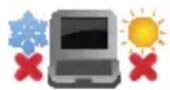
BEZPEČNÁ TEPLOTA: Tento notebook je dovoleno používat pouze v prostředí o teplotách v rozmezí 5 °C (41°F) a 35 °C (95 °F).
Prohlédněte si výkonový štítek umístěný na spodní straně notebooku a ověřte si, zda používaný napájecí adaptér odpovídá uvedeným hodnotám.
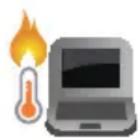
Nenechávejte notebook na klíně ani jiné části těla, abyste se necítili nepohodlně a neporanili se horkem.
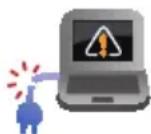
Nepoužívejte s notebookem poškozené napájecí kabely, doplňky ani jiné periférie.
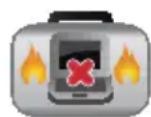
Zapnutý notebook nepřenášejte ani nezakrývejte materiály, které by snížily oběh vzduchu.
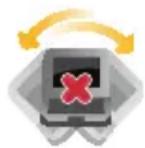
Nepokládejte notebook na nerovné ani nestabilní pracovní povrchy.
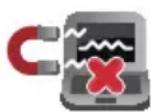
Notebook můžete poslat přes letecké rentgenové stroje (používané ke kontrole předmětů na dopravníkovém pásu), ale chraňte jej před magnetickými a ručními detektory.
Ohledně možností používání notebooku v letadle a možnosti využití služeb kontaktujte leteckého dopravce.
Péče o notebook
Před čištěním notebooku odpojte napájení a vyjměte baterii. Otřete notebook čistou houbou z celulózy nebo jelenicovým hadrem namočeným v roztoku neobrušujícího detergentu a trochy teplé vody. Přebytečnou vlhkost otřete suchým hadrem.
Nepoužívejte silná rozpouštědla, např. ředidla, benzen ani jiné chemikálie na povrchu ani blízko povrchu notebooku.
Na notebook nic nestavte.
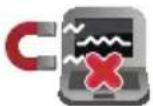
Nevystavujte ani nepoužívejte notebook blízko tekutin, deště nebo vlhkosti.
Notebook chraňte před prachem.
Nepoužívejte notebook v případě úniku plynu.
Správná likvidace

Notebook NEODSTRAŇUJTE s běžným domovním odpadem. Tento produkt byl vyvinut tak, aby bylo možné řádné opakované použití jeho dílů a recyklace. Symbol přeškrtnutého kontejneru ukazuje, že tento produkt (elektrické nebo elektronické zařízení a knoflíková baterie s obsahem rtuti) nesmí být likvidován společně s komunálním odpadem. V souvislosti s odstraňováním elektronických výrobků si prostudujte místní předpisy.

NEVHAZUJTE baterii do komunálního odpadu. Symbol přeškrtnuté popelnice s kolečky ukazuje, že tato baterie nesmí být likvidována společně s komunálním odpadem.
Kapitola 1: Nastavení hardwaru
Seznámení s notebookem
Pohled shora
POZNÁMKA: Vzhled klávesnice se může lišit podle oblasti nebo země. Také pohled shora se může lišit podle modelu notebooku
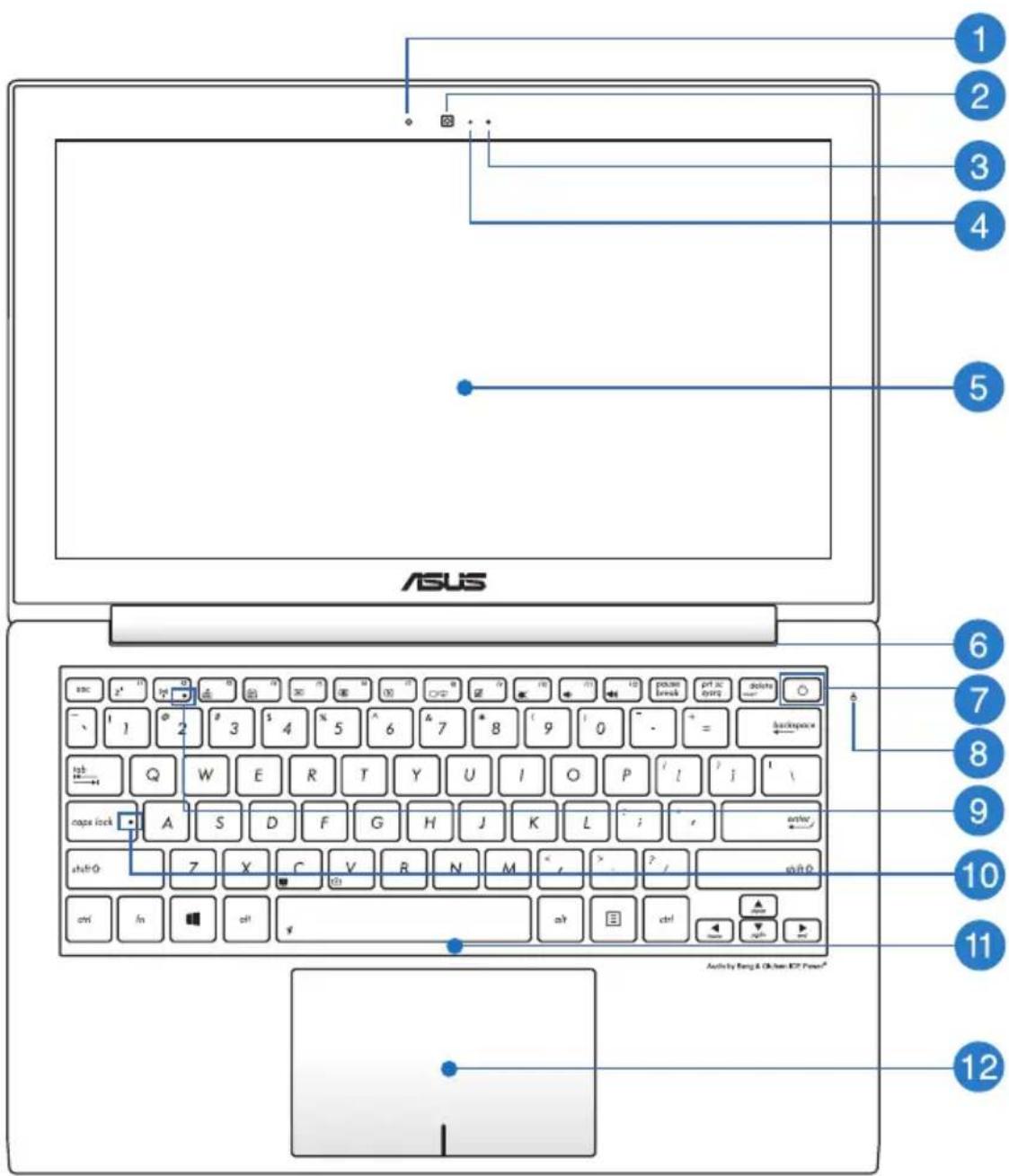
1 Snímač okolního osvětlení
Snímač okolního osvětlení detekuje množství okolního světla. Systém dokáže automaticky přizpůsobit jas displeje okolnímu světlu.
2 Kamera
Zabudovanou kameru lze použít k fotografování nebo záznamu videa.
3 Mikrofon
Zabudovaný mikrofon lze použít pro videokonference, zvukové poznámky nebo jednoduché zvukové záznamy.
4 Kontrolka kamery
Indikátor kamery signalizuje, že je používána zabudovaná kamera.
5 Panel s displejem
Panel obrazovky s vysokým rozlišením nabízí skvělé zobrazení fotografií, videí a dalších multimedialních souborů na notebooku.
POZNÁMKA: Některé modely jsou vybaveny dotykovým panelem, který umožňuje ovládat notebook dotykovými gesty.
6 Větrací otvory
Vzduchové výdechy umožňují vstup studeného a výstup horkého vzduchu.
DŮLEŽITÉ! Neblokujte výdechy papíry, knihami, kabely a jinými předměty, aby se notebook nepřehřál.
7 Tlačítko napájení
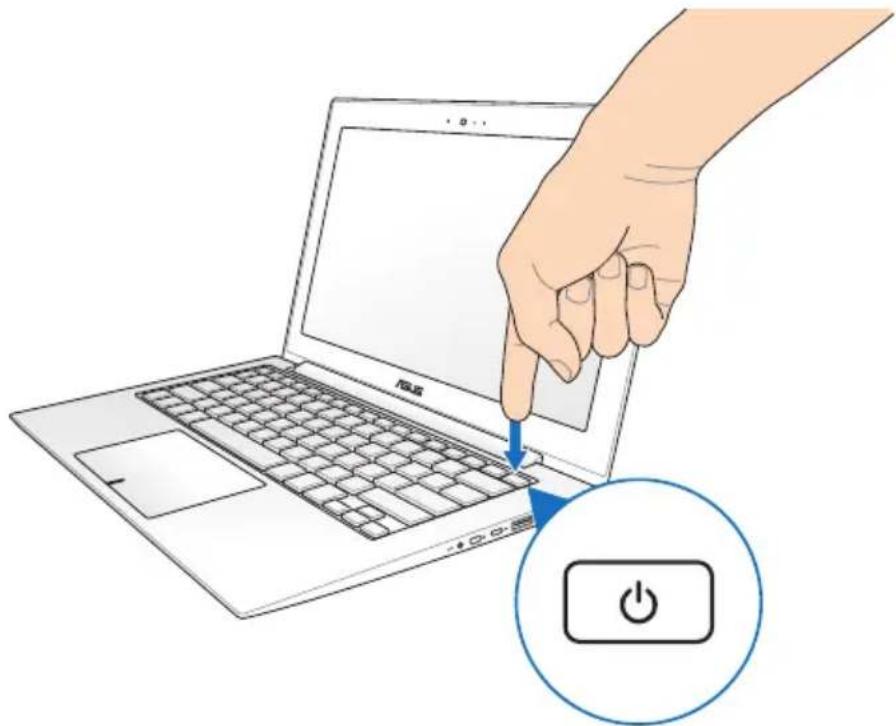
Stiskem tlačítka napájení zapněte nebo vypněte notebook. Tlačítkem napájení také notebook přepnete do režimu spánku nebo hibernace nebo probudíte z režimu spánku nebo hibernace.
Pokud notebook přestane reagovat, stiskněte a přidržte tlačítko napájení na přibližně čtyři (4) sekundy, dokud se notebook nevypne.
8 Indikátor aktivity mechaniky
Tato kontrolka svítí, když notebook využívá vnitřní úložná zařízení.
9 Bluetooth / Indikátor bezdrátového připojení
Tento indikátor svítí, pokud má notebook povolen Bluetooth nebo bezdrátovou LAN.
10 Indikátor zámku velkých písmen
Tento indikátor svítí, pokud je aktivována funkce Caps Lock. Funkce Caps Lock umožňuje psaní velkými písmeny (např. A, B, C).
11 Klávesnice
Klávesnice QWERTY plné velikosti s pohodlným zdvihem kláves pro psaní. Současně nabízí funkční klávesy k rychlému vyvolání funkcí Windows® a ovládání multimedialních funkcí.
POZNÁMKA: Rozložení klávesnice se liší podle modelu nebo regionu.
12 Touchpad
Touchpad podporuje navigaci na obrazovce gesty více prstů, což přináší intuitivní ovládání. Jsou také simulovány funkce běžné myši.
POZNÁMKA: Více podrobností viz sekce Gesta touchpadu v této příručce.
Dolní strana
POZNÁMKA: Vzhled spodní strany se může lišit v závislosti na modelu.
VAROVÁNÍ! Dolní strana notebooku může být teplá až horká, pokud jej používáte nebo nabíjíte baterii. Při používání notebook nestavte na povrch, který by mohl zakrýt výdechy vzduchu.
DÜLEŽITÉ! Doba provozu na baterie je různá podle použití a specifikace tohoto notebooku. Baterii nelze rozebrat.
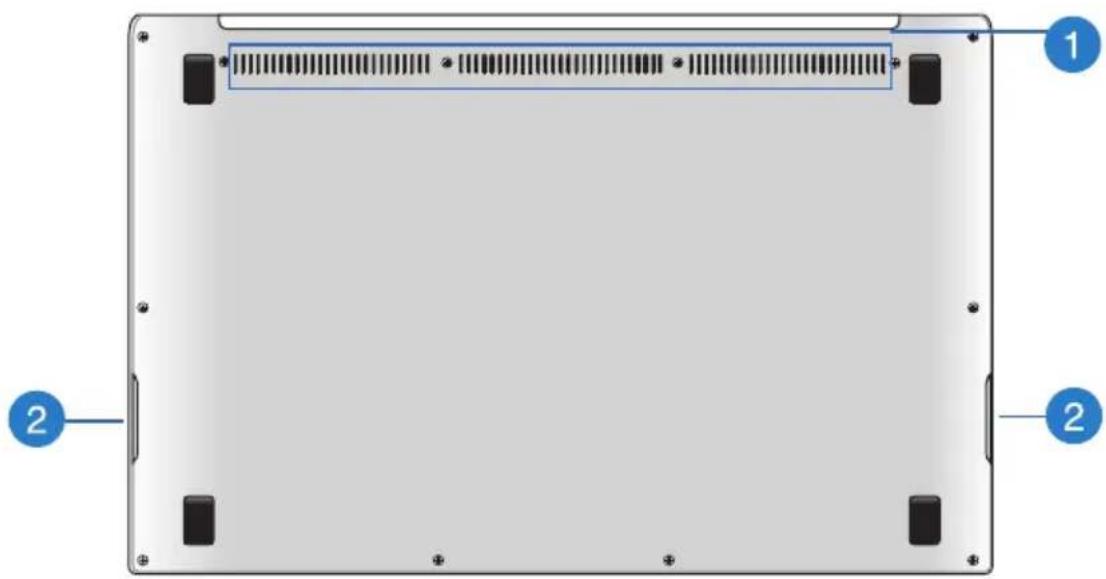
Klávesnice QWERTY plné velikosti s pohodlným zdvihem kláves pro psaní. Současně nabízí funkční klávesy k rychlému vyvolání funkcí Windows® a ovládání multimediálních funkcí.
POZNÁMKA: Rozložení klávesnice se liší podle modelu nebo regionu.
2 Audio speakers
Zabudované reproduktory vám umožní slyšet zvuk přímo z notebooku. Zvukové vlastnoosti tohoto notebooku jsou softwarově řízené.
Pravá strana

1 Indikátor napájení
Kontrolka napájení svítí, když je notebook zapnut, a pomalu bliká, když je v režimu spánku.
2 Výstup pro sluchátka
Tento port umožňuje připojení sluchátek nebo reproduktorů se zesilovačem k notebooku.
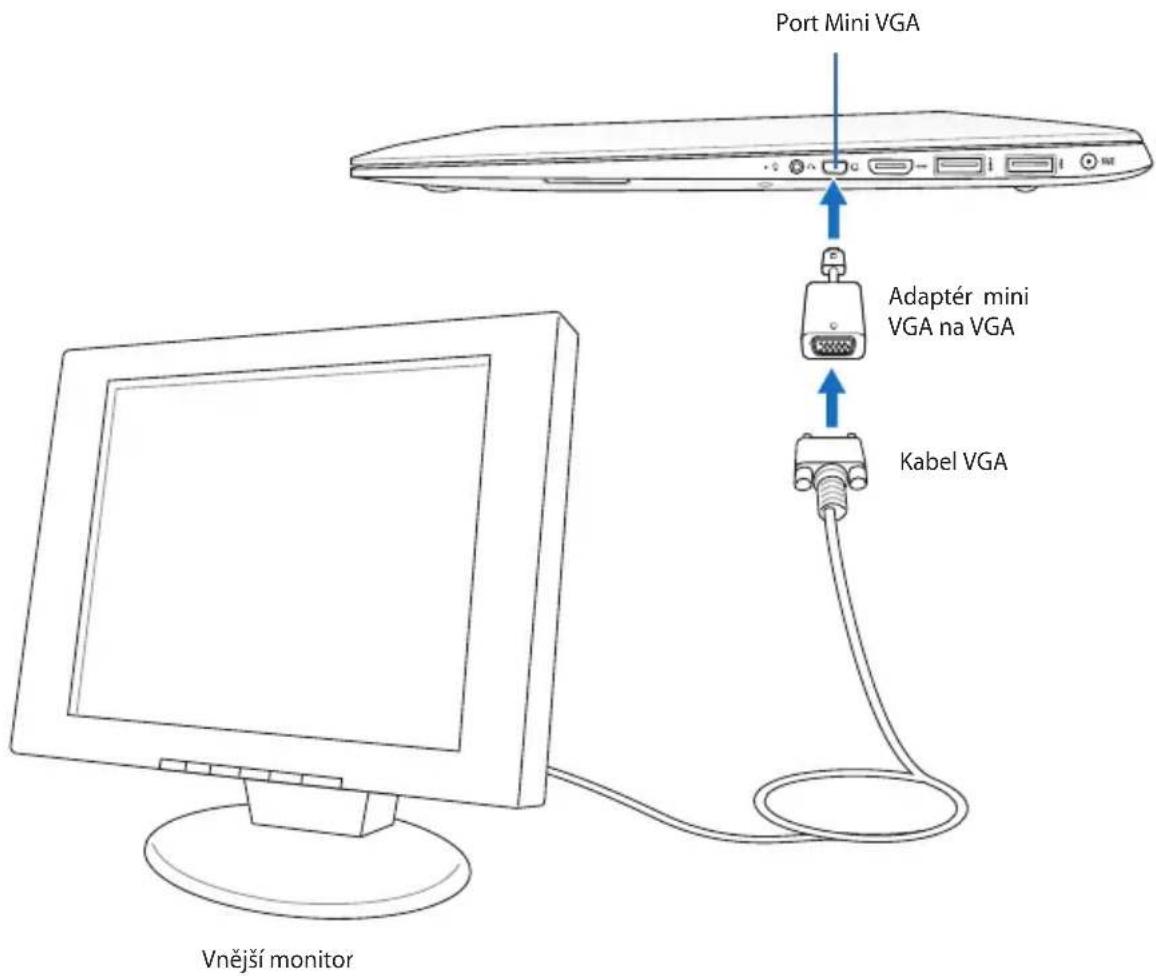
3 Port Mini VGA
Port mini VGA umožňuje připojení standardního zařízení slučitelného s VGA, např. monitoru nebo projektoru, kabelem VGA.
4 Port HDMI
Tento port umožňuje připojení High-Definition Multimedia Interface (HDMI) a výstup podporuje HDCP, także lze přehrávat HD DVD, Blu-ray a další chráněný obsah.
5 Port USB 3.0 s funkcí USB Charger+
Tento port USB 3.0 označený ikonou je vybaven funkcí USB Charger+. USB Charger+ umožňuje rychlé nabíjení mobilních zařízení a funguje i když je notebook v režimu spánku, hibernace nebo vypnutí (u vybraných modelů).
6 Port USB 3.0
Tento port Universal Serial Bus 3.0 (USB 3.0) podporuje prěnosovou rychlost až 5 Gbit/s a je zpětně slučitelný s USB 2.0.
7 Vstup napájení (DC)
K tomuto portu připojte dodaný napájecí adaptér, abyste mohli nabíjet baterii a napájet notebook.
VAROVÁNÍ! Adaptér se při použití zahřívá. Adaptér nezakrývejte a v době, kdy je připojen k elektrické zásuvce, se vyhněte tělesnému kontaktu s ním.
DŮLEŽITÉ! Používejte pouze dodaný napájecí adaptér, abyste mohli nabíjet baterii a napájet notebook.
Levá strana
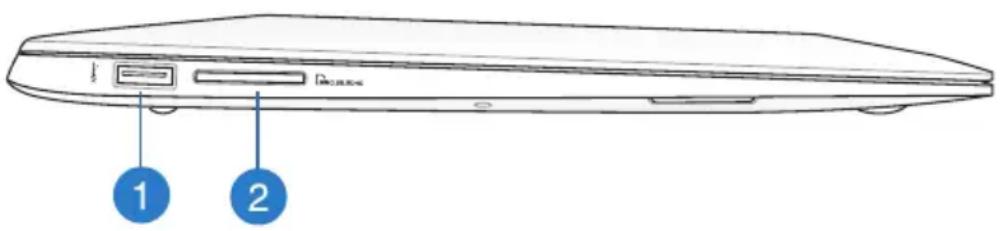
1 Port USB 3.0
Tento port Universal Serial Bus 3.0 (USB 3.0) podporuje prěnosovou rychlost až 5 Gbit/s a je zpětně slučitelný s USB 2.0.
2 Čtečka paměťových karet typu flash
Tento notebook obsahuje jednoslotovou čtečku karet MMC, SD a SDHC.
Připojení vnějších zařízení (u vybraných modelů)
Vnější monitor
Vnější monitor k notebooku připojíte přes dodávaný adaptér mini VGA na VGA.
Kapitola 2: Použití notebooku
Začínáme
Nabíjení notebooku
A. Připojte napájecí adaptér do zásuvky 100 - 240 V.
B. Připojte výstup adaptéru k napájecímu vstupu notebooku.
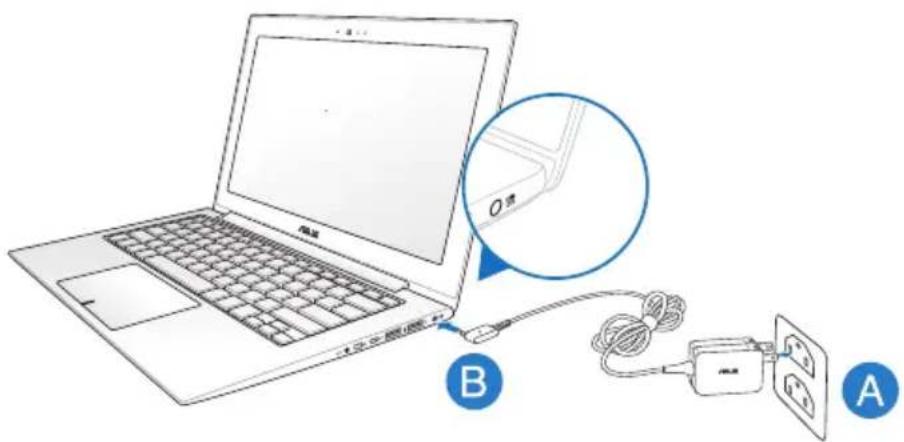
- Před prvním zapnutím notebooku zkontrolujte, zda je připojen k adaptéru a ten k elektrické zásuvce.
- Při používání notebooku v režimu napájecího adaptéru se musí v blízkosti přístroje nacházet snadno dostupná uzemněná elektrická zásuvka.
- Vyhledejte na notebooku typový štítek s hodnotami jmenovitého vstupu/výstupu a zkontrolujte, zda odpovídá údajůmm jmenovitého vstupu/výstupu na vašem napájecím adaptéru. Některé modely notebooků mohou mít více jmenovitých výstupních proudů na základě dostupné SKU.
- Napájecí napětí: 100 – 240 Vstř
- Vstupní kmitočet: 50 – 60 Hz
- Jmenovitý výstupní proud: 3.42A (65W), 2.37A (45W)
- Jmenovité výstupní napětí: 19 Vdc
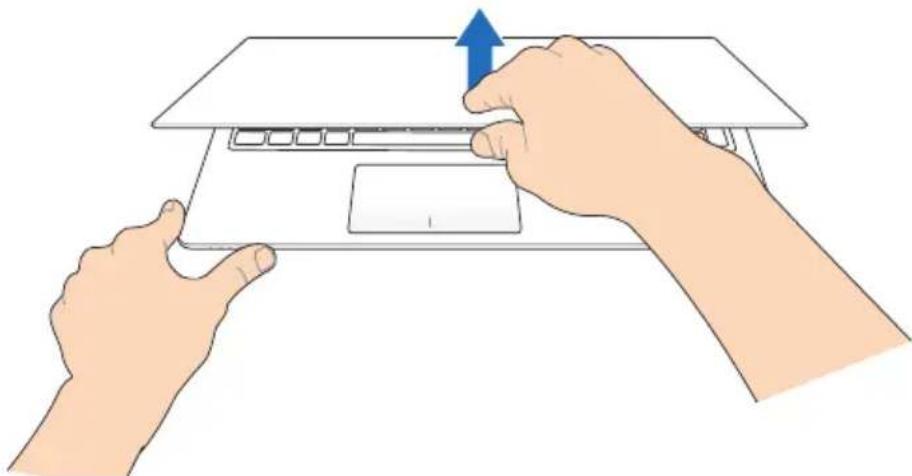
Zvednutím otevřete monitor.
Stiskněte tlačítko Start.
Gesta pro dotykovou obrazovku (u vybraných modelů) a dotykovou plochu
Gesta umožňují spouštění programů a vyvolání nastavení notebooku. Při používání gest na touchpadu se řidte následujícími obrázky. Při používání na dotykové obrazovce (u vybraných modelů) a dotykové ploše postupujte podle následujících obrázků.
Používání dotykové obrazovky (u vybraných modelů)
Vytažení z levého okraje Vytažení z pravého okraje
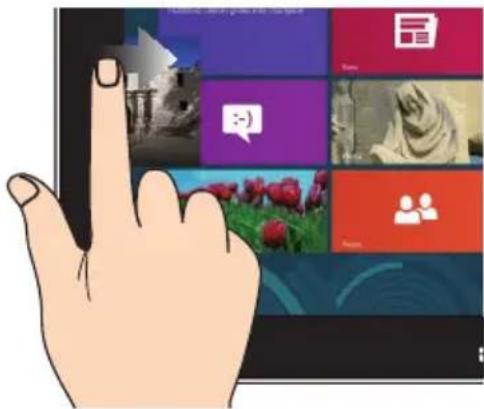
Vytažení z levého okraje obrazovky přepíná běžící aplikace.
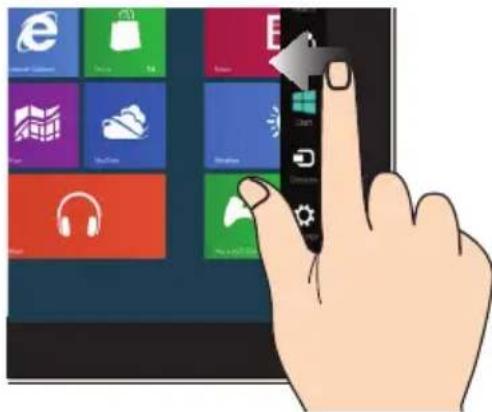
Vytažení z pravého okraje obrazovky spustí Pruh tlačítek.
Zmenšit Zvětšit
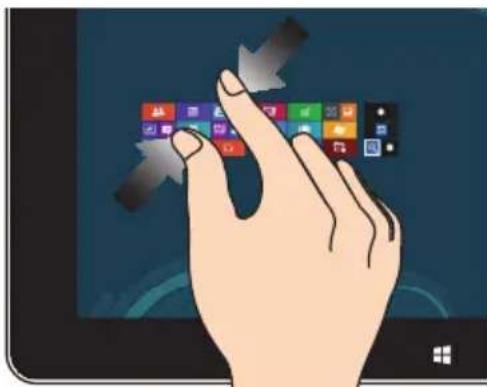
Dva prsty umístěné kousek od sebe přibližte k sobě.
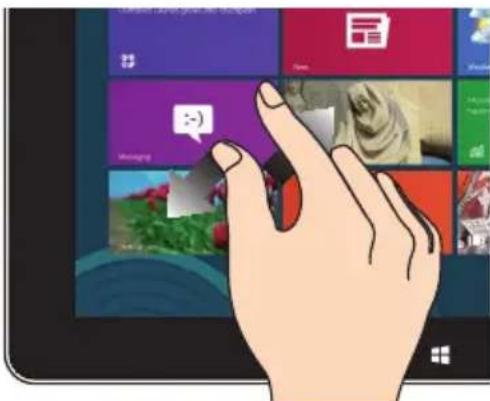
Dva prsty umístěné k sobě roztáhněte kousek od sebe.
Vytažení z horního okraje Posuv prstem
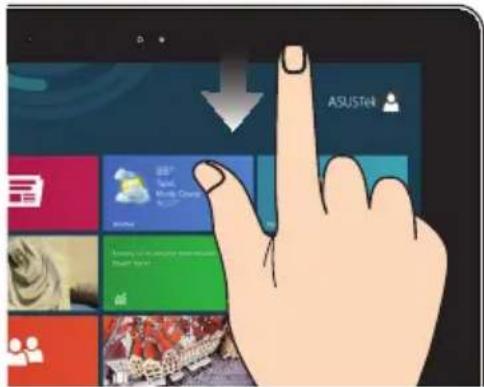
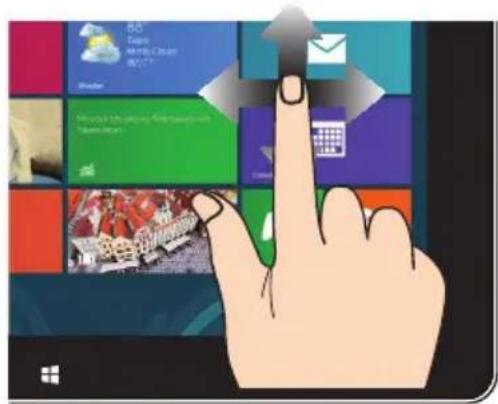
- Na úvodní obrazovceNa úvodní obrazovce prstu rolujte nahoru tažením z horního okraje a dolů a posunem prstu vyvolejte pruh Všechny posouvejte obsah obrazovky aplikace. vlevo a vpravo.
- Vytažením z horního okraje běžící aplikace zobrazte její nabídku.
Klepnutí a držení Klepnutí/dvojí klepnutí
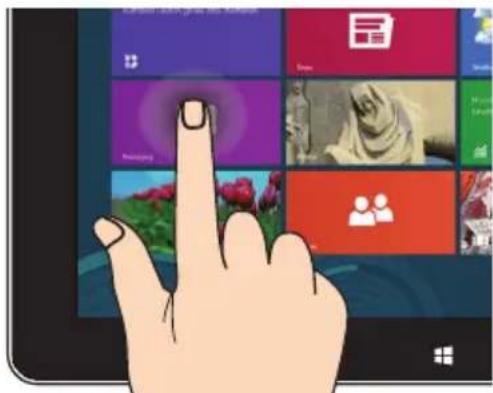
• Aplikaci přesunete tak, že klepnete a držíte její dlaždici a táhnete ji na nové místo.
- Aplikaci ukončíte tak, že klepnete a držíte horní okraj běžící aplikace a přetažením na dolní okraj obrazovky aplikaci ukončíte.
- Klepnutím na aplikaci ji spustíte.
• V režimu pracovníV režimu pracovní plochy aplikaci spustíte poklepáním.
Používání dotykové plochy
Můžete klepnout nebo kliknout kamkoli na touchpad, tím aktivujete jeho kurzor, poté posunem prstu po touchpadu posouvejte kurzor na obrazovce.
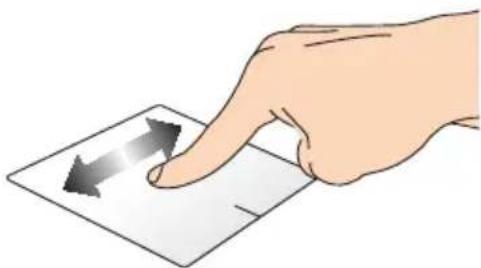
Vodorovný posun
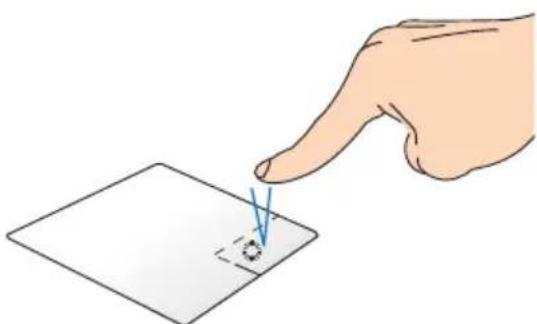
Klepnutí/dvojité klepnutí
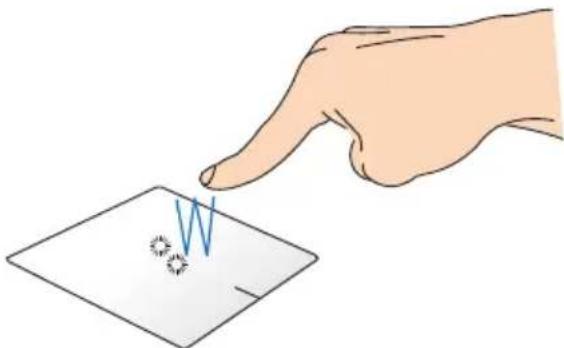
- Na úvodní obrazovce Metro spustíte aplikaci klepnutím na ni.
• V režimu Pracovní plocha položku spustíte dvojím klepnutím.
Levé kliknutí Pravé kliknutí
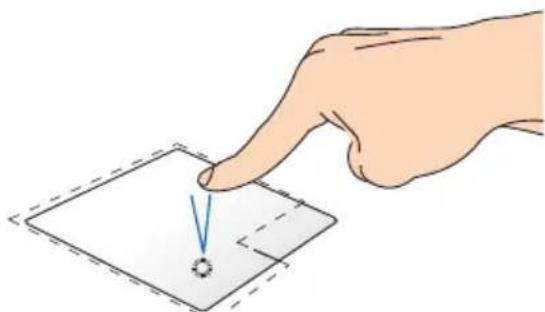
- Kliknutím na aplikaci na úvodní obrazovce ji spustte.
• V režimu pracovní plochy aplikaci spustíte dvojitým kliknutím.
- Na úvodní obrazovce kliknutím aplikaci vyberete a otevřete pruh nastavení. Stiskem tohoto tlačítka můžete také spustit pruh All Apps (Všechny aplikace).
• V režimu pracovní plochy tímto tlačítkem otevřete místní nabídku.
POZNÁMKA: oblasti na touchpadu označené tečkovanou čarou představují levé a pravé tlačítko myši.
Přetažení
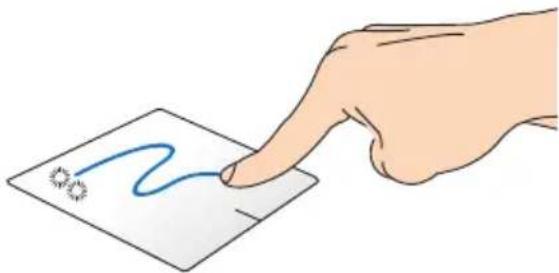
Poklepejte na položku a poté táhněte stejným prstem, aniž byste jej zvedli z touchpadu. Položku upustíte na nové místo tím, že zvednete prst z touchpadu.
Vytažení z horního okraje
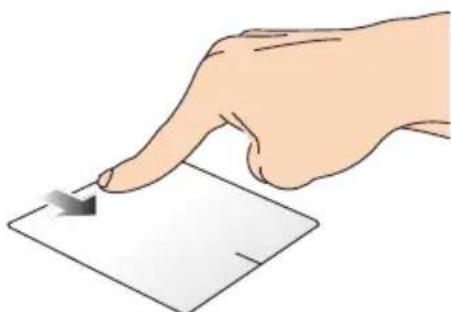
- Na úvodní obrazovce Metro vytažením z horního okraje zobrazte pruh All apps (Všechny aplikace).
• V běžící aplikaci vytažením z horního okraje zobrazte její nabídku.
Vytažení z levého okraje Vytažení z pravého okraje

Vytažením z levého okraje přepínejte běžící aplikace.
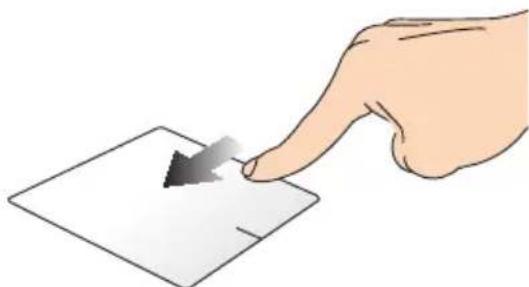
Vytažením z pravého okraje zobrazte Charm bar.
Gesta dvěma prsty
Klepnutí Otočení
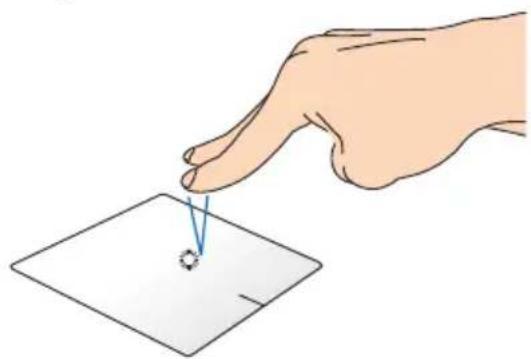
Klepnutím dvěma prsty na touchpad simulujete kliknutí pravým tlačítkem.

Obraz otočíte umístěním dvou prstů na touchpad, poté otočením jednoho prstu po nebo proti směru hodin; druhý přitom musí zůstat na místě.
Procházení stránek dvěma prsty (nahoru/dolů)
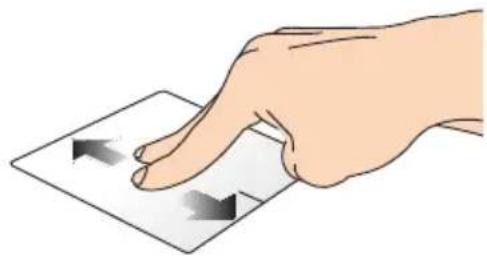
Tahem dvou prstů rolujte nahoru nebo dolů.
Procházení stránek dvěma prsty (vlevo/vpravo)
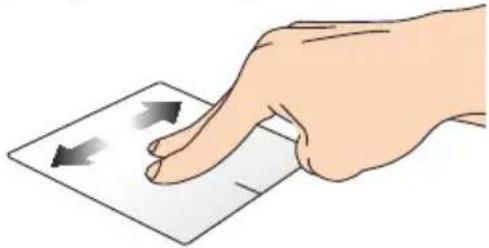
Tahem dvou prstů rolujte vlevo nebo vpravo.
Zmenšení Otočení

Vyberte položku, poté stiskněte a držte tlačítko levého kliknutí Tahem druhého prstu na touchpadu posuvejte položku na nové místo.
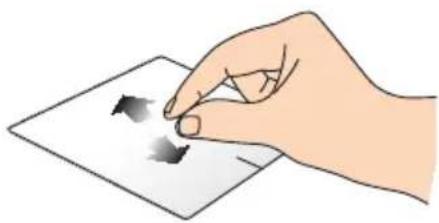
Obraz otočíte umístěním dvou prstů na touchpad, poté otočením jednoho prstu po nebo proti směru hodin; druhý přitom musí zůstat na místě.
Přetažení
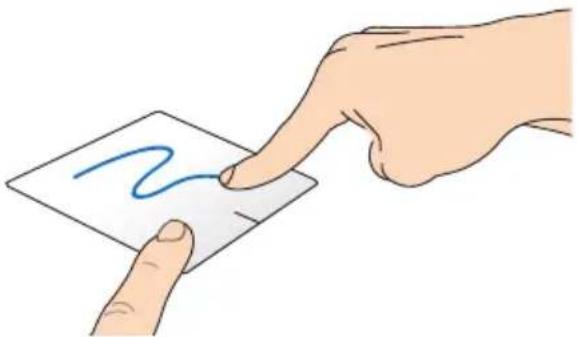
Vyberte položku, poté stiskněte a držte tlačítko levého kliknutí Tahem druhého prstu na touchpadu posuvejte položku na nové místo.
Gesta třemi prsty
Tažení nahoru Tažení dolů
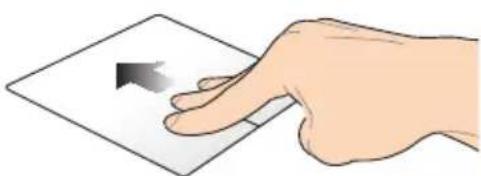
Tažením tří prstů nahoru zobrazte všechny běžící aplikace.
Tažením tří prstů dolů přejděte do režimu pracovní plochy.
Pomocí klávesnice
Funkční klávesy
Funkční klávesy notebooku mohou spouštět následující příkazy:
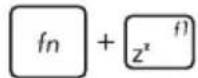
Přepne notebook do Sleep mode (režimu spánku)
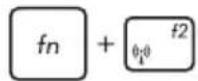
Aktivuje a deaktivuje Airplane mode (Režimu letadlo)
POZNÁMKA: Aktivace Airplane mode (Režimu letadlo) deaktivuje bezdrátové připojení.
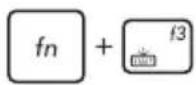
(u vybraných modelů) Snižuje jas klávesnice notebooku u modelů vybavených podsvícením klávesnice
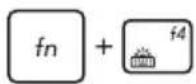
(u vybraných modelů) Zvyšuje jas klávesnice notebooku u modelů vybavených podsvícením klávesnice
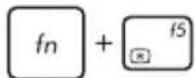
Aktivuje nastavení druhé obrazovky
POZNÁMKA: Ujistěte se, že je k vašemu notebooku připojena druhá obrazovka.
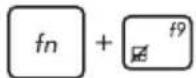
Aktivace a deaktivace touchpadu.
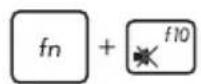
Zapnutí a vypnutí reproduktoru.
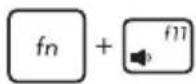
Snížení hlasitosti reproduktoru.
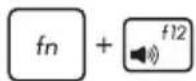
Zvýšení hlasitosti reproduktoru.
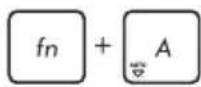
(uvybraných modelů)u vybraných modelů)) Slouží k zapnutí r senzoru osvětlení okolí
Funkční klávesy aplikací ASUS
Notebook je také vybaven zvláštními funkčními klávesami, kterými lze spouštět aplikace ASUS.
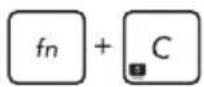
Aktivuje/deaktivuje aplikaci ASUS Splendid Video Enhancement Technology umožňující
přepnutí režimů vylepšení barev: GammaGamma Correction (Gama korekce), Vivid Mode (Živý režim), Theater Mode (Režim kino), Soft Mode (Měkký režim), My Profile (Můj profil) a Normal (Normální).
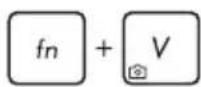
Klávesnice notebooku obsahuje dvě zvláštní klávesy Windows® popsané níže:

Stiskem tohoto tlačítka se vrátíte na úvodní obrazovku. Pokud již jste na úvodní obrazovce, vrátíte se naposledy otevřenou aplikaci.

Stiskem této klávesy simulujete pravé kliknutí.
Kapitola 3: Práce s Windows® 8
První spuštění
Při prvním spuštění počítače se objeví řada obrazovek, které vás provedou základním nastavením operačního systému Windows® 8.
Postup prvního spuštění notebooku:
- Stiskněte tlačítko napájení na notebooku. Vyčkejte několik minut, až se zobrazí obrazovka nastavení.
- Na obrazovce nastavení vyberte jazyk, v němž chcete notebook používat.
-
Pečlivě si přečtěte licenční podmínky. Zaškrtněte I accept the license terms for using Windows (Přijímám licenční podmínky používání Windows) a klepněte na Accept (Přijímám).
-
Podle dalších zobrazených pokynů nakonfigurujete následující základní nastavení:
• Zabezpečte své PC
- Přizpůsobení
- Bezdrátová sít'
• Nastavení
- Přihlášení k PC.
- Po konfiguraci základních položek se zobrazí výukový program Windows®8. Sledováním se dozvíte víc u funkcích Windows®8.
Obrazovka zámku Windows® 8
Po spuštění operačního systému Windows®8 se může objevit obrazovka zámku Windows®8. Pokračujte klepnutím na obrazovku zámku nebo stiskem libovolné klávesy notebooku.
Uživ. rozhraní Windows®
Windows® 8 je dodáváno s uživatelským rozhraním (UI) založeným na dlaždicích pro snadný přístup k aplikacím Windows® z obrazovky Start. Obsahuje také následujcí funkce, které můžete využít při práci s notebookem.
Spouštěcí obrazovka
Obrazovka Start se zobrazí po úspěšném přihlášení k vašemu účtu. Pomáhá na jednom místě organizovat všechny programy a aplikace.
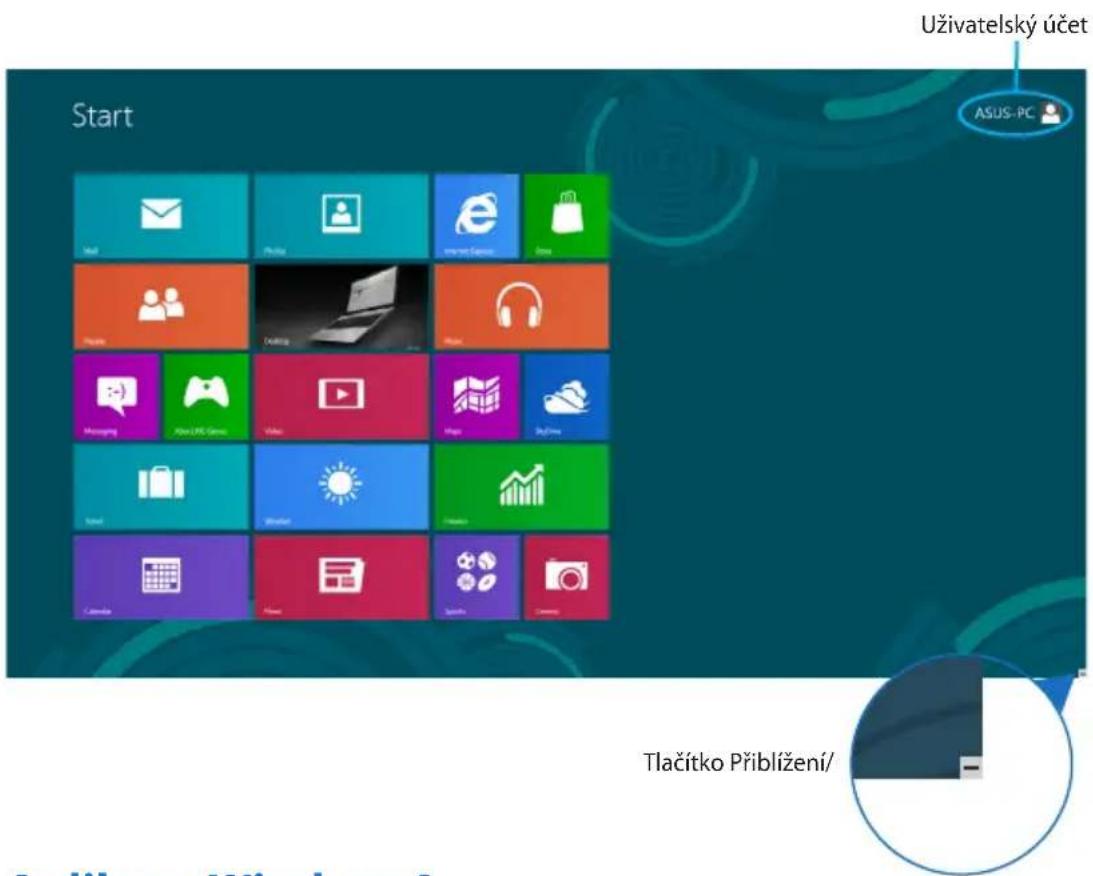
Aplikace Windows®
Tuto skupinu aplikací lze přizpůsobit a vytvořit tak jedno centrum pro práci a hru na vašem notebooku. Každá z nich představuje konkrétní funkci, kterou můžete používat a sdílet přes síťová připojení.
POZNÁMKA: Některé aplikace se plně spustí až po přihlášení k vašemu účtu Microsoft.
Aktivní body
Aktivní body na obrazovce umožňují spouštění programů a vyvolání nastavení notebooku. Tyto aktivní body lze aktivovat touchpadem.
Aktivní body spuštěné aplikace
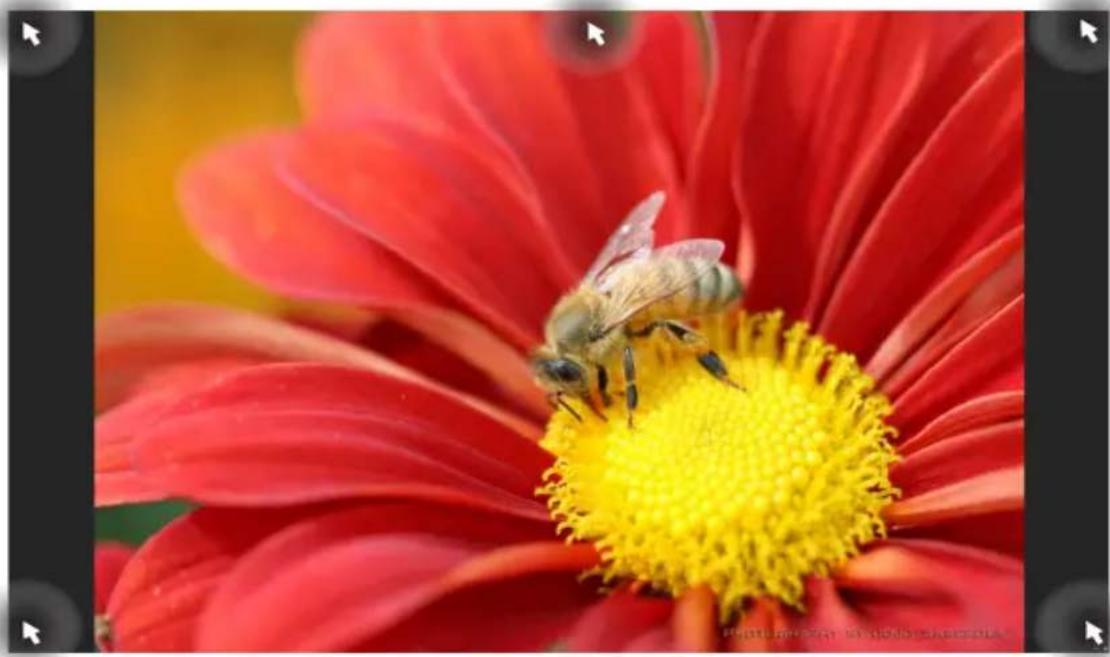
Aktivní odkazy na obrazovce Start
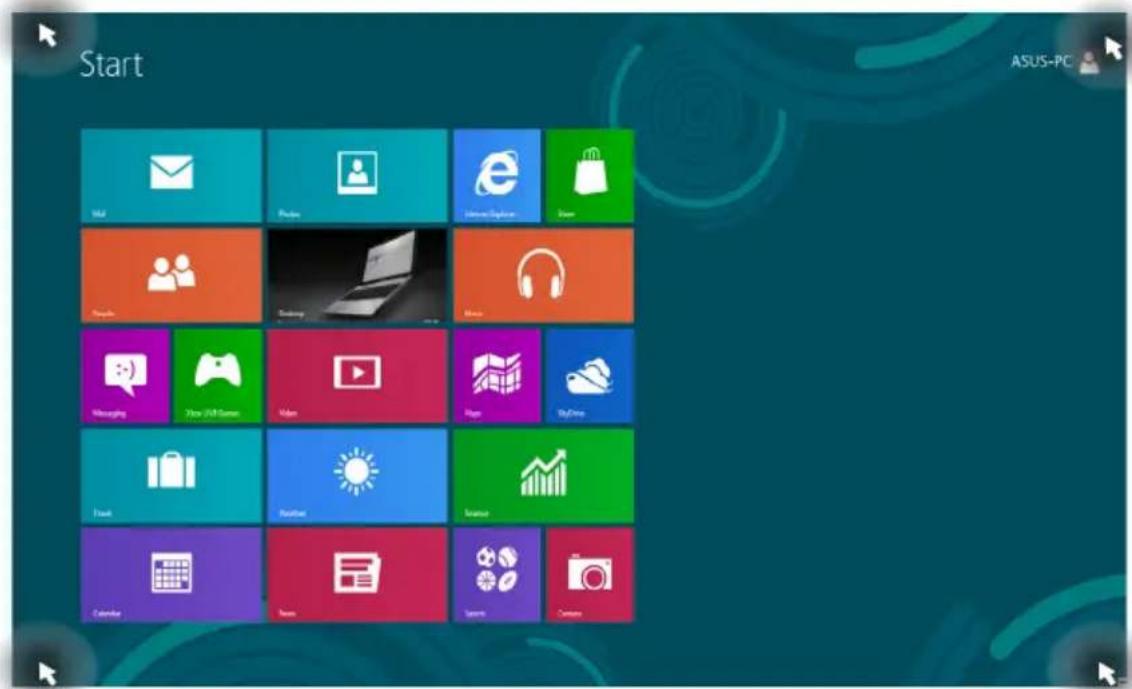
Aktivní bod Řešení
levý horní roh Podržte kurzor myši v levém horním rohu a poté se klepnutím na náhled nedávno použité aplikace vraťte do běžící aplikace.
Pokud jste spustili více aplikací, rolováním dolů zobrazte všechny.
levý dolní roh Z obrazovky běžící aplikace:
Podržte kurzor myši v levém dolním rohu a poté se klepnutím na náhled na úvodní obrazovce vraťte na úvodní obrazovku.
POZNÁMKA: na úvodní obrazovku se také lze vrátit stiskem klávesy Windows

Z úvodní obrazovky:
Podržte kurzor myši v levém horním rohu a poté se klepnutím na náhled běžící aplikace vraťte do této aplikace.
horní strana Přidržte kurzor myši na horní straně, až se změní na ruku. Uchopte aplikaci a poté ji přetáhněte na nové místo.
POZNÁMKA: tato funkce aktivního bodu funguje u běžící aplikace nebo pokud chcete použít funkci Snap. Podrobnosti viz Funkce Snap pod Práce s aplikacemi Windows®.
Pravý horní a dolní roh Přidržením kurzoru myši na horním nebo levém dolním rohu aplikace spustte Charm bar (Pruhu tlačítek).
Práce s aplikacemi Windows® Windows®
Pomocí dotykové obrazovky, dotykové plochy nebo klávesnice notebooku můžete spouštět, přizpůsobovat a ukončovat aplikace.
Spuštění aplikace

(u vybraných modelů) Klepnutím na aplikaci ji spustíte.

Umístěte kurzor myši na aplikaci a pak klepnutím levým tlačítkem nebo dotykem aplikaci spustte.

Dvakrát stiskněte a poté tlačítky šipek procházejte aplikace. Stiskem spustte aplikaci.
Přizpůsobení aplikací
Aplikace přesunete, změníte jejich velikost nebo odepnete z úvodní obrazovky takto.
Přesun aplikací

(u vybraných modelů) Klepněte a přidržte dlaždici aplikace a potom ji přetáhněte na nové místo.

Poklepejte na aplikaci a potom ji přetáhněte na nové místo.
Přesun aplikací

(u vybraných modelů)
-
Vytažením z dlaždice aplikace dolů otevřete pruh nastavení.
-
Klepnutím naKlepnutím na zmenšite nebo klepnutím na Smaller
zvětšíte dlaždici aplikace.

Kliknutím pravým tlačítkem na aplikaci aktivujte pruh
nastavení, poté klepněte na nebo .
Odepnutí aplikací

(u vybraných modelů)
-
Vytažením z dlaždice aplikace dolů otevřete pruh nastavení.
-
Klepnutím naKlepnutím na aplikaci odepněte.aplikaci odepněte.

Klepnutím pravým tlačítkem na aplikaci aktivujte panel
nastavení a poté klepněte na
Zavření aplikace

(u vybraných modelů) Aplikaci ukončíte tak, že klepnete a držíte horní okraj běžící aplikace a přetažením na dolní okraj obrazovky aplikaci ukončíte.

-
Umístěte kurzor myši na horní okraj spuštěné aplikace a počkejte, až se změní v ruku.
-
Přetáhněte a pustte aplikaci na dolní okraj obrazovky a tím ji zavřete.
Na obrazovce spuštěné aplikace stiskněte + 4
Otevření obrazovky aplikací
Kromě aplikací již připnutých na úvodní obrazovku můžete také otevřít další aplikace přes obrazovku aplikací.
![Apps Active Reader X AutoDrive Calendar Sports Carrots Scars Desktop Java Finance Internet Explorer Star Maps Messaging Microsoft Office Music New People Photos Active Reader X AutoDrive Calendar Scars Desktop Java Windows Live Windows Live Web Windows Live Web Windows Live Web Windows Live Web Windows Live Web Windows Live Web Windows Live Web Windows Live Web Windows Live Web Windows Live Web Windows Live Web Windows Live Web Windows Live Web Windows Live Web Windows Live Web Windows Live Web Windows Live Web Windows Live Web Windows Live Web Windows Live Web Windows Live Web Windows Live Web Windows Live Web Windows Live Web Windows Live Web Windows LiveWeb Windows Live Web Windows Live Web Windows Live Web Windows Live Web Windows Live Web Windows Live Web Windows Live Web Windows Live Web Windows Live Web Windows Live Web Windows Live Web Windows Live Web Windows Live Web Windows Live Web Windows Live Web Windows Live Web Windows Live Web Windows Live Web Windows Live Web Windows Live Web Windows Live Web Windows Live Web Windows Live Web Windows Live Web Windows Live Windows Live Windows Live Windows Live Windows Live Windows Live Windows Live Windows Live Windows Live Windows Live Windows Live Windows Live Windows Live Windows Live Windows Live Windows Live Windows Live Windows Live Windows Live Windows Live Windows Live Windows Live Windows Live Windows Live Windows Live Windows Live Windows Live Windows Live Windows Live Windows Live Windows Live Windows Live Windows Live Windows Live Wets 10000000000000000000000000000000000000000000000000000000000000000000000000000000000000000000000000000< img src="">< img src="">< img src="">< img src="">< img src="">< img src="">< img src="">< img src="">[1] AOSL Audio Designer Help AOSL Audio Designer Help AOSL Audio Designer Help AOSL Audio Designer Help AOSL Audio Designer Help AOSL Audio Designer Help AOSL Audio Designer Help AOSL Audio Designer Help AOSL Audio Designer Help AOSL Audio Designer Help AOSL Audio Designer Help AOSL Audio Designer Help AOSL Audio Designer Help AOSL Audio Designer Help AOSL Audio Designer Help AOSI 2.5.2.2.2.2.2.2.2.2.2.2.2.2.2.2.2.2.2.2.2.2.2.2.2.2.2.2.2.2.2.2.2.2.2.2.2.2.2.2.2.2.2.2.2.2.2.2.2.2.2.2.3< img src="">< img src="">< img src="">< img src="">< img src="">< img src="">< img src="">](/content/2026/05/1003251/images/91cb9f2be5fd130534494468946759dcc73caa6835de7fad102c41d61158750b.jpg)
Otevření obrazovky aplikací
Obrazovku aplikací aktivujte dotykovou obrazovkou, dotykovou plochou nebo klávesnicí notebooku.

(u vybraných modelů)
- Posunutím prstu z horního nebo dolního okraje obrazovky spustte panel All Apps (Všechny aplikace).
- Klepnutím na apps zobrazíte všechny aplikace instalované ve vašem notebooku.
Vytažením z horního okraje spustte pruh All Apps (Všechny aplikace).


Z úvodní obrazovky stiskem vyberte ikonu All Apps (Všechny aplikace) a pak stiskněte
Připnutí dalších aplikací na úvodní obrazovku
Pomocí dotykové obrazovky lze na úvodní obrazovku připnout další aplikace.

-
Na obrazovce Aplikace tažením dolů otevřete pruh nastavení.
-
Klepnutím na
přidáte vybranou aplikaci na
úvodní obrazovku.

- Umístěte kurzor myši na aplikaci, kterou chcete přidat na obrazovku Start.
-
Klepnutím pravým tlačítkem na aplikaci aktivujte její nastavení.
-
klepněte na ikonu .
Pruh symbolů
Pruh symbolů je pruh nástrojů, který může být zobrazen na pravé straně obrazovky. Obsahuje několik nástrojů umožňujících sdílení aplikací a poskytujících rychlý přístup k přizpůsobení nastavení notebooku.
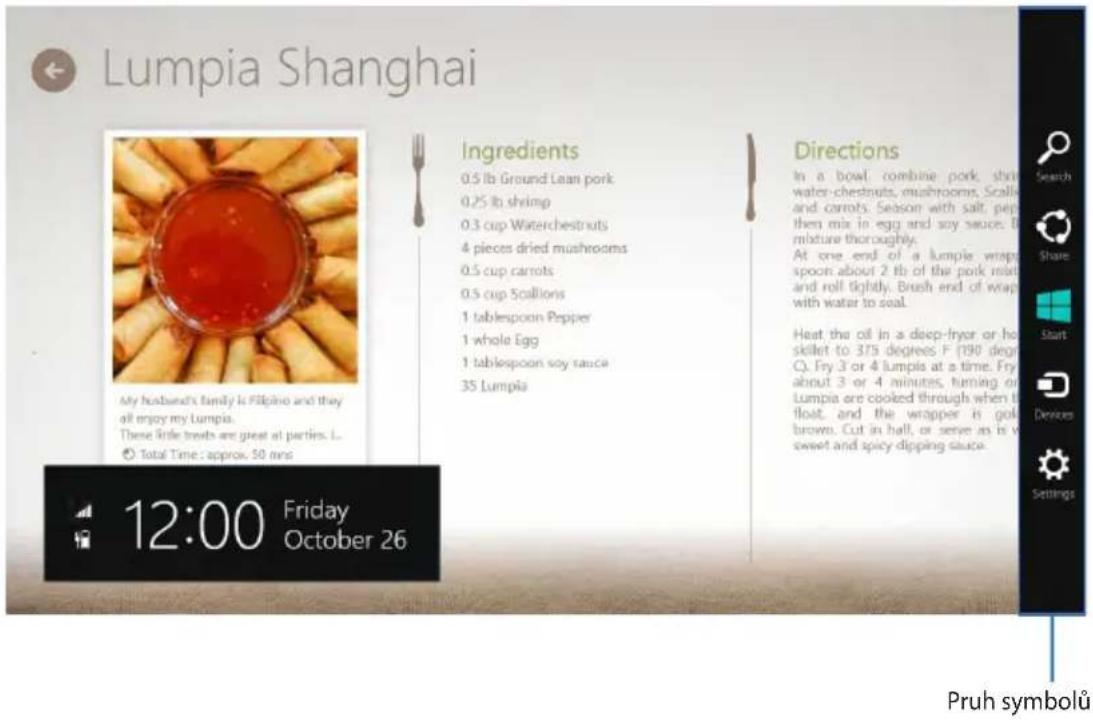
Spuštění pruhu symbolů
POZNÁMKA: Pruh symbolů při prvním vyvolání obsahuje sadu bílých ikon. Výše uvedený obrázek zachycuje již aktivovaný pruh symbolů.
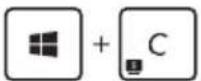
Pomocí dotykové obrazovky, dotykové plochy nebo klávesnice notebooku spustte panel Charm (Symbol).

(u vybraných modelů) Posunutím prstu z pravého okraje obrazovky spustíte panel Charm (Symbol).

Přidržte kurzor myši v pravém nebo levém horním rohu obrazovky.

Stiskněte
Obsah pruhu symbolů

Search (Hledat)
Tento nástroj umožňuje hledání souborů, aplikací nebo programů na notebooku.

Share (Sdílet)
Tento nástroj umožňuje sdílení aplikací prostřednictvím sociálních sítí nebo e-mailu.
Start
Tento nástroj vás vrátí na obrazovku Start. Z obrazovky Start se tímto nástrojem také můžete vrátit na nedávno otevřenou aplikaci.
Devices (Zařízení)
Tento nástroj umožňuje přístup k souborům a sdílení souborů pomocí zařízení připojených k notebooku, jako je vnější displej nebo tiskárna.
Settings (Nastavení)
Tento nástroj umožňuje přístup k nastavení vašeho notebooku.
Funkce Snap
Funkce Snap zobrazí dvě aplikace vedle sebe, także s nimi lze pracovat nebo je přepínat.
DÜLEŽITÉ! Před použitím funkce Snap ověřte, že má notebook nastaveno rozlišení 1366 x 768 nebo vyšší.
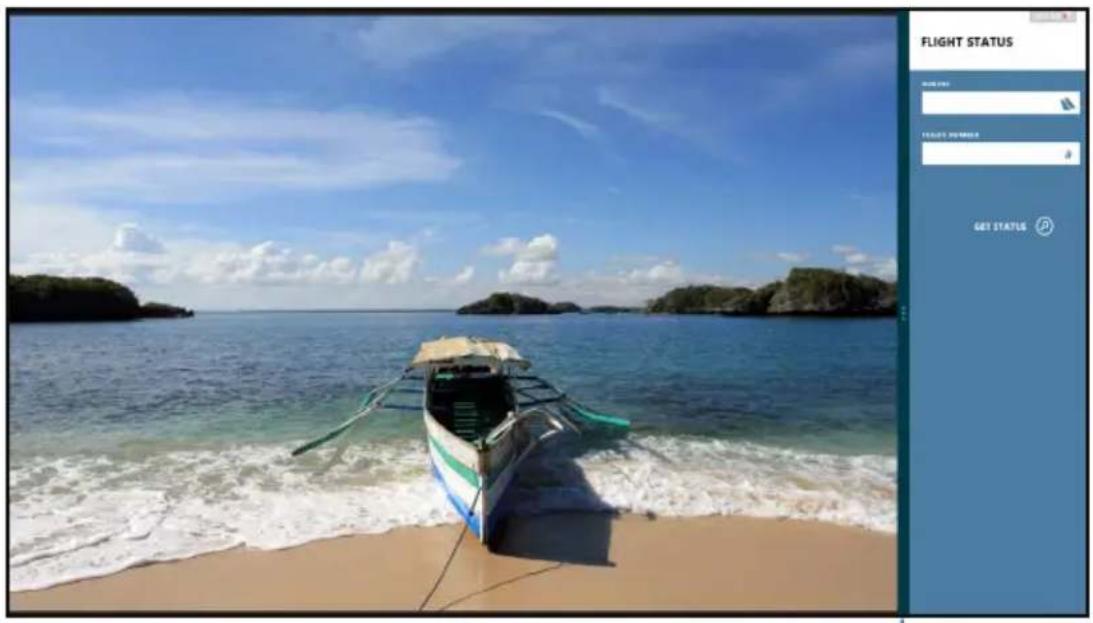
Pruh Snap
Použití funkce Snap
Pomocí dotykové obrazovky, dotykové plochy nebo klávesnice notebooku aktivujte a používejte funkci Snap (Přichytit).

(u vybraných modelů)
- Spustte aplikaci, s níž chcete využít funkci Snap.
- Klepněte a přidržte horní okraj aplikace, poté táhněte vlevo nebo vpravo, dokud se nezobrazí panel funkce Snap (Přichytit).
- Spustte další aplikaci.

- Spustte aplikaci, s níž chcete využít funkci Snap.
- Přidržte kurzor myši na horním okraji obrazovky.
- Jakmile se kurzor změní v ruku, táhněte a pustte aplikaci vlevo nebo vpravo.
- Spustte další aplikaci.
-
Spustte aplikaci, s níž chcete využít funkci Snap.
-
Stiskněte .
-
Spustte další aplikaci. Spustte další aplikaci.
-
Mezi aplikacemi přepínáte stiskem . + J
Další klávesové zkratky
Pomocí klávesnice můžete také využít následující zkratky, které usnadní spuštění aplikací a procházení Windows®8.

Přepnutí mezi úvodní obrazovkou a naposledy spuštěnou aplikací
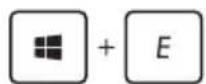
Spuštění režimu pracovní plochy
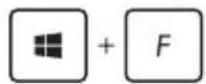
Spuštění okna Počítač v režimu pracovní plochy
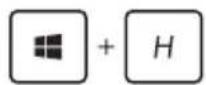
Otevření okna Hledání souborů

Otevření okna Sdílet

Otevření okna Nastavení

Otevření okna Zařízení

Aktivace obrazovky zámku
Minimalizace okna Internet Explorer
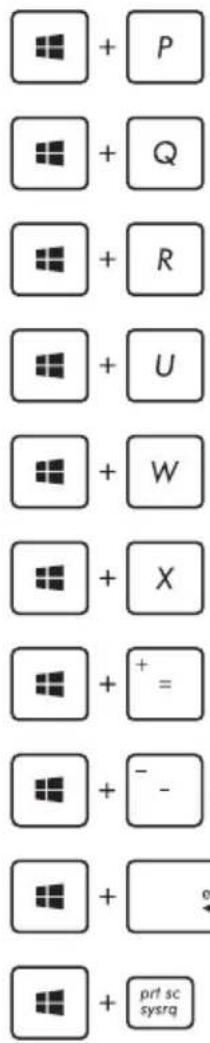
Otevření druhého okna na obrazovce
Otevření okna Hledání aplikací
Otevření okna Spustit
Otevření Centra snadného přístupu
Otevření okna Hledání nastavení
Otevření pole nástrojů Windows
Spuštění lupy umožňující zvětšení části obrazovky
Zmenšení zobrazení
Otevření Nastavení vypravěče
Aktivace funkce snímku obrazovky
Připojení k bezdrátovým sítím
Wi-Fi
Pomocí připojení Wi-Fi lze na notebooku pracovat s e-maily, prohlížet Internet a sdílet aplikace prostřednictvím sociálních sítí.
DŮLEŽITÉ! Vypněte Airplane mode (režim Letadlo), abyste mohli využívat Wi-Fi. Více podrobností viz sekce Režim Letadlo v této příručce.
Aktivace Wi-Fi
Wi-Fi na notebooku aktivujte následujícími kroky:

-
AktivujteAktivujte Charm bar(Pruh symbolů).
-
Klepněte na a Settings a .

- Ze seznamu dostupných připojení Wi-Fi vyberte jeden přístupový bod.
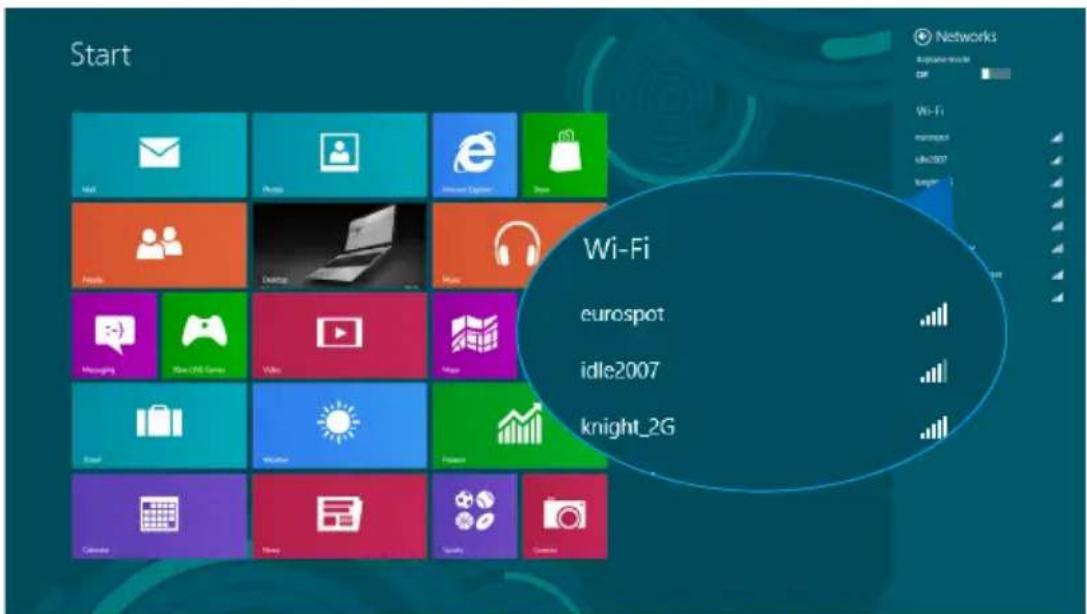
- Klepnutím na Connect (Připojit) spustte sítové připojení.
POZNÁMKA: K aktivaci připojení Wi-Fi může být nutno zadat heslo zabezpečení.
- Pokud chcete povolit sdílení mezi notebookem a ostatními zařízeními podporujícími bezdrátovou sit, klepněte na Yes, turn on sharing and connect to devices (Ano, zapnout sdílení a připojení k zařízením). Pokud sdílení nechcete povolit, klepněte na No, don't turn on sharing or connect to devices (Ne, nezapínat sdílení a nepřipojovat se k zařízením).
Bluetooth
Pomocí Bluetooth si můžete snadno vyměňovat data s jinými zařízeními podporujícími Bluetooth.
DÜLEŽITÉ! Vypněte Airplane mode (režim Letadlo), abyste mohli využívat Bluetooth. Více podrobností viz sekce Režim Letadlo v této příručce.
Párování s dalšími zařízeními podporujícími Bluetooth
Přenos dat funguje až po spárování notebooku s dalším zařízením podporujícím Bluetooth. Chcete-li tak učinit, použijte dotykovou obrazovku nebo dotykovou plochu podle následujících pokynů:
- AktivujteAktivujte Charm bar(Pruh symbolů).
- Klepněte na a Change PC Settings (Změnit nastavení PC).
- Pod PC Settings (Nastavení PC) vyberte Devices (Zařízení) a pak klepnutím na Add a Device (Přidat zařízení) vyhledejte zařízení Bluetooth.
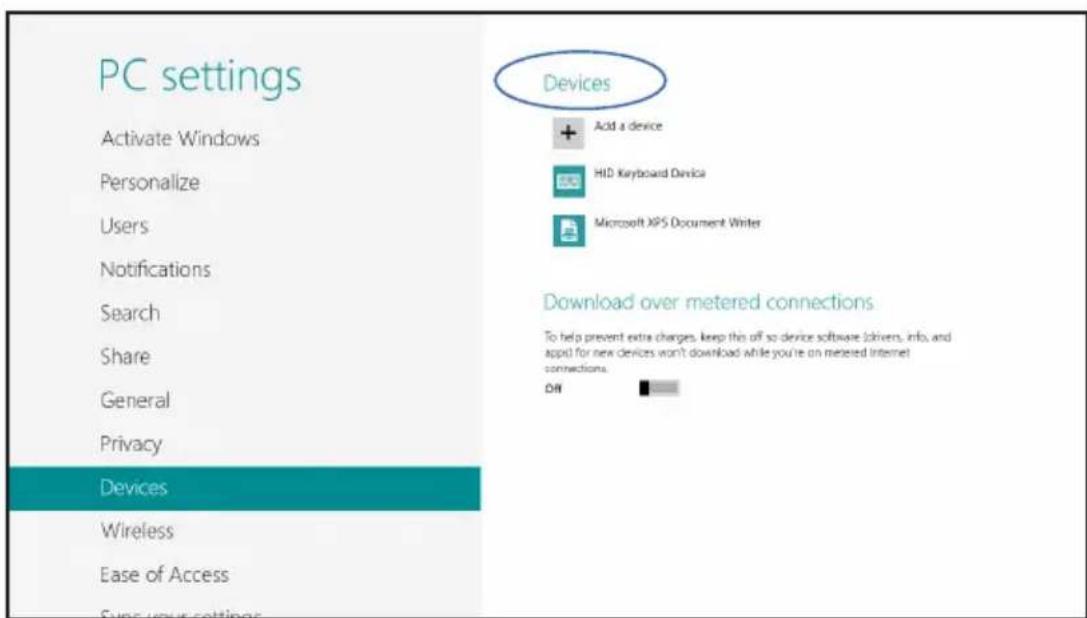
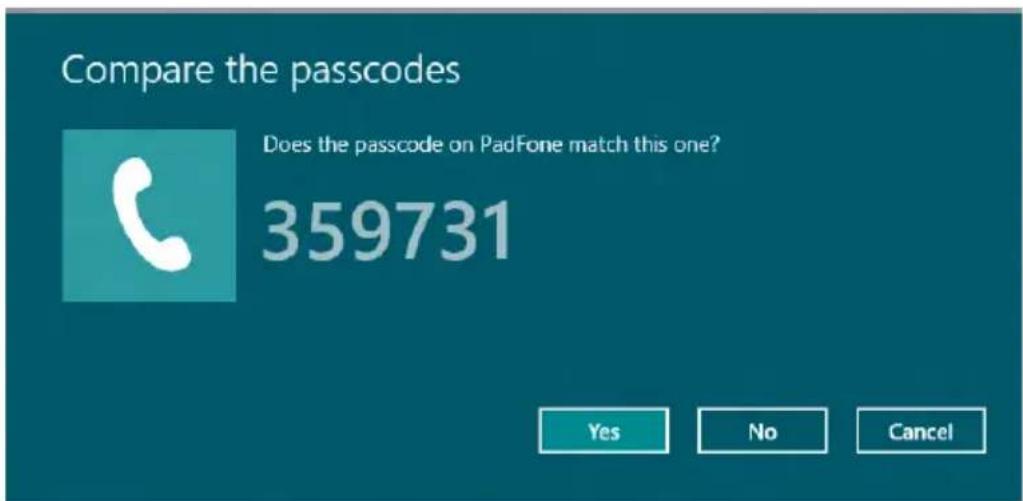
- Vyberte ze seznamu zařízení. Porovnejte heslo na notebooku s heslem odeslaným vybranému zařízení. Pokud se shodují, klepnutím na Yes (Ano) spárujte notebook se zařízením.
POZNÁMKA: u některých zařízení podporujících Bluetooth může být nutno zadat na notebooku heslo.
Airplane mode (Režim Letadlo) deaktivuje bezdrátová připojení, także můžete notebook bezpečně používat během letu.
Zapnutí režimu Letadlo

nebo

- AktivujteAktivujte Charm bar(Pruh symbolů).
-
Klepněte na a .
-
Přetažením posuvníku vpravo zapnete režim Letadlo.
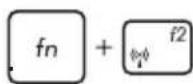
Stiskněte . fn + f2
Vypnutí režimu Letadlo

nebo

- AktivujteAktivujte Charm bar(Pruh symbolů).
-
Klepněte na a Settings a .
-
Přetažením posuvníku vlevo vypnete režim Letadlo.
Stiskněte
POZNÁMKA: Ohledně možností používání notebooku v letadle a možnosti využití služeb kontaktujte leteckého dopravce.
Vypnutí notebooku
Existuje více možností vypnutí notebooku:

nebo

- Klepněte na na
poté na
m bar (Pruhu tlačítek) a
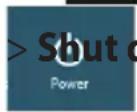
down (Vypnout).
- Na přihlašovací obrazovce klepněte na > Shut down.

- Pokud notebook nereaguje, stiskněte a přidržte tlačítko napájení nejméně na čtyři (4) sekundy a notebook se vypne.
Přepnutí notebooku do režimu spánku
Notebook přepnete do režimu spánku jedním stiskem tlačítka napájení.

- Prijenosno računalo možete dovesti u stanje mirovanja i u načinu rada s radnom površinom. To možete učiniti ako pokrenete radnu površinu i zatim pritisnete alt + f4 radi otvaranja prozora Isključivanje. Na padajućem popisu odaberite Sleep (Mirovanje) i zatim odaberite OK (U redu).
Kapitola 4:
Aplikace ASUS
Vybrané aplikace ASUS
Life Frame
Aplikace Life Frame vylepšuje funkce webkamery. Tato aplikace umožňuje pořizování momentek, úpravu fotografií, záznam videa, audia, použití webkamery k zabezpečení a hraní her.
Spuštění aplikace Life Frame
stiskněte
Pruh nástrojů archivace zobrazuje uložené soubory formou náhledů.
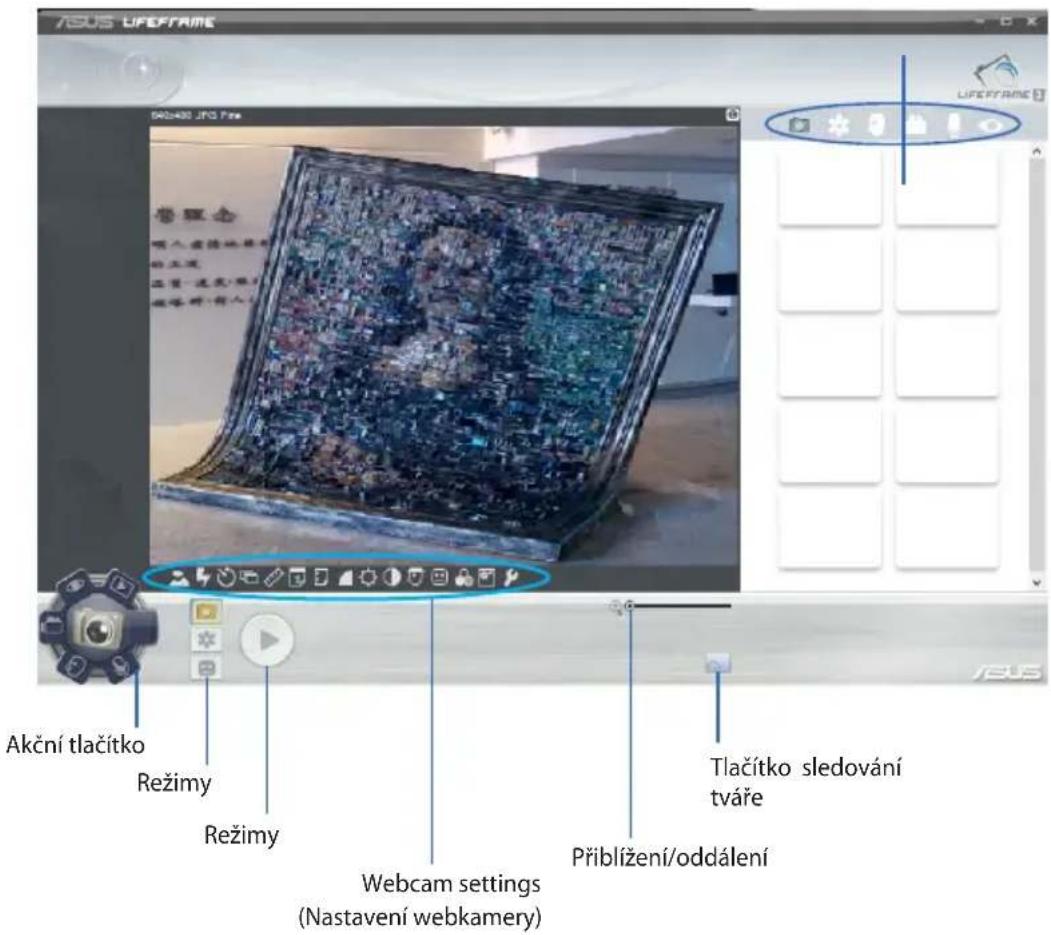
Funkce Life Frame
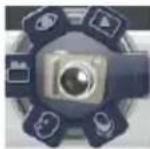
Camera (Fotoaparát)
Tato funkce umožňuje fotografování webkamerou.
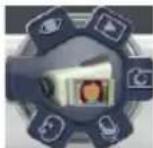
Camcorder (Kamera)
Tato funkce umožňuje natáčení webkamerou.
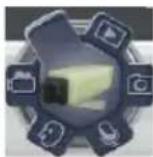
Monitor
Tato funkce umožňuje použít webkameru k zabezpečení, automaticky detekuje pohyb v obrazu a pořídí fotografii.
Tato funkce umožňuje záznam audia na notebooku.
Game (Hra)
Tato funkce umožňuje hraní her pomocí webkamery.
Power4Gear Hybrid
Power4Gear optimalizuje výkonnost notebooku pomocí režimu úspory energie.
POZNÁMKA: Odpojením notebooku od napájecího adaptéru se automaticky přepne režim Power4Gear Hybrid na režim Battery Saving (Úspora energie).
Spuštění Power4Gear Hybrid
stiskněte
Vyberte z těchto režimů spotřeby energie.
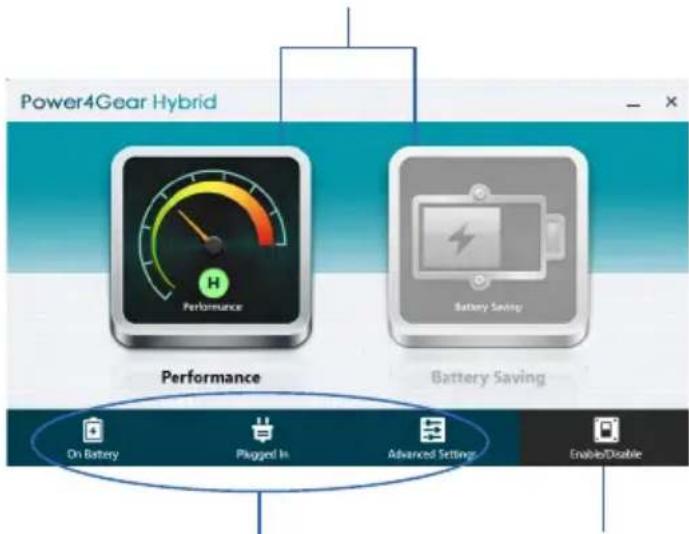
Těmito volbami přizpůsobte režim úspory energie.
Umožnuje skrytí ikon pracovní plochy a zapnutí nebo vypnutí režimu prezentace.
Režim výkonu
Tento režim využijte při provádění činností vyžadujících vysoký výkon notebooku, jako je hraní her nebo předvádění obchodních prezentací.
Režim úspory energie
Tento režim prodlužuje výdrž notebooku na jedno nabití baterie i životnost baterie při zapojení napájecího adaptéru do elektrické sítě.
Okamžité zapnutí
Funkce Instant On (Okamžité zapnutí) šetří energii v baterii, když je notebook v režimu hlubokého spánku (Deep S3).
POZNÁMKA: Deep S3 je technologie, která umožní vyšší úsporu energie z baterií, když je notebook ASUS v režimu spánku.
DÜLEŽITÉ! Doba pohotovosti závisí na zbývající kapacitě baterie notebooku, modelu a konfiguraci počítače a provozních podmínkách.
Režim výkonu
Režim výkonu je je ve výchozím nastavení notebooku zapnut. Umožňuje obnovení stavu při vypnutí počítače do dvou sekund i poté, co byl notebook v režimu hlubokého spánku.
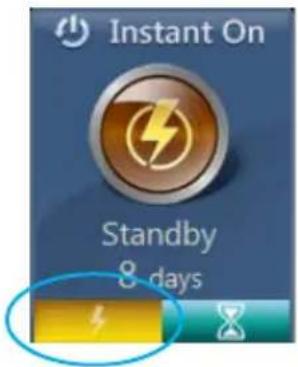
Režim úspory
Tento režim prodlužuje dobu v pohotovostním režimu až na třicet (30) dnů. Při aktivaci se notebook vrátí do stavu při posledním vypnutí během sedmi sekund a to ještě čtyři hodiny po přechodu do režimu hlubokého spánku.
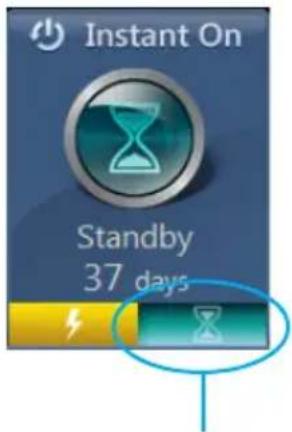

nebo

Klepnutím aktivujte režim úspory baterie.
USB Charger+
USB Charger+ umožnuje rychlé nabíjení mobilních zařízení přes nabíjecí USB port notebooku ASUS.
Tuto funkci lze využít i když je notebook v režimu spánku, hibernace nebo vypnutí (pouze u vybraných modelů).
POZNÁMKA: USB Charger+ je k dispozici na portu USB 3.0 s ikonou ♣.
VAROVÁNÍ: Pokud se připojené zařízení přehřeje, okamžitě je odpojte.
Použití nastavení USB Charger+
Nastavení funkce USB Charger+ umožňuje nastavit limit pro využívání funkce USB Charger+ v době, kdy je notebook ASUS napájen z baterie. Umožňuje nabíjení zařízení i když je notebook v režimu spánku, hibernace nebo je vypnutý.

-
Klepněte pravým tlačítkem na ikonu USB Charger+ dole na ploše, poté klepněte na Nastavení.
-
Zaškrtněte Enable USB Charger+ in battery mode (Aktivovat USB Charger+ v režimu baterie).
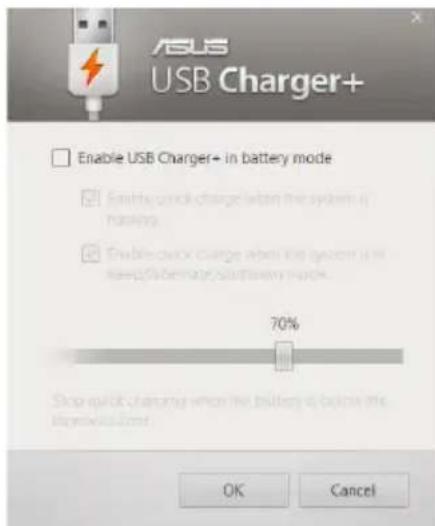
- Vyberte jednu nebo obě možnosti nabíjení: Enable quick charge when the system is running (Povolit rychlé nabíjení při zapnutí systému) a Povolit rychlé nabíjení při systému v režimu spánku/hibernace/vypnutí).
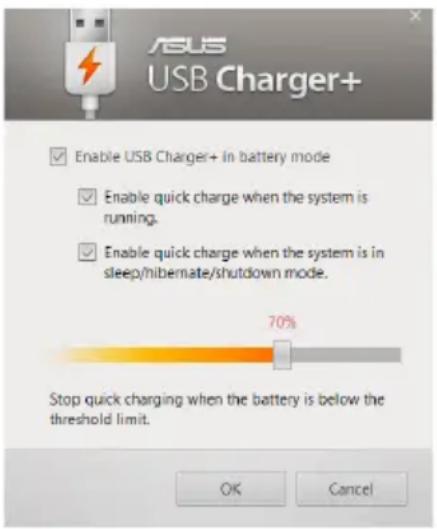
POZNÁMKA: U některých modelů funkce USB Charger+ automaticky vybere obě možnosti. Libovolnou z těchto možností můžete zrušit.
- Přesunem posuvníku v procentech doleva nebo doprava nastavte limit pro nabíjení.
- Klepnutím na OK uložte provedené změny. Jinak klepněte na Storno.
Kapitola 5:
Power-on Self-test (POST) je řada diagnostických testů řízených softwarem, které běží při spuštění nebo restartu notebooku. Software řídící POST je trvalou součástí architektury notebooku.
Použití POST ke vstupu do BIOSu a řešení potíží
Během POST můžete pomocí funkčních kláves notebooku pracovat s nastaveními BIOSu nebo řešit potíže. Více podrobností je uvedeno níže.
BIOS
BIOS (Basic Input and Output System) ukládá nastavení hardwaru potřebná ke spuštění notebooku.
Výchozí nastavení BIOSu jsou vhodná pro většinu případů použití notebooku. Výchozí nastavení BIOSu neměňte, kromě níže uvedených případů:
- Zobrazení chybového hlášení při spuštění systému, vyžadujícího vstup do Nastavení BIOSu.
- Instalace nové komponenty systému, vyžadující nastavení nebo aktualizaci BIOSu.
VAROVÁNÍ: Nesprávná nastavení BIOSu mohou vést k nestabilitě nebo selhání startu systému. Silně doporučujeme zasahovat do nastavení BIOSu jen s pomocí kvalifikovaného servisního technika.
Vstup do BIOSu
Restartujte notebook a poté ve fázi POST stiskněte

POZNÁMKA: Obrazovky BIOS v této sekci jsou jen informativní.
Skutečné obrazovky se mohou lišit podle modelu a oblasti.
Boot (Spuštění)
Tato nabídka umožňuje nastavení preferencí spuštění. Při nastavení priority spuštění můžete postupovat podle následujících pokynů.
- Na obrazovce Boot (Start) vyberte Boot Option #1 (Možnost startu č. 1).
- Stiskněte a vyberte zařízení pro volbu Boot Option #1 (Možnost startu č. 1).
![Aptio Setup Utility - Copyright (C) 2012 American Megatrends, Inc. Main Advance Boot Security Save & Exit Boot Configuration Fast Boot [Disabled] Launch CSM [Disabled] Driver Option Priorities Boot Option Priorities Boot Option #1 Boot Option #1 Windows Boot Manager ► Add New Boot Option Disabled ► Delete Boot Option Sets the system boot order →← : Select Screen ↑↓ : Select Item Enter : Select Opt. + / - : Change Help F1 : Genera Help F9 : Optimized Defaults F10 : Save & Exit ESC : Exit Version 2.15.1226. Copyright (C) 2012 American Megatrends, Inc.](/content/2026/05/1003251/images/139928fe38fb67ee54fbe7818c61334666f67c05e3f14c524325d0b20da5bd6a.jpg)
Security (Zabezpečení)
Tato nabídka umožňuje nastavit heslo správce a heslo uživatele notebooku. Také umožňuje ovládání přístupu k pevnému disku, vstupně/výstupním rozhraním a USB rozhraní notebooku.
POZNÁMKA:
- Pokud zadáte User Password (Heslo uživatele), budete jej muset zadat před každým spuštěním operačního systému notebooku.
- Pokud zadáte Administrator Password (Heslo správce), musíte jej zadat před vstupem do BIOSu.
Pokyny pro nastavení hesla:
- Na obrazovce Security (Zabezpečení) vyberte Setup Administrator Password (Heslo správce) nebo User Password (Heslo uživatele).
- Zadejte heslo a stiskněte klávesu . enter
- Znovu zadejte heslo a stiskněte klávesu . enter
Pokyny pro vymazání hesla:
-
Na obrazovce Security (Zabezpečení) vyberte Setup Administrator Password (Heslo správce) nebo User Password (Heslo uživatele).
-
Zadejte aktuální heslo a stiskněte .
- Pole Create New Password (Vytvořit nové heslo) nechte
prázdné a stiskněte . enter
- VolbouVolbou Yes (Ano) potvrdte a poté stiskněte enter
I/O Interface Security (Zabezpečení rozhraní I/O)
V nabídce Security (Zabezpečení) Ize položkou I/O Interface Security (Zabezpečení rozhraní I/O) zamknout a odemknout některé funkce rozhraní notebooku.
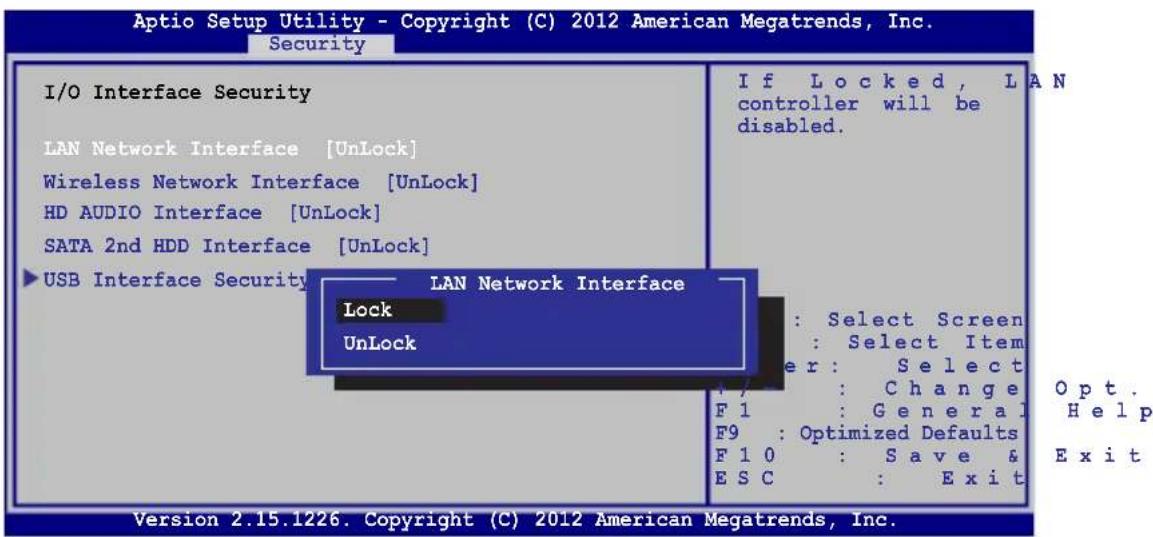
Pro uzamčení I/O rozhraní:
-
Na obrazovce Zabezpečení zvolte Zabezpečení I/O rozhraní.
-
Zvolte si rozhraní, které si přejete uzamknout a stiskněte
- Vyberte Lock (Zámek).
Zabezpečení USB rozhraní
V nabídce I/O Interface Security (Zabezpečení rozhraní I/O) lze také volbou USB Interface Security (Zabezpečení rozhraní USB) zamknout a odemknout porty a zařízení.
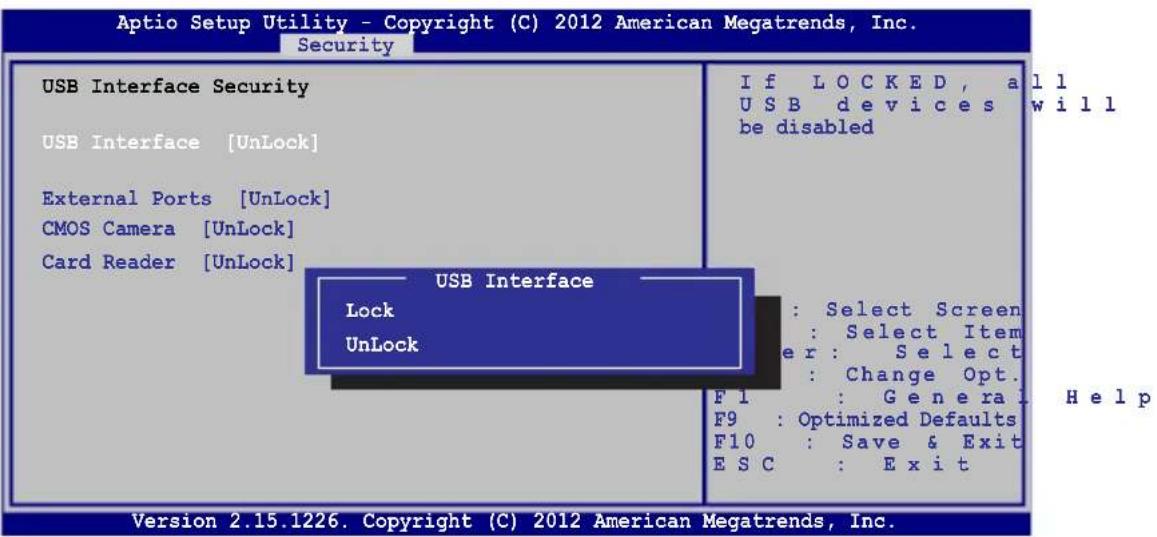
- Na obrazovce Zabezpečení zvolte Zabezpečení I/O rozhraní > Zabezpečení USB rozhraní.
- Zvolte si rozhraní, které si přejete uzamknout a klepněte na Zamknout.
POZNÁMKA: Nastavením USB Interface (Rozhraní USB) na Lock (Zámek) současně zamknete a skryjete volbu External Ports (Externí porty) a další zařízení zahrnutá pod USB Interface Security (Zabezpečení rozhraní USB).
Set Master Password (Nastavit hlavní heslo)
V nabídce Security (Zabezpečení) Ize volbou Set Master Password (Nastavit hlavní heslo) nastavit heslo přístupu k pevnému disku.
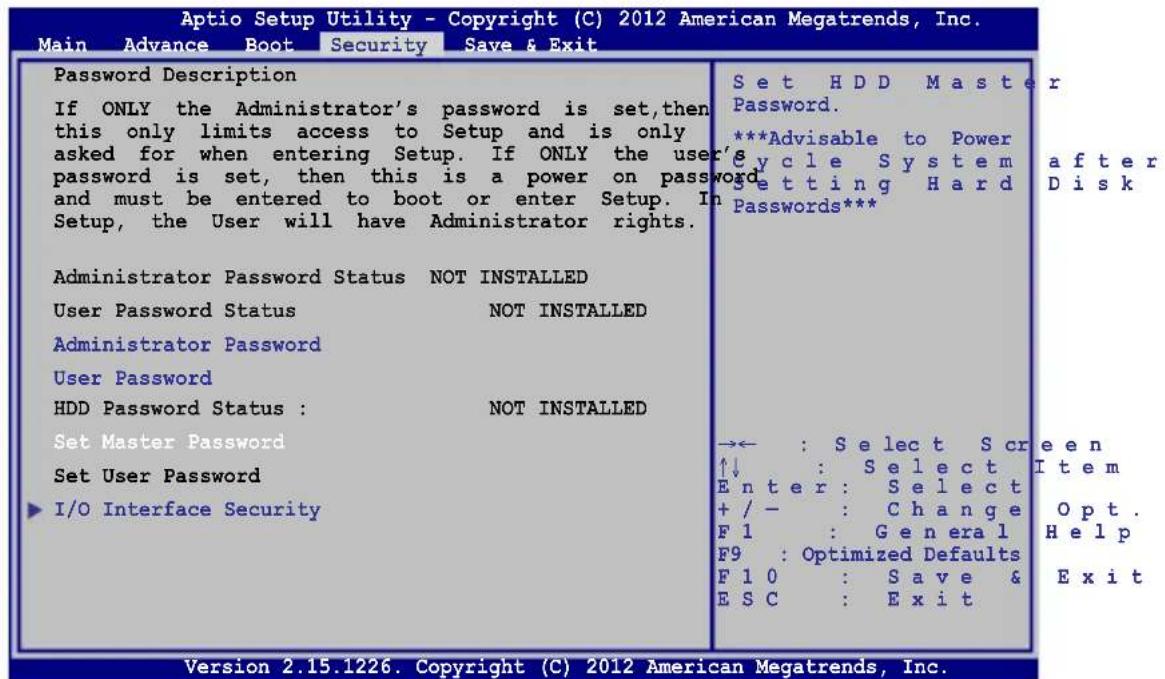
Pro nastavení hesla HDD:
-
Na obrazovce Zabezpečení klepněte na Nastavit hlavní heslo
-
Zadejte heslo a stiskněte . enter
-
Zadejte opětovně pro potvrzení heslo a stiskněte .
-
Klepněte na Nastavit uživatelské heslo a opakujte dříve uvedený postup pro nastavení uživatelského hesla.
Save & Exit (Uložit a ukončit)
Provedená nastavení konfigurace před opuštěním BIOSu uložte volbou Save Changes and Exit (Uložit a ukončit).
Aktualizování systému BIOS:
- Zjistěte si přesné modelové označení notebooku a poté z webu ASUS stáhněte nejnovější BIOS pro svůj systém.
- Kopii staženého souboru BIOS uložte na flash disk.
- Připojte flash disk k notebooku.
- Restartujte notebook a poté ve fázi POST stiskněte .
- V programu BIOS Setup klepněte na Advanced (Pokročilé) > Start
Easy Flash (Spustit Easy Flash)a stiskněte
- Vyhledejte na flash disku soubor BIOS a stiskněte.
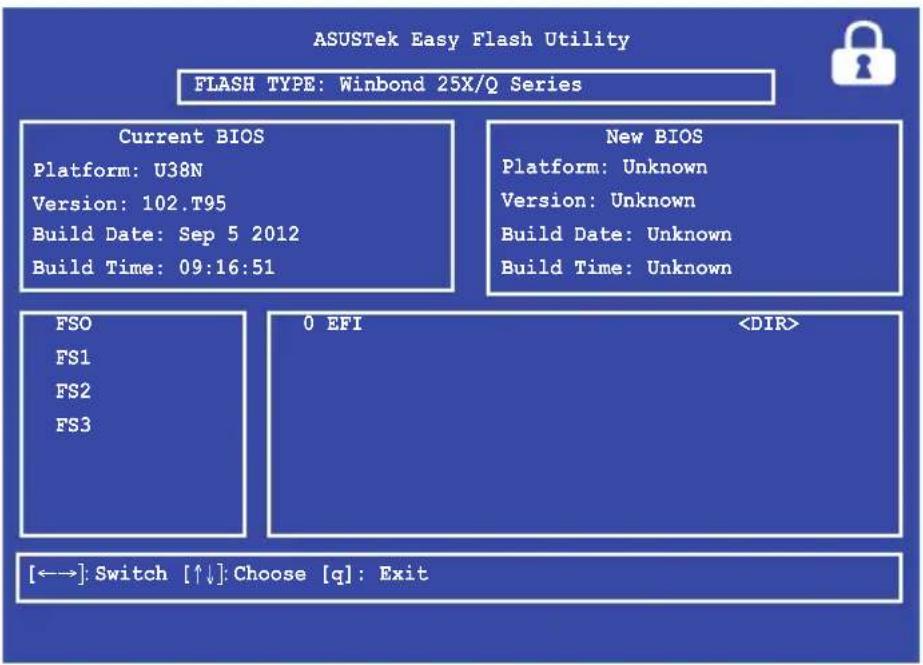
- Po aktualizaci BIOSu klepněte na Exit (Konec) >Restore Defaults (Obnovit výchozí) a tím obnovte výchozí nastavení systému.
Troubleshoot (Řešení potíží)
Stiskem ve fázi POST zobrazíte možnosti řešení potíží Windows® 8, včetně níže uvedených:
- Opravit PC
- Obnovit PC
- Pokročilé možnosti
Refresh your PC (Opravit PC)
Volbu Refresh your PC (Opravit PC) využijte, pokud chcete opravit systém a nepřijít přitom o data a aplikace.
Vyvolání této volby ve fázi POST:

- Restartujte notebook a poté ve fázi POST stiskněte


- Vyčkejte, až se spustí Windows®, vyberte jednu z možností a pak klepněte na Troubleshoot (Řešit potíže).
nebo

-
Klepněte na Refresh your PC (Opravit PC).
-
Na obrazovce Refresh your PC (Opravit PC) si přečtěte odrážky, abyste lépe porozuměli této volbě, a poté klepněte na Next (Další).
-
Klepněte na účet, který chcete opravit.
-
Vepište heslo účtu a klepněte na Continue (Pokračovat).
-
Klepněte na Refresh (Obnovit).
DŮLEŽITÉ! Před opravou systému se ujistěte, že je notebook připojen k napájecímu zdroji.
Reset your PC (Obnovit PC)
DŮLEŽITÉ! Před povolením této volby zazálohujte všechna svá data.
Volbou Reset your PC (Obnovit PC) obnovte výchozí nastavení notebooku.
Vyvolání této volby ve fázi POST:

- Restartujte notebook a poté ve fázi POST stiskněte


- Vyčkejte, až se spustí Windows®, vyberte jednu z možností a pak klepněte na Troubleshoot (Řešit potíže).
nebo

-
Klepněte na Reset your PC (Obnovit PC).
-
Na obrazovce Reset your PC (Obnovit PC) si přečtěte odrážky, abyste lépe porozuměli této volbě, a poté klepněte na Next (Další).
-
Klepněte na požadovanou volbu obnovení. Just remove my files (Pouze odebrat moje soubory) nebo Fully clean the drive (Úplně vyčistit disk).
-
Klepněte na Reset (Obnovit).
DŮLEŽITÉ! Před opravou systému se ujistěte, že je notebook připojen k napájecímu zdroji.
Volbu Advanced options (Pokročilé možnosti) využijte, pokud potřebujete další možnosti řešení potíží notebooku.
Vyvolání této volby ve fázi POST:

- Restartujte notebook a poté ve fázi POST stiskněte


nebo

-
Vyčkejte, až se spustí Windows®, vyberte jednu z možností a pak klepněte na Troubleshoot (Řešit potíže).
-
Klepněte na Advanced options (Pokročilé možnosti).
-
Na obrazovce Advanced options (Pokročilé možnosti) vyberte volbu řešení potíží, kterou chcete využít.
-
Dokončete proces podle pokynů na obrazovce.
Použití obnovy obrazu systému
Pod Advanced options (Pokročilé možnosti) je volba System Image Recovery (Obnova obrazu systému) umožňující obnovu z konkrétního souboru.
Vyvolání této volby ve fázi POST:

- Restartujte notebook a poté ve fázi POST stiskněte


- Vyčkejte, až se spustí Windows®, vyberte jednu z možností a pak klepněte na Troubleshoot (Řešit potíže).
nebo

-
Klepněte na Advanced options (Pokročilé možnosti).
-
Na obrazovce Advanced options (Pokročilé možnosti) vyberte System Image Recovery (Obnova obrazu systému).
-
Vyberte účet, který chcete obnovit ze souboru obrazu systému.
-
Vepište heslo účtu a klepněte na Continue (Pokračovat).
-
Vyberte Use the latest available system image (recommended) (Použít nejnovější dostupný obraz systému (doporučeno)) a klepněte na Next (Další). Lze také vybrat Select a system image (Vybrat obraz systému), pokud máte obraz systému na externím úložišti nebo DVD.
-
Dokončete obnovu obrazu systému podle pokynů na obrazovce.
POZNÁMKA: silně doporučujeme zálohovat systém pravidelně, abyste v případě, že notebook přestane fungovat, neztratili data.
Přílohy
Informace o mechanice DVD-ROM (u vybraných modelů)
Jednotka DVD-ROM umožňuje přehrávání a vypalování CD a DVD. Filmy na DVD můžete přehrávat po zakoupení volitelného softwaru.
Informace o místním přehrávání
Přehrávání filmů na DVD vyžaduje dekódování videa ve formátu MPEG2, zvuku ve formátu AC3 a obsahu chráněného CSS. CSS (občas označovaný jako hlídač kopírování) je pojmenování schématu pro ochranu obsahu přijatého ve filmovém průmyslu, aby se vyšlo vstříc ochraně proti nelegální duplikaci obsahu. Přestože existuje mnoho pravidel pro licencování CSS, nejdůležitějším z nich je omezení přehrávání regionálně přizpůsobeného obsahu. Aby bylo možné sjednotit vydávání filmů podle zeměpisných oblastí, filmové tituly se na DVD vydávají vždy podle oblastí definovaných níže v úseku „Definování regionů”. Zákony na ochranu autorských práv vyžadují omezení všech filmů na DVD vždy pro určitý region (obvykle jsou kódovány podle prodejního regionu). Zatímco obsah na DVD může být vydán pro více regionů současně, pravidla tvorby CSS vyžadují, aby byl každý systém pro přehrávání obsahu s kódováním CSS schopný pracovat s kódováním pouze pro jeden region.
DŮLEŽITÉ! V softwarovém prohlížeči DVD je možné pětkrát změnit nastavení regionu, poté bude přehrávat pouze takové filmy na DVD, jež se shodují s nastavením posledního regionu. U další změny kódu regionu bude třeba provést nové tovární nastavení, na něž se nevztahuje záruka. V případě nového továrního nastavení, hradí dodání a náklady na práci uživatel.
Definování regionů
Region 1
Česká republika, Egypt, Finsko, Francie, Irák, Irán, Irsko, Island, Itálie, Japonsko, Jihoafrická republika, Maďarsko, Německo, Nizozemí, Norsko, Polsko, Portugalsko, Řecko, Saudská Arábie, Skotsko, Slovensko, Spojené království, státy bývalé Jugoslávie, státy v Zálivu, Sýrie, Španělsko, Švédsko, Švýcarsko, Turecko
Region 3
Barma, Indonésie, Jižní Korea, Malajsie, Filipíny, Singapur, Tchaj-wan, Thajsko, Vietnam
Region 4
Austrálie, Jižní Amerika, Karibská oblast (kromě teritorií USA), Nový Zéland, ostrovy Pacifiku, Střední Amerika
Region 5
CIS, Indie, Pákistán, zbytek Afriky, Rusko, Severní Korea
Region 6
Čína
Informace řadiče Blu-ray ROM (u vybraných modelů)
Jednotka Blu-ray ROM umožnuje přehrávání videa ve vysokém rozlišení (HD) a také dalších formátů disků, například DVD a CD.
Vymezení regionu
Region A
země Severní, Střední a Jižní Ameriky a jejich teritoria; Tchajwan, Hong Kong, Macao, Japonsko, Korea (Jižní a Severní), jihovýchodní asijské země a jejich teritoria.
Region B
Evropské, africké a jihozápadní asijské země vč. jejich teritorií; Austrálie a Nový Zéland.
Region C
Země střední, jižní, západní Evropy vč. jejich teritorií; Čína a Mongolsko.
POZNÁMKA: Více informací naleznete na webových stránkách www.blu-raydisc.com/en/Technical/FAQs/Blu-rayDsicforVideo.html
Slučitelnost interního modemu
Tento notebook s interním modemem vyhovuje JATE (Japonsko), FCC (USA, Kanada, Korea, Tchaj-wan) a CTR21. Interní modem byl schválen podle rozhodnutí Rady 98/482/EC pro celoevropské jednoterminálové připojení k veřejné telefonní síti. Ale vzhledem k rozdílům mezi jednotlivými veřejnými telefonními sítěmi v různých zemích neposkytuje toto schválení bezpodmínečné ujištění úspěšné funkce na každém koncovém bodě veřejné telefonní sítě. V případě problémů byste měli nejprve kontaktovat vašeho dodavatele vybavení.
Přehled
- srpna 1998 bylo v Oficiálním zpravodaji EC zveřejněno rozhodnutí Rady Evropy o CTR 21. CTR 21 platí pro veškerá terminálová nehlasová zařízení s tónovým vytáčením, která se mají připojit k analogové veřejné telefonní síti.
CTR 21 (Společné technické předpisy) pro připojovací požadavky na připojení k analogové veřejné telefonní síti terminálových zařízení (kromě terminálových zařízení podporujících hlasovou telefonii), u kterých je síťové adresování, pokud je poskytováno, realizováno dvoutónovou vícefrekvenční signalizací.
Prohlášení o síťové kompatibilitě
Prohlášení, které výrobce učiní k upozorněnému orgánu a dodavateli: „Toto prohlášení bude označovat sítě, pro které je toto zařízení navrženo ke spolupráci, a všechny upozorněné sítě, se kterými může mít toto zařízení problémy spolupracovat.“
Prohlášení o síťové kompatibilitě
Prohlášení, které výrobce učiní k uživateli: „Toto prohlášení bude označovat sítě, pro které je toto zařízení navrženo ke spolupráci, a všechny upozorněné sítě, se kterými může mít toto zařízení problémy spolupracovat. Výrobce rovněž připojí prohlášení, aby vyjasnil, kde síťová kompatibilita závisí na nastavení fyzické a softwarové vrstvy. Také poradí uživateli, aby kontaktoval dodavatele, pokud je žádoucí používat zařízení na jiné síti.“
Prozatím Upozorněný orgán CETECOM vydal několik celoevropských schválení pomocí CTR 21. Výsledkem jsou první evropské modemy, které nevyžadují zákonná schválení pro každý jednotlivý evropský stát.
Nehlasové zařízení
Záznamníky a hlasité telefony mohou být takto schváleny, a také modemy, faxy, zařízení pro automatické vytáčení a poplašné systémy. Zařízení, u kterého je kvalita řeči po celé trase upravena nařízeními (např. ruční telefony a v některých státech i bezdrátové telefony) jsou vyloučena.
Tato tabulka ukazuje státy, které už používají normu CTR 21.
Země Aplikováno Testuje se
Rakousko ^1 Ano Ne
Belgie Ano Ne
Česká republika Ne Nevztahuje se
Dánsko ^1 Ano Ano
Finsko Ano Ne
Franci Ano Ne
Německo Ano Ne
Řecko Ano Ne
Itálie Nerozhodnuto Nerozhodnuto
Izrael Ne Ne
Lichtenštejnsko Ano Ne
Lucembursko Ano Ne
Nizozemsko ^1 Ano Ano
Norsko Ano Ne
Polsko Ne Nevztahuje se
Portugalsko Ne Nevztahuje se
Španělsko Ne Nevztahuje se
Švédsko Ano Ne
Švýcarsko Ano Ne
Velká Británie Ano Ne
Tyto informace byly zkopírovány z CETECOM a dodáváme je bez záruky. Aktualizace této tabulky najdete na adrese http://www.cetecom.de/technologies/ctr_21.html
1 Národní požadavky se uplatní jen pokud může zařízení používat pulsní vytáčení (výrobci mohou v uživatelském návodu uvést, že zařízení má podporovat jen tónové vytáčení DTMF, a další testy by pak byly zbytečné).
V Nizozemí jsou nutné další testy pro sériové připojení a identifikaci volajícího.
Prohlášení Federální komise pro komunikaci
Toto zařízení je v souladu s pravidly FCC, část 15. Pro provoz musí splňovat tyto dvě podmínky:
- Zařízení nesmí být zdrojem škodlivého rušení.
- Zařízení musí být schopno akceptovat jakékoli rušení, včetně takového, které může způsobit nežádoucí činnost.
Toto zařízení bylo testováno a bylo zjištěno, že odpovídá omezením pro digitální zařízení třídy B podle části 15 předpisů Federální komise pro komunikaci (FCC). Tato omezení jsou stanovena tak, aby poskytovala odpovídající ochranu před škodlivým rušením v případě, že je zařízení používáno v obydlené oblasti. Toto zařízení generuje, používá a může vyzařovat energii rádiových frekvencí a pokud není nainstalováno a používáno v souladu s návodem k obsluze, může způsobovat rušivou interferenci rádiových komunikací. Přesto však není zaručeno, že k rušení na určitých místech nedojde. Pokud je při vypnutí a zapnutí evidentní, že zařízení způsobuje nežádoucí rušení příjmu rozhlasového nebo televizního vysílání, doporučujeme uživateli, aby se pokusil toto rušení odstranit některým z následujících opatření:
- Přesměrovat nebo přemístit přijímací anténu.
- Zvětšit vzdálenost mezi daným zařízením a přijímačem.
- Připojit dané zařízení do zásuvky na jiném obvodu, než do kterého je zapojen přijímač.
- Obrátit se s žádostí o pomoc na prodejce nebo radio/TV technika.
VAROVÁNÍ! V souladu s požadavky FCC ohledně emisních limitů a rovněž jako prevence proti nežádoucímu rušení příjmu rádiového nebo televizního signálu je užití stíněného napájecího kabelu povinné. Je povoleno používat pouze dodaný napájecí kabel. Při připojení vstupních a výstupních zařízení se používají pouze stíněné kabely. Upozorňujeme na skutečnost, že změny a modifikace, jež nebyly výslovně schváleny stranou zodpovídající za shodu, mohou vést ke ztrátě vašeho oprávnění k používání tohoto zařízení.
(Přetištěno ze Sbírky federálních směrnic #47, část 15.193, 1993. Washington DC: Kancelář Federálního registru, Administrace národních archivů a záznamů, Tisková kancelář vlády USA.)
Prohlášení FCC o nebezpečí vystavení rádiovým frekvencím (RF)
VAROVÁNÍ! Změny a modifikace, jež nebyly výslovně schváleny stranou zodpovídající za shodu, mohou vést ke ztrátě oprávnění uživatele k používání tohoto zařízení. „ASUS prohlašuje, že toto zařízení je uvedeným firmware, které prošlo zkouškami v USA, limitováno pro použití na kanálech 1 až 11 na frekvenci 2,4 GHz.”
Toto zařízení vyhovuje limitům FCC pro vystavení vyzařování stanoveným pro neřízené prostředí. Abyste vyhověli požadavkům FCC pro vystavení radiovým frekvencím, vyhněte se přímému kontaktu s vysílací anténou během přenosu dat. Koncoví uživatelé musejí dodržovat specifické provozní pokyny, aby vyhověli požadavkům pro vystavení radiovým frekvencím.
Prohlášení o shodě (Směrnice R&TTE 1995/5/EC)
Následující položky byly dokončeny a jsou považovány za relevantní a dostatečné:
- Základní požadavky uvedené v [článek 3]
- Požadavky na ochranu zdraví a bezpečnost uvedené v [článek 3.1a]
- Testy elektrické bezpečnosti podle [EN 60950]
- Požadavky na ochranu v souvislosti s elektromagnetickou kompatibilitou podle [článek 3.1b]
- Testy elektromagnetické kompatibility v [EN 301 489-1] a [EN 301 489-17]
- Efektivní využívání rádiového spektra uvedené v [článek 3.2]
- Řady rádiových testů v souladu s [EN 300 328-2]
Symbol CE
CE
Symbol CE pro zařízení bez bezdrátové místní sítě LAN/Bluetooth
Dodaná verze tohoto zařízení vyhovuje směrnicím EEC 2004/108/EC „Elektromagnetická kompatibilita“ a 2006/95/EC „Směrnice pro slaboproudá zařízení“.
CE!
Symbol CE pro zařízení s bezdrátovou místní sítí LAN/Bluetooth
Toto zařízení vyhovuje požadavkům směrnice 1999/5/EC Evropského parlamentu a komise ze dne 9. března 1999 o rádiových a telekomunikačních zařízeních a o vzájemném uznávání jejich shody.
Prohlášení IC o vystavení radiaci pro Kanadu
Toto zařízení je v souladu s limity IC pro vystavení radiaci stanovenými pro nekontrolované prostředí. Aby byl zachován soulad s požadavky IC v souvislosti s nebezpečím RF, vyhněte se přímému kontaktu s vysílací anténou během přenosu. Koncoví uživatelé jsou povinni dbát zvláštních provozních pokynů tak, aby nedocházelo k nadměrnému vystavování RF.
Provoz musí splňovat tyto dvě podmínky:
• Zařízení nesmí být zdrojem rušení a
- Zařízení musí být schopno akceptovat jakékoli rušení, včetně takového, které může způsobit jeho nežádoucí činnost.
Aby se předešlo rádiovému rušení frekvencí licencovaných poskytovatelů služeb (např. sdružené kanály mobilních satelitních systémů), je toto zařízení určeno k použití ve vnitřních prostorách a mimo oblast oken, aby se maximalizovalo stínění. Zařízení (nebo jeho vysílací anténa) instalované ve venkovním prostředí podléhá udělení licence.
Bezdrátový provozní kanál pro různé domény
S. Amerika 2,412-2.462 GHz Kanál 01 až 11
Japonsko 2,412-2.484 GHz Kanál 01 až 14
Evropa ETSI 2,412-2,472 GHz Kanál 01 až 13
Francouzská pásma s omezenými bezdrátovými frekvencemi
Některé oblasti ve Francii mají omezené frekvenční pásmo. Největší povolený interiérový výkon:
- 10mW pro celé pásmo 2,4 GHz (2400 MHz–2483,5 MHz)
• 100mW pro frekvence od 2446,5 MHz do 2483,5 MHz
POZNÁMKA: Kanály 10 až 13 včetně fungují v pásmu 2446,6 MHz až 2483,5 MHz.
Existuje několik možností pro použití venku: Na soukromém pozemku nebo na soukromém pozemku veřejných organizací je k použití nutný předchozí souhlas ministerstva obrany, s maximálním povoleným výkonem 100mW v pásmu 2446,5–2483,5 MHz. Venkovní použití na veřejném pozemku není povoleno.
V níže uvedených krajích pro celé pásmo 2,4 GHz:
- Maximální povolený výkon v interiéru je 100 mW
- Maximální povolený výkon v exteriéru je 10 mW
Kraje, ve kterých je povoleno použití pásma 2400 – 2483,5 MHz s EIRP méně než 100 mW v interiéru a méně než 10 mW v exteriéru:
01 Ain 02 Aisne 03 Allier
05 Hautes Alpes 08 Ardennes 09 Ariège
11 Aude 12 Aveyron 16 Charente
24 Dordogne 25 Doubs 26 Drôme
32 Gers 36 Indre 37 Indre et Loire
41 Loir et Cher 45 Loiret 50 Manche
55 Meuse 58 Nièvre 59 Nord
60 Oise 61 Orne 63 Puy du Dôme
64 Pyrénées Atlantique 66 Pyrénées Orientales
67 Bas Rhin 68 Haut Rhin 70 Haute Saône
71 Saône et Loire 75 Paris 82 Tarn et Garonne
84 Vaucluse 88 Vosges 89 Yonne
90 Territoire de Belfort 94 Val de Marne
Tento požadavek se pravděpodobně postupně změní, także budete moci svoji kartu pro bezdrátovou lokální sít používat na více místech ve Francii. Zkontrolujte tyto informace u ART (www.arcep.fr)
POZNÁMKA: Vaše WLAN karta vysílá méně než 100 mW, ale více než 10 mW.
Poznámky k bezpečnosti UL
U telekomunikačních zařízení (telefony) UL 1459 požaduje, aby bylo zařízení elektricky propojeno s telekomunikační sítí s uzemněným provozním napětím, jež ve špičce nepřesahuje 200 V a v kombinaci špička - špička 300 V a 1 V rms a aby bylo instalováno nebo používáno v souladu s Národním přepisem o elektrickém proudu (NFPA 70).
Při používání modemu spolu s notebookem je vždy nutné dbát na základní bezpečnostní opatření, aby se snížilo nebezpečí požáru, elektrického šoku a zranění osob; k opatřením patří:
- Nepoužívejte notebook v blízkosti vody, např. blízko vany, umyvadla, dřezu nebo nádoby na prádlo, ve vlhkém suterénu nebo poblíž bazénu.
- Nepoužívejte notebook během bouřky s elektrickými výboji. Existuje nebezpečí elektrického šoku z osvětlení.
- Nepoužívejte notebook poblíž oblasti s unikajícím plynem.
Jako zdroje napájení výrobku požaduje UL 1642 používat krycí primární (jednorázové) a sekundární (nabíjecí) lithiové baterie.
Tyto baterie obsahují kovové lithium nebo lithiovou příměs nebo lithiové ionty a mohou být tvořeny bud jednou, dvěma nebo více elektrochemickými buňkami, které jsou propojeny sériově, paralelně, nebo oběma způsoby a převádějí chemickou energii na energii elektrickou pomocí nevratné nebo vratné chemické reakce.
- Neodhazujte bateriovou sadu notebooku do ohně, může dojít k explozi. S žádostí o informace o zvláštním odstranění baterií se obratte na místní správní orgány, sníží se tím riziko úrazu osob způsobené požárem nebo explozi.
- Nepoužívejte napájecí adapté nebo baterie jiných zařízení, sníží se tím riziko úrazu osob způsobené požárem nebo explozí. Používejte pouze napájecí adapté schválené UL nebo baterie dodané výrobcem, resp. autorizovaným prodejcem.
Požadavek na elektrickou bezpečnost
U výrobků s hodnotou elektrického proudu od 6 A a hmotností vyšší než 3 kg je nutné používat schválené napájecí kabely větší nebo rovné: H05VV-F, 3 G, 0,75 mm2 nebo H05VV-F, 2 G, 0,75mm2.
Poznámky k TV tuneru (u vybraných modelů)
Poznámka pro technika provádějícího instalaci systému CATV - Kabelová přípojka musí být uzemněná (ukostřená) v souladu s částí ANSI/NFPA 70 směrnice NEC (National Electrical Code), konkrétně s Oddílem 820.93, Uzemnění vnějšího vodivého stínění koaxiálního kabelu – instalace musí obsahovat připojení stínění koaxiálního kabelu k uzemnění na vstupu do budovy.
REACH
V rámci shody s regulatorní platformou REACH (Registration, Evaluation, Authorisation, and Restriction of Chemicals (registrace, hodnocení, povolování a omezování chemických látek)) byl zveřejněn seznam chemických látek přítomných v našich produktech na webu ASUS REACH na adrese HYPERLINK http://csr.asus.com/english/REACH.htm.
Severská opatření pro lithium (pro baterie lithium-ion)
Bezpečnostní informace o optické mechanice Bezpečnostní informace o laseru
Bezpečnostní varování pro jednotku CD-ROM
LASEROVÝ PRODUKT TŘÍDY 1
VAROVÁNÍ! Aby se zabránilo vystavení laseru optické jednotky, nepokoušejte se optickou jednotku vlastními silami demontovat nebo opravit. Pro zachování vaší bezpečnosti požádejte o pomoc profesionálního technika.
Varovný servisní štítek
VAROVÁNÍ! PŘI OTEVŘENÍ DOCHÁZÍ K NEVIDITELNÉMU LASEROVÉMU VYZAŘOVÁNÍ. NEDÍVEJTE SE DO PAPRSKU ANI SI JEJ PŘÍMO NEPROHLÍŽEJTE OPTICKÝMI NÁSTROJI.
Směrnice CDRH
- srpna 1976 zavedlo Centrum pro zařízení a radiologické zdraví (CDRH) spadající pod Správu potravin a léčiv USA směrnice v souvislosti s laserovými výrobky. Tyto platí pro laserové výrobky vyrobené od 1. srpna 1976. U výrobků prodávaných ve Spojených státech je shoda povinností.
VAROVÁNÍ! Používání ovládacích prvků nebo úpravy resp. vykonávání činností nespecifikovaných zde nebo v instalačním průvodci laserového zařízení mohou vést k nebezpečnému vystavení radiaci.
Poznámka k výrobkům Macrovision Corporation
Tento výrobek je vybaven technologií chráněnou autorským právem, která je zabezpečená právním nárokem na určité patenty zapsané v USA a další práva spojená s duševním vlastnictvím vlastněná korporací Macrovision a dalšími. K používání této technologie chráněné autorským právem je nutný souhlas korporace Macrovision a ten je určen pouze pro domácí použití a jiná použití s limitovaným počtem opakování, pakliže korporace Macrovision nevydala jiné povolení. Zpětné inženýrství nebo demontování je zakázáno.
Schválení CTR 21
Produkt vyhovující standardu ENERGY STAR

ENERGY STAR je společný program americké Agentury pro ochranu životního prostředí a amerického ministerstva energetiky, který nám všem pomáhá ušetřit a zároveň chránit životní prostředí díky energeticky úsporným výrobkům a postupům.
Všechny produkty společnosti ASUS označené logem ENERGY STAR vyhovují standardu ENERGY STAR a funkce řízení spotřeby je u nich povolena ve výchozím nastavení. Tento monitor a pocítac jsou automaticky nastaveny na prechod do režimu spánku po 15 a 30 minutách necinnosti uživatele. Počítač probudíte klepnutím myši nebo stiskem libovolné klávesy na klávesnici. Podrobné informace o řízení spotřeby a jeho přínosu pro životní prostředí najdete na stránkách http://www.energy.gov/powermanagement. Na stránkách http://www.energystar.gov dále najdete podrobnosti o společném programu ENERGY STAR.
POZNÁMKA: Program Energy Star NENÍ podporován v produktech s operacními systémy Freedos a Linux.
Ekologický štítek Evropské Unie
Tento notebook byl oceněn štítkem s květem EU, což znamená, že tento produkt má následující vlastnosti:
- Snížená spotřeba energie během používání a v pohotovostním režimu.
- Omezené použití jedovatých těžkých kovů.
- Omezené použití látek škodlivých pro životní prostředí a pro zdraví.
- Omezené použití přírodních zdrojů prostřednictvím podpory recyklace.
- Navržený pro jednoduché aktualizace a dlouhou životnost, pokud budou požívány kompatibilní náhradní díly, jako jsou baterie, zdroje, klávesnice, paměť, a jestli je dostupná CD mechanika nebo DVD mechanika.
- Omezené vytváření pevného odpadu prostřednictvím odběru použitých produktů.
Další informace o štítku s květem EU najdete na domovské stránce ekologického štítku Evropské Unie: http://www.ecolabel.eu.
Prevence ztráty sluchu
V zájmu předcházení ztrátě sluchu neposlouchejte dlouhodobě při vysoké hlasitosti.

Splnění globálních ekologických předpisů a prohlášení
Společnost ASUS se řídí principy ekologického návrhu a výroby produktů a zajišťuje splnění globálních ekologických předpisů ve všech fázích životního cyklu produktů ASUS. Společnost ASUS kromě toho také zveřejňuje relevantní informace v souladu s požadavky předpisů.
Více se o povinně zveřejňovaných informacích dozvíte na http://csr.asus.com/english/Compliance.htm ASUS plní tyto požadavky:
Prohlášení o materiálech dle japonské normy JIS-C-0950
Evropské předpisy REACH SVHC
Korejské předpisy RoHS
Švýcarské energetické předpisy
Recyklace ASUS / Služby zpětného odběruSlužby zpětného
ASUS provozuje program recyklace a zpětného odběru založené na naší snaze maximálně chránit životní prostředí. Věříme, že má smysl nabízet řešení umožňující zodpovědnou recyklaci našich produktů, baterií, dalších součástí a obalových materiálů. Podrobné informace o recyklaci v různých regionech najdete na http://csr.asus.com/english/Takeback.htm.
Poznámka k izolaci
DŮLEŽITÉ! Pečujte o elektrickou izolaci a udržujte elektrickou ochranu. Zařízení je zaizolováno s výjimkou oblastí, kde se nacházejí IO porty. (Anglicky)



- Omezení odpovědnosti
- Servis a podpora
- Obsah
- Kapitola 1: Nastavení hardwaru
- Kapitola 2: Použití notebooku
- Kapitola 3: Práce s Windows® 8
- Kapitola 4: Aplikace ASUS
- O této příručce
- Přílohy
- Konvence použité v této příručce
- Ikony
- Typografie
- Bezpečnostní opatření
- Použití notebooku
- Péče o notebook
- Správná likvidace
- Seznámení s notebookem
- Pohled shora
- Snímač okolního osvětlení
- Kamera
- Mikrofon
- Kontrolka kamery
- Panel s displejem
- Větrací otvory
- Tlačítko napájení
- Indikátor aktivity mechaniky
- Bluetooth / Indikátor bezdrátového připojení
- Indikátor zámku velkých písmen
- Klávesnice
- Touchpad
- Dolní strana
- Audio speakers
- Pravá strana
- Indikátor napájení
- Výstup pro sluchátka
- Port Mini VGA
- Port HDMI
- Port USB 3.0 s funkcí USB Charger+
- Port USB 3.0
- Vstup napájení (DC)
- Levá strana
- Port USB 3.0
- Čtečka paměťových karet typu flash
- Připojení vnějších zařízení (u vybraných modelů)
- Vnější monitor
- Začínáme
- Nabíjení notebooku
- Zvednutím otevřete monitor.
- Stiskněte tlačítko Start.
- Gesta pro dotykovou obrazovku (u vybraných modelů) a dotykovou plochu
- Používání dotykové obrazovky (u vybraných modelů)
- Vytažení z horního okraje Posuv prstem
- Klepnutí a držení Klepnutí/dvojí klepnutí
- Používání dotykové plochy
- Vodorovný posun
- Klepnutí/dvojité klepnutí
- Levé kliknutí Pravé kliknutí
- Přetažení
- Vytažení z horního okraje
- Vytažení z levého okraje Vytažení z pravého okraje
- Gesta dvěma prsty
- Klepnutí Otočení
- Procházení stránek dvěma prsty (nahoru/dolů)
- Procházení stránek dvěma prsty (vlevo/vpravo)
- Zmenšení Otočení
- Gesta třemi prsty
- Tažení nahoru Tažení dolů
- Pomocí klávesnice
- Funkční klávesy
- Funkční klávesy aplikací ASUS
- První spuštění
- Obrazovka zámku Windows® 8
- Uživ. rozhraní Windows®
- Spouštěcí obrazovka
- Aplikace Windows®
- Aktivní body
- Aktivní body spuštěné aplikace
- Aktivní odkazy na obrazovce Start
- Aktivní bod Řešení
- Práce s aplikacemi Windows® Windows®
- Spuštění aplikace
- Přizpůsobení aplikací
- Přesun aplikací
- Odepnutí aplikací
- Zavření aplikace
- Otevření obrazovky aplikací
- Připnutí dalších aplikací na úvodní obrazovku
- Pruh symbolů
- Spuštění pruhu symbolů
- Obsah pruhu symbolů
- Search (Hledat)
- Share (Sdílet)
- Start
- Devices (Zařízení)
- Settings (Nastavení)
- Funkce Snap
- Použití funkce Snap
- Další klávesové zkratky
- Připojení k bezdrátovým sítím
- Wi-Fi
- Aktivace Wi-Fi
- Bluetooth
- Párování s dalšími zařízeními podporujícími Bluetooth
- Zapnutí režimu Letadlo
- Vypnutí režimu Letadlo
- Vypnutí notebooku
- Přepnutí notebooku do režimu spánku
- Kapitola 4:
- Aplikace ASUS
- Vybrané aplikace ASUS
- Life Frame
- Spuštění aplikace Life Frame
- Funkce Life Frame
- Camera (Fotoaparát)
- Camcorder (Kamera)
- Monitor
- Game (Hra)
- Power4Gear Hybrid
- Spuštění Power4Gear Hybrid
- Režim výkonu
- Režim úspory energie
- Okamžité zapnutí
- Režim úspory
- USB Charger+
- Použití nastavení USB Charger+
- Kapitola 5:
- Použití POST ke vstupu do BIOSu a řešení potíží
- BIOS
- Vstup do BIOSu
- Boot (Spuštění)
- Security (Zabezpečení)
- POZNÁMKA:
- I/O Interface Security (Zabezpečení rozhraní I/O)
- Zabezpečení USB rozhraní
- Set Master Password (Nastavit hlavní heslo)
- Save & Exit (Uložit a ukončit)
- Aktualizování systému BIOS:
- Troubleshoot (Řešení potíží)
- Refresh your PC (Opravit PC)
- Reset your PC (Obnovit PC)
- Použití obnovy obrazu systému
- Informace o mechanice DVD-ROM (u vybraných modelů)
- Informace o místním přehrávání
- Definování regionů
- Region 1
- Region 3
- Region 4
- Region 5
- Region 6
- Informace řadiče Blu-ray ROM (u vybraných modelů)
- Vymezení regionu
- Region A
- Region B
- Region C
- Slučitelnost interního modemu
- Přehled
- Prohlášení o síťové kompatibilitě
- Nehlasové zařízení
- Tato tabulka ukazuje státy, které už používají normu CTR 21.
- Země Aplikováno Testuje se
- Prohlášení Federální komise pro komunikaci
- Prohlášení FCC o nebezpečí vystavení rádiovým frekvencím (RF)
- Prohlášení o shodě (Směrnice R&TTE 1995/5/EC)
- Symbol CE
- CE
- Symbol CE pro zařízení bez bezdrátové místní sítě LAN/Bluetooth
- CE!
- Symbol CE pro zařízení s bezdrátovou místní sítí LAN/Bluetooth
- Prohlášení IC o vystavení radiaci pro Kanadu
- Bezdrátový provozní kanál pro různé domény
- Francouzská pásma s omezenými bezdrátovými frekvencemi
- Poznámky k bezpečnosti UL
- Požadavek na elektrickou bezpečnost
- Poznámky k TV tuneru (u vybraných modelů)
- REACH
- Severská opatření pro lithium (pro baterie lithium-ion)
- Bezpečnostní informace o optické mechanice Bezpečnostní informace o laseru
- Varovný servisní štítek
- Směrnice CDRH
- Poznámka k výrobkům Macrovision Corporation
- Schválení CTR 21
- Produkt vyhovující standardu ENERGY STAR
- Ekologický štítek Evropské Unie
- Prevence ztráty sluchu
- Splnění globálních ekologických předpisů a prohlášení
- Recyklace ASUS / Služby zpětného odběruSlužby zpětného
- Poznámka k izolaci
Značka : ASUS
Model : U38N-C4010H
Kategorie : Notebook