
Pro B Advanced B43V - Notebook ASUS - Bezplatný návod k obsluze
Najděte návod k zařízení zdarma Pro B Advanced B43V ASUS ve formátu PDF.


Dotazy uživatelů ohledně Pro B Advanced B43V ASUS
0 otázka o tomto zařízení. Odpovězte na ty, které znáte, nebo položte vlastní.
Položte novou otázku o tomto zařízení
Stáhněte si návod pro váš Notebook ve formátu PDF zdarma! Najděte svůj návod Pro B Advanced B43V - ASUS a vezměte svůj elektronický přístroj zpět do rukou. Na této stránce jsou zveřejněny všechny dokumenty potřebné k používání vašeho zařízení. Pro B Advanced B43V značky ASUS.
NÁVOD K OBSLUZE Pro B Advanced B43V ASUS
Notebook – uživatelská příručka

Kapitola 1: Predstavení Notebooku
O této uživatelské příručce 6
Poznámky pro tuto příručku 6
Bezpečnostní opatření 7
Příprava notebooku ....11
Kapitola 2: Seznámení s díly
Horní strana ....14
Spodní strana ....18
Pravá strana 22
Levá strana 26
Přední strana 29
Kapitola 3: Začínáme
Napájení systému 32
Používání napájení AC 32
Používání bateriového napájení ....34
Péče o baterii ....35
SPOUŠTĚNÍ napájení notebooku ....36
Automatický test po spuštění napájení (POST) ......36
Ověření napájení baterie ....38
Nabíjení baterie ....39
Možnosti napájení 40
Režimy řízení napájení 42
Spánek a hibernace 42
Řízení napájení v souvislosti s teplotou ....43
Speciální funkce klávesnice ....44
Barevné horké klávesy (u vybraných modelů) ....44
Klávesy Microsoft Windows 47
Rozšířená klávesnice (u vybraných modelů) 47
Tlačítka pro ovládání multimédií ....48
Spínače a indikátory stavu 49
Spínače 49
Indikátory stavu 51
Kapitola 4: Používání notebooku
Ukazovací zařízení 54
Používání touchpadu ....55
llustrace používání touchpadu ....56
Péče o touchpad ....59
Pamětová zařízení 60
Karta pro rozšíření ....60
Čtečka pamětových karet typu flash 62
Optická mechanika (u vybraných modelů) ......63
Připojení 66
Sítové připojení 66
Připojení bezdrátové LAN (u vybraných modelů)......68
Připojení modemu (u vybraných modelů) ....70
Bezdrátové připojení k síti Windows ....71
Bezdrátové připojení Bluetooth (u vybraných modelů) ......73
Modul důvěryhodné platformy (TPM)(u vybraných modelů)......76
Aktivace zabezpečení TPM 77
Vymazání dat zabezpečených TPM 78
USB Nabíjení+....79
Příloha
Používání systému a softwaru.... P-2
Nastavení systému BIOS P-3
Běžné problémy a jejich řešení ...... P-7
Obnova notebooku P-13
Pomocí oddílu pro obnovu P-13
Používání disku DVD pro obnovení (u vybraných modelů) .....P-14
Informace o mechanice DVD-ROM ......P-16
Slučitelnost interního modemu ......P-18
Deklarace a prohlášení o bezpečnosti ......P-22
Prohlášení Federální komise pro komunikaci ......P-22
Prohlášení FCC o nebezpečí vystavení rádiovým
frekvencím (RF) P-23
Prohlášení o shodě(Směrnice R&TTE 1995/5/EC) ......P-23
Varovná značka CE ......P-24
Prohlášení IC o vystavení radiaci pro Kanadu ......P-24
Bezdrátový provozní kanál pro různé domény ......P-25
Francouzská pásma s omezenými bezdrátovými
frekvencemi P-25
Prevence ztráty sluchu....P-26
Poznámky k bezpečnosti UL ......P-27
Požadavek na elektrickou bezpečnost....P-28
REACH P-28
Severská opatření pro lithium (pro baterie lithium-ion) ......P-29
Bezpečnostní informace o optické mechanice ......P-30
Bezpečnostní informace o laseru ......P-30
Varovný servisní štítek ......P-30
Směrnice CDRH P-30
Poznámka k výrobkům Macrovision Corporation ......P-31
Schválení CTR 21(pro notebook s integrovaným modemem) ...P-32
Produkt vyhovující standardu ENERGY STAR ......P-34
Splnění globálních ekologických předpisů a prohlášení .....P-35
Recyklace ASUS / Služby zpětného odběru ......P-35
Omezení odpovědnosti P-37
Servis a podpora P-37
Představení Notebooku 1
O této uživatelské příručce
Právě držíte v ruce uživatelskou příručku pro notebook. Uživatelská příručka poskytuje informace o jednotlivých komponentech notebooku a o tom, jak je používat. Hlavní oddíly této uživatelské příručky:
1. Představení notebooku
Představení notebooku a této uživatelské příručky.
2. Seznámení s díly
Poskytuje informaci o komponentech notebooku.
3. Začínáme
Úvodní informace pro práci s notebookem.
4. Používání notebooku
Poskytuje informace o používání komponentů notebooku.
5. Příloha
Seznámení s volitelnými doplňky a přídavné informace.

Skutečné dodané aplikace se liší podle modelů a oblastí. Obrázky uvedené v této příručce se mohou lišit od vašeho modelu počítače Notebook. Vycházejte z modelu počítače Notebook, který máte k dispozici.
Poznámky pro tuto příručku
V této příručce se používá několik poznámek a varování, která vám dovolují dokončit některé úkoly bezpečně a účinně. Tyto poznámky mají různé úrovně důležitosti, jak je uvedeno níže:

VAROVÁNÍ! Důležité informace, které je nutné dodržet pro bezpečný provoz.

DŮLEŽITÉ! Klíčově důležité informace, které je nutné dodržet, abyste zabránili poškození dat, součástek a zranění osob.

TIP: Tipy pro dokončení úkolů.

POZNÁMKA: Informace pro speciální situace.
Bezpečnostní opatření
Dodržováním následujících bezpečnostních opatření se zvyšuje životnost notebooku. Postupujte v souladu se všemi opatřeními a instrukcemi. Výjma situací popsaných v této příručce, přenechejte všechny servisní činnosti kvalifikovanému personálu.

Před čištěním odpojte od střídavého proudu a odstraňte bateriovou sadu. Notebook otřete čistou buničitou houbičkou nebo jelenicí zvlhčenou v roztoku saponátu bez abrazivního účinku s několika kapkami teplé vody a přebytečnou vlhkost odstraňte suchou textilií.
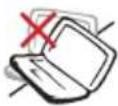
NEUMISTUJTE na nerovné nebo nestabilní pracovní plochy. Pokud se kryt poškodí, vyhledejte servis.

Na horní část notebooku NEUMÍŠŮUJTE, ani NEHÁZEJTE žádné předměty, ani je nezasunujte dovnitř.

NEPOUŽÍVEJTE ve znečištěném nebo prašném prostředí. NEPOUŽÍVEJTE v prostředí, kde uniká plyn.

NEVYSTAVUJTE vlivu silného magnetického nebo elektrického pole.

Na panel s displejem NETLAČTE, ani se ho NEDOTÝKEJTE. K notebooku nepokládejte drobné předměty, které by jej mohly poškrábat nebo do něj vniknout.
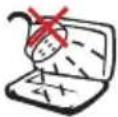
NEVYSTAVUJTE vlivu a NEPOUŽÍVEJTE v blízkosti kapalin, v dešti nebo ve vlhku. Během bouřky s elektrickými výboji NEPOUŽÍVEJTE modem.

Notebook NEPOKLÁDEJTE na kolena nebo jinou část těla, aby vlivem horka nedošlo k obtížím nebo ke zranění.

Bezpečnostní varování v souvislosti s bateriemi: Baterie NEVHAZUJTE do ohně. NEZKRATUJTE kontakty. Baterie NEROZEBÍREJTE.
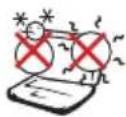
BEZPEČNÁ TEPLOTA: Tento notebook je dovoleno používat pouze v prostředí o teplotách v rozmezí 10 °C (50°F) a 35 °C (95 °F).
VSTUPNÍ HODNOTY: Prohlédněte si výkonový štítek umístěný na spodní straně notebooku a ověřte si, zda používaný napájecí adaptér odpovídá uvedeným hodnotám.

SPUŠTĚNÝ notebook NEPŘENÁŠEJTE resp. NEPŘIKRÝVEJTE žádnými materiály, které snižují cirkulaci vzduchu, jako je např batoh.

NEPOUŽÍVEJTE silná rozpouštědla, např. ředidla, benzen ani jiné chemikálie na povrchu ani blízko povrchu.

NEPOUŽÍVEJTE poškozené napájecí kabely, doplňky ani jiné periférie.

Nevhodná instalace baterie může způsobit výbuch a poškodit notebook.

Notebook NEODSTRAŇUJTE s běžným domovním odpadem. Tento produkt byl vyvinut pro tak, aby bylo možné řádné opakované použití jeho dílů a recyklace. Symbol přeškrtnutého kontejneru ukazuje, že tento produkt (elektrické nebo elektronické zařízení a knoflíková baterie s obsahem rtuti) nesmí být likvidován společně s komunálním odpadem. V souvislosti s odstraňováním elektronických výrobků si prostudujte místní předpisy.

NEVHAZUJTE baterii do komunálního odpadu. Symbol přeškrtnuté popelnice s kolečky ukazuje, že tato baterie nesmí být likvidována společně s komunálním odpadem.
Akustický tlak
Nadměrný akustický tlak ze sluchátek nebo pecek může vést k poškození nebo ztrátě sluchu. Upozorňujeme, že nastavení ovladače hlasitosti a ekvalizéru nad střední polohu může zvýšit výstupní napětí pro sluchátka nebo pecky a tím i hladinu akustického tlaku.
Ss ventilátor
Ss ventilátor je pohyblivá součást, která může být nebezpečná.
Nepřibližujte se k rotujícím lopatkám ventilátoru.
Informace o adaptéru
Napájecí napětí: 100 – 240 Vstř
Vstupní kmitočet: 50 – 60 Hz
Jmenovitý výstupní proud:
3,42 A (65 W) pro modely notebooků B53A a B43A
4,74 A (90 W) pro modely notebooků B53V a B43V
Jmenovité výstupní napětí: 19 Vdc

- Před prvním zapnutím notebooku zkontrolujte, zda je připojen k adaptéru a ten k elektrické zásuvce.
- Při používání s notebookem připojte adaptér střídavého napájení k uzemněné elektrické zásuvce.
- Vyhledejte na notebooku typový štítek s hodnotami jmenovitého vstupu/výstupu a zkontrolujte, zda odpovídá údajům jmenovitého vstupu/výstupu na vašem napájecím adaptéru. Některé modely notebooků mohou mít více jmenovitých výstupních proudů na základě dostupné SKU.
- Při používání notebooku v režimu napájecího adaptéru se musí elektrická zásuvka nacházet v blízkosti zařízení a musí být snadno dostupná.
Opatření při přepravě
Pokud se má notebook přepravovat, je nutné jej vypnout a odpojit všechna externí periferní zařízení, aby se předešlo poškození konektorů. Při VYPNUTÍ napájení se hlava mechaniky pevného disku zatahuje dovnitř, aby se zabránilo poškození mechaniky pevného disku během přepravy. Z toho důvodu by se notebook, který je ještě SPUŠTĚNÝ, neměl přepravovat. Panel s displejem zavřete a zkontrolujte, zda spolehlivě zapadnul na místo tak, aby byl spolu s klávesnicí chráněn před poškozením.
Zabalte svůj notebook
Jako prevenci proti nečistotám, vodě, nárazům a škrábancům lze zakoupit doplňkový přepravní obal.
Nabíjení baterií
Pokud plánujete využívat bateriové napájení, nezapomeňte před dlouhými cestami bateriovou sadu a další doplňkové sady plně nabít. Nezapomeňte, že napájecí adaptér bateriovou sadu nabíjí po celou dobu, kdy je připojen k počítači a ke zdroji napájení AC. Je třeba počítat s tím, že při současném používání notebooku se bateriová sada nabíjí mnohem pomaleji.
Opatření v letadle
Chcete-li notebook používat v letadle, obratte se na své aerolinie. U většiny leteckých společností platí u používaní elektronických zařízení jistá omezení. Většina z nich povoluje používání elektroniky pouze během letu, nikoliv při startu letadla a přistávání letadla.

DŮLEŽITÉ! Existují tři hlavní typy letištních bezpečnostních zařízení: Rentgeny (používané pro předměty na dopravníkových pásech), magnetické detektory (používané u osob procházejících bezpečnostní kontrolou) a magnetické tyče (ruční zařízení používaná u osob nebo individuálních předmětů). Notebook a diskety je možné posílat přes rentgenová zařízení. Nedoporučuje se však přenášení notebooku nebo disket přes letištní magnetické detektory nebo kolem magnetických tyčí.
Příprava notebooku
Zde uvádíme pouze stručné pokyny pro používání notebooku.
Vložte bateriovou sadu

Připojte napájecí adaptér pro střídavý proud
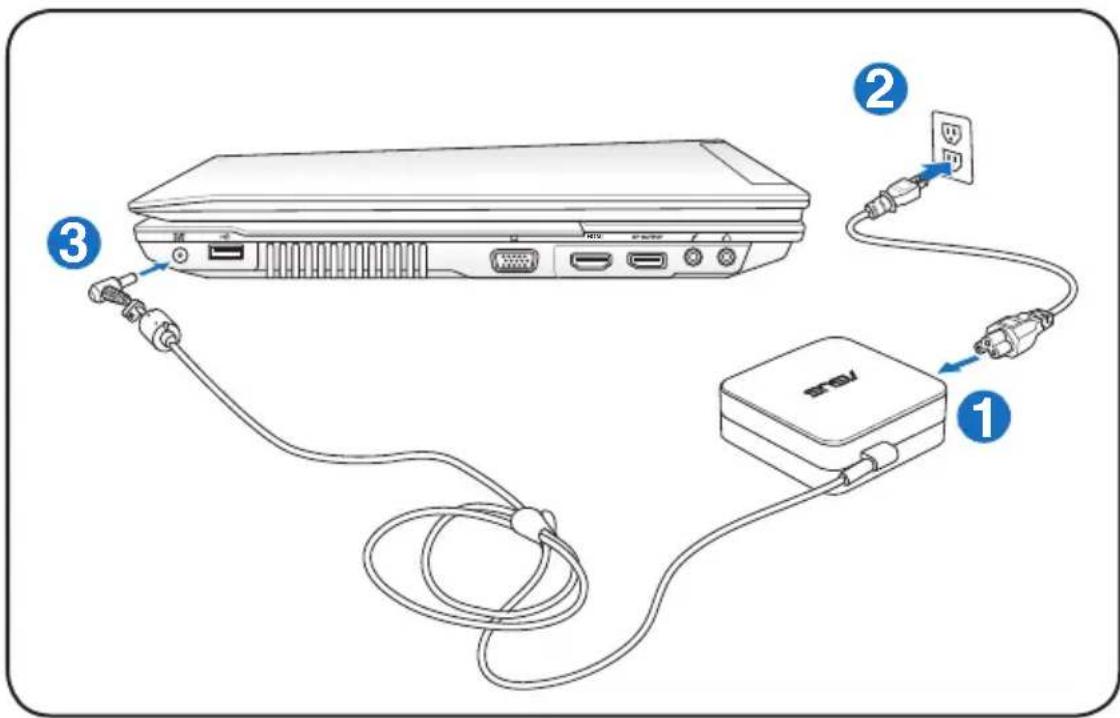
Pokud jste zakoupili volitelnou napájecí stanici ASUS Power Station, při připojení notebooku k této stanici použitjte dodaný adaptér střídavého napájení 90 W.
Otevření panelu displeje LCD
- Opatrně palcem zvedněte panel displeje.
- Pomalým nakloněním displeje dopředu nebo dozadu nastavte pohodlný zorný úhel.
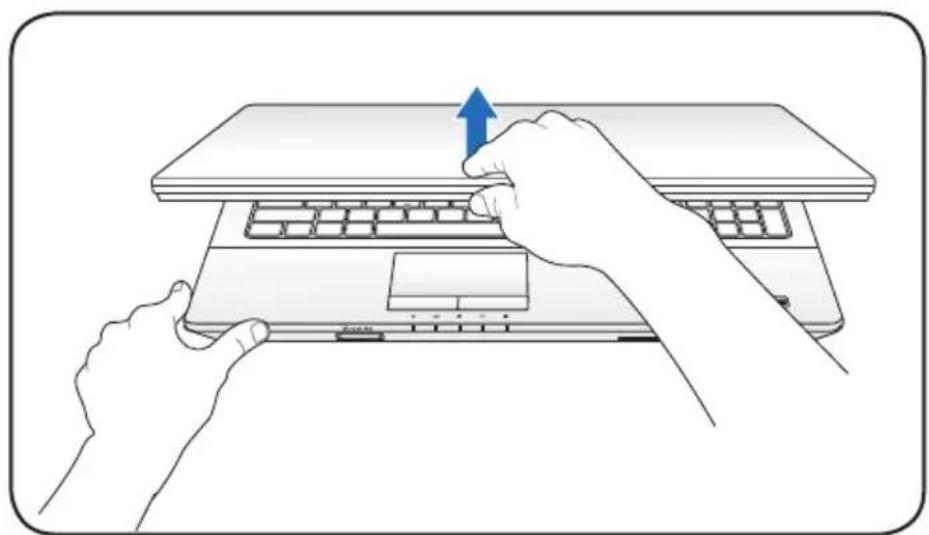
- Stiskněte a uvolněte vypínač, který se nachází pod panelem displeje LCD.
- Pomocí kombinace kláves [Fn]+[F5] nebo [Fn]+[F6] upravte jas displeje LCD.

Klávesnice se v jednotlivých oblastech liší.
Model 15.6"
Model 14.0"

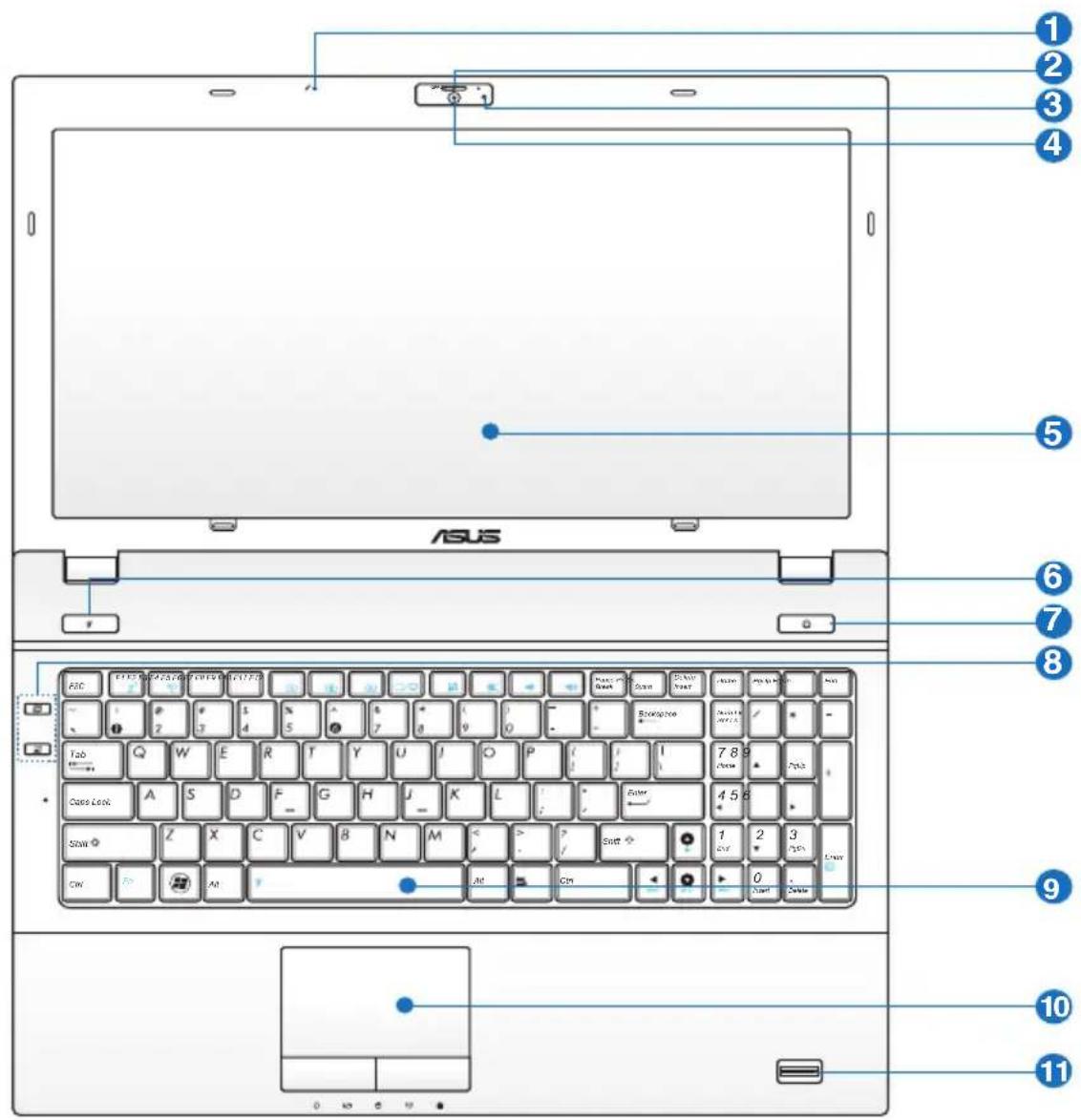
1 Mikrofon (integrovaný)
Integrovaný monofonní mikrofon lze používat při videokonferencích, při vyprávění nebo k jednoduchým zvukovým nahrávkám.
2 Spínač krytu fotoaparátu (u vybraných modelů)
Spínač krytu fotoaparátu umožňuje otevření a zavření ochranného krytu fotoaparátu. Odsunutím doleva zavřete kryt fotoaparátu. Odsunutím doprava otevřete kryt fotoaparátu.
3 Kontrolka kamery (u vybraných modelů)
Indikátor kamery signalizuje, že je používána zabudovaná kamera.
4 Kamera (u vybraných modelů)
Integrovaná kamera umožňuje pořizování snímků nebo nahrávání videa. Lze používat při videokonferencích nebo s jinými interaktivními aplikacemi.
U některých modelů musíte odsunout dvířka kamery do polohy ZAP/VYP, pokud chcete zapnout/vypnout kameru.
5 Panel s displejem
Panel s displejem disponuje stejnými funkcemi jako monitor desktopu. Notebook využívá aktivní matici TFT LCD, která umožňuje skvělé prohlížení srovnatelné s monitory desktopů. Ve srovnání s monitory desktopů, panel LCD nevydává žádné záření ani nebliká, je tedy příjemnější pro oči. Pro čištění panelu s displejem používejte měkkou textilii bez kapalných chemikálií (v případě potřeby použijte čistou vodu).
6 Klávesa Power4Gear
V operačním systému Windows tato klávesa funguje jako klávesa Power4Gear Hybrid. Tato klávesa slouží k přepínání mezi různými úspornými režimy. Úsporné režimy ovlivňují celou řadu vlastností notebooku, aby byl zajištěn maximální poměr mezi výkonem a životností baterie. Připojením nebo odpojením napájecího adaptéru bude systém automaticky přepínat mezi režimem napájení ze sítě a režimem napájení z baterie. Vybraný režim je zobrazen na displeji.
7 Vypínač
Vypínač umožňuje ZAPNOUT a VYPNOUT notebook a provést obnovu z STD. Jedním stisknutím vypínače ZAPNETE notebook; dalším stisknutím vypínače VYPNETE notebook. Vypínač funguje jen s otevřeným panelem displeje.
8 Přímé klávesy
Přímé klávesy umožňují spouštět často používané aplikace jedním stisknutím tlačítka. Podrobnosti jsou popsány v oddíle 3.
9 Klávesnice odolná proti potřísnění
Klávesnice je vybavena klávesami v nezmenšené velikosti s komfortní dráhou (hloubka, do které je možné klávesy stisknout) a opěrky dlaní pro obě ruce. Je vybavena dvěma funkčními klávesami pro Windows ke snadnější navigaci v operačním systému Windows.
10 Touchpad a klávesy
Touchpad s klávesami je ukazovací zařízení, které má stejné funkce jako myš u desktopu. Po nastavení touchpadu je k dispozici softwarově řízená rolovací funkce umožňující snadnější navigaci ve Windows nebo na webu.
11 Snímač otisků prstů (u vybraných modelů)
Integrovaný snímač otisků prstů umožňuje využívat vaše otisky prstů jako identifikační klíč prostřednictvím bezpečnostního softwaru.
Spodní strana

Vzhled spodní strany se může lišit v závislosti na modelu.

Velikost baterie je různá v závislosti na modelu.
Model 15.6"

VAROVÁNÍ! Spodní strana notebooku se může velice zahřát. Při manipulaci se spuštěným notebookem nebo krátce po jeho vypnutí je nutná opatrnost. Během provozu nebo při nabíjení jsou vysoké teploty normální. Nepoužívejte na měkkých površích jako jsou např. postele nebo pohovky, může dojít k blokování ventilace. ABY NEDOŠLO KE ZRANĚNÍ HORKÝMI DÍLY, NEPOKLÁDEJTE SI NOTEBOOK NA KOLENA NEBO JINÉ ČÁSTI TĚLA.
Model 14.0"
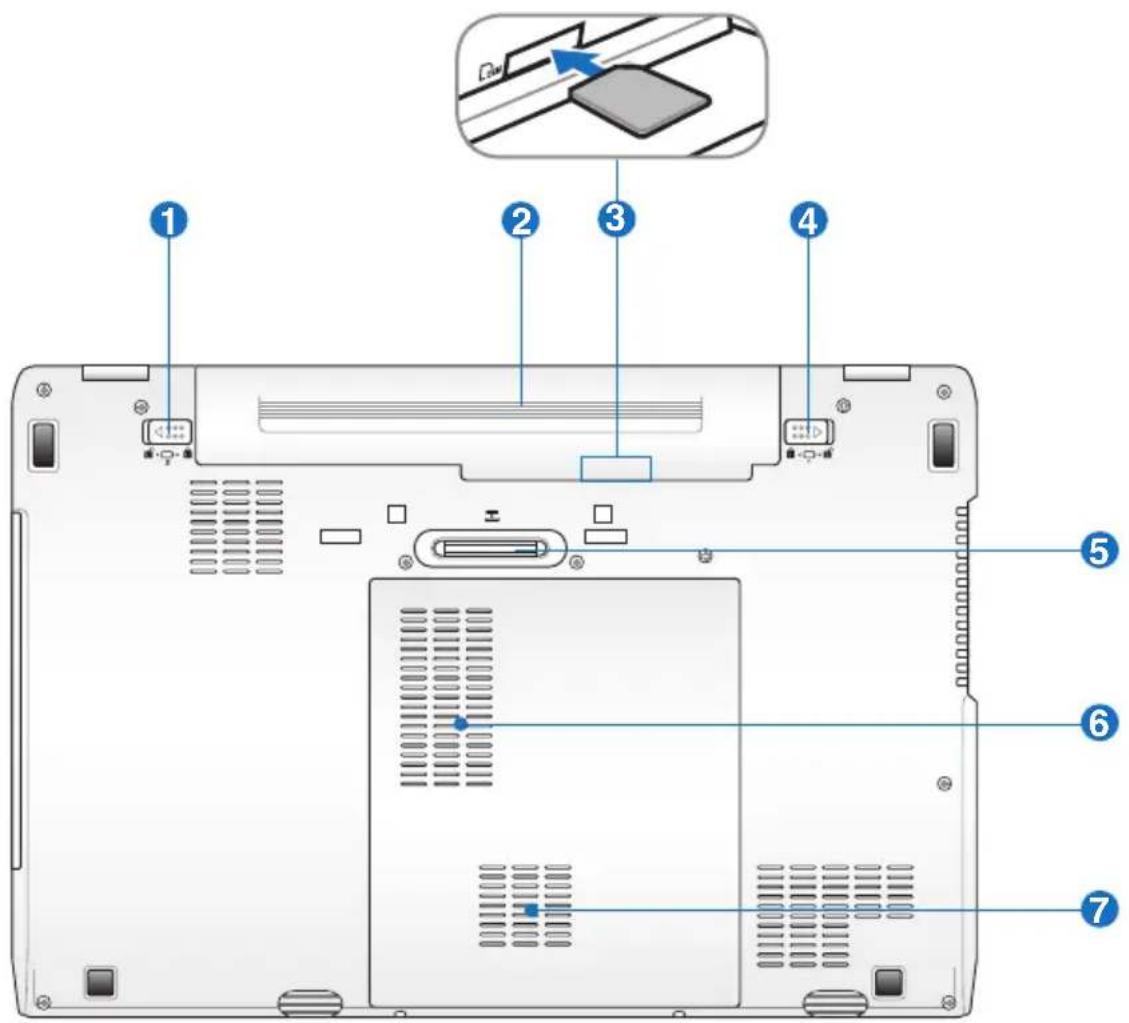
1 Zámek baterie - pružina
Pružinový zámek baterie slouží k zabezpečení bateriové sady. Po vložení bateriové sady se automaticky uzamkne. Má-li se bateriová sada vyjmout, je nutné přidržet pružinový zámek v otevřené poloze.
2 Bateriová sada
Když je notebook připojen ke zdroji střídavého napětí, baterie se automaticky nabíjí. Když notebook není připojen ke zdroji střídavého napětí, je automaticky napájen z baterie. Díky tomu je možný provoz při přechodu mezi jednotlivými stanovišti. Životnost baterie se liší podle použití a jednotlivých specifikací podle notebooku. Bateriovou sadu není možné rozebírat, je nutné ji zakoupit jako samostatnou jednotku.
3 Přihrádka pro kartu SIM (u vybraných modelů)
Přihrádka pro kartu SIM umožňuje vložit mobilní kartu SIM pro funkce 3G.
4 Zámek baterie - manuální
Manuální zámek baterie slouží k zabezpečení bateriové sady. Má-li se bateriová sada vyjmout nebo vložit, je nutné manuální zámek posunout do otevřené polohy. Po vložení bateriové sady se manuální zámek posune do zamčené polohy.
5 Konektor napájecí stanice
Konektor napájecí stanice umožňuje připojit notebook k volitelné napájecí stanici.
6 Paměťová přihrádka (RAM)
Pamětová přihrádka poskytuje možnost rozšíření s využitím další paměti. Přídavná paměť zvýší výkon aplikace snížením na vstupu pevného disku. BIOS automaticky detekuje rozsah paměti v systému a podle toho během procesu POST (Power-On-Self-Test) provede konfiguraci CMOS. Po instalaci paměti nejsou potřeba žádná hardwarová nebo softwarová nastavování (včetně BIOSu). Chcete-li se informovat o rozšíření paměti svého notebooku, navštivte autorizované servisní středisko nebo prodejce. Aby byla zajištěna nejvyšší možná kompatibilita a spolehlivost, rozšířující moduly pořizujte pouze u autorizovaných prodejců tohoto notebooku.
7 Přihrádka mechaniky pevného disku
Mechanika pevného disku je uložena v přihrádce. Informace o možnosti rozšíření pevného disku vašeho notebooku vám poskytne autorizované servisní středisko nebo prodejce. Aby byla zajištěna maximální kompatibilita a spolehlivost, pořizujte si pevné disky pouze od autorizovaných prodejců tohoto notebooku.
8 Odtokový otvor (u vybraných modelů)
Odtokové otvory na spodní straně mají odvést tekutinu, kterou byla klávesnice náhodně potřísněna, a zabránit poškození klávesnice.
Pravá strana
Model 15.6"

Model 14.0"

1 Spínač bezdrátové komunikace
Povoluje nebo blokuje integrované LAN a Bluetooth (u vybraných modelů). Při povolení se rozsvítí indikátor bezdrátového stavu. Před použitím je nutné softwarové nastavení Windows.
2 Slot pro ExpressCard
Součástí výbavy je jeden 26kolíkový slot pro ExpressCard pro podporu jedné 34mm ExpressCard nebo jedné rozšiřující 54mm ExpressCard. Toto nové rozhraní pracuje rychleji při využití sériové sběrnice s podporou USB 2.0 a PCI Express místo pomalejší paralelní sběrnice využívané u slotů pro karty PC. (Není kompatibilní s předchozími kartami PCMCIA.)
3 ss Port USB (3.0)
Port USB (Universal Serial Bus) je kompatibilní se zařízeními s USB 3.0, s USB 2.0 nebo s USB 1.1 - jako např. klávesnice, ukazovací zařízení, kamery, mechaniky pevných disků, tiskárny a skenery, která se připojují sériově až do 4.8Gbits/s (USB 3.0), 480 Mbit/s (USB 2.0) a 12Mbits/s (USB 1.1).
USB umožňuje současný provoz zařízení s jediným počítačem s využitím určitých periferních zařízení ve funkci doplňkových zásuvných zařízení nebo rozbočovačů. USB podporuje výměnu zařízení za provozu, většinu periferních zařízení je tedy možné připojovat nebo odpojovat bez opakovaného spuštění počítače.
Tento port také podporuje funkci USB Nabíjení+ nabíjející připojené USB zařízení i když je notebook vypnutý. Pro detaily se obratte na následující sekci.
4 E-SATA Port E-SATA & USB kombinovaný port
Externí port SATA nebo eSATA umožňuje externí připojení zařízení Serial-ATA, které byly původně určeny pro používání uvnitř stolního počítače. Toto rozhraní je šestkrát rychlejší, než stávající rozhraní USB 2.0, & 1394 pro externí paměťová úložiště a lze jej rovněž připojovat za provozu pomocí stíněných kabelů a konektorů do dvou metrů. Popis viz USB port.
5 Optická mechanika
Notebook se vyrábí v rozdílných provedeních s různými optickými mechanikami. Optická mechanika Notebooku může disponovat podporou kompaktních disků (CD) a/nebo digitálních video disků (DVD) a může mít funkce nahrávání (R) nebo zápisu (RW). Viz obchodní specifikace podrobností každého modelu.
6 Indikátor aktivity optické jednotky
Indikátor aktivity optické jednotky ukazuje, když optická jednotka prěnáší data. Intenzita svícení tohoto indikátoru odpovídá velikosti prěnášených dat.
7 Elektronické vysunutí optické mechaniky
Optická mechanika je vybavena elektronickým vysouvacím tlačítkem pro otevírání přihrádky. Přihrádku optické jednotky můžete rovněž vysunout prostřednictvím libovolného softwarového přehrávače nebo klepnutím pravým tlačítkem myši na optickou jednotku v části „Počítač“ a výběrem příkazu Vysunout.
8 Nouzové vysunutí optické mechaniky
Nouzové vysunutí se používá pro vysunutí přihrádky optické mechaniky v případě poruchy elektronického vysouvání. Nouzové vysunutí nepoužívejte místo elektronického vysouvání.
9 Modemový port (u vybraných modelů)
Modemový port RJ-11 se dvěma kolíky je menší než port RJ-45 pro LAN a podporuje standardní telefonní kabel. Vnitřní modem podporuje prěnosy do 56 K V.90. Integrovaný konektor umožňuje pohodlnou práci bez přídavných adaptérů.

IDŮLEŽITÉ! Integrovaný modem nepodporuje napětí užívané u digitálních telefonních systémů. Modemový port nepřipojujte k digitálním telefonním systémům, neboť v takovém případě dojde k poškození notebooku.

POZNÁMKA: V případě modelů notebooků SKU bez modemu nesnímejte gumový kryt z portu modemu.

POZOR! Pro zajištění elektrické bezpečnosti používejte pouze telefonní kabely o průřezu 26AWG nebo více.
10 Port LAN
Port LAN RJ-45 s osmi kolíky je větší než modemový port RJ-11 a podporuje standardní ethernetové kabely pro připojení k lokální síti. Integrovaný konektor umožňuje pohodlnou práci bez přídavných adaptérů.
11 Port Kensington® Lock
Port Kensington ^® lock umožňuje zajištění notebooku za využití bezpečnostních produktů pro notebook, jež jsou kompatibilní s Kensington ^® . Tyto bezpečnostní produkty jsou obvykle vybaveny kovovým kabelem, který zabraňuje odstranění notebooku z upevněného předmětu. Některé bezpečnostní produkty mohou obsahovat také detektor pohybu, který při pohybu spouští zvukovou výstrahu.
12 ss← Port USB (3.0)
13 HDMI Port HDMI
HDMI (High-Definition Multimedia Interface) poskytuje prěnos nekomprimovaných digitálních audio a video signálů z DVD prěhrávačů, set-top boxů a dalších audio-vizuálních zdrojů do televizí, projektorů a jiných video zobrazovačů. Může prěnášet vysoce kvalitní vícekanálová audio data a všechny standardy spotřebitelských video formátů s vysokým rozlišením. HDMI zobrazovací zařízení využívají prěnos minimálního diferenciálního signálu (TMDS) k prěnosu audiovizuální informace stejným HDMI kabelem.
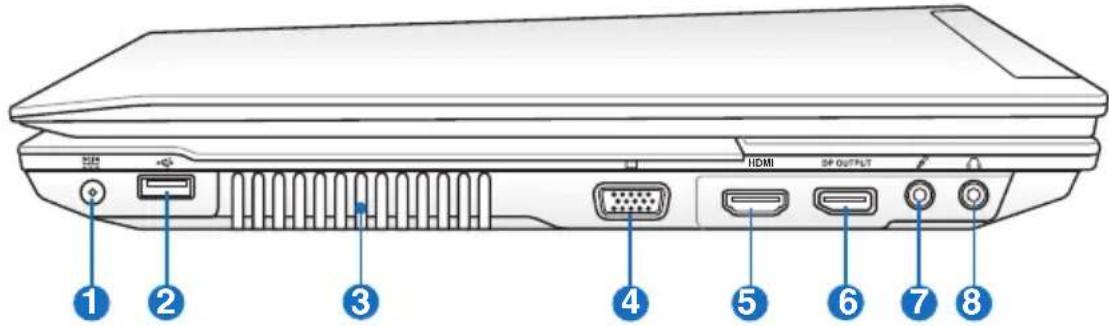
Levá strana
Model 15.6"
Model 14.0"
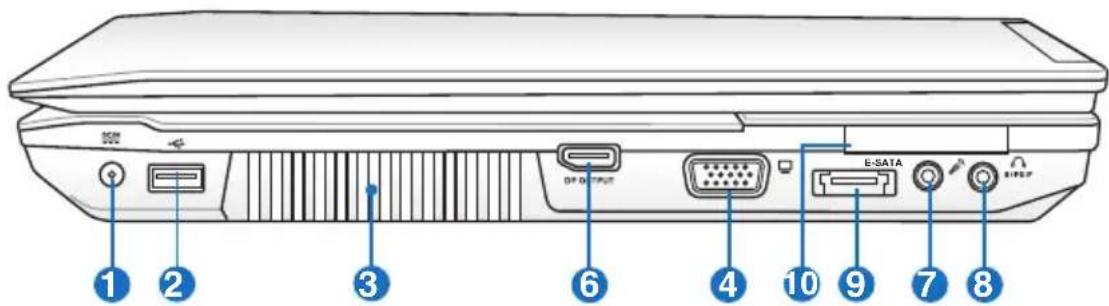
1 DCIN Vstup napájení (DC)
Přes konektor dodaného napájecího adaptéru se převádí střídavý proud (AC) na proud stejnosměrný (DC). Pomocí tohoto konektoru se do notebooku přivádí elektrický proud a nabíjí se vnitřní bateriová sada. Aby nedošlo k poškození notebooku a bateriové sady, je nutné vždy používat napájecí adaptér, který byl dodán.

UPOZORNĚNÍ: PŘI POUŽÍVÁNÍ SE MŮŽE VÝRAZNĚ ZAHŘÁT. ADAPTÉR NENÍ DOVOLENO ZAKRÝVAT A JE NUTNÉ VYVAROVAT SE KONTAKTU S TĚLEM.
2 Port USB (2.0)
3 Vzduchové otvory
Vzduchové otvory slouží pro přísun chladného a odvod teplého vzduchu z notebooku.

DŮLEŽITÉ! Zabraňte zablokování větracích otvorů papírem, knihami, oděvy, kabely nebo jinými předměty – v opačném případě může dojít k přehřátí.
4 Výstup zobrazení (monitor)
15kolíkový port D-sub pro monitor podporuje standardní VGA kompatibilní zařízení jako je monitor nebo projektor, který umožňuje sledování na větším, externím displeji.
5 HDMI Port HDMI
6 Výstup DisplayPort
DisplayPort je digitální komunikační rozhraní využívající diferenciálního přenosu signálu k dosažení vysoké šířky pásma propojení PC s monitory, projektory a TV zobrazovači. DisplayPort se též hodí k propojení obrazových signálů mezi různými zařízeními spotřební elektroniky, například přehrávači optických disků s vysokým rozlišením, set-top boxy a TV zobrazovači.
DisplayPort se skladá z následujících částí: Main Link (Hlavní připojení), Auxiliary Channel (Externí kanál) a Hot Plug Detect Signal (Signál detekce připojení za chodu). Main Link (Hlavní připojení) je jednosměrný kanál s velkou šířkou pásma a nízkou latencí, který slouží k přenášení izochronních datových proudů, například signálů nekomprimovaného videa a zvuku.
7 Zdířka vstupu mikrofonu
Zdířka pro monofonní mikrofon (1/8 palce) se používá pro připojení externího mikrofonu nebo pro výstup signálů zvukových zařízení. Při využití této zdířky se automaticky zablokuje integrovaný mikrofon. Tuto funkci lze používat při videokonferencích, při vyprávění nebo k jednoduchým zvukovým nahrávkám.


Výstupní zdířka pro sluchátka
Zdířka pro stereofonní sluchátka (1/8 palce) se používá pro připojení výstupního zvukového signálu notebooku k ozvučeným reproduktorům nebo ke sluchátkům. Při využití této zdířky se automaticky zablokují integrované reproduktory.
S/PDIF Výstupní zdířka SPDIF
Touto zdířkou se zajišťuje spojení se zařízeními kompatibilními se SPDIF (Sony/Philips Digital Interface) pro digitální výstup zvuku. Pomocí této funkce se notebook promění v hi-fi systém domácí zábavy.

E-SATA
Port E-SATA & USB kombinovaný port


Slot pro ExpressCard
Přední strana
Model 15.6"
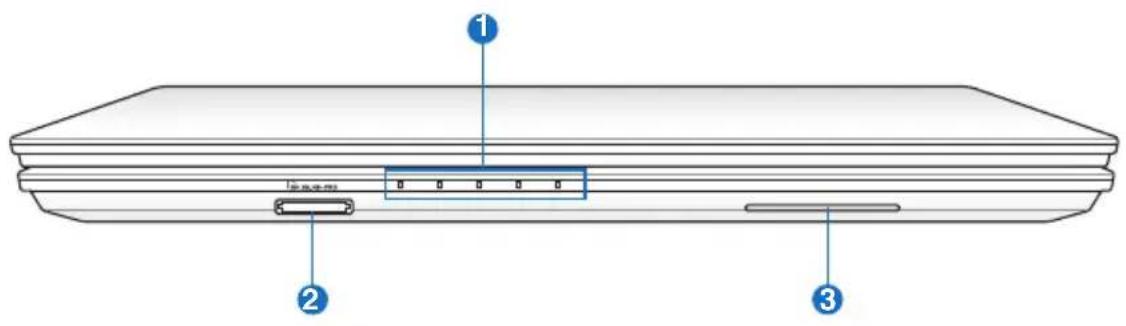
1 Indikátory stavu (vpředu)
Stavové indikátory představují různé stavy hardwaru a softwaru. Podrobné informace o indikátorech viz část 3.
2 Slot pro pamět'flash
Aby bylo možné používat paměťové karty ze zařízení, jako jsou například digitální fotoaparáty, přehrávače MP3, mobilní telefony a osobní organizéry PDA, je třeba obvykle samostatně zakoupit externí čtečku paměťových karet. Tento notebook je vybaven jednou integrovanou vysokorychlostní čtečkou paměťových karet, která dokáže pohodlně načítat a zapisovat na řadu paměťových karet flash.
3 Slot pro Smart Card karty
Tento notebook obsahuje čtečku karet Smart Card, s možností čtení a zápisu dat z/na Smart Card.
4 Spínač bezdrátové komunikace
Začínáme
Napájení systému
Používání napájení AC
Napájení notebooku je tvořeno dvěma částmi - napájecím adaptérem a systémem bateriového napájení. Přiložený napájecí adaptér převádí střídavý proud ze zásuvky na stejnosměrný proud, který je potřebný pro notebook. Notebook se dodává s univerzálním adaptérem pro převod AC-DC. To znamená, že napájecí kabel lze zapojit do libovolné zásuvky na 100 - 120 V nebo na 220 - 240 V bez nutnosti nastavování spínačů nebo použití proudových konvertorů. V některých zemích může být nutné použít pro napájecí kabel AC vyrobený v souladu s normami US adaptér pro připojení dle místního standardu. Většina hotelů je vybavena univerzálními zásuvkami, které jsou uzpůsobeny pro různé napájecí kabely a napětí. Před cestou do jiné země bývá užitečné obrátit se na někoho s cestovatelskými zkušenostmi s žádostí o radu ohledně napětí dodávaného do místních zásuvek AC.

Pro notebook lze zakoupit cestovní sadu, která obsahuje napájecí a modemové adaptéry pro takřka všechny země.

VAROVÁNÍ! NEPŘIPOJUJTE napájecí kabel střídavého napětí k elektrické zásuvce před připojením zástrčky stejnosměrného napětí k notebooku. V opačné případě může dojít k poškození adaptéru střídavého-stejnosměrného napětí.

DŮLEŽITÉ! V případě použití jiného adaptéru pro napájení notebooku nebo při použití adaptéru určeného pro notebook u jiných elektrických zařízení může dojít k poškození. Pokud se objeví kouř, je cítit spálení nebo adaptér AC-DC vydává nadměrné teplo, obraťte se na servis. Pokud se domníváte, že je adaptér AC-DC vadný, obraťte se na servis. Vadným adaptérem AC-DC se může poškodit jak bateriová sada(-y), tak notebook.

Tento notebook se v závislosti na oblasti dodává se zástrčkou se dvěma nebo třemi vidlicemi. U zástrčky se třemi vidlicemi je nezbytné použití uzemněné zásuvky AC nebo řádně uzemněného adaptéru, aby se zajistil bezpečný provoz notebooku.

VAROVÁNÍ! PŘI POUŽÍVÁNÍ SE NAPÁJECÍ ADAPTÉR MŮŽE VÝRAZNĚ ZAHŘÁT. ADAPTÉR NENÍ DOVOLENO ZAKRÝVAT A JE NUTNÉ VYVAROVAT SE KONTAKTU S TĚLEM.

Pokud notebook nepoužíváte, odpojte napájecí adaptér nebo vypněte elektrickou zásuvku, aby se minimalizovala spotřeba energie.
Používání bateriového napájení
Notebook je navržen tak, aby mohl pracovat při použití vyměnitelné bateriové sady. Bateriovou sadu tvoří řada bateriových buněk ve společném obalu. Životnost plně nabité bateriové sady je několik hodin, je možné ji ještě doplňkově prodloužit pomocí funkcí řízení napájení v nastavení BIOS. Další bateriové sady jsou volitelným vybavením a lze je zakoupit u prodejce notebooku.
Vložení a odstranění bateriové sady
Bateriová sada může, avšak nemusí, být vložena v notebooku. V případě, že bateriová sada není v notebooku vložena, postupujte při jejím vkládání následujícím způsobem.

DŮLEŽITÉ! Nikdy se nepokoušejte vyjmout bateriovou sadu, když je notebook SPUŠTĚNÝ, neboť tímto způsobem může dojít ke ztrátě zpracovávaných dat.
Vložení bateriové sady:

DÜLEŽITÉ! Pro práci s tímto modelem používejte pouze bateriové sady a napájecí adaptéd dodané s tímto notebookem nebo zvlášť schválené výrobcem či prodejcem, v opačném případě může dojít k poškození notebooku.
Péče o baterii
Bateriová sada notebooku má tak, jako všechny nabíjecí baterie, limitovaný počet opakovaného nabíjení. Životnost bateriové sady je závislá na teplotě a vlhkosti prostředí, ve kterém se používá a na způsobu práce s notebookem. Ideální teplota prostředí, ve kterém se baterie používá, je mezi 10 až 35 °C (50 až 95 °F). Je třeba také počítat s tím, že vnitřní teplota notebooku je vyšší než teplota okolí. Při teplotách nižších nebo vyšších, než je uvedený rozsah, se životnost baterie zkracuje. V každém případě je možné, že se životnost používání baterie sníží a bude nutné u autorizovaného prodejce zakoupit novou bateriovou sadu pro notebook. Baterie mají rovněž určitou životnost skladování, a tak se nedoporučuje zakupovat náhradní baterie a skladovat je.

VAROVÁNÍ! Z bezpečnostních důvodů baterii NEVHAZUJTE do ohně, NEZKRATUJTE kontakty a NEROZEBÍREJTE ji. V případě neobvyklého chování nebo poškození bateriové sady nárazem, VYPNĚTE notebook a navštivte autorizované servisní centrum.
SPOUŠTĚNÍ napájení notebooku
Při SPOUŠTĚNÍ notebooku se na obrazovce objeví zpráva o SPOUŠTĚNÍ napájení. V případě potřeby je možné zvýšit jas pomocí tzv. horkých kláves (klávesové zkratky). V případě, že chcete spustit nastavení BIOS, aby bylo možné nastavit nebo modifikovat konfiguraci systému, stiskněte po zavedení klávesu [F2]. Pokud se v době, kdy se na displeji objeví úvodní obrazovka, stiskne [Tab], zobrazí se standardní zaváděcí informace, jako např. verze BIOS. Při stisknutí [ESC] se zobrazí zaváděcí nabídka s možností výběru mechanik dostupných pro zavedení systému.

Před začátkem zavádění při SPUŠTĚNÍ napájení panel s displejem zabliká. Tento jev je součástí rutinního testu notebooku a není známkou poruchy displeje.

DŮLEŽITÉ! Po VYPNUTÍ notebooku vždy vyčkejte alespoň 5 sekund před jeho novým SPUŠTĚNÍM, chráníte tím mechaniku pevného disku.

VAROVÁNÍ! SPUŠTĚNÝ notebook NEPŘENÁŠEJTE resp. NEPŘIKRÝVEJTE žádnými materiály, které snižují cirkulaci vzduchu, jako je např. batoh.
Automatický test po spuštění napájení (POST)
Po SPUŠTĚNÍ projde notebook nejdříve sérií softwarově řízených diagnostických testů, kterým se říká automatický test po spuštění napájení (POST). Software, kterým je POST řízen, je instalován jako stálá část architektury notebooku. POST obsahuje záznam o hardwarové konfiguraci notebooku, který se používá při diagnostické zkoušce systému. Tento záznam se vytváří při používání programu nastavení BIOS. Pokud se při POST zjistí rozdíly mezi záznamem a stávajícím hardware, na obrazovce se objeví zpráva vyzývající k nápravě nesrovnalostí, která se provede v nastavení BIOS. Ve většině případů by při koupi notebooku měl být záznam správný. Po ukončení testu se může v případě, že na pevný disk nebyl nahrán žádný operační systém, objevit zpráva „Nebyl nalezen operační systém”. To znamená, že pevný disk byl detekován správně, a že je připraven k instalaci nového operačního systému.
Během procesu POST se pevný disk kontroluje s využitím technologie S.M.A.R.T. (Self Monitoring and Reporting Technology) a v případě, že je nutný servis pevného disku, objeví se varovná zpráva. V případě, že se během procesu zavádění objeví kritické varování související s pevným diskem, je třeba bez prodlení provést zálohu dat a spustit program kontroly Windows. Spuštění programu pro kontrolu disku operačního systému Windows: klepněte na tlačítko Start > vyberte položku Tento počítač > klepněte pravým tlačítkem myši na ikonu pevného disku > zvolte položku Vlastnosti > klepněte na kartu Nástroje > klepněte na tlačítko Zkontrolovat > klepněte na tlačítko Spustit. Chcete-li dosáhnout efektivnější prověřování a opravu, můžete rovněž vybrat možnost „Možnosti kontroly disku“, ale proces bude pomalejší.
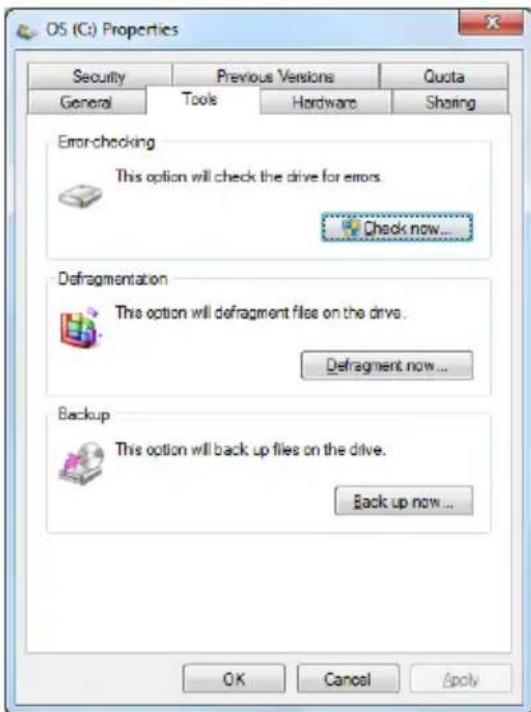
DÜLEŽITÉ! Pokud se při zavádění objevují varování i po použití softwarového programu pro kontrolu disků, je třeba navštívit servis. Další používání může vést ke ztrátě dat.
Ověření napájení baterie
Součástí bateriového systému je funkce Smart Battery, která pracuje v prostředí Windows a umožňuje přesné určení aktuálního stavu nabití baterie. Plně nabitá bateriová sada notebooku zajistí pracovní napájení po dobu několika hodin. Aktuální stav však závisí na způsobu využívání funkcí úspory napájení, na všeobecných pracovních zvyklostech, na CPU, na velikosti systémové paměti a na velikosti panelu s displejem.

Zde uvedené snímky obrazovky jsou pouhými příklady a nemusejí odpovídat situaci, kterou vidíte ve svém systému.

V případě nedostatečného nabití baterie se objeví varování. Pokud budete varování ignorovat a pokračovat v činnosti, může se stát, že notebook přejde do klidového režimu (pro Windows je výchozí STR).

Klepnutí levým tlačítkem myši na ikoně baterie.

Klepnutí pravým tlačítkem myši na ikoně baterie.

Ukazatel myši na ikoně baterie bez napájecího adaptéru.

Ukazatel myši na ikoně baterie s napájecím adaptérem.

VAROVÁNÍ! Klidový režim - Suspend-to-RAM (STR) po vyčerpání baterie netrvá dlouho. Režim Suspend-to-Disk (STD) neznamená VYPNUTÍ napájení. STD vyžaduje mírné napájení a pokud se po úplném vybití baterie napájení přeruší a nebude dodáváno jiným způsobem (např. bude odstraněna jak baterie, tak napájecí adaptér), dojde k selhání STD.
Nabíjení baterie
Před používáním notebooku na cestě musíte nabít baterii. Baterie se začne nabíjet ihned po připojení notebooku k externímu zdroji napájení pomocí napájecího adaptéru. Před prvním použitím nechte baterii zcela nabít. Před odpojením notebooku od externího zdroje napájení se nová baterie musí zcela nabít. Když je notebook vypnutý, trvá úplné nabití baterie několik hodin. Když je notebook zapnutý, může být délka nabíjení dvojnásobná. Po úplném nabití baterie zhasne indikátor nabíjení baterie.

Baterie se začne nabíjet, když zbývající úroveň nabití baterie klesne pod 95 %. To zabraňuje příliš častému nabíjení baterie. Omezením počtu cyklů nabíjení lze prodloužit životnost baterie.

Pokud je příliš vysoká teplota nebo napětí, baterie se přestane nabíjet.

VAROVÁNÍ! Nenechávejte baterii vybitou. Baterie se za určitou dobu vybije. Pokud baterii nepoužíváte, je třeba ji pravidelně každé tři měsíce nabíjet, aby se prodloužila kapacita obnovení. V opačném případě může v budoucnosti dojít k selhání napájení.
Možnosti napájení
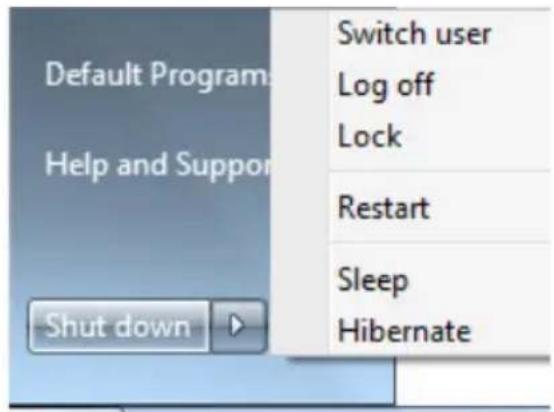
Vypínač slouží k zapnutí nebo vypnutí notebooku nebo k jeho přepnutí do režimu spánku nebo hibernace. Skutečné chování vypínače lze přizpůsobit v části Ovládací panely > Možnosti napájení > Nastavení systému. Další možnosti, jako například „Přepnout uživatele, Restartovat, Spánek nebo Vypnout", zobrazíte klepnutím na šipku vedle ikony zámku.
Restartování nebo opětovné zavádění
Po provádění změn v operačním systému můžete být vyzváni k restartování systému. U některých instalačních procesů se objeví dialogové okno vedoucí k restartu. Chcete-li systém restartovat ručně, zvolte příkaz Restartovat.

DŮLEŽITÉ! Po VYPNUTÍ notebooku vždy vyčkejte alespoň 5 sekund před jeho novým SPUŠTĚNÍM, chráníte tím mechaniku pevného disku.
Nouzové vypnutí
Pokud váš operační systém nelze správně vypnout nebo restartovat, existuje další způsob, jak vypnout váš notebook:
- Na více než 4 sekundy přidržte tlačítko napájení

DŮLEŽITÉ! V případě, že právě zadáváte data, nepoužívejte tlačítko nouzového vypnutí, mohlo by dojít k jejich ztrátě nebo zničení.
Režimy řízení napájení
Notebook disponuje řadou automatických nebo nastavitelných funkcí, které lze využít k maximalizaci životnosti baterie a ke snížení celkových nákladů na vlastnění (TCO). V nabídce Napájení v nastavení BIOS lze řídit některé z těchto funkcí. Nastavení řízení napájení ACPI se provádí v operačním systému. Funkce řízení napájení jsou navrženy tak, aby se maximální možnou mírou šetřilo elektrinou - komponenty se tak, jak často je to možné, přepínají do režimu nízké spotřeby energie, jejich normální činnost je však v případě potřeby možná.
Spánek a hibernace
Nastavení řízení spotřeby jsou k dispozici v části Windows > Ovládací panely > Možnosti napájení. V části Nastavení systému můžete definovat možnosti „Spánek/hibernace“ nebo „Vypnutí“ v případě zavření panelu displeje nebo stisknutí vypínače. Možnosti „Spánek“ a „Hibernace“ šetří napájení vypnutím některých komponent, když notebook není používán. Když se vrátíte k práci, objeví se poslední stav (např. dokument posunutý do půlky nebo rozepsaný e-mail) tak, jako byste práci nikdy nepřerušili. „Vypnutím” se zavřou všechny aplikace a budete dotázání, zda se má vaše práce uložit, jestliže nějaká neuložená existuje.
„Spánek“ je ekvivalentem Suspend-to-RAM (STR). Touto funkcí se v RAM uloží aktuální data a stav a poté se mnohé komponenty VYPNOU. RAM je nestálá, k uchování (obnovení) dat je tedy třeba napájení. Chcete-li tuto volbu zobrazit,

klepněte na tlačítko Windows a na šipku vedle ikony zámku. Tento režim můžete rovněž aktivovat pomocí klávesové zkratky [Fn F1]. Obnovení můžete provést stisknutím libovolné klávesy vyjma [Fn]. (POZNÁMKA: Indikátor napájení v tomto režimu bliká.)
„Hibernate“ je ekvivalentem Suspend-to-Disk (STD), aktuální data a stav se uloží na pevný disk. Po tomto kroku není nutné RAM pravidelně obnovovat a spotřeba energie se výrazně sníží, nelze ji však zcela eliminovat, neboť některé budící prvky - např. LAN - musejí být napájeny i nadále. Ve srovnání s „pohotovostním režimem“ šetří „uspání“ více energie. Chcete-li tuto volbu zobrazit, klepněte na tlačítko Windows a na šipku vedle ikony zámku. Proved'te obnovení stisknutím vypínače. (POZNÁMKA: Indikátor napájení v tomto režimu nesvítí.)
Řízení napájení v souvislosti s teplotou
U řízení teplotního stavu notebooku se uplatňují tři druhy řízení napájení. Tyto způsoby řízení napájení nemůže konfigurovat uživatel, ale měly by být známy pro případ, že se notebook do některého z těchto stavů dostane. Následující teploty představují teplotu šasi (nikoliv CPU).
- Když teplota dosáhne horní bezpečnostní meze, SPUSTÍ se větrák a spustí se aktivní větrání.
- Když teplota přesáhne horní bezpečnostní mez, CPU sníží rychlost, čímž se zahájí pasívní větrání.
- Když teplota přesáhne horní maximální bezpečnostní mez, systém se vypne a provede se tzv. kritické větrání.
Speciální funkce klávesnice
Barevné horké klávesy (u vybraných modelů)
V následující části jsou definovány barevné horké klávesy na klávesnici notebooku. Barevné příkazy lze aktivovat pouze tak, že se nejdříve stiskne funkční klávesa a zatímco se drží, stiskne se také klávesa s barevným příkazem.

Umístění horkých kláves na funkčních klávesách se mohou lišit v závislosti na modelu, jejich funkce by však měla být stejná. Práce s ikonami místo funkčních kláves.

Ikona "Z" (F1): Přepne notebook do klidového režimu (bud' Save-to-RAM nebo Save-to-Disk v závislosti na nastavení klávesy uspání v nastavení řízení napájení).
Vysílač (F2): Pouze u bezdrátových modelů: Na displeji na obrazovce ZAPÍNÁ a VYPÍNÁ interní bezdrátovou LAN nebo Bluetooth (u vybraných modelů). Při povolení se rozsvítí příslušný indikátor pro bezdrátové připojení. Pro používání bezdrátové LAN nebo Bluetooth je nutné softwarové nastavení Windows.

Ikona slunce dolů (F5): Snížení jasu displeje.

Ikona slunce nahoru (F6): Zvýšení jasu displeje.

Ikona LCD (F7): ZAPÍNÁ a VYPÍNÁ panel s displejem. Rovněž rozšiřuje oblast obrazovky (u určitých modelů) tak, aby se vyplnil celý displej v případě práce v režimech nízkého rozlišení.

Ikony LCD/monitory (F8): Přepíná mezi LCD displejem notebooku a externím monitorem v pořadí: Pouze LCD -> Pouze CRT (externí monitor) -> Klonování LCD + CRT -> Rozšíření LCD + CRT. (Tato funkce není aktivní v režimu 256 barev, v nastavení vlastností displeje vyberte High Color.) POZNÁMKA: Externí zobrazovací zařízení je třeba připojit „před“ spuštěním.

Přeškrtnutý touchpad (F9) (u vybraných modelů):
Přepíná mezi režimy integrovaného touchpadu ZAMČENO (zablokován) a ODEMČENO (povolen). Zamknutím touchpadu předcházíte nechtěnému pohybu kurzoru během psaní a s touchpadem se nejlépe pracuje spolu s externím ukazovacím zařízením - např. s myší. POZNÁMKA: Vybrané modely jsou vybaveny indikátorem mezi tlačítky dotykové plochy, který svítí, když je dotyková plocha ODEMKNUTÁ (aktivovaná) a který nesvítí, když je dotyková plocha ZAMKNUTÁ (deaktivovaná).

Ikony reproduktorů (F10): ZAPÍNÁ a VYPÍNÁ reproduktory (pouze s OS Windows).

Ikona ztlumení hlasitosti reproduktoru (F11): Ztlumí hlasitost reproduktoru (pouze v OS Windows).
Ikona zvýšení hlasitosti reproduktoru (F12): Zvýší hlasitost reproduktoru (pouze v OS Windows).
Num Lk (Ins): ZAPÍNÁ a VYPÍNÁ numerický blok (numerický zámek). Umožňuje využití větší plochy klávesnice pro vkládání čísel. (u vybraných modelů)

Scr Lk (Del): ZAPÍNÁ a VYPÍNÁ zámek posunování. Umožňuje využití větší plochy klávesnice pro navigaci v buňkách. (u vybraných modelů)
Power4Gear Hybrid (Fn + mezerník): Toto tlačítko slouží k přepínání mezi různými úspornými režimy. Úsporné režimy ovlivňují celou řadu vlastností notebooku, aby byl zajištěn maximální poměr mezi výkonem a životností baterie. Připojením nebo odpojením napájecího adaptéru bude systém automaticky přepínat mezi režimem napájení ze sítě a režimem napájení z baterie. Aktuální režim je zobrazen v nabídce na displeji (OSD).

Fn+Enter (rozšířená klávesnice): Slouží k přepínání funkce „Kalkulačka“. (u vybraných modelů)
Klávesy Microsoft Windows
Na klávesnici se - jak popsáno níže - nacházejí dvě zvláštní klávesy Windows.

Klávesou s logem Windows se aktivuje nabídka Start umístěná vlevo dole na ploše Windows.

Další klávesou, která se podobá nabídce Windows s malým kurzorem, se aktivuje nabídka vlastností a její činnost je ekvivalentní stisknutí pravého tlačítka na objektu ve Windows.
Rozšířená klávesnice (u vybraných modelů)
U vybraných modelů je k dispozici rozšířená klávesnice. Tato rozšířená klávesnice je vybavena speciální číselnou klávesnicí pro snadné zadávání čísel. Pomocí kláves [Num Lk / Scr Lk] můžete volit, zda chcete používat rozšířenou klávesnici pro zadávání čísel nebo pro ovládání směru kurzoru. Ovládání směru kurzoru je určeno k procházení mezi poli nebo buňkami, například v tab

Tlačítka pro ovládání multimédií
Tlačítka pro ovládání multimédií umožňují pohodlné ovládání multimediální aplikace. V následující části je definován význam každého tlačítka ovládání multimédií v notebooku.

Některé funkce ovládacích tlačítek se mohou lišit v závislosti na modelu notebooku.


Pro práci s funkcemi ovládání CD se používá klávesa [Fn] spolu se šipkami.

Přehrát/pozastavit CD
Když je CD zastaven, spuštění přehrávání CD. Když se CD přehrává, přehrávání CD se pozastaví.

Zastavení CD
Když se CD přehrává: přehrávání CD se zastaví.

Přeskočit na předchozí skladbu CD (rychle posu-nout zpět)
Během přehrávání disku CD přeskočí na previous (předchozí) zvukovou skladku/kapitolu filmu.

Přeskočit na další skladbu CD (rychle posunout dopředu)
Během přehrávání disku CD přeskočí na next (další) zvukovou skladku/kapitolu filmu.
Spínače a indikátory stavu Spínače
Nahoře

V operačním systému Windows tato klávesa funguje jako klávesa Power4Gear Hybrid. Tato klávesa slouží k přepínání mezi různými úspornými režimy. Úsporné režimy ovlivňují celou řadu vlastností notebooku, aby byl zajištěn maximální poměr mezi výkonem a životností baterie. Připojením nebo odpojením napájecího adaptéru bude systém automaticky přepínat mezi režimem napájení ze sítě a režimem napájení z baterie. Vybraný režim je zobrazen na displeji.

Vypínač
Vypínač umožňuje ZAPNOUT a VYPNOUT notebook a provést obnovu z STD. Jedním stisknutím vypínače ZAPNETE notebook; dalším stisknutím vypínače VYPNETE notebook. Vypínač funguje jen s otevřeným panelem displeje.

Tlačítko přepínače scény ASUS
Stisknutím tohoto tlačítka můžete přepínat mezi 2 individuálními režimy / 1 obecným režimem s nastavením tapety, ztlumení zvuku, výstupu, deaktivace spořiče obrazovky a skrytí ikon aplikací na pracovní ploše. Individuální režimy můžete konfigurovat podle vlastních potřeb.

Tlačítko zámku touchpadu (u vybraných modelů)
Stisknutím tohoto tlačítka zamknete (deaktivujete) zabudovaný touchpad. Zamknutím touchpadu zabráníte náhodnému posunu kurzoru při psaní a nejlépe se používá s externí myší (polohovacím zařízením). Chcete-li touchpad odemknout (aktivovat), znovu stiskněte toto tlačítko.
Indikátory stavu
Nahoře

Indikátor napájení svítí v případě, že je notebook ZAPNUTÝ a pomalu bliká, nachází-li se zařízení v režimu Suspend-to-RAM (pohotovostní). Indikátor NESVÍTÍ, je-li notebook VYPNUTÝ a nebo v režimu Suspend-to-Disk (uspání).
Indikátor nabití baterie (dvoubarevné)
Dvojbarevný indikátor nabití baterie následujícím způsobem ukazuje stav nabití baterie:
SVÍTÍ zeleně: Stav nabití baterie se pohybuje mezi 95 a 100 % (se střídavým napájením).
SVÍTÍ oranžově: Stav nabití baterie je nižší než 95 % (se střídavým napájením).
Bliká oranžově: Stav nabití baterie je nižší než 10 % (bez střídavého napájení).
Nesvítí: Stav nabití baterie se pohybuje mezi 10 a 100 % (bez střídavého napájení).
Indikátor aktivity mechanikylndikátor aktivity mechaniky
Indikuje, že notebook pracuje s jedním nebo více úložnými jednotkami, např. s pevným diskem. Světlo bliká v souladu s dobou přístupu.
(○) Bluetooth / Indikátor bezdrátového připojení
Toto platí pouze pro modely s integrovaným rozhraním Bluetooth (BT) a zabudovanou bezdrátovou místní sítí LAN. Když tento indikátor svítí, znamená to integrovaná funkce Bluetooth (BT) notebooku je aktivována. Tento indikátor se rozsvítí po aktivaci integrované bezdrátové místní sítě LAN. (Je nezbytné provést softwarová nastavení v systému Windows.)
Indikátor zámku velkých písmen
Při rozsvícení indikuje aktivaci zámku velkých písmen [Caps Lock]. Zámek velkých písmen umožňuje psaní některých písmen na klávesnici jako písmen velkých (např. A, B, C). Pokud je zámek velkých písmen VYPNUTÝ, psaná písmena budou malá (např. a, b, c).
1 Indikátor numerického zámkul Indikátor numerického zámku
Při rozsvícení indikuje aktivaci numerického zámku [Num Lk]. Numerický zámek umožňuje, aby bylo možné pracovat s některými klávesami písmen jako s numerickými pro snadnější zadávání číselných údajů.
Používání notebooku
4
Ukazovací zařízení
Ukazovací zařízení notebooku - integrovaný touchpad - je plně kompatibilní se všemi typy myší PS/2 se dvěma/třemi tlačítky a rolovacím kolečkem. Touchpad je citlivý na tlak a neobsahuje pohyblivé části; čímž je možné vyloučit mechanické poruchy. Pro některé softwarové aplikace však může být nutný ovladač zařízení.


DÜLEŽITÉ! S touchpadem pracujte pouze prsty, nepoužívejte žádné předměty, v opačném případě se může poškodit jeho povrch.
Používání touchpadu
Pro práci s touchpadem je nutné pouze lehké přitlačení konečkem prstu. Touchpad je citlivý na elektrostatické podněty, k práci tedy nelze používat žádné jiné předměty než prsty. Základní funkcí touchpadu je pohyb kurzorem a výběr položek zobrazených na obrazovce konečkem prstu místo myší, jak bývá zvykem u standardního stolního počítače. Následující obrázky představují správné používání touchpadu.
Pohyb kurzorem
Prst se umístí do středu touchpadu a posune se ve směru zamýšleného pohybu kurzoru.

Ilustrace používání touchpadu
Kliknutí/poklepání - Kurzor umístěte na předmět, stiskněte tlačítko nebo konečkem prstu lehce stiskněte touchpad, prst na něm přidržte dokud se předmět nevybere. Barva vybraného předmětu se změní. Tyto dva příklady směřují ke stejnému výsledku.
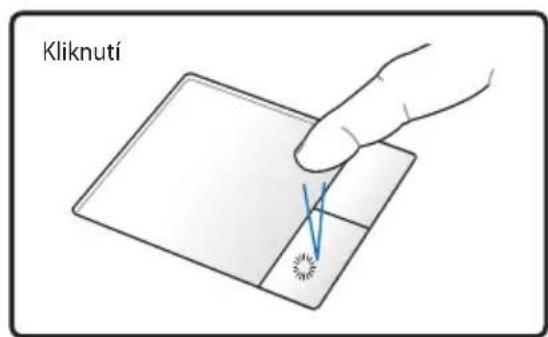
Stiskněte a uvolněte levé kurzorové tlačítko.

Lehce a rychle klepněte na touchpad.
Dvojklik/dvojí poklepání - toto je obvyklá praxe spouštění programu přímo z příslušné ikony, která byla vybrána. Kurzor posuňte na ikonu, která se má aktivovat, stiskněte levé tlačítko nebo dvakrát rychle poklepejte na touchpad a systém provede spuštění příslušného programu. Bude-li interval mezi jednotlivým kliknutím nebo poklepáním příliš dlouhý, činnost se neprovede. Rychlost dvojkliku lze nastavit v ovládacím panelu Windows - „Myš”. Tyto dva příklady směřují ke stejnému výsledku.

Dvakrát stiskněte a uvolněte levé tlačítko.
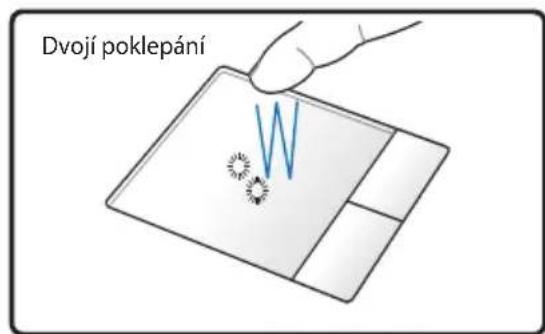
Dvakrát lehce a rychle klepněte na touchpad.
Přetažení - přetažení znamená uchopení předmětu a jeho umístění na libovolné místo na obrazovce. Je možné přejet kurzorem přes vybraný předmět a současně přidržovat levé tlačítko, poté kurzor posunout na vybrané místo a tlačítko uvolnit. Nebo lze dvakrát poklepat na předmět, přidržet a současně předmět přetáhnout konečkem prstu umístěným na touchpadu. Tyto dvě ilustrace směřují ke stejnému výsledku.
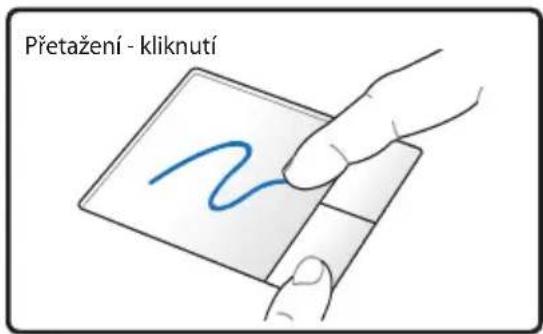
Přidržte levé tlačítko a prstem posunujte po touchpadu.

Dvakrát lehce poklepejte na touchpadu, během druhého poklepání po něm posunujte prstem.
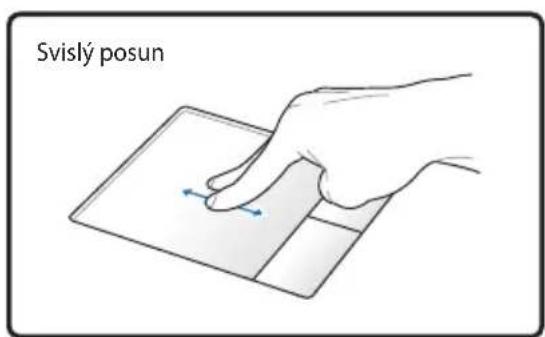
Posun dvěma prsty - Posouváním špiček dvou prstů nahoru/dolů/vlevo/vpravo po dotykové ploše posouvejte okno nahoru/dolů/vlevo/vpravo. Když vaše zobrazené okno obsahuje více podřízených oken, přesuňte kurzor na dané podřízené okno, než začnete s posunem.

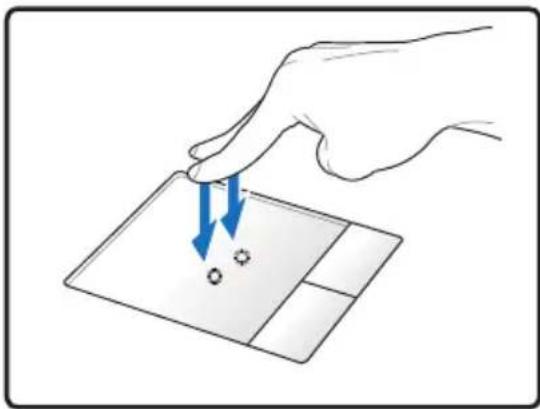
Klepnutí dvěma prsty - Klepněte dvěma prsty na dotykovou plochu. Tato akce simuluje klepnutí na kolečko myši.
Touchpad je citlivý na tlak. Pokud mu není věnována odpovídající péče, může se snadno zničit. Dbejte na následující preventivní upozornění.
- Zabraňte kontaktu touchpadu s nečistotami, tekutinami nebo mazivem.
- Touchpadu se nedotýkejte znečištěnými nebo vlhkými prsty.
- Na touchpad nebo na jeho tlačítka nepokládejte těžké předměty.
- Pozor na poškrábání touchpadu nehty nebo těžkými předměty.

Touchpad reaguje na pohyb, nikoliv na sílu. Na povrch není nutné poklepávat příliš silně. Silné poklepávání nezvyšuje schopnost odezvy touchpadu. Touchpad reaguje nejlépe na lehký tlak.
Pamětová zařízení
Díky pamětovým zařízením je možné na notebooku do různých pamětových zařízení zapisovat dokumenty nebo je číst, načítat obrázky a další soubory.
Karta pro rozšíření
Součástí výbavy je jedna 26kolíková štěrbina pro kartu Express pro podporu jedné 34mm karty Express nebo jedné rozšiřující 54mm karty Express. Toto nové rozhraní pracuje rychleji při využití sériové sběrnice s podporou USB 2.0 a PCI Express místo pomalejší paralelní sběrnice využívané u štěrbin pro karty PC. (Není kompatibilní s předchozími kartami PCMCIA.)
Vložení karty pro rozšíření
- V případě, že je štěrbina karty Express opatřena ochranou, odstraňte ji podle níže uvedených pokynů.
- Kartu Express vložte dovnitř stranou s konektorem tak, aby byla strana se štítkem obrácena nahoru. Standardní karta Express by měla být po vložení plně zasunutá do notebooku.

- Opatrně připojte kabely nebo adaptéry potřebné pro činnost karty Express. Konektory lze obvykle zasunout pouze jedním směrem. Na konektoru by měla být nálepka, ikona nebo značka představující horní stranu.

Vyjmutí karty pro rozšíření
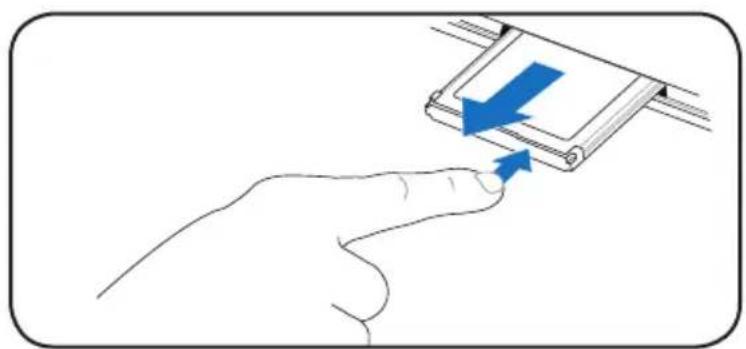
Štěrbina karty Express není vybavena tlačítkem pro vysunutí. Karta Express se vysune zatlačením dovnitř a následným uvolněním. Poté se karta Express ze štěrbiny opatrně vytáhne.
Čtečka pamětových karet typu flash
Aby bylo možné používat paměťové karty zařízení typu digitální fotoaparát, přehrávač MP3, mobilní telefon nebo PDA, je třeba při standardním provedení zvlášť zakoupit čtečku paměťových karet PCMCIA. Tento notebook je vybaven jednou integrovanou čtečkou paměťových karet, se kterou lze používat řadu paměťových karet flash (viz obrázek níže). Integrovaná čtečka karet se vyznačuje nejen pohodlným používáním, ale je také rychlejší než většina typů paměťových karet, neboť využívá sběrnici PCI s širokým pásmem.

DÜLEŽITÉ! Kompatibilita paměťové karty se liší podle modelu notebooku a specifikací paměťové karty flash. Vzhledem k tomu, že se specifikace paměťových karet neustále mění, může se kompatibilita změnit bez předchozího upozornění.


Skutečná poloha slotu pro kartu Flash závisí na modelu. Viz předchozí kapitola s údaji o poloze slotu pro kartu Flash.

DÜLEŽITÉ! Karty nikdy nevyjímejte v průběhu nebo bezprostředně po čtení, kopírování, formátování nebo mazání dat na kartě, mohlo by dojít ke ztrátě těchto dat.

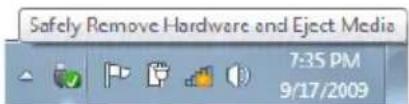
VAROVÁNÍ! Aby se zabránilo ztrátě dat, před vyjmutím pamětové karty flash použijte funkci „Safely
Remove Hardware and Eject Media" na hlavním panelu systému Windows.
Optická mechanika (u vybraných modelů)
Vložení optického disku
- U SPUŠTĚNÉHO notebooku stiskněte tlačítko vysunutí mechaniky a přihrádka se částečně vysune.

- Opatrně zatáhněte za přední destičku mechaniky a přihrádku zcela vysuňte. Dbejte na to, abyste se nedotýkali čočky mechaniky CD a dalších mechanismů. Zkontrolujte, zda se zde nenacházejí žádné předměty, které by mohly zaskočit pod přihrádku mechaniky.
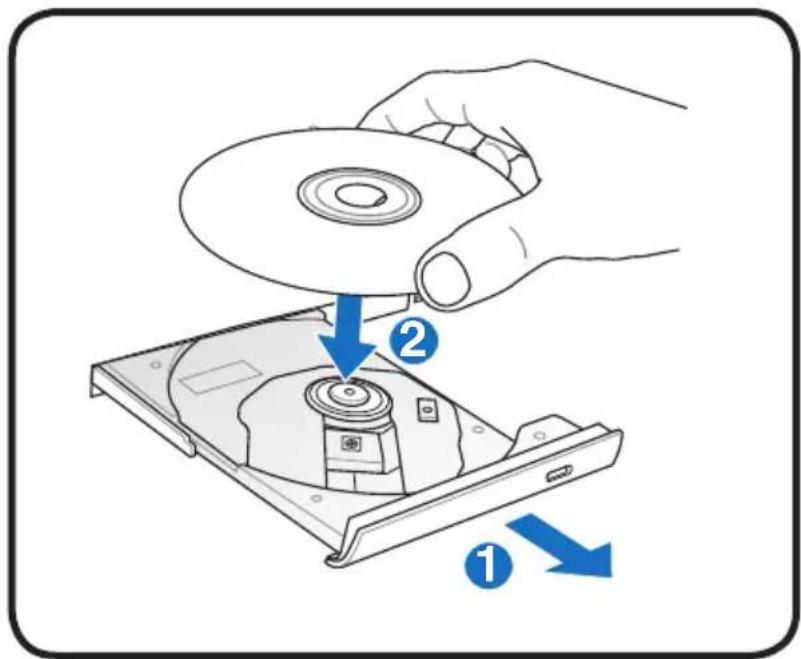
- Přidržte disk za hranu a obratte jej potištěnou stranou nahoru. Na obou stranách středové části disku tlačte směrem dolů, dokud disk nezapadne do hlavy. Při správném zavedení by měla být hlava výše než disk.

- Přihrádku mechaniky pomalu zatlačte zpět. Mechanika začne načítat obsah (TOC) disku. Když se mechanika zastaví, disk je připraven k použití.
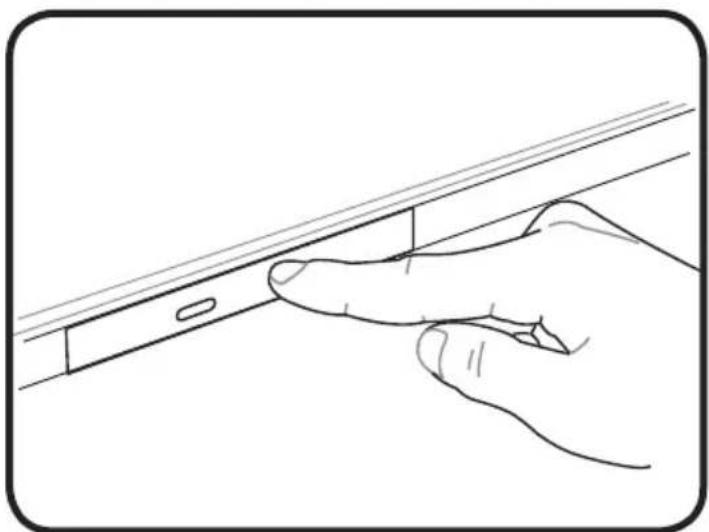
V době, kdy se načítají data, lze při rychlém otáčení CD v mechanice vnímat zvuk a rovněž pohyb, což je normálním jevem.
Vyjmutí optického disku
Vysuňte přihrádku a hranu disku opatrně zatlačte směrem nahoru tak, aby bylo možné vyjmout disk z hlavy.

Nouzové vysunutí je umístěno v otvoru na optické mechanice a používá se pro vysunutí přihrádky optické mechaniky v případě poruchy elektronického vysouvání. Nouzové vysunutí nepoužívejte místo elektronického vysouvání.

Pozor na propíchnutí indikátoru aktivity, který se nachází ve stejném místě.

Připojení

Integrovanou sít' nelze nainstalovat později jako upgrade. Po zakoupení lze sít' nainstalovat jako rozšiřovací kartu.
Sítové připojení
Použijte síťový kabel s konektory RJ-45 na obou stranách, na jednom konci jej zapojte do modemového/sítového portu na notebooku a na druhém do hubu nebo switche. Pro rychlost 100 BASE-TX / 1000 BASE-T je třeba použít síťový kabel kategorie 5 nebo vyšší (nikoliv kategorie 3) se stočeným párem drátů. V případě, že máte v plánu provozovat rozhraní o rychlosti 100/1000Mbps, je třeba jej připojit k hubu typu 100 BASE-TX / 1000 BASE-T (nikoliv hub BASE-T4). U 10Base-T se používají kategorie 3, 4 nebo 5 se stočeným párem drátů. Tento notebook podporuje 10/100 Mbps Full-Duplex, je však požadováno připojení k přepínacímu hubu s povoleným „duplexem". Software ve výchozím nastavení automaticky vyhledává nejrychlejší nastavení, zásah uživatele tedy není potřeba.

1000BASE-T (nebo 1 GB) je podporován pouze u vybraných modelů.
Kabel se stočeným párem
Kabel používaný pro připojení ethernetové karty k hostiteli (obecně hub nebo switch) se jednoduše nazývá Twisted Pair Ethernet (TPE). Koncové konektory se nazývají konektory RJ-45 a nejsou kompatibilní s telefonními konektory RJ-11. Při spojení dvou počítačů bez použití hubu jako mezičlánku je třeba použít křížový kabel LAN (rychlý Ethernet) (Gigabitové modely podporují automatické křížení, kabel LAN je volitelný.)
Příklad notebooku připojeného k síťovému hubu nebo switchi pro použití s integrovaným řízením Ethernetu.


Skutečná poloha portu LAN závisí na modelu. Viz předchozí kapitola s údaji o poloze portu LAN.
Připojení bezdrátové LAN (u vybraných modelů)
Volitelná integrovaná bezdrátová LAN je kompaktním ethernetovým adaptérem se snadným používáním. Díky implementaci normy IEEE 802.11 pro bezdrátové LAN (WLAN) je volitelně integrovatelná bezdrátová LAN schopná vysokých rychlostí přenosu dat při využívání technologií Direct Sequence Spread Spectrum (DSSS) a Orthogonal Frequency Division Multiplexing (OFDM) na frekvencích 2,4 GHz / 5 GHz. Volitelně integrovatelná bezdrátová LAN je zpětně kompatibilní s dřívější normou IEEE 802.11, což umožňuje bezproblémové propojování norem bezdrátových LAN. Volitelně integrovatelná bezdrátová LAN je adaptérem, který je určen pro klienta, podporuje infrastrukturu a režimy ad-hoc, čímž se rozšiřuje flexibilita a rovněž možnosti budoucí konfigurace bezdrátové sítě s využitím vzdáleností až do 40 m mezi klientem a přístupovým bodem.
Aby byla bezdrátová komunikace efektivně zabezpečená, volitelně integrovatelná LAN je vybavena 64bitovým / 128bitovým šifrováním Wired Equivalent Privacy (WEP) a s funkcí Wi-Fi Protected Access (WPA).

Z bezpečnostních důvodů se NEPŘIPOJUJTE k nezabezpečené síti; v opačném případě může být prénos informací bez šifrování viditelný pro ostatní.
Režim ad-hoc
V režimu ad-hoc se notebook může připojit k jinému bezdrátovému zařízení. V tomto bezdrátovém prostředí není potřebný žádný přístupový bod (AP).
(U všech zařízení je třeba nainstalovat volitelné adapté 802.11 pro bezdrátovou LAN.)

flowchart
graph TD
    A["Notebook"] --> B["PDA"]
    B --> C["Stolní počítač"]
    C --> A
Režim infrastruktury
V tomto režimu se může notebook propojit spolu s dalšími zařízeními v síti tvořené přístupovým bodem (AP) (v prodeji zvlášť), který tvoří centrálu pro vzájemnou komunikaci bezdrátových klientů nebo pro jejich komunikaci s připojenou sítí.
(U všech zařízení je třeba nainstalovat volitelné adapté 802.11 pro bezdrátovou LAN.)

flowchart
graph TD
    A["Notebook Stolní počítač"] --> B["Přístupový bod"]
    B --> C["PDA"]
Připojení modemu (u vybraných modelů)
Telefonní kabel, který se použije pro připojení vnitřního modemu notebooku by měl být tvořen bud’ dvěma nebo čtyřmi dráty (pro modem se používají pouze dva dráty (telefonní linka #1) ) a na obou koncích by měl být opatřen konektorem RJ-11. Jeden konec se zapojí do portu v modemu a druhý konec do analogové telefonní zásuvky ve zdi (používané v obytných budovách). Po nastavení ovladače je modem připraven k použití.

Pokud jste připojeni k online službám, nepřepínejte notebook do klidového režimu (ani neuspávejte) - modemové spojení se tím zruší.
Příklad notebooku připojeného k telefonní zdířce pro použití s integrovaným modemem:
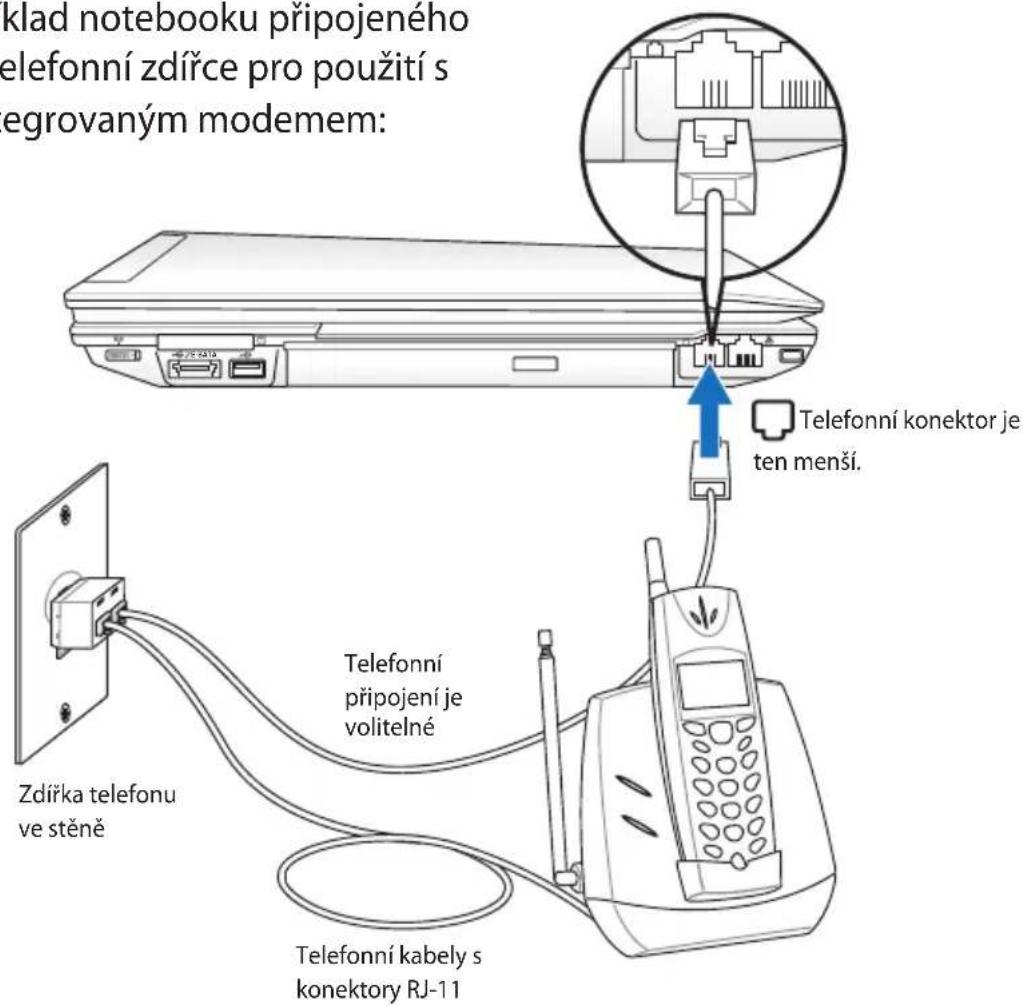

UPOZORNĚNÍ: Z důvodů bezpečnosti při manipulaci s elektrickým proudem používejte pouze telefonní kabely 26 AWG a vyšší.
Bezdrátové připojení k síti Windows
Připojení k síti
- Podle potřeby zapněte vypínač bezdrátové komunikace vašeho
modelu (vyz vypínače v části 3).
- Opakovaně stiskněte klávesy
[FN+F2], dokud se nezobrazí ikona bezdrátové místní sítě LAN a ikona rozhraní Bluetooth (u vybraných modelů).
Nebo poklepejte na ikonu
Bezdrátové konzole v oznamovací oblasti systému Windows a vyberte ikonu bezdrátové místní sítě LAN.

-
Klepněte na ikonu bezdrátové sítě s oranžovou hvězdičkou oznamovací oblasti operačního systému Windows®.
-
Zvolte přístupový bod
bezdrátové sítě, ke kterému se chcete připojit, a sestavte spojení klepnutím na Připojit.

Pokud nemůžete nalézt požadovaný přístupový bod, klepnutím na ikonu
Aktualizovat v pravém horním rohu zaktualizujte seznam a znovu jej prohledejte..
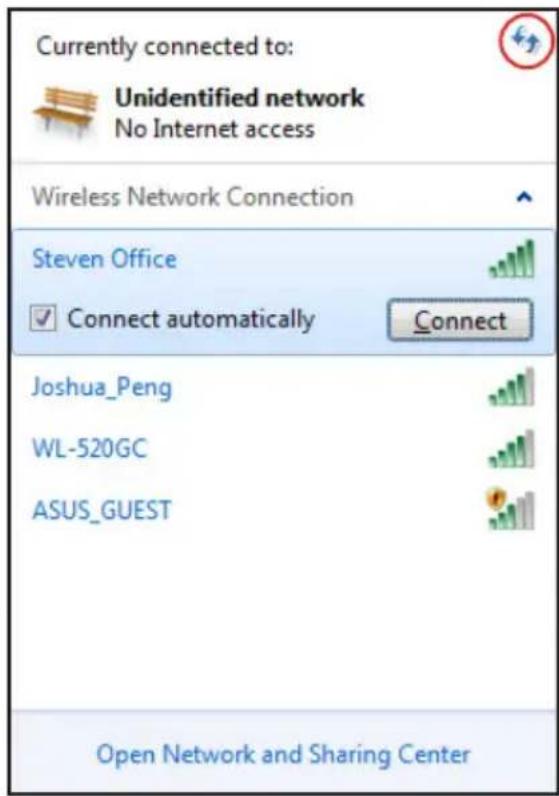
- Během připojení budete možná muset zadat heslo.
- Po vytvoření spojení se toto spojení zobrazí v seznamu.
- V oznamovací oblasti se zobrazí ikona bezdrátové sítě

Ikona bezdrátové sítě s křížkem se zobrazí, když stisknutím kláves
Bezdrátové připojení Bluetooth (u vybraných modelů)
Pro připojení zařízení vybavených rozhraním Bluetooth k notebookům s technologií Bluetooth nejsou zapotřebí kabely. Mezi příklady zařízení vybavených technologií Bluetooth může patřit notebooky, stolní počítače, mobilní telefony a osobní organizéry PDA.

Pokud váš notebook nebyl dodán s integrovanou technologií Bluetooth a pokud chcete tuto technologii používat, je třeba připojit modul USB nebo ExpressCard Bluetooth.
Mobilní telefony vybavené technologií Bluetooth
Můžete se rovněž bezdrátově připojit k vašemu mobilnímu telefonu. V závislosti na možnostech vašeho mobilního telefonu můžete prénášet data telefonního seznamu, zvukové soubory atd. nebo jej používat jako modem pro připojení k Internetu. Můžete jej rovněž používat pro zasílání zpráv SMS.
Počítače nebo PDA vybavené technologií Bluetooth
Můžete se bezdrátově připojit k jinému počítači nebo PDA a vyměňovat soubory, sdílet periferie nebo sdílet internetová nebo síťová připojení. Můžete rovněž využívat bezdrátovou klávesnici nebo myš vybavenou technologií Bluetooth.
Zapnutí a spuštění nástroje Bluetooth
Tento postup lze použít k přidání většiny zařízení Bluetooth..
- Podle potřeby zapněte vypínač bezdrátové komunikace vašeho modelu (vyz vypínače v části 3).
- Opakovaně stiskněte klávesy [FN+F2], dokud se nezobrazí ikona bezdrátové místní sítě LAN a ikona rozhraní Bluetooth (u vybraných modelů).

Nebo poklepejte na ikonu Bezdrátové konzole v oznamovací oblasti systému Windows a vyberte ikonu Bluetooth.

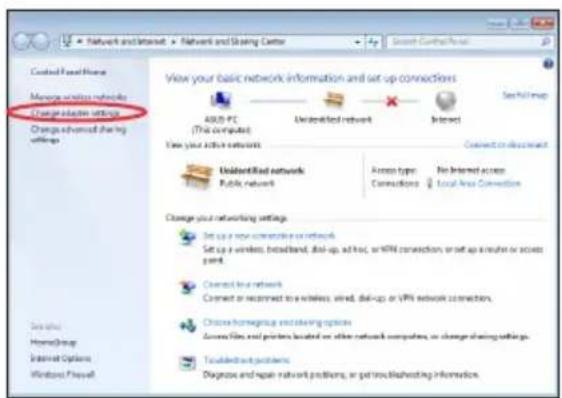
- Z částiZ části Ovládací panely přejděte na Sít'a Internet > Centrum sítových připojení a sdílení a potom klepněte na Změnit nastavení adaptéru v levém modrém podokně..
- Klepněte pravým tlačítker myši na Připojení k síti Bluetooth a vyberte Zobrazit zařízení sítě Bluetooth..

- Klepnutím naKlepnutím na vyhledejte nová zařízení.
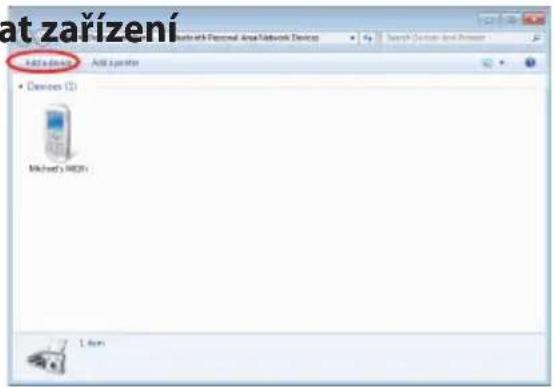
- Zvolte zařízení s funkcí Bluetooth ze seznamu a klepněte na Další.

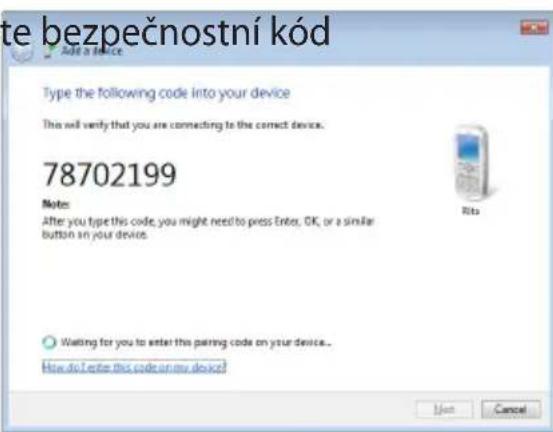
- Zadejte bezpečnostní kódZadejte bezpečnostní kód Bluetooth do zařízení a zahajte párování..
- Párované spojení budePárované spojení bude úspěšně vytvořeno.
Dokončete nastavení klepnutím na Zavřít.

Modul důvěryhodné platformy (TPM) (u vybraných modelů)
TPM - Trusted Platform Module - je zabezpečovací hardwarové zařízení na systémové desce, které obsahuje šifrovací klíče generované počítačem. Jedná se o hardwarové řešení, které napomáhá ochraně proti útokům hackerů, kteří se snaží získat hesla a šifrovací klíče k citlivým datům. TPM poskytuje uživatelům PC nebo sítě možnost bezpečnější práce s aplikacemi a provádění důvěryhodnějších transakcí a komunikace.
Bezpečnostní funkce TPM jsou pro každý TPM interně podporovány následujícími kryptografickými operacemi: hešování, generování náhodného čísla, generování asymetrického klíče a asymetrické šifrování/dešifrování. Každý individuální TMP v každém individuálním počítačovém systému disponuje unikátní signaturou, jež se inicializuje během procesu silikonového zpracování, čímž se dále rozšiřuje důvěryhodnost/ efektivita zabezpečení. Před tím, než se individuální TPM začne používat jako bezpečnostní zařízení, je nutné, aby měl svého vlastníka.
Aplikace TPM
TPM využije každý zákazník, který se zajímá o zajištění doplňujícího zabezpečení počítačového systému. TMP je ve spojení s volitelným balíčkem softwarového zabezpečení schopen zajistit celkovou bezpečnost systému, ochranu souborů, stejně jako ochranu proti pokusům o průnik do e-mailů resp. do soukromí. TPM napomáhá vytvořit silnější zabezpečení, než jaké lze vytvořit prvky BIOS, operačním systémem nebo jinými aplikacemi bez TPM.

Ve výchozím nastavení je TPM zablokován. Povolení se provádí v nastavení BIOS.
Aktivace zabezpečení TPM
EPřejděte na Nastavení systému BIOS (během spouštění systému stiskněte klávesu [F2]). Nastavte Podpora TPM na [Povolit] v nastavení BIOS u Pokročilé > Důvěryhodný provoz.

Důležité: K zálohování bezpečnostních dat TMP využívejte funkce TMP „Obnovit” nebo „Migrace“.
Vymazání dat zabezpečených TPM
Při nastavení Stav TPM na [Povolen], se objeví Po provedení operace TPM. Nastavením této položky na [Vymazat TPM] vymažete všechna data, která shromáždil TPM, nebo volbou [Žádný] výběr zrušíte.

Důležité: Vaše data zabezpečená TPM je třeba pravidelně zálohovat.
USB Nabíjení+
USB Nabíjení+ nabíjí USB zařízení slučitelné se specifikací Nabíjení baterií Verze 1.1 (BC1.1) při zapnutém i vypnutém notebooku. Můžete nastavit hodnotu nabití baterie notebooku, při které se zastaví nabíjení vnějších zařízení.
S adaptérem
USB Nabíjení+ je vždy k dispozici na vyhrazeném portu USB 3.0, když je notebook napájen adaptérem.
Bez adaptéru
Povolení funkce USB Nabíjení+
- Klepněte na ikonu USB Nabíjení+ v oznamovací oblasti a vyberte Nastavení.
- Klepnutím lze nastavit, zda má fungovat rychlonabíjení, když je notebook zapnut/ve stavu spánku/hibernace/vypnutí.

- Posuvníkem nastavte hodnotu nabití baterie notebooku, při které se zastaví nabíjení vnějších zařízení.

- Notebook prestane nabíjet připojené USB zařízení, když se baterie notebooku vybije pod tuto hodnotu.
- USB port podporující funkci USB Nabíjení+ nepodporuje funkci probuzení USB zařízením.
- Pokud se připojené zařízení přehřívá, vydává kouř nebo zápach, okamžitě jej odpojte .
Příloha
Používání systému a softwaru
Spolu s tímto notebookem může být uživatelům nabídnuta (v závislosti na oblasti) volba předem nainstalovaného operačního systému typu Microsoft Windows. Výběr jazyků bude závislý na oblasti. Úrovně hardwarové a softwarové podpory se mohou lišit v závislosti na instalovaném operačním systému. Stabilitu a kompatibilitu jiných operačních systémů nelze zaručit.
Podpůrný software
Tento notebook se dodává s CD obsahujícím BIOS, ovladače a aplikace pro hardwarové funkce, které rozšiřují funkčnost, představují pomoc při ovládání notebooku a další funkce, jež nejsou dostupné v základním operačním systému. V případě potřeby aktualizace nebo rozšíření informací obsažených na CD se obratte na svého prodejce s žádostí o sdělení adresy webových stránek, kde je možné stáhnout softwarové ovladače a programy.
CD obsahuje veškeré ovladače, programy a software pro všechny běžné operační systémy, včetně těch, jež byly nainstalovány předem. CD s podporou neobsahuje vlastní operační systém. CD s podporou může být potřebné rovněž v případě, že je notebook nakonfigurován z výroby, neboť se na něm nachází doplňkový software, který není součástí tovární instalace.
Obnovovací CD je volitelným doplňkem, obsahuje vyobrazení originálního operačního systému, který byl ve výrobě nainstalován na pevném disku. Obnovovací CD je komplexním řešením situace, kdy je třeba rychle obnovit operační systém notebooku a vrátit jej do původního provozního stavu za předpokladu, že mechanika pevného disku je v pořádku. V případě potřeby takového řešení se obraťte na svého prodejce.

Některé komponenty notebooku mohou fungovat až po instalaci ovladačů zařízení a programů.
Nastavení systému BIOS

Obrazovky BIOS v této sekci jsou jen informativní. Skutečné obrazovky se mohou lišit podle modelu a oblasti.
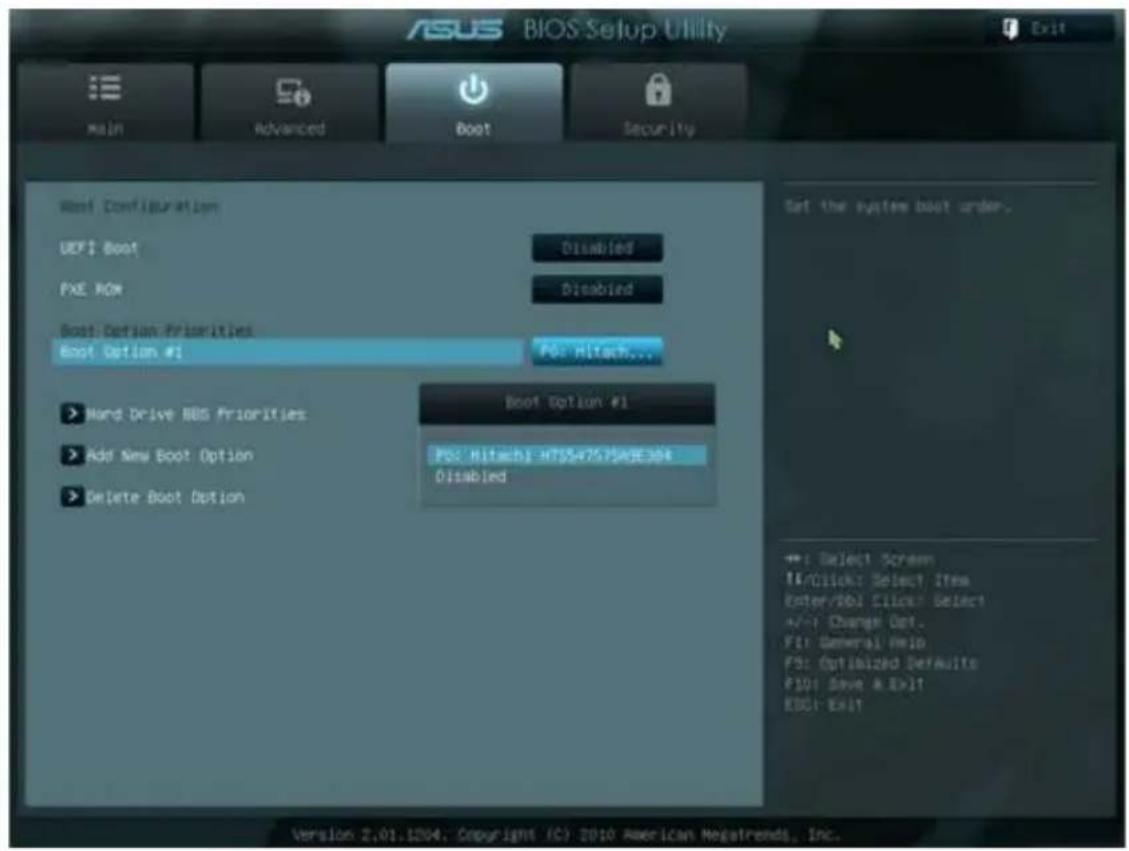
Boot Device (Spouštěcí zařízení)
- Na obrazovce Boot (Start) vyberte Boot Option #1 (Možnost startu č. 1).
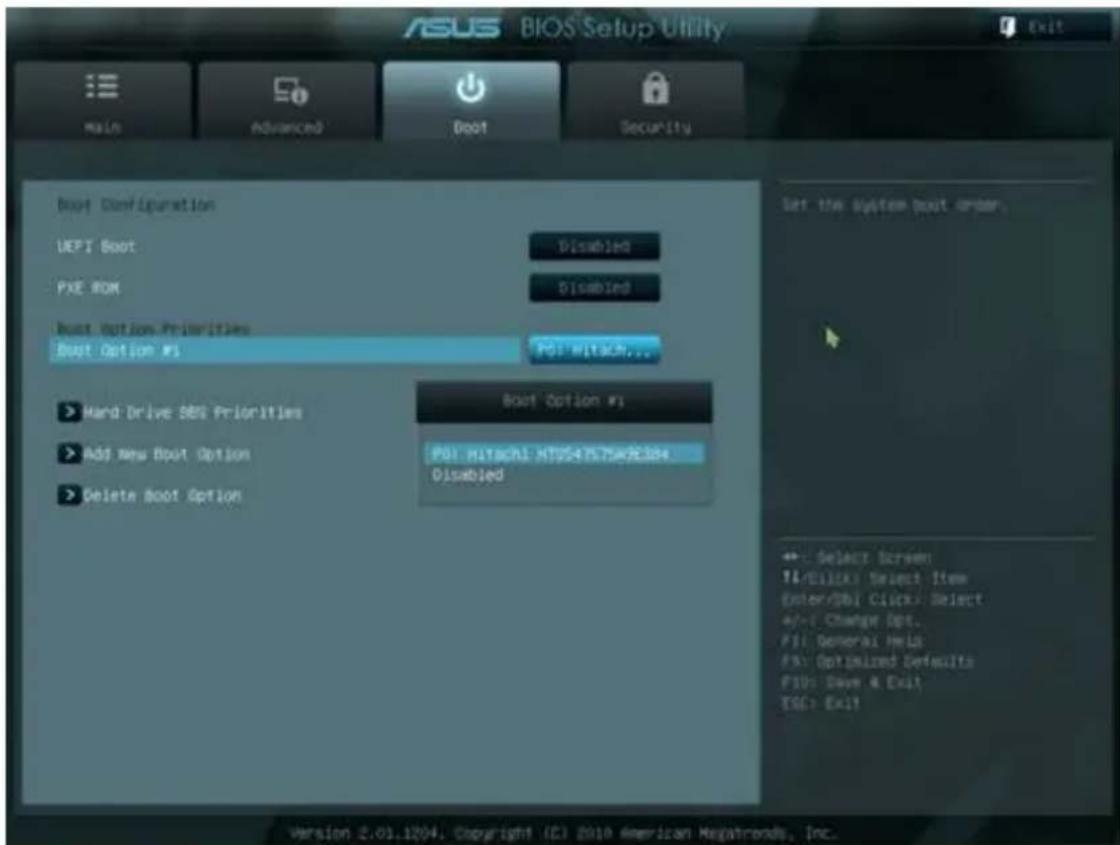
- Stiskněte [Enter] a vyberte zařízení pro volbu Boot Option #1 (Možnost startu č. 1).
Security Setting (Nastavení zabezpečení)

Pokyny pro nastavení hesla:
- Na obrazovce Security (Zabezpečení) vyberte Setup Administrator Password (Heslo správce) nebo User Password (Heslo uživatele).
- Zadejte heslo a stiskněte klávesu [Enter].
- Znovu zadejte heslo a stiskněte klávesu [Enter].
- Heslo je nastaveno.
Pokyny pro vymazání hesla:
- Na obrazovce Security (Zabezpečení) vyberte Setup Administrator Password (Heslo správce) nebo User Password (Heslo uživatele).
- Zadejte aktuální heslo a stiskněte [Enter].
- Pole Create New Password (Vytvořit nové heslo) nechte prázdné a stiskněte [Enter].
- Pole Confirm New Password (Potvrdit nové heslo) nechte prázdné a stiskněte [Enter].
- Heslo je vymazáno.
Save Changes (Uložit změny)
Ukončení nastavení systému po uložení změn: pro tuto operaci lze použít klávesu F10.
Ukončení nastavení systému bez uložení změn: pro tuto operaci lze použít klávesu ESC.

Běžné problémy a jejich řešení
Problém s hardwarem – optická jednotka
Optická jednotka nemůže načítat ani zapisovat na disky.
- Zaktualizujte systém BIOS na nejnovější verzi a akci opakujte.
- Pokud aktualizace systému BIOS nepomůže, použijte kvalitnější disky a akci opakujte.
- Pokud problém stále přetrvává, požádejte o pomoc technického pracovníka nejbližšího servisního střediska.
Neznámá příčina – nestabilita systému
Počítač nelze probudit z režimu spánku.
- Odstraňte rozšířené součásti (RAM, HDD, WLAN, BT), které byly nainstalovány po zakoupení počítače.
- Pokud problém přetrvává, zkuste obnovit systém MS do předchozího funkčního stavu.
- Pokud problém stále přetrvává, zkuste obnovit systém pomocí oddílu nebo disku DVD se soubory pro obnovení.

Před obnovením musíte zazálohovat všechna data do jiného umístění.
- Pokud problém stále přetrvává, požádejte o pomoc technického pracovníka nejbližšího servisního střediska.
Problém s hardwarem - klávesnice / klávesová zkratka
Klávesová zkratka (FN) je deaktivována.
A. Znovu nainstalujte ovladač „ATK0100“ z disku CD s ovladači nebo jej stáhněte z webových stránek společnosti ASUS.
Problém s hardwarem – integrovaná kamera
Integrovaná kamera nefunguje správně.
- Pomocí nástroje „Správce zařízení“ zkontrolujte, zda nedošlo k problémům se zařízením.
- Zkuste problém odstranit přeinstalováním ovladače webové kamery.
- Pokud problém přetrvává, zaktualizujte systém BIOS na nejnovější verzi a akci opakujte.
- Pokud problém stále přetrvává, požádejte o pomoc technického pracovníka nejbližšího servisního střediska.
Problém s hardwarem - baterie
Údržba baterie.
- Zaregistruje notebook pro získání jednoleté záruky prostřednictvím následující webové stránky:
http://member.asus.com/login.aspx?SLanguage=en-us
- Při používání notebooku s napájecím adaptérem NEVYJÍMEJTE baterii, aby se zabránilo poškození náhlým přerušením napájení. Baterie ASUS je vybavena ochranným okruhem proti přebíjení. Pokud se baterie nachází v notebooku, nemůže se poškodit.
Problém s hardwarem – chyba zapnutí/vypnutí napájení
Notebook nelze zapnout.
Diagnostika:
- Notebook lze zapnout pouze na baterii? (A = 2, N = 4)
- Zobrazil se systém BIOS (logo ASUS)? (A = 3, N = A)
- Zavedl se operační systém? (A = B, N = A)
- Svítí indikátor zapnutí adaptéru? (A = 5, N = C)
- Notebook lze zapnout pouze na adaptér? (A = 6, N = A)
- Zobrazil se systém BIOS (logo ASUS)? (A = 7, N = A)
- Zavedl se operační systém? (A = D, N = A)
Příznaky a řešení:
A. Pravděpodobně došlo k problému MB, HDD nebo notebooku; obraťte se o pomoc na nejbližší servisní středisko.
B. Problém byl způsoben operačním systémem, zkuste obnovit systém pomocí oddílu nebo disku DVD se soubory pro obnovení.

UPOZORNĚNÍ: Před obnovením musíte zazálohovat všechna data do jiného umístění.
C. Došlo k problému s adaptérem; zkontrolujte zapojení napájecího kabelu, v opačném případě požádejte nejbližší servisní středisko o výměnu.
D. Došlo k problému s baterií; zkontrolujte kontakty baterie, v opačném případě požádejte nejbližší servisní středisko o opravu.
Problém s hardwarem – Bezdrátová karta
Jak lze zjistit, zda je notebook vybaven bezdrátovou kartou?
A. Přejděte na „Ovládací panely -> Správce zařízení“. Pod položkou „Sítový adaptér“ uvidíte, zda je notebook vybaven kartou WLAN.
Mechanický problém - ventilátor / teplota
Proč je ventilátor neustále zapnutý a teplota vysoká?
-
Zkontrolujte, zda ventilátor funguje, když je teplota procesoru vysoká a zkontrolujte, zda z hlavního větracího otvoru proudí vzduch.
-
Pokud je spuštěno velké množství aplikací (viz hlavní panel), ukončete je, aby se snížilo zatížení systému.
-
Tento problém mohou také způsobit některé viry – vyhledejte je pomocí antivirového softwaru.
-
Pokud žádný z výše uvedených kroků nepomohl, zkuste obnovit systém pomocí oddílu nebo disku DVD se soubory pro obnovení.

Před obnovením musíte zazálohovat všechna data do jiného umístění.
Problém se softwarem – přiložený software ASUS
Po zapnutí notebooku se zobrazí zpráva, že při otevírání souboru zásad došlo k chybě.
A. Vyřešte problém novou instalací nejnovější verze nástroje „Power4 Gear“. Tento nástroj je k dispozici na webu společnosti ASUS.
Neznámá příčina – modrá obrazovka s bílým textem
Po spuštění počítače se zobrazí modrá obrazovka s bílým textem.
- Odinstalujte přídavnou paměť. Pokud byla přídavná paměť nainstalována po zakoupení počítače, vypněte počítač a odinstalujte přídavnou paměť. Po opakovaném spuštění počítače uvidíte, zda byl problém zapříčiněn nekompatibilitou paměti.
- Odinstalujte softwarové aplikace. Pokud jste nedávno nainstalovali softwarové aplikace, pravděpodobně nejsou kompatibilní s vašim systémem. Pokuste se je odinstalovat v nouzovém režimu operačního systému Windows.
- Zkontrolujte, zda počítač není zavirován.
-
Zaktualizujte systém BIOS na nejnovější verzi pomocí nástroje WINFLASH v operačním systému Windows nebo nástroje AFLASH v režimu DOS. Tyto nástroje a soubory systému BIOS lze stáhnout z webu společnosti ASUS.
-
Pokud problém nelze vyřešit, pomocí procesu obnovení znovu nainstalujte celý operační systém.

UPOZORNĚNÍ: Před obnovením musíte zazálohovat všechna data do jiného umístění.

POZOR: Nepřipojujte se k Internetu, dokud nenainstalujete antivirový software a internetovou bránu firewall na ochranu před viry.

POZNÁMKA: Nejdříve je třeba nainstalovat ovladače „Intel INF Update“ a „ATKACPI“ tak, aby mohla být rozpoznána hardwarová zařízení.
- Pokud problém stále přetrvává, požádejte o pomoc technického pracovníka nejbližšího servisního střediska.
Problém se softwarem - BIOS
Aktualizování systému BIOS.
- Ověřte přesný model notebooku, stáhněte nejnovější soubor BIOS pro váš model z webu společnosti ASUS a uložte jej na disk Flash.
- Připojte disk Flash k notebooku a zapněte napájení notebooku.
- Můžete použít funkci „Start Easy Flash“ na stránce Upřesnit nástroje pro nastavení systému BIOS. Postupujte podle zobrazených pokynů.

- Vyhledejte nejaktuálnější soubor BIOS a začněte aktualizovat (přepisovat) systém BIOS.
![ASUS Tek . Ea sy Flash Utility FLAS H TY PE: Generic Flas h Type Current Plat form Plat form : B53 Vers ion: TOL Build d Da tc: Apr. 15 2010 New Plat form Plat form : Unko wn Vers ion: Unk own Build d Da tc: Unko wn FSO FS1 [+ Switch h [ ] : Cdo se [q] : E xit](/content/2026/05/1003250/images/066865ec369ef36c5accbf9602424c81b83aad1f532cb35eb424a9082c64c6ba.jpg)
- Musíte aktivovat volbu „Restore Defaults“ (Obnovit výchozí) na stránce Exit (Konec) po aktualizaci (flashování) programu BIOS.
Obnova notebooku
Pomocí oddílu pro obnovu
Oddíl pro obnovu rychle obnoví software notebooku do původního funkčního stavu. Před použitím oddílu pro obnovení zkopírujte vaše datové soubory (například soubory PST aplikace Outlook) na diskety nebo na síťovou jednotku a zapište si vlastní nastavení konfigurace (například síťová nastavení).
O oddílu pro obnovení
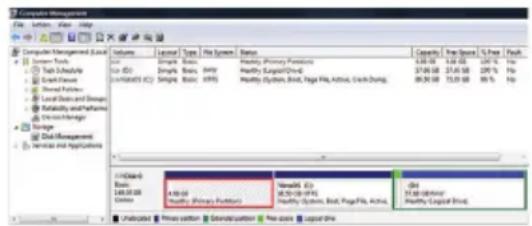
Oddíl pro obnovení je prostor na vašem pevném disku, který je vyhrazen pro obnovu operačního systému, ovladačů a nástrojů, které byly nainstalovány do vašeho notebooku při výrobě.

UPOZORNĚNÍ: Neodstraňujte oddíl s názvem „RECOVERY“. Oddíl pro obnovení byl vytvořen při výrobě a v případě jeho
odstranění uživatelem jej nelze obnovit. Pokud se při obnově setkáte s problémy, navštivte s notebookem autorizované servisní středisko společnosti ASUS.
Používání oddílu pro obnovení:
- Během spouštění stiskněte klávesu [F9].
- Stisknutím klávesy [Enter] vyberte položku Instalace Windows [EMS povoleno].
- Vyberte jazyk, který chcete obnovit, a klepněte na tlačítko Další.
- Přečtěte si obrazovku „ASUS Preload Wizard“ a klepněte na tlačítko Další.
- Vyberte volbu oddílu a klepněte na tlačítko Další. Volby oddílu:
Obnovit Windows pouze do prvního oddílu.
Tato možnost odstraní pouze první oddíl, umožní vám zachovat ostatní oddíly a vytvoří nový systémový oddíl jako jednotku „C“.
Obnovit Windows na celý pevný disk.
Tato možnost odstraní z vašeho pevného disku všechny oddíly a vytvoří nový systémový oddíl jako jednotku „C“.
Obnovit Windows na celý pevný disk se 2 oddíly.
Tato možnost odstraní z vašeho pevného disku všechny oddíly a vytvoří dva nové oddíly „C“ (40 %) a „D“ (60 %).
- Při obnovování postupujte podle zobrazených pokynů.

Aktuální ovladače a nástroje jsou k dispozici na webu www.asus.com.
Používání disku DVD pro obnovení (u vybraných modelů)
Vytvoření disku DVD pro obnovení:
-
Poklepejte na ikonu AI Recovery Burner na pracovní ploše systému Windows.
-
Vložte prázdný zapisovatelný disk DVD do optické jednotky a klepnutím na
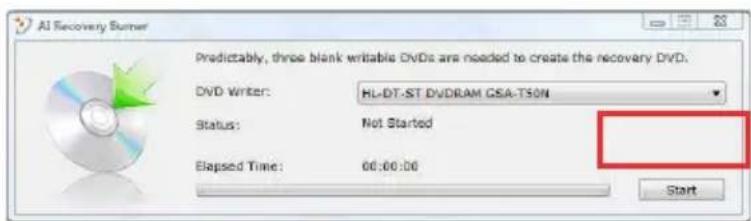
Start zahajte vytvoření nového disku DVD pro obnovení.
- Dokončete vytvoření disku DVD pro obnovení podle zobrazených pokynů.

Připravte si dostatečné množství prázdných zapisovatelných disků DVD podle pokynů pro vytvoření DVD pro obnovení.

DŮLEŽITÉ! Před provedením obnovení systému notebooku odinstalujte volitelný externí pevný disk. Podle společnosti Microsoft můžete ztratit důležitá data v případě nastavení operačního systému Windows na nesprávném pevném disku nebo v případě zformátování nesprávného oddílu disku.
Používání disku DVD pro obnovení:
-
Vložte disk DVD pro obnovení do optické jednotky (notebook musí být zapnutý).
-
Restartujte notebook, během spouštění stiskněte klávesu
, pomocí tlačítka se šipkou dolů vyberte optickou jednotku (může být označena „CD/DVD“) a stisknutím klávesy spustte systém z disku DVD pro obnovení. -
Výběrem OK spustte obnovení obrazu.
-
Výběrem OK potvrdte obnovení systému.

Při obnovení bude přepsán váš pevný disk. Před obnovením systému nezapomeňte zazálohovat veškerá důležitá data.
- Dokončete obnovení podle zobrazených pokynů.

VAROVÁNÍ: Během procesu obnovování nevyjímejte disk DVD pro obnovení (pokud k tomu nebudete vyzváni) nebo budou vaše oddíly nepoužitelné.

Při provádění obnovení systému nezapomeňte připojit napájecí adaptér k notebooku. Nestabilní napájení může způsobit selhání obnovení.

Aktuální ovladače a nástroje jsou k dispozici na webu www.asus.com.
Informace o mechanice DVD-ROM
Notebook se volitelně dodává s mechanikou DVD-ROM nebo CD-ROM. Pro sledování titulů na DVD je nutné nainstalovat vlastní software pro DVD prohlížeč. S tímto notebookem je možné doplňkové zakoupení software pro DVD prohlížeč. Mechanika DVD-ROM umožňuje používat jak CD, tak DVD.
Informace o místním přehrávání
Přehrávání filmů na DVD vyžaduje dekódování videa ve formátu MPEG2, zvuku ve formátu AC3 a obsahu chráněného CSS. CSS (občas označovaný jako hlídač kopírování) je pojmenování schématu pro ochranu obsahu přijatého ve filmovém průmyslu, aby se vyšlo vstříc ochraně proti nelegální duplikaci obsahu.
Přestože existuje mnoho pravidel pro licencování CSS, nejdůležitějším z nich je omezení přehrávání regionálně přizpůsobeného obsahu. Aby bylo možné sjednotit vydávání filmů podle zeměpisných oblastí, filmové tituly se na DVD vydávají vždy podle oblastí definovaných níže v úseku „Definování regionů“. Zákony na ochranu autorských práv vyžadují omezení všech filmů na DVD vždy pro určitý region (obvykle jsou kódovány podle prodejního regionu). Zatímco obsah na DVD může být vydán pro více regionů současně, pravidla tvorby CSS vyžadují, aby byl každý systém pro přehrávání obsahu s kódováním CSS schopný pracovat s kódováním pouze pro jeden region.

V softwarovém prohlížeči DVD je možné pětkrát změnit nastavení regionu, poté bude přehrávat pouze takové filmy na DVD, jež se shodují s nastavením posledního regionu. U další změny kódu regionu bude třeba provést nové tovární nastavení, na něž se nevztahuje záruka. V případě nového továrního nastavení, hradí dodání a náklady na práci uživatel.
Definování regionů
Region 1
Česká republika, Egypt, Finsko, Francie, Irák, Irán, Irsko, Island, Itálie, Japonsko, Jihoafrická republika, Maďarsko, Německo, Nizozemí, Norsko, Polsko, Portugalsko, Řecko, Saudská Arábie, Skotsko, Slovensko, Spojené království, státy bývalé Jugoslávie, státy v Zálivu, Sýrie, Španělsko, Švédsko, Švýcarsko, Turecko
Region 3
Barma, Indonésie, Jižní Korea, Malajsie, Filipíny, Singapur, Tchaj-wan, Thajsko, Vietnam
Region 4
Austrálie, Jižní Amerika, Karibská oblast (kromě teritorií USA), Nový Zéland, ostrovy Pacifiku, Střední Amerika
Region 5
CIS, Indie, Pákistán, zbytek Afriky, Rusko, Severní Korea
Region 6
Čína
Slučitelnost interního modemu
Tento notebook s interním modemem vyhovuje JATE (Japonsko), FCC (USA, Kanada, Korea, Tchaj-wan) a CTR21. Interní modem byl schválen podle rozhodnutí Rady 98/482/EC pro celoevropské jednoterminálové připojení k veřejné telefonní síti. Ale vzhledem k rozdílům mezi jednotlivými veřejnými telefonními sítěmi v různých zemích neposkytuje toto schválení bezpodmínečné ujištění úspěšné funkce na každém koncovém bodě veřejné telefonní sítě. V případě problémů byste měli nejprve kontaktovat vašeho dodavatele vybavení.
Přehled
- srpna 1998 bylo v Oficiálním zpravodaji EC zveřejněno rozhodnutí Rady Evropy o CTR 21. CTR 21 platí pro veškerá terminálová nehlasová zařízení s tónovým vytáčením, která se mají připojit k analogové veřejné telefonní síti.
CTR 21 (Společné technické předpisy) pro připojovací požadavky na připojení k analogové veřejné telefonní síti terminálových zařízení (kromě terminálových zařízení podporujících hlasovou telefonii), u kterých je síťové adresování, pokud je poskytováno, realizováno dvoutónovou vícefrekvenční signalizací.
Prohlášení o sítové kompatibilitě
Prohlášení, které výrobce učiní k upozorněnému orgánu a dodavateli: „Toto prohlášení bude označovat sítě, pro které je toto zařízení navrženo ke spolupráci, a všechny upozorněné sítě, se kterými může mít toto zařízení problémy spolupracovat.“
Prohlášení o síťové kompatibilitě
Prohlášení, které výrobce učiní k uživateli: „Toto prohlášení bude označovat sítě, pro které je toto zařízení navrženo ke spolupráci, a všechny upozorněné sítě, se kterými může mít toto zařízení problémy spolupracovat. Výrobce rovněž připojí prohlášení, aby vyjasnil, kde síťová kompatibilita závisí na nastavení fyzické a softwarové vrstvy. Také poradí uživateli, aby kontaktoval dodavatele, pokud je žádoucí používat zařízení na jiné síti.“
Prozatím Upozorněný orgán CETECOM vydal několik celoevropských schválení pomocí CTR 21. Výsledkem jsou první evropské modemy, které nevyžadují zákonná schválení pro každý jednotlivý evropský stát.
Nehlasové zařízení
Záznamníky a hlasité telefony mohou být takto schváleny, a také modemy, faxy, zařízení pro automatické vytáčení a poplašné systémy. Zařízení, u kterého je kvalita řeči po celé trase upravena nařízeními (např. ruční telefony a v některých státech i bezdrátové telefony) jsou vyloučena.
Tato tabulka ukazuje státy, které už používají normu CTR 21.
Země Aplikováno Testuje se
Rakousko ^1 Ano Ne
Belgie Ano Ne
Česká republika Ne Nevztahuje se
Dánsko ^1 Ano Ano
Finsko Ano Ne
Franci Ano Ne
Německo Ano Ne
Čecko Ano Ne
Madarsko Ne Nevztahuje se
Island Ano Ne
Irsko Ano Ne
Itálie Nerozhodnuto Nerozhodnuto
Izrael Ne Ne
Lichtenštejnsko Ano Ne
Lucembursko Ano Ne
Nizozemsko ^1 Ano Ano
Norsko Ano Ne
Polsko Ne Nevztahuje se
Portugalsko Ne Nevztahuje se
Španělsko Ne Nevztahuje se
Švédsko Ano Ne
Švýcarsko Ano Ne
Velká Británie Ano Ne
Tyto informace byly zkopírovány z CETECOM a dodáváme je bez záruky. Aktualizace této tabulky najdete na adrese http://www.cetecom.de/technologies/ctr_21.html
1 Národní požadavky se uplatní jen pokud může zařízení používat pulsní vytáčení (výrobci mohou v uživatelském návodu uvést, že zařízení má podporovat jen tónové vytáčení DTMF, a další testy by pak byly zbytečné).
V Nizozemí jsou nutné další testy pro sériové připojení a identifikaci volajícího.
Deklarace a prohlášení o bezpečnosti Prohlášení Federální komise pro komunikaci
Toto zařízení je v souladu s pravidly FCC, část 15. Pro provoz musí splňovat tyto dvě podmínky:
- Zařízení nesmí být zdrojem škodlivého rušení.
- Zařízení musí být schopno akceptovat jakékoli rušení, včetně takového, které může způsobit nežádoucí činnost.
Toto zařízení bylo testováno a bylo zjištěno, že odpovídá omezením pro digitální zařízení třídy B podle části 15 předpisů Federální komise pro komunikaci (FCC). Tato omezení jsou stanovena tak, aby poskytovala odpovídající ochranu před škodlivým rušením v případě, že je zařízení používáno v obydlené oblasti. Toto zařízení generuje, používá a může vyzařovat energii rádiových frekvencí a pokud není nainstalováno a používáno v souladu s návodem k obsluze, může způsobovat rušivou interferenci rádiových komunikací. Přesto však není zaručeno, že k rušení na určitých místech nedojde. Pokud je při vypnutí a zapnutí evidentní, že zařízení způsobuje nežádoucí rušení příjmu rozhlasového nebo televizního vysílání, doporučujeme uživateli, aby se pokusil toto rušení odstranit některým z následujících opatření:
- Přesměrovat nebo přemístit přijímací anténu.
- Zvětšit vzdálenost mezi daným zařízením a přijímačem.
- Připojit dané zařízení do zásuvky na jiném obvodu, než do kterého je zapojen přijímač.
- Obrátit se s žádostí o pomoc na prodejce nebo radio/TV technika.

V souladu s požadavky FCC ohledně emisních limitů a rovněž jako prevence proti nežádoucímu rušení příjmu rádiového nebo televizního signálu je užití stíněného napájecího kabelu povinné. Je povoleno používat pouze dodaný napájecí kabel. Při připojení vstupních a výstupních zařízení se používají pouze stíněné kabely. Upozorňujeme na skutečnost, že změny a modifikace, jež nebyly výslovně schváleny stranou zodpovídající za shodu, mohou vést ke ztrátě vašeho oprávnění k používání tohoto zařízení.
(Přetištěno ze Sbírky federálních směrnic #47, část 15.193, 1993. Washington DC: Kancelář Federálního registru, Administrace národních archivů a záznamů, Tisková kancelář vlády USA.)
Prohlášení FCC o nebezpečí vystavení rádiovým frekvencím (RF)

Změny a modifikace, jež nebyly výslovně schváleny stranou zodpovídající za shodu, mohou vést ke ztrátě oprávnění uživatele k používání tohoto zařízení. „ASUS prohlašuje, že toto zařízení je uvedeným firmware, které prošlo zkouškami v USA, limitováno pro použití na kanálech 1 až 11 na frekvenci 2,4 GHz.“
Toto zařízení vyhovuje limitům FCC pro vystavení vyzařování stanoveným pro neřízené prostředí. Abyste vyhověli požadavkům FCC pro vystavení radiovým frekvencím, vyhněte se přímému kontaktu s vysílací anténou během prěnosu dat. Koncoví uživatelé musejí dodržovat specifické provozní pokyny, aby vyhověli požadavkům pro vystavení radiovým frekvencím.
Prohlášení o shodě (Směrnice R&TTE 1995/5/EC)
Následující položky byly dokončeny a jsou považovány za relevantní a dostatečné:
- Základní požadavky uvedené v [článek 3]
- Požadavky na ochranu zdraví a bezpečnost uvedené v [článek 3.1a]
- Testy elektrické bezpečnosti podle [EN 60950]
- Požadavky na ochranu v souvislosti s elektromagnetickou kompatibilitou podle [článek 3.1b]
- Testy elektromagnetické kompatibility v [EN 301 489-1] a [EN 301 489-17]
- Efektivní využívání rádiového spektra uvedené v [článek 3.2]
- Řady rádiových testů v souladu s [EN 300 328-2]
Varovná značka CE
C ∈
Symbol CE pro zařízení bez bezdrátové místní sítě LAN/Bluetooth
Dodaná verze tohoto zařízení vyhovuje směrnicím EEC 2004/108/EC „Elektromagnetická kompatibilita“ a 2006/95/EC „Směrnice pro slaboproudá zařízení“.
CE!
Symbol CE pro zařízení s bezdrátovou místní sítí LAN/Bluetooth
Toto zařízení vyhovuje požadavkům směrnice 1999/5/EC Evropského parlamentu a komise ze dne 9. března 1999 o rádiových a telekomunikačních zařízeních a o vzájemném uznávání jejich shody.
Prohlášení IC o vystavení radiaci pro Kanadu
Toto zařízení je v souladu s limity IC pro vystavení radiaci stanovenými pro nekontrolované prostředí. Aby byl zachován soulad s požadavky IC v souvislosti s nebezpečím RF, vyhněte se přímému kontaktu s vysílací anténou během přenosu. Koncoví uživatelé jsou povinni dbát zvláštních provozních pokynů tak, aby nedocházelo k nadměrnému vystavování RF.
Provoz musí splňovat tyto dvě podmínky:
- Zařízení nesmí být zdrojem rušení a
- Zařízení musí být schopno akceptovat jakékoli rušení, včetně takového, které může způsobit jeho nežádoucí činnost.
Aby se předešlo rádiovému rušení frekvencí licencovaných poskytovatelů služeb (např. sdružené kanály mobilních satelitních systémů), je toto zařízení určeno k použití ve vnitřních prostorách a mimo oblast oken, aby se maximalizovalo stínění. Zařízení (nebo jeho vysílací anténa) instalované ve venkovním prostředí podléhá udělení licence.
Bezdrátový provozní kanál pro různé domény
S. Amerika 2,412-2.462 GHz Kanál 01 až 11
Japonsko 2,412-2.484 GHz Kanál 01 až 14
Evropa ETSI 2,412-2,472 GHz Kanál 01 až 13
Francouzská pásma s omezenými bezdrátovými frekvencemi
Některé oblasti ve Francii mají omezené frekvenční pásmo. Největší povolený interiérový výkon:
- 10mW pro celé pásmo 2,4 GHz (2400 MHz–2483,5 MHz)
• 100mW pro frekvence od 2446,5 MHz do 2483,5 MHz

Kanály 10 až 13 včetně fungují v pásmu 2446,6 MHz až 2483,5 MHz.
Existuje několik možností pro použití venku: Na soukromém pozemku nebo na soukromém pozemku veřejných organizací je k použití nutný předchozí souhlas ministerstva obrany, s maximálním povoleným výkonem 100mW v pásmu 2446,5–2483,5 MHz. Venkovní použití na veřejném pozemku není povoleno.
V níže uvedených krajích pro celé pásmo 2,4 GHz:
- Maximální povolený výkon v interiéru je 100 mW
- Maximální povolený výkon v exteriéru je 10 mW
Kraje, ve kterých je povoleno použití pásma 2400 – 2483,5 MHz s EIRP méně než 100 mW v interiéru a méně než 10 mW v exteriéru:
01 Ain 02 Aisne 03 Allier
05 Hautes Alpes 08 Ardennes 09 Ariège
11 Aude 12 Aveyron 16 Charente
24 Dordogne 25 Doubs 26 Drôme
Tento požadavek se pravděpodobně postupně změní, także budete moci svoji kartu pro bezdrátovou lokální síť používat na více místech ve Francii. Zkontrolujte tyto informace u ART (www.arcep.fr).

Vaše WLAN karta vysílá méně než 100 mW, ale více než 10 mW.
Prevence ztráty sluchu
V zájmu předcházení ztrátě sluchu neposlouchejte dlouhodobě při vysoké hlasitosti.

Poznámky k bezpečnosti UL
U telekomunikačních zařízení (telefony) UL 1459 požaduje, aby bylo zařízení elektricky propojeno s telekomunikační sítí s uzemněným provozním napětím, jež ve špičce nepřesahuje 200 V a v kombinaci špička - špička 300 V a 1 V rms a aby bylo instalováno nebo používáno v souladu s Národním přepisem o elektrickém proudu (NFPA 70).
Při používání modemu spolu s notebookem je vždy nutné dbát na základní bezpečnostní opatření, aby se snížilo nebezpečí požáru, elektrického šoku a zranění osob; k opatřením patří:
- Nepoužívejte notebook v blízkosti vody, např. blízko vany, umyvadla, dřezu nebo nádoby na prádlo, ve vlhkém suterénu nebo poblíž bazénu.
- Nepoužívejte notebook během bouřky s elektrickými výboji. Existuje nebezpečí elektrického šoku z osvětlení.
- Nepoužívejte notebook poblíž oblasti s unikajícím plynem. Jako zdroje napájení výrobku požaduje UL 1642 používat krycí primární (jednorázové) a sekundární (nabíjecí) lithiové baterie. Tyto baterie obsahují kovové lithium nebo lithiovou příměs nebo lithiové ionty a mohou být tvořeny bud jednou, dvěma nebo více elektrochemickými buňkami, které jsou propojeny sériově, paralelně, nebo oběma způsoby a převádějí chemickou energii na energii elektrickou pomocí nevratné nebo vratné chemické reakce.
- Neodhazujte bateriovou sadu notebooku do ohně, může dojít k explozi. S žádostí o informace o zvláštním odstranění baterií se obratte na místní správní orgány, sníží se tím riziko úrazu osob způsobené požárem nebo explozi.
- Nepoužívejte napájecí adapté nebo baterie jiných zařízení, sníží se tím riziko úrazu osob způsobené požárem nebo explozi. Používejte pouze napájecí adapté schválené UL nebo baterie dodané výrobcem, resp. autorizovaným prodejcem.
Požadavek na elektrickou bezpečnost
U výrobků s hodnotou elektrického proudu od 6 A a hmotností vyšší než 3 kg je nutné používat schválené napájecí kabely větší nebo rovné: H05VV-F, 3 G, 0,75 mm ^2 nebo H05VV-F, 2 G, 0,75mm ^2 .
REACH
V rámci shody s regulatorní platformou REACH (Registration, Evaluation, Authorisation, and Restriction of Chemicals (registrace, hodnocení, povolování a omezování chemických látek)) byl zveřejněn seznam chemických látek přítomných v našich produktech na webu ASUS REACH na adrese http://csr.asus.com/english/REACH.htm.
Severská opatření pro lithium (pro baterie lithium-ion)
Bezpečnostní informace o optické mechanice Bezpečnostní informace o laseru
Interní nebo externí optické mechaniky prodávané s tímto notebookem obsahují LASEROVÝ VÝROBEK TŘÍDY 1.

VAROVÁNÍ: Provádění úprav nebo činností, které nejsou specifikovány v uživatelské příručce, může vést k nebezpečnému vystavení působení laseru. Nepokoušejte se rozebírat optickou mechaniku. V zájmu vlastní bezpečnosti se s opravou optické mechaniky obraťte na odborný servis.
Varovný servisní štítek

UPOZORNĚNÍ: PŘI OTEVŘENÍ DOCHÁZÍ K NEVIDITELNÉMU LASEROVÉMU VYZAŘOVÁNÍ. NEDÍVEJTE SE DO PAPRSKU ANI SI JEJ PŘÍMO NEPROHLÍŽEJTE OPTICKÝMI NÁSTROJI.
Směrnice CDRH
- srpna 1976 zavedlo Centrum pro zařízení a radiologické zdraví (CDRH) spadající pod Správu potravin a léčiv USA směrnice v souvislosti s laserovými výrobky. Tyto platí pro laserové výrobky vyrobené od 1. srpna 1976. U výrobků prodávaných ve Spojených státech je shoda povinností.

VAROVÁNÍ: Používání ovládacích prvků nebo úpravy resp. vykonávání činností nespecifikovaných zde nebo v instalačním průvodci laserového zařízení mohou vést k nebezpečnému vystavení radiaci.
Poznámka k výrobkům Macrovision Corporation
Tento výrobek je vybaven technologií chráněnou autorským právem, která je zabezpečená právním nárokem na určité patenty zapsané v USA a další práva spojená s duševním vlastnictvím vlastněná korporací Macrovision a dalšími. K používání této technologie chráněné autorským právem je nutný souhlas korporace Macrovision a ten je určen pouze pro domácí použití a jiná použití s limitovaným počtem opakování, pakliže korporace Macrovision nevydala jiné povolení. Zpětné inženýrství nebo demontování je zakázáno.
Schválení CTR 21
Produkt vyhovující standardu ENERGY STAR

ENERGY STAR je společný program americké Agentury pro ochranu životního prostředí a amerického ministerstva energetiky, který nám všem pomáhá ušetřit a zároveň chránit životní prostředí díky energeticky úsporným výrobkům a postupům.
Všechny produkty společnosti ASUS označené logem ENERGY STAR vyhovují standardu ENERGY STAR a funkce řízení spotřeby je u nich povolena ve výchozím nastavení. Tento monitor a pocítac jsou automaticky nastaveny na prechod do režimu spánku po 15 a 30 minutách necinnosti uživatele. Počítač probudíte klepnutím myši nebo stiskem libovolné klávesy na klávesnici.
Podrobné informace o řízení spotřeby a jeho přínosu pro životní prostředí najdete na stránkách http://www.energy.gov/powermanagement. Na stránkách http://www.energystar.gov dále najdete podrobnosti o společném programu ENERGY STAR.

Program Energy Star NENÍ podporován v produktech s operacními systémy Freedos a Linux.
Splnění globálních ekologických předpisů a prohlášení
Společnost ASUS se řídí principy ekologického návrhu a výroby produktů a zajišťuje splnění globálních ekologických předpisů ve všech fázích životního cyklu produktů ASUS. Společnost ASUS kromě toho také zveřejňuje relevantní informace v souladu s požadavky předpisů.
Více se o povinně zveřejňovaných informacích dozvíte na http://csr.asus.com/english/Compliance.htm ASUS plní tyto požadavky:
Prohlášení o materiálech dle japonské normy JIS-C-0950
Evropské předpisy REACH SVHC
Korejské předpisy RoHS
Švýcarské energetické předpisy
Recyklace ASUS / Služby zpětného odběru
ASUS provozuje program recyklace a zpětného odběru založené na naší snaze maximálně chránit životní prostředí. Věříme, že má smysl nabízet řešení umožňující zodpovědnou recyklaci našich produktů, baterií, dalších součástí a obalových materiálů. Podrobné informace o recyklaci v různých regionech najdete na http://csr.asus.com/english/Takeback.htm.
Žádná část této příručky, včetně výrobků a softwaru v příručce popsaných, nesmí být reprodukována, přenesena, přepsána, uložena v systému pro ukládání dat, ani přeložena do žádného jazyka v žádné podobě a žádným způsobem, kromě dokumentace uložené kupujícím pro účel zálohování, bez písemného souhlasu firmy. ASUSTeK COMPUTER INC. ("ASUS").
ASUS POSKYTUJE TUTO PŘÍRUČKU "TAK, JAK JE", BEZ ZÁRUKY JAKÉHOKOLI DRUHU, AŤ VÝSLOVNÉ NEBO VYPLÝVAJÍCÍ, VČETNĚ, ALE NIKOLI JEN, PŘEDPOKLÁDANÝCH ZÁRUK NEBO PODMÍNEK PRODEJNOSTI A VHODNOSTI PRO URČITÝ ÚČEL. V ŽÁDNÉM PŘÍPADĚ NEBUDE FIRMA ASUS, JEJÍ ŘEDITELÉ, VEDOUCÍ PRACOVNÍCI, ZAMĚSTNANCI ANI ZÁSTUPCI ODPOVÍDAT ZA ŽÁDNÉ NEPŘÍMÉ, ZVLÁŠTNÍ, NAHODILÉ NEBO NÁSLEDNÉ ŠKODY (VČETNĚ ZA ZTRÁTU ZISKŮ, ZTRÁTU PODNIKATELSKÉ PŘÍLEŽITOSTI, ZTRÁTU POUŽITELNOSTI ČI ZTRÁTU DAT, PŘERUŠENÍ PODNIKÁNÍ A PODOBNĚ), I KDYŽ BYLA FIRMA ASUS UPOZORNĚNA NA MOŽNOST TAKOVÝCH ŠKOD ZPŮSOBENÝCH JAKOUKOLIV VADOU V TÉTO PŘÍRUČCE NEBO VE VÝROBKU.
Výrobky a názvy firem v této příručce mohou, ale nemusí být obchodními známkami nebo copyrighty příslušných firem, a používají se zde pouze pro identifikaci a objasnění a ve prospěch jejich majitelů, bez záměru poškodit cizí práva.
TECHNICKÉ ÚDAJE A INFORMACE OBSAŽENÉ V TÉTO PŘÍRUČCE JSOU POSKYTNUTY JEN PRO INFORMACI, MOHOU SE KDYKOLIV ZMĚNIT BEZ PŘEDCHOZÍHO UPOZORNĚNÍ, A NEMĚLY BY BÝT POVAŽOVÁNY ZA ZÁVAZEK FIRMY ASUS. ASUS NEODPOVÍDÁ ZA ŽÁDNÉ CHYBY A NEPŘESNOSTI, KTERÉ SE MOHOU OBJEVIT V TÉTO PŘÍRUČCE, VČETNĚ VÝROBKŮ A SOFTWARU V PŘÍRUČCE POPSANÝCH.
Copyright © 2012 ASUSTeK COMPUTER INC. Všechna práva vyhrazena.
Omezení odpovědnosti
Mohou nastat takové okolnosti, že v důsledku selhání ze strany firmy ASUS nebo z jiné odpovědnosti budete mít právo na náhradu škody od firmy ASUS. V každém takovém případě, bez ohledu na důvod, pro který máte právo požadovat náhradu od firmy ASUS, nebude ASUS odpovídat za víc než za škody kvůli zranění (včetně smrti) a poškození nemovitostí a hmotného osobního majetku; nebo jakékoliv skutečné a přímé škody v důsledků opomenutí nebo neplnění zákonných povinností dle této záruky, až do výše ceníkové smluvní ceny každého výrobku.
Firma ASUS bude odpovědná nebo vás odškodní jen za ztrátu, škody nebo reklamace na základě této smlouvy, přečinu nebo porušení cizích práv dle této záruky.
Toto omezení se vztahuje i na dodavatele a prodejce firmy ASUS. To je maximum, za které jsou firma ASUS, její dodavatelé a váš prodejce kolektivně odpovědní.
ZA ŽÁDNÝCH OKOLNOSTÍ NEBUDE FIRMA ASUS ODPOVÍDAT ZA NÁSLEDUJÍCÍ: (1) NÁROKY/ŽALOBY TŘETÍCH STRAN NA VÁS KVŮLI ZTRÁTÁM; (2) ZTRÁTU NEBO POŠKOZENÍ VAŠICH ZÁZNAMŮ NEBO DAT (3) ZVLÁŠTNÍ, NAHODILÉ NEBO NEPŘÍMÉ ŠKODY NEBO JAKÉKOLIV EKONOMICKÉ NÁSLEDNÉ ŠKODY (VČETNĚ ZTRÁTY ZISKU NEBO ÚSPOR), DOKONCE I KDYŽ BY ASUS BYL UPOZORNĚN NA MOŽNOST TAKOVÝCH ŠKOD.
Servis a podpora
Navštivte náš web podporující více jazyků http://support.asus.com



- Notebook – uživatelská příručka
- Kapitola 1: Predstavení Notebooku
- Kapitola 2: Seznámení s díly
- Kapitola 3: Začínáme
- Kapitola 4: Používání notebooku
- Příloha
- Představení Notebooku 1
- O této uživatelské příručce
- Představení notebooku
- Seznámení s díly
- Začínáme
- Používání notebooku
- Příloha
- Poznámky pro tuto příručku
- Bezpečnostní opatření
- Akustický tlak
- Ss ventilátor
- Informace o adaptéru
- Opatření při přepravě
- Zabalte svůj notebook
- Nabíjení baterií
- Opatření v letadle
- Příprava notebooku
- Vložte bateriovou sadu
- Připojte napájecí adaptér pro střídavý proud
- Otevření panelu displeje LCD
- Model 14.0"
- Mikrofon (integrovaný)
- Spínač krytu fotoaparátu (u vybraných modelů)
- Kontrolka kamery (u vybraných modelů)
- Kamera (u vybraných modelů)
- Panel s displejem
- Klávesa Power4Gear
- Vypínač
- Přímé klávesy
- Klávesnice odolná proti potřísnění
- Touchpad a klávesy
- Snímač otisků prstů (u vybraných modelů)
- Spodní strana
- Zámek baterie - pružina
- Bateriová sada
- Přihrádka pro kartu SIM (u vybraných modelů)
- Zámek baterie - manuální
- Konektor napájecí stanice
- Paměťová přihrádka (RAM)
- Přihrádka mechaniky pevného disku
- Odtokový otvor (u vybraných modelů)
- Pravá strana
- Spínač bezdrátové komunikace
- Slot pro ExpressCard
- ss Port USB (3.0)
- E-SATA Port E-SATA & USB kombinovaný port
- Optická mechanika
- Indikátor aktivity optické jednotky
- Elektronické vysunutí optické mechaniky
- Nouzové vysunutí optické mechaniky
- Modemový port (u vybraných modelů)
- Port LAN
- Port Kensington® Lock
- Levá strana
- DCIN Vstup napájení (DC)
- Port USB (2.0)
- Vzduchové otvory
- Výstup zobrazení (monitor)
- HDMI Port HDMI
- Výstup DisplayPort
- Zdířka vstupu mikrofonu
- Výstupní zdířka pro sluchátka
- S/PDIF Výstupní zdířka SPDIF
- Port E-SATA & USB kombinovaný port
- Slot pro ExpressCard
- Přední strana
- Model 15.6"
- Indikátory stavu (vpředu)
- Slot pro pamět'flash
- Slot pro Smart Card karty
- Spínač bezdrátové komunikace
- Začínáme
- Napájení systému
- Používání napájení AC
- Používání bateriového napájení
- Vložení a odstranění bateriové sady
- Vložení bateriové sady:
- Péče o baterii
- SPOUŠTĚNÍ napájení notebooku
- Automatický test po spuštění napájení (POST)
- Ověření napájení baterie
- Nabíjení baterie
- Možnosti napájení
- Restartování nebo opětovné zavádění
- Nouzové vypnutí
- Režimy řízení napájení
- Spánek a hibernace
- Řízení napájení v souvislosti s teplotou
- Speciální funkce klávesnice
- Barevné horké klávesy (u vybraných modelů)
- Přeškrtnutý touchpad (F9) (u vybraných modelů):
- Klávesy Microsoft Windows
- Rozšířená klávesnice (u vybraných modelů)
- Tlačítka pro ovládání multimédií
- Přehrát/pozastavit CD
- Zastavení CD
- Přeskočit na předchozí skladbu CD (rychle posu-nout zpět)
- Přeskočit na další skladbu CD (rychle posunout dopředu)
- Spínače a indikátory stavu Spínače
- Vypínač
- Tlačítko přepínače scény ASUS
- Tlačítko zámku touchpadu (u vybraných modelů)
- Indikátory stavu
- Nahoře
- Indikátor nabití baterie (dvoubarevné)
- Indikátor aktivity mechanikylndikátor aktivity mechaniky
- (○) Bluetooth / Indikátor bezdrátového připojení
- Indikátor zámku velkých písmen
- Indikátor numerického zámkul Indikátor numerického zámku
- Používání notebooku
- 4
- Ukazovací zařízení
- Používání touchpadu
- Pohyb kurzorem
- Ilustrace používání touchpadu
- Pamětová zařízení
- Karta pro rozšíření
- Vložení karty pro rozšíření
- Vyjmutí karty pro rozšíření
- Čtečka pamětových karet typu flash
- Optická mechanika (u vybraných modelů)
- Vložení optického disku
- Vyjmutí optického disku
- Připojení
- Sítové připojení
- Kabel se stočeným párem
- Připojení bezdrátové LAN (u vybraných modelů)
- Režim ad-hoc
- Režim infrastruktury
- Připojení modemu (u vybraných modelů)
- Bezdrátové připojení k síti Windows
- Připojení k síti
- Bezdrátové připojení Bluetooth (u vybraných modelů)
- Mobilní telefony vybavené technologií Bluetooth
- Počítače nebo PDA vybavené technologií Bluetooth
- Zapnutí a spuštění nástroje Bluetooth
- Modul důvěryhodné platformy (TPM) (u vybraných modelů)
- Aplikace TPM
- Aktivace zabezpečení TPM
- Vymazání dat zabezpečených TPM
- USB Nabíjení+
- S adaptérem
- Bez adaptéru
- Používání systému a softwaru
- Podpůrný software
- Nastavení systému BIOS
- Boot Device (Spouštěcí zařízení)
- Security Setting (Nastavení zabezpečení)
- Save Changes (Uložit změny)
- Běžné problémy a jejich řešení
- Problém s hardwarem – optická jednotka
- Neznámá příčina – nestabilita systému
- Problém s hardwarem - klávesnice / klávesová zkratka
- Problém s hardwarem – integrovaná kamera
- Problém s hardwarem - baterie
- Problém s hardwarem – chyba zapnutí/vypnutí napájení
- Příznaky a řešení:
- Problém s hardwarem – Bezdrátová karta
- Mechanický problém - ventilátor / teplota
- Problém se softwarem – přiložený software ASUS
- Neznámá příčina – modrá obrazovka s bílým textem
- Problém se softwarem - BIOS
- Obnova notebooku
- Pomocí oddílu pro obnovu
- O oddílu pro obnovení
- Používání oddílu pro obnovení:
- Obnovit Windows pouze do prvního oddílu.
- Obnovit Windows na celý pevný disk.
- Obnovit Windows na celý pevný disk se 2 oddíly.
- Používání disku DVD pro obnovení (u vybraných modelů)
- Vytvoření disku DVD pro obnovení:
- Používání disku DVD pro obnovení:
- Informace o mechanice DVD-ROM
- Informace o místním přehrávání
- Definování regionů
- Region 1
- Region 3
- Region 4
- Region 5
- Region 6
- Slučitelnost interního modemu
- Přehled
- Prohlášení o sítové kompatibilitě
- Prohlášení o síťové kompatibilitě
- Nehlasové zařízení
- Tato tabulka ukazuje státy, které už používají normu CTR 21.
- Země Aplikováno Testuje se
- Deklarace a prohlášení o bezpečnosti Prohlášení Federální komise pro komunikaci
- Prohlášení FCC o nebezpečí vystavení rádiovým frekvencím (RF)
- Prohlášení o shodě (Směrnice R&TTE 1995/5/EC)
- Varovná značka CE
- C ∈
- Symbol CE pro zařízení bez bezdrátové místní sítě LAN/Bluetooth
- CE!
- Symbol CE pro zařízení s bezdrátovou místní sítí LAN/Bluetooth
- Prohlášení IC o vystavení radiaci pro Kanadu
- Bezdrátový provozní kanál pro různé domény
- Francouzská pásma s omezenými bezdrátovými frekvencemi
- Prevence ztráty sluchu
- Poznámky k bezpečnosti UL
- Požadavek na elektrickou bezpečnost
- REACH
- Severská opatření pro lithium (pro baterie lithium-ion)
- Bezpečnostní informace o optické mechanice Bezpečnostní informace o laseru
- Varovný servisní štítek
- Směrnice CDRH
- Poznámka k výrobkům Macrovision Corporation
- Schválení CTR 21
- Produkt vyhovující standardu ENERGY STAR
- Splnění globálních ekologických předpisů a prohlášení
- Recyklace ASUS / Služby zpětného odběru
- Omezení odpovědnosti
- Servis a podpora
Značka : ASUS
Model : Pro B Advanced B43V
Kategorie : Notebook