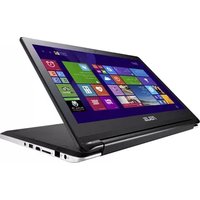
Transformer TP500LA - Notebook ASUS - Bezplatný návod k obsluze
Najděte návod k zařízení zdarma Transformer TP500LA ASUS ve formátu PDF.


Dotazy uživatelů ohledně Transformer TP500LA ASUS
0 otázka o tomto zařízení. Odpovězte na ty, které znáte, nebo položte vlastní.
Položte novou otázku o tomto zařízení
Stáhněte si návod pro váš Notebook ve formátu PDF zdarma! Najděte svůj návod Transformer TP500LA - ASUS a vezměte svůj elektronický přístroj zpět do rukou. Na této stránce jsou zveřejněny všechny dokumenty potřebné k používání vašeho zařízení. Transformer TP500LA značky ASUS.
NÁVOD K OBSLUZE Transformer TP500LA ASUS
Žádná část této příručky, včetně výrobků a softwaru v příručce popsaných, nesmí být reprodukována, přenesena, přepsána, uložena v systému pro ukládání dat, ani přeložena do žádného jazyka v žádné podobě a žádným způsobem, kromě dokumentace uložené kupujícím pro účel zálohování, bez písemného souhlasu firmy. ASUSTeK COMPUTER INC. ("ASUS").
ASUS POSKYTUJE TUTO PŘÍRUČKU "TAK, JAK JE", BEZ ZÁRUKY JAKÉHOKOLI DRUHU, AŤ VÝSLOVNÉ NEBO VYPLÝVAJÍCÍ, VČETNĚ, ALE NIKOLI JEN, PŘEDPOKLÁDANÝCH ZÁRUK NEBO PODMÍNEK PRODEJNOSTI A VHODNOSTI PRO URČITÝ ÚČEL. V ŽÁDNÉM PŘÍPADĚ NEBUDE FIRMA ASUS, JEJÍ ŘEDITELÉ, VEDOUCÍ PRACOVNÍCI, ZAMĚSTNANCI ANI ZÁSTUPCI ODPOVÍDAT ZA ŽÁDNÉ NEPŘÍMĚ, ZVLÁŠTNÍ, NAHODILÉ NEBO NÁSLEDNÉ ŠKODY (VČETNĚ ZA ZTRÁTU ZISKŮ, ZTRÁTU PODNIKATELSKÉ PŘÍLEŽITOSTI, ZTRÁTU POUŽITELNOSTI ČI ZTRÁTU DAT, PŘERUŠENÍ PODNIKÁNÍ A PODOBNĚ), I KDYŽ BYLA FIRMA ASUS UPOZORNĚNA NA MOŽNOST TAKOVÝCH ŠKOD ZPŮSOBENÝCH JAKOUKOLIV VADOU V TÉTO PŘÍRUČCE NEBO VE VÝROBKU.
Výrobky a názvy firem v této příručce mohou, ale nemusí být obchodními známkami nebo copyrighty příslušných firem, a používají se zde pouze pro identifikaci a objasnění a ve prospěch jejich majitelů, bez záměru poškodit cizí práva.
TECHNICKÉ ÚDAJE A INFORMACE OBSAŽENÉ V TÉTO PŘÍRUČCE JSOU POSKYTNUTY JEN PRO INFORMACI, MOHOU SE KDYKOLIV ZMĚNIT BEZ PŘEDCHOZÍHO UPOZORNĚNÍ, A NEMĚLY BY BÝT POVAŽOVÁNY ZA ZÁVAZEK FIRMY ASUS. ASUS NEODPOVÍDÁ ZA ŽÁDNÉ CHYBY A NEPŘESNOSTI, KTERÉ SE MOHOU OBJEVIT V TÉTO PŘÍRUČCE, VČETNĚ VÝROBKŮ A SOFTWARU V PŘÍRUČCE POPSANÝCH.
Copyright © 2014 ASUSTeK COMPUTER INC. Všechna práva vyhrazena.
Omezení odpovědnosti
Mohou nastat takové okolnosti, že v důsledku selhání ze strany firmy ASUS nebo z jiné odpovědnosti budete mít právo na náhradu škody od firmy ASUS. V každém takovém případě, bez ohledu na důvod, pro který máte právo požadovat náhradu od firmy ASUS, nebude ASUS odpovídat za víc než za škody kvůli zranění (včetně smrti) a poškození nemovitostí a hmotného osobního majetku; nebo jakékoliv skutečné a přímé škody v důsledků opomenutí nebo neplnění zákonných povinností dle této záruky, až do výše ceníkové smluvní ceny každého výrobku.
Firma ASUS bude odpovědná nebo vás odškodní jen za ztrátu, škody nebo reklamace na základě této smlouvy, přečinu nebo porušení cizích práv dle této záruky.
Toto omezení se vztahuje i na dodavatele a prodejce firmy ASUS. To je maximum, za které jsou firma ASUS, její dodavatelé a váš prodejce kolektivně odpovědní.
ZA ŽÁDNÝCH OKOLNOSTÍ NEBUDE FIRMA ASUS ODPOVÍDAT ZA NÁSLEDUJÍCÍ: (1) NÁROKY/ŽALOBY TŘETÍCH STRAN NA VÁS KVŮLI ZTRÁTÁM; (2) ZTRÁTU NEBO POŠKOZENÍ VAŠICH ZÁZNAMŮ NEBO DAT (3) ZVLÁŠTNÍ, NAHODILÉ NEBO NEPŘÍMÉ ŠKODY NEBO JAKÉKOLIV EKONOMICKÉ NÁSLEDNÉ ŠKODY (VČETNĚ ZTRÁTY ZISKU NEBO ÚSPOR), DOKONCE I KDYŽ BY ASUS BYL UPOZORNĚN NA MOŽNOST TAKOVÝCH ŠKOD.
Servis a podpora
Navštivte náš web podporující více jazyků http://support.asus.com
Obsah
O této příručce......6
Konvence použité v této příručce....7
Ikony....7
Typografie ....7
Bezpečnostní opatření......8
Použití notebooku....8
Péče o notebook....9
Kapitola 1: Nastavení hardwaru
Seznámení s notebookem....12
Pohled shora....12
Dolní strana....16
Pravá strana 17
Levá strana....19
Přední strana 20
Kapitola 2: Použití notebooku
Začínáme....24
Nabíjení notebooku....24
Zvednutím otevřete monitor....26
Stiskněte tlačítko Start....26
Gesta pro dotykovou obrazovku a dotykovou plochu....27
Používání gest dotykového panelu....27
Používání gest dotykové plochy 31
Gesta jedním prstem....32
Pomocí klávesnice....38
Funkční klávesy 38
Klávesy Windows ^® 8.1 ....39
Ovládací klávesy multimédií 40
Používání panelu s dotykovou obrazovkou jako tabletu....42
Kapitola 3: Práce s Windows® 8.1
První spuštění 44
Uživ. rozhraní Windows ^® 45
Spouštěcí obrazovka 45
Aplikace Windows ^® 45
Aktivní body 46
Tlačitko Start....49
Přizpůsobení obrazovky Start 51
Práce s aplikacemi Windows ^® 52
Spuštění aplikace....52
Přizpůsobení aplikací 52
Otevření obrazovky aplikací 55
Panel symbolů 57
Funkce Snap 60
Další klávesové zkratky....62
Připojení k bezdrátovým sítím 64
Wi-Fi....64
Bluetooth 65
Režim letadlo....66
Připojení ke kabelovým sítím....67
Konfigurace dynamického připojení IP/PPPoE....67
Konfigurace statické IP adresy připojení......68
Vypnutí notebooku....69
Přepnutí notebooku do režimu spánku 69
Zamykací obrazovka systému Windows® 8.1 ....70
Postup ze zamykací obrazovky....70
Přizpůsobení zamykací obrazovky....71
Použití POST ke vstupu do BIOSu a řešení potíží 74
BIOS 74
Vstup do BIOSu....74
Nastavení BIOSu....75
Troubleshoot (Řešení potíží)......85
Refresh your PC (Opravit PC) 85
Informace o mechanice DVD-ROM (u vybraných modelů)....90
Informace řadiče Blu-ray ROM (u vybraných modelů)....92
Slučitelnost interního modemu 92
Přehled 93
Prohlášení o síťové kompatibilitě 93
Nehlasové zařízení 93
Prohlášení Federální komise pro komunikaci 95
Prohlášení FCC o nebezpečí vystavení rádiovým frekvencím (RF) ...... 96
Prohlášení o shodě (Směrnice R&TTE 1995/5/EC) 97
Symbol CE 97
Bezdrátový provozní kanál pro různé domény....98
Francouzská pásma s omezenými bezdrátovými frekvencemi .....98
Poznámky k bezpečnosti UL....100
Požadavek na elektrickou bezpečnost....101
Poznámky k TV tuneru....101
REACH....101
Poznámka k výrobkům Macrovision Corporation ....101
Prevence ztráty sluchu....101
Severská opatření pro lithium (pro baterie lithium-ion)....102
Bezpečnostní informace o optické mechanice....103
Produkt vyhovující standardu ENERGY STAR....106
Ekologický štítek Evropské Unie....106
Splnění globálních ekologických předpisů a prohlášení ...... 107
Recyklace ASUS / Služby zpětného odběru....107
O této příručce
Tato příručka poskytuje informace o hardwaru a softwaru notebooku, rozdělené do následujících kapitol:
Kapitola 1: Nastavení hardwaru
Popisuje hardwarové komponenty notebooku.
Kapitola 2: Použití notebooku
Tato kapitola představuje použití jednotlivých částí notebooku.
Kapitola 3: Práce s Windows® 8.1
Uvádí přehled, jak používat Windows® 8.1 na notebooku.
Tato kapitola představuje použití nástroje POST ke změně nastavení notebooku.
Přílohy
Obsahuje upozornění a bezpečnostní prohlášení k notebooku.
Konvence použité v této příručce
Zdůrazněné věty v této příručce uvádějí klíčové informace tímto způsobem:
DŮLEŽITÉ! Tato zpráva uvádí zásadně důležité informace, které je nutno při provádění úkolu respektovat.
POZNÁMKA: Tato zpráva uvádí doplňující informace a tipy, které mohou pomoci při provádění úkolů.
VAROVÁNÍ! Tato zpráva uvádí důležité informace pro bezpečnost při provádění úkolů a předcházení poškození součástek notebooku a dat.
Ikony
Následující ikony signalizují, které zařízení lze využít k realizaci řady úkolů nebo postupů na vašem notebooku.


= Použijte panel dotykové obrazovky.
= Použijte touchpad.

= Použijte klávesnici
Typografie
Tučné = Označuje nabídku nebo položku, kterou je nutno vybrat.
Ležaté = Označuje části v této příručce, podle kterých můžete postupovat.
Bezpečnostní opatření
Použití notebooku

BEZPEČNÁ TEPLOTA: Tento notebook je dovoleno používat pouze v prostředí o teplotách v rozmezí 5 °C (41°F) a 35 °C (95 °F).

Prohlédněte si výkonový štítek umístěný na spodní straně notebooku a ověřte si, zda používaný napájecí adaptér odpovídá uvedeným hodnotám.

Nenechávejte notebook na klíně ani jiné části těla, abyste se necítili nepohodlně a neporanili se horkem.
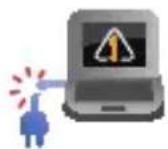
Nepoužívejte s notebookem poškozené napájecí kabely, doplňky ani jiné periférie.

Zapnutý notebook nepřenášejte ani nezakrývejte materiály, které by snížily oběh vzduchu.

Nepokládejte notebook na nerovné ani nestabilní pracovní povrchy.
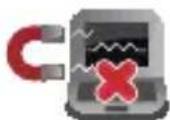
Notebook můžete poslat přes letecké rentgenové stroje (používané ke kontrole předmětů na dopravníkovém pásu), ale chraňte jej před magnetickými a ručními detektory.
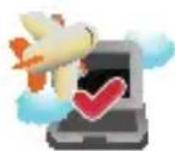
Ohledně možností používání notebooku v letadle a možnosti využití služeb kontaktujte leteckého dopravce.
Péče o notebook

Před čištěním notebooku odpojte napájení a vyjměte baterii. Otřete notebook čistou houbou z celulózy nebo jelenicovým hadrem namočeným v roztoku neobrušujícího detergentu a trochy teplé vody. Přebytečnou vlhkost otřete suchým hadrem.
Nepoužívejte silná rozpouštědla, např. ředidla, benzen ani jiné chemikálie na povrchu ani blízko povrchu notebooku.

Na notebook nic nestavte.

Nevystavujte ani nepoužívejte notebook blízko tekutin, deště nebo vlhkosti.
Notebook chraňte před prachem.

Nepoužívejte notebook v případě úniku plynu.
Správná likvidace

Notebook NEODSTRAŇUJTE s běžným domovním odpadem. Tento produkt byl vyvinut tak, aby bylo možné řádné opakované použití jeho dílů a recyklace. Symbol přeškrtnutého kontejneru ukazuje, že tento produkt (elektrické nebo elektronické zařízení a knoflíková baterie s obsahem rtuti) nesmí být likvidován společně s komunálním odpadem. V souvislosti s odstraňováním elektronických výrobků si prostudujte místní předpisy.

NEVHAZUJTE baterii do komunálního odpadu. Symbol přeškrtnuté popelnice s kolečky ukazuje, že tato baterie nesmí být likvidována společně s komunálním odpadem.
Kapitola 1: Nastavení hardwaru
Seznámení s notebookem
Pohled shora
POZNÁMKA: Vzhled klávesnice se může lišit podle oblasti nebo země. Vzhled klávesnice se může lišit podle oblasti nebo země. Vzhled notebooku se může rovněž lišit podle modelu.

1 Kamera
Zabudovanou kameru lze použít k fotografování nebo záznamu video.
2 Kontrolka kamery
Indikátor kamery signalizuje, že je používána zabudovaná kamera.
3 Snímač okolního osvětlení
Snímač okolního osvětlení detekuje množství okolního světla. Systém dokáže automaticky přizpůsobit jas displeje okolnímu světlu.
4 360° nastavitelný panel s dotykovou obrazovkou
Panel dotykové obrazovky tohoto notebooku lze nastavit v plném rozsahu 360° stupňů. Tato funkce umožňuje rychle přeměnit notebook na dotykový tablet.
Tento panel s dotykovou obrazovkou o vysokém rozlišením nabízí skvělé zobrazení fotografií, videí a dalších multimediálních souborů ve vašem notebooku. Rovněž umožňuje ovládání pomocí dotykových gest.
POZNÁMKA: Další pokyny o přeměně notebooku na tablet viz část Používání panelu s dotykovou obrazovkou jako tabletu v této příručce.
5 Klávesnice
Klávesnice QWERTY plné velikosti s pohodlným zdvihem kláves pro psaní. Současně nabízí funkční klávesy k rychlému vyvolání funkcí Windows® a ovládání multimedialních funkcí.
POZNÁMKA: Rozložení klávesnice se liší podle modelu nebo regionu.

Touchpad
Touchpad podporuje navigaci na obrazovce gesty více prstů, což přináší intuitivní ovládání. Jsou také simulovány funkce běžné myši.
POZNÁMKA: Více podrobností viz sekce Gesta touchpadu v této příručce.

Indikátory stavu
Indikátory stavu pomáhají zjistit aktuální stav hardwaru notebooku.


Indikátor režimu Letadlo
Tento indikátor se rozsvítí po aktivaci režimu Letadlo ve vašem notebooku.
POZNÁMKA: Aktivace Airplane mode (Režimu letadlo) deaktivuje bezdrátové připojení.

Indikátor zámku velkých písmen
Tento indikátor svítí, pokud je aktivována funkce Caps Lock. Funkce Caps Lock umožňuje psaní velkými písmeny (např. A, B, C).

Indikátor numerického zámku
Tato kontrolka svítí, pokud je aktivována funkce Num Lock. Umožňuje používat některé klávesy na klávesnici k zadávání číslic.

Číselná klávesnice
Číselná klávesnice se dá přepínat mezi dvěma funkcemi: zadávání číslic a ovládání kurzoru šipkami.
POZNÁMKA: Více podrobností viz sekce Numerická klávesnice v této příručce.
Dolní strana
POZNÁMKA: Vzhled spodní strany se může lišit v závislosti na modelu.
VAROVÁNÍ! Dolní strana notebooku může být teplá až horká, pokud jej používáte nebo nabíjíte baterii. Při používání notebook nestavte na povrch, který by mohl zakrýt výdechy vzduchu.
DÜLEŽITÉ! Doba provozu na baterie je různá podle použití a specifikace tohoto notebooku. Baterii nelze rozebrat.

Zabudované reproduktory vám umožní slyšet zvuk přímo z notebooku. Zvukové vlastnoosti tohoto notebooku jsou softwarově řízené.
Pravá strana

1 Sluchátkový výstup/mikrofonní vstup
Tento port umožňuje připojení sluchátek nebo reproduktorů se zesilovačem k notebooku. Tento port také umožňuje připojení vnějšího mikrofonu k notebooku.
2 Port USB 3.0
Tento port Universal Serial Bus 3.0 (USB 3.0) podporuje prěnosovou rychlost až 5 Gbit/s a je zpětně slučitelný s USB 2.0.
3 Port HDMI
Tento port umožňuje připojení High-Definition Multimedia Interface (HDMI) a výstup podporuje HDCP, także lze přehrávat HD DVD, Blu-ray a další chráněný obsah.
Čtečka pamětových karet typu flash
Tento notebook obsahuje jednoslotovou čtečku karet SD.

Port LAN
Do tohoto portu zasuňte kabel připojení k místní síti.

Vstup napájení (DC)
K tomuto portu připojte dodaný napájecí adaptér, abyste mohli nabíjet baterii a napájet notebook.
VAROVÁNÍ! Adaptér se při použití zahřívá. Adaptér nezakrývejte a v době, kdy je připojen k elektrické zásuvce, se vyhněte tělesnému kontaktu s ním.
DŮLEŽITÉ! Používejte pouze dodaný napájecí adaptér, abyste mohli nabíjet baterii a napájet notebook.
Levá strana

Tlačítko Windows® 8.1
Stisknutím tohoto tlačítka se vrátíte na úvodní obrazovku.
Pokud se již nacházíte na úvodní obrazovce, stisknutím tohoto tlačítka se vrátíte na naposledy otevřenou aplikaci.
2 Port USB 2.0
Port USB (Universal Serial Bus) je slučitelný se zařízeními USB 2.0 nebo USB 1.1, například klávesnicemi, ukazovacími zařízeními, flash disky, vnějšími pevnými disky, reproduktory, fotoaparáty a tiskárnami.
3 Tlačítko hlasitosti
Toto tlačítko slouží ke zvýšení nebo snížení hlasitosti notebooku.
Tlačítko napájení
Stiskem tlačítka napájení zapněte nebo vypněte notebook.
Tlačítkem napájení také notebook přepnete do režimu spánku nebo hibernace nebo probudíte z režimu spánku nebo hibernace.
Pokud notebook přestane reagovat, stiskněte a přidržte tlačítko napájení na přibližně čtyři (4) sekundy, dokud se notebook nevypne.
Přední strana

1
Indikátory stavu
Indikátory stavu pomáhají zjistit aktuální stav hardwaru notebooku.


Indikátor napájení
Kontrolka napájení svítí, když je notebook zapnut, a pomalu bliká, když je v režimu spánku.

Dvoubarevný indikátor nabití baterie
Dvoubarevná LED signalizuje stav nabití baterie. Podrobnosti najdete v následující tabulce:
Barva Stav
Svítí zeleně ASUS Notebook je připojen ke zdroji napájení, nabíjí jeho baterii a stav baterie je mezi 95 a 100 %.
Svítí oranžově ASUS Notebook je připojen ke zdroji napájení, nabíjí jeho baterii a stav baterie je nižší než 95 %.
Bliká oranžově Notebook je napájen z baterie a stav baterie je nižší než 10 %.
Nesvítí Notebook je napájen z baterie a stav baterie je mezi 10 a 100 %.
Kapitola 2: Použití notebooku
Začínáme Nabíjení notebooku
A. Připojte napájecí adaptér do zásuvky 100 - 240 V.
B. Připojte výstup adaptéru k napájecímu vstupu notebooku.

Před prvním použitím notebook 3 hodiny nabíjejte.
POZNÁMKA: Po připojení ke zdroji napájení pomocí napájecího adaptéru se notebook může automaticky zapnout. Vzhled napájecího adaptéru se může lišit v závislosti na modelu a vašem regionu.

- Napájecí napětí: 100 – 240 Vstř
- Vstupní kmitočet: 50 – 60 Hz
- Jmenovitý výstupní proud: 3.42A (65W)
- Jmenovité výstupní napětí: 19 Vdc
DŮLEŽITÉ!
- Vyhledejte na notebooku typový štítek s hodnotami jmenovitého vstupu/výstupu a zkontrolujte, zda odpovídá údajům jmenovitého vstupu/výstupu na vašem napájecím adaptéru. Některé modely notebooků mohou mít více jmenovitých výstupních proudů na základě dostupné SKU.
- Při používání notebooku v režimu napájecího adaptéru důrazně doporučujeme používat uzemněnou elektrickou zásuvku.
- Elektrická zásuvka musí být snadnou přístupná a v blízkosti vašeho notebooku.
- Chcete-li odpojit notebook od hlavního zdroje napájení, odpojte jej od elektrické zásuvky.
VAROVÁNÍ!
Přečtěte si následující zásady pro baterii notebooku.
- Baterii uvnitř zařízení smí vyjmout pouze autorizovaný technik ASUS.
- V případě vyjmutí nebo demontování může baterie použitá v tomto přístroji představovat nebezpečí požáru nebo popálení chemickými látkami.
• Dodržujte varovné štítky pro vaši osobní bezpečnost. - Pokud baterii vyměníte za nesprávný typ, hrozí nebezpečí výbuchu.
- Nevhazujte do ohně.
- Nikdy nezkoušejte zkratovat baterii notebooku.
- Nikdy nezkoušejte baterii rozebrat a sestavit.
• V případě úniku přestaňte používat. - Baterii a její součásti je nutno recyklovat nebo řádně zlikvidovat.
• Uchovávejte baterii a ostatní malé součásti mimo dosah dětí.
Zvednutím otevřete monitor.

Stiskněte tlačítko Start.

Gesta pro dotykovou obrazovku a dotykovou plochu
Gesta umožňují spouštění programů a vyvolání nastavení notebooku. Při používání gest na touchpadu se řídte následujícími obrázky. Při používání na dotykové obrazovce a dotykové ploše postupujte podle následujících obrázků.
POZNÁMKA: Následující kopie obrazovek jsou pouze orientační. Vzhled dotykového panelu se může lišit podle modelu.
Používání gest dotykového panelu
Gesta umožňují spouštění programů a vyvolání nastavení notebooku. Následujícími gesty rukou na dotykovém panelu vašeho notebooku lze aktivovat funkce.
Vytažení z levého okraje Vytažení z pravého okraje
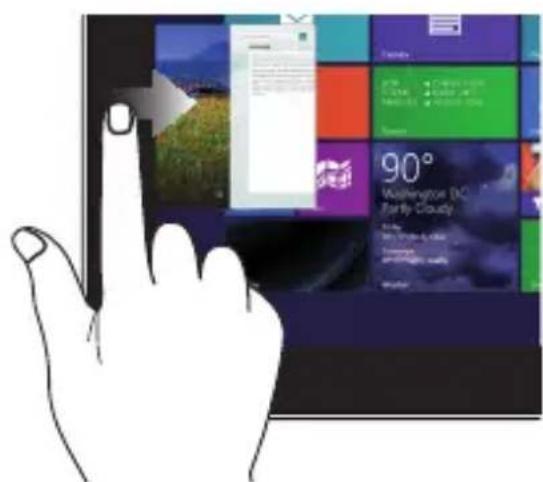
Vytažení z levého okraje obrazovky přepíná běžící aplikace.
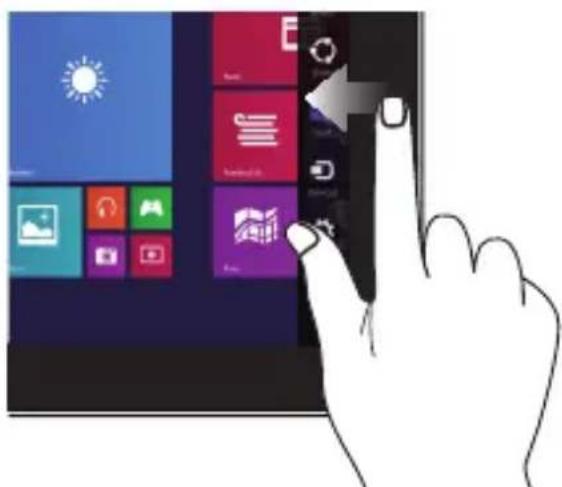
Vytažení z pravého okraje obrazovky spustí Panel symbolů.
Vytažení z horního okraje Posuv prstem

- Na úvodní obrazovce tažením z horního okraje vyvolejte pruh Customize (Přizpůsobit)
- Vytažením z horního okraje běžící aplikace zobrazte její nabídku.
Posunem prstu rolujte nahoru a dolů a posunem prstu posouvejte obsah obrazovky vlevo a vpravo.
Zmenšení Zvětšit

Dva prsty umístěné kousek od sebe přibližte k sobě.
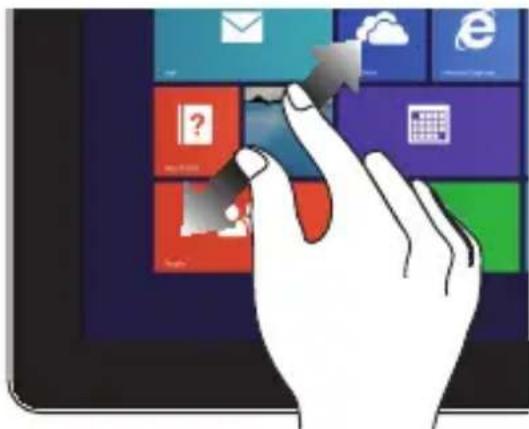
Dva prsty umístěné k sobě roztáhněte kousek od sebe.
Klepnutí/dvojí klepnutí Klepnutí a držení

- Klepnutím na aplikaci ji spustíte.
• V režimu pracovní plochy aplikaci spustíte poklepáním.

- Aplikaci přesunete tak, že klepnete a držíte její dlaždici a táhnete ji na nové místo.
- Aplikaci ukončíte tak, že klepnete a držíte horní okraj běžící aplikace a přetažením na dolní okraj obrazovky aplikaci ukončíte.
Tažení nahoru Tažení dolů
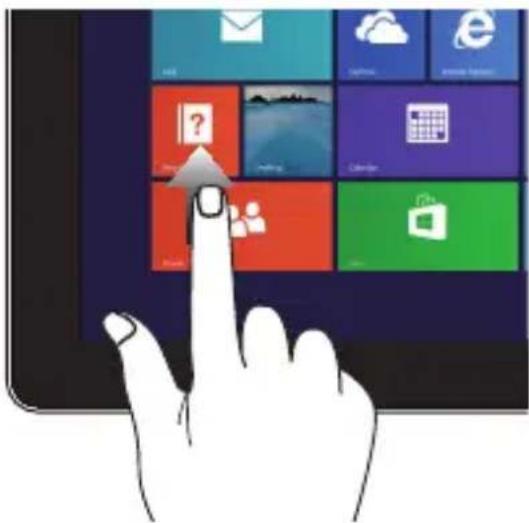
Potažením prstem nahoru po obrazovce Start otevřete obrazovku Apps (Aplikace).

Potažením prstem dolů po obrazovce Apps (Aplikace) se vrátíte na obrazovku Start.
Používání gest dotykové plochy
Pohyb kurzoru
Můžete klepnout nebo kliknout kamkoli na touchpad, tím aktivujete jeho kurzor, poté posunem prstu po touchpadu posouvejte kurzor na obrazovce.
Vodorovný posun

Klepnutí/dvojité klepnutí
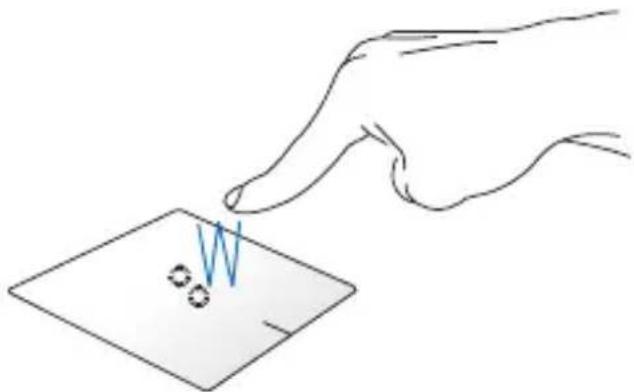
• Na úvodní obrazovce Metro spustíte aplikaci klepnutím na ni.
• V režimu Pracovní plocha položku spustíte dvojím klepnutím.
Přetažení

Poklepejte na položku a poté táhněte stejným prstem, aniž byste jej zvedli z touchpadu. Položku upustíte na nové místo tím, že zvednete prst z touchpadu.
Levé kliknutí Pravé kliknutí

• Kliknutím na aplikaci na úvodní obrazovce ji spustte.
• V režimu pracovní plochy aplikaci spustíte dvojitým kliknutím.

- Na úvodní obrazovce kliknutím aplikaci vyberete a otevřete pruh nastavení. Stiskem tohoto tlačítka můžete také spustit pruh All Apps (Všechny aplikace).
• V režimu pracovní plochy tímto tlačítkem otevřete místní nabídku.
POZNÁMKA: oblasti na touchpadu označené tečkovanou čarou představují levé a pravé tlačítko myši.
Vytažení z horního okraje

- Na úvodní obrazovce vytažením z horního okraje zobrazte pruh All apps (Všechny aplikace).
• V běžící aplikaci vytažením z horního okraje zobrazte její nabídku.
Vytažení z levého okraje Vytažení z pravého okraje
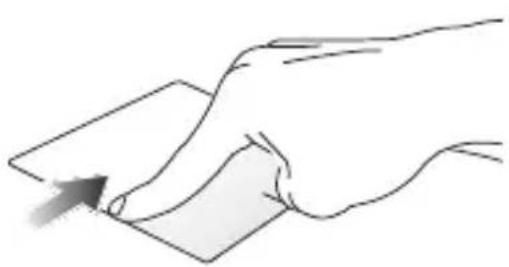
Vytažením z levého okraje přepínejte běžící aplikace.
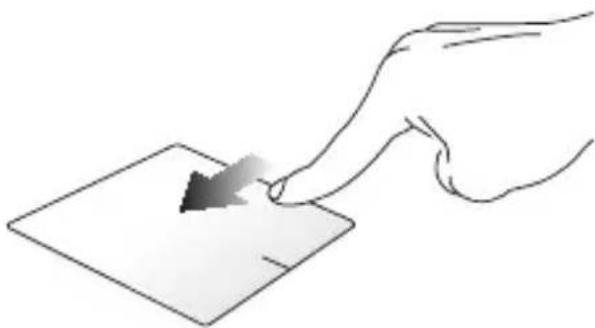
Posunutím prstu po pravém okraji zobrazíte panel Charms (Symboly).
Gesta dvěma prsty
Klepnutí Otočení
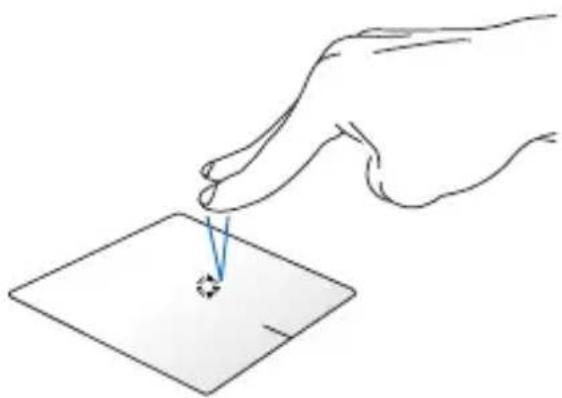
Klepnutím dvěma prsty na touchpad simulujete kliknutí pravým tlačítkem.
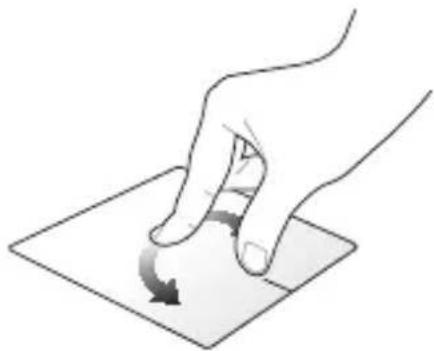
Obraz otočíte umístěním dvou prstů na touchpad, poté otočením jednoho prstu po nebo proti směru hodin; druhý přitom musí zůstat na místě.
Procházení stránek dvěma prsty (nahoru/dolů)

Tahem dvou prstů rolujte nahoru nebo dolů.
Procházení stránek dvěma prsty (vlevo/vpravo)

Tahem dvou prstů rolujte vlevo nebo vpravo.
Zmenšení Zvětšení

Táhněte dva prsty na touchpadu k sobě.

Rozáhněte dva prsty na touchpadu od sebe.
Přetažení
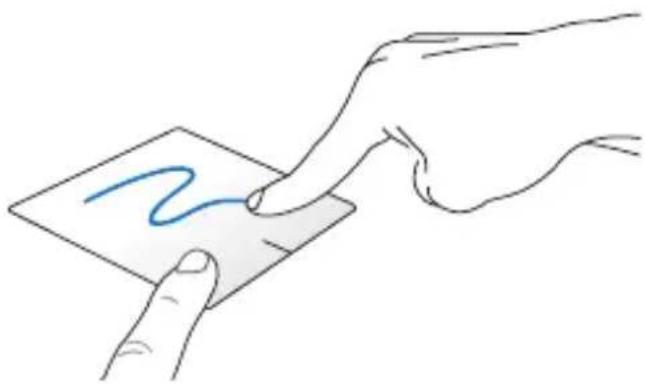
Vyberte položku, poté stiskněte a držte tlačítko levého kliknutí Tahem druhého prstu na touchpadu posuvejte položku na nové místo.
Gesta třemi prsty
Tažení nahoru Tažení dolů

Tažením tří prstů nahoru zobrazte všechny běžící aplikace.
Tažením tří prstů dolů přejděte do režimu pracovní plochy.
Pomocí klávesnice
Funkční klávesy
Funkční klávesy notebooku mohou spouštět následující příkazy:

Přepne notebook do Sleep mode (režimu spánku)

Aktivuje a deaktivuje Airplane mode (Režimu letadlo)
POZNÁMKA: Aktivace Airplane mode (Režimu letadlo) deaktivuje bezdrátové připojení.

Přepínání režimu zobrazení
POZNÁMKA: Ujistěte se, že je k vašemu notebooku připojena druhá obrazovka.
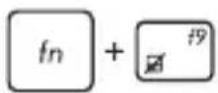
Aktivace a deaktivace touchpadu.

Zapnutí a vypnutí reproduktoru.
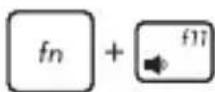
Snížení hlasitosti reproduktoru.
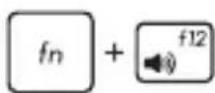
Zvýšení hlasitosti reproduktoru.
Klávesy Windows® 8.1
Klávesnice notebooku obsahuje dvě zvláštní klávesy Windows® popsané níže:

Stiskem tohoto tlačítka se vrátíte na úvodní obrazovku. Pokud již jste na úvodní obrazovce, vrátíte se naposledy otevřenou aplikaci.

Stiskem této klávesy simulujete pravé kliknutí.
Ovládací klávesy multimédií
Ovládací klávesy multimédií umožňují ovládání přehrávání multimediálních souborů, např. audia a videa, na notebooku.
Stiskněte současně s klávesami šipek, jako na následujícím obrázku.

flowchart
graph TD
    A["fn"] --> B["+"]
    B --> C["Přeskočit na předchozí stopu nebo převíjet vzad"]
    B --> D["Přehrát nebo pozastavit"]
    B --> E["Přeskočit na následující stopu nebo převíjet vpřed"]
    F["Zastavit"] --> B
POZNÁMKA: Rozložení číselné klávesnice se může lišit podle modelu nebo oblasti, ale způsob používání zůstává stejný.
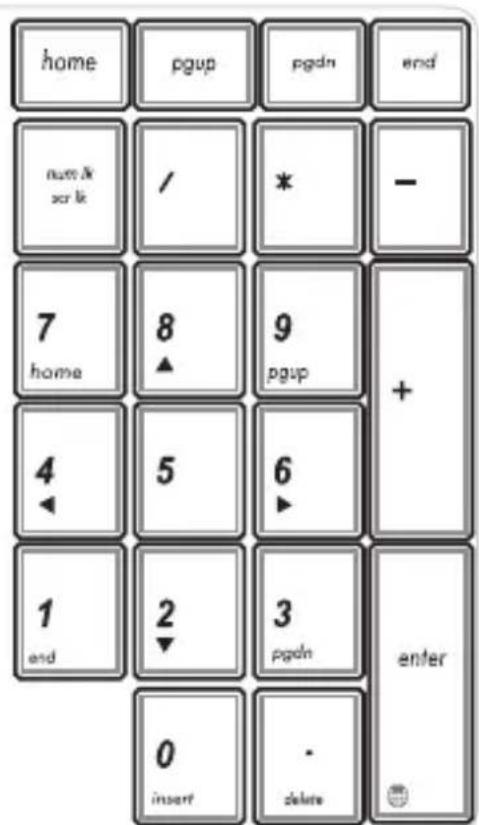
Číselná klávesnice je k dispozici u vybraných modelů notebooků. Touto klávesnicí lze zadávat číslice nebo ovládat kurzor.

Ize přepínat mezi číselnou klávesnicí a směrovými tlačítky pro ovládání kurzoru.
Používání panelu s dotykovou obrazovkou jako tabletu
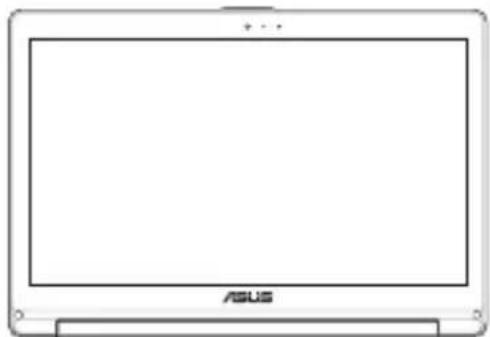
Chcete-li používat panel s dotykovou obrazovkou tohoto notebooku jako tablet, můžete jej nastavit v plném rozsahu 360° stupňů (viz obrázek níže).

nastavte v rozsahu 360° stupňů
Při prvním spuštění počítače se objeví řada obrazovek, které vás provedou základním nastavením operačního systému Windows® 8.1.
Postup prvního spuštění notebooku:
- Stiskněte tlačítko napájení na notebooku. Vyčkejte několik minut, až se zobrazí obrazovka nastavení.
- Na obrazovce nastavení vyberte vaši oblast a jazyk, ve kterém chcete notebook používat.
-
Pečlivě si přečtěte licenční podmínky. Vyberte možnost I accept (Souhlasím).
-
Podle dalších zobrazených pokynů nakonfigurujete následující základní nastavení:
-
Přizpůsobení
- Připojení online
-
Nastavení
• Váš účet -
Po nakonfigurování základních položek začne operační systém Windows® 8.1 instalovat vaše aplikace a upřednostňovaná nastavení. Zajistěte, aby notebook nebyl během instalace odpojen od napájení.
-
Po dokončení instalace se zobrazí obrazovka Start.
Uživ. rozhraní Windows®
Windows® 8.1 je dodáváno s uživatelským rozhraním (UI) založeným na dlaždicích pro snadný přístup k aplikacím Windows® z obrazovky Start. Obsahuje také následujcí funkce, které můžete využít při práci s notebookem.
Spouštěcí obrazovka
Obrazovka Start se zobrazí po úspěšném přihlášení k vašemu účtu. Pomáhá na jednom místě organizovat všechny programy a aplikace.

Aplikace Windows®
Tuto skupinu aplikací lze přizpůsobit a vytvořit tak jedno centrum pro práci a hru na vašem notebooku. Každá z nich představuje konkrétní funkci, kterou můžete používat a sdílet přes síťová připojení.
POZNÁMKA: Některé aplikace se plně spustí až po přihlášení k vašemu účtu Microsoft.
Aktivní body
Aktivní body na obrazovce umožňují spouštění programů a vyvolání nastavení notebooku. Tyto aktivní body lze aktivovat touchpadem.
Aktivní body spuštěné aplikace

Aktivní odkazy na obrazovce Start

Aktivní bod Řešení
levý horní roh Podržte kurzor myši v levém horním rohu a poté se klepnutím na náhled nedávno použité aplikace vraťte do běžící aplikace.
Pokud jste spustili více aplikací, rolováním dolů zobrazte všechny.
levý dolní roh Z obrazovky běžící aplikace:
Umístěte ukazatel myši do levého dolního rohu a klepnutím na přejděte na obrazovku Start.
POZNÁMKA: na úvodní obrazovku se také
Ize vrátit stiskem klávesy Windows

Z obrazovky Start:
Umístěte ukazatel myši do levého dolního rohu a klepnutím na se vratte zpět na danou aplikaci.
Aktivní bod Řešení
horní strana Přidržte kurzor myši na horní straně, až se změní na ruku. Uchopte aplikaci a poté ji přetáhněte na nové místo.
POZNÁMKA: tato funkce aktivního bodu funguje u běžící aplikace nebo pokud chcete použít funkci Snap. Podrobnosti viz Funkce Snap pod Práce s aplikacemi Windows®.
| Pravý horní a dolní roh | Přidržením kurzoru myši na horním nebo levém dolním rohu aplikace spustte Charms bar (Panel symbolů). |
Tlačítko Start
Operační systém Windows 8.1 obsahuje tlačítko Start, které umožňuje přepínat mezi dvěma posledními otevřenými aplikacemi. K tlačítku Start lze přistupovat z obrazovky Start v režimu pracovní plochy a z libovolné aplikace, která je aktuálně otevřena na obrazovce.
Tlačítko Start na obrazovce Start
POZNÁMKA: Skutečná barva tlačítka Start se liší v závislosti na nastavení zobrazení vybraných pro obrazovku Start.


Umístěním ukazatele myši nad levý roh obrazovky Start nebo otevřené aplikace se zobrazí tlačítko Start.
Tlačítko Start v režimu pracovní plochy

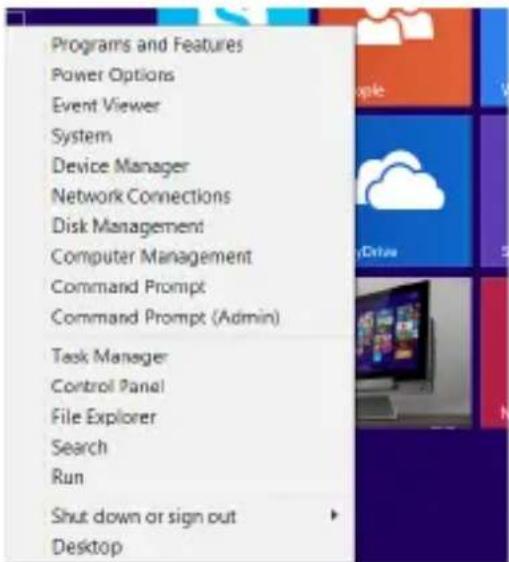
Kontextová nápověda se zobrazí jako pole s rychlým přístupem k některým programům v operačním systému Windows® 8.1, když klepnete a podržíte tlačítko Start.
Kontextová nápověda rovněž obsahuje následující možnosti vypnutí notebooku: odhlásit se, spánek, vypnout, restartovat.
Přizpůsobení obrazovky Start
Operační systém Windows® 8.1 rovněž umožňuje přizpůsobit obrazovku Start, spouštět systém přímo v režimu pracovní plochy a přizpůsobovat uspořádání zobrazených aplikací.
Pokyny pro přizpůsobení obrazovky Start:

nebo

- Spustte pracovní plochu.
- Otevřete místní okno klepnutím na libovolné místo na hlavním panelu vyjma tlačítka Start.
- Klepněte na položku Properties (Vlastnosti), vyberte kartu Navigation (Navigace) a zaškrtněte požadované volby pro obrazovky Navigace a Start.

- Klepnutím na tlačítko Apply (Použít) uložte nová nastavení a ukončete operaci.
Práce s aplikacemi Windows®
Pomocí panelu dotykové obrazovky, dotykové plochy nebo klávesnice notebooku můžete spouštět, přizpůsobovat a ukončovat aplikace.
Spuštění aplikace


Klepnutím na aplikaci ji spustíte.
Umístěte kurzor myši na aplikaci a pak klepnutím levým tlačítkem nebo dotykem aplikaci spustte.
Dvakrát stiskněte a poté tlačítky šipek procházejte aplikace. Stiskem spustte aplikaci.
Přizpůsobení aplikací
Aplikace přesunete, změníte jejich velikost nebo odepnete z úvodní obrazovky takto.
Přesun aplikací

Klepněte a přidržte dlaždici aplikace a potom ji přetáhněte na nové místo.

Poklepejte na aplikaci a potom ji přetáhněte na nové místo.
Přesun aplikací

Klepnutím a podržením aplikace aktivujte panel
Customize (Přizpůsobit), potom klepněte na

vyberte velikosti dlaždice aplikace.

Klepnutím pravým tlačítkem na aplikaci aktivujte panel
Customize (Přizpůsobit), potom klepněte na

vyberte některou velikost dlaždice.
Odepnutí aplikací

Klepnutím a podržením aplikace aktivujte panel
Customize (Přizpůsobit) a potom klepnutím na odepněte aplikaci.

Klepnutím pravým tlačítkem na aplikaci aktivujte panel
Customize (Přizpůsobit) a potom klepněte na

Zavření aplikace

Aplikaci ukončíte tak, že klepnete a držíte horní okraj běžící aplikace a přetažením na dolní okraj obrazovky aplikaci ukončíte.

-
Umístěte kurzor myši na horní okraj spuštěné aplikace a počkejte, až se změní v ruku.
-
Přetáhněte a pustte aplikaci na dolní okraj obrazovky a tím ji zavřete.

Na obrazovce spuštěné aplikace stiskněte

Otevření obrazovky aplikací
Kromě aplikací již připnutých na úvodní obrazovku můžete také otevřít další aplikace přes obrazovku aplikací.
POZNÁMKA: Skutečná aplikace zobrazená na obrazovce se může lišit podle modelu. Následující kopie obrazovky je pouze orientační.
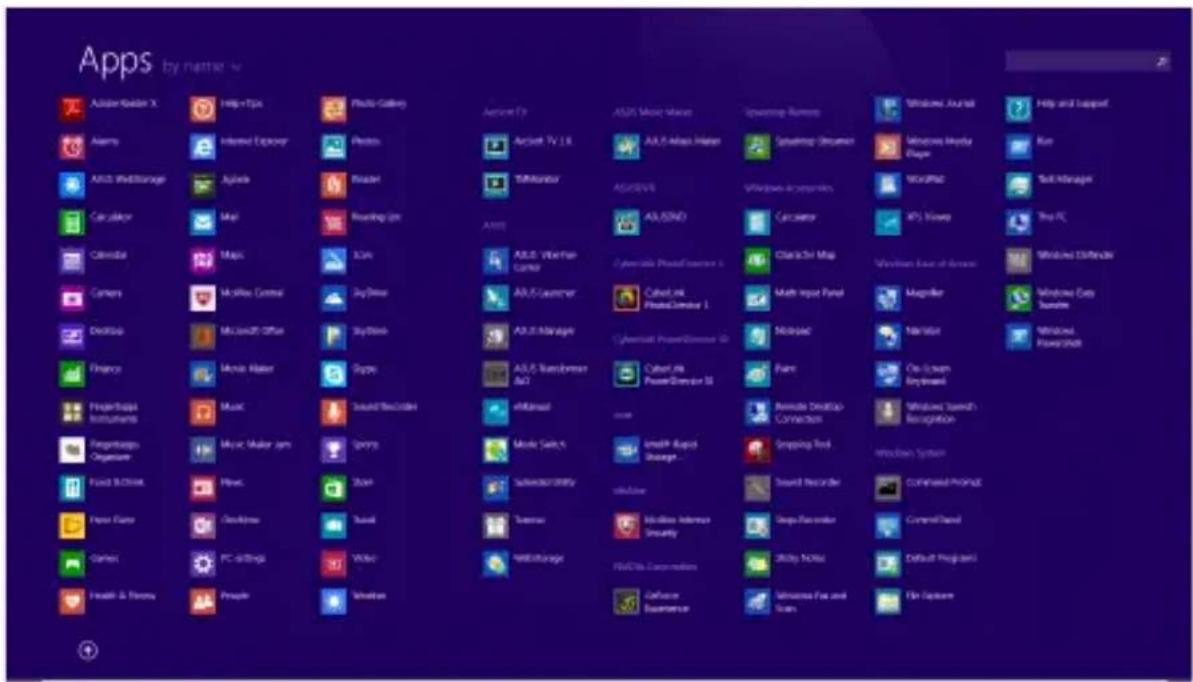
Otevření obrazovky aplikací
Obrazovku aplikací aktivujte panelem dotykové obrazovky, dotykovou plochou nebo klávesnicí notebooku.


Potáhněte prstem nahoru na obrazovce Start.
Na obrazovce Start klepněte na tlačítko


Na obrazovce Start stiskněte


Otevření obrazovky aplikací
Obrazovku aplikací aktivujte panelem dotykové obrazovky, dotykovou plochou nebo klávesnicí notebooku.

- Spustte obrazovku All Apps (Všechny aplikace)
-
Klepnutím a podržením aktivace, kterou chcete připnout na obrazovku Start, aktivujte panel Customize (Přizpůsobit). Po aktivaci panelu Customize (Přizpůsobit) můžete klepnutím připnout další aplikace na obrazovku Start.
-
Klepnutím na ikonu pridejte vybrané
aplikace na obrazovku Start.

- Spustte obrazovku All Apps (Všechny aplikace)
-
Right-click on the apps that you want to add on the Start screen.
-
Klepnutím na ikonu prídejte vybrané
aplikace na obrazovku Start.
Panel symbolů
Panel symbolů je pruh nástrojů, který může být zobrazen na pravé straně obrazovky. Obsahuje několik nástrojů umožňujících sdílení aplikací a poskytujících rychlý přístup k přizpůsobení nastavení notebooku.
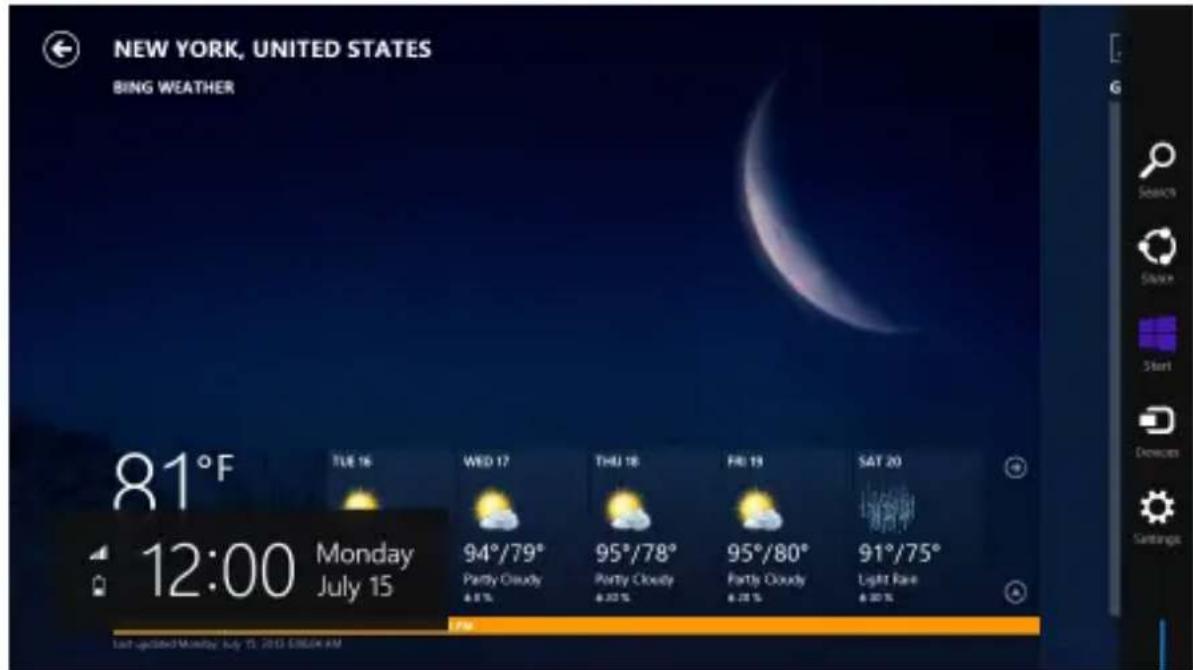
Spuštění panel Charms (Symboly)
POZNÁMKA: Ve výchozí konfiguraci se panel Charms (Symboly) zobrazí jako skupina bílých ikon. Na obrázku výše je zobrazen panel Charms (Symboly) po aktivaci.
Pomocí panelu dotykové obrazovky, dotykové plochy nebo klávesnice notebooku spustte panel ovládacích tlačítek.

Posunutím prstu z pravého okraje obrazovky spustíte panel Charms (Symboly).

Přidržte kurzor myši v pravém nebo levém horním rohu obrazovky.
Stiskněte

Obsah Panel symbolů

Search (Hledat)
Tento nástroj umožňuje hledání souborů, aplikací nebo programů na notebooku.
Share (Sdílet)
Tento nástroj umožňuje sdílení aplikací prostřednictvím sociálních sítí nebo e-mailu.
Start
Tento nástroj vás vrátí na obrazovku Start. Z obrazovky Start se tímto nástrojem také můžete vrátit na nedávno otevřenou aplikaci.

Devices (Zařízení)
Tento nástroj umožňuje přístup k souborům a sdílení souborů pomocí zařízení připojených k notebooku, jako je vnější displej nebo tiskárna.

Settings (Nastavení)
Tento nástroj umožňuje přístup k nastavení vašeho notebooku.
Funkce Snap
Funkce Snap zobrazí dvě aplikace vedle sebe, także s nimi lze pracovat nebo je přepínat.
DÜLEŽITÉ! Před použitím funkce Snap ověřte, že má notebook nastaveno rozlišení 1366 x 768 nebo vyšší.

Pruh Snap
Použití funkce Snap
Pomocí panelu dotykové obrazovky, dotykové plochy nebo klávesnice notebooku aktivujte a používejte funkci Snap Přichytit.

- Spustte aplikaci, s níž chcete využít funkci Snap.
- Klepněte a přidržte horní okraj aplikace, poté táhněte vlevo nebo vpravo, dokud se nezobrazí panel funkce Snap (Přichytit).
- Spustte další aplikaci.

- Spustte aplikaci, s níž chcete využít funkci Snap.
- Přidržte kurzor myši na horním okraji obrazovky.
- Jakmile se kurzor změní v ruku, táhněte a pustte aplikaci vlevo nebo vpravo.
- Spustte další aplikaci.
-
Spustte aplikaci, s níž chcete využít funkci Snap.
-
Stisknutím a tlačítka se šipkou vlevo nebo vpravo přichytte aplikaci na levé nebo pravé podokno.
-
Spustte další aplikaci. Tato aplikace bude automaticky vložena na prázdné podokno.
Další klávesové zkratky
Pomocí klávesnice můžete také využít následující zkratky, které usnadní spuštění aplikací a procházení Windows®8.1.

Přepnutí mezi úvodní obrazovkou a naposledy spuštěnou aplikací

Spuštění režimu pracovní plochy

Otevře okno This PC (Tento počítač) v režimu pracovní plochy

Otevře volbu File (Soubor) z ovládacího tlačítka Search (Hledat)

Otevření okna Sdílet

Otevření okna Nastavení

Otevření okna Zařízení

Aktivace obrazovky zámku

Minimalizuje aktuálně aktivní okno

Otevře volbu Everywhere (Kdekoli) z ovládacího tlačítka Search (Hledat)

Otevření okna Spustit

Otevření Centra snadného přístupu

Otevře volbu Settings (Nastavení) v ovládacím tlačítku Search (Hledat)

Otevře místní nabídku tlačítka Start
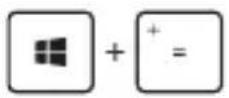
Spuštění lupy umožňující zvětšení části obrazovky

Zmenšení zobrazení

Otevření Nastavení vypravěče
Připojení k bezdrátovým sítím
Wi-Fi
Pomocí připojení Wi-Fi Ize na notebooku pracovat s e-maily, prohlížet Internet a sdílet aplikace prostřednictvím sociálních sítí.
DŮLEŽITÉ! Vypněte Airplane mode (režim Letadlo), abyste mohli využívat Wi-Fi. Více podrobností viz sekce Režim Letadlo v této příručce.
Aktivace Wi-Fi
Wi-Fi na notebooku aktivujte následujícími kroky:

-
Aktivujte Charms bar(Panel symbolü).
-
Klepněte na a p


-
Ze seznamu dostupných připojení Wi-Fi vyberte jeden přístupový bod.
-
Klepnutím na Connect (Připojit) spustte sítové připojení.
POZNÁMKA: K aktivaci připojení Wi-Fi může být nutno zadat heslo zabezpečení.
- Chcete-li povolit sdílení mezi notebookem a dalšími bezdrátovými systémy, klepněte na tlačítko Yes (Ano). Pokud nechcete povolit funkci sdílení, klepněte na tlačítko No (Ne).
Bluetooth
Pomocí Bluetooth si můžete snadno vyměňovat data s jinými zařízeními podporujícími Bluetooth.
DŮLEŽITÉ! Vypněte Airplane mode (režim Letadlo), abyste mohli využívat Bluetooth. Více podrobností viz sekce Režim Letadlo v této příručce.
Párování s dalšími zařízeními podporujícími Bluetooth
Přenos dat funguje až po spárování notebooku s dalším zařízením podporujícím Bluetooth. Za tímto účelem použijte touchpad takto:

-
Aktivujte Charms bar(Panel symbolů).
-
Klepněte na a pasťa Change PC Settings (Změnit nastavení PC).
-
Pod PC Settings (Nastavení PC) vyberte Devices (Zařízení) a pak klepnutím na Add a Device (Přidat zařízení) vyhledejte zařízení Bluetooth.
-
Vyberte ze seznamu zařízení. Porovnejte heslo na notebooku s heslem odeslaným vybranému zařízení. Pokud se shodují, klepnutím na Yes (Ano) spárujte notebook se zařízením.
POZNÁMKA: u některých zařízení podporujících Bluetooth může být nutno zadat na notebooku heslo.
Režim letadlo
Airplane mode (Režim Letadlo) deaktivuje bezdrátová připojení, także můžete notebook bezpečně používat během letu.
Zapnutí režimu Letadlo

nebo
-
Aktivujte Charms bar(Panel symbolü).
-
Klepněte na a p


- Přetažením posuvníku vpravo zapnete režim Letadlo.


Stiskněte . fn + f2
Vypnutí režimu Letadlo

nebo
-
Aktivujte Charms bar(Panel symbolü).
-
Klepněte na a p
- Přetažením posuvníku vlevo vypnete režim Letadlo.


Stiskněte . + ^f2
POZNÁMKA: Ohledně možností používání notebooku v letadle a možnosti využití služeb kontaktujte leteckého dopravce.
Připojení ke kabelovým sítím
Přes port LAN lze notebook také připojit ke kabelovým sítím, například místním, nebo využít širokopásmové připojení k Internetu.
POZNÁMKA: podrobnosti k nastavení připojení k internetu vám sdělí poskytovatel připojení k internetu (ISP) nebo váš správce sítě, který vám s ním také může pomoci.
Nastavení provedte podle následujících pokynů.
DŮLEŽITÉ! Před následujícími kroky zkontrolujte, zda je port LAN notebooku propojen s místní síti.
Konfigurace dynamického připojení IP/PPPoE

-
Spustte Desktop (Pracovní plochu).
-
V hlavním panelu Windows® klikněte pravým
tlačítkem na ikonu sítě a poté klepněte na Open Network and Sharing Center (Otevřít centrum sítí a sdílení).
-
V okně Network and Sharing Center (Otevřít centrum sítí a sdílení) klepněte na Change adapter settings (Změnit nastavení adaptéru).
-
Klikněte pravým tlačítkem na vaši LAN a poté vyberte Properties (Vlastnosti).
-
Klepněte na Internet Procokol Version 4(TCP/IPv4) (Internetový protokol verze 4 (TCP/IPv4)) a poté klepněte na Properties (Vlastnosti).
-
Klepněte na Obtain an IP address automatically (Získat adresu IP automaticky) a poté klepněte na OK.
-
Vratte se zpět do Network and Sharing Center (Centrum sítových připojení a sdílení) a potom klepněte na Set up a new connection or network (Vytvořit nové připojení nebo sít).
- Vyberte Connect to the Internet (Připojit k Internetu) a klepněte na Next (Další).
- Klepněte na Broadband (PPPoE) (Širokopásmové připojení (PPPoE)).
- Vyplňte User name (Jméno), Password (Heslo) a Connection name (Název připojení) a klepněte na Connect (Připojit).
- Dokončete konfiguraci klepnutím na Close (Zavřít).
- Klepněte na na hlavním panelu systému a poté klepněte na právě vytvořené připojení.
- Vyplňte uživatelské jméno a heslo a klepnutím na Connect (Připojit) zahajte připojování k Internetu.
Konfigurace statické IP adresy připojení

- Opakujte kroky 1 až 5 postupu Připojení k síti IP / PPPoE s dynamickou adresou.
2 Vyberte možnost Use the following IP address (Použít následující adresu IP). - Zadejte IP adresu, masku podsítě a bránu podle údajů od vašeho poskytovatele služeb.
- Dle potřeby také můžete vyplnit preferovaný server DNS a alternativní server DNS a poté klepnout na OK.
Vypnutí notebooku
Existuje více možností vypnutí notebooku:

nebo

- Klepněte na
arms bar (Panel
symbolů) a poté na
ut down
(Vypnout).
- Na prihlašovací obrazovce klepněte na Shut downVypnout).

- Notebook můžete také vypnout pomocí režimu pracovní plochy. Vypnutí provedete spuštěním pracovní plochy, poté stiskem alt + f4 zobrazíte okno Vypnutí. Vyberte z roletového seznamu volbu Shut Down (Vypnout) a klepněte na OK.
- Pokud notebook nereaguje, stiskněte a přidržte tlačítko napájení nejméně na čtyři (4) sekundy a notebook se vypne.
Přepnutí notebooku do režimu spánku
Notebook přepnete do režimu spánku jedním stiskem tlačítka napájení.
Notebook také můžete uspat pomocí režimu pracovní plochy. Vypnutí provedete spuštěním pracovní plochy, poté stiskem alt + f4 zobrazíte okno Vypnutí. Vyberte z roletového seznamu volbu Sleep (Spánek) a klepněte na OK.
Zamykací obrazovka systému Windows® 8.1
Po probuzení notebooku z režimu spánku nebo hibernace se zobrazí zamykací obrazovka systému Windows® 8.1. Tato obrazovka se rovněž zobrazí, když zamknete nebo odemknete systém Windows® 8.1.
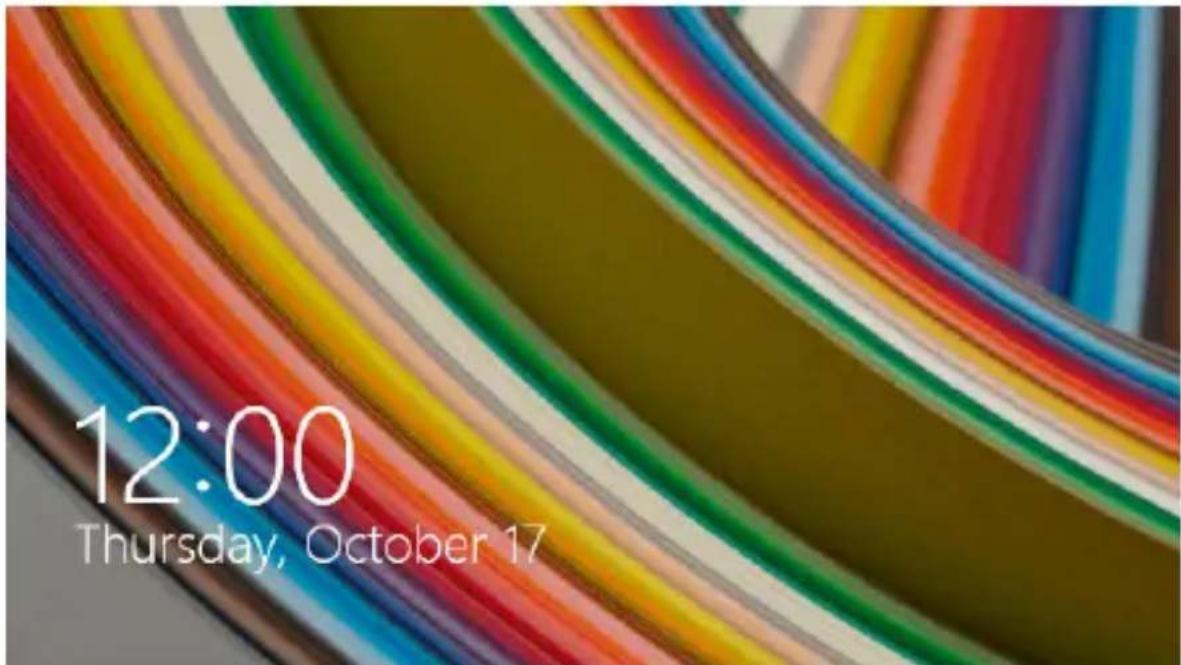
Zamykací obrazovku lze přizpůsobit pro omezení přístupu k vašemu operačnímu systému. Když je notebook zamknutý, můžete měnit zobrazení pozadí a přistupovat k některým vašim aplikacím.
Postup ze zamykací obrazovky

nebo

-
Klepněte na dotykovou plochu nebo stiskněte libovolnou klávesu na klávesnici notebooku.
-
(volitelně) Pokud je váš účet chráněn heslem, musíte zadat heslo, chcete-li přejít na obrazovku Start.
Přizpůsobení zamykací obrazovky
Zamykací obrazovku lze přizpůsobit tak, aby zobrazovala vaši oblíbenou fotografii, prezentaci fotografií, aktualizace aplikací a rychlý přístup k fotoaparátu počítače. Chcete-li změnit nastavení zamykací obrazovky, postupujte podle následujících pokynů:
Výběr fotografie

- Spustte panel ovládacích tlačítek > Settings (Nastavení).
- Vyberte volbu Change PC Settings (Změnit nastavení počítače) > Lock screen (Uzamykací obrazovka).
- V části Lock screen preview (Náhled zamykací obrazovky) klepněte na tlačítko Browse (Procházet) a vyberte fotografii, která má být použita jako pozadí uzamykací obrazovky.
Přehrání prezentace

- Spustte panel ovládacích tlačítek > Settings (Nastavení).
- Vyberte volbu Change PC Settings (Změnit nastavení počítače) > Lock screen (Uzamykací obrazovka).
- V části Lock screen preview (Náhled uzamykací obrazovky) přesuňte posuvník Play a slide show on the lock screen (Na zamykací obrazovce přehrávat prezentaci) do polohy On (Zapnuto).
- Posouváním dolů přizpůsobte následující volby prezentace uzamykací obrazovky:

Přidávání aktualizací aplikací

-
Spustte panel ovládacích tlačítek > Settings (Nastavení).
-
Vyberte volbu Change PC Settings (Změnit nastavení počítače) > Lock screen (Uzamykací obrazovka).
-
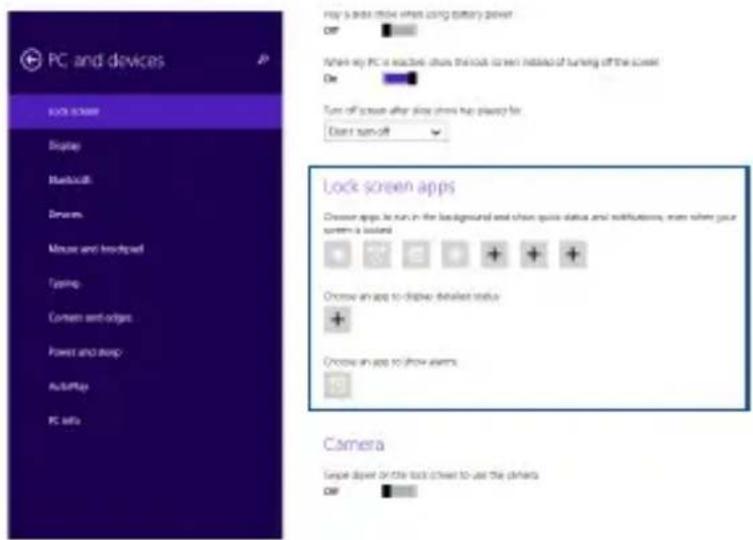
Posuňte se dolů, dokud se nezobrazí volba Lock screen apps (Aplikace na zamykací obrazovce).
-
Pomocí následujících voleb přidejte aplikace, jejichž aktualizace chcete vidět na uzamykací obrazovce:
Aktivace fotoaparátu notebooku z uzamykací obrazovky
Potažením prstu směrem dolů na uzamykací obrazovce můžete aktivovat a používat fotoaparát notebooku. Při aktivaci této funkce postupujte podle následujících pokynů:

-
Spustte panel ovládacích tlačítek > Settings (Nastavení).
-
Vyberte volbu Change PC Settings (Změnit nastavení počítače) > Lock screen (Uzamykací obrazovka).
-
Posuňte se dolů, dokud se nezobrazí volba Camera (Fotoaparát).
-
Přemístěte posuvník do polohy On (Zapnuto).
Kapitola 4:
Power-on Self-test (POST) je řada diagnostických testů řízených softwarem, které běží při spuštění nebo restartu notebooku. Software řídící POST je trvalou součástí architektury notebooku.
Použití POST ke vstupu do BIOSu a řešení potíží
Během POST můžete pomocí funkčních kláves notebooku pracovat s nastaveními BIOSu nebo řešit potíže. Více podrobností je uvedeno níže.
BIOS
BIOS (Basic Input and Output System) ukládá nastavení hardwaru potřebná ke spuštění notebooku.
Výchozí nastavení BIOSu jsou vhodná pro většinu případů použití notebooku. Výchozí nastavení BIOSu neměňte, kromě níže uvedených případů:
- Zobrazení chybového hlášení při spuštění systému, vyžadujícího vstup do Nastavení BIOSu.
- Instalace nové komponenty systému, vyžadující nastavení nebo aktualizaci BIOSu.
VAROVÁNÍ: Nesprávná nastavení BIOSu mohou vést k nestabilitě nebo selhání startu systému. Silně doporučujeme zasahovat do nastavení BIOSu jen s pomocí kvalifikovaného servisního technika.
Vstup do BIOSu

Restartujte notebook a poté ve fázi POST stiskněte

Nastavení BIOSu
POZNÁMKA: Obrazovky BIOS v této sekci jsou jen informativní. Skutečné obrazovky se mohou lišit podle modelu a oblasti.
Boot (Spuštění)
Tato nabídka umožnuje nastavení preferencí spuštění. Při nastavení priority spuštění můžete postupovat podle následujících pokynů.
- Na obrazovce Boot (Start) vyberte Boot Option #1 (Možnost startu č. 1).
a vyberte zařízení pro volbu Boot Option #1).

Security (Zabezpečení)
Tato nabídka umožňuje nastavit heslo správce a heslo uživatele notebooku. Také umožňuje ovládání přístupu k pevnému disku, vstupně/výstupním rozhraním a USB rozhraní notebooku.
POZNÁMKA:
- Pokud zadáte User Password (Heslo uživatele), budete jej muset zadat před každým spuštěním operačního systému notebooku.
- Pokud zadáte Administrator Password (Heslo správce), musíte jej zadat před vstupem do BIOSu.
Pokyny pro nastavení hesla:
-
Na obrazovce Security (Zabezpečení) vyberte Setup Administrator Password (Heslo správce) nebo User Password (Heslo uživatele).
-
Zadejte heslo a stiskněte klávesu . enter
-
Znovu zadejte heslo a stiskněte klávesu .
Pokyny pro vymazání hesla:
-
Na obrazovce Security (Zabezpečení) vyberte Setup Administrator Password (Heslo správce) nebo User Password (Heslo uživatele).
-
Zadejte aktuální heslo a stiskněte .
-
Pole Create New Password (Vytvořit nové heslo) nechte prázdné a stiskněte . enter
-
Volbou Yes (Ano) potvrdte a poté stiskněte . enter
I/O Interface Security (Zabezpečení rozhraní I/O)
V nabídce Security (Zabezpečení) Ize položkou I/O Interface Security (Zabezpečení rozhraní I/O) zamknout a odemknout některé funkce rozhraní notebooku.

Pro uzamčení I/O rozhraní:
- Na obrazovce Zabezpečení zvolte Zabezpečení I/O rozhraní.
- Zvolte si rozhraní, které si přejete uzamknout a stiskněte
- Vyberte Lock (Zámek).

Zabezpečení USB rozhraní
V nabídce I/O Interface Security (Zabezpečení rozhraní I/O) lze také volbou USB Interface Security (Zabezpečení rozhraní USB) zamknout a odemknout porty a zařízení.

Pro uzamčení USB rozhraní:
- Na obrazovce Zabezpečení zvolte Zabezpečení I/O rozhraní > Zabezpečení USB rozhraní.
- Zvolte si rozhraní, které si přejete uzamknout a klepněte na Zamknout.
POZNÁMKA: Nastavením USB Interface (Rozhraní USB) na Lock (Zámek) současně zamknete a skryjete volbu External Ports (Externí porty) a další zařízení zahrnutá pod USB Interface Security (Zabezpečení rozhraní USB).
Set Master Password (Nastavit hlavní heslo)
V nabídce Security (Zabezpečení) Ize volbou Set Master Password (Nastavit hlavní heslo) nastavit heslo přístupu k pevnému disku.
Pro nastavení hesla HDD:
- Na obrazovce Zabezpečení klepněte na Nastavit hlavní heslo
- Zadejte heslo a stiskněte .
- Zadejte opětovně pro potvrzení heslo a stiskněte .
- Klepněte na Nastavit uživatelské heslo a opakujte dříve uvedený postup pro nastavení uživatelského hesla.
Save & Exit (Uložit a ukončit)
Provedená nastavení konfigurace před opuštěním BIOSu uložte volbou Save Changes and Exit (Uložit a ukončit).
| Aptio Setup Utility - Copyright (C) 2012 American Megatrends, Inc.Main Advanced Boot Security Save & Exit | |
| Save Changes and ExitDiscard Changes and ExitSave OptionsSave ChangesDiscard ChangesRestore DefaultsBoot OverrideWindows Boot ManagerLaunch EFI Shell from filesystem device | Exit system setupafter saving thechanges.→← : Select Screen↑↓ : Select ItemEnter: Select+/- : Change Opt.F1 : General HelpF9 : Optimized DefaultsF10 : Save & ExitESC : Exit |
Aktualizování systému BIOS:
-
Zjistěte si přesné modelové označení notebooku a poté z webu ASUS stáhněte nejnovější BIOS pro svůj systém.
-
Kopii staženého souboru BIOS uložte na flash disk.
-
Připojte flash disk k notebooku.
-
Restartujte notebook a poté ve fázi POST stiskněte .

- V programu BIOS Setup klepněte na Advanced (Pokročilé) >
Start Easy Flash (Spustit Easy Flash)a stiskněte

| Aptio Setup Utility - Copyright (C) 2012 American Megatrends, Inc. | |
| Main Advanced Boot Security Save & Exit | |
| Start Easy Flash Internal Pointing Device [Enabled] Wake on Lid Open [Enabled] Power Off Energy Saving [Enabled] ►SATA Configuration ►Graphics Configuration ►Intel (R) Anti-Theft Technology Corporation ►USB Configuration ►Network Stack | Press Enter to run the utility to select and update BIOS. →← : Select Screen ↑↓ : Select Item Enter: Select +/- : Change Opt. F1 : General Help F9 : Optimized Defaults F10 : Save & Exit ESC : Exit |
- Vyhledejte na flash disku soubor BIOS a stiskněte.
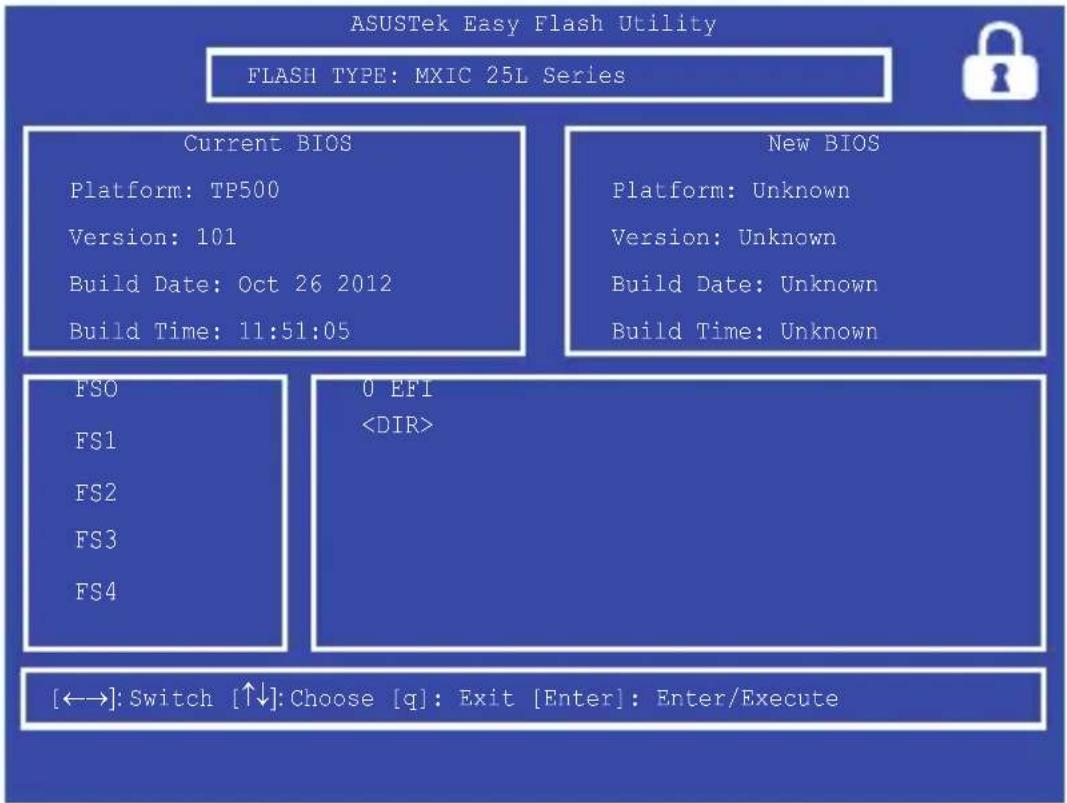
- Po aktualizaci BIOSu klepněte na Exit (Konec) > Restore Defaults (Obnovit výchozí) a tím obnovte výchozí nastavení systému.
Troubleshoot (Řešení potíží)
Stiskem ve fazi POST zobrazíte možnosti řešení potíží Windows® 8, včetně níže uvedených:
- Opravit PC
- Obnovit PC
- Pokročilé možnosti
Refresh your PC (Opravit PC)
Volbu Refresh your PC (Opravit PC) využijte, pokud chcete opravit systém a nepřijít přitom o data a aplikace.
Vyvolání této volby ve fázi POST:

- Restartujte notebook a poté ve fázi POST stiskněte
- Vyčkejte, až se spustí Windows®, vyberte jednu z možností a pak klepněte na Troubleshoot (Řešit potíže).
- Klepněte na Refresh your PC (Opravit PC).
- Na obrazovce Refresh your PC (Opravit PC) si přečtěte odrážky, abyste lépe porozuměli této volbě, a poté klepněte na Next (Další).
- Klepněte na účet, který chcete opravit.
- Vepište heslo účtu a klepněte na Continue (Pokračovat).
- Klepněte na Refresh (Obnovit).
DŮLEŽITÉ! Před opravou systému se ujistěte, že je notebook připojen k napájecímu zdroji.
Reset your PC (Obnovit PC)
DŮLEŽITÉ! Před povolením této volby zazálohujte všechna svá data.
Volbou Reset your PC (Obnovit PC) obnovte výchozí nastavení notebooku.
Vyvolání této volby ve fázi POST:


- Restartujte notebook a poté ve fázi POST stiskněte

-
Vyčkejte, až se spustí Windows®, vyberte jednu z možností a pak klepněte na Troubleshoot (Řešit potíže).
-
Klepněte na Reset your PC (Obnovit PC).
-
Na obrazovce Reset your PC (Obnovit PC) si přečtěte odrážky, abyste lépe porozuměli této volbě, a poté klepněte na Next (Další).
-
Klepněte na požadovanou volbu obnovení. Just remove my files (Pouze odebrat moje soubory) nebo Fully clean the drive (Úplně vyčistit disk).
-
Klepněte na Reset (Obnovit).
DŮLEŽITÉ! Před obnovou systému se ujistěte, že je notebook připojen k napájecímu zdroji.
Volbu Advanced options (Pokročilé možnosti) využijte, pokud potřebujete další možnosti řešení potíží notebooku.
Vyvolání této volby ve fázi POST:
- Restartujte notebook a poté ve fázi POST stiskněte


- Vyčkejte, až se spustí Windows®, vyberte jednu z možností a pak klepněte na Troubleshoot (Řešit potíže).
- Klepněte na Advanced options (Pokročilé možnosti).
- Na obrazovce Advanced options (Pokročilé možnosti) vyberte volbu řešení potíží, kterou chcete využít.
- Dokončete proces podle pokynů na obrazovce.
Použití obnovy obrazu systému
Pod Advanced options (Pokročilé možnosti) je volba System Image Recovery (Obnova obrazu systému) umožňující obnovu z konkrétního souboru.
Vyvolání této volby ve fázi POST:
- Restartujte notebook a poté ve fázi POST stiskněte


- Vyčkejte, až se spustí Windows®, vyberte jednu z možností a pak klepněte na Troubleshoot (Řešit potíže).
-
Klepněte na Advanced options (Pokročilé možnosti).
-
Na obrazovce Advanced options (Pokročilé možnosti) vyberte System Image Recovery (Obnova obrazu systému).
-
Vyberte účet, který chcete obnovit ze souboru obrazu systému.
-
Vepište heslo účtu a klepněte na Continue (Pokračovat).
-
Vyberte Use the latest available system image (recommended) (Použít nejnovější dostupný obraz systému (doporučeno)) a klepněte na Next (Další). Lze také vybrat Select a system image (Vybrat obraz systému), pokud máte obraz systému na externím úložišti nebo DVD.
-
Dokončete obnovu obrazu systému podle pokynů na obrazovce.
POZNÁMKA: silně doporučujeme zálohovat systém pravidelně, abyste v případě, že notebook přestane fungovat, neztratili data.
Přílohy
Informace o mechanice DVD-ROM (u vybraných modelů)
Jednotka DVD-ROM umožňuje přehrávání a vypalování CD a DVD. Filmy na DVD můžete přehrávat po zakoupení volitelného softwaru.
Informace o místním přehrávání
Přehrávání filmů na DVD vyžaduje dekódování videa ve formátu MPEG2, zvuku ve formátu AC3 a obsahu chráněného CSS. CSS (občas označovaný jako hlídač kopírování) je pojmenování schématu pro ochranu obsahu přijatého ve filmovém průmyslu, aby se vyšlo vstříc ochraně proti nelegální duplikaci obsahu.
Přestože existuje mnoho pravidel pro licencování CSS, nejdůležitějším z nich je omezení přehrávání regionálně přizpůsobeného obsahu. Aby bylo možné sjednotit vydávání filmů podle zeměpisných oblastí, filmové tituly se na DVD vydávají vždy podle oblastí definovaných níže v úseku „Definování regionů”. Zákony na ochranu autorských práv vyžadují omezení všech filmů na DVD vždy pro určitý region (obvykle jsou kódovány podle prodejního regionu). Zatímco obsah na DVD může být vydán pro více regionů současně, pravidla tvorby CSS vyžadují, aby byl každý systém pro přehrávání obsahu s kódováním CSS schopný pracovat s kódováním pouze pro jeden region.
DŮLEŽITÉ! V softwarovém prohlížeči DVD je možné pětkrát změnit nastavení regionu, poté bude přehrávat pouze takové filmy na DVD, jež se shodují s nastavením posledního regionu. U další změny kódu regionu bude třeba provést nové tovární nastavení, na něž se nevztahuje záruka. V případě nového továrního nastavení, hradí dodání a náklady na práci uživatel.
Definování regionů
Region 1
Česká republika, Egypt, Finsko, Francie, Irák, Irán, Irsko, Island, Itálie, Japonsko, Jihoafrická republika, Maďarsko, Německo, Nizozemí, Norsko, Polsko, Portugalsko, Řecko, Saudská Arábie, Skotsko, Slovensko, Spojené království, státy bývalé Jugoslávie, státy v Zálivu, Sýrie, Španělsko, Švédsko, Švýcarsko, Turecko
Region 3
Barma, Indonésie, Jižní Korea, Malajsie, Filipíny, Singapur, Tchaj-wan, Thajsko, Vietnam
Region 4
Austrálie, Jižní Amerika, Karibská oblast (kromě teritorií USA), Nový Zéland, ostrovy Pacifiku, Střední Amerika
Region 5
CIS, Indie, Pákistán, zbytek Afriky, Rusko, Severní Korea
Region 6
Čína
Informace řadiče Blu-ray ROM (u vybraných modelů)
Jednotka Blu-ray ROM umožňuje přehrávání videa ve vysokém rozlišení (HD) a také dalších formátů disků, například DVD a CD.
Vymezení regionu
Region A
země Severní, Střední a Jižní Ameriky a jejich teritoria; Tchajwan, Hong Kong, Macao, Japonsko, Korea (Jižní a Severní), jihovýchodní asijské země a jejich teritoria.
Region B
Evropské, africké a jihozápadní asijské země vč. jejich teritorií; Austrálie a Nový Zéland.
Region C
Země střední, jižní, západní Evropy vč. jejich teritorií; Čína a Mongolsko.
POZNÁMKA: Více informací naleznete na webových stránkách www.blu-raydisc.com/en/Technical/FAQs/Blu-rayDsicforVideo.aspx
Slučitelnost interního modemu
Tento notebook s interním modemem vyhovuje JATE (Japonsko), FCC (USA, Kanada, Korea, Tchaj-wan) a CTR21. Interní modem byl schválen podle rozhodnutí Rady 98/482/EC pro celoevropské jednoterminálové připojení k veřejné telefonní síti. Ale vzhledem k rozdílům mezi jednotlivými veřejnými telefonními sítěmi v různých zemích neposkytuje toto schválení bezpodmínečné ujištění úspěšné funkce na každém koncovém bodě veřejné telefonní sítě. V případě problémů byste měli nejprve kontaktovat vašeho dodavatele vybavení.
Přehled
- srpna 1998 bylo v Oficiálním zpravodaji EC zveřejněno rozhodnutí Rady Evropy o CTR 21. CTR 21 platí pro veškerá terminálová nehlasová zařízení s tónovým vytáčením, která se mají připojit k analogové veřejné telefonní síti.
CTR 21 (Společné technické předpisy) pro připojovací požadavky na připojení k analogové veřejné telefonní síti terminálových zařízení (kromě terminálových zařízení podporujících hlasovou telefonii), u kterých je síťové adresování, pokud je poskytováno, realizováno dvoutónovou vícefrekvenční signalizací.
Prohlášení o sítové kompatibilitě
Prohlášení, které výrobce učiní k upozorněnému orgánu a dodavateli: „Toto prohlášení bude označovat sítě, pro které je toto zařízení navrženo ke spolupráci, a všechny upozorněné sítě, se kterými může mít toto zařízení problémy spolupracovat.“
Prohlášení, které výrobce učiní k uživateli: „Toto prohlášení bude označovat sítě, pro které je toto zařízení navrženo ke spolupráci, a všechny upozorněné sítě, se kterými může mít toto zařízení problémy spolupracovat. Výrobce rovněž připojí prohlášení, aby vyjasnil, kde síťová kompatibilita závisí na nastavení fyzické a softwarové vrstvy. Také poradí uživateli, aby kontaktoval dodavatele, pokud je žádoucí používat zařízení na jiné síti.“
Prozatím Upozorněný orgán CETECOM vydal několik celoevropských schválení pomocí CTR 21. Výsledkem jsou první evropské modemy, které nevyžadují zákonná schválení pro každý jednotlivý evropský stát.
Nehlasové zařízení
Záznamníky a hlasité telefony mohou být takto schváleny, a také modemy, faxy, zařízení pro automatické vytáčení a poplašné systémy. Zařízení, u kterého je kvalita řeči po celé trase upravena nařízeními (např. ruční telefony a v některých státech i bezdrátové telefony) jsou vyloučena.
Tato tabulka ukazuje státy, které už používají normu CTR 21.
Země Aplikováno Testuje se
Rakousko ^1 Ano No
Belgie Ano Ne
Česká republika No Nevztahuje se
Dánsko ^1 Ano Ano
Finsko Ano Ne
Franci Ano Ne
Německo Ano Ne
Řecko Ano Ne
Itálie Nerozhodnuto Nerozhodnuto
Izrael No Ne
Lichtenštejnsko Ano Ne
Lucembursko Ano Ne
Nizozemsko ^1 Ano Ano
Norsko Ano Ne
Polsko No Nevztahuje se
Portugalsko No Nevztahuje se
Španělsko No Nevztahuje se
Švédsko Ano Ne
Švýcarsko Ano Ne
Velká Británie Ano Ne
Tyto informace byly zkopírovány z CETECOM a dodáváme je bez záruky. Aktualizace této tabulky najdete na adrese http://www.cetecom.de/technologies/ctr_21.html
1 Národní požadavky se uplatní jen pokud může zařízení používat pulsní vytáčení (výrobci mohou v uživatelském návodu uvést, že zařízení má podporovat jen tónové vytáčení DTMF, a další testy by pak byly zbytečné).
V Nizozemí jsou nutné další testy pro sériové připojení a identifikaci volajícího.
Prohlášení Federální komise pro komunikaci
Toto zařízení je v souladu s pravidly FCC, část 15. Pro provoz musí splňovat tyto dvě podmínky:
• Zařízení nesmí být zdrojem škodlivého rušení.
- Zařízení musí být schopno akceptovat jakékoli rušení, včetně takového, které může způsobit nežádoucí činnost.
Toto zařízení bylo testováno a bylo zjištěno, že odpovídá omezením pro digitální zařízení třídy B podle části 15 předpisů Federální komise pro komunikaci (FCC). Tato omezení jsou stanovena tak, aby poskytovala odpovídající ochranu před škodlivým rušením v případě, že je zařízení používáno v obydlené oblasti. Toto zařízení generuje, používá a může vyzařovat energii rádiových frekvencí a pokud není nainstalováno a používáno v souladu s návodem k obsluze, může způsobovat rušivou interferenci rádiových komunikací. Přesto však není zaručeno, že k rušení na určitých místech nedojde. Pokud je při vypnutí a zapnutí evidentní, že zařízení způsobuje nežádoucí rušení příjmu rozhlasového nebo televizního vysílání, doporučujeme uživateli, aby se pokusil toto rušení odstranit některým z následujících opatření:
-
Přesměrovat nebo přemístit přijímací anténu.
• Zvětšit vzdálenost mezi daným zařízením a přijímačem. -
Připojit dané zařízení do zásuvky na jiném obvodu, než do kterého je zapojen přijímač.
- Obrátit se s žádostí o pomoc na prodejce nebo radio/TV technika.
VAROVÁNÍ! V souladu s požadavky FCC ohledně emisních limitů a rovněž jako prevence proti nežádoucímu rušení příjmu rádiového nebo televizního signálu je užití stíněného napájecího kabelu povinné. Je povoleno používat pouze dodaný napájecí kabel. Při připojení vstupních a výstupních zařízení se používají pouze stíněné kabely. Upozorňujeme na skutečnost, že změny a modifikace, jež nebyly výslovně schváleny stranou zodpovídající za shodu, mohou vést ke ztrátě vašeho oprávnění k používání tohoto zařízení.
(Přetištěno ze Sbírky federálních směrnic #47, část 15.193, 1993. Washington DC: Kancelář Federálního registru, Administrace národních archivů a záznamů, Tisková kancelář vlády USA.)
Prohlášení FCC o nebezpečí vystavení rádiovým frekvencím (RF)
VAROVÁNÍ! Změny a modifikace, jež nebyly výslovně schváleny stranou zodpovídající za shodu, mohou vést ke ztrátě oprávnění uživatele k používání tohoto zařízení. „ASUS prohlašuje, že toto zařízení je uvedeným firmware, které prošlo zkouškami v USA, limitováno pro použití na kanálech 1 až 11 na frekvenci 2,4 GHz.”
Toto zařízení vyhovuje limitům FCC pro vystavení vyzařování stanoveným pro neřízené prostředí. Abyste vyhověli požadavkům FCC pro vystavení radiovým frekvencím, vyhněte se přímému kontaktu s vysílací anténou během prěnosu dat. Koncoví uživatelé musejí dodržovat specifické provozní pokyny, aby vyhověli požadavkům pro vystavení radiovým frekvencím.
Prohlášení o shodě (Směrnice R&TTE 1995/5/EC)
Následující položky byly dokončeny a jsou považovány za relevantní a dostatečné:
• Základní požadavky uvedené v [článek 3]
- Požadavky na ochranu zdraví a bezpečnost uvedené v [článek 3.1a]
• Testy elektrické bezpečnosti podle [EN 60950]
- Požadavky na ochranu v souvislosti s elektromagnetickou kompatibilitou podle [článek 3.1b]
- Testy elektromagnetické kompatibility v [EN 301 489-1] a [EN 301 489-17]
• Efektivní využívání rádiového spektra uvedené v [článek 3.2]
- Řady rádiových testů v souladu s [EN 300 328-2]
Symbol CE

Symbol CE pro zařízení bez bezdrátové místní sítě LAN/Bluetooth
Dodaná verze tohoto zařízení vyhovuje směrnicím EEC 2004/108/EC „Elektromagnetická kompatibilita“ a 2006/95/EC „Směrnice pro slaboproudá zařízení“.

Symbol CE pro zařízení s bezdrátovou místní sítí LAN/Bluetooth
Toto zařízení vyhovuje požadavkům směrnice 1999/5/EC Evropského parlamentu a komise ze dne 9. března 1999 o rádiových a telekomunikačních zařízeních a o vzájemném uznávání jejich shody.
Bezdrátový provozní kanál pro různé domény
N. America 2.412-2.462 GHz
Kanál 01 až 11
Japonsko
2.412-2.484 GHz
Kanál 01 až 14
Evropa ETSI
2.412-2.472 GHz
Kanál 01 až 13
Francouzská pásma s omezenými bezdrátovými frekvencemi
Některé oblasti ve Francii mají omezené frekvenční pásmo. Největší povolený interiérový výkon:
• 10mW pro celé pásmo 2,4 GHz (2400 MHz–2483,5 MHz)
• 100mW pro frekvence od 2446,5 MHz do 2483,5 MHz
POZNÁMKA: Kanály 10 až 13 včetně fungují v pásmu 2446,6 MHz až 2483,5 MHz.
Existuje několik možností pro použití venku: Na soukromém pozemku nebo na soukromém pozemku veřejných organizací je k použití nutný předchozí souhlas ministerstva obrany, s maximálním povoleným výkonem 100mW v pásmu 2446,5–2483,5 MHz. Venkovní použití na veřejném pozemku není povoleno.
V níže uvedených krajích pro celé pásmo 2,4 GHz:
• Maximální povolený výkon v interiéru je 100 mW
• Maximální povolený výkon v exteriéru je 10 mW
Kraje, ve kterých je povoleno použití pásma 2400 – 2483,5 MHz s EIRP méně než 100 mW v interiéru a méně než 10 mW v exteriéru:
01 Ain 02 Aisne 03 Allier
05 Hautes Alpes 08 Ardennes 09 Ariège
11 Aude 12 Aveyron 16 Charente
24 Dordogne 25 Doubs 26 Drôme
Tento požadavek se pravděpodobně postupně změní, także budete moci svoji kartu pro bezdrátovou lokální sít používat na více místech ve Francii. Zkontrolujte tyto informace u ART (www.arcep.fr)
POZNÁMKA: Vaše WLAN karta vysílá méně než 100 mW, ale více než 10 mW.
Poznámky k bezpečnosti UL
U telekomunikačních zařízení (telefony) UL 1459 požaduje, aby bylo zařízení elektricky propojeno s telekomunikační sítí s uzemněným provozním napětím, jež ve špičce nepřesahuje 200 V a v kombinaci špička - špička 300 V a 1 V rms a aby bylo instalováno nebo používáno v souladu s Národním přepisem o elektrickém proudu (NFPA 70).
Při používání modemu spolu s notebookem je vždy nutné dbát na základní bezpečnostní opatření, aby se snížilo nebezpečí požáru, elektrického šoku a zranění osob; k opatřením patří:
- Nepoužívejte notebook v blízkosti vody, např. blízko vany, umyvadla, dřezu nebo nádoby na prádlo, ve vlhkém suterénu nebo poblíž bazénu.
- Nepoužívejte notebook během bouřky s elektrickými výboji. Existuje nebezpečí elektrického šoku z osvětlení.
- Nepoužívejte notebook poblíž oblasti s unikajícím plynem.
Jako zdroje napájení výrobku požaduje UL 1642 používat krycí primární (jednorázové) a sekundární (nabíjecí) lithiové baterie. Tyto baterie obsahují kovové lithium nebo lithiovou příměs nebo lithiové ionty a mohou být tvořeny bud jednou, dvěma nebo více elektrochemickými buňkami, které jsou propojeny sériově, paralelně, nebo oběma způsoby a převádějí chemickou energii na energii elektrickou pomocí nevratné nebo vratné chemické reakce.
- Neodhazujte bateriovou sadu notebooku do ohně, může dojít k explozi. S žádostí o informace o zvláštním odstranění baterií se obratte na místní správní orgány, sníží se tím riziko úrazu osob způsobené požárem nebo explozí.
- Nepoužívejte napájecí adapté nebo baterie jiných zařízení, sníží se tím riziko úrazu osob způsobené požárem nebo explozí. Používejte pouze napájecí adapté schválené UL nebo baterie dodané výrobcem, resp. autorizovaným prodejcem.
Požadavek na elektrickou bezpečnost
U výrobků s hodnotou elektrického proudu od 6 A a hmotností vyšší než 3 kg je nutné používat schválené napájecí kabely větší nebo rovné: H05VV-F, 3 G, 0,75 mm ^2 nebo H05VV-F, 2 G, 0,75mm ^2 .
Poznámky k TV tuneru
Poznámka pro technika provádějícího instalaci systému CATV - Kabelová přípojka musí být uzemněná (ukostřená) v souladu s částí ANSI/NFPA 70 směrnice NEC (National Electrical Code), konkrétně s Oddílem 820.93, Uzemnění vnějšího vodivého stínění koaxiálního kabelu – instalace musí obsahovat připojení stínění koaxiálního kabelu k uzemnění na vstupu do budovy.
REACH
V rámci shody s regulatorní platformou REACH (Registration, Evaluation, Authorisation, and Restriction of Chemicals (registrace, hodnocení, povolování a omezování chemických látek)) byl zveřejněn seznam chemických látek přítomných v našich produktech na webu ASUS REACH na adrese HYPERLINK http://csr.asus.com/english/REACH.htm.
Poznámka k výrobkům Macrovision Corporation
Tento výrobek je vybaven technologií chráněnou autorským právem, která je zabezpečená právním nárokem na určité patenty zapsané v USA a další práva spojená s duševním vlastnictvím vlastněná korporací Macrovision a dalšími. K používání této technologie chráněné autorským právem je nutný souhlas korporace Macrovision a ten je určen pouze pro domácí použití a jiná použití s limitovaným počtem opakování, pakliže korporace Macrovision nevydala jiné povolení. Zpětné inženýrství nebo demontování je zakázáno.
Prevence ztráty sluchu
V zájmu předcházení ztrátě sluchu neposlouchejte dlouhodobě při vysoké hlasitosti.

Severská opatření pro lithium (pro baterie lithium-ion)
Bezpečnostní informace o optické mechanice
Bezpečnostní informace o laseru
Bezpečnostní varování pro jednotku CD-ROM
LASEROVÝ PRODUKT TŘÍDY 1
VAROVÁNÍ! Aby se zabránilo vystavení laseru optické jednotky, nepokoušejte se optickou jednotku vlastními silami demontovat nebo opravit. Pro zachování vaší bezpečnosti požádejte o pomoc profesionálního technika.
Varovný servisní štítek
VAROVÁNÍ! PŘI OTEVŘENÍ DOCHÁZÍ K NEVIDITELNÉMU LASEROVÉMU VYZAŘOVÁNÍ. NEDÍVEJTE SE DO PAPRSKU ANI SI JEJ PŘÍMO NEPROHLÍŽEJTE OPTICKÝMI NÁSTROJI.
Směrnice CDRH
- srpna 1976 zavedlo Centrum pro zařízení a radiologické zdraví (CDRH) spadající pod Správu potravin a léčiv USA směrnice v souvislosti s laserovými výrobky. Tyto platí pro laserové výrobky vyrobené od 1. srpna 1976. U výrobků prodávaných ve Spojených státech je shoda povinností.
VAROVÁNÍ! Používání ovládacích prvků nebo úpravy resp. vykonávání činností nespecifikovaných zde nebo v instalačním průvodci laserového zařízení mohou vést k nebezpečnému vystavení radiaci.
Coating Notice
DŮLEŽITÉ! K zajištění elektrického oddělení a udržení elektrické bezpečnosti je na povrch nanesen podvlak, který izoluje tělo notebooku, kromě stran, kde se nacházejí vstupně výstupní porty.
Produkt vyhovující standardu ENERGY STAR

ENERGY STAR je společný program americké Agentury pro ochranu životního prostředí a amerického ministerstva energetiky, který nám všem pomáhá ušetřit a zároveň chránit životní prostředí díky energeticky úsporným výrobkům a postupům.
Všechny produkty společnosti ASUS označené logem ENERGY STAR
vyhovují standardu ENERGY STAR a funkce řízení spotřeby je u nich povolena ve výchozím nastavení. Tento monitor a pocítac jsou automaticky nastaveny na prechod do režimu spánku po 10 a 30 minutách necinnosti uživatele. Počítač probudíte klepnutím myši nebo stiskem libovolné klávesy na klávesnici. Podrobné informace o řízení spotřeby a jeho přínosu pro životní prostředí najdete na stránkách http://www.energy.gov/powermanagement. Na stránkách http://www.energystar.gov dále najdete podrobnosti o společném programu ENERGY STAR.
POZNÁMKA: Program Energy Star NENÍ podporován v produktech s operacními systémy Freedos a Linux.
Ekologický štítek Evropské Unie
Tento notebook byl oceněn štítkem s květem EU, což znamená, že tento produkt má následující vlastnosti:
- Snížená spotřeba energie během používání a v pohotovostním režimu.
- Omezené použití jedovatých těžkých kovů.
- Omezené použití látek škodlivých pro životní prostředí a pro zdraví.
- Omezené použití přírodních zdrojů prostřednictvím podpory recyklace.
- Navržený pro jednoduché aktualizace a dlouhou životnost, pokud budou požívány kompatibilní náhradní díly, jako jsou baterie, zdroje, klávesnice, paměť, a jestli je dostupná CD mechanika nebo DVD mechanika.
- Omezené vytváření pevného odpadu prostřednictvím odběru použitých produktů.
Další informace o štítku s květem EU najdete na domovské stránce ekologického štítku Evropské Unie: http://www.ecolabel.eu.
Splnění globálních ekologických předpisů a prohlášení
Společnost ASUS se řídí principy ekologického návrhu a výroby produktů a zajišťuje splnění globálních ekologických předpisů ve všech fázích životního cyklu produktů ASUS. Společnost ASUS kromě toho také zveřejňuje relevantní informace v souladu s požadavky předpisů.
Více se o povinně zveřejňovaných informacích dozvíte na http://csr.asus.com/english/Compliance.htm ASUS plní tyto požadavky:
Prohlášení o materiálech dle japonské normy JIS-C-0950
Evropské předpisy REACH SVHC
Korejské předpisy RoHS
Švýcarské energetické předpisy
Recyklace ASUS / Služby zpětného odběru
ASUS provozuje program recyklace a zpětného odběru založené na naší snaze maximálně chránit životní prostředí. Věříme, že má smysl nabízet řešení umožňující zodpovědnou recyklaci našich produktů, baterií, dalších součástí a obalových materiálů. Podrobné informace o recyklaci v různých regionech najdete na http://csr.asus.com/english/Takeback.htm.


- Omezení odpovědnosti
- Servis a podpora
- Obsah
- Kapitola 1: Nastavení hardwaru
- Kapitola 2: Použití notebooku
- Kapitola 3: Práce s Windows® 8.1
- Troubleshoot (Řešení potíží)......85
- O této příručce
- Přílohy
- Konvence použité v této příručce
- Ikony
- Typografie
- Bezpečnostní opatření
- Použití notebooku
- Péče o notebook
- Správná likvidace
- Seznámení s notebookem
- Pohled shora
- Kamera
- Kontrolka kamery
- Snímač okolního osvětlení
- 360° nastavitelný panel s dotykovou obrazovkou
- Klávesnice
- Touchpad
- Indikátory stavu
- Indikátor režimu Letadlo
- Indikátor zámku velkých písmen
- Indikátor numerického zámku
- Číselná klávesnice
- Dolní strana
- Pravá strana
- Sluchátkový výstup/mikrofonní vstup
- Port USB 3.0
- Port HDMI
- Čtečka pamětových karet typu flash
- Port LAN
- Vstup napájení (DC)
- Levá strana
- Tlačítko Windows® 8.1
- Port USB 2.0
- Tlačítko hlasitosti
- Tlačítko napájení
- Přední strana
- 1
- Indikátor napájení
- Dvoubarevný indikátor nabití baterie
- Barva Stav
- Začínáme Nabíjení notebooku
- DŮLEŽITÉ!
- VAROVÁNÍ!
- Zvednutím otevřete monitor.
- Stiskněte tlačítko Start.
- Gesta pro dotykovou obrazovku a dotykovou plochu
- Používání gest dotykového panelu
- Vytažení z horního okraje Posuv prstem
- Zmenšení Zvětšit
- Klepnutí/dvojí klepnutí Klepnutí a držení
- Tažení nahoru Tažení dolů
- Používání gest dotykové plochy
- Pohyb kurzoru
- Vodorovný posun
- Klepnutí/dvojité klepnutí
- Přetažení
- Levé kliknutí Pravé kliknutí
- Vytažení z horního okraje
- Vytažení z levého okraje Vytažení z pravého okraje
- Gesta dvěma prsty
- Klepnutí Otočení
- Procházení stránek dvěma prsty (nahoru/dolů)
- Procházení stránek dvěma prsty (vlevo/vpravo)
- Zmenšení Zvětšení
- Gesta třemi prsty
- Pomocí klávesnice
- Funkční klávesy
- Klávesy Windows® 8.1
- Ovládací klávesy multimédií
- Používání panelu s dotykovou obrazovkou jako tabletu
- Uživ. rozhraní Windows®
- Spouštěcí obrazovka
- Aplikace Windows®
- Aktivní body
- Aktivní body spuštěné aplikace
- Aktivní odkazy na obrazovce Start
- Aktivní bod Řešení
- Tlačítko Start
- Tlačítko Start na obrazovce Start
- Tlačítko Start v režimu pracovní plochy
- Přizpůsobení obrazovky Start
- Práce s aplikacemi Windows®
- Spuštění aplikace
- Přizpůsobení aplikací
- Přesun aplikací
- Odepnutí aplikací
- Zavření aplikace
- Otevření obrazovky aplikací
- Panel symbolů
- Spuštění panel Charms (Symboly)
- Obsah Panel symbolů
- Search (Hledat)
- Share (Sdílet)
- Start
- Devices (Zařízení)
- Settings (Nastavení)
- Funkce Snap
- Použití funkce Snap
- Další klávesové zkratky
- Připojení k bezdrátovým sítím
- Wi-Fi
- Aktivace Wi-Fi
- Bluetooth
- Párování s dalšími zařízeními podporujícími Bluetooth
- Režim letadlo
- Zapnutí režimu Letadlo
- Vypnutí režimu Letadlo
- Připojení ke kabelovým sítím
- Konfigurace dynamického připojení IP/PPPoE
- Konfigurace statické IP adresy připojení
- Vypnutí notebooku
- Přepnutí notebooku do režimu spánku
- Zamykací obrazovka systému Windows® 8.1
- Postup ze zamykací obrazovky
- Přizpůsobení zamykací obrazovky
- Výběr fotografie
- Přehrání prezentace
- Přidávání aktualizací aplikací
- Aktivace fotoaparátu notebooku z uzamykací obrazovky
- Kapitola 4:
- Použití POST ke vstupu do BIOSu a řešení potíží
- BIOS
- Vstup do BIOSu
- Nastavení BIOSu
- Boot (Spuštění)
- Security (Zabezpečení)
- POZNÁMKA:
- I/O Interface Security (Zabezpečení rozhraní I/O)
- Zabezpečení USB rozhraní
- Set Master Password (Nastavit hlavní heslo)
- Save & Exit (Uložit a ukončit)
- Aktualizování systému BIOS:
- Troubleshoot (Řešení potíží)
- Refresh your PC (Opravit PC)
- Reset your PC (Obnovit PC)
- Použití obnovy obrazu systému
- Informace o mechanice DVD-ROM (u vybraných modelů)
- Informace o místním přehrávání
- Definování regionů
- Region 1
- Region 3
- Region 4
- Region 5
- Region 6
- Informace řadiče Blu-ray ROM (u vybraných modelů)
- Vymezení regionu
- Region A
- Region B
- Region C
- Slučitelnost interního modemu
- Přehled
- Prohlášení o sítové kompatibilitě
- Nehlasové zařízení
- Tato tabulka ukazuje státy, které už používají normu CTR 21.
- Země Aplikováno Testuje se
- Prohlášení Federální komise pro komunikaci
- Prohlášení FCC o nebezpečí vystavení rádiovým frekvencím (RF)
- Prohlášení o shodě (Směrnice R&TTE 1995/5/EC)
- Symbol CE
- Symbol CE pro zařízení bez bezdrátové místní sítě LAN/Bluetooth
- Symbol CE pro zařízení s bezdrátovou místní sítí LAN/Bluetooth
- Bezdrátový provozní kanál pro různé domény
- Francouzská pásma s omezenými bezdrátovými frekvencemi
- Poznámky k bezpečnosti UL
- Požadavek na elektrickou bezpečnost
- Poznámky k TV tuneru
- REACH
- Poznámka k výrobkům Macrovision Corporation
- Prevence ztráty sluchu
- Severská opatření pro lithium (pro baterie lithium-ion)
- Bezpečnostní informace o optické mechanice
- Bezpečnostní informace o laseru
- Bezpečnostní varování pro jednotku CD-ROM
- LASEROVÝ PRODUKT TŘÍDY 1
- Varovný servisní štítek
- Směrnice CDRH
- Coating Notice
- Produkt vyhovující standardu ENERGY STAR
- Ekologický štítek Evropské Unie
- Splnění globálních ekologických předpisů a prohlášení
- Recyklace ASUS / Služby zpětného odběru
Značka : ASUS
Model : Transformer TP500LA
Kategorie : Notebook