
ZenBook 15 - Notebook ASUS - Bezplatný návod k obsluze
Najděte návod k zařízení zdarma ZenBook 15 ASUS ve formátu PDF.


Dotazy uživatelů ohledně ZenBook 15 ASUS
0 otázka o tomto zařízení. Odpovězte na ty, které znáte, nebo položte vlastní.
Položte novou otázku o tomto zařízení
Stáhněte si návod pro váš Notebook ve formátu PDF zdarma! Najděte svůj návod ZenBook 15 - ASUS a vezměte svůj elektronický přístroj zpět do rukou. Na této stránce jsou zveřejněny všechny dokumenty potřebné k používání vašeho zařízení. ZenBook 15 značky ASUS.
NÁVOD K OBSLUZE ZenBook 15 ASUS
Žádná část této příručky, včetně výrobků a softwaru v příručce popsaných, nesmí být reprodukována, přenesena, přepsána, uložena v systému pro ukládání dat, ani přeložena do žádného jazyka v žádné podobě a žádným způsobem, kromě dokumentace uložené kupujícím pro účel zálohování, bez písemného souhlasu firmy ASUSTeK COMPUTER INC. ("ASUS").
ASUS POSKYTUJE TUTO PŘÍRUČKU "TAK, JAK JE", BEZ ZÁRUKY JAKÉHOKOLI DRUHU, AŤ VÝSLOVNÉ NEBO VYPLÝVAJÍCÍ, VČETNĚ, ALE NIKOLI JEN, PŘEDPOKLÁDANÝCH ZÁRUK NEBO PODMÍNEK PRODEJNOSTI A VHODNOSTI PRO URČITÝ ÚČEL. V ŽÁDNÉM PŘÍPADĚ NEBUDE FIRMA ASUS, JEJÍ ŘEDITELÉ, VEDOUCÍ PRACOVNÍCI, ZAMĚSTNANCI ANI ZÁSTUPCI ODPOVÍDAT ZA ŽÁDNÉ NEPŘÍMĚ, ZVLÁŠTNÍ, NAHODILÉ NEBO NÁSLEDNÉ ŠKODY (VČETNĚ ZA ZTRÁTU ZISKŮ, ZTRÁTU PODNIKATELSKÉ PŘÍLEŽITOSTI, ZTRÁTU POUŽITELNOSTI ČI ZTRÁTU DAT, PŘERUŠENÍ PODNIKÁNÍ A PODOBNĚ), I KDYŽ BYLA FIRMA ASUS UPOZORNĚNA NA MOŽNOST TAKOVÝCH ŠKOD ZPŮSOBENÝCH JAKOUKOLIV VADOU V TÉTO PŘÍRUČCE NEBO VE VÝROBKU.
Výrobky a názvy firem v této příručce mohou, ale nemusí být obchodními známkami nebo copyrighty příslušných firem, a používají se zde pouze pro identifikaci a objasnění a ve prospěch jejich majitelů, bez záměru poškodit cizí práva.
TECHNICKÉ ÚDAJE A INFORMACE OBSAŽENÉ V TÉTO PŘÍRUČCE JSOU POSKYTNUTY JEN PRO INFORMACI, MOHOU SE KDYKOLIV ZMĚNIT BEZ PŘEDCHOZÍHO UPOZORNĚNÍ, A NEMĚLY BY BÝT POVAŽOVÁNY ZA ZÁVAZEK FIRMY ASUS. ASUS NEODPOVÍDÁ ZA ŽÁDNÉ CHYBY A NEPŘESNOSTI, KTERÉ SE MOHOU OBJEVIT V TÉTO PŘÍRUČCE, VČETNĚ VÝROBKŮ A SOFTWARU V PŘÍRUČCE POPSANÝCH.
Copyright © 2019 ASUSTeK COMPUTER INC. Všechna práva vyhrazena.
OMEZENÍ ODPOVĚDNOSTI
Mohou nastat takové okolnosti, že v důsledku selhání ze strany firmy ASUS nebo z jiné odpovědnosti budete mít právo na náhradu škody od firmy ASUS. V každém takovém případě, bez ohledu na důvod, pro který máte právo požadovat náhradu od firmy ASUS, nebude ASUS odpovídat za víc než za škody kvůli zranění (včetně smrti) a poškození nemovitostí a hmotného osobního majetku; nebo jakékoliv skutečné a přímé škody v důsledků opomenutí nebo neplnění zákonných povinností dle této záruky, až do výše ceníkové smluvní ceny každého výrobku.
Firma ASUS bude odpovědná nebo vás odškodní jen za ztrátu, škody nebo reklamace na základě této smlouvy, přečinu nebo porušení cizích práv dle této záruky.
Toto omezení se vztahuje i na dodavatele a prodejce firmy ASUS. To je maximum, za které jsou firma ASUS, její dodavatelé a váš prodejce kolektivně odpovědní.
ZA ŽÁDNÝCH OKOLNOSTÍ NEBUDE FIRMA ASUS ODPOVÍDAT ZA NÁSLEDUJÍCÍ: (1) NÁROKY/ŽALOBY TŘETÍCH STRAN NA VÁS KVŮLI ZTRÁTÁM; (2) ZTRÁTU NEBO POŠKOZENÍ VAŠICH ZÁZNAMŮ NEBO DAT (3) ZVLÁŠTNÍ, NAHODILÉ NEBO NEPRÍMÉ ŠKODY NEBO JAKÉKOLIV EKONOMICKÉ NÁSLEDNÉ ŠKODY (VČETNĚ ZTRÁTY ZISKU NEBO ÚSPOR), DOKONCE I KDYŽ BY ASUS BYL UPOZORNĚN NA MOŽNOST TAKOVÝCH ŠKOD.
SERVIS A PODPORA
Navštivte náš web podporující více jazyků https://www.asus.com/support/
Obsah
O této příručce....7
Konvence použité v této příručce....8
Ikony 8
Typografie 8
Bezpečnostní opatření 9
Použití notebooku 9
Péče o notebook 10
Kapitola 1: Nastavení hardwaru
Seznámení s notebookem 14
Pohled shora 14
Pohled zdola 21
Pravá strana 24
Levá strana 28
Kapitola 2: Použití notebooku
Začínáme 32
Nabíjení notebooku 32
Zvednutím otevřete displej 34
Stiskněte tlačítko napájení 34
Používání dotykové plochy....35
Pomocí klávesnice....42
Klávesové zkratky 42
Funkcí klávesy 43
Klávesy Windows® 10 ....43
Číselná klávesnice....44
Kapitola 3: Práce s Windows® 10
První spuštění 48
Úvodní nabídka....49
Aplikace systému Windows® 51
Práce s aplikacemi systému Windows® 52
Přizpůsobování aplikací systému Windows® 52
Zobrazení úkolů 55
Funkce Snap 56
Snap hotspoty....56
Centrum akcí 58
Další klávesové zkratky....59
Připojení k bezdrátovým sítím 61
Wi-Fi....61
Bluetooth 62
Režim letadlo....63
Vypnutí notebooku....64
Přepnutí notebooku do režimu spánku 65
Použití POST ke vstupu do BIOSu a řešení potíží 68
BIOS 68
Vstup do BIOSu....69
Nastavení BIOSu....70
Obnova systému....79
Provádění obnovy 80
Tipy a odpovědi na časté dotazy
Užitečné tipy pro váš notebook 84
Odpovědi na časté dotazy o hardwaru....85
Odpovědi na časté dotazy o softwaru....88
Přílohy
Slučitelnost interního modemu 92
Přehled 92
Prohlášení o síťové kompatibilitě 93
Nehlasové zařízení 93
Prohlášení Federální komunikační komise (FCC) o rušení......95
Prohlášení o vystavování radiové frekvenci (RF) dle FCC....96
Informace o vystavení radiofrekvenčním polím (SAR)....97
Poznámka k izolaci....97
Bezpečnostní informace UL....98
Bezpečnostní požadavky na napájení 99
Poznámky k TV....99
Informace o produktu Macrovision Corporation 99
Prevence ztráty sluchu....99
Severská opatření pro lithium (pro baterie lithium-ion) ....100
Schválení CTR 21 (pro notebook s integrovaným modemem)....101
Prohlášení o shodě pro směrnici upravující vliv produktů na životní prostředí....103
EU REACH a článek 33....103
EU RoHS....103 Recyklační/sběrné služby společnosti ASUS 104 Směrnice o ekodesignu....104 Produkt zařazený do programu ENERGY STAR 105 Produkty registrované v systému EPEAT....105 Zjednodušené prohlášení o shodě EU....106 Informace o vystavení radiofrekvenčním polím (SAR)....107
O této příručce
Tato příručka poskytuje informace o hardwaru a softwaru notebooku, rozdělené do následujících kapitol:
Kapitola 1: Nastavení hardwaru
Popisuje hardwarové komponenty notebooku.
Kapitola 2: Použití notebooku
Tato kapitola představuje použití jednotlivých částí notebooku.
Kapitola 3: Práce s Windows® 10
Uvádí přehled, jak používat Windows® 10 na notebooku.
Tato kapitola představuje použití nástroje POST ke změně nastavení notebooku.
Tipy a odpovědi na časté dotazy
Tato část obsahuje některé doporučené tipy a odpovědi na časté dotazy o hardwaru a softwaru, které můžete využít při údržbě a odstraňování běžných problémů s notebookem.
Přílohy
Obsahuje upozornění a bezpečnostní prohlášení k notebooku.
Konvence použité v této příručce
Zdůrazněné věty v této příručce uvádějí klíčové informace tímto způsobem:
DŮLEŽITÉ! Tato zpráva uvádí zásadně důležité informace, které je nutno při provádění úkolu respektovat.
POZNÁMKA: Tato zpráva uvádí doplňující informace a tipy, které mohou pomoci při provádění úkolů.
VAROVÁNÍ! Tato zpráva uvádí důležité informace pro bezpečnost při provádění úkolů a předcházení poškození součástek notebooku a dat.
Ikony
Následující ikony signalizují, které zařízení lze využít k realizaci řady úkolů nebo postupů na vašem notebooku.

= Použijte touchpad.
= Použijte klávesnici.
Typografie
Tučné = Označuje nabídku nebo položku, kterou je nutno vybrat.
Ležaté = Označuje části v této příručce, podle kterých můžete postupovat.
Bezpečnostní opatření
Použití notebooku
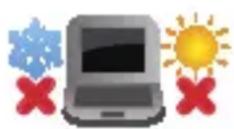
Tento notebook je dovoleno používat pouze v prostředí o teplotách v rozmezí 5 °C (41°F) a 35 °C (95 °F).
Prohlédněte si výkonový štítek umístěný na spodní straně notebooku a ověřte si, zda používaný napájecí adaptér odpovídá uvedeným hodnotám.
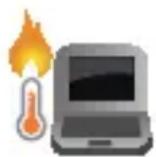
Váš notebook může být teplý až horký, pokud jej používáte nebo nabíjíte baterii. Nenechávejte notebook na klíně ani jiné části těla, abyste zabránili poranění horkem. Při používání notebook nestavte na povrch, který by mohl zakrýt výdechy vzduchu.
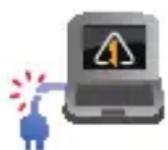
Nepoužívejte s notebookem poškozené napájecí kabely, doplňky ani jiné periférie.
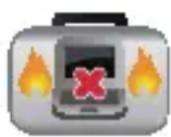
Zapnutý notebook nepřenášejte ani nezakrývejte materiály, které by snížily oběh vzduchu.
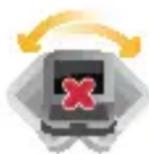
Nepokládejte notebook na nerovné ani nestabilní pracovní povrchy.
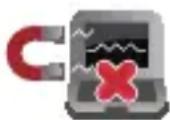
Notebook můžete poslat přes letecké rentgenové stroje (používané ke kontrole předmětů na dopravníkovém pásu), ale chraňte jej před magnetickými a ručními detektory.
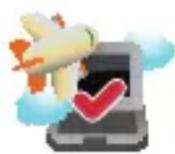
Ohledně možností používání notebooku v letadle a možnosti využití služeb kontaktujte leteckého dopravce.
Péče o notebook
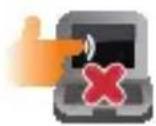
Před čištěním notebooku odpojte napájení a vyjměte baterii. Otřete notebook čistou houbou z celulózy nebo jelenicovým hadrem namočeným v roztoku neobrušujícího detergentu a trochy teplé vody. Přebytečnou vlhkost otřete suchým hadrem.
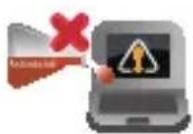
Nepoužívejte silná rozpouštědla, např. ředidla, benzen ani jiné chemikálie na povrchu ani blízko povrchu notebooku.
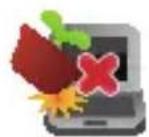
Na notebook nic nestavte.
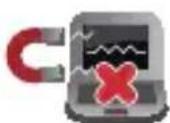
Nevystavujte notebook silným magnetickým ani elektrickým polím.
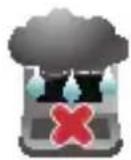
Nevystavujte ani nepoužívejte notebook blízko tekutin, deště nebo vlhkosti.
Notebook chraňte před prachem.
Nepoužívejte notebook v případě úniku plynu.
Správná likvidace

Notebook NEODSTRAŇUJTE s běžným domovním odpadem. Tento produkt byl vyvinut tak, aby bylo možné řádné opakované použití jeho dílů a recyklace. Symbol přeškrtnutého kontejneru ukazuje, že tento produkt (elektrické nebo elektronické zařízení a knoflíková baterie s obsahem rtuti) nesmí být likvidován společně s komunálním odpadem. V souvislosti s odstraňováním elektronických výrobků si prostudujte místní předpisy.

NEVHAZUJTE baterii do komunálního odpadu. Symbol přeškrtnuté popelnice s kolečky ukazuje, že tato baterie nesmí být likvidována společně s komunálním odpadem.
Kapitola 1: Nastavení hardwaru
Seznámení s notebookem
Pohled shora
POZNÁMKA: Rozložení klávesnice se může lišit podle oblasti nebo země. Vzhled notebooku se může rovněž lišit podle modelu notebooku.
Model 13"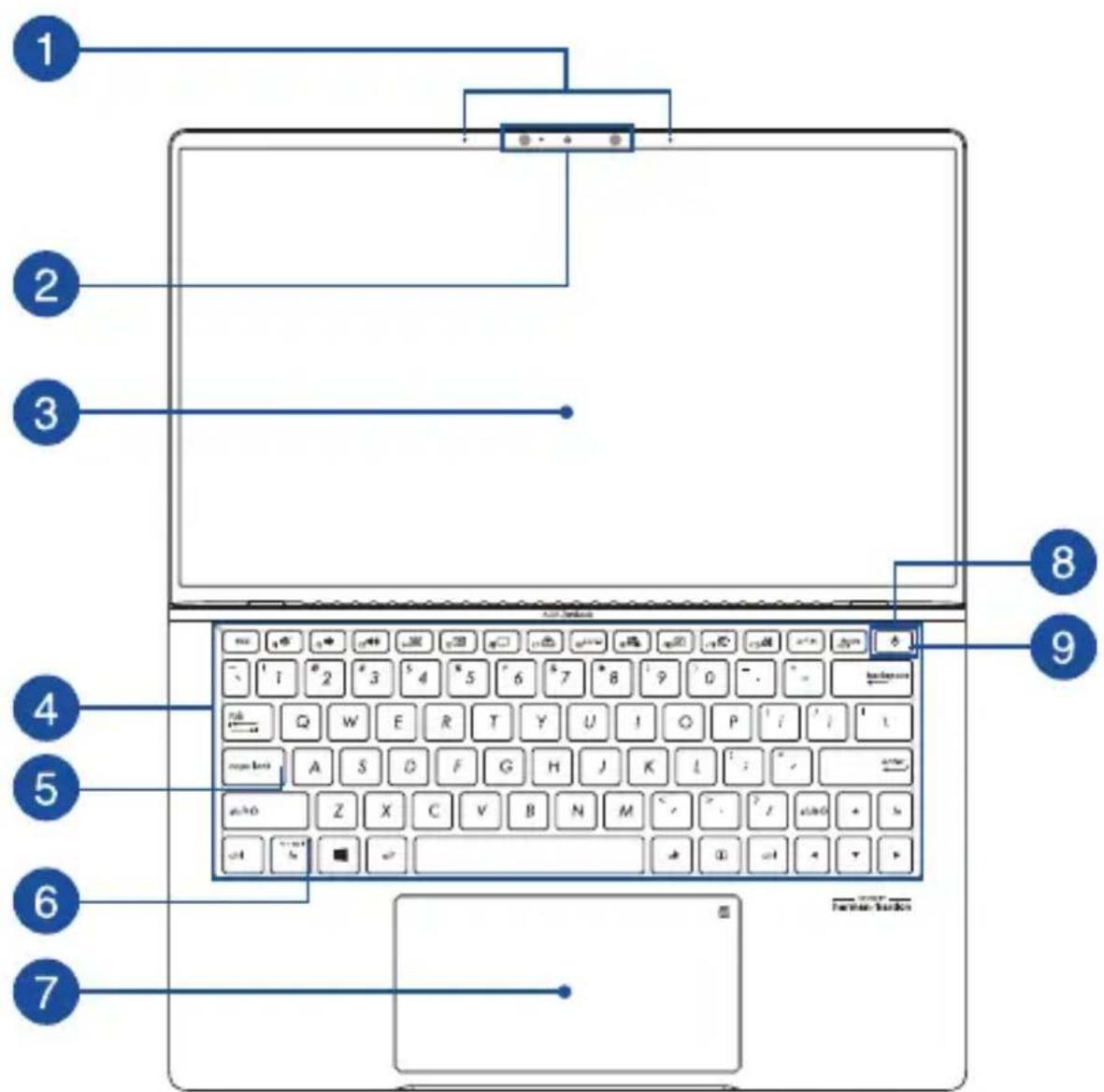
Model 14"
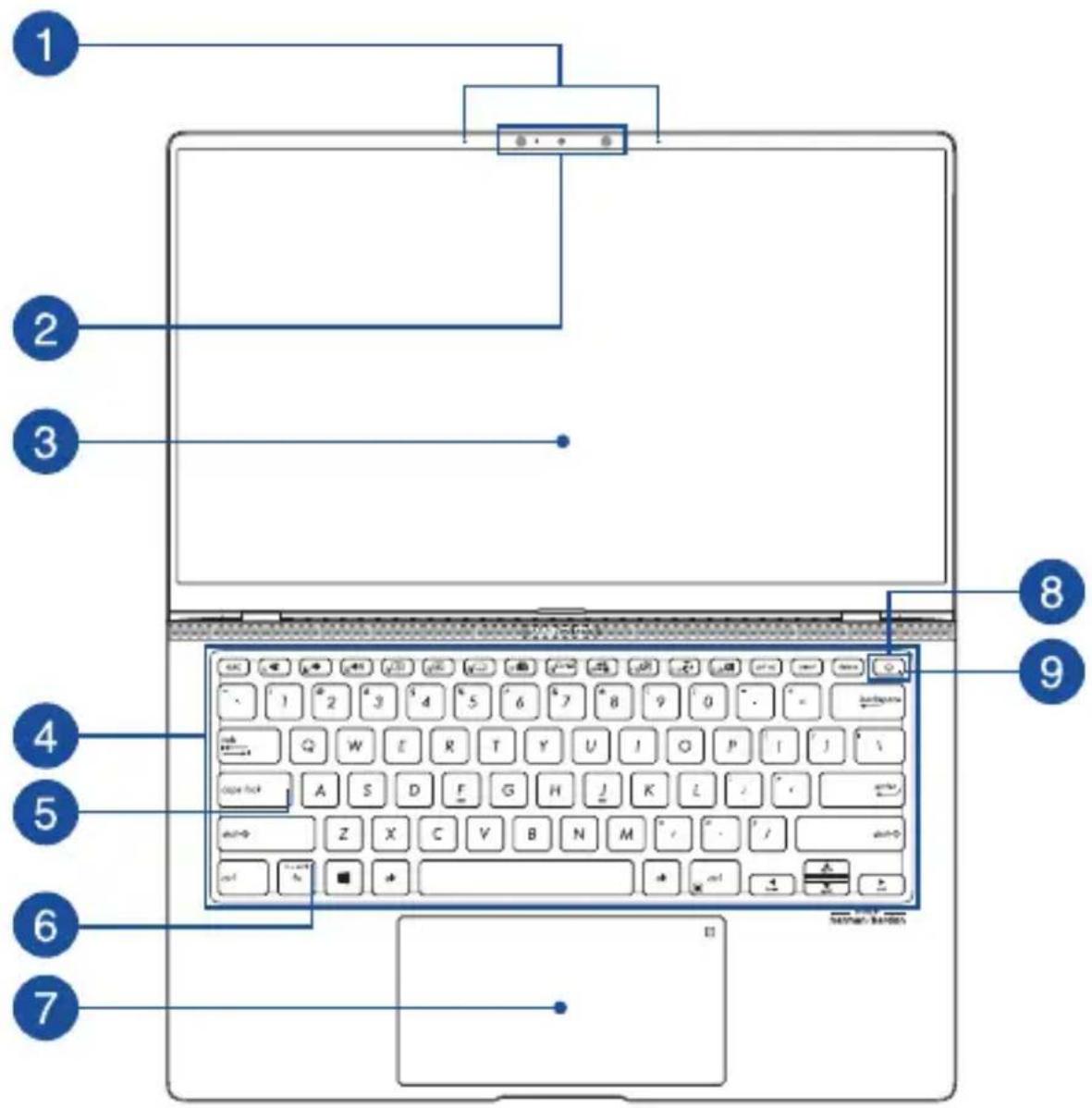
Funkce mikrofonního pole zajišťuje potlačení ozvěny a šumu a formování paprsku pro lepší rozpoznání hlasu a záznam zvuku.
2
Kamera
Zabudovanou kameru lze použít k fotografování nebo záznamu videa pomocí notebooku.
Infračervená kamera
Zabudovanou kameru lze použít k fotografování nebo záznamu videa pomocí notebooku. Infračervená kamera rovněž podporuje službu Windows Hello.
POZNÁMKA: Infračervená kontrolka LED bliká, když se načítají data před přihlášením pomocí rozpoznávání obličeje v rámci služby Windows Hello.
3
Panel s displejem
Panel s displejem o vysokém rozlišení nabízí skvělé zobrazení fotografií, videí a dalších multimediálních souborů na notebooku.
4
Klávesnice
Klávesnice QWERTY v plné velikosti s pohodlným zdvihem kláves pro psaní. Současně nabízí funkční klávesy k rychlému vyvolání funkcí systému Windows® a ovládání multimediálních funkcí.
POZNÁMKA: Rozložení klávesnice se liší podle modelu nebo regionu.
5
Kontrolka zámku velkých písmen
Tato kontrolka svítí, když je aktivní funkce Caps Lock. Funkce Caps Lock umožňuje psaní velkými písmeny (např. A, B, C) na klávesnici vašeho notebooku.
6
Kontrolka zámku funkční klávesy
Tato kontrolka svítí, pokud jsou aktivní funkční klávesy.
POZNÁMKA: Další podrobnosti najdete v kapitole Používání klávesnice v této příručce.

Touchpad / dotyková numerická klávesnice (u vybraných modelů)
Touchpad / dotyková numerická klávesnice umožňuje přepínat mezi touchpadem a dotykovou numerickou klávesnicí.
Touchpad podporuje navigaci na obrazovce formou gest, která využívají několika prstů, což přináší intuitivní ovládání. Simuluje také funkce běžné myši.
POZNÁMKA: Další podrobnosti najdete v kapitole Používání touchpadu v této příručce.
Dotyková numerická klávesnice umožňuje zadávat čísla.
POZNÁMKA: Další podrobnosti najdete v kapitole Používání numerické klávesnice v této příručce.
Screenpad
Screenpad umožňuje přepnutí na jinou obrazovku pro touchpad a poskytuje flexibilnější ovládání.
POZNÁMKA: Další podrobnosti najdete v kapitole Používání klávesnice v této příručce.

Tlačítko napájení
Stisknutím tlačítka napájení notebook zapnete nebo vypnete. Tlačítkem napájení také notebook přepnete do režimu spánku nebo hibernace nebo jej z režimu spánku nebo hibernace probudíte.
Pokud notebook přestane reagovat, stiskněte a přidržte tlačítko napájení alespoň deset (10) sekund, dokud se notebook nevypne.

Kontrolka napájení
Kontrolka napájení svítí, když je notebook zapnutý, a pomalu bliká, když je v režimu spánku.

Touchpad
Touchpad podporuje navigaci na obrazovce formou gest, která využívají několika prstů, což přináší intuitivní ovládání. Simuluje také funkce běžné myši.
POZNÁMKA: Další podrobnosti najdete v kapitole Používání touchpadu v této příručce.
Screenpad
Screenpad umožňuje přepnutí na jinou obrazovku pro touchpad a poskytuje flexibilnější ovládání.
POZNÁMKA: Další podrobnosti najdete v kapitole Používání klávesnice v této příručce.

Numerická klávesnice
Na numerické klávesnici lze přepínat mezi dvěma funkcemi: zadáváním číslic a ovládáním kurzoru šipkami.
POZNÁMKA: Další podrobnosti najdete v kapitole Používání numerické klávesnice v této příručce.
Pohled zdola
POZNÁMKA: Vzhled spodní strany se může lišit v závislosti na modelu.
VAROVÁNÍ! Váš notebook může být teplý až horký, pokud jej používáte nebo nabíjíte baterii. Nenechávejte notebook na klíně ani jiné části těla, abyste zabránili poranění horkem. Při používání notebook nestavte na povrch, který by mohl zakrýt výdechy vzduchu.
DŮLEŽITÉ!
- Doba provozu na baterie se liší podle použití a parametrů tohoto notebooku. Baterii nelze rozebrat.
- Aby byla zjištěna maximální kompatibilita a spolehlivost, nakupujte součásti u autorizovaných prodejců. Chcete-li produkt opravit nebo pomoci s jeho demontáží nebo montáží, poraďte se s některým servisním střediskem nebo autorizovaným prodejcem společnosti ASUS.
Model 13"
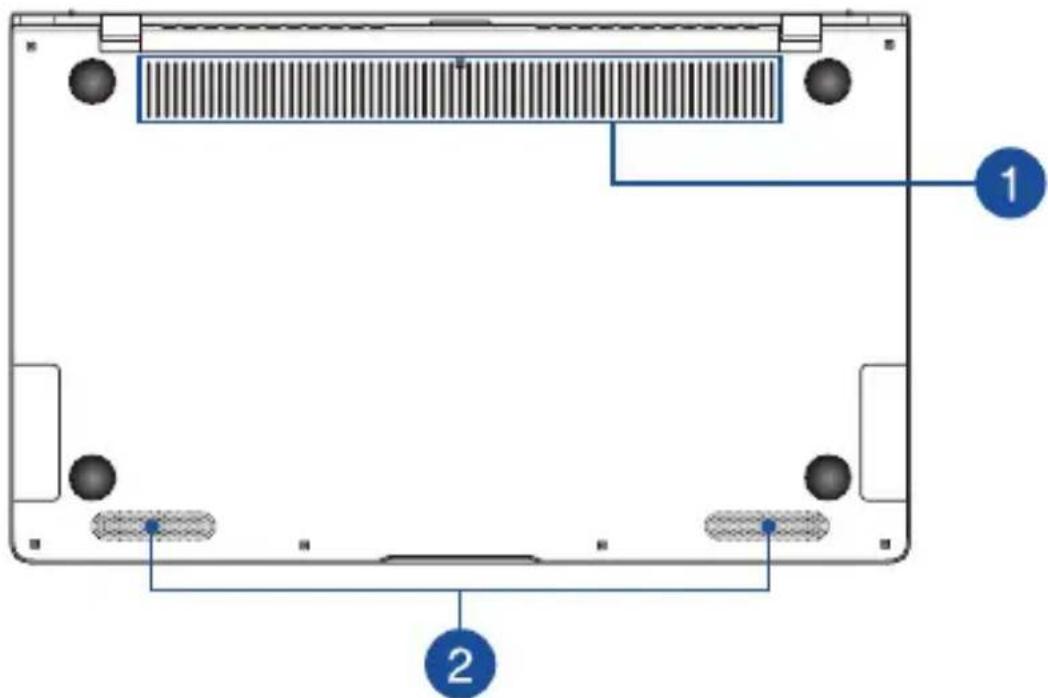
Větrací otvory umožňují přívod studeného a odvod horkého vzduchu z notebooku.
VAROVÁNÍ! Neblokujte otvory papírem, knihami, kabely a jinými předměty, aby se notebook nepřehřál.

Reproduktory
Zabudované reproduktory vám umožní poslouchat zvuk přímo z notebooku. Funkce zvuku jsou řízeny softwarově.
Pravá strana
Model 13"
Model 14"
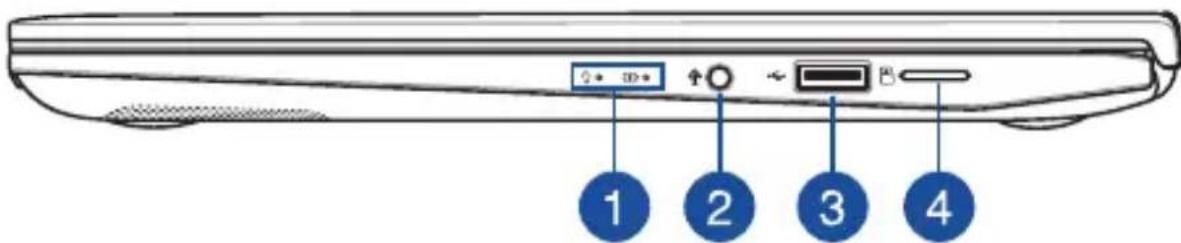
Model 15"
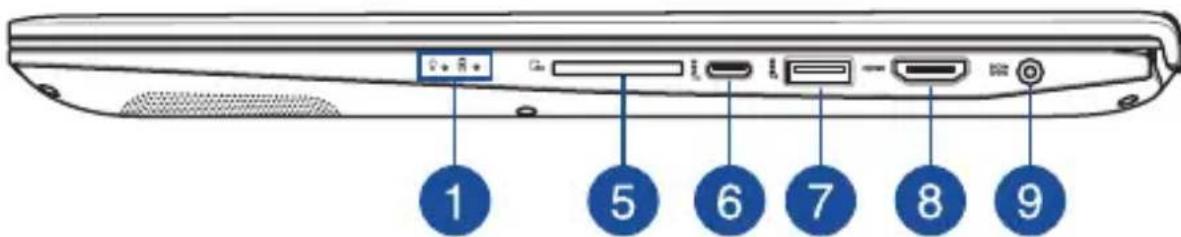
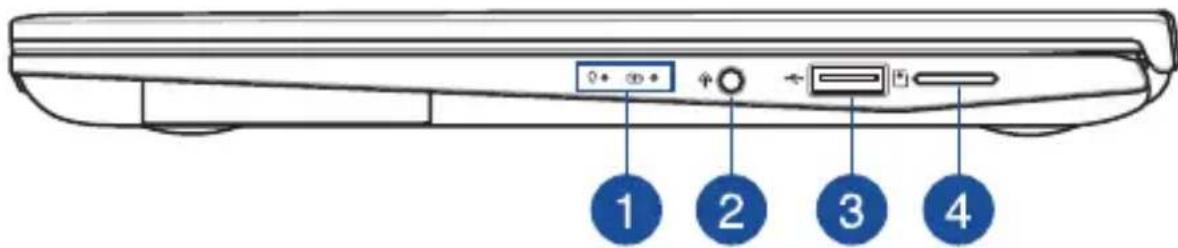
1 Stavové kontrolky
Stavové kontrolky pomáhají zjistit aktuální stav hardwaru notebooku.

Kontrolka napájení
Kontrolka napájení svítí, když je notebook zapnutý, a pomalu bliká, když je v režimu spánku.

Dvoubarevná kontrolka nabíjení baterie
Dvoubarevná kontrolka LED signalizuje stav nabití baterie. Podrobnosti najdete v následující tabulce:
Barva Stav
Svítí bíle: Notebook je připojený ke zdroji napájení a stav baterie je mezi 95 % a 100 %.
Svítí oranžově: Notebook je připojený ke zdroji napájení, baterie se nabíjí a její stav je nižší než 95 %.
Bliká oranžově: Notebook se napájí z baterie a její stav je nižší než 10 %.
Nesvítí: Notebook se napájí z baterie a její stav je 10 % až 100 %.

Konektor pro připojení sluchátek / sluchátek s mikrofonem / mikrofonu
K tomuto portu lze připojit reproduktory se zesilovačem nebo sluchátka. K tomuto portu lze rovněž připojit sluchátka s mikrofonem nebo externí mikrofon.

Port USB 2.0
Port USB je kompatibilní se zařízeními USB 2.0 nebo USB 1.1, například klávesnicemi, polohovacími zařízeními, disky flash, externími pevnými disky, reproduktory, fotoaparáty a tiskárnami.

Slot karty MicroSD
Tato vestavěná čtečka paměťových karet podporuje formát karet MicroSD.

Čtečka paměťových karet
Tato vestavěná čtečka paměťových karet podporuje formát karet SD.

Kombinovaný port USB 3.1 2. generace Type-C™/DisplayPort (u vybraných modelů)
Port USB 3.1 (Universal Serial Bus 3.1) 2. generace Type-C™ podporuje přenosovou rychlost až 10 Gbit/s a je zpětně kompatibilní s rozhraním USB 2.0. Adaptér USB Type-C™ použijte pro připojení notebooku k externí zobrazovací jednotce.
POZNÁMKA: Přenosová rychlost tohoto portu se může lišit podle modelu.

Port USB 3.1 Gen 2
Port USB 3.1 Gen 2 podporuje přenosovou rychlost až 10 Gb/s a je zpětně kompatibilní s rozhraním USB 2.0.

Port HDMI
Tento port umožňuje připojení rozhraní HDMI a podporuje technologii HDCP, takže lze přehrávat formáty HD DVD, Blu-ray a další chráněný obsah.

Vstupní port (stejnosměrného) napájení
Připojením dodaného napájecího adaptéru k tomuto portu můžete nabíjet baterii a napájet notebook.
VAROVÁNÍ! Adaptér se může při použití zahřívat. Adaptér nezakrývejte, a když je zapojený do elektrické zásuvky, udržujte jej v bezpečné vzdálenosti od těla.
DŮLEŽITÉ! Chcete-li nabíjet baterii a napájet notebook, používejte pouze dodaný napájecí adaptér.
Levá strana
Model 13"
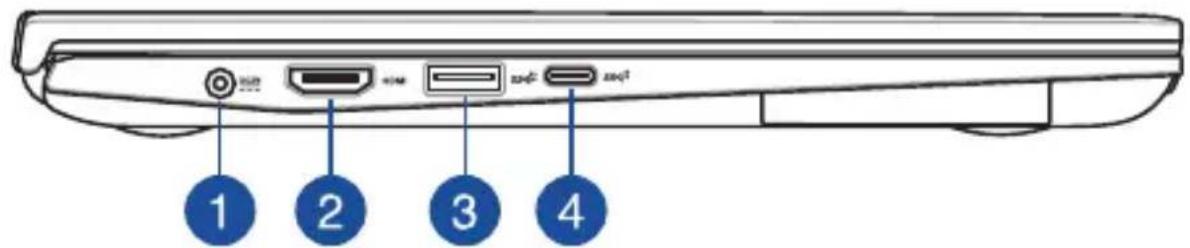
Model 14"
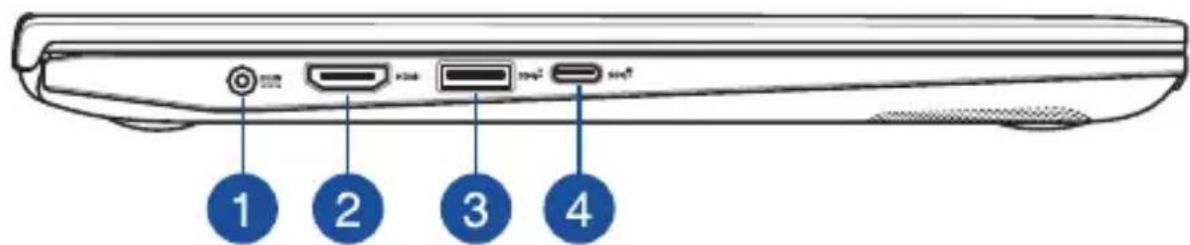
Model 15"
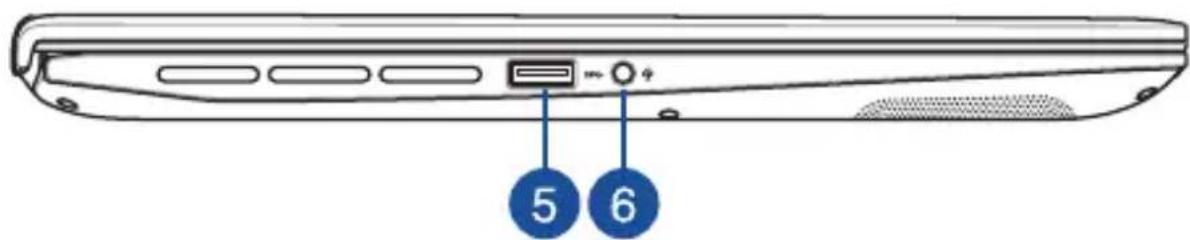

Vstupní port (stejnosměrného) napájení
Připojením dodaného napájecího adaptéru k tomuto portu můžete nabíjet baterii a napájet notebook.
VAROVÁNÍ! Adaptér se může při použití zahřívat. Adaptér nezakrývejte, a když je zapojený do elektrické zásuvky, udržujte jej v bezpečné vzdálenosti od těla.
DŮLEŽITÉ! Chcete-li nabíjet baterii a napájet notebook, používejte pouze dodaný napájecí adaptér.

Port HDMI
Tento port umožňuje připojení rozhraní HDMI a podporuje technologii HDCP, takže lze přehrávat formáty HD DVD, Blu-ray a další chráněný obsah.

Port USB 3.1 Gen 2
Port USB 3.1 Gen 2 podporuje přenosovou rychlost až 10 Gb/s a je zpětně kompatibilní s rozhraním USB 2.0.

Port USB 3.1 Gen 2 Type-C™
Port USB 3.1 Gen 2 Type-C™ podporuje přenosovou rychlost až 10 Gb/s a je zpětně kompatibilní s rozhraním USB 2.0.
POZNÁMKA: Přenosová rychlost tohoto portu se může lišit podle modelu.

Port USB 3.1 Gen 1
Port USB 3.1 Gen 1 podporuje přenosovou rychlost až 5 Gb/s a je zpětně kompatibilní s rozhraním USB 2.0.

Konektor pro připojení sluchátek / sluchátek s mikrofonem / mikrofonu
K tomuto portu lze připojit reproduktory se zesilovačem nebo sluchátka. K tomuto portu lze rovněž připojit sluchátka s mikrofonem nebo externí mikrofon.
Kapitola 2: Použití notebooku
Začínáme
Nabíjení notebooku
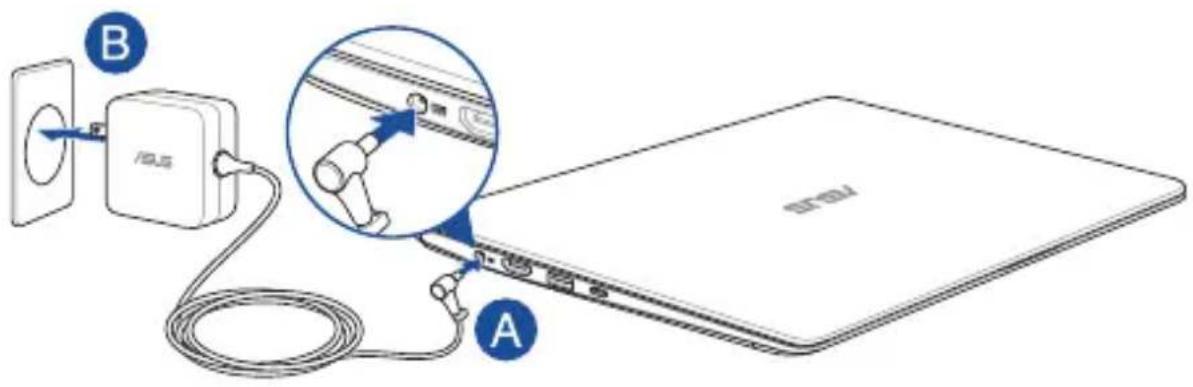
A. Připojte výstup adaptéru k napájecímu vstupu notebooku.
B. Připojte napájecí adaptér do zásuvky 100 - 240 V.

Před prvním použitím notebook 3 hodiny nabíjejte.
POZNÁMKA: Vzhled napájecího adaptéru se může lišit v závislosti na modelu a vašem regionu.
DŮLEŽITÉ!
- Napájecí napětí: 100 – 240 Vstř
- Vstupní kmitočet: 50-60 Hz
- Jmenovitý výstupní proud: 13"/14": 2.37 A (45 W) UMA / 3.42 A (65 W) dGPU
15": 3.42 A (65 W) UMA / 6 A (120 W) dGPU
- Jmenovité výstupní napětí: 13"/14": 19 V
15": 19 V / 20 V
DŮLEŽITÉ!
- Vyhledejte na notebooku typový štítek s hodnotami jmenovitého vstupu/výstupu a zkontrolujte, zda odpovídá údajům jmenovitého vstupu/výstupu na vašem napájecím adaptéru. Některé modely notebooků mohou mít více jmenovitých výstupních proudů na základě dostupné SKU.
- Před prvním zapnutím zkontrolujte, zda je notebook připojen k uzemněné síťové zásuvce. Při používání notebooku v režimu napájecího adaptéru důrazně doporučujeme používat uzemněnou elektrickou zásuvku.
- Elektrická zásuvka musí být snadno přístupná a v blízkosti vašeho notebooku.
- Chcete-li odpojit notebook od hlavního zdroje napájení, odpojte jej od elektrické zásuvky.
VAROVÁNÍ!
Přečtěte si následující zásady pro baterii notebooku:
- Baterii uvnitř zařízení smí vyjmout pouze autorizovaný technik ASUS (pouze pro nevyjímatelnou baterii). • V případě vyjmutí nebo demontování může baterie použitá v tomto přístroji představovat nebezpečí požáru nebo popálení chemickými látkami. • Dodržujte varovné štítky pro vaši osobní bezpečnost.
- Pokud baterii vyměníte za nesprávný typ, hrozí nebezpečí výbuchu.
- Nevhazujte do ohně.
- Nikdy nezkoušejte zkratovat baterii notebooku.
- Nikdy nezkoušejte baterii rozebrat a sestavit (pouze pro nevyjímatelnou baterii). • V případě úniku přestaňte používat. • Baterii a její součásti je nutno recyklovat nebo řádně zlikvidovat. • Uchovávejte baterii a ostatní malé součásti mimo dosah dětí.
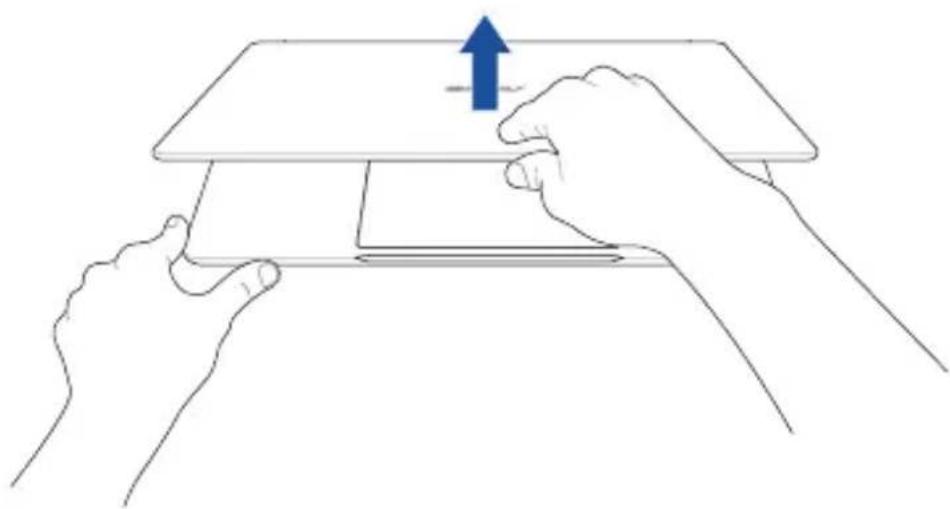
Zvednutím otevřete displej
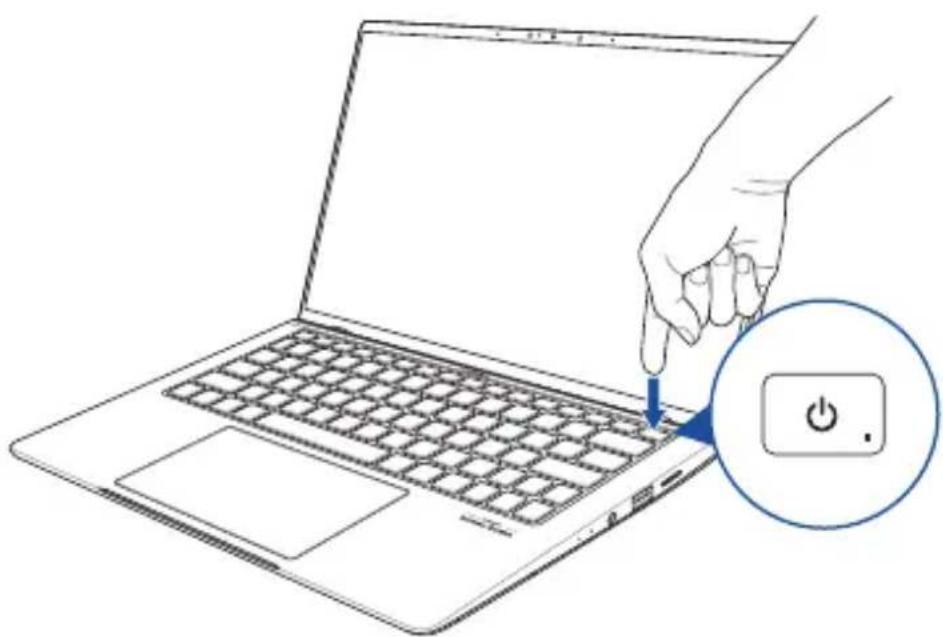
Stiskněte tlačítko napájení
Používání dotykové plochy
Pohyb kurzoru
Můžete klepnout nebo kliknout kamkoli na touchpad, tím aktivujete jeho kurzor, poté posunem prstu po touchpadu posouvejte kurzor na obrazovce.
Vodorovný posun
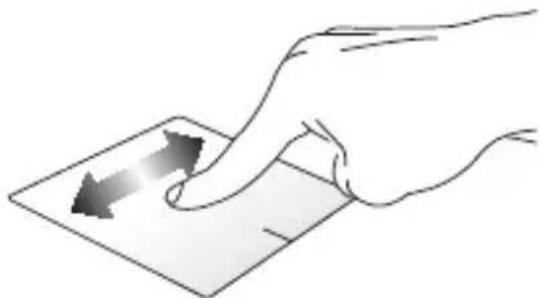
Klepnutí/dvojité klepnutí
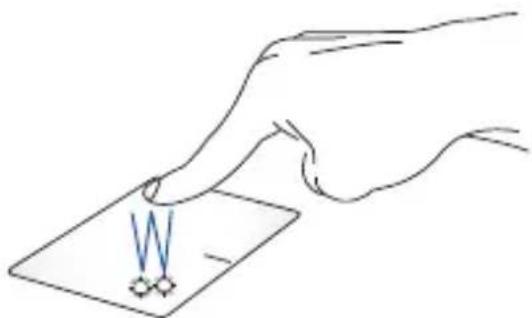
• Klepnutím na aplikaci ji vyberte. - Poklepáním na aplikaci ji spustíte.
Přetažení
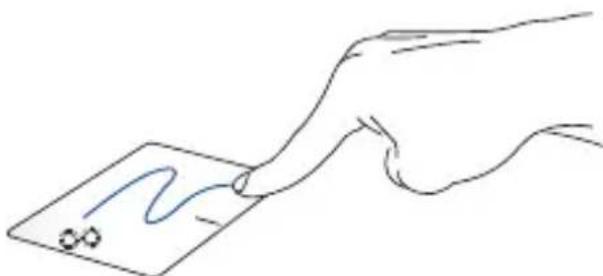
Poklepejte na položku a poté táhněte stejným prstem, aniž byste jej zvedli z touchpadu. Položku upustíte na nové místo tím, že zvednete prst z touchpadu.
Levé kliknutí Pravé kliknutí
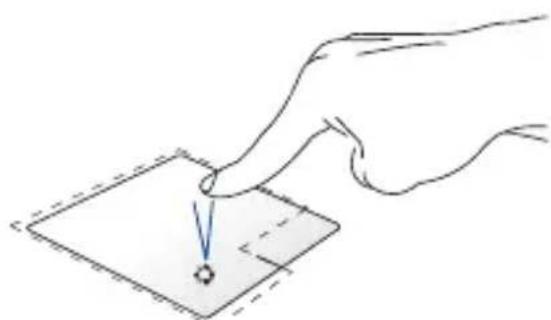
• Kliknutím vyberte některou aplikaci.
Kliknutím na toto tlačítko otevřete nabídku pravého kliknutí.
• Kliknutím dvakrát spustíte aplikaci.
POZNÁMKA: Oblasti na touchpadu označené tečkovanou čarou představují levé a pravé tlačítko myši.
Gesta dvěma prsty
Klepnutí
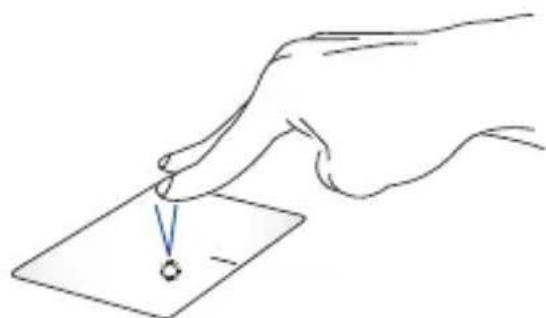
Klepnutím dvěma prsty na touchpad simulujete kliknutí pravým tlačítkem.
Procházení stránek dvěma prsty (nahoru/dolů)
Procházení stránek dvěma prsty (vlevo/vpravo)
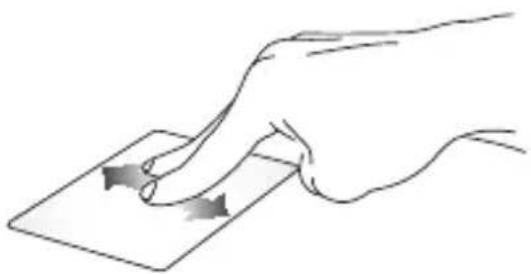
Tahem dvou prstů rolujte nahoru nebo dolů.
Tahem dvou prstů rolujte vlevo nebo vpravo.
Zmenšení/Zvětšení
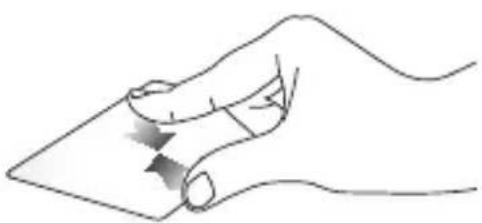
Táhněte dva prsty na touchpadu k sobě.
Roztáhněte dva prsty na touchpadu od sebe.
Přetažení
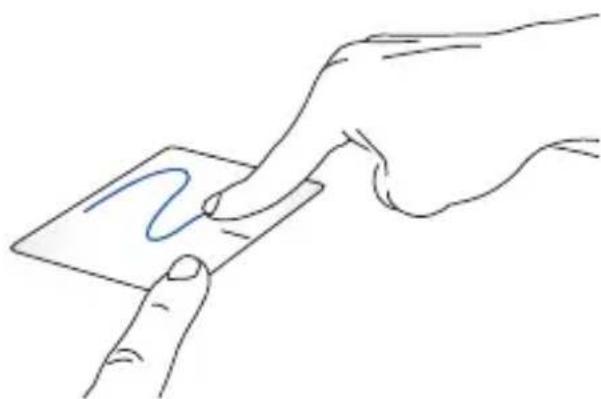
Vyberte položku, poté stiskněte a držte tlačítko levého kliknutí. Potažením druhého prstu po dotykové ploše přetáhněte položku a zvednutí prstu z tlačítka ji uvolněte.
Gesta třemi prsty
Klepnutí
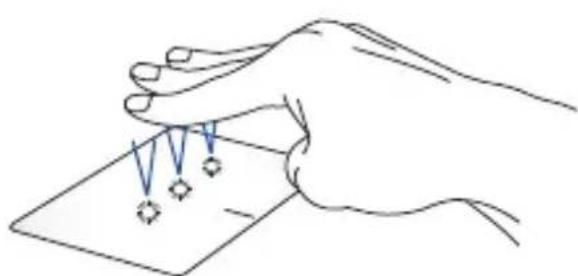
Klepnutím třemi prsty na dotykovou plochu aktivujete Cortanu.
Potáhnout prstem vlevo/vpravo

Pokud jste spustili více aplikací, potažením třemi prsty vlevo nebo vpravo je můžete přepínat.
Potáhnout prsty nahoru Potáhnout prsty dolů
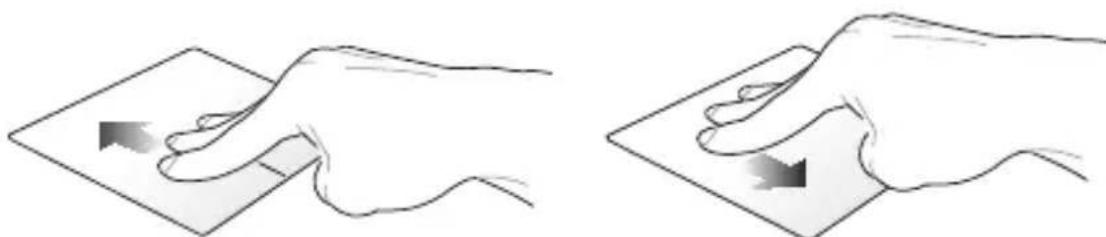
Potažením prsty nahoru zobrazíte přehled všech aktuálně spuštěných aplikací. Potažením prsty dolů zobrazte pracovní plochu.
Gesta čtyřmi prsty
Klepnutí
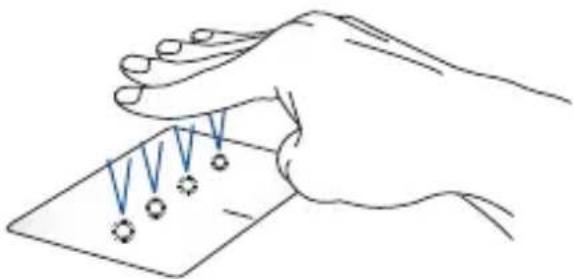
Klepnutím čtyřmi prsty na dotykovou plochu aktivujete Action Center (Centrum akcí).
Přizpůsobení dotykové plochy
- Spusťte All settings (Všechna nastavení) v Action Center (Centrum akcí).
- Vyberte Devices (Zařízení) a potom vyberte Mouse & touchpad (Myš a dotyková plocha).
- Upravte nastavení podle vašich preferencí.
Pomocí klávesnice
Klávesové zkratky
Klávesové zkratky na klávesnici notebooku lze spustit následujícími příkazy:
Zapnutí a vypnutí reproduktoru
Snížení hlasitosti reproduktoru
Zvýšení hlasitosti reproduktoru
Povolí nebo zakáže touchpad / screenpad
Nastaví jas podsvícené klávesnice
Přepínání režimu zobrazení
POZNÁMKA: Ujistěte se, že je k vašemu notebooku připojena druhá obrazovka.
Aktivace obrazovky zámku
Slouží k zapnutí nebo vypnutí kamery
Aktivuje nástroj zachycení obrazovky
Spustí Můj ASUS
Funkcí klávesy
Stisknutím povolíte nebo zakážete funkční klávesy.
Pokud jsou funkční klávesy povolené, můžete klávesové zkratky povolit podržením fn spolu s klávesami v horní řadě.
Klávesy Windows® 10
Klávesnice notebooku obsahuje dvě zvláštní klávesy Windows® popsané níže:

Spustí úvodní nabídku

Zobrazí rozevírací nabídku*
* U vybraných modelů
Číselná klávesnice
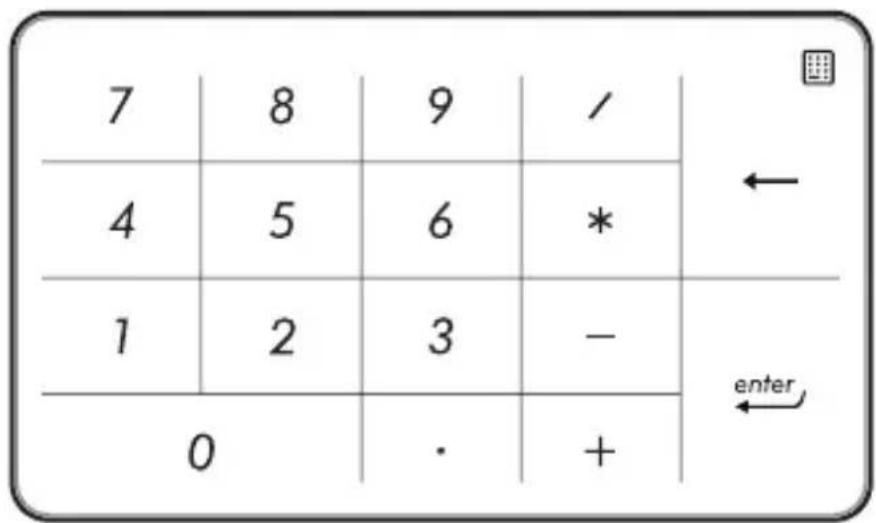
POZNÁMKA: Rozložení číselné klávesnice se může lišit podle modelu nebo oblasti, ale způsob používání zůstává stejný.
Model 13" a 14" (u vybraných modelů)

Stisknutím 📂můžete přepínat mezi klávesami nebo dotykovou plochou.
POZNÁMKA: Stiskněte a podržte, dokud se nezobrazí číselné klávesy.
Model 15"
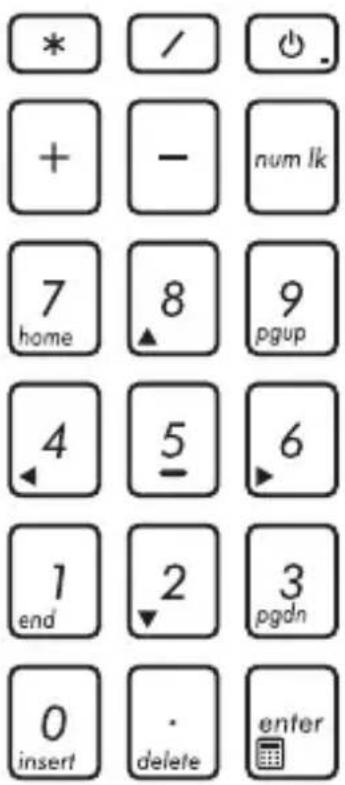
Číselná klávesnice je dostupná u vybraných modelů notebooků. Tuto klávesnici lze využít k zadávání číslic nebo k ovládání kurzoru.
Stisknutím
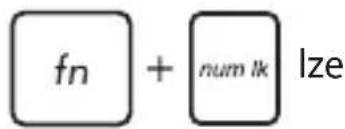
přepínat mezi číselnou klávesnicí a směrovými tlačítky pro ovládání kurzoru.
Kapitola 3:
Práce s Windows® 10
První spuštění
Při prvním spuštění počítače se objeví řada obrazovek, které vás provedou základním nastavením operačního systému Windows® 10.
Postup prvního spuštění notebooku:
- Stiskněte tlačítko napájení na notebooku. Vyčkejte několik minut, až se zobrazí obrazovka nastavení.
- Na obrazovce nastavení vyberte vaši oblast a jazyk, ve kterém chcete notebook používat.
- Pečlivě si přečtěte licenční podmínky. Vyberte možnost I accept (Souhlasím).
- Podle dalších zobrazených pokynů nakonfigurujete následující základní nastavení:
- Přizpůsobení
- Připojení online
- Nastavení • Váš účet
- Po nakonfigurování základních položek začne operační systém Windows® 10 instalovat vaše aplikace a upřednostňovaná nastavení. Zajistěte, aby notebook nebyl během instalace odpojen od napájení.
- Po dokončení instalace se zobrazí pracovní plocha.
POZNÁMKA: Kopie obrazovek v této kapitole jsou pouze orientační.
Úvodní nabídka
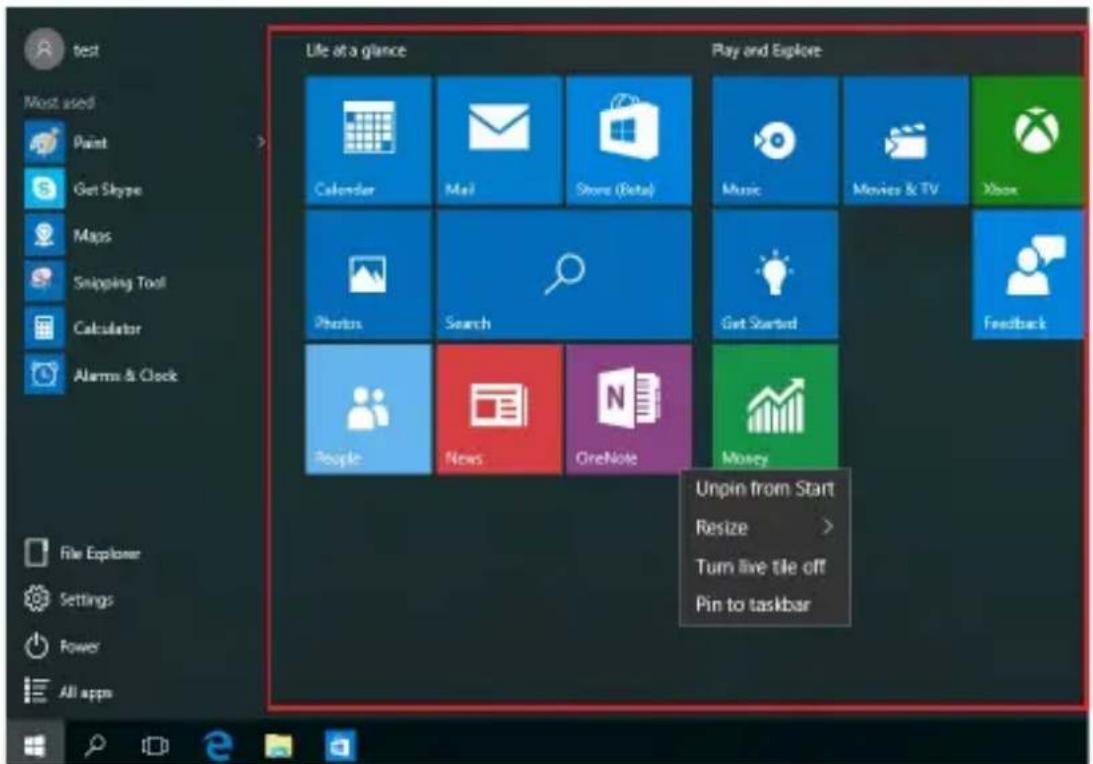
Úvodní nabídka je hlavní brána k programům notebooku, aplikacím systému Windows®, složkám a nastavením.
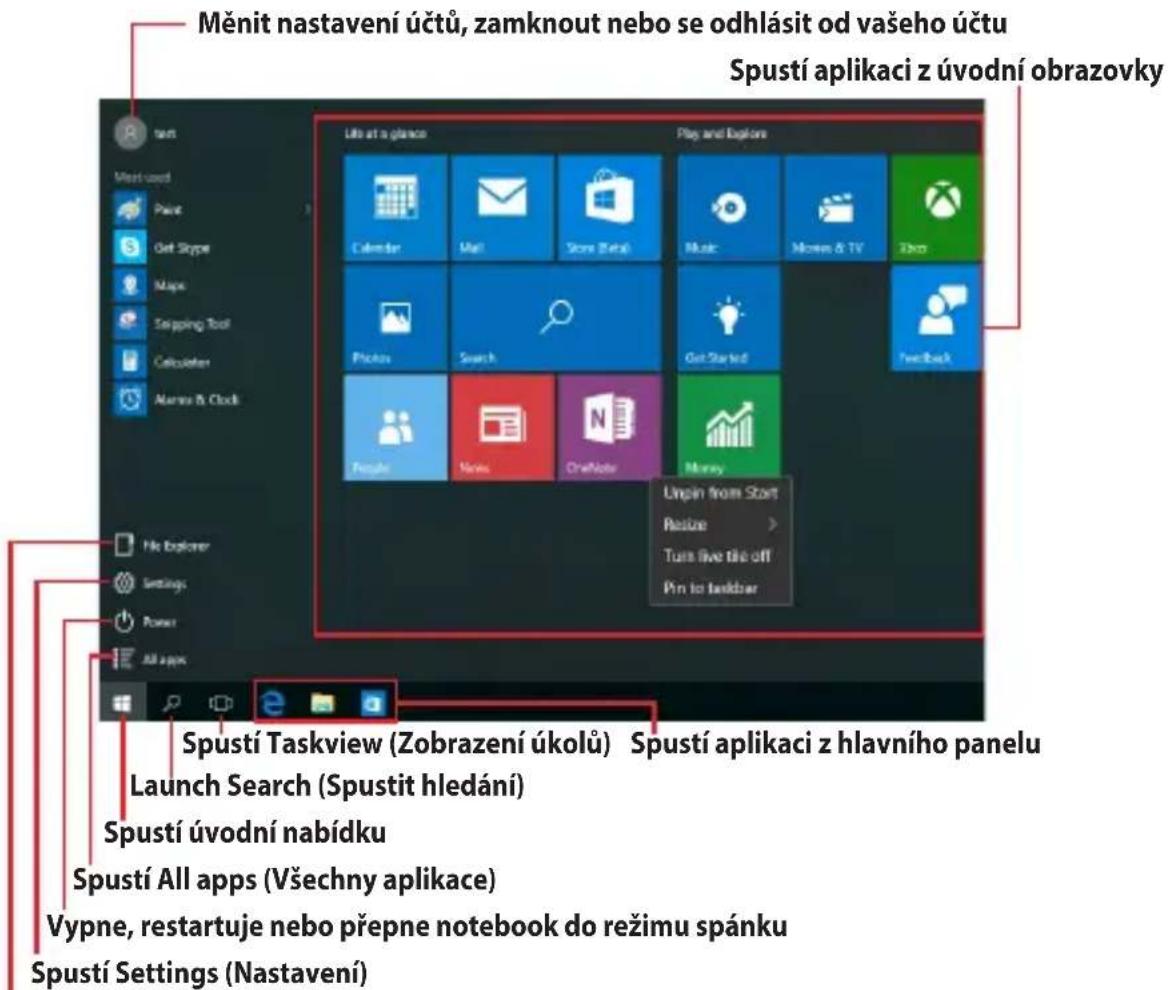
Spustí File Explorer (Průzkumník souborů)
V úvodní nabídce lze provádět tyto běžné operace:
- Spouštět programy nebo aplikace systému Windows®
- Otevírat běžně používané programy nebo aplikace systému Windows® • Upravovat nastavení notebooku
- Přistupovat k nápovědě operačního systému Windows • Vypnout notebook
- Odhlásit se od systému Windows nebo přepnout na jiný uživatelský účet
Spuštění úvodní nabídky

Umístěte ukazatel myši na tlačítko Start v levém dolním rohu pracovní plochy a klikněte na něj.
Stiskněte klávesu s logem Windows na klávesnici.
Otevírání programů v úvodní nabídce
Jedním z nejběžnějších způsobů používání úvodní nabídky je otevírání programů nainstalovaných v notebooku.

Umístěte ukazatel myši na program a kliknutím jej spusťte.
Pomocí tlačítek se šipkami procházejte programy. Stisknutím ← enter jej spusťte.
POZNÁMKA: Výběrem volby All apps (Všechny aplikace) v dolní části levého podokna zobrazíte kompletní seznam programů a složek v notebooku v abecedním pořadí.
Aplikace systému Windows®
Tyto aplikace jsou připnuté na pravém podokně úvodní nabídky a zobrazeny jako dlaždice vedle sebe pro snadný přístup.
POZNÁMKA: Některé aplikace systému Windows® se plně spustí až po přihlášení k vašemu účtu Microsoft.
Práce s aplikacemi systému Windows®
Pomocí dotykové obrazovky, dotykové plochy nebo klávesnice notebooku můžete spouštět, přizpůsobovat a ukončovat aplikace.
Spouštění aplikací systému Windows® z úvodní nabídky

Umístěte ukazatel myši na aplikaci a kliknutím ji spusťte.
Pomocí tlačítek se šipkami procházejte aplikace.
Stisknutím
spustíte aplikaci.
Přizpůsobování aplikací systému Windows®
Podle následujících pokynů můžete přesouvat, měnit velikost, připínat a odepínat aplikace z úvodní nabídky:
Přesouvání aplikací

Umístěte ukazatel myši na aplikaci a potom ji přetáhněte na nové místo.
Změna velikosti aplikací

Umístěte ukazatel myši na aplikaci, klikněte na ni pravým tlačítkem, potom klikněte na příkaz Resize (Změnit velikost) a potom vyberte velikost dlaždice aplikace.
Pomocí tlačítek se šipkami přejděte na aplikaci. Stiskněte nebo (u vybraných modelů), potom
vyberte možnost Resize (Změnit velikost) a vyberte velikost dlaždice aplikace.
Odepínání aplikací

Umístěte ukazatel myši na aplikaci, klikněte na ni pravým tlačítkem a potom klikněte na příkaz Unpin from Start (Odepnout z Úvodní obrazovky).
Pomocí tlačítek se šipkami přejděte na aplikaci. Stiskněte nebo (u vybraných modelů) a
potom vyberte možnost Unpin from Start (Odepnout z Úvodní obrazovky).
Připínání aplikací na hlavní panel

Umístěte ukazatel myši na aplikaci, klikněte na ni pravým tlačítkem a potom klikněte na příkaz Pin to taskbar (Připnout na hlavní panel).
Pomocí tlačítek se šipkami přejděte na aplikaci. Stiskněte nebo (u vybraných modelů) a potom vyberte Pin to taskbar (Připnout na hlavní panel).
Připínání dalších aplikací do úvodní nabídky

V části All apps (Všechny aplikace) umístěte ukazatel myši na aplikaci, kterou chcete přidat do úvodní nabídky, klikněte na pravým tlačítkem a potom klikněte na Pin to Start (Připnout na Úvodní obrazovku).
V části All apps (Všechny aplikace) stiskněte
nebo + (u vybraných modelů) na aplikaci, kterou chcete přidat do úvodní nabídky, a potom vyberte Pin to Start (Připnout na Úvodní obrazovku).
Zobrazení úkolů
Funkce zobrazení úkolů umožňuje rychle přepínat mezi spuštěnými aplikacemi a programy. Zobrazení úkolů lze rovněž používat k přepínání pracovních ploch.
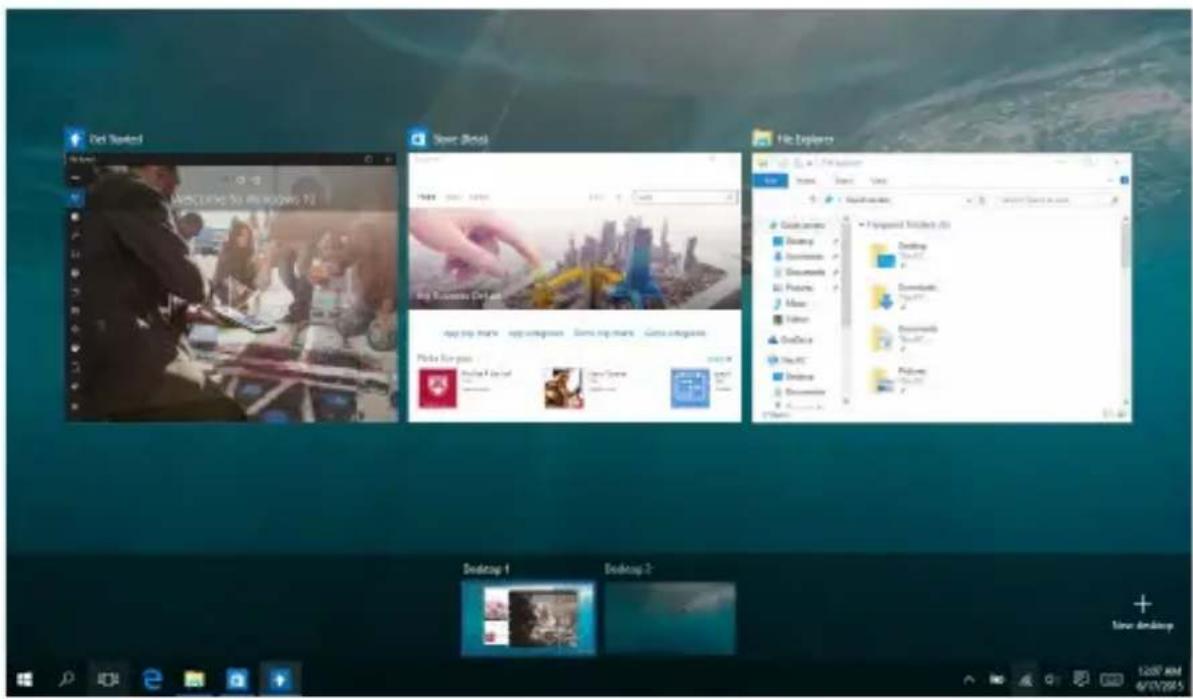
Spuštění zobrazení úkolů

Umístěte ukazatel myši na ikonu 📄hlavním panelu a klikněte na ni.
Stiskněte na klávesnici.
Funkce Snap
Funkce Snap zobrazí aplikace vedle sebe, takže s nimi lze pracovat nebo je přepínat.
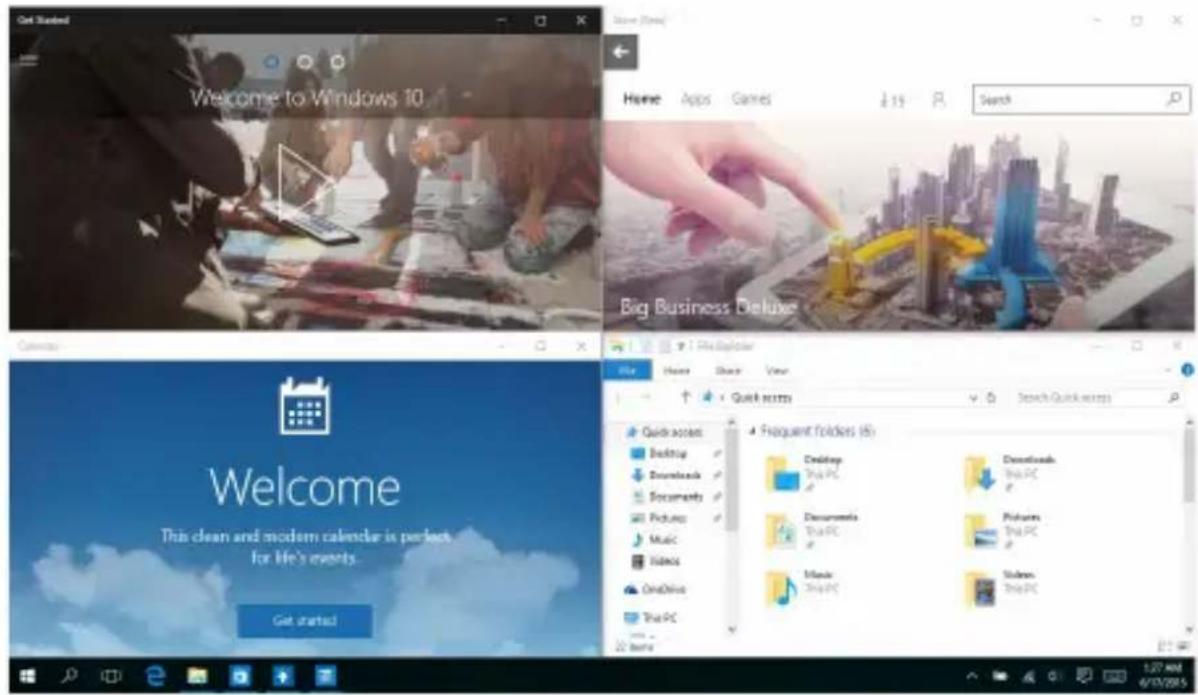
Používání funkce Snap

- Spusťte aplikaci, s níž chcete použít funkci Snap.
- Přetažením záhlaví vaší aplikace na okraj obrazovky ji připnete.
- Spusťte další aplikaci a zopakováním výše uvedených kroků ji připněte.
- Spusťte aplikaci, s níž chcete použít funkci Snap.
- Stiskněte a podržte klávesu a potom pomocí kláves se šipkami připněte aplikaci.
- Spusťte další aplikaci a zopakováním výše uvedených kroků ji připněte.

Centrum akcí
Centrum akcí (Action Center) je centrální místo, na kterém se shromažďují oznámení aplikací, se kterými lze dále pracovat. V dolní části se rovněž nachází velmi užitečná část Rychlé akce (Quick Actions).
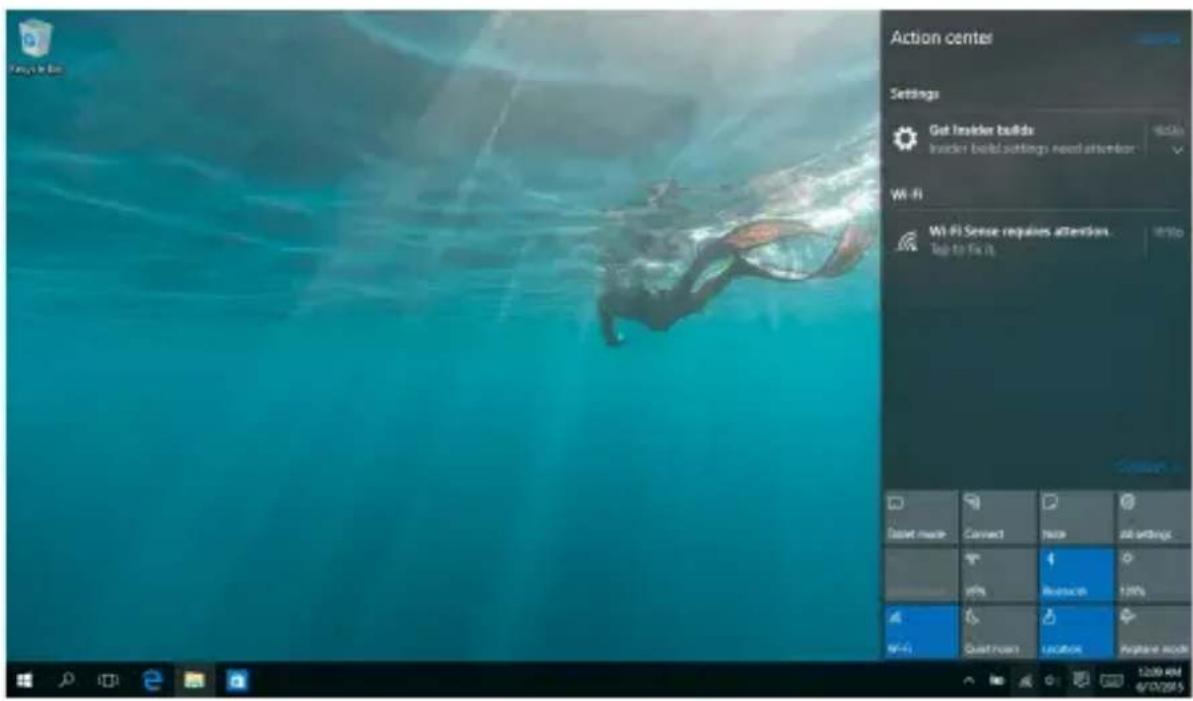
Umístěte ukazatel myši na ikonu 📄 na hlavním panelu a klikněte.
Stiskněte na klávesnici.
Další klávesové zkratky
Pomocí klávesnice můžete také využít následující zkratky, které usnadní spuštění aplikací a procházení Windows® 10.

Spustí nabídku Start (Úvodní nabídka)
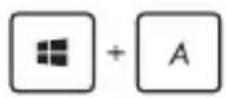
Spustí Centrum akcí (Action Center)
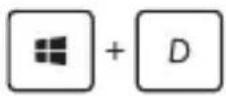
Spuštění režimu pracovní plochy
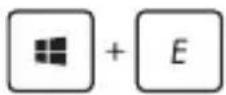
Spustí Průzkumník souborů (File Explorer)

Spustí Nastavení (Settings)
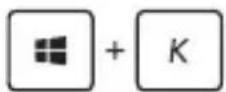
Spustí panel Připojit (Connect)

Aktivace obrazovky zámku

Minimalizuje aktuálně aktivní okno

Spustí Search (Hledat)
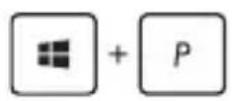
Spustí panel Project (Nastavení zobrazení)
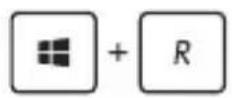
Otevření okna Spustit

Otevření Centra snadného přístupu

Otevře místní nabídku tlačítka Start
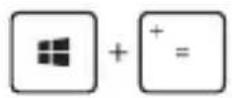
Spuštění lupy umožňující zvětšení části obrazovky

Zmenšení zobrazení
Připojení k bezdrátovým sítím
Wi-Fi
Pomocí připojení Wi-Fi lze na notebooku pracovat s e-maily, prohlížet Internet a sdílet aplikace prostřednictvím sociálních sítí.
DŮLEŽITÉ! Režim letadlo tuto funkci deaktivuje. Před aktivací připojení Wi-Fi zkontrolujte, zda je vypnutý režim letadlo.
Připojení k síti Wi-Fi
Chcete-li připojit váš notebook k síti Wi-Fi, postupujte podle následujících kroků:

- Na hlavním panelu vyberte ikonu .

- Výběrem ikony
aktivujte Wi-Fi.
- Ze seznamu dostupných připojení Wi-Fi vyberte jeden přístupový bod.
- Výběrem připojení.
Connect (Připojit) vytvořte síťové
POZNÁMKA: K aktivaci připojení Wi-Fi může být nutno zadat heslo zabezpečení.
Bluetooth
Pomocí Bluetooth si můžete snadno vyměňovat data s jinými zařízeními podporujícími Bluetooth.
DŮLEŽITÉ! Airplane mode (Režim letadlo) tuto funkci deaktivuje. Před aktivací připojení Bluetooth zkontrolujte, zda je vypnutý Airplane mode (Režim letadlo).
Párování s dalšími zařízeními podporujícími Bluetooth
Přenos dat funguje až po spárování notebooku s dalším zařízením podporujícím Bluetooth. Chcete-li připojit zařízení, postupujte podle následujících kroků:

- Spusťte Settings (Nastavení) v úvodní nabídce.
- Vyberte Devices (Zařízení) a potom výběrem Bluetooth vyhledejte zařízení s rozhraním Bluetooth.
- Vyberte ze seznamu zařízení. Porovnejte heslo na notebooku s heslem odeslaným vybranému zařízení. Pokud se shodují, výběrem Yes (Ano) spárujte notebook se zařízením.
POZNÁMKA: U některých zařízení podporujících Bluetooth může být nutno zadat na notebooku heslo.
Režim letadlo
Airplane mode (Režim Letadlo) deaktivuje bezdrátová připojení, takže můžete notebook bezpečně používat během letu.
POZNÁMKA: Ohledně možností používání notebooku v letadle a možnosti využití služeb kontaktujte leteckého dopravce.
Zapnutí režimu Letadlo

- Na hlavním panelu spusťte Action Center (Centrum akcí).
- Výběrem ikony aktivujte Režim letadlo.
Vypnutí režimu Letadlo

- Na hlavním panelu spusťte Action Center (Centrum akcí).
- Výběrem ikony (Režim letadlo).
Vypnutí notebooku
Existuje více možností vypnutí notebooku:

- Spusťte úvodní nabídku a potom výběrem
Power > Shut down (Vypnout) proveďte normální vypnutí.
Spusťte nástroj
Shut Down Windows (Ukončit systém Windows). V rozevíracím seznamu vyberte volbu Shut Down (Vypnout) a potom vyberte OK.
- Pokud váš notebook nereaguje, stiskněte a podržte tlačítko napájení alespoň deset (10) sekund, dokud se váš notebook nevypne.
Přepnutí notebooku do režimu spánku
Pokyny pro přepnutí notebooku do režimu spánku:

- Spusťte úvodní nabídku a potom výběrem Power > Sleep (Spánek) přepněte notebook do režimu spánku.
- Na přihlašovací obrazovce vyberte (Spánek).
Stisknutím spusťte nástroj Shut Down Windows (Ukončit systém Windows). V rozevíracím seznamu vyberte položku Sleep (Spánek) a potom stiskněte tlačítko OK.
POZNÁMKA: Notebook lze rovněž přepnout do režimu spánku jedním stisknutím vypínače.
Kapitola 4:
Power-on Self-test (POST) je řada diagnostických testů řízených softwarem, které běží při spuštění nebo restartu notebooku. Software řídící POST je trvalou součástí architektury notebooku.
Použití POST ke vstupu do BIOSu a řešení potíží
Během POST můžete pomocí funkčních kláves notebooku pracovat s nastaveními BIOSu nebo řešit potíže. Více podrobností je uvedeno níže.
BIOS
BIOS (Basic Input and Output System) ukládá nastavení hardwaru potřebná ke spuštění notebooku.
Výchozí nastavení BIOSu jsou vhodná pro většinu případů použití notebooku. Výchozí nastavení BIOSu neměňte, kromě níže uvedených případů:
- Zobrazení chybového hlášení při spuštění systému, vyžadujícího vstup do Nastavení BIOSu.
- Instalace nové komponenty systému, vyžadující nastavení nebo aktualizaci BIOSu.
VAROVÁNÍ! Nesprávná nastavení BIOSu mohou vést k nestabilitě nebo selhání startu systému. Silně doporučujeme zasahovat do nastavení BIOSu jen s pomocí kvalifikovaného servisního technika.
Vstup do BIOSu
Některým z následujících postupů přejděte na nastavení systému BIOS:
- Restartujte notebook a poté ve fázi POST stiskněte
- Spusťte úvodní nabídku, zvolte Settings (Nastavení) > Update & security (Aktualizace a zabezpečení) > Recovery (Obnovení) a potom vyberte možnost Restart now (Restartovat) v části Upřesnit spuštění. Po zobrazení obrazovky Upřesnit spuštění vyberte možnost Troubleshoot (Odstraňování potíží) > Advanced options (Upřesňující možnosti) > UEFI Firmware Settings (Nastavení firmwaru UEFI) > Restart (Restartovat).
POZNÁMKA: Obrazovky BIOS v této sekci jsou jen informativní. Skutečné obrazovky se mohou lišit podle modelu a oblasti.
Boot (Spuštění)
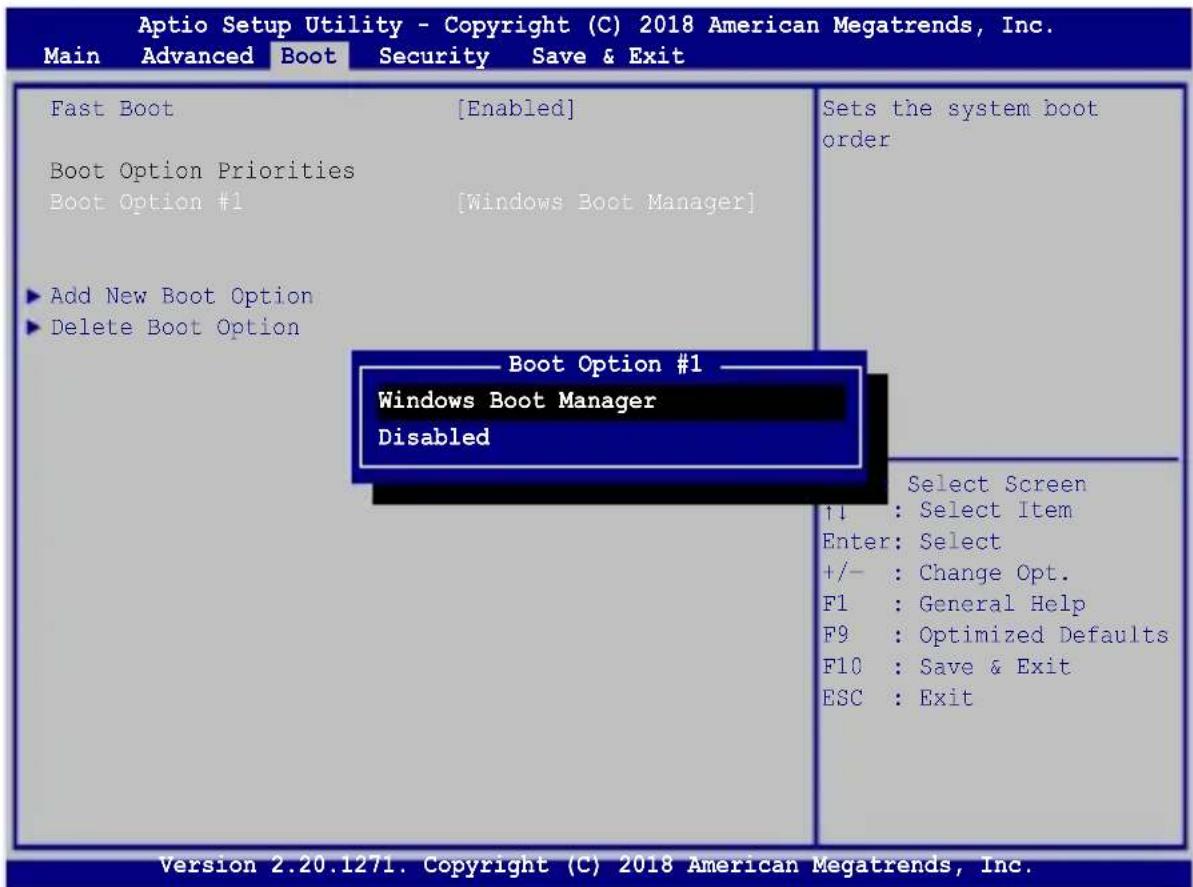
Tato nabídka umožňuje nastavení preferencí spuštění. Při nastavení priority spuštění můžete postupovat podle následujících pokynů.
1. Na obrazovce Boot (Start) vyberte Boot Option #1 (Možnost startu č. 1).
2. Stiskněte a vyberte zařízení pro volbu Boot Option #1 (Možnost startu č. 1).
Security (Zabezpečení)
Tato nabídka umožňuje nastavit heslo správce a heslo uživatele notebooku. Také umožňuje ovládání přístupu k pevnému disku, vstupně/výstupním rozhraním a USB rozhraní notebooku.
POZNÁMKA:
- Pokud zadáte User Password (Heslo uživatele), budete jej muset zadat před každým spuštěním operačního systému notebooku.
- Pokud zadáte Administrator Password (Heslo správce), musíte jej zadat před vstupem do BIOSu.
Pokyny pro nastavení hesla:
- Na obrazovce Zabezpečení vyberte možnost Heslo správce nebo Heslo uživatele.
- Zadejte heslo a stiskněte klávesu
- Znovu zadejte heslo a stiskněte klávesu
Pokyny pro vymazání hesla:
- Na obrazovce Zabezpečení vyberte možnost Heslo správce nebo Heslo uživatele.
- Zadejte aktuální heslo a stiskněte
- Pole Create New Password (Vytvořit nové heslo) nechte prázdné a stiskněte enter.
- Volbou Yes (Ano) potvrďte a poté stiskněte enter.
I/O Interface Security (Zabezpečení rozhraní I/O)
V nabídce Security (Zabezpečení) lze položkou I/O Interface Security (Zabezpečení rozhraní I/O) zamknout a odemknout některé funkce rozhraní notebooku.
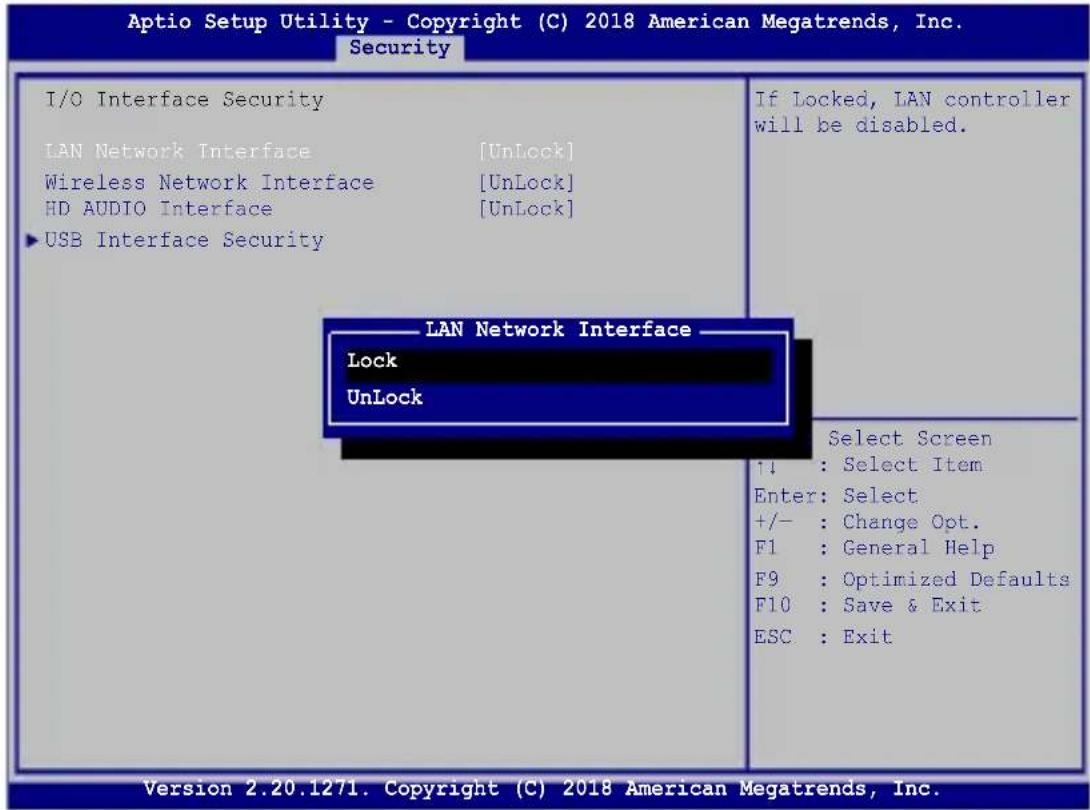
Pro uzamčení I/O rozhraní:
- Na obrazovce Zabezpečení zvolte Zabezpečení I/O rozhraní.
- Zvolte si rozhraní, které si přejete uzamknout a stiskněte
- Vyberte Lock (Zámek).
Zabezpečení USB rozhraní
V nabídce I/O Interface Security (Zabezpečení rozhraní I/O) lze také volbou USB Interface Security (Zabezpečení rozhraní USB) zamknout a odemknout porty a zařízení.
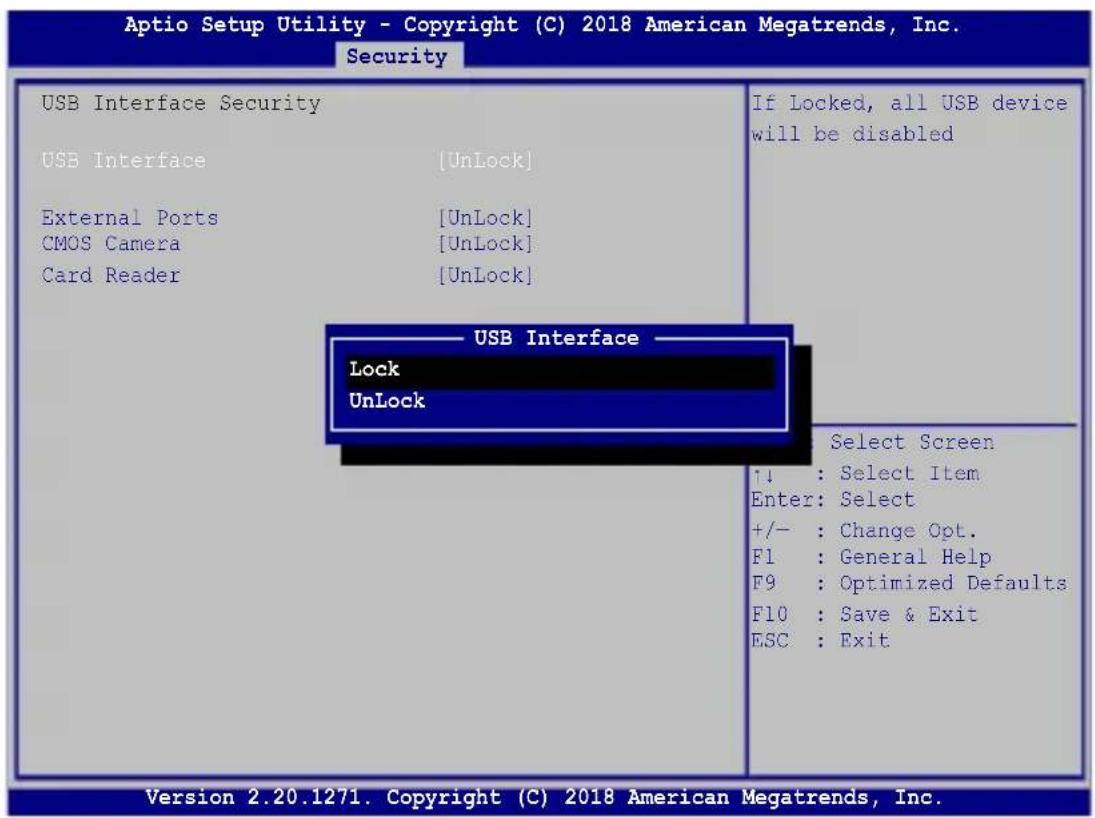
Pro uzamčení USB rozhraní:
- Na obrazovce Zabezpečení zvolte Zabezpečení I/O rozhraní > Zabezpečení USB rozhraní.
- Zvolte si rozhraní, které si přejete uzamknout a klepněte na Zamknout.
POZNÁMKA: Nastavením USB Interface (Rozhraní USB) na Lock (Zámek) současně zamknete a skryjete volbu External Ports (Externí porty) a další zařízení zahrnutá pod USB Interface Security (Zabezpečení rozhraní USB).
Save & Exit (Uložit a ukončit)
Provedená nastavení konfigurace před opuštěním BIOSu uložte volbou Save Changes and Exit (Uložit a ukončit).
| Aptio Setup Utility - Copyright (C) 2018 American Megatrends, Inc.Main Advanced Boot Security Save & Exit | |
| Save Changes and ExitDiscard Changes and ExitSave OptionsSave ChangesDiscard ChangesRestore DefaultsBoot OverrideWindows Boot ManagerLaunch EFI Shell from filesystem device | Exit system setup after saving the changes. |
| ← : Select Screen↑↓ : Select ItemEnter: Select+/- : Change Opt.F1 : General HelpF9 : Optimized DefaultsF10 : Save & ExitESC : Exit | |
Aktualizování systému BIOS:
- Zjistěte si přesné modelové označení notebooku a poté z webu ASUS stáhněte nejnovější BIOS pro svůj systém.
- Kopii staženého souboru BIOS uložte na flash disk.
- Připojte flash disk k notebooku.
- Restartujte notebook a poté ve fázi POST stiskněte
- V nabídce systému BIOS vyberte možnost Advanced (Upřesnit)
ASUS EZ Flash 3 Utility a potom stiskněte enter.
| Aptio Setup Utility - Copyright (C) 2018 American Megatrends, Inc. | ||
| Main Advanced Boot Security Save & Exit | ||
| Internal Pointing Device [Enabled]Fn Lock Option [Enabled]Wake On Lid Open [Enabled]Intel Virtualization Technology [Enabled]Intel AES-NI [Enabled]VT-d [Enabled]ASUS EZ Flash 3 Utility ►SMART Settings ►Network Stack Configuration ►USB Configuration ►Graphics Configuration ►SATA Configuration ►NVMe Configuration | Press Enter to run the utility to select and update BIOS. | |
| →← : Select Screen↑↓ : Select ItemEnter: Select+/- : Change Opt.F1 : General HelpF9 : Optimized DefaultsF10 : Save & ExitESC : Exit | ||
- Vyhledejte na flash disku soubor BIOS a stiskněte .
![ASUSTek EasyFlash Utility FLASH TYPE : Generic Flash Type Current BIOS Platform : UX334 Version : 200 Build Date : 08/15/2018 Build Time : 11:51:05 New BIOS Platform : Unknown Version : Unknown Build Date : Unknown Build Time : Unknown FSO FS1 FS2 FS3 FS4 0 EFI [←→] : Switch [↑↓] : Choose [q] : Exit…](/content/2026/05/761332/images/e9f063604083ad85fded4fec812649fb67dab61b1201ee6a1a495a8f4ee1642f.jpg)
- Po aktualizaci BIOSu klepněte na Save & Exit (Uložit a ukončit) > Restore Defaults (Obnovit výchozí) a tím obnovte výchozí nastavení systému.
Obnova systému
Možnosti obnovy vašeho notebooku přinášejí možnost obnovy původního stavu systému nebo prostě obnovy nastavení tak, aby se zvýšil výkon.
DŮLEŽITÉ!
- Před využitím libovolné z možností obnovy vašeho notebooku si zazálohujte všechna data.
- Abyste předešli ztrátě dat, zaznamenejte si důležité údaje, například nastavení sítě, uživatelská jména a hesla.
- Zajistěte, aby byl notebook napájen adaptérem ze zásuvky, až poté resetujte systém.
Windows® 10 nabízí následující možnosti obnovy:
- Zachovat moje soubory - Tato možnost obnoví stav notebooku aniž by byly ovlivněny vaše soubory (fotografie, hudba, videa, dokumenty) a aplikace z Windows® Store.
Tato možnost obnoví výchozí nastavení notebooku a odstraní ostatní instalované aplikace.
- Odebrat vše - Tato možnost obnoví tovární nastavení notebooku. Před aktivací této možnosti musíte zálohovat svá data.
- Go back to an earlier build (Návrat na předchozí sestavení)
- Tato volba umožňuje vrátit se na některé předchozí sestavení. Tuto volbu použijte, pokud vám toto sestavení nevyhovuje.
- Advanced startup (Upřesnit spuštění) - Tato možnost zpřístupňuje další pokročilé možnosti obnovy notebooku, například:
- Spuštění notebooku z disku USB, ze sítě nebo z DVD disku Windows pro obnovu.
- Volbou Troubleshoot (Odstranit potíže) aktivujte vybranou z pokročilých možností: System Restore (Obnovení systému), System Image Recovery (Obnovení bitové kopie systému), Startup Repair (Oprava při spuštění), Command Prompt (Příkazový řádek), UEFI Firmware Settings (Nastavení firmwaru UEFI), Startup Settings (Nastavení spouštění).
Provádění obnovy
Pokud chcete zpřístupnit a využít libovolnou z možností obnovy notebooku, postupujte následovně.
- Spustte Settings (Nastavení) a vyberte volbu Update and security (Aktualizace a zabezpečení).
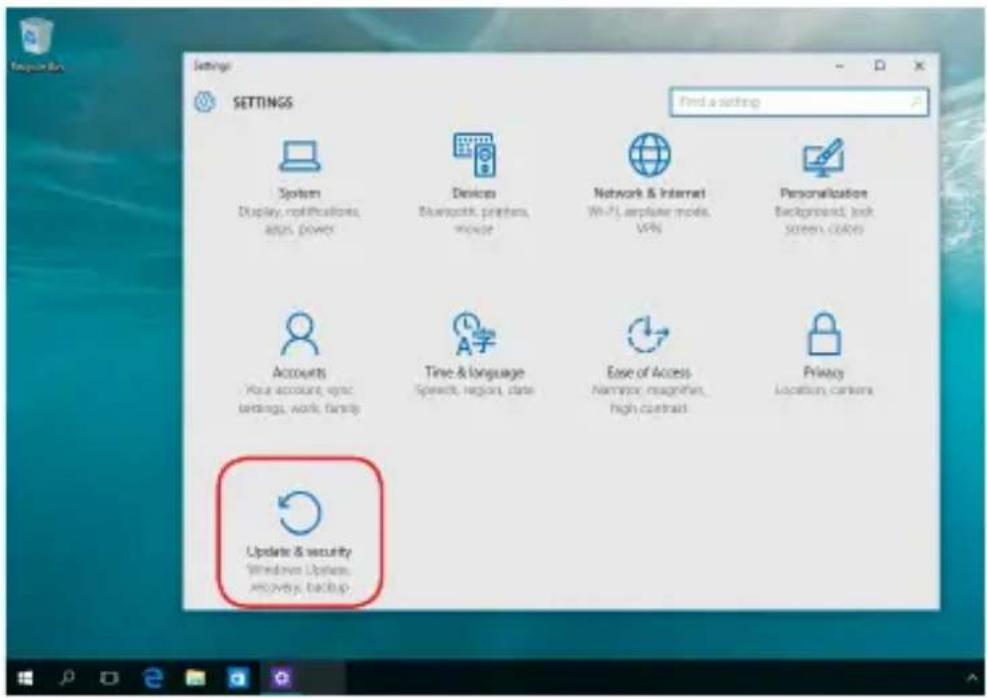
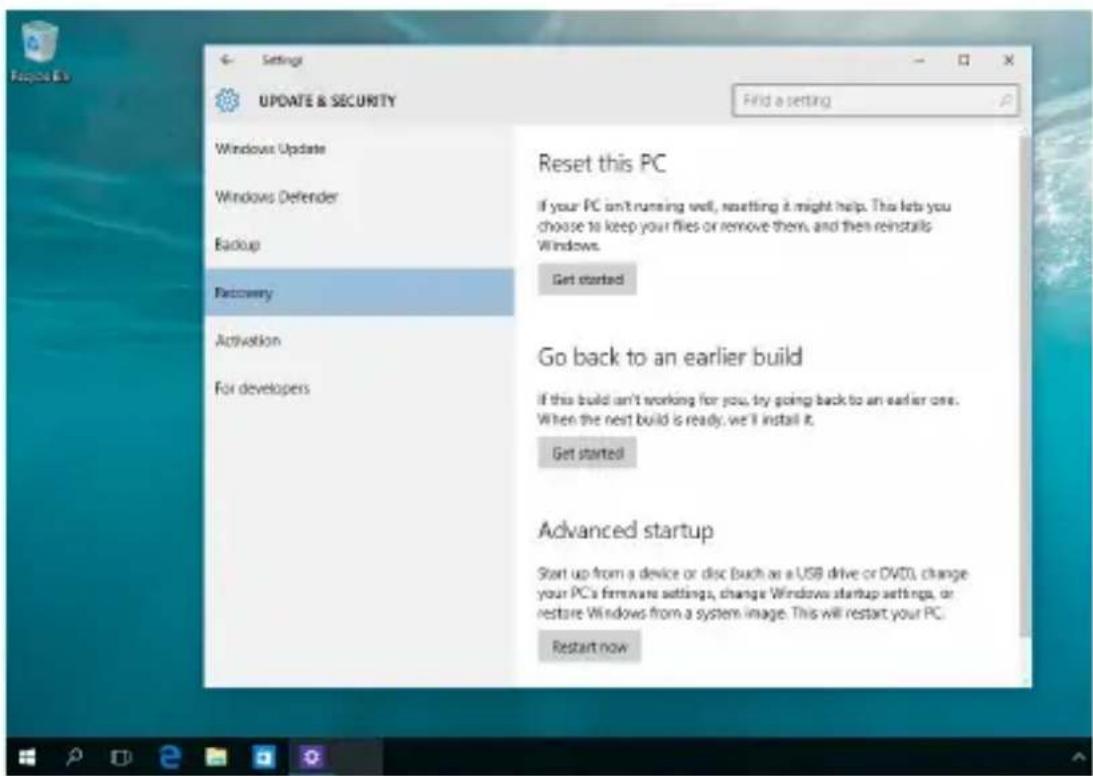
2. V části Update and security (Aktualizace a zabezpečení)
vyberte volbu Recovery (Obnovení) a potom vyberte možnost, kterou chcete provést.
Tipy a odpovědi na časté dotazy
Užitečné tipy pro váš notebook
Pro zajištění optimálního využívání notebooku, udržování výkonu systému a zajištění bezpečnosti všech vašich dat se můžete řídit následujícími užitečnými tipy:
- Pravidelně aktualizujte operační systém Windows® tak, aby bylo zajištěno nejaktuálnější nastavení zabezpečení aplikací.
- Svá data chraňte pravidelně aktualizovaným antivirovým softwarem.
- Pokud možno se vyhýbejte nucenému vypínání notebooku.
- Data vždy zálohujte a pravidelně vytvářejte záložní data na externím paměťovém zařízení.
- Nepoužívejte notebook při nadměrně vysokých teplotách. Nebudete-li notebook delší dobu používat (alespoň měsíc), doporučujeme vyjmout baterii (pokud je to možné).
- Před resetováním notebooku odpojte všechna externí zařízení a připravte si následující položky:
- Klíč produktu k operačnímu systému a dalším nainstalovaným aplikacím
- Zálohovaná data
- Přihlašovací jméno a heslo
- Údaje pro připojení k Internetu
Odpovědi na časté dotazy o hardwaru
1. Při vypnutí notebooku se na displeji zobrazí černá, někdy barevná, tečka. Jak postupovat?
Ačkoli se tyto tečky na displeji normálně zobrazují, nemají žádný negativní vliv na systém. Pokud se případ opakuje a zásadně omezuje výkon systému, poraďte se s autorizovaným servisním střediskem ASUS.
2. Barva a jas nejsou na displeji zobrazeny rovnoměrně. Jak to lze opravit?
Barva a jas displeje mohou být ovlivněny úhlem a aktuální polohou notebooku. Jas a barevný tón notebooku se mohou rovněž lišit podle modelu. Zobrazení displeje můžete upravit funkčními klávesami nebo v nastavení zobrazení v operačním systému.
3. Jak lze maximalizovat životnost baterie notebooku?
Můžete vyzkoušet některé z následujících doporučení:
• Upravte jas displeje funkčními klávesami. - Nepoužíváte-li žádné připojení Wi-Fi, přepněte systém do režimu Airplane mode (Režim v letadle). • Odpojte nepoužívaná zařízení USB. - Ukončete nepoužívané aplikace, zejména takové, které využívají příliš mnoho systémové paměti.
4. Indikátor nabíjení baterie nesvítí. Co se stalo?
- Zkontrolujte, zda je správně připojen napájecí adaptér nebo baterie. Můžete rovněž zkusit odpojit napájecí adaptér nebo baterii, počkat jednu minutu a potom je znovu připojit k elektrické zásuvce a k notebooku.
- Pokud problém přetrvává, požádejte o pomoc nejbližší servisní středisko ASUS.
5. Proč nefunguje touchpad?
Touchpad aktivujte stisknutím tlačítka
6. Proč není při přehrávání zvukových souborů a videa slyšet zvuk z reproduktorů notebooku?
Můžete vyzkoušet některé z následujících doporučení:
• Zvyšte hlasitost reproduktoru stisknutím tlačítka
• Zkontrolujte, zda reproduktory nejsou ztlumené.
- Zkontrolujte, zda není k notebooku připojena zástrčka sluchátek, a případně ji odpojte.
7. Co dělat v případě ztráty napájecího adaptéru notebooku nebo když přestane fungovat baterie?
Požádejte o pomoc nejbližší servisní středisko ASUS.
8. Nelze správně používat klávesy notebooku, protože kurzor se neustále pohybuje. Jak postupovat?
Při psaní na klávesnici se nesmí nic náhodně dotýkat touchpadu ani se k němu tisknout. Můžete také deaktivovat touchpad
stisknutím tlačítka
Odpovědi na časté dotazy o softwaru
1. Po zapnutí notebooku indikátor napájení svítí, ale na obrazovce se nic nezobrazí. Jak to lze opravit?
Můžete vyzkoušet některé z následujících doporučení:
- Vynutte vypnutí notebooku stisknutím a podržením tlačítka napájení alespoň na deset (10) sekund. Zkontrolujte, zda je správně připojen napájecí adaptér a baterie, a potom zapněte notebook.
- Pokud problém přetrvává, požádejte o pomoc nejbližší servisní středisko ASUS.
2. Jak postupovat, když se na displeji zobrazí tato zpráva: „Remove disks or other media. Press any key to restart.“ (Vyjměte disk nebo jiná média. Restartujte stisknutím libovolné klávesy.)?
Můžete vyzkoušet některé z následujících doporučení:
- Odpojte všechna připojená zařízení USB a potom notebook restartujte.
- Vyjměte veškeré optické disky ponechané v optické jednotce a potom restartujte.
- Pokud problém přetrvává, pravděpodobně došlo k potížím s pamětí notebooku. Požádejte o pomoc nejbližší servisní středisko ASUS.
3. Zavádění operačního systému do notebooku je pomalejší než obvykle a operační systém má prodlevy. Jak to lze opravit?
Odstraňte nedávno nainstalované aplikace nebo aplikace, které nebyly obsaženy v balíčku s operačním systémem, a potom systém restartujte.
4. Nelze zavést operační systém notebooku. Jak to lze opravit?
Můžete vyzkoušet některé z následujících doporučení:
- Odpojte všechna zařízení připojená k notebooku a potom restartujte systém.
- Pokud problém přetrvává, požádejte o pomoc nejbližší servisní středisko ASUS.
5. Proč nelze notebook probudit z režimu spánku?
• Pro obnovu do posledního funkčního stavu je třeba stisknout tlačítko napájení. - Baterie systému je pravděpodobně zcela vybitá. Připojte napájecí adaptér k notebooku a k elektrické zásuvce a stiskněte tlačítko napájení.
Přílohy
Slučitelnost interního modemu
Tento notebook s interním modemem vyhovuje standardům JATE (Japonsko), FCC (USA, Kanada, Korea, Tchaj-wan) a CTR21. Interní modem byl schválen podle rozhodnutí Rady 98/482/EC pro celoevropské připojení jedné stanice k veřejné telefonní síti. Ale vzhledem k rozdílům mezi jednotlivými veřejnými telefonními sítěmi v různých zemích nezaručuje toto schválení bezpodmínečné zajištění úspěšné funkce na každém koncovém bodě veřejné telefonní sítě. V případě problémů byste měli nejprve kontaktovat svého dodavatele vybavení.
Přehled
- srpna 1998 bylo v Oficiálním zpravodaji RE zveřejněno rozhodnutí Rady Evropy o CTR 21. CTR 21 platí pro veškerá koncová nehlasová zařízení s tónovým vytáčením, která se mají připojit k analogové veřejné telefonní síti.
CTR 21 (Společné technické předpisy) pro připojovací požadavky na připojení k analogové veřejné telefonní síti koncových zařízení (kromě koncových zařízení podporujících hlasovou telefonii), u kterých je síťové adresování, pokud je poskytováno, realizováno dvoutónovou vícefrekvenční signalizací.
Prohlášení o síťové kompatibilitě
Prohlášení, které výrobce učiní k upozorněnému orgánu a dodavateli: „Toto prohlášení bude označovat sítě, pro které je toto zařízení navrženo ke spolupráci, a všechny upozorněné sítě, se kterými může mít toto zařízení problémy spolupracovat.“
Prohlášení, které výrobce učiní k uživateli: „Toto prohlášení bude označovat sítě, pro které je toto zařízení navrženo ke spolupráci, a všechny upozorněné sítě, se kterými může mít toto zařízení problémy spolupracovat. Výrobce rovněž připojí prohlášení, aby vyjasnil, kde síťová kompatibilita závisí na nastavení fyzické a softwarové vrstvy. Také poradí uživateli, aby kontaktoval dodavatele, pokud je žádoucí používat zařízení na jiné síti.“
Prozatím Upozorněný orgán CETECOM vydal několik celoevropských schválení pomocí CTR 21. Výsledkem jsou první evropské modemy, které nevyžadují zákonná schválení pro každý jednotlivý evropský stát.
Nehlasové zařízení
Takto mohou být schváleny záznamníky a hlasité telefony a také modemy, faxy, zařízení pro automatické vytáčení a poplašné systémy. Zařízení, u kterého je kvalita řeči po celé trase upravena nařízeními (např. ruční telefony a v některých státech i bezdrátové telefony) jsou vyloučena.
Tato tabulka uvádí země, které už používají normu CTR 21.
Země Použito Další testy
Rakousko 1
Ano Ne
Belgie Ano Ne
Česká republika Ne Nevztahuje se
Dánsko 1
Ano Ano
Finsko Ano Ne
Francie Ano Ne
Německo Ano Ne
Řecko Ano Ne
Madarsko Ne Nevztahuje se
Island Ano Ne
Irsko Ano Ne
Itálie Nerozhodnuto Nerozhodnuto
Izrael Ne Ne
Lichtenštejnsko
Ano Ne
Lucembursko
Ano Ne
Nizozemsko 1
Ano Ano
Norsko
Ano Ne
Polsko
Ne Nevztahuje se
Portugalsko
Ne Nevztahuje se
Španělsko
Ne Nevztahuje se
Švédsko Ano Ne
Švýcarsko Ano Ne
Spojené království
Ano Ne
Tyto informace byly zkopírovány z CETECOM a uvádíme je bez záruky. Aktualizaci této tabulky naleznete na adrese http://www.cetecom.de/technologies/ctr_21.html.
1 Vnitrostátní požadavky se uplatní, jen pokud může zařízení používat pulzní vytáčení (výrobci mohou v uživatelském návodu uvést, že zařízení má podporovat jen tónové vytáčení DTMF, a další testy by pak byly zbytečné).
V Nizozemsku jsou nutné další testy pro sériové připojení a identifikaci volajícího.
Prohlášení Federální komunikační komise (FCC) o rušení
Toto zařízení vyhovuje Části 15 předpisů FCC. Provoz zařízení podléhá následujícím dvěma podmínkám:
- Toto zařízení nesmí způsobovat škodlivé rušení.
- Toto zařízení musí přijmout veškeré přijaté rušení, včetně rušení, které by mohlo způsobit nežádoucí činnost.
Toto zařízení bylo testováno a bylo shledáno, že vyhovuje omezením pro digitální zařízení třídy B, dle části 15 pravidel Federální komunikační komise (FCC). Tato omezení jsou navržena tak, aby zajišťovala přiměřenou ochranu proti nežádoucímu rušení při normální instalaci. Toto zařízení generuje, používá a může vyzařovat energii na radiové frekvenci a pokud není instalováno a používáno podle pokynů, může rušit rozhlasovou/radiovou komunikaci. V žádném případě však není možné zaručit, že v určité konkrétní situaci k rušení nedojde. Pokud toto zařízení způsobuje škodlivé rušení příjmu rozhlasu nebo televize, což lze zjistit tak, že zařízení vypnete a zapnete, uživateli doporučujeme zkusit odstranit rušení pomocí jedné nebo několika z následujících metod:
- Otočit nebo přemístit přijímací anténu. • Zvětšit odstup mezi zařízením a přijímačem.
- Připojit zařízení do zásuvky na jiném okruhu, než do kterého je připojen přijímač.
- Poradit se s dodavatelem nebo zkušeným rozhlasovým/TV technikem.
VAROVÁNÍ! Je nutné použít stíněný napájecí kabel, aby byly splněny vyzařovací limity FCC a aby se zabránilo rušení blízkých rozhlasových a televizních přijímačů. Je nezbytné používat pouze dodaný napájecí kabel. Pro připojení vstupních a výstupních zařízení k tomuto zařízení používejte jen stíněné kabely. Upozorňujeme, že změny nebo úpravy výslovně neschválené úřadem odpovědným za shodu mohou vést k odebrání vašeho oprávnění používat toto zařízení.
(Přetištěno z Federálního zákoníku č. 47, část 15.193, 1993. Washington DC: Úřad federálního registrátora, Správa národních archívů a záznamů, tiskový úřad vlády USA.)
Prohlášení o vystavování radiové frekvenci (RF) dle FCC
VAROVÁNÍ! Jakékoliv změny nebo úpravy výslovně neschválené úřadem odpovědným za shodu mohou vést k odebrání vašeho oprávnění používat toto zařízení.
Toto zařízení vyhovuje limitům FCC pro vystavení vyzařování stanoveným pro neřízené prostředí. Abyste vyhověli požadavkům FCC pro vystavení radiovým frekvencím, vyhněte se přímému kontaktu s vysílací anténou během přenosu dat. Koncoví uživatelé musejí dodržovat specifické provozní pokyny, aby vyhověli požadavkům pro vystavení radiovým frekvencím.
Informace o vystavení radiofrekvenčním polím (SAR)
Toto zařízení vyhovuje státním předpisům pro vystavení rádiovým vlnám. Toto digitální zařízení bylo zkonstruováno a vyrobeno tak, aby nepřekračovalo limity vystavení rádiovým (RF) vlnám stanovené Federální komunikační komisí vlády USA.
Tato norma vlivu vystavení bezdrátovým zařízením používá jako měrnou jednotku měrný absorbovaný výkon (SAR, Specific Absorption Rate). Limit SAR dle FCC je 1,6 W/kg. Testy SAR se provádějí ve standardních polohách používání schválených FCC a při vysílání na nejvyšší certifikovaný výkon ve všech testovaných frekvenčních pásmech.
Poznámka k izolaci
DŮLEŽITÉ! K zajištění elektrické izolace a udržování elektrického zabezpečení, je zařízení izolováno speciálním povlakem s výjimkou oblastí, kde jsou umístěny vstupní a výstupní porty.
Bezpečnostní informace UL
Požadováno pro UL 1459 pro telekomunikační (telefonní) zařízení, která se mají elektricky připojit k telekomunikační síti s provozním napětím k zemi do 200 V max., 300 V mezi špičkami, a 105 V rms, a instalovat nebo používat v souladu s Národním elektrickým zákoníkem (NFPA 70).
Při používání modemu spolu s notebookem je vždy nutné dbát na základní bezpečnostní opatření, aby se snížilo nebezpečí požáru, úrazu elektrickým proudem a zranění osob; k opatřením patří:
- NEPOUŽÍVEJTE notebook v blízkosti vody, např. blízko vany, umývadla, dřezu nebo nádoby na prádlo, ve vlhkém suterénu nebo poblíž bazénu.
- NEPOUŽÍVEJTE notebook během bouřky s elektrickými výboji. Hrozí určité riziko zásahu elektrickým výbojem blesku.
- NEPOUŽÍVEJTE notebook poblíž oblasti s unikajícím plynem.
Požadováno pro UL 1642 o primárních (nedobíjitelných) a sekundárních (dobíjitelných) lithiových baterií použitých jako zdroj napájení ve výrobcích. Tyto baterie obsahují kovové lithium nebo lithiovou slitinu nebo ionty lithia a mohou se skládat z jednoho elektrochemického článku nebo dvou či více článků připojených sériově, paralelně nebo obojím způsobem, které převádějí chemickou energii na elektrickou pomocí nevratné nebo vratné chemické reakce.
- NEODHAZUJTE baterii notebooku do ohně, může dojít k explozi. Zkontrolujte místní zákony, zda obsahují speciální pokyny pro likvidaci, aby se snížilo riziko poranění osob ohněm nebo výbuchem.
- NEPOUŽÍVEJTE napájecí adapté ani baterie z jiných zařízení, abyste snížili riziko poranění osob ohněm nebo výbuchem. Používejte pouze napájecí adapté certifikované UL nebo baterie dodané výrobcem nebo autorizovanými prodejci.
Bezpečnostní požadavky na napájení
Výrobky se jmenovitým proudem do 6 A s hmotností přes 3 kg musejí používat schválené napájecí kabely alespoň s tímto průřezem: H05VV-F, 3G, 0,75mm² nebo H05VV-F, 2G, 0,75mm².
Poznámky k TV
Poznámka pro technika provádějícího instalaci systému CATV – kabelová přípojka musí být uzemněná (ukostřená) v souladu s částí ANSI/NFPA 70 směrnice NEC (National Electrical Code), konkrétně s oddílem 820.93, Uzemnění vnějšího vodivého stínění koaxiálního kabelu – instalace musí obsahovat připojení stínění koaxiálního kabelu k uzemnění na vstupu do budovy.
Informace o produktu Macrovision Corporation
Tento výrobek je vybaven technologií chráněnou autorským právem, která je zabezpečená právním nárokem na určité patenty zapsané v USA a další práva spojená s duševním vlastnictvím vlastněná korporací Macrovision a dalšími. Použití technologie ochrany autorských práv podléhá schválení Macrovision Corporation a je určeno k domácímu použití a dalšímu omezenému obecenstvu, pokud Macrovision Corporation neschválí něco jiného. Zpětná analýza a zpětný překlad jsou zakázány.
Prevence ztráty sluchu
Abyste předešli poškození sluchu, vyvarujte se dlouhodobému poslechu hlasitého zvuku.

Severská opatření pro lithium (pro baterie lithium-ion)
Prohlášení o shodě pro směrnici upravující vliv produktů na životní prostředí
Společnost ASUS při vývoji a výrobě svých produktů dodržuje koncepci ekologického designu a zajišťuje, aby byl každý stupeň životnosti produktu ASUS v souladu s globálními předpisy na ochranu životního prostředí. Kromě toho společnost ASUS zveřejňuje příslušné informace podle regulačních požadavků.
Zásady zveřejňování informací na základě regulačních požadavků, které společnost ASUS dodržuje, jsou uvedeny na adrese http://csr.asus.com/Compliance.htm.
EU REACH a článek 33
V souladu se směrnicí EU nazvanou REACH (Registration, Evaluation, Authorisation, and Restriction of Chemicals) jsme na webu ASUS REACH
http://csr.asus.com/english/REACH.htm zveřejnili chemické látky obsažené v našich produktech.
EU RoHS
Tento produkt splňuje Směrnici EU RoHS. Podrobnosti viz http://csr.asus.com/english/article.aspx?id=35.
Recyklační/sběrné služby společnosti ASUS
Programy pro recyklaci a zpětný odběr použitých produktů společnosti ASUS vycházejí z našeho závazku dodržování nejvyšších standardů pro ochranu našeho životního prostředí. Věříme, že poskytováním těchto řešení našim zákazníkům umožníme odpovědně recyklovat naše produkty, baterie a další součásti a také obalové materiály.
Podrobné informace o recyklaci v různých regionech jsou uvedeny na adrese http://csr.asus.com/english/Takeback.htm.
Směrnice o ekodesignu
Evropská unie vyhlásila rámec pro nastavení požadavků pro ekodesign produktů spojených se spotřebou energie (2009/125/ES). Zvláštní prováděcí opatření slouží ke zlepšení vlivu na životní prostředí specifických produktů nebo napříč několika typy produktů. ASUS poskytuje informace o produktech na webové stránce CSR. Podrobnosti naleznete na https://csr.asus.com/english/article.aspx?id=1555.
Produkt zařazený do programu ENERGY STAR

ENERGY STAR je společný program agentury pro ochranu životního prostředí (U.S. Environmental Protection Agency) a ministerstva energetiky Spojených států amerických (U.S. Department of Energy), který nám všem pomáhá šetřit náklady a chránit životní prostředí používáním energeticky úsporných produktů a postupů.
Všechny produkty ASUS s logem ENERGY STAR splňují standard ENERGY STAR a ve výchozí konfiguraci mají aktivovanou funkci řízení spotřeby. Monitor se po nečinnosti nejpozději do 10 minut automaticky přepne do režimu spánku a počítač se po nečinnosti nejpozději do 30 minut automaticky přepne do režimu spánku. Chcete-li probudit počítač, klikněte myší, stiskněte libovolnou klávesu na klávesnici nebo stiskněte tlačítko napájení.
Podrobné informace o řízení spotřeby a jeho výhodách pro životní prostředí najdete na webu http://www.energystar.gov/powermanagement. Podrobné informace o společném programu ENERGY STAR najdete na webu http://www.energystar.gov.
POZNÁMKA: Program Energy Star NEPODPORUJE operační systémy FreeDOS a operační systémy založené na Linuxu.
Důležité ekologické informace ohledně produktů registrovaných v programu ASUS EPEAT (Electronic Product Environmental Assessment Tool) jsou k dispozici na https://csr.asus.com/english/article.aspx?id=41. Podrobnosti o programu EPEAT a pokynech k nákupu naleznete na www.epeat.net.
Zjednodušené prohlášení o shodě EU
Společnost ASUSTek Computer Inc. tímto prohlašuje, že toto zařízení splňuje základní požadavky a další příslušná ustanovení směrnice 2014/53/EU. Plné znění prohlášení o shodě EU je k dispozici na adrese https://www.asus.com/support/.
V zemích uvedených v tabulce níže je provoz sítě Wi-Fi v pásmu 5 150 až 5 350 MHz povolen pouze ve vnitřních prostorech.
| AT BE | BG CZ | DK EE FR | ||||
| DE IS | IE IT EL | ES CY | ||||
| LV | LI | LT | LU | HU | MT | NL |
| NE PL | PT RO | SI SK TR | ||||
| FI SE | CH UK | HR |
CE
Informace o vystavení radiofrekvenčním polím (SAR)
Toto zařízení vyhovuje předpisům EU (2014/53/EU) pro omezení expozice občanů rádiovým vlnám v zájmu ochrany veřejného zdraví.
Tyto limity jsou součástí rozsáhlé sady doporučení v zájmu ochrany veřejného zdraví. Tato doporučení byla vyvinuta a v rámci pravidelného podrobného posuzování dostupných vědeckých studií překontrolována nezávislými vědeckými organizacemi. Limit doporučovaný Radou Evropy pro mobilní zařízení je vyjádřen v jednotce „Měrný absorbovaný výkon“ (SAR), s tím, že stanovený limit SAR je průměrně 2,0 W/kg na 10 g tkáně. Vyhovuje požadavkům Mezinárodní komise pro ochranu před neionizujícím zářením (ICNIRP).
Toto zařízení bylo testováno a při provozování v blízkosti lidského těla vyhovuje pokynům ICNIRP pro vystavení a evropským normám EN 50566 a EN 62209-2. SAR se měří při přímém kontaktu zařízení s tělem při vysílání na nejvyšší certifikovaný výstupní výkon ve všech frekvenčních pásmech mobilního zařízení.
Aby byly splněny požadavky na vystavení radiofrekvenčnímu záření v Evropě, musí být mezi tělem uživatele a zařízením, včetně antény při nošení na těle, zachována minimální vzdálenost 1 cm.


- OMEZENÍ ODPOVĚDNOSTI
- SERVIS A PODPORA
- OBSAH
- KAPITOLA 1: NASTAVENÍ HARDWARU
- KAPITOLA 2: POUŽITÍ NOTEBOOKU
- KAPITOLA 3: PRÁCE S WINDOWS®
- TIPY A ODPOVĚDI NA ČASTÉ DOTAZY
- PŘÍLOHY
- O TÉTO PŘÍRUČCE
- KONVENCE POUŽITÉ V TÉTO PŘÍRUČCE
- IKONY
- TYPOGRAFIE
- BEZPEČNOSTNÍ OPATŘENÍ
- POUŽITÍ NOTEBOOKU
- PÉČE O NOTEBOOK
- SPRÁVNÁ LIKVIDACE
- SEZNÁMENÍ S NOTEBOOKEM
- POHLED SHORA
- MODEL
- KAMERA
- INFRAČERVENÁ KAMERA
- PANEL S DISPLEJEM
- KLÁVESNICE
- KONTROLKA ZÁMKU VELKÝCH PÍSMEN
- KONTROLKA ZÁMKU FUNKČNÍ KLÁVESY
- TOUCHPAD / DOTYKOVÁ NUMERICKÁ KLÁVESNICE (U VYBRANÝCH MODELŮ)
- SCREENPAD
- TLAČÍTKO NAPÁJENÍ
- KONTROLKA NAPÁJENÍ
- TOUCHPAD
- NUMERICKÁ KLÁVESNICE
- POHLED ZDOLA
- DŮLEŽITÉ
- REPRODUKTORY
- PRAVÁ STRANA
- STAVOVÉ KONTROLKY
- DVOUBAREVNÁ KONTROLKA NABÍJENÍ BATERIE
- BARVA STAV
- KONEKTOR PRO PŘIPOJENÍ SLUCHÁTEK / SLUCHÁTEK S MIKROFONEM / MIKROFONU
- PORT USB
- SLOT KARTY MICROSD
- ČTEČKA PAMĚŤOVÝCH KARET
- KOMBINOVANÝ PORT USB 3.1 2. GENERACE TYPE-C™/DISPLAYPORT (U VYBRANÝCH MODELŮ)
- PORT USB 3.1 GEN
- PORT HDMI
- VSTUPNÍ PORT (STEJNOSMĚRNÉHO) NAPÁJENÍ
- LEVÁ STRANA
- PORT USB 3.1 GEN 2 TYPE-C™
- ZAČÍNÁME
- NABÍJENÍ NOTEBOOKU
- VAROVÁNÍ
- ZVEDNUTÍM OTEVŘETE DISPLEJ
- STISKNĚTE TLAČÍTKO NAPÁJENÍ
- POUŽÍVÁNÍ DOTYKOVÉ PLOCHY
- POHYB KURZORU
- VODOROVNÝ POSUN
- KLEPNUTÍ/DVOJITÉ KLEPNUTÍ
- PŘETAŽENÍ
- LEVÉ KLIKNUTÍ PRAVÉ KLIKNUTÍ
- GESTA DVĚMA PRSTY
- KLEPNUTÍ
- PROCHÁZENÍ STRÁNEK DVĚMA PRSTY (NAHORU/DOLŮ)
- PROCHÁZENÍ STRÁNEK DVĚMA PRSTY (VLEVO/VPRAVO)
- ZMENŠENÍ/ZVĚTŠENÍ
- GESTA TŘEMI PRSTY
- POTÁHNOUT PRSTEM VLEVO/VPRAVO
- POTÁHNOUT PRSTY NAHORU POTÁHNOUT PRSTY DOLŮ
- GESTA ČTYŘMI PRSTY
- PŘIZPŮSOBENÍ DOTYKOVÉ PLOCHY
- POMOCÍ KLÁVESNICE
- KLÁVESOVÉ ZKRATKY
- FUNKCÍ KLÁVESY
- KLÁVESY WINDOWS®
- ČÍSELNÁ KLÁVESNICE
- MODEL 13" A 14" (U VYBRANÝCH MODELŮ)
- KAPITOLA
- PRÁCE S WINDOWS®
- PRVNÍ SPUŠTĚNÍ
- ÚVODNÍ NABÍDKA
- SPUŠTĚNÍ ÚVODNÍ NABÍDKY
- OTEVÍRÁNÍ PROGRAMŮ V ÚVODNÍ NABÍDCE
- APLIKACE SYSTÉMU WINDOWS®
- PRÁCE S APLIKACEMI SYSTÉMU WINDOWS®
- SPOUŠTĚNÍ APLIKACÍ SYSTÉMU WINDOWS® Z ÚVODNÍ NABÍDKY
- PŘIZPŮSOBOVÁNÍ APLIKACÍ SYSTÉMU WINDOWS®
- PŘESOUVÁNÍ APLIKACÍ
- ZMĚNA VELIKOSTI APLIKACÍ
- ODEPÍNÁNÍ APLIKACÍ
- PŘIPÍNÁNÍ APLIKACÍ NA HLAVNÍ PANEL
- PŘIPÍNÁNÍ DALŠÍCH APLIKACÍ DO ÚVODNÍ NABÍDKY
- ZOBRAZENÍ ÚKOLŮ
- SPUŠTĚNÍ ZOBRAZENÍ ÚKOLŮ
- FUNKCE SNAP
- POUŽÍVÁNÍ FUNKCE SNAP
- CENTRUM AKCÍ
- DALŠÍ KLÁVESOVÉ ZKRATKY
- PŘIPOJENÍ K BEZDRÁTOVÝM SÍTÍM
- WI-FI
- PŘIPOJENÍ K SÍTI WI-FI
- BLUETOOTH
- PÁROVÁNÍ S DALŠÍMI ZAŘÍZENÍMI PODPORUJÍCÍMI BLUETOOTH
- REŽIM LETADLO
- ZAPNUTÍ REŽIMU LETADLO
- VYPNUTÍ REŽIMU LETADLO
- VYPNUTÍ NOTEBOOKU
- PŘEPNUTÍ NOTEBOOKU DO REŽIMU SPÁNKU
- POUŽITÍ POST KE VSTUPU DO BIOSU A ŘEŠENÍ POTÍŽÍ
- BIOS
- VSTUP DO BIOSU
- BOOT (SPUŠTĚNÍ)
- NA OBRAZOVCE BOOT (START) VYBERTE BOOT OPTION #1 (MOŽNOST STARTU Č. 1)
- STISKNĚTE A VYBERTE ZAŘÍZENÍ PRO VOLBU BOOT OPTION #1 (MOŽNOST STARTU Č. 1)
- SECURITY (ZABEZPEČENÍ)
- POZNÁMKA
- I/O INTERFACE SECURITY (ZABEZPEČENÍ ROZHRANÍ I/O)
- ZABEZPEČENÍ USB ROZHRANÍ
- SAVE & EXIT (ULOŽIT A UKONČIT)
- AKTUALIZOVÁNÍ SYSTÉMU BIOS
- OBNOVA SYSTÉMU
- PROVÁDĚNÍ OBNOVY
- V ČÁSTI UPDATE AND SECURITY (AKTUALIZACE A ZABEZPEČENÍ)
- UŽITEČNÉ TIPY PRO VÁŠ NOTEBOOK
- ODPOVĚDI NA ČASTÉ DOTAZY O HARDWARU
- PŘI VYPNUTÍ NOTEBOOKU SE NA DISPLEJI ZOBRAZÍ ČERNÁ, NĚKDY BAREVNÁ, TEČKA. JAK POSTUPOVAT
- BARVA A JAS NEJSOU NA DISPLEJI ZOBRAZENY ROVNOMĚRNĚ. JAK TO LZE OPRAVIT
- JAK LZE MAXIMALIZOVAT ŽIVOTNOST BATERIE NOTEBOOKU
- INDIKÁTOR NABÍJENÍ BATERIE NESVÍTÍ. CO SE STALO
- PROČ NEFUNGUJE TOUCHPAD
- PROČ NENÍ PŘI PŘEHRÁVÁNÍ ZVUKOVÝCH SOUBORŮ A VIDEA SLYŠET ZVUK Z REPRODUKTORŮ NOTEBOOKU
- CO DĚLAT V PŘÍPADĚ ZTRÁTY NAPÁJECÍHO ADAPTÉRU NOTEBOOKU NEBO KDYŽ PŘESTANE FUNGOVAT BATERIE
- NELZE SPRÁVNĚ POUŽÍVAT KLÁVESY NOTEBOOKU, PROTOŽE KURZOR SE NEUSTÁLE POHYBUJE. JAK POSTUPOVAT
- ODPOVĚDI NA ČASTÉ DOTAZY O SOFTWARU
- PO ZAPNUTÍ NOTEBOOKU INDIKÁTOR NAPÁJENÍ SVÍTÍ, ALE NA OBRAZOVCE SE NIC NEZOBRAZÍ. JAK TO LZE OPRAVIT
- JAK POSTUPOVAT, KDYŽ SE NA DISPLEJI ZOBRAZÍ TATO ZPRÁVA: „REMOVE DISKS OR OTHER MEDIA. PRESS ANY KEY TO RESTART.“ (VYJMĚTE DISK NEBO JINÁ MÉDIA. RESTARTUJTE STISKNUTÍM LIBOVOLNÉ KLÁVESY.)
- ZAVÁDĚNÍ OPERAČNÍHO SYSTÉMU DO NOTEBOOKU JE POMALEJŠÍ NEŽ OBVYKLE A OPERAČNÍ SYSTÉM MÁ PRODLEVY. JAK TO LZE OPRAVIT
- NELZE ZAVÉST OPERAČNÍ SYSTÉM NOTEBOOKU. JAK TO LZE OPRAVIT
- PROČ NELZE NOTEBOOK PROBUDIT Z REŽIMU SPÁNKU
- SLUČITELNOST INTERNÍHO MODEMU
- PŘEHLED
- PROHLÁŠENÍ O SÍŤOVÉ KOMPATIBILITĚ
- NEHLASOVÉ ZAŘÍZENÍ
- TATO TABULKA UVÁDÍ ZEMĚ, KTERÉ UŽ POUŽÍVAJÍ NORMU CTR
- ZEMĚ POUŽITO DALŠÍ TESTY
- PROHLÁŠENÍ FEDERÁLNÍ KOMUNIKAČNÍ KOMISE (FCC) O RUŠENÍ
- PROHLÁŠENÍ O VYSTAVOVÁNÍ RADIOVÉ FREKVENCI (RF) DLE FCC
- INFORMACE O VYSTAVENÍ RADIOFREKVENČNÍM POLÍM (SAR)
- POZNÁMKA K IZOLACI
- BEZPEČNOSTNÍ INFORMACE UL
- BEZPEČNOSTNÍ POŽADAVKY NA NAPÁJENÍ
- POZNÁMKY K TV
- INFORMACE O PRODUKTU MACROVISION CORPORATION
- PREVENCE ZTRÁTY SLUCHU
- SEVERSKÁ OPATŘENÍ PRO LITHIUM (PRO BATERIE LITHIUM-ION)
- PROHLÁŠENÍ O SHODĚ PRO SMĚRNICI UPRAVUJÍCÍ VLIV PRODUKTŮ NA ŽIVOTNÍ PROSTŘEDÍ
- EU REACH A ČLÁNEK
- EU ROHS
- RECYKLAČNÍ/SBĚRNÉ SLUŽBY SPOLEČNOSTI ASUS
- SMĚRNICE O EKODESIGNU
- PRODUKT ZAŘAZENÝ DO PROGRAMU ENERGY STAR
- ZJEDNODUŠENÉ PROHLÁŠENÍ O SHODĚ EU
Značka : ASUS
Model : ZenBook 15
Kategorie : Notebook