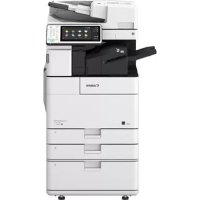
imageRUNNER ADVANCE 4551i - Impressora CANON - Manual d'usuari gratuït
Trobeu gratuïtament el manual del dispositiu imageRUNNER ADVANCE 4551i CANON en format PDF.


| Tipus de producte | Impressora multifunció monocroma làser |
| Marca | Canon |
| Model | imageRUNNER ADVANCE 4551i |
| Funcions principals | Impressió, còpia, escaneig, fax (opcional) |
| Velocitat d'impressió | Fins a 51 pàgines per minut en A4 |
| Resolució d'impressió | 1200 x 1200 dpi |
| Capacitat de paper estàndard | 2 x 550 fulls + safata multifunció 100 fulls |
| Pantalla tàctil | Pantalla tàctil en color de 10.1 polzades |
| Connexions | Ethernet 10/100/1000, USB 2.0, Wi-Fi (opcional) |
| Dimensions (L x P x A) | 565 x 700 x 769 mm |
| Pes | Aproximadament 87 kg |
| Alimentació | 220-240 V, 50/60 Hz |
| Consum elèctric | Inactiu < 1 W, funcionament < 1.5 kW |
| Cicle d'ús mensual | Fins a 200 000 pàgines |
| Certificacions | Energy Star, RoHS |
| Manteniment i neteja | Netejar els rodets, reemplaçar els cartutxos de tòner, manteniment preventiu |
| Seguretat | Autentificació d'usuari, xifratge de dades, esborrat segur |
| Peces de recanvi i reparabilitat | Cartutx de tòner, tambor, kit de manteniment disponibles |
| Informació general | Manual d'usuari descarregable al lloc web de Canon |
Preguntes freqüents - imageRUNNER ADVANCE 4551i CANON
Preguntes dels usuaris sobre imageRUNNER ADVANCE 4551i CANON
0 pregunta sobre aquest aparell. Respon les que coneixes o fes la teva.
Fer una nova pregunta sobre aquest aparell
Descarrega les instruccions per al teu Impressora en format PDF gratuïtament! Trobeu el vostre manual imageRUNNER ADVANCE 4551i - CANON i torna a tenir el teu dispositiu electrònic a les mans. En aquesta pàgina es publiquen tots els documents necessaris per a l'ús del teu dispositiu. imageRUNNER ADVANCE 4551i de la marca CANON.
MANUAL D'USUARI imageRUNNER ADVANCE 4551i CANON
Informaci del producte 5
Descrivpio d'aquesta funci0 6
Visualitzaruna pagsaweb 8
Utilizar els favorites 11
Afegir a Favorits 12
Organitzarelsfavorits 14
Desar al Menu rapid 18
Exportar/importar favorites com a fitxer 20
Exportar els favorits a un ordinador 21
Importarelsfavoritsdesd'unfitxerd'ordinador 23
Especificar les options de lliurament d'informati de dispositius 25
Personalitzar les options 26
Opinions de sécurité 27
Establir la versio TLS 28
Utilizar JavaScript 29
Mostrar pagines HTTPS/HTTP barrejades 30
Especificar les adreces de servidor en què vulgueu desactivar els missatges d'advertência 31
Especificar les adreces de servidor en qu'es permeti partir informació 32
Especificar les adreces de servidor en què pugueur permettre la impression simple de PDF 33
Establir restricciones a la Notification d'informacion de dispositius 34
Visualitzacion d'un missatge d'advertisement en cas que el certificat arrel no existeixi 35
Visualitzacion d'un missatge d'advertisement en cas que el certificat CN no coincideixi 36
Especificar que es mostri un missatge d'advertencia en entrar en una pagina web segura 37
Especificar que es mostri un missatge d'advertencia en sortir de pagines web segures 38
Opinions de的记忆 cau 39
Opinions de galettes 41
Esborrament de l'emmagatzematge local 43
Opinions de politica i normatives de privadasa 44
Opinions de servidor intermediari 45
Opinions per sortir del mode repòs quam apareix la pantalla Accés a Internet 47
Opinions d'agent d'usuari 48
Comprovar la version 49
Visualitzar un fixer PDF 50
Imprimir un fixer PDF 52
Informaci del producte 5
Descripcio d'aquesta funció 6
Visualitzaruna pagina web 8
Utilizar els favorites 11
Afegir a Favorits 12
Organitzarelsfavorits 14
Desar al Menu rapid 18
Exportar/importar favorites com a fitxer 20
Exportar els favors a un ordinador 21
Importarelsfavoritsdesd'unfitxerd'ordinador 23
Especificar les options de Iliurament d'informació de dispositius 25
Personalitzar les options 26
Especificar les adreces de servidor en què vulgueu desactiv onsmissatges d'advertência 31
Especificar les adreces de servidor en què es permeti partir informació 32
Especificar les adreces de servidor en què pugueur permettre la impression simple de PDF 33
Estabir restricciones a la Notification d'informacion de dispositius 34
Visualitzaci d'un missatge d'advertisement en cas que el certificat arrel no existeixi 35
Visualitzacion d'un missatge d'advertisement en cas que el certificat CN no coincideixi 36
Especificar que es mostri un missatge d'advertencia en entrada en una pagina web segura 37
Especificar que es mostri un missatge d'advertencia en sortir de pagines web segures 38
Opinions de的记忆i. 39
Opinions de galettes 41
Esborrament de I'emmagatzematge local 43
Opinions de politica i normatives de privadaea 44
Opinions de servidor intermediari 45
Opsons per sorter del mode repos quan apareix la pantalla Accs a Internet 47
Opinions d'agent d'usuari 48
Comprovar la version 49
Visualitzar un fixer PDF 50
Imprimir un fixer PDF 52
Visualizeu pages web des de la pantalla tactil de l'equip.
Les pagines web que es visualitzen frequentmentlopen.desar-se a Favorits.

Visualitzar pages web a l'equip
Visualitzar una pagina web(P.8)
Desar pagines web a Favorits
Utilizar els favorites(P. 11)
Exportar/importar favorites com a fitxer(P. 20)
Noms de tecles i botons
Els noms de tecles i botons establerts en aquest document podrien ser differents dels que apareixen al vosre model d'equip. Tbabe es possible que les tecles del tauler de control se substitueixin per botons a la pantalla tactil.
En aquest manua, els noms de tecles i botons del model del vostre equip s'utilitzen de la manera seguent:
| Nom de la tecla o del botó en el vostre equip Nom | de la tecla o del botó en aquest document |
| , Menu principal, Inici | Inici |
| , Menu rapiid | Menú rapiid* |
| ®, (conflouració) | ® |
| , [Beniciar) | ◇ |
| 0- 5ecles numériques ([0] - [9]) a la pantalla tâctil - | 0 9 |
- Els botons del menu rápido poder aparéixer a la pantalla d'Inici, segons el model de l'equip.
Pantalles utilizes en aquest manua!
Dependent del model i l'entorn, la pantalla pot diferir de la pantalla tactil que es descriu en aquest manual.
Models compatibles
Quan no es mostren les icones anteriors, s'admeten tots els models.
Informació del producte
ALY9-001
Aquest producte s'utiliza principalment en aplicaciones web MEAP. Es possible que no pugui做不到 llocs web generals.
Aquest produit admet les versions iels llenguatges d'etiquetatge seguents:
imageFORCE
| Llenguatge d'etiquetatge | Versió |
| HTML HTML Living Standard | |
| CSS CSS 1.0, CSS 2.0, CSS 3.0 | |
| JavaScript/Ajax ECMAScript | (ECMA-262, edicion 6 de 2015 o posterior) |
| DOM HTML Living Standard |
iR ADV
| Llenguatge d'etiquetatge | Versió |
| HTML HTML4.01, HTML5 | |
| CSS CSS 1.0, CSS 2.0, CSS 3.0 | |
| JavaScript/Ajax ECMAScript (ECMA-262, edicion 5.1) | |
| DOM DOM;nivell 1, DOM;nivell 2, DOM;nivell 3 |
| Format d'imatge Versió | |
| GIF GIF87a, GIF89a (entrellaçat, no entrellaçat, color transparent), animació GIF | |
| JPEG Xifratge DCT seg | ons el mètode estàndard JFIF (linía de base)JPEG progrissiu |
| PNG PNG (entrellaçat, | no entrellaçat, color transparent) |
| BMP BMP (1, 4, 8 i 24 bits) | |
Aquest producte no admet Java Applet.
Descripción d'aquesta funciona
ALY9-002
Acces a Internet es una funcio que us permit navegar per pagines web utilizing la pantalla tactil d'aquest equip. Quan premeu [Web Access], apareix la pantalla seguent. Aquesta pantalla s'anomena Acces a Internet. Si introduiu un URL, pode navegar per differents pagines web. Tingueur en compte que les pagines web que es mostren a les captures de pantalla d'Acces a Internet en aquesta categoria són totes mostres.
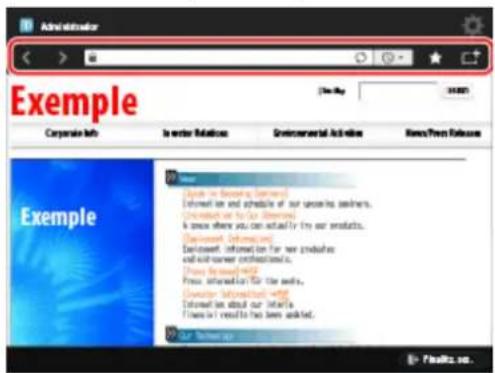
A la barra d'éines de la pantalla Accès a Internet es mostren els botons seguents:
| Tecla Nom de la tecla | Descripácio | |
| [Open New Window] | Premeu per essere una finestr a nova. | |
| [Close Window] Premeu per tancar la finestr a que apareixactually. | ||
| [Back] Premeu per tornar a la pagina web que s'ha做不到 abans. | ||
| [Forward] Premeu per anar a la pagina web que ha aparegut immediTamente despres de l'actual. | ||
| [Refresh] Premeu per refrescar la pagina web que es是我的a. | ||
| [Favorite] Premeu per desar pagedes web a Favorits o al Menú rapiid, i per visualitzar la llista de favorits. (Vegeu "Utilizar eles favors".)(P. 11) | ||
| [URL Entry Log] Premeu perasnlar les 10 ultimes URL que s'hagin introduit. |
Admès per TLS
Quan visualitzeu contingut HTTPS, apareix la icona Admès per TLS. No apareix per al contingut HTTP.

La icona apareix fins i tot si els continguts HTTPS i HTTP étant barrejats.
Funció multifinestra
Si utilisezeu [Open New Window], godeu obr fins a tres finestres.Si mostreu dues o més finestresutilizzant [Open New Window], apareixen pestanyes automatcament. Podeu canviar de finestres fent servir les pestanyes que apareixen a la part superior de la barra d'ines.
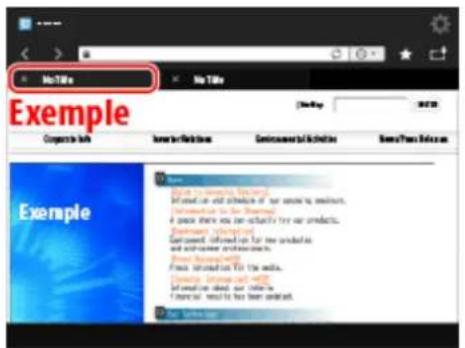
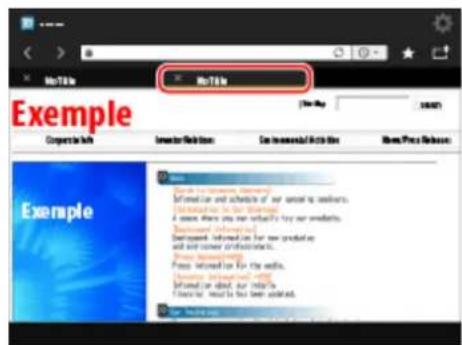
Si obriu una finestra nova fent servir [Open New Window], la finestra nova apareix a la part superior. La finestra novaomba el mateix URL que el de la finestra que s'ha obert en premer la tecla Open New Window.

NOTA
Si es mosta un URL sense titol, a la pestanya s'indica "Sense titol".
- Només l'administrador pot especificar les options d'Accès a Internet. Vegeu "Personalitzar les options".(P. 26)
Visualitzar una pagina web
ALY9-003
Segui les instruccions que s'indiquen a continuacion per iniciar Acces a Internet i visualitzar la pagina web que vulgueu.
1 Premeu [Web Access].
![CANON imageRUNNER ADVANCE 4551i - Premeu [Web Access]. - 1](/content/2026/03/449517/images/fe44475a0319544e9abb3c867124b68cf7a0a78741ee59879e2d12abd655c63c.jpg)
Si la funciona desitjada no apareix a la pantalla Menu principal, premeu
2 Premeu la barra d'adreces.
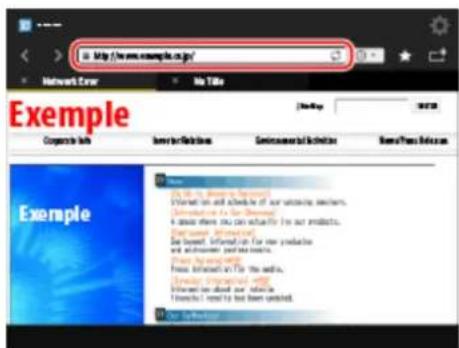
3 Introduiiu l'URL de la page web que vulgueu visualitzar premeu [OK].
![CANON imageRUNNER ADVANCE 4551i - Introduiiu l'URL de la page web que vulgueu visualitzar premeu [OK]. - 1](/content/2026/03/449517/images/3d05e13a1fc10b4d3bb95d42a1a3d7ad078cf202ae4a3673551c3c31c6a35106.jpg)
Example: http://www.example.com
![CANON imageRUNNER ADVANCE 4551i - Introduiiu l'URL de la page web que vulgueu visualitzar premeu [OK]. - 2](/content/2026/03/449517/images/83def912965a8b03789a9bfcdd72c1a146213f4baa3053e267dca726b976474c.jpg)
Premeu per visualitzar l'historial d'URL introduits. Podeu selectionar una pagina web per visualitzar des de l'historial.
Apareix la pagina web que voleu visualitzar.
![CANON imageRUNNER ADVANCE 4551i - Introduiiu l'URL de la page web que vulgueu visualitzar premeu [OK]. - 3](/content/2026/03/449517/images/a441005c20fe2e3a8a8673070e333fe5748a6a18fcb274940da42f31eda7bc20.jpg)
NOTA
Per obtaining instruccions d'introduccio de caracters, vegeu "Guia de I'usuari".
- Segons l'espaí per introduir text de la página web, el camp de text del teclat es pot做不到ar amb diverses linies per introduir-ne.
- Segons la mida de la pagina web o les imatges, es possible que la pagina web no es mostri correctamente o que aparequi un missatge d'error.
- Segons la mida de la imatge, les animaciones GIF PODen tardar un temps a carregar-se.
Si hi ha obertes diverses finestres, no es diferencien i els URL es desen en I'ordre en què s'han introduit.
4 Assegureu-vos de prémer (Reiniciar) quand hágiu acabat d'utilizar la funciona Accés a Internet.

IMPORTANT
-
Quan es duu a terme laccio [Inicialitzar totes les dades i options] a [Opcions de gestio] (Configuracion), s'eliminen les dades registrades o desades seguents:
-
Favorits
- Informação de l'historical
Galettes - Options (restaurades a les predeterminades)
Per a més informació sobre [Inicialitzar totes les dades i options], vegeu "Guiá de l'usuari".

NOTA
Quan tanqueu la session, es dues a terme els procediments seguents:
Seliiminen les galettes
- Es disconnecta la sessión
Supressio dels registres [Back] i [Forward]
La pàqina que es是我的a es torna una pàqina en blanc

IMPORTANT
Segons l'entorn del sistema, es possible que calgui建立起 les options de servidor intermediari. Per obtaining instruccions sobre com s'especifiquen les options de servidor intermediari, vegeu "Guia de I'usuari".
Utilizar els favorits
ALY9-004
Afegir a Favorits(P. 12)
Organitzar els favorites(P. 14)
Desar al Menu rapid(P. 18)
Exportar/importar favorites com a fitxer(P. 20)
Especificar les options de Iliurament d'informacion de dispositius(P. 25)

NOTA
- Les pagines web desades a Favorits apaéixen a la pantalla Menu principal com a botons. Les pagines web desades también es mostren a la llista que apareix quan premeu a la pantalla Accés a Internet. Per navegar per aquestes pagines web, podeu selectionar la-pagea web que vulgueu des de la pantalla Menu principal. O be podeu prémer a la pantalla Accés a Internet, i selectionar la pagea web que vulgueu de la llista.
- Si hi ha obertes diverses finestes, la pagina web seleccionada des de Favorits apareix a la finestra que es这其中 actualment a la part superior.
- Si premeu (Reiniciar) en visualitzar una pagina web, es是我的a la pagina web més recent a la qual s'ha accedit des d'un botó de la pantalla Menu principal.
- Si establiu [Restrict Add/Edit Favorites] en [On], no podeu afegir, editor ni eliminar favorits. (Vegeu "Opcions de politica i normatives de privadesa".)(P. 44)
Afegir a Favorits
ALY9-005
Podeu afgir a Favorits pagines web visualitzades frequentment. Les pagines web desades a Favorits apareixen a la pantalla Menu principal com a botons. En afgir una pagina web a Favorits, godeu acceder-hi fácilment.
1 Premeu [Web Access].
![CANON imageRUNNER ADVANCE 4551i - Premeu [Web Access]. - 1](/content/2026/03/449517/images/bee50f324cfbc2a2b484f8f7fd4aabbd01d021efbb66020921f5eb613ffdf278.jpg)
Si la funciona desitjada no apareix a la pantalla Menu principal, premeu
2 Recupereu la pagina web que vulgueu afegir a Favorits premeu
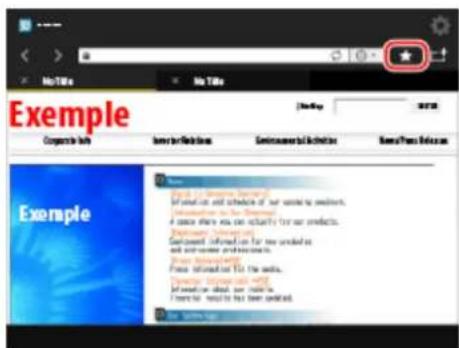
3 Premeu [Add Favorites].
![CANON imageRUNNER ADVANCE 4551i - Premeu [Add Favorites]. - 1](/content/2026/03/449517/images/9c2c78fdf27639bf23058fee696e0aedeb81ee3d45233409e0e4ca3e2a914944.jpg)
4 Premeu [OK].
![CANON imageRUNNER ADVANCE 4551i - Premeu [OK]. - 1](/content/2026/03/449517/images/61adeb1c3c43fc9bdacc96dddebdb22cd532c73c884680bc4359bbb34c7d42d3.jpg)
Si voleu canviar el nom de la pagina web que voleu afegir, premeu el camp de text per a [Name] → introduiu el nom → premeu [OK].
Si afegiu un salt de linia al nom de la pagina favorita, en fer-ho es是我的a el nom a la pantalla Menu principal.
Fins i tot si el nom de la pagina favorita conte sals de linia, es mostra en una linia a la llista de favorits.
A la pantalla Menu principal es是我的a tecla de funcio per a la pagina web desada a Favorits.
La pantalla de sota es un exemple de com esdea "mostra" a Favorits:
![CANON imageRUNNER ADVANCE 4551i - Premeu [OK]. - 2](/content/2026/03/449517/images/5edf5de35f5ab56b19a04e67c743bb13e1477f2127a6287bba2bb5c802a22d4b.jpg)
![CANON imageRUNNER ADVANCE 4551i - Premeu [OK]. - 3](/content/2026/03/449517/images/23600ad1c23358ed8d2e8a444b4b8fb5a62021774af98bc485d2f67f9135946a.jpg)
NOTA
-
[Name] i [URL] es mosten automatisticament.
Perotten instruccionsd'introduccio de caracters,vegeu"Guia del'iuseri".
La pagina web desada s'afegeix a la llista que apareix quand premeu -
Podeu desar fins a 20 marcadores a Favorits.
- Podeu introduir fins a 255 caracters per a cada nom de favorit i URL.
Organitzar els favorites
ALY9-006
Podeu canviar els nombres de les pagines web desades a Favorits, aixi com eliminar les pagines web que ja no són necessities.
1 Premeu [Web Access].
![CANON imageRUNNER ADVANCE 4551i - Premeu [Web Access]. - 1](/content/2026/03/449517/images/ac99e7b2e461a047c30f1e05e2cdac84f0649e51cf715e8c614a2569a9b69299.jpg)
Si la funciona desitjada no apareix a la pantalla Menu principal, premeu
2 Premeu.
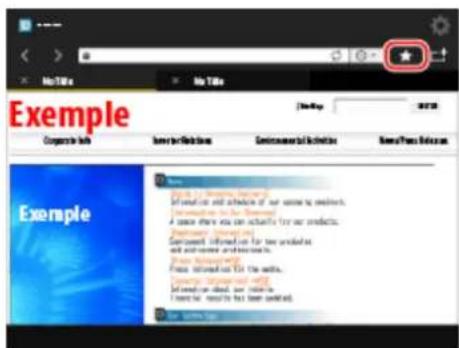
3 Premeu [Organize Favorites].
![CANON imageRUNNER ADVANCE 4551i - Premeu [Organize Favorites]. - 1](/content/2026/03/449517/images/081dee2d71f6e3035bfd944aa6e78779137a65030d035488332e21dc434f8d40.jpg)
4 Organizeuelsfavorits.
- Pemeu [Name] o [Order] per ordinar la llista de favorits en sentit ascendent o descendent.
-
Els botons de la pantalla Menu principal s'eliminen/reanomenen quand elimineu/reanomeneu les pages web correspondents.
Si afegiu un salt de linia al nom de la pagina favorita, en fer-ho es mystra el nom a la pantalla Menu principal. Fins i tot si el nom de la pagina favorita conte salts de linia, es mystra en una linia a la llista de favorits. -
Si voleu confirmar la informació duna página web desada a Favorits:(P. 15)
- Si voleu canviar el nom d'une page web:(P. 15)
- Si voleu esborrar de Favorits una pagina web desada:(P. 16)
- Si voleu esborrar totes les pagines web desades a Favorits:(P. 16)
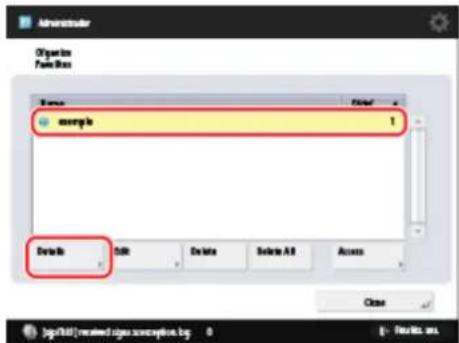
Si voleu confirmar la informació d'une-page web desada a Favorits:
Selectione la pagina web que voleu premeu [Details].
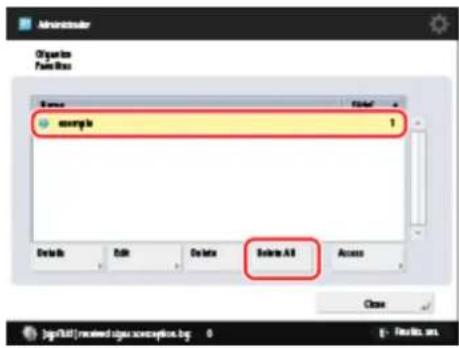
Si voleu esborrar totes les pagines web desades a Favorits:
Premu [Delete All].
Remeu [Yes].
Desar al Menu rapid
ALY9-007
Podeu afegir al Menu rapid pagines web visualitzades frequentment. Les pagines web desades al Menu rapid es mostren com a botons a la pantalla Menu rapid. En afegir una pagina web al Menu rapid, podeu acceder-hi fácilment.
1 Premeu [Web Access].
![CANON imageRUNNER ADVANCE 4551i - Premeu [Web Access]. - 1](/content/2026/03/449517/images/3955481f4481de35efbac5708fa5d6ab7eafa0eb76a5f2c6627b3626be975600.jpg)
2 Recupereu la pagina web que vulgueu afegir a Favorits premeu
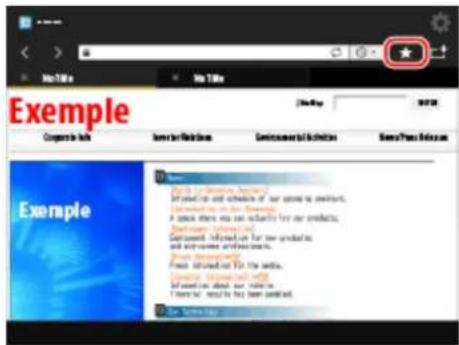
Si voleu canviar el nom o el comentari, premeu [Canviar nom].
NOTA
- El nombre de botons personals que pode deser no pot superar el maxim i dependra de la capacité de la memoria de la funcio Menu rapid.
- Per obtenir instruccions sobre com podeu utiliser un botó personal/botó compañero, vegeu "Guiá de l'usuari".
Si no s'estableix l'autenticació, no es visualitzaran els botons personals.
Exportar/importar favorites com a fitxer
ALY9-008
Podeu fer servir Remote UI (IU remot) per deselect en un fixer de l'ordinador (exportar) la informacion de les pagines web desades a Favorits. Tembe pode recuperar la informacion desada del fixer i descent-la a l'equip (importar).
Exportar els favorits a un ordinador(P. 21)
Importar els favorits des d'un fixer d'ordinador(P. 23)

IMPORTANT
Loperaci d'importaci/exportaci pot tardar una mica a finalitzar. No apagueu l'alimentaci principal de I'equip fins que I'operaci hagi finalitzat, ja que si ho feu I'equipediaccionar incorrectament.
- Durant una operación d'exportació, la visualitazión de la pantalla de l'ordinador no canviarà fins que l'operaciónhabi finalitzat. No feublick a [Start Exporting]mente el relloge d'renso o el punter indiqui que l'operaciónencara s'està processant.
- El tauler de control de l'equip no es pot utiliser besides s'estan important/exportant fitxers.

NOTA
- Aquesta operação només la pot duu a terme un administrador. Per obtenir informació sobre els tipus d'administrador, vegeu "Guia de l'usuari".
- Per obtaining instruccions d'us de Remote UI (IU remot), vegeu "Guiia de l'usuari".
Exportar els favorits a un ordinador
ALY9-009
Podeu desar al vosre ordinador en forma de fitxer la Illa d'adreces URL desades a Favorits.
1 Feu cli c a [Settings/Registration] [Data Management] per a [Management Settings].
2 Feu cli c a [Web Access Favorites] per accedir a [Import/Export Individually].
3 Feu cli c a [Export...].
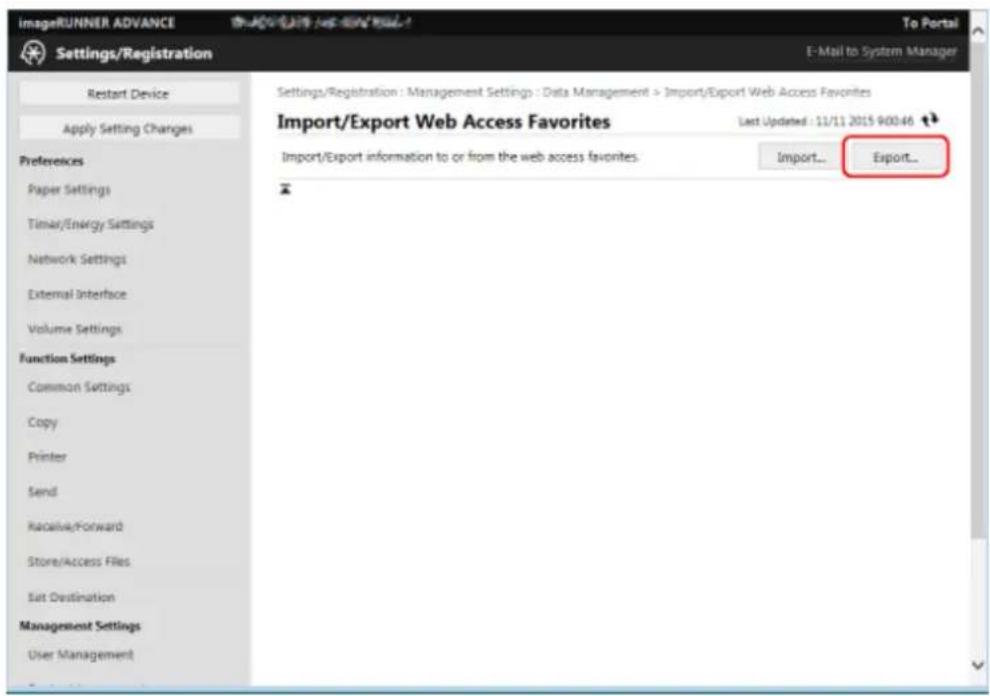
4 Feu cli c a [Start Exporting].
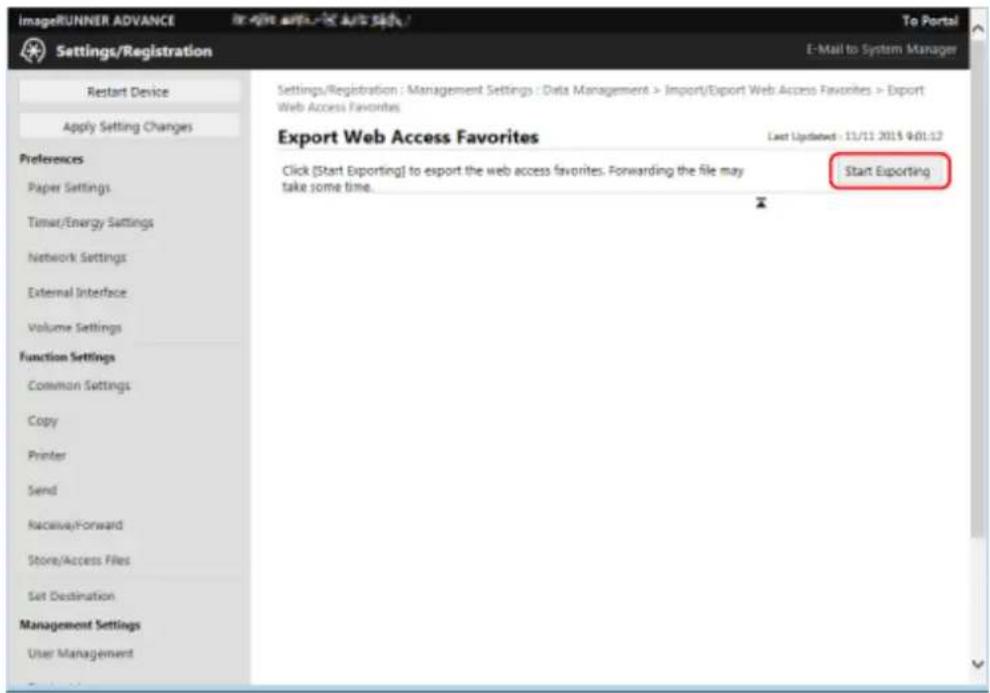

La llista de páñines web desades s'exportarà. No podeu selecciónar ni exportar páñines web concretes.
5 Especifiqueu la ubicacion en què vulgueu.desar el fitxer → feu ciga a [Store].
La llista de favorits desats es deselecta en format de text a la ubicacionspecificada.
Exampie: exemple pagina d'inici http://www.example.com
Hi ha un espai de tabulador entre el nom de la page de favorits i el seu URL.
Si el nom de la page de favorits conté salts de linia, es convertiran en "< RET " en format de text. Es tornaran a convertir en salts de linia cuando s'importin.
Importar els favorits des d'un fixer d'ordinador
ALY9-00A
Podeu importar una llista de favorits a l'equip des d'un fitxer d'ordinador.

IMPORTANT
- Quan importeu favorits des d'un fitxer d'ordinador, se sobreescriuranelsfavoritsdesatsexistantsal'equip.
- En importar un fitxer, utiliser el mateix formatting de fitxer que el de les dades que s'han exportat. No es poden importing dades en un format diferent.

NOTA
- Les pagines web importades es mosten com a botons a la pantalla Menu principal.
En importar 21 o més favorits, només s'importaran els 20 primers de la Iliesta.
1 Feu cli c a [Settings/Registration] [Data Management] per a [Management Settings].
2 Feu cli c a [Web Access Favorites] per accedir a [Import/Export Individually].
3 Feu clica [Import...].
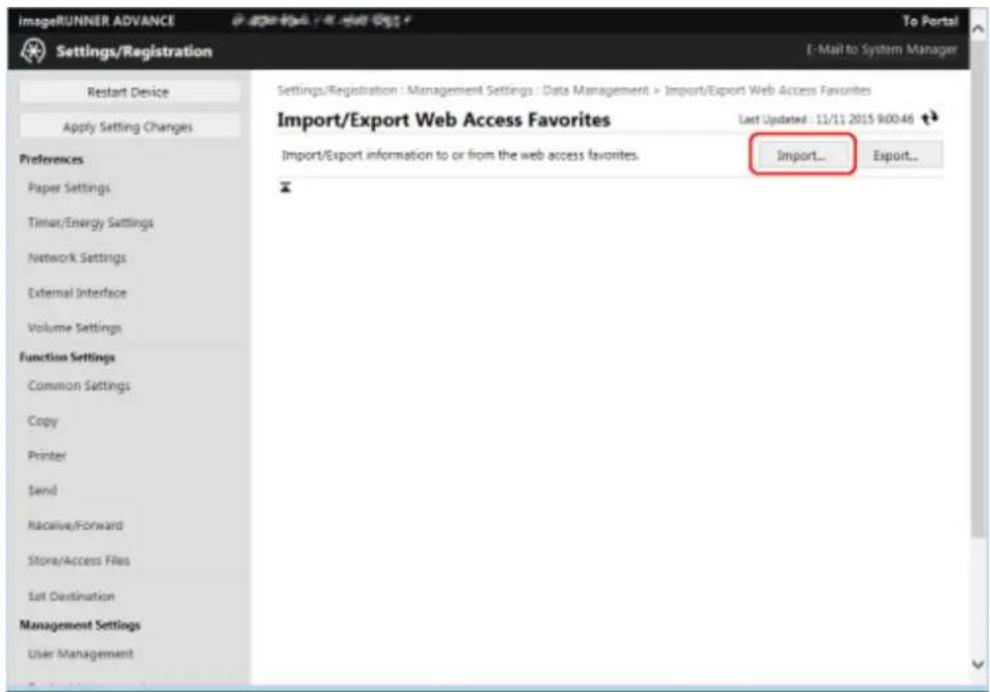
4 Feublick a [Browse] selezioneu el fitxer que vulgueu importar feublick a [Start Importing].
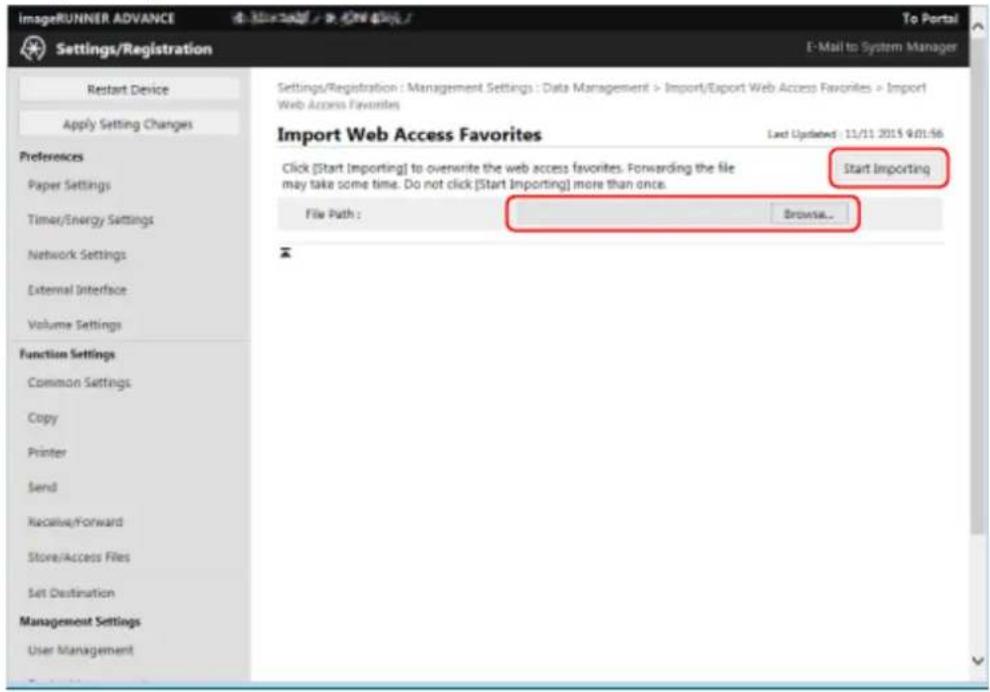
NOTA
No importeu fitxers Mention l'equip estigui executant autres treballs.
Especificar les options de lliurament d'informati de dispositius
ALY9-00C
Podeu configurar l'equip perque lliuri informaci sobre les pagines web desades a Favorits a autres equipments connectats a la mateixa xarxa. Per obtaining instruccions detallades sobre les options de lliurament d'informati de dispositius, vegeu "Guiia de I'usuari".
La informació de dispositiu següent es pot llluar dins de la funcio Acces a Internet.
| Informació lliurada Contingut Notes | ||
| Favorits d'accès a Internet | Favorits d'accès a Internet | El lliurament d'informatié de dispositius només es pot fer\ quan l'Accès a Internet está activat tant a l'equip amfitrió\ com a l'equip client. |

IMPORTANT
- La informació de dispositiu es pot llliar entre equipments del mateix model. No ostant això, és possible que alguna informació no es pugui llluar correctament, en función dels productes.optionals disponibles per a l'ús a l'equip.
- La informació de dispositiu no es pot lllurar si l'identificador d administrador del systema desat a l'equip client diferereix del que hi ha desat a l'equip amfitrió.

NOTA
-
Duant el lllurament d'informacion de dispositiu, la informacion de dispositiu no es pot lliarar als equipments destinataris en les conditions seguents:
-
Mentionelsfavorits s'estan important/exportantdes de Remote UI (IU remot)
- Mention l'Accès a Internet està recuperant contingut
- Mention l'equip està imprimint
-
Mentre s'estan eliminant favorits
-
Per rebre els favorits d'Accès a Internet, establiu [Favorits d'accès a Internet] en [Off].
Personalitzar les options
ALY9-00E
En aquesta seccio es descriu en les options que pot personalitzar la persona que gestiona l'operacion d'Acces a Internet, com ara l'administrador.
OPCIONs de seguretat(P. 27)
Opinions de memória cau (P. 39)
OPCIONs de galettes(P. 41)
Esborrament de l'emmagatzematge local(P. 43)
OPCiOs de politica i normatives de privadesa(P. 44)
OPCs de servidor intermediari(P. 45)
Opinions per sorting del mode repros quam apareix la pantalla Acces a Internet(P. 47)
OPCions d'agent d'usuari(P. 48)
Comprovar la versión(P. 49)

NOTA
- Aquesta opcio només la pot especificar un administrador. Per obtaining informació sobre els tipus d'administrador, vegeu "Guia de l'usuari".
Si no apareix l'opcio que voleu, premeu o per desplaçar-vos per la llista.
Podeu selección si voleu utilizes JavaScript, configurar l'opcio d'adreça del servidor i establir si voleu que aparegui un missatge d'advertência.
Establir la versió TLS(P. 28)
Utilitzar JavaScript(P. 29)
Mostrar pagines HTTPS/HTP barrejades(P. 30)
Especificar les adreces de servidor en què vulgueu desactivar els missatges d'advertência(P. 31)
Especificar les adreces de servidor en què es permeti partager informació(P. 32)
Especificar les adreces de servidor en què pugueur permettre la impression simple de PDF(P. 33)
Establir restricciones a la Notification d'informacion de dispositius(P. 34)
Visualitzaci d'un missatge d'advertisement en cas que el certificat arrel no existiP.35
Visualitzaci d'un missatge d'advertisement en cas que el certificat CN no coincideixi(P. 36)
Especificar que es mostri un missatge d'advertencia en entrada en una pagina web segura(P. 37)
Especificarqueesmostruminmissatge d'advertenciaensortirdepagineswebsegures(P.38)
Estabrir la version TLS
ALY9-00H
Podeu establir la versión TLS que voleu utilizes per a la comunicacion amb els servidors externs.
1 Premeu (Configuració).
2 Premeu [Opcions de functions] [Acces a Internet] [Settings].
3 Premeu [Security] [TLS Version Settings].
4 SeLECTIONU la versusio TLS o [Attempt All Versions] premeu [OK].
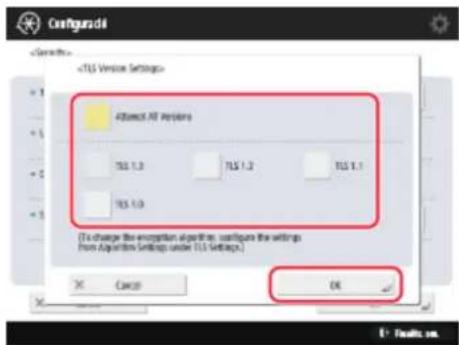

NOTA
- Les versions sotmeses a [Attempt All Versions] depennen del rang especificat a [Especificar versions permeses] a [Opcions de TLS] de l'equip.
- El limit superior i el limit inferior de les versions TLS es PODen建立起 en [Especificar versions permeses] a [Opcions de TLS] de l'equip. Per tener informacion sobre com es pot canviar la versio TLS de I'equip, vegeu "Guia de I'usuari".
-
Als models imageFORCE, quan es canvia la configuracion es reinicia el navigador i es dues a terme els procesos seguents:
-
S'eliminen les galettes
- S'eliminen els fitxers de memória cau
- S'eliminen ents registres de [Back] i [Forward]
- La pagina que es是我的a es torna una pagina en blanc
Utilizar JavaScript
ALY9-00J
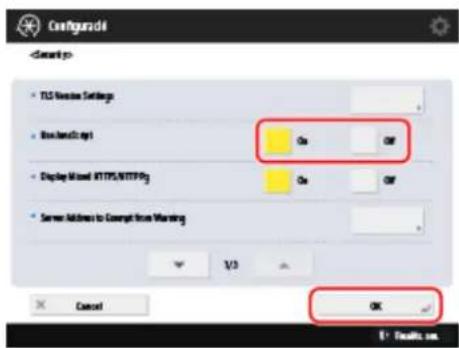
Podeu specifies I'opci On/Off de JavaScript.
1 Premeu (Configuració).
2 Premeu [Opcions defuncs] [Acces a Internet] [Settings].
3 Premeu [Security] selezioneu [On] per a [Use JavaScript] [OK].
Podeu activar la visualitzacion de pagines HTTPS/HTTP barrejades.
1 Premeu (Configuració).
2 Premeu [Opcions de functions] [Acces a Internet] [Settings].
3 Premeu [Security] selezioneu [On] per a [Display Mixed HTTPS/HTTP Pg] premeu [OK].
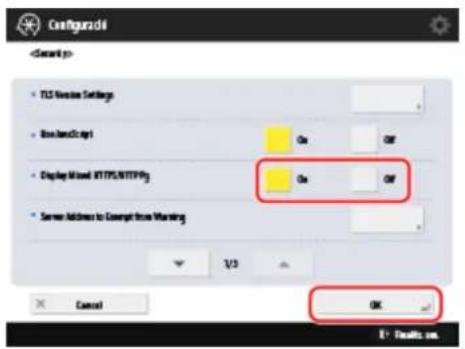
Si selecioneu [Off], només apareixerà contagut spécifique amb HTTPS per a págines HTTPS/HTTP barrejades.
NOTA
Als models imageFORCE, quan es canvia la configuracion es reinicia el navigador i es duen a terme el processos seguents:
S'eliminen les galettes
S'eliminenels fitxers de memoria cau
S'eliminen els registres de [Back] i [Forward]
La pagina que es是我的a es torna una pagina en blanc
Especificar les adreces de servidor en què vulgueu desactivar els missatges d'advertência
ALY9-00L
Podeu specifies the adreces del servidor en què vulgueu desactivar els missatges d'advertência quand s'accedeixi a la-page web.
1 Premeu (Configuració).
2 Premeu [Opcions de functions] [Acces a Internet] [Settings].
3 Premeu [Security] [Server Address to Exempt from Warning].
4 Introduiiu l'adreca premeu [OK].
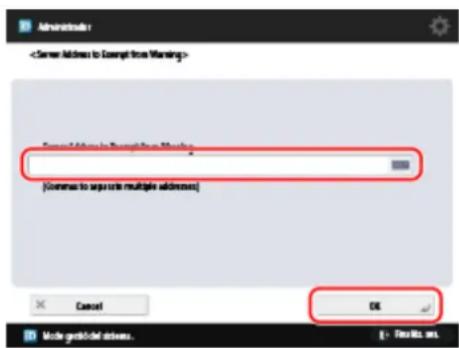
- Podeu especificar diverses adeces separatades per comes ().
- Podeu designar un maxim de 255 caracters.
Específicar les adreces de servidor en què es permét i compartir informació
ALY9-00R
Fins i tot quam aquesta restriccio s'estableixi en [On], la informacion de dispositius es lostrarre en comunicar amb adreces establertes com a servidor de confianca.
1 Premeu (Configuraci).
2 Premeu [Opcions de functions] [Acces a Internet] [Settings].
3 Premeu [Security].
4 SeLECTIONeu [On] per a [Restrict Share Device Information] premeu [OK].
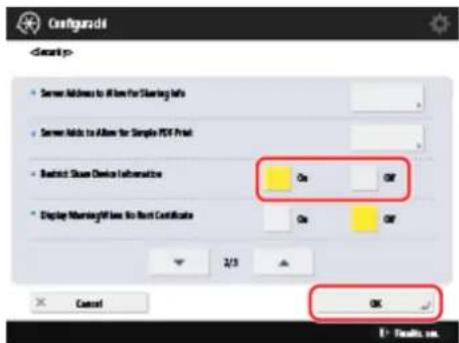
La informaci de dispositiu nomes s'annexar a en processar sol-licituds per a les adreces que s'estableixin en [Server Address to Allow for Sharing Info].
Si seleccioneu [Off], la informacion de dispositiu s'annexar a en processor sol-licitudes per a totes les adreces.

NOTA
Si [Restrict Share Device Information] s'estableix en [On] i no s'estableix res en [Server Address to Allow for Sharing Info], la informació de dispositiu no s'annexarà en processor sol'-licitudes per a qualsevol adreça.
Visualització d'un missatge d'advertisement en cas que el certificat arrel no existeixi
ALY9-00W
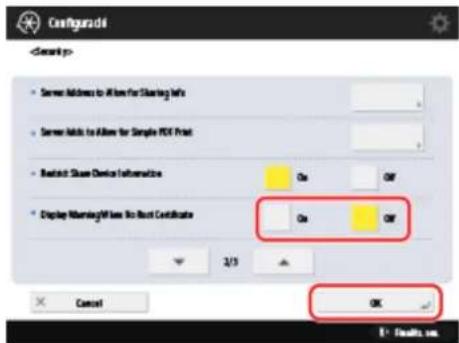
En cas que no s'hagi instal-lat un certificat arrel per al certificat del servidor web connectat a l'equip, pode estabrir si voleu que es mostri un missatge d'advertisement.
1 Premeu (Configuraci).
2 Premeu [Opcions de functions] [Acces a Internet] [Settings].
3 Premeu [Security] → selezioneu [On] o [Off] per a [Display Warning When No Root Certificate] → [OK].

NOTA
Si establiu [Display Warning When No Root Certificate] en [On] i [Server Address to Exempt from Warning] no es configura, sempre apareixera el missatge d'error.
- El missatge d'error no apareixerà en els casos següents:
- Quan s'estableix comunicació amb la dirección establerta a [Server Address to Exempt from Warning]
- Quan l'opcioó [Display Warning When No Root Certificate] está establerta en [Off].
Visualització d'un missatge d'advertisement en cas que el certificat CN no coincideixi
ALY9-00X
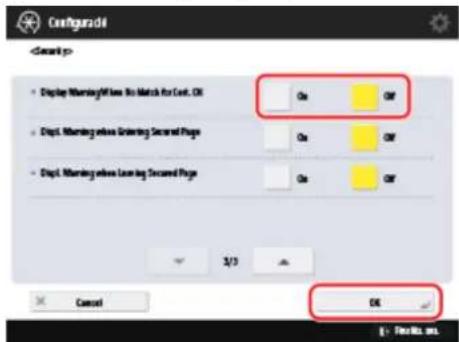
Podeu establir si voleu que es mostri un missatge d'advertencia en cas que el certificat CN no coincideixi.
1 Premeu (Configuració).
2 Premeu [Function Settings] [Accés a Internet] [Settings].
3 Premeu [Security] selezioneu [On] o [Off] per a [Display Warning When No Match for Cert. CN] [OK].

NOTA
- Si establiu [Display Warning When No Match for Cert. CN] en [On] i [Server Address to Exempt from Warning] no es configurura, sempre apareixerà el missatge d'error.
- El missatge d'error no apareixerà en els casos següents:
- Quan s'estableix comunicació amb la dirección establerta a [Server Address to Exempt from Warning]
- Quan l'opcioió [Display Warning When No Match for Cert. CN] está establerta en [Off].
Especificar que es mostri un missatge d'advertencia en entrada en una pagina web segura
ALY9-00Y
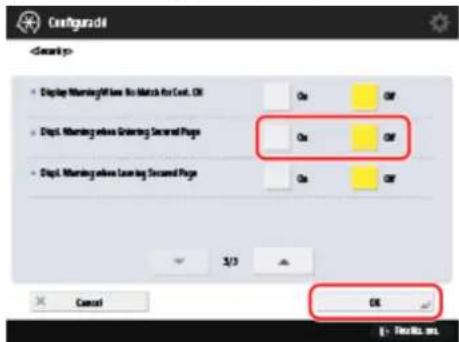
Podeu establir si voleu que es mostri un missatge d'advertencia en entrada en una pagina web segura.
1 Premeu (Configuració).
2 Premeu [Opcions de functions] [Acces a Internet] [Settings].
3 Premeu [Security] → selezioneu [On] o [Off] per a [Displ Warning when Entering Secured Page] → [OK].

NOTA
- Si establiu [Displ Warning when Entering Secured Page] en [On] i [Server Address to Exempt from Warning] no es configura, sempre apareixera el missatge d'error.
- El missatge d'error no apareixerà en els casos següents:
- Quan s'estableix comunicació amb la dirección establerta a [Server Address to Exempt from Warning]
- Quan l'opcioi [Displ Warning when Entering Secured Page] está establerta en [Off].
Especificar que es mostri un missatge d'advertencia en-sortir de págines web segures
ALY9-010
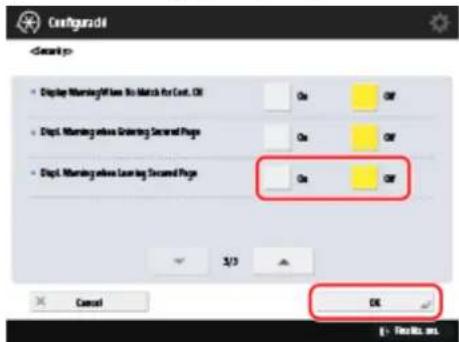
Podeu establir si voleu que es mostri un missatge d'advertencia ensorting de pagines web segures.
1 Premeu (Configuració).
2 Premeu [Opcions de functions] [Acces a Internet] [Settings].
3 Premeu [Security] selezioneu [On] o [Off] per a [Displ. Warning when Leaving Secured Page] [OK].

NOTA
- Si establiu [Displ. Warning when Leaving Secured Page] en [On] i [Server Address to Exempt from Warning] no es configura, sempre apareixerà el missatge d'error.
- El missatge d'error no apareixerà en els casos següents:
- Quan s'estableix comunicació amb la dirección establerta a [Server Address to Exempt from Warning]
- Quan l'opcioi [Displ. Warning when Leaving Secured Page] está establerta en [Off].
Podeu especiar options per a la memoria cau (fixers temporals de pagines web visitades abans, que s'emmagatzemen per accelerator l'acces repetit a la mateixa page).
1 Premeu (Configuració).
2 Premeu [Opcions de functions] [Acces a Internet] [Settings].
3 Premeu [Cache].
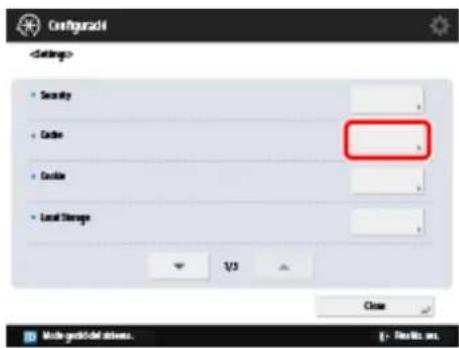
4 Especifique les options per a la memoria cau.
Si voleu-desar la memoria cau:
Selectioneu [On] per a [Use Cache] pmeu [OK].
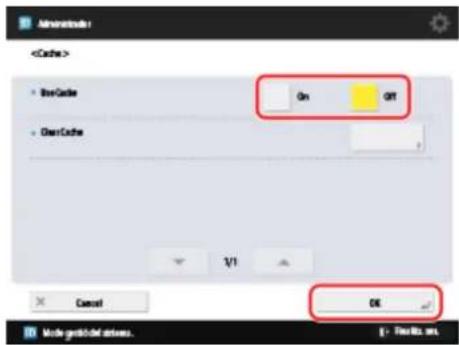
Si voleu eliminar la memòria cau:
Remeu [Clear Cache].

La memoria cau pot tardar uns quants minuts a esborrar-se, segons la quantitat de dades que s'hi hagin desat.
Remeu [Yes].
S'eliminarà la memòria cau.
![CANON imageRUNNER ADVANCE 4551i - Remeu [Yes]. - 1](/content/2026/03/449517/images/8a9a6e54b2ee87bbbc556765f28bbbed35b449fdf41d272ad555f1d3db51526d.jpg)
NOTA
Si n o voleu eliminar la memória cau, pemeu [No].
- Les dades de la的记忆a cau se supprimeixen despres que s'inici el mode de reinici automatc.
Opcions de galettes
ALY9-012
Podeu especificar options de galettes o establir restricciones d'entrada. Les galettes són dades que s'emmagatzen temporalment en navelgar per una pagina web. Registren dades com el nombre de vegades que s'ha navelgat per la pagina web i la data/hora en què s'hi ha accedit a l'effecte d'identificació de l'usuari.
1 Premeu (Configuració).
2 Premeu [Opcions de functions] [Acces a Internet] [Settings].
3 Premeu [Cookie].
4 Especifiqueu les options de galettes.
Si voleu especialcar les options per ebre galettes:(P. 41)
- Si voleu esborrar galettes:(P. 41)
Si voleu especialcar les options per rebre galettes:
Premeu [Cookie Handling] selecioneu si voleu rebre galettes premeu [OK].
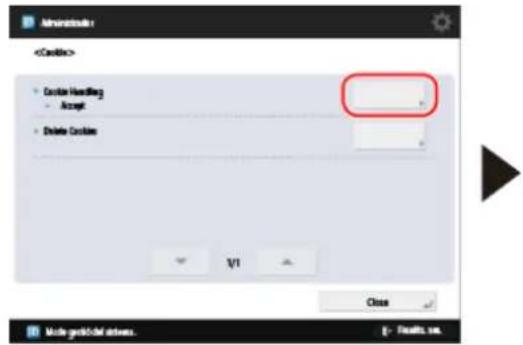
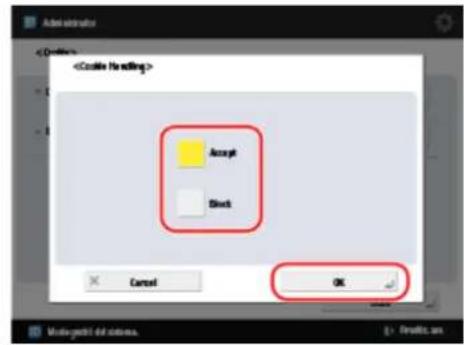
A continuaci s'indiquen els detalls de cada element.
Aquest procediment eliminarà totes les galettes.

Esborrament de l'emmagatzematge local
ALY9-013
També podeu esborrar dades desades a l'emmagatzematge local de l'equip.
1 Premeu (Configuració).
2 Premeu [Opcions defuncs] [Acces a Internet] [Settings].
3 Premeu [Local Storage] [Clear Local Storage].
4 Premeu [Yes].
S'esborrarà l'emmagatzematge local.
Opinions de的政治i normatives de privadasa
ALY9-014
Podeu establir restricciones en functions com ara la introduccion d'URL i l'edicio de marcadores.
1 Premeu (Configuració).
2 Premeu [Opcions de functions] [Acces a Internet] [Settings].
3 Premeu [Privacy Policy and Regulations].
4 Especifiqueu cada opció → premeu [OK].
Si no apareix l'opcio que voleu, premeu o per desplaçar-vos per la llista.
- [Restrict URL Entry]:
- [Restrict Add/Edit Favorites]:
- [Restrict Storing in Mail Box/ Printing]:
- [Restrict File Upload]:
- [Hide Screen Top Display]:
-
[Hide Buttons in Toolbar]:
-
[Hide Address in Toolbar]:
- [Hide Web Access Button]:
Selezioneu si voleu restringir la introduccio d'URL. Si establiu aquesta opcio en [On], no podreu escriure en el camp d'introduccio de text.
Selecciónu si voleu restringir l'afegiment i edicio de favorits. Si establiu aquesta opcio en [On], no podreu afegir, editor ni eliminar favorits.
Selecciónu si voleu restringir la impressio de fitxers PDF i l'emmagatzematge en una bústia de correu. Si establiu aquesta opcio en [On], no es podran imprimir ni emmagatzemar fitxers PDF en una bústia de correu mitjançant la pantalla d'operações.
Selecioneu si voleu restringir la carrega de documents d'une bustia de correu.
Selecioneu si voleu要加强 el títol a la pantalla Accès a Internet.
Selecciónu si voleu veure els botons a la barra d'ines de la pantalla d'inici. Si establiu aquesta opcio en [On],els botons no es mostraran.A més, ja no podreu canviar entre:nostrar i ocultar a la pantalla Acces a Internet.
Selecciónu si voleu做不到 l'adreça a la barra d'eines de la pantalla d'inici. Si establiu aquesta opcio en [On], l'adreça no es做不到. Amts, ja no podreu canviar entre做不到 i ocultar a la pantalla Accs a Internet.
Selecciónu si voleuETHERboto[WebAccess]a la pantalla Menu principal. Si establiu aquesta opcio en [On],el boto no es做不到 a la pantalla Menu principal.
Per raons de seguretat, godeu especificar les adreces web que no requereixin l'us de servidor intermediaris.
Tambpeodeu confirmar les opcions de servidor intermediari de I'equip.
1 Premeu (Configuració).
2 Premeu [Opcions de functions] [Acces a Internet] [Settings].
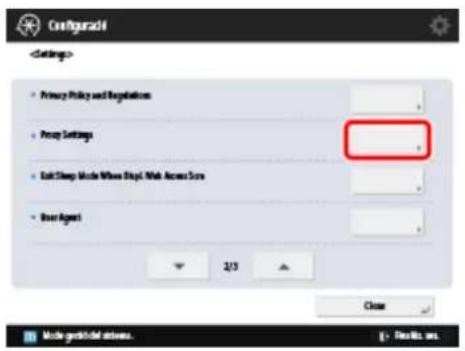
3 Premeu [Proxy Settings].
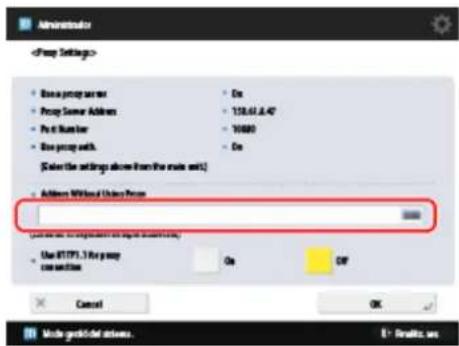
4 Premeu el camp d'introduccion de text [Address Without Using Proxy].

NOTA
Si la Paginga web no es这其中 correctament al producte imageRUNNER ADVANCE / imageRUNNER ADVANCE DX, establiu [Use HTTP1.1 for proxy connection] en [On] perquè es mostri correctament.
5 Introduiuu l'URL de la pagina web que vulgueu visualitzar premeu [OK].
6 Premeu [OK].

NOTA
Per obtaining information on the canvi of the options of servidor intermediari de l'equip, vegeu "Gui de l'usuari".
Opcions persorting del mode reposts quam apareix la pantalla Acces a Internet
ALY9-016
Podeu establir si voleusorting del mode repòs en起初 la funciona Accès a Internet.
1 Premeu (Configuració).
2 Premeu [Opcions defuncs] [Acces a Internet] [Settings].
3 Premeu [Exit Sleep Mode When Displ. Web Access Scrn] → spécifiqueu les options per sorting del mode repos.
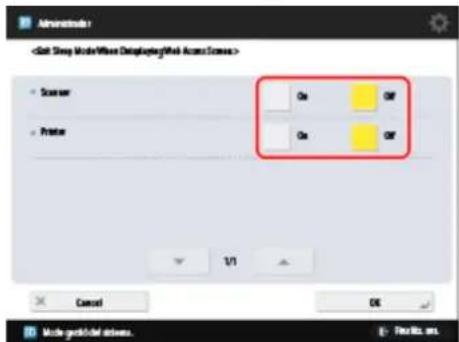
Estabrir la inicialitzacion de l'escanner despres desorting del mode repos:
Remeu [On] per a [Scanner].
Establir la inicialitzacion de la impressora despres desorting del mode repos:
Premeu [On] per a [Printer].
4 Premeu [OK].
Opçions d'agent d'usuari
ALY9-017
Podeu estabir l'opcio Agent d'usuari.
1 Premeu (Configuració).
2 Premeu [Opcions de functions] [Acces a Internet] [Settings].
3 Premeu [User Agent].
4 Premeu el camp d'introduccion de text [User Agent] → introduiu l'opcio que voleu de [User Agent] → premeu [OK].
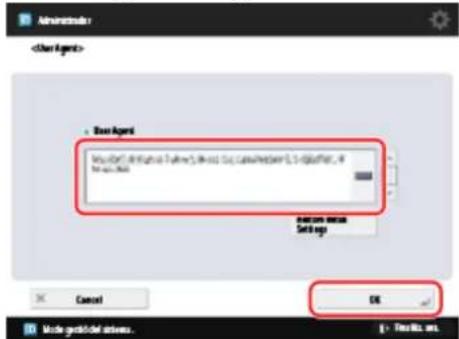
- Podeu designar un Tmax de 512 caacters.
- Podeu restaurant les options predeterminades prement [Restore Initial Settings].
Comprovar la version
ALY9-018
Podeu comprovar la versión de l'Accès a Internet.
1 Premeu (Configuració).
2 Premeu [Opcions defuncs] [Acces a Internet] [Settings].
3 Premeu [Version].
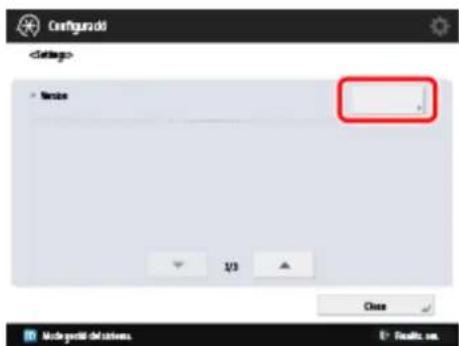
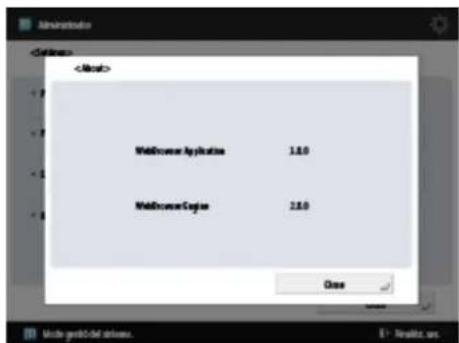
Apareixerà la informació de versión.
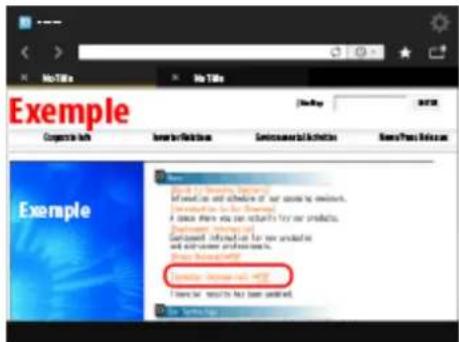
Podeu visualitzar un fitxer PDF enllacat.
1 Premeu l'enllac al fitxer PDF incls a la pagina web.
No podeu especificar diversos fitxers PDF a la vegada. A més, els fitxers PDF no es poderocr en més de dues finestres.
Si s'ha establert una contrasenya per al fitxer PDF especificat, introduiu-la.
2 Premeu [View] [OK].
Els botons de la pantalla Visualitzacion de fitxers PDF son les seguents:
(1) Nstreamo de pagina: Serveix per veure el numero de pagina actual i el nombre total de pagines del fitxer PDF.
(2) Enrere: Serveix per tornar a la pantalla anterior.
(3) Seguent: Serveix per anar a la pagina seguent.
(4) Ampliar: Serveix per ampliar la visualitzacion del fitxer PDF.
(5) Reduir: Serveix per reduir la visualitzacion del fitxer PDF.
(6) Print: Serveix per imprimir el fitxer PDF. (Vegeu "Imprimir un fitxer PDF".)(P. 52)
(7) Store in User Inbox: Serveix per desar el fitxer en una bústia de correu. (Vegeu "Desar un fitxer PDF en una bústia de correu".)(P. 56)
(8) Ajustar Paginga web a Serveix per seleccionar si es vol要加强 el contingut automatisticamente perqu' la mida de pantalla: s'ajusti a l'amplada de la pantalla.
Segons la version del fitxer PDF, en algunos casos es possible que el fitxer PDF no es pugui做不到.
Imprimir un fitxer PDF
ALY9-01A
Podeu imprimir un fitxer PDF enllacat.
1 Premeu l'enllac al fitxer PDF.
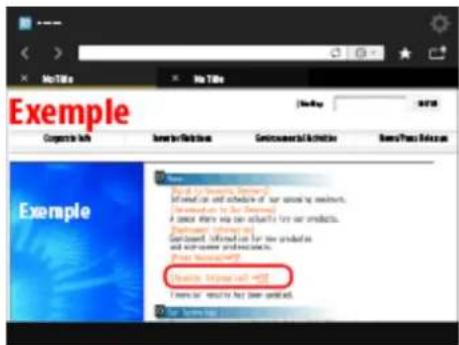
No podeu especificar diversos fitxers PDF a la vegada. A més, els fitxers PDF no es PODen obrir en més de dues finestres.
Si s'ha establert una contrasenya per al fitxer PDF especificat, introduiu-la.
2 Premeu [Print] → [OK].
3 Premeu [Print Settings].
Apareixerà la pantalla de l'opcio d'impressio.
4 Especifiqueu cada opció → premeu [OK].
Si voleu specifies the options d'interval d'impressio:
Premeu [Print Range].
- Premeu [Specify Pages] → introduii l'interval de paignes que vulgueu imprimir fent servir ① - ⑨ (tecles numériques) → premeu [OK].
Si voleu imprimir totes les pagines, premeu [All].
Si voleu selectionar el mode de color:
- SeLECTIONeu [Auto] o [Black] a [Color Mode].
Si seleccione [Auto], I'equip determinarà automatèmément la impression del fitxer PDF en color o en blanc i.
negre.
Si voleu estabir el nombre d'impressions:
Remeu [Copies].
Premeu [-] o [+] per establir el nombre d'impressions premeu [OK].
El nombre d'impressions es pot establir entre 1 i 9.999.
- Es mostarà la mida del paper corregat en cadascun dels origens de paper.
- Si establiu [Paper Select] en [Auto], no es podrà establir el mode [N on 1].
Si voleu fer una impressio a doble cara:
Remeu [2-Sided Printing].
Premeu [On] selecioneultipus d'acabat-premeu [OK].
[Long Edge]: L'anvers i el revers de la copia tindran la mateixa orientacion superior-inferior. Si la imatge esta orientada horitzontalment, I'anvers i el revers de la impressio tindran orientations inverses superior-inferior.
[Short Edge]: L'anvers i el revers de la copia tindran diferent orientacion superior-inferior. Si la imatge esta orientada horizonta/ment, I'anvers i el revers de la impressio tindran la mateixa orientacion inversa superior-inferior.
Si no voleu fer una impressio a doble cara, premeu [Off].
Si voleu specifies el mode d'acabat:
Premeu [Finishing].
- Sezioneu un mode d'acabat - premeu [OK].
[Collate (Page order)]: Les impressions es classifiquen automatique en jocs disposats per ordre de pagines.
[Group (Same pages)]: Totes les impressions de la mateixa-page web s'agrupen juntes.
Si voleu specifies the options per a <N on 1>:
Remeu [N on 1].

NOTA
Si establiu [Paper Select] en [Auto], no es podrà establir el mode [N on 1].
Selectioneul tipus de N en 1 selecioneudrdre de les imatges premeu [OK].
[2 on 1]: Aquesta opcio redueix un document de dues pagines perquè capiga en una sola page.
[4 on 1]: Aquesta opcio redueix un document de quatre pagines perquè capiga en una sola page.
Si no voleu establir les options N en 1, premeu [Off].
Si voleu imprimir els comenteraris:
Premeu [Print Comments].
Selectione si voleu imprimir els comenteraris - premeu [OK].
[Auto]: Imprimirà el fitxer PDF i només els comentaris especials per a impressió.
[Do Not Print]: Imprimirà només el fitxer PDF.
Si es necessita una contrasenya per obrir el document:
Remeu [Document Password].
- Premeu el camp d'introduccion de text → introduiu la contrasenya del document → premeu [OK].

NOTA
- Si no s'ha establert cap contasenya de document per al fitxer PDF selectionat, no caldrà introduir la contrasenya del document.
- En imprintir un fitxer PDF per al qual s'ha establert una contraseny a de document, heu d'introduir la contraseny a de document abans. Si no introduiuuna contraseny, no podreu imprintir el fitxer PDF.
- Si imprimiu un fitxer PDF après de visualitzar-lo, s'establirà automatàcément la contrasenyà de document que hagiu utilizes en obrir el fitxer.
5 Premeu [OK].
S'imprimirà el fitxer PDF seleccionat.
![CANON imageRUNNER ADVANCE 4551i - Premeu [OK]. - 1](/content/2026/03/449517/images/b0fdca52558976da1088d08467c18c06c62b80cb4409e5af7ee9512ce89b68b1.jpg)
NOTA
- Segons la version del fixer PDF, en algunos casos es possible que el fixer PDF no es pugui imprimir.
- L'equip no entrara en mode repôs si apareix el quadre de dialeg d'impressio. Per obtaining detalls, vegeu "Guiá de l'usuari".
-
Les options d'impressio es restauraran a les options predeterminades en les condiions seguents: - Quan es premi la tecla de restabligement
-
Quan l'usuari tanqui la session
Moment en què s'activa el mode de reinici automatè
Els fitxers PDF que s'enlacen des de continguts web eslopen.desar en una bustia de correu.
1 Premeu l'enllac al fitxer PDF.
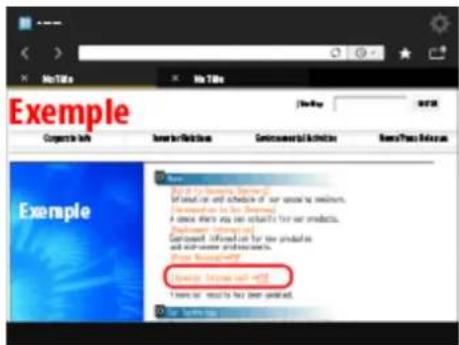
No podeu especificar diversos fitxers PDF a la vegada. A més, els fitxers PDF no es PODen obrir en més de dues finestres.
Si s'ha establert una contrasenya per al fitxer PDF esspecificat, introduiu-la.
2 Premeu [Store in User Inbox] [OK].
3 SeLECTIONeu la bustia de correu en què vulgueu emmagatzemar el fitxer → introduiu un nom de document i una contrasenya de document a [Document Name] i [Document Password] → premeu [OK].
![CANON imageRUNNER ADVANCE 4551i - SeLECTIONeu la bustia de correu en què vulgueu emmagatzemar el fitxer → introduiu un nom de document i una contrasenya de document a [Document Name] i [Document Password] → premeu [OK]. - 1](/content/2026/03/449517/images/5e397aee04d9a44bde7324dce524f03ebfa113eb678c869fd1b05ea334efcbe9.jpg)
A la llista desplegable, seleccione la bustia de correu en què vulgueu ISR el fitxer.
Especifiqueu el nom del document en deser-lo a [Document Name]. Si no s'introduexeix res, el document esISRà amb la data i hora com a nom de fitxer. Podeu introduir fins a 24 caracters per al nom del document.
Si s'ha establert una contrasenya, introduiu-la a [Document Password] per visualitzar el fitxer PDF. Si un fitxer PDF ja s'ha visualitzat despres d'introduir una contrasenya, la contrasenya s'estabirà automatisticament.
![CANON imageRUNNER ADVANCE 4551i - SeLECTIONeu la bustia de correu en què vulgueu emmagatzemar el fitxer → introduiu un nom de document i una contrasenya de document a [Document Name] i [Document Password] → premeu [OK]. - 2](/content/2026/03/449517/images/7bd5a868877784ce28ee7297bb76109053278a596e8d4653baf82b9fa3924d27.jpg)
NOTA
-
Els fiters PDF que no es PODen imprimir a causa de les options d'Adobe Acrobat no es podran emmagatzemar en una bustia de correu.
-
Si no s'ha establert cap contasenya de document per al fixer PDF seleccionat, no caldrà introduir la contrasenya del document.
- Després de deser un fitxer PDF amb una contrasenya en una bústia de correu, el fitxer esdevindrà un document sense contrasenya. Per enviar-lo com a fitxer PDF sense contrasenya, heu de restablir la contrasenya.
- Si s'ha establert un PIN per a la bustia de correu seleccionada, apareixera la pantalla per introduir el PIN per a la bustia de correu.
- Per confirmar si el fitxer s'ha emmagatzemat, comproveu el contingut de la bústia de correu que s'ha selecciónat com a destinació d'emmagatzematge.
- Si voleu introduir la Document Password, introduiu la contrasenya correcta. Si la contrasenya s'introdueix Incorrectamente, el fixer no s'emmagatzemara a la bustia de correu.
- El número deolestia de correu, el número de document i la contrasenya de document establerts enDSL. Desar un fitxer PDF en unaolestia de correu s'esborraran quan obriu un fitxer PDF nou. No obstant això, si premeu [Refresh] per refrescar la pagina visualitzada actualment, aquestes options no s'esborraran.

NOTA
- Segons la version del filter PDF, en algunos casos es possible que el filter PDF no es pugui desar en una bústia de correu.
- Segons el model de l'equip, és possible que aquesta funciona no s'admeti.
- Els fitxers PDF no es poder desar a la bustia de recepcion en memoria ni a la bustia de fax confidencial.
- Si s'han establert comenteris per al fitxer PDF, también es desaran automatisticament.
- No podeu canviar les options d'impressio per als commentaris après de deser un fixer PDF en una bustia de correu.
- No podeu.desar fitxers PDF de tira llarga en una bústia de correu.
L'equip no entrara en mode repos quan aparegui el quadre de dialeg per desar els fitxers PDF en un bustia de correu. Per obtenir detalls, vegeu "Guiia de l'usuari".
Carregar un document d'une bustia de correu
ALY9-01E
Podeu correbar al servidor un document d'une bustia de correu fent servir la funci de carrega per als fitxers que hi ha al contingut de visualitzacion. Els documents de bustia de correu es carreguen com a fitxers PDF.
SeLECTIONAR un document d'une bustia de correu(P. 58)
Establir una contrasenya per al document de la bustia de correu (P. 59)
Podeu correbar al servidor un document d'une bustia de correu fent servir la funci de carrega per als fitxers que hi ha al contingut de visualitzacion.

Els procedimientos seguents són tots mostres. El procedimiento pot variar en función dels continguts visualitzats.
Especifiqueu el fitxer que vulgueuregar.
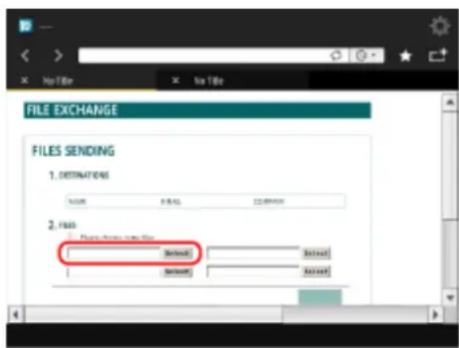
2 SeLECTIONeu un numero de bústia de correu de la llista desplegable de bústies de correu.
La llista de busties de correu es是我的a quan es prem el botó SeLECTIONAR.
3 SeLECTIONeu un document de la llista desplegable per a la seleccio de fitxers.
Si s'ha establert un PIN per a la bustia de correu especialica, introduiu-lo.
Els noms de fitxer se mostren a la llista de fitxers especificats despres que el documents es convertexin en fitxers PDF.
Example:"file01.pdf" "file02.pdf"
5 Envieu el fitxer PDF.
Establir una contrasenya per al document de la bustia de correu
Podeu estabiruna contrasenya per al document de la bustia de correu per fer un fitxer PDF xifrat.
1 Premeu [Encrypted PDF].
2 Sezioneu [Require password to open the file].
3 Premeu el camp d'introduccion de text per a Password introduiu la contrasenya.
Torneu a introduir la contrasenya a [Confirmar] per confirmar-la.

NOTA
Per a la contrasenya, podeu introduir fins a 32 caracters.
4 Premeu [OK].

NOTA
Si es poden fer diverses cagues des d'un dels continguts de la page web, podeu seleccionar fins a 10 documents de la bustia de correu.
- Si es mostren diverses finestres, podeu selectionar un total de fins a 10 carregues.
- No podeuregarar un document que superiels 100 MB ni diversos documents que superin un total de 100 MB quan es canvien a fitxers PDF.
- Si多人 documents superen un total de 100 MB, se seleccionaran documents fins a un maxim de 100 MB.
- Podeu especial car fins a 300 caracters per a un document.
- Només es PODEN SELECTIONAR DOCUMENTS Emmagatzemats en busties de correu.
- Si a la pantalla de carrega hi ha disponible el mode de restabligiment:
-
És possible que aparegui un missatge d'advertência si es torna apecifiedar el fitxer de carrega despresde fer click al botó de restabligment, fins i tot si la mida de fitxer total no supera els 100 MB. Podeu Severity l'error tornant a escanejar la pagina o la transcio di pagina.
-
Quan es mostren diverses finestres, si carregueu un fitxer quand s'esta processant JavaScript en una de les finestres, pot tardar algoon temps a carregar-se.
Opinions de pantalla manual
ALY9-01F