
LUMIX DC-G91 - фотоапарат PANASONIC - Безплатно ръководство за потребителя
Намерете безплатно ръководството на устройството LUMIX DC-G91 PANASONIC в PDF формат.


| Вид продукт | Хибриден фотоапарат |
| Марка | Panasonic |
| Модел | LUMIX DC-G91 |
| Сензор | 20,33 Mpx Live CMOS 4/3" |
| Максимална фото резолюция | 5184 × 3888 px (4:3) |
| Видео | 4K (3840×2160) / 6K Photo |
| Визьор | OLED 3,68 Mpx, покритие 100% |
| Монитор | Сензорен екран 3,2" 1,62 Mpx, въртящ се |
| Стабилизация | Двойна I.S. 2 (тяло + обектив) |
| Автофокус | 225 зони, Разпознаване на лице/око, Проследяване |
| Скорост на затвора | 1/8000 s до 60 s (механичен), 1/16000 s (електронен) |
| ISO чувствителност | 100 - 25600 (разширяема) |
| Свързаност | Wi-Fi 802.11a/b/g/n/ac, Bluetooth 4.2 |
| Размери (Ш×В×Д) | 138,5 × 98,1 × 87,4 mm |
| Тегло | Прибл. 725 g (с батерия и карта) |
| Захранване | Li-ion батерия DMW-BLF19E (7,2 V / 1860 mAh) |
| Защита | Устойчив на пръски и прах |
| Поддържани карти | SD / SDHC / SDXC (UHS-I/II) |
| Ключови функции | 6K/4K Photo, Post Focus, Time Lapse, Интервалометър |
| Поддръжка и почистване | Почиствайте със суха и мека кърпа. Избягвайте разтворители. |
| Безопасност | Не излагайте на влага. Използвайте оригинални аксесоари. |
| Резервни части и ремонтопригодност | Батерия и зарядно устройство се предлагат като опция. Ремонт от оторизиран сервиз. |
| Обща информация | Пълно ръководство в PDF формат е достъпно онлайн. |
Често задавани въпроси - LUMIX DC-G91 PANASONIC
Въпроси на потребители за LUMIX DC-G91 PANASONIC
0 въпрос за това устройство. Отговорете на тези, които знаете, или задайте свой въпрос.
Задайте нов въпрос за това устройство
Изтеглете инструкциите за вашия фотоапарат в PDF формат безплатно! Намерете ръководството си LUMIX DC-G91 - PANASONIC и вземете отново електронното си устройство в ръце. На тази страница са публикувани всички документи, необходими за използването на вашето устройство. LUMIX DC-G91 на марката PANASONIC.
РЪКОВОДСТВО ЗА ПОТРЕБИТЕЛЯ LUMIX DC-G91 PANASONIC
Преди употреба, моля прочетете внимателно тази инструкция и я запазете за бъдещи справки.
По-подробна информация ще намерите в "Инструкция за употреба Разширени функции (PDF формат)". За да я прочетете, изтеглете я от уеб сайта (C122).
Означението "ЕВ" е на модела за Обединено кралство.
Уважаеми клиенти,
Благодарим ви, че избрахте този цифров фотоапарат Panasonic. Моля прочетете внимателно тази Инструкция за употреба и я запазете за бъдещи справки. Моля имайте предвид, че действителният вид на вашия фотоапарат, управляващите бутони, менютата и др. може леко да се различават от показаните илюстрации в тази инструкция за употреба.
Стриктно спазвайте закона за авторското право.
- Записът или презаписът на ленти, дискове и други издадени или излъчени материали за други цели, освен за ваше лично ползване, е нарушение на закона за авторското право. Може да е забранено дори записването на някои материали за лично ползване.
Информация за вашата безопасност
ПРЕДУПРЕЖДЕНИЕ:
За да намалите риска от пожар, токов удар или повреда:
- Не излагайте уреда на дъжд, влага, капки или пръски вода или друга течност.
- Използвайте само препоръчаните принадлежности (аксесоари).
- Не отстранявайте капаците.
- Не ремонтирайте уреда сами. При необходимост, се обърнете към сервиз.
Контактът, в който включвате уреда, трябва да е наблизо и да е лесно достъпен.
■ Маркировка за идентификацията на продукта
| Продукт | Местоположение |
| Цифров фотоапарат | Отдолу |
| Зарядно устройство за батерията | Отдолу |
CE!
Декларация за съответствие (DoC)
“Panasonic Corporation” декларира, че този продукт съответства на съществените изисквания и другите приложими разпоредби на Директива 1999/5/ЕС.
Потребителите могат да свалят копие от оригиналните DoC към нашите продукти от типа R&TTE от сървъра, на който се съхраняват DoC:
http://www.doc.panasonic.de
За контакт с оторизиран представител:
Panasonic Marketing Europe GmbH, Panasonic Testing Centre, Winsbergring 15, 22525 Hamburg, Германия
Този продукт е предназначен за използване в следните държави:
Австрия, Белгия, България, Германия, Гърция, Дания, Естония, Ирландия, Испания, Италия, Кипър, Латвия, Литва, Люксембург, Норвегия, Обединено кралство, Полша, Португалия, Румъния, Словакия, Турция, Унгария, Финландия, Франция, Холандия, Чехия, Швейцария, Швеция
■ За батерийния блок (батерията)
ВНИМАНИЕ
- Опасност от експлозия при неправилна смяна на батерията! Сменете само с тип батерия, препоръчан от производителя.
- Когато изхвърляте батериите, моля обърнете се към местните власти или дильра си за информация относно правилното изхвърляне.
- Не загрявайте и не хвърляйте в огън.
- Не оставяйте батерията (батериите) в затворен автомобил, изложен дълго време на пряка слънчева светлина.
Предупреждение
Опасност от експлозия! Не разглобявайте, не нагрявайте над 60 °C и не изгаряйте!
■ За зарядното устройство
ВНИМАНИЕ!
За да намалите риска от пожар, токов удар или повреда:
- Не инсталирайте и не използвайте този уред в шкаф или друго затворено пространство. Осигурете подходящи условия за добро охлаждане на уреда.
- Зарядното устройство е в състояние на готовност (standby), когато захранващият кабел е включен в контакта. В това състояние, на основната му схема се подава захранване и тя продължава да работи.
- Не използвайте други USB свързващи кабели, освен предоставения.
- Използвайте "High Speed HDMI cable" (Високоскоростен HDMI кабел) с лого HDMI. Кабели, които не отговарят на HDMI стандартите, не могат да се използват. "High Speed HDMI cable" (Тип А–Тип А конектор, до 1.5 м дължина).
- Винаги използвайте оригинален дистанционен спусък Panasonic (DMW-RSL1: опция).
- Не използвайте кабели за слушалки с дължина 3 m или повече.
- Не използвайте синхро кабели с дължина 3 m или повече.
Дръжте фотоапарата възможно най-далече от уреди, излъчващи електромагнитни вълни (като телевизори, микровълнови фурни, видео игри и др.)
- Ако използвате фотоапарата близо или върху телевизор, записваните картина и звук могат да бъдат смущавани от електромагнитните вълни, излъчвани от него.
- Не използвайте фотоапарата близо до мобилен телефон, за да не се получат смущения в записваните картина и/или звук.
- Записаните данни и образи могат да се повредят от силни магнитни полета, създавани от озвучителни тела (тонколони), електромотори и др.
- Електромагнитните вълни могат да смущават фотоапарата или да повредят картината и звука.
- Ако фотоапаратът е бил изложен на електромагнитно въздействие и не работи, изключете го и извадете батерията от него или изключете АС адаптера (DMW-AC10E: опция). След това, поставете батерията или свържете АС адаптера, и включете фотоапарата.
Не използвайте фотоапарата до радиопредаватели и високовoltови кабели.
- Ако снимате близо до радиопредаватели или високоволтови кабели, снимките и звукът може да се повредят.
- Преди почистване на фотоапарата, изключете го и извадете батерията или изключете DC съединителя (DMW-DCC12: опция), или изключете щепсела от контакта.
- Не натискайте монитора много силно.
- Не натискайте обектива много силно.
- Не пръскайте фотоапарата с инсектициди и други опасни химикали.
- Не оставяйте гумени или пластмасови предмети да се допират дълго до фотоапарата.
- Не използвайте бензин, спирт, разредител или други подобни за почистване на фотоапарата. Корпусът му може да се повреди или да се наруши покритието му.
- Не оставяйте фотоапарата с обектив, насочен към слънцето, тъй като слънчевите лъчи могат да го повредят сериозно. • Винаги използвайте предоставените кабели.
- Не удължавайте кабелите.
- При достъп (запис, четене, изтриване, форматиране), не изключвайте фотоапарата и не изваждайте батерията, картата или не изключвайте AC адаптера (DMW-AC10E, опция). Също така, пазете фотоапарата от вибрации, удари и статично електричество.
- Данните от картата могат да бъдат повредени или изтрити от електромагнитни вълни, статично електричество или повреда на фотоапарата или картата. Архивирайте ги на РС и др.
- Не форматирайте картата с компютър или друго устройство. Форматирайте я само с този фотоапарат, за да работи правилно.
- Фотоапаратът се продава с незаредена батерия. Заредете батерията преди употреба.
- Батерията е акумулаторна, литиево-йонна. Ако температурата е много висока или много ниска, времето на работа на батерията се скъсява.
- След употреба, по време на зареждане и след зареждане батерията е топла. Фотоапаратът също се загрява при употреба. Това е нормално.
- Не оставяйте метални предмети, като кламери и др., в областта около куплунга или щепсела на захранващия кабел, както и в близост до батерията. • Съхранявайте батерията на сухо и хладно място, с относително стабилна температура. (Препоръчана температура: 15 °C до 25 °C, Препоръчана влажност 40%RH до 60%RH)
- Не съхранявайте батерията дълго време, когато е напълно заредена. Когато съхранявате батерията дълго време, препоръчваме ви да я зареждате веднъж годишно. След като батерията се изтощи напълно, извадете я от фотоапарата и я приберете.

Тези символи показват разделно събиране на изхвърленото електрическо и електронно оборудване, или на изхвърлените батерии. По-подобна информация ще намерите в "Инструкция за употреба Разширени функции (PDF формат)".
Съдържание
Информация за вашата безопасност...... 2
За картите, които могат да се използват от този фотоапарат......9
За обектива....10
Кратко стартово ръководство....11
Описание на компонентите......17
Основни операции 20
Работа с менюто 26
Активиране на често използвани настройки (Quick Menu)......27
Присвояване на често използвани функции на функционалните бутони.....28
Запис
Избор на режим на фокусиране (AFS/AFF/AFC)....32
Задаване на позицията на AF зоната .... 34
Ръчно фокусиране ....36
Фиксиране на фокуса и експонацията (AF/AE Lock)....37
Компенсация на експонацията....37
Настройване на светлочувствителността.38
Настройване на баланса на бялото ..... 39
Избиране на начин на снимане......40
Запис на 6К/4К фотографии .....40
Контрол на фокуса след снимането (Post Focus/Focus Stacking)......44
Използване на Интервален запис / Покадрова анимация .... 46
Снимане с автоматична промяна на настройките (Снимане в клин)......48
Увеличаване на телескопичния ефект... 53
Снимане с външна светкавица (опция)....54
Запис на видео при използване на свързано външно устройство ...... 66
Възпроизвеждане
Възпроизвеждане на снимки.... 71
Възпроизвеждане на видео....71
Начин на възпроизвеждане.... 72
Възпроизвеждане на групи снимки.....73
Изтриване на снимки....74
Меню
Списък на менюто....75
Wi-Fi/Bluetooth
Какво можете да направите с Wi-Fi®/Bluetooth® функцията 87
Свързване със смартфон/таблет......89
Свързване с РС чрез безжична точка за достъп....101
Други
Възпроизвеждане на ТВ екран......103
Изтегляне на софтуера.... 103
Съобщения на дисплея 110
Решаване на проблеми....111
Спецификации....115
Четене на инструкцията за употреба (PDF формат)....122
Грижи за фотоапарата
- Не използвайте фотоапарата при следните условия и начини, тъй като фотоапаратът, мониторът, обективът или записите може да се повредят.
– Изпускане или удар на фотоапарата. – Силен натиск върху обектива или монитора.
■ Устойчивост на водни пръски
Устойчивост на водни пръски (Splash Proof) е термин, който показва допълнително ниво на защита на фотоапарата срещу малки количества влага, вода или прах. Устойчивостта на водни пръски не гарантира, че фотоапаратът няма да се повреди при пряк контакт с вода.
Моля, обърнете внимание на следните предпазни мерки, за да минимизирате вероятността от повреди:
– Устойчивостта на водни пръски е ефективна само при използване на сменяеми обективи, които са специално проектирани за тази функция. – Фотоапаратът не е устойчив на прах и на водни пръски, когато е свързан USB свързващият кабел или е поставен кабелният държач. – Уверете се, че всички капаци са затворени добре. – Уверете се, че се намирате на сухо и чисто място, когато сменяте батерията, картата или обектива. След смяната се уверете, че всички капаци са затворени добре. – Ако фотоапаратът е бил изложен на вода, пясък и др., почистете го възможно най-скоро, като вземете мерки вътре във фотоапарата да не попадат чужди тела и замърсявания. – В никакъв случай не трябва да докосвате или да поставяте каквито и да е предмети във вътрешността на фотоапарата и в близост до заснемащия сензор.
Когато използвате фотоапарата в студена среда с температура между -10°C и 0°C (14°F и 32°F):
– Преди употреба, поставете сменяем обектив Panasonic с препоръчана минимална работна температура –10 °C (14 °F).
Ако пясък, прах, капки вода и др. полепнат по монитора, ги избършете със суха мека кърпа.
– Ако не го направите, мониторът може да не реагира правилно при докосване на екрана. – Затварянето на монитора с течност върху него може да доведе до повреда.
Ако клатите фотоапарата, докато е изключен, сензорите му може да се местят или да се чува тракащ звук. Звукът се причинява от стабилизатора на образа в тялото и не е проблем.
■ За кондензацията (когато обективът, визьорът или мониторът се замъглят)
- Кондензация се наблюдава при смяна на температурата или влажността. Бъдете особено внимателни, тъй като тя може да причини повреда на фотоапарата или замърсяване на обектива, визьора или монитора.
- При наличие на кондензация, незабавно изключете фотоапарата и го оставете около 2 часа. Кондензацията ще изчезне естествено, когато температурата на фотоапарата се изравни с околната.
Преди да използвате фотоапарата, моля проверете наличието на предоставените принадлежности (аксесоари). Означенията са валидни към февруари 2017 г. и може да се променят.
(В тази инструкция за употреба то е наречено тяло.)
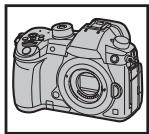
| 1 | Сменяем обектив*1,2 |
| 2 | Сенник |
| 3 | Капачка на обектива*3 |
| 4 | Задна капачка на обектива*3 |
| 5 | Капачка на тялото*4 |
| 6 | Батериен блок(наричан батерия в текста на тази инструкция)Преди употреба, заредете батерията. |
| 7 | Зарядно устройство за батерията(наричано зарядно устройство или зарядно в тази инструкция) |
| 8 | Захранващ кабел |
| 9 | USB свързващ кабел |
| 10 | Кабелен държач (C66) |
| 11 | Презрамка |
| 12 | Капак на чехълчето (Hot shoe)*4(C54) |
| 13 | Окуляр*4 |
| 14 | Капак на гнездото за синхронизация на светкавицата*4 |
| 15 | Капак на гнездото за батериен грип*4 |
*1 Той е наречен обектив в текста на тази инструкция.
*2 Сменяемият обектив (H-ES12060/H-FS12060), предоставен с DC-GH5L/DC-GH5M, е устойчив на прах и водни пръски.
*3 При покупката, тази капачка е поставена на сменяемия обектив.
*4 При покупката, тази капачка е поставена на тялото на фотоапарата.
| DC-GH5L | DC-GH5M | |
| 1 |  |  |
| H-ES12060 | H-FS12060 | |
| 2 |  |  |
| 1ZE4Z260Z | SYA0066 | |
| 3 |  |  |
| SYF0083 | VYF3514 | |
| 4 |  |  |
| VFC4605 | VFC4605 |
5 VKF4971 VKF4971 | 9 K1HY24YY0021 K1HY24YY0021 | 13 4YE1A561Z 4YE1A561Z |
6 DMW-BLF19E DMW-BLF19E | 10 1PP1A561Z 1PP1A561Z | 14 VKF5108 VKF5108 |
7 DMW-BTC10E DMW-BTC10E | 1* DVPW1003Z DVPW1003Z | 15 SKF0145K SKF0145K |
8 K2CT3YY00034 K2CT3YY00034 | 1* VYF3522 VYF3522 |
- SD Memory Card, SDHC Memory Card и SDXC Memory Card картите са наречени карта в текста на тази инструкция.
- Картата се предлага като опция.
- Описанията в тази инструкция са базирани на сменяемия обектив (H-ES12060).
- Ако изгубите някоя от предоставените принадлежности, моля обърнете се към оторизиран дилър или сервиз на Panasonic (можете да я закупите отделно).
За картите, които могат да се използват от този фотоапарат
| SD Memory Card(512 MB до 2 GB) | • Този фотоапарат е съвместим с SDHC/SDXC карти със скоростен клас UHS-I/UHS-II UHS Speed Class 3.• Възможностите за използване на картите, посочени отляво, са проверени с карти Panasonic. |
| SDHC Memory Card(4 GB до 32 GB) | |
| SDXC Memory Card(48 GB до 128 GB) |
■ Запис на видео/6К фотографии/4К фотографии и скоростен клас на картата Използвайте карти, отговарящи на следните скоростни класове (SD Speed Class или UHS Speed Class).
| [Rec Format] | [Rec Quality] | Скоростен клас | Примерен етикет |
| [AVCHD] | All | Class 4 или по-висок | CLASS 4 4 |
| [MP4] | FHD | ||
| 4K | UHS Speed Class 3 | 3 | |
| [MP4 (LPCM)] | All | ||
| [MOV] | All |
| 6K/4K PhotoФункция Post Focus | UHS Speed Class 3 | 3 |
- SD Speed Class и UHS Speed Class са стандарти за скорост на продължителен запис. Вижте етикета на картата и др., за информация относно скоростния й клас.
- Актуална информация за картите може да намерите на следния уебсайт: http://panasonic.jp/support/global/cs/dsc/
(Този сайт е само на английски език.)
- Пазете картите памет на места, недостъпни за деца, за да не бъдат погълнати.
За обектива
Този фотоапарат може да използва обективи със система за монтаж Micro Four Thirds™ (Micro Four Thirds байонет).
Също така, с помощта на монтажен адаптер могат да бъдат използвани следните обективи.
MICRO
MICRO FOURTHIRDS
За фърмуера на ваши сменяем обектив
За по-гладък запис, препоръчваме ви да обновите фърмуера на вашия сменяем обектив с най-новата му версия.
- За последна информация относно фърмуера или за да изтеглите фърмуера, моля посетете следния уеб сайт за поддръжка: http://panasonic.jp/support/global/cs/dsc/
(Този сайт е само на английски език.)
- За да проверите версията на фърмуера на обектива, поставете го на тялото на фотоапарата и изберете [Version Disp.] от менюто [Setup].
Кратко стартово ръководство
- Уверете се, че фотоапаратът е изключен.
1 Поставяне на презрамката
- Препоръчваме да поставите презрамката, когато ползвате фотоапарата, за да не го изпуснете.
![graph LR A["Component 1"] --> B["Component 2"] B --> C["Component 3"] C --> D["Component 4"] D --> E["Component 5"] E --> F["Component 6"] F --> G["Component 7"] G --> H["Component 8"]](/content/2024/11/202701/images/95c3971d4844b02e29c0c16e375a6aed40d3639dc89735b9d5d13deef735d46c.jpg)
- Изпълнете отново стъпките от ① до ⑧, за да закрепите другия край на презрамката.
- Използвайте презрамката на рамото си.
– Не увивайте презрамката около врата си.
Това може да доведе до сериозен инцидент.
- Не оставяйте презрамката на места, достъпни за деца.
– Това може да доведе до сериозен инцидент, например при увиване около врата.
2 Зареждане на батерията
Батерията, която може да използвате с този фотоапарат, е DMW-BLF19E.
1 Свържете захранващия кабел. 2 Поставете батерията, като спазвате показаната ориентация.
- Индикаторът [CHARGE] Ⓐ ще светне и зареждането ще започне.
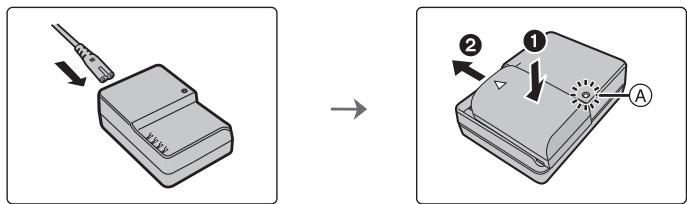
Не свети: Зареждането е приключило.
(След като зареждането приключи, изключете зарядното устройство от контакта и извадете батерията.)
- Ако индикаторът [CHARGE] (Зареждане) мига
– Температурата на батерията е много висока или много ниска. Препоръчваме ви да зареждате батерията при температура между 10 °C и 30 °C. – Клемите на батерията или зарядното устройство са мръсни. Почистете ги със суха кърпа.
■ Време за зареждане
Време за зареждане
Приблизително 220 минути
- Посоченото време е за зареждане на напълно изтощена батерия. Времето за зареждане зависи от начина на използване на батерията и от околните условия. Ако околната температура е ниска или ако батерията не е била ползвана дълго време, зареждането може да продължи по-дълго.
3 Поставяне на батерията
- Винаги използвайте оригинална батерия Panasonic (DMW-BLF19E).
- Правилната работа на фотоапарата с други батерии не е гарантирана.
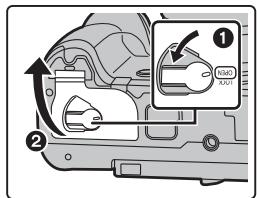
- Поставете заредена батерия, като спазвате показаната ориентация. Вкарайте я навътре, докъдето влиза и докато чуете щракване. Уверете се, че е захваната от палчето Ⓐ. За да извадите батерията, дръпнете палчето Ⓐ по посока на стрелката.
4 Поставяне на картата (опция)
- Уверете се, че индикаторът за достъп не свети.
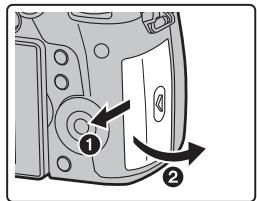
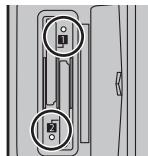
- Вкарайте картата, докъдето влиза и докато щракне леко и се застопори. Стриктно спазвайте показаната ориентация на картата. За да извадите картата, натиснете картата и след това я издърпайте навън. • За да поставите/извадите картата в/от слот 1 Ⓐ, натиснете горната част на картата. За да поставите/извадите картата в/от слот 2 Ⓑ, натиснете долната част на картата.
Индикатор за достъп до картата
Индикатор за достъп
Свети по време на достъп до картата (при запис, четене, изтриване или форматиране на картата).
Свети в червено по време на запис върху картата.
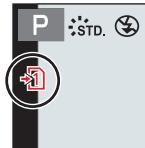
- По време на достъп (когато индикаторът за достъп свети или [-1]/[ -2] е изобразено), не изключвайте фотоапарата, не изваждайте батерията или картата и не изключвайте АС адаптера (опция). Също така, пазете фотоапарата от удари, вибрации и статично електричество. Картата или фотоапаратът може да се повредят, а записаните данни - да се изтрият или повредят.
Ако операция не се изпълни поради вибрации, удар или статично електричество, повторете операцията.
- Чрез [Double Slot Function] в менюто [Setup] можете да зададете начина на запис върху картите в двата слота (C83).
5 Поставяне/сваляне на обектива
- Сменяйте обектива на места, където няма много прах, пясък и други замърсявания.
![graph LR A["1: Lens"] --> B["2: Lens"] B --> C["3: Display"] C --> D["4: Display"] D --> E["5: Cable"] style A fill:#f9f,stroke:#333 style B fill:#ccf,stroke:#333 style C fill:#cfc,stroke:#333 style D fill:#fcc,stroke:#333 style E fill:#cff,stroke:#333](/content/2024/11/202701/images/ed68d465304b5a38853be1ce63c7c750cb1d4a5f70edf00a0fd6c47693484860.jpg)
- Не натискайте бутона за освобождаване Ⓐ, когато поставяте обектива.
■ Сваляне на обектива
1 Поставете капачката на обектива. 2 Докато натискате бутона за освобождаване Ⓗ, завъртете обектива по посока на стрелката, докато спре да се върти, и го свалете.
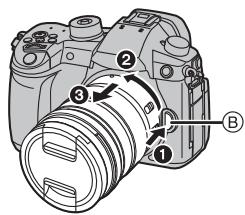
При покупката на фотоапарата, мониторът е затворен към тялото на фотоапарата. Отворете монитора и го завъртете, както е показано на долната илюстрация.

① Отворете монитора. (Максимум 180°) ② Може да бъде завъртян на 180° напред. ③ Върнете монитора на първоначалното му място.
- Не прилагайте много голямо усилие, когато въртите монитора, тъй като може да го повредите.
- Когато не използвате монитора, препоръчваме ви да го затворите с екрана навътре, за да го предпазите от замърсяване и надраскване.
7 Настройване на датата и часа (Настройване на часовника)
- Часовникът не е настроен при покупката на фотоапарата.
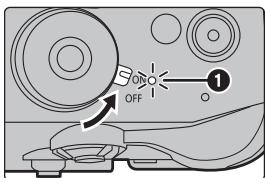
1 Включете фотоапарата. - Когато фотоапаратът е включен, индикаторът за състоянието ① свети. 2 Натиснете [MENU/SET]. 3 С ◀/▶ изберете параметър (година, месец, ден, час, минути) и с ▲/▼ го настройте. 4 Натиснете [MENU/SET] за задаване. 5 Когато се изобрази [The clock setting has been completed.], натиснете [MENU/SET]. 6 Когато се изобрази [Please set the home area], натиснете [MENU/SET]. 7 С ◀/▶ изберете домашния регион и натиснете [MENU/SET].
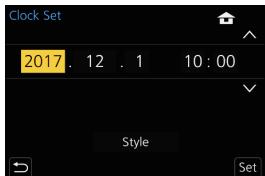
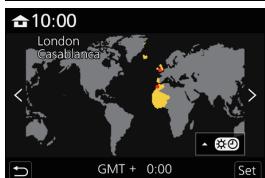
8 Регулиране на диоптера
Регулирайте диоптера на визьора, така че да виждате ясно образа и надписите в него.
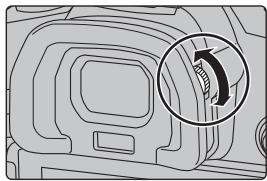
9 Форматиране на картата (инициализация)
Форматирайте картата с този фотоапарат, преди да я използвате за запис. Моля имайте предвид, че при форматирането се изтриват всички данни от картата, включително и защитените. Предварително копирайте данните.
MENU → √ [Setup] → [Format] → [Slot 1]/[Slot 2]
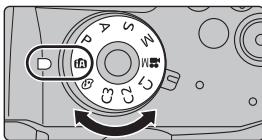
10 Превключване на режима на запис на [ IA ]
Поставете превключвателя на режима на [IA].
- Превключвателят е заключен, ако бутонът за заключване (④) е натиснат. Всяко натискане заключва/отключва превключвателя.
- Основните настройки ще бъдат направени автоматично.
![PANASONIC LUMIX DC-G91 - Поставете превключвателя на режима на [IA]. - 1](/content/2024/11/202701/images/846f13bd84332d9155d753a93d80d5975eef9b053cf7c5d4bdb6da369c5334f7.jpg)
1 Хванете фотоапарата внимателно с две ръце, задръжте ръцете си неподвижни отстрани и стъпете здраво на краката си.
- Не закривайте лампата за подпомагане на автофокуса Ⓐ и микрофона Ⓑ с пръсти или предмети.
- Когато снимате, уверете се, че стоите стабилно и че няма опасност да се блъснете в някого или в нещо, или да паднете.
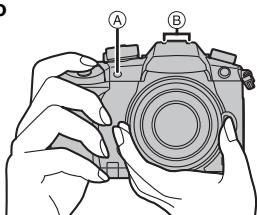
2 Натиснете спусъка наполовина, за да фокусирате.
Ⓐ Бленда ⑧ Скорост на затвора © Индикация за фокуса - Изобразяват се блендата и скоростта на затвора. (Мигат червено, ако експонацията не е правилна, освен при използване на светкавица.) - Когато фотоапаратът фокусира, се изобразява индикацията за фокуса.
фокуса. (Индикацията мига, ако обектът не е на фокус.)
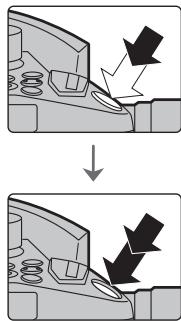
3 Натиснете спусъка докрай, за да заснемете снимката.
- Внимавайте да не мърдате фотоапарата, когато натискате спусъка.
- Снимката ще бъде направена, след като фотоапаратът фокусира, тъй като [Focus/Release Priority] фабрично е настроено на [FOCUS].
■ Снимане от различни ъгли
Мониторът ви дава възможност да снимате удобно от различни ъгли, като го завъртите под необходимия ъгъл.
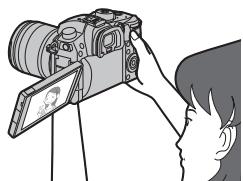
Снимане от висок ъгъл
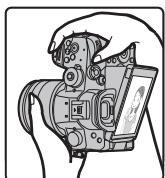
Снимане от нисък ъгъл
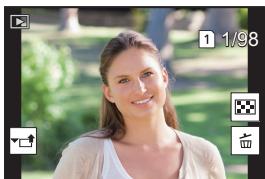
12 Проверка на направлената снимка
- За показване на снимката в режим Възпроизвеждане, натиснете [▶].
Описание на компонентите
■ Тяло на фотоапарата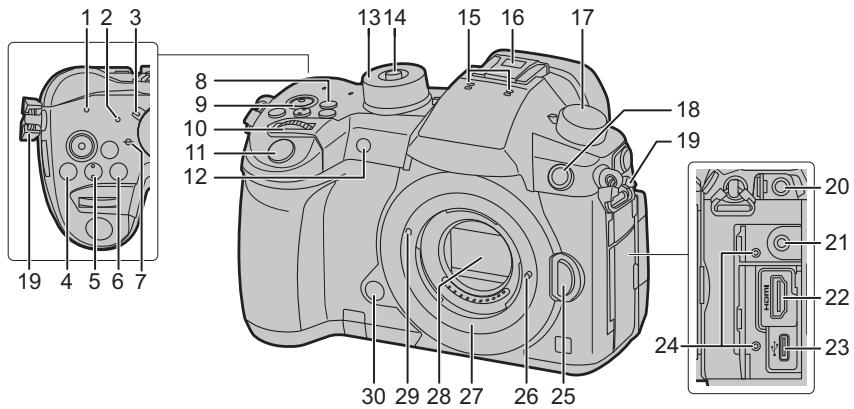
| 1 | Индикатор за безжична връзка (C87) |
| 2 | Индикатор за състоянието (C14) |
| 3 | Ключ ON/OFF за включване/изключване (C14) |
| 4 | [+] (Компенсация на експонацията) (C37) |
| 5 | [ISO] (ISO светлочувствителност) (C38) |
| 6 | [WB] (Баланс на бялото) (C39) |
| 7 | Маркировка за разстоянието на фокусиране |
| 8 | Бутон [Fn1] (C28) |
| 9 | Бутон за запис на видео (C55) |
| 10 | Преден диск (C20) |
| 11 | Спусък (C16) |
| 12 | Индикатор за самоснимачката/Лампа за подпомагане на автофокуса |
| 13 | Превключвател на режима (C21) |
| 14 | Бутон за заключване на превключвателя (C21) |
| 15 | Стерео микрофон• Не покривайте микрофона с пръстите си и др. Това може да затрудни записа на звука или да влоши качеството му. |
| 16 | Чехълче (Hot shoe) (Капак на чехълчето) (C54)• Пазете капака на чехълчето извън обсега на деца, за да не бъде погълнат. |
| 17 | Превключвател на начина на снимане (C40) |
| 18 | Гнездо за синхронизация на светкавицата (Капак на гнездото за синхронизация) |
| 19 | Халка за закрепване на презрамката (C11) |
| 20 | Гнездо [MIC] (C69) |
| 21 | Изход за слушалки (C70)• Прекомерно високото звуково налягане от слушалките може да увреди слуха. |
| 22 | [HDMI] конектор (C66, 103) |
| 23 | USB порт (C104) |
| 24 | Монтажни отвори за кабелния държач (C66) |
| 25 | Бутон за освобождаване на обектива (C13) |
| 26 | Фиксатор на обектива |
| 27 | Байонет |
| 28 | Сензор |
| 29 | Маркировка монтаж на обектива (C13) |
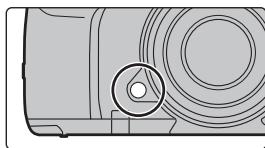
| 30 | Бутон Preview/функционален бутон (Fn6) (C28) |
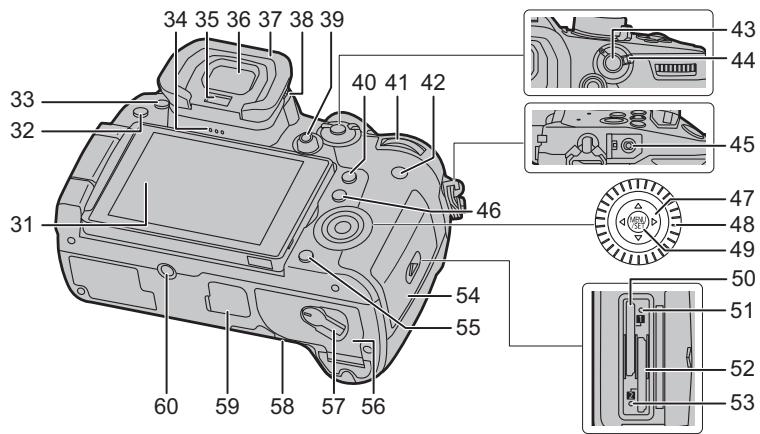
| 31 | Сензорен екран (C25)/монитор (C106) |
| 32 | Бутон [▶] (Възпроизвеждане) (C71) |
| 33 | Бутон [LVF] (C23)/Бутон [Fn5] (C28) |
| 34 | Говорител |
| 35 | Сензор за око (C23) |
| 36 | Визьор (C23) |
| 37 | Окуляр• Пазете окуляра извън обсега на деца,за да не бъде погълнат. |
| 38 | Регулатор на диоптера (C15) |
| 39 | Джойстик (C21, 35)/функционален бутон (C28)Център (Fn12)/▲ (Fn13)/▶ (Fn14)/▼ (Fn15)/◀ (Fn16) |
| 40 | Бутон [Q.MENU] (C27)/Бутон [Fn2] (C28) |
| 41 | Заден диск (C20) |
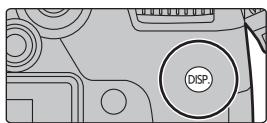
| 42 | Бутон [DISP.] (C23) |
| 43 | Бутон [AF/AE LOCK] (C37) |
| 44 | Ключ за режим на фокусиране (C32, 36) |
| 45 | Гнездо [REMOTE] |
| 46 | Бутон [■■■] (Режим на автофокус) (C32)/Бутон [Fn3] (C28) |
| 47 | Бутони за посоки (C20)/функционален бутон (C28) ▲ (Fn17)/▶ (Fn18)/▼ (Fn19)/◀ (Fn20) |
| 48 | Контролен диск (C20) |
| 49 | Бутон [MENU/SET] (C20, 26) |
| 50 | Слот за карта 1 (C12) |
| 51 | Индикатор за достъп (карта 1) (C13) |
| 52 | Слот за карта 2 (C12) |
| 53 | Индикатор за достъп (карта 2) (C13) |
| 54 | Капак на слотовете за карта (C12) |
| 55 | Бутон [ [IMAGE] (Изтриване/Отмяна) (C74)/Бутон [Fn4] (C28) |
| 56 | Капак на гнездото за батерията (C12) |
| 57 | Палче за отваряне (C12) |
| 58 | Капак на гнездото за DC съединител (C121)• Когато ползвате AC адаптер, ползвайте съответните DC съединител (DMW-DCC12: опция) и AC адаптер (DMW-AC10E: опция) Panasonic.• Ползвайте само оригинален AC адаптер Panasonic (DMW-AC10E: опция).• Ползвайте само предоставения с AC адаптера захранващ кабел. |
| 59 | Капак на гнездото за батериен грип• Пазете капака на гнездото за батериен грип извън обсега на деца, за да не бъде погълнат. |
| 60 | Отвор за статив• Възможно е да не успеете да поставите и затегнете добре статив, който е с дължина на винта 5.5 mm (0.22 инча) или повече.Това може да повреди фотоапарата. |
- Функционалните бутони ([Fn7] до [Fn11]) (C28) са икони за докосване. Докоснете [Fn] на екрана за запис, за да се изобразят.
■ Обектив
H-ES12060
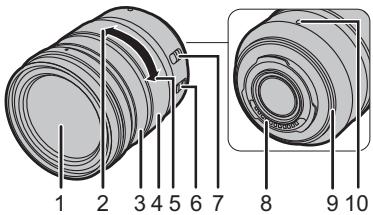
H-FS12060
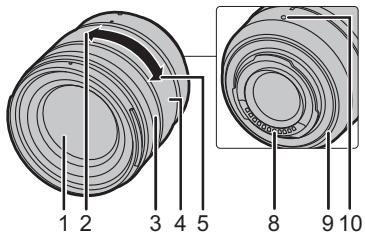
| 1 | Повърхност на обектива |
| 2 | Приближаване (Телефото) |
| 3 | Гривна за фокусиране (С36) |
| 4 | Гривна за варио (зумиране) |
| 5 | Отдалечаване (Широк ъгъл) |
| 6 | Ключ О.І.С. |
| 7 | Ключ [AF/MF]• Когато ключът [AF/MF] на обектива илиключът на фотоапарата е превключен на [MF], се активира Ръчен фокус (MF). |
| 8 | Контактни точки |
| 9 | Гумено уплътнение за монтаж |
| 10 | Маркировка за монтаж (C13) |
Основни операции
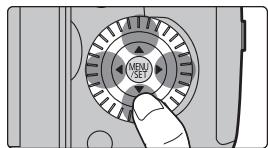
Бутони за посоки (бутони за курсора) / Бутон [MENU/SET]
Натискане на бутоните за посоки (бутони за курсора): Избиране на функции, позиции, настройки и др.
Натискане на [MENU/SET]:
Активиране на избрана настройка, потвърждение и др.
• В тази инструкция, натискането на бутоните за посоки нагоре/надолу/наляво/надясно е илюстрирана с ▲/▼/◄/►.
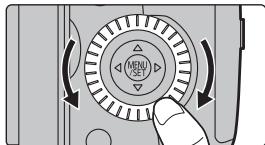
Контролен диск
Въртене на контролния диск:
Избиране на позиции или настройване на параметри.
В тази инструкция работата с контролния диск е илюстрирана по следния начин:
Например: въртене на контролния диск наляво и надясно:

Преден диск / заден диск
Въртене:
Избиране на позиции или настройване на избраните параметри/функции.
В тази инструкция работата с предния диск/задния диск е илюстрирана по следния начин:
| напр.: Въртенена предприятия дискналяво инадясно |  | → | [IMAGE] | напр.: Въртенена задния дискналяво инадясно | 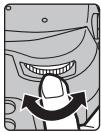 | ### |  |
Позволява да задавате блендата, скоростта на затвора и други настройки в режими P / A / S / M.
| Режим | [5KHZ] Преден диск |  Заден диск Заден диск |
| P | Корекция на програмата | Корекция на програмата |
| A | Бленда | Бленда |
| S | Скорост на затвора | Скорост на затвора |
| M | Бленда | Скорост на затвора |
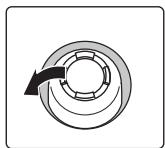
Джойстик
Джойстикът може да се използва по два начина: местене нагоре, надолу, наляво или надясно, или натискане. Функциите на джойстика са същите като на бутоните за посоки и бутона [MENU/SET].
Местене:
Избиране на функции, позиции, настройки и др.
Натискане:
Активиране на избрана настройка, потвърждение и др.
В тази инструкция местенето на джойстика нагоре/надолу/наляво/надясно е илюстрирано с ▲/▼/◄/►.
Превключвател на режима (Избиране на режим на запис)
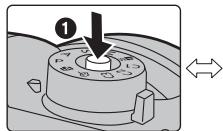
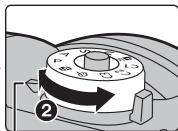
Натиснете бутона за заключване ①, за да освободите заключването.
- Превключвателят е заключен, ако бутонът за заключване е натиснат. Всяко натискане заключва/отключва превключвателя.
Въртете превключвателя на режима ②, за да изберете желания режим на запис.
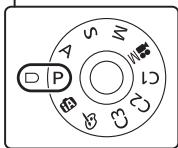
| 1A | Интелигентен автоматичен режим (Intelligent Auto Mode) (C30) |
| Интелигентен автоматичен плюс режим (Intelligent Auto Plus Mode) (C30) | |
| P | Програмен AE режим (Programme AE Mode)Фотоапаратът автоматично настройва блендата и скоростта на затвора.■ Корекция на програмата (Programme Shift)1 Натиснете спусъка наполовина, за да се изобразят блендата и скоростта на затвора.2 Докато стойностите са изобразени (за около 10 секунди), коригирайте програмата, като въртите задния диск или предния диск.• Корекцията на програмата се отменя при изключване на фотоапарата или при въртене на предния/задния диск, докато индикацията изчезне. |
| A | AE с приоритет на блендатаСкоростта на затвора се настройва автоматично след задаване на блендата. : Бленда (В) | • Въртете предния/задния диск, за да се покаже експо-метърът Ⓐ.Неприемливите зони се изобразяват в червено.[Например: в Ръчен режим(Manual Exposure Mode)] |
| S | AE с приоритет на затвораБлендата се настройва автоматично, след задаване на скоростта на затвора. : Скорост на затвора (©) | |
| M | Ръчен режим (Manual Exposure Mode)Експонацията се настройва ръчно - чрез ръчно задаване на скоростта на затвора и блендата. : Бленда (В) : Скорост на затвора (©) | 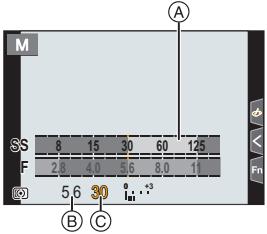 |
| M | Креативен видео режим (Creative Video Mode) (C60) | |
| C1 | Потребителски режим (Custom Mode)Този режим позволява да снимате с предварително регистрирани настройки.■ Регистриране на персонални настройки (Registering custom settings)1 Предварително изберете желания режим на запис и направете желаните настройки от менюто на фотоапарата.2 Изберете менюто.MENU → [Setup] → [Cust.Set Mem.] → Номер на набора с персонални настройки• Можете да регистрирате до 3 набора с персонални настройки на C3 .■ За да изберете друг набор с настройки в [C3] (меню [Custom Mode])1 Превключете режима на [C3].2 Изберете менюто.MENU → C [Custom Mode]3 С ▲/▼ изберете желания набор с настройки, и натиснете [MENU/SET]. | |
| C2 | ||
| C3 | ||
| ∅ | Режим Креативен контрол (Creative Control Mode)Снимане с проверка на ефекта върху образа. | |
■ Проверка на ефекта от блендата/скоростта на затвора (Режим Preview)
Превключете екрана за проверка, като натискате бутона за предварителен преглед.
– Нормален екран за запис – Екран с ефекта от блендата – Екран с ефекта от скоростта на затвора
- Можете да използвате бутона и като функционален бутон (C28).
Бутон [LVF] (Превключване между монитора/визьора)
Натиснете [LVF].
- Мониторът/визьорът се превключват в следния ред:
– Автоматично превключване между визьора/монитора* – Визьор* - Монитор
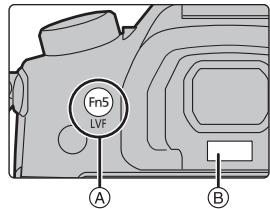
* Ако [Eye Sensor AF] в менюто [Custom] ([Focus / Release Shutter]) е настроено на [ON], фотоапаратът фокусира автоматично при задействане на сензора за око. Фотоапаратът не издава звуков сигнал, когато фокусира с [Eye Sensor AF].
■ За автоматичното превключване между монитора и визьора
Автоматичното превключване между визьора/монитора се извършва чрез сензора за око. Визьорът се включва, ако сензорът открие око и др. близо до окуляра.
- Ако активирате функцията за автоматично превключване между визьора/монитора и изобразите на монитора “Информация за записа на монитора”, може да се използва [Power Save LVF Shooting] от [Economy] за намаляване на консумацията от батерията.
Бутон [DISP.] (Превключване на показваната информация)
Натискайте [DISP.] за превключване на информацията, показвана на екрана.
В режим на запис

Задаване на стила на екрана, показван във визьора/монитора
| [□] (стил визьор) | Намалява леко размера на изображенията, за да можете по-добре да проверите композицията на кадъра. |
| [□□] (стил монитор) | Изображенията запълват целия екран, за да можете по-добре да разгледате детайлите им. |
■ [☐] Структура на екраните в стил визьор (примерни екрани в стил визьор) С информация (детайлна информация) С информация С информация (детайлна информация, изобразяване на сензора за наклона) С информация (изобразяване на сензора за наклона)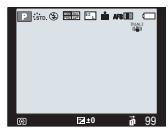
■ [☐☐☐] Структура на екраните в стил монитор (примерни екрани в стил монитор) С информация (изобразяване на сензора за наклона) Без информация (изобразяване на сензора за наклона)
В режим на възпроизвеждане С информация Екран с детайлна информация*1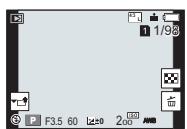
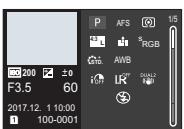
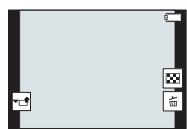
*1 Натискайте ▲/▼ за превключване между показване на следната информация:
– Екран с детайлна информация – Екран с хистограма – Показване на Photo style, Highlight Shadow – Баланс на бялото – Информация за обектива
*2 Изобразява се, ако [Highlight] в менюто [Custom] ([Monitor / Display]) е настроено на [ON].
Сензорен екран (Операции с докосване)
Сензорният екран на този фотоапарат е капацитивен. Докосвайте панела с пръст.
■ Докосване (Touch)
Докоснете с пръст екрана и отдръпнете пръста си.
■ Влачене (Drag)
Местете пръста си по повърхността на екрана, без да го отдръпвате.
■ Щипване (Pinch) (увеличаване/намаляване)
Извършете действието с два пръста, като ги раздалечавате (увеличаване) или приближавате (намаляване).
■ Снимане с докосване
1 Докоснете [Fn]. 2 Докоснете желаната икона.
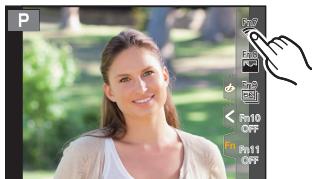
| [23-44]Touch Shutter(Снимане с докосване) | Просто като докоснете желания обект, фотоапаратът ще фокусира върху него и ще го заснеме автоматично.Докоснете обекта, върху който искате да фокусирате и снимайте. |
| [22-45]Touch AE | Можете лесно да оптимизирате яркостта спрямо докоснатата позиция.1 Докоснете обекта, спрямо който оптимизирате яркостта.2 Докоснете [Set]. |
- За изключване на функцията, докоснете [◀] или [◀]
Работа с менюто
1 Натиснете [MENU/SET].
![PANASONIC LUMIX DC-G91 - Натиснете [MENU/SET]. - 1](/content/2024/11/202701/images/1bc03afb5a359f5eea3d771b040ee8a69346be8ca5f136a4c1045fc3a97b97ce.jpg)
| [Intelligent Auto] (C75) | Тези менюта ви позволяват да настройвате функциите в съответните Режими на запис. | |
| [Creative Video] (C75) | ||
| C | [Custom Mode] (C22) | Тези менюта се изобразяват само в съответните Режими на запис. |
| [Creative Control] (C75) | ||
| [Rec] (C75) | Позволява да направите настройки за снимане. | |
| [Motion Picture] (C76) | Позволява да направите настройки за запис на видео. | |
| [Custom] (C76) | Можете да конфигурирате според предпочитанията си някои функции на фотоапарата, като дисплей, бутони и др. | |
| [Setup] (C77) | Това меню позволява да направите основни настройки на фотоапарата, като настройка на часовника, настройка на работния звуков сигнал и др. Също така, можете да настроите Wi-Fi/Bluetooth функциите. | |
| [My Menu] (C84) | Позволява да регистрирате често използвани менюта. | |
| [Playback] (C77) | Това меню позволява да направите настройки за възпроизвеждане и редактиране на изображения. | |
2 С натискане на ▲/▼ на бутона за посоки изберете желаната позиция от менюто и натиснете [MENU/SET]. 3 С натискане на ▲/▼ на бутона за посоки изберете настройка и натиснете [MENU/SET].
- Тази настройка може да е различна или да не се появява, в зависимост от настройваната позиция.
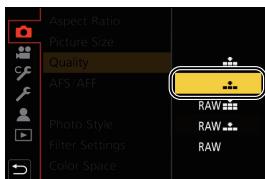
- Позициите от менютата, които не могат да бъдат избрани, се изобразяват в сиво. Ако е избрана позиция в сиво и натиснете [MENU/SET], ще се изобрази съобщение, уведомяващо ви, че позицията не може да бъде избрана при определени условия и причината за това.
![PANASONIC LUMIX DC-G91 - Натиснете [MENU/SET]. - 3](/content/2024/11/202701/images/30c6e73b74d88251f1143b1891c00387cacc8ca197358359f63c233bdd674f23.jpg)
■ Превключване към други менюта
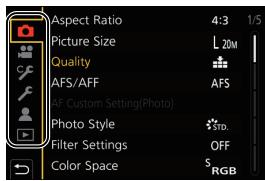
1 Натиснете ◀. 2 С ▲/▼ изберете иконата на желаното меню, например [ ♂ ].
- Можете да изберете иконата на желаното меню и като въртите предния диск.
3 Натиснете [MENU/SET].
■ Затваряне на менюто (Излизане от менюто)
Натиснете [☐/☐] или натиснете спусъка наполовина.
Активиране на често използвани настройки (Quick Menu)
Чрез Quick Menu можете да направите много бързо и лесно някои настройки.
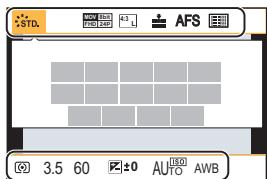
1 Натиснете [Q.MENU], за да се изобрази Quick Menu. 2 С въртене на предния диск изберете желаната позиция от менюто. 3 С въртене на задния диск изберете настройка. 4 Натиснете [Q.MENU] за изход от менюто, след като зададете настройките.
Присвояване на често използвани функции на функционалните бутони
Можете да присвоите функции за запис и др. на определени бутони и икони.
- Някои функции не могат да бъдат присвоени, в зависимост от функционалния бутон.
2 С ▲/▼ изберете функционалния бутон, на който ще присвоите функция и натиснете [MENU/SET].
- За да изберете бутон от [Fn12] до [Fn20] при [Setting in REC mode], натиснете [DISP.], за да превключите екрана.
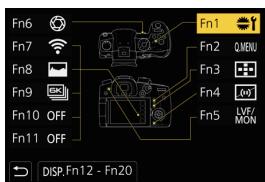
3 С ▲/▼ изберете функцията, която желаете да присвоите (регистрирате), и натиснете [MENU/SET].
- Екранът за присвояване, изобразен в стъпка 3 по-горе, може да се изобрази с натискане и задържане на функционален бутон ([Fn1] до [Fn6] или [Fn12] до [Fn20]) за 2 секунди, което позволява бързо присвояване на желаната функция.
Функции, които могат да бъдат присвоени със [Setting in REC mode]
| Меню [Rec] | |
| – [Wi-Fi] (C87): [Fn7]*– [Q.MENU] (C27): [Fn2]*– [LVF/Monitor Switch] (C23): [Fn5]*– [LVF/Monitor Disp. Style] (C23)– [AF/AE LOCK] (C37)– [AF-ON]– [Preview] (C22): [Fn6]*– [One Push AE]– [Touch AE] (C25)– [Level Gauge]: [Fn4]*– [Focus Area Set]– [Zoom Control] (C53)– [1 Shot RAW+JPG]– [1 Shot Spot Metering]– [Operation Lock]– [Dial Operation Switch]: [Fn1]*– [Photo Style]– [Filter Effect]– [Aspect Ratio] (C77)– [Picture Size] (C78)– [Quality] (C78) | – [AFS/AFF] (C32)– [Metering Mode] (C79)– [Burst Rate]– [6K/4K PHOTO] (C40): [Fn9]*– [Self Timer]– [Bracket] (C48)– [Highlight Shadow]– [i.Dynamic]– [i.Resolution]– [Post Focus] (C44)– [HDR]– [Shutter Type] (C80)– [Flash Mode] (C54)– [Flash Adjust.]– [Wireless Flash Setup]– [Ex. Tele Conv.](статични снимки/видео) (C53)– [Digital Zoom]– [Stabilizer] (C51)– [Silent Mode] (C79) |
| Меню [Motion Picture] | |
| – [4K Live Cropping] (C64)– [Motion Pic. Rec Format] (C56)– [Motion Pic. Rec Quality] (C56)– [Variable Frame Rate] (C61)– [Picture Mode in Rec.]– [Synchro Scan] (C63)– [Time Code Display] (C58) | – [Mic. Directivity Adjust]– [Color Bars]– [WFM/Vector Scope]– [LUT Monitor Display]– [LUT HDMI Display] (C68)– [Focus Transition] (C63) |
| Меню [Custom] | |
| – [Peaking]– [Histogram]: [Fn8]*– [Guide Line]– [Zebra Pattern] (C81)– [Monochrome Live View] | – [Rec Area]– [Video-Priority Display]– [Step Zoom]– [Zoom Speed] |
| Функции за запис | |
| – [ON]/[OFF] на всеки параметър в[White Balance] (C39)– [ON]/[OFF] на всяка позиция от [Photo Style]– [AF Mode/MF] (C33, 36): [Fn3]* | – [Rec / Playback Switch]– [Off]– [Restore to Default] |
* Фабрични настройки за функционалните бутони. - Фабрично (по подразбиране), [Off] е зададено на бутоните от [Fn10] до [Fn20].
В този режим фотоапаратът автоматично избира оптималните настройки, в зависимост от обекта и условията на снимане.
1 Превключете режима на запис на [IA].
- Режимът на запис ще се превключи на Интелигентен автоматичен или Интелигентен автоматичен плюс режим, който е използван последен. Фабрично е зададен Интелигентен автоматичен плюс режим.
- Когато фотоапаратът разпознае сцената, иконата на разпознатата сцена се осветява в синьо за около 2 секунди, след което се превключва в нормалното си червено (Автоматично разпознаване на сцената).
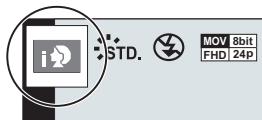
- Ако [iHandheld Night Shot] е настроено на [ON] и [RE] е разпознато при снимане от ръка, може да се запише снимка с по-малко размазване и шум, чрез комбиниране на високо-скоростна серия от снимки.
- Когато [iHDR] е настроено на [ON] и например има силен контраст между обекта и задния план, фотоапаратът комбинира няколко снимки с различна експонация в една обща снимка с повече и по-прецизни нюанси.
■ Превключване между Интелигентен автоматичен плюс режим и Интелигентен автоматичен режим
Интелигентен автоматичен плюс режим ви дава възможност да промените някои параметри, като яркостта, разфокусирането и цветовете на образа, оптимално настроени от фотоапарата в Интелигентен автоматичен режим.
2 С ▲/▼ изберете [A+] или [A] и натиснете [MENU/SET].
■ Автофокус, Разпознаване на лице/око и Идентификация на лице
Режимът на автофокус автоматично се настройва на [●]. При докосване на обекта, се активира функцията AF следене (AF tracking). Функцията AF следене може да се активира и с натискане на [●], след което натискане на спусъка наполовина.
- Когато [Face Recog.] е настроено на [ON] и е открито лице, подобно на регистрираните, в горния десен ъгъл на [☐], [☐] и [☐] се появява [R].
■ За светкавицата
При снимане със светкавица, фотоапаратът автоматично активира [ɪʃʌ], [ɪʃʌ] (Авто/Редукция на червените очи), [ɪʃʌ] или [ɪʃʌ], в зависимост от обекта и яркостта.
Снимане с контролиране на цветовете, разфокусирането и яркостта
Режим на запис:
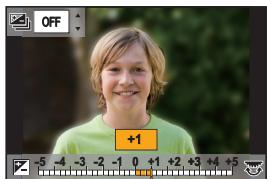
■ Настройване на яркостта
1. Натиснете [+].
2. Настройте яркостта, като въртите задния диск.
- Можете да настроите компенсацията на експонацията, като натискате ▲/▼, докато е изобразен екранът за настройка на яркостта (C49).
- Натиснете отново [+], за да се върнете към екрана за запис.
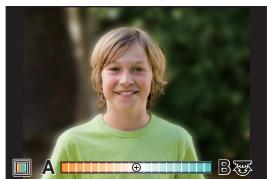
■ Настройване на цветовете
1. Натиснете [WB].
2. Настройте цветовете, като въртите задния диск.
- Натиснете отново [WB], за да се върнете към екрана за запис.
- Настройката на цветовете се връща към стойността си по подразбиране (централната точка) при изключване на фотоапарата или при превключване на режима на запис.
■ Снимане със замъгляване на задния план (Контрол на разфокусирането)
1. Натиснете [Fn4], за да се изобрази екранът за настройки.
2. Настройте замъгляването, като въртите задния диск.
- Ако натиснете [MENU/SET], можете да се върнете към екрана за запис.
- Натискането на [Fn4] при екран за настройване на замъгляването отменя зададената настройка.
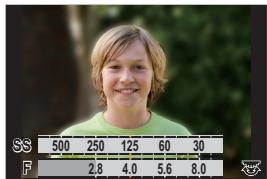
Избор на режим на фокусиране (AFS/AFF/AFC)
Приложими режими: 🎨️A 🎨️P A S M 🎨️M
Изберете начина на фокусиране при натискане на спусъка наполовина.
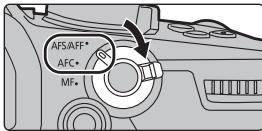
Превключете ключа за режим на фокусиране.
| Режим | Обстановка (препоръчителна) | ||
| [AFS/AFF] | [AFS](Auto Focus Single) | Обектът е неподвижен(пейзажни снимки, юбилейни снимки и други подобни) | “AFS” е абревиатура на “Auto Focus Single”.Фокусът се настройва автоматично при натискане на спусъка наполовина и остава фиксиран, докато спусъкът е натиснат наполовина, което ви позволява да заснемате различни композиции. |
| [AFF](Auto Focus Flexible) | Непредвидими движения на обекта (деца, животни и др.) | “AFF” е абревиатура на “Auto Focus Flexible”.В този режим фокусът се настройва автоматично при натискане на спусъка наполовина.Ако обектът се движи, докато спусъкът е натиснат наполовина, фокусът се коригира автоматично спрямо движението на обекта. | |
| Можете да превключвате настройката чрез [AFS/AFF] от менюто [Rec]/[Motion Picture]. | |||
| [AFC](Auto Focus Continuous) | Движещи се обекти (спорт, влак и др.) | “AFC” е абревиатура на “Auto Focus Continuous”.В този режим, докато спусъкът е натиснат наполовина, фокусът се настройва автоматично спрямо движението на обекта. | |
| [MF] | Ръчно фокусиране. (C36) | ||
- Когато снимате в режим [AFF] или [AFC], фотоапаратът предвижда движенията на обекта и го фокусира (Предвиждане на движенията).
Персонализиране на работните настройки за Автофокус при снимане
Приложими режими: 📄 🐃 🐆 ⚠️ ⚡️ ⚢️ ⚣️ ⚤ ⚦ ⚫
Персонализиране на работата на Автофокуса, в зависимост от движението на обекта.
- Възможно е, само когато режимът на фокусиране е настроен на [AFF] или [AFC].
MENU → [Rec] → [AF Custom Setting(Photo)]
| [Set 1] | Основна настройка. |
| [Set 2] | Настройки за бързо движение на обекта в една посока. |
| [Set 3] | Настройка за бавно движение на обекта в произволна посока. |
| [Set 4] | Настройки за бързо движение на обекта в произволна посока. |
Настройване на персоналните настройки за Автофокус
1 С ◀/▶ изберете желаната персонална настройка за Автофокус. 2 С ▲/▼ изберете желаните параметри и с ◀/► ги настройте.
- При натискане на [DISP.] се връщат фабрично зададените настройки.
| [AF Sensitivity] | Задаване на чувствителността при настройване на автофокуса според движението на обекта. |
| [AF Area Switching Sensitivity] | Задаване на ниво на чувствителност, при което фотоапаратът превключва или мести AF зоната според движението на обекта. |
| [Moving object prediction] | Задаване на ниво, при което се активира отчитане на движение в отговор на промяната на скоростта на движение на обекта. |
3 Натиснете [MENU/SET].
Режим на автофокус
Приложими режими: iA, iA+, P, A, S, M, M
Изберете оптимална настройка за режима на автофокус, в зависимост от условията на записа и броя на обектите.
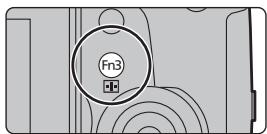
Натиснете [☐].
- Можете да ползвате бутона и като функционален бутон (C28).
| ([Face/Eye Detection])(Разпознаване на лице/око) | Фотоапаратът автоматично разпознава човешките лица и очи.Фотоапаратът фокусира върху най-близкото око и оптимизира експонацията спрямо лицето.(Когато [Metering Mode] е настроено на [☐])До 15 лица могат да бъдат разпознати. Очите могат да бъдат разпознати само на лицето, което е на фокус.Можете да промените окото, което е на фокус,като докоснете окото в жълтата зона.Ако докоснете [☐] или натиснете [MENU/SET],настройката за окото ще бъде отменена. | ![PANASONIC LUMIX DC-G91 - Натиснете [☐]. - 2](/content/2024/11/202701/images/5bc8f896b771397e0c0caac910b2dafaa5a51e513ffb67e201ed068b38ac5d50.jpg) |
| ([Tracking])(Следене) | Фотоапаратът фокусира върху посочен обект.Експонацията се оптимизира спрямо обекта.(Когато [Metering Mode] е настроено на [☐])Фокусът и експонацията се запазват и акообектът се движи. (Динамично следене)Позиционирайте рамката на AF следене върху обекта и натиснетеспусъка наполовина, за да фиксирате следения обектФиксирането се отменя при натискане на [MENU/SET]. | ![PANASONIC LUMIX DC-G91 - Натиснете [☐]. - 3](/content/2024/11/202701/images/df51e92953032cdb77839d3b55cabea54c620c7ee143b978c88c293f80217852.jpg) |
| ([225-Area]) | Фокусиране в 225 зони. Фотоапаратът фокусира в до 225 зони. Този режим е подходящ, когато обектът не е в центъра на кадъра. |
| [++, напр. ([Custom Multi]) | От 225 зони можете да изберете оптималната форма на AF зоната, в зависимост от заснемания обект. |
| [■ ([1-Area]) | Фокусиране в 1 зона. Фотоапаратът фокусира върху обекта в AF зоната в центъра на екрана. |
| [+ ([Pinpoint])(Точково) | В този режим можете да фокусирате прецизно в точка, още по-малка от тази при [■]. При натискане на спусъка наполовина, екранът се увеличава за проверка на фокуса. |
Задаване на позицията на AF зоната
- Ако е активирано [Focus Switching for Vert / Hor] от менюто [Custom] ([Focus / Release Shutter]), последните зададени позиции на AF зоната (когато е избрано [■] или [+]) и MF асистента се запаметяват поотделно за хоризонтална и вертикална ориентация на фотоапарата (възможни са две вертикални ориентации, лява и дясна).
Задаване на позицията на AF зоната на екрана за настройки
Приложими режими: 🎯 🎯 🎯 🎯 🎯 🎯 🎯 🎯 🎯
1. Натиснете [☐]. 2. Изберете [ˈɡər], [ˈmɑːri] или [■] и натиснете ▼. 3. Променете позицията и размера на AF зоната.
| При работа с бутоните | При работа с докосване | Описание на операциите |
| ▲/▼/◄/► | Докосване | Преместване на позицията |
| Щипване | Промяна на размера | |
| [DISP.] | [Reset] | Първо натискане: Връща позицията в центъраВторо натискане: Размерът се връща към стойността по подразбиране |
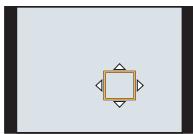
4. Натиснете [MENU/SET] за задаване.
- AF зона с функция като [■] се изобразява на мястото на докосване, когато [●] е избрано.
Настройката на AF зоната се отменя с натискане на [MENU/SET] или докосване на [ [ [ [
■ Когато е избрано [+]
① Натиснете [☐]. ② Изберете [☐] и натиснете ▼. ③ С ▲/▼/◄/► изберете позицията на фокусиране и натиснете [MENU/SET]. ④ Преместете [+] в точката на фокусиране.
| При работа с бутоните | При работа с докосване | Описание на операциите |
| ▲/▼/◄/► | Докосване | Премества [+]. |
| Щипване | Увеличава/намалява екрана. | |
| Превключва увеличения екран (прозорец/циял екран). | ||
| [DISP.] | [Reset] | Връща ви към екрана от стъпка ⚫. |
![PANASONIC LUMIX DC-G91 - ■ Когато е избрано [+] - 1](/content/2024/11/202701/images/b1ab29407d59577bf7ed96864152b5164710d64f1cafb676e1cac4ed68069f5c.jpg)
⑤ Натиснете [MENU/SET] за задаване.
Задаване на позицията на AF зоната с джойстика
Приложими режими: 🐆A 🐆+ P A S M 🐆M
Когато използвате режим на автофокус [ˈɡər], [ˌɡɑːr], [ˌdɪt], [■] или [+], можете да местите AF зоната, изобразявана в екрана за запис, с джойстика.
2 Местете джойстика ▲/▼/◄/► за преместване AF зоната.
- Можете да променяте размера на AF зоната, като въртите предния/задния диск.
- Натискайте джойстика за превключване между позицията на AF зоната, зададена по подразбиране и позицията, зададена от вас. При [+] ([Pinpoint]) се изобразява увеличен екран.
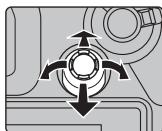
3 Натиснете спусъка наполовина за задаване.
- Натискайте джойстика, докато е изобразен екран за запис, за да превключвате между позицията на AF зоната, зададена по подразбиране и позицията, зададена от вас.
Ръчно фокусиране
Приложими режими: 🎨️ 🎨️ P A S M 🎨️ 🎨️
Използвайте тази функция, когато искате да фиксирате фокуса или когато разстоянието до обекта е известно и не искате да активирате автофокуса.
1 Превключете режима на фокусиране на [MF]. 2 Натиснете [☐]. 3 с ▲/▼/◄/► изберете зоната, в която ще фокусирате и натиснете [MENU/SET]. 4 Фокусирайте.
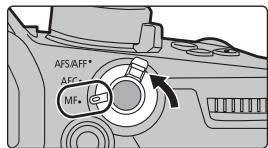
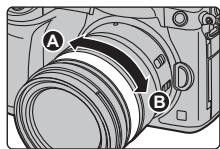
Когато използвате сменяем обектив (H-ES12060/
H-FS12060) с гривна за фокусиране
Въртете към Ⓐ:
Фокусиране върху по-близки обекти
Въртете към Ⓑ:
Фокусиране върху по-далечни обекти
Ⓐ MF асистент (увеличен екран) ⑧ Пик на фокуса © MF водач - Фокусираните зони се маркират (Пик на фокуса) - Можете да проверите дали посоката на фокусиране е към близката или далечната страна. (MF водач)
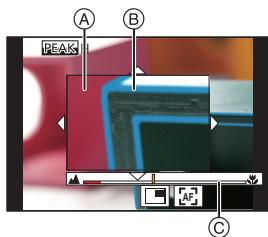
Можете да извършвате следните операции:
| Работа с бутони | С докосване | Описание на операциите |
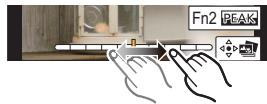
| ▲/▼/◄/► | Влачене | Премества увеличената зона. |
 | Щипване | Увеличава/намалява екрана с малки стъпки. |
 | — | Увеличава/намалява екрана с големи стъпки. |
 |  | Превключва увеличения екран (прозорец/ цял екран). |
 | [Reset] | Първо натискане: Връща увеличената зона обратно в центъра.Второ натискане: Увеличението на увеличената зона се връща към стойността по подразбиране. |
5 Натиснете спусъка наполовина.
- Можете да извършите същата операция и като натиснете [MENU/SET].
Фиксиране на фокуса и експонацията (AF/AE Lock)
Приложими режими: 📄A 🐃P A S M 🌿M
Тази функция е удобна, когато обектът е извън зоната на автофокус (AF зоната) или когато обект с много висок контраст пречи на прецизната и точна експонация.
1 Подравнете екрана с обекта. 2 Натиснете и задръжте [AF/AE LOCK], за да фиксирате фокуса или експонацията.
- Ако освободите [AF/AE LOCK], AF/AE Lock се отменя.
- Фабричната настройка е фиксиране на експонацията.
3 Докато натискате [AF/AE LOCK], местете фотоапарата, за да композирате кадъра, след което натиснете спусъка докрай.
Ⓐ Индикация за AE Lock (фиксиране на експонацията)
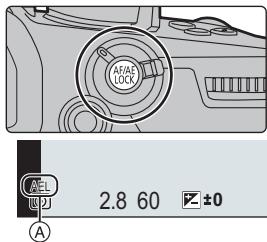
Компенсация на експонацията
Приложими режими: 🎯 ⚠️ P A S M 🎥
Използвайте тази функция, когато не можете да заснемете добре изображението, поради разлика в яркостта на обектите и на задния план.
1 Натиснете [+]. 2 Въртете задния диск, за да компенсирате експонацията.
Ⓐ Клин на експонацията ⑧ Компенсация на експонацията © [Flash Adjust.] (Сила на светкавицата)
- Когато е изобразен екран за компенсация на експонацията, можете да извършвате следните операции:
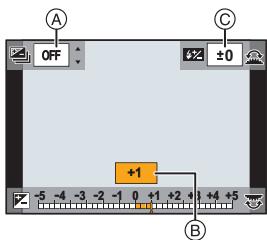
| Компенсация на експонацията | |
| Регулиране на силата на светкавицата | |
| ▲/▼ | Настройване на Клин на експонацията (C49) |
- Можете да превключите функциите между задния и предния диск, като натиснете [DISP.].
3 Натиснете [+] за задаване на настройката.
Настройване на светлочувствителността
Приложими режими: 🎯 Ⓜ️ P A S M 🎮
Можете да настройвате чувствителността на фотоапарата към светлината (ISO светлочувствителност). Когато ISO светлочувствителността е с по-висока стойност, можете да снимате при по-слабо осветление.
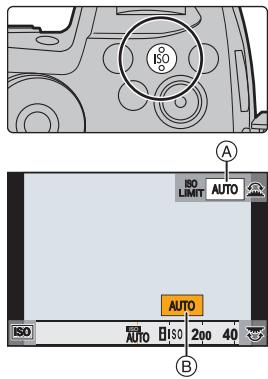
1 Натиснете [ISO].
2 Въртете задния диск, за да изберете желаната ISO светлочувствителност.
- Можете да превключвате функциите между задния и предния диск с натискане на [DISP.]. Ⓐ [ISO Auto Upper Limit Setting] ⑧ ISO светлочувствителност
3 Въртете предния диск, за да изберете [ISO Auto Upper Limit Setting].
- Настройте [ISO Auto Upper Limit Setting] от [ISO Sensitivity (photo)] (или [ISO Sensitivity (video)] в Креативен видео режим).
- Работи, когато [Sensitivity] е настроено на [AUTO] или [ISO].
4 Натиснете [ISO] за задаване.
| AUTO | ISO светлочувствителността се настройва автоматично,в зависимост от осветлението. |
| ISO(Intelligent) | Фотоапаратът отчита движенията на обекта и автоматичноизбира оптималната ISO светлочувствителност и скоростна затвора, съответстващи на движенията на обекта иосветеността, за да минимизира размазването на обекта. |
| L.100*, от 200 до 25600 | Различни стойности на ISO светлочувствителността. |
* Възможно, само ако е активирано [Extended ISO].
Настройване на баланса на бялото
Приложими режими: 🎯 🎯 🎯 🎯 🎯 🎯 🎯 🎯 🎯
При слънчева светлина, светлина от крушка и други условия, при които бялото може да е с червени или сини оттенъци, например, тази функция позволява да настроите баланса на бялото, така че снимките да са с реалистични цветове.
1 Натиснете [WB].

2 Въртете задния или предния диск, за да изберете настройка на баланса на бялото.
- Тази настройка може да се направи и с въртене на контролния диск.

| [AWB]/[AWBc] | Автоматична настройка на баланса на бялото• При осветление от крушка и др., при което може да има червени тонове:– При [AWB] се запазват червените цветови тонове за по-прецизно пресъздаване на обстановката.– При [AWBc] се потискат червените цветови тонове за по-прецизно пресъздаване на обекта. При ярка среда могат да се получат същите цветови тонове, както при [AWB].• [AWB] и [AWBc] работят по един и същи начин, когато светлинният източник е такъв, че не се получават червени тонове. |
| [☀] | При снимане навън, в слънчев ден |
| [♥] | При снимане навън, в облачен ден |
| [♠] | При снимане навън, на сянка |
| [♦] | При снимане вътре, при осветление от крушка с нажежаема жичка |
| [♣] | При снимане само със светкавица |
| [♣1]/[♣2]/[♣3]/[♣4] | Ръчно настройване на баланса на бялото, в зависимост от условията на записа.1 Натиснете ▲.2 Насочете фотоапарата към бял обект (напр. лист хартия), така че рамката да е запълнена от белия обект, и натиснете [MENU/SET].• Балансът на бялото ще се настрои и ще се върнете към екран за запис. |
| [♣♣1]/[♣♣2]/[♣♣3]/[♣♣4] | За да правите реалистични снимки при различни светлинни източници, можете да настроите ръчно цветовата температура.1 Натиснете ▲.2 С ▲/▼ изберете цветовата температура и натиснете [MENU/SET]. |
* Работи като [AWB] по време на запис на видео и запис с функция 6K/4K Photo или Post Focus.
3 Натиснете [WB] за задаване.
Избиране на начин на снимане
Можете да зададете какво да направи фотоапаратът при натискане на спусъка.
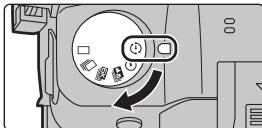
Въртете превключвателя на начина на снимане.

| ☐ [Single] | При натискане на спусъка фотоапаратът прави една снимка. |
| [KXVY2] [Burst] | Серия от снимки - фотоапаратът непрекъснато прави снимки, докато е натиснат спусъкът.1 Превключете начина на снимане на [☐].2 Фокусирайте и снимайте.• Задръжте натиснат спусъка, за да активирате снимането в серия. |
| [KXTH4] [6K/4K PHOTO] (C40) | 6K/4K Photo - фотоапаратът записва 6K/4K фотография. |
| [ВНН4] [Post Focus] (C44) | Post Focus - при натискане на спусъка фотоапаратът снима с функция Post Focus. |
 [Self Timer] [Self Timer] | Самоснимачка - фотоапаратът прави снимката, определено време след натискането на спусъка.1 Превключете начина на снимане на [☐].2 Натиснете спусъка наполовина, за да фокусирате, след което го натиснете докрай, за да направите снимката.• Фокусът и експонацията се настройват, когато спусъкът е натиснат наполовина.• Индикаторът на самоснимачката мига и фотоапаратът снима. |
| [KXST2] [Time Lapse/ Animation] (C46) | Фотоапаратът снима с функция Интервален запис (Time Lapse Shot) / Покадрова анимация (Stop Motion Animation). |
С функцията 6K Photo можете да изберете желания момент от серия снимки с 30 кадъра/секунда и да го запаметите като снимка с 18 милиона пиксела (прибл.). С функцията 4K Photo можете да изберете желания момент от серия снимки с 60 кадъра/секунда и да го запаметите като снимка с 8 милиона пиксела (прибл.).
- “6K PHOTO” е функция за високоскоростна серия от снимки, която ви позволява да извлечете и запишете снимка от запис със съотношение за статични снимки, 4:3 или 3:2, и с размер, еквивалентен на определен брой пиксели (прибл. 18 мегапиксела), съставен от образи с размер 6К (прибл. 6000 (хоризонтално)×3000 (вертикално)).
- При запис на 6K/4K фотографии използвайте UHS Speed Class 3 карта (C9).
1 Превключете начина на снимане на [EK]. 2 Изберете размер и скорост на снимане. (C26)
![PANASONIC LUMIX DC-G91 - Превключете начина на снимане на [EK]. 2 Изберете размер и скорост на снимане. (C26) - 1](/content/2024/11/202701/images/2d1d4e199dc137c470572860470283a749b6310c9edb58b89f1305d56348054e.jpg)
| [6K]/[4KH]/[4K][6K/4K Burst]* | За заснемане на бързо движещи се обектиСерия от снимки се записва, докато спусъкът се държи натиснат.1 Натиснете и задръжте.2 Извършва се запис | ![PANASONIC LUMIX DC-G91 - Превключете начина на снимане на [EK]. 2 Изберете размер и скорост на снимане. (C26) - 2](/content/2024/11/202701/images/836302174b1bad49f338134ced5231ce3c389fdbb6c7c9bc8f5221840e8d8cf9.jpg) |
| [6K]/[4KH]/[4K] [6K/4K Burst(S/S)]* "S/S" означава "Start/Stop" (Старт/Стоп). | За заснемане на непредсказуеми ситуацииЗаписът на серия от снимки започва при натискане на спусъка и приключва при повторното му натискане.© Старт (първо натискане)10 Стоп (второ натискане)11 Извършва се запис | ![PANASONIC LUMIX DC-G91 - Превключете начина на снимане на [EK]. 2 Изберете размер и скорост на снимане. (C26) - 3](/content/2024/11/202701/images/569c93866675a512011f9409ca25618b0e9c7a7a5c2210157dc5e4f534b77346.jpg) |
| [6K]/[4KH]/[4K] [6K/4K Pre-Burst] | За запис, когато е необходимо, независимо кога ще възникне ситуация за снимане.Записва се серия от снимки, около 1 секунда преди и след момента на натискане на спусъка.F Приблизително 1 секунда6 Извършва се запис | ![PANASONIC LUMIX DC-G91 - Превключете начина на снимане на [EK]. 2 Изберете размер и скорост на снимане. (C26) - 4](/content/2024/11/202701/images/a459fd1fd36b2b4500420542d6741b984b74e974d282bff399ccc010ab860513.jpg) |
* 6K/4K серията от снимки ще бъде записана и възпроизвеждана като отделни файлове в следните случаи (можете да продължите да записвате без прекъсване): – Когато използвате SDHC карта памет: ако обемът на файла да надвиши 4 GB – Когато използвате SDXC карта памет: Ако времетраенето на непрекъснат запис надвиши 3 часа и 4 минути или ако обемът на файла да надвиши 96 GB
4 Натиснете спусъка наполовина, за да излезете от менюто. 5 Натиснете спусъка, за да направите записа.
- При запис на 6K/4K фотография се запаметява файл с 6K/4K серия от снимки с настройка [MP4] за [Rec Format].
- Ако е активирано [Auto Review], автоматично се показва екран за избор на снимка.
- Когато методът на снимане е [6K/4K Pre-Burst] или [Pre-Burst Recording], батерията се изтощава по-бързо и фотоапаратът загрява. Използвайте тези функции, само когато записвате.
■ Поставяне на маркери за избиране на снимки ([6K/4K Burst(S/S)])
Можете да поставяте маркери, като натискате [Fn2] при запис (до 40 маркера на запис). При избиране и запаметяване на снимки от файл с 6K/4K серия от снимки, можете да прескачате до маркерите.
■ Използване на предварителен запис ([6K/4K Burst]/[6K/4K Burst(S/S)])
Фотоапаратът започва записа, приблизително 1 секунда преди да натиснете спусъка, за да не пропуснете важните моменти.
- Настройките за автофокус и настройките, които не могат да бъдат задавани по време на действие на тази функция, са същите, като при функцията [6K/4K Pre-Burst].
■ Цикличен запис (Loop Recording) ([6K/4K Burst(S/S)])
При [6K/4K Burst(S/S)] можете да извършвате цикличен запис, при който фотоапаратът изтрива най-старата част на записа, докато продължава да записва. Така можете да записвате дълго, докато изчаквате подходящия момент, без да сменяте картата.
- Когато започнете да записвате, файл с 6K/4K серия от снимки ще се записва и ще се разделя автоматично приблизително на всеки 2 минути.
Ще се съхраняват последните около 10 минути (до около 12 минути). Предишната част от записа ще бъде изтривана.
• [Loop Recording(4K PHOTO)] не е възможен при [6K 18M].
Избиране и запаметяване на снимка от серия 6К/4К снимки
1 Изберете изображение с икона [▲] или [▲] от екрана за възпроизвеждане и натиснете ▲.
- Ако записът е направен с [6K/4K Pre-Burst], преминете към стъпка 3.
2 С влачене на плъзгача направете груба селекция на кадрите.
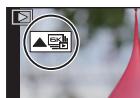
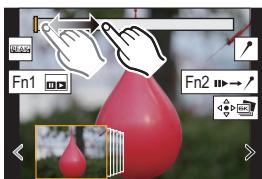
3 С влачене на кадрите, изберете кадъра, който желаете да запаметите като снимка.
- Докоснете и задръжте [ < ]/[ > ] за превъртане кадър-по-кадър назад/напред.
4 Докоснете [播放器] или [播放器], за да запаметите снимката.
- Ще се изобрази екран за потвърждение.
- Снимката се запаметява в JPEG формат.
![PANASONIC LUMIX DC-G91 - Докоснете [播放器] или [播放器], за да запаметите снимката. - 1](/content/2024/11/202701/images/ae69e0e3279f5e5f50d9546b0d553682e77f6f80730ddd25b65734ba4a438884.jpg)
Запаметяване на снимки, направени с функцията 6K/4K Photo, наведнъж ([6K/4K PHOTO Bulk Saving])
Можете да запаметите наведнъж снимки от файл с 6K/4K серия от снимки, извлечени от произволен 5-секунден период.
2 С ◀/▶ изберете файловете с 6K/4K Photo серия от снимки и натиснете [MENU/SET].
- Ако продължителността на снимките в серия е 5 секунди или по-малко, всички кадри се запаметяват като снимки.
3 Изберете първия кадър от снимките, които ще се записват наведнъж.
- Изберете кадъра по същия начин, както избирате от файл с 6K/4K серия от снимки.
- Снимките ще бъдат запаметени като групи серийни снимки в JPEG формат.
Корекция на 6K/4K фотографии след снимането (Post-Recording Refinement)
■ Корекция на изкривяванията в образа ([Reduce Rolling Shutter])
Фотоапаратът коригира изкривяванията от електронния затвор (т.нар. ефект Rolling Shutter) при запаметяването на снимките.
1 На екрана за потвърждение в стъпка 4 на C43, докоснете [Reduce Rolling Shutter].
- Ако ефектът не може да бъде коригиран, ще се върнете към екран за потвърждение.
2 Проверете резултатите от корекцията и докоснете [Save].
- Можете да проверите коригираната/некоригираната снимка, като докоснете [Set/Cancel].
- Зрителният ъгъл на коригираната снимка може да се стесни.
■ Намаляване на шума, получен от високата светлочувствителност ([6K/4K PHOTO Noise Reduction])
При запаметяването на снимките се намалява шумът, получен при запис с висока ISO светлочувствителност.
• Тази функция не се прилага върху снимки, запаметени с [6K/4K PHOTO Bulk Saving].
Контрол на фокуса след снимането (Post Focus/Focus Stacking)
Фотоапаратът може да запише серия от снимки със същото качество, както при 6К/4К фотография, като автоматично измества точката на фокусиране.
С функцията Post Focus, след записа, можете да изберете зона от екрана и да запишете снимка, при която тази зона е на фокус.
С функцията Focus Stacking можете да комбинирате няколко кадъра с различни зони на фокусиране, за да разширите обхвата на фокуса.
- Препоръчваме ви да използвате статив, когато снимате с функция Focus Stacking.
- За записа, ползвайте карта със скоростен клас UHS Speed Class 3. (C9)
1 Превключете начина на снимане на [ ] . 2 Изберете размера на картината. (C26)
| MENU → [Rec] → [Post Focus] |
| [6K 18M] | [4:3]: (4992×3744) | [3:2]: (5184×3456) |
| [4K 8M]* | [4:3]: (3328×2496) | [3:2]: (3504×2336) |
| [16:9]: (3840×2160) | [1:1]: (2880×2880) |

* Екранът може да се увеличи с [Ex. Tele Conv.].
3 Натиснете спусъка наполовина за изход от менюто. 4 Композирайте кадъра и натиснете спусъка наполовина.
- Зоните на фокусиране в кадъра се определят с автофокус (с изключение на периферията на екрана).
- Ако не могат да бъдат определени зони на фокусиране, индикаторът за фокуса (A) мига и запис не може да бъде направен.
5 Натиснете спусъка докрай, за да стартирате записа.
- Точката на фокусиране се променя автоматично при записа. Когато иконата (В) изчезне, записът спира автоматично.
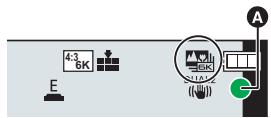
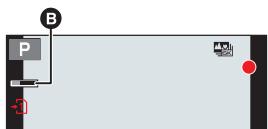
От натискането на спусъка наполовина до края на записа:
- Не променяйте разстоянието до обекта или композицията.
- Не използвайте варио (зумиране).
- Записва се видео с настройка [MP4] за [Rec Format]. (Звук не се записва.)
- Ако е активирана функцията [Auto Review] (Автоматичен преглед), автоматично се изобразява екран за избор на зона на фокусиране. (C45)
Избор на зоната на фокусиране и запаметяване на снимката
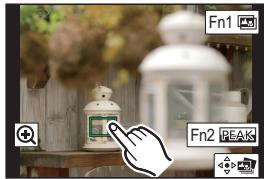
1 Изберете изображение с икона [▲] от екрана за възпроизвеждане и натиснете ▲. 2 Изберете зоната на фокусиране, като я докоснете.
- Ако няма кадри, при които избраната зона е на фокус, се изобразява червена рамка и снимката не може да бъде записана.
- Периферията на екрана не може да бъде избрана.
- При докосване на [⊕] се увеличава екранът. Можете да настроите фино фокуса и като влачите плъзгача при увеличен екран. (Същата операция може да се извърши и с натискане на ◀/►.)
3 Докоснете [◀◀◀] за запаметяване на снимката.
- Снимката ще бъде запаметена в JPEG формат.
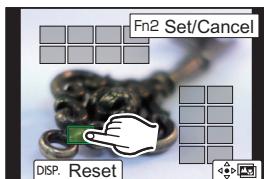
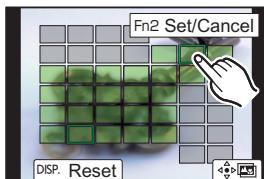
Комбиниране на няколко кадъра за разширяване на фокуса (Focus Stacking)
1 Докоснете [☐] в стъпка 2 от "Избор на зоната на фокусиране и запаметяване на снимката". 2 Докоснете начина на комбиниране.
| [Auto Merging] | Автоматично избиране на кадрите, които са подходящи да бъдат комбинирани.• Приоритет се дава на кадрите с по-добре дефиниран фокус.• Кадрите ще бъдат комбинирани в една снимка и снимката ще бъде запаметена. |
| [Range Merging] | Комбиниране на кадри с определени зони на фокусиране. |
3 (Когато е избрано [Range Merging]) Докоснете желаната зона на фокусиране.
- Задайте поне две зони.
- Фокусираните зони между двете зададени зони също ще бъдат избрани и комбинираната фокусирана зона ще бъде индикирана.
- Сивите зони не могат да бъдат избирани. Изборът им ще направи снимката неестествена.
- Повторното докосване на зона отменя избора й.
4 Докоснете [◀◀◀◀] за комбиниране на кадрите и запаметяване на снимката.
- Снимката ще бъде запаметена в JPEG формат.
- Фотоапаратът автоматично коригира разминаванията в кадрите, причинени от заклащането на фотоапарата. Ако
е извършена такава корекция, зрителният ъгъл леко се стеснява при комбинирането.

Използване на Интервален запис / Покадрова анимация
Приложими режими: 🎨️ 🎨️ P A S M 🎨️
Можете да снимате с функции Интервален запис (Time Lapse Shot) и Покадрова анимация (Stop Motion Animation). Можете да създадете видеозапис от направените снимки.
- Предварително настройте датата и часа. (C14)
- Направените снимки се изобразяват като група.
Автоматично снимане през определени интервали ([Time Lapse Shot])
Фотоапаратът може да снима автоматично, например растения или животни, през определени интервали от време, и да създаде видеозапис от направените снимки.
1. Превключете начина на снимане на [💡]. 2. Изберете менюто (C26).
| [Start Time] | [Now] | Cera - натиснете спусъка докрай за старт на записа. |
| [Start Time Set] | ◀/▶: Избор на параметър (час/минути)▲/▼: Настройванe[MENU/SET]: Активиране на избраните настройки | |
| [Shooting Interval]/[Image Count] | Задаване на интервала от време между снимките и броя на снимките.◀/▶: Избор на параметър (минути/секунди/брой на снимките)▲/▼: Настройванe[MENU/SET]: Активиране на избраните настройки | |
4. Натиснете спусъка наполовина, за да излезете от менюто. 5. Натиснете спусъка докрай.
- Интервалният запис започва автоматично.
Видеозапис с покадрова анимация се създава чрез обединяване на статични снимки.
1. Превключете начина на снимане на [ⓣ]. 2. Изберете менюто (C26).
| [Auto Shooting] | [ON] | Автоматично снимане през определен интервал. |
| [OFF] | Ръчно снимане, кадър по кадър. | |
| [Shooting Interval] | (Само когато [Auto Shooting] е настроено на [ON])◀/▶: Избор на параметър (секунди)▲/▼: Настройванe[MENU/SET]: Активиране на избраните настройки | |
4. Натиснете спусъка наполовина, за да излезете от менюто. 5. Натиснете спусъка докрай. 6. Преместете обекта според желаната композиция.
- Повторете записа по същия начин.
7. Докоснете [ ] за край на записа.
- За край на записа можете и да изберете [Time Lapse/Animation] от менюто [Rec] и да натиснете [MENU/SET].
- Ако [Auto Shooting] е настроено на [ON], изберете [End] от екрана за потвърждение.
(Ако е било избрано [Pause], натиснете спусъка докрай, за да продължите записа.)
Създаване на видеозаписи от направените снимки
За създаване на видеозаписи от направените снимки, следвайте стъпките по-долу.
1 Изберете начина на създаване на видеозапис.
- Форматът на видеозаписа е [MP4].
| [Rec Quality] | Задаване на качеството на видеозаписа. |
| [Frame Rate] | Задаване на броя на кадрите в секунда.Колкото по-голям е броят, толкова по-глядки са движенията. |
| [Sequence] | [NORMAL]:Обединяване на снимките по реда на заснемането им.[REVERSE]:Обединяване на снимките в ред, обратен на заснемането им. |
2 С ▲/▼ изберете [OK] и натиснете [MENU/SET].
Снимане с автоматична промяна на настройките (Снимане в клин)
При натискане на спусъка фотоапаратът прави няколко снимки с автоматична промяна на определени настройки.
| MENU → [Rec] → [Bracket] → [Bracket Type] | |
| Klin на експонацията | При натискане на спусъка фотоапаратът правиняколко снимки с различна експонация. (C49)Изключва се при снимане със светкавица. |
| Клин на блендата | При натискане на спусъка фотоапаратът правиняколко снимки с различна бленда. (C49)Може да се използва в режим AE с приоритетна блендата или когато ISO светлочувствител-ността е настроена на [AUTO] в Ръчен режим. |
| FOCUS | При натискане на спусъка фотоапаратът правиняколко снимки с различен фокус. (C49) |
| WB* | При натискане на спусъка фотоапаратът правитри снимки с различни настройки на балансана бялото. (C50) |
| WB* | При натискане на спусъка фотоапаратът правитри снимки с различни настройки на цветовататемпература при баланса на бялото. (C50)Налично е само при баланс на бялото [ [ [ , [ [ ] или [ [ ] . |
* Не може да се избере в Интелигентен автоматичен плюс режим, Режим Креативен контрол, серия от снимки и при настройка [RAW], [RAW] или [RAW] на [Quality].
2 С ▲/▼ изберете [More settings] и натиснете [MENU/SET].
- За информация за [More settings], вижте описанието на съответната функция.
- Натиснете спусъка наполовина, за да излезете от менюто.
■ За деактивиране на снимането в клин Изберете [OFF] в стъпка 1.
Клин на експонацията (Exposure Bracket)
За [More settings] (Още настройки) (стъпка 2 на С48)
| [Step] | Задаване на броя на снимките, които ще бъдат направени и обхвата на компенсация на експонацията.От [3•1/3] (Три снимки с интервал 1/3 EV) до [7•1] (Седем снимки с интервал 1 EV) |
| [Sequence] | Задаване на последователността на снимане. |
| [Single Shot Setting]* | [□]: При натискане на спусъка се прави една снимка.[▪]: При натискане на спусъка фотоапаратът прави всички снимки наведнъж. |
* Не е налично при серия от снимки. При серия от снимки, ако натиснете и задържите спусъка, фотоапаратът ще снима последователно, докато направи определения брой снимки.
Клин на блендата (Aperture Bracket)
Режим на запис: А М
За [More settings] (Още настройки) (стъпка 2 на С48)
| [Image Count] | [3], [5]: Заснемане на зададения брой снимки с различни стойности на блендата в обхват, базиран на първоначалната настройка на блендата.[ALL]: Снимане с всички стойности на блендата. |
- При серия от снимки, ако натиснете и задържите спусъка, фотоапаратът ще снима, докато направи определения брой снимки.
- Възможните стойности на блендата са различни, в зависимост от обектива.
Клин на фокуса (Focus Bracket)
За [More settings] (Още настройки) (стъпка 2 на С48)
| [Step] | Задаване на интервала между настройките на фокуса. |
| [Image Count]* | Задаване на броя на снимките, които ще бъдат направени. |
| [Sequence] | [0/-/+]: Преместване на позицията на фокусиране по-далече и по-близо от първоначалната позиция, която остава в средата. [0/+]: Преместване на позицията на фокусиране още по-далече от първоначалната позиция на фокусиране. |
* Не е налично при серия от снимки. При серия от снимки, ако задържите натиснат спусъка, фотоапаратът ще снима последователно, докато направи определения брой снимки. - Снимките, направени с Клин на фокуса, се изобразяват като групови снимки.
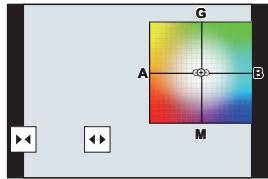
Клин на баланса на бялото
■ 3a [More settings] (Още настройки) (стъпка 2 на С48)
Задайте диапазона на промяна с въртене на контролния диск и натиснете [MENU/SET].
![PANASONIC LUMIX DC-G91 - ■ 3a [More settings] (Още настройки) (стъпка 2 на С48) - 1](/content/2024/11/202701/images/109faa4f70a1ffdb16df44f2ab705e8e2afdc6a2b7f58682b83afb8e671a5c46.jpg)
: Хоризонтално ([A] към [B])
![PANASONIC LUMIX DC-G91 - ■ 3a [More settings] (Още настройки) (стъпка 2 на С48) - 2](/content/2024/11/202701/images/58cf36d68bb1f796bbeac10155dc1d6172691dd011b4863bf046f8eb7e77e071.jpg)
: Вертикално ([G] към [M])
- Можете да зададете промяната и с докосване на [◀]/[◀]/[◀]/[◀]/[◀].
Клин на баланса на бялото (Цветова температура)
■ 3a [More settings] (Още настройки) (стъпка 2 на С48)
Задайте диапазона на промяна с въртене на контролния диск и натиснете [MENU/SET].
- Можете да зададете промяната и с докосване на [◀]/[▶].
![PANASONIC LUMIX DC-G91 - ■ 3a [More settings] (Още настройки) (стъпка 2 на С48) - 1](/content/2024/11/202701/images/caba9f4cab76a016966b4bb7733c56a0bd5a2da5edabfa3bae2be818688155ed.jpg)
Фотоапаратът може да активира стабилизатора на образа в обектива, стабилизатора на образа в тялото или и двата за по-голяма стабилизация. (Режим Dual I.S.)
Поддържа се и Dual I.S.2, който осигурява още по-ефективна корекция. При запис на видео е наличен 5-осев хибриден стабилизатор на образа. Той използва стабилизатора на образа в обектива, стабилизатора на образа в тялото и електронен стабилизатор на образа.
- Стабилизаторите на образа, които могат да бъдат активирани, са различни, в зависимост от сменяемия обектив. Иконата на активирания стабилизатор се изобразява на екрана.
| При запис на снимки | При запис на видео | |
| Обективи Panasonic, съвместими с Dual I.S.(Базирани на стандарта Micro Four Thirds)• За актуална информация за съвместимите обективи, моля посетете нашия уеб сайт.• Ако иконите [DUAL2] или [DUAL] не се изобразяват на екрана за запис, дори при използване на съвместим обектив, актуализирайте фърмуера на обектива (C10). | Обектив + Тяло (Dual I.S.) ( DUAL2/DUAL2/DUAL/DUAL \\ ) | Обектив + Тяло (Dual I.S.) ( DUAL2/DUAL \\ ) , 5-осев хибриден ( DUAL2/DUAL \\ ) * |
| Обективи Panasonic, съвместими с функцията Стабилизатор на образа. (Базирани на стандарта Micro Four Thirds/Four Thirds ) | Обектив или Тяло ( ) | Обектив или Тяло ( ) , 5-осев хибриден ( ) * |
| Обективи, които не са съвместими с функцията Стабилизатор на образа. (Базирани на стандарта Micro Four Thirds/Four Thirds ) | Тяло ( ) | Тяло ( ) , 5-осев хибриден ( ) * |
| При използване на монтажен адаптер за обектив Leica (опция) или монтажен адаптер от друг производител |
Приложими режими: P A S M
- При използване на сменяем обектив, оборудван с O.I.S. ключ (като H-ES12060), стабилизаторът на образа се активира при превключване на O.I.S. ключа на обектива на [ON]. (Фабрично избраната настройка е [ON].)
| MENU → [Rec] → [Stabilizer] | ||
| [Operation Mode] | [(●)]([Normal]) | Компенсират се движенията нагоре/надолу, наляво/ надясно и кръговите движения. |
| [(●) [(Panning)] | Заклащането на фотоапарата се компенсира за движенията нагоре/надолу. Този режим е удобен при панорамиране (когато фотоапаратът следи обект, движещ се в постоянна посока и задният план се размазва). | |
| [OFF] | Стабилизаторът не работи. ([(●))• Когато използвате обектив с ключ О.І.І.І., превключете ключа на [OFF]. | |
| [E-Stabilization (Video)] | При запис на видео, заклащането на фотоапарата се компенсира по вертикалната ос, хоризонталната ос, завъртане, надлъжната ос и отклонение, като се използва стабилизатора на образа в обектива, стабилизатора на образа в тялото и електронен стабилизатор на образа (5-осев хибриден стабилизатор на образа).[ON]/[OFF]• При [ON], зрителният ъгъла на видеозаписа може да се стесни. | |
| [Focal Length Set] | Ако фокусното разстояние не се задава автоматично, задайте го ръчно. (C52)• При ръчно задаване на фокусното разстояние, след включване на фотоапарата се изобразява екран за потвърждение на промяна на фокусното разстояние. | |
Задаване на фокусното разстояние на обектива
2 Въведете фокусното разстояние.
◀/▶: Избор на позиция; ▲/▼: Настройване
3 Натиснете [MENU/SET].
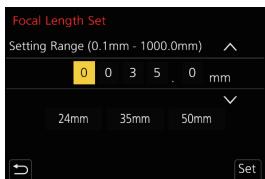
Увеличаване на телескопичния ефект
Приложими режими: P A S M
Допълнителната теле конверсия позволява постигане на още по-голям телефото ефект (по-голямо приближаване), без влошаване на качеството на образа.
| При запис наснимки | [Ex. Tele Conv.]([Rec]) | 1.4×: [EX M]2.0×: [EX S]1.4×: При запис на 6K/4K фотографии* ([16:9]/[1:1])1.5×: При запис на 6K/4K фотографии* ([3:2])1.6×: При запис на 6K/4K фотографии* ([4:3])* Само когато енастроено [4K H 8M], [4K 8M] |
- Настройте размера на картината на [M] или [S] (размери с EX), и качеството на [■■■] или [■■■].
| При запис на видео | [Ex. Tele Conv.]([Motion Picture]) | 1.4× (при настройка за размера на видеокартината [4K] или [C4K] от [Rec Quality])2.7× (при настройка за размера на видеокартината [FHD] от [Rec Quality]) |
■ Увеличаване на приближаването на стъпки
• Тази функция може да се използва само при правене на снимки.
▲/▶: Приближаване (увеличаване на далечни обекти)
▼/◄: Отдалечаване (широк зрителен ъгъл)
- Операцията с вариото се прекратява, ако бъде натиснат функционалния бутон или ако измине известно време.
■ Фиксиране на вариото на максимално приближаване: Изберете менюто (C26).
MENU → [Rec] → [Ex. Tele Conv.] → [TELE CONV.] MENU → [Motion Picture] → [Ex. Tele Conv.] → [ON]
Снимане с външна светкавица (опция)
Можете да поставите светкавица (DMW-FL580L/DMW-FL360L/DMW-FL200L: опция) и да снимате с нея.
- За поставянето на външната светкавица, прочетете инструкцията й за употреба.
■ Сваляне на капака на чехълчето (Hot Shoe)
При покупката на фотоапарата, капакът е поставен на чехълчето (Hot Shoe).
Свалете капака на чехълчето (Hot Shoe), като го издърпате по посока на стрелката ②, докато го натискате в посоката, показана със стрелката ①.
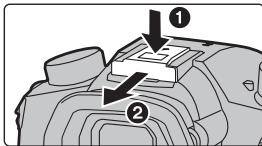
В следните случаи светкавицата се настройва на [②] (изключена).
- При запис на видео
- При запис на 6К/4К фотографии
- При запис с функция Post Focus
- При използване на електронния затвор
- Когато е зададен ефект върху образа във [Filter Select] от [Filter Settings]
- Когато [Silent Mode] е настроено на [ON] • Когато [HDR] е настроено на [ON]
Превключване на режима на светкавицата
Приложими режими: 🎨️ ⓐ P A S M 🎨️ ⚡️
Изберете подходящ режим за светкавицата, в зависимост от условията на запис. Изберете менюто (C26).
 | ||
| ([Forced Flash On])([Forced On/Red-Eye]) | Светкавицата се активира винаги, независимо от условията на снимане.Използвайте този режим при контражур или луминисцентно осветление. | |
| ([Slow Sync.])([Slow Sync./Red-Eye]) | Когато снимате при тъмен заден план, при активиране на светкавицата скоростта на затвора се намалява, за да може заснетият заден план да е достатъчно светъл.Използвайте този режим, когато снимате хора на тъмно, пред тъмен заден план.При по-ниска скорост на затвора снимката може да се размаже. Ползвайте статив, за да снимате качествено. | |
| ([Forced Flash Off]) | Светкавицата не светва никога, при никакви условия.Използвайте този режим при снимане на места, където е забранена употребата на светкавица. | |
| ([Forced Flash On])([Forced On/Red-Eye]) | Светкавицата се активира винаги, независимо от условията на снимане.Използвайте този режим при контражур или луминисцентно осветление. | |
| ([Slow Sync.])([Slow Sync./Red-Eye]) | Когато снимате при тъмен заден план, при активиране на светкавицата скоростта на затвора се намалява, за да може заснетият заден план да е достаточно светъл.Използвайте този режим, когато снимате хора на тъмно, пред тъмен заден план.При по-ниска скорост на затвора снимката може да се размаже. Ползвайте статив, за да снимате качествено. | |
| ([Forced Flash Off]) | Светкавицата не светва никога, при никакви условия.Използвайте този режим при снимане на места, където е забранена употребата на светкавица. |
Запис на видео
Приложими режими: 🎨️ 🎨️ P A S M 🎨️
Този фотоапарат може да записва 4K видео във формат MP4 или MOV, или Full High Definition видео, съответстващо на стандарта AVCHD. Записваният звук е стерео.
1 Натиснете бутона за запис на видео, за да стартирате записа.
Ⓐ Изминало време от началото на записа ⑧ Оставащо време за запис
- Можете да записвате видео, съответстващо на всеки от режимите на запис.
- Индикаторът за състояние на запис (червен) мига по време на записа на видео.
- Освободете бутона, веднага след като го натиснете.
- Преди запис, изобразеното оставащо време за запис показва времето за запис, базирано на свободното място на картата; по време на записа, то показва оставащото време за непрекъснат запис. • h: часове, m: минути, s: секунди
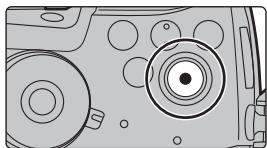
За край на записа, натиснете отново бутона за запис на видео.
- По време на запис на видео можете да правите и статични снимки, като натиснете спусъка докрай. (С изключение на Креативен видео режим)
- В Креативен видео режим, видео ще се записва с избраната ISO светлочувствителност; в останалите режими ще се превключи на [AUTO] (за видео).
• [AVCHD]:
Можете да продължите да записвате без прекъсване, дори обемът на файла да надвиши 4 GB, но файлът със записа ще бъде разделен.
• [MP4] (с размер [FHD] на [Rec Quality]):
Можете да продължите да записвате без прекъсване, дори когато продължителността на непрекъснат запис надвиши 30 минути или обемът на файла надвиши 4 GB, но записът ще бъде разделен и запаметен за възпроизвеждане като отделни файлове.
• [MP4] (с размер [4K] на [Rec Quality]), [MP4 (LPCM)] или [MOV]:
Видеозаписът ще бъде записан и възпроизвеждан като отделни файлове в следните случаи (можете да продължите да записвате без прекъсване):
– Когато използвате SDHC карта памет: ако обемът на файла да надвиши 4 GB – Когато използвате SDXC карта памет: Ако времетраенето на непрекъснат запис надвиши 3 часа и 4 минути или ако обемът на файла да надвиши 96 GB
■ Настройване на формата, размера и кадровата честота MENU → [Motion Picture] → [Rec Format] (Формат на записа)
| [AVCHD] | Можете да записвате видео, подходящо за High Definition телевизор и др. |
| [MP4] | Формат на запис, подходящ за възпроизвеждане на РС и др. |
| [MP4 (LPCM)] | Формат на MP4 запис, подходящ за монтаж (редактиране). |
| [MOV] | Формат на запис, предназначен за монтаж (редактиране). |
MENU → [Motion Picture] → [Rec Quality] (Качество на записа)
Когато е избрано [AVCHD]
| Настройка | Системна честота | Размер | Кадрова честота | Побитова скорост | YUV/битове | Компрессия на образа |
| [FHD/28M/60p]*1 | 59.94Hz (NTSC) | 1920×1080 | 59.94p | 28 Mbps | 4:2:0/8 bit | Long GOP |
| [FHD/17M/60i] | 1920×1080 | 59.94i | 17 Mbps | 4:2:0/8 bit | Long GOP | |
| [FHD/24M/30p] | 1920×1080 | 59.94i*2 | 24 Mbps | 4:2:0/8 bit | Long GOP | |
| [FHD/24M/24p] | 1920×1080 | 23.98p | 24 Mbps | 4:2:0/8 bit | Long GOP | |
| [FHD/28M/50p]*1 | 50.00Hz (PAL) | 1920×1080 | 50.00p | 28 Mbps | 4:2:0/8 bit | Long GOP |
| [FHD/17M/50i] | 1920×1080 | 50.00i | 17 Mbps | 4:2:0/8 bit | Long GOP | |
| [FHD/24M/25p] | 1920×1080 | 50.00i*3 | 24 Mbps | 4:2:0/8 bit | Long GOP |
*1 AVCHD Progressive *2 Изход от сензора: 29.97 кадъра/секунда *3 Изход от сензора: 25.00 кадъра/секунда
Когато е избрано [MP4]
| Настройка | Системна честота | Размер | Кадрова честота | Побитова скорост | YUV/битове | Компрессия на образа |
| [4K/100M/30p] | 59.94Hz (NTSC) | 3840×2160 | 29.97p | 100 Mbps | 4:2:0/8 bit | Long GOP |
| [4K/100M/24p] | 3840×2160 | 23.98p | 100 Mbps | 4:2:0/8 bit | Long GOP | |
| [FHD/28M/60p] | 1920×1080 | 59.94p | 28 Mbps | 4:2:0/8 bit | Long GOP | |
| [FHD/20M/30p] | 1920×1080 | 29.97p | 20 Mbps | 4:2:0/8 bit | Long GOP | |
| [FHD/24M/24p] | 1920×1080 | 23.98p | 24 Mbps | 4:2:0/8 bit | Long GOP | |
| [4K/100M/25p] | 50.00Hz (PAL) | 3840×2160 | 25.00p | 100 Mbps | 4:2:0/8 bit | Long GOP |
| [FHD/28M/50p] | 1920×1080 | 50.00p | 28 Mbps | 4:2:0/8 bit | Long GOP | |
| [FHD/20M/25p] | 1920×1080 | 25.00p | 20 Mbps | 4:2:0/8 bit | Long GOP | |
| [FHD/24M/24p] | 24.00Hz (CINEMA) | 1920×1080 | 24.00p | 24 Mbps | 4:2:0/8 bit | Long GOP |
- Видеозаписите в 4:2:2/10-bit формат са предназначени за компютърен монтаж и видео продукция. Затова, те не се поддържат от телевизорите, рекордерите и плейърите Panasonic.
- Когато [MP4 (LPCM)] или [MOV] е зададено в Креативен видео режим, можете да изберете следните настройки с [Anamorphic(4:3)].
| Настройка | Системна честота | Размер | Кадрова честота | Побитова скорост | YUV/битове | Компресия на образа |
| [4K/A/150M/60p] | 59.94Hz (NTSC) | 3328×2496 | 59.94p | 150 Mbps | 4:2:0/8 bit | Long GOP |
| [4K/A/100M/30p] | 3328×2496 | 29.97p | 100 Mbps | 4:2:0/8 bit | Long GOP | |
| [4K/A/100M/24p] | 3328×2496 | 23.98p | 100 Mbps | 4:2:0/8 bit | Long GOP | |
| [4K/A/150M/50p] | 50.00Hz (PAL) | 3328×2496 | 50.00p | 150 Mbps | 4:2:0/8 bit | Long GOP |
| [4K/A/100M/25p] | 3328×2496 | 25.00p | 100 Mbps | 4:2:0/8 bit | Long GOP | |
| [4K/A/100M/24p] | 24.00Hz (CINEMA) | 3328×2496 | 24.00p | 100 Mbps | 4:2:0/8 bit | Long GOP |
Фокусиране при запис на видео ([Continuous AF])
Приложими режими: iA P A S M M
Начинът на фокусиране се променя, в зависимост от режима на фокусиране (C32) и настройката на [Continuous AF] от менюто [Motion Picture].
| Фокусиране | [Continuous AF] | Описание на настройките |
| [AFS]/[AFF]/[AFC] | [ON] | Фотоапаратът ще фокусира автоматично непрекъснато, докато записва. |
| [OFF] | Фотоапаратът фокусира в началото на записа и запазва тази позиция на фокусиране. | |
| [MF] | [ON]/[OFF] | Можете да фокусирате ръчно. (C36) |
Персонализиране на работните настройки за автофокус при запис на видео ([AF Custom Setting(Video)])
Приложими режими: iA P A S M M
MENU → [Motion Picture] → [AF Custom Setting(Video)]
| [ON] | Запис на видео с персонализираните работни настройки за автофокус. | |
| [OFF] | Запис на видео с фабрично зададените работни настройки за автофокус. | |
| [SET] | [AF Speed] | Скорост на изместване на фокуса при автофокус.Към [+]: Фокусът се измества по-бързо.Към [—]: Фокусът се измества по-бавно. |
| [AF Sensitivity] | Чувствителност на следене при автофокус.Към [+]: Когато разстоянието до обекта се промени значително, фотоапаратът веднага пренастройва фокуса.Към [—]: Когато разстоянието до обекта се промени значително, фотоапаратът изчаква известно време, преди да пренастрои фокуса. | |
Задаване на начина на запис на тайм-кода
Този фотоапарат автоматично записва тайм-код при запис на видео.
- Тайм-кодът не се записва при запис на видео, когато [Rec Format] е настроено на [MP4].
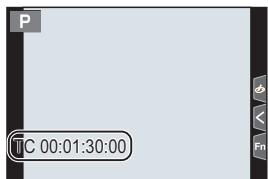
| [Time Code Display] | Задаване дали тайм-кодът да се изобразява на екрана за запис или възпроизвеждане, или да не се изобразява. |
| [Count Up] | Задаване на начина на отброяване на тайм-кода.[REC RUN]:Тайм-кодът се отброява само по време на запис на видео.[FREE RUN]:Тайм-кодът се отброява и когато не се записва видео (включително и когато фотоапаратът е изключен). |
| [Time Code Value] | Задаване на началната стойност на тайм-кода.[Reset]:Настройва го на 00:00:00:00 (час: минути: секунди: кадри)[Manual Input]:Ръчно въвеждане на час, минути, секунди и кадри.[Current Time]:Задаване на текущите час, минути и секунди, и задаване кадрите на 00. |
| [Time Code Mode] | Задаване на метода на записване на тайм-кода.[DF] (Drop Frame) (С изпускане на кадри):Фотоапаратът коригира разликата между времето на записа и тайм-кода.• Секундите и кадрите се разделят с “.” (Например: 00:00:00.00)[NDF] (Non-Drop Frame):Тайм-кодът се записва без изпускане на кадри.• Секундите и кадрите се разделят с “:”. (Например: 00:00:00:00) |
| [HDMI Time Code Output] | Генериране на тайм-код за образа, извеждан през HDMI. |
| • [HDMI Time Code Output] се настройва само в Креативен видео режим.• При извеждане през HDMI изхода на видео сигнал, който няма тайм-код (например, когато [Rec Format] е настроено на [MP4]), тайм-код не се извежда.• Екранът на свързаното устройство може да стане черен. |
■ Условия, при които през HDMI изхода се извежда тайм-код
През HDMI изхода се извежда видео сигнал с тайм-код, когато са изпълнени следните условия:
При запис
- Когато [HDMI Time Code Output] е настроено на [ON]. • В Креативен видео режим.
- Когато [Rec Format] е настроено на [AVCHD], [MP4 (LPCM)] или [MOV].
При възпроизвеждане
- Когато [HDMI Time Code Output] е настроено на [ON].
- Когато се възпроизвежда видеозапис, записан в Креативен видео режим.
- Когато [HDMI Mode (Play)] от [TV Connection] е настроено на [AUTO].
Можете да промените ръчно блендата, скоростта на затвора и ISO чувствителността, и да записвате видео.
1 Превключете режима на запис на [M]. 2 Изберете менюто (C26).
- Операциите при промяна на блендата или скоростта на затвора са същите, както при превключване на режима на P, A, S или M.
3 Натиснете бутона за запис на видео (или спусъка) за старт на записа.
- По време на запис на видео може да се запише звук от вариото (зумирането) или натискането на бутоните на фотоапарата.
Докосването на икони позволява по-тиха работа по време на запис на видео.
① Докоснете [ ] ② Докоснете желаната икона.
T: Варио (зумиране)
+: Компенсация на експонацията
F: Бленда
ISO/GAIN: ISO чувствителност/усилване (dB)
SS: Скорост на затвора
: Настройка на нивото на микрофона
③ Настройте, като влачите плъзгача.
[▼]/[▲]: Бавна промяна на настройката
[▼]/[▲]: Бърза промяна на настройката
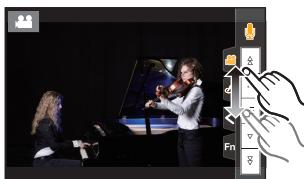
4 За край на записа, натиснете отново бутона за запис на видео (или спусъка).
• В Креативен видео режим ISO чувствителността може да се настройва в следния обхват: – [AUTO], [200] до [12800] ([100] до [12800], ако е активирано [Extended ISO]) – Горна граница на ISO чувствителността при [AUTO]: [6400] (когато [ISO Auto Upper Limit Setting] от [ISO Sensitivity (video)] е настроено на [AUTO])
Запис с минимално бяло насищане чрез компресиране на преекспонираните части (Кнее)
В Креативен видео режим можете да използвате [Like709] от [Photo Style], при което преекспонираните части се компресират за запис с минимално бяло насищане.
1 Превключете режима на запис на [M]. 2 Изберете менюто (C26).
3 С ◀/▶ изберете [Like709] и натиснете [Fn2]. 4 С ◀/▶ изберете желаната настройка на Knee Mode и натиснете [MENU/SET].
| [AUTO] | Автоматично настройване на нивото на компресия на преекспонираните части. |
| [MANUAL] | Ръчно настройване на точката на пречупване и наклона на кривата.С ▲/▼ изберете желания параметър и с ◀/► го настройте.[POINT] (точка на пречупване), [SLOPE] (наклон на кривата)• Въртете предния диск за настройване на точката на пречупване и въртете задния диск за настройване на наклона на кривата. |
| [Off] | — |
Запис на видео с ускорен или забавен каданс ([Variable Frame Rate])
Бавен запис (запис със забавен каданс)
Задайте кадрова честота с повече кадри от кадровата честота в [Rec Quality]. Например: Ако зададете [48fps] при [FHD/8bit/100M/24p], ще се получи ефект на два пъти по-бавен видеозапис.
Бърз запис (запис с ускорен каданс)
Задайте кадрова честота с по-малко кадри от кадровата честота в [Rec Quality]. Например: Ако зададете [12fps] при [FHD/8bit/100M/24p], ще се получи ефект на два пъти по-бърз видеозапис.
1 Превключете режима на запис на [M]. 2 Изберете формат, поддържащ [Variable Frame Rate].
MENU → [Motion Picture] → [Rec Format]
• [MP4] не поддържа [Variable Frame Rate].
- Настройките, позволяващи запис с [Variable Frame Rate], се изобразяват на екрана с индикация [VFR available].
4 С ◀/▶ изберете кадровата честота, с която желаете да записвате.
5 Натиснете [MENU/SET].
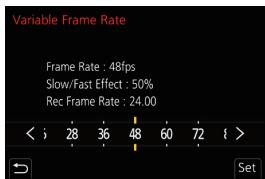
• Автофокусът не работи. - Звук не се записва, когато кадровата честота е различна от тази в [Rec Quality]. - При възпроизвеждане на видео, записано с [Variable Frame Rate], показваната продължителност на видеозаписа в горния десен ъгъл на екрана е различна от тази при нормален запис на видео:
[▶ XXmXXs]: Актуална продължителност при възпроизвеждане
[XXmXXs]: Актуално изминало време от записа
Запис с изтриване на старите данни ([Loop Recording (video)])
- Възможен е, само когато [Rec Format] е настроено на [MP4 (LPCM)] или [MOV] в Креативен видео режим.
Настройки: [ON] (Включен)/[OFF] (Изключен)
- По време на запис, изминалото време от началото на записа се индикира с [☐] (A), а оставащото време за запис (B) намалява.
- Когато при записа се запълни свободното място на картата, оставащото време за запис изчезва и фотоапаратът продължава да записва, като същевременно изтрива най-старите части на записа. Когато записът бъде прекратен, се съхранява видеозапис с дължина, равна на оставащото време на запис при старта на записа (измерено на база на свободното място на картата).
![PANASONIC LUMIX DC-G91 - Настройки: [ON] (Включен)/[OFF] (Изключен) - 1](/content/2024/11/202701/images/3ad08b5cb9588a5510aceca503f730e9d9403b47b4e88c056e6eaebf1e4b00d4.jpg)
Намаляване на мигането и хоризонталните ивици ([Synchro Scan])
- Тази функция може да се използва когато [Exposure Mode] е настроено на [S] или [M] в Креативен видео режим.
2 С ◀/▶ изберете скоростта на затвора и натиснете [MENU/SET].
- Настройвайте скоростта на затвора, докато гледате в екрана, така че да изберете настройка, при която примигването и хоризонталните ивици са минимални.
- Ако натиснете и задържите ◀/▶, скоростта на затвора ще се настройва по-бързо.
- Можете да настроите скоростта на затвора от екрана за запис също и със стъпки, по-малки от обичайния начин на настройване.
Плавно изместване на фокуса до регистрирана позиция ([Focus Transition])
1 Превключете режима на запис на [M].
3 Натиснете [☐]. 4 С ▲/▼/◄/► изберете позиция на фокусиране и натиснете [MENU/SET]. 5 Настройте позицията на фокусиране.
- Операциите са същите, както при Ръчен фокус. (C36)
6 Натиснете [MENU/SET].
- За да регистрирате други позиции, повторете стъпки 2 до 4.
- Ако е необходимо, направете следните настройки:
| [Focus Transition Speed] | Задаване на скоростта на изместване на фокуса. |
| [Focus Transition Rec] | Изместването на фокуса започва при старт на записа. |
| [Focus Transition Wait] | Задаване на изчакване на изместването на фокуса. |
7 С ▲/▼ изберете [Start] и натиснете [MENU/SET].
- Можете да се върнете към екрана за настройки, като натиснете [DISP.].
8 Натиснете бутона за запис на видео (или спусъка) за старт на записа.
- Ако сте активирали [Focus Transition Rec], преходът с изместване на фокуса започва при стартирането на записа.
9 Докоснете [POS 1], [POS 2] или [POS 3], за да започне преходът с изместване на фокуса.
- Същата операция може да се извърши и с избиране на позиция с ◀/▶ и натискане на [MENU/SET].
- MF вдачът ще покаже текущата позиция на фокусиране Ⓐ и регистрираната позиция на фокусиране Ⓑ.
- Натиснете [☐/☐] за прекратяване на прехода с изместване на фокуса.
10 За край на записа, натиснете отново бутона за запис на видео (или спусъка).
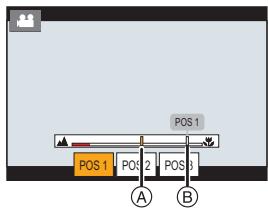
- Всяка една от посочените по-долу операции ще изтрие настройките за позиция на фокусиране. За да ги използвате отново, регистрирайте отново позиции на фокусиране.
– Превключване на ключа за включване/изключване на фотоапарата
– Превключване на режима на фокусиране
– Използване на варио (зумиране)
– Превключване на режима на запис
– Смяна на обектива
- Поддържайте едно и също разстояние до обекта, след като регистрирате позиция на фокусиране.
- Скоростта на изместване на фокуса зависи от използвания обектив.
Запис на видео с панорамиране или приближаване/отдалечаване (зумиране), без да движите фотоапарата ([4K Live Cropping])
Като изрежете желаното видео от 4К зрителен ъгъл до Full High Definition, можете да направите видео запис с панорамиране или приближаване/отдалечаване (зумиране), без да движите фотоапарата.
![PANASONIC LUMIX DC-G91 - Запис на видео с панорамиране или приближаване/отдалечаване (зумиране), без да движите фотоапарата ([4K Live Cropping]) - 1](/content/2024/11/202701/images/814e7f338cc21a90caee96da2b3e722d29d3c755583b6afbd8249ce2374ea52c.jpg)
- Настройката за размер на видеокартината автоматично се превключва на [FHD].
- Задръжте фотоапарата неподвижен, докато записва.
1 Превключете режима на запис на [M]. 2 Изберете менюто (C26).
3 Задайте началния кадър на изрязване.
Ⓐ Начален кадър на изрязване
- Когато извършвате настройката за първи път, ще се изобрази размер на кадъра 1920×1080. (След като сте задали настройки за началния и крайния кадър, ще се изобразяват началният и крайният кадър, които сте използвали непосредствено преди това.)
- Фотоапаратът ще запамети позицията и размера на кадъра, дори и да бъде изключен.
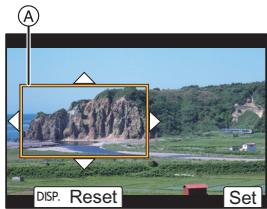
| Работа с бутони | Работа с докосване | Описание на операциите |
| ▲/▼/◄/► | Докосване | Местене на кадъра (рамката). |
| Щипване | Увеличаване/намаляване на рамката. | |
| [DISP.] | [Reset] | Връщане на кадъра (рамката) в центъра,с размера, зададен по подразбиране. |
| [MENU/SET] | [Set] | Задаване на позиция и размер на кадъра. |
4 Повторете стъпка 3, за да зададете крайния кадър на изрязване.
⑧ Краен кадър на изрязване
5 Натиснете бутона за запис на видео (или спусъка), за да стартирате записа.
- Освободете бутона за запис на видео (или спусъка), веднага след като го натиснете.
- Когато зададеното време измине, записът се прекратява автоматично. За да прекратите записа по средата, натиснете отново бутона за запис на видео (или спусъка).
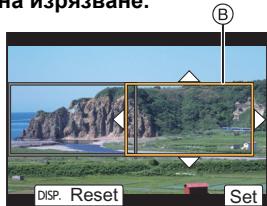
■ Промяна на позицията и размера на изрязания кадър
Натиснете ◀, докато е изобразен екран за запис и изпълнете стъпки 3 и 4.
■ Възможни настройки на [Rec Format] и [Rec Quality]
Запис на видео при използване на свързано външно устройство
Външен монитор/рекордер (използване на HDMI изхода при запис)
Можете да свържете HDMI изхода на фотоапарата към външен монитор или рекордер с HDMI кабел. HDMI изходът се контролира поотделно за запис и възпроизвеждане. В този раздел е описано използването на HDMI изхода при запис.
- Възпроизвежданите сигнали се извеждат с настройката, зададена на [HDMI Mode (Play)] от [TV Connection] в менюто [Setup].
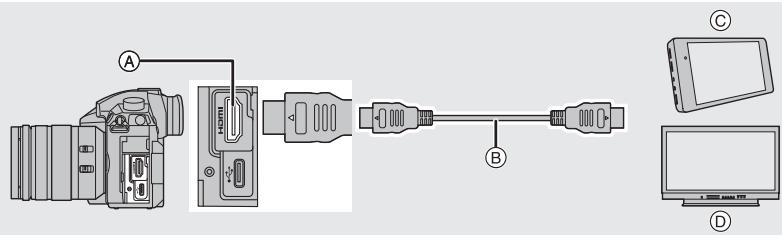
© Външен рекордер ⑭ Външен монитор
- Използвайте “High Speed HDMI cable” (Високоскоростен HDMI кабел) с лого HDMI. Кабели, които не отговарят на HDMI стандартите, не могат да се използват. “High Speed HDMI cable” (Тип А–Тип А конектор, до 1.5 м дължина).
■ Поставяне на кабелния държач
Поставете кабелния държач, за да предотвратите нежелано изключване на HDMI кабела или USB свързващия кабел, или повреда на [HDMI] или USB конектора.
- Например: Използване на HDMI кабел
1 Докато натискате Ⓐ (①), плъзнете частта със скобите на кабелния държач, за да я извадите (②). 2 Поставете фотоапарата на стабилна повърхност, позиционирайте кабелния държач върху монтажните отвори на фотоапарата (③), и затегнете кабелния
държач, като въртите винтовете по посока на стрелките (④, ⑤).
3 Закрепете HDMI кабела към частта със скобите (⑥). 4 Плъзнете частта със скобите, за да я прикрепите към кабелния държач (⑦).
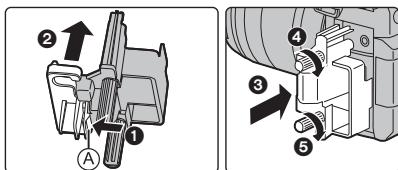
5 Свържете HDMI кабела към [HDMI] конектора (⑧).
⑧ Отпуснете малко кабела, така че тази част да бъде с дължина поне 10 см. - Също така, можете да свържете едновременно HDMI кабел и USB свързващ кабел, когато е поставен кабелният държач.
![PANASONIC LUMIX DC-G91 - Свържете HDMI кабела към [HDMI] конектора (⑧). - 1](/content/2024/11/202701/images/c54f7ae71a61de417d09e1d9a8c9bb082789fa767bac3ba74fa0d7b69ce8a423.jpg)
Сваляне на кабелния държач
За да свалите кабелния държач, изпълнете в обратен ред стъпките по поставянето му.
- Препоръчваме ви да използвате HDMI кабел с максимална дебелина (диаметър) 6 mm.
- Пазете частта със скобите на кабелния държач извън обсега на деца, за да не я погълнат.
■ Забележки за образите, извеждани от HDMI изхода (според Режима на запис)
| Режим на запис | M | A P A S M |
| Съотношение | Изходната настройка се определя от настройката на [Rec Quality] в менюто [Motion Picture].• Когато е избрано [Anamorphic(4:3)], от двете страни на образите се появяват черни ивици. | Изходната настройка се определя от настройката на [Aspect Ratio] в менюто [Rec].• От двете страни на образите се появяват черни ивици, с изключение на тези със съотношение [16:9]. |
| Размер/Кадрова честота | Изходната настройка се определя от настройката на [Rec Quality] и от настройката на [Down Convert] за [HDMI Rec Output] в менюто [Motion Picture]. | Изходната настройка се определя от свързаното устройство. |
| Разрядност (битове) на извеждания сигнал | Изходната настройка се определя от настройката на [Rec Quality] в менюто [Motion Picture].• Ако [10bit] не се поддържа от свързаното устройство, настрой-ката се променя на 8 bit.• Може да настроите разрядността, когато използвате 4K/60p (4K/50p). | Изходната настройка се определя от свързаното устройство. |
■ Настройване на разрядността на извеждания сигнал за 4K/60p (4K/50p)
- На картата не може да се записва [4:2:2 10bit] видео при използване на HDMI изхода.
- Тази настройка действа, само когато [Rec Quality] е настроено на [4K/8bit/150M/60p] или [4K/8bit/150M/50p] в Креативен видео режим.
■ Настройване на качеството (размер/кадрова честота) на HDMI изхода Понижаващо преобразуване на размера/кадровата честота, когато размерът на видеокартината е настроен на [4K] или [C4K] в [Rec Quality].
MENU → [Motion Picture] → [HDMI Rec Output] → [Down Convert]
| [AUTO] | Понижаващо преобразуване на размера/кадровата честота на извежданите образи, така че свързаното устройство да може да ги възпроизвежда. |
| [4K/30p] ([4K/25p]) | Понижаващо преобразуване на размера/кадровата честота на извежданите образи от [4K/60p]/[4K/50p] на [4K/30p]/[4K/25p]. |
| [1080p] | Понижаващо преобразуване на размера на извежданите образи на [1080] и извеждане в прогресивен формат (поредова развивка). |
| [1080i] | Понижаващо преобразуване на размера на извежданите образи на [1080] и извеждане в презредов формат (презредова развивка). |
| [OFF] | Извеждане на образите с размер/кадрова честота, зададени в [Rec Quality]. |
■ Други настройки на HDMI изхода
MENU → [Motion Picture] → [HDMI Rec Output]
| [Info Display] | Показване или скриване на информацията на екрана.• Осцилограмите от [WFM/Vector Scope] не се извеждат през HDMI. |
| [HDMI Recording Control] | Задайте дали да се извежда или не контролна информация за старт/стоп на записа към външното устройство, свързано към HDMI изхода.• [HDMI Recording Control] може да се настройва, само ако [HDMI Time Code Output] (C59) е настроено на [ON] в Креативен видео режим.• Контролната информация може да се извежда, само когато се извежда тайм-код във видео сигнала от HDMI по време на запис.• Контролната информация се извежда при натискане на бутона за запис на видео или на спусъка, дори когато не може да се записва видео (например, когато във фотоапарата не е поставена карта).• Могат да бъдат контролирани само съвместими устройства. |
| [LUT HDMI Display] | Прилагане на LUT (Look-Up Table) данните върху образите, извеждани към HDMI устройството, когато [Photo Style] е настроено на [V-Log L].• Тази функция може да се използва, само след като бъде активирана от [Activate] с използване на ключ за актуализация на софтуера (DMW-SFU1: опция).• Тази настройка е налична, само когато [Photo Style] е настроено на [V-Log L] в Креативен видео режим.• Може да зададете използване на LUT данните във [V-LogL View Assist]. |
| [Sound Down Convert] | Когато е поставен XLR микрофонен адаптер (DMW-XLR1: опция), звукът се преобразува във формат, подходящ за свързаното HDMI устройство, преди да бъде изведен.• Налично е само при използване на XLR микрофонен адаптер. |
Външен микрофон (опция)
Като използвате стерео насочен микрофон (DMW-MS2: опция) или стерео микрофон (VW-VMS10: опция), можете да записвате звук с по-високо качество от звука с вградения микрофон. Когато използвате стерео насочен микрофон (DMW-MS2: опция), можете да го превключите в режим на ултра-насочен микрофон или в режим на запис на стерео звук от широк ъгъл.
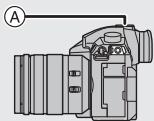
Ⓐ Чехълче (Hot Shoe) ⑧ Гнездо [MIC]
© Стерео насочен микрофон (DMW-MS2: опция)
- Изключете фотоапарата.
- Когато закрепвате стерео насочен микрофон на фотоапарата, свалете капака на чехълчето (Hot Shoe). (C54)
■ Задаване на обхвата, от който стерео насоченият микрофон (DMW-MS2: опция) записва звук.
1 Поставете стерео насочения микрофон (предназначения за този модел) на фотоапарата и включете фотоапарата. 2 Изберете менюто (C26).
- Позициите на менюто се изобразяват, само когато е свързан външен микрофон.
| [STEREO] | Позволява запис на стерео звук от широка зона (широк ъгъл). |
| [LENS AUTO] | Позволява автоматично настройване на обхвата на микрофона,в зависимост от зрителния ъгъл на обектива. |
| [SHOTGUN] | Позволява запис точно от една посока (насочен микрофон),с подтискане на фоновия и заобикалящия звук. |
| [S.SHOTGUN] | Позволява запис от още по-тесен обхват, в сравнение със [SHOTGUN]. |
| [MANUAL] | Позволява ръчно задаване на обхвата на микрофона. |
3 (Когато е избрано [MANUAL])
С ◀/▶ изберете желания обхват и натиснете [MENU/SET].
- Когато е свързан външен микрофон, [Mic Level Disp.] автоматично се настройва на [ON] и нивото на микрофона се изобразява на дисплея.
- Когато се използва стерео микрофон (VW-VMS10: опция), настройката на [Special Mic.] се фиксира на [STEREO].
- Когато [Special Mic.] е настроено на [LENS AUTO], [S.SHOTGUN] или [MANUAL], настройката на [Sound Output] в менюто [Motion Picture] се фиксира на [REC SOUND].
- За подробности, прочетете инструкцията за употреба на външния микрофон.
Като поставите XLR микрофонен адаптер (DMW-XLR1: опция) на фотоапарата, можете да използвате XLR микрофон, закупен от търговската мрежа, за да записвате High-Res/стерео звук с високо качество.
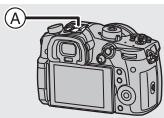
Ⓐ Чехълче (Hot Shoe)
⑧ XLR микрофонен адаптер (DMW-XLR1: опция)
© XLR микрофон, закупен от търговската мрежа
Подготовка:
- Изключете фотоапарата. • Свалете капака на чехълчето (Hot Shoe). (C54)
■ Настройване на честотата на дискретизация
1 Поставете XLR микрофонния адаптер в чехълчето (Hot Shoe) на фотоапарата, след което включете фотоапарата. 2 Изберете менюто (C26).
• Тази настройка е налична, само когато се използва XLR микрофонен адаптер.
| [96kHz/24bit] | Запис на High-Res звук с 96 kHz/24bit. | Налично, само когато [Rec Format] е настроен на [MOV]. |
| [48kHz/24bit] | Запис на висококачествен звук с 48 kHz/24bit. | |
| [48kHz/16bit] | Запис на звук със стандартно качество 48 kHz/16bit. | |
| [OFF] | Запис на звук от вградения микрофон. | |
- Настройката за честотата на дискретизация се прилага и върху звука, извеждан през HDMI изхода. С настройване на [Sound Down Convert] от [HDMI Rec Output], можете да преобразувате звука, извеждан през HDMI изхода. (C68)
- За подробности, прочетете инструкцията за употреба на XLR микрофонния адаптер.
Слушалки
Можете да записвате видео, докато слушате записвания звук със слушалки, закупени от търговската мрежа.
■ Настройване на силата на звука в слушалките
Свържете слушалките и въртете контролния диск, докато е изобразен екран за запис или докато възпроизвеждате видео.

Намаляване на силата на звука

Увеличаване на силата на звука
- Можете да настроите силата на звука и с докосване на [—] или [+] при възпроизвеждане.
Възпроизвеждане на снимки
1 Натиснете [▶].
2 Натискайте ◀/▶.
◀: Възпроизвеждане на предишната снимка ▶: Възпроизвеждане на следващата снимка
Ⓐ Слот за карта
- Ако задържите натиснат ◀/▶, можете да прескачате напред или назад последователно.
- Можете да превключите картата, избрана за възпроизвеждане, с последователно прескачане напред/назад.

Превключване на картата за възпроизвеждане
Можете да превключите незабавно картата, избрана за възпроизвеждане, като регистрирате [Slot Change] на функционален бутон. (C28)
■ За край на възпроизвеждането
Натиснете отново [▶] или натиснете спусъка наполовина.
Възпроизвеждане на видео
Този фотоапарат може да възпроизвежда видеозаписи с AVCHD, MP4 и MOV формати.
• Видеозаписите се означават с икона за видео

Натиснете ▲ за възпроизвеждане.
Ⓐ Продължителност на видеозаписа
■ Операции при възпроизвеждане на видео
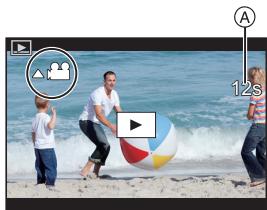
| Работа с бутони | Работа с докосване | Описание на операциите |
| ▲ | ▶/II | Старт/Пауза |
| ◀ | ◀◀ | Превъртане назад*1 |
| ◀◀II | Кадър по кадър назад (при пауза)*2 | |
| (○) | — | Намаляване на звука |
| Работа с бутони | Работа с докосване | Описание на операциите |
| ▼ | ■ | Стоп |
| ▶ | ▶▶ | Превъртане напред*1 |
| ■■▶ | Кадър по кадър напред(при пауза) | |
| ◎) | + | Увеличаване на звука |
*1 Скоростта на превъртане се увеличава при повторно натискане на ▶/◀. *2 При връщане кадър по кадър назад на [AVCHD] видео запис, кадрите му се показват на интервали по около 0.5 секунди.
Начин на възпроизвеждане
Възпроизвеждане с увеличение (Playback Zoom)
Въртете задния диск надясно.
1 × → 2 × → 4 × → 8 × → 1 6 ×
- Ако завъртите задния диск наляво, след като сте увеличили изображението, увеличението се намалява.
- Можете да местите увеличената зона с ▲/▼/◄/► на бутона за посоки или с влачене на екрана. (C25)
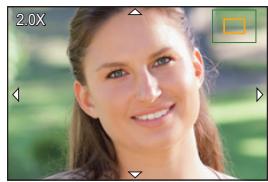
Показване на няколко снимки едновременно (Multi Playback)
Завъртете задния диск наляво.
1 снимка → 12 снимки → 30 снимки → Календарен екран
Ⓐ Слот за карта
- Снимките от картите в двата слота се възпроизвеждат поотделно. Можете да превключвате изобразяваната карта, като натискате [Fn3].
- Ако завъртите задния диск надясно, се изобразява предишният екран за възпроизвеждане.
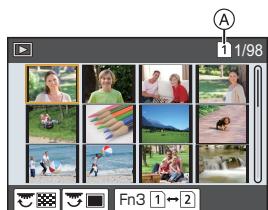
■ За връщане към нормално възпроизвеждане
С ▲/▼/◄/► изберете желаната снимка и натиснете [MENU/SET].
- Ако изберете видео запис, той се възпроизвежда автоматично.
Показване на снимките по дати (Calendar Playback)
1. Завъртете задния диск наляво, за да се изобрази Календарен екран. 2. С ▲/▼/◄/► изберете желаната дата за възпроизвеждане и натиснете [MENU/SET].
- Показват се изображенията, записани на избраната дата.
- За връщане към календарен екран, завъртете задния диск наляво.
3. С ▲/▼/◄/► изберете желаната снимка и натиснете [MENU/SET].
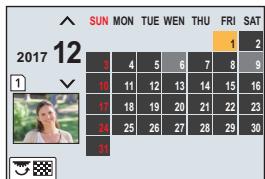
- Снимките от картите в двата слота се изобразяват поотделно. При Календарен екран не можете да превключвате картата, избрана за възпроизвеждане.
Възпроизвеждане на групи снимки
Групата снимки съдържа няколко снимки. Можете да възпроизвеждате снимките от групата последователно или една по една.
- Възможно е изтриване или редактиране на всички снимки от групата едновременно.

Група снимки, съхранени наведнъж с [6K/4K PHOTO Bulk Saving]. (C43)

Група снимки, направени с Клин на фокуса (Focus Bracket). (C49)

Група снимки, направени с Интервален запис (Time Lapse Shot). (C46)

Група снимки, направени с Покадрова анимация (Stop Motion Animation). (C47)
Последователно възпроизвеждане на снимките от група
Натиснете ▲.
Възпроизвеждане на снимките от групата една по една
1. Натиснете ▼. 2. Натискайте ◀/▶ за смяна на снимките.
- Натиснете отново ▼ за връщане към нормално възпроизвеждане.
- Със снимките от групата са възможни операции, подобни на тези при нормално възпроизвеждане на снимки.
Изтриване на снимки
Снимките се изтриват безвъзвратно и не могат да бъдат възстановени!
Изтриване на една снимка
1 При възпроизвеждане изберете снимката, която желаете да изтриете, и натиснете [☐].
- Същото може да се изпълни и с докосване на [盲].
2 Натиснете ▲, за да изберете [Delete Single], и натиснете [MENU/SET].
Едновременно изтриване на няколко снимки (до 100) или всички снимки
- Групите снимки се третират като една снимка. (Изтриват се всички снимки от избраната група).
- Можете да изтривате едновременно изображения само от една карта.
1 При възпроизвеждане натиснете [☐]. 2 С ▲/▼ изберете [Delete Multi] (Изтриване на няколко снимки) или [Delete All] (Изтриване на всички снимки) и натиснете [MENU/SET].
- Ако изберете [Delete All], всички снимки от картата, чиято икона е изобразена, се изтриват.
3 (Когато е избрано [Delete Multi])
С ▲/▼/◄/► изберете снимката и натиснете [MENU/SET] за задаване. (Повтаряйте тази стъпка.)
• [☐] се появява при избраните снимки. Ако натиснете отново [MENU/SET], изборът се отменя. - Снимките от картите в двата слота се изобразяват поотделно. Можете да превключвате изобразяваната карта, като натискате [Fn3].
4 (Когато е избрано [Delete Multi])
Натиснете [DISP.] за изтриване.
Списък на менюто

За да се изобразят обяснения на менюто.
Ако натиснете [DISP.], докато е изобразена позиция или настройка от менюто, на екрана се изобразяват обяснения за менюто.
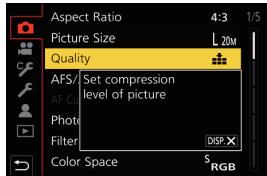
Менюта, налични само при определени режими на запис
Следните менюта се изобразяват само в съответните им режими на запис:


[Интелигентен автоматичен режим]
Можете да промените регистрираните набори с настройки (СЗ). (С22)
![PANASONIC LUMIX DC-G91 - [Интелигентен автоматичен режим] - 1](/content/2024/11/202701/images/0a505a97db61f9ea7864aac60c7714a927e81702b38a96004bf80d710169cdbb.jpg)
[Творчески контрол]
[Филтър ефект]
[Запис] (Меню за режим на запис)
[Съотношение на страната]
[Светкавица]
[Пост фокус]
[Размер на снимката]
[Премахване на червени очи]
[Самотаймер]
[Качество]
[Чувствителност ISO (снимка)]
[Видео] (Меню за запис на видео)
[Персонални] (Меню за персонални настройки)
[Настройки] (Меню за основни настройки)
| [Online Manual] | [Monitor Display]/[Viewfinder] | [Folder / File settings] |
| [Cust.Set Mem.] | [Double Slot Function] | |
| [Clock Set] | [Monitor Luminance] | [Save/Restore Camera Setting] |
| [World Time] | [Eye Sensor] | [No.Reset] |
| [Travel Date] | [Battery Use Priority] | [Reset] |
| [Wi-Fi] | [USB Mode] | [Reset Network Settings] |
| [Bluetooth] | [TV Connection] | [Pixel Refresh] |
| [Beep] | [System Frequency] | [Sensor Cleaning] |
| [Headphone Volume] | [Language] | [Level Gauge Adjust.] |
| [Economy] | [Version Disp.] | [Format] |
| [Live View Mode] | [Activate] |
[Моето меню] (Персонализирано меню)![PANASONIC LUMIX DC-G91 - [Запис] (Меню за режим на запис) - 1](/content/2024/11/202701/images/905d3883477037ae56fd68143f1dcda94638ea0aa0c16071b412e77695b72221.jpg)
[Настройка на моето меню]
| [Playback] (Меню за възпроизвеждане) | ||
| [Slide Show] | [6K/4K PHOTO Bulk Saving] | [Rotate] |
| [Playback Mode] | [6K/4K PHOTO Noise Reduction] | [Video Divide] |
| [Protect] | [Light Composition] | [Time Lapse Video] |
| [Rating] | [Clear Retouch] | [Stop Motion Video] |
| [Title Edit] | [Text Stamp] | [Rotate Disp.] |
| [Face Rec Edit] | [Copy] | [Picture Sort] |
| [Print Set] | [Resize] | [Delete Confirmation] |
| [RAW Processing] | [Cropping] | |
[Съотношение на страните] (Съотношение)
Приложими режими: 🎨A 🎨P A S M 🎨M
Изберете желаното съотношение (екранен формат) на снимките, в зависимост от вашите цели и предпочитания за разпечатването или възпроизвеждането им.
| [4:3] | [Aspect Ratio], както при обикновен 4:3 телевизор |
| [3:2] | [Aspect Ratio], както при 35 mm филмов фотоапарат |
| [16:9] | [Aspect Ratio], както при High-Definition телевизор и др. |
| [1:1] | Квадратно съотношение |
[Размер на снимката] (Размер на снимките)
Настройване на размера (броя на пикселите) на снимките.
При по-голям брой на пикселите можете да разпечатвате по-чисти, големи и по-детайлни снимки.
Когато съотношението е [4:3].
| Настройки | Размер на картината |
| [L] (20M) | 5184 × 3888 |
| [EXM] (10M) | 3712 × 2784 |
| [EXS] (5M) | 2624 × 1968 |
Когато съотношението е [16:9].
| Настройки | Размер на картината |
| [L] (14.5M) | 5184 × 2920 |
| [EXM] (8M) | 3840 × 2160 |
| [EXS] (2M) | 1920 × 1080 |
Когато съотношението е [3:2].
| Настройки | Размер на картината |
| [L] (17M) | 5184×3456 |
| [EX M] (9M) | 3712×2480 |
| [EX S] (4.5M) | 2624×1752 |
Когато съотношението е [1:1].
| Настройки | Размер на картината |
| [L] (14.5M) | 3888 × 3888 |
| [EX M] (7.5M) | 2784 × 2784 |
| [EX S] (3.5M) | 1968 × 1968 |
[Quality] (Качество)
Приложими режими: 🎯 🎯 🎯 🎯 🎯 🎯 🎯 🎯
| Настройки | Файлов формат | Описание на настройките |
| [▪▪▪] | JPEG | JPEG изображение, при което качеството е с приоритет. |
| [▪▪▪] | JPEG изображение със стандартно качество.Можете да направите по-голям брой снимки, без да намалявате броя на пикселите им. | |
| [RAW▪▪▪] | RAW+JPEG | RAW изображение и JPEG изображение ([▪▪▪] или [▪▪▪]) се записват едновременно. |
| [RAW▪▪▪] | ||
| [RAW] | RAW | Записват се само RAW изображения. |
- RAW изображенията се записват винаги със съотношение [4:3] (5184×3888).
- При изтриване на изображение, записано с настройка [RAW] или [RAW], се изтриват RAW файлът и съответстващото му JPEG изображение.
- При възпроизвеждане на изображение, записано с настройка [RAW], се изобразяват сиви зони, в зависимост от настройката за съотношението по време на записа.
- Можете да обработвате RAW файлове с [RAW Processing] в меню [Playback]. (C85)
- Можете да обработвате и редактирате RAW файловете на PC със специализиран софтуер ("SILKYPIX Developer Studio" (C104) на Ichikawa Soft Laboratory).
[Metering Mode] (Режим на мерене)
Приложими режими: 📄A 📄+ P A S M 🎩M
Промяна на начина на оптично мерене на яркостта.
MENU → [Rec] → [Metering Mode]
| [IMAGE](Многоточково) | При този режим, фотоапаратът мери разпределението на яркостта в целия кадър и спрямо това мерене автоматично определя експонацията.Препоръчваме ви обикновено да използвате този режим. |
| [IMAGE](Централно претеглено) | Този метод се използва за фокусиране върху обекта в центъра на кадъра, и мерене на яркостта равномерно в целия кадър. |
| [IMAGE](Точково) | Този метод се използва за мерене в малка област (цел) на мерене• Ако точката е близо до периферията на екрана, меренето може да се повлияе от яркостта около мястото. |
[Silent Mode] (Тих режим)
Приложими режими: 🎨A 🎨P A S M 🎨M
Изключване на звуците и светлините.
Настройки: [ON] (Включен)/[OFF] (Изключен)
- Звукът от говорителя се изключва, а също така се изключват светкавицата и лампата за подпомагане на автофокуса. Следните настройки се фиксират:
– [Flash Mode]: [⚡] (изключена)
- [Beep Volume]: [OK] (OFF)
- Дори при настройка [ON], следните индикации светват/мигат:
– Индикатор за състоянието
– Индикатор за БЕЗЖИЧНАТА връзка
– Индикатор на самоснимачката
- Механичните и др. звуци, издавани по време на работа на фотоапарата, например звуците от диафрагмата на обектива, не се заглушават.
- Моля обърнете специално внимание за зачитане на личните права на заснеманите обекти. Вие използвате тази функция на собствена отговорност и риск.
[Shutter Type] (Тип на затвора)
Приложими режими: 🎋 🎋 ⚫️ P A S M 🎋 🎋
Изберете затвора, който ще се използва при снимане.
| Механичен затвор | Електронно предно перде | Електронен затвор | |
| Описание | Фотоапаратът започва и завършва експонацията с механичния затвор. | Фотоапаратът започва експонацията електронно и я завършва с механичния затвор. | Фотоапаратът започва и завършва експонацията електронно. |
| Светкавица | ○ | ○ | — |
| Скорост на затвора (сек.) | В (Bulb) *1 /60 до 1/8000 | В (Bulb) *1 /60 до 1/2000 | 1*2 до 1/16000 |
| Звук от затвор | Механичен звук от затвор | Механичен звук от затвор | Електронен звук от затвор |
*1 Тази настройка е налична само в Ръчен режим. *2 До ISO светлочувствителност [ISO3200]. Когато настройката е по-висока от [ISO3200], скоростта на затвора ще бъде по-висока от 1 секунда. • В сравнение с механичния затвор, електронното предно перде позволява снимане с по-малко шум и вибрации. Ползвайте го, ако искате да подтиснете шума и вибрациите. - Електронният затвор позволява да снимате без вибрацията, причинявана от затвора.
[Luminance Level] (Ниво на осветеност)
Приложими режими: 🐆 🐆 P A S M 🐆
Задаване на диапазона на осветеност при запис на видео.
- Когато [Rec Quality] е настроено за 10-bit видео запис, възможните настройки се променят на [0-1023], [64-940] и [64-1023].
- Тази функция работи само при запис на видео. Статичните снимки (включително направените по време на запис на видео) се заснемат с настройка [0-255].
Можете да проверите за зони, които може да се наситят в бяло.
MENU → ⚫ [Custom] → ⓘ [Monitor / Display] → [Zebra Pattern]
| [ZEBRA1] |  | [ZEBRA2] | 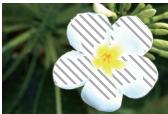 |
Изберете [SET] и задайте минималното ниво на яркост за всеки наклон на щрихите.
- Можете да изберете яркост между [50%] и [105%]. При [Zebra 2], можете да изберете [OFF]. Ако изберете [100%] или [105%], само зоните, които вече са наситени в бяло, се маркират с щрихи зебра. Колкото по-малка е стойността, толкова по-голям обхват на яркост се маркира като зебра.
- Ако има зони, наситени в бяло, препоръчваме ви да компенсирате експонацията в отрицателна посока (C37), като правите справка с хистограмата и тогава да снимате.
- Изобразените щрихи тип зебра не се записват.
[Economy] (Икономия на енергия)
MENU → ⚫ [Setup] → [Economy]
| [Sleep Mode] | Фотоапаратът се изключва автоматично, ако не е използван през зададеното време. |
| [Sleep Mode(Wi-Fi)] | Фотоапаратът се изключва автоматично, ако не е свързан към Wi-Fi мрежа и не е използван 15 минути (прилизително). |
| [Auto LVF/Monitor Off] | Мониторът/визьорът се изключва автоматично, ако фотоапаратът не е използван през зададеното време. |
| [Power Save LVF Shooting] | Ако активирате функцията за автоматично превключване между монитора и визьора (C23) и активирате Екран с информация за записа (C24) на монитора, фотоапаратът се изключва автоматично, ако не е използван през зададеното време. |
- За изход от [Sleep Mode], [Sleep Mode(Wi-Fi)] и [Power Save LVF Shooting], натиснете спусъка наполовина, или изключете и включете фотоапарата.
- За да включите монитора/визьора, натиснете произволен бутон.
[System Frequency] (Системна честота)
Можете да промените системната честота на записваното и възпроизвежданото видео.
MENU → ↻ [Setup] → [System Frequency]
| [59.94Hz (NTSC)] | За региони с NTSC система на телевизионно излъчване |
| [50.00Hz (PAL)] | За региони с PAL система на телевизионно излъчване |
| [24.00Hz (CINEMA)] | Системна честота, подходяща за създаване на филми |
- След промяната на настройката, изключете фотоапарата и го включете отново.
- Фабрично, системната честота е настроена за региона на покупката на фотоапарата.
- Ако настройката на [System Frequency] е различна от системата на телевизионно излъчване във вашия регион, образите на ТВ екрана може да не са правилни.
- Ако не сте запознати със системите на телевизионно излъчване или ако не желаете да записвате видео за филми, препоръчваме ви да ползвате фабричната настройка.
- Ако сте променили настройката, но не сте сигурни за системната честота на телевизионно излъчване във вашия регион, изпълнете [Reset] от менюто [Setup].
След промяна на настройката на [System Frequency], записът и възпроизвеждането на видео може да не са възможни с картата, поставена във фотоапарата. Препоръчваме ви да смените картата и да я форматирате с фотоапарата (C15).
- Ако продължите да използвате същата карта, която е била поставена във фотоапарата преди промяната на настройката, фотоапаратът ще работи по следния начин:
| [Rec Format] | Запис | Възпроизвеждане |
| [AVCHD] | Записът не е възможен | Видеозаписи, записани при друга системна честота, не могат да се възпроизвеждат. |
| [MP4]/[MP4 (LPCM)]/ [MOV] | Записът е възможен |
[Folder / File settings] (Настройки за папка / файл)
Начин на образуване на имената на папките и файловете със записите.
| [Select Folder]* | Задаване на папката, в която се записват изображенията.• Името на папката се показва с броя на файловете, които могат да се запишат. | |
| [Create a new folder] | [OK] | Създаване на нова папка със същата 5-цифрена част, задавана от потребителя, като текущата папка. |
| [Change] | Позволява да промените 5-цифрената част, задавана от потребителя, преди създаването на нова папка. | |
| • Създава се нова папка с по-голям номер. | ||
| [File Name Setting] | [Folder Number Link] | Използване на номера на папката като 3-цифрена част, задавана от потребителя, в името на файла. |
| [User Setting] | Позволява да промените 3-цифрената част, задавана от потребителя, в името на файла. | |
* Когато [Double Slot Function] е настроено на [Allocation Rec], се изобразяват [Select Folder (SD1)] и [Select Folder (SD2)]. - Във всяка папка могат да се съхраняват до 999 файла. Когато броят на файловете надвиши 999, се създава нова папка с пореден номер.
[Double Slot Function] (Функции за двата слота)
Задайте начина на запис върху картите, поставени в слот 1 и слот 2.
| [Recording Method] | ([Relay Rec]) | Щафетен запис - ако картата се напълни, записът продължава на другата карта.[Destination Slot]: [1→2]/[2→1]• След превключването на картата, можете да смените изразходваната карта с нова и така да записвате видео на три или повече карти. Сменете изразходваната карта с нова, докато на картата, на която се записва в момента, все още има достатъчно свободно място. |
| ([Backup Rec]) | Резервен запис - запис на едни и същи образи на двете карти. | |
| ([Allocation Rec]) | Разпределен запис - позволява да зададете слот на карта, която ще се изпозлва за запис на различни формати.[JPEG Destination]/[RAW Destination]/[6K/4K Photo Destination]/[Video Destination] |
Забележки относно функцията Relay Rec. (Шафетен запис)
- Записът не може да продължи върху другата карта в следните случаи:
– При използване на [Loop Recording(4K PHOTO)] за [6K/4K Burst(S/S)] запис. – При запис на видео в [AVCHD] формат – При използване на [Loop Recording (video)] за запис на видео.
Забележки относно функцията Backир Rec. (Резервен запис)
- Препоръчваме ви да използвате карти с един и същи скоростен клас и капацитет.
- При запис на видео в [AVCHD] формат, резервен запис не е възможен. Данните се записват само на едната карта.
- Когато са поставени различни типове карти (SDHC/SDXC), на картите не може да се записва в следните случаи:
[Save/Restore Camera Setting] (Запаметяване/възстановяване на настройки)
Запаметяване на информация за настройките на фотоапарата на карта. Информацията може да бъде заредена в други фотоапарати и така те ще използват същите настройки.
- Информацията за настройки се запаметява/зарежда в картата, поставена в слот 1.
MENU → ↻ [Setup] → [Save/Restore Camera Setting]
| [Save] | Запаметяване на информация за настройките на фотоапарата на картата.За запаметяване на нов файл, изберете [New File]. За заместване на съществуващ файл, изберете желания файл.Когато е избрано [New File], на екрана се изобразява името на файла, който ще бъде запаметен. | |
| [OK] | Запаметяване на файла с автоматично генерирано име, изобразявано на екрана. | |
| [Change the file name] | Позволява да промените името на файла, преди да го запаметите. | |
| [Load] | Зареждане на информация за настройките от картата във фотоапарата. | |
| [Delete] | Изтриване на информацията за настройките от картата. | |
- Може да се зарежда информация за настройките само на този модел.
[My Menu Setting] (Настройки на Персонализирано меню)
В [My Menu] можете да регистрирате често използвани позиции от менютата. Можете да регистрирате до 23 позиции.
MENU → [My Menu] → [My Menu Setting]
| [Add] | Избор на позиция от меню, която ще бъде регистрирана в [My Menu]. |
| [Sorting] | Подреждане на позициите, изобразявани в [My Menu]. Изберете позиция, която ще премествате и задайте посока на преместване. |
| [Delete] | Изтриване на регистрирани позиции от [My Menu].[Delete Item]: Изтриване на избрана позиция от списъка на менюто.[Delete All]: Изтриване на всички позиции. |
| [Display from My Menu] | Задаване на менюто, което ще се изобразява.[ON]: Изобразяване на [My Menu].[OFF]: Изобразяване на последно използваното меню. |
Можете да обработвате снимки, заснети в RAW формат. Обработените снимки се записват в JPEG формат.
MENU → ▶ [Възпроизвеждане] → [Обработка на RAW]
1 Изберете RAW изображения с ◀/▶ и натиснете [MENU/SET]. 2 С ▲/▼ изберете желания параметър.
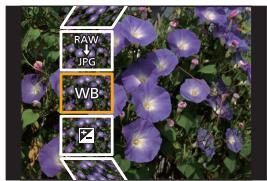
3 Натиснете [MENU/SET] и настройте избрания параметър. 4 Натиснете [MENU/SET].
- Ще се върнете към стъпка 2. За да настроите други параметри, повторете стъпки 2 до 4.
5 Изберете [Започване на обработката] с ▲/▼ и натиснете [MENU/SET].
■ Настройване на параметрите
| Работа с бутони | Работа с докосване | Описание на операциите |
| Влачене | Избор на настройки. | |
| ▲ | [WB K Set] | Изобразяване на екран за цветовата температура. (C39) (Само когато [White Balance] е настроено на [1/2], [1/2], [1/2], [1/2]) |
| ▼ | [Adjust.] | Изобразяване на екран за фина настройка на Баланс на бялото. (Само при [White Balance]) |
| [DISP.] | [DISP.] | Изобразяване екран за сравнение. |
| [MENU/SET] | [Set] | Задаване на настройката и връщане към избор на параметър. |
![PANASONIC LUMIX DC-G91 - MENU → ▶ [Възпроизвеждане] → [Обработка на RAW] - 2](/content/2024/11/202701/images/6134a511b84b58a3cec90f64651205f5557b93af9c621c8e1a5f41d43ae7a371.jpg)
- Когато е избрано [Намаляване на шума], [i.Резолюция] или [Рязкост], екранът за сравнение не може да бъде изобразен.
- Ако докоснете два пъти снимката, тя ще се увеличи. Ако докоснете два пъти увеличена снимка, тя ще се върне към първоначалния й размер.
При екран за сравнение можете да извършвате следните операции и настройки:
Ⓐ Текуща настройка
| Работа с бутони | Работа с докосване | Описание на операциите |
| Влачене | Избор на настройки. | |
| [DISP.] | [DISP.] | Връщане към екран за настройки. |
| [MENU/SET] | [Set] | Задаване на настройката и връщане към избор на параметър. |
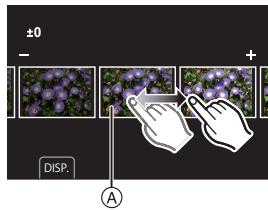
- Ако докоснете центъра на снимка, снимката ще се увеличи. Ако докоснете [ ] , снимката ще се върне към първоначалния й размер.
Параметър [Настройка]
Когато изберете този параметър, ще се появи екран за избор на [Reinstate Adjustments], [Color Space] или [Picture Size].
① С ▲/▼ изберете желания параметър и натиснете [MENU/SET].
- Ако изберете [Reinstate Adjustments], ще се появи екран за потвърждение. При избор на [Yes], операцията ще бъде изпълнена и ще се върнете към избор на параметър.
② С ▲/▼ изберете желаната настройка и натиснете [MENU/SET].
[Video Divide] (Разделяне на видео)
Видеозаписите и файловете с 6K/4K серия от снимки могат да се разделят на две части. Това е полезно, ако ви трябва само едната част от видеозаписа.
Разделянето на видеозаписа е необратимо. Проверете го предварително!
MENU → ▶ [Playback] → [Video Divide]
1 С ◀/▶ изберете желания видеозапис и натиснете [MENU/SET]. 2 Натиснете ▲ на мястото на разделяне.
- За прецизно избиране на точката на разделяне, натискайте ◀/▶ при пауза на видеозаписа.
3 Натиснете ▼.
- Видеозаписът може да се изтрие, ако извадите картата или батерията при разделянето.
Какво можете да направите с Wi-Fi®/Bluetooth® функцията
- Фотоапаратът не може да се ползва за свързване с публични безжични LAN мрежи.
• Снимане чрез смартфон (C94) - Възпроизвеждане и запаметяване на снимки от фотоапарата или качването им в социални медии (C95)
Открийте нови възможности с Bluetooth®
Можете да свържете по всяко време фотоапарата със смартфон, поддържащ Bluetooth Low Energy. Свържете фотоапарата със смартфон, за да използвате всички функции.
• Лесно свързване чрез сдвояване (C89) • Включване/изключване на фотоапарата чрез дистанционно управление (C93) • Автоматично изпращане на записаните изображения (C98) • Автоматично облачно архивиране (C96) • Запис на информация за местоположението в снимки във фотоапарата (C99) • Синхронизиране на часовника на фотоапарата (C100) • Запаметяване на информация за настройките на фотоапарата в смартфон (C100)
Възпроизвеждане на телевизор
Безжично принтиране
Изпращане на изображения към AV устройство
Изпращане на изображенията към РС
Използване на уеб услуги
Оттук нататък в тази инструкция за употреба, смартфонът и таблетът са наречени общо “смартфон”, освен ако изрично не е посочено нещо друго.
- За подробности, вижте "Инструкция за употреба Разширени функции (PDF формат)".
■ Относно индикатора за безжична връзка
| Свети синьо | Wi-Fi | Когато Wi-Fi функцията е активирана и е осъществена Wi-Fi връзка |
| Bluetooth | Когато Bluetooth функцията е активирана и е осъществена Bluetooth връзка | |
| Мига синьо | При изпращане на данни | |
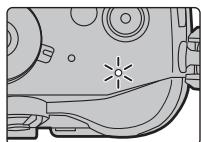
В тази инструкция за употреба, [Wi-Fi] е наречен бутонът, на който е присвоена функцията [Wi-Fi].
(Фабрично, функцията [Wi-Fi] е присвоена на функционалния бутон [Fn7] в Режим на запис и на [Fn1] в Режим на възпроизвеждане)
• Вижте C28 за подробности за функционалните бутони.
За да натиснете [Wi-Fi] (в Режим на запис)
1 Докоснете [Fn]. 2 Докоснете [Fn7].
![PANASONIC LUMIX DC-G91 - За да натиснете [Wi-Fi] (в Режим на запис) - 1](/content/2024/11/202701/images/88bd12aa83f2241e238306fbb677c325e2bc31da31672dc7568dc529b300a96c.jpg)
■ Използване на фотоапарата като безжично LAN устройство
Когато използвате оборудване или компютърни системи, изискващи по-надеждна сигурност от тази, която могат да предложат безжичните LAN устройства, уверете се, че са взети необходимите мерки за осигуряването ѝ. Panasonic не носи отговорност за каквито и да е щети, вреди или загуби, възникнали в резултат на използването на този фотоапарат за други цели, освен като стандартно безжично LAN устройство.
■ Предполага се, че Wi-Fi функцията на този фотоапарат ще се използва в държавите, където е закупен фотоапаратът.
В страни извън тези, в които се продава този фотоапарат, използването му може да е в нарушение на местното законодателство и нормите за употребата на радиовълни.
■ Има риск от достъп на трета страна до данните, предавани чрез радиовълни. Моля, обърнете внимание, че съществува риск данните, предавани или приемани чрез радиовълни, да бъдат прихванати и от трети страни.
■ Не използвайте фотоапарата на места с магнитни полета, статично електричество и радиосмущения.
- Не ползвайте фотоапарата на места с магнитни полета, статично електричество и радиосмущения, например до микровълнова фурна. Радиовълните може да не достигнат до него.
- Използването на фотоапарата в близост до устройства, работещи в 2.4 GHz обхват, като безжични телефони или микровълнови фурни и др., може да причини смущения.
■ Не се свързвайте към безжична мрежа, която не сте оторизирани да ползвате.
Когато фотоапаратът използва Wi-Fi функцията, той автоматично търси безжични мрежи. Когато това се случва, може да бъдат изобразени и безжични мрежи, които не сте оторизирани да ползвате (SSID*), но не се опитвайте да се свързвате към такива мрежи, тъй като това може да се третира като неоторизиран достъп.
* SSID е свързано с името, което се ползва за разпознаване при безжична LAN връзка. Ако SSID съвпада при двете устройства, предаването на данни между тях е възможно.
Свързване със смартфон/таблет
Инсталиране на приложението за смартфон/таблет "Image App"
"Panasonic Image App" (наречено "Image App") е приложение, предлагано от Panasonic.
- Операционна система
Приложение за Android™: Android 4.1 или по-висока версия
(За Bluetooth е необходима Android 5.0 или по-висока версия)
Приложение за iOS: iOS 8.0 или по-висока версия
(Bluetooth функцията не може да се използва с iPad 2)
1 Свържете смартфона към мрежата.
2 (Android) Изберете "Google Play™ Store".
(iOS) Изберете "App Store".
3 Въведете "Panasonic Image App" или "LUMIX" в полето за търсене.
4 Изберете "Panasonic Image App" и го инсталирайте.
- Използвайте най-новата версия.
- Поддържаните операционни системи са валидни към февруари 2017 г. и могат да бъдат променяни.
- За подробности относно работата с приложението вижте [Help] от менюто на "Image App".
- Когато използвате "Image App" от смартфон, свързан с фотоапарата чрез Wi-Fi, [Help] от менюто на "Image App" може да не се показва, в зависимост от смартфона.
В такъв случай прекратете връзката с фотоапарата, свържете смартфона към мобилна мрежа (като 3G или LTE) или към Wi-Fi рутер и след това покажете [Help] от "Image App".
- Някои екрани и указания, посочени в тази инструкция, може да се различават в зависимост от устройството, операционната система и версията на "Image App".
- Услугата може да не е достъпна или да е ограничена в зависимост от типа на използвания смартфон.
За информация относно "Image App", моля посетете следния уеб сайт:
http://panasonic.jp/support/global/cs/dsc/
(Този сайт е само на английски език.)
- Ако изтегляте приложението чрез мобилна мрежа, може да заплатите големи разходи, в зависимост от тарифния ви план. Проверете при доставчика си.
Използване на смартфони, поддържащи Bluetooth Low Energy
Следвайте проста процедура (сдвояване) за свързване със смартфон, поддържащ Bluetooth Low Energy (Bluetooth с ниска консумация на енергия). След настройване на сдвояването, фотоапаратът ще се свързва със смартфона автоматично и чрез Wi-Fi. • Съвместими смартфони
Android: Android 5.0 или по-висока версия, с Bluetooth 4.0 или по-висок (с изключение на тези, които не поддържат Bluetooth Low Energy)
iOS: iOS 8.0 или по-висок (с изключение на iPad 2)
На фотоапарата
- Фотоапаратът ще премине в режим на готовност за сдвояване и ще изобрази своето име.

- Ако се изобрази съобщение, че смартфонът търси фотоапарати, затворете съобщението.
2 Изберете [Bluetooth].
4 Изберете името на устройство, изобразено на екрана на фотоапарата, от списъка [Camera enable to be registered].
- Ще бъде осъществена Bluetooth връзка между фотоапарата и смартфона. (За Android устройства) Wi-Fi връзка ще се осъществи с избиране на [Connection].
Ако използвате Android устройство, изпълнете стъпките дотук, за да направите настройката. Продължете със стъпките по-долу, само ако използвате iOS устройство.
- Ако [Wi-Fi Password] е настроено на [OFF] на фотоапарата, изберете [Wi-Fi Setup]. (При покупката на фотоапарата, [Wi-Fi Password] е настроено на [OFF])
- Ако [Wi-Fi Password] е настроено на [ON] на фотоапарата, трябва да инсталирате профила.
- Ако на смартфона е зададена парола, трябва да я въведете. ② Натиснете бутона Home, за да затворите браузъра.
5 Активирайте Wi-Fi функцията от менюто на смартфона.
6 На екрана с Wi-Fi настройки, изберете SSID (името на устройство от стъпка 4), изобразено на фотоапарата.
- Ако SSID не е изобразено, то може да се изобрази след изключване и повторно включване на Wi-Fi функцията.
7 Натиснете бутона Home и изберете "Image App", за да се изобрази "Image App".
- Сдвоеният смартфон ще бъде регистриран като сдвоено устройство след свързване с Wi-Fi.
- Сдвояването е необходимо за настройване само при първото свързване. От второто свързване нататък: (C91)
При свързване чрез Bluetooth, фотоапаратът автоматично осъществява Wi-Fi връзка.
- (iOS устройства) Ако трябва да промените свързаното устройство от екрана за Wi-Fi настройки, следвайте съобщенията на екрана и променете настройките.
• [✗] се изобразява на екрана за запис по време на Bluetooth връзка. Ако Bluetooth функцията е активирана, но не е осъществена връзка, [✗] мига.
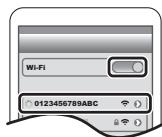
■ Свързване със сдвоен смартфон (свързване от втория път нататък)
На фотоапарата
- Ако се изобрази съобщение, че смартфонът търси фотоапарати, затворете съобщението.
2 Изберете [Bluetooth]. 3 Активирайте Bluetooth. 4 Изберете фотоапарата (име на устройство), с който желаете да се свържете, от списъка [Camera registered].
Ако на фотоапарата предварително сте настроили [Bluetooth] на [ON], можете да осъществите връзка като работите само от смартфона.
■ Прекратяване на Bluetooth връзката със смартфон и изключване на Bluetooth функцията
Изберете менюто на фотоапарата. (C26)
MENU → ⚫ [Setup] → [Bluetooth] → [Bluetooth] → [OFF]
Използване на смартфон, който не поддържа Bluetooth Low Energy
Свържете фотоапарата със смартфона чрез Wi-Fi връзка.
- Със същите стъпки можете да осъществите Wi-Fi връзка на фотоапарата и със смартфон, който поддържа Bluetooth Low Energy.
Свързване без използване на парола
Можете да свържете директно фотоапарата и смартфона без въвеждане на парола.
На фотоапарата
- Когато фотоапаратът е готов за свързването със смартфона, ще се изобрази SSID.
- Екранът с информацията може да се изобрази и с натискане на [Wi-Fi] на фотоапарата.
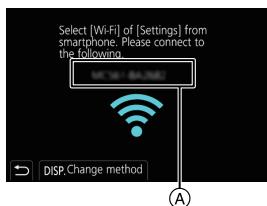
1 Активирайте Wi-Fi функцията от менюто с настройки. 2 От менюто за Wi-Fi настройки на смартфона, изберете SSID, изобразен на екрана на фотоапарата. 3 Стартирайте "Image App".
- Когато на фотоапарата се изобрази екран за потвърждение на свързването, изберете [Yes]. (Само при първото свързване)
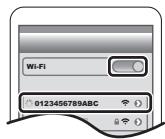
[Wi-Fi парола] фабрично е настроена на [OFF].
Преди да се свържете към Wi-Fi мрежата, уверете се, че устройството, показано на екрана за информация за връзката, е това, с което искате да се свържете. Ако е показано грешно устройство и изберете [Yes], фотоапаратът автоматично ще се свърже с грешното устройство.
Препоръчваме да зададете [Wi-Fi парола] на [ON], ако например наблизо има друго Wi-Fi устройство.
Използване на парола за осъществяване на връзката
Подготовка:
Задайте [Wi-Fi парола] на [ON].
MENU → ⚫ [Setup] → [Wi-Fi] → [Wi-Fi Setup] → [Wi-Fi Password] → [ON]
На фотоапарата
Ⓐ SSID и парола ⑧ QR код
- Когато фотоапаратът е готов за свързване със смартфона, ще се покажат QR код, SSID и парола.
- Екранът с информацията може да се покаже и с натискане на [Wi-Fi] на фотоапарата.
На вашия смартфон
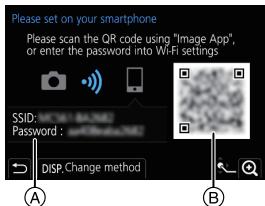
1. Активирайте Wi-Fi функцията от менюто с настройки. 2. От екрана за Wi-Fi настройки изберете SSID, показан на екрана на фотоапарата. 3. Въведете в смартфона паролата, показана на екрана на фотоапарата. (Само при първото свързване)
- Ако използвате Android устройство, като маркирате полето за показване на паролата, ще виждате паролата, която въвеждате.
Прекратяване на Wi-Fi връзката
1 Превключете фотоапарата в режим на запис. 2 Изберете менюто на фотоапарата, за да прекратите Wi-Fi връзката.
MENU → ⬆ [Setup] → [Wi-Fi] → [Wi-Fi Function] → [Yes]
- Можете да прекратите връзката и като натиснете [Wi-Fi] на фотоапарата (C87).
3 На смартфона затворете "Image App".
(Ако използвате iOS устройство)
При екран на "Image App", натиснете Home, за да затворите приложението.
(Ако използвате Android устройство)
При екрана на "Image App", натиснете два пъти Return, за да затворите приложението.
■ Необходим режим на безжична връзка
Необходимият режим на безжична връзка е различен, в зависимост от функцията, която ще се използва след свързването със смартфон.
| Необходима безжична връзка | Поддръжка на Bluetooth Low Energy |
| Bluetooth | Показва, че функцията може да се използва със смартфони, които поддържат Bluetooth Low Energy. |
| Wi-Fi | Показва, че функцията може да се използва със смартфони, които не поддържат Bluetooth Low Energy. |
| Bluetooth Wi-Fi | Показва, че функцията може да се използва със смартфони, които поддържат Bluetooth Low Energy.• Показва, че функцията изисква свързване със смартфон едновременно чрез Bluetooth и Wi-Fi връзка. |
Включване/изключване на фотоапарата със смартфон
Необходима безжична връзка:
Bluetooth Wi-Fi
Можете да включвате/изключвате фотоапарата от смартфон, като настроите фотоапарата да запазва активна Bluetooth връзката и след като бъде изключен. Тази функция ви позволява, например, да разглеждате изображения от фотоапарата, докато той е в чантата ви, или да включвате фотоапарата, оставен на друго място, само когато снимате с него.
1 Осъществете Bluetooth връзка със смартфона. (C89) 2 Изберете менюто на фотоапарата. (C26)
MENU → ⬆ [Setup] → [Bluetooth] → [Remote Wakeup] → [ON]
3 Превключете ключа за включване/изключване на фотоапарата на [OFF]. 4 На смартфона, стартирайте "Image App" и настройте Bluetooth в състояние, в което може да бъде осъществена връзка (режим на готовност). 5 Работете от смартфона.
① Изберете [ ] ② Изберете [Remote operation].
- Фотоапаратът ще се включи автоматично и ще може да осъществи Wi-Fi връзка. – (iOS устройства) В зависимост от състоянието на връзката на смартфона, може да се наложи да промените свързаното устройство от екрана с Wi-Fi настройки. Следвайте съобщенията на екрана, за да промените настройките.

■ Изключване на фотоапарата със смартфон
① Изберете [ ] ② Изберете [ ⏻ OFF].
- Когато включите фотоапарата със смартфон, индикаторът за състоянието ще мига.
- Когато [Remote Wakeup] е настроено на [ON], Bluetooth функцията продължава да работи и след изключване на фотоапарата, и батерията продължава да се изтощава.
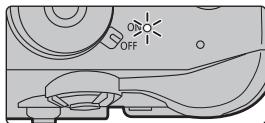
Необходима безжична връзка: Wi-Fi
1 Свържете фотоапарата със смартфона. (C89) 2 Работете от смартфона.
① (При свързване чрез Bluetooth) Изберете [ ] ② (При свързване чрез Bluetooth) Изберете [Remote operation].
- Wi-Fi връзката се осъществява автоматично. (iOS устройства) Ако трябва да промените свързаното устройство от екрана с Wi-Fi настройки, следвайте съобщенията на екрана, за да промените настройките.

③ Изберете [ ] ④ Запишете изображението.
- Изображенията се запаметяват във фотоапарата.
- Някои настройки не са достъпни.

■ Промяна на настройките за управление на фотоапарата със смартфона
| MENU → ⬆ [Setup] → [Wi-Fi] → [Wi-Fi Setup] → [Priority of Remote Device] | |
| [Camera] | Позволява да управявате операциите както от фотоапарата, така и от смартфона по време на дистанционен запис.Настройките за управление на фотоапарата не могат да се променят със смартфона. |
| [Smartphone] | Позволява да управявате операциите само смартфона по време на дистанционен запис.Настройките за управление на фотоапарата могат да се променят със смартфона.За край на дистанционния запис, натиснете произволен бутон на фотоапарата, за да включите екрана, и изберете [End]. |
Възпроизвеждане и запаметяване на снимки от фотоапарата или качването им в социални медии
Необходима безжична връзка: Wi-Fi
1 Свържете фотоапарата със смартфона. (C89)
① (При свързване чрез Bluetooth) Изберете [ ] ② (При свързване чрез Bluetooth) Изберете [Remote operation].
- Wi-Fi връзката се осъществява автоматично. (iOS устройства) Ако трябва да промените свързаното устройство от екрана с Wi-Fi настройки, следвайте съобщенията на екрана, за да промените настройките.
③ Изберете [▶].
- Можете да превключвате показваните снимки с иконата (Ⓐ) в горния ляв ъгъл на екрана. За показване на снимките, съхранени във фотоапарата, изберете [LUMIX(SD1)] или [LUMIX(SD2)].
(За възпроизвеждане на снимката)
④ Докоснете снимката, за да се увеличи. (За запаметяване на снимката или за качването ѝ в социални медии или други уеб услуги) ⑤ Докоснете и задръжте снимката, и я влачете (Drag), за да я запаметите.
- Когато възпроизвеждате видеозаписи, качеството на образа е различно от действителния запис. Също така, качеството на образа може да се влоши или звукът да прескача.
- Не можете да запаметявате снимки в RAW формат, [AVCHD], видеозаписи, [MP4] видеозаписи с настройка [4K] за размера, [MP4 (LPCM)] или [MOV] видеозаписи, 6K/4K серия от снимки, и снимки, направени с функцията Post Focus.


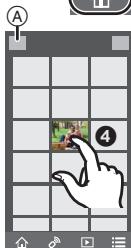
Необходима безжична връзка: Bluetooth Wi-Fi
Фотоапаратът отчита връзка между смартфона и безжична точка за достъп, и архивира изображенията от фотоапарата в зададено Облачно пространство.
- Проверете във "FAQ/Contact us" на следния сайт за съвместимото облачно пространство. http://lumixclub.panasonic.net/eng/c/lumix_faqs/
![graph TD A["Smart Home"] -->|① Wi-Fi| B["Wi-Fi"] A -->|② Bluetooth| C["Smartphone"] B -->|③ Wi-Fi| D["LUMIX CLUB"] C -->|④ Bluetooth| D D --> E["⑤"] E --> F["⑥"]](/content/2024/11/202701/images/2065230d7d12c68bc010566cd896d31bb467c93d98f2d3a47f2fc4b066ede495.jpg)
Ⓐ Безжична точка за достъп ⑧ Облачно пространство
① Смартфонът автоматично се свързва с безжичната точка за достъп. ② Стартирайте "Image App" на преден план (така че да може да се използва). ③ Фотоапаратът ще се включи автоматично. ④ Фотоапаратът автоматично ще се свърже с безжичната точка за достъп от стъпка ①. ⑤ Изображенията от фотоапарата ще бъдат архивирани автоматично в облачното пространство чрез "LUMIX CLUB".
След като изпълните процедурата по настройване, описана по-долу, можете да архивирате изображения в облачното пространство, просто със стъпка ②.
За повече информация относно настройването на автоматичната връзка от стъпка ①, вижте инструкцията за употреба на вашия смартфон.
Настройване на автоматично облачно архивиране
■ Регистриране на безжичната точка за достъп във фотоапарата (Настройка ①)
Ако по-рано сте свързвали фотоапарата с безжичната точка за достъп, която желаете да използвате, долната процедура не е необходима.
1 Изберете менюто на фотоапарата. (C26)
MENU → ⬆ [Setup] → [Bluetooth] → [Wi-Fi network settings]
2 Изберете [New connection]. 3 Свържете фотоапарата към безжичната точка за достъп.
За свързване с [WPS (Push-Button)], вижте процедурата, описана в "Изберете начина на свързване." на C102. За подробности относно свързването с безжичната точка за достъп, вижте "Инструкция за употреба Разширени функции (PDF формат)".
Безжичната точка за достъп ще се регистрира автоматично, след като фотоапаратът се свърже с нея чрез Wi-Fi.
Можете да регистрирате до 17 безжични точки за достъп. Ако се опитате да регистрирате повече от 17 безжични точки за достъп, най-старите регистрации се изтриват.
■ Регистриране в "LUMIX CLUB" (Настройка ②)
Подготовка:
- Създайте профил в облачното пространство, което желаете да използвате, и си осигурете информация за вписване.
- Регистрирайте се в "LUMIX CLUB".
Регистрирайте се в "LUMIX CLUB" чрез следното меню на фотоапарата:
Можете да използвате и информацията за вписване, регистрирана с вашия PC или смартфон. Вижте "Инструкция за употреба Разширени функции (PDF формат)".
1 Влезте в сайта на "LUMIX CLUB" със смартфон или компютър. http://lumixclub.panasonic.net/eng/c/ 2 Въведете вашето ID за вписване и парола за "LUMIX CLUB", и се впишете.
- Ако е необходимо да регистрирате имейл адреси, следвайте инструкциите на екрана.
3 Изберете и регистрирайте желаната услуга за облачно пространство в "Cloud Storage Link Settings" от "Web service link settings".
- Следвайте инструкциите на екрана.
■ Настройване на "Image App" (Настройка ③)
1 Осъществете Bluetooth връзка със смартфона. (C89) 2 Работете от смартфона.
① Изберете [ ] ② Изберете [Bluetooth]. ③ Изберете [ ] за свързания фотоапарат. ④ Активирайте Автоматичното архивиране и го настройте.
- По-долу са описани настройките за архивиране. Ако е необходимо, направете и други настройки.
– Информация за свързване на безжичната точка за достъп (SSID): Изберете безжичната точка за достъп, регистрирана в “(Настройка ①)”. – Облачни настройки: Въведете ID за вписване и паролата за “LUMIX CLUB”, използвани в “(Настройка ②)”, и изберете облачната услуга (пространство), която желаете да използвате, от “Upload destination”. - Можете да тествате връзката. Включете фотоапарата, за да стартирате теста.
Стартиране на архивирането
Подготовка:
Следните условия трябва да са изпълнени за Автоматично облачно архивиране:
- Фотоапаратът да е в състояние, в което може да бъде включен със смартфона (състояние на готовност). (C93)
– Фотоапарат: [Bluetooth] и [Remote Wakeup] да са настроени на [ON].
– Фотоапарат: ключът за включване/изключване да е превключен на [OFF].
- Фотоапарат: ключът за защита на картата да не е превключен на [LOCK].
Стартирайте "Image App" на преден план (така че да може да се използва) и стартирайте архивирането.
- Архивирането ще започне, ако смартфонът се свърже с безжичната точка за достъп, настроена в “(Настройка ③)”.
- Възможно е архивирането да започне, дори ако приложението работи във фонов режим (състояние, в което не може да се използва). • Първият път ще бъдат архивирани всички изображения от картата. От втория път нататък ще бъдат архивирани само тези изображения, които все още не са архивирани.
- Ако промените направлението на архивиране, изображенията, които вече са архивирани, няма да бъдат архивирани в новото направление.
- Процесът на архивиране се прекратява в следните случаи:
– Когато превключите ключа за включване/изключване на фотоапарата на [ON]
– Когато извадите или поставите картата.
– Когато батерията се изтощи (Архивирането продължава, след като батерията се зареди. С "Image App" можете да зададете нивото на батерията, при което архивирането спира.)
Автоматично прехвърляне на записаните изображения в смартфон
Необходима безжична връзка: Bluetooth Wi-Fi
Фотоапаратът автоматично прехвърля чрез Wi-Fi връзка записаните изображения към смартфона, свързан чрез Bluetooth.
1. Осъществете Bluetooth връзка със смартфона. (C89) 2. Изберете менюто на фотоапарата. (C26)
MENU → ⬆ [Setup] → [Bluetooth] → [Auto Transfer] → [ON]
- Ако се появи екран за потвърждение на прекратяването на Wi-Fi връзката, изберете [Yes], за да я прекратите.
3. На смартфона изберете [Yes] (Android устройства) или [Wi-Fi Setup] (iOS устройства).
- Фотоапаратът автоматично ще осъществи Wi-Fi връзка. – (iOS устройства) Следвайте съобщенията на екрана на смартфона, за да промените свързаното устройство от екрана за Wi-Fi настройки.
4. Проверете настройките за изпращане на фотоапарата и изберете [Set].
- Фотоапаратът преминава в режим, позволяващ автоматично прехвърляне на изображения, и [ north] се изобразява на екрана за запис.
- По време на прехвърлянето на файла, [♂] се изобразява на екрана за запис.
- Когато [Auto Transfer] е настроено на [ON], [Wi-Fi Function] от [Wi-Fi] в менюто [Setup] не може да се използва.
- Ако [Bluetooth] и [Auto Transfer] на фотоапарата са настроени на [ON], фотоапаратът ще се свързва автоматично със смартфона чрез Bluetooth и Wi-Fi, когато включите фотоапарата. Стартирайте "Image App" за свързване с фотоапарата. Фотоапаратът ще премине в режим, позволяващ автоматично прехвърляне на изображения, и [💡] ще се изобрази на екрана за запис.
- Ако [ north] мига на екрана за запис, изображенията не могат да се прехвърлят автоматично. Проверете състоянието на Wi-Fi връзката със смартфона.
- Не можете да прехвърляте автоматично снимки в RAW формат, видеозаписи, файлове с 6K/4K серии от снимки и изображения, записани с функцията Post Focus.
■ За да прекратите автоматичното прехвърляне на изображения, настройте [Auto Transfer] на [OFF] на фотоапарата.
- Ще се появи екран за потвърждение на прекратяването на Wi-Fi връзката.
- Ако прекратите автоматичното прехвърляне на изображения, преди прехвърлянето да е приключило, неизпратените изображения няма да бъдат изпратени повторно.
Запис на информация за местоположението в снимки във фотоапарата
Необходима безжична връзка: Bluetooth
Смартфонът изпраща извлечената информация за местоположението към фотоапарата чрез Bluetooth, а фотоапаратът записва тази информация в снимките. Подготовка:
Активирайте GPS функцията на смартфона.
1 Осъществете Bluetooth връзка със смартфона. (C89) 2 Изберете менюто на фотоапарата. (C26)
MENU → ⬆ [Setup] → [Bluetooth] → [Location Logging] → [ON]
- Фотоапаратът ще премине в режим, позволяващ запис на информация за местоположението, и [GPS] ще се изобрази на екрана за запис.
- Информация за местоположението ще се записва в заснеманите снимки.
- За прекратяване на записа на информация, настройте [Location Logging] на [OFF].
Когато [GPS] мига
Информация за местоположението не е извлечена и не може да бъде записвана. GPS позиционирането на смартфона може да не е възможно, ако смартфонът се намира между високи сгради или в чанта. Преместете смартфона на място, което позволява позициониране (например, да се вижда широко чисто небе) и опитайте позициониране отново. Също така, прочетете инструкцията за употреба на смартфона.
- Изображенията с информация за местоположението се индикират с [GPS].
- Батерията на смартфона се изтощава по-бързо при извличането на информация.
- Информация за местоположението не може да се записва в [AVCHD] видеозаписи.
Синхронизиране на часовника на фотоапарата със смартфон
Необходима безжична връзка: Bluetooth
Синхронизиране на настройките на часовника и часовата зона на фотоапарата с тези на смартфон.
1 Осъществете Bluetooth връзка със смартфона. (C89)
2 Изберете менюто на фотоапарата. (C26)
MENU → ⬆ [Setup] → [Bluetooth] → [Auto Clock Set] → [ON]
- Настройката на [Clock Set] и настройката на [Home] или [Destination] от [World Time] в менюто [Setup] на фотоапарата ще бъдат синхронизирани със съответните им настройки на смартфона.
- За да изключите автоматичното синхронизиране на часовника, настройте [Auto Clock Set] на [OFF] на фотоапарата.
Запаметяване на информация за настройките на фотоапарата в смартфон
Необходима безжична връзка: Bluetooth Wi-Fi
Запаметяване на информация за настройките на фотоапарата в смартфон. Запаметената информация може да бъде заредена в други фотоапарати и така те ще използват същите настройки.
1 Осъществете Bluetooth връзка със смартфона. (C89)
① Изберете [ ] ② Изберете [☐ ↔ 📋].
③ Запаметете или заредете информацията за настройките.
- Вижте [Help] от менюто на "Image App" за повече подробности.

При прехвърляне на информацията за настройките, фотоапаратът автоматично осъществява Wi-Fi връзка.
- (iOS устройства) В зависимост от състоянието на връзката на смартфона, може да се наложи да промените свързаното устройство от екрана за Wi-Fi настройки. Следвайте съобщенията на екрана на смартфона.
Свързване с РС чрез безжична точка за достъп
Създаване на папка, в която ще се получават изображенията
- Създайте профил на РС [потребителско име (до 254 символа) и парола (до 32 символа)], съдържащ само букви и цифри. Папката за получаване на изображенията може да не се създаде, ако в профила има символи, различни от букви и цифри.
■ Когато използвате "PHOTOfunSTUDIO" (за Windows)
1 Инсталирайте "PHOTOfunSTUDIO" на PC. (C103) 2 Създайте папката за получаване на изображенията с "PHOTOfunSTUDIO".
- За автоматично създаване на папка, изберете [Auto-create]. За да ползвате съществуваща папка, създадете нова папка или зададете парола, изберете [Create manually]. - За подробности, вижте инструкцията за ползване на “PHOTOfunSTUDIO” (PDF).
■ Когато използвате "PHOTOfunSTUDIO" (за Mac)
Поддържани OC: OS X v10.5 до v10.12
1 Изберете папката за получаване на снимките и кликнете върху позициите в следния ред:
[File] → [Get Info]
2 Активирайте споделянето в тази папка.
- За повече подробности, вижте инструкцията за употреба на РС или Help на ОС.
Изпращане на изображения към РС
Описаните тук начини на свързване са само примерни. За другите начини на свързване, вижте "Инструкция за употреба Разширени функции (PDF формат)".
Подготовка:
- Ако работната група на PC е била променена от стандартните настройки, ще трябва да промените и съответните настройки на фотоапарата от [PC Connection].
2 Изберете начина на свързване.
Изпращане на изображения при заснемането им ([Send Images While Recording])
Поддържани файлови формати: JPEG/RAW
Изпращане на изображения от фотоапарата ([Send Images Stored in the Camera])
Поддържани файлови формати: ВСИЧКИ формати
3 Изберете [PC].
4 Изберете начина на свързване.
Например: Избор на [WPS (Push-Button)] за свързване
① Изберете [Via Network]. ② Изберете [WPS (Push-Button)]. ③ Натиснете WPS бутона на безжичната точка за достъп, за да я превключите в WPS режим.
5 На фотоапарата, извършете операциите, отговарящи на целите ви.

Изпращане на изображения при заснемането им ([Send Images While Recording])
① Изберете PC, с който желаете да се свържете и папката, към която изпращате. ② Проверете настройките за изпращане и изберете [Set]. ③ Снимайте с фотоапарата. - За да прекъснете връзката, изпълнете следните стъпки: MENU → ⚫ [Setup] → [Wi-Fi] → [Wi-Fi Function] → [Yes]
Изпращане на изображения от фотоапарата ([Send Images Stored in the Camera])
① Изберете PC, с който желаете да се свържете, и папката, към която изпращате. ② Проверете настройките за изпращане и изберете [Set]. ③ Изберете [Single Select] или [Multi Select] и изберете изображенията, които желаете да изпратите. - За да промените настройките за изпращане, натиснете [DISP.]. За да прекъснете връзката, изберете [Exit].
- В избраната папка се създават папки, сортирани по дата на изпращане, и в тях се съхраняват изпращаните снимки.
- Ако се появи екран за потребителско име и парола, въведете зададените за РС.
- Ако името на компютъра (NetBIOS името при Mac) съдържа интервал (празен символ) и др., може да не бъде разпознато правилно.
Ако връзката не може да се осъществи, препоръчваме ви да смените името на компютъра с име, което съдържа само букви и цифри, максимум до 15 символа.
- Ако [Auto Transfer] от [Bluetooth] е настроено на [ON], [Wi-Fi Function] не е налична.
Възпроизвеждане на ТВ екран
Подготовка: Изключете този фотоапарат и телевизора.
1 Свържете фотоапарата с телевизора.
- Спазвайте посоките на конекторите. Вкарвайте ги право напред и ги изваждайте право назад. (Неправилно свързване може да деформира конекторите или да причини повреда).
Не свързвайте устройствата към грешни конектори. Това ще доведе до повреда.
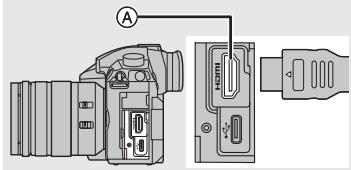
2 Включете телевизора и превключете външния му вход.
3 Включете фотоапарата и натиснете [▶].
- Ако настройката на [System Frequency] е различна от системата на телевизионно излъчване във вашия регион, образите на ТВ екрана може да не са правилни.
- Прочетете инструкцията за употреба на телевизора.
- Използвайте "High Speed HDMI cable" (Високоскоростен HDMI кабел) с лого HDMI. Кабели, които не отговарят на HDMI стандартите, не могат да се използват. "High Speed HDMI cable" (Тип А–Тип А конектор, до 1.5 м дължина).
Изтегляне на софтуера
За да възпроизвеждате или редактирате изображенията на компютър (PC), изтеглете и инсталирайте съответния софтуер.
- За да изтеглите софтуера, компютърът трябва да е свързан към Интернет.
- Изтеглянето на софтуера може да отнеме известно време, в зависимост от връзката.
PHOTOfunSTUDIO 10.0 XE (Windows 7/Windows 8.1/Windows 10)
Този софтуер позволява да прехвърляте снимките и видеозаписите в РС, както и да ги сортирате по датата на заснемането им, модела на фотоапарата и др.
Също така, можете да коригирате снимки, да редактирате видео и да ги записвате на DVD диск.
Вижте сайта по-долу за изтегляне и инсталиране на софтуера.
Изтеглете софтуера, докато е наличен за изтегляне.
http://panasonic.jp/support/global/cs/soft/download/d_pfs10xe.html
(Този сайт е само на английски език.)
• Наличен за изтегляне до: март 2022 г. - За 4K видеозаписи и 6K/4K фотографии е необходима 64-битова версия на Windows 7/Windows 8.1/Windows 10. - За повече подробности относно работната среда, начина на работа и др., вижте "Инструкция за употреба Разширени функции (PDF формат)" или инструкцията за ползване на съответния софтуер. - "PHOTOfunSTUDIO" не е съвместим с Mac.
SILKYPIX Developer Studio SE
(Windows 7/Windows 8/Windows 8.1/Windows 10, Mac OS X v10.6 до v10.12)
Този софтуер е предназначен за обработване на RAW изображения.
Редактираните изображения могат да бъдат записани във формат (JPEG, TIFF и др.), подходящ за PC и др.
Вижте сайта по-долу за изтегляне и инсталиране на софтуера.
- За подробности относно използването на SILKYPIX Developer Studio, вижте менюто "Help" или в сайта за поддръжка на Ichikawa Soft Laboratory.
LoiLoScope (30-дневна пълнофункционална пробна версия)
(Windows 7/Windows 8/Windows 8.1/Windows 10)
С този софтуер можете да извършвате лесно видео монтаж.
Вижте сайта по-долу за изтегляне и инсталиране на софтуера.
http://loilo.tv/product/20
- Ще бъде инсталирана само пробната версия.
- За подробности относно използването на LoiLoScope, вижте инструкцията за ползване на софтуера, която можете да изтеглите от уеб сайта.
- “LoiLoScope” не е съвместим с Мас.
Прехвърляне на изображения в РС
Подготовка:
Инсталирайте "PHOTOfunSTUDIO" на компютъра. (C103)
1 Свържете фотоапарата и компютъра с предоставения USB кабел.
- Преди свързването, включете фотоапарата и компютъра.
- Не използвайте друг USB кабел, освен предоставения.
(USB кабелът, предоставен с DMC-GH3 или DMC-GH4, не може да се използва)
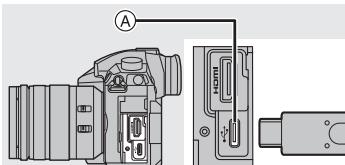
Ⓐ USB конектор (тип C) ⑧ USB кабел (предоставен)
2 С помощта на ▲/▼ изберете [PC] и натиснете [MENU/SET].
- Ако [USB Mode] е предварително настроено на [PC] в менюто [Setup], фотоапаратът ще се свърже с компютъра автоматично, без да показва екрана за избор на [USB Mode].
- Не изтривайте и не местете копираните файлове и папки с Windows Explorer, тъй като няма да можете да ги възпроизвеждате или редактирате с "PHOTOfunSTUDIO".
■ Копиране в компютъра без използване на "PHOTOfunSTUDIO" (при Mac)
Дори и ако използвате Mac или ако не можете да инсталирате "PHOTOfunSTUDIO", можете да прехвърляте файлове и папки от фотоапарата в компютъра, като използвате "drag and drop" (влачене и пускане).
- Показване на съдържанието на картата (структура на папките):
При Windows: Устройството ([LUMIX]) се появява в [Computer]
При Mac: Устройството ([LUMIX]) се появява на работния плот
![graph TD A["• Kapta"] --> B["AD_LUMIX"] A --> C["CAMSET"] A --> D["DCIM"] D --> E["100XXXXX"] D --> F["PXXX0001.JPG"] F --> G["2"] F --> H["3"] F --> I["4"] D --> J["PXXX0999.JPG"] D --> K["101XXXXX"] K --> L["..."] K --> M["999XXXXX"] D --> N["MISC"] D --> O["PRIVATE"] O --> P["AVCHD"]](/content/2024/11/202701/images/3f60904ba7f528d830d34d00a15d2bb2bbd076166d45b4409d9a48bb79d150b3.jpg)
- Следните примерни символи се появяват на екрана на монитора при [☐☐☐] (стил монитор).
При запис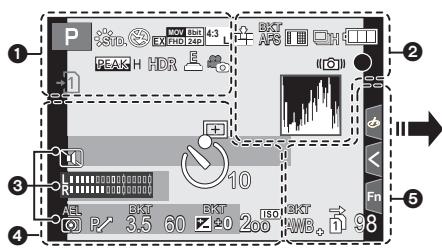
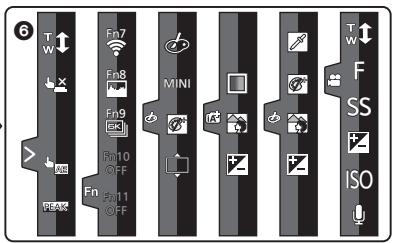
1
| Режим на запис (C21) | |
| C 1 | Персонални настройки |
| STD. | Стил на снимката |
| Режим на светкавицата (C54) | |
| 2nd WL | Светкавица |
| MOV BHD EXFDH D 24D | Допълнителна теле конверсия (при запис на видео) |
| MOV BHD FHD D 24D | Формат на записа/Качество на записа (C56) |
| MOV FHD LongGDP 100M 420V 12/24.00P | Формат на записа/Качество на записа (C56)/Регулируема кадрова честота (C61) |
| 4.3 L | Размер/Съотношение (C78) |
| 4.3 L&M | Допълнителна теле конверсия (при запис на снимки) |
| Дисплей с настройки на ефекта (филтър) върху образа | |
| EXPS | Ефект върху образа (филтър) |
| -1 -2 | Карта (изобразява се само при запис) |
| Не е поставена карта | |
| Картата е пълна | |
| 8m30s | Изминало време *1 (C55) |
| Индикация за едновременен запис | |
| LVF/MONAUTO | Автоматично превключване на монитора/визьора (C23) |
| PEAKH PEAKL | Пик на фокуса |
| Функция Highlight Shadow | |
| HDR | HDR/iHDR |
| Многократна експонация | |
| Дигитално варио (Digital Zoom) | |
| E | Електронен затвор (C80) |
| 100% | Регулируема кадрова честота (C61) |
| MON LUTHDMI V-Log L | Асистент за V-Log L[LUT HDMI Display] (C68) |
| Правене на снимки по време на запис на видео (приоритет на снимките) |
2
| RAW | Качество (C78) | |
| AFS AFF AFC MF | Режим на фокусиране (C32, 36) | |
| BKTAFS | Клин на фокуса (C49) | |
| Функция Post Focus (C44) | ||
| Режим на автофокус (C33) | ||
| Идентификация на лице | ||
| AFL | Фиксиране на фокуса (C37) | |
| H LVM LVL | Серия от снимки (Burst) | |
| BK LCK SCS FCS FRS | Функция 6K/4K Photo (C40) | |
| 10 10 2 | Самоснимачка | |
| Индикация за батерията | ||
| BG | Батериен грип | |
| DUAL2 DUAL( ) ( ) ( ) | Стабилизатор на образа (C51) | |
| DUAL2 DUAL( ) ( ) ( ) | Предупреждение за заклащане | |
| ( ) | Запис (Мига червено)/Фокус (Свети зелено) (C16) | |
| LOW | Фокус (при слабо осветление) | |
| STAR | Фокус (при звездна светлина) | |
| Wi-Fi връзка | ||
| Bluetooth връзка (C90) | ||
| GPS | Запис на местоположение (C99) | |
| Хистограма | ||
3
| Име *2 |
| Брой на дните, изминали от датата на заминаването *3 |
| Възраст *2 |
| Локация *3 |
| Текущи дата и час/Дестинацията на пътуването *3 : ✗ |
| Индикация за експонацията (Експо-метър) |
| Разстояние на фокусиране |
| Стъпково варио (Step zoom) |
| Запис с подпечатване на времето |
4
| Зона на автофокус (C34) | |
| + | Цел на точково мерене |
| + | Централен маркер |
| Самоснимачка | |
| Ниво на микрофона | |
| LMT OFF | Ограничител микрофон (изкл.) |
| TC 00:00:00:00 | Тайм-код (C58) |
| XLR 96kHz/24bit | XLR настройка (C70) |
| Тих режим (C79) | |
| Външен микрофон (C69) | |
| AEL | Фиксиране на експонацията (C37) |
| Режим на мерене (C79) | |
| P↗ | Корекция на програмата (C21) |
| 3.5 | Бленда (C16) |
| BKT 3.5 | Клин на блендата (C49) |
| 60 | Скорост на затвора (C16) |
| BKT ± 0 | Компенсация на експонацията (C37) |
| Клин на експонацията (C49) | |
| Яркост (C31) | |
| Асистент за ръчна експонация | |
| 200ISO | ISO светлочувствителност (C38) |
5
| ВКТАWB+ | Клин на баланса на бялото,Клин на баланса на бялото(Цветова температура) (C50) |
| Фина настр. баланс на бялото | |
| AWBc [IMAGE] | Баланс на бялото (C39) |
| Цвят (C31) | |
| 98 | Брой на записваните снимки |
| r20 | Максимален възможен бройна последователните снимки |
| 8m30s | Оставащо време за запис*1 |
| Щафетен запис (C83) | |
| Резервен запис (C83) | |
| Разпределен запис (C83) |
6
| Операции с докосване | ||
| Tw↑ | Варио с докосване | |
| Снимане с докосване (C25) | ||
| Функция Touch AE (C25) | ||
| Пик на фокуса | ||
| Fn7 | Функционален бутон (C28) | |
| Цвят (C31) | ||
| Контрол на разфокусирането (C31) | ||
| Яркост (C31) | ||
| Тип на разфокусирането ([Miniature Effect]) | ||
| Функция One point colour | ||
| Светлинен източник | ||
| Настройване на ефект върху образа (филтър) | ||
| Вкл./изкл. ефект в/у образа | ||
| MINI | Ефект в/у образа (филтър) | |
| F | Бленда (C16) | |
| SS | Скорост на затвора (C16) | |
| ISO | ISO чувствителност (C38) | |
| Ниво на микрофона | ||
*1 h: часове, m: минути, s: секунди *2 Изобразява се за 5 секунди при включване на фотоапарата с активирана настройка [Profile Setup]. *3 Изобразява се за 5 секунди при включване на фотоапарата, след настройка на часовника и при превключване от режим на възпроизвеждане в режим на запис.
При запис
Информация за запис на монитора
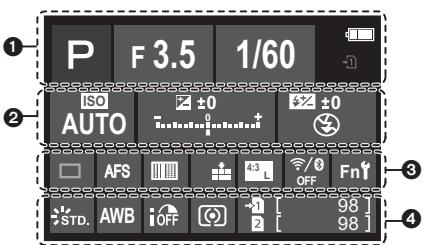
| M | P | KOPR | Режим на запис (C21) |
| F3.5 | Бленда (C16) | ||
| 1/60 | Скорост на затвора (C16) | ||
| Индикация за батерията | |||
| -1 | -2 | Карта (изобразява се само при запис) | |
2
| AUTO | ISO чувствителност (C38) |
| 2 ± 0 1 | Компенсация на експонацията (C37) |
| Яркост (C31) | |
| Асистент за ръчна експонация | |
| 2 ± 0 1 2 S 3 S 4 | Режим на светкавицата (C54) |
| 2 ± 0 1 2 nd 1 WL | Светкавица |
3
| Единични снимки | |
| Серия от снимки | |
| Функция 6K/4K Photo (C40) | |
| Функция Post Focus (C44) | |
| Самоснимачка | |
| AFS AFF AFC MF | Режим фокусиране (C32, 36) |
| Режим на автофокус (C33) | |
| Качество (C78) | |
| Размер/Съотношение (C78) | |
| Wi-Fi/Bluetooth (C87) | |
| Fn↑ | Функционален бутон (C28) |
4
| STD. | Стил на снимката |
| AWB AWBc [IMAGE] | Баланс на бялото (C39) |
| ioFF | Интелигентен контрол на динамичния обхват |
| [IMAGE] | Режим на мерене (C79) |
| Щафетен запис (C83) | |
| Резервен запис (C83) | |
| Разпределен запис (C83) | |
| 98 | Брой на записваните снимки |
| r20 | Максимален възможен брой на последователните снимки |
| r8m30s | Оставащо време за запис |
| ---- | Не е поставена карта |
Съобщения на дисплея
В някои случаи на екрана се изписват съобщения за потвърждение или за грешка.
- Моля, вижте също “Инструкция за употреба: Разширени функции (PDF формат)”, където ще намерите по-подробна информация.
- Снимките, които не са базирани на стандарта DCF, не могат да бъдат изтрити. Прехвърлете нужните данни от картата на компютър, например, и я форматирайте с фотоапарата. (C15).
- Форматът на картата не може да бъде разпознат от фотоапарата.
– Поставете друга карта.
– Прехвърлете нужните данни от картата на компютър, например, и я форматирайте (C15) с този фотоапарат. При форматирането се изтриват всички данни от картата!
- Свалете обектива, след това го поставете отново, без да натискате бутона за освобождаване (C13). Ако съобщението се появи отново, обърнете се към специализиран сервиз.
- Използвайте карта, съвместима с този фотоапарат. (C9)
• Възникна грешка при достъпа до картата. Поставете картата отново.
- Използвайте друга карта.
• Възникна грешка при четене или запис на картата. Изключете фотоапарата и извадете картата. Поставете картата отново, включете фотоапарата и опитайте отново.
- Използвайте друга карта.
- Използвайте оригинална батерия Panasonic. Ако това съобщение се появява, когато използвате оригинална батерия Panasonic, обърнете се към сервиз на Panasonic.
- Ако контактните пластини на батерията са замърсени, почистете ги.
- Информацията за безжичната точка за достъп, зададена в този фотоапарат, е грешна. Проверете типа на автентикация, типа криптиране и ключа за криптиране.
- Радиовълни от други устройства могат да блокират връзката с безжичната точка за достъп. Проверете другите устройства, които са свързани с безжичната точка за достъп, и устройствата, които работят в същия честотен обхват.
Решаване на проблеми
Най-напред опитайте да решите проблема по описаните по-долу начини.
Ако проблемът не се реши, можете да подобрите работата на фотоапарата, като изберете [Reset] от менюто [Setup].
- Моля, вижте също “Инструкция за употреба Разширени функции (PDF формат)”, където ще намерите по-подробна информация.
При клатене на фотоапарата се чува тракащ звук.
• Този звук е от стабилизатора на образа в тялото. Това не е повреда.
Фотоапаратът не работи, дори и когато е включен. Фотоапаратът се изключва, непосредствено след като е включен.
- Батерията е изтощена. → Заредете батерията. (C11)
Батерията се изтощава много бързо.
- При [6K/4K Pre-Burst] или [Pre-Burst Recording] батерията се изтощава по-бързо. → Използвайте тези функции, само когато записвате.
Обектът не е на фокус.
- Проверете дали обектът не е извън обхвата на фокусиране на фотоапарата. • [Focus/Release Priority] в менюто [Custom] настроено ли е на [RELEASE]? • [Shutter AF] в менюто [Custom] настроено ли е на [OFF]?
- Приложено ли е правилно AF Lock (Фиксиране на фокуса)?
Снимката е размазана. Стабилизаторът на образа не е ефективен.
- Скоростта на затвора става много ниска и стабилизаторът на образа може да не е ефективен при снимане на тъмни места. → Препоръчваме ви да използвате статив и самоснимачката, когато снимате с ниска скорост на затвора.
Обектът изглежда изкривен на снимката.
- Ако снимате движещ се обект с електронен затвор, записвате видео или 6К/4К фотографии, обектът може да изглежда изкривен на снимката. Това е нормално, тъй като този фотоапарат използва MOS заснемащ сензор. Това не е повреда.
При необичайна светлина, като луминесцентна или LED, се получава мигане или ивици.
• Това е обичайно явление и се наблюдава, заради характеристиките на MOS сензора на фотоапарата. Това не е повреда. - При използване на електронен затвор, намаляването на скоростта на затвора ще намали хоризонталните ивици. - Ако при луминесцентно или LED осветление мигането или ивиците са забележими, можете да ги намалите, като активирате функцията [Flkr Decrease], за да фиксирате скоростта на затвора. Можете да настроите скоростта на затвора на [1/50], [1/60], [1/100] или [1/120]. Можете да настроите ръчно скоростта на затвора в Креативен видео режим. (C22)
Яркостта или наситеността на цветовете на снимката са различни от реалните.
- При снимане под луминесцентна или LED светлина, яркостта или наситеността може леко да се променят при висока скорост на затвора. Това се случва поради характеристиките на специфичната светлина и е нормално.
- Цветовете и яркостта на екрана може да се променят или на екрана да се появят хоризонтални ивици при снимане на много светли места, или при осветление от луминесцентни, живачни, натриеви, LED и др. лампи.
Записът на видео не е възможен.
- Ако ползвате същата карта след промяна на [System Frequency] (C82), записът на видео може да не е възможен. За да записвате със същата карта, върнете първоначалната настройка на [System Frequency]. За да записвате с текущата настройка, опитайте следното: – Запишете данните от картата, например на РС, и форматирайте картата (C15). – Поставете друга карта.
- Ако ползвате карта с голям капацитет, не можете да записвате веднага след включването на фотоапарата.
Записът на видео спира преди да е приключил.
- При висока околна температура или продължителен запис, фотоапаратът може да изобрази [△] и да прекрати записа с цел защита от прегряване. Изчакайте да се охлади.
По време на запис на 4К видео, понякога автоматичното фокусиране е затруднено.
- Това се наблюдава, когато фотоапаратът се опитва да фокусира прецизно и автоматичното фокусиране се забавя. Това е нормално и не е повреда.
Светкавицата не се активира.
- Когато се използва електронен затвор, светкавицата не се активира.
- Когато [Silent Mode] е настроено на [ON], светкавицата не се активира.
Когато фотоапаратът премине в спящ (Sleep) режим, външната светкавица не преминава в спящ (Sleep) режим.
При изключване на фотоапарата, външната светкавица не се изключва.
Когато са активирани [Sleep Mode], [Sleep Mode(Wi-Fi)] или [Power Save LVF Shooting] (C81), външната светкавица може да не преминава в спящ (Sleep) режим автоматично. При изключване на фотоапарата, външната светкавица може да не се изключва.
→ В тези случаи изключете ръчно светкавицата.
Снимките не се възпроизвеждат.
Няма записани снимки.
- Поставена ли е картата?
- Редактирани ли са папките или снимките с РС, например?
Ако са, не можете да ги възпроизвеждате с този фотоапарат.
→ Препоръчваме ви да използвате софтуера "PHOTOfunSTUDIO" (C103) за запис на снимки от PC върху картата.
- Настроено ли е [Playback Mode] за възпроизвеждане? → Променете настройката на [Normal Play].
- Видеозаписи, записани при друга настройка на [System Frequency], не се възпроизвеждат. (C82) → Върнете настройката на [System Frequency], която е използвана при записа.
Не можете да осъществите Wi-Fi връзка.
Радиовръзката прекъсва.
Безжичната точка за достъп не се изобразява.
■ Общи съвети за използване на Wi-Fi връзка
- Използвайте в комуникационния обхват на свързаното устройство.
- Има ли наблизо устройство, например микровълнова фурна, безжичен телефон и др., което ползва 2.4 GHz обхват?
→ Радиовълните от фотоапарата и другото устройство може да се смущават взаимно. Раздалечете фотоапарата и другото устройство.
- Ако индикаторът за батерията мига в червено, връзката може да не се осъществи или да е със смущения.
(Изписва се съобщение, като [Communication error])
- Ако поставите фотоапарата върху метална маса, шкаф, лавица и др., радиовълните може да са със смущения и връзка може да не се осъществи. Преместете фотоапарата далече от метални повърхности.
■ За безжичната точка за достъп
- Проверете дали безжичната точка за достъп е в работно състояние.
- Проверете състоянието на радиовръзката на безжичната точка за достъп.
→ Приближете фотоапарата до безжичната точка за достъп. → Променете мястото и ориентацията на безжичната точка за достъп.
- Безжичната точка за достъп може да не се изобразява, дори при наличие на радиовръзка, ако нейните настройки са неправилни.
→ Изключете и включете отново безжичната точка за достъп. → Проверете настройките на безжичната точка за достъп. → Ако мрежовото SSID на безжичната точка за достъп не е настроено за радиовръзка, безжичната точка за достъп няма да бъде открита. Въведете и настройте мрежовото SSID на безжичната точка за достъп.
Имате проблем със свързването към PC с Windows 8, тъй като потребителското име и паролата не се разпознават.
- В зависимост от версията на ОС, като при Windows 8 например, има два типа потребителски профил: локален профил и профил в Microsoft.
→ Използвайте потребителското име и паролата за локалния профил.
Wi-Fi връзката не се разпознава от PC. Фотоапаратът не може да се свърже с PC чрез Wi-Fi връзка.
- По подразбиране, Wi-Fi връзката използва "WORKGROUP" като име на работната група. Ако името на работната група е било сменено, то няма да бъде разпознато. Променете името на работната група от [PC Connection] в менюто [Wi-Fi Setup], така че да отговаря на вашия PC.
- Моля проверете дали са въведени правилно потребителското име и паролата.
- Ако системното време на Мас или Windows PC значително се различава от часовника на фотоапарата, фотоапаратът няма да се свърже с Мас или Windows PC при някои ОС.
→ Моля проверете настройката на часовника, световното време и часовата зона на фотоапарата [Clock Set] и [World Time], и настройките на Mac или Windows PC. Ако настройките се различават, изравнете ги.
Предаването на изображение към уеб услуга отнема много време.
Предаването на изображение прекъсва. Някои изображения не се изпращат.
- Размерът на изображението не е ли твърде голям?
→ Намалете размера на изображението със [Size] и тогава го изпратете. → Разделете видеозаписите с [Video Divide] и тогава ги изпратете.
- Изпращането може да отнеме време, ако безжичната точка за достъп е далече.
→ Приближете се до безжичната точка за достъп.
- Файловите формати, които можете да изпращате, са различни според услугата.
От обектива се чува звук.
• Този звук е от местенето на лещите на обектива и настройването на диафрагмата при включване и изключване на фотоапарата. Това е нормално и не е повреда. - При промяна на яркостта, поради преместване на фотоапарата или варио например, от обектива може да се чуе звук и картината на дисплея да се промени поради автоматичната настройка на блендата. Това е нормално и не е повреда.
Фотоапаратът става топъл.
- Повърхността на фотоапарата и задната страна на монитора могат да се загреят при употреба. Това е нормално и не се отразява на качеството на снимките.
Часовникът се рестартира.
- Ако не използвате фотоапарата дълго време, часовникът може да се рестартира.
→ Ако се появи съобщение [Please set the clock], моля настройте часовника. (C14)
Спецификации
Спецификациите могат да бъдат променяни без предупреждение.
| Електрозахранване: | DC 8.4 V (8.4 V---) |
| Консумация на енергия: | 4.1 W (При запис с монитора)[При използване на сменяемия обектив (H-ES12060)]4.0 W (При запис с монитора)[При използване на сменяемия обектив (H-FS12060)]3.2 W (При възпроизвеждане с монитора)[При използване на сменяемия обектив (H-ES12060)]3.1 W (При възпроизвеждане с монитора)[При използване на сменяемия обектив (H-FS12060)] |
| Ефективни пиксели | 20 330 000 пиксела | |
| Заснемащ сензор | 4/3" Live MOS сензор, общ брой пиксели 21 770 000, Филтър за основните цветове | |
| Дигитално варио | Макс. 4× | |
| Допълнителна теле-конверсия | При заснемане на статични снимки:Макс. 2× (При избрани размер на картината [S] (5 M) и съотношение [4:3].)При запис на видео:1.4×/2.7× | |
| Фокусиране | Автофокус/Ръчен фокус, Разпознаване на лице/око/Следене/Фокус в 225 зони/ Многоточково, зададено от потребителя/Фокус в 1 зона/ Точково (Възможни операции с докосване или с джойстика) | |
| Тип на затвора | Затвор във фокусната равнина | |
| Серия от снимки | ||
| Скорост на снимане | 12 снимки/секунда (Висока скорост, AFS/MF),9 снимки/секунда (Висока скорост, AFF/AFC),7 снимки/секунда (Средна скорост),2 снимки/секунда (Ниска скорост) | |
| Брой на записваните снимки | Когато се записват RAW файлове: 60 или повечеКогато не се записват RAW файлове: 600 или повечеУ Когато записът е извършен при тестови условия, определени от Panasonic | |
| ISO чувствителност(Стандартна изходна светлочувствителност) | Снимки:AUTO/ISO/100*/200/400/800/1600/3200/6400/12800/25600Креативен видео режим:AUTO/100*/200/400/800/1600/3200/6400/12800* Само при използване на [Extended ISO].(възможност за промяна с 1/3 EV стъпки) | |
| Минимално осветление | Приблизително 3 lx [при използване на i-Low light, скоростта на затвора е 1/30 от секундата (Korato [System Frequency] е настроено на [59.94Hz (NTSC)]) или 1/25 (Korato [System Frequency] е настроено на [50.00Hz (PAL)])][При използване на сменяемия обектив (H-ES12060)]Приблизително 5 lx [при използване на i-Low light, скоростта на затвора е 1/30 от секундата (Korato [System Frequency] е настроено на [59.94Hz (NTSC)]) или 1/25 (Korato [System Frequency] е настроено на [50.00Hz (PAL)])][При използване на сменяемия обектив (Н-FS12060)] | |
| Скорост на затвора | Статични снимки:В (Продължителна експонация) (Макс. прибл. 30 минути),60 секунди до 1/8000 от секундата (Механичен затвор),В (Продължителна експонация) (Макс. прибл. 30 минути),60 секунди до 1/2000 от секундата (Електронно предно перде),1 секунда до 1/16000 от секундата (Електронен затвор)Видео:1/25 от секундата до 1/16000 от секундата | |
| Диапазон на мерене | EV 0 до EV 18 | |
| Баланс на бялото | AWB/AWBс/Ден/Облаци/Сянка/Крушка/Светкавица/Настройка 1, 2, 3, 4/Настройка на Баланс на бялото в К 1, 2, 3, 4 | |
| Експонация (AE) | Програмна AE (P)/AE с приоритет на блендата (A)/AE с приоритет на затвора (S)/Ръчна (M)/ABTOКомпенсация на експонацията (1/3 EV стъпки, −5 EV до +5 EV) | |
| Система на мерене,Режим на мерене | Многофункционална система за отчитане в 1728 зониМноготочково/Централно претеглено/Точково | |
| Монитор | 3.2" TFT LCD монитор (3:2) (Приблизително 1 620 000 точки)(зрително поле около 100%)Сензорен екран (Touch screen) | |
| Визьор | OLED Live View визьор (4:3) (Приблизително 3 680 000 точки)(зрително поле около 100%)[Увеличение прибл. 1.52×, 0.76× (приравнено към 35 mmфилмов апарат), с 50 mm обектив при безкрайност; -1.0 m-1 ](с регулиране на диоптера от -4 до +3 диоптера ) | |
| Режим на светкавицата | Авто, Авто/Редукция червени очи, Включена, Включена/Редукциячервени очи, Синхронизация с ниска скорост на затвора, Синхрони-зация с ниска скорост на затвора/Редукция червени очи, Изключена | |
| Скорост на синхрони-зация на светкавицата | Равна или по-малка от 1/250 от секундата | |
| Микрофон | Стерео | |
| Говорител | Моно | |
| Носители на записа | SD Memory Card/SDHC Memory Card*/SDXC Memory Card*(※ Слот 1/Слот 2: UHS-I/UHS-II UHS Speed Class 3)Възможни са функции за запис при използване на двата слота. | |
| Размер на картината | ||
| Снимки | Когато съотношението е настроено на [4:3] 4992 × 3744 пиксела (6K Photo), 3328 × 2496 пиксела (4K Photo), 5184 × 3888 пиксела ([L]), 3712 × 2784 пиксела ([M]), 2624 × 1968 пиксела ([S])Когато съотношението е настроено на [3:2] 5184 × 3456 пиксела (6K Photo), 3504 × 2336 пиксела (4K Photo), 5184 × 3456 пиксела ([L]), 3712 × 2480 пиксела ([M]), 2624 × 1752 пиксела ([S])Когато съотношението е настроено на [16:9] 3840 × 2160 пиксела (4K Photo), 5184 × 2920 пиксела ([L]), 3840 × 2160 пиксела ([M]), 1920 × 1080 пиксела ([S])Когато съотношението е настроено на [1:1] 2880 × 2880 пиксела (4K Photo), 3888 × 3888 пиксела ([L]), 2784 × 2784 пиксела ([M]), 1968 × 1968 пиксела ([S]) | |
| Качество на записа | ||
| Видео | [Rec Format]: [AVCHD]/[MP4]/[MP4 (LPCM)]/[MOV]Вижте C56 за повече подробности. | |
| Качество | RAW/RAW+Fine/RAW+Standard/Fine/Standard | |
| Формат на записа | ||
| Снимки | RAW/JPEG (базиран на “Design rule for Camera File system”,базиран на “Exif 2.31” стандарт, DPOF съвместимост) | |
| 6K/4K Photo(серия от снимки) | 6K Photo: MP4 (H.265/HEVC, AAC (2 ch))4K Photo: MP4 (H.264/MPEG-4 AVC, AAC (2 ch)) | |
| Видео | AVCHD Progressive/AVCHD/MP4/MOV | |
| Аудио компресия | AVCHD | Dolby AudioTM (2 ch) |
| MP4 | AAC (2 ch) | |
| MP4 (LPCM) | LPCM (2 ch, 48 kHz/16 bit) | |
| MOV | LPCM (2 ch, 48 kHz/16 bit)Когато е поставен XLR микрофоненадаптер (DMW-XLR1: опция), LPCM (2 ch,48 kHz/24 bit или 96 kHz/24 bit) могат дабъдат избрани | |
| Интерфейс | ||
| [REMOTE] | 2.5 mm жак | |
| [MIC] | 3.5 mm жак | |
| Слушалки | 3.5 mm жак | |
| HDMI | HDMI Тип А | |
| USB | Super Speed USB 3.1 GEN1/USB 3.1 Тип-С* Данни от PC не могат да се записват във фотоапаратачрез USB свързващия кабел. | |
| Синхр. за светкавица | Налична | |
| Размери | Приблизително 138.5 mm (Ш)×98.1 mm (В)×87.4 mm (Д)[5.45" (Ш)×3.86" (В)×3.44" (Д)](без изпъкналите части) | |
| Тегло | Приблизително 725 g/1.60 lb[с една карта и батерия]Приблизително 645 g/1.42 lb (тяло на фотоапарата)Приблизително 1045 g/2.30 lb[със сменяемия обектив (H-ES12060), една картаи батерия]Приблизително 935 g/2.06 lb[със сменяемия обектив (H-FS12060), една картаи батерия] | |
| Работна температура | -10°C* до 40°C ( 14°F* до 104°F )* Характеристиките на батерията (брой на записванитеснимки/време на работа) могат временно да се влошатпри ниска температура между -10°C и 0°C ( 14°F и 32°F ) (на студени места, като ски курорти или места сголяма надморска височина). | |
| Работна влажност | 10%RH до 80%RH | |
| Устойчивост на прахи водни пръски | Да | |
Безжичен предавател
| Безжична LAN връзка | |
| Стандарт | IEEE 802.11a/b/g/n/ac (стандартен безжичен LAN протокол) |
| Използван честотен обхват (централна честота) | 2412 MHz до 2472 MHz (1 to 13 ch)5180 MHz до 5320 MHz (36/40/44/48/52/56/60/64 ch)*5500 MHz до 5700 MHz (100/104/108/112/116/120/124/128/132/136/140 ch)* Изисквания за Европа: 5150 до 5350 MHz, само на закрито |
| Метод на криптиране | Wi-Fi съответстващ WPA TM /WPA2 TM |
| Метод на достъп | Инфраструктурен режим |
| Bluetooth функция | |
| Стандарт | Bluetooth Ver. 4.2 (Bluetooth Low Energy (BLE)) |
| Използван честотен обхват (централна честота) | 2402 MHz до 2480 MHz |
Зарядно устройство (Panasonic DMW-BTC10E):
Информация за вашата безопасност
| Вход: | AC~110 V–240 V 50/60 Hz 0.2 A |
| Изход: | DC===8.4 V 0.65 A |
| Работна температура: | 0 °C до 40 °C (32 °F до 104 °F) |
Символите върху този продукт (включително принадлежностите) означават следното:
| ~ | AC (Променлив ток) |
| == | DC (Постоянен ток) |
| ☐ | Оборудване от Клас II (Конструкцията на продукта е двойно изолирана) |
| Сменяем обектив | H-ES12060“LEICA DG VARIO-ELMARIT 12–60 mm/F2.8–4.0 ASPH./ POWER O.I.S.” | H-FS12060“LUMIX G VARIO 12–60 mm/ F3.5–5.6 ASPH./POWER O.I.S.” |
| Фокусно разстояние | f=12 mm до 60 mm(еквивалент на 35 mm филмов фотоапарат: 24 mm до 120 mm) | f=12 mm до 60 mm(еквивалент на 35 mm филмов фотоапарат: 24 mm до 120 mm) |
| Тип на блендата | 9 ламела/кръгла диафрагма | 7 ламела/кръгла диафрагма |
| Максимална бленда | F2.8 (Wide) до F4.0 (Tele) | F3.5 (Wide) до F5.6 (Tele) |
| Минимална бленда | F22 | F22 |
| Оптична схема | 14 елемента в 12 групи(4 асферични лещи, 2 ED лещи) | 11 елемента в 9 групи(3 асферични лещи, 1 ED леща) |
| Нано покритие | Да | Не |
| Предметно разстояние | Wide: 0.2 m до ∞ /Tele: 0.24 m до ∞(от референтната линия за разстоянието на фокусиране) | Wide: 0.2 m до ∞ /Tele: 0.25 m до ∞(от референтната линия за разстоянието на фокусиране) |
| Максимално увеличение на образа | 0.3× (еквивалент на 35 mm филмов фотоапарат: 0.6×) | 0.27× (еквивалент на 35 mm филмов фотоапарат: 0.54×) |
| Оптичен стабилизатор | Наличен | Наличен |
| Ключ O.I.S. | Наличен (Вкл./Изкл.) | Няма([Stabilizer] се настройва от менюто [Rec].) |
| Ключ [AF/MF] | Наличен (Превключване AF/MF) | Няма |
| Байонет | “Micro Four Thirds Mount” | “Micro Four Thirds Mount” |
| Зрителен ъгъл | 84° (Wide) до 20° (Tele) | 84° (Wide) до 20° (Tele) |
| Диаметър на филтъра | 62 mm | 58 mm |
| Максимален диаметър | Прибл. 68.4 mm (2.7 инча) | Прибл. 66 mm (2.6 инча) |
| Обща дължина | Прибл. 86 mm (3.4 инча)(от върха на обектива до монтажната основа) | Прибл. 71 mm (2.8 инча)(от върха на обектива до монтажната основа) |
| Тегло | Приблизително 320 g | Приблизително 210 g |
| Работна температура | −10 °C до 40 °C (14 °F до 104 °F) | 0 °C до 40 °C (32 °F до 104 °F) |
| Устойчивост на прах и водни пръски | Yes | Да |
• LEICA e регистрирана търговска марка на Leica Microsystems IR GmbH. ELMARIT e регистрирана търговска марка на Leica Camera AG. Обективите LEICA DG са произведени в съответствие със стандартите за качество на Leica Camera AG и с използване на измервателни прибори и системи за оценка на качеството на компанията.
*1 AC адаптерът (опция) може да се използва само със съответния DC съединител (опция) Panasonic. AC адаптерът (опция) не може да се използва самостоятелно. *2 Използвайте, ако поставеният обектив се допира до статива.
Означенията са валидни към февруари 2017 г. Те може да се променят.
- Някои от принадлежностите (аксесоарите) може да не се предлагат във всички държави.
- ЗАБЕЛЕЖКА: Принадлежностите (аксесоарите) и означенията им може да се различават в различните държави. За повече информация се консултирайте с дилъра си. • За допълнителните принадлежности (аксесоари), касаещи обективите, като обективи, филтри и др., моля вижте съответните каталози, уеб сайтове и др.
Четене на инструкцията за употреба (PDF формат)
По-подробна информация ще намерите в "Инструкция за употреба Разширени функции (PDF формат)". Изтеглете я от следния уеб сайт, за да я прочетете:
http://panasonic.jp/support/dsc/oi/index.html?model=DC-GH5&dest=EB
- Кликнете върху желания език.
| [URL display] | Показва URL адреса на уеб сайта на монитора на фотоапарата. |
| [QR Code display] | Показва QR кода на монитора на фотоапарата. |
- За да разгледате или принтирате "Инструкцията за употреба Разширени функции (PDF формат)", ви е необходим Adobe Reader.
Можете да изтеглите и инсталирате версията на Adobe Reader, която е подходяща за вашата операционна система, от следния уеб сайт (към февруари 2017):
Този продукт съдържа следния софтуер:
Този продукт съдържа следния софтуер: (1) софтуер, разработен независимо от или за Panasonic Corporation, (2) софтуер, притежаван от трета страна и лицензиран за Panasonic Corporation, (3) софтуер, лицензиран под GNU General Public License, Version 2.0 (GPL V2.0), (4) софтуер, лицензиран под GNU LESSER General Public License, Version 2.1 (LGPL V2.1), и/или (5) софтуер с отворен код, различен от лицензирания под GPL V2.0 и/или LGPL V2.1. Софтуерът, категоризиран като (3) - (5), се разпространява с намерението да бъде полезен, но БЕЗ НИКАКВИ ПРАВА, включително косвени, ЗА ПРОДАЖБИ и БЕЗ КАКВИТО И ДА Е ГАРАНЦИИ ЗА ГОДНОСТ ЗА ОПРЕДЕЛЕНИ ЦЕЛИ. Моля вижте общите условия, които се изобразяват при избиране на [MENU/SET] → [Setup] → [Version Disp.] → [Software info].
Поне три (3) години след представянето на този продукт Panasonic ще предоставя на всеки, който се свърже на контактите, посочени по-долу, срещу заплащане само на разходите за физическото предаване на сорсовия код, пълно копие за четене от машина на съответния сорсов код, покрит от GPL V2.0 или LGPL V2.1, както и информация, свързана с лицензи, определени задължения, авторски права и др.
Сорсовият код и информацията за авторските права са свободно достъпни и чрез следния уебсайт: http://panasonic.net/avc/oss/index.html
• G MICRO SYSTEM е система на LUMIX за фотоапарати със сменяема оптика, базирана на стандарта Micro Four Thirds (Микро четири трети). - Micro Four Thirds™ и логото Micro Four Thirds са търговски марки или регистрирани търговски марки на Olympus Imaging Corporation в Япония, САЩ, Европейския съюз и други страни. - Four Thirds™ и логото Four Thirds са търговски марки или регистрирани търговски марки на Olympus Imaging Corporation в Япония, Съединените Щати, Европейския съюз и други страни. • Логото SDXC е търговска марка на SD-3C, LLC. - Термините HDMI и HDMI High-Definition Multimedia Interface, и логото на HDMI са търговски марки или регистрирани търговски марки на HDMI Licensing LLC в Съединените Щати и други страни. - "AVCHD", "AVCHD Progressive" и логото "AVCHD Progressive" са търговски марки на Panasonic Corporation и Sony Corporation. - Dolby, Dolby Audio и символът двойно-D са търговски марки на Dolby Laboratories. - HDAVI Control™ е търговска марка на Panasonic Corporation. - Adobe е търговска марка или регистрирана търговска марка на Adobe Systems Incorporated в Съединените Щати и/или други страни. - Pentium е търговска марка на Intel Corporation в САЩ и/или други страни. - Windows е регистрирана търговска марка или търговска марка на Microsoft Corporation в Съединените Щати и/или други страни. - iMovie, Mac и Mac OS са търговски марки на Apple Inc., регистрирани в САЩ и други страни. - iPad, iPhone, iPod и iPod touch са търговски марки на Apple Inc., регистрирани в САЩ и други страни. - App Store e марка за услуги на Apple Inc. - Android и Google Play са търговски марки или регистрирани търговски марки на Google Inc. - Думата и логата Bluetooth® са регистрирани търговски марки на Bluetooth SIG, Inc. и са използвани от Panasonic Corporation под лиценз. Всички други търговски марки и наименования принадлежат на съответните им собственици.
MICRO FOUR THIRDS


Progressive
Bluetooth®
- QuickTime и логото на QuickTime са търговски марки или регистрирани търговски марки на Apple Inc. и са използвани под лиценз.
- Логото Wi-Fi CERTIFIED™ е сертифицирана марка на Wi-Fi Alliance®.
- Символът Wi-Fi Protected Setup™ е сертифицирана марка на Wi-Fi Alliance®.
- “Wi-Fi®” е регистрирана търговска марка на Wi-Fi Alliance®.
- “Wi-Fi Protected Setup™”, “WPA™” и “WPA2™” са търговски марки на Wi-Fi Alliance®.
- DLNA, логото DLNA и DLNA CERTIFIED са търговски марки, обслуживащи марки или сертифицирани марки на Digital Living Network Alliance.
- Този продукт използва "DynaFont" от DynaComware Corporation. DynaFont e регистрирана търговска марка на DynaComware Taiwan Inc.
- QR Code e регистрирана търговска марка на DENSO WAVE INCORPORATED.
- Всички други логотипи, имена на продукти, технологии и компании, цитирани в тази инструкция, са търговски марки, регистрирани търговски марки или притежание на съответните им собственици.
Този продукт е лицензиран под AVC лиценз (AVC patent portfolio license) за лична, нетърговска употреба от потребител с цел: (i) кодиране на видео в AVC стандарт ("AVC видео") и/или (ii) декодиране на AVC видео, което е било кодирано от потребител за лични цели, с нетърговска дейност и/или е било придобито от доставчик, лицензиран да предоставя AVC видео. Не се предоставя и не се подразбира предоставяне на лиценз за каквито и да е други цели. Повече информация може да получите от MPEG LA, LLC. Вижте http://www.mpegla.com


- УВАЖАЕМИ КЛИЕНТИ
- СТРИКТНО СПАЗВАЙТЕ ЗАКОНА ЗА АВТОРСКОТО ПРАВО
- ИНФОРМАЦИЯ ЗА ВАШАТА БЕЗОПАСНОСТ
- ПРЕДУПРЕЖДЕНИЕ
- CE
- ДЕКЛАРАЦИЯ ЗА СЪОТВЕТСТВИЕ (DOC)
- ЗА БАТЕРИЙНИЯ БЛОК (БАТЕРИЯТА)
- ВНИМАНИЕ
- ЗА ЗАРЯДНОТО УСТРОЙСТВО
- ДРЪЖТЕ ФОТОАПАРАТА ВЪЗМОЖНО НАЙ-ДАЛЕЧЕ ОТ УРЕДИ, ИЗЛЪЧВАЩИ ЕЛЕКТРОМАГНИТНИ ВЪЛНИ (КАТО ТЕЛЕВИЗОРИ, МИКРОВЪЛНОВИ ФУРНИ, ВИДЕО ИГРИ И ДР.)
- СЪДЪРЖАНИЕ
- ЗАПИС
- ВЪЗПРОИЗВЕЖДАНЕ
- МЕНЮ
- WI-FI/BLUETOOTH
- ДРУГИ
- ГРИЖИ ЗА ФОТОАПАРАТА
- УСТОЙЧИВОСТ НА ВОДНИ ПРЪСКИ
- ЗА КАРТИТЕ, КОИТО МОГАТ ДА СЕ ИЗПОЛЗВАТ ОТ ТОЗИ ФОТОАПАРАТ
- ЗА ОБЕКТИВА
- ЗА ФЪРМУЕРА НА ВАШИ СМЕНЯЕМ ОБЕКТИВ
- КРАТКО СТАРТОВО РЪКОВОДСТВО
- ПОСТАВЯНЕ НА ПРЕЗРАМКАТА
- ЗАРЕЖДАНЕ НА БАТЕРИЯТА
- ВРЕМЕ ЗА ЗАРЕЖДАНЕ
- ПРИБЛИЗИТЕЛНО 220 МИНУТИ
- ПОСТАВЯНЕ НА БАТЕРИЯТА
- ПОСТАВЯНЕ НА КАРТАТА (ОПЦИЯ)
- ИНДИКАТОР ЗА ДОСТЪП ДО КАРТАТА
- ИНДИКАТОР ЗА ДОСТЪП
- ПОСТАВЯНЕ/СВАЛЯНЕ НА ОБЕКТИВА
- СВАЛЯНЕ НА ОБЕКТИВА
- НАСТРОЙВАНЕ НА ДАТАТА И ЧАСА (НАСТРОЙВАНЕ НА ЧАСОВНИКА)
- РЕГУЛИРАНЕ НА ДИОПТЕРА
- ФОРМАТИРАНЕ НА КАРТАТА (ИНИЦИАЛИЗАЦИЯ)
- ПРЕВКЛЮЧВАНЕ НА РЕЖИМА НА ЗАПИС НА [ IA ]
- ПОСТАВЕТЕ ПРЕВКЛЮЧВАТЕЛЯ НА РЕЖИМА НА [IA]
- ХВАНЕТЕ ФОТОАПАРАТА ВНИМАТЕЛНО С ДВЕ РЪЦЕ, ЗАДРЪЖТЕ РЪЦЕТЕ СИ НЕПОДВИЖНИ ОТСТРАНИ И СТЪПЕТЕ ЗДРАВО НА КРАКАТА СИ
- НАТИСНЕТЕ СПУСЪКА НАПОЛОВИНА, ЗА ДА ФОКУСИРАТЕ
- НАТИСНЕТЕ СПУСЪКА ДОКРАЙ, ЗА ДА ЗАСНЕМЕТЕ СНИМКАТА
- СНИМАНЕ ОТ РАЗЛИЧНИ ЪГЛИ
- ПРОВЕРКА НА НАПРАВЛЕНАТА СНИМКА
- ОПИСАНИЕ НА КОМПОНЕНТИТЕ
- ОБЕКТИВ
- H-ES
- H-FS
- ОСНОВНИ ОПЕРАЦИИ
- БУТОНИ ЗА ПОСОКИ (БУТОНИ ЗА КУРСОРА) / БУТОН [MENU/SET]
- НАТИСКАНЕ НА [MENU/SET]
- КОНТРОЛЕН ДИСК
- ВЪРТЕНЕ НА КОНТРОЛНИЯ ДИСК
- ПРЕДЕН ДИСК / ЗАДЕН ДИСК
- ВЪРТЕНЕ
- ДЖОЙСТИК
- МЕСТЕНЕ
- НАТИСКАНЕ
- ПРЕВКЛЮЧВАТЕЛ НА РЕЖИМА (ИЗБИРАНЕ НА РЕЖИМ НА ЗАПИС)
- НАТИСНЕТЕ БУТОНА ЗА ЗАКЛЮЧВАНЕ ①, ЗА ДА ОСВОБОДИТЕ ЗАКЛЮЧВАНЕТО
- ПРОВЕРКА НА ЕФЕКТА ОТ БЛЕНДАТА/СКОРОСТТА НА ЗАТВОРА (РЕЖИМ PREVIEW)
- БУТОН [LVF] (ПРЕВКЛЮЧВАНЕ МЕЖДУ МОНИТОРА/ВИЗЬОРА)
- НАТИСНЕТЕ [LVF]
- ЗА АВТОМАТИЧНОТО ПРЕВКЛЮЧВАНЕ МЕЖДУ МОНИТОРА И ВИЗЬОРА
- БУТОН [DISP.] (ПРЕВКЛЮЧВАНЕ НА ПОКАЗВАНАТА ИНФОРМАЦИЯ)
- В РЕЖИМ НА ЗАПИС
- СЕНЗОРЕН ЕКРАН (ОПЕРАЦИИ С ДОКОСВАНЕ)
- ДОКОСВАНЕ (TOUCH)
- ВЛАЧЕНЕ (DRAG)
- ЩИПВАНЕ (PINCH) (УВЕЛИЧАВАНЕ/НАМАЛЯВАНЕ)
- СНИМАНЕ С ДОКОСВАНЕ
- РАБОТА С МЕНЮТО
- НАТИСНЕТЕ [MENU/SET]
- ПРЕВКЛЮЧВАНЕ КЪМ ДРУГИ МЕНЮТА
- АКТИВИРАНЕ НА ЧЕСТО ИЗПОЛЗВАНИ НАСТРОЙКИ (QUICK MENU)
- ПРИСВОЯВАНЕ НА ЧЕСТО ИЗПОЛЗВАНИ ФУНКЦИИ НА ФУНКЦИОНАЛНИТЕ БУТОНИ
- С ▲/▼ ИЗБЕРЕТЕ ФУНКЦИОНАЛНИЯ БУТОН, НА КОЙТО ЩЕ ПРИСВОИТЕ ФУНКЦИЯ И НАТИСНЕТЕ [MENU/SET]
- С ▲/▼ ИЗБЕРЕТЕ ФУНКЦИЯТА, КОЯТО ЖЕЛАЕТЕ ДА ПРИСВОИТЕ (РЕГИСТРИРАТЕ), И НАТИСНЕТЕ [MENU/SET]
- ПРЕВКЛЮЧЕТЕ РЕЖИМА НА ЗАПИС НА [IA]
- ПРЕВКЛЮЧВАНЕ МЕЖДУ ИНТЕЛИГЕНТЕН АВТОМАТИЧЕН ПЛЮС РЕЖИМ И ИНТЕЛИГЕНТЕН АВТОМАТИЧЕН РЕЖИМ
- С ▲/▼ ИЗБЕРЕТЕ [A+] ИЛИ [A] И НАТИСНЕТЕ [MENU/SET]
- АВТОФОКУС, РАЗПОЗНАВАНЕ НА ЛИЦЕ/ОКО И ИДЕНТИФИКАЦИЯ НА ЛИЦЕ
- ЗА СВЕТКАВИЦАТА
- СНИМАНЕ С КОНТРОЛИРАНЕ НА ЦВЕТОВЕТЕ, РАЗФОКУСИРАНЕТО И ЯРКОСТТА
- РЕЖИМ НА ЗАПИС
- НАСТРОЙВАНЕ НА ЯРКОСТТА
- НАТИСНЕТЕ [+]
- НАСТРОЙТЕ ЯРКОСТТА, КАТО ВЪРТИТЕ ЗАДНИЯ ДИСК
- НАСТРОЙВАНЕ НА ЦВЕТОВЕТЕ
- НАТИСНЕТЕ [WB]
- НАСТРОЙТЕ ЦВЕТОВЕТЕ, КАТО ВЪРТИТЕ ЗАДНИЯ ДИСК
- СНИМАНЕ СЪС ЗАМЪГЛЯВАНЕ НА ЗАДНИЯ ПЛАН (КОНТРОЛ НА РАЗФОКУСИРАНЕТО)
- НАТИСНЕТЕ [FN4], ЗА ДА СЕ ИЗОБРАЗИ ЕКРАНЪТ ЗА НАСТРОЙКИ
- НАСТРОЙТЕ ЗАМЪГЛЯВАНЕТО, КАТО ВЪРТИТЕ ЗАДНИЯ ДИСК
- ИЗБОР НА РЕЖИМ НА ФОКУСИРАНЕ (AFS/AFF/AFC)
- ПЕРСОНАЛИЗИРАНЕ НА РАБОТНИТЕ НАСТРОЙКИ ЗА АВТОФОКУС ПРИ СНИМАНЕ
- НАСТРОЙВАНЕ НА ПЕРСОНАЛНИТЕ НАСТРОЙКИ ЗА АВТОФОКУС
- РЕЖИМ НА АВТОФОКУС
- ПРИЛОЖИМИ РЕЖИМИ: IA, IA+, P, A, S, M, M
- НАТИСНЕТЕ [☐]
- ЗАДАВАНЕ НА ПОЗИЦИЯТА НА AF ЗОНАТА
- ЗАДАВАНЕ НА ПОЗИЦИЯТА НА AF ЗОНАТА НА ЕКРАНА ЗА НАСТРОЙКИ
- КОГАТО Е ИЗБРАНО [+]
- ЗАДАВАНЕ НА ПОЗИЦИЯТА НА AF ЗОНАТА С ДЖОЙСТИКА
- ПРИЛОЖИМИ РЕЖИМИ: 🐆A 🐆+ P A S M 🐆M
- МЕСТЕТЕ ДЖОЙСТИКА ▲/▼/◄/► ЗА ПРЕМЕСТВАНЕ AF ЗОНАТА
- НАТИСНЕТЕ СПУСЪКА НАПОЛОВИНА ЗА ЗАДАВАНЕ
- РЪЧНО ФОКУСИРАНЕ
- НАТИСНЕТЕ СПУСЪКА НАПОЛОВИНА
- ФИКСИРАНЕ НА ФОКУСА И ЕКСПОНАЦИЯТА (AF/AE LOCK)
- КОМПЕНСАЦИЯ НА ЕКСПОНАЦИЯТА
- НАСТРОЙВАНЕ НА СВЕТЛОЧУВСТВИТЕЛНОСТТА
- НАТИСНЕТЕ [ISO]
- ВЪРТЕТЕ ЗАДНИЯ ДИСК, ЗА ДА ИЗБЕРЕТЕ ЖЕЛАНАТА ISO СВЕТЛОЧУВСТВИТЕЛНОСТ
- ВЪРТЕТЕ ПРЕДНИЯ ДИСК, ЗА ДА ИЗБЕРЕТЕ [ISO AUTO UPPER LIMIT SETTING]
- НАТИСНЕТЕ [ISO] ЗА ЗАДАВАНЕ
- НАСТРОЙВАНЕ НА БАЛАНСА НА БЯЛОТО
- ПРИЛОЖИМИ РЕЖИМИ: 🎯 🎯 🎯 🎯 🎯 🎯 🎯 🎯 🎯
- ВЪРТЕТЕ ЗАДНИЯ ИЛИ ПРЕДНИЯ ДИСК, ЗА ДА ИЗБЕРЕТЕ НАСТРОЙКА НА БАЛАНСА НА БЯЛОТО
- НАТИСНЕТЕ [WB] ЗА ЗАДАВАНЕ
- ИЗБИРАНЕ НА НАЧИН НА СНИМАНЕ
- ПРЕВКЛЮЧЕТЕ НАЧИНА НА СНИМАНЕ НА [EK]. 2 ИЗБЕРЕТЕ РАЗМЕР И СКОРОСТ НА СНИМАНЕ. (C26)
- ПОСТАВЯНЕ НА МАРКЕРИ ЗА ИЗБИРАНЕ НА СНИМКИ ([6K/4K BURST(S/S)])
- ИЗПОЛЗВАНЕ НА ПРЕДВАРИТЕЛЕН ЗАПИС ([6K/4K BURST]/[6K/4K BURST(S/S)])
- ЦИКЛИЧЕН ЗАПИС (LOOP RECORDING) ([6K/4K BURST(S/S)])
- ИЗБИРАНЕ И ЗАПАМЕТЯВАНЕ НА СНИМКА ОТ СЕРИЯ 6К/4К СНИМКИ
- ИЗБЕРЕТЕ ИЗОБРАЖЕНИЕ С ИКОНА [▲] ИЛИ [▲] ОТ ЕКРАНА ЗА ВЪЗПРОИЗВЕЖДАНЕ И НАТИСНЕТЕ ▲
- С ВЛАЧЕНЕ НА ПЛЪЗГАЧА НАПРАВЕТЕ ГРУБА СЕЛЕКЦИЯ НА КАДРИТЕ
- С ВЛАЧЕНЕ НА КАДРИТЕ, ИЗБЕРЕТЕ КАДЪРА, КОЙТО ЖЕЛАЕТЕ ДА ЗАПАМЕТИТЕ КАТО СНИМКА
- ДОКОСНЕТЕ [播放器] ИЛИ [播放器], ЗА ДА ЗАПАМЕТИТЕ СНИМКАТА
- ЗАПАМЕТЯВАНЕ НА СНИМКИ, НАПРАВЕНИ С ФУНКЦИЯТА 6K/4K PHOTO, НАВЕДНЪЖ ([6K/4K PHOTO BULK SAVING])
- С ◀/▶ ИЗБЕРЕТЕ ФАЙЛОВЕТЕ С 6K/4K PHOTO СЕРИЯ ОТ СНИМКИ И НАТИСНЕТЕ [MENU/SET]
- ИЗБЕРЕТЕ ПЪРВИЯ КАДЪР ОТ СНИМКИТЕ, КОИТО ЩЕ СЕ ЗАПИСВАТ НАВЕДНЪЖ
- КОРЕКЦИЯ НА ИЗКРИВЯВАНИЯТА В ОБРАЗА ([REDUCE ROLLING SHUTTER])
- НА ЕКРАНА ЗА ПОТВЪРЖДЕНИЕ В СТЪПКА 4 НА C43, ДОКОСНЕТЕ [REDUCE ROLLING SHUTTER]
- ПРОВЕРЕТЕ РЕЗУЛТАТИТЕ ОТ КОРЕКЦИЯТА И ДОКОСНЕТЕ [SAVE]
- НАМАЛЯВАНЕ НА ШУМА, ПОЛУЧЕН ОТ ВИСОКАТА СВЕТЛОЧУВСТВИТЕЛНОСТ ([6K/4K PHOTO NOISE REDUCTION])
- КОНТРОЛ НА ФОКУСА СЛЕД СНИМАНЕТО (POST FOCUS/FOCUS STACKING)
- ОТ НАТИСКАНЕТО НА СПУСЪКА НАПОЛОВИНА ДО КРАЯ НА ЗАПИСА
- ИЗБОР НА ЗОНАТА НА ФОКУСИРАНЕ И ЗАПАМЕТЯВАНЕ НА СНИМКАТА
- КОМБИНИРАНЕ НА НЯКОЛКО КАДЪРА ЗА РАЗШИРЯВАНЕ НА ФОКУСА (FOCUS STACKING)
- ИЗПОЛЗВАНЕ НА ИНТЕРВАЛЕН ЗАПИС / ПОКАДРОВА АНИМАЦИЯ
- АВТОМАТИЧНО СНИМАНЕ ПРЕЗ ОПРЕДЕЛЕНИ ИНТЕРВАЛИ ([TIME LAPSE SHOT])
- СЪЗДАВАНЕ НА ВИДЕОЗАПИСИ ОТ НАПРАВЕНИТЕ СНИМКИ
- СНИМАНЕ С АВТОМАТИЧНА ПРОМЯНА НА НАСТРОЙКИТЕ (СНИМАНЕ В КЛИН)
- С ▲/▼ ИЗБЕРЕТЕ [MORE SETTINGS] И НАТИСНЕТЕ [MENU/SET]
- КЛИН НА ЕКСПОНАЦИЯТА (EXPOSURE BRACKET)
- КЛИН НА БЛЕНДАТА (APERTURE BRACKET)
- РЕЖИМ НА ЗАПИС: А М
- КЛИН НА ФОКУСА (FOCUS BRACKET)
- КЛИН НА БАЛАНСА НА БЯЛОТО
- A [MORE SETTINGS] (ОЩЕ НАСТРОЙКИ) (СТЪПКА 2 НА С48)
- КЛИН НА БАЛАНСА НА БЯЛОТО (ЦВЕТОВА ТЕМПЕРАТУРА)
- ПРИЛОЖИМИ РЕЖИМИ: P A S M
- ЗАДАВАНЕ НА ФОКУСНОТО РАЗСТОЯНИЕ НА ОБЕКТИВА
- УВЕЛИЧАВАНЕ НА ТЕЛЕСКОПИЧНИЯ ЕФЕКТ
- УВЕЛИЧАВАНЕ НА ПРИБЛИЖАВАНЕТО НА СТЪПКИ
- СНИМАНЕ С ВЪНШНА СВЕТКАВИЦА (ОПЦИЯ)
- СВАЛЯНЕ НА КАПАКА НА ЧЕХЪЛЧЕТО (HOT SHOE)
- В СЛЕДНИТЕ СЛУЧАИ СВЕТКАВИЦАТА СЕ НАСТРОЙВА НА [②] (ИЗКЛЮЧЕНА)
- ПРЕВКЛЮЧВАНЕ НА РЕЖИМА НА СВЕТКАВИЦАТА
- ЗАПИС НА ВИДЕО
- НАТИСНЕТЕ БУТОНА ЗА ЗАПИС НА ВИДЕО, ЗА ДА СТАРТИРАТЕ ЗАПИСА
- ЗА КРАЙ НА ЗАПИСА, НАТИСНЕТЕ ОТНОВО БУТОНА ЗА ЗАПИС НА ВИДЕО
- MENU → [MOTION PICTURE] → [REC QUALITY] (КАЧЕСТВО НА ЗАПИСА)
- ФОКУСИРАНЕ ПРИ ЗАПИС НА ВИДЕО ([CONTINUOUS AF])
- ПРИЛОЖИМИ РЕЖИМИ: IA P A S M M
- ПЕРСОНАЛИЗИРАНЕ НА РАБОТНИТЕ НАСТРОЙКИ ЗА АВТОФОКУС ПРИ ЗАПИС НА ВИДЕО ([AF CUSTOM SETTING(VIDEO)])
- MENU → [MOTION PICTURE] → [AF CUSTOM SETTING(VIDEO)]
- ЗАДАВАНЕ НА НАЧИНА НА ЗАПИС НА ТАЙМ-КОДА
- УСЛОВИЯ, ПРИ КОИТО ПРЕЗ HDMI ИЗХОДА СЕ ИЗВЕЖДА ТАЙМ-КОД
- ПРИ ЗАПИС
- ПРИ ВЪЗПРОИЗВЕЖДАНЕ
- ЗАПИС С МИНИМАЛНО БЯЛО НАСИЩАНЕ ЧРЕЗ КОМПРЕСИРАНЕ НА ПРЕЕКСПОНИРАНИТЕ ЧАСТИ (КНЕЕ)
- ЗАПИС НА ВИДЕО С УСКОРЕН ИЛИ ЗАБАВЕН КАДАНС ([VARIABLE FRAME RATE])
- БАВЕН ЗАПИС (ЗАПИС СЪС ЗАБАВЕН КАДАНС)
- БЪРЗ ЗАПИС (ЗАПИС С УСКОРЕН КАДАНС)
- С ◀/▶ ИЗБЕРЕТЕ КАДРОВАТА ЧЕСТОТА, С КОЯТО ЖЕЛАЕТЕ ДА ЗАПИСВАТЕ
- ЗАПИС С ИЗТРИВАНЕ НА СТАРИТЕ ДАННИ ([LOOP RECORDING (VIDEO)])
- ВЪЗМОЖЕН Е, САМО КОГАТО [REC FORMAT] Е НАСТРОЕНО НА [MP4 (LPCM)] ИЛИ [MOV] В КРЕАТИВЕН ВИДЕО РЕЖИМ
- НАСТРОЙКИ: [ON] (ВКЛЮЧЕН)/[OFF] (ИЗКЛЮЧЕН)
- НАМАЛЯВАНЕ НА МИГАНЕТО И ХОРИЗОНТАЛНИТЕ ИВИЦИ ([SYNCHRO SCAN])
- ПЛАВНО ИЗМЕСТВАНЕ НА ФОКУСА ДО РЕГИСТРИРАНА ПОЗИЦИЯ ([FOCUS TRANSITION])
- НАТИСНЕТЕ БУТОНА ЗА ЗАПИС НА ВИДЕО (ИЛИ СПУСЪКА) ЗА СТАРТ НА ЗАПИСА
- ДОКОСНЕТЕ [POS 1], [POS 2] ИЛИ [POS 3], ЗА ДА ЗАПОЧНЕ ПРЕХОДЪТ С ИЗМЕСТВАНЕ НА ФОКУСА
- ЗА КРАЙ НА ЗАПИСА, НАТИСНЕТЕ ОТНОВО БУТОНА ЗА ЗАПИС НА ВИДЕО (ИЛИ СПУСЪКА)
- ЗАПИС НА ВИДЕО С ПАНОРАМИРАНЕ ИЛИ ПРИБЛИЖАВАНЕ/ОТДАЛЕЧАВАНЕ (ЗУМИРАНЕ), БЕЗ ДА ДВИЖИТЕ ФОТОАПАРАТА ([4K LIVE CROPPING])
- ЗАДАЙТЕ НАЧАЛНИЯ КАДЪР НА ИЗРЯЗВАНЕ
- ПОВТОРЕТЕ СТЪПКА 3, ЗА ДА ЗАДАДЕТЕ КРАЙНИЯ КАДЪР НА ИЗРЯЗВАНЕ
- НАТИСНЕТЕ БУТОНА ЗА ЗАПИС НА ВИДЕО (ИЛИ СПУСЪКА), ЗА ДА СТАРТИРАТЕ ЗАПИСА
- ПРОМЯНА НА ПОЗИЦИЯТА И РАЗМЕРА НА ИЗРЯЗАНИЯ КАДЪР
- ВЪЗМОЖНИ НАСТРОЙКИ НА [REC FORMAT] И [REC QUALITY]
- ЗАПИС НА ВИДЕО ПРИ ИЗПОЛЗВАНЕ НА СВЪРЗАНО ВЪНШНО УСТРОЙСТВО
- ВЪНШЕН МОНИТОР/РЕКОРДЕР (ИЗПОЛЗВАНЕ НА HDMI ИЗХОДА ПРИ ЗАПИС)
- ПОСТАВЯНЕ НА КАБЕЛНИЯ ДЪРЖАЧ
- СВЪРЖЕТЕ HDMI КАБЕЛА КЪМ [HDMI] КОНЕКТОРА (⑧)
- СВАЛЯНЕ НА КАБЕЛНИЯ ДЪРЖАЧ
- НАСТРОЙВАНЕ НА РАЗРЯДНОСТТА НА ИЗВЕЖДАНИЯ СИГНАЛ ЗА 4K/60P (4K/50P)
- ДРУГИ НАСТРОЙКИ НА HDMI ИЗХОДА
- ВЪНШЕН МИКРОФОН (ОПЦИЯ)
- НАСТРОЙВАНЕ НА ЧЕСТОТАТА НА ДИСКРЕТИЗАЦИЯ
- СЛУШАЛКИ
- НАСТРОЙВАНЕ НА СИЛАТА НА ЗВУКА В СЛУШАЛКИТЕ
- ВЪЗПРОИЗВЕЖДАНЕ НА СНИМКИ
- НАТИСНЕТЕ [▶]
- НАТИСКАЙТЕ ◀
- ПРЕВКЛЮЧВАНЕ НА КАРТАТА ЗА ВЪЗПРОИЗВЕЖДАНЕ
- ЗА КРАЙ НА ВЪЗПРОИЗВЕЖДАНЕТО
- ВЪЗПРОИЗВЕЖДАНЕ НА ВИДЕО
- НАТИСНЕТЕ ▲ ЗА ВЪЗПРОИЗВЕЖДАНЕ
- ОПЕРАЦИИ ПРИ ВЪЗПРОИЗВЕЖДАНЕ НА ВИДЕО
- НАЧИН НА ВЪЗПРОИЗВЕЖДАНЕ
- ВЪЗПРОИЗВЕЖДАНЕ С УВЕЛИЧЕНИЕ (PLAYBACK ZOOM)
- ВЪРТЕТЕ ЗАДНИЯ ДИСК НАДЯСНО
- ПОКАЗВАНЕ НА НЯКОЛКО СНИМКИ ЕДНОВРЕМЕННО (MULTI PLAYBACK)
- ЗАВЪРТЕТЕ ЗАДНИЯ ДИСК НАЛЯВО
- ПОКАЗВАНЕ НА СНИМКИТЕ ПО ДАТИ (CALENDAR PLAYBACK)
- ВЪЗПРОИЗВЕЖДАНЕ НА ГРУПИ СНИМКИ
- ИЗТРИВАНЕ НА СНИМКИ
- ИЗТРИВАНЕ НА ЕДНА СНИМКА
- ЕДНОВРЕМЕННО ИЗТРИВАНЕ НА НЯКОЛКО СНИМКИ (ДО 100) ИЛИ ВСИЧКИ СНИМКИ
- СПИСЪК НА МЕНЮТО
- ЗА ДА СЕ ИЗОБРАЗЯТ ОБЯСНЕНИЯ НА МЕНЮТО
- МЕНЮТА, НАЛИЧНИ САМО ПРИ ОПРЕДЕЛЕНИ РЕЖИМИ НА ЗАПИС
- [ИНТЕЛИГЕНТЕН АВТОМАТИЧЕН РЕЖИМ]
- [ТВОРЧЕСКИ КОНТРОЛ]
- [ЗАПИС] (МЕНЮ ЗА РЕЖИМ НА ЗАПИС)
- [СЪОТНОШЕНИЕ НА СТРАНИТЕ] (СЪОТНОШЕНИЕ)
- ПРИЛОЖИМИ РЕЖИМИ: 🎨A 🎨P A S M 🎨M
- [РАЗМЕР НА СНИМКАТА] (РАЗМЕР НА СНИМКИТЕ)
- [QUALITY] (КАЧЕСТВО)
- ПРИЛОЖИМИ РЕЖИМИ: 🎯 🎯 🎯 🎯 🎯 🎯 🎯 🎯
- [METERING MODE] (РЕЖИМ НА МЕРЕНЕ)
- ПРИЛОЖИМИ РЕЖИМИ: 📄A 📄+ P A S M 🎩M
- MENU → [REC] → [METERING MODE]
- [SILENT MODE] (ТИХ РЕЖИМ)
- [SHUTTER TYPE] (ТИП НА ЗАТВОРА)
- ПРИЛОЖИМИ РЕЖИМИ: 🎋 🎋 ⚫️ P A S M 🎋 🎋
- [LUMINANCE LEVEL] (НИВО НА ОСВЕТЕНОСТ)
- ПРИЛОЖИМИ РЕЖИМИ: 🐆 🐆 P A S M 🐆
- [ECONOMY] (ИКОНОМИЯ НА ЕНЕРГИЯ)
- MENU → ⚫ [SETUP] → [ECONOMY]
- [SYSTEM FREQUENCY] (СИСТЕМНА ЧЕСТОТА)
- MENU → ↻ [SETUP] → [SYSTEM FREQUENCY]
- [FOLDER / FILE SETTINGS] (НАСТРОЙКИ ЗА ПАПКА / ФАЙЛ)
- [DOUBLE SLOT FUNCTION] (ФУНКЦИИ ЗА ДВАТА СЛОТА)
- ЗАБЕЛЕЖКИ ОТНОСНО ФУНКЦИЯТА RELAY REC. (ШАФЕТЕН ЗАПИС)
- ЗАБЕЛЕЖКИ ОТНОСНО ФУНКЦИЯТА BACKИР REC. (РЕЗЕРВЕН ЗАПИС)
- [SAVE/RESTORE CAMERA SETTING] (ЗАПАМЕТЯВАНЕ/ВЪЗСТАНОВЯВАНЕ НА НАСТРОЙКИ)
- MENU → ↻ [SETUP] → [SAVE/RESTORE CAMERA SETTING]
- [MY MENU SETTING] (НАСТРОЙКИ НА ПЕРСОНАЛИЗИРАНО МЕНЮ)
- MENU → [MY MENU] → [MY MENU SETTING]
- MENU → ▶ [ВЪЗПРОИЗВЕЖДАНЕ] → [ОБРАБОТКА НА RAW]
- ПАРАМЕТЪР [НАСТРОЙКА]
- [VIDEO DIVIDE] (РАЗДЕЛЯНЕ НА ВИДЕО)
- MENU → ▶ [PLAYBACK] → [VIDEO DIVIDE]
- КАКВО МОЖЕТЕ ДА НАПРАВИТЕ С WI-FI®/BLUETOOTH® ФУНКЦИЯТА
- ОТКРИЙТЕ НОВИ ВЪЗМОЖНОСТИ С BLUETOOTH®
- ВЪЗПРОИЗВЕЖДАНЕ НА ТЕЛЕВИЗОР
- БЕЗЖИЧНО ПРИНТИРАНЕ
- ЗА ДА НАТИСНЕТЕ [WI-FI] (В РЕЖИМ НА ЗАПИС)
- ИЗПОЛЗВАНЕ НА ФОТОАПАРАТА КАТО БЕЗЖИЧНО LAN УСТРОЙСТВО
- ПРЕДПОЛАГА СЕ, ЧЕ WI-FI ФУНКЦИЯТА НА ТОЗИ ФОТОАПАРАТ ЩЕ СЕ ИЗПОЛЗВА В ДЪРЖАВИТЕ, КЪДЕТО Е ЗАКУПЕН ФОТОАПАРАТЪТ
- ИМА РИСК ОТ ДОСТЪП НА ТРЕТА СТРАНА ДО ДАННИТЕ, ПРЕДАВАНИ ЧРЕЗ РАДИОВЪЛНИ. МОЛЯ, ОБЪРНЕТЕ ВНИМАНИЕ, ЧЕ СЪЩЕСТВУВА РИСК ДАННИТЕ, ПРЕДАВАНИ ИЛИ ПРИЕМАНИ ЧРЕЗ РАДИОВЪЛНИ, ДА БЪДАТ ПРИХВАНАТИ И ОТ ТРЕТИ СТРАНИ
- НЕ ИЗПОЛЗВАЙТЕ ФОТОАПАРАТА НА МЕСТА С МАГНИТНИ ПОЛЕТА, СТАТИЧНО ЕЛЕКТРИЧЕСТВО И РАДИОСМУЩЕНИЯ
- НЕ СЕ СВЪРЗВАЙТЕ КЪМ БЕЗЖИЧНА МРЕЖА, КОЯТО НЕ СТЕ ОТОРИЗИРАНИ ДА ПОЛЗВАТЕ
- СВЪРЗВАНЕ СЪС СМАРТФОН/ТАБЛЕТ
- ИНСТАЛИРАНЕ НА ПРИЛОЖЕНИЕТО ЗА СМАРТФОН/ТАБЛЕТ "IMAGE APP
- HTTP://PANASONIC.JP/SUPPORT/GLOBAL/CS/DSC
- ИЗПОЛЗВАНЕ НА СМАРТФОНИ, ПОДДЪРЖАЩИ BLUETOOTH LOW ENERGY
- НА ФОТОАПАРАТА
- ИЗБЕРЕТЕ [BLUETOOTH]
- ИЗБЕРЕТЕ ИМЕТО НА УСТРОЙСТВО, ИЗОБРАЗЕНО НА ЕКРАНА НА ФОТОАПАРАТА, ОТ СПИСЪКА [CAMERA ENABLE TO BE REGISTERED]
- АКТИВИРАЙТЕ WI-FI ФУНКЦИЯТА ОТ МЕНЮТО НА СМАРТФОНА
- НА ЕКРАНА С WI-FI НАСТРОЙКИ, ИЗБЕРЕТЕ SSID (ИМЕТО НА УСТРОЙСТВО ОТ СТЪПКА 4), ИЗОБРАЗЕНО НА ФОТОАПАРАТА
- НАТИСНЕТЕ БУТОНА HOME И ИЗБЕРЕТЕ "IMAGE APP", ЗА ДА СЕ ИЗОБРАЗИ "IMAGE APP
- ИЗПОЛЗВАНЕ НА СМАРТФОН, КОЙТО НЕ ПОДДЪРЖА BLUETOOTH LOW ENERGY
- СВЪРЗВАНЕ БЕЗ ИЗПОЛЗВАНЕ НА ПАРОЛА
- [WI-FI ПАРОЛА] ФАБРИЧНО Е НАСТРОЕНА НА [OFF]
- ИЗПОЛЗВАНЕ НА ПАРОЛА ЗА ОСЪЩЕСТВЯВАНЕ НА ВРЪЗКАТА
- ПРЕКРАТЯВАНЕ НА WI-FI ВРЪЗКАТА
- ВКЛЮЧВАНЕ/ИЗКЛЮЧВАНЕ НА ФОТОАПАРАТА СЪС СМАРТФОН
- НЕОБХОДИМА БЕЗЖИЧНА ВРЪЗКА
- ИЗКЛЮЧВАНЕ НА ФОТОАПАРАТА СЪС СМАРТФОН
- ПРОМЯНА НА НАСТРОЙКИТЕ ЗА УПРАВЛЕНИЕ НА ФОТОАПАРАТА СЪС СМАРТФОНА
- ВЪЗПРОИЗВЕЖДАНЕ И ЗАПАМЕТЯВАНЕ НА СНИМКИ ОТ ФОТОАПАРАТА ИЛИ КАЧВАНЕТО ИМ В СОЦИАЛНИ МЕДИИ
- СВЪРЖЕТЕ ФОТОАПАРАТА СЪС СМАРТФОНА. (C89)
- НАСТРОЙВАНЕ НА АВТОМАТИЧНО ОБЛАЧНО АРХИВИРАНЕ
- РЕГИСТРИРАНЕ В "LUMIX CLUB" (НАСТРОЙКА ②)
- ПОДГОТОВКА
- НАСТРОЙВАНЕ НА "IMAGE APP" (НАСТРОЙКА ③)
- СТАРТИРАНЕ НА АРХИВИРАНЕТО
- СТАРТИРАЙТЕ "IMAGE APP" НА ПРЕДЕН ПЛАН (ТАКА ЧЕ ДА МОЖЕ ДА СЕ ИЗПОЛЗВА) И СТАРТИРАЙТЕ АРХИВИРАНЕТО
- АВТОМАТИЧНО ПРЕХВЪРЛЯНЕ НА ЗАПИСАНИТЕ ИЗОБРАЖЕНИЯ В СМАРТФОН
- ЗА ДА ПРЕКРАТИТЕ АВТОМАТИЧНОТО ПРЕХВЪРЛЯНЕ НА ИЗОБРАЖЕНИЯ, НАСТРОЙТЕ [AUTO TRANSFER] НА [OFF] НА ФОТОАПАРАТА
- ЗАПИС НА ИНФОРМАЦИЯ ЗА МЕСТОПОЛОЖЕНИЕТО В СНИМКИ ВЪВ ФОТОАПАРАТА
- НЕОБХОДИМА БЕЗЖИЧНА ВРЪЗКА: BLUETOOTH
- MENU → ⬆ [SETUP] → [BLUETOOTH] → [LOCATION LOGGING] → [ON]
- КОГАТО [GPS] МИГА
- СИНХРОНИЗИРАНЕ НА ЧАСОВНИКА НА ФОТОАПАРАТА СЪС СМАРТФОН
- ОСЪЩЕСТВЕТЕ BLUETOOTH ВРЪЗКА СЪС СМАРТФОНА. (C89)
- ИЗБЕРЕТЕ МЕНЮТО НА ФОТОАПАРАТА. (C26)
- MENU → ⬆ [SETUP] → [BLUETOOTH] → [AUTO CLOCK SET] → [ON]
- ЗАПАМЕТЯВАНЕ НА ИНФОРМАЦИЯ ЗА НАСТРОЙКИТЕ НА ФОТОАПАРАТА В СМАРТФОН
- НЕОБХОДИМА БЕЗЖИЧНА ВРЪЗКА: BLUETOOTH WI-FI
- СВЪРЗВАНЕ С РС ЧРЕЗ БЕЗЖИЧНА ТОЧКА ЗА ДОСТЪП
- СЪЗДАВАНЕ НА ПАПКА, В КОЯТО ЩЕ СЕ ПОЛУЧАВАТ ИЗОБРАЖЕНИЯТА
- КОГАТО ИЗПОЛЗВАТЕ "PHOTOFUNSTUDIO" (ЗА WINDOWS)
- КОГАТО ИЗПОЛЗВАТЕ "PHOTOFUNSTUDIO" (ЗА MAC)
- ИЗПРАЩАНЕ НА ИЗОБРАЖЕНИЯ КЪМ РС
- ИЗБЕРЕТЕ [PC]
- ИЗБЕРЕТЕ НАЧИНА НА СВЪРЗВАНЕ
- НА ФОТОАПАРАТА, ИЗВЪРШЕТЕ ОПЕРАЦИИТЕ, ОТГОВАРЯЩИ НА ЦЕЛИТЕ ВИ
- ИЗПРАЩАНЕ НА ИЗОБРАЖЕНИЯ ПРИ ЗАСНЕМАНЕТО ИМ ([SEND IMAGES WHILE RECORDING])
- ИЗПРАЩАНЕ НА ИЗОБРАЖЕНИЯ ОТ ФОТОАПАРАТА ([SEND IMAGES STORED IN THE CAMERA])
- ВЪЗПРОИЗВЕЖДАНЕ НА ТВ ЕКРАН
- СВЪРЖЕТЕ ФОТОАПАРАТА С ТЕЛЕВИЗОРА
- ВКЛЮЧЕТЕ ТЕЛЕВИЗОРА И ПРЕВКЛЮЧЕТЕ ВЪНШНИЯ МУ ВХОД
- ВКЛЮЧЕТЕ ФОТОАПАРАТА И НАТИСНЕТЕ [▶]
- ИЗТЕГЛЯНЕ НА СОФТУЕРА
- PHOTOFUNSTUDIO 10.0 XE (WINDOWS 7/WINDOWS 8.1/WINDOWS 10)
- SILKYPIX DEVELOPER STUDIO SE
- (WINDOWS 7/WINDOWS 8/WINDOWS 8.1/WINDOWS 10, MAC OS X V10.6 ДО V10.12)
- LOILOSCOPE (30-ДНЕВНА ПЪЛНОФУНКЦИОНАЛНА ПРОБНА ВЕРСИЯ)
- (WINDOWS 7/WINDOWS 8/WINDOWS 8.1/WINDOWS 10)
- HTTP://LOILO.TV/PRODUCT
- ПРЕХВЪРЛЯНЕ НА ИЗОБРАЖЕНИЯ В РС
- СВЪРЖЕТЕ ФОТОАПАРАТА И КОМПЮТЪРА С ПРЕДОСТАВЕНИЯ USB КАБЕЛ
- С ПОМОЩТА НА ▲/▼ ИЗБЕРЕТЕ [PC] И НАТИСНЕТЕ [MENU/SET]
- КОПИРАНЕ В КОМПЮТЪРА БЕЗ ИЗПОЛЗВАНЕ НА "PHOTOFUNSTUDIO" (ПРИ MAC)
- ИНФОРМАЦИЯ ЗА ЗАПИС НА МОНИТОРА
- СЪОБЩЕНИЯ НА ДИСПЛЕЯ
- РЕШАВАНЕ НА ПРОБЛЕМИ
- ПРИ НЕОБИЧАЙНА СВЕТЛИНА, КАТО ЛУМИНЕСЦЕНТНА ИЛИ LED, СЕ ПОЛУЧАВА МИГАНЕ ИЛИ ИВИЦИ
- ЯРКОСТТА ИЛИ НАСИТЕНОСТТА НА ЦВЕТОВЕТЕ НА СНИМКАТА СА РАЗЛИЧНИ ОТ РЕАЛНИТЕ
- ЗАПИСЪТ НА ВИДЕО НЕ Е ВЪЗМОЖЕН
- ЗАПИСЪТ НА ВИДЕО СПИРА ПРЕДИ ДА Е ПРИКЛЮЧИЛ
- ПО ВРЕМЕ НА ЗАПИС НА 4К ВИДЕО, ПОНЯКОГА АВТОМАТИЧНОТО ФОКУСИРАНЕ Е ЗАТРУДНЕНО
- СВЕТКАВИЦАТА НЕ СЕ АКТИВИРА
- ОБЩИ СЪВЕТИ ЗА ИЗПОЛЗВАНЕ НА WI-FI ВРЪЗКА
- ЗА БЕЗЖИЧНАТА ТОЧКА ЗА ДОСТЪП
- ИМАТЕ ПРОБЛЕМ СЪС СВЪРЗВАНЕТО КЪМ PC С WINDOWS 8, ТЪЙ КАТО ПОТРЕБИТЕЛСКОТО ИМЕ И ПАРОЛАТА НЕ СЕ РАЗПОЗНАВАТ
- WI-FI ВРЪЗКАТА НЕ СЕ РАЗПОЗНАВА ОТ PC. ФОТОАПАРАТЪТ НЕ МОЖЕ ДА СЕ СВЪРЖЕ С PC ЧРЕЗ WI-FI ВРЪЗКА
- ПРЕДАВАНЕТО НА ИЗОБРАЖЕНИЕ КЪМ УЕБ УСЛУГА ОТНЕМА МНОГО ВРЕМЕ
- ПРЕДАВАНЕТО НА ИЗОБРАЖЕНИЕ ПРЕКЪСВА. НЯКОИ ИЗОБРАЖЕНИЯ НЕ СЕ ИЗПРАЩАТ
- ОТ ОБЕКТИВА СЕ ЧУВА ЗВУК
- ФОТОАПАРАТЪТ СТАВА ТОПЪЛ
- ЧАСОВНИКЪТ СЕ РЕСТАРТИРА
- СПЕЦИФИКАЦИИ
- ЗАРЯДНО УСТРОЙСТВО (PANASONIC DMW-BTC10E)
- ЧЕТЕНЕ НА ИНСТРУКЦИЯТА ЗА УПОТРЕБА (PDF ФОРМАТ)
Марка : PANASONIC
Модел : LUMIX DC-G91
Категория : фотоапарат