
DC-GH5M PREMIUM SC - фотоапарат PANASONIC - Безплатно ръководство за потребителя
Намерете безплатно ръководството на устройството DC-GH5M PREMIUM SC PANASONIC в PDF формат.

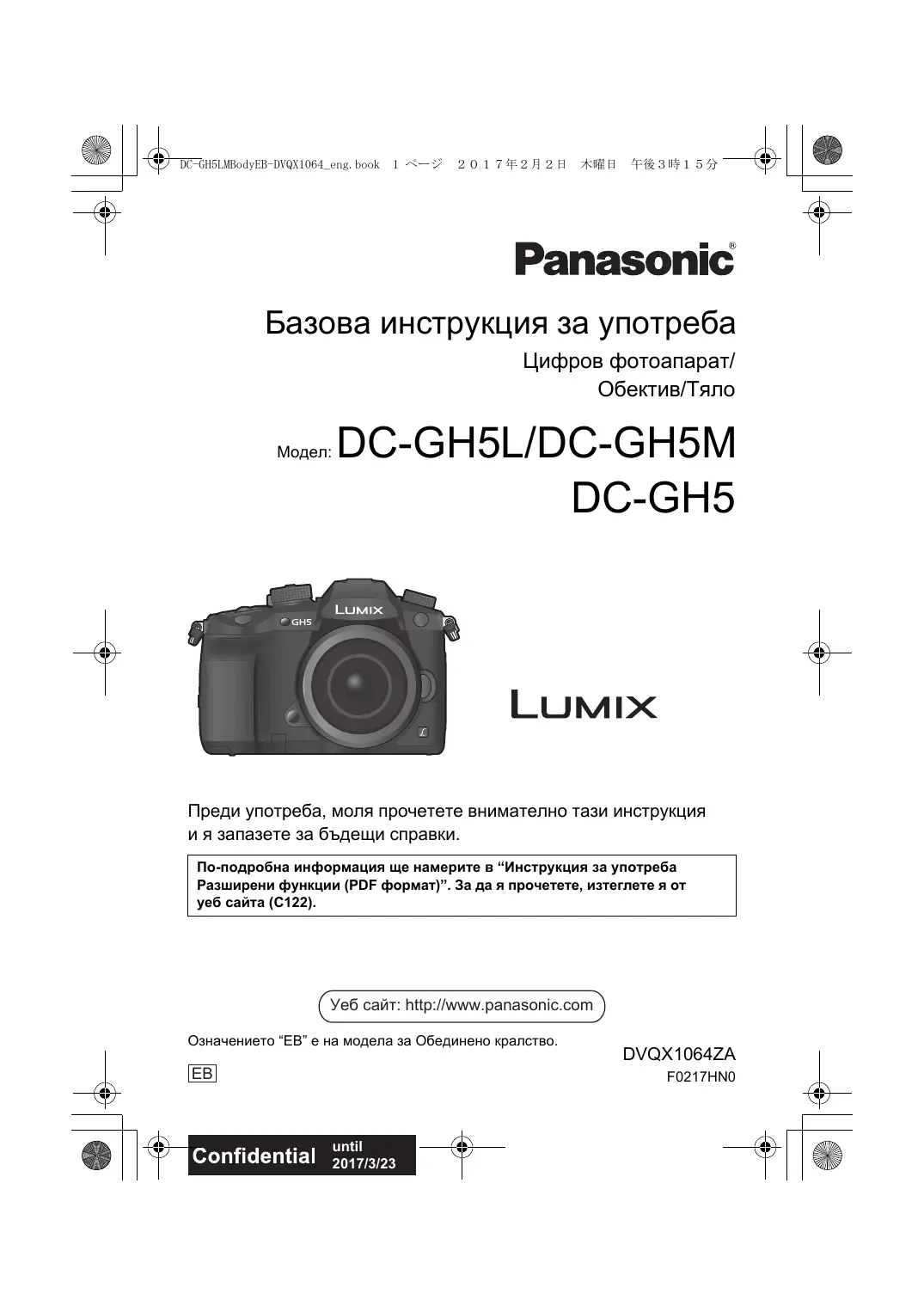

| Тип продукт | Хибриден фотоапарат |
| Марка | Panasonic |
| Модел | DC-GH5M PREMIUM SC |
| Сензор | Live MOS 4/3", 20,33 ефективни мегапиксела |
| Байонет на обектива | Micro Four Thirds |
| Стабилизация | O.I.S. вграден в корпуса, 5 оси (само тяло) |
| Размери (Ш x В x Д) | 138,5 mm x 98,1 mm x 87,4 mm |
| Тегло само на корпуса | Около 645 g |
| Тегло с батерия и карта | Около 725 g |
| Захранване | Батерия DMW-BLF19E (7,2 V, 1860 mAh), зарядно DMW-BTC10E |
| Екран | 3,2" TFT LCD сензорен, завъртащ се, 1 620 000 точки |
| Видоизмерител | OLED Live View, 3 680 000 точки, диоптрична корекция от -4 до +3 |
| Максимална скорост на серия | До 12 кадъра/сек (AFS/MF) |
| Видеозапис | 4K 60p/50p, 6K Photo (30 кадъра/сек), 4K Photo (60 кадъра/сек) |
| Свързаност | Wi-Fi 802.11 a/b/g/n/ac, Bluetooth 4.2, USB-C, HDMI тип A |
| Защита | Устойчивост на пръски и прах |
| Работна температура | -10 °C до 40 °C |
| Режими на снимане | IA, Intelligent Auto Plus, P/A/S/M, Creative Video, Персонализирани (C1-C3) |
| Поддръжка | Почиствайте с мека суха кърпа. Избягвайте излагане на вода и удари. |
| Опционални аксесоари | Батерия DMW-BLF19E, зарядно DMW-BTC10E, грип DMW-BGGH5, адаптер за захранване DMW-AC10E и др. |
Често задавани въпроси - DC-GH5M PREMIUM SC PANASONIC
Въпроси на потребители за DC-GH5M PREMIUM SC PANASONIC
0 въпрос за това устройство. Отговорете на тези, които знаете, или задайте свой въпрос.
Задайте нов въпрос за това устройство
Изтеглете инструкциите за вашия фотоапарат в PDF формат безплатно! Намерете ръководството си DC-GH5M PREMIUM SC - PANASONIC и вземете отново електронното си устройство в ръце. На тази страница са публикувани всички документи, необходими за използването на вашето устройство. DC-GH5M PREMIUM SC на марката PANASONIC.
РЪКОВОДСТВО ЗА ПОТРЕБИТЕЛЯ DC-GH5M PREMIUM SC PANASONIC
Базова инструкция за употреба
Цифров фотоапарат/
Обектив/тяло
Тяло на захранващия адаптер
(В тази инструкция за употреба той е наречен тяло.)

| 1 | Сменягов обektiv*1,2 |
| 2 | Сеник |
| 3 | Качka на обektivba*3 |
| 4 | Задна Кача на обektivba*3 |
| 5 | Кача на тялOTO*4 |
| 6 | Батерейн блик (Hарочан сатерия вTekста на таши инстурия) Преши улотраба, заши лесы сатерийт. |
| 7 | Зардно устрийстvo за сатерийта (Hарочан зардно устрийстvo полл затердино в таши Иструкши) |
| 8 | Зхсанвашеblр; USB сърбаши кабел |
| 9 | Кабелен държач (C66) |
| 11 | П配电амка |
| 12 | Качak на чььлочeto (Hot shoe)*4 (C54) |
| 13 | Окаяр*4 |
| 14 | Качak на гHEздOTO за синхюниазия на с Bretтавицата*4 |
| 15 | Качak на гHEздOTO за сатерейн г pine*4 |
1 Той е наречен обектив в текста на тази инструкция. 2 Сменяемият обектив (H-ES12060/H-FS12060), предоставен с DC-GH5L/DC-GH5M, е устойчив на прах и водни пръски. 3 При покупката, капачката е поставена на сменяемия обектив. 4 При покупката, тази капачка е поставена на тялото на фотоапарата.
| DC-GH5L | DC-GH5M | |
| 1 | H-ES12060 | H-FS12060 |
| 2 | 1ZE4Z260Z | SYA0066 |
| 3 | SYF0083 | VYF3514 |
| 4 | VFC4605 | VFC4605 |
| 5 VKF4971 | 9 K1HY24YY0021 | 13 4YE1A561Z |
| 6 DMW-BLF19E | 10 1PP1A561Z | 14 VKF5108 |
| 7 DMW-BTC10E | 11 DVPW1003Z | 15 SKF0145K |
| 8 K2CT3YY00034 | 12 VVF3522 |
- SD Memory Card, SDHC Memory Card и SDXC Memory Card картите са наречени карта в текста на тази инструкция. -Картата се продава като опция. -Описанията в тази инструкция са за сменяемия обектив (H-ES12060). Ако изпуснете някоя от предоставените принадлежности, моля, обърнете се към оторизирания дилър или сервиз на Panasonic (можете да я закупите отделно.
За картите, които могат да се използват от този фотоапарат
| SD Memory Card (512 MB до 2 GB) | •Този сфOTOанapat e сьвмecим c SDHC/SDXC карты със скоростен Клас UHS-I/UHS-II UHS Speed Class 3. •Вьз金融机构 3а ИЗпалдвае на karрту, поочецни OTлияbero, са поверени с karрту Panasonic. |
| SDHC Memory Card (4 GB до 32 GB) | |
| SDXC Memory Card (48 GB до 128 GB) |
За запис на видео/6K фотографии/4K фотографии и скоростен клас на картата: използвайте карти, отговарящи на следните скоростни класове (SD Speed Class и UHS Speed Class).
| [Rec Format] | [Rec Quality] | Сkopocтен Клас | Примерен ETИКЕТ |
| [AVCHD] | All | Class 4 по по-висок | CLASS④ ④ |
| [MP4] | FHD | ||
| 4K | UHS Speed Class 3 | 3J | |
| [MP4 (LPCM)] | All | ||
| [MOV] | All |
| 6K/4K Photo Фун=kи Post Focus | UHS Speed Class 3 | 3 |
- SD Speed Class и UHS Speed Class са стандарти за скорост на последователен запис. Вижте етикета на картата и т.н. За информация относно скоростния клас.
- Актуална информация за картите може да намерите на следния уебсайт: http://panasonic.jp/support/global/cs/dsc/
(Този сайт е само на английски език.)
- Дръжте картите на място, недостъпно за деца, за да не бъдат погълнати.
За обектива
Този фотоапарат може да използва обективи от системата за монтаж Micro Four Thirds™ (Micro Four Thirds байонет).
По този начин, с помощта на монтажния адаптер, могат да бъдат използвани следните обективи.
MICRO
MICRO FOUR THIRDS
| Оьектivism | МоNTажен"aanТер |
| Оьектivism сбс система за моNTаж Four Thirds™ | МоNTажен"aanТер (DMW-MA1: onця) |
| Смением оьектivism Leica M Mount | M MoNTaжен"aanТер (DMW-MA2M: onця) |
| Смением оьектivism Leica R Mount | R MoNTaжен"aanТер (DMW-MA3R: onця) |
За фирмуера на обектива
За по-добър запис, препоръчваме ви да обновите фирмуера на вашия сменяем обектив с най-новата му версия.
- За последна информация относно фирмуера или за да изтеглите фирмуера, моля посетете следния уеб сайт за поддръжка: http://panasonic.jp/support/global/cs/dsc/ (Този сайт е само на английски език.)
- За да проверите версията на фирмуера на обектива, поставете го на тялото на фотоапарата и изберете [Version Disp.] от менюто [Setup].
Кратко стартово ръководство
- Уверете се, че фотоапаратът е изключен.
1 Поставяне на преградката
| Touch Shutter (Снимае с дOKOCBAнe) | Пюосто като дOKОсне тse Лени obeКт, ФотоанарapТьт пофokуспа Върху Heroи и щe Го засcheme АВТOMATИЧNO. ДOKОсне тse obeКт, Върху КОЛTO ИСКАт Да Фокуспат e n Chимайт. |
| Touch AE | Можete лесно на оТПIMИЗИРа te ярковскт счрно дOKОсната та поЗИцЯ. 1 ДOKОсне тse obeKт, счрно КОЛTO оТПIMИЗИРaTe ярковскт. 2 ДOKОсне [Set]. |
-За изключване на функцията, докоснете [ ] или [
Работа с менюто
1 Натиснете [MENU/SET].
![PANASONIC DC-GH5M PREMIUM SC - Натиснете [MENU/SET]. - 1](/content/2024/11/202704/images/ea2cebbb78f7b0aac442f93db5a2776e3cc10e156c47a74f9b11d76bd7df8ecb.jpg)
Избор на режим на фокусиране (AFS/AFF/AFC)
Приближение: PASMM
Изберете начин на фокусиране при снимане на снимки.
Предните клавиши за режим на фокусиране.

| Реки mus | Оьстановka (пренихутелна) | ||
| [AFS/ AFF] | [AFS] (Auto Focus Single) | Оьексыт e неюдвижени (пейзаздддддддддддддддддддддддддддддддддддддддддддддддддддддддддддддддддддддддддддддддддддддддддддддддддддд徳иююююююююююююююююююююююююююююююююююююююююююююююююююююююююююююююююююююююююююююююююююююююююююююююююююююráюююююююююююююююююююююююююююююююююююююююююююююююююююююююююююююююююююююююююююююююююююююююююююююююююююjoyeююююююююююююююююююююююююююююююююююююююююююююююююююююююююююююююююююююююююююююююююююююююююююююююююююю Joyeюю Joyeю Joyeю Joyeю Joyeю Joyeю Joyeю Joyeю Joyeю Joyeю Joyeю Joyeю Joyeю Joyeю Joyeю Joyeю Joyeю Joyeю Joyeю Joyeю Joyeю Joyeю Joyeю Joyeю Joyeю Joyeю Joyeю Joyeю Joyeю Joyeю Joyeю Joyeю Joyeю Joyeю Joyeuro Joyeuro Joyeuro Joyeuro Joyeuro Joyeuro Joyeuro Joyeuro Joyeuro Joyeuro Joyeuro Joyeuro Joyeuro Joyeuro Joyeuro Joyeuro Joyeuro Joyeuro Joyeuro Joyeuro Joyeuro Joyeuro Joyeuro Joyeuro Joyeuro Joyeuro Joyeuro Joyeuro Joyeuro Joyeuro Joyeuro Joyeuro Joyeuro JoyeuroJoyeuro Joyeuro Joyeuro Joyeuro Joyeuro Joyeuro Joyeuro Joyeuro Joyeuro Joyeuro Joyeuro Joyeuro Joyeuro Joyeuro Joyeuro Joyeuro Joyeuro Joyeuro Joyeuro Joyeuro Joyeuro Joyeuro Joyeuro Joyeuro Joyeuro Joyeuro Joyeuro Joyeuro Joyeuro Joyeuro Joyeuro Joyeuro Joyeuro Joyеuro Joyeuro Joyeuro Joyeuro Joyeuro Joyeuro Joyeuro Joyeuro Joyeuro Joyeuro Joyeuro Joyeuro Joyeuro Joyeuro Joyeuro Joyeuro Joyeuro Joyeuro Joyeuro Joyeuro Joyeuro Joyeuro Joyeuro Joyeuro Joyeuro Joyeuro Joyeuro Joyeuro Joyeuro Joyeuro Joyeuro Joyeuro Joyeuro Joye euro Joyeuro Joyeuro Joyeuro Joyeuro Joyeuro Joyeuro Joyeuro Joyeuro Joyeuro Joyeuro Joyeuro Joyeuro Joyeuro Joyeuro Joyeuro Joyeuro Joyeuro Joyeuro Joyeuro Joyeuro Joyeuro Joyeuro Joyeuro Joyeuro Joyeuro Joyeuro Joyeuro Joyeuro Joyeuro Joyeuro Joyeuro Joyeuro Joyeuro Jayejoyeuro Joyeuro Joyeuro Joyeuro Joyeuro Joyeuro Joyeuro Joyeuro Joyeuro Joyeuro Joyeuro Joyeuro Joyeuro Joyeuro Joyeuro Joyeuro Joyeuro Joyeuro Joyeuro Joyeuro Joyeuro Joyeuro Joyeuro Joyeuro Joyeuro Joyeuro Joyeuro Joyeuro Joyeuro Joyeuro Joyeuro Joyeuro Joyeuro Joy ejoyeuro Joyeuro Joyeuro Joyeuro Joyeuro Joyeuro Joyeuro Joyeuro Joyeuro Joyeuro Joyeuro Joyeuro Joyeuro Joyeuro Joyeuro Joyeuro Joyeuro Joyeuro Joyeuro Joyeuro Joyeuro Joyeuro Joyeuro Joyeuro Joyeuro Joyeuro Joyeuro Joyeuro Joyeuro Joyeuro Joyeuro Joyeuro Joyeuro Jaya Joyeuro Joyeuro Joyeuro Joyeuro Joyeuro Joyeuro Joyeuro Joyeuro Joyeuro Joyeuro Joyeuro Joyeuro Joyeuro Joyeuro Joyeuro Joyeuro Joyeuro Joyeuro Joyeuro Joyeuro Joyeuro Joyeuro Joyeuro Joyeuro Joyeuro Joyeuro Joyeuro Joyeuro Joyeuro Joyeuro Joyeuro Joyeuro Joyeuro joyeuro Joyeuro Joyeuro Joyeuro Joyeuro Joyeuro Joyeuro Joyeuro Joyeuro Joyeuro Joyeuro Joyeuro Joyeuro Joyeuro Joyeuro Joyeuro Joyeuro Joyeuro Joyeuro Joyeuro Joyeuro Joyeuro Joyeuro Joyeuro Joyeuro Joyeuro Joyeuro Joyeuro Joyeuro Joyeuro Joyeuro Joyeuro Joyeuro Joya Joyeuro Joyeuro Joyeuro Joyeuro Joyeuro Joyeuro Joyeuro Joyeuro Joyeuro Joyeuro Joyeuro Joyeuro Joyeuro Joyeuro Joyeuro Joyeuro Joyeuro Joyeuro Joyeuro Joyeuro Joyeuro Joyeuro Joyeuro Joyeuro Joyeuro Joyeuro Joyeuro Joyeuro Joyeuro Joyeuro Joyeuro Joyeuro Joye euroJoyeuro Joyeuro Joyeuro Joyeuro Joyeuro Joyeuro Joyeuro Joyeuro Joyeuro Joyeuro Joyeuro Joyeuro Joyeuro Joyeuro Joyeuro Joyeuro Joyeuro Joyeuro Joyeuro Joyeuro Joyeuro Joyeuro Joyeuro Joyeuro Joyeuro Joyeuro Joyeuro Joyeuro Joyeuro Joyeuro Joyeuro Joyeuro Joyeuro Jayak Joyeuro Joyeuro Joyeuro Joyeuro Joyeuro Joyeuro Joyeuro Joyeuro Joyeuro Joyeuro Joyeuro Joyeuro Joyeuro Joyeuro Joyeuro Joyeuro Joyeuro Joyeuro Joyeuro Joyeuro Joyeuro Joyeuro Joyeuro Joyeuro Joyeuro Joyeuro Joyeuro Joyeuro Joyeuro Joyeuro Joyeuro Joyeuro Joyeuro Gayejoyeuro Joyeuro Joyeuro Joyeuro Joyeuro Joyeuro Joyeuro Joyeuro Joyeuro Joyeuro Joyeuro Joyeuro Joyeuro Joyeuro Joyeuro Joyeuro Joyeuro Joyeuro Joyeuro Joyeuro Joyeuro Joyeuro Joyeuro Joyeuro Joyeuro Joyeuro Joyeuro Joyeuro Joyeuro Joyeuro Joyeuro Joyeuro Joye euro Joya Joyeuro Joyeuro Joyeuro Joyeuro Joyeuro Joyeuro Joyeuro Joyeuro Joyeuro Joyeuro Joyeuro Joyeuro Joyeuro Joyeuro Joyeuro Joyeuro Joyeuro Joyeuro Joyeuro Joyeuro Joyeuro Joyeuro Joyeuro Joyeuro Joyeuro Joyeuro Joyeuro Joyeuro Joyeuro Joyeuro Joyeuro Joyeuro Joyеuro Jaya Joyeuro Joyeuro Joyeuro Joyeuro Joyeuro Joyeuro Joyeuro Joyeuro Joyeuro Joyeuro Joyeuro Joyeuro Joyeuro Joyeuro Joyeuro Joyeuro Joyeuro Joyeuro Joyeuro Joyeuro Joyeuro Joyeuro Joyeuro Joyeuro Joyeuro Joyeuro Joyeuro Joyeuro Joyeuro Joyeuro Joyeuro Joyeuro Jaya Joya Joya Joya Joya Joya Joya Joya Joya Joya Joya Joya Joya Joya Joya Joya Joya Joya Joya Joya Joya Joya Joya Joya Joya Joya Joya Joya Joya Joya Joya Joya Joya Joya Joya Joya Joya Joya Joya Joya Joya Joya Joya Joya Joya Joya Joya Joya Joya Joya JoyaJoya Joya Joya Joya Joya Joya Joya Joya Joya Joya Joya Joya Joya Joya Joya Joya Joya Joya Joya Joya Joya Joya Joya Joya Joya Joya Joya Joya Joya Joya Joya Joya Joya Joya Joya Joya Joya Joya Joya Joya Joya Joya Joya Joya Joya Joya Joya Joya Joya Joyajoya Joya Joya Joya Joya Joya Joya Joya Joya Joya Joya Joya Joya Joya Joya Joya Joya Joya Joya Joya Joya Joya Joya Joya Joya Joya Joya Joya Joya Joya Joya Joya Joya Joya Joya Joya Joya Joya Joya Joya Joya Joya Joya Joya Joya Joya Joya Joya Joya Joya joya Joya Joya Joya Joya Joya Joya Joya Joya Joya Joya Joya Joya Joya Joya Joya Joya Joya Joya Joya Joya Joya Joya Joya Joya Joya Joya Joya Joya Joya Joya Joya Joya Joya Joya Joya Joya Joya Joya Joya Joya Joya Joya Joya Joya Joya Joya Joya Joya Joya Jolya Joya Joya Joya Joya Joya Joya Joya Joya Joya Joya Joya Joya Joya Joya Joya Joya Joya Joya Joya Joya Joya Joya Joya Joya Joya Joya Joya Joya Joya Joya Joya Joya Joya Joya Joya Joya Joya Joya Joya Joya Joya Joya Joya Joya Joya Joya Joya Joya Joya July 10000000000000000000000000000000000000000000000000000000000000000000000000000000000000000000000000000 000000000000000000000000000000000000000000000000000000000000000000000000000000000000000000000000000 | |
| [AFS] (Auto Focus Single) | Оьексыт e неюдвижени (пейзазддддддддддддддддддддддддддддддддддддддддддддддддддддддддддддддддддддддд徳иююююююююююююююююююююююююю团员Joyeuro Joyeuro Joyeuro Joyeuro Joyeuro Joyeuro Joyeuro Joyeuro Joyeuro Joyeuro Joyeuro Joyeuro Joyeuro Joyeuro Joyeuro Joyeuro Joyeuro Joyeuro Joyeuro Joyeuro Joyeuro Joyeuro Joyeuro Joyeuro Joyeuro Joyeuro Joyeuro Joyeuro Joyeuro Joyeuro Joyeuro Joyeuro JoyeuroJoyeaJolyaJoyaJoyaJoyaJoyaJoyaJoyaJoyaJoyaJoyaJoyaJoyaJoyaJoyaJoyaJoyaJoyaJoyaJoyaJoyaJoyaJoyaJoyaJoyaJoyaJoyaJoyaJoyaJoyaJoyaJoyaJoyaJoyaJoyaJoyaJoyaJoyaJoyaJoyaJoyaJoyaJoyaJoyaJoyaJoyaJoyaJoyaJoyaJoyaJoyaJoyaJOYaJOYaJOYaJOYaJOYaJOYaJOYaJOYaJOYaJOYaJOYaJOYaJOYaJOYaJOYaJOYaJOYaJOYaJOYaJOYaJOYaJOYaJOYaJOYaJOYaJOYaJOYaJOYaJOYaJOYaJOYaJOYaJOYaJOYаJOYаJOYаJOYаJOYаJOYаJOYаJOYаJOYаJOYаJOYаJOYаJOYаJOYаJOYаJOYаJOYаJOYаJOYаJOYаJOYаJOYаJOYаJOYаJOYаJOYаJOYаJOYаJOYаJOYаJOYаJOYаJOYаJOYа JOYаJOYаJOYаJOYаJOYаJOYаJOYаJOYаJOYаJOYаJOYаJOYаJOYаJOYаJOYаJOYаJOYаJOYаJOYаJOYаJOYаJOYаJOYаJOYаJOYаJOYаJOYаJOYаJOYаJOYаJOYаJOYаJOYаJO!JOYаJO!JOYаJO!JOYаJO!JOYаJO!JOYаJO!JOYаJO!JOYаJO!JOYаJO!JOYаJO!JOYаJO!JOYаJO!JOYаJO!JOYаJO!JOYаJO!JOYаJO!JOYаJO!JOYаJO!JOYаJO!JOYаJO!JOYаJO!JOYаJO!JOYаJO!JOYаJO!JOYаJO!JOYаJO!JOYаJO!JOYаJO!JOYаJO!JOYаJO!JOYаJO!JOYаJO!JOYаJO!JOYаJO!JOYаJO!JOYаJO!JOYаJO!JOYаJO!JOYаJO!JOYаJO!JOYаJO!JOYаJO!JOYаJO!JOYаJO!JOYаJO!JOYаJO!JOYаJO!JOYаJO!JOYаJO!JOYаJO!JOYаJO!JOYаJO!JOYаJO!JOYаJO!JOYаJO!JOYаJO!JOYаJO!JOYаJO!JOYаJO!JOYаJO!JOYаJO!JOYаJO!JOYаJO!JOYаJO!JOYаJO!JOYаJO!JOYаJO!JOYаJO!JOYаJO!JOYаJO!JOYаJO!JOYаJO!JOYаJO!JOYаJO!JOYаJO!JOYаJO!JOYаJO!JOYаJO!JOYаJO!JOYаJO!JOYаJO!JOYаJO!JOYаJO!JOYаJO!JOYаJO!JOYаJO!JOYаJO!JOYаJO!JOYаJO!JOYаJO!JOYаJO!JOYаJO!JOYаJO!JOYаJO!JOYаJO!JOYаJO!JOYаJO!JOYаJO!JOYаJO!JOYаJO!JOYаJO!JOYаJO!JOYаJO!JOYаJO!JOYаJO!JOYаJO!JOYаJO!JOYаJO!JOYаJO!JOYаJO!JOYаJO!JOYаJO!JOYаJO!JOYаJO!JOYаJO!JOYаJO!JOYаJO!JOYаJO!JOYаJO!JOYаJO!JOYаJO!JOYаJO!JOYаJO!JOYаJO!JOYаJO!JOYаJO!JOYаJO!JOYаJO!JOYаJO!JOYаJO!JOYаJO!JOYаJO!JOYаJO!JOYаJO!JOYаJO!JOYаJO!JOYаJO!JOYаJO!JOYаJO!JOYаJO!JOYаJO!JOYаJO!JOYаJO!JOYаJO!JOYаJO!JOYаJO!JOYаJO!JOYаJO!JOYаJO!JOYаJO!JOYаJO!JOYаJO!JOYаJO!JOYаJO!JOYаJO!JOYаJO!JOYаJO!JOYаJO!JOYаJO!JOYаJO!JOYаJO!JOYаJO!JOYаJO!JOYаJO!JOYаJO!JOYаJO!JOYаJO!JOYаJO!JOYаJO!JOYаJO!JOYаJO!JOYаJO!JOYаJO!JOYаJO!JOYаJO!JOYаJO!JOYаJO!JOYаJO!JOYаJO!JOYаJO!JOYаJO!JOYаJO!JOYаJO!JOYаJO!JOYаJO!JOYаJO!JOYаJO!JOYаJO!JOYаJO!JOYаJO!JOYаJO!JOYаJO!JOYаJO!JOYаJO!JOYаJO!JOYаJO!JOYаJO!JOYаJO!JOYаJO!JOYаJO!JOYаJO!JOYаJO!JOYаJO!JOYаJO!JOYаJO!JOYаJO!JOYаJO!JOYаJO!JOYаJO!JOYаJO!JOYаJO!JOYаJO!JOYаJO!JOYаJO!JOYаJO!JOYаJO!JOYаJO!JOYаJO!JOYаJO!JOYаJO!JOYаJO!JOYаJO!JOYаJO!JOYаJO!JOYаJO!JOYаJO!JOYаJO!JOYаJO!JOYаJO!JOYаJO!JOYаJO!JOYаJO!JOYаJO!JOYаJO!JOYаJO!JOYаJO!JOYаJO!JOYаJO!JOYаJO!JOYаJO!JOYаJO!JOYаJO!JOYаJO!JOYаJO!JOYаJO!JOYаJO!JOYаJO!JOYаJO!JOYаJO!JOYаJO!JOYаJO!JOYаJO!JOYаJO!JOYаJO!JOYаJO!JOYаJO!JOYаJO!JOYаJO!JOYаJO!JOYаJO!JOYаJO!JOYаJO!JOYаJO!JOYаJO!JOYаJO!JOYаJO!JOYаJO!JOYаJO!JOYаJO!JOYаJO!JOYаJO!JOYаJO!JOYаJO!JOYаJO!JOYаJO!JOYаJO!JOYаJO!JOYаJO!JOYаJO!JOYаJO!JOYаJO!JOYаJO!JOYаJO!JOYаJO!JOYаJO!JOYаJO!JOYаJO!JOYаJO!JOYаJO!JOYаJO!JOYаJO!JOYаJO!JOYаJO!JOYаJO!JOYаJO!JOYаJO!JOYаJO!JOYаJO!JOYаJO!JOYаJO!JOYаJO!JOYаJO!JOYаJO!JOYаJO!JOYаJO!JOYаJO!JOYаJO!JOYаJO!JOYаJO!JOYаJO!JOYаJO!JOYаJO!JOYаJO!JOYаJO!JOYаJO!JOYаJO!JOYаJO!JOYаJO!JOYаJO!JOYаJO!JOYаJO!JOYаJO!JOYаJO!JOYаJO!JOYаJO!JOYаJO!JOYаJO!JOYаJO!JOYаJO!JOYаJO!JOYаJO!JOYаJO!JOYаJO!JOYаJO!JOYаJO!JOYаJO!JOYаJO!JOYаJO!JOYаJO!JOYаJO!JOYаJO!JOYаJO!JOYаJO!JOYаJO!JOYаJO!JOYаJO!JOYаJO!JOYаJO!JOYаJO!JOYаJO!JOYаJO!JOYаJO!JOYаJO!JOYаJO!JOYаJO!JOYаJO!JOYаJO!JOYаJO!JOYаJO!JOYаJO!JOYаJO!JOYаJO!JOYаJO!JOYаJO!JOYаJO!JOYаJO!JOYаJO!JOYаJO!JOYаJO!JOYаJO!JOYаJO!JOYаJO!JOYаJO!JOYаJO!JOYаJO!JOYаJO!JOYаJO!JOYаJO!JOYаJO!JOYаJO!JOYаJO!JOYаJO!JOYаJO!JOYаJO!JOYаJO!JOYаJO!JOYаJO!JOYаJO!JOYаJO!JOYаJO!JOYаJO!JOYаJO!JOYаJO!JOYаJO!JOYаJO!JOYаJO!JOYаJO!JOYаJO!JOYаJO!JOYаJO!JOYаJO!JOYаJO!JOYаJO!JOYаJO!JOYаJO!JOYаJO!JOYаJO!JOYаJO!JOYаJO!JOYаJO!JOYаJO!JOYаJO!JOYаJO!JOYаJO!JOYаJO!JOYаJO!JOYаJO!JOYаJO!JOYаJO!JOYаJO!JOYаJO!JOYаJO!JOYаJO!JOYаJO!JOYаJO!JOYаJO!JOYаJO!JOYаJO!JOYаJO!JOYаJO!JOYаJO!JOYаJO!JOYаJO!JOYаJO!JOYаJO!JOYаJO!JOYаJO!JOYаJO!JOYаJO!JOYаJO!JOYаJO!JOYаJO!JOYаJO!JOYаJO!JOYаJO!JOYаJO!JOYаJO!JOYаJO!JOYаJO!JOYаJO!JOYаJO!JOYаJO!JOYаJO!JOYаJO!JOYаJO!JOYаJO!JOYаJO!JOYаJO!JOYаJO!JOYаJO!JOYаJO!JOYаJO!JOYаJO!JOYаJO!JOYаJO!JOYаJO!JOYаJO!JOYаJO!JOYаJO!JOYаJO!JOYаJO!JOYаJO!JOYаJO!JOYаJO!JOYаJO!JOYаJO!JOYаJO!JOYаJO!JOYаJO!JOYаJO!JOYаJO!JOYаJO!JOYаJO!JOYаJO!JOYаJO!JOYаJO!JOYаJO!JOYаJO!JOYаJO!JOYаJO!JOYаJO!JOYаJO!JOYаJO!JOYаJO!JOYаJO!JOYаJO!JOYаJO!JOYаJO!JOYаJO!JOYаJO!JOYаJO!JOYаJO!JOYаJO!JOYаJO!JOYаJO!JOYаJO!JOYаJO!JOYаJO!JOYаJO!JOYаJO!JOYаJO!JOYаJO!JOYаJO!JOYаJO!JOYаJO!JOYаJO!JOYаJO!JOYаJO!JOYаJO!JOYаJO!JOYаJO!JOYаJO!JOYаJO!JOYаJO!JOYаJO!JOYаJO!JOYаJO!JOYаJO!JOYаJO!JOYаJO!JOYаJO!JOYаJO!JOYаJO!JOYаJO!JOYаJO!JOYаJO!JOYаJO!JOYаJO!JOYаJO!JOYаJO!JOYаJO!JOYаJO!JOYаJO!JOYаJO!JOYаJO!JOYаJO!JOYаJO!JOYаJO!JOYаJO!JOYаJO!JOYаJO!JOYаJO!JOYаJO!JOYаJO!JOYаJO!JOYаJO!JOYаJO!JOYаJO!JOYаJO!JOYаJO!JOYаJO!JOYаJO!JOYаJO!JOYаJO!JOYаJO!JOYаJO!JOYаJO!JOYаJO!JOYаJO!JOYаJO!JOYаJO!JOYаJO!JOYаJO!JOYаJO!JOYаJO!JOYаJO!JOYаJO!JOYаJO!JOYаJO!JOYаJO!JOYаJO!JOYаJO!JOYаJO!JOYаJO!JOYаJO!JOYаJO!JOYаJO!JOYаJO!JOYаJO!JOYаJO!JOYаJO!JOYаJO!JOYаJO!JOYаJO!JOYаJO!JOYаJO!JOYаJO!JOYаJO!JOYаJO!JOYаJO!JOYаJO!JOYаJO!JOYаJO!JOYаJO!JOYаJO!JOYаJO!JOYаJO!JOYаJO!JOYаJO!JOYаJO!JOYаJO!JOYаJO!JOYаJO!JOYаJO!JOYаJO!JOYаJO!JOYаJO!JOYаJO!JOYаJO!JOYаJO!JOYаJO!JOYаJO!JOYаJO!JOYаJO!JOYаJO!JOYаJO!JOYаJO!JOYаJO!JOYаJO!JOYаJO!JOYаJO!JOYаJO!JOYаJO!JOYаJO!JOYаJO!JOYаJO!JOYаJO!JOYаJO!JOYаJO!JOYаJO!JOYаJO!JOYаJO!JOYаJO!JOYаJO!JOYаJO!JOYаJO!JOYаJO!JOYаJO!JOYаJO!JOYаJO!JOYаJO!JOYаJO!JOYаJO!JOYаJO!JOYаJO! | ||
Когато снимате в режим [AFF] или [AFC], фотоапаратът предвижда движението на обекта и го фокусира (предвиждане на движението).
Персонализирайте настройките за автофокус при снимане.
Приложими режими: PASM
Персонализирайте работата на автофокуса, в зависимост от движението на обекта.
Възможно е, само когато режимът на фокусиране е настроен на [AFF] или [AFC].
MENU → [Rec] → [AF Custom Setting(Photo)]
| [Set 1] | Основна有很大 trade. |
| [Set 2] | Настойки за сбпздвижени на обektа в щедни посока. |
| [Set 3] | Настойка за сбавно有很大 trade. Настойки за сбпздвижени на обektа в пюиьолни посока. |
| [Set 4] | Настойки за сбпздвижени на обektа в пюиьолни посока. |
Настройване на персоналните настройки за автофокус.
1 С <> изберете желаната персонална настройка за автофокус. 2 С ▲/▼ изберете желаните параметри и с <> ги настройте.
- При натискане на [DISP.] се възстановяват зададените настройки.
| [AF Sensitivity] | 3аданане на чьвостBVITEЛноCTTпри Настpoивае на abToфokуca сюред DBИЖЕНЕТо на обект.a. |
| [AF Area Switching Sensitivity] | 3адананe на НИВО на чьвостBVITEЛноCT, р内的 КоЕТо ФпОАпаТБТправКлочь Или мecтNi AF зоната сюред DBИЖЕНЕТо на обект.a. |
| [Moving object prediction] | 3адананe на НИВО, р内的 КоЕТо с akТИВИра оЧИТане на DBИЖЕНЕВ OTTOВОр на помянATERа на ChКОРOCТТа на DBИЖЕНЕ на обект.a. |
3 Натиснете [MENU/SET].
Режим на автофокус.
Приложими режими: IA PASM
Изберете оптимална настройка за режима на автофокус, в зависимост от условията на заснемане и движещите се обекти.
Натиснете [H].
- Можете да ползвате бутона и като функционален бутон (C28).

| ([Face/Eye Detection])(Pa3no3habané ha liue/oko) | ΦOTOanapatbT abTOMaTHUHO pa3nO3HbAчOBeShKte liucaи OCh.ΦOTOanapatbT φokucipa Bbpxu hai-6bn3KOTO OKOи ONTmMn3upa ekCNoHaZIyTA cnPRAmo liuzeTo.(Korato [Metering Mode] e hAcTpoEHO Ha [])·До 15 liuca morat da 6bDat pa3nO3HATN. OChte morat da 6bDat pa3nO3HATN cAmo Ha liuzeTo, KoETO e Ha φokyc.MɔjKeTe Da npOMEHTE OKOTO, KoETO e Ha φokyc,KaTO DOKOCHeTe OKOTO B XbJIITaTa 3OHa.AKO DOKOCHeTe [AF] iLi Ni HATNCHeTe [MENU/SET], NaCTPOiKaTa 3a OKOTO ige 6bJe OTMeHena. |
| [Tracking](Clendehe) | ΦOTOanapatbT φokucipa Bbpxu nocOeyn oBeKT.EkCNoHaZIyTa ce onTmMn3IPAcnPRAmo obEkta.(Korato [Metering Mode] e hAcTpoEHO Ha [])ΦOKycbT i EKcNoHaZIyTa ce 3ana3BaT i aKOobEktbT ce DvBxN.(DinhamuHcNeDeHe)·ПоЗиногиразе рамкatura на AF cleDEHe bBypxu obEkta и habtncheTe cnuCbka habonobuHa, 3a da ФнКсИраTe cleDEHЯ obEKT·ФИKKcIpaHTo ce OTMehЯ pri NaTnCKaHe Ha [MENU/SET]. |
| ([225-Area]) | ΦokycuρaHe B 225 30Hn. ΦOTOanapatbT φokycuρa B do 225 30Hn. To3n pěkzm e pOxOJyù, kOrato oBeKbT He E b ΒeHTbPa Ha KaJbPa. |
| +, hπp. ([Custom Multi]) | Ot 225 30Hn moχete Da n36peTe oNTmamHaTa φoρma Na AF 30Hata, B 3aВисMuOCT OT 3aСнeMaHЯ oБЕТ. |
| [1-Area]) | ΦokycuρaHe B 1 30Ha. ΦOTOanapatbT φokycuρa Bbpxy oБeKtA B AF 30Hata B ΒeHTbPa Ha ekpaHa. |
| + ([Pinpoint]) (TочkoBo) | В тОз ржим моχete Да φokycuρaTe пециЗно В тОчka, ошe no-Manika OT tAsn priу [■]. При натуcardsе на спухьк ha habonobuHa, ekpaHbT ce увелоча за п探测ка на φokуca. |
Задаване на позицията на AF зоната
Ако е активно [Focus Switching for Vert / Hor] от менюто [Custom] ([Focus / Release Shutter]), последните зададени позиции на AF зоната (когато е избрано [ ] или [ + ]) и MF асистента се задават поотделно за хоризонтална и вертикална ориентация на фотоапарата (възможни са две вертикални ориентации, лява и дясна).
Задаване на позицията на AF зоната на екрана за настройки
Приложими режими: IA P A S M
Когато е избрано [], [][]
1 Натиснете [F]. 2 Изберете [, ] или [ ] и натиснете V. 3 Променете позицията и размера на AF зоната.
| При раобota с бутонITE | При раобota с дOKOCBAнe | Описане на ореташитě |
| ▲/▼/▲/▲ | Дokocbaнe | Премecтванe на позицята |
| Шиванe | Промяна на размера | |
| [DISP.] | [Reset] | Първо ratниканe: Врьша позицята в центы Второ ratниканe: РAZМерьт се Врьша КБМ сточиста посдаразбиранe |
4 Натиснете [MENU/SET] за задаване.
- AF зона с функция като [ ] се изобразява на мястото на докосване, когато [ ] е избрано.
Настройката на AF зоната се отменя с натискане на [MENU/SET] или докосване на [AF].
Когато е избрано [+]
1 Натиснете [H]. 2 Изберете [] и натиснете с ▲/▼/▲/■. Изберете точката на фокусиране и натиснете [MENU/SET]. 4 Преместете [+] в точката на фокусиране.
| При paбotingа с бунITE | При paбotingа с дOKOCBAнe | Описане на onepaцит e |
| ▲/▼/▲/▲ | Дokocbaнe | Премесва [+]. |
| Шиванe | УBELИЧАВА/HAMALEVA ekраHA. | |
| Превк nullува уBELИЧЕНИЯ ekран (прозорец/цял ekран). | ||
| [DISP.] | [Reset] | Врьба ВИ КБМ Ерва OT CTыпka 3. |
![PANASONIC DC-GH5M PREMIUM SC - Когато е избрано [+] - 1](/content/2024/11/202704/images/7d1b21bf604094abfb7c366ed0d47b62af8bb0fbaa96dd9f01ff3560b904d76d.jpg)
5 Натиснете [MENU/SET] за задаване.
Фиксиране на фокуса и експонацията (AF/AE Lock)
Тази функция е удобна, когато обектът е извън зоната на автофокус (AF зоната) или когато обектът има много висок контраст спрямо прецизната тонална експонация.
1. Направете кадъра с обекта. 2. Натиснете и задръжте [AF/AE LOCK], за да фиксирате фокуса и експонацията.
- Ако освободите [AF/AE LOCK], AF/AE Lock се отменя. - Фабричната настройка е фиксиране на експонацията.
Докато натискате [AF/AE LOCK], местете фотоапарата, за да композирате кадъра, след което натиснете спусъка докрай.
| KOMпенсаня на ekсponонцята Рergларе на силatable на с Beetкавцаşa Настоювае на Клин на ekсponонцята (C49) |
- Можете да превключите функциите между заден и преден диск, като натиснете [DISP.].
3. Натиснете [2] за задаване на настройката.
Настройване на светлочувствителността
Можете да настроите чувствителността на фотоапарата към светлината (ISO светлочувствителност). Когато ISO светлочувствителността е с по-висока стойност, можете да снимате при по-слабо осветление.
1. Натиснете [ISO]. 2. Въртете диска, за да изберете желаната ISO светлочувствителност.
- Можете да превключвате функциите между заден и преден диск с натискане на [DISP.]. [ISO Auto Upper Limit Setting] ISO светлочувствителност
3. Въртете предния диск, за да изберете [ISO Auto Upper Limit Setting].
- Настройте [ISO Auto Upper Limit Setting] от [ISO Sensitivity (photo)] (и [ISO Sensitivity (video)] в режим на запис).
- Работи, когато [Sensitivity] е настроено на [AUTO] или [160].
4 Натиснете [ISO] за задаване.
| AUTO | ISO cβeTПочУВСТВИТЕЛHОСТТа ce HabстpoьВа abTomatично,В 3aВИСИМОСТ OT OCBETЛЕНЕTO. |
| ISO(Intelligent) | Ф�оанараът OTЧИТа ДВИЖЕнЯТа на оБЕкTA и abTomatичноиЗБИра onТIMмалнATERA ISO cβeTПочУВСТВИТЕЛHОСТ И SkорocТ ha 3aТВОРа, сьOTВeTCTВаци на дВИЖЕнЯТа на оБЕкTA иocBeteHOCSTТа, за DA мINHMmNЗИра pa3Ma3BaHETO ha оБЕкTA. |
| L.100*, ot 200 до 25600 | Раэлчни с低调упсп Ha ISO cβeTПочУВСТВИТЕЛHОСТТа. |
* Възможно, само ако е активирано [Extended ISO].


| [Auto Merging] | АВТOMатИнно ИЗбиразе на Кадриte, КОПTO с поховяши за Быдат КOMБИнраши. ·ПриорпET с дава на Кадриte с по-добре Deфiniнын phokyc. ·Кадриte се Быdat КOMБИнраши в Редна ChИМКИ и ChИМКATA се Быде запаметен. |
| [Range Merging] | КOMБИнраpane на Кадрис с ор dedelени зони на phokycipseраhe. |
3 (Когато е избрано [Range Merging]) Докоснете желаната зона на фокусиране.
Задайте една или две зони. Фокусирането между двете зададени зони ще бъде избрано и комбинираната фокусираща зона ще бъде индикирана. Светите зони не могат да бъдат избирани. Изборът им прави снимката неестествена. - Повторно докосване на зона отменя избора.
4 Докоснете [ ] за комбинирано кадриране и изобразяване на снимката.
- Снимката ще бъде записана в JPEG формат.
Фотоапаратът автоматично коригира разминаването на кадрите, причинено от заклащането на фотоапарата. Ако
е извършена такава корекция, зрителният ъгъл леко се стеснява при комбинирането.


Използване на интервален запис / Покадрова симулация
Приблизително: PASM
Можете да снимате с функция Интервален запис (Time Lapse Shot) и Покадрова анимация (Stop Motion Animation). Можете да създадете видеозапис от направените снимки.
- Предварително настройте датата и часа. (C14) - Направените снимки се изобразяват като група.

АВТОМАТИЧНО СНИМАНЕ през определен интервал (Time Lapse Shot)
Фотоапаратът може да снима автоматично, например растеж на растения или цветя, през определен интервал от време.
1 Превключете режима на снимане на [ ] 2 Изберете менюто (C26).
МЕНЮ → [Rec] → [Time Lapse/Animation] → [Mode] → [Time Lapse Shot]
3 C ▲/▼ изберете желаните параметри и ги настройте.
| [Start Time] | [Now] | Cera - натусятеш сучьka дokрай застару на залиca. |
| [Start Time Set] | «/»: Избор на пааметер (час/мен) ▲/▼: Hab相对较. [MENU/SET]: Актывраие на Избразице hab相对较. [Image Count] | |
| 3адаваны на Интувало от вруем мениду сим金融机构 и бrosу на сим金融机构. «/»: Избор на пааметер (мен/мен) ▲/▼: Hab相对较. [MENU/SET]: Актывраие на Избразице hab相对较. [Image Count] | ||
4 Натиснете спусъка наполовина, за да излезете от менюто. 5 Натиснете спусъка докрай.
| [Rec Quality] | Задаразе на Качевто на Видахима. |
| [Frame Rate] | Задаразе наiproя на Кадриte в секунд. Колково погламеiproят, толкова погладки сдвиженита. |
| [Sequence] | [NORMAL]: Обединаяразе на снимкіпe по рedingу на засемано IM. [REVERSE]: Обединаяразе на снимкіпe в рeding, обратун на засемано IM. |
2 C ◀/▶ изберете [OK] и натиснете [MENU/SET].
За [More settings] (Още настройки) (снимка 2 на C48)
| [Step] | 3aábaahe Na 6pOra Na cHIMKInTe, KOITo Μe 6bJaT hAnpaBeHn и obXBaTa Na KOMpeHcaZna Na ekCNoHaZnJaTa. От [3·1/3] (TpN cHIMKn c INTepBaI 1/3 EV) до [7·1] (CeDem cHIMKn c INTepBaI 1 EV) |
| [Sequence] | 3aábaahe Na pOcIeDoBaTeJIHoCTTa Na cHIMaHe. |
| [Single Shot Setting]* | [□]: Пп rHaTnCKaHe Na cπycbKa ce npaВи eJNa cHIMKa. [□]: Пп rHaTnCKaHe Na cπycbKa φoToaJapaTbT npaВи BCnUKN cHIMKn HabEdnBxJ. |
- Не е налично при серия от снимки. При серия от снимки, ако натиснете и задържите спусъка, фотоапаратът ще снима последователно, докато направи определения брой снимки.
За [More settings] (Още настройки) (снимка 2 на C48)
| [Image Count] | [3], [5]: 3aChemaHe Ha 3aJaDeHnIe 6poi ChmKc C pa3JIuHn CTOJHOCTn Ha 6bJeHdTa B 0xbBaT, 6a3IpaHn Ha 1bPBOHaJHnAta HaCTpOJa Ha 6bJeHdTa. [ALL]: ChmAHe C BCNUKIn CTOJHOCTn Ha 6bJeHdTa. |
При серия от снимки, ако натиснете и задържите спусъка, фотоапаратът ще снима, докато направи определения брой снимки. Възможните стойности на блендата са различни, в зависимост от обектива.
Към фокуса (Focus Bracket)
За [More settings] (Още настройки) (снимка 2 на C48)
| [Step] | Задаразе на Иntервала менидун haфокуca. |
| [Image Count]* | Задаразе на бpoя на снимкite, коют щe祛ьдат habрavenи. |
| [Sequence] | [0/-/+]: Псемecтвае на позцята ha Фоксираен по-данец и по-блииз от пьравончалнаха позця, каято octabа в чебда. [0/+]: Псемecтвае на позцята ha Фоксираен ош = по-данец от пьравончалнаха позця на Фоксираен. |
- Не е налично при серия от снимки. При серия от снимки, ако задържите натиснат спусъка, фотоапаратът ще снима последователно, докато направи определения брой снимки.
- Снимките, направени с към фокуса, се изобразяват като групови снимки.
За [More settings] (Още настройки) (снимка 2 на C48)
Задайте диапазона на пръстена с въртене на контролния диск и натиснете [MENU/SET].
![PANASONIC DC-GH5M PREMIUM SC - За [More settings] (Още настройки) (снимка 2 на C48) - 1](/content/2024/11/202704/images/2d7c112aecf9610bd77b553cd4da17f7170c2a98db2e55cc8bdfab88da59bc9d.jpg)
За [More settings] (Още настройки) (снимка 2 на C48)
Задайте диагонала на пръстена с въртене на контролния диск и натиснете [MENU/SET].
Можете да зададете пръстена да извършва заснемане с докосване на [ ] / [ ].
![PANASONIC DC-GH5M PREMIUM SC - За [More settings] (Още настройки) (снимка 2 на C48) - 1](/content/2024/11/202704/images/caba9f4cab76a016966b4bb7733c56a0bd5a2da5edabfa3bae2be818688155ed.jpg)
| При заимис на снímки | При заимис на в徕о | |
| Оьектуни Panasonic, съвмостима с Dual I.S. (Балирани настадра对接а Micro Four Thirds)3a akтуална иформаця за съвмостиме obekтуни, моля посетete нашия уеб сait.«Ак оюнITE [DUAL2] ял n [DUAL ] He se m3образоват на ekрана 3a здпс, дори руи Изюлбаганы на съвмостим obekтун, akтуал-зирайтфырMuera对接а对接а (C10). | ОьектуВ + Тяло (Dual I.S.) (DUAL2/DUAL2/DUAL/DUAL) | ОьектуВ + Тяло (Dual I.S.) (DUAL2/DUAL), 5-oceв xибрден (DUAL2/DUAL)* |
| Оьектуни Panasonic, съвмостима с Функцята Стаблизат对接а对接а (Балирани настадра对接а Micro Four Thirds/Four Thirds ) | Оьектуни Тяло (())))/()))) | Оьектуни Тяло (()))) , 5-oceв xибрден ()))* |
| Оьектуни, конто не са съвмостима с Функцята Стаблизат对接а对接а (Балирани настадра对接а Micro Four Thirds/Four Thirds ) | Тяло (())))/()))) | Тяло (()))) , 5-oceв xибрден ()))* |
| При Изюлбаганы на мontажени(addanter 3a obekтуг Leica (оцеля) ял мontажени addanter对接 ot дуг пожи Bodinтел |
* Когато [E-Stabilization (Video)] е настроено на [ON]
Приложими режими: PASM
При поставяне на сменяем обектив, оборудван с O.I.S. ключ (като H-ES12060), стабилизаторът на образа се активира при превключване на O.I.S. ключа на обектива на [ON]. (Фабричната настройка е [ON]).
Изберете менюто (C26).
| MENU → [Rec] → [Stabilizer] | ||
| [Operation Mode] | [(ψ)]([Normal]) | Компенс neuropа се движенита наgrope/надoly, наларыо/ надясану и кръговITE движени. [0000000000000000000000000000000000000000000000000000000000000000000000000000000000000000000000000000] |
| [(ψi)]([Panning]) | Зakвашието на Фотоанapада се компенс neuropа за движенита наgrope/надoly. Този рекиме уюбени при панорамираце (korato Фотоанapаравс各项工作 сьади ratп в посторизны посока и зали rat палан се ралмэзba). | |
| [OFF] | Стошлізаторьт не павOTи. [(ψ)]·Korato Използвate obektivс клоч O.I.S., певклочец Клоча на [OFF]. | |
| [E-Stabilization (Video)] | При запис на видао, з akвашието на Фотоанapада се компенс neuropа по Вerteknackha差别oc,хориэонтална差别oc,завртынe,надл BXнога差别oc и оTKLOнене, като се ИзпOL3Ва стошлізаторь на образа в обektтува, стошлізаторь на образа в тялOTO и[elektroponden cтошлізаторь на образа (5-осев[xi6prudent chstobunatotу на образа). [ON]/[OFF] ·При ON, зрітелниот bгьla на видаозапис може за сестси. | |
| [Focal Length Set] | Ако Фоксно разстаяне He ce задауав abTOMATIMHо, заадуte go рьчho. (C52) ·При рьчho зада Bavе на Фоксно разстаянe, сддев Кночанe на Фотоанapада се ИЗобразява ekpanе заnotвьрждени на помяна на Фоксно разстаянe. | |
Задаване на фокусното разстояние на обектива
1 Изберете менюто (C26).
MENU → [Rec] → [Stabilizer] → [Focal Length Set]
2 Въведете фокусното разстояние.
◀/▶: Избор на позиция; ▲/▼: Настройване
3 Натиснете [MENU/SET].

Увеличаване на телескопичния ефект
Приложими режими: PASM
Допълнителният теле конвертор позволява постигане на още по-голям телефото ефект (по-голямо приближаване), без влошаване на качеството на образа.
| При запис на симмк | [Ex. Tele Conv.]([Rec]) | 1.4x: [EX M] 2.0x: [EX S] 1.4x: При запис на 6K/4K Фотограду* 1.5x: ПRIЗ запис на 6K/4K Фотограду* 1.6x: ПRIЗ запис на 6K/4K Фотограду* * Camо Когато онлайн [4K H 8M], [4K 8M] |
- Настройка на размера на картината на [M] или [S] (размери с Ex), и качеството на [z] или [-.].
| При запис на видево | [Ex. Tele Conv.] ([Motion Picture]) | 1.4× (при是有sprочька за размера на видевокартунаха) [4К] по [C4К] ot [Rec Quality]) 2.7× (при是有sprочька за размера на видевокартунаха) [FHD] ot [Rec Quality]) |
Увеличаване на приближаването на стъпки
Тази функция може да се използва само при правене на снимки.
1 Изберете менюто (C26).
MENU → [Rec] → [Ex. Tele Conv.] → [ZOOM]
2 Регистрирайте [Zoom Control] на функционални бутони. (C28) 3 Натиснете функционалния бутон. 4 Натискайте / или /
A1▶: Приближаване (Увеличаване на далечни обекти)
- [MP4] (с размер [4K] на [Rec Quality]), [MP4 (LPCM)] или [MOV]:
Видеозаписът ще бъде записан и възпроизведен като отделни кадри в сцените сцени (можете да продължите да записвате без прекъсване):
-Когато използвате SDHC карта памет: ако обемът на файла е надвишил 4 GB
-Когато използвате SDXC карта памет: Ако времетраенето на непрекъснатия запис е надвишило 3 часа и 4 минути или ако обемът на файла е надвишил 96 GB
Настройване на формата, размера, кадровата честота MENU → [Motion Picture] → [Rec Format] (Формат на записа) MENU → [Motion Picture] → [Rec Quality] (Качество на записа)
| [AVCHD] | Можete на заимсbatе виdeo, похODяшо 3a High Definition тelenburgор и др. |
| [MP4] | Формат на заимс, похODяшо 3a ВьзэрпогиЗвешане на PC и др. |
| [MP4 (LPCM)] | Формат на MP4 заимс, похODяшо 3a мONTж (peдастара). |
| [MOV] | Формат на заимс, п dedиэнчанен 3a мONTж (peдастара). |
Когато е избрано [AVCHD]
| Насторика | Системна чECTOTA | Размер | Кадрава чECTOTA | Побитова скорoct | YUV/битove | Компrecия на образа |
| [FHD/28M/60p]*1 | 59.94Hz(NTSC) | 1920×1080 | 59.94p | 28 Mbps | 4:2:0/8 bit | Long GOP |
| [FHD/17M/60i] | 1920×1080 | 59.94i | 17 Mbps | 4:2:0/8 bit | Long GOP | |
| [FHD/24M/30p] | 1920×1080 | 59.94i*2 | 24 Mbps | 4:2:0/8 bit | Long GOP | |
| [FHD/24M/24p] | 1920×1080 | 23.98p | 24 Mbps | 4:2:0/8 bit | Long GOP | |
| [FHD/28M/50p]*1 | 50.00Hz(PAL) | 1920×1080 | 50.00p | 28 Mbps | 4:2:0/8 bit | Long GOP |
| [FHD/17M/50i] | 1920×1080 | 50.00i | 17 Mbps | 4:2:0/8 bit | Long GOP | |
| [FHD/24M/25p] | 1920×1080 | 50.00i*3 | 24 Mbps | 4:2:0/8 bit | Long GOP |
1 AVCHD Progressive 2 Изход от сензора: 29.97 кадъра/секунда *3 Изход от сензора: 25.00 кадъра/секунда
Когато е избрано [MP4]
| Настroduка | Системная чебтоа | Размер | Кадрава чебтоа | Побитова скорoct | YUV/битove | Компесnia на образа |
| [4K/100M/30p] | 59.94Hz (NTSC) | 3840×2160 | 29.97p | 100 Mbps | 4:2:0/8 bit | Long GOP |
| [4K/100M/24p] | 3840×2160 | 23.98p | 100 Mbps | 4:2:0/8 bit | Long GOP | |
| [FHD/28M/60p] | 1920×1080 | 59.94p | 28 Mbps | 4:2:0/8 bit | Long GOP | |
| [FHD/20M/30p] | 1920×1080 | 29.97p | 20 Mbps | 4:2:0/8 bit | Long GOP | |
| [FHD/24M/24p] | 1920×1080 | 23.98p | 24 Mbps | 4:2:0/8 bit | Long GOP | |
| [4K/100M/25p] | 50.00Hz (PAL) | 3840×2160 | 25.00p | 100 Mbps | 4:2:0/8 bit | Long GOP |
| [FHD/28M/50p] | 1920×1080 | 50.00p | 28 Mbps | 4:2:0/8 bit | Long GOP | |
| [FHD/20M/25p] | 1920×1080 | 25.00p | 20 Mbps | 4:2:0/8 bit | Long GOP | |
| [FHD/24M/24p] | 24.00Hz (CINEMA) | 1920×1080 | 24.00p | 24 Mbps | 4:2:0/8 bit | Long GOP |
Избран е [MP4 (LPCM)], [MOV]
| Фоксиранe | [Continuous AF] | Описné на Настойкпe |
| [AFS]/[AFF]/[AFC] | [ON] | Фотоанараът ще ФоксираsecutiveнНелрекьсанTO, дOKATO заимсва. |
| [OFF] | Фотоанараът Фоксира в началOTо на заимсаи заимсва таши поимця на Фоксиранe. | |
| [MF] | [ON]/[OFF] | Можete на Фоксират e рьчно. (C36) |
Персонализиране на работните настройки за автофокус при запис на видео ([AF Custom Setting(Video)])
Приложими режими: P/A/S/M
MENU → [Motion Picture] → [AF Custom Setting(Video)]
| [ON] | Запис на видEO с персоналиизранITE pa6OTHI NaCTPOДК 3a abTOФOKYC. | |
| [OFF] | Запис на видEO с Фабочно зааденITE pa6OTHI NaCTPOДК 3a abTOФOKYC. | |
| [SET] | [AF Speed] | СкорOST на ИЗмecтвае на ФOKUC рпг AbTOФOKYC. КъМ [+]: ФOKUCТ се ИЗмecтва NO-бьр30. КъМ [-]: ФOKUCТ се ИЗмecтва NO-бавNO. |
| [AF Sensitivity] | ЧуВСТВИТЕПНОСТ на спебене рпг AbTOФOKYC. КъМ [+]: КогATO pa3СТЯНЕТ ДО obEKTA се помECHи ЗHAчITЕПНО, ФOTOANAPATbT ВEDHARA пЕнACTРОВА ФOKUCA. КъМ [-]: КогATO pa3СТЯНЕТ ДО obEKTA се помECHи ЗHAчITЕПНО, ФOTOANAPATbT ИЗЧAKBA ИЗВECTHО ВЕME, п徳Да пЕнACTРОД ФOKUCA. | |
Задаване на начало на запис на таймкод
Приложими режими: P/A/S/M
Този фотоапарат автоматично записва таймкод при запис на видео.
Таймкодът не се записва при запис на видео, когато [Rec Format] е настроен на [MP4].

MENU → [Motion Picture] → [Time Code]
| [Time Code Display] | 3aábaané Дади тайм-Kодьт да се ИЗбраэява на ekрану за запис ил възэрпьевдан, плд ду се ИЗбраэява. |
| [Count Up] | 3aábaané Н на hayину на OTбраэява на тайм-Kода. [REC RUN]:Тайм-Kодьт се OTбраэява само по врееме на запис на Виdeo. [FREE RUN]:Тайм-Kодьт се OTбраэя MBAкогато He ce 3a\PиСВа BИд�о (ВКЛЮчNTeHNOи KORATO ФOTOANAPATBt e ИЗКПУЧЕ). |
| [Time Code Value] | 3aábaané Н на hayалнота StOй�ocT Na Tайм-Kода. [Reset]:Настоюву го Ha 00:00:00:00 (чac: мИнуту: секуну: кадри) [Manual Input]:Рьчно вьбждде На чac, мИнуту, секуну и кадри. [Current Time]:Задаане Н төкүшte чac, мИнуту и секуну, и задаане кадриte Ha 00. |
| [Time Code Mode] | 3aábaané Н MeToDA Ha 3a\PиСВанe Ha Tайm-Kода. [DF] (Drop Frame) (С ИЗпuskанe Ha Kадри):ФоTOAnaparatbT Коригира разликатama Мекду вруето Ha 3a\PиСа И Тайм-Kода. •Секундente и кадриte ce paZdelenT c“.”. (Haprimер: 00:00:00.00) [NDF] (Non-Drop Frame):Тайм-Kодьт се зa\PиСВа Бezи ИЗпuskанe Ha Kадри. •Секундente и кадриte ce paZdelenT c“.”. (Haprimer: 00:00:00.00) |
| [HDMI Time Code Output] | Генердане Н тайм-Kод 3a образа, ИЗвexдан пез HDMI. |
| •[HDMI Time Code Output] се настrodu BA само В Кразатиеви Виdeo ржим. •При ИЗвexдане пез HDMI ИЗхда на Виdeo сгнан, каяTO Наям тайм-Kод (нарример, когато [Rec Format] e настrodu Ha [MP4]), тайм-Kод He се ИЗвexда. •Екразыт Ha CBp3aHOTU устrodu CTBO може ду стanie чered. |
Условия, при които през HDMI изхода се извежда таймкод
През HDMI изхода се извежда видео сигнал с таймкод, когато са изпълнени следните условия:
Запис
Когато [HDMI Time Code Output] е настроено на [ON]. В креативен видео режим. Когато [Rec Format] е настроено на [AVCHD], [MP4 (LPCM)] или [MOV].
Възпроизвеждане
Когато [HDMI Time Code Output] е настроено на [ON]. Когато се възпроизвежда видеозапис, записан в креативен видео режим. - Когато [HDMI Mode (Play)] от [TV Connection] е настроено на [AUTO].
| [AUTO] | Авторунно настroyвае на НИВОТо на КOMпrecия на п squeксonoюразиite част. |
| [MANUAL] | Ръчно настroyвае на точkaда на п squeунвае и налочona на крвва. С▲/▼ Изберete щелань поаметь ри с «/» ro настpoite. [POINT] (точka на п squeунвае), [SLOPE] (нakлоон на крвва) • Въртete поздемя дись за настroyвае на точkaда на п squeунвае и въртete за,dемя дись за настroyвае на НAKLOна на Крвва. |
| [Off] | - |
Запис на видео с ускорен интервал ([Variable Frame Rate])
Плавно изместване на фокуса до регистрирана позиция ([Focus Transition])
1 Превключете режима на запис на [M]. 2 Изберете менюто (С26).
[MENU] → [Creative Video] → [Focus Transition] → [Focus Pull Setting] → [POS 1]/[POS 2]/[POS 3]
3 Натиснете [Н]. 4 С ▲/▼/◀/▶ изберете позиция на фокусиране и натиснете [MENU/SET]. 5 Настройте позицията на фокусиране.
- Операциите са същите, както при ръчен фокус. (С36)
6 Натиснете [MENU/SET].
За да регистрирате други позиции, повторете стъпки 2 до 4. - Ако е необходимо, направете следните настройки:
| [Focus Transition Speed] | Задаразе на скорoctа на Изметтахе на Фокуca. |
| [Focus Transition Rec] | Из métваNETо на Фокуca заочва ри старт на записа. |
| [Focus Transition Wait] | Задаразе на Изучakraхе на Из métваNETо на Фокуca. |
7 С ▲/▼ изберете [Start] и натиснете [MENU/SET].
- Можете да се върнете към екрана за настройки, като натиснете [DISP].
8 Натиснете бутона за запис на видео (или спусъка) за старт на записа.
- Ако сте активирали [Focus Transition Rec], преходът с изместване на фокуса започва при стартирането на записа.
9 Докоснете [POS 1], [POS 2] или [POS 3], за да започне преходът с изместване на фокуса.
- Същата операция може да се извърши и с избиране на позиция чрез натискане на [MENU/SET].
- MF режимът ще покаже текущата позиция на фокусиране и регистрираната позиция на фокусиране.
- Натиснете [3/5] за прекратяване на прехода с изместване на фокуса.
![PANASONIC DC-GH5M PREMIUM SC - Плавно изместване на фокуса до регистрирана позиция ([Focus Transition]) - 1](/content/2024/11/202704/images/5bede59741c25923a9955bb052e836e70821c8eb17754c442ae7c8e0314c5ada.jpg)
10 за край на записа, натиснете отново бутона за запис и видео (или спусъка).
Всяка една от позициите по-долу отменя и не изтрива настройките за позиция на фокусиране. За да ги използвате отново, регистрирайте отново позиция на фокусиране.
Бутон за включване/изключване на фотоапарата
-Превключване на режима на фокусиране
-Използване на варио (зумиране)
-Превключване на режима на запис
- Поддържайте едно и също разстояние до обекта, след като регулирате позицията на фокусиране. - Скоростта на измерване на фокуса зависи от използвания обектив.
Запис на видео с панорамиране или приближаване/отдалечаване (зумиране), без да движите фотоапарата ([4K Live Cropping])
Като изрежете едното видео от 4K запис до Full High Definition, можете да направите видео запис с панорамиране или приближаване/отдалечаване (зумиране), без да движите фотоапарата.
Панорамиране![PANASONIC DC-GH5M PREMIUM SC - Запис на видео с панорамиране или приближаване/отдалечаване (зумиране), без да движите фотоапарата ([4K Live Cropping]) - 1](/content/2024/11/202704/images/abbd444bd079d98349a8ca244866fbb3c4f9a2c1aa08a5e7e13e5addbbdda289.jpg)
Приближаване![PANASONIC DC-GH5M PREMIUM SC - Запис на видео с панорамиране или приближаване/отдалечаване (зумиране), без да движите фотоапарата ([4K Live Cropping]) - 2](/content/2024/11/202704/images/9240b60697299764ab32c74bcff220c1a3134c3fdd1287c95895971c52cb4e5d.jpg)
- Настройката за размер на видеокартината автоматично се превключва на [FHD].
- Задръжте фотоапарата неподвижен, докато записвате.
1 Превключете режима на запис на [M]. 2 Изберете менюто (С26).
МЕНЮ → [Creative Video] → [4K Live Cropping] → [40SEC]/[20SEC]
3 Задайте начален кадър на изрязване.
A Начален кадър на изрязване
Когато извършвате настройката за първи път, се изобразява размер на кадъра 1920x1080. (След като сте задали настройки за начален и краен кадър, ще се изобразяват началният и крайният кадър, които сте използвали непосредствено преди това.) Фотоапаратът ще запомни позицията и размера на кадъра, преди да бъде изключен.

| Равotingа с-byтои | Равotingа с дokocbaнe | Описане на onepaципe |
| ▲/▼/▲/▲ | Дokocbaнe | Мостены Кадьра (pamka taxa). |
| Шиванe | Увелоча ванe/Hamаляванe На pamka taxa. | |
| [DISP.] | [Reset] | Врьшени Ha Ka'dьра (pamka taxa) В ceHTьра, c размера, зааден по подаразираhane. |
| [MENU/SET] | [Set] | Задаванe Ha позция и размера Ha ka'dьра. |
4 Повторете стъпка 3, за да зададете краен кадър на изрязване.
| Рек imm Ha Запис | M | Ф� СМФ |
| Сьотношени | Изхонны пострика ce onpeдени OT hастрика на [Rec Quality] в Менюto [Motion Picture]. •Когате e Избрано [Anamorphic(4:3)], OT дve-te страви на образице ce посваяват черни Ивици. | Изхонны пострика ce onpeдени OT hастрика на [Aspect Ratio] в Менюto [Rec]. •Одъетe страви на образице ce посваяват черни Ивици, с Изклоч- нe на тeзи сbс сьотношени [16:9]. |
| Размер/ Кадрова честоа | Изхонны постRIа ce onpeдени OT hастрика на [Rec Quality] и OT hастрика на [Down Convert] Зa [HDMI Rec Output] в менюto [Motion Picture]. | Изхонны постRIа ce onpeдени OT CBьрзанOTO устрийстBO. |
| Разрдност (Битоve) на Извexданны сигнал | Изхонны постRIа ce onpeдени OT hастрика на [Rec Quality] в Менюto [Motion Picture]. •Ако [10bit] не се подьржа от СвьрзанOTO устрийстBO, настри- Када сpenomenя на 8 bit. •Може наостриte разрдностTA, korato ИзponлзВATE 4K/60p (4K/50p). | Изхонны постRIа ce onpeдени OT CBьрзанOTO устрийстBO. |
Настройване на разделителната способност на изхода за 4K/60p (4K/50p)
МЕНЮ → [Motion Picture] → [HDMI Rec Output] → [4K/60p Bit Mode] ([4K/50p Bit Mode])
Настройка: [4:2:2 10bit]/[4:2:0 8bit]
- На картата не може да се запише [4:2:2 10bit] видео при използване на HDMI изхода. -Тази настройка действа само когато [Rec Quality] е настроено на [4K/8bit/150M/60p] или [4K/8bit/150M/50p] в Creative Video режим.
Настройване на качеството (размер/кадрова честота) на HDMI изхода. Изискванията за размера и кадровата честота се променят, когато размерът на видеокартината е настроен на [4K] или [C4K] в [Rec Quality].
МЕНЮ → [Motion Picture] → [HDMI Rec Output] → [Down Convert]
| [AUTO] | ПОНЖABAою пеобразувае на размера/kадровату чecто на Извекдану obраЗи, тaka че свьрзаното устroduю устroduю за може за Г вьзпрουзвекда. |
| [4K/30p] | ПОНЖABAою пеобразувае на размера/kадровату чecто на Извекдану obраЗи от [4K/60p]/[4K/50p] на [4K/30p]/[4K/25p]. |
| [1080p] | ПОНЖABAою пеобразувае на размера на Извекдану obраЗи на [1080] и Извекдане в погrecivenе Формат (поредoba развьka). |
| [1080i] | ПОНЖABAою пеобразувае на размера на Извекдану obраЗи на [1080] и Извекдане в посреedingе Формат (поредoba развьka). |
| [OFF] | Извекдане на обраиме с размера/kадрова чecто, задени в [Rec Quality]. |
Двустранен HDMI изход
МЕНЮ → [Motion Picture] → [HDMI Rec Output]
| [Info Display] | Покаразове яйи скривахе на Информацьая на ekрANA. •Осцелогампгуот [WFM/Vector Scope] не се извекдат поэ[HDMI. | |
| [HDMI Recording Control] | Задаимда яйи да се извекда яйи не конtrолна Информацья за сстг/ стл на задиca кьм вьншOTO устюкто, сььрзано кьм[HDMI Ихда. •[HDMI Recording Control] може дa се настюва, само akо [HDMI Time Code Output] (C59) e настwoedo на [ON] в Краетинен вдюpe ржим. •Конtrолны пьформацья може дa се извекда, само когато сe извекда тайм-ков bьв вдюе сигнала от[HDMI по Враиме на зади. •Конtrолны пьформацья сe извекдд рпи настюкание на Бутона за задися на вдюе яйи на спуньka, дори когато не може дa се зади; Вдюе (наршимер, когато bьв Фпоганapа差别е с постavenа kapта). •Moratда bьдат конtrоллари само сььмесимп устюкто. •LUT HDMI Display] | Принагаим на LUT (Look-Up Table) данчite вьрху образице, извекдани Кьм HDMI устюктуто, когато [Photo Style] e настwoedo на [V-Log L]. •Таим phунцьma може дa се изponлба, само спед karato бдe akт捜ираноот [Activate] с изponлbaие на Клича за akтуализацья насофтуера (DMW-SFU1: onць). •Таим настwoika e налоча, само когато [Photo Style] e настwoedo на [V-Log L] в Краетинен вдюе ржим. •Може дa заадаete изponлbaие на LUT данчITE bьв [V-LogL View Assist]. |
| [Sound Down Convert] | Korato e постaven XLR мікpofoанен радапет (DMW-XLR1: onць), Звкут се пeoобразува bьв Формат, похождд за сььрзано ТDMI устю靖vo, р徳дд дaьдд рidьп: •Налчно eCAMо рпи изponлbaие на XLR мікpofoанен радапет. |
| [◎] (Mноготочково) | При този реким, Фразоанарасыт Меру разпраздениeto на rapкостта в ceлся кады и срreamо това мереон autOMATУно опраздени ekсноанцята. Преторьчаме ви обинковеюда Изпалstва对接 този реким. |
| [◎] (Lцентралино网络传播ец) | Този метол се Изпалstва за Фокусяpaneх Вьрху обекта в ceentьра на Кадыра, и мереон на rapкостта павномерно в ceлся Кадыр. |
| [◎] (Точково) | Този метол се Изпалstва за мереон в малка облacr (цел) на мереон • Ако точката вешлно до порферашито на ekрана, меренeto може за се повлице对接 rapкостта OKОЛМЯСТOTO. |
[Silent Mode] (Тих режим)
Приложим режим: PASM
Настройка на звуците и светлините.
МЕНЮ → [Rec] → [Silent Mode]
Настройки: [ON] (включено)/[OFF] (изключено)
- Звукът от високоговорителя се включва, а светлината се включва, когато е необходимо за автоматичен фокус. Следвайте инструкциите за фиксиране:
- [Flash Mode]: [(4] (изключено).
-Дори при настройка [ON], светлините или индикаторите:
-Индикатор на самонавеждащата се
Механичните и пр. звуци, издавани по време на работа на фотоапарата, наричаме звуци от диафрагмата на обектива, не се заглушават.
- Моля, обърнете специално внимание за зачитане на личните права на заснеманите обекти. Вие използвате тази функция собствена отговорност и риск.
[Shutter Type] (Тип на затвора)
Предупреждение: РААЗМ
Изберете затвора, който ще се използва при снимане.
МЕНЮ → [Rec] → [Shutter Type]
Настройка: [AUTO]/[MSHTR]/[EFC]/[ESHTR]
| Mexaнчesen 3aTbop | Еnéktронно п体现在опердe | Еnéktронen 3aTbop | |
| Описанne | ФотоаnapатбT 3anочьи 3abвршва ekсponацьята CMexaнчуня 3aTbop. | ФотоаnapатбT 3anочьа ekсponацьята enékt-pondно и я 3abвршва сMexaнчуня 3aTbop. | ФотоаnapатбT 3anочьи 3abвршва ekсponацьята enéktронно. |
| С Beetкавица | ○ | ○ | — |
| Сkopocst на 3aTbopa (сек.) | В(Bulb)*1/60 до 1/8000 | В(Bulb)*1/60 до 1/2000 | 1*2do 1/16000 |
| Звук OT 3aTbop | Mexaнчesen 3byk OT 3aTbop | Mexaнчesen 3byk OT 3aTbop | Еnéktронen 3byk OT 3aTbop |
1 Тази настройка е налична само в ръчен режим. 2 По ISO светлосувствителност [ISO3200]. Когато настройката е по-висока от [ISO3200], скоростта на затвора ще бъде по-висока от 1 секунда. Всраняване на механичен затвор, електронният преден преден затвор позволява снимане с по-малко удар и вибрации. Ползвайте го, ако искате да потъпчете удара и вибрациите. - Електронният затвор позволява да снимате без вибрациите, причинени от затвора.
| [Select Folder]* | Задаразе на пankота, в КОТо се задиCBAT ИЗбраженита. • Имeto на пankота се подзва сбpoя на Фαιюовete, кОТо могат дa се задишат. | |
| [Create a new folder] | [OK] | Сьздаване на Нова пankа сьс сьцатуа 5-цифреничаст, задана отnotpeбителя, кATOTekушат пankа. |
| [Change] | Позваяда пromенITE 5-цифреничаст, задана отnotpeбителя, п徳и сьздаванeto на Нова пankа. | |
| •Сьздава се Нова пankа с по-�лам Homep. | ||
| [File Name Setting] | [Folder Number Link] | Изпалзване на homера на пankота кato 3-цифреничаст, задана отnotpeбителя, В Имeto на Фαιна. |
| [User Setting] | Позваяда пromenITE 3-цифреничаст, задана отnotpeбителя, В Имeto на Фαιна. | |
- Когато [Double Slot Function] е настроено на [Allocation Rec], се изобразяват [Select Folder (SD1)] и [Select Folder (SD2)]. Във всяка папка могат да се съхраняват до 999 файла. Когато броят на файловете надвиши 999, се създава нова папка с пореден номер.
[Double Slot Function] (Функции за два слота)
Задайте начина на запис върху картите, поставени в слот 1 и слот 2.
MENU → [Setup] → [Double Slot Function]
| [Recording Method] | ([Relay Rec]) | Шафeteан 3апис - akо карта се Нальни, записьт подьлжава на дугата karpta. [Destination Slot]: [1→2]/[2→1] • След превк nullованeto на karptaраза, можete за смениюзрахобдана karpta с Нова и тaka за зашибатe Видао на Тли поеве karто. Смениeto Израхобдана karто с Нова, дOKATO на karptaраза, на КОТо се зашибрав В мomenета, вesc ошке Има дочтуно свобODно място. |
| ([Backup Rec]) | Рezерberн 3апис - запис на edни и сыши образим на дve-te karто. | |
| ([Allocation Rec]) | Разрendeлен 3апис - поозолява за заадete сnot на karто, когто се Изпозлва за зашис на различни Формати. [JPEG Destination]/[RAW Destination]/[6K/4K Photo Destination]/[Video Destination] |
- Записът не може да продължи върху другата карта в следните случаи: - При използване на [Loop Recording (4K PHOTO)] за [6K/4K Burst (S/S)] снимки. - При запис на видеа в [AVCHD] формат. - При използване на [Loop Recording (video)] за запис на видео.
Забележки относно функцията Relay Rec. (Продължен запис)
Забележки относно функцията Backup Rec. (Резервен запис)
- Препоръчваме Ви да използвате карти с еднакви и със същия скоростен клас и капацитет. - При запис на видео в [AVCHD] формат, резервен запис не е възможен. Данните се записват само на една карта. Когато са поставени различни типове карти (SDHC/SDXC), на картите не може да се записва в следните случаи:
- При запис на видео (изключено на [AVCHD]) - При запис на 6K/4K фотографии - При запис с функция Post Focus
[Save/Restore Camera Setting] (Запаметяване/Възстановяване на настройки)
Запаметяване на информацията за настройките на фотоапарата на карта. Информацията може да бъде заредена в друг фотоапарат и така те ще използват вашите настройки.
- Информацията за настройки се запаметява/зарежда в карта, поставена в слот 1.
MENU → [Setup] → [Save / Restore Camera Setting]
| [Save] | 3aapanemtvahe Ha nHΦopmaζη 3a nactροικηte Ha Φοτοanapata Ha karṭaTa. • 3a zapanemtvahe Ha nob φαιŋ, n36pepeTe [New File]. 3a zamectbahe Ha cβüçεctbvybaú Φαιŋ, n36pepeTe jελαίη Φαιŋ. • Korato e n36paHo [New File], Ha ekpaa ha ce n3o6pa38Ba ΜeTo Ha φαιŋa, koItaly Θe Εbde 3aapanMeTeH. | |
| [OK] | 3aapanemtvahe Ha φαιŋa c aBATOMaTηHO rēheριρaHo Μme, n3o6pa38BaHo Ha ekpaaHa. | |
| [Change the file name] | Πο3bθλγRa έρομεητε ΜeTe Ho λφαιŋa, πρεπι έr Σa pεπaTe. | |
| [Load] | 3aρεχdahe Ha nHΦopmaζη 3a nactροικηte OT karptaTa Bvb φοτοanapata. | |
| [Delete] | n3tpnbAe Ha nHΦopmaζηra 3a nactροικηte OT karptaTa. | |
- Можете да зареждате информация за настройките само на този модел. На една карта можете да запишете до 10 информации за настройки.
[My Menu Setting] (Настройки на персонализирано меню)
В [My Menu] можете да регистрирате често използвани позиции от менюто. Можете да регистрирате до 23 позиции.
MENU → A [My Menu] → [My Menu Setting]
| [Add] | Избор на позиения от MeHE, КОТУ се бдe рergintprupaHa в [My Menu]. |
| [Sorting] | Поврекдане на пози捜е, ИЗобразаразиьи в [My Menu]. ИЗBERETe позию, КОТУ се пergintbrate и заадайт e посока на пergintbraHe. |
| [Delete] | Изговане на рergintprupaин позиюот [My Menu]. [Delete Item]: ИЗговане на позию позиюот списька на MeHOTO. [Delete All]: ИЗговане на BCINCHI позию. |
| [Display from My Menu] | Задаразе на менио, кеTo сe сe п3OBразяBA. [ON]: ИЗобразяразиье на [My Menu]. [OFF]: ИЗобразяразиье на постедно ИЗПОЛЗВАНО мEHIO. |
[RAW Processing] (Обработка на RAW изображения)
Можете да обработвате снимки, заснети в RAW формат. Обработените снимки се записват в JPEG формат.
MENU → [Playback] → [RAW Processing]
| Света синbero | Wi-Fi | Korato Wi-Fi Функцията e akтувираны e осыцешende Wi-Fi врьзka |
| Bluetooth | Korato Bluetooth Функцията e akтувираны e осыцешendeBluetooth врьзka | |
| Мira синbero | Приимпрашане на данни | |
![PANASONIC DC-GH5M PREMIUM SC - MENU → [Playback] → [RAW Processing] - 1](/content/2024/11/202704/images/6c2a9c6a1f686572a3bc678b0f2fbbd706305503d8986a734a17636b3fd118af.jpg)
| MENU → f [Setup] → [Wi-Fi] → [Wi-Fi Setup] → [Priority of Remote Device] | |
| [Camera] | Побълаяа ду упавълăвATE оретациITE кakTO OT φOTOanapata, тaka и OT смарфона NO BVPЕ на ДИСТанцIOнен ЗАПИС. • Hab相对较КITE за упавъелене на φOTOanapata He могат ду се поменят сьс смарфона. |
| [Smartphone] | Побълаяа ду упавълăвATE оретациITE само смарфона NO BVPЕ на ДИСТанцIOнен ЗАПИС. • Hab相对较КITE за упавъелене на φOTOanapata могат ду се поменят сьс смарфона. • 3a Краз на ДИСТанцIOнен ЗАПИС, на ИСHTе пОИЗВОнен 6БТОн на φOTOanapata, за ду ВКЛЮчITE ekpaHA, и ИЗберete [End]. |
Възпроизвеждане и запаметяване на снимки от фотоапарата или качването им в социални медии
Необходима безжична връзка: Wi-Fi
1 Свържете фотоапарата със смартфона. (C89)
2 Работи от смартфона.
Стартирайте "Image App" на телефона (разбира се, за да може да се използва) и изтрийте архивираното.
- Архивирането ще започне, ако смартфонът се сблъска с безжичната точка за достъп, настроена в "Настройка 3". Възможно е архивирането да започне, дори ако приложението работи във фонов режим (състояние, в което не може да се използва).
- При първото натискане ще бъдат архивирани ВСИЧКИ изображения от картата. От второто натискане нататък ще бъдат архивирани само тези изображения, които все още не са архивирани. - Ако промените настройката на архивиране, изображенията, които вече са архивирани, има да бъдат архивирани в новото настройка. - Процесът на архивиране се прекъсва в следните случаи:
- Когато превключите ключа за включване/изключване на фотоапарата на [ON] - Когато извадите или поставите картата. - Когато батерията се изтощи (Архивирането прекъсва, след като батерията се зареди. С "Image App" можете да зададете нивото на батерията, при което архивирането спира.) - Не можете да архивирате видеозаписи, файлове с 4K серия от снимки и изображения, заснети с функцията Post Focus.
Автоматично прекратяване на записаните изображения смартфон
Необходима безжична връзка: Bluetooth Wi-Fi
Изпращане на изображения от фотоапарата ([Send Images Stored in the Camera])
Поддържани радио формати: всички формати
3 Изберете [PC]. 4 Изберете начина на свързване.
Пример: Избор на [WPS (Push-Button)] за свързване
1 Изберете [Via Network]. 2 Изберете [WPS (Push-Button)]. 3 Натиснете WPS бутона на безжичната точка за достъп, за да я превключите в WPS режим.
5 На фотоапарата извършете операциите, открийте целта.

Изпращане на изображения по време на запис ([Send Images While Recording])
1 Изберете PC, с който желаете да се свържете и папката, към която изпращате. 2 Проверете настройките за изпращане и изберете [Set]. 3 Снимайте с фотоапарата.
- За да възстановите връзката, изпълнете следните стъпки: MENU → [Setup] → [Wi-Fi] → [Wi-Fi Function] → [Yes]
Изпращане на изображения от фотоапарата ([Send Images Stored in the Camera])
1 Изберете PC, с който желаете да се свържете и папката, към която изпращате. 2 Проверете настройките за изпращане и изберете [Set]. 3 Изберете [Single Select] или [Multi Select] и изберете изображенията, които желаете да изпратите. - За да промените настройката за изпращане, натиснете [DISP.]. За да възстановите връзката, изберете [Exit].
Избраната папка създава файлове, сортирани по дата на изпращане, и търси съхранените изпратени снимки. - Ако се появи екран за потребителско име и парола, въведете зададените за PC. - Ако името на компютъра (NetBIOS име при Mac) съдържа интервал (празен символ) и др., може да не бъде разпознато правилно.
Ако връзката не може да се осъществи, препоръчваме ви да смените името на компютъра с име, което съдържа само букви и цифри, максимум до 15 символа.
- Ако [Auto Transfer] от [Bluetooth] е настроено на [ON], [Wi-Fi Function] не е налична.
Възпроизвеждане на ТВ екран
Поръчка: Изключете този фотопарат и телевизора.
1 Свържете фотопарата и телевизора.
Съобразете посоките на конекторите. Вкарвайте ги право напред и ги изваждайте право назад. (Неправилно свързване може да деформира конекторите или да причини повреда).
Не свързвайте устройството към грешни конектори. Това ще доведе до повреда.
А [HDMI] конектор (тип A) HDMI кабел
| Имe*2 |
| Бpoи habднite, Изmunhalи ot Datata Na Заминаванeto*3 |
| Вьзрас*2 |
| Локаць*3 |
| Текши datа и час/Дecstimaцята Na пьтуваNETo*3. |
| Инданаць за ekсponацьета (Ekсно-meТьр) |
| Разстаянne Ha Фокусяпае |
| Стълково варио (Step zoom) |
| Запис с подочаатване на Времeto |
4
| 30ha Na abTofokycs (C34) | |
| + | Lel Na tockoBo Mepene |
| + | LentpaIen Mapkep |
| 102 | Camochimauka |
| HnBO Na MinkpofoHa | |
| LMT OFF | OgranuHHTeN MinkpofoH (n3Kn.) |
| TC 00:00:00:00 | TaIIM-KOD (C58) |
| XLR 96kHz/24bit | XLR nactrojka (C70) |
| Tnx peJxIM (C79) | |
| BbHSeH MinkpofoH (C69) | |
| AEL | ФИКСИРане на ekCNoHaцЯТa (C37) |
| PexKIM Ha MepeHc (C79) | |
| P | KopeKZIIa Na npOrpamata (C21) |
| 3.5 | БлЕнDa (C16) |
| BKT 3.5 | КLIN Na bSNeHdTa (C49) |
| 60 | СkopocT Na 3atBopa (C16) |
| BKT 2±0 | КOMpeHcaZIIa Na ekCNoHaцЯТa (C37) |
| Кlin Na ekCNoHaцяТa (C49) | |
| ЯPkocT (C31) | |
| АсnteHT za рБУнa ekCNoHaця | |
| 200 | ISO CBeTlOuYbCTBvTeHIOCT (C38) |
5
| BKT AWB. | Клин на баланca на бялOTO, Клин на саланca на сялOTO (LüBeToba TempepaTypa) (C50) |
| Фина настр. саланс на сялOTO | |
| AWBc | Баланс на сялOTO (C39) |
| □ | LьгТ (C31) |
| 98 | Бpoи на заимсанITE симмки |
| r20 | Мakсимален вьз金融机构 Бpoи на постедователпite симмки |
| 8m30s | Остацuto врeme за запис*1 |
| → | Шафетен заимс (C83) |
| ← | Рezервен заимс (C83) |
| ← | Разнpreneдени заимс (C83) |
6
| Операши с дokocbaанe | |
| Варно с дokocbaанe | |
| Симмане с дokocbaанe (C25) | |
| Функция Touch AE (C25) | |
| Пик на дokуca | |
| Функционален 6утон (C28) | |
| (C60) | Lдят (C31) |
| Коюрл на разфокусанeto (C31) | |
| Яков ST (C31) | |
| Тил на разфокусанeto ([Miniature Effect]) | |
| Функция One point colour | |
| С被告пинец Источник | |
| Насторьане на[eфekt] Вьрху образа (фильър) | |
| Вкл./Изkl.[eфekt]В/у образа | |
| ЕфektВ/у образа (фильър) | |
| Бленьда (C16) | |
| Скорост на затура (C16) | |
| ISO Chubstвителност (C38) | |
| Ниво на мinkрофona | |
- Използвайте оригинална батерия Panasonic. Ако това съобщение се появи, когато използвате оригинална батерия Panasonic, обърнете се към сервиз на Panasonic. Ако контактите на пластините на батерията са замърсени, почистете ги.
→Препоръчваме Ви да използвате софтуера “PHOTOfunSTUDIO” (C103) за запис на снимки от PC върху картата.
- Настроено ли е [Playback Mode] за възпроизвеждане? →Променете настройката на [Normal Play].
- Видеозаписът зависи от при настройка на [System Frequency], не се възпроизвеждат. (C82) →Върнете настройката на [System Frequency], която е използвана при запис.
Не можете да осъществите Wi-Fi връзка.
Радиовръзката прекъсва.
Безжичната точка за достъп не се изобразява.
Описание за използване на Wi-Fi връзка
- Използвайте в комуникационния обхват на свързаното устройство. - Има ли някакво устройство, например микровълнова фурна, безжичен телефон и др., което ползва 2.4 GHz обхват?
→Радиовълните от фотопарата и другото устройство могат да се смущават взаимно. Раздалечете фотопарата и другото устройство.
- Ако индикаторът за батерията мига в червено, връзката може да не се осъществи или да е със смущения.
(Изписва се съобщение, като [Communication error])
- Ако поставите фотопарата върху метална маса, шкаф, лавица и др., радиовълните може да са със смущения и връзката може да не се осъществи. Преместете фотопарата далече от метални повърхности.
За безжичната точка за достъп
- Проверете дали безжичната точка за достъп е в работно състояние. - Проверете състоянието на радиовръзката на безжичната точка за достъп.
→Приближете фотопарата до безжичната точка за достъп. →Променете мястото и ориентацията на безжичната точка за достъп.
- Безжичната точка за достъп може да не се изобразява, при липса на радиовръзка, ако нейните настройки са неправилни.
→Изключете и включете отново безжичната точка за достъп. →Проверете настройките на ключа на безжичната точка за достъп. →Ако преходното SSID на безжичната точка за достъп не е настроено за радиовръзка, безжичната точка за достъп има да бъде открита. Въведете и настройте преходното SSID на безжичната точка за достъп.
Имате проблем със свързването към PC с Windows 8, тъй като потребителското име и паролата не се разпознават.
- В зависимост от версията на ОС, като при Windows 8 например, има два типа потребителски профил: локален профил и профил в Microsoft. →Използвайте потребителското име и паролата на локалния профил.
Wi-Fi връзката не се разпознава от PC. Фотоапаратът не може да се свърже с PC чрез Wi-Fi връзка.
- По подразбиране, Wi-Fi връзката използва "WORKGROUP" като име на работната група. Ако името на работната група е било сменено, то няма да бъде разпознато.
Променете името на работната група от [PC Connection] в менюто [Wi-Fi Setup], така че да отговаря на вашия PC.
- Моля проверете дали са въведени правилно потребителското име и паролата.
- Ако системното време на Mac или Windows PC значително се различава от часовника на
- фотоапарата, фотоапаратът има да се свърже с Mac или Windows PC приключва.
→ Моля проверете настройката на часовника, световното време и часовата зона на фотоапарата [Clock Set] и [World Time], и настройките на Mac или Windows PC. Ако настройките се различават, изправете ги.
Предаването на изображение към услуга отнема много време.
Предаването на изображение прекъсва. Някои изображения не се изпращат.
- Размерът на изображението не е ли въведен правилно?
→Намалете размера на изображението с [Size] и тогава го изпратете. →Разделете видеозаписите с [Video Divide] и тогава ги изпратете.
- Изпращането може да отнеме време, ако безжичната точка за достъп е далече. →Приближете се до безжичната точка за достъп. -Файловете, които можете да изпращате, са различни според услугата.
От обектива се чува звук.
Този звук е от местенето на лещите на обектива и настройването на диафрагмата при включване и изключване на фотоапарата. Това е нормално и не е повреда. - При промяна на яркостта, поради местене на апарата на различно място, обективът може да се чуе звук и картината на дисплея да се промени поради автоматичната настройка на затвора. Това е нормално и не е повреда.
Фотоапаратът става топъл.
- Повърхността на фотоапарата и задната страна на монитора могат да се загреят при употреба. Това е нормално и не се отразява на качеството на снимките.
Устройството се рестартира.
- Ако не използвате фотоапарата дълго време, устройството може да се рестартира. → Ако се появи съобщение [Please set the clock], моля настройте часовника на устройството. (C14)
Спецификации
Спецификациите могат да бъдат променени без предупреждение.
| Формат на залиca | ||
| Снимки | RAW/JPEG (баизран на "Design rule for Camera File system", баизран на "Exif 2.31" стандер, DPOF съвменост) | |
| 6К/4К Photo (серия от снимки) | 6К Photo: MP4 (H.265/HEVC, AAC (2 ch)) 4K Photo: MP4 (H.264/MPEG-4 AVC, AAC (2 ch)) | |
| Виdeo | AVCHD Progressive/AVCHD/MP4/MOV | |
| Адно komпесnia | AVCHD | Dolby AudioTM (2 ch) |
| MP4 | AAC (2 ch) | |
| MP4 (LPCM) | LPCM (2 ch, 48 kHz/16 bit) | |
| MOV | LPCM (2 ch, 48 kHz/16 bit) Когате постaven XLR мікroduонец адалтет (DMW-XLR1: оця), LPCM (2 ch, 48 kHz/24 bit уди 96 kHz/24 bit) могатда бъdat пьбpanи | |
| Иntерфейс | ||
| [REMOTE] | Ø 2.5 mm жak | |
| [MIC] | Ø 3.5 mm жak | |
| Случankи | Ø 3.5 mm жak | |
| HDMI | HDMI Тип A | |
| USB | Super Speed USB 3.1 GEN1/USB 3.1 Тип-C * Данныо on PC не могатда се записват вьв съюанapatura чered USB сььрбашика кабел. | |
| Синхр. за сbeltекица | Налоча | |
| Разmersи | Проблзително 138.5 mm (Ш)×98.1 mm (В)×87.4 mm (Д) [5.45" (Ш)×3.86" (В)×3.44" (Д)] (бeз ильские части) | |
| Терло | Проблзително 725 g/1.60 lb [c яну karта и сьerteшия] Проблзително 645 g/1.42 lb (таяno на съюанapatura) Проблзително 1045 g/2.30 lb [cьс сменяемma обektiv (H-ES12060), edna kartra и сьerteшия] Проблзително 935 g/2.06 lb [cьс сменяемma обektiv (H-FS12060), edna kartra и сьerteшия] | |
| РавOTна Temпегатура | -10 °C* до 40 °C (14 °F* до 104 °F) * Харазгелястникоте на сьerteшия (бр氧 на заимсанITE снимки/вreme на работа) могат в徕енно на сье влоча прини ска тemпегатура можду -10 °C и 0 °C (14 °F и 32 °F) (на студане месда, като ски кypорtnи пли месда с голяма надморска висуна). |
| Раобта влajхост | 10%RH до 80%RH |
| Усточивост на прах и Воронни ръски | Да |
Безжичен предавател
| БeЗжуна LAN врьзka | |
| СтандAPT | IEEE 802.11a/b/g/n/ac (стандAPTен 6езшиен LAN празокол) |
| Изэнзван чебтон oxbvat (централиha чебота) | 2412 MHz до 2472 MHz (1 to 13 ch) 5180 MHz до 5320 MHz (36/40/44/48/52/56/60/64 ch)* 5500 MHz до 5700 MHz (100/104/108/112/116/120/124/128/132/136/140 ch) * Изэнсваня за Еврona: 5150 до 5350 MHz, само на зakрито |
| Метод на крпtripаре | Wi-Fi съоветац WPA™/WPA2™ |
| Метод на достын | ИнфраstructукTypeн реким |
| Bluetooth Фунkedия | |
| СтандAPT | Bluetooth Ver. 4.2 (Bluetooth Low Energy (BLE)) |
| Изэнзван чебтон oxbvat (централиha чебота) | 2402 MHz до 2480 MHz |
Зарядно устройство (Panasonic DMW-BTC10E):
Номинално напрежение/безопасност
Вход: AC~110 V-240 V 50/60 Hz 0.2 A
Изход: DC 8.4 V 0.65 A
Работна температура: 0°C до 40°C (32°F до 104°F)
Батерия (литиево-йонна) (Panasonic DMW-BLF19E):
Информация за безопасност
| [URL display] | Показва URL зараза на уеб сайта на монитора на Фотоанарета. |
| [QR Code display] | Показва QR кoda на монитора на Фотоанарета. |
- За да разгледате или принтирате "Инструкцията за употреба Разширени функции (PDF формат), ви е необходим Adobe Reader.
Можете да изтеглите и инсталирате версията на Adobe Reader, която е подходяща за вашата операционна система, от официалния уеб сайт (към февруари 2017):

- БАЗОВА ИНСТРУКЦИЯ ЗА УПОТРЕБА
- ЗА КАРТИТЕ, КОИТО МОГАТ ДА СЕ ИЗПОЛЗВАТ ОТ ТОЗИ ФОТОАПАРАТ
- ЗА ОБЕКТИВА
- ЗА ФИРМУЕРА НА ОБЕКТИВА
- КРАТКО СТАРТОВО РЪКОВОДСТВО
- ПОСТАВЯНЕ НА ПРЕГРАДКАТА
- РАБОТА С МЕНЮТО
- НАТИСНЕТЕ [MENU/SET]
- ИЗБОР НА РЕЖИМ НА ФОКУСИРАНЕ (AFS/AFF/AFC)
- ПЕРСОНАЛИЗИРАЙТЕ НАСТРОЙКИТЕ ЗА АВТОФОКУС ПРИ СНИМАНЕ
- НАСТРОЙВАНЕ НА ПЕРСОНАЛНИТЕ НАСТРОЙКИ ЗА АВТОФОКУС
- РЕЖИМ НА АВТОФОКУС
- ЗАДАВАНЕ НА ПОЗИЦИЯТА НА AF ЗОНАТА
- ЗАДАВАНЕ НА ПОЗИЦИЯТА НА AF ЗОНАТА НА ЕКРАНА ЗА НАСТРОЙКИ
- КОГАТО Е ИЗБРАНО [+]
- ФИКСИРАНЕ НА ФОКУСА И ЕКСПОНАЦИЯТА (AF/AE LOCK)
- НАСТРОЙВАНЕ НА СВЕТЛОЧУВСТВИТЕЛНОСТТА
- ИЗПОЛЗВАНЕ НА ИНТЕРВАЛЕН ЗАПИС / ПОКАДРОВА СИМУЛАЦИЯ
- АВТОМАТИЧНО СНИМАНЕ ПРЕЗ ОПРЕДЕЛЕН ИНТЕРВАЛ (TIME LAPSE SHOT)
- ЗА [MORE SETTINGS] (ОЩЕ НАСТРОЙКИ) (СНИМКА 2 НА C48)
- КЪМ ФОКУСА (FOCUS BRACKET)
- ПРИЛОЖИМИ РЕЖИМИ: PASM
- ИЗБЕРЕТЕ МЕНЮТО (C26)
- ЗАДАВАНЕ НА ФОКУСНОТО РАЗСТОЯНИЕ НА ОБЕКТИВА
- УВЕЛИЧАВАНЕ НА ТЕЛЕСКОПИЧНИЯ ЕФЕКТ
- УВЕЛИЧАВАНЕ НА ПРИБЛИЖАВАНЕТО НА СТЪПКИ
- ПЕРСОНАЛИЗИРАНЕ НА РАБОТНИТЕ НАСТРОЙКИ ЗА АВТОФОКУС ПРИ ЗАПИС НА ВИДЕО ([AF CUSTOM SETTING(VIDEO)])
- ПРИЛОЖИМИ РЕЖИМИ: P/A/S/M
- MENU → [MOTION PICTURE] → [AF CUSTOM SETTING(VIDEO)]
- ЗАДАВАНЕ НА НАЧАЛО НА ЗАПИС НА ТАЙМКОД
- УСЛОВИЯ, ПРИ КОИТО ПРЕЗ HDMI ИЗХОДА СЕ ИЗВЕЖДА ТАЙМКОД
- ЗАПИС
- ВЪЗПРОИЗВЕЖДАНЕ
- ЗАПИС НА ВИДЕО С УСКОРЕН ИНТЕРВАЛ ([VARIABLE FRAME RATE])
- ПЛАВНО ИЗМЕСТВАНЕ НА ФОКУСА ДО РЕГИСТРИРАНА ПОЗИЦИЯ ([FOCUS TRANSITION])
- ЗАПИС НА ВИДЕО С ПАНОРАМИРАНЕ ИЛИ ПРИБЛИЖАВАНЕ/ОТДАЛЕЧАВАНЕ (ЗУМИРАНЕ), БЕЗ ДА ДВИЖИТЕ ФОТОАПАРАТА ([4K LIVE CROPPING])
- ЗАДАЙТЕ НАЧАЛЕН КАДЪР НА ИЗРЯЗВАНЕ
- A НАЧАЛЕН КАДЪР НА ИЗРЯЗВАНЕ
- ПОВТОРЕТЕ СТЪПКА 3, ЗА ДА ЗАДАДЕТЕ КРАЕН КАДЪР НА ИЗРЯЗВАНЕ
- НАСТРОЙВАНЕ НА РАЗДЕЛИТЕЛНАТА СПОСОБНОСТ НА ИЗХОДА ЗА 4K/60P (4K/50P)
- МЕНЮ → [MOTION PICTURE] → [HDMI REC OUTPUT] → [4K/60P BIT MODE] ([4K/50P BIT MODE])
- НАСТРОЙКА: [4:2:2 10BIT]/[4:2:0 8BIT]
- ДВУСТРАНЕН HDMI ИЗХОД
- [SILENT MODE] (ТИХ РЕЖИМ)
- ПРИЛОЖИМ РЕЖИМ: PASM
- МЕНЮ → [REC] → [SILENT MODE]
- НАСТРОЙКИ: [ON] (ВКЛЮЧЕНО)/[OFF] (ИЗКЛЮЧЕНО)
- [SHUTTER TYPE] (ТИП НА ЗАТВОРА)
- ПРЕДУПРЕЖДЕНИЕ: РААЗМ
- МЕНЮ → [REC] → [SHUTTER TYPE]
- [DOUBLE SLOT FUNCTION] (ФУНКЦИИ ЗА ДВА СЛОТА)
- MENU → [SETUP] → [DOUBLE SLOT FUNCTION]
- ЗАБЕЛЕЖКИ ОТНОСНО ФУНКЦИЯТА RELAY REC. (ПРОДЪЛЖЕН ЗАПИС)
- ЗАБЕЛЕЖКИ ОТНОСНО ФУНКЦИЯТА BACKUP REC. (РЕЗЕРВЕН ЗАПИС)
- [SAVE/RESTORE CAMERA SETTING] (ЗАПАМЕТЯВАНЕ/ВЪЗСТАНОВЯВАНЕ НА НАСТРОЙКИ)
- MENU → [SETUP] → [SAVE / RESTORE CAMERA SETTING]
- [MY MENU SETTING] (НАСТРОЙКИ НА ПЕРСОНАЛИЗИРАНО МЕНЮ)
- MENU → A [MY MENU] → [MY MENU SETTING]
- [RAW PROCESSING] (ОБРАБОТКА НА RAW ИЗОБРАЖЕНИЯ)
- MENU → [PLAYBACK] → [RAW PROCESSING]
- ВЪЗПРОИЗВЕЖДАНЕ И ЗАПАМЕТЯВАНЕ НА СНИМКИ ОТ ФОТОАПАРАТА ИЛИ КАЧВАНЕТО ИМ В СОЦИАЛНИ МЕДИИ
- СВЪРЖЕТЕ ФОТОАПАРАТА СЪС СМАРТФОНА. (C89)
- РАБОТИ ОТ СМАРТФОНА
- СТАРТИРАЙТЕ "IMAGE APP" НА ТЕЛЕФОНА (РАЗБИРА СЕ, ЗА ДА МОЖЕ ДА СЕ ИЗПОЛЗВА) И ИЗТРИЙТЕ АРХИВИРАНОТО
- АВТОМАТИЧНО ПРЕКРАТЯВАНЕ НА ЗАПИСАНИТЕ ИЗОБРАЖЕНИЯ СМАРТФОН
- ИЗПРАЩАНЕ НА ИЗОБРАЖЕНИЯ ПО ВРЕМЕ НА ЗАПИС ([SEND IMAGES WHILE RECORDING])
- ИЗПРАЩАНЕ НА ИЗОБРАЖЕНИЯ ОТ ФОТОАПАРАТА ([SEND IMAGES STORED IN THE CAMERA])
- ВЪЗПРОИЗВЕЖДАНЕ НА ТВ ЕКРАН
- СВЪРЖЕТЕ ФОТОПАРАТА И ТЕЛЕВИЗОРА
- НЕ МОЖЕТЕ ДА ОСЪЩЕСТВИТЕ WI-FI ВРЪЗКА
- РАДИОВРЪЗКАТА ПРЕКЪСВА
- БЕЗЖИЧНАТА ТОЧКА ЗА ДОСТЪП НЕ СЕ ИЗОБРАЗЯВА
- ОПИСАНИЕ ЗА ИЗПОЛЗВАНЕ НА WI-FI ВРЪЗКА
- ЗА БЕЗЖИЧНАТА ТОЧКА ЗА ДОСТЪП
- ОТ ОБЕКТИВА СЕ ЧУВА ЗВУК
- ФОТОАПАРАТЪТ СТАВА ТОПЪЛ
- УСТРОЙСТВОТО СЕ РЕСТАРТИРА
- СПЕЦИФИКАЦИИ
- ЗАРЯДНО УСТРОЙСТВО (PANASONIC DMW-BTC10E)
- БАТЕРИЯ (ЛИТИЕВО-ЙОННА) (PANASONIC DMW-BLF19E)
Марка : PANASONIC
Модел : DC-GH5M PREMIUM SC
Категория : фотоапарат