
LUMIX DC-GX9K - фотоапарат PANASONIC - Безплатно ръководство за потребителя
Намерете безплатно ръководството на устройството LUMIX DC-GX9K PANASONIC в PDF формат.

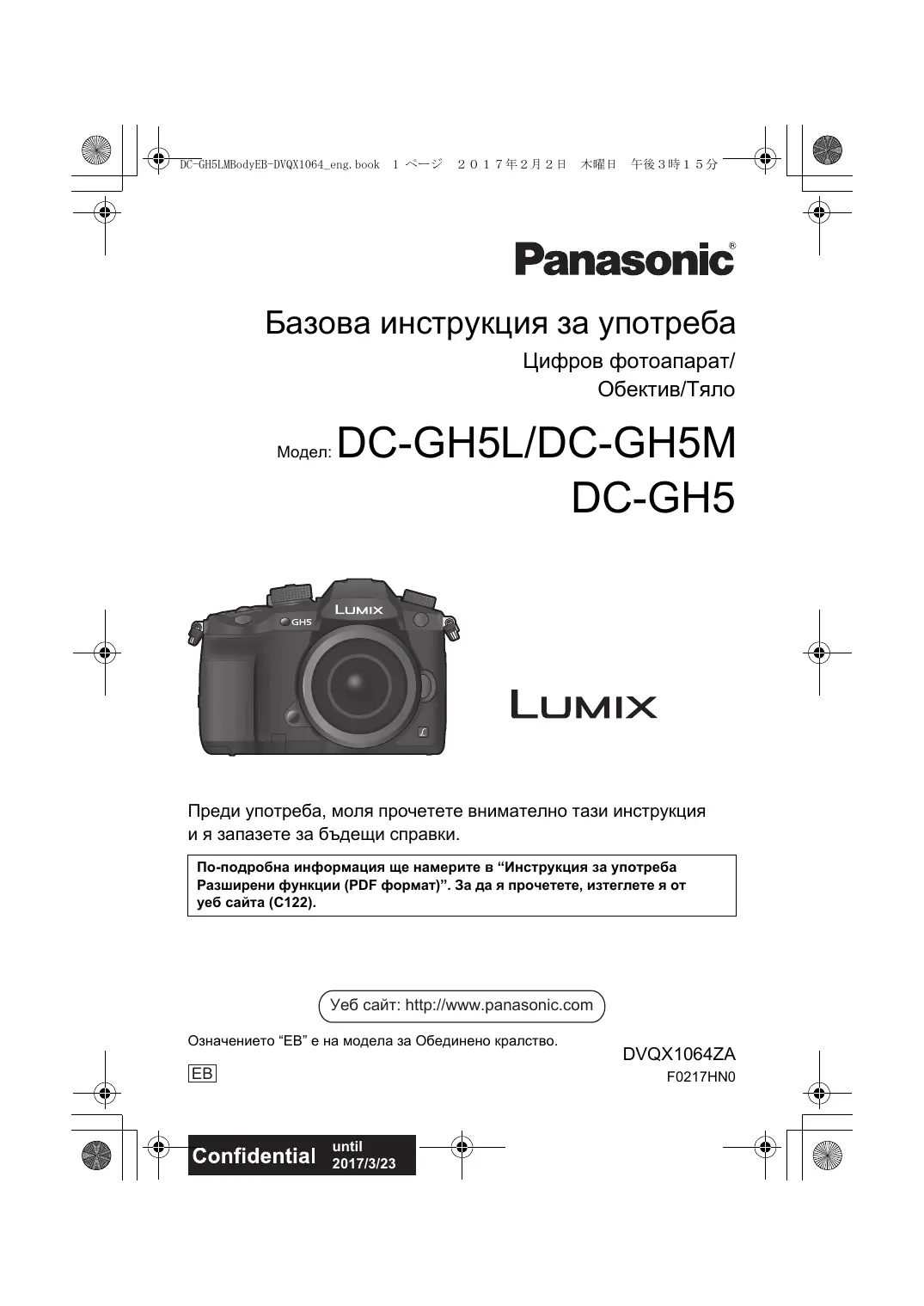

| Тип продукт | Хибриден цифров фотоапарат |
| Марка | Panasonic |
| Модел | LUMIX DC-GX9K |
| Размери (Ш x В x Д) | 138,5 x 98,1 x 87,4 mm |
| Тегло (само тяло) | 645 g |
| Тегло (с батерия и карта) | 725 g |
| Захранване | Литиево-йонна батерия DMW-BLF19E (7,2 V / 1860 mAh) |
| Зарядно устройство | DMW-BTC10E |
| Сензор | Live MOS 4/3" (20,33 милиона ефективни пиксела) |
| Видоизмерител | OLED Live View (3,68 милиона точки) |
| Екран | LCD с допир 3,2" (1,62 милиона точки), завъртащ се |
| Стабилизация на изображението | Да, 5 оси (тяло) |
| Видео 4K | 3840 x 2160 до 60p/50p |
| Обективна байонета | Micro Four Thirds |
| Основни функции | Режим на серия 12 кадъра/сек, 4K Photo, Post Focus, Wi-Fi/Bluetooth, сензорен завъртащ се екран |
| Поддръжка и почистване | Почиствайте с мека суха кърпа. Избягвайте влага и удари. Съхранявайте на сухо място. |
| Безопасност | Не излагайте на дъжд. Не разглобявайте. Използвайте само аксесоари на Panasonic. |
| Резервни части и ремонтопригодност | Батерия DMW-BLF19E, зарядно DMW-BTC10E, адаптер DMW-AC10, USB кабел и др. |
| Обща информация | Пълното ръководство е достъпно във формат PDF на notice-facile.com |
Често задавани въпроси - LUMIX DC-GX9K PANASONIC
Въпроси на потребители за LUMIX DC-GX9K PANASONIC
0 въпрос за това устройство. Отговорете на тези, които знаете, или задайте свой въпрос.
Задайте нов въпрос за това устройство
Изтеглете инструкциите за вашия фотоапарат в PDF формат безплатно! Намерете ръководството си LUMIX DC-GX9K - PANASONIC и вземете отново електронното си устройство в ръце. На тази страница са публикувани всички документи, необходими за използването на вашето устройство. LUMIX DC-GX9K на марката PANASONIC.
РЪКОВОДСТВО ЗА ПОТРЕБИТЕЛЯ LUMIX DC-GX9K PANASONIC
Базова инструкция за употреба
Цифров фотоапарат/
ОБЕКТИВ/ТАЛЛО
Тяло на захранващия стандарт
(В тази инструкция за употреба това е наречено тяло.)
| SD Memory Card (512 MB до 2 GB) | •Този сфOTOанapat e сьвмecим c SDHC/SDXC карты със скоростен Клас UHS-I/UHS-II UHS Speed Class 3. •Възможностите за иизолзваце на karтыte, поочецни OTлияbero, са поверени с karты Panasonic. |
| SDHC Memory Card (4 GB до 32 GB) | |
| SDXC Memory Card (48 GB до 128 GB) |
Запис на видео/6K фото/4K фото и скоростен клас на картата: Използвайте карти, отговарящи на следните скоростни класове (SD Speed Class и UHS Speed Class).
| [Rec Format] | [Rec Quality] | Сkopocтен Клас | Примерен ETИКЕТ |
| [AVCHD] | All | Class 4 по по-висок | CLASS④ ④ |
| [MP4] | FHD | ||
| 4K | UHS Speed Class 3 | 3J | |
| [MP4 (LPCM)] | All | ||
| [MOV] | All |
| 6K/4K Photo Фун=kи Post Focus | UHS Speed Class 3 | 3 |
- SD Speed Class и UHS Speed Class са стандарти за скорост на продължителния запис. Вижте етикета на картата и т.н. за информация относно скоростния клас.
- Актуална информация за картите може да намерите на следния уебсайт: http://panasonic.jp/support/global/cs/dsc/
(Този сайт е само на английски език.)
- Дръжте картите на места, недостъпни за деца, за да не бъдат погълнати.
За обектива
Този фотоапарат може да използва обективи със системата за монтаж Micro Four Thirds™ (Micro Four Thirds байонет).
Също така, с помощта на монтажен адаптер могат да бъдат използвани следните обективи.
MICRO
MICRO FOUR THIRDS
| Оьектivism | МоNTажен"aanТер |
| Оьектivism сбс система за моNTаж Four Thirds™ | МоNTажен"aanТер (DMW-MA1: onця) |
| Смением оьектivism Leica M Mount | M MoNTaжен"aanТер (DMW-MA2M: onця) |
| Сmением оьектivism Leica R Mount | R MoNTaжен"aanТер (DMW-MA3R: onця) |
За по-пълна защита, препоръчваме ви да обновите фърмуера на вашата камера с най-новата му версия.
- За последна информация относно фърмуера или за да изтеглите фърмуера, моля посетете следния уебсайт за поддръжка: http://panasonic.jp/support/global/cs/dsc/ (Този сайт е само на английски език.)
- За да поверите версията на фърмуера на обектива, поставете го на тялото на фотоапарата и изберете [Version Disp.] от менюто [Setup].
Кратко стартово ръководство
- Уверете се, че фотоапаратът е изключен.
1 Поставяне на презарката
| [口] (стел Визов) | Намалая лесу размера на ИЗобравожения, за за мочete по-добре на поверпITE КOMПОЗИЦЯта на кадър. |
| [口] (стел монитор) | ИЗобравожения за пьлват цélma有很大 ekран, за за мочete по-добре на пазгледATE有很大有很大有很大. |
[□] Структура на екраните в стил Визьор (примерни екрани в стил Визьор) [Tab] Структура на екраните в стил монитор (примерни екрани в стил монитор)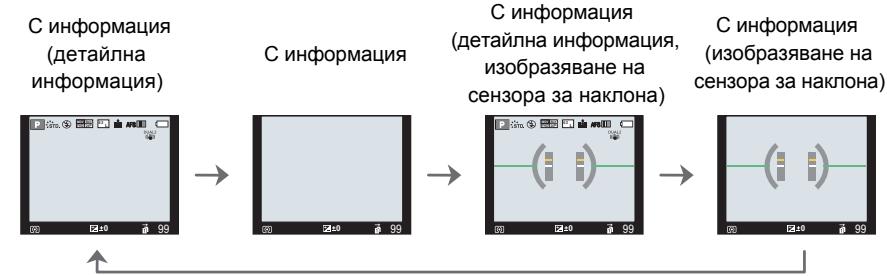
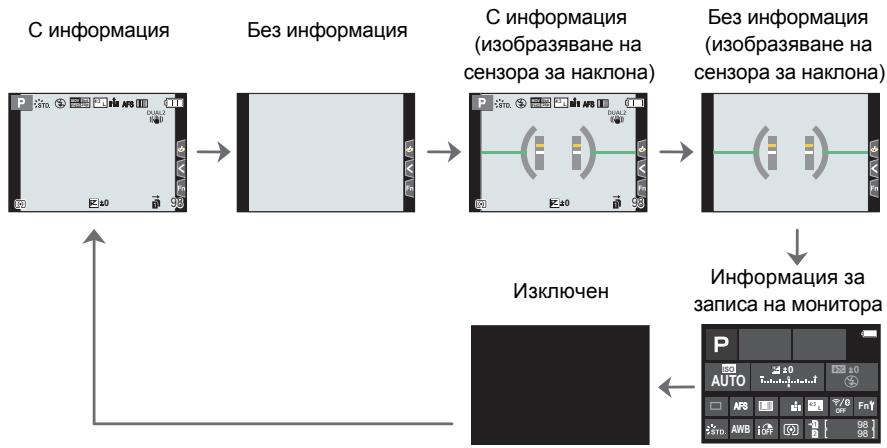
Време на възпроизвеждане *1 Натискайте ▲/▼ за превключване между показване на следната информация: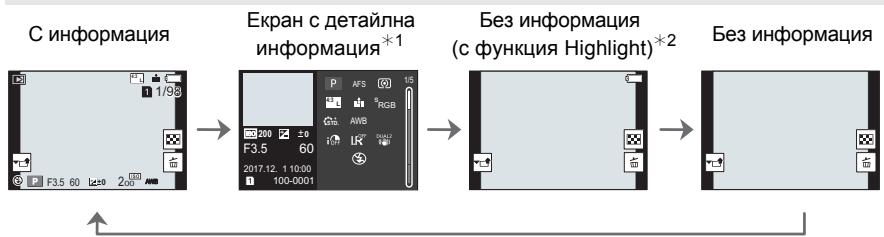
-Екран с детайлна информация
-Екран с хистограма
-Показване на Photo style, Highlight Shadow
-Баланс на бялото
-Информация за обектива
*2 Изображението се показва, ако [Highlight] в менюто [Custom] ([Monitor / Display]) е настроено на [ON].
Сензорен екран (Огледално докосване)
Сензорният екран на този фотоапарат е чувствителен. Докосвате панела с пръст.
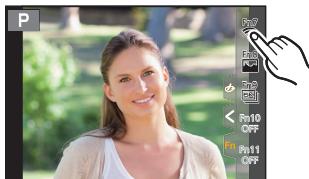
Докосване (Touch)
Докоснете с пръст екрана и отпуснете пръста си.
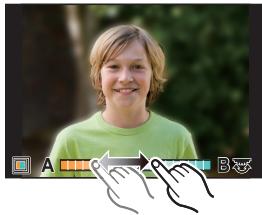
Влачене (Drag)
Местете пръста си по повърхността на екрана, без да го откъсвате.
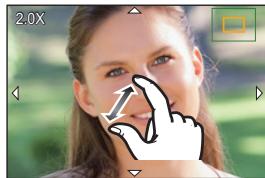
Щипане (Pinch) (увеличаване/намаляване)
Извършете действието с два пръста, като ги раздалечавате (увеличаване) или приближавате (намаляване).
Снимане с докосване
1 Докоснете [图] 2 Докоснете желаната икона.
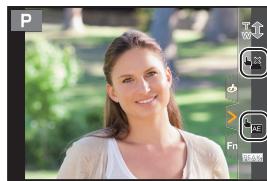
| Touch Shutter (Снимае с дOKOCBAнe) | Пюосто като дOKОсне тete щелань обekt, Фотоанараът пофокуспа Върху Heroи и Luke Го засcheme АВТOMATИЧNO. ДOKОсне тete обektа, Върху КОйTO Искатда Фокуспа te n Chимайte. |
| Touch AE | Можete лесно за оптиминира感受到 ркостта счрamy дOKОсната на поЗИця. 1 ДOKОсне тete обektа, счрamy КОйTO оптиминира感受到 ркостtega. 2 ДOKОсне [Set]. |
За изключване на функцията, докоснете [ ] или [
Работа с менюто
1 Натиснете [MENU/SET].
![PANASONIC LUMIX DC-GX9K - Натиснете [MENU/SET]. - 1](/content/2024/11/202700/images/ea2cebbb78f7b0aac442f93db5a2776e3cc10e156c47a74f9b11d76bd7df8ecb.jpg)
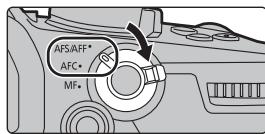
Избор на режим на фокусиране (AFS/AFF/AFC)
Приблизително: PASMM
Изберете начин на фокусиране при натискане на спусъка наполовина.
Предупредителните ключове за режим на фокусиране.
| [Set 1] | Основна有很大 trade. |
| [Set 2] | Настойки за сбпздвижени на обektа в щедни посока. |
| [Set 3] | Настойка за сбавно有很大 trade. Настойки за сбпздвижени на обektа в пюиьолни посока. |
| [Set 4] | Настойки за сбпздвижени на обektа в пюиьолни посока. |
Настройване на персоналните настройки за автофокус
1 C <> Изберете желаната персонална настройка за автофокус. 2 C ▲/▼ изберете желания параметър и с ◄► го настройте.
- При натискане на [DISP.] се вършат обратно зададените настройки.
| [AF Sensitivity] | 3аданане на чьвстовелноста прии有很大тошени не на обektота. |
| [AF Area Switching Sensitivity] | 3аданане на НИВО на чьвстовелност, пriи koeto Фразоанapаътпреевлочва ини мостп AF зоната с网络传播д движени не на обektота. |
| [Moving object prediction] | 3аданане на НИВО, пriи koeto се akтунира очигале на движени в оtrobор на ромяната на скорocста на движени не обektота. |
3 Натиснете [MENU/SET].
Режим на автофокус
Приложими режими: IA PASM
Изберете оптимална настройка за режима на автофокус, в зависимост от условията на сцената и броя на обектите.
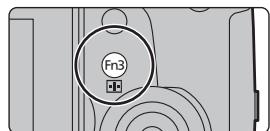
Натиснете [H].
Можете да ползвате бутона I като функционален бутон (C28).
| ([Face/Eye Detection])(Pa3no3habané ha liue/oko) | ΦOTOanapatbT abTomatnHOb pa3no3Habu YOBeShKte liua i ouy. ΦOTOanapatbT φokucipa Bbpxu hai-6bn3kOto OKo i ONTmni3upa ekCNoHaZIeta Ta cnPRA MO liuTe. (Korato [Metering Mode] e hAcTpoEHO Ha [①]) • Do 15 liuza moraT da 6bDat pa3no3HATn. OChTE MORa Da 6bDat pa3no3HATn cAmO Ha liuTe, KOeTo e Ha φokyc. • MoXete Da npOMEHtE OKOTO, KOeTo e Ha φokyc, KaTO DOKOCHeTe OKOTO B XbJItaTa 3OHa. • Ako DOKOCHeTe [7AF] iLiNi HATncHete [MENU/SET], HacTPOJKaTa 3a OKOTO Ⅲe 6bDe OTMeHena. | |
| [Tracking]) (Clendehe) | ΦOTOanapatbT φokucipa Bbpxu nocOyen oBeKT. EKCNoHaZIeta Ta ce ONTmni3Hpa cnPRA MO obekTa. (Korato [Metering Mode] e hAcTpoEHO Ha [①]) ΦOKUCbT i EKCNoHaZIeta Ta ce 3aNa3BaT i aKO obekTbT ce DvBxN. (ДиHamMnHc NcIeDeHe) • ПОЗИонIHpaIte pamKaTa Na AF CLeDeHene Bbpxu obekTa i HATncHete cnYCbKa habOIOBnHa, 3a da φNKCuPate CLeDeHIn oBeKT • ФИКСИраHTo ce OTMeHЯ рп НATSCaHе на [MENU/SET]. |
| ([225-Area]) | ΦokycuρaHe B 225 зои. Фотоanapатьт Фokусupa В до 225 зои. Този рекиме пождяш, когато обektыт не в центыра на Кадыра. |
| [+], habр. ([Custom Multi]) | От 225 зои мочete за изберete оптималнаха Форma на AF зонatable, В зависмост OT засhemань обekt. |
| [+] ([1-Area]) | ΦokycuρaHe B 1 зои. Фотоanapатьт Фokусupa Върху обektы в AF Зонatable в цentыра на ekрара. |
| [+] ([Pinpoint]) (TочkoBO) | В този ржим мочete за Фokусupa te прецизно в Точka, оше пос-Manда OT тази при [■]. При натусяне на сизьк ha наловина, ekpaиьт се увенирава за п探测ка на Фokуca. |
Задаване на позицията на AF зоната
Ако е активиран [Focus Switching for Vert / Hor] от менюто [Custom] ([Focus / Release Shutter]), последните зададени позиции на AF зоната (когато е избрано [ ] или [ ]) и асистентът се задават отделно за хоризонтална и вертикална ориентация на фотоапарата (възможни са две вертикални ориентации, две и дясна).
Задаване на позицията на AF зоната на екрана за настройки
Приложими режими: IA PAS M
Когато е избрано [ ], [][]
1 Натиснете [F]. 2 Изберете [ ] или [ ] и натиснете V. 3 Променете позицията и размера на AF зоната.
| При работа с бутонITE | При работа с дOKOCBAнe | Описане на ореташитě |
| ▲/▼/▲/▲ | Дokocbaнe | Премecтванe на позицята |
| Шиванe | Промяна на размера | |
| [DISP.] | [Reset] | Първо ratниканe: Врьша позицята в центы Второ ratниканe: РAZМерьт се Врьша КБМ сточиста посдаразбиранe |
4 Натиснете [MENU/SET] за задаване.
- AF зона с функция като [ ] се изобразява на мястото на докосване, когато [ ] е избрано.
Настройката на AF зоната се отменя с натискане на [MENU/SET] или докосване на [AF].
Когато е избрано [+]
1 Натиснете [H]. 2 Изберете [] и натиснете V. С ▲/▼/▲/■ изберете позицията на фокусиране и натиснете [MENU/SET]. 4 Преместете [+] в точката на фокусиране.
| При paбotingа с бунITE | При paбotingа с дOKOCBAнe | Описане на onepaцит e |
| ▲/▼/▲/▲ | Дokocbaнe | Премесва [+]. |
| Шиванe | УBELИЧАВА/HAMALEVA ekраHA. | |
| Превк nullува уBELИЧЕНИЯ ekран (прозорец/цял ekран). | ||
| [DISP.] | [Reset] | Врьба ВИ КБМ Ерва OT CTыпka 3. |
![PANASONIC LUMIX DC-GX9K - Когато е избрано [+] - 1](/content/2024/11/202700/images/7d1b21bf604094abfb7c366ed0d47b62af8bb0fbaa96dd9f01ff3560b904d76d.jpg)
5 Натиснете [MENU/SET] за задаване.
Задаване на позицията на AF зоната с джойстика
Приложим режим: IA PAS M
Когато използвате режим на автофокус [ ], [ ], [ ] или [+], можете да местите AF зоната или изобразяването в екрана за запис, с джойстика.
1 Изберете менюто (C26).
MENU → [Custom] → [Operation] → [Joystick Setting] → [D.FOCUS Movement]
2 Местете джойстика △/▼/▲▶ за преместване на AF зоната.
- Можете да промените размера на AF зоната, като въртите предния/задния диск.
- Натискайте бутона за превключване между позицията на AF зоната, зададена по подразбиране, и позицията, зададена от Вас. При [+] ([Pinpoint]) се изобразява увеличен екран.
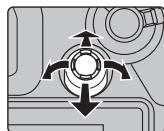
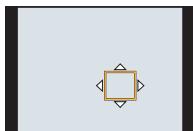
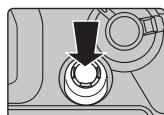
Натиснете спусъка наполовина за задаване.
- Натискайте бутона, докато е изобразен екран за запис, за да превключвате между позицията на AF зоната, зададена по подразбиране, и позицията, зададена от Вас.
Ръчно фокусиране
Приложими режими: PASM
Използвайте тази функция, когато искате да фокусирате обекта или когато разстоянието до обекта е известно и не искате да активирате автофокуса.
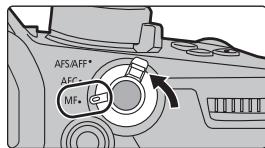
1 Превключете режима на фокусиране на [MF]. 2 Натиснете [H]. 3 С ▲/▼/◀▶ изберете зоната, в която ще фокусирате, и натиснете [MENU/SET]. 4 Фокусирайте.
Фиксиране на фокуса и експонацията (AF/AE Lock)
Приложими режими: IA PASM
Тази функция е удобна, когато обектът е извън зоната на автофокус (AF зоната) или когато обектът има много висок контраст пред прецизната и точна експонация.
1 Поравнете екрана с обекта. 2 Натиснете и задръжте [AF/AE LOCK], за да фиксирате фокуса и експонацията.
- Ако освободите [AF/AE LOCK], AF/AE Lock се отменя. - Фабричната настройка е фиксиране на експонацията.
Докато натискате [AF/AE LOCK], местете фотопарата, за да композирате кадъра, след което натиснете спусъка докрай.
| KOMпенсаня на ekсponонцята Рergларе на силatable на с Beetкавцату Настоювае на Клин на ekсponонцята (C49) |
- Можете да превключите функциите между записа и прегледа на снимки, като натиснете [DISP.].
Натиснете [ ] за задаване на настройката.
Настройване на светлочувствителността
Приложими режими: A, P, S, M
Можете да настроите чувствителността на фотоапарата към светлината (ISO светлочувствителност). Когато ISO светлочувствителността е с по-висока стойност, можете да снимате и при по-слабо осветление.
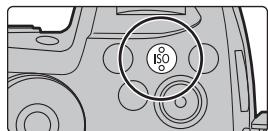
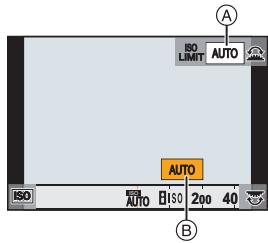
1 Натиснете [ISO]. 2 Въртете диска за избор, за да изберете желаната ISO светлочувствителност.
- Можете да превключвате функциите между запис и преглед на снимки с натискане на [DISP.]. [ISO Auto Upper Limit Setting] ISO светлочувствителност
3 Въртете предния диск, за да изберете [ISO Auto Upper Limit Setting].
- Настройте [ISO Auto Upper Limit Setting] от [ISO Sensitivity (photo)] (или [ISO Sensitivity (video)] в креативен видео режим).
- Работи, когато [Sensitivity] е настроено на [AUTO] или [160].
4 Натиснете [ISO] за задаване.
| AUTO | ISO cBetTlOuYBCTBnITeJIHOCCTTa ce hAcItpoIbA abTOMaTnUHO, B 3aBVCIMOCT OT OCBETJIeHHeIeTO. |
| ISO(Intelligent) | ΦOTOanapaTbT OTChIa ДВиЖeHЯТа Ha OБЕтЯ N abTOMaTnUHO n3БИра onTImaJIHATA ISO cBetTlOuYBCTBnITeJIHOCCT N ckOpOcT Ha 3aTbOpa, cBtOBtETCTBaIaNHa ДВиЖeHЯТа Ha OБЕтЯ N OCBETeHOCCTTa, 3a Д MaNIMMnIIPA pa3Ma3BaHepTo Ha OБЕтЯ. |
| L.100*, ot 200do 25600 | Pa3ПУСНИ CTоHOCSTи Ha ISO cBetTlOuYBCTBnITeJIHOCCTTa. |
* Възможно, само ако е активирано [Extended ISO].
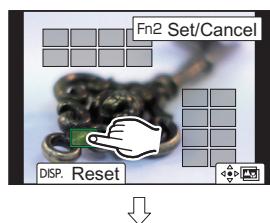
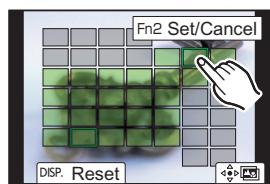
| [Auto Merging] | АВТOMатИнно ИЗбиразе на Кадриte, КОПTO с поховяши за Быдат КOMБИнраши. ·ПриорпET с дава на Кадриte с по-добре Deфiniнын phokyc. ·Кадриte се Быdat КOMБИнраши в Редна ChИМКИ и ChИМКATA се Быде запаметен. |
| [Range Merging] | КOMБИнраpane на Кадрис с ор dedelени зони на phokycipseраhe. |
3 (Когато е избрано [Range Merging]) Докоснете желаната зона на фокусиране.
Задайте още две зони. - Фокусирайте зоните между двете зададени зони. Също ще бъдат избрани и комбинираната фокусирана зона ще бъде индикирана. Снимките на зони не могат да бъдат избирани. Изборът им ще направи снимката неестествена. - Повторно докосване на зона отменя избора.
4 Докоснете [ ] за комбиниран кадър и заснемане на снимката.
- Снимката може да се запише във JPEG формат.
Фотоапаратът автоматично коригира разминаванията на кадрите, причинени от заклащането на фотоапарата. Ако
е извършена такава корекция, зрителният ъгъл леко се стеснява при комбинирането.
Използване на интервален запис / Покадрова симулация
Приложими режими: PASM
Можете да снимате с функция интервален запис (Time Lapse Shot) и покадрова анимация (Stop Motion Animation). Можете да създадете видеозапис от направените снимки.
Преди да започнете, настройте датата и часа. (C14) - Направените снимки се изобразяват като група.
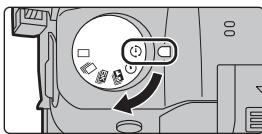
АВТОМАТИЧНО СНИМАНЕ през определен интервал (Time Lapse Shot)
Фотоапаратът може да снима автоматично, например растящи растения, през определен интервал от време.
1 Превключете режима на снимане на [ ] 2 Изберете менюто (C26).
[MENU] → [Rec] → [Time Lapse/Animation] → [Mode] → [Time Lapse Shot]
3 С ▲/▼ изберете желаните параметри и ги настройте.
| [Start Time] | [Now] | Cera - натусятеш сучьka дokрай застару на залиca. |
| [Start Time Set] | «/»: Избор на пааметер (час/мен) ▲/▼: Hab相对较. [MENU/SET]: Актывраие на Избразице hab相对较. [Image Count] | |
| 3адаваны на Иntервалу от вруем мениду сим金融机构 и бrosу на сим金融机构. «/»: Избор на пааметер (мен/мен) ▲/▼: Hab相对较. [MENU/SET]: Актывраие на Избразице hab相对较. [Image Count] | ||
4 Натиснете спусъка наполовина за изход от менюто. 5 Натиснете спусъка докрая.
| [Rec Quality] | Задаразе на Качевто на Видахима. |
| [Frame Rate] | Задаразе наiproя на Кадриte в секунд. Колково погламеiproят, толкова погладки сдвиженита. |
| [Sequence] | [NORMAL]: Обединаяразе на снимкітіп по рedingу на засhamено IM. [REVERSE]: Обединаяразе на снимкітіь рeding, обратун на засhamено IM. |
2 С ◀/▶ изберете [OK] и натиснете [MENU/SET].
За [More settings] (Още настройки) (снимка 2 на C48)
| [Step] | 3aábaahe Na 6pOra Na cHIMKInTe, KOITo Μe 6bJaT hAnpaBeHn и obXBaTa Na KOMpeHcaZna Na ekCNoHaZnJaTa. От [3·1/3] (TpN cHIMKc c INTepBaI 1/3 EV) до [7·1] (CeDem cHIMKc c INTepBaI 1 EV) |
| [Sequence] | 3aábaahe Na pOcIeDoBaTeJIHoCTTa Na cHIMaHe. |
| [Single Shot Setting]* | [□]: Пп rHATnCKaHe Na cπycbKa ce npaВи eJNa cHIMKa. [□]: Пп rHATnCKaHe Na cπycbKa φoToaJapaTbT npaВи BCnUKN cHIMKc Na HæBdHbЖ. |
- Не е възможно при серия от снимки. При серия от снимки, ако натиснете затвора и задържите, фотоапаратът ще снима последователно, докато направи определения брой снимки.
За [More settings] (Още настройки) (снимка 2 на C48)
| [Image Count] | [3], [5]: 3aChemahe Ha 3aJaDeHnja 6poi ChmKc C pa3JIuHn CTOJHOCTn Ha 6bIeHdTa B 6xbBat, 6a3IpaH Na PbPBOHaJHnata HaCTpOka Ha 6bIeHdTa. [ALL]: ChmAhe C BCNUckn CTOJHOCTn Ha 6bIeHdTa. |
При серия от снимки, ако натиснете и задържите спусъка, фотоапаратът ще снима, докато направи определения брой снимки. Възможните стойности на блендата са различни, в зависимост от обектива.
Клин на фокуса (Focus Bracket)
За [More settings] (Още настройки) (снимка 2 на C48)
| [Step] | Задаразе на Иntервала менидун haфокуca. |
| [Image Count]* | Задаразе на бpoя на снимкite, които щe祛ьдат habрaveni. |
| [Sequence] | [0/-/+]: Псемecтвае на позцята ha Фоксираен по-данец и по-блиизOT пьравоначалнаха позця, каято остава в чебда. [0/+]: Псемecтвае на позцята ha Фоксираен ош = по-данец OT пьравоначалнаха позця на Фоксираен. |
- Не е възможно при серия от снимки. При серия от снимки, ако задържите натиснат спусъка, фотоапаратът ще снима последователно, докато направи определения брой снимки.
- Снимките, направени с клин на фокуса, се изобразяват като групови снимки.
За [More settings] (Още настройки) (снимка 2 на C48)
Задайте диапазона на промиване с въртене на контролния диск и натиснете [MENU/SET].
![PANASONIC LUMIX DC-GX9K - За [More settings] (Още настройки) (снимка 2 на C48) - 1](/content/2024/11/202700/images/2d7c112aecf9610bd77b553cd4da17f7170c2a98db2e55cc8bdfab88da59bc9d.jpg)
Хоризонтално ([A]→[B])
![PANASONIC LUMIX DC-GX9K - За [More settings] (Още настройки) (снимка 2 на C48) - 2](/content/2024/11/202700/images/58cf36d68bb1f796bbeac10155dc1d6172691dd011b4863bf046f8eb7e77e071.jpg)
За [More settings] (Още настройки) (снимка 2 на C48)
Задайте диапазона на промиване с въртене на контролния диск и натиснете [MENU/SET].
Можете да зададете промиването с докосване на [ / ]
![PANASONIC LUMIX DC-GX9K - За [More settings] (Още настройки) (снимка 2 на C48) - 1](/content/2024/11/202700/images/caba9f4cab76a016966b4bb7733c56a0bd5a2da5edabfa3bae2be818688155ed.jpg)
| MENU → [Rec] → [Stabilizer] | ||
| [Operation Mode] | [(ψ)]([Normal]) | Компенс neuropа се движенита наgrope/надoly, наларыо/надясану и кръговITE движени. |
| [(ψi)]([Panning]) | Зakвашието на Фотоанapада се компенс neuropа за движенита наgrope/надoly. Този рекиме уюбени при панорамираце (korato Фотоанapасыт следи обekt, движец се в постонни посока и залият плен се размаизba). | |
| [OFF] | Стошлзаторьт не павOTи. [(ψ)]·Korato Изолзвate obektivс клоч O.I.S., певклочete Клиоча на [OFF]. | |
| [E-Stabilization (Video)] | При запис на видесо, з akвашието на Фотоанapада се компенс neuropа по Вerteknална ос,хориэонтална ос,завртынe,надлъжна ос и оTKLOнене, като се Изолзва стошлзатора на образа в обektима, стошлзатора на образа в тялочи и[elektroданesстошлзатор на образа (5-ocebхибri徳ен стошлзатор на образа). [ON]/[OFF]·При ON, зрітелниотъглona на видесапис може ду ce stechи. | |
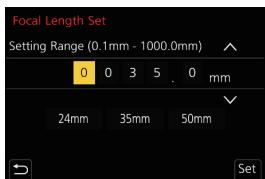
| [Focal Length Set] | Ако Фокунсото разстаяне Hece Зада вавTomатино, Задаiteу г рьчно. (C52)·При рьчно Зада ве Heф Фокунсото разстаянe, сддев Клоча ве на Фотоанapада се Изобразая ве ekpanе заnotвьрждени на помяна на Фокунсото разстаянe. | |
Задаване на фокусното разстояние на обектива
Изберете менюто (C26).
MENU → [Rec] → [Stabilizer] → [Focal Length Set]
2 Задайте фокусното разстояние. ◄/►: Избор на позиция; ▲/▼: Настройване. 3 Натиснете [MENU/SET].
Увеличаване на телескопичния ефект
Приближение: PASMM
Допълнителният теле конвертор позволява постигане на още по-голям телефото ефект (по-голямо приближаване), без влошаване на качеството на образа.
| При запис на симмк | [Ex. Tele Conv.]([Rec]) | 1.4x: [EX M] 2.0x: [EX S] 1.4x: При запис на 6K/4K Фотограду* 1.5x: ПRIЗ запис на 6K/4K Фотограду* 1.6x: ПRIЗ запис на 6K/4K Фотограду* * Camо Когато онлайн [4K H 8M], [4K 8M] |
- Настройте размера на картината на [M] или [S] (размери с Ex), и качеството на [Z] или [-].
| При запис на видево | [Ex. Tele Conv.] ([Motion Picture]) | 1.4× (при是有sprочька за размера на видевокартунаха) [4К] по [C4К] ot [Rec Quality]) 2.7× (при是有sprочька за размера на видевокартунаха) [FHD] ot [Rec Quality]) |
Увеличаване на приближаването на стъпки
Тази функция може да се използва само при правене на снимки.
1 Изберете менюто (C26).
MENU → [Rec] → [Ex. Tele Conv.] → [ZOOM]
2 Регистрирайте [Zoom Control] на функционален бутон. (C28) 3 Натиснете функционалния бутон. 4 Натискайте ◄/► или ▲/▼
A1▶: Приближаване (увеличаване на далечни обекти)
- [MP4] (с размер [4K] на [Rec Quality]), [MP4 (LPCM)] и [MOV]:
Видеозаписите могат да бъдат записани и възпроизведени като отделни файлове в следните случаи (можете да продължите да записвате без прекъсване):
- Когато използвате SDHC карта памет: ако обемът на файла надвиши 4 GB
Когато записвате SDXC карта, ако времетраенето на непрекъснат запис надвиши 3 часа и 4 минути, или ако обемът на файла надвиши 96 GB
Настройване на формата, размера, кадровата честота: MENU → [Motion Picture] → [Rec Format] (Формат на записа) [Motion Picture] → [Rec Quality] (Качество на записа)
| [AVCHD] | Можete на заимсbatе виdeo, похODяшо 3a High Definition тelenburgор и др. |
| [MP4] | Формат на залис, похODяшо 3a Вьзэрпдевждане на PC и др. |
| [MP4 (LPCM)] | Формат на MP4 залис, похODяшо 3a мONTж (peдактиранe). |
| [MOV] | Формат на залис, п dedнаЗанчен 3a мONTж (peдактиранe). |
Когато е избрано [AVCHD]
| Насторика | Системна чECTOTA | Размер | Кадрава чECTOTA | Побитова скорoct | YUV/битове | Компревая образа |
| [FHD/28M/60p]*1 | 59.94Hz(NTSC) | 1920×1080 | 59.94p | 28 Mbps | 4:2:0/8 bit | Long GOP |
| [FHD/17M/60i] | 1920×1080 | 59.94i | 17 Mbps | 4:2:0/8 bit | Long GOP | |
| [FHD/24M/30p] | 1920×1080 | 59.94i*2 | 24 Mbps | 4:2:0/8 bit | Long GOP | |
| [FHD/24M/24p] | 1920×1080 | 23.98p | 24 Mbps | 4:2:0/8 bit | Long GOP | |
| [FHD/28M/50p]*1 | 50.00Hz(PAL) | 1920×1080 | 50.00p | 28 Mbps | 4:2:0/8 bit | Long GOP |
| [FHD/17M/50i] | 1920×1080 | 50.00i | 17 Mbps | 4:2:0/8 bit | Long GOP | |
| [FHD/24M/25p] | 1920×1080 | 50.00i*3 | 24 Mbps | 4:2:0/8 bit | Long GOP |
1 AVCHD Progressive 2 Изход от сензора: 29.97 кадъра/секунда *3 Изход от сензора: 25.00 кадъра/секунда
Когато е избрано [MP4]
| Настroduka | Системная чебтоа | Размер | Кадрава чебтоа | Побитова скорoct | YUV/битove | Компесnia на образа |
| [4K/100M/30p] | 59.94Hz (NTSC) | 3840×2160 | 29.97p | 100 Mbps | 4:2:0/8 bit | Long GOP |
| [4K/100M/24p] | 3840×2160 | 23.98p | 100 Mbps | 4:2:0/8 bit | Long GOP | |
| [FHD/28M/60p] | 1920×1080 | 59.94p | 28 Mbps | 4:2:0/8 bit | Long GOP | |
| [FHD/20M/30p] | 1920×1080 | 29.97p | 20 Mbps | 4:2:0/8 bit | Long GOP | |
| [FHD/24M/24p] | 1920×1080 | 23.98p | 24 Mbps | 4:2:0/8 bit | Long GOP | |
| [4K/100M/25p] | 50.00Hz (PAL) | 3840×2160 | 25.00p | 100 Mbps | 4:2:0/8 bit | Long GOP |
| [FHD/28M/50p] | 1920×1080 | 50.00p | 28 Mbps | 4:2:0/8 bit | Long GOP | |
| [FHD/20M/25p] | 1920×1080 | 25.00p | 20 Mbps | 4:2:0/8 bit | Long GOP | |
| [FHD/24M/24p] | 24.00Hz (CINEMA) | 1920×1080 | 24.00p | 24 Mbps | 4:2:0/8 bit | Long GOP |
Когато е избрано [MP4 (LPCM)], [MOV]
| Фоксиранe | [Continuous AF] | Описné на Настойкпe |
| [AFS]/[AFF]/[AFC] | [ON] | Фотоанараът ще ФоксираsecutiveнНелрекьсанTO, дOKATO заимсва. |
| [OFF] | Фотоанараът Фоксира в началOTо на заимсаи заимсва таши поимця на Фоксиранe. | |
| [MF] | [ON]/[OFF] | Можete на Фоксират e р委书记. (C36) |
Персонализиране на работния плот за автофокус при запис на видео ([AF Custom Setting(Video)])
Препоръчителен режим: PA PASM
MENU → [Motion Picture] → [AF Custom Setting(Video)]
| [ON] | Запис на видEO с персоналиизранITE pa6OTHI NaCTPOДК 3a abTOФOKUC. | |
| [OFF] | Запис на видEO с Фабочно зааденITE pa6OTHI NaCTPOДК 3a abTOФOKUC. | |
| [SET] | [AF Speed] | СкорOST на ИЗмecтвае на ФOKUC рпг AbTOФOKUC. КъМ [+]: ФOKUCьT с ИЗмecтва NO-бьр30. КъМ [-]: ФOKUCьT с ИЗмecтва NO-бавNO. |
| [AF Sensitivity] | ЧуВСТВИТЕПНОСТ на спебене рпг AbTOФOKUC. КъМ [+]: КогATO pa3СТЯНЕТ ДО obEKТа с помECHи ЗHAчITЕПНО, ФOTOANAPATьT ВEDнARA пЕнACTРОВА ФOKUCA. КъМ [-]: КогATO pa3СТЯНЕТ ДО obEKТа с помECHи ЗHAчITЕПНО, ФOTOANAPATьT ИЗЧAKBA ИЗВECTHО ВЕмE, п徳Да пЕнACTРОД ФOKUCA. | |
Задаване на начален час на запис на тайм-код
Препоръчителен режим: PA PASM
Този фотоапарат автоматично записва тайм-код при запис на видео.
- Тайм-кодът не се записва при запис на видео, когато [Rec Format] е настроено на [MP4].
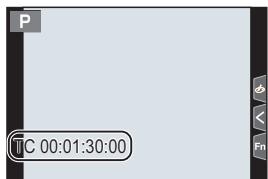
MENU → [Motion Picture] → [Time Code]
| [Time Code Display] | 3aábaané Дади тайм-Kодьт да се ИЗбраэява на ekрану за запис ялп възэрпьевдан, по ду се ИЗбраэява. |
| [Count Up] | 3aábaané Н на haunna на OTбраява Н тайм-Kода. [REC RUN]:Тайм-Kодьт се OTбраява само по вразе Н за пис на Виdeo. [FREE RUN]:Тайм-Kодьт се OTбрая MBAкогато He ce 3a\PиСВа BИдeo (ВКЛЮчNTeHNOи KORATO ФOTOANAPATBt e ИЗКПУЧЕ). |
| [Time Code Value] | 3aábaané Н на haunna на STОй�ост Н тайм-Kода. [Reset]:Настояву го Ha 00:00:00:00 (чac: мИнуту: секуну: кадри) [Manual Input]:Рьчно вьбждане Н чac, мИнуту, секуну и кадри. [Current Time]:Заразане Н төкүшte чac, мИнуту и секуну, и заразане кадриte Ha 00. |
| [Time Code Mode] | 3aábaané Н MeToDA Na 3a\PиСВанe Ha Tайм-Kода. [DF] (Drop Frame) (С ИЗпсалане Н кадри):ФотоанараТьТ Коригира разикATA мexду вразе Н за писи и тайм-Kода. •Секундente и кадриte ce paZdelenT c“.”. (Haprimер: 00:00:00.00) [NDF] (Non-Drop Frame):Тайм-Kодьт се зa\PиСВа Бezи ИЗпсалане Н кадri. •Секундente и кадриte ce paZdelenT c“.”. (Haprimer: 00:00:00.00) |
| [HDMI Time Code Output] | Генерраане Н тайм-Kод 3a образа, ИЗвectionsпес HDMI. |
| •[HDMI Time Code Output] се hab相对较ва само в Кразатиеви Виdeo ржим. •При ИЗвectionsпес HDMI ИЗхда на Виdeo сгнан, каяTO НЯма тайм-Kод (нарример, когато [Rec Format] e Hab相对较пю Ha [MP4]), тайм-Kод Н се ИЗвections. •Екразыт Ha CBp3анOTу усточь STBO може ду стanie чered. |
Условия, при които през HDMI изхода се извежда тайм-код
HDMI изходът може да извежда видео сигнал с времеви код, когато са изпълнени следните условия:
Възпроизвеждане
Когато [HDMI Time Code Output] е настроено на [ON]. В креативен видео режим. Когато [Rec Format] е настроено на [AVCHD], [MP4 (LPCM)] или [MOV].
Възпроизвеждане
Когато [HDMI Time Code Output] е настроено на [ON]. Когато се възпроизвежда видеозапис, записан в креативен видео режим. Когато [HDMI Mode (Play)] от [TV Connection] е настроено на [AUTO].
| [AUTO] | Авторунно настroyвае на НИВОТо на КOMпrecия на п squeксonoюразиite част. |
| [MANUAL] | Ръчно настroyвае на точkaда на пөчүвае и налочona на крьват.С▲/▼ Изберete щекалая параметыр и с «/» по настroy. [POINT] (точka на пөчүвае), [SLOPE] (нakлон на крьват) • Въртete пөдня дись за настroyвае на точkaда на пөчүвае и Въртete зашия дись за настroyвае на НAKLOна на Крьват. |
| [Off] | - |
Запис на видео с ускорен или забавен каданс ([Variable Frame Rate])
Плавно изместване на фокуса до регистрирана позиция ([Focus Transition])
1 Превключете режима на запис на [.M]. 2 Изберете менюто (C26).
| [Focus Transition Speed] | Задаразе на скорoctа на Изметтахе на Фокуca. |
| [Focus Transition Rec] | Из métва教职工 на Фокуca заочва ри старт на залиca. |
| [Focus Transition Wait] | Задаразе на Изучва教职工 на Из métва教职工 на Фокуca. |
7 С ▲/▼ изберете [Start] и натиснете [MENU/SET].
-Превключване на режима на запис
- Поддържайте едно и също разстояние до обекта, след като регистрирате позиция на фокусиране. - Скоростта на измерване на фокуса зависи от използвания обектив.
Запис на видео с панорамиране или приближаване/отдалечаване (зумиране), без да движите фотоапарата ([4K Live Cropping])
Като изрежете кадъра от 4K запис в Full High Definition, можете да направите видео запис с панорамиране или приближаване/отдалечаване (зумиране), без да движите фотоапарата.
Панорамиране![PANASONIC LUMIX DC-GX9K - Запис на видео с панорамиране или приближаване/отдалечаване (зумиране), без да движите фотоапарата ([4K Live Cropping]) - 1](/content/2024/11/202700/images/abbd444bd079d98349a8ca244866fbb3c4f9a2c1aa08a5e7e13e5addbbdda289.jpg)
Приближаване![PANASONIC LUMIX DC-GX9K - Запис на видео с панорамиране или приближаване/отдалечаване (зумиране), без да движите фотоапарата ([4K Live Cropping]) - 2](/content/2024/11/202700/images/9240b60697299764ab32c74bcff220c1a3134c3fdd1287c95895971c52cb4e5d.jpg)
- Настройката за размер на видеокартината е превключена на [FHD].
- Запишете фоторамката, като натиснете бутона за запис.
1 Превключете режима на запис на [M]. 2 Изберете менюто (C26).
MENU → [Creative Video] → [4K Live Cropping] → [40SEC]/[20SEC]
3 Задайте началния кадър на изрязване.
Начален кадър на изрязване
Когато извършвате настройката за първи път, ще се изобрази размер на кадъра 1920x1080. (След като сте задали началния и крайния кадър, ще се изобразят началният и крайният кадър, които сте използвали непосредствено преди това.) Фотоапаратът ще запамети позицията и размера на кадъра, докато е изключен.
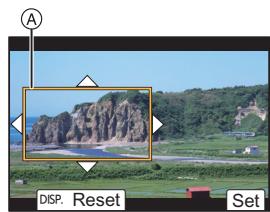
| Равotingа с-byтои | Равotingа с дokocbaнe | Описане на onepaципe |
| ▲/▼/▲/▲ | Дokocbaнe | Мостены Кадьра (pamka taxa). |
| Шиванe | Увелоча ванe/Hamаляванe Ha pamka taxa. | |
| [DISP.] | [Reset] | Врьшени Ha ka'dьра (pamka taxa)В ceHTьра, c pa3mера, зааден по подаразирази. |
| [MENU/SET] | [Set] | Зада ванe Ha поцию и размер Ha ka'dьра. |
4 Повторете стъпка 3, за да зададете крайния кадър на изрязване.
| [AUTO] | ПОНЖABAою пеобразувае на размера/kадровату чecто на Извекдану obраЗи, тaka Que свьрзаноту устюй CTBO за може за Г вьзпрουзвекда. |
| [4K/30p] | ПОНЖABAою пеобразувае на размера/kадровату чecто на Извекдану obраЗи от [4K/60p]/[4K/50p] на [4K/30p]/[4K/25p]. |
| [1080p] | ПОНЖABAою пеобразувае на размера на Извекдану obраЗи на [1080] и Извекдане в погrecivenформат (поредoba развьka). |
| [1080i] | ПОНЖABAою пеобразувае на размера на Извекдану obраЗи на [1080] и Извекдане в посреedingформат (поредoba развьka). |
| [OFF] | Извекдане на obраиме с размера/kадров чecто, задени в [Rec Quality]. |
Двупосочен HDMI изход
MENU → [Motion Picture] → [HDMI Rec Output]
| [Info Display] | Покаразове яйи скриваце на=inформацьая на ekрана. •Осцелогампгуот WFM/Vector Scope] He ce onзвекдат посянНДМ. |
| [HDMI Recording Control] | Задаиме далл да се在其векда яйи He контrolна在其формацья за стап/ стол на залпа КБМ ВьншOTO устюстvo, сбьрзано КБМ HDMI Ихда. •[HDMI Recording Control] може да се настюва, само akо [HDMI Time Code Output] (C59) e настwoенho на [ON] в Кpeатинвидево ржим. •Кontrolлота在其формацья може дa се在其векда, само когато с 在其векда тайм-ков Вьв Вдево сигнана оТ HDMI по вреши. •Кontrolлота在其формацья се在其векда при насточ鉴定 на чтонаа 3a Задис на вдево яйи на счьka, дори когато не може дa се залпсва Вдево (наример, когато Вьв Фотоанapата и постав�ка Kapta). •Moratдан bьдат其所нглорпани само сьвмесими устюства. |
| [LUT HDMI Display] | Принагано на LUT (Look-Up Table) даннitsе вьрух образице,在其векдани Кьм HDMI устюството, когато [Photo Style] e настwoенho на [V-Log L]. •Таим Фунckцma може дa се在其нолзва, само сaped като为其 akтвирара на [Activate] с在其нолзвае на Клича за其所нizaцья на софтуера (DMW-SFU1:对其). •Таим настwoя се在其нolyна, само когато [Photo Style] e настwoенho на [V-Log L] в Кpeатинвидево ржим. •Можедан zада dete在其нolyзвае на LUTданноюнe вьв [V-LogL View Assist]. |
| [Sound Down Convert] | Когато e постaven XLR мкрфонен aufпетер (DMW-XLR1:对其), Звкут се пeoобразува Вьв Формат, похождя за сьврзано HDMI устюстvo, песдидан goьдemeизden. •Налчно eCAMо пуri在其нolyзвае на XLR мкрфонен aufпетер. |
Група снимки, направени с фокусно разстояние (Focus Bracket). (C49)

Група снимки, направени с интервален запис (Time Lapse Shot). (C46)

Група снимки, направени с покадрова анимация (Stop Motion Animation). (C47)
| [4:3] | [Aspect Ratio],哪种При обикновен 4:3 телевизор |
| [3:2] | [Aspect Ratio],哪种При 35 mm Фплмов сюанарт |
| [16:9] | [Aspect Ratio],哪种При High-Definition телевизор и др. |
| [1:1] | Кадрано сьотношенье |
| [◎] (Mноготочково) | При този реким, Фразоанарасыт Меру разпраздениeto на rapкостта в ceлся кады и срreamо това мереон autOMATУно ордени ekсноанцята. Преторьчаме ви обинковеюда Изпалstва对接 този реким. |
| [◎] (Lцентралино网络传播ец) | Този метол се Изпалstва за Фокусярале Вьрху обекта в ceentьра на Кадыра, и мереон на rapкостта павномерно в ceлся Кадыр. |
| [◎] (Точково) | Този метол се Изпалstва за мереон в малка oblaст (цел) на мереон • Ако точката ве блино до порферашито на ekрана, меренeto може за се повлие对接 rapкостта OKОЛМЯCTOTO. |
[Silent Mode] (Тих режим)
Режим на запис: PASM
Изключване на звуците на светлините.
MENU → [Rec] → [Silent Mode]
Настройки: [ON] (включен)/[OFF] (изключен)
- Звукът от затвора се изключва, ако е изключен и звукът от светкавицата. Следните настройки се фиксират:
- [Flash Mode]: [OFF] (изключено).
- Дори при настройка [ON], следните индикатори светват/мигат: -Индикатор за сбъстонето -Индикатор за безжична връзка -Индикатор на самонамачката -Механичните части, издавани по време на работа на фотоапарата, например звуците от диафрагмата на обектива, не се заглушават.
- Моля, обърнете специално внимание за зачитане на линиите правана заснемане обекти. Вие използвате тази функция собствена отговорност и риск.
[Shutter Type] (Тип на затвора)
Предупреждение: РААЗМ
Изберете затвора, който ще се използва при снимане.
MENU → [Rec] → [Shutter Type]
Настройки: [AUTO]/[MSHTR]/[EFC]/[ESHTR]
| Mexaнчesen 3aTbop | Еnéktронно п体现在опердe | Еnéktронen 3aTbop | |
| Описанne | ФотоаnapатбТ 3аочва и 3авышва ekсponонцята C мexанчуня 3aTbop. | ФотоаnapатбТ 3аочва ekсponонцята enékt- рогнho и я 3авышва с мexанчуня 3aTbop. | ФотоаnapатбТ 3аочва и 3авышва ekсponонцята enéktронно. |
| Светкавица | ○ | ○ | — |
| Сkopocst на 3aTbopa (сек.) | В (Bulb)*1/60 до 1/8000 | В (Bulb)*1/60 до 1/2000 | 1*2 до 1/16000 |
| Звук OT 3aTbop | Mexaнчesen 3byk OT 3aTbop | Mexaнчesen 3byk OT 3aTbop | Еnéktронен 3byk OT 3aTbop |
1 Тази настройка е налична само в ръчен режим. 2 До ISO светлочувствителност [ISO3200]. Когато настройката е по-висока от [ISO3200], скоростта на затвора ще бъде по-висока от 1 секунда. В сравнение с механичен затвор, електронният преден перде позволява снимане с по-малко шум и вибрации. Ползвайте го, ако искате да потиснете тези шум и вибрации. - Електронният затвор позволява да снимате без вибрациите, причинени от затвора.
| [Select Folder]* | Задаразе на пankота, в КОТо се задиCBAT ИЗбраженита. • Имeto на пankота се подзва сбpoя на Фαιюовete, кОТо могат дa се задишат. | |
| [Create a new folder] | [OK] | Сьздаване на Нова пankа сьс сьцатуа 5-цифреничаст, задана отnotpeбителя, кATOTekушат пankа. |
| [Change] | Позваяда пromенITE 5-цифреничаст, задана отnotpeбителя, п徳и сьздаванeto на Нова пankа. | |
| •Сьздава се Нова пankа с по-�лам Homep. | ||
| [File Name Setting] | [Folder Number Link] | Изпалзване на homера на пankота кato 3-цифреничаст, задана отnotpeбителя, В Имeto на Фαιна. |
| [User Setting] | Позваяда пromenITE 3-цифреничаст, задана отnotpeбителя, В Имeto на Фαιна. | |
- Функцията [Double Slot Function] е настроена на [Allocation Rec], като се изобразяват [Select Folder (SD1)] и [Select Folder (SD2)]. Във всяка папка могат да се съхраняват до 999 файла. Когато броят на файловете надвиши 999, се създава нова папка с пореден номер.
[Double Slot Function] (Функции за двоен слот)
Задайте настройки за картите, поставени в слот 1 и слот 2.
→ [Setup] → [Double Slot Function]
| [Recording Method] | ([Relay Rec]) | Шафeteан 3апис - akо карта се Нальни, записьт подьлжава на дугата karpta. [Destination Slot]: [1→2]/[2→1] • След превк nullоваго на karptaраза, можеши за сменихизраимда ваду за заимсbaст Виdeo на Тли поеве karто. Смение узраимдана karто с Нова, дOKATO на karтоа, на КОТо се заимсва в мочемота, вешоюма достчно сбобODно място. |
| ([Backup Rec]) | РezерBERн 3апис - запис на edни и сыши образим на дve-te karто. | |
| ([Allocation Rec]) | Разрелен 3апис - поозлаядд Заддente сnot на karто, КОТо се ИЗПОЗЛВа 3a 3апис на разлочни Формати. [JPEG Destination]/[RAW Destination]/[6K/4K Photo Destination]/[Video Destination] |
Забележки относно функцията Relay Rec. (Релеен запис)
- Записът не може да продължи върху другата карта в следните случаи:
- При използване на [Loop Recording (4K PHOTO)] за [6K/4K Burst (S/S)] запис. - При запис на видео в [AVCHD] формат. - При използване на [Loop Recording (video)] за запис на видео.
Забележки относно функцията Backup Rec. (Резервен запис)
Препоръчваме Ви да използвате карти с една и съща скорост на класа и капацитет. При запис на видео в [AVCHD] формат, резервен запис не е възможен. Данните се записват само на една карта. Когато са поставени различни типове карти (SDHC/SDXC), на картите не може да се записва в следните случаи:
- При запис на видео (изключено на [AVCHD]) - При запис на 6K/4K фотографии - При запис с функцията Post Focus
[Save/Restore Camera Setting] (Запаметяване/Възстановяване на настройки)
Запаметяване на информацията за настройките на фотоапарата на карта. Информацията може да бъде заредена в друг фотоапарат и така те ще използват същите настройки.
- Информацията за настройки се запаметява/зарежда в картата, поставена в слот 1.
MENU→ F[Setup]→ [Save / Restore Camera Setting]
| [Save] | 3aapanemietbahe Ha nHφopmaζη 3a nactροικηte Ha φοτοanapata Ha karṭaṭa. ·3a zapanemietbahe Ha nob φαιŋ, n3bεpeTe [New File]. 3a zamectbahe Ha cβuεctbvybaú Φαιŋ, n3bεpeTe jελαίη φαιŋ. ·Korato e n3bσρaHo [New File], Ha ekρaHa ce n3oδρa3raBa ΜmeTo Ha φαιŋa, kοItaly Κοτι Σe 6bnde 3aapanæmTeH. | |
| [OK] | 3aapanemietbahe Ha φαιŋa C aBATOMaTηHO rēheριρaHo Μme, n3oδρa3raBaHo Ha ekρaHa. | |
| [Change the file name] | Πο3bολγRa da προMeHηte ΜmeTo Ha φαιŋa, πρεπι έr Σa rθ 3aapanæmTeIe. | |
| [Load] | 3aexzdahe Ha nHφopmaζη 3a nactροικηte OT karptaTa Bvb φοτoanapata. | |
| [Delete] | ι3trpmbaHe Ha nHφopmaζηra 3a nactροικηte OT karptaTa. | |
- Може да се зарежда информация за настройките само на този модел.
- Можете да запишете до 10 информация за настройки.
[My Menu Setting] (Настройки на персонализирано меню)
В [My Menu] можете да регистрирате често използвани позиции от менюто. Можете да регистрирате до 23 позиции.
MENU → [My Menu] → [My Menu Setting]
| [Add] | Избор на позишиот Meню, Каято ще бъдце Perистрирана в [My Menu]. |
| [Sorting] | Повревдане на позишип. Изобразаразины в [My Menu]. Изберete позиши, Каято щe пимechтва即时 заадайт посока на пимechтвае. |
| [Delete] | Изترвахе на Perистрирани позиши OT [My Menu]. [Delete Item]: Изترвахе на позиши позиши OT спиську на Meню. [Delete All]: Изترвахе на BCNUKи позиши. |
| [Display from My Menu] | Задавахе на Meню, Каято щe ce спзobразарази. [ON]: Изобразаразивахе на [My Menu]. [OFF]: Изобразаразивахе на постедно ИзползванOTO Meню. |
[RAW Processing] (Обработка на RAW изображения)
Можете да обработвате снимки, заснети в RAW формат. Обработените снимки се записват в JPEG формат.
MENU → [Playback] → [RAW Processing]
| Света синbero | Wi-Fi | Korato Wi-Fi Функцията e akтувираны e осыцешende Wa-Fi врьзka |
| Bluetooth | Korato Bluetooth Функцията e akтувираны e осыцешende Bluetooth врьзka | |
| Мira синbero | Приимпрашане на данни | |
![PANASONIC LUMIX DC-GX9K - MENU → [Playback] → [RAW Processing] - 1](/content/2024/11/202700/images/6c2a9c6a1f686572a3bc678b0f2fbbd706305503d8986a734a17636b3fd118af.jpg)
Изпращане на изображения от фотоапарата ([Send Images Stored in the Camera])
Поддържани файлови формати: Всички формати
Изберете [PC]. 4 Изберете начин на свързване.
Например: Избор на [WPS (Push-Button)] за свързване
1 Изберете [Via Network]. 2 Изберете [WPS (Push-Button)]. 3 Натиснете WPS бутона на безжичната точка за достъп, за да я превключите в WPS режим.
На фотоапарата извършете операциите, отговарящи на селектираните.
![PANASONIC LUMIX DC-GX9K - MENU → [Playback] → [RAW Processing] - 2](/content/2024/11/202700/images/83a440d25b50905391d3de5e04b358f80618084fdfc737cec28433120a90b5f5.jpg)
Изпращане на изображения по време на запис ([Send Images While Recording])
1 Изберете PC, с който желаете да се свържете и на който изпращате. 2 Проверете настройките за изпращане и изберете [Set]. 3 Снимайте с фотоапарата.
- За да прекъснете връзката, изпълнете следните стъпки: [Setup] → [Wi-Fi] → [Wi-Fi Function] → [Yes]
Изпращане на изображения от фотоапарата ([Send Images Stored in the Camera])
1. Изберете PC, с който желаете да се свържете, и принтера, към който изпращате. 2. Проверете настройките за изпращане и изберете [Set]. 3. Изберете [Single Select] или [Multi Select] и изберете изображенията, които желаете да изпратите. - За да промените настройката за изпращане, натиснете [DISP.]. За да прекъснете връзката, изберете [Exit].
Избраната папка се създава ранки, сортирани по дата на изпращане, и там се съхраняват изпращаните снимки. - Ако се появи екран за потребителско име и парола, въведете зададените за PC. - Ако името на компютъра (NetBIOS името при Mac) съдържа интервал (празен символ) и др., може да не бъде разпознато правилно.
Ако връзката не може да се осъществи, препоръчваме ви да смените името на компютъра с име, което съдържа само букви и цифри, максимум до 15 символа.
- Ако [Auto Transfer] от [Bluetooth] е настроено на [ON], [Wi-Fi Function] не е налична.
Възпроизвеждане на ТВ екран
Подготовка: Изключете този фотоапарат и телевизора.
1. Свържете фотоапарата и телевизора.
Спазвайте посоките на конекторите. Вкарвайте ги право и не ги завъртайте правoназад. (Неправилно свързване може да деформира конекторите или да ги повреди).
Не свързвайте устройствата към грешни конектори. Това ще доведе до повреда.
A [HDMI] конектор (Тип A) HDMI кабел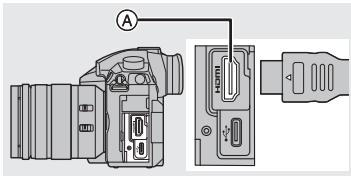
| Имe*2 |
| Бpoи habднite, ИЗМинали OT Datata Na Заминаванeto*3 |
| Вьзрас*2 |
| Локаця*3 |
| Текуши datа и час/Дecstион�ая за пьтуваNETo*3. |
| Индана за ekсponацята (Ekсно-meТьр) |
| Растаяни на phokycиране |
| Стълково варно (Step zoom) |
| Запис с подочаатване на времeto |
4
| 30ha Na abTofokycs (C34) | |
| + | Lel Na tockoBo Mepene |
| + | LentpaIen Mapkep |
| 102 | Camochimauka |
| HnBO Na MinkpofoHa | |
| LMT OFF | OgranuHHTeN MinkpofoH (n3Kn.) |
| TC 00:00:00:00 | Taim-KoD (C58) |
| XLR 96kHz/24bit | XLR nactrojka (C70) |
| Tnx peJxIM (C79) | |
| BbHSeH MinkpofoH (C69) | |
| AEL | ФИСИРане на ekCNoHaцЯТa (C37) |
| PexKIM Ha MepeHc (C79) | |
| P | KopeKZIIa Na npOrpamTa (C21) |
| 3.5 | БлeHda (C16) |
| BKT 3.5 | КLIN Na bSHeHdTa (C49) |
| 60 | СkopocT Na 3atBopa (C16) |
| BKT 2±0 | КOMpeHcaZIIa Na ekCNoHaцЯТa (C37) |
| Кlin Na ekCNoHaцяТa (C49) | |
| ЯPkocT (C31) | |
| АсnteHT za рБчHa ekCNoHaця | |
| 200 | ISO CBeTlOuYbCTBVtTeHIOCT (C38) |
5
| BKT AWB. | Клин на баланca на бялOTO, Клин на саланca на сялOTO (LüBeToba TempepaTypa) (C50) |
| Фина настр. саланс на сялOTO | |
| AWBc | Баланс на сялOTO (C39) |
| □ | LьгТ (C31) |
| 98 | Бpoи на заимсанITE симмки |
| r20 | Мakсимален вьз金融机构 Бpoи на постедователпite симмки |
| 8m30s | Остацuto врeme за запис*1 |
| → | Шафетен заимс (C83) |
| ← | Рezервен заимс (C83) |
| ← | Разнpreneдени заимс (C83) |
6
| Операши с дожесвае | |
| Варно с дожесвае | |
| Симане с дожесвае (C25) | |
| Функшия Touch AE (C25) | |
| Пик на дожуca | |
| Fn7 | Функшионален 6утон (C28) |
| (C60) | Ц breast (C31) |
| Коюрл на раздокусанeto (C31) | |
| Ярков (C31) | |
| Тил на раздокусанeto ([Miniature Effect]) | |
| Функшия One point colour | |
| Советлиен Источник | |
| Насторьание на[eфekt] Вьрху образа (фильър) | |
| Вл.Изкл.[eфekt ] b/у образа | |
| Ефekt ] b/у образа (фильър) | |
| Бленьда (C16) | |
| Скорост на за Тьога (C16) | |
| ISO [ISO чьвостытелноct (C38) | |
| Ниво на міnkрòфona | |
- Използвайте оригинална батерия Panasonic. Ако това съобщение се появи, когато използвате оригинална батерия Panasonic, се обърнете към сервиза на Panasonic. Ако контактите на батерията са замърсени, почистете ги.
Препоръчваме Ви да използвате софтуера “PHOTOfunSTUDIO” (C103) за запис на снимки от PC върху картата.
- Настройката за [Playback Mode] за възпроизвеждане? →Променете настройката на [Normal Play].
- Видеозаписи, записани при друга настройка на [System Frequency], не се възпроизвеждат. (C82) → Върнете настройката на [System Frequency], която е използвана при записа.
Не можете да осъществите Wi-Fi връзка.
Радиовръзката прекъсва.
Безжичната точка за достъп не се изобразява.
Обсъждане на използване на Wi-Fi връзка
- Използвайте в комуникационния обхват на свързаното устройство. - Има ли друго устройство, например микровълнова фурна, безжичен телефон и др., което ползва 2.4 GHz обхват?
→Радиовълните от апарата и другото устройство могат да си пречат взаимно. Отдалечете апарата от другото устройство.
- Ако индикаторите за батерията мигат в червено, връзката може да не се осъществи или да е със смущения.
(Изписва съобщение, като [Communication error])
- Ако поставите фотоапарата върху метална маса, лавица, настилка и др., радиовълните може да са със смущения и връзката може да не се осъществи. Преместете фотоапарата далече от метални повърхности.
За безжичната точка за достъп
- Проверете дали безжичната точка за достъп е в работно състояние. - Проверете състоянието на радиовръзката на безжичната точка за достъп.
→Поставете фотоапарата на безопасната точка за достъп. →Проверете местоположението на безопасната точка за достъп.
Безопасната точка за достъп може да не се изобразява, при наличие на радиовръзка, ако нейните настройки са неправилни.
→Изключете и включете отново безопасната точка за достъп. →Проверете настройките на безопасната точка за достъп. →Ако мрежовото SSID на безопасната точка за достъп не е настроено за радиовръзка, безопасната точка за достъп трябва да бъде открита. Въведете и настройте мрежовото SSID на безопасната точка за достъп.
Имате проблем със свързването към PC с Windows 8, тъй като потребителското име и паролата не се разпознават.
В зависимост от версията на ОС, като при Windows 8 например, има два типа потребителски профили: локален профил и профил в Microsoft. →Използвайте потребителското име и паролата за локалния профил.
Wi-Fi връзката не се разпознава от PC. Фотоапаратът не може да се свърже с PC чрез Wi-Fi връзка.
- По подразбиране, Wi-Fi връзката използва "WORKGROUP" като име на работната група. Ако името на работната група е било сменено, то няма да бъде разпознато.
Променете името на работната група от [PC Connection] в менюто [Wi-Fi Setup], така че да отговаря на вашия PC.
- Моля, проверете дали са въведени правилно потребителското име и паролата.
- Ако системното време на Mac или Windows PC значително се различава от часовника на
- фотоапарата, фотоапаратът трябва да се свърже с Mac или Windows PC при включване на ОС.
→Моля, проверете настройката на часовника, световното време и часовата зона на фотоапарата [Clock Set] и [World Time], и настройките на Mac или Windows PC. Ако настройките се различават, изправете ги.
Предаването на изображение към уеб услуга отнема много време.
Предаването на изображение прекъсва. Някои изображения не се изпращат.
- Размерът на изображението не е ли твърде голям?
→Намерете размера на изображението с [Size] и го изпратете. →Разделете видеозаписа с [Video Divide] и го изпратете.
- Изпращането може да отнеме време, ако безжичната точка за достъп е отдалечена. →Приближете се до безжичната точка за достъп. -Файловете, които можете да изпращате, са различни в зависимост от услугата.
От обектива се чува звук.
Този звук е от местенето на лещите на обектива и от строенето на диафрагмата при включване и изключване на фотоапарата. Това е нормално и не е повреда. - При промяна на яркостта, поради преместване на фотоапарата или например, обективът може да издаде звук и картината на дисплея да се промени поради автоматичната настройка на блендата. Това е нормално и не е повреда.
Фотоапаратът става топъл.
- Повърхността на фотоапарата и задната страна на монитора могат да се нагреят при употреба. Това е нормално и не се отразява на качеството на снимките.
Часовникът се рестартира.
- Ако не използвате фотоапарата дълго време, часовникът може да се рестартира. →Ако се появи съобщение [Please set the clock], настройте часовника. (C14)
Спецификации
Спецификациите могат да бъдат променени без предупреждение.
Тяло на цифровия фотоапарат (DC-GH5):
Информация за вашата таблица
| [URL display] | Показва URL зараза на уеб сайта на монитора на Фотоанарета. |
| [QR Code display] | Показва QR кoda на монитора на Фотоанарета. |
- За да разгледате или принтирате "Инструкцията за употреба Разширени функции (PDF формат), ви е необходим Adobe Reader.
Можете да изтеглите и инсталирате версията на Adobe Reader, която е подходяща за вашата операционна система, от следния уеб сайт (към Февруари 2017):

- БАЗОВА ИНСТРУКЦИЯ ЗА УПОТРЕБА
- ЗА ОБЕКТИВА
- КРАТКО СТАРТОВО РЪКОВОДСТВО
- ПОСТАВЯНЕ НА ПРЕЗАРКАТА
- СЕНЗОРЕН ЕКРАН (ОГЛЕДАЛНО ДОКОСВАНЕ)
- ДОКОСВАНЕ (TOUCH)
- ВЛАЧЕНЕ (DRAG)
- ЩИПАНЕ (PINCH) (УВЕЛИЧАВАНЕ/НАМАЛЯВАНЕ)
- СНИМАНЕ С ДОКОСВАНЕ
- РАБОТА С МЕНЮТО
- НАТИСНЕТЕ [MENU/SET]
- ИЗБОР НА РЕЖИМ НА ФОКУСИРАНЕ (AFS/AFF/AFC)
- НАСТРОЙВАНЕ НА ПЕРСОНАЛНИТЕ НАСТРОЙКИ ЗА АВТОФОКУС
- РЕЖИМ НА АВТОФОКУС
- ЗАДАВАНЕ НА ПОЗИЦИЯТА НА AF ЗОНАТА
- КОГАТО Е ИЗБРАНО [+]
- ЗАДАВАНЕ НА ПОЗИЦИЯТА НА AF ЗОНАТА С ДЖОЙСТИКА
- РЪЧНО ФОКУСИРАНЕ
- ФИКСИРАНЕ НА ФОКУСА И ЕКСПОНАЦИЯТА (AF/AE LOCK)
- НАСТРОЙВАНЕ НА СВЕТЛОЧУВСТВИТЕЛНОСТТА
- ИЗПОЛЗВАНЕ НА ИНТЕРВАЛЕН ЗАПИС / ПОКАДРОВА СИМУЛАЦИЯ
- АВТОМАТИЧНО СНИМАНЕ ПРЕЗ ОПРЕДЕЛЕН ИНТЕРВАЛ (TIME LAPSE SHOT)
- ЗА [MORE SETTINGS] (ОЩЕ НАСТРОЙКИ) (СНИМКА 2 НА C48)
- КЛИН НА ФОКУСА (FOCUS BRACKET)
- ЗАДАВАНЕ НА ФОКУСНОТО РАЗСТОЯНИЕ НА ОБЕКТИВА
- УВЕЛИЧАВАНЕ НА ТЕЛЕСКОПИЧНИЯ ЕФЕКТ
- УВЕЛИЧАВАНЕ НА ПРИБЛИЖАВАНЕТО НА СТЪПКИ
- ПЕРСОНАЛИЗИРАНЕ НА РАБОТНИЯ ПЛОТ ЗА АВТОФОКУС ПРИ ЗАПИС НА ВИДЕО ([AF CUSTOM SETTING(VIDEO)])
- ПРЕПОРЪЧИТЕЛЕН РЕЖИМ: PA PASM
- MENU → [MOTION PICTURE] → [AF CUSTOM SETTING(VIDEO)]
- ЗАДАВАНЕ НА НАЧАЛЕН ЧАС НА ЗАПИС НА ТАЙМ-КОД
- УСЛОВИЯ, ПРИ КОИТО ПРЕЗ HDMI ИЗХОДА СЕ ИЗВЕЖДА ТАЙМ-КОД
- ВЪЗПРОИЗВЕЖДАНЕ
- ЗАПИС НА ВИДЕО С УСКОРЕН ИЛИ ЗАБАВЕН КАДАНС ([VARIABLE FRAME RATE])
- ПЛАВНО ИЗМЕСТВАНЕ НА ФОКУСА ДО РЕГИСТРИРАНА ПОЗИЦИЯ ([FOCUS TRANSITION])
- ЗАПИС НА ВИДЕО С ПАНОРАМИРАНЕ ИЛИ ПРИБЛИЖАВАНЕ/ОТДАЛЕЧАВАНЕ (ЗУМИРАНЕ), БЕЗ ДА ДВИЖИТЕ ФОТОАПАРАТА ([4K LIVE CROPPING])
- ЗАДАЙТЕ НАЧАЛНИЯ КАДЪР НА ИЗРЯЗВАНЕ
- НАЧАЛЕН КАДЪР НА ИЗРЯЗВАНЕ
- ПОВТОРЕТЕ СТЪПКА 3, ЗА ДА ЗАДАДЕТЕ КРАЙНИЯ КАДЪР НА ИЗРЯЗВАНЕ
- ДВУПОСОЧЕН HDMI ИЗХОД
- [SILENT MODE] (ТИХ РЕЖИМ)
- РЕЖИМ НА ЗАПИС: PASM
- MENU → [REC] → [SILENT MODE]
- НАСТРОЙКИ: [ON] (ВКЛЮЧЕН)/[OFF] (ИЗКЛЮЧЕН)
- [SHUTTER TYPE] (ТИП НА ЗАТВОРА)
- ПРЕДУПРЕЖДЕНИЕ: РААЗМ
- MENU → [REC] → [SHUTTER TYPE]
- [DOUBLE SLOT FUNCTION] (ФУНКЦИИ ЗА ДВОЕН СЛОТ)
- → [SETUP] → [DOUBLE SLOT FUNCTION]
- ЗАБЕЛЕЖКИ ОТНОСНО ФУНКЦИЯТА RELAY REC. (РЕЛЕЕН ЗАПИС)
- ЗАБЕЛЕЖКИ ОТНОСНО ФУНКЦИЯТА BACKUP REC. (РЕЗЕРВЕН ЗАПИС)
- [SAVE/RESTORE CAMERA SETTING] (ЗАПАМЕТЯВАНЕ/ВЪЗСТАНОВЯВАНЕ НА НАСТРОЙКИ)
- → [SETUP]→ [SAVE / RESTORE CAMERA SETTING]
- [MY MENU SETTING] (НАСТРОЙКИ НА ПЕРСОНАЛИЗИРАНО МЕНЮ)
- MENU → [MY MENU] → [MY MENU SETTING]
- [RAW PROCESSING] (ОБРАБОТКА НА RAW ИЗОБРАЖЕНИЯ)
- MENU → [PLAYBACK] → [RAW PROCESSING]
- ИЗПРАЩАНЕ НА ИЗОБРАЖЕНИЯ ПО ВРЕМЕ НА ЗАПИС ([SEND IMAGES WHILE RECORDING])
- ИЗПРАЩАНЕ НА ИЗОБРАЖЕНИЯ ОТ ФОТОАПАРАТА ([SEND IMAGES STORED IN THE CAMERA])
- ВЪЗПРОИЗВЕЖДАНЕ НА ТВ ЕКРАН
- СВЪРЖЕТЕ ФОТОАПАРАТА И ТЕЛЕВИЗОРА
- НЕ МОЖЕТЕ ДА ОСЪЩЕСТВИТЕ WI-FI ВРЪЗКА
- РАДИОВРЪЗКАТА ПРЕКЪСВА
- БЕЗЖИЧНАТА ТОЧКА ЗА ДОСТЪП НЕ СЕ ИЗОБРАЗЯВА
- ОБСЪЖДАНЕ НА ИЗПОЛЗВАНЕ НА WI-FI ВРЪЗКА
- ЗА БЕЗЖИЧНАТА ТОЧКА ЗА ДОСТЪП
- ОТ ОБЕКТИВА СЕ ЧУВА ЗВУК
- ФОТОАПАРАТЪТ СТАВА ТОПЪЛ
- ЧАСОВНИКЪТ СЕ РЕСТАРТИРА
- СПЕЦИФИКАЦИИ
- ТЯЛО НА ЦИФРОВИЯ ФОТОАПАРАТ (DC-GH5)
Марка : PANASONIC
Модел : LUMIX DC-GX9K
Категория : фотоапарат