
KP-41S4R - прожектор SONY - Безплатно ръководство за потребителя
Намерете безплатно ръководството на устройството KP-41S4R SONY в PDF формат.
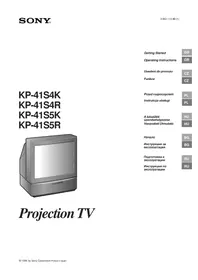


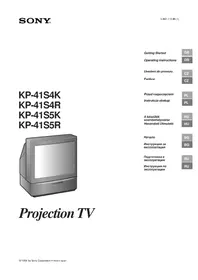
| Тип продукт | Видеопроектор |
| Марка | Sony |
| Модел | KP-41S4R |
| Технология | ЕЛТ (CRT) |
| Диагонал на екрана | 41 инч (104 см) |
| Съотношение на страните | 4:3 |
| Разделителна способност | 800 x 600 пиксела (SVGA) |
| Яркост | 700 лумена |
| Контраст | 200:1 |
| Тегло | 45 кг |
| Размери (Ш x В x Д) | 1050 x 1100 x 600 мм |
| Консумирана мощност | 250 W |
| Напрежение на захранване | 220-240 V, 50/60 Hz |
| Входни конектори | Композитно видео (RCA), S-Video, RGB (SCART), аудио (RCA) |
| Изходни конектори | Аудио (слушалки) |
| Вградени тонколони | Да, 2 x 10 W |
| Тунер | Аналогов (PAL/SECAM/NTSC) |
| Комплект | Дистанционно управление, ръководство за потребителя |
| Характеристики | Система за цифрово съвместяване на лъчите (Digital Convergence), филтър за фино почистване, режим «Телетекст» |
| Цвят на корпуса | Черен |
Често задавани въпроси - KP-41S4R SONY
Въпроси на потребители за KP-41S4R SONY
0 въпрос за това устройство. Отговорете на тези, които знаете, или задайте свой въпрос.
Задайте нов въпрос за това устройство
Изтеглете инструкциите за вашия прожектор в PDF формат безплатно! Намерете ръководството си KP-41S4R - SONY и вземете отново електронното си устройство в ръце. На тази страница са публикувани всички документи, необходими за използването на вашето устройство. KP-41S4R на марката SONY.
РЪКОВОДСТВО ЗА ПОТРЕБИТЕЛЯ KP-41S4R SONY
Инструкции за експлоатация
Български
(KP-41S4R, KP-41S5R)

За да предотвратите пожар или токов удар, не излагайте апарата на въздействието на дъжд или влага.
Във вътрешността на апарата има опасно високи електрически напрежения. Не отваряйте кутията. За сервизно обслужване се обръщайте само към квалифициран технически персонал.
Всички телевизионни приемници работят с изключително високи напрежения. За да предотвратите пожар или токов удар, следвайте правилата за безопасност, дадени по-долу. В интерес на вашата безопасност, обръщайте се за сервизно обслужване само към квалифициран технически персонал.
- Не излагайте телевизионния приемник на въздействието на влага и дъжд.
- Не сваляйте задния капак на апарата.
- Не пускайте телевизионния приемник да работи с друго напрежение освен с 220-240 V променлив ток.
- Не пускайте телевизионния приемник да работи, ако в него попаднат твърд предмет или течност - незабавно го занесете за проверка.
- Не оставяйте приемника включен, ако няма да го използвате в продължение на няколко дни.
- Не дърпайте захранващия кабел, когато искате да изключите телевизионния приемник. Дърпайте за щепсела.
- Не поставяйте нищо върху капака на лицевия панел, когато е отворен.
Важна информация
Моля, прочетете следната информация как да работите и да поддържате телевизионния приемник, за да постигнете оптимално качество на картината.
Качество на картината
- Влиянието на земното притегляне може да предизвика лоша сходимост на цветовете (червеният, зеленият и синият сигнали не се припокриват правилно). Коригирайте чрез настройка на конвергенцията (страница 105).
- Избягвайте да докосвате с ръка екрана и внимавайте да не одраскате повърхността му с твърди предмети.
- Показването на замръзнала картина за дълъг период от време, при работа с видео игра или персонален компютър, или гледане на програма в 16:9 може да повреди кинескопа. За да избегнете това, поддържайте нисък контраст на картината.
Осветяване
За да получите ясна картина, не излагайте екрана на директна слънчева светлина. Ако е възможно, използвайте точково осветление, насочено от тавана надолу.
Инсталиране
- За да избегнете прегряване на приемника, не запушвайте отворите за охлаждане.
- Не инсталирайте телевизионния приемник върху горещи или влажни повърхности, или на място, което е изложено на директна слънчева светлина, на повишено замърсяване или на механични вибрации.
- След преместване на телевизионния приемник направо от студено на топло място, или когато се промени рязко температурата на стаята, възможно е картината да се замъгли или на места по нея цветовете да са лоши. Това се дължи на влагата, която се кондензира по огледалата и лещите вътре в телевизионния приемник. Оставете влагата да се изпари, преди да включите телевизионния приемник.
Поддържане
- Съхранете оригиналния кашон и материалите за опаковане, за да ги използвате, ако някога трябва да транспортирате Вашия телевизионен приемник. За максимална защита, опаковайте отново телевизионния приемник по същия начин, както е бил фабрично опакован.
- За да поддържате кутията сякаш е съвсем нова, почиствайте я периодично с мека кърпа. Трудни за почистване петна могат да бъдат почистени с мека кърпа, напоена със слаб почистващ разтвор. Никога не използвайте силни разтворители като разредител или бензин, както и абразивни почистващи материали, тъй като те могат да повредят кутията. Като предпазна мярка, изключете щепсела на телевизионния приемник от ел. мрежа, преди да го почистите.
- Ако след дълъг период на употреба на телевизионния приемник картината стане тъмна, може би е необходимо да се почисти отвътре телевизионния приемник. За тази цел, консултирайте се с квалифициран технически персонал от сервиза.
Почистване на екрана
- За да почистите прахта от екрана, изключете щепсела от ел. мрежа и навлажнете внимателно с мека кърпа, която е леко напоена с вода или със слаб почистващ разтвор, като извършвате само вертикални движения с ръката. След това подсушете със суха и мека кърпа. Никога не използвайте разтворители или разредители за почистването.
- За да почистите екрана, използвайте мека кърпа, навлажнена с лека почистваща течност или с Boga. Не използвайте тъкани с грапава повърхност, алкални препарати, почистващи прахове или разтворители като алкохол или бензин за почистване.
- Не търкайте, не докосвайте, не удряйте екрана с остри предмети като писалки и отверки. Подобни действия биха повредили повърхността на екрана.
Ръчна фина настройка 107
Сортиране на програмните номера 107
Прескачане на програмни номера 108
Присвояване на име на телевизионната станция 108
Използване на родителско заключване 109
Временна настройка на програма 109
Инструкции за експлоатация 110
Гледане на телевизионна програма 110
Включване и изключване на телевизионния приемник 110
Избиране на телевизионни програми 110
Настройка на силата на звука 110
Работа с телевизионния приемник с помощта на бутоните на него 110
Функции за по-голямо удобство 111
Настройване и инсталиране на телевизионния приемник чрез
МЕНЮТО 112
Настройване на картината и звука 112
Използване на таймера за изключване 113
Телетекст 114
Функции за директен достъп.... 114
Свързване и работа с допълнително оборудване 116
Свързване на допълнително оборудване 116
Избиране на вход 117
Предварително задаване на имената на AV сигнали ..... 118
Проверка и избор на източниците на вход и изход с помощта на менюто .... 118
Дистанционно управление на друго оборудване от Sony .. 119
Оптимална област за гледане на телевизионния приемник .... 120
Отстраняване на неизправности 121
Технически характеристики 121
Начало
BG
Инструкции за експлоатация
BG
Общи сведения
В тази глава накратко са описани бутоните и уредите за управление на телевизионния приемник и на устройството за дистанционно управление. За повече информация, направете справка на страниците, дадени за всяко описание.
Лицева страна на телевизионния приемник
| Символ | Наименование | Справка на страница |
| ✿ | Бутон за заглушаване на звука | 111 |
| TV ⏻ | Бутон за режим на готовност на телевизионния приемник | 110 |
| ☐ | Бутон за включване на телевизионния приемник/избор на режим на телевизионния приемник | 110 |
| ☒ | Бутон за режим телетекст | 111 |
| ☒/ ☒ | Бутон за избор на вход/ | 111 |
| Телетекст: замразяване на подстраницата | 114 | |
| ☒/ ☒ | Телетекст: бутон за разкриване | 114 |
| 1,2,3,4,5,6,7,8,9 и 0 | Номерирани бутони | 110 |
| -/- | Бутон за въвеждане на двуцифрено число | 110 |
| C | Бутон за директно въвеждане на номера на канал | 106 |
| ☐+/- | Бутон за регулиране на силата на звука | 110 |
| PROGR +/- | Бутон за избор на програма | 110 |
| ☒☒ | Телетекст: Бутони за прелистване напред/назад | 114 |
| ● | Бутон за избор на режим на картината | 113 |
| ♪ | Бутон за режим на звука | 113 |
| ☒ | Бутон за показване на индикациите на екрана | 111 |
| ☒ | Бутон за показване на часовника | 111 |
| ☒ | Бутон за смяна на формата на екрана | 111 |
| ☒ | Телетекст: Бутон за предпочитани страници | 115 |
| Символ | Наименование | Справка на страница |
| MENU | Бутон за включване/изключване на менюто | Вижте по-долу |
 | Джойстик за избор от менюНатиснете, за да потвърдите (функция ОК) | Вижте по-долу |
Без функция за този апарат
За системата на менюто
Използвайте бутона за менюто и джойстика по следния начин.
1. Натиснете бутона MENU, за да включите или изключите менюто.

2. Използвайте джойстика както следва:
ЗЕЛЕН: прелистване напред
ЧЕРВЕН: намаляване/връщане към предишната позиция или към предишното меню. В случай, че не се показва меню: Преместете към червено, за да се покаже последният екран с меню.

ЖЪЛТ: увеличава/напредва към следващата позиция
Джойстик: Натискането става, когато е в средно положение, за да потвърдите своя избор или да запаметите.
Действащите функции за джойстика се показват на екрана.
![graph TD A["Step 1"] --> B["Step 2"] B --> C["Step 3"]](/content/2026/05/1105363/images/ae73086fe005d9252f98afd9775f7e7601f93661166f11c57eadb28012036cc6.jpg)
Стъпка 1 Подготовка

След като сте извадили всичко от кашона, проверете дали са налице следните принадлежности:
2 Поставете батериите в устройството за дистанционно управление

Свалете капака. Проверете дали полюсите са правилно обърнати.
Забележка: Винаги помнете, че трябва да изхвърлите използваните батерии така, че да не се замърсява околната среда.
③ Свържете антената

Вмъкнете буксата по стандарт IEC на края на коаксиалния кабел със съпротивление 75 ома (не се доставя) в куплунга 1Г на задната страна на телевизионния приемник.
Стъпка 2 Настройване на телевизионни програми

1 Избор на езика за менютата

С помощта на тази функция Вие избирате езика за екраните на менютата.
1 Натиснете бутона за електрозахранването ①, разположен на телевизионния приемник. В случай, че свети индикаторът за готовност ② на телевизионния приемник, натиснете □ или номериран бутон от дистанционното управление. 2 Натиснете бутона MENU на дистанционното управление. Появява се менюто LANGUAGE. 3 Преместете джойстика към синьо или зелено, за да изберете езика. Натиснете джойстика, за да потвърдите избора си. 4 Натиснете бутона MENU, за да се върнете към нормалната телевизионна картина.

Можете да подредите програмите така, че да се появяват на екрана в желан от Вас ред. За подробности, вижте "Сортиране на програмните номера" на стр. 107.
• За да спрете
автоматичната настройка на програмите, натиснете бутона MENU на устройството за дистанционно управление.

Автоматична предварителна настройка на каналите
С тази функция телевизорът може автоматично да търси и запази до 100 различни номера на канали. Ако предпочитате ръчната предварителна настройка, вижте "Ръчна предварителна настройка" на стр. 106.
1 Натиснете бутона за захранването на телевизора. В случай, че свети индикаторът за готовност ⏻, натиснете □ или номериран бутон от дистанционното управление. 2 Натиснете и задръжте бутона на телевизора, докато автоматичното меню се изведе на екрана и започне търсенето. След като всички възможни канали са запазени, се показва обичайната телевизионна картина.
1 Натиснете бутона MENU. 2 Преместете джойстика към синьо или зелено, за да изберете символа на екрана с менюто, след това преместете към жълто. 3 Преместете към синьо или зелено, за да изберете "Автоматично захващане". 4 Преместете към жълто и задръжте, докато се появи менюто за автоматична настройка и търсенето започне. След като всички възможни канали са настроени, се показва нормалната телевизионна картина.


Стъпка 3 Настройка на цвета


- когато не е включен сигнал.
- когато включеният сигнал е слаб.
- когато екранът е изложен на директна слънчева светлина.
- когато гледате телетекст. • когато гледате програми в режим 16:9.
Събиране на червени, зелени и сини линии
1 Натиснете бутона. 2 Функцията Auto Convergence работи около 30 секунди.
Когато функцията Auto Convergence не работи правилно, настройте
цветовете, като използвате "сходимост" от меню "НАСТРОЙКА".
1 Натиснете MENU. 2 Преместете джойстика към синьо или зелено, за да изберете символ 📄, след това придвижете към жълто. Появява се менюто "НАСТРОЙКА". 3 Преместете джойстика към синьо или зелено, за да изберете "сходимост", след това придвижете към жълто. Появява се менюто "СХОДИМОСТ". 4 Преместете джойстика към синьо или зелено, за да изберете "линията" (вертикални и хоризонтални линии в червено и синьо), която искате да настроите. Натиснете джойстика, за да потвърдите.
•• : червена вертикална линия (ляво/дясно настройване) 1/2 : червена хоризонтална линия (горно/долно настройване) ←→ : синя вертикална линия (ляво/дясно настройване) ‡ : синя хоризонтална линия (горно/долно настройване) Линията за настройка е избрана.
5 Преместете джойстика към синьо или зелено, за да съвпадне избраната линия със зелената линия в центъра. Натиснете джойстика, за да потвърдите. 6 Повторете стъпки от 4 до 5, за да настроите и другите линии, докато линиите се припокрият и образуват бял кръст. 7 Натиснете MENU, за да се върнете към нормална картина.
![graph TD A["+"] --> B["+"] style A fill:#ccc,stroke:#333 style B fill:#ccc,stroke:#333](/content/2026/05/1105363/images/58ed62820419fb0057588430ef9dd00fd48bae370687a22353010805f7eed74c.jpg)


Допълнителни функции за предварителна настройка

Ръчна предварителна настройка на канали
С помощта на тази функция можете да извършите предварителна настройка на канали един по един на различни места. Удобно е също така да отделите програмни номера за вход от видеоизточници.
1. Натиснете бутона MENU. 2. Преместете джойстика към синьо или зелено, за да изберете символа на екрана с менюто. Преместете към жълто, за да потвърдите избора. 3. Преместете джойстика към синьо или зелено, за да изберете "Ръчно избиране на програма". Преместете към жълто, за да потвърдите избора. 4. Преместете джойстика към синьо или зелено, за да изберете програмен номер (ПРОГР), до който искате да извършите предварителна настройка на канала. Преместете към жълто, за да потвърдите. 5. Преместете към синьо или зелено, за да изберете система на телевизионно излъчване (СИСТ) (В/Г за Западноевропейските страни, D/K за Източноевропейски страни, L за Франция) или вход от видеоизточник (AV1, AV2, AV3, YC2, YC3, RGB). Преместете към жълто, за да потвърдите. 6. Преместете към синьо или зелено, за да изберете "С" (за наземни канали) или "S" (за кабелни канали). Преместете към жълто, за да потвърдите.
Съществуват два начина за ръчна предварителна настройка на канали:
a) Ако знаете номера на канала, използвайте метод "Директно въвеждане". б) Ако не знаете номера на канала, използвайте метод "Търсене". 7 а) Директно въвеждане
Изберете първата цифра от КАНАЛ, след това втората цифра от КАНАЛ с цифровите бутони от устройството за дистанционно управление.
б) Търсене
Преместете джойстика към синьо или зелено за следващия възможен канал.
8. Ако искате да запазите канала, преминете към стъпка 9. Ако не, изберете нов канал, като използвате цифровите бутони на устройството за дистанционно управление или преместете джойстика към синьо или зелено, за да продължите търсенето. 9. Натиснете джойстика. 10. Повторете стъпки от 4 до 9, за да настроите и останалите канали. 11. Натиснете бутона MENU, за да възстановите нормалната телевизионна картина.


РЪЧНО ИЗБИРАНЕ НА ПРОГРАМА
Ръчна фина настройка
Автоматичната фина настройка (АФН) работи по принцип. Ако въпреки това картината е изкривена, можете ръчно да настроите фино телевизора, за да получите по-добра картина.
1. Натиснете бутона MENU. 2. Преместете джойстика към синьо или зелено, за да изберете символа на екрана на менюто, и след това преместете към жълто. 3. Преместете джойстика към синьо или зелено, за да изберете "Ръчно избиране на програма", и след това преместете към жълто. 4. Преместете към синьо или зелено, за да изберете номера на програмата, съответстващ на канала, който искате да настроите ръчно. 5. Преместете неколкократно към жълто, докато позицията на АФН си смени цвета. 6. Преместете към синьо или зелено, за фина настройка на честотата на канала от -15 до +15. 7. Натиснете джойстика. 8. Повторете стъпки от 4 до 7, за да настроите ръчно други канали. 9. Натиснете бутона MENU, за да възстановите нормалната телевизионна картина.

ПРЕПОДРЕЖДАНЕ НА ПРОГРАМИТЕ
Сортиране на програмните номера
Тази функция Ви дава възможност да сортирате програмните номера в предпочитан ред.
1. Натиснете бутона MENU. 2. Преместете джойстика към синьо или зелено, за да изберете символа на екрана с менюто. Преместете джойстика към жълто, за да потвърдите. 3. Преместете към синьо или зелено, за да изберете "Преподреждане на програмите". Преместете към жълто, за да потвърдите. 4. Преместете към синьо или зелено, за да изберете програмния номер на канала, който искате да смените. Натиснете джойстика, за да потвърдите. 5. Преместете джойстика към синьо или зелено, за да изберете новото място на програмата. Натиснете джойстика, за да потвърдите. Сега вече избраният канал е променил своето място. 6. Повторете стъпки 4 и 5, за да сортирате други програмни номера. 7. Натиснете бутона MENU, за да се върнете към нормалната телевизионна картина.


РЪЧНО ИЗБИРАНЕ НА ПРОГРАМА
Прескачане на програмни номера
Тази функция Ви дава възможност да прескочите неизползвани програмни номера, когато ги избирате с помощта на бутоните PROGR +/-. С помощта на номерираните бутони обаче, Вие все още имате възможност да изберете прескочените програмни номера.
1. Натиснете бутона MENU. 2. Преместете джойстика към синьо или зелено, за да изберете символа 📄 менюто на екрана. Преместете към жълто, за да потвърдите. 3. Преместете към синьо или зелено, за да изберете "Ръчно избиране на програма". Преместете към жълто, за да потвърдите. 4. Преместете към синьо или зелено, за да изберете програмния номер, който желаете да прескочите. Преместете към жълто, за да потвърдите. 5. Преместете към синьо или зелено, за да изберете “---” в полето СИСТ (система). Преместете джойстика, за да потвърдите. 6. Повторете стъпки 4 и 5, за да прескочите и други програми. 7. Натиснете бутона MENU, за да възстановите нормалната телевизионна картина.

РЪЧНО ИЗБИРАНЕ НА ПРОГРАМА
Присвояване на име на телевизионната станция
Обикновено на каналите автоматично се присвоява име по време на предварителната настройка. Вие обаче можете самостоятелно да наименовате даден канал или източник на видео сигнал, като използвате до пет букви.
1. Натиснете бутона MENU. 2. Преместете джойстика към синьо или зелено, за да изберете символа с менюто. Преместете към жълто, за да потвърдите. 3. Преместете към синьо или зелено, за да изберете "Ръчно избиране на програма". Преместете към жълто, за да потвърдите. 4. Преместете към синьо или зелено, за да изберете мястото на програмата, която искате да наименовате. Премествайте последователно към жълто, докато се освети първият елемент от полето ИМЕ. 5. Преместете към синьо или зелено, за да изберете буква или номер (изберете “-” за интервал). Преместете към жълто, за да потвърдите. Изберете по същия начин и другите четири знака. 6. След избор на всички знаци, натиснете джойстика. 7. Повтаряйте стъпки от 4 до 6, за да наименовате други канали или видео източници. 8. Натиснете бутона MENU, за да възстановите нормалната телевизионна картина.

ЗАБРАНЕНИ ПРОГРАМИ ЗА ДЕЦА
Ако се опитвате да изберете програма, която е била блокирана,
символът се появява на празен екран.
За да премахнете блокировката:
Изберете канала, за
който искате да премахнете
заключването и го
"отключете" от менюто
"РОДИТЕЛСКО
ЗАКЛЮЧВАНЕ".
Натиснете джойстика.
Символът 🔒 изчезва.

Забележка:
След временно
настройване на
канала, не можете да
влезете в режим за
ръчно настройване. За
да запаметите канала,
сменете програмата и
изберете "Ръчно
настройване на
канали" на страница
106.
Използване на родителско заключване
Тази функция Ви дава възможност да забраните гледането от деца на нежелани програми.
1 Натиснете бутона MENU. 2 Преместете джойстика към синьо или зелено, за да изберете символа 🚫 екрана с менюто. Преместете към жълто, за да потвърдите. 3 Преместете към зелено или синьо, за да изберете "Забранени програми за деца". Преместете към жълто, за да потвърдите. 4 Преместете към зелено или синьо, за да изберете канала, който искате да блокирате. Натиснете джойстика, за да потвърдите. Преди мястото на програмата се появява символа 🚗а да покаже, че в момента този канал е блокиран. 5 Повтаряйте стъпка 4, за да блокирате и други канали. 6 Натиснете бутона MENU, за да възстановите нормалната телевизионна картина.
Временна настройка на програма
Можете да настроите приемника за гледане на дадена програма временно, дори когато тя не е била предварително настроена.
1 Натиснете бутона С на устройството за дистанционно управление. За кабелни програми, натиснете С два пъти. На екрана се появява индикацията "С" (или "S" за кабелни програми). 2 Въведете двуцифрения номер на програмата, като използувате номерираните бутони (например за програма 4, първо въведете "0" и след това "4"). Програмата се появява на екрана. Тази програма обаче няма да бъде запаметена.


Гледане на телевизионна програма

Ако на екрана не се
появява никаква
картина след като сте
натиснали бутона ① на
телевизионния
приемник и ако
индикаторът за
състояние на готовност
свети, то
телевизионният
приемник е в режим на
ГОТОВНОСТ.
Натиснете бутона □ или
един от номерираните
бутони, за да включите
приемника.
В тази глава се обясняват основните функции, които ще използвате, докато гледате телевизионни програми. Повечето действия се извършват с помощта на дистанционното управление.
Включване и изключване на телевизионния приемник
Включване
Натиснете бутона ① на телевизионния приемник.
Временно изключване
Натиснете бутона ⏻ на устройството за дистанционно управление. Телевизионният приемник влиза в режим на готовност и индикаторът за готовност на лицевата страна на телевизионния приемник светва с червена светлина.
За да включите отново
Натиснете бутона □, PROGR +/- или един от номерираните бутони на устройството за дистанционно управление.
Пълно изключване
Натиснете бутона ① на телевизионния приемник.
За да пестите електроенергия, препоръчваме ви напълно да изключите телевизионния приемник, когато той не е в употреба.
Избиране на телевизионни програми
Използвайте бутоните PROGR +/- или номерираните бутони.
Настройка на силата на звука
Работа с телевизионния приемник чрез бутоните на самия приемник
За да изберете номер на програма, натиснете бутоните PROGR +/-
За да регулирате силата на звука, натиснете бутоните △ +/-
За да изберете видео вход за сигнала на картината, натиснете бутона →.

Подробности за работа с телетекст ще намерите на стр. 114.
Подробности за работа с картина от видео вход ще намерите на стр. 117.

2 За работа с телетекст въведете трицифрено число за номера на страницата чрез номерираните бутони, за да изберете дадена страница. За по-бърза работа, преместете джойстика към цвета, който отговаря на цветно кодираното меню. И при двата режима на работа с телетекст, натиснете бутон (PAGE +) за следващата страница или бутон (PAGE –) за предишната страница.
3 За да се върнете към нормална телевизионна картина, натиснете бутон □.
Гледане на картина от видео вход
1 Натискайте бутона → последователно, докато желаният видео вход се появи.
2 За да се върнете обратно към телевизионна картина, натиснете бутона □.
Функции за по-голямо удобство
Извеждане на индикациите на екрана
Натиснете бутона 13а, за да покажете индикациите. Натиснете повторно, за да изчезнат индикациите.
Заглушаване на звука
За да възстановите нормалния звук, натиснете бутона ✉.
Показване на часовника
Натиснете бутона Ⓗ. Тази функция е на разположение само когато се излъчва телетекст.
За да премахнете часовника от екрана, натиснете отново бутона 📄.
Показване на таблицата с програмите
Натиснете джойстика. Преместете джойстика към синьо или зелено, за да изберете програма, и след това натиснете джойстика, за да потвърдите. Таблицата с програмите ще се покаже отляво на телевизионния екран.
За да премахнете таблицата с програмите, натиснете MENU.
Смяна на екранния формат
За да гледате в режим 16:9, натиснете

Настройване и инсталиране на телевизионния приемник чрез менюто
НАСТРОЙКА НА КАРТИНАТА
НАСТРОЙКА НА ЗВУКА

Забележки
• ТОНАЛНОСТ има само при системи NTSC.
Забележка относно LINE OUT
Нивото на звука, както и изходът при режим на двоен звук от куплунга ➕ на задната страна съответстват на настройките за двоен звук в слушалките.
Когато гледате картина от видео със стерео звук, можете да изберете Двоен звук, за да промените звука.
Настройване на картината и звука
Въпреки че картината и звукът са фабрично настроени, вие имате възможност да промените настройката според вашия собствен вкус. Можете също да изберете програми с текст на два езика, когато има такива, или да настроите звука за прослушване със слушалки.
1. Натиснете бутона MENU и изберете символа за управление на картината или ⌘ за управление на звука, след което натиснете OK. Преместете към жълто, за да потвърдите. Появява се менюто НАСТРОЙКА НА КАРТИНАТА или НАСТРОЙКА НА ЗВУКА. 2. Преместете към синьо или зелено, за да изберете желаната позиция. Преместете към жълто, за да потвърдите. Избраната позиция сменя цвета си. 3. Преместете към червено или жълто, за да настроите желаната позиция. Натиснете джойстика, за да потвърдите. За ефекта от всяко регулиране вижте таблицата по-долу. 4. Повторете стъпки 2 и 3, за да настроите и други характеристики. 5. Натиснете бутон MENU, за да се върнете към телевизионната картина.


Ефект от всяко регулиране
| НАСТРОЙКА НА КАРТИНАТА | Ефект |
| Режим на картината | Потребител ↔ Видео Игра ↔ Филм ↔ Спорт ↔ На ЖивоВ режим “Потребител” можете предварително да настроите яркостта, цветността, остротата и тоналността (само за NTSC сигнали) както следва:1 Преместете джойстика към синьо или зелено, за да избере-рете желания параметър и след това преместете към жълто.2 Преместете към жълто или червено, за да нагласите и след това натиснете джойстика.3 Преместете към червено, за да се върнете в менюто НАСТРОЙКА НА КАРТИНАТА. |
| Контраст | По-тъмно "По"светло"" |
| Нулиране | Връща фабричната настройка на картината |
| Формат | 4:3: Нормална16:9: с разширяване на екрана |
| НАСТРОЙКА НА ЗВУКА | Ефект |
| Режим на звука | Избор измежду различни звукови ефектиПотребител ↔ Рок ↔ Джаз ↔ Поп↑↑В режим “Потребител” можете предварително да настроите високите и ниските честоти, както следва:1 Преместете джойстика към синьо или зелено, за да изберете параметъра и след това преместете към жълто.2 Преместете към червено или жълто, за да нагласите и след това натиснете джойстика.3 Преместете към червено, за да се върнете в менюто НАСТРОЙКА НА ЗВУКА. |
| Баланс | Повече ляв "Повече"десен |
| Нулиране | Възстановява звука към фабрично зададените му нива. |
| Пространствен ефект | Изк: нормаленВкл: специални звукови ефекти |
| Стерео-ефект | A: канал 1 B: канал 2 Стерео Моно |
| Компенсация | Настройва нивото на звука за индивидуални програми.-12 «12»...... |
| ○ Сила на звука | По-силно По-слабо...... |
| ○ Стерео-ефект | A: канал 1 → B: канал 2Стерео → Моно |
| Високоговорител | Главен: звук от телевизионен приемникЦентрал.: Звук от външен усилвател |
Бърза смяна на режимите
Вие можете бързо да сменяте Режим на звука и Режим на картината, без да влизате в менюто "Настройка на звука" или "Настройка на картината".
1. Натиснете ☐ за картината или ♩ за звука. 2. Преместете джойстика към синьо или зелено, за да изберете желания параметър. 3. Натиснете 🚙️ или ⌘️ отново, за да възстановите нормалния телевизионен екран.
ЧАСОВНИК
За да изключите часовника
Изберете 'Изкл' при стъпка 3.
За да проверите
оставащото време
Натиснете бутон i+ .
За да се върнете към
нормална телевизионна картина
Натиснете бутона MENU.
Използване на таймера за изключване
Можете да изберете период от време, след който телевизионният приемник автоматично се превключва в режим на готовност.
1. Натиснете бутона MENU. 2. Преместете джойстика към синьо или зелено, за да изберете символа ⏻ от екрана с менюто.
Преместете към жълто, за да потвърдите.
3. Преместете към жълто. Преместете към червено или жълто, за да изберете времето.
Периодът от време (в минути) се изменя както следва:
4. След избиране на периода от време, натиснете джойстика, за да потвърдите.
Една минута преди телевизионният приемник да се превключи в режим на готовност, на екрана се появява съобщение.


Забележка
В Телетекста могат да се появят грешки, ако излъчваният сигнал е слаб.
Някои телевизионни станции излъчват по телевизионните канали и един вид информационна услуга, наречена Телетекст. Телетекст Ви дава възможност да приемате различна информация, групирана на дадени страници по всяко време, като например справки за времето или новини.
Функции за директен достъп
Включване и изключване на Телетекст
1 Изберете телевизионния канал, който носи телетекст информацията, която искате да прочетете. 2 Натиснете бутона ☑, за да включите телетекста. На екрана ще се появи страница от телетекста (обикновено страницата със съдържанието). В случай, че не се излъчва телетекст, на най-горния ред на страницата ще се покаже съобщение "Няма телетекст". 3 Използвайте номерираните бутони, за да въведете трицифреното число на номера на избраната страница. В случай, че сте направили грешка, въведете три произволни цифри. Веднага след това въведете правилния номер на страницата.
Достъп до следващата или предишната страница
Натиснете един от бутоните 📄 (PAGE +) или 🌐 (PAGE –). Появява се съответно следващата или предишната страница.
Наслагване на страница от Телетекст върху телевизионна програма
- Натиснете 📊 еднократно, за да извикате само телетекста.
- Натиснете 📋 два пъти, за да влезете в Смесен режим. Нормалната телевизионна картина и телетекста се появяват насложени.
- Натиснете бутона ☐, за да подновите нормалното приемане на Телетекст.
Предпазване на страница от телетекст от обновяване
• Натиснете бутона . На информационния ред се появява символът " - Натиснете пак, за да я освободите.
Разкриване на скрита информация (например при загадка)
Понякога страниците съдържат запечатана информация, като например отговори на загадка. Опцията за разкриване Ви дава възможност да отворите информацията. Натиснете ? Натиснете отново, за да анулирате.
Система за предпочитани страници
Вие можете да запомните до 4 предпочитани страници от всеки телетекст. По този начин ще имате бърз достъп до страниците, които често използвате.
Запомняне на страници
1 Използвайте цифровите бутони, за да изберете страницата, която искате да запомните. 2 Натиснете два пъти. Символите за цвят в долната част на екрана се осветяват. 3 Преместете джойстика към съответния цвят, за да запомните избраната страница. Страницата се запомня под този цвят. Повторете стъпки от 1 до 3 за другите три страници.
Изобразяване на предпочитаните страници
1 Натиснете .
2 Преместете джойстика към цвета, под който е запомнена желаната страница.
Уверете се, че сте натиснали , в противен случай работи Фастекст.
Използване на функцията Fastext
С помощта на Fastext, Вие можете да достигнете до страниците само с натискането на един бутон. Когато се излъчва Fastext, в дъното на екрана се появява меню с цветове. Цветовете на това меню съответстват на червеното, зеленото, жълтото и синьото положения на дистанционното управление.
Преместете джойстика към цвета, който кореспондира с цветово кодираното меню. След няколко секунди ще се покаже съответната страница.
Забележка
Работа с Fastext е възможна, само ако телевизионният предавател излъчва сигнал за Fastext.
Свързване и работа с допълнително оборудване
Свързване на допълнително оборудване
Вие имате възможност да свържете допълнително аудио-видео оборудване към телевизионния приемник като например видеокасетофон, видео компакт-дисково устройство и стерео уредба.
За да свържете видеокасетофон, като използвате буксата ТГ Свържете изхода за антена на видеокасетофона към буксата за антена ТГ на телевизионния приемник. Препоръчваме Ви да настроите видео сигнала на програма с номер '0'. Подробности ще намерите в "Ръчна предварителна настройка на програми" на стр. 106.
Ако картината или звукът имат смущения Преместете видеокасетофона по-далеч от телевизионния приемник.
Вход S/видео (Вход Y/C) Видеосигналите могат да се разделят на Y (по яркост) и С (по цветност) сигнали. Това разделяне на входните сигнали на Y и С сигнали предотвратява взаимното им влияние и води до повишаване на качеството на картината (особено по яркост). Телевизионният приемник е снабден с 3 жака за S входни видеосигнали, през които тези разделени сигнали могат да бъдат директно подадени.
При включване на видеокасетофон с моно звук Свържете само белия жак към телевизионния приемник и към видеокасетофона.
Забележка: Когато свързвате техниката с -∅3/-∅3/-∅3 към предния панел и -∅3/-∅3 към задния панел, изключете захранването.

| Допустими входни сигнали | Възможни изходни сигнали |
| 1 Нормален аудио/видео и RGB сигнал | Видео/аудио от телевизионен тунер |
| 2 Нормален аудио/видео и S-видео сигнал | Видео/аудио от избран източник |
| 3 Нормален аудио/видео и S-видео сигналНормален аудио/видео и S-видео сигнал | Няма изходен сигналВидео/Аудио от избрания източник ⚫2/ ⚫8 2 |
| 4 Няма входен сигнал | Аудио сигнал (променлив) |
| 5 Система централенОт менюто НАСТРОЙКА НА ЗВУКА настройте “Високоговорител” на “Централен” | Без изводи |
Избиране на вход посредством PROGR +/- или от номерираните бутони Вие можете да настроите предварително източниците за входен сигнал за програмите, така че да можете да ги избирате чрез PROGR +/- или с номерираните бутони. За подробности, виж "Ръчна предварителна настройка на програмите" на страница 106.

Избиране на вход
Тази секция обяснява как да се види входната видео картина, използвайки директен бутон.
Избор на вход
Натискайте последователно бутона → за да изберете източник за вход.
Символът на избрания източник за вход ще се появи на екрана.
За да се върнете към нормална телевизионна картина.
Натиснете бутона ☐.
Входни режими
| Символ | Входен сигнал |
| 1 | Аудио/видео вход през куплунга → 1 |
| Аудио/RGB вход през куплунга → 1 | |
| 2 | Аудио/видео вход през куплунга → 2/→ 2 |
| 2 | Аудио/S-видео вход през един от куплунзите → 2/→ 2 |
| 3 | Аудио/Видео вход чрез → 3 и → 3 към предния или задния панел → 3/→ 3 |
| 3 | S-видео вход през → 3 (4 пинов куплунг) на лицевата страна или задния панел → 3/→ 3 |

ИМЕНА НА ВХОДОВЕТЕ
Предварително задаване на имената на AV сигнали
Като използвате тази функция, Вие можете предварително да настроите желания източник за вход (например →∞ 1, RGB сигнали) в съответния вход на AV (AV 1 →∞). По този начин, ако е свързан видеомонитор, той автоматично ще се включи за RGB сигнал.
1 Натиснете бутона MENU. 2 Преместете джойстика към синьо или зелено, за да изберете символа от менюто на екрана. Преместете към жълто, за да потвърдите. 3 Преместете джойстика към синьо или зелено, за да изберете "Имена на входовете". Преместете джойстика към жълто. 4 Преместете към синьо или зелено, за да изберете желания вход. Преместете към жълто, за да потвърдите. 5 За да наименовате източник: Преместете към синьо или зелено, за да изберете първия знак (буква или цифра, "-" за интервал). Преместете към жълто, за да потвърдите. По същия начин изберете и другите четири знака. 6 След като сте избрали всички символи, натиснете джойстика. 7 Повторете стъпки 4 до 6, за да дадете имена на останалите входни сигнали. 8 Натиснете бутона MENU, за да възстановите нормалния телевизионен екран.


ВИДЕО ВРЪЗКИ
Проверка и избор на източниците на вход и изход с помощта на менюто
Вие можете да извикате менюто, за да видите кои източници на вход са избрани за телевизионния екран и кой източник за изход е избран. Можете също да ги изберете от менюто.
1 Натиснете бутона MENU. 2 Преместете джойстика към синьо или зелено, за да изберете символа 6-менюто на екрана. Преместете към жълто, за да потвърдите. На екрана се появява менюто ВКЛЮЧЕНО ВИДЕО. Можете да видите кой източник е избран за телевизионния приемник и кой за извод. В случай, че желаете да изберете входа и извода от това меню, преминете към следващата стъпка. 3 Преместете джойстика към синьо или зелено, за да изберете "ТВ екран" (входен източник за телевизионния екран), или "Извод" (източник за извод 2/→2 на 3/→3). Преместете към жълто, за да потвърдите. 4 Преместете към червено или жълто, за да изберете желания източник. Натиснете джойстика, за да запаметите. Преместете към синьо или зелено, за да изберете желания източник. Натиснете джойстика, за да запаметите. За подробности относно всеки един източник, вижте таблицата на страница 117. 5 Повторете стъпки от 3 до 4, за да изберете източника за други входове и изводи. 6 Натиснете бутона MENU, за да възстановите нормалната телевизионна картина.
![VIDEO ВРЪЗКИ ■ ТВ Екран [TV] ...... □ Изход [TV] ...... TV → TV](/content/2026/05/1105363/images/c5a60351556a6b3e8658283793c22ad52df93feec2c6708fc33cb85e39b70549.jpg)
Забележка:
Ако за изход изберете "AUTO", източникът на изходен сигнал автоматично става същия като желания входен източник.

Дистанционно управление на друго оборудване от Sony
Вие можете да използвате устройството за дистанционно управление, за да управлявате повечето от видеооборудванията на Sony, които са дистанционно управлявани като: видеокасетофони от система beta, 8 mm или VHS, както и устройства за възпроизвеждане на видеодискове.
Настройване на устройството за дистанционно управление към оборудването
1 Преместете превключвателя VTR 1/2/3 MDP в съответствие с вида на оборудването, което искате да управлявате:
VTR1: Beta VCR
VTR2: 8 mm VCR
VTR3: VHS VCR
MDP: Устройство за възпроизвеждане на видеодискове
2 Използвайте отбелязаните на фигурата бутони за работа с допълнителното оборудване. В случай, че Вашето видеооборудване е снабдено с COMMAND MODE превключвател, поставете последния в същото положение както превключвателя VTR 1/2/3 MDP на устройството за дистанционно управление на телевизионния приемник. Ако допълнителното оборудване няма съответната функция, съответствуващия на нея бутон на устройството за дистанционно управление няма да функционира.
При запис
Когато използвате бутона
● (за запис), обезателно
натискайте
едновременно този бутон
и бутона вдясно от него.
За Ваша информация
Оптимална област за гледане на телевизионния приемник
За да получите най-добро качество на картината, опитайте се да поставите телевизионния приемник така, че да можете да виждате екрана от областта, показана по-долу.
Хоризонтална равнина
Оптимално положение за гледане
Вертикална равнина
Оптимално положение за гледане
Отстраняване на неизправности
Предлагаме Ви няколко прости решения на някои проблеми, които могат да повлияят на качеството на звука и картината.
| Проблем | Решение |
| Няма картина (екранът е тъмен), няма звук | Включете кабела на телевизионния приемник в контакта.Натиснете бутона 1 на телевизионния приемник (ако индикаторът 1 свети, натиснете бутона □ или номер на програма на устройството с дистанционно управление).Проверете свързването на антената.Проверете дали избрания източник на видеосигнал е включен.Изключете телевизора за 3 или 4 секунди и отново го включете като използвате 1. |
| Лоша или липсваща картина (тъмен екран), но звукът е в ред | Натиснете бутона MENU, за да влезете в менюто РЕГУЛИРАНЕ НА КАРТИНАТА и извършете настройка на яркост, контраст и цвят. |
| Лошо качество на картината, когато гледате от източник на RGB видеосигнал | Натискайте последователно бутона 2, за да изберете 3. |
| Добра картина, но липсва звук | Натиснете бутона ▲+.Проверете дали усилвателя е избран в меню “НАСТРОЙКА НА ЗВУКА”.Ако на екрана е показан символът 4, натиснете бутона 5. |
| Няма цветове за цветни програми | Натиснете бутона MENU, за да влезете в менюто НАСТРОЙКА НА КАРТИНАТА, изберете Начална настройка и след това натиснете джойстика, за да потвърдите. |
| Устройството за дистанционно управление не функционира | Батериите са слаби. |
В случай, че не можете да решите проблемите си, обърнете се за сервизно обслужване на Вашия телевизионен приемник към квалифициран технически персонал. Никога не се опитвайте сами да отворите кутията.
Технически характеристики
| Система телевизия | B/G/H, D/K |
| Цветова система | PAL/SECAMNTSC 3.58/4.43 (Видео вход) |
| Обхват за канали | Вижте “Приемани канали ипоказването им на екрана” на края настраницата. |
| Проектни размери накартината | 41 инчаОколо 103 см. картина, измерена подиагонал |
| Изводи | |
| Задни | Клеми за вход на централниявисокоговорител, 2 клеми -> (L, R), аудио изводи - фоножакове -> 1, 21-пинов Euro присъединител(стандарт CENELEC)- входове за аудио и видео сигнали- входове за RGB- изводи на телевизионни аудио ивидео сигнали -> 2/ -> 2, 21-пинов Euroприсъединител- входове за аудио и видео сигнали- входове за S видео- изводи за аудио и видео сигнали(избираеми) -> 3/ -> 3, 21-пинов Euroприсъединител- входове за аудио и видео сигнали- входове за S видео- Изход за Аудио/Видео сигнал -> 2/ -> 2 |
| Предни | |
| Изход за звук | -> 3, S видео входове - 4-пинов DINстандарт -> 3, видео входове - фоно жакове -> 3 (L, R), аудио входове - фоножакове -> , жак за слушалки - стерео минижак |
| 2 · 30 W (музыкална мощност) | |
| Вход централен | 2 · 15 W (RMS) |
| високоговорител | 30 W (RMS) (използван като централен високоговорител) |
| Консумирана мощност | 145 W |
| Размери (Ш/В/Д) | |
| Тегло | 948 · 992 · 511 мм |
| Доставяни | 43 кг |
| принадлежности | Вижте стр. 102 |
| Други отличителни характеристики | Digital Comb Filter (висока разделителна способност)FASTEXT, TOPTextNICAM |
Фирмата си запазва правото да изменя конструкцията и техническите характеристики без предизвестие.
Приемани канали и показването им на екрана
| Приемани канали | Символи на екрана | |
| B/G/H | E2..12 21..69 | C02 C03 C04..C12C21..C69 |
| CABLE TV (1) | S1..41 | S01 S02..S41 |
| CABLE TV (2) | S01..S05 M1..M10U1..U10 | S42..S46 S01..S10S11..S20 |
| ITALY | A B C D E F G H H1H2 21..69 | C11..C69 |
| D/K | R01..R12 R21..R69 | C02..C12 C21..C69 |
| CABLE TV (1) | S01 S02..S41 | |
| CABLE TV (2) | S42 S43..S46 | |
| CABLE TV | B..Q, S21..41 | S02, S03..S17,S21..S41 |
ПРЕДУПРЕЖДЕНИЕ


- ВАЖНА ИНФОРМАЦИЯ
- КАЧЕСТВО НА КАРТИНАТА
- ОСВЕТЯВАНЕ
- ИНСТАЛИРАНЕ
- ПОДДЪРЖАНЕ
- ПОЧИСТВАНЕ НА ЕКРАНА
- ИНСТРУКЦИИ ЗА ЕКСПЛОАТАЦИЯ
- ОБЩИ СВЕДЕНИЯ
- БЕЗ ФУНКЦИЯ ЗА ТОЗИ АПАРАТ
- ЗА СИСТЕМАТА НА МЕНЮТО
- СТЪПКА 1 ПОДГОТОВКА
- ПОСТАВЕТЕ БАТЕРИИТЕ В УСТРОЙСТВОТО ЗА ДИСТАНЦИОННО УПРАВЛЕНИЕ
- ③ СВЪРЖЕТЕ АНТЕНАТА
- СТЪПКА 2 НАСТРОЙВАНЕ НА ТЕЛЕВИЗИОННИ ПРОГРАМИ
- ИЗБОР НА ЕЗИКА ЗА МЕНЮТАТА
- ЗА ДА СПРЕТЕ
- АВТОМАТИЧНА ПРЕДВАРИТЕЛНА НАСТРОЙКА НА КАНАЛИТЕ
- СТЪПКА 3 НАСТРОЙКА НА ЦВЕТА
- СЪБИРАНЕ НА ЧЕРВЕНИ, ЗЕЛЕНИ И СИНИ ЛИНИИ
- КОГАТО ФУНКЦИЯТА AUTO CONVERGENCE НЕ РАБОТИ ПРАВИЛНО, НАСТРОЙТЕ
- ДОПЪЛНИТЕЛНИ ФУНКЦИИ ЗА ПРЕДВАРИТЕЛНА НАСТРОЙКА
- РЪЧНА ПРЕДВАРИТЕЛНА НАСТРОЙКА НА КАНАЛИ
- РЪЧНО ИЗБИРАНЕ НА ПРОГРАМА
- РЪЧНА ФИНА НАСТРОЙКА
- ПРЕПОДРЕЖДАНЕ НА ПРОГРАМИТЕ
- СОРТИРАНЕ НА ПРОГРАМНИТЕ НОМЕРА
- ПРЕСКАЧАНЕ НА ПРОГРАМНИ НОМЕРА
- ПРИСВОЯВАНЕ НА ИМЕ НА ТЕЛЕВИЗИОННАТА СТАНЦИЯ
- ЗАБРАНЕНИ ПРОГРАМИ ЗА ДЕЦА
- ИЗПОЛЗВАНЕ НА РОДИТЕЛСКО ЗАКЛЮЧВАНЕ
- ВРЕМЕННА НАСТРОЙКА НА ПРОГРАМА
- ГЛЕДАНЕ НА ТЕЛЕВИЗИОННА ПРОГРАМА
- ВКЛЮЧВАНЕ И ИЗКЛЮЧВАНЕ НА ТЕЛЕВИЗИОННИЯ ПРИЕМНИК
- ВКЛЮЧВАНЕ
- ВРЕМЕННО ИЗКЛЮЧВАНЕ
- ЗА ДА ВКЛЮЧИТЕ ОТНОВО
- ПЪЛНО ИЗКЛЮЧВАНЕ
- ИЗБИРАНЕ НА ТЕЛЕВИЗИОННИ ПРОГРАМИ
- НАСТРОЙКА НА СИЛАТА НА ЗВУКА
- РАБОТА С ТЕЛЕВИЗИОННИЯ ПРИЕМНИК ЧРЕЗ БУТОНИТЕ НА САМИЯ ПРИЕМНИК
- ГЛЕДАНЕ НА КАРТИНА ОТ ВИДЕО ВХОД
- ФУНКЦИИ ЗА ПО-ГОЛЯМО УДОБСТВО
- ИЗВЕЖДАНЕ НА ИНДИКАЦИИТЕ НА ЕКРАНА
- ЗАГЛУШАВАНЕ НА ЗВУКА
- ПОКАЗВАНЕ НА ЧАСОВНИКА
- ПОКАЗВАНЕ НА ТАБЛИЦАТА С ПРОГРАМИТЕ
- СМЯНА НА ЕКРАННИЯ ФОРМАТ
- НАСТРОЙВАНЕ И ИНСТАЛИРАНЕ НА ТЕЛЕВИЗИОННИЯ ПРИЕМНИК ЧРЕЗ МЕНЮТО
- НАСТРОЙКА НА КАРТИНАТА
- НАСТРОЙКА НА ЗВУКА
- ЗАБЕЛЕЖКИ
- ЗАБЕЛЕЖКА ОТНОСНО LINE OUT
- НАСТРОЙВАНЕ НА КАРТИНАТА И ЗВУКА
- ЕФЕКТ ОТ ВСЯКО РЕГУЛИРАНЕ
- БЪРЗА СМЯНА НА РЕЖИМИТЕ
- ЧАСОВНИК
- ИЗПОЛЗВАНЕ НА ТАЙМЕРА ЗА ИЗКЛЮЧВАНЕ
- ЗАБЕЛЕЖКА
- ФУНКЦИИ ЗА ДИРЕКТЕН ДОСТЪП
- ВКЛЮЧВАНЕ И ИЗКЛЮЧВАНЕ НА ТЕЛЕТЕКСТ
- ДОСТЪП ДО СЛЕДВАЩАТА ИЛИ ПРЕДИШНАТА СТРАНИЦА
- НАСЛАГВАНЕ НА СТРАНИЦА ОТ ТЕЛЕТЕКСТ ВЪРХУ ТЕЛЕВИЗИОННА ПРОГРАМА
- ПРЕДПАЗВАНЕ НА СТРАНИЦА ОТ ТЕЛЕТЕКСТ ОТ ОБНОВЯВАНЕ
- РАЗКРИВАНЕ НА СКРИТА ИНФОРМАЦИЯ (НАПРИМЕР ПРИ ЗАГАДКА)
- СИСТЕМА ЗА ПРЕДПОЧИТАНИ СТРАНИЦИ
- ЗАПОМНЯНЕ НА СТРАНИЦИ
- ИЗОБРАЗЯВАНЕ НА ПРЕДПОЧИТАНИТЕ СТРАНИЦИ
- ИЗПОЛЗВАНЕ НА ФУНКЦИЯТА FASTEXT
- СВЪРЗВАНЕ И РАБОТА С ДОПЪЛНИТЕЛНО ОБОРУДВАНЕ
- СВЪРЗВАНЕ НА ДОПЪЛНИТЕЛНО ОБОРУДВАНЕ
- ИЗБИРАНЕ НА ВХОД
- ИЗБОР НА ВХОД
- ЗА ДА СЕ ВЪРНЕТЕ КЪМ НОРМАЛНА ТЕЛЕВИЗИОННА КАРТИНА
- ИМЕНА НА ВХОДОВЕТЕ
- ПРЕДВАРИТЕЛНО ЗАДАВАНЕ НА ИМЕНАТА НА AV СИГНАЛИ
- ВИДЕО ВРЪЗКИ
- ПРОВЕРКА И ИЗБОР НА ИЗТОЧНИЦИТЕ НА ВХОД И ИЗХОД С ПОМОЩТА НА МЕНЮТО
- ДИСТАНЦИОННО УПРАВЛЕНИЕ НА ДРУГО ОБОРУДВАНЕ ОТ SONY
- НАСТРОЙВАНЕ НА УСТРОЙСТВОТО ЗА ДИСТАНЦИОННО УПРАВЛЕНИЕ КЪМ ОБОРУДВАНЕТО
- ПРИ ЗАПИС
- ЗА ВАША ИНФОРМАЦИЯ
- ОПТИМАЛНА ОБЛАСТ ЗА ГЛЕДАНЕ НА ТЕЛЕВИЗИОННИЯ ПРИЕМНИК
- ОТСТРАНЯВАНЕ НА НЕИЗПРАВНОСТИ
- ТЕХНИЧЕСКИ ХАРАКТЕРИСТИКИ
- ПРЕДУПРЕЖДЕНИЕ
Марка : SONY
Модел : KP-41S4R
Категория : прожектор