دليل المستخدم DESKJET F4580 HP
| مدة الضمان المحدود | HP |
| 9.٠ mM: يوما | و ensاط البرامج |
| عام واحد | الطباعة |
| مدة الضمان المحدود (خراطيش الプライاعة) جتى نفاد حبر HP أو حتى تاريخ "انتهاه الضمان"المطيوع على الخروطوشة، أيها ب九十 أولاًلا يشمل هذا الضمان متجدهها أو ت signifiesها أو أسيء استخدامهاأور تم الع NOTES. | خراطيش الحبر أو الطباعة |
| عام واحد | RUOWS 社Piاعة (يسري ققط على المتجات المزودة برووس طياعة قابلة للاستدال لدىالعميل) |
| عام واحد ما لم يتم حديده بغير ذلك | الملحقات |
أ - حدود الضمان المحدود
1 - تضمن شركة HP، التي يُشار إليها هنا باسم (HP)، للعملاء من المستخدمين أن تكون منتجاتها خالية من العيوب في المواد والصناعة طوال مدة الضمان المحدود الموضحة فيما سبق، والتي تبدأ من تاريخ شراء العميل للمنتج.
2 - بالنسبة لمنتجات البرامج، لا ينطبق ضمان HP المحدود إلا في حالة إخفاق البرنامج في تنفيذ التعليمات البرمجية. لا تضمن شركة HP أن تشغيل أي منتج سيكون دون انقطاع أو خاليًا من الأخطاء.
3 - لا يشمل الضمان المحدود لشركة HP إلا العيوب التي تنشأ نتيجة الاستعمال العادي للمنتج، ولا يشمل أية مشكلات أخرى، بما في ذلك المشكلات التي تنشأ عن ما يلي:
أ - الصيانة أو التعديل بطريقة خاطئة؛ أو
ب - استخدام برامج أو وسائط أو أجزاء أو مستلزمات لا توفرها ولا تدعمها شركة HP؛ أو
ج - تشغيل المنتج في بيئة مخالفة لمواصفات التشغيل؛ أو
د - عمليات التعديل غير المصرح بها أو سوء الاستخدام.
4 - بالنسبة لمنتجات HP من الطابعات، لا يجوز استخدام خراطيش حبر لغير HP أو خراطيش حبر تمت إعادة تعبئتها على الضمان الممنوح للعميل أو على أي تعاقد للدعم أبرمه العميل مع شركة HP. من جهة أخرى، إذا تبين أن العطل أو التلف الذي لحق بالطابعة نتج عن استخدام خرطوشة حبر لغير HP تم إعادة تعبئتها أو خرطوشة حبر منتهية الصلاحية، ستقوم شركة HP بتحليل تكلفة الوقت المستغرق في إصلاح العطل والمواد المستخدمة في ذلك، بالتكلفة القياسية، نظير خدمة إصلاح ذلك العطل أو التلف.
5 - إذا تلقت شركة HP خلال فترة سريان الضمان إخطارًا بوجود عيب في أحد المنتجات التي يشملها الضمان، تلتزم شركة HP بإصلاح المنتج أو استبداله، والخيار في ذلك يرجع للشركة.
بالنسبة لطابعات HP، لا يجوز استخدام خراطيش حبر لغير HP أو خراطيش حبر تمت إعادة تعبئتها، وذلك على الضمان الممنوح للعميل أو على أي تعاقد للدعم أبرمه
العميل مع شركة HP. من جهة أخرى، إذا تبين أن العطل أو التلف الذي لحق بالطابعة نتج عن استخدام خرطوشة حبر لغير HP تم إعادة تعبئتها أو خرطوشة حبر متبقية
الصلاحية، ستقوم شركة HP بتحليل تكلفة الوقت المستغرق في إصلاح العطل والمواد المستخدمة في ذلك، بالتكلفة القياسية، نظير خدمة إصلاح ذلك العطل أو التلف بالREADY.
- إذا تلقت شركة HP خلال فترة سريان الضمان إخطارًا بوجود عيب في أحد المنتجات التي يشملها الضمان، تلتزم شركة HP إلا بإصلاح المنتج أو استبداله، والخيار في ذلك
يرجع للشركة.
إذا تعهدت شركة HP بإصلاح العيب أو استبدال المنتج الذي يحتوي على العيب الذي يشمله الضمان، بما يتناسب مع الموقف، تلتزم شركة HP برد المبلغ الذي دفعه العميل.
نظرًا لشراء المنتج في فترة زمنية مناسبة بعد إبلاغها بالعيب.
لا تتحمل شركة HP أية مسؤولية تجاه إصلاح المنتجات أو استبدالها أو رد المبالغ المالية إلى العميل حتى يقوم العميل بإعادة المنتج المعيب إلى شركة HP.
تلتزم الشركة بأن يكون المنتج البديل جديدًا أو كالجديد، بشرط أن يتساوى في الأداء مع المنتج المستبدل، وذلك كحد أدنى.
من الوارد أن تحتوي منتجات HP على أجزاء أو مكونات أو مواد مُعاد معالجتها تكافئ الأجزاء أو المكونات أو المواد الجديدة في الأداء.
يسري بيان الضمان المحدود لشركة HP على توزيع منتجات يغطيها الضمان. يمكن إبرام تعاقدات للاستخدام العادي على خدمات ضمان إضافية.
مثل خدمة في الموقع - من أي من المعتمدين لخدمة HP في البلدان التي تقدم شركة HP توزيع منتجات فيها، أو يقدم بذلك المستوردون المعتمدون.
ب- حدود الضمان
بالموافقة مع ما تسمح به القوانين المحلية، لا تقدم شركة HP أو موردوها أو الجهات الخارجية التابعون لها أية ضمانات أو أية تعهدات أخرى من أي نوع، سواء كانت ضمانات أو
تعهدات صريحة أو ضمنية بخصوص قابلية المنتج للبيع أو ملاءمته لمستوى معين من الجودة أو ملاءمته لغرض معين.
ج - حدود المسؤولية القانونية
بالتوافق مع ما تسمح به القوانين المحلية، فإن الإجراءات التعويضية التي ينص عليها بيان الضمان الحالي خاصة بالعميل وقاصرة عليه.
بالتوافق مع ما تسمح به القوانين المحلية، باستثناء الالتزامات الموضحة في بيان الضمان الحالي، لن تتحمل شركة HP أو موردوها أو الجهات الخارجية التابعون لها أية
مسؤولية عن حدوث أضرار مباشرة أو غير مباشرة أو أضرار بمواصفات خاصة أو عرضية مترتبة على أضرار أخرى، سواء كان ذلك قائمًا على تعاقد أو على ضرر أو
على أي نظرية قانونية أخرى، وسواء تم الإخطار باحتمالية حدوث مثل تلك الأضرار أو لم يتم الإخطار.
د - القوانين المحلية
- يحصل العميل على حقوق قانونية محدودة بموجب بيان الضمان الحالي. قد يكون للعميل حقوق أخرى، والتي قد تختلف من ولاية إلى ولاية أخرى داخل الولايات المتحدة، أو
من
مقاطعة إلى مقاطعة أخرى داخل كندا، أو من بلد إلى بلد آخر أو منطقة إلى منطقة أخرى في أي مكان آخر في العالم.
على العميل بعض بنود إخلاء المسؤولية وتحديداتها، من البنود التي ينص عليها بيان الضمان الحالي. على سبيل المثال، بعض الولايات في الولايات المتحدة، بالإضافة إلى
بعض المقاطعات خارج الولايات المتحدة (وبعض المقاطعات في كندا)، تنص على:
أ- عدم تطبيق بنود إخلاء المسؤولية والتحديدات الواردة في بيان الضمان الحالي، تلك البنود التي تؤدي إلى تقييد الحقوق التشريعية المنوحة للعميل (في المملكة المتحدة على
سبيل المثال)، أو
ب- تقييد قدرة الشركات المصنعة على فرض بنود إخلاء المسؤولية أو تحديدها؛ أو
ج- منح العميل حقوق ضمان إضافية، وتحديد مدة الضمانات الضمنية التي لا يمكن للشركات المصنعة إخلاء مسؤولياتها تجاهها، أو السماح بوضع قيود على مدة الضمانات
الضمنية.
٣ - باستثناء ما يسمح به القانون، لا تؤدي البنود الواردة في بيان الضمان الحالي إلى استبعاد أي من الحقوق التشريعية الإلزامية المطبقة على بيع منتجات HP إلى العملاء ولا
تؤدي إلى تقييد تلك الحقوق أو إلى تعديلها، بل تعتبر متممة لها.
تحقق من حالات الخطأ المحتملة الآتية وأصلحها:
ربما لم يكن الكمبيوتر متصلاً بالشبكة. تأكد من أن الكمبيوتر متصل بالشبكة ذاتها التي يتصل بها في حالة اتصالك لاسلكياً، على HP Deskjet.
إذا كان الكمبيوتر متصلاً بشبكة ظاهرية خاصة (VPN)، قم بتعطيل VPN مؤقتاً قبل الاستمرار في التثبيت. يشبه كونك متصلاً بشبكة ظاهرية خاصة (VPN) قم بتعطيل VPN مؤقتاً قبل الاستمرار في التثبيت. يشبه كونك متصلاً بشبكة ظاهرية خاصة (VPN) قم بتعطيل VPN مؤقتاً قبل الاستمرار في التثبيت. يشبه كونك متصلاً بشبكة ظاهرية خاصة (VPN) قم بتعطيل VPN مؤقتاً قبل الاستمرار في التثبيت. يشبه كونك بعيداً عن الشبكة.
قد تحظر برامج الحماية على الكمبيوتر (من جدران الحماية وبرامج مكافحة الفيروسات والبرامج المضادة للبرامج التجسسية) الاتصال بين المنتج والكمبيوتر. يشتمل اختبار تشخيصي لـ HP تلقائي خلال التثبيت فربما يعرض الرسائل الخاصة بالذي حظره برنامج جدار الحماية. جرب تعطيل جدار الحماية وبرامج مكافحة الفيروسات والبرامج المضادة للبرامج التجسسية مؤقتاً لترى هل يمكنك بعد ذلك إتمام التثبيت بنجاح.
يمكنك إعادة تمكين تطبيق جدار الحماية بعد الانتهاء من التثبيت. تأكد من وجود الملفات الآتية في قائمة استثناءات جدار الحماية:
تلميح: كون برنامج جدار الحماية ليسمح بالاتصال عبر المنفذ 427.
استخدم ميزة البحث المتقدم.
- اضغط باستمرار على زر مسح ضوئي لتفعيل اختبار اللاسلكية وطباعة صفحة وتكوين الشبكة.
- تعرف على عنوان الـ IP من تقرير تكوين الشبكة. تأكد من كون عنوان الـ IP للمنتج في نطاق الكمبيوتر والموجه.
- استخدم خيار البحث المتقدم المتاح خلال تثبيت البرامج، ثم انقر فوق (البحث حسب عنوان IP) (IP).
IP للمنتج.
Windows فقط
مشاكل أخرى تخص الشبكة والحاصلة بعد تثبيت البرامج
في حالة نجاح تثبيت البرنامج، مع أنك تعاني مشاكل مثل عدم إمكانية الطباعة، فافعل ما يلي: HP Deskjet
قم بإيقاف تشغيل الموجه أولاً، ثم المنتج ثم جهاز الكمبيوتر، وبعد ذلك قم بإعادة تشغيلها في الترتيب التالي: الموجه أولاً، ثم المنتج، ثم الكمبيوتر.
أحياناً، يؤدي القيام بتدوير الطاقة إلى حل مشكلات تتعلق باتصالات الشبكة.
إذا لم تحل الخطوة السابقة المشكلة، وقد قمت بتثبيت برنامج HP Photosmart بنجاح في الكمبيوتر، فشغّل أداة Network Diagnostic
تشخيص الشبكة.
لتشغيل أداة (تشخيص الشبكة) Network Diagnostic
(إعدادات أخرى) , ثم انقر فوق (الإعدادات) (Settings) (مركز الحلول) Solution Center <
(أدوات مساعدة) Utilities (صندوق أدوات الشبكة). في علامة التبويب (Utilities) Network Toolbox فوق
(تشغيل تشخيص الشبكة) Run Network Diagnostics
تعذر العثور على المنتج خلال تثبيت البرامج
إذا تعذر على برامج HP العثور على المنتج في شبكة أثناء تثبيت البرامج، فجرب خطوات حل المشكلات الآتية. في حالة حوزتك على اتصال لاسلكي،
ابدأ بالخطوة الأولى واتبع الخطوات إلى الرابعة إذا لزم الأمر.
اتصالات لاسلكية
1: حدد ما إذا كان المنتج متصلاً بالشبكة عن طريق إجراء اختبار الشبكة اللاسلكية واتبع كافة الإرشادات الموفرة.
لتشغيل اختبار الشبكة اللاسلكية
اضغط باستمرار على زر مسح ضوئي لتنشيط اختبار اللاسلكية وطباعة صفحتي اختبار الشبكة اللاسلكية وتكوين الشبكة.
2: في حالة تحديدك في الخطوة الأولى أن المنتج غير متصل بشبكة، أو كانت هذه المرة أول مرة تقوم فيها بتثبيت المنتج، فسيتعين عليك اتباع
الإرشادات الظاهرة على الشاشة خلال تثبيت البرنامج لتوصيل المنتج بالشبكة.
لتوصيل المنتج بالشبكة
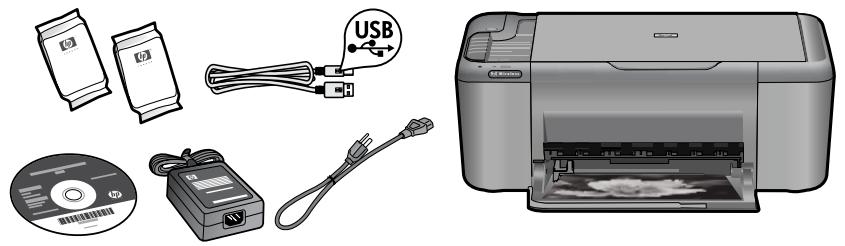
- أدخل القرص المضغوط الخاص ببرنامج تشغيل المنتج في محرك الأقراص المضغوطة في الكمبيوتر.
- اتبع الإرشادات الظاهرة على الشاشة. عندما يُطلب منك ذلك، قم بتوصيل المنتج بالكمبيوتر باستخدام كابل إعداد USB المتضمن في العلبة.
سيحاول المنتج التوصيل بالشبكة. إذا فشل التوصيل، فاتبع المطالبات لتصحيح المشكلة، ثم حاول ثانية.
- عند الانتهاء من الإعداد، سيُطلب منك فصل كابل USB لاختبار اتصال الشبكة اللاسلكي. بمجرد توصيل المنتج بالشبكة بنجاح، قم بتثبيت البرنامج
على كل كمبيوتر سيستخدم المنتج عبر الشبكة.
في حالة عدم قدرة الجهاز على الانضمام إلى الشبكة، افحص عن هذه المشكلات الشائعة:
• ربما اخترت شبكة خاطئة أو كتبت اسم الشبكة (SSID) بشكل خاطئ. افحص هذه الإعدادات للتأكد من صحتها.
• ربما كتبت مفتاح تشفير WPA أو WEP (في حالة استخدامك التشفير).
ملاحظة: في حالة عدم العثور على اسم الشبكة أو على مفاتيح WEP/WPA، تحقق من الإعدادات، وإذا لم تعرفها، يمكنك تنزيل تطبيق من Windows Internet قد يساعدك في تحديدها. هذا ينطبق فقط مع www.hp.com/go/networksetup
متوفر بالإنكليزية.
ربما واجهت مشكلة في الموجّه اللاسلكي. جرّب إعادة تشغيل المنتج والموجّه اللاسلكي معًا بتشغيلهما بعد إيقاف التشغيل.
Mac
إذا ما زلت غير قادر على الطباعة، فألغِ تثبيت البرنامج ثم ثبّته:
ملاحظة: لأن أداة الإزالة تزيل جميع مكونات برامج المنتج. لن تزيل أداة الإزالة المكونات التي تشاركها منتجات أو برامج أخرى من HP.
لإلغاء تثبيت البرنامج:
- قم بفصل منتج HP Deskjet عن الكمبيوتر.
افتح Applications ثم Hewlett-Packard.
انقر نقرًا مزدوجًا فوق HP Uninstaller واتبع الإرشادات
الظاهرة على الشاشة.
لإعادة تثبيت البرامج:
- لإعادة تثبيت البرامج، أدخل القرص المضغوط الخاص
ببرامج HP إلى محرك الأقراص المضغوطة الخاص بجهاز
الكمبيوتر.
- في سطح المكتب، افتح القرص المضغوط، ثم انقر نقرًا مزدوجًا
فوق .HP Installer
- اتبع الإرشادات الظاهرة على الشاشة.
Windows
إذا تعذر عليك الطباعة فتأكد من إعداد المنتج كجهاز الطباعة
الافتراضي:
في شريط مهام Windows Vista •
انقر فوق (ابدأ) Start، ثم انقر فوق (لوحة التحكم) Control Panel
ثم انقر فوق (الطابعات) Printers
Windows XP •
انقر فوق (ابدأ) Start، ثم انقر فوق (لوحة التحكم) Control Panel
ثم انقر فوق (الطابعات وأجهزة الفاكس) Printers and Faxes
الفاكس.
تأكد من ظهور علامة تحديد في الدائرة المجاورة للمنتج. إذا لم
يكن المنتج محددًا كالطابعة الافتراضية، فانقر مزدوجًا فوق رمز
“Set as default printer” (التعيين كطابعة افتراضية) من القائمة.
افتراضية) من القائمة.
إذا لم تزل الطباعة تتعثر عليك أو إذا فشل تثبيت
البرنامج:
- أزل القرص المضغوط من محرك الأقراص الموجود في
الكمبيوتر، ثم افصل كابل USB عن الكمبيوتر.
- أعد تشغيل الكمبيوتر.
- عطل كافة برامج جدران الحماية وأغلق كافة برامج مكافحة
الفيروسات مؤقتاً. أعد تشغيل هذه البرامج بعد تثبيت برامج
البرنامج.
- أدخل قرص برامج الطابعة المضغوط إلى محرك الأقراص
الموجود في الكمبيوتر، ثم اتبع الإرشادات الظاهرة على
الشاشة لتثبيت برامج المنتج. لا تقم بتوصيل كابل USB حتى
يُطلب ذلك.
- بعد الانتهاء من التثبيت، أعد تشغيل الكمبيوتر.
Mac
للوصول إلى التعليمات الإلكترونية
انقر فوق: Help < Mac OS X v10.4
اضغط باستمرار على الزر Home في Help Viewer
من القائمة المنبثقة HP Product Help ثم حدد
انقر على ملف Readme
لفتح ملف Readme، أدخل قرص البرامج المضغوط، ثم انقر نقرًا مزدوجًا فوق المجلد ذي المستوى الأعلى من قرص البرامج المضغوط.
Windows
للوصول إلى التعليمات الإلكترونية
انقر فوق: Start (ابدأ) < All Programs (كافة البرامج) < Windows
< HP < Deskjet F4500 series
Help (تعليمات).
اقرأ ملف Readme
قبل تثبيت البرامج، أدخل قرص البرامج المضغوط وانقر فوق
Start عند ظهوره على الشاشة. انقر فوق Readme
< HP < (كافة البرامج) All Programs < (ابدأ)
بخصوص دعم الاتصال لـ Windows 7
.www.hp.com/go/windows7
مدى استخدام الحبر
ملاحظة: يتم استخدام حبر من الخراطيش في إجراء الطباعة بالعديد من الطرق المختلفة، بما في ذلك في إجراء التهيئة، الذي يقوم بتجهيز الجهاز والخراطيش للطباعة، وفي صيانة رؤوس الطباعة، التي تقوم بالحفاظ على فتحات رؤوس الطباعة نظيفة وانسياب الحبر على ما يرام. بالإضافة إلى ذلك، تبقى بعض بقايا الحبر في الخرطوشة بعد استخدامها. للمزيد من المعلومات راجع: www.hp.com/go/inkusage
مواصفات الطاقة:
0957-2269: محول الطاقة
(+/- 10%) فولت الإدخال: من 100 إلى 240
تردد الإدخال: 50/60 هرتز (+/- 3)
استهلاك الطاقة: 20 واط الحد الأقصى (الطباعة العادية)
ملاحظة: استخدم فقط مع محول الطاقة المزود من قبل HP.
في حالة تثبيت جهاز HP Deskjet، يمكنك التغيير إلى اتصال شبكة لاسلكية في وقت لاحق.
WLAN 802.11 إلى اتصال شبكة لاسلكية مضمنة USB
Mac
- افصل اتصال USB من الجزء الخلفي للمنتج.
- اضغط على زر اللاسلكي لتشغيل الإرسال اللاسلكي.
.3. شغل وأنشئ اتصالاً بالجهاز Airport
- أدخل القرص المضغوط الخاص بالمنتج إلى محرك الأقراص
المضغوطة في الكمبيوتر.
- في سطح المكتب، افتح القرص المضغوط، ثم انقر نقرًا مزدوجًا
- افصل اتصال USB من الجزء الخلفي للمنتج.
- أدخل القرص المضغوط الخاص بالمنتج إلى محرك الأقراص
المضغوطة في الكمبيوتر.
(إضافة جهاز) ، ثم اتبع الإرشادات Add a Device 3. حدد
الظاهرة على الشاشة للإعداد في شبكة لاسلكية.
توصيل أجهزة كمبيوتر إضافية على الشبكة
يمكن توصيل جهاز HP Deskjet بأكثر من جهاز كمبيوتر واحد على شبكة صغيرة من أجهزة الكمبيوتر. لكل جهاز كمبيوتر إضافي، أثناء HP Photosmart متصلا بالعمل ككمبيوتر موجود على شبكة، يجب تثبيت برنامج HP Deskjet. إذا كان جهاز HP Deskjet متصلا بالعملية تثبيت توصيل لاسلكي، سيكشف البرنامج المنتج تلقائيا على الشبكة. بعد إعداد جهاز HP Deskjet على الشبكة، فلا تحتاج إلى تكوينه في
المرات المتعددة التي تقوم فيها بتوصيل أجهزة كمبيوتر.
تلميحات عن إعداد اللاسلكي
• أدخل قرص البرامج المضغوط واتبع دليل الإعداد المتحرك.
• إذا كان لديك موجه مع (WiFi Protected Setup) WPS
WPSWM Wooded on the Woodes Enstees اتصال لاسلكي بالطابعة.
• بعد إنشاء اتصال لاسلكي بين الطابعة والموجه، يضيء ضوء المؤشر الأزرق على زر اللا سلكية تلقائيا.

يتم تشغيل جهاز HP All-in-One أو يوقف. في حالة إيقاف تشغيل جهاز، يتم إمداد كمية أدنى من الطاقة إليه. ولفصل الطاقة تماما، قم بإيقاف تشغيل جهاز HP All-in-One، ثم افصل سلك الطاقة من مصدر الطاقة.

إيقاف العملية اللاسلكية.

المسح الضوئي (فقط USB)
الإستعمال (العربية) : USB (العربية) : فقط، يجب تشغيل الكمبيوتر وتوصيله HP (العربية) : HP (العربية) : HP Solution Center (العربية) : Windows (العربية) : HP (العربية) : Scan (العربية) : Mac (العربية) :

تحديد الورق:
تغيير إعداد نوع الورق: يمكن النسخ على ورق عادي أو ورق الصور. تشير مصابيح نوع الورق إلى حجم ونوع الورق المحددين حالياً. الإعداد الافتراضي لنوع الورق هو عادي.

حجم فعلي / تغيير الحجم للملائمة:
تحجيم نسخة الأصلية على الحجم الأقصى لملاءمتها مع هوامش حجم الورق المحدد للنسخ.

بدء النسخ بالأسود:
بدء مهمة نسخ بالأبيض والأسود. اضغط على هذا الزر عدة مرات لتحديد عدة نسخ باللون الأسود.

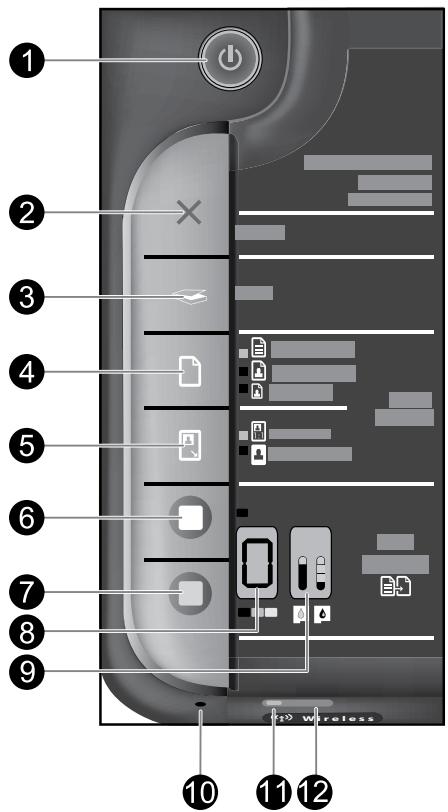
بدء مهمة نسخ بالألوان. اضغط على هذا الزر عدة مرات لتحديد نسخ بعدة ألوان.

شاشة عرض عدد النسخ:
8
عرض عدد النسخ المطلوب عملها. وكذلك يتم عرض رسالة تحذير وقت نفاد الورق في الجهاز.

مصابيح مستوى الحبر:
9
لأغراض التخطيط فقط. تظهر معلومات حول مستوى الحبر المتبقي بخصوص كل من خراطيش الطباعة. توفر التنبيهات والمؤشرات تقديرات لمستويات الحبر.
مصباح التنبيه:
10
يومض بلون كهرماني في حالة حدوث أي خطأ أو إذا كان يلزم تدخل المستخدم لتنفيذ أي إجراء.
مؤشر اللاستكية:
11
يشير الضوء الأزرق إلى تشغيل الإرسال اللاسلكي.
اللاستكية:
12
تشغيل الإرسال اللاسلكي أو إيقاف تشغيله. اضغط واستمر في الضغط على الزر لتشغيل WPS.
ملاحظة: تعمل الأزرار مع عدا زر التشغيل عمل زر 'استئناف' في حالات إعاقة العربية أو انحشار الورق.
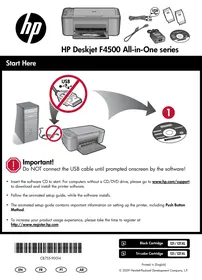
لا تقم بتوصيل كابل USB حتى يطلبك البرنامج ذلك على الشاشة!

أدخل قرص البرامج المرفق للبند. إذا كان الكمبيوتر بدون محركات أقراص مدمجة أو أقراص فيديو رقمية، الرجاء الانتقال إلى www.hp.com/support لتنزيل برامج الطابعة وتثبيتها.
اتبع دليل الإعداد المتحرك أثناء تثبيت البرنامج.
يحتوي دليل الإعداد المتحرك على معلومات هامة حول إعداد الطباعة، بما في ذلك طريقة ضغط الزر.
لتيسير تجربتك في استخدام المنتج، الرجاء إمضاء بعض الوقت في التسجيل على:
http://www.register.hp.com
121/121XL
خرطوشة الحبر الأسود

121/121XL
خرطوشة ثلاثية الألوان