
NV-GS50EN - 摄像机 PANASONIC - 免费用户手册
免费查找设备手册 NV-GS50EN PANASONIC PDF格式.


| 产品类型 | 数码摄像机(摄像机) |
| 型号 | NV-GS50EN |
| 尺寸(宽x高x深) | 约 66 x 83 x 110 毫米 |
| 重量 | 约 435 克(不含电池和磁带);495 克(含 CGA-DU07 和 DVM60) |
| 电源 | DC 7.9 / 7.2 伏 |
| 功耗(录制) | 2.1 瓦(使用取景器);3.0 瓦(使用液晶显示器) |
| 录制格式 | Mini DV(家用数码视频SD格式) |
| 录制介质 | 6.35 毫米数字录像带;多媒体卡;SD存储卡 |
| 最长录制时间(磁带) | SP:80 分钟,LP:120 分钟(使用 DVM80) |
| 图像传感器 | 1/6 英寸 CCD |
| 镜头 | 自动光圈,F1.8,焦距 2.3–23 毫米,微距(全范围自动对焦) |
| 变焦 | 10:1 光学变焦;数码变焦高达 500 倍 |
| 液晶显示器 | 2.5 英寸 |
| 取景器 | 彩色电子取景器 |
| 音频录制 | PCM 数字:16 位(48 千赫/2 声道)或 12 位(32 千赫/4 声道) |
| 最低照度 | 1 勒克斯(彩色夜视模式) |
| 静止图像格式 | JPEG,640 x 480 像素 |
| 视频输出 | 1.0 Vp-p,75 欧姆(复合);S-视频:Y/C |
| 数字接口 | DV 输入/输出(IEEE1394,4 针);USB 2.0(最高 12 Mbps) |
| 随附配件 | 交流适配器、电池组、遥控器、镜头盖、AV 线、S-视频线、肩带、SD 卡、USB 套件、磁头清洁带 |
| 安全说明 | 请勿暴露在雨淋或潮湿环境中;在通风良好的地方使用;内部没有用户可维修的部件。 |
| 维护 | 使用数字磁头清洁带清洁视频磁头;存放在干燥处;避免结露。 |
| 可维修性 | 维修请咨询合格的维修人员。 |
常见问题 - NV-GS50EN PANASONIC
用户关于以下问题的提问 NV-GS50EN PANASONIC
0 问题 关于此设备。回答您知道的问题或提出自己的问题。
提出关于此设备的新问题
下载您的设备说明 摄像机 免费PDF格式!查找您的手册 NV-GS50EN - PANASONIC 并重新掌握您的电子设备。本页发布了使用您的设备所需的所有文档。 NV-GS50EN 品牌 PANASONIC.
用户手册 NV-GS50EN PANASONIC
本設備在工作時會產生熱量,請在通貨具好的均勻使用;不動在封開的環境中,如對契或類似的均勻使用本設備。
為了減少火災、鱷膏或產品損壞之高險,請勿讓該設備過雨淋、受潮、純滴水或濺水,且應經制該設備之上未放倒任保盛有液體的物料,如花斑等。
攝錄影機
●標制並於攝錄影機下部。
AC 適配器
- 標制他於 AC 適陶器下部。
■ 你對閱讀使用說明書並正確使用攝錄影機。
- 由於則並不按照使則說明書判定的操作程序所造成的任何於障和設備排填全部則則作任何擔責任。
試驗描錶影機。
在訓鑽自動的事件前,則首先試驗一下攝鑽影機,只制證其鑽影性能與各種功能都能夠工前工作。
製造商別於錄影內容的損失不產擔任何責任。
製造商對於因揭錄影機運行不正常或捐壞,其附件或磁牛捐壞造成的任何錄影實訟失,一権不擔任作責任。
注意遵守著作權法。
列於非影人應到目的而轉錄可轉製的磁帶或磁片或其例可發表和播放的資料,是這及著作權法的。即使個人使到情況下,可能會限制轉錄某些資料。
- Windows 是美國 Microsoft 公司的商標或注門商標。
- SD 標識是商標。
● 使列說明書由所有其他公司和庫稱名稱都是商標或各自公司的法判商標。
訓録在 MultiMediaCard 或 SD 存儲卡文件
攝錄影機可能不能夠自播其他設備製成的文件,反之即是如此。爲此,因在使前檢查一下不同設備之間的相容性。
● 妙讓兒童接觸言憶卡,口站被調音復。
参照
參照數字兩側的短訓線表示參考自號。例如:-00-
■ 警言
勿拆翔外殼(再後盡),門都沒有則所用以維修的部件。
請判業維修人員進行維修。
只能使用所推要的附件。
E1银
安全消息 2
使用之前
標準附件 4
選購附件 4
控制和部件 4
遙控器 7
電源供應 8
充電時間和可用錄影時間 9
單觸自由式手執帶 9
安裝鏡頭蓋 9
安裝肩背帶 10
插入錄影帶 10
打開攝錄影機及選擇工作方式 ..... 10
使用取景器 / 液晶顯示監視器 ..... 11
使用菜單螢幕 12
菜單清單 12
設定日期和時間 15
內部鋰電池充電 15
LP 方式 15
音頻錄製方式 15
攝錄影機方式
錄影 16
快速開始 17
拍照 17
定時自錄 18
推近 / 拉遠功能 18
數位變焦功能 19
圖像穩定器功能 19
淡入 / 淡出功能 19
逆光補償功能 20
夜視功能 20
風干擾減少功能 21
電影功能 21
特殊情况錄影 21
自然色彩錄影 22
手動調節白色平衡 22
手動快門速度調節 23
手動光圈調節 23
手動聚焦調節 24
數位效果功能 24
VCR 方式
播放 27
尋找您想播放的場景時 27
慢動作播放 28
靜止播放 / 靜止步進播放 28
尋找錄影結尾 28
索引搜索功能 29
播放變焦功能 29
播放數位效果功能 30
在電視機上播放錄影 31
音頻拷貝 32
複製到 S-VHS(或 VHS)錄影帶 ..... 32
記錄其他設備的內容 33
使用錄影數位視頻電纜 33
卡片方式
使用卡片 34
在卡片上錄影 34
播放卡片 37
將卡片上的圖像複製到磁帶 39
幻燈片演示 39
編輯幻燈片演示 40
建立標題 40
增加標題 41
在卡片上寫入打印數據 42
保護卡片上的圖像 42
刪除卡片上的已錄圖像 42
格式化卡片 43
關於電腦
USB 連接套件 44
作為萬維網攝錄影機使用 44
在電腦上使用卡片 44
其他
指示 46
擁有者 ID 47
恢復初始狀態時 47
警告 / 報警指示 48
注意與提示 48
使用注意事项 54
送修前的自檢(問題和解決方案)... 57
術語解釋 59
規格
規格 61
使用之前
標準附件
下圖所示為與攝錄影機同時提供的附件。

●①中國香港特別行政區
●⑧除中國香港特別行政區以外的其他區域
2) 電池組 -8-
3) 遥控器和鈕扣型電池 -6-
4) 帶麥克風的自由式遙控器 -7-
5) 鏡頭蓋和鏡頭蓋吊帶 -9-
6) AV 電纜 -31-
7) S-Video 電纜 -31-
8) 肩背帶 -10-
9) SD 存储卡 -34-
10) 數位影像磁頭清洗帶 -56-
11) USB 連接套件 -44-
選購附件
1) AC 適配器 (VW-AD10E/B)
2) 電池組 (鋰 /CGA-DU07/680mAh)
3) 電池組 (鋰 /CGA-DU14/1360mAh)
4) 電池組 (鋰 /CGA-DU21/2040mAh)
5) 廣角轉換鏡頭 (VW-LW2707N2E)
6) 長焦鏡頭 (VW-LT2714N2E)
7) ND 濾色鏡 (VW-LND27E)
8) MC 保護器 (VW-LMC27E)
9) 立體聲麥克風 (VW-VMS2E)
10) 鞋適配器 (VW-SK11E)
11) 三腳架 (VZ-CT55E)
12) 防雨雪護罩 (VW-SJGS50E)
13) DV 電纜 (VW-CD1E)
14) DV 編輯軟件,帶接口板 (VW-DTM21E)
15) DV 編輯軟件,帶接口卡 (VW-DTM22E)
16) DV 編輯軟件 (VW-DTM20E)
17) 輯因特網電視電話軟件 (VW-DTC1E)
18) SD 存儲卡應用軟件 (VW-SWA1E)
- 附帶用於創建標題的“TitleStudio”軟件和用於錄製音樂的“SD-Jukebox”軟件。(然而,本攝錄影機不能播放音樂。)
19) SD 存储卡
(RP-SD008/RP-SD016/RP-SD032/
RP-SD064/RP-SD128/RP-SDH256/
RP-SDH512)
20) MultiMediaCard (多媒體卡)
(VW-MMC8E/VW-MMC16E)
21) 用於 SD 存儲卡的 PC 卡適配器 (BN-SDABPE)
22) 用於 SD 存儲卡的 USB 讀寫器 (BN-SDCAPE)
- 某些選用附件可能在一些國家沒有提供。
控制和部件
攝錄影機

① 液晶顯示監視器打開旋鈕 [OPEN▼] -II-
② 液晶顯示監視器 -11-, -57-
由於液晶顯示生產技術所限,可能在液晶顯示監視器螢幕上會有很小的黑,白點。然而這並非功能故障,所以不會影響錄製的圖像。
③ 卡片存取指示燈 [ACCESS] -34-
④ 卡片插口蓋打開柄 [OPEN] -34-
⑤ 卡片插口蓋 -34-
⑥ 卡片插口 -34-
⑦ 倒帶 / 倒帶搜索鍵 [◀◀] -27-, -37-
向後搜索鍵 [SEARCH-] -16-
錄影檢查鍵 [▶] -16-
⑧ 播放鍵 [▶] -27-, -37-
背光鍵 [BACK LIGHT] -20-
⑨ 快進 / 快進搜索鍵 [▶▶] -27-, -37-
向前搜索鍵 [SEARCH+] -16-
10 標題鍵 TITLE -41-
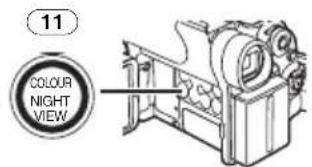
⑪ 彩色夜視鍵
[COLOUR NIGHT VIEW] -20-
⑫ 停止鍵 [■] -27-, -37-
淡化鍵 [FADE] -19-
⑬暫停鍵 [Ⅲ] -28-, -37-靜止鍵 [STILL] -18-
14 多畫面鍵 [MULTI] -26-, -31-, -38-
畫中畫鍵 [P-IN-P] -25-

15 鏡頭遮光罩 -57-
16 錄影指示燈 -16-
17 鏡頭
18 麥克風(內置,立體聲)-18-, -21-
19 鎖定鍵 -9-
20 鎖定蓋 -9-
21 附件安装座
- 可將立體聲麥克風(VW-VMS2E:選購件)等,安裝在此。
22眼罩
23 音頻 - 視頻輸入 / 輸出插座 [AV IN/OUT] -31-
頭戴耳機插座 [PHONES]
- 將 AV 電纜接到該插座,將會啟動內置揚聲器,但連接了頭戴耳機等時,將使揚聲器停用。
- 輸 AV 纜線的針式插頭,插入該插孔時,請儘量將其插到底。
24 帶麦克風的自由式遙控器用插孔 [REMOTE] -17- 麦克風插座 [MIC]
- 將外部麥克風或音頻設備連接至該插孔時,內置麥克風將不會工作。 -51-
- 將自由式遙控器連接至該插孔,且按了 [TALK] 鍵時,內置麥克風將不會工作。-17-
- 輸自由式遙控器的針式插頭,插入該插孔時,請儘量將其插到底。

25 錄影帶固定器
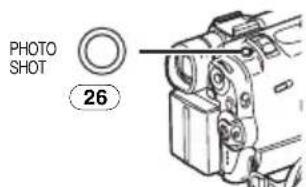
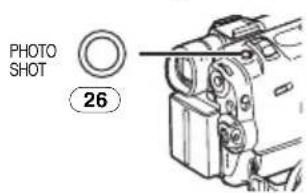
②6 拍照鍵 [PHOTO SHOT]
-17-, -35-, -39-
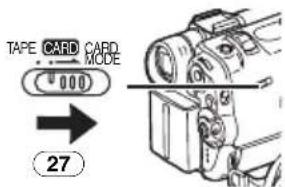
27 磁帶 / 卡片選擇器
[TAPE/CARD/CARD MODE] -34-
28 揚聲器 -27-
29 S-Video 輸入 / 輸出插座 [S-VIDEO IN/OUT] -31-
30 USB 插座 [←] -44-
③1 DV 端子 [DV] -33-
●可將該端子連接至數位攝像設備。
32 錄影帶彈出柄 [OPEN/EJECT] -10-
33 錄影帶室蓋 -10-
34 錄影帶艙盒關閉鍵 [PUSH CLOSE] -10-
③5 白色平衡傳感器 -22-
遙控傳感器 -8-
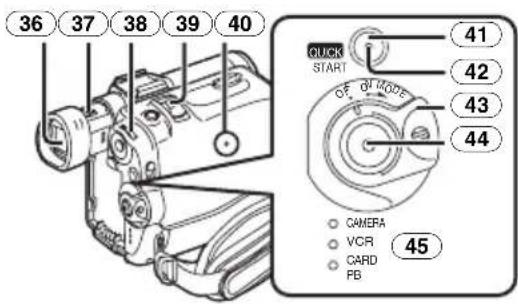
36 取景器 -11-, -57-
由於液晶顯示生產技術所限,可能在取景器上會有很小的黑,白點。然而這並非功能故障,所以不會影響錄製的圖像。
37 目鏡校正旋鈕 -11-
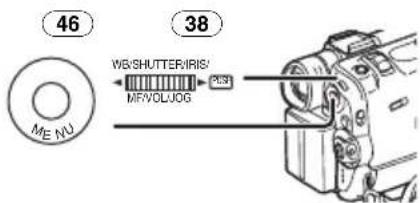
③8 多功能刻度盤 [PUSH] -12-, -27-
39 變焦手柄 [W/T] -18-
40 復位鍵 [RESET] -48-
④1 快速開始拍攝鍵 [QUICK START] -17-
42 快速開始拍攝燈 -17-
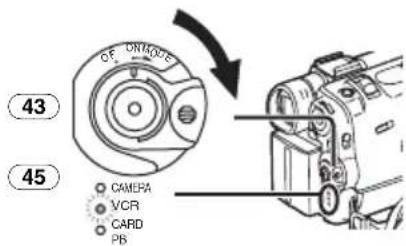
43 關 / 開方式選擇開關 [OFF/ON/MODE] -10-, -16-, -54-
44 錄影開始 / 停止鍵 -16-, -36-
45 操作方式燈 [CAMERA/VCR/CARD PB] -10-, -16-, -27-, -37-

46 菜單鍵 [MENU] -12-
47 方式選擇開關 [AUTO/MANUAL/FOCUS] -16-, -21-
48 肩背帶 -10-
49 手執帶 (單觸自由式手執帶)-9-
50 電池推出鍵 [PUSH BATT] -8-
51 電池固定器
52 三腳架座
- 用於把攝錄影機安裝在三腳架(選購件)上。
遙控器
使用隨攝錄影機提供的無線遙控器,可利用遙控器鍵遙控完成攝錄影機大部分功能。

53 日期 / 時間鍵 [DATE/TIME] -47-
54 指示輸出鍵 [OSD] -31-
⑤5 計時器指示切換鍵 [COUNTER] -47-
56 復位鍵 [RESET] -60-
57 錄影鍵 [REC] -33-
58 音頻拷貝鍵 [A.DUB] -32-
59 用於可變速度搜索功能的游標鍵 [▲, ▼] -28- 用於播放變焦功能的方向鍵 [▲, ◀, ▶, ▼] -29-

60 慢動作/靜止步進鍵 [◀, ▶] (◀: 向後, ▶: 向前 -28-
62 選擇鍵 [SELECT] -30-
63 存儲鍵 [STORE] -30-
64 關 / 開鍵 [OFF/ON] -30-
65 變焦 / 音量鍵 [ZOOM/VOL] -18-, -27-, -29-
下述鍵的功能與攝錄影機上的鍵的功能相同。

⑥8 拍照鍵 [PHOTO SHOT]
-17-, -35-, -39-
69 標題鍵 TITLE -41-
⑦0 多畫面 / 畫中畫鍵 [MULTI/P-IN-P] -25-, -31-, -38-
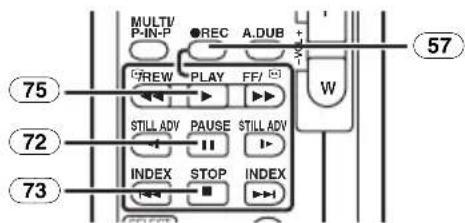
⑦1 倒帶 / 倒帶搜索鍵 [◀◀] -27-, -37-
⑦2 暫停鍵 [Ⅲ] -28-, -37-
⑦3 停止鍵 [■] -27-, -37-
⑦4 錄影開始 / 停止鍵 [START/STOP] -16-, -36-
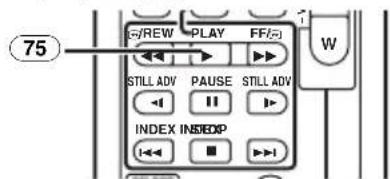
75 播放鍵 [▶] -27-, -37-
76 快進 / 快進搜索鍵 [▶▶] -27-, -37-
⑦7 菜單鍵 [MENU] -12-
78 設定鍵 [SET] -12-
79 項目鍵 [ITEM] -12-
■ 帶麥克風的自由式遙控器
該控制器可使要拍攝的場景改變為各種角度(由高至低),而且也便於使用三腳架。當不使用該控制器時,請將夾具裝在扣抓皮帶上,以備隨時所需。該控制器使左撇子用戶使用該攝錄影機時更加方便。

80 麥克風 [MIC] -17-
81 拍攝開始 / 停止鍵 [REC]
82變焦柄[W/T]
- 變焦速度可分兩級改變。
83 拍照鍵 [PHOTO SHOT]
⑧4 麥克風切換鍵 [TALK] -17-
- 當將帶麥克風的自由式遙控器連接至 [REMOTE] 插孔,並按了 [TALK] 鍵時,內置麥克風將不會工作。
85 線夾
- 將插頭插入 [REMOTE](遙控)插孔時,應牢固地插到底。鬆弛的連接將會破壞正常操作。
遥控器
■ 安裝鈕扣型電池
使用遙控器前,請安裝好鈕扣型電池。
1 一邊按止動鈕 ① 一邊取出電池座。

2 嵌入鈕扣型電池,使印記 (+) 面朝上。

3 把電池座插入遙控器。

- 當鈕扣型電池電力耗盡時,請換上新的CR2025 電池。(電池在正常情況下可使用一年。但主要取決於使用頻度。)
● 安裝新電池時,特別要注意極性位置。
注意事項
如果電池安裝不正,則可能會造成爆炸。只能使用相同型號的電池或設備製造商建議的電池型號。要遵照製造商的說明,妥善丟棄用過的電池。
警告
電池處理不當,可能會發生火災、爆炸和燒傷。不要重新給電池充電,分解電池、燒電池或使其溫度昇高到攝氏 100 度以上。不要讓孩子拿到鈕扣型電池。決不能將電池放入嘴中。若已吞下,請立即就醫。
使用遥控器
1 將遙控器直接對準攝錄影機的遙控傳感器 35,按相應的鍵。

●與攝錄影機之間的距離:約5米之內
●角度:在距中心軸垂直和水平面約 15 度之內
- 上述操作範圍是針對室內使用的。在室外或強光條件下,即使在上述範圍內,攝錄影機也可能無法正常工作。
- 在 1 米的範圍之內,也可在攝錄影機的液晶顯示監視器側面使用遙控器。
選擇遙控器工作方式
當同時使用 2 台攝錄影機時,可通過選用不同的遙控方式實現各自的操作。
- 如果攝錄影機的遙控器方式和遙控器不匹配,會顯示出 [REMOTE]。
在攝錄影機上設定時:
把 [OTHER FUNCTIONS] 子菜單中的 [REMOTE] 設定為所希望的遙控器方式。 (-13-)
在遙控器上設定時:
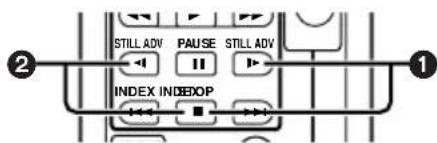
[VCR1]:
同時按 [▶] 鍵和 [■] 鍵。① [VCR2]:
同時按 [◀] 鍵和 [■] 鍵。②
- 更換了遙控器中的電池時,工作方式將自動復位至 [VCR1] 方式。
電源供應
使用 AC 適配器

2 把 DC 輸入導線接到 AC 適配器。
3 把 AC 電源線接到 AC 適配器和 AC 電源插座。
- AC 電源線的插頭不能夠完全插入 AC 適配器插座。將留有如圖 ① 所示的間隙。
- 連接或斷開電源線之前,請將攝錄影機上的 [OFF/ON/MODE] 開關設置在 [OFF],並確認 [CAMERA/VCR/CARD PB] 燈未點亮。
使用電池
使用前,請將電池充滿電。
1 將電池接到 AC 適配器並充電。

- 由於當 DC 輸入導線被接到 AC 適配器上時不能進行電池充電,所以要斷開此連接。
- [POWER]指示燈和[CHARGE]指示燈點亮,充電開始。
- 當 [CHARGE] 指示燈熄滅,說明充電完成。
2 把充好電的電池安裝到攝錄影機中。

將 [OFF/ON/MODE] 開關 43 設置在 [OFF],一邊按 [PUSH BATT] 鍵 50 一邊向上滑動電池或 DC 輸入導線,將其斷開。
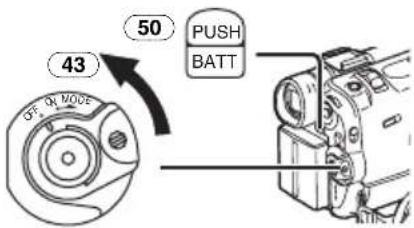
●與此項有關的介紹見 -48-。
充電時間和可用錄影時間
Ⓐ 充電時間
⑧ 最大連續錄影時間
© 間斷錄影時間
(間斷錄影時間是指多次重復錄影和停止所能達到的可用錄影時間。)
“1h10min.” 表示的是 1 小時 10 分鐘。
- 電池 CGA-DU07 為附件。
- 表中所示時間為大約時間。括弧中的數字表示的是在使用液晶顯示監視器時的錄影時間。在實際應用中,可用錄影時間在某些情況下可能會有所縮短。
- 表中所示時間為在溫度 20℃,濕度 60% 時的連續錄影時間。如果電池充電時溫度高於或低於此值,充電時間可能會更長。
單觸自由式手執帶
用作手執帶時
請調節手執帶的長度,以適合您手的大小。
1 拉開手執帶的頂端。
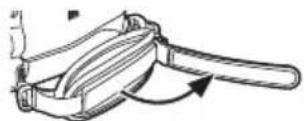
2 滑動護墊,以獲得最佳長度。

將手執帶用作皮帶拉手時,可以更容易地拿放和攜帶攝錄影機。這樣將更便於使用帶麥克風的自由式遙控器。

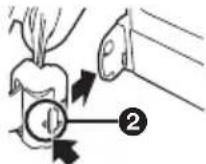
1 握住兩側 ① 的卡頭,打開鎖定蓋 ②0,按鎖定鍵 ⑲19,然後卸下手執帶。

2 滑動手執帶的襯墊。

- 將手執帶放回手執帶安裝部分,按鎖定蓋 ②,將其牢靠地鎖定。
安裝鏡頭蓋
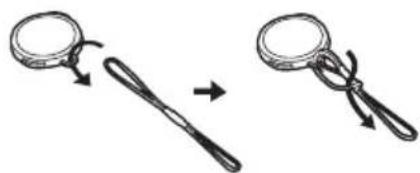
為保護鏡頭表面,本機裝備了鏡頭蓋。
1 將鏡頭蓋吊帶的長環,穿過鏡頭蓋上的懸掛眼。然後將鏡頭蓋的短環,穿過長環的中間,並拉緊。
2 將鏡頭蓋吊帶的一端穿過手執帶安裝部分的小孔,然後將鏡頭蓋穿過鏡頭蓋吊帶。
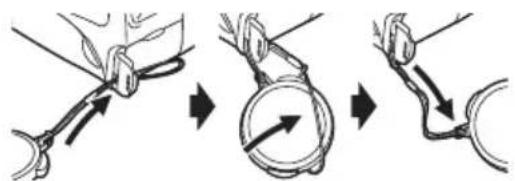
- 取下的鏡頭蓋可以掛在手執帶。(當用作皮帶拉手時,則不能這麼做)。
- 當您不錄影時,必須將鏡頭蓋蓋在鏡頭上。

進行室外拍攝之前,建議您裝上肩背帶,以免摔落攝錄影機。
1 把肩背帶的一端穿到攝錄影機的肩背帶安裝槽內。
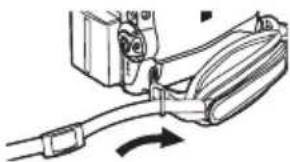
2 再把肩背帶的一端穿入肩背帶長度調節器中,拉出此端頭。
- 拉出的端頭長度距離肩背帶長度調節器要在 2 釐米以上 ① 以防止帶子滑出來。

- 用同樣的方法,將肩背帶的另一端安裝在另一個肩背帶架上。
插入錄影帶
1 前滑並下按 [OPEN/EJECT] 柄 ③2,打開錄影帶室蓋。

3 按 [PUSH CLOSE] 鍵 34,關閉錄影帶室。
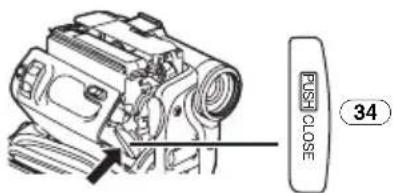
4 關閉錄影帶室蓋。

打開錄影帶上的保險卡①(把卡頭撥向[SAVE]箭頭方向),可防止錄影。要錄影時,請關閉保險卡(把卡頭撥向[REC]箭頭方向)。

1 一邊按鍵 ①,一邊將 [OFF/ON/MODE] 開關 ④3 打到 [ON]。
- [CAMERA] 指示燈 45 點亮。

如何切换工作方式
2 滑動 [OFF/ON/MODE] 開關 43。
- 每滑動一次,工作方式會改變。
- 相應的工作方式指示燈點亮。

如何關閉電源
3 一邊按鍵①一邊將[OFF/ON/MODE]開關 43 打到 [OFF]。

使用取景器 / 液晶顯示監視器
使用取景器
使用取景器前,請調節視野,使取景器內的顯示清晰可辨。
1 拉出取景器。

2 轉動目鏡校正旋鈕 37 進行調節。

使用液晶顯示監視器
在液晶顯示監視器打開的情況下,您可以邊看邊進行錄影。
1 將手指放在 [OPEN▼] 旋鈕 ① 上,依箭頭所示,將液晶顯示監視器 ② 拉出約 90°。
- 取景器將關閉。

2 根據所需要的錄影角度,調節液晶顯示監視器角度。
- 液晶顯示監視器最多可從垂直位置向上旋轉 180irc ①,並可向下旋轉 90irc ②。勉強用力將液晶顯示監視器旋轉到此範圍之外時,將會損壞攝錄影機。
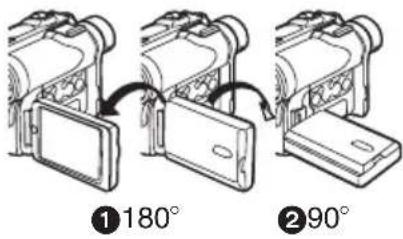
關閉液晶顯示監視器時
推動液晶顯示監視器,直至牢靠地鎖定為止。
- 確認卡片插口蓋已關閉。
調節亮度和色彩電平
當 [DISPLAY SETUP] 子菜單中的 [LCD/EVF SET] 被設定為 [YES] 時,將顯示下述各項。

液晶顯示亮度 [LCD BRIGHTNESS]
可調節液晶顯示螢幕上的圖像亮度。
液晶顯示色彩電平
[LCD COLOUR LEVEL]
可調節液晶顯示螢幕上的圖像色飽和度。
取景器亮度 [EVF BRIGHTNESS]
可調節取景器中的圖像亮度。
調節時
按 [PUSH] 刻度盤,選擇要調節的項目,然後旋轉 [PUSH] 刻度盤,提高或降低條狀指示中的垂直條狀數量。
- 垂直條狀數量越多,表示亮度或色彩飽和度越高。
增加液晶顯示監視器的亮度時
將 [DISPLAY SETUP] 子菜單中的 [LCD MODE] 設定為 [BRIGHT]。
- 這些調節不會影響到錄影圖像。
●與此項有關的介紹見 -57-。
使用菜單螢幕
為了便於選擇所希望的功能和設定,攝錄影機可顯示各種功能設定菜單。
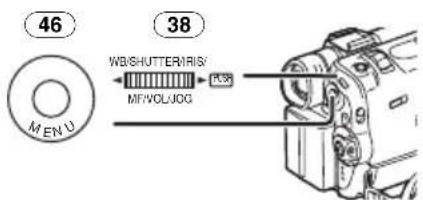
1 按 [MENU] 鍵 46。

- 將出現用 [OFF/ON/MODE] 開關 (43) 所選方式相應的菜單。

2 旋轉 [PUSH] 刻度盤 ③8 選擇所希望的子菜單。
- 旋轉 [PUSH] 刻度盤38,顯示選中的項目。
3 按 [PUSH] 刻度盤 ③8 顯示所選子菜單。
4 旋轉 [PUSH] 刻度盤 38,選擇要設定的項目。
5 按 [PUSH] 刻度盤 38,將所選項目設定為需要的工作方式。
- 每次按 [PUSH] 刻度盤,游標 [▶] 將會移到下一個方式。不能與所選項目配合使用的菜單項目將被顯示為深藍色。
- 在菜單顯示中,不能進行錄影或播放。播放過程中可以顯示菜單,錄影中卻不能。用遙控器上的 [MENU] 鍵、[SET] 鍵、[ITEM] 鍵,可以進行上述操作。 (-7-)
退出菜單螢幕時
再按 [MENU] 鍵。
關於菜單方式設定值
即使攝錄影機關閉,在菜單上選定的設定值也將得到保存。但如果在關閉攝錄影機前,電池或 AC 適配器斷開,所選的設定值可能不會得到保存。(但 [EFFECT2] (-24-) 的設定值將無法得到保留。)
- 菜單操作流程在本文中見 >>。
卡片播放方式中的文件選擇
在菜單操作中,可能需要進行文件選擇操作。在此情況下,請完成下列步驟。
1 旋轉 [PUSH] 刻度盤 38,選擇文件。
- 選定的文件被欄框包圍。

2 按 [PUSH] 刻度盤 38,確認所選的文件。
- 在上述文件選擇步驟之後,進行各種菜單操作。(上述步驟在下面的說明中不再重復。)
菜單清單
菜單圖僅供說明方便,與實際菜單將有所不同。
[CAMERA FUNCTIONS]
攝像方式主菜單
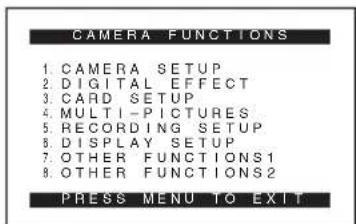
1) [CAMERA SETUP]
攝像設定子菜單
[PROG.AE]
自動曝光方式 -21-
[PROGRESSIVE]
漸進拍照方式 -18-
[SIS]
圖像穩定器 -19-
[D.ZOOM]
數位變焦 -19-
[CINEMA]
類電影格式錄影 -21-
[SELF TIMER]
定時自錄 -18-
[WEB CAMERA]
萬維網攝影機狀態 -44-
[RETURN]
返回到主菜單
- 如果將 [RETURN] 設定成 [YES], 菜單將返回到主菜單。
2) [DIGITAL EFFECT]
數位效果子菜單
[EFFECT1]
數位效果 -124-
[EFFECT2]
數位效果 24-
3) [CARD SETUP]
卡片設定子菜單
[PICTURE QUALITY]
畫質-35-
[MPEG4 MODE]
MPEG4 書質 -37-
[BURST MODE]
卡片連續拍照 -35-
[CREATE TITLE]
創建標題-41-
4) [MULTI-PICTURES]
多畫面子菜單
[SCAN MODE]
多畫面方式 -26-
[SPEED]
頻閃多畫面方式-26-
[SWING]
旋轉方式 -26-
[P-IN-P]
普通畫面內小畫面的位置 -25-
5) [RECORDING SETUP]
錄影設定子菜單
[REC SPEED]
錄影速度方式-15-
[AUDIO REC]
音頻錄製方式-15-
[SCENE INDEX]
場景索引方式 -29-
[WIND CUT]
風干擾減少 -21-
[ZOOM MIC]
變焦麥克風-18-
6) [DISPLAY SETUP]
屏幕設定子菜單
[DATE/TIME]
日期和時間指示 -47-
[C.DISPLAY]
計時器顯示方式 -47-
[C.RESET]
計時器復位 -60-
- 使計時器回零。但不能使時間碼復位。
[DISPLAY]
顯示方式 -47-
[LCD MODE]
液晶顯示照明方式-11-
[LCD/EVF SET]
液晶顯示和取景器調節-11-
[OFF/ON/MODE] 開關打到 [ON] 位置,並且沒有插入錄影帶或卡片,那麼 10 分鐘後如沒有任何操作,攝錄影機將自動進入演示方式,以介紹其功能。如果按任何鍵或進行操作,演示方式將被取消。把 [DEMO MODE] 打到 [ON] 和退出菜單方式,也可啟動演示方式。終止演示方式時,請插入錄影帶或把 [DEMO MODE] 打到 [OFF]。
[INITIAL SET]
初始設定狀態 -47-
[VCR FUNCTIONS]
VCR 方式主菜單

1) [PLAYBACK FUNCTIONS]
播放功能子菜單
[BLANK SEARCH]
空白搜索-28-
[RECORD TO CARD]
錄影到卡片 -36-
[SEARCH]
索引搜索方式 -29-
[12bit AUDIO]
音頻選擇器-29-
[AUDIO OUT]
音頻輸出方式 -51-
[RETURN]
返回到主菜單
2) [DIGITAL EFFECT]
播放數位效果子菜單
[EFFECT]
數位效果開 / 關30-
[EFFECT SELECT]
數位效果選擇 -30-
3) [CARD SETUP]
卡片設定子菜單
[PICTURE QUALITY]
畫質-35-
[MPEG4 MODE]
MPEG4 畫質 -37-
[CREATE TITLE]
創建標題-41-
4) [MULTI-PICTURES]
多畫面子菜單
[SCAN MODE]
多畫面方式 -30-
[SPEED]
頻閃多畫面方式-30-
[SWING]
旋轉方式-30-
5) [RECORDING SETUP]
錄影設定子菜單
[REC SPEED]
錄影速度方式-15-
[AUDIO REC]
音頻錄製方式-15-
- [DISPLAY SETUP] 子菜單中的所有項目都與 [CAMERA FUNCTIONS] 主菜單中的 [DISPLAY SETUP] 子菜單中的各項相同。
- [DISPLAY SETUP] 子菜單中的所有項目都與 [CAMERA FUNCTIONS] 主菜單中的 [DISPLAY SETUP] 子菜單中的各項相同。
如果使用捷徑菜單,便可迅速調用卡片播放方式菜單。按 [PUSH] 刻度盤,顯示捷徑菜單,旋轉 [PUSH] 刻度盤,選擇所希望的菜單。
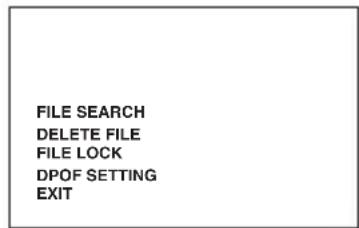
[FILE SEARCH]
將出現用編號尋找文件的
[FILE SEARCH] 菜單。(38-)
[DELETE FILE]
將出現刪除正在顯示文件的
[DELETE FILE] 菜單。(-43-)請在要被刪
除的圖像出現後使用這一菜單。
[FILE LOCK]
將出現防止正在顯示文件被意外抹消(鎖定設定)的 [FILE LOCK] 菜單。(-42-) 請在要鎖定的文件出現後使用這一菜單。
[DPOF SETTING]
將出現對顯示文件進行 DPOF 設定的 [DPOF SETTING] 菜單。(42-) 請在 DPOF 設定的文件出現後使用這一菜單。[EXIT]
用於終止捷徑菜單。
設定日期和時間
由於攝錄影機內部的時鐘不是特別精確,所以在錄影前,請檢查確認時間。

1 設定 [CAMERA FUNCTIONS] >>
[OTHER FUNCTIONS1] >>
[CLOCK SET] >> [YES]。
或設定 [VCR FUNCTIONS] (或
[CARD FUNCTIONS]) >>
[OTHER FUNCTIONS] >>
[CLOCK SET] >> [YES]。
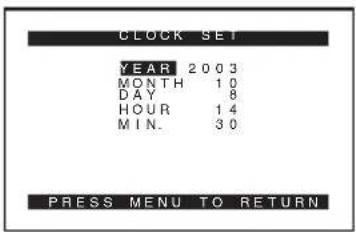
2 按 [PUSH] 刻度盤 38,選擇 [YEAR], [MONTH], [DAY], [HOUR] 或 [MIN.], 並選定所希望的數值。
●年份將按如下所示的順序循環。 2000, 2001, ..., 2089, 2000, ...
3 按 [MENU] 鍵 46,結束日期和時間的設定。
●時鐘將從 [00] 秒開始啟動。
- 再次按 [MENU] 鍵時,菜單將消失。
- 如果內置電池微弱,[icon]指示將閃爍。在此情況下,請給內置電池充電。
●時鐘使用 24 小時制。
內部鋰電池充電
內部鋰電池維持著時鐘的運轉。當 [◎] 指示閃爍時,說明內部鋰電池已快耗盡了。

1 在電源關閉的情況下,將 AC 適配器連接至攝錄影機,然後連接至 AC 電源插座。

● 充電 4 小時後,內置鋰電池可能為時鐘供電約 3 個月。
LP 方式
利用在 [RECORDING SETUP] 子菜單中的 [REC SPEED],可以選擇錄影速度。如果 LP 方式被選用,錄影時間將比 SP 方式延長 1.5 倍。
雖然使用 LP 方式時畫質不會下降,但播放時圖像會出現馬賽克干擾或是某些正常功能受到限制。
- 用LP方式錄影的內容與其他設備不完全相容。
- 用 LP 方式時不能進行音頻拷貝。(-32-)
音頻錄製方式
利用在 [RECORDING SETUP] 子菜單中的 [AUDIO REC] 可以選擇錄音的音質。用 "16 bit 48 kHz 2 track"(16 位 48 千赫 2 聲道) 方式可以得到高質錄音。在利用 "12 bit 32 kHz 4 track"(12 位 32 千赫 4 聲道) 方式時,可利用 2 聲道以立體聲記錄原聲,另外 2 聲道可用於音頻拷貝。
攝錄影機方式
錄影
當 [AUTO/MANUAL/FOCUS] 開關 47 打到 [AUTO] 時,攝錄影機將自動調節錄影時的聚焦和白色平衡。在某些情況下,自動調節不靈時,則需要進行手動調節。 (-22-, -24-)

- 打開電源之前,請取下鏡頭蓋。如果打開電源,而鏡頭蓋仍在鏡頭上,自動白色平衡調節 (-22-) 可能會無法正常工作。
1 把 [OFF/ON/MODE] 開關 43 打到 [ON]。
- [CAMERA] 指示燈 45 點亮。
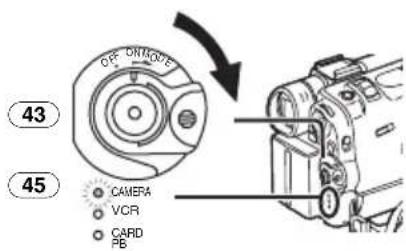
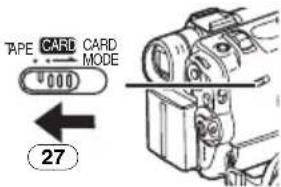
2 把 [TAPE/CARD/CARD MODE] 選擇器 27 到 [TAPE]。

3 按錄影開始 / 停止鍵 44。
- 錄影開始。
- 在顯示 [RECORD] 後,它將變為 [REC]。

錄影指示燈(記錄指示燈) 在錄影過程中錄影指示燈 ⑯點亮,以提醒其他人,目前正在進行錄影。

- 若 [OTHER FUNCTIONS1] 子菜單中的 [REC LAMP] 被打到 [OFF] 位置,錄影指示燈將不會點亮。
暫停錄影
再按一下錄影開始 / 停止鍵 44。
將出現 [PAUSE] 指示。

- 如果錄影暫停方式持續 6 分鐘以上,電源會自動關閉,以保護磁帶和節省電源。如要在此狀況下恢復錄影,請再次打開電源。
檢查錄影
在錄影暫停方式下按 [→] 鍵 ⑦,可以播放已錄圖像的最後數秒。

●會出現 [CHK] 指示。檢查後,攝錄影機將返回到錄影暫停方式。
在錄影暫停中觀看已錄圖像(攝錄影機搜索)
在錄影暫停方式下,持續按住 [SEARCH-] 鍵⑦或 [SEARCH+] 鍵⑨,可觀看已錄場景。

- 當按 [SEARCH—] 鍵時,將反向播放圖像。
- 當按 [SEARCH+] 鍵時,將正向播放圖像。
結束錄影
把 [OFF/ON/MODE] 開關 ④3 打到 [OFF]。
- 與此項有關的介紹見 -49-。
在拍攝中添加聲音時
將附帶的帶麥克風的自由式遙控器,連接至 [REMOTE] 插孔24,便可在拍攝進行中,添加解說。
按 [TALK] 鍵 84,將會出現 R ] 指示,並將錄製來自 [MIC] 80. 的聲音。

- 在按 [TALK] 鍵期間,內置麥克風將不會工作。
自錄
打開液晶顯示監視器,將其向前轉(向鏡頭一側),錄影時讓目標位於攝錄影機監視器的前面。
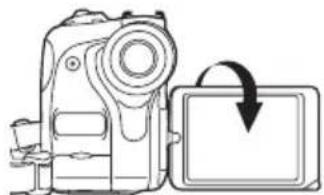
- 當液晶顯示監視器打開時,取景器會自動失效。但是當液晶顯示監視器轉到前面時,還可以在取景器中顯示圖像。
- 如果你喜歡用液晶顯示監視器取景,好像是在鏡子中看圖像一樣,請把[OTHER FUNCTIONS1]子菜單中的[SELF REC]設為[MIRROR]。這樣圖像會正常被錄製,並不會出現左右互換。
- 如在自我錄影時使用 [MIRROR],只有最基本的指示如錄影指示 [☐](紅色)或 [●],錄影暫停指示 [☐](青色)或 [●■],和剩餘電池電力指示 [☑■] 被顯示。
- 如果常規警告/警報指示[!]出現,把液晶顯示監視器轉回原始位置,以便檢查警告 / 警報指示的具體內容。
快速開始
按 [QUICK START] 鍵 41,攝錄影機將在其開啟後約 1.3 秒鐘之內做好拍攝準備。
1 按 [QUICK START] 鍵 41。
- 快速啟動拍攝燈 ④2 將點亮。
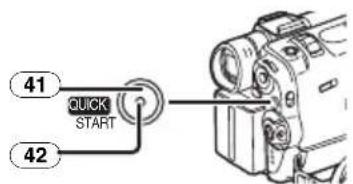
2 將 [OFF/ON/MODE] 開關 ④3 設置在 [OFF]。
- 快速拍攝燈將一直點亮。

3 將 [OFF/ON/MODE] 開關 ④3 設置在 [ON]。
- 攝錄影機將在約 1.3 秒鐘之內做好拍攝準備。
- 有關與此相關的其它注意事項,請參看 -49-。
拍照
本攝錄影機可以拍攝約 7 秒的包括聲音的靜止圖像。
1 把 [TAPE/CARD/CARD MODE] 選擇器 27 打到 [TAPE]。
2 在錄影暫停方式下,按 [PHOTO SHOT] 鍵 26。

- 攝錄影機將記錄一個約 7 秒的靜止圖像,然後切換到錄影暫停方式。
- 如果您將 [SHTR EFFECT] 子菜單上的 [OTHER FUNCTIONS1] 設置在 [ON],便可添加像鬆開快門時一樣的圖像和聲音。

使用漸進拍照功能,可錄製靜止圖像,其解析度要高於正常的拍照功能。
- [CAMERA SETUP] 子菜單中的 [PROGRESSIVE]設定為[ON]或[AUTO] 後,[P]指示顯示。當[P]指示顯示 後,按錄影暫停方式中的 [PHOTO SHOT]鍵。

- 這一功能可能無法與其他設定的功能協同工作。
連續拍照
當 [OTHER FUNCTIONS1] 子菜單中的 [SHTR EFFECT] 位於 [ON] 時,如果連續按住 [PHOTO SHOT] 鍵,攝錄影機將以 0.7 秒的間隔連續錄製靜止圖像,直至放開該鍵。(但在使用漸進拍照時,該功能將不會工作。)
- 螢幕閃爍,同時,還將錄下快門聲音。
數位靜止圖像
當按 [STILL] 鍵 13 圖像將變為靜止圖像。再按此鍵時,數位靜止圖像方式將被取消。
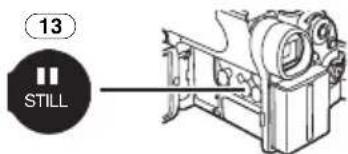
- 我們建議您在希望記錄圖像的位置,先按 [STILL] 鍵,以便進入到數位靜止圖像方式,然後按 [PHOTO SHOT] 鍵。
- 與此項有關的介紹見 -49-。
定時自錄
當您設定了自拍計時器時,便可在 10 秒種後,自動將靜止圖像拍攝在錄影帶和卡片上。
1 設定 [CAMERA FUNCTIONS] >> [CAMERA SETUP] >> [SELF TIMER] >> [ON]。

●拍攝燈 16 和 5 ] 指示會閃爍,且在 10 秒鐘後,將自動啟動拍照功能。
- 您也可使用卡片連續拍照功能。(-35-)
●與此項有關的介紹見 -49-。
推近 / 拉遠功能
通過近景或廣角拍攝,可給圖像造成特殊效果。
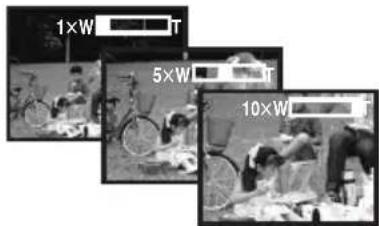
1 用於廣角拍照(拉遠)時: 把 [W/T] 變焦柄39推向 [W]。 用於特寫鏡頭拍攝(推近)時: 把 [W/T] 變焦柄推向 [T]。

- 變焦倍數指示會顯示數秒。
■ 拍攝小型物體的特寫鏡頭(大特寫功能)
當變焦倍數為 1 倍,攝錄影機可以聚焦於距鏡頭約 20 毫米處的物體。在此情況下可以拍攝小型物體,如昆蟲等。
使用變焦麥克風功能
使用變焦操作時,麥克風的方向角度和靈敏度也會隨錄製的聲音而改變。
- 設定 [CAMERA FUNCTIONS] >> [RECORDING SETUP] >> [ZOOM MIC] >> [ON]。([Z.MIC] 指示顯示。)

●與此項有關的介紹見 -49-。
數位變焦功能
當您想對 1 倍至 10 倍正常變焦範圍之外的目標物進行特寫鏡頭拍攝時,該功能非常適用。使用數位變焦功能,可選用 20 倍,或甚至 500 倍的變焦倍數。
1 設定 [CAMERA FUNCTIONS] >> [CAMERA SETUP] >> [D.ZOOM] >> [20×] 或 [500×]。
- 20×: 數位變焦倍數達到 20 倍
- 500×: 數位變焦倍數達到 500 倍

2 將 [W/T] 變焦手柄 39 推向 [W] 或 [T], 以進行推近 / 拉遠。

取消數位變焦功能時
設定 [CAMERA FUNCTIONS] >> [CAMERA SETUP] >> [D.ZOOM] >> [OFF]。
●與此項有關的介紹見 -49-。
圖像穩定器功能
如果攝錄影機在拍攝過程中搖動,圖像中的攝錄影機可得到校正。
- 如攝錄影機搖動太厲害,此功能可能無法穩定圖像。
1 設定 [CAMERA FUNCTIONS] >> [CAMERA SETUP] >> [SIS] >> [ON]。

- [图标] 指示出現。

2 按拍攝開始 / 停止鍵 44 或
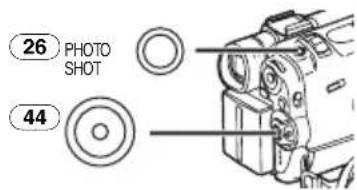
[PHOTO SHOT] 鍵 26,開始拍攝。
取消圖像穩定器時
設定 [CAMERA FUNCTIONS] >> [CAMERA SETUP] >> [SIS] >> [OFF]。
●與此項有關的介紹見-49-。
淡入 / 淡出功能
淡入
淡入功能使圖像和聲音在場景開始出現時漸漸地從黑色螢幕中顯現出來。

1 在錄影暫停方式下,按住 [FADE] 鍵 ⑫ 12。
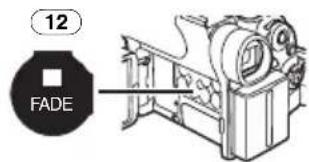
- 圖像漸漸淡出。
2 當圖像完全消失後,按錄影開始 / 停止鍵 44 開始錄影。
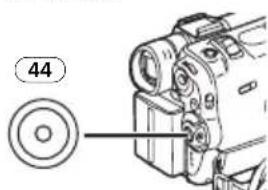
3 在錄影開始後 3 秒鐘,放開 [FADE] 鍵 12。
- 圖像漸漸再次出現。
淡出
淡出功能使圖像和聲音在場景的結尾漸漸地消失,只留下黑色螢幕。

1 在錄影時,按住 [FADE] 鍵 12。

- 圖像漸漸淡出。
2 當圖像完全消失後,按錄影開始 / 停止鍵 44 停止錄影。
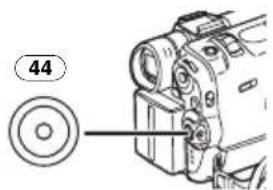
3 放開 [FADE] 鍵 12。
- 對靜止圖像,將無法進行淡入或淡出操作。
逆光補償功能
此功能用於防止被攝物體在逆光下拍攝得較暗。(逆光是指被攝物體後面發出的光線。)
1 按 [BACK LIGHT] 鍵⑧。

- [图标] 指示將閃爍,然後穩定顯示。
- 整個螢幕將變得更大。

該功能可讓您在黑暗之處,不用攝影閃光燈閃光,便可拍攝明亮的彩色圖像。
1 按 [COLOUR NIGHT VIEW] 鍵 11,直至 [C.NIGHT VIEW] 指示出現為止。
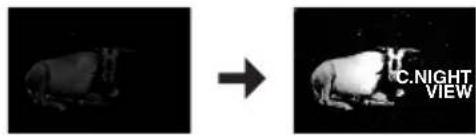
使用液晶顯示監視器照明時,便可拍攝幾乎為零照度的黑暗場景。
2 按 [COLOUR NIGHT VIEW] 鍵 11,直至 [OLUX NIGHT VIEW] 指示出現為止。

3 朝前旋轉液晶顯示監視器 (至鏡頭側)。

- 屏幕將變為白色,且取景器將打開。
- 液晶顯示監視器照明的有效範圍約為1米。
取消夜視功能時
重複按 [COLOUR NIGHT VIEW] 鍵,直至 [C.NIGHT VIEW] 指示和
[0LUX NIGHT VIEW] 都消失為止。
●與此項有關的介紹見 -50-。
風干擾減少功能
此功能可減少錄影時風吹在麥克風上時造成的干擾。
1 設定 [CAMERA FUNCTIONS] >> [RECORDING SETUP] >> [WIND CUT] >> [ON]。

- 會出現 [WIND CUT] 指示。

取消風干擾減少功能時
設定 [CAMERA FUNCTIONS] >>
[RECORDING SETUP] >> [WIND CUT]
[OFF]。
●與此項有關的介紹見 -50-。
電影功能
該功能可用於類電影屏幕的拍攝。
1 設定 [CAMERA FUNCTIONS] >> [CAMERA SETUP] >> [CINEMA] >> [ON]。
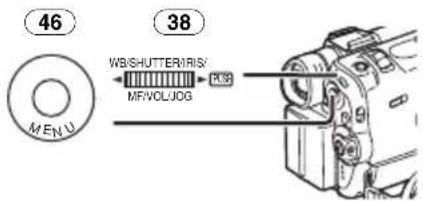
- 在螢幕上下方出現黑色遮幅。

取消電影方式時
設定 [CAMERA FUNCTIONS] >> [CAMERA SETUP] >> [CINEMA] >> [OFF]。
●與此項有關的介紹見 -50-。
特殊情况錄影
(程序 AE)
在特殊錄影條件下,可以選擇最佳化的自動曝光。
1 把 [AUTO/MANUAL/FOCUS] 開關 47 打到 [MANUAL]。

●[MNL] 指示出現。
2 設定 [CAMERA FUNCTIONS] >> [CAMERA SETUP] >> [PROG.AE] >> 所希望的方式 ([ ]、[ ]、[ ]、[ ] 或 [ ])。
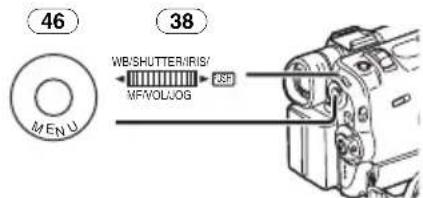
●會出現所選方式的指示。
1)
2)

3)

4)
5)

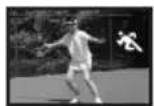
1) [ ] 體育方式
- 適合於拍攝快速移動物體,如體育運動。
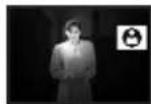
2) [图标] 肖像方式
- 適合於使人物肖像清楚地顯現在背景上。
3) [☐] 弱光方式
- 可把黑暗的景像攝製得更亮一些。
4) [∅] 聚光燈方式
● 適合於拍攝宴會,劇場等聚光燈照明之下的目標物。
5) [8] 浪花和雪景方式
● 適合於拍攝周圍耀眼的場景,如滑雪場地、海灘等。
取消程序 AE 功能時
把 [AUTO/MANUAL/FOCUS] 開關打到 [AUTO]。或,將 [CAMERA SETUP] 子菜單上的 [PROG.AE] 設定為 [OFF]。
●與此項有關的介紹見 -50-。
自然色彩錄影
(白色平衡)
由於場景和光線條件所限,自動白色平衡調節方式可能無法實現自然色彩。在這種情況下,可以手動調節白色平衡。
當在鏡頭蓋蓋住的情況下打開電源時,自動白色平衡調節可能會無法正常工作。請取下鏡頭蓋之後,再打開攝錄影機。
1 把[AUTO/MANUAL/FOCUS]開關 47 打到 [MANUAL]。
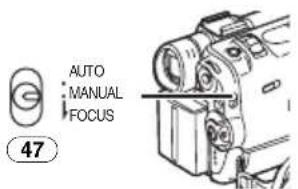
●[MNL] 指示出現。
2 按 [PUSH] 刻度盤 38。
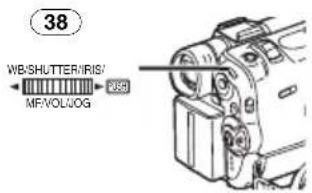
3 旋轉 [PUSH] 刻度盤 ③8,設定所希望的白色平衡方式。

flowchart
graph TD
    A["1) ▶ AWB"] --> B["2) ▶ NM"]
    C["3) ▶ ×"] --> D["4) ▶ ⊕"]
1) 自動白色平衡調節 [AWB]
2) 以前手動設定的白色平衡設定值 [■]
3) 戶外方式 [※]
4) 屋內方式 (白熾燈光下錄影)[※]
恢復自動調節時
旋轉 [PUSH] 刻度盤直到 [AWB] 指示出現。或把 [AUTO/MANUAL/FOCUS] 開關打到 [AUTO]。
手動調節白色平衡
白色平衡調節將識別光源色彩,並進行調節,使白色變為純白。該攝錄影機將測定通過鏡頭和白色平衡傳感器所接收的光源之色度,由此判斷拍攝狀況,並選擇最接近的色度設定值。該功能就叫做自動白色平衡調節。
在超出自動白色平衡調節範圍的光線條件下,請使用手動白色平衡調節方式。
1 把[AUTO/MANUAL/FOCUS]開關 (47) 打到 [MANUAL]。

●[MNL] 指示出現。
2 將攝錄影機對準全屏白色被攝物。
3 按 [PUSH] 刻度盤 38。

- [AWB] 指示出現。
4 旋轉 [PUSH] 刻度盤 38 直到 [☑] 指示顯示。

5 按住 [PUSH] 刻度盤 ③8 直到 [△△] 指示停止閃動。
恢復自動調節時
旋轉 [PUSH] 刻度盤直到 [AWB] 指示顯示。或把 [AUTO/MANUAL/FOCUS] 開關打到 [AUTO]。
關於白色平衡傳感器
白色平衡傳感器 35 將在拍攝中決定光源的特性。

- 在拍攝中勿用手遮擋白色平衡傳感器。否則,白色平衡將無法正常工作。
- 來自拍攝燈 16 的紅光將會在您的手指或目標物上反射,因此可能會造成白色平衡傳感器操作失常和變色。

當外界條件超出白色平衡自動調節的有效範圍之外時,圖像將偏紅或偏藍。即使在白色平衡自動調節的有效範圍之內,若有一個以上的光源,自動白色平衡調節也可能無法正常工作。在這種情況下,請調節白色平衡。
1) 本攝錄影機的自動白色平衡調節的有效範圍
2) 藍天
3) 陰天 (下雨)
4) TV 螢幕
5) 太陽光
6) 白色熒光燈
7) 太陽昇起後 2 小時和落日前 2 小時
8) 太陽昇起後 1 小時和落日前 1 小時
9) 卤素電燈
10) 白熾燈
11) 日出或日落
12) 燭光
●與此項有關的介紹見 -50-。
手動快門速度調節
在拍攝快速移動物體時可用此功能。
1 把[AUTO/MANUAL/FOCUS]開關 47 打到 [MANUAL]。
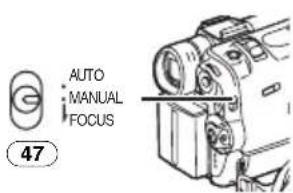
●[MNL] 指示出現。
2 按 [PUSH] 刻度盤 38,直到快門速度指示出現。

3 旋轉 [PUSH] 刻度盤 ③8,調節快門速度。
快門速度調節範圍
磁帶狀態下為 1/50 \~ 1/8000 秒
卡片狀態下為 1/50 \~ 1/500 秒
標準快門速度為 1/50 秒。
選擇的速度越接近 [1/8000],快門速度越快。
恢復自動調節時
把 [AUTO/MANUAL/FOCUS] 開關打到 [AUTO]。
●與此項有關的介紹見 -50-。
手動光圈調節
(F數)
當螢幕太亮或太黑時,可以使用此功能。
1 把[AUTO/MANUAL/FOCUS]開關 47 打到 [MANUAL]。
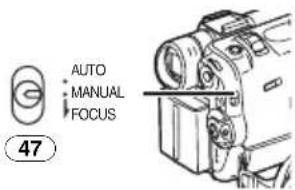
●[MNL] 指示出現。
2 旋轉 [PUSH] 刻度盤 38,直到光圈指示出現。

3 旋轉 [PUSH] 刻度盤 ③8 調節光圈。 光圈調節範圍
CLOSE(關閉),F16,…,F2.0,
OP(打開)+0dB,…,OP+18dB
選擇的數值越接近 [CLOSE],圖像將變得越暗。
選擇的數值越接近 [OP+18dB],圖像將變得越亮。
數值後面添加的 +dB,表示增亮值。如果該數值太大,畫質會劣化。
恢復自動調節時
把 [AUTO/MANUAL/FOCUS] 開關打到 [AUTO]。
- 與此項有關的介紹見 -51-。
手動聚焦調節
在自動聚焦不能正常工作的條件下,可以手動調節焦距。
1 把[AUTO/MANUAL/FOCUS]開關 47 打到 [MANUAL]。
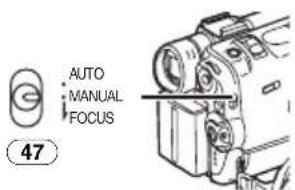
●[MNL] 指示出現。
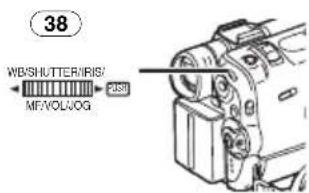
2 把[AUTO/MANUAL/FOCUS]開關 47 打到 [FOCUS]。
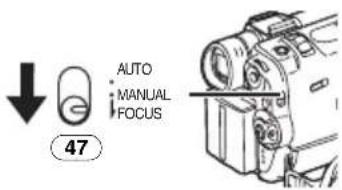
- [▶MF] 指示(手動聚焦方式)出現。
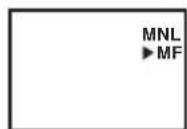
3 旋轉 [PUSH] 刻度盤 38,調節聚焦。
恢復自動調節時
把 [AUTO/MANUAL/FOCUS] 開關打到 [AUTO]。
數位效果功能
攝錄影機具備數位效果功能,可以給場景增添特殊效果。
數位效果 1 [EFFECT1]
1) MULTI 2) P-IN-P
![PANASONIC NV-GS50EN - 數位效果 1 [EFFECT1] - 1](/content/2026/05/991746/images/40e2d244a7993e63846892a62236d4a9822b0a9fffb30a234736e25b363791bd.jpg)
![PANASONIC NV-GS50EN - 數位效果 1 [EFFECT1] - 2](/content/2026/05/991746/images/ce7d0f9ff6c41874659d6d31462f3b02f40d6e8e0848dc18892c21f0b6d66092.jpg)
3) WIPE
![PANASONIC NV-GS50EN - 數位效果 1 [EFFECT1] - 3](/content/2026/05/991746/images/890d9eb05a4db609deeb87101f6ea5c9de657c9f4a5515cbe868394804d025e7.jpg)
4) MIX
![PANASONIC NV-GS50EN - 數位效果 1 [EFFECT1] - 4](/content/2026/05/991746/images/3929e3135bd2b8deb7f634f4546ca56dbaca94120005dcb292af7ddb91d74eb7.jpg)
5) STROBE 6) GAIN UP
![PANASONIC NV-GS50EN - 數位效果 1 [EFFECT1] - 5](/content/2026/05/991746/images/ad107b2a717f28308b5bb4008464b91638f4388277ed7f1ad85675d6df4ef247.jpg)
![PANASONIC NV-GS50EN - 數位效果 1 [EFFECT1] - 6](/content/2026/05/991746/images/5b21e06cb2da74228fbb7b6fa3969a796168dfdedcdace79c4de46ee599a516d.jpg)
1) 多畫面方式
2)畫中畫方式
3) 划變方式
4) 混合方式
5) 頻閃方式
[MULTI]
[P-IN-P]
- 用電子方式使圖像更亮。
- 使用這一方式時,請用手動調節聚焦。(24-)
7) 拖尾效果方式 [TRAIL]
- 所錄圖像有拖尾的效果。
8) 馬賽克方式
[MOSAIC]
- 產生馬賽克式的圖像。
9) 鏡面方式
[MIRROR]
- 右半部圖像變成左半部圖像的鏡像。
數位效果 2 [EFFECT2]
10) NEGA
![PANASONIC NV-GS50EN - 數位效果 2 [EFFECT2] - 1](/content/2026/05/991746/images/7f23d4be57b3f8cc523fcc18e343a3ad5afd410c0ff13f7b818aa25be356e59c.jpg)
12) B/W
![PANASONIC NV-GS50EN - 數位效果 2 [EFFECT2] - 2](/content/2026/05/991746/images/fc35dea4d6036d966387c0e1e3a48e939c91e6bacc3b9fe086b5624cdaae8691.jpg)
11) SEPIA
![PANASONIC NV-GS50EN - 數位效果 2 [EFFECT2] - 3](/content/2026/05/991746/images/f2c1cfe1fe56d0ae9086ced7350c6407ab7ead6bff73017541e8c0c39985120d.jpg)
13) SOLARI
![PANASONIC NV-GS50EN - 數位效果 2 [EFFECT2] - 4](/content/2026/05/991746/images/48123324d1fb8b7ba2b15268e565b35fd5758e72fab277ab38d60aa8233fb863.jpg)
10) 負片方式 [NEGA]
- 所錄圖像色彩都被向後成為相反的顏色,就像是一個負片。
11) 褐色方式 [SEPIA]
- 錄影片帶有褐色色彩,產生老照片的效果。
12) 黑白方式 [B/W]
- 所錄圖像為黑白片。
13) 曝光過久方式 [SOLARI]
- 所錄圖像會產生油畫效果。
選擇所需的數位效果
設定 [CAMERA FUNCTIONS] >> [DIGITAL EFFECT] >> [EFFECT1] 或 [EFFECT2] >> 所希望的數位效果。
取消數位效果
設定 [CAMERA FUNCTIONS] >> [DIGITAL EFFECT] >> [EFFECT1] 或 [EFFECT2] >> [OFF]。
≥如關閉攝錄影機,[EFFECT2]設定刪除。
≥與此項有關的介紹見 -51-。
a 划變方式和混合方式
划變方式:
像拉一道螢幕一樣,最後記錄場景中的靜止圖像慢慢改變成為新場景中的移動圖像。

當新場景中的移動圖像淡入時,最後場景中的靜止圖像淡出。
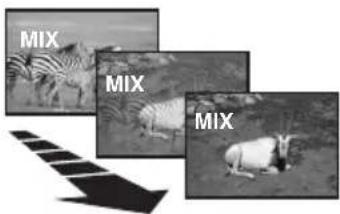
≥[WIPE] 或 [MIX] 指示出現。
2 按錄影開始 / 停止鍵 44 開始錄影。
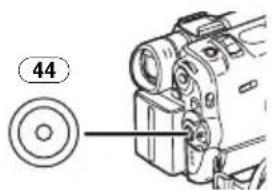
3 按錄影開始 / 停止鍵 44 暫停錄影。 ≥最後一個場景記錄在記憶中。[WIPE] 或 [MIX] 指示改變為 [WIPE] 或 [MIX]。
4 按錄影開始 / 停止鍵 ④4,重新開始錄影。
≥上一場景的最後一個圖像漸漸變成為一個新場景。
≥與此項有關的介紹見 -51-。
a 畫中畫方式

您可在螢幕內顯示一個子螢幕(靜止畫面)。
1 設定 [CAMERA FUNCTIONS] >> [DIGITAL EFFECT] >> [EFFECT1] >> [P-IN-P]。

2 設定 [CAMERA FUNCTIONS] >> [MULTI-PICTURES] >> [P-IN-P] >> 您想要插入一個小的靜止畫面的位置 (1, 2, 3, 4)。

3 將攝錄影機瞄準您打算捕捉的場景,然後按 [P-IN-P] 鍵14,插入一個小的靜止畫面。

≥一個小的靜止畫面將顯示在普通畫面中。 ≥若再按 [P-IN-P] 鍵,小的靜止畫面將被清除。
4 按拍攝開始 / 停止鍵 44 或 [PHOTO SHOT] 鍵 26,在錄影帶上錄影。

≥與此項有關的介紹見 -51-。
多畫面方式
頻閃多畫面方式:

您可捕捉和錄製 9 幅連續的小靜止畫面。
手動多畫面方式:

您可手動捕捉和錄製 9 幅小的靜止畫面。
1 設定 [CAMERA FUNCTIONS] >> [DIGITAL EFFECT] >> [EFFECT1] >> [MULTI]。

2 設定 [CAMERA FUNCTIONS] >> [MULTI-PICTURES] >> [SCAN MODE] >> [STROBE] 或 [MANUAL]。
當選擇了 [STROBE] 時:
- 將 [SPEED] 設定為需要的頻閃速度。在 [FAST] 設定下,將在約 1 秒鐘之內、在 NORMAL 下,將在約 2 秒鐘之內、在 [SLOW] 下,將在約 3 秒鐘之內,捕捉 9 幅連續靜止畫面。
- 如果您將 [SWING] 設定為 [ON], 9 幅靜止畫面之間開頭和結尾的間隔要長於旋轉頻閃周期中間的間隔。該功能將非常便於分析體育等之中的旋轉動作。
當選擇了 [MANUAL] 時:
- 您可每次選擇 1 幅需要的畫面,最多可達 9 幅小畫面。
3 按 [MULTI] 鍵 14。

- 如果選擇了 [MANUAL],請在您想要捕捉的場景處,按 [MULTI] 鍵。
4 按拍攝開始 / 停止鍵 ④ 或
[PHOTO SHOT] 鍵 26,在錄影帶上錄影。

刪除所有已捕捉的多畫面時
在 9 幅多畫面顯示中,按 [MULTI] 鍵。
- 如果已選擇了 [MANUAL],請在顯示 9 幅畫面之後,按 [MULTI] 鍵。
再次顯示多畫面時
按住 [MULTI] 鍵 1 秒鐘以上。
一幅一幅地刪除多畫面時
(當畫面是在 [MANUAL] 方式下捕捉的時 )
當在靜止畫面顯示中按住 [MULTI] 鍵 1 秒鐘以上時,將連續刪除最後捕捉的畫面。
- 被一幅一幅地刪除後的靜止畫面,將再也不能顯示了。
●與此項有關的介紹見 -51-。
VCR 方式
播放
在錄影之後可以立即播放已拍攝的圖像。
1 旋轉 [OFF/ON/MODE] 開關 ④3,將攝錄影機設定在 VCR 方式。
•[VCR] 指示燈 45 點亮。
2 按 [◀◀] 鍵 ⑦,倒轉磁帶。

●把磁帶倒轉到想要播放的地方。
- 當磁帶到達開頭時,倒帶會自動停止。
3 按 [▶] 鍵 ⑧,開始播放。
- [▷] 指示出現。

停止播放時
按 [■] 鍵 12。

■ 調節音量
按住 [PUSH] 刻度盤 38,直到 [VOLUME] 指示出現為止。然後旋轉 [PUSH] 刻度盤,調節音量。調節後,按 [PUSH] 刻度盤,使 [VOLUME] 指示消失。
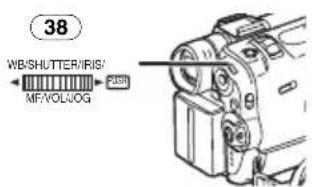
用遙控器調節音量時,請按 [T] 或 [W] 鍵,以顯示 [VOLUME] 指示。按 [T] 鍵可增大音量,或按 [W] 鍵可降低音量。調整結束後,[VOLUME] 指示在幾秒鐘內會自動消失。

- 在播放變焦方式中,不能用遙控器來調節音量。(29-)
- 如果錄影帶錄有版權保護信號,畫面會呈馬賽克狀失真。
●與此項有關的介紹見 -51-。
尋找您想播放的場景時
快進搜索 / 倒帶搜索播放

flowchart
graph LR
    A["SEARCH"] --> B["BACK LIGHT"]
    B --> C["SEARCH +"]
    style A fill:#f9f,stroke:#333
    style B fill:#ccf,stroke:#333
    style C fill:#cfc,stroke:#333
如果在播放中按 [▶▶] 鍵⑨或 [◀◀] 鍵⑦,將變成快進搜索播放 A 或倒帶搜索播放 B。

- 如果按住該鍵不放,將變為快進搜索播放或倒帶搜索播放,直到您鬆開手為止。
可變速度搜索功能
快進搜索播放或倒帶搜索播放的速度是可以改變的。
1 在播放中,按 [▶] 鍵 ⑧。
- 會出現 [1×▷] 指示。

2 旋轉 [PUSH] 刻度盤 (38),選定所需的搜索速度。
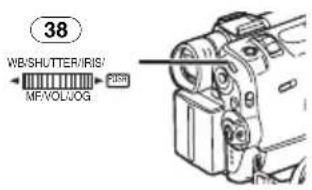
可變速度搜索功能在快進和倒帶方向都有6種播放速度:
1/5×(慢動作播放,只用於 SP 方式),
1/3×(慢動作播放,只用於LP方式),
1×, 2×, 5×, 10× 和 20×。
- 按遙控器上的[VAR. SEARCH]和遊標鈕([▲, ▼]),也可完成該功能。(-6-)
恢復正常播放時
按 [▶] 鍵⑧。
- 在快進搜索 / 倒帶搜索播放時,快動作圖像可能會出現馬賽克雜訊。
- 在搜索中無聲音。
慢動作播放
該攝錄影機可以進行慢速播放。

1 按 [▶] 鍵 75。
2 按遙控器上的 [◀] 鍵或 [▶] 鍵 60。
- 會出現 [▶] 或 [◀] 指示。

- 當按下 [◀] 鍵時,慢動作播放按反方向進行。在按 [▶] 鍵時,慢動作播放向前進方向運行。
以 SP 方式記錄的圖像在播放時速度約為正常值的 1/5。
以 LP 方式記錄的圖像在播放時速度約為正常值的 1/3。
恢復正常播放時
按 [▶] 鍵 75。
靜止播放 / 靜止步進播放
攝錄影機可以進行靜止圖像播放和逐幀向前播放。

1 按 [▶] 鍵 75。
2 按 [Ⅱ] 鍵 72。
- 播放圖像停止在靜止播放方式。
3 按遙控器上的 [◀] 鍵或 [▶] 鍵 60。
- 每按一次 [◀] 鍵,靜止圖像向相反方向運行。每按一次 [▶] 鍵,靜止圖像向前進方向運行。如果連續按任何 1 個鍵,靜止圖像將連續 1 次步進 1 偎,直至鬆開該鍵為止。
恢復正常播放時
按 [▶] 鍵 75。
逐帧播放
在靜止播放方式中,旋轉攝錄影機逐幀刻度盤 ([PUSH] 刻度盤 3),可以使靜止圖像 1 次向前或向後步進 1 帧。

- 如果攝錄影機保持在靜止播放方式 6 分鐘以上,攝錄影機切換到停止方式以防止視頻頭受到過度磨損。
尋找錄影結尾
(空白搜索功能)
空白搜索功能將有助於您迅速定位於錄影帶上攝影的結尾。
1 設定 [VCR FUNCTIONS] >> [PLAYBACK FUNCTIONS] >> [BLANK SEARCH] >> [YES]。

- 在空白搜索過程中,[BLANK]指示會出現。
- 在最後一次錄影結束前的約 1 秒鐘,攝錄影機切換到靜止播放方式。
- 如果磁帶中沒有空白了,攝錄影機在磁帶結尾處停止。
在完成之前取消空白搜索時
按 [■] 鍵。
索引搜索功能
為了便於您搜索需要的場景,本攝錄影機將如下所述,在錄影中自動記錄索引信號。
拍照索引信號
在用拍照方式拍攝靜止圖像時,這些信號自動記錄。(17-)拍照索引信號不能記錄在以連續拍照方式拍攝的靜止圖像上。
場景索引信號
場景索引信號在插入錄影帶,開始錄影時自動開始記錄。
- 如果 [CAMERA FUNCTIONS] 主菜單中的 [RECORDING SETUP] 子菜單中的 [SCENE INDEX] 被設定為 [2HOUR],當錄影在間隔 2 小時或更長時間後重新開始時,一個索引信號被記錄。如果設定的是 [DAY],那麼要在上一次錄影的日期改變後再開始記錄索引信號。(在索引信號記錄後,[INDEX] 指示閃爍數秒。)
INDEX
- 如果攝錄影機從VCR方式切換到攝錄影機方式,或者是如果日期和時間在開始錄影前已設定,索引信號未被記錄。
拍照索引搜索
1 設定 [VCR FUNCTIONS] >> [PLAYBACK FUNCTIONS] >> [SEARCH] >> [PHOTO]。

2 按遙控器上 [▶▶] 鍵或 [◀◀] 鍵 61。

- 每按一次上述鍵,都會搜索在拍照方式中記錄的靜止圖像。
- 音響效果播放長達 4 秒鐘。
場景索引搜索
1 設定 [VCR FUNCTIONS] >> [PLAYBACK FUNCTIONS] >> [SEARCH] >> [SCENE]。
2 按遙控器上 [▶▶] 鍵或 [◀◀] 鍵 61。
- 每按一次上述鍵,[S 1]指示出現,開始搜索帶有索引信號標記的後續場景。場景索引搜索開始後,每按一次鍵,場景索引搜索指示都從[S 2]向[S 9]變化一次,將對符合於所選號碼的場景開始進行搜索。

- 可以選擇最多9個場景號。
連續索引搜索
如果 [▶▶] 鍵或 [◀◀] 鍵 61 被按住 2 秒以上,搜索連續進行,是間隔數秒。(取消時按 [▶] 鍵 75 或 [■] 鍵 73。)

●與此項有關的介紹見 -51-。
播放變焦功能
在播放時,圖像的一部分可以放大至10倍。
1 播放中,按遙控器上的 [P.B. ZOOM] 鍵 67。

- 圖像中心可放大約 2 倍。

為改變放大倍數
2 按遙控器上的 [W] 鍵或 [T] 鍵 65,改變放大倍數。

要變更影像的放大區域
3 按遙控器上的鍵(▲, ◀, ▶, ▼) 59 指示出要放大的區域。
如何取消播放變焦功能
按遥控器上的 [P.B. ZOOM] 键 67。
●與此項有關的介紹見 -51-。
播放數位效果功能
播放中,在已記錄圖像中可加入數位特效。可以獲得與拍攝中所使用的數位效果1和2相同的效果。
1 按 [▶] 鍵 75。

2 按遙控器上的 [SELECT] 鍵 62,選擇所希望的數位效果。
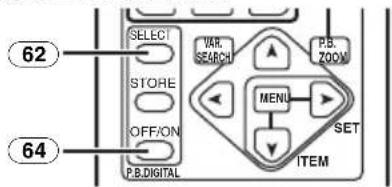
- 當反復按 [SELECT] 鍵時,數位效果選擇改變。
- 使用在 [VCR FUNCTIONS] 主菜單中的 [DIGITAL EFFECT] 子菜單也可實現設定。
如何暫停播放數位效果
按 [OFF/ON] 鍵 64,可暫停或重新啟動數位效果。當數位效果暫時停止時,選取的效果指示燈會閃爍。
取消數位效果
按遙控器上的 [SELECT] 鍵 (62),清除數位效果指示。
●與此項有關的介紹見 -52-。
划變方式和混合方式
1 按 [▶] 鍵 75。
2 按遙控器上的 [SELECT] 鍵 62,選擇 [WIPE] 或 [MIX]。
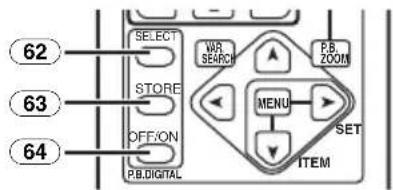
3 在想把錄影作為靜止圖像存儲時,按 [STORE] 鍵 63。
- [WIPE] 或 [MIX] 指示出現,圖像被存儲。
4 在希望使用划變或混合效果的場景中,按 [OFF/ON] 鍵64。
●場景按划變或混合效果改變。
- 划變功能和混合功能只在播放中通過遙控器使用。
- 在划變或混合功能正在進行中時,如果按 [OFF/ON] 鍵64,效果將在此點暫停。再次按 [OFF/ON] 鍵64又可開始此效果。
■ 用多畫面狀態進行播放時 頻閃多畫面狀態 [STROBE]
您可從播放的影像中捕捉 9 幅連續靜止畫面。
手動多畫面狀態 [MANUAL]
每次選擇一幅需要的靜止畫面,可捕捉 9 幅靜止畫面。
索引多畫面狀態 ([PHOTO], [SCENE])
您可捕捉已附有索引信號之畫面的 9 個屏幕。
1 設定 [VCR FUNCTIONS] >> [DIGITAL EFFECT] >> [EFFECT SELECT] >> [MULTI]。

2 設定 [VCR FUNCTIONS] >>
[MULTI-PICTURES] >>
[SCAN MODE] >> [STROBE]、
[MANUAL]、[PHOTO] 或 [SCENE]。
當選擇了 [STROBE] 時:
- 將 [SPEED] 設定為需要的頻閃速度。在 [FAST] 設定值,將在約 1 秒鐘之內、在 NORMAL,將在約 2 秒鐘之內、在 [SLOW],將在約 3 秒鐘之內,捕捉 9 幅連續靜止畫面。
- 如果您將 [SWING] 設定為 [ON],拍攝 9 幅靜止畫面時,開頭和結尾的間隔,要長於擺動頻閃周期中間的間隔,這將有助於分析運動中的擺動動作等。
3 播放錄影帶。

4 按 [MULTI] 鍵 14。

如果選擇了 [STROBE] :
- 將從按鍵之處開始,自動捕捉 9 個螢幕。
如果選擇了 [MANUAL] :
- 在您打算捕捉的每個場景,按 [MULTI] 鍵。當捕捉了 9 個螢幕時,錄影帶將停止。
如果選擇了 [PHOTO] 或 [SCENE] :
- 從按 [MULTI] 鍵之處,將依播放方向,捕捉附有索引信號之畫面的 9 個螢幕。捕捉完 9 個螢幕後,錄影帶將停止,但是若捕捉了 8 個或以下的畫面,錄影帶將在結尾處停止。
刪除全部已捕捉的多畫面時
在顯示已捕捉的多畫面中,按 [MULTI] 鍵 14。
- 如果已選擇了 [MANUAL],請在顯示出9幅畫面後,按 [MULTI] 鍵。
再次顯示多畫面時
按住 [MULTI] 鍵 14 秒鐘以上。
一個個地刪除多畫面時
(當在手動狀態中捕捉了多畫面時) 在靜止畫面顯示中,按住 [MULTI] 鍵 ⑭ 1 秒鐘以上時,最後捕捉的畫面將被刪除。如果您連續按該鍵,則將連續刪除畫面。 ●靜止畫面被一個個地刪除之後,將不能再顯示了。
取消捕捉畫面操作時 (當已經在索引狀態中捕捉了畫面時)
按 [■] 鍵。
在 9 個螢幕所顯示的播放畫面中,搜索需要畫面的錄影帶位置時
1 在多畫面狀態中顯示畫面後,轉動 [PUSH] 刻度盤 38,選擇您想要搜索錄影帶位置的圖像。

- 選擇的畫面將用邊框作標記。
2 按遙控器上的 [◀◀] 或 [▶▶] 鍵 61。

- 將在選擇的畫面進行靜止畫面播放。
●有關與此相關的其它注意事項,請參看-52-。
在電視機上播放錄影
把攝錄影機接到電視機上,可從電視螢幕中看到所拍攝的場景。
- 連接前,切斷攝錄影機和電視的電源。
1 把攝錄影機的 [AV IN/OUT]插頭接到電視機的視頻和音頻輸入插座上。
![[S-VIDEO IN] [VIDEO IN] [AUDIO IN] ② ① S-VIDEO INPUT AN INPUT PHONES REMOTE/MIC PUB/LPOWER](/content/2026/05/991746/images/705e3f069121ebaae3e25091183c123e6188b5ed830e2bcb464aa7106566e2c7.jpg)
- 使用 AV 電纜 ①,與電視連接。如果電視有 S-Video 插座,同時連接 S-Video 電纜 ②。
- 將 AV 纜線的針式插頭插入 [AV IN/OUT] 插座時,請將其儘量插到底。
使指示出現在電視螢幕上
按遙控器上的[OSD]鍵⑤4。

●與此項有關的介紹見 -52-。
音頻拷貝
在所拍攝的錄影中可以增加音頻拷貝與解說。
- 如果磁帶記錄是以 [16bit] 方式進行並具備音頻拷貝功能,原音則被抹消。(如果希望保留原音,在錄影時使用 [12bit] 方式。)
- 用 LP 方式錄製的錄影,不能使用音頻拷貝。(15-)
1 設定 [VCR FUNCTIONS] >> [AV IN/OUT SETUP] >> [AV JACK] >> [IN/OUT]。
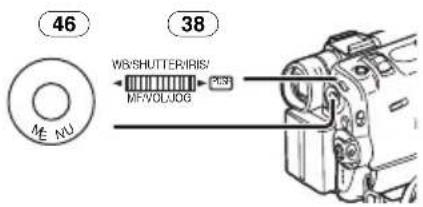
2 繼續上述的設定,選擇
[A.DUB INPUT] >> [MIC] 或 [AV IN]。
- 使用外部設備時,設定 [AV IN];使用外部或內置麥克風時,設定 [MIC]。
3 在您打算添加新的聲音之處,按遙控器上的 [Ⅱ] 鍵 72。
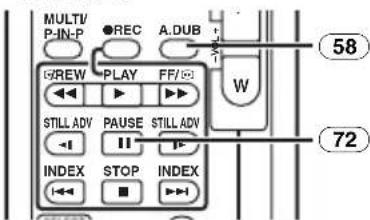
4 按遙控器上的 [A.DUB] 鍵 58。
5 按遙控器上的 [Ⅱ] 鍵 72,開始音頻拷貝。
取消音頻拷貝
按遙控器上的 [Ⅱ] 鍵 72。
攝錄影機回到靜止播放方式。
如何播放通過 12 位音頻拷貝錄下的音響效果
設定 [VCR FUNCTIONS] >>
[PLAYBACK FUNCTIONS] >>
[12bit AUDIO] >> [ST2] 或 [MIX]。
ST1: 只播放原音。
ST2: 只播放音頻拷貝。
MIX: 同時播放原音和音頻拷貝。
在欣賞原版聲音中進行音頻拷貝
使音頻拷貝暫停,將
[PLAYBACK FUNCTIONS] 子菜單上的
[12bit AUDIO] 設定在 [ST2],這樣便可檢查以前錄製的聲音。
當利用麥克風進行音頻拷貝時,請在音頻拷貝中,用頭戴耳機來欣賞原版聲音。
(使用頭戴耳機時,請將
[AV IN/OUT SETUP] 子菜單上的
[AV JACK] 設定在 [OUT/PHONES]。) 當
使用線路輸入時,您可一邊欣賞來自揚聲器的原版聲音,一邊進行音頻拷貝。
●與此項有關的介紹見 -52-。
複製到 S-VHS(或 VHS)錄影帶
(拷貝)
將攝錄影機和 VCR 如插圖所示接上後,進行以下步驟。
![[S-VIDEO IN] [VIDEO IN] [AUDIO IN] 2 1 S-VIDEO INOUT AV INOUT PHONES REMO/TEMIC PLUG IN POWER](/content/2026/05/991746/images/9f34e80ec0557b1367eeacde3ab83af97c4c3274c785f568959ffdd966501217.jpg)
① AV 電纜
② S-Video 電纜
- 確認要在複製前按遙控器上的 [OSD] 鍵 (-6-),這樣看不到任何指示。否則顯示的磁帶計時器和功能指示都會被複製。
攝錄影機:
1 插入已錄錄影帶。
VCR:
2 插入一盤新的未錄錄影帶,並帶有防抹消標記。
- 如果要求不同的設定(如外部輸入、磁帶速度等),請參考您的 VCR 使用說明書。
攝錄影機:
3 按 [▶] 鍵,開始播放。
VCR:
4 開始錄影。
5 按暫停或停止鍵,停止錄影。
攝錄影機:
6 按 [■] 鍵,停止播放。
記錄其他設備的內容
將攝錄影機和其他裝備如插圖所示接上後,進行以下步驟。
![[S-VIDEO OUT] [VIDEO OUT] [AUDIO OUT] 2 1 S-VIDEO INOUT AV INOUT PHONES REMOTEMIC PLUG IN POWER](/content/2026/05/991746/images/fbdca850de7828f89b00f7c0a409c6a9ad9de1ba82547f8d81cf193fe7c82f3b.jpg)
① AV 電纜
② S-Video 電纜
攝錄影機:
1 設定 [VCR FUNCTIONS] >> [AV IN/OUT SETUP] >> [AV JACK] >> [IN/OUT]。

2 插入一個未錄影的錄影帶。
其他設備:
3 插入一個已錄影的錄影帶並開始播放。 攝錄影機:
4 在按下 [REC] 鍵 57 鍵的同時按 [PLAY] 鍵 75。

5 按 [■] 鍵 72 或 [■] 鍵 73 停止錄影。 其他設備:
6 按停止鍵,停止播放。
●與此項有關的介紹見 -52-。
使用錄影數位視頻電纜
(數位拷貝)
攝錄影機與其他備有 DV 輸入 / 輸出端子的數位視頻設備連接時,使用 DV 電纜 VW-CD1E(選購件)①,可以數位格式進行拷貝。

播放機 / 錄影機 :
1 插入錄影帶並設定到 VCR 方式。 播放機:
2 按 [▶] 鍵 75,開始播放。
錄影機:
3 在按下 [REC] 鍵 57 的同時按 [PLAY] 鍵 75。
- 錄影開始。
停止拷貝
按 [■] 鍵 72 或 [■] 鍵 73。
●與此項有關的介紹見 -52-。
卡片方式
使用卡片
卡片可用於存儲靜止圖像。
- 只能使用純牌卡片。
插入一個卡片
在插入一個卡片前,確認切斷攝錄影機電源。
1 撥動 [OPEN] 柄 ④,打開卡片插口蓋 ⑤。
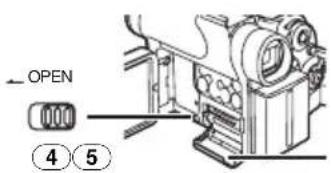
2 一邊握住存儲卡,一邊使其缺角朝右①,將其插入卡片插口⑥。

打開卡片插口蓋,按卡片的中央,然後將其直接拿出。
- 取出卡片後,請關閉卡片插口蓋。
- 在卡片完全插入的狀況下,若勉強用力拔出卡片,則可能會損壞攝錄影機。
[ACCESS] 指示燈 ③

當攝錄影機存取卡片(讀、錄影、播放、抹消或圖像移動)時,[ACCESS]指示燈點亮。
- 當 [ACCESS] 指示燈點亮時,不要打開卡片插口蓋、取出卡片、切斷攝錄影機電源或切換
[TAPE/CARD/CARD MODE] 選擇器。這樣的操作將損壞卡片,造成記錄數據的丟失並導致攝錄影機功能故障。
在卡片上錄影
用 [TAPE/CARD/CARD MODE] 選擇器 27 進行選擇,可以記錄 3 種類型的數據。錄製畫面時,請滑動
[TAPE/CARD/CARD MODE] 選擇器,直至出現 [PICTURE] 指示 ① 為止(卡片拍照)。錄製動景畫面時,請滑動
[TAPE/CARD/CARD MODE] 選擇器,直至出現 [MPEG4] 指示 ② 為止(MPEG4 記錄)。錄製聲音時,請滑動
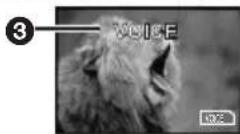
[TAPE/CARD/CARD MODE] 選擇器,直至出現 [VOICE] 指示 ③ 為止 (聲音記錄)。


- 在卡片已插入的情況下,若將 [TAPE/CARD/CARD MODE] 選擇器 ⑳設置在 [CARD],當您在約 6 分鐘內未進行任何拍照錄影時,攝錄影機將自動關閉。
- 當 [TAPE/CARD/CARD MODE] 選擇器 27 被設置在 [CARD] 時,將無法錄製磁帶。
卡片拍照
可用攝錄影機鏡頭以及錄影帶上的已錄場景,將靜止畫面轉錄在存儲卡上。
從攝錄影機鏡頭錄影
(攝錄影機方式)
1 將 [TAPE/CARD/CARD MODE] 選擇器 27 打到 [CARD]。
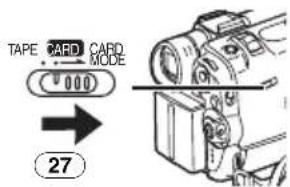
2 將 [TAPE/CARD/CARD MODE] 選擇器 27 滑向 [CARD MODE],直至出現 [PICTURE] 指示為止。

- 卡片拍照圖像的剩餘數 ①
3 按 [PHOTO SHOT] 鍵 26。

• [PICTURE]
指示將點亮紅色。
從錄影帶錄影 (VCR 方式)
1 將 [TAPE/CARD/CARD MODE] 選擇器 27 打到 [CARD]。

2 將 [TAPE/CARD/CARD MODE] 選擇器 ⑳ 滑向 [CARD MODE],直至出現 [PICTURE] 指示為止。
3 開始播放,在您打算錄製的場景處,將攝錄影機設定為靜止播放方式,然後按 [PHOTO SHOT] 鍵 26。

選擇卡片拍照圖像的質量
1 [CAMERA FUNCTIONS] 或 [VCR FUNCTIONS] >> [CARD SETUP] >> [PICTURE QUALITY] >> 所希望的畫質。

供應卡上可以錄製的最大影像數 (8MB) FINE (高質畫質): 約 44 個圖像 NORMAL (普通畫質): 約 85 個圖像 [ECONOMY] (經濟畫質): 約 180 個圖像 ●這些數字將因正在拍攝的目標物而不同。
卡片連續拍照
可以用固定間隔,在卡片上拍攝靜止圖像。
1 將 [TAPE/CARD/CARD MODE] 選擇鍵 ⑳設置在 [CARD]。

2 設定 [CAMERA FUNCTIONS] >> [CARD SETUP] >> [BURST MODE] >> [☐ 或 [☐ ] 。
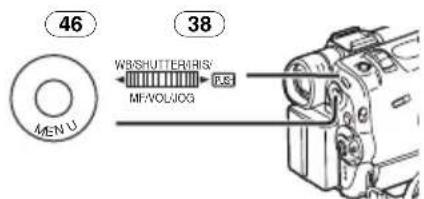
- 會出現 [H] 或 [L] 指示。

3 按 [PHOTO SHOT] 鍵 26。

- 當選擇了 [H] 時,將依約 0.08 秒的間隔拍攝靜止圖像,直至您鬆開 [PHOTO SHOT] 鍵或拍攝了 16 幅靜止圖像為止。
- 當選擇了[L]時,將依約0.7秒的間隔拍攝靜止圖像,直至您鬆開[PHOTO SHOT]鍵或拍攝了8幅靜止圖像為止。
■ 自動複製已記錄到錄影帶中的靜止圖像
帶有照片索引信號的圖像可以自動記錄到卡片。
1 在您打算開始複製圖像的場景之前,立即將攝錄影機設定為靜止播放方式。

2 設定 [VCR FUNCTIONS] >> [PLAYBACK FUNCTIONS] >> [RECORD TO CARD] >> [YES]。

- 在複製過程中,指示出現。

- 從現有磁帶位置搜索,帶有照片索引信號的圖像都順序地記錄到卡片上。
停止自動錄影
按 [■] 鍵 12。

●與此項有關的介紹見 -52-。
■ 拍攝動畫圖像 (MPEG4)
您可在卡片上錄製電子郵件用動畫圖像。錄製的數據也可在 Windows Media Player 上播放。
攝錄影機鏡頭錄影 (攝錄影機方式)
1 將 [TAPE/CARD/CARD MODE] 選擇器 27 打到 [CARD]。

2 將 [TAPE/CARD/CARD MODE] 選擇器 27 滑向 [CARD MODE],直至出現 [MPEG4] 指示為止。
3 按錄影開始 / 停止鍵 44。

- 約需要 2、3 秒鐘才能開始錄影。
●拍攝中 [MPEG4] 指示點亮為紅色。
- 最長連續拍攝時間如下: SUPERFINE (超高畫質): 2 分鐘 FINE (高畫質): 2 分鐘 NORMAL (普通畫質): 120 分鐘 當上列相關時間結束時,攝錄影機將自動停止拍攝。
- 當剩餘時間指示變為 [R:0h00m] 時,該指示將以紅色閃爍。且可能不會開始錄影。
- 動畫圖像 (MPEG4) 的圖像尺寸被設定在:
- 當添加在電子郵件中時,推薦的文件尺寸是低於 1MB。
SUPERFINE: 約 15 秒
FINE: 約 20 秒
NORMAL: 約 1 分鐘
●與此項有關的介紹見 -53-。
從錄影帶錄影 (VCR 方式)
1 將 [TAPE/CARD/CARD MODE] 選擇器 27 打到 [CARD]。

2 將 [TAPE/CARD/CARD MODE] 選擇器 27 滑向 [CARD MODE],直至出現 [MPEG4] 指示為止。
3 開始播放,在需要的場景處,按錄影開始 / 停止鍵44。

選擇 MPEG4 記錄圖像的畫質
1 設定 [CAMERA FUNCTIONS] 或 [VCR FUNCTIONS] >> [CARD SETUP] >> [MPEG4 MODE]
需要的圖像畫質。
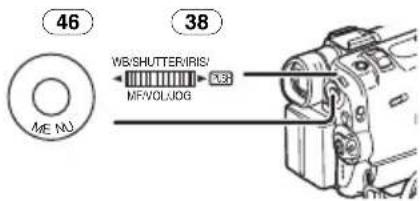
供應卡上可以錄製的最大影像數 (8MB)
您可在卡片上記錄聲音數據。(僅限於攝錄影機狀態)
1 將 [TAPE/CARD/CARD MODE] 選擇器 27 打到 [CARD]。

2 將 [TAPE/CARD/CARD MODE] 選擇器 27 滑向 [CARD MODE],直至出現 [VOICE] 指示為止。
3 按錄影開始 / 停止鍵 44。

- 將記錄來自內置麥克風的聲音。
- 約需要 2、3 秒鐘才能開始錄影。
- 錄製的文件將被自動鎖定(以防意外抹消)。
- 也可記錄來自連接在 [MIC] 插孔之外部麥克風的聲音。
●拍攝中 [VOICE] 指示點亮為紅色。 - 當剩餘時間指示變為 [R:0h00m] 時,該指示將以紅色閃爍。且可能不會開始錄影。
附帶存儲卡 (8MB)的最長拍攝時間 約 24 分鐘
●與此項有關的介紹見 -53-。
播放卡片
功能可播放記錄在卡片中的文件。
- 當您將攝錄影機設定為卡片播放狀態時,會顯示卡片內容,以向您告知卡片上記錄的數據類型(靜止畫面、動景畫面和 / 或聲音數據)。

1 將攝錄影機設定在卡片播放方式。
- [CARD PB] 指示燈 45 點亮。
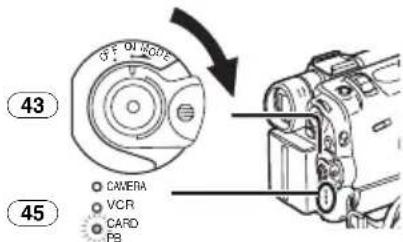
2 將 [TAPE/CARD/CARD MODE] 選擇器 27 滑向 [CARD MODE],直至出現 [PICTURE]、[MPEG4] 或 [VOICE] 指示為止。

3 開始播放。
[PICTURE]:
▶: 播放幻燈片演示
▶▶: 播放下一個幻燈片演示
◀◀: 播放前一個幻燈片演示
■: 停止幻燈片演示
[MPEG4] 或 [VOICE]:
▶: 播放文件
▶▶: 至下一個文件的開頭 (停止狀態下)
◀◀: 至前一個文件的開頭 (停止狀態下)
■: 停止播放
III: 暫停播放(播放 MPEG4 數據時,在播放將要結束的 1 秒鐘之內,該鍵將不能暫停播放。)
當在步驟 2 中選擇了 [MPEG4] 時
- 文件是以十六進制進行計數的。
- 當目標物快速移動或進行變焦操作時,圖像可能會出現靜止或造成馬賽克狀的雜訊,但這並非功能失常。
當在步驟 2 中選擇了 [VOICE] 時
- 如果按住 [◀◀] 鍵或 [▶▶] 鍵約 1 秒鐘以上,本機將變為 10 倍播放,持續按住 7 秒鐘以上時,本機將變為 60 倍播放。鬆開按鍵,將恢復普通播放。
- 當步2選擇了[MPEG4]或[VOICE]時,請在播放中持續按住[PUSH]刻度盤,直至音量指示出現為止,然後轉動該盤,調節音量。(27-)

① 文件夾 - 文件名 (播放畫面時)
文件名 (播放 MPEG4 數據時)
② 圖像尺寸 (當播放圖像時)-47-)
播放時間 (當播放 MPEG4 數據或伴音數據時)
③ 文件號碼 (當播放畫面或伴音數據時)
文件號碼和 MPEG4 圖像畫質 (播放 MPEG4 數據時)
選擇文件並播放
1 將 [TAPE/CARD/CARD MODE] 選擇器 27 打到 [CARD]。

2 將 [TAPE/CARD/CARD MODE] 選擇器 ②7 滑向 [CARD MODE],直至出現選取的數據種類指示為止。
3 按 [MULTI] 鍵 14。

- 卡片中記錄的文件以多畫面方式顯示。

圖像尺寸(當在步驟2中選擇了
[PICTURE]時)
MPEG4 畫質 (當在步驟2中選擇了
[MPEG4]時)
② 文件號碼
③ 文件夾 - 文件名(當在步驟 2 中選擇了 [PICTURE] 時)
文件名 (當在步驟 2 中選擇了 [MPEG4] 時)
4 旋轉 [PUSH] 刻度盤 38,選定需要的文件。

- 選定文件將有邊框顯示。 - 當記錄7個以上文件時,轉動[PUSH]刻度盤,顯示其餘文件。([◀◀]鍵或[▶▶]鍵可用來代替[PUSH]刻度盤。)
5 按 [PUSH] 刻度盤 ③8 或 [MULTI] 鍵 ⑭14。
- 所選文件全屏顯示。
使用文件搜索方式
1 設定 [CARD FUNCTIONS] >> [CARD EDITING] >> [FILE SEARCH] >> [YES]。

2 旋轉 [PUSH] 刻度盤 38,選定文件號碼,然後按 [PUSH] 刻度盤 38。
●與此項有關的介紹見 -53-。
將卡片上的圖像複製到磁帶
卡片圖像可以一次轉錄一個或自動全部轉錄到磁帶上。設定為卡片播放方式後,並進行下列步驟。
複製 1 個圖像
1 將 [TAPE/CARD/CARD MODE] 選擇器 27 滑向 [CARD MODE],直至出現 [PICTURE] 指示為止。

2 顯示選取的圖像。
3 將 [TAPE/CARD/CARD MODE] 選擇器 27 打到 [TAPE]。
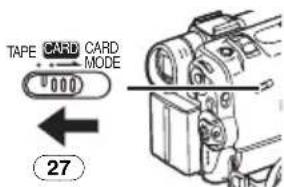
4 按 [PHOTO SHOT] 鍵 26。
- 正在複製中指示出現。

- 幾秒後圖像複製到磁帶。
- 錄製錄影帶時,請在錄影之前選擇錄影帶位置。當在步驟 4 中按 [PHOTO SHOT] 鍵時,圖像將被錄製在該錄影帶位置。
複製所有圖像
1 將 [TAPE/CARD/CARD MODE] 選擇器 27 滑向 [CARD MODE],直至出現 [PICTURE] 指示為止。

2 顯示第一個圖像。
- 如果顯示的是其他圖像,那麼只有其後面的圖像被複製。
3 設定 [CARD FUNCTIONS] >> [CARD EDITING] >> [RECORD TO TAPE] >> [YES]。
- 正在複製中指示出現。

- 將各圖像複製在錄影帶上需要幾秒鐘。中途停止複製時,請按 [■] 鍵。
- 不能進行卡片至錄影帶的動畫圖像 (MPEG4) 和聲音數據轉錄。
●與此項有關的介紹見 -54-。
幻燈片演示
錄入卡內的靜止圖像可以幻燈片方式播放。
連續播放所有圖像
1 將 [TAPE/CARD/CARD MODE] 選擇器 27 滑向 [CARD MODE],直至出現 [PICTURE] 指示為止。

2 設定 [CARD FUNCTIONS] >> [CARD EDITING] >> [SLIDE SHOW] >> [YES] >> [SLIDE SHOW] >> [ALL]。

- 當幻燈片演示尚未設定圖像時,將跳過該步驟。
3 按 [▶] 鍵 ⑧。

- [SLIDE▷] 指示顯示。

●所有圖像播放,每個數秒鐘。
暫停幻燈片演示時
按 [■■] 鍵。
- 會顯示 [SLIDEIII] 指示。

停止幻燈片演示時
按 [■] 鍵。
編輯幻燈片演示
可以設定幻燈片演示或改變其內容。
選定要放映的幻燈片圖像
1 設定 [CARD FUNCTIONS] >> [CARD EDITING] >> [SLIDE SHOW] >> [YES] >> [EDIT] >> [YES]。

2 旋轉 [PUSH] 刻度盤 ③8,選擇圖像然後按刻度盤。
3 旋轉 [PUSH] 刻度盤 ③8,選擇播放順序,然後按刻度盤。
- 當幻燈片演示尚未設定圖像時,將跳過該步驟。
- 播放順序指示 ①
4 旋轉[PUSH]刻度盤 38 以調整播放時間,再按刻度盤。
- 播放時間(秒)顯示 ②
- 在畫面組中,[●] 指示 ③ 顯示。(-47-)
- 重復第2至第4個步驟以挑選下一張圖像。
5 按 [MENU] 鍵 46 結束設定。
播放已設定的幻燈片
必須先設定 [SLIDE SHOW] >> [EDIT]。
1 設定 [CARD FUNCTIONS] >> [CARD EDITING] >> [SLIDE SHOW] >> [YES] >> [SLIDE SHOW] >> [PRESET]。

- 僅選取的畫面才會在播放順序的多重畫面模式中顯示。
刪除選定的圖像
1 設定 [CARD FUNCTIONS] >> [CARD EDITING] >> [SLIDE SHOW] >> [YES] >> [DELETE] >> [YES]。

2 選定要刪除的圖像,然後按 [PUSH] 刻度盤 38。
- 被選取的圖像將有邊框顯示。
幻燈片演示設定復位
設定 [CARD FUNCTIONS] >> [CARD EDITING] >> [SLIDE SHOW] >> [YES] >> [RESET] >> [YES] >> [YES]。
- 幻燈片演示設定被復位。
- 與此項有關的介紹 -54。
建立標題
可建立標題並記錄到卡片上。
1 攝錄影機方式:
將 [TAPE/CARD/CARD MODE] 選擇器 27 滑向 [CARD MODE],直至出現 [PICTURE] 指示為止。
將鏡頭對準您想要用於創作標題的圖像。

1 VCR 方式:
搜索要用於建立標題的圖像,並把攝錄影機設置為靜止播放方式。

2 設定 [CARD SETUP] >> [CREATE TITLE] >> [YES]。

- 標題被儲存。
- 需要再拍照時,選擇 [RETURN]。
4 選擇 [LUMINANCE],再按 [PUSH] 刻度盤 38,轉動刻度盤以調整字幕對比度,再按刻度盤。
5 選擇 [COLOUR], 再按 [PUSH] 刻度盤 38,轉動刻度盤以調整色彩,再按刻度盤。


- 圖像中暗的部分會消失 ①,明亮部分的色彩將依黑色、藍、綠、青、紅、洋紅、黃和白的順序而改變。之後,圖像中明亮部分會消失 ②,暗部分的色彩將依以上的順序改變。
6 選擇 [RECORD] 並按 [PUSH] 刻度盤 38。
- 標題被錄製在卡片上。
- 與此項有關的介紹見 -54。
增加標題
可給圖像加一個標題。可用攝錄影機方式、VCR方式和卡片播放方式顯示增加的標題。
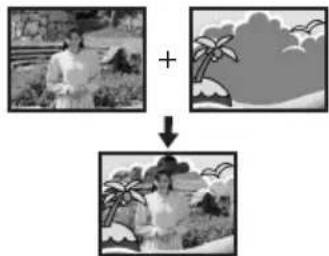
3 旋轉 [PUSH] 刻度盤 ③8,選定需要的標題。
- 選定標題將有邊框顯示。
4 按 [PUSH] 刻度盤 ③8 或 [MULTI] 鍵 ⑭14。
- 會出現選定的標題。
- 可用帶有標題的畫面進行錄影或拍照錄影。
取消標題顯示時
按 TITLE 鍵 10。
- [ACCESS] 指示燈會一直顯示到標題完全出現為止。請在 [ACCESS] 指示燈消失後,在進行錄製。
●與此項有關的介紹見 -54-。
在卡片上寫入打印數據
(DPOF 設定)
可將打印數據 (DPOF 設定),如要打印圖像的號碼等寫入卡片。“DPOF”的意思是數位打印的命令格式。
1 將 [TAPE/CARD/CARD MODE] 選擇器 27 滑向 [CARD MODE],直至出現 [PICTURE] 指示為止。

2 設定 [CARD FUNCTIONS] >>
[CARD EDITING] >>
[DPOF SETTING] >> [YES] >>
[VARIABLE]。

- 要一次打印所有圖像時,選擇[ALL 1]。不打印所有圖像時,選擇[ALL 0]。
3 選定需要的圖像,然後按 [PUSH] 刻度盤 ③8。
- 被挑選的圖像將有邊框顯示。 - DPOF 確定的印相數量 ① 會顯示。
4 旋轉 [PUSH] 刻度盤 38,選定要打印圖像的號碼,然後按 [PUSH] 刻度盤 38。
- 在圖像集裏,[●] 指示 ② 顯示。(-47-)
5 重復上述步驟 3 和 4,當設定結束時,請按 [MENU] 鍵46。
確認 DPOF 設定時
在上述步驟 2 中選擇 [VERIFY]。對於在 DPOF 中設定了 1 個或多個打印的圖像,將被連續播放。
●與此項有關的介紹見 -54-。
保護卡片上的圖像
(鎖定設定)
可以鎖定卡片上以前所記錄的文件(以防意外抹消)。(即使文件被鎖定,當對卡片進行格式化時,文件仍會被刪除。)
1 設定 [CARD FUNCTIONS] >> [CARD EDITING] >> [FILE LOCK] >> [YES]。

- [FILE LOCK] 菜單顯示。
2 選擇 [PICTURE] 或 TITLE。
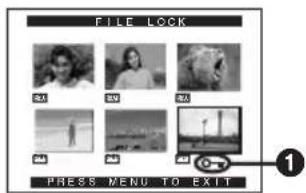
3 定想鎖定的文件,再按 [PUSH] 刻度盤 38。
- 選擇的文件將被鎖定,且會添加 [○—π] 指示 ①。重復該步驟,可鎖定 2 個或更多的畫面。
- 用伴音錄音機功能所記錄的文件將自動被鎖定(以防意外抹消)。
- 再次按 [PUSH] 刻度盤 38,可取消。
- SD 存儲卡具有防寫入開關。 (-54-)
●與此項有關的介紹見 -54-。
刪除卡片上的已錄圖像
使用攝錄影機可刪除卡片上的已錄文件。文件被刪除後,將無法得到恢復。
選擇和刪除圖像時
1 將 [TAPE/CARD/CARD MODE] 選擇器 ②7 滑向 [CARD MODE],直至首先出現想要抹消之數據的種類指示為止。
2 設定 [CARD FUNCTIONS] >> [DELETE CARD FILE] >> [DELETE FILE BY SELECTION]。
- 選定 [DELETE TITLE BY SELECTION] 以刪除標題。
3 選擇您想要刪除的文件,然後按 [PUSH] 刻度盤 38。
- 所選擇文件的邊框會閃爍。
- 抹消 2 個和以上的文件時,請重復該步驟。
4 按 [PHOTO SHOT] 鍵 26。
●會出現確認信息。
5 選擇 [YES] 然後按 [PUSH] 刻度盤 (38)。
- 選定的文件將被從卡片中刪除。
- 如果選擇了 [NO],文件選擇將被取消。
選擇和刪除所有圖像時
1 將 [TAPE/CARD/CARD MODE] 選擇器 27 滑向 [CARD MODE],直至首先出現想要抹消之數據的種類指示為止。

2 設定 [CARD FUNCTIONS] >> [DELETE CARD FILE] >> [DELETE ALL FILES]。

- 會出現確認信息。
- 所選擇卡片方式 ([PICTURE]、[MPEG4] 或 [VOICE]) 的所有文件將被抹消。
-
不能抹消已鎖定的文件。
-
當您刪除聲音文件時,在刪除之前,必須解除鎖定設定。
- 不能用該攝錄影機之外的設備來抹消聲音文件。
格式化卡片
如果卡片不能被攝錄影機讀出,對其進行格式化,可能使其能夠重新使用。格式化會抹消卡片中所有的數據。
1 設定 [CARD FUNCTIONS] >> [CARD EDITING] >> [CARD FORMAT] >> [YES]。

- 出現確認信息後,選擇 [YES],這樣就會進行格式化。

- 格式化結束時,螢幕將變成白色。
- 用該攝錄影機格式化的卡片,可能無法在其他設備上使用。在這種情況下,請在將要使用該卡片的設備上進行卡片格式化。操作之前,請採取措施,把有價值的圖像存儲到電腦等中。
- 用其它設備 (如電腦等)所格式化的卡片可能無法使用或需要花更多的時間進行轉錄。建議您用該設備進行卡片的格式化。
關於電腦
USB 連接套件
利用附帶的 USB 連接套件,您可將靜止圖像輸入自己的個人電腦。
- 除非已安裝了 USB 驅動程序,否則,請勿連接 USB 纜線。
1 安裝附帶的 USB 驅動器。
2 將攝錄影機設定在卡片播放方式。
3 將攝錄影機設定為靜止播放方式。
4 將附帶的 USB 電纜連接至 [←] 插孔 30。
- 本機將進入電腦連接狀態。

- USB 連接套件可以用於 Windows 98 Second Edition/Me/XP。
- 使用 AC 適配器作攝錄影機的電源。(如果在傳送數據中,電源中斷,卡片或其內容可能會受損。)
- 在電腦連接狀態下,轉動 [OFF/ON/MODE] 選擇開關,將無法改變方式。
- 有關操作環境、安裝、連接和步驟的詳情,請參考 USB 連接套件的使用說明書。
- 想安全地拔掉 USB 繫線時,請雙擊任務托盤上的 [图标] 圖標,並依螢幕上的指示進行操作。
作為萬維網攝錄影機使用
如果攝錄影機連接到電腦上,你可以將攝錄影機的視頻通過萬維網發送到對方。
- 除非已安裝了 USB 驅動程序,否則,請勿連接 USB 纜線。
1 安裝 USB 驅動程序。
2 將攝錄影機設置成攝影方式。
3 將附帶的 USB 纜線連接至 [←] 插孔 30。

4 設定 [CAMERA FUNCTIONS] >>
[CAMERA SETUP] >>
[WEB CAMERA] >> [ON]。

●本機將進入到 WEB CAMERA 狀態。
5 啟動 NetMeeting。
- 當作為萬維網攝錄影機使用時,將不能轉錄在磁帶或卡片上,或顯示標題。
- 在 WEB CAMERA 狀態下,當液晶顯示監視器打開且被旋向前時,電子尋像器將被停用。
- 有關操作環境、安裝、連接和步驟的詳情,請參考 USB 連接套件的使用說明書。
在電腦上使用卡片
當使用用該攝錄影機拍攝的卡片數據時,請注意下列要點。
- 用攝錄影機抹消卡片上已記錄的圖像時,必須在攝錄影機上(而非電腦上)抹消這些圖像。
- 使用選購 Windows 用 DV 編輯軟件 (Motion DV STUDIO) (VW-DTM20/21/22),便可添加各種視覺效果和創建標題。
- 在電腦上對已錄數據進行編輯或改變了圖像數據後,在攝錄影機上可能無法正常地播放或搜索圖像。
- 用本攝錄影機錄製到卡片上的圖像數據文件符合JEITA (Japan Electronics and Information Technology Industries Association) 所制定的DCF(Design rule for Camera File system) 標準。
●能夠在該裝置上播放的動景畫面格式(MPEG4)為 ASF。(根據文件不同,即使是 ASF 格式,也可能無法播放。)
建立卡片在電腦上使用時的文件夾
- 將一張其上已錄有數據的卡片插入電腦時,將以圖形方式顯示文件夾。
SD 存儲卡:

MultiMediaCard:


(IMGA0001.JPG 等) 是
以 JPEG 格式存储的。
[MISC]: 給圖像所設定的 DPOF
數據文件位於此文件夾。
(PRE00001.TTL) 和原標
題 (USR00001.TTL 等)。
[PRL001]: MPEG4 動畫圖像是以
ASF 格式 (MOL001.ASF
等)所拍攝的。它可用
Windows Media Player
(6.4 版和更新 )進行播
放。由於其尺寸小,所
以該文件非常適於通過
電話線等傳送數據。用
Windows Media Player
來播放動畫圖像時,請
選擇文件,然後雙擊。
將會自動下載必要的軟
件並開始播放。(需要進
行因特網連接。)需要用
Mac OS、Windows
Media Player for
Macintosh 進行播放。
- [DCIM], [IM01CDPF], [PRIVATE],
[VTF], [SD_VIDEO], [SD_VOICE] 等,是文件夾構造所需的項目。它們與實際的操作無關。
- 在卡片方式下,攝錄影機會自動將文件號 (IMGA0001.JPG 等) 與圖像保存在一起。各圖像所記錄的文件號是以連號。
- 在 [SD_VC100] 文件夾中,記錄的是聲音數據(MOB001.VM1 等)。但是,在個人電腦上卻無法播放這些數據。
- [SD_VOICE] 文件夾和該文件夾中的聲音文件被設定為隱蔽。根據您的電腦上的設定情況,該隱蔽的文件夾和這些被隱藏的文件可能不會出現在 Windows 資源管理器或 “我的電腦” 屏幕上。
- 當使用無表示功能、表示資料 (如日期等)的軟件時,將不會顯示。根據所使用的軟件類型,可能無法正確地顯示日期和時間。
- SD 存儲卡名牌上所記載的記憶容量是為知識產權保護和管理的容量與可以用作攝錄影機或電腦等一般記憶的容量之
總和。
可以用作一般記憶的容量:
附帶的 SD 存儲卡含有預設標題,所以實際容量可能會稍小。
其他
指示
各種功能和攝錄影機方式都通過螢幕顯示出來。
: 剩餘電池電力
- 當電池電力下降時,指示會改變。當電池全部放電後,◀(□)指示將閃爍。
R0:45: 剩餘磁帶時間
- 剩餘磁帶時間以分鐘表示。(在少於3分鐘時,該指示將開始閃爍。)
CINEMA: 電影方式 -21-
D.ZOOM: 數位變焦 -19-
MULTI: 多畫面方式 -24-
P-IN-P: 畫中畫方式 -24-
WIPE: 划變方式 -24-
MIX: 混合方式 -24-
STROBE: 頻閃方式 -24-
GAIN UP: 增亮方式 -24-
TRAIL: 拖尾效果方式 -24-
MOSAIC: 馬賽克方式 -24-
MIRROR: 鏡面方式 -24-
NEGA: 負片方式 -24-
SEPIA: 褐色方式 -24-
B/W: 黑白方式 -24-
SOLARI: 曝光過久方式 -24-
PB ZOOM: 播放變焦 -29-
SP: 標準方式(錄影速度方式)-15-
LP: 長播放方式(錄影速度方式)-15-
INDEX: 索引信號記錄 -29-
S 1: 搜索號 -29-
5×: 變焦倍數指示 -18-
AUTO: 自動方式 -16-
MNL: 手動方式 -21-
圖像穩定器 -19-
MIC, AV IN: 音頻拷貝輸入顯示 -32-
12 bit, 16 bit: 音頻錄影方式 -15-
MF: 手動聚焦 -24-
逆光方式 -20-
:體育方式(程序 AE)-21-
肖像方式(程序 AE)-21-
: 弱光方式(程序 AE)-21-
8: 聚光燈方式(程序AE)-21-
8: 浪花和雪景方式
(程序 AE)-21-
REC: 錄影 -16-
PAUSE: 錄影暫停 -16-
心: 定時自錄 -18-
8: 當將帶麥克風的自由式 遙控器連接至
[REMOTE] 插孔,並按
了 [TALK] 鍵時,該指示
會出現。-17-
▷: 播放 -27-/攝錄影機向前搜索 -16-
◀: 攝錄影機向後搜索 -16-
II: 靜止播放 -28-
▷▷: 快進 / 快進搜索播放 -27-
◀◀: 倒带 / 倒带搜索播放 -27-
◀, ▶: 慢動作播放 -28-
◀III, III▶: 靜止播放 -28-
◀◀, ▶◀: 索引搜索 -29-
CHK: 錄影檢查 -16-
A.DUB ▷: 音頻拷貝 -32-
A.DUB Ⅱ: 音頻拷貝暫停 -32-
PHOTO: 拍照方式錄影 -17-
BLANK: 空白搜索 -28-
R ▷: 重復播放 -51-
2×▷▷: 可變速度搜索-27-
1/500: 手動調節快門速度時,
該指示會出現。-23-
SLIDE▷: 幻燈片演示播放 -39-
SLIDEIII: 幻燈片演示播放暫停 -40-
M.SLIDE▷: 手動幻燈片演示播放 -40-
M.SLIDEIII: 手動幻燈片演示播放暫停 -40-
F2.4: 手動調節 F 數時,該指示會出現。-23-
■: 白色平衡設定方式 -22-
※: 戶外方式 -22-
※: 室內方式(白熾燈光下錄影)22-
C.NIGHT VIEW:
彩色夜視功能 -20-
OLUX NIGHT VIEW:
零照度夜視功能 -20-
Z.MIC: 變焦麥克風 -18-
WIND CUT: 風干擾減少 -21-
P: 渐進拍照方式 -18-
PICTURE: 圖像 -37-
TITLE: 標題圖像 -41-
MPEG4: 動畫圖像 (MPEG4) -37-
VOICE: 聲音數據 -38-
0h00m00s: MPEG4 或聲音數據的記錄時間
VOLUME: 音量調節 -27-
15:30:45: 日期 / 時間指示 -47-
N (F, E): 卡片拍照畫質(在卡片拍照記錄過程中)
[F] 為高質,[N] 為正常,
[E] 為經濟。-35-
N, F, SF: MPEG4 畫質 -37-
ACCESS: 讀卡片時(在播放、格式化和多畫面功能應用中)34-
0: 卡片拍照圖像的剩餘數 -35-
R:0h00m: MPEG4 或聲音數據的剩
餘時間
H, L: 卡片連續拍照攝影 -35-
0π:鎖定設定-42-
● (白): DPOF設定完成(設定了1個或以上的圖像)-42-
● (藍): DPOF設定(設定了1個或以上的圖像)/幻燈片演示設定已都完成 -40-, -42-
640: [640×480] 圖像尺寸
- 對於非本攝錄影機所錄的圖像,其尺寸顯示取決於水平像素量。
640: 640 或以上,小於 800
(640 像素以下時不會顯示尺寸。)
SVGA: 800 或以上,小於 1024
XGA: 1024 或以上,小於 1280
SXGA: 1280 或以上,小於 1600
UXGA: 1600 或以上,小於 2048
QXGA: 2048 以上
PICTURE (青): 卡片拍照方式
PICTURE (紅): 卡片拍照攝影已啟動
MPEG4 (青): 動畫圖像 (MPEG4) 錄製方式
MPEG4 (紅): 動畫圖像 (MPEG4) 拍攝已啟動
MPEG4 (紅): 無卡片 (MPEG4 方式)
VOICE (青): 聲音錄製方式
VOICE (紅):聲音錄製已啟動
VOICE (紅): 無卡片(聲音錄製方式)
改變計時器顯示方式
通過改變 [DISPLAY SETUP] 子菜單中的 [C.DISPLAY],可以把計時器顯示方式改變為磁帶計時器指示 [COUNTER] (0:00.00)、記憶計時器指示 [MEMORY] (M0:00.00) 和時間碼指示 [TIMECODE] (0h00m00s00f)。(13-) 通過反復按遙控器上的 [COUNTER] 鍵,可以改變計時器顯示方式。
顯示日期 / 時間指示
顯示日期 / 時間指示時,請在
[DISPLAY SETUP] 子菜單上的
[DATE/TIME] 中,設定合適的日期 / 時間。 (-13-)
您還可重復按遙控器上的 [DATE/TIME] 鍵來顯示或改變日期 / 時間指示。
改變顯示方式
變更 [DISPLAY SETUP] 子菜單上的 [DISPLAY],可將顯示方式改變為所有功能顯示 [ALL]、部分顯示 [PARTIAL] 和最少顯示 [OFF]。1(3-)
擁有者 ID
您可將自己的名字和地址登記在該攝錄影機中,以識別擁有者。
1 設定 [CAMERA FUNCTIONS] >> [OTHER FUNCTIONS1] >> [OWNER ID SET] >> [YES]。
●會出現 [OWNER ID] 菜單。
2 轉動 [PUSH] 刻度盤 38,選擇 [PIN NUMBER],然後按 [PUSH] 刻度盤 38,輸入需要的號碼。
3 轉動 [PUSH] 刻度盤 38,選擇號碼,然後按 [PUSH] 刻度盤 38,輸入號碼。
- 必須輸入 4 位數。否則,將無法登記 Pin Number (專用密碼)。
4 按 [■] 鍵。
5 重復步驟 2 - 4,為 [NAME] 和 [POSTCODE] 輸入需要的字符。
- 您可在 [NAME] 中最多輸入 12 個字符,並在 [POSTCODE] 中最多輸入 11 個字符。
6 按 [■] 鍵,結束設定。
確定擁有者 ID 時
按住 [Ⅲ] 鍵約 5 秒鐘。
校正内容時
如果已經設定了擁有者 ID,進行步驟 1,螢幕上將會顯示 [INPUT PIN NUMBER]。請輸入您已經選擇的線位號數。如果號數不對,螢幕將不會改變。如果號數正確,將會顯示設定內容。(重復步驟 2-4,可以變更內容。)
恢復初始狀態時
您可使菜單設定值恢復至出廠狀況。
1 設定 [CAMERA FUNCTIONS] >> [OTHER FUNCTIONS2] >> [INITIAL SET] >> [YES]。
●恢復初始狀態操作需要一會兒。
- 在完全恢復初始狀態後, [COMPLETED] 指示出現時會聽見一下嗶聲。
- 初始化將不會抹消所有者 ID 設定和已經調節的時鐘設定 -(5-)。
警告 / 報警指示
如果下述指示中的任一指示點亮或閃爍,請檢查攝錄影機的使用狀況。
: 已發生了凝水。 -55-
☐: 已插入錄影帶上的保險卡打開著(換句話說,設定在 [SAVE])。 您打算在磁帶未錄(空白)部分上進行音頻拷貝。 未插入錄影帶。-10-
:電池微弱。將其充電。-8-
:内置電池微弱。-15-
×:視頻磁頭太髒。-56-
END:
磁帶在錄影中走到頭。
REMOTE:
選擇了錯誤的遙控器方式。-8-
UNPLAYABLE TAPE
(OTHER FORMAT):
您打算播放的磁帶部分是用不同的電視制式所錄製的。
UNABLE TO A. DUB
(LP RECORDED):
由於原錄影是用 LP 方式所錄製,所以不能進行音頻拷貝。
INCOMPATIBLE TAPE:
此錄影帶不兼容。
PLEASE RE-OPERATE
AFTER PUSHING
RESET BUTTON:
探測到機械故障。按 [RESET] 鍵 (-6-)。這可能會解決問題。
TO SERVICE:
功能出現故障。
CARD FULL:
卡片上剩餘的存儲容量不足。 選擇卡片方式和刪除不必要的文件。
NO CARD:
卡片未插入。
NO FILE:
卡片上沒有錄製文件。
UNPLAYABLE CARD:
您試圖播放該攝錄影機不支持的數據。
CARD ERROR:
此卡片與本攝錄影機不兼容。
COPY INHIBITED:
由於介質受到複製保護功能的防護,因此不能正常地錄製圖像。
INCORRECT
OPERATION:
您試圖在 VCR 方式下進行磁帶錄影。
在 MPEG4 拍攝或伴音錄製中,您按 [PHOTO SHOT] 鍵。
您試圖在卡片方式下進行磁帶錄影。
CONNECT USB CABLE:
在未連接 USB 纜線的情況下, [CAMERA FUNCTIONS] 主菜單的 [CAMERA SETUP] 子菜單上的 [WEB CAMERA] 被設置在 [ON]。 請將 USB 纜線連接至攝錄影機和電腦。
DISCONNECT USB CABLE:
在 WEB CAMERA 狀態下,您按拍攝開始 / 停止鍵、[PHOTO SHOT] 鍵或 TITLE 鍵。
在連接 USB 纜線的情況下,您在攝錄影機狀態或錄影機狀態中按 TITLE 鍵。
在連接 USB 纜線的情況下,您正試圖在卡片上進行轉錄。
CANCEL WEB CAMERA MODE:
在 WEB CAMERA 狀態下,不能操作 [OFF/ON/MODE] 開關。
注意與提示
電源須知
- 攝錄影機長期間使用時機體會變熱,此屬正常情況。
- 如果雖然電池已安裝在 AC 適配器上,而 [CHARGE] 指示燈卻不亮,請取下電池,然後重新裝好。
插入 / 取出錄影帶
- 使用以前錄過的錄影帶時,可以用攝錄影機搜索功能找到您想要繼續錄影的位置。
●如果插入的是新錄影帶,請在開始錄影前,將磁帶倒轉至錄影帶的開頭。 - 插入錄影帶時,應注意使錄影帶面向正確的方向,然後將其一按到底。
- 當在錄影帶艙盒動作中,請勿觸摸[PUSH CLOSE]鍵之外的任何東西。
- 當錄影帶艙蓋關閉時,請勿讓任何東西被夾在蓋子中,如選購立體聲麥克風的纜線等。
報警聲
當 [CAMERA FUNCTIONS] 主菜單上的 [OTHER FUNCTIONS1] 子菜單中的 [BEEP SOUND] 被設定為 [ON] 時,將發出如下的確認 / 報警嗶嗶聲。
1 聲嗶嗶聲
- 當您開始錄影時
- 當您將[OFF/ON/MODE]開關從[OFF]打到 [ON] 時
2 聲嗶嗶聲
- 當您暫停錄影時
4 次嗶嗶聲 - 如果您在錄影前與錄影中執行了錯誤的操作時
錄影檢查
- 對於錄影檢查,錄影速度方式 (SP/LP) 必須與錄影時所用的方式相同。若不同,則播放的圖像將失真。
攝錄影機搜索
- 在攝錄影機搜索方式中,圖像上可能會出現馬賽克干擾。這是由於數位影像的特性所致,並非功能失常。
- 如果以前的錄影速度方式 (SP/LP) 與新的錄影不同,播放的圖像可能會失真。
快速開始
- 在快速開始待機狀態中,將消耗少量電力。
- 當攝錄影機被擱置在拍攝暫停方式 6 分鐘時,它將切換至快速開始待命方式。再次開啟攝錄影機時,請將 [OFF/ON/MODE] 開關設置在 [OFF],然後將其重新設置在 [ON]。(將恢復快速啟動狀態。)
●在下列情況下,即使快速開始拍攝燈點亮著,該功能也不會啟動:
- 在設定錄影帶方式中,未放入錄影帶。
- 在設定卡片方式中,未放入卡片。
- 在下列情況下,當設定了快速開始方式時,快速開始會暫時被取消。請再次設定攝錄影機方式,快速開始方式將會復原。
- 設定 VCR 方式或卡片播放方式
- 更換電池
- 在快速啟動待命狀態中,若按[QUICK START]鍵並按住約2秒鐘,該燈將消失,且攝錄影機將被完全關閉。
- 在快速開始拍攝燈點亮中,若攝錄影機約 30 分鐘未進行操作,該燈將消失,且攝錄影機將被完全關閉。
- 在自動白色平衡方式中,在拍攝開頭,所拍的色彩可能會不自然。
- 快速啟動待命方式中的變焦放大倍率與拍攝開始時的不同。
拍照
- 拍照錄影將造成畫質略微降低。
漸進拍照功能
- 靜止畫面是在您按下[PHOTO SHOT]鍵的稍微前倒一點處所錄製的。
- 當您切換至靜止畫面方式時,將可聽到卡嗒一響。這是光圈關閉的聲音,並非意味著功能失常。
- 當攝錄影機被設定在程序 AE-2(1-), 時,如果您用漸進拍照方式拍攝靜止圖像,圖像亮度可能會改變。
- 使用夜視功能,將取消漸進拍照功能。
關於 [PROGRESSIVE] 設定
- 當 [P] 指示顯示,您可以使用漸進拍照功能。
當 [PROGRESSIVE] 為 [ON] 時:
您可隨時使用漸進拍照功能。然而,在此情況下,下列功能將失效。
- 數位效果方式 [EFFECT1]24-
- 數位變焦 [D.ZOOM] -19-
- 1/750秒或更高的快門速度 -23-
當 [PROGRESSIVE] 被設定為 [AUTO]
時:
在下列情況下,您不能使用漸進拍照功能。
- 當變焦倍數約為 10 倍或以上時
- 當快門速度為 1/750 秒或更高時
- 當 [EFFECT1] 被設定為 [WIPE]、[MIX]、[STROBE]、[GAIN UP]、[TRAIL]、[MOSAIC]、[MIRROR] 時
- 當多畫面螢幕上顯示圖像時
定時自錄
- 當 [CAMERA FUNCTIONS] 主菜單的 [OTHER FUNCTIONS1] 子菜單上的 [BEEP SOUND] 被設置在 [ON] 時,在自拍計時器待機狀態中,拍攝燈閃爍閃爍時,也將發出嗶聲。
●通過切換 [OFF/ON/MODE] 開關,可以取消自拍計時器待機狀態。
推近 / 拉遠功能
- 當您對遠距離目標進行變焦時,如果拍攝目標距離攝錄影機為 1.2 米或以遠時,聚焦會更精確。
變焦麥克風功能
- 環境噪音太大,變焦麥克風功能可能無法有效地工作。
- 該功能不能用於外部麥克風。
數位變焦功能
- 數位變焦倍數增加時,畫質可能會下降。
- 在數位變焦範圍中不能設定白色平衡。
圖像穩定器功能
- 圖像穩定器功能在微暗的光線下不能工作。在此情況下,[图标]指示會閃爍。
- 在熒光燈照明情況下,圖像亮度可能會改變或色彩看起來不自然。
- 可能會出現殘留圖像。
- 使用三腳架時,建議您關閉圖像穩定器功能。
- 在數位變焦範圍之內,或安裝了轉換鏡頭進行拍攝時,圖像穩定器功能可能無法有效功能。
逆光補償功能
- 當手動設定光圈時,逆光補償功能將不會工作。
- 操作 [OFF/ON/MODE] 開關,可取消逆光補償功能。
夜視功能
●在明亮之處,如室外等,拍攝的圖像可能會泛白。
●在黑暗之處,拍攝的圖像將呈現時間延遲一樣的現象。
- 必須手動調節焦距。
- 漸進拍照功能將自動關閉。
- 不能使用連續拍照功能。
- 將無法設定白色平衡。
- 不能調節電子快門速度。
- 不能設定圖像穩定器、程序 AE 或 [EFFECT1] 中的數位效果狀態。
- 當用夜視功能進行拍攝時,建議您使用三腳架。
- 夜視功能使CCD的信號載入時間最多可比平常長25倍,所以,能夠明亮地拍攝肉眼看不見的黑暗場景。因此,可能會出現亮點,但這並非功能失常。
風干擾減少功能
- 對於帶麥克風的自由式遙控器上的麥克風或外部麥克風,該功能將不起作用。
- 當該功能被設定在 [ON] 時,本機將根據風級來調整麥克風的方向,以降低風噪音。
■ 電影功能
- 使用電影方式不會加寬拍攝角度。
- 在寬螢幕 (16:9) 格式的電視機上,播放以電影方式錄製的錄影帶時,播放尺寸將自動得到調節,以適應電視螢幕的格式。詳細情況,請參考電視機的使用說明書。
- 當圖像出現在電視螢幕上時,某些情況下,日期 / 時間指示可能被抹消。
- 根據電視機類型,畫質可能會有所降低。
- 當出現標題時,電影方式將被取消。
- 使用電影狀態,將停用 [EFFECT1] 的 [MULTI] 和 [P-IN-P]。
- 根據所使用的軟片,輸入的電影圖像可能無法得到正確地顯示。
程序 AE
- 若選用了任何程序 AE 方式,將無法調節快門速度 (-23-) 或光圈 (-23-)。
- 不能將體育方式、肖像方式或弱光方式與增亮方式 [GAIN UP] 一起使用。
- 當使用體育狀態、肖像狀態或弱光狀態時,若使用夜視功能,該狀態將被取消。
體育方式
●在正常播放中,圖像移動可能看起來不平滑。
- 由於播放圖像的色彩和亮度可能會改變,因此應避免在熒光燈、水銀燈或鈉光燈下錄影。
- 如果拍攝的是強光下的物體或反光強的物體,可能會出現垂直光線。
- 若光線不足,[ ]指示將閃爍。
體育方式 / 肖像方式
- 如果您用漸進拍照方式拍攝靜止圖像,所拍攝靜止圖像的亮度和色調可能會不穩定。
- 若將該方式用於室內錄影,播放的圖像可能會閃爍不定。
弱光方式
- 特別暗的場景可能無法達到更加明亮的,令人滿意的程度。
聚光方式
- 使用該方式時,所錄圖像可能會變得特別暗。
●如果被攝物體特別明亮,所錄圖像可能會發白。
浪花和雪景方式
- 如果被攝物體特別明亮,所錄圖像可能會發白。
白色平衡
在下列情況下,您不能改變白色平衡:
- 當您將 [CAMERA FUNCTIONS] 主菜單上的 [DIGITAL EFFECT] 子菜單的 [EFFECT1] 設定在 [GAIN UP],或將 [EFFECT2] 設定為 [SEPIA] 或 [B/W] 時。
- 當變焦倍數約為 10 倍或以上時
- 在數位靜止圖像方式中
- 當您顯示某個菜單時
- 當您使用夜視時
在下列情況下,[△]指示會閃爍:
- 閃爍表示以前設定的白色平衡仍然有效。這一設定將一直保持到下次白色平衡調節為止。
●在照明較弱的情況下,可能無法手動實現正確的白色平衡調節。
手動快門速度調節
- 被攝物體是明亮的閃光物或強反光物體時,在播放圖像中可能會出現垂直光線。
- 正常播放中,圖像的移動可能看起來不平滑。
- 由於播放圖像的色彩和亮度可能會不穩定,所以應避免在熒光燈、水銀燈、鈉光燈下錄影。
- 如果您正在使用增亮方式 (-24-) 或程序 AE 方式 (-21-) 或夜視功能 (-20-),將無法調節快門速度。
手動光圈調節
- 根據變焦放大倍數,可能不會顯示光圈值。
- 如果您正在使用夜視功能 (-20-) 或程序 AE 方式 (-21-),將無法調節光圈。如果手動調節光圈,該設定值將被取消。
- 如果您試圖在設定光圈後調整快門速度,光圈設定值將被取消。
數位效果功能
- 不能將 [DIGITAL EFFECT] 子菜單上 [EFFECT1] 的 [MULTI]、[P-IN-P]、[WIPE]、[MIX] 或 [TRAIL] 與 [EFFECT2] 的數位方式一起使用。
- 如果將 [EFFECT2] 設定在 [B/W] 或 [SEPIA],將無法改變已經選定的白色平衡方式。(22-)
- 設定電影狀態,將會取消畫中畫狀態和多畫面狀態。
在下列情況下,將無法使用
[DIGITAL EFFECT] 子菜單上 [EFFECT1]。
- 當您將[PROGRESSIVE]設定在[ON]時(-18-)
- 當設定了夜視功能時 -20-)
在下列情況下,將無法使用數位效果功能。
- 卡片方式
- 標題輸入
當選用了 [GAIN UP] 時,數位效果將如下。
- 手動聚焦方式
- 將無法操作快門速度和白色平衡。
- 體育方式 [ ]、肖像方式 [ ] 和弱光方式 [ ] 將被取消。
划變方式和混合方式
如果進行了下述操作之一,存儲圖像將被抹消,且不能使用划變和混合功能。
- 使用攝錄影機搜索功能
- 按 [STILL] 鍵
畫中畫方式
- 如果操作 [OFF/ON/MODE] 開關,小畫面將消失。
- 不能在小畫面中插入標題。
多畫面方式
- 如果在使用自拍鏡面方式 (-17-) 中按了 [MULTI] 鍵,螢幕的右上角會顯示靜止圖像。但是,實際上,一般來說是從左上角開始拍攝圖像。
- 在數位靜止圖像方式中,不能使用多畫面方式。
- 多畫面圖像的畫質將稍微劣化。
- 多畫面的上下部將稍微被剪切。
播放
重復播放
如果連續按 [▶] 鍵 5 秒以上,攝錄影機將切換至重復播放方式,並會出現 [R ▷] 指示。(取消重復播放方式時,請將 [OFF/ON/MODE] 開關設定為 [OFF]。)
用頭戴耳機欣賞播放的聲音時
如果您打算用頭戴耳機欣賞播放的聲音時,請將 [AV IN/OUT SETUP] 子菜單上的 [AV JACK] 設定為 [OUT/PHONES],並將頭戴耳機連接至攝錄影機上的 [PHONES] 插孔 (-5-)。在這種情況下,攝錄影機的內置揚聲器將不發聲(包括警告音和快門聲)。
在播放中選擇聲音時
可以用 [PLAYBACK FUNCTIONS] 子菜單上的音。 [AUDIO OUT] 設定值,來選擇聲
STEREO: 立體聲聲音 (主聲與次聲 )
L: 左聲道聲音(主聲)
R: 右聲道聲音 (次聲)
- 如果您在[RECORDING SETUP]子菜單的 [AUDIO REC] 中選擇了 [12bit] 的情況下進行磁帶拷貝,若 [12bit AUDIO] 被設定在 [MIX],不管 [AUDIO OUT] 的設置如何,播放的聲音都將變為立體聲音響。
索引搜索功能
- 在磁帶開頭處,可能無法使用索引搜索功能。
- 由於拍照索引信號沒有記錄到以連續拍照方式拍攝的靜止圖像上,所以拍照索引搜索功能不能用於這些靜止圖像。
- 如果 2 個場景索引信號之間的間隔短於 1 分鐘,場景索引搜索功能可能無法正常工作。
播放變焦功能
- 在播放變焦方式中,不能用遙控器調節音量。
- 如果您關閉攝錄影機的電源或從VCR方式切換到攝錄影機方式,播放變焦方式將自動取消。
- 即使正在使用播放變焦功能,從數位視頻端子 (-5-) 輸出的圖像也不會被放大。
- 由於您放大了圖像,所以畫質會降低。
- 在播放變焦中,將無法用遙控器切換可變速度搜索功能。
播放數位效果功能
- 即使正在使用播放變焦功能,從數位視頻端子 (-5-) 輸出的圖像也不會被放大。
- 在播放未錄有信號的磁帶部分時,不能使用划變或混合功能。
多畫面狀態 (VCR 方式)
- 多圖像的畫質將稍有劣化。
- 即使正在使用播放變焦功能,從數位視頻端子 (-5-) 輸出的圖像也不會被放大。
- 如果輸入是來自 DV 端子,則無法創建多螢幕。
- 當信號是由S視頻輸入/輸出插孔或音像輸入 / 輸出插孔所輸入的時,將無法重新顯示多螢幕。
- 來自S視頻輸入/輸出插孔或音像輸入/輸出插孔的輸入信號,將不能在多螢幕上顯示。
- 如果您將攝錄影機從索引多畫面狀態,切換至攝錄影機方式,
[CAMERA FUNCTIONS] 主菜單的
[MULTI-PICTURES] 子菜單上的
[SCAN MODE] 的設定值,將會被自動設定為 [STROBE]。
在電視機上播放
- 如果您將[AV IN/OUT SETUP]子菜單上的 [AV JACK] 設定為 [IN/OUT],除非在播放中,電視螢幕上將不會出現任何圖像。
- 當用播放數位效果的 [B/W] 或 [SEPIA],在寬屏幕電視機上播放電影畫面時,可能會以不同的畫面尺寸來顯示。
音頻拷貝
- 磁帶的空白部分不能進行音頻拷貝。
- 不能拷貝通過 DV 端子傳送的聲音。
- 對磁帶中有未錄部分的磁帶進行音頻拷貝時,在播放這部分磁帶時,圖像和聲音可能會出現失真。
- 如果您在打算停止音頻拷貝的位置,將磁帶計時器復位至零,便可使用記憶停止功能 (-60-),當磁帶到達該位置時,音頻拷貝將自動終止。
- 當您用 PC 軟件程序,將用音頻拷貝所錄製的數據輸入電腦時,根據軟件程序不同,可能只能輸入原聲 (ST1)。
記錄其他設備的內容
記錄到卡片
如果將 [TAPE/CARD/CARD MODE] 選擇器打到 [CARD] 位置,便可使用外部輸入信號用卡片拍照功能。
●圖像 4 邉可能會出現黑條紋。
- 如果出現 [VOICE] 指示,則無法轉錄至卡片。
模擬 - 數位轉換
- 當通過 DV 端子將攝錄影機與其它數字視頻設備相連時,便可通過 DV 端子,將來自其它外部設備的,以模擬方式錄製的圖像輸出至數字視頻設備。
- 若想將來自其它設備的模擬視頻信號進行數位視頻輸出,請將
[AV IN/OUT SETUP] 子菜單中的 [DV OUT] 設定為 [ON]。(正常情況下,請將 [DV OUT] 繼續設定為 [OFF]。若設定為 [ON],畫質可能會失真。)
使用錄影數位視頻電纜 (數位拷貝)
- 無論設定如何,都將依磁帶播放面上的相同音頻錄製方式,自動進行數位拷貝。
- 錄影一側監視器上的圖像可能會失真,但這不會影響已錄圖像。
- 即使已經使用了播放數位效果、播放變焦或播放標題,但這些效果都不會從DV端子輸出。
- 即使您使用了帶 DV 端子 (如 IEEE1394) 的設備,在某些情況下,也可能無法進行數位拷貝。
- 如果所連接設備的軟件不支持顯示功能,將要顯示的日期或其它信息將無法得到顯示。
在卡片上錄影
- 即使 [SHTR EFFECT] 被設定在 [ON],也無法在畫面上錄製快門效果。
- 在錄影帶至卡片的自動複製中,將顯示卡片上還可記錄的圖像數。當該數字變為 [0] 時,磁帶被設定為錄影暫停方式。
- 不能複製帶有寬螢幕格式信號的圖像。
- 當螢幕色彩改變或變模糊時,請將快門速度手動調節至 1/50 或 1/100。
卡片拍照
- 不能記錄聲音。
- 將 [PROGRESSIVE] 設定為 [ON]。
- 該攝錄影機所支持的文件格式為 JPEG。(並非所有的 JPEG 格式的文件都能被播放。)
- 如果選擇 NORMAL 或 [ECONOMY] 進行錄影,根據圖像內容,播放的圖像可能會出現馬賽克狀雜訊。
卡片連續拍照
- 當 [BURST MODE] 被設定在 [H] 時,[PROGRESSIVE] 將被自動設定在 [OFF],當被設定在 [L] 時,[PROGRESSIVE] 將被設定在 [ON]。
- 在您鬆開 [PHOTO SHOT] 鍵後,可能還會拍攝一張靜止圖像。
- 當 [BURST MODE] 被設定在 [☐ H] 時:
- 屏幕將不會為每一幀變為靜止。
- 即使 [CINEMA] 被設定在 [ON],也不會在畫面頂部和底部錄製黑色條帶。
- 卡片連續拍照和標題功能不能同時使用。
- 當 [SELF TIMER] 被設定在 [ON] 時,根據 [BURST MODE] 的設定狀況,攝錄影機將錄製最大可能的圖像數。
拍攝動景畫面 (MPEG4)
- 該攝錄影機所支持的文件格式為 ASF。(並非所有的 ASF 格式的文件都能被播放。)
●[PHOTO SHOT] 鍵不會工作。 -
下列功能將被停用:
-
變焦麥克風功能 -18-
- 數位變焦 -19-
- 淡入 / 淡出功能 -19-
- 數位效果功能 -24-
- 標題功能 -40-
-
定時自錄 -18-
-
即使 [CINEMA] 被設定在 [ON],也不會在畫面頂部和底部錄製黑色條帶。
- 將以混合了立體聲 [L] 和 [R] 的單聲來錄製聲音。
- 當用其它設備播放該攝錄影機拍攝的MPEG4動畫時,屏幕頂部和底部可能會出現黑色條帶。
- 當在其它攝錄影機 (NV-EX21、NV-MX8、NV-MX350 等)之上 [MPEG4 MODE] 被設定在 SUPERFINE 或 FINE 時所拍攝的 MPEG-4 圖像時,可能會顯示 [×] 或 [PLEASE RE-OPERATE AFTER PUSHING RESET BUTTON]。這並非功能故障。
●超過 100 小時的剩餘時間,將表示為 [R:99h59m]。
記錄聲音 (伴音錄製功能)
●[PHOTO SHOT] 鍵不會工作。
- 將用混合了立體聲之 [L] 和 [R] 聲道的單聲來進行錄音。
●聲音的連續錄製時間取決於存儲卡的容量(最長24小時)。
●超過 100 小時的剩餘時間,將表示為 [R:99h59m]。
卡片播放
- 如果播放了空白卡片 (未錄製),螢幕將變為白色,並會出現 [NO FILE] 指示。
-
如果您試圖播放以不同格式所錄製的文件或已損壞的文件數據,將會出現 [×] 指示和 [UNPLAYABLE CARD] 指示,以示警告。
-
當播放用其它設備所錄製的圖像時,其尺寸和該攝錄影機的尺寸可能會出現不同。
- 該攝錄影機也可播放用其他設備拍攝的最多達 2560 × 1920 尺寸的兆像素靜止圖像。然而,這將需要比平常更多的時間,且可能無法播放某些圖像。
- 當播放非標準文件時,可能不會顯示文件夾 - 文件號碼。
-
在下列情況下,根據播放裝置,可能會出現黑色條帶。
-
當用該攝錄影機播放兆像素靜止圖像,並將其轉錄在錄影帶上時
-
將畫面尺寸變為帶 DV STUDIO 的 640×480 時
-
當播放帶有快速移動的被攝物或變焦操作的 MPEG4 動畫時,圖像可能似乎會停止一會兒,或可能會出現像馬賽克一樣的圖案。然而,這並非功能失常。
- MPEG4 數據不能進行快進搜索 / 倒帶搜索播放、慢動作播放(正向和反向)、靜止步進播放(正向和反向)或緩進播放。
●本公司的攝錄影機產品: NV-MX8、NV-MX350 和 NV-EX21 不能播放用 SUPERFINE 或 FINE 所拍攝的 MPEG4 數據。
●聲音數據可用本公司的攝錄影機 NV-MX8、NV-MX350、NV-EX21、 NV-GX7、NV-MX500 和其它產品來播放,但不能用本公司具備音樂播放功能的攝錄影機(NV-MX7)、支持 SD 存儲卡的 SD-Jukebox 和 IC 錄音機(RR-XR320)來播放。 - 對於該攝錄影機以外的攝錄影機所錄製的 MPEG4 動景畫面,當播放這些圖像時,用另外的設備可能會顯示 [×]。此種情況下,若按 [▶] 鍵,[▶] 將顯示幾秒鐘,並將顯示下一幅圖像。
- 如果 MPEG4 動景畫面播放時間過長,播放可能會中途停止,且攝錄影機可能會在靜止圖像顯示中死機。在此狀況下,請按 [RESET] 鍵。
- 進行聲音數據的快進檢索或倒帶檢索播放時,已播放時間顯示可能與聲音的實際記錄時間不相符。
- MPEG4 或聲音資料不能從 DV 端子輸出。
- 當播放用另外的設備所錄製的 MPEG4 或聲音數據時,部分已播放時間可能會表示為 [--]。
- 如果您試圖播放用其他設備所錄製的文件,則可能會出現 [×] 指示,且可能無法進行播放。或者,在播放中,可能會出現 [×] 指示、播放的畫面如延時攝影般的方式出現,或畫面和聲音不同步。
聲音節電
- 當聲音錄影方式中未進行任何操作時,聲音節電功能將關閉監視器,以減少耗電量。當 [CAMERA FUNCTIONS] 主菜單上的 [OTHER FUNCTIONS1] 子菜單,或 [CARD FUNCTIONS] 主菜單上的 [OTHER FUNCTIONS] 子菜單的 [VOICE POWER SAVE] 被設定在 [ON]
時,節電功能將會啟動,且在某些操作,如播放或錄影之後的幾秒鐘,螢幕將會關閉。
- 當進行任何操作時,聲音節電功能將被取消。
- 勿忘記關閉電源。
將卡片圖像轉錄在磁帶上
- 當將卡片圖像轉錄至錄影帶時,其尺寸將根據 DV 格式被轉換為 720 × 576。
- 如果您想在磁帶上錄製一幅大尺寸的靜止圖像,圖像的質量可能會降低。
●將卡片上的圖像轉錄在磁帶上時,拍照索引信號將與圖像一起自動轉錄。
- 即使您編輯了幻燈片演示,也無法將其用作複製圖像的順序。
- MPEG4 資料和聲音資料不能被轉錄在錄影帶上。
幻燈片演示
- 對於 [2048 × 1496] 、[UXGA]和[____]尺寸的圖像,可以將播放時間設定為 7 99 秒,對於其它尺寸的圖像,可將時間設定為 5 99 秒。(-47-)
- 將用使用中的攝錄影機的設定值進行幻燈片演示。
- 根據圖像大小不同,播放時間可能會比一般較長。
●在顯示標題後預設幻燈片演示時,標題將消失。
建立標題
- 當 [MPEG4] 或 [VOICE] 指示顯示時,將無法使用標題創建功能。
- 即使調節過標題的對比度,明暗之間的差別較小以及明暗之間的邊緣模糊不清的部分,可能不會出現。
- 如果標題太小,可能會不出現。
- 若創建了標題,可以錄到卡片中的圖像數量將會減少。
- 如果能夠錄到卡片中的圖像數量太少,可能無法建立一個標題。
加入標題
- 當顯示 [MPEG4] 或 [VOICE] 指示時,將無法使用標題輸入功能。
- 原創標題將被添加在預設標題之後。
- 如果您按 TITLE 鍵,將會顯示最後的原標題。當未創建原標題時,則將顯示預設標題。(提供的卡裏已存有標題。)
- 標題功能和數位效果無法同時使用。
- 標題功能和卡片連續拍照不能同時使用。
- 當在播放方式中顯示標題時,該標題將不會從 DV 端子輸出。
- 一旦插入標題,多畫面方式無法使用。
- 用另外的設備所製作的全彩色標題,不能用該攝錄影機進行播放或添加在畫面上。
- 不能顯示其尺寸在 640 × 480 以外的標題。
DPOF
- 用您正在使用的攝錄影機進行 DPOF 設定。
- 檢驗 DPOF 設定可能要佔用一點時間。請稍候,直到 [ACCESS] 指示燈熄滅為止。
鎖定設定
- 本攝錄影機將執行僅僅對本攝錄影機有效的鎖定設定。
- SD 存儲卡具有防寫入開關。如果該開關被撥到 [LOCK] 側,將無法寫入或格式化卡片。若將其回撥,便可進行操作了。
- 用其它攝錄影機錄製的 MPEG4 數據,可能無法取消鎖定設定值。
使用注意事項
使用後
1 取出錄影帶。(-10-)
2 將 [OFF/ON/MODE] 開關打到 [OFF]。
3 取出卡片。(-34-)
4 拆下電源,收回取景器或液晶顯示監視器。(-8-, -11-)
5 為了保護鏡頭,請蓋好附帶的鏡頭蓋。
使用注意事項
在雨、雪天或海灘使用攝錄影機時,應確保勿讓水進入攝錄影機之內。
- 水可能會導致攝錄影機和錄影帶工作失常。(可能會造成無法挽回的損失。)
- 如果海水濺到攝錄影機上,請將軟布沾上自來水,擰乾,然後用其小心地擦拭攝錄影機機體。然後再用乾布將其徹底擦淨。
攝錄影機不得接近磁性設備(如微波爐、電視機、影像遊戲機設備等)。
- 如果在電視機之上或附近使用攝錄影機,由於電磁波的輻射,可能會造成圖像或聲音失真。
- 不要在手機附近使用攝錄影機,否則,圖像和聲音可能會受到不良影響。
- 揚聲器或大型電動機產生的強磁場,可能會破壞磁帶中的錄影,或造成圖像失真。
- 微處理器產生的電磁波輻射可能會對攝錄影機造成不利影響,從而導致圖像和聲音失真。
- 若攝錄影機受到充電設備的磁性影響而無法正常工作,請關閉攝錄影機,取下電池或 AC 適配器,然後重新裝上電池或 AC 適配器。然後,打開攝錄影機電源。
不要在無線電廣播發射機或高壓線附近使用攝錄影機。
- 如果在無線電廣播發射機或高壓線附近拍攝圖像,錄製的圖像和聲音可能會受到不良影響。
不要把本攝錄影機用於監視或其他商業用途。
●如果長時間使用攝錄影機,內部溫度將上昇,結果可能會導致功能失常。
●本攝錄影機不適於商業用途。
當您在海灘或類似之處使用攝錄影機時,不要讓沙子或塵土進入攝錄影機。
●沙塵可能會損壞攝錄影機或錄影帶。(插入和取出錄影帶時要特別小心。)
不要將殺蟲劑或揮發性化學劑噴灑在攝錄影機上。
●如果攝錄影機上噴灑了這樣的化學劑,機體可能會變形且表面也可能會剝落。
- 不要讓橡膠或塑膠製品與攝錄影機長期接觸。
不要用苯、稀釋劑或酒精清洗攝錄影機。
- 攝錄影機機體可能會變形且表面也可能會剝落。
- 清洗前,請取下電池或從主電源插座上拔下 AC 電源線。
- 用乾軟布擦拭攝錄影機。清洗頑固污點,用浸有稀釋清潔劑的布擦洗,然後用乾布擦乾。
- 存放或運輸攝錄影機時,將其放入填有軟墊的盒中或箱中,以防機體表面磨損。
使用後,必須從攝錄影機上取出錄影帶和拆下電池,或從 AC 電源插座上拔下 AC 電源線。
- 如果錄影帶留在攝錄影機內,磁帶會彎曲和受損。
- 如果電池長時間留在攝錄影機內,由於電壓的過分下降,即使充電後,電池也將無法工作。
有關 AC 適配器
- 如果電池溫度過高或過低,[CHARGE]指示燈可能會連續閃爍,且電池可能將再也無法充電了。電池溫度下降或上昇到特定值時,將自動開始充電。如果電池溫度下降或上昇到特定值後,[CHARGE]指示燈仍繼續閃爍,說明電池或 AC 適配器可能已損壞。在這種情況下,請與經銷商聯繫。
- 如果電池是溫的,充電時間可能要更長。
- 如果在收音機附近使用 AC 適配器,收音機收音可能會受到干擾。應將 AC 適配器離開收音機 1 米以上。
- 當 AC 適配器工作時,它可能會發出翁翁聲。這是正常現象。
- 使用後,必須從 AC 電源插座上拔下 AC 電源線。(如果仍保持連接,將消耗少量電流。)
- 應保持 AC 適配器和電池的電極清潔。
冷凝
攝錄影機通電後,如果冷凝指示閃爍,說明攝錄影機內部已形成冷凝。在這種情況下,約 1 分鐘後,攝錄影機將自動關閉電源。
按下述步驟進行操作:
1 取出錄影帶。
- 任何其它功能都將無法操作。根據冷凝的程度,有時甚至很難取出錄影帶。如有此事發生,請等2~3小時後,再取出錄影帶。
2 打開錄影帶艙蓋並等待 2~3 小時。
●等待時間將取決於冷凝程度和環境溫度。
3 2~3 小時後,打開攝錄影機電源,檢查冷凝指示是否顯示著。
- 即使未顯示冷凝指示,為了預防起見,最好再等 1 小時後,再使用攝錄影機。
在冷凝指示出現之前觀察冷凝。
- 因為冷凝是慢慢形成的,因此在攝錄影機內形成冷凝的開頭 10~15 分鐘之內,可能不會出現冷凝指示。
- 在特別冷的地方,冷凝可能會結冰或成霜。在這種情況下,本機將先溶化霜,形成冷凝,然後再用 2~3 小時,將冷凝消除。
鏡頭有霧氣:
將 [OFF/ON/MODE] 開關打到 [OFF],讓攝錄影機在此狀態保留 1 小時。當鏡頭溫度接近環境溫度時,霧氣自然會消失。
視頻磁頭堵塞和保養
如果磁頭 (與磁帶接觸部分 )太髒,播放圖像時可能會出現馬賽克狀干擾,或螢幕整個變黑。如果磁頭極髒,錄影性能將下降,而且,在最壞的情況下,攝錄影機將完全不能錄影。
磁頭太髒的原因
- 空氣中的大量灰塵
- 高温和高濕環境
- 磁帶受損
●長時間操作
使用 Mini-DV 格式數位影像磁頭清洗帶
1 像插入錄影帶一樣,將影像磁頭清洗帶插入攝錄影機。
2 按 [▶] 鍵, 約 20 秒鐘後, 按 [■] 鍵。(勿倒轉磁帶。)
3 取出影像磁頭清洗帶。插入錄影帶,開始錄影。然後,播放磁帶,檢查錄製的圖像效果。
4 如果圖像仍不清楚,請重復步驟 1~3。
(勿連續使用影像磁頭清洗帶 3 次以上。)
注意:
- 每次使用影像磁頭清洗帶時不要倒帶。只有當磁帶到頭時再倒帶,然後以前面的同樣方法,再次從頭開始使用清洗帶。
- 如果清洗後磁頭很快又髒了,說明錄影帶可能已損壞。在這種情況下,請立即停用該錄影帶。
- 不要過分清洗磁頭。(過分清洗可能會導致磁頭的過分磨損。如果磁頭已磨損,即使清潔了磁頭,也無法播放圖像。)
- 如果用影像磁頭清洗帶無法清洗磁頭的髒跡,則需要將攝錄影機送到維修中心進行清洗。請諮詢經銷商。
●可以在維修中心買到影像磁頭清洗帶。 - 磁頭清潔是由磁頭太髒所致,而非產品功能故障。因此不在保修範圍之內。
定期檢查
為了維持最高畫質,建議您在使用約1000小時後,更換磨損的零件,如磁頭等。(然而,這將取決於操作狀況,如溫度、濕度或灰塵等。)
■ 電池的最佳使用方法
電池特性
該電池是可充電式鋰離子電池。其電能的產生源於其內部發生的化學反應。這一反應受環境溫度和濕度的影響,而且,若溫度太高或太低,電池的工作時間將會減少。如果在極冷的環境下使用電池,電池可能僅能工作約 5 分鐘。如果電池變得特別熱,保護功能將會啟動,使電池暫時無法使用。
使用後須拆下電池
必須從攝錄影機上拆下電池。(如果電池留在攝錄影機上,即使攝錄影機的電源已經關閉,仍將消耗少量的電流。)如果電池長期留在攝錄影機上,將會造成過分放電。這樣,即使充電後,也可能無法再使用。
廢舊電池的丟棄
- 電池的壽命是有限的。
- 不要把電池扔到火中,因為這樣可能會發生爆炸。
一定要保持電池端子的清潔
應防止電池端子被污垢、灰塵或其它物質堵塞。
如果不小心摔落電池,請檢查電池殼體和端子有無變形。
將變形的電池安裝在攝錄影機或 AC 適配器上,可能會損壞攝錄影機或 AC 適配器。
存放注意事項
存放攝錄影機前,應取出錄影帶和拆下電池。
請將所有的器件都存放溫度相對比較穩定而且乾燥之處。
- 用軟布包裹好,以防灰塵進入攝錄影機。
- 勿將攝錄影機置於高溫之處。
電池
- 過高或過低的溫度將會縮短電池壽命。
- 如果將電池保存油煙或多塵之處,端子可能會生鏽而導致功能失常。
- 勿讓電池端子與金屬物體(如項鏈、髮夾等)接觸。否則,可能會造成短路或發熱,而且,您若在此時接觸電池,則可能會被嚴重燙傷。
- 應在完全放電的狀態下保存電池。長期儲存電池時,建議您每年進行一次充電,然後在全部用光電量後,再次存放。
錄影帶
- 存放之前,請將磁帶倒轉到開頭。如果在錄影帶中途停止的狀態下存放 6 個月以上,磁帶將會彎曲(儘管這將取決於存放狀況)。必須倒轉到開頭。
-
應將磁帶存放在其盒中。否則,塵土、直射陽光(紫外線)或潮濕都可能會損壞磁帶。灰塵中含有堅硬的礦物微粒,且太髒的錄影帶也可能會損壞攝錄影機磁頭和其他部件。要養成將磁帶放回錄影帶盒內的習慣。
-
每半年一次,把磁帶從頭倒到尾,然後再從尾倒到頭。如果錄影帶保存 1 年以上而未進行倒帶和再倒帶,溫度與濕度的變化可能會使磁帶發生伸縮性變形等。纏繞的磁帶可能會發生粘連。
- 不要把錄影帶放在強磁性物體或設備附近。
- 磁帶表面覆蓋有一層極細的磁微粒,用於記錄信號。磁性項鏈、玩具等可能會具有超乎您想像的磁力,並可能抹消錄製的內容或造成圖像和聲音的失真。
卡片
- 當正在讀取卡片時,不要取出卡片、關閉電源或使其受到震動或衝擊。
- 不要將卡片置於高溫或太陽直射的地方,以及容易產生電磁波或靜電的地方。
- 不要彎曲或摔落卡片。否則,卡片或者記錄的內容可能會受損。
- 使用後,必須從攝錄影機內取出卡片。
- 使用之後,應將提供的 SD 存儲卡存放在附帶的包之中。
- 不要用手指觸摸卡片背面的端子。勿讓污垢、灰塵或水進入其內。
液晶顯示監視器 / 取景器 / 鏡頭罩 液晶顯示監視器
- 在溫度急劇變化的地方,液晶顯示監視器上可能會形成冷凝。用軟乾布將其擦淨。
- 如果打開電源後,攝錄影機極冷,液晶顯示監視器上的圖像剛開始會比通常暗一些。然而,當內部溫度昇高後,圖像會恢復到正常亮度。
液晶監視器螢幕的生產採用了極高的精密技術,它具有約 113,000 個像素。其中 99.99% 的像素是有效像素,而僅有 0.01% 的像素無效或一直點亮。然而這並非功能故障,所以不會影響錄製的圖像。
取景器
- 不要把取景器或鏡頭直接對著太陽。否則,內部元件可能會嚴重受損。
- 當使用安裝了大容量電池 (CGA-DU21; 選購件) 的攝錄影機時,將難以從電池後面觀看取景器。在這種情況下,請將取景器上抬至易於觀看的角度。
取景器螢幕的生產採用了極高的精密技術,它具有約 113,000 個像素。其中 99.99% 的像素是有效像素,而僅有 0.01% 的像素無效或一直點亮。然而這並非功能故障,所以不會影響錄製的圖像。
鏡頭罩
- 勿在鏡頭罩前面安裝其他轉換鏡頭。鏡頭罩上沒有供安裝的底座。
- 當您打算安裝長焦鏡頭 (VW-LT2714N2E; 選購件)、廣角轉換鏡頭 (VW-LW2707N2E; 選購件)、MC 保護器 (VW-LMC27E; 選購件)、或 ND 濾色鏡 (VW-LND27E; 選購件)時,首先,請逆時針轉動鏡頭罩。如果使用了 MC 保護器或 ND 濾色鏡,可以將鏡頭罩安裝在濾色鏡上。
- 在將濾光鏡和轉換鏡頭安裝在攝錄影機上進行拍攝期間,如果您將 [W/T] 柄撥向 [W],圖像的 4 個角可能要變暗(漸量)。詳細情況請參照附件使用說明書。
- 必須將鏡頭罩一直安裝在攝錄影機上,以遮擋不必要的光線。
送修前的自檢 (問題和解決方案 )
電源
1: 無法打開攝錄影機電源。
- 電源連接是否恰當?(-8-)
2: 攝錄影機電源自動切斷。
- 如果讓攝錄影機處於錄影暫停方式超過6分鐘以上,電源將自動關閉,以保護磁帶或卡片並節省電池的電能。 (-16-, -34-)
3: 攝錄影機電力供應不足。
- 電池電壓是否太低?請給電池充電或裝上充好電的電池。(8-)
•有無冷凝發生?請等到冷凝指示消失。 (-55-)
電池
1: 電池電力快速耗盡。
- 電池是否已充足電?用 AC 適配器進行電池充電。(-8-)
- 是否在極冷的地方下使用電池?在寒冷的地方,電池的工作時間將會減少。
(-56-)
·電池是否已舊?如果電池充滿電後,工作時間仍然太短,說明電池已舊。
2: 電池無法充電。
- 如果將 DC 輸入導線連接至 AC 適配器,將無法進行充電。請斷開 DC 輸入導線。
正常錄影
1: 儘管攝錄影機已通電,錄影帶已正確插入,但不能開始錄影。
- 錄影帶上的保險卡是否打開著?如果已打開(設定在[SAVE]),將無法進行錄影。(-10-)
•磁帶是否已走到尾?請插入一盤新磁帶。(10-) - 攝錄影機電源是否已打開?(-16-)
- [CAMERA] 燈是否點亮?如果
[CAMERA] 燈未點亮,將無法操作錄影功能。(-16-)
•有無冷凝發生?請等到冷凝指示消失。 (-55-)
其他錄影
1: 自動聚焦功能不工作。
- 是否已選擇了手動聚焦方式?如果選定了自動聚焦方式,聚焦將得到自動調節。(24-)
•在某些拍攝目標和某些拍攝狀況下,自動聚焦功能無法正常工作。在這種情況下,請用手動聚焦方式來調節聚焦。 (-59-)
編輯
1: 無法進行音頻拷貝。
- 錄影帶上的保險卡是否打開著?如果已打開(設定在[SAVE]),將無法進行錄影。(10-)
- 您是否想在以 LP 方式記錄的磁帶部分進行編輯?LP 方式不支持音頻拷貝。 (-15-)
指示
1: 時間碼不準確。
·在慢動作播放方式下,時間碼指示計時器可能在反向上不恆定,但是,這並非功能失常。
2: 剩餘磁帶時間指示消失。
•當您在拍照方式下拍攝靜止圖像時,剩餘磁帶時間指示將臨時消失。然而,當攝錄影機回到正常錄影方式時,該指示又會出現。
3: 剩餘磁帶時間指示與實際剩餘磁帶時間不符。
·如果連續錄製少於 15 秒的場景,剩餘磁帶時間將不能得到正確的顯示。
在某些情況下,剩餘磁帶時間指示的剩餘磁帶時間要比實際上的剩餘磁帶時間少2~3分鐘。
播放(圖像)
1: 即便按下 [▶] 鍵,仍無法播放圖像。
- [VCR] 燈是否點亮?如果 [VCR] 燈沒有點亮,則無法使用播放功能。(27-)
2: 在快進搜索、倒帶搜索或慢動作播放中,圖像上出現馬賽克狀雜訊。
- 這一現象是數位視頻系統的特性所致,並非功能失常。
3: 儘管攝錄影機已被正確地連接到電視機上,但無法看見圖像。
- 您是否選擇了電視機上的 “視頻輸入” (“Video Input”)?請參考電視機的使用說明書,並選擇與連接所用輸入插座相配的頻道。
4: 播放圖像不清晰。
•攝錄影機的磁頭是否已髒?如果磁頭已髒,播放圖像將不能清晰。(56-)
播放(聲音)
1: 攝錄影機的內置揚聲器或頭戴耳機不出聲。
•音量是否太低?播放中,按住 [PUSH] 刻度盤,直至 [VOLUME] 指示出現為止。然後旋轉 [PUSH] 刻度盤,調節音量。(27-)
2: 同時產生不同的聲音。
•[VCR FUNCTIONS] 主菜單中的 [PLAYBACK FUNCTIONS] 子菜單中的 [12bit AUDIO] 已被設定在 [MIX]。因此,會同時播放原聲與音頻拷貝所錄製的聲音。分別播放不同的聲音是可能的。(32-)
3: 進行音頻拷貝時原聲被抹消。
•如果在以 [16bit] 方式攝製的錄影上進行音頻拷貝,原聲將被抹消。如果您想保留原聲,錄影時必須選擇 [12bit] 方式。
4: 不能播放聲音。
- 雖然正在播放無音頻拷貝的錄影帶,但 [VCR FUNCTIONS] 主菜單中的 [PLAYBACK FUNCTIONS] 子菜單中的 [12bit AUDIO] 是否設定在 [ST2]?播放無音頻拷貝錄影帶時,必須將 [12bit AUDIO] 設定在 [ST1]。(-32-)
- 可變速度搜索功能是否正在工作?請按 [▶] 鍵,取消可變速度搜索功能。(-27-)
卡片
1: 錄製的圖像不清晰。
•[CARD SETUP] 子菜單中的 [PICTURE QUALITY] 是否被設定在 NORMAL 或 [ECONOMY]? 如果是在 NORMAL 或 [ECONOMY] 方式下所拍攝的影像,圖像細部可能會出現馬賽克狀圖樣。將 [PICTURE QUALITY] 設定為 FINE 。-35-)
2: 卡片拍照播放圖像不正常。
•圖像可能受損。為了防止圖像數據丟失,建議用錄影帶或電腦做備份。 (-39-, -44-)
3: 播放中出現 [×] 指示。
- 圖像是以不同的格式所錄製或數據已損壞。
4: 即使進行了卡片格式化,但仍無法使用。
- 攝錄影機或卡片可能已損壞。請諮詢經銷商。
其它
1: 帶麥克風的自由式遙控器不能正常操作。
·若插頭插入不牢,它將無法正常操作。
2: 當搖晃攝錄影機時,它會發出喀嗒時。
·這是鏡頭移動的聲音,並非功能失常。
3: 拔掉 USB 纜線時,將會顯示出錯信息。
•想安全地拔掉 USB 纜線時,請雙擊任務托盤上的 [S] 圖標,並依屏幕上的指示進行操作。 (44-)
術語解釋
數位視頻系統
在數位視頻系統中,圖像和聲音將被轉換成數位信號,並記錄到磁帶上。這種完全的數位錄影能夠以最少的圖像與聲音失真進行記錄和播放。
此外,該系統還可自動記錄數據,如時間碼和日期/時間(作為數位信號)。
與 S-VHS 或 VHS 磁帶的兼容性
由於該攝錄影機採用數位系統來記錄圖像和聲音數據,因此它與採用模擬錄影系統的傳統 S-VHS 或 VHS 視頻設備不兼容。錄影帶的尺寸與外觀也不相同。
輸出信號的兼容性
由於從 AV 信號輸出插座所輸出的 AV 信號是模擬的(與傳統的視頻系統相同),所以能夠將本攝錄影機連接至 S-VHS 或 VHS 視頻或電視機進行播放。
聚焦
自動聚焦調節
自動聚焦系統會自動向前或向後移動攝錄影機內的聚焦鏡片,使目標停在聚焦位置清晰可見。
但自動聚焦系統對於下列目標或在下列錄影狀況下將無法正常工作。
請用手動聚焦方式替代。
1) 所拍攝的物體一端離攝錄影機很近,而另一端離得很遠
- 由於自動聚焦系統是以圖像的中央部分進行調節的,所以不可能聚焦於一個同時位於前景和背景的物體。
2) 拍攝一個位於骯髒或佈滿灰塵的玻璃後面的物體
- 這是因為會聚焦於骯髒的玻璃,而不會聚焦於玻璃後面的物體。
3) 拍攝一個暗環境中的物體
- 由於進入鏡頭的光線信息大大下降,所以攝錄影機不能正確聚焦。
4) 拍攝一個被表面光滑或高反光物體所包圍的物體
- 由於攝錄影機會聚焦於表面光滑或高反光物體,所以被攝目標可能會模糊不清。
5) 拍攝快速移動的目標
- 由於聚焦鏡頭內部是機械式移動,所以不可能與快速移動物體保持同步。
6) 拍攝反差較小的目標
- 由於攝錄影機實現聚焦是以圖像的垂直線為基礎的,所以反差較小的目標,如一面白牆等,可能會變得模糊不清。
時間碼
時間碼信號是以小時、分鐘、秒和幀(每秒25幀)來表示時間的數據。如果錄影中含有該數據,將會給磁帶上的每幀圖像分配一個地址。
- 時間碼是作為每個錄影的副碼部分而自動記錄的。
- 當插入一盒新的 (以前未錄過的) 錄影帶時,時間碼將自動從零開始。如果插入一盒已錄錄影帶,時間碼將從上次所錄的最後一個圖像拾取數據。(在這種情況下,當插入錄影帶時,可能會出現零顯示 [0h00m00s00f],但時間碼將會從上一次的數值開始。)
- 不能將時間碼復位到零。
- 只有從磁帶開始就連續地記錄時間碼時,才有可能進行精確編輯。為了確保記錄的時間碼不會間斷,建議您在開始拍攝新場景之前,使用攝錄影機搜索功能 (-16-) 或空白搜索功能 (-28-)。
記憶停止功能
對於下列操作,記憶停止功能非常有用。
將磁帶倒帶或快進至需要的位置
1 設定 [DISPLAY SETUP] >> [C.DISPLAY] >> [MEMORY]。
2 在您打算以後將要播放的磁帶位置,將磁帶計時器回零。(6-, -13-)
3 開始播放或錄影。
4 播放或錄影結束後: 旋轉 [OFF/ON/MODE] 開關,將攝錄 影機設置在 VCR 方式。
●[VCR] 指示燈點亮。
5 倒轉磁帶。
- 磁帶將自動停止在計時器被設定為零的大致位置。
在音頻拷貝中自動停止編輯
1 設定 [DISPLAY SETUP] >> [C.DISPLAY] >> [MEMORY]。
2 在您打算停止編輯的位置,將磁帶計時器回零。
3 播放您想要開始音頻拷貝的靜止圖像。
4 開始音頻拷貝。(-32-)
- 音頻拷貝將自動停止在計時器被設定為零的位置。
規格
規格
數位攝錄影機
安全信息
電源:
DC 7.9/7.2 V
功耗:
錄影
2.1 W(使用取景器時)
3.0 W (使用液晶顯示監視器時)
錄影格式:
微型 DV (用戶使用數位視頻 SD 格式)
使用磁带:
6.35 mm 數位錄影帶
錄影 / 播放時間 :
SP: 80 分鐘; LP: 120 分鐘 (使用 DVM80時)
視頻
錄影系統:
數位色差
電視制式:
CCIR: 625 線,50 偎 PAL 彩色信號
音頻
錄音係統:
PCM 數位錄音
16 位 (48 千赫 /2 聲道),
12 位 (32 千赫 /4 聲道)
圖像傳感器:
1/6-英寸CCD圖像傳感器
鏡頭:
自動光圈,F1.8,焦距:2.3-23 mm,
大特寫 (全範圍 AF)
濾色鏡直徑:
27 mm
變焦:
10:1 電動變焦
監視器:
2.5 英寸液晶顯示監視器
取景器:
彩色電子取景器
麥克風:
立體聲
揚聲器:
1 個圓形揚聲器 ∅ 20 mm
標準照度:
1,400 lx
最低要求照度:
1 lx (彩色夜視方式)
視頻輸出電平:
1.0 Vp-p,75 歐姆
S- 視頻輸出電平:
Y輸出:1.0 Vp-p,75歐姆
C輸出:0.3 Vp-p,75歐姆
音頻輸出電平(線路):
316 mV,600 歐姆
視頻輸入電平:
1.0 Vp-p,75 歐姆
S- 視頻輸入電平 :
Y輸入:1.0 Vp-p,75歐姆
C輸入:0.3 Vp-p,75歐姆
音頻輸入電平(線路):
316 mV,10 千歐或以上
麥克風輸入:
麥克風靈敏度 -50 dB (0 dB=1 V/Pa,
1 kHz) (立體聲微型插孔)
USB:
卡片讀寫器功能,對應 USB 2.0(最大
12 Mbps)
無版權保護支持
數位接口:
約 66 ( 寬 ×83 ( 高 )×110 ( 深 ) mm
重量:
約 435 g ( 電池和 DV 錄影帶除外 )
約 495 g ( 使用 CGA-DU07 和 DVM60 時 )
工作溫度:
0irc C-40irc C
工作濕度:
10% - 80%
卡片記憶功能
錄影介質:
MultiMediaCard,SD 存儲卡
圖像壓縮:
JPEG
靜止圖像尺寸:
640×480 像素 (VGA)
影像壓縮:
MPEG4
MPEG4 的圖像尺寸:
SUPERFINE: 320×240 像素 (QVGA)
FINE: 176×144 像素 (QCIF)
NORMAL: 176×144 像素 (QCIF)
聲音壓縮:
G.726
萬維網攝錄影機
壓縮:
JPEG
圖像尺寸:
160×120 像素 (QQVGA)
AC 適配器
安全信息
電源:
AC 110 - 240 V, 50/60 Hz
功耗:
19 W
DC 輸出 :
DC 7.9 V, 1.4 A (攝錄影機工作時)
DC 8.4 V, 0.65 A (電池充電時)
尺寸:
61(寬 ×32(高)×91(深)mm
重量:
約 105 g
重量和尺寸為大約值。
規格若有變更,恕不另行通知。
SD 存儲卡上可錄製的最大圖像數(選購件)
| PICTURE QUALITY | FINE NORMAL ECONOMY | ||
| 8MB 45 95 | 190 | ||
| 16MB 100 | 200 400 | ||
| 32MB 220 | 440 880 | ||
| 64MB 440 | 880 1760 | ||
| 128MB 880 | 1760 3520 | ||
| 256MB 1760 | 3520 7040 | ||
| 512MB 3520 | 7040 14080 | ||
- 根據被攝物的狀況,這些數字會有所不同。
SD 存儲卡上可錄製的 MPEG4 動景畫面的最長拍攝時間(選購件)
| MPEG4 MODE | SUPERFINE | FINE | NORMAL |
| 8MB | 1分30秒 | 2分鐘 | 6分鐘 |
| 16MB | 4分鐘 | 5分鐘 | 15分鐘 |
| 32MB | 8分鐘 | 10分鐘 | 32分鐘 |
| 64MB | 17分鐘 | 21分鐘 | 1小時5分鐘 |
| 128MB | 35分鐘 | 44分鐘 | 2小時20分鐘 |
| 256MB | 1小時10分鐘 | 1小時33分鐘 | 5小時 |
| 512MB | 2小時20分鐘 | 3小時17分鐘 | 10小時30分鐘 |
- 最大連續錄影時間:
SUPERFINE: 2 分鐘
NORMAL:120分鐘
| 8MB | 25分鐘 |
| 16MB | 58分鐘 |
| 32MB | 2小時 |
| 64MB | 4小時 |
| 128MB | 8小時 10分鐘 |
| 256MB | 17小時 |
| 512MB | 34小時 30分鐘 |
●最大連續錄影時間:24小時
- “1h10min.” 表示 1 小時 10 分鐘。
- 表中所示數字為近似值。
- 攝錄影機
- AC 適配器
- 試驗描錶影機。
- 注意遵守著作權法。
- 参照
- ■ 警言
- E1银
- 使用之前
- 攝錄影機方式
- VCR 方式
- 卡片方式
- 關於電腦
- 其他
- 規格
- 標準附件
- 選購附件
- 控制和部件
- 遙控器
- ■ 帶麥克風的自由式遙控器
- 遥控器
- ■ 安裝鈕扣型電池
- 注意事項
- 警告
- 使用遥控器
- 選擇遙控器工作方式
- 在攝錄影機上設定時:
- 電源供應
- 使用電池
- 充電時間和可用錄影時間
- 單觸自由式手執帶
- 用作手執帶時
- 安裝鏡頭蓋
- 插入錄影帶
- 如何關閉電源
- 使用取景器 / 液晶顯示監視器
- 使用取景器
- 使用液晶顯示監視器
- 根據所需要的錄影角度,調節液晶顯示監視器角度。
- 關閉液晶顯示監視器時
- 調節亮度和色彩電平
- 液晶顯示亮度 [LCD BRIGHTNESS]
- 液晶顯示色彩電平
- [LCD COLOUR LEVEL]
- 取景器亮度 [EVF BRIGHTNESS]
- 調節時
- 增加液晶顯示監視器的亮度時
- 使用菜單螢幕
- 退出菜單螢幕時
- 關於菜單方式設定值
- 卡片播放方式中的文件選擇
- 菜單清單
- [CAMERA FUNCTIONS]
- 3) [CARD SETUP]
- [PICTURE QUALITY]
- [MPEG4 MODE]
- [BURST MODE]
- [CREATE TITLE]
- 4) [MULTI-PICTURES]
- [SCAN MODE]
- [SPEED]
- [SWING]
- [P-IN-P]
- 5) [RECORDING SETUP]
- [REC SPEED]
- [AUDIO REC]
- [SCENE INDEX]
- [WIND CUT]
- [ZOOM MIC]
- 6) [DISPLAY SETUP]
- [DATE/TIME]
- [C.DISPLAY]
- [C.RESET]
- [DISPLAY]
- [LCD MODE]
- [LCD/EVF SET]
- [INITIAL SET]
- [VCR FUNCTIONS]
- 1) [PLAYBACK FUNCTIONS]
- [BLANK SEARCH]
- [RECORD TO CARD]
- [SEARCH]
- [12bit AUDIO]
- [AUDIO OUT]
- [RETURN]
- 2) [DIGITAL EFFECT]
- [EFFECT]
- [EFFECT SELECT]
- [FILE SEARCH]
- [FILE SEARCH] 菜單。(38-)
- [DELETE FILE]
- [DELETE FILE] 菜單。(-43-)請在要被刪
- [FILE LOCK]
- [DPOF SETTING]
- 設定日期和時間
- 內部鋰電池充電
- LP 方式
- 音頻錄製方式
- 錄影
- 在拍攝中添加聲音時
- 自錄
- 快速開始
- 拍照
- 連續拍照
- 數位靜止圖像
- 定時自錄
- 推近 / 拉遠功能
- ■ 拍攝小型物體的特寫鏡頭(大特寫功能)
- 使用變焦麥克風功能
- 數位變焦功能
- 圖像穩定器功能
- 淡入 / 淡出功能
- 淡出
- 逆光補償功能
- 取消夜視功能時
- 風干擾減少功能
- 取消風干擾減少功能時
- 電影功能
- 取消電影方式時
- 特殊情况錄影
- (程序 AE)
- 取消程序 AE 功能時
- 自然色彩錄影
- (白色平衡)
- 恢復自動調節時
- 手動調節白色平衡
- 手動快門速度調節
- 手動光圈調節
- 手動聚焦調節
- 數位效果功能
- 數位效果 1 [EFFECT1]
- 數位效果 2 [EFFECT2]
- 選擇所需的數位效果
- 取消數位效果
- a 划變方式和混合方式
- 划變方式:
- 多畫面方式
- 刪除所有已捕捉的多畫面時
- 再次顯示多畫面時
- 一幅一幅地刪除多畫面時
- 播放
- 尋找您想播放的場景時
- 旋轉 [PUSH] 刻度盤 (38),選定所需的搜索速度。
- 恢復正常播放時
- 慢動作播放
- 靜止播放 / 靜止步進播放
- 逐帧播放
- 尋找錄影結尾
- (空白搜索功能)
- 在完成之前取消空白搜索時
- 索引搜索功能
- 拍照索引信號
- 場景索引信號
- INDEX
- 拍照索引搜索
- 場景索引搜索
- 連續索引搜索
- 播放變焦功能
- 為改變放大倍數
- 要變更影像的放大區域
- 如何取消播放變焦功能
- 播放數位效果功能
- 如何暫停播放數位效果
- 划變方式和混合方式
- ■ 用多畫面狀態進行播放時 頻閃多畫面狀態 [STROBE]
- 手動多畫面狀態 [MANUAL]
- 索引多畫面狀態 ([PHOTO], [SCENE])
- 刪除全部已捕捉的多畫面時
- 一個個地刪除多畫面時
- 取消捕捉畫面操作時 (當已經在索引狀態中捕捉了畫面時)
- 在 9 個螢幕所顯示的播放畫面中,搜索需要畫面的錄影帶位置時
- 在電視機上播放錄影
- 使指示出現在電視螢幕上
- 音頻拷貝
- 取消音頻拷貝
- 如何播放通過 12 位音頻拷貝錄下的音響效果
- 在欣賞原版聲音中進行音頻拷貝
- 複製到 S-VHS(或 VHS)錄影帶
- 記錄其他設備的內容
- 使用錄影數位視頻電纜
- (數位拷貝)
- 停止拷貝
- 使用卡片
- 插入一個卡片
- 在卡片上錄影
- 卡片拍照
- 從攝錄影機鏡頭錄影
- (攝錄影機方式)
- ■ 自動複製已記錄到錄影帶中的靜止圖像
- 停止自動錄影
- ■ 拍攝動畫圖像 (MPEG4)
- 攝錄影機鏡頭錄影 (攝錄影機方式)
- 從錄影帶錄影 (VCR 方式)
- 選擇 MPEG4 記錄圖像的畫質
- 播放卡片
- 當在步驟 2 中選擇了 [VOICE] 時
- 選擇文件並播放
- 按 [MULTI] 鍵 14。
- 使用文件搜索方式
- 將卡片上的圖像複製到磁帶
- 複製 1 個圖像
- 複製所有圖像
- 幻燈片演示
- 連續播放所有圖像
- 暫停幻燈片演示時
- 停止幻燈片演示時
- 編輯幻燈片演示
- 選定要放映的幻燈片圖像
- 播放已設定的幻燈片
- 刪除選定的圖像
- 幻燈片演示設定復位
- 建立標題
- VCR 方式:
- 增加標題
- 取消標題顯示時
- 在卡片上寫入打印數據
- (DPOF 設定)
- 確認 DPOF 設定時
- 保護卡片上的圖像
- (鎖定設定)
- 刪除卡片上的已錄圖像
- 選擇和刪除圖像時
- 設定 [CARD FUNCTIONS] >> [DELETE CARD FILE] >> [DELETE FILE BY SELECTION]。
- 選擇您想要刪除的文件,然後按 [PUSH] 刻度盤 38。
- 按 [PHOTO SHOT] 鍵 26。
- 選擇 [YES] 然後按 [PUSH] 刻度盤 (38)。
- 選擇和刪除所有圖像時
- 將 [TAPE/CARD/CARD MODE] 選擇器 27 滑向 [CARD MODE],直至首先出現想要抹消之數據的種類指示為止。
- 設定 [CARD FUNCTIONS] >> [DELETE CARD FILE] >> [DELETE ALL FILES]。
- 格式化卡片
- 設定 [CARD FUNCTIONS] >> [CARD EDITING] >> [CARD FORMAT] >> [YES]。
- USB 連接套件
- 作為萬維網攝錄影機使用
- 啟動 NetMeeting。
- 在電腦上使用卡片
- 建立卡片在電腦上使用時的文件夾
- MultiMediaCard:
- 指示
- 0π:鎖定設定-42-
- 改變計時器顯示方式
- 顯示日期 / 時間指示
- 改變顯示方式
- 擁有者 ID
- 確定擁有者 ID 時
- 校正内容時
- 恢復初始狀態時
- 警告 / 報警指示
- 注意與提示
- 電源須知
- 插入 / 取出錄影帶
- 報警聲
- 錄影檢查
- 攝錄影機搜索
- 漸進拍照功能
- 關於 [PROGRESSIVE] 設定
- 當 [PROGRESSIVE] 為 [ON] 時:
- 當 [PROGRESSIVE] 被設定為 [AUTO]
- 時:
- 變焦麥克風功能
- 夜視功能
- ■ 電影功能
- 程序 AE
- 體育方式
- 體育方式 / 肖像方式
- 弱光方式
- 聚光方式
- 浪花和雪景方式
- 白色平衡
- 在下列情況下,[△]指示會閃爍:
- 在下列情況下,將無法使用
- [DIGITAL EFFECT] 子菜單上 [EFFECT1]。
- 在下列情況下,將無法使用數位效果功能。
- 當選用了 [GAIN UP] 時,數位效果將如下。
- 畫中畫方式
- 重復播放
- 用頭戴耳機欣賞播放的聲音時
- 在播放中選擇聲音時
- 多畫面狀態 (VCR 方式)
- 在電視機上播放
- 記錄到卡片
- 模擬 - 數位轉換
- 使用錄影數位視頻電纜 (數位拷貝)
- 卡片連續拍照
- 拍攝動景畫面 (MPEG4)
- 記錄聲音 (伴音錄製功能)
- 卡片播放
- 聲音節電
- 將卡片圖像轉錄在磁帶上
- 加入標題
- DPOF
- 鎖定設定
- 使用注意事項
- 使用後
- 攝錄影機不得接近磁性設備(如微波爐、電視機、影像遊戲機設備等)。
- 不要在無線電廣播發射機或高壓線附近使用攝錄影機。
- 不要把本攝錄影機用於監視或其他商業用途。
- 當您在海灘或類似之處使用攝錄影機時,不要讓沙子或塵土進入攝錄影機。
- 不要將殺蟲劑或揮發性化學劑噴灑在攝錄影機上。
- 不要用苯、稀釋劑或酒精清洗攝錄影機。
- 使用後,必須從攝錄影機上取出錄影帶和拆下電池,或從 AC 電源插座上拔下 AC 電源線。
- 有關 AC 適配器
- 冷凝
- 取出錄影帶。
- 打開錄影帶艙蓋並等待 2~3 小時。
- 2~3 小時後,打開攝錄影機電源,檢查冷凝指示是否顯示著。
- 在冷凝指示出現之前觀察冷凝。
- 鏡頭有霧氣:
- 視頻磁頭堵塞和保養
- 磁頭太髒的原因
- 使用 Mini-DV 格式數位影像磁頭清洗帶
- 注意:
- 定期檢查
- ■ 電池的最佳使用方法
- 電池特性
- 使用後須拆下電池
- 廢舊電池的丟棄
- 一定要保持電池端子的清潔
- 存放注意事項
- 存放攝錄影機前,應取出錄影帶和拆下電池。
- 電池
- 錄影帶
- 卡片
- 液晶顯示監視器 / 取景器 / 鏡頭罩 液晶顯示監視器
- 取景器
- 鏡頭罩
- 送修前的自檢 (問題和解決方案 )
- 電源
- 正常錄影
- 其他錄影
- 編輯
- 播放(圖像)
- 1: 錄製的圖像不清晰。
- 2: 卡片拍照播放圖像不正常。
- 3: 播放中出現 [×] 指示。
- 4: 即使進行了卡片格式化,但仍無法使用。
- 其它
- 2: 當搖晃攝錄影機時,它會發出喀嗒時。
- 3: 拔掉 USB 纜線時,將會顯示出錯信息。
- 術語解釋
- 數位視頻系統
- 與 S-VHS 或 VHS 磁帶的兼容性
- 輸出信號的兼容性
- 聚焦
- 自動聚焦調節
- 請用手動聚焦方式替代。
- 1) 所拍攝的物體一端離攝錄影機很近,而另一端離得很遠
- 2) 拍攝一個位於骯髒或佈滿灰塵的玻璃後面的物體
- 3) 拍攝一個暗環境中的物體
- 4) 拍攝一個被表面光滑或高反光物體所包圍的物體
- 5) 拍攝快速移動的目標
- 6) 拍攝反差較小的目標
- 時間碼
- 記憶停止功能
- 數位攝錄影機
品牌 : PANASONIC
型号 : NV-GS50EN
类别 : 摄像机