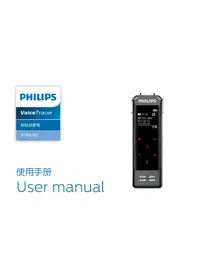
用户手册 Voice Tracer VTR5102 PHILIPS
3.3 连接使用 13
3.4 状态指示说明 15
3.5 录音 16
3.6 播放 18
4 APP 操作指南 21
4.1 APP 操作录音 21
4.2 实时翻译 21
4.3 设置 22
4.4 文件 23
4.5 同步设备 24
5 技术参数 26

欢迎来到飞利浦世界!您能选择和购买飞利浦的产品,我们非常高兴。您可在我们的官方网站上获得飞利浦公司的全方位技术支持,如:使用手册、软件下载、保修信息等。
www.philips.com
1.1 产品特点
- 高灵敏麦克风;
- 智能同步翻译;
- 实时分享;
- 语音转文本;
6 ZH

提示
- 在待机界面,长按音量和播放键会弹出演示界面。

- 为了避免短路,切勿将产品放置在触水受潮处。
- 不要将产品放在加热设备附近或阳光直射的地方。
- 请注意,切勿挤压电缆,特别是插头处。

小心
- 特别声明:使用本产品前请仔细阅读本说明书,如因人为操作或不可抗力因素而导致数据丢失,本公司一概不予负责。特别提醒用户小心操作,注意将资料另外备份。
- 图像仅作参考。飞利浦保留更改颜色 / 外观 / 设计 / 参数 / 产品功能的权利,硬件、软件、APP 如有更新,恕不另行通知。
8 ZH
3 您的智能录音笔
中文
供货范围:


ZH 9
概览:

①指示灯
②显示
③录音键
④电源键/播放键
⑤上一曲/音量+
⑥下一曲/音量-
⑦音量键
⑧ USB接口
⑨咪头
3.1 开 / 关机
(1) 开机:长按“>”两秒机器开机,并显示“PHILIPS”。(开机分享功能自动打开,分享图标闪)

(2) 关机:在开机状态下,长按“>”两秒显示“PHILIPS”后关机。
3.2 安装下载 APP

安卓 / 苹果手机均可扫描此二维码,安装下载 APP,安装过程中弹出的权限,请都点击“允许”项,否则不能使用,请知悉。
12 ZH

注意
- 如果连接不成功,关掉手机蓝牙,重新打开;
- APP 关掉重新打开连接。
3.3 连接使用
安卓手机连接:
第一步:先按“>”开机,机器自动进入蓝牙搜索状态,分享图标闪烁;
第二步:把手机的蓝牙设置开关打开,再把手机下载安装好的APP应用打开;
第三步:打开手机APP进入搜索状态,搜索出机器型号后,手动点连接;若
“连接或搜索”不成功时,请检查机器分享功能是否打开,或手机的蓝牙是否
ZH 13
设置正确,重新打开后,需要再点一次搜索 / 连接;
第四步:连接成功后会进去APP界面,显示连接状态,即可使用。
苹果手机连接:
第一步:手机下载安装好APP后,直接在桌面打开APP,根据提示连接;
第二步:直接打开APP,界面会提示“手机蓝牙没打开”,这个时候需要去设置里或去快捷方式处把手机蓝牙打开;如果已打开蓝牙,再去打开APP会直接提示“未找到设备,请点击搜索”;
第三步:点击搜索后,会弹出机器的 ID 号,如 VTR5102_XX_XX 手动选择连接即可,如搜索没有 ID 号,请选择“重新搜索设备”。连接成功后,界面会显示“已连接”即可使用。

注意
- 连接过程中,如搜索不到 ID 号,请确认机器是否打开蓝牙,以及手机蓝牙是否打开,重新点击搜索;如搜索到 ID 号,连接不成功,请关掉 APP,重新打开搜索连接。
- 苹果手机使用 4G 网络时,请确保蜂窝数据权限是打开的,否则不能使用翻译功能。
中文
3.4 状态指示说明
①蓝牙搜索配对状态:分享图标闪;
②蓝牙连接后待机:分享图标不闪;
③录音状态:红灯常亮;暂停,红灯闪烁;
ZH 15
④播放:绿灯常亮;暂停绿灯闪烁;
⑤充电状态:充电时灯亮,充满灯灭。
3.5 录音
①普通录音:长按 2 秒“☐”,开机,在开机状态下,按“☐”键 2 秒,进去录音,在录音过程中,按一下“☐”暂停录音,再按一下取消暂停,录音继续,长按“☐”键保存录音。

①录音场景
③当前录音时间
⑤ 文件总数
⑦录音状态
②文件名
④ 剩余时间
⑥当前文件数
⑧电池电量显示
② APP 操作录音:连接 APP 后,在录音界面,选择“开始录音”机器会进去录音,录音指示灯红灯长亮,在录音过程中,点 APP 上的暂停录音,机器会暂停,录音指示灯红灯闪烁,再点一次继续录音,点 APP 上的“停止键”保存录音。
3.6 播放
本机播放:在语音界面,按“>”播放当前的录音文件,在播放的过程中,按“>”暂停播放,再按一次取消暂停并继续播放。可按上下曲键切换文件。

18 ZH
① 循环模式
③当前播放时间
⑤ 文件总数
⑦播放状态
⑨分享图标
②文件名
④文件总时间
⑥当前文件数
⑧电池电量显示
音量调整:在播放或播放停止状态下,按音量键弹出音量调整界面,再按上一曲 / 下一曲键,调整音量大小。
温馨提示:
1 因环境因素和不同品牌手机的差异性,为了获得更好的录音效果,以及实时翻译的流畅性,请保证设备与手机的距离在 5 米内,中间不要有阻碍物;
2 录音过程中,请不要直接关机,或关 APP,要先保存文件,避免录音文件损坏;
3 APP 操作录音,超出有效距离时,APP 断开,机器录音继续,需要手动操作
ZH 19
“机器端”按“●”键保存录音;
4 APP 操作录音,电话通话后断开,或直接关掉 APP 时,又或者直接关蓝牙后,都需要手动操作“机器端”按“●”键保存录音;手机 APP 与设备连接超出有效距离断开后,再回到可连接距离时需要手动去连接 APP;
5 设备与手机 APP 连接状态下,接通电话后需要手动去切换到手机听筒接电话;
6 设备与手机 APP 连接状态下,使用微信 /QQ 语音及视频时,会提示麦克风在使用,需要关闭手机的蓝牙,或断开连接才能正常使用。
4 APP 操作指南
中文
4.1 APP 操作录音
录音笔与 APP 连接上之后可通过 APP 控制录音笔录音,具体操作参考录音部分 “APP 操作录音”。
4.2 实时翻译
连接 APP 后,选择“实时翻译”进入翻译界面,点“实时翻译”按钮(根据需要先设置好需要翻译的语言再点开按钮),提示发送成功后,可实时将当前说话的内容识别出来并翻译,翻译好可保存,编辑,分享。
ZH 21

注意
- 实时翻译时,请将音源对准麦克风,不要手握住咪头处避免影响识别效果;
- 实时翻译时,不要超出识别的有效距离;
- 实时翻译有阻挡物时会影响识别效果。
4.3 设置
在 APP 录音界面,选择右上角的“设置”,可在设置中设置录音场景、指示灯、播放模式、背光、时间校准、容量(剩余 / 总)、APP 界面介绍、检查更新、关于、断开设备等。
22 ZH

提示
- 需要退出与 APP 的连接时,可以在设置里选择断开设备,即可断开连接,不能直接关掉 APP,避免出现异常。
中文
4.4 文件
在 APP 界面,选择 “文件” 选项,进入录音文件和实时翻译文件列表,可选列表中的文件进行删除,可分享和播放及角色区分等。
角色区分:在文件列表界面选择播放后,会弹出角色区分选项,可以根据录制的人数选择区分;实时翻译或已转写的文件可以点击“💡”此图标,重新选择区分的人数。
ZH 23

注意
- 角色区分日前只支持中文,不支持其它语言;
- 使用角色区分时,请确保文件是清晰的,混乱吵杂的文件会影响区分效果。
4.5 同步设备
(1)在 APP 界面,选择同步设备选项进去列表界面,选择某一个文件时,该文件则自动上传,上传到 100% 后可点击文件进去转写。
(2) 文件上传成功后, 列表界面会显示 “未转写” 点文件进去可转写。文件旁边的垃圾桶图标, 选择后可删除当前已上传的缓存, 选择分享图标可分享当前的文件。
(3)选择上传完的文件可进去转写,转写后的文件可进行编辑、分享、保存等。
(4) 在同步设备界面, 可选择左上角的 “编辑” 功能 “删除手机文件” 或 “删除录音笔文件” 选择删除手机文件时, 手机上的录音文件会被删除, 选择删除录音笔文件时, 录音笔上的文件会被删除, 注意请把重要文件保存后, 不要误删。
中文

提示
- 同步文件是指录音笔单独录音的文件,连接手机 APP 后可同步到手机转文本和翻译。
- 录音笔里的后缀名为 opus 的文件不能删除,否则不能同步。
- 同步上传文件的时间会跟随您手机的蓝牙配置而定,不同品牌的手机,以及不同的蓝牙版本,上传的速度也会不同。
ZH 25
5 技术参数
录音格式:WAV
录音场景:采访模式;日记模式;教学模式;会议模式
麦克风:双 MIC 阵列
净重:36g
尺寸:70*22*11mm
手机操作系统要求:Android4.4 以上,iOS9.0 或更高版本。
Content
I Welcome 29
- 感谢并祝贺阁下购买PHILIPS音、视频记录产品。
为了保证落下能够及时获得技术支持服务,请在遇到故障后,首先联系PHILIPS音、视频记录产品中国区总代理深圳市京华数码科技有限公司,以便我们为您提供更及时、便捷、热情、全面的优质服务。
本公司承诺:
- 故障机从我司飞利浦音、视频记录产品服务部收到起7个工作日返还。
产品资料
| 型号: | 序列号: |
| 购买日期: |
| 购买地点及商家: |
| 顾客姓名: | 联系电话: |
| 联系地址: |
| 备注: |
PHILIPS音、视频记录产品中国区总代理
深圳市京华数码科技有限公司
售后地址:广东省深圳市龙岗区平湖街道良白路187号京华智能产业科技园16栋2楼 飞利谱音、视频记录产品售后服务部
服务电话:400-800-7890
邮编:518111
网址:http://jwd-dvr.com/philips
邮箱:philips.dvr@jwdigital.com

关注官方微信
享受更快捷的服务

版权所有文档版本1.0.2020/05/09