
WS720T - 计算机 ASUS - 免费用户手册
免费查找设备手册 WS720T ASUS PDF格式.



| 产品类型 | 无线路由器/接入点 |
| 品牌 | 华硕 |
| 型号 | WS720T |
| 尺寸(宽 x 深 x 高) | 200 x 150 x 30 毫米 |
| 重量 | 0.5 千克 |
| 电源 | DC 12V,2A |
| 无线标准 | IEEE 802.11ax(Wi-Fi 6) |
| 频段 | 2.4 GHz,5 GHz |
| 端口 | 1个千兆WAN,4个千兆LAN |
| 安全 | WPA2-PSK、WPA3-SAE、防火墙 |
| VPN支持 | IPsec、OpenVPN、PPTP |
| 管理 | Web图形界面、华硕路由器应用 |
| 天线类型 | 内置,4×4 MIMO |
| 工作温度 | 0°C 至 40°C |
| 存储温度 | -20°C 至 60°C |
| 湿度 | 10% 至 90%(无冷凝) |
| 清洁说明 | 用干燥的软布擦拭 |
| 备件 | 电源适配器可从华硕购买 |
| 可维修性 | 无用户可维修部件,请联系支持 |
| 认证 | CE、FCC、RoHS |
常见问题 - WS720T ASUS
用户关于以下问题的提问 WS720T ASUS
0 问题 关于此设备。回答您知道的问题或提出自己的问题。
提出关于此设备的新问题
下载您的设备说明 计算机 免费PDF格式!查找您的手册 WS720T - ASUS 并重新掌握您的电子设备。本页发布了使用您的设备所需的所有文档。 WS720T 品牌 ASUS.
用户手册 WS720T ASUS
© ASUSTeK Computer Inc. 保留所有权利。
本用户手册包括但不限于其所包含的所有信息都受到著作权法的保护,未经华硕电脑股份有限公司(以下简称“华硕”)许可,不得有任何仿造、复制、摘抄、转译、发行等行为或为其他利用。
免责声明
本用户手册是以“现状”及“以当前明示的条件下”的状态提供给您。在法律允许的范围内,华硕就本用户手册,不提供任何明示或默示的担保及保证,包括但不限于商业畅销性、特定目的适用性、未侵害任何他人权利及任何使用本用户手册或无法使用本用户手册的保证,且华硕对因使用本用户手册而获取的结果或通过本用户手册所获得任何信息的准确性或可靠性不提供担保及保证。
用户应自行承担使用本用户手册的所有风险。用户明确了解并同意华硕、华硕的被授权人及董事、管理层、员工、代理商、关联企业皆无须为您因本用户手册、或因使用本用户手册、或因不可归责于华硕的原因而无法使用本用户手册或其任何部分而可能生成的衍生、附带、直接、间接、特别、惩罚或任何其他损失(包括但不限于利益损失、业务中断、数据遗失或其他金钱损失)负责,不论华硕是否被告知发生上述损失之可能性。
由于部分国家或地区可能不允许责任的全部免除或对上述损失的责任限制,所以上述限制或排除条款可能对您不适用。
用户知悉华硕有权随时修改本用户手册。本产品规格或驱动程序一经改变,本用户手册将会随之更新。本用户手册更新的详细说明请您访问华硕的客户服务网 http://www.asus.com.cn/support,或是直接与华硕电脑客户关怀中心 400-620-6655 联系。
对于本用户手册中提及的第三方产品名称或内容,其所有权及知识产权都为各产品或内容所有人所有且受当前知识产权相关法律及国际条约的保护。
当下列两种情况发生时,本产品将不再受到华硕的保修及服务:
(1)本产品曾经过非华硕授权的维修、规格更改、零件替换或其他未经华硕授权的行为。 (2)本产品序列号模糊不清或丢失。
目录
使用注意事项……vi
用电安全……vii
电磁安全……vii
静电元件……vii
警告用户……vii
关于本用户手册……viii
章节说明......viii
提示符号....ix
哪里可以找到更多的产品信息 ix
产品回收与处理....×
第一章:系统导览
1.1 产品包装内容..... 1-2
1.2 序号贴纸..... 1-2
1.3 产品规格表.... 1-3
1.4 前端面板.... 1-5
1.5 后端面板.... 1-6
1.6 内部组件 1-7
1.7 LED 显示灯号说明 1-8
1.7.1 前面板指示灯 1-8
1.7.2 网络端口指示灯 1-9
第二章:硬件安装
2.1 安装及卸除机箱..... 2-2
2.1.1 卸除机箱侧盖板 2-2
2.2 中央处理器(CPU) 2-4
2.3 安装 CPU 散热片和风扇 2-6
2.4 系统内存.... 2-7
2.4.1 安装内存条 2-9
2.5 前面板的组装.....2-10
2.5.1 卸除前面板组件 ..... 2-10
2.6 5.25 英寸设备.....2-11
2.7 安装硬盘.....2-13
2.8 扩展卡.....2-17
2.8.1 安装扩展卡 2-18
2.8.2 设置扩展卡 2-20
2.8.3 安装 M.2 扩展卡 2-21
2.9 系统风扇 2-22
2.10 BIOS 升级应用程序 2-23
2.11 主板后侧与音频连接端口 2-25
2.11.1 后侧面板连接端口 2-25
2.11.2 音频输出/输入连接图标说明 2-26
目录
第三章:主板信息
3.1 主板结构图 3-2 3.2 主板上的内建开关 3-4 3.3 跳线选择区 3-5 3.4 内置 LED 指示灯 3-7 3.5 内部连接端口 3-9
第四章:BIOS 程序设置
4.1 认识 BIOS 程序 4-2 4.2 BIOS 程序设置 4-3 4.2.1 EZ Mode 4-4 4.2.2 Advanced Mode 4-5 4.2.3 Q-Fan Control (Q-Fan 控制) 4-8
4.3 我的最爱(My Favorites)菜单 4-10
4.4 主菜单(Main Menu) 4-12
4.6 高级菜单(Advanced menu) 4-32
4.6.1 平台各项设置(Platform Misc Configuration) 4-33 4.6.2 处理器设置(CPU Configuration) 4-34 4.6.3 系统代理设置(System Agent Configuration) 4-38 4.6.4 PCH 设置(PCH Configuration) 4-39 4.6.5 PCH 储存设备设置(PCH Storage Configuration) 4-40 4.6.6 PCH-FW 设置(PCH-FW Configuration) 4-41 4.6.7 PCI 子系统设置(PCI Subsystem Settings) 4-42 4.6.8 USB 设备设置(USB Configuration) 4-42 4.6.9 网络协定堆栈设置(Network Stack Configuration) 4-43 4.6.10 NVMe 设置(NVMe Configuration) 4-44 4.6.11 内置设备设置(OnBoard Devices Configuration) 4-44 4.6.12 高级电源管理设置(APM Configuration) 4-46 4.6.13 HDD/SSD SMART Information 4-47
4.7 监控菜单(Monitor menu) 4-48
4.8 启动菜单(Boot menu) 4-53
4.9 工具菜单(Tool menu) 4-57
4.9.1 ASUS EZ Flash 3 程序 ..... 4-57 4.9.2 安全清除(Secure Erase) 4-58 4.9.3 ASUS User Profile 4-59 4.9.4 ASUS SPD Information....4-60
4.10 退出 BIOS 程序(Exit menu)....4-61
4.11 升级 BIOS 程序.....4-62
4.11.1 EZ Update 4-62 4.11.2 华硕 EZ Flash 3 4-63 4.11.3 华硕 CrashFree BIOS 3 4-64
第五章:磁盘阵列设置
5.1 RAID 功能设置..... 5-2 5.1.1 RAID 定义..... 5-2
目录
5.1.2 安装 Serial ATA(SATA)硬盘 5-3 5.1.3 进入 UEFI BIOS 的 Intel® Rapid Storage Technology 5-3 5.1.4 进入 Intel® Rapid Storage Technology enterprise SATA Option ROM 应用程序 5-7
5.2 创建一张搭载有 RAID 驱动程序的软盘 ..... 5-11
5.2.1 在安装 Windows ® 操作系统时安装 RAID 驱动程序.....5-11
附录
W480/SYS 架构图.....A-2
Q-Code 列表.....A-3
华硕的联络信息....A-7
使用注意事项
操作工作站之前请务必详阅以下注意事项,避免因人为的疏失造成系统损伤甚至人体本身的安全。

请勿使用非本产品配备的电源线,由于电路设计之不同,将有可能造成内部零件的损坏。
- 使用前,请检查每一条连接线是否都已经依照用户手册指示连接妥当,以及电源线是否有任何破损,或是连接不正确的情形发生。如有任何破损情形,请尽速与您的授权经销商联络,更换良好的线路。
- 工作站安放的位置请远离灰尘过多,温度过高,太阳直射的地方。
- 保持机器在干燥的环境下使用,雨水、湿气、液体等含有矿物质将会腐蚀电子线路。
- 使用工作站时,务必保持周遭散热空间,以利散热。
- 使用前,请检查各项外围设备是否都已经连接妥当再启动。
- 避免边吃东西边使用工作站,以免污染机件造成故障。
- 请避免让纸张碎片、螺丝及线头等小东西靠近工作站之连接器、插槽、孔位等处,避免短路及接触不良等情况发生。
- 请勿将任何物品塞入工作站机件内,以避免引起机件短路或电路损毁。
- 工作站启动一段时间之后,散热片及部份IC表面可能会发热、发烫,请勿用手触摸,并请检查系统是否散热不良。
- 在安装或是卸除周边产品时请先关闭电源。
- 在更换热插拔式连接器的零件(如:Power Supply unit、HDD、DC Fan等)之前,需先将产品的电源卸除。
- 电源若坏掉,切勿自行修理,请交由授权经销商处理。
- 请不要试图拆启动器内部,非专业人员自行拆启动器将会造成机器故障问题。
- 工作站的机箱、铁片大部分都经过防割伤处理,但是您仍必须注意避免被某些细部铁片尖端及边缘割伤,拆装机箱时最好能够戴上手套。
- 当你有一阵子不使用工作站时,休假或是台风天,请关闭电源之后将电源线拔掉。
- 本产品建议之环境操作温度为 35° C 。
- 主板上之 RTC 电池如果更换不正确会有爆炸的危险,请依照制造商说明书处理用过的电池。
用电安全
电磁安全
- 拆装任何元件或是搬移工作站之前,请先确定与其连接的所有电源都已经拔掉。
- 拆装任何元件上连接的数据线之前,请先拔掉连接的电源线,或是先安装数据线之后再安装电源线。
- 使用一只手拆装数据线,以避免接触到两个不同电位表面造成不当的电流突波冲击生成。
- 工作站电源线请勿与其他事物机器共用同一个插座,尽量不要使用延长线,最好能够连接一台不断电系统 UPS。
静电元件
处理器、内存、主板、扩展卡、磁盘、硬盘等设备,是由许多精密的集成电路与其它元件所构成,这些集成电路很容易因为遭受静电的影响而损坏。因此,在拆装任何元件之前,请先做好以下的准备:
- 如果您有静电环等防静电设备,请先戴上。
- 假如您所处的环境并没有防静电地板,开始拆装工作站之前,请您先将身体可能带的静电消除。
- 在尚未准备安装前,请勿将元件由防静电袋中取出。
- 将元件由防静电袋中取出时,请先将它与工作站金属平面部份碰触,释放静电。
- 拿持元件时尽可能不触碰电路板,及有金属接线的部份。
- 请勿用手指接触工作站之连接器、IC 脚位、附加卡之金手指等地方。
- 欲暂时置放元件时请放置在防静电垫或是防静电袋上,再次拿起时请将它与工作站金属平面部份碰触。

本系统是以具备接地线之三孔电源线插座而设计,请务必将电源线连接到墙上的三孔电源插座上,以避免突冲电流造成工作站系统损害情形发生。
警告用户
此为乙类信息技术设备,于居住环境中使用时,可能会造成射频扰动,在此种情况下,用户会被要求采取某些适当的对策。
关于本用户手册
本用户手册主要是针对有经验且具有个人电脑硬件组装知识的用户所撰写的。本手册可以帮助您创建起最新、功能强大的 Pro E500 G6 华硕工作站。手册内容介绍本产品各部份元件的拆装、设置,因此,部份元件可能是选购配备,并未包含在您的产品当中,假如您有需要选购该配备,请向本公司授权经销商洽询。

请勿将本主板当作一般垃圾丢弃。本产品零组件设计为可回收利用。这个打叉的垃圾桶标志表示本产品(电器与电子设备)不应视为一般垃圾丢弃,请依照您所在地区有关废弃电子产品的处理方式处理。

请勿将内含汞的电池当作一般垃圾丢弃。这个打叉的垃圾桶标志表示电池不应视为一般垃圾丢弃。
章节说明
本用户手册的内容结构如下:
简介:关于本用户手册
本章引导您如何阅读本手册,并针对各章节的内容做一概括的介绍。
第一章:系统导览
本章以清楚的图标带您认识华硕 Pro E500 G6 工作站的功能及特色,包括系统的前、后面板以及内部功能的介绍。
第二章:硬件安装
本章以逐步说明的方式,教您如何将系统所需的零组件正确地安装至华硕 Pro E500 G6 工作站里头。
第三章:主板信息
本章提供您有关本工作站内建主板的相关信息。包括主板的结构图、Jumper 设置以及连接端口位置等。
第四章:BIOS 程序设置
本章节提供您本工作站之 BIOS 的升级与管理,以及 BIOS 程序设置的相关信息。
第五章:磁盘阵列设置
在本章节中我们将介绍有关磁盘阵列的设置与说明。
提示符号
以下为本手册所使用到的各式符号说明:

警告:提醒您在进行某一项工作时要注意您本身的安全。

小心:提醒您在进行某一项工作时要注意勿伤害到主板元件。不当的动作可能会对产品造成损害。

注意:重点提示,重要的注意事项。您必须遵照用户手册所描述之方式完成一项或多项软硬件的安装或设置。

说明:小秘诀,名词解释,或是进一步的信息说明。提供有助于完成某项工作的诀窍和其他额外的信息。
哪里可以找到更多的产品信息
您可以通过下面所提供的两个渠道来获得您所使用的华硕产品信息以及软硬件的升级信息等。
华硕网站
您可以到 http://w3.asus.com.cn 华硕电脑互联网,来取得所有关于华硕软硬件产品的各项信息。

电子电器产品有害物质限制使用标示要求:图中之数字为产品之环保使用期限。仅指电子电器产品中含有的有害物质不致发生外泄或突变从而对环境造成污染或对人身、财产造成严重损害的期限。
产品中有害物质的名称及含量:
本表格依据 SJ/T 11364 的规定编制。
○:表示该有害物质在该部件所有均质材料中的含量均在 GB/T 26572 规定的限量要求以下。 ×:表示该有害物质至少在该部件的某一均质材料中的含量超出 GB/T 26572 规定的限量要求。
备注:
- 此产品所标示之环保使用期限,系指在一般正常使用状况下。
- 该部件仍符合欧盟命令 2011/65/EC 的规范。
产品回收与处理
华硕与资源回收业者以最高标准相互配合,以保护我们的环境,确保工作者的安全,以及遵从全球有关环境保护的法律规定。我们保证以资源回收的方式回收以往生产的旧设备,通过多样的方式保护环境。
如欲了解更多关于华硕产品资源回收信息与联络方式,请连在线网至CSR(Corporate Social Responsibility)网页:http://csr.asus.com/english/Takeback.htm。

请勿将本主板当作一般垃圾丢弃。本产品零组件设计为可回收利用。这个打叉的垃圾桶标志表示本产品(电器与电子设备)不应视为一般垃圾丢弃,请依照您所在地区有关废弃电子产品的处理方式处理。

请勿将内含汞的电池当作一般垃圾丢弃。这个打叉的垃圾桶标志表示电池不应视为一般垃圾丢弃。
系统导览
本章将介绍本服务器的各项组成元件,其中包括系统的前、后面板以及内部功能的总体介绍。
1
1.1 产品包装内容
以下为列出本工作站包装内的组件。
| 机种型号 Pro E500 G6 |
| 配件 1 × Pro E500 G6 驱动与应用程序光盘 |
| 1 × AC 电源线 |
| 1 × 串口连接线 |
| 选购配件 智能卡读卡机 |
| 防毒软件光盘 |
| 并口连接线 |
| DVD-RW 光驱 |
| 键盘与鼠标 |

若以上列出的任何一项配件有损坏或是短缺的情形,请尽速与您的经销商联络。
1.2 序号贴纸
在您打电话寻求华硕客服中心的协助之前,请先注意产品上的 12 码序号编号,如 xxS0xxxxxxxxx。请参考以下的图标范例所示。
当核对正确的序号编号之后,华硕客服中心的人员就能提供快速的查看并针对您的问题提供满意的协助。

1.3 产品规格表
华硕 Pro E500 G6 工作站是精心打造的直立式工作站,内装华硕 W480/SYS 工作站主板。
| 中央处理器/系统总线 | 1 x Socket (LGA1200)Intel® Xeon® W-1200 系列处理器(最高至125W)Intel® 第 10 代 CoreTM i9/i7/i5/i3 处理器* 请访问 w3.asus.com.cn 取得最新的 Intel® 处理器支持列表。 | |
| 核心逻辑 Intel | ® W480 芯片组 | |
| 内存 | 总插槽数 | 4 DIMMs(每个处理器双通道,每个处理器 4 DIMM) |
| 扩展容量 最高可扩展达 128GB (UDIMM) | ||
| 内存类型 | DDR4 2933/2666 MHz、ECC/non-ECC UDIMM* 请参考 w3.asus.com.cn 网页上有关详细内存 AVL与搭配的 CPU 支持列表 | |
| 单条内存大小 | 4GB、8GB、16GB 与 32GB (UDIMM)* 请参考 w3.asus.com.cn 网页上有关详细内存 AVL与搭配的 CPU 支持列表 | |
| 扩展插槽 | 总 PCI/PCI-X/PCI-E 插槽数 | 6 |
| 支持插槽类型 | Location-1: PCIe x1 插槽 (Gen3 x1 link, FH、FL)* Location-2: PCIe x16 插槽 (Gen3 x16/x8 link, FH、FL) Location-3: PCIe x1 插槽 (Gen3 x1 link, FH、FL)* Location-4: PCIe x16 插槽 (Gen3 x0/x8 link, FH、FL) Location-6: PCIe x16 插槽 (Gen3 x4 link, FH、FL) Location-7: PCIe x16 插槽 (Gen3 x4 link, FH、FL)** PCIe link 带宽与 M.2_1 插槽共享。** PCIe link 带宽与 4 x SATA 连接端口共享。 | |
| M.2 | 1 x M.2_1 socket3,最高至 2280 类型(SATA mode & PCIe Gen3 x4 link)* 1 x M.2_2 socket3,最高至 22110 类型(PCle Gen3 x4 link)* PCIe link 带宽与 M.2 插槽及 PCIeX1 共享。* SATA 带宽与 M.2 插槽及 SATA 连接端口共享。 | |
| 存储设备 SATA | 控制器 | Intel® W480 芯片支持:8 x SATA 6Gb/s 连接端口搭配 1 x M.2 (PCIe Gen3 x2 link、NGFF 2280/2260/2242)连接端口或7 x SATA 6Gb/s 连接端口搭配 1 x M.2 (SATA 6Gb/s)- 4 x SATA 与 PCIEX16_4 共享带宽Intel® RST (Windows®)(支持软件 RAID 0、1、10 与 5 设置)(支持 Intel® Optane 内存) |
| 硬盘插槽 | I = 内置A 或 S 为可热插拔 | 3 x 内接式 3.5 英寸硬盘插槽1 x 内接式 2.5 英寸硬盘插槽 |
| 主板内置连接插槽 | 2 x M.2 连接插槽8 x SATA 7-pin 连接插槽 | |
| 默认排线 4 x SATA 6G 排线 | ||
| 网络功能 网络 | 1 x Intel® I225-LM 2.5GbE 网络控制器1 x Intel® I219-LM Gigabit 网络控制器 | |
| 音频 Realtek | ® ALC887 7.1 声道高保真音频编码器 | |
| VGA | 内置显示处理器(Intel®UHD)支持多重显示输出:DVH/HDMI/DisplayPort/VGA端口-支持DVI最高分辨率可达1920×1200@60Hz-支持HDMI 1.4输出,最高分辨率可达4096x2160@24Hz-支持DisplayPort 1.2输出,最高分辨率可达4096x2304@60Hz-支持VGA输出,最高分辨率可达1920x1200@60Hz | |
| 图形显示控制器最多1张GPU卡 | ||
| 辅助存储设备扩展槽(软驱/光驱) | 2×5.25英寸设备扩展槽可选购DVD光驱 | |
| 前侧I/O连接端口 | 2×USB 3.2 Gen 1连接端口2×USB 2.0连接端口1×耳机连接端口1×麦克风连接端口 | |
| 后侧I/O连接端口 | 2×USB 3.1 Gen 2接口(1个Type-A、1个Type-C(5V,2.5A,10Gbps))4×USB 3.2 Gen 1连接端口1×HDMI连接端口1×DisplayPort连接端口1×DVI-D连接端口1×VGA连接端口2×RJ-45网络端口7.1声道音频输入/输出连接端口(5+1音频连接孔) | |
| 开关与LED | 前面板开关/指示灯:1×电源开关/指示灯1×重置开关1×储存装置存取指示灯 | |
| 安全防护安全性平台模块(TPM 2.0)排线插槽 | ||
| 支持操作系统 | Windows 10 Pro for Workstation*最新支持操作系统请参考w3.asus.com.cn网页的说明 | |
| 管理解决方案软件ASUS Control Center | ||
| 外观尺寸(高×宽×长)423mm×190mm×435mm | ||
| 毛重(不包含处理器、内存与存储设备)9.9公斤 | ||
| 净重(不包含处理器、内存、存储设备;包含外包装) | 12.65公斤 | |
| 电源(PSU)与电气额定值 | 300W Bronze ATX电源(PSU)(100-127/220-240Vac,6/3A,60-50Hz,Class I)500W Gold ATX电源(PSU)(100-240Vac,50/60Hz,7-3.5A)700W Gold ATX电源(PSU)(100-240Vac,10-5A,50/60Hz)450W/550W/750W Gold ATX电源(PSU)(100-240Vac,50-60Hz,9-4.5A) | |
| 环境条件 | 操作温度:10°C~35°C/无运行下未操作温度:-40°C~70°C未操作湿度:20%~90%(无结露) | |
* 列表规格若有更改,恕不另行通知。
1.4 前端面板
本工作站的前端面板提供您方便地读取功能,并包括电源按钮、重置(Reset)按钮、LED指示灯号、光驱与2个USB端口,方便您随时了解系统的状况。


关于前端面板 LED 指示灯,请参考 1.7.1 前面板指示灯的说明。
1.5 后端面板
Pro E500 G6 后端面板包含了所有连接设备的接口、系统后置风扇(选配)及外接扩展插槽等。下图即为工作站后端面板图标。

1.6 内部组件
下图为本工作站的标准内部组件:

- 电源模块
- 120mm × 120mm 系统后置风扇
- 华硕 W480/SYS 工作站主板
- 扩展卡插槽固定扣
- 光驱(选配)
- 1 个 5.25 英寸设备扩展槽
- 前置 I/O 面板(隐藏)
- 3 个内建 3.5 英寸硬盘扩展槽
- 1 个内建 2.5 英寸硬盘扩展槽

当您要卸除或安装系统内的组件之前,请先关闭系统电源并将电源移开。

本工作站不包含软驱设备,若您需要使用软驱安装驱动程序等软件,请通过本工作站上提供的 USB 端口连接 USB 外接软驱使用。
*警告
不当移动内部组件可能会发生危险
请将手或身体其他部位与内部组件保持距离
1.7 LED 显示灯号说明
工作站的前端面板上包含了许多 LED 状态显示灯号及按钮,有关各个灯号所代表的意义,请参考以下的说明。
1.7.1 前面板指示灯

| LED 灯号 图标 显示状态 说明 | |||
| 硬盘存取指示灯 | 熄灭闪烁 | 无动作读/写数据至硬盘内 | |
1.7.2 网络端口指示灯

Intel ® I219-LM 1G 网路控制器之灯号说明
| Activity 连接指示灯 Speed 指示灯 | |||
| 状态说明状态说明 | |||
| 关闭没有连接关闭 | 连接速度 10 Mbps | ||
| 橘色灯号已连接橘色灯号连接速度 100 Mbps | |||
| 橘色灯号(闪烁)数据传输中绿色灯号连接速度 1 Gbps | |||
| 橘色灯号(闪烁然后持续亮着) | 准备从 S5 模式中唤醒系统 | ||
Intel ® 1225-LM 2.5G 网路控制器之灯号说明
| Activity 连接指示灯 Speed 指示灯 | |||
| 状态 说明 状态 说明 | |||
| 关闭 没有连接 关闭 | 连接速度 | 10/100 Mbps | |
| 绿色灯号 已连接 橘色灯号 连接速度 1 Gbps | |||
| 绿色灯号(闪烁) 数据传输中 绿色灯号 连接速度 2.5 Gbps | |||
| 绿色灯号(闪烁然后持续亮着) | 准备从 S5 模式中唤醒系统 | ||

您可以在 BIOS 程序中关闭网络控制器。由于硬件的设计,LAN 连接端口指示灯在关闭时可能会继续闪烁。
硬件安装
本章节要告诉您如何安装及卸除本服务器各个部分的组件,以及在安装过程中必需注意的事项。
2
2.1 安装及卸除机箱
2.1.1 卸除机箱侧盖板

- 在卸除侧边盖板之前,请先卸除连接在机箱上的电源线。
- 请小心卸除机箱侧边的盖板,当您进行卸除机箱内的零组件,如处理器风扇、后侧机箱风扇或其他锐利的边缘部份时,请小心卸除以免伤到手指。
- 本章节内的安装说明图标只能参考,安装的步骤原则不变,而实际的产品样式会因您选购的机种有所差异。
请依照以下步骤,卸除机箱侧板:
- 欲卸除机箱侧盖板,请将位于机箱后面板侧边上下的两颗螺丝松开,以准备卸除侧盖板。
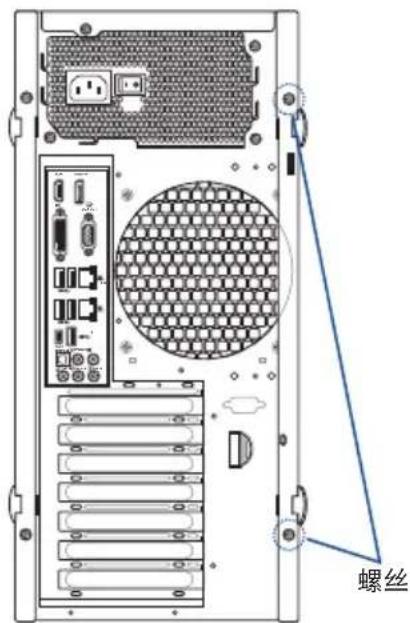
- 然后打开侧盖板上的固定扣。

- 接着将机箱侧盖板往后端推,直到脱离机箱。

本系统具备一个 LGA1200 处理器插槽,本插槽是专为 Intel Xeon W-1200 系列处理器与 Intel 第 10 代 Core i9/i7/i5/i3 处理器所设计。

本插槽仅支持 LGA1200 处理器,请确认并安装正确的处理器,请勿将其他处理器安装于 LGA1200 插槽。

- 当您安装 CPU 时,请确认所有的电源接口都已拔除。
- 在您购买本主板后,请确认在处理器插座上附有一个即插即用的保护盖,并且插座接点没有弯曲变形。若是保护盖已经毁损或是没有保护盖,或者是插座接点已经弯曲,请立即与您的经销商联络。
- 在安装完主板后,请保留即插即用的保护盖。只有 LGA1200 插槽上附有即插即用保护盖的主板符合 Return Merchandise Authorization(RMA)的要求,华硕电脑才能为您处理产品的维修与保修。
- 本保修不包括处理器插座因遗失、错误的安装或不正确的卸除即插即用保护盖所造成的毁损。


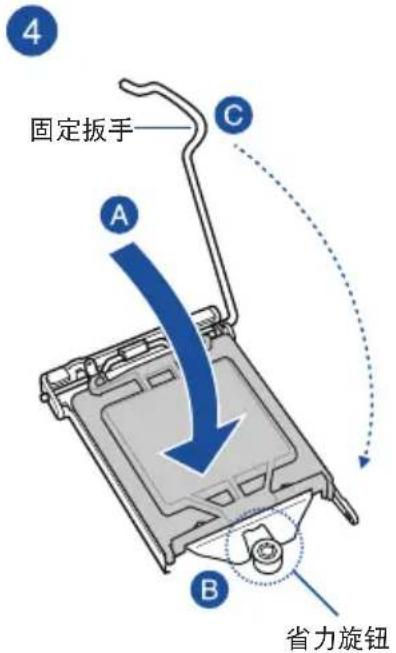

2.3 安装 CPU 散热片和风扇
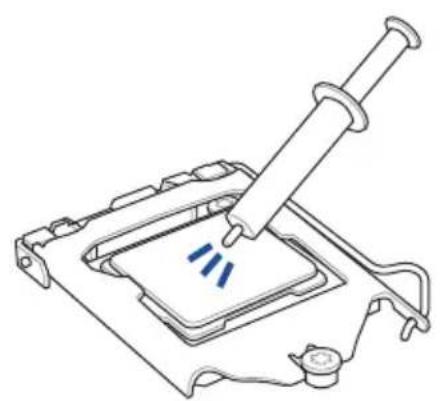
在安装散热片与风扇之前若有需要,请先将处理器与散热片涂上散热膏。
安装散热片与风扇

本主板配置有 4 组 DDR4 DIMM(Double Data Rate 4)内存条插槽。

DDR4 内存条拥有与 DDR3、DDR2 或 DDR 内存条相同的外观,但是 DDR4 内存插槽的缺口与 DDR3、DDR2 或 DDR 内存插槽不同,以防止插入错误的内存条。

您可以任意选择使用 4GB、8GB、16GB 与 32GB 的 unbuffered DDR4 内存条至本主板的内存插槽上。

您可以在 Channel A 与 Channel B 安装不同容量的内存条,在双通道设置中,系统会检测较低容量通道的内存容量。任何在较高容量通道的其他内存容量,会被检测为单通道模式运行。

- 默认的内存运行频率是根据其 SPD(Serial Presence Detect)。在默认状态下,某些内存在超频时的运行频率可能会较供应商所标示的数值为低。
- 在全负载(4 DIMM)或超频设置下,内存条可能需要更佳的冷却系统以维持运行的稳定。
- 请安装相同 CAS Latency 的内存条。为求最佳兼容性,建议您安装同厂牌、相同数据码(D/C)版本的内存条。请先与供应商确认并购买正确的内存条。
- 请访问华硕网站(w3.asus.com.cn)查询最新内存供应商列表(QVL)。
2.4.1 安装内存条
请依照下面步骤安装内存条:
- 先将内存条插槽固定卡扣扳开。
- 将内存条的金手指对齐内存条插槽的沟槽,并且在方向上要注意金手指的缺口要对准插槽的凸起点。
内存条缺口
插槽凸起点 往外扳开内存条插槽的卡扣

内存插槽上的凹槽为设计仅一个方向供内存条插入,请在装入前,确定内存条与内存插槽上的安装方向是契合的。
- 将内存条插入插槽中,若无错误,插槽的卡扣会因内存条安装而自动扣到内存条的凹孔中。


请将内存条缺口对准插槽的凸起点并垂直插入,以免造成内存条缺口损坏。

- 安装二支或更多内存条时,请参考主板产品内附用户手册上的相关说明。
- 请参阅华硕官网上关于合格内存厂商供应列表(QVL)的说明。
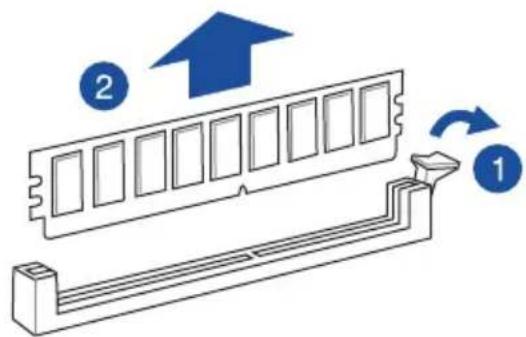
取出内存条
请依照以下步骤取出内存条:
- 压下内存条插槽的固定卡扣以松开内存条。
- 再将内存条由插槽中取出。

在压下固定卡扣取出内存条的同时,您可用手指头轻轻地扶住内存条,以免弹出而损及内存条。
在您开始安装 5.25 英寸设备前,您必须先卸除前面板(包含了前面板及保护盖)。

当您安装或卸除任何扩展卡前,请确认先将电脑的电源拔除。如此可免除任何因电器残留于电脑中,而发生相关硬件损毁的意外状况。
2.5.1 卸除前面板组件
请依照以下说明,来卸除前面板组件:
- 找到机箱前面板上的固定扣,以松开前面板组件。

- 然后将机箱前面板朝箭头方向拉,以松开前面板组件。

2.6 5.25 英寸设备
本系统具备三个 5.25 英寸设备插槽,位于前面板上方。
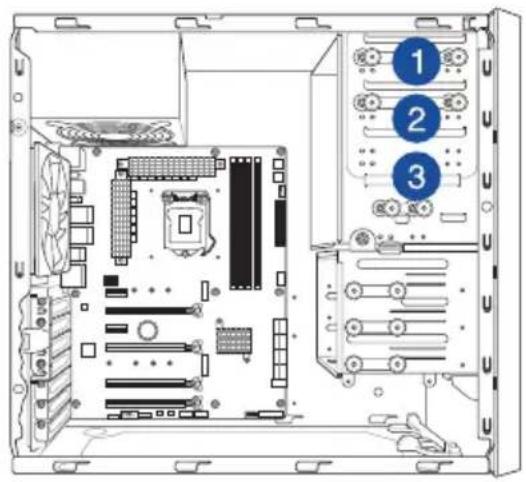
请依照以下方式安装 5.25 英寸设备:
- 请依照前面卸除前面板组件的说明,将前面板卸除。
- 再依箭头方向所示,将扩展槽固定扣朝左拉开。

- 卸除欲装入 5.25 英寸插槽前的金属片挡板。如右图所示,使用螺丝起子,插入金属片挡板中,上下摇晃螺丝起子让金属片松脱,并取下此金属片。

请小心取下金属片,可使用如螺丝起子这样的工具来辅助卸除,以避免伤到手。
- 然后安装 5.25 英寸设备。
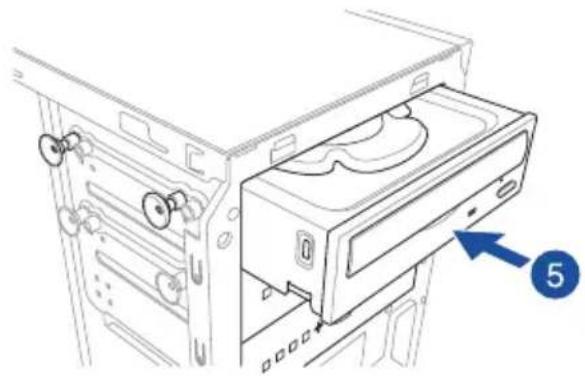
- 将固定扣往右推,直到听到一声固定的声响,确定将设备固定在定位上。

- 接着连接 SATA 排线至设备后方的 SATA 插槽。
- 再将 SATA 电源线,连接至设备上面的电源插座。
- 然后依照前面的步骤,将机箱前面板装回至定位。

SATA 排线 SATA 电源线
2.7 安装硬盘
本系统支持 3 个 Serial ATA 硬盘,可装入机箱内的硬盘扩展槽,并在此扩展槽下方提供 1 个 2.5 英寸硬盘/SSD 硬盘扩展槽,让您扩展使用。
安装 3.5 英寸硬盘
请依照以下步骤,安装硬 3.5 英寸 Serial ATA 硬盘:
- 请依照前面卸除前面板组件的说明,将前面板卸除。
- 取出欲安装的 3.5 英寸硬盘,以及所附的螺丝。
- 找到硬盘扩展槽固定扣,并下压(A),然后朝(B)箭头方向旋转直到卡到定位上。

- 将硬盘安装扩展槽,直到硬盘上面的螺丝孔位对准扩展槽上的螺丝安装孔位。

- 使用螺丝将 3.5 英寸硬盘锁上硬盘扩展槽。

- 然后将扩展槽朝箭头方向旋转,装回至定位。
- 连接 SATA 排线与 SATA 电源线至 3.5 英寸硬盘后方。

请依照以下步骤,安装 2.5 英寸硬盘 / SSD:
- 请依照前面卸除前面板组件的说明,将前面板卸除。
- 取出欲安装的 2.5 英寸硬盘 / SSD,以及所附的螺丝。
- 如图所示,请将系统机箱平躺在桌面上。
- 找到硬盘扩展槽固定扣,并下压(A),然后朝(B)箭头方向旋转直到卡到定位上。
- 将 2.5 英寸硬盘 / SSD 安装位于扩展槽下方的安装处,如下图所示,并对准此扩展槽上的螺丝安装孔位。

- 使用螺丝起子,并搭配所附的螺丝,将 2.5 英寸硬盘 / SSD 锁至定位。
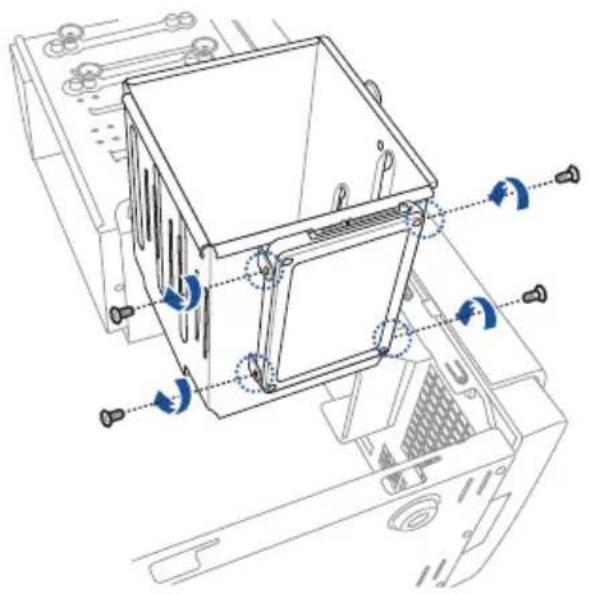
- 再将扩展槽如图的箭头方向所示,旋转回原位。

- 连接 SATA 排线与 SATA 电源线至 2.5 英寸硬盘 / SSD 后方,完成安装。

本系统设计了便利的扩展卡快速卡扣,让您可以更轻松且快速地来安装/卸除扩展卡。

当您安装或卸除任何扩展卡前,请确认先将电脑的电源线拔除。如此,方可免除任何因电器残留于电脑中,而发生相关硬件损毁的意外状况。

插槽编号 插槽说明
1 PCIE ×1_1 插槽
2 PCIE ×16_1 插槽
3 PCIE ×1_2 插槽
4 PCIE ×16_2 插槽
5 PCIE ×16_3 插槽
6 PCIe ×16_4 插槽
2.8.1 安装扩展卡
请依照以下步骤,安装扩展卡:
- 打开机箱侧面板,并将主机平躺于一个稳定的桌面上。
- 按下 PCI-E 挡板固定扣(A),然后握住边缘并朝(B)箭头方向松开。

- 卸除(A)处的金属挡板固定片上的螺丝,然后卸除想要安装扩展卡处的该片金属挡板(B)。
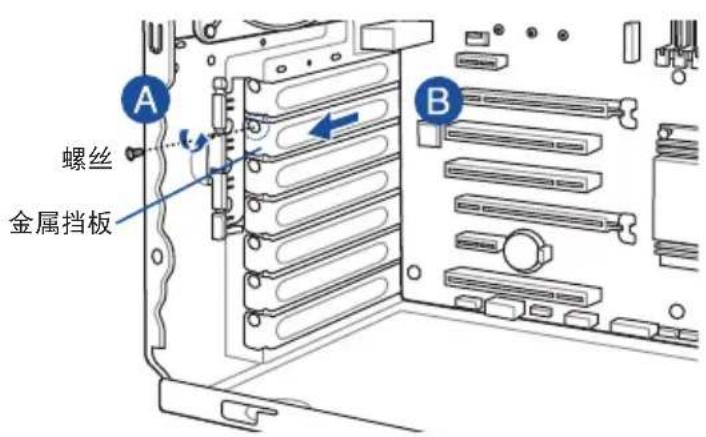
- 将扩展卡上面的金手指对准PCI-E插槽插入。

- 将 PCI-E 挡板固定扣朝内压下听到「喀」的声响,以确实固定扩展卡。

- (选配)或是更换成装上金属挡板固定片,并锁上螺丝固定。

| VGA 设置 | PCIe Express 3.0 运行模式 | ||
| PCIe 3.0 x16_1(灰色) | PCIe 3.0 x16_2 PCIe 3.0 x16_3 | ||
| 一张 VGA/PCIe 显卡 | x16(建议使用单张显卡) | N/A N/A | |
| 二张 VGA/PCIe 显卡 | x16 x8 N/A | ||
| 三张 VGA/PCIe 显卡 | x8 x8 x4 | ||

- 当您安装一张显示卡时,建议您将 PCI Express x16 显示卡安装于 PCIe 3.0 x16_1(灰色)插槽,以获得更良好的性能。
- 当运行 CrossFireX™ 模式时,建议提供系统充足的电力供应。
- 当运行 CrossFireX™ 时,建议连接 EATX12V_1 插座以获得良好电力支持。
2.8.3 安装 M.2 扩展卡
请依照以下的步骤安装 M.2 扩展卡:
- 找到主板上的 M.2 插槽(NGFF1)位置。

W480/SYS M.2 插槽
- 将锁在 M.2 插槽旁支架上的螺丝卸除,然后放置于一旁。
- 准备好要安装的 M.2 扩展卡。

- 将 M.2 扩展卡对准主板上的 M.2 插槽(NGFF1)装入。
- 锁上步骤 2 卸除的螺丝以固定 M.2 扩展卡,完成安装。

- 卸除螺丝时请留意螺丝座可能被一起卸除。
- 固定 M.2 扩展卡前请确认 M.2 扩展卡位于螺丝与螺丝座间。
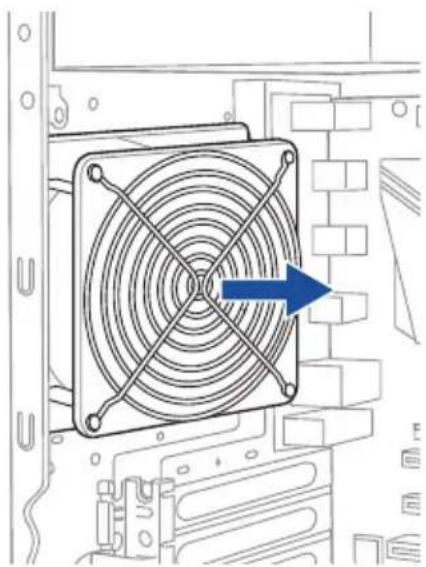
2.9 系统风扇
当系统风扇发生异常时,您可能会需要进行卸除并更换。如有需要,请参考以下说明来了解如何卸除系统风扇。
请依照以下步骤,卸除系统风扇:
- 首先,将安装在主板上 REAR_FAN1 插座上的风扇电源线拔除。

- 接着,使用十字螺丝起子,将机箱后方锁住此风扇的四颗螺丝卸除。

在拆除螺丝时,请用另一只手握住机箱风扇。

- 然后将风扇从机箱中小心地取出,就可以进行更换。

若要装回风扇,请参考这里的步骤进行。
USB BIOS Flashback 提供最简单升级 BIOS 的方法。用户可以轻松尝试使用新的 BIOS 版本来进行超频,不需要进入 BIOS 或操作系统,只要插入 USB 存储设备然后按下 BIOS Flashback 按钮三秒钟,BIOS 程序就会自动在待机状态下升级,从此以后超频无须再烦恼,并拥有无与伦比的便利性。
- 从华硕网站 https://www.asus.com/support/ 下载最新的 BIOS 文件,并复制到 USB 便携存储设备的根目录底下。

- 建议您使用 USB 2.0 存储设备来保存最新的 BIOS,可以获得更好的兼容性与稳定性。
- 请将取得的 BIOS 文件更名为 W480S.CAP。
- 将 USB 存储设备插入 USB BIOS Flashback 连接端口。
- 将系统关机。

- 按下主板上的 BIOS Flashback 按钮约三秒钟直到 Flashback 指示灯闪烁三次,表示 BIOS Flashback 功能已经启动。


关于 Flashback 指示灯,请参考 3.4 内置 LED 指示灯的说明。
- 当指示灯停止闪烁时,即表示更新已经完成。

若要在 BIOS 设置中使用更多的 BIOS 更新程序,请参考 4.11 更新 BIOS 程序一节的说明。

- 在更新 BIOS 过程中,请勿将外接式存储设备、电源拔除,也请勿按下 CLRTC 跳线帽,否则更新过程将会被中断。若是发生更新中断的状况,请按下 BIOS_FLBK 按钮约三秒钟重新进行更新直至更新完成为止。
- 若灯号闪烁超过五秒钟,并转变为持续亮着,表示 BIOS FlashBack™ 动作没有正确被运行,请确认以下条件:
- USB 存储设备必须为单一磁区。
- USB 存储设备必须格式化为 FAT32 /FAT16 或 NTFS 格式。
- 文件名称正确并放置于 USB 存储设备的根目录下。
- 若问题仍未解决,表示此 USB 存储设备不兼容,请更换不同厂牌或型号的 USB 存储设备。
若是发生这种情况,请按下 BIOS_FLBK 按钮约三秒钟直到 FlashBack™ 指示灯闪烁三次重新进行更新。
2.11 主板后侧与音频连接端口
2.11.1 后侧面板连接端口

后面板接口
| 1. DisplayPort 连接端口 7. DVI-D 连接端口 | |
| 2. VGA 连接端口 8. USB 3.2 Gen 1 连接端口 5 与 6 | |
| 3. Intel 连接端口 I225 9. USB 3.2 Gen 1 连接端口 3 与 4 | |
| 4. Intel 连接端口 I219 10. USB 3.2 Gen 2 TypeC 连接端口EC1 | |
| 5. USB 3.2 Gen 2 TypeA 连接端口EC1 | 11. 光纤 S/PDIF 连接端口 |
| 6. HDMI 1.4b 连接端口 12. 音频输入/输出端口* | |
*:请参考下页表格中音频连接端口的定义。
** 2、4、5.1 或 7.1 声道音频设置
| 接口 耳机/ 2 声道 4 声道 5.1 声道 7.1 声道 | ||||
| 浅蓝色 声 | 音输入端 声音输 | 入端 声音输入端 声 | 音输入端 | |
| 草绿色 声 | 音输出端 前置喇叭 | 输出 前置喇叭 | 出 前置喇叭输出 | |
| 粉红扫 麦 | 克风输入 麦克风 | 输入 麦克风输入 麦克风输入 | ||
| 橘色 - - | 中央声道/重低音喇叭输出 | 中央声道/重低音喇叭输出 | ||
| 黑色 - 后置喇叭输出 后置喇叭输出 后置喇叭 | 输出 | |||
2.11.2 音频输出/输入连接图标说明
音频输出/输入连接端口

连接耳机与麦克风

本章将介绍安装系统元件时所需完成的主板安装步骤,包括频率开关设置、跳线选择区设置以及主板的各种设备接口。
3
3.1 主板结构图
主板上的各个元件
| 内部连接插槽/跳线选择区/开关与按钮/插槽 页码 | |
| 1. ATX power connectors (24-pin EATXPWR; 8-pin EATX12V; 6-pin EATX12V_1) | 3-15 |
| 2. LGA1200 CPU socket 2-4 | |
| 3. Fan connectors (4-pin CPU_FAN; 4-pin CPU_OPT; 4-pin CHA_FAN1-3) | 3-13 |
| 4. DDR4 DIMM slots 2-7 | |
| 5. USB 3.2 Gen 1 connector (20-1 pin U32G1_12) 3-11 | |
| 6. M.2 sockets (M.2_1; M.2_2) 3-16 | |
| 7. Intel ® Serial ATA 6 Gb/s connectors (7-pin SATA6G_1-8) 3-9 | |
| 8. Q-Code LED 3-8 | |
| 9. BIOS FlashBack TM button 2-23 | |
| 10. LPT and Q-Code switch (3-pin LPT_P80_SW) 3-6 | |
| 11. System panel connector (20-3 pin PANEL) 3-14 | |
| 12. USB 2.0 connectors (10-1 pin USB1112, USB1314; 4-pin Type-A USB9) | 3-12 |
| 13. Clear RTC RAM (2-pin CLRTC) 3-5 | |
| 14. LPT connector (26-1 pin LPT) 3-17 | |
| 15. Thermal Sensor connector (2-pin T_SENSOR) 3-17 | |
| 16. Power-on button | 3-4 |
| 17. Reset button | 3-4 |
| 18. TPM connector (14-1 pin TPM) | 3-10 |
| 19. Serial port connector (10-1 pin COM1) | 3-12 |
| 20. Front panel audio connector (10-1 pin AAFP) | 3-10 |
| 21. Digital audio connector (4-1 pin SPDIF_OUT) | 3-13 |
3.2 主板上的内建开关
当您需要针对未安装在机箱中的裸板或开放机箱的系统进行性能调校时,主板上的内建开关按钮和重置按钮可以方便您快速开关机或重置系统。这一设计专为超频者和专业玩家打造,便于进行不间断的调整,从而有效提升性能。
1. 启动按钮
本主板配备启动按钮,可唤醒或启动系统,并通过指示灯显示系统已接通电源并处于启动状态,同时提醒您在拆卸或插入任何元件之前先关机。下图展示了开关在主板上的位置。

主板上的CMOS内存中存储了正确的时间和系统硬件配置等数据,这些数据不会因电脑电源关闭而丢失,因为CMOS的电源由主板上的锂电池提供。若要清除这些数据,可按照以下步骤操作:
(1) 关闭电脑电源,拔掉电源线。 (2) 将CLRTC跳线帽从[1-2](默认位置)移至[2-3]约5至10秒(此时清除CMOS数据),然后将跳线帽移回[1-2]。 (3) 插上电源线,开启电脑电源。 (4) 在启动过程中按住键盘上的键进入BIOS设置界面,重新配置BIOS数据。

除了清除RTC RAM配置数据外,请勿将主板上的CLRTC跳线帽从默认位置移除,否则可能导致系统启动失败。

若上述步骤无效,请取下主板上的电池,并再次按照上述步骤清除CMOS RTC RAM数据。完成清除后,将电池重新装回主板。

此跳线帽可同时启用LPT(Line Printing Thermal)插槽或Q-Code。

请依照以下步骤切换 LPT 与 Q-Code:
- 关闭电脑电源并移除电源线。
- 移动跳线帽以切换 LPT 与 Q-Code。
- 重新插上电源线并开机。
3.4 内置 LED 指示灯
1. Q LED 指示灯(CPU, DRAM, VGA, BOOT)
此指示灯用来在主板启动自检(POST)过程中依序检查重要元件,包括处理器、内存、VGA 显卡与硬盘,若是出现错误,在出现问题设备旁的指示灯会持续亮着,直到问题解决才会熄灭。
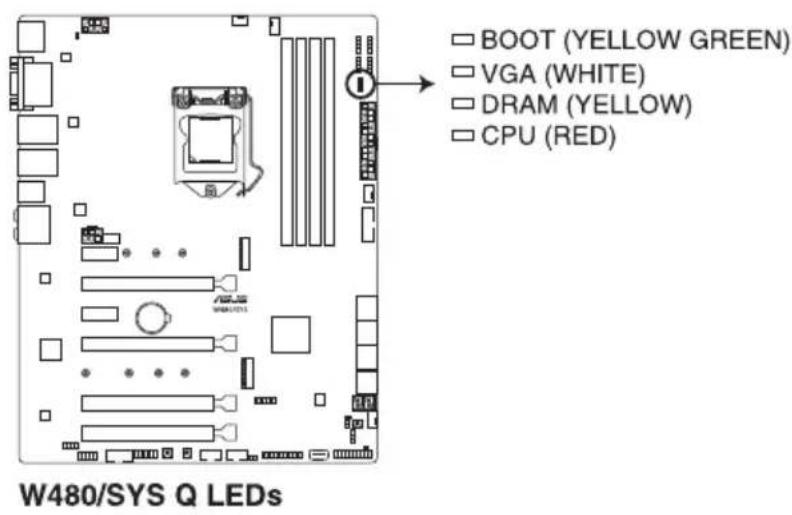
Q LED 指示灯以错误代码提示可能的情况,以便进行疑难解决。发生错误原因会依实际情况而异。
2. USB BIOS Flashback 指示灯(FLBK_LED)
当您按下 BIOS Flashback 按钮进行 BIOS 升级时,BIOS Flashback 指示灯会闪烁。

Q-Code 指示灯设计为 2 位显示,用来得知系统状态。请参考下方 Q-Code 列表来获得更详细的信息。

Q-Code 指示灯以错误代码提示可能的情况,以便进行疑难解决。发生错误原因会依实际情况而异。
3.5 内部连接端口
- Intel ® Serial ATA 6.0 Gb/s 连接插槽(7-pin SATA6G_1-8)
这些插槽可以支持使用 Serial ATA 6 Gb/s 排线来连接 Serial ATA 6 Gb/s 硬盘。
若您安装了 Serial ATA 硬盘,您可以通过 Intel® Rapid Storage Technology enterprise(Intel® RSTe)技术,与内建的 Intel® W480 芯片组来创建 RAID 0、RAID 1、RAID 10 与 5 磁盘阵列。

- 这些插槽的默认值为 [AHCI Mode],若您想要使用这些插槽来建构 Serial ATA RAID 功能,请将 BIOS 程序中的 SATA Mode 项目设置为 [Intel RST Premium with Intel Optane System Acceleration (RAID)]。
- SATA6G_2 连接端口与 M.2_1 插槽共享带宽。当 M.2_1 插槽运行 SATA 模式时,SATA6G_2 连接端口会关闭。
2. 前面板音频连接排针(10-1 pin AAFP)
这组音频外接排针供您连接到前面板的音频排线,除了让您可以轻松地通过主机前面板来控制音频输入/输出等功能,并且支持 AC' 97 或 HD Audio 音频标准。将前面板音频输出/输入模块的连接排线之一端连接到这个插槽上。

建议您将支持高保真(high definition)音频的前面板音频模块连接到这组排针,如此才能获得高保真音频的功能。
3. TPM 插座(14-1 pin TPM)
这个插座支持可信任安全平台模块(TPM)系统,用来安全地保存金钥、数码认证、密码和数据。可信任安全平台模块(TPM)系统也用来协助加强网络安全,保护数码身分,以及确保平台的安全性。

- USB 3.2 Gen 1 连接插槽(20-1 pin U32G1_12)
这个插槽用来连接 USB 3.2 Gen 1 模块,可在前面板或后侧连接端口扩展 USB 3.2 Gen 1 模块。当您安装 USB 3.2 Gen 1 模块,您可以享受 USB 3.2 Gen 1 的益处,包括有更快的数据传输率最高达 5Gbps、对可充电的 USB 设备更快的充电速度、最佳化能源效率,以及与 USB 2.0 向下兼容。

USB 3.2 Gen 1 模块为选购配备,请另行购买。
安装的 USB 3.2 Gen 1 设备视操作系统设置而运行在 xHCI 或 EHCI 状态。
这些 USB 扩展套件排线插槽支持 USB 2.0 规格,将 USB 模块排线连接至任何一个插槽,然后将模块安装到机箱后侧面板中开放的插槽。这些 USB 插槽与 USB 2.0 规格兼容,并支持传输速率最高达 480 Mbps。


请勿将 IEEE 1394 排线连接到 USB 插槽上,这么做的话,可能会导致主板的损毁。
- 串口插槽(10-1 pin COM1)
这个插槽为串口(COM),要使用本插槽,您必须将串口模块套件上的排线连接至此插槽,然后再将挡板安装至机箱后方扩展卡扩展槽上。

- 中央处理器与机箱风扇电源插槽(4-pin CPU_FAN;4-pin CPU_OPT;4-pin CHA_FAN1-3)
将风扇排线连接至风扇插槽,并确认每条连接排线的黑白线是接到风扇电源插槽上的接地端(GND)。


- 千万要记得连接风扇的电源,若系统中缺乏足够的风量来散热,那么很容易因为主机内部温度逐渐升高而导致死机,甚至更严重者会烧毁主板上的电子元件。注意:这些插槽并不是单纯的排针!不要将跳线帽套在它们的针脚上。
- 请确认将处理器风扇排线完全插入中央处理器风扇插槽。
- 数字音频连接排针(4-1 pin SPDIF_OUT)
这组排针是用来连接 S/PDIF 数字音频模块,您可以利用这组排针以 S/PDIF 音频数据线连接到音频设备的数字音频输出端,使用数字音频输出来代替常规的模拟音频输出。
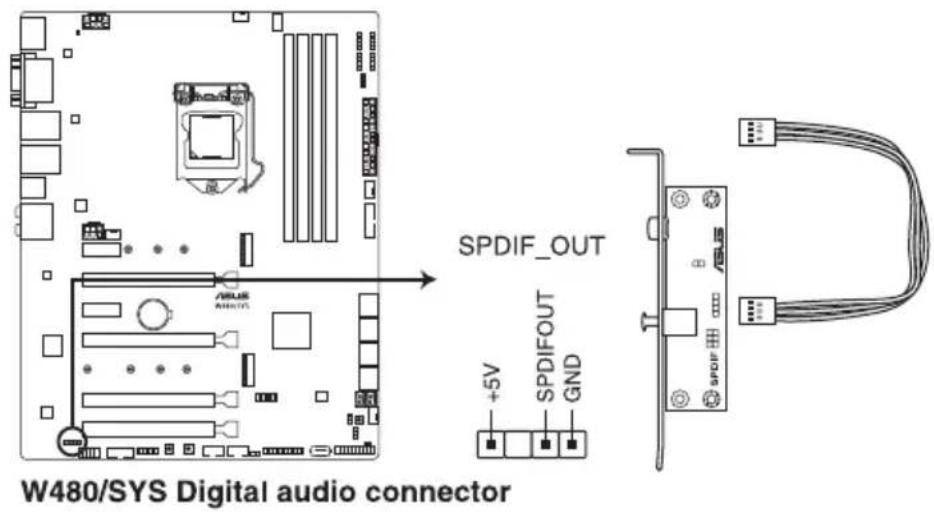

S/PDIF 模块为选购配备,请另行购买。
9. 系统前置面板连接排针(20-3 pin PANEL)
这一组连接排针包括了数个连接到电脑主机前面板的功能接针。下述将针对各项功能作逐一简短说明。

- 系统电源指示灯连接排针(3-1 pin 或 2-pin PLED)
这组排针可连接到电脑主机面板上的系统电源指示灯。在您启动电脑并且使用电脑的情况下,该指示灯会持续亮着;而当指示灯闪烁亮着时,即表示电脑正处于睡眠模式中。
- 硬盘动作指示灯号接针(2-pin HDD_LED)
您可以连接此组 HDD_LED 接针到主板上的硬盘动作指示灯号,如此一旦硬盘有存取动作时,指示灯随即亮起或闪烁。
- 机箱喇叭连接排针(4-pin SPEAKER)
这组四脚位排针连接到电脑主机机箱中的喇叭。当系统正常启动便可听到哔哔声,若启动时发生问题,则会以不同长短的音调来警示。
这组排针连接到电脑主机面板上控制电脑电源的开关。您可以根据 BIOS 程序或操作系统的设置,来决定当按下开关时电脑会在正常运行和睡眠模式间切换,或者是在正常运行和软关机模式间切换。若要关机,请持续按住电源开关超过四秒的时间。
这组两脚位排针连接到电脑主机面板上的 Reset 开关。可以让您在不需要关掉电脑电源即可重新启动,尤其在系统死机的时候特别有用。
- 机箱开启警告排针(2-pin CHASSIS)
这组排针提供给设计有机箱开启检测功能的电脑主机机箱之用。此外,尚须搭配一个外接式检测设备譬如机箱开启检测感应器或者微型开关。在本功能启用时,若您有任何移动机箱元件的动作,感应器会随即检测到并且送出一信号到这组接针,最后会由系统记录下来这次的机箱开启事件。
这些电源插槽用来连接一个 ATX 电源。电源所提供的连接插头已经过特别设计,只能以一个特定方向插入主板上的电源插槽。找到正确的插入方向后,仅需稳稳地将之套进插槽中即可。

请务必连接 8-pin 电源插头,或是同时连接 8-pin 或 6-pin 电源插头。

- 建议您使用与 2.0 规格的 24-pin ATX 12V 兼容的电源(PSU),才能提供至少 350W 高功率的电源,以供应系统足够的电源需求。
- 请务必连接 8-pin EATX12V 电源插头,否则系统可能无法顺利启动。
- 如果您想要安装其他的硬件设备,请务必使用较高功率的电源以提供足够的设备用电需求。若电源无法提供设备足够的用电需求,则系统将会变得不稳定或无法开启。
- 若是您想要安装二张或更多的高级 PCI Express x16 显卡,请使用 1000 瓦以上的电源以确保运行稳定,并建议连接 6-pin EATX12V_1 电源插头。
11. M.2 插槽 (M.2_1; M.2_2)
这个插槽为提供安装 M.2 SSD 存储设备。


- M.2_1 插槽支持 PCIe 3.0 x4、SATA 模式 M Key 以及 2242/2260/2280 类型 PCIe 与 SATA 存储设备。
- M.2_2 插槽支持 PCIe 3.0 x4 模式 M Key 以及 2242/2260/2280/22110 类型 PCIe 存储设备。
- SATA6G_2 连接端口与 M.2_1 插槽共享带宽。当 M.2_1 插槽运行 SATA 模式时,SATA6G_2 连接端口会关闭。 • M.2 插槽支持 IRST(Intel® Rapid Storage Technology)
- M.2 插槽支持 Intel® Optane 内存。

M.2(NGFF)SSD 模块为选购配备,请另行购买。
12. LPT 连接排线(26-1 pin LPT)
LPT(列印终端,Line Printing Terminal)连接排针支持如打印机等设备。LPT 连接端口符合 IEEE 1284 连接端口标准,为 IBM PC 兼容电脑上的并口。
这组排针为提供连接温度检测排线使用,若您要增加额外的温度检测监控功能,请在此接针上连接具有温度检测器的检测排线,并将另一端放置在您欲监控的设备上,就能进行监控。
温度检测器为选购配备,请另行购买。
BIOS 程序设置
BIOS 程序调校的优劣与否,和整个系统的运作性能有极大的关系。针对自己的配备来作最佳化 BIOS 设置,可让您的系统性统再提升。本章节将逐一说明 BIOS 程序中的每一项组态设置。
4
4.1 认识 BIOS 程序

华硕全新的 UEFI BIOS 是可延伸固件接口,符合最新的 UEFI 架构,这个友善的使用接口,跳脱常规使用键盘输入 BIOS 方式,提供更有弹性与更便利的鼠标控制操作。您可以轻易地使用新的 UEFI BIOS,如同操作您的操作系统般顺畅。在本用户手册中的「BIOS」一词除非特别说明,所指皆为「UEFI BIOS」。
BIOS(Basic Input and Output System;基本输出入系统)用来保存系统启动时所需要的硬件设置,例如存储设备设置、超频设置、高级电源管理与启动设置等,这些设置会保存在主板的 CMOS 中,在正常情况下,默认的 BIOS 程序设置提供大多数使用情况下可以获得最佳的运行性能,建议您不要更改默认的 BIOS 设置,除了以下几种状况:
- 在系统启动期间,屏幕上出现错误信息,并要求您运行 BIOS 程序设置。
- 安装新的系统元件,需要进一步的 BIOS 设置或升级。

不适当的 BIOS 设置可能会导致系统不稳定或启动失败,强烈建议您只有在受过训练专业人士的协助下,才可以运行 BIOS 程序设置的更改。

- 下载或升级 BIOS 文件时,请将文件名称更改为 W480S.CAP 给本主板使用。
- 本章节画面仅供参考,请以实际的 BIOS 选项为准。
- BIOS 设置选项会因版本而异,请确认已更新至最新的 BIOS 版本。
4.2 BIOS 程序设置
使用 BIOS Setup(BIOS 设置)功能可以升级 BIOS 或设置其参数。BIOS 设置画面包含导览键与简要的画面辅助说明,以指示您使用 BIOS 设置程序。
当启动时进入 BIOS 设置程序:
- 当进入启动自检(POST)过程时,按下 <Del> 键可以进入 BIOS 设置画面。若您未按下 <Del> 键,则启动自检(POST)功能会继续进行。
当 POST 结束后才进入 BIOS 设置程序:
- 按下 <Ctrl> + <Alt> + <Del> 键。
- 或是按下机箱上的 RESET(重置)键重新启动。
- 或是将按下机箱上的电源按钮,将电脑关闭后再重新启动。如果前两种方式无效,再选用最后一种方式。
然后再于启动自检(POST)过程时按下 <Del> 键进入 BIOS 设置画面。

- 本章节的 BIOS 程序画面仅供参考,可能与您所见到的画面有所差异。
- 若您想在 BIOS 设置程序中使用鼠标操控,请先确认已将 USB 接口鼠标连接至主板。
- BIOS 程序的出厂默认值可让系统运行处于最佳性能,但是若系统因您改变 BIOS 程序而导致不稳定,请读取出厂默认值来保持系统的稳定。请选择 Exit 菜单中的 Load Optimized Defaults 项目或按下 <F5> 键,请参阅 4.10 退出 BIOS 程序一节中的详细说明。
- 若是更改 BIOS 设置后启动失败,请试着使用清除 CMOS,然后将主板的设置值恢复为默认值。请参考 3.2 主板上的内置开关一节关于 CMOS 配置数据清除按钮的位置。
- BIOS 设置程序不支持蓝牙设备。
BIOS 菜单画面
本主板的 BIOS 设置程序提供您 EZ Mode 和 Advanced Mode 两种模式。按下 <F7> 可以在两种模式中切换。

每张主板的 BIOS 设置选项可能会与本章节内容有异,请以实际的 BIOS 选项为准。
4.2.1 EZ Mode
在默认状态下,当您进入 BIOS 设置画面时将会显示 EZ Mode 菜单。您可以在 EZ Mode 中查看系统基本数据,并可以选择显示语言、喜好设置及启动设备顺序。若要进入 Advanced Mode,请点击 Exit/Advanced Mode 然后选择 Advanced Mode,或是按下 <F7> 快捷键。

进入 BIOS 设置程序的画面可以做个人化设置,请参考 启动菜单(Boot menu)中关于 Setup Mode 项目的说明。


启动设备的选项将依您所安装的设备而异。
4.2.1 Advanced Mode
Advanced Mode 提供您更高级的 BIOS 设置选项。以下为 Advanced Mode 画面之范例,各个设置选项的详细说明请参考之后的章节。

若要从 EZ Mode 切换至 Advanced Mode,请点击 Advanced Mode(F7),或是按下 <F7> 快捷键。
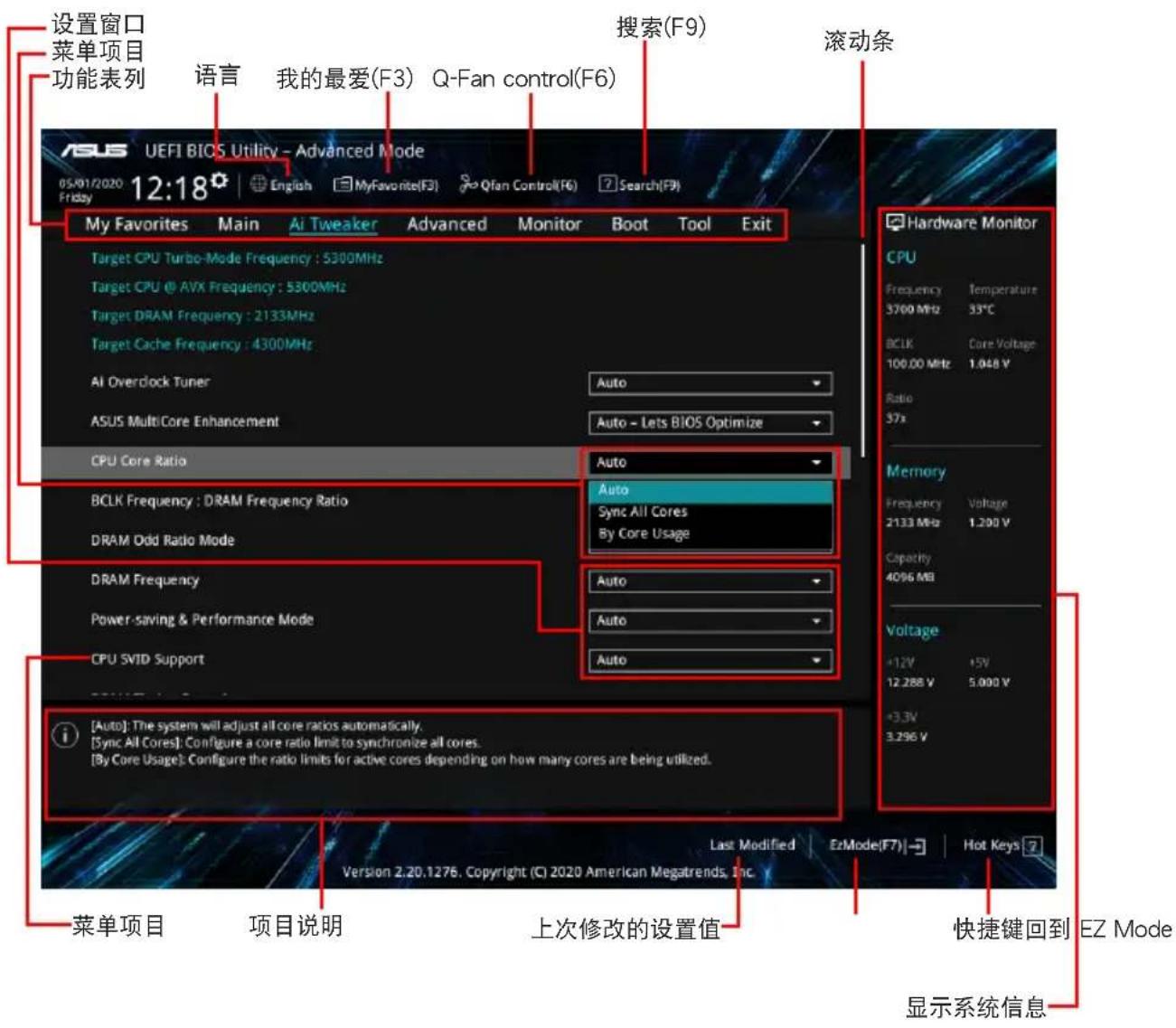
功能表列
BIOS 设置程序最上方各菜单功能说明如下:
| My Favorites 本项目将记录时常使用的系统设置及设置值。 | |
| Main 本项目提供系统基本设置。 | |
| Ai Tweaker | 本项目提供超频设置。 |
| Advanced 本项目提供系统高级功能设置。 | |
| Monitor 本项目提供温度、电源及风扇功能设置。 | |
| Boot 本项目提供启动磁盘设置。 | |
| Tool 本项目提供特殊功能设置。 | |
| Exit 本项目提供退出 BIOS 设置程序与出厂默认值还原功能。 | |
菜单项目
于功能表列选定选项时,被选择的功能将会反白,即选择 Main 菜单所出现的项目。
点击菜单中的其他项目(例如:My Favorites、Ai Tweaker、Advanced、Monitor、Boot、Tool 与 Exit)也会出现该项目不同的选项。
子菜单
在菜单画面中,若功能选项前面有一个小三角形标记(>),代表此为子菜单,您可利用方向键来选择,并按下〈Enter〉键来进入子菜单。
语言
这个按钮位在功能表列的上方,用来选择 BIOS 程序接口显示的语言。点击这个按钮来选择您想要的 BIOS 画面显示语言。
我的最爱(F3)
这个按钮位在功能表列的上方,用来以树状图显示所有的 BIOS 项目。选择常用的 BIOS 设置项目并保存至我的最爱菜单。

请参考 4.3 我的最爱(My Favorites)一节以获得更多信息。
Q-Fan Control (F6)
这个按钮位在功能表列的上方,用来显示风扇现在的设置。使用这个按钮来手动调整风扇至您想要的设置值。

请参考 4.2.3 Q-Fan Control(Q-Fan 控制)一节以获得更多信息。
搜索 (F9)
此按钮用于通过输入名称搜索 BIOS 项目。输入名称后,可以找到相关的项目列表。
快捷键
此按钮位于功能表列上方,包含 BIOS 程序设置的导引方向键。使用箭头按键来选择菜单中的项目并更改设置。
滚动条
在菜单画面的右方若出现滚动条,即代表此页选项超过可显示的画面,您可利用上/下方向键或是 PageUp/PageDown 键来切换画面。
在线操作说明
在菜单画面的右上方为当前所选择的作用选项的功能说明,此说明会依选项的不同而自动更改。使用按键来抓取 BIOS 屏幕画面,并保存至携带式存储设备。
设置值
此区域显示菜单项目的设置值。这些项目中,有的功能选项仅为告知用户当前运行状态,并无法更改,此类项目就会以淡灰色显示。而可更改的项目,当您使用方向键移动项目时,被选择的项目以反白显示。
设置值被选择后以反白显示。要改变设置值请选择此项目,并按下〈Enter〉键以显示设置值列表。
上次修改的设置按钮
按下此按钮可查看您在 BIOS 设置中上一次所做的修改项目。
4.2.3 Q-Fan Control (Q-Fan 控制)
Q-Fan Control 提供您设置风扇参数文件或手动设置处理器与机箱风扇速度。

从设置文件清单中选择 Manual 来手动设置风扇运行的速度。

- 选择想要设置的风扇并查看该风扇现在的状况。
- 点击并拖曳速度点来调整风扇的运行速度。
- 点击 应用(Apply)以保存更改然后点击 Exit (ESC)。
4.3 我的最爱(My Favorites)菜单
本菜单是专属您个人空间,让您在此轻易存入和读取您所喜爱的 BIOS 项目。
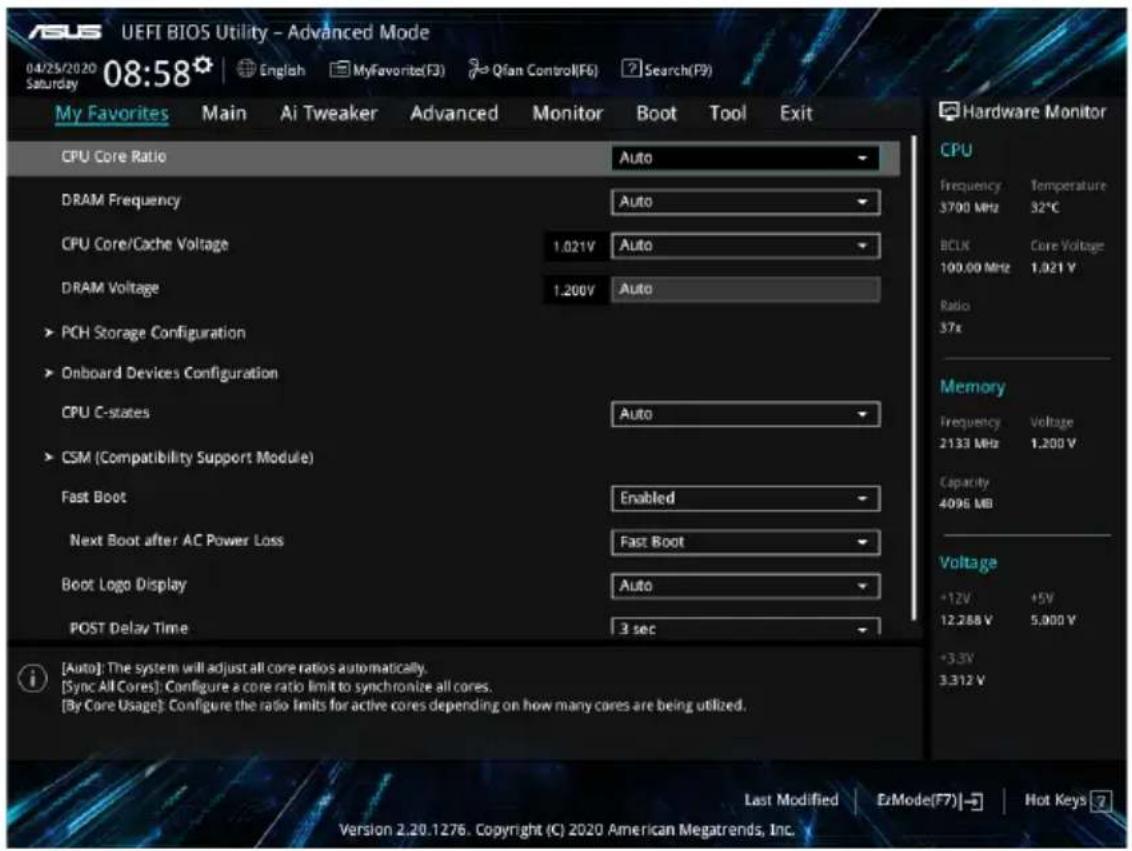
我的最爱(My Favorites)默认具备一些性能、省电及快速启动方面的项目。您可以借由添加或卸除这些项目来个人化您的屏幕。
添加项目至我的最爱
请依照以下步骤添加项目至我的最爱:
- 在键盘按下 键或在 BIOS 程序画面中点击图画面。

- 在设置树状图画面中选择想要保存至我的最爱的 BIOS 项目。

- 从主菜单面板选择项目,然后点击子菜单中想要保存至我的最爱的选项,再点击或轻触。我是按下〈Enter〉按键。

以下项目无法加入至我的最爱:
- 有子菜单的项目。
- 用户自订项目,例如:语言、启动设备顺序。
- 设置项目,例如:内存 SPD 信息、系统时间与日期。
- 点击 Exit (ESC) 或按下 键来关闭树状图窗口。
- 到我的最爱菜单查看已保存的 BIOS 项目。
4.4 主菜单(Main Menu)
当进入 BIOS 设置程序的高级模式(Advanced Mode)时,首先出现的第一个画面即为主菜单。主菜单显示系统信息概要,用来设置系统日期、时间、语言与安全设置。

安全性菜单(Security)
本菜单可以让您改变系统安全设置。

- 若您忘记设置的 BIOS 密码,可以采用清除 CMOS 实时钟(RTC)内存。请参考 3.3 跳线选择区一节的说明。
- Administrator 或 User Password 项目默认值为 Not Installed,当您设置密码之后将显示为 [Installed]。
Administrator Password(设置系统管理员密码)
当您设置系统管理员密码后,推荐您先登入您的帐户,以免 BIOS 设置程序中的某些信息无法查看或更改设置。
请依照以下步骤设置系统管理员密码(Administrator Password):
- 请选择 Administrator Password 项目并按下 。
- 在 Create New Password 窗口中输入欲设置的密码,输入完成后,请按 Enter 键。
- 请再次输入密码以确认密码正确。
请按照以下步骤更改系统管理员密码(Administrator Password):
- 请选择 Administrator Password 项目并按 Enter 键。
- 在 Enter Current Password 窗口中输入当前密码并按 Enter 键。
- 在 Create New Password 窗口中输入新密码,输入完成后按 Enter 键。
- 请再次输入密码以确认密码正确。
若要删除系统管理员密码,请按照更改系统管理员密码的步骤,但在输入/确认密码窗口出现时,按 Enter 键。当您删除系统管理员密码后,Administrator Password 项目将显示为 Not Installed。
User Password(设置用户密码)
当您设置用户密码后,您必须登录您的账户才能使用 BIOS 设置程序。用户密码的默认值为 Not Installed,当您设置密码后将显示为 Installed。
请按照以下步骤设置用户密码(User Password):
- 请选择 User Password 项目并按 Enter 键。
- 在 Create New Password 窗口中输入欲设置的密码,输入完成后,请按 Enter 键。
- 请再次输入密码以确认密码正确。
请按照以下步骤更改用户密码(User Password):
- 请选择 User Password 项目并按下 。
- 在 Enter Current Password 窗口中输入密码并按下 。
- 在 Create New Password 窗口中输入新密码,输入完成后按下 。
- 请再次输入密码以确认密码正确。
若要删除用户密码,请按照更改用户密码的步骤,但在输入/确认密码窗口出现时,按下 键。删除用户密码后,User Password 项目将显示为 Not Installed。
4.5 Ai Tweaker 菜单
本菜单可让您设置超频功能的相关选项。

注意!在设置本高级菜单的设置时,不正确的设置值将导致系统功能异常。

以下项目中的默认数值,可能会随您所安装在主板上的 CPU 型号与内存条而有所不同。

Ai Overclock Tuner
本项目可让您设置 CPU 的超频选项,以达到您所想要的 CPU 内频。请选择以下任一种默认的超频选项:
[Auto] 载入系统最佳化设置值。
[XMP I] 若您安装支持 eXtreme Memory Profile(X.M.P.)技术的内存条,选择此项目以使用内存条默认的 XMP 内存时钟(CL、TRCD、TRP、TRAS)以及 BCLK 频率与通过华硕最佳化的其他内存参数设置。
[XMP II] 若您安装支持 eXtreme Memory Profile(X.M.P.)技术的内存条,请选择此项目以下载使用内存条的默认 XMP 文件。

只有安装的内存条支持 eXtreme Memory Profile(X.M.P.)时,[X.M.P.] 选项才会出现。

以下项目只有在 Ai Overclock Tuner 设置为 [XMP I] 或 [XMP II] 时才会出现。
XMP
本项目用来选择 eXtreme Memory Profile(X.M.P.)技术。每个数据都有专属动态随机存取内存(DRAM)频率、时间与电压。

以下项目只有当 Ai Overclock Tuner 设置为 [XMP I] 或 [XMP II] 或 [Manual] 时才会出现。
BCLK Frequency
本项目用来设置 BCLK 频率以增强系统性能,您可以使用 <+> 与 <-> 键调整数值。

建议您依照处理器规格设置数值,设置过高的数值可能造成处理器永久性的损害。
本项目可让您降低由 BCLK 产生的 EMI 电磁波干扰。关闭本选项可获得更精确的基准时钟。设置值有:[Auto] [Disabled] [Enabled]
ASUS MultiCore Enhancement
[Auto - Lets BIOS Optimize] 通过华硕提供的 CPU 核心频率设置,获得最佳化的系统超频性能。
[Disabled - Enforce All limits] 本项目用来设置将默认的 CPU 核心倍频。
[Enabled - Remove All limits] 本项目可以让您使用最佳化的功率与电流临界值以保持最佳性能。
CPU Core Ratio
本项目用来设置 CPU 核心比值。设置值有:[Auto] [Sync All Cores] [By Core Usage] [AI Optimized]

[AI Optimized] 项目只有在安装没有锁频的处理器时才会显示。

以下项目只有当 CPU Core Ratio 设置为 [Sync All Cores] 时才会出现。
全核心倍频限制
选择 [Auto] 以套用 CPU 默认的 Turbo 倍频设置或手动指定 Core Ratio Limit 数值。

以下项目只有当 CPU Core Ratio 设置为 [By Core Usage] 时才会出现。
Turbo 倍频限制 0-7
选择 [Auto] 以套用 CPU 默认的 Turbo 倍频设置或手动指定 TurboRatioLimit 数值。
Turbo 倍频核心 0-7
选择 [Auto] 以套用 CPU 默认的核心数量设置,或手动指定高于或等于前次设置的 TurboRatioLimit 核心数值。

若是您想要设置 Turbo Ratio Limit 或 Turbo Ratio Cores 下次的数值,请不要将 Core Ratio Limit 设置为 [Auto] 时才会出现。
DRAM 奇数倍频模式
本项目可开启或关闭 Odd Ratio Mode,可提供更佳的间隔频率。设置值有:[Enabled] [Disabled]
DRAM 频率
本项目可让您设置内存的运作频率。设置选项会随着 BCLK Frequency 设置值变动。选择自动模式以套用最佳化设置。设置值有:[Auto] [DDR4-800MHz] - [DDR4-8533MHz]
CPU SVID 支持
关闭 SVID 支持可使 CPU 停止与外部电压调节器通讯。建议您将本项目设置为 [Disabled] 以进行超频。设置值有:[Auto] [Disabled] [Enabled]
DRAM 时序控制
菜单子项目可让您设置 DRAM 时序控制功能,您可以使用 <+> 与 <-> 键调整数值。当您要恢复默认值时,请使用键盘输入 并按下 键。

自行更改数值将会导致系统的不稳定与硬件损毁,当系统出现不稳定的状况时,建议您使用默认值。
主要时序
DRAM CAS# 延迟
设置值有:[自动] [1] - [31]
以下项目只有当 DRAM 命令速率设置为 [N:1] 时才会出现。
N 比 1 比率
每个有效命令周期之间的数值。设置值有:[4] - [7]
次要时序
设置值有:[自动][0]-[127]
CHB RFR 延迟
设置值有:[自动][0] - [127]
本菜单的项目用来让您开启或关闭不同的内存训练演算法。
以下项目只有当 Margin Check Limit 设置为 [L2] 或 [Both] 时才会出现。
边距限制检查 L2
设置值有:[自动][0]-[127]
TRDPRE
设置值有:[自动][0] - [15]
tREFIX9
设置值有:[自动][0] - [127]
OREF_RI
设置值有:[自动] [0] - [255]
杂项
MRC 快速启动
本项目用于启用、停用或自动设置 MRC 快速启动。
本项目用于在极致超频期间,训练动态随机存取内存在达到特定温度后启用 10 秒延迟。设置值有:[禁用] [启用]
DRAM 时钟周期
本项目用于设置动态随机存取内存的时间周期。
设置值有:[自动] [1] - [58]
内存扰频器
本项目用于开启或关闭内存扰频支持。
设置值有:[Enabled] [Disabled]
本项目用于开启或关闭 Channel A 内存插槽。
设置值有:[Enable Both DIMMS] [Disable DIMM0] [Disable DIMM1] [Disable Both DIMMS]
Channel B DIMM 控制
本项目用于开启或关闭 Channel B 内存插槽。
设置值有:[Enable Both DIMMS] [Disable DIMM0] [Disable DIMM1] [Disable Both DIMMS]
MCH 完全检查
启用本项目以加强系统稳定性,停用本项目以增强内存超频能力。
本项目用于选择 DIMM training 数据。
选择数值 2 至 4 以获得最佳的内存超频。
设置值有:[Auto] [0] - [7]
传统模式
本项目用于开启或关闭传统模式中的解决方案。
设置值有:[Enabled] [Disabled]
SPD 写入禁用
本项目用于开启或关闭 SPD 写入禁用功能。为了安全起见,您必须设置禁止写入 SPD。
设置值有:[TRUE] [FALSE]
Digi+ VRM
负载线是根据 Intel 所订立的 VRM 规格,其设置值将影响 CPU 电压。CPU 运作电压将依 CPU 的负载呈比例性递减,当您将此项目的设置值设置越高时,将可提高电压值与超频能力,但会增加 CPU 及 VRM 的温度。
设置值有:[Auto] [Level 1] - [Level 7]

实际提升的性能视 CPU 型号而异。

请勿将散热系统卸除,散热环境需受到监控。
开启本项目来自动调整 VRM 负载线以匹配 AC/DC 负载线。
设置值有:[Enabled] [Disabled]
本项目用来设置较高的数值以提供更大的总电力范围,同时扩展超频频率的范围。当系统超频,或是 CPU 在较高负载需要获得额外的电力支持时,请选择较高的数值。
设置值有:[Auto] [100%] - [170%]

当 CPU 超频或是需负载额外的电力时,请设置较高的数值。
本项目会影响 VRM 暂态响应速度与元件温度的产生。选择 [Manual] 设置较高的频率可以获得较快的暂态响应速度。
设置值有:[Auto] [Manual]

请勿将散热系统卸除,散热环境需受到监控。

以下项目只有在 CPU VRM Switching Frequency 设置为 [Manual] 时才会出现。
本项目可让您设置固定的 VRM 频率。请使用 <+> 与 <-> 键调整数值。数值以 50kHz 为间隔,更改的范围由 250kHz 至 500kHz。

以下项目只有在 CPU VRM Switching Frequency 设置为 [Auto] 时才会出现。
VRM Spread Spectrum
本项目可让您启动 VRM Spread Spectrum 项目以增加系统稳定性。启用本项目可减少峰值噪声;超频时关闭此设置。
以下项目只有在 VRM Spread Spectrum 设置为 [Disabled] 时才会出现。
本项目用来调整每个元件相数的电流与散热环境。
[T.Probe] 维持各相散热平衡。
[Extreme] 维持各相电流平衡。

当本项目设置为 [Extreme] 时请勿将散热系统卸除,散热环境需受到监控。
当本项目设置为 [Extreme] 时请勿将散热系统卸除,散热环境需受到监控。

以下项目只有使用内置显卡时才会出现。
Load-line 是根据 Intel 所订立之 VRM 规格,其设置值将影响绘图处理器电压。绘图处理器运行电压将依绘图处理器的负载呈比例性递减。从 Level 1 至 Level 7 中选择,以将处理器图形电源电压从 100% 调整至 15%。
设置值有:[Auto] [Level 1] - [Level 7]

实际提升的性能将视 CPU 型号而异。请勿将散热系统卸除。
本项目用来设置绘图处理器超频的总电力范围,较高的设置值提供较大的总电力范围,同时扩充超频频率的范围。
设置值有:[Auto] [100%] - [140%]

当 CPU 超频或是需负载额外的电力时,请设置较高的数值。
本项目会影响绘图处理器暂态响应速度与元件温度的产生。选择 [Manual] 设置较高的频率可以获得较快的暂态响应速度。
设置值有:[Auto] [Manual]

以下项目只有在 CPU Graphics VRM Switching Frequency 设置为 [Manual] 时才会出现。
本项目让您设置更高的频率以获得较快的暂态响应速度。请使用 <+> 与 <-> 键调整数值。数值以 50kHz 为间隔,更改的范围由 250kHz 至 500kHz。
本项目用来设置绘图处理器的电力相式控制功能。较高的值可提供更宽的总功率范围,并同时扩大超频频率范围。
设置值有:[Auto] [Standard] [Extreme]

当本项目设置为 [Extreme] 时请勿将散热系统卸除,散热环境需受到监控。
Boot Voltages
本项目可让您为处理器核心数设置许可的温度。当处理器达设置温度时会减速或暂停运转,以避免造成损坏。使用〈+〉与〈-〉键来调整数值。设置值有:[Auto] [62] - [115]
Turbo Mode Parameters
本项目可让您设置更高的电流限制以防止超频时的频率或功率节流。使用 <+> 与 <-> 键来调整数值。设置值有:[Auto] [0.00] - [255.75]
本项目可让您设置更高的电流限制以防止超频时的频率或功率节流。使用 <+> 与 <-> 键来调整数值。设置值有:[Auto] [0.00] - [255.50]
亦称为 power limit 1 in Watts。本项目用来设置涡轮倍频(turbo ratio)的瓦数,默认值为散热设计功率(thermal design power)。
设置值有:[Auto][1] - [4095]
Package Power Time Window
亦称为 power limit 1 in seconds。本项目用来设置涡轮倍频(turbo ratio)维持的时间长度。
设置值有:[Auto] [1] - [448]
亦称为 Power Limit 2 in Watts。这是第二项电源限制,当封包电源超过 Power Limit 1 时,提供您快速的防护。默认值为 long duration limit 的 1.25 倍。根据 Intel 的标准,当涡轮倍频超过 Power Limit 2 时,平台须能支持维持的时间长度至 10 毫秒,而华硕主板可以支持更长的时间。
设置值有:[Auto][1] - [4095]
IA AC Load Line
本项目用来设置 1/100 mOhms 的 AC loadline。使用 <+> 与 <-> 键来调整数值。
设置值有:[Auto][0.01] - [62.49]
IA DC Load Line
本项目用来设置 1/100 mOhms 的 DC loadline。使用 <+> 与 <-> 键来调整数值。
设置值有:[Auto][0.01] - [62.49]
TVB 电压优化
本项目用于控制 Intel Thermal Velocity Boost(TVB)功能。
本项目控制的 Intel Thermal Velocity Boost(TVB)功能,当处理器因封装温度高而导致核心频率降低时,需关闭以支持在高于默认最大涡轮频率上超频。使用 Overclocking Mailbox command 0x18 / 0x19。
当本项目设置为 [Enabled] 时,若矽上的最大电压过高可能会造成频率降低;若关闭频率则不会。
本项目用于设置处理器的非核心比值至可能的最小值。使用〈+〉与〈-〉按键来调整数值。
设置值有:[Auto] [8] - [53]
本项目用于设置处理器的非核心比值至可能的最大值。使用〈+〉与〈-〉按键来调整数值。
设置值有:[Auto][8] - [53]
本项目用于设置绘图处理器的核心比值。请使用〈+〉与〈-〉来调整数值。核心比值将视系统负载而异。
设置值有:[Auto][1] - [23]
以下项目只有在 CPU Core/Cache Voltage 设置为 [Manual Mode] 时才会出现。
以下项目只有在 CPU Core/Cache Voltage 设置为 [Offset Mode] 时才会出现。
偏移模式符号
[+] 设置正数值偏移电压。
[-] 设置负数值偏移电压。
CPU核心电压偏移
本项目用来设置在turbo模式时处理器核心的电压总量,当设置高处理器核心频率时请增加电压总量,设置的电压会受到offset数值的影响。
设置值有:[Auto] [-0.635] - [0.635]

以下项目只有在CPU Core/Cache Voltage设置为[Adaptive Mode]时才会出现。
偏移模式符号
[+] 设置正数值偏移电压。
[-] 设置负数值偏移电压。
本项目用来设置在turbo模式时处理器核心的电压总量,当设置高处理器核心频率时请增加电压总量,设置的电压会受到offset数值的影响。
设置值有:[Auto] [0.250] - [1.920]
偏移电压
本项目用来设置CPU核心电压偏移数值。设置值有:[Auto] [0.001] - [0.999]
DRAM电压
设置值有:[Auto] [1.000] - [2.000]
CPU VCCIO电压
设置值有:[Auto] [0.900] - [1.800]
本项目用来设置馈送到显卡的电压模式。Manual Mode 可让您自订数值;Offset Mode 可通过 SVID 修改数值。
设置值有:[Auto] [Manual Mode] [Offset Mode]

以下项目只有在 CPU Graphics Voltage Mode 设置为 [Manual Mode] 时才会出现。
以下项目只有在 CPU Graphics Voltage Mode 设置为 [Offset Mode] 时才会出现。
Offset Mode Sign
[+] 设置正数值偏移电压。
[-] 设置负数值偏移电压。
本项目用来让您通过外部电压调节器为处理器输入电压。
设置值有:[Auto] [-0.635] - [0.635]
PCH Core Voltage
设置值有:[Auto] [0.900] - [1.800]
DRAM REF Voltage Control
DRAM CTRL REF Voltage on CHA/CHB
本项目可让您设置内存总线控制线上的 DRAM 参考电压。参考电压为内存电压乘上设置值。
设置值有:[Auto] [0.39500] - [0.63000]
DRAM 数据参考电压,位于通道 A 内存插槽 1 等级 1 BL0-7
本项目用于设置内存的参考电压。
设置值有:[自动] [0] - [63]
4.6 高级菜单
高级菜单允许您更改中央处理器和其他系统设备的详细设置。

注意!在设置本高级菜单时,不正确的数值可能导致系统损坏。

4.6.1 平台杂项配置
本项目用于设置与平台相关的功能。
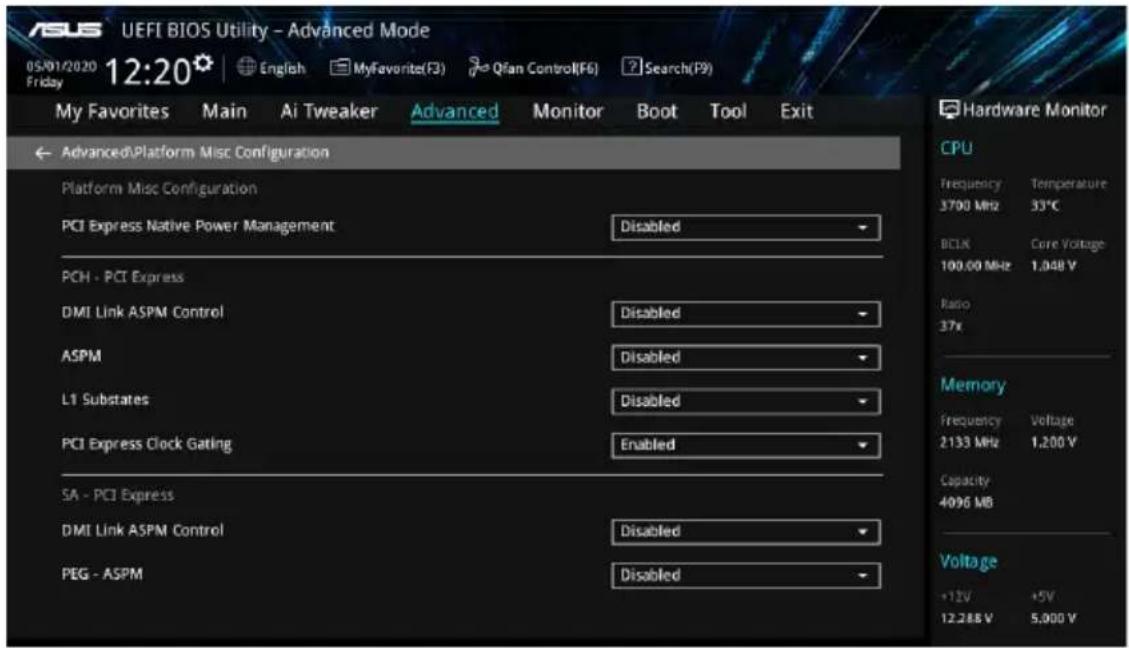
本项目用于提升 PCI Express 的省电功能及操作系统的 ASPM 功能。
以下项目仅在 PCI Express 原生电源管理设置为 [启用] 时才会出现。
原生 ASPM
本项目可让您控制 DMI 链路上北桥(NB)与南桥(SB)的活动状态电源管理(ASPM)。设置值有:[禁用] [L0s] [L1] [L0sL1] [自动]
ASPM
本项目用于选择 ASPM 状态的节能状态。设置值有:[禁用] [L0s] [L1] [L0sL1] [自动]
L1 子状态
本项目可让您选择设置 PCI Express L1 Substates。设置值有:[Disabled] [L1.1] [L1.1 & L1.2]
本项目用来开启或关闭每个连接端口的 PCI Express Clock Gating。设置值有:[Disabled] [Enabled]
SA - PCI Express
DMI Link ASPM Control
本项目用来设置 DMI Link 上 CPU 与 PCH 的 ASPM(Active State Power Management)功能。在 CPU 与 PCH 中的 ASPM Control 都要设置为启动才能使 ASPM 功能生效。
本项目用来控制 PEG 0 的 ASPM 支持。若 PEG 不是目前使用的设备则无效。设置值有:[Disabled] [Auto] [ASPM L0s] [ASPM L1] [ASPM L0sL1]
4.6.2 处理器设置(CPU Configuration)
本项目可让您得知中央处理器的各项信息与更改中央处理器的相关设置。

以下画面所显示项目可能会因您所安装处理器不同而有所差异。
将滚动条往下滚动来显示以下项目。

本项目可让您开启或关闭 Software Guard Extensions (SGX)。
设置值有:[Disabled] [Software Controlled]
Tcc Offset Time Window
本项目可用来指定运作平均温度限制(RATL)功能的时间窗。RATL 可以设置平均最高温度。
设置值有:[Auto] [Disabled] [5 ms] - [448 sec]
硬件预取器
本项目可以让处理器在 L2 Cache 进行预取反馈和数据,从而降低内存负荷时间,改善系统性能。
本项目可以让 L2 Cache 的中间快取线运作相邻快取线预取功能,从而降低内存负荷时间,改善系统性能。
当本项目设为 [Enabled] 时,启动 Intel 虚拟技术(Virtualization Technology),让硬件平台可以同时运行多个操作系统。
本项目可让您设置在每个处理封包中启用的处理器核心数量。
设置值有:[All] [1] - [3]
超线程技术
启动本项目可以让超线程处理器在操作系统内作为两个逻辑处理器,允许操作系统同时处理二个线程或处理器。
设置值有:[Enabled] [Disabled]

以下项目只有在 Hyper-Threading 设置为 [Enabled] 时才会出现。
每核心超线程
核心 0-9 的超线程
本项目可让您在控制操作系统前,在系统启动期间选择处理器性能状态。
设置值有:[Auto] [Max Battery] [Max Non-Turbo Performance] [Turbo Performance]
Intel(R) SpeedStep(tm)
本项目可以支持两个以上的频率。设置值有:[Auto] [Enabled] [Disabled]
Intel(R) Speed Shift Technology
本项目用来开启或关闭 Intel(R) Speed Shift Technology 的支持。当开启时,CPPC v2 界面可以让硬件控制 P-states。
本项目用来启动或关闭 Intel(R) Turbo Boost Max Technology 3.0 支持。当关闭本功能时,将会由 CPPC v2 MSR 0x771 回报最大核心比值。默认值为开启 ITBMT 使 BIOS 由 OC mailbox 0x1C 辨别 ITBMT 支持。
设置值有:[Enabled] [Disabled]
Turbo Mode
本项目用来设置核心处理器的速度,使其在运作电力、电流与温度条件限制下,可以比基本运作频率更快的速度运作。
设置值有:[Enabled] [Disabled]

以下项目只有在 Intel(R) Turbo Boost Max Technology 3.0 设置为 [Enabled] 时才会出现。
Runtime SMM Polling
本项目用来设置 CPU States 的电源节能。
以下项目只有在 CPU C-states 设置为 [Enabled] 时才会出现。
Enhanced C-states
本项目可以让处理器在闲置时降低电力消耗。
设置值有:[Enabled] [Disabled]
本项目可以让您启动或关闭 CPU C3 报告给操作系统。
设置值有:[Enabled] [Disabled]
CPU C6 Report
本项目可以让您启动或关闭 CPU C6 报告给操作系统。
设置值有:[Enabled] [Disabled]
CPU C7 Report
本项目可以让您启动或关闭 CPU C7 报告给操作系统。
设置值有:[CPU C7] [CPU C7s] [Disabled]
CPU C8 Report
本项目可以让您启动或关闭 CPU C8 报告给操作系统。
设置值有:[Enabled] [Disabled]
CPU C9 Report
本项目可以让您启动或关闭 CPU C9 报告给操作系统。
设置值有:[Enabled] [Disabled]
CPU C10 报告
本项目可以让您启动或关闭 CPU C10 报告给操作系统。
设置值有:[Enabled] [Disabled]
本项目可让您设置处理器封包的 C-state 限制。
设置值有:[C0/C1] [C2] [C3] [C6] [C7] [C7s] [C8] [C9] [C10] [CPU
Default] [Auto]
热监控
本项目可让您启用或停用热监控。
本项目可让您开启双 Tau 加速功能。仅适用于 CMLS 35W/65W/125W sku。
4.6.3 系统代理设置(System Agent Configuration)
本项目用来设置 PEG 端口与多重显示屏幕的链接速度。
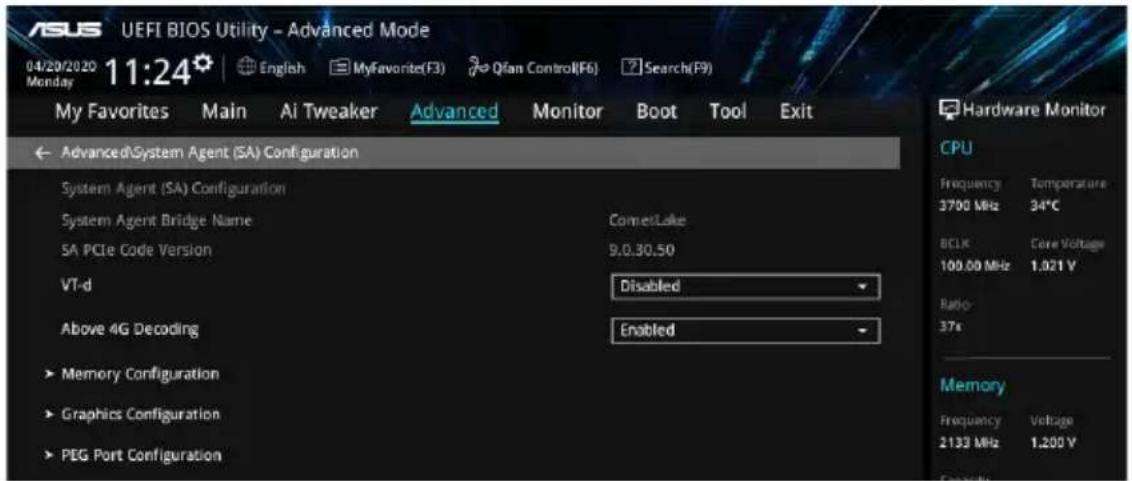
VT-d
本项目用来在内存控制中心开启虚拟化技术。
设置值有:[Enabled] [Disabled]
Above 4G 解码
本项目用来让您在 4G 位址空间上解码 64 位元设备。
设置值有:[Enabled] [Disabled]
Memory Configuration
本项目用来设置内存配置参数。
Memory Remap
本项目用来开启或关闭 4GB 以上的内存 remap。
设置值有:[Enabled] [Disabled]
本项目用来选择以处理器或 PCIe 显示设备作为优先使用的显示设备。
Primary Display
本项目用来选择以 CPU 或 PCIe 显示设备作为优先使用的显示设备。
设置值有:[Auto] [CPU Graphics] [PEG] [PCIE]
DVMT Pre-Allocated
本项目可以让您选择内部显示设备使用的 DVMT 5.0 预置(固定)显示内存大小。
设置值有:[32M] - [1024M]
RC6(Render Standby)
本项目用来开启 Render Standby 支持。
本项目可以让您设置 PEG Port 设置值。

子菜单的项目会因主板而异。
PCIEx16_1 Link Speed
本项目用来设置PCIEx16_1插槽运作速度。
本项目用来设置 PCIex16_2 插槽运作速度。
4.6.4 PCH 设置(PCH Configuration)
本项目用来设置 PCH PCI Express 速度。

本项目用来管理与设置 PCI Express 插槽。
PCIE Speed
本项目用来让系统自动选择 PCI Express 连接端口速度。设置值有:[Auto] [Gen1] [Gen2] [Gen3]。
4.6.5 PCH 储存设备设置(PCH Storage Configuration)
当您进入 BIOS 设置程序时,BIOS 设置程序将自动检测已安装的 SATA 设备。当未侦侧到 SATA 设备时将显示 Empty。
将滚动条往下滚动来显示以下项目。

SATA Controller(s)
本项目用来设置 SATA 设备的自动检测功能。设置值有:[Disabled] [Enabled]。

以下项目只有在 SATA Controller(s) 设置为 [Enabled] 时才会出现。
本项目可设置 Serial ATA 硬件设备的相关设置。
[AHCI] 若要 Serial ATA 硬件设备使用 Advanced Host Controller Interface (AHCI) 模式,请将本项目设置为 [AHCI]。AHCI 模式可让内置的储存设备启动高级的 Serial ATA 功能,借由原生指令排序技术来提升工作性能。
[Intel RST Premium With Intel Optane System Acceleration (RAID)] 若要使用 Intel Optane System Acceleration 时,请将本项目设置为 [Intel RST With Intel Optane System Acceleration (RAID)]。
本项目为 LPM(连结电源管理,link power management)设计,支持更好的能源节省。设置为关闭时,SATA 连接端口的热插拔功能也会关闭。
本项目用来开启或关闭 POST 期间所有硬盘的 SMART 自我测试。设置值有:[On] [Off]
SATA6G_1(Gray) - SATA6G_6(Gray)

子菜单的项目会因主板而异。
SATA6G_1(Gray) - SATA6G_6(Gray)
本项目可选择 SATA 连接端口。设置值有:[Disabled] [Enabled]。
SATA6G_1 - SATA6G_6 Hot Plug
只有当 SATA Mode Selection 设置为 [AHCI] 时,这些项目才会出现,并可用来启动或关闭支持 SATA 热插拔功能。设置值有:[Disabled] [Enabled]。
4.6.6 PCH-FW 设置(PCH-FW Configuration)
本项目可以让您设置 TPM 固件。

本项目用来开启或关闭 SkuMgr 中的 PTT。
4.6.7 PCI 子系统设置(PCI Subsystem Settings)

SR-IOV Support
若系统支持 SR-IOV 的 PCIe 设备,本项目用来开启或关闭 Single Root IO Virtualization Support 功能。
4.6.8 USB 设备设置(USB Configuration)
本菜单可让您更改 USB 设备的各项相关设置。

本菜单的项目会因主板而异。

在 Mass Storage Devices 项目中会显示自动检测到的数值或设备。若无连接任何设备,则会显示 None。
Legacy USB Support
[Enabled] 启动在传统操作系统中支持 USB 设备功能。
[Disabled] USB 设备只能在 BIOS 程序设置中使用,无法在启动设备列表中被检测到。
[Auto] 系统可以在启动时便自动检测是否有 USB 设备存在,若是,则启动 USB 控制器。
XHCI Hand-off

此项目默认为 [Disabled] 以便操作系统中的 XHCI 驱动程序支持 EHCI (enhanced host controller interface)。
[Enabled] 启动支持没有 XHCI hand-off 功能的操作系统。
[Disabled] 关闭本功能。
USB 单端口控制
本项目用来启动或关闭个别 USB 连接端口。

USB 连接端口的位置请参考 3.1 主板结构图与 2.11.1 后侧面板连接端口的说明。
4.6.9 网络协定堆栈设置(Network Stack Configuration)
本项目可让您设置 IPv4 / IPv6 PXE 支持。

本菜单的项目会因主板而异。

网络堆栈
本项目用来启动或关闭 UEFI 网络协定堆栈(network stack)功能。设置值有:[Disable] [Enable]

以下选项只有在 Network Stack 设置为 [Enabled] 时才会出现。
本项目用来启动或关闭 IPv4/IPv6 PXE 启动选项。
4.6.10 NVMe 设置(NVMe Configuration)
本菜单显示已连结设备的 NVMe 控制器与驱动信息。

4.6.11 内置设备设置(OnBoard Devices Configuration)
本项目可让您切换 PCIe 通道并进行内置设备设置。

本菜单的项目会因主板而异。
将滚动条往下滚动来显示以下项目。

Hyper M.2X16
本项目用来针对 Hyper M.2X16 卡进行不同的设置,设置项目可能会因您的主板不同而异。相关信息请参考您的主板用户手册。
HD Audio
本项目用来让您使用 Azalia 高保真音频控制器。设置值有:[Disable] [Enable]
本项目用来启动或关闭内置 NIC。设置值有:[Disabled] [Enabled]
Intel I225-LM LAN Controller
本项目用来启动或关闭 Intel 网络。设置值有:[Disabled] [Enabled]
Asmedia USB 3.2 Controller (Back 1A 1C)
本项目用来当您的电脑处于 S5 状态时开启或关闭 USB 电源。
[Auto] 自动检测 M.2 设备模式,若检测到 SATA 设备,将停用 SATA6G_2。
[SATA mode] 仅支持 M.2 SATA 设备。请注意 SATA6G_2 连接端口在此模式下无法使用。
[PCIE mode] 仅支持 M.2 PCIE 设备。
PCIEX16_4 配置
[自动] 当 SATA 5 与 6 插槽启用时,PCIEX16_4 以 x2 模式运作。
[x4 模式] 仅支持 PCIEX16_4。请注意,在此模式下,SATA 5 至 8 插槽无法使用。
[禁用] 支持所有 SATA 设备。请注意,在此模式下,PCIEX16_4 无法使用。
串口设置
以下项目可让您进行串口设置。

此项目仅在主板上有串口(COM)连接器时才有作用。
串口
此项目可启用或关闭串口。设置值有:[开启] [关闭]

以下选项仅在串口设置为 [开启] 时才会出现。
更改设置
此项目用于设置串口的地址。设置值有:[IO=3F8h;IRQ=4] [IO=2F8h;IRQ=3] [IO=3E8h;IRQ=4] [IO=2E8h;IRQ=3]
4.6.12 高级电源管理设置
此项目可让您进行系统唤醒与睡眠设置。

恢复交流电源断电
本项目让您的系统在 AC 电源中断后可进入 ON 状态、OFF 状态或是同时进入这两种状态。若您的系统设置为 [Last State],则将系统设置恢复到电源未中断之前的状态。
在 S4+S5 或 S5 休眠模式下关闭某些电源,减少待机模式下电力的流失,以符合欧盟能源使用产品(Energy Related Product)的规范。当设置为 [Enabled] 时,其他 PME 选项将被关闭。
本项目用来启动或关闭内置网络控制器或其他安装的 PCI-E 网卡的唤醒功能。
本项目用来关闭或开启实时时钟(RTC)唤醒功能,启用时,您可自行设置天、小时、分、秒以安排时间让系统自动启动。
4.6.13 HDD/SSD SMART 信息
本菜单显示已连结设备的 SMART 信息。


NVM Express 设备不支持 SMART 信息。
4.7 监控菜单(Monitor menu)
监控菜单可让您查看系统温度/电力状态,并可用来更改风扇设置。将滚动条往下滚动来显示其他 BIOS 项目。

本菜单的项目会因主板而异。
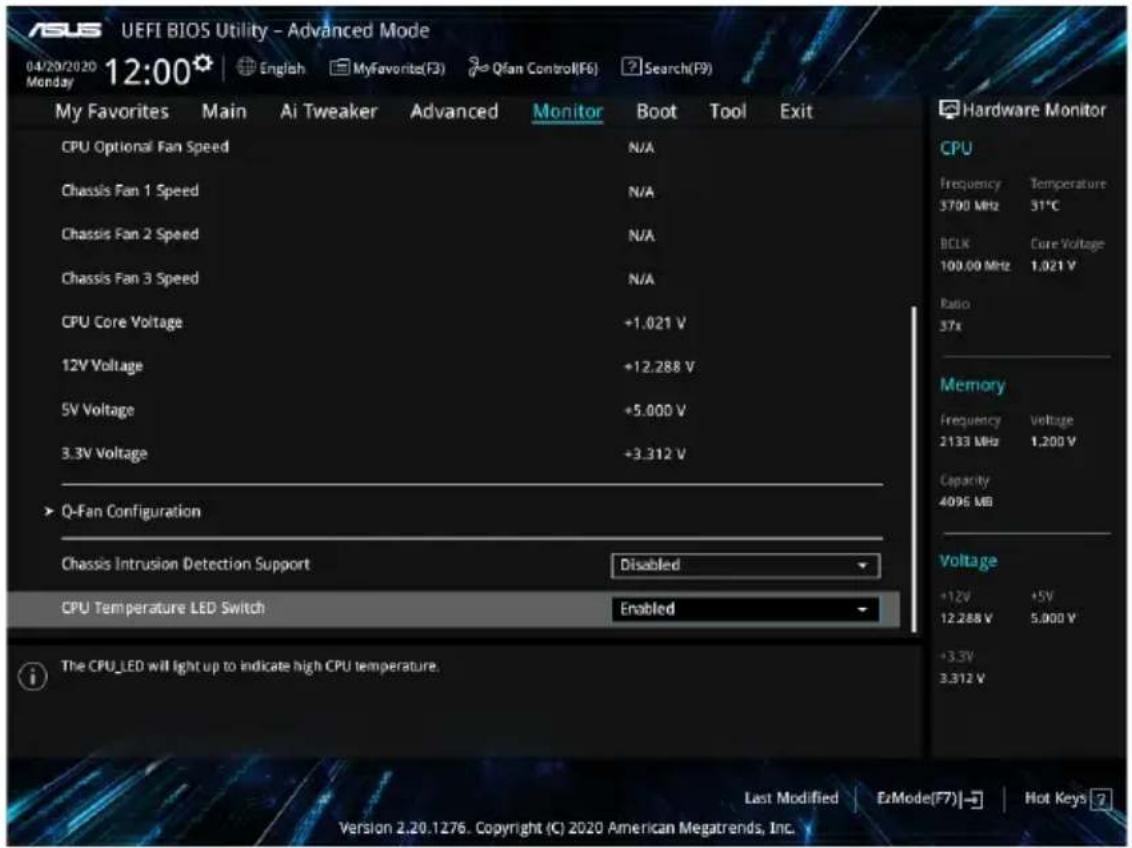
本系列主板具备了中央处理器、CPU Package 与主板的温度感测器。若是您不想显示检测的温度,请选择 [Ignore]。
为了避免系统因为过热而造成损坏,本系列主板备有风扇的转速 RPM(Rotations Per Minute)监控,所有的风扇都设置了转速安全范围,一旦风扇转速低于安全范围,华硕智能型主板就会发出警讯,通知用户注意。如果风扇并未连接至主板,本项目会显示 N/A。若是您不想显示检测的速度,请选择 [Ignore]。
CPU Core Voltage, 3.3V Voltage, 5V Voltage, 12V Voltage [x.xxxx V]
本系列主板具有电压监控的功能,用来确保主板以及 CPU 接受正确的电压准位,以及稳定的电流供应。若是您不想检测这些项目,请选择 [Ignore]。
Q-Fan 配置
AI Cooling
华硕 AI Cooling 可自动管理与控制所有主板风扇,以确保根据当下系统负载与温度最有效的设置。启用此功能后,AI Cooling 功能将会在不影响当下性能的前提下,降低风扇速度以降低风扇噪音。您可通过华硕 Fan Xpert 软件的风扇曲线图中的蓝点追踪风扇性能。
设置值有:[Enabled] [Disabled]
Q-Fan Tuning
点选本项目会自动检测最低速度并设置每个风扇的最小工作周期。
CPU Q-Fan Control [Auto]
本项目用来设置 CPU Q-Fan 运作模式。
[Auto] 检测安装的处理器风扇类型并自动切换控制模式。
[PWM Mode] 在 PWM 模式启动 CPU Q-Fan 控制来使用 4-pin 处理器风扇。
[DC Mode] 当安装 3-pin 的处理器风扇时,请选择本项目来使用 Q-Fan 控制的 DC 模式。
[Disabled] 关闭 CPU Q-Fan 控制功能。
![ASUS WS720T - CPU Q-Fan Control [Auto] - 1](/content/2026/05/980963/images/164696102aabfbdb803566d09619d0449d3031860b86f93c60312a73477ff4d6.jpg)
以下的项目只有在 CPU Q-Fan Control 设为 [Auto]、[PWM Mode] 与 [DC Mode] 时才会出现。
CPU Fan Step Up
本项目可以让您设置 CPU Fan Step Up 的数值。设置值有:[0 sec] [2.1 sec] [2.8 sec] [3.6 sec] [4.2 sec] [5.0 sec] [6.3 sec] [8.5 sec] [12 sec] [25 sec]
CPU Fan Step Down
本项目可以让您设置 CPU Fan Step Down 的数值。设置值有:[0 sec] [2.1 sec] [2.8 sec] [3.6 sec] [4.2 sec] [5.0 sec] [6.3 sec] [8.5 sec] [12 sec] [25 sec]
[Standard] 设置可让处理器风扇依据处理器的温度自动调整。
[Silent] 设置可让风扇速度调整到最低,并拥有最安静的运行环境。
[Turbo] 设置以获得处理器风扇的最大转速。
[Manual] 设置以指派详细的风扇转速控制参数。

以下项目只有在 CPU Fan Profile 设为 [Manual] 时才会出现。
使用 <+> 或 <-> 键调整处理器的最大值。当温度高于最大值时,处理器风扇会以最大的转速运作。
CPU Max. Duty Cycle(%)
使用 <+> 或 <-> 键调整处理器风扇的最大工作周期。当温度达到最大值时,处理器风扇会以最大的转速运作。
使用 <+> 与 <-> 键设置处理器的中间温度。
请使用 <+> 或 <-> 键调整处理器风扇的中间工作周期。
使用 <+> 或 <-> 键调整处理器温度的最小值。当温度低于最小值时,处理器风扇将以最小转速运作。
CPU Fan Min. Duty Cycle(%)
使用 <+> 或 <-> 键调整处理器风扇的最小工作周期。当温度低于最小值时,处理器风扇会以最小的转速运作。
Chassis Fan(s) Configuration
[Auto] 检测安装的机箱风扇类型并自动切换控制模式。
[PWM Mode] 在 PWM 模式启动 Chassis Fan Q-Fan 控制来使用 4-pin 机箱风扇。
[DC Mode] 在 DC 模式启动 Chassis Fan Q-Fan 控制来使用 3-pin 机箱风扇。
[Disabled] 关闭 Q-Fan 控制功能。

以下的项目只有在 Chassis Fan 1-3 Q-Fan Control 设为 [Auto]、[PWM Mode] 与 [DC Mode] 时才会出现。
本项目用来根据选择的温度来源控制指派的风扇。
设置值有:[CPU] [MotherBoard] [PCH] [Chipset] [T_Sensor] [Multiple Sources]

于多个温度源中选择三个(最多)温度源后,风扇将会自动改变默认的最高温度。
Chassis Fan 1-3 Step Up
本项目可以让您设置机箱风扇 Step Up 的数值。
设置值有:[0 sec] [12 sec] [25 sec] [51 sec] [76 sec] [102 sec] [127 sec] [153 sec] [178 sec] [204 sec]
Chassis Fan 1-3 Step Down
本项目可以让您设置机箱风扇 Step Down 的数值。
设置值有:[0 sec] [12 sec] [25 sec] [51 sec] [76 sec] [102 sec] [127 sec] [153 sec] [178 sec] [204 sec]
Chassis Fan 1-3 Fan Speed Low Limit
本项目用来关闭或设置机箱风扇的警告转速。
设置值有:[Ignore] [200 RPM] [300 RPM] [400 RPM] [500 RPM] [600 RPM]
[Standard] 让机箱风扇依据处理器的温度自动调整。
[Silent] 将风扇速度调整到最低,并拥有最安静的运行环境。
[Turbo] 来获得机箱风扇的最大转速。
[Manual] 来指派详细的风扇转速控制参数。

以下项目只有在 Chassis Fan 1-3 Profile 设为 [Manual] 时才会出现。
使用 <+> 或 <-> 键调整机箱风扇温度的最大值。当温度高于最大值时,机箱风扇将以最大转速运作。
Chassis Fan 1-3 Max. Duty Cycle (%)
使用 <+> 或 <-> 键调整机箱风扇的最大工作周期。当温度达到最大值时,机箱风扇将以最大转速运作。
使用 <+> 或 <-> 键设置机箱风扇的中间温度。
使用 <+> 或 <-> 键调整机箱风扇的中间工作周期。
使用 <+> 或 <-> 键调整机箱风扇温度的最小值。当温度低于最小值时,机箱风扇将以最小转速运作。
Chassis Fan 1-3 Min. Duty Cycle(%)
使用 <+> 或 <-> 键调整机箱风扇的最小工作周期。当温度低于最小值时,机箱风扇将以最小转速运作。
当本项目设置为 [Enabled] 时,可启用机箱检测功能。
设置值有:[Enabled] [Disabled]
本项目用于开启或关闭处理器温度的 LED 指示灯。
设置值有:[Enabled] [Disabled]
4.8 启动菜单(Boot menu)
本菜单可让您更改系统启动设备与相关功能。

CSM(兼容性支持模块)
本项目用于设置 CSM(兼容性支持模块)项目,以完全支持各种 VGA、启动设备和附加设备,从而获得更佳的兼容性。
Launch CSM
[Enabled] 为获得更好的兼容性,开启 CSM 以完全支持非 UEFI 驱动的附加设备或 Windows UEFI 模式。
[Disabled] 关闭此功能。

以下项目仅在 Launch CSM 设为 [Enabled] 时才会出现。
本项用于选择想要启动的设备类型。设置值有:[UEFI and Legacy OpROM] [Legacy OpROM only] [UEFI only]。
本项目用于选择想要运行的网络设备。设置值有:[Legacy only] [UEFI only] [Ignore]。
本项用于选择想要运行的存储设备类型。设置值有:[Legacy only] [UEFI only] [Ignore]。
本项目用于选择要运行的 PCIe/PCI 扩展设备类型。设置值有:[仅传统模式] [仅UEFI模式] [忽略]。
安全启动
本项目用于设置 Windows® 安全启动的相关参数以及管理系统密钥,以提升系统在启动自检(POST)时的安全性,避免受到未授权用户与恶意软件的危害。
操作系统类型
[Windows UEFI模式] 本项目用于选择安装的操作系统。运行 Microsoft® 安全启动检查。仅在 Windows® UEFI 模式或其他 Microsoft® 安全启动兼容操作系统中启动时选择此项目。
[其他操作系统] 在 Windows® 非 UEFI 模式中启动时获得最佳功能。Microsoft® 安全启动功能只可在 Windows® UEFI 模式下正确运行。
密钥管理
清除安全启动密钥
本项目仅在载入默认的安全启动密钥时出现。用于清除所有默认的安全启动密钥。
保存所有安全启动变量
本项目用于将安全启动密钥保存至 USB 存储设备。
平台密钥(PK)管理
平台密钥(PK)锁定并保护固件免受未经授权的更改。在进入操作系统前需先验证平台密钥(PK)。
保存至文件
本项目用于将平台密钥(PK)保存至 USB 存储设备。
设置新密钥
本项目用于从USB存储设备加载已下载的平台密钥(PK)。
删除密钥
本项目用于删除系统中的平台密钥(PK)。删除平台密钥后,安全启动密钥将无法使用。设置值有:[是] [否]

PK文件必须格式化为基于时间认证变量的UEFI变量结构。
KEK管理
KEK(密钥交换密钥或密钥注册密钥)用于管理签名数据库(db)和撤销签名数据库(dbx)。

密钥交换密钥(KEK)指的是Microsoft安全启动密钥注册密钥(KEK)。
保存到文件
本项目用于将KEK保存到USB存储设备。
设置新密钥
本项目用于从USB存储设备加载已下载的KEK。
追加密钥
本项目用于从存储设备加载附加的KEK,以管理附加的签名数据库(db)和撤销签名数据库(dbx)。
删除密钥
本项目用于删除系统中的 KEK。设置值有:[Yes] [No]。

KEK 文件必须格式化为基于时间认证变量的 UEFI 变量结构。
DB 管理
db(认证签名数据库)列出可以在单台电脑上载入的 UEFI 应用程序、操作系统加载器与 UEFI 驱动程序的签名者或镜像。
保存到文件
本项目用于将 db 保存至 USB 存储设备。
设置新密钥
本项目用于从 USB 存储设备载入已下载的认证签名数据库(db)。
追加密钥
本项目用于从存储设备载入附加的认证签名数据库(db),以安全地载入更多的镜像。
删除密钥
本项目用于删除系统中的 db 文件。设置值有:[Yes] [No]。

db 文件必须格式化为基于时间认证变量的 UEFI 变量结构。
DBX 管理
dbx(撤销签名数据库)包含禁止使用的授权认证和数字签名等,不允许被载入或运行。
保存到文件
本项目用于将 dbx 保存至 USB 存储设备。
设置新密钥
本项目用于从 USB 存储设备加载已下载的 dbx。
追加密钥
本项目用于从存储设备加载附加的 dbx,以管理附加的签名数据库(db)和撤销签名数据库(dbx)。
删除密钥
本项目用于删除系统中的 dbx。设置值有:[是] [否]。

dbx 文件必须格式化为基于时间认证变量的 UEFI 变量结构。
启动选项优先级
本项目让您自行选择启动磁盘并排列启动设备顺序。依照 1st、2nd、3rd 顺序分别代表其启动设备顺序,而设备的名称将因使用的硬件设备不同而有所差异。

- 欲进入 Windows® 安全模式时,请在启动自检(POST)时按下 (Windows® 8 不支持这项功能)。
- 启动时您可以在 ASUS Logo 出现时按下 选择启动设备。
启动覆盖
本项目将显示可使用的设备,设备的名称将因使用的硬件设备不同而有所差异。点击任一设备可将该设备设置为启动设备。
4.9 工具菜单(Tool menu)
本工具菜单可以让您针对特别功能进行设置。请选择菜单中的选项并按下键来显示子菜单。

Flexkey
[Reset] 重新启动系统。
[DirectKey] 启动后直接进入 BIOS。
Setup Animator
本项目用来启动或关闭设置动画。设置值有:[Disabled] [Enabled]。
4.9.1 ASUS EZ Flash 3 程序
本项目可以让您启动华硕 EZ Flash 3 程序,按下会出现再次确认的窗口,请使用左右键选择 [Yes] 或 [No],接着按下确认。

请参考 4.11.2 华硕 EZ Flash 3 的说明。
4.9.2 安全清除(Secure Erase)
固态硬盘(SSD)会随着使用的时间与次数而降速。请定期清除固态硬盘,以维持良好速度。
欲使用安全清除功能,请在 Advanced Mode 选择 Tool > Secure Erase。

- 对固态硬盘进行安全清除数据时,请勿将电脑关机或重新启动。
- Secure Erase 仅支持 Intel SATA 端口,更多详细数据请参考 3.1 主板结构图的说明。

- Frozen 当选取的磁盘状态为 Frozen 时,不能运行安全清除。若要解除锁定,应对 SSD 运行一次启动循环。通过将磁盘先拔除后再插入即可完成此操作。
- Locked 为避免无法顺利于 SSD 运行安全清除,在运行安全清除时,请先解开已由华硕设置密码的第三方软件(Third-party software)。
4.9.3 ASUS User Profile
本菜单可以让您保存或载入 BIOS 设置。

本项目可以让您载入先前保存在 BIOS Flash 中的 BIOS 设置。输入一个保存在 BIOS 设置中的设置文件编号,然后按下 <Enter> 键并选择 Yes 来载入文件。

- 当进行 BIOS 升级时,请勿关闭或重新启动系统以免造成系统启动失败。
- 建议您只在相同的内存/处理器设置与相同的 BIOS 版本状态下,升级 BIOS 程序。
Profile Name
本项目用来输入设置文件名称。
Save to Profile
本项目可以让您保存当前的 BIOS 文件至 BIOS Flash 中,并创建一个设置文件。从 1 至 8 选择一个设置文件编号并输入该编号,然后按下 <Enter> 键,接着选择 Yes。
本项目可以由 USB 存储设备载入或保存设置文件,或是载入或保存设置文件至 USB 存储设备。
4.9.4 ASUS SPD Information
本菜单显示内存插槽的相关信息。

4.10 退出 BIOS 程序(Exit menu)
本菜单可让您读取 BIOS 程序出厂默认值与退出 BIOS 程序,并可保存与取消对 BIOS 项目的更改。您也可以由 Exit 菜单进入 EZ Mode。

本项目可让您载入 BIOS 程序设置菜单中每个参数的默认值。当您选择本项目或按下 <Enter>,便会出现一个确认对话窗口,选择 OK 以载入默认值。
保存更改并重置
当您完成对 BIOS 设置程序所做的更改后,请选择本项目或按下 <Enter>,将会出现一个确认对话窗口,请选择 OK 以保存设置并退出 BIOS 设置程序。
本项目可让您放弃所做的更改,并恢复原先保存的设置。在选择本项目或按下 <Esc> 键后,将会出现一个确认对话窗口,请选择 Yes 以放弃任何设置并载入原先保存的设置,同时退出 BIOS 设置程序。
本项目可以让您从含有数据系统的设备中启动 EFI Shell(shellx64.efi)。
4.11 升级 BIOS 程序
华硕网站上提供有最新的 BIOS 程序,可以强化系统的稳定度、兼容性或运行性能,但是运行 BIOS 程序升级是具有潜在性风险的,若是使用现有版本的 BIOS 程序都没有发生问题时,请勿手动运行升级 BIOS 程序。不适当的 BIOS 程序升级可能会导致系统启动失败。若有需要,请使用以下各节的方法来升级您的 BIOS 程序。

请访问华硕网站(http://w3.asus.com.cn)来下载本主板最新的 BIOS 程序。
以下的工具程序项目为提供您管理与升级主板 BIOS 设置程序。
- EZ Update:在 Windows 操作系统中升级 BIOS 程序。
- ASUS EZ Flash 3:使用 U 盘来升级 BIOS。
- ASUS CrashFree BIOS 3:当 BIOS 文件遗失或损毁时,可以使用 U 盘或主板的驱动程序与应用程序光盘来升级 BIOS。
4.11.1 EZ Update
EZ Update 是一套可以让您在 Windows 操作系统下,用来升级主板 BIOS 文件的应用程序。

- 在使用 EZ Update 之前,请先确认您已经通过内部网络对外连接,或者通过互联网服务供应商(ISP)所提供的连线方式连接到互联网。
- 这个程序可以在主板附赠的驱动程序及应用程序光盘中找到。
4.11.2 华硕 EZ Flash 3
华硕 EZ Flash 3 程序让您能轻松地升级 BIOS 程序,可以不必再通过启动盘的冗长程序或是到 DOS 模式下运行。

请至华硕网站 http://w3.asus.com.cn 下载最新的 BIOS 程序文件。
请依照以下步骤通过 EZ Flash 3 升级 BIOS 程序:
- 将保存有最新的 BIOS 文件的 U 盘插入 USB 连接端口。
- 进入 BIOS 设置程序的 Advanced Mode,选择 Tool > ASUS EZ Flash Utility,接着请按下 <Enter> 键。
- 请使用 <Tab> 键操控 Drive 区域。
- 请利用上/下方向键找到存放有最新 BIOS 文件的 U 盘,接着请按下 <Enter> 键。
- 请使用 <Tab> 键操控 Folder Info 区域。
- 请利用上/下方向键找到 U 盘中最新的 BIOS 文件,接着请按下 <Enter> 键开始 BIOS 升级操作。当 BIOS 升级操作完成后请重新启动电脑。
![华硕UEFI BIOS实用程序 - 高级模式 华硕EZ Flash 3实用程序 v03.00 闪存 型号: W480/SYS 版本: 0207 日期: 03/03/2020 文件路径: fs01 驱动器 文件夹 存储设备 fs01: [3$25 WB] 03/03/2020 17:25 系统卷信息](/content/2026/05/980963/images/7414fc461fef4201d55885a94f3bece4c2c842560c826853ef5b73ae2924ee59.jpg)
4.11.3 华硕 CrashFree BIOS 3
华硕最新自行研发的 CrashFree BIOS 3 工具程序,让您在当 BIOS 程序和数据被病毒入侵或毁损时,可以轻松地从驱动程序及应用程序光盘,或是从含有最新或原始的 BIOS 文件的 U 盘中恢复 BIOS 程序的数据。

在驱动程序及应用程序光盘中的 BIOS 程序版本可能会比官方网站上的 BIOS 程序版本旧,若是想要使用升级的 BIOS 程序,请至 http://support.asus.com 网站下载,并保存在便携存储设备中。
恢复 BIOS 程序
请依照下列步骤使用应用程序光盘恢复 BIOS 程序:
- 启动系统。
- 将主板的应用程序光盘放入光驱,或是将含有最新或原始的 BIOS 文件的 U 盘插入 USB 连接端口。
- 接着,工具程序便会自动检查光盘或存储设备中是否存有 BIOS 文件。当搜索到 BIOS 文件后,工具程序会开始读取 BIOS 文件并自动进入 ASUS EZ Flash 3 程序。
- 系统需要您进入 BIOS 程序来恢复 BIOS 设置,为了确保系统的兼容性与稳定性,建议您按下 <F5> 键来载入 BIOS 程序的默认值。

当升级 BIOS 时,请勿关闭或重置系统以避免系统启动失败。
磁盘阵列设置
在本章节中,我们将介绍关于服务器的磁盘阵列的设置与说明。
5
5.1 RAID 功能设置
本主板内建 Intel® 芯片组,可以让您通过 Intel® Rapid Storage Technology enterprise Option ROM 技术来设置 RAID 0、1、5 与 RAID 10 磁盘阵列。

若您想要使用设置有 RAID 磁盘阵列的硬盘来启动系统,请在安装操作系统到选定的硬盘之前,先将应用程序 DVD 光盘内的 RAID 驱动程序文件复制至软盘中。请参考 5.2 创建一张搭载有 RAID 驱动程序的软盘一节的说明。
5.1.1 RAID 定义
RAID 0 的主要功能为「Data striping」,即区块延展。其运行模式是将磁盘阵列系统下所有硬盘组成一个虚拟的大硬盘,而数据存取方式是平均分散至多颗硬盘,是以并行的方式读取/写入数据至多颗硬盘,如此可增加存取的速度,若以二颗硬盘所建构的 RAID 0 磁盘阵列为例,传输速度约为阵列中转速最慢的硬盘的二倍速度。整体而言,RAID 0 模式的磁盘阵列可增加数据传输的性能与速率。
RAID 1 的主要功能为“数据映射”(Data Mirroring)。其运行模式是将磁盘阵列系统所使用的硬盘,创建为一组映射对应(Mirrored Pair),并以平行的方式读取/写入数据至多颗硬盘。而写入至各个硬盘的数据是完全一样的,在读取数据时,则可由本组内所有硬盘同时读出。而 RAID 1 模式的磁盘阵列最主要就是其容错功能(fault tolerance),它能在磁盘阵列中任何一颗硬盘发生故障的情况时,其它硬盘仍可以继续动作,保持系统不中断运行。即使阵列中某一颗硬盘损毁时,所有的数据仍会完整地保留在磁盘阵列的其它硬盘中。
RAID 5 的主要功能为将数据与验证信息加以延展,分别记录到三部或以上的硬盘中。而 RAID 5 阵列设置的优点,包括有取得更理想的硬盘性能、具备容错能力,与更大的保存容量。RAID 5 阵列模式最适合的使用范畴,可用于交叉处理操作、数据库应用、企业资源的规划,与商业系统的应用。这类型的阵列模式,最少需要三部硬盘方可进行设置。
RAID 10 的主要功能为“数据延展”(Data striping)与“数据映射”(Data Mirroring),也就是集 RAID 0 与 RAID 1 之所长,不但可运用到 RAID 0 模式所提供的高速传输速率,也保有了 RAID 1 模式的数据容错功能,让您不但享有高速的数据传输功能,对于数据的保存也无后顾之忧。
5.1.2 安装 Serial ATA(SATA)硬盘
本主板支持 Serial ATA 硬盘。为了最佳的性能表现,当您要创建阵列模式设置时,请尽可能采用具备相同型号与容量的硬盘。
请依照以下安装方式来建构 SATA RAID 磁盘阵列。
- 将硬盘安装至硬盘槽中。
- 安装硬盘连接排线,将欲建构磁盘阵列的硬盘连接至主板。
- 将 SATA 电源线连接到每一部硬盘。
5.1.3 进入 UEFI BIOS 的 Intel® Rapid Storage Technology
请依照下列步骤来进入 UEFI BIOS 的 Intel® Rapid Storage Technology:
- 在启动之后系统仍在内存的启动自我测试(Power-On Self Test,POST)时,按下 <Del> 按键进入 BIOS 设置程序。
- 进入主菜单(Main)后,选择 Advanced > PCH Storage Configuration 选项,然后按 <Enter>。
- 将 SATA Mode 选项设置为 [Intel RST Premium With Intel Optane System Acceleration (RAID)]。
- 进入启动菜单(Boot)后,选择 CSM(兼容性支持模块)> Launch CSM 选项,然后将项目设置为 [Disabled]。
- 保存您的设置值并退出 BIOS 程序,然后再次进入 BIOS 程序。
- 进入主菜单(Main)后,选择 Advanced > Intel Rapid Storage Technology 选项,然后按 以显示 Intel® Rapid Storage Technology 菜单。

关于如何在 BIOS 中针对菜单进行浏览与输入,请参考第四章的相关说明。

由于芯片的限制,当您设置 SATA 连接端口为 RAID 时,所有的 SATA 连接端口均会以 RAID 模式运行。

创建 RAID 设置
请依照下列步骤创建 RAID 设置:
- 从 Intel Rapid Storage Technology 菜单中选择 Create RAID Volume 然后按下 按键,会出现如下图所示的窗口画面。

- 在 Name 的提示对话框中为您的 RAID 磁区输入一个名称,然后按下 按键。
- 在 RAID Level 的提示对话框中选择您想要的 RAID 层级,然后按下 按键。
- 当 Select Disks 选项出现,请按下 按键与选择 X 以便选择要进行阵列设置的硬盘设备。接着如下图所示的画面便会出现。

- 在 Strip Size 的提示对话框中按下 按键来选择 RAID 磁盘阵列(RAID 0、RAID 10、RAID 5)要分区的容量,然后按下 按键。分区的数值可由 4KB 递增至 128KB,数据分区的数值应该以硬盘使用的目的来决定。下列为推荐:
RAID 0: 128KB
RAID 10: 64KB
RAID 5: 64KB

若此系统欲作为服务器使用,建议您选择较低的磁区大小;若此系统欲作为多媒体电脑用来运行影音的编辑制作,建议您选择较高的磁区大小来获得更佳的性能。

- 在 Capacity (MB) 的提示对话框中输入您所要的阵列容量,接着按下按键。本项目默认值是采用最高可容许的磁盘容量。
- 在 Create Volume 的提示对话框中按下按键来创建磁盘阵列,然后回到 Intel® Rapid Storage Technology 菜单。


当您要删除 RAID 设置时请小心,保存在硬盘中的数据会被全部删除。
请依照以下步骤删除 RAID 阵列:
- 从 Intel® Rapid Storage Technology 菜单中选择您想要删除的 RAID 设置,然后按下按键,会出现如下图所示的窗口画面。

- 在 Delete 的提示对话框中按下按键,再选择 Yes 以删除 RAID 设置,然后回到 Intel Rapid Storage Technology 菜单或是选择 No 以取消设置。

请依照下列步骤来进入 Intel® Rapid Storage Technology enterprise SATA Option ROM 应用程序:
- 当系统运行启动自检(POST)时,按下按键进入 BIOS 设置程序。
- 进入启动菜单(Boot)后,选择 CSM(兼容性支持模块)> Launch CSM 选项,然后将项目设置为 [Enabled]。
- 保存更改并离开 BIOS 设置程序,当系统运行启动自检(POST)时,按下 + 键来进入应用程序主菜单。

在屏幕下方的导览键可让您移动光棒到不同的选项并选择菜单中的选项。

本节中的 RAID BIOS 设置画面只能参考,所显示的画面与实际设置画面可能稍有不同。

进行 RAID 设置时,应用程序支持最多 4 颗硬盘。
创建 RAID 设置
请依照下列步骤创建 RAID 设置:
- 选择 1. Create RAID Volume 然后按下按键,会出现如下图所示的画面。

- 为您的 RAID 卷键入一个名称,然后按下按键。
- 使用向上、向下方向键来选择您想要的 RAID 层级,然后按下按键。
- 当 Disk 选项出现,请按下按键以便选择要进行阵列设置的硬盘设备。接着显示如下图所示的画面。

- 请使用向上、向下方向键来选择硬盘设备,确认后请按下按键来进行选择。接着被选定的硬盘设备旁便会出现一个小三角形图标。当要进行阵列设置的硬盘设备选择完毕后,请按下按键。
- 使用向上、向下方向键来选择 RAID 磁盘阵列(RAID 0、RAID 10、RAID 5)要分区的容量,然后按下按键。分区的数值可由 4KB 递增至 128KB,数据分区的数值应该以硬盘使用的目的来决定。下列为推荐:
RAID 0: 128KB
RAID 10: 64KB
RAID 5: 64KB

若此系统欲作为服务器使用,建议您选择较低的扇区大小;若此系统欲作为多媒体电脑用来运行影音的编辑制作,建议您选择较高的扇区大小来获得最佳的性能。
- 输入您所要的阵列容量,接着按下按键。本项目默认值是采用最高可容许的磁盘容量。
- 在 Create Volume 的提示对话框中再按下按键来创建磁盘阵列,接着便会出现如下图的提示信息画面。
警告:所选磁盘上的所有数据都将丢失。
- 按下键创建阵列并回到主菜单,或是按下键回到 CREATE VOLUME MENU(创建阵列标签)菜单。

当您要删除 RAID 设置时请小心,保存在硬盘中的数据会被全部删除。
请依照以下步骤删除 RAID 阵列:
- 选择 2. Delete RAID Volume 然后按下 <Enter> 按键,会出现如下图所示的窗口画面。

- 使用向上、向下方向键来选择您想要删除的 RAID 设置,然后按下 <Enter> 按键。接着显示如下的画面。

- 按下 <Delete> 键删除 RAID 并回到主菜单,或是按 <Esc> 键回到 DELETE VOLUME MENU(删除阵列标签)菜单。
离开 Rapid Storage Technology enterprise SATA Option ROM 应用程序请依照以下步骤离开应用程序:
- 选择 4. Exit 然后按下 <Enter> 按键,显示如下图所示的画面。
[CONFIRM EXIT]
- 按下 <Y> 按键来离开应用程序,或是按下 <N> 回到主菜单。
5.2 创建一张搭载有 RAID 驱动程序的软盘
5.2.1 在安装 Windows® 操作系统时安装 RAID 驱动程序
请依照下列步骤在 Windows® 操作系统中安装 RAID 驱动程序:
- 当安装操作系统时,选择 Load Driver。
- 将搭载有 RAID 驱动程序的 USB 存储设备安装 USB 连接端口,并点击 Browse。
- 请选择您的设备后,选择 Drivers > RAID,并选择 RAID 驱动程序文件再按下 OK。
- 请依照屏幕指示来完成驱动程序的安装。

在从 USB 存储设备载入 RAID 驱动程序之前,您必须使用另一台电脑来将应用程序光盘中的 RAID 驱动程序复制到 USB 存储设备。

若要在 RAID 模式下设置 Windows® UEFI 操作系统,请先将光驱载入 UEFI 驱动程序。
附录
本附录为提供您参考的相关联络信息。
W480/SYS 架构图![graph TD A["PCIE X16_1 SLOT1"] -->|x16 x8| B["COMETLAKE-S (10+2 or 8/6/4+2)"] C["PCIE X16_2 SLOT2"] -->|NA x8| D["COMETLAKE-S (10+2 or 8/6/4+2)"] B --> E["LGA-1200 Pin Socket"] D --> E E --> F["XDP"] E --> G["IMVP8"] E --> H["ASM1480 Q-SW"] E --> I["PCIEx15"] E --> J["PCIEx15"] E --> K["PCIEx15"] L[…](/content/2026/05/980963/images/649299d644ef154fff2d9d9bed18be5655642d1d92d326b0d2557193f9918442.jpg)
Q-Code 列表
ACPI/ASL 检查表(在操作系统下)
华硕电脑公司 ASUSTeK COMPUTER INC.(台湾)
市场信息
地址:台湾台北市北投区立德路15号1楼
电话 : +886-2-2894-3447
传真 : +886-2-2890-7798
网址:http://www.asus.com/tw/
技术支持
电话:+886-2-2894-3447(0800-093-456)
在线支持:https://www.asus.com/support/Product/ContactUs/Services/questionform/?lang=zh-tw
华硕电脑(上海)有限公司
ASUSTEK COMPUTER (SHANGHAI) CO., LTD.
市场信息
地址:上海市闵行区金都路5077号
网址:http://w3.asus.com.cn
技术支持
电话:+86-20-2804-7506(400-620-6655)
在线支持:https://www.asus.com/support/Product/ContactUs/Services/questionform/?lang=zh-cn
ASUS COMPUTER INTERNATIONAL(美国)
市场信息
地址 : 48720 Kato Rd., Fremont, CA 94538, USA
传真 : +1-510-608-4555
网址:http://www.asus.com/us/
技术支持
电话:+1-812-282-2787
传真:+1-812-284-0883
在线支持:https://www.asus.com/support/Product/ContactUs/Services/questionform/?lang=en-us
华硕电脑股份有限公司(德国/奥地利)
市场信息
地址:Harkortstrasse 21-23, 40880 Ratingen, Germany
网址:http://www.asus.com/de/
在线支持:https://www.asus.com/support/Product/ContactUs/Services/questionform/?lang=de-de
技术支持
电话(德国):+49-2102-5789557
电话(奥地利):+43-1360-2775461
在线支持:https://www.asus.com/de/support
华硕捷克服务有限公司(欧洲)
市场信息
地址:Na Rovince 887, 720 00 Ostrava – Hrabová, Czech Republic
传真:+420-596766888
网址:http://www.asus.com/cz/
技术支持
电话:+420-596-766-891
传真:+420-596-766-329
电子信箱:advance.rma.eu@asus.com
在线支持:https://www.asus.com/support/Product/ContactUs/Services/questionform/?lang=cs-cz
ASUS Holland BV(荷兰)
市场信息
地址:Marconistraat 2, 7825GD EMMEN, The Netherlands
网址:http://www.asus.com/nl/
技术支持
电话:+31-(0)591-5-70292
传真:+31-(0)591-666853
电子信箱:advance.rma.eu@asus.com
在线支持:https://www.asus.com/support/Product/ContactUs/Services/questionform/?lang=nl-nl
在线支持:https://www.asus.com/support/Product/ContactUs/Services/questionform/?lang=pl-pl
ASK-Service(俄罗斯与独立国家联合体(CIS))
市场信息
在线支持:https://www.asus.com/support/Product/ContactUs/Services/questionform/?lang=ru-ru
- 免责声明
- 目录
- 第一章:系统导览
- 第二章:硬件安装
- 第三章:主板信息
- 第四章:BIOS 程序设置
- 第五章:磁盘阵列设置
- 附录
- 使用注意事项
- 用电安全
- 电磁安全
- 静电元件
- 警告用户
- 关于本用户手册
- 章节说明
- 提示符号
- 哪里可以找到更多的产品信息
- 产品回收与处理
- 系统导览
- 产品包装内容
- 序号贴纸
- 产品规格表
- 前端面板
- 后端面板
- 内部组件
- LED 显示灯号说明
- 前面板指示灯
- 网络端口指示灯
- 硬件安装
- 安装及卸除机箱
- 卸除机箱侧盖板
- 安装 CPU 散热片和风扇
- 安装内存条
- 取出内存条
- 卸除前面板组件
- 英寸设备
- 安装硬盘
- 安装 3.5 英寸硬盘
- 插槽编号 插槽说明
- 安装扩展卡
- 安装 M.2 扩展卡
- 系统风扇
- 主板后侧与音频连接端口
- 后侧面板连接端口
- 音频输出/输入连接图标说明
- 主板上的内建开关
- 启动按钮
- 内置 LED 指示灯
- Q LED 指示灯(CPU, DRAM, VGA, BOOT)
- USB BIOS FLASHBACK 指示灯(FLBK_LED)
- 内部连接端口
- 前面板音频连接排针(10-1 PIN AAFP)
- TPM 插座(14-1 PIN TPM)
- 系统前置面板连接排针(20-3 PIN PANEL)
- M.2 插槽 (M.2_1; M.2_2)
- LPT 连接排线(26-1 PIN LPT)
- BIOS 程序设置
- 认识 BIOS 程序
- BIOS 菜单画面
- EZ MODE
- ADVANCED MODE
- 功能表列
- 菜单项目
- 子菜单
- 语言
- 我的最爱(F3)
- Q-FAN CONTROL (F6)
- 搜索 (F9)
- 快捷键
- 滚动条
- 在线操作说明
- 设置值
- 上次修改的设置按钮
- Q-FAN CONTROL (Q-FAN 控制)
- 我的最爱(MY FAVORITES)菜单
- 添加项目至我的最爱
- 主菜单(MAIN MENU)
- 安全性菜单(SECURITY)
- AI TWEAKER 菜单
- AI OVERCLOCK TUNER
- XMP
- BCLK FREQUENCY
- ASUS MULTICORE ENHANCEMENT
- TRDPRE
- TREFIX
- OREF_RI
- 杂项
- MRC 快速启动
- DRAM 时钟周期
- 内存扰频器
- CHANNEL B DIMM 控制
- MCH 完全检查
- 传统模式
- SPD 写入禁用
- DIGI+ VRM
- TVB 电压优化
- 高级菜单
- 平台杂项配置
- 处理器设置(CPU CONFIGURATION)
- 系统代理设置(SYSTEM AGENT CONFIGURATION)
- VT-D
- PCH 设置(PCH CONFIGURATION)
- PCH 储存设备设置(PCH STORAGE CONFIGURATION)
- SATA CONTROLLER(S)
- PCH-FW 设置(PCH-FW CONFIGURATION)
- PCI 子系统设置(PCI SUBSYSTEM SETTINGS)
- SR-IOV SUPPORT
- USB 设备设置(USB CONFIGURATION)
- XHCI HAND-OFF
- 网络协定堆栈设置(NETWORK STACK CONFIGURATION)
- 网络堆栈
- NVME 设置(NVME CONFIGURATION)
- 内置设备设置(ONBOARD DEVICES CONFIGURATION)
- 高级电源管理设置
- HDD/SSD SMART 信息
- 监控菜单(MONITOR MENU)
- Q-FAN 配置
- AI COOLING
- Q-FAN TUNING
- CPU Q-FAN CONTROL [AUTO]
- CPU FAN STEP UP
- CPU FAN STEP DOWN
- CHASSIS FAN 1-3 STEP UP
- CHASSIS FAN 1-3 STEP DOWN
- CHASSIS FAN 1-3 FAN SPEED LOW LIMIT
- 启动菜单(BOOT MENU)
- CSM(兼容性支持模块)
- 安全启动
- 操作系统类型
- 密钥管理
- 保存所有安全启动变量
- 平台密钥(PK)管理
- KEK管理
- DB 管理
- DBX 管理
- 启动选项优先级
- 启动覆盖
- 工具菜单(TOOL MENU)
- FLEXKEY
- ASUS EZ FLASH 3 程序
- 安全清除(SECURE ERASE)
- ASUS USER PROFILE
- PROFILE NAME
- SAVE TO PROFILE
- ASUS SPD INFORMATION
- 退出 BIOS 程序(EXIT MENU)
- 升级 BIOS 程序
- EZ UPDATE
- 华硕 EZ FLASH
- 华硕 CRASHFREE BIOS
- 恢复 BIOS 程序
- 磁盘阵列设置
- RAID 功能设置
- RAID 定义
- 安装 SERIAL ATA(SATA)硬盘
- 进入 UEFI BIOS 的 INTEL® RAPID STORAGE TECHNOLOGY
- 创建 RAID 设置
- [CONFIRM EXIT]
- 创建一张搭载有 RAID 驱动程序的软盘
- 在安装 WINDOWS® 操作系统时安装 RAID 驱动程序
- Q-CODE 列表
- ACPI/ASL 检查表(在操作系统下)
- 华硕电脑(上海)有限公司
- ASUS COMPUTER INTERNATIONAL(美国)
- 华硕电脑股份有限公司(德国/奥地利)
- 市场信息
- 技术支持
- 华硕捷克服务有限公司(欧洲)
- ASUS HOLLAND BV(荷兰)
- ASK-SERVICE(俄罗斯与独立国家联合体(CIS))
品牌 : ASUS
型号 : WS720T
类别 : 计算机