L26DVDB21 - 电视 Logik - 免费用户手册
免费查找设备手册 L26DVDB21 Logik PDF格式.


| 产品类型 | 带内置DVD播放器的电视 |
| 屏幕尺寸 | 26英寸(66厘米)对角线 |
| 显示分辨率 | 1366 x 768像素(高清) |
| 对比度 | 1000:1(典型值) |
| 亮度 | 300 cd/m² |
| 视角 | 水平和垂直178° |
| 广播制式 | PAL / SECAM / NTSC(通过复合视频) |
| 数字调谐器 | DVB-T(地面) |
| DVD播放器 | 支持DVD、DVD±R/RW、CD、CD-R/RW、MP3、JPEG |
| 输入接口 | 2个HDMI、1个SCART、1个复合视频(AV)、1个PC VGA、1个USB、1个RF(天线) |
| 输出接口 | 1个数字音频(同轴)、1个耳机3.5mm |
| 遥控器 | 红外遥控器,带专用DVD控制键 |
| 尺寸(含底座) | 645 x 485 x 200 毫米 |
| 重量 | 约6.8公斤 |
| 功耗(典型值) | 75瓦(最大),待机小于1瓦 |
| 电源 | 交流100-240V,50/60Hz |
| VESA安装 | 200 x 100 毫米 |
| 能效等级 | B |
| 清洁 | 用柔软干布擦拭;请勿使用液体清洁剂 |
| 安全 | 放置在稳定的平面上;保持通风槽畅通;请勿受潮 |
| 备件 | 零件可从授权服务中心获取;建议由合格技术人员维修 |
常见问题 - L26DVDB21 Logik
用户关于以下问题的提问 L26DVDB21 Logik
0 问题 关于此设备。回答您知道的问题或提出自己的问题。
提出关于此设备的新问题
下载您的设备说明 电视 免费PDF格式!查找您的手册 L26DVDB21 - Logik 并重新掌握您的电子设备。本页发布了使用您的设备所需的所有文档。 L26DVDB21 品牌 Logik.
用户手册 L26DVDB21 Logik
LOGIK
26英寸液晶高清1080p电视,带DVD播放器
使用说明书 L26DVDB21
我们了解如何™帮助您使用电视
我们希望您能多年享受新电视。从把它带回家并安装,到帮助您充分利用新购买的产品。万一产品出现问题,我们可以迅速让它重新工作。
以下是我们的一些电视服务,但如果您想了解更多,请访问knowhow.com或致电我们:0844 561 1234
电视安装与演示
我们将组装支架并将新电视连接到现有设备。我们将调谐电视,使其准备好观看。我们还将演示新电视的功能。
电视壁挂与演示
我们将把电视固定在墙上的合适位置,并连接到现有设备,以便一切就绪。我们将使用整洁的线缆管理,这样您就不必看到任何凌乱的布线,为了完成无忧安装,我们将测试并演示电视的功能。
FREESAT®安装与演示
我们将设置Freesat®接收器,并将其连接到您现有的卫星天线、电视和线缆。然后我们将调谐所有可用频道。
天线安装与调谐
我们将提供、安装并调整新的高质量天线,并将其连接到您的Freeview接收器和电视。然后我们将扫描并调谐所有可用的数字频道。
家庭影院安装与演示
我们将为您拆箱、连接并设置您的新旧设备。然后,我们将对设备进行配置、校准和优化。为了避免难看的拖线,如果您愿意,我们会将线缆夹在您的踢脚板上。之后,我们会为您进行演示。
故障与修复服务
通过我们的故障与修复服务,我们可以在全新的先进维修实验室中维修多种产品。此服务适用于:
- 台式电脑
- 笔记本电脑
- 上网本
- 电视
- 游戏机
- Sky及Freeview数字机顶盒
准备....5
打开电视包装 5
安装/拆卸底座支架 6
前视图和控件....7
后视图和插座 8
在遥控器中安装电池 9
遥控器操作范围....9
遥控器 10
连接....13
进行视频和音频连接....13
使用HDMI线连接AV设备 13
使用VGA线连接电脑....14
使用分量(YPbPr)线连接AV设备....14
使用SCART线连接AV设备....15
使用复合线连接AV设备....15
初始设置 16
首次打开电视....16
- 选择输入源....17
- 频道选择 ....17
- 显示频道信息 ....17
– 音量调节....17
自定义电视设置 18
频道设置(电视、数字电视或收音机模式)....18
- 自动调谐 ....18
- 数字电视手动调谐....19
- 模拟电视手动调谐....19
- 频道编辑(模拟电视 / 数字电视模式)....20
– 信号信息(数字电视模式)....21
- 公共接口(数字电视模式) 22
- 软件更新(空中下载).... 23
- 软件更新(USB) 23
图像设置 24
声音设置 26
- 立体声 / 双声道接收(模拟电视模式)....27
时间设置....27
选项设置 28
- OSD 语言 28
– 音频语言(DTV 模式)....29
- 字幕语言(DTV 模式) 30
- 听力受损 30
– 国家....30
- PVR 文件系统(DTV 模式)....31
- CEC(消费电子控制) 32
- 恢复出厂默认设置....32
锁定设置....33
- 锁定系统 33
- 设置密码 34
- 阻止频道 35
- 家长指导 36
使用功能 37
EPG(电子节目指南)(DTV 模式) 37
- 开关 EPG.... 37
- 选择节目.... 37
图文电视(ATV模式)....38
- 打开图文电视功能....38
数字图文电视(DTV模式)....39 - 数字服务中的图文电视....39
娱乐 40
连接USB存储设备....40 查看照片....40 听音乐....41 观看电影 42 查看文本 42
PVR(个人录像机)....44
时移功能....44 将DTV节目录制到USB存储设备 45 定时录制 45 播放录制的节目 46
使用DVD功能....47
使用内置DVD播放器 47 兼容光盘类型 47
– 支持的格式......47 - 区域代码 47
基本DVD播放功能 48
- 播放DVD 48
- 菜单播放(DVD) 48
- 停止播放....48
- 上一个 / 下一个(适用于 DVD / CD / 多媒体光盘)48
- 快进 / 快退(适用于 DVD / CD / 多媒体光盘)......48 – 暂停(适用于 DVD / CD / 多媒体光盘)48
- 重复(适用于 DVD / CD / 多媒体光盘)....48
- 显示(适用于 DVD / 多媒体光盘)49
- 跳转(适用于 DVD / CD / 多媒体光盘)49 – 音频(适用于 DVD / CD)......49
- 重复 A-B(适用于 DVD / CD)....49
编程(适用于 DVD)49
播放多媒体光盘....50
使用 DVD 语言设置页面....52
使用 DVD 视频设置页面 52
使用 DVD 分级设置页面....53
- 家长控制 53
- 设置密码 .... 54
使用 DVD 杂项设置页面....54
维护....55
显示模式 ....58
YPbPr 模式 58 PC 模式 58 HDMI 模式 58
规格....59
安全警告 61
感谢您购买新的 Logik 26 英寸液晶高清 1080p 电视(带 DVD 播放器)。
您的新电视具有许多功能,并采用了最新技术以增强您的观看体验。我们建议您花一些时间阅读本说明手册,以便充分了解这些功能。您还会发现一些提示和技巧,以帮助您解决任何问题。
使用前请仔细阅读所有安全说明,并保留本说明手册以备将来参考。

打开电视包装
移除电视的所有包装。保留包装。如果您要处理包装,请按照当地法规进行。
包含以下物品:
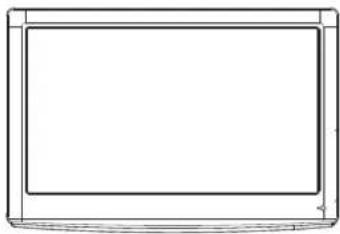
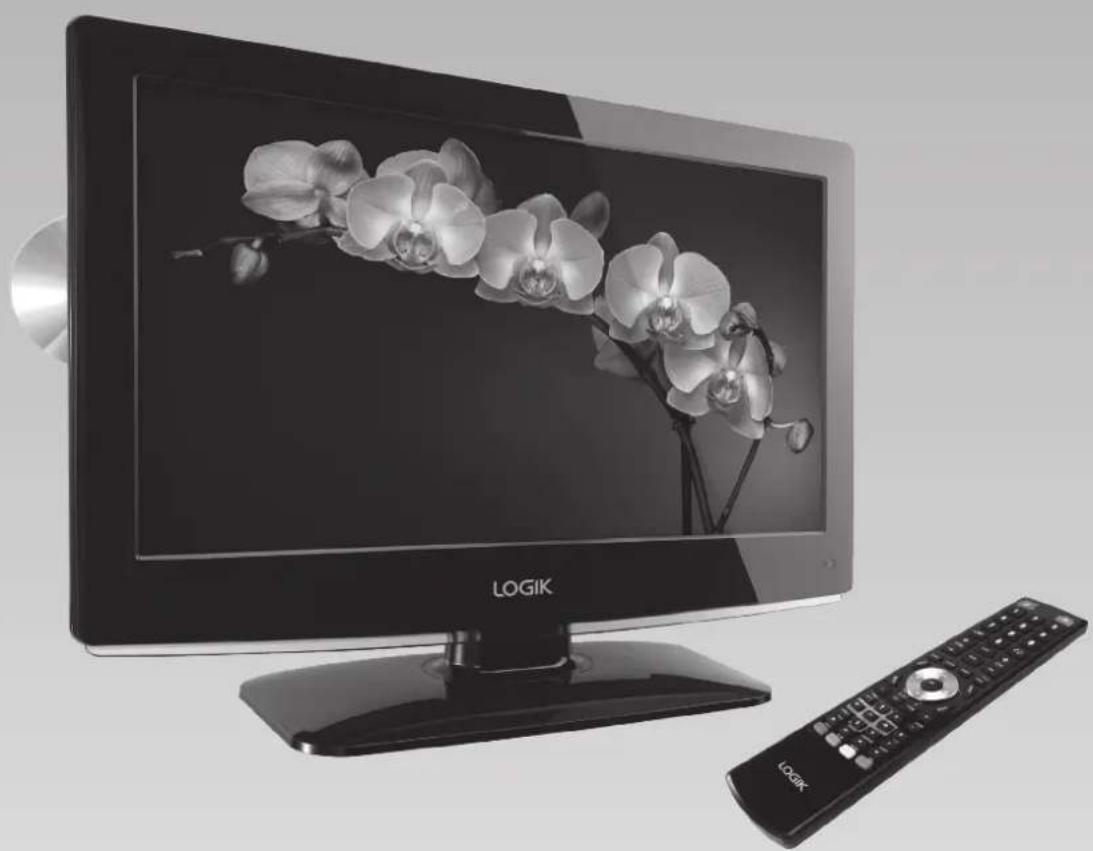
电视
底座支架
(零件号:102C2611111)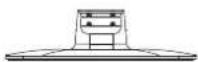
螺丝 x 4
(零件号:209030427B1)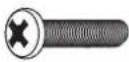
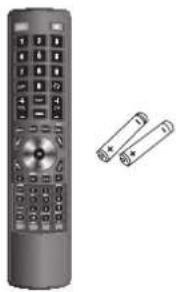
遥控器 / AAA 电池 x 2(零件号:504C2436103 和 32200007158)
使用说明书(编号:4031C261258-V1)
快速入门指南(编号:4033C261213)
数字电视切换盖附录(编号:4031C241307)

如果物品缺失或损坏,请联系Partmaster(仅限英国)。电话:0844 800 3456寻求帮助。

安装/拆卸底座支架

LCD显示屏非常脆弱,在安装和拆卸底座支架时必须始终保护它。确保没有硬物或尖锐物体,或任何可能刮伤或损坏LCD显示屏的东西与其接触。任何时候都不要对电视正面施加压力,因为屏幕可能会破裂。
- 断开连接到电视的所有电缆。
- 将电视平放在平坦的表面上,背面朝上。请务必在屏幕下方放置柔软缓冲材料(如枕头或厚泡沫)。
- 要安装底座支架,将底座支架滑入,直到螺丝孔对齐。用4颗螺丝固定底座支架。
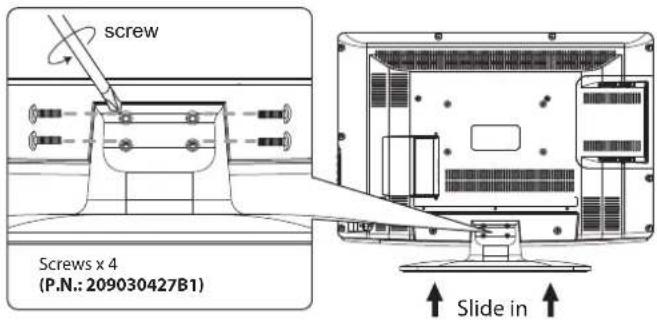

在将电视安装到墙上之前,请先拆下底座支架。
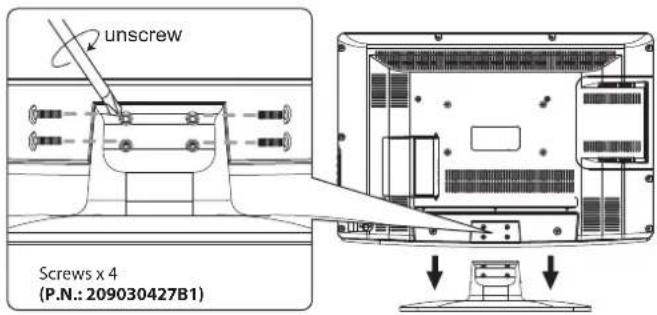
- 要拆卸底座支架,将电视平放在平坦的表面上,背面朝上。请务必在屏幕下方放置柔软缓冲材料(如枕头或厚泡沫)。拧下将底座支架固定到电视背面的4颗螺丝。滑出底座支架。

保留所有螺丝。如果您想使用底座支架选项,您将需要它们。
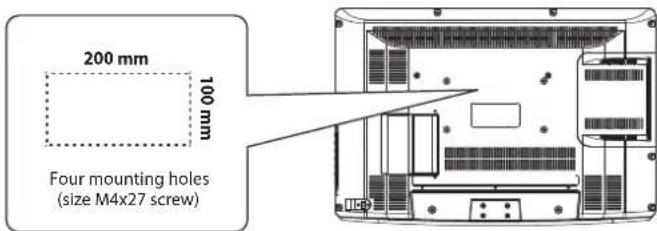
- 壁挂安装。本电视设计为使用标准的200毫米x100毫米壁挂套件(单独出售)进行壁挂安装,适用于平板电视。按照壁挂套件中包含的说明安装本电视。由于空间限制,我们建议您在壁挂之前进行所有连接(详情请参阅第13-15页和第40页)。

- 在设置电视时,请仔细阅读本使用说明书。
- 如果您需要额外帮助,请拨打我们的英国呼叫中心电话0844 561 1234。我们的英国客户联系中心开放时间为周一至周六上午8点至晚上8点,周日上午8点至下午6点。
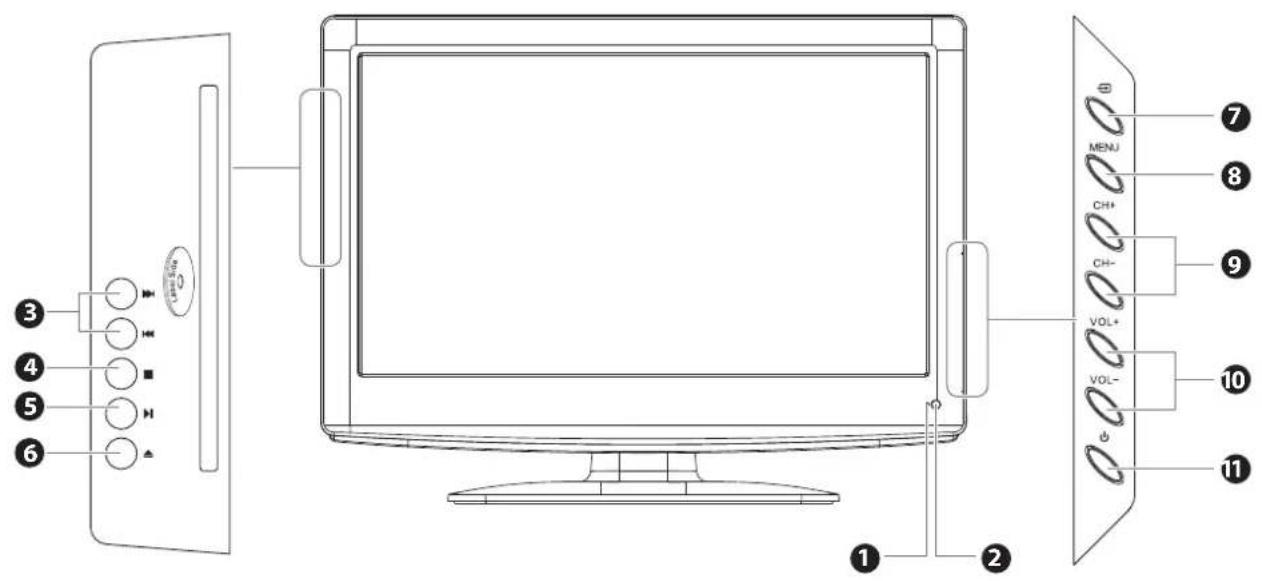
项目描述
| 1 POWER LED | Illuminates green when the TV is turned on. Illuminates red when the TV is in standby mode. The LED will flash green and red when the timer programming has started in the standby mode. | |
| 2 IR (Infrared Receiver) | Receives IR signals from the remote control.Do not put anything near the sensor, as its function may be affected. | |
| 3 | |◄/►| | Press to skip to the beginning of the previous or next chapter / track / photo. (DVD mode) |
| 4 | ■ | Press to stop playback. (DVD mode) |
| 5 | ►|| | Press to start playback or pause. (DVD mode) |
| 6 | ▲ | Press to eject disc. (DVD mode) |
| 7 | SOURCE ≅ | Press to select among different input signal sources:DTV / ATV / SCART / YPbPr / PC / HDMI1 / HDMI2 / AV1 (REAR) / AV2 (SIDE) / DVD / DMP. |
| 8 | MENU Displays the OSD (on screen display) menu. | |
| 9 | CH + / - | Press to select a channel or select a sub-menu from the OSD menu. |
| 10 | VOL + / - | Adjusts the volume.Press to select and adjust a setting in the OSD menu. |
| 11 | ⏻ | Switches the TV on from standby mode.Switches the TV back to standby mode. |

后视图和插座
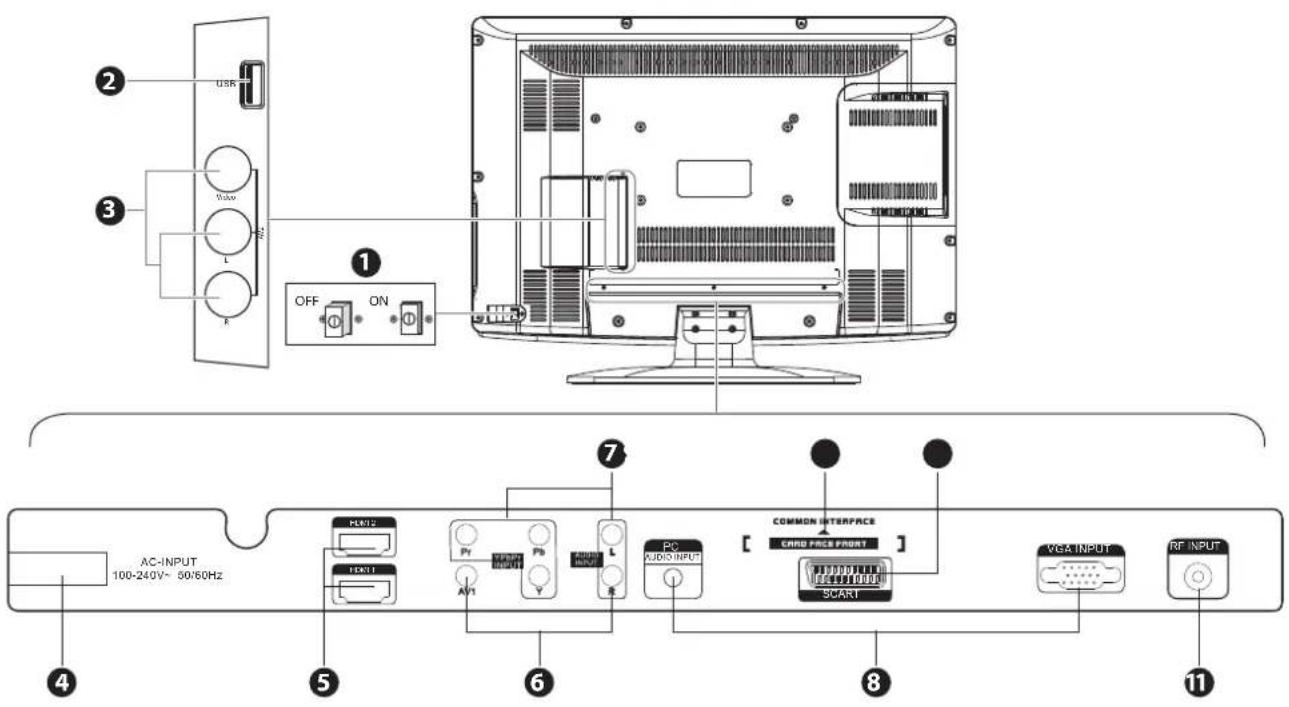
项目描述
| 1 | Power ON/OFF button | Press the POWER ON/OFF button to turn the TV to standby or off mode. |
| 2 | USB | Allows the insertion of a USB storage device to play video, audio, photo and text files (DMP mode) and record DTV programmes on to a USB storage device. |
| 3 | AV2 VIDEO / AUDIO (L/R) | To connect to the Composite VIDEO and AUDIO (L/R) output sockets on external video devices. |
| 4 | AC~INPUT Connects the mains cable to the mains socket. | |
| 5 | HDMI1 / HDMI2 | To connect to a High-Definition (HD) signal output device, such as a set-top box, blu-ray disc player or AV receiver. |
| 6 | AV1 VIDEO / AUDIO (L/R) | To connect to the Composite VIDEO and AUDIO (L/R) output sockets on external video devices. |
| 7 | Y, PB, PR / AUDIO (L/R) | To connect to a DVD player, Digital Set-Top-Box, or other AV devices with component (YPbPr) video and audio output sockets. |
| 8 | VGA INPUT / PC AUDIO To connect to a computer or other devices with a VGA interface. | |
| 9 | COMMON INTERFACE | Allows the insertion of a Common Access Module. (Refer to page 22 for details) |
| 10 | SCART To connect to a VCR, DVD Player, or other AV device with a SCART output socket. | |
| 11 | RF INPUT To connect to the aerial socket on the wall with the RF coaxial cable. | |

在遥控器中安装电池
- 按下并提起后盖,打开遥控器的电池仓。
- 插入两节AAA电池。确保电池的正极(+)和负极(-)与电池仓内标注的正负极相对应。
- 关闭电池仓盖。
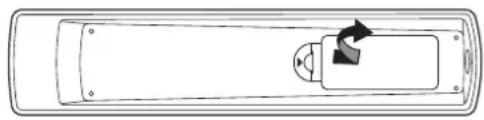
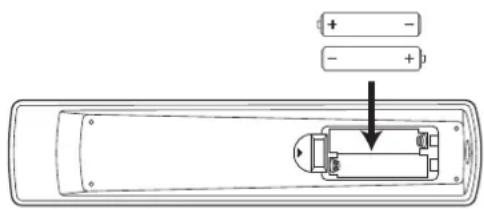

电池处理注意事项
- 电池使用不当或错误可能会导致腐蚀或漏液,从而引发火灾、人身伤害或财产损失。• 仅使用本手册中指定的电池类型。
- 当电池耗尽时,遥控器将无法工作。请同时更换两节新电池。
- 不要将新电池与旧电池一起使用,也不要混用不同类型的电池。
- 不要将废旧电池作为生活垃圾处理。请按照当地法规进行处置。
遥控器操作
• 按压电池释放卡舌时,注意指甲。 • 请勿跌落或撞击遥控器。 - 请勿将水或任何液体洒在遥控器上。 - 请勿将遥控器放在潮湿的物体上。 - 请勿将遥控器置于阳光直射或热源附近。 - 长时间不使用遥控器时,请取出电池,否则可能导致腐蚀或电池漏液,并可能造成人身伤害和/或财产损失(包括火灾)。

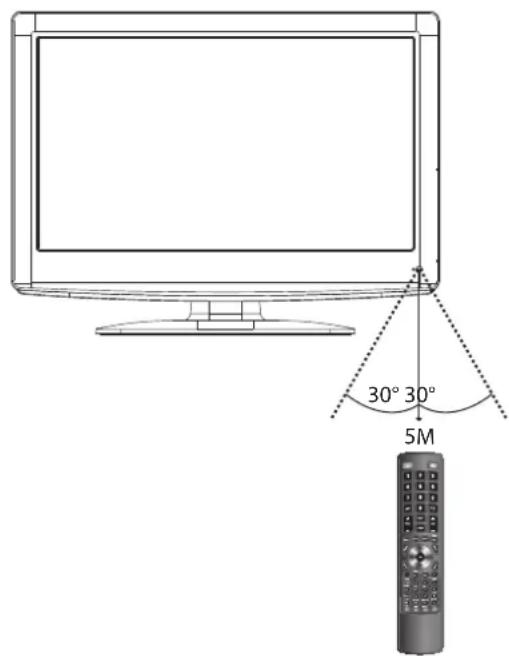
遥控器操作范围
将遥控器对准电视,距离电视遥控传感器不超过5米,并在电视前方60°范围内。操作距离可能因房间亮度而异。

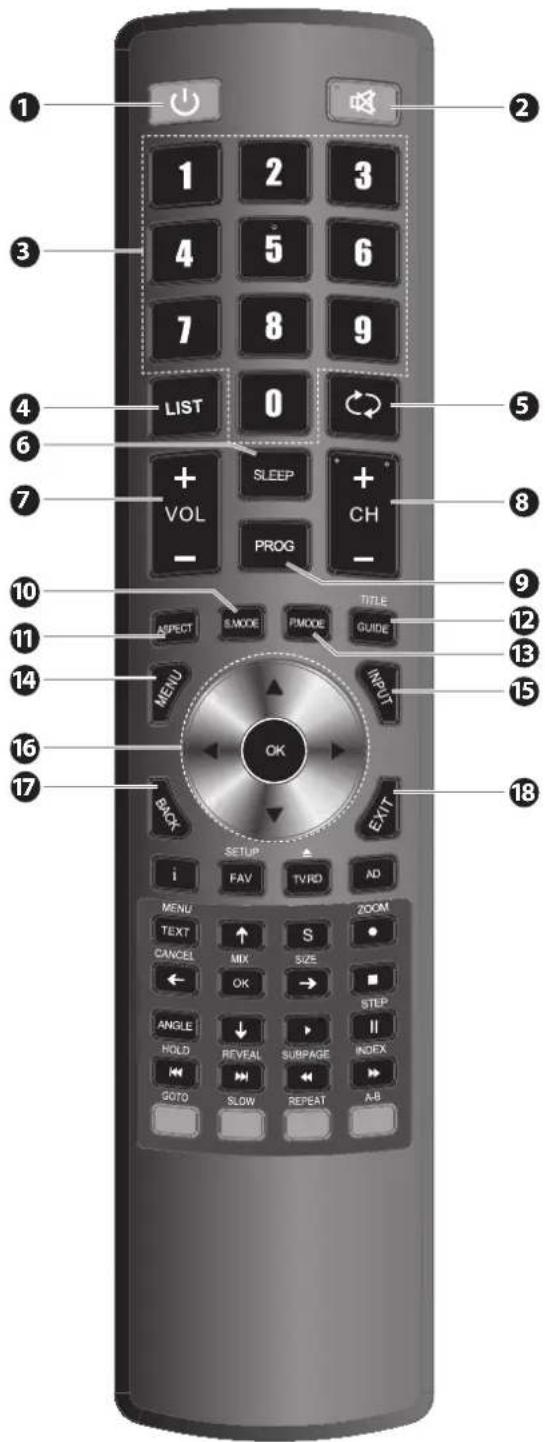
遥控器
1. ⏻
在开机和待机模式之间切换电视。
2. MUTE
静音或恢复电视声音。
3. 0-9 数字按钮
- 按此键选择节目。
- 在菜单中选择编号项目。(DVD模式)
4. LIST
• 显示频道列表。(ATV / DTV模式) • 在图文电视屏幕上显示文本页。(ATV模式)
5. ↔RECALL
• 返回上一个观看频道。(ATV / DTV 模式) • 返回菜单(DVD 模式)
6. 睡眠
设置电视睡眠定时器:关闭 / 10 / 20 / ... / 180 / 240 分钟。
7. 音量 + / -
调节音量。
8. 频道 + / -
选择频道。
9. 节目
• 显示频道编辑菜单。(ATV / DTV 模式) • 对 DVD 进行编程。(DVD 模式)
10. 声音模式
选择声音模式:标准 / 音乐 / 电影 / 体育 / 用户。
11. 宽高比
允许您以各种格式观看屏幕:自动 / 4:3 /
16:9 / 缩放 / 字幕 / 智能缩放 / 点对点。
12. 指南
显示EPG电子节目指南。(DTV模式)
标题
显示DVD标题内容。(DVD模式)
13. 图像模式
选择图像模式:标准 / 柔和 / 用户 / 动态。
14. 菜单
显示OSD(屏幕显示)菜单。
15. 输入
选择不同的输入信号源:
DTV / ATV / SCART / YPbPr / PC / HDMI1 / HDMI2 / AV1(后) /
AV2(侧) / DVD / DMP
16.
允许您浏览OSD菜单并根据您的偏好调整系统设置。
确定
在OSD菜单中确认选择。
17. 返回
在OSD菜单中返回上一级菜单。
18. 退出
退出OSD菜单。
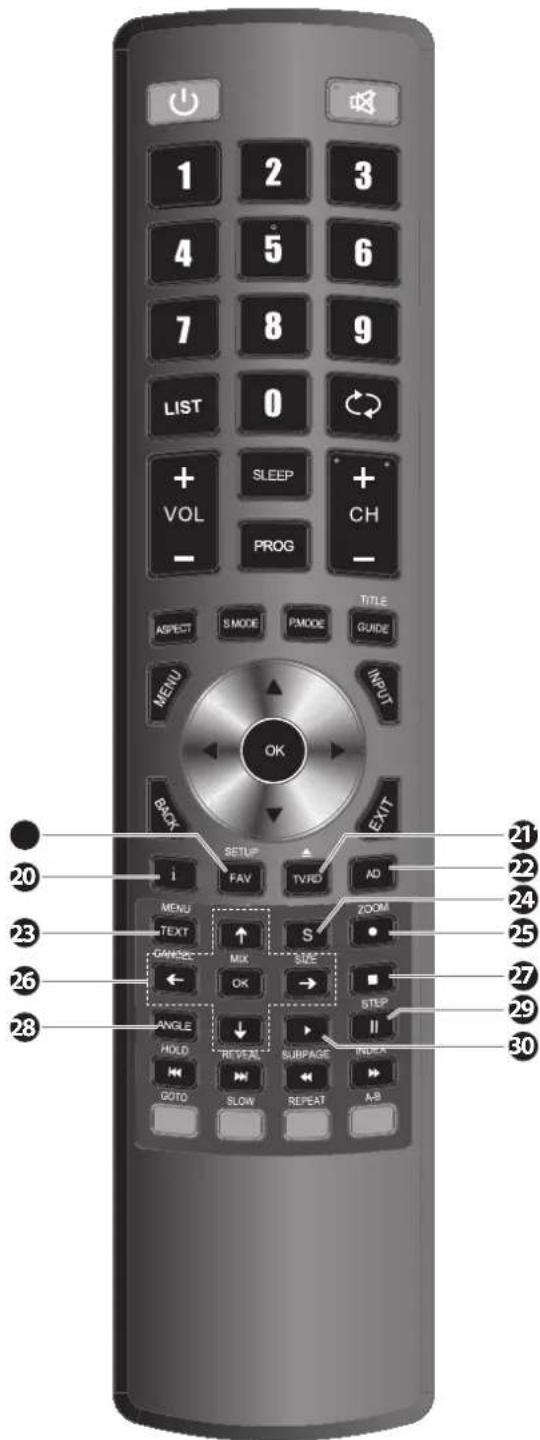
19. 收藏
显示收藏频道列表。(ATV / DTV模式)
设置
显示并退出DVD设置菜单。(DVD模式)
20. 信息
显示当前屏幕信息,如ATV / DTV模式下的当前频道,以及除ATV / DTV模式外的输入源。
21. 电视/广播
切换输入源到电视/数字广播频道。(DTV模式)

弹出光盘。(DVD模式)
22. 音频描述
- 打开/关闭音频描述(AD)功能(仅当电视节目具有此功能时适用)。(DTV模式)
- 在DVD模式下选择不同的音频模式。(DVD模式)• 在ATV模式下选择立体声/双声道接收。(ATV模式)
23. 文本
开启和关闭图文电视功能。(ATV/DTV模式)
菜单
显示DVD菜单。(DVD模式)
24. S(字幕)
• 在DTV模式下显示节目附带广播的字幕。• 在DVD模式下显示DVD上的字幕。
25. ● 录制
录制当前节目。(DTV模式)
变焦
放大显示的画面。(DVD模式)
26.←↑↓→
允许您浏览DVD菜单并根据个人偏好调整系统设置。(DVD模式)
确定
在DVD菜单中确认选择。(DVD模式)
取消
退出图文电视模式。(ATV模式)
混合
选择图文电视与电视节目混合显示。(ATV模式)
尺寸
放大图文电视中的画面。(ATV模式)
27. ■停止
停止播放或录制。(DVD / DMP / DTV模式)
28. 角度
选择视频的不同角度。(DVD模式)
29. II 暂停
• 暂停播放。(DVD / DMP模式) • 启动时移功能(DTV模式)
步进
逐帧向前播放。(DVD模式)
30. 播放
开始播放。(DVD / DMP 模式)
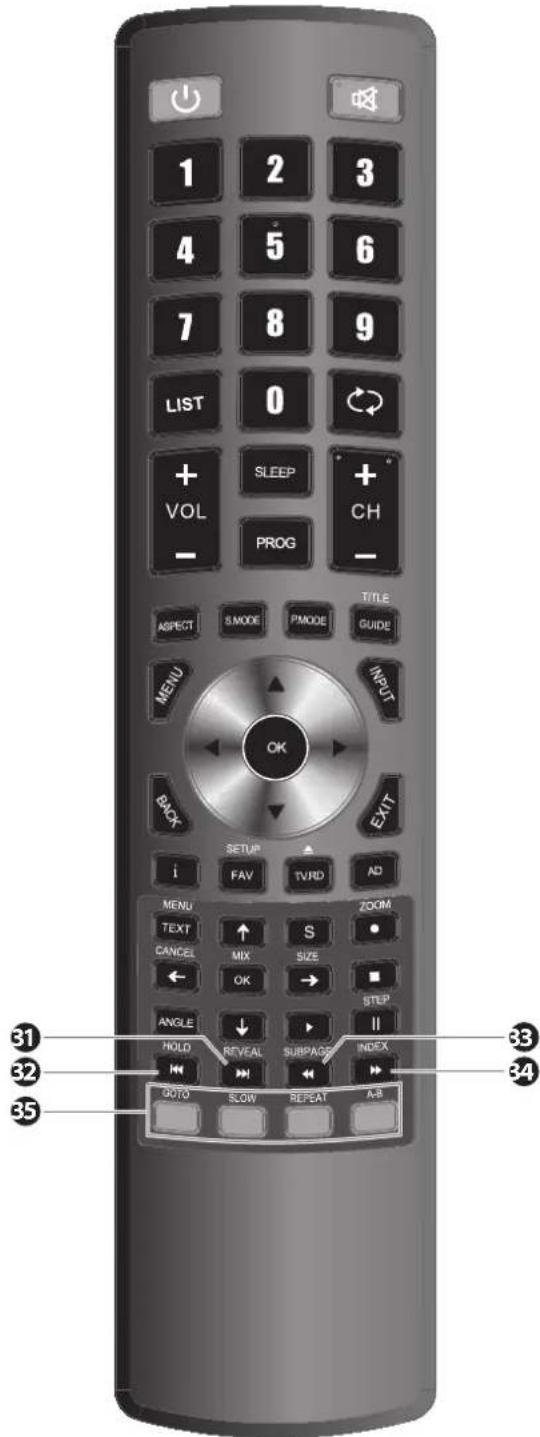
31.
跳到下一章节 / 曲目 / 照片的开头。
REVEAL
显示隐藏信息,例如图文电视中测验的答案。(ATV 模式)
32.
跳到上一章节 / 曲目 / 照片的开头。
HOLD
在图文电视中冻结屏幕上的多页内容。(ATV 模式)
33.
快速倒放。
SUBPAGE
在图文电视屏幕上显示子页面。(ATV 模式)
34.
快速前进播放。
索引
从图文电视中选择索引页号。(ATV模式)
35. 彩色按钮
在使用数字/免费电视频道时,访问图文电视项目或频道编辑。(ATV/DTV模式)
转到(红色)
在DVD/CD上跳转到特定位置。(DVD模式)
慢放(绿色)
慢速播放视频。(DVD模式)
重复(黄色)
选择不同的重复模式。(DVD模式)
A-B(蓝色)
在A点和B点之间重复播放片段。(DVD模式)
并非所有AV设备都能连接到电视,请参阅您的AV设备用户手册以了解兼容性和连接程序。
连接任何外部AV设备时,在所有其他连接完成之前,请勿将电源线连接到电源插座。
| Signal Type | Separate Audio Connection Required | |
 | HDMI(480i/480p/576i/576p/720p/1080i/1080p) | No |
 | VGA |  |
 | Component Video(480i/480p/576i/576p/720p/1080i/1080p) | Yes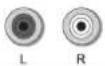 |
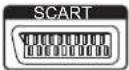 | SCART (RGB Input) No | |
| [X20X] | Composite Video | Yes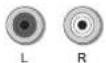 |

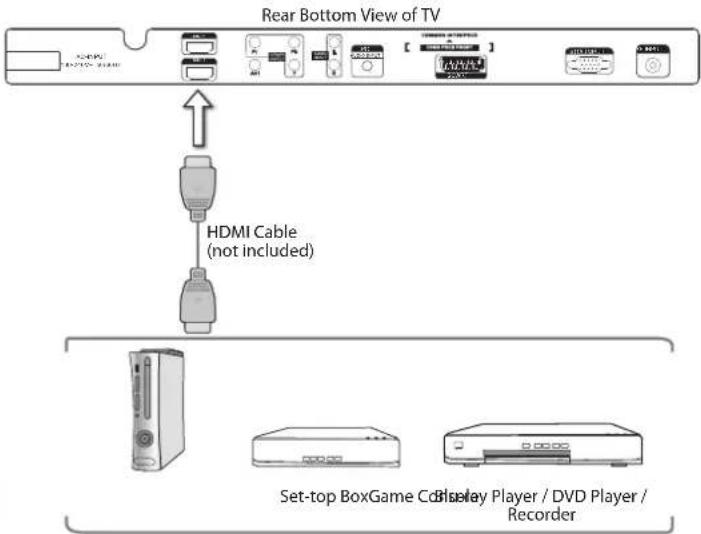
使用HDMI线连接AV设备
- 本电视可接受支持HDCP(高带宽数字内容保护)协议的高清多媒体接口(HDMI)信号。
- 本电视共有2个HDMI输入插座,请确保根据您连接的HDMI输入插座选择正确的输入源。
- 当您连接到高清播放器(蓝光光盘播放器、游戏机、机顶盒或计算机)的输出时,切换到HDMI功能,电视将自动检测HDMI源使用的分辨率。
- 为获得最佳画质,请将蓝光光盘播放器、游戏机或机顶盒的输出分辨率调整至最高1920 x 1080p。
- 使用HDMI线缆将电视的HDMI输入插座连接到外部AV设备的HDMI输出插座。
- 在打开位于电视后侧的电源开/关按钮之前,请先将连接的设备插入电源插座。
- 按下电视右侧面板上的⏻按钮或遥控器上的按钮以打开电视。
- 按下电视右侧面板上的按钮或遥控器上的INPUT按钮以显示信号源列表。使用▲▼按钮选择HDMI1/HDMI2,然后按OK按钮确认。

尽管本电视能够连接HDMI设备,但某些设备可能无法正常运行。

使用VGA线缆连接计算机
- 使用VGA线缆将电视的VGA输入插座连接到计算机的VGA输出插座。使用音频线缆将电视的PC AUDIO输入插座连接到计算机的音频输出插座。
- 在打开位于电视后侧的电源开/关按钮之前,请先将连接的设备插入电源插座。
- 按下电视右侧面板上的⏻按钮或遥控器上的按钮以打开电视。
- 按下电视右侧面板上的☑按钮或遥控器上的INPUT按钮以显示信号源列表。使用▲▼按钮选择PC,然后按OK按钮确认。

• 最佳分辨率为1920 x 1080。 - 如果您的计算机设置为空闲几分钟后关闭,电视也会因未接收到信号而切换到待机状态,这是为了节能。按下电视右侧面板或遥控器上的⏻按钮以重新启动电视。
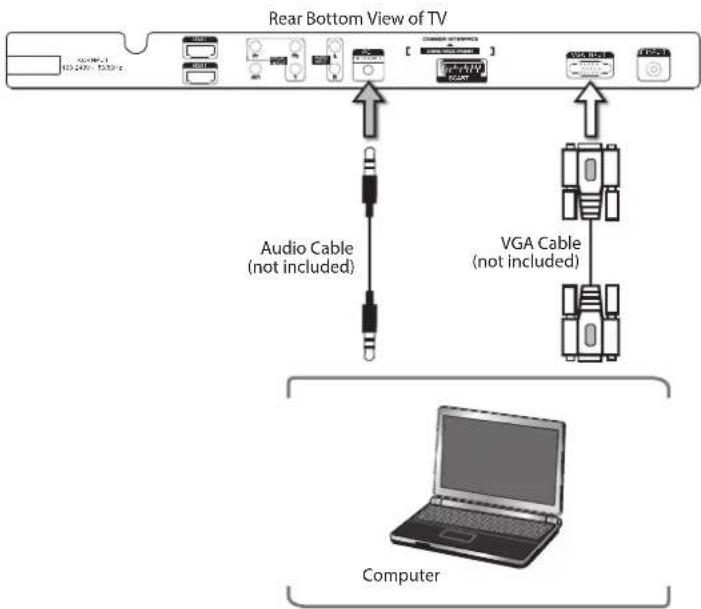

使用分量(YPbPr)线缆连接AV设备
- 使用分量线缆将电视的YPbPr输入接口连接到外部AV设备的分量输出接口。
- 使用AV线缆将电视的AUDIO(L/R)输入接口连接到外部AV设备的分量音频输出接口。(音频左=白色,音频右=红色)
| Component port on the TV Y Pb Pr |
| Video output ports on DVD player | Y Pb | Pr | |
| Y Cb | Cr |
- 在打开电视后部的POWER ON/OFF按钮之前,请先将连接的设备插入电源插座。
- 按下电视右侧面板或遥控器上的⏻按钮以打开电视。
- 按下电视右侧面板上的☑按钮或遥控器上的INPUT按钮以显示信号源列表。使用▲▼按钮选择YPbPr,然后按OK按钮确认。
![graph TD A["Video Camera"] --> B["Game Console"] B --> C["Set-top Box"] C --> D["Satellite Receiver"] D --> E["Back Top View of TV"] style A fill:#f9f,stroke:#333 style B fill:#ccf,stroke:#333 style C fill:#cfc,stroke:#333 style D fill:#fcc,stroke:#333 subgraph Video_Camera A B C end subgraph Game_C…](/content/2026/05/967141/images/b4d9d0d60467876880b6b95bca9809641f7f8613d87f11e5a8f4dd9318986916.jpg)

使用SCART线缆连接AV设备
- 使用SCART线缆将电视的SCART输入接口连接到外部AV设备的SCART输出接口。
- 在打开电视后部的POWER ON/OFF按钮之前,请先将连接的设备插入电源插座。
- 按下电视右侧面板或遥控器上的⏻按钮以打开电视。
- 一旦AV设备开启,电视将自动将输入源切换为SCART。
![graph TD A["Rear Bottom View of TV"] --> B["SCART Cable (not included)"] B --> C["VCR"] B --> D["Set-top Box"] B --> E["Satellite Receiver"] C --> F["DVD Player / Recorder"] D --> G["Satellite antenna cable"]](/content/2026/05/967141/images/2e7cef9c10bd4764a0336d544f9d6bc3fd433b604fbb06f13fbc896c7c8c3f2c.jpg)

使用复合线缆连接AV设备
- 使用AV线缆将电视的AUDIO(L/R)/VIDEO输入接口连接到外部AV设备的复合音频/视频输出接口。(VIDEO=黄色,音频左=白色,音频右=红色)
- 将已连接的设备插入电源插座,然后再打开位于电视背面的电源开/关按钮。
- 按下电视右侧面板或遥控器上的⏻按钮以打开电视。
- 按下电视右侧面板上的📊按钮或遥控器上的INPUT按钮以显示信号源列表。使用▲▼按钮选择AV1(后)或AV2(侧),然后按OK按钮确认。
![graph TD A["AC INPUT"] --> B["Yellow (Video)"] B --> C["Red (R)"] C --> D["White (L)"] D --> E["Red (R)"] E --> F["White (L)"] F --> G["Red (R)"] G --> H["White (L)"] H --> I["Red (R)"] I --> J["White (L)"] J --> K["Red (R)"] K --> L["White (L)"] L --> M["Red (R)"] M --> N["White (L)"] N --> O["Red…](/content/2026/05/967141/images/c614de6020285b8cdd461b3f28628ddfbceb4ab181e77271b32a99d2ac2c23ff.jpg)

首次打开电视
- 将射频同轴电缆的一端连接到墙壁上的天线插座,另一端连接到电视后底部的RF(75Ω)插座。

在完成所有连接之前,请勿将电视连接到电源。
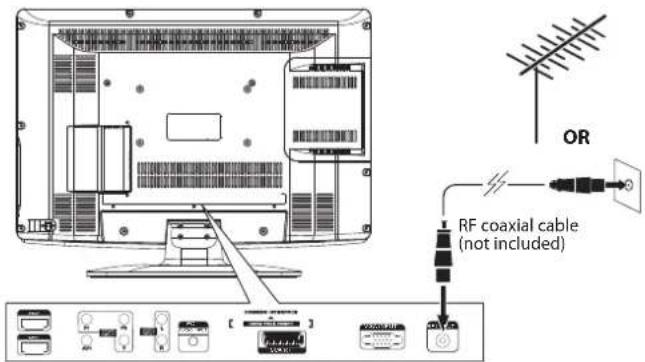
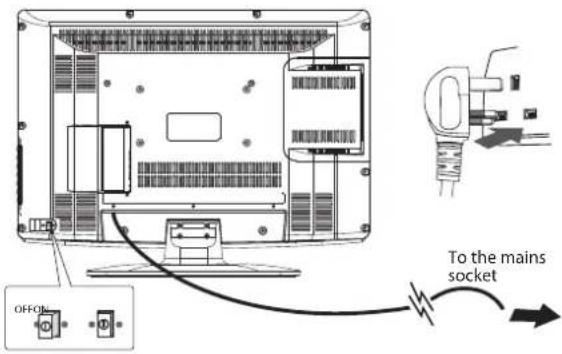
- 完成所有连接后,将电源线连接到电源插座。
- 打开位于电视背面的电源开/关按钮。此时,电视切换到待机模式。电视前面板上的红色LED指示灯将亮起。
- 在待机模式下,按下电视右侧面板或遥控器上的⏻按钮以打开电视。红色LED指示灯将变为绿色。

• 长时间不使用时,请务必断开电视与电源插座的连接。 - 电视右侧面板或遥控器上的按钮仅用于将电视切换到待机状态,并不能断开电视与主电源的连接。要完全断开主电源,请从电源插座上拔下电源插头。
- 首次打开电视时,它将直接进入首次安装菜单。请确保天线已插入,然后按OK按钮。(如果您已经使用快速入门指南安装了电视,请转到下一页的“选择输入源”部分。)
- 按🔊按钮浏览菜单并更改设置。按OK按钮确认。
OSD语言 选择您希望在菜单中显示的语言。默认屏幕菜单语言设置为英语。
国家 选择您将使用电视的国家。默认国家设置为英国。
| First Time Installation |
| Please ensure aerial is plugged in! |
| Then press OK button. |
| OSD Language | ||||
| Česky | Fran āis | Magyar | Polski English | |
| Dansk | Español | Hrvatski | Nederlands | Portugues |
| Deutsch | Elišnytko | Italiano | Norsk | Pyck ůi |
| Country | ||||
| UK | Belgium | Czech | France | Hungary |
| Australia | Bulgaria | Denmark | Germany | Italy |
| Austria | Croatia | Finland | Greece | Luxembourg |
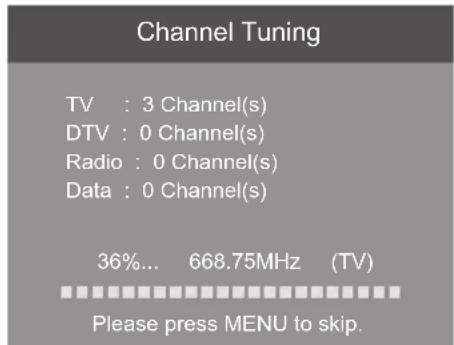
- 频道调谐将开始。此操作可能需要长达6分钟。显示屏将显示调谐进度和找到的频道数量。
- 如果您想跳过ATV调谐,请按MENU按钮中断调谐。屏幕上会弹出一个窗口,按◀按钮选择“是”以确认。然后您将直接进入DTV调谐。如果您也想跳过DTV调谐,可以重复上述步骤。下次打开电视时,会出现安装提醒。
- 调谐完成后,频道将按预设顺序排列。如果您希望跳过某些频道、修改预设顺序或重命名频道,请在“频道”菜单下选择“频道编辑”(详情请参阅第20-21页)。
频道调谐
电视:3个频道
DTV:0个频道
广播:0个频道
数据:0个频道
36%... 668.75MHz(电视)

请按MENU键跳过。
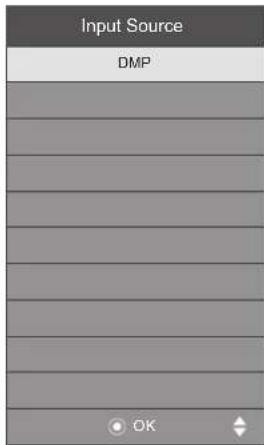
选择输入源
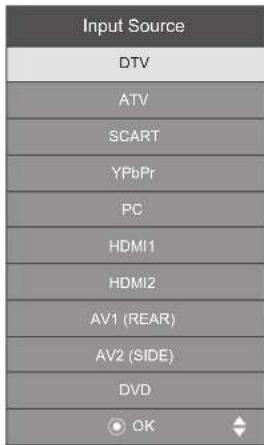
- 按电视右侧面板上的按钮或遥控器上的INPUT按钮,显示输入源列表。
- 按▲▼按钮选择您想要的输入源:DTV / ATV / SCART / YPbPr / PC / HDMI1 / HDMI2 / AV1(后)/ AV2(侧)/ DVD / DMP。
- 按OK按钮确认您的选择。

备选
按TV.RD按钮直接切换到电视/数字广播频道。(DTV模式)
频道选择
反复按遥控器上的 CH + / - 按钮或按 0-9 数字键选择频道。

备选方法
按 LIST 按钮进入频道列表。然后使用 ▲▼ 按钮高亮并选择频道。按 OK 按钮观看所选频道。
- 如果选择了被锁定的频道,将显示密码屏幕。按 0-9 数字键输入密码,频道将被解锁(有关频道锁定的详细信息,请参阅第 35 页)。
- 按 FAV 按钮查看收藏列表。然后使用 ▲▼ 按钮高亮并选择频道。按 OK 按钮观看所选频道(有关频道编辑的详细信息,请参阅第 20-21 页)。
- 按 ⬇ 按钮返回之前观看的频道。
显示频道信息
按 i 按钮查看当前信息。
音量调节
- 按电视侧面面板或遥控器上的 VOL + 或 - 按钮调节音量。
- 如果要关闭声音,请按 ⓍMUTE 按钮。再次按 ⓍMUTE 按钮或按 VOL + 按钮恢复音频收听。

频道设置(电视、数字电视或广播模式)
自动调谐
使用此功能自动搜索并存储所有可用频道。如果广播商添加或删除了某些频道,或者您搬家了,通常建议使用此功能。
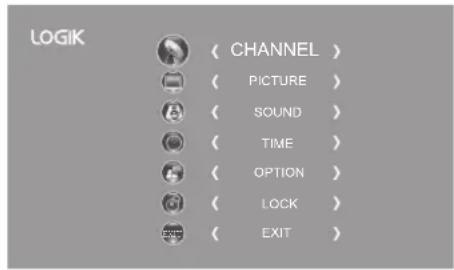
- 按菜单按钮,然后按▲▼按钮选择频道菜单,再按确定按钮。
- 按▲▼按钮选择自动调谐,然后按确定按钮。
- 在调谐类型菜单中,按◀按钮选择ATV / DTV / DTV + ATV。按▼按钮,然后按▲按钮选择您使用电视的国家。按确定按钮确认。
- 频道调谐将开始。此操作可能需要长达6分钟。显示屏将显示调谐进度和找到的频道数量。
- 如果您想跳过ATV调谐,请按菜单按钮中断调谐。将显示弹出屏幕,按◀按钮选择“是”以确认。然后您将直接进入DTV调谐。如果您也想跳过DTV调谐,可以重复上述步骤。下次打开电视时会出现安装提醒。
- 调谐完成后,频道按预设顺序排列。如果您想跳过频道、修改预设顺序或重命名频道,请在频道菜单下选择频道编辑(详情请参阅第20-21页)。


DTV手动调谐
允许您在DTV模式下对频道进行手动微调。
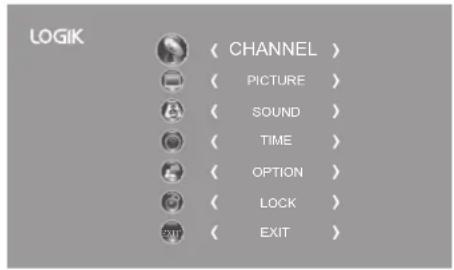
- 按菜单按钮,然后按▲▼按钮选择频道菜单,再按确定按钮。
- 按▲▼按钮选择DTV手动调谐,然后按确定按钮。
- 将弹出DTV手动调谐屏幕。按◀▶按钮选择所需的UHF频道,然后按确定按钮开始搜索该频道。当信号调谐好后,画面和信号强度将显示在屏幕上。
- 按菜单按钮返回主菜单。
- 按退出按钮退出菜单。


ATV手动调谐
允许您在ATV模式下,如果频道接收效果不佳,进行手动微调。
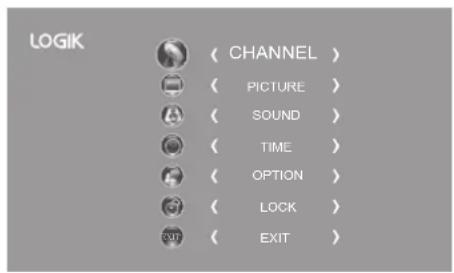
- 按菜单键,然后按▲▼键选择频道菜单,再按确定键。
- 按▲▼键选择ATV手动调谐,然后按确定键。

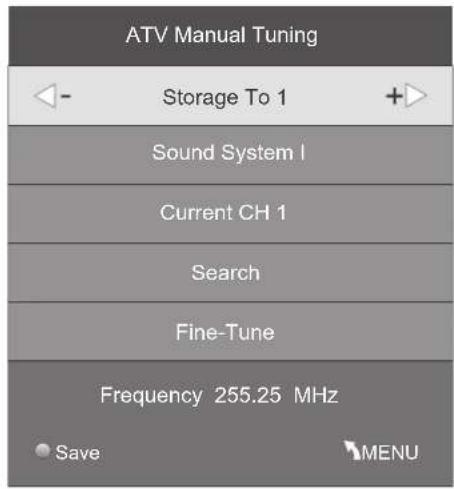
- 将弹出ATV手动调谐屏幕。使用▲▼键选择以下选项,并使用◀键调整设置。
| Storage To Presets the channel number. | |
| Sound System | Selects the sound system: I / DK / BG / L (for SECAM). |
| Current CH Displays the current channel number. | |
| Search | Press the◀buttons to start the manual tuning. |
| Fine-Tune | Press the◀buttons to make manual fine tuning adjustments. |
| Frequency Displays the current tuned frequency. | |
- 完成一个频道的手动调谐调整后,按红色键保存频道,然后再调谐下一个频道。
- 按菜单键返回主菜单。
- 按退出键退出菜单。
频道编辑(ATV / DTV模式)
允许您编辑频道列表中的电视节目。
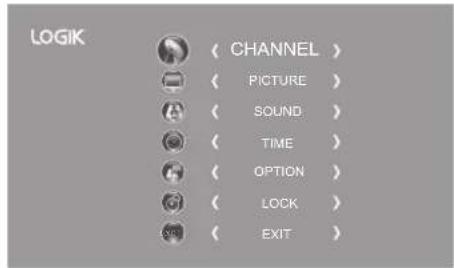
- 按菜单键,然后按▲▼键选择频道菜单,再按确定键。
- 按▲▼键选择频道编辑,然后按确定键。
- 将弹出频道编辑屏幕。按▲▼键选择要编辑的节目。

所有频道(DTV和ATV)均已列出,请确保您编辑的是正确的频道。
a. 删除
按红色按钮删除所选频道。
b. 重命名(ATV频道)
按绿色按钮重命名所选频道。按▲▼按钮选择代表台名的字符。按◀按钮移动到下一个字符,然后再次按绿色按钮确认新名称。


c. 移动
按黄色按钮,然后按▲▼按钮移动到所选频道。按黄色按钮或OK按钮确认。
d. 跳过
按蓝色按钮跳过所选频道。再次按蓝色按钮取消跳过。
e. 收藏(FAV)
按FAV按钮将所选频道设置为收藏节目之一。再次按FAV按钮取消收藏。
- 按菜单按钮返回主菜单。
- 按退出按钮退出菜单。

编辑数字频道位置时应小心,因为这可能影响电子节目指南(EPG)和提醒设置。
信号信息(DTV模式)
允许您查看信号信息。
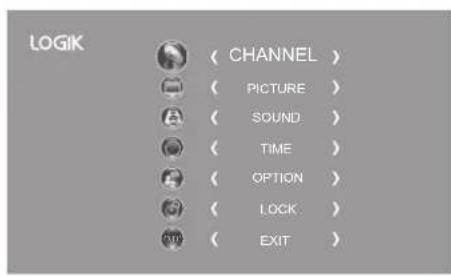
- 按菜单键,然后按▲▼键选择频道菜单,再按确定键。
- 按▲▼键选择信号信息,然后按确定键查看信号信息。
- 按返回键返回上一级菜单,或按菜单键返回主菜单。
- 按退出键退出菜单。


CI(通用接口)(DTV模式)
通用接口允许使用通用访问模块,以便您观看加密(付费)服务。这些服务由TopUp TV(仅限英国)和其他提供商提供。通用访问模块和收视卡可从服务提供商处获取。

请勿反复插入或拔出通用访问模块,否则可能损坏接口并导致故障。
此功能并非在所有国家/地区都可用。

CI(通用接口)
允许插入通用访问模块并访问已加密的内容。
插入通用访问模块
- 插入通用访问模块之前,请确保电视已关闭,并且收视卡已按照服务提供商的说明插入。
- 将通用访问模块插入插槽。如果感觉有阻力,请将模块翻面再试。
- 打开电视。
取出通用访问模块
- 在拆卸通用访问模块之前,请确保电视已关闭。
- 将通用访问模块从插槽中拔出。
- 打开电视。
查看模块信息
- 按菜单按钮,然后按▲▼按钮选择频道菜单,再按确定按钮。
![graph TD A["COMMON INTERFACE"] --> B["CARD FACE FRONT"] B --> C["Common Access Module"] C --> D["Downward arrow"] C --> E["Upward arrow"]](/content/2026/05/967141/images/31a3b0fa1a8726f8a5afc59fe01d11a841c6c67b91b285e17edc2bccf1eb3299.jpg)
- 按▲▼按钮选择CI信息,然后按确定按钮。

- 将弹出CI信息主菜单。按🔊按钮显示模块信息、智能卡信息、语言、软件下载。按确定按钮确认。
- 按退出按钮返回上一菜单。再次按退出按钮退出菜单。

此屏幕仅供图示说明。
![graph TD A["CI Information"] --> B["Main menu"] B --> C["Module Information"] B --> D["Smart card information"] B --> E["Language"] B --> F["Software Download"] B --> G["Press Ok to select, or Exit to quit"]](/content/2026/05/967141/images/c4688d399158643369bfd27b6210197cdbe67f8c686edb7d168ada4bd89e3e77.jpg)
软件更新(空中下载)
电视通过DTV信号自动检测最新固件,并允许您接受或拒绝固件升级服务。
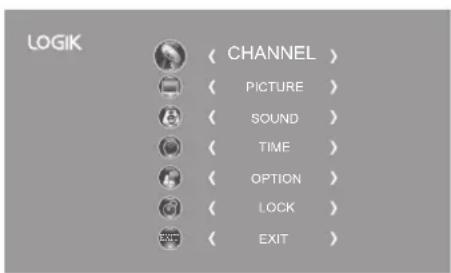
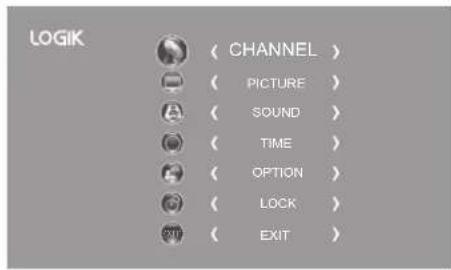
- 按菜单按钮,然后按▲▼按钮选择频道菜单,再按确定按钮。
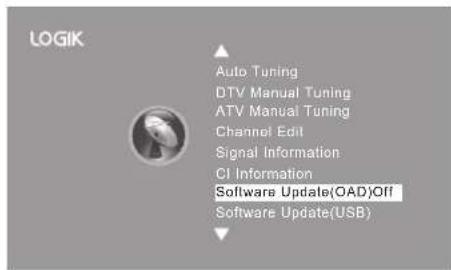
- 按▲▼按钮选择软件更新(OAD),然后按确定按钮选择开启。
- 按返回按钮返回上一菜单,或按菜单按钮返回主菜单。
- 按退出按钮退出菜单。
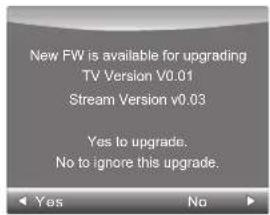
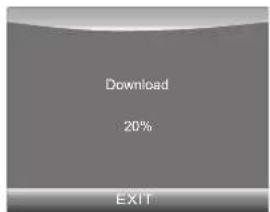
- 在正常观看数字电视时,如果电视从数字电视信号中检测到最新固件,将出现“空中下载”屏幕。按◀按钮选择“是”或“否”以进行升级。
- 如果您选择“是”,空中下载将开始。如果您想停止下载并退出菜单,请按EXIT按钮。

下载过程中,请勿关闭电视或拔掉电源插头。
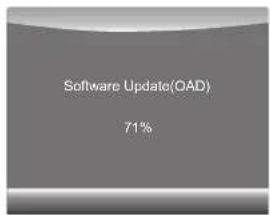
- 下载完成后,电视将自动升级软件。
- 更新完成后,电视将返回待机模式。
- 按电视右侧面板或遥控器上的⏻按钮打开电视。

如果在软件更新后遇到问题,建议您将电视恢复为出厂默认设置。为此,请按照以下步骤操作:
- 按MENU按钮进入主菜单。按▲▼按钮选择“选项”,然后按OK按钮。
- 按▲▼按钮选择“恢复出厂默认设置”,然后按OK按钮。按◀按钮选择“是”以重置设置。
- 电视将恢复所有设置并进入首次安装。请按照首次安装步骤进行操作(详情请参阅第16-17页)。
软件更新(USB)
此功能仅用于维修目的。有关此电视的任何更新信息(如果有)将在以下网站提供:http://knowhow.com/ 或致电我们的英国呼叫中心0844 561 1234。我们的英国客户联络中心开放时间为周一至周六上午8点至晚上8点,周日上午8点至下午6点。
允许您设置首选图像模式。
- 按MENU按钮,然后按▲▼按钮选择“图像”菜单,然后按OK按钮。
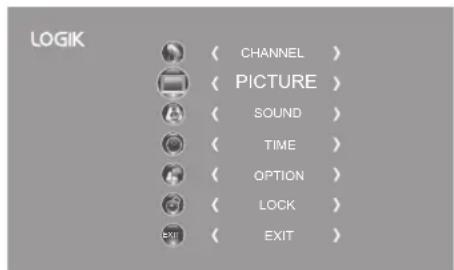
- 按🔊按钮选择以下图像选项,然后按OK按钮。
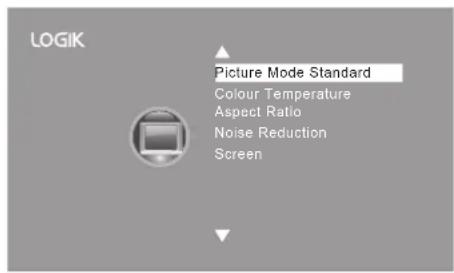
- 按▲▼按钮选择选项。按OK按钮,然后按◀▶按钮调整每个选项的设置。
| Picture Mode Cycles among picture mode: Standard / Mild / User / Dynamic.[WWW] Alternative | ||
| Contrast Adjusts the difference between light and dark levels in the picture. (for User mode) | 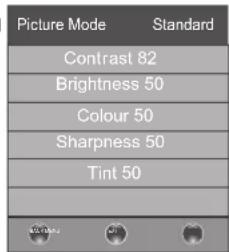 | |
| Brightness Increases or decreases the amount of white in the picture. (for User mode) | ||
| Colour Controls the colour intensity. (for User mode) | ||
| Sharpness Adjusts the level of crispness in the edges between light and dark areas of the picture. (for User mode) | ||
| Tint (For NTSC format) | Adjusts the balance between red and green levels. (Tint is only available for NTSC signal reception.) | |
| Colour Temperature | Cycles among colour temperature: Medium / Cool / User / Warm.Adjusts the colour components independently to achieve a warm or cool. (for User mode)Red: Increases red tintGreen: Increases green tintBlue: Increases blue tint | 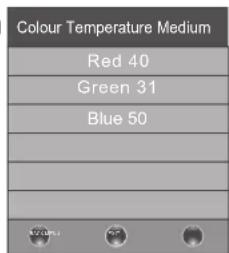 |
| Aspect Ratio | Allows you to watch the screen in various picture formats: Auto / 4:3 / 16:9 / Zoom / Subtitle / Smart Zoom / Dot to Dot. | ||||
| Input Signal 4:3 Input Signal | 16:9 | ||||
| Auto This selection | will displaythe picture according tothe aspect ratio of theinput source. | 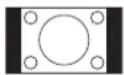 | This selection will displaythe picture according tothe aspect ratio of theinput source. | 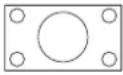 | |
| 4:3 This selection will allowyou to view a picture withan original 4:3 aspectratio. Black bars willappear on both the leftand right of the screen. | 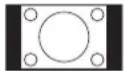 | This selection will allowyou to adjust the picturehorizontally, in linearproportion. Black bars willappear on both the leftand right of the screen. | 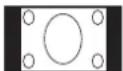 | ||
| 16:9 This selection will allowyou to adjust the picturehorizontally, in linearproportion, to fill the entirescreen. | 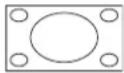 | This selection will allowyou to view a picture withan original 16:9 aspectratio. | 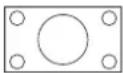 | ||
| Zoom This selection will allowyou to zoom in thepicture without anyalteration, while filling theentire screen. However,the top and bottomof the picture will becropped. | 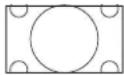 | This selection will allowyou to zoom in thepicture without anyalteration, while the 4sides of the picture willbe cropped. | 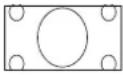 | ||
| Subtitle This selec tion will allowyou to zoom in the picturewithout any alternation,while filling the entirescreen with subtitlesshown at the bottom of thescreen. | 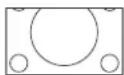 | This selection willallow you to zoom inthe picture withoutany alternation, whileshowing subtitles at thebottom of the screen. | 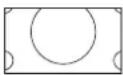 | ||
| Smart Zoom This selection is similar to16:9 mode, but the pictureslightly stretches verticallyand clips off a little fromthe top and bottom. | 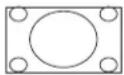 | This selection is similarto 16:9 mode, but thepicture slightly stretchesvertically and clips off alittle from the top andbottom. | 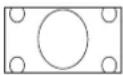 | ||
| Dot by Dot(HDMI mode, PCmode and YPbPrmode only) | This selection will detectthe resolution of the HDMIsignal and display an imagewith the same number ofpixels. | 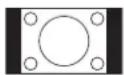 | This selection will detectthe resolution of theHDMI signal and displayan image with the samenumber of pixels. | 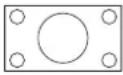 | |
| Noise Reduction | Select to reduce the noise level of the connected device: Off / Low / Middle / High. (ATV mode) | ||||
| Screen Allows you to adjust the PC desktop content. (PC mode only) | |||||
| Auto Adjust Allows you to synchronise a PC signal automatically. | |||||
| Horizontal Pos. Adjusts the position of the picture left and right inthe window. | |||||
| Vertical Pos. Adjusts the position of the picture up and down inthe window. | |||||
| Size Allows you to adjust the picture horizontally, in linearproperties | |||||
| Phase Controls the signal phase, which can improve focusclarity and image stability based on the PC mode. | |||||
按BACK按钮返回上一菜单,或按MENU按钮返回主菜单。
- 按EXIT按钮退出菜单。
允许您选择一种音频增强技术。
- 按MENU按钮,然后按▲▼按钮选择“声音”菜单,然后按OK按钮。
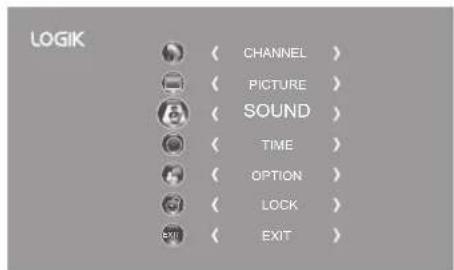
- 按🔵按钮选择以下声音选项,然后按OK按钮。
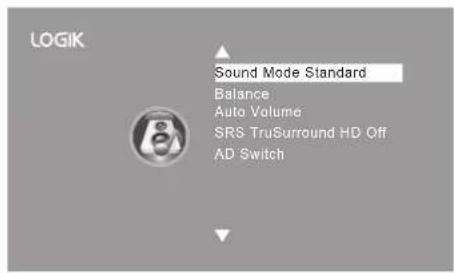
- 按▲▼按钮选择选项。按OK按钮,然后按◀▶按钮调整每个选项的设置。
| Sound Mode | Allows the selection of an audio-enhancement technique: Standard / Music / Movie / Sports / User.AlternativeYou may press theS.MODEbutton to select the sound mode directly. | |
| TrebleControls therelative intensity of higher pitched sounds. (for User mode) | ||
| BassControls therelative intensity of lower-pitched sounds. (for User mode) | ||
| BalanceAdjusts the relative volume of the speakers in a multiple speaker system. | ||
| Auto Volume | Volume levels are automatically controlled. (e.g. advertisements tend to be louder than the programmes) | |
| SRS TruSurround HD | SRS TruSurround HDTM(TS HD) is a robust multichannel virtualisation technology developed by SRS Labs that provides an enhanced listening experience unlike any other technology that has been offered for a two speaker playback environment. TruSurround HD builds upon its predecessor, the industry leading surround sound virtualiser, SRS TruSurround XT®. Not only does TruSurround HD process up to 6.1 channels for playback over two speakers or headphones, but it also utilises additional proprietary algorithms from SRS Labs to optimise bass performance, for deep rich bass, dialogue clarity for better intelligibility of vocals, and definition control for maximum high-frequency clarity. Press theOKbutton to selectOn / Off. | |
| AD Switch(for DTV mode) | Audio Description is an auxiliary audio function that provides an additional audio track for visually challenged persons. This function handles the Audio Stream for the AD (Audio Description), when it is sent along with the main audio from the broadcaster.Set to "Off" for normal broadcasting sound coming out from speakers.Set to "On" to activate the description sound track if available. The availability of Audio Description sound track is indicated by the visually impaired icon "V.I." in the information banner. | |
- 按BACK按钮返回上一菜单,或按MENU按钮返回主菜单。
- 按EXIT按钮退出菜单。
立体声/双声道接收(ATV模式)
选择节目后,按AD按钮显示所选电台的声音信息。
| Broadcast On Screen Display | |
| Mono | MONO / NICAM MONO |
| Stereo | MONO / NICAM STEREO |
| Dual | MONO / NICAM DUAL I, NICAM DUAL II, NICAM DUAL I+II |
单声道选择
如果在立体声接收中立体声信号较弱,可以按AD按钮切换到单声道。在单声道接收中,声音清晰度得到改善。要切换回立体声,请再次按AD按钮。
双语广播的语言选择
如果节目可以以两种语言(双语)接收,您可以反复按AD按钮切换到NICAM DUAL I、NICAM DUAL II、NICAM DUAL I+II或MONO。
| NICAM DUAL I | Sends the primary broadcast language to the loudspeakers |
| NICAM DUAL II | Sends the secondary broadcast language to the loudspeakers |
| NICAM DUAL I+II | Sends the primary and secondary broadcast languages to the loudspeakers |

时间设置
允许您调整开机/关机时间、睡眠定时器、自动待机和时区。
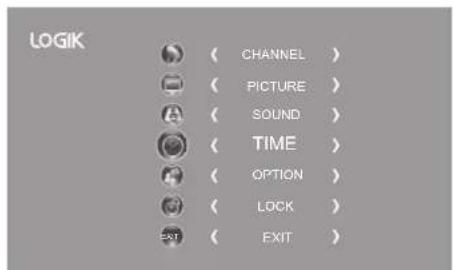
- 按菜单按钮,然后按▲▼按钮选择时间菜单,再按确定按钮。
- 按🔊按钮选择以下时间选项,然后按确定按钮。
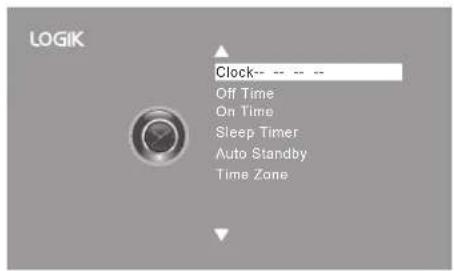
- 按▲▼按钮选择选项。按确定按钮,然后按◀▶按钮调整每个选项的设置。
| Clock The clock is set automatically when receiving a digital signal. | |
| Off Time | Allows you to set the off time that will automatically switch off the TV. Cycle through and select from the following off time options: Off / Once / Every Day / Mon.~Fri. / Mon.~Sat. / Sat.~Sun. / Sunday. |
| On Time | Allows you to set the on time that the TV will automatically switch on the TV and tune to the source, channel and volume you select. Cycle through and select from the following on time options: Off / Once / Every Day / Mon.~Fri. / Mon.~Sat. / Sat.~Sun. / Sunday. |
| Sleep Timer | The sleep timer automatically switches the TV to standby after the preset time has elapsed. The clock will be set automatically when receiving a digital signal. Time must be set before using Sleep Timer function.Press the ▲▼ buttons to select a period of time after which the TV automatically switches to standby mode: OFF / 10 / 20 / ... / 180 / 240 min. The timer begins to count down from the number of minutes selected. If you turn the TV off after setting the sleep timer, the sleep timer setting will be erased. If you turn the TV off after setting the sleep timer, the sleep timer setting will be erased. Alternative1. You may press the SLEEP button repeatedly to select the number of minutes: OFF / 10 / 20 / ... / 180 / 240 min directly.2. To cancel the sleep time, press the SLEEP button repeatedly until Off appears. Alternative1. You may press the SLEEP button repeatedly to select the number of minutes: OFF / 10 / 20 / ... / 180 / 240 min directly.2. To cancel the sleep time, press the SLEEP button repeatedly until Off appears. |
| Auto Standby The unit will automatically switch to standby mode4 hours after the last time the remote control was used. A reminder screen will pop up and count down before the unit switches to standby mode. To turn off the auto standby function, press the MENU button to display the main menu. Press the ▲▼ buttons to select the Time option and then press the OK button. Press the ▲▼ buttons to select the Auto Standby option and then press the OK button to select "Off". Press the EXIT button exit the main menu. To save energy you should always turn the auto standby function back to "3H" or "4H". | |
| Time Zone | When you select a Time Zone city, the TV time is set by the time offset information based on Time Zone and GMT (Greenwich Mean Time) which is received with the broadcast signal and the time is set automatically by a digital signal. |
| Clock The clock is set automatically when receiving a digital signal. | |
| Off Time | Allows you to set the off time that will automatically switch off the TV. Cycle through and select from the following off time options: Off / Once / Every Day / Mon.~Fri. / Mon.~Sat. / Sat.~Sun. / Sunday. |
| On Time | Allows you to set the on time that the TV will automatically switch on the TV and tune to the source, channel and volume you select. Cycle through and select from the following on time options: Off / Once / Every Day / Mon.~Fri. / Mon.~Sat. / Sat.~Sun. / Sunday. |
| Sleep Timer | The sleep timer automatically switches the TV to standby after the preset time has elapsed. The clock will be set automatically when receiving a digital signal. Time must be set before using Sleep Timer function.Press the ▲▼ buttons to select a period of time after which the TV automatically switches to standby mode: OFF / 10 / 20 / ... / 180 / 240 min. The timer begins to count down from the number of minutes selected. |
| Auto Standby The unit will automatically switch to standby mode4 hours after the last time the remote control was used. A reminder screen will pop up and count down before the unit switches to standby mode.To turn off the auto standby function, press the MENUbutton to display the main menu. Press the ▲▼buttons to select the Time option and then press theOK button. Press the ▲▼ buttons to select the Auto Standby option and then press the OKbutton to select "Off". Press the EXIT button exit the main menu. To save energy you should always turn the auto standby function back to "3H" or "4H". | |
| Time Zone | When you select a Time Zone city, the TV time is set by the time offset information based on Time Zone and GMT (Greenwich Mean Time) which is received with the broadcast signal and the time is set automatically by a digital signal. |
- 按返回按钮返回上一菜单,或按菜单按钮返回主菜单。
- 按退出按钮退出菜单。

选项设置
OSD语言
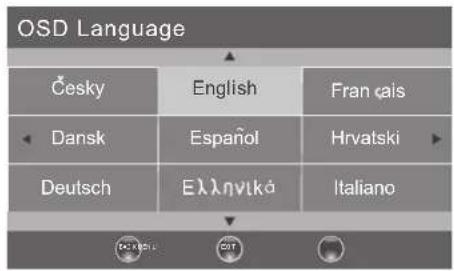
允许您选择所需的屏幕菜单语言。
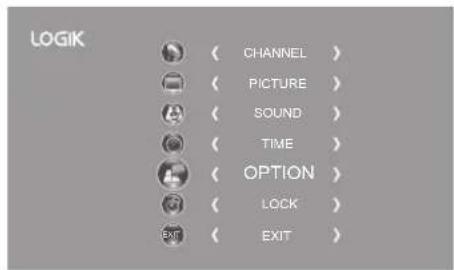
- 按菜单按钮,然后按▲▼按钮选择选项菜单,再按确定按钮。
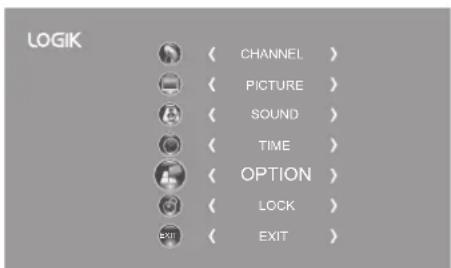
- 按▲▼按钮选择OSD语言,然后按确定按钮。默认屏幕菜单语言设置为英语。
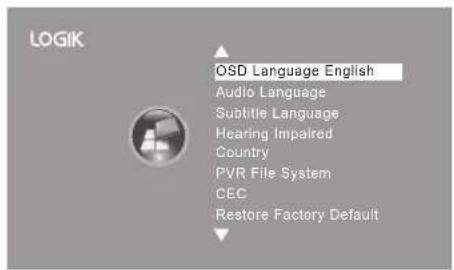
- 按🔊按钮浏览菜单并更改设置。按确定按钮确认。
- 按返回键返回上一级菜单,或按菜单键返回主菜单。
- 按退出键退出菜单。
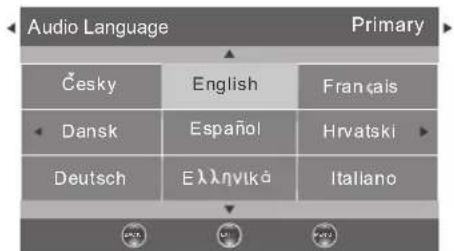
音频语言(DTV模式)
允许您选择所需的音频语言。(如果数字频道广播多种音频语言,则此选项可用。)
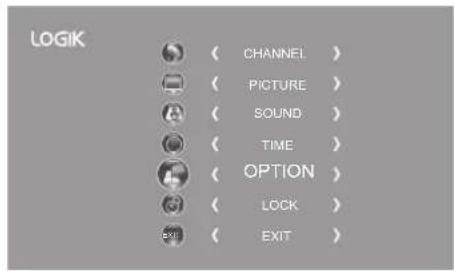
- 按菜单键,然后按▲▼键选择“选项”菜单,再按确定键。
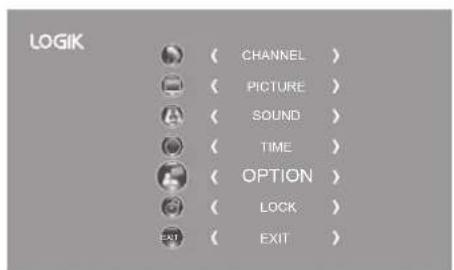
- 按▲▼键选择“音频语言”,然后按确定键。
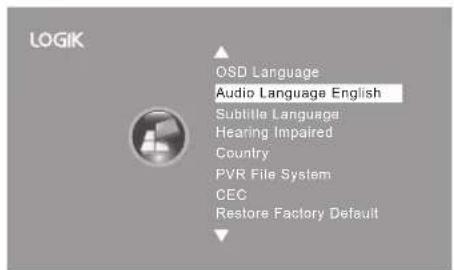
- 按◀▶键选择主/次音频语言。按▼键,然后按▲◀键选择所需的音频语言。按确定键确认。
- 按返回键返回上一级菜单,或按菜单键返回主菜单。
- 按退出键退出菜单。
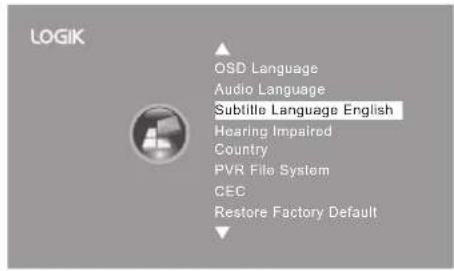
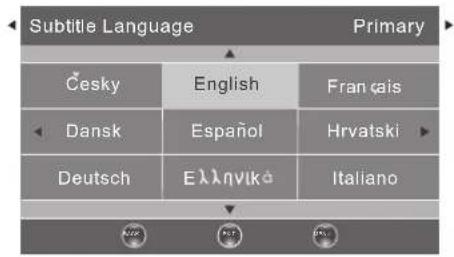
字幕语言(DTV模式)
允许您选择所需的字幕语言或关闭字幕。(如果数字频道广播多种字幕语言,则此选项可用。)
- 按菜单键,然后按▲▼键选择“选项”菜单,再按确定键。
- 按▲▼按钮选择字幕语言,然后按OK按钮。
- 按◀按钮选择主/次字幕语言。按▼按钮,然后按▲按钮选择您想要的字幕语言。按OK按钮确认。
- 按BACK按钮返回上一菜单,或按MENU按钮返回主菜单。
- 按EXIT按钮退出菜单。

观看数字电视节目时,您可以按遥控器上的S按钮显示字幕语言列表,然后按▲▼按钮选择字幕语言关闭。按OK按钮确认。(仅当电视节目具有此功能时适用)
听力受损
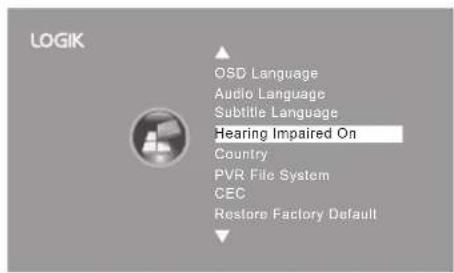
在某些节目中显示为听力受损者提供的信息。(仅适用于数字电视频道,如果可用。)
- 按MENU按钮,然后按▲▼按钮选择选项菜单,然后按OK按钮。
- 按▲▼按钮选择听力受损,然后按OK按钮选择开/关。
- 按BACK按钮返回上一菜单,或按MENU按钮返回主菜单。
- 按EXIT按钮退出菜单。
国家
这显示您在自动调谐中选择的国家。如果您想更改国家,请参阅第18页的自动调谐。
PVR文件系统(数字电视模式)
允许您在PVR文件系统中选择您的偏好设置。
- 按菜单按钮,然后按▲▼按钮选择选项菜单,再按确定按钮。
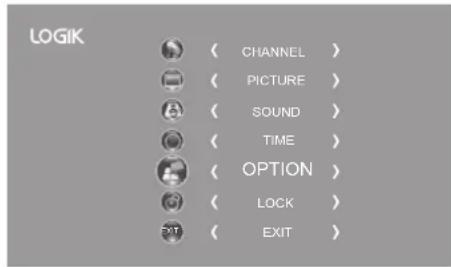
- 按▲▼按钮选择PVR文件系统,然后按确定按钮。
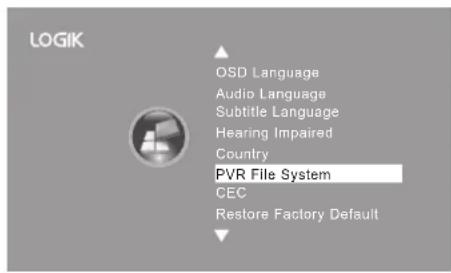
- 按▲▼按钮选择以下PVR文件系统选项,然后按确定按钮。
选择磁盘:选择您想要存储录制内容的磁盘。
| Check PVR File System | Press the OK button, the system will now check your USB device's suitability for PVR. The system will show "Checking". Upon the completion the system will show either "SUCCESS" or "FAIL". | |
| USB Disk | If no USB storage device is connected, it will show "No USB Disk". If the Check PVR File System has a "SUCCESS" it will show "Pass". |
| Format | Press the OK button, a File System Size menu will pop-up. Press the ◀buttons to select your preferred file type between FAT32 and HiSpeed FS. If you select HiSpeed FS, press the ▼button and then press the ◀buttons to select your preferred file size. Press the OK button to confirm and then press the ◀button to start formatting. |
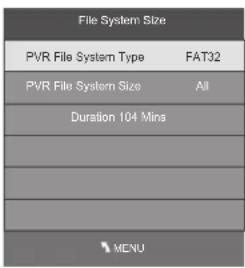
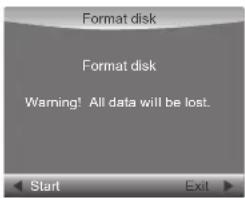
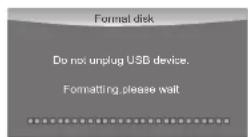
| Time Shift Size |
| Time Shift Disk Size 3GB |
| Duration 84 Mins |
速度:显示您的USB存储设备的传输速率。
免费录制限制:按◀按钮设置录制时间限制,从1到4小时。
CEC(消费电子控制)
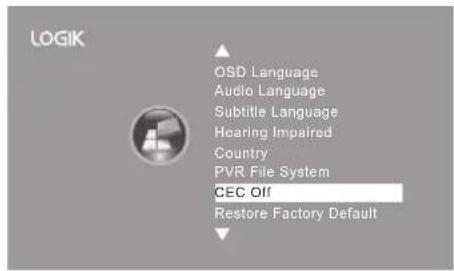
允许您仅使用一个电视遥控器来命令和控制两个或更多通过HDMI连接的CEC兼容设备(例如,仅使用电视遥控器控制电视、机顶盒和DVD播放器)。CEC还允许各个CEC兼容设备在无需用户干预的情况下相互命令和控制。
使用此功能前,请确保您的CEC兼容设备通过HDMI线连接到电视,并选择了正确的HDMI输入源。(某些HDMI线可能不支持HDMI-CEC功能。)
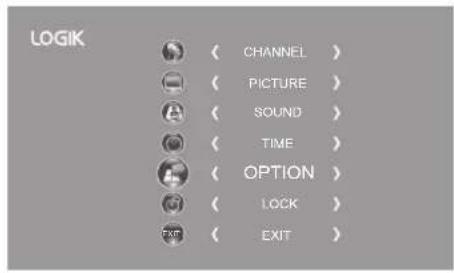
- 按菜单按钮,然后按▲▼按钮选择选项菜单,再按确定按钮。
- 按▲▼按钮选择CEC,然后按确定按钮选择开/关。
- 按返回按钮返回上一菜单,或按菜单按钮返回主菜单。
- 按EXIT按钮退出菜单。

- 本机只能与兼容HDMI-CEC的设备通信。
- 要确保HDMI-CEC设备具有此功能,请检查其是否带有HDMI-CEC兼容标志。
- 某些兼容HDMI-CEC的设备可能不支持此功能。
- HDMI-CEC功能仅在支持CEC的AV设备开启时工作。
恢复出厂设置
将所有设置恢复为出厂默认值。
- 按MENU按钮,然后按▲▼按钮选择OPTION菜单,再按OK按钮。
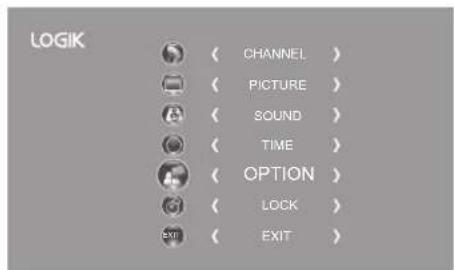
- 按▲▼按钮选择恢复出厂设置,然后按OK按钮。

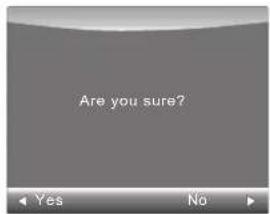
- 按◀按钮选择“是”。电视将关闭并在几秒后重新启动。 按▶按钮选择“否”以取消并返回主菜单。

所有频道和用户设置将丢失,电视将恢复为“首次安装”状态。

锁定设置
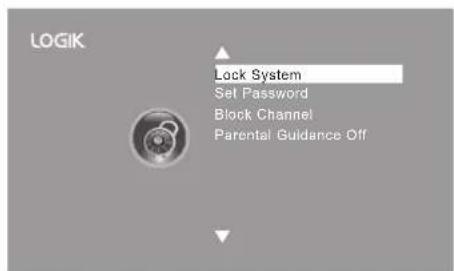
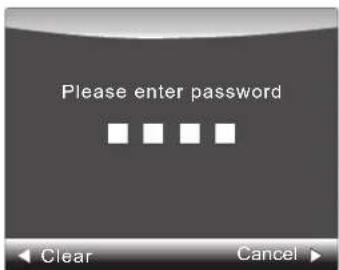
要访问锁定菜单,必须输入密码。首次使用时输入默认密码“6666”。要更改密码,请参阅“更改密码”(见下文)。
锁定系统
锁定系统旨在防止意外重新调谐电视/丢失频道,并防止儿童观看不适宜的节目。
锁定系统必须设置为“开”才能启用此功能。如果锁定系统设置为“开”,则在访问自动调谐/手动调谐/恢复出厂设置时必须输入有效密码。
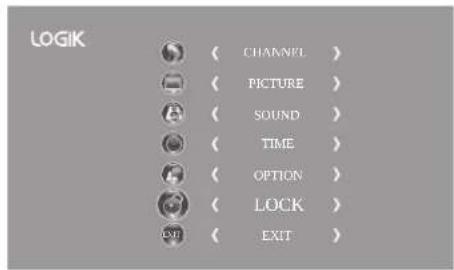
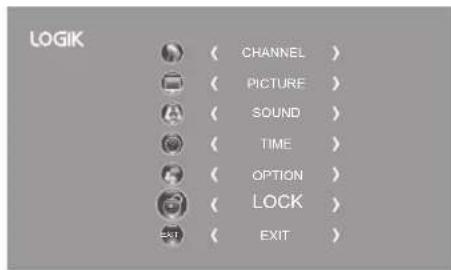
- 按菜单按钮,然后按▲▼按钮选择“锁定”菜单,再按确定按钮。
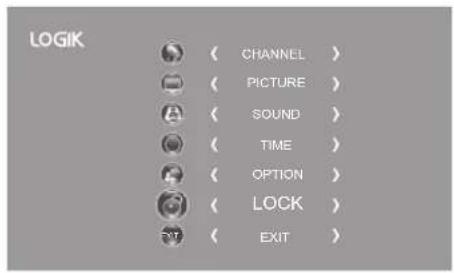
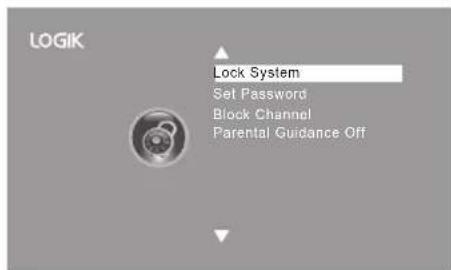
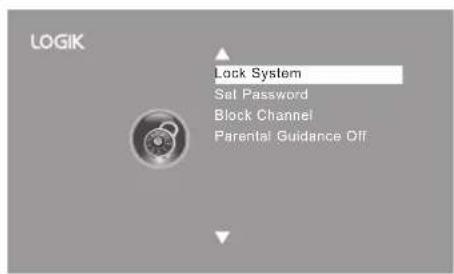
- 按▲▼按钮选择“锁定系统”,然后按确定按钮。
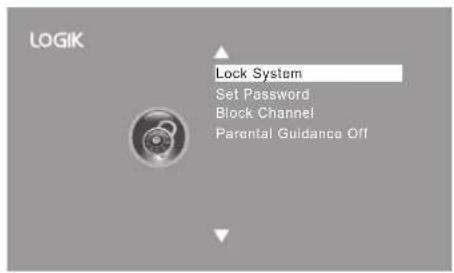
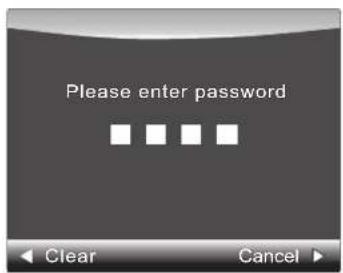
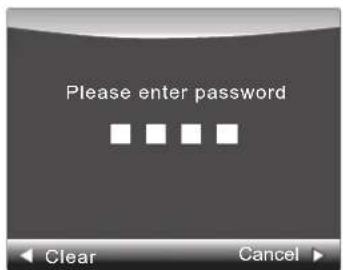
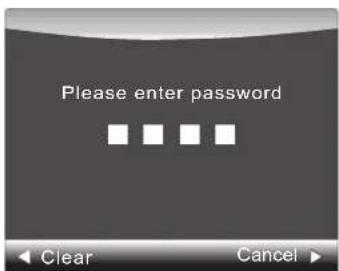
- 使用0-9按钮输入4位密码以进入“锁定”菜单。

默认密码为“6666”。如果您更改了密码,请务必记住新密码!如果您忘记了新密码,请按主密码“9527”。
- 按▲▼按钮选择“锁定系统”,然后按确定按钮选择“开/关”。 如果锁定系统设置为“开”,则在访问自动调谐/手动调谐/恢复出厂设置时必须输入有效密码。
- 按返回按钮返回上一菜单,或按菜单按钮返回主菜单。
- 按退出按钮退出菜单。
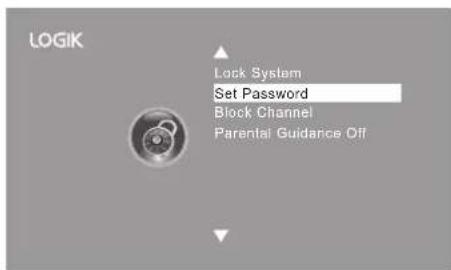
设置密码
- 按菜单按钮,然后按▲▼按钮选择“锁定”菜单,再按确定按钮。
- 按▲▼按钮选择“锁定系统”,然后按OK按钮。
- 使用0-9按钮输入4位密码以进入锁定菜单。

默认密码为“6666”。如果您更改了密码,请务必记住新密码!如果您忘记了新密码,请按主密码“9527”。
- 按▲▼按钮选择“设置密码”,然后按OK按钮。
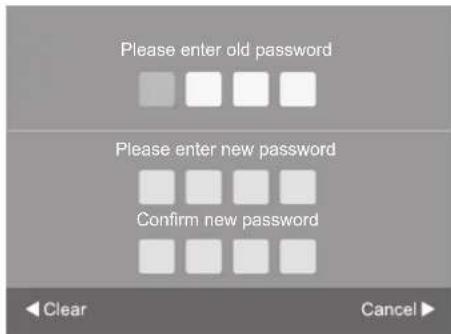
- 使用0-9按钮输入旧密码,然后输入新的4位密码。再次输入新密码以确认。

默认密码为“6666”。如果您更改了密码,请务必记住新密码!如果您忘记了新密码,请按主密码“9527”。
- 按▶按钮返回上一级菜单。按MENU按钮返回主菜单。
- 按EXIT按钮退出菜单。
屏蔽频道
频道锁定功能旨在防止儿童观看不适宜的节目。
当频道被锁定时,必须输入有效密码。
- 按菜单键,然后按▲▼键选择“锁定”菜单,再按确定键。
- 按▲▼键选择“锁定系统”,然后按确定键。
- 使用0-9键输入4位密码以进入“锁定”菜单。

默认密码为“6666”。 如果您更改了密码,请务必记住新密码!如果您忘记了新密码,请使用主密码“9527”。
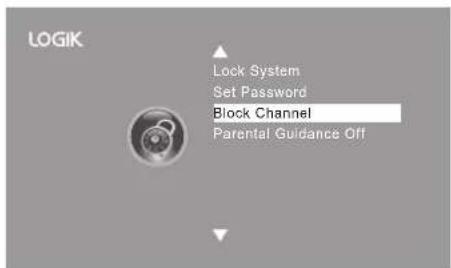
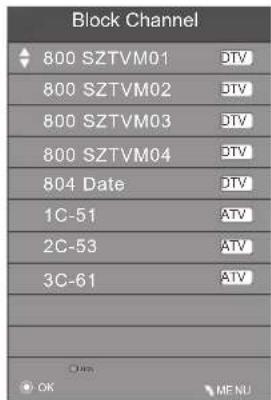
- 按▲▼键选择“频道锁定”,然后按确定键。
- 将弹出“频道锁定”屏幕。按▲▼键选择频道。按遥控器上的绿色键锁定或解锁节目。再次按绿色键解锁。
- 按一次菜单键返回上一级菜单。再按一次菜单键返回主菜单。
- 按退出按钮退出菜单。
家长指导
此功能允许您设置阻止方案,以阻止特定频道和评级。它根据广播电台的信息运行,因此如果信号包含错误信息,此功能将无法运行。
本电视会记住上次设置的选项,即使您关闭电视也是如此。
当节目被锁定或评级为延迟状态时,必须输入有效密码。
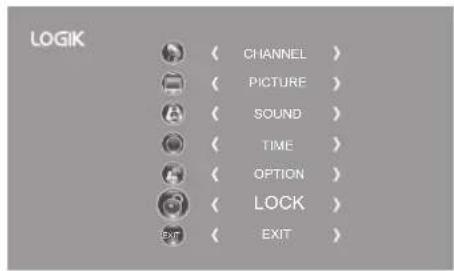
- 按菜单按钮,然后按▲▼按钮选择锁定菜单,然后按确定按钮。
- 按▲▼按钮选择锁定系统,然后按确定按钮。
- 使用0-9按钮输入4位密码以进入锁定菜单。

默认密码为“6666”。如果您更改了密码,请务必记住新密码!如果您忘记了新密码,请按主密码“9527”。
- 按▲▼按钮选择家长指导,然后按确定按钮。
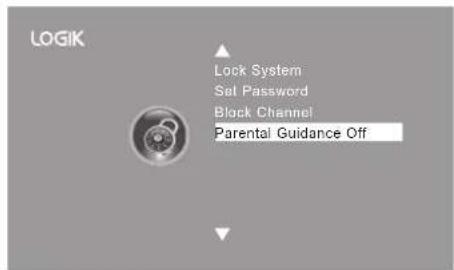
- 按▲▼按钮选择年龄评级:关闭,4-18。然后按确定按钮确认。
- 按返回按钮返回上一菜单,或按菜单按钮返回主菜单。
- 按 EXIT 按钮退出菜单。
| Parental Guidance |
| Off |
| 4 |
| 5 |
| 6 |
| 7 |
| 8 |

EPG(电子节目指南)(DTV 模式)
本系统具有电子节目指南(EPG),可帮助您浏览所有可能的观看选项。
EPG 提供节目列表、所有可用服务的开始和结束时间等信息。此外,EPG 中通常还提供有关节目的详细信息(节目信息的可用性和数量将因特定广播公司而异)。
此功能仅在广播公司广播 EPG 信息时可用。
EPG 显示未来 7 天的节目详情。
打开 / 关闭 EPG
- 按 GUIDE 按钮打开 EPG。
- 再次按 GUIDE 按钮或 EXIT 按钮关闭 EPG 并返回正常电视观看。
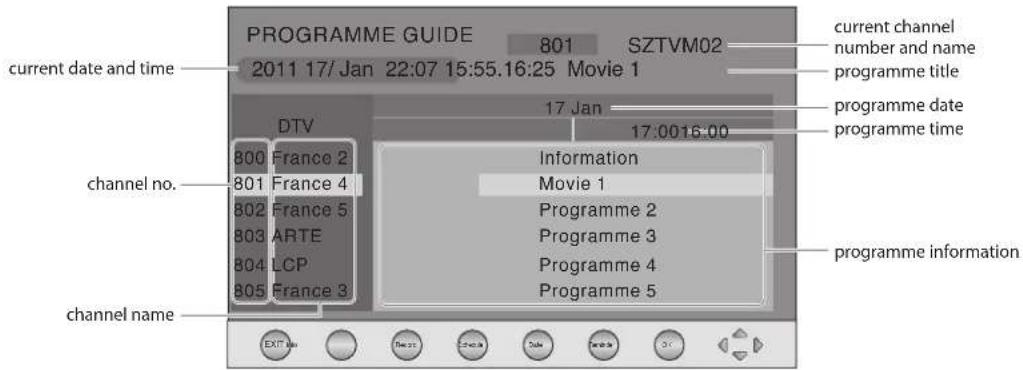
选择节目
按 ▲▼ 按钮选择所需频道,然后按 ◀▶ 按钮选择所需节目。按 OK 按钮确认。
7 天指南中的按钮功能
| Remote Control Button Function | |
| RED (Record) | Timer ProgrammingSee page 45 for details on Timer Programming.Press the RED button in the Schedule list to delete the selected preset reminder. |
| GREEN (Schedule) | Press the GREEN button to view the preset reminders or scheduled recordings in the Schedule list. Press the GREEN button again to return to the EPG. |
| YELLOW (Date) | Press the YELLOW button and then press the◀buttons to view the schedule of the previous / next day. Press the YELLOW button again to return to the EPG. |
| BLUE (Remind) | Press the BLUE button while on the selected programme, the Reminder setting menu will be displayed.Press the▲◀buttons to adjust the settings and then press the OK button to confirm the settings. After confirmation, the Schedule list will then be displayed with your preset reminders shown. Press the GREEN button to return to the EPG. The TV will automatically tune to the selected programme when it starts. |
| INFO Displays detailed information of the selected programme (if available). | |
| ▲or▼ | Press to select a channel. |
| ◄or► | Press to select a programme. |
| OK | Press to confirm and view the selected channel. |
| GUIDE / EXIT | Press to switch off the EPG. |

图文电视(ATV 模式)
图文电视是某些电视台提供的免费服务,提供新闻、天气、电视节目、股票价格和许多其他主题的最新信息。使用图文电视控制按钮,您可以查看图文电视索引中列出的信息页面。
开启图文电视功能

确保您正在观看的电视节目频道传输图文电视信号。如果图文电视不可用,屏幕上将显示“无图文电视”标志。
在ATV模式下,按TEXT按钮进入图文电视模式。按INDEX按钮显示索引页。
按一次TEXT按钮退出,电视将返回到您之前观看的频道。
选择文本页
在索引中找到页码,并使用0-9按钮输入。页码将显示在屏幕左上角。
页码计数器将搜索您的页面。找到后,页面将显示。
要移动到下一页文本,按CH +按钮。
要移动到上一页,按CH -按钮。
要返回索引页,按INDEX按钮。
混合
按TEXT按钮显示图文电视页面,然后按MIX按钮。文本将叠加在电视节目上。
再次按下MIX按钮,返回文本页面。
双倍高度文本
如果您难以阅读电视上的文本,可以将文本高度加倍。
按下SIZE按钮。页面的上半部分将以双倍高度文字显示。
再次按下SIZE按钮。页面的下半部分将以双倍高度文字显示。
再次按下SIZE按钮以返回整页显示。
页面停止
如果你选择的文本页面包含子页面,这些子页面将自动按顺序显示,并带有延迟,以便你有足够的时间阅读页面。
按下HOLD按钮。屏幕左上角将出现“三中”。
当页面保持时,按下◀按钮可按你自己的速度滚动浏览子页面。
或者,按下SUBPAGE按钮,使用彩色按钮滚动浏览子页面。
显示隐藏信息
按下REVEAL按钮以显示隐藏信息(如测验答案等)。
再次按下REVEAL按钮以再次隐藏信息。
快速文本
在图文电视屏幕底部有一行主题标题,分别为红色、绿色、黄色和蓝色。
遥控器上有一排彩色按钮,与屏幕上的彩色主题行相对应。
按下其中一个彩色按钮将直接跳转到与该主题标题对应的页面。
数字图文电视可以访问特殊的数字图文电视服务以及广播数字图文电视的特定服务。使用图文电视前,您需要关闭字幕功能(详情请参阅第30页)。
数字服务中的图文电视
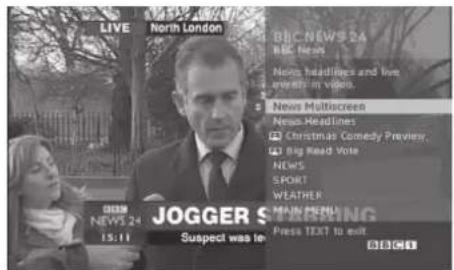
- 在数字电视模式下,按LIST按钮显示频道列表。按▲▼按钮,然后按OK按钮选择图文电视频道。按LIST按钮退出频道列表,几秒钟后将显示图文电视页面。

替代方法
在观看某些节目时按TEXT按钮,可显示图文电视页面(MHEG)。
- 按照数字图文电视的说明操作,按OK、▲◀▶▼、红色、绿色、黄色、蓝色或0-9等按钮进入下一步。
- 要更改数字图文电视服务,请按0-9按钮选择其他服务。

连接USB存储设备
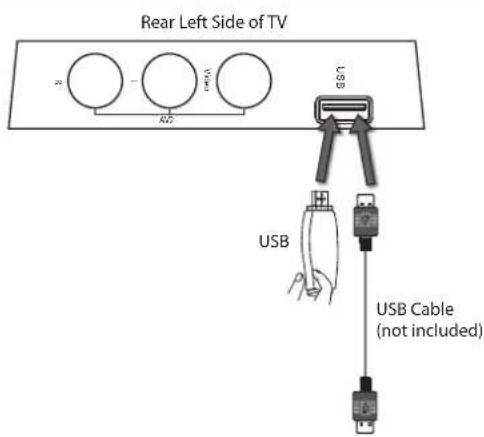
- 连接任何USB存储设备前,请先关闭电视。
- 将USB存储设备连接到电视的USB端口。
- 在打开电视后部的电源开/关按钮之前,请先将连接的设备插入电源插座。
- 按电视右侧面板上的⏻按钮或遥控器上的⏻按钮,打开电视和USB存储设备。
- 按电视右侧面板上的⏻按钮或遥控器上的INPUT按钮显示信号源列表。使用▲▼按钮选择DMP,然后按OK按钮确认。
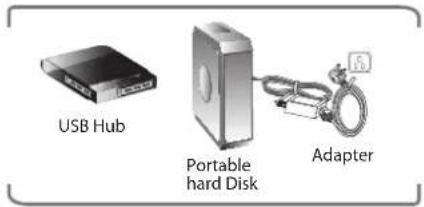

• 如果使用硬盘,请确保其电源适配器已连接到电源。 - 如果使用USB集线器,请确保其电源适配器已连接到电源,因为总电流消耗可能超过500mA。 • 硬盘的最大支持存储空间为250 GB。 • 文件系统仅支持FAT32格式。 - 如果要存储DTV节目的视频流,USB存储设备的传输速率不得低于5MB/s,否则节目的图像和声音将受到影响,并且屏幕上会显示警告信息。如果发生这种情况,请升级您的USB存储设备。 - 电视屏幕会暂时空白,因为启动和稳定连接的硬盘需要时间。这是正常的,启动时间可能因所连接硬盘的品牌和内存大小而异。 - 如果不使用USB存储设备,请断开连接。

查看照片
- 按电视右侧面板上的⏻按钮或遥控器上的INPUT按钮,然后按▲▼按钮选择DMP模式,再按OK按钮。
- 按◀▶按钮选择PHOTO,然后按OK按钮。
- 按◀按钮选择您的存储设备,然后按OK按钮。

支持的文件格式:JPG。
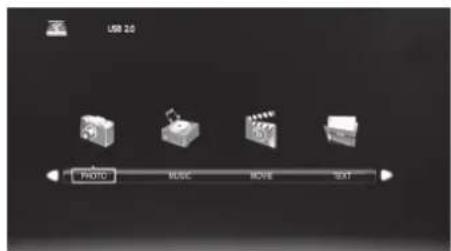
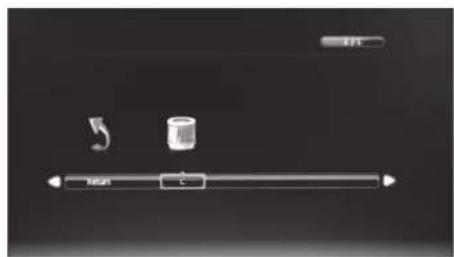
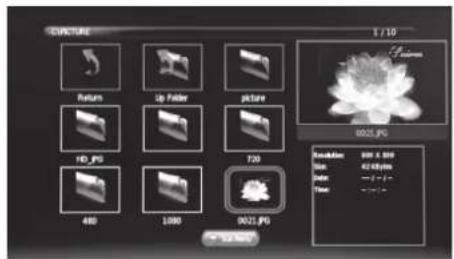
- 按▲◀▶按钮在图片文件夹中导航。选择图片文件,然后按▶ PLAY按钮查看。
- 按i按钮显示功能栏。按◀按钮,然后按OK按钮选择功能:暂停/上一张/下一张/停止/全部重复/音乐/播放列表/信息/顺时针旋转/逆时针旋转/放大/缩小/移动视图。
- 按EXIT按钮返回上一菜单。

听音乐
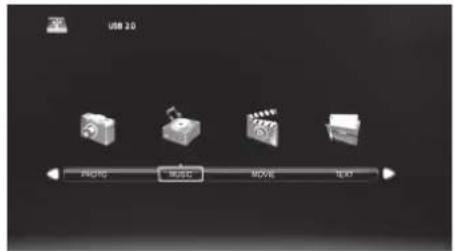
- 按电视右侧面板上的⏻按钮或遥控器上的INPUT按钮,然后按▲▼按钮选择DMP模式,再按OK按钮。
- 按◀▶按钮选择MUSIC,然后按OK按钮。
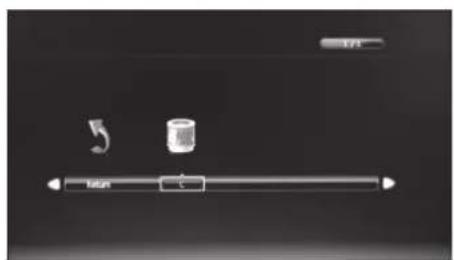
- 按◀按钮选择您的存储设备,然后按OK按钮。
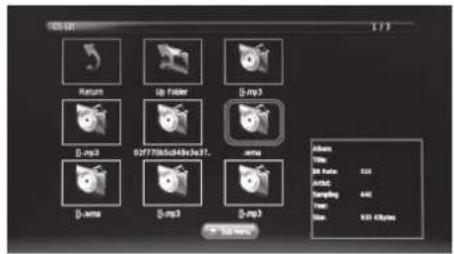
- 按▲◀▶▼按钮在音乐文件夹中导航。选择要播放的音乐,然后按▶ PLAY按钮播放。

• 某些音频文件格式将不受支持。 • 支持的文件格式:mp3 / wma
- 按▲◀▶▼按钮在音乐文件夹中导航。选择要播放的音乐,将显示音乐信息(专辑/标题/比特率/艺术家/采样率/年份/大小)。然后按▶播放按钮进行播放。
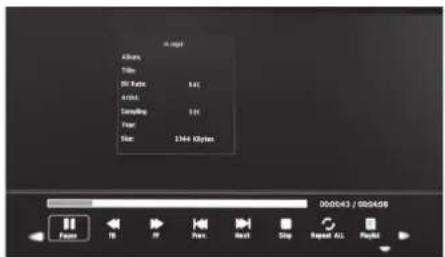
- 按i按钮显示功能栏。按◀按钮,然后按OK按钮选择功能:暂停/快退/快进/上一曲/下一曲/停止/全部重复/播放列表/跳转到时间。
- 按EXIT按钮返回上一菜单。

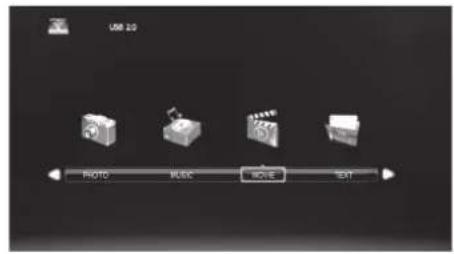
观看电影
- 按电视右侧面板上的⊖按钮或遥控器上的INPUT按钮,然后按▲▼按钮选择DMP模式,再按OK按钮。
- 按◀▶按钮选择MOVIE,然后按OK按钮。
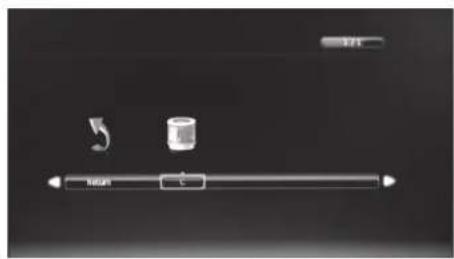
- 按◀按钮选择您的存储设备,然后按OK按钮。
- 按▲◀▶▼按钮在电影文件夹中导航。选择电影文件,然后按▶播放按钮进行播放。

- 某些音频文件格式将不受支持。 - 支持的文件格式:MPEG1/2
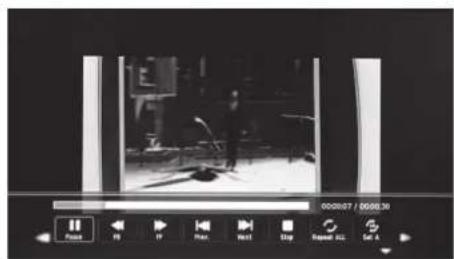
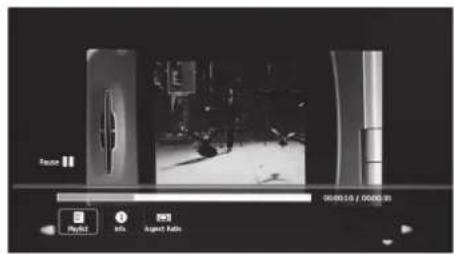
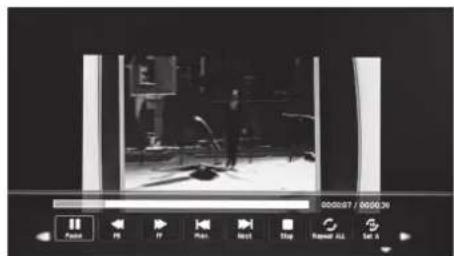
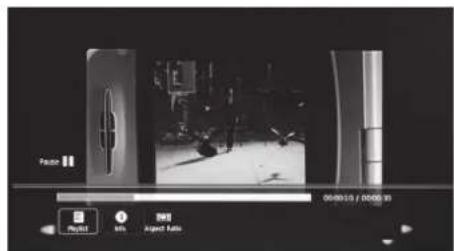
- 按i按钮显示功能栏。按◀按钮,然后按OK按钮选择功能:暂停/快退/快进/上一曲/下一曲/停止/全部重复/设置A/播放列表/信息/宽高比。
- 按 EXIT 按钮返回上一级菜单。

查看文本
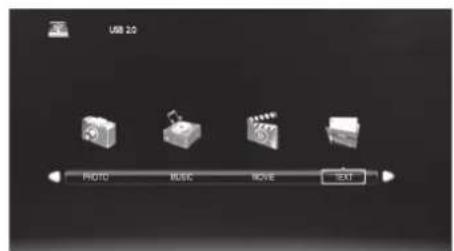
- 按电视右侧面板上的 ⊖ 按钮或遥控器上的 INPUT 按钮,然后按 ▲▼ 按钮选择 DMP 模式,再按 OK 按钮。
- 按 ◀▶ 按钮选择 TEXT,然后按 OK 按钮。
- 按 ◀ 按钮选择您的存储设备,然后按 OK 按钮。
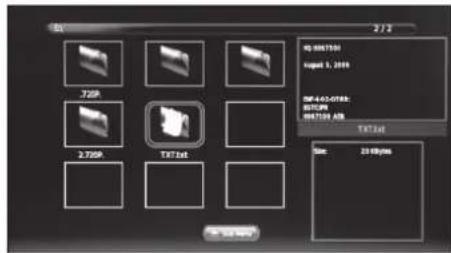
- 按 ▲◀▶▼ 按钮在文本文件夹中导航。选择文本文件,然后按 ▶ PLAY 按钮进行查看。
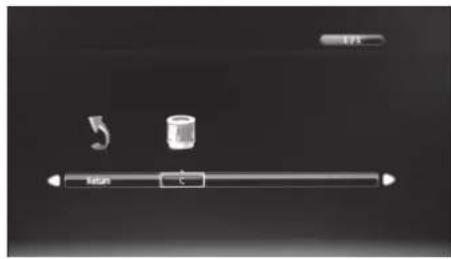
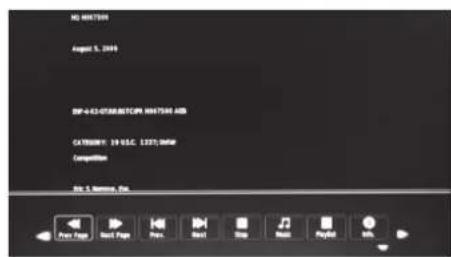
- 按 i 按钮显示功能栏。按 ▶ 按钮,然后按 OK 按钮选择功能:上一页 / 下一页 / 上一个 / 下一个 / 停止 / 音乐 / 播放列表 / 信息。
- 按 EXIT 按钮返回上一级菜单。

时移功能
此功能允许电视虚拟录制正在观看的直播节目。

• 如果信号强度较弱,时移模式和录制功能可能无法正常工作。 - 在切换到其他输入源之前,请先停止时移功能。

如果 USB 存储设备的传输速率太慢,无法进行录制或时移功能,屏幕上将显示警告信息。如果发生这种情况,请升级您的 USB 存储设备。
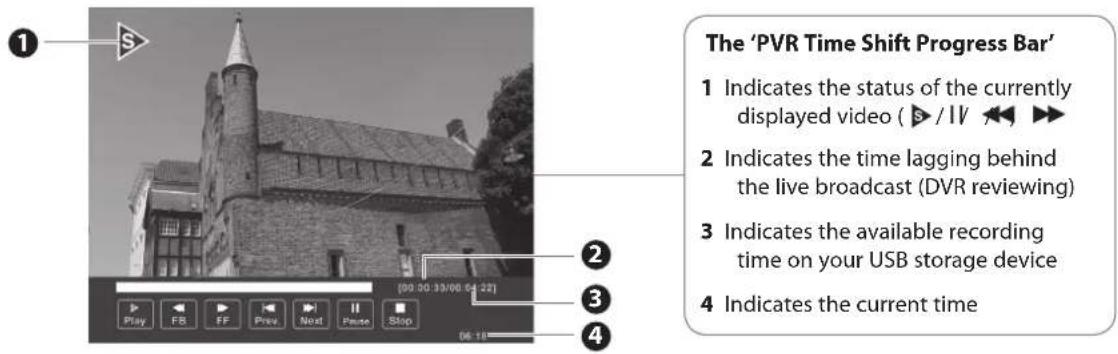
在正常观看电视时,如果您需要暂时离开(例如去洗手间/厨房),可以按 ▪ 按钮虚拟暂停直播节目。当您返回时,按 ▶ PLAY 按钮播放错过的节目。PVR 时移进度条将显示在屏幕上。
当设备开始播放错过的节目时,视频和声音可能会有几秒钟的延迟。之后将恢复正常。
使用遥控器
您可以将播放跳转到虚拟录制节目的任意位置。
| ◀ or ▶▶ | When playing,Press the◀ button repeatedly to speed up ◀2 / x 4 / x 8 / x 16.Press the▶ button repeatedly to speed up ▷2 / x 4 / x 8 / x 16.During fast forward / fast backward state, press the▶ PLAY button to return to normal playback. |
| ◀ or ▶▶▶ Press the button to ▶ hnp about 10% forward.Press the◀ button to jump about 10% back. | |
| ▶ PLAY or || | During playback, press the || button to display a still screen and then press the ▶ PLAY button again to resume playback.During fast forward / fast backward state, press the▶ PLAY button to return to normal playback. |
| ■ | If you want to exit the PVR Time Shift progress bar and return to the current live broadcast, press the■button. |

将数字电视节目录制到USB存储设备
使用此功能可将主屏幕上正在观看的数字电视节目录制下来,以便日后观看。
定时录制或直接录制在开始录制广播节目时可能会有少许延迟。
请确保USB设备已插入。如果没有,将弹出警告信息。
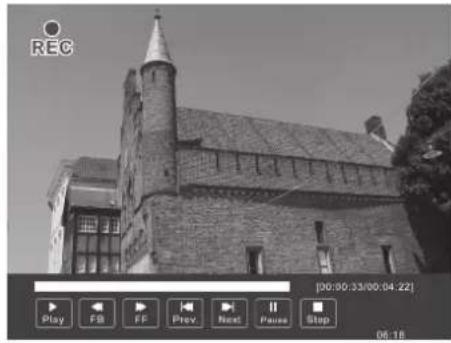
- 按●REC按钮录制当前正在观看的节目。
- 再次按●REC按钮,录制进度条将消失。
- 按■停止按钮停止录制。

当磁盘已满时,录制将自动停止。

如果在录制期间想关闭电视,请按⏻按钮。屏幕将关闭,但录制仍将继续,LED指示灯将交替闪烁红色和绿色。

定时编程
此功能用于执行定时录制。
定时录制或直接录制在开始录制广播节目时可能会有少许延迟。
请确保USB设备已插入。如果没有,将弹出警告信息。
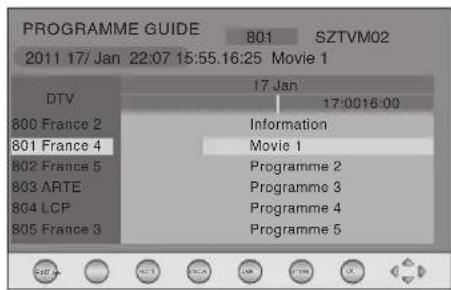
- 按下遥控器上的GUIDE按钮。将显示EPG菜单。
- 在选定节目时按下遥控器上的红色按钮,将显示录像机菜单。使用▲◀▶▼按钮选择录像机菜单中的频道、开始时间、结束时间和模式设置。
| Channel Press the buttons◄►select the channel that you wanted to record. | |
| Start time(for Mode Once, Every Day, Weekly) | Press the ▲▼ buttons to select the Minutes / Hour / Month / Date and then press the ◀▶buttons to adjust the start time. |
| End time(for Mode Once, Every Day, Weekly) | Press the ▲▼ buttons to select the Minutes / Hour / Month / Date and then press the ◀▶buttons to adjust the end time. |
| Mode Press the | ◄▶buttons to select the Auto / Once / Every Day / Weekly. |
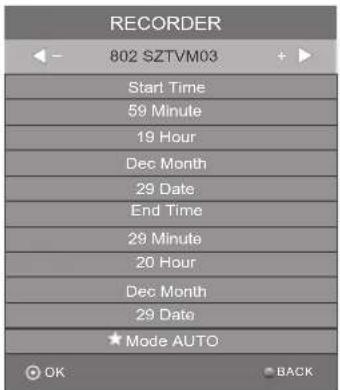
- 完成所有录像机调整后,按下OK按钮确认您的设置。

• 确认后,您可以按下绿色按钮在日程列表中查看您的定时录像。 - 如果电视处于待机模式时节目录像开始,绿色/红色LED指示灯将闪烁。

播放已录制的节目
您可以从已录制节目列表或USB存储设备播放已录制的节目。
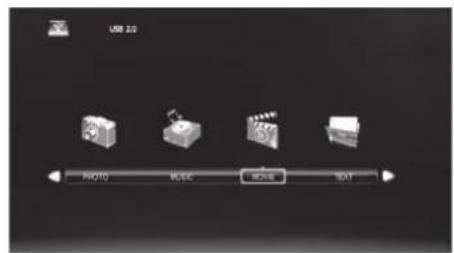
- 按下INPUT按钮,然后按▲▼按钮选择DMP模式,然后按OK按钮。
- 按◀▶按钮选择MOVIE,然后按OK按钮。
- 按◀▶按钮选择您的存储设备,然后按OK按钮。
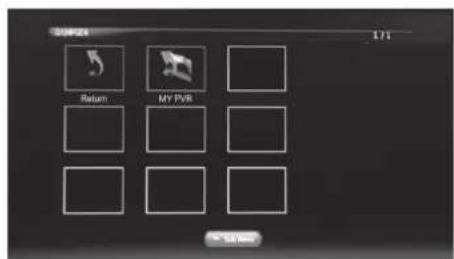
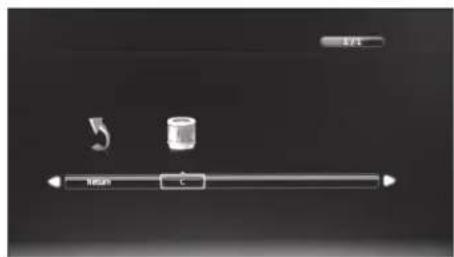
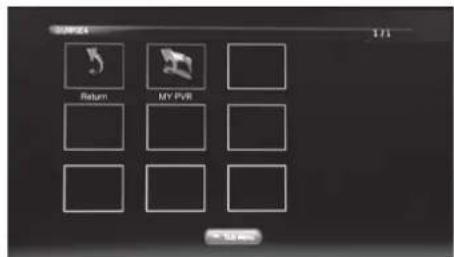
- 按▲◀▶▼按钮选择“MY PVR”文件夹,然后按OK按钮。按▲◀▶按钮在“MY PVR”文件夹中导航。选择您录制的节目,然后按▶ PLAY按钮观看。
- 按下 i 按钮以显示功能栏。
- 按下 ◀ 按钮,然后按 OK 按钮选择功能:暂停 / 快退 / 快进 / 上一个 / 下一个 / 停止 / 全部重复 / 设置 A / 播放列表 / 信息 / 宽高比。
- 按 EXIT 按钮返回上一菜单。

使用内置 DVD 播放器
- 按 INPUT 按钮并选择 DVD 模式。
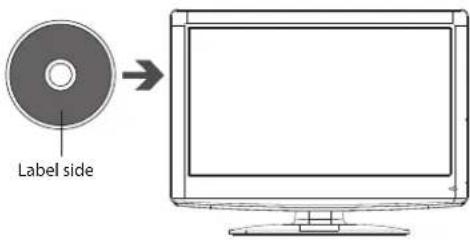
- 插入光盘,标签面朝向你。(CD-R、CD-RW、DVD-R、DVD-RW、CD、DVD+R 或 DVD+RW)。等待 10 秒让播放器加载光盘。
- 插入光盘后,Smart NAVI 将自动显示光盘内容。
- 如果 DVD 播放器未自动播放光盘,请按本机上的 ▶|| 按钮或遥控器上的 ▶PLAY 按钮开始播放。
- 如果要取出光盘,请按 ▲ 按钮。

仅插入 12 厘米光盘。请勿插入或播放 8 厘米光盘,否则会卡住。

兼容光盘类型
| Disc Types Disc Logo Recorded Content | ||
| DVD-VIDEO (Digital Versatile Disc) |  | AUDIO + VIDEO |
| DVD±RW (Audio/Video format or JPEG files) |  | AUDIO + VIDEO + JPEG |
| DVD±R (DVD Recordable - Audio/Video format or JPEG files) |  | AUDIO + VIDEO + JPEG |
| CD-R (CD Recordable - Audio/Video format or JPEG files) |  | AUDIO + VIDEO + JPEG |
| CD-RW (CD-Rewritable - Audio/Video format or JPEG files) |  | AUDIO + VIDEO + JPEG |
| AUDIO-CD (Compact Disc Digital Audio) |  | AUDIO |
支持的格式
• 文件扩展名必须是 .jpg,而不是 .jpeg。• 图片编码必须符合 JPEG/ISO 格式。• 本 DVD 播放机只能显示符合 DCF 标准的静态图片或 JPEG 图片,如 TIFF。

某些录制的文件可能因光盘的类型、格式或录制条件而无法播放。
区域代码
DVD 播放机和光盘都按区域编码。要播放光盘,这些区域代码必须匹配。如果代码不匹配,光盘将无法播放。
本 DVD 播放机的区域编号印在播放机背面面板上。
| Disc Type DVD-VIDEO | |
| Region code |  |
播放 DVD
根据光盘的不同,光盘加载后电视屏幕上可能会出现菜单。播放光盘时,您可以使用本机上的 ▶ 按钮或遥控器上的 ▶ PLAY / ▶ 按钮在播放和暂停模式之间切换。本产品还支持菜单/标题/顺序/程序播放。
菜单播放(适用于 DVD)
对于 DVD 光盘,屏幕将显示 DVD 光盘菜单(根菜单)。
按本机上的 OK 按钮或 ▶|| 按钮,或遥控器上的 ▶ PLAY 按钮,从高亮内容开始播放。
播放光盘时,按 DVD MENU 按钮返回根菜单。
对于某些 DVD 光盘,您可能需要按 DVD MENU 按钮或 TITLE 按钮才能显示光盘菜单。
停止播放
按 ■ 按钮一次停止播放。按本机上的 ▶|| 按钮或遥控器上的 ▶ PLAY 按钮可从停止处恢复播放。
按■按钮两次停止。按本机上的▶按钮或遥控器上的▶ PLAY按钮从头开始播放。
为了保护光盘,按■按钮,然后按▲按钮弹出光盘。光盘弹出时,请轻轻握住光盘边缘,将其从光盘槽中取出。
当不使用DVD功能时(待机模式或长时间使用其他模式),请取出光盘以保护DVD加载器和光盘。
上一个/下一个(适用于DVD/CD/多媒体光盘)
按此按钮播放上一个标题/章节/曲目。
按▶按钮播放下一个标题/章节/曲目。

如果当前曲目是第一首,按此按钮将从头开始重新播放光盘。
对于DVD光盘,上述功能可能因DVD光盘结构不同而有所差异。
快进/快退(适用于DVD/CD/多媒体光盘)
快进有4种速度。按▶按钮依次切换不同的快进选项。(快进×2 / 快进×4 / 快进×8 / 快进×16 / 播放)。
按本机上的▶||按钮或遥控器上的▶ PLAY按钮恢复正常速度播放。
对于DVD光盘,当快退到第一个标题/章节时,光盘将从头开始播放。

快进或快退期间声音将关闭。
暂停(适用于DVD/CD/多媒体光盘)
- 对于CD/JPEG光盘,按本机上的▶||按钮或遥控器上的||按钮暂停;再次按本机上的▶||按钮或遥控器上的▶ PLAY按钮恢复播放。
- 对于DVD光盘,按下本机上的▶||按钮或遥控器上的||按钮可暂停;再次按下本机上的▶按钮或遥控器上的▶ PLAY按钮可恢复播放。
重复播放(适用于DVD / CD / 多媒体光盘)
按下REPEAT按钮一次,显示当前重复模式。
- 对于CD光盘,在顺序播放时,您可以使用重复播放。有3种重复模式,按下REPEAT按钮可在不同重复模式之间依次切换。(REPEAT (OFF) / REPEAT (SINGLE) / REPEAT (FOLDER))。
- 对于DVD光盘,您可以设置重复播放模式。有3种重复模式,按下REPEAT按钮可在不同重复模式之间依次切换。(REP: (OFF) / REP: (CHAPTER) / REP: (TITLE))。
- 对于MP3 / JPEG光盘,在播放光盘时,您可以使用重复播放。有3种重复模式,按下REPEAT按钮可在不同重复模式之间依次切换。(REPEAT (OFF) / REPEAT (SINGLE) / REPEAT (FOLDER))。
显示(适用于DVD / 多媒体光盘)
- 按下i按钮可激活屏幕下拉菜单,显示当前标题、章节、时间和其他信息。
- 反复按下i按钮可关闭屏幕显示。
- 对于JPEG光盘,按下i按钮一次可显示第一页:光盘类型、曲目 -/-(当前/全部)。
- 反复按下i按钮可关闭屏幕显示。
跳转(适用于DVD / CD / 多媒体光盘)
此功能允许您播放您喜欢的标题/章节/时间。按下GOTO按钮可激活屏幕滚动菜单以供选择。通过按下0-9按钮输入您的标题/章节/时间,或输入播放时间。编辑后,按下OK按钮开始。如果输入无效,则无法操作。

对于某些光盘,在跳转功能中只能选择时间。
音频(适用于DVD / CD)
- 按下AD按钮可在不同的音频模式之间依次切换。• 对于CD光盘:立体声/左声道/右声道/混合。

某些光盘可能包含多种语言,可通过按下AD按钮进行选择。
重复A-B(适用于DVD/CD)
播放DVD、CD光盘时,按下A-B按钮可重复播放特定内容。在起始点(A)和结束点(B)按下A-B按钮以选择重复部分。第三次按下A-B按钮可取消A-B按钮功能并返回正常播放。

编程播放(适用于DVD)
编程播放选项允许输入章节或曲目的播放顺序,最多可输入12个。
按下PROG按钮显示编程菜单。根据高亮提示,通过按下0-9按钮输入章节/标题编号,并使用→按钮高亮屏幕上的PLAY项目。按下OK按钮确认。章节/标题将按编程顺序播放。在编程播放期间,按下PROG按钮,屏幕上将显示编程顺序和内容,编程播放将停止。要清除编程顺序,请使用
←↑↓→按钮高亮清除编程项目,然后按下OK按钮。要修改编程顺序,请使用←↑↓→按钮高亮要修改的项目,并直接输入您想要编程的新章节/标题。

播放多媒体光盘
MP3/WMA/JPEG播放
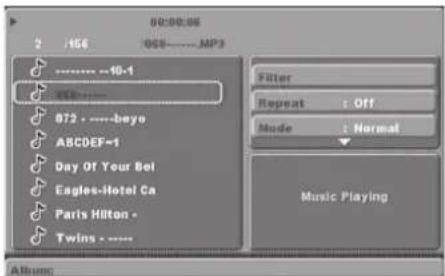
在DVD模式下插入MP3/WMA/JPEG光盘时,右侧将出现菜单。
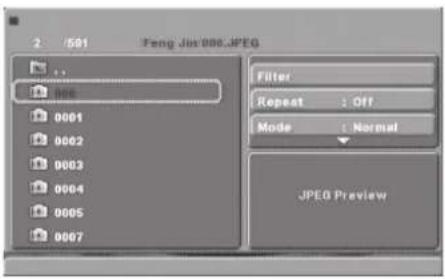
按下←↑↓按钮选择根目录,然后按下OK按钮进入子目录。按下↑↓按钮选择所需的曲目,然后按下OK按钮或本机上的▶II按钮或遥控器上的▶PLAY按钮以欣赏音乐或电影。如果要返回上级菜单,请按下↑↓按钮并选择,然后按下OK按钮。
| Function | |
| Filter Allows you to select the categories of files displayed in the browser list. | |
| Repeat To switch between different repeat playing mode. | |
| Mode Selects different playing modes as follows. | |
| Normal Cancels shuffle mode. | |
| Shuffle | Enables shuffle mode. When playback reaches the end of the current chapter / track, playback jumps to a random chapter / track. As the end of each chapter / track is reached, another random chapter / track will be played until all tracks / chapters have been played or the Shuffle mode is cancelled by toggling to a different Mode Option. |
| Adding Files to the Program List | 1. In full stop mode, press the → button on the remote control to enter the right screen of the navigator.2. Press the ↑↓ buttons on the remote control to select Edit mode, then press the OK button on the remote control to highlight the Edit mode.To leave the Edit mode, press the OK button on the remote control again to cancel the highlight.3. Press the ← button on the remote control to skip to the left screen. Press the ↑↓ buttons on the remote control to select a file in the preview list, then press the OK button on the remote control to tick the file.Press the OK button on the remote control again to cancel the tick.Press the ↑↓ buttons on the remote control to select another file and press the OK button on the remote control repeatedly to tick more files.4. Press the → button on the remote control to skip to the right screen, then press the ↑↓ buttons on the remote control to select Add to program and then press the OK button on the remote control to confirm. Now the ticked files have been programmed in the Browser view, you can press the ↑↓ buttons on the remote control to select Program view and then press the OK button on the remote control to view the ticked files in Browser view.5. Press the ↑↓ buttons on the remote control to select Edit mode, then press the OK button on the remote control to leave the Edit mode.6. Press the ← button on the remote control to skip to the left screen. Then press the ↑↓ buttons on the remote control to select a file you want to play from the Preview list.7. Press the OK button on the remote control to play the file. 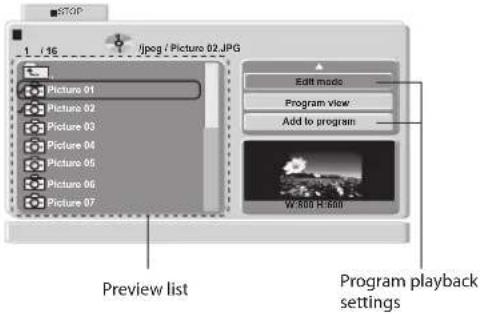 |
| Deleting Files to the Program List | 1. Repeat steps 1 and 2 as described in “Adding files to the Program List” section.2. Press the button on the remote control to skip to the left screen in Browser view. Press the ↑↓buttons on the remote control to select a file you want to delete, and then press the OK button the remote control to tick the file.3. Press the → button on the remote control to skip to the right screen, then press the ↑↓ buttons on the remote control to select Clear program and then press the OK button the remote control to delete the ticked files in Browser view. | 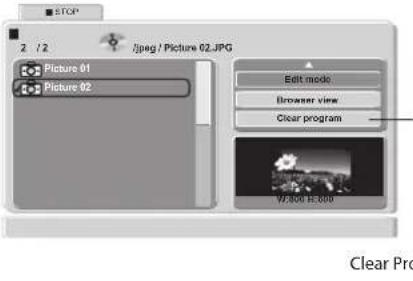 |
| To Return to Program List | 1. Press the ↑↓buttons on the remote control to select the Browser view, then press the OK button on the remote control to change from Browser view to Program view.2. Press the ↑↓buttons on the remote control to select Edit mode, then press the OK button on the remote control to leave the Edit mode. | [IMAGE] |
图片CD播放
在DVD模式下插入图片CD时,右侧将出现菜单。
按下←↑↓按钮选择根目录,然后按下OK按钮进入子目录。按下↑↓按钮选择所需的图片,然后按下OK按钮或本机上的▶II按钮或遥控器上的▶PLAY按钮以欣赏图片。如果要返回上级菜单,请按下↑↓按钮并选择,然后按下OK按钮。
图像旋转
在图片播放状态下,按←↑↓键旋转图片。

使用DVD语言设置页面
- 在DVD模式下,按遥控器上的SETUP键。按↓键选择语言菜单,然后按→键进入子菜单。
- 按↑↓键选择OSD语言/字幕/音频/DVD菜单,然后按→键确认。
- 按↑↓键选择一个选项,然后按OK键确认。
- 按SETUP键退出菜单。

在设置模式下,光盘播放功能不可用。
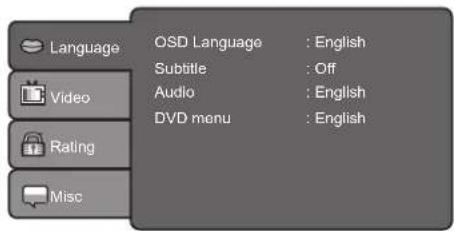
OSD语言
选择系统显示语言。

并非所有DVD光盘都支持多种OSD语言。
字幕
选择您希望在屏幕上播放的默认字幕语言。如果所选语言未记录在光盘上,播放器将播放光盘的优先语言。

并非所有DVD光盘都支持多种字幕语言。
音频
如果你的DVD支持多语言音轨,请选择你想要播放的默认音轨。

并非所有DVD光盘都支持多种音频语言。
DVD菜单
选择光盘菜单语言。

并非所有DVD光盘都支持多种DVD菜单。

使用DVD视频设置页面
- 在DVD模式下,按遥控器上的“设置”按钮。按“↑↓”按钮选择“视频”菜单,然后按“→”按钮进入子菜单。
- 按“↑↓”按钮选择“宽高比”或“电视制式”,然后按“→”按钮确认。
- 按“↑↓”按钮选择一个选项,然后按“确定”按钮确认。
- 按“设置”按钮退出菜单。

在设置模式下,光盘播放功能将不可用。
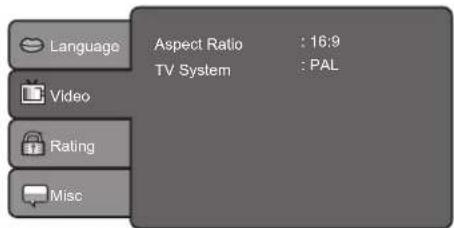
宽高比
如果光盘具有多种宽高比,请选择观看屏幕的宽高比。
4:3信箱模式
如果你使用的是标准电视,并且希望画面的两侧被裁剪或格式化以适应电视屏幕,请选择此选项。
4:3 全景扫描
如果您使用的是标准电视,并希望以宽屏画面显示上下黑边,请选择此项。
16:9
选择“宽高比:16:9”以输出16:9比例的视频,适用于宽屏电视。如果播放非16:9视频,屏幕上可能会出现黑边。

图像显示比例与光盘录制格式有关。某些光盘无法以您选择的宽高比显示图像。如果您在宽屏电视上播放以4:3格式录制的光盘,屏幕左右两侧会出现黑边。您必须根据电视类型调整屏幕设置。
电视制式
根据当地电视制式(NTSC / PAL / AUTO)选择电视播放制式。

DVD播放器的设置应与您的电视相匹配。

使用DVD分级设置页面
家长控制
- 在DVD模式下,按遥控器上的“设置”按钮。按↑↓按钮选择“分级”菜单,然后按→按钮进入子菜单。
- 按↑↓按钮选择“家长控制”,然后按→按钮确认。
- 按0-9按钮输入当前密码(首次设置时,出厂预设密码为“6666”),然后按“确定”按钮确认。
- 按遥控器上的“确定”按钮,然后按遥控器上的↑↓按钮选择家长锁定级别。

在设置模式下,光盘播放功能将不可用。
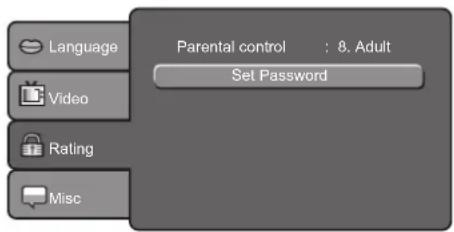
家长锁级别对应以下评级:
- 儿童安全:适合儿童观看,绝对安全。
- G级:普通观众;适合所有年龄段的观众。
- PG级:建议家长指导。
- PG-13级:不适合13岁以下儿童观看。
- PG-R级:家长指导限制;建议家长限制17岁及以下儿童观看,或仅在家长或成年监护人陪同下观看。
- R级:限制级,17岁及以下儿童无家长或成年监护人陪同不得观看。
- NC-17级:17岁及以下儿童禁止观看,不建议17岁及以下儿童观看。
- 成人:仅限成人。
- 按OK按钮确认。(等级1限制最多,等级8几乎可以播放所有DVD。)
- 按SETUP按钮退出菜单。

设置家长控制前需要输入密码。
设置密码
- 在DVD模式下,按遥控器上的SETUP按钮。按↑↓按钮选择“评级”菜单,然后按→按钮进入子菜单。
- 按↑↓按钮选择“设置密码”,然后按→按钮确认。将显示密码屏幕。
- 按0-9按钮输入旧密码(首次设置时,出厂预设密码为“6666”),然后按OK按钮确认。如果输入错误密码,屏幕将显示“密码错误”。
- 按0-9按钮输入新的4位密码,然后按OK按钮。
- 按0-9按钮再次输入新密码。验证后,屏幕将显示“密码设置成功”。
- 按SETUP按钮退出菜单。

在设置模式下,光盘播放功能将不可用。

使用DVD杂项设置页面
- 在DVD模式下,按遥控器上的“设置”按钮。按上/下箭头按钮选择“其他”菜单,然后按右箭头按钮进入子菜单。
- 按上/下箭头按钮选择“使用默认设置”,然后按“确定”按钮确认。
- 按“设置”按钮退出菜单。
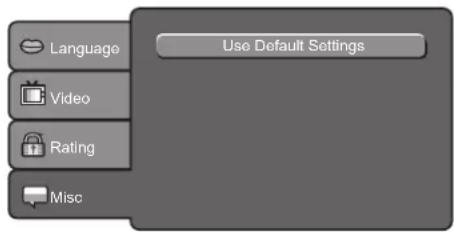

在设置模式下,光盘播放功能将不可用。
使用默认设置
选择此功能将把所有设置重置为出厂默认值,但您自己的密码除外。
仔细且定期的清洁可以延长电视的使用寿命。

务必先关闭电视侧面板上的按钮或遥控器上的按钮,然后关闭位于电视后部的电源开/关按钮。在进行任何清洁之前,请从电源插座上拔下电源线。
- 使用柔软的干布擦去屏幕和表面的灰尘。
- 如果表面非常脏,请用浸有弱肥皂水的布清洁电视。将布拧至几乎干燥,然后用它擦拭电视。
- 确保屏幕上没有多余的水。在打开电视之前,让所有水分或湿气蒸发。

切勿使用酒精、汽油、油漆稀释剂、清洁液或其他化学品。不要使用压缩空气去除灰尘。
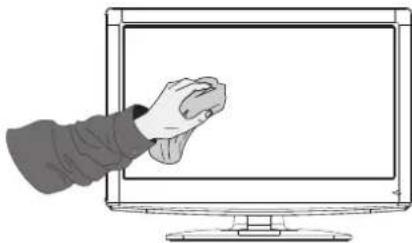
处理光盘
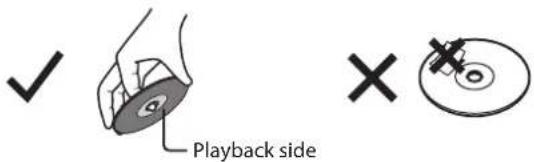
• 不要触摸光盘的播放面。 • 不要在光盘上粘贴纸张或胶带。
清洁光盘
光盘上的指纹和灰尘会导致图像和声音质量下降。请用软布从中心向外擦拭光盘。始终保持光盘清洁。
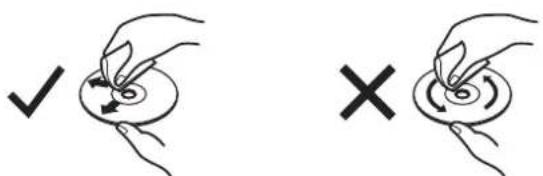
- 如果软布无法擦去灰尘,请用稍微湿润的软布轻轻擦拭光盘,然后用干布擦干。
- 请勿使用任何类型的溶剂,如稀释剂、汽油、市售清洁剂或防静电喷雾。它们可能会损坏光盘。
存放光盘
- 请勿将光盘存放在阳光直射或靠近热源的地方。• 请勿将光盘存放在潮湿和多尘的地方,如浴室或加湿器附近。• 将光盘垂直存放在盒中、堆叠光盘或将物品放在光盘盒外,可能会导致光盘变形。

提示与技巧
下表包含各种提示和技巧,以帮助您获得电视的最佳性能。如果您需要更多帮助,请拨打我们的英国呼叫中心电话 0844 561 1234。我们的英国客户联络中心开放时间为周一至周六上午8点至晚上8点,或周日上午8点至下午6点。
| The TV does not operate properly. | |
| The TV does not respond when pressing any buttons | The TV may freeze up during use. Disconnect the mains cable from the mains socket for a few minutes. Reconnect the mains cable and try to operate it again as usual. |
| TV cannot be switched on | Check that the TV is connected to the mains supply and the POWER ON/OFF button which is located at the rear side of the TV is switched on.Make sure all connected AV devices are switched off before switching on your TV. |
| The remote control does not work | Check to see if there are any objects between the TV and the remote control causing an obstruction. Ensure that you are pointing the remote control directly at the TV.Ensure that the batteries are installed with the correct polarity (+ to +, - to -).Install new batteries. |
| Power is suddenly turned off | Check the power of the TV. The mains supply maybe interrupted.Check if the sleep timer is set.Check whether the Auto Standby is activated. |
| The video function does not work. | |
| No Picture & No Sound | Check whether the TV is switched on.Try another channel. The problem may be caused by the broadcaster. |
| Picture appears slowly after switching on | This is normal, the image is muted during the TV startup process. Please contact your service centre, if the picture has not appeared after five minutes. |
| No or poor colour or poor picture | Adjust the settings in the PICTURE menu.Try another channel. The problem may be caused by the broadcaster.Check if the video cables are connected properly. |
| Horizontal / Vertical bar or picture shaking | Check for local interference such as an electrical appliance or power tool. |
| Poor reception on some channels | Station or cable channel may be experiencing problems, tune to another station.Station signal is weak, reposition the aerial for better reception.Check for sources of possible interference. |
| Lines or streaks in pictures | Check aerial (Change the position of the aerial.) |
| No pictures when connecting HDMI | Check if the input source is HDMI1 / HDMI2. |
| Picture appears in wrong ratio | Adjust the Aspect Ratio settings in the PICTURE menu. |
| The audio function does not work. | |
| Picture OK but no sound | Press the VOL + / - buttons.Sound muted? Press the MUTE button.Try another channel. The problem may be caused by the broadcaster. |
| No output from one of the speakers | Adjust the Balance settings in the SOUND menu. |
| Unusual sound from Inside the TV | A change in ambient humidity or temperature may result in an unusual noise when the TV is switched on or off and does not indicate a fault with the TV. |
| No sound when connecting HDMI | Check if the input source is HDMI1 / HDMI2. |
| Audio noise | Keep the RF coaxial cable away from the other connected cables. |
| Password | |
| Lost password | Select theSet Passwordsetting in theLOCKmenu, then enter the following master password “9527”. The master password clears your previous password and allows you to enter a new password. |
| There is a problem in PC mode. | |
| The signal is out of range (Invalid format) | Adjust the resolution, horizontal frequency, or vertical frequency. |
| Vertical bar or stripe on background & Horizontal Noise & Incorrect position | Use Auto configure or adjust clock, phase, or H/V position. |
| Screen colour is unstable or single colour | Check the signal cable.Reinstall the PC video card. |
| The DVD function does not work. | |
| DVD will not read the disc | Check if the disc is correctly inserted.Check that the disc is clean.Check if there is any obvious damage to the disc.Try to play the disc on another DVD to check whether it is has content. |
| DVD does not have the signal | Check if the TV is in DVD mode. |
| FAQs (Frequently Asked Questions) | |
| Why have I lost some / all of my channels? | It happens sometimes, if you have a weak signal. Usually it just means you'll need to rescan your digital box or TV. Don't worry, it easy to do. And once you've done it, you should get all the Freeview channels available to you. If problems persist you may need to get your aerial checked. Talk to your retailer or contact your local aerial installer. |
| Why do I get ‘blocking’ on my digital picture? | In most cases, blocking is caused by a reception problem – either the signal is too weak or there is some kind of interference. Talk to your retailer or contact your local aerial installer.Blocking can also be caused by a digital signal that is too strong. If you are still experiencing blocking and the signal is strong, consult your local aerial installer for advice. |
| Can I watch Freeview using a portable set-top aerial? | Some, but only a few, homes may be able to use a set top aerial. However, for a much better reception, we strongly recommend that you use a rooftop aerial.If you do not have access to a rooftop aerial – for example, if you rent a flat and the aerial is the responsibility of your landlord, or if you're using a second TV in the bedroom and don't want the hassle and expense of using extension cables, a set – top aerial may be your only option. |
| What type of aerial do I need? | If you are installing a new aerial, we recommend a wideband rooftop aerial rather than a loft aerial. Loft aerials generally receive a weaker digital signal and are more likely to get interference from other electrical devices in the home. We suggest you have an aerial survey done before getting an aerial upgrade.Talk to your retailer or contact your local aerial installer. |
屏幕分辨率已在生产过程中针对以下显示模式进行了优化。
YPbPr模式
| Resolution Vertical Frequency (Hz) Aspect Ratio | ||
| 480I: 720 x 480 | 60 | Auto / Smart Zoom / Subtitle / Zoom / Dot to Dot / 16:9 / 4:3 |
| 480P: 720 x 480 | ||
| 576I: 720 x 576 | 50 | |
| 576P: 720 x 576 | ||
| 720P: 1280 x 720 | 50 | |
| 60 | ||
| 1080I: 1920 x 1080 | 50 | |
| 60 | ||
| 1080P: 1920 x 1080 | 50 | |
| 60 | ||
PC模式
连接电视前,请检查电脑的显示设置。如果电脑的显示设置与电视不匹配,可能没有视频。
| Resolution Vertical Frequency (Hz) Aspect Ratio | ||
| 640 x 480 | 60 | 4:3 / 16:9 / Dot to Dot |
| 72 | ||
| 75 | ||
| 800 x 600 | 60 | |
| 72 | ||
| 75 | ||
| 1024 x 768 | 60 | |
| 70 | ||
| 75 | ||
| 1360 x 768 60 | ||
| 1920 x 1080 60 | ||
HDMI模式
| Resolution Vertical Frequency (Hz) Aspect Ratio | ||
| 480I: 1440 x 480 60 | Auto / Smart Zoom / Subtitle / Zoom / Dot to Dot / 16:9 / 4:3 | |
| 480P: 720 x 480 60 | ||
| 576I: 1440 x 576 50 | ||
| 576P: 720 x 576 50 | ||
| 720P: 1280 x 720 | 50 | |
| 60 | ||
| 1080I: 1920 x 1080 | 50 | |
| 60 | ||
| 1080P: 1920 x 1080 | 50 | |
| 60 | ||
| Model L26DVDB21 | |
| Panel System 26 inch LCD Panel | |
| Display Resolution 1920 pixels (horizontal) x 1080 pixels (vertical) | |
| Television System PAL I / BG / DK SECAM L / BG / DK | |
| Brightness 400 cd/m | 2 |
| Contrast Ratio 800:1 | |
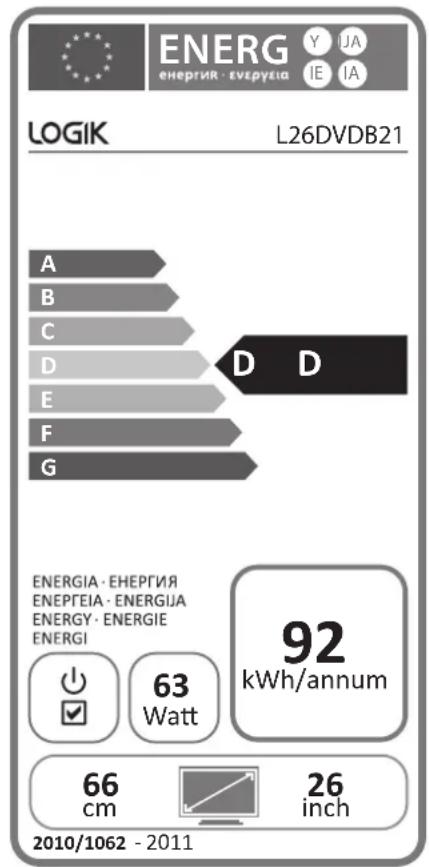
| Energy Efficiency Class D | |
| Screen Size (measured diagonally) Approx. 66 cm (26 inch) | |
| Power Consumption (In HOME / STANDBY mode) | 63W |
| Average Annual Energy Consumption 92kWh | |
| Standby Power Consumption 0.49W | |
| Operating Temperature 0°C - 40°C | |
| Operating Humidity 10% - 80% | |
| Mercury Content (mg) | <100 mg |
| Presence of Lead | √ |
| Reference Period | 2010/1062 - 2011 |
| Power Source | 100-240V~50/60Hz |
| Dimension (W x D x H) with base | 660 x 215 x 500 mm |
| Weight (Net) | 8.4 kg |
| Inputs / Output | |
| SCART | 1 |
| HDMI | 2 |
| VGA | 1 |
| PC AUDIO | 1 |
| YPbPr | 1 |
| Common Interface | 1 |
| AV | 2 |
| USB | 1 |
| AUDIO IN (RCA) | 2 (L + R) |
| RF (75 Ω) | 1 |
| Speaker Power | 3 W + 3 W |
功能和规格如有变更,恕不另行通知。
- 使用本机前请仔细阅读所有说明,并妥善保管以备将来参考。
- 请保留本手册。如果您将本机转交给第三方,请务必附上本手册。
- 检查额定标签上标注的电压是否与您的电源电压相符。
损坏
- 拆包后请检查设备是否有损坏。
- 如果您对设备能否正常工作有任何疑虑,或设备有任何损坏,请勿继续操作——请关闭电源,拔下电源插头,并咨询您的经销商。
设备放置位置
- 设备必须放置在平坦、稳定的表面上,且不应受到振动。
- 请勿将设备放置在倾斜或不稳定的表面上,否则设备可能滑落或翻倒。
- 电源插座必须靠近设备,并且应易于插拔。• 本设备仅供室内使用。
温度
- 避免极端的温度,无论是过热还是过冷。将设备放置在远离热源(如散热器或燃气/电暖炉)的地方。
- 避免阳光直射和其他热源。
明火
- 切勿在设备顶部或附近放置任何类型的蜡烛或明火。
潮湿
- 为降低火灾、触电或产品损坏的风险,请勿将本设备暴露在雨淋、潮湿、滴水或溅水的环境中。请勿在设备上放置装有液体的物品(如花瓶)。
- 如果不慎将任何液体溅入本机,可能会导致严重损坏。请立即关闭主电源,拔下电源插头,并咨询经销商。
通风
- 为防止因过热导致触电或火灾危险,请确保窗帘和其他材料不会阻塞通风口。
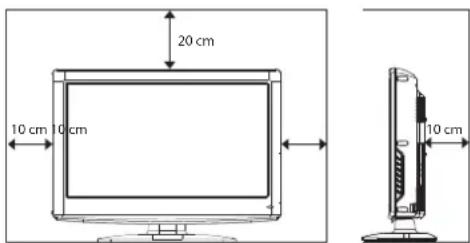
- 请勿将本机安装在书柜、内置柜或其他封闭空间内。确保本机通风良好。• 确保两侧至少留有10厘米的间隙,顶部留有20厘米的间隙。
安全
• 在连接/断开其他设备或移动本机之前,务必断开本机与主电源的连接。 - 雷雨天气时,请从电源插座上拔下本机插头。
电源线
- 确保本机或本机支架没有压在电源线上,因为本机的重量可能会损坏电源线并造成安全隐患。
- 如果电源线损坏,必须由制造商、其服务代理或类似合格人员更换,以避免危险。
干扰
- 请勿将本机放置在任何可能产生电磁干扰的设备上或附近。否则,可能会对本机的运行性能产生不利影响,并导致图像或声音失真。
最佳观看
- 请在适度的光线下观看本机,以减轻眼睛疲劳。建议观看距离为屏幕高度的3-7倍。
LCD屏幕
- LCD屏幕采用高精度技术制造。然而,屏幕上可能会持续出现一些微小的黑点和/或亮点(红色、蓝色或绿色)。这些点在制造过程中产生,属于正常现象。
屏幕灼烧
- 等离子电视和液晶电视面板的一个特点是,长时间显示同一图像可能会导致屏幕上留下永久性的残影。这被称为屏幕灼烧。本机显示的大多数图像会不断移动并充满屏幕。 - 需要注意的图像示例如下(此列表并非详尽无遗):
- 黑边:如果屏幕左/右或上/下出现黑边,建议更改格式,使图像充满整个屏幕。
- 电视频道标志:例如购物频道标志和价格显示——尤其是明亮且静止的。移动或低对比度的图形不太可能导致屏幕老化。
3. 时间显示
- 图文电视:不要长时间查看静止页面。
5. 电视菜单
- 暂停模式:不要长时间让屏幕处于暂停模式,例如观看视频时。
- 为防止屏幕灼烧,如果长时间观看上述任何内容,请降低对比度和亮度。一旦发生灼烧,它将永远不会完全消失。
待机
- 遥控器上的⏻按钮不会完全关闭本机。在待机状态下,本机将继续从电源插座消耗电力。为了安全并避免不必要的能源消耗,切勿在无人看管的情况下长时间让本机处于待机状态,例如过夜、度假或外出时。请关闭本机并拔下电源插头。
电池
- 本机遥控器使用的电池容易被幼儿吞食,这是危险的。
- 将散装电池远离幼儿,并确保电池盒托盘在遥控器中牢固。如果您认为电池已被吞食,请寻求医疗建议。
- 请按照本手册中的指导正确处理电池。
监督
• 应监督儿童,确保他们不玩耍本机和遥控器。 - 切勿让任何人,尤其是儿童,将任何物品推入机壳上的孔、槽或任何其他开口中——这可能导致致命的电击。
DVD
• 1类激光产品
本机使用激光。使用此处未指定的控制、调整或执行程序可能导致危险的辐射暴露。
• 移动本机前,确保光盘托盘为空。 • 不使用时,务必取出光盘。 - 否则将严重损坏光盘和本机。 - 请勿堆叠设备,其他设备的热量可能影响本机的性能。




等边三角形内的闪电箭头符号旨在提醒用户,本机外壳内存在未绝缘的“危险电压”,其强度可能足以构成电击风险。

等边三角形内的感叹号旨在提醒用户,随附手册中包含重要的操作和维护(维修)说明。
维修
- 为降低电击风险,请勿拆卸螺丝。本机不包含用户可维修的部件。请将所有维护工作交给合格人员。
- 请勿打开任何固定盖板,否则可能暴露危险电压。
维护
- 清洁前,务必从电源插座上拔下本机插头。
- 请勿使用任何类型的研磨垫或研磨性清洁溶液,以免损坏本机表面。 • 请勿使用液体清洁本机。
| If you require a replacement for any of the items listed below, please quote their corresponding part numbers: | |
| Replacement Part Part Number | |
| Base Stand 102C2611111 | |
| Remote Control 504C2436103 | |
| AAA Batteries 32200007158 | |
| Screw 209030427B1 | |

立即访问Partmaster.co.uk,这是购买电气备件和配件的最简单方式。我们提供超过100万种备件和配件,可次日直接送货上门。访问
请访问 www.partmaster.co.uk 或致电 0844 800 3456(仅限英国客户)。通话按国家费率收费。

产品或其说明书上的此符号表示,您的电气和电子设备在使用寿命结束时,应与家庭垃圾分开处置。欧盟有单独的回收收集系统。
如需更多信息,请联系当地主管部门或您购买产品的零售商。
Rovi 专有权利
本产品包含受美国专利及 Rovi Corporation 其他知识产权保护的复制保护技术。禁止逆向工程和反汇编。
使用限制及 Rovi 商标权
除非经 Rovi Corporation 另行授权,否则本产品所含版权保护技术的使用必须获得 Rovi Corporation 的许可,且仅限家庭及其他有限观看用途。"Rovi Corporation" 和 "Macrovision" 名称受商标保护。
电池处理注意事项
本产品使用的电池含有对环境有害的化学物质。为保护环境,请按照当地法律或法规处理废旧电池。请勿将电池与普通家庭垃圾一起丢弃。
如需更多信息,请联系当地主管部门或您购买产品的零售商。
HDMI、HDMI 徽标及 High-Definition Multimedia Interface 是 HDMI Licensing LLC 的商标或注册商标。
FREEVIEW 文字和徽标是 DTV Services Ltd 的商标,经许可使用。 ©DTV Services Ltd 2002
"HD Ready" 徽标是 DIGITALEUROPE 的商标。
SRS TruSurround HD™ 可从两个扬声器营造出沉浸式、功能丰富的环绕声体验,具有丰富的低音、高频细节和清晰的对白。
TruSurround HD、SRS 及该符号是 SRS Labs, Inc. 的商标。
所有商标均为其各自所有者的财产,并承认所有权利。


- LOGIK
- 英寸液晶高清1080P电视,带DVD播放器
- 我们了解如何™帮助您使用电视
- 电视安装与演示
- 电视壁挂与演示
- FREESAT®安装与演示
- 天线安装与调谐
- 家庭影院安装与演示
- 故障与修复服务
- 准备
- 连接
- 初始设置
- 自定义电视设置
- 使用功能
- 娱乐
- PVR(个人录像机)
- 使用DVD功能
- 维护
- 显示模式
- 规格
- 安全警告
- 打开电视包装
- 安装/拆卸底座支架
- 后视图和插座
- 在遥控器中安装电池
- 电池处理注意事项
- 遥控器操作
- 遥控器操作范围
- 遥控器
- ⏻
- MUTE
- 数字按钮
- LIST
- ↔RECALL
- 睡眠
- 音量
- 频道
- 节目
- 声音模式
- 宽高比
- 指南
- 标题
- 图像模式
- 菜单
- 输入
- 确定
- 返回
- 退出
- 收藏
- 设置
- 信息
- 电视/广播
- 音频描述
- 文本
- S(字幕)
- ● 录制
- 变焦
- ←↑↓→
- 取消
- 混合
- 尺寸
- 停止
- 角度
- II 暂停
- 步进
- 播放
- REVEAL
- HOLD
- SUBPAGE
- 索引
- 彩色按钮
- 转到(红色)
- 慢放(绿色)
- 重复(黄色)
- A-B(蓝色)
- 使用HDMI线连接AV设备
- 使用VGA线缆连接计算机
- 使用分量(YPBPR)线缆连接AV设备
- 使用SCART线缆连接AV设备
- 使用复合线缆连接AV设备
- 首次打开电视
- 频道调谐
- 选择输入源
- 备选
- 频道选择
- 备选方法
- 显示频道信息
- 音量调节
- 频道设置(电视、数字电视或广播模式)
- 自动调谐
- DTV手动调谐
- ATV手动调谐
- 频道编辑(ATV / DTV模式)
- 移动
- 跳过
- 收藏(FAV)
- 信号信息(DTV模式)
- CI(通用接口)(DTV模式)
- CI(通用接口)
- 插入通用访问模块
- 取出通用访问模块
- 查看模块信息
- 软件更新(空中下载)
- 软件更新(USB)
- 立体声/双声道接收(ATV模式)
- 单声道选择
- 双语广播的语言选择
- 时间设置
- 选项设置
- OSD语言
- 音频语言(DTV模式)
- 字幕语言(DTV模式)
- 听力受损
- 国家
- PVR文件系统(数字电视模式)
- CEC(消费电子控制)
- 恢复出厂设置
- 锁定设置
- 锁定系统
- 设置密码
- 屏蔽频道
- 家长指导
- EPG(电子节目指南)(DTV 模式)
- 打开 / 关闭 EPG
- 选择节目
- 图文电视(ATV 模式)
- 开启图文电视功能
- 选择文本页
- 双倍高度文本
- 页面停止
- 显示隐藏信息
- 快速文本
- 数字服务中的图文电视
- 替代方法
- 连接USB存储设备
- 查看照片
- 听音乐
- 观看电影
- 查看文本
- 时移功能
- 使用遥控器
- 将数字电视节目录制到USB存储设备
- 定时编程
- 播放已录制的节目
- 使用内置 DVD 播放器
- 兼容光盘类型
- 支持的格式
- 区域代码
- 播放 DVD
- 菜单播放(适用于 DVD)
- 停止播放
- 上一个/下一个(适用于DVD/CD/多媒体光盘)
- 快进/快退(适用于DVD/CD/多媒体光盘)
- 暂停(适用于DVD/CD/多媒体光盘)
- 重复播放(适用于DVD / CD / 多媒体光盘)
- 显示(适用于DVD / 多媒体光盘)
- 跳转(适用于DVD / CD / 多媒体光盘)
- 音频(适用于DVD / CD)
- 重复A-B(适用于DVD/CD)
- 编程播放(适用于DVD)
- 播放多媒体光盘
- MP3/WMA/JPEG播放
- 图片CD播放
- 图像旋转
- 使用DVD语言设置页面
- 字幕
- 音频
- DVD菜单
- 使用DVD视频设置页面
- 信箱模式
- 全景扫描
- 电视制式
- 使用DVD分级设置页面
- 家长控制
- 使用DVD杂项设置页面
- 使用默认设置
- 处理光盘
- 清洁光盘
- 存放光盘
- 提示与技巧
- PC模式
- 损坏
- 设备放置位置
- 温度
- 明火
- 潮湿
- 通风
- 安全
- 电源线
- 干扰
- 最佳观看
- LCD屏幕
- 屏幕灼烧
- 时间显示
- 电视菜单
- 待机
- 电池
- 监督
- DVD
- 类激光产品
- 维修
- ROVI 专有权利
- 使用限制及 ROVI 商标权
品牌 : Logik
型号 : L26DVDB21
类别 : 电视