
Origin Phantom - 键盘 Ducky - 免费用户手册
免费查找设备手册 Origin Phantom Ducky PDF格式.


| 产品类型 | 机械键盘 |
| 尺寸 | 450 x 140 x 40 毫米 |
| 重量 | 1250 克 |
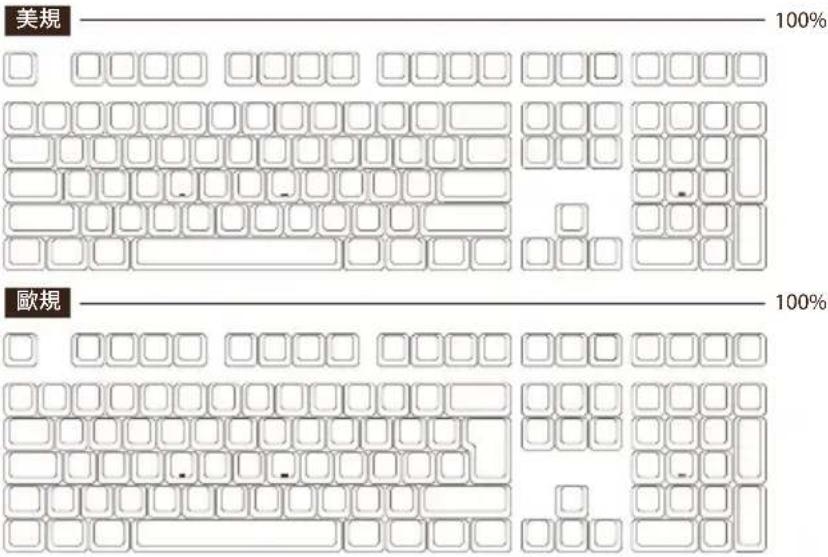
| 布局选项 | 美国ANSI,欧盟ISO |
| 轴体 | 热插拔(兼容3针/5针) |
| 背光 | 无背光(仅指示灯) |
| 供电 | USB总线供电 |
| 按键防冲突 | NKRO(通过DIP开关)或6键无冲 |
| 宏支持 | Ducky Macro V2.1(最多6个配置文件) |
| DIP开关 | 4个开关(Windows键锁定、NKRO、VID、菜单键) |
| 指示灯 | 可调节亮度(Fn+Alt+上/下) |
| 鼠标功能 | 内置鼠标模拟(Fn+Alt+Num Lock) |
| 保修 | 自购买之日起1年 |
| 手册可用性 | 免费PDF下载,支持多语言 |
| 清洁说明 | 使用拔键器;避免接触液体 |
| 安全警告 | 请勿改装;液体损坏将导致保修失效 |
| 备件 | 轴体和键帽可更换(热插拔) |
常见问题 - Origin Phantom Ducky
用户关于以下问题的提问 Origin Phantom Ducky
0 问题 关于此设备。回答您知道的问题或提出自己的问题。
提出关于此设备的新问题
下载您的设备说明 键盘 免费PDF格式!查找您的手册 Origin Phantom - Ducky 并重新掌握您的电子设备。本页发布了使用您的设备所需的所有文档。 Origin Phantom 品牌 Ducky.
用户手册 Origin Phantom Ducky
Ducky Macro V2.1 設定區域的範圍 8
Ducky Macro V2.1 指定「多媒體鍵功能」設定輸入指令 9
Ducky Macro V2.1 Windows常見功能快捷鍵 10
Ducky Macro V2.1 指定「鍵盤按鍵功能」設定輸入指令 ____ 11
Ducky Macro V2.1 使用範例 12
熱插拔使用說明 13
免責說明 14
CONTENT
■ 種類:機械式結構
■ 軸體:機械軸
■ 鍵帽材質:PBT或ABS
印字技術:
二色成形或雷射雕刻或熱昇華
■產地:台灣
100%
■ 尺寸:450×140×40mm
■重量:1250g
確切規格每個地區可能會有所不同,詳細請詢問各地代理商。
指示燈亮度調整
指示燈亮度提升
$$ \mathrm{Fn} + \mathrm{Alt} + \uparrow $$
指示燈亮度降低
$$ \mathrm{Fn} + \mathrm{Alt} + \downarrow $$
回復出廠設定
美規、歐規
左Windows鍵 + 右Windows鍵
註:
壓住3秒後,鍵盤或指示燈會閃3下表示回復。
開啟 / 關閉 Windows 鍵功能
Fn + 任一Alt + 任一Windows鍵
註:
DIP1指撥開關為ON,壓住3秒後,全鍵盤會閃3下表示切換完成(預設為開啟Windows鍵功能)。
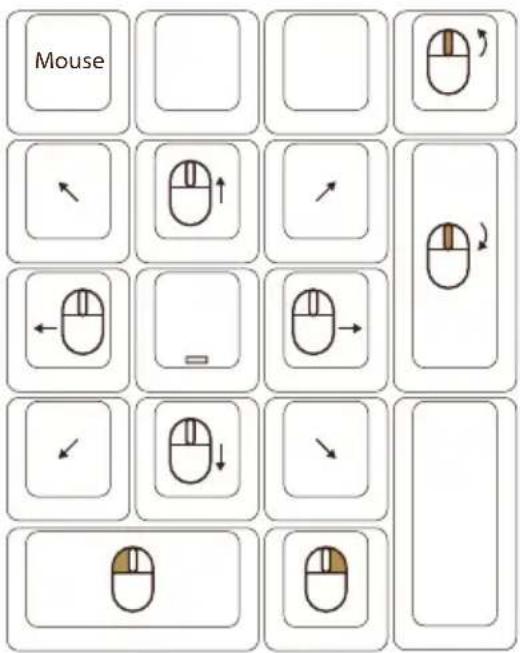
滑鼠控制功能
開啟/關閉(預設):
100% (Full Size)
→ Fn + Alt + Number Lock
提示:
最右邊的M指示燈亮起,代表開啟滑鼠功能。
滑鼠功能示意圖
100% (Full Size)
DIP 指撥開關功能
註:
切換每一次的DIP的On與Off,鍵盤就必須重新插拔,功能才會生效。
DIP 指撥開關在鍵盤背面且預設皆為OFF。
| DIP1 | OFF (預設) | ON |
| 關閉 Windows 鍵鎖定功能 開啟 | Windows 鍵鎖定功能 | |
| DIP2 | OFF (預設) | ON |
| N-Key Rollover任意全鍵輸出 6-Key | Rollover任意6鍵輸出- 對Mac及Linux裝置有用 | |
| DIP3 | OFF (預設) | ON |
| Ducky VID | 可自定 VID | |
| DIP4 | OFF (預設) | ON |
| 預設為右 Windows 鍵 右 | Windows 鍵替換為Menu 鍵 |
- 適用按鍵 : Fn/Alt/Ctrl/Windows/Caps Lock
- 操作方式:
● 按住 Fn + Alt + k 達 5 秒,Esc、左Ctrl、左Win鍵、左Alt、右Alt、右Win鍵、Fn、右Ctrl及Caps Lock鍵皆會亮起,燈色分別為粉、紅、橙、黃、綠、藍、靛、紫、白。
● 除Esc、Caps Lock鍵外,其餘7個按鍵只要同時或依序按下任意2顆,即可交換其鍵位。(燈色也會跟著交換)
- 按1下後Caps Lock鍵將改變其功能,順序為Caps Lock (白燈) ->Fn(靛燈) ->左Ctrl (紅燈)依序循環。(Caps Lock會依據功能來亮燈)
● 再按Caps Lock鍵1下來恢復Caps Lock鍵功能。(Caps Lock鍵將亮白燈)
- 更改完成後按Esc鍵1下儲存切換並離開。

| Fn+ | 1 | 切換至第1組設定 | 原始鍵盤功能(預設值) |
| 2 | 切換至第2組設定 | 可自定義按鍵Macro功能 | |
| 3 | 切換至第3組設定 | ||
| 4 | 切換至第4組設定 | ||
| 5 | 切換至第5組設定 | ||
| 6 | 切換至第6組設定 |
註:當切換完後,CapsLock或指示燈會閃爍該設定值數字的次數。
Step2. 進入錄製模式
按住 Fn + Alt + Tab 3 秒進入錄製模式,進入後 Caps Lock 或指示燈會慢速閃爍。
Step3. 按下按鍵
按下想要錄製的按鍵,按下後,該按鍵會亮起(非背光版本則不會),CapsLock或指示燈會快速閃爍。
Step4. 輸入想要的按鍵設定
輸入想要設定的按鍵功能。
Step5. 結束錄製或是錄製其他按鍵
按下 Fn + Alt + Tab 達1秒結束 Macro 錄製,或是按下 Fn + Alt 繼續錄製其他按鍵。
Ducky Macro V2.1 設定區域的範圍
無法設定Macro功能的按鍵
| Fn |
| Fn + ESC |
| Fn + F1~F12 |
| Fn + PrtSc |
| Fn + ScrLk |
| Fn + Pause |
| Fn + 0~9 |
| Fn + Ctrl |
| Fn + Alt |
| Fn + Windows |
| Fn + ↑ ↓ ← → |
| Fn + Space |
設定Macro的按鍵(以美規為例)

● 白色按鍵為可設定的區域,灰色按鍵為不可設定的區域。

● 白色按鍵為可設定的區域,灰色按鍵為不可設定的區域。
Ducky Macro V2.1
指定「多媒體鍵功
能」設定輸入指令
註:
需錄製後才可使用。
| Fn + Windows鍵 + 下方按鍵 | |||
| A | 音量靜音 搜尋 | M | |
| B | 音量變大 上一 | N | |
| C | 音量變小 下一 | O | |
| D | 播放 / 暫停 滑鼠 | P | |
| E | 停止 滑鼠右 | Q | |
| F | 下一首 滑鼠中 | R | |
| G | 上一首 滑鼠流 | S | 上 |
| H | 計算機 滑鼠流 | T | 下 |
| I | 我的電腦 滑鼠 | U | 向左 |
| J | 瀏覽器首頁 滑鼠 | V | 向右 |
| K | 郵件 滑鼠滾 | W | 上捲動 |
| L | 多媒體程式 | X | 滑鼠滾輪向下捲動 |
清除單一個設定檔的Macro設定
| 美規、歐規 | 任一個Windows鍵+空白鍵3秒 |
| 日規 | Windows鍵+空白鍵3秒 |
Ducky Macro V2.1 Windows 常見 功能快捷鍵
| Ctrl + C | 複製選取的項目 | Windows鍵 + D | 顯示桌面 |
| Ctrl + X | 剪下選取的項目 | Windows鍵 + M | 將所有視窗最小化 |
| Ctrl + V | 貼上選取的項目 | Windows鍵 + L | 鎖定電腦或切換使用者 |
| Ctrl + Z | 復原動作 | Windows鍵 + R | 開啟 [執行] 對話方塊 |
| Ctrl + Y | 重做動作 | Windows鍵 + F | 搜尋檔案或資料夾 |
| Ctrl + N | 建立新文件 | Windows鍵 + ↑ | 最大化視窗 |
| Ctrl + O | 開啟現有的文件 | Windows鍵 + ↓ | 最小化視窗 |
| Ctrl + S | 儲存文件的變更 | Windows鍵 + ← | 將視窗最大化到螢幕左側 |
| Ctrl + P | 列印文件 | Windows鍵 + → | 將視窗最大化到螢幕右側 |
| Alt + F4 | 關閉使用的程式 | Windows鍵 + Home | 最小化使用中視窗之外的所有視窗 |
- http://windows.microsoft.com/en-us/windows/keyboard-shortcuts
Ducky Macro V2.1
指定「鍵盤按鍵功
能」設定輸入指令
註:
1.需錄製後才可使用。
| Fn + Shift鍵 + 下方按鍵 | |||
| A | 提示Profile值 燈光模式:波 | N | 式 |
| B | Profile 1 燈光模式:循環 | O | |
| C | Profile 2 燈光模式:雨滴 | P | |
| D | Profile 3 燈光模式:漣滲 | Q | |
| E | Profile 4 燈光模式:隨機 | R | 亮模式 |
| F | Profile 5 燈光模式:單黑 | S | 式 |
| G | Profile 6 燈光模式:100% | T | 模式 |
| H | 燈光模式切換 燈光模式: | U | 呼吸燈模式 |
| I | 調整紅色燈光 / 調整亮度 燈光模 | V | 雷達模式 |
| J | 調整綠色燈光 燈光模式: | W | 所有燈光效果 |
| K | 調整藍色燈光 數字鍵區 [ | X | |
| L | 清空燈光設定值 | Y | Number Lock |
| M | 調色盤 | ||
Ducky Macro V2.1 使用範例
注意事項:
請先將設定檔設定成Profile 2\~6,才可以進行Macro設定。
情境A
想要將Z設定成Q輸出
操作方式:
按住 Fn + Alt + Tab 達3秒鐘 → 按下Z → 按下Q → 按下 Fn + Alt → 按住 Fn + Alt + Tab 達1秒
情境B
在 Windows 系統下,想要按下Z就能顯示桌面
操作方式:
按住 Fn + Alt + Tab 達3秒鐘 → 按下Z → 按住Windows鍵 + D → 按下Fn + Alt → 按住Fn + Alt + Tab達1秒
情境C
要將 Fn + Ctrl + M 設定成音量靜音功能
操作方式:
按住 Fn + Alt + Tab 達3秒鐘 → 按下 Fn + Ctrl + M → 按住 Fn + Windows 鍵 + A → 按下 Fn + Alt → 按住 Fn + Alt + Tab 達1秒
情境D
想要將 Fn + Ctrl + Q 指定成單點亮模式輸出
操作方式:
按住 Fn + Alt + Tab 達3秒鐘 → 按下 Fn + Ctrl + Q → 按住 Fn + Shift + S → 按下 Fn + Alt → 按住 Fn + Alt + Tab 達1秒
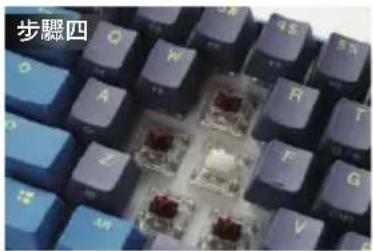
熱插拔使用說明
使用範例
使用拔鍵器拔出鍵帽 拔軸器將軸拔出


校對針腳與孔位 垂直輕按並定位軸體

免責說明
●進行熱插拔軸體時,請確保穩住鍵盤,再將軸體拔起。
● 插入軸體時請確保方向正確,並且不會過度用力而損壞軸體與 PCB 電路板。
● 當有任何液體侵入鍵盤等硬體設備導致損壞,將喪失保固。
● 任何的鍵盤改裝,都將使保固失效。
保固期為從我們官方供應商購買日起一年 https://www.duckychannel.com.tw/en/location/global 任何關於產品的退貨流程等問題,請您聯繫所購買的供應商會協助您處理。
Ducky Origin

Non-backlit
Model: DKOR2308A/DKOR2308I
■ Type: Mechanical Keyboard
■ Switch: Switches
■ Keycap Material: PBT or ABS
■ Printing Method: Double-Shot or Laser engraved or Dye-Sublimation
■ Origin Of Production: Taiwan
Full size
- CONTENT
- 指示燈亮度調整
- 回復出廠設定
- 開啟 / 關閉 Windows 鍵功能
- 滑鼠控制功能
- 滑鼠功能示意圖
- DIP 指撥開關功能
- Step2. 進入錄製模式
- Step3. 按下按鍵
- Step4. 輸入想要的按鍵設定
- Step5. 結束錄製或是錄製其他按鍵
- Ducky Macro V2.1 設定區域的範圍
- 無法設定Macro功能的按鍵
- 設定Macro的按鍵(以美規為例)
- Ducky Macro V2.1 Windows 常見 功能快捷鍵
- Ducky Macro V2.1
- 指定「鍵盤按鍵功
- 能」設定輸入指令
- Ducky Macro V2.1 使用範例
- 情境A
- 想要將Z設定成Q輸出
- 情境B
- 在 Windows 系統下,想要按下Z就能顯示桌面
- 情境C
- 要將 Fn + Ctrl + M 設定成音量靜音功能
- 情境D
- 想要將 Fn + Ctrl + Q 指定成單點亮模式輸出
- 熱插拔使用說明
- 使用範例
- 免責說明
- Ducky Origin
- Full size
品牌 : Ducky
型号 : Origin Phantom
类别 : 键盘