
FH-X785BT - 汽车收音机 PIONEER - 免费用户手册
免费查找设备手册 FH-X785BT PIONEER PDF格式.


| 产品类型 | 带CD接收器和RDS的汽车音响 |
| 型号 | FH-X785BT |
| 品牌 | 先锋 |
| 尺寸 (DIN) | 178 mm × 100 mm × 165 mm (主机); 188 mm × 118 mm × 15 mm (面板) |
| 尺寸 (D-DIN) | 178 mm × 100 mm × 165 mm (主机); 170 mm × 96 mm × 16 mm (面板) |
| 重量 | 1.2 kg |
| 额定电源 | 14.4 V 直流 (允许12.0 V 至 14.4 V) |
| 接地系统 | 负极型 |
| 最大电流消耗 | 10.0 A |
| 最大功率输出 | 50 W × 4 通道 / 4 Ω (标准); 50 W × 2 通道 / 4 Ω + 70 W × 1 通道 / 2 Ω (低音炮) |
| 持续功率输出 | 22 W × 4 (50 Hz - 15,000 Hz, 5% 总谐波失真, 4 Ω 负载, 双通道驱动) |
| 负载阻抗 | 4 Ω (允许4 Ω 至 8 Ω, 低音炮时1通道为2 Ω) |
| 前置输出最大电平 | 2.0 V |
| 均衡器 | 13段图形均衡器 (50 Hz - 12.5 kHz) |
| 显示屏 | LCD 可自定义照明 (12种预设颜色 + 自定义) |
| 播放介质 | CD, CD-R/RW, USB, iPod/iPhone, AUX (3.5 毫米), 蓝牙音频 |
| 支持的音频格式 | MP3, WMA, AAC, WAV, FLAC (仅USB); MP3, WMA, AAC (CD) |
| 蓝牙版本 | 蓝牙 2.1 + EDR (HFP, A2DP, AVRCP, PBAP) |
| 无线电频段 | FM (87.5 - 108 MHz), AM (530 - 1,710 kHz), SW (1,500 - 29,999 kHz) |
| 遥控器 | 附带 (CR2025 电池) |
| 麦克风 | 附带外部有线麦克风 (3 米线缆) |
| 附加功能 | MIXTRAX 照明效果, 支持 Pandora 和 Spotify, Pioneer ARC APP, 双路网络模式, 声音修复器, 自动均衡 |
常见问题 - FH-X785BT PIONEER
用户关于以下问题的提问 FH-X785BT PIONEER
0 问题 关于此设备。回答您知道的问题或提出自己的问题。
提出关于此设备的新问题
下载您的设备说明 汽车收音机 免费PDF格式!查找您的手册 FH-X785BT - PIONEER 并重新掌握您的电子设备。本页发布了使用您的设备所需的所有文档。 FH-X785BT 品牌 PIONEER.
用户手册 FH-X785BT PIONEER
· 在以下說明中,USB 記憶體或 USB 音訊播放機稱為「USB 裝置」。
·在本手冊中,iPod 和 iPhone 稱為「iPod」。
開始使用前
感謝您購買本 PIONEER 產品
為確保使用方式正確,使用本產品前請詳閱本手冊。尤為重要的是要閱讀並遵照本手冊中的警告與注意。請將本手冊存放於安全及將來參考時方便取得的地方。
警告
·請勿嘗試自行安裝或維修本產品。若未經電子設備與汽車配件方面的專門訓練,或具有相關的工作經驗即貿然安裝或維修本產品,則會有導致發生觸電或其他事故的危險。
·請勿嘗試在行駛時操作本機。嘗試使用裝置的控制鍵之前,請確定將串輛停靠在路邊,或將串輛停放在安全的位置。
注意
· 話勿讓本機接觸到氣和/或液體。否則可能造成觸電。此外,接觸到液體可能導致本機損壞、冒燒和過熱。
- 請務必保持在適當的低音量,確保能聽見外面的聲響。 - 本產品是在溫和和熱帶氣候中以音訊、視訊及類似電子設備進行評估 - 安全規範,IEC 60065。
注意
本產品為第一級雷射產品,依雷射產品的安全性規範 IEC 60825-1:2007。
第一級雷射產品
遭遇問題時
如果本機無法正常運作,請聯絡您的經銷商或最近的先鋒授權服務站。
快速入門
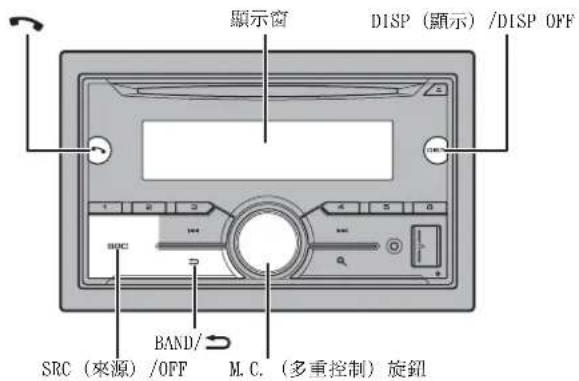
基本操作
FH-X785BT
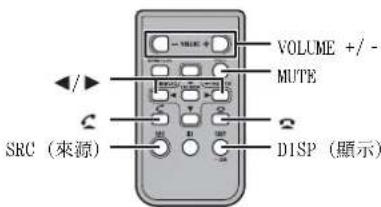
遥控器
常用操作
| 目的 | 操作 | |
| 主機 遙控器 | ||
| 開啟電源 * 按 SRC/OFF 可開啟電源。按住 SRC/OFF 可關閉電源。 | 按 SRC 可開啟電源。按住 SRC 可關閉電源。 | |
| 調整音量 轉動 M.C. 旋鈕。 | 按 VOLUME + 或 -。 | 按 MUTE 可將本機靜音。再按一次即可取消靜音。 |
| 選擇來源 | 反覆按 SRC/OFF。 | 反覆按 SRC。 |
| 變更顯示資訊 反覆按 DISP/DISP OFF。按住 DISP/DISP OFF 可關閉顯示資訊。 | 反覆按 DISP。 | |
| 返回上一個顯示/清單 | 按 BAND/→。 | 按◀/▶可選擇下一個/上一個資料夾。 |
| 從選單返回一般顯示 | 按住 BAND/→。 | - |
| 接聽電話 按 。 | → 按 。 | ← |
| 結束通話 按 。 | → 按 。 | → |
*常本機的藍色/白色引線連接至汽車自動天線中纜控制端子時,汽車天線會在本機來源啟動時伸出。要收回天線,請關閉來源。
顯示指示
| 指示 | 說明 |
| 存在下一層選單或資料夾時出現。 | |
| 透過 HFP(免持設定檔)(第 8 頁)連接 Bluetooth 電話至本機時出現,而在保留電話時閃爍。 | |
| 透過 A2DP (進階音訓分配設定檔)(第 8 頁)連接 Bluetooth 音訊播放器至本機時出現。 | |
| ρ | 按下 ρ 按鈕時出現。 |
| TP | 接收到交通資訊節目時出現。 |
| TA | 設定 TA(交通宣布資訊)功能時出現(第 14 頁)。 |
| S.Rtrv | 設定數位音樂修補功能時出現(第 14 頁)。 |
| XX | 設定隨機 / 選曲播放時出現(來源選擇為 BT AUDIO 時除外)。 |
| 設定重播時出現(來源選擇為 BT AUDIO 時除外)。 | |
| 設定 iPod 控制功能時出現(第 7 頁)。 |
指示 說明
3
建立 Bluetooth 連線時出現(第 8 頁)。
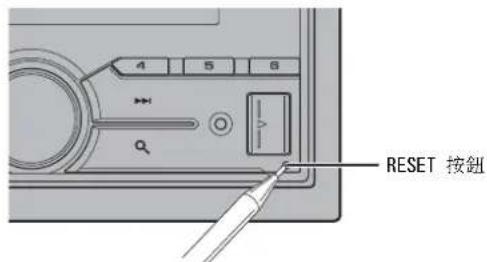
重設微處理器
微處理器在下列狀況下必須重設:
- 安装後首次使用本機之前
- 本機無法正常操作時
- 顯示幕上出現奇怪或不正確的訊息時
1用筆尖或其他尖頭器具按 RESET 按鈕。
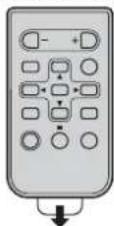
準備遙控器
使用之前請先取出絕緣片。
如何更換電池
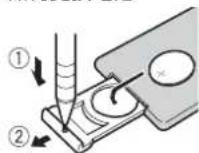
装入 CR2025(3 V)電池,使正極(+)與負極(端的電極方向正確。

警告
·不得吞下電池,有化學灼傷的危險。
·本產品(包括臨附的遙控器)包含一枚錢幣型 / 扣式電池。如果吞下錢幣型 / 扣式電池,可能在兩小時內即會導致嚴重的內部灼傷並可能致死。
·請將新舊電池放在遠離兒童的位置。如果電池被吞下或放入體內任何位置,請立即就醫。
- 如果電池倉未縫固關閉,請停止使用本產品並使其遠離兒童。
- 電池或遥控器不得暴露在陽光直射、火源等類似的過熱環境下。

注意
- 如果換用錯誤的電池,則會有爆炸的危險。更換電池時,請換成相同類型的電池。
·請勿使用金屬工具或物體夾取或存放電池。 - 如果電池漏液,請取出電池並將遙控器徹底擦拭乾淨。然後裝上新電池。
·處理廢舊電池時,請遵守政府條例或適用於貴國或地區的環境公共指令規則。

「廢電池請回收」

重要事項
·請勿將遙控器存放於高溫或陽光直射處。
·請勿讓遙控器掉落到地板上,否則可能卡在煞車或油門踏板之下。
設定選單
在安裝本機後,將點火開闢轉至 ON,畫面會出現設定選單。

警告
網路模式的揚聲器系統連接本機時,請勿以標準模式使用本機。標準模式的揚聲器系統連接本機時,請勿以網路模式使用本機。此舉可能造成揚聲器損壞。

動 M. C. 旋鈕以選擇選項,然後按下以確認。
為繼續執行下一個選單選項,您需要確認選擇。
| 選單項目 說明 | |
| LANGUAGE 從壓縮音訊[ EKG ] (英文)、[ ESP ] (西班牙文 ) | 檔案選擇顯示文字資訊的語言。 |
| CLOCK SET 設定時鐘。 | 1轉動 M. C. 旋鈕可調整小時,然後按下以確認。指示器會自動移動到分鐘設定。2轉動 M. C. 旋鈕可調整分鐘,然後按下以確認。 |
| FM STEP 將 FM 調諧級[100]、[50] | 數選擇為 100 kHz 或 50 kHz。 |
| AM STEP 將 AM 調諧級[10]、[9] | 數選擇為 10 kHz 或 9 kHz。 |
| SPEAKER MODE依據您[STANDARD]、[NETWORK] | 已建立的連線,在兩種操作模式之間切換:2 音路網路模式(NETWORK)和標準模式(STANDARD),有關操作模式的詳細資料,請參閱第13頁。選擇適當模式之後,轉動M.C.旋鈕可選擇[YES],然後按下以確認。沒有設定[SPEAKER MODE],就無法完成設定選單。揚聲器模式設定之後,除非恢復本產品的預設設定,否則無法變更這項設定。恢復預設設定以變更揚聲器模式設定(請參閱第5頁上的SYSTEM RESET)。 |
2已指定所有設定時會出現 [QUIT : YES]。
若要返回設定選單的第一個項目,請轉動 M.C. 旋鈕以選擇 [QUIT :NO],然後按下以確認。
3按 M.C. 旋钮可確認設定。
註
您可隨時從 SYSTEM 設定(第 16 頁)和 INITIAL 設定(第 5 頁)指定 [SPEAKER MODE] 之外的這些設定。
取消示範顯示 (DEMO OFF)
1 按 M. C. 旋鈕可顯示主選單。
2轉動 M. C. 旋鈕可選擇 [SYSTEM],然後按下以確認。
3轉動 M. C. 旋鈕可選擇 [DEMO OFF],然後按下以確認。
4轉動 M.C. 旋鈕可選擇 [YES],然後按下以確認。
INITIAL 設定
1 按住 SRC/OFF,直到本機關閉。
2按 M.C. 旋鈕可顯示主選單。
3轉動 M.C. 旋鈕可選擇 [INITIAL],然後按下以確認。
4轉動 M.C. 旋鈕可選擇選項,然後按下以確認。
| 選單項目 說明 | |
| FM STEP 將 FM 調階級[100]、[50] | 數選擇為 100 kHz 或 50 kHz。 |
| 選單項目說明 | |
| AM STEP將AM調譜級[10]、[9] | 數選擇為 10 kHz 或 9 kHz 。 |
| REAR-SP當全音域揚聲[FUL] | 器連接後置揚聲器輸出喇叭線時,請選擇此項口。 |
| [SW] | 當重低音揚聲器在沒有任何輔助擴大機的情況下直接連接後置揚聲器輸出喇叭線時,請選擇此項口。 |
| SYSTEM UPDATE[SYSTEM INFO]、[S/W UPDATE] | 選擇[SYSTEM INFO]以確認本機的最新系統資訊。選擇[S/W UPDATE]將本機更新為最新軟體,並初始化本機設定。有關最新軟體和更新的詳細資料,請造訪我們的網站。 |
| SYSTEM RESET選擇[YES],[CANCEL] | YES可初始化本機設定。本機將自動重新啟動。(即使重設本機後,某些設定仍可能會保留。) |
無線電
接收預設電台
1 按 SRC/OFF 可選擇 [RADIO]。
2 按 BAND/將波段選擇為 [FM1]、[FM2]、[FM3]、[AM]、[SW1] 或 [SW2]。
3按數字按鈕(1/至6/)
註
您可按 並聘動 M.C. 旋鈕以選擇預設頻道。
提示
將 FUNCTION 設定(第 14 頁)中的 [SEEK] 設為 [PCH] ▶▶▶▶▶▶▶▶▶▶▶▶▶▶▶▶▶▶▶▶▶▶▶▶▶▶▶▶▶▶▶▶▶▶▶▶▶▶▶▶▶▶▶▶▶▶▶▶▶▶▶▶▶▶▶▶▶▶▶▶▶▶▶▶▶▶▶▶▶▶▶▶▶▶▶▶▶▶▶▶▶▶▶▶▶▶▶▶▶▶▶▶▶▶▶▶▶▶▶▶▶
最佳電台記憶 (BSM)
六個訊號最強的電台儲存於數字按鈕(1/∧至6/⇔)。
1選擇波段後,按 M. C. 旋鈕可顯示主選單。
2轉動 M.C. 旋鈕可選擇 [FUNCTION],然後按下以確認。
3轉動 M. C. 旋鈕可選擇 [BSM],然後按下以確認。
手動搜尋電台
1 選擇波段後,按◀可選擇電台。
按住▶然後開,可搜尋可用的電台。本機接收到電台時,將停止掃描。
若要取消搜尋調諧,按◀◀/▶▶。
註
必須將 FUNCTION 設定(第 14 頁)中的 [SEEK] 設為 [MAX]。
手動儲存電台
1 正在接收您要儲存的電台時,按住數字按鈕(1/ ^至 6/ ^之一 ,直到停止閃爍。
註
您可按 乘轉動 M.C. 旋鈕以選擇預設頻道。選擇頻道之後,按住 M.C. 旋鈕以儲存電台。
使用 PTY 功能
本機依 PTY(節日類型)資訊搜尋電台。
1 在 FM 接收期間按住
2轉動 M.C. 旋鈕將節目類型選擇為 [NEWS/INFO]、[POPULAR]、[CLASSICS] 或 [OTHERS]。
3按M.C.旋钮。
本機開始搜尋電台。找到電台時,將顯示其節目服務名稱。
註
·若要取消搜寻,按M.C.旋钮。
·有些電台的節目可能與所傳輸 PTY 指示的節目不同。
· 如果沒有電台廣播您搜尋的節目類型,[NOT FOUND] 會顯示約兩秒,然後調譜器將返回原始電台。
PTY 清單
有關 PTY 清單的詳細資料,請造訪以下網站:
http://www.pioneer.eu/eur/products/25/121/tech/CarAudio/PTY.html
CD/USB/iPod/AUX
播放
連接裝置與本機前,請中斷耳機與裝置的連接。
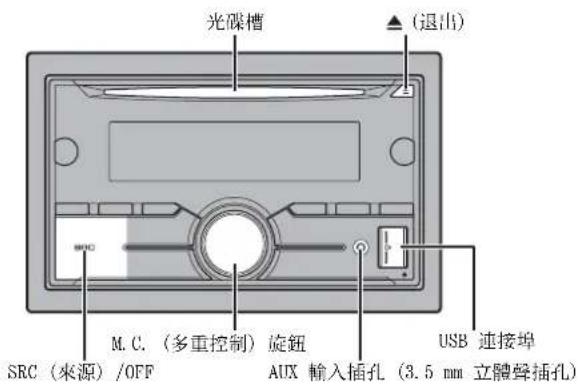
CD
1 將光碟標籤面朝上插入光碟槽。
若要退出光碟,請先停止播放,然後按
USB 裝置(包括 Android™)/iPod
1 打開 USB 連接埠護蓋。
2 使用適當的纜線插入 USB 裝置/iPod。
註
若要在 USB 裝置/iPod 連接本機時自動切換為 [USB] 來源,將 SYSTEM 設定中的 [USB AUTO] 設為 [OK](第 17 頁)。

注意
使用通購的 Pioneer USB 編線(CD-UGOE)連接 USB 裝置作為直接連接本機的裝置時,該裝置將突出本機,可能會造成危險。
移除装置前,停止播放。
AOA 連線
有關 AOA 連線的詳細資料,請參閱第 12 頁。
MTP 連線
使用装置随附的连接線,可將安裝 Android OS 4.0 以上的裝置透過 MTP 连接到本機。但是,視連接的裝置和裝置中的檔案數而定,可能無法透過 MTP 播放音訊檔案/歌曲。請注意,MTP 连線與 WAV 檔案格式和 FLAC 檔案格式不相容,無法與 MIXTRAX 功能一起使用。
註
如果使用 MTP 連線,必須將 SYSTEM 設定中的 [ANDROID WIRED] 設為 [MEMORY](第 16 頁)。
AUX
1 將立體聲迷你插頭插入 AUX 輸入插孔。
2 按 SRC/OFF 可將來源選擇為 [AUX]。
註
如果將 SYSTEM 設定中的 [AUX] 設為 [OFF],則無法將來源選擇為 [AUX](第 16 頁)。
操作
您可在 FUNCTION 設定(第 14 頁)中進行多項調整。
請注意,以下操作不適用於 AUX 裝置。若要操作 AUX 裝置,請使用裝置本身。
| 目的 操作 | |
| 選擇資料夾/專輯 *1 | 按 1/∧ 或 2/∨。 |
| 選擇曲口/歌曲(章) 按 或 。 | |◀◀ ▶▶| |
| 快速前進或快速倒轉 *2 按住 或 。 | |◀◀ ▶▶| |
| 從清單中搜尋檔案 1按 可顯示清單。 | 2轉動 M.C. 旋鈕可選擇想要的檔案(資料夾)名稱或類別,然後按下以確認。3轉動 M.C. 旋鈕可選擇想要的檔案,然後按下以確認開始播放。 |
| 檢視所選資料夾/類別中的檔案清單 *1 | 選取資料夾/類別後,按 M.C. 旋鈕。 |
| 播放所選資料夾/類別中的歌曲 *1 | 選取資料夾/類別後,按住 M.C. 旋鈕。 |
| 依字母搜尋(僅限 iPod) | 1按 項示清單。2轉動 M.C. 旋鈕選擇想要的類別清單,然後按 堅入依字母搜尋模式。(旋轉兩次 M.C. 旋鈕也可進入依字母搜尋模式。)3轉動 M.C. 旋鈕選擇字母,然後按下可顯示依字母順序的清單。若要取消依字母搜尋,按 BAND。 |
| 重播 按 6/ 。 | ⇨ |
| 隨機/選曲播放 | 按 5/××。 |
| 目的操作 | |
| 随機播放全部(僅限 iPod) | 按住5××。 |
| 暫停/繼續播放 | 按4/PAUSE。 |
| 返回根資料夾(僅限CD/USB)*1 | 按住。 |
| 在压缩音訊和CD-DA之間切換(僅限CD) | 按BANDD。 |
*1 僅限壓縮音訊檔案
*2 在播放 VBR 檔案時使用快速前進或快速倒轉功能,播放時間可能會不正確。
iPod 的實用功能
連結播放模式
您可以根据目前播放的作者、專輯或山風存取歌曲。
1 聆聽歌曲時,按住可進入連結播放模式。
2 轉動 M.C. 旋鈕可選擇模式([ARTIST]、[ALBUM]、[GENRE]),然後按下以確認。選擇的歌曲/專輯會在目前播放歌曲之後播放。
註
若您使用除連結播放模式以外的功能(例如快速前進及快速倒轉),選擇的歌曲/專輯可能會取消。
iPod 控制
您可以透過連接的 iPod 控制本機。
下列 iPod 型號不相容於此功能。
-iPod nano 第 1 代、具備視訊功能的 iPod
1 在播放期間按 BAND/⊃,然後選擇控制模式。
[CONTROL iPod]: 本機的 iPod 功能可從連接的 iPod 操作。
[CONTROL AUDIO]:本機的 iPod 功能只能從本機或隨附遙控器上的按鈕操作。在此模式下,無法開啟或關閉連接的 iPod。
註
- 切换控制模式至 [CONTROL, iPod] 会暂停播放歌曲。使用连接的 iPod 以继续播放。
- 即使控制模式設為 [CONTROL iPod],本機的下列操作仍可使用。
- 暂停、快速前进/快速倒转、选择歌曲/章
· 僅能從本機調整音量。
關於 MIXTRAX (僅限 USB/iPod)
MIXTRAX 功能可為您的音樂庫建立不中斷組曲,同時伴隨照明效果。有關 MIXTRAX 設定的詳細資料,請參閱第 17 頁。
註
· 此功能不相容於透過 MTP 连接的 Android 裝置
·視檔案/歌曲而定,可能無法使用音效。
· 如果產生的照明效果下擾駕駛,請關閉 MIXTRAX 功能。
1 按 3/MIX 可開啟/關閉 MIXTRAX。
Bluetooth
Bluetooth 連線
重要事项
若連接三部或多部 Bluetooth 裝置(例如電話及不同的音訊播放機),連接的裝置可能無法正常運作。
1開啟裝置的Bluetooth功能。
2按可顯示電話選單。
3轉動 M.C. 旋鈕選擇 [BT SETTING],然後按下以確認。
4轉動 M.C. 旋鈕可選擇 [ADD DEVICE],然後按下以確認。
本機開始搜尋可用的裝置,然後在裝置清單中顯示。
- 若要取消搜尋,按 M.C. 旋鈕。
- 如果想要的裝置沒有在清單中,請選擇 [RE-SEARCH]。
- 如果沒有可用的裝置,顯示幕中會出現 [NOT FOUND]。
5轉動 M.C. 旋鈕可從裝置清單中選擇裝置,然後按下以確認。
按住 M.C. 旋钮可在 Bluetooth 裝置位址和装置名稱之間切換顯示的裝置資訊。
6選擇裝置顯示幕中出現的 [Pioneer BT Unit]。
7確定本機和裝置上出現相同的 6 位數字,然後在裝置上選擇「是」。
註
如果本機已與其他三個裝置配對,將出現[DEVICE FULL]。在此情況下,請刪除其中一個已配對的裝置。請參閱Bluetooth設定中的[DEL DEVICE]或[GUEST MODE](第8頁)。
·視裝置而定,在步驟7需要PIN碼。在此情況下,檢入[0000]。
提示
從 Bluetooth 裝置偵測本機也可建立 Bluetooth 連線。若要這麼做,必須將 Bluetooth 設定中的 [VISIBLE] 設為 [ON]。有關 Bluetooth 裝置操作的詳細資料,請參閱 Bluetooth 裝置臨附的使用說明書。
Bluetooth 設定
| 選單項目 說明 | |
| DEVICELIST 顯示已配對的 Bluetooth 裝置清單。如果已建立 Bluetooth 連線,裝置名稱上便會顯示「*」。 | |
| DEL DEVICE 刪除裝置資訊。[DELETE YES]、[DELETE NO] | |
| ADD DEVICE 登錄新裝置。 | |
| A. CONN 選擇 [ON] 可自動連接 Bluetooth 裝置。[OK]、[OFF] | |
| VISIBLE 本機透過 Bluetooth 連接其他裝置時,請選擇 [ON],使[ON]、[OFF] | Bluetooth 裝置可偵測本機。 |
| PIN CODE 變更 PIN 碼。 | 1按 M.C. 旋鈕可顯示設定模式。2轉動 M.C. 旋鈕可選擇號碼。3按 M.C. 旋鈕可將游標移到下一個位置。4輸入 PIN 碼後,按住 M.C. 旋鈕。輸入 PIN 碼後,按 M.C. 旋鈕可返回 PIN 碼輸入畫面,而且您可變更 PIN 碼。 |
| DEV. INFO | 在裝置名稱和 Bluetooth 裝置位址之間切換顯示幕上的裝置資訊。 |
| GUEST MODE 本機已與其他三個裝置配對時,選擇 [ON] 可自動移動到 [DEL DEVICE] 書面。 | |
| A. PAIRING[OK]、[OFF] | iPhone 透過 USB 連接到本機時,選擇 [ON] 可自動將本機與 iPhone 配對。(視您使用的 IOS 版本而定,可能無法使用此功能。) |
Bluetooth 電話
首先,與 Bluetooth 電話建立 Bluetooth 連線(第 8 頁)。最多可同時連接兩個 Bluetooth 電話。
重要事项
• 透過 Bluetooth 连接您的電話並謂本機進入待機模式時,儘管引擎未運時但仍會消耗電壓電力。 • 在操作前,確定已將車子停在安全處並拉起手煞車/踩下煞車。
撥打電話
1 按 可顯示電話選單。
連接兩個電話時,會先出現電話名稱,然後再顯示電話選單。若要切換到其他電話,請再按一次。
2 轉動 M.C. 旋鈕以選擇 [RECENTS] 或 [PHONE BOOK],然後按下以確認。
如果選擇 [PHONE BOOK],請繼續執行步驟 4。
3 轉動 M. C. 旋鈕以選擇 [MISSED]、[DIALLED] 或 [RECEIVED],然後按下以確認。
4 轉動 M.C. 旋鈕可選擇名稱或電話號碼,然後按下以確認。
開始撥打電話。
接聽電話
1 收到通話時,按。
提示
常兩個電話透過 Bluetooth 連接到本機,如果在一個電話用於通話時有來電,畫面中會出現訊息。若要接聽該來電,必須結束目前通話。
基本操作
| 目的操作 | |
| 結束通話按。 | |
| 拒接來電收到來電時,按住。 | |
| 在目前來電和保留中的來電之間切換 | 按M.C.旋钮。 |
| 取消保留中的來電按住。 | |
| 調整呼叫方的語音音量(若開啟 隐私模式,則本功能無法使用。) | 通話期間轉動M.C.旋钮。 |
| 開啟或關閉隱私模式 | 通話期間按BAND/⊃。 |
預設電話號碼
1 從電話簿或來電記錄選擇電話號碼。
2 按住數字按鈕 (1/座 6/)之一。
聯絡人儲存在選擇的預設號碼中。
若要使用預設號碼撥打電話,請按下數字按鈕(1/∧至6/⇔)之一,然後按M.C.旋鈕。
語音辨識(僅適用於 iPhone)
此功能僅當配備語言辨識的 iPhone 透過 Bluetooth 連接本機時可用。
1 按住 以啟動語音辨識模式。
2 按 M. C. 旋鈕,然後朝麥克風說話,即可輸入語音命令。
若要結束語音辨識模式,請按下 BAND。
註
有關語音辨識功能的詳細資料,請參閱您的 iPhone 隨附的手冊。
電話選單
| 選單項目 | 說明 |
| RECENTS[MISSED] | 顯示未接來電記錄。 |
| [DIALLED] | 顯示已撥電話記錄。 |
| [RECEIVED] | 顯示已接來電記錄。 |
| PHONE BOOK*1 | 顯示已從您電話傳輸的聯絡人。將Bluetooth設定中的[VISIBLE]設為[ON]以透過本機瀏覽聯絡人。 |
| PRESET 1-6 | 調用預設的電話號碼。您也可以按數字按鈕(1/∧至6/⇌)之一,來調用預設的電話號碼。 |
| A.ANSR*2[ON]、[OFF] | 選擇[ON]可自動接聽電話。 |
| R.TONE[ON]、[OFF] | 如果鈴聲沒有從汽車揚聲器輸出,請選擇[ON]。視連接的電話而定,可能無法使用此功能。 |
| PB INVT | 顛倒電話簿中的姓名順序(名稱檢視)。 |
| PB A.SYNC[ON]、[OFF] | 選擇當您將電話連接到本機時是否自動從電話傳輸聯絡人。•首次連接時,無論[PB A.SYNC]設定如何,會自動從您電話傳輸聯絡人。•如果從[ON]切換到[OFF],下一次連線將不會執行自動同步。•您的電話連接本機時,如果從[OFF]切換到[ON],將執行自動同步。•自動同步期間,即使選擇[OFF],也無法取消同步。 |
| BT SETTING | 您可以調整Bluetooth連線的各種設定。有關Bluetooth設定的詳細資料,請參閱第8頁。 |
*1 與電話建立連線後,通常將自動傳輸您電話上的聯絡人。若大自動傳輸,請使用您的電話傳輸聯絡人。
*2 常連接兩個電話,如果在一個電話用於通話時收到來電,無法使用此功能。
Bluetooth 音訊
重要事项
- 視與本機連接的 Bluetooth 音訊播放機的不同,可用的操作受以下兩個等級的限制:- A2DP(進階音訊分配設定檔)只能在您的音訊播放機上播放歌曲。
- AVRCP(音訊/視訊遙控器設定檔)可以執行播放、暫停、選擇歌曲等功能
·常使用電話時,Bluetooth 音訊播放機的聲音為靜音。
· 正在使用 Bluetooth 音訊播放機時,您無法自動連接至 Bluetooth 電話。
· 視您连接本機的 Bluetooth 音訊播放機類型而定,顯示的操作及資訊可能因可用性和功能而異。
1與 Bluetooth 音訊播放機建立 Bluetooth 連線。
2按 SRC/OFF 可將來源選擇為 [BT AUDIO]。
3 按 BAND/ 可開始播放。
基本操作
您可在 FUNCTION 設定(第 14 頁)中進行多項調整。
| 目的 操作 | |
| 快速前進或快速倒轉 按住 或 。 | [◀◀ ▶▶] |
| 選擇曲目 按 或 。 | [◀◀ ▶▶] |
| 重播 * 按 6/ 。 | ⇨ |
| 隨機播放 * 按 5/ 。 | ×× |
| 暫停/繼續播放 按 4/PAUSE。 | |
| 從清單中搜尋檔案 1 按 可顯示清單。 | 2 轉動 M.C. 旋鈕可選擇想要的資料夾名稱,然後按下以確認。3 轉動 M.C. 旋鈕可選擇想要的檔案,然後按下以確認。開始播放。 |
* 視連接的裝置而定,可能無法使用這些操作。
應用程式模式
您可以透過本機聆聽 iPhone/Android 裝置上的應用程式。在某些情況下,您可以使用本機來控制應用程式。
有關相容裝置的詳細資料,請造訪我們的網站。
重要事项
使用協力廠商應用程式可能需要或必須提供個人身份資訊,不論是否要建立使用者帳戶或其他供特定應用程式使用的地理位置資料。
所有協力廠商應用程式皆由個別供應商負責,包括但不限於收集和保障使用者資料及隱私權。在存取協力廠商應用程式時,您即已同意檢閱供應商的服務條款及隱私政策。若您不同意供應商的政策條款或不同意使用適當地點的地理位置資料,請勿使用該協力廠商的應用程式。
iPhone 使用者須知
此功能相容於安裝 iOS 5.0 或以上的 iPhone 和 iPod touch。
Android 裝置使用者須知
此功能相容於安裝 Android OS 2.3 或以上的裝置。
註
PIONEER 對於任何第三方應用程式或內容概不負責,包括但不限於其精確性或完整性。支援應用程式的内容及功能山應用程式提供者負責。
透過本機播放應用程式
1連接本機與行動裝置。
• 透過 USB 連接 iPhone (第 6 頁)
· 透過 Bluetooth 連接 iPhone/Android 裝置 (第 8 頁)
2按 M. C. 旋鈕可顯示主選單。
3轉動 M.C. 旋鈕可選擇 [SYSTEM],然後按下以確認。
4轉動 M.C. 旋鈕以選擇 [PHONE CONNECT],然後按下以確認。
5轉動 M. C. 旋鈕選擇以下項目之一,然後按下以確認。
-針對 iPhone 選擇 [IPHONE/IPOD]。
- 針對 Android 裝置選擇 [ANDROID]。
6轉動 M. C. 旋鈕選擇以下項目之一。
- 針對 USB 連線選擇 [WIRED]。
-針對Bluetooth連線選擇[BLUETOOTH]。
註
當連線設定變更時,顯示幕中會出現訊息,告知您連線設定已變更。按 M. C. 旋鈕並轉動 M. C. 旋鈕以選擇 [SRC OFF : YES],然後按下以確認,本機會自動關閉,設定即執行。
7 按 SRC/OFF 可選擇 [APP]。
8操作行動裝置以啟動應用程式。
基本操作
您可在 FUNCTION 設定(第 14 页)中進行多項調整。
| 目的 操作 | |
| 選擇曲目 按 或 。 | |◀◀ ▶▶| |
| 快速前進或快速倒轉 按住 或 。暫停/繼續播放 按 BAND/ | |◀◀ ▶▶| |
Pandora®
(僅適用於澳洲及紐西蘭機型)
Pandora 網路電台是一項與先鋒無關的音樂服務。有關詳細資訊請至
http://www.pandora.com.
Pandora 行動應用程式適用於 iPhone 和 Android 電話。如需最新相容性資訊,請造訪 www.pandora.com/everywhere/mobile。
聆聽 Pandora
使用前請更新 Pandora 應用程式韌體至最新版本。
1連接本機與行動裝置。
• 透過 USB 連接 iPhone (第 6 頁)
· 透過 Bluetooth 連接 iPhone/Android 裝置 (第 8 頁)
如果選擇 USB 連線,請繼續執行步驟 6。
2按 SRC/OFF 以選擇 [PANDORA]。
3 按住 BAND/以顯示 [PHONE CONNECT]。
4轉動 M.C. 旋鈕選擇以下項目之一,然後按下以確認。
·針對 iPhone 選擇 [IPHONE/IPOD]
- 針對 Android 裝置選擇 [ANDROID]。
5轉動 M.C. 旋鈕,針對透過 Bluetooth 的 iPhone/Android 裝置選擇 [BLUETOOTH]。
註
當連線設定變更時,顯示幕中會出現訊息,告知您連線設定已變更。按 M.C. 旋鈕並轉動 M.C. 旋鈕以選擇 [SRC OFF :YES],然後按下以確認。不機會自動關閉,設定即執行。
6按 SRC/OFF 可選擇 [PANDORA]。
7啟動行動裝置上的 Pandora 應用程式並開始播放。
基本操作
您可在 FUNCTION 設定(第 14 頁)中進行多項調整。
| 目的 操作 | |
| 跳過曲目 按。 |
| 目的操作 | |
| 在隨機播放和電台之間切換 | 按 Q (清單),然後轉動M.C.旋鈕以選擇隨機播放或想要的電台。 |
| 變更排序按(清單),然後選擇以下桌目之一。[ABC]:依字母順序排序清單中的項目。[DATE]:依建立項目的日期順序排序清單中的項目。 | |
| 播放選擇隨機播放或電台後,按M.C.旋鈕。 | |
| 刪除電台 | 1選擇電台後,按住M.C.旋鈕。[DELETE YES]出現。2按M.C.旋鈕。若要取消,在步驟1按BAND。 |
| 暫停/繼續播放 | 按4/PAUSE。 |
| 拇指向上按1/。 | ^ |
| 拇指向下按2/。 | ∨ |
| 根據目前播放的曲目建立新電台 | 按住5/XX。 |
| 根據目前播放的作者建立新電台 | 按住6/↔。 |
註
Pandora 的某些功能可能無法從本機操作。
Spotify®
Spotify 是一項與 Pioneer 無關的音樂中流配送服務。有關詳細資訊請至 http://www.spotify.com.
Spotify 應用程式適用於 iPhone 和 Android 電話,請造訪 https://support.spotify.com/ 取得最新的相容性資訊。
若要在駕駛時使用 Spotify,請先將 Spotify 應用程式下載至 iPhone 或 Android 裝置。可從 iTunes App Store 或 Google Play™ 下載。請在應用程式或 spotify.com 中選擇一個免費帳戶或付費 Premium 帳戶。Premium 帳戶提供更多功能,例如線下聆聽。
重要事项
• 這個產品整合依據下列協力廠商授權的 Spotify 軟盟: www.spotify.com/connect/third-party-licenses.
- 如需可使用 Spotify 的國家和地區之相關資訊,請參閱 https://www.spotify.com/us/select-your-country/。
聆聽 Spotify
使用前請更新 Spotify 應用程式韌體至最新版本。
1連接本機與行動裝置。
- 透過 USB 連接 iPhone (第 6 頁) - 透過 Bluetooth 連接 iPhone/Android 裝置 (第 8 頁) 如果選擇 USB 連線,請繼續執行步驟 6。
2 按 SRC/OFF 以選擇 [SPOTIFY]。
3 按住 BAND/以顯示 [PHONE CONNECT]。
4轉動 M.C. 旋鈕選擇以下項目之一,然後按下以確認。
- 针對 iPhone 選擇 [IPHONE/IPOD]。 - 针對 Android 裝置選擇 [ANDROID].
5轉動 M.C. 旋鈕,針對透過 Bluetooth 的 iPhone/Android 裝置選擇 [BLUETOOTH]。
註 當連線設定變更時,顯示幕中會出現訊息,告知您連線設定已變更。按 M.C. 旋鈕並轉動 M.C. 旋鈕以選擇 [SRC OFF :YES],然後按下以確認。本機會自動關閉,設定即執行。
6按 SRC/OFF 以選擇 [SPOTIFY]。
7啟動行動裝置上的 Spotify 應用程式並開始播放。
基本操作
您可在 FUNCTION 設定(第 14 頁)中進行多項調整。
註
可用的操作依據您要播放的內容類型(曲目 / 專輯 / 作者 / 播放清單 / 無線電)而可能不同。
| 目的 操作 | |
| 跳過曲目 按 或 。 | |←→ |
| 從清單中搜尋曲目 1按 (清單)顯示清單。 | 2轉動 M.C. 旋鈕以選擇想要的類別,然後按下以確認。3轉動 M.C. 旋鈕以選擇想要的檔案,然後按下以確認。開始播放。 |
| 暂停/繼續播放 | 按 4/PAUSE。 |
| 拇指向上(僅適用於無線電) | 按 1/^。 |
| 拇指向下(僅適用於無線電) | 按 2/√。 |
| 隨機播放(僅適用於曲目 / 專輯 / 作者播放清單) | 按 5/××。 |
| 目的 操作 | |
| 重複播放(僅適用於出口 / 專輯 / 作者播放清單) | /按 6/→。 |
| 根據目前播放的歌曲,啟動無線電頻道。 | 1按住 Q(清單)啟動無線電。2按 M.C. 旋鈕。• 視選擇的歌曲而定,可能無法使用此功能。 |
註
Spotify 的某些功能可能無法從本機操作。
使用 Pioneer ARC APP
您可從 iPhone/Android 裝置上安裝的 Pioneer ARC APP 操作本機。在某些情況下,您可透過使用本機控制應用程式的各種操作,例如來源選擇、暫停等。 有關應用程式可用操作的詳細資料,請參閱應用程式的說明。

警告
請勿嘗試在行駛時操作應用程式。嘗試使用應用程式的控制鍵之前,請確定將申輛停靠在路邊,並將申輛停放在安全的位置。
iPhone 使用者須知
此功能相容於安裝 iOS 8.0 或以上的 iPhone (iPhone 5 或更新) 和 iPod touch。您可在 iTunes App Store 上下载 Pioneer ARC APP。
Android 裝置使用者須知
此功能相容於安裝 Android OS 4.1 或以上且支援 AOA (Android 開放附件) 2.0 的装置。 您可在 Google Play 上下载 Pioneer ARC APP。
註
某些透過 AOA 2.0 連接的 Android 裝置因其自身的軟體設計所致,不論作業系統版本為何,均可能無法正常運作或發出聲音。
與 Pioneer ARC APP 建立連線
1連接本機與行動裝置。
· 透過 USB 連接 iPhone/Android 裝置 (第 6 頁)
• 透過 Bluetooth 连接 iPhone/Android 裝置 (第 8 頁)
2按 M. C. 旋鈕顯示主選單。
3轉動 M. C. 旋鈕選擇 [SYSTEM],然後按下以確認。
4轉動 M.C. 旋鈕以選擇 [PHONE CONNECT],然後按下以確認。
5轉動 M.C. 旋鈕選擇以下項目之一,然後按下以確認。
- 針對 iPhone 選擇 [IPHONE/IPOD].
-針對Android裝置選擇[ANDROID]。
6轉動 M. C. 旋鈕選擇以下項目之一。
·針對 USB 連線選擇 [WIRED]。
- 針對 Bluetooth 連線選擇 [BLUETOOTH]。
如果選擇 iPhone 的 USB 連線或選擇 Bluetooth 連線,請繼續執行步驟 10。
註
當連線設定變更時,顯示幕中會出現訊息,告知您連線設定已變更。按 M.C. 旋鈕並轉動 M.C.
旋鈕以選擇 [SRC OFF : YES],然後按下以確認。本機會自動關閉,設定即執行。
7重複步驟2至3。
8轉動 M.C. 旋鈕選擇 [ANDROID WIRED],然後按下以確認。
9轉動 M.C. 旋鈕,針對透過 USB 連接的 Android 裝置選擇 [APP CONTROL]。
如果在 [P. APP AUTO ON] (第 16 頁)中选取 [ON],Android 裝置上的 Pioneer ARC APP 會自動啟動,此即完成所有步驟。
註
如果還未在 Android 裝置 [ 安装過 Pioneer ARC APP, Android 裝置上將出現訊息,提示安裝該應用程式。在 [P.APP AUTO ON] 中選取 [OFF] 可清除訊息(第 16 頁)。
10按 SRC/OFF 選擇任意來源。
11啟動行動裝置上的 Pioneer ARC APP。
註
如果您选择 iPhone 的 USB 連線,或 Bluetooth 連線,也可以按住 M.C. 旋钮以啟動應用程式。
聆聽 Android 中的音樂
1 按 SRC/OFF 以選擇 [ANDROID]。
基本操作
| 目的 操作 | |
| 選擇曲目 按 或 。 | |◀◀ ▶▶| |
| 快速前進或快速倒轉 按住 或 。 | |◀◀ ▶▶| |
| 暫停/縫縫播放 按 4/PAUSE。 |
音訊調整
您也可在 AUDIO 設定(第 15 頁)中進行多項調整。
操作模式
本機具備兩種操作模式:網路模式和標準模式。您可以視需求在模式之間切換(第5頁)。
網路模式
您可使用高頻率範圍揚聲器、中頻率範圍揚聲器和重低音揚聲器,建立 2 音路 + SW 多放大器和多揚聲器系統,重現高、中、低頻率(波段)。
標準模式
您可使用前置和後置揚聲器,或前置揚聲器和重低音揚聲器,建立4揚聲器系統;或使用前置和後置揚聲器,以及重低音揚聲器,建立6揚聲器系統。
調整截斷頻率值和斜率值
您可調整每一揚聲器的截斷頻率值和斜率值。
可調整下列揚聲器。
網路模式:
[HIGH](高頻率範圍揚聲器 HPF)、[MID HPF](中頻率範圍揚聲器 HPF)、[MID LPF](中頻率範圍揚聲器 LPF)、[SUBWOOFER]
標準模式:
[FRONT]、[REAR]、[SUBWOOFER]
註
只有在 [SUBWOOFER] 中选择 [ON],才能选择 [SUBWOOFER] (第 15 頁)。
1按 M. C. 旋鈕顯示主選單。
2轉動 M.C. 旋鈕選擇 [AUDIO],然後按下以確認。
3轉動 M. C. 旋鈕選擇 [CROSSOVER],然後按下以確認。
4轉動 M.C. 旋鈕以選擇要調整的揚聲器裝置(濾波器),然後按下以確認。
5依據揚聲器裝置(濾波器),轉動 M.C. 旋鈕以選擇 [HPF] 或 [LPF],然後按下以確認。
6轉動M.C.旋鈕,為步驟4中選擇的揚聲器裝置(濾波器)選擇合適的截斷頻率,然後按下以確認。 網路模式:
[1.25K] 至 [12.5K] (如果您選擇 [HIGH] 或 [MID LPF])
[25] 至 [250] (如果您選擇 [MID HPF] 或 [SUBWOOFER])
標準模式:
[50HZ] 至 [200HZ]
7轉動 M.C. 旋鈕,為步驟 4 中選擇的揚聲器裝置(濾波器)選擇合適的斜率。
網路模式:
[-6] 至 [-24] (如果您選擇 [HIGH]、[MID HPF] 或 [MID LPF])
[-12] 至 [-36] (如果您選擇 [SUBWOOFER])
標準模式:
[-6] 至 [-24]
設定
您可以調整主選單的多個設定。
1 按 M. C. 旋鈕可顯示主選單。
2轉動 M. C. 旋鈕可選擇以下類別之一,然後按下以確認。
3轉動 M.C. 旋鈕可選擇選項,然後按下以確認。
FUNCTION 設定
選單項目因來源而異。
| 選單項目 說明 | |
| BSM RADIO | 將六個訊號最強的電台自動儲存於數字按鈕(1/入至 6)。 |
| REGIONAL RADIO[ON]、[OFF] 选取 AF (其他頻率搜尋)時,接收將限制為特定區域節口。(僅適用於選取 FM 波段時。) | |
| 選單項目 說明 | |
| LOCAL RADIOFM:[OFF]、[LV1]、[LV2]、[LV3]、[LV4]AM/SW:[OFF]、[LV1]、[LV2] | 根據訊號強度限制調諧電台。 |
| TARADIO[OK]、[OFF] 接收目前交通資訊(如果可用)。(僅適用於選取 FM 波段時。) | |
| AFRADIO[OK]、[OFF] 可讓本機重新調入提供相同電台的不同頻率。(僅適用於選取 FM 波段時。) | |
| NEWSRADIO[OK]、[OFF] 以新聞節目中斷目前選取的來源。(僅適用於選取 FM 波段時。) | |
| ALARM RADIOn[ON]、[OFF] 以緊急宣布資訊中斷目前選取的來源。選擇[OFF]可停用此功能。 | |
| SEEK RADIOMAN、[PCH] 指定或按鈕以逐一搜尋平台▶轉動調滙)或從預設頻道選擇電台。 | |
| SAVE SPOTIFY將目前所播放歌曲的相關資訊儲存到 Spotify上的音樂清單中。 | |
| UNSAVE SPOTIFY移除 [SAVE] 中儲存的歌曲資訊。 | |
| SEL DEVICE iPod PANDORA APP BT AUDIO SPOTIFY連接清單中的 Bluetooth 裝置。 | |
| S.RTRV CD USB iPod PANDORA APP BT AUDIO ANDROID SPOTIFY AUX[1](對低壓縮率有影響)、強化壓縮音訊並恢復豐富聲音。[2](對高壓縮率有影響)、[OFF] | |
| AUDIO BOOK iPod[FASTER]、[NORMAL]、[SLower]變更播放速度。(在控制模式下選取 [CONTROL iPod]時不適用。) | |
| BOOKMARK PANDORA | |
| 將目前播放的曲目資訊儲存於您的 Pandora 帳號。 | |
| NEW STATION PANDORA[FROM TRACK]、[FROM ARTIST] | 根據目前播放的曲目或作者建立新電台。 |
| PAUSE APP | 暫停或繼續播放。 |
| PLAY BT AUDIO | 開始播放。 |
| STOP BT AUDIO | 停止播放。 |
AUDIO 設定
| 選單項目說明 | |
| EQ SETTING[SUPER BASS]、[POWERFUL]、[NATURAL]、[VOCAL]、[CUSTOM1]、[CUSTOM2]、[FLAT]選擇等化器波段和位準以進一步自訂。等化器波段:[50HZ]至[12.5kHz]等化器位準:[-6]至[+6] | 選擇或自訂等化器曲線。• 您選擇[CUSTOM1]和[CUSTOM2]之外的設定時,也可按住M.C.旋钮以自訂等化器曲線,然後將自訂的等化器曲線儲存在[CUSTOM1]中。 |
| FADER*1(僅適用於標準模式) | 調整前後揚聲器平衡。 |
| BALANCE | 調整左右揚聲器平衡。 |
| SUBWOOFER[ON]、[OFF]使用重低音揚聲器時設定為[ON]。 | |
| SUBWOOFER*2[NOR]、[REV]選擇重低音揚聲器相位。 | |
| 選單項目說明 | |
| SPEAKER LEVEL網路模式:[HIGH L]、[HIGH R]、[MID L]、[MID R]、[SUBWOOFER]標準模式:[FRONT L]、[FRONT R]、[REAR L]、[REAR R]、[SUBWOOFER]輸出電平:[-24]至[10] | 選擇揚聲器裝置(鍍波器),然後調整輸出電平。您變更[POSITION]設定時,調整過的每一個值都會變更(第15頁)。 |
| CROSSOVER | 選擇揚聲器裝置(鍍波器)以調整每一揚聲器裝置的HPP或LPF載斷頻率,以及斜率。有關[CROSSOVER]設定的詳細資料,請參閱第13頁。 |
| POSITION[OFF]、[FRONT LEFT](左前座)、[FRONT RIGHT](右前座)[FRONT](前座)、[ALL]* *僅適用於標準模式 | 選擇聆聽位置以自動調整揚聲器的輸出電平,並新增對應至有人座位的数量與位置的延遲時間。 |
| TIME ALGNMT[INITIAL]、[OFF]、[CUSTOM]選擇揚聲器類型,然後調整揚聲器距離,以便在[CUSTOM]中進一步自訂。網路模式:[HIGH L]、[HIGH R]、[MID L]、[MID R]、[SUBWOOFER]標準模式:[FRONT L]、[FRONT R]、[REAR L]、[REAR R]、[SUBWOOFER]揚聲器距離(cm):[350]至[0.0] | 選擇或自訂時間對準設定,以反映聆聽者位置和每一揚聲器之間的距離。選擇[INITIAL]可初始化設定值。選擇[OFF]可將所有設定值重設為0。在[POSITION]中選擇[FRONT LEFT]或[FRONT RIGHT]時,[CUSTOM]設定可以使用(第15頁)。在[SUBWOOFER]中選擇[OFF]時,[CUSTOM]定無法使用(第15頁)。 |
| SAVE SETTINGS[YES]、[CANCEL]儲存以便日後調用下列聲音設定,並採用它們目前的值:[CROSSOVER]、[SPEAKER LEVEL]、[EQ SETTING]、[POSITION]、[TIME ALGNMT]、[BASS BOOST]、[SUBWOOFER]。 | |
| LOAD SETTINGS | 您已執行[SAVE SETTINGS]時,載入聲音設定。 |
選單項目 說明
| BASS BOOST[0] 至 [+6] 選擇低音增強電平。 |
| LOUDNESS[OFF]、[LOW]、[MID]、[HI] 低音量時補償清晰聲音。 |
| AUTO LV CTRL[OFF]、[MODE1]、[MODE2] 自動調整音源或音訊檔案之間音量的差異。 |
| SLA[+4] 至 [-4] 調整除 FM 以外各來源的音量電平。以下各個組合會自動設為相同設定。建立 USB 連接時,設定 USB、iPod、PANDORA、ANDROID、SPOTIFY,和 APP。建立 Bluetooth 連接時,設定 BT AUDIO、iPod、PANDORA、ANDROID、SPOTIFY,和 APP。 |
*1 在 INITIAL 設定(第 5 頁)中的 [REAR-SP] 選取 [SW] 時不適用。 *2 在 INITIAL 設定(第 5 頁)中的 [REAR-SP] 選取 [FUL] 時不適用。
SYSTEM 設定
本機關閉時,您也可以存取這些選單。
| 選單項目說明 |
| LANGUAGE[ENG](英文)、[ESP](西班牙文)從壓縮音訊檔案選擇顯示文字資訊的語言。 |
| CLOCK SET設定時鐘(第4頁)。 |
| 12H/24H[12H]、[24H]選擇時間標記。 |
| BEEP TONE[ON]、[OFF]按下任何按鈕時會聽到嗶聲。選擇[OFF]可停用此功能。 |
| INFO DISPLAY[SOURCE/BTINFO]、[SOURCE/SPEANA]、[CLOCK/BTINFO]、[CLOCK/SPEANA]、[LEVELMETER]、[SPEANA]、[OFF]顯示次要資訊顯示畫面上的項目。•選擇[SOURCE/SPEANA]或[CLOCK/SPEANA]時,在無線電來源上顯示天線而非SPEANA。 |
選單項目 說明
| DOT DISPLAY[SPEANA]、[ICON]選擇[SPEANA]或[ICON],以顯示在電面左側。 | |
| AUTO PI[OK]、[OFF]即使使用預設電台,也能使用相同程式設定搜尋不同電台。 | |
| AUX[OK]、[OFF]使用連接本機的輔助裝置時設為[ON]。 | |
| BT AUDIO[ON]、[OFF]將Bluetooth訊號設為開啟/關閉。 | |
| PANDORA[OK]、[OFF]使用Pandora功能時設為[ON]。 | |
| SPOTIFY[OK]、[OFF]使用Spotify功能時設為[ON]。 | |
| BT MEM CLEAR[YES]、[CANCEL]消除本機所儲存的Bluetooth裝置資料(裝置清單、PIN碼、通話記錄、電話簿、預設電話號碼)。成功刪除資料時會出現[CLEARED]。 | |
| PHONE CONNECT[IPHONE/IPOD], [ANDROID] | 根據裝置選擇裝置類型([IPHONE/IPOD]或[ANDROID])和合適的連接方式([WIRED]或[BLUETOOTH])。•選擇[BLUETOOTH]時,無論本機目前的Bluetooth連線為何,均無法建立USB連線。•連接iPhone和Android除外的行動裝置時,選擇[Android]。•當設定變更時,如果[USB AUTO]設為[ON],則自動執行[USB AUTO](第17頁)。 |
| ANDROID WIRED[MEMORY]、[APP CONTROL] | 選擇適合Android裝置的連接方式。•在[PHONE CONNECT]中選取[BLUETOOTH]時此設定不適用。 |
| P.APP AUTO ON[ON]、[OFF]Android裝置透過AOA連接到本機時,選擇[ON]可自動啟Pioneer ARC APP。(在[ANDROID WIRED]中選取[MEMORY]時不適用。) | |
選單項目 說明
S. REMOTE*1*2
| [OFF]、[PIONEER]、[PRESET] 根據您的行線遙控器選擇 [PIONEER] 或 [PRESET]。 |
USB AUTO
| [ON]、[OFF] 選擇 [ON] 可在 USB 裝置/ iPod 連接本機時自動切換為 [USB] 來源。如果 USB 裝置/ iPod 連接本機只為充电,則選擇 [OFF]。 |
*1 祝您的汽車而定,此功能可能無法正常運作。在此情況下,請聯絡您的經銷商或授權 PIONEER 維修站。
*2 常啟用 [PRESET] 模式時,請使用適合各車型的市售線束,當在 [PIONEER] 中時,請使用市售轉接器。
ILLUMINATION 設定
選單項目 說明
| COLOR | |
| [KEY COLOR]、[DISP COLOR]、[BOTH COLOR] | 從12個預設色彩、[SCAN]或[CUSTOM]*選擇本機的按鍵/顯示顏色。•[SCAN]:自動切換各種色彩.•[CUSTOM]*:1按住M.C.旋鈕,直到出現色彩設定顯示畫面。2設定主要顏色(R(紅色)/G(綠色)/B(藍色))和亮度等級([0]至[60])。您無法同時將R(紅色)、G(綠色)及B(藍色)的所有三個設定值設為低於10。您也可以自訂預設色彩。選擇預設色彩之一,然後按住M.C.旋鈕,直到出現色彩設定顯示畫面。*CUSTOM設定僅適用於[KEY COLOR]和[DISP COLOR]。 |
| DIM SETTING | |
| [SYNC 1LLUMI]、[SYNC CLOCK]、[ON]、[OFF] | 變更顯示亮度。 |
| BRIGHTNESS | |
| [1]至[10]變更顯示亮度。 | 可用的設定範圍因[DIM SETTING]而異。 |
選單項目 說明
| PHONE COLOR | |
| [FLASHING] | 選擇接收到來電時的按鍵顏色。套用由 [KEY COLOR] 設定的顏色。 |
| [FLASH FX1] 至 [FLASH FX6] | 自動切換各種色彩。 |
| [OFF] | 不變更按鍵顏色。 |
| ILLUMI FX | |
| [ON]、[OFF] 在以下情況可以看到照明效果: | |
| -有來電-您正在撥打電話-已插入/退出 CDACC 電源開啟/關閉時照明效果將啟動,無論此設定如何。 | |
MIXTRAX 設定
| 選單項目 | 說明 |
| SHORT PLAYBCK | |
| [1.0 MIX]、[1.5 MIN]、[2.0 MIX]、[2.5 MIN]、[3.0 MIX]、[OFF] | 選擇播放時間長度。 |
| FLASH AREA | |
| [KEY/DISPLAY]、[KEY]、[OFF] | 選擇照明效果的區域。選取 [OFF] 時,在 ILLUMINATION 設定(第頁)下設定的色彩將用作顯示幕色彩。 |
| FLASH PATTERN | |
| [SOUND LEVEL 1] 至 [SOUND LEVEL 6] | 根據聲音和低音電平變更照明效果。閃爍模式會根據聲音電平變更。 |
| [LOW PASS 1] 至 [LOW PASS 6] | 閃爍模式會根據低音電平變更。 |
| [RANDOM1] | 閃爍模式會根據聲音電平模式及低通模式隨機變更。 |
| [RANDOM2] | 閃爍模式會根據聲音電平模式隨機變更。 |
| [RANDOM3] | 閃爍模式會根據低通模式隨機變更。 |
| DISPLAY FX | |
| [ON]、[OFF] | 將 MIXTRAX 特效設為開啟/關閉。 |
選單項目 說明
CUT IN FX
[ON]、[OFF] 手動變更曲目時,開啟/關閉 MIXTRAX 音效。
連接 / 安裝
連接
在下文中,「NW」代表網路模式,而「STD」代表標準模式。依據您已建立的連線,將揚聲器模式變更為標準模式(STD)或網路模式(NW)(第5頁)。

警告
• 揚聲器輸出由 4 個聲道使用時,請使用超過 50 W(最大輸入值)與介於 4 Ω 至 8 Ω(阻抗值)的揚聲器。本機請勿使用 1 Ω 至 3 Ω 揚聲器。
- 後置揚聲器輸出是由 2 Ω 的重低音揚聲器使用時,請使用超過 70 W(最大輸入值)的揚聲器。
* 有关连接方法,請參閱連接。
- 黑色纜線為接地。安裝本機或功率放大器(另售)時,請確實優先連接接地線確定接地線已正確連接至車輛本體的金屬部位。功率放大器的接地線及本機或其他裝置的接地線,必須以不同的螺絲分別連接車輛。若接地線的螺絲變動或掉落,可能會導致起火、冒煙或故障。
接地線 功率放大器
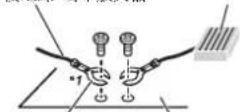
其他装置
(車內其他電子裝置)
車輛本體的 金屬部位
\*1 此配備需另購

重要事項
- 當本機安裝在點火開關沒有 ACC(附加)位置的車輛中時,若無法將紅色纜線連接可以偵測點火開關運作的端子上,可能會導致電池電量耗盡。


ACC 位置 無 ACC 位置
·本機限使用 12 伏特電池與負接地。不這麼做可能會導致起火或故障。
·為防止短路、過熱或故障發生,請務必遵守下列指示。
- 安装之前請斷開電池的負極。
-以纖線夾或膠帶固定纖線。請使用膠帶包覆纖線與金屬部位接觸的部分以保護纖線。 - 請勿將纜線置於活動部件上,比如排檔桿與座椅滑軌。
-請勿將纜線置於受熱位置,例如暖氣出風口附近。
-請勿將黃色纜線穿過引擎室的孔連接至電池。
-以絕緣膠帶包覆任何未連接的纜線接頭。
-請勿縮短纜線長度。
- 切勿為了與其他裝置共用電源而割開本機電源線絕緣層。纜線的電流負載量有一定限度。
-請使用規定額定值的保險絲
-請勿將揚聲器負極線直接接地。
-請勿將多個揚聲器的負極線綁紮在一起。
· 當本機電源開啟時,控制訊號會透過藍/白色纖線輸出。請將此纖線連接至外部功率放大器系統遙控器或車輛的自動天線中繼控制端子(最大 300 mA 12 V DC)。若車輛配備有玻璃天線,請將其連接至天線增強電源端子。
- 切勿將藍/白纜線連接到外部功率放大器的電源端子。同時,切勿將其連接到自動天線的電源端子。這麼做可能會導致電池電量耗盡或故障。
· 產品上的圓形符號表示直流。
本機
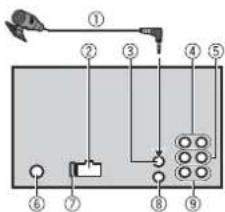
①麦克风(3 m)
②雪源線輸入
③ 麥克国输入
④後置輸出(STD)或中軽輸出(NW)
⑤前置輸出(STD)或高頻輸出(NW)
⑥天線輸入
⑦保險絲(10 A)
⑧有線遙控輸入
可連接實體線路的遙控器轉接器(另
售)
⑨重低音輸出
電源線
重低音揚聲器未連接後置揚聲器或中頻揚聲器喇叭線時,請執行這些連接。
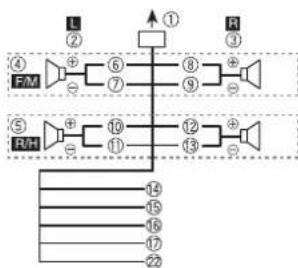
flowchart
graph TD
    A["FM"] --> B["①"]
    B --> C["②"]
    B --> D["③"]
    B --> E["④"]
    F["R/H"] --> G["⑤"]
    G --> H["⑥"]
    G --> I["⑦"]
    G --> J["⑧"]
    G --> K["⑨"]
    G --> L["⑩"]
    G --> M["⑪"]
    G --> N["⑫"]
    G --> O["⑬"]
    G --> P["⑭"]
    G --> Q["⑮"]
    G --> R["⑯"]
    G --> S["⑰"]
    G --> T["⑱"]
    G --> U["⑲"]
    G --> V["⑳"]
使用重低音揚聲器卻未使用選購的放大器時,請執行這些連接。
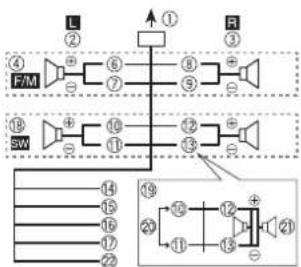
flowchart
graph TD
    A["F/M"] --> B["④"]
    B --> C["②"]
    C --> D["⑥"]
    D --> E["⑧"]
    E --> F["③"]
    F --> G["+"]
    G --> H["SW"]
    I["⑮"] --> J["⑯"]
    J --> K["⑪"]
    K --> L["⑫"]
    L --> M["⑬"]
    M --> N["⑰"]
    N --> O["⑲"]
    O --> P["⑳"]
    P --> Q["⑰"]
    Q --> R["⑱"]
    R --> S["⑲"]
    S --> T["⑳"]
    T --> U["⑰"]
    U --> V["⑱"]
    V --> W["⑲"]
    W --> X["⑳"]
    X --> Y["⑰"]
    Y --> Z["⑱"]
    Z --> AA["⑲"]
重要事项
在上述1的狀況下,平行配線的兩個4Ω重低音揚聲器將代表2Ω的負載。
①至電源線輸入
②左置
③右置
④前置揚聲器(STD)或高頻揚聲器(NW)
⑤後置揚聲器(STD)或中頻揚聲器(NW)
⑥ 白
⑦ 白/黑
⑧ 46
⑨ 5/甲
⑩ 综
⑪ 综/甲
42 北
①些/里
④四(警自接地)
连接到乾淨、無塗料的金屬部位。
⑮黄
连接到固定的 12 V 電源端子。
⑯ 红
連接到由點火開關(12 V DC)控制的端子。
⑰蓝/白
連接到功率放大器的系統控制端子或自動天線中繼控制端子(最大 300 mA 12 V DC)。
⑱ 重低音扬臂器(4 Ω)
⑲ 使用 2 Ω 的重低音揚聲器時,確定將重低音揚聲器連接至本機紫色與紫色
/黑色喇叭線。請勿將綠色及綠色/黑色喇叭線連接任何揚聲器。
⑳ 不使用。
20 重低音揭声器 (4 Ω) ×2
②橘/白
連接到汽車的照明訊號。
註
變更本機的初始選單。請參閱 [REAR-SP]
(第 5 貞)。本機的車低音輸出為單號
迫。
功率放大器(另售)
使用選購的放大器時,請執行這些連接。
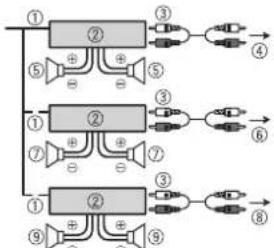
flowchart
graph TD
    A["①"] --> B["②"]
    B --> C["③"]
    B --> D["④"]
    B --> E["⑤"]
    B --> F["⑥"]
    G["①"] --> H["②"]
    H --> I["③"]
    H --> J["⑥"]
    H --> K["⑦"]
    H --> L["⑧"]
    M["①"] --> N["②"]
    N --> O["③"]
    N --> P["⑥"]
    N --> Q["⑦"]
    N --> R["⑧"]
    S["⑨"] --> T["②"]
    T --> U["③"]
    T --> V["⑥"]
    T --> W["⑧"]
① 系統遙控器
連接至藍色/白色纜線。
②功率放大器(另售)
③以 RCA 纏線連接(另售)
④至後置輸出(STD)或中頻輸出(NW)
⑤後置揚聲器(STD)或中頻揚聲器(NW)
⑥至前置输出(STD)或高頻輸出(NW)
⑦前置揚聲器(STD)或高頻揚聲器(NW)
⑧至重低音輸出
⑨重低音揚聲器
安装
重要事项
- 最後安裝之前,請檢查所有的連接和系統。
-
請勿使用未獲授權的零件,這麼做可能會造成故障。
-
若安裝需要在車輛上鑽孔或進行其他修改,請洽詢您的經銷商。
·請勿將本機安裝在 -
可能會干擾車輛操作的位置。
- 因突然停車可能會傷及乘客的位置。
·半導體雷射在過熱的狀況下可能會損
壤。請勿將本機安裝在受熱位置,例如暖氣出風口附近。
·當本機以小於60°的角度安裝時,會獲得最佳效能。 - 為了確保在使用本機時能
有適當的散熱,在安裝時,請確認您有在後面板後方留下足夠的空間,並纏住鬆散的纜線,以防其堵住出風口。
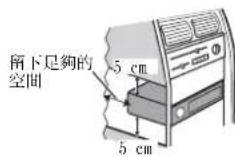
DIN 座套安装
1 將隨附的座套插入儀表板中。
2 使用螺絲起子折彎金屬突出部位
(90°) 至定位,藉以固定座套。
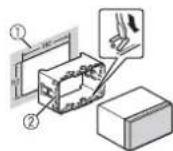
①儀表板
②座套
· 確定本機牢固地安裝到位。安裝不穩可能造成跳音或其他故障。
3 安裝飾環。

①飾環
不使用随附的座套時
1 選定適當的位置,讓托架孔與本機側面密合。
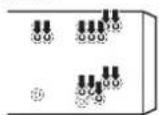
2 鎖緊各邊的螺絲。
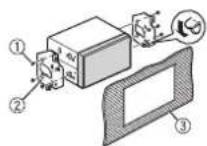
① 自攻螺絲(5 mm × 9 mm,產品未隨附)
② 托架
③儀表板或操縫台
移除(使用隨附的座套安裝的)本機1取下飾環。
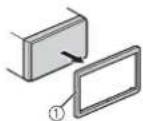
①飾環
- 拆下前面板後,可更輕易的操作飾環。
2 將隨附的抽取鑰匙插入本機的兩側,使其卡至定位。
3 將本機拉出儀表板。
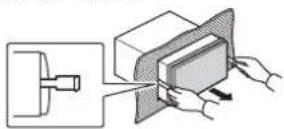
安裝麥克風
為獲得最佳拾音結果,應將麥克風直接置於駕駛人員正前方一段適當距離處。
注意
讓麥克風導線纖繞方向盤轉向機柱或排檔桿非常危險。請確定以此方式安裝麥克風時,不會阻擬駕駛車輛。建議使用夾子(另售)來固定導線。
註
將麥克風裝至遮陽板上可能會因車輛型號的不同,而讓麥克風纜線的長度變得太短。在此情況時,請將麥克風安裝在方向盞轉向機柱。
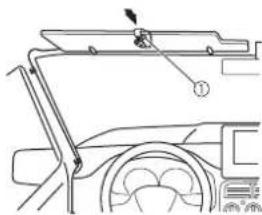
將麥克風安裝在遮陽板上
1 將麥克風導線安裝在溝槽中。

① 麥克風導線
② 消情
2 將麥克風夾安裝在遮陽板上。 降下遮陽板將減低語音辨識率。
2 將麥克風安裝在方向盤轉向機柱的後側。
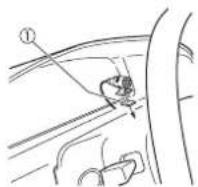
①雙面膠
附加資訊
故障排除
顯示畫面會自動返回一般顯示畫面。 →您未在約 30 秒內執行任何操作。 - 執行任意操作。
重播範圍意外變更。
→選擇其他資料夾或曲目,或快速前進/快速倒轉時,根據重播範圍的不同,選擇的範圍可能會變更。 - 再次選擇重播範圍。
子資料夾未播放。
→選擇 [FLD](重播資料夾)時,無法播放子資料夾。 - 選擇其他重播範圍。
聲音斷斷續續。
→您使用的裝置,如行動電話,可能會造成聲音干擾。 - 將可能會造成干擾的電子裝置遠離不機。
無法播放 Bluetooth 音訊來源的聲音。
→Bluetooth 連線行動電話正在通話中。 - 通話終止時將播放聲音。 →正在操作 Bluetooth 連線的行動電話中。 - 停止使用行動電話。 →使用Bluetooth連線行動電話發打電話後,本機和行動電話未正確建立連線。 - 請將本機和行動電話重新進行Bluetooth 連線。
錯誤訊息
常見故障
AMP ERROR
→本機無法操作或揚聲器連線不正確。 →已啟動保護電路。 - 檢查揚聲器連線。
- 將點火開關轉至 OFF,再轉至 ON。若訊息仍無法消失,請向您的經銷商或授權的先鋒維修站洽詢以寻求協助。
NO XXXX (例如 NO TITLE)
→無內嵌文字資訊。 -切換顯示畫面或播放其他曲目/檔案。
CD 播放器
ERROR-07, 10, 11, 12, 15, 17, 30, A0 →行電氣或機械錯誤。 - 將點火開關轉至 OFF,內轉回 ON,然後回到 CD 播放器。
ERROR-15
→插入光碟是空的。
-請更換光碟。
ERROR-23
→不支援CD格式。
-請更換光碟。
FORMAT READ
→在開始播放及開始聽見聲音之間,有時會出現延遲。 - 等到訊息消失後才聽見聲音。
NO AUDIO
→插入的光碟不含任何可播放的檔案。 -請更換光碟。
SKIPPED
→插入的光碟包含受 DRM 保護的檔案。 - 已跳過受保護的檔案。
PROTECT
→插入之光碟上的所有檔案均內嵌 DRM。
-請更換光碟。
USB 裝置/ iPod
FORMAT READ
→在開始播放及開始聽見聲音之間,有時會出現延遲。
- 等到訊息消失後才聽見聲音。
NO AUDIO
→没有歌曲。
- 將音訊檔案傳送至 USB 裝置並連接。
→连接的 USB 装置已啟用安全防護。
- 依 USB 装置的指示停用安全功能。
SKIPPED
→连接的 USB 装置包含受 DRM 保護的檔案。
- 已跳過受保護的檔案。
PROTECT
→连接的 USB 装置上的所有档案均内嵌 DRM。
-請更換USB裝置。
N/A USB
→本機不支援所連接的 USB 裝置。
- 中斷裝置連接並更換為相容的 USB 裝置。
HUB ERROR
→本機不支援透過 USB 集線器所連接的 USB 裝置。
- 使用 USB 簡線將 USB 裝置直接連接至本機。
CHECK USB
→USB 接頭或 USB 繫線短路。
- 確認 USB 接頭或 USB 繽線未卡在某個物品中或未損壞。
→連接的USB裝置消耗超過最大允許電流的功率。
- 拔除 USB 裝置且不使用它。將點火開關轉至 OFF,再轉至 ACC 或 ON。僅連接符合標準的 USB 裝置。
→iPod 操作正常但無法充電。
- 確定 iPod 的連接線沒有短路(例如,未卡在金屬物體中)。檢查之後,請
將點火開關轉至 OFF,再轉回 ON,或中斷與 iPod 的連接後再重新連接。
ERROR-19
→通訊失敗。
執行下列其中一項操作,然後再轉回USB來源。
- 將點火開關轉至 OFF,再轉回 ON。
- 中断連接 USB 裝置
- 切换至不同的播放來源。
→iPod 故障。
拔掉 iPod 的纜線。iPod 主選單顯示後,重新連接 iPod 並重設
ERROR-23
→USB 装置未正確格式化。
拔掉 iPod 的纜線。iPod 主選單顯示後,重新連接 iPod 並重設。
STOP
→目前清單中無歌曲。
-選擇含有歌曲的清單。
NOT FOUND
→無相關歌曲。
-傳送歌曲至 iPod。
NO BT DEVICE GO TO BT MENU TO REGISTER
→找不到 Bluetooth 装置。
透過Bluetooth 連接本機和iPod (第8頁)。
CONN. FAILED PRESS BAND KEY TO RETRY
→Bluetooth 和 iPod 连線失敗。
-按 BAND/二次進行連線。
DISCONNECTED PRESS BAND KEY TO RETRY →Bluetooth 和 iPod 連線失敗。
-按BAND/再次進行連線。
Bluetooth 装置
ERROR-10
本機的 Bluetooth 模組斷電。
- 將點火開關轉至 OFF,再轉至 ACC ON。
Pandora
ERROR-19
→通訊失敗。
- 拔掉裝置的纜線。裝置主選單顯示後,重新連接裝置並重設。
START UP APP
→Pandora 應用程式尚未開始執行。 - 攟動 Pandora 應用程式。
RATING ERROR
→拇指評等操作已停用。
- 在其他曲目上執行相同的命令。
CAN'T SKIP
→跳過操作已停用。
- 在其他曲目上执行相同的命令。
TRY LATER
→無法儲存拇指評等。
→無法儲存書籤
→無法新增電台。
-請稍後再試一次。
MAINTENANCE
→Pandora 系統正在維修中。 - 請稍後再試一次。
SKIP LIMIT
→由於音樂授權的限制,Pandora 會限制每小時跳過的總數。
- 請稍候,直到 Pandora 允許您再次跳過。
UPDATE APP
→不支援 Pandora 應用程式的版本。 - 連接已安裝相容 Pandora 應用程式版本的裝置。
LOGIN ERROR
→未登入您的 Pandora 帳戶。
- 拔掉装置的纜線,並登入您的
Pandora 帳戶。然後重新連接裝置。
CHECK DEVICE
→裝質錯誤訊息顯示在Pandora應用程式
山
-請檢查連接的裝置。
PLEASE CREATE A STATION ON THE PHONE
→找不到電台
- 在您連接裝置的 Pandora 應用程式中
建立電台。
SELECT STN
→未選擇電台。
- 选择電台。
NO BT DEVICE GO TO BT MENU TO
REGISTER
找不到 Bluetooth 装置。
- 透過Bluetooth連接本機和裝置 (第8
頁)。
CONN. FAILED PRESS BAND KEY TO RETRY
→Bluetooth 連線失敗。
- 按 BAND 再次進行連線。
CHECK APP PRESS BAND KEY TO RETRY
→無法連線至 Pandora 應用程式。
按 BAND 再次進行連線。
DISCONNECTED PRESS BAND KEY TO RETRY
→Bluetooth 連線遺失。
- 按 BAND 再次進行連線。
STATION FULL
→無法新增電台。
- 删除茜电台以納入新電台。
CAN. T DELETE
→電台無法刪除。
- 在其他電台上執行相同的命令。
NO NETWORK
连接的装置超出控制範圍。
- 將裝置連接網路。
- 透過Bluetooth連接本機和裝置 (第8
(1)
CONN. FAILED PRESS BAND KEY TO RETRY
→Bluetooth 連線失敗。
- 按 BAND 再次進行連線。
DISCONNECTED PRESS BAND KEY TO RETRY
→Bluetooth 連線失敗。
- 按 BAND 再次進行連線。
CHECK APP
→無法連線至應用程式。
- 依照書面上的指示操作。
START UP APP
→應用程式尚未開始執行。
- 操作行動裝置以啟動應用程式。
Spotify
NO BT DEVICE GO TO BT MENU TO
REGISTER
→找不到 Bluetooth 装置。
- 透過Bluetooth連接本機和裝置 (第8
頁)。
CONN. FAILED PRESS BAND KEY TO RETRY
→Bluetooth 連線失敗。
- 按 BAND 再次進行連線。
CHECK APP PRESS BAND KEY TO RETRY
→無法連線至 Spotify 應用程式。
- 按 BAND 再次進行連線。
DISCONNECTED PRESS BAND KEY TO RETRY
→Bluetooth 連線遺失。
- 按 BAND 再次進行連線。
CHECK APP
→無法連線至 Spotify 應用程式。
- 依照畫面上的指示操作。
操作指南
光碟與播放器
- 請僅使用具有以下兩種標誌之一的光碟。


- 使用 12-cm 光碟。
·僅限使用傳統的圓形光碟。
- 下列光碟類型無法搭配本機使用:
-雙面碟
-8-cm光碟:嘗試透過轉換器使用此類光
碟可能會造成本機故障。
-奇特形狀的光碟
-非 CD 的光碟
- 受損的光碟,包括破裂、有缺口或變形的光碟
-尚未終結燒錄的 CD-R/RW 光碟
·請勿在光碟表面書寫或使用化學藥品。
- 清潔 CD 時,請用軟布從中心向外擦拭光碟。
• 凝結可能會暫時影響播放器之效能。請將其放置約一小時,適應較高的溫度。另外,請用軟布擦乾潮淨的光碟。
- 使用可在標籤表面上印刷的光碟時,請檢查光碟說明及警告。視光碟而定,有可能無法插入及退出。使用此類光碟可能會導致本設備受損。
- 請勿在光碟貼上市售標籤或其他素材。 - 光碟可能會彎曲造成無法播放。
標籤可能在播放期間脫落並阻礙光碟退出,導致設備受損。
USB 儲存装置
- 不支援透過 USB 集線器的連線。
- 開車前,請牢牢固定 USB 儲存裝置。請勿讓 USB 儲存裝置掉落到地板上,否則可能卡在煞車或油門踏板之下。
- 視 USB 儲存裝置而定,可能會出現下列問題。
- 操作方式可能不同。
- 本機可能無法識別儲存裝置。
- 檔案可能不會正常播放。
- 當您在收聽廣播時,裝置可能會造成聲音干擾。
iPod
- 請勿將 iPod 放置在高溫的地方。
- 開車時請牢牢固定 iPod。請勿讓 iPod 掉落到地板上,否則可能卡在煞車或油門踏板之下。
- iPod 連接本機時,iPod 的等化器和重播等設定會自動變更。中斷與 iPod 的連接時,這些設定將恢復原始設定。
- 儲存在 iPod 的不相容文字將不會顯示在本機上。
壓縮音訊相容性
- 只能顯示前 32 個字元作為檔案名稱(包括副標名)或資料夾名稱。
- 本機可能會因使用將 WMA 檔案編碼的應用程式,而無法正常運作。
- 開始播放嵌入影像資料的音訊檔案,或儲存在有大量資料夾層級 USB 裝置上的音訊檔案時,可能會有些微延遲。
注意
- 先鋒不保證本產品與所有 USB 大量儲存裝置的相容性,對於使用本產品時導致媒體播放器、智慧型手機或其他裝置遺失的資料概不負責。
- 請勿將光碟或 USB 儲存裝置放在會產生高溫的位置。
WMA 檔案
| 副檔名 .wha |
| 位元率48kbps至320kbps(CBR).48kbps至384kbps(VBR) | |
| 取樣頻率32kHz、44. | 1kHz、48kHz |
| Windows MediaTMAudioProfessional、Lossless、音音/DRM資料流/視訊資料流 | 不相容 |
MP3 檔案
| 副檔名.mp3 | |
| 位元率8kbps至320kbps(CBR),VBR | |
| 取樣頻率8kHz至48kHz(32kHz、44.1kHz、48kHz用於加音) | |
| 相容的ID3標籤版本 | 1.0、1.1、2.2、2.3、2.4(ID3要算2.x版本優先於1.x版本:) |
| M3u播放清單不相容 | |
| MP3i(互動式MP3),mp3 PRO | 不相容 |
WAV 檔案
- WAV 檔案格式不能透過 MTP 連接。
| 副播名.wav | |
| 量化位元数8與16 | (LPCM),4(MSADPCM) |
| 取样频率16kHz至 | 8 kHz(LPCM),22.05 kHz及44.1 kHz (MSADPCM) |
AAC 檔案
| 相容格式 iTunes 编码的 AAC | |
| 副摘名 .m4a | |
| 取样频率 11.025 kHz | 至 48 kHz |
| 傳輸率 16 kbps 至 320kbps, VBR |
| Apple Lossless 不相容 |
| 從 iTunes 商店購買的 AAC 檔案(副欄名為 .m4p)不相容 |
FLAC 檔案
- FLAC 檔案格式不能透過 MTP 連接。
- 視編碼器而定,FLAC 檔案可能無法播放。
| 副播名.flac | |
| 取樣頻率8/11.025/12/16/22.05/24/32/44.1/48/96 kilz | |
| 量化位元率16/24位元 | |
| 频道模式單/雙聲道 | |
光碟
- 無論原始錄製歌曲之間空白部分的長短,壓縮音訊光碟播放時歌曲之間都會出現短暫的暫停。
| 可播放的資料夾階層 | 最多八屆(實際的階層少於兩層。) |
| 可播放的資料夾最多 | 99 |
| 可播放的檔案 | 最多999 |
| 檔案系統180 9660等 | 段1及2.Romeo.Joliet |
| 多區段播放相容 | |
| 封包寫入資料傳送 | 不相容 |
USB 装置
- 開始播放有大量資料夾層級 USB 儲存裝置上的音訊檔案時,可能會有些微延遲。
| 可播放的資料夾階層 | 最多八層(實際的階層少於兩層。) |
| 可播放的資料夾 最多 | 1500 |
| 可播放的檔案 | 最多 15000 |
| 播放有版權保護的檔案 | 不相容 |
| 已分割的USB装置 | 只能播放第一個磁碟 分割。 |
iPod 相容性
本機僅支援下列 iPod 檢型。支援的 iPod 軟體版本如下所示:本機可能不支援較碼的版本。 專用於
-iPod touch (第 1 代到第 6 代)
-iPod classic
-具備視訊功能的 iPod
-iPod nano (第 1 代到第 7 代)
-iPhone 6s
-iPhone 6s Plus
-iPhone 6
-iPhone 6 Plus
-iPhone 0s
-iPhone 6c
-iPhone 5
-iPhone 4s
-iPhone 4
-iPhone 3GS
-iPhone 3G
-iPhone
- 操作可能因 iPod 的世代和/或軟體版本而異。
- 含 Lightning 接頭的 iPod 使用者應使用 Lightning 轉 USB 連接線 (iPod 隨附)。
- 含 Dock 接頭的 iPod 使用者應使用 CD-IU51。如需詳細資料,請洽詢您的經銷商。
- 關於檔案/格式相容性的資訊,請參閱 iPod 手冊。
·有聲書、插客:相容
注意
對於 iPod 資料的遺失,即使發生在使用本機時,先鋒概不負責。
卄
X
音訊檔案順序
使用者無法使用本機指定資料夾編號和播放順序。音訊檔案順序因連接的裝置而定。 請注意,USB 裝置中的隱藏檔案無法播放。
階層實例
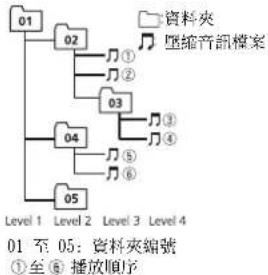
flowchart
graph TD
    A["01"] --> B["02"]
    B --> C["①"]
    B --> D["②"]
    B --> E["03"]
    E --> F["③"]
    E --> G["④"]
    E --> H["04"]
    H --> I["⑤"]
    H --> J["⑥"]
    H --> K["05"]
    style A fill:#fff,stroke:#333
    style K fill:#fff,stroke:#333
版權及商標
Bluetooth
Bluetooth®字標和商標為 Bluetooth SIG, Inc. 所有。日本先鋒公司使用這些標誌皆需獲得授權。其他商標和商品名稱分屬其各自的擁有者所有。
iTunes
Apple 及 iTunes 均是 Apple Inc. 於美國及其他國家註冊的商標。
WMA
Windows Media 是 Microsoft Corporation 於美國及/或其他國家的商標或註冊商標。 本產品採用 Microsoft Corporation 開發之技術,未獲 Microsoft Licensing, Inc. 授據不得使用或散布本技術。
FLAC
如滿足下列條件,則允許以來源形式以及二進制形式(有或無修改)進行再分發與使用:
- 原始碼之再分發必須保有上述版權聲明、此條例規定及以下免責聲明。
- 二進制形式的再分發必須在分發時提供的文檔和/或其他資料中重現上述版權聲明、此條例規定及以下免責聲明。
- 未經事前書面同意,不得以 Xiph.org Foundation 或其贊助人名義,為本軟體之衍生產品背書或促銷。
本軟體由版權持有者與貧助人依「現況」提供,任何判示或暗示的擔保(包括但不限於有關某特定用途的適銷性與適合性的暗示擔保)均予免除。任何情況下,本機構或贊助人皆無須負責因使用本軟體所致之直接、間接、附帶、特殊、懲罰性或衍生性損害(包括但不限於購買替代商品或服務、無法使用、資料遺失、利益損失或業務中斷),不論損害之成因,亦不論合約、嚴格責任或侵權行為中之任何責任理論(包括過失或其他原因),縱使已事前告知可能發生此類損害。
iPod & iPhone
iPhone、iPod、iPod classic、iPod nano 及 iPod touch 谷為 Apple Inc. 在美國及其他國家註冊的商標。
Lightning 是 Apple Inc. 的商標。
「Made for iPod」(專為 iPod 製造)及「Made for iPhone」(專為 iPhone 製造)表示該電子配件是專為連接至 iPod 或 iPhone 而設計,而且已通過開發廠商的認證以符合 Apple 的效能標準。對於本裝置的操作或是否符合安全與規範標準,Apple 概不擔負任何責任。請注意,此配件與 iPod 或 iPhone 一起使用會影響無線電的性能。
Android & Google Play
Android、Google Play 和 Google Play 標誌是 Google Inc. 的商標。
Pandora® 網路電台
PANDORA、PANDORA 標誌及 Pandora 商品外觀告為 Pandora Media, Inc 的商標或註冊商標,需獲許可使用。
Pandora 僅在某些國家可用。請造訪 http://www.pandora.com/legal 以取得更多資訊。
MIXTRAX
MIXTRAX 是日本先鋒公司的商標。
Spotify®
SPOTIFY 與 Spotify 標誌屬於 Spotify AB。需要相容的行動數位裝置與 Premium 訂閱可使用的地方,請參閱 http://pioneer.eu/spotify。
T-Kernel 2.0
本產品使用 T-Engine Forum 所授權 T-License 2.0 之下的 T-Kernel 2.0 原始碼 (www.tron.org)。
MP3
獲得 Apache 使用許可,版本 2.0 之授權(稱為 “使用許可”):除非符合使用許可,否則您不得使用本檔案。
您可於下列網址取得使用許可之副本:
http://www.apache.org/licenses/LICENSE-2.0
除非適用法律之要求,或書面同意,依據使用許可而配送之軟體係依據“原樣”基礎而配送,而無明示或暗示之任何保證或條件。
請參閱用於規範使用許可下之許可與限制之特定語言使用許可。
規格
一般
額定電源 :14.4 V DC (容許電壓範囲 : 12.0 V 至 14.4 V DC)
接地系統:負極型
最大電流消耗 :10.0 A
尺寸(宽×高×深):
DIN
機身:178 mm × 100 mm × 165 mm
前端部分:188 mm × 118 mm × 15
1111
1
機身:178 mm × 100 mm × 165 mm
前端部分:170 mm × 96 mm × 16
11.00
重量:1.2 kg
音訊
最大输出功率:
- 50 W × 4 弹道 /4 Ω (無重低音揚聲器)
- 50 W × 2 聲道 /4 Ω + 70 W × 1 聲道 /2 Ω (有重低音揚聲器)
连续输出功率
22 W×4 (50 Hz 至 15 000 Hz, 5 % THD), 4 Ω 負載,雙聲道驅動)
負載阻抗:4 Ω(容許範圍 4 Ω 至 8 Ω (1 譯道 2 Ω)
前輸出最大輸出電平:2.0 V
等化器(13 段圆形等化器)
频率:50 Hz/80 Hz/125 Hz/200 Hz/315 Hz/500 Hz/800 Hz/1.25 kHz/2
重低音揚聲器 / 低通滤波器(標準模式):
频率:50 Hz/63 Hz/80 Hz/100 Hz/
125 Hz/160 Hz/200 Hz
本(雙聲道音訊) (Windows Media
Player)
AAC 解碼格式 : MPEG-4 AAC (僅限 iTunes
编码)(第10.6版及更早版本)
WAV 訊號格式:線性 PCM & MS ADPCM(無
壓縮)
USB
檔案系統 : FAT12、FAT16、FAT32
MP3 解碼格式 :MPEG-1 & 2 Audio Layer
公司简介
AAC 解碼格式 : MPEG-4 AAC (僅限 iTunes
編碼)(第10.6版及更早版本)
WAV 訊號格式:線性 PCM & MS ADPCM(無
壓縮)
FM 調諧器
頻率範圍:87.5 MHz 至 108.0 MHz
可用靈敏度 :11 dBf (1.0 μV/75 Ω, 單
声道,S/N:30 dB)
訊噪比 :72 dB (IEC-A 網路)
AM 調諧器
频率范围:531 kHz 至 1 602 kHz
(9 kHz)
530 kHz 至 1 640 kHz (10 kHz)
可用灵敏度 :25 μV (S/N:20 dB)
比:62 dB (IEC-A 網路)
SW 調諧器
頻率範圍
可用靈敏度 :28 μV (S/N:20 dB)
訊噪比 :62 dB (IEC-A 網路)
Bluetooth
版本:經過認證的Bluetooth3.0
输出功率:最大+4dBm(功率等级2)
频率波段:2 400 MHz 至 2 483.5 MHz
Bluetooth 設定檔
GAP (一般存取設定檔)
SDAP(服務發現應用程式設定檔)
HFP(免持設定檔)1.6
PBAP(電話簿存取設定檔)
A2DP(進階音訊分配設定檔)
AVRCP (音訊/視訊遙控器設定檔)
1.5
SPP(序列埠設定檔)1.1
註
規格與設計可能改變,恕不另行通知。
. MIXTRAX .飞行器 MEX 1000. WAV 1000. 水气器 MEX 1000.
ملاحظة
- 開始使用前
- 警告
- 注意
- 遭遇問題時
- 快速入門
- 基本操作
- 重設微處理器
- 準備遙控器
- 「廢電池請回收」
- 重要事項
- 設定選單
- 動 M. C. 旋鈕以選擇選項,然後按下以確認。
- 取消示範顯示 (DEMO OFF)
- INITIAL 設定
- 無線電
- 接收預設電台
- 最佳電台記憶 (BSM)
- 手動搜尋電台
- 手動儲存電台
- 使用 PTY 功能
- PTY 清單
- CD/USB/iPod/AUX
- 播放
- USB 裝置(包括 Android™)/iPod
- AOA 連線
- MTP 連線
- 註
- AUX
- iPod 的實用功能
- 連結播放模式
- iPod 控制
- 關於 MIXTRAX (僅限 USB/iPod)
- Bluetooth
- Bluetooth 連線
- 重要事项
- 提示
- Bluetooth 電話
- 撥打電話
- 接聽電話
- 預設電話號碼
- 語音辨識(僅適用於 iPhone)
- Bluetooth 音訊
- 應用程式模式
- iPhone 使用者須知
- Android 裝置使用者須知
- 透過本機播放應用程式
- 1連接本機與行動裝置。
- Pandora®
- 聆聽 Pandora
- Spotify®
- 聆聽 Spotify
- 使用 Pioneer ARC APP
- 與 Pioneer ARC APP 建立連線
- 2按 M. C. 旋鈕顯示主選單。
- 聆聽 Android 中的音樂
- 音訊調整
- 操作模式
- 網路模式
- 標準模式
- 調整截斷頻率值和斜率值
- 設定
- 選單項目 說明
- 連接 / 安裝
- 連接
- \*1 此配備需另購
- 本機
- 電源線
- 功率放大器(另售)
- 安装
- DIN 座套安装
- 安裝飾環。
- 不使用随附的座套時
- 安裝麥克風
- 將麥克風安裝在遮陽板上
- 附加資訊
- 故障排除
- 重播範圍意外變更。
- 子資料夾未播放。
- 聲音斷斷續續。
- 無法播放 Bluetooth 音訊來源的聲音。
- 錯誤訊息
- 常見故障
- AMP ERROR
- NO XXXX (例如 NO TITLE)
- CD 播放器
- ERROR-15
- ERROR-23
- FORMAT READ
- NO AUDIO
- SKIPPED
- PROTECT
- USB 裝置/ iPod
- N/A USB
- HUB ERROR
- CHECK USB
- ERROR-19
- STOP
- NOT FOUND
- Bluetooth 装置
- ERROR-10
- Pandora
- START UP APP
- RATING ERROR
- CAN'T SKIP
- TRY LATER
- MAINTENANCE
- SKIP LIMIT
- UPDATE APP
- LOGIN ERROR
- CHECK DEVICE
- PLEASE CREATE A STATION ON THE PHONE
- SELECT STN
- NO BT DEVICE GO TO BT MENU TO
- REGISTER
- CONN. FAILED PRESS BAND KEY TO RETRY
- CHECK APP PRESS BAND KEY TO RETRY
- DISCONNECTED PRESS BAND KEY TO RETRY
- STATION FULL
- T DELETE
- NO NETWORK
- CHECK APP
- Spotify
- 操作指南
- 光碟與播放器
- USB 儲存装置
- iPod
- 壓縮音訊相容性
- WAV 檔案
- FLAC 檔案
- 光碟
- USB 装置
- iPod 相容性
- 音訊檔案順序
- 版權及商標
- iTunes
- WMA
- FLAC
- iPod & iPhone
- Android & Google Play
- Pandora® 網路電台
- MIXTRAX
- T-Kernel 2.0
- MP3
- 規格
- 一般
- DIN
- 音訊
- USB
- FM 調諧器
- AM 調諧器
- SW 調諧器
- ملاحظة
品牌 : PIONEER
型号 : FH-X785BT
类别 : 汽车收音机