
MVC300 - 视频会议系统 Yealink - 免费用户手册
免费查找设备手册 MVC300 Yealink PDF格式.


| 产品类型 | 视频会议系统 |
| 品牌 | 亿联 |
| 型号 | MVC300 |
| 尺寸(高x宽x深) | 约500 x 80 x 80 毫米 |
| 重量 | 约1.5千克 |
| 电源 | USB总线供电或交流适配器(12V/2A) |
| 视频分辨率 | 最高1080p @ 30帧/秒 |
| 视野 | 120°对角线 |
| 内置麦克风 | 3个全向麦克风,拾音范围最远4米 |
| 内置扬声器 | 全频扬声器,3W输出 |
| 连接方式 | USB 3.0 Type-C,蓝牙(可选适配器) |
| 兼容性 | Windows、macOS、Chrome OS、主流统一通信平台(Zoom、Teams等) |
| 安装选项 | 置于显示器顶部、三脚架或壁挂(含支架) |
| 维护与清洁 | 使用柔软干布。避免液体和研磨性清洁剂。 |
| 安全注意事项 | 请勿拆卸;仅使用随附电源;远离热源和潮湿。 |
| 备件与可维修性 | 联系亿联授权服务中心获取替换部件。用户可更换部件:无。 |
| 一般信息 | 即插即用USB设备,大多数操作系统无需额外驱动程序。生命周期结束:联系亿联获取生命周期信息。 |
常见问题 - MVC300 Yealink
用户关于以下问题的提问 MVC300 Yealink
0 问题 关于此设备。回答您知道的问题或提出自己的问题。
提出关于此设备的新问题
下载您的设备说明 视频会议系统 免费PDF格式!查找您的手册 MVC300 - Yealink 并重新掌握您的电子设备。本页发布了使用您的设备所需的所有文档。 MVC300 品牌 Yealink.
用户手册 MVC300 Yealink

3米 RCA转
3.5mm音频线
Camera-Hub主机套件
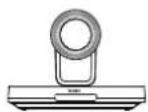
UVC80
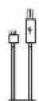
2.5m USB 线

7.5m 网线
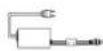
电源适配器48V/0.7A

VESA 配件
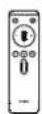
VCR20遥控器

镜头隐私盖

魔术贴x2
(一套已贴在支架上)

束线带x5

支架配件
(用于安装主机)

UVC80
快速入门指南
UVC80套件(摄像机)×2
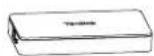
MShare

7米USB线

1.2米 HDMI线和 1.2米 Mini-DP线 (用于内容分享)

3M背胶固定座×2
扎带×2

魔术贴×2

MShare
快速入门指南
MShare套件 (内容分享)
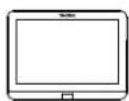
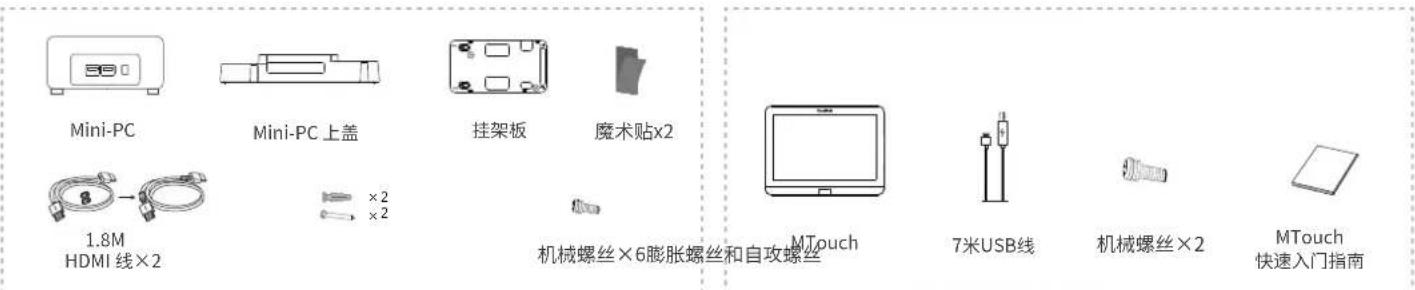
MTouch

7米USB线

机械螺丝×2

MTouch 快速入门指南
VCM34

3m网线
硅胶垫

VCM34
快速入门指南
VCM34套件×4(麦克风)
MTouch套件 (触控平板)

Mini-PC

Mini-PC 上盖
挂架板

魔术贴x2

MSpeaker

膨胀螺丝和自攻螺丝

1.8M
HDMI 线×2


机械螺丝×6膨胀螺丝和自攻螺丝

2米 AUX 线电源线

MSpeaker 快速入门指南
Mini-PC套件 (Mini-PC 和 Mini-PC 锁线盒)
MSpeaker套件 (音箱)
- MVC800 产品包

UVC80套件(摄像机)

MShare套件 (内容分享)

MTouch套件 (触控平板)

Mini-PC套件 (Mini-PC 和 Mini-PC 锁线盒)
MSpeaker套件(音箱)
- MVC500 产品包
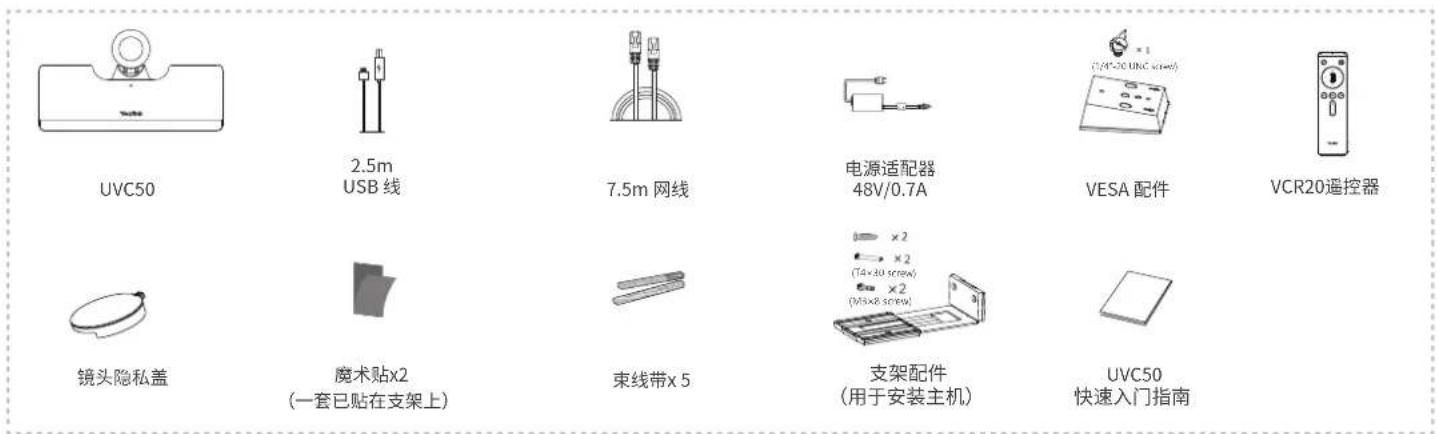
UVC50套件(摄像机)

MShare套件 (内容分享)

MTouch套件 (触控平板)

VCM34套件 (麦克风)
Mini-PC套件 (Mini-PC 和 Mini-PC 锁线盒)
MSpeaker套件 (音箱)
- MVC300 产品包

UVC30 Room套件(摄像机)
CP900套件 (USB 扬声器)

MShare套件 (内容分享)
Mini-PC套件 (Mini-PC 和 Mini-PC 锁线盒)
MTouch套件 (触控平板)

我们推荐使用由Yealink提供或经Yealink认可的配件和线缆,使用未经认可的第三方配件和线缆可能会导致性能的下降。
连接MVC900 & MVC800 & MVC500 & MVC300
连接MVC900
![graph TD PC["PC"] -->|1.2m Mini-DP Cable, 1.2m HDMI Cable| MShare["MShare"] MShare -->|USB2.0| MTouch["MTouch"] MTouch -->|USB2.0| MiniPC正面["Mini-PC正面"] MiniPC正面 -->|USB3.0转RJ45 转换头| 投影仪["投影仪"] 投影仪 -->|HDMI| MiniPC背面["Mini-PC背面"] UVC80["UVC80"] --> CAT5e1["CAT5e"] UVC80 --> CAT5e2["CAT5e"] UVC80 -->…](/content/2026/05/830333/images/544743a88e1fda8c5e81e48c60ade9a8a3e6aea91de8c8f49a699f95ee6b8093.jpg)
请勿将交换机接入Internet,否则会引起网络异常。
交换机和相关网线需要另外购买。
首次启动时,你需要在mini-PC上接一个鼠标来完成系统初始化配置,我们推荐使用无线键鼠套装。
更多关于如何安装和部署配件(例如安装mini-PC或UVC80摄像机),请参阅相应配件的快速入门指南。
连接MVC800 & MVC500
MVC500的连接与MVC800的连接相似,下图为MVC800的连接示例。
![graph TD A["MSpeaker"] -->|3.5mm| B["UVC80"] B --> C["显示器"] C -->|HDMI| D["Mini-PC背面"] D --> E["Mini-PC正面"] E --> F["显示器"] F --> G["MTouch"] G --> H["VCM34"] H --> I["VCM34"] J["PC"] --> K["MShare"] K --> L["1.2米MINI端"] K --> M["1.2米IMDI端"] D --> N["USB2.0"] E --> O["USB2.0"] D --> P["HDMI HDMI"] D…](/content/2026/05/830333/images/cb02bb2fb863f985dec84c72fc9953ed03a11620ef757a10208dd7e53440804d.jpg)
首次启动时,你需要在mini-PC上接一个鼠标来完成系统初始化配置,我们推荐使用无线键鼠套装。
更多关于如何安装和部署配件(例如安装mini-PC或UVC80摄像机),请参阅相应配件的快速入门指南。
连接MVC300
![graph TD A["UVC30 Room"] -->|USB2.0| B["Mini-PC背面"] C["显示器"] -->|显示器| B B --> D["Mini-PC正面"] D --> E["PC"] D --> F["MTouch"] D --> G["MShare"] G --> H["1.2米Mini-D6线或1.2米HMDI线"] B --> I["Ethernet Cable"] I --> J["CP900"] J --> K["USB2.0"] K --> L["显示器"]](/content/2026/05/830333/images/9b6df9cd3b961d85025283be08b729faced25195b3f0cca10b51b9ee8987a927.jpg)
首次启动时,你需要在mini-PC上接一个USB集线器来连接鼠标来完成系统初始化配置,我们推荐使用无线键鼠套装。
更多关于如何安装和部署配件(例如安装mini-PC或UVC30 Room摄像机),请参阅相应配件的快速入门指南。
无线辅流分享内容
你可以使用WPP20无线传屏助手进行无线辅流分享内容。WPP20需要单独购买。分享内容前,确保MShare已正确连接在mini-PC上。
过程
- 将WPP20连接到MShare的USB口。
- 约3秒后,WPP20指示灯显示绿色常亮。 WPP20与MShare配对成功。
- 将WPP20连接到电脑上。

通过Windows更新系统
系统软件(包括Windows, Camera-Hub/UVC80/UVC50/UVC30 Room, MTouch和MShare)默认情况下可以通过windows自动更新升级。如果设备软件没有自动升级,你可以启用自动windows自动更新或手动升级设备。
开启Windows自动更新
过程
- 在显示屏上, 按更多->设置。
- 输入管理员密码(默认:sfb)进入设置界面。
- 按 Windows 设置->转到管理员登录。
- 从左下角选择Administrator帐户,并输入管理员帐户密码(默认:sfb)。
- 按开始菜单, 选择设置->更新和安全->Windows更新, 再按高级选项。
- 开启自动下载更新,即使通过按流量计费的数据连续也是如此(可能会收费)。
手动更新升级设备
过程
- 在显示屏上, 按更多->设置。
- 输入管理员密码(默认:sfb)进入设置界面。
- 按 Windows 设置->转到管理员登录。
-
从左下角选择Administrator帐户,并输入管理员帐户密码(默认:sfb)。
-
执行以下任一操作:
-
长按开始菜单,选择设备管理器。
选择并长按需要更新的设备,并选择更新驱动程序。
选择需要更新的方式。 - 按开始菜单, 选择设置->更新和安全->Windows更新, 选择检查更新。选择需要更新的设备, 并完成安装。
仅64位Windows 10操作系统支持软件升级。
开启/关闭自动框全景
过程
- 按更多->进入摄像机控制界面。
- 选择。
- 开启/关闭自动框全景。
控制UVC80/UVC50/UVC30 Room摄像头位置
过程
- 按更多->进入摄像机控制界面。
- 按 📊 或 🔍 调整摄像机的焦距。
- 按 / / 调整摄像机角度。
UVC30 Room摄像机开启自动框全景功能后,无法控制摄像头。
恢复UVC80/UVC50/UVC30 Room摄像头到主位置
过程
- 按更多->进入摄像机控制界面。
- 按复位。
Regulatory Notices



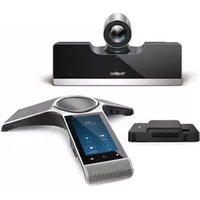
品牌 : Yealink
型号 : MVC300
类别 : 视频会议系统