
RECO Smart Cam - 行车记录仪 ASUS - 免费用户手册
免费查找设备手册 RECO Smart Cam ASUS PDF格式.


| 产品类型 | 行车记录仪(车载和便携) |
| 品牌 | 华硕 |
| 型号 | RECO智能摄像头 |
| 图像传感器 | 索尼CMOS传感器 |
| 视频分辨率 | 1920x1080P @ 30fps / 1280x720P @ 30fps |
| 镜头角度 | 广角镜头,FOV 150°(对角线) |
| 光圈 | F/1.8 |
| 电池 | 内置720mAh锂聚合物电池 |
| 应用程序控制 | Android / iOS应用(ASUS RECO)用于直播和控制 |
| 接口 | Micro USB 2.0(电源)/ Mini USB(GPS) |
| 无线连接 | Wi-Fi 802.11b/g/n |
| NFC | 是 |
| GPS | 外部(可选) |
| G传感器 | 3轴 |
| 文件格式 | MP4(AVC/H.264) |
| 存储卡支持 | 8 GB ~ 32 GB Class 10 microSD卡 |
| 工作温度 | 0°C ~ 60°C |
| 存储温度 | -20°C ~ 70°C |
| 云存储 | ASUS WebStorage 500 GB免费一年 |
| 默认Wi-Fi SSID | ASUS RECO |
| 默认Wi-Fi密码 | 1234567890 |
| 电源 | 双USB车载充电器(1A和2.1A输出) |
| 模式 | 车载模式(循环录制,紧急录制,监控)/ 便携模式(延时摄影,连拍) |
常见问题 - RECO Smart Cam ASUS
用户关于以下问题的提问 RECO Smart Cam ASUS
0 问题 关于此设备。回答您知道的问题或提出自己的问题。
提出关于此设备的新问题
下载您的设备说明 行车记录仪 免费PDF格式!查找您的手册 RECO Smart Cam - ASUS 并重新掌握您的电子设备。本页发布了使用您的设备所需的所有文档。 RECO Smart Cam 品牌 ASUS.
用户手册 RECO Smart Cam ASUS
此快速使用指南中的圖片僅供參考。
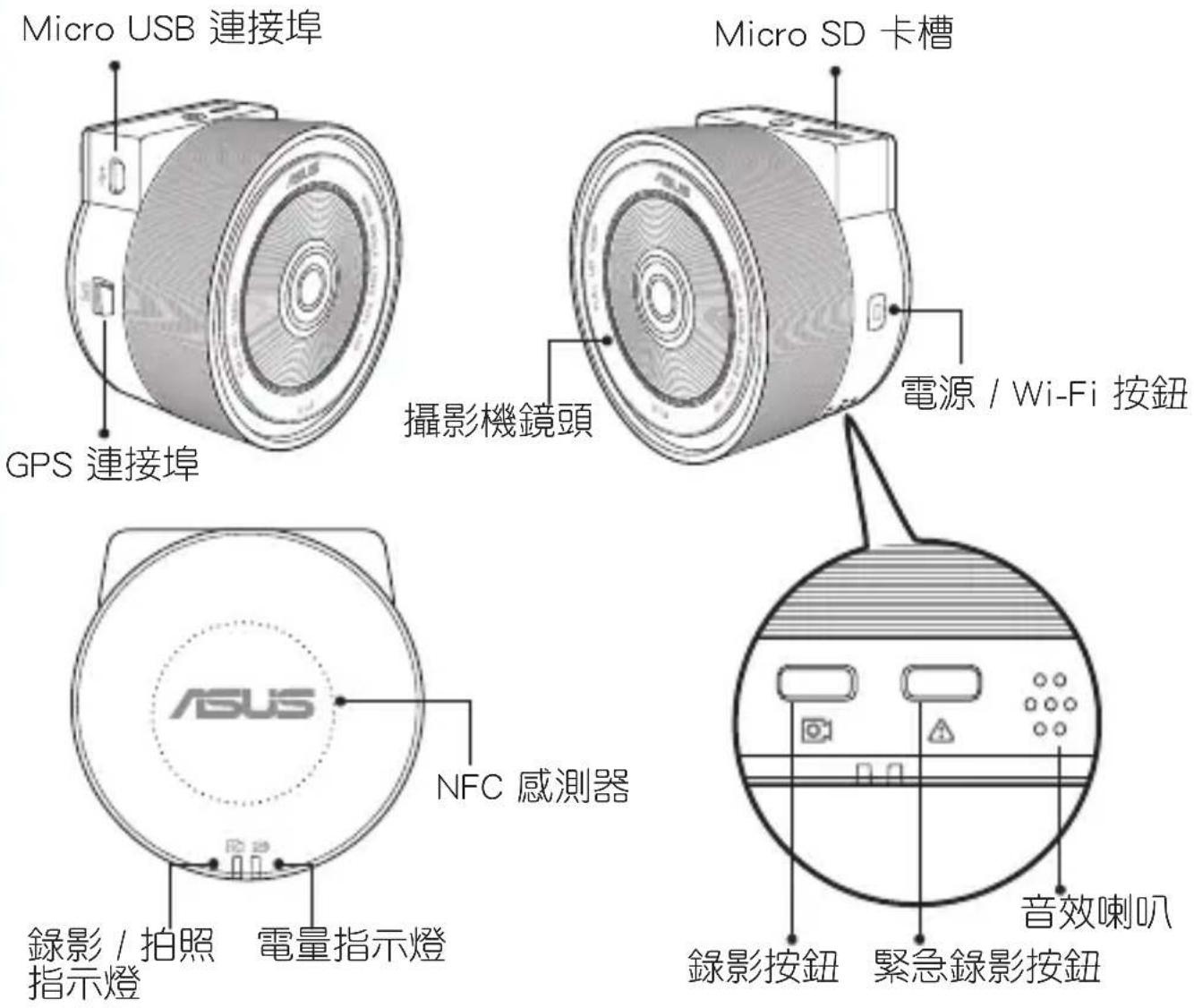
產品概述
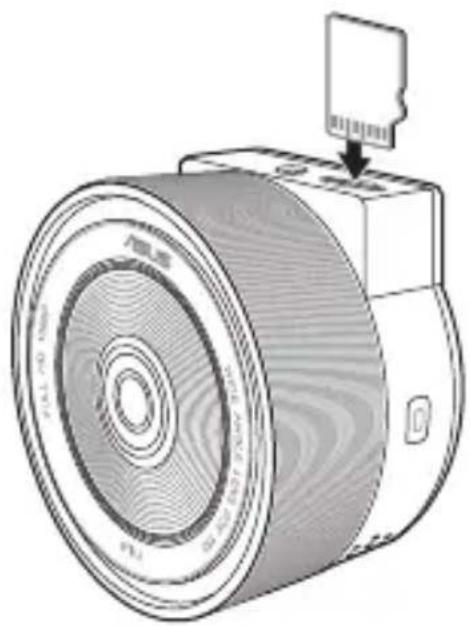
安裝 / 移除 micro SD 記憶卡
安裝 micro SD 記憶卡:
- 將 micro SD 記憶卡插入卡槽中,插入時請將鍍金面朝向 RECO Smart Cam 的前側。
- 將 micro SD 記憶卡推送入卡槽,直至其卡緊到位。
移除 micro SD 記憶卡:
按下 micro SD 記憶卡退出,然後將其拉出。
• 為確保最優化影片儲存品質,第一次使用時,請將Class 10 micro SD 記憶卡格式化為 FAT32。 - 錄影期間請不要移除 micro SD 記憶卡,這樣做可能會損毀您的 RECO Smart Cam。

開啟 / 關閉您的 RECO Smart Cam
- 欲手動開啟 RECO Smart Cam,請按下電源 / Wi-Fi 按鈕。RECO Smart Cam 開啟後,Wi-Fi 功能將會自動啟用。
- 欲手動關閉 RECO Smart Cam,長按電源 / Wi-Fi 按鈕 3 秒鐘,聽到「嗶」的一聲即可鬆開。
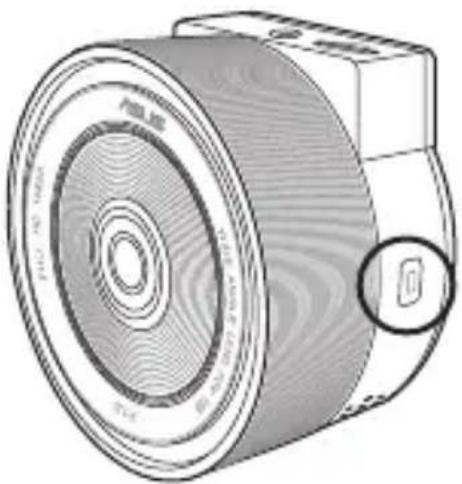
- Wi-Fi 功能將在開機後 40 秒內啟用。
- 連接 RECO Smart Cam 和行動裝置前,請確認 Wi-Fi 指示燈為藍色常亮,說明 Wi-Fi 功能已開啟。
注意:
- 自動錄影功能開啟後,您的 RECO Smart Cam 將在開機後約 5 秒內自動開始錄影。
- 欲了解自動錄影及其他功能的更多資訊,請參考「設定」部分的內容。
- 為節省電量,按下電源 / Wi-Fi 按鈕關閉 Wi-Fi 功能。
- 在行車模式下,當 micro SD 記憶卡容量已滿時,RECO Smart Cam 將會覆寫最早的錄影檔案。
- 在可攜模式下,當 micro SD 記憶卡容量已滿時,RECO Smart Cam 將會停止錄影。
在行動裝置上安裝 ASUS RECO 應用程式
您可以透過下列三種方式的任意一種下載並安裝 ASUS RECO 應用程式:
• 將已開啟 NFC 功能的 Android 行動裝置靠近 ASUS RECO 的 NFC 感測器,以在行動裝置上下載並安裝 ASUS RECO。
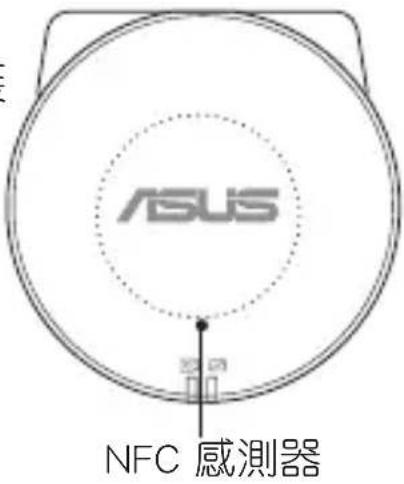
- 使用 Android 或 iOS 行動裝置掃描右側二維碼下載並安裝 ASUS RECO。

• 從 App Store 或 Google Play Store 下載 ASUS RECO 並安裝在行動裝置上。
連接至行動裝置
- 開啟 RECO Smart Cam,Wi-Fi 功能將於開機 40 秒內啟用。
- 開啟行動裝置的 Wi-Fi 功能。
- 在網路清單中,點選「ASUS RECO」預設 SSID)。
- 輸入預設密碼(1234567890),點選「入」(iOS 裝置)或「連接」(Android 裝置)。
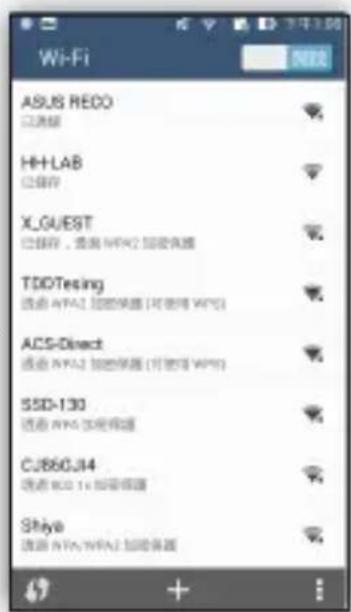
注意:您可以在行動裝置的「設定」頁面更改網路名稱(SSID)和密碼。
連接您的 RECO Smart Cam
- 將 USB 傳輸線的一端連接至 RECO Smart Cam 的 micro USB 連接埠。
- 將另一端插入 USB 車載充電器的 1A 連接埠。
- 將電源線沿擋風玻璃和前立柱固定,然後用不乾膠牢牢粘住。
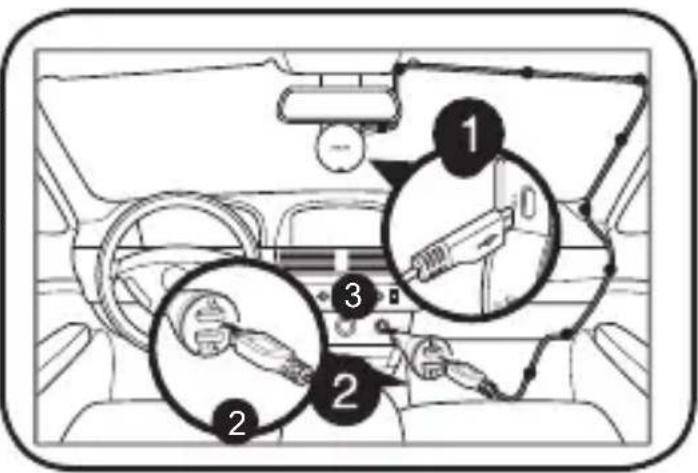
- 您的 RECO Smart Cam 附帶搭配車載充電器的 1A 和 2.1A 雙輸出連接埠,使您能夠同時開啟和為其他電子裝置充電,簡單方便。
- 建議引擎關閉後,斷開您的車載充電器。 • 請使用原裝車載充電器,使用非原裝車載充電器可能對您的 RECO Smart Cam 造成損毀。
在 ASUS WebStorage 上註冊 RECO Smart Cam 可獲得 500GB 雲端儲存空間一年免費使用時間。
- 找到 RECO Smart Cam 包裝盒上的序號和檢查碼。
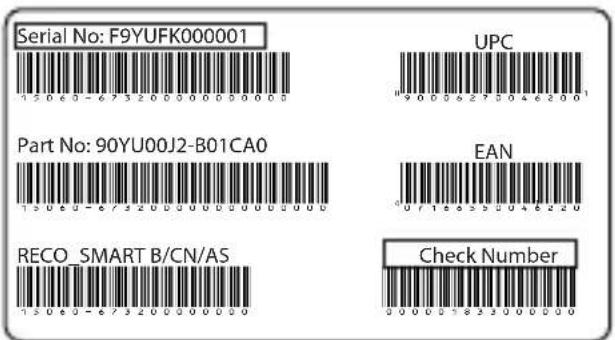
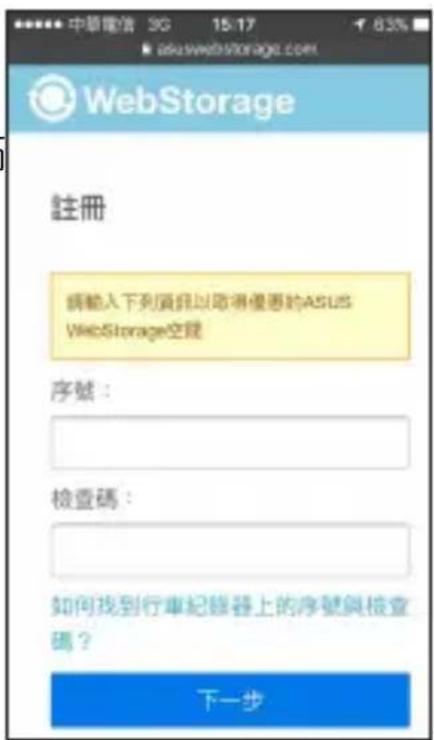
- 前往 http://asuswebstorage.com/navigate/car。
- 輸入「序號」和「檢查碼」,然後點選「下一步」。
- 按照螢幕上的指示完成註冊。
使用 ASUS RECO
ASUS RECO 是一款能夠讓您串流即時動態、播放影片或下載媒體檔案並分享至行動裝置的應用程式。
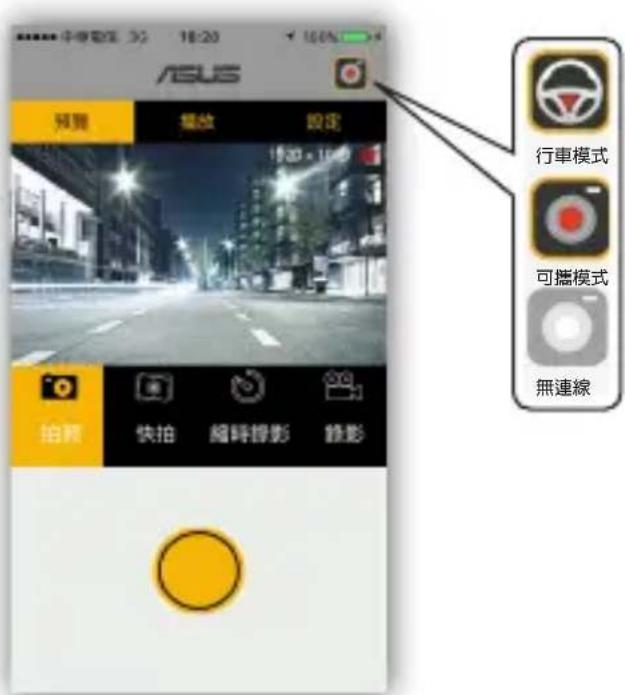
串流即時動態
- 在您的行動裝置上開啟 ASUS RECO。
- 點選「預覽」標籤串流即時動態。
使用拍照
- 在行動裝置上開啟 ASUS RECO。
- 點選「預覽」標籤,然後點選「拍照」。
- 點選●獲得照片。
- 點選「播放」標籤查看照片。
快拍
- 在行動裝置上開啟 ASUS RECO。
- 點選「預覽」標籤,然後點選「快拍」。
- 點選○進行連續拍照。
- 點選「播放」標籤查看照片。
注意:您可以在「設定」頁面更改連續拍照的頻率。
縮時錄影
- 在行動裝置上開啟 ASUS RECO。
- 點選「預覽」標籤,然後點選「縮時錄影」。
- 點選獲得照片,然後點選停止縮時錄影。
- 點選「播放」標籤查看照片。
注意:您可以在「設定」頁面更改縮時錄影的頻率。
錄影
- 在行動裝置上開啟 ASUS RECO。
- 點選「預覽」標籤,然後點選「錄影」。點選 ● 開始錄影,再次點選 ● 停止錄影。
播放影片或查看照片
- 在行動裝置上開啟 ASUS RECO。
- 點選「播放」標籤,然後點選「影片」或「照片」。您可以在 RECO Smart Cam 的 micro SD 卡中獲得檔案清單。
- 選擇您想要播放或查看的影片或照片。
- 點選螢幕暫停影片播放,再次點選螢幕重新開始播放。
分享檔案至社群網路
- 在您的行動裝置上開啟 ASUS RECO。
- 點選「播放」標籤,然後點選「影片」或「照片」。 3 選擇您想要分享的影片或照片。
- 點選以將檔案下載至行動裝置。
- 點選「低解析度(快速)」或「高解析度」。點選「取消」可返回播放清單。
- 點選「手機檔案」標籤,然後點選以將檔案分享至社群網路。
刪除檔案
- 在行動裝置上開啟 ASUS RECO。
- 點選「播放」標籤,然後點選「影片」或「照片」。
- 點選您想要刪除的檔案。
- 在確認訊息上點選「刪除」。
安裝媒體播放器軟體
若要安裝軟體,請於首次使用時,進行以下步驟:
- 請插入記憶卡,然後使用裝置進行格式化。
- 從裝置取出記憶卡。接著,將格式化的記憶卡直接插入電腦的記憶卡插槽(如適用)。
- 您也可以使用讀卡機,將其插入電腦的 USB 埠。建立連線後,「我的電腦」內會出現「抽取式磁碟」圖示。點擊此圖示即可存取記憶卡內的檔案。若格式化成功,將會看見媒體播放器安裝檔案 (Installation.exe)。
- 若要安裝軟體,請按兩下 Installation.exe ,然後依照螢幕上的指示完成安裝。
注意:為確保影片正常播放,請確定已在電腦上安裝 K-Lite Codec (.mov 轉碼器軟體)。
測速照相提醒
如您購買的機型提供測速照相提醒功能,當偵測到固定式測速照相機時,您便會收到測速照相提醒。
當有測速照相機出現於本裝置可偵測範圍時,您便聽到機台發出「前有測速照相」語音提醒。
注意: 此功能需要搭配GPS使用,且依各地區實際銷售機種與實際規格為準。
如何正確安裝 GPS
藉由 GPS 功能,本裝置於錄影時記錄 GPS 位置,而位置資訊則隨著錄下的影片儲存。
請將 GPS 接收器的 mini USB 接頭直接插入行車記錄器的 GPS 插孔,並將 GPS 訊號接收器放置在車座前方。
注意:為獲得更準確的位置,請駛至雲霧較少或天空視野清楚之處。前車擋風玻璃隔熱紙如有金屬材質,將會影響 GPS 訊號的接收效果。
檢視 GPS 記錄
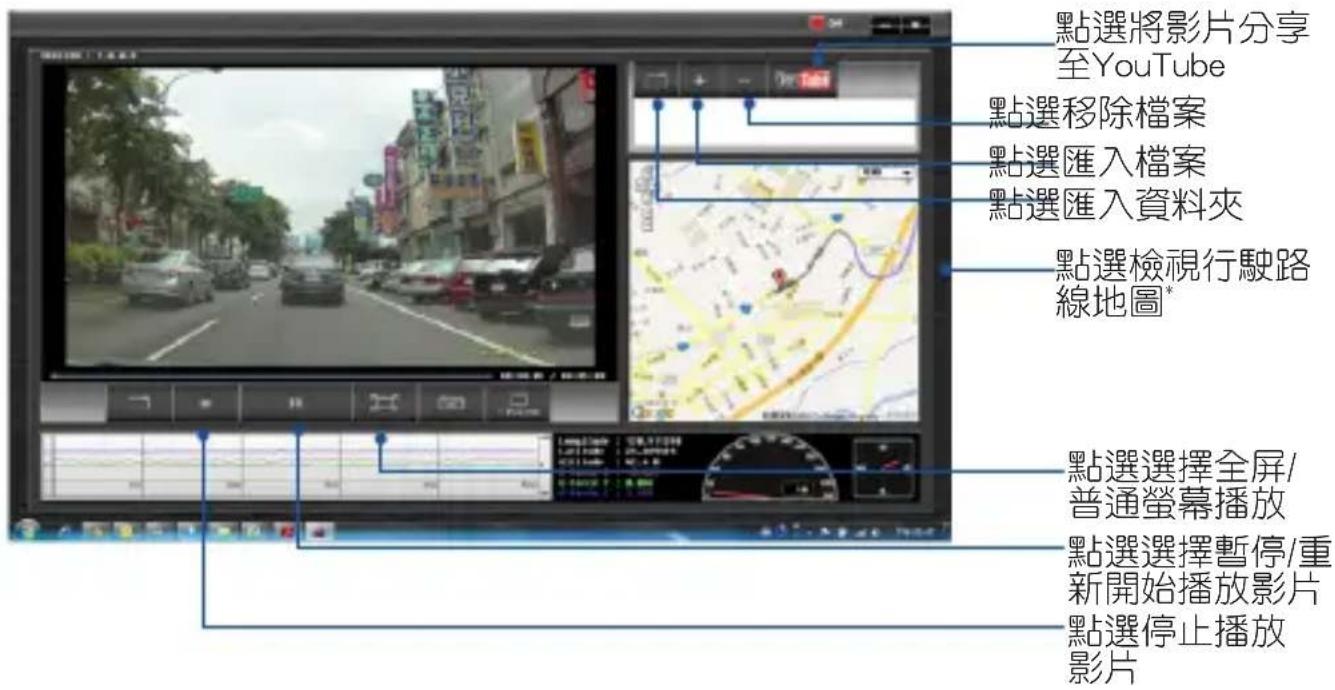
注意: * 請確認您的電腦已連接至網際網路以便能夠在地圖上檢視行駛路線。
- 將媒體播放器軟體 (Installation.exe) 安裝於電腦上。
- 啟動媒體播放器軟體。
- 使用 USB 線將裝置與電腦連接。
- 建立連線後,[我的電腦]內會出現「抽取式磁碟」圖示。按一下此圖示即可存取裝置內的檔案。
設定
| 功能說明 | |
| 影片解析度設定 | 影片解析度。可選擇:1920×1080@30f;1280×720@30f注意:拍照、快拍、縮時錄影的預設解析度為 1920×1080。 |
| 超廣角模式·開啟此模式後,此功能可以 150 °超廣角角度錄影。·關閉此模式後,此功能可以進行無失真錄影。 | |
| 快拍頻率 | 設定每秒連續拍攝的次數。可選擇:5p/1s;10p/1s;30p/1s |
| 縮時錄影頻率使用 | 縮時錄影模式拍攝照片時,選擇間隔頻率。可選擇:1p/5s;1p/30s;1p/m |
| 緊急聯絡人向清單 | 中的緊急聯絡人發送緊急訊息*。注意:*此訊息可能產生費用。 |
| 功能說明 | |
| 訊息文字內容 可編輯緊急訊息。 | |
自動備份 開啟自動備份功能。完成錄製的緊急檔案已下載至您的行動裝置,並自動上傳至華碩雲端儲存空間。注意:請確認您的行動裝置已連線至3G、4G或Wi-Fi網路。在Android行動裝置上,完成錄製的緊急檔案會先下載至裝置,連線網路後,會上傳至華碩雲端儲存空間。您需要先登入華碩雲端才能夠使用自動備份功能。序號和檢查碼位於RECO Smart Cam的包裝盒上。欲了解更多詳情,請參考「註冊免費500GB ASUS WebStorage雲端儲存空間」部分的說明。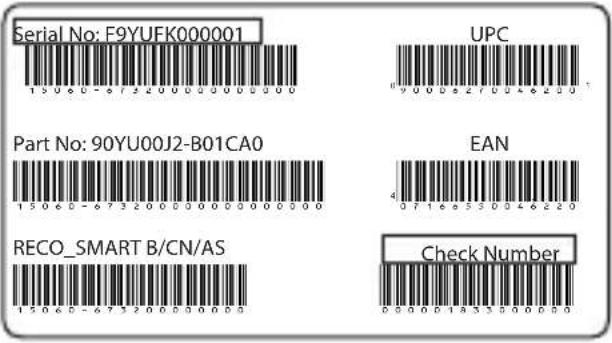 Wi-Fi設定 允許設定網路名稱 (SSID) 和密碼。預設網路名稱 (SSID): ASUS RECO預設密碼: 1234567890 Wi-Fi設定 允許設定網路名稱 (SSID) 和密碼。預設網路名稱 (SSID): ASUS RECO預設密碼: 1234567890 | |
| 模式 | 行車模式: 循環錄影、緊急錄影和監控模式功能可用。 |
| 可攜模式: 拍照、快拍和縮時錄影功能可用。此模式下, 當您的 micro SD 卡已滿時, RECO Smart Cam 將會停止錄影。 | |
| 視窗方向 自動: 視窗方向將會根據重力感測變化而自動調整。 | |
| 自動錄影 開機後將會自動開始錄製。注意: 僅在行車模式 下運作。 | |
| 錄音 開啟/關閉麥克風。 | |
| 碰撞自動記錄 高敏感度 /中敏感度/低敏感度 / 關閉:該功能允許您設定啟動緊急記錄的碰撞敏感度等級。一旦達到特定的敏感度等級,您的 RECO Smart Cam 將自動記錄緊急事件並將其儲存至緊急記錄資料夾中。您可以儲存多達10個緊急事件記錄檔案,普通記錄檔案無法將其覆蓋。 | |
| 日期/時間標籤 選擇「開啟」在影片中添加日期和時間。可選擇:開啟/關閉 | |
| 音量 調整音量。 | |
| 監控模式 此功能開啟後,當錄製的場景60秒內無活動時, RECO Smart Cam 將會停止錄影並進入待機模式。一旦偵測到有活動進行, RECO Smart Cam 將會自動開始錄影。 | |
| 曝光值 調整曝光值。 | |
| 裝置的 SD 卡格式化 | 選擇「開始」將安裝在裝置上的記憶卡格式化。小心! 格式化 SD 卡前,請確認已備份 SD 卡上的所有檔案。 |
| 電量狀態 顯示電量狀態。 | |
| 回復原廠設定 選擇「開始」將所有設定回復為原廠預設設定。 | |
| 版本資訊 顯示韌體版本。 | |
按鈕功能
| 狀態 動作 | |
| 電源開啟 按下電源 / Wi-Fi 按鈕,Wi-Fi 功能將會自動開啟。 | |
| 電源關閉 長按電源 / Wi-Fi 按鈕 3 秒鐘直到聽見「曄」的聲響。 | |
| 開啟 / 關閉 Wi-Fi 電源開啟後,按下電源 / Wi-Fi 按鈕開啟 / 關閉 Wi-Fi。 | |
| 開始 / 結束錄影 按下錄影按鈕。 | |
| 開啟緊急錄影 緊急情況下,重力感測已啟用或已按下緊急錄影按鈕時,將會立即記錄緊急事件,並且系統將會自動儲存事件資料。您可以記錄高達 10個緊急事件,普通錄影無法覆寫。 | |
| 回復原廠設定 同時按下電源 / Wi-Fi 按鈕和緊急錄影按鈕 5秒鐘。 | |
| 強制關機 若無法關機,請長按電源 / Wi-Fi 按鈕 10 秒鐘。 | |
LED 指示燈
| 指示燈 狀態 | |||
 —電源 / Wi-Fi 按鈕 —電源 / Wi-Fi 按鈕 | 白色常亮 電源開啟,Wi-Fi 仍未開啟。 | ||
| 藍色常亮 電源和 Wi-Fi 皆已開啟。注意:Wi-Fi 功能將會在開機40 秒內開啟。 | |||
| 熄滅 電源關閉 | |||
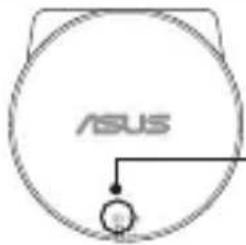 -錄影 / 快拍指示燈 -錄影 / 快拍指示燈 | 紅色常亮 正在錄影 | ||
| 紅色閃爍 紅色指示燈每閃爍一次,即拍下一次照片。 | |||
| 熄滅 待機模式,未錄影或拍照。 | |||
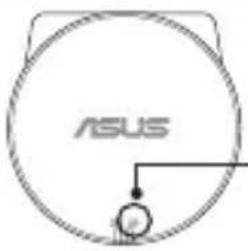 -電量指示燈 -電量指示燈 | 綠色常亮 電池正在充電 | ||
| 綠色閃爍 綠色閃爍 3 次,持續 5 秒鐘,電池電量不足 10%。 | |||
| 綠色閃爍,伴隨「囉」的聲音 電量即將用盡 | |||
| 熄滅 已連接至電源:電池電量已滿。未連接至電源:電池電量多於10%。 | |||
| 指示燈 | 狀態 | ||
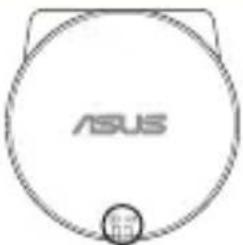 | 綠色和紅色閃爍 | 韌體更新注意:機器會發出警告聲提醒您韌體更新已完成。 | |
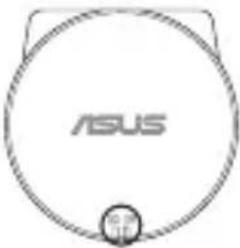 |  | 綠色、紅色、白色和藍色閃爍 | 未安裝 Micro SD 卡。處於可攜模式下,Micro SD 卡容量已滿,請儲存您的檔案,或格式化 Micro SD 卡。 |
規格概要
| 圖像感測器 SONY COMS 感測器 | |
| 影片解析度 1920 x 1080P (30fps) / 1280 x 720P (30fps) | |
| 鏡頭角度 超廣角鏡頭, 150 度視角(對角線) | |
| 光圈 F/1.8 | |
| 電池 內建 720mAh 鋰電池 | |
| 應用程式控制 Android / iOS 應用程式用於串流影片及控制裝置 | |
| 連接埠 Micro USB 2.0 (電源) / Mini USB (GPS) | |
| 無線連線 Wi-Fi 802.11b/g/n | |
| NFC 是 | |
| GPS 外部(選配) | |
| 重力感測器 3軸 | |
| 檔案格式 MP4 (AVC/H.264) | |
| 支援的記憶卡格式 8 GB ~ 32 GB Class 10 micro SD 卡 | |
| 運作溫度 0 | °C ~ 60°C |
| 放置溫度 -20 | °C ~ 70°C |
| 雲端儲存 ASUS WebStorage 500 GB 空間免費使用一年 | |
疑難解答
我可以從哪裡下載 ASUS RECO 應用程式?
- Android 行動裝置可以透過 Google Play Store 下載 ASUS RECO 應用程式。
- iOS 行動裝置可以透過 App Store 下載 ASUS RECO 應用程式。 • 中國大陸使用者可透過 Baidu 、 360 和豌豆莢下載 ASUS RECO 應用程式。
如何將 RECO Smart Cam 連接至行動裝置?
- 開啟 RECO Smart Cam,Wi-Fi 功能將於開機 40 秒內啟用。
- 開啟行動裝置的 Wi-Fi 功能。
- 在網路清單中,點選「ASUS RECO」(預設 SSID)。
- 輸入預設密碼(1234567890),點選「加入」(iOS 裝置)或「連接」(Android 裝置)。
如何不看螢幕即可知道 RECO Smart Cam 正在錄影?
錄影指示燈在 RECO Smart Cam 錄影時顯示為紅色常亮。
怎樣更新 RECO Smart Cam 的韌體?
- 從華碩技術支援網站 https://www.asus.com/Car-Electronics/RECO-Smart-Car-and-Portable-Cam/HelpDesk_Download 下載韌體檔案並將此檔案儲存至 microSD 卡。
- 將儲存有最新韌體檔案的 microSD 卡插入 RECO Smart Cam 的 microSD 卡槽。
- 開啟 RECO Smart Cam,更新程序會自動運作。
- 等待直到聽到警示聲,說明韌體更新已完成。
RECO Smart Cam 有哪幾種模式?
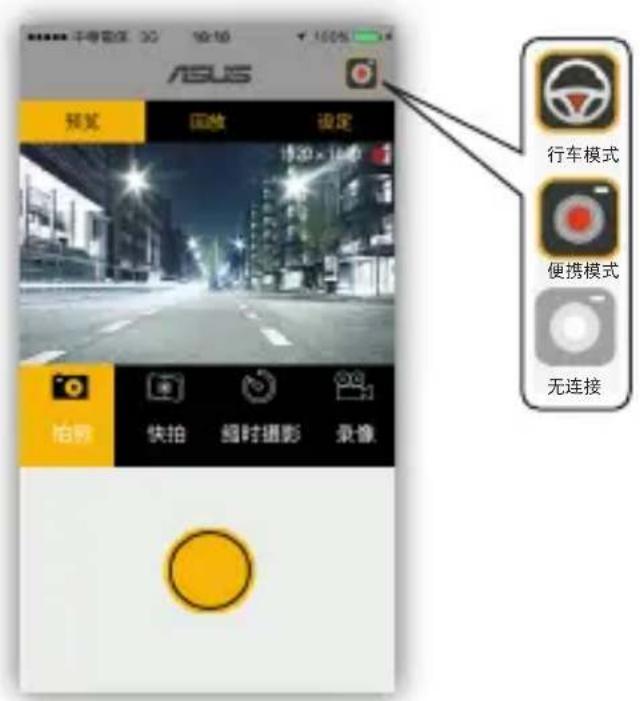
啟用 ASUS RECO 應用程式後,您將會在螢幕上方看見以下兩種圖標的其中之一:

行車模式:循環錄影、緊急錄影和監控模式功能可用。

可攜模式:拍照、快拍和縮時錄影功能可用。此模式下,當您的 micro SD 卡已滿時,RECO Smart Cam 將會停止錄影。
開機後,RECO Smart Cam 並未自動開始錄影。
• 請確認您的 RECO Smart Cam 已設定為行車模式,並且自動錄影功能已開啟。 • 請確認您正在使用隨附的充電線。 - 檢查電源和電量指示燈是否亮起。若指示燈亮著但自動錄影功能並未運作,您的 RECO Smart Cam 可能有些問題。請聯絡本地的華碩技術支援中心尋求協助。
為何之前看過的一段緊急記錄影片突然找不到了?
緊急錄影啟動偵測功能最多可記錄 10 筆緊急情況影片,超過 10 筆的,則最先記錄的那段影片會被移除。也就是說,第 11 筆會蓋掉第 1 筆。
RECO Smart Cam 的預設模式是什麼?
預設模式為行車模式。
移動物體偵測功能的偵測範圍是多少?
監控模式(Monitor Mode)的偵測範圍為 10 米左右,焦距固定.
Wi-Fi 覆蓋範圍為多少?
Wi-Fi 覆蓋範圍為 10 米左右。
RECO Smart Cam 变形侠
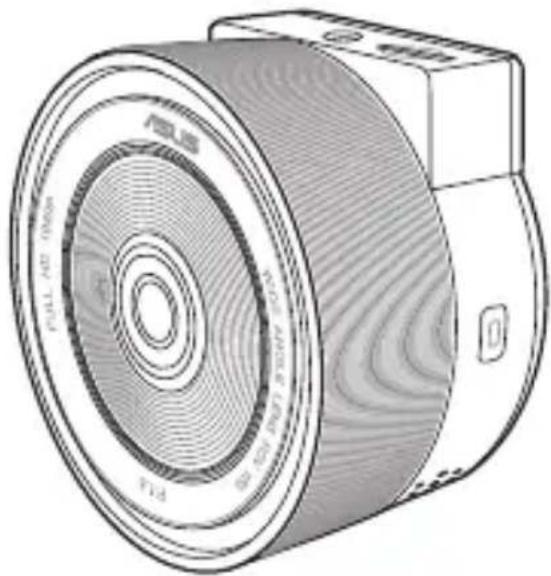
C11074 / 第二版 / 2015 年 11 月
注意:
- 此快速使用指南中的图片仅供参考。【简体中文】
产品概述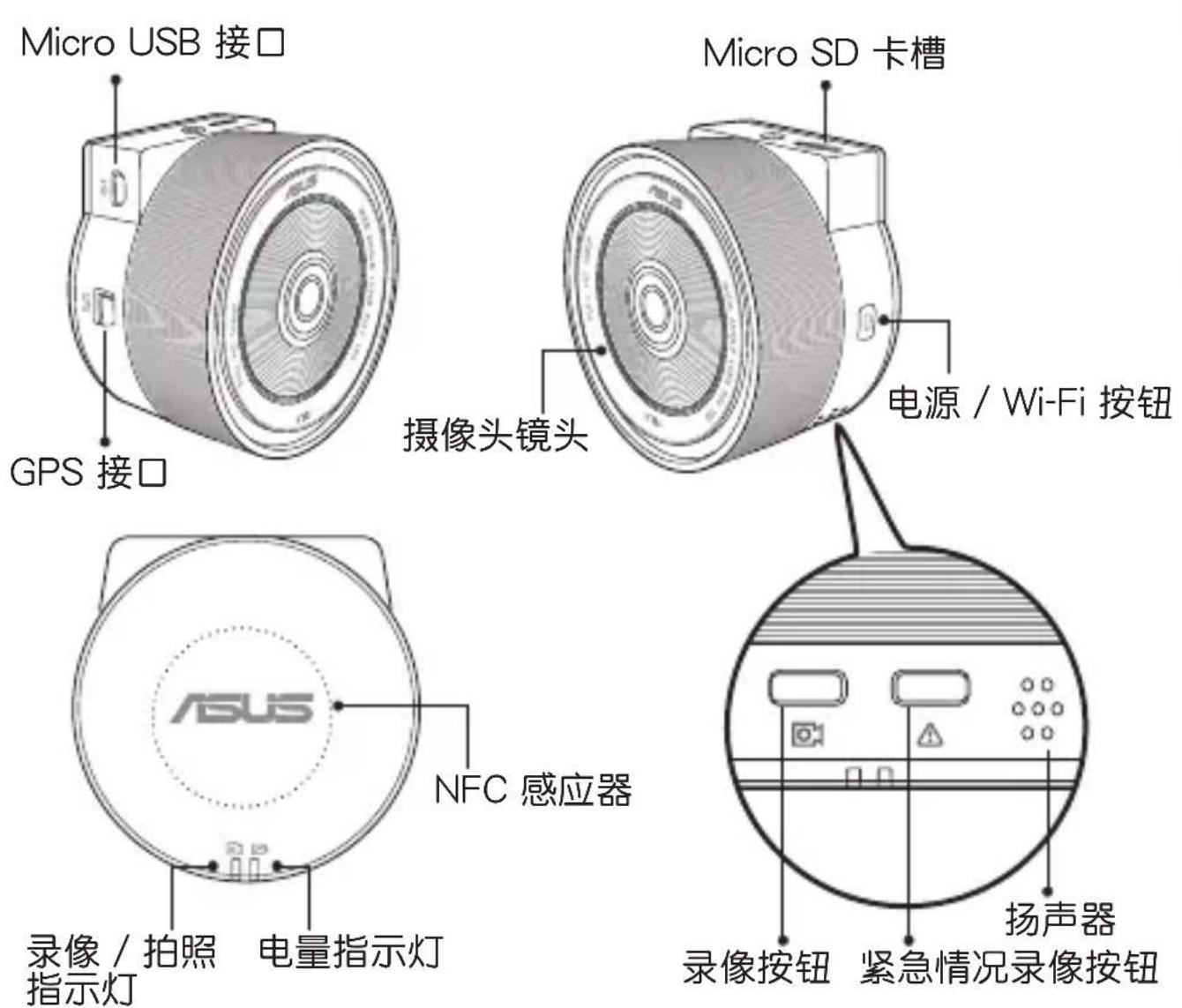
安装 / 移除 micro SD 存储卡
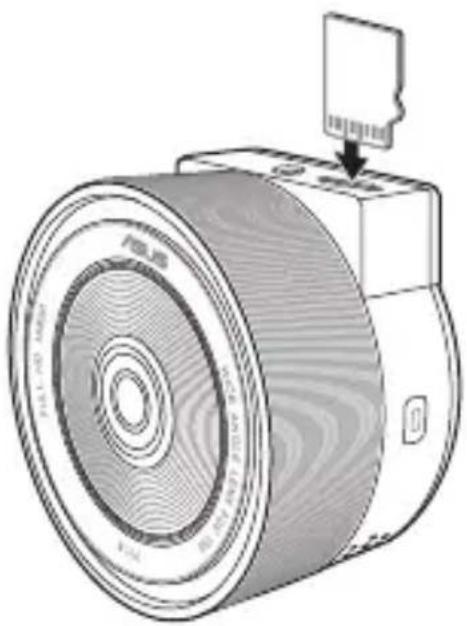
安装 micro SD 存储卡:
- 将 micro SD 存储卡插入卡槽中,插入时请将镀金面朝向行车记录仪的前侧。
- 将 micro SD 存储卡推送入卡槽,直至其卡紧到位。
移除 micro SD 存储卡:
按下 micro SD 存储卡退出,然后将其拉出。
- 为确保最佳影片存储品质,第一次使用时,请将 Class 10 micro SD 存储卡格式化为 FAT32。
- 录像期间请不要移除 micro SD 存储卡,这样做可能会损坏您的行车记录仪。

开启 / 关闭您的行车记录仪
- 欲手动开启行车记录仪,请按下电源 / Wi-Fi 按钮。行车记录仪开启后,Wi-Fi 功能将会自动启用。
- 欲手动关闭行车记录仪,长按电源 / Wi-Fi 按钮 3 秒钟,听到“哔”的一声即可松开。
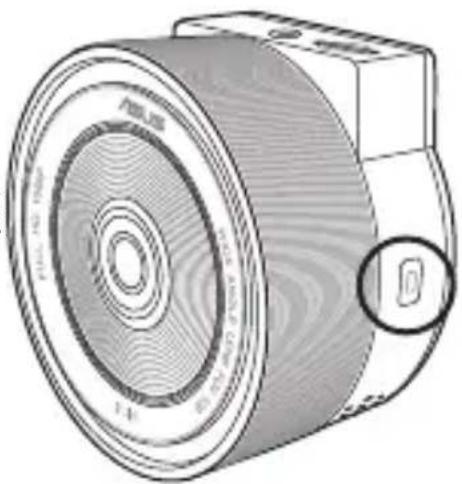
- Wi-Fi 功能将在开机后 40 秒内启用。
- 连接行车记录仪和移动设备前,请确认 Wi-Fi 指示灯为蓝色常亮,说明 Wi-Fi 功能已开启。
注意:
- 自动录像功能开启后,行车记录仪在开机后 5 秒内自动开始录像。
- 欲了解自动录像及其他功能的更多信息,请参考“设定”部分的内容。
- 为节省电量,按下电源 / Wi-Fi 按钮关闭 Wi-Fi 功能。
- 在行车模式下,当 micro SD 存储卡容量已满时,行车记录仪将会覆写最早的录像文件。
- 在便携模式下,当 micro SD 存储卡容量已满时,行车记录仪将会停止录像。
在移动设备上安装华硕行车记录仪应用程序
您可以通过下列三种方式的任意一种下载并安装华硕行车记录仪应用程序:
- 将已开启 NFC 功能的 Android 移动设备靠近华硕行车记录仪的 NFC 感应器,以在移动设备上下载并安装华硕行车记录仪。
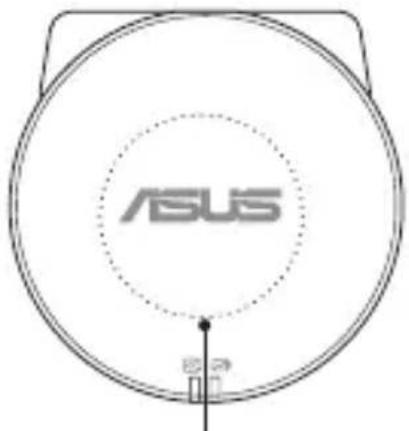
- 使用 Android 或 iOS 移动设备扫描右侧二维码下载并安装华硕行车记录仪。

• 从 App Store 下载 华硕行车记录仪 并安装在移动设备上。
连接至移动设备
- 开启行车记录仪,Wi-Fi 功能将于开机 40 秒内启用。
- 开启移动设备的 Wi-Fi 功能。
- 在网络列表中,点击 “ASUS RECO” 默(认网络名称)。
- 输入默认密码(1234567890),点击入”(iOS 设备)或“连接”(Android 备)。
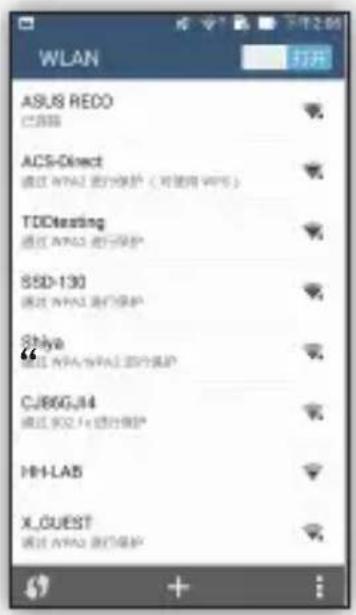
注意:您可以在移动设备的“设定”页面更改网络名称(SSID)和密码。
连接您的行车记录仪
- 将 USB 传输线的一端连接至行车记录仪的 micro USB 接口。
- 将另一端插入 USB 车载充电器的 1A 接口。
- 将电源线沿挡风玻璃和前立柱固定,然后用不干胶牢牢粘住。
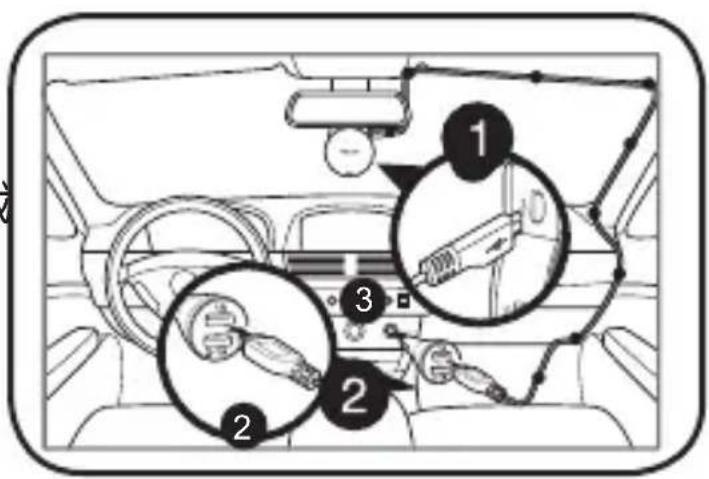
- 您的行车记录仪附带搭配车载充电器的 1A 和 2.1A 双输出接口,使您能够同时开启和为其他电子设备充电,简单方便。
- 建议引擎关闭后,断开您的车载充电器。
- 请使用原装车载充电器,使用非原装车载充电器可能对您的行车记录仪造成损坏。
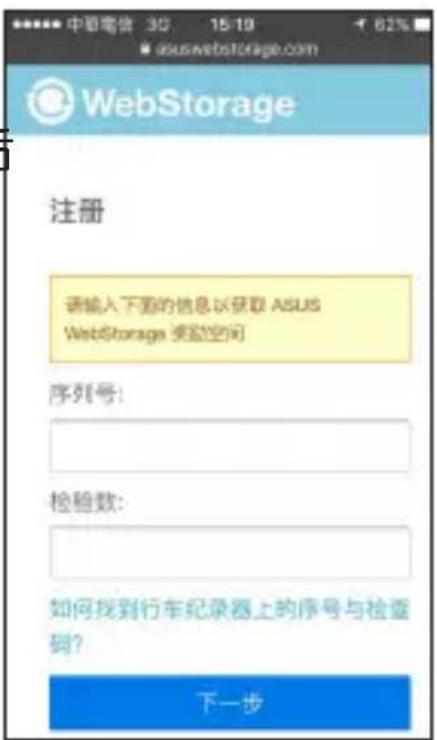
注册免费 500GB ASUS WebStorage 云端存储空间
在 ASUS WebStorage 上注册 RECO Smart Cam 可获得 500GB 云端存储空间一年免费使用时间。
- 找到行车记录仪包装盒上的序列号和检验数。
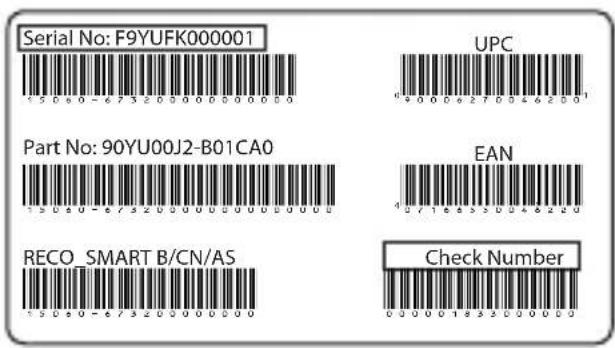
- 前往 http://asuswebstorage.com/navigate/car。
- 输入 “序列号” 和 “检验数”,然后点击 “下一步”。
- 按照屏幕上的指示完成注册。
使用华硕行车记录仪
华硕行车记录仪是一款能够让您串流实时动态、回放影片或下载媒体文件并分享至移动设备的应用程序。
串流实时动态
- 在您的移动设备上开启“华硕行车记录仪”。
- 点击 “预览” 标签串流实时动态。
使用拍照
- 在移动设备上开启“华硕行车记录仪”。
- 点击 “预览” 标签,然后点击 “拍照”。
- 点击 获取照片。
- 点击 “回放” 标签查看照片。
快拍
- 在移动设备上开启“华硕行车记录仪”。
- 点击 “预览” 标签,然后点击 “快拍”。
- 点击 进行连续拍照。
- 点击“回放”标签查看照片。
注意:您可以在“设定”页面更改连续拍照的频率。
缩时摄影
- 在移动设备上开启“华硕行车记录仪”。
- 点击“预览”标签,然后点击“缩时摄影”。
- 点击获取照片,然后点击停止缩时摄影。
注意:您可以在“设定”页面更改缩时摄影的频率。
录像
- 在移动设备上开启“华硕行车记录仪”。
- 点击“预览”标签,然后点击“录像”。点击再次点击○停止录像。
开始录像
回放影片或查看照片
- 在移动设备上开启“华硕行车记录仪”。
- 点击“回放”标签,然后点击“影片”或“照片”。您可以在行车记录仪的micro SD卡中获得文件列表。
- 选择您想要回放或查看的影片或照片。
- 点击屏幕暂停影片回放,再次点击屏幕重新开始回放。
分享文件至社交网站
- 在您的移动设备上开启“华硕行车记录仪”。
- 点击“回放”标签,然后点击“影片”或“照片”。选择您想要分享的影片或照片。
- 点击将文件下载至移动设备。
- 点击“低分辨率(快速)”或“高分辨率”。点击“取消”可返回至回放清单。
- 点击“手机文件”标签,然后点击将文件分享至社交网站。
删除文件
- 在移动设备上开启“华硕行车记录仪”。
- 点击“回放”标签,然后点击“影片”或“照片”。
- 在您想要删除的文件上点击📋。
- 在确认信息上点击“删除”。
安装媒体播放器
- 初次使用行车记录仪时,请先在设定 > 格式化 > 确认中格式化micro SD卡。
- 移除已格式化的micro SD卡。
- 将格式化的micro SD卡插入读卡器中,然后将读卡器连接至电脑。
- 点击电脑上的“可移动磁盘”图标,然后双击媒体播放器的安装文件(installation.exe)。
- 遵照屏幕上的指示完成安装。
注意:若要正常播放视频,请确认您的电脑已安装 K-Lite Codec (.mov codec)。
查看 GPS 记录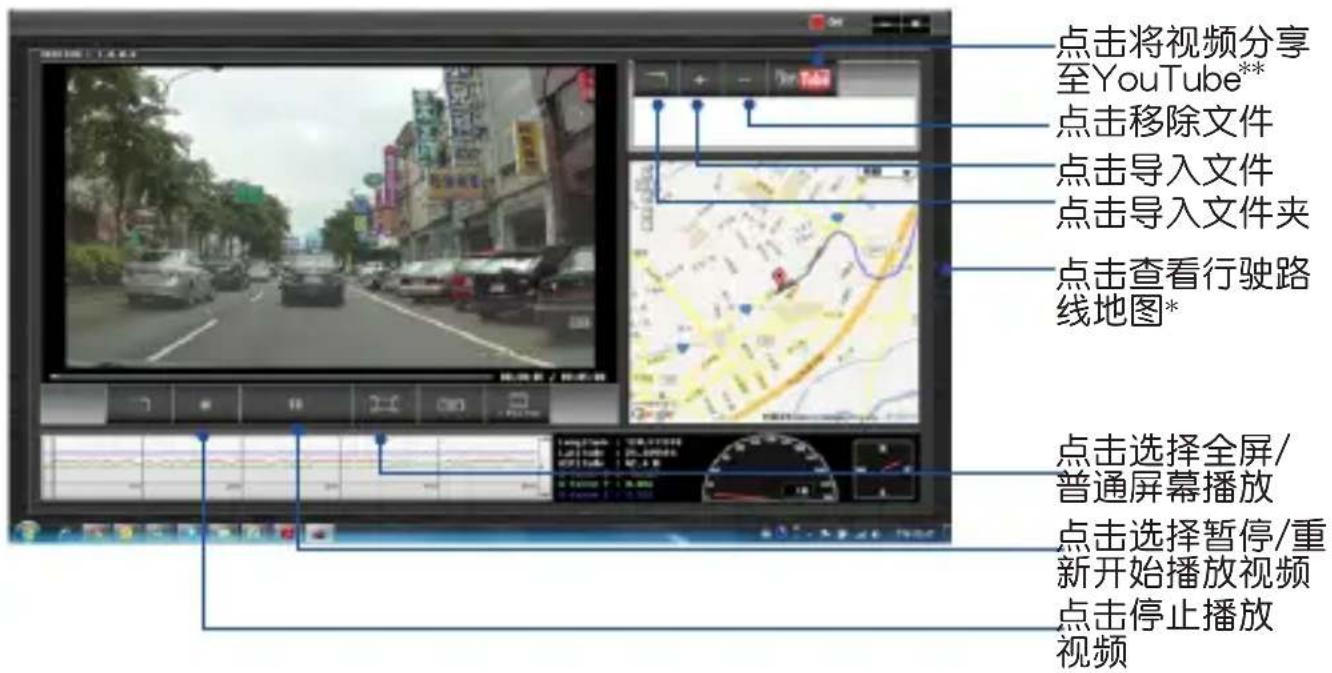
注意: * 请确认您的电脑已连接至互联网以便能够在地图上查看行驶路线。
** 中国大陆地区无法使用此功能。
- 用一根 USB 传输线将行车记录仪连接至电脑。
- 在电脑上,打开媒体播放器。
- 点击可移动磁盘图标访问行车记录仪中的文件。
- 在播放器中,点击相关图标导入文件 / 文件夹,或从您的播放列表中移除文件。
设定
| 功能 说明 | |
| 影片分辨率 设置影片分辨率。可选择:1920×1080@30f;1280×720@30f注意: 拍照、快拍、缩时摄影的默认分辨率为 1920×1080。 | |
| 超广角模式 ·开启此模式后,此功能可以 150 °超广角角度录像。·关闭此模式后,此功能可以进行无失真录像。 | |
| 快拍频率 | 设置每秒连续拍摄的次数。可选择:5p/1s;10p/1s;30p/1s |
| 缩时摄影频率 使用缩时摄影模式拍摄照片时,选择间隔频率。可选择:1p/5s;1p/30s;1p/m | |
| 紧急联络人 向列表中的紧急联络人发送紧急信息 *。注意:* 此信息可能产生费用。功能说明 | |
| 消息内容 可编辑紧急信息。 | |
| 自动备份 开启自动备份功能。完成录制的紧急文件已下载至您的移动设备,并自动上传至华硕云端存储空间。注意:请确认您的移动设备已连接至3G、4G或Wi-Fi网络。在Android移动设备上,完成录制的紧急文件会先下载至设备,连接网络后,会上传至华硕云端存储空间。您需要先登录华硕云端才能够使用自动备份功能。序列号和检验数位于行车记录仪的包装盒上。欲了解更多详情,请参考“注册免费500GB ASUS WebStorage云端存储空间”部分的说明。 | |
| 功能 说明 | |
| Wi-Fi 设定 允许设置网络名称(SSID)和密码。默认网络名称:ASUS RECO默认密码:1234567890 | |
模式 行车模式:循环录像、紧急情况录像 和监控模式功能可用。 和监控模式功能可用。 | |
| 窗口方向 自动:窗口方向将会根据重力感应变化而自动调整。 | |
| 自动录像 开机后将会自动开始录制。注意:仅在行车模式下运行。 | |
| 录音 开启/关闭麦克风。 | |
| 碰撞自动记录 高敏感度 /中敏感度/低敏感度 / 关闭:该功能允许您设置启动紧急记录的碰撞敏感度等级。一旦达到特定的敏感度等级,您的行车记录仪将自动记录紧急事件并将其保存至紧急记录文件夹中。您可以保存多达10个紧急事件记录文件,普通记录文件无法将其覆盖。 | |
| 日期/时间标签 选择“开启”在影片中添加日期和时间。可选择:开启/关闭 | |
| 音量 调整音量。 | |
| 监控模式 此功能开启后,当录制的场景60秒内无活动时,行车记录仪将会停止录像并进入待机模式。一旦检测到有活动进行,行车记录仪将会自动开始录像。 | |
| 曝光值 调整曝光值。 | |
| 装置的 SD 卡格式化 | 选择“确认”将安装在设备上的存储卡格式化。小心! 格式化 SD 卡前,请确认已备份 SD 卡上的所有文件。 |
| 电量状态 显示电量状态。 | |
| 恢复出厂设定 | 选择“确定”将所有设置恢复为出厂默认设置。 |
| 版本信息 显示固件版本。 | |
(下页继续)
(下页继续)
(下页继续)
(下页继续)
按钮功能
| 状态 动作 | |
| 电源开启 按下电源 / Wi-Fi 按钮,Wi-Fi 功能将会自动开启。 | |
| 电源关闭 长按电源 / Wi-Fi 按钮 3 秒钟直到听见“哔”的声响。 | |
| 开启 / 关闭 Wi-Fi 电源开启后,按下电源 / Wi-Fi 按钮开启 / 关闭 Wi-Fi。 | |
| 开始 / 结束录像 按下录像按钮。 | |
| 开启紧急情况录像 紧急情况下,重力感应已启用或已按下紧急情况录像按钮时,将会立即记录紧急事件,并且系统将会自动存储事件数据。您可以记录高达10个紧急事件,普通录像无法覆写。 | |
| 复位为默认设置 同时按下电源 / Wi-Fi 按钮和紧急情况录像按钮5秒钟。 | |
| 强制关机 若无法关机,请长按电源 / Wi-Fi 按钮 10 秒钟。 | |
LED 指示灯
| 指示灯 状态 | |||
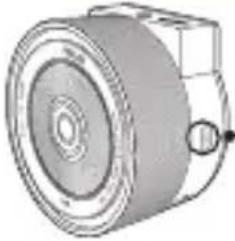 —电源 / Wi-Fi 按钮 —电源 / Wi-Fi 按钮 | 白色常亮 电源开启,Wi-Fi 仍未开启。 | ||
| 蓝色常亮 电源和 Wi-Fi 皆已开启。注意:Wi-Fi 功能将会在开机40 秒内开启。 | |||
| 熄灭 电源关闭 | |||
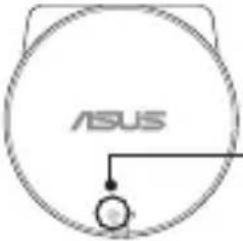 _录像 / 快拍指示灯 _录像 / 快拍指示灯 | 红色常亮 正在录像 | ||
| 红色闪烁 红色指示灯每闪烁一次,即拍下一次照片。 | |||
| 熄灭 待机模式,未录像或拍照。 | |||
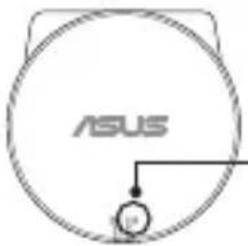 -电量指示灯 -电量指示灯 | 绿色常亮 电池正在充电 | ||
| 绿色闪烁 绿色闪烁 3 次,持续 5 秒钟,电池电量不足 10%。 | |||
| 绿色闪烁,伴随“哔”的声音 | 电量即将用尽 | ||
| 熄灭 已连接至电源:电池电量已满。未连接至电源:电池电量多于10%。 | |||
| 指示灯 | 状态 | ||
 | 绿色和红色闪烁 | 固件更新注意:机器会发出警告声提醒您固件更新已完成。 | |
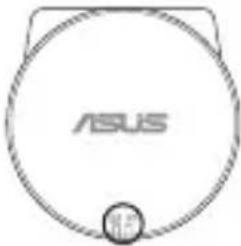 |  | 绿色、红色、白色和蓝色闪烁 | 未安装 Micro SD 卡。处于便携模式下,Micro SD 卡容量已满,请保存您的文件,或格式化 Micro SD 卡。 |
规格概要
| 图像感应器 SONY COMS 感应器 | |
| 影片分辨率 1920 x 1080P (30fps) / 1280 x 720P(30fps) | |
| 镜头角度 超广角镜头, 150度视角(对角线) | |
| 光圈 F/1.8 | |
| 电池 内置 720mAh 锂电池 | |
| 应用程序控制 Android / iOS 应用程序用于串流影片及控制设备 | |
| 接口 Micro USB 2.0 (电源) / Mini USB (GPS) | |
| 无线连接 Wi-Fi 802.11b/g/n | |
| NFC 是 | |
| GPS 外接(选配) | |
| 重力感应器 3轴 | |
| 文件格式 MP4 (AVC / H.264) | |
| 支持的存储卡格式 8 GB ~ 32 GB Class 10 micro SD 卡 | |
| 运行温度 0 | °C ~ 60°C |
| 放置温度 -20 | °C ~ 70°C |
| 云端存储 ASUS WebStorage | 500 GB 空间免费使用一年 |
疑难解答
我可以从哪里下载华硕行车记录仪应用程序?
- iOS 移动设备可以通过 App Store 下载华硕行车记录仪应用程序。
- 中国大陆用户可通过百度、360 和豌豆荚下载华硕行车记录仪应用程序。
如何将行车记录仪连接至移动设备?
- 开启行车记录仪,Wi-Fi 功能将于开机 40 秒内启用。
- 开启移动设备的 Wi-Fi 功能。
- 在网络列表中,点击 “ASUS RECO” (默认 SSID)。
- 输入默认密码(1234567890),点击“加入”(iOS 设备)或“连接”(Android 设备)。
如何不看屏幕即可知道行车记录仪正在录像?
录像指示灯在行车记录仪录像时显示为红色常亮。
怎样更新行车记录仪的固件?
- 从华硕技术支持网站 https://www.asus.com/Car-Electronics/RECO-Smart-Car-and-Portable-Cam/HelpDesk_Download 下载固件文件并将此文件保存至 microSD 卡。
- 将保存有最新固件文件的 microSD 卡插入行车记录仪的 microSD 卡槽。
- 开启行车记录仪,更新程序会自动运行。
- 等待直到听到警示声,说明固件更新已完成。
行车记录仪有哪几种模式?
启用华硕行车记录仪应用程序后,您将会在屏幕上方看见以下两种图标的其中之一:

行车模式:循环录像、紧急情况录像和监控模式功能可用。

便携模式:拍照、快拍和缩时摄影功能可用。此模式下,当您的 micro SD 卡已满时,行车记录仪将会停止录像。
开机后,行车记录仪并未自动开始录像。
- 请确认您的行车记录仪已设定为行车模式,并且自动录像功能已开启。 请确认您正在使用随附的充电线。
- 检查电源和电量指示灯是否亮起。若指示灯亮着但自动录像功能并未运行,您的行车记录仪可能有些问题。请联系本地的华硕技术支持中心寻求帮助。
为何之前看过的一段紧急录像影片突然找不到了?
紧急录像启动检测功能最多可记录 10 个紧急情况影片,超过 10 个的,则最先记录的那段影片会被移除。也就是说,第 11 个会盖掉第 1 个。
行车记录仪的默认模式是什么?
默认模式为行车模式。
移动物体检测功能的检测范围是多少?
监控模式(Monitor Mode)的检测范围为 10 米左右,焦距固定。
Wi-Fi 覆盖范围为多少?
Wi-Fi 覆盖范围为 10 米左右。
注意
如果更换不正确之电池型号会有爆炸的风险。请依制造商说明书处理用过之电池。
警告
如果更换不正确之电池型式会有爆炸的风险。请依制造商说明书处理用过之电池。
NCC 警语:
经型式认证合格之低功率射频电机,非经许可,公司、商号或使用者均不得擅自变更频率、加大功率或变更原设计之特性及功能。(即低功率电波辐射性电机管理办法第十二条)
低功率射频电机之使用不得影响飞航安全及干扰合法通信;经发现有干扰现象时,应立即停用,并改善至无干扰时方得继续使用。前项合法通信,指依电信法规定作业之无线电通信。低功率射频电机须忍受合法通信或工业、科学及医疗用电波辐射性电机设备之干扰。(即低功率电波辐射性电机管理办法第十四条)
- 產品概述
- 安裝 / 移除 MICRO SD 記憶卡
- 開啟 / 關閉您的 RECO SMART CAM
- 注意:
- 在行動裝置上安裝 ASUS RECO 應用程式
- 連接至行動裝置
- 連接您的 RECO SMART CAM
- 使用 ASUS RECO
- 串流即時動態
- 使用拍照
- 快拍
- 縮時錄影
- 錄影
- 播放影片或查看照片
- 分享檔案至社群網路
- 刪除檔案
- 安裝媒體播放器軟體
- 測速照相提醒
- 如何正確安裝 GPS
- 檢視 GPS 記錄
- 疑難解答
- 怎樣更新 RECO SMART CAM 的韌體?
- RECO SMART CAM 有哪幾種模式?
- 開機後,RECO SMART CAM 並未自動開始錄影。
- 為何之前看過的一段緊急記錄影片突然找不到了?
- RECO SMART CAM 的預設模式是什麼?
- 移動物體偵測功能的偵測範圍是多少?
- WI-FI 覆蓋範圍為多少?
- RECO SMART CAM 变形侠
- 安装 / 移除 MICRO SD 存储卡
- 开启 / 关闭您的行车记录仪
- 在移动设备上安装华硕行车记录仪应用程序
- 连接至移动设备
- 连接您的行车记录仪
- 注册免费 500GB ASUS WEBSTORAGE 云端存储空间
- 使用华硕行车记录仪
- 串流实时动态
- 缩时摄影
- 录像
- 回放影片或查看照片
- 分享文件至社交网站
- 删除文件
- 安装媒体播放器
- 疑难解答
- 注意
- 警告
- NCC 警语:
品牌 : ASUS
型号 : RECO Smart Cam
类别 : 行车记录仪