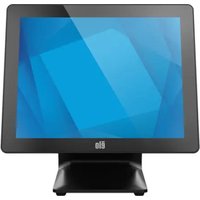
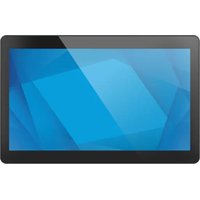
E427129 - 触摸屏 ELO - 免费用户手册
免费查找设备手册 E427129 ELO PDF格式.


| 产品类型 | 触摸屏 |
| 品牌 | Elo |
| 型号 | E427129 |
| 触摸技术 | 多点电容 |
| 屏幕尺寸 | 21.5英寸(约54.6厘米) |
| 显示分辨率 | 1920 x 1080 像素(全高清) |
| 可视角度 | 178° 水平和垂直 |
| 亮度 | 250 cd/m² |
| 尺寸(长 x 高 x 深) | 530 x 330 x 45 毫米(不含底座) |
| 重量 | 5.2 公斤 |
| 电源 | 100-240 V AC,50/60 Hz,含电源适配器 |
| 功耗 | 25 W(典型),待机小于0.5 W |
| 连接性 | HDMI,DisplayPort,USB-B(触摸),USB-A(外设) |
| 支持的操作系统 | Windows,Linux,Android |
| 主要功能 | 交互式屏幕,防刮擦,IPS面板,即插即用功能 |
| 维护与清洁 | 使用柔软干布或非研磨性屏幕清洁剂 |
| 安全 | 不要暴露在潮湿环境中,使用带接地的插座 |
| 备件与可维修性 | 如需维修,请联系Elo售后服务 |
| 保修 | 2年(根据制造商条款) |
常见问题 - E427129 ELO
用户关于以下问题的提问 E427129 ELO
0 问题 关于此设备。回答您知道的问题或提出自己的问题。
提出关于此设备的新问题
下载您的设备说明 触摸屏 免费PDF格式!查找您的手册 E427129 - ELO 并重新掌握您的电子设备。本页发布了使用您的设备所需的所有文档。 E427129 品牌 ELO.
用户手册 E427129 ELO
I 系列 3 搭載 Intel ^® 觸控電腦
UM600742 版次 C:第 1 頁,共 40 頁
版權所有 © 2025 Elo Touch Solutions, Inc. 保留所有權利。
未經 Elo Touch Solutions, Inc. 書面許可,不得以任何形式或方法 (包括但不限於電子、磁性、光學、化學、手動或其他方式) 複製、傳輸或改編本出版物的任何部分,不得將其儲存到擷取系統,亦不得將其翻譯成任何語言或電腦語言。
免責告示
本文件中的資訊若有變更,恕不另行通知。Elo Touch Solutions, Inc. 及其隸屬公司(統稱為「Elo」)不對本文件中的內容做任何保證或擔保,並明示免除任何適當性或特定用途之適用性的暗示保證。Elo 保留修改本出版品,並隨時變更其內容之權利,若有此等修改或變更情事,Elo 並無義務通知任何人。
商標告示
Elo、Elo (標誌)、Elo Touch、Elo Touch Solutions 及 TouchPro 為 Elo 及其隸屬公司之商標。Windows 為 Microsoft 集團公司的商標。
使用手册:1系列3搭载Intel®
UM600742 版次 C,第 2 頁,共 40 頁
目錄
第1節:簡介....4
第3節:操作....17
第 4 節:選項和升級....24
第5節:技術支援 26
第6節:安全性和維護....28
第7節:法規資訊 31
第8節:保固資訊 40
第1節:簡介
產品說明
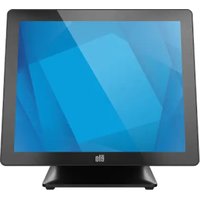
多功能 I 系列 3 搭載 Intel® 系統結合現代美學、模組化靈活性與商業級可靠性。專為銷售點而設計的 I 系列 3 搭載 Intel® 提供多種觸控螢幕顯示器尺寸,包括 15" 4:3、17" 5:4、15.6" 16:9 FHD、21.5" 16:9 FHD 和 23.8" 16:9 FHD,可選擇 Intel 第 12 代 Alder Lake-PS SoC Celeron、i3、i5 和 i7 Core 處理器。所有機型都包含 TPM 2.0、i5/i7 機型支援 VPRO 以提供最大系統安全性和可管理性。所有機型都提供任何應用所需之周邊裝置所需的靈活性,無論是面向客戶顯示器、付款續卡機、印表機、收銀機、條碼掃描器或磅秤,I 系列 3 搭載 Intel® 都能滿足。從傳統 POS 到自助應用。I 系列 3 搭載 Intel® 具有承受持續公共使用所需的耐用性,並提供 Elo 標準 3 年保固。
| ESY15iXC ESY17iXC ESY22iXC ESY24iXC | ||
| BOE, PV156FHM-N30 INX, M170EGE L20 LCD, LM215WF3-SLS2 AUO, M238HVN01 V0 | ||
| INX, G156HCE-E01 AUO, M170ETN01.1 AUO, M215HAN01.2 BOE, MV238FHM-N10 | ||
| AUO, G150XTN03.8 INX, G170ECE-LE1 | ||
| INX, G150XJE-E02 |
預防措施
為了最大限度延長裝置的使用壽命、以及維護使用者的安全性,請遵循本使用手冊中的所有警告、預防措施和維護要缺。請參見第6章瞭解更多關於安全性方面的資訊。
本手冊包含正確設定及維護1系列3搭载Intel®觸控電腦所需的重要資訊。在設定和啟動電源之前,請仔細且認真地閱讀本手冊。
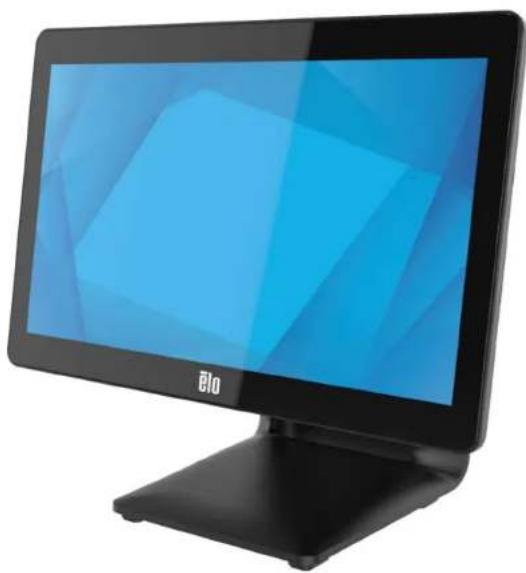
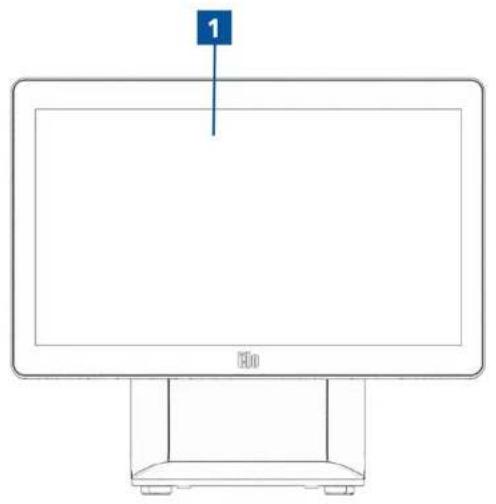
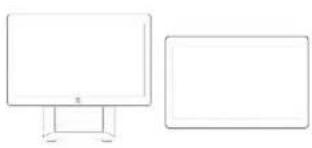
1 系列 3 搭載 Intel®(有支架)配置下圖所示為 15.6” 機型。
1 系列 3 搭載 Intel®(無支架)配置下圖所示為 15.6” 機型。
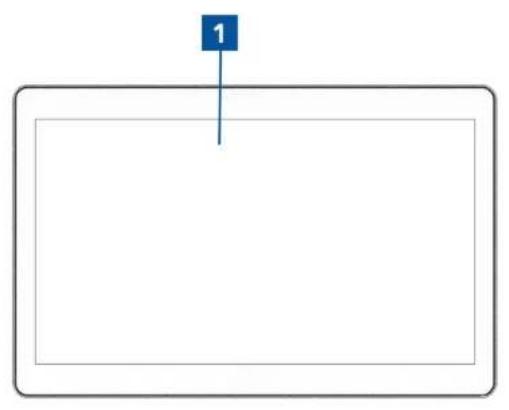
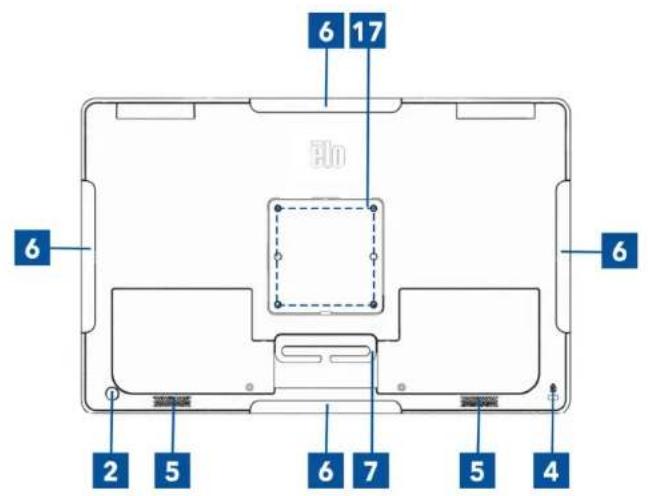

| 1 | 觸控顯示器 | 11 | 乙太網路 LAN 連接埠 |
| 2 | 電源按鈕/電源指示燈 LED | 12 | USB Type A 連接埠 (4x) |
| 3 | 支架(僅限有支架) | 13 | +12 伏特供電 USB 連接埠(2x,僅限有支架) |
| 4 | Kensington 防盜鎖 | 14 | +24 伏特供電 USB 連接埠(僅限有支架) |
| 5 | 揚聲器 | 15 | 電源接頭 (DC-IN) |
| 6 | 適用於 Elo 周邊裝置的邊緣 Micro USB 連接埠 | 16 | 收銀機連接埠 (A/B)(僅限有支架) |
| 7 | 導線器 | 17 | 壁掛架/支臂螺絲孔 |
| 8 | 耳機 | ||
| 9 | USB C 連接埠 | ||
| 10 | 供電序列埠 (COM1/RJ-50) |
1. 觸控顯示器
此機型搭載以下觸控技術。
- TouchPro、零邊框投射電容 (PCAP)
2. 電源按鈕/電源指示燈 LED
按電源按鈕可開啟/關閉觸控電腦系統。電源 LED 指示燈顯示觸控電腦的狀態,請參見第 3 節瞭解更多資訊。
3. 支架
支架以堅固的設計支撐觸控電腦系統。
4. Kensington 防盜鎖
Kensington 防盜鎖是標準防盜機構,將電腦固定至所需的安裝位置。未隨附 Kensington 繫線鎖。
5. 揚聲器
兩個內建 2 瓦喇叭為播放提供音訊輸出。
使用手册:1系列3搭载Intel®
UM600742 版次 C,第 8 頁,共 40 頁
6. 邊緣 Micro USB 連接埠(配件套件-連線)
觸控電腦系統的顯示器上包含四個邊緣 USB 連接埠,用於安裝選用周邊裝置。周邊裝置可以安裝並固定在邊緣,以滿足許多 IO 周邊裝置需求。
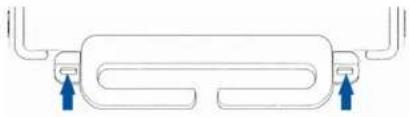
7. 導線器
系統具有整合式整線指,以改善佈線。還提供兩個孔,能與隨附的束線帶搭配使用。
音訊連接埠是為了連接耳機和麥克風而設計。
9. USB Type -C 連接埠
USB Type-C 連接埠可以連接其他 Type-C 相容裝置 (高達 27W)。
10.+12 伏特供電序列埠 (COM/RJ-50)
序列埠為 RS-232 規格,用於 RJ-50 介面連接。12 伏特預設為停用,可從 BIOS 設定 → 進階 → RJ50 COM 電源控制調整設定。
11. 乙太網路 LAN 連接埠
觸控電腦系統乙太網路 LAN 連接埠提供高達 1 Gbps 的網路速度能力。
12. USB 3.2 Gen 1×1 連接埠
觸控電腦系統後側有四個標準 Super Speed+ USB 3.2 Gen 1x1(5Gbit/s) 連接埠。
13.+12 伏特供電 USB 連接埠
+12 伏特供電 USB 的最大功率額定值限於 12 伏特、1.5 安培。
14. +24 伏特供電 USB 連接埠
使用手册:1系列3搭载Intel®
UM600742 版次 C,第 9 頁,共 40 頁
+24 伏特供電 USB 連接埠規格適用於所有觸控電腦系統。+24 伏特電源 USB 的最大功率額定值是 24 伏特、2.3 安培。在特殊情況下,當系統執行 100% 負載、且除 24V 供電 USB 連接埠以外的所有 I/O 連接埠,都已連接以提供各個連接埠的最大功率負載時,請針對 24V 周邊裝置使用外部電源變壓器(請勿使用內建 24V 供電 USB 連接埠)。
請確保整體周邊裝置功耗不超過下列數值(假設系統以最大功耗運作,這對POS應用而言並不常見,15”/21.5” i5和所有尺寸的i7帶16GB DIMM/256GB SSD,其他帶8GB DIMM/128GB SSD):
a. ESY15i2C 不超過 146W,ESY17i2C 不超過 147W,ESY22i2C 不超過 141W,ESY24i2C 不超過 140W。
b. ESY15i3C 不超過 131W,ESY17i3C 不超過 133W,ESY22i3C 不超過 120W,ESY24i3C 不超過 128W。
c. ESY15i5C 不超過 130W,ESY17i5C 不超過 130W,ESY22i5C 不超過 123W,ESY24i5C 不超過 124W。
d. ESY15i7C 不超過 130W,ESY17i7C 不超過 126W,ESY22i7C 不超過 124W。
15. 電源接頭 (DC-IN)
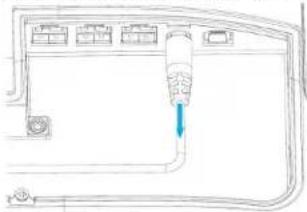
若要啟動觸控電腦,請將 AC/DC 電源變壓器套件的 DC 接頭插入裝置上的電源接頭。注意:必須將 DC 插頭從腳架模組上拆下時,請如下圖所示抓住插頭並小心拔下。
主要電子錢箱連接埠為 RJ-12 介面設計,提供 +12 伏特和 +24 伏特可切換操作。預設設定為 +24 伏特,可從 BIOS 設定 → 進階 → 收銀機電源控制調整設定。
電子錢箱連接埠接腳分配
| 接腳編號 | 訊號名稱 | 接腳編號 | 訊號名稱 |
| 1 GND 2 CD1- | |||
| 3 CD1 Sense 4 CD Drive (+24/12V) | |||
| 5 CD2- 6 Reserve |

17. VESA 安装架
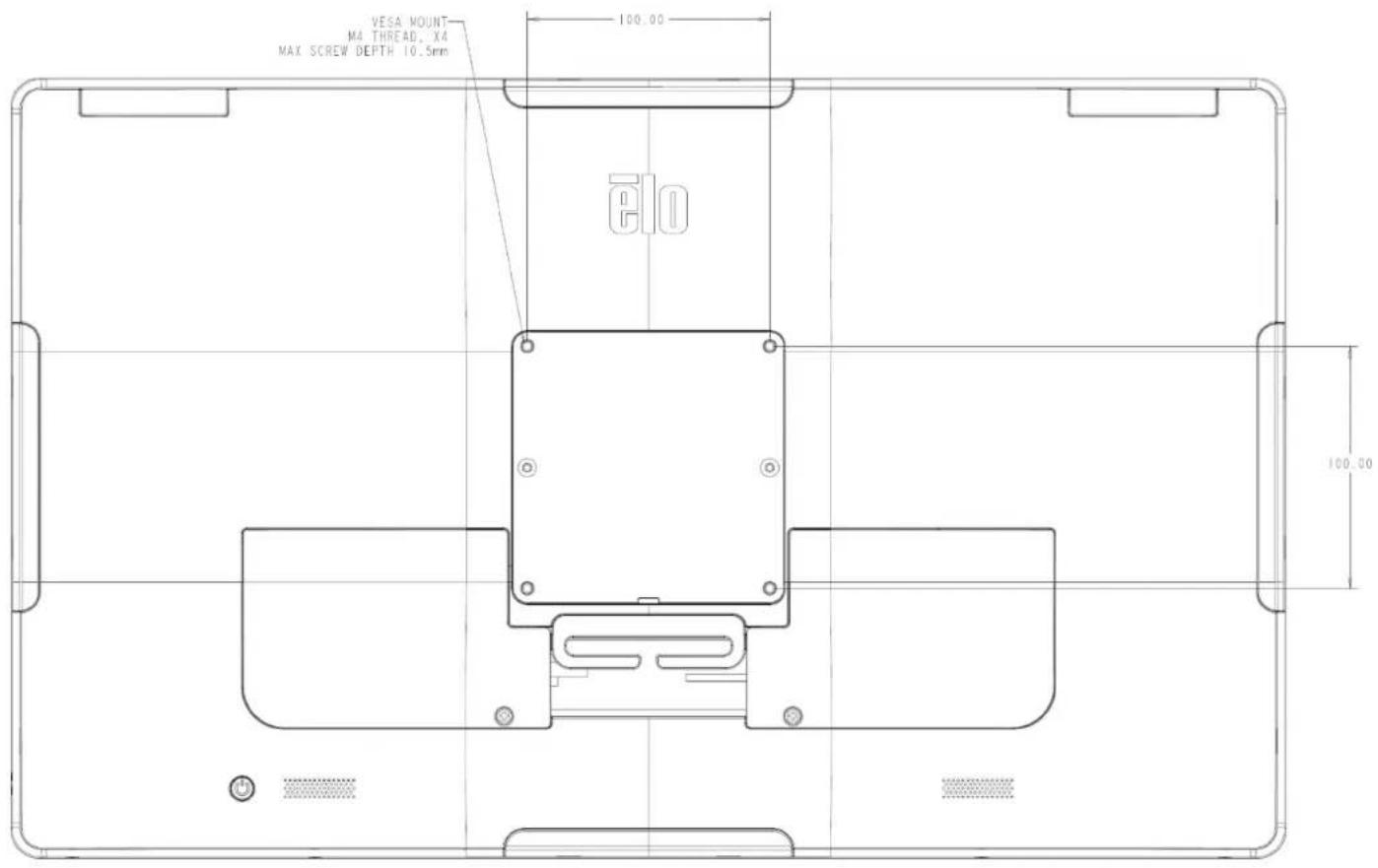
15"/15.6" 觸控電腦系統後側提供適用於 M4 螺絲的四孔 75 x 75 mm 安裝面。
17"/21.5" /23.8" 觸控電腦系統後側提供適用於 M4 螺線的四孔 100 x 100 mm 安裝面,符合 VESA FDMI 標準的安裝編碼為:VESA MIS-D, C
使用手册:1系列3搭载Intel®
UM600742 版次 C,第 10 頁,共 40 頁
第2節:安裝
拆封觸控電腦
打開包裝箱,檢查是否有以下項目:
- 1系列3搭载Intel®觸控電腦
- 電源線美國/加拿大
-
電源線歐洲
+24 伏特電源變壓器
RJ50 轉 RS232 序列線
螺絲,M3x10(僅附支架,用於 VESA 蓋安裝)
螺絲,M4x18(僅限15"/15.6",用於100mm轉接器安裝) -
快速安装指南
螺絲,M4x12(用於 VESA 安裝)
螺絲,M4x20(僅限有支架,用於CFD安裝)
• 束線帯 - CFD後蓋(僅限有支架,用於CFD安裝)
- VESA 蓋(僅附支架,用於更換其他 VESA 安裝座)
- 75mm 至 100mm 轉接器(僅限 15” /15.6”,適用於 100mm VESA 安装)
I 系列 3 搭載 Intel® 觸控電腦
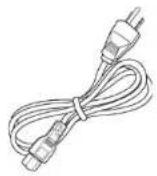
電源線
美國/加拿大
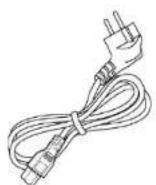
電源線
歐洲
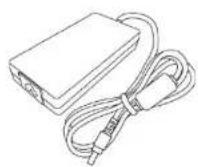
+24 伏特電源變壓器
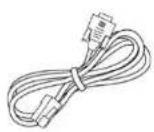
RJ50 轉 RS232 序列線
快速安装指南

螺絲
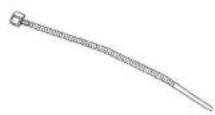
束線帶
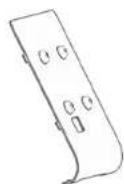
CFD 後蓋

VESA 蓋
使用手册:1系列3搭载Intel®
UM600742 版次 C,第 11 頁,共 40 頁
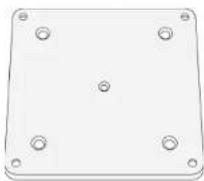
75 毫米至 100 毫米轉接器
針對 I 系列 3 搭載 Intel®(有支架)將顯示器調整至合適的位置
觸控電腦為不同的部署情境提供顯示器傾斜調整。傾斜調整如下所示。
(下圖所示為 15.6” 機型)
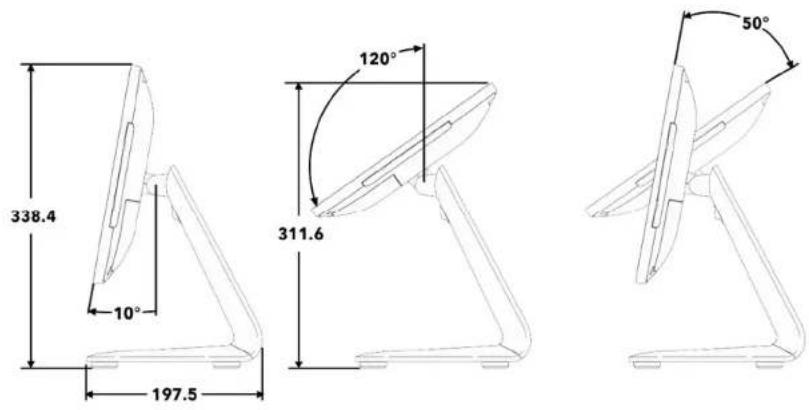
使用手册:1系列3搭载Intel®
UM600742 版次 C,第 12 頁,共 40 頁
為 I 系列 3 搭載 Intel®(有支架)安裝面向客戶顯示器 (CFD)
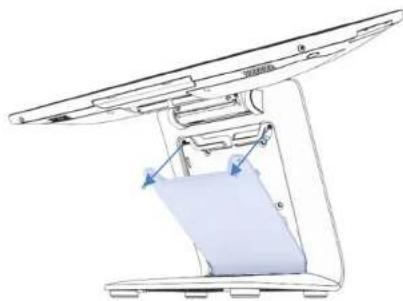
AIO 允許在支架背面安裝 10” -13” CFD。若要組裝 CFD,請依照下述步驟操作。
- 折下固定支架後蓋的兩支螺絲。拆下支架後蓋,方式是將它向下滑離支架。
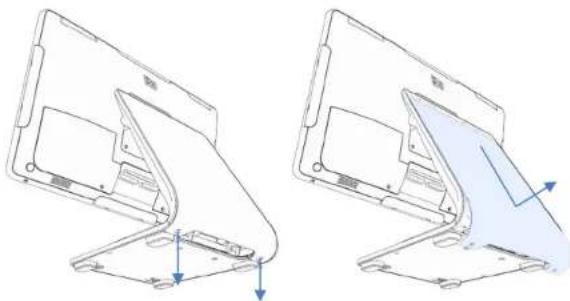
- 依照與步驟 1 相反的流程組裝 CFD 護蓋。
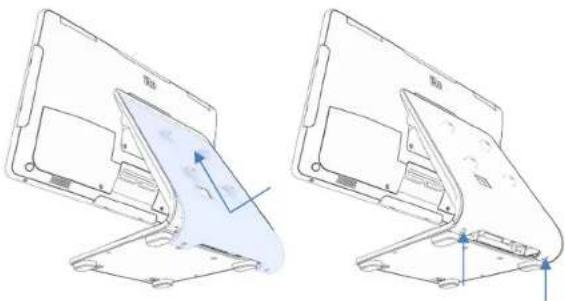
- 將 USB-C 繳線(Elo P/N E969524,未隨附)連接至 CFD。如圖所示將纜線穿過 CFD 護蓋/支架上的孔,然後連接至 AIO。使用隨附的四支 M4 螺絲將 CFD 安裝至支架。重新組裝支架門。
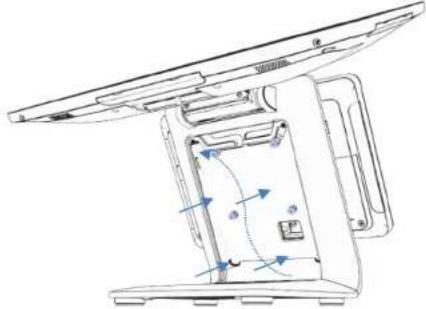
將 I 系列 3 搭載 Intel®(有支架)安裝至檯面
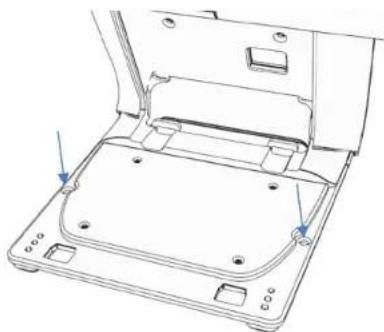
AIO 允許將支架永久安裝至檯面。請依照下述步驟操作。
- 折下兩支螺絲以折下支架門。
- 將兩支螺絲裝入下圖所示的孔中。關於螺絲尺寸和孔洞間距,請參閱尺寸圖。
- 按下底蓋後方的兩個塑膠卡扣,並將底蓋向前滑動以便拆下。
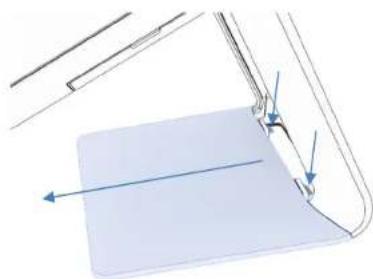
- 依照步骤1和2的相反顺序装可底盖和支架门。
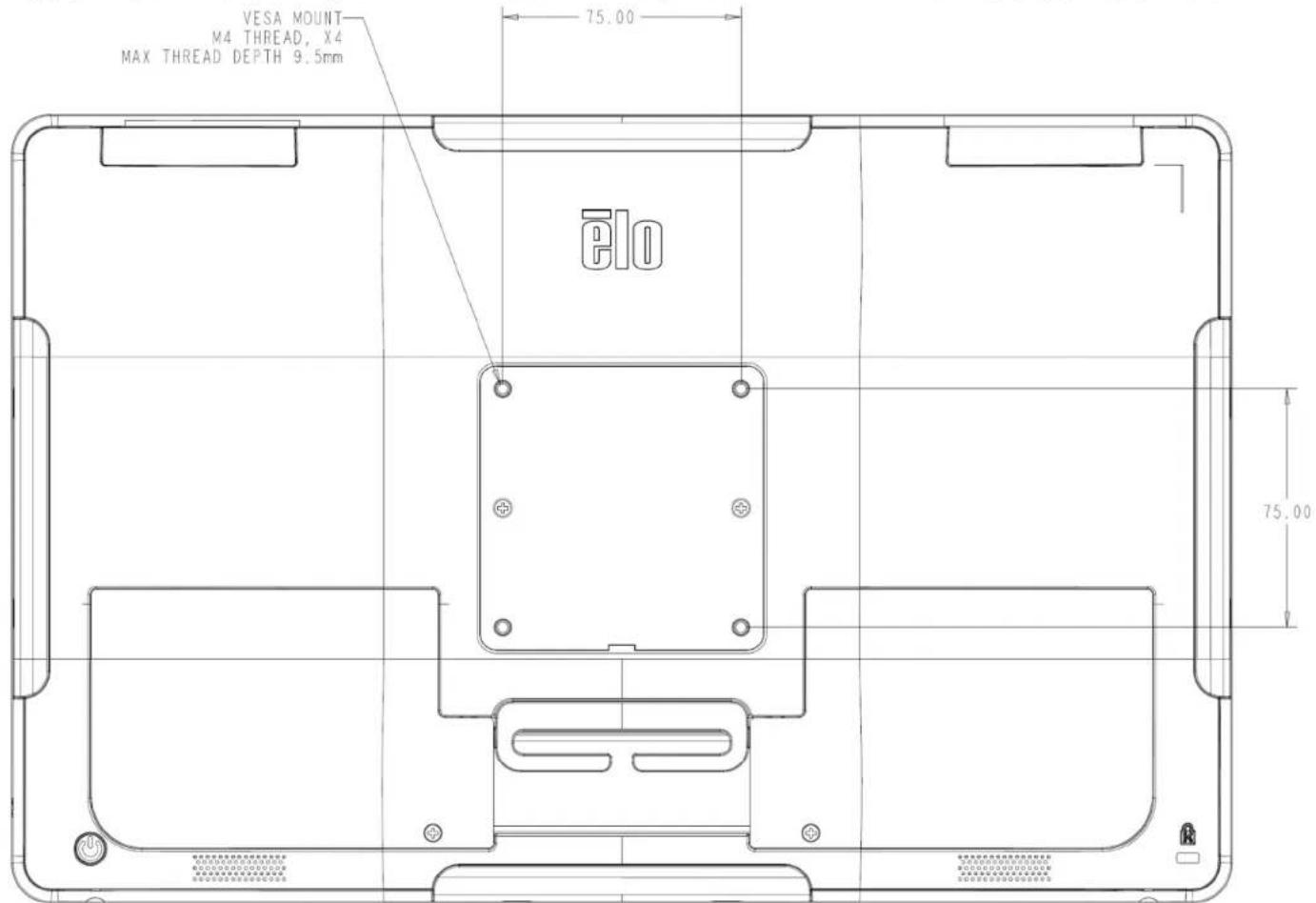
1 系列 3 搭載 Intel®(無支架)的後 VESA 安装架
產品後側提供置中的 VESA 安裝面。如果是 15" /15.6",則提供 75x75mm 安裝面(符合 VESA MIS-D,75,C)。如需詳細資訊,請參閱 MS 圖。
使用手册:1系列3搭载Intel®
UM600742 版次 C,第 15 頁,共 40 頁
如果是其他尺寸,則提供 100x100mm 安裝面(符合 VESA MIS-D,100,C)。如需詳細資訊,請參閱 MS 圖。
UM600742 版次 C:第 16 頁,共 40 頁
第 3 節:操作
一般資訊
本節說明 Elo 一體式觸控電腦的獨特特色。
電源 LED
I 系列 3 搭載 Intel® 具有電源 LED,指示觸控電腦的狀態。下列表格顯示 LED 狀態和相對應的色彩。

| AC 關閉 | 關閉 |
| 關閉模式 紅燈 | |
| 睡眠模式 橘燈 |
開啟 綠燈
觸摸螢幕會使系統結束休眠模式(類似於移動滑鼠或按鍵盤鍵)。
乙太網路 LAN LED
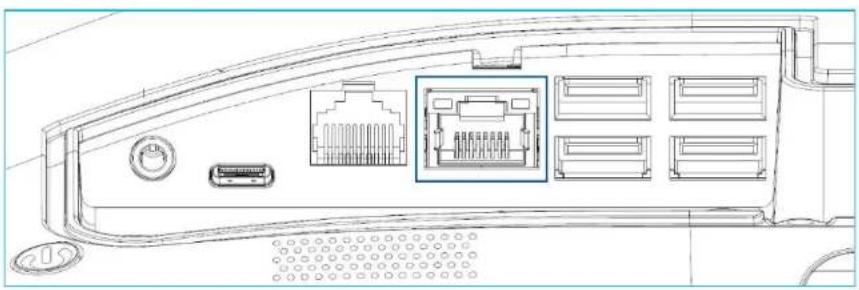
| LAN 速度狀態 | LAN LED 狀態 |
| 10 Mbps | 無色彩 |
| 100 Mbps | 橘色 |
| 1 Gbps | 綠色 |
| 活動狀態 | ACT LED 狀態 |
| 無連結 無色彩 | |
| 已連結 穩定發光(綠燈) | |
| 資料活動 閃爍(綠燈) | |
觸控
觸控螢幕顯示器已經過工廠校正,不需要任何額外的手動校正。
使用手册:1系列3搭载Intel®
UM600742 版次 C:第 18 頁,共 40 頁
設定作業系統
若已配置作業系統,初次設定作業系統約須費時5-10分鐘。視觸控電腦硬體配置和相連裝置而定,可能需要更多時間。
若要為觸控電腦設定 Microsoft® Windows® 作業系統,請按電源按鈕開啟觸控電腦,然後依照畫面上的指示操作。
Elo 已確保 Windows 作業系統的所有驅動程式,都正確並已載入。若決定建立自己的映像以在許多系統上重現,請務必使用受支援的 Elo 映像或 Elo 驅動程式包啟動,或聯繫我們的支援團隊尋求協助。
建立還原隨身碟
所有 Windows 10 觸控電腦皆在 Windows 桌面上隨附內建的 Elo Restore Utility。公用程式可根據您購買的作業系統建立還原隨身碟。請立即建立您的還原隨身碟。在不慎刪除 HDD/SSD 還原碟碟分割或變為無法存取時,即需要使用還原隨身碟還原您的系統。
下列流程示範如何使用工具程式,建立還原隨身碟。
-
將空白隨身碟插入系統上的任一 USB 連接埠。
-
在桌面上以滑鼠右键按一下 EloRestoreUtility 圖示,選擇「以系統管理員身分執行」。
-
選擇磁碟機並按一下「開始」按鈕,以開始程序。
Elo OS Restore Utility USB Stick Creator
Elo OS Restore Utility USB Stick Creator
Select the drive
- 按一下「繼續」以繼續。依據您的系統設定和隨身碟的效能,本步驟約須費時10-20分鐘。請注意,在進行本流程時,將會抹除所有資料。
Bio OS Restore Utility USB Stick Creator
- □ ×
Elo OS Restore Utility USB Stick Creator
Select the drive
UM600742 版次 C·第 20 頁·共 40 頁
- 訊息顯示「USB 隨身碟完成…」後,請移除隨身碟,按一下「關閉」退出程式。
■ Elo OS Restore Utility USB Stick Creator
Elo OS Restore Utility USB Stick Creator
Drive 1
Capacity 58.64 GB
-
若系統常機而必須使用還原隨身碟,請重新啟動系統,按 F11 數次進入 DeviceBoot Menu(裝置開機功能表)。然後選擇「boot from flash drive(從隨身碟開機)」。
-
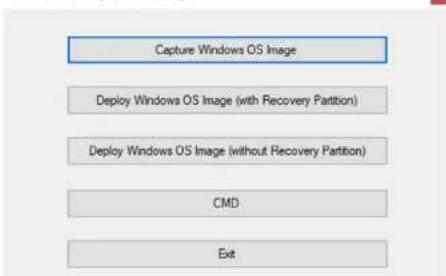
出現以下 UI 時,按一下「部署 Windows OS 映像(使用還原磁碟分割)」按鈕。
Main UI - OSRT (UEFI Firmware)
- 請依照螢幕上的操作指示完成安裝程序,然後結束程式。
注意:在進行還原流程時,會將所有資料刪除。若有需要,使用者必須備份檔案。Elo Touch Solutions 不為資料或軟體之損失負責。
注意:使用者必須遵守 Microsoft 之授權協議。
還原作業系統
若觸控電腦的作業系統,因任何原因需要還原為出廠設定,可藉由下列流程還原您的系統。請注意,在進行本流程時,將會喪失所有客戶設定及資料。在進行之前,請確保您已完全備份所有的資料、設定和自行安裝的軟體。
- 完全關閉您系統的電源。
- 開啟您的系統。
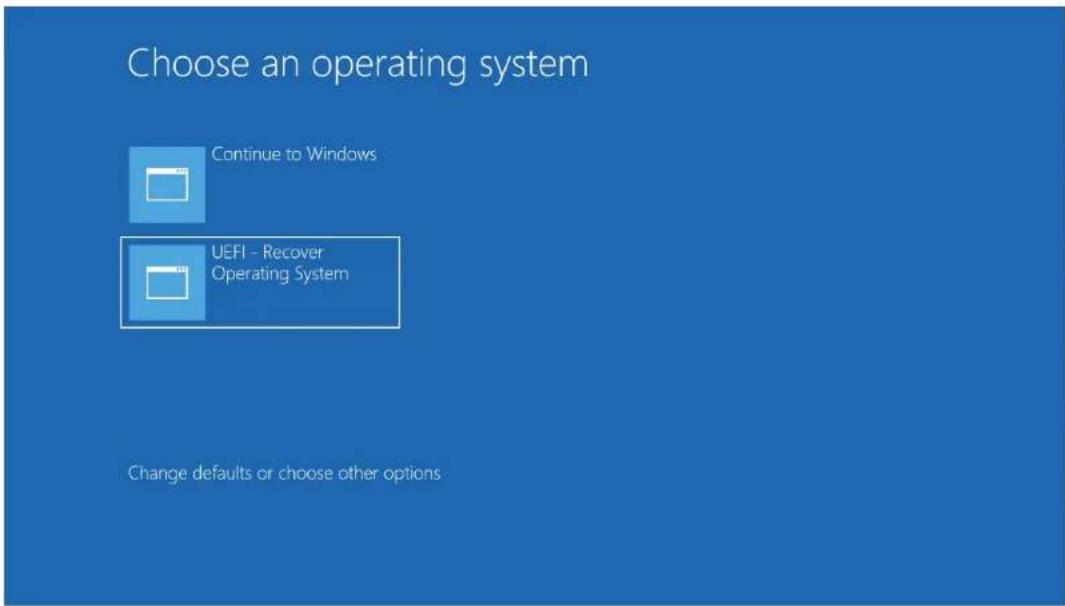
- 出現以下畫面時,輕觸以選擇「UEFI - Recover Operating System(UEFI - 還原作業系統)」。
UM600742 版次 C:第 22 頁,共 40 頁
- 將會出現下列的使用者介面 (UI):
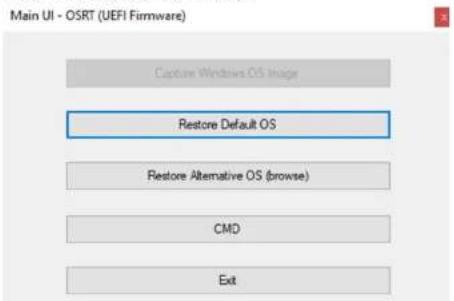
-
選擇「還原預設作業系統」。系統會自動測試硬體。流程完成後,按一下「開始」按鈕執行系統還原功能。此流程會將主硬碟重新格式化。在執行還原流程之前,請先備份您的資料。
-
完成後,請按一下 Close(關閉)按鈕。系統將會返回到 Elo Recovery Solution 的主功能表。然後按一下 Exit(結束)按鈕,重新啟動您的系統。注意:在進行還原流程時,會將所有資料刪除。若有需要,使用者必須備份檔案。Elo Touch Solutions 不為資料或軟體之損失負責。
注意:使用者必須遵守 Microsoft 之授權協議。
第 4 節:選項和升級
新增選購升級
Elo 已確認下列項目與裝置完美相容。現場安裝套件隨附完整的安裝和設定指示。關於定價,請洽詢 Elo 授權經銷商或附加價值合作夥伴。
• 8GB 5600MHz DDR5 SO-DIMM (E466053)
• 16GB 5600MHz DDR5 SO-DIMM (E466237)
• 32GB 5600MHz DDR5 SO-DIMM (E466430)
• M.2 PCIe (NVMe) 128GB SSD (E466613)
• M.2 PCIe (NVMe) 256GB SSD (E466803)
注意:更換 SO-DIMM 或 SSD 需要打開後蓋。拆卸和更換後蓋時必須特別小心,以防止失去 IP 等級或可能損壞觸控電腦。請聯絡 Elo 技術支援或產品管理。
選購周邊設備套件
Elo Touch Solutions 提供下列的選購配件和備用零件供您購買,括號中所顯示的是 Elo 可訂購零件編號。
10” LCD 客戶顯示器(10 觸控 - E045337)/10” LCD 客戶顯示器(無觸控 - E138394)
13吋 LCD 客戶顯示器(10觸控 - E683595)
為了確保最佳顯示體驗和相容性,僅限將 Elo 授權 USB-C 繫線與此觸控電腦系統搭配使用。
- 磁條讀取器 (E001002)
此觸控電腦系統的 MSR,具 USB 介面。
- 此觸控電腦系統的真空螢光顯示器 (VFD),具 USB 介面。
生物辨識指紋讀取器 (E134286)
- 此觸控電腦系統的指紋讀取器,具 USB 介面。
• Elo Edge Connect™ 網路攝影機 (E201494)
- 此觸控電腦系統的 2D 網路攝影機,具 USB 介面。
• Elo Edge Connect™ 3D 攝影機 (E134699)
- 此觸控電腦系統的 3D 攝影機,具 USB 介面。
- Elo Edge Connect™ 狀態指示燈 (E644767)
- 此觸控電腦系統的狀態指示燈,具 USB 介面。
2D 條碼掃描器 (E384627/E245047/E393160)
- 此觸控電腦系統的 2D 條碼掃描器,具 USB 介面。
• Elo Edge Connect™ RFID (E673037)
使用手册:1系列3搭载Intel®
UM600742 版次 C,第 24 頁,共 40 頁
- 此觸控電腦系統的 NFC 讀取器 (RFID),具 USB 介面。
eDynamo 專用 EMV 托架 (E375343)
- 此觸控電腦系統的 EMV 托架套件,專為 MagTek eDynamo 裝置而設計。
- Ingenico RP457c 專用 EMV 托架附 BT 和 USB (E710930)
- 此觸控電腦系統的 EMV 托架套件,專為 Ingenico RP457c 裝置而設計。
- Ingenico RP457c 專用 EMV 托架附音訊插孔、BT 和 USB (E586981)
- 此觸控電腦系統的 EMV 托架套件,專為 Ingenico RP457c 裝置而設計。
6 ft Elo 授權 USB-C 繾線 (E710364)/2 ft Elo 授權 USB-C 繾線 (E969524)
- 訂購這款用於遠端安裝選項的授權纜線,以確保 Elo USB-C 顯示器的顯示品質和相容性。
- 24V 180W 電源變壓器套件是專為此觸控電腦系統而設計。
I系列3,15”/15.6”AiO支架(E466998)
- 15" /15.6" AiO 支架是專為此觸控電腦系統而設計。
I系列3,17" /21.5" AiO支架(E467190)
- 17" /21.5" AiO 支架是專為此觸控電腦系統而設計。
注意:安裝第二部顯示器但沒有 USB-C 連接埠時,必須購買 USB-C 轉 HDMI 續線才能連接至此觸控電腦系統。Elo 提供下列合格的 USB-C 轉 HDMI 轉接線。請向當地零售商購買這些纜線。
Uni USB-C 轉 HDMI 繫線 (4K@60Hz)
• Cable Creation USB-C 轉 HDMI 纜線 (4K@60Hz)
第 5 節:技術支援
如果您在使用觸控螢幕電腦時遇到問題,請參閱以下建議。若問題無法解決,請聯繫當地經銷商或 Elo 客服中心。有關世界各地的技術支援電話號碼,請參閱本使用手冊最後一頁。
常見問題解決方案
問題 建議的疑難排解
| 沒有電源(觸控電腦系統無法啟動) | 1. 檢查是否已正確連接 AC/DC 電源變壓器2. 確認 AC 電源是否能正常供電。3. 確定電源按鈕未損壞 |
| 無顯示內容(顯示器全黑) | 1. 若電源狀態 LED 燈亮橋燈/紅燈,表示裝置可能處於睡眠/休眠模式,請按電源按鈕查看是否會顯示畫面。2. 檢查內部纜線連接並尋找是否有缺少、或損壞的電氣元件。 |
| 未找到開機裝置 | 1. 確認產品已載入作業系統。2. 儲存裝置損壞一嘗試換成另一個新的空白磁碟機 |
| 異常/無觸控功能 | 1. 檢查觸控裝置是否出現在 Windows 裝置管理員中2. 將系統關機再開機3. 確定觸控螢幕未損壞 |
技術協助
技術規格
有關本裝置的技術規格,請瀏覽
有關世界各地的技術支援電話號碼,請參閱本使用手冊最後一頁。
使用手册:1系列3搭载Intel®
UM600742 版次 C,第 26 頁,共 40 頁
影像殘留
何謂影像殘留?造成影像殘留的原因為何?
影像餘輝、影像烙印及影像殘留是用來描述 LCD 影像保留的術語。當長時間顯示固定圖案時,就會發生 LCD 影像保留。固定的圖案會導致 LCD 元件內部產生寄生電容,讓液晶分子無法回復正常的鬆弛狀態。
所有 LCD/CRT 及彩色電漿顯示器都會有不同程度的影像保留問題。螢光粉型顯示裝置,例如 CRT 及彩色電漿顯示器,最容易受到影響,而且螢光粉型裝置上的影像保留通常無法復原。透射式裝置 (例如 LCD) 較不容易受到影響,而且在大多數情況下,LCD 的影像保留可復原。
影像殘留率取決於影像圖案、固定影像的持續時間、溫度及生產變化。同樣的,影像殘留的擴散速率(復原時間)也取決於這些因素。
要如何處理此現象?
避免影像烙印的最佳方法是限制顯示器上的靜態內容數量。定期關閉顯示器2至4小時,即可避免影像殘留。
若要降低影像保留的可能性,建議:
顯示黑白交替影像2至4小時
不使用觸控螢幕時使用螢幕保護程式
因長時間顯示靜止 (非移動) 影像所造成的影像殘留 (影像烙印) 不在 Elo 保固範圍內。
使用手册:1系列3搭载Intel®
UM600742 版次 C·第 27 頁,共 40 頁
第6節:安全性和維護
安全性
為了避免觸電風險,請遵守所有安全注意事項並請勿拆解觸控電腦。無法由使用者自行維修。
請勿阻塞或在這些通風凹槽插入任何物體。
- Elo 觸控電腦系統配備 AC/DC 電源變壓器。請勿使用受損的 AC/DC 電源變壓器。僅限使用 Elo 為觸控電腦系統提供的 AC/DC 電源變壓器。使用未經授權的 AC/DC 電源變壓器,可能會使保固失效。
- 請確保系統在下列規定的環境條件下,維護及運作。
設備電源供應線應連接至具有接地連接的插座。
使用錯誤類型的電池,可能會引發爆炸危險。請依照指示處理使用過的電池。
拆解設備之前,請務必斷開電源。恢復電源輸入時,必須完全組裝外殼。關閉後,請等待半小時再處理零件。
操作及存放的環境條件
温度:
| 運作時 | 0°C至35°C | |
| 儲存 | -30°C至60°C | |
| 濕度(非冷凝): | ||
| 運作時 | 20%至80% | |
| 儲存 | 5%至95% | |
| 海拔高度: | ||
| 運作時 | 0至3,048m | |
| 儲存 | 0至12,192m | |
功率額定
| 最大24伏特,7.5安培 | |
| 防護等級 |
IP54 - 在下列條件下:
使所有接頭和周邊裝置護蓋保持密封。電源變壓器未遵守 IP54 等級。
僅在橫向時符合 IP54 標準,面朝上或面朝下安裝時不符合。
注意:熱報告通過氣流 0.5m/s + CPU 最低保證功率條件。如果是非 OS SKU,建議安裝 Elo 最佳化 TDP 工具以獲得更好的效能。
使用手册:1系列3搭载Intel®
UM600742 版次 C·第 28 頁·共 40 頁
電源變壓器支援注意事項
下列注意事項可在使用 Elo 觸控電腦系統的電源 USB 功能時提供協助。
總共請勿超過 180 瓦。將下列瓦數加上 Elo 周邊設備或其他裝置,檢查是否低於 180 瓦。如需關於應用電源需求的協助,請聯繫 Elo 支援中心以協助您設定和計算。(附註:下表條件,15”/21.5” i5 及所有尺寸的 i7 配備 16GB DIMM/256GB SSD,其他配備 8GB DIMM/128GB SSD)
| 最大功耗(無周邊設備) | ESY15i2C: 34W | ESY15i3C: 49W | ESY15i5C: 50W | ESY15i7C: 50W |
| ESY17i2C: 33W | ESY17i3C: 47W | ESY17i5C: 50W | ESY17i7C: 54W | |
| ESY22i2C: 39W | ESY22i3C: 51W | ESY22i5C: 57W | ESY22i7C: 56W | |
| ESY24i2C: 40W | ESY24i3C: 52W | ESY24i5C: 56W |
下表列出 ELO 零件編號對應的電源變壓器型號清單。
| 設定 | ELO 零件編號 | 零件說明 |
| 所有型號 | E511572 | AIO 電源變壓器,24V 180W,DELTA |
| 所有型號 | E167926 | AIO 電源變壓器,24V 180W,BILLION |
保養及處置
以下提示有助於使觸控電腦保持在最佳運作狀態:
在清潔前請中斷 AC 電源纖線連線。
- 請使用沾有少量溫和清潔劑的乾淨布,清潔裝置(觸控螢幕除外)的外殼。
- 裝置必須保持乾燥。請勿使液體濺到裝置上或濺入內部。如果液體進入內部,請關閉裝置並請合格維修技師檢查,才可再次開啟電源。
- 請勿使用可能刮傷表面的布或海綿擦拭螢幕。
- 若要清潔觸控螢幕,請將窗戶或玻璃清潔劑倒在清潔布或海綿上。切勿直接將清潔劑塗在觸控螢幕上。請勿使用酒精(甲醇、乙醇或異丙醇)、稀釋劑、苯或研磨性清潔劑。
確定環境溫度與濕度維持在規定範圍內,且不得阻塞通風凹槽。
觸控電腦不適用於室外。
廢棄電子電氣產品 (WEEE) 指令

本產品不得以一般家庭廢棄物處置,應存棄置於適當的地點,以進行還原及回收。在產品使用壽命結束時,請確保依各地法律及法規處置本產品。Elo 在世界許多國家皆設有回收處。若需如何前往這些回收處的資訊,請造訪
觸控電腦的主機板上附有鋰電池。使用錯誤類型的電池可能會引發爆炸危險,請依照各地區指示說明,處理使用過的電池。
警告
請務必讓觸控電腦保持乾燥。請勿將液體倒入或倒在觸控電腦上。如果觸控電腦變濕,請勿嘗試自行維修。請聯絡 Elo 客服以尋求指示。
- 過度使用觸控電腦可能會損害您的視力。
使用系統 30 分鐘後,請休息 10 分鐘
未滿兩歲的兒童不得直視螢幕;兩歲以上的兒童,每天看螢幕的時間不得超過一小時
第7節:法規資訊
電器安全資訊
需與製造商標籤上所標示的電壓、頻率及電流規定相符。若未能遵守這些限制而連接至非指定電源,將有可能導致操作不正常、設備損壞或火災危險。
本設備內部無任何操作人員可維修的零件。本設備產生的危險電壓可能構成安全危害。只能由合格的維修技術人員進行維修。
若在將設備連接至主電源之前有任何關於安裝的問題,請聯絡合格電力技術人員或製造商。
放射及抗擾性資訊
美國使用者的 FCC 符合性注意事項:
本裝置符合 FCC 規範第 15 部分。操作符合以下兩項條件:
(1) 本装置可能不會造成有害干擾;以及 (2) 本装置必須接受任何干擾,包括造成裝置操作不良的干擾。
若山未經負責法務遵循之一方明確核准而進行任何變更或改裝,可能會失去操作本設備的使用者授權。
注意:本設備已經過測試,且符合 FCC 規則第 15 部分 B 級數位裝置的規格限制。這些限制的目的是針對居家環境中的有害干擾提供合理的防護。本設備會產生、使用和發射無線電頻率能量,因此若沒有依照指示安裝及使用,可能會對無線電通訊產生有害的干擾。然而,不保證以特定方式安裝不會產生干擾。如果您透過關閉及開啟本設備,發現本設備的確對無線電或電視的接收產生有害干擾,建議您可使用下列一或多種方法嘗試消除干擾:
- 調整接收天線的方向或更換架設位置。
-- 讓設備與接收器彼此遠離。
-- 將設備與接收器分別連接到不同迴路的插座。
-- 向代理商或經驗豐富的無線電/電視技術員求助。
安裝及操作本設備時,應確保至少與任何人員保持20 cm的距離。
加拿大使用者的 IC 符合性須知:
本設備符合山加拿大工業無線電干擾法規所制定之數位設備無線雜訊排放的 Class B 限制。
CAN ICES-003(B)/NMB-003(B)
本裝置包含符合加拿大創新、科學及經濟發展部,免授權 RSS 的免授權發射器/接收器。操作符合以下兩項條件:
使用手册:1系列3搭载Intel®
UM600742 版次 C·第 31 頁·共 40 頁
(1) 本裝置可能不會造成干擾。
(2) 本装置必須接受任何干擾,包括造成裝置操作不良的干擾。
請僅使用隨附的電源線及設備隨附的互連纜線。替換隨附的電源線及纜線可能影響電氣安全或下列標準所規定之放射或抗擾性 CE 標章認證:
本資訊技術設備 (ITE) 的製造商標籤上必須有 CE 標章,表示設備已通過下列指令及標準之測試:本設備已經過測試,符合歐盟標準 EN 55032 B 級所指示之 EMC 指令 2014/30/EU,以及歐盟標準 EN 60950-1 所指示之低電壓指令 2014/35/EU 所規定之 CE 標章的規定。
所有使用者通用資訊:
本設備會產生、使用和發射無線電頻率能量。若未依照本手冊安裝及使用設備,可能導致無線電及電視通訊干擾。但是我們無法保證在某些情況下,不會因為安裝地點之特定因素而發生干擾。
- 為符合排放及抗撓性規定,使用者必須遵守下列事項:
a. 將此數位裝置與任何電腦相連時,請僅使用隨附的 I/O 線。
b. 為確保相容性,請僅使用製造商核准的連接線。
c. 請使用者務必注意,若由未經負責法務遵循之一方明確核准而進行任何變更或改裝,可能會失去操作本設備的使用者授權。
- 若本設備可能對無線電或電視接收,或任何其他裝置造成干擾:
a. 關閉及開啟設備電源,確認其是否為干擾源。若您判斷本設備會造成干擾,請使用下列一或多項措施嘗試修正干擾:
- 將數位裝置搬離受影響接收器。
II.重新放置(轉動)數位裝置與受影響接收器的位置。
Ⅲ.調整受影響接收器的天線方向。
iv. 將數位裝置插到另一個 AC 插座,讓數位裝置與接收器位於不同的電路上。
v. 拔下並移除數位裝置不使用的 I/O 線。(無終端接頭的 I/O 繫線是高 RF 排放等級的可能來源)。
VI.將數位裝置插入接地的電力插座。請勿使用 AC 變壓器插頭。(取下或裁切線路接地可能會增加 RF 放射等級,並可能對使用者造成致命的觸電危險)。
若您需要協助,請洽詢經銷商、製造商或有經驗的無線電或電視技術人員。
使用手压:1系列3搭载Intel®
UM600742 版次 C,第 32 頁,共 40 頁
憑證分類
| 設定 分類 | 說明文件 | |
| 所有型號 | Class B | MD600153 符合性聲明,1系列 3 搭載 Intel® |
Elo 特此聲明,Elo POS 無線電設備類型符合 2014/53/EU 指令。歐盟符合性聲明全文,可從以下網址取得:
www.elotouch.com
本裝置僅限於室內使用。
 | AT | BE | BG | HR | CY | CZ | DK |
| EE | FI | FR | DE | EL | HU | ||
| IT | LV | LT | LU | MT | NL | ||
| PT | RO | SK | $I | ES | SE | ||
| CH | TR | NO | |||||
| UK |
操作頻率及無線電頻率功率,如下所示:
o WLAN 802.11b/g/n/ax 2400MHz-2483.5MHz ≤ 20 dBm
WLAN 802.11a/n/ac/ax 5150MHz-5725MHz <23 dBm
WLAN 802.11a/n/ac/ax 5725MHz-5825MHz <13.98 dBm
WLAN 802.11ax 59450MHz-6425MHz <23 dBm
o Bluetooth BREDRLE 2400MHz-2483.5MHz ≤ 20 dBm
使用手册:1系列3搭载Intel®
UM600742 版次 C:第 33 頁,共 40 頁
ECC/DEC/(04)08:
由於衛星服務的保護要求,僅限於室內操作使用 5150-5350 MHz, 5350-6425 MHz 頻帶
EC R&TTE 指令
2014 年 4 月 16 日歐洲議會和理事會 EU 指令 2014/53/EU,針對成員國法律協調,關於無線電設備市場上的產品,並廢除與 EEA 相關的指令 1999/5/EC 文字。

識別標章
您可以向下列地址索取相關技術說明文件:Elo Touch Solutions, Inc.
670 N. McCarthy Boulevard Suite 100
Milpitas, CA 95035
USA.
美國
包含 FCC TX ID : PD9AX210NG
加拿大
包含 IC ID : 1000M-AX210NG
日本
RF:003-220254 電話:D220163003
UM600742 版次 C,第 34 頁,共 40 頁
RF 暴露資訊 (SAR)
本裝置已經過測試,並符合無線電頻率 (RF) 暴露的適用限制。特定吸收率 (SAR) 指身體吸收 RF 能量的速率。SAR 測試是使用標準操作位置進行,裝置在所有測試頻段中,以其最高認證功率位準進行傳輸。本裝置已在 20cm 的分離距離下進行測試。請務必讓本裝置遠離身體,以確保暴露位準維持在或低於測試位準。
能源之星證書
採用 Intel® 的 I-Series 3 在某些配置下可滿足 Energy Star 8.0 要求,請聯絡 Elo 技術支援或產品管理。以下 SKU 可以滿足能源之星 8.0 要求。
| 零件號 | 描述 | UPC |
| E606511 ESY1 | 5i5-2UWD-0-MT-ZB-8G-1S-WN-64-BK-NS 843173153 | 278 |
| E836250 | ESY15i5-2UWD-0-MT-ZB-6G-2S-WN-64-BK-NS | 843173160757 |
| E706223 ESY1 | 5i5-2UWA-1-MT-8G-1S-WN-64-BK 843173154114 | |
| E608847 ESY2 | 4i5-2UWD-0-MT-ZB-8G-1S-WN-64-BK-NS 843173153 | 391 |

能源之星是由美國環保署 (EPA) 和美國能源部 (DOE) 實施的旨在提高能源效率的計劃。
本產品的「出廠預設」設定符合能源之星標準,更改出廠預設值將增加功耗,可能會超出符合能源之星評級所需的限制。有關能源之星計劃的更多信息,請參閱 energystar.gov。

6 September 2023
UM600742 版次 C:第 36 頁,共 40 頁
機構認證
本系統已獲得或告示以下認證和標誌:
• 美國 UL, FCC
- 加拿大CUL, IC
• 德國,TUV
- 歐洲 CE
- 澳洲RCM
• 英國 UKCA
國際 CB
日本 VCCI、MIC
阿根廷 S-Mark
巴西 ANATEL
- 墨西哥 NOM
中國 CCC,SRRC
RoHS CoC
可提供 Energy Star 8.0 配置,請直接聯絡 Elo。
- 紐西蘭 R-NZ
新加坡IMDA僅適用於15i5C
標誌說明
- 依據 SJ/T11364-2006 規定,電子資訊產品須標示下列汙染控制標誌。本產品之環保使用期限為 10 年。在下列正常操作條件下,產品不會洩漏或變異,因此使用此電子資訊產品不會導致任何嚴重的環境污染、任何身體傷害,或任何資產損壞。
- 鼓励和建議按照當地法律回收並重用該產品,不得隨意丟棄產品。


中國 RoHS
根據中國法律《電器電子產品有害物質限制使用管理辦法》,此部分將列出本產品可能含有的有害物質名稱和含量。
組件名稱 有毒或危險物質和元素
根据中国法律《电器电子产品有害物质限制使用管理办法》,本节将列出本产品可能含有的有害物质的名称和含量。
(1) 根据 SJ/T11364 的要求,电子信息产品标有以下电子电气产品有害物质限制使用标识,此产品在 10 年内不会对环境产生影响。

(2) 绿色产品标识

使用手册:1系列3搭载Intel®
UM600742 版次 C:第 39 頁,共 40 頁
第8節:保固資訊
如需保固資訊,請前往 http://support.elotouch.com/warranty/
www.elotouch.com
請至本公司的網站,取得最新的
產品資訊
規格
新聞事件
新聞稿
軟體驅動程式
觸控顯示器電子報
欲深入瞭解各式各樣的 Elo 觸控解決方案,請前往 www.elotouch.com 或致電最近的辦事處。
美洲
電話 +1 408 597 8000
elosales.na@elotouch.com
歐洲 (EMEA)
電話 +32 16 930 136
elosales@elotouch.com
亞太地區
電話 +86 (21) 3329 1385
www.elotouch.com.cn

© 2025 Elo Touch Solutions, Inc. 保留所有權利。
使用手册:1系列3搭载Intel®
UM600742 版次 C:第 40 頁,共 40 頁
- 免責告示
- 商標告示
- 目錄
- 第1節:簡介
- 產品說明
- 預防措施
- 觸控顯示器
- 電源按鈕/電源指示燈 LED
- 支架
- Kensington 防盜鎖
- 揚聲器
- 邊緣 Micro USB 連接埠(配件套件-連線)
- 導線器
- USB Type -C 連接埠
- 10.+12 伏特供電序列埠 (COM/RJ-50)
- 乙太網路 LAN 連接埠
- USB 3.2 Gen 1×1 連接埠
- 13.+12 伏特供電 USB 連接埠
- +24 伏特供電 USB 連接埠
- 電源接頭 (DC-IN)
- VESA 安装架
- 第2節:安裝
- 拆封觸控電腦
- 針對 I 系列 3 搭載 Intel®(有支架)將顯示器調整至合適的位置
- 為 I 系列 3 搭載 Intel®(有支架)安裝面向客戶顯示器 (CFD)
- 將 I 系列 3 搭載 Intel®(有支架)安裝至檯面
- 系列 3 搭載 Intel®(無支架)的後 VESA 安装架
- 第 3 節:操作
- 一般資訊
- 電源 LED
- 觸控
- 設定作業系統
- 建立還原隨身碟
- Elo OS Restore Utility USB Stick Creator
- 還原作業系統
- 第 4 節:選項和升級
- 新增選購升級
- 選購周邊設備套件
- 第 5 節:技術支援
- 技術協助
- 技術規格
- 影像殘留
- 要如何處理此現象?
- 第6節:安全性和維護
- 安全性
- 電源變壓器支援注意事項
- 保養及處置
- 廢棄電子電氣產品 (WEEE) 指令
- 警告
- 第7節:法規資訊
- 電器安全資訊
- 放射及抗擾性資訊
- 美國使用者的 FCC 符合性注意事項:
- 加拿大使用者的 IC 符合性須知:
- 所有使用者通用資訊:
- ECC/DEC/(04)08:
- EC R&TTE 指令
- 美國
- 加拿大
- 日本
- RF 暴露資訊 (SAR)
- 能源之星證書
- 機構認證
- 標誌說明
- 中國 RoHS
- 第8節:保固資訊
- www.elotouch.com
品牌 : ELO
型号 : E427129
类别 : 触摸屏