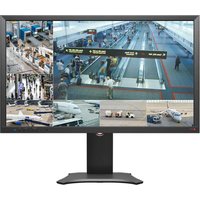
DuraVision FDF2731W-IP - 显示器 EIZO - 免费用户手册
免费查找设备手册 DuraVision FDF2731W-IP EIZO PDF格式.


| 产品类型 | 彩色液晶显示器 |
| 品牌 | EIZO |
| 型号 | DuraVision FDF2731W-IP |
| 类别 | IP监控显示器 |
| 屏幕尺寸 | 27英寸 |
| 原生分辨率 | 2560 x 1440 (WQHD) |
| 电源 | 市电(100-240V)或PoE+(IEEE 802.3at, Class 4) |
| 网络连接 | 1个LAN RJ45 10/100/1000 Mbps端口 |
| USB下行端口 | 1个USB-A端口,用于鼠标、键盘或摇杆 |
| 音频输出 | 立体声迷你插孔 + 内置扬声器 |
| 支持的协议 | ONVIF Profile S/T, AXIS VAPIX, Panasonic/i-PRO, direct URI, SRT, Qognify |
| 视频格式 | H.265, H.264, MJPEG |
| 多摄像头显示 | 最多同时显示32个摄像头(取决于分辨率) |
| 控制 | USB鼠标、可选遥控器、Web控制台 |
| 网络安全功能 | HTTPS、IP过滤、IEEE 802.1X、USB锁定、遥控器锁定 |
| 物理锁 | Kensington MicroSaver锁孔 |
| 清洁 | 使用柔软的布蘸水或温和清洁剂擦拭。不要使用溶剂。 |
| 保修 | 2年(零件和人工) |
| 包装内容 | 显示器、电源线、设置手册、注意事项 |
| 软件更新 | 通过Web控制台使用.duraup4文件 |
常见问题 - DuraVision FDF2731W-IP EIZO
用户关于以下问题的提问 DuraVision FDF2731W-IP EIZO
0 问题 关于此设备。回答您知道的问题或提出自己的问题。
提出关于此设备的新问题
下载您的设备说明 显示器 免费PDF格式!查找您的手册 DuraVision FDF2731W-IP - EIZO 并重新掌握您的电子设备。本页发布了使用您的设备所需的所有文档。 DuraVision FDF2731W-IP 品牌 EIZO.
用户手册 DuraVision FDF2731W-IP EIZO
请在使用前仔细阅读(从网站下载的)本设定手册和用户手册,以正确使用显示器。请保留本手册,以备将来参考。
- 可以从我们的网页查看最新的产品信息,包括设定手册。www.eizoglobal.com
为配合在销售目标区域使用,本产品已经过专门调整。
如在此区域之外的地方进行操作,那么产品的性能可能会不同于规格中所述的性能。
未经EIZO Corporation事先书面许可,不得以任何形式或以任何方式(电子、机械或其它方式)复制本手册的任何部分、或者将其存放到检索系统中或进行发送。EIZO Corporation没有义务为任何已提交的材料或信息保密,除非已经依照EIZO Corporation收到的所述信息进行了事先商议。尽管本公司已经尽最大努力确保本手册提供最新信息,但是请注意,EIZO产品规格仍会进行变更,恕不另行通知。
关于本产品
关于本产品的使用
- 本产品适用于显示监控摄像机图像。如果要将本产品用于可靠性和/或安全性要求极高的应用(例如以下应用),则必须采取适当的措施来确保使用过程中的安全。
- 运输设备(船舶、飞机、火车和汽车)
- 安全装置(灾难预防系统、安全控制系统等)
- 直接影响生命安全的设备(生命支持系统、手术室使用的医疗设备或器材等)
- 核能控制设备(核能控制系统、核设施安全控制系统等)
- 主要系统通信设备(运输系统、空中交通控制系统等的操作控制系统)
- 为配合在销售目标区域使用,本产品已经过专门调整。如果产品使用地并非销售目标区域,则本产品的工作性能可能与规格说明不符。
- 本产品担保仅在此《手册》中所描述的用途范围之内有效。
- 本文档中概述的规格仅在使用 EIZO 指定的 AC 适配器和信号线时适用。
- 本产品只能与我们制造或指定的选配产品配合使用。
关于液晶面板
- 显示器的显示画面稳定前约需30分钟(通过我方的测量条件得出)。显示器的电源开启之后请等待至少30分钟,然后调节显示器。
- 为了防止因长期使用而导致屏幕质量降低,以及保持稳定的使用状态,应将显示器设定为较低亮度。
- 当显示器长期显示一个图像的情况下再次改变显示画面会出现残影。使用屏幕保护程序或省电模式避免长时间显示同样的图像。根据显示的图像而定,即使过去一段较短时间,仍可能出现残影。若要消除这种现象,可更换图像或切断电源几个小时。
- 如果显示器长时间持续显示,可能会出现斑点或烙印。为了使显示器的寿命最大化,我们建议定期关闭显示器。
- 液晶面板采用高精技术制造而成。尽管液晶面板上可能会出现像素缺失或像素发亮,但这并非故障。有效像素百分比:99.9994%或更高。
- 液晶面板的背光灯有一定的使用寿命。根据使用模式(例如长期不间断使用),背光灯的使用寿命可能会很快耗尽,因此需要您进行更换。当显示屏变暗或开始闪烁时,请与您当地的EIZO代表联系。
- 切勿用力按压液晶面板表面或外框,否则可能会导致显示故障,如干扰图案等问题。如果液晶面板表面持续受压,液晶可能会性能下降或液晶面板可能会损坏。(若液晶面板上残留压痕,使显示器处于黑屏或白屏状态。此症状可能消失。)
- 切勿用尖锐物体刮擦或按压液晶面板,否则可能会使液晶面板受损。切勿尝试用纸巾擦拭显示屏,否则可能会留下划痕。
关于安装
- 如果您将本产品放置于涂漆桌面上,可能会有油漆因底座的橡胶材质而粘在其底部。使用前检查桌面。
- 将此产品带入低温房间、温度突然上升或将此产品从低温房间移到温暖房间时,此产品的表面或内部可能会结露。此种情况下,请勿开启产品。等待直到结露消失,否则可能会损坏产品。
网络安全警告和责任
- 请采取以下措施来保护产品和信息资产免受网络攻击。
- 防止第三方在未经授权的情况下对产品进行物理访问。
- 管理密码,以防泄露。
-
在安全的网络上使用本产品,例如与互联网隔离的网络、防火墙内的网络或VPN(虚拟专用网络)。
-
我们的网站上将提供最新软件。请查看更新详细信息并在必要时更新软件,责任自负。
- 可以将本产品配置为启动时自动登录,无需输入用户名和密码。设定自动登录时,管理员有责任采取措施防止未经授权的访问。
- 本产品加密并保存用户名和密码等个人信息,并将其用于设备身份验证。为了防止信息泄露,请确保采用正确的处置方法,例如在丢弃产品时擦除或销毁数据。
-
本产品配备了多种安全功能,可防止恶意访问。为了提高本产品的安全性,请适当使用这些功能。
-
USB 锁定功能
- 遥控锁定功能
- HTTPS 功能
- Web 界面禁用功能
- IP 地址过滤器功能
- IEEE 802.1X 功能
- 有关各项功能的详细信息,请参照用户手册。
清洁
- 建议定期清洁,以保持产品外观清洁同时延长使用寿命。
- 请使用少量水或蘸有在水中稀释的温和洗涤剂的软布轻轻擦拭本产品上的所有污垢。
注意
- 切勿使用任何可能会损伤产品的稀释剂、苯、蜡或研磨型清洁剂。
-
使用酒精或其他化学制剂进行消毒可能会导致出现裂痕、光泽度发生变化、变色、褪色或显示图像质量下降。使用产品时请注意以下几点。
-
请勿使化学制剂直接接触产品。
- 请勿使用浸过化学溶液的湿布,因为它们可能含有大量液体。
- 请勿让化学制剂进入缝隙或产品内部。
- 有关清洁和消毒的更多信息,请参照我们的网页。
查看方法:访问www.eizoglobal.com,然后在网页搜索框中键入“disinfect”进行搜索
免责声明
- 若因使用本产品或本产品故障或任何其他相关问题而产生任何直接或间接损失(包括但不限于预期利润损失),EIZO 概不负责。
- 客户滥用或疏忽
- 客户私自拆卸、维修或修改
- 由于任何原因(包括产品故障或缺陷)无法显示图像
- 与第三方设备或器械组合
- 由于任何原因发生侵犯隐私或与客户监控图像相关的其他问题
- 由于任何原因丢失注册或记录的信息
- 本产品可以显示由摄像机监控的图像,但本产品本身并不能防止犯罪等行为。
目录
关于本产品.... 3
关于本产品的使用 3
关于液晶面板.... 3
关于安装....4
网络安全警告和责任....4
清洁.... 5
免责声明.... 5
1 简介 8
1.1 包装内容.... 8
1.2 控制和功能.... 9
1.3 系统配置.... 11
2 设定 14
2.1 准备事项..... 14
2.2 设定摄像头.... 14
2.3 安装.... 16
2.4 连接电缆.... 17
2.5 打开电源并显示实时图像屏幕 17
2.6 显示设定屏幕..... 20
2.7 设定日期和时间 22
2.8 设定IP地址 23
2.9 配置语言.... 24
2.10 使用 Auto Discovery 注册摄像机..... 25
2.11 准备遥控器..... 26
3 其他设定 27
3.1 更新软件.... 27
3.2 注册许可证.... 27
3.3 保存设定数据并将其加载到其他产品..... 28
3.4 手动注册摄像机 29
3.5 注册静止图像.... 38
4 故障排除 39
4.1 电源问题.... 39
4.2 摄像机注册问题 40
4.3 视频问题.... 41
4.4 其他问题.... 44
4.5 使用 Ping 检查摄像机连接..... 45
4.6 检查是否有重复的 IP 地址..... 46
4.7 检查计算机的 IP 地址..... 46
附录 47
无线电干扰警告 47
仅限中国.... 47
中国在 ChinaRoHS 中为 RoHS 合规性采取的措施 47
有限保修.... 48
1 简介
本文档说明了在显示器上显示摄像机(网络摄像机)图像所需的设定。
1.1 包装内容
检查包装中是否包含以下所有物品。如果其中任何物品缺失或损坏,请联系您的经销商或单独列出的当地 EIZO 代表。
注
- 本产品不包含用户手册,请按照以下步骤从我们的网站下载。
-
访问www.eizoglobal.com。
-
在菜单中,选择“支持”>“手册”。
-
在 “输入型号名称” 文本框中,输入 “FDF2731W-IP”,然后按 “搜索” 按钮。
-
单击图标查看用户手册。
- 建议保留好包装盒和包装材料,以便用于移动或运输本产品。
- 显示器
- 电源线

- 设定手册(本文档)
- 预防措施
1.2 控制和功能
1.2.1 正面
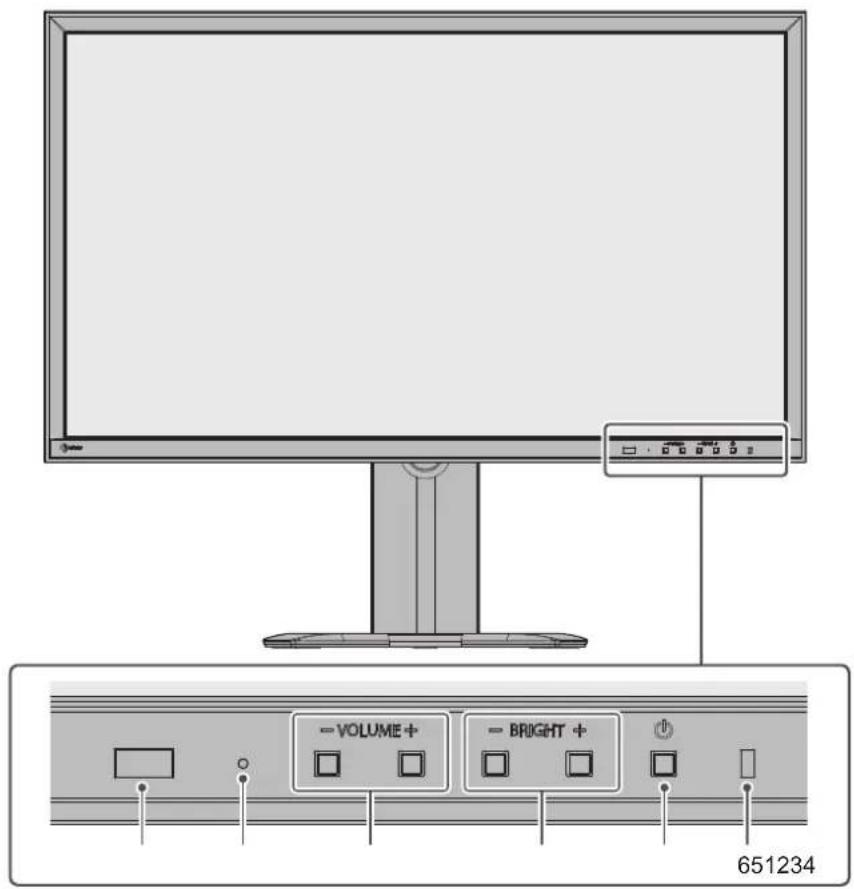
| 1. 遥控器接收器 接收来自遥控器的信号。有关接收器范围的详细信息,请参照用户手册。 | |
| 2. 重置键 长按 10 秒可将所有设定重置为默认值,但系统日志、操作日志、当前时间、时区设定、许可证身份验证信息和软件版本除外。 | |
| 3. “VOLUME-” /“VOLUME+” 键 | 调节音量。长按可快速进行调节。 |
| 4. “BRIGHT-” /“BRIGHT+” 键 | 调节屏幕亮度。长按可快速进行调节。 |
| 5. 键打开或关闭电源。 | |
| 6. 电源指示灯 指示产品的运行状态。蓝色:正常工作模式蓝色闪烁:正在启动红色:电源已关闭熄灭:主电源已关闭 | |
1.2.2 背面
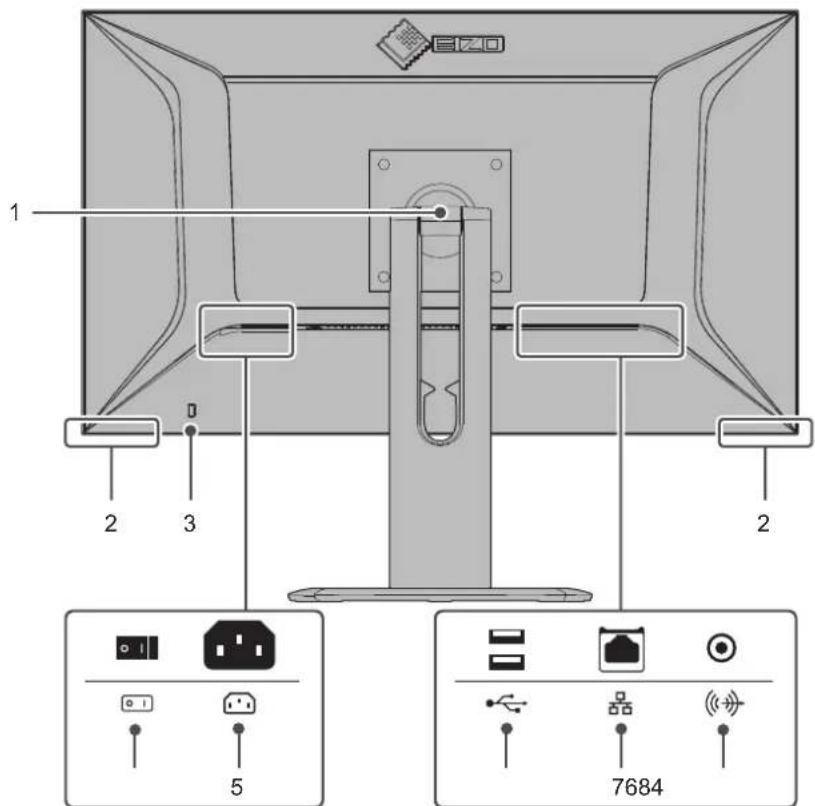
| 1.底座*1 | 角度(倾角)可以调节。显示器还可以垂直旋转。 | ||
| 2.扬声器输出来自设备的哔哔声和来自网络摄像机的音频。 | |||
| 3.安全锁插槽符合Kensington的MicroSaver安全系统。 | |||
| 4.主电源开关打开或关闭主电源。|:打开,◎关闭 | |||
| 5.电源接口连接电源线。 | |||
| 6.下游USB端口连接USB鼠标、USB键盘或操纵杆。 | |||
| 7.LAN端口连接网线。当连接至兼容PoE+的网络集线器时,将被供电。 | |||
| 8.立体声微型插孔该端口输出来自设备的哔哔声和来自网络摄像机的音频。连接市售立体声迷你插孔电缆。 | |||
*1 可以通过拆下底座,从而将独立式底座(或显示器悬挂支架)连接至本产品。
1.3 系统配置
本产品需连接到网络才能使用。
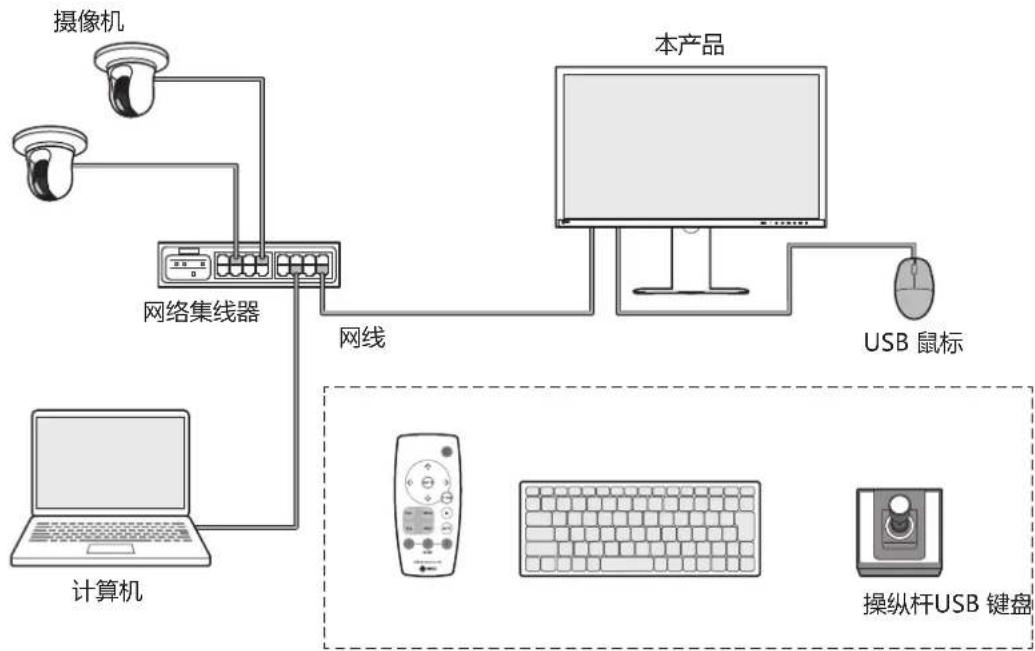
flowchart
graph TD
    A["摄像机"] --> B["网络集线器"]
    C["计算机"] --> B
    B --> D["网线"]
    D --> E["本产品"]
    E --> F["USB 鼠标"]
    G["操纵杆USB 键盘"] --> H["电脑"]
    I["电脑"] --> J["电脑"]
注
IP地址
- 由于 IP 地址相当于网络上的一个地址,因此必须为每台设备设定一个唯一的 IP 地址(请参照 2.8 设定IP地址 [▶ 23])。如果设定了与另一台设备重叠的 IP 地址,则通信将无法正常进行。
IP 地址:192.168.0.10
子网掩码:255.255.255.0
网关:空白
IP 地址:192.168.0.11
子网掩码:255.255.255.0
网关:空白
IP 地址:192.168.0.2
子网掩码:255.255.255.0
网关:空白
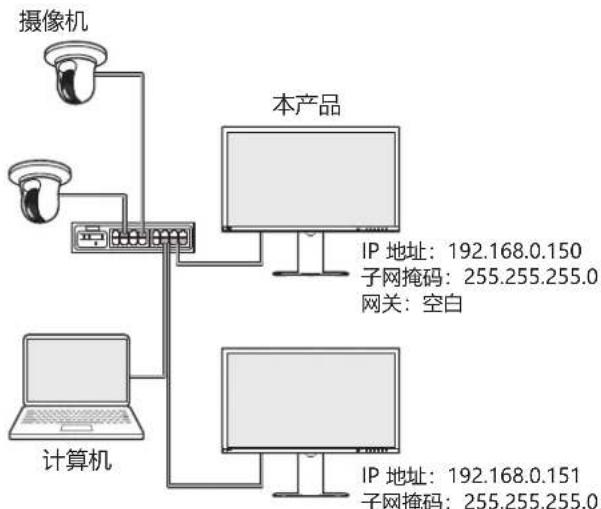
flowchart
graph TD
    A["摄像机"] --> B["本产品"]
    C["计算机"] --> B
    B --> D["IP 地址: 192.168.0.150\n子网掩码: 255.255.255.0\n网关: 空白"]
    B --> E["IP 地址: 192.168.0.151\n子网掩码: 255.255.255.0"]
IP 地址:192.168.0.151
子网掩码:255.255.255.0
网关:空白
- 如果您的网络环境中不包含网关(默认网关),则无需设定“Gateway”地址。
- 本产品的默认 IP 地址是 “192.168.0.150”。安装多台设备时,请设定唯一的 IP 地址(请参照 4.6 检查是否有重复的 IP 地址 [▶ 46])。
1.3.1 摄像机(网络摄像机)
符合 ONVIF® Profile S 标准的摄像机、Axis 摄像机或松下/i-PRO 摄像机
注意
摄像机兼容性
- 除了显示视频外,本产品还支持摄像机的 PTZ 控制和设定更改。但是,由于未提供所需 API 等原因,并非所有功能都可用。对于本产品无法提供或无法按预期运行的功能,请直接在摄像机上进行操作。
- 如果您需要在本产品中控制摄像机的 PTZ 设定,请参照经过验证的摄像机的兼容性信息。
www.eizoglobal.com/support/db/products/model/FDF2731W-IP
1.3.2 网络集线器
支持 1000BASE-T/100BASE-TX 的网络集线器
使用网线为摄像机供电时,请使用兼容 PoE 的网络集线器。
1.3.3 网络线缆
5e 类或更高等级的直线电缆
1.3.4 USB 鼠标
用于控制直播画面和设定画面。
注意
- 使用遥控器只能控制实时图像屏幕。
1.3.5 计算机
用于设定本产品和摄像机。配置完成后,可以将其从网络中删除。
仅当您使用计算机时,以下设定才可用。
- 在摄像机名称中输入除字母数字字符和符号以外的字符
- 更新软件
- 注册许可证
- 保存/加载系统信息
如果您的计算机没有 LAN 端口,请考虑使用 USB LAN 适配器。
2 设定
2.1 准备事项
准备 USB 鼠标和计算机。
如果您的工作地点没有互联网连接,请提前在计算机上保存以下文件。
| 文件 在哪里获取 | |
| 一套用户手册设定手册(本文档)用户手册 | 请从 EIZO 网页下载必要的文件。www.eizoglobal.com/support/db/products/model/FDF2731W-IP |
| 最新版本的系统软件 | |
| 许可证文件 购买许可证即可获 | 得其他功能。有关功能的详细信息,请参照用户手册。有关购买许可证的详细信息,请联系您的经销商或当地的 EIZO 代表。 |
2.2 设定摄像头
要使用本产品显示摄像机图像,必须事先设定摄像机。
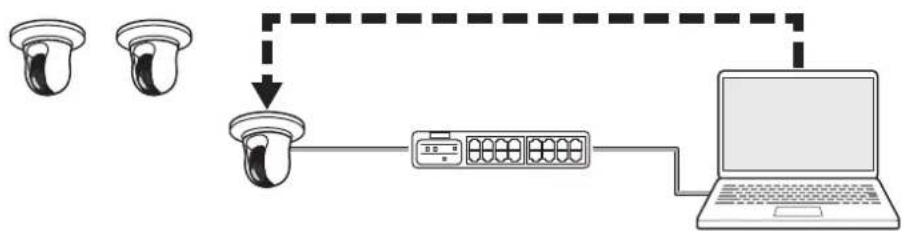
flowchart
graph TD
    A["Camera 1"] --> C["Device"]
    B["Camera 2"] --> C
    C --> D["Laptop"]
    style A fill:#f9f,stroke:#333
    style B fill:#f9f,stroke:#333
    style C fill:#ccf,stroke:#333
    style D fill:#cfc,stroke:#333
请参阅摄像机的用户手册并进行以下设定。
2.2.1 用户名和密码
为具有管理权限的用户设定密码,密码使用字母数字字符和符号,最多 32 个字符。
2.2.2 日期和时间
选择时区并设定正确的日期和时间。
2.2.3 IP Address
设定不与其他设备重叠的 IP 地址。
2.2.4 Stream
设定流以匹配本产品的解码性能。
- 检查流是否已启用。
- 使用 “Panasonic/i-PRO” 协议时,它默认连接到流 2。
注
摄像机流
通常,摄像机支持多个流,可以同时传输不同分辨率和帧速率的视频。
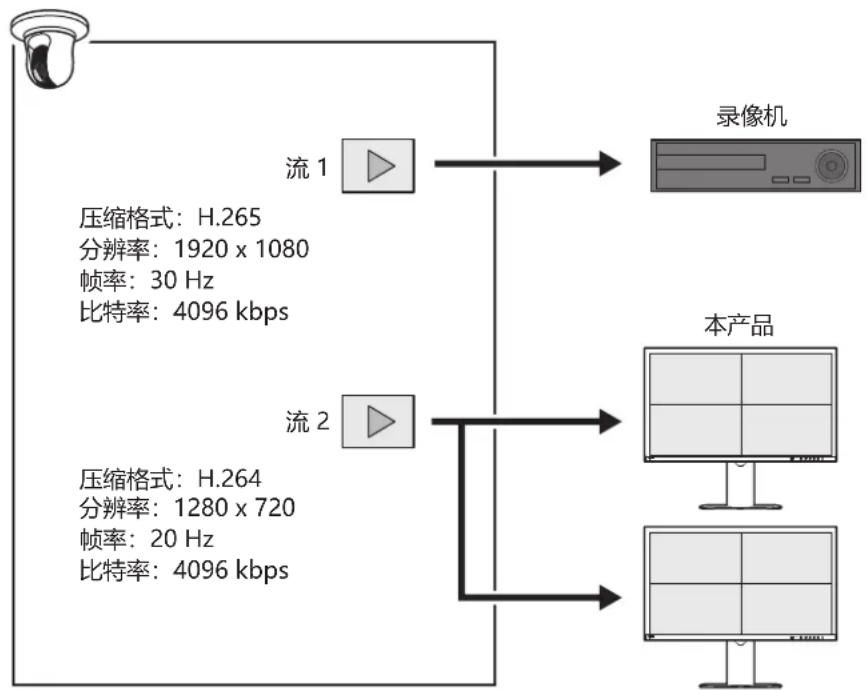
flowchart
graph TD
    A["压缩格式 H.265 分辨率 1920 x 1080 帧率 30 Hz 比特率 4096 kbps"] --> B["录像机"]
    C["压缩格式 H.264 分辨率 1280 x 720 帧率 20 Hz 比特率 4096 kbps"] --> D["本产品"]
- 通过将用于录制的流 1 和用于观看实时图像的流 2 分开,您可以防止直播设定的更改影响其他设备。
- 使用 “Panasonic/i-PRO” 协议注册摄像机时,它默认连接到流 2。
- 可以通过手动注册来更改要连接的流(请参照3.4 手动注册摄像机 [▶ 29])。
视频压缩格式
根据用于摄像机注册的“Protocol”选择视频压缩格式。
- "ONVIF" H.264 或 MJPEG(当 “Media Type” 为 “Media1” 时),或 H.265 或 H.264(当 “Media Type” 为 “Media2” *1时)。
- "AXIS®" H.265 或 H.264
- "Panasonic/i-PRO" H.265 或 H.264
- 有关 H.265 的最新运行状态,请参照 EIZO 网站上的摄像机兼容性信息。
Bit Rate
将值设定为 8192 kbps 或更低。(推荐 4096 kbps)
根据要同时显示在实时图像屏幕上的摄像机数量设定 “Resolution” 和 “Frame Rate”。
H.265/H.264 (当 “Bit Rate” 设定为 “4096 kbps” 时)
| 1 Screen Layout 3840 x 2 | 160/30 fps、1920 x 1080/60 fps、1280 x 720/60 fps |
| 4 Screens Layout 3840 x | 2160/20 fps、1920 x 1080/60 fps、1280 x 720/60 fps |
| 9 Screens Layout 1920 x | 1080/30 fps、1280 x 720/50 fps、640 x 480/60 fps |
| 12 Screens Layout 1920 x | 1080/20 fps、1280 x 720/40 fps、640 x 480/60 fps |
| 16 Screens Layout 1920 x | 1080/20 fps、1280 x 720/40 fps、640 x 480/60 fps |
| 32 Screens Layout 1280 x | 720/15 fps、640 x 480/30 fps |
MJPEG
640 x 480 / 30 fps
注意
- 以上值仅供参考。
- 如果视频流超过本产品的显示能力,则摄像机视频的帧速率将被强制降低。降低分辨率和/或比特率。
2.3 安装
本产品应放置在稳定的表面(例如办公桌)上,或在拆下底座部分后使用悬挂支架进行安装。为帮助防止盗窃,我们建议使用产品背面的安全锁插槽。
为了保护产品和信息资产免受网络攻击,用户有责任采取措施防止第三方在未经授权的情况下对产品进行物理访问。
2.4 连接电缆
- 使用网线将本产品和摄像机连接至网络集线器。
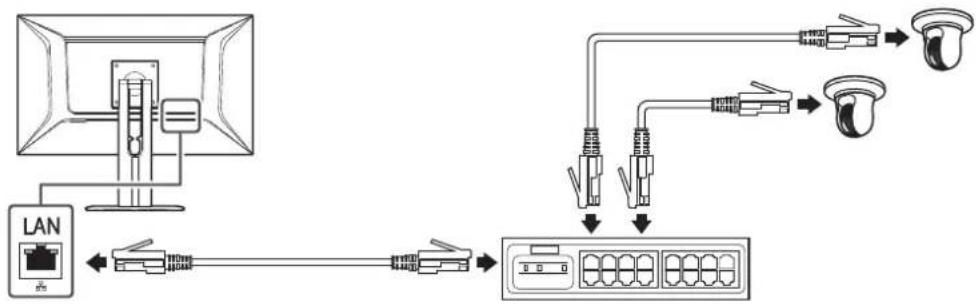
flowchart
graph TD
    A["LAN"] --> B["Port 1"]
    A --> C["Port 2"]
    A --> D["Port 3"]
    B --> E["Switch 1"]
    C --> F["Switch 2"]
    D --> G["Switch 3"]
    E --> H["Port 4"]
    F --> I["Port 5"]
    G --> J["Port 6"]
    H --> K["Port 7"]
    I --> L["Port 8"]
    J --> M["Port 9"]
    K --> N["Port 10"]
- 将电源线插入显示器上的电源接口和电源插座。确保电源线完全插入显示器上的接口中。
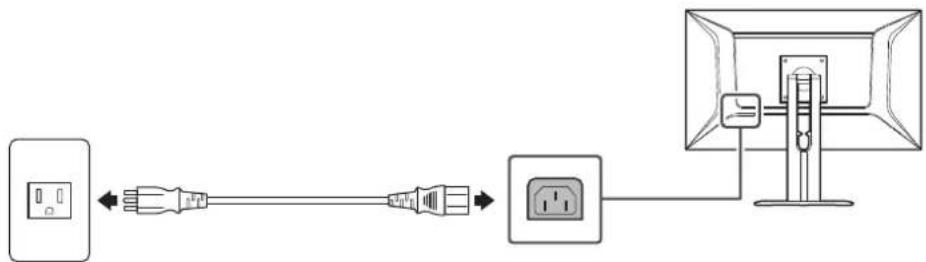
flowchart
graph LR
    A["Power socket"] --> B["Cable"]
    B --> C["Plug"]
    C --> D["Monitor"]
- 将 USB 鼠标连接至下游 USB 端口。
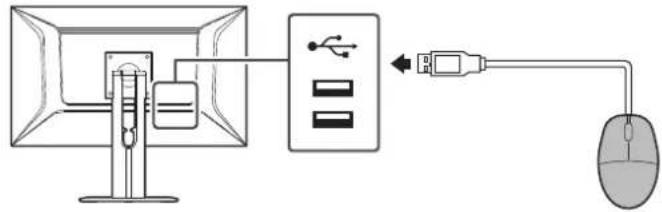
系统准备启动时,电源指示灯呈蓝色闪烁。启动大约需要 1 分钟。
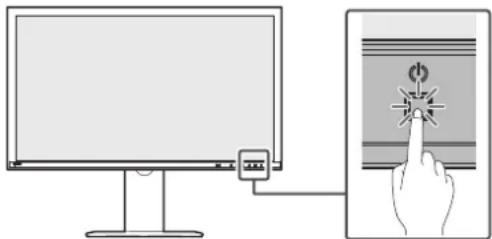
系统启动后,电源指示灯将变为蓝色,屏幕将亮起。如果用户注册已完成,则会出现实时屏幕。
-
首次启动本产品时,系统将显示初始用户注册屏幕。请完成各项设定。
-
"Language" (Language [▶ 19])
- "Keyboard Layout" (Keyboard Layout [▶ 19])
- "User Level"
首次注册时无法选择用户级别(固定为 “ADMIN”)。
- 也可以从 Web 控制台完成初始用户注册(请参照使用 Web 控制台时 [▶ 21])。
- 单击 “Apply”。
5. 在确认对话框中单击 “OK”。
系统重启后,将显示实时屏幕。
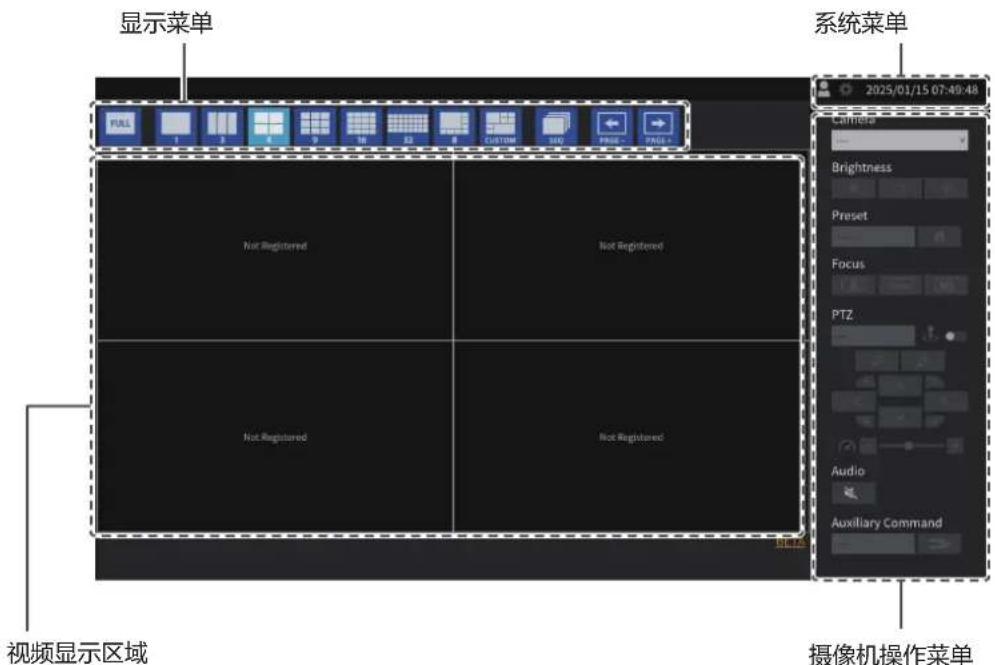
· 如果未注册摄像机,将显示 “Not Registered”。
· 如果发生错误,将显示错误代码。
注
- 按下前面板上的电源键(心)。
- 您也可以使用遥控器上的电源键(⏻)来打开/关闭电源。
Language
设置:“日本語” / “English” / “Deutsch”
选择语言。
Keyboard Layout
设置:“Japanese” / “English(US)” / “English(UK)” / “German” 选择键盘布局。
Username
输入用户名。设定用户名,使其满足以下条件。
- 最少 1 个字符,最多 16 个字符
- 仅限字母数字字符
- 至少 1 个数字
- 不包含字符 # &: "<>\
无法设定以下用户名。
- “.” / “..” / “auto-login”
Password
输入密码。设定第三方难以猜到的密码。
- 8 至 16 个字符
- 至少一个大写和小写英文字母
- 至少一个数字
- 不包含字符\
2.6 显示设定屏幕
可以使用显示器控制台(显示器上显示的屏幕)或 Web 控制台(浏览器上显示的屏幕)来操作设定屏幕。
要显示设定屏幕,必须以用户级别为 “ADMIN” 的用户身份登录。
2.6.1 使用显示器控制台时
使用鼠标执行操作。无法使用遥控器操作设定屏幕。
单击需要输入字符的项目将显示软件键盘。
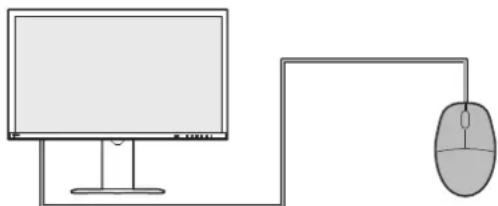
- 输入用户名和密码。
- 单击 "Login"。
然后可以选择设定图标()。
- 单击设定图标(☀️)。
2.6.2 使用 Web 控制台时
操作是在连接至网络的计算机上执行的。
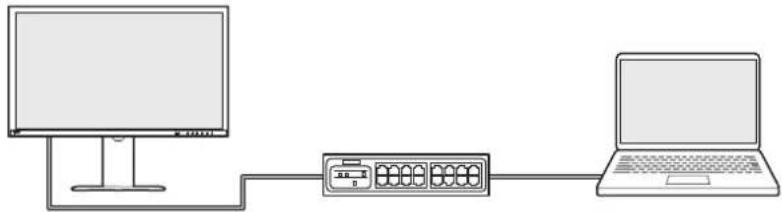
- 有关在计算机上配置网络设定的信息,请参阅4.7检查计算机的IP地址[▶46]。
- 建议使用 Microsoft Edge 版本 79 或更高版本。
- 由于通过 HTTP 进行的通信未加密,因此存在数据可能被第三方截获的风险。为确保安全通信,建议使用 HTTPS。
-
在首次启动期间通过 https:// 进行访问时,由于使用了自签名证书,您的浏览器中可能会出现警告。这是正常现象。如果出现警告,请单击“高级设定”或“更多信息”,然后选择“访问此站点(不安全)”。登录后,注册“CA-Signed Certificate”,警告将不再显示。
-
启动 Web 浏览器。
- 输入用于访问产品的地址。
地址:http://<产品的IP地址>/或https://<产品的IP地址>/
在默认设定中,可以通过 http://192.168.0.150/ 或 https://192.168.0.150/ 地址显示 Web 控制台。
如果无法显示 Web 控制台,请参阅 4.4 其他问题 [▶ 44]。
-
输入用户名和密码。
-
单击 “OK”。
设定屏幕随即显示。
注
- 如果您无法登录,请尝试使用以下地址。 http://<产品的IP地址>/index.html或https://<产品的IP地址>/index.html
![DuraVision Basic Information Camers Display System User Event Notes Troubleshooting Live Image Screen System Information Model Name DuraVision S/N 0000001 Software Version (Software update completed 20/06/2025 PM 04:33:28) Extensions Decoding, LiveView, VHS - Trial - (02/07/2025-31/08/2025) Security Level Low Details Resolution [2560x1440]— Display mode Single MAC Address Communication Speed 1000Mbps Full duplex System Status Current Status Live Image Screen Network IP Setting Method Manual](/content/2026/04/730429/images/4c6753760ddf514d1356400e6cc521549ec3a2d79ea2f332a655f669d1f9b6c6.jpg)
当在显示器控制台上显示时,将显示“Return”而不是“Logout”。
2.7 设定日期和时间
在系统中设定正确的日期和时间将防止与摄像机的通信出现问题。
- 选择 “System” > “Date and Time”。
-
设定每个项目。
-
"Current Time" (Current Time [▶ 22])
- "Date/Time Display Settings" (Date/Time Display Settings [▶ 23])
- "Time Zone Settings" (Time Zone Settings [▶ 23])
-
"Clock Settings" (Clock Settings [▶ 23])
-
单击 "Apply"。
2.7.1 Current Time
Current Time
显示产品的当前日期和时间。
Current Time of PC
它在使用 Web 控制台时显示。
单击 “Sync with PC” 时,将在本产品上设定计算机的当前日期和时间。
2.7.2 Date/Time Display Settings
Date Format
设置:“yyyy/mm/dd” / “Mmm/dd/yyyy” / “dd/Mmm/yyyy” / “mm/dd/yyyy” / “dd/mm/yyyy”
选择日期显示格式。
Time Format
设置:“24h” / “12h”
选择时间显示格式。
2.7.3 Time Zone Settings
Time Zone
选择时区。
- 如果您有 DHCP 服务器,请选择 “DHCP”,IP 地址将自动设定。由于无法在 Web 控制台上查看设定的 IP 地址,因此请在显示器控制台上查看。
IP Address
设置:“0.0.0.1”至“255.255.255.254”
设定不与其他设备重叠的 IP 地址。
注
- 默认IP地址为“192.168.0.150”。安装本产品的多个单元时,请设定唯一的IP地址。有关如何检查重复项的信息,请参照4.6检查是否有重复的IP地址[▶46]。
Subnet Mask
设置:“0.0.0.1”至“255.255.255.254”
设定子网掩码。
Gateway
设置:“0.0.0.1”至“255.255.255.254”
显示默认网关。
如果您的网络环境没有网关,则无需设定 “Gateway”。保留默认设定或留空。
2.9 配置语言
-
选择 "System" > "Language"。
-
设定每个项目。
2.10 使用 Auto Discovery 注册摄像机
可以自动检测和注册连接到网络的摄像机。
注意
- 以下摄像机和视频编码器必须手动注册(请参照3.4 手动注册摄像机 [▶ 29])。
- 无法自动发现的摄像机
- 无法自动发现不同子网上的摄像机。
- 某些摄像机可以设定为拒绝自动发现,或仅允许在摄像机开启后的特定时间段内自动发现。
- 支持多视频流的鱼眼/全景摄像机
- 连接多个摄像机的视频编码器
-
选择 “Camera” > “Camera Registration”。
-
单击 “Automatic Camera Detection”。
-
设定每个项目。
- "Protocol" (Protocol [▶ 25])
摄像机能否自动检测取决于摄像机和网络。未出现在列表中的摄像机必须手动注册。
-
选中要注册的摄像机,然后选择 “Add”。
-
单击 “Apply”。
-
在确认对话框中单击 “OK”。
摄像机图像显示在实时屏幕上。
如果显示通信错误,请参照4.2 摄像机注册问题 [▶ 40]。
如果视频显示不正确,请参照4.3 视频问题 [▶ 41]。
Protocol
选择摄像机的控制协议。
- "ONVIF" *1
兼容 ONVIF Profile S 的摄像机
- "AXIS"
Axis摄像机 (VAPIX®)
- "Panasonic/i-PRO"
Panasonic/i-Pro 摄像机
*1 当 “Protocol” 设定为 “ONVIF” 时,“Media Type” 将为 “Media1”。
User Name
输入摄像机的用户名。需要具有管理权限的用户。
Password
输入摄像机的密码。
2.11 准备遥控器
注
- 遥控器是单独出售的可选配件。
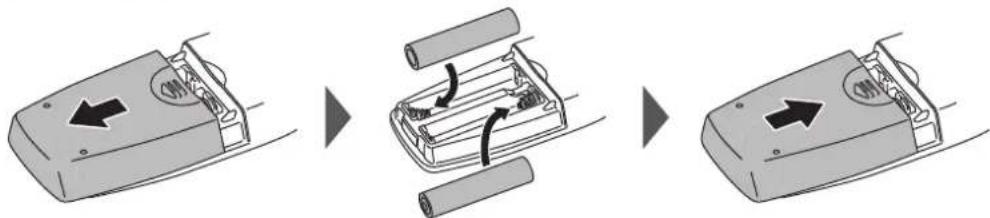
如何安装和取出电池
- 向上转动遥控器底部并沿箭头方向滑动以取下电池盖。
- 按照遥控器上标注的 “+(正极)” 和 “-(负极)” 插入电池(AAA 规格,2节)。
- 重新盖上电池盖。
您可以执行软件版本升级。请提前从 EIZO 网站(www.eizoglobal.com)下载版本更新文件。为了系统的稳定运行,建议使用最新的软件。无法恢复到旧版本。
- 选择 “System” > “Maintenance”。
- 单击 "Software Update" > "File" > "Browse"。
- 选择软件文件(扩展名:duraup4)。
- 单击 "Start"。
- 在确认对话框中单击 “OK”。
过程开始。
在处理过程中,电源指示灯呈红色闪烁。请勿关闭电源。更新软件大约需要五分钟。
3.2 注册许可证
使用 Web 控制台执行操作。
- 选择 “System” > “Maintenance”。
- 单击 “License Activation” > “Extensions” > “Activate”。
- 单击 “Browse” 并选择许可证文件(扩展名:duralic)。
- 单击 "OK"。
过程开始。
关闭浏览器并等待 2 分钟,然后再次访问。
注意
- 选择“Deactivate”将删除所有其他注册的许可证。
3.3 保存设定数据并将其加载到其他产品
此操作是在 Web 控制台中执行的。
您可以保存已配置产品的设定数据并将其加载到网络中的其他产品上。这有助于减少单独设定每台设备的工作。
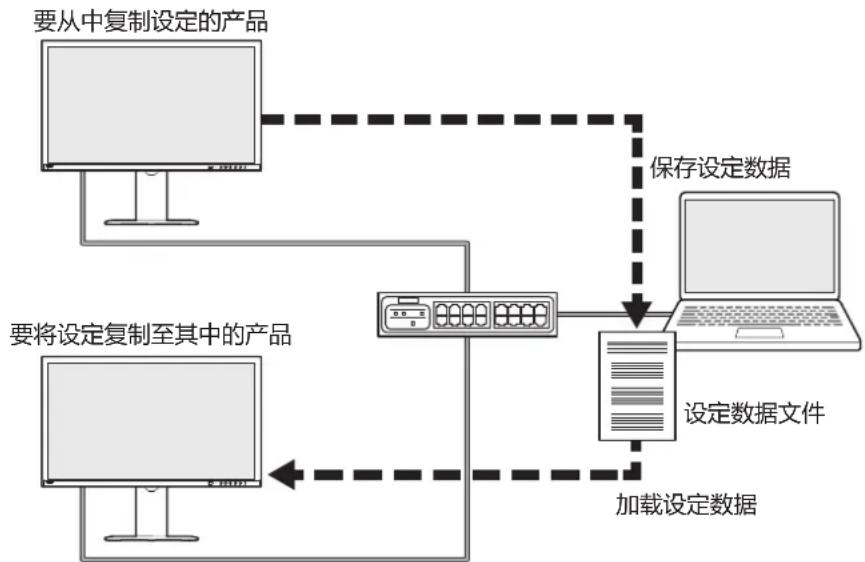
flowchart
graph TD
    A["要从中复制设定的产品"] --> B["保存设定数据"]
    C["要将设定复制至其中的产品"] --> D["加载设定数据"]
    B --> E["设定数据文件"]
    D --> E
注意
- 请提前为每件产品设定唯一 IP 地址。如果 IP 地址重复,则无法显示 Web 控制台。
- 访问要复制其设定的产品的 Web 控制台。
地址:http://<源产品的IP地址>/或https://<源产品的IP地址>/
-
选择 “System” > “Maintenance”。
-
单击 “Settings Data Migration” > “Settings Data” 下的 “Save”。
-
在 “Settings Data Migration” 对话框中,输入要为文件设定的Password。
-
单击 “OK”。
-
指定保存文件的位置。
设定数据文件将被保存。
- 访问要将设定复制到其中的产品的 Web 控制台。
地址:http://<目标产品的IP地址>/或https://<目标产品的IP地址>/
-
选择 "System" > "Maintenance"。
-
单击 “Settings Data Migration” > “Settings Data” 下的 “Load”。
-
选择设定数据文件并输入您设定的密码。
请勿勾选 “Include network settings”。
-
单击 “OK”。
-
在确认对话框中单击 “OK”。
该过程随即开始。
关闭浏览器,并在 2 分钟后重新访问。
3.4 手动注册摄像机
以下摄像机和视频编码器必须手动注册。
- 无法自动检测到的摄像机
- 具有多个不同图像流的鱼眼/全景摄像机
- 使用相同的 IP 地址注册多个鱼眼/全景摄像机,并指定要显示的视频流。
- 连接多个摄像机的视频编码器
- 使用相同的 IP 地址注册多个视频编码器,并指定要显示的视频流。对于支持多通道的 Panasonic/i-PRO 视频编码器,请在“Channel”中指定要显示的摄像机。
注意
- 即使手动注册摄像机,摄像机也必须连接到网络。
- 选择 “Camera” > “Camera Registration”。
- 选中要注册的位置编号,然后单击编辑图标(☑)。
- 设定每个项目。
显示的项目因协议而异。首先选择 “Protocol” (请参照 Protocol [▶ 30])。 - 普通项目(普通项目 [▶ 30])
- "ONVIF" (ONVIF [▶ 30])
- "AXIS" (AXIS [▶ 32])
- "Panasonic/i-PRO" (Panasonic/i-PRO [▶ 33])
- "EIZO Streaming Gateway" (EIZO Streaming Gateway [▶ 34])
- "DirectUri" (DirectUri [▶ 36])
- "SRT" (SRT [▶ 37])
- "Still Image File" (Still Image File [▶ 37])
-
"Qognify" (Qognify [▶ 37])
-
单击 "OK"。
摄像机图像显示在实时屏幕上。
如果显示通信错误,请参照4.2 摄像机注册问题 [▶ 40]。
如果视频显示不正确,请参照4.3 视频问题 [▶ 41]。
3.4.1 普通项目
Protocol
设置:“ONVIF” / “AXIS” / “Panasonic/i-PRO” / “EIZO Streaming Gateway” / “DirectUri” / “SRT” *1/ “Still Image File” / “Qognify” *1
*1 当为本产品注册相应的扩展功能许可证时,可以选择此选项。
选择摄像机的控制协议。
- "ONVIF"
兼容 ONVIF Profile S 的摄像机 - "AXIS"
Axis摄像机 (VAPIX) - "Panasonic/i-PRO"
Panasonic/i-Pro 摄像机
• "EIZO Streaming Gateway"
选择是否要连接到启用了流媒体网关功能的产品。 - "DirectUri"
当连接至 RTSP 流 URI(以 rtsp:// 开头的 URI)或 RTP 流 URI(以 rtp:// 开头的 URI)时选择。
• "SRT"
选择连接到 SRT 流 URI。 - "Still Image File"
选择此选项可选择已上传的静止图像。
• "Qognify"
与 Qognify VMS 关联时选择此选项。
Camera Name
设置:任何字符(最多 100 个字符)
输入摄像机名称。要输入字母数字字符和符号以外的字符,请使用 Web 控制台。
输入 “IP Address”、“Port”、“Username”、“Password”,然后单击 “Obtain Camera Name” 从摄像机获取摄像机名称。
3.4.2 ONVIF
IP Address
设置:"0.0.0.1" - "255.255.255.254"
输入摄像机的 IP 地址。
单击 “Ping” 对摄像机执行连接测试。
Port
设置:"1" - "65535"
输入摄像机的端口号。
典型的端口号为 “80” (如果启用 SSL 则为 “443”)。
SSL
配置安全设定。
摄像机必须设定服务器证书。
由于通过 HTTP 进行的通信未加密,因此存在数据可能被第三方截获的风险。为确保安全通信,建议使用 SSL(HTTPS)。
设置:字母数字字符和符号(最多 32 个字符)
输入摄像机的用户名。需要具有管理权限的用户。
Password
设置:字母数字字符和符号(最多 32 个字符)
输入摄像机的密码。
Media Type
设置:“Media1” / “Media2”
选择媒体类型。
- “Media1” (默认设定)
选择连接到 H.264 和 MJPEG 流。
- "Media2"
选择连接到 H.265 和 H.264 流。摄像机必须符合 ONVIF Profile S 和 ONVIF Profile T。
Media Profile
设置:取决于摄像机
通过选择媒体配置文件来指定要连接的流。单击 “Obtain Profile” 从摄像机获取配置文件列表。
Transmission Mode
设置:“Unicast” / “Multicast”
选择传输模式
Comm. Method
设置:“RTP over UDP” / “RTP over RTSP”
选择摄像机视频图像的通信方式。
3.4.3 AXIS
IP Address
设置:"0.0.0.1" - "255.255.255.254"
输入摄像机的 IP 地址。
单击 “Ping” 对摄像机执行连接测试。
Port
设置:"1" - "65535"
输入摄像机的端口号。
典型的端口号为 “80” (如果启用 SSL 则为 “443”)。
SSL
配置安全设定。
摄像机必须设定服务器证书。
由于通过 HTTP 进行的通信未加密,因此存在数据可能被第三方截获的风险。为确保安全通信,建议使用 SSL(HTTPS)。
设置:字母数字字符和符号(最多 32 个字符)
输入摄像机的用户名。需要具有管理权限的用户。
Password
设置:字母数字字符和符号(最多 32 个字符)
输入摄像机的密码。
Video Stream
设置:取决于摄像机
选择流的查看区域。单击 “Obtain Stream” 从摄像机获取查看区域列表。
查看区域用于流式传输整个图像的一部分。有关详情,请参照摄像机的《用户手册》。
Stream Profile
设置:取决于摄像机
通过选择流配置文件来指定要连接的流。单击 “Obtain Profile” 从摄像机获取配置文件列表。
如果摄像机上未注册任何配置文件,则本产品会自动将 “EIZO_Profile” 配置文件注册到摄像机。
Transmission Mode
设置:“Unicast” / “Multicast”
选择传输模式
Comm. Method
设置:“RTP over UDP” / “RTP over RTSP”
选择摄像机视频图像的通信方式。
3.4.4 Panasonic/i-PRO
无法在本产品上设定单播/多播。更改摄像机上的传输模式。
IP Address
设置:"0.0.0.1" - "255.255.255.254"
输入摄像机的 IP 地址。
单击 “Ping” 对摄像机执行连接测试。
Port
设置:"1" - "65535"
输入摄像机的端口号。
典型的端口号为 “80” (如果启用 SSL 则为 “443”)。
SSL
配置安全设定。
摄像机必须设定服务器证书。
由于通过 HTTP 进行的通信未加密,因此存在数据可能被第三方截获的风险。为确保安全通信,建议使用 SSL(HTTPS)。
设置:字母数字字符和符号(最多 32 个字符)
输入摄像机的用户名。需要具有管理权限的用户。
Password
设置:字母数字字符和符号(最多 32 个字符)
输入摄像机的密码。
Stream
设置:“1” / “2” / “3” / “4”
选择要连接的流。
Channel
设置:“1” / “2” / “3” / “4”
选择流通道。
Comm. Method
设置:“RTP over UDP” / “RTP over RTSP”
选择摄像机视频图像的通信方式。
3.4.5 EIZO Streaming Gateway
IP Address
设置:"0.0.0.1" - "255.255.255.254"
输入摄像机的 IP 地址。
单击 “Ping” 对摄像机执行连接测试。
Port
设置:"1" - "65535"
输入摄像机的端口号。
如果 “Protocol” 设定为 “EIZO Streaming Gateway”,则输入流媒体网关 Web
服务器的访问端口(默认值:“80”,或者,如果启用 SSL,则为“443”)。
SSL
配置安全设定。
摄像机必须设定服务器证书。
由于通过 HTTP 进行的通信未加密,因此存在数据可能被第三方截获的风险。为确保安全通信,建议使用 SSL(HTTPS)。
设置:字母数字字符和符号(最多 32 个字符)
输入摄像机的用户名。需要具有管理权限的用户。
Password
设置:字母数字字符和符号(最多 32 个字符)
输入摄像机的密码。
Stream List
指定要连接的流。单击 “Obtain Stream List” 按钮从发射器获取流列表。
如果将源的 “Streaming Gateway” > “Streaming settings” > “Protocol” 设置为 “RTP”,则无法选择该流。
RTSP Username
设置:字母数字字符和符号(最多 79 个字符)
RTSP 用户名是自动设定的。它也可以更改。
RTSP Password
设置:字母数字字符和符号(最多 79 个字符)
RTSP 密码是自动设定的。它也可以更改。
RTSP Comm. Method
设置:“RTP over RTSP”
选择摄像机视频图像的通信方式。
SRT Latency
设置:“20 ms”至“8000 ms”
设定延迟。
当为本产品注册相应的扩展功能许可证时,可以选择此选项。
SRT Passphrase
设置:字母数字字符和符号(最多 79 个字符)
设定密码。
当为本产品注册相应的扩展功能许可证时,可以选择此选项。
3.4.6 DirectUri
注
- 要接收具有 RTP 的 MPEG2-TS 流,请在 “RTP over RTSP” 中选择 “Comm. Method” 或 “RTP over UDP”。
- 要通过 UDP 接收 MPEG2-TS 流,请检查以下几点。
- 在 “Port” 中指定接收流的端口号(1024 到 65535),然后在 “Comm. Method” 中选择 “MPEG2-TS over UDP”。
- 您应提前从发射器设置本产品的流传输设定。
- 对于非多播通信,请将 IP 地址留空。
IP Address
设置:"0.0.0.1" - "255.255.255.254"
输入摄像机的 IP 地址。
单击 “Ping” 对摄像机执行连接测试。
Port
设置:"1" - "65535"
输入摄像机的端口号。
当 “Protocol” 是 “DirectUri” 且 “URI” 是 RTSP 流 URI 时,典型的端口号为 “554”。
Username
设置:字母数字字符和符号(最多 32 个字符)
输入摄像机的用户名。需要具有管理权限的用户。
Password
设置:字母数字字符和符号(最多 32 个字符)
输入摄像机的密码。
URI
设置:字母数字字符(最多 1023 个字符)
输入 RTSP 流 URI(以 rtsp://、http:// 或 https:// 开头)或 RTP 流 URI(以 rtp:// 开头)。
Transmission Mode
设置:“Unicast” / “Multicast” / “Source-Specific Multicast”
选择传输模式
Comm. Method
设置:“RTP over UDP” / “RTP over RTSP” / “MPEG2-TS over UDP” / “RTSP over HTTP” / “RTSP over HTTPS”
选择摄像机视频图像的通信方式。
3.4.7 SRT
IP Address
设置:"0.0.0.1" - "255.255.255.254"
输入摄像机的 IP 地址。
单击 “Ping” 对摄像机执行连接测试。
Port
设置:"1" - "65535"
输入摄像机的端口号。
Latency
设置:“20 ms”至“8000 ms”
设定延迟。
Passphrase
设置:字母数字字符和符号(最多 79 个字符)
设定密码。
3.4.8 Still Image File
目录编号
设置:“1” \~ “4”
选择使用“静止图像注册”功能上传的图像(3.5 注册静止图像 [▶ 38])。将显示所选图像的预览。
3.4.9 Qognify
IP Address
设置:"0.0.0.1" - "255.255.255.254"
输入摄像机的 IP 地址。
单击 “Ping” 对摄像机执行连接测试。
Port
设置:"1" - "65535"
输入摄像机的端口号。
如果 “Protocol” 设定为 “Qognify”,则输入 Qognify VMS 的服务器访问端口(默认值:62000)。
Username
设置:字母数字字符和符号(最多 32 个字符)
输入摄像机的用户名。需要具有管理权限的用户。
Password
设置:字母数字字符和符号(最多 32 个字符)
输入摄像机的密码。
Camera List
单击 “Obtain Camera Name” 检索摄像机名称列表。
Comm. Method
设置:“RTP over RTSP”
选择摄像机视频图像的通信方式。
3.5 注册静止图像
将图像上传到产品。如果指定在摄像机注册期间上传的图像,则可以将其显示在摄像机显示区域中(请参阅 3.4 手动注册摄像机 [▶ 29])。
- 选择 “Camera” > “Still Image Registration”。
- 单击 “Upload”。
- 选择要注册的图像,然后单击“打开”。
4 故障排除
4.1 电源问题
4.1.1 不显示实时图像屏幕
- 电源指示灯不亮
- 检查是否已正确连接电源线。
- 打开显示器背面的主电源开关。
- 电源指示灯为红色
- 按下产品正面的电源键( ⏻)。
- 电源指示灯以固定模式反复闪烁红色和蓝色
- 断开网线,然后重新连接主电源。
- 系统在启动期间卡住
- 断开网线,然后重新连接主电源。
- 确保显示器设定正确无误。有关更多详细信息,请参照显示器的用户手册。
4.1.2 停电后,不再显示摄像机图像
- 如果显示错误代码 “E**-**”,请参照4.3 视频问题 [▶ 41]。
- 请求摄像机再次传输流。
- 对于显示器控制台,用鼠标单击设定图标()以显示设定屏幕,然后选择“Return”返回实时图像屏幕。
- 对于 Web 控制台,选择 “Live Image Screen” > “Stream Refresh” > “Stream Refresh” > “Execute”。
- 电源关闭并重新打开后可能需要重置设定,具体取决于摄像机。检查摄像机设定是否正确(请参照2.2 设定摄像头 [▶ 14])。
4.1.3 突然重启
- 当产品内部温度升高时,本产品可能会反复重启。检查本产品周围的温度。当产品在狭窄或通风不良的地方使用时,或者在产品上面放置物体时使用时,内部温度可能会升高。
4.2 摄像机注册问题
4.2.1 无法自动检测到摄像机
- 摄像机能否自动检测取决于摄像机和网络。未出现在列表中的摄像机必须手动注册(请参照3.4 手动注册摄像机 [▶ 29])。
4.2.2 在自动发现中单击“Apply”时出现通信错误
自动发现还会检测未设定 IP 地址、用户名或密码的摄像机。要注册,必须正确配置摄像机。
- 确保您可以连接到摄像机(请参照4.5 使用 Ping 检查摄像机连接 [▶ 45])。
- 检查是否为摄像机设定了密码(请参照2.2 设定摄像头 [▶ 14])。
- 确保您输入的用户具有管理权限。
- 如果为每个摄像机设定了不同的用户名和密码,请检查显示错误的位置编号,单击“编辑”(图),然后重新输入用户名和密码。
4.2.3 在手动注册中单击 “Apply” 时出现通信错误
- 确保您可以连接至摄像机(请参照 4.5 使用 Ping 检查摄像机连接 [▶ 45])。
- 检查是否为摄像机设定了密码(请参照 2.2 设定摄像头 [▶ 14])。
- 确保您输入的用户账户具有管理权限。
- 确保摄像机的 IP 地址、端口(通常为 “80”;如果启用 SSL,则为 “443”)、用户名和密码正确无误。
- 根据摄像机的不同,有用于禁用 ONVIF 配置文件的设定,以及用于相关端口、用户和密码的设定。检查摄像机上是否有与 ONVIF 配置文件相关的设定。
- 未经 EIZO 验证的摄像机可能与本产品不兼容。考虑使用 “DirectUri” 协议注册摄像机。要将 RTSP 流 URI(以 rtsp:// 开头的 URI)作为 URI 输入,请参照摄像机的用户手册或联系摄像机制造商。通过 “DirectUri” 协议进行连接时,可以显示视频,但无法在摄像机上执行 PTZ 控制和设定更改。
4.3 视频问题
4.3.1 显示错误消息 “E\*\*-\*\*”
如果问题未解决,请参照未显示正确的图像 [▶ 43]。
• E01-**
- 检查摄像机流式传输设定是否正确(请参照 2.2 设定摄像头 [▶ 14])。
- 摄像机可能因负载过高而无法正常工作。断开访问摄像机的其他网络设备,或者降低摄像机的分辨率或比特率。
- 如果摄像机连接到不同的子网,请检查连接子网的路由器是否允许 TCP 和 UDP 通信。
• E02-**
E02-02
- 身份验证失败。请确保摄像机的用户名和密码正确无误。
E02-03
- 流式传输已停止。如果错误是由摄像机关闭或摄像机断开连接造成的,则错误代码将变为 E02-04。
- 如果摄像机连接到不同的子网,请检查连接子网的路由器是否允许 TCP 和 UDP 通信。
E02-04
- 检查摄像机电源是否已打开。
- 确保您可以连接至摄像机(请参照 4.5 使用 Ping 检查摄像机连接 [▶ 45])。
- 确保产品或摄像机没有重复的 IP 地址(请参照 4.6 检查是否有重复的 IP 地址 [▶ 46])。
如果产品的 IP 地址重复,则摄像机图像将仅发送到一台设备。
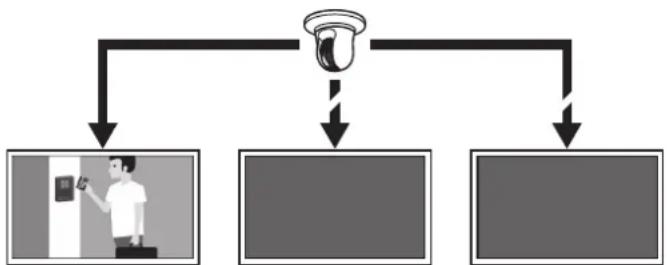
- 如果启用了“Certificate Validation”,请确保证书到期日期和其他信息正确无误。
E03-**
- 网络带宽可能压力过大,或者本产品的显示性能可能已超出负荷。降低摄像机的分辨率和/或比特率(请参照 2.2 设定摄像头 [▶ 14])。
E04-**
- 可能设定了与本产品不兼容的分辨率。
尝试更改摄像机的分辨率(请参照 2.2 设定摄像头 [▶ 14])。
E05-**
- 摄像机的流格式可能与本产品的流格式不同。检查摄像机和本产品的设定,然后重启本产品。
E06-**
- 多播设定值可能未正确设定。检查摄像机的设定。
E07-**
- 网络可能未连接,例如网线未连接到本产品。检查网络连接。
E08-**
- 没有使用摄像机协议的可用许可证。检查许可证。
4.3.2 移动物体减速或加速
如果问题未解决,请参照未显示正确的图像 [▶ 43]。
- 流可能包含 B 帧。选择 “Live Image Screen” > “Advanced”,将 “B frame decode buffer” 变成 “Enable”。如果问题没有解决,请取消选中该复选框。如果 B 帧是问题的原因,则在摄像机上禁用 B 帧也可以解决问题。
- 可能无法根据摄像机的时间戳输出帧。选择 “Live Image Screen” > “Advanced”,然后将 “Sync timestamp” 变成 “Enable”。如果问题没有解决,请取消选中该复选框。
4.3.3 未显示正确的图像
图像失真
显示的图像不流畅
显示黑色图像
图像时而正常显示,时而失真
- 选择 “Live Image Screen” > “Advanced”,然后将 “Network traffic condition” 变成 “On”。图像的右上角显示一个表示通信状态的圆圈。如果圆圈为绿色,表示通信正常。
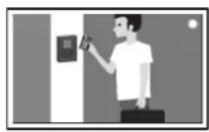
如果圆圈为黄色或红色,表示无法成功接收数据包。摄像机或网络路径有问题。
- 由于高负荷,摄像机可能无法正常工作。断开访问摄像机的其他网络设备或降低摄像机的比特率分辨率。
- 确保网络路径中的路由器、交换机或网线没有问题。
如果圆圈为灰色,表示流超过了本产品的标示性能。
- 降低摄像机的分辨率和/或比特率。
- 确保产品或摄像机没有重复的 IP 址(请参照4.6 检查是否有重复的 IP 地址 [▶ 46])。
- 确保输入的摄像机用户具有管理权限。
- 检查摄像机流传输设定是否正确(请参照 2.2 设定摄像头 [▶ 14])。
- 如果协议为 “ONVIF”、“AXIS” 或 “Panasonic/i-PRO”,且传输模式为 “Unicast”,则选择 “RTP over RTSP” 作为连接方法。由于 TCP 用于流传输,因此问题可以通过数据包控制来解决。
- 检查使用的交换机和网络电缆是否适合处理传输的信息量。如果传输模式为单播,则传输的信息量为(摄像机比特率)×(连接数)。
- 选择 “Troubleshooting” > “Network Connection Status”,然后检查当前的通信带宽(发送、接收)。
4.4 其他问题
4.4.1 无法登录
- 重新输入用户名和密码。
- 使用重置按钮重置账户信息,并以默认设定账户身份登录(请参照1.2 控制和功能 [▶ 9])。
4.4.2 无法显示设定屏幕
- 必须以用户级别为“ADMIN”的用户身份登录。
- 需要 USB 鼠标才能进行设定。无法使用遥控器进行设定。
4.4.3 设定的日期和时间显示不正确
- 如果系统在一周或更长时间内未连接到电源,则日期和时间将无法正确显示。在这种情况下,请再次设定日期和时间(请参照2.7 设定日期和时间 [▶ 22])。
4.4.4 无法在浏览器中查看 Web 控制台
- 确保产品没有重复的 IP 地址(请参照4.6 检查是否有重复的 IP 地址 [▶ 46])。
- 检查计算机的 IP 地址是否正确(请参照4.7 检查计算机的 IP 地址 [▶ 46])。
4.4.5 许可证注册失败
- 确保系统已设定为正确的日期和时间(请参照2.7 设定日期和时间 [▶ 22])。
- 请将错误代码、产品名称、序列号、产品软件版本和错误的许可证文件发送给您的许可证经销商。
4.4.6 鼠标/键盘不起作用
- 正确连接 USB 线缆。
- 拔出 USB 线缆并重新连接。
- 确保未启用 USB 锁定功能(有关详细信息,请参照《用户手册》)。
4.4.7 摄像机显示位置无法更改
- “CAMERA CONTROL”或“ADMIN”用户可以操作摄像机(有关详细信息,请参照《用户手册》)。
- 摄像机的显示位置在顺序显示期间无法更改(有关详细信息,请参照《用户手册》)。
4.4.8 没有音频输出
- 音量是否设定为“0”?
-
检查摄像机的设定。
-
音频输入配置是否正确无误?
- 是否启用了语音流传输?
- 您是否选择了本产品支持的音频压缩格式?
4.5 使用 Ping 检查摄像机连接
要执行 Ping,请执行以下操作之一。
- 在 “Camera Registration” 编辑屏幕中单击 “Ping”。
- 选择 “Troubleshooting” > “Connection Confirmation”,然后选择摄像机并单击 “ping” > “Run”。
如果无法连接摄像机,将显示 “Destination Host Unreachable”。确保摄像机已开机,并且网络路径中的路由器、交换机和网线没有问题。
- 示例)执行结果
- 如果可以连接摄像机
a. 选择 “Troubleshooting” > “Network Connection Status”,然后单击 “Current Status”。如果本产品的 IP 地址与其他设备重复,则将显示 “Unicast reply from” 指明重复单元的编号。设定唯一的 IP 地址。
- 示例)执行结果
- 如果没有重复的 IP 地址
对于 Windows 计算机,您可以按照以下步骤检查和更改 LAN 端口网络设定。
- 按 Windows + R 键。
- 在 “运行” 窗口中输入 ncpa.cpl,然后单击 “确认”。
- 从列表中选择“以太网”,然后双击。
如果有多个 LAN 端口,则显示 “以太网 2” 和 “以太网 3”。 - 选择 “互联网协议版本 4 (TCP/IPv4)”,然后单击 “属性”。
- 更改网络设定,然后单击“确认”。
有关设定的详细信息,请联系计算机制造商。
附录
无线电干扰警告
仅限中国
| 警告 |
| 在居住环境中,行此设备可能会造成无线干扰。 |
中国在 ChinaRoHS 中为 RoHS 合规性采取的措施
关于电器电子产品有害物质限制使用标识

本标识根据「电器电子产品有害物质限制使用管理办法」,适用于在中华人民共和国销售的电器电子产品。标识中央的数字为环保使用期限的年数。只要您遵守该产品相关的安全及使用注意事项,在自制造日起算的年限内,不会产生对环境污染或人体及财产的影响。上述标识粘贴在机器背面。下表是依据SJ/T 11364-2014的规定编制。
产品中有害物质的名称及含量
| 部件名称 有害物质 | ||||||
| 铅(Pb) | 汞(Hg) | 镉(Cd) | 六价铬(Cr (VI)) | 多溴联苯(PBB) | 多溴二苯醚(PBDE) | |
| 印刷电路板 × | ○ ○ ○ ○ | ○ | ||||
| 机箱/支架 × | ○ ○ ○ ○ | ○ | ||||
| 显示屏组件 × | ○ ○ ○ ○ | ○ | ||||
| 其他 × ○ ○ | ○ ○ ○ | |||||
| 本表格依据SJ/T 11364 的规定编制。○:表示该有害物质在该部件所有均质材料中的含量均在GB/T 26572规定的限量要求以下。×:表示该有害物质至少在该部件的某一均质材料中的含量超出GB/T 26572规定的限量要求。 | ||||||
有限保修
EIZO Corporation(以下简称“EIZO”)和EIZO授权的经销商(以下简称“经销商”),接受并依照本有限保修证书(以下简称“保证书”)之条款,向从EIZO或经销商购买本文中所规定产品(以下简称“产品”)的原买方(以下称“原买方”)提供保证:在保证期内(规定如下),如果原买方发现按本产品使用说明书(以下简称《用户手册》)所述方式正常使用本产品过程中,本产品出现故障或损坏,EIZO和经销商根据其独自地判断免费修理或更换该产品。
本保证期限定为自本产品购买之日起的二(2)年期间(以下简称“保证期限”)。
EIZO和经销商将不向原买方或任何第三方承担本保证书所规定之外的与本产品有关的任何责任或义务。
本产品停产五(5)年后,EIZO及经销商不再保留或保存产品的任何零件(设计零件除外)。
维修产品时,EIZO与经销商将使用符合我方质量控制标准的替换零件。若由于自身条件或缺少相关零件而不能修理设备,EIZO和经销商可提供性能相同的更换产品,而无需维修。
本保证书仅对于设有经销商的国家或地区有效。本保证书并不限定原买方的任何法律权利。
无论本保证书的任何其他条款如何规定,对于任何下列情况之一,EIZO和经销商将不承担本保证书规定责任:
- 由于运输损害、改装、改动、滥用、误用、意外事故、错误安装、灾害、附着灰尘、维护不善和/或由除EIZO和经销商以外的第三方进行不适当的修理造成本产品的任何故障。
- 由于可能发生的技术变更和/或调整造成本产品的任何不兼容性。
- 传感器的任何老化,包括传感器的测量值。
- 因外设设备造成本产品的任何故障。
- 因在EIZO预料外的环境条件下使用而造成本产品的任何故障。
- 产品附件的任何老化(如缆线、《用户手册》、CD-ROM等)。
- 消耗品及/或产品附件的任何老化(如电池、遥控器、触控笔等)。
- 任何产品外部的变形或变色,包括液晶面板、触摸屏和保护面板表面的变形或变色。
-
将产品放置在可能受强烈振动或冲击影响的位置,可能会导致产品出现缺陷。
-
因电池液体泄漏造成本产品的任何故障。
-
由于诸如液晶面板和/或背光灯等消耗品零件的老化造成的任何显示性能低劣(如亮度变化、亮度均一性变化、色彩变化、色彩均一性变化、如烧伤像素等像素缺陷)。
-
因附着灰尘造成冷却风扇的任何老化或故障。
为了获得本保证书规定的服务,原买方必须使用原包装或其他具有同等保护程度的适当包装将本产品运送到当地的经销商,并且预付运费,承担运输中的损坏和/或损失
的风险。要求提供本保证书规定的服务时,原买方必须提交购买本产品和标明此购买日期的证明。
按本保证书规定进行了更换和/或修理的任何产品的保证期限,将在原保证期限结束时终止。
在返回给EIZO和经销商进行修理后,任何产品的任何媒体或任何部件中储存的数据或其他信息发生任何损坏或损失,对此EIZO和经销商将不承担责任。
对于本产品及其质量、性能、可销售性以及对于特殊用途的适合性等,EIZO和经销商不提供其他任何明示或暗示的保证。
因使用本产品或无法使用本产品或因与本产品有任何关系(无论是否根据合同)而造成:任何附带的、间接的、特殊的、随之发生的或其他的损害(包括但不仅限于:利润损失、业务中断、业务信息丢失或其他任何金钱损失)以及侵权行为、过失、严格赔偿责任或其他责任,即使已经向EIZO和经销商提出了发生这些损害的可能性,对此EIZO和经销商概不承担责任。
本免责条款还包括因第三方向原买方提出索赔而可能发生的任何责任。本条款的本质是限定由于本有限保修证书和 / 或销售本产品所发生的EIZO和经销商的潜在责任。

EIZO®


- 关于本产品
- 关于本产品的使用
- 关于液晶面板
- 关于安装
- 网络安全警告和责任
- 清洁
- 注意
- 免责声明
- 目录
- 关于本产品.... 3
- 简介 8
- 设定 14
- 其他设定 27
- 故障排除 39
- 附录 47
- 简介
- 包装内容
- 注
- 控制和功能
- 正面
- 背面
- 系统配置
- IP地址
- 摄像机(网络摄像机)
- 摄像机兼容性
- 网络集线器
- 网络线缆
- USB 鼠标
- 计算机
- 设定
- 准备事项
- 设定摄像头
- 用户名和密码
- 日期和时间
- IP Address
- Stream
- 摄像机流
- 视频压缩格式
- Bit Rate
- MJPEG
- 安装
- 连接电缆
- 在确认对话框中单击 “OK”。
- Language
- Keyboard Layout
- Username
- Password
- 显示设定屏幕
- 使用显示器控制台时
- 使用 Web 控制台时
- 设定日期和时间
- Current Time
- Current Time
- Current Time of PC
- Date/Time Display Settings
- Date Format
- Time Format
- Time Zone Settings
- Time Zone
- IP Address
- Subnet Mask
- Gateway
- 配置语言
- 使用 Auto Discovery 注册摄像机
- Protocol
- User Name
- 准备遥控器
- 如何安装和取出电池
- 注册许可证
- 保存设定数据并将其加载到其他产品
- 手动注册摄像机
- 普通项目
- Camera Name
- ONVIF
- Port
- SSL
- Media Type
- Media Profile
- Transmission Mode
- Comm. Method
- AXIS
- Video Stream
- Stream Profile
- Panasonic/i-PRO
- Stream
- Channel
- EIZO Streaming Gateway
- Stream List
- RTSP Username
- RTSP Password
- RTSP Comm. Method
- SRT Latency
- SRT Passphrase
- DirectUri
- URI
- SRT
- Latency
- Passphrase
- Still Image File
- 目录编号
- Qognify
- Camera List
- 注册静止图像
- 故障排除
- 电源问题
- 不显示实时图像屏幕
- 停电后,不再显示摄像机图像
- 突然重启
- 摄像机注册问题
- 无法自动检测到摄像机
- 在自动发现中单击“Apply”时出现通信错误
- 在手动注册中单击 “Apply” 时出现通信错误
- 视频问题
- 显示错误消息 “E\*\*-\*\*”
- 移动物体减速或加速
- 未显示正确的图像
- 其他问题
- 无法登录
- 无法显示设定屏幕
- 设定的日期和时间显示不正确
- 无法在浏览器中查看 Web 控制台
- 许可证注册失败
- 鼠标/键盘不起作用
- 摄像机显示位置无法更改
- 没有音频输出
- 使用 Ping 检查摄像机连接
- 附录
- 无线电干扰警告
- 中国在 ChinaRoHS 中为 RoHS 合规性采取的措施
- 有限保修
品牌 : EIZO
型号 : DuraVision FDF2731W-IP
类别 : 显示器