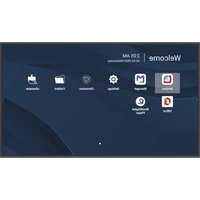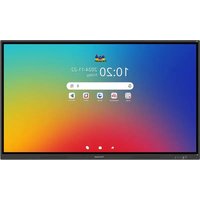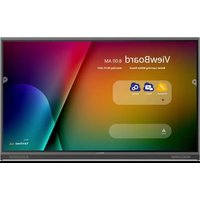
ViewBoard IFP6552-1CF - 显示器 VIEWSONIC - 免费用户手册
免费查找设备手册 ViewBoard IFP6552-1CF VIEWSONIC PDF格式.


用户关于以下问题的提问 ViewBoard IFP6552-1CF VIEWSONIC
0 问题 关于此设备。回答您知道的问题或提出自己的问题。
提出关于此设备的新问题
下载您的设备说明 显示器 免费PDF格式!查找您的手册 ViewBoard IFP6552-1CF - VIEWSONIC 并重新掌握您的电子设备。本页发布了使用您的设备所需的所有文档。 ViewBoard IFP6552-1CF 品牌 VIEWSONIC.
用户手册 ViewBoard IFP6552-1CF VIEWSONIC
ViewSonic® 作為領先全球的視覺解決方案供應商,致力於超越全球對技術進化、創新和簡單性的期望。在 ViewSonic®,相信我們的產品有可能對世界造成正面影響,而我們有信心,您將對所選擇的 ViewSonic® 產品感到滿意。
再次感謝您選擇 ViewSonic®!
安全注意事項
開始使用裝置前,請先閱讀以下安全注意事項。
- 請將本使用指南放在安全的地方,以便日後參考。
- 請閱讀所有警告並遵守所有指示。
- 請勿在靠近水的地方使用裝置。為降低火災或觸電的風險,請勿讓裝置受潮。
- 切勿拆下後蓋。本顯示器包含高電壓零件。如果加以觸摸,可能會受重傷。
- 請避免讓裝置受陽光直射或暴露在其他持續熱源下。
- 請勿安裝於接近熱源的地方,例如散熱器、暖氣機、火爐或其他可能使裝置溫度升高至危險水準的裝置(包括擴大機)。
- 請使用柔軟的乾布清潔外殼。如需更多資訊,請參閱「維護」一節。
- 移動裝置時,小心別讓裝置掉落或撞到任何東西。
- 請勿將裝置放在不平穩的平面上。裝置可能會傾倒,導致人員受傷或裝置故障。
- 請勿在裝置或連接線上放置任何重物。
- 如果冒煙、出現異音或異味,請立即關閉裝置並聯絡經銷商或 ViewSonic®。繼續使用裝置很危險。
- 本裝置是配備LED背光的顯示器,適合一般辦公室使用。
- 請勿嘗試規避極化或接地插頭的安全設計。極化插頭具有兩個寬度不一的插片。接地插頭具有兩個插片及第三支接地接腳。較寬的扁平插腳和接地插腳是確保安全之用,如果插頭無法插入插座,請取得轉接器,勿嘗試強行將插頭插入插座。
- 連接至電源插座時,請勿拆除接地插腳。請確保接地插腳不被拆除。
- 請避免讓電源線受到踩踏或擠壓,尤其是插頭以及電源線與設備的連接處。請確保電源插座位於設備附近,以便使用。
- 僅限使用製造商規定的附件/配件。
- 若使用推車,移動推車/設備組合時請務必小心,以免翻覆導致人員受傷。

- 如果長時間不使用裝置,請將電源插頭從 AC 插座上拔下。
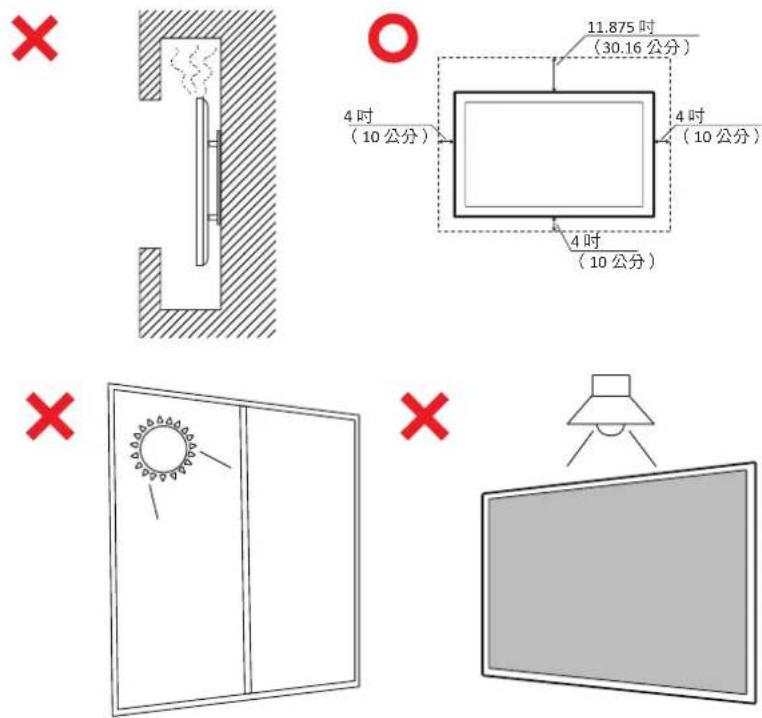
- 請將裝置放在通風良好的區域。請勿將任何會阻礙散熱的物品放在裝置上。此外,請避免任何直接照射。
text_image
11.875 吋 (30.16 公分) 4 吋 (10 公分) 4 吋 (10 公分) 4 吋 (10 公分)- 注意:
在下述情況下,請立即將裝置插頭從牆壁插座中拔下並請合格的維修人員維修:
》 電源線或插頭損壞。
》液體濺到裝置上或物體掉入裝置中。
» 裝置受潮。
》 裝置無法正常運作或摔落。
切勿將裝置放在不穩定的位置。裝置可能會掉落,導致人員重傷或死亡。採取簡單的預防措施可避免許多傷害(尤其是兒童),例如:
》 使用裝置製造商建議的櫃子或架子。
》僅使用可安全地支撐裝置的傢俱。
》 確保裝置未突出支撐傢俱的邊緣。
» 勿將裝置放在較高的傢俱上(例如櫥櫃或書櫃)而未將傢俱和裝置固定至合適的支撐物。
》勿將裝置放在布或裝置與支撐傢俱之間的其他材料上。
》教導兒童攀爬傢俱以接觸裝置或其控制件的危險。
》 使用的OPS機型需符合防火外殼要求
若要保留並重新放置現有的裝置,應遵守與上述相同的注意事項。
目錄
安全注意事項....3
介紹 9
包裝內容物....9
壁掛規格 (VESA) 10
產品概述....11
前面板.... 11
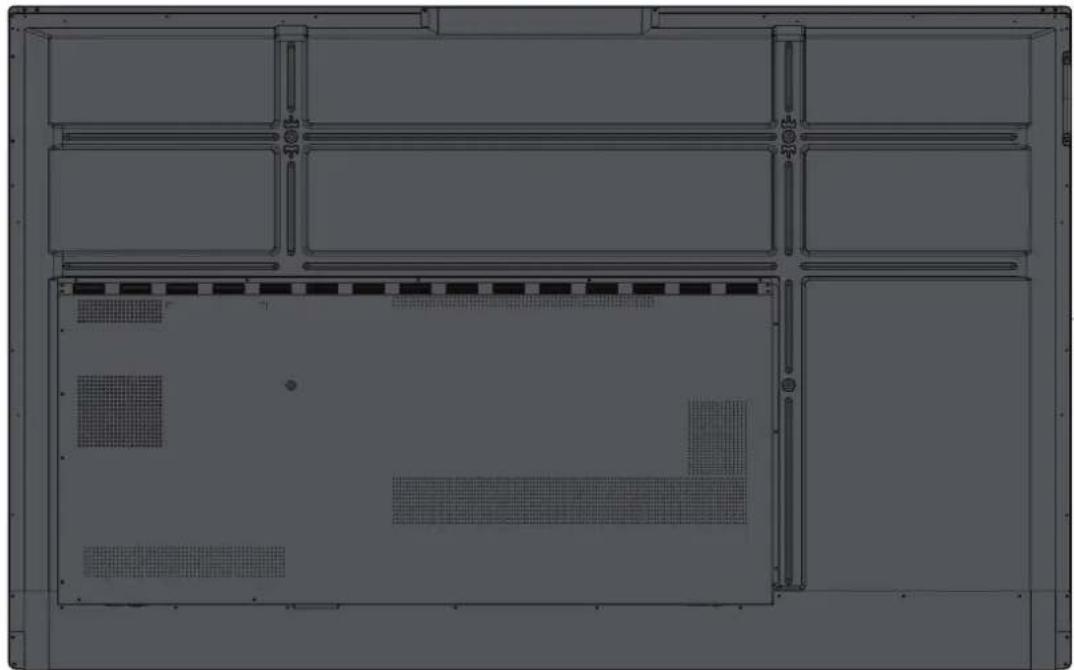
後面板.... 11
控制面板.... 12
I/O 面板.... 13
遙控器....15
使用手势.... 18
選取和取消選取物件(按一下)....18
顯示選單選項(按一下右鍵)....18
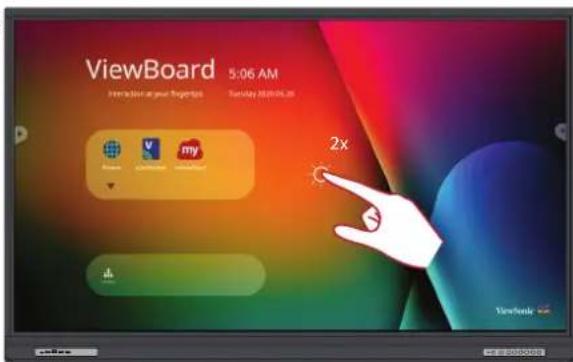
按兩下....18
移動物件....19
擦除數位墨水....19
建立連接.... 20
連接外部裝置和觸控連接....20
USB Type-C 連接....21
HDMI 連接....21
VGA 連接....21
RS-232 連接....22
USB 和網路連接 23
媒體播放器連接.... 24
SPDIF 連接....25
視訊輸出連接....26
使用ViewBoard 27
開啟/關閉ViewBoard....27
初始啟動設定....28
vLauncher一可自訂歡迎畫面 30
vLauncher 訊息 30
應用....31
工具列....33
螢幕顯示 (OSD) 選單 39
Display Settings(顯示設定) 44
低藍光濾光片與眼睛健康....45
Wireless & Network(無線及網路) 48
Wi-Fi 49
Ethernet (乙太網路) 50
Date & Time (日期與時間) 63
Boot Mode (開機模式) 64
Startup & Shutdown (啟動與關機) 65
Toolbar Setting (工具列設定) 66
Input Source (輸入來源) 67
Rename Input Source (重新命名輸入來源) 68
Source (來源) 69
App(應用程式) 70
App(應用程式) 71
System(系統) 73
Clone to USB (複製到 USB) 74
Display ID (顯示器 ID) 75
Security (安全性) 76
System Update (系統更新) 79
About Device (關於裝置) 80
嵌入式應用程式和設定 81
嵌入式數位白板應用程式 81
Whiteboard 81
Voter(投票) 86
Judge(判決) 88
Responder(回答) 89
Selector(選擇器) 90
Grouping(群組) 90
Message(訊息) 91
Manager(管理員) 91
Exit(退出) 91
其他預設應用程式....92
vSweeper....92
畫面鎖定....93
Chromium....94
Folders(資料夾) 95
RS-232 通訊協定....97
說明....97
RS-232 硬體規格....97
LAN 硬體規格 98
RS-232 通訊設定....98
LAN 通訊設定 98
指令訊息參考 98
通訊協定....99
Set 函式清單....99
附錄....104
顯示模式....104
VGA 模式..... 104
HDMI 模式 ..... 104
Type-C 模式..... 105
疑難排解....106
維護....108
一般注意事項....108
清潔螢幕....108
清潔外殼....108
法規和服務資訊 109
法規符合性資訊....109
FCC 符合性聲明.... 109
加拿大工業部聲明....109
CAN ICES-3 (A)/NMB-3(A) 109
CE歐洲國家聲明....109
限用物質含有情況標示....110
ENERGY STAR® 聲明.... 111
印度危害物質限制....111
產品壽命結束時的產品棄置....111
版權聲明....112
客戶服務....113
有限保固....114
介紹
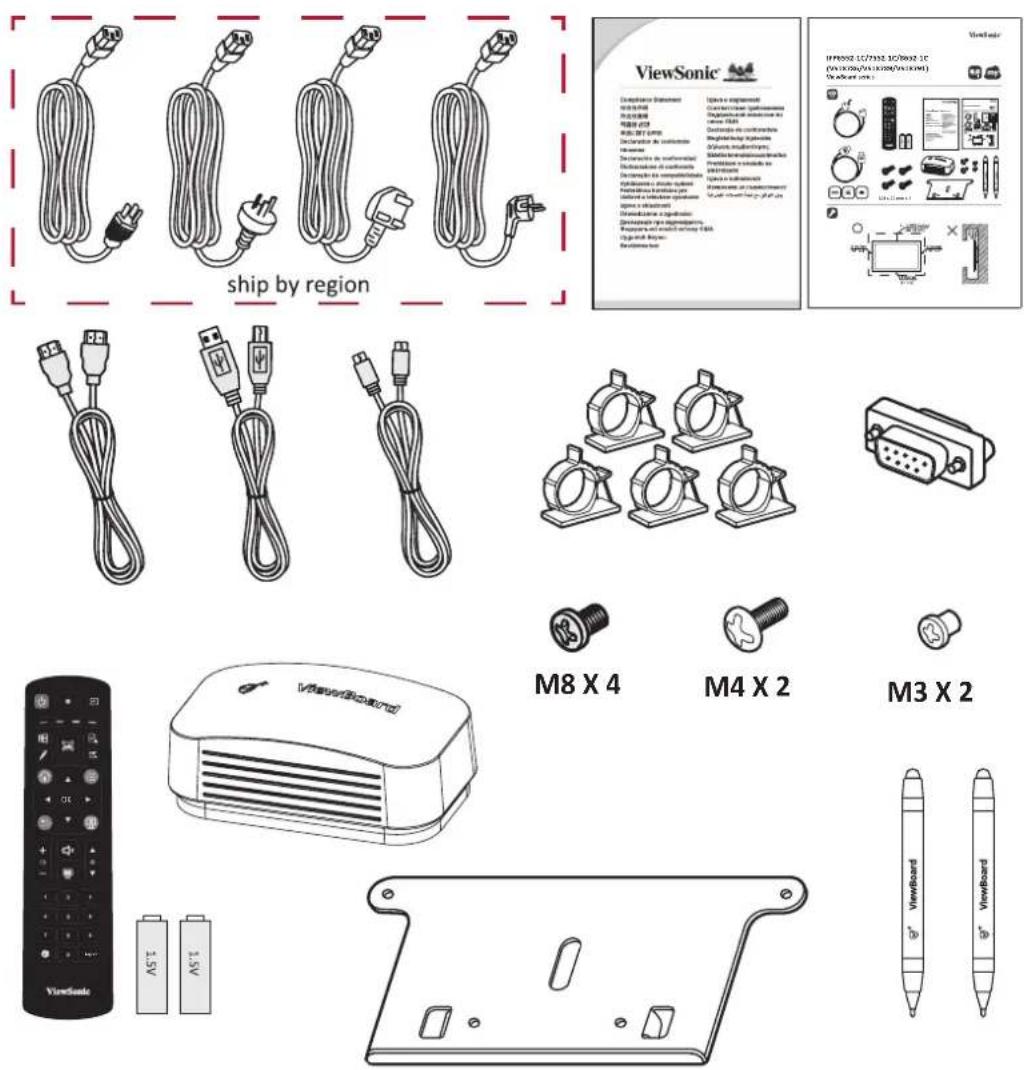
包裝內容物
- HDMI 線 (10 ft/3 m)
- 電源線
- 快速入門手冊
- 遙控器
- AAA 電池 x 2
- 用於觸控的 USB 線 (10 ft /3 m)
- 網路攝影機板
- 橡皮擦
- 網路攝影機螺絲 x 4 (M4x6mm x 2、M3x6mm x 2)
-
符合性聲明
-
觸控筆 × 2
- RS-232 轉接線
- 線夾 x 5
- USB Type-C 線 (5.9 ft /1.8 m)
- 壁掛架螺絲 x 4 (M8x25mm x 4)
text_image
ship by region ViewSonic M8 X 4 M4 X 2 M3 X 2 1.5V 1.5V 1.5V 1.5V 1.5V 1.5V 1.5V 1.5V 1.5V 1.5V 1.5V 1.5V 1.5V 1.5V 1.5V 1.5V 1.5V 1.5V 1.5V 1.5V 1.5注意:包裝中隨附的電源線和視訊線可能因國家而異。如需更多資訊,請聯絡當地經銷商。
壁掛規格 (VESA)
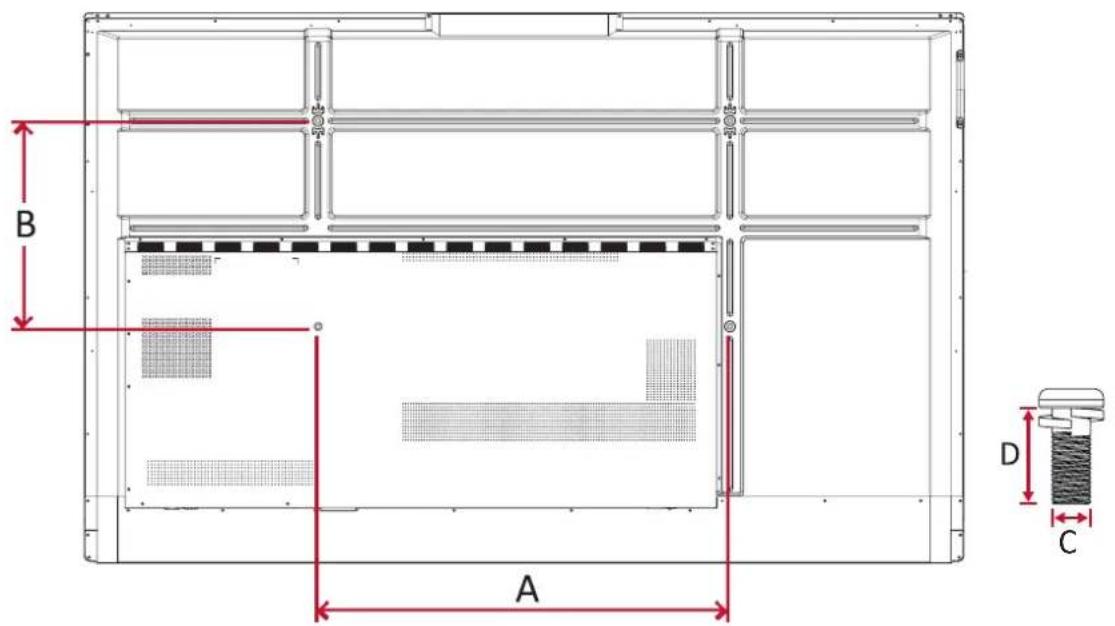
注意:請依照壁掛架安裝指南中的說明,安裝壁掛架或可動安裝托架。若要安裝至其他建築材料,請聯繫當地經銷商。
text_image
B A D C| 型號 VESA 規格(A x B) 標準螺絲 (C x D) 數量 | |||
| IFP6552-1C 系列 | 600 x 400 mm M8 x 25 | mm 4 | |
| IFP7552-1C 系列 | 800 x 400 mm M8 x 25 | mm 4 | |
| IFP8652-1C 系列 | 800 x 600 mm M8 x 25 | mm 4 | |
注意:請勿使用比標準尺寸長的螺絲,否則可能導致顯示器內部損壞。
產品概述
前面板
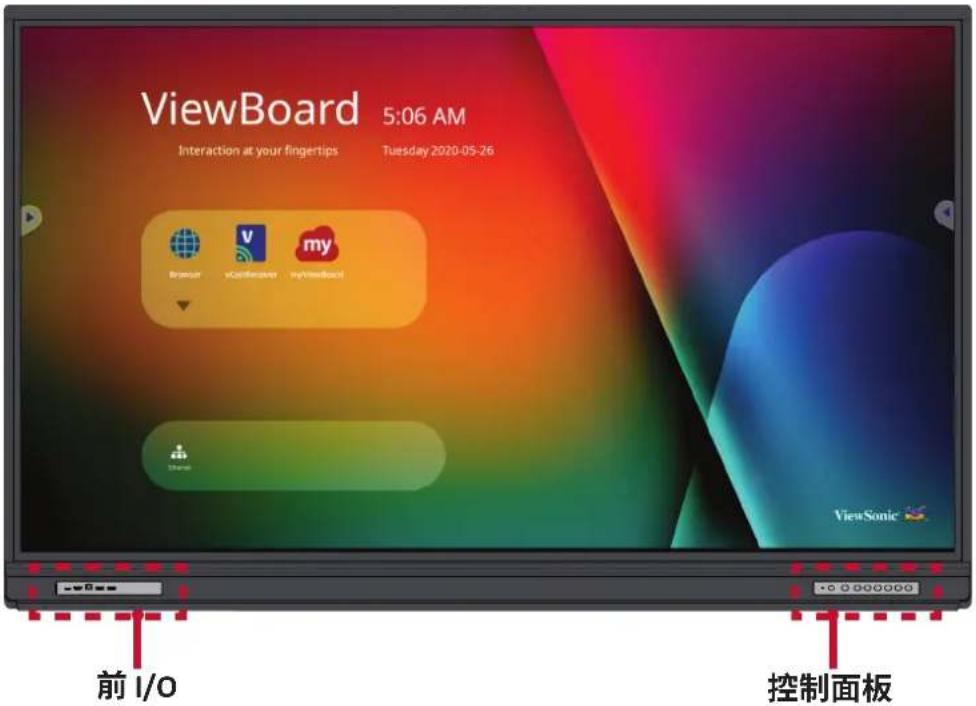
text_image
ViewBoard 5:06 AM Interaction at your fingertips Tuesday 2020-05-26 ViewBoard vCardReceiver myViewBoard ViewSonic 前 I/O 控制面板後面板
| 編號 | 項目 | 說明 |
| 1 | ○ | 監控環境光的環境光感應器 |
| 2 |  | 遙控器接收器 |
| 3 |  | 電源指示燈按下此鍵可開啟裝置按下此鍵僅可關閉/開啟顯示背光按住可關閉裝置 |
| 4 |  | 返回ViewBoard播放器的主介面 |
| 5 |  | 返回ViewBoard播放器的上一層 |
| 6 |  | 停用/啟用觸控螢幕 |
| 7 |  | 將螢幕上目前的影像定格 |
| 8 |  | 調低音量 |
| 9 |  | 調高音量 |
I/O 面板
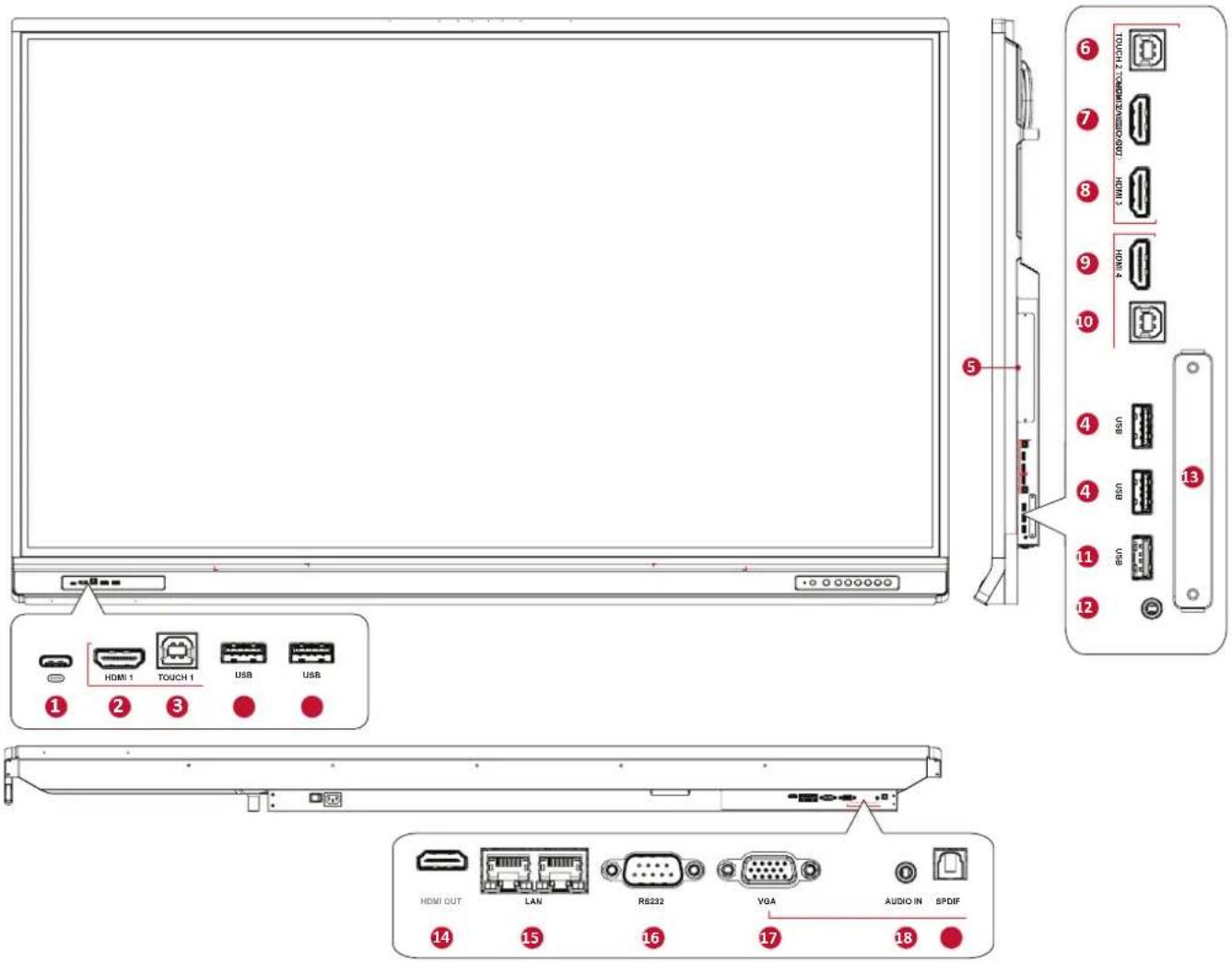
| 編號 | 連接埠 說明 | |
| 1 | USB Type-C | • 與 USB-C 相容,具視訊輸入和資料功能(USB 2.0 資料速率)。• 支援 100M LAN 共用。• 支援充電,最高可達 65W。支援的充電:5V/3A、9V/3A、15V/3A、20V/3.25A。 |
| 2 | HDMI 1 | 高畫質輸入;連接至有 HDMI 輸出的 PC、機上盒或其他視訊裝置。支援 4K 顯示。 |
| 3 | TOUCH 1 | • 至外部 PC 的觸控訊號輸出。• 連接(與外部 PC)後,外部 PC 可直接使用連接至 USB 3.0 連接埠的裝置。注意:僅限與 HDMI 1 連接埠搭配使用。 |
| 4 | USB 3.0 | 連接硬碟、鍵盤、滑鼠等 USB 裝置。自動在 PC 與 ViewBoard 之切換。 |
| 5 | OPS PC 插槽 | 支援標準開放式易插拔規格 PC 模組。 |
| 6 | TOUCH 2 | (請參閱 TOUCH 1)注意:僅限與 HDMI 2/3 連接埠搭配使用。 |
| 7 | HDMI 2 | (請參閱 HDMI 1)注意:支援 CEC & ARC。 |
| 8 | HDMI 3 | (請參閱 HDMI 1) |
| 9 | HDMI 4 | (請參閱 HDMI 1) |
| 10 | TOUCH 3 | (請參閱 TOUCH 1)注意:僅限與 HDMI 4 和 VGA 連接埠搭配使用。 |
| 11 | USB | 僅供 views Board 通道和 views Sonic 電動推車使用。 |
| 12 | AUDIO OUT | 連接外部揚聲器/耳機的音訊輸出。 |
| 13 | Wi-Fi 插槽 | 與 LB-WIFI-001 和 VB-WIFI-001 相容,專為 views Boards 而設計並經過 views Sonic 認證。注意:未經認證的 Wi-Fi 網卡可能不相容。 |
| 14 | HDMI OUT | 連接至具有 HDMI 輸入功能的裝置。支援 1080p 與 4K@60Hz。特性型號支援。 |
| 15 | LAN | 標準 RJ45 (10M/100M/1000M) 網際網路連線介面。針對網路共用提供集線器支援。 |
| 16 | RS-232 | 序列介面;用於裝置之間的雙向資料傳輸。 |
| 17 | VGA | 外部電腦視訊輸入。 |
| 18 | 音訊輸入 | 外部電腦音訊輸入。 |
| 19 | SPDIF | 透過光學訊號輸出多聲道聲音。 |
遙控器
| 編號 | 說明 |
| 1 | 電源開啟/關閉 |
| 2 | 畫面擷取 |
| 3 | 啟動書寫 |
| 4 | 返回ViewBoard播放器首頁畫面 |
| 5 | 返回上一頁 |
| 6 | 調高/調低音量 |
| 7 | 數字鍵台 |
| 8 | 資訊 |
| 9 | 輸入來源選擇 |
| 10 | 媒體控制按鈕:紅色:播放/暫停綠色:停止黃色:快轉藍色:倒轉 |
| 11 | 設定選單 |
| 12 | 上/下/左/右/確定 |
| 13 | 將畫面定格 |
| 14 | 靜音/解除靜音 |
| 15 | 調高/調低亮度 |
| 16 | 空白畫面 |
| 17 | 調整長寬比 |
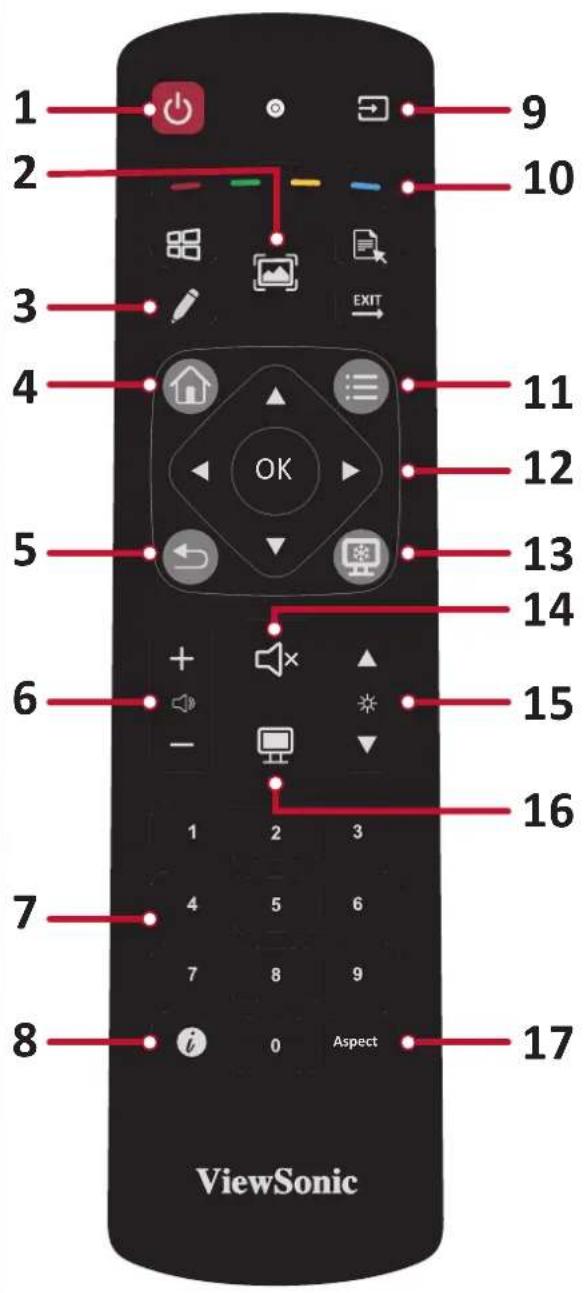
text_image
1 2 3 4 5 6 7 8 ViewSonic 9 10 EXIT 11 12 13 14 15 16 17 Aspect裝入遙控器電池
若要將電池裝入遙控器:
- 拆下遥控器背面的蓋子。
- 裝入兩顆「AAA」電池,確保電池上的「+」符號對準電池座上的「+」。
- 裝回蓋子,方式是將蓋子與遙控器上的插槽對齊並卡入定位。
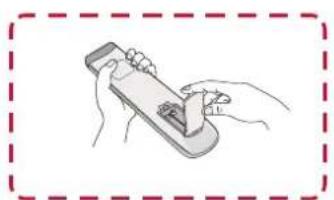
警告:如果換成錯誤類型的電池,會有爆炸風險。
注意:
- 建議您勿混用電池類型。
- 務必以環保的方式棄置舊電池。欲深入瞭解如何安全地棄置電池,請與當地政府聯繫。
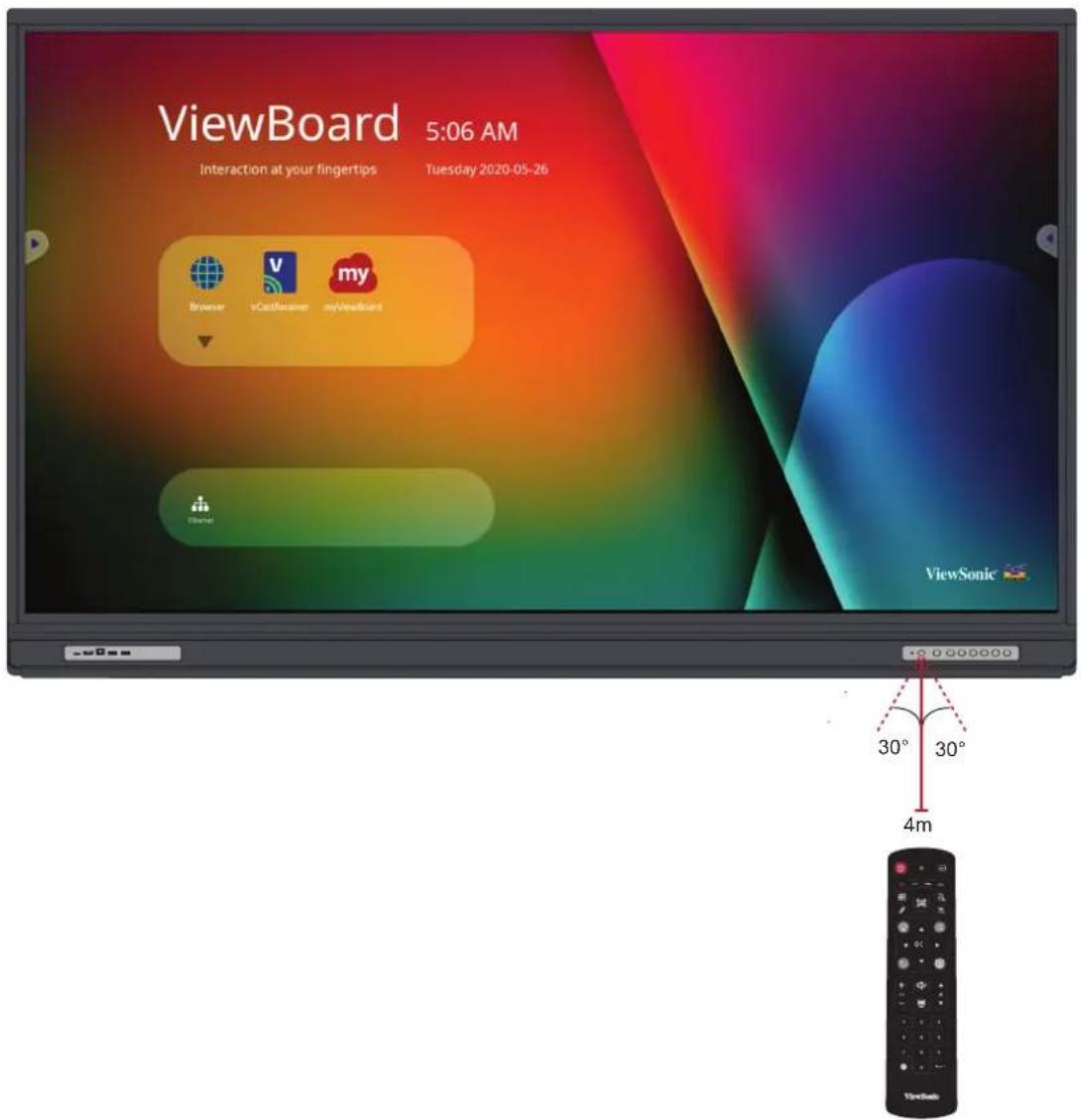
遙控器接收器範圍
遙控器的工作範圍,如下所示。有效範圍是4公尺,左°標。請確保無任何物體阻礙遙控器的訊號傳送至接收器。
text_image
ViewBoard 5:06 AM Interaction at your fingertips Tuesday 2020-05-26 Browser vCatfaceer myViewBoard ViewSonic 30° 30° 4m使用手势
觸控手勢讓使用者使用預先設定的指令,而不必使用鍵盤或滑鼠。使用者可以在ViewBoard上使用手勢,選取/取消選取物件、變更物件的位置、存取設定、擦除數位墨水等等。
選取和取消選取物件(按一下)
按下再放開ViewBoard可選取/取消選取選項或物件。這等同於按一下滑鼠左鍵。
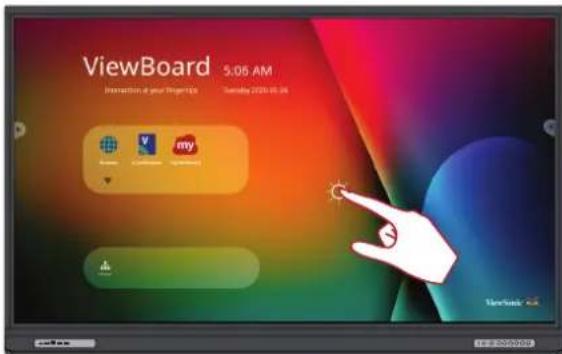
用手指按住ViewBoard。這等同於按一下滑鼠右鍵。
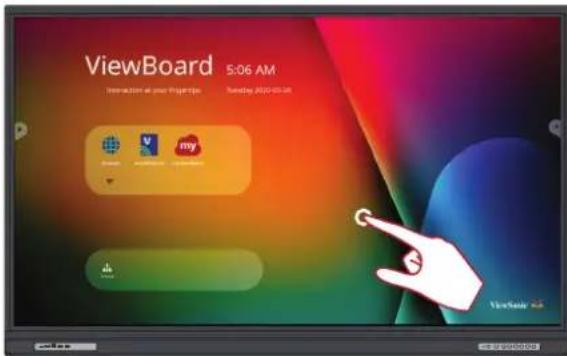
在ViewBoard上的同一個位置,快速按下並放開兩次。這等同於按兩下滑鼠左鍵。
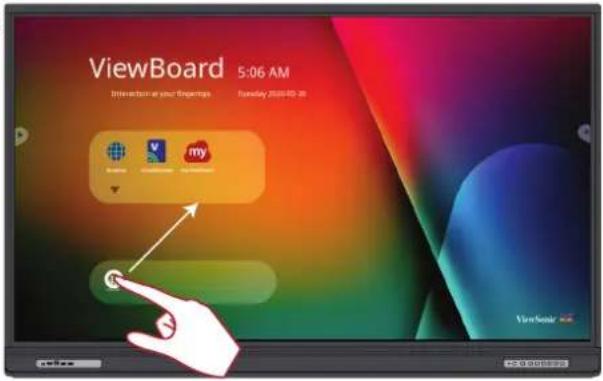
按住ViewBoard上的物件,並用手指慢慢拖曳至想要的位置。
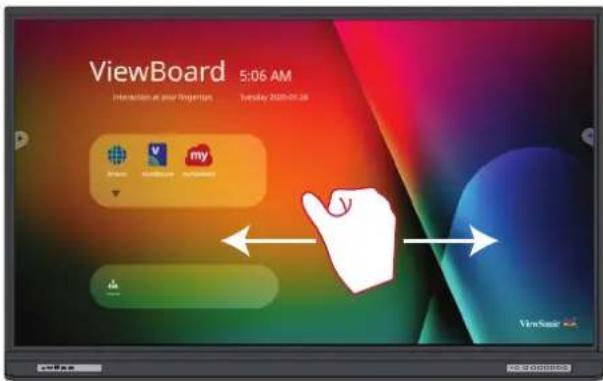
用手掌或拳頭,在ViewBoard上將手移過要擦除的區域。
text_image
Type-C 連接線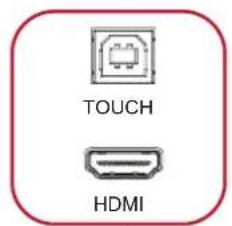
text_image
TOUCH HDMI或


text_image
HDMI 連接線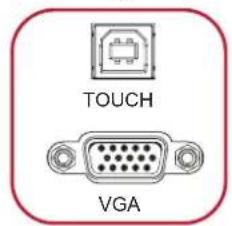
text_image
TOUCH VGA


text_image
VGA 連接線
text_image
電腦您的外部裝置可透過任一下列配置連接:
USB Type-C 連接
若要透過 USB Type-C 連接:
將 USB Type-C 線從外部裝置連接到 ViewBoard 的 Type C 連接埠。
HDMI 連接
若要透過 HDMI 連接:
- 將 HDMI 線從外部裝置連接到 viewsBoard 的 HDMI 連接埠。
- 將 USB 線從 ViewBoard 的 TOUCH 連接埠,連接到外部裝置。
注意:TOUCH 1 連接埠用於 HDMI 1 連接埠。TOUCH 2 連接埠用於 HDMI 2&3 連接埠。TOUCH 3 連接埠用於 HDMI 4 連接埠。
VGA 連接
若要透過 VGA 連接:
- 將 VGA 線從外部裝置連接到 ViewBoard 的 VGA 連接埠。
- 將 USB 線從 ViewBoard 的 TOUCH 連接埠,連接到外部裝置。
注意:TOUCH 3 連接埠用於 VGA 連接埠。
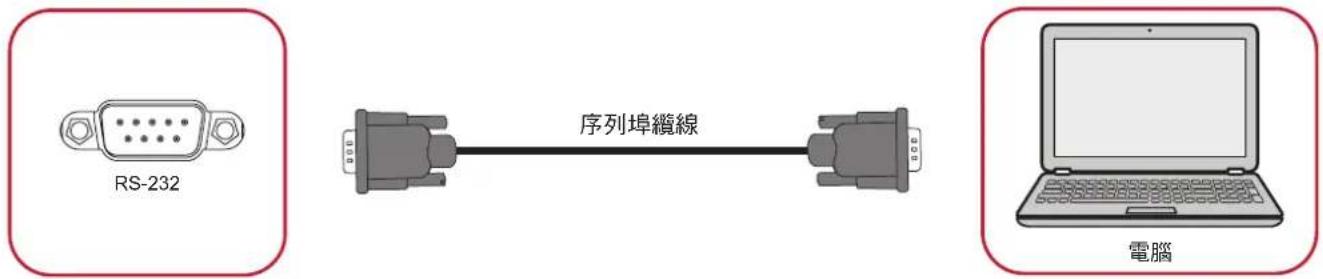
RS-232 連接
text_image
RS-232 序列埠纜線 電腦使用 RS-232 序列埠連接線將顯示器連接至外部電腦時,可透過 PC 遠端控制某些功能,包括電源開啟/關閉、音量調整、輸入選擇、亮度等等。
USB 和網路連接
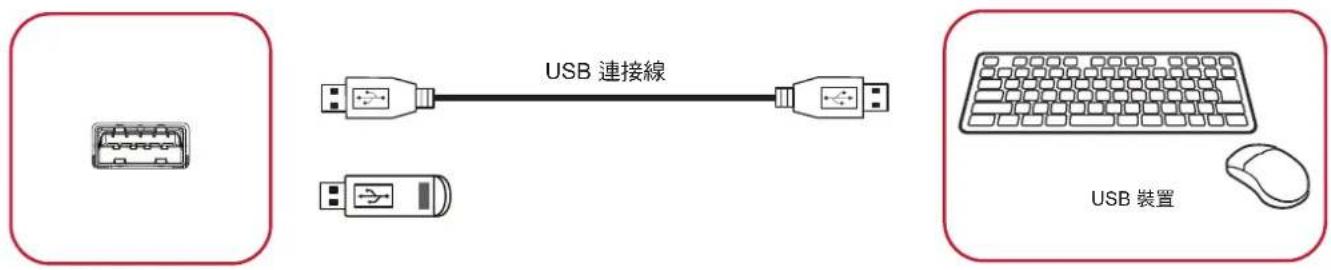
如同任何 PC,您可以輕鬆將各種 USB 裝置及其他周邊裝置連接至 ViewBoard。
USB 周邊裝置
將 USB 裝置連接線插入 USB 連接埠。
text_image
USB 連接線 USB 裝置網路和數據機連接線
將網路連接線插入 LAN 連接埠。
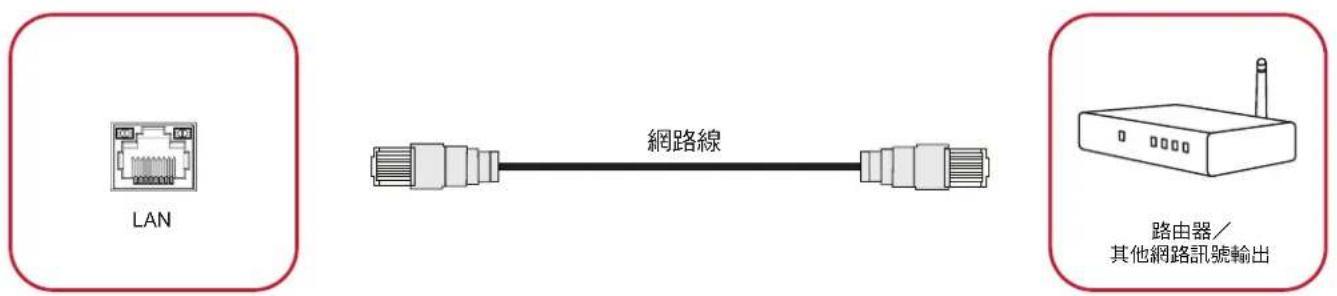
text_image
LAN 網路線 路由器/ 其他網路訊號輸出媒體播放器連接
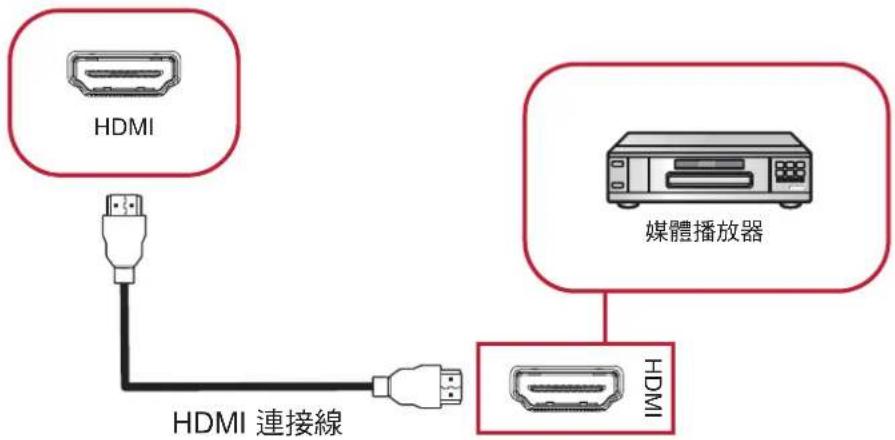
text_image
HDMI HDMI 連接線 媒體播放器 HDMI若要連接至媒體播放器:
- 將 HDMI 線連接至 Board 和周邊裝置的 HDMI 連接埠。
- 插入ViewBoard的電源線,然後開啟電源開關。
- 按下ViewBoard 右側的心電源按鈕開啟螢幕。
- 按下遙控器上的 INPUT 按鈕,並切換至「HDMI」輸入來源。
SPDIF 連接
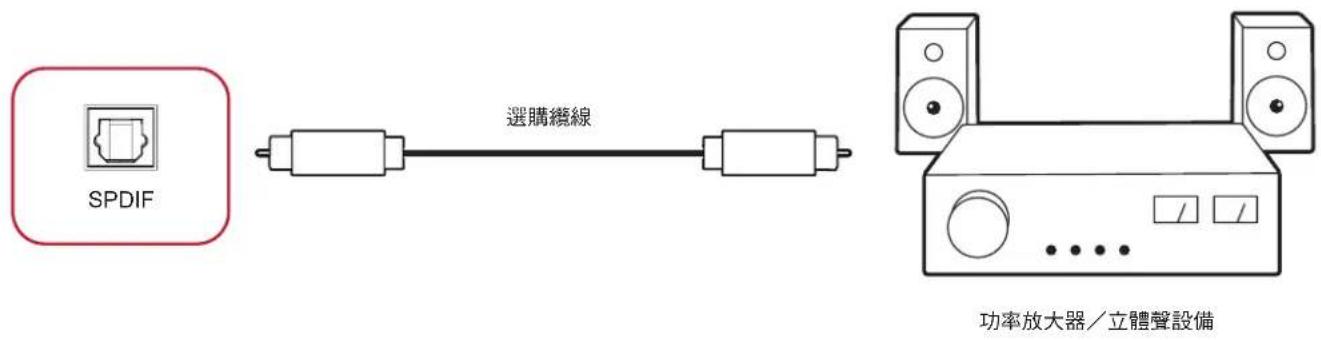
flowchart
graph LR
    A["SPDIF"] -->|選購線線| B["Power Amplifier/立體聲設備"]
若要連接至外部音響系統:
- 將光纖線從 SPDIF 連接埠,連接到音響系統的光纖接頭。
- 插入ViewBoard的電源線,然後開啟電源開關。
- 按下ViewBoard右側的心電源按鈕開啟螢幕。
視訊輸出連接
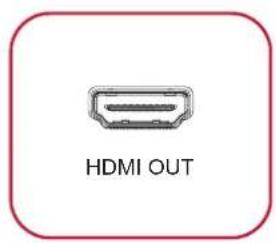
text_image
HDMI OUT
- 將 HDMI 線連接至顯示裝置的 HDMI IN 連接埠,另一端連接至 viewsBoard 的 HDMI OUT 連接埠。
- 插入ViewBoard的電源線,然後開啟電源開關。
- 按下ViewBoard 右側的電源按鈕開啟螢幕。
使用ViewBoard
開啟/關閉ViewBoard
- 確保電源線已連接、插入電源插座,且電源開關處於「On」位置。
注意:AC IN 插槽和電源開關位於裝置底部。

- 按下 ⏻ 電源按鈕開啟ViewBoard°
- 若要關閉 ViewBoard,請按住 ⏻ 電源按鈕。
初始啟動設定
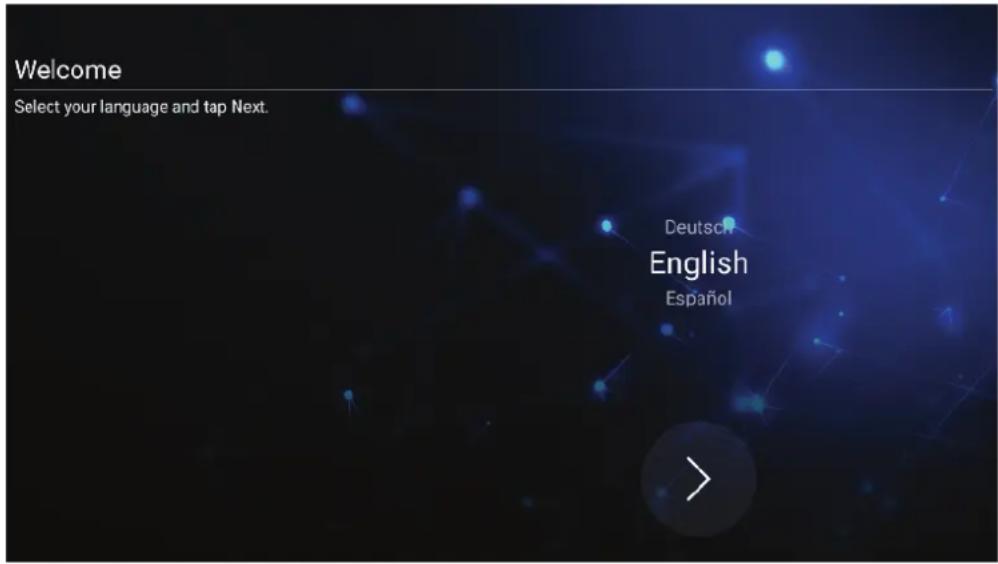
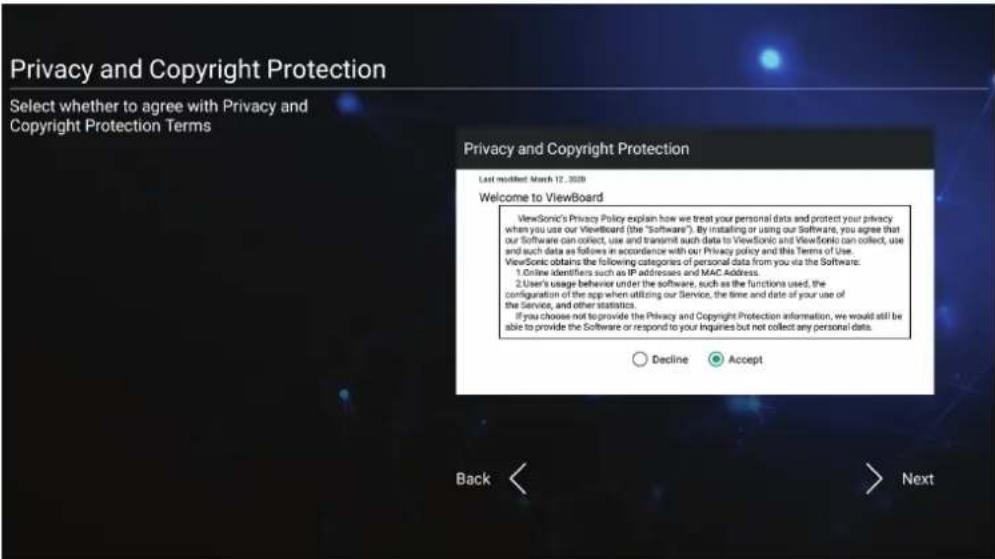
初次開啟ViewBoard時,會啟動初始設定精靈。
1. 選擇語言:
5. 接受或拒絕隱私權和著作權保護條款。
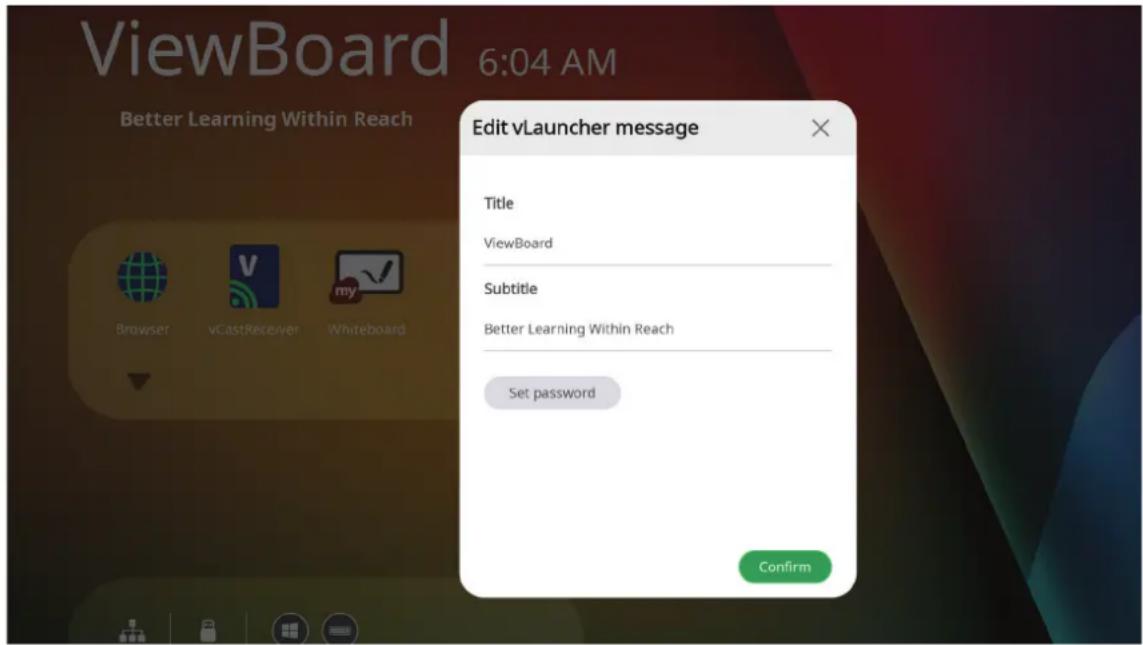
輕觸 vLauncher 標題與子標題,即可加以自訂。
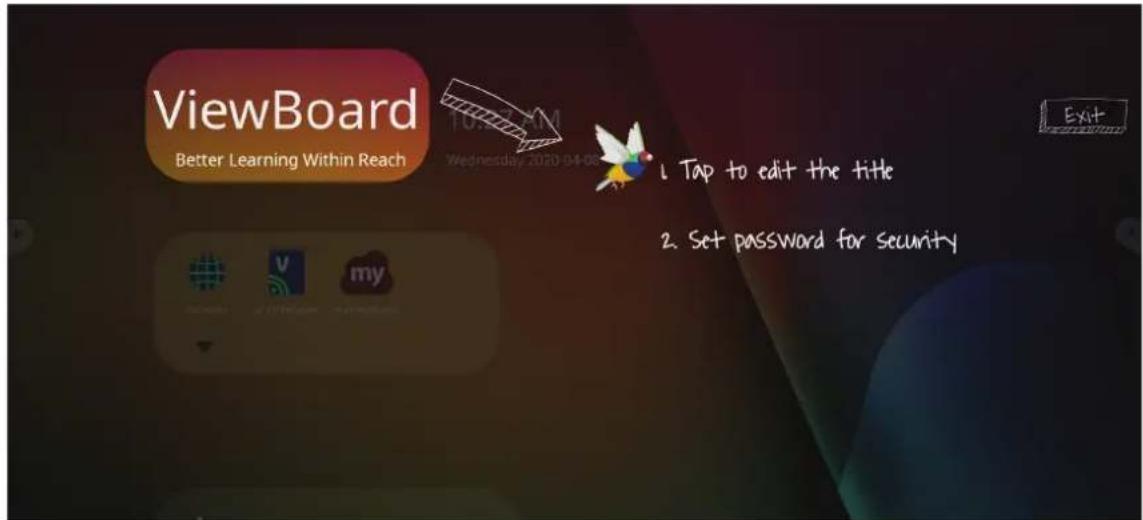
此外,輕觸 Set Password(設定密碼)也可設定密碼。
text_image
ViewBoard 6:04 AM Better Learning Within Reach Edit vLauncher message Title ViewBoard Subtitle Better Learning Within Reach Set password Confirm應用
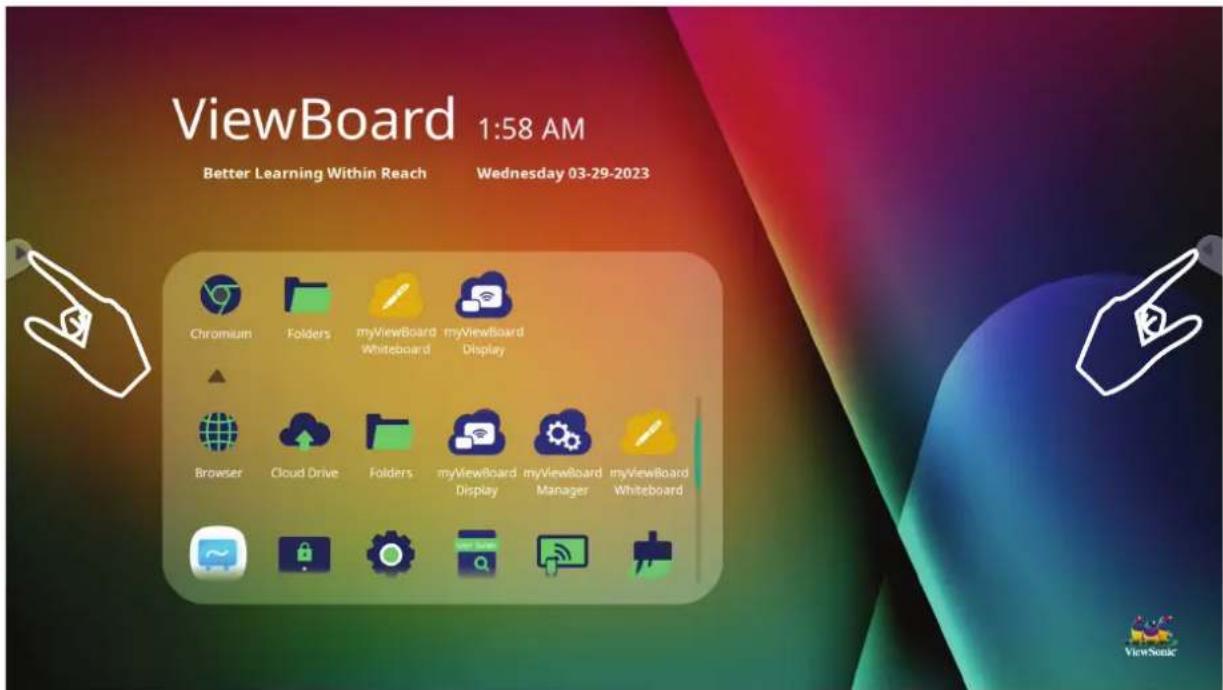
安裝的應用程式全都可以在歡迎畫面上找到。若要檢視所有應用程式,請輕觸向下鍵。
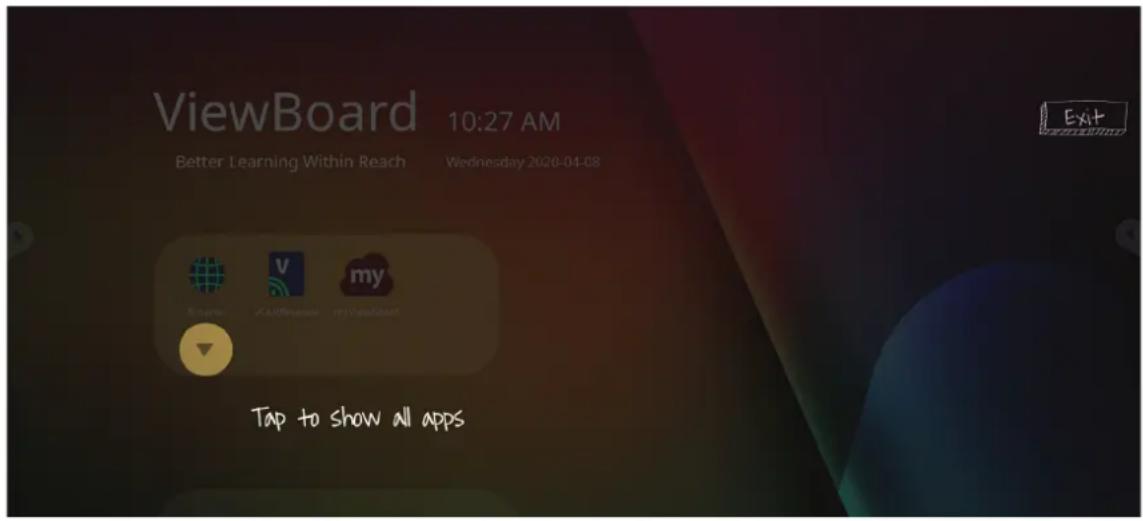
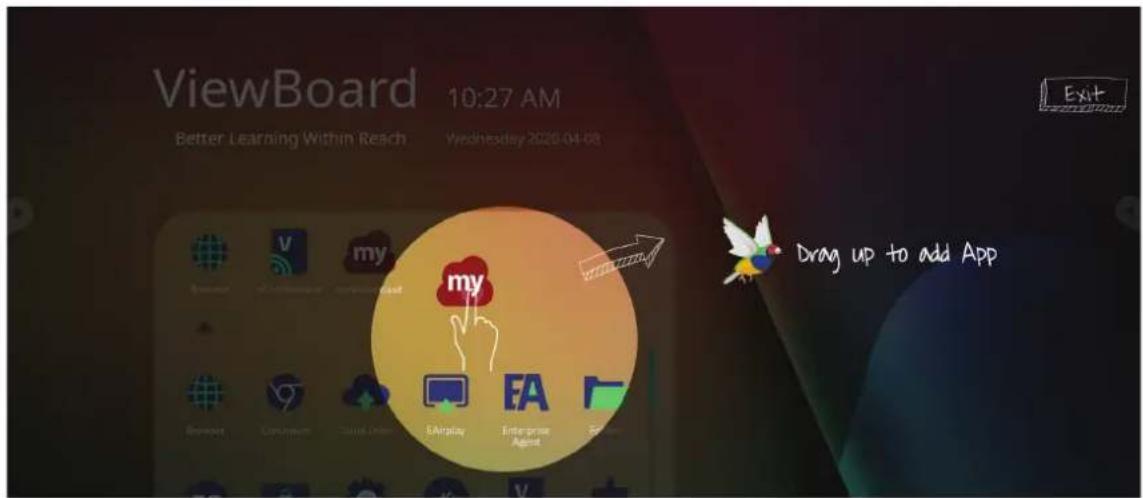
若要新增應用程式的捷徑,請輕觸、按住圖示,然後將圖示向上拖曳。
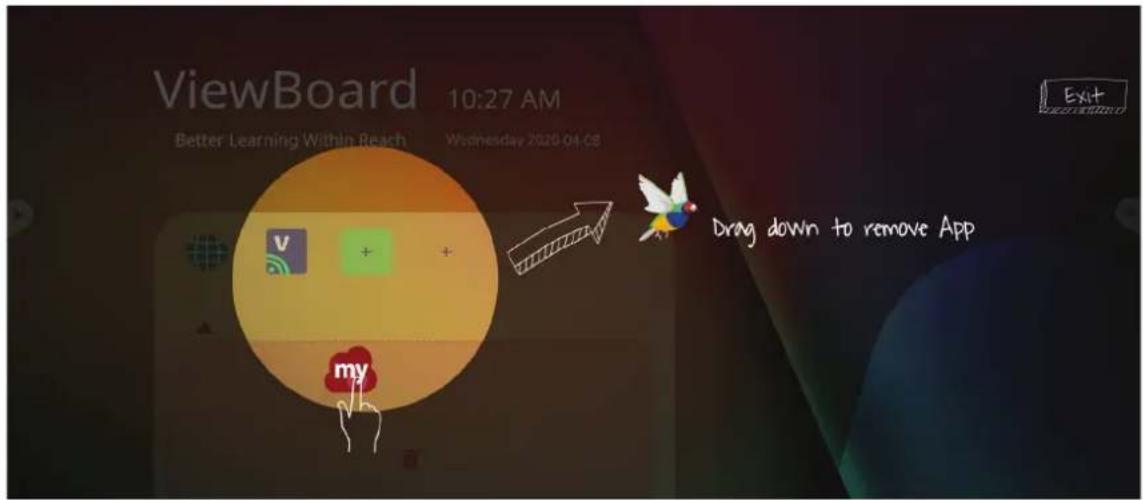
若要移除應用程式的捷徑,請輕觸、按住圖示,然後將圖示向下拖曳。
工具列觸發圖示位於ViewBoard啟動程式的邊緣,供您存取工具。
text_image
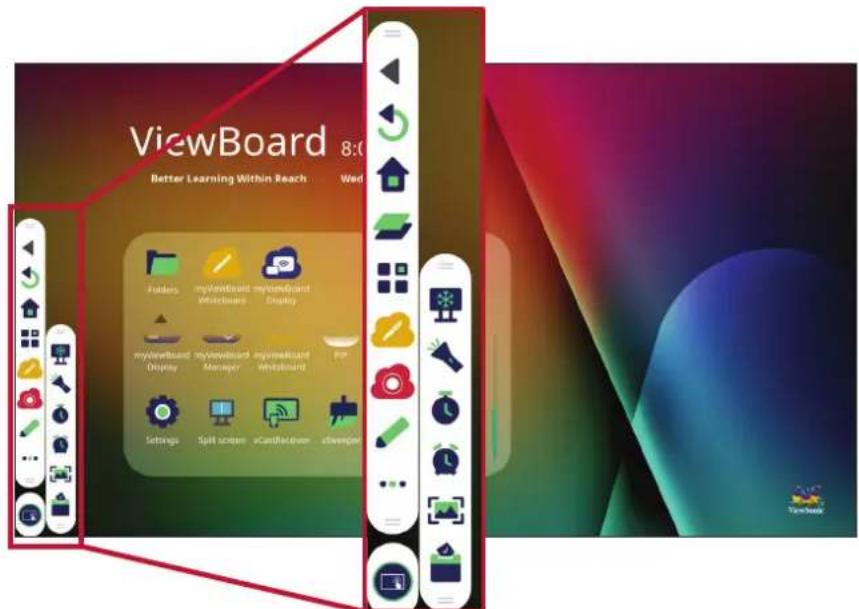
ViewBoard 1:58 AM Better Learning Within Reach Wednesday 03-29-2023 Chromium Folders myViewBoard Whiteboard myViewBoard Display Browser Cloud Drive Folders myViewBoard Display myViewBoard Manager myViewBoard Whiteboard若要啟動工具:
- 輕觸工具列觸發圖示。
- 輕觸所需的工具圖示。
text_image
ViewBoard 8:0 Better Learning Within Reach Wed Folders myViewBoard Whitboard Display myViewBoard Display myViewBoard Manager myViewBoard Whitboard Settings Split screen xScanRediver xSwampers注意:預設工具列設定可用於所有輸入來源;但使用者可以前往: Settings (設定) > Preference (偏好設定) > Toolbar setting (工具列設定) 調整選項: (1) 適用於所有輸入來源、(2) 隱藏所有輸入來源的工具列。
| 圖示 | 說明 |
 返回 返回 | 返回上一個操作畫面。注意:僅適用於嵌入式播放器來源。 |
 首頁 首頁 | 返回嵌入式播放器的首頁畫面。 |
 最近的項目 最近的項目 | 顯示目前正在使用的所有嵌入式應用程式。 |
 應用程式 應用程式 | 檢視所有安裝的應用程式。 |
 Whiteboard Whiteboard | 啟動 Whiteboard 軟體。 |
 錄製器 錄製器 | 錄製、檢視及儲存螢幕上內容。 |
| 繪圖 | 存取手寫筆、螢光筆、清除和儲存選項。    手寫筆 螢光筆 橡皮擦 復原 手寫筆 螢光筆 橡皮擦 復原    取消復原 清理 儲存 退出 取消復原 清理 儲存 退出 |
| 手寫筆使用黑色、白色、黃色、橘色、紅色、粉紅色、綠色或藍色墨水,在任何輸入來源加上覆疊註釋。注意:預設的手寫筆設定最多支援10點書寫。 | |
| 螢光筆使用黃色、灰色、金色、橘色、紅色、粉紅色、綠色或藍色墨水標示與反白顯示。注意:預設的螢光筆設定最多支援10點標示。 | |
| 橡皮擦選擇移除畫面上的所有數位墨水。 | |
| 復原復原上一個動作。 | |
| 取消復原重做上一個動作。 | |
| 清理清除畫面上的所有數位墨水。 | |
| 儲存儲存畫面影像與任何註釋。 | |
| 退出關閉繪圖工具。 | |
| 更多 | 在ViewBoard工具列中,檢視更多應用程式。       畫面定格 焦點 碼錶 定時器 Air Class 隱藏/取消隱藏 畫面擷取 畫面定格 焦點 碼錶 定時器 Air Class 隱藏/取消隱藏 畫面擷取 |
畫面定格將目前顯示的內容轉換成靜態影像;然後您可以放大、縮小、回到全螢幕及退出。    放大 縮小 全螢幕 退出焦點 放大 縮小 全螢幕 退出焦點 突顯焦點內容區域。輕觸設定圖示以調整聚光燈大小和Alpha混合效果。 突顯焦點內容區域。輕觸設定圖示以調整聚光燈大小和Alpha混合效果。 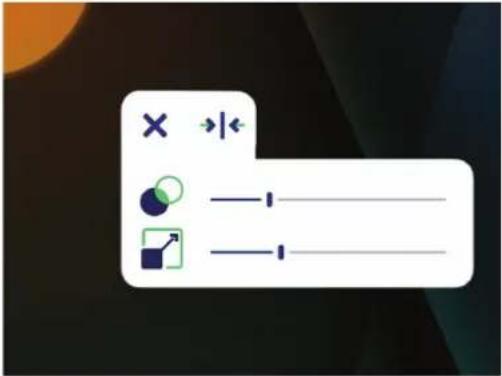 | |
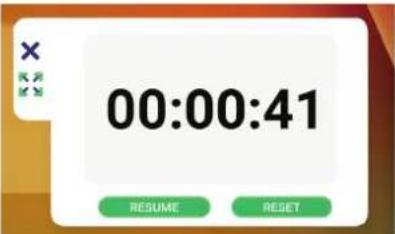
更多 更多 更多 | 碼錶輕觸 Start(開始)將啟動碼錶。
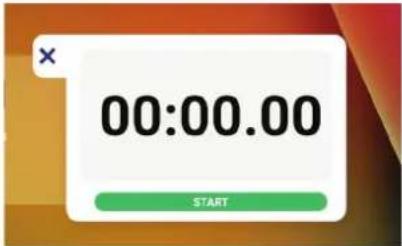 您可以隨時暫停、繼續、分割或重置碼錶。
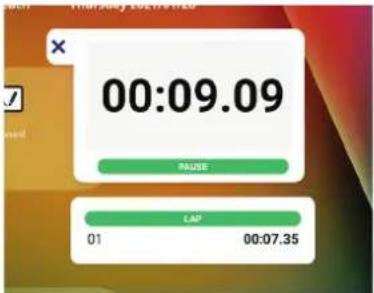 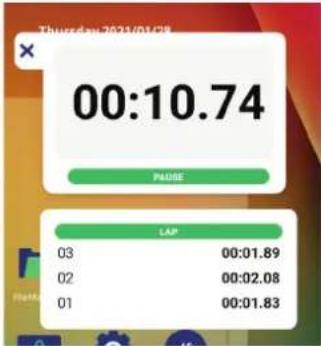 定時器存取倒數計時器與選用的鬧鐘設定。輕觸並滑動以調整數值,然後按一下 Start(開始)。 定時器存取倒數計時器與選用的鬧鐘設定。輕觸並滑動以調整數值,然後按一下 Start(開始)。
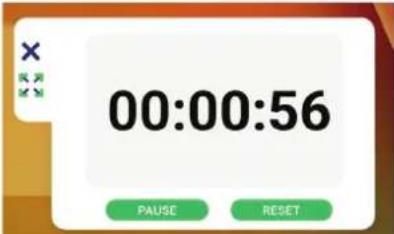
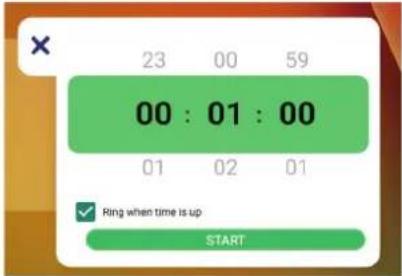 您可以隨時暫停、繼續或重置倒數計時器。
  隱藏/取消隱藏←隱藏/取消隱藏工具列觸發圖示。Air Class 隱藏/取消隱藏←隱藏/取消隱藏工具列觸發圖示。Air Class  適合教室使用的互動式教學工具。畫面擷取[ICON]拍攝目前畫面的螢幕截圖。 適合教室使用的互動式教學工具。畫面擷取[ICON]拍攝目前畫面的螢幕截圖。 |
 設定 設定 | 存取一般設定。 |
螢幕顯示 (OSD) 選單
透過 OSD 選單存取一般設定、輸入設定及小工具。
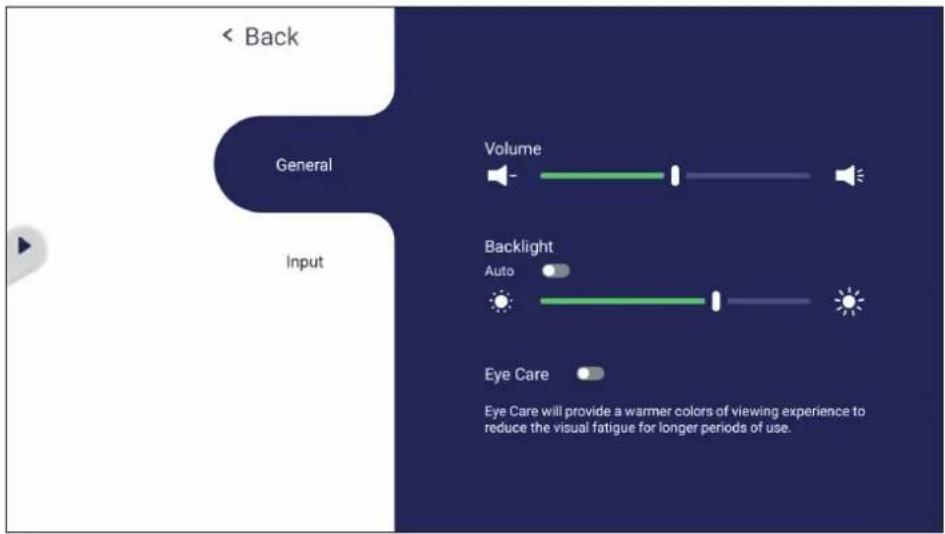
ViewBoard 有兩種開啟 OSD 選單的選項:
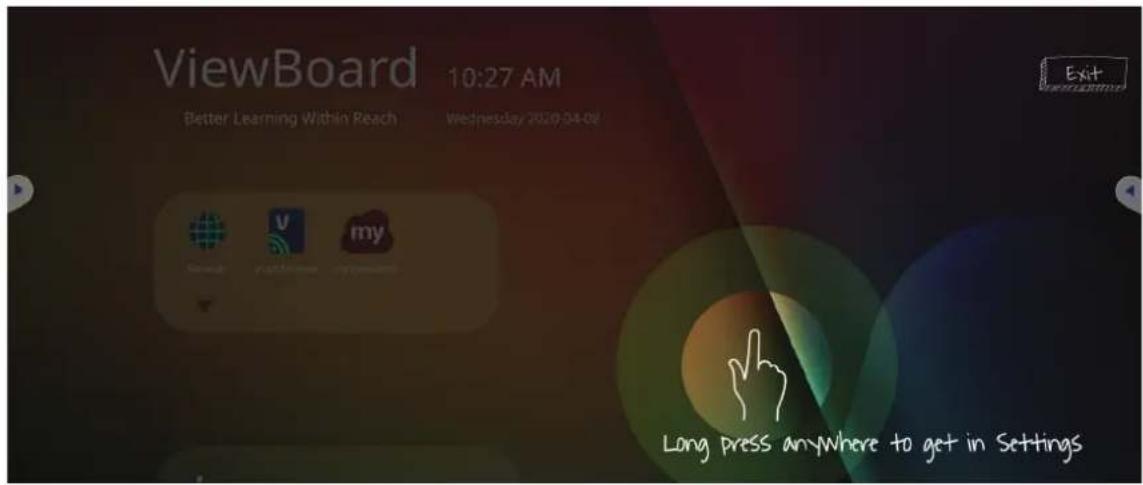
選項1
在 vLauncher 背景中任一處長按。
- 按下遙控器上的 INPUT,或長按 vLauncher 背景並輕觸 General (一般) (若需要),以顯示 General Settings (一般設定)選單。
- 直接拖曳亮度滑桿以調整背光值,或輕觸開啟或關閉,以啟用/停用該功能。
- 按遙控器上的 ← 或輕觸選單外的空白區域以退出。
text_image
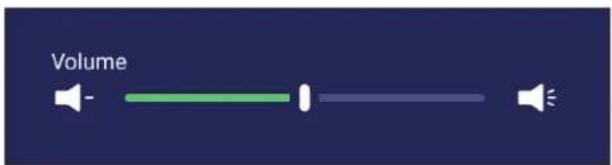
Volume若要調整音量:
- 按下遙控器上的 INPUT,或長按 vLauncher 背景並輕觸 General (一般) (若需要),以顯示 General Settings (一般設定)選單。
- 直接拖曳音量滑桿以調整數值。
- 按遙控器上的 📁× 啟用或停用靜音功能。
- 按遙控器上的 ← 或輕觸選單外的空白區域以退出。
Input Settings (輸入設定)
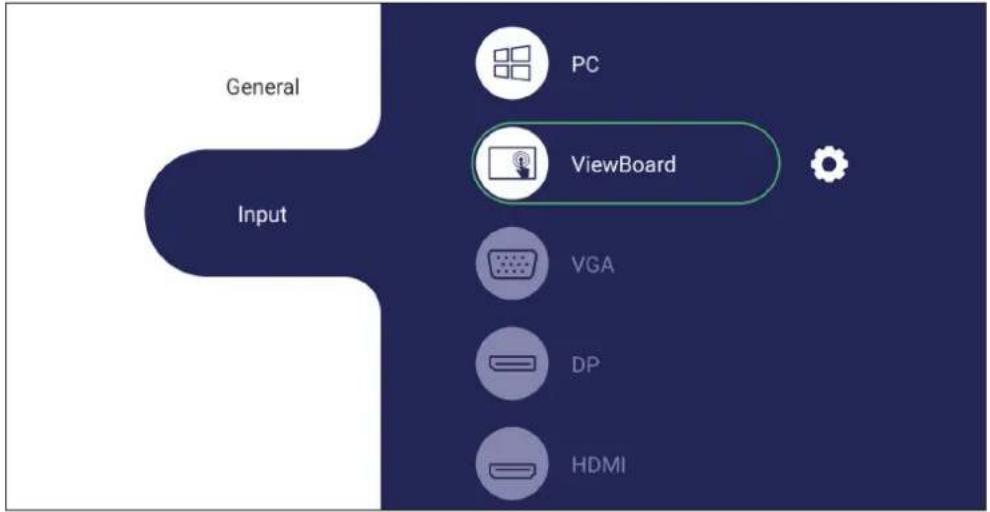
flowchart
graph TD
    A["General Input"] --> B["PC"]
    A --> C["ViewBoard"]
    A --> D["VGA"]
    A --> E["DP"]
    A --> F["HDMI"]
若要選擇輸入來源:
- 按下遙控器上的 INPUT、按下前面板上的設定按鈕,或從工具列按下設定圖示,以顯示 Input Settings(輸入設定)選單。
- 按 ▼/▲/◀/▶ 選擇想要的輸入來源。
注意:PC 來源只會在連接插槽式電腦時顯示。
- 按下遙控器上的 OK 或輕觸輸入來源。
- 按遙控器上的 ← 或輕觸選單外的空白區域以退出。
注意:若要調整輸入來源的設定,請輕觸反白顯示之輸入來源旁的設定圖示。

text_image
ViewBoardSettings - HDMI & VGA Input Source (設定 - HDMI & VGA 輸入來源)
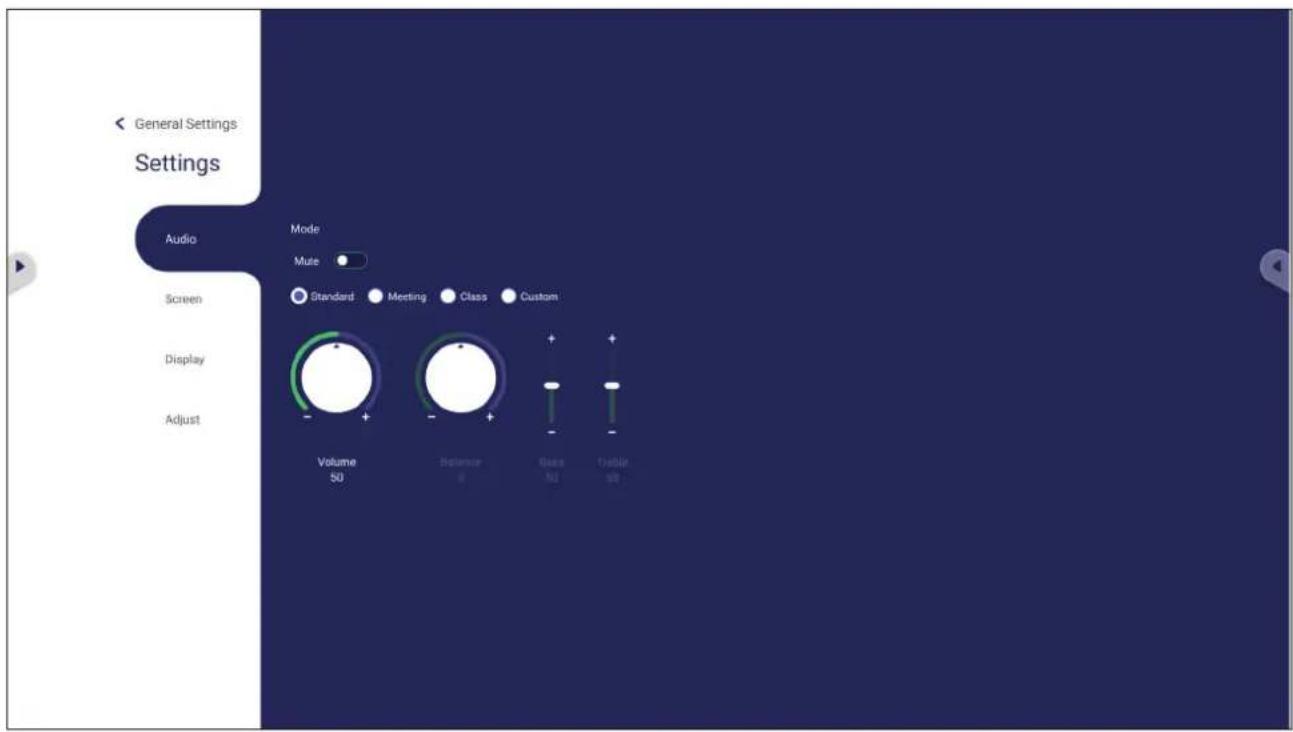
按下遙控器上的選單,或在Input Settings(輸入設定)中選擇輸入來源旁的設定圖示,以啟動 Settings(設定)選單。設定包括:Audio(音訊)、Screen(螢幕)、Display(顯示)和 Adjust(調整)。
Audio Settings (音訊設定)
text_image
General Settings Settings Audio Mode Mute Screen Standard Meeting Class Custom Display + - + - Volume 50 Balance 6 Gauss 52 Usible 69- 按遙控器上的 ▼,並選擇 Audio (音訊) 選單。
- 按遙控器上的 ▼/▲/◄/► 或直接輕觸,以選擇選項。
- 輕觸即可直接調整 Volume (音量)、Bass (低音)、Treble (高音) 和 Balance (平衡) 的值,或按下遙控器上的以調整選項。
- 直接輕觸 Mute (靜音) 滑桿以啟用/停用靜音,或按遙控器上的 ▶×°
- 按遙控器上的 ← 或輕觸選單外的空白區域以退出。
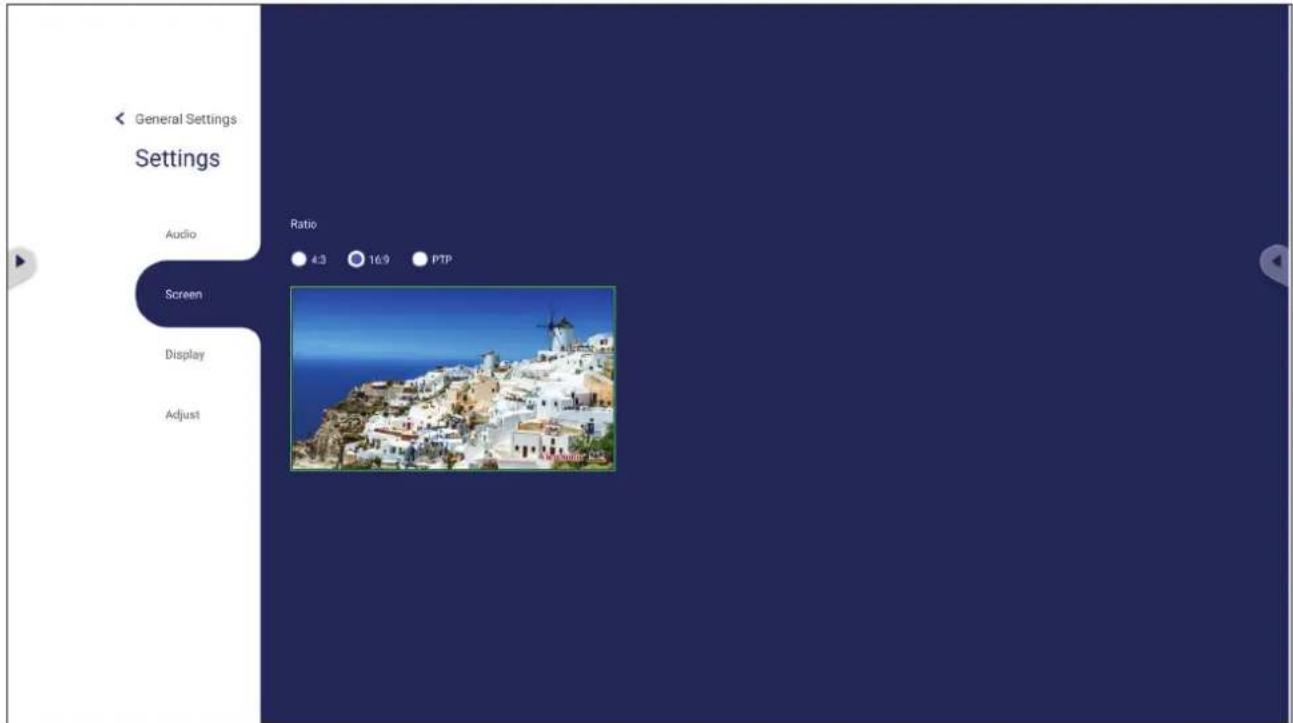
Screen Settings (畫面設定)
text_image
General Settings Settings Audio Ratio 4:3 16:9 PTP Screen Display Adjust- 按遙控器上的 ▼ 並選擇 Screen (畫面) 選單。
- 按遙控器上的 ▼/▲/◄/► 或直接輕觸,以選擇選項。
- 直接輕觸各個值以調整偏好設定,或按遙控器上的OK。
- 按遙控器上的 ←,或輕觸選單外的空白區域以退出。
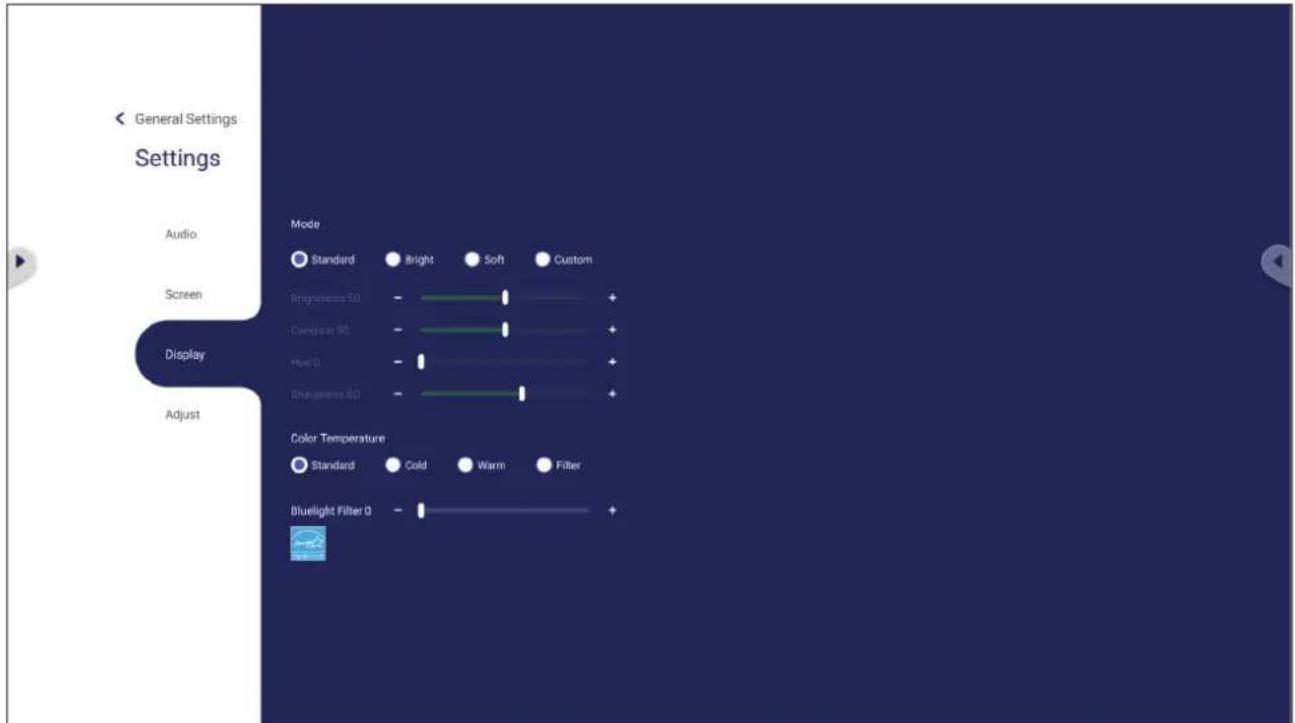
Display Settings (顯示設定)
text_image
General Settings Settings Audio Mode Standard Bright Soft Custom Screen Brightness 50 - Concept 50 - FAN 0 Thermostat 50 - Display Adjust Color Temperature Standard Cold Warm Filter Bluelight Filter 0 +- 按遙控器上的 ▼ 並選擇 Display (顯示) 選單。
- 按遙控器上的 ▼/▲/◄/► 或直接輕觸,以選擇選項。
- 輕觸即可直接調整 Brightness (亮度)、Contrast (對比)、Hue (色調) 和 Sharpness (銳利度) 的值,或按下遙控器上的以調整選項。
- 直接拖曳藍光滑桿以調整藍光值。

text_image
Bluelight Filter 50 - +- 按遙控器上的 ← 或輕觸選單外的空白區域以退出。
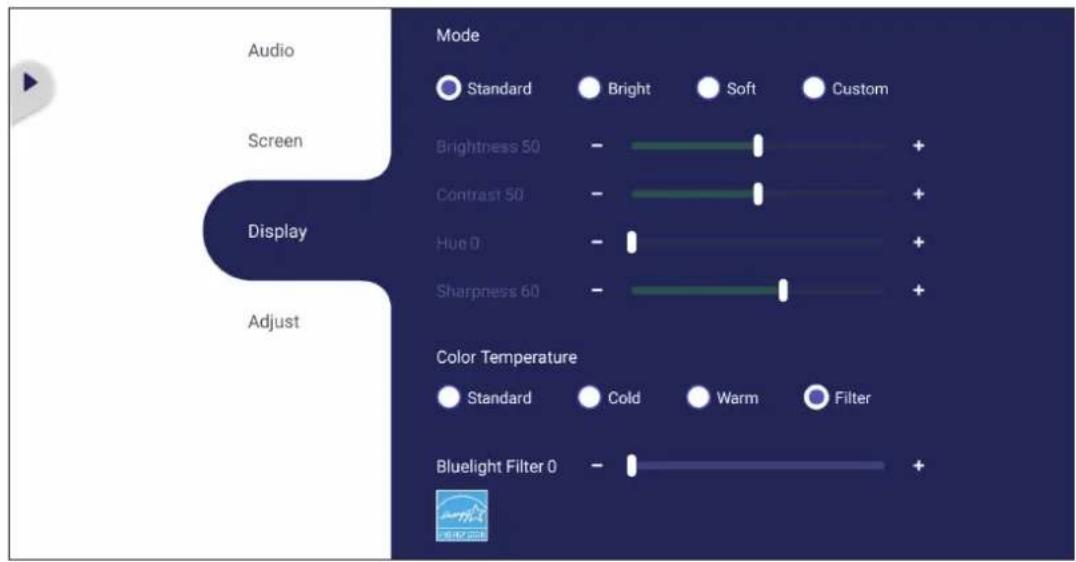
低藍光濾光片與眼睛健康
濾藍光功能可阻隔高能量的藍光,帶來更舒適的觀看體驗。
text_image
Audio Mode Standard Bright Soft Custom Screen Brightness 50 - + Contrast 50 - + Hue 0 - + Sharpness 60 - + Adjust Color Temperature Standard Cold Warm Filter Bluelight Filter 0 -注意:若要符合 TÜV Rheinland 低藍光認證,顯示設定必須是:
- Mode (模式): Standard (標準) (Brightness (亮度) 與 Contrast (對比) 為 50)
• Color Temperature (色溫): Filter (濾光片) - Blue light Filter (濾藍光) : 0
計算休息時間
長時間觀看畫面時,建議在觀看時定期休息。在持續觀看一(1)小時後,建議至少簡短休息十分鐘。
休息時間較短而頻繁較高通常比休息時間較長而頻繁較低更有益。
對焦疲勞(20-20-20 規則)
為減少持續觀看畫面而帶來的眼睛疲勞風險,請至少每二十分鐘後把視線從畫面移開,並至少注視遠方物體(至少20英尺遠)20秒。
目視遠方
休息時,使用者可以目視遠方物體 10-15 秒,然後注視近距離某物 10-15 秒,進一步減少眼睛疲勞與乾澀感。最多可重複此步驟 10 次。此運動有助於在長時間電腦作業後,減少眼睛對焦能力「停機」的風險。
眼睛與頸部運動
眼睛運動
眼睛運動有助於盡量減少眼睛疲勞。上下左右緩慢轉動眼球。視需要重複轉動數次。
眼部運動
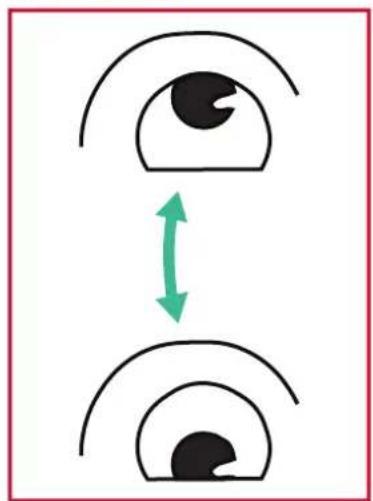
(1) 挺直身體與頭部。 目光向上移到天花板, 然後向下看著地板
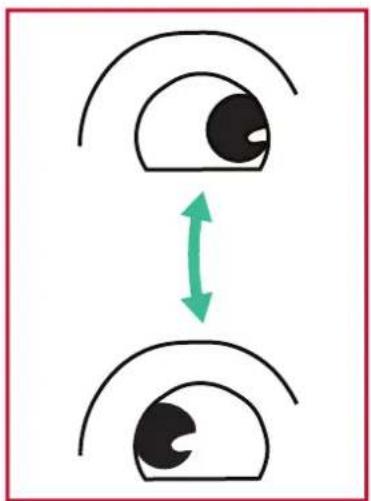
(2) 緩慢左右移動眼睛,觀看兩側的物體。
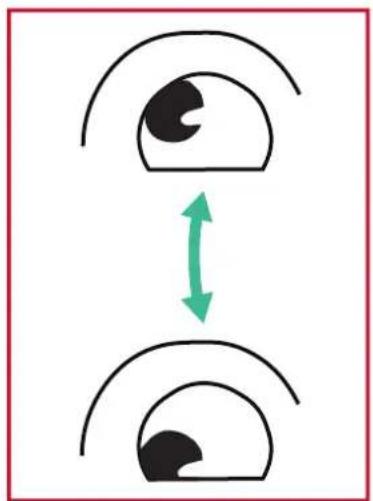
(3) 將目光移到右上方的物體,然後移到右下方。對左上方與左下方重複此步驟。
頸部運動
頸部運動也有助於盡量減少眼睛疲勞。請放鬆雙臂,在身邊垂下,稍微向前傾,以伸展頸部,然後左右擺頭。視需要重複轉動數次。
Adjust Settings (調整設定)-(僅限 VGA)
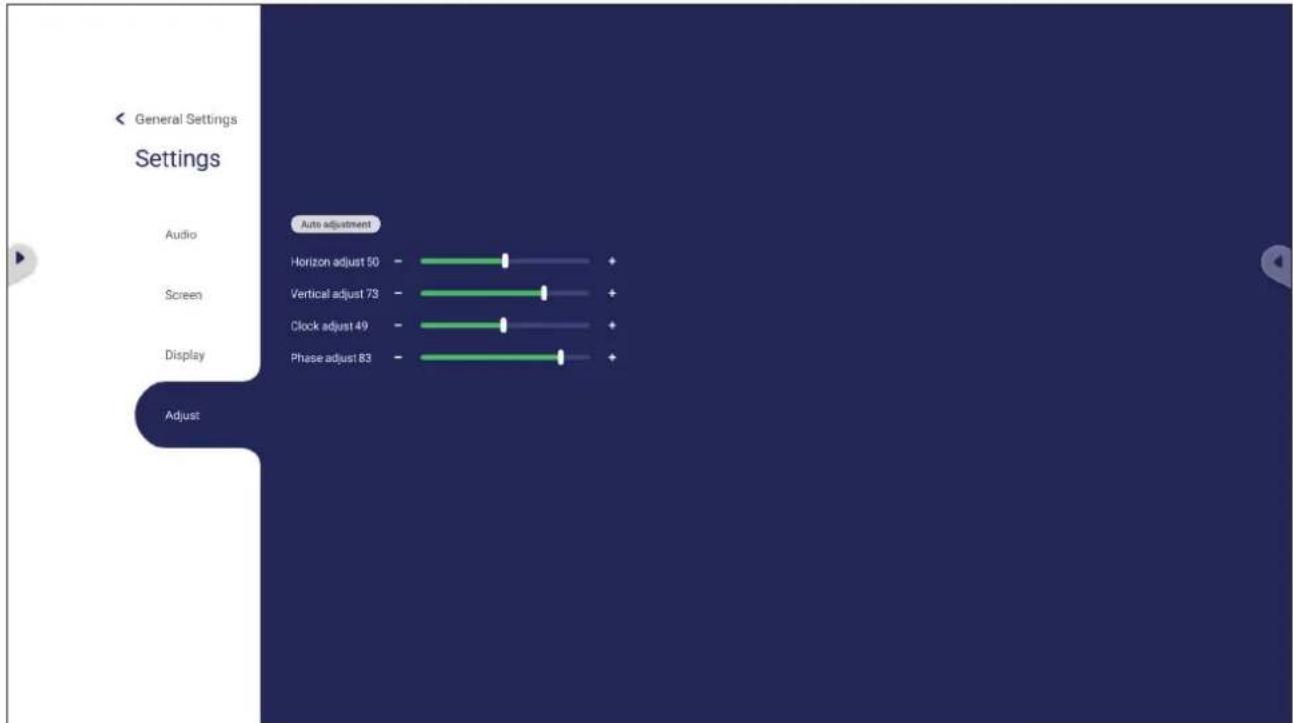
- 按遙控器上的 ▼ 並選擇 Adjust (調整) 選單。
- 按遙控器上的 ▼/▲/◄/► 或直接輕觸,以選擇選項。
- 直接輕觸各個值以調整偏好設定,或按遙控器上的OK。
- 按遙控器上的 ←,或輕觸選單外的空白區域以退出。
Settings(設定)-ViewBoard 播放器
ViewBoard 處於 viewsboard 播放器輸入來源時,按遙控器上的 三 或在螢幕顯示 (OSD) 選單的 Input Settings (輸入設定) 中輕觸輸入來源旁的設定圖示,以進入 Settings (設定)選 單。
Wireless & Network (無線及網路)
檢查目前網路連線設定、設定與管理 Wi-Fi、乙太網路、藍牙及 VPN,然後建立無線熱點。
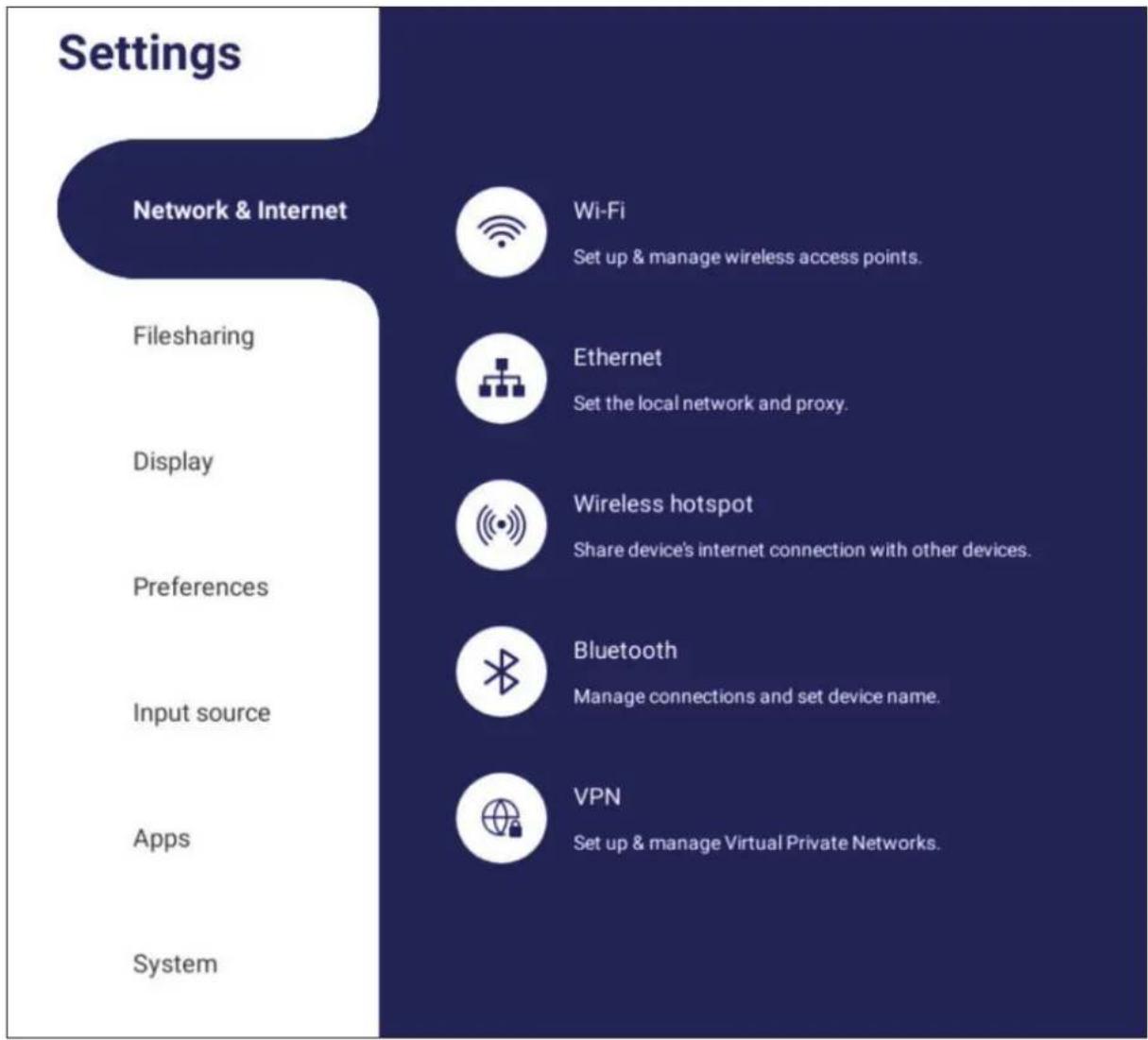
- 安裝 LB-WIFI-001 (選購)後,會出現 Wi-Fi、無線熱點和藍牙設定。
- Wi-Fi 啟用時,乙太網路將自動停用。乙太網路啟用時,Wi-Fi 將自動停用。
- 無線熱點啟用時,Miracast 將停用。Miracast 熱點啟用時,無線熱點將停用。
Wi-Fi
設定與管理無線存取點。
- 輕觸切換按紐,以 On(開啟)或 Off(關閉)Wi-Fi。
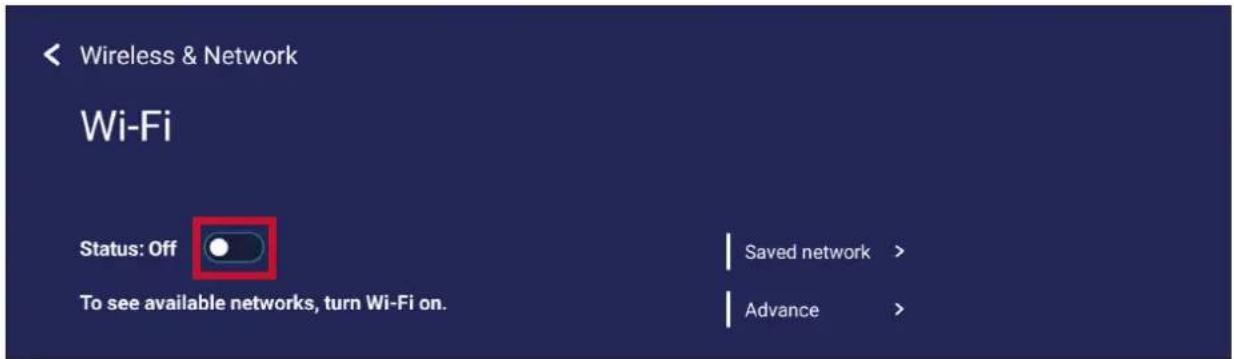
- On (開啟)後,您可以:Add a Network (新增網路)、檢視 Saved Networks (已儲存網路)、Refresh (重新整理)網路清單、或檢視Advanced (進階)設定。
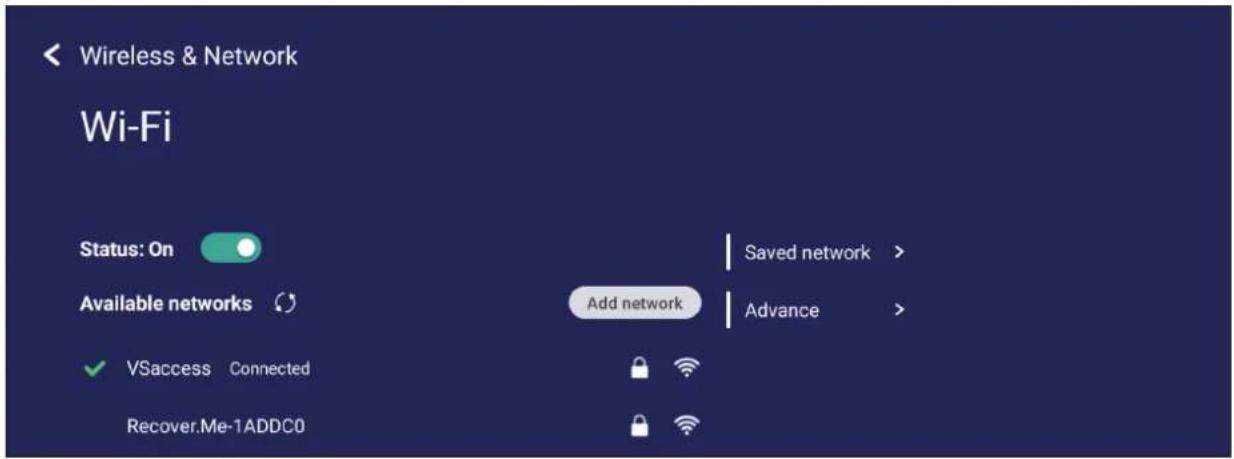
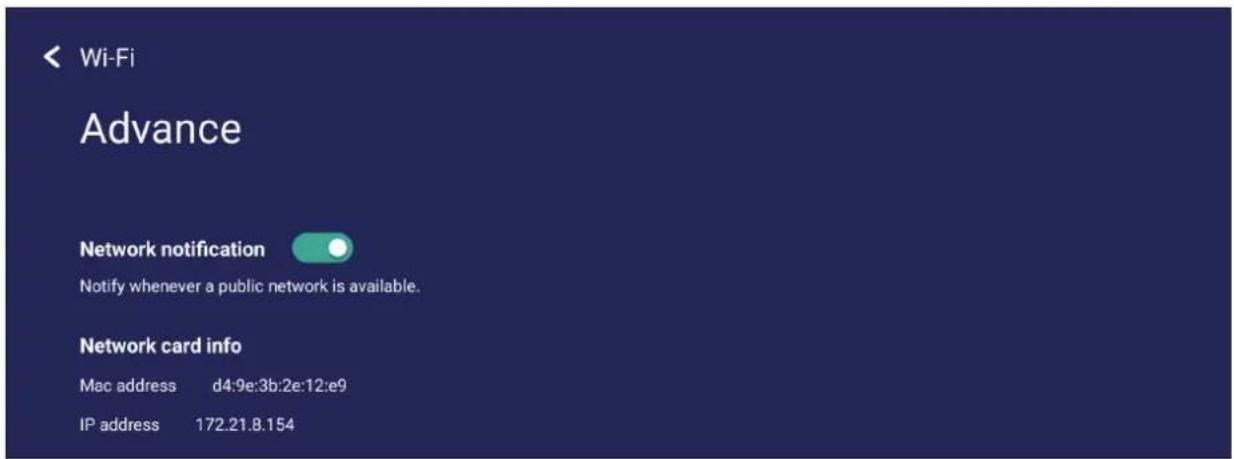
- 在 Advanced (進階) 設定中, 您可以 On (開啟) 或 Off (關閉) Network notifications (網路通知) 並檢視 Network card info (網路卡資訊)。
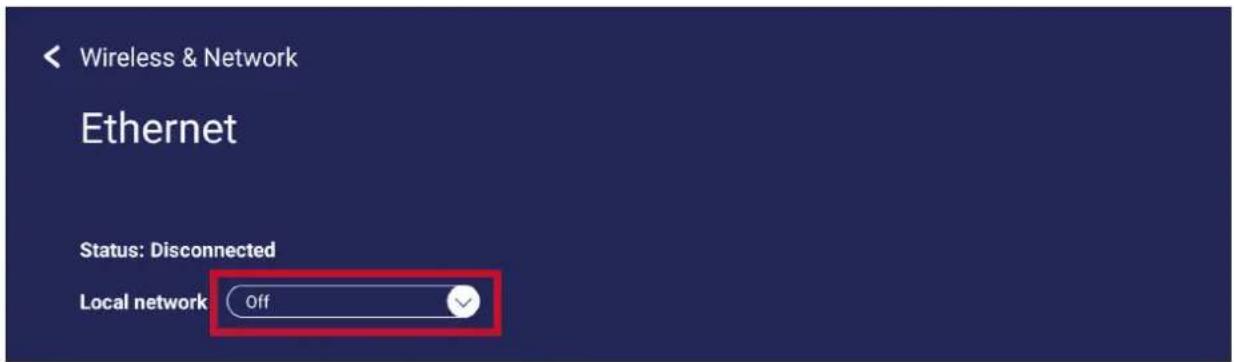
- 輕觸下拉式選單,以連接/中斷連接乙太網路。
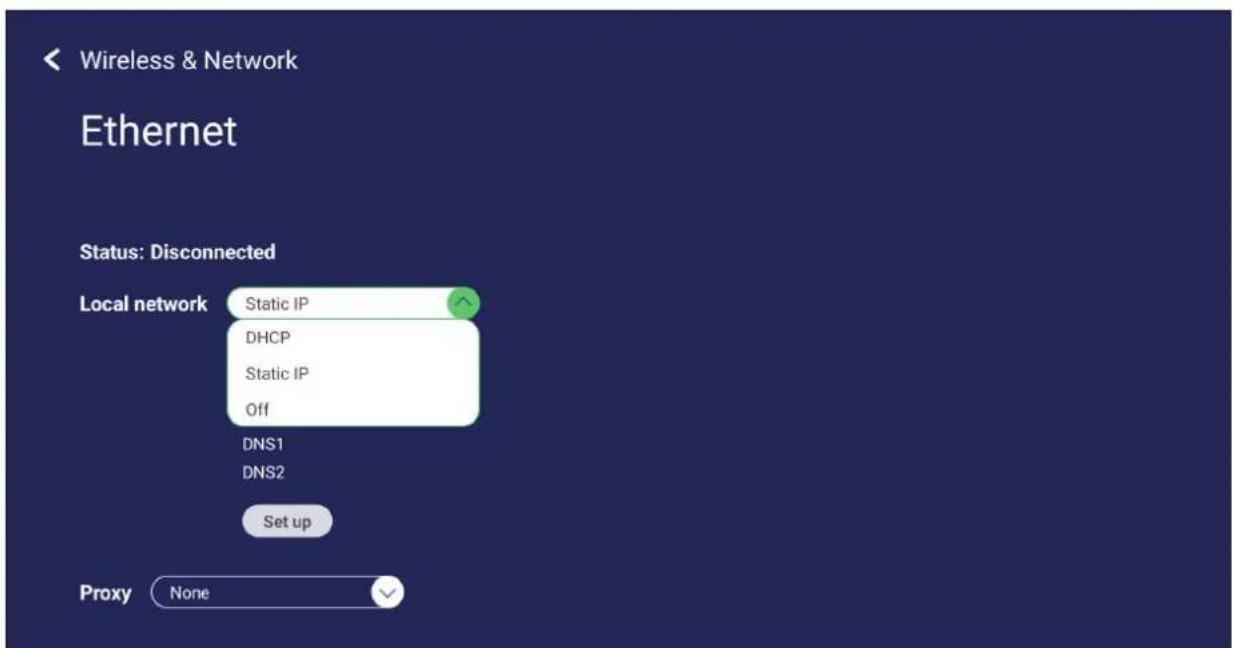
- 您也可以調整 Local network(本機網路)和 Proxy 設定。
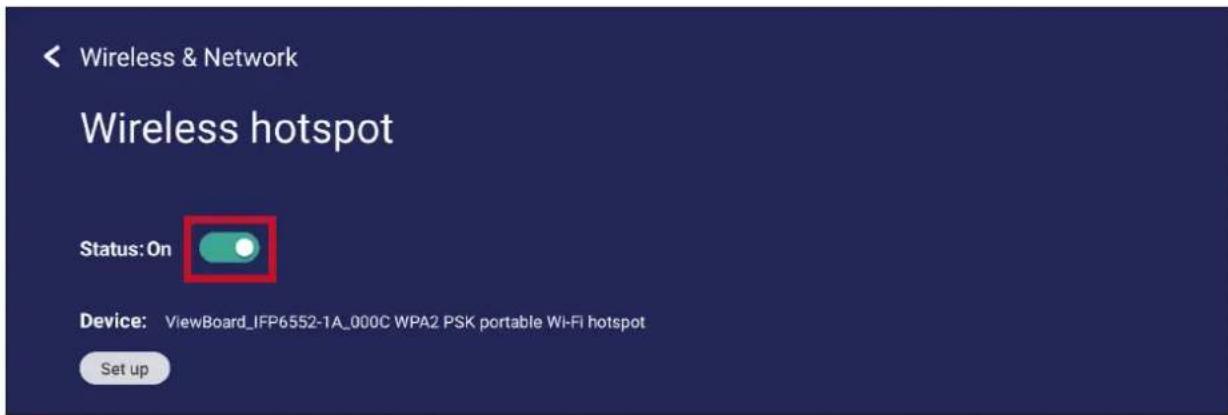
- 輕觸切換按鈕以 On (開啟) 或 Off (關閉) Wireless hotspot (無線熱點)。
text_image
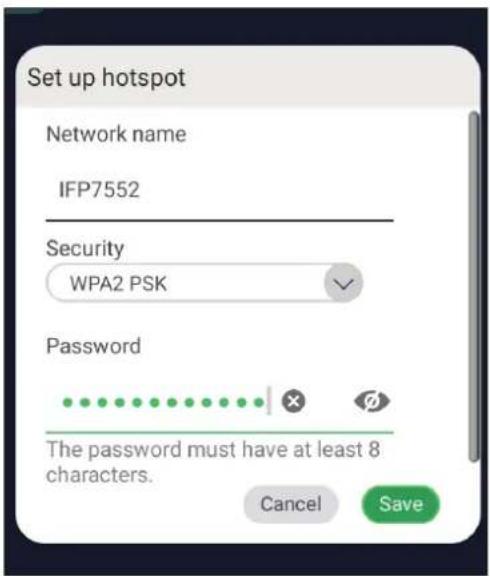
Wireless & Network Wireless hotspot Status: On Device: ViewBoard_IFP6552-1A_000C WPA2 PSK portable Wi-Fi hotspot Set up- 輕觸 Set up (設定),以便設定 Network name (網路名稱)、Security (安全性) 及 Password (密碼)。
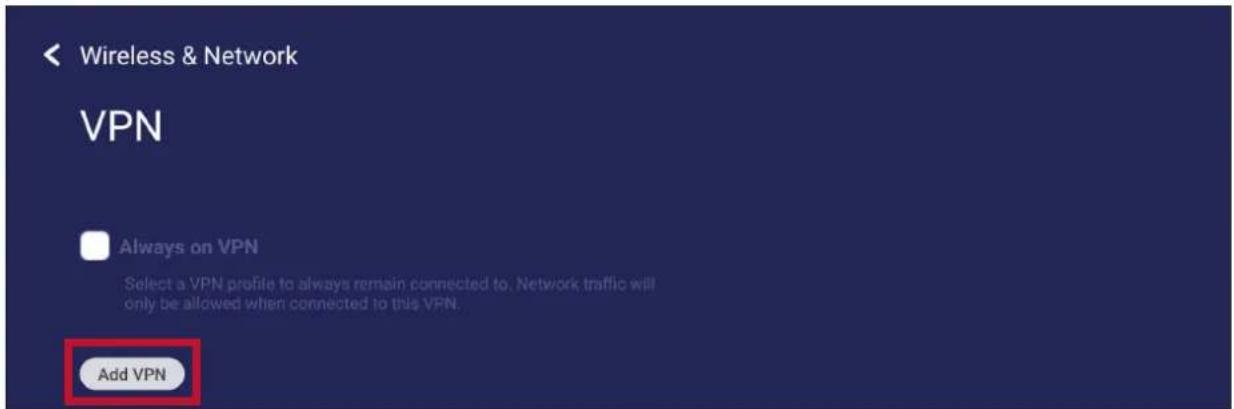
- 前往: Settings (設定) > Wireless & Network (無線與網路) > VPN, 然後輕觸 Add VPN (新增 VPN)。
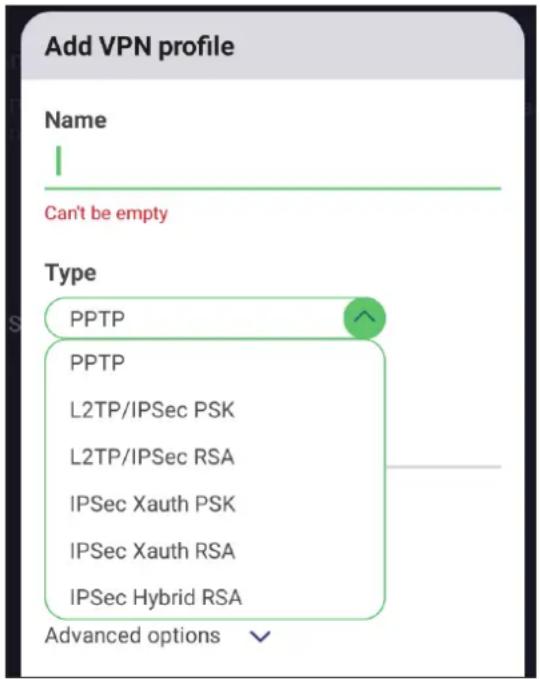
3. 選擇 VPN Type (類型)。
text_image
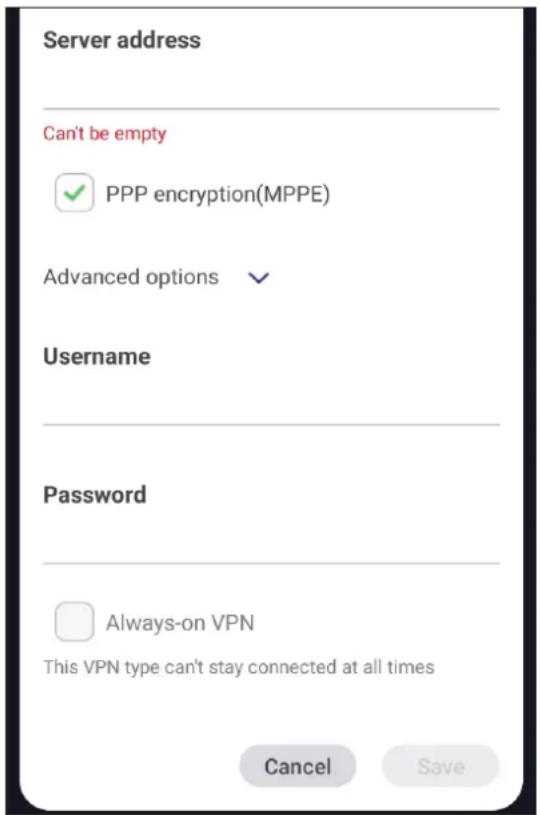
Add VPN profile Name Can't be empty Type PPTP PPTP L2TP/IPSec PSK L2TP/IPSec RSA IPSec Xauth PSK IPSec Xauth RSA IPSec Hybrid RSA Advanced options4. 選擇是否啟用/停用 PPP encryption (MPPE) (PPP 加密 (MPPE)),和/或顯示 Advanced options(進階選項)。
SAMBA 服務透過 LAN 提供檔案分享。SAMBA 服務啟用時,使用者可以使用 PC 或行動設備探索 viewsBoard 檔案系統。
- 若要存取,請前往: Settings (設定) > File Share (檔案共用) > SAMBA。
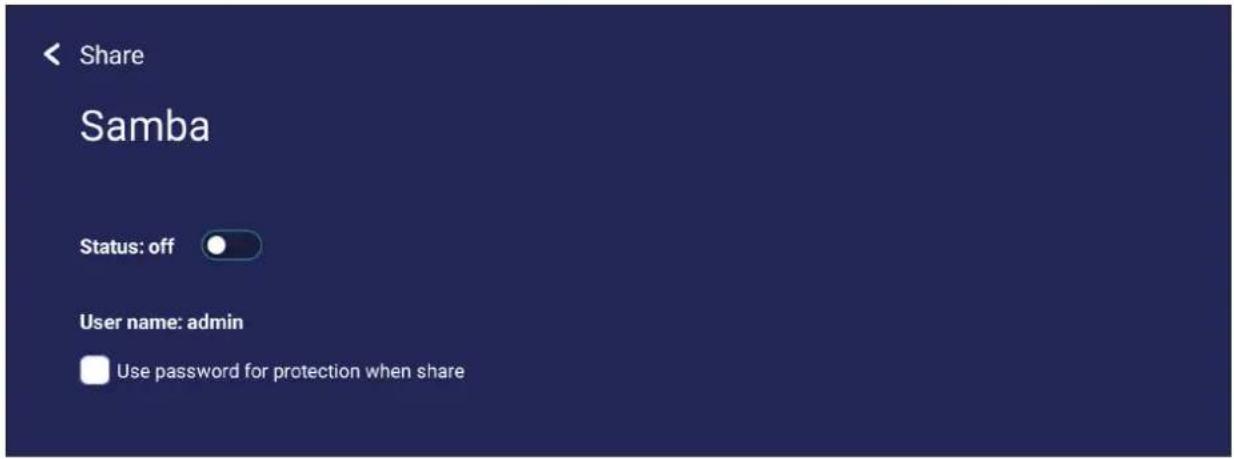
- 輕觸切換按鈕以啟用 SAMBA 服務,然後視需要設定密碼。
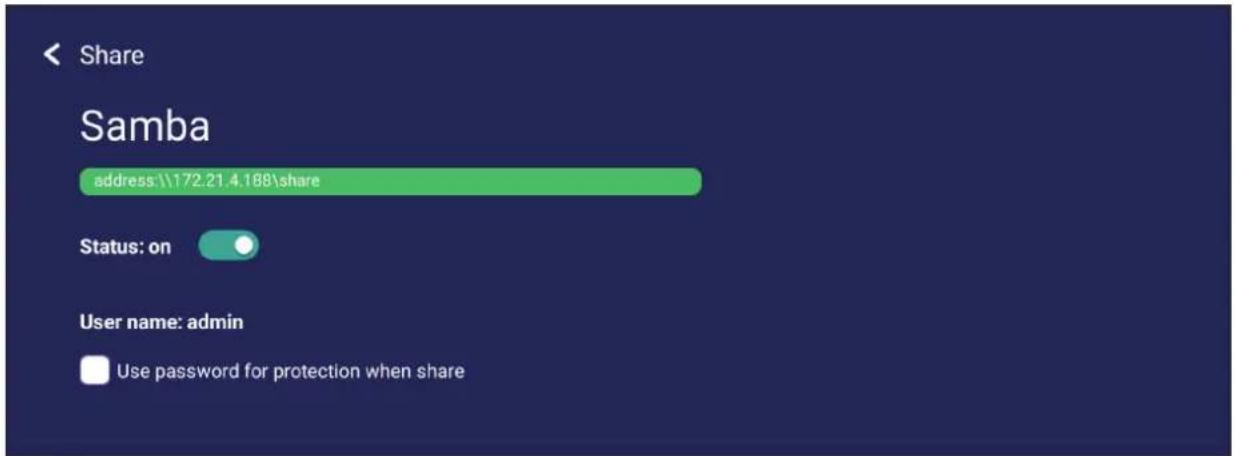
- 確保ViewBoard和用戶端設備,連線至同一個網路。
- 使用用戶端設備登入ViewBoard。輸入ViewBoard的IP位址。

text_image
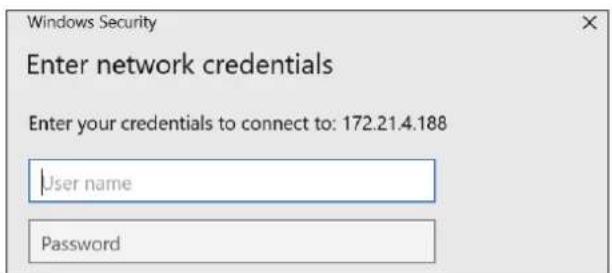
\172.21.4.188\share5.輸入使用者名稱和密碼,然後選擇 Ok(確定)(視需要)。
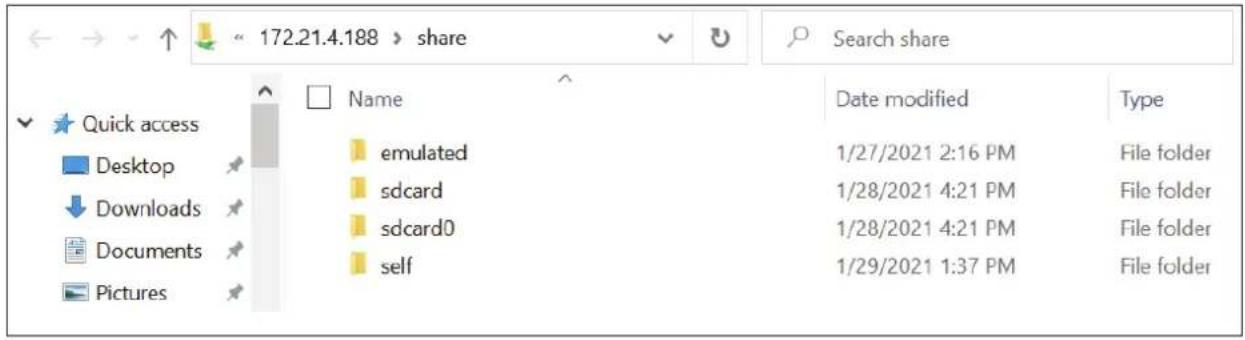
6. 成功登入後,將列出ViewBoard檔案。
注意:HDMI 輸出功能僅適用於特定型號。
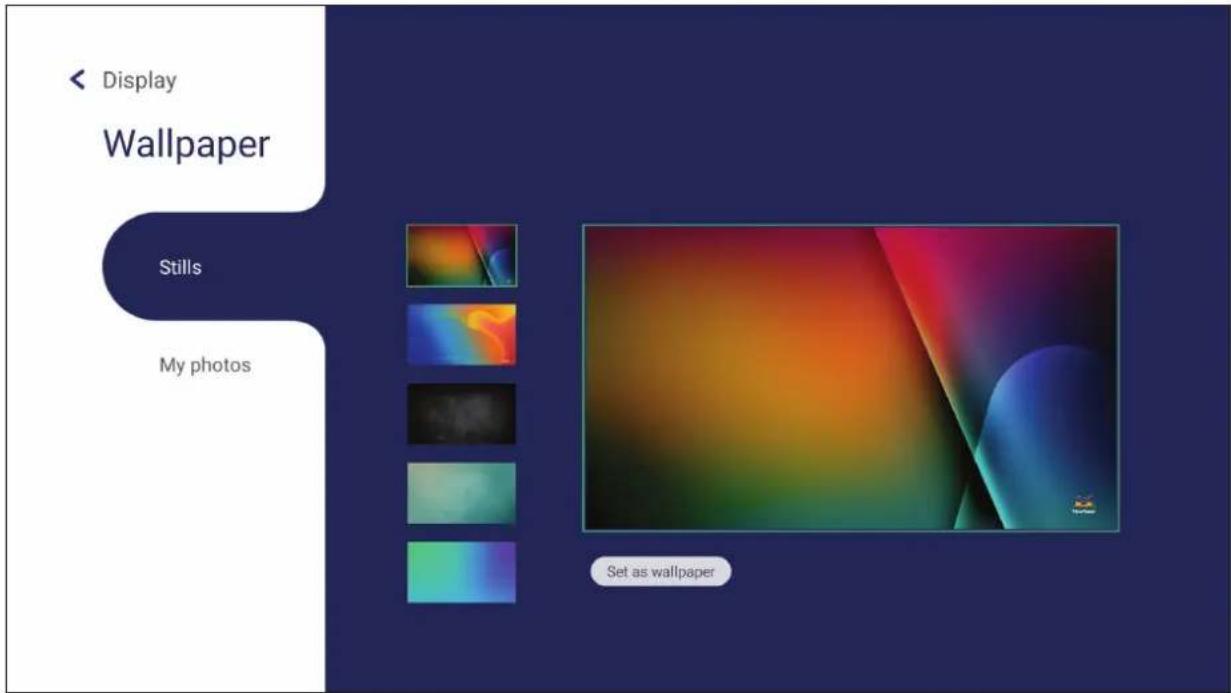
Wallpaper (桌布)
使用者可以使用預設圖片變更桌布(靜態和動態),或輕觸 My Photo(我的相片)並選擇影像檔案以使用自訂桌布。
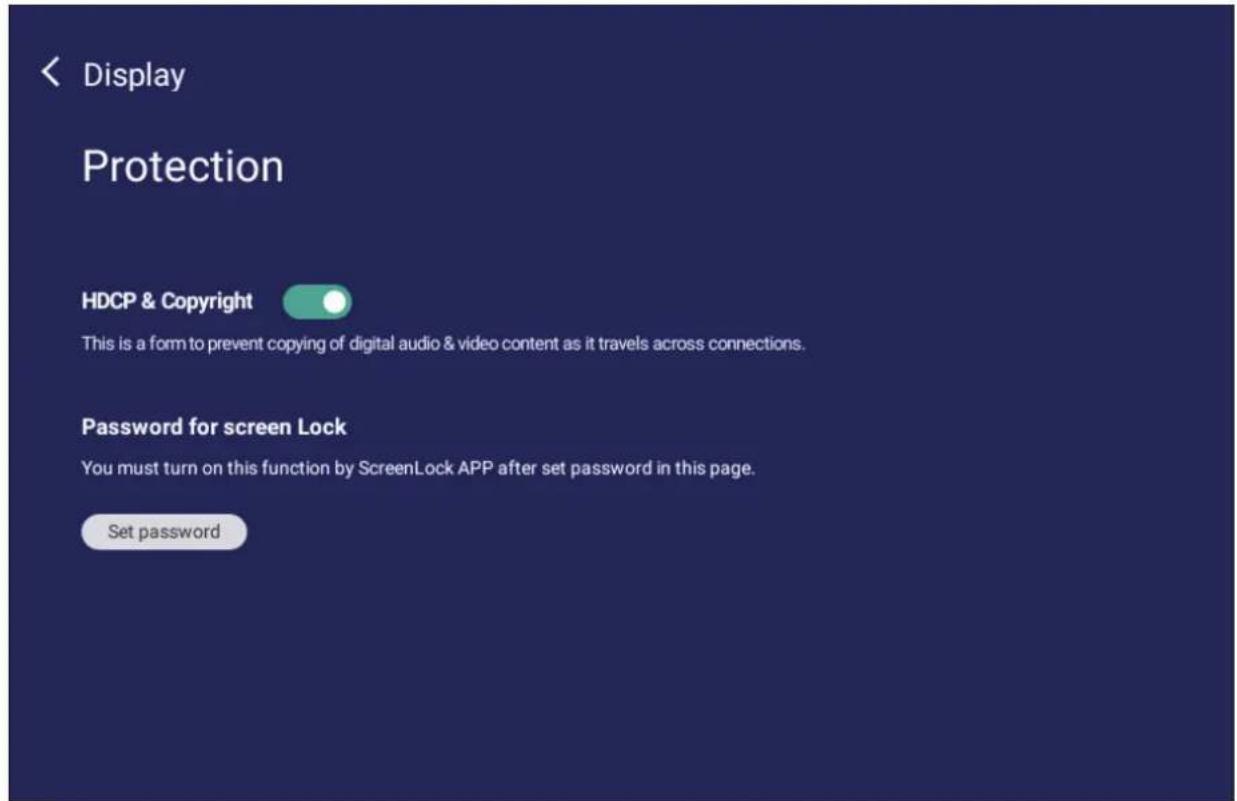
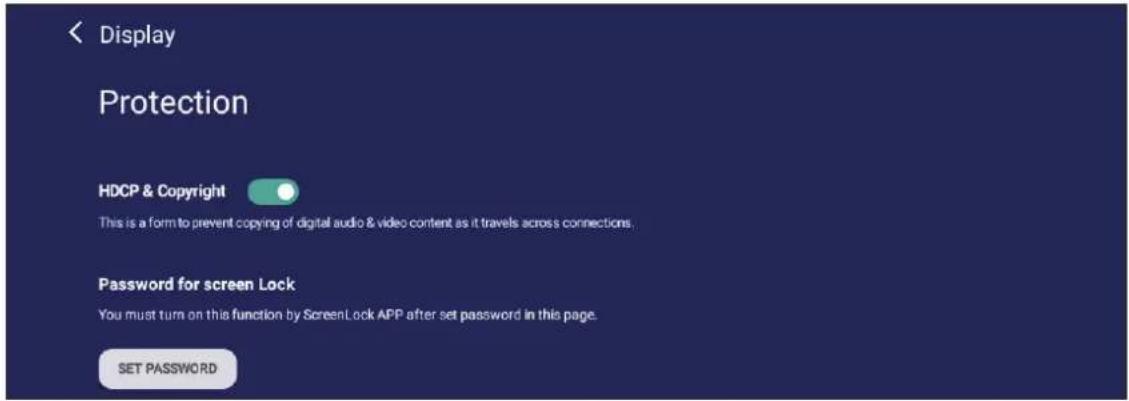
切換 HDCP & Copyright (HDCP 與著作權) 並設定 Password for Screen Lock (螢幕鎖定密碼)。
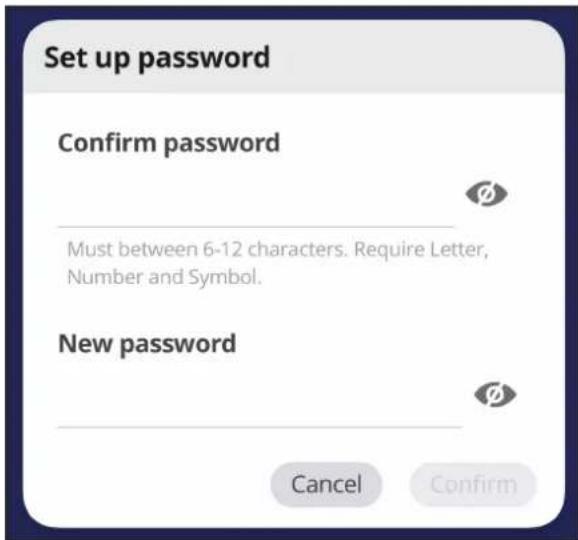
- 若要設定螢幕鎖定密碼,請輕觸 Set Password (設定密碼),然後輸入所需的密碼。
注意:HDMI 輸出功能僅適用於特定型號。
Preference(偏好設定)
檢視並調整 Touch (觸控)、Language (語言)、Keyboard & Input (鍵盤與輸入)、Date & Time (日期與時間)、Boot Mode (開機模式)、Start up & Shut down (啟動與關機) 及 Toolbar (工具列) 設定。
Settings
Network & Internet
Filesharing
Display
Preferences
Input source
Apps
System

Touch
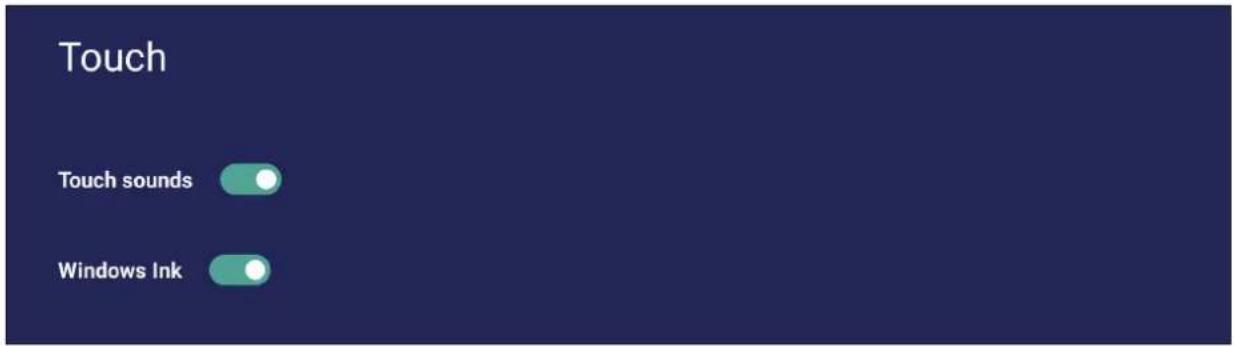
調整 Touch Settings (觸控設定) 並開啟/關閉 Touch Sounds (觸控音效)。
啟用/停用虛擬鍵盤和/或變更預設輸入方式。
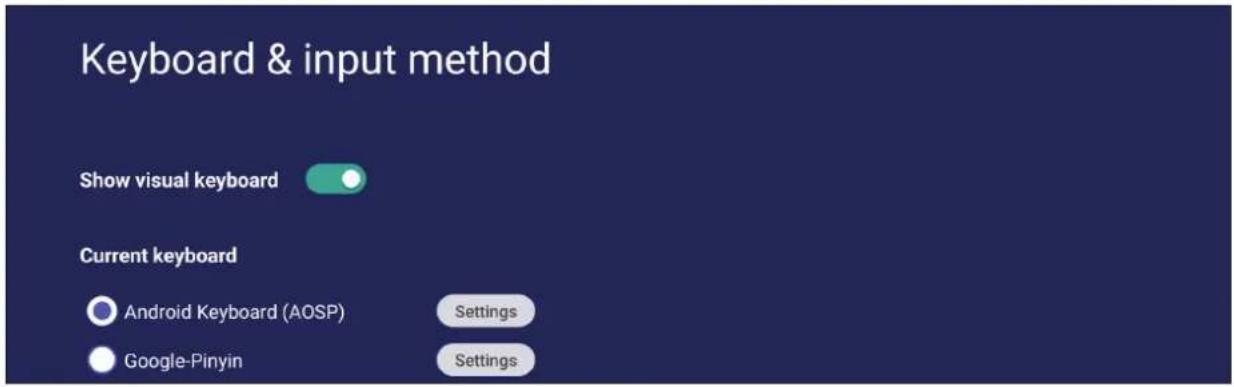
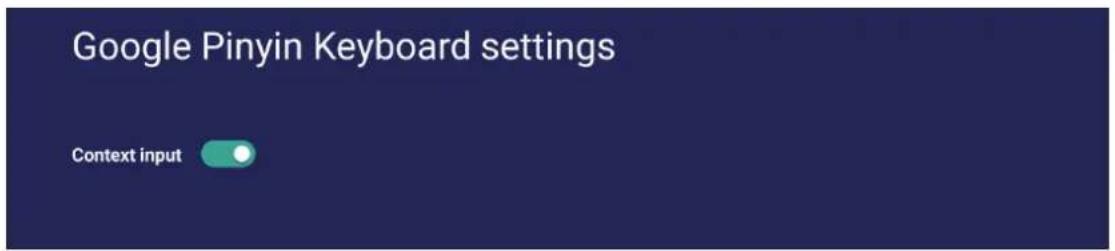
- 輕觸 Settings (設定) 以調整進階鍵盤設定。
text_image
Google Pinyin Keyboard settings Context input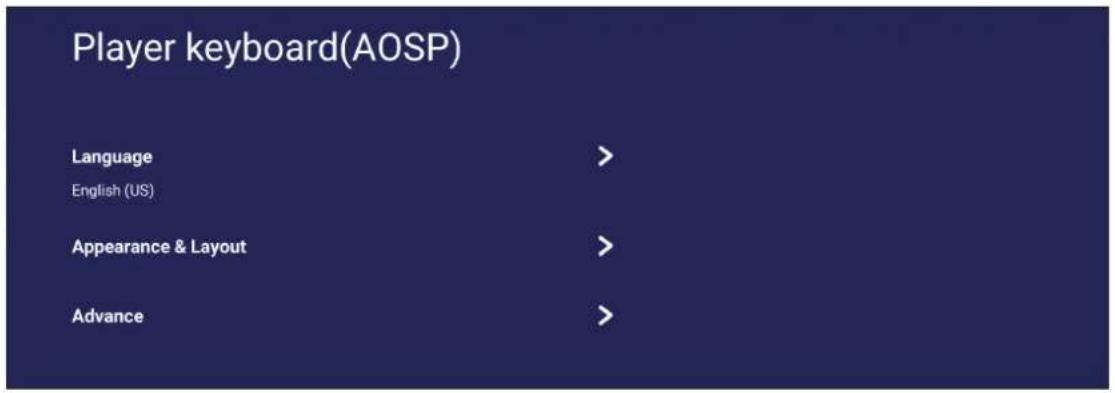
| 項目 說明 | |
| Automatic Date & Time(自動設定日期與時間) | 啟用時,ViewBoard 會透過網際網路自動同步日期與時間。 |
| Time Zone (時區) | 選擇合適的時區。 |
| Time Format (時間格式) | 選擇 12 小時或 24 小時時間格式。開啟/關閉 24 小時格式。 |
| Date Format (日期格式) | 從可用的日期格式中選擇。 |
Boot Mode (開機模式)
調整偏好的開機模式並設定/重設密碼。
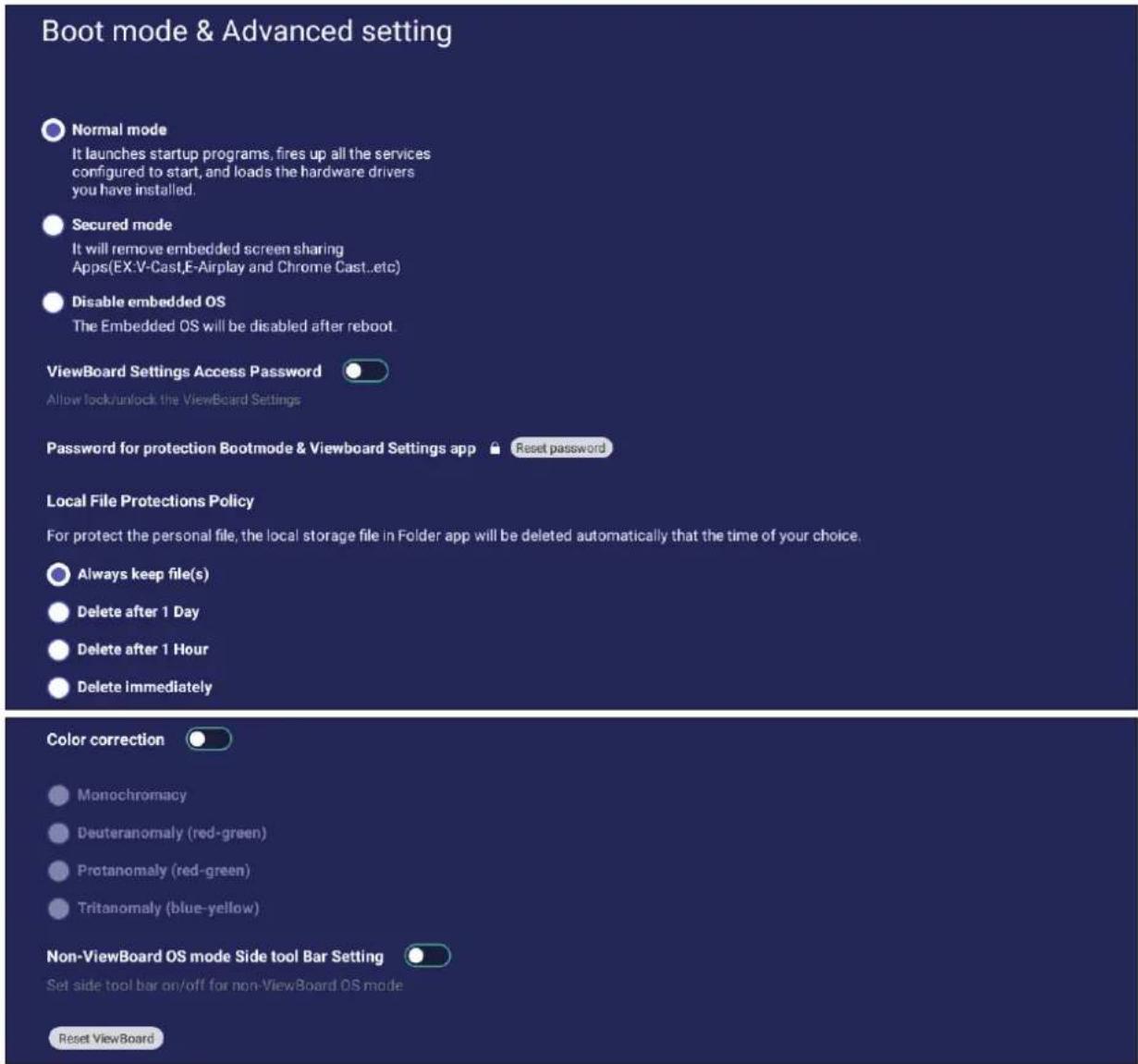
| 項目 說明 | |
| Normal Mode (正常模式) | 嵌入式螢幕分享應用程式,將正常執行。 |
| Secured Mode (安全模式) | 嵌入式螢幕分享應用程式將被移除。 |
| Disable Embedded OS (停用嵌入式作業系統) | 系統將自動重新啟動,隨後嵌入式作業系統不會出現。 |
| ViewBoard Settings Access Password(ViewBoard Settings存取密碼) | 切換至鎖定/解鎖 ViewBoard Settings。 |
| Password for Protection(保護密碼) | 修改開機模式與 ViewBoard Settings 進入密碼。 |
| Local File Protection Policy(本機檔案保護原則) | 選擇本機檔案保留在資料夾應用程式的時間。 |
| Color Correction(色彩修正) | 對ViewBoard 顯示螢幕進行色彩修正。 |
| Non-ViewBoard OS Mode Side Toolbar Setting(非ViewBoard OS 模式側邊工具列設定) | 啟用非ViewBoard OS 的側邊工具列。 |
| Reset ViewBoard(重設ViewBoard) | 將ViewBoard 重設為出廠預設設定。 |
Startup & Shutdown (啟動與關機)
設定 Startup Input (啟動輸入)、Standby Mode (待機模式)、EnergyStar Mode (能源之星模式)、Black Screen After Startup (啟動後黑畫面)、
Power off Reminder (關機提醒) 定時器及 Schedule (排程) 設定。
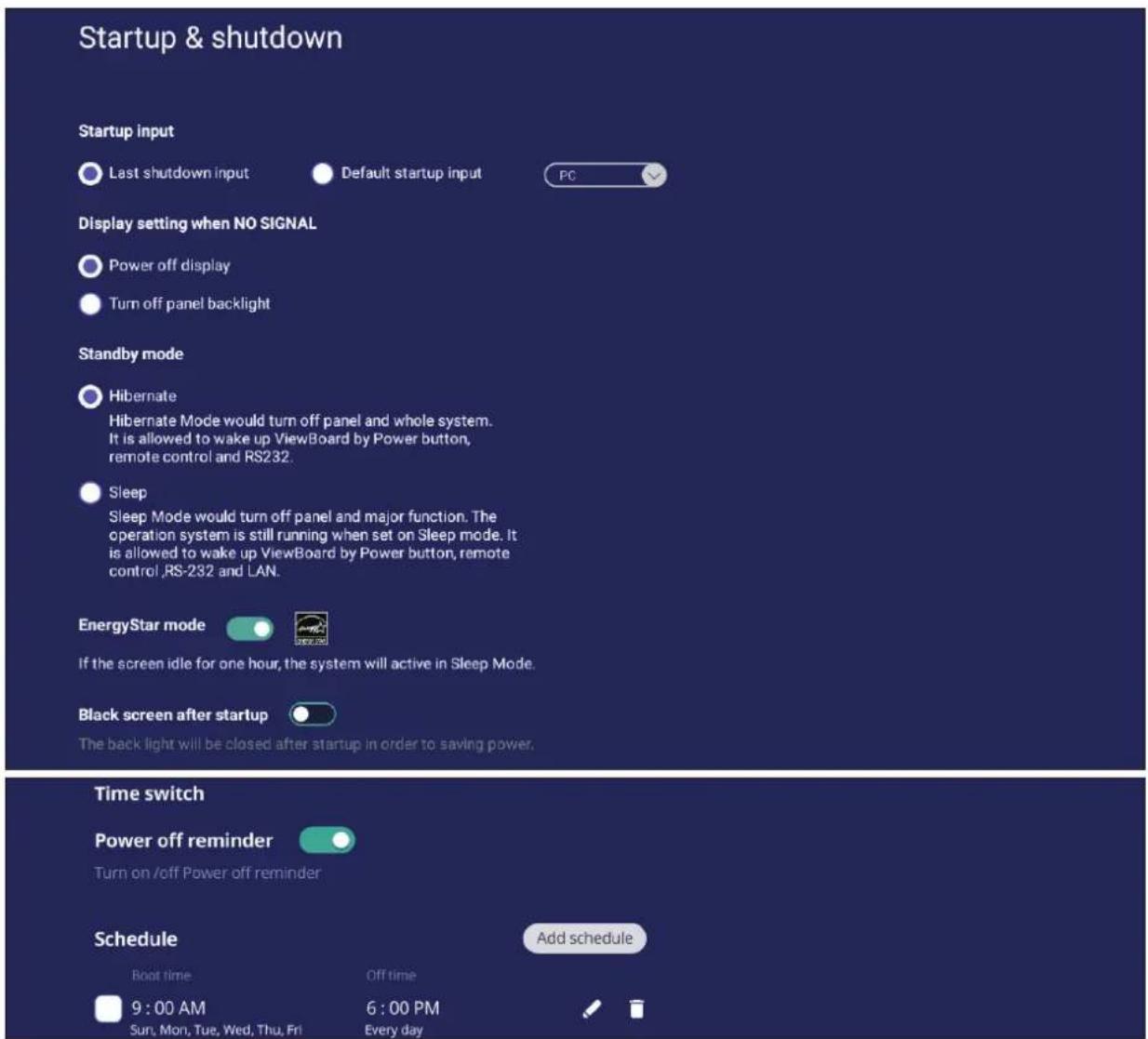
| 項目 說明 | |
| Startup Input (啟動輸入) | 調整啟動輸入偏好設定。 |
| Display Setting when No Signal(無訊號時的顯示設定) | 決定 HDMI、PC 或 VGA 來源無訊號時,顯示器如何運作。 |
| Standby Mode(待機模式) | 決定在ViewBoard 開啟時,按下 Power(電源) 按鈕後的行為。 |
| EnergyStar Mode(EnergyStar 模式) | 啟用以在螢幕閒置一小時後,自動啟動睡眠模式。 |
| Black Screen After Startup(啟動後黑畫面) | 啟用時,ViewBoard 將在開機後,自動關閉背光。 |
| Time Switch (時間開關)Power Off Reminder(關機提醒) | 啟用時,ViewBoard 將在排定的關機時間後關閉,而不做任何提醒。 |
| Schedule (排程) | 排定開機與關機時間。 |
Toolbar Setting (工具列設定)
調整側邊工具列設定。
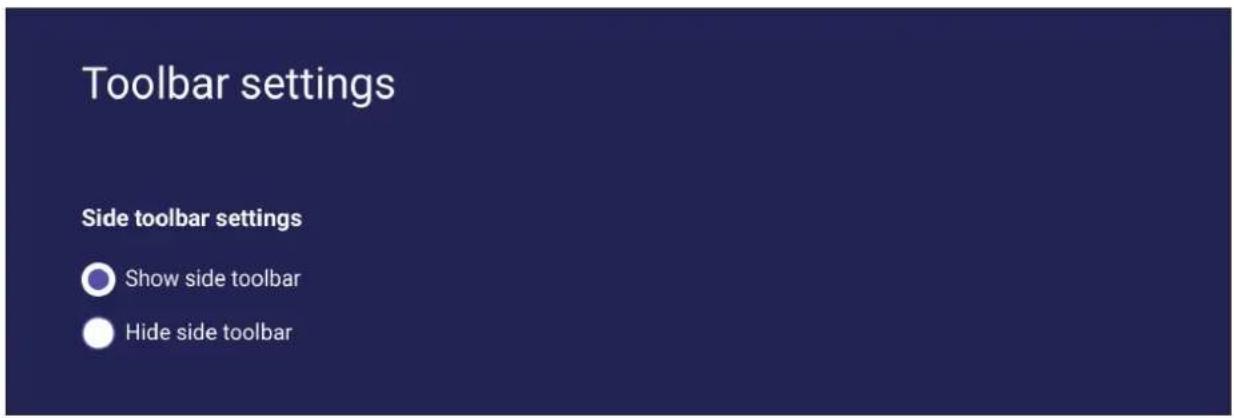
text_image
Toolbar settings Side toolbar settings ● Show side toolbar ○ Hide side toolbarInput Source (輸入來源)
調整輸入來源名稱與設定,以及側邊工具列設定。
Settings
Network & Internet
Filesharing
Display
Preferences
Input source
Apps
System

Label input source
Assign a label to each input port.

Source
設定每個輸入來源的標籤,以在顯示時輕鬆辨識。
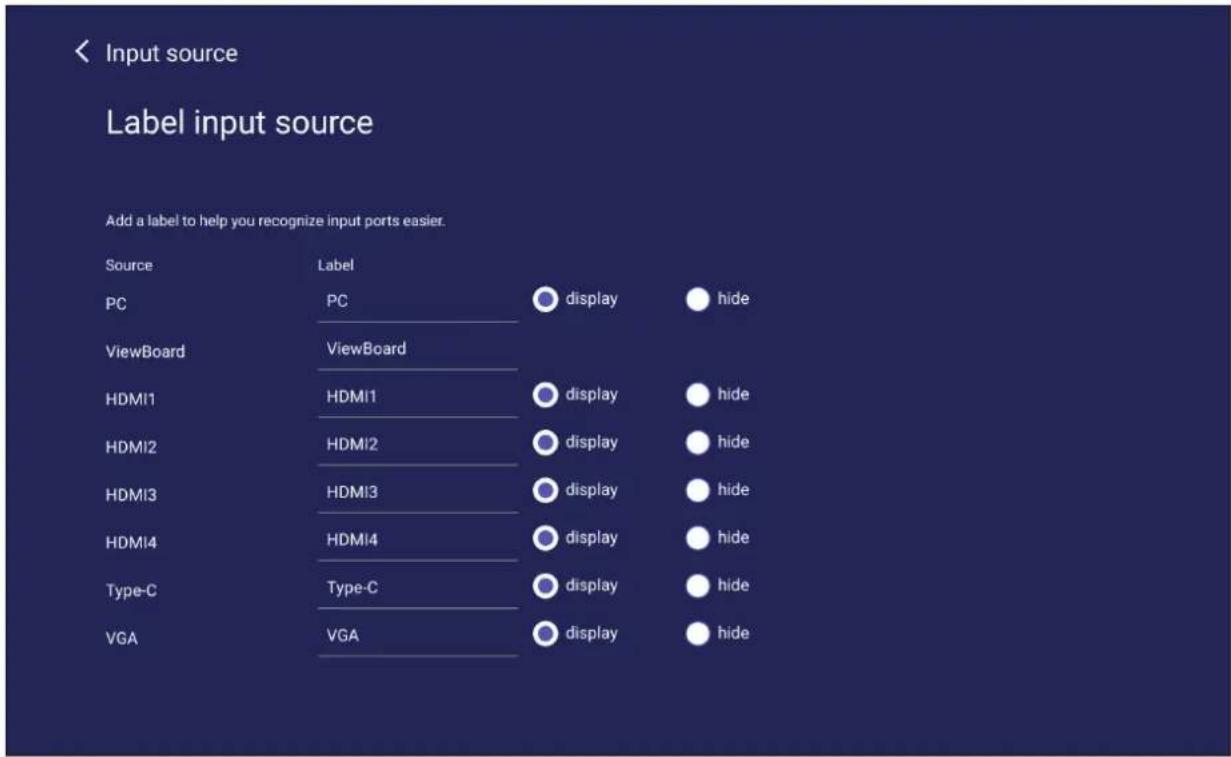
text_image
Input source Label input source Add a label to help you recognize input ports easier. Source Label PC PC display hide ViewBoard ViewBoard HDMI1 HDMI1 display hide HDMI2 HDMI2 display hide HDMI3 HDMI3 display hide HDMI4 HDMI4 display hide Type-C Type-C display hide VGA VGA display hideSource (來源)
切換Wake up by active source(依使用中來源喚醒)、Signal auto search(訊號自動搜尋)及HDMI CEC,然後選擇輸入連接埠自動開關。
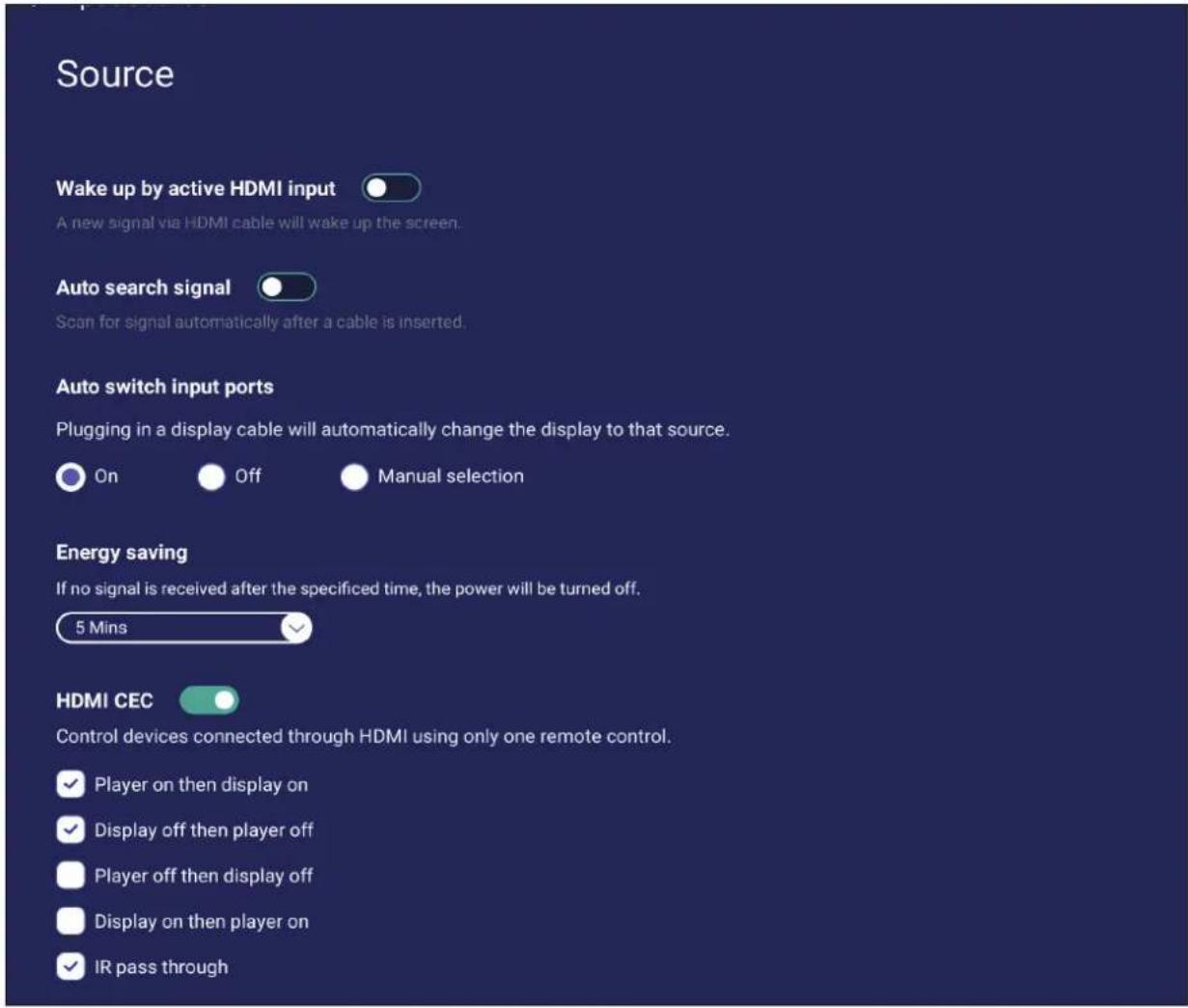
| 項目 說明 | |
| Wake up by Active HDMI Input(透過使用中 HDMI 輸入喚醒) | 在螢幕關閉時插入 HDMI 線後,螢幕將自動開啟。 |
| Auto Search Signal(自動搜尋訊號) | 啟用時,如果目前的來源沒有訊號,ViewBoard 將自動搜尋輸入來源。 |
| Auto Switch Input Ports(自動切換輸入連接埠) | 原始訊號將在插入新纜線後,自動切換至該纜線。 |
| Energy Saving (省電) | 設定在未偵測到訊號時,要關機的時間期間。 |
| HDMI CEC | 啟用/停用 HDMI CEC 功 能。 |
App(應用程式)
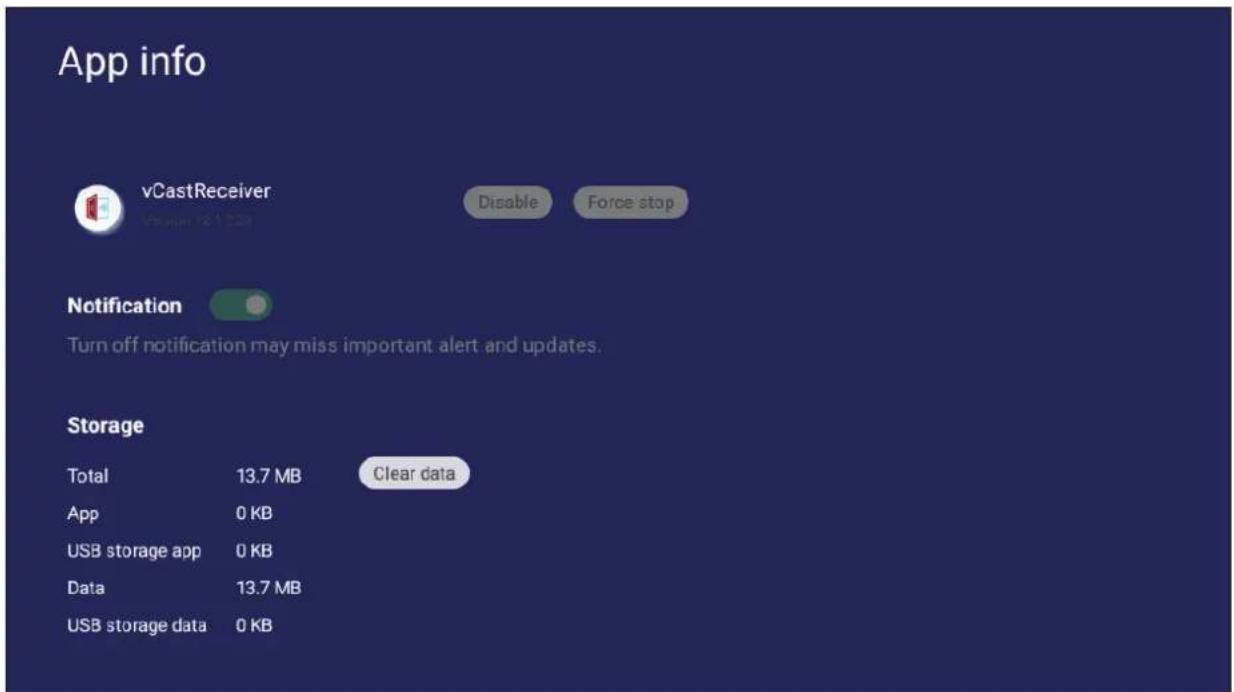
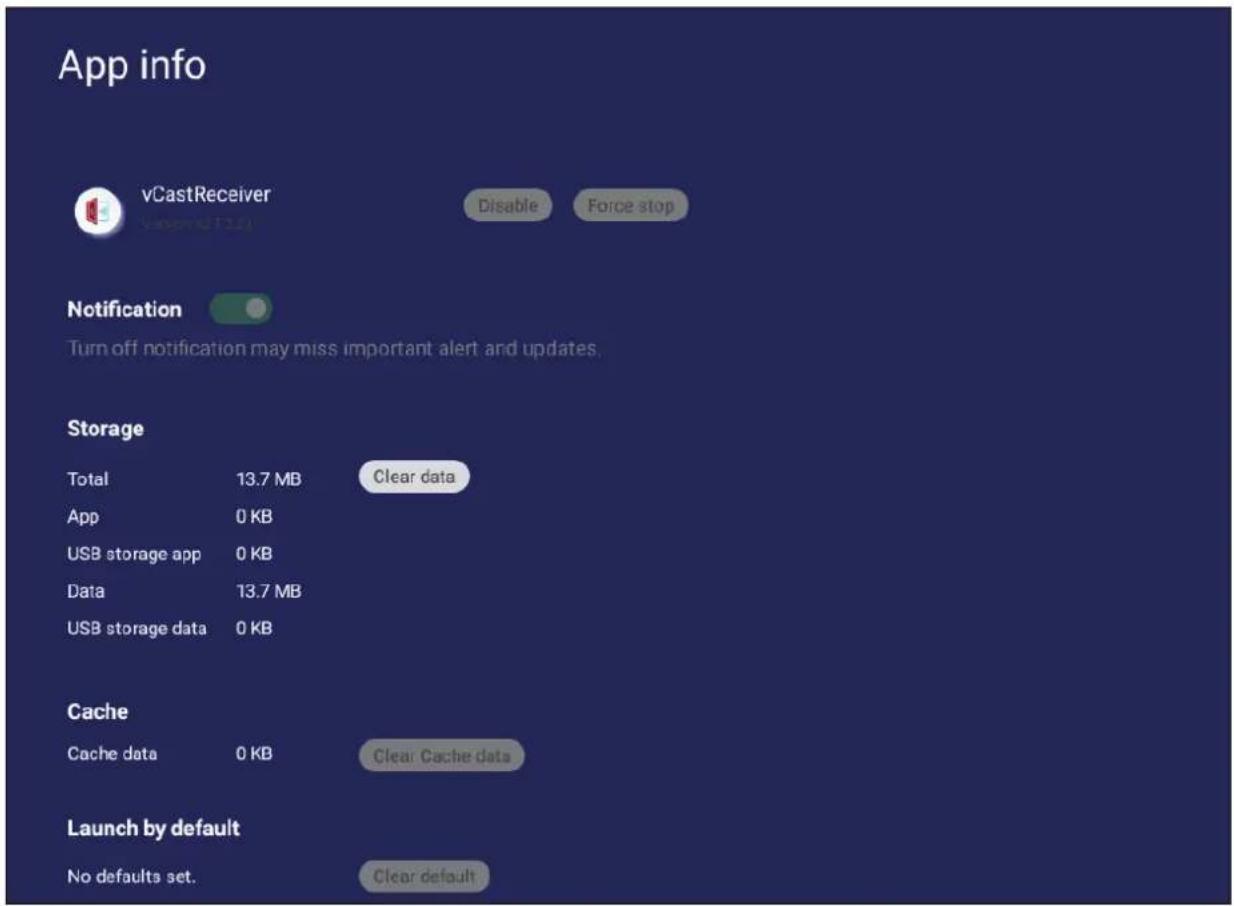
使用者可以檢視應用程式資訊、強制停止、解除安裝、清除資料、清除快取以及清除預設值。
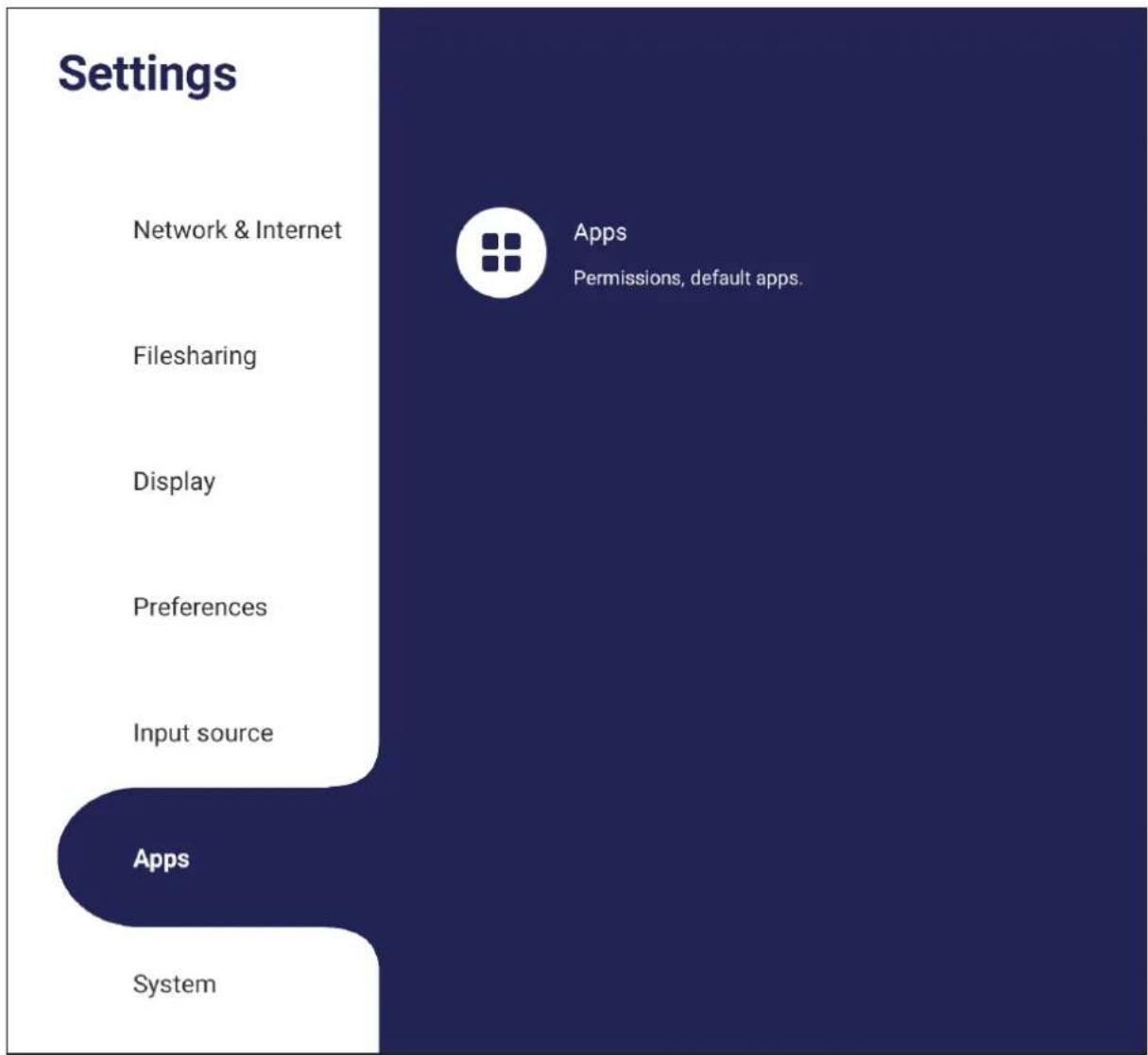
- 預載應用程式無法解除安裝。
- 並非所有應用程式都支援清除預設值。
App(應用程式)
檢視任何執行或安裝的應用程式。輕觸應用程式,即可得知更詳細的資訊與選項。
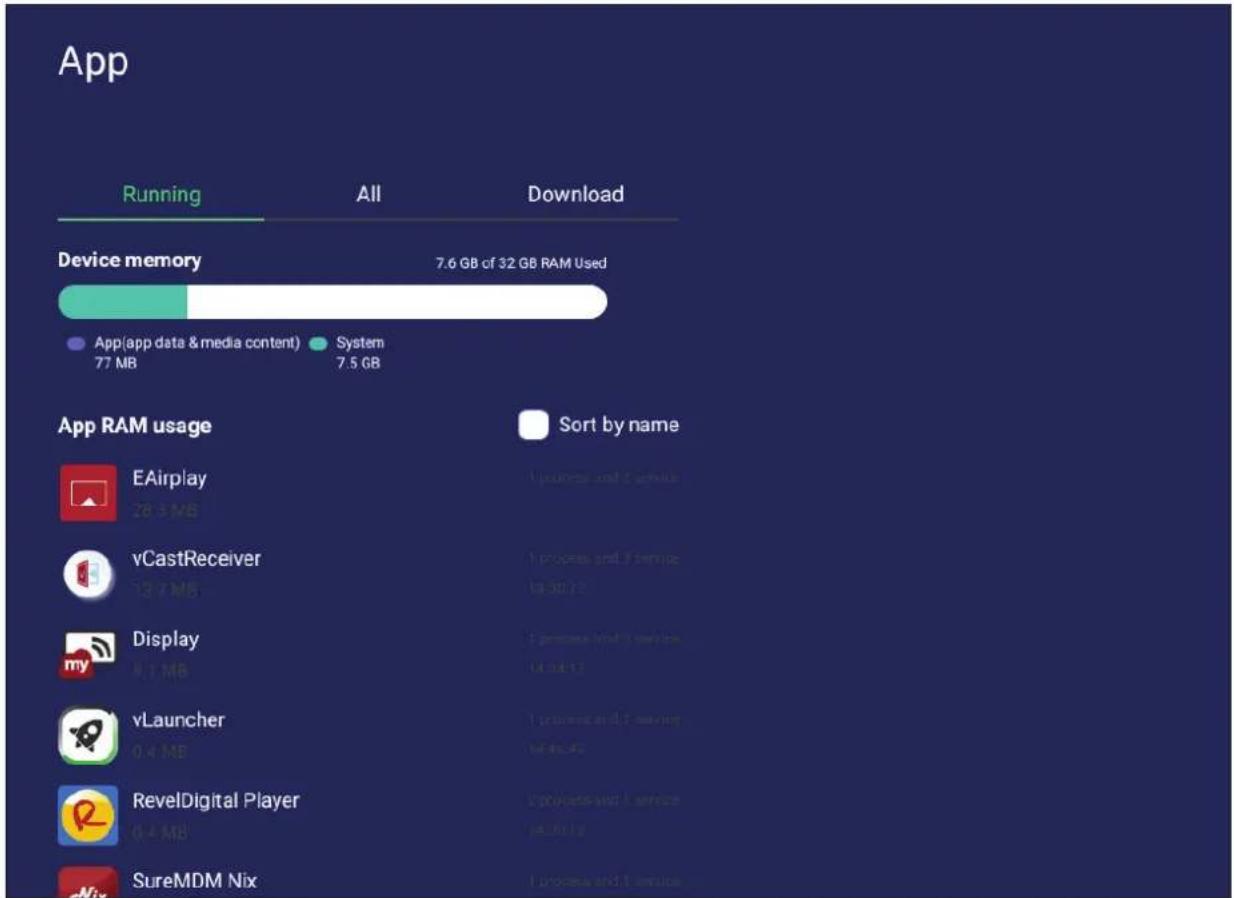
- 輕觸執行中的應用程式後,您可以看到更多資訊、停止或報告應用程式。
- 選擇 All (全部)、Download (下載) 或 USB storage (USB 儲存),將列出所有安裝的應用程式。
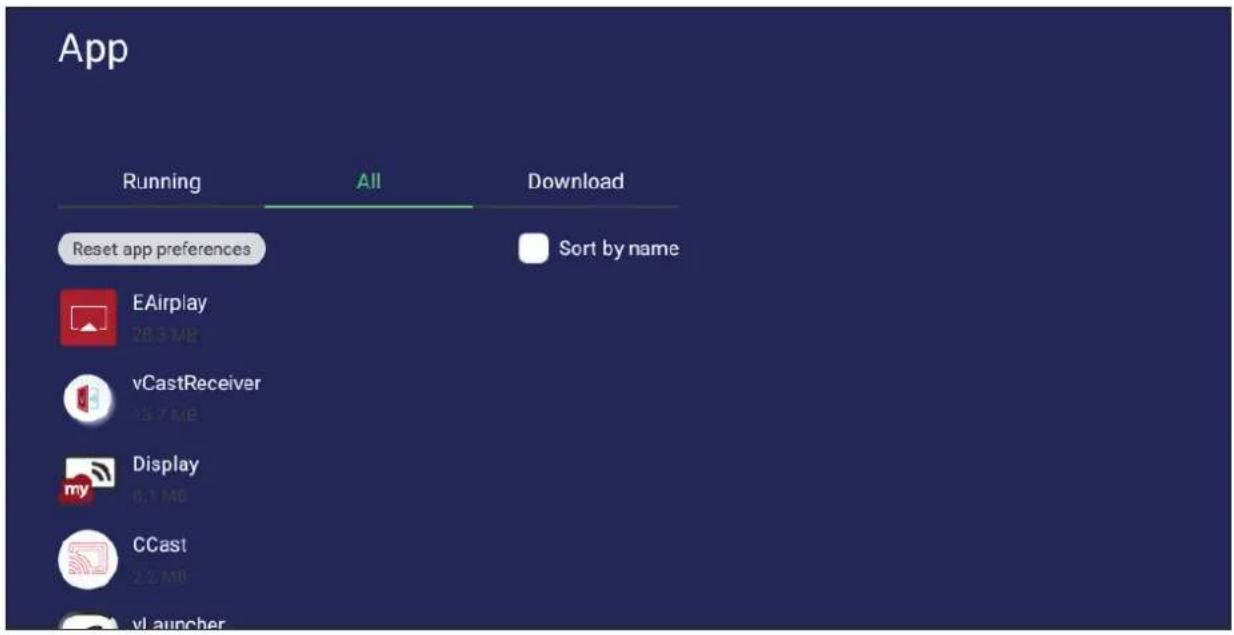
- 輕觸任何應用程式,將會顯示進一步的資訊與選項。
檢視並調整 Storage (儲存空間)、Security (安全性)、System Update (系統更新) 及 About device (關於裝置) 設定。
Settings
Network & Internet
Filesharing
Display
Preferences
Input source
Apps
System

Storage
26.78% used, 23 GB free.

Clone to USB
指派編號,以透過 RS-232/LAN 遙控顯示器。
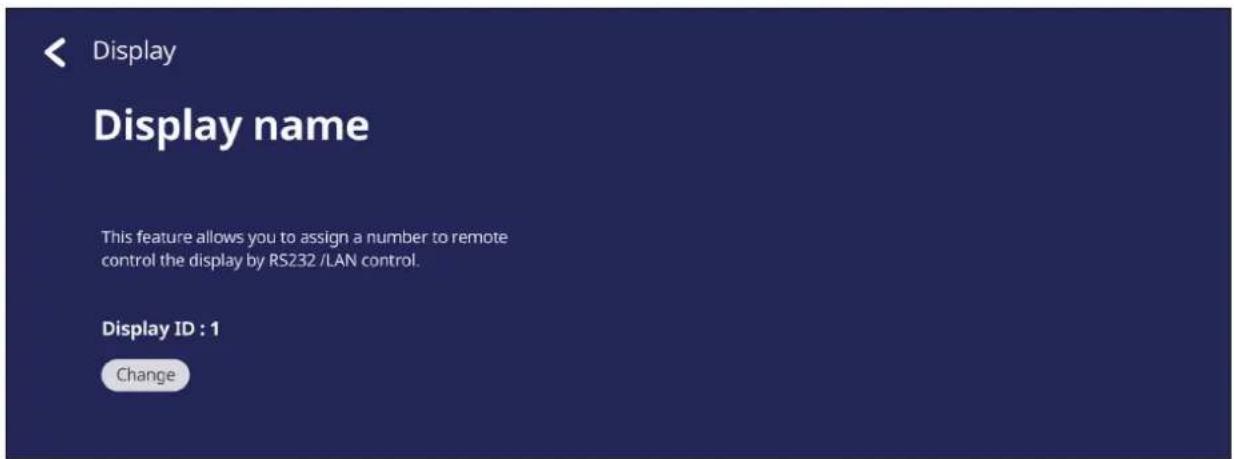
- 若要指派或變更顯示器 ID,請輕觸 Change (變更) 並輸入編號。
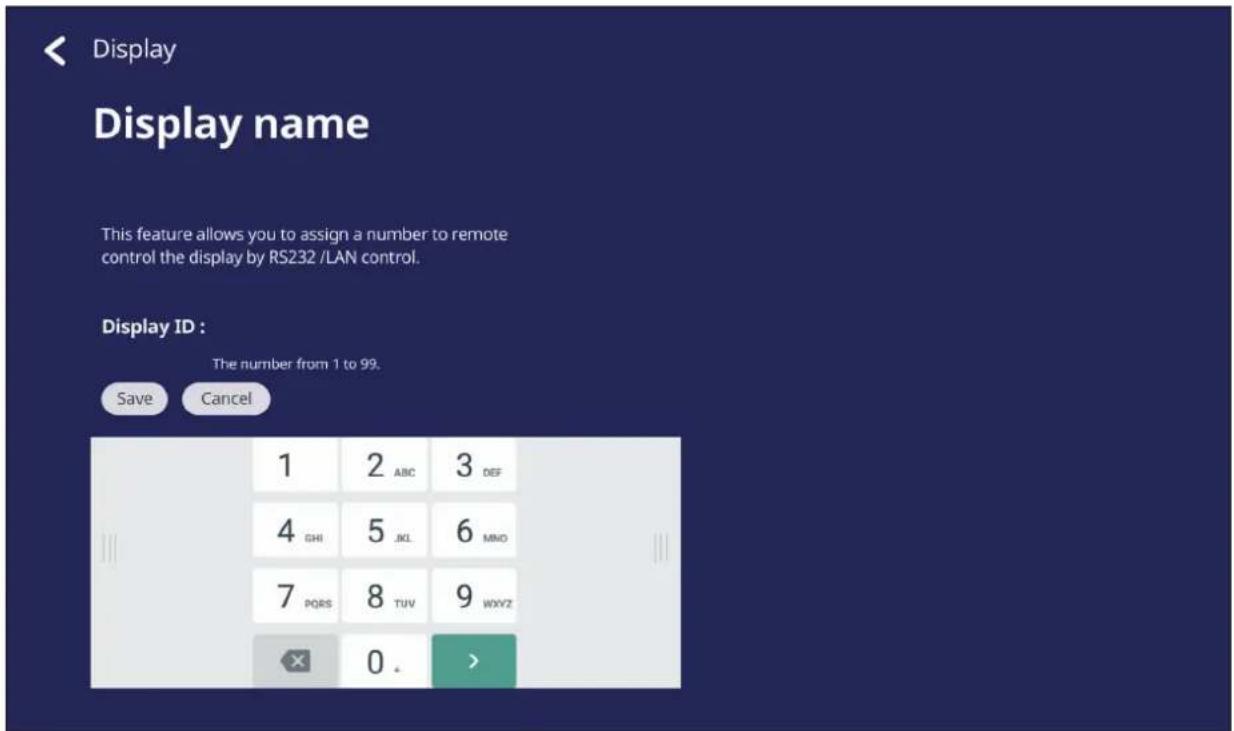
注意:顯示器 ID 適用於 RS-232 使用者,範圍為 01\~99°
Security (安全性)
檢視 Certificate (憑證)、Trusted Credential (信任的認證) 儲存,以及 Unknown sources (未知來源) 安裝設定。
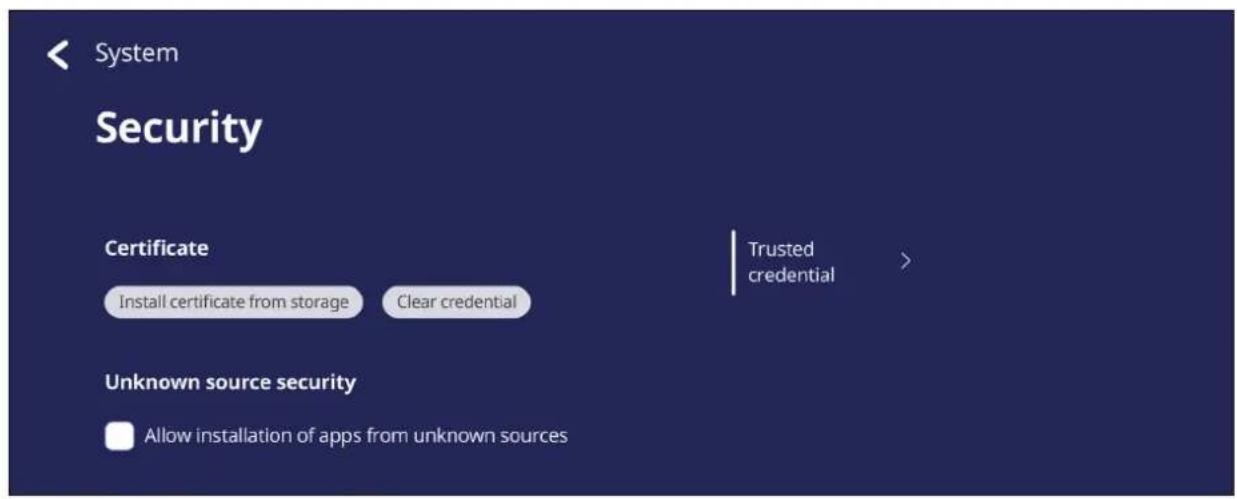
- 輕觸 Install certificate from storage (從儲存空間安裝憑證),以新增其他憑證。

text_image
System Security Select File Storage DISK_IMG 2019-03-26 2019-04-17 2019-04-25 1jVEo1....png Download Cancel OK- 選擇 Clear Credentials (清除認證) 將移除所有手動安裝的認證。

- 在 Trusted Credentials (信任的認證) 下,檢視並編輯所有信任與安裝的 CA 憤證。
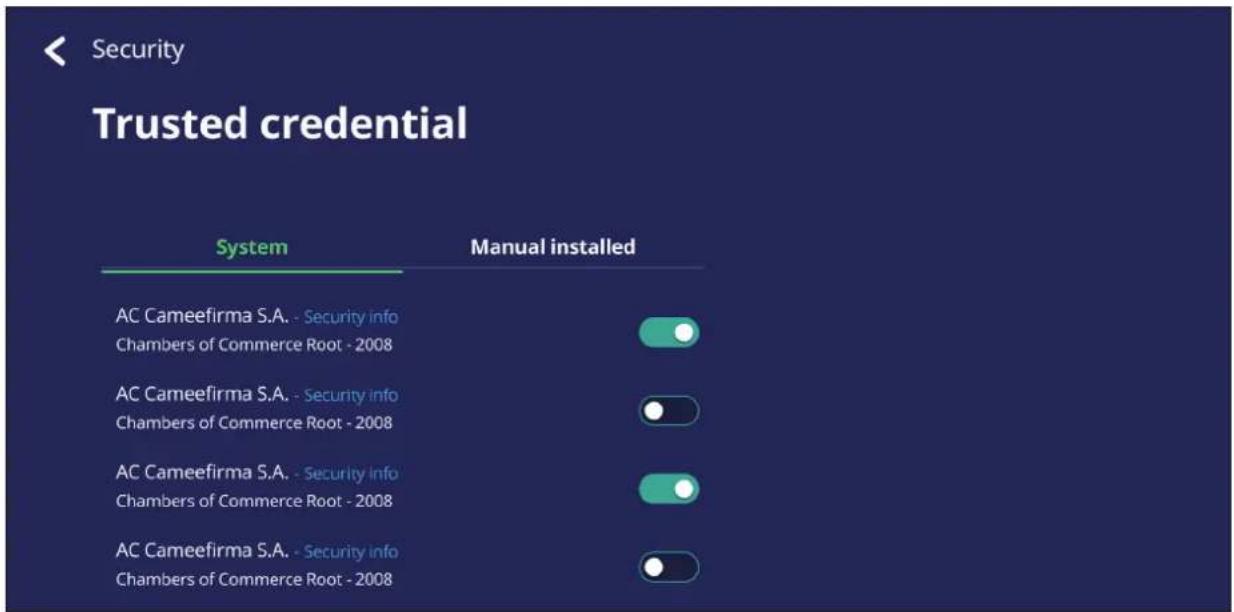
- 選擇 Unknown source security (未知來源安全性) 下方的方塊, 即可允許安裝來自未知來源的應用程式。
注意:來自未知來源的應用程式可能不相容、或無法正常使用。
System Update (系統更新)
ViewBoard 會在連線至網際網路時,自動搜尋軟體更新 (OTA)。使用者只要按一下,就能更新 ViewBoard 軟體版本。
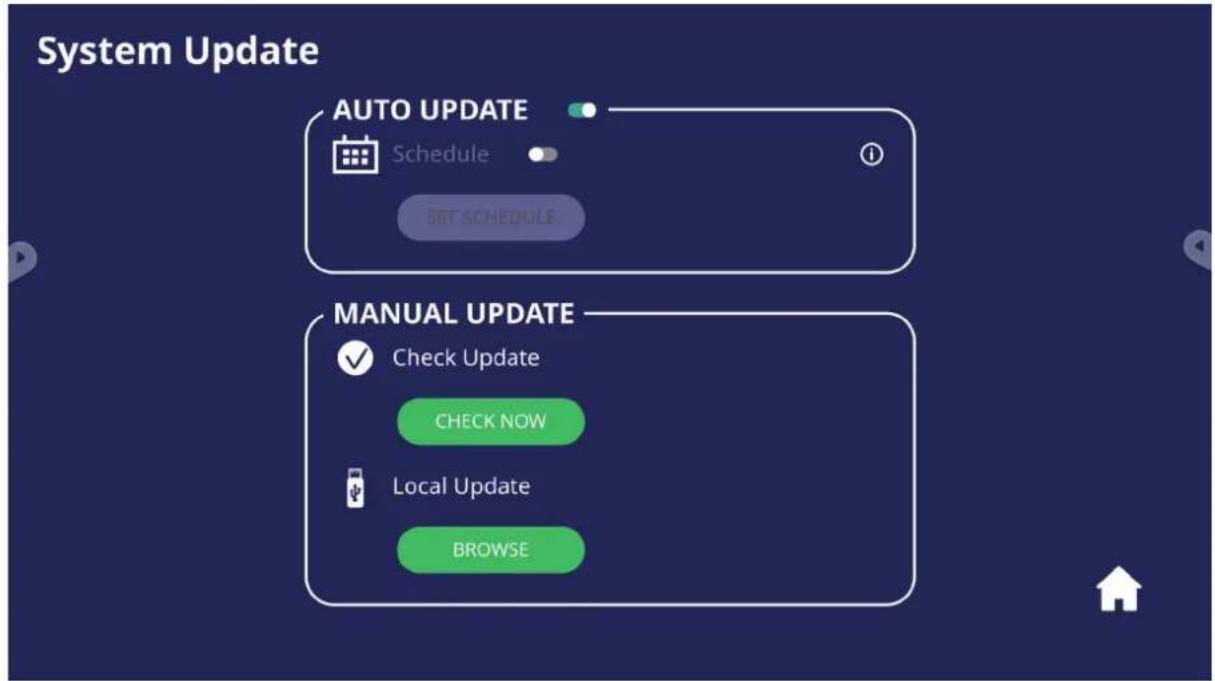
| 項目 說明 | |
| Auto Update(自動更新) | 顯示器關閉時,系統將會自動檢查新版本。若找到新版本系統將會自動更新。更新完成後,系統將會關閉。 |
| Schedule (排程) | 設定更新時間。 |
| Manual Update(手動更新) | 手動更新軟體。 |
| Check Update(檢查更新) | 檢查是否有任何更新。 |
| Local Update(本機更新) | 從外部 USB 裝置更新系統。 |
About Device (關於裝置)
顯示嵌入式播放器資訊、Legal information (法律資訊) 及 Asset Tagging (資產標籤)。
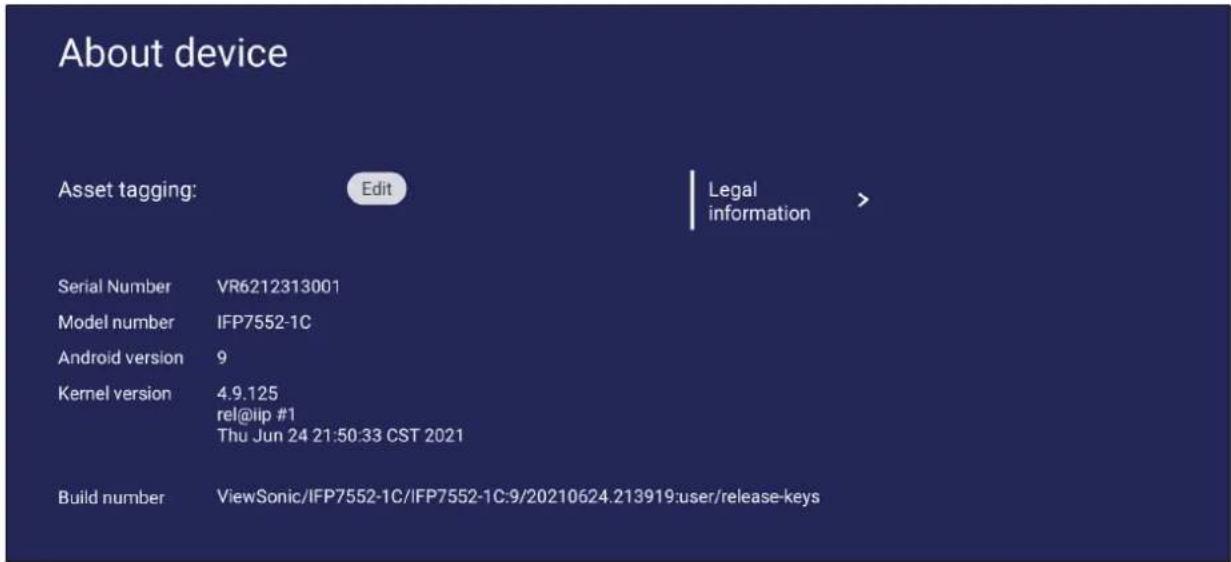
text_image
About device Asset tagging: Edit Legal information > Serial Number VR6212313001 Model number IFP7552-1C Android version 9 Kernel version 4.9.125 rel@iip #1 Thu Jun 24 21:50:33 CST 2021 Build number ViewSonic/IFP7552-1C/IFP7552-1C:9/20210624.213919:user/release-keys- 選擇 Edit (編輯) 後,即可調整資產資訊。
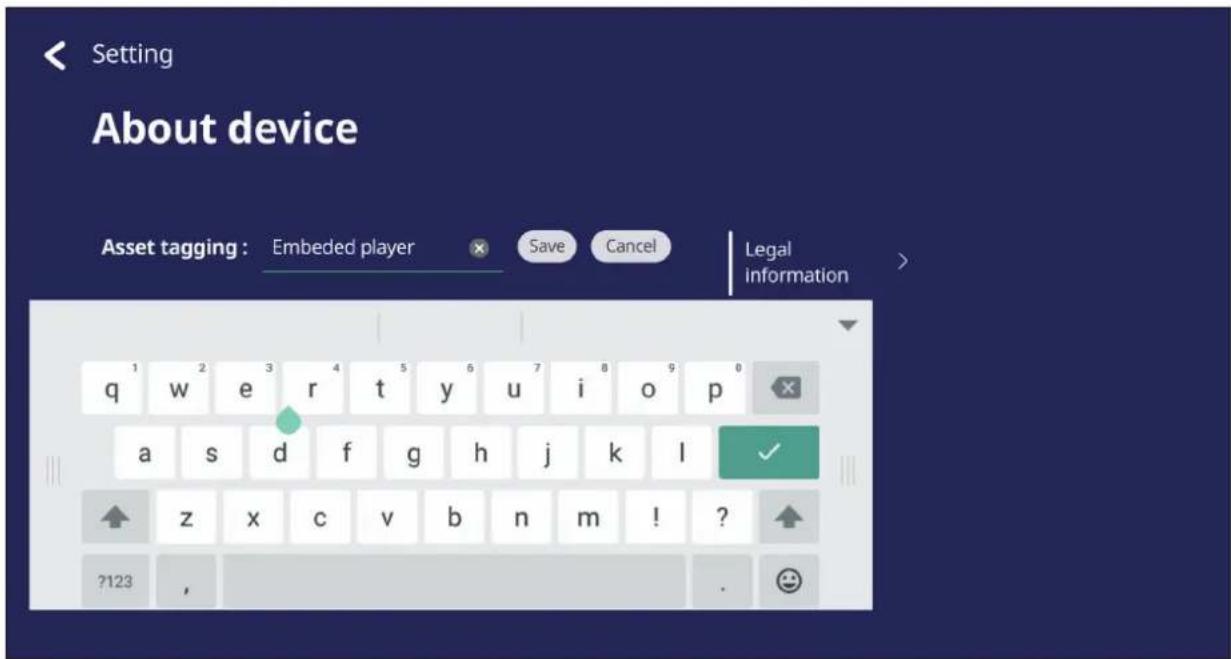
text_image
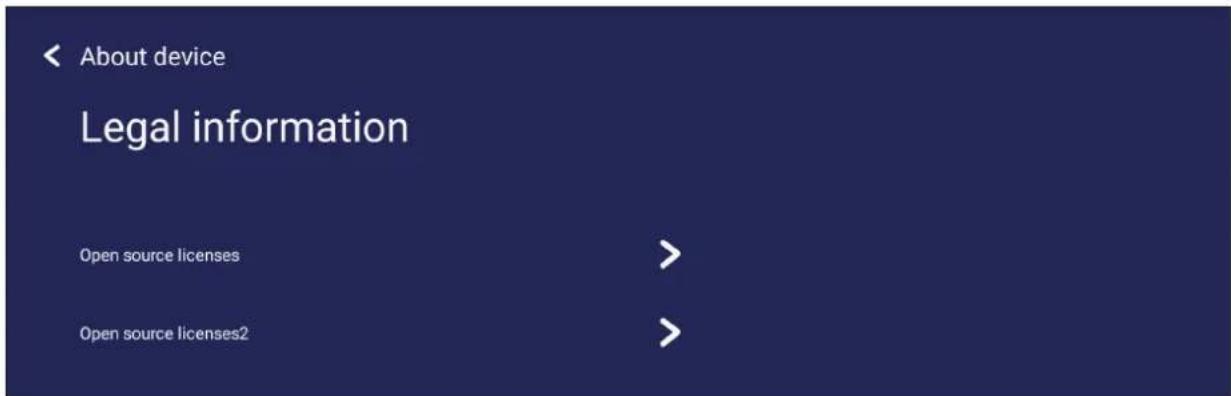
Setting About device Asset tagging : Embedded player Save Cancel Legal Information q w e r t y u i o p a s d f g h j k l ✓ z x c v b n m ! ? ?123 , . 😊- 輕觸 Legal information (法律資訊),即可檢查開放原始碼授權。
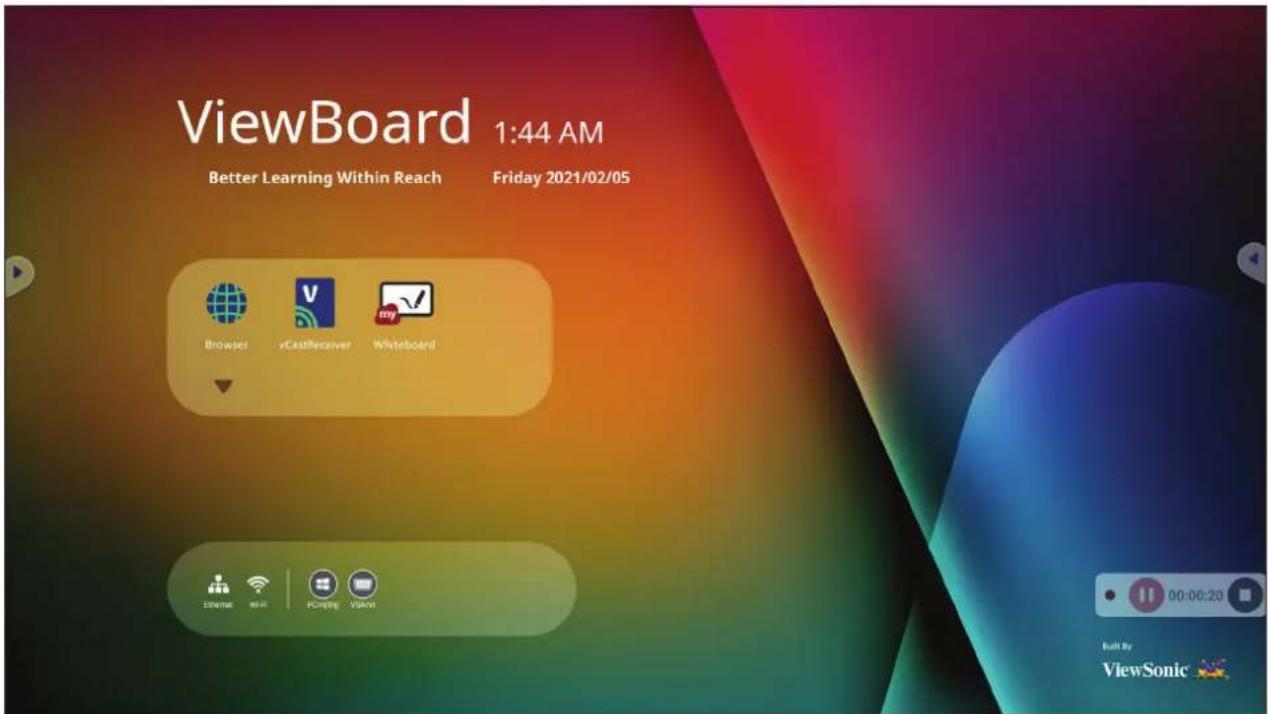
在ViewBoard中,ViewSonic提供嵌入式數位白板應用程式Whiteboard。
Whiteboard
浮動列
| ← | 移動浮動列。 | ||
| → | 在簡報與準備模式之間切換。 | ||
| → | 將剪貼簿的內容貼到畫布上。 | ||
| → | 按一下可開啟網頁瀏覽器。 | ||
| ← | 前往上一張畫布。 | 1. 新增 Whiteboard 檔案2. 開啟檔案3. 儲存檔案 | |
| → | 前往下一張畫布。 | ||
| → | 新增畫布。 | ||
工具列
 | 全螢幕擷取 | |||
 | 工具列移動按鈕 選取並按住可將工具列移動至畫面的左側、右側或下方。 | |||
 | 檔案按鈕 | |||
| 1. 新增 Whiteboard 檔案2. 開啟檔案3. 儲存檔案 | 4. 儲存為檔案5. 匯出 | |||
 | 將資源(圖片、影片、音樂等等)匯入至白板。 | |||
 | 無限畫布按鈕 | 選取-用雙手放大/縮小工作面板。 | ||
 | 選擇按鈕 | 選取物件、文字和圖片以取得其他工具。 | ||
| [GZZZ] | 筆按鈕 書寫工具、變更顏色、透明度、粗細等等。 | |||
 | 橡皮擦用以擦除物件或清除頁面。 | |||
 | 形狀/線條按鈕 | 建立形狀、選擇形狀顏色、插入箭頭。 | ||
 | 文字方塊 建立文字方塊。 | |||
 | 復原按鈕 復原之前的動作。 | |||
 | 取消復原按鈕 取消復原之前的動作。 | |||
 | 頁面切換按鈕 | 選擇頁面、排序頁面、刪除頁面。 | ||
 | 顯示或隱藏目前的主機資訊。 | |||
 | 白板背景管理選單。 | |||
以視訊格式截取在畫面上顯示的每個物件。
- 選取應用程式抽屜中的螢幕錄製器。
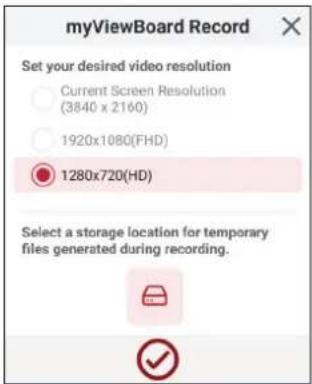
- 輕觸錄製圖示 □ 並選擇偏好的錄製設定。然後輕觸核取記號。
- 選擇 Start Now (立即啟動),並在三(3)秒倒數計時後開始。螢幕錄製將立即在倒數計時後開始。
- 停止錄製後,您將能夠預覽影片、儲存影片或捨棄影片。
在ViewBoard上顯示測驗問題,並允許多達30個行動使用者遠端提交答案。部署單選或複選題時,ViewBoard將記錄正在使用的各個裝置的結果。
Air Class
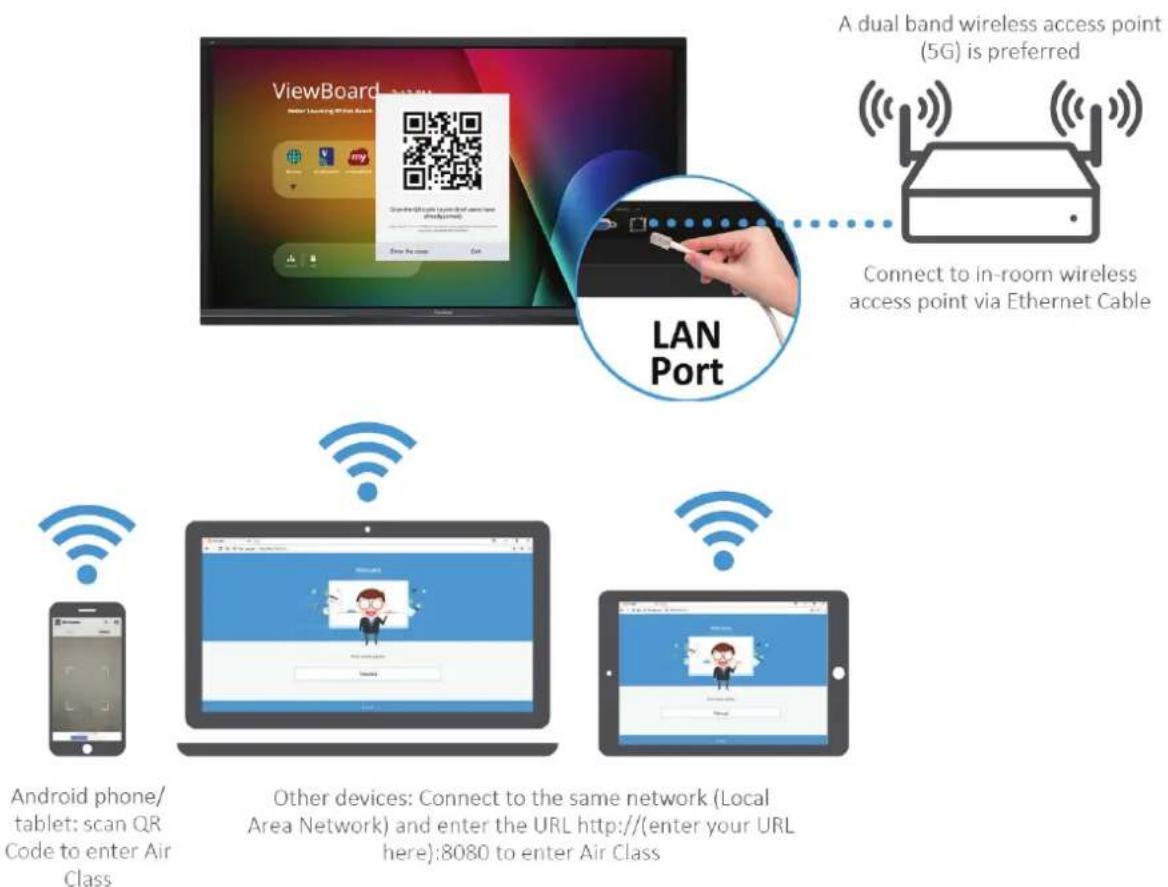
- PC (Windows/Mac/Chromebook)、平板電腦/行動 (iOS/Android) 裝置以及ViewBoard,必須連結至同一個 LAN 子網路。
- 連接埠:TCP 8080
啟動空中教室:
- 輕觸工具列觸發圖示,然後選擇更多工具圖示。然後選擇空中教室圖示。
- 選擇「Enter the class (進入教室)」。
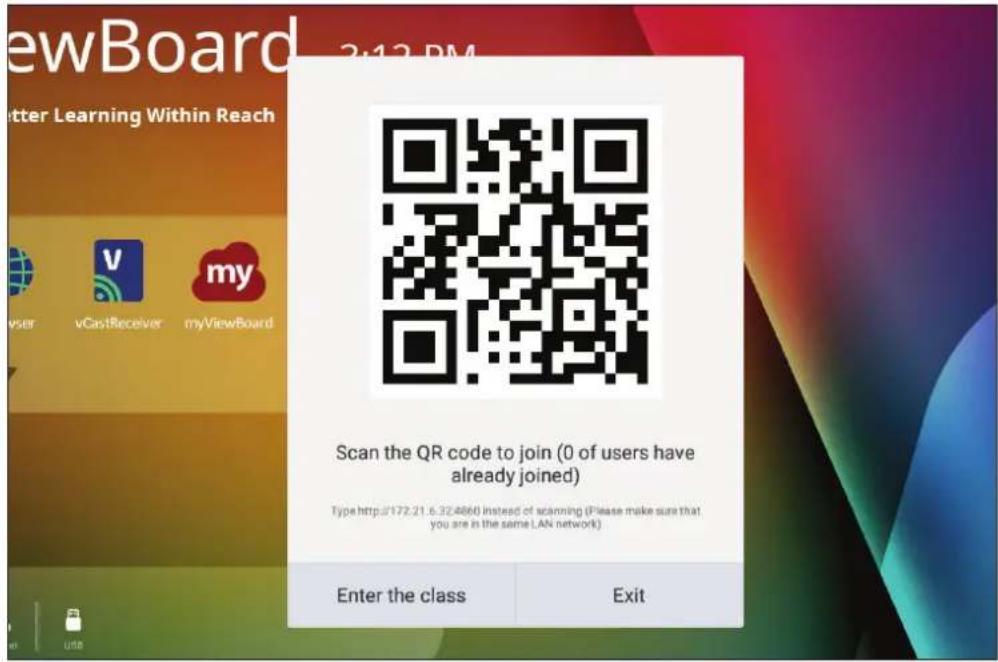
| 項目 說明 | ||
 | 投票 | 單選與複選題。 |
 | 判決 | 是非題。 |
 | 回答 | 率先搶答。 |
 | 選擇器 | 隨機選擇參加者。 |
 | 群組 | 分配參加者到群組。 |
 | 訊息 | 允許/拒絕參加者直接傳訊給ViewBoard。 |
 | 管理員 | 新增參加者。 |
 | 退出 | 退出空中教室。 |
Voter (投票)
- Single choice (單選) Multiple choice (複選) BEGIN VOTING (開始投票) OK (確
text_image
2 / 2 Bob Jimmy- FINISH VOTING (完成投票)
- 輕觸 BEGIN VOTING (開始投票) 圖示,讓參加者開始進行填寫是非問卷。
text_image
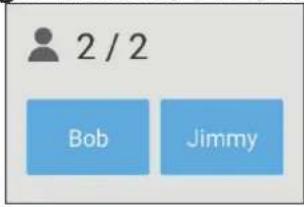
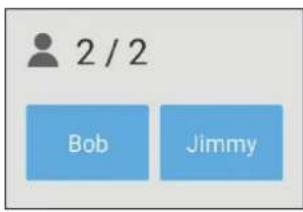
00:00 BEGIN VOTING- 參加者完成並按 OK(確定)圖示後,ViewBoard 將在螢幕上顯示參加者的姓名。
text_image
2 / 2 Bob Jimmy- 輕觸 FINISH VOTING (完成投票) 關閉測驗。

text_image
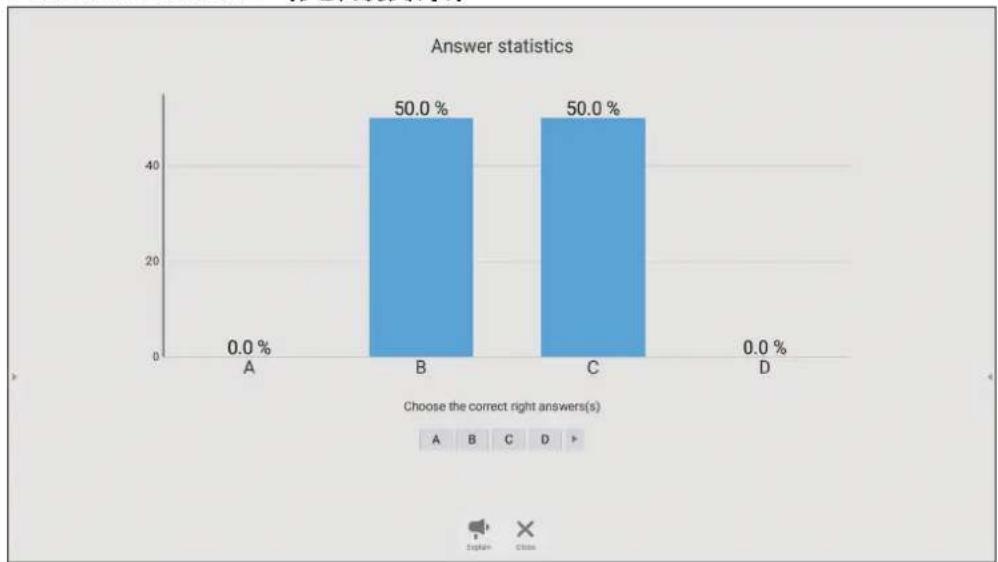
00:24 FINISH VOTING- 然後將顯示參加者「答案統計資料」。
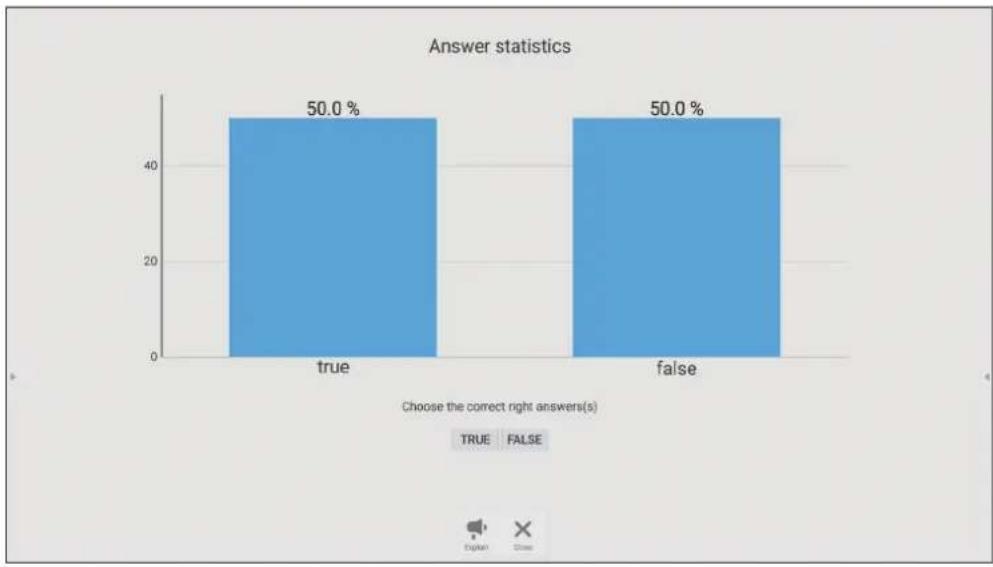
bar
Answer statistics | Answer | Percentage (%) | | :--- | :--- | | true | 50.0 | | false | 50.0 | Choose the correct right answers(s) | TRUE | FALSE | | Digit | Digital | Class | | Cross | Cross | (No label) |- 選擇正確的答案,即可顯示答對率。

bar
Answer statistics | Answer | Correct Rate (%) | | :--- | :--- | | true | 50.0 | | false | 50.0 | Choose the correct right answers(s) Correct Rate: 50%- 按一下說明圖示 ( ) 進一步分析主題。
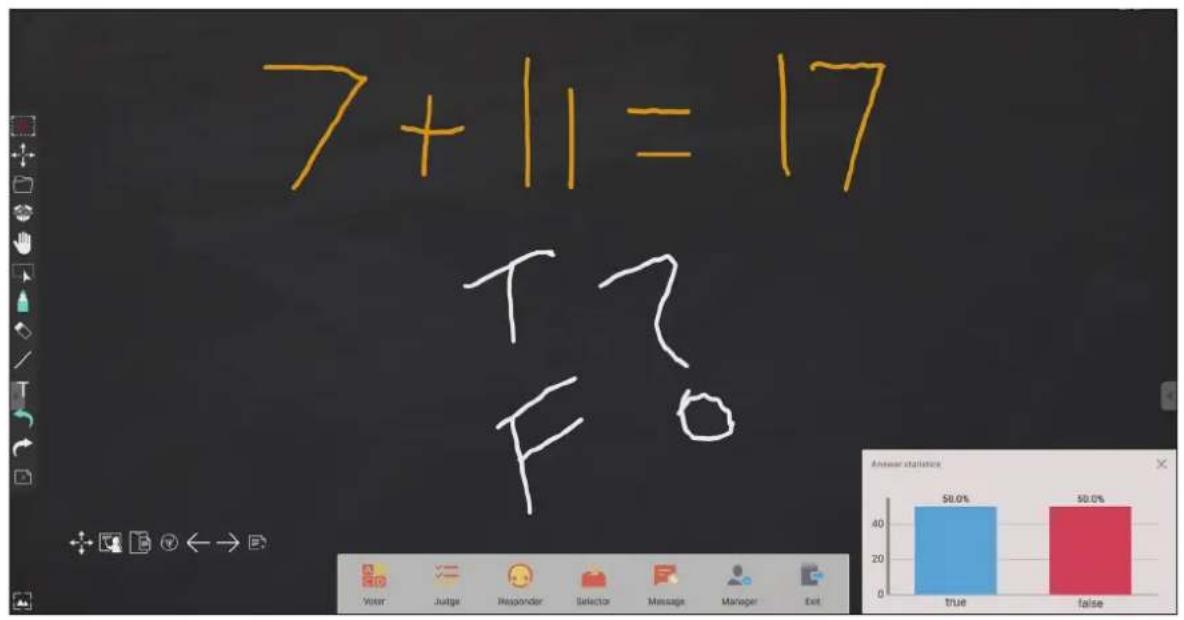
bar
| Category | Value (%) | |---|---| | true | 50.0 | | false | 50.0 |Responder (回答)
OK
Selector (選擇器)
- 選擇「選擇器」圖示。
- 設定要選擇的參加者人數。
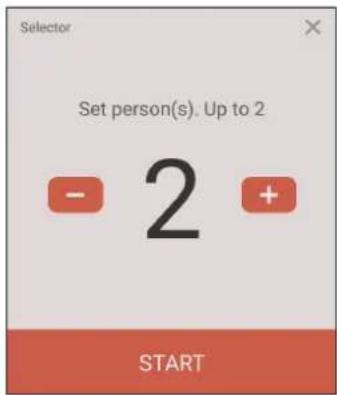
text_image
Set person(s). Up to 2 - 2 + START注意:可選擇的參加人數,將根據參加者總人數而定。
- 輕觸 START(開始) 開始隨機選擇。
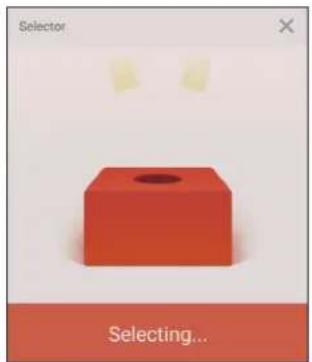
- 輕觸「訊息」圖示以啟用功能。
- 參加者選擇「訊息」以切換至訊息介面。
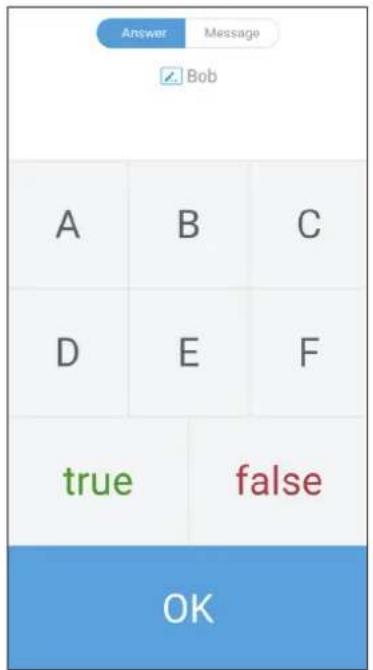
text_image
Answer Message Bob A B C D E F true false OK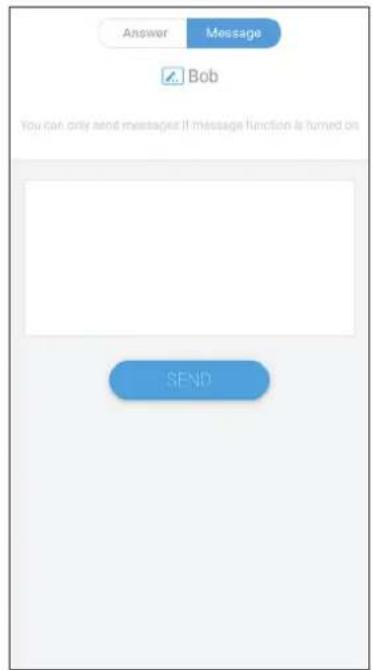
- 參加者輸入訊息,然後按一下 SEND (傳送)。
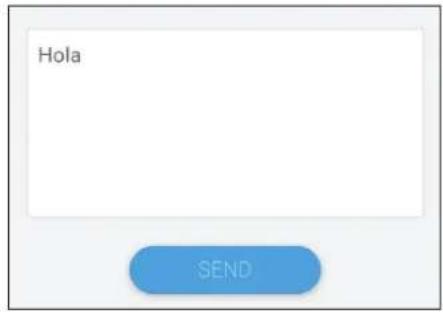
text_image
Hola SEND- 訊息將在ViewBoard的上方捲動。
Manager(管理員)
選擇此圖示可讓更多參加者加入課堂。
Exit (退出)
選擇即可退出空中教室介面。
其他預設應用程式
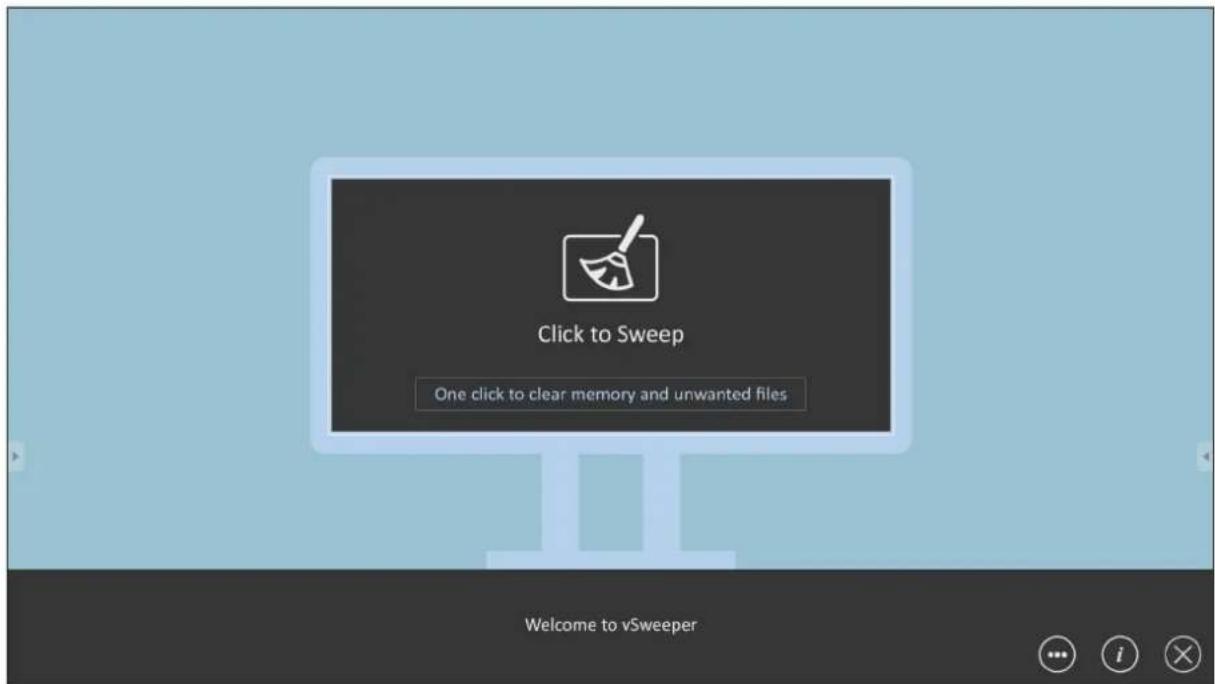
vSweeper
清除不必要的資料與檔案。
注意:如果使用者忘記密碼,請使用遙控器並按 INPUT-0-2-1-4 將密碼恢復成預設密碼。
若要設定螢幕鎖定密碼:
- 前往: Settings (設定) > Personal (個人) > Password for screen lock (螢幕鎖定密碼),或選擇應用程式清單中的螢幕鎖定圖示。
注意:如果選擇螢幕鎖定圖示而未設定密碼,將出現以下提示:
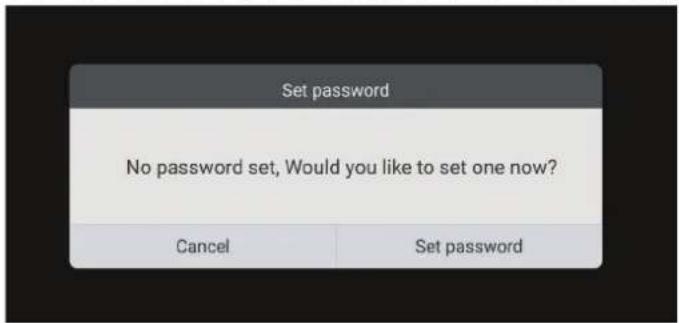
- 選擇 Set Password (設定密碼) 並輸入新的四 (4) 位數密碼。然後選擇 OK (確定)。
| 項目 說明 | |
 退出 退出 | 按一下即可退出。 |
 排序 排序 | 按一下即可排序檔案。 |
 縮圖 縮圖 | 按一下即可使用縮圖模式顯示檔案。 |
 清單 清單 | 按一下即可使用清單模式顯示檔案。 |
 選擇 選擇 | 按一下即可選擇檔案。 |
 新增資料夾 新增資料夾 | 按一下即可新增資料夾。 |
 複製 複製 | 按一下即可複製檔案。 |
 貼上 貼上 | 按一下即可貼上檔案。 |
 剪下 剪下 | 按一下即可剪下檔案。 |
 刪除 刪除 | 按一下即可刪除檔案。 |
 重新命名 重新命名 | 按一下即可重新命名檔案。 |
 更多 更多 | 按一下即可顯示更多功能。 |
3. 檔案類型選單
| 項目 說明 | |
| 全部 | 所有類型 |
| 文件 OFFICE 檔案 | |
| 注意 | 透過 myViewBoard、側邊工具列和遙控器螢幕擷取按鈕儲存的影像。 |
| 圖片 影像檔案 | |
| 媒體 音訊和視訊檔案 | |
4. 檔案資訊
預覽影像、顯示影像名稱、大小、解析度及建立日期。
5. 主要顯示區域
顯示對應類型的檔案。
RS-232 通訊協定
本文件描述 ViewSonic LFD 與 PC 或其他具 RS-232 通訊協定之控制單元間的 RS-232 介面通訊的硬體介面規格及軟體通訊協定。
通訊協定包含三個指令部分:
- Set 函式
- Get 函式
- 遙控傳遞模式
注意:下文以「PC」代表所有可發送、或接收 RS-232 通訊協定指令的控制單元。
說明
RS-232 硬體規格
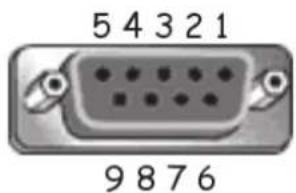
後側的 ViewSonic LFD 通訊連接埠:
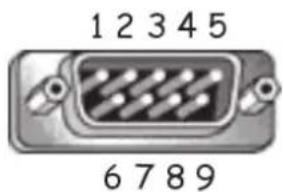
- 接頭類型: DSUB 9 接腳公頭 (母頭或 3.5 mm 筒形接頭)
- 使用交越(空數據機)纜線進行連接
- 接腳分配:
公 DSUB 9 接腳 (首選)
text_image
12345 6789母 DSUB 9 接腳
text_image
5 4 3 2 1 9 8 7 63.5 mm 筒形接頭 (有限空間的替代方案)

| 接腳編號 | 訊號 備註 | |
| 1 NC | ||
| 2 RXD | 輸入至顯示器 | |
| 3 TXD | 從顯示器輸出 | |
| 4 NC | ||
| 5 | GND | |
| 6 NC | ||
| 7 NC | ||
| 8 NC | ||
| 9 NC | ||
| 外框 | GND | |
| 項目 | 訊號 備註 |
| 筆尖 | TXD 從顯示器輸出 |
| 環 | RXD 輸入至顯示器 |
| 套筒 | GND |
LAN 硬體規格
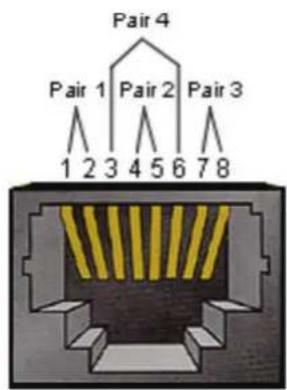
後側的 ViewSonic LFD 通訊連接埠:
- 接頭類型:8P8C RJ45
- 接腳分配:
text_image
Pair 4 Pair 1 Pair 2 Pair 3 1 2 3 4 5 6 7 8| 接腳編號 | 訊號 備註 |
| 1 TX+ | 從顯示器輸出 |
| 2 TX- | 從顯示器輸出 |
| 3 RX+ | 輸入至顯示器 |
| 4 BI_D3+ | 適用於 1G 情況 |
| 5 BI_D3- | 適用於 1G 情況 |
| 6 RX- | 輸入至顯示器 |
| 7 BI_D4+ | 適用於 1G 情況 |
| 8 BI_D4- | 適用於 1G 情況 |
| 外框 | GND |
RS-232 通訊設定
- 鮑率選擇: 9600bps (固定)
- 資料位元: 8 位元 (固定)
- 同位: 無(固定)
- 停止位元: 1(固定)
LAN 通訊設定
- 類型: 乙太網路
- 通訊協定: TCP/IP
- 連接埠:5000(固定)
- WOL 連接埠:9(固定),用於 UDP *3.2.0
- 跨子網路: 否
- 登入認證: 否
指令訊息參考
PC 發送至 LFD 指令封包,隨後是「CR」。每當 PC 發送控制命令至顯示器,顯示器反應如下:
- 若正確收到訊息,則發送「+」(02Bh),隨後是「CR」(00Dh)
- 若未正確收到訊息,則發送「-」(02Dh),隨後是「CR」(00Dh)
通訊協定
Set 函式清單
PC 可以控制顯示器進行特定操作。Set 函式指令允許您透過 RS-232 連接埠控制遠端站點的顯示器行為。Set 函式封包格式由 9 個位元組組成。
Set 函式描述:
| 長度: | 訊息的總位元組,不包括「CR」 |
| LFD ID | 各個顯示器的識別碼(01~98;預設值為01)ID「99」表示對所有連接的顯示器套用設定指令。在此情況下,只有ID#1顯示器必須回覆。可以透過OSD選單為各個顯示器設定LFD ID。 |
| 指令類型 | 識別指令類型「s」(0x73h):設定指令「+」(0x2Bh):有效指令回覆「-」(0x2Dh):無效指令回覆 |
| 指令: | 函式指令代碼:一個位元組ASCII代碼。 |
| 值[1~3]: | 定義值的三個位元組ASCII。 |
| CR | 0x0D |
Set 函式格式
發送:(指令類型=「s」)
| 名稱 長度 ID 指令類型 指令 Value1 Value2 Value3 CR | ||||||||
| 位元組計數 | 1個位元組 | 2個位元組 | 1個位元組 | 1個位元組 | 1個位元組 | 1個位元組 | 1個位元組 | 1個位元組 |
| 位元組順序 | 1 | 2~3 | 4 | 5 | 6 | 7 | 8 | 9 |
回覆:(指令類型=「+」或「-」)
| 名稱 | 長度 | ID | 指令類型 | CR |
| 位元組計數 | 1個位元組 | 2個位元組 | 1個位元組 | 1個位元組 |
| 位元組順序 | 1 | 2~3 | 4 | 5 |
注意:PC 套用指令至所有顯示器 (ID=99) 時,只有 #1 裝置必須以 ID=1 的名稱回覆。
範例 1:針對顯示器 (#02) 將亮度設為 76,而此指令有效發送(十六進位格式)
| 名稱 | 長度 | ID | 指令類型 | 指令 | Value1 | Value2 | Value3 | CR | ||
| Hex | 0x38 | 0x300x32 | 0x73 | 0x24 | 0x30 | 0x37 | 0x36 | 0x0D |
回覆(十六進位格式)
| 名稱 長度 ID 指令類型 CR | ||||
| Hex 0x34 | 0x300x32 | 0x2B | 0x0D | |
範例 2:針對顯示器 (#02) 將亮度設為 75,而此指令無效發送(十六進位格式)
| 名稱 | 長度 | ID | 指令類型 | 指令 | Value1 | Value2 | Value3 | CR | ||
| Hex | 0x38 | 0x300x32 | 0x73 | 0x24 | 0x30 | 0x37 | 0x35 | 0x0D |
回覆(十六進位格式)
| 名稱 長度 ID 指令類型 CR | ||||
| Hex 0x34 | 0x300x32 | 0x2D | 0x0D | |
Set 函式表
A. 基本函式
| Set 函式 | 長度 | ID | 指令 | 指令 | 值範圍 | 註解 | |
| 類型 (ASCII) | 代碼(ASCII) | 代碼(十六進位) | (三個 ASCII 位元組) | ||||
| 電源開啟 *3.2.1/關閉(待機) | 8s!21 | 000: STBY001: 開 | 1.透過 LAN 控制進行電源開啟,可能只在特定模式下有效。如需詳細資訊,請參閱顯示器 UG 。*3.1.12.「透過 MAC 位址進行 WOL」可作為替代方案 。*3.2.1 | ||||
| 輸入選取 8s | “ | 22 | 004: HDMI 1014: HDMI 2024: HDMI006: VGA007: 插槽式 PC (OPS)(OPS:19Vdc/4A)009: DP019: Type-C *3.2.400A: 嵌入/主要(Android) | 1.不需要 USB2.如果是多個相同來源的情況,第二個數字用以指示延伸。3.00A 的十六進位為 30 30 41 ° | |||
| 亮度 8s | $ | 24 | 000~100900: 亮度調低 (-1)901: 亮度調高 (+1)*3.1.1 | ||||
| 背光 *3.2.0 | 8 | A | B | 42 | 000~100 | 1.用於主要模式由背光控制,其他來源由亮度控制的 Android 平台。2.源自色彩校正。*3.2.0 | |
| 電源鎖定 8s | 4 | 34 | 000: 解鎖001: 鎖定 | *請參閱附註 | |||
| 音量 8s | 5 | 35 | 000~100900: 音量調低 (-1)901: 音量調高 (+1) | ||||
| 靜音 | 8s | 6 | 36 | 000: 關001: 開(靜音) | |||
| 按鈕鎖定 8s | 8 | 38 | 000: 解鎖001: 鎖定 | *請參閱附註 | |||
| 選單鎖定 8s | > | 3E | 000: 解鎖001: 鎖定 | *請參閱附註 | |||
| 數字 *3.1.1 | 8 | s | @ | 40 | 000~009 | ||
| 鍵盤 *3.1.1遠端控制 8 s B 42 | 8 | s | A | 41 | 000: 上001: 下002: 左003: 右004: ENTER005: 輸入006: 選單/(退出)007: 退出000: 無效001: 啟用002: 旁通 | ||
| 停用: RCU 將無功能啟用: RCU 正常控制旁通: 顯示器將透過RS-232 連 接 埠, 將代碼旁路至連接的裝置, 但本身不會做出反應。 | |||||||
| 恢復預設值 8 s | ~7E 000 恢復成出 | 廠設定 | |||||
RC
B. 選用函式
| Set 函式 | 長度 | ID | 指令 | 指令 | 值範圍 | 註解 | |
| 類型 (ASCII) | 代碼(ASCII) | 代碼(十六進位) | (三個 ASCII 位元組) | ||||
| 對比 8s# 23 | 000~100 | ||||||
| 銳利度 8s% | 25 000~100 | ||||||
| 色彩 8s& | 26 000~100 | ||||||
| 色調 | 8 | s | ‘ | 27 | 000~100 | ||
| 背光開啟_關閉 *3.2.3 | 8 | s | ( | 29 | 000: 關閉001: 開啟 | ||
| 色彩模式 | 8s | ) 29 | 000: 正常001: 暖色調002: 冷色調003: 個人 | ||||
| 定格開啟_關閉 *3.2.5 | 8s* | 2A | 000: 關閉001: 開啟 | ||||
| 低音 | 8 | s | . | 2E | 000~100 | ||
| 高音 | 8s/ | 2F 000~100 | |||||
| 平衡 | 8s0 | 30 000~100 050 為中心 | |||||
| 畫面尺寸 | 8s1 | 31 | 000: 全 (16:9)001: 正常 (4:3)002: 真實 (1:1)*3.1.0 | ||||
| OSD 語言 | 8s2 | 32 | 000: 英文001: 法文002: 西班牙文 | 可以擴充以提供更多機型支援的語言 | |||
| 日期: 年 | 8 | s | V | 56 | Y17~Y99 | 最後2位數(20)17~(20)99 | |
| 日期: 月 | 8 | s | V | 56 | M01~M12 | 2位數 | |
| 日期: 日 | 8 | s | V | 56 | D01~D31 | 2位數 | |
| 時間: 時 8sW | 57 H00~H23 | 24小時格式。2位數。 | |||||
| 時間: 分 8sW | 57 M00~M59 | 2位數 | |||||
| 時間: 秒 | 8 | s | W | 57 | S00~S59 | 2位數 | |
| 自訂快速鍵 *3.2.6 | 8sX | 58 | 001~999001: 開啟 MVBA 應用程式 *3.2.6 | ||||
附錄
顯示模式
VGA 模式
| 解析度 更新率 (@) | |
| 640 x 480 | 60Hz、72Hz、75Hz |
| 800 x 600 | 56Hz、60Hz、72Hz、75Hz |
| 1024 x 768 | 60Hz、70Hz、75Hz |
| 1152 x 864 75Hz | |
| 1280 x 720 60Hz | |
| 1280 x 768 60Hz | |
| 1280 x 800 60Hz | |
| 1280 x 960 60Hz | |
| 1280 x 1024 60Hz | |
| 1360 x 768 60Hz | |
| 1366 x 768 60Hz | |
| 1440 x 900 60Hz | |
| 1600 x 1200 60Hz | |
| 1680 x 1050 60Hz | |
| 1920 x 1080 60Hz | |
HDMI 模式
| 解析度 更新率 (@) | |
| 640 x 480 60Hz | |
| 800 x 600 60Hz | |
| 1024 x 768 60Hz | |
| 1280 x 960 60Hz | |
| 1920 x 1080 60Hz | |
| 3840 x 2160 | 24Hz、30Hz、50Hz、60Hz |
| 480i 60Hz | |
| 480p 59Hz、60Hz | |
| 576i 50Hz | |
| 576p 50Hz | |
| 720p 50Hz、60Hz | |
| 1080i 50Hz、60Hz | |
| 1080p | 24Hz、30Hz、50Hz、60Hz |
Type-C 模式
| 解析度 更新率 (@) | |
| 640 x 480 60Hz、75Hz | |
| 800 x 600 60Hz、75Hz | |
| 1024 x 768 60Hz、75Hz | |
| 1280 x 800 60Hz | |
| 1280 x 960 60Hz | |
| 1280 x 1024 60Hz | |
| 1440 x 900 60Hz | |
| 1920 x 1080 60Hz | |
| 3840 x 2160 | 24Hz、30Hz、60Hz |
| 480p 59Hz、60Hz | |
| 720p 60Hz | |
| 1080p | 24Hz、30Hz、50Hz、60Hz |
疑難排解
本節說明使用ViewBoard時,可能遇到的常見問題。
| 問題 可能解決方法 | |
| 遙控器無效 | 1. 檢查是否有物體阻礙顯示器的遙控器接收器。2. 檢查遙控器的電池是否正確安裝。3. 檢查電池是否需要更換。 |
| 裝置意外關閉 | 1. 檢查睡眠模式是否啟用。2. 檢查所在地區是否停電。3. 開啟顯示屏,檢查問題是否在於訊號和控制系統。 |
PC 模式
| 問題 可能解決方法 | |
| 無 PC 訊號 | 1. 檢查顯示器設定。2. 檢查顯示器解析度。3. 使用 OSD 選單調整垂直和水平(同步)設定。 |
| 背景條紋 | 1. 選擇自動調整。2. 調整時脈和相位。 |
| 假色 | 1. 檢查 VGA 連 接。2. 調整色度、亮度和對比設定。 |
| 不支援的格式 | 1. 選擇自動調整。2. 調整時脈和相位設定。 |
觸控功能
| 問題 可能解決方法 | |
| 觸控功能無效 | 1. 檢查驅動程式是否正確安裝。 2. 重新安裝驅動程式。 3. 檢查設定並對齊。 4. 檢查觸控筆是否正常運作。 |
影像未正常運作
| 問題 可能解決方法 | |
| 沒有影像/沒有聲音 | 1. 檢查電源狀態。2. 檢查訊號線。3. 檢查內部 PC 是否正確安裝。 |
| 影像不清楚或切入和切出 | 1. 檢查訊號線。2. 檢查其他電子產品是否干擾訊號。 |
| 畫質不佳 | 1. 在選單中調整色度、亮度和對比設定。2. 檢查訊號線。 |
聲音未正常運作
| 問題 可能解決方法 | |
| 沒有聲音 | 1. 按靜音/解除靜音按鈕。2. 調整音量。3. 檢查音訊線。 |
| 只有一個揚聲器 | 1. 在選單中調整聲音平衡。2. 檢查電腦的聲音控制面板設定。3. 檢查音訊線。注意:SPDIF 與耳機僅適用於ViewBoard 播放器、HDMI、Type-C及DisplayPort (DP)通道。 |
維護
一般注意事項
- 確定裝置已關閉且已從電源插座上拔下電源線。
- 切勿將任何液體直接噴灑、或倒在螢幕或外殼上。
- 小心操作裝置,因為深色裝置如果磨損,痕跡可能會比淺色裝置更明顯。
- 請勿長時間持續使用系統。
清潔螢幕
- 用乾淨、柔軟的無棉絮布擦拭螢幕。如此可去除灰塵及其他微粒。
- 如果螢幕還是不乾淨,請用乾淨、柔軟的無棉絮布沾取少量不含氨、不含酒精的玻璃清潔劑;然後擦拭螢幕。
清潔外殼
- 使用軟的乾布。
- 如果外殼仍然不乾淨,請用乾淨、柔軟的無棉絮布,沾取少量不含氨、不含酒精的中性非研磨清潔劑,然後擦拭表面。
免責聲明
- ViewSonic® 不建議在顯示器螢幕或外殼上,使用任何含氨或酒精的清潔劑。已知某些化學清潔劑會損壞裝置的螢幕及/或外殼。
- ViewSonic® 對使用任何含氨或酒精的清潔劑所造成的損壞,概不負責。
注意:如果玻璃與面板之間出現凝結,請讓顯示器保持開啟,直到水分消失。
法規和服務資訊
法規符合性資訊
本節說明關於法規的所有相關要求和聲明。確認的對應應用應參考裝置上的銘牌標籤和相關標記。
FCC 符合性聲明
本設備符合 FCC 規則第 15 部分的規定。操作時有以下兩種情況:(1) 本裝置不會造成有害的干擾,以及 (2) 本裝置必須接受任何接收到的干擾,包括造成操作不良的干擾。本設備已通過測試並符合 FCC 規則第 15 部分有關B級數位裝置的規定。
這些限制旨在提供合理的保護,以防在一般住宅環境中造成有害干擾。本設備會產生、使用和發射無線電頻率能量,因此若沒有依照指示安裝及使用,可能會對無線電通訊產生有害的干擾。然而,並不保證在特定安裝方式下不會產生干擾。在住宅區中運作本設備亦可能造成有害干擾,在這種情況下,使用者會被要求採用以下一種或多種方法改善干擾的情形。
- 重新調整或放置接收天線。
- 增加設備與無線接收設備的距離。
- 將本設備連接到與接收器不同的電源插座上。
- 請向經銷商或具有經驗的無線電/電視技術人員請求幫助。
A類:
注意:本設備已經過測試,發現符合 FCC 規則第 15 部分對 A 類數字設備的限制。當設備在商業環境中運行時,這些限制旨在提供合理的保護,防止有害干擾。本設備會產生、使用和輻射射頻能量,如果未按照說明手冊安裝和使用,可能會對無線電通信造成有害干擾。在住宅區使用本設備可能會造成有害干擾,在這種情況下,用戶需要自費排除干擾。
加拿大工業部聲明
CAN ICES-3 (A)/NMB-3(A)
CE 歐洲國家聲明

本裝置符合 EMC 指令 2014/30/EU 及低電壓指令 2014/35/EU。
以下資訊僅適用於歐盟成員國:
右側所示的符號符合《廢電子電機設備指令 2012/19/EU (WEEE)》之規定此符號表示不得將設備視為未分類都市廢棄物棄置,而是必須依照當地法律使用回收和收集系統。
警告:這是 A 類產品。在家庭環境中,本產品可能會造成無線電干擾,在這種情況下,用戶可能需要採取適當的措施。

限用物質含有情況標示
依檢驗標準 CNS15663 之規定將限用物質含有情況標示於表列商品之本體、包裝、標貼、或說明書。以下表格列出了產品中可能包含的有害物質的名稱和含量。
上述某些產品元件在 RoHS2 指令附錄 III 下得以免除,如下所述:
- 鉛含量達 4% 的銅合金。
- 高熔點型焊料中的鉛(即鉛含量 85% 以上的鉛合金)。
- 電容器(例如壓電裝置)玻璃、或非介電陶瓷或玻璃或陶瓷基複合材中的含鉛電力電子元件。
額定電壓為 125V AC 或 250V DC 以上之電容器的介電陶瓷中的鉛。
警告使用者:
這是甲類的資訊產品,在居住的環境中使用時,可能會造成射頻干擾,在這種情況下,使用者會被要求採取某些適當的對策。除正常操作外,不能不當移除電源。
(1). 使用30分鐘請休息10分鐘。
(2). 2歲以下幼兒不看螢幕,2歲以上每天看螢幕不要超過1小時。
ENERGY STAR® 聲明
ENERGY STAR® 是美國環保署自願性計畫,協助企業和個人透過卓越的能源效率省錢並保護氣候。獲得 ENERGY STAR® 的產品符合美國環保署制定的嚴格能源效率標準或要求,可防止溫室氣體排放。
作為 ENERGY STAR® 合作夥伴,ViewSonic 決定遵守 ENERGY STAR® 準則,並在所有通過認證的機型上標示 ENERGY STAR® 標誌。
以下標誌出現在所有通過 ENERGY STAR® 認證的機型上:

注意:電源管理功能可在產品不使用時,大幅降低能耗。電源管理讓裝置在經過一定的閒置時間後,自動進入低功率「睡眠」模式。電源管理功能也會在與主機電腦中斷連接後的5分鐘內,進入睡眠模式或關閉模式。請注意,對能源設定所做的任何變更都會增加能耗。
印度危害物質限制
危害物質限制聲明(印度)。本產品符合「2011年印度電子廢棄物規則」,禁止使用含量超過0.1%的鉛、汞、六價鉻、多溴聯苯、或多溴二苯醚和含量超過0.01%的鎘,規則附表2中規定的豁免除外。
產品壽命結束時的產品棄置
ViewSonic® 尊重環境,致力於綠色工作和生活。感謝您參與 Smarter, Greener Computing。請造訪 ViewSonic® 網站深入瞭解。
美國和加拿大:
https://recycle.epa.gov.tw/
版權聲明
Copyright© ViewSonic® Corporation, 2023。保留所有權利。
Macintosh 和 Power Macintosh 是 Apple Inc. 的註冊商標。
Microsoft、Windows 和 Windows 標誌是 Microsoft Corporation 在美國及其他國家的註冊商標。
ViewSonic®、三隻鳥標誌是 ViewSonic® Corporation 的註冊商標。
VESA 是 Video Electronics Standards Association 的註冊商標。DPMS、DisplayPort 及 DDC 是 VESA 的商標。
免責聲明:對於本文所述之技術或編輯錯誤或疏失,或對於因本文件提供之說明而導致偶發或伴隨之損壞,ViewSonic® Corporation 概不負責。
為持續改善產品,ViewSonic® Corporation 有權變更產品規格,恕不另行通知。本文件內資訊可能會另行變更,而不另行通知。
未經 ViewSonic® Corporation 事先書面許可,不得以任何方式複製、翻印或傳輸本文件任何部分做任何用途。
IFP52-1C_UG_TCH_1b_20230505
客戶服務
關於技術支援或產品服務,請參照下表或洽詢經銷商。
注意:需要產品序號。
| 國家/地區 | 網站: | 國家/地區 | 網站: |
| 亞太地區和非洲 | |||
| 澳洲 | www.viewsonic.com/au/ | 孟加拉 | www.viewsonic.com/bd/ |
| 中国(China) | www.viewsonic.com.cn | 香港(繁體中文) | www.viewsonic.com/hk/ |
| 香港(English) | www.viewsonic.com/hk-en/ | 印度 | www.viewsonic.com/in/ |
| 印尼 | www.viewsonic.com/id/ | 以色列 | www.viewsonic.com/il/ |
| 日本(Japan) | www.viewsonic.com/jp/ | 韓國 | www.viewsonic.com/kr/ |
| Malaysia | www.viewsonic.com/my/ | 中東 | www.viewsonic.com/me/ |
| 緬甸 | www.viewsonic.com/mm/ | 尼泊爾 | www.viewsonic.com/np/ |
| 紐西蘭 | www.viewsonic.com/nz/ | 巴基斯坦 | www.viewsonic.com/pk/ |
| 菲律賓 | www.viewsonic.com/ph/ | 新加坡 | www.viewsonic.com/sg/ |
| 臺灣(Taiwan) | www.viewsonic.com/tw/ | 泰國 | www.viewsonic.com/th/ |
| Viêt Nam | www.viewsonic.com/vn/ | 南非和模里西斯 | www.viewsonic.com/za/ |
| 美洲 | |||
| 美國 | www.viewsonic.com/us | 加拿大 | www.viewsonic.com/us |
| 拉丁美洲 | www.viewsonic.com/la | ||
| 歐洲 | |||
| 歐洲 | www.viewsonic.com/eu/ | 法國 | www.viewsonic.com/fr/ |
| 德國 | www.viewsonic.com/de/ | Қазақстан | www.viewsonic.com/kz/ |
| 俄羅斯 | www.viewsonic.com/ru/ | 西班牙 | www.viewsonic.com/es/ |
| 土耳其 | www.viewsonic.com/tr/ | 烏克蘭 | www.viewsonic.com/ua/ |
| 英國 | www.viewsonic.com/uk/ | ||
有限保固
ViewSonic® 智慧型白板
保固範圍:
ViewSonic® 保證其產品在保固期內,無材料和做工瑕疵。如果產品在保固期內經證明有材料或做工瑕疵,ViewSonic® 將自行斟酌修復產品或以同型產品替換,此為唯一補救辦法。替換產品或零件可能包含重新製造或整修的零件或組件。維修或替換裝置或零件視客戶的原始有限保固剩下的時間而定,保固期不延長。ViewSonic® 不對產品隨附或客戶安裝的任何第三方軟體、安裝任何未經授權的硬體零件或元件(例如投影機燈泡)提供擔保。(請參閱:「不在保固範圍內的事項」一節)。
保固範圍:
此保固僅對第一購買者有效。
不在保固範圍內的事項:
- 任何序號被損毀、塗改或擦除的產品。
- 由於以下原因造成的產品損壞、損傷或故障:
》意外事故、操作失當、疏忽、火災、水災、閃電或其他自然災害、未經授權產品修改或未遵循產品提供的說明而造成的損壞。
》 被未經 ViewSonic® 授權的任何個人修復或嘗試修復過。
》任何程式、資料或卸除式儲存媒體的損壞或遺失。
》 正常磨損。
》搬運或安裝產品造成的損壞。
- 維修或更換期間發生的軟體或資料遺失。
- 由於運輸造成的損壞。
- 產品以外的原因,例如電源波動或故障。
- 使用不符合 ViewSonic 規格的供應品或零件。
- 擁有者未依照使用指南所述執行定期產品維護。
• 與產品缺陷無關的其他原因所致。 - 長時間顯示的靜態(非移動)影像造成的損壞(又稱為影像烙印)。
- 軟體一產品隨附或客戶安裝的任何第三方軟體。
- 硬體/配件/零件/元件-安裝任何未經授權的硬體、配件、消耗品或元件(例如投影機燈泡)。
- 透過產品使用指南所述的不當清潔,損壞或濫用顯示器表面上的塗層。
- 拆卸、安裝和設定服務費用,包括產品的壁掛式安裝。
如何獲得服務:
- 欲瞭解如何在保固期內獲得服務,請聯繫 ViewSonic® 客戶支援(請參閱「客戶服務」頁)。您必須提供產品序號。
- 若要獲得保固服務,您必須提供:(a) 標有日期的原始購買單據、(b) 您的姓名、(c) 您的住址、(d) 問題說明、(e) 產品序號。
- 以預付運費的方式,將產品裝在原包裝箱內送到或運至 ViewSonic® 授權服務中心或 ViewSonic®。
- 如需其他資訊或離您最近的 ViewSonic® 服務中心名稱,請聯繫 ViewSonic®。
損失免責條款:
ViewSonic 不做任何超出本文所含描述的明示或默示保證,包括適銷性和特定用途適用性的默示保證。
ViewSonic 將不負責承擔:
ViewSonic 的責任僅限於負擔產品的維修或更換成本。ViewSonic® 對以下情況概不負責:
- 由於本產品缺陷導致的任何財產損失、由於本產品使用不便導致的損失、使用本產品導致的損失、時間損失、利潤損失、商業機會損失、商譽損失、業務關係損失、其他商業損失,即便已被提醒會造成這樣的損失也不負責。
- 任何其他損失,不論是意外的、繼發性的或其他損失。
- 任何他方對客戶提出的索賠。
- 被未經 ViewSonic® 授權的任何個人修復或嘗試修復過。
美國州法的效力:
此保固為您提供特定的法律權利,您也有可能因為所在州的不同而享有其他權利。某些州不允許隱含保固限制、及/或不允許意外或繼發性損失免責,所以上述限制和免責條款可能不適用於您。
美國、加拿大以外地區之銷售:
如需在美國和加拿大以外地區銷售的 ViewSonic® 產品保固資訊和服務,請聯繫 ViewSonic® 或當地 ViewSonic® 經銷商。
本產品在中國大陸(香港、澳門、台灣除外)的保固期,受維修保證卡的條款與細則約束。
在歐洲或俄國的使用者,可至 http://www.viewsonic.com/eu/,於「支援/保固資訊」下查看完整的保固詳細資訊。