
ESC4000A-E11 - 服务器 ASUS - 免费用户手册
免费查找设备手册 ESC4000A-E11 ASUS PDF格式.
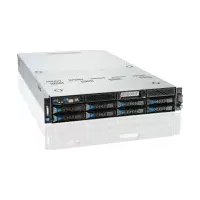


| 产品类型 | 4U机架式服务器 |
| 品牌 | ASUS |
| 型号 | ESC4000A-E11 |
| 尺寸(高 x 宽 x 深) | 175 x 446 x 768 mm |
| 重量 | 约25公斤 |
| 电源 | 2个1600W冗余电源(80+白金) |
| 支持处理器 | 双路AMD EPYC 7003/7002 |
| 内存 | 32个DDR4 ECC DIMM插槽,最高支持4TB |
| 存储 | 8个SATA/SAS 3.5英寸硬盘位 + 4个2.5英寸硬盘位 |
| 扩展插槽 | 8个PCIe 4.0 x16(双宽GPU) |
| 网络 | 2 x 10GbE + 2 x 1GbE |
| 主要功能 | 高性能GPU服务器,虚拟化,密集型计算 |
| 维护与清洁 | 清洁前断开电源,使用柔软干布 |
| 安全 | 机箱锁,入侵检测,TPM 2.0 |
| 备件与可维修性 | 硬盘、风扇、电源模块支持热插拔 |
| 操作系统 | Windows Server, Linux (Red Hat, Ubuntu, SUSE) |
| 管理 | ASUS BMC (IPMI 2.0), ASUS Control Center |
| 工作温度 | 10°C à 35°C |
| 保修 | 3年(可延长) |
常见问题 - ESC4000A-E11 ASUS
用户关于以下问题的提问 ESC4000A-E11 ASUS
0 问题 关于此设备。回答您知道的问题或提出自己的问题。
提出关于此设备的新问题
下载您的设备说明 服务器 免费PDF格式!查找您的手册 ESC4000A-E11 - ASUS 并重新掌握您的电子设备。本页发布了使用您的设备所需的所有文档。 ESC4000A-E11 品牌 ASUS.
用户手册 ESC4000A-E11 ASUS
© ASUSTeK Computer Inc. 保留所有权利。华硕电脑股份有限公司保留所有权利。
本用户手册包括但不限于其所包含的所有信息都受到著作权法的保护,未经华硕电脑股份有限公司(以下简称“华硕”)许可,不得有任何仿造、复制、摘抄、转译、发行等行为或为其它利用。
免责声明
本用户手册是以“现状”及“以当前明示的条件下”的状态提供给您。在法律允许的范围内,华硕就本用户手册,不提供任何明示或默示的担保及保证,包括但不限于商业畅销性、特定目的适用性、未侵害任何他人权利及任何使用本用户手册或无法使用本用户手册的保证,且华硕对因使用本用户手册而获取的结果或通过本用户手册所获得任何信息的准确性或可靠性不提供担保及保证。
用户应自行承担使用本用户手册的所有风险。用户明确了解并同意华硕、华硕的被授权人及董事、管理层、员工、代理商、关联企业皆无须为您因本用户手册、或因使用本用户手册、或因不可归责于华硕的原因而无法使用本用户手册或其任何部分而可能生成的衍生、附带、直接、间接、特别、惩罚或任何其它损失(包括但不限于利益损失、业务中断、数据遗失或其它金钱损失)负责,不论华硕是否被告知发生上述损失之可能性。
由于部分国家或地区可能不允许责任的全部免除或对上述损失的责任限制,所以上述限制或排除条款可能对您不适用。
用户知悉华硕有权随时修改本用户手册。本产品规格或驱动程序一经改变,本用户手册将会随之更新。本用户手册更新的详细说明请您访问华硕的客户服务网http://www.asus.com.cn/support,或是直接与华硕电脑客户关怀中心 400-620-6655 联系。
对于本用户手册中提及的第三方产品名称或内容,其所有权及知识产权都为各产品或内容所有人所有且受当前知识产权相关法律及国际条约的保护。
当下列两种情况发生时,本产品将不再受到华硕的保修及服务:
(1)本产品曾经过非华硕授权的维修、规格更改、零件替换或其它未经过华硕授权的行为。 (2)本产品序列号模糊不清或丢失。
目录
使用注意事项……vi
用电安全……vii
电磁安全……vii
静电元件……vii
警告用户……vii
关于本用户手册……viii
章节说明......viii
提示符号....ix
哪里可以找到更多的产品信息 ix
产品回收与处理....×
第一章:系统导览
1.1 产品包装内容..... 1-2
1.2 序列号贴纸..... 1-2
1.3 产品规格表.... 1-3
1.4 前面板.... 1-5
1.5 后面板.... 1-5
1.6 内部组件.... 1-6
1.7 LED 显示灯号说明 ..... 1-7
1.7.1 前面板指示灯 1-7
1.7.2 网络接口指示灯 1-8
1.7.3 硬盘状态指示灯 1-9
1.7.4 Q-Code/Port 80 指示灯 1-10
第二章:硬件安装
2.1 机箱上盖 2-2
2.1.1 导风罩 2-4
2.2 中央处理器(CPU) 2-5
2.2.1 安装中央处理器与散热片 2-5
2.3 系统内存 2-9
2.3.1 概述 2-9
2.3.2 内存设置 2-9
2.3.3 安装内存条 2-10
2.3.4 取出内存条 2-10
2.4 安装硬盘 2-11
2.4.1 安装 3.5 英寸 SATA/SAS 硬盘 2-11
2.4.2 安装 2.5 英寸 SSD/SATA/SAS/NVMe 硬盘 ..... 2-12
2.5 扩展插槽.....2-13
2.5.1 安装扩展卡至转接卡上 ..... 2-13
2.5.2 安装华硕 PIKE II 卡 2-16
2.5.3 重新连接排线至 M.2 扩展面板 ..... 2-22
2.5.4 安装 M.2(NGFF)扩展卡 2-24
2.5.5 重新连接排线至 OCP 3.0 插槽基板 ..... 2-25
2.5.6 设置扩展卡 ..... 2-27
目录
2.6 连接排线.....2-28 2.7 SATA/SAS 背板排线的连接 ..... 2-29 2.8移除系统组件 2-30
2.8.1 理线器金属档板 ..... 2-30 2.8.1 系统风扇.....2-31 2.8.2 更换电源(PSU) 2-32 2.8.4 U.2 硬盘.....2-34 2.8.5 GPU 卡....2-36
2.9 选配滑轨套件.....2-40
第三章:主板信息
3.1 主板结构图 3-2 3.2 跳线选择区 3-4 3.3 内部连接插座.... 3-8 3.4 内部指示灯....3-16
第四章:BIOS 程序设置
4.1 管理、更新您的 BIOS 程序 4-2
4.1.1 华硕 CrashFree BIOS 3 程序 4-2 4.1.2 使用华硕 EzFlash 更新程序 4-3 4.1.3 BUPDATER 工具程序 4-4
4.2 BIOS 程序设置.... 4-6
4.2.1 BIOS 程序菜单介绍 4-7 4.2.2 功能表列说明 4-7
4.3 主菜单(Main) 4-9 4.4 性能调整菜单(Performance Tuning menu) 4-10 4.5 高级菜单(Advanced menu) 4-12
4.5.1 Trusted Computing....4-12 4.5.2 PSP 固件版本 ..... 4-13 4.5.3 APM....4-13 4.5.4 Onboard LAN 设置 4-14 4.5.5 串口控制面板重新定向(Serial Port Console Redirection) .....4-15 4.5.6 CPU 设置.....4-17 4.5.7 PCI 子系统设置(PCI Subsystem Settings)....4-18 4.5.8 USB 设置(USB Configuration) 4-19 4.5.9 局域网堆栈设置(Network Stack Configuration)....4-20 4.5.10 CSM 设置 4-21 4.5.11 NVMe 设置(NVMe Configuration) 4-22 4.5.12 SATA 设置 4-22 4.5.13 AMD 内存设置状态 4-23
4.6 芯片菜单.....4-24
4.7 安全性菜单(Security menu) 4-25 4.8 启动菜单(Boot menu) 4-28 4.9 工具菜单(Tool menu) 4-29 4.10 事件记录菜单(Event Logs menu)....4-30
目录
4.10.1 更改 Smbios 事件记录设置 ..... 4-30 4.10.2 View Smbios Event Log 4-31
4.11 服务器管理菜单(Server Mgmt menu)....4-32
4.12 退出 BIOS 程序(Exit)....4-35
第五章:安装驱动程序
5.1 安装应用程序与工具程序 5-2
附录
KMPG-U8 架构图.....A-2
服务与支持....A-3
使用注意事项
操作服务器之前请务必详阅以下注意事项,避免因人为的疏失造成系统损伤甚至人体本身的安全。

请勿使用非本产品配备的电源线,由于电路设计之不同,将有可能造成内部零件的损坏。
- 使用前,请检查每一条连接线是否都已经依照用户手册指示连接妥当,以及电源线是否有任何破损,或是连接不正确的情形发生。如有任何破损情形,请尽速与您的授权经销商联络,更换良好的线路。
- 服务器安放的位置请远离灰尘过多,温度过高,太阳直射的地方。
- 保持机器在干燥的环境下使用,雨水、湿气、液体等含有矿物质将会腐蚀电子线路。
- 使用服务器时,务必保持周遭散热空间,以利散热。
- 使用前,请检查各项外围设备是否都已经连接妥当再启动。
- 避免边吃东西边使用服务器,以免污染机件造成故障。
- 请避免让纸张碎片、螺丝及线头等小东西靠近服务器之连接器、插槽、孔位等处,避免短路及接触不良等情况发生。
- 请勿将任何物品塞入服务器机件内,以避免引起机件短路,或是电路损毁。
- 服务器启动一段时间之后,散热片及部份IC表面可能会发热、发烫,请勿用手触摸,并请检查系统是否散热不良。
- 在安装或是移除外围设备时请先关闭电源。
- 在更换热插拔式连接器的零件(如:Power Supply unit、HDD、DC Fan等)之前,需先将产品的电源移除。
- 电源若坏掉,切勿自行修理,请交由授权经销商处理。
- 请不要试图拆启动器内部,非专业人员自行拆启动器将会造成机器故障问题。
- 服务器的机箱、铁片大部分都经过防割伤处理,但是您仍必须注意避免被某些细部铁片尖端及边缘割伤,拆装机箱时最好能够戴上手套。
- 当你有一阵子不使用服务器时,休假或是台风天,请关闭电源之后将电源线拔掉。
- 本产品推荐之环境操作温度为 35° C 。
- 主板上之 RTC 电池如果更换不正确会有爆炸的危险,请依照制造商说明书处理用过的电池。
用电安全
电磁安全
- 拆装任何元件或是搬移服务器之前,请先确定与其连接的所有电源都已经拔掉。
- 拆装任何元件上连接的数据线之前,请先拔掉连接的电源线,或是先安装数据线之后再安装电源线。
- 使用一只手拆装数据线,以避免接触到两个不同电位表面造成不当的电流突波冲击生成。
- 服务器电源线请勿与其他事物机器共用同一个插座,尽量不要使用延长线,最好能够连接一台不断电系统 UPS。
静电元件
处理器、内存、主板、扩展卡、磁盘、硬盘等设备,是由许多精密的集成电路与其它元件所构成,这些集成电路很容易因为遭受静电的影响而损坏。因此,在拆装任何元件之前,请先做好以下的准备:
- 如果您有静电环等防静电设备,请先戴上。
- 假如您所处的环境并没有防静电地板,开始拆装服务器之前,请您先将身体可能带的静电消除。
- 在尚未准备安装前,请勿将元件由防静电袋中取出。
- 将元件由防静电袋中取出时,请先将它与服务器金属平面部份碰触,释放静电。
- 拿持元件时尽可能不触碰电路板,及有金属接线的部份。
- 请勿用手指接触服务器之连接器、IC 脚位、附加卡之金手指等地方。
- 欲暂时置放元件时请放置在防静电垫或是防静电袋上,再次拿起时请将它与服务器金属平面部份碰触。

本系统是以具备接地线之三孔电源线插座而设计,请务必将电源线连接到墙上的三孔电源插座上,以避免突冲电流造成服务器损害情形发生。
警告用户
此为 A 类信息技术设备,于居住环境中使用时,可能会造成射频扰动,在这种情况下,用户会被要求采取某些适当的对策。
关于本用户手册
本用户手册主要是针对有经验且具有个人电脑硬件组装知识的用户所撰写的。本手册可以帮助您创建起最新、功能强大的 ESC4000A-E11 华硕服务器。手册内容介绍本产品各部份元件的拆装、设置,因此,部份元件可能是选购配备,并未包含在您的产品当中,假如您有需要选购该配备,请向本公司授权经销商咨询。
章节说明
本用户手册的内容结构如下:
第一章:系统导览
本章以清楚的图标带您认识华硕服务器的功能及特色,包括系统的前、后面板以及内部功能的介绍。
第二章:硬件安装
本章以逐步说明的方式,教您如何将系统所需的零组件正确地安装至本服务器里头。
第三章:主板信息
本章提供本服务器内置主板的相关信息,包括主板的结构图、跳线设置以及连接端口位置等。
第四章:BIOS 程序设置
本章提供服务器之 BIOS 的升级与管理及 BIOS 设置的相关信息。
第五章:安装驱动程序
本章提供主板相关之驱动程序的安装说明。
附录
在本附录里将列出相关的联络信息。
提示符号
以下为本手册所使用到的各式符号说明:

警告:提醒您在进行某一项工作时要注意您本身的安全。

小心:提醒您在进行某一项工作时要注意勿伤害到主板元件。不当的动作可能会对产品造成损害。

注意:重点提示,重要的注意事项。您必须遵照用户手册所描述之方式完成一项或多项软硬件的安装或设置。

说明:小秘诀,名词解释,或是进一步的信息说明。提供有助于完成某项工作的诀窍和其他额外的信息。
哪里可以找到更多的产品信息
您可以通过下面所提供的两个渠道来获得您所使用的华硕产品信息以及软硬件的升级信息等。
1. 华硕网站
您可以到 http://w3.asus.com.cn 华硕电脑互联网,来取得所有关于华硕软硬件产品的各项信息。
2. ASUS Control Center (ACC) 用户手册
本用户手册介绍如何设置并使用华硕伺服器管理工具,请至 asuscontrolcenter.asus.com 查看详细信息。

电子电器产品有害物质限制使用标示要求:图中之数字为产品之环保使用期限。仅指电子电器产品中含有的有害物质不致发生外泄或突变从而对环境造成污染或对人身、财产造成严重损害的期限。
产品中有害物质的名称及含量:
本表格依据 SJ/T 11364 的规定编制。
○:表示该有害物质在该部件所有均质材料中的含量均在 GB/T 26572 规定的限量要求以下。
×:表示该有害物质至少在该部件的某一均质材料中的含量超出 GB/T 26572 规定的限量要求。
备注:
- 此产品所标示之环保使用期限,系指在一般正常使用状况下。
- 该部件仍符合欧盟指令 2011/65/EU 的规范。
产品回收与处理
华硕与资源回收业者以最高标准相互配合,以保护我们的环境,确保工作者的安全,以及遵守全球有关环境保护的法律规定。我们保证以资源回收的方式回收以往生产的旧设备,通过多样的方式保护环境。
如欲了解更多关于华硕产品资源回收信息与联络方式,请连接至CSR(企业社会责任)网页:http://csr.asus.com/english/Takeback.htm。

请勿将本主板当作一般垃圾丢弃。本产品零组件设计为可回收利用。这个打叉的垃圾桶标志表示本产品(电器与电子设备)不应视为一般垃圾丢弃,请依照您所在地区有关废弃电子产品的处理方式处理。

请勿将内含汞的电池当作一般垃圾丢弃。这个打叉的垃圾桶标志表示电池不应视为一般垃圾丢弃。
系统导览
本章以清楚的图标带您认识华硕服务器的功能及特色,包括系统的前、后面板以及内部功能的介绍。
1
1.1 产品包装内容
以下为本服务器包装内的组件。
标准元件
| 机种型号 ESC4000A-E11 |
| 机箱 华硕 2U 机架式机箱 |
| 主板 华硕 KMPG-U8 服务器主板 |
| 配件 1 × 主板驱动与应用程序光盘 |
| 1 × ACC 指示卡 |
| 1 × 螺丝(袋) |
| 2 × AC 电源线 |
| 8 × 6+2pin VGA 电源线 |
| 4 × GPU 电源线(Tesla) |
| 8 × GPU 电源线(Quadro) |
| 4 × GPU 导风罩(供 Nvidia/AMD 使用) |
| 1 × 处理器散热片 |
| 1 × 标准式机架安装套件(选配) |

- 若以上列出的任何一项配件有损坏或短缺,请尽快与您的经销商联络。
- 选配配件需在购买服务器时选购,无法单独购买。
1.2 序列号贴纸
在您打电话寻求华硕客服中心的协助之前,请先注意产品上的 12 码序列号编号,如 xxS0xxxxxxxxx。请参考以下的图标范例所示。
当核对正确的序列号编号之后,华硕客服中心的人员就能提供快速的查看并针对您的问题提供满意的协助。


序号位于财产标签上。
1.3 产品规格表
华硕 ESC4000A-E11 是一款精心打造的 2U 服务器,内装 KMPG-U8 系列服务器主板,支持 AMD EPYCTM 7003 / 7002 系列处理器,并包含最新的相关技术。
| 机种型号 ESC4000A-E11 | ||
| 中央处理器/系统总线 | AMD EPYCTM 7003 / 7002 系列处理器(最高至 TDP 280W) | |
| 内存 | 总插槽数 8(每个 CPU 8 通道、每个 CPU 8 DIMMs) | |
| 扩展容量 最高可扩展达 2048GB | ||
| 内存类型 DDR4 3200 RDIMM | ||
| 单条内存大小 | 16GB、32GB、64GB、128GB(RDIMM)*请参考华硕官网 http://w3.asus.com.cn 以更新最新的 AVL 内存信息。 | |
| 扩展插槽 | 总 PCI/PCI-X/PCI-E 插槽数 | 11 |
| 支持插槽类型 | 全长/全高:4 x PCIe 4.0 x16 link 供双层 GPU 卡或8 x PCIe 4.0 x16 link 含 PLX SKU 面板供单层 GPU 卡后端(x32 link):2 x PCIe 4.0 x16 slot 供蝴蝶型转接卡(LP,HL)前端(x8 link):1 x PCIe 4.0 x8 插槽供内置 HBA/RAID 卡或1 x OCP3.0 插槽供 Mezzanine 插槽或2 x Hyper M.2 卡(最高 22110)*前端转接卡、OCP3.0 与 M.2 卡使用相同 x8 link | |
| 存储设备 | SATA 控制器 8 x SATA 6Gb/s 连接端口 | |
| SAS 控制器 | 选购套件:华硕 PIKE II 3008 8 端口 SAS HBA 卡华硕 PIKE II 3108 8 端口 SAS HW RAID 卡支持 SAS 12Gbps | |
| 存储设备插槽 | 存储设备插槽 | 8 x 可热插拔 2.5 英寸或 3.5 英寸存储设备插槽(默认 2 x NVMe;最高支持 4 x NVMe/SATA/SAS + 4 x SATA/SAS)* SAS 支持需选配华硕 PIKE II 3108/30008 卡 |
| 背板连接插槽 2 x Mini SAS HD + 8 x Slimline SAS at 4x link | ||
| 主板内置插槽 | 1 x M.2 插槽2 x Mini SAS HD2 x Slimline SAS at x8 link | |
| 默认排线 | 背板默认排线:2 x Mini SAS HD 排线2 x Slimline SAS 排线 | |
| NVMe 升级选项 | 2-端口 NVMe 升级套件(1 x 转接卡 + 2 x 排线) | |
| 网络功能 网络 | 2 x 1Gb/s 网路控制器(Intel® I350-AM2)1 x 管理用网络接口 | |
| 显示功能 显示芯片 Aspeed AST2600 64MB | ||
| 安全防护 | TPM-SPI 模块(选配)PFR 模块(选配) | |
| 前面板 I/O 连接端口 4 x USB 3.2 Gen 1 连接端口 | ||
| 机种型号 ESC4000A-E1 | ||
| 后面板 I/O 连接端口 | 2 × USB 3.2 Gen 1 连接端口1 × 显示器输出端口2 × Gigabit 网络管理端口 (RJ45)1 × 管理用网络接口 (RJ45) | |
| 开关与 LED | 前面板开关 / 指示灯:1 × 电源开关 / 指示灯1 × Location 开关 / 指示灯1 × 硬盘存取指示灯1 × 信息指示灯1 × Q-Code/Port 80 指示灯2 × 网络端口指示灯后面板开关 / 指示灯:1 × 电源开关 / 指示灯1 × Location 指示灯1 × 信息指示灯1 × 硬盘存取指示灯 | |
| 支持操作系统 | Windows® Server 2019、RedHat®、SuSE®、Ubuntu、Vmware* 请参考华硕官方网站 http://w3.asus.com.cn 以查询最新的操作系统支持版本 | |
| 管理解决方案 | 外部远端遥控硬件 | 内置 ASMB10-iKVM, 支持 KVM-over-IP 的方式 |
| 软件 ASUS Control Center | ||
| 尺寸(高×宽×长) 800 mm × 440 mm × 88 mm (2U) | ||
| 净重(不包含处理器、内存与存储设备) | 34kg | |
| 毛重(不包含处理器、内存、存储设备;包含外包装) | 44kg | |
| 电源(PSU) | 1+1 备援式 1600W 80PLUS Platinum 电源1+1 备援式 2200W 80PLUS Platinum 电源 | |
| 环境条件 | 操作温度:10°C ~ 35°C / 无运行下未操作温度:-40°C ~ 70°C未操作湿度:20% ~ 90%(非冷凝) | |

请使用相同瓦数与规格的电源(PSU)模块。若使用不同瓦数的电源(PSU)模块作为组合(例如: 1 × 1600W + 1 × 2000W )则可能会发生不稳定的情况与造成系统的损坏。
以上列表规格若有更改,恕不另行通知。
1.4 前面板
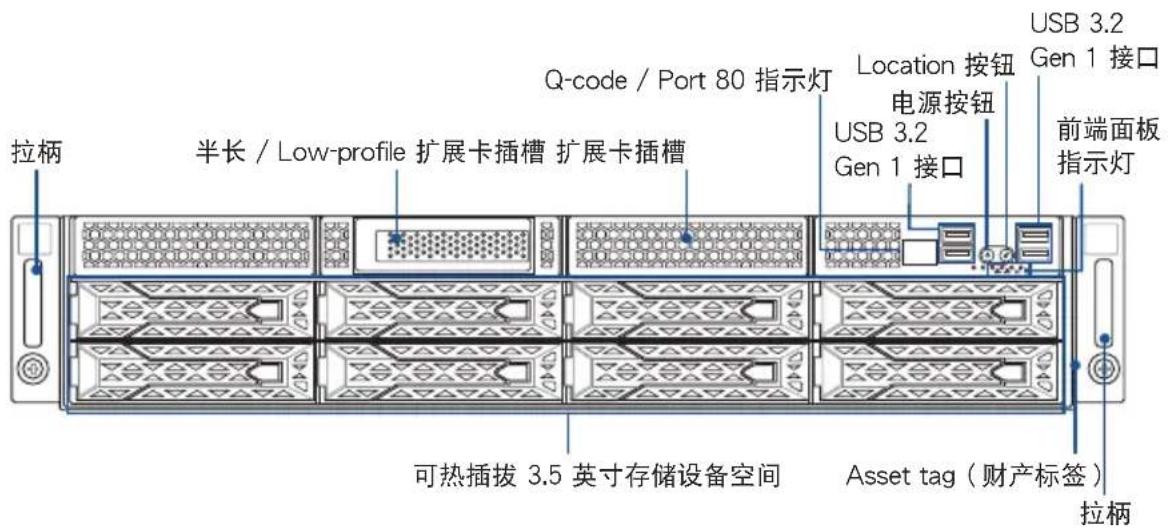
本服务器的前面板提供了简单的存取功能,包括电源按钮、相关的 LED 指示灯以及 USB 接口,可方便您随时了解系统的状况。

关于前面板 LED 指示灯的介绍,请参考 1.7.1 前面板指示灯。
1.5 后面板
后面板包含了所有连接设备的接口。下图即为服务器后面板图标。
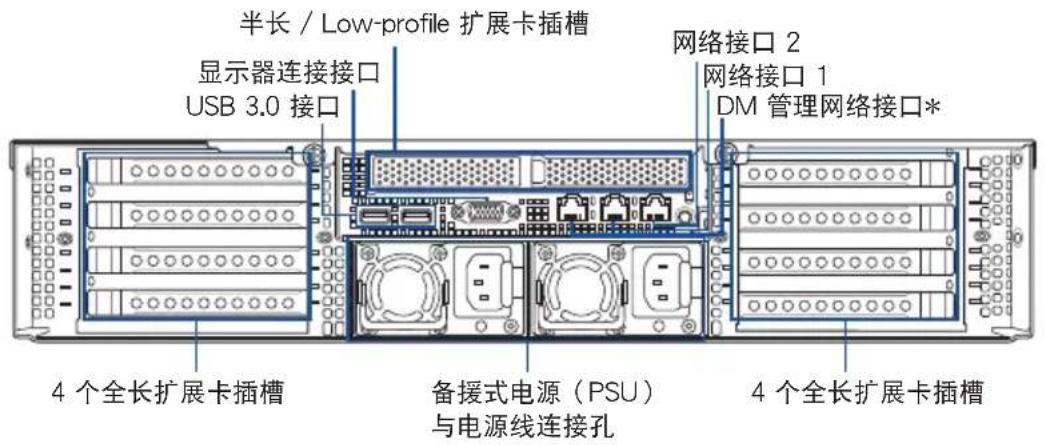

- 后面板会因主板的设计而提供不同的接口,请依照主板实际提供的为主。
- * 本接口只能华硕 ASMB10-iKVM 管理卡使用。
1.6 内部组件
下图即为本服务器的标准内部组件:
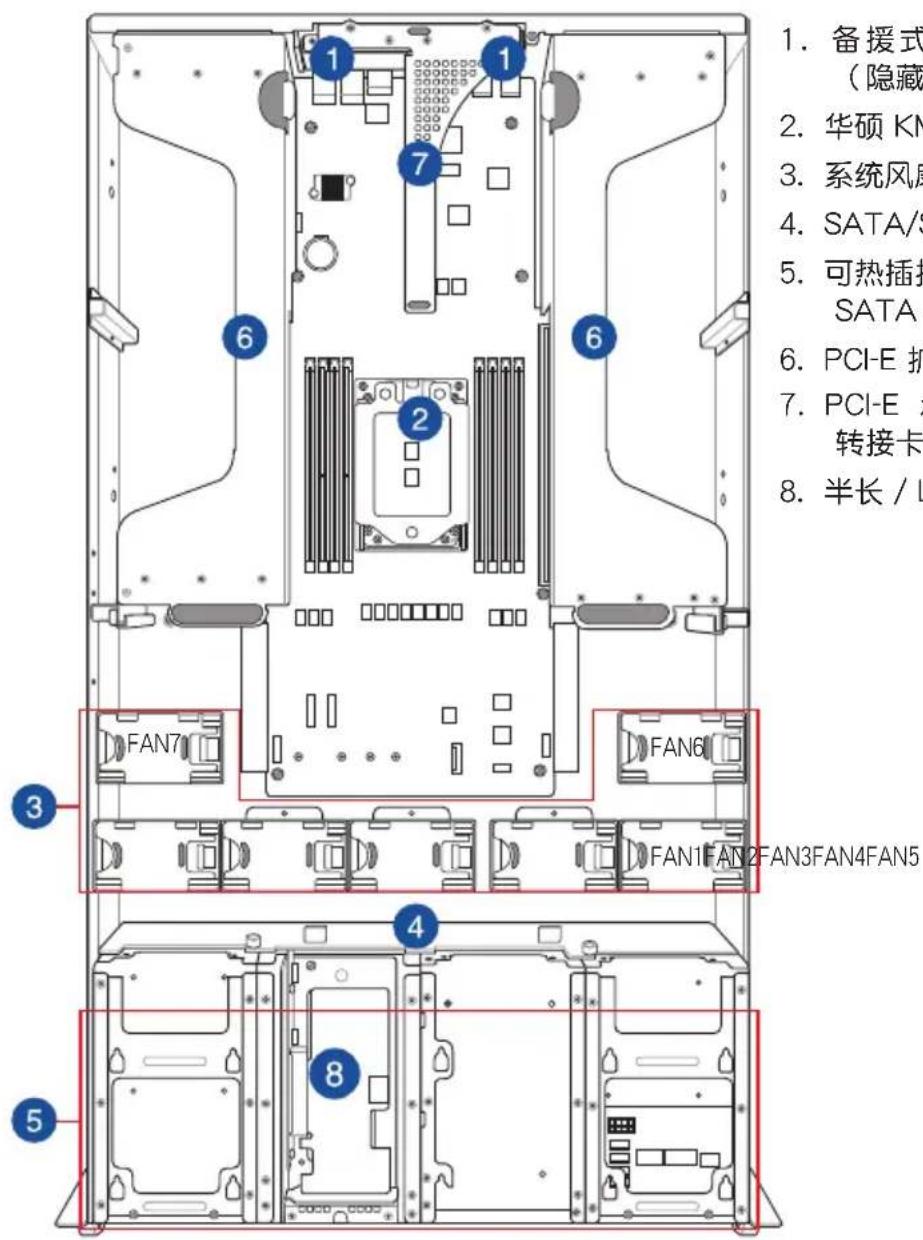

- 备援式电源(PSU)与风扇(隐藏)
- 华硕 KMPG-U8 服务器主板
- 系统风扇
- SATA/SAS/U.2 背板
- 可热插拔之硬盘插槽(SAS、SATA与U.2)
- PCI-E 扩展卡面板(隐藏)
- PCI-E ×32 插槽,已装蝴蝶型转接卡
- 半长 / Low-profile 扩展卡插槽
产品在运送时,系统外部会罩上保护胶膜。请在启动系统前,先行将胶膜拆除,以免启动后系统无法正常散热而导致过热。
*警告
不当移动内部组件可能会发生危险
请将手或身体其他部位与内部组件保持距离
1.7 LED 显示灯号说明
1.7.1 前面板指示灯
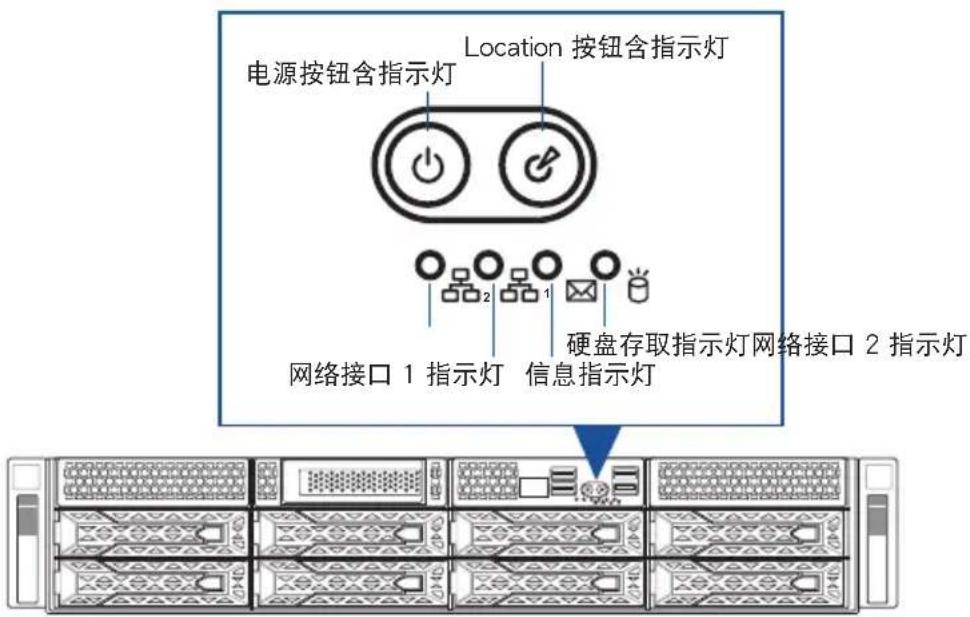
| LED 灯号 图标 显示 说明 | |||
| 电源按钮含指示灯 亮灯 | 系统电源开启 | ||
| 硬盘存取指示灯 | [XSWD] | 熄灭闪烁 | 无动作读/写数据至硬盘内 |
| 信息指示灯 | [ADTX] | 熄灭亮灯 | 系统正常;无任何事件提醒某个硬件监控事件 |
| Location 按钮含指示灯 |  | 熄灭亮灯 | 功能关闭按下 Location 按钮(再按一次则关闭) |
| 网络指示灯 |  | 熄灭闪烁亮灯 | 无连接网络正在存取数据已连接网络 |
1.7.2 网络接口指示灯
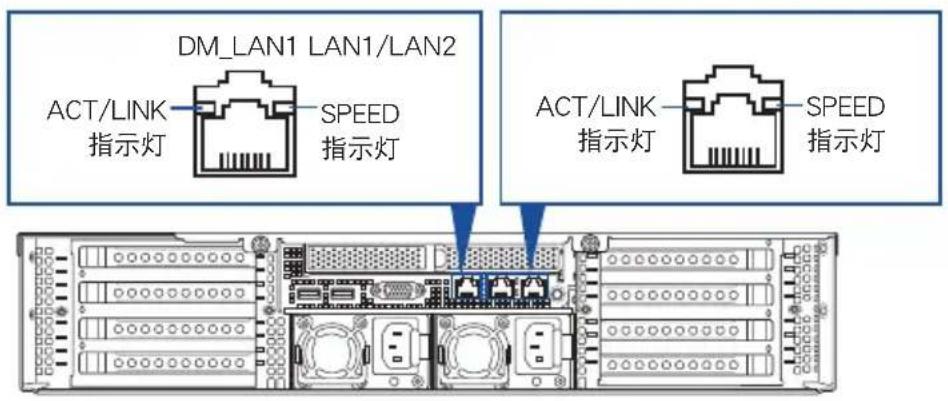
网络接口 1 / 网络接口 2 指示灯
| ACT/LINK 指示灯 SPEED 指示灯 | |||
| 灯号 说明 灯号 | 说明 | ||
| 熄灭 未连接 熄灭 10 Mbps | |||
| 绿灯 已连接 橘灯 100 Mbps | |||
| 闪烁 正在存取数据 绿灯 1 Gbps | |||
专用管理网络接口(ASMB10 与 DM_LAN1)
| ACT/LINK 指示灯 SPEED 指示灯 | |||
| 灯号 说明 灯号 | 说明 | ||
| 熄灭 未连接 熄灭 10 Mbps | |||
| 橘灯 已连接 橘灯 100 Mbps | |||
| 闪烁 正在存取数据 绿灯 1 Gbps | |||
1.7.3 硬盘状态指示灯
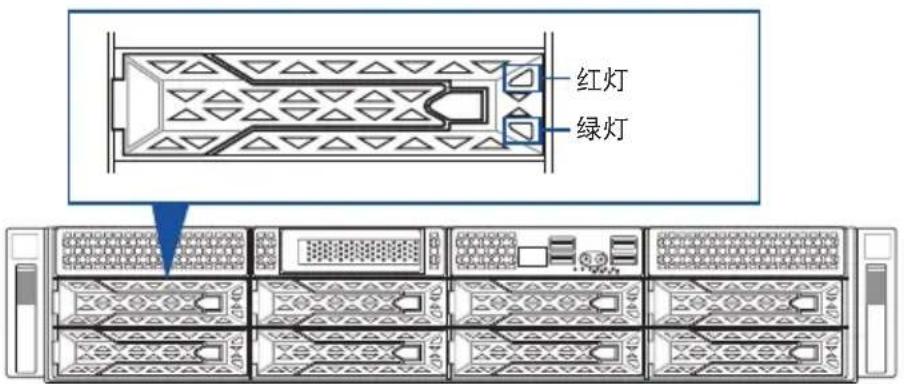
| 存储设备指示灯说明 | ||
| 绿灯 亮起 电源已开启(检测到有存储设备存在) | ||
| 红灯 亮起 | RAID 存储设备失效并且应立即更换(虽有插入存储设备但检测错误) | |
| 绿灯 / 红灯 闪烁 RAID 重建正在进行 | ||
| 绿灯 / 红灯 闪烁 RAID Locating | ||
| 绿灯 / 红灯 熄灭 未安装存储设备 | ||
| 绿灯 闪烁 读取 / 写入数据至存储设备中 | ||
Q-Code 指示灯提供 2 位数显示面板,显示系统状态,详细信息请参考以下的 Q-Code 列表。
Q-Code 列表
本章节要告诉您如何安装及卸除本服务器各个部分的组件,以及在安装过程中必需注意的事项。
2
2.1 机箱上盖

本章节图示仅供参考。系统设计可能会依型号而异,但安装步骤均相同。
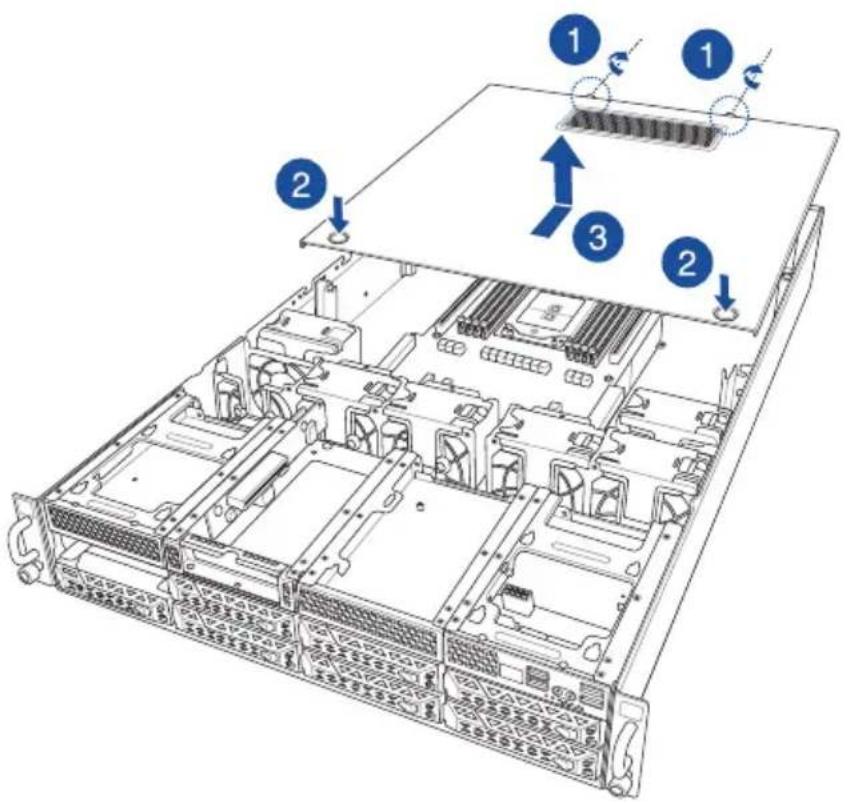
请依照以下步骤,打开后侧机箱上盖:
- 将机箱上盖固定在机箱后面板的二颗指旋螺丝松开。
- 按下机箱上的按钮并将机箱上盖向后推,使之松开脱离机箱。
- 将机箱上盖从机箱上面取出。
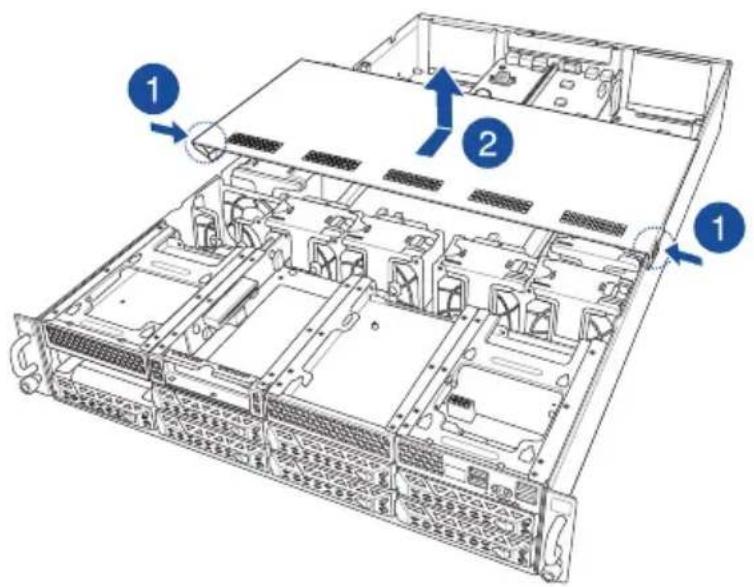
- 松开固定机箱的左右两边卡扣。
- 将机箱上盖从机箱上面取出。
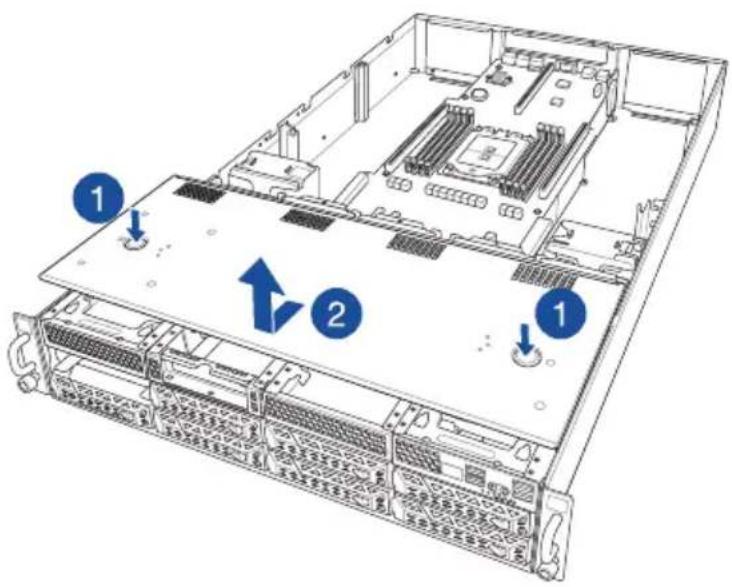
- 按下机箱上的按钮并将机箱上盖向后推,使之松开脱离机箱。
- 将机箱上盖从机箱上面取出。
产品在运送时,系统外部会罩上保护胶膜。请在启动系统前,先行将胶膜拆除,以免启动后系统无法正常散热而导致过热。
2.1.1 导风罩

本章节图示仅供参考。系统设计可能会依型号而异,但安装步骤均相同。
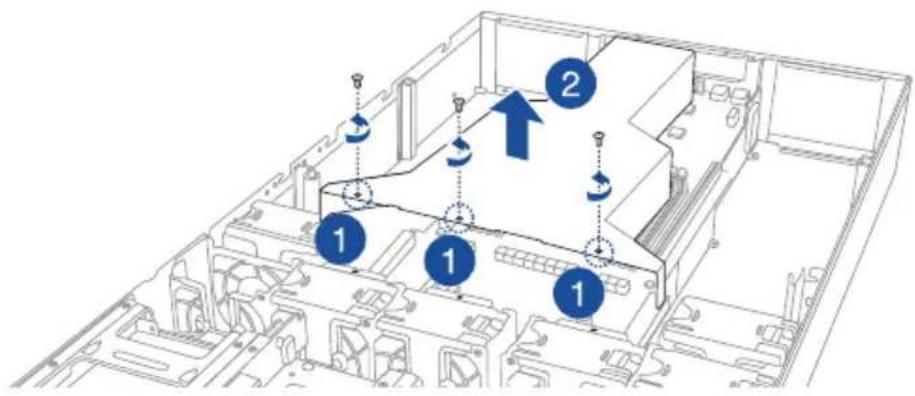
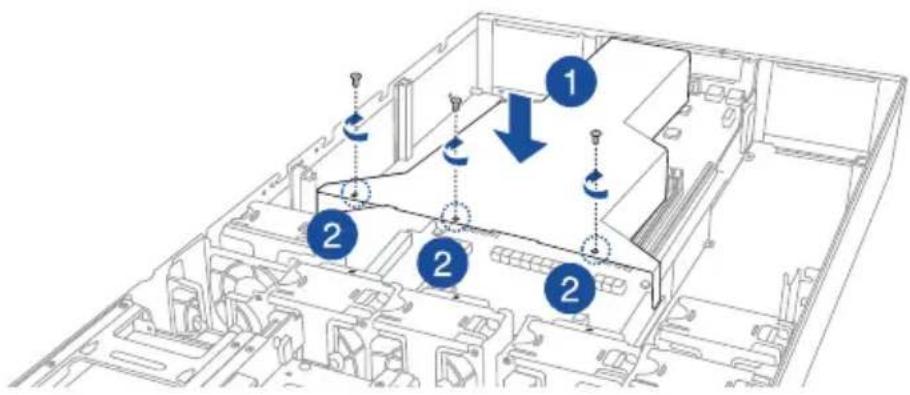
请依照以下步骤,移除导风罩:
- 移除三颗螺丝,如下图所示。
- 将导风罩从机箱内取出。
- 找到先前移除导风罩的位置,然后将导风罩上的螺丝孔位对准机箱内的安装孔位安装。
- 锁上三颗螺丝以固定导风罩,如下图所示。
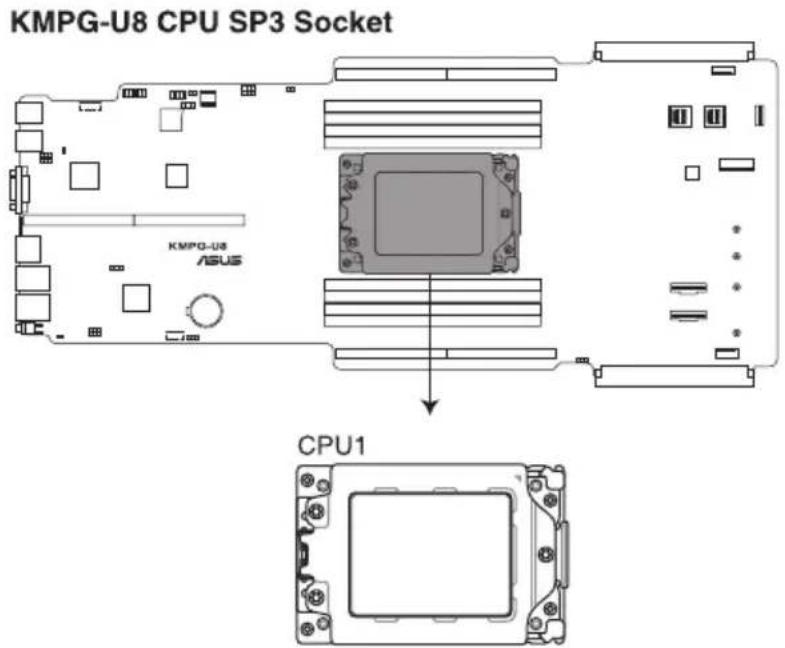
本主板具备 Socket SP3 处理器插槽,本插槽是专为 AMD EPYCTM 7003 / 7002 系列处理器所设计。

- 请确认主板的两个 LGA 插座上皆附有一个即插即用的保护盖,并且插座接点没有弯曲变形。若是保护盖已经毁损或是没有保护盖,或者是插座接点已经弯曲,请立即与您的经销商联络。
- 在安装完主板之后,请将 PnP(即插即用)的保护盖保留下来。只有在处理器插槽上附有即插即用保护盖的主板符合 Return Merchandise Authorization(RMA)的要求。华硕电脑才能为您处理产品的维修与保修。
- 本保修不包括处理器插座遗失、错误的安装或不正确的移除即插即用保护盖所造成的毁损。
2.2.1 安装中央处理器与散热片
请依照以下步骤安装处理器与散热片:
- 依照前面步骤移除后端上盖板。
- 依照前面步骤移除导风罩。
- 找到主板上的 CPU 插槽。
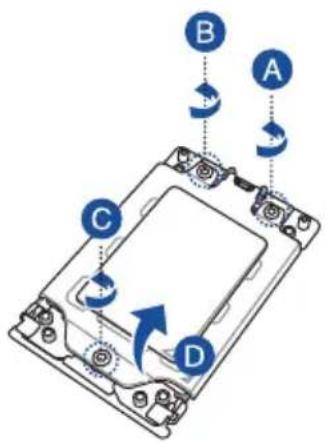
- 松开固定安装盒上盖的螺丝。
- 轻轻向上掀起边框。
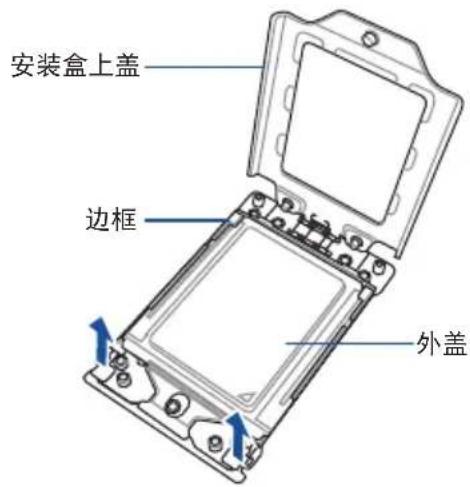
- 向上滑出外盖,由边框内取出。
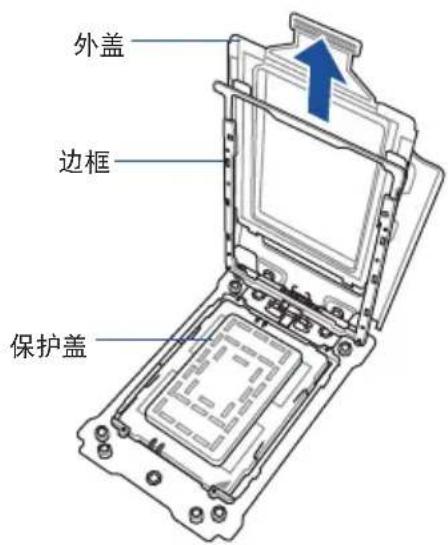
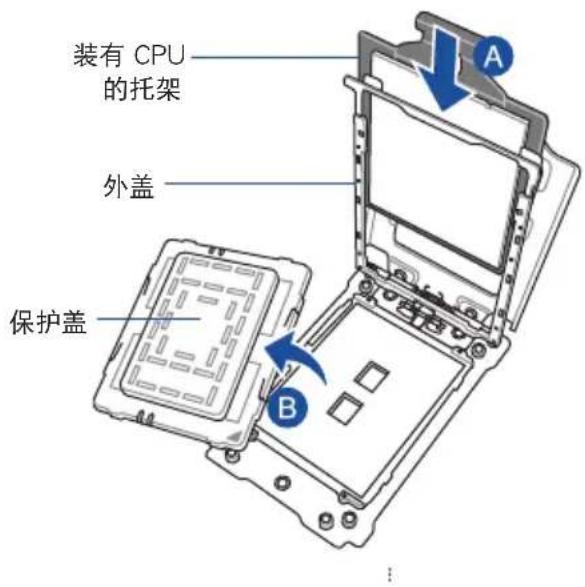
- 将装有 CPU 的托架安装至边框内,并移除保护盖。

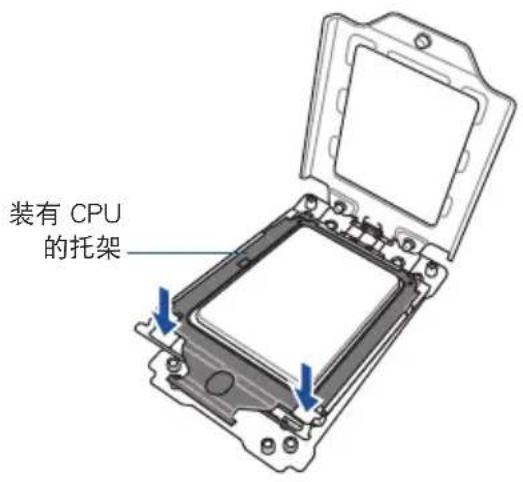
装有 CPU 的托架只能以单一方向正确地安装到边框。切记请勿用力地将装有 CPU 的托架以错误的方向进行安装。
- 对齐 CPU 插槽盖上边框。
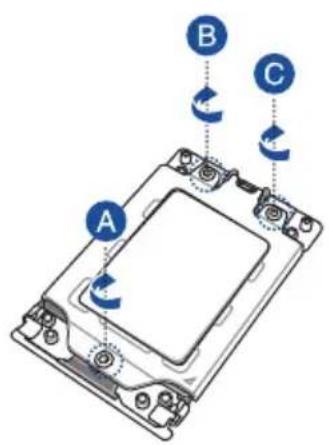
- 将安装盒上盖的三个螺丝使用螺丝起子分别锁上。

安装盒上盖螺丝规格为 T20,扭矩值建议为 16.1 ± 1.2 kgf-cm (14.0 ± 1.0 lbf-in)。
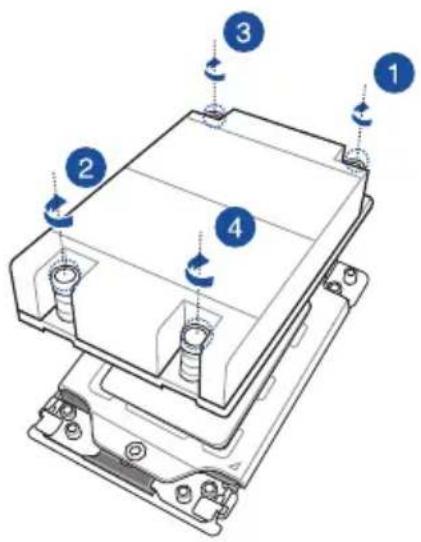
- 将散热器上的四个螺丝,使用螺丝起子分别锁上,使散热器稳固定于主板上。

散热器螺丝规格为 T20,扭矩值建议为 16.1 ± 1.2 kgf-cm ( 14.0 ± 1.0 lbf-in)。
本主板配置有 8 组 DDR4 DIMM(Double Data Rate 4,双倍数据传输率)内存条插槽。
下图为 DDR4 DIMM 内存条插槽在主板上之位置。
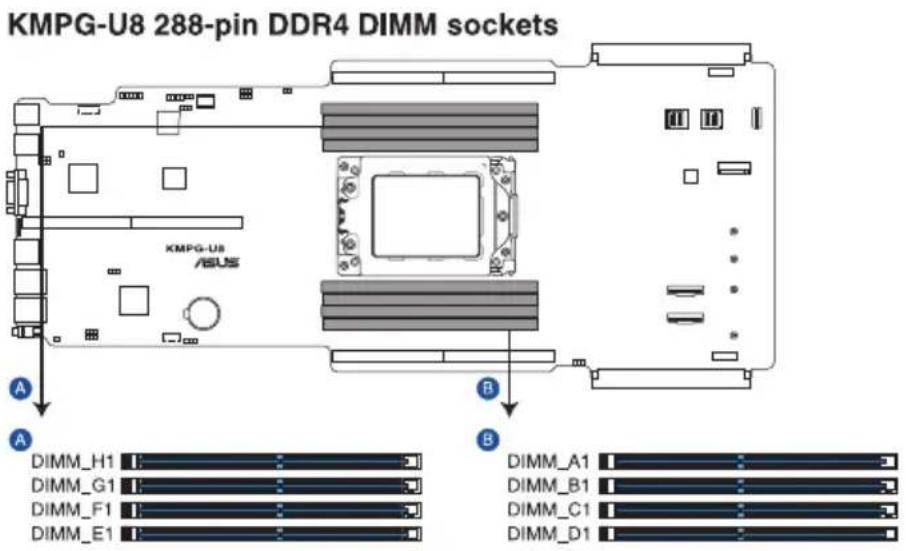
您可以任意选择使用 16GB、32GB、64GB 与 128GB DDR4 RDIMM 内存条安装至内存条插槽。

- 6 DIMM 设置建议安装于仅使用 6 通道的 AMD EPYCTM 7003 系列处理器。
- AMD EPYCTM 7002 系列处理器不建议使用 6 DIMM 设置。
- 当使用 2DPC 与 1DPC 时,请确认每个通道的总内存容量相同。2DPC 的内存容量应等于 1DPC 的内存容量。例如,当 2DPC 使用 32GB 内存条(32GB*2)时,1DPC 应安装 64GB 内存条。
- 使用于 2DPC 的所有内存条应为相同。
- 请使用相同 CL(CAS-Latency 行地址控制器延迟时间)值内存条,建议您使用同一厂商所生产的相同容量型号之内存。
单颗 CPU 设置
- 先将内存条插槽固定卡扣扳开。
- 将内存条的金手指对齐内存条插槽的沟槽,并且在方向上要注意金手指的缺口要对准插槽的凸起点。
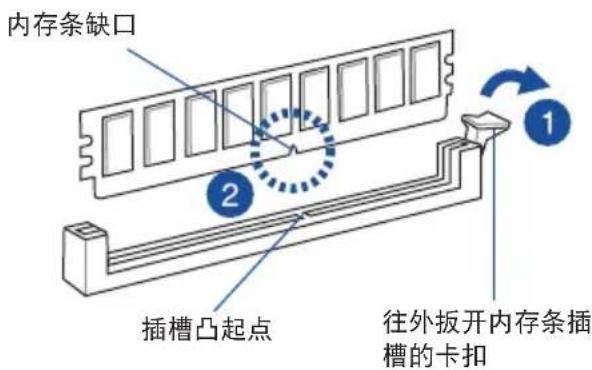
内存插槽上的凹槽为设计只一个方向供内存条插入,请在装入前,确定内存条与内存插槽上的安装方向是契合的。
- 将内存条插入插槽中,若无错误,插槽的卡扣会因内存条安装而自动扣到内存条的凹孔中。
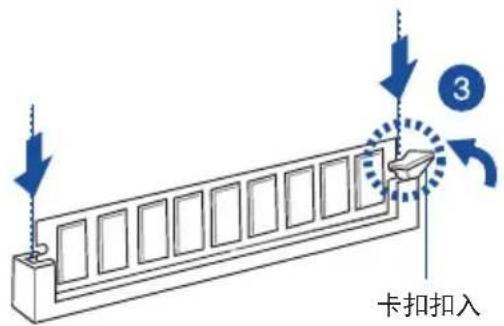

请将内存条缺口对准插槽的凸起点并垂直插入,以免造成内存条缺口损坏。

- 安装二支或更多内存条时,请参考主板产品内附用户手册上的相关说明。
- 请参阅华硕官网上关于合格内存厂商供应列表(QVL)的说明。
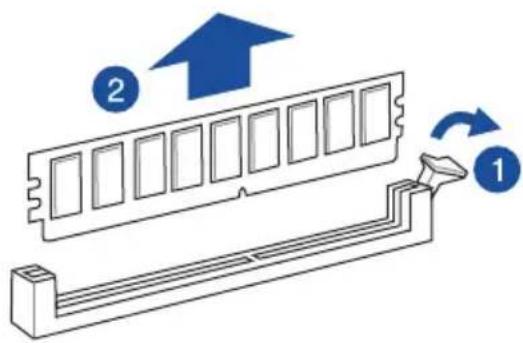
2.3.4 取出内存条
请依照以下步骤取出内存条:
- 压下内存条插槽的固定卡扣以松开内存条。
- 再将内存条由插槽中取出。

在压下固定卡扣取出内存条的同时,您可用手指头轻轻地扶住内存条,以免弹出而损及内存条。
ESC4000A-E11 服务器支持热插拔 3.5 英寸与 2.5 英寸 SATA/SAS 硬盘设备,以及 U.2 硬盘。硬盘安装的方式,为经由装入连接在主板 SATA/SAS 背板上的模块式硬盘扩展槽来使用。
2.4.1 安装 3.5 英寸 SATA/SAS 硬盘
请按照以下的步骤来安装热插拔 SATA/SAS 硬盘:
- 朝右方拨开固定扣。
- 松开扩展槽上面的握把。
将握把朝外扳开时,安装硬盘用的扩展槽便会向外滑出,请顺势将扩展槽往机箱的前方抽离。
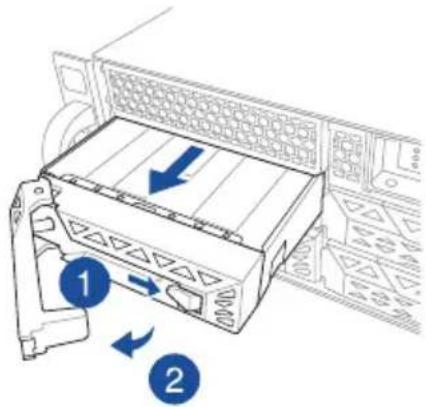
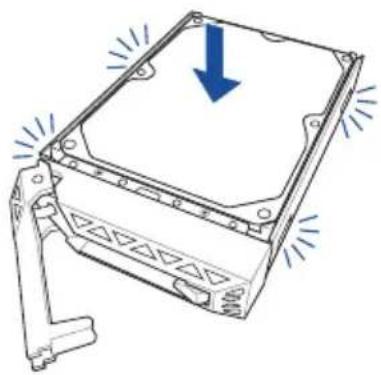
- 将硬盘扩展槽放置在平坦的桌面上,安装 SATA/SAS 硬盘。
- 当硬盘安装完毕后,请以手紧握住硬盘槽握把安装系统的插槽中,将其轻推至机箱底部。请将握把轻轻地推回原位并轻扣固定,使硬盘槽能够紧密地固定在机箱中。
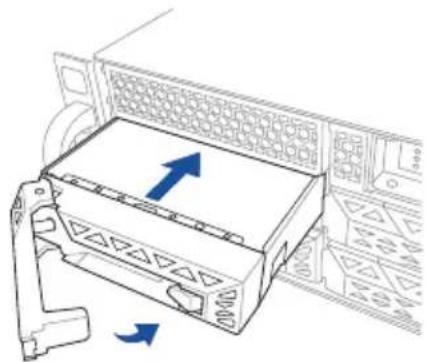
- 安装硬盘模块后,硬盘扩展槽上的 SATA/SAS 接口会完全与 SATA/SAS 背板上的接孔契合。
- 如果硬盘槽安装正确,您将会看到硬盘槽外缘与机箱呈现切齐的状态。
- 若要安装其他的 SATA/SAS 硬盘至硬盘扩展槽里,请参考前面的步骤 1-4 进行。
2.4.2 安装 2.5 英寸 SSD/SATA/SAS/NVMe 硬盘
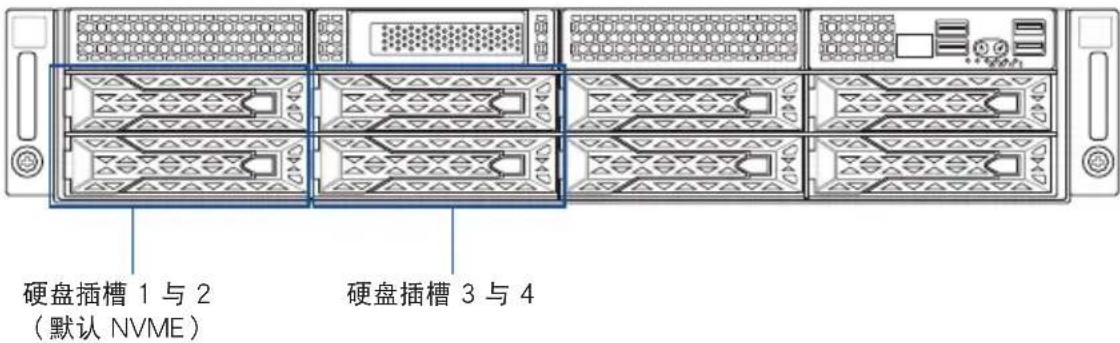
NVMe 硬盘可安装于硬盘插槽 1、2、3 与 4,位置如下图所示。

- NVMe 硬盘默认安装于硬盘插槽 1 与 2。
- 硬盘插槽 3 与 4 支持 NVMe 硬盘为选配,安装 NVMe 硬盘至硬盘插槽 3 与 4 前请参考 2.8.4 U.2 硬盘的说明。
- 请取出硬盘扩展槽。

请参考 2.4.1 安装 3.5 英寸 SATA/SAS 硬盘的说明。
- 准备好要安装的 SSD/SATA/SAS/NVMe 硬盘及随附的螺丝。
- 将 SSD/SATA/SAS/NVMe 硬盘置入硬盘扩展槽(A),锁上 4 颗螺丝固定(B)。

对齐螺丝孔时免工具缺口可能会造成干扰,请将 SSD/SATA/SAS/NVMe 硬盘下压以对齐螺丝孔。
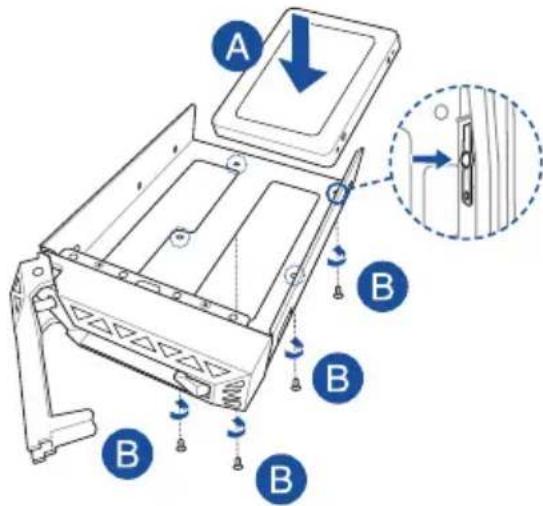
请参考 2.4.1 安装 3.5 英寸 SATA/SAS 硬盘的说明。
- 若要安装其他的 SSD/SATA/SAS/NVMe 硬盘至硬盘扩展槽里,请参考前面的步骤 1-4 进行。
2.5 扩展插槽

在安装或移除扩展卡之前,请先拔除电源线。如不这么做可能会导致人身伤害与损坏主板上的元件。
2.5.1 安装扩展卡至转接卡上
本服务器内置的 PCI Express 插槽已经预先安装一个特殊设计的转接卡,上面提供一个 x16 插槽(x16 Gen4 link),可以安装一张 Low Profile PCI-E x16 扩展卡。
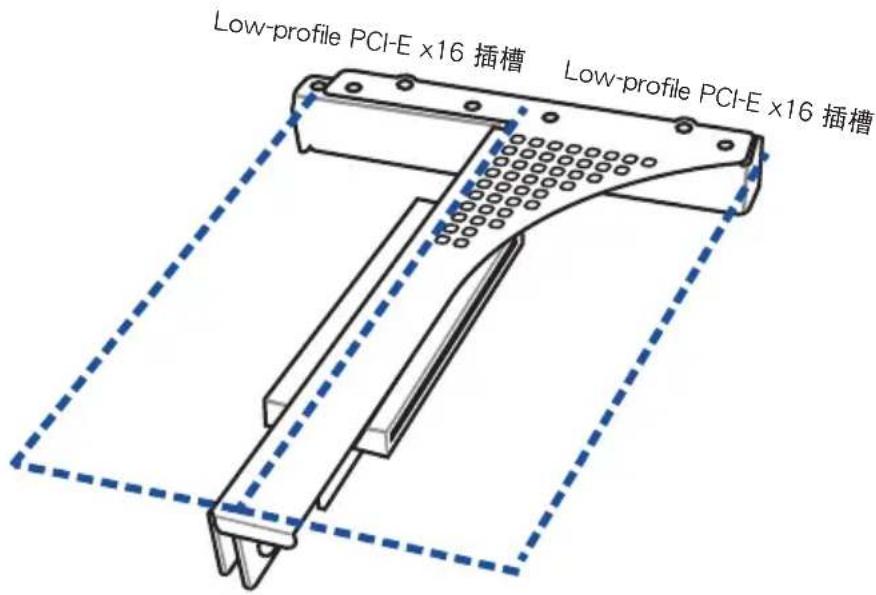
请依照以下步骤安装PCI-E扩展卡至转接卡上:
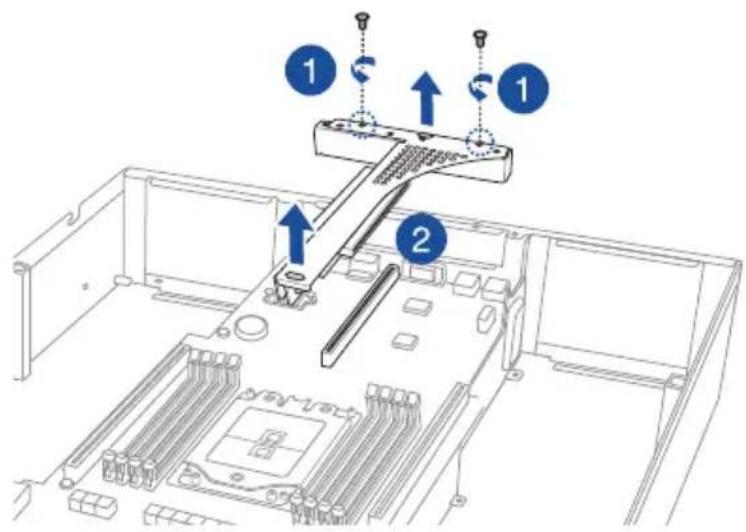
- 从机箱上面移除固定转接卡的螺丝。
- 使用双手握住转接卡的两端,再将其从主板的 PCI Express x32 插槽中取出。
- 使用螺丝起子移除固定螺丝(A),再将金属挡板(B)从转接卡上面移除。
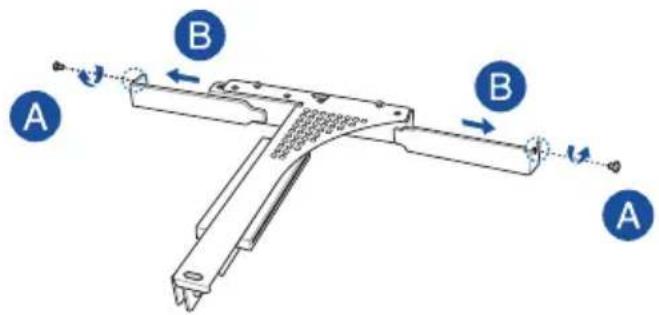
- 取出准备安装的扩展卡。

在安装扩展卡之前,请先阅读使用说明文件,以确认是否需要在安装前先做必要的硬件设置。
- 将扩展卡插入转接卡上的 PCI-E 插槽,请确认卡上的金手指部分已经完全没入插槽中。
- 锁上步骤 1 移除的螺丝固定扩展卡。
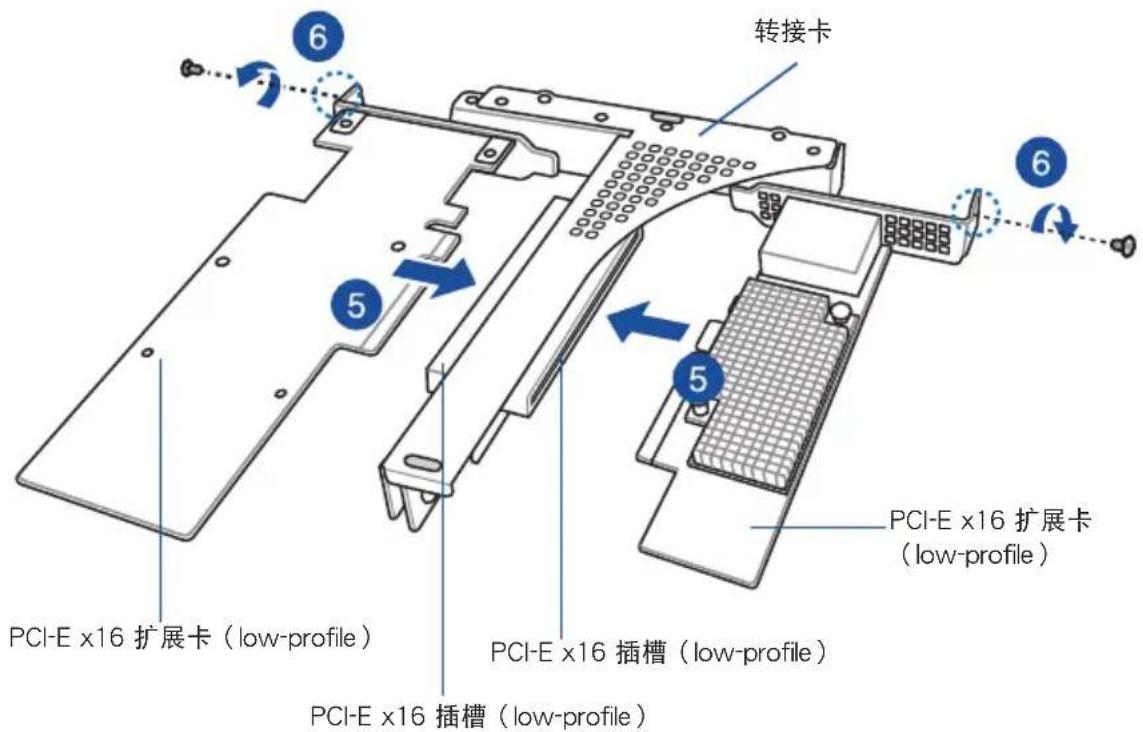
- 将已装好 PCI-E 扩展卡的转接卡装回主板上的 PCI-E 插槽,并确认金手指已完全没入插槽内。

扩展卡只能从一个方向插入,若无法正确插入,请转个方向后再进行。
- 锁上步骤 1 移除的螺丝,完成转接卡的固定。
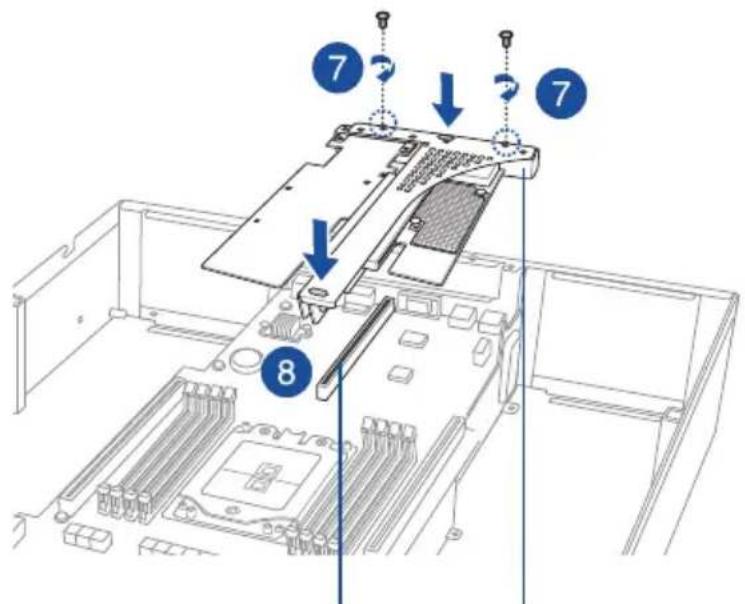
已安装扩展卡的转接卡套件PCI-E插槽
2.5.2 安装华硕 PIKE II 卡
您可以安装华硕 PIKE II 卡至系统前端的内置 SAS/HBA/硬盘支撑架。
请依照以下步骤安装华硕 PIKE II 卡至系统前端:
- 移除 SAS/HBA/硬盘支撑架上的 2 条 SAS 排线。
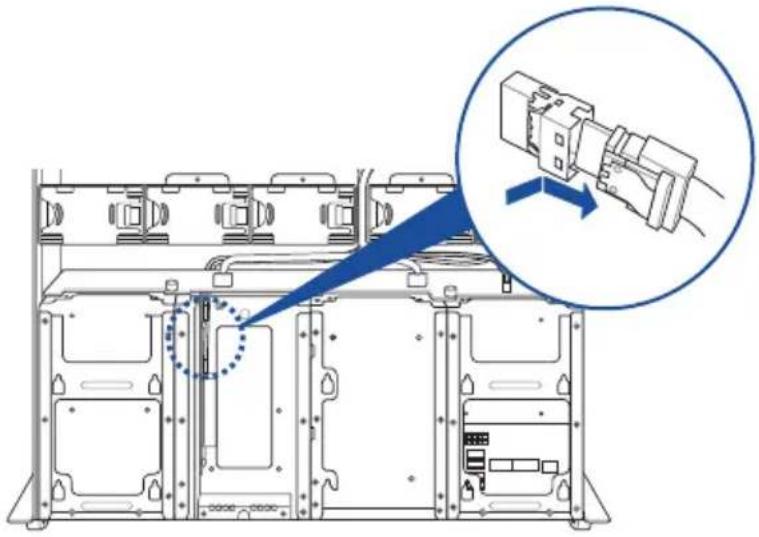
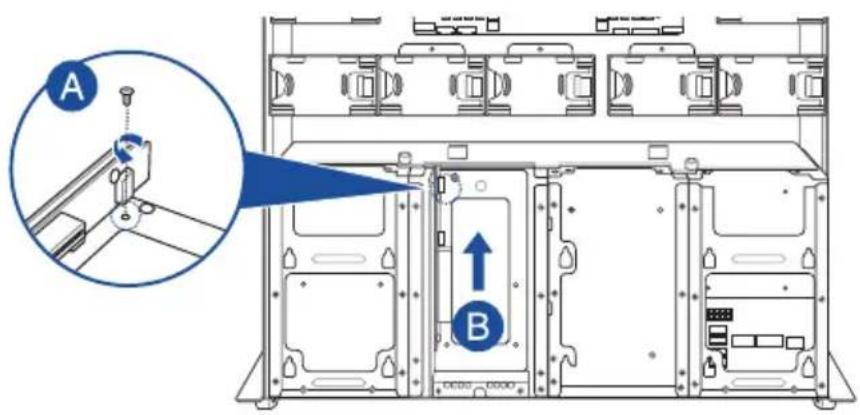
- 移除挡板上的螺丝(A),并后推 SAS/HBA/硬盘支撑架以取下(B)。
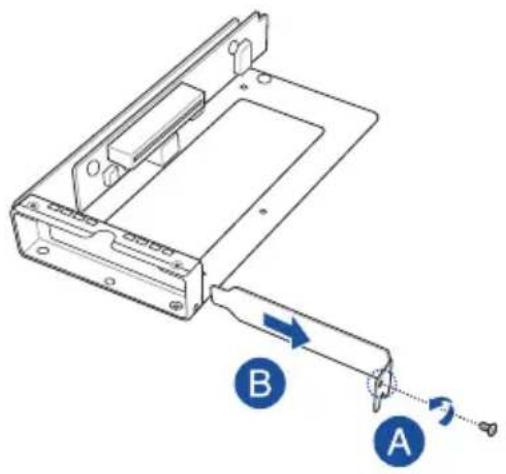
- 使用螺丝起子移除固定螺丝(A),移除金属挡板(B)。
- 取出准备安装的华硕 PIKE II 卡。
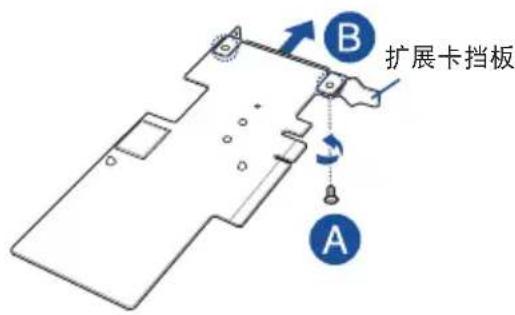
- 移除华硕 PIKE II 卡上 2 颗固定挡板的螺丝(A),然后将此块挡板取出后(B)并保存好。
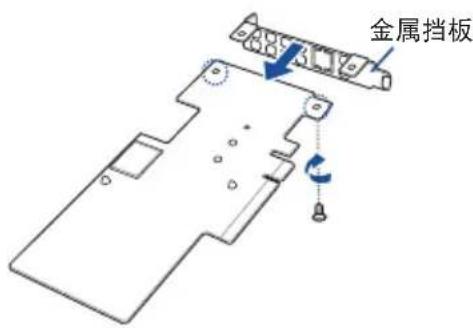
- 锁上 2 颗螺丝,将金属挡板与华硕 PIKE II 卡固定。
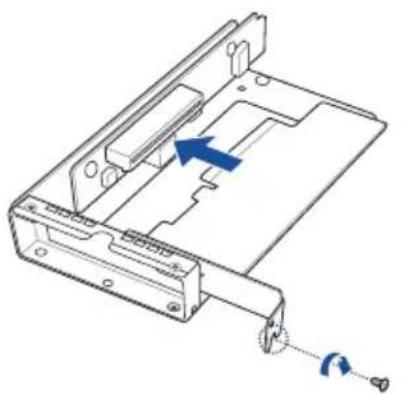
- 将华硕 PIKE II 卡安装至内置 SAS/HBA/硬盘抽取架,并锁上螺丝固定。
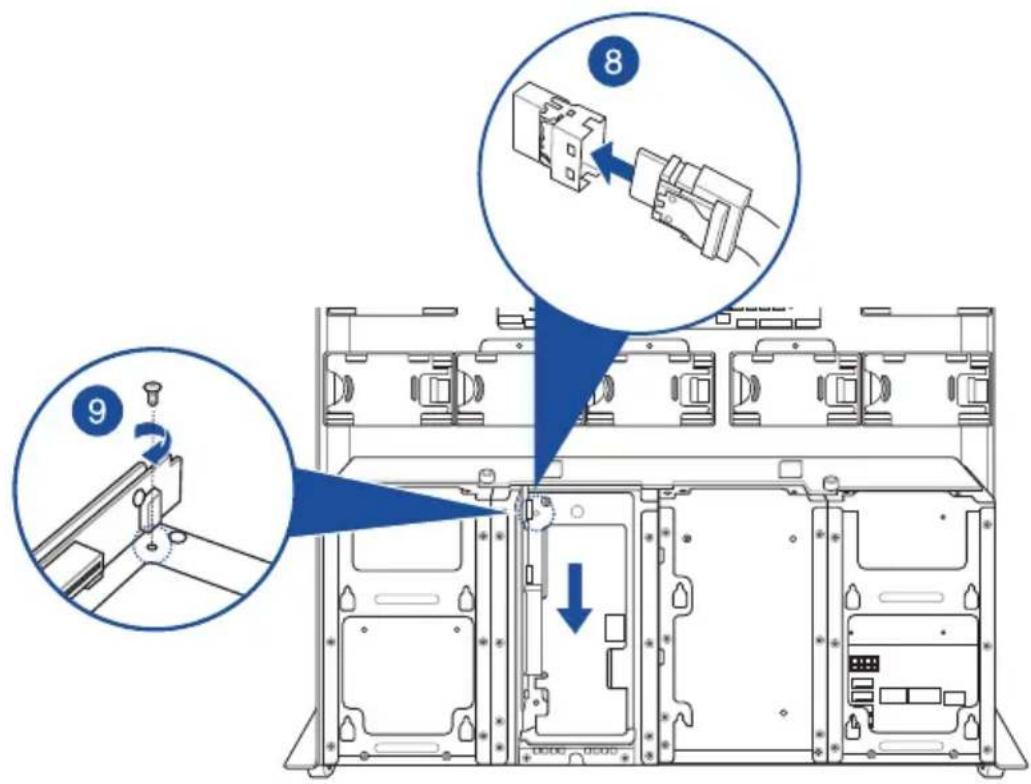
- 连接 SAS/HBA/硬盘支撑架上的 2 条 SAS 排线。
- 将 SAS/HBA/硬盘支撑架装回,并锁上步骤 2 移除的螺丝。
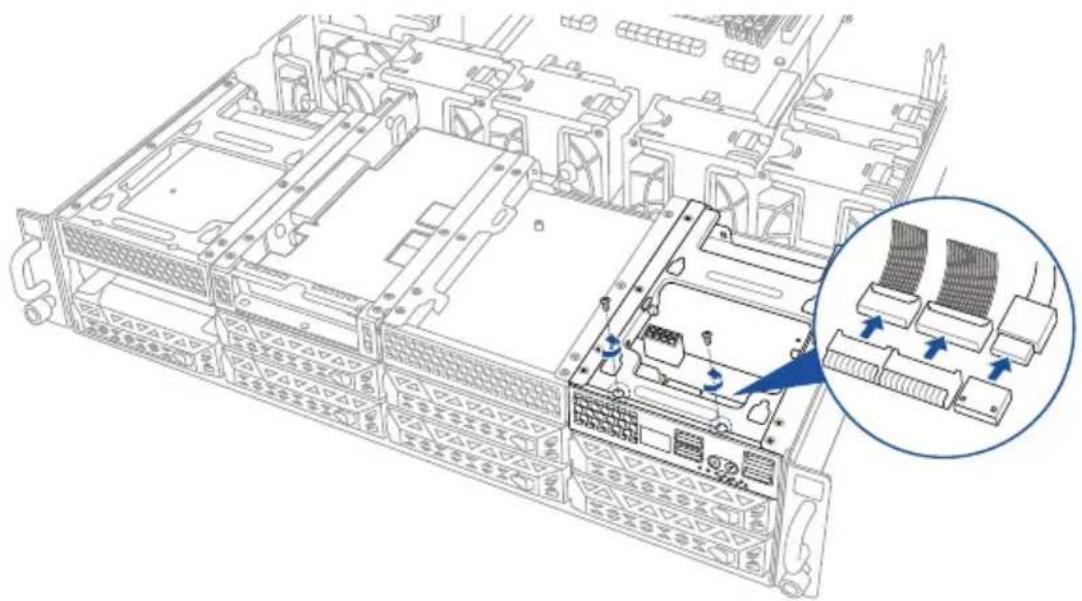
- 移除缓存电源(PSU)模块支架上的 3 条信号线(A),接着移除缓存电源(PSU)模块支架上的 2 颗螺丝(B)。
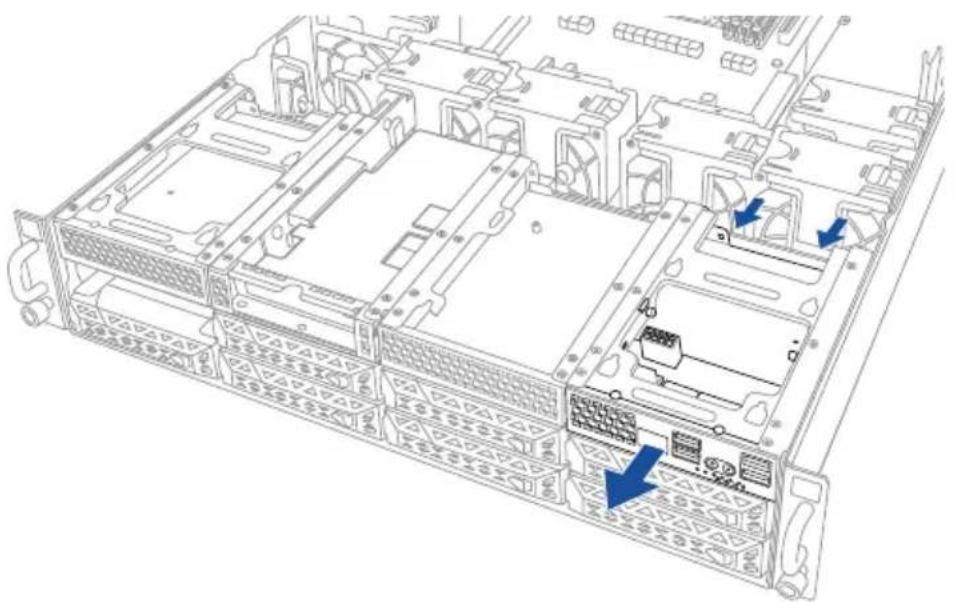
- 由缓存电源(PSU)模块支架后方向前推,以取出缓存电源(PSU)模块支架。
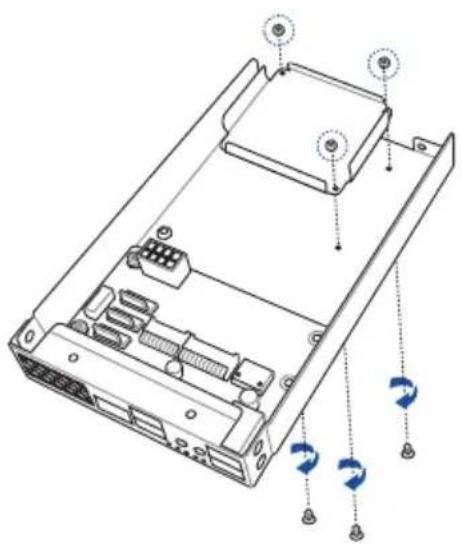
- 将缓存电源(PSU)模块垫片上的 3 个螺丝孔对齐缓存电源(PSU)模块支架上的螺丝孔,锁上随附的 3 颗螺丝固定。
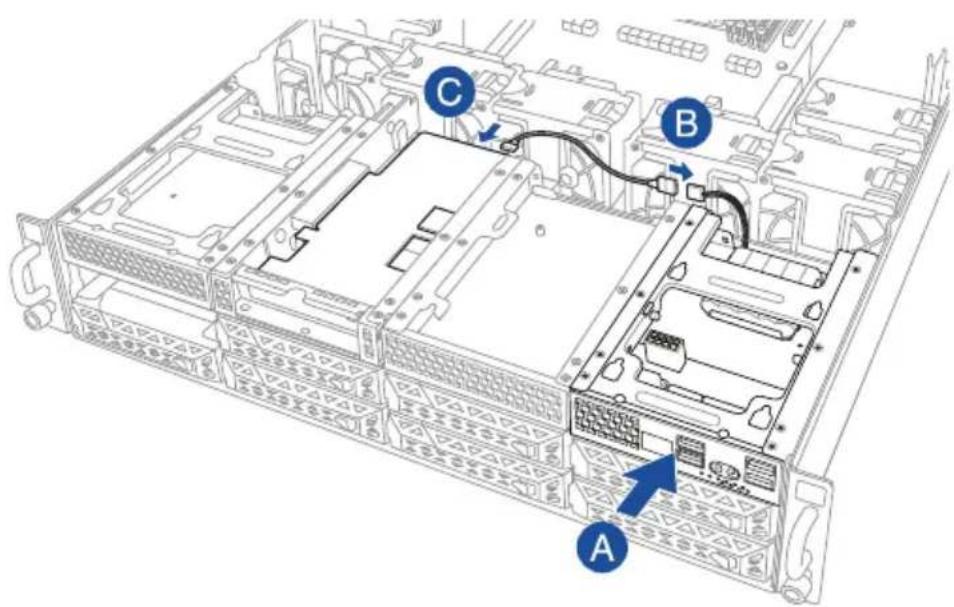
- 将缓存电源(PSU)模块支架装回服务器(A),并将缓存电源(PSU)模块的信号线连接至缓存内存条(B)。
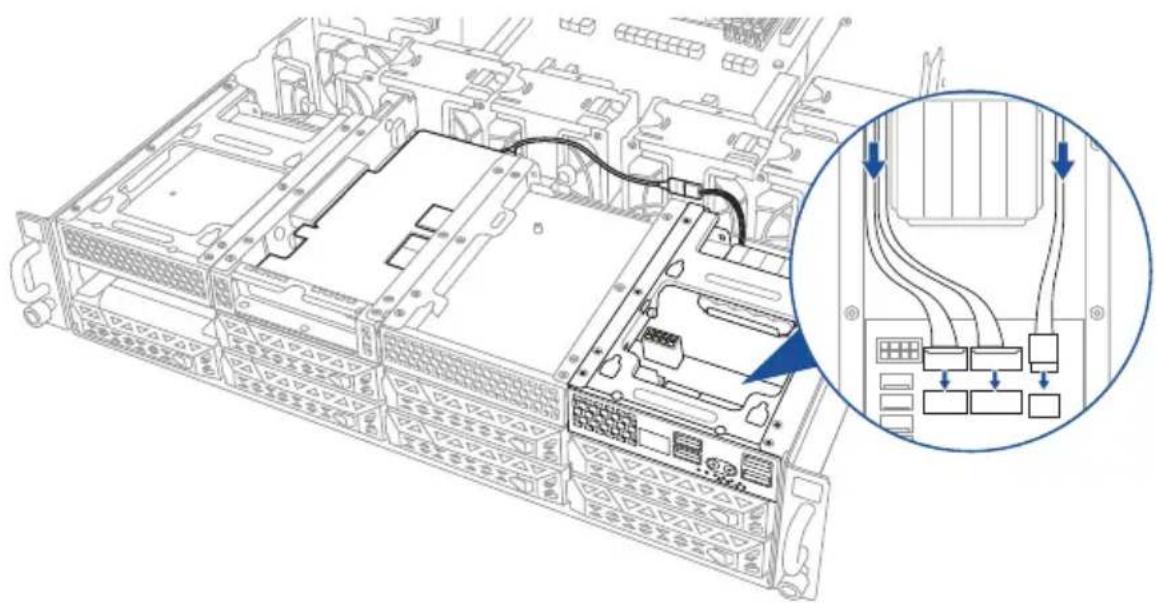
- 重新连接 3 条信号线至缓存电源(PSU)模块支架,并留意信号线不可放置于缓存内存条上方。
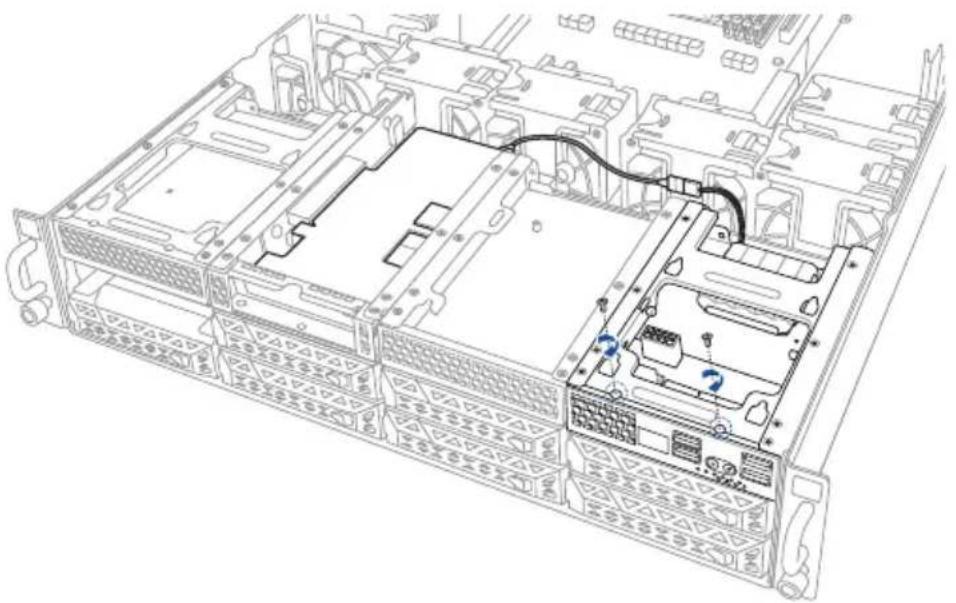
- 锁上步骤 10 移除的 2 颗螺丝以固定缓存电源(PSU)模块支架。
2.5.3 重新连接排线至 M.2 扩展面板
您可以重新连接排线以启用系统前端的 M.2 扩展面板。

若系统内置 M.2 扩展面板时,即默认连接排线。
请依照以下步骤重新连接排线至 M.2 扩展面板:
- (选配)若系统转接卡面板上连接有 2 条 SAS 排线,请将排线移除。
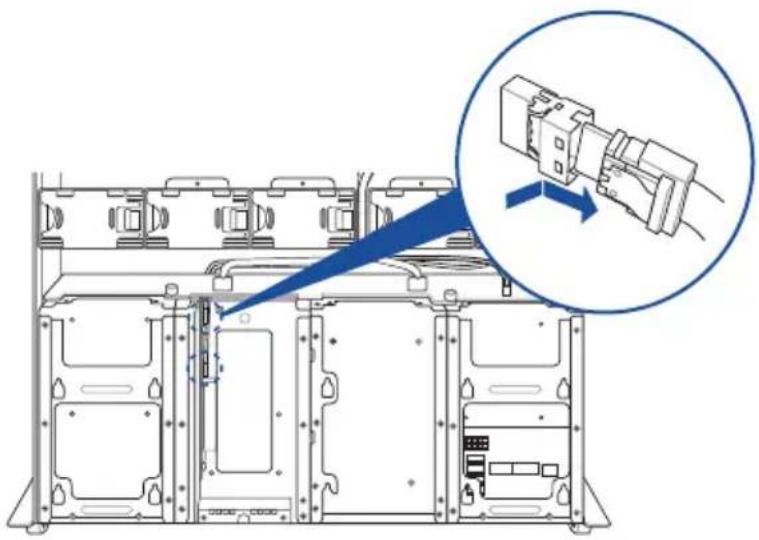
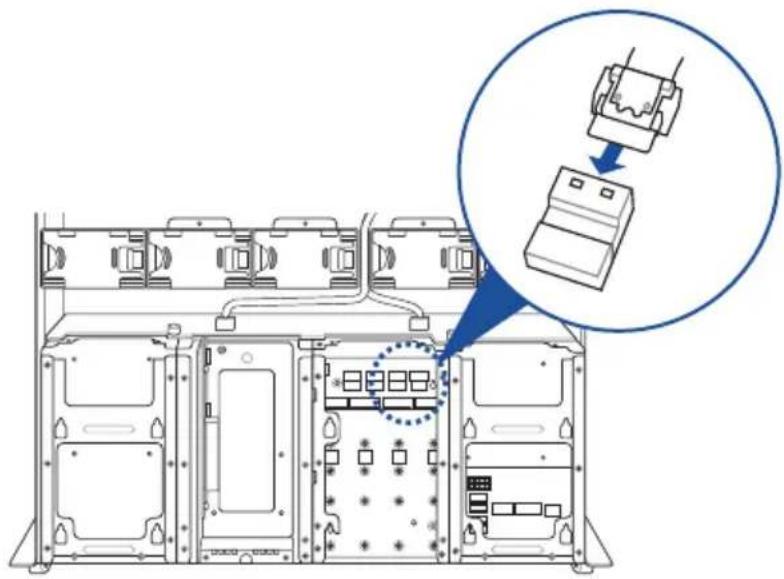
- 连接由转接卡面板上移除的 2 条 SAS 排线至 M.2 扩展面板。
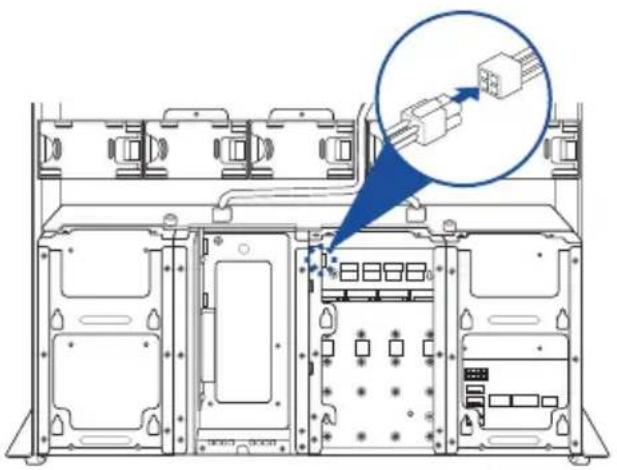
- 将黑色的 4-pin 电源排线连接至 M.2 扩展面板上的 4-pin 电源插座。
2.5.4 安装 M.2(NGFF)扩展卡
请依照以下步骤安装 M.2(NGFF)扩展卡:
- 找到主板上的 M.2(标示 NGFF1)插槽。
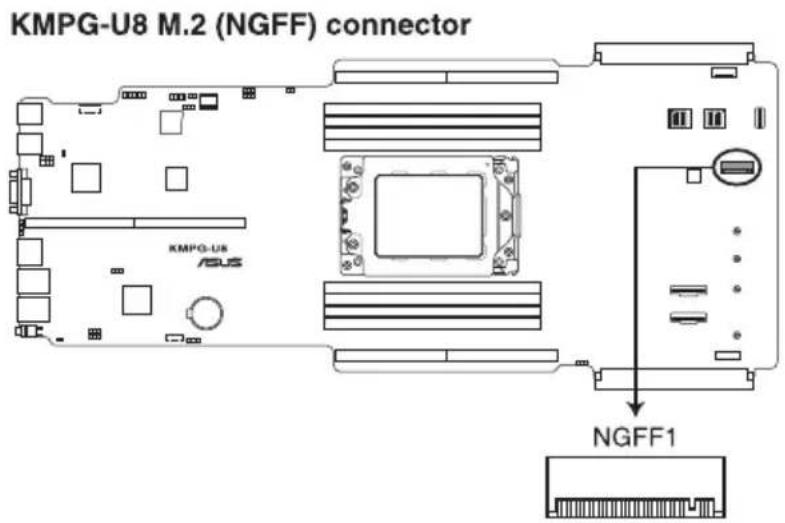
- 将直立螺丝与上面的螺丝移除,并放置于一旁。
- 取出准备安装的 M.2 卡,将 M.2 卡对准主板上的 M.2 插槽装入。
- 锁上刚刚从直立螺丝上移除的 1 颗螺丝,以固定 M.2 扩展卡。
![graph TD A["Step 2: Insert clockwise arrow"] --> B["Step 3: Insert clockwise arrow"] B --> C["Step 4: Insert clockwise arrow"] style A fill:#f9f,stroke:#333 style B fill:#bbf,stroke:#333 style C fill:#bfb,stroke:#333](/content/2026/04/647284/images/9fe2a5352e8c2b1e168930bb08796c6b66bf3dbf1ccb284f5efabd32131d2e5c.jpg)
2.5.5 重新连接排线至 OCP 3.0 插槽基板
您可以重新连接排线以启用系统前端的 OCP 3.0 插槽基板。

若系统内置 OCP 3.0 插槽基板时,即默认连接排线。
请依照以下步骤重新连接排线至 OCP 3.0 插槽基板:
- (选配)若系统转接卡面板上连接有 2 条 SAS 排线,请将排线移除。
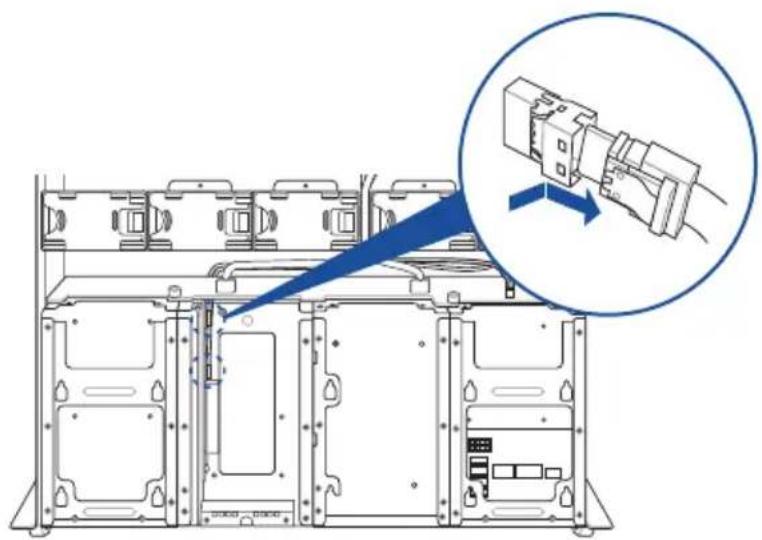
- 将 2 条 SAS 排线连接至 OCP 3.0 插槽基板左侧的插槽。
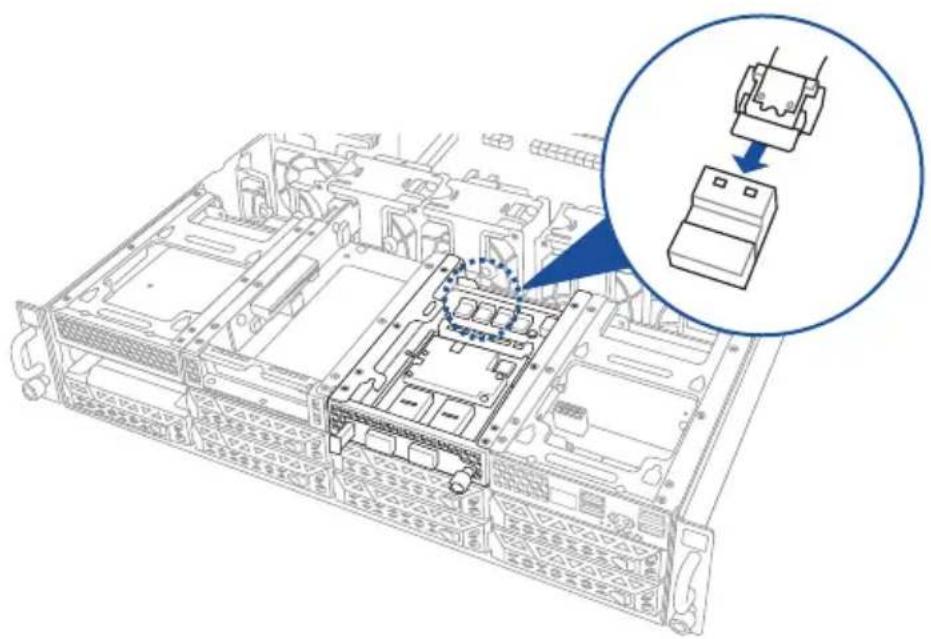
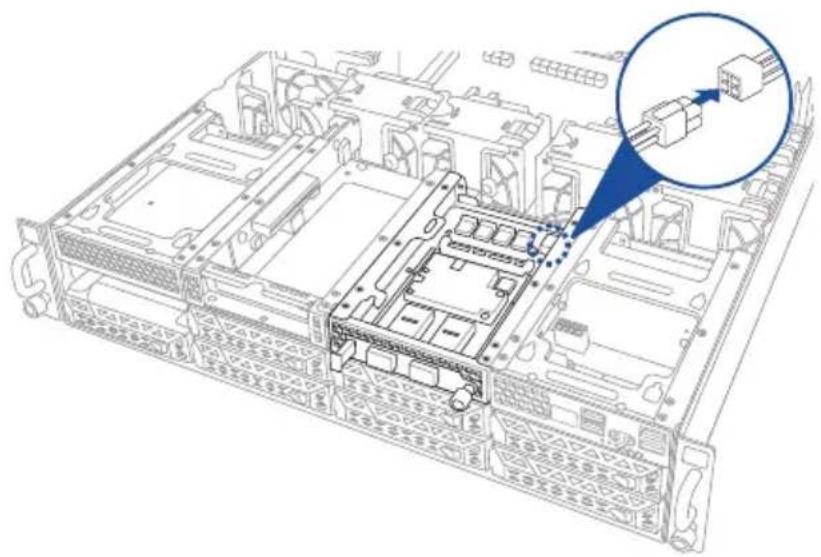
- 将白色 4-pin 电源排线连接至 OCP 3.0 插槽基板上的 4-pin 电源插座。
安装好扩展卡之后,接着须通过软件设置来调整扩展卡的相关设置。
- 启动电脑,然后更改必要的 BIOS 程序设置。若需要的话,您也可以参阅第五章 BIOS 程序设置以获得更多信息。
- 为加入的扩展卡指派一组尚未被系统使用到的 IRQ。请参阅下表中所列出的中断请求(IRQ)使用一览表。
- 为新的扩展卡安装软件驱动程序。
标准中断指派分配
| IRQ 优先权 指定功能 | |
| 0 1 系统计时器 | |
| 1 2 键盘控制器 | |
| 2 - 可设置之岔断控制卡 | |
| 3* 11 串口 (COM2) | |
| 4* 12 串口 (COM1) | |
| 5* 13 -- | |
| 6 14 标准 软驱控制卡 | |
| 7* 15 -- | |
| 8 3 系统 CMOS/实时时钟 | |
| 9* 4 ACPI 省电模式运行 | |
| 10* 5 预留给 PCI 设备使用 | |
| 11* 6 预留给 PCI 设备使用 | |
| 12* 7 PS/2 兼容鼠标接口 | |
| 13 8 数值数据处理器 | |
| 14* 9 第一组 IDE 通道 | |
| 15* 10 第二组 IDE 通道 |
* 这些通常是留给 ISA 或 PCI 扩展卡使用。
2.6 连接排线

- 系统内的排线在出厂前都已经预先连接妥当。您不需再另外安装,除非您需要更换或安装增加的硬件,才需要重新连接或移除。
- 当您需要移除出厂前已预先安装的系统排线时,请务必先移除理线器的金属档板。
- 请参考第四章以了解更多关于排线与插座连接的相关信息。
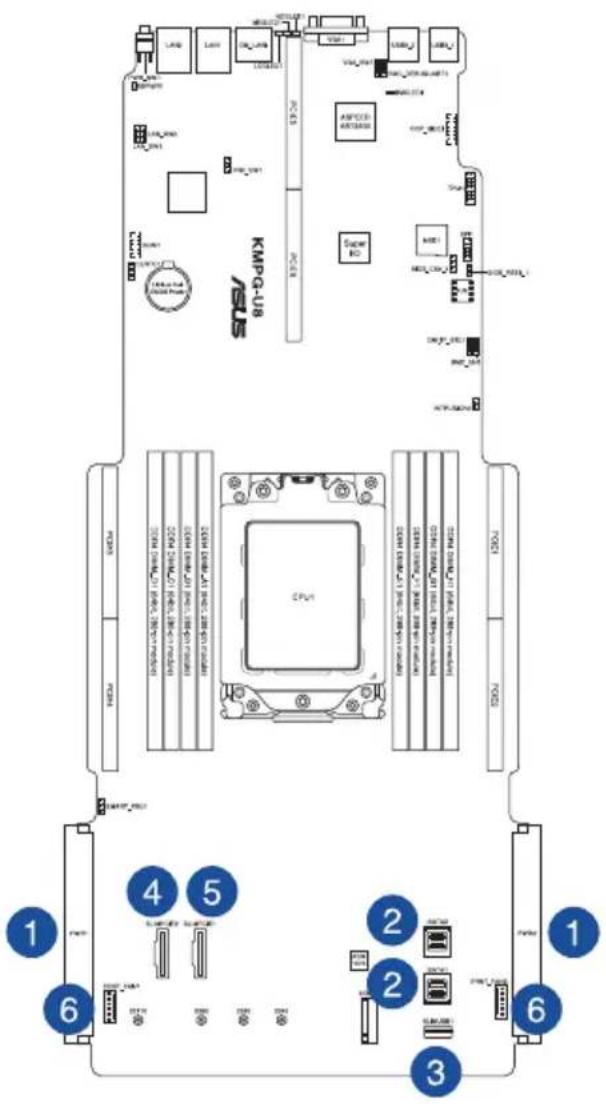
- SSI 电源接头(电源分配面板至主板) 2.ISATA 排线插座(主板至 SATA/SAS/U.2 背板面板)
- Slim USB 连接插座(主板至前置 I/O 面板)
- SLIMPCIE2 连接插座(主板至 SATA/SAS/U.2 背板面板)
- SLIMPCIE1 连接插座(主板至内置 SAS/HBA/硬盘支撑架)
- 系统风扇连接插座(主板 FRNT_FAN6 与 FRNT_FAN7 至系统风扇)
2.7 SATA/SAS 背板排线的连接
请参考下图的说明连接 SATA/SAS 背板:
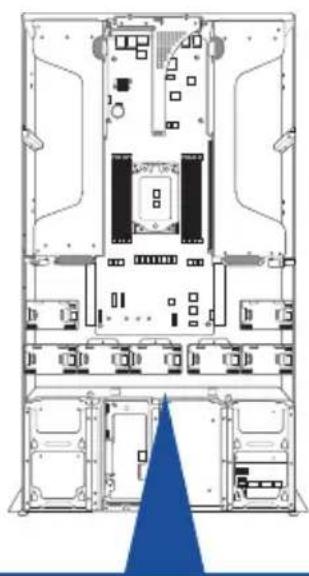
2.8 移除系统组件
当您在安装或移除系统设备或是替换损坏的零组件时,或许需要移除先前所安装的系统组件。而本章节的内容就是要告诉大家如何移除与重新安装下列各项系统组件。
- 理线器金属档板
- 系统风扇
- 备援式电源(PSU)模块
- U.2 硬盘
- GPU 卡

请在移除各项系统组件前,先确认已关闭系统电源。
2.8.1 理线器金属档板
当您需要重新整理系统后端至前端的排线时,您可能需要先移除理线器的金属挡板。
- 找到位于系统风扇间的理线器金属档板。
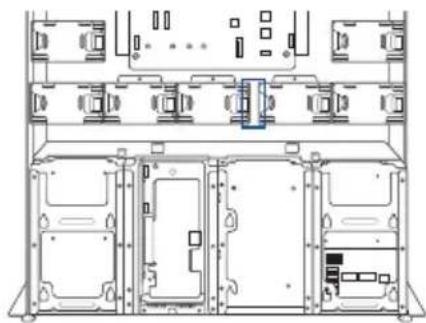
- 排线整理完毕后请将理线器金属档板安装回原位。
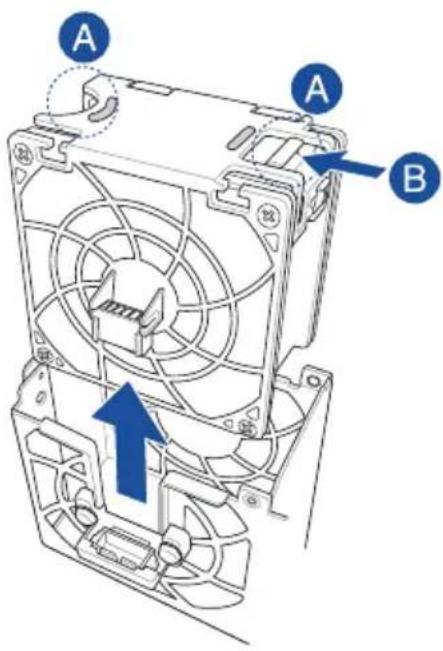
2.8.1 系统风扇
请依照以下的步骤,移除系统风扇:
- 扶住风扇缺口(A),松开卡扣(B)。
- 用手指握住风扇左右两侧,将风扇向上取出,并放至于一旁。
- 重复步骤 1-2,即可移除其他系统风扇
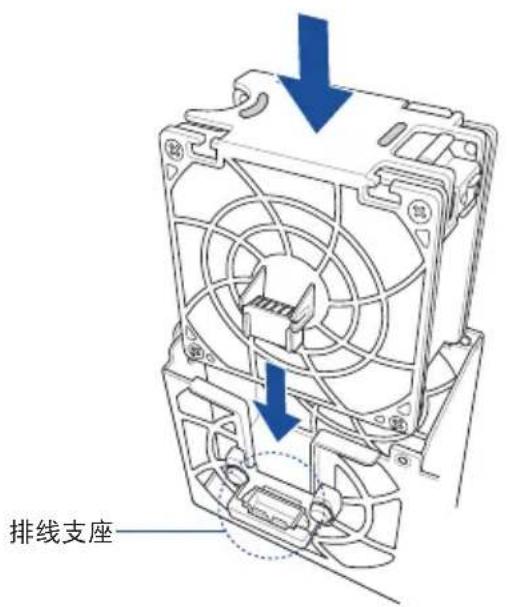
依照以下的步骤,安装系统风扇:
- 将系统风扇置入风扇扩展槽中,并确认插槽已完全没入排线支座内。
2.8.2 更换电源(PSU)
请依照以下的步骤,更换损坏的电源(PSU)。

推荐您使用双手进行以下的步骤。
- 将电源(PSU)上的握把往上扳。
- 松开固定闩(A)然后朝机箱外部将电源(PSU)模块拉出来(B),如箭头方向所示。
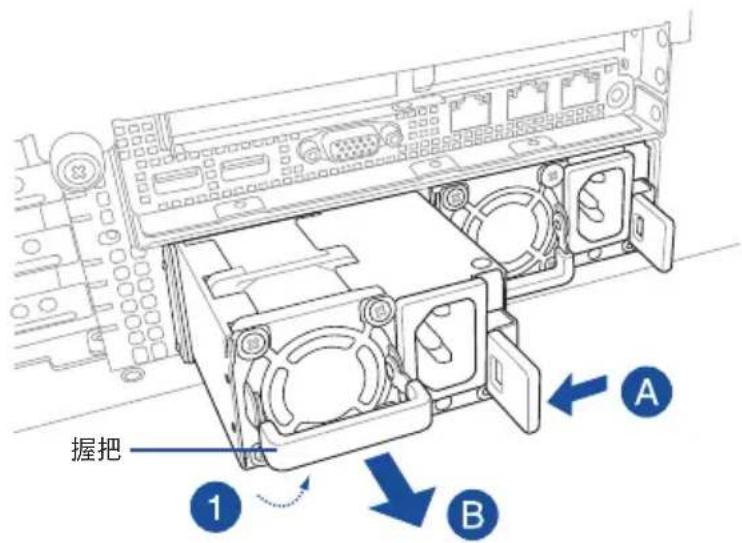
- 取出要更换的电源(PSU)模块。
- 对准空的插槽安装,并确定固定闩有扣入机箱时听到一声「咖」的声响,完成安装。
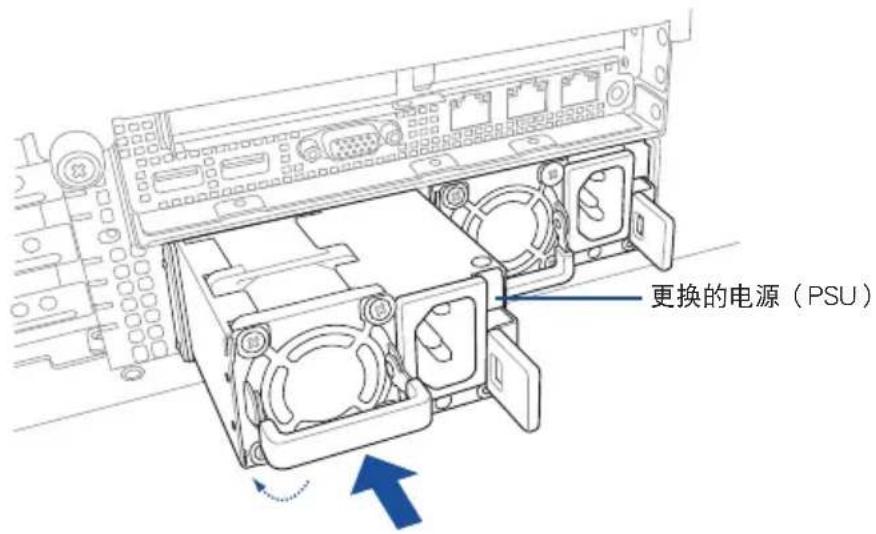

- 系统会自动将二个电源(PSU)集成为一个单一电源(PSU),而集成后的输出电源会因输入电压不同而有所不同。
1600W
| 输入电压 每个电源供应器的最大输出电源(瓦特) | |
| 100V-127V, 13A , 50-60Hz | 1000W |
| 100V-127V, 12.9A , 47-63Hz | |
| 200-240V, 9.5A , 50-60Hz | 1600W |
| 200-240V, 9.5A , 47-63Hz | |
2200W
| 输入电压 每个电源供应器的最大输出电源(瓦特) |
| 100V-127V, 14A, 47-63Hz 1200W |
| 200-240V, 12.6A, 47-63Hz 2200W |
- 如要启用热插拔功能(备援模式),总消耗电源请维持在每一个独立电源(PSU)可输出的最大电源输出功率以下。

- 请使用相同瓦数与规格的电源(PSU)模块。若使用不同瓦数的电源(PSU)模块作为组合(例如:1 × 1620 W + 1 × 2000 W)则可能会发生不稳定的情况与造成系统的损坏。
- 为了保有稳定的电源输出,请使用本服务器产品包装内提供的电源线来连接服务器。
2.8.4 U.2 硬盘
U.2 硬盘可安装于硬盘插槽 3 与 4,位置如下图所示。
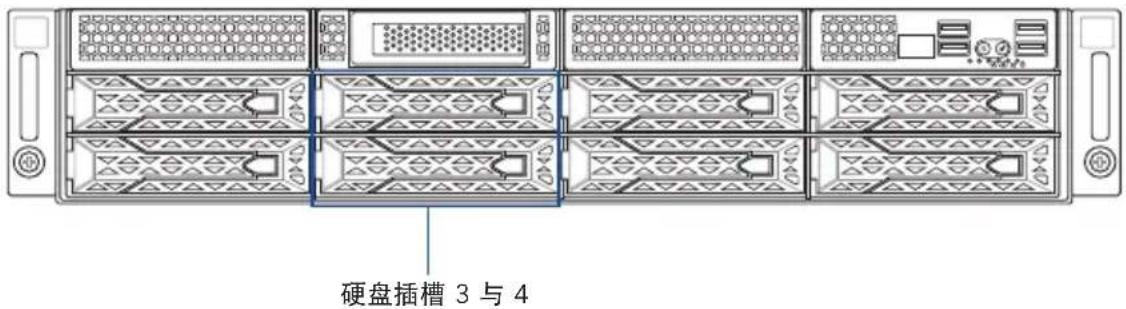
请依照以下的步骤安装 U.2 硬盘:
- 安装 U.2 硬盘至硬盘插槽 3 与 4。

安装 2.5 英寸硬盘的说明,请参考 2.4.2 安装 2.5 英寸 SSD/SATA/SAS/NVMe 硬盘。
- 由内置 SAS/HBA/硬盘托架移除 SAS 排线。
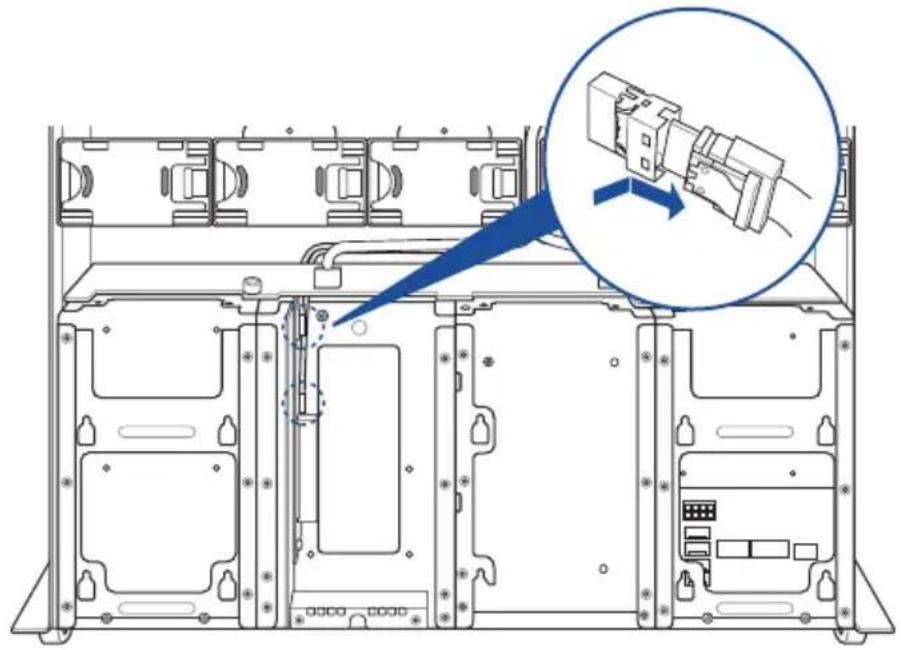
- 将步骤 2 移除的 SAS 排线连接至 SLIMPCIE3 与 SLIMPCIE4 插槽。
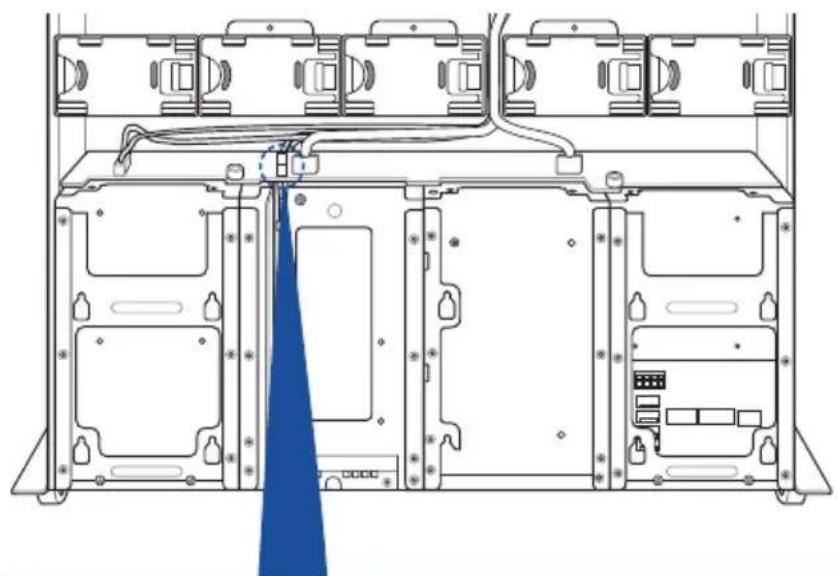
2.8.5 GPU 卡
请依照以下步骤,将选购的 GPU 安装至系统中。
- 找到并松开机箱后侧的 2 颗螺丝。
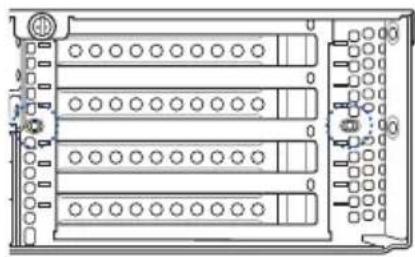
- 找到并松开机箱前侧固定 GPU 托架的指旋螺丝。
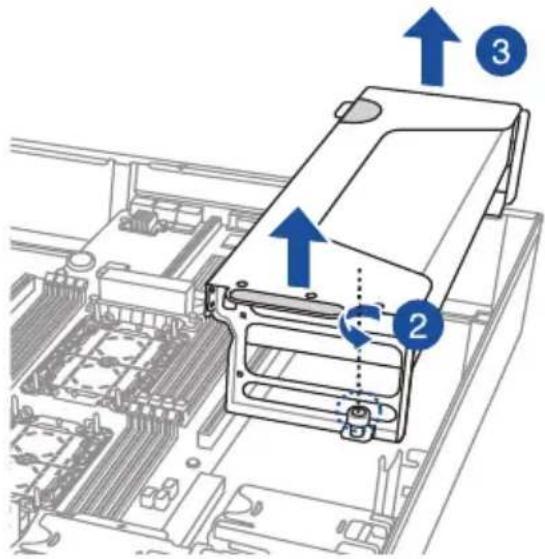
- 使用双手握住 GPU 托架的两端,向上拉起以脱离主板。
- 视安装的 GPU 卡类型准备相应的电源线。
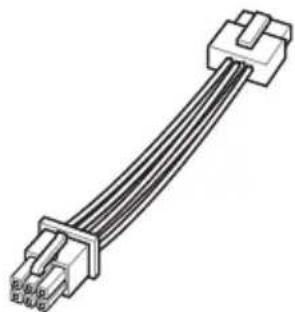
Tesla/AMD 8pin 至 6pin 电源线
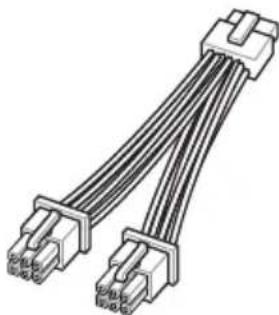
12VHPWR 12+4pin 至 2x6pin 电源线
- 若 GPU 卡支持时,请安装导风罩并连接导风罩电源线。

GPU 导风罩建议安装于长度 10.5 英寸的双插槽 GPU 卡。
GPU 卡安装导风罩时
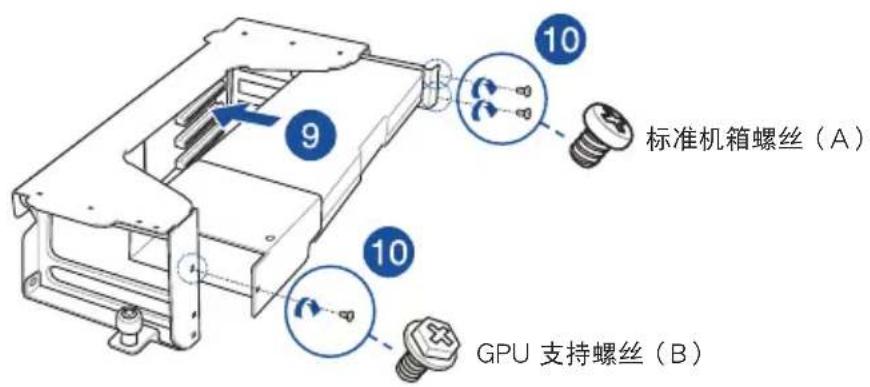
将电源线穿过导风罩后连接 GPU 卡,并锁上 2 颗螺丝将导风罩固定至 GPU 卡。
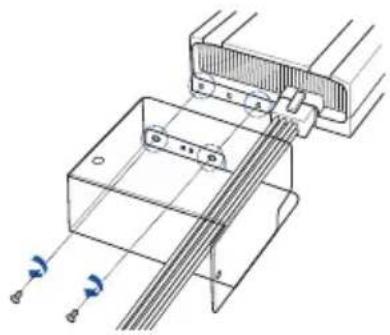
- 取出支架并放置在平坦的桌面上。
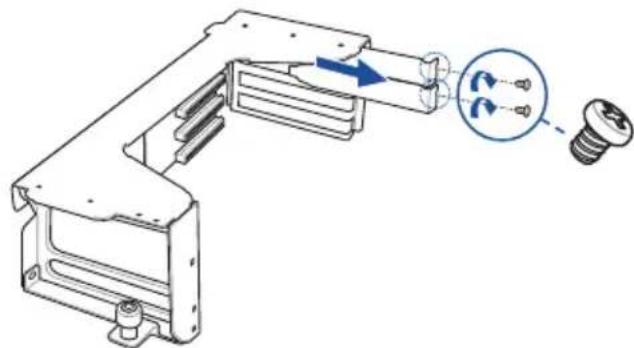
- 移除固定金属挡板的螺丝,并取下金属挡板。
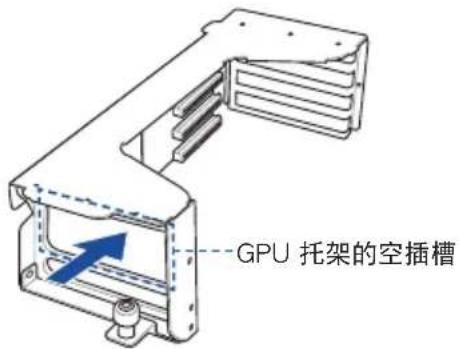
- 将显卡排线插入已取下金属挡板的空插槽,如下图所示。
- 将 GPU 卡插入 GPU 托架上的插槽,请确认卡上的金手指部分已经完全没入插槽中。
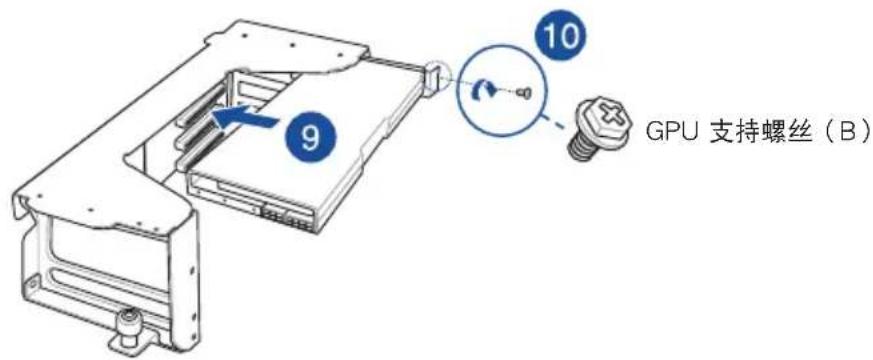
- 锁上螺丝将 GPU 卡与导风罩固定至 GPU 托架。

标准机箱螺丝(A)#6-32×L 4.2 OD 6mm 6.0±0.5 kgf-cm

GPU 支持螺丝(B)
6-32 X L 4.76 OD
8mm
6.0±0.5 kgf-cm

GPU 支持螺丝随附于配件中,若有损坏或是短缺的情形请与经销商连络。
GPU 卡安装导风罩时
锁上 2 颗标准机箱螺丝将 GPU 卡固定于 GPU 托架,接着锁上 1 颗 GPU 支持螺丝固定导风罩。
GPU 卡不安装导风罩时
依 GPU 卡类型而定,锁上 1 颗或 2 颗 GPU 支持螺丝将 GPU 卡固定于 GPU 托架。
- 若要安装其他 GPU 卡至 GPU 托架,请参考前面的步骤 4-10 进行。
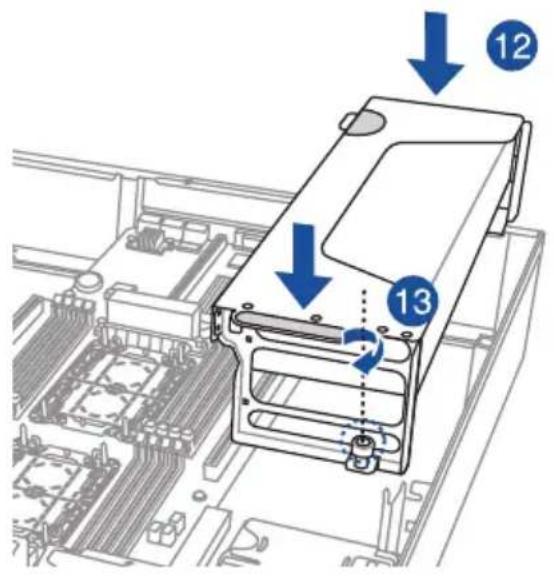
- 将 GPU 托架插入主板上的插槽,请确认卡上的金手指部分已经完全没入插槽中。
- 在机箱前侧锁上步骤 2 移除的指旋螺丝固定 GPU 托架。
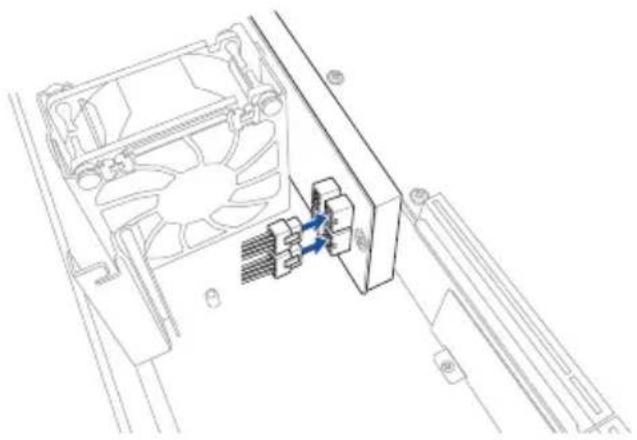
- 将 GPU 电源线连接至 GPU 托架上的 6-pin 电源插座。
- 在机箱后侧锁上步骤 1 移除的 2 颗螺丝固定 GPU 托架。
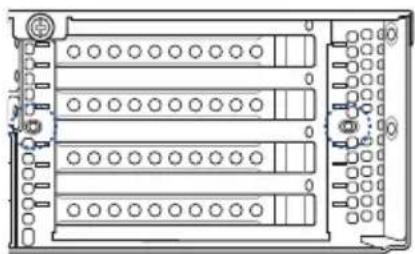
本服务器支持选配以下滑轨套件。滑轨套件的安装信息请参考华硕技术支持页面或产品官方网站的安装说明。

- 强烈推荐至少需要两位身强体壮的人来运行这部份的安装操作。
- 如有必要,推荐使用适当的起重工具以辅助吊装。
- 1m 半拉式滚珠滑轨套件
- 1.2m 半拉式滚珠滑轨套件
主板信息
本章提供本服务器内置主板的相关信息,包括主板的结构图、跳线设置以及连接端口位置等。
3
3.1 主板结构图
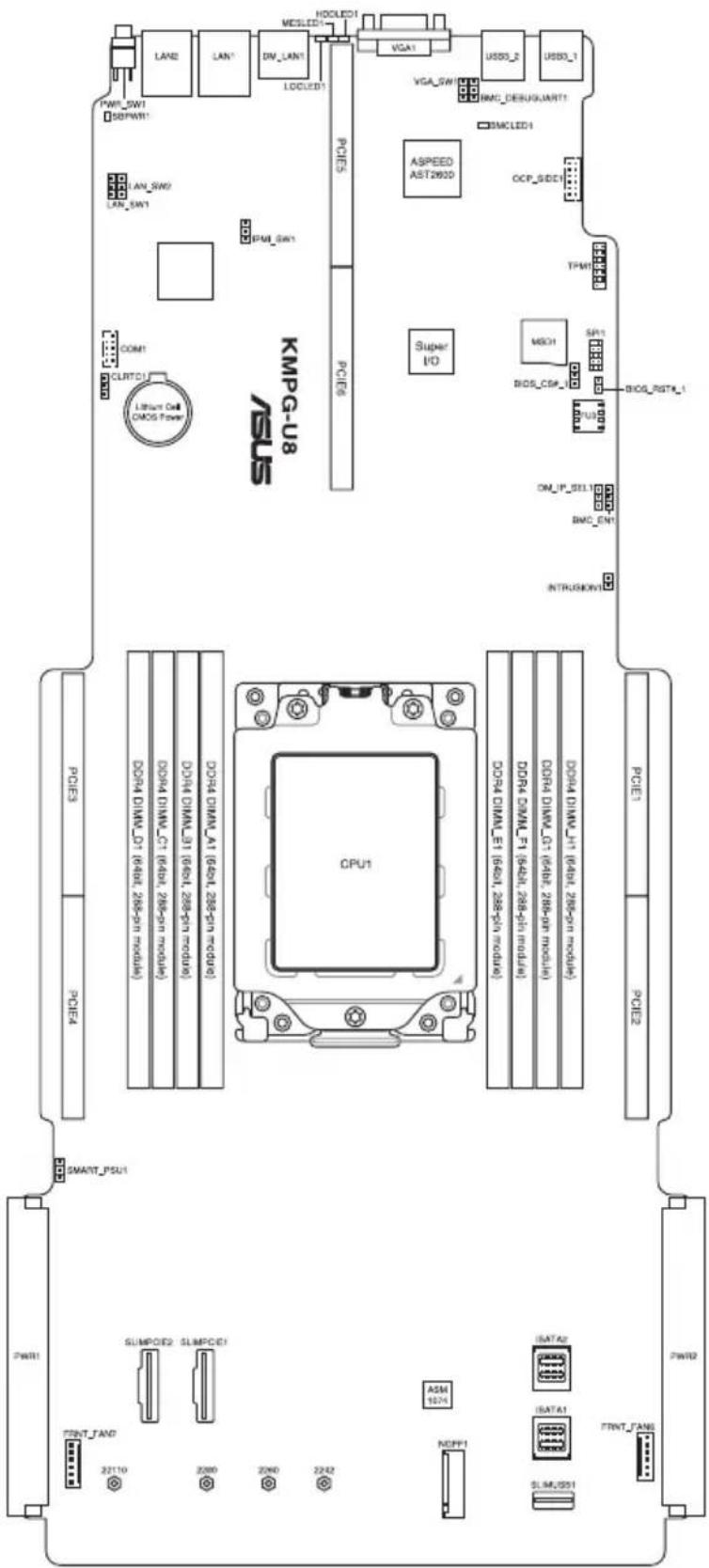
主板的各项元件
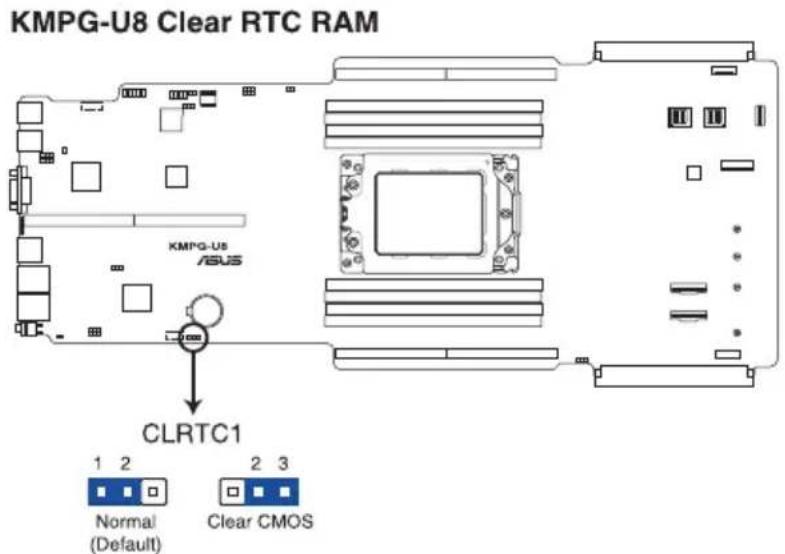
在主板上的 CMOS 内存中记载着正确的时间与系统硬件配置等数据,这些数据并不会因电脑电源的关闭而遗失数据与时间的正确性,因为这个 CMOS 的电源是由主板上的锂电池所供应。想要清除这些数据,可以依照下列步骤进行:
(1) 关闭电脑电源,拔掉电源线。 (2) 将 CLRTC 跳线帽由 [1-2](默认值)改为 [2-3] 约 5~10 秒钟(此时即清除 CMOS 数据),然后再将跳线帽改回 [1-2]。 (3) 插上电源线,开启电脑电源。 (4) 当启动步骤正在进行时按着键盘上的 键进入 BIOS 程序画面重新设置 BIOS 数据。

除了清除 RTC RAM 配置数据外,请勿将主板上 CLRTC 的跳线帽由默认值的位置移除,因为这么做可能会导致系统启动失败。

若上述步骤没有作用,请将主板上的电池移除,并且再次将跳线帽依照上面的步骤清除 CMOS RTC RAM 的数据。当完成清除动作后,请再将电池装回主板上。
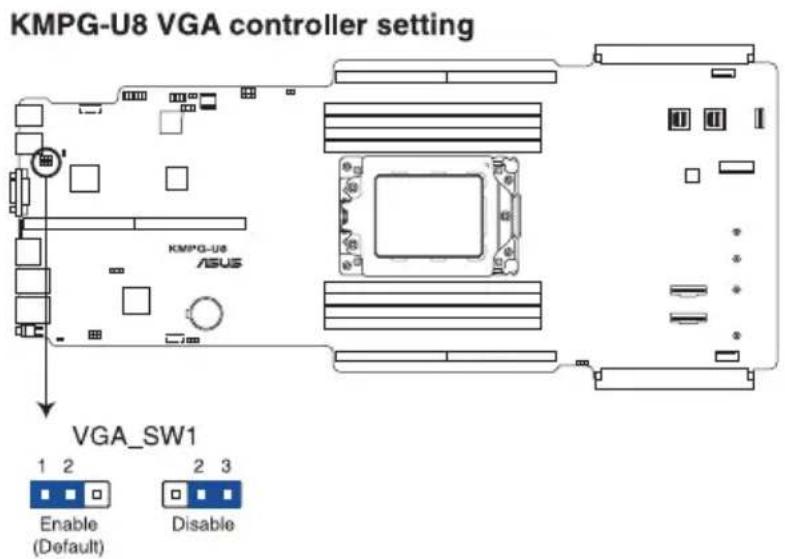
2. VGA 控制器设置(3-pin VGA_SW1)
您可以通过本功能的设置来开启或关闭主板内置之 VGA 图形显示控制器功能。默认值为 [1-2](开启 VGA 功能)。
3. LAN 网络控制器设置(3-pin LAN_SW1, LAN_SW2)
本跳线帽可以让您启用或关闭内置的 Intel ® I350-AM2 Gigabit 网络控制器。将跳线帽设置为 [1-2](默认值)以启动 Gigabit 网络功能。
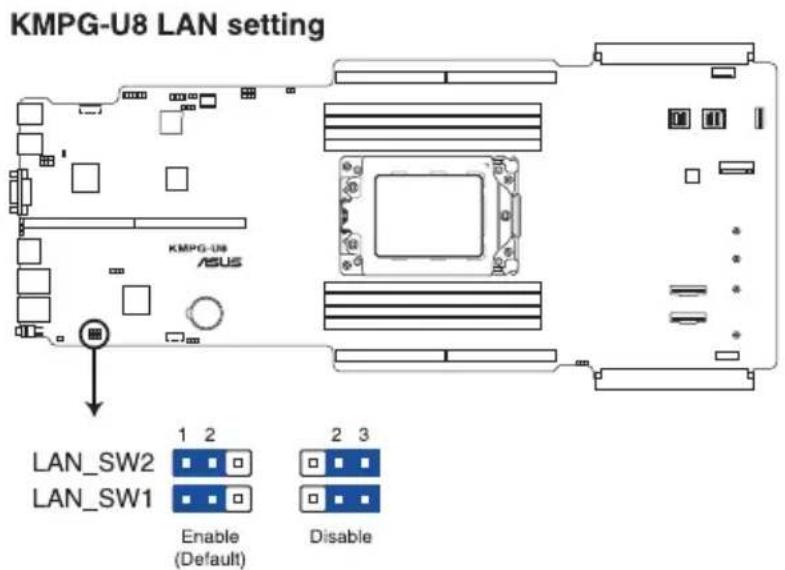
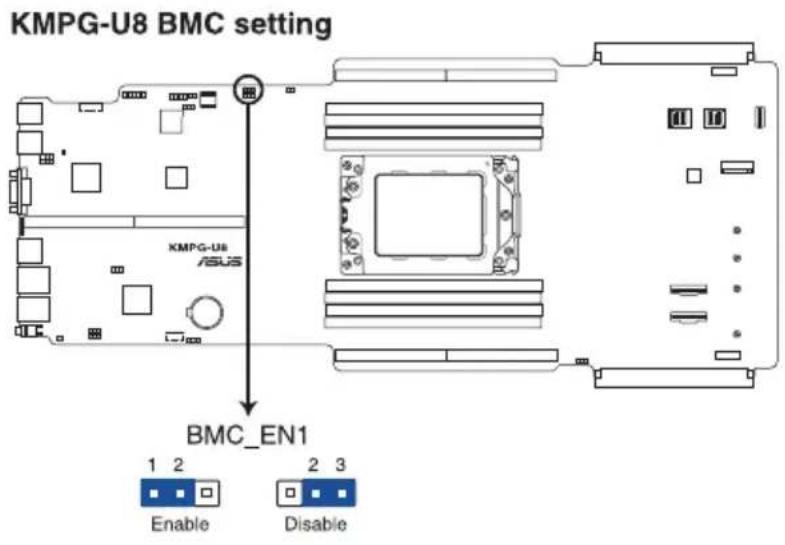
- BMC(Baseboard Management Controller)设置(3-pin BMC_EN1) 本跳线帽提供您启用(默认)或关闭主板内置的 BMC 控制器。
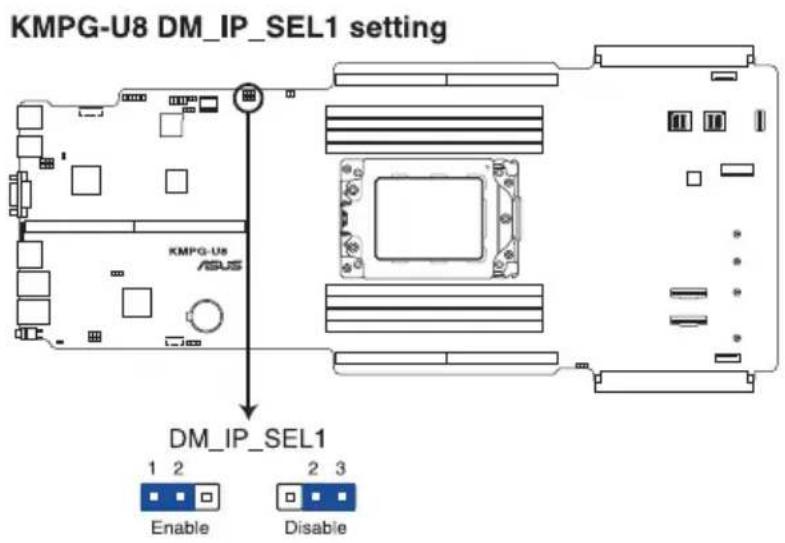
- DMLAN 设置(3-pin DM_IP_SEL1)
本跳线帽提供您选择 DMLAN 设置。设置为 [2-3] 以强制 DMLAN IP 使用固定模式(IP=10.10.10.10, submask=255.255.255.0)。
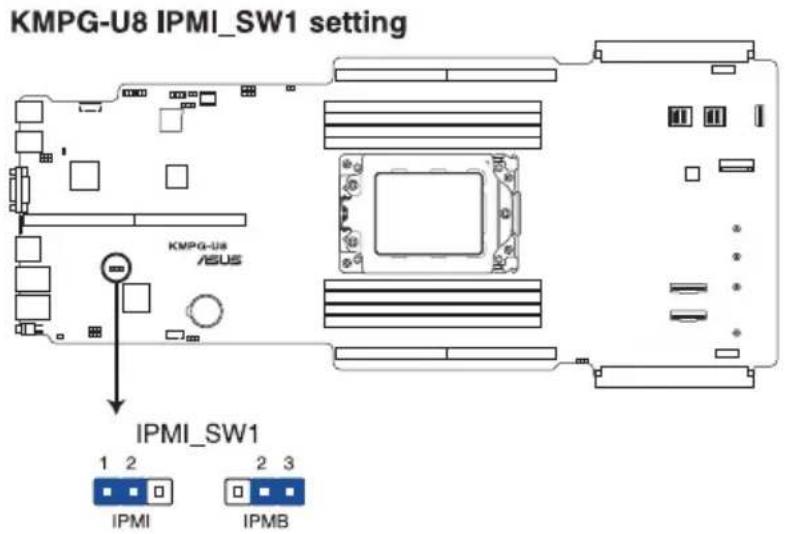
6. IPMI SW 设定(3-pin IPMI_SW1)
本跳线帽提供您选择 GPU 感应器的通讯协定。
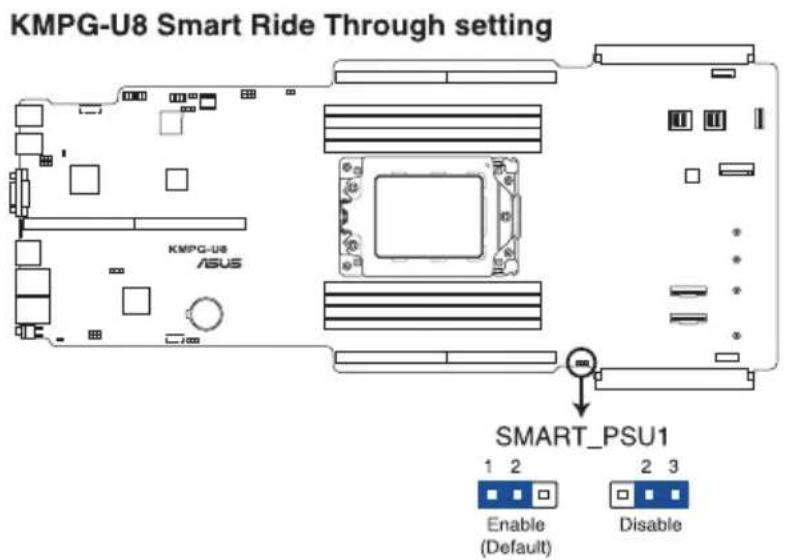
7. PMBus 1.2 PSU 选择跳线设置(3-pin SMART_PSU1)
这个跳线帽允许您选择 PSU PMBus 版本,设为 [1-2] 短路则供 PMBus 使用;设为 [2-3] 则供其他使用。
3.3 内部连接插座
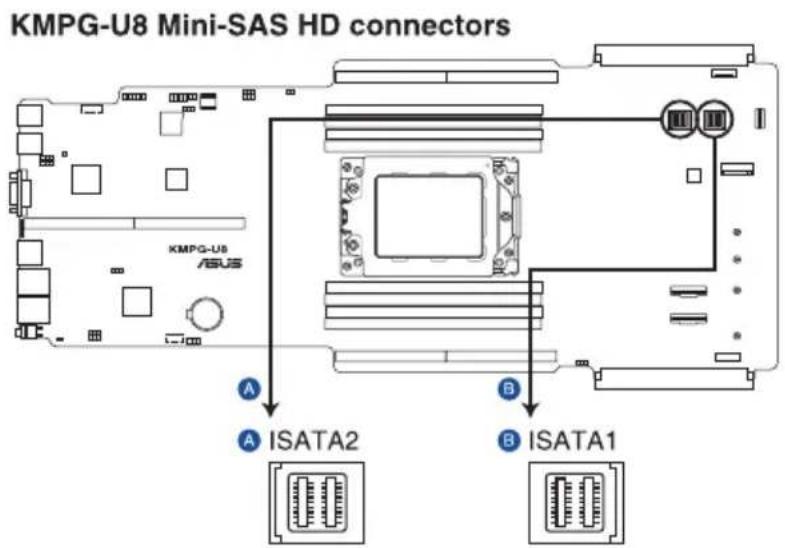
1. Mini-SAS HD 接口(ISATA1-2)
本主板内置 mini Serial Attached SCSI(SAS)HD 接口,支持 Serial ATA。每个接口最多支持 4 个设备。
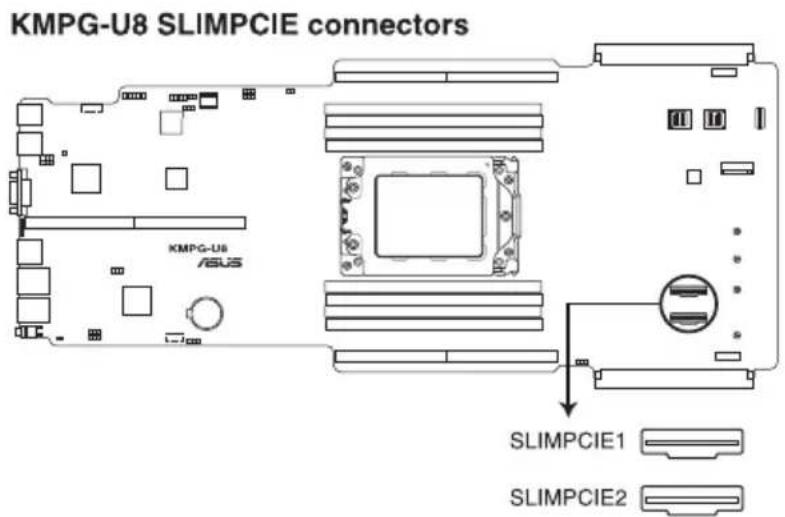
2. Slim PCIe 接口(SLIMPCIE1-2)
将 PCIE 信号连接至前置转接卡或背板上的 NVME 接口。
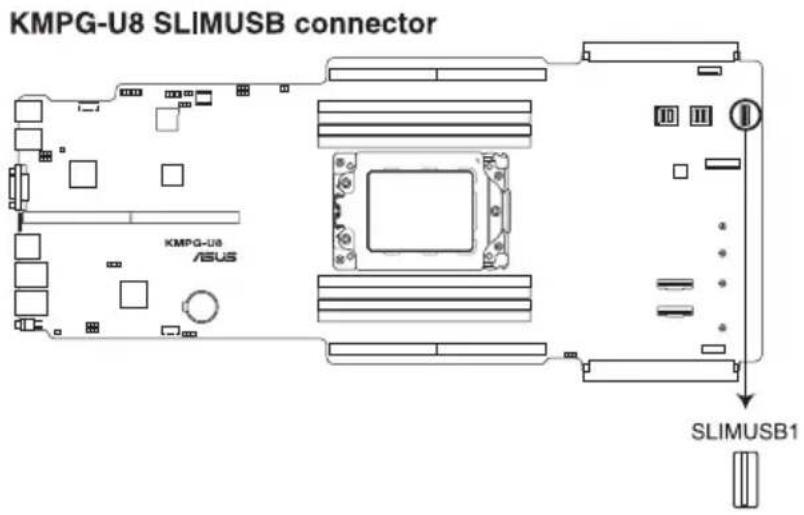
3. USB 3.2 Gen 1 连接插槽(SLIMUSB1)
连接相容的 USB 模块至 OCUUSB1 连接插槽,再将 USB 模块连接至前面板或后侧接口扩展 USB 3.0 模块。当您安装 USB 3.0 模块,您可以享受 USB 3.0 的益处,包括有更快的数据传输率最高达 5Gbps、对可充电的 USB 设备更快的充电速度、最佳化能源效率,以及与 USB 2.0 向下兼容(OCUUSB1 连接插槽默认供前面板使用)。
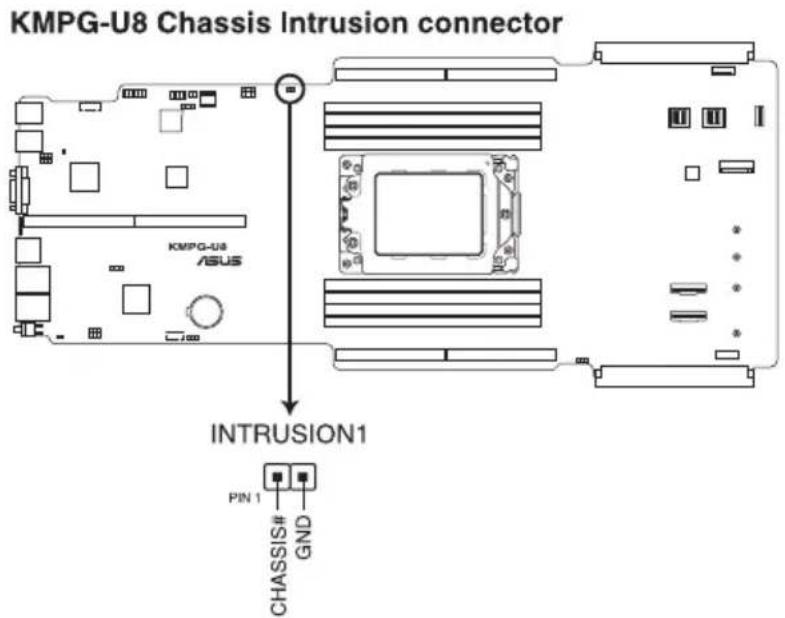
4. 机箱开启警示连接排针(2-pin INTRUSION1)
这组排针提供给设计有机箱开启检测功能的电脑主机机箱之用。此外,尚须搭配一个外接式检测设备,譬如机箱开启检测感应器或者微型开关。在本功能启用时,若您有任何移动机箱元件的动作,感应器会随即检测到并且送出一信号到这组接针,最后会由系统记录下这次的机箱开启事件。默认设置为 CHASSIS# 与 GND 接脚短路,此功能关闭。
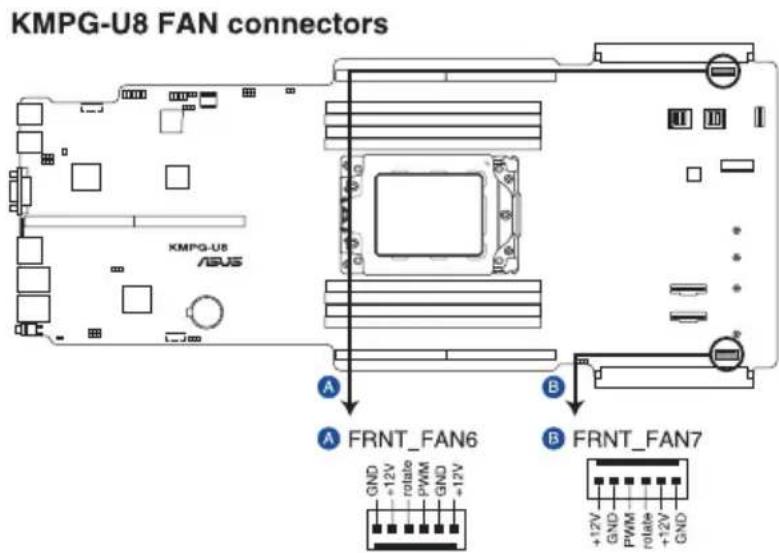
5. 前置系统风扇电源插座(6-pin FRNT_FAN6-7)
您可以将一个合计为 3.30~3.95 安培(最大 47.4 瓦)的风扇电源接口连接至此风扇电源插座。将风扇排线连接至风扇插槽,并确认每条连接排线的黑线是接到风扇电源插槽上的接地端(GND)。连接风扇电源接口时,一定要注意到极性问题。

- 千万要记得连接风扇的电源,若系统中缺乏足够的风量来散热,那么很容易因为主机内部温度逐渐升高而导致死机,甚至更严重者会烧毁主板上的电子元件。 这些插座并非跳线,不要将跳线帽套在它们的针脚上!

所有风扇皆支持华硕 Smart Fan(智能风扇)技术。
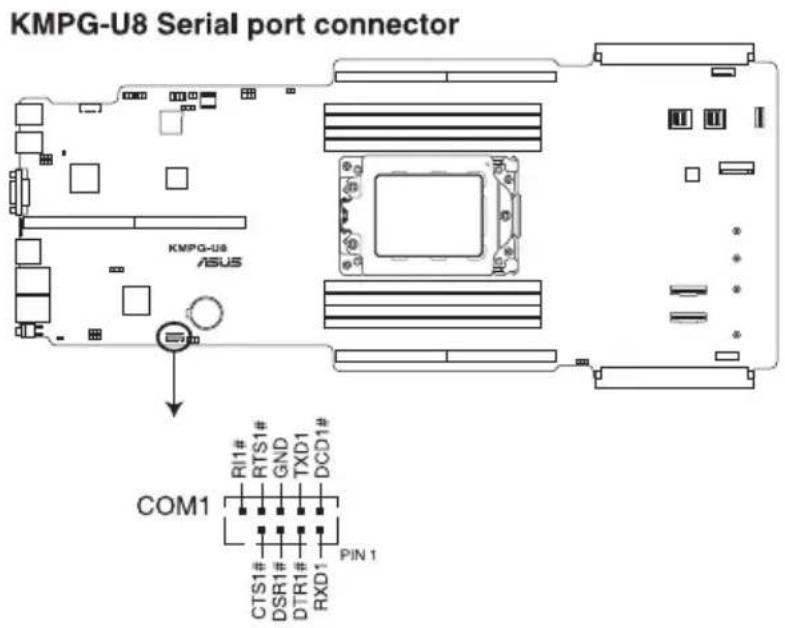
6. 串行连接插座(10-1 pin COM1)
这个插座用来连接串口(COM)。将串口模块的信号线连接至这个插座,接着将该模块安装至机箱后面板空的插槽中。
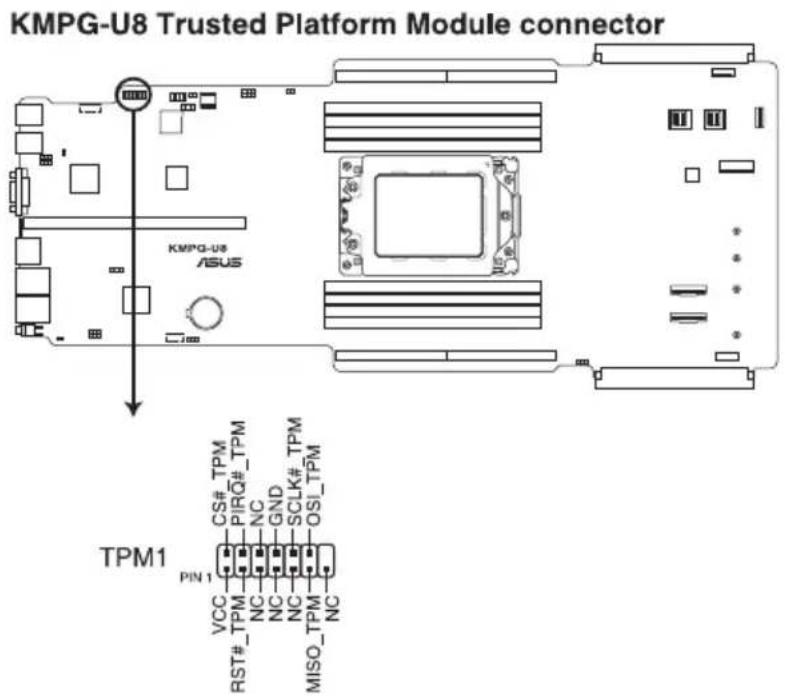
7. TPM 排线插槽(14-1 pin TPM)
本插座支持安全性平台模块(TPM)系统,该系统可进行安全性存储金钥、数码认证、密码与数据。此外,TPM 系统也可协助增进网络安全,保护数码辨识功能,并确保平台的集成性。
- M.2 (NGFF) 插槽 (NGFF1)
本插槽提供安装一个 M.2 设备。
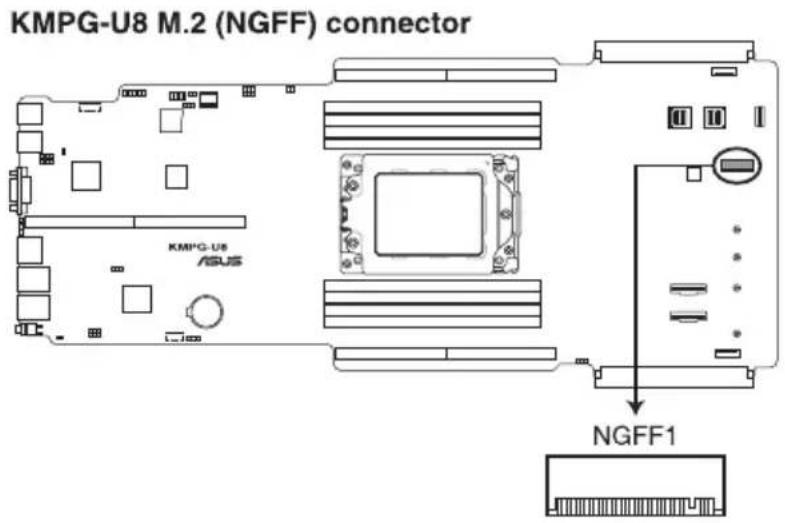

此插槽支持 2242/2260/2280/22110 类型的 PCIE 存储设备。

M.2(NGFF)设备为选购品,请另行选购。
9. CRPS 电源插座 (PWR 1-2)
这些电源插座用来连接到一个 CRPS 电源(PSU)。电源(PSU)所提供的连接插头已经过特别设计,只能以一个特定方向插入主板上的电源插座。找到正确的插入方向后,只需稳稳地将之套进插座中即可。

- 如果您的系统会搭载相当多的外围设备,请使用较高功率的电源(PSU)以提供足够的设备用电需求。不适用或功率不足的电源(PSU),有可能会导致系统不稳定或者难以启动。
- 如果您想要安装其他的硬件设备,请务必使用较高功率的电源(PSU)以提供足够的设备用电需求。
安装 ASMB10 管理卡时,主板支持 SD 存储卡 v2.00(SDHC)/ v1.00(SDXC)。
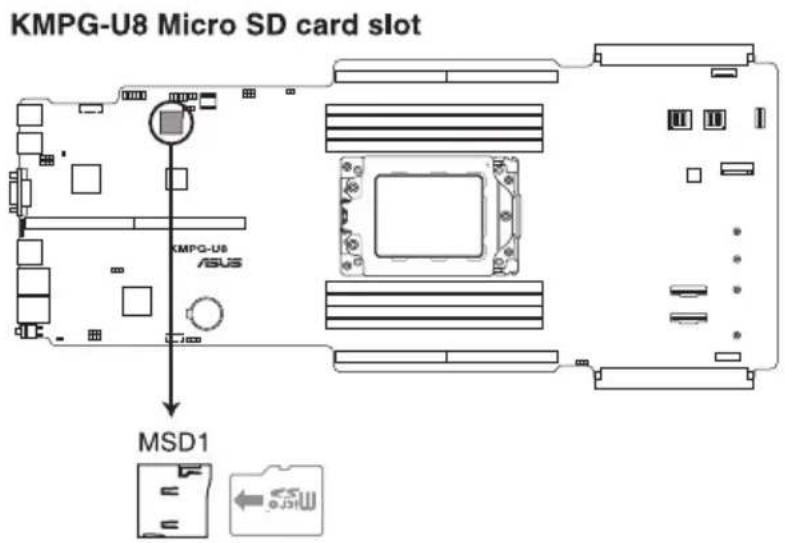

请先卸除连接的电源(包括备用电源)后再安装存储卡,同时您必须重新启动才能使系统成功读取存储卡。

有些存储卡可能与主板不兼容。请确保使用能与主板兼容的存储卡,以避免数据遗失、存储卡或设备损坏。
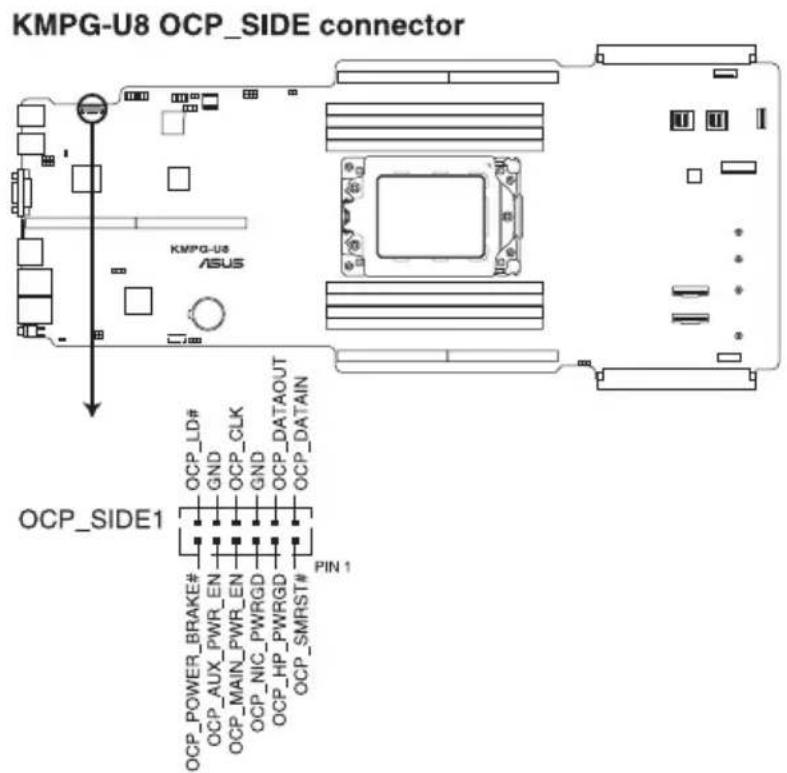
11. OCP3.0 边带讯号插槽(12-pin OCP_SIDE1)
本插槽是为 OCP3.0 边带信号设计,可外接 OCP3.0 卡以支持更多特色功能。
3.4 内部指示灯
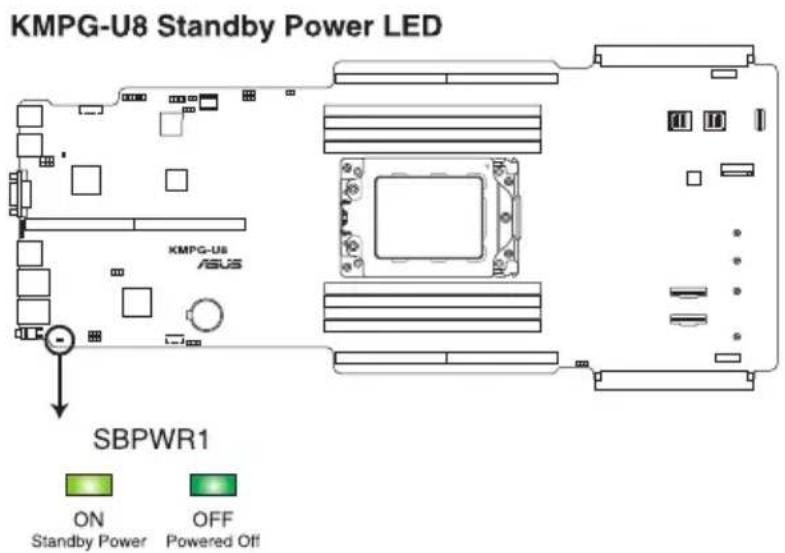
1. 电力指示灯(SBPWR1)
当主板上内置的电力指示灯(SB_PWR1)亮着时,表示当前系统是处于正常运行、省电模式或者软关机的状态中,并非完全断电。这个警示灯可用来提醒您在安装或移除任何的硬件设备之前,都必须先移除电源,等待警示灯熄灭才可进行。请参考下图所示。
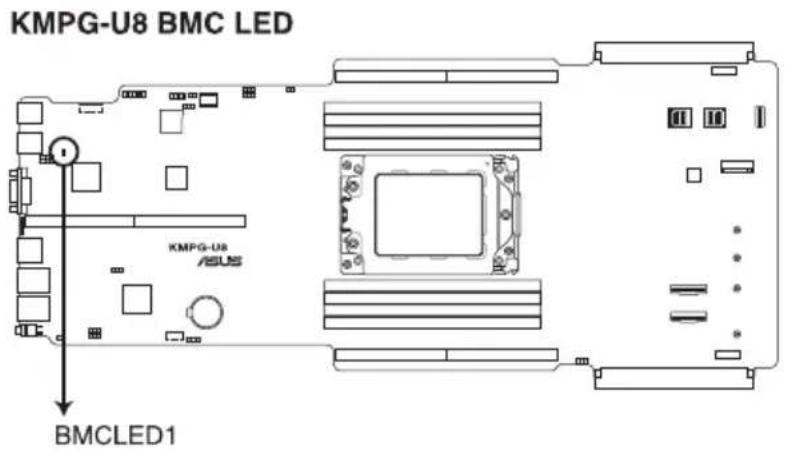
2. BMC 指示灯(BMCLED1)
当使用华硕 ASMB8 管理设备时,则会显示其状态。当已连接电源(PSU)且系统已经关机时,华硕 ASMB8 管理设备会进行系统初始约 1 分钟。当 完成系统初始后,BMC 指示灯会闪烁。
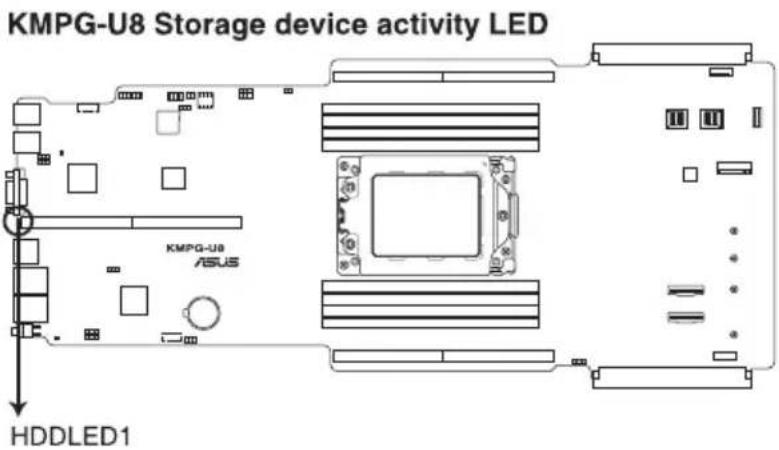
3. 硬盘读写动作指示灯(HDDLED1)
内置指示灯连接排针用来连接至 SAS 或 SATA 扩展卡。而连接到 SAS 或 SATA 扩展卡的任何设备有读写动作时,都会导致前面板 LED 指示灯亮起。
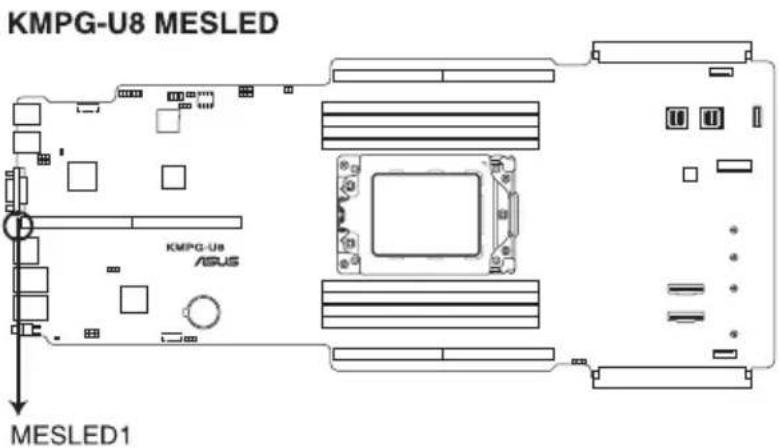
4. 信息指示灯(MESLED1)
内置指示灯亮红色,表示温度已达到报警值或正在发生一个 BMC 事件。
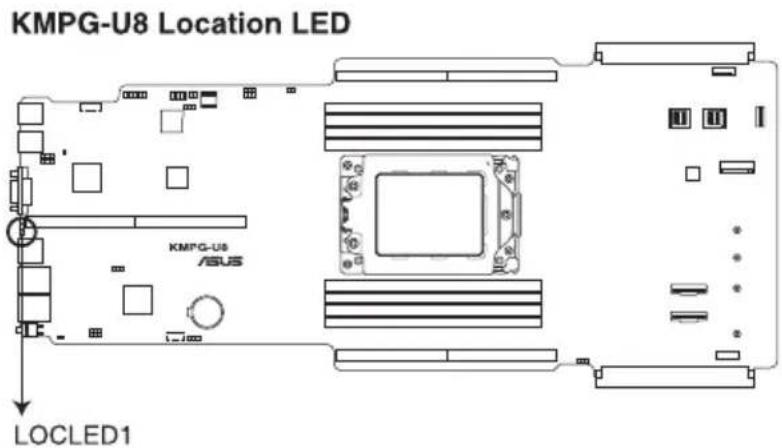
当按下服务器上的 Location 按钮,或当由系统管理软件启动时,这些指示灯会亮灯。这些指示灯,能够提供您直接找到位置与快速辨识安装在机架上发生错误的服务器位置。
BIOS 程序设置
本章提供服务器之 BIOS 的升级与管理及 BIOS 设置的相关信息。
4
4.1 管理、更新您的 BIOS 程序
下列软件让您可以管理与更新主板上的 BIOS 设置。
- ASUS CrashFree BIOS 3
当 BIOS 程序毁损时,使用可启动的 U 盘来更新 BIOS 程序。
- ASUS EzFlash
使用 U 盘更新 BIOS。
- BUPDATER
使用可启动的 U 盘在 DOS 环境下更新 BIOS 程序。
上述软件请参考相关章节的详细使用说明。

推荐您先将主板原始的 BIOS 程序备份到可启动的 U 盘中,以备您往后需要再次安装原始的 BIOS 程序。使用华硕在线更新(ASUS Update)程序来拷贝主板原始的 BIOS 程序。
4.1.1 华硕 CrashFree BIOS 3 程序
华硕最新自行研发的 CrashFree BIOS 3 工具程序,让您在当 BIOS 程序和数据被病毒入侵或毁损时,可以轻松的从驱动及应用程序光盘中,或是从含有最新或原始的 BIOS 文件的 U 盘中恢复 BIOS 程序的数据。

在运行更新 BIOS 程序之前,请准备随货附赠的驱动及应用程序光盘程序,或是存有 BIOS 文件的 U 盘。
使用 U 盘恢复 BIOS 程序
请依照以下步骤,使用 U 盘恢复 BIOS 程序。
- 将存储有原始或更新的 BIOS 程序文件的 U 盘插入 USB 接口,并启动系统。
- 接着程序会自动检查 U 盘中原始的或最新的 BIOS 文件,然后开始进行更新至完成。

请勿在更新 BIOS 程序文件时关闭或重新启动系统!此举将会导致系统损毁!

在驱动及应用程序光盘中的 BIOS 程序文件,也许并非为最新的 BIOS 文件,请至华硕网站(http://w3.asus.com.cn)下载最新的 BIOS 版正文件。
4.1.2 使用华硕 EzFlash 更新程序
华硕 EzFlash 程序让您能轻松的更新 BIOS 程序,可以不必再通过启动盘的冗长程序或是到 DOS 模式下运行。

请至华硕网站 http://w3.asus.com.cn 下载最新的 BIOS 程序文件。
请依照下列步骤,使用 EzFlash 来更新 BIOS:
- 将已存好最新版 BIOS 文件的 U 盘插入 USB 接口。
- 进入 BIOS 设置程序。来到 Tools 菜单,选择 ASUS EZ Flash Utility 后并按下 键将其开启。
![ASUS Tek. EzFlash 实用程序 当前平台 平台:KMPG-U8 版本:0102 构建日期:2021年7月14日 新平台 平台: 版本: 构建日期: FSO 系统卷信息 KMPG-U8 BIOS Windows [上/下/左/右]:切换 [回车]:选择 [q]:退出](/content/2026/04/647284/images/53540b6927905cdefcbd55424e083bd7e43aa6698841b83be69b6594351612a0.jpg)
- 按 键来切换至 Drive 字段。
- 按上/下方向键来选择存储最新 BIOS 版本的 U 盘,然后按下 键。
- 按 键来切换 Folder Info 字段。
- 按上/下方向键来选择 BIOS 文件,并按下 键运行 BIOS 更新操作,当完成更新后,重新启动系统。

- 本功能只支持采用 FAT 32/16 格式的单一磁区 U 盘。
- 当更新 BIOS 时,请勿关闭或重置系统以避免系统启动失败。

为确保系统的兼容性与稳定性,请按下〈F5〉键并选择 Yes 以载入默认的 BIOS 设置。
4.1.3 BUPDATER 工具程序

以下的 BIOS 画面只能参考,请依您所见的实际 BIOS 画面为准。
BUPDATER 工具程序可以提供您在 DOS 环境下,使用存储有更新的 BIOS 文件的 U 盘来更新 BIOS 文件。
更新 BIOS 文件
请依照以下的步骤,使用BUPDATER 工具程序来更新 BIOS 文件:
- 请先访问华硕网站(w3.asus.com.cn)下载最新主板的 BIOS 文件。并将文件存储至可启动的 U 盘内。
- 然后将华硕支持网站(www.asus.com.cn/support)上的 BUPDATER 工具程序(BUPDATER.exe),下载并存储至同一个可启动的 U 盘内。
- 将系统启动至 DOS 环境下,然后使用键盘输入命令:
BUPDATER /i [filename].CAP
[filename] 这里的意思就是输入存放在 U 盘里头的最新或原本 BIOS 文件名称,然后按 键。
A:\>BUPDATER /i [file name].CAP
- 程序会进行检查文件,然后开始更新 BIOS 文件。
ASUS Tek. EzFlash Utility
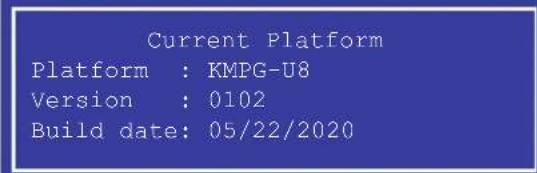
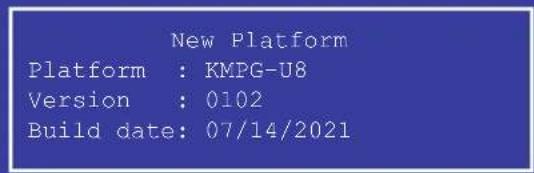
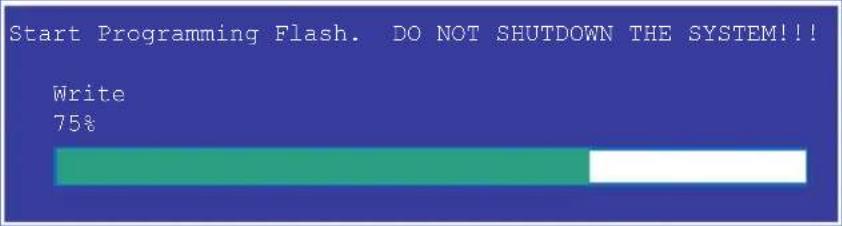
请勿在更新 BIOS 程序文件时关闭或重新启动系统,此举将会导致系统损毁!
- 完成更新后,程序会回到 DOS 画面,请重新启动系统,通过硬盘启动。
主板拥有一片可编辑的固件芯片,您可以依照 4.1 管理、更新您的 BIOS 程序 部分的描述更新 BIOS 程序。
若您是自行安装主板,那么当重新设置系统、或是看到 Run Setup 提示信息出现时,您必须输入新的 BIOS 设置值。本章节将向您介绍如何进行 BIOS 程序的设置。
即使您现在不需要使用这个设置程序,您也可以在将来更改系统设置。例如,您可以设置密码或对电源管理设置进行更改。这些都需要您在 BIOS 程序中设置,这样系统才能将它们存储到芯片中的 CMOS RAM 中,进而完成这些更改。
主板上的固件芯片中存储有设置程序。当您启动时,可以在系统开机自检(Power-On Self-Test,POST)过程中按下〈Del〉键,就可以启动设置程序;否则,开机自检功能会继续进行。
要在 POST 过程结束后再进行设置,您需要按下 + + 键或者直接按下机箱上的 RESET 键重新启动。您也可以将电脑关闭然后再重新启动。如果前两种方式无效,再选用最后一种方式。
设置程序以简单容易使用为目标,更方便的进行系统设置。程序采用菜单模式,您可以轻松地浏览选项,进入子菜单点击您要的设置,假如您不小心做错误的设置,而不知道如何补救时,本设置程序提供一个快捷键直接恢复到上一个设置,这些将在以下的章节中有更进一步的说明。

- BIOS 程序的出厂默认值可让系统运行处于最佳性能,但是若系统因您改变 BIOS 程序而导致不稳定,请读取出厂默认值来保持系统的稳定。请按下 键并选择 Yes 以载入默认的 BIOS 设置。
- 在本章节的 BIOS 程序画面只能参考,将可能与您所见到的画面有所差异。
- 请至华硕网站(http://w3.asus.com.cn)下载最新的 BIOS 程序文件来获得最新的 BIOS 程序信息。
4.2.1 BIOS 程序菜单介绍
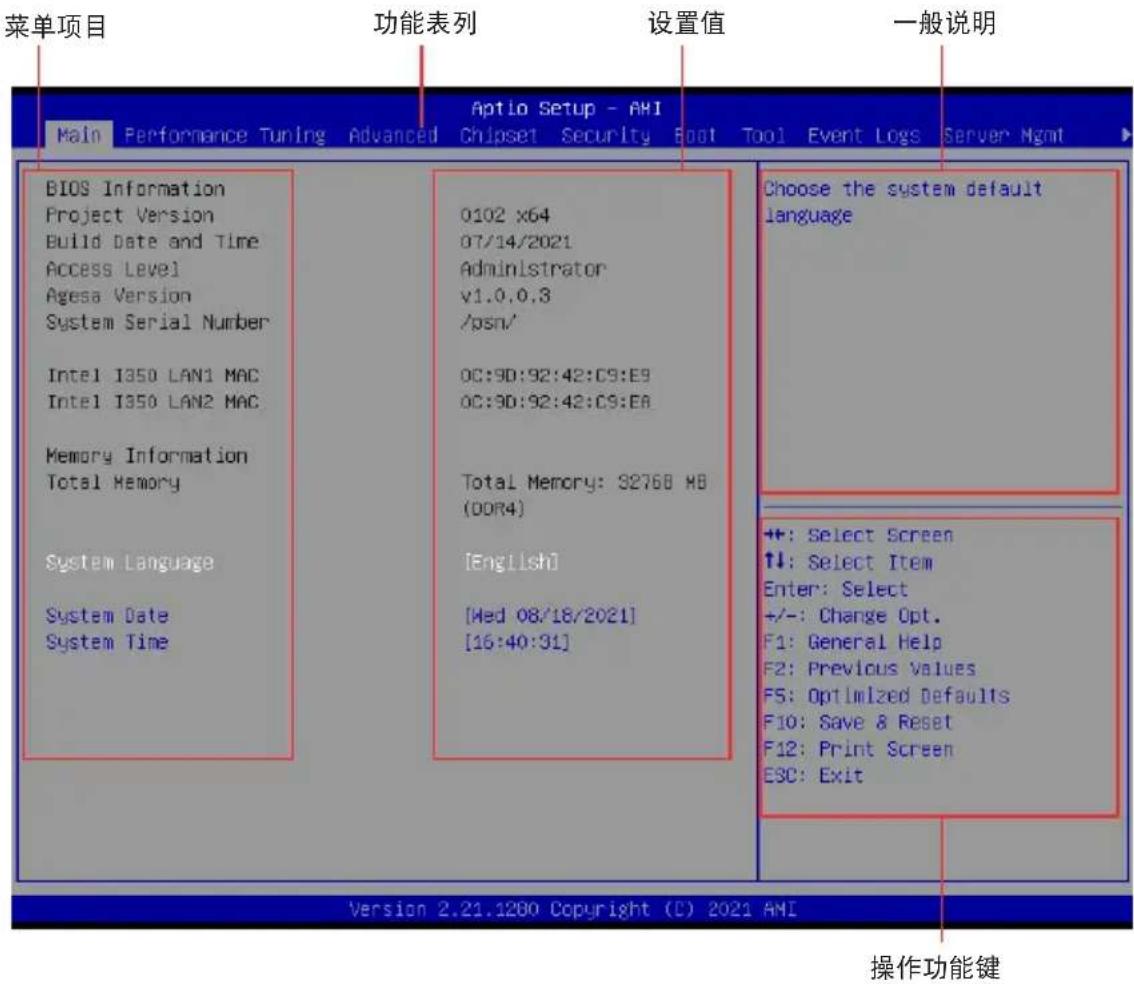
4.2.2 功能表列说明
BIOS 设置程序最上方各菜单功能说明如下:
Main 本项目提供系统基本设置。
Performance Tuning 本项目提供系统性能设置。
Advanced 本项目提供系统高级功能设置。
Chipset 本项目提供芯片设置。
Security 本项目提供安全功能设置。
Boot 本项目提供启动磁盘设置。
Tool 本项目提供特殊功能的设置。
Event Logs 本项目提供事件记录功能设置。
Server Mgmt 本项目提供系统服务器管理功能设置。
Exit 本项目提供退出 BIOS 设置程序与出厂默认值还原功能。
使用左右方向键移动选项,可切换至另一个菜单画面。
菜单项目
于功能表列选定选项时,被选择的功能将会反白,假设您选择 Main 功能,则会显示 Main 菜单的项目。
点击菜单中的其他项目(如:Event Logs、Advanced、Monitor、Boot、Tool 与 Exit 等)也会出现该项目不同的选项。
子菜单
在菜单画面中,若功能选项的前面有一个小三角形标记,代表此为子菜单,您可以利用方向键来选择,并且按下 键来进入子菜单。
操作功能键说明
在菜单画面的右下方为操作功能键说明,请参照功能键说明来选择及改变各项功能。
一般说明
在菜单画面的右上方为当前所选择的作用选项的功能说明,此说明会依选项的不同而自动更改。
设置值
这些存在于菜单中的设置值是提供给用户选择与设置之用。这些项目中,有的功能选项只为告知用户当前运行状态,并无法更改,那么此类项目就会以淡灰色显示。而可更改的项目,当您使用方向键移动项目时,被选择的项目以反白显示,代表这是可更改的项目。
设置窗口
在菜单中请选择功能项目,然后按下 键,程序将会显示包含此功能所提供的选项小窗口,您可以利用此窗口来设置您所想要的设置。
滚动条
在菜单画面的右方若出现如右图的滚动条画面,即代表此页选项超过可显示的画面,您可利用上/下方向键或是 、 键来切换画面。
4.3 主菜单(Main)
当您进入 BIOS 设置程序时,首先出现的第一个画面即为主菜单,内容如下图。
![Aptio Setup - AMI Main Performance Tuning Advanced Chipset Security Boot Tool Event Logs Server Mgmt BIOS信息 项目版本 0102 x64 构建日期和时间 2021年7月14日 访问级别 管理员 Agesa版本 v1.0.0.3 系统序列号 /psn/ Intel I350 LAN1 MAC OC:9D:92:42:C9:E9 Intel I350 LAN2 MAC OC:9D:92:42:C9:EA 内存信息 总内存 总内存:32768 MB (DDR4) 系统语言 [英语] 系统日期 […](/content/2026/04/647284/images/1378fc65f91d118a04c9bbd235b0f057cbc65088d8cc379eb64587ccf718abaa.jpg)
System Language
设置系统使用语言。
System Date [MM/DD/YYYY]
设置系统日期。
System Time [HH:MM:SS]
设置系统的时间。
4.4 性能调整菜单(Performance Tuning menu)
在性能调整菜单(Performance Tuning menu)里的项目,为提供您变更系统性能的相关设置。
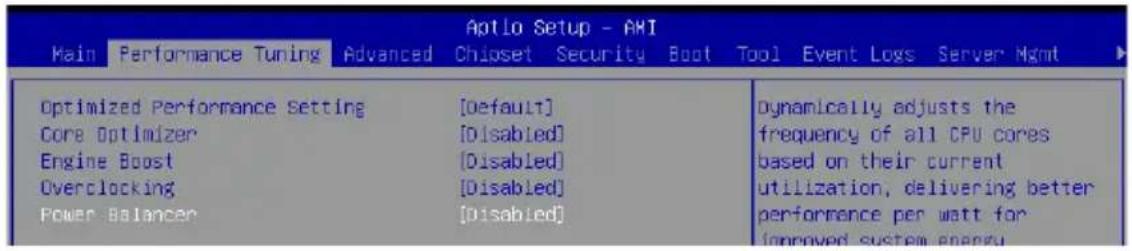
[By Benchmark] 依多种不同基准进行性能最佳化。请点击 >> 由列表中选择类型。
[By Workload] 依多种不同工作量进行性能最佳化。请点击 >> 由列表中选择类型。

以下项目只有在 Optimized Performance Setting 设置为 [Default] 或 [By Benchmark] 时才会出现。
Core Optimizer [Disabled]
启用本项目使处理器运行最高频率。Windows Server 2019 操作系统,请设置为 Powercfg /setacvalueindex scheme_current sub_processor perfautonomous 1 & Powercfg /setactive scheme_current 以启用此功能。Linux 操作系统请设置为 cpupower frequency-set -g performance。设置值有:[Disabled] [Enabled]
![ASUS ESC4000A-E11 - Core Optimizer [Disabled] - 1](/content/2026/04/647284/images/2b59b7fbd750d9b5eb1810d657d59d1221d8584f91a5d8306825de3d7a448187.jpg)
Linux 支持会依操作系统版本而异。
![ASUS ESC4000A-E11 - Core Optimizer [Disabled] - 2](/content/2026/04/647284/images/68e19955c3789a41aaf927acf2b3130f1252d4ede8d526505e7a6aafefb3e791.jpg)
以下项目只有在 Optimized Performance Setting 设为 [Default] 时才会出现。
Engine Boost [Disabled]
启用本项目以增进处理器频率。设置值有:[Disabled] [Enabled]
![ASUS ESC4000A-E11 - Core Optimizer [Disabled] - 3](/content/2026/04/647284/images/bef5764c5c7c820e578b15cf70de3c8d095a5016dd5fea5817c39b94e1817dc1.jpg)
建议使用环境温度低于 25° C 以维持最佳性能。
Overclocking [Disabled]
启用本项目以增进处理器时钟。设置值有:[Disabled] [Enabled]
![ASUS ESC4000A-E11 - Core Optimizer [Disabled] - 4](/content/2026/04/647284/images/99ae1b2dee089100d559fed00cfad8730d050d96870ffacd3ccf05043ed9d0cd.jpg)
请留意超频设置可能会造成元件或系统损毁,并减少系统与处理器的使用年限,进行设置前请谨慎评估风险。
Power Balancer [Disabled]
根据目前使用率动态调整所有处理器核心频率,可提升每瓦特的性能以增进系统节能。设置值有:[Disabled] [Manual] [Auto]
![ASUS ESC4000A-E11 - Core Optimizer [Disabled] - 5](/content/2026/04/647284/images/da126c9b2fbf39032531593e5b30e59e5c42e89e9a2620a2b4cc89f355ab4e54.jpg)
当 Power Balancer 设为 [Manual] 或 [Auto] 时,请确认已安装最新版本的 ASUS Control Center 以支持 Power Balancer 功能。请参考以下的建议版本:
- ACC : 1.4.3.5 版或以上。
![ASUS ESC4000A-E11 - Core Optimizer [Disabled] - 6](/content/2026/04/647284/images/ff659c098569414fbf8134d6b1a3dd4d4f6ff6e870ea39dd2ae6fd29dc539040.jpg)
以下项目只有在 Power Balancer 设为 [Manual] 时才会出现。
本项目的默认值为安装的 CPU 最高支持频率,可能会因安装的 CPU 而异。
4.5 高级菜单(Advanced menu)
在高级菜单(Advanced menu)中的项目,用于更改 CPU 和其他系统设备的设置。

请注意,在更改高级菜单(Advanced menu)中的项目时,在字段中输入不正确的数值可能会导致系统运行不正常。
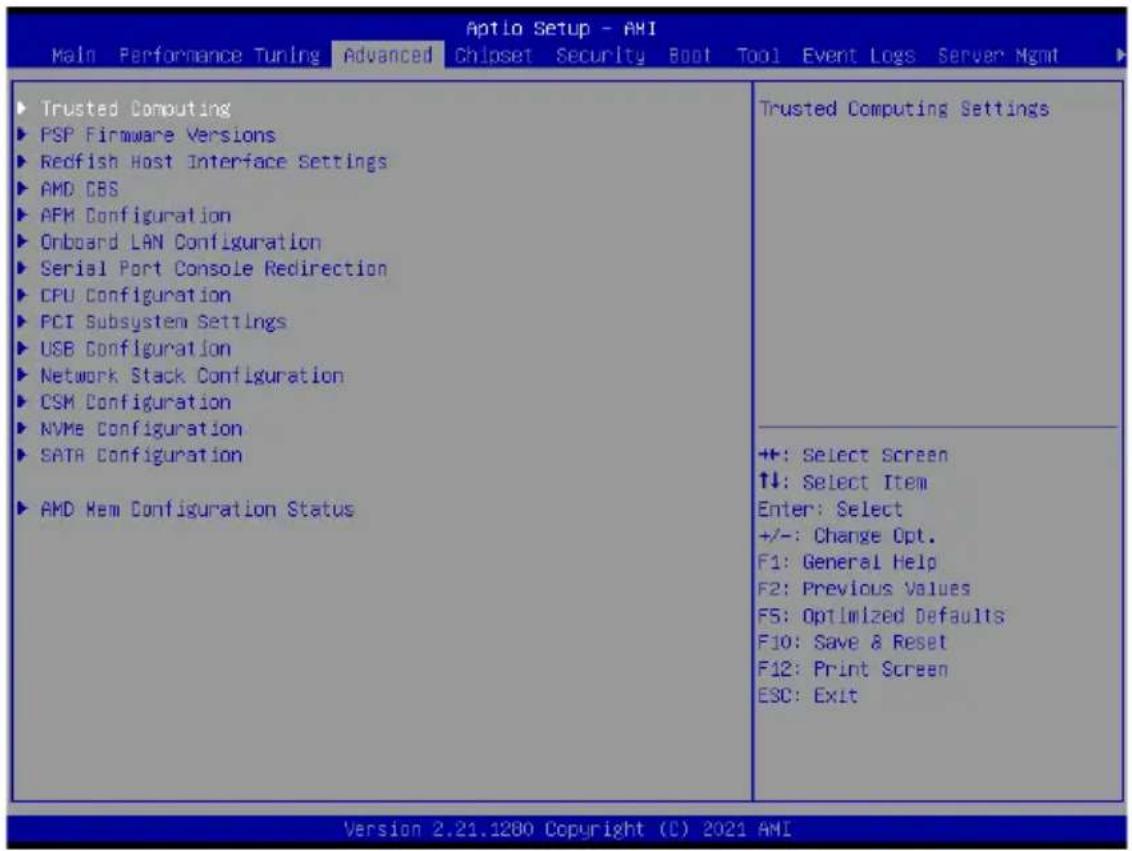
可让您启用或关闭 BIOS 安全设备支持功能。设置值有:[Disabled] [Enabled]
4.5.2 PSP 固件版本
本菜单显示 PSP 固件版本。
| Aptio Setup - AHI Advanced | |
| PSP Firmware Versions | |
| PSP Directory Level 1 (Fixed) | |
| PSP Recovery BL Ver | FF.13.0.5A |
| SMU FA Version | 0.45.70.0 |
| ABL Version | 10035010 |
| PSP Directory Level 2 (Updateable) | |
| PSP BootLoader version | 0.13.0.5A |
| SMU FA Version | 0.45.70.0 |
| ABL Version | 10035010 |
4.5.3 APM
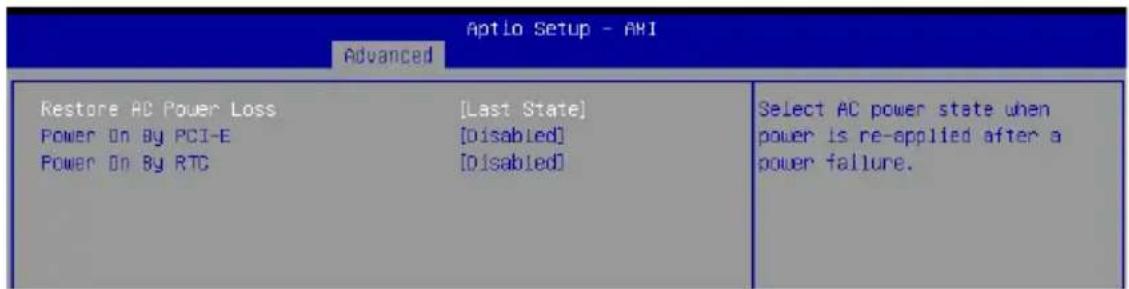
[Disabled] 关闭 PCIE 设备引起的唤醒事件。
[Enabled] 启用 PCIE 设备引起的唤醒事件。
[Disabled] 关闭 RTC 引起的唤醒事件。
[Enabled] 当设置为 [Enabled] 时,RTC Alarm Date (Days) 与 Hour/Minute/Second 选项则可以让用户自行设置想要的数值。
4.5.4 Onboard LAN 设置

Onboard I350 LAN 配置
Intel I350 LAN1
提供您启用或关闭 Intel 网络。设置值有:[Disabled] [JumperState]

以下项目只有在 LAN Enable 设置为 [JumperState] 时才会出现。
ROM Type [PXE]
提供您选择 Intel LAN ROM(Intel 网络随选只读内存)类型。设置值有:[Disabled] [PXE] [iSCSI]
Intel I350 LAN2
提供您启用或关闭 Intel 网络。设置值有:[Disabled] [JumperState]

以下项目只有在 LAN Enable 设置为 [JumperState] 时才会出现。
ROM Type [Disabled]
提供您选择 Intel LAN ROM(Intel 网络随选只读内存)类型。设置值有:[Disabled] [PXE] [iSCSI]
4.5.5 串口控制面板重新定向(Serial Port Console Redirection)
![Aptio Setup - AMI 高级 COM1 控制台重定向 [已禁用] ► 控制台重定向设置 COM2 控制台重定向 [已禁用] ► 控制台重定向设置 传统控制台重定向 ► 传统控制台重定向设置 带外管理/Windows紧急管理服务(EMS)的串行端口 控制台重定向EMS [已禁用] ► 控制台重定向设置 启用或禁用控制台重定向。 +:选择屏幕 ↑↓:选择项目 回车:选择 +/-:更改选项](/content/2026/04/647284/images/a66c9955be31f6af251a3d24ddaf774c4f9716ace68e026ba8e83ac9f67e00a9.jpg)
COM1/COM2
Console Redirection [Disabled]
启用或关闭控制面板重新定向功能。设置值有:[Disabled] [Enabled]

以下选项只当 Console Redirection 项目设置为 [Enabled] 时才会显示。
本项目只当 Console Redirection 设为 [Enabled] 时才能设置。这项设置说明如何把主电脑与远端遥控电脑(例如用户使用的)进行文件交换。两部电脑都应具备同样或兼容的设置。
Terminal Type [ANSI]
提供您设置终端类型。
[VT100] ASCII 字节设置。
[VT100+] 延伸 VT100 支持颜色、功能键等等。
[VT-UTF8] 使用 UTF8 加密以映像 Unicode(万国码)字节在 1 或更多字节以上。
[ANSI] 延伸 ASCII 字节设置。
每秒位数 [115200]
提供您选择串口传输速度,这速度必须与另一边符合,过长或过多都可能会导致速度变慢。设置值有:[9600] [19200] [38400] [57600] [115200]
数据位 [8]
设置值有:[7] [8]
奇偶校验 [无]
一个奇偶校验位能发送数据位来检测一些传输错误,[标记] 与 [空格] 奇偶校验则不允许错误检测。
[无] 无。
[偶] 奇偶校验位为 0,表示 N 个位里,1 出现的总次数为偶数。
[奇] 奇偶校验位为 0,表示 N 个位里,1 出现的总次数为奇数。
[标记] 奇偶校验位总是 1。
[Space] 同位位总是 0。
停止位 [1]
停止位是串行数据包的终点(起始位表示开始)。标准设置为 1 个停止位。与较慢的设备通信时可能需要超过 1 个停止位。设置值有:[1][2]
流量控制 [无]
流量控制能防止缓冲区溢出时数据丢失。当发送数据时,如果接收缓冲区已满,会发送“停止”信号以暂停数据流。当缓冲区有空闲时,会发送“开始”信号以恢复数据流。硬件流量控制使用两条线来发送开始/停止信号。设置值有:[无] [硬件 RTS/CTS]
当终端类型设置为 [ANSI] 或 [VT100] 时,此项目才会显示,并允许您启用或禁用 ANSI 或 VT100 终端所支持的 VT-UTF8 组合键。设置值有:[禁用] [启用]。
记录模式 [禁用]
若启用此模式,则只发送文本,用于读取终端数据。设置值有:[禁用] [启用]
此项目用于启用或禁用扩展终端分辨率。设置值有:[禁用] [启用]
Putty 键盘 [VT100]
此项目允许您选择功能键和 Putty 上的键盘布局。设置值有:[VT100] [LINUX] [XTERMR6] [SCO] [ESCN] [VT400]
允许您选择一个 COM 端口以显示旧版操作系统和旧版 OPROM 消息的重定向。设置值有:[COM1] [COM2]
设置旧版操作系统支持的行数和列数。设置值有:[80×24] [80×25]
当引导加载程序已被选择超过常规控制台重定向时,允许您设置此项目。设置值有:[始终启用] [引导加载程序]
启用或禁用控制台重定向功能。设置值有:[禁用] [启用]
![ASUS ESC4000A-E11 - Putty 键盘 [VT100] - 1](/content/2026/04/647284/images/f63a9776d4d5347810cf97c5daf61d1c6ef1bf3227e909e2364f507a1c7fa18b.jpg)
当 Console Redirection 设置为 [Enabled] 时,以下的项目才会显示。
经由串口来远端遥控管理 Windows Server 系统。设置值有:[COM1] [COM2]
Terminal Type [VT-UTF8]
此为微软 Windows Emergency Management Services (EMS) 提供 Windows Server 操作系统可以通过串口来采用远端遥控管理。设置值有:[VT100] [VT100+] [VT-UTF8] [ANSI]
Bits per second [115200]
此为微软 Windows Emergency Management Services (EMS) 提供 Windows Server 操作系统可以通过串口来采用远端遥控管理。设置值有:[9600] [19200] [38400] [57600] [115200]
Flow Control [None]
此为微软 Windows Emergency Management Services (EMS) 提供 Windows Server 操作系统可以通过串口来采用远端遥控管理。设置值有:[None] [Hardware RTS/CTS] [Software Xon/Xoff]
4.5.6 CPU 设置
本菜单显示 CPU 节点信息。
![Aptio Setup - AMI 高级 CPU配置 SVM模式 [启用] ► 节点0信息 启用/禁用CPU虚拟化](/content/2026/04/647284/images/20dae49fbc25ff6b794a4c9ff1638bf5818526327be0109330f76b33a2909cd8.jpg)
SVM Mode [Enabled]
本项目用来启动或关闭 SVM 模式。设置值有:[Disabled] [Enabled]
Node 0 Information
本项目用来显示 Node 0 信息。
4.5.7 PCI 子系统设置(PCI Subsystem Settings)
若您的系统支持 64-bit PCI 解码能力,则可以启用或关闭 64 位运算能力的设备,来解码超过 4G 以上的地址空间。设置值有:[Disabled] [Enabled]

以下选项仅当 Above 4G Decoding 项目设置为 [Enabled] 时才会显示。
First VGA 4G Decode [Auto]
设置值有:[Above 4G] [Auto]
若系统有具备 SR-IOV 的 PCIe 设备,本项目可以启用或关闭支持 Single Root IO Virtualization 功能。设置值有:[Disabled] [Enabled]
4.5.8 USB 设置(USB Configuration)
启用或关闭支持 XHCI hand-off 功能的操作系统。设置值有:[Enabled] [Disabled]
本项目提供您启用或关闭支持 USB 大量存储设备。设置值有:[Disabled] [Enabled]
Port 60/64 Emulation [Enabled]
本项目提供您启用或关闭对 I/O 端口 60h/64h 的模拟支持。开启此功能可让没有原生支持 USB 的操作系统可支持 USB 键盘。设置值有:[Disabled] [Enabled]
本项目提供您选择大量存储设备的模拟类型。设置值有:[Auto] [Floppy] [Forced FDD] [Hard Disk] [CD-ROM]
4.5.9 局域网堆栈设置(Network Stack Configuration)
![Aptio Setup - AMI 高级 网络堆栈 [已禁用] 启用/禁用UEFI网络堆栈](/content/2026/04/647284/images/e0676068da298518bf36e555b6bf0b1395109348f729a6a95ba7c166c2759f46.jpg)
Network stack [Disable]
启用或关闭 network stack 功能。设置值有:[Disable] [Enable]

以下的项目只当 Network stack 设置为 [Enabled] 时才会显示。
Ipv4 PXE Support [Disabled]
启用或关闭 IPv4 PXE 启动支持。若为关闭,IPv4 PXE 启动选项将不会被创建。设置值有:[Disabled] [Enabled]
Ipv4 HTTP Support [Disabled]
启用或关闭 IPv4 HTTP 启动支持。若为关闭,IPv4 HTTP 启动选项将不会被创建。设置值有:[Disabled] [Enabled]
Ipv6 PXE Support [Disabled]
启用或关闭 IPv6 PXE 启动支持。若为关闭,IPv6 PXE 启动选项将不会被创建。设置值有:[Disabled] [Enabled]
Ipv6 HTTP Support [Disabled]
启用或关闭 IPv6 HTTP 启动支持。若为关闭,IPv6 HTTP 启动选项将不会被创建。设置值有:[Disabled] [Enabled]
按下 ESC 键以取消 PXE 启动的等待时间。
本项目为启用或关闭 CSM Support 功能。设置值有:[Disabled] [Enabled]

以下的项目仅当 CSM Support 设置为 [Enabled] 时才会显示。
本项目为提供设置 GA20 选项。设置值有:[Upon Request] [Always]
Option ROM Message [Force BIOS]
本项目为设置显示模式给随选只读内存。设置值有:[Force BIOS] [Keep Current]
INT19 Trap Response [Immediate]
[立即] 立即运行 INT19 Trap。
[推迟] Legacy Boot 时运行 INT19 Trap。
本项目可以应某些操作系统的要求更改硬盘顺序。设置值有:[调整] [保留]
本项目为控制既有(Legacy)/UEFI 只读内存顺序。设置值有:[UEFI 和 Legacy] [仅 Legacy] [仅 UEFI]
网络 / 存储 / 视频 [UEFI/Legacy]
本项目为提供控制运行 UEFI 与常规 PXE/存储/视频随选只读内存(OpROM)。设置值有:[UEFI] [Legacy]
其他 PCI 设备 [UEFI/Legacy]
本项目为决定除了局域网、存储或视频以外设备的随选只读内存(OpROM)运行政策。设置值有:[UEFI] [Legacy]
4.5.11 NVMe 设置(NVMe Configuration)
本菜单提供 NVMe 控制器及驱动程序信息。

4.5.12 SATA 设置
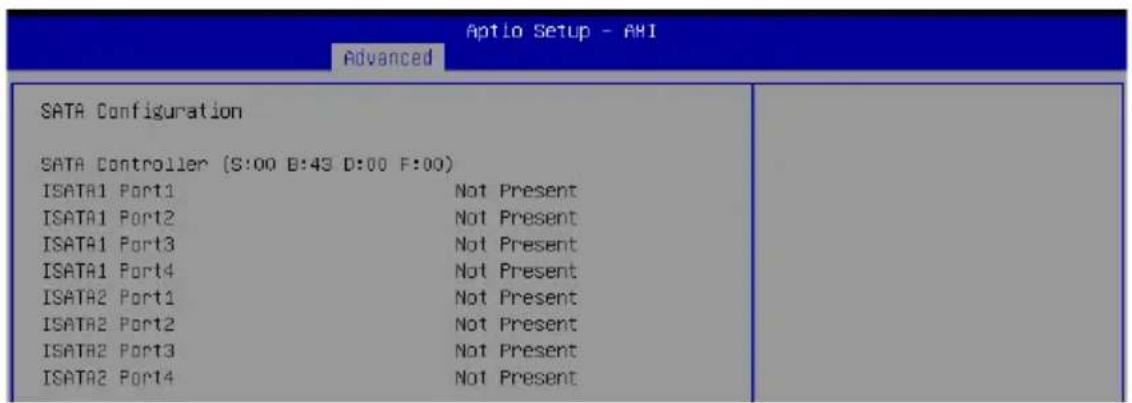
本菜单提供 SATA 控制器及驱动程序信息。
4.5.13 AMD 内存设置状态
本菜单提供内存状态。
| Socket 0 Mblst Test Enable Disabled, 0xC000 Mblst Aggressor Enable Disabled, 0xC000 Mblst Per Bit Slave Die Report 0x0000, 0xC000 Dram Temp Controlled Refresh Disabled, 0xC000 Enable User Timing Mode Disabled, 0xC018 User Timing Value Disabled, 0xC018 Mem Bus Freq Limit Disabled, 0xC018 Enable Power Down Disabled, 0xC000 Dram Double Refresh Rate Disabled, 0xC000 Pmu Train Mode 0x0003, 0xC000 Ecc Symbol Size 0x0002, 0xC000 Uncorrectable Ecc Retry Enabled, 0xC000 Ignore Spd Checksum Enabled, 0xC000 Enable Bank Group Swap Alt Enabled, 0xC000 Enable Bank Group Swap Disabled, 0xC01A Dcr Route Balanced Tee Disabled, 0xC000 Nvdimm Power Source 0x0001, 0xC000 Octs Cmd Throt Enable Disabled, 0xC004 Octs Cmd Throt Cycle Disabled, 0xC004 | Socket-specific memory configuration status |
| +:- Select Screen ↑↓: Select Item Enter: Select +/-: Change Opt. F1: General Help F2: Previous Values F5: Optimized Defaults F10: Save & Reset F12: Print Screen |
4.6 芯片菜单
芯片菜单提供您更改芯片设置。
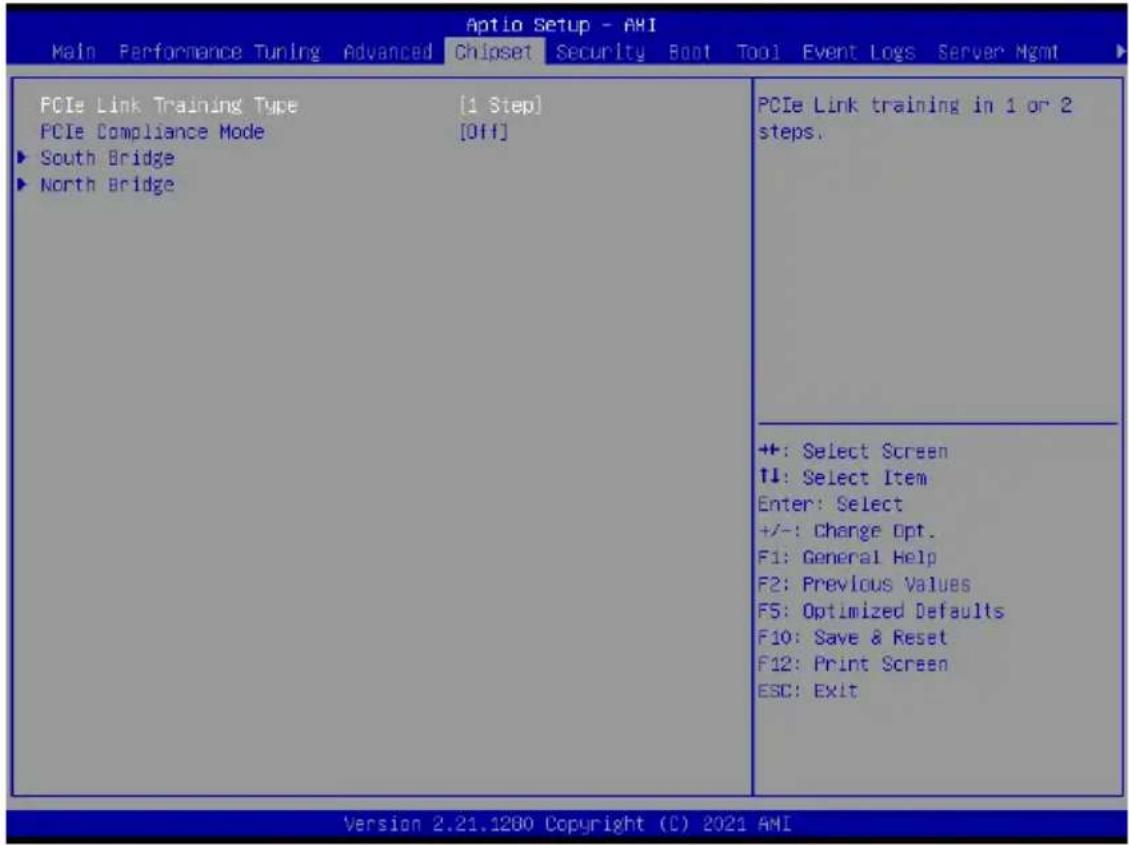
本项目可选择 PCIe 连结调序 1 或 2。设置值有:[1 Step] [2 Step]
本项目可选择 PCIe 兼容模式。设置值有:[On] [Off]
南桥
SB 调试配置
本项目显示 SB 调试功能选项。
北桥
Socket 0 信息
本项目显示安装于 Socket 0 的内存信息。
4.7 安全性菜单(Security menu)
本菜单可以让您更改系统安全设置,并且提供您启用或关闭安全启动(Secure Boot)状态与让用户设置系统模式(System Mode)状态。
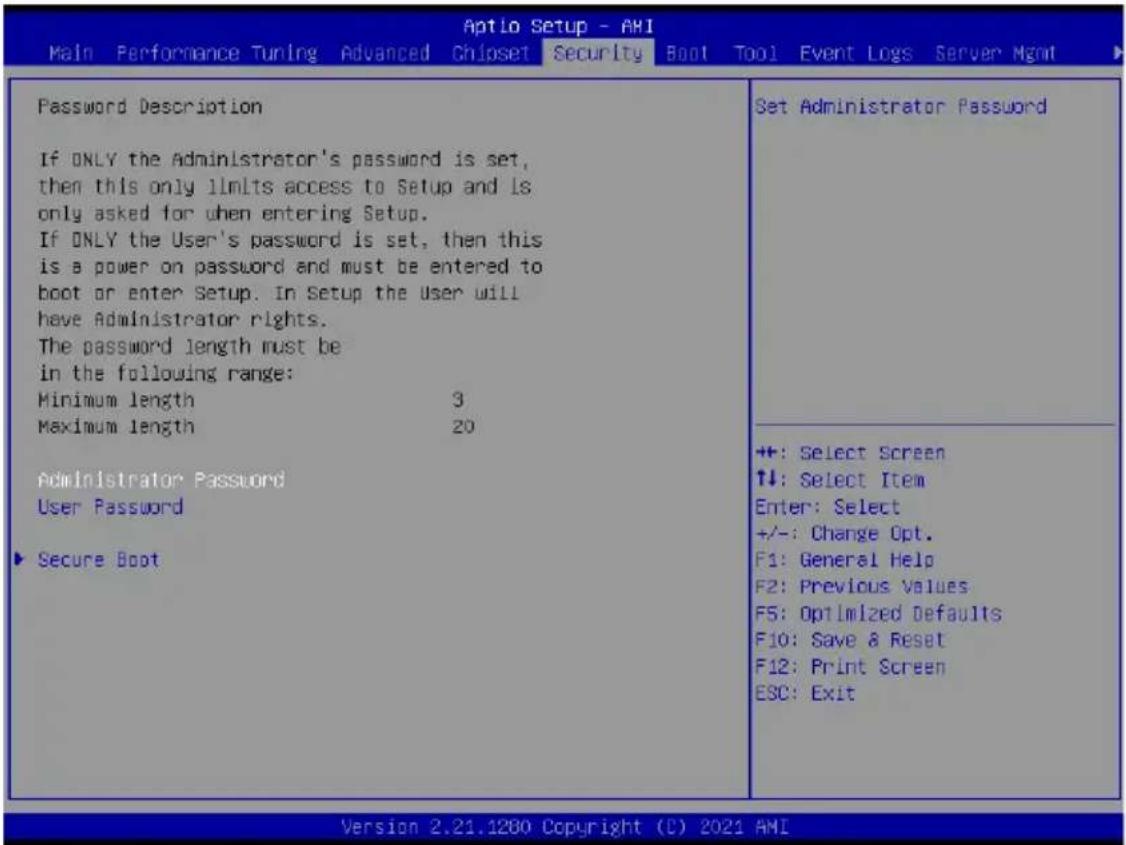
管理员密码(设置系统管理员密码)
当您设置系统管理员密码后,推荐您先登入您的帐户,以免 BIOS 设置程序中的某些信息无法查看或更改设置。
请依照以下步骤设置系统管理员密码(Administrator Password):
- 请选择 Administrator Password 项目并按下 <Enter>。
- 在 Create New Password 窗口中输入要设置的密码,输入完成后,请按 Enter。
- 请再次输入密码以确认密码正确。
请按照以下步骤更改系统管理员密码(Administrator Password):
- 选择 Administrator Password 项目并按 Enter。
- 在 Enter Current Password 窗口中输入当前密码并按 Enter。
- 在 Create New Password 窗口中输入新密码,输入完成后按 Enter。
- 请再次输入密码以确认密码正确。
若要删除系统管理员密码,请按照更改系统管理员密码的步骤,但在输入/确认密码窗口出现时,按 Enter 键。当您删除系统管理员密码后,Administrator Password 项目将显示为 Not Installed。
User Password(设置用户密码)
当您设置用户密码后,您必须登录您的账户才能使用 BIOS 设置程序。用户密码的默认值为 Not Installed,当您设置密码后将显示为 Installed。
请按照以下步骤设置用户密码(User Password):
- 选择 User Password 项目并按 Enter。
- 在 Create New Password 窗口中输入要设置的密码,输入完成后,请按 Enter。
- 请再次输入密码以确认密码正确。
请按照以下步骤更改用户密码(User Password):
- 请选择 User Password 项目并按下 。
- 在 Enter Current Password 窗口中输入密码并按下 。
- 在 Create New Password 窗口中输入新密码,输入完成后按下 。
- 请再次输入密码以确认密码正确。
若要删除用户密码,请按照更改用户密码的步骤,但在输入/确认密码窗口出现时,按下 键。当您删除用户密码后,User Password 项目将显示为 Not Installed。
Secure Boot Menu(安全启动菜单)
本项目提供您设置 Secure Boot(安全启动)设置值。
本项启用或关闭 Secure Boot(安全启动)流量控制。设置值有:[Disabled][Enabled]。
Secure Boot Mode [Custom]
本项提供您选择安全启动模式来更改 Execution policy(运行策略)与 Secure Boot Key(安全启动密钥)管理设置值有:[Standard] [Custom]。
此项目将强迫系统进入 User Mode,并安装出厂默认安全启动金钥数据。
重置为设置模式
此项目将会删除 NVRAM 中的所有启动金钥数据。
密钥管理
本项目仅当 Secure Boot Mode 设置为 [Custom] 时才会显示,提供您修改 Secure Boot(安全启动)变量与设置 Key Management(密钥管理)页面。
| Vendor Keys Valid Factory Key Provision [Enabled] ►Restore Factory Keys ►Reset To Setup Mode ►Export Secure Boot variables ►Enroll Efi Image Device Guard Ready ►Remove 'UEF1 CA' from DB ►Restore DB defaults | Install factory default Secure Boot keys after the platform reset and while the System is in Setup mode |
| Secure Boot variable | Size | Keys | Key Source ►Platform Key(PK) | 886 | 1 | Factory ►Key Exchange Keys | 9579 | 9 | Factory ►Authorized Signatures | 6322 | 10 | Factory ►Forbidden Signatures | 3724 | 77 | Factory ►Authorized TimeStamps | 0 | 0 | No Keys ►OsRecovery Signatures | 0 | 0 | No Keys | ++: Select Screen T↓: Select Item Enter: Select +/-: Change Opt. F1: General Help F2: Previous Values F5: Optimized Defaults |
出厂金钥设置 [Disabled]
本项目可以在系统为 Setup Mode 时提供您系统默认安全启动变量。设置值有:[Disabled] [Enabled]
本项目仅当您设置原厂默认金钥时才会出现。本项目可以让您删除所有金钥恢复 Setup Mode。
导出安全启动变量
本项目会询问您是否要保存所有安全启动变量。选择 Yes 以保存,或是选择 No 放弃。
注册 Efi 映像
本项目可以允许 Secure Boot mode 时运行 Efi 映像。设置值有:[Set New] [Append]
Device Guard 就绪
从 Secure Boot DB 删除 Microsoft UEFI CA。
恢复 DB 默认值
将 DB variable 还原为出厂默认值。
平台密钥 (PK)
本项用于设置在启动时密钥是否自动启动。设置值有:[Off] [On]
静默启动 [Disabled]
可让您启动或关闭静默启动选项。设置值有:[Disabled] [Enabled]
启动选项优先级
这些项目用于列出当前可用的启动设备优先顺序。屏幕上显示的设备数量即为根据您在系统中所安装的设备数量。

- 若要在启动过程中选择启动设备,请在启动看到 ASUS 图标时按下按键。
- 您可以在 POST(开机自检)时,按下按键进入 Windows 操作系统的安全模式(Safe Mode)。
POST 报告 [5 秒]
提供您设置想要的 POST(开机自检)回报等待时间,可选择从 1 至 10 秒。设置值有:[1 秒] ~ [10 秒] [直到按下 ESC]
硬盘 BBS 优先级
只有当您连接了网络线 / SATA 光驱至 SATA 接口时,此项目才会出现,用于设置 SATA 设备的启动顺序。
4.9 工具菜单(Tool 菜单)
本工具菜单可以让您针对特别功能进行设置。请选择菜单中的选项并按下按键来显示子菜单。
![Aptio 设置 - AHI 安全 供应商密钥有效 工厂密钥提供 [已启用] ► 恢复工厂密钥 ► 重置为设置模式 ► 导出安全启动变量 ► 注册 EFI 映像 设备防护就绪 ► 从数据库中移除 'UEFI CA' ► 恢复数据库默认值 安全启动变量 | 大小 | 密钥 | 密钥来源 ► 平台密钥 (PK) | 886 | 1 | 工厂 ► 密钥交换密钥 | 9578 | 3 | 工厂 ► 授权签名 | 6922 | 10 | 工厂 ► 禁止签名 | 3724 | 77 | 工厂 ► 授权时间戳 | 0 | 0 | 无密钥 ► 系统恢复签名 | 0 | 0 | 无密钥 在平台重置后且系统处于设…](/content/2026/04/647284/images/32afbe57599fa69e8f656fe1bbf36db763a72ccc3313f2c6c5452462f4a6a207.jpg)
启动 EZ Flash
当按下键后,本项目可以让您运行华硕 EZ Flash BIOS ROM 工具程序,请参考使用华硕 EZ Flash 更新 BIOS 程序的说明。
IPMI 硬件监控
本项目可以让您运行 IPMI 硬件监控。
华硕 SMBIOS 查看器
本项目可以让您运行华硕 SMBIOS 查看器。
4.10 事件记录菜单(Event Logs menu)
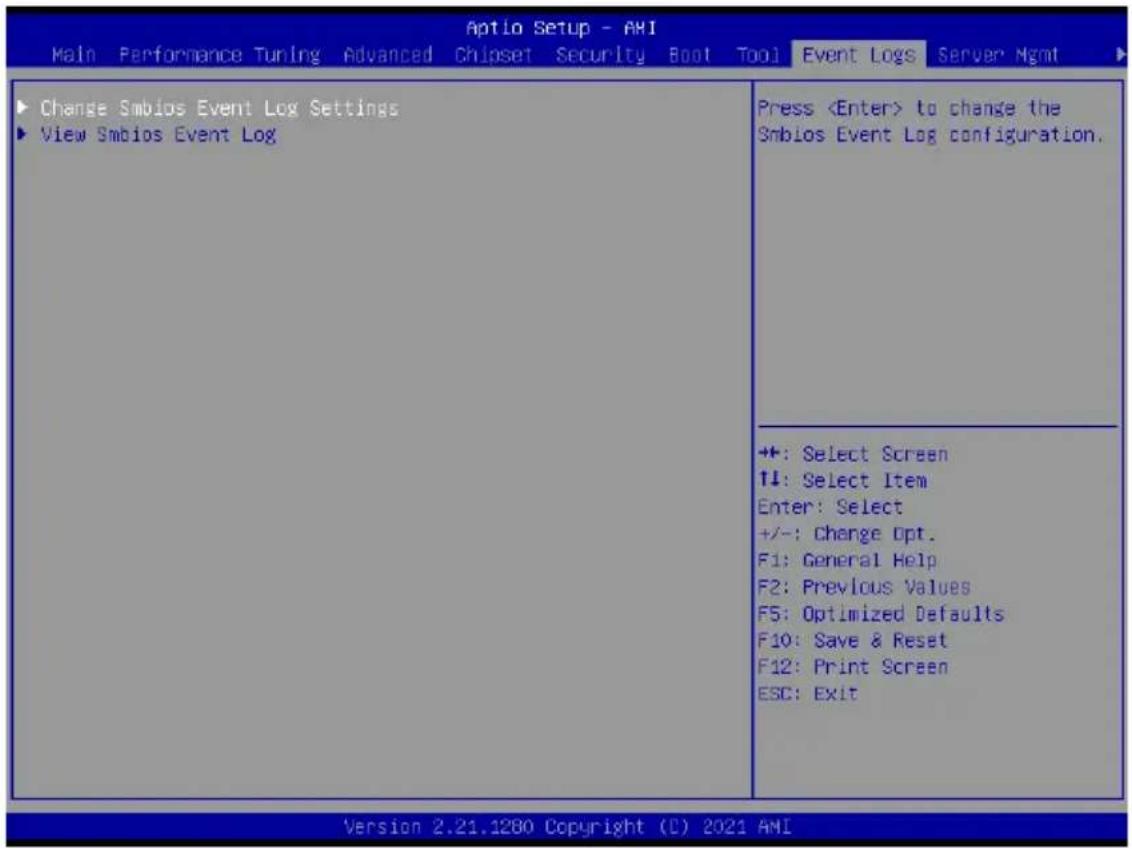
4.10.1 更改 Smbios 事件记录设置
按下键以更改 Smbios 事件记录设置。

更改的数值会在重新启动后才生效。
启用或关闭所有在启动过程中的 Smbios Event 记录功能。设置值有:[Disabled] [Enabled]

以下的项目仅当 Smbios Event Log 设置为 [Enable] 时才会出现。
清除设置
本项为提供选择清除 Smbios Event Log 的选项,在重新启动时清除在任何载入任何记录动作。设置值有:[No] [Yes, Next reset] [Yes, Every reset]
提供选择当 Smbios 事件记录存储满时的动作。设置值有:[Do Nothing] [Erase Immediately]
自定义选项
Log EFI Status Code [Enabled]
本项目可以启用或关闭 EFI 状态代码的记录。设置值有:[Disabled] [Enabled]

以下项目仅在 Log EFI Status Code 设置为 [Enabled] 时才会显示。
Convert EFI Status Codes to Standard Smbios Type [Disabled]
本项目可以启用或关闭将 EFI 状态代码转换为标准 SMBIOS 类型。设置值有:[Disabled] [Enabled]
4.10.2 查看 SMBIOS 事件日志
按下 <Enter> 键可以查看所有 SMBIOS 事件记录。
4.11 服务器管理菜单(Server Mgmt menu)
服务器管理菜单(Server Mgmt menu)显示服务器管理状态,并提供您更改设置。
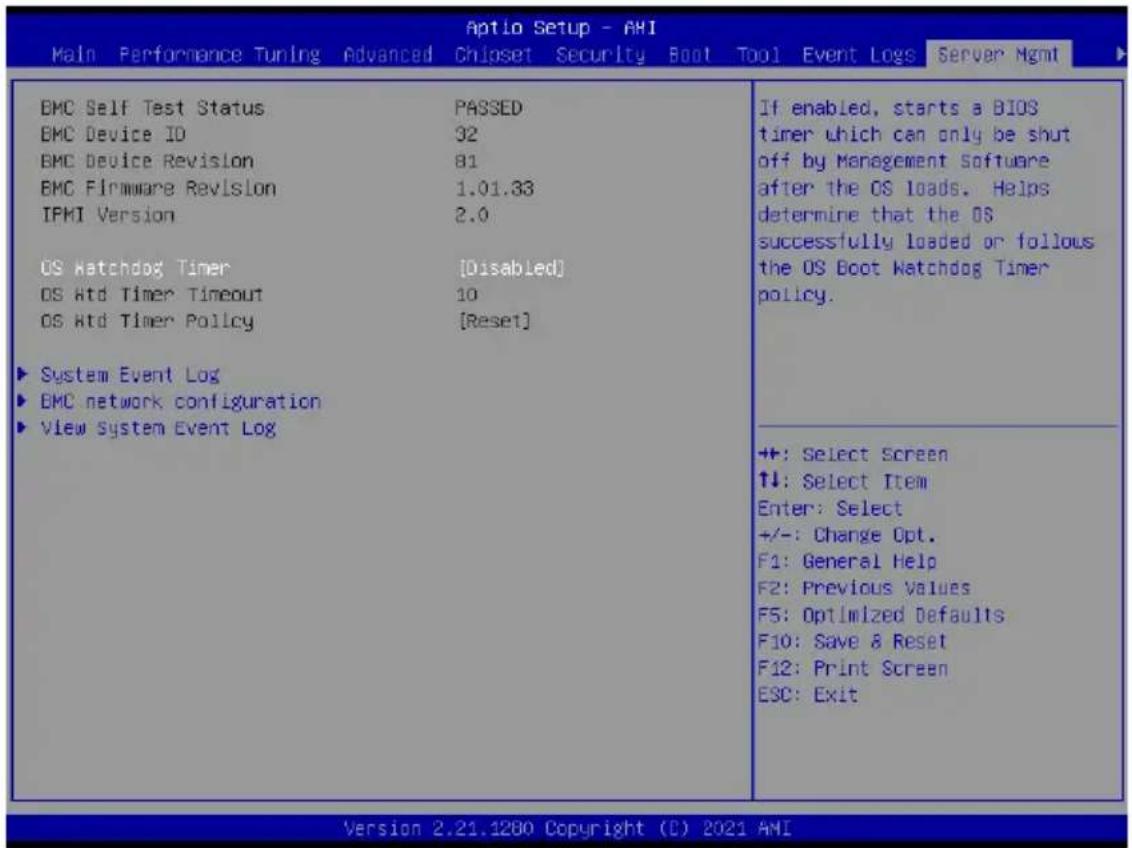
若本项目启用时,启动的 BIOS 计时器只能通过操作系统加载后的 Intel Management 软件进行关闭。设置值有:[Enabled] [Disabled]

以下项目仅在 OS Watchdog Timer 设为 [Enabled] 时才会显示。
O/S Wtd Timer Timeout
本项目提供您以 1 至 30 分钟设置 O/S Boot Watchdog Timer(启动看门狗计时器)。
O/S Wtd Timer Policy [Reset]
若 OS Boot Watchdog Timer 到期,则提供您设置系统应该如何回应。设置值有:[Do Nothing] [Reset] [Power Down] [Power Cycle]
系统事件日志
提供您更改 SEL 事件记录设置。
清除 SEL [否]
提供您选择清除 SEL 的选项。设置值有:[否] [是,下次重置] [是,每次重置]
BMC 网络配置
在此子菜单里的项目可以提供您设置 BMC 区域网络参数。
选择设置的网络通道的参数为静态或动态(通过 BIOS 或 BMC)。未指定选项将不会修改在 BIOS 里的任何 BMC 网络参数。设置值有:[先前状态] [静态] [动态 BMC DHCP]
共享 LAN
选择设置的网络通道的参数为静态或动态(通过 BIOS 或 BMC)。未指定选项将不会修改在 BIOS 里的任何 BMC 网络参数。设置值有:[先前状态] [静态] [动态 BMC DHCP]
配置 IPv6 支持
DM LAN1
本项目可以启用或关闭 LAN1 IPv6 支持。设置值有:[禁用] [启用]

以下的项目仅当 IPv6 支持设为 [启用] 时才会显示。
选择设置的网络通道的参数为静态或动态(通过 BIOS 或 BMC)。未指定选项将不会修改在 BIOS 里的任何 BMC 网络参数。设置值有:[先前状态] [静态] [动态 BMC DHCP]
选择设置的网络通道的参数为静态或动态(通过 BIOS 或 BMC)。未指定选项将不会修改在 BIOS 里的任何 BMC 网络参数。设置值有:[先前状态] [静态] [动态 BMC DHCP]
共享局域网
本项目可以启用或关闭 LAN2 IPV6 支持。设置值有:[Disabled] [Enabled]

以下的项目仅当 IPV6 Support 设为 [Enabled] 时才会显示。
选择设置的网络通道的参数为静态或动态(透过 BIOS 或 BMC)。未指定选项将不会修改在 BIOS 里的任何 BMC 网络参数。设置值有:[Previous State] [Static] [DynamicBmcDhcp]
选择设置的网络通道的参数为静态或动态(透过 BIOS 或 BMC)。未指定选项将不会修改在 BIOS 里的任何 BMC 网络参数。设置值有:[Previous State] [Static] [DynamicBmcDhcp]
4.12 退出 BIOS 程序(Exit)
本菜单可以让您读取 BIOS 程序出厂默认值与退出 BIOS 程序。
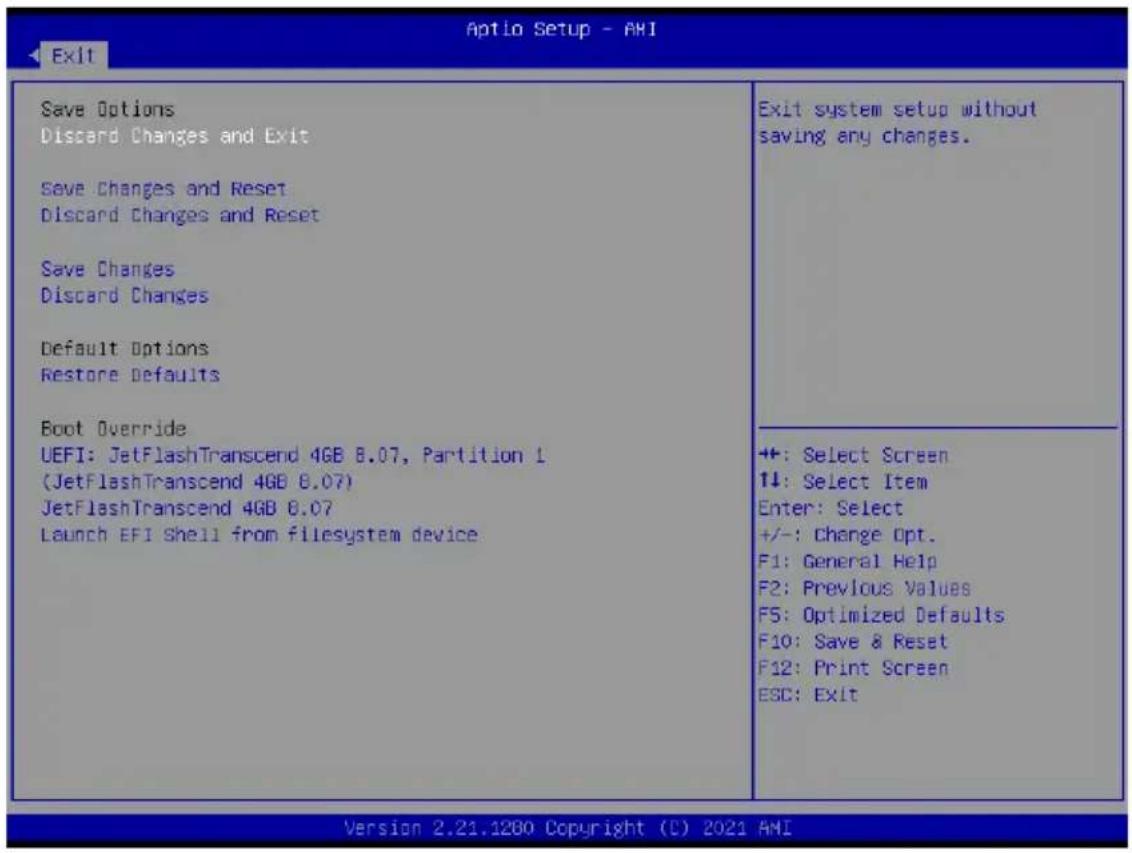
本项目可让您放弃所做的更改,并退出 BIOS 设置程序。
本项目可让您放弃所做的更改,并重置系统设置。
保存更改
本项目可让您保存更改。
放弃更改
本项目可让您放弃所做的更改。
恢复默认设置
本项目提供您还原或载入所有选项的默认值。
启动覆盖
这些项目会显示可用的设备。显示在画面中的设备则是根据安装在系统里的设备而定,点击任一个项目可以设置该项目里所列设备的启动顺序。
本项目可以让您由含有数据系统的设备中启动 EFI Shell(shellx64.efi)。
安装驱动程序
本章提供主板相关之驱动程序的安装说明。
5
5.1 安装应用程序与工具程序
驱动及应用程序光盘里提供您主板相关的驱动程序、管理应用程序与工具程序,可以让您将主板功能最佳化。

驱动及应用程序 DVD 光盘里的内容如有更改,恕不另行通知。请访问华硕网站(http://w3.asus.com.cn)以更新最新的软件与工具程序。
在驱动及应用程序 DVD 光盘的主菜单里有以下几个标签页:
- Drivers - 驱动程序主菜单提供了您当前需要安装的一些硬件驱动程序。
- Utilities - 工具软件菜单显示了可安装于此系统的应用软件与工具。
- Manual - 用户手册菜单提供您用户手册的开启链接。

您需要在操作系统中使用网络浏览器软件才能开启用户手册。
- Contact - 在联络信息菜单中,提供您相关的联络信息。
附录
在本附录里将列出相关的联络信息。
KMPG-U8 架构图
![graph TD A["Dual-slot GPU card"] --> B["PCIe x16 slot"] B --> C["PCIe x16 slot"] C --> D["PCIe Gen4 x8 link cable for"] D --> E["SKU-1"] D --> F["SKU-2"] D --> G["SKU-3"] E --> H["Front PCIe x8 slot"] F --> I["Front OCP3.0 slot"] G --> J["Front 2 x M.2 sockets"] K["PCIe Gen4 x16 link cable for"] -->…](/content/2026/04/647284/images/dfbb8b47ad8626c9405c19d27c8429e4308cd71749a31139fbc211a4d829cacb.jpg)
服务与支持
请访问 https://www.asus.com.cn/support/ 或直接扫描下方二维码以进入华硕技术支持页面。

- 免责声明
- 目录
- 第一章:系统导览
- 第二章:硬件安装
- 第三章:主板信息
- 第四章:BIOS 程序设置
- 第五章:安装驱动程序
- 附录
- 使用注意事项
- 用电安全
- 电磁安全
- 静电元件
- 警告用户
- 关于本用户手册
- 章节说明
- 提示符号
- 哪里可以找到更多的产品信息
- 华硕网站
- ASUS CONTROL CENTER (ACC) 用户手册
- 产品回收与处理
- 系统导览
- 产品包装内容
- 序列号贴纸
- 产品规格表
- 前面板
- 后面板
- 内部组件
- LED 显示灯号说明
- 前面板指示灯
- 网络接口指示灯
- 硬盘状态指示灯
- 机箱上盖
- 导风罩
- 安装中央处理器与散热片
- 取出内存条
- 安装 3.5 英寸 SATA/SAS 硬盘
- 安装 2.5 英寸 SSD/SATA/SAS/NVME 硬盘
- 扩展插槽
- 安装扩展卡至转接卡上
- 安装华硕 PIKE II 卡
- 重新连接排线至 M.2 扩展面板
- 安装 M.2(NGFF)扩展卡
- 重新连接排线至 OCP 3.0 插槽基板
- 连接排线
- SATA/SAS 背板排线的连接
- 移除系统组件
- 理线器金属档板
- 系统风扇
- 更换电源(PSU)
- U.2 硬盘
- GPU 卡
- X L 4.76 OD
- 主板信息
- 主板结构图
- VGA 控制器设置(3-PIN VGA_SW1)
- LAN 网络控制器设置(3-PIN LAN_SW1, LAN_SW2)
- IPMI SW 设定(3-PIN IPMI_SW1)
- PMBUS 1.2 PSU 选择跳线设置(3-PIN SMART_PSU1)
- 内部连接插座
- MINI-SAS HD 接口(ISATA1-2)
- SLIM PCIE 接口(SLIMPCIE1-2)
- USB 3.2 GEN 1 连接插槽(SLIMUSB1)
- 机箱开启警示连接排针(2-PIN INTRUSION1)
- 前置系统风扇电源插座(6-PIN FRNT_FAN6-7)
- 串行连接插座(10-1 PIN COM1)
- TPM 排线插槽(14-1 PIN TPM)
- CRPS 电源插座 (PWR 1-2)
- OCP3.0 边带讯号插槽(12-PIN OCP_SIDE1)
- 内部指示灯
- 电力指示灯(SBPWR1)
- BMC 指示灯(BMCLED1)
- 硬盘读写动作指示灯(HDDLED1)
- 信息指示灯(MESLED1)
- BIOS 程序设置
- 管理、更新您的 BIOS 程序
- 华硕 CRASHFREE BIOS 3 程序
- 使用 U 盘恢复 BIOS 程序
- 使用华硕 EZFLASH 更新程序
- BUPDATER 工具程序
- 更新 BIOS 文件
- BIOS 程序菜单介绍
- 功能表列说明
- 菜单项目
- 子菜单
- 操作功能键说明
- 一般说明
- 设置值
- 设置窗口
- 滚动条
- 主菜单(MAIN)
- 性能调整菜单(PERFORMANCE TUNING MENU)
- CORE OPTIMIZER [DISABLED]
- 高级菜单(ADVANCED MENU)
- PSP 固件版本
- APM
- ONBOARD LAN 设置
- 串口控制面板重新定向(SERIAL PORT CONSOLE REDIRECTION)
- COM1/COM
- 奇偶校验 [无]
- 停止位 [1]
- 流量控制 [无]
- 记录模式 [禁用]
- PUTTY 键盘 [VT100]
- CPU 设置
- PCI 子系统设置(PCI SUBSYSTEM SETTINGS)
- USB 设置(USB CONFIGURATION)
- 局域网堆栈设置(NETWORK STACK CONFIGURATION)
- NVME 设置(NVME CONFIGURATION)
- SATA 设置
- AMD 内存设置状态
- 芯片菜单
- 安全性菜单(SECURITY MENU)
- 密钥管理
- 工具菜单(TOOL 菜单)
- 启动 EZ FLASH
- 事件记录菜单(EVENT LOGS MENU)
- 更改 SMBIOS 事件记录设置
- 查看 SMBIOS 事件日志
- 服务器管理菜单(SERVER MGMT MENU)
- 退出 BIOS 程序(EXIT)
- 安装驱动程序
- 安装应用程序与工具程序
- KMPG-U8 架构图
- 服务与支持
品牌 : ASUS
型号 : ESC4000A-E11
类别 : 服务器